Navegar por hardzone.es con publicidad personalizada, seguimiento y cookies de forma gratuita. i
Para ello, nosotros y nuestros sociosi necesitamos tu consentimiento i para el tratamiento de datos personales i para los siguientes fines:
Las cookies, los identificadores de dispositivos o los identificadores online de similares características (p. ej., los identificadores basados en inicio de sesión, los identificadores asignados aleatoriamente, los identificadores basados en la red), junto con otra información (p. ej., la información y el tipo del navegador, el idioma, el tamaño de la pantalla, las tecnologías compatibles, etc.), pueden almacenarse o leerse en tu dispositivo a fin de reconocerlo siempre que se conecte a una aplicación o a una página web para una o varias de los finalidades que se recogen en el presente texto.
La mayoría de las finalidades que se explican en este texto dependen del almacenamiento o del acceso a la información de tu dispositivo cuando utilizas una aplicación o visitas una página web. Por ejemplo, es posible que un proveedor o un editor/medio de comunicación necesiten almacenar una cookie en tu dispositivo la primera vez que visite una página web a fin de poder reconocer tu dispositivo las próximas veces que vuelva a visitarla (accediendo a esta cookie cada vez que lo haga).
La publicidad y el contenido pueden personalizarse basándose en tu perfil. Tu actividad en este servicio puede utilizarse para crear o mejorar un perfil sobre tu persona para recibir publicidad o contenido personalizados. El rendimiento de la publicidad y del contenido puede medirse. Los informes pueden generarse en función de tu actividad y la de otros usuarios. Tu actividad en este servicio puede ayudar a desarrollar y mejorar productos y servicios.
La publicidad que se presenta en este servicio puede basarse en datos limitados, tales como la página web o la aplicación que esté utilizando, tu ubicación no precisa, el tipo de dispositivo o el contenido con el que está interactuando (o con el que ha interactuado) (por ejemplo, para limitar el número de veces que se presenta un anuncio concreto).
Un fabricante de automóviles quiere promocionar sus vehículos eléctricos a los usuarios respetuosos con el medioambiente que viven en la ciudad fuera del horario laboral. La publicidad se presenta en una página con contenido relacionado (como un artículo sobre medidas contra el cambio climático) después de las 18:30 h a los usuarios cuya ubicación no precisa sugiera que se encuentran en una zona urbana.
Un importante fabricante de acuarelas quiere realizar una campaña publicitaria en Internet para dar a conocer su última gama de acuarelas con la finalidad de llegar tanto a artistas aficionados como a profesionales y, a su vez, se evite mostrar el anuncio junto a otro contenido no relacionado (por ejemplo, artículos sobre cómo pintar una casa). Se detectará y limitará el número de veces que se ha presentado el anuncio a fin de no mostrarlo demasiadas veces.
La información sobre tu actividad en este servicio (por ejemplo, los formularios que rellenes, el contenido que estás consumiendo) puede almacenarse y combinarse con otra información que se tenga sobre tu persona o sobre usuarios similares(por ejemplo, información sobre tu actividad previa en este servicio y en otras páginas web o aplicaciones). Posteriormente, esto se utilizará para crear o mejorar un perfil sobre tu persona (que podría incluir posibles intereses y aspectos personales). Tu perfil puede utilizarse (también en un momento posterior) para mostrarte publicidad que pueda parecerte más relevante en función de tus posibles intereses, ya sea por parte nuestra o de terceros.
En una plataforma de redes sociales has leído varios artículos sobre cómo construir una casa en un árbol Esta información podría añadirse a un perfil determinado para indicar tuinterés en el contenido relacionado con la naturaleza, así como en los tutoriales de bricolaje (con el objetivo de permitir la personalización del contenido, de modo que en el futuro, por ejemplo, se te muestren más publicaciones de blogs y artículos sobre casas en árboles y cabañas de madera).
Has visualizado tres vídeos sobre la exploración espacial en diferentes aplicaciones de televisión. Una plataforma de noticias sin relación con las anteriores y con la que no has tenido contacto en el pasado crea un perfil basado en esa conducta de visualización marcando la exploración del espacio como un tema de tu posible interés para para otros vídeos.
El contenido que se te presenta en este servicio puede basarse en un perfilde personalización de contenido que se haya realizado previamente sobre tu persona, lo que puede reflejar tu actividad en este u otros servicios (por ejemplo, los formularios con los que interactúas o el contenido que visualizas), tus posibles intereses y aspectos personales. Un ejemplo de lo anterior sería la adaptación del orden en el que se te presenta el contenido, para que así te resulte más sencillo encontrar el contenido (no publicitario) que coincida con tus intereses.
Has leído unos artículos sobre comida vegetariana en una plataforma de redes sociales. Posteriormente has usado una aplicación de cocina de una empresa sin relación con la anterior plataforma. El perfil que se ha creado sobre tu persona en la plataforma de redes sociales se utilizará para mostrarte recetas vegetarianas en la pantalla de bienvenida de la aplicación de cocina.
Has visualizado tres vídeos sobre remo en páginas web diferentes. Una plataforma de video, no relacionada con la página web en la que has visualizado los vídeos sobre remo, pero basandose en el perfil creado cuando visistaste dicha web, podrá recomendarte otros 5 vídeos sobre remo cuando utilices la plataforma de video a través de tu televisor .
La información sobre qué publicidad se te presenta y sobre la forma en que interactúas con ella puede utilizarse para determinar lo bien que ha funcionado un anuncio en tu caso o en el de otros usuarios y si se han alcanzado los objetivos publicitarios. Por ejemplo, si has visualizado un anuncio, si has hecho clic sobre el mismo, si eso te ha llevado posteriormente a comprar un producto o a visitar una página web, etc. Esto resulta muy útil para comprender la relevancia de las campañas publicitarias.
Has hecho clic en un anuncio en una página web/medio de comunicación sobre descuentos realizados por una tienda online con motivo del “Black Friday” online y posteriormente has comprado un producto. Ese clic que has hecho estará vinculado a esa compra. Tu interacción y la de otros usuarios se medirán para saber el número de clics en el anuncio que han terminado en compra.
Usted es una de las pocas personas que ha hecho clic en un anuncio que promociona un descuento por el “Día de la madre”de una tienda de regalos en Internet dentro de la aplicación de una web/medio de comunicación. El medio de comunicación quiere contar con informes para comprender con qué frecuencia usted y otros usuarios han visualizado o han hecho clic en un anuncio determinado dentro de la aplicación y, en particular, en el anuncio del “Día de la madre” para así ayudar al medio de comunicación y a sus socios (por ejemplo, las agencias de publicidad) a optimizar la ubicación de los anuncios.
La información sobre qué contenido se te presenta y sobre la forma en que interactúas con él puede utilizarse para determinar, por ejemplo, si el contenido (no publicitario) ha llegado a su público previsto y ha coincidido con sus intereses. Por ejemplo, si hasleído un artículo, si has visualizado un vídeo, si has escuchado un “pódcast” o si has consultado la descripción de un producto, cuánto tiempo has pasado en esos servicios y en las páginas web que has visitado, etc. Esto resulta muy útil para comprender la relevancia del contenido (no publicitario) que se te muestra.
Has leído una publicación en un blog sobre senderismo desde la aplicación móvil de un editor/medio de comunicación y has seguido un enlace a una publicación recomendada y relacionada con esa publicación. Tus interacciones se registrarán para indicar que la publicación inicial sobre senderismo te ha resultado útil y que la misma ha tenido éxito a la hora de ganarse tu interés en la publicación relacionada. Esto se medirá para saber si deben publicarse más contenidos sobre senderismo en el futuro y para saber dónde emplazarlos en la pantalla de inicio de la aplicación móvil.
Se te ha presentado un vídeo sobre tendencias de moda, pero tu y otros usuarios habéis dejado de visualizarlo transcurridos unos 30 segundos. Esta información se utilizará para valorar la duración óptima de los futuros vídeos sobre tendencias de moda.
Se pueden generar informes basados en la combinación de conjuntos de datos (como perfiles de usuario, estadísticas, estudios de mercado, datos analíticos) respecto a tus interacciones y las de otros usuarios con el contenido publicitario (o no publicitario) para identificar las características comunes (por ejemplo, para determinar qué público objetivo es más receptivo a una campaña publicitaria o a ciertos contenidos).
El propietario de una librería que opera en Internet quiere contar con informes comerciales que muestren la proporción de visitantes que han visitado su página y se han ido sin comprar nada o que han consultado y comprado la última autobiografía publicada, así como la edad media y la distribución de género para cada uno de los dos grupos de visitantes. Posteriormente, los datos relacionados con la navegación que realizas en su página y sobre tus características personales se utilizan y combinan con otros datos para crear estas estadísticas.
Un anunciante quiere tener una mayor comprensión del tipo de público que interactúa con sus anuncios. Por ello, acude a un instituto de investigación con el fin de comparar las características de los usuarios que han interactuado con el anuncio con los atributos típicos de usuarios de plataformas similares en diferentes dispositivos. Esta comparación revela al anunciante que su público publicitario está accediendo principalmente a los anuncios a través de dispositivos móviles y que es probable que su rango de edad se encuentre entre los 45 y los 60 años.
La información sobre tu actividad en este servicio, como tu interacción con los anuncios o con el contenido, puede resultar muy útil para mejorar productos y servicios, así como para crear otros nuevos en base a las interacciones de los usuarios, el tipo de audiencia, etc. Esta finalidad específica no incluye el desarrollo ni la mejora de los perfiles de usuario y de identificadores.
Una plataforma tecnológica que opera con un proveedor de redes sociales observa un crecimiento en los usuarios de aplicaciones móviles y se da cuenta de que, en funciónde sus perfiles, muchos de ellos se conectan a través de conexiones móviles. La plataforma utiliza una tecnología nueva para mostrar anuncios con un formato óptimo para los dispositivos móviles y con un ancho de banda bajo a fin de mejorar su rendimiento.
Un anunciante está buscando una forma de mostrar anuncios en un nuevo tipo de dispositivo. El anunciante recopila información sobre la forma en que los usuarios interactúan con este nuevo tipo de dispositivo con el fin de determinar si puede crear un nuevo mecanismo para mostrar la publicidad en ese tipo de dispositivo.
El contenido que se presenta en este servicio puede basarse en datos limitados, como por ejemplo la página web o la aplicación que esté utilizando, tu ubicación no precisa, el tipo de dispositivo o el contenido con el que estás interactuando (o con el que has interactuado) (por ejemplo, para limitar el número de veces que se te presenta un vídeo o un artículo en concreto).
Una revista de viajes, para mejorar las experiencias de viaje en el extranjero, ha publicado en su página web un artículo sobre nuevos cursos que ofrece una escuela de idiomas por Internet. Las publicaciones del blog de la escuela se insertan directamente en la parte inferior de la página y se seleccionan en función de la ubicación no precisa del usuario (por ejemplo, publicaciones del blog que explican el plan de estudios del curso para idiomas diferentes al del país en el que este te encuentras).
Una aplicación móvil de noticias deportivas ha iniciado una nueva sección de artículos sobre los últimos partidos de fútbol. Cada artículo incluye vídeos alojados por una plataforma de streaming independiente que muestra los aspectos destacados de cada partido. Si adelantas un vídeo, esta información puede utilizarse para determinar que el siguiente vídeo a reproducir sea de menor duración.
Se puede utilizar la localización geográfica precisa y la información sobre las características del dispositivo
Al contar con tu aprobación, tu ubicación exacta (dentro de un radio inferior a 500 metros) podrá utilizarse para apoyar las finalidades que se explican en este documento.
Con tu aceptación, se pueden solicitar y utilizar ciertas características específicas de tu dispositivo para distinguirlo de otros (por ejemplo, las fuentes o complementos instalados y la resolución de su pantalla) en apoyo de las finalidades que se explican en este documento.
Lamentablemente, no podemos ofrecer nuestro servicio financiado por publicidad sin su consentimiento para anuncios personalizados. Puede aceptar los anuncios y el uso de sus datos personales o suscribirse para navegar por nuestros sitios sin anuncios ni seguimiento.
O sin cookies desde 1.67€ al mes
Por solo 1.67 al mes, disfruta de una navegación sin interrupciones por toda la red del Grupo ADSLZone: adslzone.net, movilzona.es, testdevelocidad.es, lamanzanamordida.net, hardzone.es, softzone.es, redeszone.net, topesdegama.com y más. Al unirte a nuestra comunidad, no solo estarás apoyando nuestro trabajo, sino que también te beneficiarás de una experiencia online sin publicidad ni cookies de seguimiento.
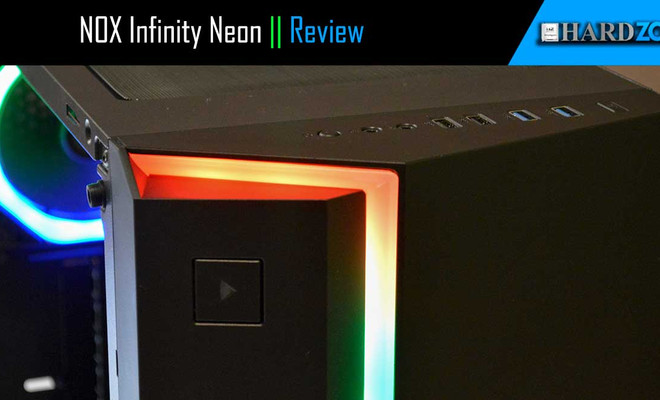
Mientras que algunos usuarios prefieren unas torres de aspecto sencillo, centrándose principalmente en conseguir una baja sonoridad, para otros usuarios es mucho más importante la iluminación RGB. Hoy en día, la iluminación RGB y un panel lateral de cristal templado se han convertido en características imprescindibles para cualquier torre gaming o modding. Y aunque estas dos prestaciones suelen ser sinónimo de precio elevado, no siempre es así, y existen alternativas que tienen todo lo que podemos esperar de una torre con cristal templado e iluminación RGB a un precio mucho más económico que el resto, como es el caso de la NOX Infinity Neon.
Reviews y análisis hechos por profesionales sobre equipos, memorias, procesadores, tarjetas gráficas, sistemas de refrigeración y en general sobre todo lo relacionado con Hardware.
Por fin ha llegado la nueva generación de tarjetas gráficas de NVIDIA, y si el otro día os mostrábamos nuestro análisis de la GeForce RTX 2080 Founders Edition, en el día de hoy tenemos la oportunidad de mostraros el análisis del modelo superior, la RTX 2080 Ti que, en este caso, viene de la mano del modelo tope de gama de ASUS: la ASUS GeForce RTX 2080 Ti ROG STRIX OC, una tarjeta gráfica que se coloca en la cabeza de todas las tablas, tanto por rendimiento como por precio.
Hoy analizamos el MSI GS65 Stealth Thin 8RE, un portátil tope de gama que no sacrifica rendimiento, y que es extremadamente ligero. Estamos ante uno de los mejores portátiles del mercado; una obra maestra de la ingeniería en el portátil ideal si trabajas en él durante el día y juegas de noche. Y además, es el primer portátil ligero que tiene una pantalla de 144 Hz.
Ya está aquí: la esperada nueva generación de tarjetas gráficas de NVIDIA, las GeForce RTX, ya han empezado a circular, y más vale tarde que nunca a continuación os vamos a mostrar de primera mano, en nuestro análisis, cómo es y qué rendimiento tiene la nueva NVIDIA GeForce RTX 2080 Founders Edition. La nueva GeForce RTX 2080 es la primera gráfica comercial de NVIDIA que se basa en la nueva arquitectura Turing, y a su vez cuenta con una nueva serie de tecnologías con las que el fabricante presume que han reinventado los gráficos para PC, como el ya famoso Ray Tracing.
Si nos gusta escuchar música allá donde vayamos, para poder disfrutar al máximo de ella no debemos conformarnos con los sencillos altavoces que vienen incluidos en los smartphones, sino que debemos buscar alternativas mucho más potentes capaces de sonar bien en cualquier lugar, incluso en la calle, y, además, mejorar tanto la calidad del sonido como los muy limitados graves que incluyen los pequeños altavoces de los smartphones. Aquí es donde entran en juego los altavoces externos por Bluetooth, y si lo que queremos es algo potente, de 40W, y con posibilidad de montar un sistema estéreo real (dos altavoces externos reproduciendo sonido en estéreo), sin duda debemos probar el Tronsmart Element MEGA.
Hoy os traemos el análisis del Kingston UV500 (también llamado SUV500), un SSD SATA III de 2,5 pulgadas que nos ofrece todo el mejor rendimiento que podemos conseguir a través de esta interfaz, junto con un precio muy reducido y características extra relacionadas con el cifrado de archivos. El modelo que vamos a analizar es el de 480 GB.
Esta gama de SSD UV500 de Kingston está disponible en tres factores de forma distintos de 2,5 pulgadas (la muestra analizada), M.2 o mSATA. La compañía ofrece cinco opciones de almacenamiento: 120 GB, 240 GB, 480 GB, 960 GB y 1920 GB. En su interior encontramos memoria Flash 3D NAND de 64 capas TLC de Toshiba, con un controlador Marvel 88SS1074.
Las velocidades máximas de lectura secuencial son de 520 MB/s, mientras que las de escritura son de 500 MB/s. Como veremos más adelante en nuestras pruebas, las cifras son casi calcadas a las que la compañía promete, e incluso algo más elevadas en ocasiones. En concreto, las velocidades garantizadas para cada una de las unidades de la gama son las siguientes:
Lectura y escritura secuencial:
120 GB – Hasta 520/320 MB/s
240 GB – Hasta 520/500MB/s
480 GB – Hasta 520/500 MB/s
960 GB – Hasta 520/500 MB/s
1,92 ТB – Hasta 520/500 MB/s
Lectura/escritura máxima 4k:
120 GB – Hasta 79.000/18.000 IOPS
240 GB – Hasta 79.000/25.000 IOPS
480 GB – Hasta 79.000/35.000 IOPS
960 GB – Hasta 79.000/45.000 IOPS
1,92 ТB – Hasta 79.000/50.000 IOPS
El consumo en reposo de las unidades es de 0,195 vatios (no tiene modo deep sleep), con un promedio de 0,5 vatios y un máximo de 1,17 vatios en lectura y 2,32 vatios en escritura. Las dimensiones son las siguientes para los tres tipos de unidades:
100,1 mm x 69,85 mm x 7,0 mm (2.5”)
80,0 mm x 22,0 mm x 3,5 mm (M.2)
50,8 mm x 29,85 mm x 4,5 mm (mSATA)
La temperatura de operación puede ser de entre 0 y 70ºC, mientras que la temperatura para la que está garantizado el almacenamiento va desde los -40ºC hasta los 85 ºC. El peso de cada unidad varía dependiendo de la capacidad o el factor de forma. Los pesos son los siguientes:
120 GB–480 GB – 41,0 g (2.5”)
960 GB – 57,0 g (2.5”)
1,92 ТB – 52,0 g (2.5”)
120 GB – 6,6 g (M.2)
240 GB – 6,7 g (M.2)
480 GB – 7,7 g (M.2)
960GB — 7,8g (M.2)
120 GB – 6,2 g (mSATA)
240 GB–480 GB – 6,7 g (mSATA)
La vida útil prevista de las unidades es de un millón de horas MTBF. Los terabytes escritos (TBW) máximos de cada unidad son los siguientes:
120 GB — 60 TBW
240 GB — 100 TBW
480GB — 200 TBW
960 GB — 480 TBW
1,92 ТB — 800 TBW
Como vemos, en la unidad de 480 GB eso equivale a 109,6 GB escritos al día durante los 5 años de garantía de la unidad.
La capacidad de la cache SLC no evoluciona linealmente entre las unidades:
120 GB — 1,78 GB
240 GB — 3,56 GB
480GB — 7,12 GB
960 GB — 25,25 GB
1,92 ТB — 39,75 GB
Kingston no se queda en ofrecernos cosas que incluyen otras marcas, sino que va más allá con tres características diferenciales.
La primera es que el SSD cuenta con un cifrado automático (SED, o self-encrypted drives) mediante hardware, pudiendo proteger nuestros archivos bajo cifrado AES de 256 bits. Además, es compatible con el protocolo de cifrado TCG Opal 2.0; una especificación que nos asegura que ninguna persona que se haga con nuestro SSD va a ser capaz de acceder a los datos que hay en él. Junto con ello, también puede usarse con software de prevención de pérdida de datos.
En segundo lugar, y gracias a lo expuesto en el punto anterior, esta unidad cumple con las normas que exige la RGPD en cuanto a protección de datos se refiere. En tercer y último lugar, encontramos 5 años de garantía, lo cual concuerda con una elevada cifra de TBW y una cantidad de horas para la cual está garantizado que no habrá ni un solo fallo.
Unboxing y aspecto externo
El empaquetado del SSD es muy sencillo y compacto, con un protector de plástico rígido para el SSD. Al abrirlo, nos encontramos con un SSD con una carcasa de metal con un acabado en gris, con el logo de Kingston cubriendo todo el frontal.
En la parte trasera del SSD encontramos una etiqueta que contiene información muy importante. Entre ellas, encontramos el Physical Secure ID, o PSID. Este número de 32 dígitos es único para cada dispositivo, y es el que necesitarás si quieres resetear una unidad SSD que esté completamente cifrada y no puedes volver a acceder a ella porque perdiste la clave o ha habido cualquier tipo de problema con el sistema.
Cualquier persona que tenga acceso físico a la unidad podrá obtenerla, pero no hay ninguna manera digital de hacerlo. Si se daña la etiqueta y no tienes apuntada la clave, se perderá para siempre. En el caso de que tengas que introducir la clave para eliminar el cifrado de la unidad, todo el contenido almacenado en ella se perderá.
El kit que recibimos es el más básico, el cual incluye la unidad SSD sin tornillos, brackets o cables, ya que normalmente todo lo necesario suele venir incorporado en la caja del PC. En el caso de que vayáis a instalarlo en un portátil sí es probable que necesitéis tornillos. El kit de actualización lleva una carcasa USB externa, soporte de montaje, tornillos, cable de datos y cable de alimentación MOLEX a SATA, adaptador de 7 mm a 9,5 mm, y software para clonar discos duros. El precio extra del kit supone pagar entre 15 y 20 euros más dependiendo de la capacidad que elijamos.
Prueba
Al conectar el SSD al ordenador y darle su formato correspondiente, nos encontramos con 447 GB utilizables. En las pruebas de rendimiento hemos utilizado un Intel Core i7-4770K, una placa base ASRock Fatal1ty Z87 Killer, junto con 16 GB de RAM DDR3 2400 MHz.
CrystalDiskInfo 7.5.0
En CrystalDiskInfo podemos obtener toda la información sobre el estado de la unidad, al igual que en el programa oficial de la compañía que más adelante veremos.
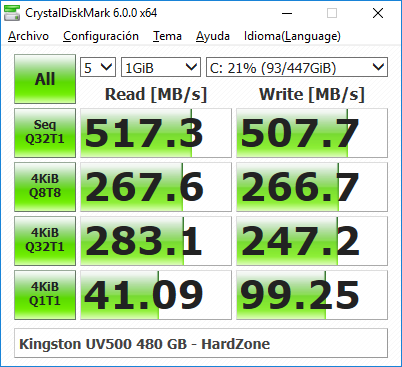
CrystalDiskMark 6.0
Esta prueba es de las más importantes que podemos hacer a un SSD. En lectura obtuvimos 517,3 MB/s; muy cerca de los 520 que la marca establece como máximo, y 507,7 MB/s de escritura, por encima de lo que la marca promete como máximo. El rendimiento en Random 4K es realmente bueno gracias a su capacidad de 480 GB.
ATTO Disk Benchmark 3.05
A pesar de su antigüedad, este programa se sigue utilizando hoy en día para medir el rendimiento de unidades SSD. En las pruebas vemos que incluso con archivos pequeños el rendimiento se mantiene bastante elevado en comparación con otras unidades SSD gracias a sus 480 GB, alcanzando los 100 MB/s ya en 2 KB; antes que otras unidades del mercado. A partir de ahí, la unidad empieza a alcanzar su máximo rendimiento en torno a los 64 KB. En tamaños grandes de archivos vemos que se alcanza incluso más de lo que la marca promete en 2 MB, con 521 MB/s de escritura y 536 MB/s de lectura.
AS SSD Benchmark 2.0.6821.41776
Con esta herramienta podemos ver datos muy similares a los que ofrece CrystalDiskMark, pero también podemos conocer la latencia del SSD, algo muy importante en cargas intensas y que nos ayuda a conocer la velocidad de respuesta del SSD. En este caso tenemos unos valores excelentes, asociados a unos IOPS altos. Sin embargo, resulta curioso que la latencia de lectura sea mayor que la de escritura.
Anvil Storage Utilities 1.1.0
Como vemos, el Kingston UV500 de 480 GB obtiene muy buenos resultados en lectura aleatoria gracias a tener una mayor capacidad, lo cual le ayuda a obtener una puntuación que supera los 4.020 puntos.
Kingston SSD Manager
Para gestionar el SSD, Kingston ofrece el SSD Manager, su programa con el que podemos realizar una serie de funciones adicionales, tales como:
Conocer el estado del disco y sus estadísticas de uso
Ver el número de serie, versión de software, vida útil restante, posibles fallos, etc.
Crear informes sobre el estado de la unidad
Actualizar el firmware
Borrado de datos seguro de manera que no se puedan recuperar
Gestionar la protección TCG Opal e ICEEE 1667
El software es compatible con Windows 7, 8, 8.1 y 10
Para cifrar el SSD podemos utilizar software de terceros como McAfee Endpoint Protection, Wave Embassy Trust Suite o WinMagic SecureDoc (los tres de pago), ya que pocas placas soportan el poder poner una contraseña ATA a través de la UEFI/BIOS para cifrar la unidad. Kingston lleva un tiempo trabajando en soporte para BitLocker, el cual debería llegar en los próximos meses mediante una actualización de firmware. No obstante, para poder usar BitLocker es necesario tener Windows 10 Pro o Enterprise, además de que tu PC lleve un chip Trusted Platform Module (TPM). Una vez la compañía lo actualice, deberían cumplirse los requisitos del estándar IEEE-1667 requerido para usar cifrado por hardware.
Con software como WinMagic es posible cifrar el SSD en tan sólo 15 segundos, gracias a que el programa reconoce la unidad como un SSD compatible con TCG Opel 2.0. En el caso de que se tuviera que usar cifrado por software en unidades como la generación previa de UV400, sería necesario esperar por lo menos 2 horas para que el cifrado se completase, dependiendo de la potencia de nuestro procesador. En un disco duro, puede llegar a llevar un día entero.
Conclusión
La serie Kingston UV500 ofrece características a nivel de seguridad que no ofrecen otros SSD del mercado, y además lo hace en tres factores de forma distintos para adaptarse al mayor número de ordenadores posible. Esta serie es ideal tanto para el segmento de consumidores que quieran proteger su privacidad, como para empresas que quieran tener datos almacenados de manera segura de manera rápida y que no les haga perder horas de tiempo en configurar.
El rendimiento es el que podemos esperar de una unidad SSD por SATA III con hasta 520 MB/s de lectura y 500 MB/s de escritura, y además lo hace al mismo precio de la competencia con la ventaja extra del cifrado automático en un SSD tan barato. Por ello, no podemos más que recomendar la compra de esta unidad.
Pros
Rendimiento aceptable al nivel de otros SSD SATA
Cifrado AES de 256 bits, compatible con TCG Opal 2.0
Cifrado de la unidad en sólo 15 segundos gracia a soporte de TCG Opal 2.0
Bajo consumo energético
Soporte de SMART, APM, NCQ y TRIM
SSD barato pero con la ventaja añadida del cifrado
Contras
No tiene el mejor rendimiento para ser un SSD SATA, y de hecho rinde ligeramente peor que los UV400 anteriores
Por ello, el Kingston SUV500 de 480 GB recibe la medalla de oro, y nuestra recomendación por su relación calidad/precio. Podéis comprar esta unidad en concreto en Amazon por poco más de 90 euros.
Continuamos con la tanda de análisis del pack de Razer “Raise the level cap”, y tras los análisis del ratón Razer Mamba Wireless y el teclado Razer BlackWidow Elite, le llega el turno al tercer y último periférico incluido en el pack: hoy analizamos los auriculares Razer Kraken Tournament Edition, unos auriculares pensados para ser utilizados durante horas y horas y tener el mejor sonido sin sufrir cansancio.
Hace un par de semanas que Razer presentó su nueva gama de periféricos en pack “Raise the level cap”, conformada por el ratón Mamba Wireless, los auriculares Kraken Tournament Edition y el teclado mecánico BlackWidowElite. Ya anteriormente os enseñamos de primera mano nuestro análisis del ratón, y hoy le llega el turno al teclado, el Razer BlackWidow Elite.
El BlackWidow Elite es la enésima evolución del teclado gaming por excelencia de la marca, y en este caso nos lo han enviado dentro del pack Raise the level cap en su versión con interruptores Razer Green, que son los que cuentan con sonido clicky y feedback táctil, unos mecanismos muy apreciados para gaming por su precisión y agradable tacto pero que, por el ruido que hacen, no son los más aconsejables para personas que utilizan el teclado para escribir mucho. Cabe reseñar que Razer ha actualizado los interruptores añadiendo unas paredes laterales en el actuador que mejoran la estabilidad de las caperuzas al ser presionadas, hecho que además suma mayor protección contra el polvo y el derrame de líquidos ya que protegen el mecanismo.
Dejando los interruptores de lado, este teclado supone una puesta al día del modelo de teclado con mayor renombre de la marca. Incorpora ahora el reposa muñecas de piel sintética y acolchado con acople magnético que el fabricante lleva utilizando en todos los últimos teclados que han lanzado al mercado, y como característica más destacada de este rediseño hay que mencionar que los controles multimedia de la zona superior derecha han sido renovados, incluyendo una rueda digital de volumen igual que la que ya vimos en el Huntsman Elite.
Índice
Características técnicas
Embalaje y análisis externo
El software
Probando el Razer BlackWidow Elite
Conclusión
Características técnicas
Las características técnicas que incorpora este BlackWidow Elite son ya bastante conocidas, pues no difieren en gran medida de las del resto de teclados de Razer: interruptores Razer Green con hasta 80 millones de pulsaciones de tiempo de vida, iluminación personalizable Chroma, controles multimedia dedicados con rueda digital, 10-Key Rollover, etc.
Cabe mencionar que, según el fabricante, la construcción de la placa superior es de metal de grado militar; no estaría de más que Razer diera más información sobre esto dado que es muy fácil decirlo pero en realidad quien hace uso de este tipo de materiales cuenta con certificaciones y las enseña orgulloso.
Embalaje y análisis externo
Igual que ya vimos cuando analizamos el Mamba Wireless, este BlackWidow Elite forma parte del pack Raise the level cap, y viene embalado en una caja en conjunto con los otros dos productos. Esta caja, de grandes dimensiones y peso, está fabricada en cartón duro de color negro sobre neutro con el logo de la marca, y en su interior esconde una cubierta verde fosforescente con serigrafiado láser cubriendo los productos del interior.
Dentro, y estando protegidos por todas partes con gomaespuma de color negro, encontramos el Mamba Wireless, el Kraken Tournament Edition y el BlackWidow Elite que vamos a ver en el día de hoy. Como ya comentábamos al principio los tres periféricos vienen en un solo pack, así que no hay embalaje individual y por lo tanto empezamos directamente a entrar en materia con el teclado.
Aquí tenemos el reposa muñecas que Razer ya ha convertido en el habitual, con su base de plástico duro, superficie de piel sintética con gomaespuma en el interior, y anclaje magnético al teclado. Cuenta como siempre con unas generosas inserciones de goma anti deslizante en la base.
Y aquí tenemos el BlackWidow Elite, con su habitual tipografía en las teclas y el logo de la marca iluminado en la zona inferior central. Como en otros modelos que hemos visto con anterioridad, los LEDs indicadores de estado están ubicados encima de los cursores direccionales en lugar del pad numérico, pues han utilizado ese sitio para colocar las teclas multimedia y la rueda digital.
En esta ocasión, Razer ha colocado el minijack combo de audio junto al USB 2.0 passthrough en el lateral izquierdo del teclado. En esta toma aprovechamos para ver la elevación de las teclas.
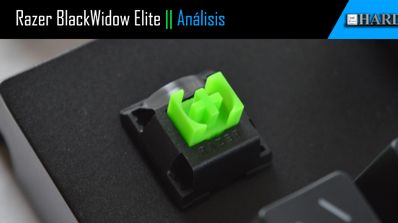
Aquí tenemos el interruptor Razer Green, con esas “paredes” de las que hablábamos antes. Con todo y con eso, las caperuzas de las teclas son estándar, lo que significa que podemos utilizar caperuzas compatibles con interruptores Cherry MX si queremos.
En la parte inferior tenemos la habitual etiqueta identificativa y, de nuevo, una generosa dosis de inserciones de goma anti deslizante. De hecho, las patas elevadoras que tienen dos niveles, tienen en todos también su correspondiente inserción de goma. Por cierto, que ya os habréis fijado que en este teclado podremos canalizar el cable para que salga por el centro o por cualquiera de los dos laterales.
Hablando del cable, es el habitual de 1,8 metros de longitud y mallado con hilo de nailon para dotarle de una gran resistencia. Termina en dos conectores USB 2.0 y un minijack combo de 3.5 mm para audio.
Para terminar con este análisis externo, aquí tenéis una foto de cómo se ve este Razer BlackWidow Elite con el reposa muñecas puesto.
El software
Como no podía ser de otra manera, Razer Synapse es el encargado de controlar y permitirnos configurar todas las opciones que nos brinda el teclado. En la primera pestaña de configuración podremos editar las asignaciones de teclas, crear y asignar macros, y gestionar los perfiles pudiendo almacenarlos en la memoria interna del teclado.
También aquí tenemos el modo de juego, que nos permitirá controlar qué queremos desactivar cuando lo habilitemos.
La segunda y última pestaña corresponde a la iluminación, y es aquí donde podremos configurar la intensidad de ésta así como su color y sus efectos, además de darnos acceso al Chroma Studio donde podremos generar efectos avanzados.
Chroma Studio es una herramienta complementaria dentro de Synapse, y nos permitirá crear literalmente cualquier efecto y en cualquier color. Además podremos descargar de internet diferentes perfiles e importarlos en nuestra configuración si queremos.
Visto el teclado en sí, así como su software, es hora de ponerlo a prueba y contaros qué tal se comporta.
Probando el Razer BlackWidow Elite
Comencemos como siempre hablando de la ergonomía y la comodidad del teclado. El reposa muñecas, como hemos comentado en otros análisis, resulta comodísimo desde el primer momento, si bien cambia radicalmente la postura de apoyar las muñecas sobre la mesa (quedando evidentemente bastante más elevadas) y, por lo tanto, necesitaremos un periodo de adaptación. Por otro lado y siguiendo con este tema, hay que comentar que, gracias a la abundancia de inserciones de goma en la base y en el propio reposa muñecas, el teclado no se mueve ni un ápice de su sitio durante las sesiones de juego.
En cuanto a los interruptores Razer Green, tal y como comentábamos en la introducción son un tipo de mecanismo que pueden no ser del agrado de todo el mundo. Para jugar son una delicia, tanto por el satisfactorio sonido de pulsación como por su respuesta táctil, pero si estamos concentrados redactando un texto el sonido puede llegar a molestar. Conozco casos de streamers de Youtube y Twitch que hacen uso de teclados con estos interruptores y llega a molestar bastante el sonido de las pulsaciones. En cualquier caso, son interruptores muy precisos, estables -un acierto eso de haberles puesto las “paredes” que comentamos antes- y bastante sensibiles, pues gracias a la tecnología “Instant Trigger” de Razer parece que su punto de actuación ha sido rebajado, si bien es algo que no han especificado en sus características.
Finalmente y antes de comentar el rendimiento, quiero decir que las teclas multimedia me parecen un acierto por su localización: creo que encima del pad numérico no molestan como cuando las ponían encima de las teclas de función, y aun así siguen quedando a mano. En cuanto a la rueda digital me parece una delicia, máxime cuando podemos utilizarla para lo que queramos y no solo para controlar el volumen.
Ya pasando al rendimiento, he estado probando el teclado durante unos días principalmente para jugar a títulos como League of Legends, The Witcher 3 y Battlefield 1, y como no podía ser de otra manera en todos estos juegos el BlackWidow Elite se ha comportado a las mil maravillas. También lo he utilizado -lo estoy utilizando- para redactar textos, y si bien la sensación de escritura es muy placentera gracias al feedback táctil de los mecanismos, sí es cierto que el ruido molesta, más a la gente de nuestro alrededor que a nosotros mismos.
Conclusión
No cabe duda de que el Razer BlackWidow Elite es un grandísimo teclado mecánico para gaming, con una calidad de componentes y construcción fuera de toda duda y una comodidad y ergonomía que nos permitirán estar utilizándolo todo el día sin sufrir cansancio alguno. A todo esto hay que sumarle un rendimiento excelente en cualquier tipo de uso, gracias a los interruptores Razer Green modificados con paredes laterales que les dotan de una mayor estabilidad y durabilidad.
Dos puntos negativos le he encontrado a este teclado, y son como casi siempre su precio por una parte, dado que cuesta 170 euros en la web del fabricante, y por otro lado una iluminación mejorable, ya que aunque es de buena calidad y con la habitual capacidad de configuración de todos los productos de Razer, por culpa de la tipografía o del LED de los interruptores se me antoja un poco escueta, es decir, que no destaca para nada y el teclado parece un poco “apagado”.
En resumen, el BlackWidow Elite es una gran opción para todos los gamers que pasen muchas horas jugando en su equipo y buscan la mejor calidad sin tener en cuenta el precio.
PROS:
Excelente rendimiento.
Muy buena calidad de materiales.
Interruptores Razer Green con feedback táctil, agradable sonido clicky, y paredes laterales que le dan estabilidad a las teclas.
Hub USB 2.0 y de audio.
Patas de goma por doquier.
Comodísimo reposa muñecas.
CONTRAS:
Precio (170 euros en la web del fabricante).
Iluminación un poco sosa.
Por todo ello, le otorgamos a este Razer BlackWidow Elite nuestro galardón de Platino, así como nuestra recomendación por su excelente rendimiento y por su diseño.
Hace poco tiempo, el especialista en periféricos gaming Razer anunció una nueva campaña llamada “Raise the level cap”, mediante la que ofertaban un pack de periféricos consistente en el ratón Razer Mamba Wireless, el teclado Razer BlackWidow Elite y los auriculares Razer Kraken Tournament Edition, todos ellos en una caja conjunta para que los usuarios puedan adquirir todo al mismo tiempo a precio reducido. En el día de hoy, os vamos a mostrar nuestro análisis del Razer Mamba Wireless, el ratón gaming que forma parte de este conjunto.
El Mamba Wireless mantiene la misma estética y por lo tanto ergonomía que sus predecesores, pero de lo que Razer presume en este ratón es de contar con la tecnología inalámbrica más avanzada existente hasta la fecha; quizás sea mucho decir, pero para eso vamos a someterlo a nuestro análisis para ver si realmente es tan bueno como el fabricante quiere vendérnoslo.
Lo que sí es cierto es que, sobre el papel, el Mamba Wireless tiene efectivamente unas características inalámbricas muy atractivas, como por ejemplo su autonomía de hasta 50 horas de uso con una sola carga de batería, o su tecnología AFT (Adaptive Frequency Technology), una tecnología que el fabricante estrenó con el Razer Lancehead y que mejora la estabilidad de la señal inalámbrica, todo esto utilizando el habitual sensor óptico 5G del fabricante, considerado uno de los mejores del mercado gaming actual.
Por lo demás, encontramos más o menos lo habitual en esta familia de ratones de la marca, con sus 7 botones programables, iluminación Chroma y sensor de hasta 16.000 DPI de sensibilidad, todo configurable desde el software Razer Synapse que el fabricante utiliza desde hace ya bastante tiempo para todo su ecosistema de productos.
En las características técnicas encontramos resumido todo lo que ya os hemos explicado en la introducción, y comparte la gran mayoría de ellas con el Mamba Elite, así que no vamos a entrar en demasiados detalles.
Análisis externo
Este “Raise the level cap” de Razer viene embalado en una caja de grandes dimensiones y peso, de cartón duro y color negro sobre neutro con el logo de la marca, además del eslogan “For gamers. By gamers” habitual, pero nada nos da una pista de qué encontraremos en el interior hasta que no la abrimos, en forma de cofre, para encontrarnos con una cubierta de verde fosforescente con serigrafiado a láser cubriendo los productos del interior.
En el interior, y protegidos en todos lados por gomaespuma de color negro, encontramos los tres productos que forman parte de este pack: el Mamba Wireless, el Kraken Tournament Edition y el BlackWidow Elite.
Vamos a ver, como indicábamos al principio, el Mamba Wireless en este análisis. En este caso los periféricos carecen de embalaje propio, ya que como habéis podido ver vienen los tres en la misma caja de grandes dimensiones, así que vamos a pasar directamente al producto y, en este caso, a sus accesorios.
Junto con el Mamba Wireless, Razer incluye el habitual cable USB con mallado de hilo de nailon, así como el receptor inalámbrico y un adaptador para conectarlo al cable si queremos. No puedo evitar echar en falta una base de carga, puesto que en este caso para cargar la batería al ratón no tendremos más remedio que conectarlo al cable.
Y aquí está el Mamba Wireless en una vista a tres cuartos; como se puede apreciar, Razer mantiene su diseño y estética, la misma prácticamente sin variación desde el famoso DeathAdder.
El ratón cuenta con siete botones programables, los habituales clics izquierdo, derecho y clic en la rueda del scroll, mas dos en la zona central de la palma y dos en el lateral izquierdo, por lo que estamos ante un ratón diseñado para usuarios diestros. Estos botones laterales mantienen su generoso tamaño, así como las inserciones de goma en ambos laterales. En este caso, la iluminación la encontraremos solo en el logo de la palma y en la rueda del scroll.
En la zona inferior del dispositivo tenemos las habituales patas de teflón de generosas dimensiones, con el sensor en el centro. En la zona de abajo tenemos una tapa tras la que podremos guardar el receptor inalámbrico, así como el interruptor de encendido y apagado y un botón para cambiar de perfil.
Visto el ratón, es hora de ponerlo en funcionamiento y ver qué tal se comporta, pero no sin antes enseñaros un poco su iluminación.
El software
Ya conocemos de sobra Razer Synapse, el software unificado de Razer que nos permite controlar y configurar todos los periféricos de la marca. En este caso vamos a ver las opciones que nos interesan, las del Mamba Wireless, que básicamente son las mismas que en el resto de ratones del fabricante.
Así, en la primera pestaña encontramos la asignación de botones, con acceso al editor de macros y, por supuesto, la posibilidad de “jugar” con los perfiles, asignándoles aplicaciones o juegos específicos y guardándolos en la memoria interna del dispositivo.
La segunda pestaña nos lleva al rendimiento del sensor, pudiendo configurar aquí los perfiles de sensibilidad hasta en 5 saltos, así como la tasa de sondeo.
En la siguiente pestaña tenemos las opciones de iluminación, donde podremos controlar el brillo, los colores y los efectos. Desde aquí tendremos acceso al Chroma Studio para las opciones avanzadas de iluminación.
La cuarta pestaña es la de calibración, que aprovechando el sensor óptico, es capaz de reconocer la superficie -alfombrilla- sobre la que movemos el ratón para adaptarse mejor a ella.
Finalmente, tenemos la parte de alimentación, en la que podremos configurar el ahorro de energía, y cuándo queremos que el ratón nos advierta de que le queda poca batería.
Razer Mamba Wireless: pruebas
Visto el ratón y su software, es la hora de conectarlo para ver qué tal se comporta, y como siempre vamos a empezar a hablar de su ergonomía. Personalmente, soy un usuario de manos bastante grandes y que sujeto el ratón con agarre de tipo garra, por lo que los ratones ambidextros son siempre mi preferencia. No obstante, y aunque este Mamba Wireless está diseñado para usuarios diestros, su agarre me resultó bastante cómodo desde el primer momento, en parte también porque utilicé en su día un DeathAdder 2013 durante un par de años. La sujeción es firme, incluso tras varias horas de uso continuado, y se agradecen mucho las inserciones de goma laterales. Además, personalmente creo que esos botones laterales sobredimensionados le hacen mucho bien a este ratón, porque resultan excepcionalmente cómodos de utilizar.
El uso que le he dado al ratón ha sido principalmente para juegos (Final Fantasy XIV, League of Legends, Battlefield 1), así como para una utilización normal de navegación por Internet y demás, y lo primero que he de alabar es de nuevo la ergonomía del ratón, dado que tras varias horas de uso intensivo no sufrí cansancio en la mano en ningún momento. Por supuesto, en cuanto al sensor óptico 5G de hasta 16.000 DPI que Razer monta en sus ratones, no tengo ninguna pega puesto que funciona a las mil maravillas en cualquier tipo de uso que le demos. El fabricante mantiene su mejor sensor en todos sus productos porque si ya tienen un producto que es excelente, ¿para qué cambiarlo?
Finalmente, vamos a hablar del rendimiento inalámbrico del ratón. Gracias a la tecnología AFT, no se nota input lag en ningún momento, y el ratón responde de manera instantánea a todos los movimientos y pulsaciones, y es que al contrario que las primeras versiones del Mamba, en este caso sigue funcionando a esos 1000 Hz (o casi) en modo inalámbrico, por lo que su rendimiento es óptimo. Además, esta misma tecnología colabora en mejorar la autonomía del ratón, y en nuestra prueba el Mamba Wireless ha durado 18 horas de uso, aunque eso sí, con todas las opciones de ahorro de energía desactivadas y el brillo al máximo o, en otras palabras, en las peores condiciones posibles. Si reducimos el brillo y activamos las opciones de ahorro de energía, seguramente su autonomía aumente hasta las 50 horas que Razer dice que tiene.
Conclusión
Con el Mamba Wireless, Razer ha cogido su mejor tecnología de sensor y su mejor ratón y les ha dotado de tecnología inalámbrica para darnos a los gamers la mayor comodidad y rendimiento posibles en nuestros juegos, manteniendo la mayor sencillez para que todo sea lo más sencillo posible.
Todo esto combinado con un software potente, liviano y fácil de manejar, hacen del Mamba Wireless una de las mejores opciones posibles en el mercado si buscamos un ratón inalámbrico para juegos.
PROS:
Excelente rendimiento con y sin cable.
Gran calidad de materiales y construcción.
Botones laterales sobredimensionados muy cómodos.
Muy cómodo.
Gran autonomía.
CONTRAS:
Precio (99 euros comprado de forma individual).
Se echa de menos una base de carga; nos obliga a conectar el cable.
Por todo ello, este Razer Mamba Wireless se lleva nuestro galardón de Oro, así como nuestra recomendación por su rendimiento.
Hoy os traemos una nueva review de fuente de alimentación por parte de be quiet!, después de haber analizado fuentes como la be quiet! Straight Power 11 650W o la be quiet! System Power 9 600W. El primero de ellos cuenta con certificación 80Plus Gold, mientras que el segundo es un modelo más modesto con eficiencia 80Plus Bronze. Por ello, la compañía nos ha cedido la be quiet! Dark Power Pro 11; en concreto, el modelo de 750W, que cuenta con certificación 80 Plus Platinum, situada entre Gold y Titanium (la mejor).
Hace algo más de un mes que el fabricante alemán Noblechairs anunció el lanzamiento de su nueva silla gaming Noblechairs HERO, una silla diseñada especialmente para personas corpulentas con la que han querido poner toda la carne en el asador y dejar patente la calidad que siempre ha caracterizado a este fabricante. En el día de hoy os presentamos nuestro análisis de esta Noblechairs HERO, concretamente del modelo de polipiel en color negro y platino.
El famoso fabricante de productos de refrigeración para PC Noctua anunció este verano la conclusión de su línea de ventiladores 5V de categoría Premium, una familia que ahora cuenta en total con 14 modelos diferentes, y en el día de hoy os vamos a mostrar nuestro análisis de todos ellos.
Esta familia de ventiladores de 5V cuenta con modelos de 200mm, 140mm, 120mm, 92mm, 80 mm y 40mm, y en todos los casos tiene versiones PWM con conector de 4 pines y versión sin PWM con conector de 3 pines. Básicamente esta familia recoge todos los diferentes ventiladores de que dispone Noctua desde hace tiempo pero con la particularidad de que funcionan a tan solo 5V, de manera que los hace compatibles con sistemas especiales, así como conectados a través de USB (se incluye el adaptador en todos los ventiladores).
Y, ¿para qué puede un usuario querer ventiladores a 5V?
Si Noctua ha lanzado todos estos modelos ha sido porque había demanda de usuarios, y la intención es que puedan ser utilizados en, por ejemplo, impresoras 3D, routers, DVRs, dispositivos de red como NAS o, incluso, para ponerlo en la mesa del PC (o donde se quiera) ya que se pueden conectar a cualquier puerto USB que tenga tensión, como el frontal del PC, un hub o incluso una batería externa o power bank.
Son 14 en total los ventiladores que vamos a mostraros en el día de hoy, si bien es cierto que en realidad son 7 versiones diferentes pero cada una de ellas tiene versión PWM y normal tal y como indicábamos al principio. A continuación os dejamos la lista de modelos con enlace a sus características y su precio de venta recomendado en Amazon.
Como todos los modelos de este fabricante, esta nueva familia tiene un tiempo de vida estimado de más de 150.000 horas (más de 17 años de manera ininterrumpida) y cuentan con garantía de 6 años directa con el fabricante.
Análisis externo
Los ventiladores de Noctua son bien conocidos en esta web, pues ya hemos ido analizando todos los modelos según han ido saliendo al mercado. Todos ellos vienen embalados en cajas de cartón duro con un blíster de plástico transparente en su interior -salvo el modelo de 200 mm-, con sus características en la parte trasera y sus bondades en la delatera.
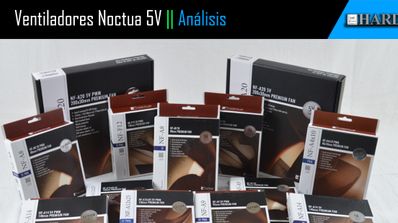
A continuación, os mostramos todos los ventiladores que vamos a ver hoy en parejas, con su versión normal y su versión PWM.
Aquí tenéis el único que no viene en blíster de plástico, el NF-A20 que, por su tamaño, viene en una caja diferente que se abre en forma de cofre y que trae los accesorios en una caja de cartón en lugar de en el propio blíster.
Los accesorios que vienen en todos los ventiladores son también los mismos, con la salvedad que los adaptadores de goma anti vibraciones son acordes al tamaño de cada ventilador. Se incluyen éstos, cuatro tornillos de anclaje en caja, cable extensor, cable adaptador USB, y lo que Noctua ha denominado como “OmniJoin”, que sirve para soldar a cualquier tipo de adaptador y así poder utilizar estos ventiladores de 5V con cualquier equipo eléctrico que se quiera.
Vamos ahora a ver los ventiladores, que estéticamente son exactamente igual que los modelos de 12V y 24V que Noctua ya tenía anteriormente.
NF-A20 5V
NF-A14 5V
NF-F12 5V
NF-A12x25 5V
NF-A9 5V
NF-A8 5V
NF-A4x10 5V
Como se puede ver en las imágenes, se trata estéticamente de los ventiladores de siempre de la marca, con su característico color marrón y beige (que no es del gusto de todos, todo sea dicho), cable mallado que soporta hasta 105ºC de temperatura (en esta ocasión el cable es más corto de lo habitual por su función) y sus inserciones de goma en las esquinas.
Pruebas
Es un poco complicado probar ventiladores de tamaños tan dispares, así que aprovechando que son de 5V y que todos vienen con conector USB, lo que hemos hecho ha sido ponerlos debajo del router (Inteno DG200A-AC) aprovechando que tiene una generosa rejilla en la zona y monitorizar la temperatura a través del software del mismo.
La prueba ha sido realizada con una temperatura ambiente de 26ºC en la habitación, y ésta ha consistido en dejar el ventilador hacer su trabajo durante 30 minutos y luego medir la temperatura, dejar el router sin nada 30 minutos y poner el siguiente ventilador, y así sucesivamente. Éste ha sido el resultado:
Salta a la vista que cuanto más grande es el ventilador más se nota la diferencia de temperatura del router, si bien es cierto que el NF-F12 gracias a su tecnología que hace que el aire salga más recto, se comporta incluso mejor que el modelo de 140 mm. También es sorprendente que con el pequeño NF-A4x10 de solo 40 mm de diámetro, se logra bajar la temperatura del router un par de grados; sinceramente, yo esperaba que su efecto fuera nulo, ya que depende mucho de en qué zona del router lo pongamos dado su pequeño tamaño.
No obstante, también hay que decir que algunos de ellos son bastante ruidosos dado que conectados por USB funcionan siempre al máximo. El modelo de 200 mm es prácticamente inaudible, y me ha sorprendido también el poco ruido generado por el NF-A12x25 y el gran flujo que ambos son capaces de mover. En definitiva son los dos que me han parecido mejores en todos los aspectos.
Para que podáis ver el nivel de ruido, hemos grabado el siguiente vídeo.
Conclusión
Con esta nueva familia de ventiladores capaces de funcionar a 5V e incluso por USB, Noctua amplía el espectro de posibilidades que brinda añadiendo compatibilidad con dispositivos como impresoras 3D o NAS, con el añadido de que podremos aumentar el elenco de posibilidades hasta donde nos llegue la imaginación gracias a que son compatibles con USB, y todo con la calidad y el rendimiento a los que nos tiene acostumbrados este fabricante austriaco.
PROS:
Excelente rendimiento.
Calidad de materiales premium.
Multitud de accesorios.
Máxima compatibilidad.
Disponibles en múltiples tamaños.
CONTRAS:
Conectados por USB siempre funcionan al máximo y algunos son rumorosos (Nota: las versiones PWM pueden ser controladas con el controlador NA-FC1 de la marca).
Como siempre, el color no es del gusto de todos.
Precio.
Por todo ello, estos ventiladores se llevan nuestro galardón de Oro y nuestra recomendación por su excelente rendimiento.
Cuando vamos a comprar un teclado, la mayoría de las veces se acaba optando por un mecánico. El problema de estos teclados es que suelen ser caros, por lo nos vemos obligados a comprarnos algo que se ajuste más a un presupuesto reducido. Aquí es donde entran los combos; y estamos ante uno de los mejores que podemos comprar por 50 euros: el Krom Kaleido.
El Kaleido es un combo de teclado semi mecánico y ratón óptico. El teclado tiene interruptores semi mecánicos, con mecanismos que accionan en la parte inferior el circuito. A efectos prácticos, el tacto es similar al de un teclado mecánico, como explicaremos más adelante, ya que tiene mecanismos como tal. Tiene iluminación RGB con 9 efectos diferentes, y antighosting de 19 teclas. En total, encontramos 105 teclas. Sus dimensiones son de 445 x 155 x 43, con un peso de 850 gramos.
En cuanto al ratón, contamos con sensor óptico y un diseño ergonómico ambidiestro, con gomas laterales para un buen agarre. Tenemos dos botones en la parte lateral izquierda, un botón para cambiar los DPI, los dos clicks principales, una rueda con click central y con click lateral derecho, pero no izquierdo (algo extraño, sí). Las alfombrillas son de teflón. Las dimensiones del ratón son de 125 x 67 x 36 mm, con un peso de 139 gramos y una aceleración de 20 G.
Las DPI son ajustables entre los siguientes saltos, con cambio de colores en cada uno:
500: Cian
1.000: Rojo
2.000: Azul
3.000: Verde
4.000: Naranja
Los cables de ambas unidades son de 160 cm de longitud, y ambos son trenzados.
Unboxing y prueba
El empaquetado es bastante básico y más que suficiente para proteger ambos productos. Ambos vienen protegidos por un plástico blanco, con los cables en la parte superior detrás de un cartón. También encontramos el manual, el cual está disponible en la página web oficial en PDF.
Nada más sacarlo lo primero que hice fue pulsar las teclas para ver qué sensación daba ese mecanismo semi mecánico que la compañía nos había comentado, y al pulsarlo lo primero que hice fue decir “Oh”. Me sorprendió positivamente, ya que da la sensación de ser un teclado mecánico normal y corriente.
Cada tecla tiene su mecanismo individual, y la sensación al tacto es similar a la que puede dar un Cherry MX Blue en cuanto al feedback, pero con una ligera sensación de frenado al final al tocar en la membrana que tiene debajo. En general, son unos mecanismos agradables de pulsar e ideales para escribir y jugar, teniendo un buen equilibrio entre ambos.
Modos con la tecla FN
Ni el teclado ni el ratón cuenta con software, por lo que toda la personalización que podemos hacer se ha de hacer con el propio teclado. Los modos que tenemos en el teclado los podemos cambiar con los modos FN. Al lado de la tecla FN tenemos un botón para apagar o encender la iluminación.
Con FN + las flechas izquierda y derecha, podemos cambiar la dirección de los efectos RGB
Con FN + los botones del 1 al 9 podemos elegir entre los siguientes modos de iluminación:
Ola
Barrido
Respiración
Barrido 3 colores
Color fijo (cambiando entre colores conforme vayamos pulsando el 5 varias veces, a elegir entre rojo, verde, azul, amarillo, aguamarina, rosa, blanco o RGB total fijo)
Expansión
Áreas definidas por el usuario (más sobre esto abajo)
Explosión
Iluminación reactiva al sonido (mi favorito en pleno temazo)
Con FN + 7, tenemos que presionar esa opción dos veces. Parpadeará en blanco dos veces, entrando en modo de personalización. Ahí, junto con FN + flechas izquierda y derecha podemos elegir una de las 6 áreas para personalizar. Con FN + flechas de arriba y abajo podemos elegir el color que queremos dejar en esa zona concreta.
Con FN + REPAG/AVPAG podemos aumentar o reducir el brillo de la iluminación.
Con FN + las teclas de interrogación, reducimos o aumentamos la velocidad del efecto de iluminación.
En cuanto a las teclas multimedia, tenemos las siguientes opciones al presionar la tecla FN
F1: abrir reproductor de música
F2: reducir volumen
F3: aumentar volumen
F4: silenciar sonido
F5: detener reproducción
F6: pista anterior
F7: pausar/continuar
F8: pista siguiente
F9: ejecutar lector de emails
F10: ejecutar navegador de internet
F11: bloquear teclado (ideal para limpiarlo)
F12: calculadora
Iluminación y prueba de ratón
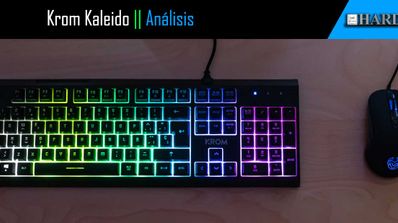
La iluminación no es individual por tecla, sino que el teclado tiene seis zonas diferentes de iluminación, y no tiene la luminosidad en todas las zonas. Además, las teclas son muy poco traslucidas, y casi toda la intensidad de las teclas se escapa por los bordes. Por tanto, la luz del teclado deslumbra a la vista, y no se llegan a iluminar correctamente las teclas. A esto se le suma que la intensidad apenas llega a las teclas de los bordes.
En cuanto al ratón, el movimiento es preciso y sin aceleración, mientras que los clicks son robustos y rápidos. Sin embargo, echamos en falta más saltos de DPI a partir de 1.000, porque un salto de 1.000 en 1.000 deja poco lugar a la personalización. Los DPI deben de poder ser ajustados al milímetro, ya sea en saltos de 50 o al menos 100 DPI, y manteniendo la opción de sensibilidad del ratón en 6/11 en Windows (que es la que hay que poner para que no haya interpolación). 1.000 es demasiado lento para según qué personas, mientras que 2.000 es demasiado rápido. Si permitieran ajustar con mayor precisión los DPI sería una gran opción, ya que su ergonomía es muy buena, es preciso, y tiene unos clicks muy agradables.
El Krom Kaleido no incluye ningún tipo de software; ni para el teclado ni para el ratón. Esto reduce significativamente las posibilidades de personalización, como funciones especiales para las teclas o el necesario ajuste de los DPI.
Conclusión
En definitiva, estamos ante un combo de teclado y ratón con luces y sombras, nunca mejor dicho. La iluminación del teclado es mejorable, iluminándose más los bordes de las teclas y apenas las teclas en sí, aunque tenemos que tener en cuenta el rango de precios del segmento de entrada en el que nos estamos moviendo. La pulsación es muy agradable para el uso diario, ya sea para escribir o jugar.
En el caso del ratón, es ergonómico y cómodo de usar, pero debería tener más saltos de DPI. El deslizamiento de las alfombrillas de teflón también es mejorable, ya que en una alfombrilla de tela pueden llegar a atascarse un poco.
En su rango de precio no encontramos nada similar, ya que es el combo de teclado y ratón más barato que tiene mecanismos individuales y con una sensación parecida a un teclado mecánico real. Sin duda un buen teclado para iniciarse en el mundo gaming.
Pros
Buenos mecanismos para un teclado barato, cómodos de usar para escribir y jugar
Bastantes modos de iluminación
Buena calidad de materiales
Contras
Iluminación mejorable en el teclado. Se iluminan los bordes y apenas las teclas
Pocos saltos de DPI en el ratón. De 1.000 a 2.000 es demasiada diferencia.
El mercado de las sillas gaming está cada vez más saturado de modelos diferentes que nos pueden, incluso, dificultar la tarea de saber cuál elegir. Es por ello por lo que nosotros nos dedicamos a hacer para vosotros las pruebas de la mayor cantidad de modelos posibles y que así podáis elegir con mucho más criterio que el que aporta la imagen de la marca y unas especificaciones cada vez más estandarizadas. Hoy hemos podido probar una de las sillas que está en el catálogo de 1337 Industries, el modelo 1337 Industries GC650 v2. Una silla gaming con unas especificaciones recatadas y un precio bastante inferior si la comparamos con sus hermanas mayores.
Se cumplieron los 40 años de la arquitectura 8086 -fue justo el 8 de junio de 1978- e Intel no podía dejar pasar este importante hito sin rendir homenaje a los primeros procesadores de esta arquitectura. 50.000 serán los usuarios afortunados que podrán disfrutar del Intel Core i7 8086k, esta exclusiva pieza de Intel que hardzone tiene el privilegio de poder disfrutar de este procesador aunque sea durante unas horas. Y para seguir con el número mágico, Intel anuncia que de esas 50.000 piezas exclusivas, 8086 iban a ser sorteadas. Una vez más el marketing de la compañía tenía que buscar darle importancia a Intel en unos tiempos convulsos para el gigante de Santa Clara que ha visto como su competidor, AMD ha vuelto al ruedo con sus nuevos Ryzen.
100 euros separan a este procesador, impregnado de historia, del actual buque insignia de Intel para Coffee Lake, el top ventas 8700k. Y las especificaciones estarán a la altura de la importancia histórica de este procesador. 6 núcleos y 12 hilos, hasta ahí todo normal, pero si su frecuencia nominal es de 4 Ghz, el nuevo 8086k de Intel tiene una frecuencia turbo de 5 Ghz. Los procesadores son el mismo excepto por la frecuencia por lo que parece claro que Intel ha escogido las mejores muestras del 8700k para sacar esta edición limitada. ¿Merece la pena pues gastarse cien euros más en este procesador? Desde el punto de vista puramente objetivo la respuesta es un No rotundo, desde el punto de vista sentimental, eso ya es otro cantar.
Más allá de esos 300 mhz en el primer núcleo en modo boost, el 8086k comparte los mismos 95 Watios de TDP con respecto al 8700k. Además el número de núcleos, el controlador de memoria. la iGPU y el números de lanes es el mismo. Sí, la frecuencia base va 300 Mhz más allá pero se supone que a frecuencia base nunca debería estar el procesador o un usuario que busque un mínimo partido pocas veces va a tenerlo a esa frecuencia.
Y decimos más allá de esos 300 mhz en el primer núcleo, porque otra de las verdades del 8086k que puede hacer decantaros por no adquirirlo es que solo el primer núcleo trabaja realmente a 5 Ghz siendo éste el único núcleo que presenta una frecuencia diferente del actual buque insignia de Coffee Lake. Con permiso de nuestros compañeros de Anandtech, una referencia en el mundo del hardware, os dejamos una tabla para que podáis conocer como se comporta el 8086k en relación con el 8700k. Solo el primer núcleo trabaja a 5 Ghz en relación a los 4,7 Ghz a los que trabaja el 8700k. A partir del segundo núcleo, el comportamiento es exactamente el mismo. No es nuestra intención decir que el 8086k es una estafa, simplemente es la de ser objetivos y la de reconocer que Intel ha tenido una magnífica idea al querer dar un merecido homenaje a la arquitectura 8086 que viera la luz hace 40 años.
Realmente ¿Cuántas aplicaciones actuales son mono núcleo? Desde luego, actualmente, muy pocas por lo que el cambio entre un procesador y otro apenas introduciría un mayor rendimiento. Los románticos de la arquitecrua x86 están de enhorabuena pero no creo que este procesador vaya a ofrecer algo más allá que ese componente sentimental.
Un poco de historia
Desde Stephen Morse, el padre de la arquitectura 8086, hasta ahora han pasado nada más y nada menos que 40 años. Pero el verdadero mérito y a la larga éxito de esta arquitectura 8086 es su continuidad pues estos chips que ya creara Morse hace 40 años comparten la misma arquitectura x86 con los actuales procesadores. A lo largo de estos 40 años se han creado hasta 3500 nuevas instrucciones como MMX, SSE y AVX entre otras muchas pero la arquitectura x86 se sigue manteniendo en el tiempo. Actualmente solo tres fabricantes tienen licencia para fabricar procesadores bajo este estándar, VIA, INTEL y AMD.
Análisis externo
Poco más que no sepáis de la ya madura tecnología 1151 de Coffee Lake que ya es del pasado 2017 y que además ha tenido bastante éxito en el mercado, entre otras cosas, por su gran capacidad de OC.
Y para la ocasión Intel nos ofrece un embalaje un poco más trabajado o cuidado que la habitual caja de cartón en la que suelen venir los procesadores de Intel. Eso sí, tampoco trae un disipador de serie por lo que, para los afortunados poseedores de este procesador, acordaos de comprar un disipador a parte para el socket LGA 1151.
Desde el exterior la caja es muy similar a la de los demás procesadores de octava generación de Intel. El logo de Intel y la alusión a la octava generación de los Intel Core. Y por supuesto la alusión a que tiene el multiplicador desbloqueado, «unlocked», y a que es una edición limitada, por supuesto.
En la parte posterior una breve referencia a los requerimientos en cuanto a placa base en varios idiomas y por supuesto la ventana donde podemos ver el IHS del procesador serigrafiado.
En el lateral, las especificaciones de frecuencia base, memoria cache y socket y los códigos del producto.
Hasta aquí todo normal, pero cuando desprecintamos la caja y accedemos a su interior encontramos una pequeña pieza de plástico que soporta el blister que protege al procesador y dentro de la cual podemos encontrar la documentación adjunta que habitualmente incluye Intel para sus procesadores junto con un certificado de autenticidad y una declaración de Brian Krzanich, antiguo Director Ejecutivo de Intel.
En cuanto al procesador, nada que ya no sepáis teniendo en cuenta que hablamos de la octava generación de procesadores y la tercera utilizando la tecnología de 14 nm después de Skylake (14 nm), Kaby lake (14+) y Coffe Lake (14++).
TESTEO
Las pruebas que vamos a realizar, que son las habituales, se han realizado con la siguiente plataforma:
Placa base ASUS Maximus X Hero
Procesador Intel Core i7 8086K (objeto del análisis)
Memoria RAM DDR4 4 x 8GB G.SKILL 3200 Mhz
GPU Nvidia Geforce GTX 1080 Ti BBN
Disco Duro SATA M.2 Toshiba Revodrive 512 GB
Las pruebas se han realizado bajo Windows 10 con los siguientes resultados.
Vamos a comenzar conociendo más en detalle las especificaciones del procesador a través de los parámetros que nos ofrece CPU-Z.
Intel Core i7 8086K de socket 1151 bajo un proceso de fabricación de 14 nm con un TDP de 95 W y una frecuencia base de 4000 Mhz y 5000 Mhz boost o modo turbo. En la segunda pantalla tenéis la placa base, las memorias en la tercera (si os fijáis vamos a hacer las pruebas con las memorias a 3200 Mhz) y por último la gráfica. Las pruebas se van a realizar con una 1080 Ti aunque recordemos que el i7 8086K tiene iGPU, una Intel UHD Grapkics 630.
Vamos a comenzar con los test sintéticos propios de la CPU. Para ello no vamos a dejar la aplicación anterior y en esta ocasión vamos a evaluar a los dos procesadores con el CPU-Z bench que es el módulo que ha incorporado recientemente CPU-Z en su propia aplicación para no limitarla a dar información.
El CPU-Z bench evalúa el rendimiento del procesador en la doble vertiente de un solo núcleo y de todos los núcleos. Para ello compara el procesador objeto de las pruebas con una base de datos de resultados de otros procesadores de referencia. Arriba el procesador que se está comparando, abajo, el procesador que se ha utilizado de referencia para la comparación.
CPU-Z BENCH
Las pruebas de CPUZ Bench se han hecho comparando el i7 8086K con el i7 8700K que es el buque insignia de Coffee Lake y con el Ryzen 2 2700x de AMD que es el tope de gama de la competencia.
Los resultados podemos verlos de una forma más intuitiva en los siguientes cuadros
Con la prueba de CPU-Z Bench ya podemos empezar a sacar las primeras conclusiones. En Multi núcleo, el 8086K tiene un rendimiento superior al 8700K en torno a un 15,5%, lo que viene a echar por tierra de que son el mismo procesador.
La única diferencia, sobre el papel, es el incremento de 300 Mhz en el primer núcleo por lo que en pruebas single thread debería presentar una pequeña diferencia pero no en pruebas multi thread
En las pruebas mono núcleo el 8086K es superior al 8700K en rendimiento en torno a un 6%, resultados que sí van más acorde con lo especificado por Intel.
Comparado con el buque insignia de AMD Ryzen, el actual Ryzen 2700x, la diferencia es de un 15,5 % a favor del 2700x de AMD, pero debemos tener en cuenta que estamos comparando 8 núcleos y 16 hilos frente a los 6 núcleos y 12 hilos de los Core i7 8086K y 8700K.
En rendimiento Mono Núcleo, los 5000 Mhz del 8086K obviamente mejoran a los 4300 Mhz del 2700x traduciéndose la mayor frecuencia base en un incremento mono núcleo en el rendimiento de en torno a un 20%.
AIDA 64 MEMORY BENCH
Los resultados del Core i7 8086K con las memorias DDR4 a 4200 Mhz han sido las siguientes:
Volvemos a comparar a los tres procesadores top. En la parte baja del gráfico podéis ver los resultados. En cualquier caso esta comparativa debemos tomarla con relativa prudencia pues en los tres casos las pruebas se han realizado con tres frecuencias diferentes. Más allá de la rotunda afirmación de que el controlador de memoria está mucho mejor gestionado por Intel en sus procesadores tenemos que tener en cuenta que los resultados con el 8700k han sido obtenidos con las memorias a 3000 Mhz, los resultados del 8086K con las memorias a 3200 Mhz y los resultados del Ryzen 2 2700x con las memorias a 3400 Mhz. Entendemos que no son resultados homogéneos pero en la mayoría de los casos las pruebas se realizan con los componentes que el propio fabricante nos da y son componentes que posteriormente tenemos que devolver para que otros medios puedan aprovecharlos como nosotros hacemos.
CINEBENCH R15
Con Cinebench R15 podemos evaluar el rendimiento no solo del procesador sino también de la tarjeta gráfica. Además, debemos recordar que justo con esta versión, la R15 es a partir de la cual el propio software de Maxon empezó a poder evaluar todos los núcleos de un procesador. Es un software de renderizado 3D gracias al cual podemos conocer una valoración de nuestros procesadores y, lo que es tan importante, está muy extendido, por lo que la base de datos sobre la que poder comparar es muy extensa.
Como os hemos dicho, podemos dividir el test en dos partes. Una, la más fiable, es la del procesador y digo la más fiable porque en ella se evalúa el rendimiento bruto del procesador sin interferencias de otro hardware. Cosa que no ocuree con la prueba OpenGL donde lo que más se prueba es la propia tarjeta gráfica.
Los resultados de OpenGLno los vamos a comparar pues no tiene sentido en el análisis de procesadores. Si el Core i7 8700k y 8086K tienen la misma GPU integrada (Una Intel UHD 630) el 2700x de AMD no lleva GPU integrada por lo que no se podrían comparar los resultados.
Los resultados vienen a confirmar lo que nos decían las pruebas de CPUZ Cinebench. En Multi core se mantiene la hegemonía del 2700x de AMD gracias a sus 8 núcleos y 16 hilos frente a los 6/12 de los dos Intel. En el caso de los resultados Single Core también es lógico que el rey sea el 8086K gracias a la diferencia de 300 Mhz sobre el 8700K (5 Ghz frente a 4,7 Ghz).
wPrime
Este es un software que se basa en el cálculo de los números primos y hace un uso intensivo del procesador. Los resultados obtenidos han sido los siguientes.
Vamos a pasar a las pruebas de Compresión / Descompresión que hacen un uso intensivo del procesador y son una buena piedra de toque para conocer el desempeño de los procesadores. A nosotros nos gustan mucho este tipo de pruebas por que son a las que se enfrenta el usuario en el día a día, en la vida real. Las pruebas sintéticas te ayudan a sacar datos, a sacar resultados que te sirven para obtener conclusiones pero con programas como WinRar o 7-ZIP se obtienen datos muy prácticos.
7-ZIP
En esta prueba, medida en Kb/sg Ryzen 2 sale muy bien parada en lo referente a descompresión y no tanto en lo referente a compresión en cuya prueba el i7 8086K la supera entorno a un 22%.
Nos limitamos a poneros las pruebas de WinRar para que podáis conocer de primera mano cuáles han sido los resultados
PRUEBAS 3D
En las pruebas 3D nos debemos limitar a poner resultados. En caso de haber realizado una comparación lo suyo hubiera sido realizar las pruebas con una GPU integrada como en los casos del i7 8700K y el i7 8086K pero en este caso no tiene ningún sentido pues la iGPU de ambos procesadores es exactamente la misma. En el caso del 2700x de AMD Ryzen tampoco podríamos realizar la comparación pues el procesador de AMD no dispone de GPU integrada.
En cualquier caso hemos realizado las pruebas con 3D Mark para que podáis tener una referencia de los resultados que se podrían obtener si juntamos el Core i7 8086K objeto de nuestro análisis con una GPU Nvidia Geforce GTX 1080 Ti.
3D MARK , FIRE STRIKE, FIRE STRIKE EXTREME, FIRE STRIKE ULTRA Y TIME SPY
OVERCLOCK
El 8086k es un «derivado» del 8700k por lo que podemos concluir que sus capacidades de OC son bastante altas teniendo en cuenta que ya tienen las frecuencias bastante subidas de fábrica. En cualquier caso, dejando todos los parámetros de la placa en automático, hemos subido sin ninguna dificultad al procesador a 5200 Mhz y lo que es muy importante, no hemos necesitado rebajar la frecuencia de las memorias para poder obtener dicho resultado.
Con el procesador a 5200 el rendimiento sobre el 8700K ya se dispara a más del 21% y en el caso del 2700x, aunque el tope de gama de Ryzen 2 sigue haciendo valer sus 8 núcleos y 16 hilos, con el 8086K a 5200 Mhz ya se estrecha la diferencia a tan solo un 10%.
CONCLUSIÓN
Estamos ante un procesador para el recuerdo. Desde el punto de vista del rendimiento ya hemos dicho que es prácticamente un i7 8700k. Más allá de un mayor rendimiento mono núcleo, ambos procesadores se comportan igual. La diferencia de 90-100 € se justifica desde el punto de vista de que estamos ante una edición limitada y se trata de un claro homenaje a la arquitectura x86 que, a día de hoy y después de 40 años, sigue mandando en el ecosistema de los procesadores de escritorio.
Más allá de las comparaciones, está claro que estamos ante el tope de gama de Coffee Lake y es por eso que, dejando fuera al socket 2011, es el mejor procesador que puedes comprar para Intel en este momento. La pregunta surge en torno al sucesor de Coffee Lake. ¿Merece la pena seguir invirtiendo en Z370 teniendo a la vuelta de la esquina a Z390? Esa respuesta solo la puede contestar uno mismo en función de su bolsillo.
Anunciado a principios de agosto junto al Cryorig M9 Plus, hoy os traemos la review del disipador Cryorig H7 Plus, el nuevo modelo de la compañía que ahora incorpora doble ventilador. La compañía mantiene el diseño y características principales del modelo original, pero le añade un segundo ventilador que permite una importante reducción de temperatura.
El Cryorig H7 Plus cuenta con dos ventiladores QF120 Black Balance de 120 mm, con un espesor de 25,4 mm, 11 aspas, almohadillas para que no haya vibraciones con el disipador, y nada de iluminación RGB. El peso de cada uno es de 134 gramos, y pueden funcionar desde 300 hasta 1.600 RPM. El ruido máximo es de 25 dBA, con un flujo de aire de 59 CFM y una presión de 1,65 mmH20. Estos ventiladores cuentan con un diseño que la compañía ha llamado Quad Air Inlet, el cual permite mover un mayor flujo de aire gracias a unas ranuras extra en las esquinas. Así ventila más que otros ventiladores de tamaño similar.
En cuanto al disipador, encontramos unas dimensiones de 126 (L) x 123 (W) x 145 (H) mm con los ventiladores incluidos. Con los ventiladores puestos pesa 845 gramos, y sin ellos se queda en 577 gramos. Con una altura de sólo 145 mm, nos encontramos ante uno de los disipadores más pequeños del mercado en hacer uso de ventiladores de 120 mm, siendo buena idea usarlo incluso en cajas compactas.
Normalmente la mayoría de disipadores suelen contar con un ventilador, el cual se complemente con otro ventilador trasero de la caja, uno de los más importantes para crear un flujo de aire y de presión para refrigerar la caja. Añadir un segundo ventilador al disipador mejora aún más ese flujo, y según la compañía hace que la temperatura baje hasta 4 grados más. El TDP máximo que puede refrigerar se mantiene en los 150 vatios del modelo original, lo cual supera con creces los 95 vatios de un Intel Core i7-8700K y los 105 vatios de un AMD Ryzen 7 2700X.
El disipador cuenta con un diseño patentado por ellos llamado Jet Fin Acceleration System. Éste consigue mejorar el flujo de aire, gracias a tener aletas con forma de hexágono extendido y tener una apertura mayor para la entrada de aire y una salida algo más estrecha. Este diseño hexagonal también permite reducir las turbulencias, mejorando la refrigeración y el paso del aire desde que entra al disipador hasta que sale de él.
Los tubos, fabricados en una aleación de cobre y níquel, cuenta también con otro diseño propietario llamado Heatpipe Convex-Align. Cuenta con dos grupos de tres tubos de cobre, y permiten alinear fácilmente el disipador. Además, no interfiere nada con los módulos de RAM a pesar de llevar dos ventiladores. Si queréis comprobar si encaja en vuestra caja, la compañía tiene una plantilla para imprimir que podemos poner encima de nuestro socket para ver si interfiere con alguno de nuestros componentes.
Por último, es compatible con sockets Intel 1150, 1151, 1155 y 1156, y AMD FM1, FM2/+, AM2/+, AM3/+ y AM4. El disipador cuenta con tres años de garantía.
Unboxing y aspecto externo
En la caja encontramos el propio disipador con los ventiladores ya montados en el sentido correcto. Tenemos el backplate, cuatro tornillos que hacen muy fácil la instalación del disipador, un cable Y para poder conectar los dos ventiladores al mismo conector de la placa base (el cual está realmente duro de conectar), una jeringa con pasta térmica (un plus muy positivo para la compañía, ya que la mayoría suelen incluir bolsitas de plástico que impiden su reutilización), la guía de instalación (disponible aquí en PDF), y una tarjeta de registro que nos permite tener un total de tres años de garantía.
El empaquetado podría ser algo más seguro, pero teniendo en cuenta que es un disipador bastante robusto y donde un pequeño golpe no va a afectar a su funcionalidad, tendremos más que suficiente. El disipador tiene una construcción sólida que derrocha calidad. Es sorprendente los pocos materiales de montaje que necesitamos, y como veremos más adelante la compañía ha simplificado al máximo el proceso.
Montaje
El Cryorig H7 Pluses uno de los disipadores más fáciles de montar que podemos encontrar. Primero tenemos que colocar el backplate por detrás de la placa base e introducir los tornillos en los correspondientes agujeros. Luego, colocaremos los cubretornillos en ellos por la parte de delante para que la presión que ejerzamos con los tornillos ancle el disipador en su sitio.
El disipador cuenta con dos modos de anclaje diferentes dependiendo del socket que utilicemos. Las partes de metal en forma de X estrecha son para Intel, mientras que si las abrimos, tendremos el disipador listo para encajar con los tornillos del socket de AMD.
Para el siguiente paso, si no os puede ayudar nadie, os recomiendo que tumbéis la caja del PC en una mesa, y dejéis la parte del backplate sobrevolando por fuera de la mesa para poder acceder por debajo. Ahora, colocamos la pasta térmica y ponemos encima el disipador. Lo sujetamos en su sitio con una mano y por debajo empezamos a apretar los tornillos para que encajen en el disipador. Vamos apretando cada uno poco a poco hasta que no podamos apretar más.
Es necesario quitar los ventiladores para poder instalar el disipador. Así, podremos elegir más fácilmente la orientación para que no interfiera con nuestra RAM, y podemos colocarlos para que no choque contra el protector del chipset o elementos de la placa. Como dijimos al inicio de la review, la compañía incluye un cable en Y para conectar los ventiladores en el mismo conector de la placa, por lo que la velocidad de refrigeración se regulará siempre y no vamos a tener problemas de potencia.
Como curiosidad, la compañía incluye una jeringa con pasta térmica para aplicarla más fácilmente. Al ver la jeringa uno piensa que vendrá llena de pasta, pero nada más lejos de la realidad, si quitamos el protector opaco veremos que la cantidad es similar a la que incluyen otros fabricantes en bolsitas. La gran ventaja en este caso es que podemos guardarla para futuros usos.
Prueba
El disipador es realmente silencioso, sobre todo para contar con dos ventiladores. Al 100% de uso de la CPU sí suben al máximo de RPM y hace ruido, pero este tipo de situaciones las encontraremos muy pocas veces. El delta de temperatura es de 10 grados bajo temperatura ambiente (26ºC ambiente, 36ºC), mientras que en carga 100% pasados 2 minutos llegó a alcanzar unos preocupantes 83ºC con 26 grados de ambiente; un delta de 58 grados, y con los ventiladores al máximo de revoluciones.
Es importante tener en cuenta que Prime95 ofrece cargas poco realistas. Exportando un vídeo de Premiere Pro, con unas cargas del 95-97%, la temperatura no subió de 70ºC (44 grados de delta), por lo que no tendremos nada de qué preocuparnos. Además, la caja donde lo hemos probado (Raijintek Zofos Evo Silent, al igual que los demás disipadores en un i7-4770K) no ofrece la mejor ventilación posible, ya que está pensada para ser silenciosa.
Conclusión
El Cryorig H7 Plus es un disipador potente, silencioso y bastante compacto, que ahora tiene una versión con doble ventilador para no tener ni un solo problema de temperatura. No estamos ante uno de los mejores disipadores del mercado, pero por un ajustado precio de 45 euros estamos ante un muy buen disipador de gama media.
Pros
Doble ventilador
Disipador compacto y sólido
Pasta térmica que viene en jeringuilla
Cable en Y incluido
Muy fácil de montar
Contras
Temperaturas en carga máxima mejorables. Mejor evitar el overclock.
Ruidoso en carga máxima
Por ello, el Cryorig H7 Plus se lleva la medalla de oro, y nuestra recomendación por su diseño. Su precio en Europa es de 44,45 euros. En España todavía no se vende, pero podemos comprar el H7 normal con un ventilador en Amazon por 41,31 euros.
Hace unos días el especialista en periféricos gaming Razer anunció el lanzamiento de dos nuevos modelos de mando para PC y PS4, el Razer Raiju Tournament Edition y la versión superior, el Raiju Ultimate, cuya mayor diferencia radica en que este último cuenta con la misma disposición de joysticks que la PS4, iluminación Chroma y viene con una funda para su transporte. En el día de hoy os presentamos nuestro análisis del Razer Raiju Tournament Edition, un mando creado para usuarios que tienen una PS4 pero que prefieren la disposición de joysticks del mando de Xbox.
Y es que la característica fundamental de los mandos de PS4 es que los dos joysticks analógicos son simétricos, estando ubicados ambos en la zona inferior. Por su parte, los mandos de la Xbox -considerados más ergonómicos- son asimétricos, pues el joystick izquierdo cambia su posición con el D-pad direccional. El Razer Raiju proporciona una forma y disposición similares al mando de la Xbox, pero para PS4 (y PC).
Claro, estamos hablando de un mando que cuesta 150 euros, y por lo tanto no va a ser un mando de Xbox para PS4 y ya está. El Raiju proporciona una enorme calidad de materiales y una cuidada construcción, con inserciones laterales de goma para un mejor agarre, botones mecánicos de tipo “clicky”, y por supuesto una elevada personalización, en este caso aprovechando la conexión Bluetooth del mando para utilizar una aplicación para smartphones para tal efecto. Y claro, aprovechando esto Razer ha incorporado cuatro botones más en el mando, entre otras muchas cosas.
Por último, hay que mencionar el hecho de que el Raiju es capaz de funcionar tanto de manera inalámbrica (conectándose a la consola a través de Bluetooth) como por cable (que será necesario para cargar su batería), cable que podremos utilizar también si queremos usar el mando en PC, plataforma en la que también es compatible.
Características técnicas
Como podemos ver en las características técnicas, el Razer Raiju Tournament Edition tiene bastantes diferencias con respecto al mando de PS4 normal, empezando claro está por sus dimensiones y peso, bastante más grandes, así como la disposición de los joysticks, tal y como comentábamos antes.
Entre estas diferencias tenemos los cuatro botones principales meca táctiles (mecánicos con feedback táctil “clicky”), cuatro botones adicionales, e incluso regulador de recorrido de los gatillos para disparar más rápido en los juegos de tipo shooter.
Por cierto, ojo porque este mando no cuenta con altavoz integrado, cosa que el de PS4 sí.
Embalaje y análisis externo
Como en toda la familia de productos para PS4 de Razer, el fabricante cambia su habitual color verde y negro por el azul corporativo de la consola de Sony. Así, el Raiju Tournament Edition viene embalado en una caja de cartón rígido de color azul, en cuya cara frontal podemos ver una imagen del producto, dejando para la cara trasera un pequeño croquis de sus partes principales.
En los laterales y zona inferior encontramos el resto de información, incluyendo contenido del paquete, una descripción del producto, regulaciones, etc.
Abrimos la caja en forma de cofre y ya directamente podemos acceder al mando, que viene perfectamente protegido por gomaespuma.
Como accesorios, en este caso tan solo se incluye el habitual manual de instrucciones, así como el cable de conexión de dos metros de longitud, que cuenta con conector USB Type-B en un lado y con conector micro USB con forma específica para el mando en el otro.
Aquí tenéis el Razer Raiju Tournament Edition ya fuera de la caja. Como se puede ver, tiene un diseño bastante más parecido al mando de la Xbox que de la PS4, tanto por la disposición de los joysticks, puestos de manera asimétrica, como por el tamaño y la forma.
Aquí podéis verlo comparado con el Xbox Elite Controller, donde se puede apreciar la similitud. Claro que los agarres del Raiju son rectos mientras que los de la Xbox son más diagonales, y por el contrario el Raiju es levemente más ancho pero menos alto. También cambian como es lógico los botones y su tacto, pero eso es otro cantar.
Aquí podéis ver el Razer Raiju comparado con el mando Dualshock V2 de PS4. Aquí la diferencia es mucho más evidente, son como el agua y el aceite.
Vamos a ver el mando parte por parte. Para empezar, en la zona central inferior tenemos un minijack de audio y un botón. Este botón sirve exclusivamente para habilitar el modo configuración desde la aplicación para smartphones.
Aquí tenéis el D-pad, este sí más parecido al de PS4 con los botones independientes que al de Xbox, que van todos en el mismo pad.
Los botones principales son mecánicos con feedback táctil “clicky”. Su recorrido hasta la activación es bastante inferior al del mando original de la PS4.
El panel táctil sí que es bastante similar, salvo por el hecho de que Razer ha aprovechado para imprimar ahí su logo.
Aquí tenéis el joystick izquierdo, que ha cambiado de posición con el D-pad. Tiene un tacto bastante agradable y se maneja con mucha suavidad.
A continuación vais a poder ver los gatillos (L1 y L2 + R1 y R2), con los dos botones adicionales integrados por Razer casi entre ellos. La pulsación de estos botones es muy, muy cómoda.
Vamos a la parte trasera, en la que destacan varias cosas pero sobre todo los otros dos botones adicionales que Razer ha dispuesto ahí. Su pulsación es también muy cómoda… tanto que a veces se pulsan sin querer solo por sujetar el mando.
En el centro de la parte trasera tenemos un interruptor que nos permitirá cambiar el modo de conexión entre Bluetooth PS4, USB y Bluetooth PC.
También aquí están los limitadores de recorrido de los gatillos R2 y L2.
Para terminar con esta zona, a destacar las inserciones de goma en ambos laterales.
Ya solo queda ver la parte delantera, en la que Razer ha puesto el conector micro USB en un hueco de tal manera que solo podremos utilizar su cable. Esto está muy mal, ya que si se nos estropea estaremos vendidos.
Configuración y software
Tal y como comentábamos antes, la configuración de este dispositivo se realiza a través de una aplicación de smartphone (llamada Raiju), aprovechando la conexión Bluetooth del mando (por lo que deberemos tener Bluetooth activo en el smartphone, claro).
Nada más acceder, nos pedirá añadir un mando, y siguiendo las instrucciones mostradas en pantalla lo asociaremos.
Aquí podremos crear tantos perfiles como queramos, y configurarlos todos. Tened en cuenta que estamos con el modelo Tournament Edition, por lo que el modelo Ultimate que incluye iluminación contará con opciones adicionales.
Aquí podremos configurar las acciones que harán los cuatro botones adicionales, el nivel de vibración para ambos motores del mando, e incluso la sensibilidad de los joysticks analógicos.
La configuración se realiza de manera fácil y rápida, y los ajustes se reflejan en el mando de manera inmediata. Esto es muy útil, especialmente si somos de los que jugamos a muchos juegos diferentes, pues nos permitirá cambiar de perfil de manera rápida dependiendo del juego al que estemos jugando.
Pruebas y testeo del Razer Raiju Tournament Edition
Hemos estado probando el Razer Raiju Tournament Edition durante muchas horas y en diferentes juegos, tales como The Last of Us Remasterizado, Fifa 18, NiOH o Bloodborne, y a continuación os contamos las impresiones personales.
Para empezar, diré que el mando resulta un poco tosco, y eso que soy una persona de manos bastante grandes. Pero no tosco por tamaño o por peso, sino quizás por costumbre dado que tanto el mando original de la PS4 como el Xbox Elite Controller que son los que suelo utilizar tienen una forma más diagonal que este, como explicamos anteriormente. Con todo y con eso, el mando no es para nada incómodo, pero sí es cierto que por la forma de sujetar el mando, se realizan pulsaciones involuntarios en los botones inferiores de vez en cuando. Supongo que con más horas de uso y según te vayas acostumbrando esto dejará de suceder.
El rendimiento del mando es estupendo, y lo que más alabo es la suavidad con la que se mueven los dos joysticks direccionales, son fantásticos y muy precisos. Los botones principales también son cómodos y se nota un menor recorrido y por lo tanto mayor rapidez en comparación con los botones del mando original. Además, la respuesta táctil y el sonido los hace muy agradables; me gustan mucho.
En cuanto a los gatillos, creo que junto a los joysticks son lo mejor del mando. Son suaves, progresivos y los dos botones adicionales en esta zona están en el punto exacto para pulsarlos con total comodidad y no confundirlos con el resto de botones. Magnífico. Además, el poder ajustar el recorrido máximo de los gatillos L2 y R2 hace que seamos mucho más rápidos en juegos de disparar.
Conclusión
Si eres de los muchos usuarios que tiene una PS4 pero prefiere un mando más al estilo de Xbox por su disposición y forma, no cabe duda de que el Razer Raiju Tournament Edition debe ser una de las opciones a considerar, puesto que además de ofrecer esa disposición, ofrece una amplia personalización gracias a la inclusión de cuatro botones adicionales, con el añadido de que los cuatro botones principales son mecánicos con feedback táctil y que podemos regular el recorrido de los gatillos para obtener una ventaja en los juegos.
El Raiju Tournament Edition es un mando que lo tiene todo, y que es compatible tanto con PS4 como con PC, por lo que podremos utilizarlo en ambas plataformas sin problemas. El mayor problema es, como casi siempre, el precio: cuesta 150 euros en la web del fabricante.
PROS:
Excelente rendimiento.
Muy cómodo de utilizar.
Cuatro botones adicionales configurables.
Configuración sencilla desde la aplicación para smartphones.
Buena autonomía de batería (10 horas en nuestra prueba).
Botones principales con feedback táctil.
Posibilidad de utilizarlo en PS4 y PC.
CONTRAS:
Agarres perpendiculares, hacen que a veces se realicen pulsaciones involuntarias en los botones inferiores. Unos agarres en diagonal como los del mando de Xbox resultarían más cómodos.
Ausencia de altavoz integrado en el mando (como el de la PS4).
Es bastante caro (150 euros en la web del fabricante).
Por todo ello, este Razer Raiju Tournament Edition se lleva nuestra medalla de oro, así como nuestra recomendación por su excelente rendimiento.
Aunque ya lleva unos meses en el mercado, el Logitech G903 Lightspeed sigue siendo el ratón gaming tope de gama del fabricante, y esto no es decir poco. Incorpora una serie de mejoras con respecto a su predecesor (el G900) que incluyen, entre otras, la carga inalámbrica Powerplay que nos permitirá utilizar el ratón en modo inalámbrico de manera indefinida, sin tener que preocuparnos nunca más de cables. En el día de hoy os presentamos nuestro análisis de este ratón gaming Logitech G903 Lightspeed.
El adjetivo “Lightspeed” que sigue al nombre de este ratón viene a colación de la tecnología que la marca ha utilizado para comunicarse de manera inalámbrica con el receptor. Utiliza la habitual banda de frecuencia de 2.4 Ghz, pero según Logitech el G903 tiene un tiempo de respuesta de tan solo 1 ms, proporcionando la misma rapidez que cualquier ratón con cable, y a esto lo han bautizado como Lightspeed (velocidad de la luz).
Por otro lado, el G903 monta el que es considerado mejor sensor óptico del mercado, el PixArt PMW3366 que, en este caso, proporciona una sensibilidad de entre 200 y 12.000 DPI configurables en saltos de 50 en 50, soportando una aceleración máxima de hasta 50 G y una velocidad de 400 IPS, unos números que sobre el papel harán las delicias de los gamers más exigentes.
Para terminar con la introducción, hay que hablar del diseño. A pesar de ser un ratón inalámbrico, con batería, es bastante ligero pues apenas pesa 110 gramos (aunque se incluye una pesa para añadir 10 gramos extra), con diseño ambidextro y botones intercambiables que nos permitirá configurarlo para zurdos, diestros o incluso con botones laterales por ambos lados para tener una mayor capacidad de personalización.
Índice
Características técnicas.
Embalaje y análisis externo.
El software: Logitech Gaming Software.
Pruebas de rendimiento.
Conclusión.
Características técnicas
Las características técnicas que Logitech publica en su página web sobre este ratón simplemente amplían un poco lo que ya os hemos contado en la introducción, así que vamos a pasar a ver el ratón a continuación y vamos explicándolo todo.
Embalaje y análisis externo
El Logitech G903 viene embalado en una caja de cartón duro que se abre en forma de cofre, y que a su vez cuenta con un cartón exterior extraíble en el que la marca nos muestra una vista frontal del ratón por delante y a tres cuartos por detrás, indicando sus características fundamentales como Lightspeed. En la zona inferior, las especificaciones técnicas y contenido de la caja.
Abrimos la caja y nos topamos con el ratón, bien sujeto en un molde que encaja a la perfección.
Debajo, encontramos el manual de instrucciones e información sobre la garantía, cable USB (que es micro USB pero tiene una forma especial para que solo podamos utilizarlo en el ratón), y una cajita de plástico.
En esta caja encontramos el peso adicional de 10 gramos, el receptor inalámbrico, un adaptador para tener el receptor siempre conectado a éste y solo conectar el cable incluido para pasar al modo inalámbrico, un juego de botones para el lateral derecho y un embellecedor para el izquierdo. Con éstos, podremos tener los dos botones laterales en el lado izquierdo (que es como viene, para diestros), cambiar éstos por el embellecedor y poner los dos adicionales en el lado derecho (para zurdos), poner los dos botones en el derecho para tener en total cuatro, dos en cada lado, o quitar totalmente todos los botones laterales poniendo ambos embellecedores.
Vamos con el ratón. Aquí tenéis finalmente el Logitech G903 Lightspeed.
El ratón tiene forma simétrica, pues como hemos explicado es ambidextro y está preparado para usuarios zurdos o diestros indistintamente. En la zona de la palma tiene el logo de Logitegh G que se iluminará con el ratón encendido, dejando en la parte frontal dos botones de generoso tamaño, flanqueando la famosa rueda 4G con botón de desplazamiento infinito de Logitech. Tras este botón (que pulsándolo pasamos del modo de scroll “clicky” normal al de desplazamiento infinito) tenemos dos botones más que, por defecto, sirven para subir y bajar la sensibilidad, si bien es cierto que son configurables mediante el software.
Como indicábamos antes, de fábrica el ratón viene preparado para diestros con los dos botones laterales en la izquierda, en la zona del pulgar, y un embellecedor en la derecha. Sin embargo podemos quitar fácilmente este embellecedor y poner los dos botones adicionales incluidos entre los accesorios.
El Logitech G903 tiene una forma simétrica que invita a los usuarios a agarrarlo como mejor les convenga, pero especialmente para tipo garra y fingertip. Los usuarios con agarre tipo palma también se sentirán cómodos gracias a que los laterales están contorneados, pero a colación de eso hay que destacar que simplemente tienen un contorno ergonómico y unas estrías para mejorar el agarre, pero se echa de menos inserciones de goma en esta zona.
Vamos a la parte inferior del G903, donde tenemos una generosa inserción de teflón deslizante den la zona superior, dos flanqueando el sensor ubicado en el centro, dos laterales y una más en la parte de abajo. Desde luego el deslizamiento no será un problema con este ratón.
En la parte superior encontramos el interruptor de encendido y apagado, así como un botón que nos permitirá cambiar de perfil.
En la parte inferior tenemos un redondel que, si lo presionamos en la zona inferior, podemos sacarlo para insertar el peso adicional. El enganche es magnético.
Finalmente, en el frontal del dispositivo tenemos el puerto micro USB para conectarle el cable. Recordad que es un ratón que podremos utilizar tanto por cable como de manera inalámbrica, si bien es cierto que si no tenemos la alfombrilla Powerplay necesitaremos conectarlo para recargar su batería. Lamentablemente, Logitech no nos ha enviado la alfombrilla para poder enseñaros este sistema de carga inalámbrica que rivaliza con el sistema Hyperflux de Razer.
Una vez encendido, tal y como decíamos al principio se ilumina el logo de Logitech G de la zona de la palma.
También se iluminan tres LED en la parte central, que sirven para indicar tanto el estado de carga de la batería como el perfil de DPI seleccionado en cada momento.
Visto el ratón, vamos a conectarlo al PC para empezar a utilizarlo y ver qué tal funciona.
El software: Logitech Gaming Software
Logitech es uno de los fabricantes de productos gaming más veteranos del mercado, y como no podía ser de otra manera cuenta con su propio software unificado para configurar todos sus periféricos de esta gama: Logitech Gaming Software.
En la primera pestaña del Logitech G903 Lightspeed encontramos la configuración y asignación de perfiles, así como la configuración y asignación de los niveles de sensibilidad, pudiendo configurar entre 200 y 12.000 DPI en saltos de 50 en 50. También la velocidad de respuesta es configurable, pero realmente no conozco a nadie que no la ponga al máximo, en este caso 1000 Hz (1 ms de tiempo de respuesta).
Si habilitamos el almacenamiento de perfiles por software, podremos seleccionar perfiles específicos para juegos o programas de manera que cuando estemos ejecutando el juego en cuestión, el software habilitará el perfil específico que tengamos configurado para dicho juego.
Por supuesto, podremos configurar todos y cada uno de los botones del ratón (salvo el que activa el desplazamiento infinito, que es mecánico y no digital), incluyendo los dos pequeños de cambio de sensibilidad para poder asignar las acciones que queramos.
Podremos configurar acciones del teclado, accesos multimedia, macros… no hay límite.
La siguiente pestaña es la relativa a la iluminación, y ahí podremos seleccionar los colores y los efectos tanto de la zona del logotipo de la palma como la de los tres LEDs centrales. Logitech solo ofrece color estático, ciclo de colores y modo respiración como efectos, y al contrario que otros fabricantes como Razer no hay un creador de efectos ni nada similar. Es iluminación RGB de lo más básica.
En el siguiente apartado se nos da información sobre la batería, incluyendo el consumo energético de ese momento en específico. Con la batería cargada al 100%, el Logitech G903 tiene una duración estimada de batería de 25 horas con todos los LED encendidos, 30 horas si apagamos los indicadores de DPI y 36 horas si apagamos toda la iluminación. No está nada mal. Echo de menos, no obstante, opciones para configurar avisos cuando quede cierto porcentaje de batería (aunque ya lo hace, cuando le queda un 10% los LEDs parpadean en rojo, aunque no es configurable).
Finalmente, y gracias a que hace uso de un sensor óptico, el software nos ofrece calibración de la superficie, mediante la que podremos analizar la superficie de la alfombrilla que estemos utilizando para un rendimiento óptimo sobre esta.
La última función que ofrece es la de registro de análisis de entrada, o lo que es lo mismo, la generación de mapas de calor de por dónde pasamos el ratón y las pulsaciones que hagamos.
Logitech G903 Lightspeed en uso: pruebas de rendimiento
Vamos a comenzar viendo una prueba que siempre me gusta hacerle a los ratones inalámbricos, pues cuando funcionan en este modo muchos de ellos bajan notablemente su rendimiento, poniéndose a menos de 500 Hz (o incluso 250 Hz en algunos casos) desde los 1000 Hz a los que funcionan por cable.
Como se puede ver, el rendimiento de este G903 es impecable, con una gran exactitud y precisión del sensor y con una tasa de refresco de 1 ms incluso en modo inalámbrico (993 Hz en nuestra prueba, ningún ratón llega a 1000 Hz exactos ni siquiera por cable).
En uso, el periodo de adaptación que he tenido con este ratón ha sido de apenas una hora, si bien es cierto que mi ratón habitual es un Razer Lancehead que también es ambidextro y con botones a ambos lados (que es la configuración del G903 que he escogido). El ratón de Logitech es ligeramente más alto, y teniendo en cuenta que mi tipo de sujeción al dispositivo es de tipo garra (tirando hacia fingertip) eso ha hecho que el agarre sea solo un poquito más incómodo que con el Lancehead, que es algo más pequeño. No obstante, como digo en apenas una hora ya estaba totalmente acostumbrado a utilizar el G903.
Sí que tengo que decir, continuando con la ergonomía y el agarre, que echo mucho de menos que no tenga inserciones de goma en los laterales, pues proporcionan un plus de comodidad para los que tenemos este tipo de agarre y, a su vez, evitan que el ratón pueda llegar a resbalarse si nos sudan las manos. Creo que en un ratón de este precio y gama las inserciones laterales de goma deben ser algo fundamental, pero parece que Logitech no piensa así.
Los botones laterales son de generoso tamaño y están ubicados perfectamente para pulsar ambos cómodamente, inclusive los del lado opuesto (es decir, los de la derecha si eres diestro, por ejemplo). La rueda del scroll me resulta un poco tosca y ruidosa, pero esto es algo bastante común en los ratones nuevos y se más que probable que se suavice con el uso, así que tampoco es que sea un inconveniente. Que tenga también pulsaciones laterales (la rueda es 4G) es una gozada, y el scroll infinito, algo que solo he visto en Logitech, es una maravilla.
He estado probando el Logitech G903 durante varios días en diferentes ámbitos, desde navegación por Internet hasta gaming, pasando por edición de fotografía. El sensor PixArt ha hecho honor a su fama y el ratón se ha comportado de manera excelente en todos los ámbitos, con especial mención a la configuración de perfiles y macros individuales para cada juego, que se ejecuta de manera impecable y es muy completo (si bien es cierto que hay que dedicarle tiempo a la configuración, como en todos).
Conclusión
El Logitech G903 Lightspeed es el actual ratón tope de gama del fabricante, y hace honor a su categoría entregando un rendimiento impecable en todas las situaciones con el añadido de que cuenta con una amplísima capacidad de configuración, incluyendo la posibilidad de convertirlo en un ratón para diestros, zurdos o ambidextro. Hay que hacer especial mención a su rendimiento en modo inalámbrico, también impecable, y a una autonomía de batería superior a las 24 horas que nos permitirá olvidarnos de cables durante mucho tiempo (con el añadido de que si adquirimos la alfombrilla Powerplay, será para siempre).
Como puntos negativos hay que destacar la ausencia de inserciones de goma en los laterales, y por supuesto el precio puesto que estamos hablando de un producto que cuesta 185 euros en la página web del fabricante (aunque en tiendas como Amazon se encuentra por unos 145 euros).
PROS:
Rendimiento impecable en todos los ámbitos.
Muy cómodo.
Capacidad de configuración y personalización excepcional.
Excelente autonomía.
Posibilidad de utilizarlo para diestroz, zurdos o ambidextros (botones intercambiables).
Rueda de scroll 4G y scroll infinito.
CONTRAS:
Ausencia de inserciones laterales de goma.
La iluminación RGB es pobre y escasa.
Precio (145 euros en tiendas online de España).
Por todo ello, este Logitech G903 Lightspeed se lleva nuestro galardón de Platino, así como nuestra recomendación tanto por su rendimiento como por su diseño.
El mercado de las sillas gaming está cada vez más saturado de modelos diferentes que nos pueden, incluso, dificultar la tarea de saber cual elegir. Es por ello que nosotros nos dedicamos a hacer para vosotros las pruebas de la mayor cantidad de modelos posibles y que así podáis elegir con mucho más criterio que el que aporta la imagen de la marca y unas especificaciones cada vez más estandarizadas. Hoy hemos podido probar una de las sillas que está en el catálogo de 1337 Industries, el modelo 1337 Industries GC757SP. Una silla gaming que no está en lo más alto del catálogo, pero cuenta con buenas prestaciones.
En 2016, el conocido fabricante be quiet! puso a la venta una nueva super-torre, la Dark Base 900 Pro, una super-torre repleta de características y funciones de todo tipo donde lo más importante es, sin duda, el silencio de la misma y su modularidad, pudiendo montar prácticamente cualquier formato de placa base para adaptarse a las necesidades de cada usuario, quedando espacio libre para lo que queramos poner dentro. Dos años más tarde, este fabricante ha decidido actualizar su torre modular lanzando la nueva be quiet! Dark Base 900 Pro Rev.2, una actualización que, aunque mantiene las propiedades y características de la primera edición incluye aún más características para hacerla incluso más modular y completa, si cabe que el modelo anterior.
Características de la torre be quiet! Dark Base 900 Pro Rev.2
Sin duda, la torre be quiet! Dark Base 900 Pro Rev.2 viene plagada de mejoras, novedades y características de todo tipo, siendo una de las más completas que podemos encontrar en el mercado. Empezando por un acabado de lo más profesional, lo que más destaca de esta placa base es el lateral transparente de cristal templado tintado que nos va a permitir ver siempre el interior de nuestro ordenador, algo que viene muy bien para combinar con las dos tiras de leds RGB incluidas junto con la caja.
En una caja donde uno de sus factores fundamentales es el silencio no podía faltar, como es obvio, un interior aislado y protegido para reducir al mínimo el sonido interior, así como juntas de goma en las uniones y tornillos para reducir vibraciones. En el interior también vamos a encontrar 3 ventiladores Silent Wings 3 de 140 mm, ideales para generar un buen flujo de aire que expulse el calor del interior y, además, hacerlo de la manera más silenciosa posible.
En cuanto a las opciones de refrigeración, además de los ya incluidos, vamos a poder montar en la parte superior 3 ventiladores de 120 mm o dos de 140 mm. Si optamos por una refrigeración líquida, esta caja nos va a permitir colocar un radiador de hasta 420 mm en la parte frontal, otro de hasta 420 mm en la parte superior y uno de 120/140 mm en la parte trasera. En la parte trasera vamos a tener un pequeño controlador que nos permitirá, además de centralizar la velocidad de todos los ventiladores de la caja (y poder regularlos si los queremos a máximo rendimiento, silenciosos o por PWM), controlar la iluminación RGB de los ventiladores, las tiras LED y demás componentes.
Esta caja nos va a permitir montar placas base de hasta tipo E-ATX. El chasis de la misma es de acero para sujetar tanto la placa, como todas las piezas, con total fiabilidad. La torre be quiet! Dark Base 900 Pro Rev.2 cuenta también con dos bahías de 5.25 pulgadas externas (ocultas tras un frontal imantado que se abre y cierra con una simple pulsación), así como 7 bahías para unidades de 3.5 pulgadas y 14 bahías para unidades de 2.5 pulgadas. No nos quedará ningún disco duro o unidad SSD sin colocar.
En la parte frontal encontramos un puerto USB-C 3.1 y dos puertos USB 3.0, así como los dos jacks de audio de 3.5 mm. En la parte trasera tendremos un total de 8 ranuras de expansión.
Como extras, debemos indicar que esta caja cuenta con un cargador Qi en la parte superior de la misma de manera que, si ponemos el móvil encima, podremos cargarlo sin necesidad de conectarlo. Algo muy interesante teniendo en cuenta que cada ves más smartphones y periféricos cuentan con este tipo de carga.
En resumen, las novedades de la be quiet! Dark Base 900 Pro Rev.2 frente al modelo anterior son:
Cristal templado con los bordes superior e interior en negro.
Cubierta de la fuente de alimentación más cerrada para ocultar mejor los cables.
Mejores cubiertas para los discos duros.
Puertos USB 2.0 actualizados a USB 3.0 y 3.1.
Tiras led actualizadas a 12V, y, además, se pueden sincronizar con otros controladores.
Ventiladores Silent Wing 3 mejorados.
Análisis externo de la torre be quiet! Dark Base 900 Pro Rev.2
Esta be quiet! Dark Base 900 Pro Rev.2 viene correctamente embalada en una caja de cartón negra con la imagen de la torre en cuestión, así como sus principales características. Como se puede apreciar en las siguientes imágenes, la caja de cartón ha venido golpeada y rota, demostrando, una vez más, la poca profesionalidad y la poca vergüenza de las compañías de transporte que, por respeto, nos vamos a callar. Por suerte, la torre no ha sufrido ningún daño, pero las consecuencias podrían haber sido catastróficas teniendo en cuenta que, donde los golpes, justo venía el lateral de cristal templado.
Una vez sacamos la torre de su caja, le quitamos la protección de porexpan y la funda protectora, ya podemos apreciar, desde el primer momento, la calidad de la misma. Esta caja podemos tenerla en dos modelos, naranja y negro o la que vamos a ver nosotros, plata y negro. El frontal de la caja es de color negro y actúa como tapa que, mediante dos imanes, oculta el interior de la misma. Este frontal tiene un filtro de polvo, que podemos retirar fácilmente al estar imantado, y desde la parte inferior podemos sacar también el filtro de polvo inferior para limpiarlo fácilmente.
En un lateral tendremos el panel de cristal templado tintado, panel que nos va a permitir tener siempre a la vista el interior (muy importante si tenemos muchos leds RGB en nuestros componentes), además de poder apreciar las dos tiras LED RGB que incluye esta caja (que ahora vamos a ver) y que nos va a permitir personalizar mucho más su interior.
En el interior de la caja vamos a encontrarnos, por un lado, con el típico manual que nos explicará todas las características de la caja, además de dos cajas de cartón. En la pequeña vamos a encontrarnos con las tiras LED, que podremos colocar como queramos en la caja gracias a los dos adhesivos que incluyen, y en la grande encontraremos toda la tornillería y distintas bahías y piezas para adaptar nuestra caja modular a nuestras necesidades.
Como podemos ver, el interior de la caja es muy amplio, por lo que vamos a poder colocar cualquier tipo de componente (fuente de alimentación, gráfica, refrigeración, etc) sin preocuparnos de su tamaño. En el interior vamos a encontrarnos con varios ventiladores Silent Wings 3 de be quiet!, ventiladores que ofrecen un gran rendimiento y, además, son bastante silenciosos.
Por último, en la parte opuesta a la caja encontraremos un panel opaco que cuenta con una pequeña ventana que, además, podemos ajustar a distintos niveles que nos va a permitir dotar al interior de una entrada o salida de aire adicional.
Debajo de esta tapa vamos a poder encontrar uno de los elementos que más juego da a esta caja, el controlador de los ventiladores y las luces RGB. En él podemos conectar todos los ventiladores de nuestra caja, así como las tiras LED y otros componentes con iluminación de manera que podamos tener su funcionamiento centralizado y, además de regular los ventiladores por PWM, podremos elegir diferentes modos de funcionamiento manualmente, como estándar o silencioso.
Por la parte trasera nos encontraremos también con todos los cables de conexión de la caja, el controlador de los ventiladores, los puertos, etc. Además, también tendremos el espacio reservado para la fuente de alimentación, correctamente aislado del resto de componentes, y cuyo espacio es completamente modular.
En la parte superior de la torre vamos a encontrarnos, en la parte central, con el botón de encendido del ordenador, así como con un botón que nos permitirá controlar la iluminación. También tendremos los puertos USB 3.0, 3.1 y USB-C, así como los mini-jack de sonido y micro. Arriba podremos ver también una base de carga Qi que nos permitirá cargar nuestro smartphone compatible con solo colocarlo sobre él.
Por último, la base está formada por 4 patas de plástico con base de goma antideslizante. Aunque están bien, estas patas pueden parecer un poco endebles para los casi 20 KG que pesa la torre.
Montaje y pruebas de la torre be quiet! Dark Base 900 Pro Rev.2
Montar nuestro ordenador en esta torre puede ser una tarea sencilla y complicada a partes iguales. Sencilla porque al ser una torre de grandes dimensiones podemos trabajar cómodamente en su interior, colocar la placa, la refrigeración y todos los demás componentes, además de tener mucha maniobrabilidad para colocar todo el cableado interno de la mejor forma posible. Complicada porque al ser una caja tan modular debemos conocer todos los entresijos de la misma para saber cómo montar los componentes (por ejemplo, la fuente de alimentación puede resultarnos complicada de montar si no sabemos que, para hacerlo, tenemos que desmontar su separador.
Cualquier componente para nuestro ordenador se puede montar sin problemas en esta torre, aunque sí hemos echado en falta, por ejemplo, la posibilidad de colocar nuestra tarjeta gráfica en vertical, paralela a la placa base. Tras montar el ordenador y todos los «extras», como es la iluminación, gracias al panel lateral de cristal templado tintado vamos a poder tener siempre a la vista el equipo. Además, si utilizamos alguna herramienta de sincronización de iluminación vamos a poder tener todos los componentes sincronizados entre sí.
Conclusión y opinión de la torre be quiet! Dark Base 900 Pro Rev.2
Desde que sacamos esta torre de su caja está claro que estamos ante una torre de gama alta, aunque también debemos decir que no está recomendada para usuarios que no sean avanzados, ya que puede ser bastante complicado su montaje.
Además, no podemos olvidarnos que, aunque esta caja es completamente modular y ofrece grandes opciones de personalización, puede ser bastante poco práctica para los que solemos estar abriendo el ordenador a menudo, ya que, por ejemplo, el panel lateral, además de los tornillos, tiene unas gomas que se caerán cada vez que quitemos el cristal templado, además de tener que desmontar la bahía de la fuente si queremos cambiarla o acceder a ella.
A pesar de todo, estamos sin duda ante una gran caja de muy alta calidad. Los materiales, los detalles, todo. Eso sí, tampoco debemos pasar por alto su precio, 243 euros en Amazon, un precio que, sin duda, nos hará pensárnoslo dos veces antes de elegirla. Eso sí, aquellos que tengan la primera revisión pueden actualizar fácilmente a esta Rev.2 comprando las diferencias de ambas versiones en la web del fabricante.
Pros:
Materiales de muy alta calidad.
Muy modular y personalizable.
Panel lateral de cristal templado.
Dos tiras de LED RGB incluidas.
3 ventiladores Silent Wings 3 incluidos.
Controlador de ventiladores e iluminación en la caja,
Contras:
Precio.
Complicada de montar, y poco práctica si abrimos la torre muy a menudo.
Por todo ello, hemos decidido dar a la be quiet! Dark Base 900 Pro Rev.2 nuestro galardón de oro.
Hace ya unos meses que Razer presentó su nueva línea de altavoces para escritorio, los Razer Nommo, y de hecho al poco de hacerlo ya pudimos mostraros de primera mano las bondades de los Razer Nommo Chroma. No obstante, esos fueron solo el preámbulo para el plato fuerte, los Razer Nommo Pro que analizamos en el día de hoy, los altavoces tope de gama del fabricante que cuentan, entre otras muchas cosas, con un sistema de sonido 2.1 con certificación THX y sonido Dolby Digital.
Los mini PC no paran de ganar popularidad cada año, gracias a que ofrecen la posibilidad de tener Windows en nuestra televisión con un tamaño muy compacto, siendo además totalmente silenciosos. Por ello, hoy analizamos uno que incluye uno de los últimos procesadores de bajo consumo para reproducir vídeos en nuestra TV: el ECS LIVA Z2. ¿Será este mini PC capaz de reproducir vídeo en 4K sin tirones?
ECS LIVA Z2: características técnicas
El ECS LIVA Z2 es un ordenador pequeño con unas dimensiones de 132 x 118 x 56.4 mm. No tienen ningún ventilador en su interior, por los que es 100% silencioso. A diferencia de otros mini ordenadores, en este no necesitamos instalar RAM ni almacenamiento extra, ya que incluye 4 GB de RAM y una memoria eMMC interna de 32 o 64 GB (modelo Kingston TA2832)
Esto no implica que no podamos actualizarlo, ya que podemos añadir otro módulo de memoria RAM, así como una unidad de almacenamiento de 2,5 pulgadas, ya sea un disco duro o un SSD. La memoria RAM usa módulos SO-DIMM DDR4, y podemos llegar a poner hasta 8 GB. La unidad que hemos analizado cuenta con 32 GB de almacenamiento y 4 GB de RAM.
En cuanto a conectividad, el ECS LIVA Z2 cuenta con tres puertos USB 3.1 Gen 1 en la parte frontal y un conector USB C 3.1 Gen 1. A su lado, encontramos un jack de 3,5 mm que vale para auriculares y micrófono. El botón de encendido está en la parte izquierda al lado de los USB.
Si nos vamos a la parte trasera, encontramos el conector del enchufe y dos puertos HDMI: uno 1.4 y el otro 2.0. Con este último (que es retrocompatible con otras versiones de HDMI), con un cable compatible, podremos disfrutar de imagen 4K a 60 Hz en nuestra televisión. A su lado tenemos otros dos puertos USB (estos 2.0), y un puerto Ethernet Gigabit para poder visualizar todo nuestro contenido en red sin problema, así como poder sacar todo el provecho de nuestra conexión de fibra óptica. En conectividad inalámbrica también tenemos lo mejor, con una tarjeta WiFi Intel Dual Band Wireless-AC 3165 (cuya velocidad máxima es de 433 Mbps), además de Bluetooth 4.2.
En cuanto al procesador, la compañía nos da a elegir un Intel Pentium N5000, un Intel Celeron N4100 o un N4000. En nuestro caso, nuestra unidad tiene un Pentium N5000 (el más potente de los tres), con una tarjeta gráfica integrada Intel UHD Graphics 605. Estos tres procesadores, pertenecientes al segmento Mobile, están basados en la arquitectura Gemini Lake de 14 nanómetros.
El Pentium N5000 tiene 4 núcleos y 4 hilos, con una frecuencia base de 1,1 GHz, y un Boost de hasta 2,7 GHz. La caché es de 4 MB, y el TDP es de 6 vatios.
El Celeron N4100 tiene 4 núcleos y 4 hilos, con una frecuencia base de 1,1 GHz, y un Boost de hasta 2,4 GHz. La caché es de 4 MB, y el TDP es de 6 vatios.
El Celeron N4000 tiene 2 núcleos y 2 hilos, con una frecuencia base de 1,1 GHz, y un Boost de hasta 2,6 GHz. La caché es de 4 MB, y el TDP es de 6 vatios.
El sistema operativo incluido es Windows 10 Home de 64 bits, actualizado en nuestro caso a la última versión de April 2018 Update. Esta versión de Windows, no obstante, no viene activada ni incluye licencia, por lo que tendremos que activarla por nuestra cuenta. Por último, cuenta con soporte VESA 75 mm / 100 mm, incluyendo la rejilla necesaria para su colocación y los correspondientes tornillos.
Unboxing y análisis externo
El ECS LIVA Z2 viene en una caja verde con un forro negro, en el cual viene una ilustración del PC y una pegatina con las especificaciones internas del mismo. Nada más abrir la caja, nos encontramos con todos los elementos protegidos por plástico, con el ordenador a la izquierda y los cables del cargador arriba y a la derecha.
Junto con ellos también vienen seis tornillos para enganchar el mini ordenador detrás de nuestra televisión mediante el soporte VESA. La placa del soporte VESA se encuentra debajo del cartón negro donde vienen el PC y el cable de la corriente. La compañía no incluye ningún otro cable, ni Ethernet ni HDMI, por lo que tendremos que comprarlos por separado o usar algunos que tengamos por casa.
El cable de corriente viene con un enchufe Tipo B, con los dos conectores planos usados y uno redondo en la parte superior. Este conector se usa en Estados Unidos, América Latina, Canadá y Taiwán, entre otros países. Por suerte, tenía por casa un adaptador compatible, por lo que también debéis tenerlo en cuenta. También podéis comprar esa parte del cable por separado (muchos portátiles lo usan)
El LIVA Z2 es bastante compacto y ligero, y tiene un diseño elegante que se mimetiza bastante bien alrededor de la televisión. Cuando lo encendemos, se ilumina el LED blanco en la parte inferior para indicarnos que está encendido.
Análisis interno
Para acceder a su interior tenemos que quitar los cuatro tornillos de la parte inferior. Una vez lo hayamos hecho tenemos podremos sacar con facilidad la tapa. Nada más mirar el interior encontramos la carcasa de metal donde podemos colocar nuestra unidad de 2,5 pulgadas mediante conector SATA.
Si queremos acceder a la parte de abajo para cambiar o añadir módulos de RAM, la carcasa metálica se puede mover hacia un lado y sale sin mayor esfuerzo. Eso sí, tened cuidado con el ribbon que une la carcasa con la placa, pues hay que levantar los laterales que lo agarran para que salga. Aquí ya tendremos al descubierto el resto del interior que podemos modificar, pudiendo añadir un módulo más de memoria RAM, o cambiar el módulo WiFi.
Curiosamente, la compañía destaca en la web oficial del producto que en este mini PC se incluye un puerto GPIO como el que encontramos en las Raspberry Pi. Sin embargo, en nuestra unidad encontramos que los pines no están presentes y tienen soldaduras por encima.
Prueba
Como hemos comentado antes, el ECS LIVA Z2 lleva Windows 10 preinstalado en inglés, por lo que el proceso de configuración inicial lo tenemos que hacer en ese idioma. Una vez estemos dentro del sistema operativo lo podemos poner en español sin problema. La versión que lleva es Windows 10 Home.
Una vez configurado y con todas las actualizaciones instaladas (lo cual se lleva una gran parte del procesador durante más de media hora hasta que el sistema se pone al día), el mini PC va muy fluido y carga todo bastante rápido; sobre todo para ser una memoria eMMC. El proceso de arrancado tarda 26 segundos desde que pulsamos el botón de encendido hasta que podemos loguearnos en el sistema. Desde que pulsamos el botón hasta que aparece el logo de ECS pasan 12 segundos. Desde que aparece el logo hasta que podemos entrar al sistema pasan 14 segundos. Las velocidades de lectura y escritura con CrystalDiskMark son las siguientes:
Posteriormente, probamos a reproducir contenido en 4K, tanto en red como en discos duros externos. Como buen procesador moderno de Intel, el ECS Liva Z2 puede descodificar HEVC de 10 bits por hardware, por lo que el consumo de CPU es mínimo mientras estamos viendo incluso un Blu-ray de 60 GB en 4K UHD, tal como pudimos comprobar con dos películas en este formato, situándose entre un 2 y un 5% de consumo de CPU la tarea en sí. Reproducir películas es fácil como en cualquier PC, ya que el códec HEVC viene preinstalado y sólo tenemos que abrirla con Películas y TV para disfrutar del contenido en la máxima calidad. Con YouTube en 4K tampoco ha tenido ningún problema.
El rendimiento gráfico es bastante pobre, con una tarjeta gráfica integrada que no nos va a dar más que para jugar a emuladores o juegos de PC muy poco exigentes. En Fire Strike, la puntuación es de sólo 335 puntos, moviéndose entre 1,5 y 2 FPS en los tests más exigentes.
En cuanto al rendimiento del procesador, en Cinebench y wPrime obtenemos resultados bastante positivos para un procesador con un TDP de sólo 6 vatios. En Cinebench obtuvimos 182 puntos, que son unas 4,5 veces menos que un i7-4770K, mientras que en el apartado gráfico obtuvimos 12,49 FPS. El modelo anterior sólo conseguía 47 cb y 5,77 fps en la prueba gráfica.
En wPrime, donde se calculan números primos, en la prueba de 32M tardó 20,9 segundos en la segunda pasada por los 7,1 que tarda un i7-4770K, mientras que en la de 1024M tardó 803,53 segundos. Esta cifra es una gran mejora con respecto al ECS Liva Z de hace unos años, que con un Intel Celeron N3350 tardaba 112,2 segundos en completar la prueba de 32M de wPrime. Esto es debido a varios factores, pero el que más afecta es sobre todo el tener el doble de núcleos.
La memoria RAM DDR4 supone una gran mejora de rendimiento en velocidad con respecto a la DDR3L del modelo anterior, superando los 10.000 MB/s de escritura y lectura, además de disminuir la latencia. La memoria cache también ha mejorado la velocidad considerablemente, alcanzando lecturas de hasta 162,62 GB/s por los 32.255 MB/s del modelo anterior.
En cuanto al consumo y al thermal throttling, encontramos que encendido sin estar ejecutando nada (en reposo), el consumo es de entre 3 y 4 vatios. En cuanto metemos carga al 100% con Prime95 (carga poco realista), el consumo se dispara hasta 18 vatios, y es donde empieza a haber thermal throttling porque la temperatura llega a 73 grados en la frecuencia Boost máxima de 2,6 GHz, bajándose la frecuencia a 1,5 GHz. Al 100% de uso a 1,5 GHz el consumo es de 8 vatios, subiendo hasta 10 vatios cuando también se está usando RAM en un alto porcentaje con pruebas como Prime95 en modo Blend.
Así, en cuanto alcanza esa cifra, automáticamente baja a 1,5 o 1,7 GHz dependiendo de las necesidades de temperatura, quedándose ahí sin superar los 60 grados. Si estamos durante más de 10 minutos exprimiendo el rendimiento de la unidad, ésta se calienta considerablemente. Sin embargo, no es un problema y su disipación pasiva puede hacer frente a ello sin mayor problema. Si suspendemos el mini PC, el consumo es cero, por lo que es recomendable hacerlo si queremos volver a utilizarlo con cierta velocidad y no tener que esperar a que vuelva a cargar.
Conclusión
El ECS Liva Z2 es un mini PC ideal para colocar en nuestro salón. En él vamos a poder reproducir todo tipo de contenido multimedia, sea cual sea su resolución y formato gracias a que descodifica 4K por hardware. Incluso una película en Blu-ray 4K en 10 bits la abre sin mayor complicación. El rendimiento en juegos muy malo, pero era de esperar por la gráfica integrada que equipa. Lo que sí podrás hacer es instalar todo tipo de emuladores en él, como los de consolas clásicas de SEGA, Nintendo o PlayStation.
Además, el hecho de que venga ya con memoria RAM, almacenamiento y sistema operativo incluidos hace que nos ahorremos mucho dinero en comprar cosas como un SSD o memoria RAM. En el caso de que queramos añadir un SSD o un disco duro interno, lo tenemos muy fácil. Y, por si fuera poco, tenemos conectividad a la última con HDMI 2.0 y 5 puertos USB para conectar todo lo que queramos. Y el Ethernet Gigabit nos asegura poder sacarle todo el provecho a la fibra y a nuestro almacenamiento en red.
Pros
Reproduce contenido 4K sin despeinarse, incluyendo Blu-rays completos en 10 bits
Windows 10 April 2018 Update preinstalado
5 puertos USB
Dos salidas HDMI, una de ellas 2.0
Chip de almacenamiento y memoria RAM incluidos
Contras
Sólo 32 GB de almacenamiento
No trae cables HDMI ni Ethernet, y el cable de corriente no es la versión española.
Por ello, el ECS Liva Z2 recibe nuestra medalla de oro, y nuestra recomendación por rendimiento y calidad/precio. En cuanto a enlaces de compra, el mini PC todavía no está a la venta en España. El precio para el modelo base arranca en 240 dólares, y estará a la venta en PcComponentes y Amazon.
Hace unos meses, HP presentaba la nueva gama de sus portátiles gaming HP Omen 15, la gama de portátiles de gama alta perfectos para cualquier jugador exigente. Esta nueva gama viene a actualizar la serie de 2017 mejorando notablemente sus prestaciones con componentes más potentes última generación para que los usuarios más exigentes puedan disfrutar al máximo de sus partidas.
Los nuevos portátiles HP Omen 15 (2018) incluyen, además de un hardware más potente y renovado que la generación anterior, un aspecto externo mucho más agresivo, resistente y, sobre todo, fresco, para poder mantener los exigentes componentes interiores a bajas temperaturas incluso a pleno rendimiento.
La gama de portátiles HP Omen 15 está pensada para jugar, y por ello vienen con hardware de última generación que permita a los usuarios exprimir al máximo este portátil gaming con todo tipo de juegos. HP nos ofrece diferentes modelos de distintos precios y con un hardware diferente para que cada usuario pueda elegir el modelo que más se adapte a sus necesidades, desde el más barato perfecto para jugar a juegos poco exigentes y comportarse de manera excelente hasta el modelo más potente, para los usuarios más exigentes.
Según el modelo que elijamos, el hardware de los HP Omen 15 (2018) puede ser:
Puertos: Ethernet, USB 3.0, USB-C, HDMI 2.0, Mini-DP, cascos, micro y lector de tarjetas.
Esta gama de portátiles gaming cuenta con también con características de alta calidad, como un sonido muy nítido para disfrutar al máximo de nuestros juegos, así como el teclado retro-iluminado. En cuanto al sistema operativo, este portátil viene con licencia para Windows 10 Home.
Nosotros vamos a analizar el modelo que lleva el procesador i7-8750H, 16 GB de RAM DDR4, SSD NVMe y la NVIDIA GTX 1060.
Análisis externo del HP Omen 15 (2018)
El portátil gaming HP Omen 15 (2018) viene dentro de la típica caja de ordenador portátil de color negra. En esta caja vamos a poder ver el logotipo de Omen, una foto del portátil y, en un lateral, sus especificaciones. La caja cuenta, además, con un asa que nos permitirá llevar el portátil cómodamente dentro de su caja a cualquier sitio.
Una vez abierta la caja nos encontraremos con un interior muy bien organizado. En la parte superior podremos ver un papel en el que nos aparecerán las instrucciones básicas de uso y puesta en marcha, teniendo ya el portátil en cuestión justo debajo de este papel y del protector. En uno de los laterales, en un compartimento, tendremos el cable y el transformador del portátil.
El portátil lo encontraremos dentro de su funda protectora que evitará que, durante el viaje, pueda entrarle polvo o rayarse. Una vez sacado de la funda ya vamos a poder apreciar con todo detalle este nuevo portátil gaming de HP. Si algo ha cuidado HP y mejorado respecto al modelo anterior es la ventilación. Así, en la parte inferior podemos ver unas grandes ranuras para mantener la gráfica a temperatura aceptable, así como dos grandes ranuras en la parte trasera para sacar el aire caliente del interior.
Para ser un portátil gaming y llevar el hardware que lleva, el portátil no es demasiado gordo (aunque tampoco estamos precisamente ante un ultrabook). En cuanto al peso, sí se le nota bastante pesado, pero dentro de lo normal.
En este portátil predominan los característicos colores negro (para todo el cuerpo) y rojo (para los detalles del portátil, como la X de la tapa y el logo). En la parte inferior vamos a poder ver la misma decoración en forma de X que en la parte superior, pero de color negro. En los laterales encontraremos los puertos USB, los jack de cascos y micrófono, el conector de corriente y, en la parte trasera, la tarjeta de red, un puerto USB, un HDMI, un DisplayPort y un USB-C.
Cuando abrimos el portátil podemos ver una serie de pegatinas que nos mostrarán las principales cualidades del portátil, como el procesador i7 de octava generación, la gráfica NVIDIA GTX 1060 o los 144Hz de la pantalla.
En la parte inferior tendremos el trackpad para utilizar el portátil y el teclado, un teclado retroiluminado (iluminación RGB) y con las teclas WSAD destacadas respecto a las demás.
En este nuevo modelo de 2018, la pantalla está sujeta por dos bisagras en vez de solo por una como el modelo anterior, lo que da mayor seguridad y fiabilidad mientras utilizamos el portátil. Además, la pantalla ha sido aprovechada al máximo, apenas tiene bordes en los laterales.
Sin duda estamos ante un portátil muy robusto y con los detalles muy cuidados, sobre todo en lo relacionado con la ventilación. Ahora tendremos que ver qué tal se comporta en las pruebas.
Pruebas y rendimiento del HP Omen 15 (2018)
El portátil gaming HP Omen 15 (2018) viene con Windows 10 instalado por defecto, sistema operativo que configuraremos la primera vez que encendamos el ordenador. Para estas pruebas nosotros hemos configurado Windows 10 tal cual viene, hemos instalado todas las actualizaciones de Windows 10 (hasta la April 2018 Update) y hemos dejado el sistema tal cual, es decir, con los drivers, las configuraciones y el bloatware que viene por defecto con el portátil para ser imparciales, ya que será la configuración que usará, al final, la mayoría de los usuarios.
Benchmarks realizados al HP Omen 15 (2018)
Como en otros análisis de ordenadores y portátiles, para medir el rendimiento real de este portátil gaming de HP vamos a utilizar las siguientes herramientas: por un lado, CristalDiskMark para conocer el rendimiento real de los discos duros, por otro lado PCMark, para medir el rendimiento del portátil al realizar tareas cotidianas y de ofimática, en tercer lugar 3DMark, para conocer qué tal responde al usar aplicaciones y juegos en 3D, en cuarto lugar vamos a utilizar SuperPi, para probar el rendimiento del procesador calculando decimales de este número mágico y, por último, la herramienta AIDA64 para probar la velocidad del procesador y la memoria y compararla con otros equipos similares.
CrystalDiskMark
Lo primero que solemos analizar en cualquier ordenador es la velocidad del disco duro o SSD que lleve, ya que suelen ser los responsables de los cuellos de botella. HP ha optado por instalar en su Omen 15 (2018) un SSD NVMe PCIe x4 que, como podemos ver gracias a esta herramienta, nos ofrece unas velocidades asombrosas (aunque en velocidad de escritura deja un poco que desear).
PCMark
PCMark es una herramienta que nos permite medir el rendimiento de un ordenador al realizar tareas cotidianas, como, por ejemplo, navegar por Internet, usar aplicaciones de ofimática o realizar algunas tareas un poco más pesadas como la edición de fotos y vídeo.
Como es de esperar, el ordenador gaming HP Omen 15 (2018) se ha comportado perfectamente en todas las situaciones, por lo que estamos ante un ordenador que no solo nos va a servir para jugar (como vamos a ver más adelante), sino que podremos utilizar para todo tipo de actividades cotidianas sin un solo problema.
3DMark
Tras medir el rendimiento del ordenador en actividades cotidianas, le ha llegado el momento al 3D. Sin duda, el punto más fuerte de este portátil es su gráfica (NVIDIA GTX 1060), por lo que uno de los aspectos que más debemos valorar es cómo se comporta al ejecutar aplicaciones 3D y, sobre todo, juegos.
Como es de esperar, los tests de rendimiento más básicos los supera sin ninguna dificultad, además de comportarse de manera excelente en los tests de calidad media. En cuanto al rendimiento de los tests más exigentes, como Time Spy y Time Fire Strike Ultra, la verdad es que el hardware (la GPU, concretamente) queda muy justa y no los supera con muy buena nota. El test Fire Strike Extreme sí que consigue superarlo siendo «jugable», aunque con unos FPS muy bajos en el modo combinado.
Seguramente el modelo que incluye la GTX 1070 sea capaz de mover sin problemas estos tests más exigentes.
Los tests más comunes, como Fire Strike y Sky Diver los supera perfectamente demostrando que, sin exigirle mover juegos a 4K o en calidad extrema, es un gran portátil para jugar.
SuperPI
SuperPI nos permite ver cómo se comporta el procesador a la hora de calcular decimales para el número Pi. No es precisamente una de las mejores aplicaciones de benchmark, ya que los algoritmos que utiliza son muy malos, pero sí es útil para comparar con otros modelos de procesadores.
AIDA64
Por último, también vamos a utilizar esta conocida aplicación para medir la velocidad del procesador y de la memoria, pudiendo ver su rendimiento comparado con el de otros procesadores y memorias para hacernos una idea de su rendimiento bruto.
Conclusión y opinión personal del portátil gaming HP Omen 15 (2018)
Si la gama de portátiles HP Omen siempre han estado dentro de la categoría «gaming», este fabricante sin duda ha sido capaz de mejorar lo ya existente para poder seguir ofreciendo a los usuarios portátiles gaming con todas las prestaciones que cualquier jugador podría buscar en uno de estos equipos.
A nivel de hardware, este portátil se comporta perfectamente, y es capaz de llevar a cabo cualquier actividad cotidiana sin necesidad de exprimir al máximo todo su potencial. Además, otro punto a favor es que su conectividad inalámbrica es capaz de exprimir sin problema las conexiones de fibra actuales, pudiendo conseguir hasta 400 Mbps simétricos (el límite de nuestra conexión) sin problema. Los puertos USB también ofrecen excelentes velocidades para copiar archivos al ordenador.
En cuanto a las actividades más pesadas, como la edición de vídeo, e incluso a la hora de jugar, el portátil también ha respondido sin problemas, aunque sí nos hemos topado con el límite de la NVIDIA GTX 1060, ya que de haber tenido una gráfica superior el rendimiento en los juegos más exigentes podría haber sido bastante mejor.
El HP Omen 15 (2018) tiene características muy interesantes, como la pantalla a 144 Hz o el teclado con retroiluminación RGB, características que no se encuentran en todos los portátiles gaming y que, sin duda, son de agradecer ya que mejoran nuestra experiencia de juego.
Si hubiera que destacar algún inconveniente de este portátil diríamos, por un lado, que no es precisamente de los más ligeros que hemos probado (algo totalmente comprensible debido a su hardware), y también que la gráfico NVIDIA GTX 1060 queda un poco limitada para los jugadores más exigentes, pudiendo haberse coronado incluyendo una NVIDIA GTX 1070 (aunque para esto tenemos el modelo más caro, que incluye esta gráfica y, además, G-Sync). De todas formas, si estamos buscando un portátil gaming y no queremos irnos a la gama más tope (de 2000 euros para arriba), este portátil será capaz de satisfacer todas nuestras necesidades, tanto para uso diario como a la hora de jugar por un precio oficial de 1699 euros.
Pros:
Hardware de última generación.
Pantalla FDH @ 144 Hz.
Mejor ventilado que el modelo de 2017.
Cambios en el diseño del modelo anterior para hacerlo más robusto y bonito.
Contras:
Pesado.
La gráfica NVIDIA GTX 1060 puede quedar algo justa para los jugadores más exigentes.
Algo caro (dependiendo del modelo; el analizado está en 1700 euros), aunque el precio no está desproporcionado a lo que ofrece.
Por todo ello, hemos decidido darle a este portátil HP Omen 15 (2018) nuestro galardón de platino.
En el día de hoy volvemos a la carga para mostraros un nuevo análisis del famoso fabricante de productos de audio Creative, y se trata de un producto bastante particular a pesar de pertenecer a la familia de los altavoces bluetooth. Se trata del Creative Metallix, un altavoz bluetooth que destaca por sus reducidas dimensiones pero sin renunciar a la potencia por la que Creative ha caracterizado a todos los productos de esta familia, así como por su extensa batería que permite hasta 24 horas de autonomía, y sobre todo por su precio, dado que podremos adquirirlo por unos 20 euros.
Por regla general, cuando un usuario busca un nuevo altavoz bluetooth lo que quiere es una combinación de portabilidad con autonomía, potencia de audio y, por supuesto, precio. El Creative Metallix se postula como una gran opción en todo esto, partiendo de la base de los 20 euros que cuesta, sin duda una de las opciones más económicas y por ello más atractivas del mercado actual. Pero claro, en un mercado tan copado de diferentes modelos de distintas gamas y precios, hay que destacar por algo más que por el precio únicamente, y por ello Creative destaca este producto por ser también uno de los que mayor autonomía tienen del mercado, con unas 24 horas de utilización.
Por lo demás, cabe destacar que es realmente muy pequeño, no como para llevarlo en el bolsillo pero casi. En nuestro análisis os lo vamos a enseñar de primera mano y a contaros cómo funciona, a ver si con lo pequeño que es nos sorprende por su potencia de igual manera a como lo hizo el ROAR y el ROAR 2, los altavoces portátiles con mejor relación potencia / tamaño del mercado.
Índice
Características técnicas
Embalaje y aspecto externo
El Creative Metallix en uso
Conclusión
Características técnicas
Como es habitual, el fabricante no publica las características técnicas completas del dispositivo en su página web, por lo que tampoco en este caso podremos saber la potencia RMS del altavoz. Lo que destaca el fabricante os lo resumimos a continuación.
Reproducción en cuatro direcciones (salida de audio superior).
Hasta 24 horas de autonomía.
Entrada de audio por minijack de 3.5 mm, Bluetooth o tarjeta de memoria microSD.
Compatible con Google Now y Siri, así como manos libres (tiene micrófono).
Permite su utilización mientras carga la batería.
Compatible con Radio FM.
Configuración estéreo con dos unidades Creative Metallix.
Pesa solo 205 gramos.
Embalaje y aspecto externo
Creative no es un fabricante que se gaste mucho dinero en los embalajes, al menos no en el aspecto estético de estos, y prueba de ello es que nuevamente este Metallix viene presentado en una caja de cartón blando de color neutro en cuyas caras podremos encontrar poco más que un dibujo del aparato, nombre y modelo, contenido del paquete y poco más.
En el interior, como siempre tenemos una horda de panfletos relativos a la garantía, instrucciones y demás.
Como accesorios en este caso tan solo hay un cable de 60 centímetros USB – micro USB para cargar la batería.
Y ya podemos acceder al Creative Metallix sin más dilación. Como podréis ver, Creative ha optado por la sencillez en todos los aspectos de este dispositivo.
El altavoz Bluetooth más barato de la marca tiene una forma cilíndrica, con la salida de audio en la parte superior tras una rejilla y con los controles en la zona inferior, cerca de la base. La base, por su parte, tiene una buena inserción de goma para absorber vibraciones y para evitar que se mueva de su sitio si le damos un golpe accidentalmente.
Los controles consisten en los habituales botones de subir y bajar volumen y play / pause, además del botón de encendido y apagado (que en este caso es un interruptor) y un botón «M» multifuncional, que Creative utiliza en casi todos sus aparatos ya. Tal y como dijimos al principio, como entradas de audio tiene, además del Bluetooth inalámbrico, entrada minijack de 3.5 mm y micro SD.
Antes de empezar a probarlo, aprovechamos para enseñaros una comparativa de tamaño de este Metallix con el ROAR 2 de la marca, un altavoz portátil que ya de por si es muy pequeño.
El Creative Metallix en funcionamiento
Para poner en marcha el altavoz es tan sencillo como accionar el interruptor de encendido, y automáticamente saldrá una voz diciéndonos «Pairing mode», esperando para conectar a alguna fuente de audio por Bluetooth. Basta con ir a las opciones de Bluetooth de nuestro smartphone para emparejarlo y que el audio de éste salga por el Metallix. En ese caso, el LED de estado se iluminará en color azul.
Si pulsamos el botón multifuncional «M», podremos cambiar entre fuentes de audio para seleccionar la entrada auxiliar por minijack de 3.5 mm o bien por micro SD, en cuyo caso el LED lucirá en color blanco. No obstante, como siempre que probamos un altavoz bluetooth lo hacemos precisamente utilizando éste con un smartphone, será el método que emplearemos ahora.
Comenzaremos hablando de potencia de sonido. Hay que dejar claro de nuevo que el Metallix es un altavoz bluetooth barato y muy pequeño, por lo que evidentemente no podemos esperar de él que tenga una potencia de audio como para una fiesta en una piscina por ejemplo (para eso tenemos el ROAR 2). No obstante, este pequeño altavoz tiene potencia suficiente para llenar de sonido una habitación de tamaño grande (como un salón) sin ningún tipo de problema y, de hecho, ya se escuchará bastante alto sin ni siquiera llegar al máximo de volumen. Claro que en un ambiente ruidoso como una fiesta, despedíos de que se escuche bien, las cosas como son.
Hablando de volumen máximo, si llevamos el altavoz hasta su límite como es habitual en los dispositivos de Creative el audio no se distorsiona para nada, y sorprende que el altavoz incluso vibra un poco si lo tocamos con la mano, haciendo gala del subwoofer pasivo inferior que -imagino- Creative ha instalado en este altavoz. En cuanto a la calidad de audio sí que he de decir que ésta no ha sido la obra maestra de Creative (de nuevo, esa es el ROAR 2), pero el sonido es bastante adecuado, con unos tonos medios y altos bastante decentes y unos bajos sorprendentes para el tamaño del aparato.
Por último queda hablar de la autonomía de batería. Para la prueba, primero dejé cargando el dispositivo durante unas horas para asegurarme de que estaba al máximo, y luego lo dejé reproduciendo música a volumen relativamente bajo (dos puntos de diez) hasta que la batería se agotara. La prueba comenzó un martes a las 10:30 de la mañana y el altavoz se apagó solo por falta de batería al día siguiente a las 12:40, por lo que la batería duró un total de 26 horas y 40 minutos. Impresionante. No obstante tened en cuenta que hemos realizado la prueba al 20% de volumen, y volúmenes más elevados harán, lógicamente, que la batería dure menos (como comprenderéis no voy a dejar la música a tope todo el día para la prueba…).
Conclusión: Un altavoz pequeño, potente y barato
Si buscas un altavoz inalámbrico pequeño, con una buena calidad de audio y una grandísima autonomía a un precio muy asequible, el Creative Metallix es a día de hoy una de las mejores opciones que tienes en el mercado. Poco más podemos añadir.
PROS:
Calidad de sonido decente.
Pequeño tamaño y peso, muy portátil.
Excelente autonomía (más de 26 horas en la prueba).
Buena calidad de materiales y construcción.
Precio (20 euros).
CONTRAS:
Nada destacable. Por el tamaño y precio que tiene, da lo máximo que se le puede pedir.
Por todo ello, le otorgamos nuestro galardón de Oro y nuestra recomendación por su excelente relación prestaciones / precio.
Hemos podido probar los auriculares deportivos de una de las marcas más famosas por la calidad de sonido de sus productos, esta es Creative y hemos podido probar los auriculares inalámbricos Creative Outlier ONE. Estos auriculares son el complemento perfecto para nuestras sesiones deporte, pudiendo evitar tener que sujetar el smartphone con nuestra mano o tenerlo en el bolsillo.
Hoy en día, las tablets han ganado mucho terreno a los ordenadores y los portátiles al ser dispositivos más pequeños y portables. Sin embargo, estas tablets aún tienen un largo camino por delante para ofrecer las mismas funcionalidades que un buen ordenador portátil. Siendo conscientes del éxito de las tablets, y apostando fuerte por el mercado de los ordenadores portátiles, algunos fabricantes, como Lenovo, nos ofrecen alternativas 2 en 1, un equipo que puede funcionar como un portátil, y tiene la potencia de este, así como poder convertirlo fácilmente en una tablet y poder utilizarlo como tal.
Si buscamos un portátil de gama alta, y que también pueda funcionar como una tablet, entonces una de las mejores opciones que podemos tener es el Lenovo Yoga 730, el último 2 en 1 de este fabricante.
El Lenovo Yoga 730 es un portátil convertible 2 en 1 que quiere abrirse hueco en el día a día de todos los usuarios, independiente de sus necesidades. Gracias a su diseño puede funcionar perfectamente como un portátil convencional o como una tablet pudiendo abrirlo hasta 360 grados.
Dependiendo del modelo exacto de portátil que elijamos el hardware puede variar, pero a grandes rasgos sus principales componentes son:
Procesador: Intel 8ª generación, hasta i7.
RAM: 8 GB DDR4 (con posibilidad de otros 8 GB adicionales DIMM).
GPU: NVIDIA GTX 1050 o integrada de Intel.
SSD PCIe (256 GB, 512 GB, 1 TB).
Pantalla: UHD 4K o FHD 1080p.
Altavoces JBL y compatibles con Dolby Atmos.
Wi-Fi AC 2×2.
USB 3.0, Thunderbolt C, HDMI.
La batería nos ofrece una duración de 9 horas en el modelo UHD o 11 horas en el modo FHD. En cuanto al sistema operativo, este portátil viene con licencia para Windows 10 Home.
Todo ese hardware podemos llevarlo siempre con nosotros en un peso inferior a dos kilos. Además, su hardware le convierte en una herramienta perfecta para diseño (gracias, además, al Lenovo Active Pen 2), así como un reproductor multimedia para ver películas y vídeos en 4K y un convertible para jugar gracias a la NVIDIA GTX 1050, aunque este no es su principal punto fuerte.
Análisis externo del Lenovo Yoga 730
El portátil 2 en 1 Lenovo Yoga 730 viene dentro de una caja de cartón rígido. En la parte superior de la misma, de color gris, podremos ver el nombre del modelo, «YOGA», además del logo del fabricante. En la parte inferior de la caja, que podremos ver de un color degradado de rosa a naranja, podremos ver básicamente las especificaciones del portátil.
Cuando abrimos la caja lo primero que nos encontraremos será el portátil envuelto dentro de una tela protectora que lo protege de arañazos y del polvo durante el transporte, aunque no tiene protección contra golpes. Debajo del portátil también encontraremos dos comportamientos en los que vamos a encontrar distintos accesorios incluidos en este portátil.
Entre los accesorios incluidos cabe destacar el lápiz de Lenovo para poder utilizar este convertible para diseño, así como los manuales y el transformador del portátil.
Una vez sacado el portátil de la caja, le sacamos de la funda protectora y ya podremos ver el portátil en todo su esplendor.
Como podemos ver, el portátil es de color gris y cuenta con el logo, muy disimulado, de Yoga en la parte superior izquierda de la tapa. En la parte inferior del portátil tampoco vamos a encontrar mucho más que la pegatina de Windows 10, que nos indica que viene con una licencia para este sistema operativo.
El portátil es bastante fino y cuenta con dos bisagras que nos permiten abrirlo hasta 3650 grados, pudiendo convertirlo fácilmente en una tablet.
En los laterales nos encontraremos el botón de encender, el conector para el cargador y todos los puertos que nos ofrece, como los puertos USB 3.0, el puerto HDMI, un puerto USB-C y el puerto jack para cascos y micro.
Ya entrando en el interior del portátil nos vamos a encontrar con las pegatinas de Intel y NVIDIA, el trackpad, que ocupa una gran parte de la base del convertible, un lector de huellas para aprovechar al máximo Windows Hello y el teclado, que, por cierto, es retro-iluminado.
Podemos colocar la pantalla con la inclinación que queramos, ya que esta se mantendrá sin problemas, pudiendo utilizarlo igualmente tanto como un portátil normal como como una tablet.
Pruebas y rendimiento del Lenovo Yoga 730
El portátil Lenovo Yoga 730 viene con Windows 10 instalado por defecto, por lo que no tendremos que instalar nosotros manualmente el sistema operativo. Nada más encenderlo por primera vez veremos el típico asistente de configuración inicial de Windows 10 que nos hará una serie de preguntas sobre nuestro idioma, privacidad y nos permitirá crear un usuario para el sistema, asistente que completaremos antes de poder empezar a utilizar nuestro portátil.
Windows 10 viene con varias aplicaciones (conocidas como «bloatware») instaladas por defecto, aplicaciones de publicidad que el fabricante instala en sus portátiles y que solo sirve para ralentizarlo y hacer que funcione mal. Para ser imparciales con las pruebas de rendimiento de este portátil, todas las pruebas se han realizado con la configuración por defecto, tanto de energía como de software (drivers, Windows, bloatware, etc) que trae nada más arrancarse el portátil por primera vez. Lo único que sí hemos hecho ha sido actualizar Windows a la última versión disponible: Windows 10 April 2018 Update.
Benchmarks realizados al Lenovo Yoga 730
Como siempre solemos hacer con todos los equipos, para probar el rendimiento de este portátil hemos utilizado las aplicaciones más conocidas para hacer pruebas de rendimiento. La primera de ellas es CrystalDiskMark, que nos permitirá medir el rendimiento del SSD de este portátil. La segunda de ellas, PCMark, para medir el rendimiento del portátil en determinadas tareas cotidianas, la tercera 3DMark, para ver cómo se comporta al mover juegos 3D, SuperPi, para ver el rendimiento del procesador, y AIDA64, para realizar otras pruebas de velocidad tanto en el procesador como en la memoria.
CrystalDiskMark
La primera de las pruebas que vamos a realizar es la de CrystalDiskMark, ya que será la que nos permitirá medir la velocidad del disco duro, o mejor dicho, SSD, incluido de base en este portátil. El rendimiento que hemos obtenido con esta herramienta, sin lugar a duda, es excelente, a la altura de lo que cabe esperar de un SSD PCIe 4x como el que incluye este convertible.
PCMark
La segunda de las herramientas de benchmark que vamos a utilizar es PCMark. Esta herramienta pone a prueba nuestro ordenador en función a una serie de tareas que podemos realizar a diario con el ordenador, como navegar por Internet, utilizar aplicaciones ofimáticas, editar fotos, editar vídeo, etc.
Como es de esperar de un ordenador de gama alta, este es capaz de superar con éxito todas estas pruebas, incluidas las pruebas de edición de vídeo (aunque está un poco limitado en este sentido) y el trabajo a gran escala.
3DMark
Otra aplicación que no podía faltar en nuestras pruebas es 3DMark. Mientras que la herramienta anterior nos permite medir el rendimiento del ordenador en tareas cotidianas, esta nos va a permitir medir su rendimiento 3D, es decir, qué tal se comportaría con todo tipo de juegos y aplicaciones 3D.
El portátil incluye una tarjeta gráfica NVIDIA GTX 1050, por lo que, como es de esperar, aunque no es un ordenador gaming tope de gama, puede ejecutar juegos no muy exigentes, y a una resolución FullHD, sin problemas.
Los tests más básicos los ha superado sin problemas, aunque los tests más avanzados, como Time Spy y, sobre todo, Time Fire Strike Ultra, han supuesto un fracaso abrumador para este portátil con 2 FPS malamente.
SuperPI
Esta aplicación nos va a permitir medir el tiempo que tarda el procesador en calcular un determinado número de decimales de Pi, útil, por ejemplo, para comparar rendimiento entre diferentes procesadores.
AIDA64
Por último, hemos utilizado AIDA64 para realizar distintas mediciones de velocidad tanto del procesador como de la memoria, pudiendo ver una comparativa aproximada entre el rendimiento de otros componentes para hacernos una idea de su rendimiento.
Conclusión y opinión personal de la tablet Lenovo Yoga 730
Sin duda, estamos ante un portátil 2 en 1 de gama alta, tanto por su hardware (procesador i7 Coffee Lake, 8 GB de RAM, gráfica NVIDIA GTX 1050), como en cuanto a prestaciones, y es que este portátil tiene una serie de características de lo más interesantes, como el lápiz incluido para escribir y dibujar en el convertible, la pantalla táctil, el lector de huellas o el teclado retroiluminado.
En cuando al funcionamiento del ordenador, este es capaz de adaptarse sin problemas a las tareas cotidianas, tanto personales, como puede ser navegar, o ver vídeos por Internet, como para un uso profesional, ya sea con ofimática o con bases de datos. Los puertos USB tienen una excelente velocidad de lectura y escritura, y la conexión Wi-Fi AC supera los 400 Mbps simétricos de nuestra conexión.
La retroiluminación del teclado nos ha parecido muy discreta y muy agradable, aunque no podemos decir lo mismo de la retroiluminación de la pantalla que, con el brillo al máximo, deja bastante que desear y, si hay mucha claridad, tendremos problemas para ver la pantalla. Eso sí, la pantalla tiene una calidad excelente y es muy nítida. El Stylus incluido con el portátil le da un valor añadido a este portátil, y es muy útil tanto para tomar notas como para dibujar con herramientas de diseño.
El principal inconveniente nos lo hemos encontrado a la hora de utilizar aplicaciones 3D. La verdad es que esperábamos mejor rendimiento con la tarjeta gráfica NVIDIA GTX 1050 que utiliza este portátil, pero la verdad es que en las pruebas de 3DMark no ha destacado para nada. Podremos utilizar este convertible para jugar sin problemas, eso sí, a juegos sencillos y no muy exigentes, o con los gráficos configurados acorde a la potencia del equipo.
Pros:
Hardware de gama media-alta.
Buena calidad de la pantalla.
Silencioso, y buen ventilado.
Diseño.
Portátil + Tablet 2 en 1.
Contras:
El brillo de la pantalla al máximo es bastante bajo.
Muy pocas (o nulas) opciones de ampliación sin desmantelar el ordenador entero (y obviamente quedándonos sin garantía).
La duración de la batería deja bastante que desear.
Muy justo para jugar.
Precio.
Por todo ello, hemos decidido dar al portátil convertible Lenovo Yoga 730 nuestro galardón de oro.
De la mano de Creative hoy analizamos los Creative Outlier Black, uno de sus dos nuevos auriculares Bluetooth lanzados este año. Mientras que los otros que publicaremos próximamente están pensados para el deporte, los Creative Outlier Black son unos auriculares Bluetoothde diadema ligeros para poder usar en todo tipo de entornos gracias a su comodidad, y que además no sacrifican nada en batería.
Cuando vamos a buscar una refrigeración líquida para nuestro ordenador lo que normalmente buscamos es un modelo que mantenga nuestro ordenador lo más refrigerado posible a la vez que funciona de la manera más silenciosa posible. Además, si tenemos una pantalla de cristal templado en nuestro ordenador, otro aspecto muy importante suele ser la iluminación interna del ordenador, buscando una alternativa que cuente con LEDs RGB para dar un nuevo efecto a todo el equipo. Todo eso, y mucho más, es lo que nos ofrece la nueva Corsair H100i PRO.
Recientemente Corsair ha lanzado al mercado un nuevo modelo de refrigeración líquida, la Corsair H100i PRO. En esta ocasión, el fabricante ha decidido renovar su modelo H100i lanzando al mercado una nueva versión totalmente renovada del mismo, la H100I PRO, un modelo que llega con una gran cantidad de mejoras y novedades para seguir siendo líder en el mercado de la refrigeración.
Características de la refrigeración líquida Corsair H100i PRO
Lo primero que nos llama la atención de esta nueva refrigeración líquida es que ahora incluye iluminación RGB dinámica en el bloque de la CPU. Para los usuarios que tienen más productos de este fabricante y les gusta tenerlos todos sincronizados, esta nueva refrigeración líquida se sincroniza con iCue, pudiendo controlar además desde allí todo lo relacionado con la iluminación.
Otro de los puntos más fuertes de esta refrigeración líquida es su sonoridad. Corsair ha querido lanzar al mercado una RL lo más silenciosa posible, y para ello ha incluido, por un lado, 2 ventiladores de 120mm PWM de la serie ML que funcionan por levitación magnética y que giran entre 400 RPM y 2400 RPM según las necesidades del equipo, además de ser compatibles con la tecnología Zero-RPM, estando estos parados cuando la temperatura sea baja. La propia RL también controla la velocidad de la bomba, pudiendo reducir sus revoluciones cuando la temperatura sea baja para reducir aún más el ruido. A pleno rendimiento, la refrigeración líquida tendrá una sonoridad de 37 dB.
Este nuevo modelo también es muy sencillo de instalar, no necesitando ninguna herramienta para hacerlo y siendo compatible con los principales sockets de Intel (1151, 1150, 1155, 1156, 2011, 2011-3 y 2066) y de AMD (AM2, AM3, AM4, FM1 y FM2).
La base del bloque de la CPU es de cobre para poder ofrecer la mejor disipación del calor posible. Por otro lado, el radiador es completamente de aluminio de manera que, a la vez que es ligero, permite disipar la máxima cantidad de calor. Los tubos que unen el bloque de la CPU con el radiador, a través de los cuales viaja el líquido, están protegidos por una malla.
Análisis externo de la refrigeración líquida Corsair H100i PRO
La nueva refrigeración líquida Corsair H100i PRO viene en una caja de cartón, en la cual podemos ver una fotografía con la refrigeración líquida en cuestión, así como el modelo y algunas de las características propias de ella. En la parte trasera de la caja sí que vamos a poder ver en detalle todas las características que incluye este kit AIO, así como sus especificaciones técnicas.
La caja de esta RL se abre desde un lateral y, cuando lo hacemos, podemos ver ya el interior de la misma. Lo primero con lo que nos encontramos es con un sencillo manual de instrucciones y la garantía de la RL. Debajo del protector ya nos encontramos con los diferentes componentes de esta refrigeración líquida.
Lo primero que vamos a ver son los ventiladores, que, como ya hemos explicado, se trata de dos ventiladores de la serie ML, ventiladores que funcionan por levitación magnética y que son compatibles con la tecnología Zero-RPM, estando parados cuando la temperatura es baja. Estos ventiladores se controlan por PWM y su velocidad, cuando no es cero, puede oscilar entre las 400 RPM y las 2400 RPM. Cada ventilador tiene 7 aspas para hacer pasar el aire a través del radiador. Eso sí, estos ventiladores no tienen ningún tipo de iluminación RGB, la iluminación de esta nueva RL AIO se encuentra solo en la bomba.
Junto a los ventiladores también nos vamos a encontrar el kit de montaje de la refrigeración líquida. Aquí tendremos los tornillos para los ventiladores y el radiador, así como el soporte para el socket y los cables para conectar la bomba.
Ya lo siguiente que sacaremos de la caja será la propia refrigeración líquida. Como podemos ver, el radiador es de color negro, con el logotipo de Corsair en el lateral. Esta claro que el fabricante ha cuidado muy bien todos los detalles de esta refrigeración líquida, y es que el radiador es de aluminio y de muy buena calidad. En este radiador colocaremos los dos ventiladores anteriores que serán los que se encargarán de disipar todo el calor que genere nuestro procesador.
Otro detalle muy importante es que los tubos de esta refrigeración líquida son bastante largos, para poder poner el radiador en cualquier sitio, incluso en cajas grandes, y además vienen trenzados, dándoles así una mayor resistencia y protegiéndonos de posibles fugas.
Por último, el bloque de la CPU, donde también se encuentra la bomba, es otra de las principales novedades de este kit de refrigeración líquida. Este bloque ha cambiado por completo, siendo ahora más pequeño, teniendo una apariencia diferente y, además, teniendo iluminación RGB en el logo de Corsair. La base del bloque es de cobre (y viene con pasta ya lista), para conducir mejor el calor, y además de él salen los cables para conectar los ventiladores y alimentar el sistema, además de tener un USB a través del cual podremos controlar la iluminación.
Montaje de la refrigeración líquida Corsair H100i PRO
El montaje de la Corsair H100i PRO es bastante sencillo y no esconde ningún misterio. Para poder montarla en el ordenador, lo primero que haremos será colocar los correspondientes ventiladores en el radiador para tenerle ya listo según donde vayamos a colocarlo en nuestra caja, teniendo en cuenta que los ventiladores tienen que enviar el aire a través del radiador.
Nosotros vamos a montar la refrigeración líquida en un socket LGA 115X, por lo que simplemente debemos coger el soporte del socket de Intel y colocarlo en la parte trasera de la caja, sujetándolo utilizando los correspondientes tornillos por la parte delantera. Una vez que tenemos todo listo ya solo nos queda colocar el radiador en nuestra caja y el propio bloque de la CPU, el cual debemos sujetar a los tornillos del socket con la tornillería incluida.
Una vez que tenemos ya todo montado, lo siguiente que nos quedaría es conectar los cables. Para ello llevaremos los cables de los ventiladores al conector que sale de la bomba, el cual conectaremos a un puerto FAN de la placa base y lo alimentaremos utilizando un conector SATA. Por último, conectaremos el cable micro-USB a la bomba y este a un puerto USB de la placa base para poder controlarlo desde el programa iCUE.
iCUE y Corsair H100i PRO
iCUE es el nuevo programa de Corsair para poder configurar y controlar todos sus componentes y dispositivos. Desde este programa vamos a poder, por ejemplo configurar el funcionamiento que queremos que tenga la Corsair H100i PRO, eligiendo cómo queremos que funcione la bomba y los ventiladores según prefiramos que esta RL funcione a pleno rendimiento o queremos dar mayor importancia al silencio.
También vamos a poder configurar todo lo relacionado con la iluminación RGB del bloque de la CPU. Así vamos a poder configurar el tipo de iluminación y los efectos que queramos para esta RL. Además, también vamos a poder elegir si queremos que el color cambie según la temperatura, algo muy interesante.
iCUE también nos va a permitir ver una serie de gráficos de rendimiento de los ventiladores, la bomba y de la temperatura, además de configurar una serie de notificaciones basadas en la temperatura, algo que nos puede resultar muy útil para saber si, en algún momento, nuestro procesador se está calentando más de la cuenta.
Pruebas de las Corsair H100i PRO
Para probar el rendimiento de esta refrigeración líquida vamos a utilizar el procesador Intel Core i5 4670K a su velocidad de stock, un procesador que cuenta con un TDP de 85W. Estando el ordenador en reposo, y aprovechando las mañanas cuando podemos estar a una temperatura de unos 20 grados, arrancamos el ordenador para poder medir las temperaturas que nos ofrece esta refrigeración líquida en reposo. Estas temperaturas están dentro de la media, siendo de unos 22-23 grados.
Para poder ver cómo se comporta esta RL a pleno rendimiento configuramos la BIOS en modo Standard, para poder controlar nosotros los ventiladores desde iCUE (donde la configuraremos en modo Balanced), y ejecutaremos Prime95 durante una hora. Con una diferencia de más-menos 5 grados, dependiendo en función de la carga que hace el programa de la CPU, hemos podido ver que la media de temperatura que nos da la Corsair H100i PRO es de 49 grados a pleno rendimiento.
En cuanto al ruido, la verdad es que se nota que Corsair ha trabajado muy duro para hacer que la fuente de alimentación sea lo más silenciosa posible, y lo ha conseguido. Mientras que en los modelos anteriores los ventiladores incluidos eran bastante ruidosos, estos nuevos ventiladores con levitación magnética ofrecen un excelente rendimiento y una gran sonoridad. Los ventiladores de la RL están parados mientras la temperatura es baja, y arrancan en función que esta sube.
Incluso a pleno rendimiento, cuando ya llevábamos más de media hora de Prime95, el ruido de la Corsair H100i PRO es más que aceptable; se escucha, como es obvio, porque los ventiladores están funcionando bastante rápido, pero no tanto como para llegar a molestar. Además, si tenemos una caja silenciosa esta ayudará a reducir aún más su ruido.
Conclusión y opinión personal de la Corsair H100i PRO
Sin duda, Corsair ha hecho un gran trabajo al actualizar esta gama de refrigeración líquida. Aunque su rendimiento es muy similar al de los dos modelos anteriores, estando este dentro de la media pero sin destacar como con otras refrigeraciones líquidas más tope de gama o las que llevan un radiador de 360 mm, Corsair ha conseguido solucionar el principal problema de esta gama: el ruido. Además de la bomba, que es bastante silenciosa, el incluir los dos ventiladores ML con levitación magnética es sin duda un punto muy fuerte para los usuarios que, dentro de un precio aceptable, buscan una buena refrigeración líquida y, sobre todo, silenciosa.
Aunque la iluminación RGB no es su punto más fuerte, puesto que solo la tiene en el logo de la bomba, esta es bastante discreta y personalizable, algo que es de agradecer si no nos gustan las parafernalias.
Pros:
Muy silenciosa a bajas temperaturas.
Ventiladores de alta calidad.
Bomba pequeña.
Materiales muy buenos.
Montaje fácil.
Contras:
Falta algo de rendimiento en procesadores con un TDP elevado.
Precio: 120 euros (aunque dentro de la media).
Por todo ello, hemos decidido dar a la Corsair H100i PRO nuestro galardón de platino.
Otro periférico de ACGAM que aterriza en nuestro laboratorio que viene a hacer compañía al ratón ACGAM G402 y al teclado ACGAM AG-109R. Con este mousepad (alfombrilla) daríamos por cerrado el ciclo de análisis de estos productos de ACGAM que, en términos generales, nos están dejando muy buen sabor de boca más por el precio y la accesibilidad al mercado que por la propia calidad de los periféricos que. como es obvio, no puede competir con los grandes fabricantes como Corsair, Razer o Logitech cuyos productos triplican y cuadriplican en precio a este nuevo actor en el mercado de los periféricos.
Comenzando con las características técnicas del nuevo ACGAM P08, podemos destacar que estamos ante una alfombrilla dura de tamaño mediano con unas dimensiones de 35 x 25 x 0.6 cm y un peso aproximado (sin el cable) de poco más de 470 gramos. Las dimensiones cumplen con el estándar del mercado en cuanto a tamaño y además no se sale del formato de alfombrilla dura que prácticamente todos los fabricante usan con las contadísimas excepciones de fabricantes como Razer que ya con su Razer Goliathus Chroma fue pionera en el mercado con la primera alfombrilla blanda con iluminación RGB.
Índice
Características técnicas
Embalaje y aspecto externo
Experiencia de uso
Conclusión
Características técnicas de la alfombrilla ACGAM P08
Las características técnicas que podéis extraer directamente de la pagina web de ACGAM son las siguientes:
Superficie dura microtexturizada
Iluminación RGB con diferentes efectos de iluminación y tres niveles de brillo del Led
Cable tranzado desmontable para una mayor durabilidad
base de goma antideslizante
Dimensiones aproximadas de 35 x 25 x 0.6 cm
Precio recomendado por debajo de los 20 euros
Una vez más nos vuelve a sorprender ACGAM en el precio de un periférico que, por otro lado, cumple a priori con todos los estándares del mercado en cuanto a este tipo de producto exclusivo de alfombrillas con iluminación led RGB. Si hasta el momento podía ser el precio un obstáculo al intentar acceder a un producto de «lujo» como es este tipo de alfombrillas, ACGAM pone al alcance de cualquier bolsillo su nuevo ACGAM P08 mouse pad RGB.
Embalaje y aspecto externo
ACGAM se mantiene fiel a su embalaje ultra sencillo que ha utilizado hasta ahora en todos los productos que hemos tenido oportunidad de analizar. Son cajas de cartón sin más, en un color neutro y que, en el mejor de los casos, incluyen un dibujo del periférico en cuestión. En este caso llevan la sencillez a limites extremos incluyendo tan solo una etiqueta con algunas especificaciones del producto.
Cuando abrimos la caja de cartón encontramos la alfombrilla envuelta en una bolsa de plástico flanqueado por dos finas piezas de poliespan para evitar que se mueva dentro del embalaje. A parte, el cable trenzado de la longitud habitual de los productos ACGAM, efectivamente, 180 cm.
Pasamos a analizar el exterior de la alfombrilla que, como os hemos dicho, es totalmente rígida. La parte superior es una superficie dura microtexturizada que facilita el deslizamiento del ratón. Sin duda este tipo de superficie es el utilizado en la gran mayoría de este tipo de alfombrillas duras. La parte inferior está hecha de goma antideslizante para eso, para facilitar el agarre del mouse pad en lo posible.
ACGAM ha optado por incluir un tubo Led por todo el perímetro del mouse pad para conseguir los efectos de iluminación deseados.
desde el punto de vista estético, el mouse pad es muy sencillo, tan solo incorporando detalles en la parte inferior con una línea horizontal y el propio logo de ACGAM que se ilumina cuando el mouse pad lo hace.
En la parte superior tenemos los controles de iluminación. El botón de la izquierda nos permite alternar entre los diferentes efectos de iluminación que, a parte de los colores fijos, nos permite introducir un efecto arco iris y un efecto de respiración. A la izquierda tenemos el botón para ajustar los niveles de brillo de la iluminación entre los que podemos escoger tres niveles (alto, medio o bajo)
La conexión se realiza mediante un cable USB trenzado que se puede quitar. El cable mide 180 cm y se conecta al propio mouse pad mediante una conexión micro USB que se encuentra justo en el centro del mouse pad.
Experiencia de uso de la alfombrilla ACGAM P08
En general, el uso del mouse pad cumple con todo lo solicitado para este tipo de periféricos. Por un lado, la alfombrilla se mantuvo firme durante nuestra sesión de trabajo con el ratón, por lo que el material de goma del que está recubierta la parte inferior realiza su trabajo de forma muy eficiente.
Por otro lado, la propia experiencia con el ratón ha sido bastante positiva, facilitando el deslizamiento del ratón. Además el hecho de que el cable USB sea extraible nos permite quitar un cable de encima de la mesa si no queremos utilizar la iluminación del mouse pad en un momento determinado.
Por lo general podemos decir que el mouse pad hace su trabajo de una forma muy eficiente y no encontramos ningún defecto que quepa destacar.
Conclusión
Volvemos a decir lo mismo que con los dos anteriores periféricos. Si eres amante de la iluminación Led pero te encuentras en la tesitura de no gastarte una gran cantidad de dinero en algo que puede considerarse un simple lujo, ahora es el momento. Pocas veces vas a tener oportunidad de poder utilizar un mouse pad con iluminación led por unos 22 euros.
Además no podemos decir que sea un periférico que flaqueé por ningún lado. Cumple a la perfección para lo que ha sido fabricado. El deslizamiento del ratón es muy suave y, lo que es muy importante, se mantiene fija durante toda la sesión de trabajo osea, el agarre del mouse pad es muy bueno.
Una de las cosas que podemos encontrar como inconveniente es que la iluminación RGB no es todo lo intensa que nos gustaría aunque sí lo es más que suficiente. Además, el tener los botones incluidos en el propio mouse pad nos ahorra el tener que instalar un software que no es necesario y la posibilidad de extraer el cable nos da una mayor limpieza en nuestro escritorio si, en un momento determinado, no queremos usar la iluminación del mouse pad.
Cerramos este análisis con el efecto que la iluminación led deja en el escritorio.
VENTAJAS
Buen agarre al escritorio
Posibilidad de extraer el cable
Óptimo deslizamiento del ratón
Un precio sin competencia
INCONVENIENTES
Quizás se echa de menos un poco más de intensidad en la iluminación RGB
Hace poco analizamos el ratón gaming ACGAM G402, que nos dejó muy buen sabor de boca, y hoy le llega el turno a su teclado mecánico ACGAM AG-109R que, aunque tiene un nombre complicado de recordar en lugar de algo rimbombante, promete proporcionar lo mismo que los teclados mecánicos de más alta gama, pero con la misma premisa que el ratón: se trata de un teclado gaming RGB barato.
Los SSD están sustituyendo a los discos duros ya que, aunque aún son un poco más caros que estos en cuanto al precio por gigabyte, la mejora de rendimiento que aportan al equipo es inmensa, acabando así con los molestos cuellos de botella de los discos duros clásicos. Sin embargo, dentro de la gama de SSD están los más conocidos, que se conectan al puerto SATA como un disco duro, y los NVMe, que se aprovechan del ancho de banda del PCIe para ofrecernos velocidades hasta 5 veces superiores a los SSD convencionales para los usuarios más exigentes.
En esta ocasión vamos a analizar uno de los SSD NVMe M.2 más alto de gama, el Samsung 970 PRO de 512 GB.
Índice
Características técnicas
Embalaje y aspecto externo
Pruebas del SSD Samsung 970 PRO
CrystalDiskMark
AS SSD Benchmark
ATTO Disk Benchmark
Anvil´s Storage Utilities
Conclusión y opinión personal
Características del SSD Samsung 970 PRO
El Samsung 970 PRO es la evolución del modelo anterior 960, por lo que nos ofrece mejor rendimiento y mayores velocidades respecto a la generación anterior. Además, la gama PRO ofrece mayores velocidades, fiabilidad y esperanza de vida respecto a la gama EVO, perfecta para los usuarios más exigentes o que buscan un ordenador de la gama más alta posible.
Este SSD NMVe cuenta con la última tecnología Samsung V-NAND 2-bit MLC controlada por el nuevo controlador Samsung Phoenix del fabricante, lo cual, unido al uso del puerto PCIe 4x nos va a permitir conseguir velocidades de lectura y escritura de hasta 3500 MB/s y pudiendo conseguir así velocidades de lectura y 2700 MB/s de lectura. En cuanto a la caché, este SSD tiene una memoria de 512 MB DDR4 en el modelo de 512 GB y 1 GB en el modelo de 1 TB.
En cuanto al tamaño, el Samsung 970 PRO utiliza el formato M.2 2280, por lo que tendrá 80 mm de largo, 22 mm de ancho y 2.38 mm de grosor. Además, el peso máximo (en la unidad de 1 TB) es de 8 gramos.
En cuanto a las especificaciones de funcionamiento, este SSD cuenta con soporte para TRIM, SMART, Garbage Collection y modo Sleep, así como funciones de cifrado nativas. Lo que no tiene es soporte WWN.
Análisis externo del SSD NVMe Samsung 970 PRO
Este SSD viene en una sencilla caja de cartón en la que predomina el color negro. En ella vamos a poder ver una imagen del propio SSD, además del modelo del que se trata y la capacidad del mismo. En la parte trasera no vamos a poder ver mucho más, ni especificaciones ni más características, y en los laterales vamos a ver el modelo en cuestión, que en este caso es Samsung 970 PRO.
Tras quitar el precinto podremos acceder, desde uno de los laterales, al interior de la caja. Este SSD viene en un blíster de plástico que le sujeta y protege de posibles golpes que puedan romperlo. Debajo del blíster vamos a encontrarnos con una sencilla guía de instalación, aunque os recomendamos mejor leer el manual de la placa base para estar seguros de colocarlo correctamente y poder estar atentos a posibles limitaciones al utilizar este tipo de SSD NVMe.
Como podemos ver, el Samsung 970 Pro tiene un formato M.2 2280 y no tiene ningún tipo de disipador, algo que probablemente echemos en falta cuando comencemos las pruebas dado el uso del puerto PCIe 4X y las altas velocidades de lectura y escritura que tienen. En la parte delantera vamos a poder ver una pegatina de Samsung con el modelo y las especificaciones, mientras que en la parte trasera, aunque no tenemos chips, también vamos a ver otra pegatina.
No hay mucho más que ver de este SSD NVMe de Samsung, por lo que vamos a empezar con las pruebas para ver realmente cómo se comporta.
Pruebas de rendimiento del SSD NVMe Samsung 970 Pro
Para realizar las pruebas de rendimiento de este SSD vamos a utilizar el siguiente ordenador:
Intel Core i7-8700K.
AORUS Z370 Gaming 3
Corsair Vengeance RGB DDR4
MSI NVIDIA GeForce GTX 1060
Una vez conectado el SSD a nuestro ordenador lo que haremos será darle formato para poder empezar a trabajar con él, ya que si no no podremos utilizarlo. La unidad que hemos utilizado para hacer las pruebas es la de 512 GB, que, al darle formato, nos quedan 476 GB para utilizar.
Como no tenemos dos unidades de este SSD NVMe Samsung 970 Pro no podemos probar con nuestro HardFile.rar las velocidades máximas de lectura y escritura, pero copiando de un NVMe a otro hemos podido ver que la escritura sí supera 1 GB/s, mientras que las velocidades de lectura superan fácilmente el 1.5GB/s. Aunque, repetimos, que esas velocidades se deben a que el otro NVMe no daba más de sí.
Ahora, para ver el rendimiento real de este SSD, vamos a empezar a utilizar las típicas herramientas de benchmark, empezando por CrystalDiskInfo.
CrystalDiskInfo
Esta primera herramienta la vamos a utilizar para poder ver toda la información relacionada con este SSD, como su modelo y otros datos técnicos, así como la información del SMART. Además, esta herramienta nos permite conocer las temperaturas del NVMe, siendo estas relativamente bajas (49 grados) cuando está en reposo, y algo elevadas, aunque por debajo de la media (71 grados) cuando está a pleno rendimiento, durante los tests.
Incluir un disipador junto al NVMe hubiera sido un punto muy a favor para reducir la temperatura de este SSD, aunque la verdad es que tampoco se trata de una temperatura crítica que vaya a afectar al rendimiento como tal del NVMe.
CrystalDiskMark
Entrando ya en las pruebas de rendimiento real con CrystalDiskMark podemos ver las velocidades reales de lectura y escritura, tanto secuenciales como al trabajar con diferentes bloques de archivos. Como podemos ver en la siguiente captura, las velocidades son más que excelentes, se nota que estamos ante un SSD tope de gama, superando en la velocidad de lectura secuencial los 3500 MB/s marcados por el fabricante, y casi alcanzando el tope del fabricante en la escritura secuencial, estando cerca de los 2300 MB/s en velocidad de escritura.
Este SSD se comporta, además, de manera excelente al trabajar con archivos pequeños, donde la mayoría de los SSD suelen fallar.
AS SSD Benchmark
La herramienta AS SSD Benchmark es muy similar a la anterior, ya que nos permite comprobar las velocidades secuenciales y 4K, pero también nos permite medir los IOPS (operaciones de entrada y salida por segundo) del SSD NVMe, útil para poder hacernos a la idea de la vida media que podría tener con un uso intensivo.
Con la información obtenida en los tests nos permite también calcular una nota, muy útil para comprar fácilmente SSD en función de esta nota.
Como podemos ver, el Samsung 970 PRO saca unos resultados excelentes también en esta herramienta. Además, utilizando AS SSD Benchmark también vamos a poder realizar otros tests muy útiles, como el tests «Compression» que nos permite ver si las velocidades son estables en el SSD.
Así como el test «Copy-Benchmark» que nos va a permitir conocer cómo se comporta este SSD al copiar determinados tipos de datos de uso cotidiano.
ATTO Disk Benchmark
Uno de los tests más interesantes es ATTO Disk Benchmark. Este test nos permite analizar el comportamiento del SSD cuando trabaja con archivos muy pequeños, ya que suele ser donde peor resultados suelen dar este tipo de almacenamiento. Tal como era de esperar de la gama más alta de NVMe, este SSD enseguida consigue ya sus máximas velocidades, y es que a partir de archivos de 64 KB va a rendir al máximo sin problemas.
Anvil´s Storage Utilities
Por último, esta aplicación es similar a las anteriores, y es que nos permite calcular el rendimiento del SSD NVMe en función de una serie de pruebas, generando al final una nota muy útil para comparar el rendimiento con otros dispositivos similares. Los resultados son muy similares a los de las otras herramientas, unos resultados más que excelentes.
Opinión personal y conclusión del SSD NVMe Samsung 970 PRO
Está claro que, igual que Samsung hizo en la generación anterior con la serie 960, con esta serie 970 se ha vuelto a superar. No podemos negar que estamos ante uno de los mejores SSD NVMe, el Samsung 970 PRO, una unidad apta para todo tipo de tareas que nos ofrecerá un excelente rendimiento incluso bajo una carga de trabajo intensiva.
Al utilizar PCIe 4x, este SSD es capaz de acabar con el cuello de botella del puerto SATA para ofrecernos velocidades de lectura superiores a los 3500 MB/S y velocidades de escritura superiores a los 2000 MB/s, datos que ningún SSD SATA podría alcanzar, y que incluso otras unidades PCIe tienen complicado rozar. Son en torno a 5 veces más de velocidad que cualquier SSD SATA.
Este SSD se ha comportado perfectamente en todas las pruebas, tanto durante los benchmark como en las demás pruebas de uso que hemos realizado. Además, mientras la unidad está en reposo o con una baja carga de trabajo la temperatura se mantiene relativamente baja, aumentando hasta los 70 grados cuando le damos un uso intensivo, aunque esa temperatura tampoco debería preocuparnos.
Como era de esperar, no todo va a ser perfecto en este SSD NVMe, y es que su principal punto en contra es, sin duda, el precio, costando 228 euros la unidad de 512 GB, y duplicando ese precio la unidad de 1 TB. Este SSD va a responder perfectamente a todas nuestras necesidades, aunque si no necesitamos tanta respuesta, y nuestro presupuesto es un poco ajustado, entonces igual es mejor optar por la gama EVO, gama más económica y perfecta igualmente para un uso doméstico.
Pros:
Rendimiento excelente, tanto en lectura como en escritura.
Samsung V-NAND 2-bit MLC.
Formato M.2 2280
Contras:
Precio.
No incluye disipador.
Por todo ello, hemos decidido dar a este SSD NVMe Samsung 970 PRO nuestro galardón de platino.
Los SSD NVMe PCIe son la evolución de los SSD clásicos que, en vez de conectarse a través del puerto SATA se conectan al puerto PCIe para aprovecharse del ancho de banda de este puerto, lo cual les permite tener velocidades muy superiores a las de los SSD convencionales. Estos dispositivos suelen ser generalmente más caros que los SSD normales (y bastante más que los discos duros clásicos), aunque comprar un NVMe PCIe no siempre implica realizar una gran inversión, sino que tenemos alternativas más económicas, y con un excelente rendimiento, como es el caso del Toshiba OCZ RC100.
Los SSD Toshiba OCZ RC100 podemos encontrarlos en modelos de 120 GB, 240 GB y 480 GB. Nosotros, en este análisis, vamos a probar el modelo de 240 GB.
Características del Toshiba OCZ RC100
El Toshiba OCZ RC100 es un SSD que ha sido diseñado desde cero para acabar con las limitaciones y los cuellos de botella de los puertos SATA actuales y poder aprovechar así al máximo todo el potencial que nos aporta la tecnología Flash NAND. Este SSD NVMe cuenta con chips de memoria flash 3D de 64 capas BiCS TLC, los cuales, unidos al PCIe 2X para el que está diseñado nos garantiza unas velocidades de lectura y escritura secuenciales de 1600 MB/s y 1050 MB/s respectivamente, más del doble de lo que puede ofrecernos un SSD tradicional.
El tamaño de este NVMe es M.2 2242, lo cual significa que tiene 42,00 mm de largo, 22,00 mm de ancho y tan solo 2,38 mm de grosor. En cuanto al peso, este SSD solo pesa 3 gramos, variando hasta 0.5 gramos más desde la unidad de 120 GB a la de 480 GB.
En cuanto a las especificaciones de funcionamiento destacar que no tiene modo de solo lectura (si falla, seguramente perdamos nuestros datos), así como tampoco tiene soporte SMART ni Patrol Read ni control térmico.
Análisis externo del SSD NVMe Toshiba OCZ RC100
El Toshiba OCZ RC100 viene en una caja de cartón blando en la que vamos a poder ver una foto del SSD en la parte delantera, junto con el modelo y la capacidad de este, además de un resumen muy escueto de las características en la parte trasera. La caja no nos dejará ver más información sobre este dispositivo.
En el interior de la caja vamos a encontrar un blíster con el SSD protegido en su interior y, además, un pequeño manual de instrucciones con una guía rápida de montaje para poder ponerlo en marcha fácilmente, aunque es mejor consultar el manual de nuestra placa base antes de nada por si en nuestro modelo cambia el montaje o debemos tener en cuenta alguna limitación.
Como podemos ver, el SSD NVMe es muy pequeño (formato M.2 2242). Este no tiene disipador (al usar el puerto PCIe 2X seguramente no genere tanto calor como los que utilizan los puertos PCIe 4X) y, como se puede ver, en la parte delantera tendremos una pegatina de Toshiba tapando el chip, mientras que en la parte trasera podremos ver otra pegatina con más detalles técnicos sobre este SSD.
No hay mucho más que ver en esta unidad, por lo que vamos a pasar a la práctica y vamos a ver qué tan rendimiento nos ofrece.
Pruebas de rendimiento del SSD NVMe Toshiba OCZ RC100
Para realizar las pruebas de rendimiento de este SSD vamos a utilizar el siguiente ordenador:
Intel Core i7-8700K.
AORUS Z370 Gaming 3
Corsair Vengeance RGB DDR4
MSI NVIDIA GeForce GTX 1060
Lo primero que haremos nada más conectar este SSD a nuestro ordenador es formatearlo, ya que por defecto viene sin formato y sin tabla de particiones, por lo que no nos servirá para mucho. Le hemos dado un formato en NTFS y, una vez listo, hemos visto que Windows lo marca como 223 GB, por lo que ese será el espacio que tendremos para almacenar datos en él.
Aprovechando que tenemos dos NVMe conectados al ordenador hemos querido medir el rendimiento de este Toshiba copiando archivos de uno a otro. La velocidad de escritura empieza en torno al 1.5GB/s pero, cuando se queda sin caché, esta baja a los 800MB/s, manteniéndose estable a esta velocidad hasta el final. En cuanto a la velocidad de lectura, esta es superior a 1GB/s.
Ahora vamos a ver los resultados que nos da este SSD utilizando las típicas herramientas de benchmark.
CrystalDiskInfo
La primera de las herramientas que vamos a utilizar para estos análisis es CrystalDiskInfo. Esta nos va a permitir conocer los detalles técnicos de este NVMe y toda la información relacionada con el SMART para conocer posibles fallos que puedan estar afectando a la unidad, así como la temperatura del mismo.
Aunque en las especificaciones técnicas del Toshiba OCZ RC100 se indica que este NVMe no tiene SMART, sí que podemos ver algunos datos de él utilizando esta herramienta. Eso sí, lo que más nos ha llamado la atención, y preocupado, son las temperaturas, estando a 65 grados nada más conectarlo, sin utilizarlo, y rozando los 80 durante las pruebas de rendimiento.
CrystalDiskMark
La segunda de las herramientas que vamos a utilizar es CrystalDiskMark, herramienta que nos va a permitir medir la velocidad de este NVMe en pruebas de lectura y escritura, ya que es, al final, lo que más afecta al usuario final.
Como podemos ver, los resultados son muy superiores a los que nos ofrece un SSD convencional conectado a través del puerto SATA. Según estas pruebas, las velocidades de lectura y escritura secuenciales son de 1500MB/s y 800 MB/s respectivamente, muy buenas aunque algo por debajo a las que se indica en la teórica (sobre todo la de escritura secuencial).
Las velocidades de lectura y escritura 4K, que son los puntos débiles de todos los SSD y discos duros (comportamiento al trabajar con archivos muy pequeños) son también bastante aceptables.
AS SSD Benchmark
Esta herramienta es similar a la anterior, ya que nos permite realizar pruebas de lectura y escritura de diferentes tamaños y obtener una bota general de las pruebas (útil para comparar con otros modelos) pero además nos permite también ver los IOPS (operaciones de entrada y salida por segundo) del NVMe, útil para poder hacernos a la idea de la vida media que podría tener con un uso intensivo.
Esta herramienta también nos va a permitir realizar un test «Compression» que nos permitirá ver si las velocidades son estables o si, bajo ciertas circunstancias, el SSD pierde velocidad.
Y por último vamos a poder realizar también el test «Copy-Benchmark«, pudiendo simular fácilmente la copia de distintos archivos para conocer tanto su velocidad como su tiempo.
ATTO Disk Benchmark
Esta herramienta también es muy útil para poder conocer la velocidad del SSD al trabajar con diferentes bloques de archivos, ya que donde más problemas tienen estos dispositivos es al trabajar con archivos pequeños. Como podemos ver gracias a esta herramienta, a partir de los 32K este SSD se comporta perfectamente, aunque, una vez más, las velocidades generales de lectura y escritura están un poco por debajo de lo esperado.
Anvil´s Storage Utilities
Por último, esta aplicación nos va a permitir calcular el rendimiento del SSD en función a una serie de pruebas y nos generará una notica final en función de sus resultados. Como podemos ver, los resultados de esta aplicación son muy similares a los que nos han dado las pruebas anteriores, por lo que no hay lugar a duda.
Opinión personal y conclusión del SSD NVMe Toshiba OCZ RC100
Sin duda, cualquier SSD NVMe a través del puerto PCIe nos va a dar un rendimiento muy superior al de cualquier otro SSD conectado a través del puerto SATA. Mientras que este tipo de SSD suelen ser muy caros, Toshiba ha querido sacrificar parte de su rendimiento para ofrecer a los usuarios un NVMe pequeño, y sobre todo económico, que los demás.
Teniendo en cuenta el precio de este SSD, y que estamos antes una unidad PCIe 2x mientras que la gama alta de NVMe utiliza PCIe 4x, el rendimiento es más que aceptable, y además es más del doble de rápido que cualquier otro SSD convencional. Sin embargo, tiene algunas limitaciones importantes de destacar, como, por ejemplo, la temperatura. Casi 70 grados en reposo, y 80 a pleno funcionamiento, es una temperatura muy elevada, y recordamos que los SSD tienen a perder rendimiento en función aumenta su temperatura, por lo que no hubiera estado mal haber incluido un pequeño disipador para bajar esta temperatura. También hemos podido ver que el rendimiento no es del todo estable, sino que pierde bajo determinadas circunstancias, como en el test de compresión.
De todas formas, a pesar de estos pequeños inconvenientes, este SSD es una excelente forma de mejorar el rendimiento de nuestro ordenador, sustituyendo el típico disco duro, o SSD, por este nuevo NVMe pequeño y, sobre todo, barato.
Pros:
Precio.
Velocidad superior a la de cualquier unidad conectada por SATA.
Muy pequeño.
Contras:
Temperatura algo elevada.
Falta algo de rendimiento al usar interfaz PCIe 2x.
Por todo ello, hemos decidido dar a este SSD NVMe Toshiba OCZ RC100 nuestro galardón de oro.
A finales del mes de junio Razer anunció el lanzamiento de su nuevo teclado buque insignia, el Huntsman y el Huntsman Elite, unos teclados con interruptores Optomecánicos (ópticos + mecánicos) que, según el fabricante, son un 30% más rápidos que los interruptores mecánicos convencionales. En el día de hoy os presentamos nuestro análisis del Razer Huntsman Elite, en el que os vamos a enseñar de primera mano cómo es este teclado y, sobre todo, os vamos a contar cómo se comporta a la hora de la verdad.
Además de los componentes estándar cuando vamos a montar un ordenador, como pueden ser el procesador o las memorias, otro de los elementos que debemos mirar, y pensar bien antes de comprar, es la fuente de alimentación. La fuente de alimentación es quien se encarga de suministrar la energía a todos los componentes para que estos puedan funcionar, y por ello es necesario elegir una fuente que sea lo más eficiente posible y, además, que cuente con medidas de protección de manera que, si hay una sobretensión, nuestros componentes puedan estar protegidos.
Las refrigeraciones líquidas se han convertido en unos componentes imprescindibles para los usuarios que montan un ordenador de gama alta, tanto para mantenerlo lo más refrigerado posible como para darle todo tipo de efectos de luz en el interior, y es que las RL se han convertido en auténticas soluciones RGB. Actualmente podemos encontrar en el mercado una gran variedad de refrigeraciones líquidas de todos los tamaños y todas las calidades (y precios) posibles. En esta ocasión, nosotros vamos a analizar la DEEPCOOL GamerStorm Castle 240 RGB, una de las últimas refrigeraciones líquidas lanzadas al mercado por el fabricante pequinés DEEPCOOL GamerStorm.
Características de la DEEPCOOL GamerStorm Castle 240 RGB
La refrigeración líquida DEEPCOOL GamerStorm Castle 240 RGB es una solución AIO que cuenta con un radiador al que podemos colocar dos ventiladores de 120 mm para mantener el líquido a la temperatura más baja posible. La bomba de agua se encuentra en el propio bloque de la CPU, un bloque bastante grade (7 centímetros) y que cuenta, junto a los ventiladores, con una completa iluminación RGB.
El tamaño de la bomba es de 91 mm de largo, 79 mm de ancho y 71 mm de alto. El radiador de esta RL, fabricado completamente de aluminio, tiene unas dimensiones de 274 mm de largo, 120 mm de ancho y 27 mm de grosor. Los ventiladores de esta RL se controlan por PWM para dar a todo el sistema el mejor rendimiento a la vez que lo hacemos lo mantenemos lo más silencioso posible.
En cuanto a la compatibilidad con los socket de esta RL tenemos:
Intel: LGA20XX/LGA1366/LGA115X
AMD: TR4/AM4/AM3+/AM3/AM2+/AM2/FM2+/FM2/FM1
Análisis externo de la refrigeración líquida DEEPCOOL GamerStorm Castle 240 RGB
La DEEPCOOL GamerStorm Castle 240 RGB viene dentro de una caja principalmente de color negro en la cual podemos ver una primera imagen de la bomba de agua de esta RL, así como de los efectos de iluminación de esta. En la parte trasera vamos a poder ver las principales características técnicas de la RL y en los laterales más información sobre el kit y una foto completa, con radiador y ventiladores de esta refrigeración líquida.
Cuando abrimos la caja nos encontramos con todos los componentes de esta refrigeración. Como vemos, los ventiladores vienen desmontados de base (y cada uno dentro de una caja de cartón), mientras que le kit de la RL viene correctamente envuelto y protegido dentro del embalaje.
Los ventiladores son de 120 mm y están controlados por PWM (para que el sistema los acelere según lo necesite). Los ventiladores tienen 9 aspas con ligeras marcas para mejorar el flujo de aire y, además, tienen dos conectores, el ya mencionado PWM y un conector que será el que controle toda la iluminación RGB. Las esquinas del ventilador tienen un acabado de goma para reducir las vibraciones.
Además de los ventiladores, en una de las cajas de cartón vamos a encontrarnos todos los componentes necesarios para el montaje de la RL, tanto el montaje del socket como el hub para los ventiladores, el controlador RGB y un pequeño manual de instrucciones.
Lo siguiente que nos queda por sacar de la caja es la refrigeración líquida como tal. Esta está formada por el bloque de la CPU (donde también está la bomba) que tiene un acabado efecto espejo, además de los tubos, que tienen un acabado trenzado que les hace más resistente y pueden orientarse para acomodarlos como mejor venga a nuestra caja. La bomba tiene además dos cables, uno de corriente para su alimentación y otro para controlar la iluminación RGB, cables que ya vamos a ver más adelante cómo debemos montarlos.
La base del bloque de CPU es de cobre y, aunque no tiene un acabado 100% espejo sí que está muy pulido, por lo que la conductividad térmica va a ser excelente.
Los tubos trenzados son bastante largos para poder colocar el radiador sin problemas incluso en cajas grandes. Estos llegan al radiador con un acabado también muy cuidado que nos garantiza que no va a haber fugas de agua. El radiador, como adelantamos, es totalmente de aluminio y está diseñado para dejar pasar el aire con la mayor precisión posible para mantener la temperatura del líquido lo más baja posible.
Montaje y puesta en marcha de la refrigeración líquida DEEPCOOL GamerStorm Castle 240 RGB
El montaje de esta refrigeración líquida no esconde ningún misterio, y es que podemos hacerlo casi igual a como se haría en cualquier otro ordenador. Lo único que podría causarnos algún que otro quebradero de cabeza es la colocación de todos los cables, tanto de los ventiladores como de la propia refrigeración.
Lo primero que haremos será colocar los dos ventiladores en el radiador, teniendo en mente cómo va a ir colocado este en nuestra torre. Los ventiladores se colocarán de manera que el aire pase a través del radiador para que puedan refrigerar la temperatura de este sin problemas. Esta refrigeración líquida viene con un sencillo manual en el que veremos cómo instalarla en cada socket. En nuestro caso vamos a instalarla en un LGA 115X, por lo que lo que debemos hacer es, partiendo de la bolsa de Intel, introduciremos los tornillos, junto con sus arandelas, en el agujero correspondiente e introduciremos estos tornillos por los correspondientes agujeros del socket.
Una vez listo esto, colocaremos los anclajes en el bloque de la CPU con sus tornillos de sujección y listo. Ahora solo nos quedará echar la pasta térmica en el procesador y colocar el bloque de la CPU, sujetándolo con sus correspondientes anclajes. La única dificultad en este paso es que el socket trasero se sale del agujero al no tener ningún tipo de sujeción adicional antes de colocar el bloque de la CPU, nada raro, ya que muchos montajes son similares en este sentido, pero sí algo incómodo que se podría haber mejorado.
Ya tenemos esta refrigeración líquida montada, aunque aún nos queda algo de trabajo; básicamente todo el cableado. Conectaremos la bomba al CPU-FAN y los ventiladores, que se controlan mediante PWM en función de la temperatura de la CPU, al Fan Hub incluido, el cual conectaremos a un controlador PWM de la propia placa base (si tenemos, por ejemplo, el CPU 2).
También conectaremos los cables de la iluminación RGB. Cogeremos cada uno de los 3 cables RGB (los dos de los ventiladores y el de la bomba) y los conectaremos al cable incluido para unirlos. Este cable podemos ahora conectarlo, o bien a la placa base para utilizar AURA Sync, o bien al controlador RGB incluido para poder controlar su funcionamiento con el pequeño mando incluido.
Ya tenemos nuestra refrigeración líquida DEEPCOOL GamerStorm Castle 240 RGB totalmente montada y lista para empezar a funcionar.
Pruebas de la DEEPCOOL GamerStorm Castle 240 RGB
Igual que en ocasiones anteriores, para probar esta refrigeración líquida y comparar resultados con otras alternativas, tanto líquidas como de aire, vamos a utilizar el procesador Intel Core i5 4670K a velocidad de stock, un procesador que genera 85W TDP.
Estando el procesador en reposo, nada más encenderlo y entrar en la BIOS, la DEEPCOOL GamerStorm Castle 240 RGB mantiene la temperatura en torno a 22-23 grados, temperatura similar a la de cualquier otra refrigeración líquida que podamos encontrar en el mercado, incluso similar a la de otras refrigeraciones de aire de gama alta.
Para ver realmente cómo rinde esta RL lo que vamos a hacer es configurar la BIOS en modo estándar, para que sea ella quien controle de forma óptima el funcionamiento de los ventiladores, y ejecutamos el programa Prime95 durante una hora. Con algunas variaciones de temperatura de más-menos 5 grados, la temperatura media que hemos obtenido con la nueva refrigeración de DEEPCOOL es de unos 50 grados, una temperatura bastante buena para esta refrigeración líquida.
Otro de los puntos fuertes de la DeepCool GamerStorm Castle 240 RGB es su sonoridad. Controlada por PWM, mientras hacemos un uso normal del ordenador la verdad es que es muy silenciosa, apenas hace ruido. Eso sí, cuando se pone al 100% el ruido aumenta considerablemente; no tanto como con otras refrigeraciones líquidas que hacen un ruido ensordecedor, pero sí puede llegar a ser algo molesto cuando los dos ventiladores funcionan al 100%, especialmente si queremos tener un ordenador lo más silencioso posible.
Dejando de lado el rendimiento, otro de los puntos fuertes de esta RL es su iluminación RGB, iluminación que podemos encontrar en el bloque de la CPU y en los dos ventiladores. Si nuestra placa tiene conector RGB podemos conectar esta iluminación a él para controlarlo a través de Aura, pero si no, también tenemos un sencillo controlador manual que nos va a permitir cambiar entre sus diferentes modos fácilmente sin necesitar ningún software ni nada.
Conclusión de la DEEPCOOL GamerStorm Castle 240 RGB
Sin duda estamos ante una excelente refrigeración líquida de 240mm. Aunque su rendimiento no llega al de otras refrigeraciones líquidas que hemos analizado en el mismo equipo, como la NZXT Kraken X72, una refrigeración líquida de triple radiador, el rendimiento de esta es más que aceptable y se encuentra a la altura de otras soluciones basadas en aire, como, por ejemplo, la be quiet! Dark Rock Pro 4.
El bloque de la CPU puede ser un poco grande en comparación al de otras soluciones, pero esto se debe a que es compatible con socket TR4, algo que en la mayoría de las refrigeraciones líquidas no tenemos. Por lo demás, aunque este sea grande, no choca con la RAM ni con cualquier otro elemento, por lo que no deberíamos tener problemas para montarla en cualquier ordenador.
Otro punto fuerte de esta refrigeración líquida es su iluminación RGB. Aunque el cableado puede resultar algo caótico de montar, cuando lo tenemos ya todo en funcionamiento la verdad es que el efecto de iluminación es agradable y para nada molesto, siendo una excelente alternativa para los usuarios que buscan tener un ordenador con el mayor número de elementos iluminados en el interior.
Pros
Iluminación RGB.
Muy buen rendimiento.
Soporte para socket TR4.
Silenciosa, siempre y cuando no esté funcionando al 100%.
Contras:
Montaje algo complicado.
Cableado caótico.
Bloque de CPU bastante grande (alto).
Por todo ello, hemos decidido dar a la DEEPCOOL GamerStorm Castle 240 RGB nuestro galardón de oro.
Aunque a día de hoy la resolución Full HD sigue siendo la más utilizada en los PCs gaming, poco a poco mayores resoluciones se van abriendo camino, destacando claro está la resolución 4K pero también la 1440p. En el día de hoy os vamos a presentar nuestro análisis de uno de esos monitores que se engloban en la categoría Premium porque lo ofrecen absolutamente todo; se trata del nuevo BenQ EX3203R que fue anunciado en Abril, un monitor de resolución 2560 x 1440, curvado, con hasta 144 Hz, compatible con la tecnología FreeSync 2 de AMD, DisplayHDR 400, y todo ello en unas impresionantes 31,5 pulgadas de diagonal.
Comenzamos un nuevo ciclo de análisis de productos con un nuevo fabricante, consecuencia de la globalidad en la tecnología, llamado ACGAM. No podemos deciros nada sobre ellos, yo al menos, pero sí podemos deciros que, sacando a colación periféricos gaming, los precios son definitivamente rompedores. La otra parte, que para mi es más importante, de la calidad, espero que podamos daros un veredicto un poco más adelante.
Y decimos «comenzamos» porque vamos a empezar con el ratón G402 pero a lo largo de estos días podréis conocer el teclado y la alfombrilla, todos gamer con iluminación RGB.
Aquí os dejamos su página web por si queréis conocer sus productos más de cerca y de inmediato pasamos a analizar el primero de sus productos, el ratón ACGAM G402
Bautizado como «Optical Gaming Mouse» el ACGAM G402 presenta las siguientes especificaciones
En resumen, estamos ante un ratón óptico gaming orientado para diestros con iluminación RGB y soporte para USB 2.0 y USB 3.0. Pero eso es lo que dicen sus especificaciones. Vamos a conocer más a fondo el ACGAM G402
ASPECTO EXTERNO
La verdad es que el embalaje ya deja claro cuales son las pretensiones de este ratón. Y cuando hablo de pretensiones no digo que es a lo que puede aspirar sino al público objetivo al que va dirigido dejando claro que es un ratón al alcance de cualquier bolsillo. Y decimos esto porque el ratón viene, sin más, en una caja pequeña de cartón neutra con la única protección de un poco de plástico de burbuja para recubrir su cuerpo. Nada de embalajes estéticamente trabajado o con diseños especiales.
En dicho embalaje tenemos un simple dibujo del propio ratón, el nombre del fabricante y el modelo. Simplemente.
Y así de simple, nada más que destacar del embalaje.
Los accesorios del ratón Gaming G402 son, a la par que para lo que ha sido concebido, bastante simples.
Un pequeño CD con el software del ratón (que podéis descargaros igualmente de su web)
Una pequeña guía rápida del propio ratón.
Abrimos la pequeña caja de cartón y nos encontramos sin más con el ratón.
Por el tamaño del ratón, que es más de un tamaño medio tirando a pequeño (12,1 cm x 7,3 cm x 4,10 cm), podemos decir que está más pensado para hacer un agarre tipo garra (claw grip) pues la palma de la mano no abarcaría todo el ratón a no ser que se trate de una mano pequeña. Este tipo de agarre está más pensado para ratones gaming (como es el ratón que nos ocupa) pues se pueden hacer movimientos y clicks más precisos en detrimento de la muñeca.
El material en el que está fabricado, de acuerdo con el fabricante, es plástico ABS, gracias al cual se consigue que el ratón sea bastante liviano (unos 120 gramos) y bastante agradable al tacto.
El ratón tiene un diseño totalmente ergonómico y cuenta, en la parte de arriba con la típica rueda que posee su propia iluminación Led RGB y justo debajo un botón con el cual podremos cambiar las seis configuraciones de DPI para que podamos configurar la sensibilidad del ratón a nuestro gusto. Podemos regular los DPIs desde los 500 hasta los 10.000 y cada una de dichas configuraciones posee su propio color. Para terminar, justo en la parte trasera del ratón podemos encontrar el propio logo de ACGAM que también tiene su iluminación Led RGB.
Los dos botones principales del ratón, cuentan con conmutadores Omron lo cual, en palabras del fabricante, garantiza una durabilidad de los botones muy alta teniendo en cuenta que pueden aguantar más de 20 millones de pulsaciones (en palabras del fabricante)
Vamos al lateral izquierdo del ratón que presenta una superficie rugosa para facilitar el agarre. En dicho lateral encontramos dos botones con diferentes texturas cada uno para poder diferenciarlos con el tacto del pulgar. Además, y con fines puramente estéticos, podemos encontrar tres formas triangulares en dicho lateral con iluminación Led RGB.
El lateral derecho es bastante más sencillo pues no presenta ningún botón y lo único reseñable, desde el punto de vista estético, es la repetición de esas tres formas triangulares que presentaba el costado izquierdo con iluminación led RGB.
Vamos a la parte inferior del ratón donde encontramos el sensor óptico que es un PMW3325 de Pixart y especialmente diseñado para productos gaming. Además el propio ratón ACGAM G402 tiene cinco almohadillas hechas en teflón gracias a las cuales podemos conseguir que el propio ratón se adapte a cualquier superficie.
Justo en el lado donde se encuentra toda la información, podéis observar un botón denominado «mode switch» gracias al cual podemos cambiar entre los diferentes perfiles creados con el ratón.
En cuanto al cable, tenemos una medida aproximada de 2 metros (1,8 metros) y está totalmente construido de fibra trenzada, dándole un aspecto bastante profesional. Ademas, el conector USB está chapado en oro.
Vamos a conocer más a fondo el software que pone ACGAM a nuestra disposición para poder sacar provecho de este magnífico ratón teniendo el precio inferior a los 20€.
La aplicación utilizada para gestionar al G402 es una aplicación con una interfaz muy intuitiva y muy sencilla de comprender. El menú principal está formado por cuatro pestañas (General, DPI, light e info) que hablan por sí solas.
En la pestaña general vamos a poder configurar totalmente los seis botones del ratón en muchas de sus funcionalidades además de poder definir el grado de aceleración del ratón, la velocidad del puntero, la velocidad del scroll de la rueda, la velocidad de doble click e incluso el pooling rate o tasa de sondeo que no es otra cosa que la velocidad a la que informa al PC de su posición. En ella podemos establecer dicho pooling rate en 125, 250, 500 o 1000 Hz, o sea el número de veces que es capaz de informar a nuestro PC en un segundo.
Con el menú DPI podemoms optar por 5 perfiles diferentes para personalizar justamente eso, el DPI (dots per inch) o velocidad de impresión. Gracias al DPI del ratón vamos a poder gozar de una mayor sensibilidad aunque en detrimento de la facilidad de controlar el puntero.
Con la pestaña light, como es obvio, vamos a poder personalizar todas las formas de iluminación del ratón. Tened en cuenta que este ratón permite hasta cuatro formas de iluminación RGB como son breathing o respiración, rainbow o arco iris, full lighted o wave u ola.
Finalmente, la pestaña info nos ofrece el modelo del ratón y la versión del programa. Es una pantalla simplemente informativa.
Antes de pasar a la conclusión os vamos a dejar unas cuantas fotos de la iluminación del ratón.
EXPERIENCIA DE USO
Estamos ante un ratón con un agarre de tipo garra, cosa que es bastante cómoda para los que tenemos las manos de un tamaño considerable y esto es una ventaja para los ratones gaming si tenemos en cuenta que con este tipo de agarre podemos hacer movimientos más precisos. Además, el deslizamiento del ratón es muy suave si tenemos en cuenta que, aunque se puede considerar ciertamente pesado, las cinco «patas» de teflón le hacen deslizarse de una forma muy suave.
En cuanto a los botones, el hecho de que estén testurizados de diferente manera hace que, a pesar de estar muy juntos, sean muy diferenciables al tacto y minimice la posibilidad de equivocarnos a la hora de tocar uno u otro. El uso «por pasos» de la rueda se hace un poco «aspero» y podría ser uno de los puntos a mejorar pero, en conjunto, la ergonomía y funcionalidad de este ratón se puede considerar bastante buena.
CONCLUSIÓN
Ateniéndonos al título podemos concluir que estamos ante un ratón muy barato. Y esa puede parecer la característica principal, pero es que además estamos ante un ratón muy fácil de manejar, muy personalizable, tanto desde el punto de vista de la iluminación RGB como desde el punto de vista de la funcionalidad y características. Además tenemos ante nosotros un ratón con una buena calidad de materiales y un agarre muy fácil y cómodo. ¿Un precio de 15 euros? sacad vuestras propias conclusiones.
VENTAJAS
Sensor y switches de gran calidad
Iluminación RGB
Software muy completo que permite personalizarlo mucho
diseño ergonómico
Relación precio-calidad espectacular
INCONVENIENTES
Quizás sería mejor poder personalizar los perfiles desde la parte superior del ratón
La iluminación no está muy conseguida (no es muy intensa)
A la hora de elegir unos ventiladores para nuestro ordenador lo que solemos buscar a menudo es, por un lado, que tenga un buen flujo de aire para poder meter al ordenador la mayor cantidad de aire, o sacar el aire caliente de dentro, según dónde lo vayamos a montar, a la vez que este mantiene los niveles de ruido lo más bajos posible. Además, elegir unos ventiladores con iluminación RGB abren hoy en día un gran número de posibilidades en cuanto a la personalización del interior del equipo. Los ventiladores RGB DEEPCOOL CF120 nos aportan todo esto.
Los ventiladores DEEPCOOL CF120 son los nuevos ventiladores RGB de este conocido fabricante de Pekín, unos ventiladores de gama alta para nuestro ordenador tanto por rendimiento el rendimiento como por las prestaciones que nos ofrecen. Aunque podemos comprar estos ventiladores individualmente, nosotros vamos a analizar el kit 3 en 1, el kit más completo que incluye, además de 3 ventiladores, un hub para conectarlos y un controlador RGB por si nuestra placa base no incluye el conector AURA Sync.
Características de los ventiladores DEEPCOOL CF120
Los ventiladores DEEPCOOL CF120 incluyen 12 leds RGB totalmente independientes y programables que nos van a permitir personalizar los efectos que queramos a nuestros ventiladores, desde iluminación estática en cualquiera de sus 8 colores hasta efectos como respiración, olas o círculos, entre otras posibilidades. Estos efectos se pueden configurar desde el propio controlador incluido en la placa o podemos darle nosotros la forma que queramos y sincronizarlo con el resto de elementos del ordenador a través del conector A-RGB 5V.
Los ventiladores incluidos en el este pack se controlan mediante PWM, lo que nos ofrece un excelente rendimiento en función de la temperatura interior del ordenador (aumentando las RPM automáticamente a medida que la temperatura aumenta) y, a la vez, nos ofrece una sonoridad muy reducida, no superando los 27 dB a pleno rendimiento.
Estos ventiladores son de 120 mm (aunque tenemos un modelo de 140 mm si lo preferimos) y tienen tan solo 25 mm de grosor, lo que les hace ideales para instalarse en cualquier caja sin problemas. Cuando el ventilador funciona al mínimo este lo hace a 500 RPM, aunque las velocidades pueden aumentar hasta las 1500 RPM cuando funciona a máxima velocidad.
Análisis externo de los ventiladores DEEPCOOL CF120
Nuestro pack de 3 ventiladores DEEPCOOL CF120 viene dentro de una caja con tonos azules y negros. En esta caja lo primero que veremos será una foto del ventilador con los leds en funcionamiento. Además, también podremos ver en la parte delantera el contenido de la caja que, además de los 3 ventiladores, destaca el cable controlador y el cable SYNC para la placa. En un lateral de la caja podemos ver las principales cualidades del ordenador y, en la parte trasera, un resumen con las principales especificaciones.
Una vez abierta la caja, en el interior nos vamos a encontrar con una caja de cartón, en cuyo interior vamos a encontrar todos los componentes incluidos en este pack. Además de los tornillos para poder sujetarlos a nuestra caja, también vamos a encontrar el hub para conectar los ventiladores (para no tener que ocupar 3 conectores FAN de la placa base), así como los cables para poder montar el sistema de iluminación RGB, ya sea conectado a la placa como a través del propio controlador. También nos vamos a encontrar con un sencillo manual de instrucciones que nos explicará cómo conectar estos al Fan Hub.
Por último, nos encontraremos con los 3 ventiladores RGB de DeepCool. El cuerpo de los ventiladores es de color negro, pero las aspas tienen un tono semitransparente para poder jugar con los efectos de la iluminación RGB.
De cada ventilador salen dos cables; el primero de ellos será el conector PWM de 4 pines para alimentarlo, mientras que el segundo de ellos será el conector de 3 pines para controlar la iluminación RGB. Las aspas de los ventiladores tienen pequeñas marcas pensadas para mejorar el flujo de aire y poder así refrigerar lo mejor posible el interior del ordenador.
Montaje y pruebas de los ventiladores DEEPCOOL CF120
El montaje de estos ventiladores no esconde ningún misterio. Utilizando los tornillos incluidos (12 en total) los instalaremos en nuestra caja. Aunque podemos conectar los ventiladores individualmente cada uno a una conexión FAN PWM de nuestra placa base, es mucho más cómodo hacerlo a través del FAN HUB incluido. Llevamos los cables de los ventiladores por donde no molesten (por detrás, por ejemplo) hasta donde instalemos el HUB y los conectamos a él. Este HUB sí lo conectamos a un conector FAN PWM de la placa base.
Una vez conectados los ventiladores, el siguiente paso será conectar la iluminación. Para ello, conectamos los cables RGB de los ventiladores al cable para unirlos en uno solo y este cable lo conectamos, o bien al cable AURA de la placa base, o bien al propio controlador incluido con los ventiladores desde el que podremos controlar los efectos fácilmente.
Conectado esto, los ventiladores ya estarán listos para empezar a funcionar. Encendemos nuestro ordenador y veremos cómo estos ya se iluminan y empiezan a funcionar. Ya sea utilizando AURA SYNC como usando el propio controlador incluido en estos ventiladores podemos configurar muy fácilmente los efectos que queremos en el interior de nuestro ordenador.
Opinión de los ventiladores DEEPCOOL CF120
Puede que no sean los ventiladores más baratos del mercado, y tampoco los más silenciosos (ya que aquí Noctua lleva la delantera), sin embargo, los ventiladores DEEPCOOL CF120 saben perfectamente quién es su público objetivo: los usuarios que buscan montar un ordenador silencioso y con una excelente iluminación RGB, y aquí, sin duda, cumple de manera excelente su cometido.
Al estar controlados por PWM, los ventiladores funcionan a bajas revoluciones (y, por lo tanto, de forma muy silenciosa) siempre que la temperatura del ordenador sea reducida, aumentando las revoluciones automáticamente a medida que la temperatura va aumentando. De esta manera siempre vamos a poder tener un equilibrio entre sonoridad y rendimiento.
La iluminación RGB de estos ventiladores es también muy agradable y permite a todos los usuarios, tanto si tienen un ordenador nuevo como uno antiguo, hacer uso de ella gracias al controlador propio de DEEPCOOL incluido.
Pros:
Ventiladores controlados por PWM.
Iluminación RGB con multitud de efectos y configuraciones posibles.
Kit de 3 ventiladores con Fan HUB y controlador RGB.
Bastante silencioso y con un buen flujo de aire.
Contras:
Cableado algo caótico al tener que colocar y conectar dos cables en cada ventilador.
Precio un poco elevado en la modalidad de un solo ventilador.
Por todo ello, hemos decidido dar a los ventiladores RGB DEEPCOOL CF120 nuestro galardón de platino.
Hoy os traemos un análisis de un producto que se aleja de la mayoría de productos que mostramos de forma regular. Se trata de la silla gaming Drift DR400, un tipo de periférico que en los últimos años se ha ganado su sitio entre los usuarios y aficionados. Es un producto pensado para la gente que pasa muchas horas sentado delante del ordenador, y no quiere destrozarse la espalda en el proceso. Para la gente que pasa la mayor parte del día en el escritorio, el tener una buena silla y un buen teclado es esencial, pues el desgaste se nota mucho más con el paso del tiempo.
Esta DR400 de Drift se compara a modelos de otras primeras marcas como DXRacer o AKRacing, y se encuentra un escalón por encima de otras menos conocidas, como por ejemplo la que analizamos hace año y medio. Lanzada hace poco menos de dos meses, la DR400 se posiciona en la gama alta en cuanto a sillas gaming se refiere, y se puede encontrar en tiendas por alrededor de 250€.
El modelo que vamos a mostrar hoy es el azul, pero como ya se puede ver, también lo tenemos en otros colores.
Características técnicas de la DR400
Las características técnicas se pueden encontrar en la página web del producto, y son las siguientes:
Material externo: PU (poliuretano) suave de alta calidad
Material interno: Foam
Reposabrazos: Ajustable 4D | Acolchado de PU (poliuretano)
Base Tipo: estrella | Material: metal | Dimensiones: 700mm
Peso máximo soportado: 150 kg (Peso máximo permitido con el respaldo en posición vertical)
Como mencionaremos otra vez más adelante, estamos ante una silla fabricada con piel sintética de gran calidad, con apoya brazos ajustables y sobre un soporte basculante que permite cambiar tanto la altura del asiento como la inclinación. A tenor de las dimensiones especificadas de 70 x 50 x 122-129 cm (más o menos, porque estos datos de la tabla se contradicen con los de la imagen superior), y del peso máximo soportado de 150 kg estamos ante una silla de gran envergadura, válida para personas grandes.
En cuanto al diseño, ya sabemos que este es un tema muy subjetivo, pero hay que admitir que tiene su elegancia, y que emula los asientos de coches deportivos, con todo es acolchado y su esquema de colores de alto contraste.
Embalaje y montaje
Esta DR400 viene en una caja de cartón muy pesada (23 kg), en cuyo interior vamos a encontrar todas las piezas de que se compone la silla, separadas en bolsas de burbujas.
El montaje de esta DR400 es extremadamente sencillo, y no lleva más de 15 minutos. El fabricante ha hecho un buen trabajo a la hora de facilitar este paso al usuario final, pues es posible montar la silla en un breve período de tiempo por solo una persona. Además, viene incluido un manual de montaje muy claro que no deja lugar a dudas.
Antes de nada, vamos a comprobar que todo lo necesario viene en la caja.
Lo que necesitamos para el montaje es lo siguiente:
1x Respaldo
1x Asiento
2x Reposabrazos
1x Mecanismo de control (para poner debajo del asiento)
5x Ruedas
1x Elevador neumático
1x Embellecedor del elevador neumático en tres piezas
1x Base con las cinco patas
2x Embellecedores para los laterales
1x Bolsa con tornillería
Por si el manual fuera poco, también cuentan en su página web con un vídeo del proceso:
Drift DR400 – Calidad de materiales y uso
Está claro que estamos tratando con un producto de gama alta, y no solo por el precio, si no por las funcionalidades que ofrece, pero, ¿Qué calidad es la que nos ofrece esta silla en cuanto a materiales?
El asiento es curvo hacia la parte delantera, cosa que ayudará a que nos dure más tiempo, pues esta zona sufrirá menos cuando nos levantemos y nos sentemos.
La buena calidad de materiales de esta DR400 se hace patente desde el primer momento. La piel sintética especialmente rebosa calidad y buena sensación, y las costuras parecen estar muy bien hechas.
Tanto las partes de color azul como las de negro/blanco son de piel sintética.
Los reposabrazos están compuestos de plástico duro, pero la parte que hace contacto con el brazo está hecha de poliuretano maleable (aunque parezca lo contrario a juzgar por las fotos), bastante agradable al tacto.
Aunque la calidad general de la silla es muy alta, eso no quiere decir que no haya detalles que podrían mejorarse. Uno de los puntos a mejorar es precisamente los reposabrazos, en los que se pueden apreciar rebabas del proceso de fabricación, sobre todo en la parte del interior.
Puede que para la mayoría de gente esto no suponga ningún problema en absoluto, pues al fin y al cabo es algo menor, pero que aún así desmerece la opinión general. También se pueden apreciar algunas rebabas en algunas de las piezas de plástico duro de los laterales, incluyendo las palancas.
En el lateral derecho nos encontramos con un par de palancas que nos van a servir para ajustar la altura del asiento, y la inclinación del respaldo.
La primera de ellas, que podemos encontrar en la mayoría de sillas de oficina más comunes, sirve para elevar y bajar el asiento. En su posición máxima, la silla llega a tener una altura de 134cm, mientras que en su posición más baja, la altura es de 125cm. Esto nos 9cm de margen para acomodar la silla a nuestro gusto.
Aparte de poder reclinar el respaldo, el conjunto respaldo + asiento también se puede inclinar hacia atrás. Para ello, usamos esta misma palanca para desbloquear este movimiento. Como indica la propia palanca, aparte del movimiento vertical, tiene dos posiciones en horizontal; una bloquea la inclinación, y la otra lo permite.
Es difícil capturar esta capacidad en fotos, pero se puede apreciar en el vídeo de montaje que hemos mostrado anteriormente. Esta imagen también lo demuestra muy bien.
Como es de esperar en un producto de estas características, podemos reclinar el respaldo. Usando la otra palanca es como hacemos posible el echarse para atrás, y como se indica en las características, el respaldo se puede inclinar hasta un máximo de 135º, un ángulo bastante amplio. En las dos siguientes imágenes podemos apreciar los ángulos de inclinación mínimo y máximo.
Normalmente querremos tenerla en un punto medio, entre 110 y 115 grados.
Los reposabrazos cuentan con varios grados de libertad en cuanto a movimiento, que nos permite ajustarlos para nuestra comodidad. Podemos, por supuesto, ajustarlos en altura si presionamos la pestaña que se encuentra en la parte inferior externa.
En la siguiente imagen vemos el reposabrazos izquierdo en su posición de mínima altura.
Y aquí en su posición máxima.
En segundo lugar, también podemos ajustar su posición horizontal al presionar la otra pestaña ubicada en el lateral interior. Las siguientes dos imágenes muestran las posiciones mínima y máxima.
Por último, usando esta misma pestaña, también podemos rotar el reposabrazos tanto hacia dentro como hacia afuera.
Todas estas opciones que nos ofrece el reposabrazos están muy bien, pero vienen a cambio de un inconveniente, y es que al únicamente estar unido al asiento, y no al respaldo, no son tan sólidos como nos gustaría, y no se requiere poner mucha fuerza sobre ellos para que se muevan (no mucho) de forma indeseada cuando estamos apoyando los brazos. De nuevo, esto puede no resultar importante para algunos usuarios, pero para gente como yo, que lleva muchos años usando una silla de reposabrazos con anclaje en dos (o tres) puntos, es algo que se nota.
En cuanto a los cojines, por supuesto lo podemos quitar y poner donde nos venga en gana, aunque la configuración usual es la que hemos ido viendo a lo largo de estas fotos. De esta forma, tenemos uno en la forma lumbar, que se puede resentir tras largas sesiones de juego, y otro para la cabeza o las cervicales. Es un buen detalle el contar con estas opciones, aunque no resultarán cómodas para todos los usuarios.
Para colocarlos, cuentan con cintas elásticas que se unen en la parte trasera del respaldo.
Por último, las ruedas son de nylon y se encuentran sobre una sólida base de metal en forma de estrella, que dan como resultado un deslizamiento realmente suave.
Tras probar la DR400 durante unos días, os podemos decir que resulta extremadamente cómoda, y las opciones de ajuste que nos brinda resultan muy convenientes, el poder reclinar el respaldo tan hacia atrás mientras ves una peli es un gustazo. Mi utilización de la silla ha sido bastante intensiva, tanto trabajando para redacción de textos, como para jugar, ambos asuntos teniendo lugar en sesiones largas (~ 8 horas, pero con pequeñas pausas para estirar y darle descanso al cuerpo).
La silla se desliza estupendamente (suelo de corcho), y resulta fácil controlar cuando queremos que se mueva.
Se trata de una silla de gran tamaño, y como tal, está preparada para personas grandes. Yo no soy una persona especialmente voluminosa y me «envuelve» de una forma muy cómoda. No puedo asegurar al 100% que sea igual de cómoda para un persona mucho más grande que yo, pero a tenor de sus dimensiones, del peso máximo soportado (150kg) y de como me he sentido, diría que está bastante bien preparada para tal caso.
La sensación final que deja esta Drift DR400 es bastante buena en general, gracias en su mayor parte simplemente a lo cómoda que es, los cojines para el apoyo lumbar y cervical son un acierto. Sí hay que mencionar que puede resultar un poco calurosa en estos meses de verano, debido a la piel sintética, ya que aunque resulta fácil de limpiar y queda bonita, no presenta pequeñas perforaciones en el asiento y respaldo para ayudar a la transpiración, como sí que hacen otros modelos del mercado.
Conclusión
Como hemos ido diciendo a lo largo de este análisis, la Drift DR400 es una silla muy cómoda, muy ergonómica, y muy ajustable y fabricada con materiales de primera calidad. En resumen, de gama alta, lo cual implica que su precio sea elevado. Dicho esto, no deja de tratarse de una inversión en salud, sobre todo si pasas mucho tiempo sentado. Es un producto recomendado para quien le vaya a dar un uso intensivo.
Pros:
Muy cómoda
Multitud de ajustes a nuestra disposición
Estética gaming
Gran calidad de materiales y cosntrucción
Gran tamaño, válida para personas voluminosas
Montaje muy sencillo
Contras:
Solidez de reposabrazos mejorable
Un poco calurosa
Precio: 250€
Esta Drift DR400 se puede encontrar en multitud de tiendas, a un precio de 250€.
Esta DR400 se lleva nuestro galardón de oro, así como nuestra recomendación por su comodidad y calidad de materiales.
Los SSD cada vez están más presentes en el día a día de muchos usuarios, tanto en el interior de un ordenador, donde mejoran notablemente el rendimiento del equipo respecto a un disco duro convencional, como en el exterior, donde poco a poco se están convirtiendo en una alternativa a las memorias USB y discos duros externos para llevar nuestros datos a cualquier sitio gracias al aumento de velocidad y resistencia y la reducción de tamaño respecto a los discos duros externos convencionales.
Además de para uso cotidiano, los SSD externos se han convertido en muy poco tiempo en un sistema de almacenamiento externo idóneo para consolas como la PS4 o la Xbox One, ya que suponen una forma muy rápida y sencilla de ampliar el almacenamiento interno de estas consolas y, además, ganar rendimiento al tener mucha mayor velocidad de lectura y escritura que los discos duros convencionales.
Después de analizar recientemente el SSD externo Western Digital My Passport SSD en esta ocasión le ha tocado el turno a su hermano, el SanDisk Extreme Portable SSD. Aunque Western Digital compró SanDisk en el pasado para entrar fuerte en el mercado de los SSD, aún sigue vendiendo unidades de almacenamiento bajo esta marca.
Características del SanDisk Extreme Portable SSD
El SSD externo SanDisk Extreme Portable nos ofrece una solución de almacenamiento pensada para ofrecer las máximas velocidades de lectura y escritura y, además, para preservar nuestros datos incluso en condiciones adversas.
Este SSD externo es capaz de resistir caídas de hasta 2 metros de altura sin riesgo a que los datos puedan verse afectados y perderse. Además, cuenta con una protección IP55 que le hace resistente tanto a la lluvia y a salpicaduras como al polvo. En cuanto a sus dimensiones, esta unidad tiene 96 mm de alto, 50 mm de ancho y tan solo 9 mm de grosor.
El SanDisk Extreme Portable SSD viene con una conexión USB-C (junto con un adaptador a USB 3.1) que nos permitiría alcanzar velocidades de hasta 10 GB/s, aunque, según el fabricante, la velocidad máxima de lectura de este SSD externo será de 550 MB/s.
Este modelo de SSD externo lo podemos encontrar en versiones de 250 GB, 500 GB, 1 TB y 2 TB. Nosotros vamos a analizar la versión de 250 GB, pero en caso de necesitar mayor capacidad podemos elegir cualquiera de las otras unidades, siendo el rendimiento de estas igual, e incluso mayor.
Análisis externo del SanDisk Extreme Portable SSD
Este SSD externo viene en una caja de cartón sencilla con una imagen de la unidad en cuestión, así como un fondo mojado que nos enseña ya que el SSD es resistente a salpicaduras. En los laterales de la caja encontraremos una imagen con el grosor de este y el contenido de la caja. Por último, en la parte trasera encontraremos un resumen más extenso de todas sus características.
Una vez abierta la caja sacaremos el blíster que hay en su interior y nos encontraremos con el SSD en cuestión en la parte delantera. En la parte trasera encontraremos el cable USB incluido para conectar el SSD al ordenador (USB-C y su adaptador a USB 3.0) y un manual de instrucciones muy básico.
El SSD en cuestión viene en una carcasa con un diseño bastante bueno. La parte delantera es de plástico y viene con un efecto de micro-perforaciones, mientras que la parte trasera es de goma y en ella podremos ver la capacidad de la unidad.
Cabe destacar de este SSD externo el hueco que tiene en la parte superior derecha (que nos permite, por ejemplo, colgarlo con un mosquetón de algún sitio), así como el puerto USB-C que tendremos en la parte inferior del mismo.
A diferencia del modelo de SSD externo de Western Digital, este modelo no hemos podido abrirlo, ya que no viene con ningún tornillo que nos permita abrir la carcasa. Lo más probable es que este SSD externo esconda en su interior un M.2 SanDisk, igual que el modelo de Western Digital, aunque, como decimos, no es posible abrirlo para comprobarlo (no, al menos, sin destrozar la carcasa).
Pruebas del SanDisk Extreme Portable SSD
Para poder comprobar el rendimiento máximo que nos ofrece este SSD externo lo hemos conectado directamente al puerto USB-C de nuestro ordenador, ordenador formado por los siguientes componentes:
CPU Intel Core i7 8700K.
Placa base: Aorus X370 Gaming 3.
RAM: Corsair Vengeance RGB DDR4 @ 3000 Mhz
Lo primero que hemos hecho al conectarlo al ordenador ha sido formatear la unidad al formato NTFS, el sistema de archivos de Microsoft, para poder obtener el mayor rendimiento posible de él. La unidad viene formateada por defecto en exFAT y, según Windows 10, tenemos un espacio útil de 232 GB en el modelo de 250 GB.
Para probar la velocidad de lectura y escritura en bruto hemos copiado un archivo ZIP de cerca de 20 GB directamente desde el SSD de nuestro ordenador a este SSD externo. Aunque empieza a una velocidad más que aceptable, en cuanto se agota la caché esta se reduce drásticamente a 207 MB/s en el caso de velocidad de escritura. La velocidad de lectura (copiar del SSD externo al interno) esta se mantiene en 482 MB/s constante.
Los datos obtenidos distan un poco de los marcados por el fabricante (los 550 MB/s), aunque tampoco están nada mal si los comparamos, por ejemplo, con una memoria USB.
CrystalDiskInfo
Empezando los con los benchmark, como otras veces, la primera aplicación que vamos a lanzar es CrystalDiskInfo. Esta no nos permite hacer ningún benchmark, pero sí nos ayuda a ver las temperaturas y todos los datos del SMART de la unidad. Como podemos ver, lo primero que nos llama la atención es la temperatura, siendo esta muy inferior a la obtenida en el SSD externo de Western Digital, un punto muy a favor, no superando la temperatura en ningún momento durante las pruebas los 50 grados.
CrystalDiskMark
La primera de las pruebas que vamos a utilizar para hacer las pruebas de rendimiento de este SSD externo es CrystalDiskMark. Esta aplicación nos permite hacer distintas pruebas velocidad en función a diferentes tipos y tamaños de datos.
Como podemos ver, según esta herramienta los resultados son bastante buenos, muy similares a los del Western Digital MyPassport SSD. La velocidad secuencial es una de las pruebas más importantes, ya que es la velocidad que más afecta al usuario final, acercándose bastante a los 500 MB/s. La velocidad 4K muestra cómo es capaz de trabajar el SSD con archivos muy pequeños, y como todos los discos duros y SSD, ofrece velocidades mucho más lentas.
AS SSD Benchmark
Esta herramienta es muy similar a la anterior, pudiendo obtener las velocidades secuenciales y 4K, además de conocer los tiempos de acceso que tenemos en el disco. Esta herramienta es muy interesante ya que nos genera una nota final en función de los resultados y, además, nos permite conocer los IOPS (operaciones de entrada y salida por segundo), muy útil para conocer qué vida media tendría el disco con un uso muy intensivo.
Esta herramienta también cuenta con otros tests, como un test de compresión para ver si las velocidades son estables o hay pérdidas de rendimiento. En el caso del SanDisk Extreme Portable SSD podemos ver que las velocidades no son precisamente estables.
También tenemos un benchmark de copia de datos, pudiendo ver la velocidad al copiar diferentes tipos de archivos.
ATTO Disk Benchmark
Esta aplicación nos permite medir las velocidades del SSD cuando trabaja con archivos desde 512 bytes hasta 64 bytes, ya que donde mayores problemas tienen los SSD es al trabajar con archivos pequeños. Las velocidades en prácticamente todos los tamaños son muy parecidas a las que obtiene el Western Digital MyPassport SSD, rindiendo prácticamente a tope a partir de los 64 KB.
Anvil´s Storage Utilities
Por último, esta aplicación también nos permite calcular el rendimiento de discos duros y SSD, pudiendo obtener una nota final según los resultados y utilizarla para comprar fácilmente varios SSD en lugar de tener que comparar las pruebas anteriores individualmente.
Opinión personal y conclusión del SanDisk Extreme Portable SSD
Igual que su hermano, el Western Digital My Passport SSD, este SanDisk Extreme Portable SSD nos ha dejado muy buen sabor de boca. En los benchmark, los resultados han sido muy similares en ambos modelos, teniendo cada uno de ellos unos puntos a favor y otros en contra. Los puntos débiles de este SSD externo son, por un lado, que la velocidad de escritura cuando se acaba la caché es bastante inferior a la de su hermano mayor, lo mismo que la estabilidad del test de compresión es muy inferior.
Por lo demás, los resultados generales de ambos modelos son muy parecidas entre sí. Este SSD tiene como principal punto fuerte frente a su rival que la temperatura cuando está trabajando es muy inferior, lo que a la larga será beneficioso para él, y además, nos permite tocarlo sin riesgo de quemarnos las manos.
La carcasa del SanDisk Extreme Portable SSD nos ha gustado mucho, un frontal bastante original y la parte trasera con un acabado en goma que, además de amortiguar posibles golpes, le hace más manejable en las manos y se sujeta mejor a las superficies, como una mesa.
Hemos probado este SSD externo en una PS4 como sistema de almacenamiento adicional para instalar los juegos y, al igual que en cualquier otro SSD externo, la ganancia de rendimiento es notable, pudiendo ver cómo los juegos cargan más rápido y funcionan más fluidos y sin FPS-Drop al tener un ancho de banda muy superior.
Sin duda estamos ante un excelente SSD externo para cualquier uso. Su resistencia IP55 y frente a caídas de hasta 2 metros le hacen ideal para llevarlo siempre con nosotros y utilizarlo tanto como almacenamiento personal como para uso intensivo, tanto en un PC como en una consola.
Pros:
Excelentes velocidades de lectura y escritura.
Resistencia frente a caídas de hasta 2 metros y IP55
Tamaño muy pequeño y una carcasa muy bonita.
Conectividad USB-C y USB 3.0
Buena temperatura en funcionamiento.
Contras:
No podemos abrirlo sin romper la carcasa para acceder al interior.
Velocidades algo inestables en algunos benchmarks.
Al ser de goma, se le pega el polvo.
Por todo ello hemos decidido dar al SanDisk Extreme Portable SSD nuestro galardón de platino.
Los teclados ópticos están empezando a popularizarse cada vez más frente a los teclados mecánicos tradicionales. Usarlos tiene una gran serie de ventajas, tal y como expusimos aquí. Nacon, como marca especializada en periféricos para jugar de alta gama -entre los que se incluyen ratones, teclados, mandos y auriculares- ha lanzado el Nacon CL-700 OM, su primer teclado con interruptores ópticos y mecánicos (la marca lo llama opto-mecánico) después de haber lanzado dos de membrana y uno “membranical”.
Nacon CL-700 OM: características técnicas
El Nacon CL-700 OM es un teclado que la compañía ha pensado para gamers. Encontramos un chasis de metal negro que busca hacer que el teclado se mueva lo menos posible, a la vez que aumenta su durabilidad.
Los interruptores del teclado son Kailh Blue con una durabilidad garantizada de 50 millones de pulsaciones para cada tecla; unas 5 veces más que un teclado mecánico tradicional, además de contar con anti-ghosting total. Estos interruptores son similares en prestaciones a los Cherry MX Blue en los que se basan, sin que encontremos apenas diferencias con estos interruptores azules. Los Kailh han ido mejorando en calidad en los últimos años. Tanto es así, que cada vez más fabricantes los están implementando en sus teclados.
El teclado, aunque no tenga teclas extra con respecto a un teclado normal, sí que permite personalizarlas todas (por ejemplo, poner que al F1 se silencie el sonido, o que en Pausa podamos apagar la pantalla). Además, cuenta con una amplia variedad de macros y funciones extra con la tecla FN, gracias a las cuales podemos tener controles multimedia o cambiar diversos ajustes de la iluminación RGB, como los efectos o la intensidad. La tecla de Windows puede bloquearse si la pulsamos junto al botón FN para evitar que se nos minimice el juego.
Las teclas macro y FN son las siguientes:
A nivel de luz LED encontramos una retroiluminación RGB individual para cada tecla, pudiendo elegir hasta 16,7 millones de colores en cada una. Como veremos en el apartado de software, tenemos decenas de modos de iluminación para el teclado para elegir el que más nos guste. Lo que no encontramos son teclas macro en la parte izquierda, pero se compensa con el hecho de que podemos asignar la función que queramos a cualquier tecla como hemos dicho antes. En el apartado de software ahondaremos más en esto.
Por último, encontramos un cable trenzado USB de 1,5 metros con punta dorada, que quizás para algunas personas puede quedarse algo corto. En mi caso me viene perfecto y me evita tener cables colgando por detrás de la mesa, ya que tiene la distancia ideal hasta mi caja. Sin embargo, si tienes una mesa grande quizá te cueste más llevarlo hasta ella.
El teclado pesa 1,55 kg, y tiene unas dimensiones de 437 x 148 x 40 mm. No incluye reposamuñecas, a pesar de que en la parte inferior tiene agujeros para ello.
Unboxing y aspecto externo
La caja es bastante compacta y ligera, y nos muestra la iluminación RGB del teclado, así como algunas de sus principales características. Al abrirla, encontramos de primeras el teclado protegido con un plástico blanco, con el cable metido entre los cartones que le dan una estructura más sólida a la caja, tal y como hacen la gran mayoría de marcas.
Dentro de la caja encontramos el propio teclado, el manual, un set de pegatinas con el nombre y logo de la compañía, y dos herramientas de extracción de teclas y mecanismos. Esto es particularmente útil, ya que si con el paso de los años algún interruptor se te rompe, lo puedes cambiar fácilmente por otro (incluso de otra tecla del teclado que no uses).
Una vez sacamos el teclado, nos encontramos un teclado sólido y con las teclas bastante elevadas con respecto de la base. El dibujo de las teclas es translúcido, de tal manera que la luz de la iluminación pasa a través de ellas, y nos aseguramos de que el dibujo no se va a borra con el uso y el paso del tiempo.
Este dibujo es algo atípico y a primera vista puede dar la impresión de que estamos ante teclas desgastadas. Por ejemplo, a la p de “Supr” le falta una pequeña muesca, mientras que en la “o” tenemos dos muescas en la parte superior e inferior. Un diseño algo atípico y anecdótico que no afecta negativamente al uso. Las teclas cuentan con un grado de convexidad algo mayor que en toros teclados, y nos ayuda a que los dedos no se nos resbalen al escribir.
En la parte inferior del teclado encontramos guías para sacar el cable por el centro o por uno de los laterales, algo muy útil dependiendo de dónde tengamos el PC, o de si tenemos el monitor o el altavoz justo delante. A los lados encontramos unas patillas que nos permiten elevar la posición del teclado, junto con dos gomas antideslizantes que impiden que el teclado se mueva cuando lo estamos usando.
En la parte inferior encontramos también, curiosamente, huecos para introducir un reposamuñecas, el cual no viene incluido. Quizás la compañía iba a incluirlo y a última hora decidió quitarlo, o quizás más adelante decidan lanzar uno por separado. A nivel personal, un reposamuñecas es imprescindible para el teclado, y es una pena que la moda de los últimos años es que la mayoría de fabricantes deciden prescindir de él. Para escribir y no tener dolores de muñeca hace falta sí o sí una superficie donde apoyarlas, al igual que para jugar durante muchas horas para no añadir una carga extra a las manos.
Prueba
Cada vez más marcas están optando por lanzar teclados ópticos en lugar de mecánicos tradicionales. Y es una decisión bastante acertada, ya que tenemos una mayor durabilidad y sencillez en los mecanismos, además de poder intercambiar fácilmente los interruptores. Es algo que ya vimos llevado al extremo con el Wooting One.
Los interruptores Kailh Blue son idénticos a los Cherry MX Blue, utilizando hasta la misma fuerza de activación de 50 gramos. Su tipo de mecanismo con “click” ofrece una respuesta tanto a nivel de sonido como a nivel táctil en cada pulsación, lo que nos da una mayor precisión y seguridad al pulsar las teclas y no equivocarnos. Por ello, estos mecanismos son ideales para escribir, y también son muy cómodos para jugar.
Muchos diréis que los teclados ópticos y con interruptores azules no son buenos para jugar. Nada más lejos de la realidad, los ópticos tienen que volver a su posición anterior dejando que la luz pase otra vez antes de registrar una pulsación, lo cual también ocurre en un mecánico normal. En el caso de los mecanismos azules, ocurre algo similar a lo que pasa con los marrones, que también requieren soltar la pulsación entera.
Esto es quizá algo más lento que un mecanismo rojo, pero en las pruebas que he hecho en juegos no he tenido ningún problema de velocidad, algo que sí tuve con un teclado de membrana como es el caso del Roccat Horde AIMO. De hecho, la primera partida que jugué con el Nacon CL-700 OM al Fortnite la gané sin mayor problema.
Como prueba curiosa, desmonté un interruptor e introduje una pequeña pieza de plástico entre los dos puntos de detección. Así, al bloquear la luz que se emite entre esos dos puntos, la pulsación de tecla se realizaba en el PC. Una muestra de lo sencillo y avanzados que son los interruptores ópticos, donde simplemente el mecanismo tiene una pequeña punta que viaja hacia abajo para bloquear la luz entre ambos puntos.
Como contrapartida, tenemos que los mecanismos azules son muy ruidosos; de hecho, son los que más ruido hacen. En este teclado no es una excepción, y como os mostramos en el siguiente vídeo, tened mucho ojo al comprar este teclado si vais a usarlo cerca de otra gente que puede acabar harta de su ruido, aunque para el usuario sea un auténtico placer.
Nada más enchufar el teclado al PC aparecen una serie de efectos RGB de bienvenida, para acabar finalmente en el que realiza el barrido RGB. La iluminación es muy buena y fidedigna, y contamos también con dos bandas de iluminación en los lados del teclado además de en las propias teclas. Estas bandas están iluminadas siempre; incluso cuando activamos la opción de que se apague la iluminación de las teclas cuando apagamos la pantalla del PC.
Las teclas FN, como ya hemos comentado en el primer apartado, son bastante completas, y nos permiten tener funcionalidades extra sin tener que añadir macros por software. Por ejemplo, con las teclas F1, F2, F3 y F4 podemos tener controles multimedia, o combinándolo con las teclas Insert, Inicio y demás podemos elegir entre 4 modos de iluminación, uno personalizado, cambiar entre ciclos, o ajustar el nivel de brillo o velocidad de animación. También podemos grabar macros sin recurrir al software, pero os recomiendo hacerlo con el software para hacerlo con mucha mayor facilidad.
La iluminación es bastante potente, y no tendremos problema en ver las teclas incluso en condiciones de máxima luminosidad. Para hablar del resto de modos de iluminación vamos a hacerlo en el apartado del software, que es donde podemos modificarlos.
Software
El software se puede descargar en la web oficial, no viniendo incluido ningún CD. El manual que viene incluido en la caja es bastante escaso, y para acceder al manual completo también tendremos que descargarlo desde la web. La compañía detalla en el manual que no se necesita instalar software adicional, pero es muy imprescindible si queremos personalizar iluminación o los macros sin quebrarnos la cabeza. En total podemos crear hasta 8 perfiles, los cuales pueden vincularse a juegos o programas, pudiendo personalizar una iluminación distinta para cada uno de ellos.
El software es bastante ligero y sencillo de utilizar. Abierto (y minimizado) sólo consumo 30 MB de RAM. Una vez hagamos modificaciones de color o de macros, se nos guardará toda la configuración en la memoria interna del teclado. Así, si no queremos tener el programa siempre abierto, lo podemos dejar cerrado una vez hayamos personalizado el teclado a nuestro gusto.
Nada más abrirlo, nos encontramos las opciones de personalización de cada tecla, pudiendo crear 8 perfiles diferentes. En la asignación de teclas podemos elegir que la tecla haga todo tipo de cosas, como
Desactivar tecla
Función de teclado: asignar cualquier tecla mediante su pulsación en el teclado.
Función de ratón: función del ratón, como click izquierdo o derecho
Macro: cualquier macro personalizada que tengamos de comandos.
Multimedia: ajustes multimedia, como cambio de volumen o canción.
Atajo de Windows: mostrar escritorio, cortar, pegar, guardar, etc.
Ejecutar programa o web: ejecutar cualquier archivo o programa de Windows, o abrir una web.
Con los macros podemos registrar todo tipo de combinaciones de teclas, incluyendo el retardo. Podemos asignar un nivel de retardo concreto para la pulsación, que se grabe el que tardamos nosotros al pulsar una tecla, o directamente que no haya ningún retardo.
En la iluminación RGB es donde encontramos todavía más opciones de personalización, con todo tipo de efectos y colores para elegir. Podemos ajustar el brillo y velocidad de animaciones, así como determinar qué color queremos con total precisión.
La iluminación incluye los siguientes modos:
Estático: un mismo color para el teclado, pudiendo elegir dejar uno fijo o que cambe poco a poco el color de todas las teclas (siendo siempre el mismo).
Respiración: cambio entre colores con un efecto de apagado y vuelta a encender
Serpentina: el típico barrido RGB que tan vistoso queda en los vídeos
Lluvia: efecto de arriba abajo que emula la lluvia
Luz de carrera: un barrido RGB por cada fila con distintas velocidades
Estrellas parpadeantes: título bastante descriptivo
Reactivo: va iluminando las teclas que vamos pulsando.
Gota de agua: ilumina la tecla que vamos pulsando y las que tiene alrededor, cambiando de color con cada pulsación
Cruz: ilumina la columna y filas donde se encuentra la tecla (de una manera similar a la explosión de las bombas del Bomberman)
Onda: genera una onda como cuando tiramos una piedra al agua, que va expandiéndose por el teclado.
Aurora: similar al de cruz, pero iluminando más lentamente sólo la fila donde se encuentra la tecla.
Mapa de calor: cambia el color del teclado entre dos colores dependiendo de la intensidad con la que estemos tecleando.
Por último, tenemos la opción de que cuando se apague la pantalla en Windows, se apague la iluminación de las teclas, pero se queda un efecto RGB en las dos tiras laterales que tiene el teclado.
La única pega que encuentro al software es que no se puede poner que se repita la pulsación de las teclas personalizadas. Por ejemplo, si asignamos bajar volumen a F1, tenemos que pulsar el botón cada vez que queramos bajar 2 puntos de volumen, en lugar de dejarlo pulsado y que este baje.
La mejor opción que he encontrado para solucionarlo es crear un macro, al cual hay que añadir un retardo antes y después de la pulsación para que no se ejecute de golpe. De esta manera, el volumen baja con la velocidad esperada. Es una solución algo aparatosa, pero es algo temporal hasta que la marca decida añadir la función de elegir el retraso para cada tecla de manera más sencilla.
Conclusión
Estamos ante un teclado opto-mecánico excelente. El uso de interruptores ópticos y mecanismos azules hace que sea un placer utilizarlo, con una gran precisión, velocidad y respuesta para no equivocarnos. La iluminación RGB es de las más completas que podemos encontrar, con una gran variedad de modos, intensidad, colores y funciones. Diría que es de los teclados RGB más baratos que tanta funcionalidad ofrece.
Además, tenemos la posibilidad de personalizar la función de cualquier tecla del teclado, lo cual para mi es algo imprescindible y que todos los fabricantes de teclados deberían incluir (la mayoría ya lo hacen).
Entre las únicas pegas que encontramos tenemos unas teclas bastante ruidosas, la ausencia de reposamuñecas, y de algunas teclas macro en la parte izquierda, así como botones multimedia dedicados. Esto último se compensa con la posibilidad de personalizar aquellas que no utilicemos.
Pros
Gran cantidad de opciones de iluminación RGB
Posibilidad de personalizar la función de cualquier tecla
Robusto
Interruptores ópticos con mecanismos azules que son un placer de pulsar, y que garantizan durabilidad y posibilidad de reemplazarlos si se rompen.
El teclado óptico mecánico más barato que podemos comprar en España
Contras
Ausencia de reposamuñecas
El acabado del borde inferior de las teclas es mejorable
Ruidoso, como cualquier teclado con interruptores azules
Por ello, el Nacon CL-700 OM recibe nuestra medalla de oro, y nuestra recomendación por relación calidad/precio. Podéis comprarlo actualmente en PcComponentes por 75 euros, y en Amazon por 70 euros.
Si hay un fabricante con solera en el nicho de las memorias RAM para PC ese es Corsair, y fruto de tantos años de experiencia en el mercado, sus productos son considerados siempre de la más alta gama. En el día de hoy os vamos a presentar nuestro análisis no solo de las últimas memorias RAM que el fabricante ha lanzado al mercado, sino también de las de más alta gama. Se trata de las nuevas Corsair Vengeance RGB PRO DDR4, en este caso en su variante de 2 x 8 GB y a una impresionante velocidad de 4000 Mhz.
Normalmente, cuando buscamos un disipador de alta calidad, nos encontramos con una gran cantidad de marcas y modelos diferentes, todos ellos muy grandes que, si tenemos una caja pequeña, nos darán muchos quebraderos de cabeza para montarla, incluso puede que, de lograr hacerlo, no podamos cerrar el lateral porque sobresale el disipador. También tenemos refrigeraciones líquidas que, aunque el bloque de la CPU suele ser más pequeño, a la hora de colocar el radiador en la caja podemos encontrarnos con el mismo problema.
Por suerte, no siempre que queramos un disipador de alta calidad tenemos que recurrir a disipadores de gran tamaño o a refrigeraciones líquidas, sino que también podemos recurrir a soluciones especializadas como, por ejemplo, el Cryorig C7 CU.
Características del disipador Cryorig C7 CU
El disipador Cryorig C7 CU se caracteriza principalmente por dos aspectos. El primero de ellos es su tamaño, siendo uno de los más pequeños que podemos encontrarnos en el mercado, perfecto tanto para cajas grandes donde queremos tener el mayor espacio libre en el interior, como para torres pequeñas, incluso para Mini-ITX, donde se adapta a la perfección al reducido tamaño.
El segundo de los aspectos que más nos llaman la atención de este disipador es que, a parte del ventilador, que es de plástico blanco, todo el cuerpo del mismo es de cobre. Todo el bloque cuenta con un radiador de 57 aletas, todo de cobre, además de 4 heat-pipes de 6 mm de grosor también del mismo material.
Gracias a ello, el Cryorig C7 CU es capaz de disipar hasta 115W TDP con sus apenas 5 cm de altura.
El ventilador incluido junto a este disipador es de 92 mm y funciona entre 600 y 2500 RPM generando un ruido, a máxima velocidad, de 30 dBA.
Las demás especificaciones técnicas del disipador Cryorig C7 CU son:
Compatible con socket Intel: 1150, 1151, 1155, 1156
Compatible con socket AMD: FM1, FM2/+, AM2/+, AM3/+, AM4
Tamaño: 97 mm x 97 mm x 47 mm
Peso: 675 gramos con ventilador
Ventilador: 92 mm, entre 600 y 2500 RPM y 30 dBA.
TDP: 115 W.
Análisis externo del disipador Cryorig C7 CU
Este disipador viene en una caja de cartón bastante pequeña, ya que el tamaño del disipador es bastante pequeño. En los laterales de la caja vamos a poder ver, en un tono de cobre brillante, una foto del disipador como tal, además del modelo (C7) del que se trata y los socket compatibles.
Cuando abrimos la caja, y sacamos el embalaje del disipador, lo primero que veremos será el ventilador, un ventilador de 11 aspas, 92 mm y con su estructura de color blanco y sus aspas en negro. El ventilador, además, se controlará por PWM.
Dentro de la caja, además del disipador, nos vamos a encontrar con un pequeño manual de instrucciones, una tarjeta para registrar el producto en la web de Cryorig, una llave allen para el montaje, tuercas, arandelas y un tubo de pasta térmica.
En la parte inferior del bloque nos vamos a encontrar la base de este disipador que irá por detrás de la placa, y que será la que se encargue de sujetar el disipador, además de todo el anclaje unido al disipador como tal.
Como podemos ver, el disipador está fabricado totalmente de cobre, tanto en las láminas del radiador como en los tubos térmicos y en la base del disipador. Esto es necesario para poder ofrecer los 115 W TDP con un tamaño tan reducido. La parte que está en contacto con el procesador también está fabricada de cobre, aunque no tiene acabado espejo.
Montaje y pruebas del disipador Cryorig C7 CU
El montaje de este disipador es bastante sencillo, no nos va a presentar ningún problema para hacerlo funcionar en nuestra placa base, tanto si esta es grande como si es pequeña. La base del socket viene ya preparada para encajar en cualquier socket que tengamos, ya sea Intel o AMD, no teniendo que hacer nada para colocarla.
Una vez colocado el socket, simplemente hacemos coincidir el anclaje y, utilizando las tuercas y la llave que nos proporciona el propio disipador lo sujetaremos. Como podemos ver en las siguientes capturas, la verdad es que este disipador es perfecto para placas pequeñas o para procesadores que no generen demasiado calor, no teniendo por qué colocar un disipador de grandes dimensiones para obtener un rendimiento excelente.
Pruebas del disipador Cryorig C7 CU
Para poder comparar el rendimiento del Cryorig C7 CU con otros disipadores analizados ya previamente (incluida la bestia be quiet! Dark Rock Pro 4 que analizamos ayer) lo hemos montado en nuestro ordenador de pruebas con un procesador Intel Core i5 4670K que tiene un TDP de 85W. Estamos ante un disipador pensado especialmente para ordenadores pequeños que, generalmente, no suelen llevar un hardware demasiado potente. A pesar de ser capaz de disipar hasta 115 W TDP, en cuando el procesador empieza a calentarse vamos a ver cómo la temperatura crece exponencialmente.
Hemos configurado la BIOS de nuestro ordenador en modo estándar, ya que como el ventilador de este disipador se controla por PWM esta será quien controle su velocidad en función de la temperatura. De todas formas, durante las pruebas lo hemos puesto manualmente al 100% para poder ver su rendimiento real (aunque como el procesador se calentó tan rápido tampoco habría hecho falta).
En reposo, IDLE, este disipador nos registra unas temperaturas bastante aceptables manteniendo el silencio característico del mismo, situándose la temperatura en reposo en torno a 26 grados. Cuando arrancamos el Prime95 y le dejamos funcionando más de una hora podemos ver cómo esta temperatura crece muy rápidamente, acercándose (incluso alcanzando en ocasiones contadas) a los 70 grados. Además, el ventilador, al ser bastante pequeño hace bastante ruido, lo que puede llegar a resultar incluso algo molesto al 100%.
El disipador Cryorig C7 CU está fabricado completamente de cobre, lo que le permite registrar un rendimiento más que excelente si tenemos en cuenta su tamaño. Sin embargo, no es apto para procesadores con un TDP más alto (el Intel i7 8700K tiene 95W TDP, seguramente tendría problemas con este disipador), además de no estar para nada preparado para overclock. Eso sí, como podemos ver, su rendimiento está bastante cerca al de algunas refrigeraciones líquidas de gama baja.
Si tenemos en cuenta sus limitaciones, estamos sin duda ante un gran disipador de gran tamaño, completamente fabricado de cobre, capaz de mantener nuestro ordenador a una temperatura excelente, siempre y cuando sea un procesador relativamente fresco y no le pidamos demasiado. Si tenemos un disipador que genere demasiado calor, o tenemos en mente hacer overclock, entonces esta no es la mejor opción que podemos elegir.
Pros:
Muy pequeño.
Bloque totalmente de cobre.
Rendimiento/tamaño/precio aceptable.
Contras:
Llega al límite con procesadores demasiado calientes.
No apto para overclock.
Un poco complicado de montar, sobre todo en AMD.
Un poco ruidoso a altas revoluciones.
Por todo ello, hemos decidido dar al Cryorig C7 CU nuestro galardón de oro, destacando especialmente su diseño pensado para cajas muy pequeñas, algo que no suele verse en disipadores de alto rendimiento.
Uno de los aspectos que más debemos cuidar de nuestro ordenador es la temperatura, ya que de no ser capaz de disipar correctamente el calor generado nos podemos encontrar con todo tipo de problemas, desde fallos y bloqueos en el ordenador al realizar tareas exigentes hasta fallos críticos que pueden dejar nuestro ordenador inservible. A la hora de elegir un disipador de calor para nuestro equipo podemos elegir entre una refrigeración líquida, que utilizan un circuito cerrado de líquido para disipar el calor, o las clásicas soluciones de aire, como es el caso de la be quiet! Dark Rock Pro 4.
El disipador de aire be quiet! Dark Rock Pro 4 llega para sustituir al modelo 3 anterior, y es uno de los disipadores más avanzados de este fabricante, un disipador basado en dos radiadores y dos ventiladores que le permiten ser capaz de disipar sin problemas hasta 250 W TDP con una sonoridad muy reducida, lo que le hace perfecto para todo tipo de equipos.
Características del be quiet! Dark Rock Pro 4
El disipador be quiet! Dark Rock Pro 4 cuenta con un base de aluminio pulido que garantiza el poder disipar el calor con la mayor eficacia posible. De esta base salen 7 tuberías de aluminio de 6mm (heat-pipes) que se van a cada uno de los dos radiadores que tiene este disipador.
El be quiet! Dark Rock Pro 4 viene preparado para montarle un total de dos ventiladores SilentWings 3, uno de 120 mm y otro de 135 mm de 1200 y 1500 RPM respectivamente, ambos controlados por PWM con el fin de ofrecer el máximo rendimiento cuando sea necesario y, el resto del tiempo, seguir funcionando en completo silencio.
En cuanto al tamaño y al peso, estamos ante un disipador con una envergadura considerable, teniendo unas dimensiones de 162 mm x 136 mm x 123 mm, además de un peso de 1.13 kg, lo que nos obliga a tener una caja considerablemente grande para poder montarlo.
En resumen, las principales características que nos ofrece el disipador be quiet! Dark Rock Pro 4 son:
Dos ventiladores SilentWings (120 mm y 135 mm) que podemos montar como queramos.
7 tubos de calor heat-pipe de alto rendimiento y muy elevada conductividad térmica.
Está preparado para no interferir con el montaje de la RAM.
Cubierta superior de aluminio con corte de diamante de alta calidad.
Montaje mucho más sencillo que el del modelo 3, con destornillador incluido.
Nos permite colocar otro ventilador más de 120mm opcional, no incluido.
Análisis externo del be quiet! Dark Rock Pro 4
El disipador be quiet! Dark Rock Pro 4 viene dentro de una caja de cartón, bastante grande ya que se trata de un disipador de un tamaño considerable, donde predomina el color negro. En la parte frontal de la caja podemos ver una foto del disipador como tal, mientras que en los laterales podremos ver las principales características y cualidades de estos cascos y en la parte trasera todos los datos técnicos del disipador.
Cuando abrimos la caja del be quiet! Dark Rock Pro 4 nos encontramos con la parte superior del mismo, en color negro y con el logo de be quiet!, y el resto del disipador correctamente embalado y protegido para evitar daños durante el transporte, sobre todo en los radiadores.
Además del disipador como tal, también tendremos dentro del paquete un destornillador y un embalaje de cartón dentro del cual encontraremos tanto unos manuales de montaje para montar el disipador en nuestra placa base como todas las herramientas de montaje para los diferentes socket, clips para los ventiladores y pasta térmica.
Una vez desembalado el disipador, lo primero que nos llamará la atención será la caja de cartón que hay en el medio. Dentro de esta caja se encuentra el ventilador secundario del que hablamos anteriormente. Este ventilador lo podemos colocar o bien en el medio de los dos radiadores o en el otro radiador. Si compramos otro ventilador SilentWings 3 podremos colocarlo igualmente en el hueco que falta, teniendo en total 3 ventiladores en nuestro disipador be quiet! Dark Rock Pro 4.
Los ventiladores SilentWings 3 se caracterizan por tener 9 aspas con varias marcas para generar una corriente de aire de alta presión, además de por estar controlados por PWM, pudiendo acelerar las RPM cuando sea necesario por la temperatura y mantener el disipador en silencio, a bajas revoluciones, cuando el ordenador esté fresco.
Salvo la base del disipador, el resto de los elementos son de color negro. La parte superior del disipador tiene un corte de diamante, mientras que el resto de los elementos, como los radiadores o las tuberías, están pintadas con polvo negro, dando una apariencia estética muy buena, pero siendo muy sensibles a ante cualquier ralladura.
Las láminas de los radiadores son también de muy alta calidad y están perfectamente alineadas entre sí. Además del efecto que tiene en los laterales, en la parte inferior cuenta con una muesca para no chocar con la memoria RAM, algo muy importante en los disipadores de este tamaño.
Por último, la base del disipador no tiene un efecto espejo como otras, pero sí se la ve muy muy pulida, garantizando así el mayor contacto con el procesador, siendo capaz de disipar el calor mucho mejor.
Montaje y pruebas del disipador be quiet! Dark Rock Pro 4
Los únicos inconvenientes que podemos encontrar en el montaje de este disipador es su tamaño y su peso, lo que puede hacer que, en ocasiones, sea un poco complicado de colocar y montar. Por lo demás, el montaje no esconde ninguna complicación, incluso en placas pequeñas, teniendo que colocar básicamente el soporte del socket en la parte trasera y sujetarlo con sus soportes para que no se caiga y poder trabajar mucho más cómodamente con él.
Los soportes del socket son algo bajos y puede que, de montarse así, nos chocara con algún disipador. Por ello, sobre estos soportes debemos colocar las otras dos piezas del anclaje ya que será sobre donde descanse el disipador.
Este disipador se sujetará a este anclaje mediante sus correspondientes tornillos, tornillos que apretaremos a través de los agujeros de la parte superior (ocultos por las tapas) con el largo destornillador que viene incluido junto al disipador.
Como podemos ver, un disipador bastante grande que, si tenemos una caja pequeña, puede darnos problemas, pero que si nuestra caja es suficientemente grande debería poder instalarse sin problemas.
Pruebas del disipador be quiet! Dark Rock Pro 4
Para estas pruebas hemos decidido montar este disipador en nuestro procesador Intel Core i5 4670K, procesador que ya hemos utilizado en otras ocasiones para analizar el rendimiento de otros disipadores y de refrigeraciones líquidas, por lo que así podremos comparar los resultados de este gran disipador con otras alternativas, tanto de gama alta, como la NZXT KRAKEN X72 como de la gama más baja.
Con la BIOS del ordenador en modo estándar (funcionamiento por defecto, ni silencioso ni poniendo los ventiladores al 100%) hemos podido comprobar que, en reposo, el procesador tiene una temperatura de unos 22 grados, una temperatura que está a la altura de cualquier refrigeración líquida.
En cuando ponemos el procesador al 100%, la temperatura empieza a subir muy rápido, aunque también empiezan a funcionar más deprisa los ventiladores del disipador para poder controlar la temperatura cuanto antes. De todas formas, para medir el rendimiento máximo de este disipador lo hemos puesto manualmente al 100%. Tras una hora de Prime95, durante la cual hemos podido ver variaciones de temperatura de unos 5 grados arriba o 5 grados abajo, la media de temperatura máxima que hemos podido calcular ha sido de 52 grados.
Como podemos ver en la gráfica anterior estamos ante un disipador muy bueno. En rendimiento no alcanza a otras soluciones de gama más alta, como la NZXT (debemos tener en cuenta que la Kraken X72 cuesta el doble que el be quiet! Dark Rock Pro 4), y este disipador es bastante superior a otras refrigeraciones líquidas de gama baja. Incluso al 100%, el be quiet! Dark Rock Pro 4 hace honor a su nombre, y se comporta como una roca mientras mantiene el silencio característico de este fabricante.
Sin duda estamos ante una gran solución de refrigeración por aire. Muy voluminosa, eso debemos tenerlo en cuenta, pero con un rendimiento más que sobresaliente, capaz de mantener a buena temperatura cualquier procesador, ya sea un Intel i5 4670K, con sus 85W TDP, como seguramente refrigeraría sin problema un i7 8700K con un TDP de 95W.
Eso sí, la temperatura sube muy rápido en este disipador, por lo que si estamos pensando en hacer overclock, sobre todo overclock agresivo, posiblemente sí podamos tener algunos problemas de temperatura, aunque sí debería comportarse mejor, incluso en situaciones críticas, que una refrigeración líquida de gama baja/media de 240mm.
Pros:
Muy silencioso.
Excelente rendimiento.
Un acabado en negro muy cuidado de todo el disipador.
Contras:
Muy grande.
Precio (unos 80 euros).
Podía venir con el tercer ventilador para tenerlo a pleno rendimiento.
Por todo ello, hemos decidido dar a este disipador be quiet! Dark Rock Pro 4 nuestro galardón de platino.
Estamos ante la versión no X de los ya analizados Ryzen 7 2700x y Ryzen 5 2600x. Hasta ahí todo es obvio. Además, como ya sabéis, los nuevos Ryzen 2 están basados en nuevo proceso de fabricación de AMD de 12 nm, lo cual significa una disminución considerable de los voltajes lo que ofrece, a su vez, mayores velocidades de reloj. Eso sí, no pensemos que estamos ante un cambio de arquitectura pues está basado en la tecnología Zen+ que no deja de ser una mejora de la propia arquitectura Zen que AMD introdujo hace poco más de un año. En cualquier caso, no queremos extendernos mucho pues ya hablamos de ellos cuando AMD presentó Ryzen 2 allá por el mes de abril.
Vamos a ir conociendo la evolución de ambos procesadores para tener una idea aproximada de lo que pretende hacer AMD con estos dos nuevos procesadores «no x».
Por un lado, el Ryzen 7 2700 es, digamos, la opción económica de 8 núcleos para los procesadores Ryzen de segunda generación y está basado en los nuevos «Pinnacle Ridge» de 12 nm. Lo que diferencia a este Ryzen 7 2700 frente a su «versión x» es sin duda el TDP de ambos. Pero esta disminución del TDP cobra bastante importancia si tenemos en cuenta que las frecuencias de ambos procesadores no difieren tanto. Por un lado, el Ryzen 7 2700x tiene un TDP de 105 vatios, el nuevo Ryzen 7 2700 disminuye su TDP hasta los 65. Esto es esperanzador a la hora de buscar sacar rendimiento a este nuevo procesador. Además, como os hemos dicho, las frecuencias del Ryzen 7 2700x no justifican, ni mucho menos, la diferencia tan brutal en el voltaje. 500 Mhz y 200 Mhz en modo normal y en modo Boost respectivamente es lo que separa a uno de otro (3,7 y 4,3 Ghz del 2700x frente a 3,2 y 4,1 Ghz del 2700).
Si hacemos una mirada al procesador que está por debajo podemos observar que curiosamente el Ryzen 5 2600x también tiene mayores velocidades y estaría unos 30-40€ por debajo. Por un lado, tiene mayores frecuencias y además es x; o sea, tiene el XFR activado. Por otro lado solo tienes 6 núcleos frente a los 8 del 2700. ¿En qué situación coloca al 2700? Muy sencillo, si yo fuera a utilizar el procesador para jugar, me iría a por el 2600x por lo que el mercado del 2700 se ciñe exclusivamente para aquellos que quieren realizar trabajo multimedia muy intensivo en procesos de renderizado, compresión/descompresión, etc…
Vamos a intentar colocar ahora en el escenario al nuevo Ryzen 5 2600. Éste procesador viene sustituir a uno de los procesadores mejor valorados desde el punto de vista calidad/precio como es el caso del Ryzen 5 1600 de la primera hornada. Estamos ante un procesador que en la actualidad podemos adquirirlo en torno a los 180 € y nos ofrece la friolera de 6 núcleos. Pero si lo comparamos con la versión x de este mismo procesador nos llevaremos una sorpresa al comprobar que las diferencias entre las frecuencias no son tan grandes como deberían ser por lo que mucho me temo que el 2600, va a desbancar al 2600x pues con un poco de OC (el que no tenga la x no significa que tenga el multiplicador bloqueado) podría obtener las frecuencias del 2600x sin apenas esfuerzo con 30 W de TDP menos y con un precio aproximadamente inferior en unos 30 €.
Vamos a conocer un poco más la arquitectura de los dos procesadores. Como ya hemos repetido más de una vez, Ryzen 2 está fabricado en 12 nm y está basado en la micro arquitectura Zen+ por lo que, a tenor del nombre, estamos ante una revisión más que ante un cambio de arquitectura. Gracias a la disminución del voltaje en el vcore en 50 mV se obtiene mejorías en cuanto a la frecuencia y en cuanto a la posibilidad de overclock, que es lo que ha llevado a AMD a incrementar sus frecuencias respecto a los antiguos procesadores.
Además, se han obtenido importantes mejoras en cuanto al controlador de memoria que ha desembocado en mejoras en la latencia en general si bien es cierto que el controlador de memoria sigue siendo el gran punto débil de AMD. En cualquier caso, gracias a la arquitectura Zen+ podemos disfrutar de grandes disminuciones de latencia en la memoria cache y de la memoria DRAM. Además, se han conseguido incrementos en las frecuencias de memoria gracias a los cuales ahora los procesadores admiten DDR4-2933 Mhz en modo JEDEC y pudiendo llegar hasta los 3400 Mhz.
Además, gracias a la tecnología SenseMI de AMD se obtiene mejoras en el rendimiento gracias a Precision Boost 2 y XFR2 de lo que ya hablamos cuando presentamos Ryzen 2 en el mes de Abril y que son mejorías con respecto a Ryzen.
En cuanto al socket, AM4, no hay cambios pero si en cuanto al chipset evolucionando Ryzen 2 desde X370 al actual X470. Eso sí, teniendo el mismo socket, los procesadores actuales podrían seguir utilizando el antiguo chipset. En cualquier caso, pocas diferencias existen entre X370 y X470 por lo que, más allá de una mínima mejoría en el rendimiento, podemos decir que los chipsets son prácticamente iguales. Es más, una de las mejorías que parecía que se implementaba con X470 como era StoreMI, también se puede implementar en X370 c0n una actualización de BIOS.
ASPECTO EXTERNO
Vamos a conocer un poco más a fondo los procesadores que vamos a testar en este análisis. Los dos procesadores vienen en una misma caja que nos recuerda a la ya utilizada por AMD para la primera remesa de Ryzen 2. Aunque, en el primer caso, ésta venia en una caja aún más grande pues venían dos placas y las memorias.
Una vez abierta la caja nos encontramos con un cartón que. por cada uno de los lados, nos describe ambos procesadores.
Quitamos dicho cartón y accedemos directamente a las cajas de ambos procesadores
Ambos procesadores vienen en sus respectivas cajas de cartón siguiente la estética ya habitual de Ryzen. Caja totalmente gris con el logo de Ryzen y con alusión a si es Ryzen 7 o Ryzen 5. Más allá de esos detalles poco más excepto por la propia etiqueta adhesiva que sirve para sellar la caja y dar fe de que no se ha abierto. Por otro lado, la ya típica ventana en la que se puede ver el procesador.
Ambos procesadores vienen acompañados de sus respectivos disipadores. El Ryzen 7 2700 opta por el disipador Wraith Spire, más modesto que el Wraith Prism que incluye su hermano mayor el Ryzen 7 2700x. Mientras el Wraith Prism, en principio, está calificado para disipar el calor generado por los 140 W de TDP del 2700x, el Wraith Spire es más modesto y solo disipa el eqauivalente a los 95 W de TDP del nuevo 2700. Además hay otra gran diferencia y es que el Wraith Spire tan solo tiene un anillo de iluminación RGB por defecto y tiene un conector para un cable RGB que iluminaría además el logo de AMD y ofrecería diferentes efectos de iluminación. Y digo tan solo porque, si recordamos, el Wraith Prism nos ofrecía hasta 3 zonas de iluminación diferentes.
Pero si nos paramos a conocer más técnicamente el disipador podemos ver que el propio disipador está formado por un bloque de cobre soldado al propio disipador formado por aletas de aluminio que disipan el calor de dentro hacia afuera expulsándolo hacia el exterior gracias a un ventilador de 80 mm que, a decir verdad, es bastante silencioso.
Por otro lado, el disipador del Ryzen 5 2600 es un Wraith Stealth que es el disipador más modesto de los que AMD ha lanzado con Ryzen. Capaz de disipar hasta un máximo de 65 W de TDP, carece además de cualquier tipo de iluminación dando una estética totalmente modesta y sencilla (incluso pobre nos atreveríamos a decir con lo que se puede ver actualmente). En cuanto a la arquitectura del disipador es igual que el anterior con la diferencia de que el bloque ya no es de cobre (como en el caso del Wraith Spire) sino de aluminio y el propio disipador, también de aluminio, es bastante más pequeño que el del Spire.
Una vez sacado el disipador de la caja de cartón podemos acceder con facilidad al blister de plástico que contiene el propio procesador a parte de la ya típica etiqueta adhesiva que AMD regala con todos sus procesadores.
Vamos a conocer más en detalle al propio procesador. AMD afirma que los procesadores Ryzen tanto de primera como de segunda generación vienen con un IHS (Integrated Heat Spreader) soldado mediante una soldadura de aleación de Indio que sería capaz de reducir las temperaturas hasta un máximo de 10º. Sobre los IHS soldados o no, siempre habrá diferentes puntos de vista pues mientras los menos exigentes los prefieren al ofrecer de serie ya esa disminución en la temperatura, los amantes del OC y el delid lo preferirían pegado en lugar de soldado para poder levantar el IHS con más facilidad y acceder al die del procesador para poder utilizar una solución térmica mejor consiguiendo mejoras en la temperatura mucho mayores aún que esos 10º que AMD promete mediante el IHS soldado.
Poco más que decir de los procesadores de esta segunda generación de Ryzen. Terminamos el aspecto externo y comenzamos con el testeo.
TESTEO
Las pruebas han sido realizadas bajo Windows 10 Pro con el siguiente hardware:
Placa Base MSI X470 Gaming M7 AC
Procesadores Ryzen 7 2700 y Ryzen 5 2600 (objetos de análisis)
Memorias G.Skill Sniper X DDR4 3400 2x8Gb
Tarjeta Gráfica Nvidia GeForce GTX 1080 Ti
SSD M.2 NVMe Samsung 950 Pro de 256 Gb
Ryzen 7 2700
Ryzen 5 2600
En la primera pantalla podéis apreciar los datos técnicos del procesador, en la segunda la información de la placa, en la tercera pantalla la información de la memoria y las frecuencias a las que están trabajando así como sus latencias. En el cuarto y último cuadro tenemos la información de la GPU que hemos usado. Os recordamos que estos procesadores no llevan GPU integrada por lo que es necesario utilizar una tarjeta gráfica dedicada. Si en los primeros Ryzen 2 que analizamos (Ryzen 7 2700x y Ryzen 5 2600x) usamos una AMD Vega 64, en estos dos nuevos procesadores hemos optado por realizar las pruebas con una GeForce GTX 1080 Ti de Nvidia por lo que las pruebas en las que la GPU juega un papel importante serán poco orientativas en la comparación con los procesadores que probamos en el mes de Abril.
Vamos a comenzar con los test sintéticos propios de la CPU. Para ello no vamos a dejar la aplicación anterior y en esta ocasión vamos a evaluar a los dos procesadores con el CPU-Z bench que es el módulo que ha incorporado recientemente CPU-Z en su propia aplicación para no limitarla a dar información. El CPU-Z bench evalúa el rendimiento del procesador en la doble vertiente de un solo núcleo y de todos los núcleos. Para ello compara el procesador objeto de las pruebas con una base de datos de resultados de otros procesadores.
CPU-Z BENCH
Ryzen 7 2700
Los resultados del Ryzen 7 2700 han sido los siguientes en comparación con el Ryzen 7 2700x
Os dejamos una gráfica con los resultados de ambos procesadores en una gráfica.
El Ryzen 7 2700x en Multi Thread supone un 25% más en rendimiento con respecto al nuevo Ryzen 7 2700 y un precio superior en torno a los 25-30€ (325€ del 2700x frente a los 300 del 2700). Pero por otro lado es aproximadamente 60 € más caro que el buque insignia de la «obsoleta» tecnología Zen (el Ryzen 1800x) y su rendimiento sigue siendo inferior que en este último en un 15%. Los resultados no son nada esperanzadores a priori teniendo en cuenta los resultados de CPU-Z bench. Después de estas diferencias de rendimiento, la única razón que se me ocurre para «defender» al Ryzen 7 2700 frente al buque insignia 2700x es la razón de la eficiencia energética. Sin duda para los defensores de esta última, la diferencia es aplastante para el 2700.
El Ryzen 5 2600 irrumpe en el mercado partiendo de un precio de unos 190 € frente a los 210 € de su hermano mayor el 2600x, siendo el rendimiento inferior en apenas un 5%. Sin duda estamos ante un procesador que brilla en lo mismo que el Ryzen 7 2700, que no es otra cosa que la eficiencia energética. Además un procesador que se sitúa por debajo de los 200 € rompe la barrera psicológica de un precio medio por procesador que si en algo «aplasta» a Intel es en la relación calidad-precio.
Si nos fijamos en la segunda gráfica de arriba, la buena noticia es que AMD confirma la tendencia de igualar, e incluso superar en algunos casos, a Intel en lo referente a cargas en un solo núcleo. Sin duda una gran noticia si tenemos en cuenta que antiguamente era uno de los principales handicaps cuando se enfrentaba con el gigante azul.
AIDA 64 MEMORY BENCH
Vais a conocer, en primer lugar, la evolución de los resultados conforme íbamos subiendo las frecuencias de las memorias desde los 2133 Mhz por defecto hasta los 3400 Mhz que nos ofrecen los dos módulos de memoria de G-Skill con sus Sniper. Los resultados han sido los siguientes
Ryzen 7 2700
Ryzen 5 2600
Ninguna sorpresa. Los datos se mantienen similares a los que nos ofrecían los anteriores Ryzen 7 2700x y Ryzen 5 2600x y la buena noticia es la perfecta adaptación de las placas X470 a las frecuencias máximas de 3400 Mhz de las memorias DDR4. Volvemos a recordaros lo que os decíamos cuando analizamos el 2700x y el 2600x, las comparativas son un tanto «perversas» con respecto a los Ryzen originales (Tecnología ZEN) pues las pruebas de memoria se realizaron con los módulos a 2933 Mhz y no a 3400 Mhz como actualmente.
Cuidado con los datos exorbitantes obtenidos en el i7 6950x que, digamos, juega otra liga al tener una configuración de memoria quad channel frente a la dual channel de los procesadores Ryzen. En cualquier caso, mucho me temo que AMD sigue lejos en cuanto a la gestión de memoria con respecto a su gran competidor.
CINEBENCH R15
Con Cinebench R15 podemos evaluar el rendimiento no solo del procesador sino también de la tarjeta gráfica. Además, debemos recordar que justo con esta versión, la R15 es a partir de la cual el propio software de Maxon empezó a poder evaluar todos los núcleos de un procesador. Es un software de renderizado 3D gracias al cual podemos conocer una valoración de nuestros procesadores y, lo que es tan importante, está muy extendido, por lo que la base de datos sobre la que poder comparar es muy extensa.
Como os hemos dicho, podemos dividir el test en dos partes. Una, la más fiable, es la del procesador y digo la más fiable porque en ella se evalúa el rendimiento bruto del procesador sin interferencias de otro hardware. Cosa que no ocurre con la prueba OpenGL donde lo que más se prueba es la propia tarjeta gráfica.
Aquí vuelve a haber un factor diferencial entre los procesadores Ryzen 2 evaluados en abril y los que analizamos ahora. Recordamos que el Ryzen 7 2700x y el Ryzen 5 2600x fueron testeados con una tarjeta AMD, la Vega 64 que, aunque es la tope de gama de AMD, es inferior en rendimiento a la Nvidia GeForce GTX 1080 Ti con la que hemos analizado estos dos nuevos procesadores.
Ryzen 7 2700
Ryzen 5 2600
Si pasamos a la comparativa más genérica con otros procesadores obtenemos los siguientes resultados. Los resultados de Cinebench vienen a confirmar , en cierta medida, los resultados de CPU-Z bench. En este caso la perdida de rendimiento del 2700 frente al 2700x se sitúa en torno a un 16%.
wPrime
Ryzen 7 2700
Ryzen 5 2600
Este es un software que se basa en el cálculo de los números primos y hace un uso intensivo del procesador. Los resultados obtenidos en ambos casos han sido los siguientes.
Las pruebas de Compresión / Descompresión son pruebas muy importantes pues hacen un uso intensivo del procesador y son una buena piedra de toque para conocer el desempeño de los procesadores. A nosotros nos gustan mucho este tipo de pruebas porque son a las que enfrenta el usuario en el día a día, en la vida real.
Ryzen 7 2700
Ryzen 5 2600
Las pruebas con WinRAR son las siguientes
Ryzen 7 2700
Ryzen 5 2600
PRUEBAS 3D
Las pruebas 3D son poco representativas del desempeño de un procesador que no disponga de iGPU como es este el caso pues los datos se obtienen en función de la potencia de la tarjeta gráfica utilizada. De esta forma nos limitamos a poner los resultados obtenidos y las comparaciones con otros procesadores; pero estos datos los debéis tomar como puramente orientativos. Para que os hagáis una idea, los análisis con los Ryzen originales (la primera versión que salió en marzo del año pasado) se realizaron con una tarjeta gráfica Nvidia GTX 1070 Gaming Z de MSI. Las pruebas con el 8700K que os ponemos en la comparativa se han realizado con una Nvidia GTX 1080 Ti y las pruebas actuales con el Ryzen 7 2700x y el Ryzen 5 2600x se han hecho con una VEGA 64. Por último, las pruebas de los nuevos Ryzen 7 2700 y Ryzen 5 2600 se han realizado con una Nvidia GTX 1080Ti. Esto nos hace concluir que los datos obtenidos no son fiables, pero por otro lado no podemos pensar en mantener la objetividad y la «pureza» de los datos, utilizando la misma tarjeta gráfica en todas las pruebas. Es bueno saber cómo rendirían nuestros juegos con estos procesadores con las tarjetas actuales que son datos más reales pues son las tarjetas gráficas que más se usan actualmente.
Además, el software utilizado se va actualizando y los datos obtenidos en diferentes versiones del mismo software también varían bien sea por la forma de puntuar del propio desarrollador del software o bien por cambios en el software que, aunque no hay un cambio en la forma de puntuar, si introduce otras variables que hacen que la puntuación no sea homogénea.
3D MARK FIRE STRIKE EXTREME, FIRE STRIKE ULTRA Y TIME SPY
Ryzen 7 2700
Ryzen 5 2600
CONCLUSIONES
El paso de Zen a Zen+ es el paso de 14 a 12 nm. Todo esto desemboca en mejoras en la eficiencia energética y mayores velocidades. De Ryzen 2 ya hemos hablado cuando tuvimos oportunidad de analizar los dos Ryzen con X.
En cuanto a la comparación con Intel también se empieza a aclarar el panorama. Desde mi modesto punto de vista, si vamos a utilizar aplicaciones con un uso intensivo de un solo núcleo yo seguiría apostando por Intel, pero el mercado no va por ese camino. Si buscamos una buena relación calidad-precio en aplicaciones multi núcleo, sin duda, ahora mismo la mejor opción es Ryzen.
Por todo esto, los nuevos procesadores AMD Ryzen 7 2700 y Ryzen 5 2500 reciben los siguientes galardones.
Hoy en día, las sillas gaming son un periférico más en nuestro escritorio, un elemento indispensable para aquellos que pasan horas y horas delante del ordenador y necesitan un asiento que les permita estar mucho tiempo sin sufrir dolores por culpa de malas posturas. Claro que, los que utilizan el PC para jugar a juegos de simulación, con volante y pedales, casi todos sufren un problema con su silla gaming: ésta se mueve por las ruedas. Por ello, 1337 Industries ha lanzado al mercado unos juegos de ruedas con freno, así como unas patas fijas para que la silla no se mueva durante nuestras partidas, y en el día de hoy os las vamos a mostrar en nuestro análisis.