Logo HardZone
Navega gratis con cookies…

Navegar por hardzone.es con publicidad personalizada, seguimiento y cookies de forma gratuita. i

Para ello, nosotros y nuestros socios i necesitamos tu consentimiento i para el tratamiento de datos personales i para los siguientes fines:

Las cookies, los identificadores de dispositivos o los identificadores online de similares características (p. ej., los identificadores basados en inicio de sesión, los identificadores asignados aleatoriamente, los identificadores basados en la red), junto con otra información (p. ej., la información y el tipo del navegador, el idioma, el tamaño de la pantalla, las tecnologías compatibles, etc.), pueden almacenarse o leerse en tu dispositivo a fin de reconocerlo siempre que se conecte a una aplicación o a una página web para una o varias de los finalidades que se recogen en el presente texto.

La mayoría de las finalidades que se explican en este texto dependen del almacenamiento o del acceso a la información de tu dispositivo cuando utilizas una aplicación o visitas una página web. Por ejemplo, es posible que un proveedor o un editor/medio de comunicación necesiten almacenar una cookie en tu dispositivo la primera vez que visite una página web a fin de poder reconocer tu dispositivo las próximas veces que vuelva a visitarla (accediendo a esta cookie cada vez que lo haga).

La publicidad y el contenido pueden personalizarse basándose en tu perfil. Tu actividad en este servicio puede utilizarse para crear o mejorar un perfil sobre tu persona para recibir publicidad o contenido personalizados. El rendimiento de la publicidad y del contenido puede medirse. Los informes pueden generarse en función de tu actividad y la de otros usuarios. Tu actividad en este servicio puede ayudar a desarrollar y mejorar productos y servicios.

La publicidad que se presenta en este servicio puede basarse en datos limitados, tales como la página web o la aplicación que esté utilizando, tu ubicación no precisa, el tipo de dispositivo o el contenido con el que está interactuando (o con el que ha interactuado) (por ejemplo, para limitar el número de veces que se presenta un anuncio concreto).

  • Un fabricante de automóviles quiere promocionar sus vehículos eléctricos a los usuarios respetuosos con el medioambiente que viven en la ciudad fuera del horario laboral. La publicidad se presenta en una página con contenido relacionado (como un artículo sobre medidas contra el cambio climático) después de las 18:30 h a los usuarios cuya ubicación no precisa sugiera que se encuentran en una zona urbana.
  • Un importante fabricante de acuarelas quiere realizar una campaña publicitaria en Internet para dar a conocer su última gama de acuarelas con la finalidad de llegar tanto a artistas aficionados como a profesionales y, a su vez, se evite mostrar el anuncio junto a otro contenido no relacionado (por ejemplo, artículos sobre cómo pintar una casa). Se detectará y limitará el número de veces que se ha presentado el anuncio a fin de no mostrarlo demasiadas veces.

La información sobre tu actividad en este servicio (por ejemplo, los formularios que rellenes, el contenido que estás consumiendo) puede almacenarse y combinarse con otra información que se tenga sobre tu persona o sobre usuarios similares(por ejemplo, información sobre tu actividad previa en este servicio y en otras páginas web o aplicaciones). Posteriormente, esto se utilizará para crear o mejorar un perfil sobre tu persona (que podría incluir posibles intereses y aspectos personales). Tu perfil puede utilizarse (también en un momento posterior) para mostrarte publicidad que pueda parecerte más relevante en función de tus posibles intereses, ya sea por parte nuestra o de terceros.

  • En una plataforma de redes sociales has leído varios artículos sobre cómo construir una casa en un árbol Esta información podría añadirse a un perfil determinado para indicar tuinterés en el contenido relacionado con la naturaleza, así como en los tutoriales de bricolaje (con el objetivo de permitir la personalización del contenido, de modo que en el futuro, por ejemplo, se te muestren más publicaciones de blogs y artículos sobre casas en árboles y cabañas de madera).
  • Has visualizado tres vídeos sobre la exploración espacial en diferentes aplicaciones de televisión. Una plataforma de noticias sin relación con las anteriores y con la que no has tenido contacto en el pasado crea un perfil basado en esa conducta de visualización marcando la exploración del espacio como un tema de tu posible interés para para otros vídeos.

El contenido que se te presenta en este servicio puede basarse en un perfilde personalización de contenido que se haya realizado previamente sobre tu persona, lo que puede reflejar tu actividad en este u otros servicios (por ejemplo, los formularios con los que interactúas o el contenido que visualizas), tus posibles intereses y aspectos personales. Un ejemplo de lo anterior sería la adaptación del orden en el que se te presenta el contenido, para que así te resulte más sencillo encontrar el contenido (no publicitario) que coincida con tus intereses.

  • Has leído unos artículos sobre comida vegetariana en una plataforma de redes sociales. Posteriormente has usado una aplicación de cocina de una empresa sin relación con la anterior plataforma. El perfil que se ha creado sobre tu persona en la plataforma de redes sociales se utilizará para mostrarte recetas vegetarianas en la pantalla de bienvenida de la aplicación de cocina.
  • Has visualizado tres vídeos sobre remo en páginas web diferentes. Una plataforma de video, no relacionada con la página web en la que has visualizado los vídeos sobre remo, pero basandose en el perfil creado cuando visistaste dicha web, podrá recomendarte otros 5 vídeos sobre remo cuando utilices la plataforma de video a través de tu televisor .

La información sobre qué publicidad se te presenta y sobre la forma en que interactúas con ella puede utilizarse para determinar lo bien que ha funcionado un anuncio en tu caso o en el de otros usuarios y si se han alcanzado los objetivos publicitarios. Por ejemplo, si has visualizado un anuncio, si has hecho clic sobre el mismo, si eso te ha llevado posteriormente a comprar un producto o a visitar una página web, etc. Esto resulta muy útil para comprender la relevancia de las campañas publicitarias.

  • Has hecho clic en un anuncio en una página web/medio de comunicación sobre descuentos realizados por una tienda online con motivo del “Black Friday” online y posteriormente has comprado un producto. Ese clic que has hecho estará vinculado a esa compra. Tu interacción y la de otros usuarios se medirán para saber el número de clics en el anuncio que han terminado en compra.
  • Usted es una de las pocas personas que ha hecho clic en un anuncio que promociona un descuento por el “Día de la madre”de una tienda de regalos en Internet dentro de la aplicación de una web/medio de comunicación. El medio de comunicación quiere contar con informes para comprender con qué frecuencia usted y otros usuarios han visualizado o han hecho clic en un anuncio determinado dentro de la aplicación y, en particular, en el anuncio del “Día de la madre” para así ayudar al medio de comunicación y a sus socios (por ejemplo, las agencias de publicidad) a optimizar la ubicación de los anuncios.

La información sobre qué contenido se te presenta y sobre la forma en que interactúas con él puede utilizarse para determinar, por ejemplo, si el contenido (no publicitario) ha llegado a su público previsto y ha coincidido con sus intereses. Por ejemplo, si hasleído un artículo, si has visualizado un vídeo, si has escuchado un “pódcast” o si has consultado la descripción de un producto, cuánto tiempo has pasado en esos servicios y en las páginas web que has visitado, etc. Esto resulta muy útil para comprender la relevancia del contenido (no publicitario) que se te muestra.

  • Has leído una publicación en un blog sobre senderismo desde la aplicación móvil de un editor/medio de comunicación y has seguido un enlace a una publicación recomendada y relacionada con esa publicación. Tus interacciones se registrarán para indicar que la publicación inicial sobre senderismo te ha resultado útil y que la misma ha tenido éxito a la hora de ganarse tu interés en la publicación relacionada. Esto se medirá para saber si deben publicarse más contenidos sobre senderismo en el futuro y para saber dónde emplazarlos en la pantalla de inicio de la aplicación móvil.
  • Se te ha presentado un vídeo sobre tendencias de moda, pero tu y otros usuarios habéis dejado de visualizarlo transcurridos unos 30 segundos. Esta información se utilizará para valorar la duración óptima de los futuros vídeos sobre tendencias de moda.

Se pueden generar informes basados en la combinación de conjuntos de datos (como perfiles de usuario, estadísticas, estudios de mercado, datos analíticos) respecto a tus interacciones y las de otros usuarios con el contenido publicitario (o no publicitario) para identificar las características comunes (por ejemplo, para determinar qué público objetivo es más receptivo a una campaña publicitaria o a ciertos contenidos).

  • El propietario de una librería que opera en Internet quiere contar con informes comerciales que muestren la proporción de visitantes que han visitado su página y se han ido sin comprar nada o que han consultado y comprado la última autobiografía publicada, así como la edad media y la distribución de género para cada uno de los dos grupos de visitantes. Posteriormente, los datos relacionados con la navegación que realizas en su página y sobre tus características personales se utilizan y combinan con otros datos para crear estas estadísticas.
  • Un anunciante quiere tener una mayor comprensión del tipo de público que interactúa con sus anuncios. Por ello, acude a un instituto de investigación con el fin de comparar las características de los usuarios que han interactuado con el anuncio con los atributos típicos de usuarios de plataformas similares en diferentes dispositivos. Esta comparación revela al anunciante que su público publicitario está accediendo principalmente a los anuncios a través de dispositivos móviles y que es probable que su rango de edad se encuentre entre los 45 y los 60 años.

La información sobre tu actividad en este servicio, como tu interacción con los anuncios o con el contenido, puede resultar muy útil para mejorar productos y servicios, así como para crear otros nuevos en base a las interacciones de los usuarios, el tipo de audiencia, etc. Esta finalidad específica no incluye el desarrollo ni la mejora de los perfiles de usuario y de identificadores.

  • Una plataforma tecnológica que opera con un proveedor de redes sociales observa un crecimiento en los usuarios de aplicaciones móviles y se da cuenta de que, en funciónde sus perfiles, muchos de ellos se conectan a través de conexiones móviles. La plataforma utiliza una tecnología nueva para mostrar anuncios con un formato óptimo para los dispositivos móviles y con un ancho de banda bajo a fin de mejorar su rendimiento.
  • Un anunciante está buscando una forma de mostrar anuncios en un nuevo tipo de dispositivo. El anunciante recopila información sobre la forma en que los usuarios interactúan con este nuevo tipo de dispositivo con el fin de determinar si puede crear un nuevo mecanismo para mostrar la publicidad en ese tipo de dispositivo.

El contenido que se presenta en este servicio puede basarse en datos limitados, como por ejemplo la página web o la aplicación que esté utilizando, tu ubicación no precisa, el tipo de dispositivo o el contenido con el que estás interactuando (o con el que has interactuado) (por ejemplo, para limitar el número de veces que se te presenta un vídeo o un artículo en concreto).

  • Una revista de viajes, para mejorar las experiencias de viaje en el extranjero, ha publicado en su página web un artículo sobre nuevos cursos que ofrece una escuela de idiomas por Internet. Las publicaciones del blog de la escuela se insertan directamente en la parte inferior de la página y se seleccionan en función de la ubicación no precisa del usuario (por ejemplo, publicaciones del blog que explican el plan de estudios del curso para idiomas diferentes al del país en el que este te encuentras).
  • Una aplicación móvil de noticias deportivas ha iniciado una nueva sección de artículos sobre los últimos partidos de fútbol. Cada artículo incluye vídeos alojados por una plataforma de streaming independiente que muestra los aspectos destacados de cada partido. Si adelantas un vídeo, esta información puede utilizarse para determinar que el siguiente vídeo a reproducir sea de menor duración.

Se puede utilizar la localización geográfica precisa y la información sobre las características del dispositivo

Al contar con tu aprobación, tu ubicación exacta (dentro de un radio inferior a 500 metros) podrá utilizarse para apoyar las finalidades que se explican en este documento.

Con tu aceptación, se pueden solicitar y utilizar ciertas características específicas de tu dispositivo para distinguirlo de otros (por ejemplo, las fuentes o complementos instalados y la resolución de su pantalla) en apoyo de las finalidades que se explican en este documento.

O sin cookies desde 1.67€ al mes

Por solo 1.67 al mes, disfruta de una navegación sin interrupciones por toda la red del Grupo ADSLZone: adslzone.net, movilzona.es, testdevelocidad.es, lamanzanamordida.net, hardzone.es, softzone.es, redeszone.net, topesdegama.com y más. Al unirte a nuestra comunidad, no solo estarás apoyando nuestro trabajo, sino que también te beneficiarás de una experiencia online sin publicidad ni cookies de seguimiento.

Reviews

Reviews y análisis hechos por profesionales sobre equipos, memorias, procesadores, tarjetas gráficas, sistemas de refrigeración y en general sobre todo lo relacionado con Hardware.

Review Philips Brilliance 258B6QUEB

Análisis: Philips Brilliance 258B6QUEB

Elegir un buen monitor es vital a la hora de comprar un ordenador, o renovar nuestra vieja pantalla. Aunque muchos pueden pensar que todos los monitores son iguales y que lo único que cambia es el tamaño, la realidad es muy diferente, y es que existen muchas características que cambian entre un monitor de gama baja, y económico, y uno de gama alta, tanto si lo vamos a utilizar para jugar como si vamos a pasar varias horas delante de él trabajando o simplemente navegando por Internet.

Análisis: 1337 Industries GC790

En el día de hoy os presentamos un nuevo análisis de una silla Gaming, y en este caso corre a cuenta de la famosa marca 1337 Industries, que con su nueva silla tope de gama GC790 que analizamos a continuación pretenden demostrar que no hace falta gastarse una ingente cantidad de dinero para poder tener una silla de gran calidad y durabilidad que nos sirva para estar cómodos durante largas horas de juego. Hoy, os presentamos nuestro análisis de esta 1337 Industries GC790.

No cabe duda de que, a día de hoy, las sillas de ordenador son un periférico más en los entornos Gaming. Y uno bastante importante, añadimos, puesto que al fin y al cabo será un sitio en el que pasemos sentados muchas horas al día, y de éste dependerá que luego no suframos dolores de espalda o cuello entre otras cosas, además claro de proporcionarnos una comodidad y ergonomía suficiente para, precisamente, poder estar muchas horas sentado sin sufrir ninguna molestia.

Claro, dejando de lado las sillas baratas que podemos encontrar en las grandes superficies, si queremos irnos a una silla considerada “Gaming” y de buena calidad, generalmente tendremos que ir ahorrando un buen montante porque son bastante caras, al menos las de las marcas más conocidas. Y precisamente, cada vez más conocida es la marca española 1337 Industries (Nota: Los más freaks ya os habréis dado cuenta de que 1337 es “leet”), que entró hace ya tiempo en este nicho de mercado y cada vez va cogiendo más fuerza, gracias a que proporciona una gran variedad de modelos de sillas gaming de muy buena calidad y a precios bastante más asequibles que la competencia.

La 1337 Industries GC790 es su silla tope de gama

La silla que vamos a enseñaros en el día de hoy es la GC790, lanzada hace poco como punta de lanza del catálogo de la compañía para competir con modelos de gama alta, pero a precio de gama media puesto que en su página web está listada a 219,99 euros, si bien es cierto que podremos encontrarla incluso más barata en algunas tiendas online e incluso grandes superficies.

Claro que 220 euros sigue siendo una cantidad de dinero considerable, pero si tenemos en cuenta que modelos similares de otros fabricantes parten de 280 euros y, además, con cubiertas de tela en lugar de piel sintética, pues efectivamente debemos considerar este modelo como bastante asequible. Pero bueno, siguiendo con el tema de los 220 euros, el fabricante lo justifica de sobra con una serie de características de ergonomía que vamos a ver a fondo en el análisis, pero sobre todo por una gran calidad de construcción y de materiales, empezando por el hecho de que hace uso de piel sintética en lugar de tela.

1337 GC790, características técnicas

La silla tope de gama de 1337 industries cuenta con las siguientes características, tal y como vienen expresadas en su página web:

  • Chasis interno metálico de alta resistencia.
  • Respaldo reclinable y ajustable.
  • Reposa brazos metálicos ajustables.
  • Cruceta de 5 ruedas auto frenadas.
  • Respaldo reclinable hasta 85º-180º.
  • Altura del asiento 46 cm a 54 cm.
  • Recomendada para personas de hasta 1,85cm y 110 Kg de peso.

Estamos ante una silla que de entrada podemos decir que es bastante robusta, pues el fabricante dice que está recomendada para personas de hasta 1,85m y 110 Kg. Cuenta con una estructura metálica reforzada en su interior que permite que la silla no se deforme y que, a la vez, mantenga una buena estabilidad a lo largo del tiempo. El respaldo permite una reclinación de entre 85 y 180 grados, permitiendo literalmente quedar tumbados en ella, todo a través de una simple palanca como es habitual.

La silla se monta en una cruceta de cinco brazos que se sostiene sobre cinco ruedas auto frenadas, tal y como exige la legislación europea. Su acabado es liso y suave, siendo con ello perfectas para todo tipo de suelos, desde parquet o tarima hasta suelos de cerámica. La base incorpora una plataforma metálica con un pistón de gas de clase 4 que permite elevar la silla de 46 a 54 cm de altura del asiento, y por supuesto se puede rotar 360 grados sin el menor problema.

Tal y como ya hemos mencionado antes, huelga decir que el fabricante ha cubierto la espuma de alta densidad del asiento y el respaldo con piel sintética de gran calidad, si bien es cierto que ésta no tiene micro perforaciones para facilitar la transpiración, y es algo que en verano nos obligará, seguramente, a poner una toalla o similar encima para evitar sudoración.

Finalmente, en cuanto a los reposa brazos hay que decir que cuentan con una estructura metálica que asegura una buena firmeza, y son regulables tanto en altura como en inclinación lateral. Los acabados están hechos con goma de alta comodidad, mejorando todavía más la ergonomía de la silla.

1337 GC790: Embalaje y contenido en detalle

La 1337 GC790 viene embalada, como es habitual en este tipo de producto, en una caja de cartón duro de grandes dimensiones y peso en cuya parte exterior tan solo vemos el logo del fabricante y, mediante una pegatina, vemos el modelo exacto de la silla. En este caso el fabricante nos ha enviado el modelo de color totalmente en negro, aunque como os hemos mostrado en una imagen antes tenemos para escoger muchas otras combinaciones de color que incluyen rojo, blanco, azul, naranja o amarillo.

El fabricante incluye una hoja con los componentes enumerados y las correspondientes instrucciones de ensamblado que veremos más adelante en este análisis.

Vamos a comenzar a ver las partes. Esta es la base, fabricada en plástico de alta resistencia y con unas inserciones en los extremos para evitar que se nos resbalen los pies si queremos apoyarlos sobre esto. Como de costumbre, las ruedas encajarán en la zona posterior de la base sin necesidad de herramientas, tan solo a presión.

Hablando de las ruedas, aquí tenéis las cinco unidades incluidas. Cuentan con dos zonas de rodada cada una, y tienen un adorno exterior en forma de estrella que emula una llanta de aleación de coche deportivo.

Aquí está la base del asiento que hará las veces de juntura con la base y las ruedas, con el espacio para instalar el pistón, la palanca para activarlo y bloquear el balanceo, y una rueda que sirve para aumentar o disminuir la presión necesaria para éste.

El pistón es de gas de clase 4, lo que significa que tiene una gran potencia y una esperanza de vida superior a 10 años con una utilización normal. Es un estándar en esta clase de sillas.

El fabricante también incluye un embellecedor de plástico de tres partes para tapar el pistón una vez que tengamos la silla montada, y todos los accesorios vienen perfectamente separados y clasificados en un envoltorio de plástico y cartón.

También incluye, por supuesto, una pareja de embellecedores de plástico negro que taparán la zona de anclaje del respaldo al asiento.

Aquí tenemos el cojín cervical, fabricado en piel sintética cosida y con el logo de la marca cosido con hilo blanco que contrasta con el negro. Su anclaje es lateral, y permite acceso al material mullido del interior a través de una cremallera ubicada en la parte trasera.

De igual manera, la silla incluye un cojín lumbar de mayor tamaño, también fabricado con piel sintética cosida y el logo cosido con hilo blanco, pero en este caso incorpora los habituales dos anclajes. También se puede acceder a su interior a través de una cremallera en la parte posterior, pero en este caso encontramos dentro gomaespuma negra de alta densidad.

En muchos casos, el fabricante embala la silla con los reposa brazos ya montados, pero en este caso 1337 la envía con éstos desmontados para que el embalaje no sea tan voluminoso (al fin y al cabo es poner cuatro tornillos más, así que tampoco es un drama). Aquí los tenéis, con su estructura metálica y el acabado superior en goma suave. Recordemos que permiten modificación de altura y de inclinación, que veremos más a fondo dentro de poco.

Aquí tenéis el respaldo de la silla, de forma deportiva y con la cubierta de piel sintética cosida, con el logo de la marca cosido en hilo blanco en la zona superior y dos agujeros con cubierta de plástico que sirven tanto para dar al asiento un aspecto más deportivo como para pasar los anclajes de los cojines.

Y aquí está el asiento, que igual que el respaldo cuenta en su interior con una estructura metálica de gran resistencia, gomaespuma de alta densidad y todo cubierto por piel sintética de color negro y cosida. En la zona inferior encontramos los agujeros de anclaje de la base.

Cómo montar la 1337 Industries GC970

Las instrucciones son bastante claras, pero por si acaso quedan dudas os vamos a poner con todo lujo de detalles el proceso de ensamblaje de esta silla, que como veréis es muy sencillo y, de hecho, es prácticamente igual que el de cualquier otra silla gaming.

Comenzamos montando las ruedas en la base de cinco radios, que tal y como indicamos al principio entran simplemente a presión, sin necesidad de utilizar ningún tipo de herramienta.

Ahora, ponemos el pistón en el agujero, también a presión (no es necesario hacer demasiada presión para que encaje, pues en el momento en el que montemos el asiento y nos sentemos ya sí que quedará firmemente fijado con nuestro peso).

Ahora, colocamos el embellecedor.

Ya tenemos esta parte montada, así que vamos con el asiento. Lo ideal es montar ahora los brazos, puesto que una vez que tengamos ya el asiento fijado a las demás partes nos será más complicado, por lo que procedemos a hacerlo lo primero. Para ello, tan solo colocamos los agujeros para que correspondan con su sitio correspondiente y ponemos dos tornillos en cada uno de los reposa brazos. Fijaos en la foto, pues cada tornillo lleva una arandela y un aro de hierro de fijación que ayudará a que quede firmemente sujeto.

Una vez montados los dos brazos, ya tenemos el asiento así.

Ahora, siguiendo con el asiento, vamos a montar la base de hierro que servirá de unión con la base de las ruedas que montamos previamente. Igual que con los brazos, simplemente la colocamos en la posición correcta (tiene una flecha que pone “FRONT” que indica hacia dónde debe quedar la parte frontal del asiento y así no equivocarnos) haciendo coincidir los agujeros para los tornillos y lo atornillamos, usando en este caso cuatro tornillos con sus correspondientes aros y arandelas.

Ya casi hemos terminado. Es hora de fijar el respaldo al asiento, y para ello tan solo tendremos que colocar el asiento en una superficie plana (o directamente ponerlo ya sobre el pistón, como prefiráis) y hacer coincidir nuevamente los agujeros para los tornillos. Mi recomendación aquí es colocar el asiento en un sofá, de manera que el respaldo quede apoyado en el respaldo de éste y no se mueva, pues nos facilitará bastante la tarea.

Una vez atornillados, le colocamos los embellecedores laterales (que cada uno tiene un tornillo y otro embellecedor que tapa el agujero de éste).

Hecho esto, colocamos la silla sobre el pistón si no lo habíamos hecho ya, y ya la tendremos montada, solo a falta de colocarle los cojines.

1337 GC790, aspecto final ya montada

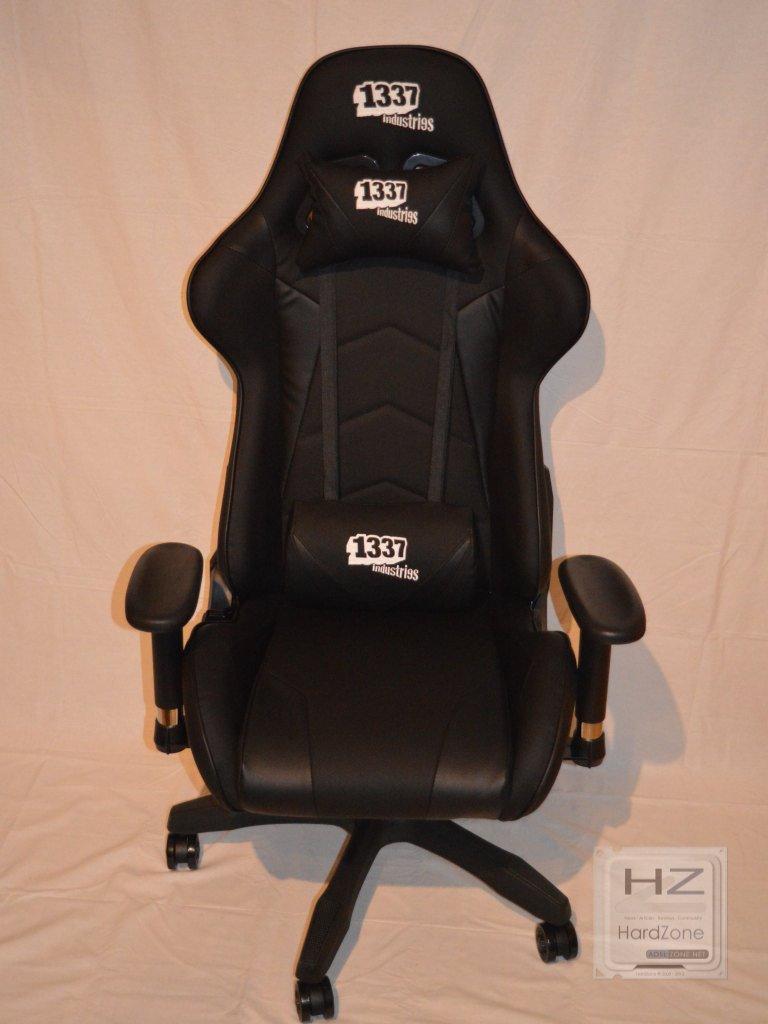
Aquí tenéis la 1337 GC790 de color negro ya montada totalmente.

Detalle del respaldo con los cojines más de cerca.

En la siguiente galería podéis ver cómo queda también por detrás y en los laterales.

Mirad todo lo que se puede echar para atrás el asiento (aunque no se vea bien por la perspectiva y porque sin nadie sentado no bascula hacia atrás, son 180 grados, está horizontal).

Aquí podéis ver la silla con el pistón abajo del todo y arriba del todo, proporcionando una buena diferencia de altura de 8 centímetros.

A continuación, la altura mínima y máxima del reposa brazos.

Y, finalmente, la inclinación de éstos.

Y, cómo no, antes de contaros nuestras impresiones de uso, os dejamos un pequeño vídeo.

Experiencia de uso con la 1337 GC790

Aunque la GC790 es una silla que, según el fabricante, está recomendada para personas de hasta 1,85m y 110 Kg de peso, en realidad no es excesivamente voluminosa ni pesada, pudiendo considerarla una silla mediana (es algo más grande de lo habitual pero no llega al tamaño de las sillas XL). Ya alguna vez os he comentado que en mi caso soy una persona de 1,81m de altura y 90 Kg de peso, y las sillas “normales” me suelen resultar un tanto incómodas por quedar demasiado apretado.

No es el caso de la GC790. Desde el primer momento en el que me senté en ella me resultó muy cómoda, y aunque el respaldo de la silla es plano -al contrario que otras que viene algo abombado para una postura ergonómica- el cojín lumbar me resultó quizás demasiado abultado y terminé quitándolo. Cada persona es un mundo y, por ejemplo, a mi mujer le resulta muy cómoda con el cojín puesto, pero bajo mi punto de vista me habría gustado que éste fuera un poco más aplanado para que me resultara cómodo el utilizarlo.

Pero es que incluso sin el cojín, la silla me resulta muy cómoda. No me aprieta ni en los hombros, ni en los costados, ni en los muslos, y sin embargo me sujeta bien para mantener una postura cómoda y que no me haga adoptar posturas incómodas que luego puedan pasarme factura en forma de dolor de espalda. Puedo reclinarme sin miedo porque es muy sólida, pues el asiento no “baila” sobre el pistón, denotando que el sistema de anclaje y la calidad de la estructura metálica es de primera, prueba de que estamos ante una silla de muy buena calidad de construcción.

En mi caso, tengo la silla ubicada en una habitación con suelo de parquet, y las ruedas se deslizan fácilmente sobre la superficie pero solo cuando yo quiero que se mueva; en otras palabras, cuando estoy quieto frente a la mesa del ordenador, el sistema de auto frenado de las ruedas funciona perfecto y hace que no se mueva de su sitio a no ser que yo la impulse. La palanca de reclinación no requiere demasiada fuerza para levantarse, y el pistón sube y baja con comodidad cuando activo la correspondiente palanca. El balanceo, al principio un poco duro, lo regulé con la rueda de la base sin problemas y tiene la tensión justa que necesito para mi peso, por lo que a en todo lo relativo a los aspectos comentados la silla se comporta a las mil maravillas.

Los reposa brazos están fabricados en una goma ligeramente blanda, para que podamos clavar bien los codos en momentos de tensión mientras jugamos sin hacernos daño. Además, como tienen una forma ligeramente cóncava, resultan muy cómodos cuando apoyamos todo el brazo. Eso sí, su posición está un poco adelantada para mi gusto, de manera que si estamos jugando estando un poco reclinados el codo queda fuera del reposa brazos. Me habría gustado que éstos estuvieran ubicados un poco más cerca del asiento, o que su sistema ergonómico incluyera la posibilidad de moverlos hacia adelante y atrás y no tan solo arriba y abajo, izquierda y derecha.

Finalmente, a destacar que la piel sintética utilizada es suave y agradable al tacto, y las costuras se notan de buena calidad. Ahora bien, ya sabéis lo que sucede con la piel sintética si lo comparamos con la otra opción, la tela, y es que aunque son más bonitas y duraderas, a la par que fáciles de limpiar, el mayor inconveniente es que no transpiran. Dado que el fabricante no ha utilizado micro perforaciones en la polipiel como han hecho otros fabricantes, esto significa que en verano tendremos que utilizar una toalla o similar para evitar la sudoración. Todo tiene sus pros y sus contras, como dicen: la tela transpira mejor pero se limpia fatal y es menos duradera. La piel se limpia fácilmente y dura mucho, pero no transpira.

CONCLUSIÓN: Una silla cómoda, robusta y a un precio ajustado

La conclusión después de contaros todo esto es que, sin duda, la 1337 Industries GC790 es una silla que deberíais de tener muy en cuenta si andáis buscando una silla gaming sin tener que invertir demasiado dinero. Es bastante robusta y con una muy buena calidad de construcción y de materiales, es muy cómoda incluso para personas relativamente grandes y pesadas (salvo que midas 1,90 o más, que tendrás que ir irremediablemente a por una XL), y en general proporcionará toda la comodidad y ergonomía necesarias para poder pasar horas y horas jugando y que nuestra espalda no se resienta.

Es, en definitiva, una muy buena inversión.

PROS:

  • Ensamblaje sencillo y rápido.
  • Buena calidad de materiales.
  • Muy robusta.
  • Permite inclinar el respaldo hasta 180 grados.
  • Incluye cojines cervical y lumbar.
  • Excelente relación prestaciones / calidad / precio.

CONTRAS:

  • La polipiel no está perforada, por lo que no transpira casi nada.
  • El cojín lumbar me resulta demasiado voluminoso, habría preferido algo un poco más plano.
  • Los reposa brazos quedan, para mi gusto, demasiado separados del respaldo.

Nota: El modelo GC780 tiene polipiel perforada y reposa brazos 4D, eliminando dos de estas. El fabricante nos ha confirmado que un próximo modelo de esta GD790 vendrá también con reposa brazos 4D

Recordad que esta GC790 está disponible en la página web del fabricante y en todos los establecimientos y tiendas online habituales a un precio recomendado de 219,99 euros.

Por todo ello, esta 1337 Industries GC790 se lleva un más que merecido galardón de Oro, así como nuestra recomendación por su rendimiento (entendiéndose por ello la calidad y lo cómoda que es) y su excelente relación calidad / precio.

KROM Khybrid

Análisis: KROM Khybrid

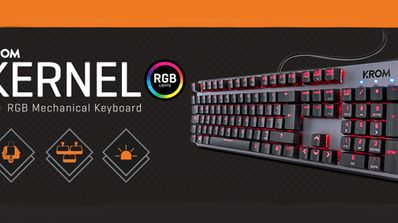
Hace poco que la marca de periféricos Gaming KROM anunció el lanzamiento de su nuevo teclado KROM Khybrid, un teclado que como su propio nombre sugiere destaca porque utiliza interruptores híbridos que, según el fabricante, toman lo mejor de los mecánicos y de los mecanismos de membrana. En el día de hoy os presentamos nuestro análisis de este interesante teclado que promete un gran rendimiento en juegos a un precio contenido, pues cuesta menos de 40 euros en la web del fabricante.

Muy probablemente, todos los aficionados a los juegos en PC estarán de acuerdo en que los teclados con interruptores mecánicos son los mejores para jugar, gracias a que proporcionan unas pulsaciones firmes y con unos bajos tiempos de respuesta, por no hablar de los interruptores con respuesta táctil que permiten saber en todo momento si hemos pulsado o no cada tecla sin tener que mirar. Ahora bien, la parte mala es que los teclados con este tipo de interruptores son, por regla general, bastante caros.

Por otro lado tenemos los teclados con interruptores de membrana, que si bien tienen una serie de desventajas con respecto a los mecánicos (como por ejemplo que no permiten iluminación por tecla) han evolucionado bastante a lo largo del tiempo y a día de hoy tienen el mismo tiempo de respuesta que los mecánicos, con el añadido de que, por regla general, suelen ser bastante más silenciosos, algo que casi todo el mundo considera una desventaja de los mecánicos puesto que son bastante ruidosos en comparación.

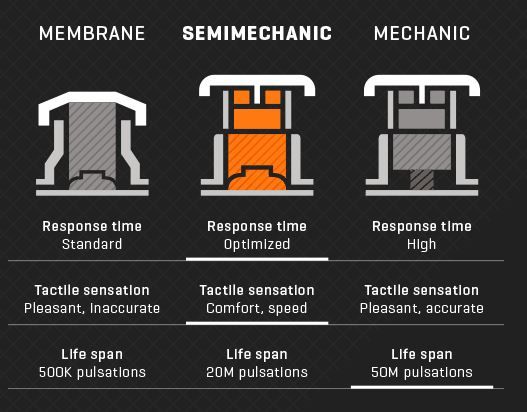
El KROM Khybrid promete proporcionar lo mejor de ambos tipos, con pulsaciones firmes y de bajo tiempo de respuesta de los teclados mecánicos, y en este caso sensación táctil de pulsación y con un tiempo de vida de 20 millones de pulsaciones. Además, según KROM los pulsadores del Khybrid han sido optimizados, de manera que las teclas tienen un perfil elevado para una mayor comodidad al teclear.

Por otro lado, KROM ha realizado un diseño del teclado intentando maximizar su durabilidad, y para ello ha instalado una plancha metálica en toda la estructura del teclado que lo dota de una mayor rigidez y sensación de calidad. Finalmente, hemos de destacar que se trata de un teclado cuyas funciones podremos configurar a través de accesos directos con métodos abreviados de teclado, por lo que no necesita de ningún tipo de software.

KROM Khybrid: características técnicas

Estas son las características técnicas tal cual las publica el fabricante en su página web:

  • Estructura de metal.
  • 8 efectos de luces multicolor.
  • Teclas con perfil elevado para mayor comodidad.
  • Efectos de iluminación configurables sin software.
  • Función anti-ghosting.
  • Bloqueo de la tecla Windows.
  • Tipo Switches: Híbridos (mecánico-membrana).
  • Dimensiones: 452,5 x 154,5 x 41,2 mm
  • Peso: 1.184 g
  • Vida útil: 20 millones de pulsaciones

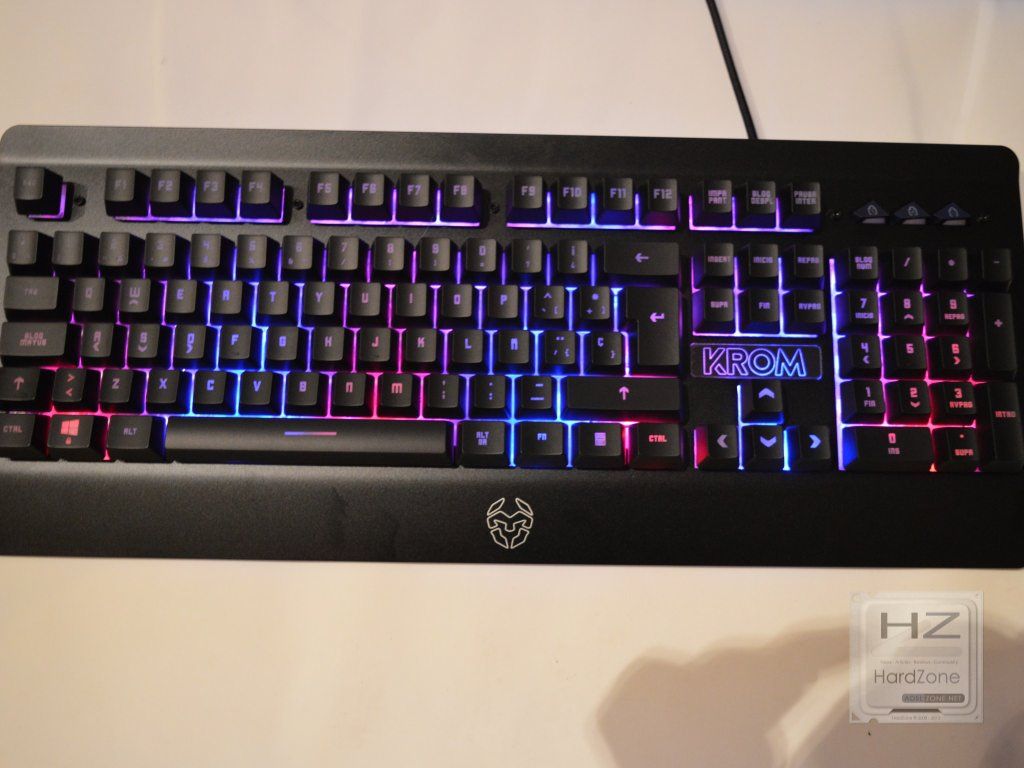
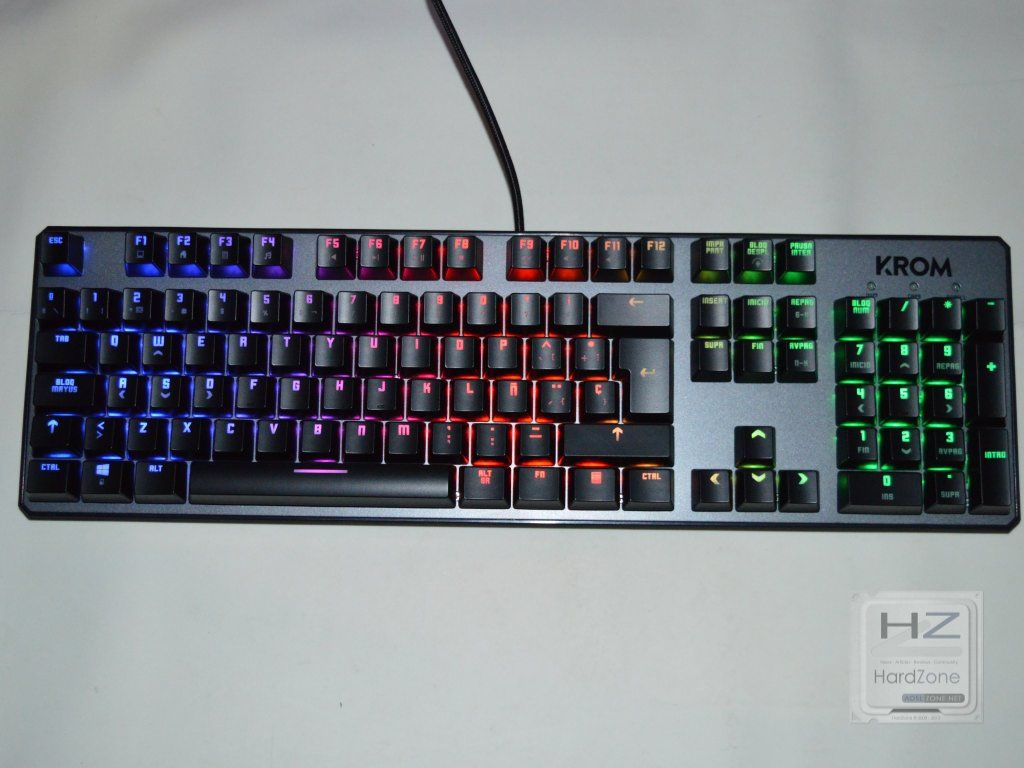
Como podemos ver, de buenas a primeras el KROM Khybrid es un teclado bastante pesado, con más de 1 Kilogramo, en gran parte gracias a la estructura metálica antes mencionada y que en breve veremos en detalle. Hay que reseñar el hecho de que a pesar de ser un teclado con iluminación RGB, como teclado con base de membrana que es no cuenta con iluminación independiente por tecla sino que es por zonas, y en este caso es configurable con 8 efectos diferentes a través de combinaciones del teclado.

Por otro lado, a destacar que KROM dice que el teclado tiene efecto anti-ghosting, como buen teclado orientado a Gaming que se precie, pero no indican si es Full N-Key Rollover (N-KRO), 10-Key Rollover, o qué cantidad de teclas podremos pulsar al mismo tiempo antes de que no admita más pulsaciones. En cualquier caso hay que confiar en el criterio del fabricante y personalmente no creo que sea inferior a 10-KRO, pero no habría estado de más que lo indicaran.

Análisis externo del KROM Khybrid

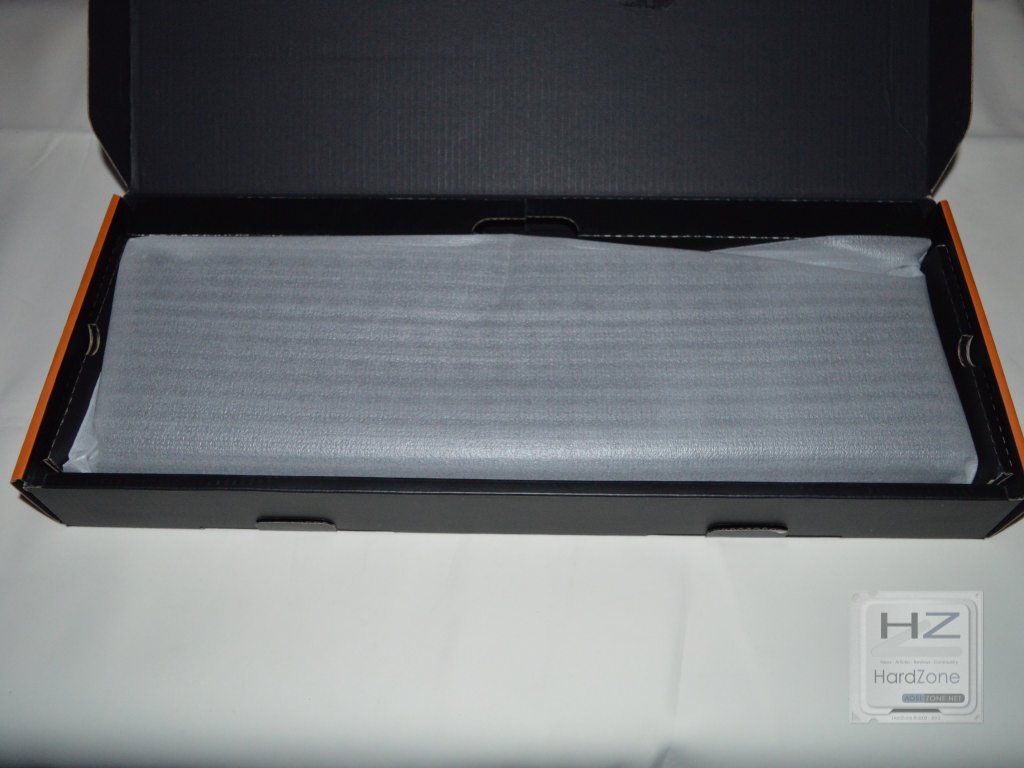
El KROM Khybrid se presenta en la habitual caja con los colores negro y naranja que suele utilizar siempre este fabricante, con una imagen del producto en la cara frontal y sus características resumidas en la parte trasera y en los laterales.

Abrimos la caja, y con lo primero que nos topamos es con el manual de instrucciones que en este caso viene en forma de tarjeta de cartón rígido con un tamaño bastante grande. KROM ha decidido hacerlo así para que sirva de guía de uso rápido con un resumen de los accesos directos a las teclas de función, que nos permitirán controlar la iluminación y las demás funciones del teclado puesto que, recordemos, no tiene software.

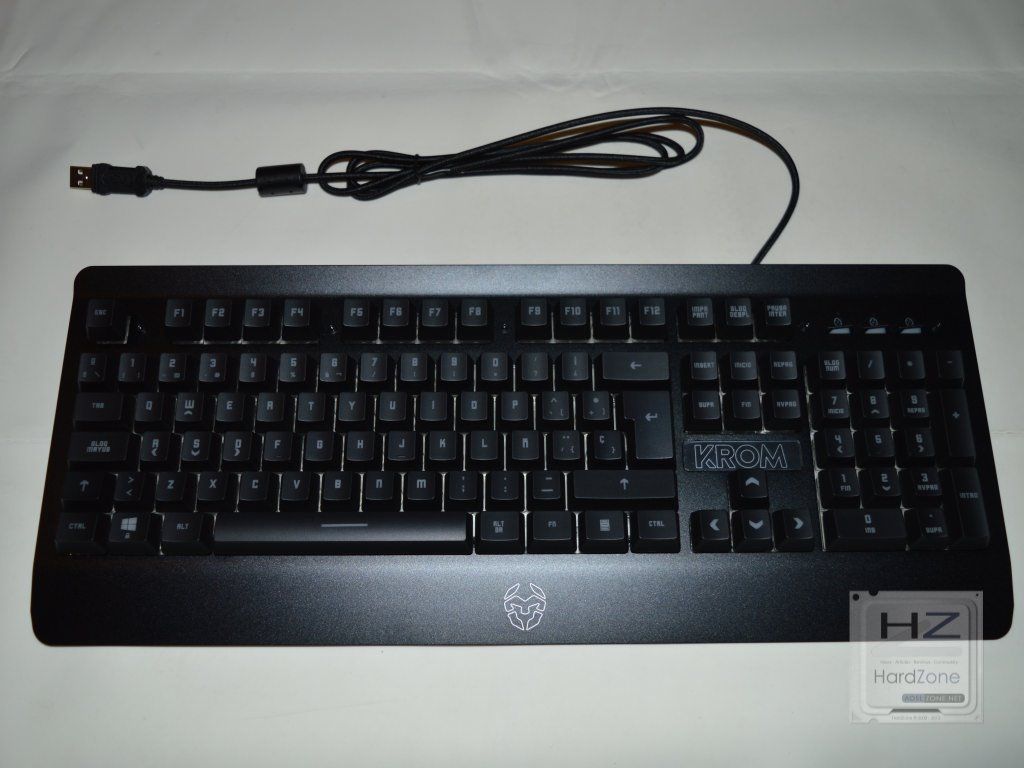
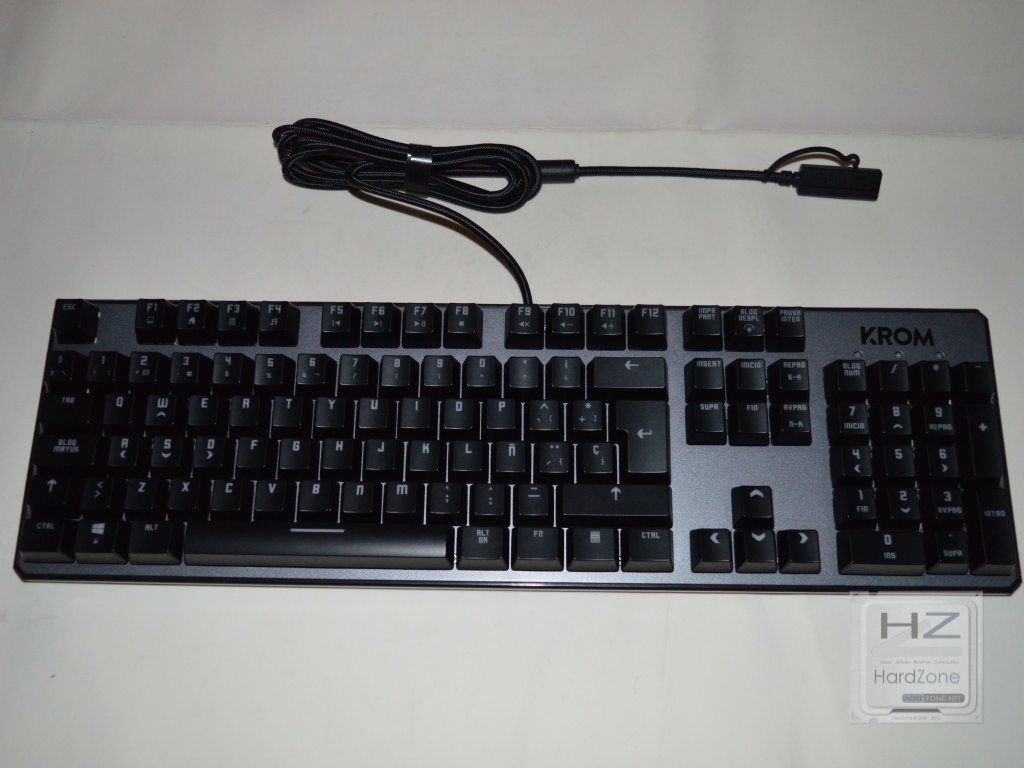
No hay más accesorios en la caja, así que sacamos el teclado de ésta y ya desde el primer vistazo podemos ver que se trata de un producto robusto y bien construido, que efectivamente da la sensación de gran calidad gracias a la plancha metálica que lo atraviesa en toda su superficie.

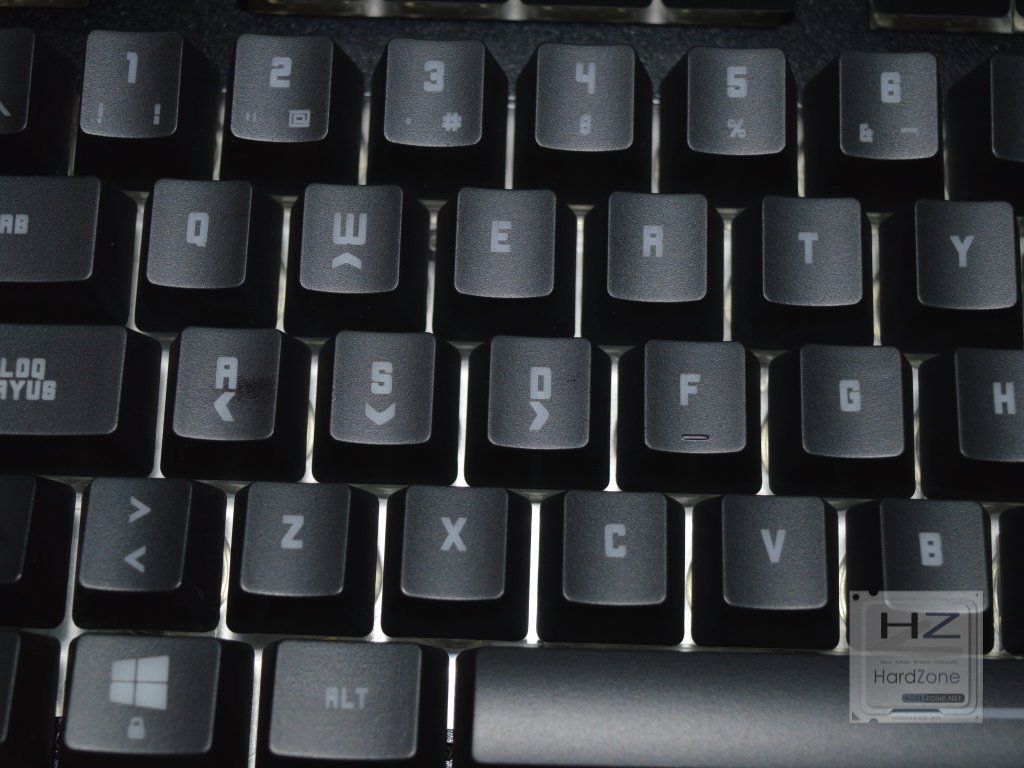
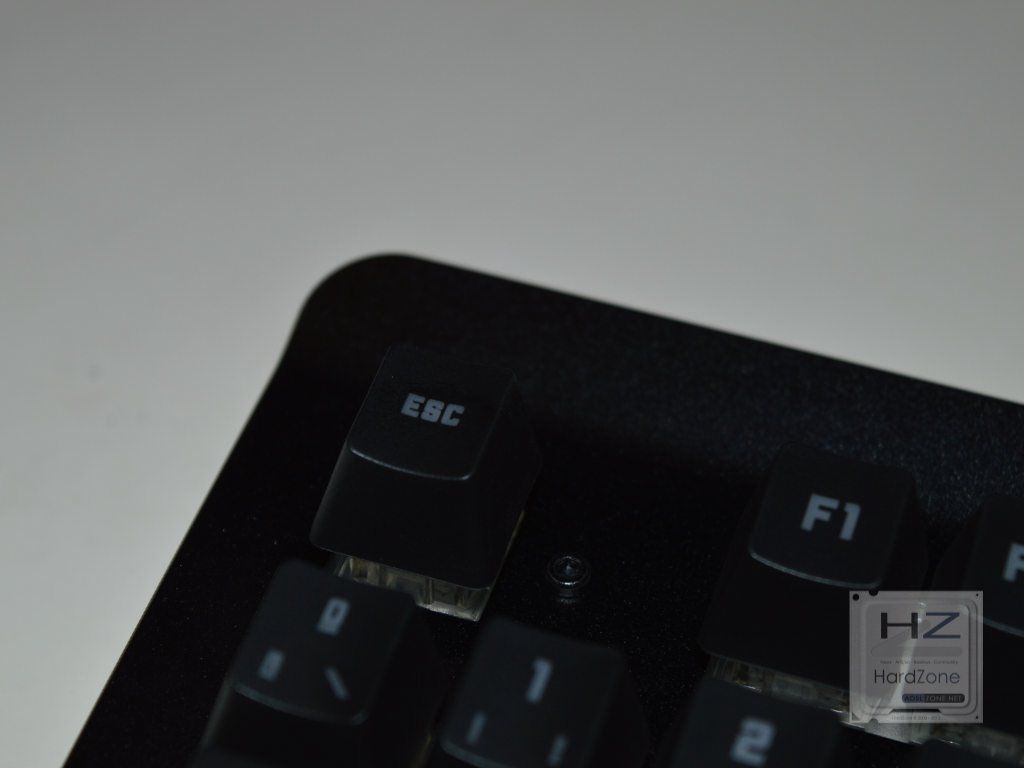
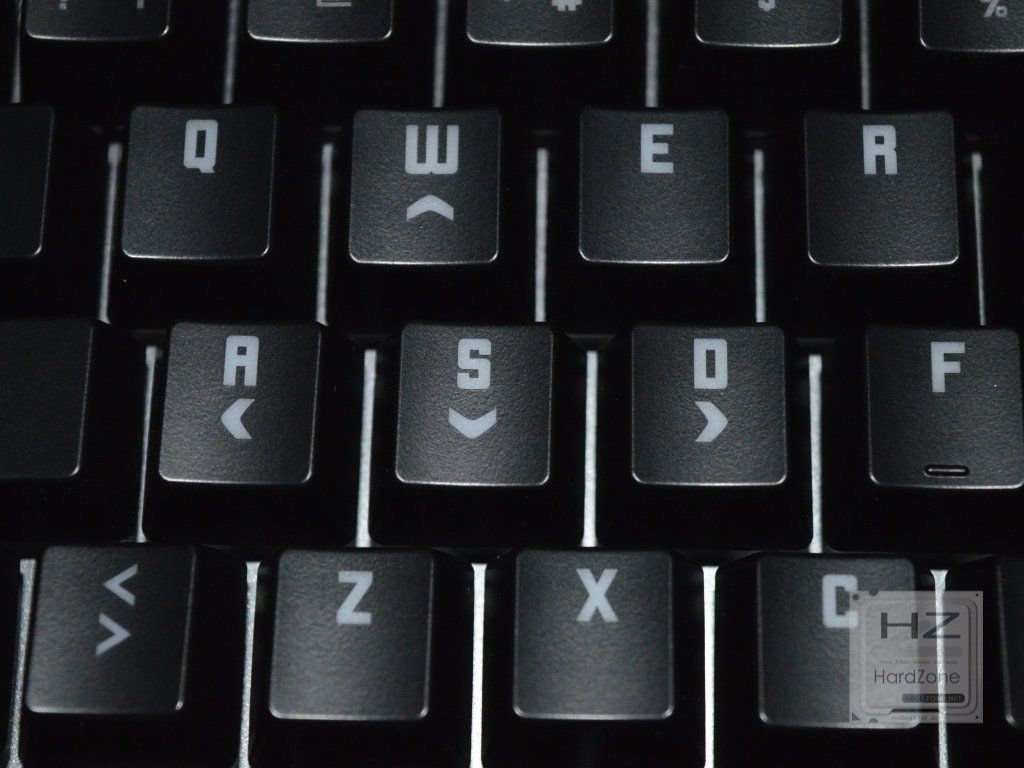
La tipografía de las teclas es la habitual de este fabricante, con letras y símbolos un poco estrechos pero bien definidos, perfilados con láser desde el interior para que siempre se vean bien aunque haya desgaste por el uso.

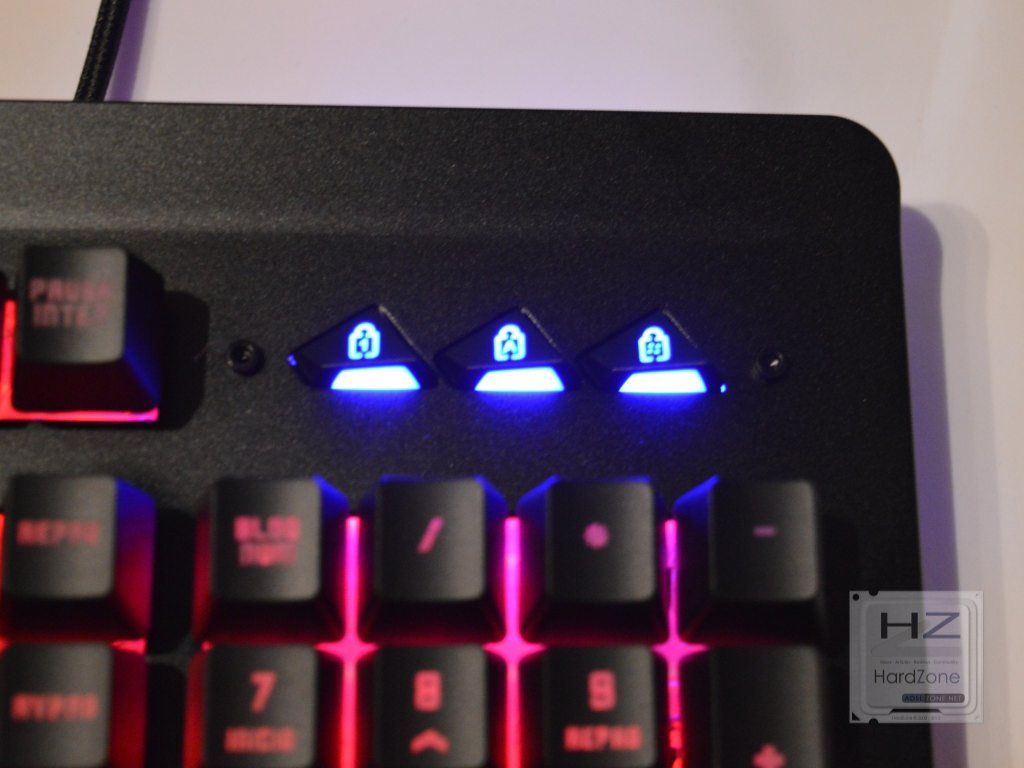
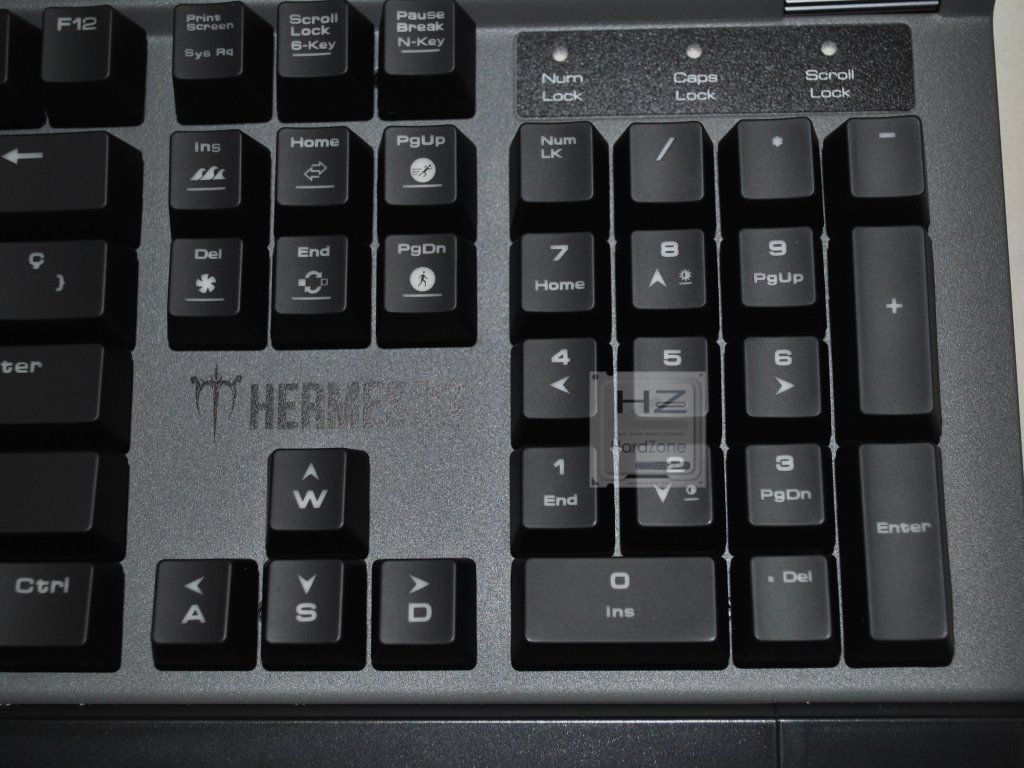
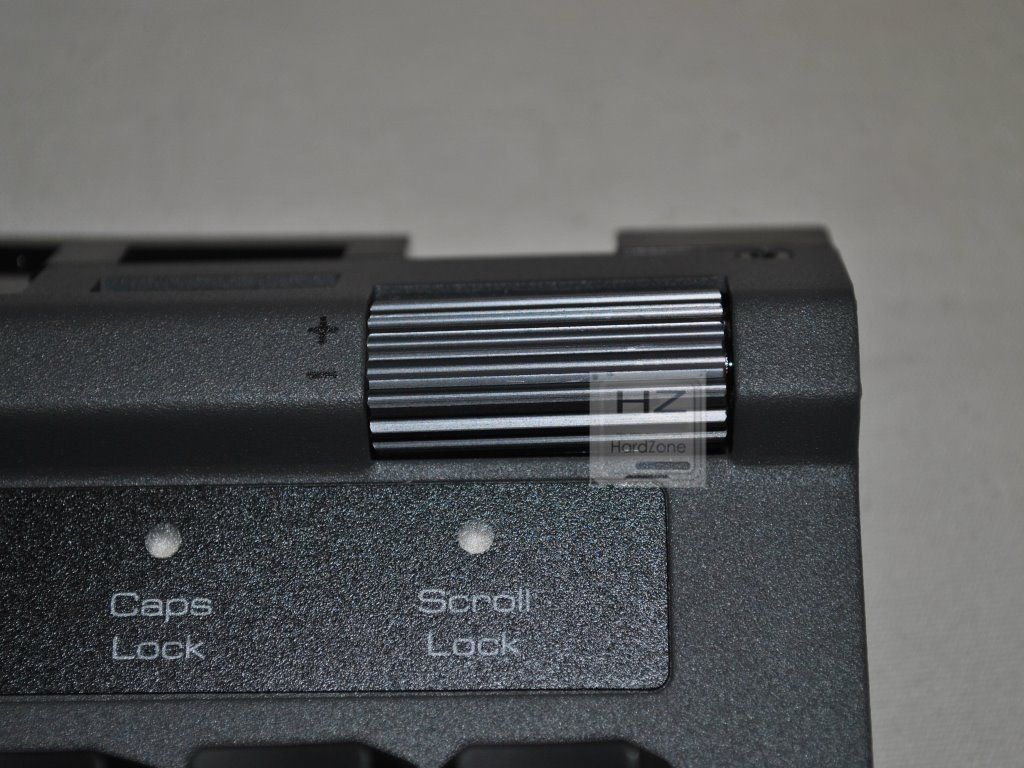
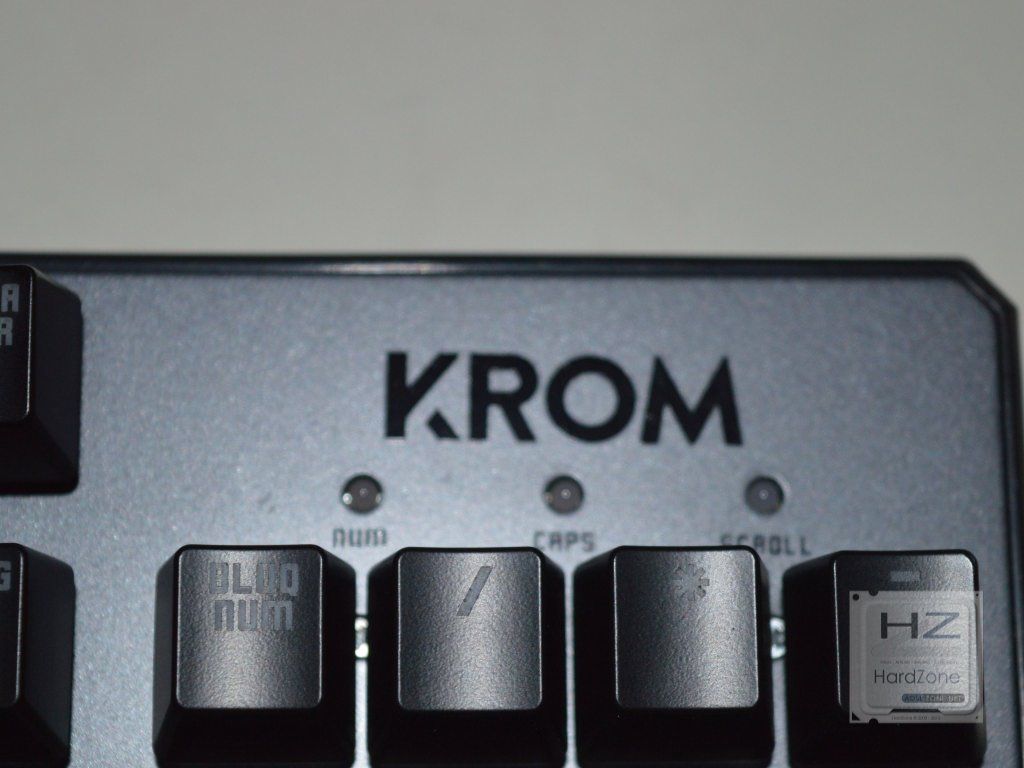
El teclado cuenta con el logo de la marca en la zona metálica que hace las veces de reposa muñecas integrado, zona metálica, y también el anagama de la misma justo encima de los cursores direccionales que se iluminará cuando tengamos el dispositivo encendido. La zona de LEDs indicadores de estado aparece con lo que parecen ser una especie de tejadillos, encima del pad numérico.

La zona superior de la plancha metálica está curvada hacia arriba para dar la impresión de que el dispositivo es más grande de lo que en realidad es y, a su vez, acentuar la iluminación que como veremos en breve, también tiene en la zona inferior.

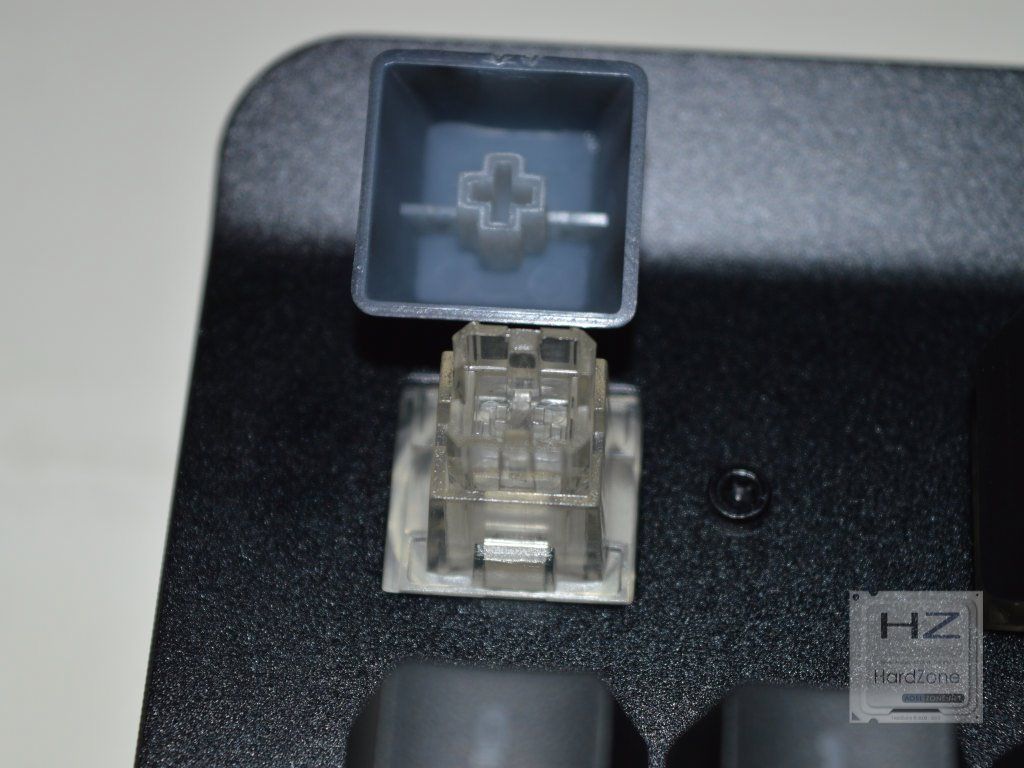
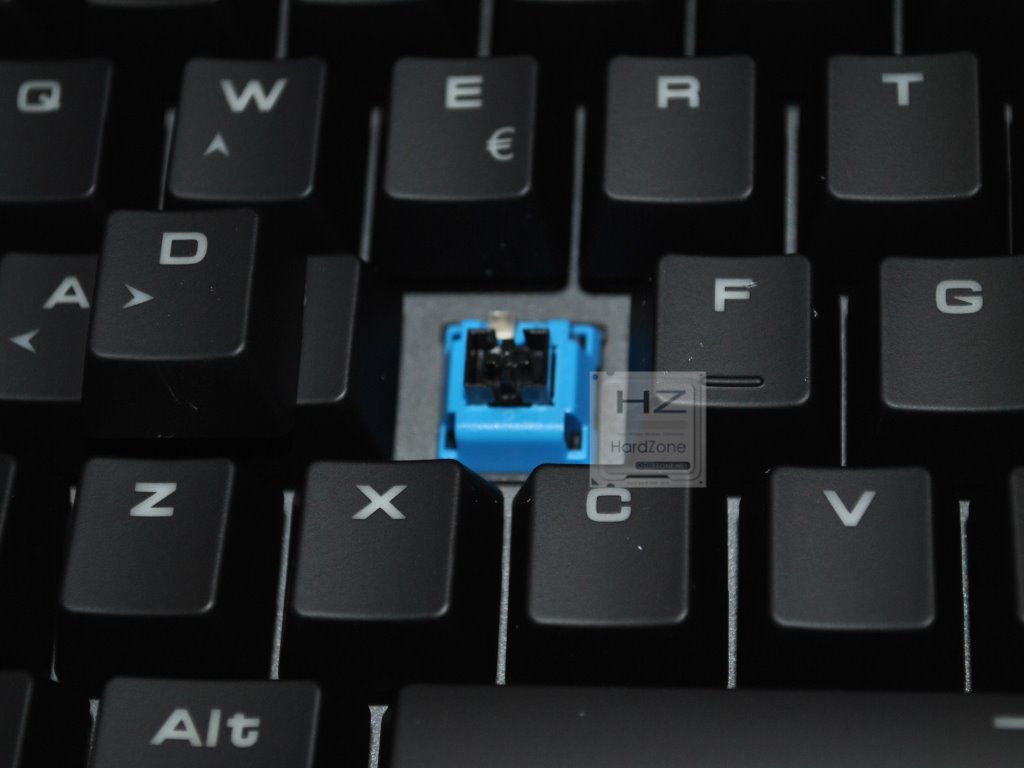
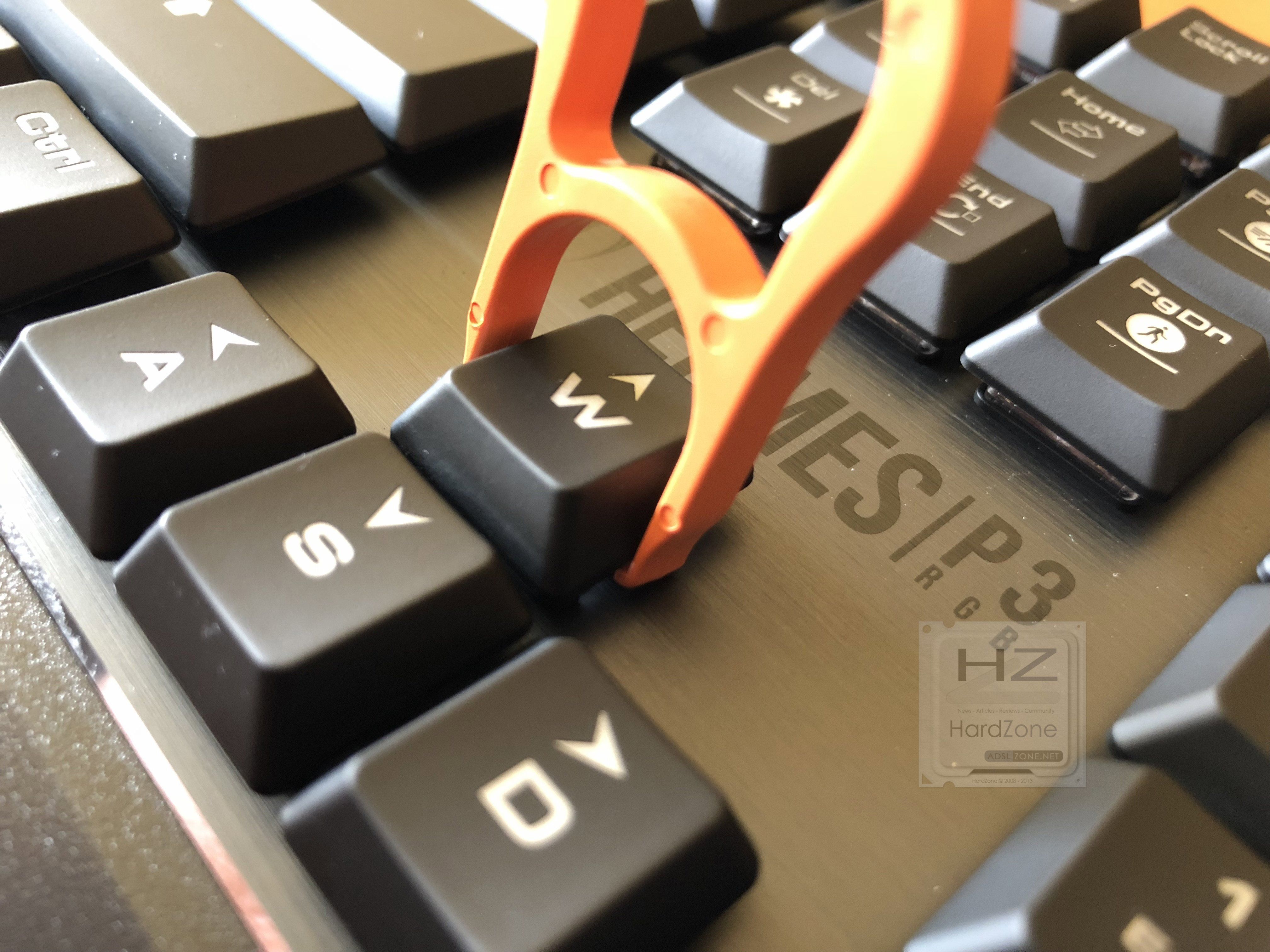
Las caperuzas de las teclas se pueden quitar tirando hacia arriba de ellas, aunque desde ya os digo que cuesta bastante hacerlo, mucho más que en cualquier teclado mecánico.

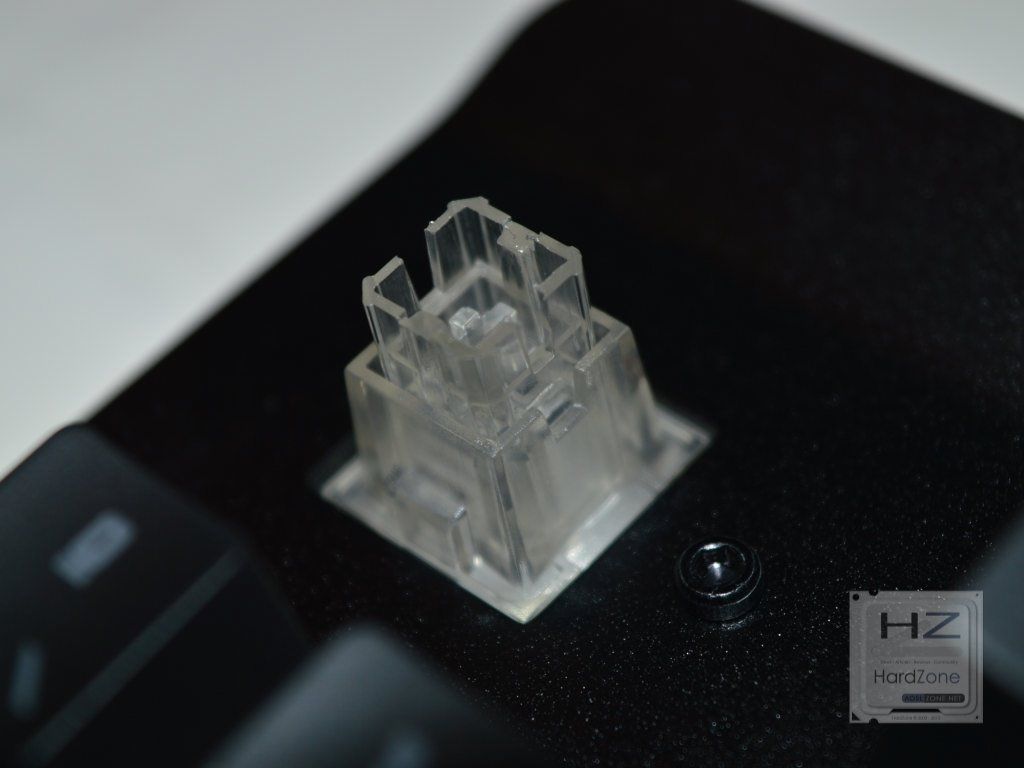
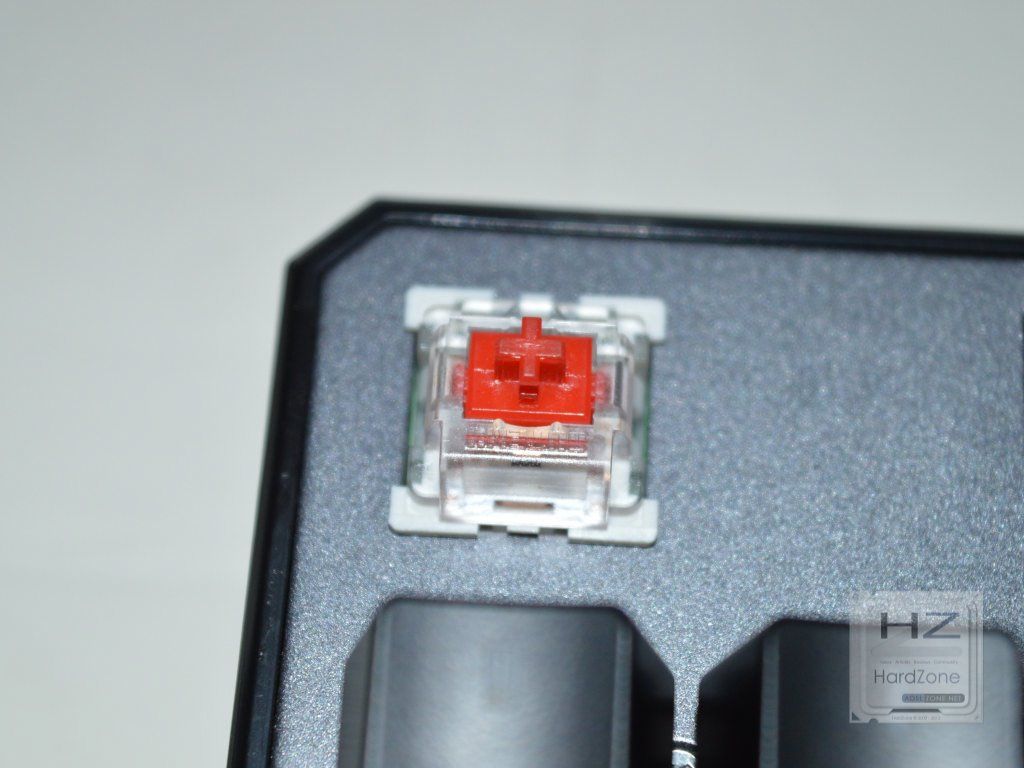
Retirar la caperuza deja al descubierto el interruptor híbrido del que hablamos antes.

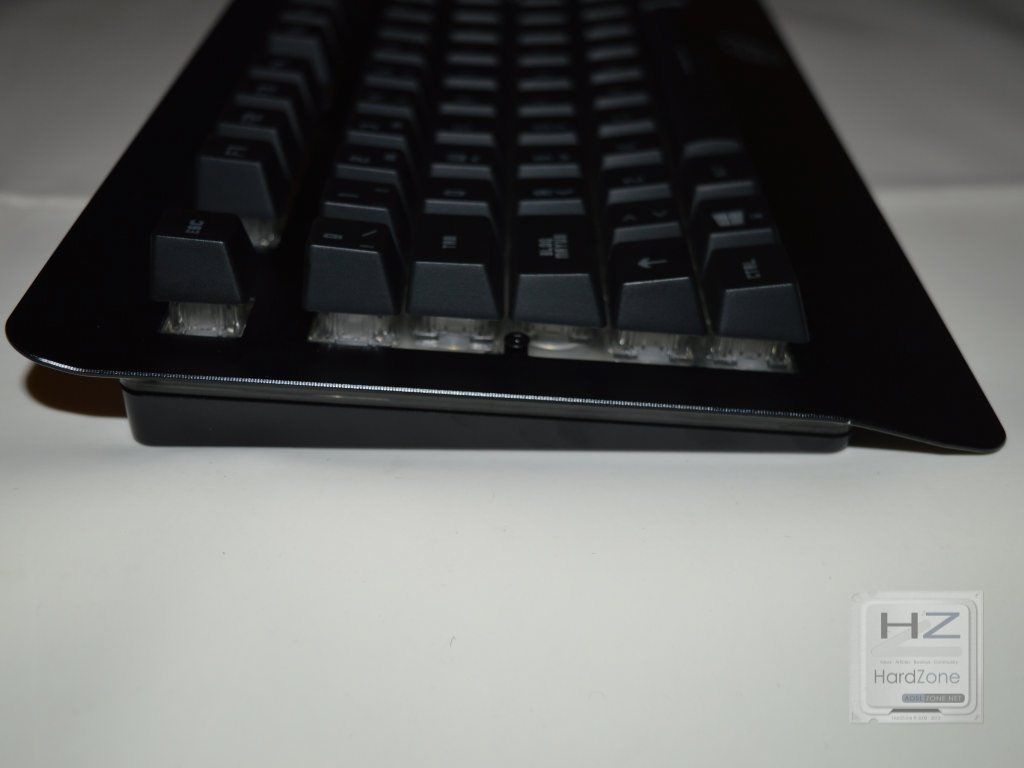
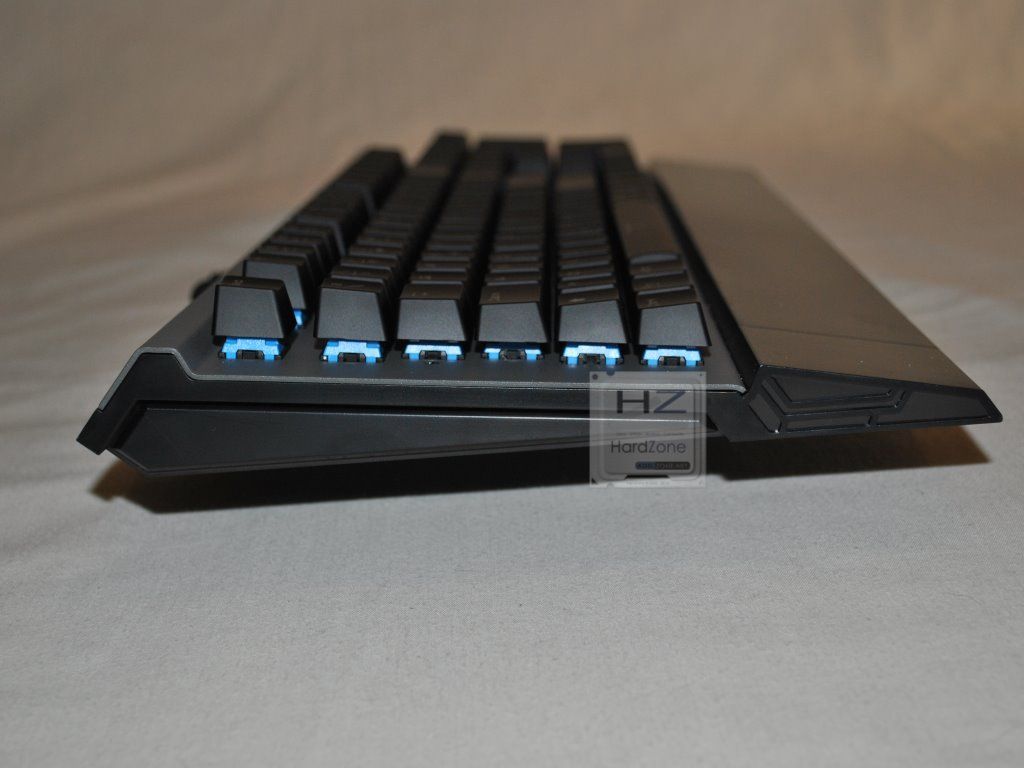
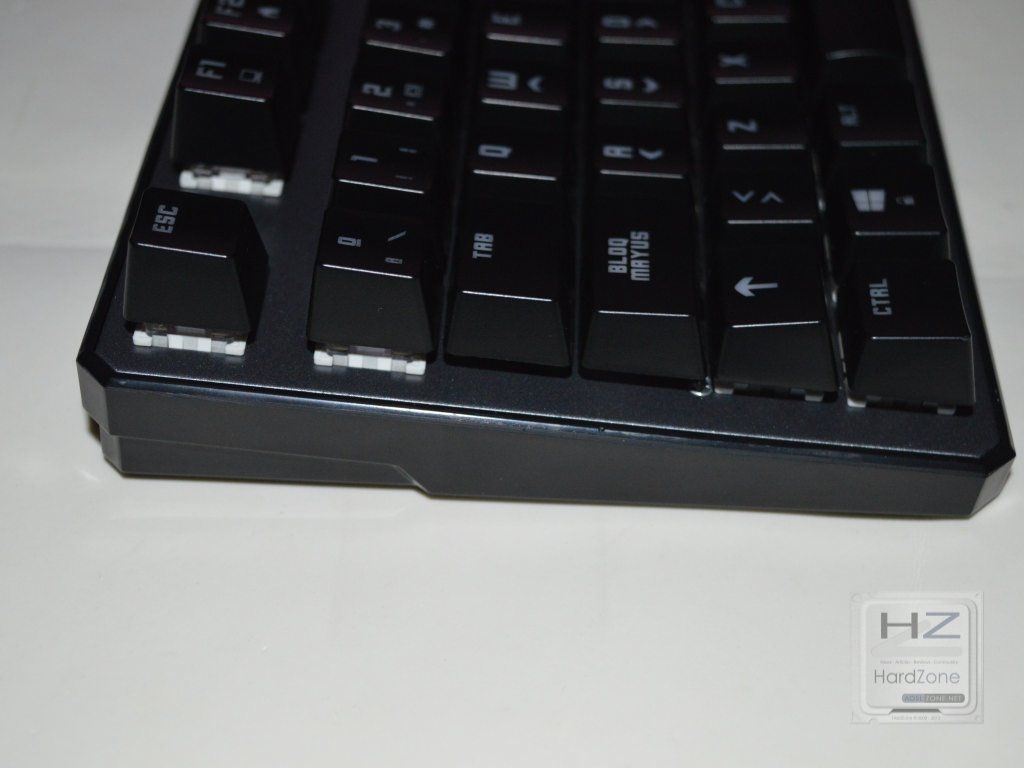
El teclado cuenta de por sí con cierta inclinación, siendo la zona trasera más gruesa que la delantera para tener una mayor comodidad a la hora de utilizarlo y reducir así el cansancio en las muñecas tras largas horas de uso.

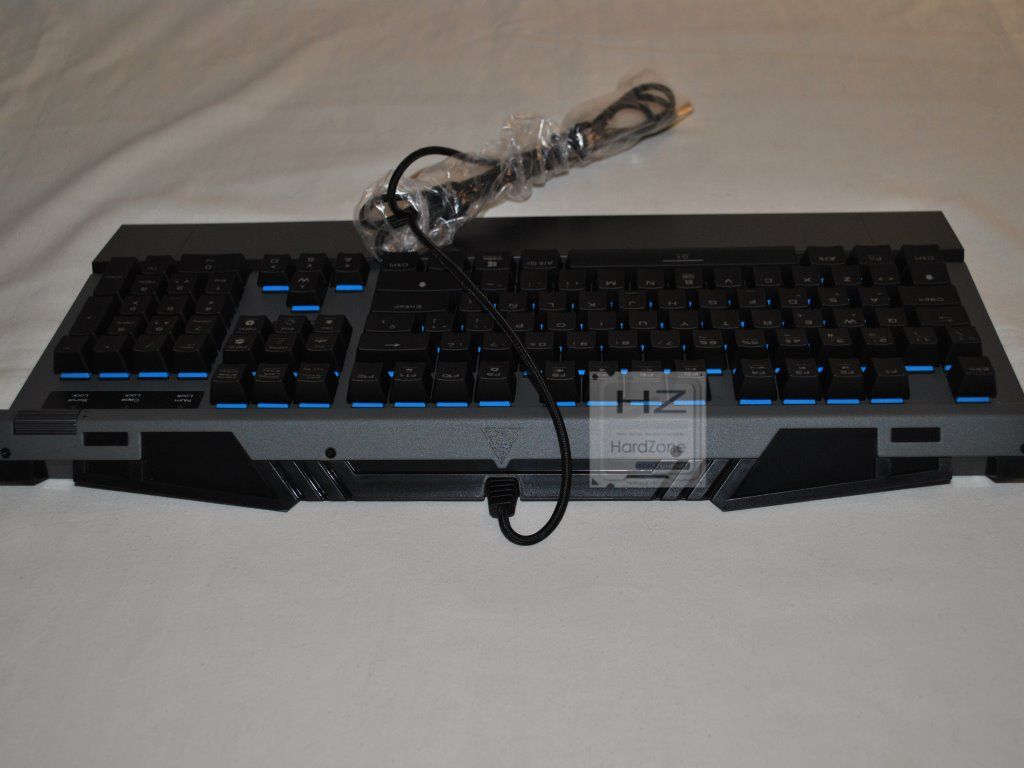
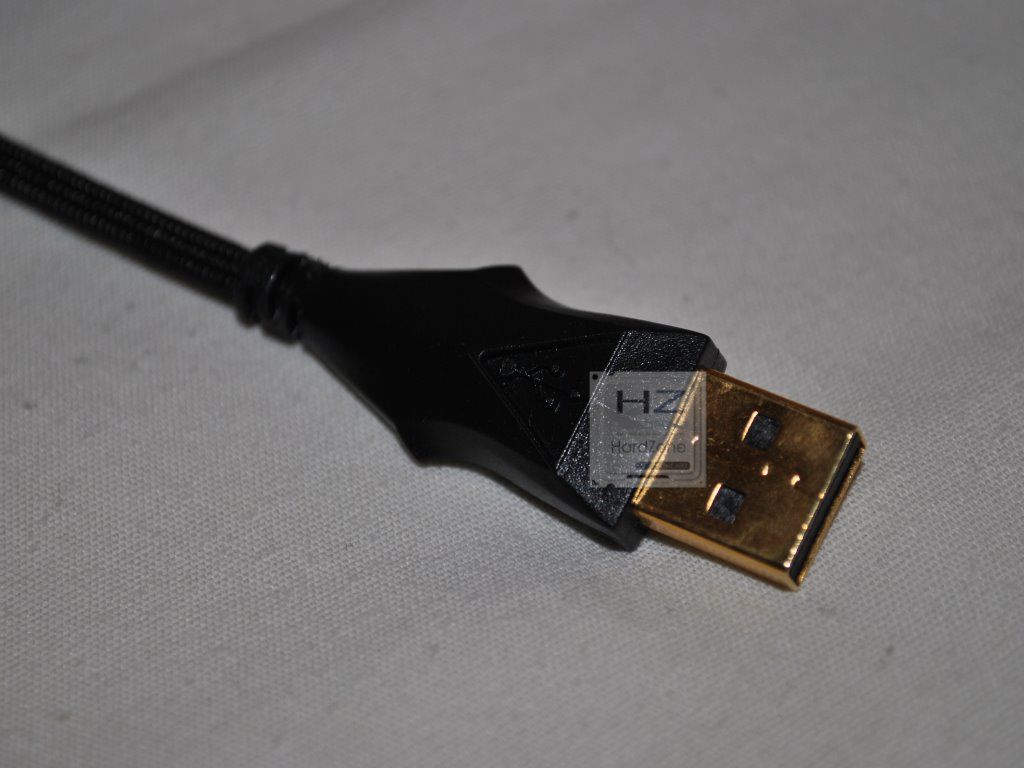
En la parte trasera tenemos la salida del cable, con una inserción de goma para preservar su integridad. El cable cuenta con mallado de hilo de nailon y termina en el habitual conector USB 2.0. En la siguiente galería podemos ver, ya de paso, que todo el perímetro de la zona inferior del teclado cuenta con una inserción de plástico transparente que servirá para dejar pasar la luz y crear un efecto de iluminación de color también alrededor del teclado, y no solo en las teclas.

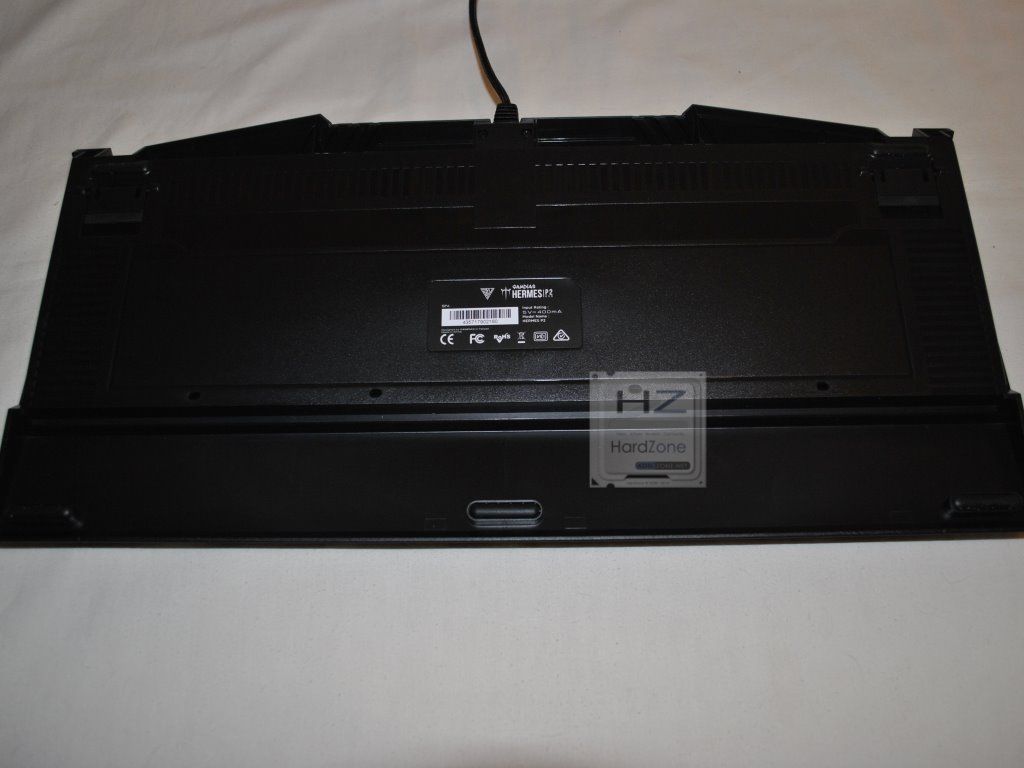
Vamos a la zona inferior, totalmente vacía a excepción de la etiqueta en el centro y de las inserciones de goma que asegurarán que el teclado no se deslice fácilmente por la mesa mientras lo utilizamos. Lamentablemente en las patas elevadoras no hay inserción de goma y es algo que me extraña, puesto que por la forma que tienen pareciera que al fabricante se le hubiera olvidado ponerlas.

La iluminación no es el punto fuerte

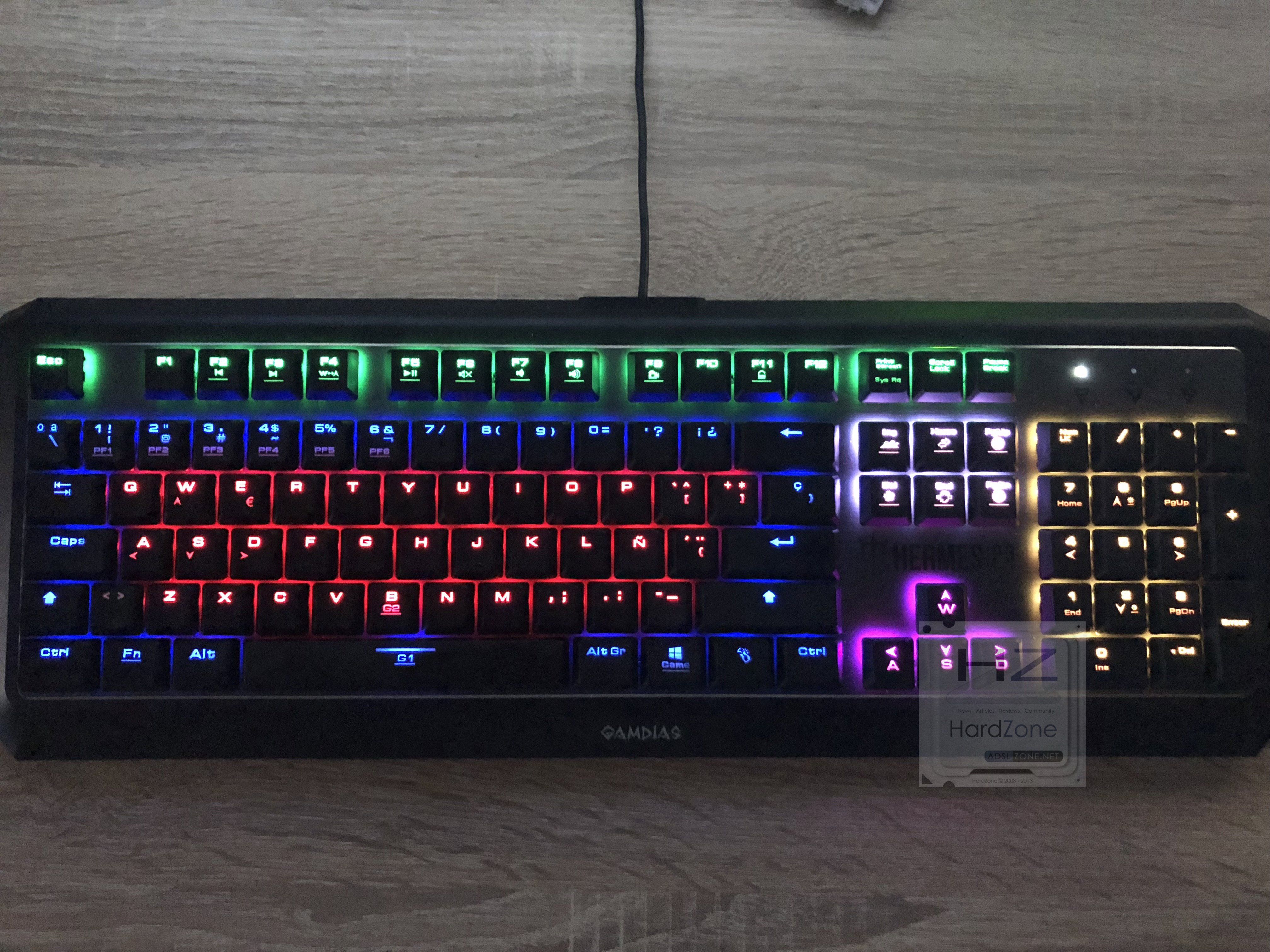
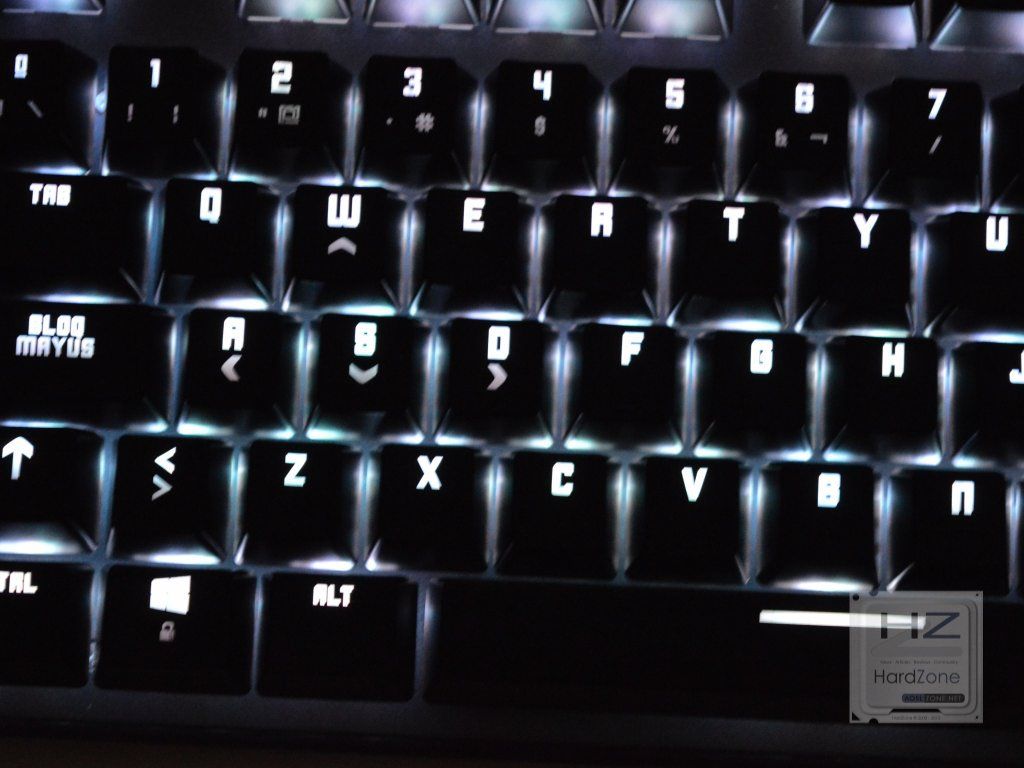
Como comentamos al principio, éste es un teclado que carece de software y, por ello, no podemos mostraros su configuración. Sí que podemos mostraros detalles de su iluminación, y lo hacemos en la siguiente galería de imágenes.

Hay una cosa que no me gusta de la iluminación, y es que los LED indicadores de estado son de color azul y no cambian. Es decir, puedes poner todo el teclado iluminado en rojo pero seguirán en azul, lo puedes poner con un efecto de onda multicolor, y los LED en azul. Puedes poner el teclado en blanco y los LED seguirán azules. No me gusta nada, y de hecho creo que queda bastante mal y estropea la estética del teclado, la verdad.

Otro punto que no considero que llegue a negativo, pero sí que necesita mejorar, es la intensidad. La luz del Khybrid tiene demasiadas fugas por esa inserción transparente en todo el perímetro inferior para crear una zona iluminada alrededor del teclado y no solo en las teclas. La idea está genial, pero a la hora de la verdad no se llega a ver para nada salvo que tengas la luz apagada y, aun así, es poca la intensidad. Al teclado le faltan 3-4 puntos de intensidad más, y seguramente para eso el fabricante tendría que haber puesto un segundo conector USB para tener alimentación extra (y aprovechar con ello para poner un puerto passthrough, todo sea dicho). Espero que KROM considere esto para futuros teclados, porque a día de hoy a casi ningún usuario le importa ocupar dos puertos USB solo para el teclado (siempre que tenga passthrough).


Por lo demás, la iluminación “no está mal”; dista de ser impresionante, ya no por la intensidad sino por las opciones que nos da el fabricante con solo 8 colores, pero con todo y con eso está bastante bien. Digamos que sacan un “bien” en éste ámbito. Además, y aunque sea cómodo, personalmente preferiría un software de configuración que andar con métodos abreviados del teclado, que o tienes la tarjeta de uso rápido a mano o te olvidarás de ellos y luego no sabrás cómo cambiarlo. A todo esto, y creo que ya lo he dicho alguna vez anteriormente, KROM va necesitan un software unificado para todos sus periféricos, como Corsair, Razer o Logitech.

El KROM Khybrid en uso

Hablando de comodidad y rendimiento, no hay pegas. El KROM Khybrid al principio resulta extraño de utilizar ya que las teclas al principio avanzan suavemente pero al final de su recorrido se topan con la membrana y la sensación táctil que dan es como de goma. No es ni agradable ni desagradable, simplemente resulta raro si estás acostumbrado como yo a un teclado mecánico puro, pero tampoco es algo que moleste para nada y, de hecho, a las pocas horas de estar utilizándolo te acostumbras de manera normal y ni te das cuenta de esto.

Los interruptores híbridos tienen una pulsación lineal y con ese feedback táctil del que os hablamos, por lo que a fin de cuentas siempre sabremos si hemos pulsado o no la tecla, y desde luego éstas son muchísimo más firmes que las de un teclado de membrana convencional, algo muy de agradecer. El reposa muñecas integrado es un pro bajo mi punto de vista, pero teniendo en cuenta que hay usuarios que prefieren no tenerlo no habría estado de más el dar la opción de que fuera de quita y pon, y no fijo, pero no se puede tener todo en esta vida.

En cuanto al rendimiento del teclado, nuevamente repito que no hay pegas. Escribiendo textos -y después de un rato para acostumbrarme- escribo tan rápido como con mi teclado habitual, y ya en juegos las pulsaciones son, efectivamente, tan rápidas como un mecánico convencional (en este caso no como en el mío habitual dado que es un MX Speed), con una respuesta instantánea, comportándose perfectamente en todo tipo de juegos. Y, en cuanto a la duda que nos quedó con la capacidad anti ghosting del teclado, cabe decir que no he tenido ninguna pega, ni siquiera en juegos como Battlefield 1 donde muchas veces pulsas 5-6 teclas al mismo tiempo.

CONCLUSIÓN: Un teclado cómodo, versátil y asequible

Sin duda son tres las características principales que, después de haber estado utilizando el KROM Khybrid durante unos días, me harían animar a cualquier a comprarlo: la primera es sin lugar a dudas el precio, pues cuesta menos de 40 euros en la web del fabricante (e incluso menos en algunas tiendas online), y a tenor de esto a destacar también su robusta construcción y buena calidad de materiales. El tercer motivo, que es un teclado que se comporta de manera impertérrita en cualquier tipo de juego, le demos la caña que le demos, y un gamer siempre busca rendimiento y durabilidad.

En conclusión, el KROM Khybrid es un gran teclado para juegos, bastante versátil, muy cómodo y que no defraudará en cuanto a rendimiento y, mucho menos, en cuanto a calidad / precio. Su iluminación es bastante mejorable, pero la verdad es que es un punto negativo que se queda pequeño en comparación con todo lo demás que aporta.

PROS:

  • Buen rendimiento en todo tipo de ámbitos.
  • Excelente calidad de materiales.
  • Muy buena calidad de construcción, es bastante robusto.
  • Interruptores híbridos con feedback táctil.
  • No necesita ningún tipo de software.
  • Precio (menos de 40 euros).

CONTRAS:

  • La iluminación es mejorable en cuanto a intensidad.
  • Echo de menos un USB Passthrough, aunque necesitara dos conectores USB para ello.
  • La falta de software hace un poco tediosa su configuración al principio.

Por todo ello, el KROM Khybrid se lleva nuestro galardón de Oro y nuestra recomendación por su excelente relación calidad / precio.

Análisis: Razer Nommo Chroma

Hace poco que Razer anunció el lanzamiento de su nueva familia de altavoces de escritorio Nommo, compuesta por el modelo normal, el Nommo Chroma y la versión Nommo Pro, que incluye en este caso un subwoofer dedicado. En el día de hoy os presentamos nuestro análisis de los altavoces Nommo Chroma, un sistema de audio 2.0 de gran potencia y con DAC incorporado que incorpora la iluminación Chroma característica del fabricante.

Con esta introducción, Razer vuelve a suministrar productos de audio de sobremesa en su catálogo, en el que hasta ahora solo tenían el Razer Leviathan (que es una de las mejores barras de sonido del mercado, todo sea dicho), poniendo además toda la carne en el asador y especialmente en el modelo Pro, pues proporciona sonido certificado THX y Dolby Virtual Surround entre otras muchas cosas. Pero esos son unos altavoces de 500 euros que no todo el mundo va a comprar, y sin embargo los altavoces Razer Nommo Chroma que analizamos en el día de hoy tienen un precio bastante más atractivo: 150 euros.

Claro que 150 euros sigue siendo, para muchos, un precio elevado para unos altavoces, ¿verdad? En nuestro análisis vamos a conocerlos de cerca y poder valorar si los valen o no, pues está claro que para los audiófilos desde luego pueden resultar una perita en dulce dadas sus características y, sobre todo, su rendimiento. Pero es lo que vamos a poner a prueba a continuación, así que vamos allá.

Razer Nommo Chroma: Características técnicas

Siguiendo la costumbre del fabricante Creative, en este caso como podemos ver Razer no nos indica la potencia RMS de los altavoces, un dato que me parece de suma importancia y que no entiendo por qué motivo omiten; en cualquier caso, estamos ante una pareja de altavoces que proporcionan sonido 2.0 a través de dos diafragmas de fibra de vidrio de 3 pulgadas cada uno, cada uno de ellos con un subwoofer pasivo en la zona trasera y que cubren una frecuencia de 50 Hz a 20.000 Hz, algo extraño ya que lo habitual es que partan de 20 y no de 50 Hz.

Como estamos ante el modelo Chroma, funcionan a través de USB, aunque éste solo es para datos (recordemos que este modelo incorpora un DAC) y no sirve para alimentación, para lo cual incluyen su propio transformador de 35 vatios. El conector USB también sirve para comunicarse con el software Razer Synapse y así poder controlar los parámetros del dispositivo, incluyendo por supuesto la iluminación Chroma que el fabricante ha instalado en las bases.

Hablando de la iluminación, en el altavoz derecho tenemos los controles de volumen y bajos, y para representarlos la iluminación de los altavoces cambiará para mostrar como si fuera una barra: el derecho para el volumen, y el izquierdo para el nivel de bajos. Finalmente, a destacar que también en el altavoz derecho encontraremos dos puertos minijack de 3.5 mm: uno para entrada de audio y otro para conectar unos auriculares si queremos, de manera que no estaremos obligados a utilizar el puerto USB (aunque sin este no podremos configurar la iluminación, y solo se iluminará en modo rainbow constante).

ANÁLISIS EXTERNO

Razer ha embalado los Nommo Chroma en una caja de cartón duro y color neutro, en el que ha dispuestos unas pegatinas de gran tamaño en sus dos caras principales, algo raro porque en los laterales más pequeños sí que encontramos información sobre fondo negro.

En la cara principal encontramos una imagen del producto con sus principales características en forma de icono, dejando para la parte trasera una nueva imagen del producto pero en este caso en forma de croquis, detallando sus virtudes. En la zona inferior tenemos también una tabla que muestra las dimensiones y el peso del producto. Ya en los laterales tenemos los habituales apartados de características técnicas, requisitos de sistema y contenido del paquete.

Como accesorios, en este caso encontramos el habitual manual de instrucciones (y, aunque no salga en la foto, la habitual pegatina con el logo de la marca), el adaptador de corriente de 35 vatios de potencia y un cable minijack – minijack de entrada de audio.

Aquí tenemos los Razer Nommo Chroma, de un tamaño y peso considerables (cada uno de los altavoces mide 170 x 140 x 220 mm, con un peso de 1 Kg el derecho y 930 gramos el izquierdo). Podemos ver que el altavoz derecho tiene los controles en la base en forma de ruedas analógicas, y que tiene dos cables que salen de él: uno para unirlo al altavoz izquierdo y otro es el USB para conectarlo a la fuente de audio.

Vamos a utilizar el altavoz izquierdo como modelo dado que es más manejable. En la siguiente galería podemos ver su forma, y hay que decir que a pesar de su tamaño y peso, la base hace que quede muy estable de pie: no correrá peligro de caer en condiciones normales, máxime porque cuenta con una inserción de goma anti deslizante.

En el altavoz derecho tenemos los controles mediante ruedas analógicas de volumen y nivel de bajos en la base, mientras que en la parte posterior encontramos los conectores minijack de entrada y salida, y la salida de cables que está donde comienza el brazo en la base.

Finalmente, aquí tenéis los dos cables que salen del altavoz derecho: uno con conector propio para conectar ambos altavoces, y el otro cable es el conector USB.

Razer Nommo Chroma: Pruebas de audio

Lo primero que comprobamos es que al enchufarlos a la toma de corriente y encenderlos (que, por cierto, se hace presionando el control de volumen) automáticamente se inicia la iluminación, ubicada como decíamos en la base. Claro que, sin estar conectado a un PC y configurado mediante el software, lo único que hace es el efecto arcoíris constante.

Así que nos los llevamos al PC y los instalamos adecuadamente.

El software

Para poder configurar los Razer Nommo Chroma, necesitaremos tener la última versión del software Razer Synapse. En esta encontraremos solo dos pestañas: sonido e iluminación. En la primera podremos controlar manualmente el volumen, así como seleccionar perfiles de ecualizador predeterminados, pero no nos permite modificarlos. También tenemos un acceso directo a las propiedades de sonido en Windows para poder poner los Nommo como dispositivo predeterminado y que el audio salga por éstos.

En la pestaña iluminación, como es evidente, podremos controlar la iluminación pudiendo modificar el nivel de intensidad, los efectos, seleccionar colores y, como no podía ser de otra manera, tenemos acceso al Chroma Studio para crear efectos avanzados.

Rendimiento de audio y calidad de sonido

Ya hace años que Razer demostró con el Leviathan que saben hacer las cosas muy bien en cuanto a calidad de sonido, y con esa experiencia -que luego llevaron al Leviathan Mini- han creado ahora la nueva familia de productos Nommo. Tal y como hemos comentado antes, el modelo que nos han enviado para análisis es el intermedio, el Nommo Chroma, que se diferencia del modelo normal (además de porque tiene iluminación) en que trabaja con audio digital y cuenta con un DAC integrado.

El resultado es un sonido limpio, con muy buenos matices y con un volumen atronador (repetimos que Razer no ha indicado los RMS de éste producto, pero desde luego son de sobra potentes para hacer vibrar toda la mesa y tirar las figuras de las estanterías) que no distorsiona ni estando al máximo.

Ahora bien, dime de qué presumes y te diré de qué careces: los Nommo Chroma son un sistema de altavoces 2.0, sin subwoofer dedicado, algo que Razer ha tratado de paliar instalando subwoofers pasivos en ambos altavoces y con un sistema de mejora de bajos a través de software, con control analógico incorporado. No obstante, es justamente de lo que pecan estos altavoces: los bajos son mejorables. No es que sean malos, es que les falta el punto de potencia y matiz que da un subwoofer dedicado, y eso se nota. Vale, puede que para jugar a juegos normales no se note, pero a la hora de ver una película o de jugar a juegos con una buena calidad de audio sí que se nota.

CONCLUSIÓN

En definitiva, el rendimiento de audio de estos Razer Nommo Chroma es excelente, y en calidad le damos un notable alto, perdiendo puntuación solo por el hecho de que un subwoofer dedicado los habría convertido en un sistema de sonido ideal para escritorio, aunque esto los convertiría en un sistema 2.1 y no 2.0, y es lo que les falta. Eso no quita que, con todo y con eso, desde luego que es un sistema de sonido que vale los 150 euros que el fabricante pide por ello, tanto por calidad de audio como por calidad de materiales y, por qué no, por la versatilidad que proporcionan.

PROS:

  • Muy buena calidad de sonido.
  • Excelente calidad de materiales y construcción.
  • Facilidad de instalación.
  • Posibilidad de conectar fuente de audio analógica.
  • Salida de auriculares.

CONTRAS:

  • Les falta un subwoofer dedicado.
  • El precio es elevado (150 euros).
  • Pueden resultar un poco grandes para mesas de tamaño reducido.

Por ello, estos Razer Nommo Chroma se llevan nuestro galardón de Oro y la recomendación por su rendimiento.


Ozone Exon V30 y Ozone Ground Level Pro

Análisis: Ozone Exon V30 y Ozone Ground Level Pro


La marca española especializada en periféricos Gaming Ozone lanzó al mercado hace muy poco su nuevo ratón Ozone Exon V30, un dispositivo orientado a los eSports que promete proporcionar una gran velocidad y durabilidad en cualquier situación. En nuestro análisis del día de hoy, además de mostraros de primera mano este nuevo ratón Exon V30 vamos a mostraros también la alfombrilla Ground Level Pro de la marca, que fue lanzada también hace poco para convertirse, precisamente, en la pareja perfecta del Exon V30.

Ozone es una marca que, desde su nacimiento, se ha caracterizado por proporcionar unos productos de una muy buena calidad a precios bastante razonables. En el caso que hoy nos atañe, y basándonos en los precios oficiales de la tienda online del fabricante, tenemos que el ratón Exon V30 tiene un precio de 39.89 euros, mientras que la alfombrilla Ground Level Pro cuesta apenas 14.90 euros, unos precios bastante decentes para lo que, como veremos a continuación, nos van a ofrecer ambos productos.

Ozone Exon V30 y Ozone Ground Level Pro

CARACTERÍSTICAS TÉCNICAS

Comenzamos viendo las especificaciones técnicas del ratón, tal y como vienen descritas en la página web del fabricante:

  • Sensor óptico PixArt PMW 3325
  • DPI (máx.): 5000
  • Diseño ergonómico
  • Memoria Interna: 128 KB
  • Peso: 110 gramos.
  • Botones Principales: Switches Omron
  • Botones programables: 6
  • DPI Ajustable on the fly en saltos de 200 – 500 DPI
  • Compatible con Windows Vista / 7 / 8.1 / 10
  • Tamaño: 120 x 66,2 x 40 mm
  • Conector: USB chapado en oro
  • LED: RGB – 16.8 millones de colores

Es ya un habitual que cualquier ratón orientado a juegos que se precie monte un sensor del fabricante PixArt, considerados los mejores del mercado, así como interruptores Omron para los botones principales (izquierdo y derecho) que aseguran una gran durabilidad. Y, teniendo en cuenta que el Ozone Exon V30 es un ratón orientado a los eSports, juegos en los que se pone a prueba la durabilidad de cualquier periférico, sin duda ésta es un factor muy a tener en cuenta.

Por lo demás, estamos ante un ratón con diseño ergonómico para diestros con seis botones programables, cambio de DPI al vuelo y un tamaño y peso que, junto con su diseño contorneado, lo hacen ideal para usuarios con cualquier tipo de agarre (palma, garra o fingertip) y con un tamaño de mano desde pequeña hasta relativamente grande.

En cuanto a la alfombrilla Ozone Ground Level Pro, estas son sus características técnicas tal cual vienen descritas en la web:

  • Superficie: Tela
  • Base: Goma anti deslizante
  • Dimensiones (M): 450 x 400 x 4 mm
  • Dimensiones (S): 320 x 270 x 2 mm
  • Borde: Cosido

El modelo que el fabricante nos ha enviado es el M, con unas dimensiones bastante generosas que ocupan gran parte de la mesa, siendo con ello ideal para usuarios que utilizan resoluciones bajas en el ratón y que, por lo tanto, lo mueven mucha distancia. En este caso, el modelo M tiene un grosor de nada menos que 4 mm, por lo que además hace de acolchado para la muñeca, algo de agradecer en la mayoría de situaciones (si bien es cierto que a algunos usuarios les puede incomodar, por lo que para éstos sería mejor el modelo S cuyo grosor es de solo 2 mm).

ANÁLISIS EXTERNO

Ozone Exon V30 y Ozone Ground Level Pro

Comenzamos viendo el ratón, el cual viene embalado en una caja de cartón blando de color negro en cuya cara principal ya podemos ver una imagen del dispositivo, acompañado de sus principales características en forma de icono.

Ozone Exon V30 y Ozone Ground Level Pro

Esta parte frontal se abre en forma de cofre, dejándonos ver el ratón tras un plástico transparente. En la zona superior, tenemos una breve descripción del dispositivo.

Ozone Exon V30 y Ozone Ground Level Pro

En la parte trasera tenemos, como es habitual, un resumen de las características técnicas del aparato, nuevamente con sus características resumidas en la parte superior. En los laterales no tenemos nada de información, tan solo una imagen del lateral del ratón en un lado y el logo de Ozone en el otro.

Como accesorios, en este caso no se incluye nada salvo el habitual manual de instrucciones y una pegatina con el logo de la marca.

Ozone Exon V30 y Ozone Ground Level Pro

Ya fuera de su embalaje, aquí podemos ver el Ozone Exon V30.

Ozone Exon V30 y Ozone Ground Level Pro

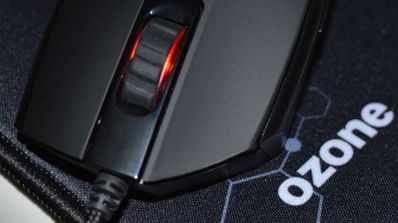
Tal y como nos indicaban en las características técnicas, el Exon V30 tiene una forma contorneada, con diseño ergonómico para usuarios diestros. Aunque no se ve muy bien con el ratón apagado, en la zona de la palma tenemos el logo de la marca -que se iluminará cuando el dispositivo esté encendido-, mientras que en la zona delantera tenemos los dos botones principales y la rueda del scroll -que también se iluminará- entre ellos. Tras la rueda del scroll tenemos un botón más que nos permitirá cambiar de salto de DPI, aunque por supuesto podremos configurarlo mediante el software.

En el lateral derecho no encontramos nada salvo una inserción de goma para facilitar un mejor agarre del dispositivo, mientras que en el lateral izquierdo tenemos los dos botones habituales de navegación, que también son por supuesto configurables, así como otra inserción de goma.

Nos vamos a la parte inferior del ratón, donde encontramos dos generosas patas de teflón deslizante arriba y abajo, dejando al sensor en prácticamente el centro.

Ozone Exon V30 y Ozone Ground Level Pro

El cable tiene una inserción de goma en el ratón para evitar la degradación del mismo con el movimiento, y éste a su vez tiene un mallado de hilo de nailon extremadamente resistente al roce. Tal y como decía el fabricante en las características técnicas, el conector USB 2.0 está chapado en oro para maximizar su conductividad.

Ozone Exon V30 y Ozone Ground Level Pro

Pasamos a la Ground Level Pro, que viene embalada en la habitual caja alargada, en este caso de cartón duro. En sus cuatro laterales encontramos básicamente marketing de la misma, además de sus principales bondades resumidas en forma de icono.

Como es habitual, hay una perforación en el exterior de la caja que nos permite ver y tocar la superficie de tela.

Ozone Exon V30 y Ozone Ground Level Pro

Aquí la tenéis. De tamaño considerable, bastante gruesa y con bordes cosidos que denotan bastante calidad, la Ground Level Pro es de color negro y solo encontramos, como adornos, el nombre de la marca en la esquina inferior izquierda y el modelo en la superior derecha.

Ozone Exon V30 y Ozone Ground Level Pro

La superficie de tela micro texturizada es muy suave al tacto, y permitirá un deslizamiento con una mínima fricción de cualquier ratón. Esta superficie, por supuesto, es óptima para cualquier tipo de sensor, sea óptico o láser.

Ozone Exon V30 y Ozone Ground Level Pro Ozone Exon V30 y Ozone Ground Level Pro

Aquí tenéis una de las esquinas con el bordado en detalle.

Ozone Exon V30 y Ozone Ground Level Pro

La cara opuesta de la alfombrilla está totalmente cubierta por goma anti deslizante que garantizará que no se moverá durante nuestras sesiones de juego.

Ozone Exon V30 y Ozone Ground Level Pro

Aquí podéis ver más de cerca que esta base de goma tiene también una textura que mejora el agarre.

Ozone Exon V30 y Ozone Ground Level Pro

Ozone Exon V30 y Ground Level Pro, prueba de funcionamiento

Llega el momento de poner los productos a prueba, y comenzamos -antes incluso de mostraros el software- por la iluminación. Ésta se produce en la rueda del scroll, el logo de Ozone que hay en la palma y en la zona trasera que se alarga ligeramente hacia los laterales. Es una iluminación agradable pero a la vez notoria, que le da al ratón un aspecto estético que, personalmente, me gusta bastante. Recordad no obstante que esta iluminación es RGB, y que podremos modificar el color y los efectos con el software como veremos en seguida.

El software

Lamentablemente, Ozone todavía no dispone de un software unificado para todos sus dispositivos, por lo que necesitaremos acceder a su página web y buscar la sección de descarga de drivers para hacerlos con el software específico del ratón. Ozone ya es una marca bien afianzada en el mercado y con un catálogo bastante nutrido de productos gaming de todo tipo, y realmente no sé a qué espera la compañía para desarrollar un software unificado para todos ellos que no solo le facilitará las cosas a los usuarios, sino también a ellos mismos a la hora de lanzar actualizaciones de firmware o añadir compatibilidad para nuevos productos.

Pero bueno, vamos a ello. El software del Ozone Exon V30 nos da prácticamente todas las opciones del dispositivo de un primer vistazo en la pantalla principal. En la parte izquierda tenemos la asignación de botones, en la que podremos configurar (en las dos columnas que veis en esta zona) las acciones que queremos que haga cada tecla, incluyendo acciones multimedia, de teclado o macros.

En la zona derecha podemos configurar dos perfiles de DPI, que cambiaremos entre uno y otro con el botón central tras la rueda del scroll salvo que la configuremos para otra cosa. También tenemos el polling rate (que por defecto viene en 500 Hz pero que podemos subir a 1000 Hz) y una función llamada Line Snapping, que teóricamente nos ayudará a hacer que los movimientos del ratón sean más rectos.

Ozone Exon V30 y Ozone Ground Level Pro

En el centro tenemos un croquis del ratón con todos sus botones, y un apartado en el que podremos escoger el color de la iluminación.

Ozone Exon V30 y Ozone Ground Level Pro

Finalmente, en la zona inferior tenemos los diferentes perfiles, que por supuesto podremos asociar para que se activen automáticamente al lanzar la aplicación que queramos.

Ozone Exon V30 y Ozone Ground Level Pro

Experiencia de uso

En mi caso, soy un usuario de manos bastante grandes y que sujeto el ratón con agarre tipo garra, por lo que no soy muy amigo de los ratones ergonómicos y prefiero los simétricos. Con todo y con eso, el Exon V30 me ha resultado bastante cómodo desde el primer momento, pues se adapta muy bien a la forma y tamaño de la mano, pudiendo realizar movimientos suaves, cómodos y sin que me produzca cansancio en la muñeca. La rueda del scroll resulta un poco dura de pulsar al principio (al girar no), y los botones laterales están dispuestos de manera adecuada para llegar bien a ambos con el pulgar, por lo que no hay nada que decir al respecto en este ámbito.

En cuanto a la alfombrilla, tal y como era de prever el ratón se desliza suavemente y con apenas fricción por su superficie, con el plus de que gracias a su grosor resulta bastante cómoda para apoyar la muñeca sobre ella. Además, los bordes cosidos siguen siendo blandos, lo cual lo considero otra ventaja y especialmente si vamos a realizar periodos prolongados de uso. Eso sí, para mí (que uso una resolución de 2200 DPI siempre) me resulta bastante grande, así que en lo personal habría optado por el modelo S, que es más pequeño. Claro que este otro modelo solo tiene 2 mm de grosor, lo que me hace pensar que echo de menos un modelo más pequeño pero con 4 mm de grosor, y así Ozone proporcionaría una opción más para poder cubrir las posibles necesidades de un mayor espectro de usuarios potenciales.

En términos de rendimiento, hemos estado probando el ratón y la alfombrilla durante un fin de semana en juegos como Final Fantasy XIV: Stormblood (MMORPG), League of Legends (MOBA), Kingdom Come: Deliverance (FPRPG) y Battlefield 1 (FPS), para cubrir todos los posibles ámbitos de uso. Y, tal y como era de esperar, el sensor PixArt del Exon V30 se comporta a las mil maravillas en todos ellos, permitiendo unos movimientos rápidos y precisos en todas las situaciones.

CONCLUSIÓN Ozone Exon V30 y Ozone Ground Level Pro

Ozone vuelve a proporcionar a los usuarios un ratón orientado a juegos de mucha calidad y a un precio contenido; con el Exon V30, la marca vuelve a poner toda su experiencia encima de la mesa proporcionando un ratón preciso, cómodo y que se convertirá en un arma muy efectiva para cualquier tipo de juego. Además, acompañado de la excelente alfombrilla Ground Level Pro, tendremos un pack excelente por menos de 55 euros en total, pues recordemos que el Exon V30 cuesta 39.89 euros y la Ground Level Pro tiene un precio de 14.90 euros.

PROS:

  • Muy cómodo desde el primer momento.
  • Buen rendimiento en todo tipo de situaciones.
  • Agarres laterales con inserciones de goma.
  • Excelente calidad de materiales.
  • Alfombrilla extra grande y extra gruesa.
  • La iluminación me parece excelente.

CONTRAS:

  • Ozone necesita urgentemente un software unificado para todos sus periféricos.
  • La iluminación solo permite un color en todas las zonas.
  • No permite configuración en saltos inferiores a 200 DPI.

Ozone Exon V30 y Ozone Ground Level Pro

Por todo ello, el Ozone Exon V30 y la alfombrilla Ground Level Pro se llevan nuestro galardón de Oro, así como nuestra recomendación por su relación calidad / precio.

ROCCAT-Khan-Aimo_liegend

Análisis: Roccat Khan AIMO

El mercado de los auriculares gaming 7.1 cuenta en la actualidad con mucha competencia, y es difícil hacer unos auriculares que destaquen. Sin embargo, Roccat ha conseguido diferenciar sus nuevos Roccat Khan AIMO del resto de sus competidores con características únicas a nivel de sonido, así como también añadiéndole iluminación RGB y haciéndolos sorprendentemente ligeros.

Este análisis es el último de toda la serie de productos Roccat AIMO que la compañía ha lanzado en los últimos meses, acompañando al ratón Roccat Kone AIMO y al teclado Roccat Horde AIMO.

Características técnicas

Los Roccat Khan AIMO son unos auriculares 7.1 pensados para jugar. Esto lo podemos ver rápidamente en su cableado, ya que su cable mallado acaba en un conector USB. Si tenías pensado tener unos auriculares para usar también en otros dispositivos como tu móvil, estos auriculares no están hechos para ti. A cambio, tenemos la ventaja de que con la conexión USB no oímos ningún ruido analógico que pueda estar generado por un mal aislamiento de los componentes de nuestro ordenador, como posible coil whine que provenga de nuestra gráfica.

Las especificaciones técnicas son las siguientes:

Altavoz

  • Frecuencia de respuesta: 10 – 40000 Hz
  • Impedancia: 32Ω
  • Máx. SPL a 1 kHz: 99 dB
  • Material del altavoz: imán de neodimio
  • Diámetro del altavoz: 50 mm

Micrófono

  • Frecuencia de respuesta: 100 – 10000 Hz
  • THD% @ 1kHz: 2%
  • Sensibilidad a 1 kHz: -40 dB
  • Relación señal/ruido: 60 dB
  • Impedancia: 2.2kΩ

Resto

  • Resolución: 24 bits @ 96 kHz (máx.)
  • Combo DAC/AMP
  • Peso: 275 gramos
  • Requisitos: Windows 7, 8, 10, puerto USB 2.0

Su peso es de tan sólo 275 gramos. Junto con sus almohadillas viscoelásticas y un diseño que no aprietan en la cabeza, podemos ver rápidamente que los auriculares están pensados para llevarlos puestos durante horas.

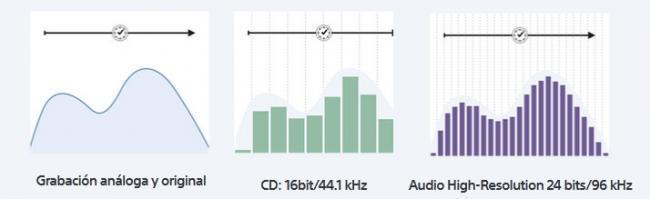
A nivel de sonido, además de un impresionante rango de frecuencia y unos altavoces de 50 mm con 32 ohmios, cuenta con sonido Hi-Res gracias a un DAC de 24 bits a 96 KHz. Esto ofrece un sonido mucho más rico y en el que se aprecian muchos más detalles en las canciones que escuchamos día a día. Los Roccat Khan AIMO son los primeros auriculares gaming en contar con Hi-Res, y como veremos más adelante, su sonido es espectacular.

Análisis externo y testeo

Nada más sacar los auriculares de la caja nos encontramos un peso sorprendentemente ligero, lo cual se corresponde con lo que afirma la marca: son de los más ligeros dentro de la gama alta de auriculares gaming. A pesar de ello, la calidad de los materiales utilizados es buena, con plásticos suaves y rígidos, así como unos deslizantes de acero para adaptarlos al tamaño de nuestra cabeza.

Las almohadillas de los altavoces son bastante blandas y agradables. La que apoya en la cabeza tiene un ligero efecto memoria, que vuelve a su posición natural después de quitárnoslos. No sé si a largo plazo se irá manteniendo la forma poco a poco, pero de momento a los pocos segundos de dejar de usarlos vuelven a la posición original. Los altavoces rotan y nos permiten ajustar el ángulo con bastante libertad. En las siguientes imágenes podéis ver los ángulos de rotación máximos para un lado y otro.

Los auriculares cuentan con cuatro zonas de iluminación LED a elegir entre 16,8 millones de colores. Para poder controlarlas es necesario tener abierto el software Roccat Swarm, y quizá es una función a la que no le vayamos a sacar mucho partido más allá de que vaya a juego con el resto de periféricos o componentes RGB que tengamos. Cuando los tenemos puestos las luces no se ven, aunque la luz nos ayuda a poder encontrarlos de noche si no tenemos una iluminación muy fuerte.

Los Roccat Khan AIMO cuentan con un botón en el altavoz derecho que permite cambiar entre sonido 2.0 (estéreo) y 7.1. Además, a su lado hay una pequeña rueda que nos permite ajustar el volumen de los auriculares de manera cómoda y rápida en el caso de que tengamos un teclado sin botones multimedia. Los auriculares se oyen realmente fuertes, e incluso en el volumen mínimo (combinando tanto el de Windows como de los propios auriculares) hay situaciones donde el volumen me parece demasiado elevado, como escuchando música.

El software que se utiliza es la suite de la compañía, el Roccat Swarm. En el podemos cambiar todos los ajustes de los auriculares. A nivel de sonido contamos con un ecualizador, interruptores para activar el 7.1, y el sistema de control de la iluminación LED. El software es prescindible y no es necesario tenerlo abierto para usarlos, ya que podemos cambiar entre 2.0 y 7.1, así como elegir un color fijo en el software y éste se guarda en la memoria interna de los auriculares. Sin embargo, para cosas como el ecualizador sí que es necesario tenerlo abierto.

Al ponérnoslos en la cabeza podemos apreciar su ligereza y lo bien que se adaptan a la cabeza. La cancelación de ruido pasiva funciona bastante bien, pero no llega a aislar tanto de manera que no te oigas tu propia voz hablando gracias a que las almohadillas dejan pasar algo el sonido.

Calidad de sonido

Metiéndonos ya en calidad de sonido, los auriculares cuentan con un grandísimo rendimiento en agudos, medios y graves. El posicionamiento es de los mejores que he probado, y superan ampliamente a los HyperX Cloud II que uso a diario. En Fortnite es mucho más sencillo ubicar a los enemigos. Después de horas de uso, los auriculares no molestan en absoluto, al contrario de lo que me ocurre con los HyperX que aprietan demasiado la cabeza. Quitárselos no te deja ninguna zona dolorida ni molesta gracias a su ligereza y baja presión hacia la cabeza con su diseño circumaural.

Para probarlo usamos diferentes juegos como Fortnite o CS: GO, además de diversos ajustes predefinidos para FPS o MMO. Sinceramente, no sabría con qué ajuste quedarme; en todas las situaciones el sonido se oía perfectamente.

Además de para jugar, los auriculares son una gran opción para escuchar música. El sonido está bien equilibrado, y gracias al sonido Hi-Res y gran frecuencia es probable que escuches sonidos que no apreciabas con otros auriculares o altavoces, sobre todo con canciones en FLAC. Las voces se oyen muy claras y los graves se oyen bastante bien, algo que se agradece en un segmento donde normalmente se priorizan los agudos. Ver películas también es una gozada, y aquí es donde el 7.1 virtual sale a relucir con una gran emulación.

La calidad de sonido del micrófono es sorprendentemente buena, cumpliendo con el Real Voice que promete la marca y siendo el mejor micrófono que he oído en unos auriculares. El sonido es claro, fuerte y muy preciso. La propia patilla del micrófono es flexible y guarda ligeramente la forma. En el caso de que queramos silenciar el micrófono, tan sólo tendremos que levantarlo hasta que quede en vertical. Sabremos cuando el micrófono esté silenciado mediante un click que hace cuando pasa el punto de activación/desactivación.

Software

Como decíamos, el software utilizado es el Roccat Swarm. En él podemos controlar todos los aspectos de los auriculares, además de contar con una interfaz más sencilla para cambiar los ajustes del panel de sonido de Microsoft, tal y como Roccat hace con sus productos en su suite.

En menú de ajustes podemos ajustar el ecualizador, así como la tasa de muestreo del sonido hasta alcanzar los 24 bits y 96.000 Hz del Hi-Res que ofrecen. También pueden activarse mejoras de audio como la claridad de voz, del sonido, o un ajuste más detallado de los graves. También hay perfiles predeterminados para adaptar los auriculares al tipo de juego, como FPS, MMO o MOBA.

Debajo, podemos activar o desactivar el sonido 7.1 y elegir perfiles que prioricen la claridad del sonido o que ofrezcan algo más equilibrado. A su lado encontramos los ajustes del micrófono, donde podemos elegir la tasa de muestreo, la cancelación de ruido, o divertidos efectos de sonido donde elegimos entre voz grave, voz de pito o un tono algo más agudo. Estos modos vienen por defecto en la pestaña prioritaria que hay a la izquierda de Ajustes, ya que probablemente serán los ajustes que más utilizaremos. Además, puedes elegir entre cinco perfiles diferentes, y poner que se abra uno automáticamente al ejecutar un juego.

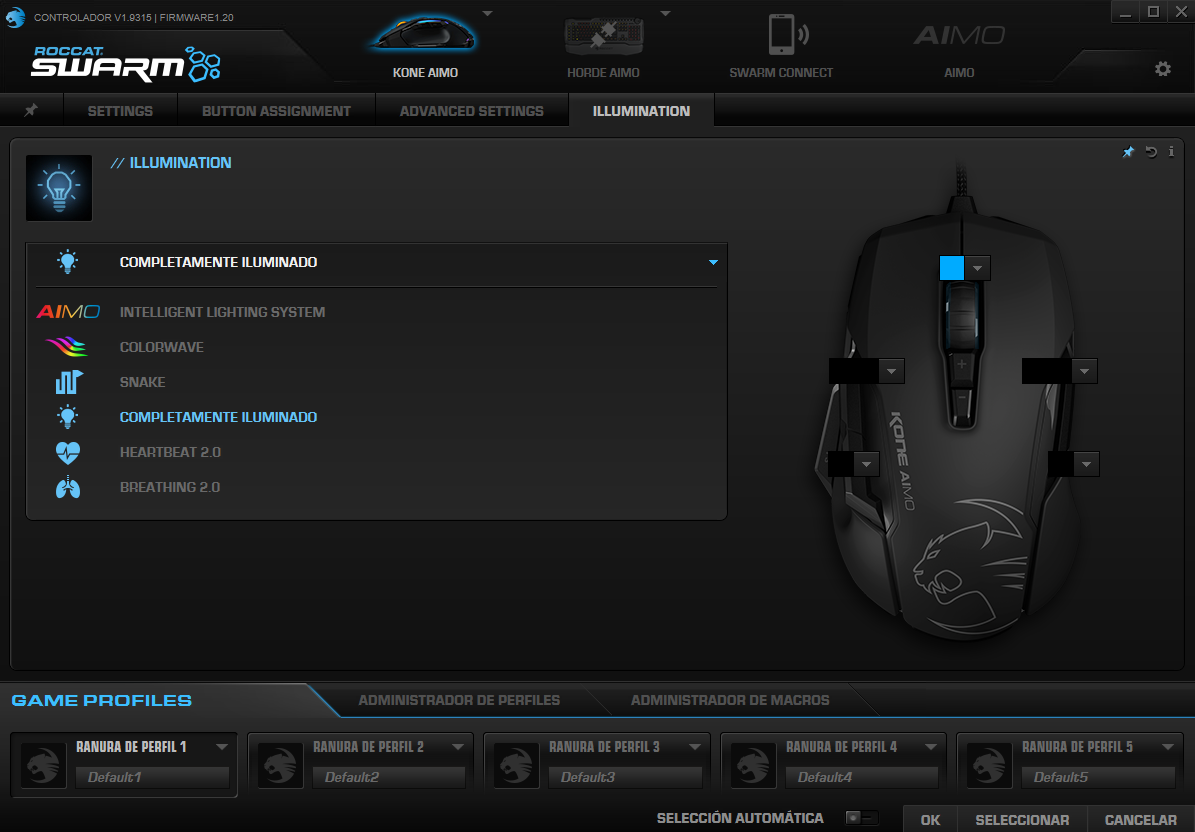
En la última pestaña de iluminación podemos controlar los diversos modos de la luz LED. Cada luz sólo puede mostrar un color a la vez. Podemos elegir entre el modo Inteligente de AIMO, que se adapta a las diversas situaciones en las que lo usemos, que haga ciclos de color, que se quede iluminado completamente con un color fijo, y efectos de Latido y Aliento.

Una cosa que me ha extrañado y que no he conseguido cambiar es que los auriculares se detectan en todo momento como Altavoces por Windows. Y además, como Altavoces 7.1. Por ello, sólo podemos alternar entre los modos 7.1 y 2.0 desde los botones de los auriculares o desde el Roccat Swarm.

Conclusión

Si estás buscando unos auriculares gaming con emulación 7.1, los Roccat Khan AIMO son de los más completos que puedes encontrar en el mercado. Cuentan con una gran calidad de sonido tanto en los altavoces como en el micrófono, unos acabados premium, un peso extraligero y una comodidad que te permitirá usarlos durante horas sin dolor de ningún tipo.

Pros

  • Excelente calidad de sonido
  • De entre los auriculares gaming de alta gama más ligeros del mercado
  • Cómodos y agradables de usar incluso durante varias horas gracias a ser ligeros y no apretar la cabeza.
  • De los mejores micrófonos en un headset gaming.

Contras

  • Sólo cable USB.
  • Software algo engorroso.
  • Windows los detecta como altavoces en lugar de auriculares.

roccat khan aimo nota

Por ello, los Roccat Khan AIMO reciben la medalla de platino. Podéis comprarlos en Amazon a un precio de 119,99 euros.

Noctua Chromax review

Noctua Chromax 2017, análisis de estos accesorios para disipadores

Si hay algo que los usuarios han criticado con asiduidad de los ventiladores de Noctua es su falta de opciones de color en los mismos (a parte de su discutible elección de colores para los mismos, claro). Para estos usuarios, Noctua ha sacado la gama de accesorios Noctua Chromax de la que hoy os voy a hablar en detalle. El mundo de modding, dentro de los PCs, es todo un universo a parte. En este mundo lo que prima son los colores y las formas vistosas, que puedan llamar la atención de todo aquel que mire en el interior de nuestra caja de ordenador. Así que, por definición, los ventiladores de Noctua nunca han sido de los más apreciados en esta categoría por tener una elección de colores bastante discutible y, sobre todo, por no ser especialmente vistosos. Noctua pretende con la gama Chromax ponerle un punto de color interesante a sus ventiladores y disipadores.

Creative

Análisis: Creative Pebble

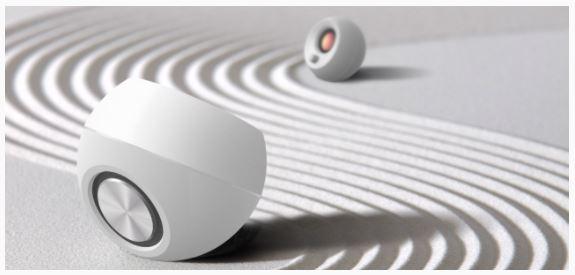
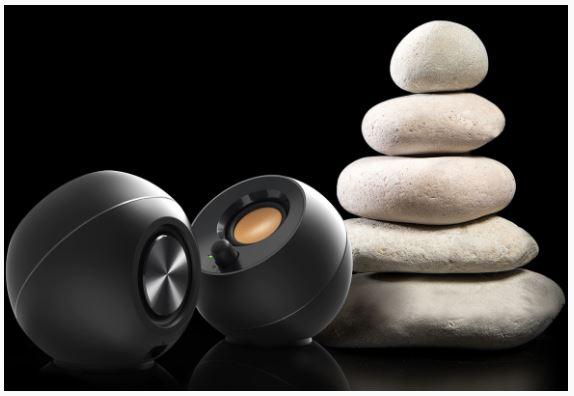
Creative ha expandido recientemente su ya extenso catálogo de altavoces de escritorio con los nuevos Pebble, unos pequeños altavoces 2.0 que a primera vista destacan por su simple pero estilizada apariencia y su estética Zen. Los Pebble fueron lanzados oficialmente a principios del mes pasado, y están pensados para aquellos usuarios que no buscan complicaciones y que buscan unos altavoces pequeños pero funcionales sin necesidad de cables externos de alimentación.

Los Pebble se pueden conectar a cualquier dispositivo con un puerto USB disponible (además minijack para el sonido), a través del cual reciben la alimentación, y ya podemos comenzar a disfrutar de su calidad de audio, sin tener que instalar drivers ni conectarlo a un enchufe. Por este motivo, los Pebble están indicados para usuarios de portátiles y gente que quiera disponer de una mejor opción de audio para sus dispositivos moviles, pues es muy sencillo llevarlos de un sitio a otro.

Basándose en la idea de subwoofer pasivo que ya incluyen los altavoces portátiles de la familia ROAR, los Pebble cuentan con un diseño similar, con un subwoofer pasivo ubicado en la parte trasera que, en conjunto con el altavoz principal de 2 pulgadas, proporcionan un sonido «2.2» con 2,2 vatios RMS por canal, más que suficiente para inundar de audio de calidad una habitación.

Todo ello va integrado en una esfera de solo 4,5 pulgadas con una relación señal-ruido de 86dB y una respuesta en frecuenca desde 100 Hz a 17 Khz. Ambos altavoces se orientan en un ángulo 45 grados sobre la horizontal para una mejor proyección del sonido, y uno de los altavoces cuenta con un control de volumen integrado para mayor comodidad.

Los Creative Pebble llegan en dos versiones, que solo difieren en el color, pudiendo optar entre blanco y negro. Como comentábamos antes, ya están disponibles en la tienda online del fabricante, y en las tiendas habituales a un precio de 24,99 euros. Vamos a echar un vistazo a sus características completas.

Características técnicas de los Creative Pebble

Características técnicas

  • Dimensiones (Al. x An. x P)
    • Satélite: 114.0 x 113.0 x 116.0 mm
  • Peso
    • Satélite derecho: 345 g
    • Satélite izquierdo: 300 g
  • Respuesta de frecuencia: 100Hz ~ 17kHz
  • Configuración del sistema: Sistema 2.0
  • Relación señal/ruido (SNR): 86dB
  • Tipo de conector: Entrada de línea, Entrada auxiliar, conector estéreo analógico de 3.5 mm
  • Color: Blanco, Negro

Requisitos del sistema

  • Corriente USB vía puertos USB del ordenador/portátil o adaptador de corriente de hasta 5V 1A de salida
  • Dispositivos de sonido analógico con salida de estéreo de 3.5 mm

Contenido del paquete

  • 2 altavoces satélite
  • 1 folleto de garantía y de soporte técnico

Garantía

Garantía limitada de 2 años para el hardware

Descargas

Manual del propietario / Información reglamentaria y sobre seguridad

Análisis externo de los Creative Pebble

Estos altavoces vienen en una caja de cartón de pequeño tamaño, en cuyo exterior vemos imágenes del producto, así como sus características destacadas.

Creative Pebble - Frontal caja


Creative Pebble - Caja interior

Al abrir la caja nos encontramos, además de los altavoces, otra pequeña caja de cartón que contiene el manual de usuario y panfleto de garantía, guía rápida de uso, etc.

Creative Pebble - Manual

En cuanto a los altavoces en sí, vienen envueltos en plástico de burbujas para prevenir arañazos y pequeños desperfectos.

Creative Pebble - Embalaje

Creative Pebble - Satélites

Como decíamos al principio, los Pebble no necesitan ser enchufados de forma tradicional, pues reciben su energía desde el dispositivo al que se conectan a través de USB. Podríamos, sin embargo, enchufarlos a un enchufe de corriente a través de un conversor a USB (no incluye ninguno), como los que traen los smartphones hoy en día (necesita 5v y 1A).

Por lo demás, reciben la información de audio a través del conector minijack de 3.5mm.

Creative Pebble - Conectores USB minijack

Ambos satélites presentan la misma forma, excepto por el potenciómetro de control de volumen, que se encuentra en la parte frontal del altavoz derecho.

Creative Pebble - Frontal

Con esta ruedecita controlamos el nivel de volumen, y como suele ser habitual con estos dispositivos, hace «click» cuando los encendemos, a modo de feedback físico. Además de esto, también se ilumina el LED verde cercano.

Creative Pebble - Control volumen

Creative Pebble - Control volumen LED

Por lo demás, encontramos los subwoofers en la parte trasera de cada uno de los altavoces.

Creative Pebble - Subwoofer

Por debajo, nada especial, únicamente encontramos un grabado con información relativa al número de modelo, las certificaciones pertinentes, y la información sobre la alimentación requerida por estos Pebble, que como ya hemos dicho antes se puede resumir en una entrada DC de 5V y 1A, de lo más convencional en el mundo de los smartphones y pequeños dispositivos.

Como se ve en la siguiente imagen, cuenta con una pata de goma antideslizante en forma de anillo, que evita que se desplace fácilmente.

Creative Pebble - Posterior

Calidad de sonido y casos de uso de los Creative Pebble

Los Pebble valen para cualquier dispositivo con salida de audio minijack, así que los hemos probado tanto con un PC de sobremesa como con un portátil y un smartphone.

No hay muchas diferencias que resaltar entre los tres casos, pues al fin y al cabo la cosa funciona prácticamente igual sin importar el dispositivo fuente.

Como altavoces de PC de escritorio cumplen, pues dan un volumen más que suficiente, y la calidad de sonido no está nada mal; los graves son lo suficientemente potentes gracias a los subwoofers, y la resolución tampoco está mal. Si no buscamos un sistema 5.1/7.1, estos Pebble son una opción más que decente, y más teniendo en cuenta su precio.

Como altavoces de portátil quizá es como más destacan, pues al ser tan sencillo enchufarlos, podemos usarlos como altavoces «estáticos» que dejamos en su sitio mientras movemos el portátil de un sitio a otro, y así no tenemos que preocuparnos con altavoces bluetooth, que al fin y al cabo son algo más engorrosos.

A pesar de no ser excesivamente grandes, no parecen ser lo más indicado para llevar de un lado a otro y usar con un móvil, pues su forma esférica los hace incómodos de almacenar y transportar, y seguramente prefiramos optar por un altavoz portátil bluetooth.

Conclusión

Hemos hablado de las posibles ventajas y desventajas de estos Pebble dependiendo de cada caso de uso, y cómo pueden estar ligeramente más indicados para unas cosas que para otras, pero todo esto al ser opiniones, y por tanto subjetivas, están sujetas al juicio de cada uno. Además, si no podemos o no queremos tener diferentes conjuntos de altavoces (5.1 para PC, 2.0 ligeros para el portátil, y un bluetooth para el teléfono), estos Pebble suponen una gran opción que cubre bastante bien los tres casos al completo.

Respecto a la calidad de los materiales, y de su solidez, hay que decir que dejan buen sabor de boca. Se nota que son de calidad y que si los tratamos bien son de los que nos van a durar muchos años.

En lo que más importa, que es el sonido, cumplen bastante bien.


Análisis: Corsair Carbide 275R


Corsair da un giro de 180 grados con respecto a su última Carbide. Al menos respecto de la estética. Si bien la Carbide Spec Omega era una caja fiel sucesora de la Spec Alpha en la que las formas angulosas y agresivas eran la tónioca general, la Carbide 275R se caracteriza justo por lo contrario. Líneas rectas, estética totalmente sencilla, austera y, porque no decirlo, elegante.

ASPECTO EXTERNO. EL EMBALAJE 

Poco nos vamos a detener en el embalaje si tenemos en cuenta que no cambia la estrategia de Corsair al respecto. Una caja de cartón neutro, con dibujos de la caja, características y algunas especificaciones de la misma. Eso sí, la caja, como es habitual, viene muy bien protegida para un transporte seguro y sin sobresaltos a la hora de recibir el chasis en nuestro domicilio.


Rodeada por dos grandes planchas de poliespan, el chasis se mantiene inmóvil dentro del embalaje. Además, el propio cristal templado viene perfectamente protegido con otra plancha más fina. Por último, el chasis viene envuelto dentro de una bolsa de plástico con el fin de evitar arañazos o rayones indeseables.

ASPECTO EXTERNO. EL EXTERIOR DE LA CAJA

La estética de la caja, como hemos dicho hace unos instantes, es totalmente cuadrada, lineal, sencilla y sin ningún detalle especial que llame la atención. Desde mi punto de vista, la elegancia se encuentra en la sencillez y es aquí en donde esta caja despliega todo su atractivo. Por otro lado los materiales acompañan y es que parece que Corsair se ha «abonado» al acero secc que ya utiliza en todas sus cajas de gama media y gama baja aunque con un cuidado que parece aluminio cepillado. Sin duda estos materiales dan a los chasis de Corsair una sensación de robustez fuera de toda duda.

Otra de las grandes novedades que Corsair y otros fabricantes de caja han añadido es la de poner cristal templado en el lateral de ventana. Un cristal que ocupa todo el lateral y dan ese plus de elegancia que muchos usuarios venían demandando. Eso sí, este lateral de cristal multiplica exponencialmente el peso de la caja que la hace difícil de transportar. El cristal se puede quitar sacando los cuatro tornillos de cabeza gorda que hay en cada esquina y que se pueden quitar con una llave allen que ya incorpora de serie Corsair con la caja.

En el lateral opuesto poco que decir. Una plancha de acero negro aunque, como decíamos anteriormente, la sensación de calidad es espectacular. La plancha posterior se puede quitar, sacando dos tornillos de cabeza gorada que pueden ser quitados sin necesidad de utilizar un destornillador.

El frontal de la caja es totalmente liso. Y en este caso está fabricado en plástico.  La superficie negra solamente destaca por el logo de Corsair que hay en la parte inferior de dicho frontal. La pregunta obligada es por donde entra el aire fresco del exterior siendo el frontal una de las principales zonas de entrada de aire en todos los chasis. El aire entra exclusivamente por los orificios longitudinales que Corsair ha abierto en los laterales delanteros de la caja, como podéis ver en la segunda foto. Esta estrategia la utiliza ya muy a menudo y desde hace mucho grandes fabricantes como Silverstone en sus cajas.

El frontal de plástico se puede extraer con gran facilidad y nos da acceso al gran filtro antipolvo que ocupa toda la parte delantera del chasis. Además podemos ver los tres huecos para instalar, si se desea, hasta tres ventiladores de 120 mm o incluso una refrigeración líquida de 360 mm.

La parte trasera no introduce ninguna novedad con lo que encontramos habitualmente. El hueco para la fuente de alimentación en la parte inferior, las habituales siete ranuras de expansión y en la parte superior el hueco para poder instalar un ventilador de 120 mm que sea capaz de extraer el aire caliente que se genera en el interior de la caja.

El detalle de Corsair, aunque sencillo, es bastante útil y es la posibilidad de poder mover el ventilador unos centímetros hacia arriba o hacia abajo en función de donde se instale el disipador de aire del procesador gracias a las cuatro ranuras que permiten ese juego al atornillarlo.

Vamos a la parte superior donde se vuelve a notar la sencillez de esta caja. Corsair renuncia a las típicas tapas de plástico que ayudan a esconder los ventiladores si optamos por poner los en la parte superior. Tan solo encontramos un filtro antipolvo tapando los huecos para los tres ventiladores de 140 mm que el fabricante nos deja incluir.

En la tercer foto podéis ver que el fabricante deja un hueco entre el final de los ventiladores y el tope que impone el final de la caja. Este hueco tiene más importancia de la que parece porque evita que el ventilador pegue con la parte superior de la placa cuando la instalemos y evita el gran problema de las interferencias ventiladores-placa de las que muchos chasis, incluso modernos, adolecen.

Por cierto, un detalle muy interesante es que los filtros antipolvo que Corsair monta en la parte frontal y superior de su Carbide 275R están montados mediante un sistema de imanes que permiten quitarlos y ponerlos con suma facilidad. Sin duda un detalle de agradecer; el acceso es sencillo, por un lado, y además son fáciles de quitar para lavarlos cuantas veces queramos.

Por cierto, los botones y conexiones frontyales de la caja se encuentran en la propia parte superior de la misma con lo que el acceso para el usuario es sumamente sencillo. De izquierda a derecha podemos encontrar el botón de power, el botón de reset, los conectores para micrófono y auriculares ya habituales en todas las cajas y dos puertos USB 3.0. Los puertos USB 2.0 ya tienden a desaparecer en todas las cajas, como era de esperar.


Terminamos el análisis externo yendo a la parte inferior de la caja donde encontraremos el tercer filtro antipolvo justo a la altura donde la fuente de alimentación se asienta en la caja. En este caso no va mediante imanes pero si se mete en un rail que también hace muy sencilla su extracción y lavado.

Además, si os fijáis, Corsair opta por poner las cuatro patas en forma circular tradicionales con terminaciones en goma para conseguir la estabilidad de la caja y evitar las fatídicas vibraciones de la caja cuando el sistema está en funcionamiento.

EL INTERIOR DE LA CAJA

El interior es bastante amplio y bastante diáfano, facilitando, desde el principio, el montaje de sistemas ATX sin el más mínimo inconveniente. Y decimos ATX porque estamos ante una Mid-Tower o lo que es lo mismo, un chasis que no soporta ni E-ATX ni, por supuesto, XL-ATX.

Sin duda presenta las mismas señas de identidad de la gran mayoría de las cajas de Corsair en su interior aunque esta presenta una peculiaridad que no muchas cajas de Corsair de gama media presentan y es que separa perfectamente la zona donde descansa la fuente de alimentación del resto gracias al carenado que le han puesto a la caja.

Con la vista que os hemos puesto más arriba no podemos ver el espacio que tenemos para poder instalar una fuente de alimentación de gran longitud, pero si damos la vuelta a la caja y la vemos desde el lado contrario podemos observar que el espacio, si bien se antoja un poco justo con la jaula de discos de 3,5″, quitando dicha jaula no tendríamos ninguna limitación.

Si os fijáis en la foto de abajo, el carenado ya lleva su hueco (con su correspondiente protección de goma) para poder pasar los cables de la fuente si no son lo suficientemente largos para pasarlos por detrás de la caja. Además, el carenado presenta una rejilla en forma de «nido de abeja» para facilitar el flujo de aire caliente de la fuente de abajo a arriba. Si no fuera por ese escape de aire caliente, el calor concentrado dentro de la zona de asentamiento de la fuente podría ser fatal para la propia fuente.

Si nos fijamos en el frontal de la caja desde el interior, podemos ver con más claridad la posibilidad de instalar 3 ventiladores de 120 mm o un radiador de 360 mm gracias al corte que tiene el carenado justo en la parte delantera de la caja.

Corsair incluye de serie un solo ventilador de 120 mm de los tres que se pueden instalar.

La caja presenta el hueco ya habitual para poder cambiar el backplate de un disipador sin necesidad de quitar la placa y ademas presenta los huecos necesarios para poder facilitar la gestión de cables mandando dichos cables a la parte posterior de la caja.

Y la parte superior, como os decía cuando hablábamos del análisis externo, permite la instalación de radiadores de hasta 360 mm sin problemas.

En la parte trasera se sitúa el segundo ventilador que Corsair pone de serie y se puede mover con cierta holgura gracias al carril que ha diseñado Corsair.

Si damos la vuelta a la caja y hacemos una vista de la parte posterior podemos ver, en la parte inferior, la jaula para dos discos de 3,5″ que, como en todas las creaciones de Corsair, es totalmente extraible y podría facilitar la instalación de fuentes de gran longitud.

La jaula contiene las dos bandejas que se pueden sacar para instalar el disco de 3,5″ con total sencillez y por supuesto con un sistema de instalación sin tornillos.

Justo por encima del carenado, tenemos las dos bandejas para discos de 2,5″. La sencillez de la instalación de estos discos es una tónica general en los chasis de Corsair que ya utiliza el sistema de forma habitual en todas sus cajas.

Por cierto, la caja de los accesorios está dentro de una de las bandejas y nos incluye toda la tornillería necesaria para poder instalar un equipo completo dentro de la caja y, por supuesto, nos sobrarían tornillos. Si bien es cierto que poco más nos facilita Corsair excepto dichos tornillos y algunas bridas para mejorar la gestión de cables.

Quizás echamos de menos un detalle tan sencillo como el de etiquetar las bolsitas con el uso para el que estaría destinado cada juego de tornillos.

CONCLUSIÓN

La estética sencilla y elegante, el uso de materiales muy bien trabajados y un diseño cuidado, hacen de esta caja una muy buena opción por precio y por facilidad de montaje como una muy buena opción para aquellos que quieran montar soluciones ATX.

Reconozco que la estética es importante y hace inclinar la balanza en muchas ocasiones en función del gusto de quien escribe estas líneas. En mi caso en particular, este tipo de cajas sobrias, cuadradas y fabricadas a la antigua usanza le dan un toque de elegancia al chasis que no le dan las formas agresivas y angulosas de otras creaciones como la Carbide Spec Omega; pero esto es lo verdaderamente bonito del diseño y la estética que, desde el punto de vista desde el que se mire, podemos concluir que una caja recibe el apelativo de «bonita» o no.

En cuanto al tema de la gestión de cables, los huecos que Corsair ha abierto en la caja son más que suficientes pero, una vez más, el espacio en la parte posterior de la caja se nos hace muy justa para albergar todo el cableado de un sistema a no ser que forcemos un poco la colocación de los cables.

La eliminación de funcionalidades que ya no se utilizan habitualmente es otra de las ventajas que Corsair explota; bien sea por la ausencia de las bahías de 5,25″ o por la cada vez menor capacidad de las jaulas para poner discos mecánicos de 3,5″ hacen de esta caja una caja que se está sabiendo adaptar a los nuevos tiempos de la inexistencia de lectores de CD/DVD o de la irrupción en el usuario de los discos M.2 o discos de estado sólido en general.

Todo esto además dentro de un precio que está al alcance de muchos bolsillos y que, en principio, no supondría un desembolso superior a los 100 euros.

VENTAJAS

  • Una elección de materiales muy cuidada incluyendo el panel lateral de cristal templado
  • Una estética discreta y elegante
  • La separación entre la zona de la fuente y la placa
  • Inclusión de filtros en la parte frontal, inferior y superior de la caja

INCONVENIENTES

  • Se agradecería un mayor espacio en la parte posterior para la gestión del cableado
  • No compatible con placas E-ATX o XL-ATX

Secretlab Omega 2018 logo

Análisis: Secretlab OMEGA 2018

Hacer una silla que sea cómoda para el mayor número de personas es difícil. Por ello, escuchar a los compradores sobre posibles sugerencias para futuros modelos es imprescindible, siendo este el motivo por el que cada año o cada dos años se suelen presentar nuevos modelos dentro de la misma gama. Ahora, ha sido Secretlab quien ha lanzado un nuevo modelo: la Secretlab OMEGA 2018.

Secretlab: sillas creadas por gamers

Cuando compramos una silla, normalmente buscamos que se adapte lo mejor posible a nuestro cuerpo y que nos permita estar cómodos durante las horas que estemos sentados en el ordenador. Actualmente la gama alta de sillas la pueblan marcas como DXRacer, AKRacing, Secretlab, o recientemente Corsair con la T2 Road Warrior que analizamos hace unas semanas.

Secretlab es una compañía relativamente nueva. Comenzó su andadura en 2014, después de que dos jugadores profesionales de StarCraft II, Ian y Alaric, estuvieran hartos de que les doliera la espalda o las muñecas después de pasar tantas horas jugando delante del ordenador.

Con el objetivo de ofrecer sillas de alta calidad a precios asequibles, en mayo de 2015 lanzaron su primera silla. La compañía escucha las opiniones de los usuarios para poder mejorar los modelos de sus sillas, y venden directamente desde su web para evitar que haya distribuidores o tiendas que suban los precios, haciendo que las sillas sean más asequibles.

Nosotros vamos a analizar hoy la Secretlab OMEGA 2018. Esta silla es la más reciente que la compañía ha lanzado al mercado junto con la THRONE 2018. En la web encontramos actualmente a la venta cinco modelos. Tres de ellos son digamos la gama mainstream con piel sintética, mientras que dos de ellas de gama alta cuentan con cuero de Napa de la mejora calidad. El precio de los modelos es:

  • Secretlab OMEGA 2018: 329 euros
  • Secretlab THRONE 2018: 369 euros
  • Secretlab TITAN: 379 euros
  • Secretlab OMEGA NAPA: 749 euros
  • Secretlab TITAN NAPA: 799 euros.

Aunque el precio pueda parecer elevado a priori, es importante tener en cuenta que pasamos muchas horas al día sentados. Cuanta más calidad tenga la silla que vamos a utilizar, más cómodos estaremos usándola. Y os aseguro que es difícil estar más cómodo en una silla.

La Secretlab OMEGA 2018 está disponible en cinco colores distintos. Cuatro de esos colores tienen una base negra y con partes en rojo (Stealth), naranja (Amber), blanco (Classic) y azul (Royal). El quinto color es nuevo y cuenta con una base gris ceniza y el resto de tonos en un gris más oscuro casi negro. Nuestra unidad es azul; y la elección no fue fácil, porque todos los colores encajan de lujo con el diseño de la silla.

secretlab omega 2018 todos los colores

Características técnicas de la Secretlab OMEGA 2018

La Secretlab OMEGA 2018 cuenta con espuma en el asiento que se va adaptando con el tiempo a nuestro cuerpo, estando el asiento tapizado con cuero sintético de poliuretano (PU Leather) de alta calidad. Si bien la transpirabilidad de este material no es la mejor, sí que nos garantiza una mayor durabilidad a largo plazo y una mayor facilidad de limpieza. El diseño está inspirado en los de un coche, de manera que el peso del cuerpo se reparta equitativamente por la silla y el cuerpo quede bien situado gracias a los soportes laterales.

La base está fabricada en una aleación especial de aluminio resistente al óxido y a la corrosión, y su diámetro es de 70 centímetros. Las ruedas son de 6 centímetros con recubrimiento de PU para un movimiento suave y silencioso y sin que raye el suelo. Además, se evita que se enganchen pelos y pelusas.

El peso recomendado de uso de la silla es de entre 50 y 80 kg, con una carga máxima de 110 kg. La altura recomendada es para gente entre 1,60 y 1,80 metros. El modelo de 2018 cuenta con un pistón hidráulico de clase 4 mejorado para tener un mayor rango de altura. Si buscáis una silla más alta y que aguante más peso, podéis optar por la Titan, que está pensada para ello con una altura recomendada de entre 1,75 y 2 metros, y con un peso recomendado de entre 70 y 130 kg.

Se incluye también un cojín para la cabeza, forrado con velur (similar al terciopelo) y que tiene algodón por dentro. El otro cojín, para la espalda y también forrado del mismo material, ha sido mejorado en la versión de 2018. El material del cojín para la espalda tiene efecto memoria y un diseño ligeramente curvado para adaptarse a nuestra espalda.

El reposabrazos se puede ajustar en todos los ejes posibles: lateralmente (2 centímetros), frontal y traseramente (7 cm) y altura (9 cm). Como novedad para el modelo de 2018, ahora más ancho y con un material más agradable al tacto, además de poder ajustar hasta la inclinación hacia delante y hacia los lados. Cuenta con un recubrimiento de PU (poliuretano) que es sólido, pero a la vez es blando si se aprieta, lo cual hace que dejar los brazos en ellos sea muy cómodo. El diseño de los reposabrazos es convexo para que el brazo no se resbale.

Por último, la base del asiento permite configurar incluso su inclinación, pudiendo escorarla hacia delante si queremos que la silla nos empuje a estar más erguidos, o escorarla hacia atrás si queremos que la silla nos “lance” el cuerpo hacia atrás si vamos a estar en una posición más relajada. La silla puede tumbar el respaldo hasta unos 130º con el asiento recto, y si lo inclinamos el ángulo suma hasta unos 150 grados. La altura del asiento es entre 46 y 55 cm.

Montaje de la Secretlab OMEGA 2018

La compañía cuenta con una guía tanto en vídeo como en PDF sobre el montaje de la silla, además de la propia guía de montaje incluida en el paquete. También nos muestra una alerta en la web, en la caja y en la propia palanca que no tenemos que accionar la palanca que echa hacia atrás el respaldo hasta que no hayamos montado la silla. Si le damos, en principio lo que ocurre es que salta el muelle y podemos tener un grave problema. Por tanto, no lo hagáis.

La silla viene bastante bien embalada, con plásticos y protecciones más que de sobra. El cuerpo de la silla viene junto con el respaldo, el asiento y la base de aluminio, mientras que a la derecha viene una caja con las ruedas y los tornillos. Encima encontramos la base sobre la que se atornilla.

En cuanto sacamos el respaldo y el asiento de la caja nos invade un olor igual que el de un coche nuevo, probablemente por el cuero PU utilizado, y que demuestra realmente que la compañía se ha basado en el diseño de los asientos de coches deportivos de alta gama para crear esta silla.

Si bien todo viene bien embalado, las roscas para los tornillos del respaldo sobresalen un poco, y quedó una marca permanente en los reposabrazos. A pesar de estar muy bien acolchado todo por dentro, la compañía debería pensar en recubrir de plástico los metales que salen a los lados del respaldo para evitar que dejen marca.

Todo el proceso de montaje es recomendable hacerlo sobre los múltiples plásticos que incluye el embalaje para no rayar ninguna pieza. El montaje es bastante sencillo, y la guía de explicación, que viene en impresa en plástico grueso, viene completamente en inglés. Si no se os da bien, podéis coger el PDF de la web oficial y traducirlo con el Traductor de Google, o podéis directamente ver el vídeo del montaje en la web oficial. El PDF es bastante escueto y algunos principiantes puede que tengan problemas en algunos pasos, para lo cual será imprescindible el vídeo.

En total tardamos unos 30 minutos en montarla, ya que tampoco hay que montar demasiado. El proceso es bastante sencillo: primero metemos las seis ruedas en la base de aluminio, seguido del pistón con el embellecedor de plástico. Sacamos los cuatro tornillos que vienen en el respaldo, alineamos el respaldo con el asiento, y vamos introduciendo poco a poco los tornillos, presentándolos sin apretarlos de golpe e ir enroscándolos poco a poco hasta apretarlos del todo.

El asiento tiene un enganche de metal fijo y otro que se mueve hacia delante y atrás, teniendo que poner el asiento inicialmente algo tumbado para engancharle el respaldo. Le enganchamos los embellecedores con un tornillo cada uno, y ya podremos usar la palanca para mover el respaldo.

Después ponemos la base introduciendo 4 tornillos, y colocamos la silla sobre el pistón que hemos colocado en la base de aluminio, y ponemos las dos palancas para la inclinación y altura de la silla. Ya tendremos montada la silla. Secretlab incluye dos tornillos de repuesto: uno para los embellecedores, y otro tornillo M8 de los que usan la base y los que enganchan el respaldo con la silla.

Testeo

Sentarte en la Secretlab OMEGA 2018 es una experiencia muy agradable. La silla te recoge todo el cuerpo perfectamente, con una solidez, estabilidad y curvatura ideales. Después de haberla estado usando durante varios días para escribir, para ver películas y para jugar, debo decir que es muy polivalente y se adapta perfectamente a todas las necesidades. Es rígida y sólida, pero sin dejar de ser cómoda y agradable.

Podemos ajustar tanto el respaldo como la inclinación del asiento, lo cual, unido a poder poner los reposabrazos en la posición que queramos en todos los ejes, permite que cualquier persona pueda adaptar la silla a su preferencia. La inclinación la elegimos con la palanca que queda a mano izquierda, pudiendo bloquearla en el punto en el que queramos. La palanca de la derecha nos permite ajustar la altura, mientras que entre el respaldo y el asiento queda la palanca para ajustar el respaldo.

Como decíamos, la parte de los laterales en la espalda está inspirada en los coches de competición para evitar que el cuerpo se desplace hacia los lados. Esto hace que sea ideal para estar sentado totalmente erguido. La altura máxima aconsejable por el fabricante es de 1,80 metros, y yo midiendo 1,78 confirmo que estoy en el límite justo para que la silla deje de adaptarse a nuestro cuerpo. En el siguiente vídeo podéis ver todas las posturas y movimientos de la silla.

Hay algunos contras en esta silla. El primero es el material usado, que genera algo de calor tras un rato de uso, y que veremos si en verano no supone más de un quebradero de cabeza, aunque se puede resolver con cojines que transpiren mejor. A nivel de diseño también hay un fallo, y es que en el asiento hay dos rendijas a cada lado que con el paso del tiempo se irán llenando de pelos, restos de comida, etc, y no son nada fáciles de limpiar. Esperemos que para futuros diseños mejoren esta parte.

El cojín lumbar es cómodo, pero yo personalmente estoy más cómodo sin él y pegando la espalda completamente al respaldo. Estaría bien que el cojín fuera regulable en altura mediante una correa al igual que el de la cabeza. Las ruedas son muy silenciosas y no recogen suciedad del suelo que las pueda atorar. El movimiento de la silla es suave y agradable, y cuando estamos parados hacen bien su trabajo de mantener la silla quieta aunque hagamos pequeños movimientos con el cuerpo. En cuanto empezamos a moverla, el movimiento es muy fácil de mantener.

Por último, la postura que hemos de mantener en la silla es con el cuerpo mirando de frente y correctamente sentado. Si eres de los que le gusta moverse y ponerse de lado esto es más complicado, porque los laterales que le dan el toque “racing” se clavan en la espalda, mientras que los reposabrazos se te pueden clavar en los muslos dependiendo de la postura (en especial el botón que los permite desplazar lateralmente.

Conclusión

La Secretlab OMEGA 2018 se sitúa en la gama más alta de las sillas gaming del mercado. Es una silla ideal para estar sentado trabajando, jugando o viendo películas, ya que recoge el cuerpo a la perfección. No es nada fácil hacer una silla tan polivalente que sea cómoda en todas esas situaciones, pero la compañía lo ha conseguido. Además, a pesar de llevar sólo cuatro años fabricándolas, la compañía demuestra una gran madurez en sus acabados y todo lo referente al producto.

La Secretlab OMEGA 2018 se puede comprar en la web oficial por 329 euros, y en el momento de escribir estas líneas hay una promoción donde no cobran gastos de envío. Un detalle para un paquete que pesa 30 kilos, y cuyo envío seguro que no es barato. Si estáis dispuestos a gastaros ese dinero en una silla, no os vais a equivocar con ella. Si buscáis una silla más ancha y más alta, podéis optar por la Titan, que vale 379 euros.

Pros

  • Calidad de la más alta gama en todos los materiales
  • Cómoda
  • Postura 100% personalizable
  • Fácil de montar
  • El cojín lumbar se adapta a tu espalda perfectamente
  • Agradable visualmente

Contras

  • El cuero en verano transpirará poco
  • Huecos a los lados del asiento que se llenarán de restos de suciedad.
  • El cojín lumbar no tiene correa que permita regularlo en altura.
  • Precio

nota secretlab omega 2018

Todo esto hace que la Secretlab OMEGA 2018 reciba la medalla de platino, además de recomendarla por su diseño y comodidad.

raijintek iris 12 rgb

Análisis: Raijintek IRIS 12 RAINBOW RGB

Hoy analizamos los ventiladores Raijintek Iris 12 Rainbow RGB, unos ventiladores RGB con diversos modos de iluminación con 256 colores, una gran calidad de construcción, y una sonoridad muy baja con RPM regulables. El pack que hemos analizado es el que incluye tres ventiladores (IRIS 12 RGB 256-3), y con una iluminación de bastante intensidad.

Características técnicas

Los Raijintek Iris 12 Rainbow RGB son ventiladores de 120 mm con PWM e iluminación LED, los cuales incluyen un controlador que permite manejar la iluminación de hasta seis ventiladores a la vez (dos packs como el que hemos analizado, por ejemplo). Este controlador viene incluido en los packs de dos y tres ventiladores, mientras que el ventilador que se vende suelto no lo incluye.

Los Iris 12 cuentan con un total de 11 aspas diseñadas para introducir un gran volumen de aire con el menor número de turbulencias y ruido posibles. Los ventiladores cuentan con una gran variedad de modos de iluminación tanto fija como dinámica, descritos todos en su web con todas las animaciones. Esta iluminación se consigue a través de 15 luces LED, las cuales iluminan un anillo de plástico semitransparente.

Los rodamientos hidráulicos presentan un rozamiento mínimo, lo cual contribuya que su sonoridad sea baja. Además, cuentan con almohadillas de goma en sus cuatro esquinas para evitar vibraciones. Raijintek afirma que ha construido los ventiladores pensando en una estética llamativa y un excelente rendimiento con la mínima sonoridad posible.

Las especificaciones técnicas son:

  • Modelo: IRIS 12 RGB 256-3
  • Dimensiones: 120 × 120 × 25 mm
  • Voltaje: 12V
  • Voltaje Inicial: 6 V
  • Velocidad: entre 800 y 1.800 RPM
  • Rodamiento: hidráulico
  • Flujo de aire: 42,17 CFM [Max.]
  • Presión de aire: 1,7 mmH2O [Max.]
  • Duración garantizada: 40.000 horas
  • Ruido: 26,5 dBA [Max.]
  • Conector: PWM 4 pin, RGB 4 pin
  • Peso: 595g
  • Accesorios: 12 tornillos, controlador RGB LED de 6 puertos, control remoto

Análisis externo

La caja ya nos muestra que el RGB es una de sus señas de identidad. Incluye tres ventiladores, el controlador RGB (que se alimenta mediante un conector MOLEX), un mando y 12 tornillos (4 por ventilador). Cada ventilador incluye un conector de 4 pines con PWM, y otro conector RGB. El controlador RGB no puede sincronizarse por la placa, por lo que el resto de ventiladores o elementos RGB que tengas en tu placa tendrás que conectarlos a este controlador.

Al coger los Raijintek IRIS 12 se nota la calidad de su construcción. Son bastante sólidos y con buena calidad de materiales. Esto, unido a las almohadillas, hace que los ventiladores no generen vibraciones ni turbulencias.

Testeo

El proceso de instalación es bastante sencillo. Hace falta hacer algo de fuerza inicial para que los tornillos enganchen bien, y hay que apretar bastante. Uno de los ventiladores los puse con los tornillos que traían, mientras que los otros dos los puse con el disipador Raijintek Orcus 240. Al tener exactamente las mismas dimensiones que los que vienen de serie con este kit de RL no tuve ningún problema.

Nada más enchufar los Raijintek IRIS 12 encontramos que se activan en modo RGB que va rotando por todo el ventilador a una velocidad normal, y con un brillo y calidad de colores impresionante. Casi que me dio pena seguir probando más modos, porque es realmente vistoso y bonito.

El color blanco es muy blanco, y no adquiere un tono rosado como suele ocurrir con otros componentes y periféricos RGB. De hecho, podéis ver en la caja cómo los ventiladores que hay en la parte frontal son sólo blancos, mientras que los de la parte superior son los RGB, y el color es casi igual, y encima con una luminosidad superior.

El controlador va numerado del 1 al 6, en el cual debemos conectar por orden los ventiladores para la sincronización de los efectos de las luces. Los efectos empezarán en el que pongamos en el número 1, y continuarán por los siguientes. En esta foto podéis ver en la parte superior los conectores RGB de los ventiladores IRIS, mientras que debajo el del controlador incluido en la refrigeración líquida Orcus 240.

El flujo de aire que generan no es de los mayores que encontramos en el mercado, pero sí es más que suficiente para refrigerar incluso refrigeraciones líquidas (nosotros mismos los hemos probado en la Orcus 240). A nivel de iluminación cuenta con 20 modos: 13 dinámicos y 7 de color estático. En bajas revoluciones los ventiladores son muy silenciosos, pero en cuanto pasamos de 1.400 se empieza a notar el ruido, y a 1.800 RPM el ruido es bastante alto. Por suerte, los ventiladores casi nunca pasan de las 1.200 RPM.

El controlador cuenta con memoria para recordar el estado que tenía antes de apagar el ordenador.

Los modos son los siguientes:

  • Modo 1: rotación de seis colores con efecto de transición
  • Modo 2: rotación de un ventilador a otro con efecto de transición
  • Modo 3: rotación de 6 colores sin efecto de transición
  • Modo 4: rotación de 7 colores con efecto de flujo de agua con luz de fondo
  • Modo 5: rotación de 7 colores con efecto de flujo de agua
  • Modo 6: rotación de 7 colores brillantes con efecto de flujo de agua
  • Modo 7: cambio de 7 colores con efecto de fluidez de agua con efecto rotatorio.
  • Modo 8 al 13: cambio de colores dinámico
  • Modo 14 al 20: color único estático

En el siguiente vídeo podéis ver cómo hacemos un paso por todos los modos de iluminación que tienen.

Las temperaturas y el rendimiento son muy similares entre sí, con un delta de temperatura de 8 grados en reposo y 43 en carga máxima durante 5 minutos. Subjetivamente diría que el ruido que hacen es inferior a los que incluía el kit de líquida.

Mando

El mando incluye la pila, separada con la tira de plástico que debemos retirar para que empiece a hacer contacto.

Las funciones del mando son:

  • Encendido
  • Subir velocidad
  • Bajar velocidad
  • Cambiar de modo adelante
  • Cambiar de modo atrás
  • Ciclos automáticos, 10 segundos por modo
  • LED blanco
  • LED rojo
  • LED verde
  • LED azul

Conclusión

Si quieres unos ventiladores RGB potentes y silenciosos, que además tengan una gran cantidad de efectos de luz y colores donde elegir, los Raijintek IRIS 12 RGB son una de las mejores opciones que podemos encontrar actualmente en el mercado. Su precio es de 38,95 euros en España, mucho más reducido que otras opciones similares del mercado que llegan a costar el doble.

Pros

  • Silenciosos
  • Buena calidad de materiales
  • Buen rendimiento
  • Precio muy ajustado

Contras

  • No se pueden sincronizar con otros componentes del ordenador que no vayan conectados al controlador de Raijintek. La Raijintek Orcus 240 usa otro controlador con conectores propietarios.

nota raijintek iris 12

Por ello, los ventiladores Raijintek IRIS 12 RGB obtienen la medalla de platino, además de los galardones de calidad/precio, rendimiento y diseño.

Review Corsair K63 Gaming Lapboard

Análisis: Corsair K63 Wireless Gaming Lapboard

La mayoría de los teclados y ratones gaming están pensados para utilizarse en la mesa del ordenador, con su correspondiente alfombrilla y, a poder ser, conectado por cable a un puerto USB del equipo. Sin embargo, cada vez son más los usuarios a los que les gusta jugar, por ejemplo, en la televisión, gracias a dispositivos como Steam Link, o simplemente prefieren comprarse un monitor grande para jugar sentados en una silla a cierta distancia del ordenador para proteger la vista, siendo complicado encontrar el periférico adecuado para jugar de manera inalámbrica y que sea cómodo de usar en cualquier superficie.

horde analisis

Análisis: Roccat Horde AIMO

En los últimos años se han popularizado los teclados mecánicos hasta el punto de que hay teclados chinos con este tipo de interruptores por apenas 20 o 30 euros. Sin embargo, todavía se siguen vendiendo muchos teclados de membrana, y siguen siendo la opción más común; sobre todo en presupuestos ajustados. Dentro de los teclados de membrana los encontramos de la más alta gama, y el Roccat Horde AIMO está entre ellos.

Características técnicas del Roccat Horde AIMO

El Roccat Horde AIMO no es un teclado puramente de membrana, sino que es “membranical”. El teclado tiene, en esencia, teclas de membrana, pero con un punto de actuación más corto que otros teclados de membrana. Además, cuenta con 5 teclas macro personalizables, y una rueda que puede servir para ajustar una gran variedad de opciones, como cambiar el volumen, cambiar el brillo de pantalla, cambiar diales en Photoshop, etc. Básicamente, un Surface Dial pero integrado en el teclado. Y es el primer teclado en tenerlo.

Las teclas membranical son su punto fuerte. Mientras una tecla de membrana estándar tiene una velocidad de respuesta de 9 ms, la del Horde AIMO es de 7,8 ms; y las de las teclas macro, más cortas, de 5 ms. Las teclas cuentan con iluminación RGB de 16,8 millones de colores, con efectos de iluminación personalizados inteligentes gracias a AIMO Living Light, que incluyen el Kone, Horde y Khan AIMO (ratón, teclado y auriculares). Todas las teclas cuentan con Anti-Ghosting, pudiendo pulsar todas las teclas del teclado a la vez y que se registren todas.

Con respecto a las teclas macro, éstas tienen un perfil bajo para poder pulsarse antes y para evitar confundirlas con las del resto del teclado; algo que suele pasar mucho con un teclado con macros. Por último, encontramos un reposamanos extraíble muy sólido. A nivel de software, el teclado usa la suite de Roccat Swarm, la misma que todos los periféricos de la marca y que ya hemos probado en profundidad con el ratón Roccat Kone AIMO de la marca. El resto de especificaciones son:

  • ARM Cortex-M0+ 50MHz
  • Memoria integrada de 512 kB
  • Frecuencia de sondeo de 1000 Hz
  • Punto de actuación de 1,2 mm en las teclas macro
  • LED driver, 256 steps PWM control
  • Seis zonas de iluminación con 12 luces RGB
  • Rueda con 20 pasos por giro completo
  • Cable USB trenzado de 1.8 m
  • Peso: 1,1 kg
  • Requisitos: Windows 7, 8, 10 y USB 2.0.
  • Medidas: 530 x 235 x 60 mm
  • Material de las keycaps: ABS

Análisis externo

A nivel visual el Roccat Horde AIMO cuenta con un diseño agradable a la vista y una construcción muy sólida. El sistema de introducción del reposamanos da la sensación de estar cargando un arma. En Roccat han querido añadir el mayor número posible de funciones a este teclado con una gran variedad de teclas completamente personalizables; 5 macros, teclas multimedia y de brillo, posibilidad de reprogramar cualquier tecla del teclado, y un dial que más adelante analizaremos en detalle.

Todo esto hace que el teclado sea bastante largo, por lo que no es ideal para mesas pequeñas. Hablando de jugar, el Roccat Kone AIMO cuenta con una pequeña muesca en la W, similar a la que encontramos en todos los teclados en la F y en la J. Así nunca vas a equivocarte de tecla cuando estés jugando. Un detalle que ojalá todos los fabricantes incluyeran.

El Roccat Horde AIMO está fabricado con un plástico bastante rígido, y se nota que hay buena calidad en los materiales y en su peso en cuanto lo ponemos en la mesa. La rueda, sin embargo, no se nota tan de buena calidad y parece más propia de un teclado de 40 euros; aunque cumple perfectamente su función.

Las teclas de la parte superior son:

  • Pausar/reproducir
  • Anterior canción
  • Siguiente canción
  • Silenciar sonido
  • Volumen (opción por defecto del dial)
  • Volumen del micrófono
  • Brillo
  • Selección de color del teclado con el dial
  • Elegir efectos de iluminación del teclado
  • Cambio entre programas abiertos
  • Scroll hacia arriba y hacia abajo (como con la rueda del ratón)

Testeo

Llevaba varios años sin escribir en un teclado de membrana, y he de decir que el tacto me ha sorprendido, junto con el tremendo silencio de las teclas. El Roccat Horde AIMO es más membrana que mecánico, aunque cada pulsación tiene un ligero recuerdo a Cherry MX Brown. No tiene la pulsación marcada y lineal de un mecánico, pero tampoco es como en otros teclados de membrana.

A la hora de escribir, el teclado es muy cómodo, rápido y sólido; apenas hay equivocaciones. Las teclas son agradables de pulsar, y probablemente de lo más silencioso del mercado. La review está escrita con este teclado, y he llegado a escribir igual que con mi teclado mecánico con Cherry MX Brown (en 10fastfingers 114 palabras por minuto con el Horde AIMO, frente a las 117 con el mecánico)

Para jugar, sin embargo, la historia cambia. Me noté algo más lento en mis movimientos que con un teclado mecánico al tener que accionar la tecla por completo para ejercer la pulsación en juegos como Fortnite o CS:GO. El teclado se puede usar para jugar, pero no es tan bueno como es un teclado mecánico para estas situaciones. Además, las teclas son más cortas que en un teclado mecánico y están demasiado separadas entre sí, por lo que es necesario forzar más la mano. El espacio al final me acaba cansando el dedo gordo por la fuerza con la que hay que pulsarlo, además del rebote que tiene.

La iluminación RGB cuenta con seis zonas diferentes en lugar de una iluminación tecla por tecla, lo cual es un paso atrás con respecto a lo que ofrecen teclados en el mismo rango de precio. Los efectos de movimiento suavizan la presencia de sólo estas seis zonas mediante cambios en el nivel de brillo cuando se están haciendo “barridos” de color.

La iluminación es bastante tenue debido a que la luz LED no ilumina directamente la tecla, sino la membrana que tiene debajo. Esto para algunos puede ser algo positivo ya que en los teclados mecánicos el brillo suele deslumbrar; pero a otros probablemente le gustaría que iluminase más. Roccat afirma que gracias a tener una membrana sellada la tecla queda más rígida, estable, y entra menos suciedad; pero a cambio de una luz más tenue y sin fugas. Puedo afirmar que todo eso es cierto.

A la hora de usar el Roccat Horde AIMO estuve intentando darme cuenta de qué era lo que podía fallar para no terminar de tener las manos cómodas, a pesar de que el reposamanos permite una postura muy agradable. Después de pensarlo, me di cuenta de que el teclado es demasiado plano. Esto hace que a la mano le cueste más llegar a los sitios. Con otros teclados hay una ligera convexidad que te atrapa la mano y te ayuda a alcanzar mejor las teclas.

Software

Como decíamos, el software que utiliza el teclado es el Roccat Swarm, usado en otros de sus periféricos como en el Kone AIMO y que es muy ligero. El software es uno de los grandes alicientes de este teclado, ya que permite una personalización total.

En la primera pestaña encontramos las funciones generales, pudiendo elegir que se reproduzca un sonido al hacer determinadas cosas como pulsar una tecla o cuando grabamos un macro (el sonido se oye en el ordenador). Podemos elegir hasta un total de 5 perfiles, así como elegir el retraso de la repetición o la velocidad a la que parpadea el cursor para no tener que ir a ajustarlo al panel de control y quedando todo integrado en la misma suite.

En la pestaña de asignación de teclas encontramos la posibilidad de cambiar la función de cualquier tecla que queramos (exceptuando las que quedan a la izquierda del dial). Podemos poner que al F1 se silencie el ordenador, o un acceso rápido en algún juego. Sólo tenemos que arrastrar una de las funciones que tenemos a la izquierda, y pudiendo volver a poner la que había por defecto si nos hemos arrepentido. También podemos personalizar una segunda función en cualquier tecla pulsando la tecla FN.

Esta función hace que el Roccat Horde AIMO sea una opción ideal como teclado principal si eres editor de vídeo o fotografía, e incluso como teclado secundario, ya que la función sólo se cambia en el teclado de Roccat y no en otro de otra marca que tengamos enchufado (en el ejemplo anterior, el F1 seguirá siendo F1). Ojalá todos los teclados del mercado tuvieran una función así.

Por último, tenemos la sección de iluminación RGB del teclado, que nos permite elegir entre varias opciones como barrido, cambio de color ajustando velocidad y brillo, o elegir entre colores fijos entre los 16,7 millones que permiten los LEDs RGB, pudiendo elegir hasta el color por cada una de las 6 zonas de iluminación diferentes.

Conclusión

Cuando vi que el teclado era de membrana tuve mis dudas de que me fuera a gustar, pero después de haber estado usándolo durante unos cuantos días he visto que no eran tan malos como recordaba. Este teclado probablemente sea el mejor de membrana que podemos encontrar en el mercado, pero a pesar de contar con un punto de actuación algo más largo que éstos, queda muy lejos de lo que ofrece un teclado mecánico en la actualidad; y sobre todo en el mismo rango de precios.

Estamos básicamente ante un teclado de membrana muy caro para usar membrana. Por su precio encontramos teclados mecánicos bastante buenos de marcas como Logitech, G.Skill o Corsair. Es un buen teclado, pero no para costar 100 euros. Su precio debería situarse entre los 50 o 60 euros, margen en el que encontramos un buen teclado de membrana como el Corsair K55 o el Logitech G213.

La reprogramación de teclas  y el dial son grandísimas adiciones. Al dial le habría venido genial un click a la hora de seleccionar cosas y no tener que recurrir al enter o al click izquierdo para completar la acción. Sin embargo, añadir unos cuantos botones más y el reprogramado no hace que merezca la pena pagar un precio similar al que vale un teclado mecánico de gama media-alta, como el G.Skill Ripjaws KM570 o el Newskill Hanshi.

Si te gustan los teclados de membrana y has estado acostumbrado a jugar con ellos desde siempre, sin duda es una buena opción. Sin embargo, si ya has probado un teclado mecánico y estás acostumbrado a ellos, es probable que ya no quieras mirar atrás. Incluso un teclado mecánico más barato te será más satisfactorio de usar. El único motivo por el que encuentro que puedes decidir a comprar el teclado es la personalización total de las teclas y el dial, ya que es el único teclado del mercado que lo incluye, y es particularmente útil para tareas de edición y cosas como hacer zoom.

Pros

  • Silencioso
  • De los mejores teclados de membrana
  • Dial para elegir opciones; cambio de volumen, programa, brillo, etc
  • Iluminación tenue y que no deslumbra
  • Posibilidad de reprogramar todas las teclas del teclado

Contras

  • Lejos del rendimiento que ofrece un teclado mecánico
  • Caro para ser un teclado de membrana
  • Iluminación RGB de sólo 6 zonas.

roccat horde aimo nota

Por todo esto, el Roccat Horde AIMO recibe la medalla de plata. El Roccat Horde AIMO se vende a un precio de 99,95 euros, y está disponible en negro, blanco y gris.

Análisis: HCK C7000 – NB27C

La elección de un monitor para nuestro ordenador de sobremesa es, muchas veces, complicado, y más todavía si queremos darle un uso general –no solo jugar– y nuestro presupuesto no es muy holgado. En el día de hoy os presentamos nuestro análisis del monitor HKC C7000 (NB27C), con una diagonal de 27 pulgadas, curvatura 1800R, resolución Full HD y con un llamativo precio que se sitúa por debajo de los 190 euros.

Aunque no os suene la marca, HKC es el principal fabricante de monitores en China (por mucha diferencia) que monta paneles fabricados por Iiyama, y en términos de calidad está a la par que marcas de mucho más renombre a nivel mundial, como Samsung, AOC o BenQ. Y ahora diréis: en España hay monitores “a patadas” de marcas conocidas, ¿por qué comprar una marca china? Bueno, la elección es de cada cual, pero lo que es innegable es que un monitor con estas características y por menos de 190 euros es, desde luego, muy interesante.

HKC C7000, características técnicas

Tal y como hemos mencionado antes, el HCK C7000 (que, si lo buscáis en la web del fabricante, está nombrado como NB27C) monta una pantalla LED con tecnología VA de 27 pulgadas de diagonal y resolución Full HD (1920 x 1080 píxeles), algo que según indicamos ya en el pasado está prácticamente en el límite de tamaño para que la resolución se vea bien.

Más interesante es que se trata de una pantalla curvada, con radio de curvatura 1800R que, en teoría, hace que las esquinas de la pantalla queden a la misma distancia del usuario que el centro, de manera que se da una mayor sensación de profundidad y evitará que parezca que los laterales tienen menor luminosidad. Aparte de eso, cabe mencionar que se trata de una pantalla con una frecuencia de refresco de 60 Hz, lo habitual, y que su tiempo de respuesta es de 4 ms GtG por lo que, técnicamente, es un monitor bastante válido para jugar.

Más cosas que podemos destacar es que este dispositivo viene con una carcasa de plástico de color blanco, y cuenta con una peana metálica que, lamentablemente y como ocurre en casi todos los monitores de gama media, tan solo permite modificar la inclinación de la pantalla: no podremos ni girarla (bueno, sí pero moviendo también la peana) ni modificar su altura.

Para finalizar con las características técnicas, hay que mencionar que el monitor solo tiene como entradas de vídeo un HDMI y un D-Sub (VGA), incluyendo cable para ambos. También a destacar que como es un monitor chino, el adaptador de corriente que viene es chino, pero podéis estar tranquilos porque es compatible con cualquier cable de corriente Schuko habitual, como el que viene en las fuentes de alimentación de PC, así que siempre podremos utilizar alguno que tengamos por casa o comprarlo aparte (no cuestan más de 3-4 euros).

A continuación, os dejamos un cuadro con todas estas características técnicas que os hemos resumido hace un momento.

HKC C7000, aspecto externo

El monitor viene embalado en una caja de cartón duro de color blanco en la que podemos encontrar una imagen a tres cuartos del dispositivo, acompañado del modelo y sus principales características destacadas en forma de icono. El lateral opuesto es exactamente igual, y en los otros dos laterales tan solo encontramos información de cumplimiento regulador.

Así pues, vamos a pasar a sacar el monitor de la caja directamente y, como siempre, comenzamos viendo sus accesorios. En este caso, se incluye el habitual manual de instrucciones y la base en dos piezas: la peana y el soporte. Están fabricadas en metal con acabado brillante y parecen bastante resistentes. También se incluye la tornillería necesaria para anclar la peana al monitor y un embellecedor para tapar esta zona.

Vamos a comenzar a ver el dispositivo. El HKC C7000 tiene, como decíamos al principio, una cubierta de plástico de color blanco mate (sin reflejos) que no tiene pinta de ser de mala calidad para ser francos. En la parte de atrás encontramos en el centro el agujero de anclaje del brazo que ya nos hace ver que carece de anclaje VESA, por lo que este monitor no es compatible con brazos.

Una tapa de plástico que podemos sacar simplemente tirando de ella con un poco de fuerza deja al descubierto las conexiones del dispositivo. En un lado tenemos el conector de corriente y en el otro las entradas HDMI y VGA. También, en la zona inferior derecha (si miramos el monitor de cara) tenemos los botones para movernos por los menús del OSD del dispositivo.

Vamos a montar la peana antes de mostraros la pantalla, puesto que dado que la pantalla es curvada no podemos darle la vuelta sin que parezca un balancín. El procedimiento es sencillísimo: basta con colocar el soporte en el agujero (queda encajado), ponerle los dos tornillos incluidos y taparlo con el embellecedor.

Ahora solo queda anclar la base al soporte, y el método es el habitual: hacemos que encajen y apretamos el tornillo que tiene ya la base puesto. La base, por cierto, tiene unas cuantas inserciones de goma, muy de agradecer.

Ahora sí, aquí tenemos el HKC C7000 ya montado y listo.

Antes de pasar a conectarlo y probarlo, hay una cosa que llama la atención y es que, aunque según las características técnicas el monitor tiene unos ángulos de visión de 178 grados (a pesar de ser LED-VA y no IPS), al mirar el monitor de lado parece que la pantalla se pone gris, perdiendo el color negro que tiene al verla de frente. Se puede ver bastante bien en la siguiente imagen.

HKC C7000, pruebas y funcionamiento

Conectamos el monitor a la corriente (utilizando un cable de fuente de alimentación, por cierto) y mediante HDMI a un equipo para ver qué tal funciona. De buenas a primeras hay que mencionar que es muy rápido “arrancando”, pues sale el logo del fabricante durante apenas un segundo y en seguida muestra la imagen.

Comportamiento según la luz

Vamos con la primera prueba: con el brillo del monitor al máximo, le hacemos una foto a la pantalla con flash. Esto sirve para ver qué tal es su luminosidad con unas condiciones de luz casi extremas (ya sabéis que el flash de una cámara hace daño a los ojos, así que imaginad). Este es el resultado.

Como se puede apreciar, lógicamente la pantalla se ve un poco oscura, precisamente porque le hemos dado con el flash directo, pero aun así todo es perfectamente legible, por lo que podemos decir sin miedo a equivocarnos que éste HKC C7000 es muy apto para entornos de oficina donde suele haber mucha luz. Además fijaos que la pantalla no refleja la luz del flash, solamente un poco el marco y esto es así porque la pantalla es curvada y en algún punto tenía que incidir directamente el flash.

Vamos a una prueba al contrario. Dejamos el brillo como estaba (al 50%) y le hacemos una foto sin flash con condiciones pobres de luz. Este ha sido el resultado.

La intensidad de luz, especialmente en la imagen tomada donde hay mucho blanco, no hace daño a la vista para nada y todo se ve nítidamente. El panel de Iiyama desde luego pasa de sobra esta primera prueba.

Vamos a ver, ahora que está el monitor encendido y podemos ver de verdad el área de visualización de la pantalla, qué tal los marcos y las esquinas. El HKC C7000 tiene unos bordes bastante finos y no demasiado prominentes, colaborando a proporcionar una buena experiencia de visualización, inmersiva (acrecentada por el hecho de que es curvado). Por cierto, que en la esquina inferior derecha -donde están los botones- hay una pequeña luz LED de color blanco indicando que está encendido.

El menú de usuario (OSD) del HKC C7000

Pulsamos sobre el botón marcado como “M” de menú, y lo primero que vemos es que el OSD está en chino. Afortunadamente, como todo tiene forma de icono es muy sencillo ir a las opciones avanzadas y cambiar el idioma a inglés. Es una pena que solo esté disponible en chino e inglés, pero tampoco es que estemos utilizando el OSD del monitor a todas horas como para necesitar tenerlo en castellano, creo yo.

Ahora que lo tenemos en inglés, podemos ver qué opciones nos permite modificar directamente desde el menú del monitor. Vamos de izquierda a derecha:

  • Brillo.
  • Contraste.
  • DCR (encender y apagar el modo de contraste dinámico).
  • Modo (ahora lo vemos).
  • Temperatura de color.
  • Aspecto (tamaño).
  • Entradas (para seleccionar entre HDMI o VGA).
  • Ajuste.
  • Otros (opciones avanzadas donde tenemos por ejemplo el cambio de idioma).
  • Salir.

Dentro del menú Modo, podemos ver que el dispositivo viene con varios perfiles ya preconfigurados, que lo que harán será variar el brillo, el contraste e incluso la temperatura de color para diferentes entornos. Encontramos el modo estándar, películas, juegos FPS, juegos RTS, y finalmente un modo de “cuidado visual” que hace menos daño a la vista.

Finalmente, a destacar que dentro de Otros encontramos la función Over Driver, que viene habilitada por defecto. El monitor tiene, en realidad, un tiempo de respuesta nativo de 6 ms GtG, pero con el Over Driver éste valor se reduce a solo 4 ms (aunque el fabricante lo anuncia como que tiene 4 ms directamente).

Pruebas de blancos, negros y color

Pasamos al siguiente apartado de las pruebas, y le llega el turno a ver los blancos, negros y colores. Comenzamos con los blancos y negros, que como podéis ver en las imágenes a continuación son bastante homogéneos pero se nota que el monitor tiene algo menos de intensidad en los negros en la zona inferior, algo bastante habitual en los monitores con panel curvado.

En cuanto a los colores, aquí tenéis los habituales RGB (Red, Green, Blue = Rojo, Verde, Azul) con la escala.

También bastante bien, aunque se nota que en el azul le falta intensidad de color en la zona central, algo también bastante habitual en pantallas curvadas y que a día de hoy solo Samsung ha logrado solucionar del todo con sus monitores OLED, muchísimo más caros que el producto que hoy nos ocupa.

En la siguiente galería se puede ver una imagen fija vista de frente y desde los lados, donde podemos ver que, el “problema” de que se veía grisáceo al irnos hacia los laterales que vimos con el monitor apagado, también sucede con éste encendido.

Input lag y pruebas en juegos

Es complicado medir el input lag de manera empírica, pero lo que sí podemos contaros son nuestras impresiones jugando. Supuestamente el monitor tiene un tiempo de respuesta de 6 ms GtG (4 ms con el Over Driver), pero ya sabéis que éste es un valor teórico y que, por regla general, el valor real siempre es bastante mayor.

Íbamos a hacer algunas pruebas de input lag generales, pero están pensadas para verlas en persona y, aunque hayamos tomado imágenes, éstas también dependen de la velocidad del obturador de la cámara usada para tomar la imagen así que no tienen demasiado sentido. En cualquier caso sí que os puedo decir que la sensación en los test ha sido parecida a lo que veis en la imagen: hay algo de efecto ghosting.

Ahora bien, hemos estado probando el monitor con algunos juegos como Final Fantasy XIV, League of Legends, Overwatch y Battlefield 1, y os puedo decir que en ningún momento he notado input lag ni ghosting. El monitor que utilizo habitualmente es un Dell U3415W que en teoría tiene un tiempo de respuesta de 5 ms, pero que en realidad tiene 14 ms (medidos por hardware) y tampoco encuentro ni ghosting ni input lag en ningún momento, así que por lo que a mí respecta este HKC C7000 pasa la prueba de los juegos sin ningún tipo de problema.

Es posible que usuarios profesionales o los más sibaritas encuentren que sí que hay un poco de ghosting en juegos -repito que no ha sido mi caso-, pero está claro que éste perfil de usuario no va a ir a por un monitor curvado de 190 euros sino a por uno más orientado al Gaming específicamente.

Además de para jugar, también hemos estado utilizando el monitor para ver contenido multimedia, como por ejemplo Netflix, y nuevamente su rendimiento ha sido excelente, al igual que viendo otro tipo de contenido de vídeo directamente desde el almacenamiento del PC.

CONCLUSIÓN

Si estás buscando un monitor multiuso de buen tamaño, curvado y a precio económico, sin lugar a dudas deberías plantearte la compra de este HKC C7000 puesto que, a día de hoy, no vas a encontrar nada mejor por 190 euros. Tiene una muy buena calidad de imagen y unos acabados que, si bien están lejos de considerarse Premium, no tienen nada que envidiar a otras marcas de más renombre (aunque, repetimos, ésta es la marca número 1 en China).

El HKC C7000 proporciona un excelente rendimiento y unos buenos acabados a uno de los precios más competitivos del mercado. Además, se puede comprar en tiendas online con envío desde España y dos años de garantía.

PROS:

  • Buena calidad de imagen Full HD.
  • Buena elección de materiales, y buena calidad de construcción.
  • Bastante robusto (no “baila” sobre la peana).
  • OSD sencillo, intuitivo y a la vez completo.
  • Curvatura 1800R.
  • Precio (187 euros en el momento de realizar el análisis).

CONTRAS:

  • Solo tiene un HDMI y un VGA como entradas de vídeo.
  • Solo disponible en color blanco / plata.
  • Los ángulos de visión son mejorables.
  • Peana con poca ergonomía (solo permite cambiar la inclinación).

Por todo ello, este monitor HKC C7000 se merece nuestro galardón de oro y, como no podía ser de otra manera, nuestra recomendación por su excelente relación prestaciones / precio.

Análisis: Raijintek Orcus 240

Raijintek, como muchos conoceréis, es una empresa alemana fundada en 2013 cuya gama de productos está en constante expansión. El objetivo de la compañía es ofrecer la productos de gama alta al menor precio posible. Esto es lo que han conseguido con la Raijintek Orcus 240, una nueva refrigeración líquida AIO que la compañía lanzó hace unas semanas, y que busca mejorar en todo a la Triton, su predecesora.

La Raijintek Orcus 240 cuenta con un radiador de 240 mm como su propio nombre indica, y la bomba se encuentra en el propio tubo. El bloque cuenta con una característica muy interesante: un medidor en forma de ventilador que mide el flujo de líquido. Tanto el medidor como los dos ventiladores de 120 mm que incluye cuentan con iluminación RGB, aunque en mi caso no conseguí que se iluminara el bloque como ya explicaré más adelante.

Especificaciones de la Raijintek Orcus 240

El peso completo del producto es de 900 gramos. Encontramos en el mercado dos modelos: el Orcus 240 normal, y el Orcus 240 Core, que no incluye los ventiladores por si queremos ponerle otros (como los Raijintek IRIS 12 RAINBOW RGB que analizaremos la semana que viene). El radiador es de aluminio, y el bloque cuenta con una superficie que emplea cobre y níquel. La capacidad de líquido es de unos 150 mm.

Aspecto externo

La caja nos muestra imágenes de la Raijintek Orcus 240 en su parte frontal y superior, mientras que en el lateral encontramos una foto del medidor del bloque. En la parte trasera vemos todas las especificaciones, incluyendo los sockets con los que es compatible. En la parte inferior encontramos la identificación del modelo que hemos adquirido (en este caso, el que incluye ambos ventiladores RGB).

Al abrir la caja encontramos un cartón donde está todo el contenido. Las piezas vienen bien aseguradas en la caja, pero no habría estado de más que en la parte superior hubieran puesto algún plástico para que acolchase.

Dentro encontramos todo lo que necesitamos para montar la Raijintek Orcus 240 en cualquier socket que se nos ponga por delante (todo en la misma pieza), incluyendo tornillos, backplate o la propia pasta térmica. Con respecto al bracket, cuenta con agujeros dependiendo del socket donde queramos montarlo. En nuestro caso hemos usado un LGA1150, que usa los mismos agujeros que otros LGA115x.

También incluye un controlador RGB con conector MOLEX que nos permitirá controlar las luces LED RGB de los ventiladores, de lo que hablaremos más adelante. La Raijintek Orcus 240 viene ya rellena con el líquido refrigerante, pero la compañía tiene el detalle de incluir otro bote para cuando queramos cambiar el líquido una vez pase el tiempo.

Para manejar la iluminación RGB tenemos que usar el controlador incluido, que se conecta mediante el cable suministrado al cabezal RGB de nuestra placa base, o puede usarse de manera independiente con mando (con pila incluida) eligiendo entre ambos con un simple interruptor. Podemos conectar hasta 6 ventiladores. Es una lástima que los ventiladores usen un conector que parece ser propietario, mientras que los ventiladores IRIS 12 de la marca sí usan el conector estándar.

Los códigos para el mando son los siguientes:

Funciones del mando

1.On/off: Power on/off
2.SPEED (+): While Dynamic color mode, increase the speed of color change; Not for Static mode
3.SPEED (-): While Dynamic color mode, decrease the speed of color change; Not for Static mode
4.MODE (+): Forward to next mode
5.MODE (-): Backward to previous mode
6.AUTO: Automatically cycles all modes, 10 seconds for each mode
7.W: Single White LED
8.R: Single Red LED
9.G: Single Green LED
10.B: Single Blue LED

Modos de color

Mode 1-7: Static single LED color, Red/Green/Blue/Yellow/Purple/Bluegreen/White
Mode 8-14: Breathing single LED color, Red/Green/Blue/Yellow/Purple/Bluegreen/White
Mode 15: Dynamic 7 single colors switch by breathing effect
Mode 16: Dynamic 7 colors switch
Mode 17: Dynamic 7 colors switch at 1 second gap by shinning effect
Mode 18: Dynamic 7 colors switch by low to high brightness effect
Mode 19: Light off

En cuanto al propio radiador, vemos a simple vista que cuenta con menos pliegues que los que encontramos en otros productos similares. Esto ayuda a que sea necesaria una menor presión a la hora de refrigerarlo, por lo que los ventiladores podrán estar girando a menos revoluciones.

Como hemos comentado antes, el diseño del tubo es algo atípico, ya que cuenta con la bomba integrada en ellos. Esto tiene ventajas e inconvenientes, siendo una ventaja la mayor comodidad el tenerlo ahí, pero también el inconveniente de que es más difícil ocultar los tubos, y tiene que quedar en medio sí o sí.

Tanto el radiador como el bloque cuentan con su propio tornillo para poder vaciar el líquido del interior. El bloque es bastante voluminoso con respecto a lo que estamos acostumbrados a ver en otras refrigeraciones líquidas todo en uno. Sin embargo, esto no supondrá ningún problema para instalar memorias RAM o para tarjetas gráficas en placas mini-ITX, manteniendo las ventajas de usar una refrigeración líquida en estos sistemas.

Por último, los ventiladores incluidos son de 120 mm con iluminación RGB. Gracias al PWM pueden girar entre 800 y 1.800 RPM, tienen un flujo máximo de 42,17 CFM y hacen un máximo de 23 dBA de ruido. La iluminación se hace por todo el ventilador gracias a un anillo circular de plástico que se encargar de homogeneizar la luz, similar al que encontrábamos en la caja Raijintek Coeus Evo TC. El espesor del radiador con los ventiladores instalados es de 4,9 cm.

Instalación

El proceso de instalación es bastante sencillo, tal y como suele ocurrir con las líquidas frente a los disipadores por aire. Lo primero que tenemos que hace es instalar los ventiladores en el radiador, con los tornillos alargados incluidos. En mi caso, he preferido ponerlo en configuración push, ya que pull es la menos eficiente térmicamente. La mejor opción a nivel de eficiencia en un disipador de 240 mm es poner uno en push y otro en pull, pero las luces RGB no quedan alineadas.

Luego procedemos a poner el backplate por detrás de la placa base. Posteriormente cogemos los tornillos que tienen rosca en ambas caras, y enroscamos la pieza frontal a la que va anclada el bloque. Una vez lo tengamos, procedemos a poner la pasta térmica y a atornillar el bloque. La cantidad de pasta incluida da para dos usos si elegimos la cantidad adecuada de un guisante en medio.

Por último, conectamos los cables. El de la bomba tiene cuatro pines, mientras que el del bloque para mostrar el flujo de líquido es de tres pines. Los ventiladores son ambos de cuatro pines.

Un pequeño inconveniente es que el kit tiene demasiados cables, y algunos de ellos pueden ser demasiado cortos dependiendo de la placa base. El cable de la bomba es el más corto de todos, y tuve que enchufarlo en el que debería ir el segundo ventilador del disipador porque no llegaba al resto de cabezales (a pesar de que mi placa los tenga de por sí muy mal situados). Si quieres enchufarlo en un cabezal en la parte inferior de la placa, no llegará. Este cable es el más difícil de esconder, y habría sido una buena idea incluirlo en la malla del propio tubo.

Con respecto al bloque, no conseguí que se iluminara el LED, ni que el medidor de flujo cambiase de velocidad (está girando, pero a velocidad constante). No sé si es por mi placa base o por no llegarle suficiente potencia desde mis conectores para ventiladores, pero probé con todos (tanto de 3 como de 4 pines) y no fui capaz de hacer que se iluminara.

Testeo

Los componentes utilizados son:

  • Raijintek Coeus Evo TC
  • AsRock Fatal1ty Z87 Killer
  • Intel Core i7-4770K
  • Themalright Macho Rev.A
  • 4 x 4 GB RAM DDR3 G.Skill TridentX 2400 MHz
  • MSI NVIDIA GeForce GTX 970
  • Corsair RM750
  • Samsung 840 EVO 120 GB
  • SanDisk Ultra II SSD 480 GB
  • Seagate Barracuda 3 TB
  • Samsung 500 GB
  • Western Digital 1 TB Green

El rendimiento de la Raijintek Orcus 240 es bastante bueno, sobre todo si tenemos en cuenta su reducido precio de 77,95 euros. Gracias a que el radiador tiene los pliegues de aluminio con más separación que otras soluciones del mercado, los ventiladores pueden operar a menos revoluciones ofreciendo el mismo rendimiento. El ruido incluso al máximo de uso es bastante bajo, como muestran sus especificaciones.

La temperatura en reposo es de 30 grados (con un ambiente de 20 grados), mientras que con Prime95 tras 5 minutos la temperatura es de 70 grados (50 más que ambiente). Estas temperaturas son similares a las que obtenía con mi anterior disipador por aire (Un Thermalright Macho Rev.A, que puede funcionar incluso en modo pasivo). El ruido es bastante bajo, incluso cuando están los ventiladores al máximo.

Conclusión

La calidad de los materiales utilizados en la Raijintek Orcus 240 es sobresaliente, sobre todo por su precio. Si tenemos en cuenta todo lo que incluye, estamos ante uno de los kits de RL con mejor calidad precio del mercado, y una opción muy a tener en cuenta si quieres comprar una refrigeración líquida AIO sin gastarte mucho dinero.

El contenido que incluye este kit es bastante completo, y la adición del RGB en este segmento de precios es sin duda un plus que contribuye a ser de las más completas que podemos adquirir. Si hubiera algo que echarle en contra es la cantidad excesiva de cables, aunque es difícil dejarlos en menos si quieres tener tantas prestaciones.

La Orcus 240 evoluciona con respecto a la Triton y no sólo la mejora en precio, sino también en prestaciones. Está claro que podemos obtener mejor rendimiento y un diseño algo mejor con otros kits, pero también tenemos que superar la barrera de los 100 euros para encontrarlos. Por debajo de 80 euros no encontraréis nada igual.

Pros

  • Iluminación RGB incluso en placas que no tengan puerto gracias a incluir un controlador
  • Barata para lo que ofrece
  • Buen rendimiento con poco ruido
  • Bloque con medidor de flujo
  • Fácil de montar

Contras

raijintek orcus 240 nota f

Por ello, la RL Raijintek Orcus 240 obtiene el galardón de platino.

roccat kone aimo

Análisis: Roccat Kone AIMO y Taito XXL-Wide

Hoy os traemos el análisis del último ratón gaming de la compañía: el Roccat Kone AIMO, así como de una alfombrilla de 900 x 330 x 3 mm, la Roccat Taito XXL-Wide; un acompañante ideal para poder jugar cómodamente en nuestro ordenador. En los próximos días y semanas analizaremos más productos gaming de gama alta de la compañía.

Características técnicas

El Roccat Kone AIMO es un ratón RGB dentro de la serie Kone, que en 2007 fue pionera en el lanzamiento de los periféricos RGB al mercado. La compañía ha acumulado desde entonces mucha experiencia en ratones, y ha escuchado la opinión de 30.000 usuarios para la creación de este último modelo, que cuenta con un sistema de iluminación RGBA. Además de iluminación en la parte de la palma, también se incorporan dos bandas en la rueda.

ROCCAT_Kone-Aimo_Tripple-Colors720

El diseño ergonómico del ratón viene acompañado de un sensor óptico llamado Owl-Eye, fabricado por PixArt. El modelo de sensor es el PixArt 3361, considerado actualmente como el mejor sensor del mercado. Cuenta con hasta 12.000 DPI, configurable en saltos de 100. Alcanzar tantos DPI no sirve de mucho, tal y como explicamos aquí, y de hecho la propia compañía recomienda usarlo entre 400 y hasta 3.000 dpi para jugar.

El ratón está disponible en tres colores: gris, blanco y negro. Nosotros hemos analizado este último. En la caja viene el ratón, una guía que hace las veces de un póster con el logo de la marca, una guía de información para reciclar el ratón, y tres pegatinas. En la de la alfombrilla sólo viene la propia alfombrilla, con una apertura externa en el embalaje para comprobar el tacto de los materiales de ambas caras; la goma adherente por uno y la suave de tela por otro.

El resto de características, sacadas de la web oficial, son:

  • Sensor óptico Owl-Eye de ROCCAT de 12000 ppp 1:1
  • Mecanismos exclusivos de ROCCAT con un ciclo de vida de 50 millones de pulsaciones
  • Frecuencia de sondeo de 1000 Hz
  • Tiempo de respuesta de 1 ms
  • Aceleración de 50 G
  • Velocidad máxima de 6,35 m/s
  • Aceleración del ratón: no
  • Angle snapping: on/off
  • Distancia de levantado regulable
  • ARM Cortex-M0 50 MHz
  • Memoria integrada de 512 KB
  • Cable USB 2.0 trenzado de 1.8 m
  • Peso 130 g
  • Compatible con Windows 7, Windows 8 y Windows 10
  • Conexión a Internet para instalar drivers y actualizar firmware

Análisis externo

El Roccat Kone AIMO es probablemente uno de los ratones gaming más grandes del mercado, por lo que si eres de los que agarra el ratón con posición de palma y tienes las manos grandes es un ratón que debes tener en cuenta (la posición en garra también es viable, pero es más recomendable la palma). Pesa 130 gramos, lo cual puede parecer pesado, pero permite ser igualmente preciso ya que como es grande, está bien repartido.

El material que utiliza es plástico, y no tiene ninguna zona de agarre con goma como ocurre en otros ratones como el G502. Los dos clicks principales tienen una ligera curvatura convexa para que los dedos tiendan a quedar en el centro durante los 50 millones de clicks que la compañía afirma que aguantan.

La rueda del scroll está cubierta de goma, y su deslizamiento ofrece pasos sólidos y firmes para un buen feedback. La rueda también tiene click central y clicks laterales hacia izquierda y derecha (es del tipo llamado 4G). Detrás de la rueda tenemos dos botones que por defecto vienen asociados a subir y bajar las DPI. El de bajar las DPI no está en la posición más sencilla de alcanzar.

ROCCAT_Kone-Aimo_Side-Perspective

En la zona del pulgar el ratón cuenta con tres botones: dos en la parte superior y otro en la parte inferior para pulsarse dejando caer el dedo. Con la tecnología Easy-Shift activada por defecto, este último botón permite configurar tanto órdenes sencillas como macros más complejas para ejecutarlas en un modo alternativo (por ejemplo, cambiar a materiales y construir en Fortnite). Por defecto, el ratón tiene la rueda para hacer scroll e inclinar hacia los lados. Sin embargo, si presionamos el botón de Easy-Shift, en lugar de hacer scroll podemos cambiar el volumen con la rueda, mientras que con los clicks laterales cambiaremos de canción.

Con respecto a la alfombrilla, la Taito XXL Wide está fabricada con tela de la mejor calidad para que no haya fibras sueltas, utilizando una estructura Nano Matrix tratada con calor para que quede lo más lisa posible. Gracias a ello, encontramos una alfombrilla que es suave y que permite deslizar el ratón con facilidad, pero sin perder por ello precisión. En la parte de debajo cuenta con unas gomas adherentes para evitar que se resbale.

Roccat alfombrilla 1

Existen tres modelos básicos de alfombrilla: Mini (265 mm x 210 mm), Mid-Size (400 mm x 320 mm) y King Size (455 x 370 mm). Además, contamos con un modelo XXL-Wide, que es el que hemos analizado, que mide 900 x 330 mm y que permite poner el teclado encima y el ratón al lado para que con el peso del teclado no se nos mueva nada la alfombrilla. Todos los modelos se pueden elegir con un espesor de entre 3 y 5 mm. Nuestra unidad tiene 3 mm de espesor.

Testeo

El comportamiento del ratón es todo lo que podemos esperar en la gama más alta, con una grandísima precisión y una ausencia total de aceleración; clave si queremos predecir movimientos al apuntar. La distancia de levantado por defecto es de 1,2 mm, pero podemos regularla a nuestro gusto; para mi, 1,2 mm son realmente poco, y nos ahorrará correcciones si jugamos con DPI bajas y tenemos una alfombrilla pequeña.

Roccat Kone AIMO 7

Los botones son rápidos y cómodos de usar, aunque quizás por tener la mano en palma noto que son ligeramente más lentos que con mi G502. Además, en el caso de disparar rápido una pistola como la Tec-9 en CS: Go o la silenciada en Fortnite, la cadencia de clicks por segundo es algo más lenta.

El ratón cuenta con cinco zonas de iluminación RGB independientes con varias luces LED cada una. En la zona de la palma encontramos dos tiras que van desde la parte media hasta la parte de atrás, a los lados de las cuales encontramos otra zona de iluminación. Por último, en la rueda tenemos iluminación en los bordes. Toda la iluminación es programable con diversos modos y funciones, como explicaremos más adelante en la sección de software. Si os gusta la iluminación RGB, este ratón es probablemente el más bonito y más completo en este aspecto.

Por último, el Kone AIMO cuenta con un modo de calefacción para la mano. O bueno, en realidad no es una función como tal, pero si dejas fijo el color blanco (donde todos los LED rojos, verdes y azules están encendidos) el ratón se calienta bastante. Este es el motivo por el que creo que la compañía tiene por defecto el modo dinámico, ya que al ir alternándose las diferentes luces LED y al cambiar de intensidad, la temperatura no sube.

Sin embargo, con el color blanco (con un particular tono rosa), me di cuenta de que el ratón estaba muy caliente. Pensé que era por mi mano, pero dejé el PC un rato y seguía caliente. Apagué los LED y la temperatura bajó en dos minutos. Por ello, tened cuidado con el tipo de luz que elijáis. En invierno el calor es agradable, pero en verano, al vernos obligados a poner la mano en palma, puede ser un incordio.

Personalmente, la única iluminación que he dejado es la de la rueda, con un color azul tenue que no moleste. El resto de luces pueden llegar a deslumbrar demasiado al estar en visión directa con nuestros ojos. Con que haya una pequeña luz para ubicar el ratón en situaciones donde hay poca iluminación en la habitación es suficiente, pero esto ya es opinión personal.

Con respecto a la alfombrilla, suelo preferir las dedicadas al ratón, y no las extendidas. Sin embargo, la Taito XXL-Wide es lo suficientemente grande para no necesitar moverla dependiendo de si estoy jugando o escribiendo. Otra alternativa si no queréis la versión extendida es la Taito King Size con más superficie exclusiva para el ratón y más barata. Ambas usan los mismos materiales, y no os vais a equivocar con ninguna de la marca porque el tacto y el deslizamiento es una gozada.

Software

El software que usa la compañía es el Roccat Swarm. Esta suite es muy sencilla e intuitiva de usar, con pestañas organizadas y barras deslizables donde podemos cambiar cualquier ajuste, y organizarlo en hasta 5 perfiles que se guardan en la memoria interna del ratón. Además, podemos asociar un perfil a la ejecución de un programa. Por ejemplo, si abrimos CS: GO, que se cambie automáticamente al perfil que tengamos preparado para el juego. En el menú podemos cambiar incluso la sensibilidad de Windows para tenerlo todo en un mismo panel.

Para programar los botones del ratón tenemos una pestaña donde podemos asociar la acción que queramos tanto como función estándar como cuando estamos en modo Easy-Shift. En el menú desplegable podemos elegir acciones como controles multimedia o poner accesos directos a programas. Cuando presionamos en cada menú desplegable, se ilumina en el programa el botón que estamos modificando.

Tenemos 5 presets por cada perfil, por lo que en total podemos configurar hasta 25 perfiles distintos, cada uno con su combinación estándar y otra de Easy Shift, por lo que tenemos personalización para aburrir.

En la siguiente pestaña de ajustes avanzados podemos cambiar la frecuencia de muestreo (por defecto en 1000 MHz), cambiar la distancia de levantado (pudiendo calibrarla para nuestra alfombrilla), o incluso elegir que se reproduzca un sonido cuando cambiamos de dpi, de ajuste o de volumen (con una voz en inglés que se reproduce en Windows). Por último, podemos activar la opción de angle snapping, que predice cuando estamos realizando líneas rectas.

En el menú de iluminación podemos cambiar el color de cada LED, a elegir también entre la luminosidad y la velocidad de cambio entre colores. Al tener LEDs independientes, es posible establecer gradientes de color en lugar de colores simples. Para que funcionen los LED tiene que estar abierto el programa.

El único inconveniente, además del tema de la temperatura si elegimos el color blanco, es que cuando elegimos un perfil, y cambiamos de ajuste, el perfil vuelve a su estado por defecto. Deberían permitir guardar perfiles de color personalizados de manera más cómoda.

A través del software también podemos actualizar el firmware del ratón y otros periféricos de la compañía, y salta el aviso de actualización nada más conectarlos al PC. Para guardar cualquier cambio que hagamos a un ajuste hay que darle al botón que pone “Seleccionar”, que podría estar traducido a algo más intuitivo como Guardar o Aplicar.

Por último, la suite quizá es algo pesada. El archivo del programa ocupa 185 MB, e instalado 263 MB. El consumo de RAM es bastante bajo, eso sí, con apenas 21 MB, frente a los 25 MB que consume la suite de Logitech.

Conclusión

El Roccat Kone AIMO es una alternativa muy clara a los ratones que ha estado lanzando Razer últimamente al mercado, y cumple con todo lo que necesita para estar a la altura e incluso superarlos en algunos aspectos. Este ratón no os va a decepcionar si buscáis el mejor sensor, queréis un software fácil y completo, y queréis un ratón con una gran calidad de materiales. Eso sí, es un ratón bastante grande, por lo que sólo os los recomendaría a los que tengáis manos grandes y lo uséis en posición de palma. La posición en garra es posible, pero no es tan cómoda como en otros ratones.

En cuanto a la Taito XXL-Wide, el tacto de estas alfombrillas casa perfectamente con el ratón, siendo un placer deslizar el ratón por ella en todo momento. El peso del teclado y su base adherente aseguran que no se van a mover cuando estemos jugando.

El Roccat Kone AIMO está a la venta desde el pasado mes de noviembre, y se puede comprar por unos 80 euros en Amazon en el momento de escribir esta review.

La alfombrilla Taito XXL se puede comprar también en Amazon por unos 37 euros.

Pros

  • Gran calidad de materiales
  • Ratón cómodo de usar para manos grandes
  • Sensor PixArt 3361, el mejor del mercado
  • Distancia de elevación ajustable.
  • Software muy personalizable, con muchas opciones de combinación de RGB.
  • El Easy-Shift hace que el ratón tenga, virtualmente, casi el doble de botones.

Contras

  • Sólo disponible para diestros
  • Precio algo elevado, aunque estamos en la gama más alta
  • Puede ser algo pesado y grande para manos muy pequeñas

nota roccat kone aimo

nota taito xxl-wide

Por ello, tanto el ratón como la alfombrilla se llevan nuestro galardón de Platino.

Análisis: Dodocool DA158 Hi-Res Wireless

Son muchos los usuarios que, para ir a estudiar o trabajar, tienen que coger el transporte público y, mientras tanto, les gusta ir escuchando música desde su smartphone. Claro, en estas situaciones los cables son un incordio, y además como normalmente hay tanto ruido fuera resulta complicado el poder disfrutar de una buena calidad de sonido. Los auriculares Dodocool DA158 que analizamos hoy prometen solucionar todos estos problemas, con el añadido de que cuentan con audio certificado Hi-Res.

Este no es el primer producto que analizamos de esta marca china, una marca que trata de diferenciarse de la competencia ofreciendo productos de gran calidad a precios todavía competitivos -pero lógicamente por encima de las marcas chinas baratas-. Así, estos Dodocool DA158 tienen un precio recomendado de 74 euros, pero montan un chip de audio Hi-Res certificado de Sony, y cuenta con doble micrófono con cancelación activa de ruido gestionado por dos chips: un Bose QC35 y un Sony WH-1000X. Desde luego solo con los nombres ya sabemos que la calidad, al menos del hardware, va a ser incuestionable.

Además, tal y como decíamos al principio estos auriculares están pensados para solucionar los principales problemas que encuentran los usuarios que quieren escuchar música de camino al trabajo y que se mueven en medios ruidosos, como el transporte público. Se trata de unos auriculares con tecnología inalámbrica a través de Bluetooth (para lo que adopta la tecnología Wireless 4.1 CSR8645 Aptx que garantiza sonido estéreo HD) que, según el fabricante, proporcionan hasta 14 horas de autonomía y que, si queremos, podemos utilizarlos también con cable si nos quedamos sin batería.

Por lo demás, cabe destacar que están fabricados con un diseño liviano y unas orejeras con almohadillas de efecto memoria cubiertas por piel sintética, con diseño circumaural cerrado (se colocan alrededor de las orejas) para aislarnos mejor del sonido exterior. Como veremos en el cuerpo del análisis, las orejeras son además bastante móviles para adaptarse perfectamente a cualquier tamaño  y forma de cabeza y orejas sin problemas. En unos auriculares inalámbricos la comodidad es obligatoria y parece que Dodocool se ha esforzado bastante en éste ámbito.

CARACTERÍSTICAS TÉCNICAS

Según las características técnicas mostradas por el fabricante, estos auriculares son capaces de representar audio de alta fidelidad (Hi-Res Audio) con un rango de frecuencia de 10 Hz a 45 KHz, muy por encima de cualquier auricular estándar (y por supuesto esa salida de 105 dB). Por lo demás, el micrófono doble también juega en unas frecuencias muy llamativas, ya no porque lo haga de 50 a 20.000 Hz que es bastante habitual, sino por los dos sistemas de cancelación de ruido Bose y Sony.

Por lo demás, casi mejor que lo veamos ahora en el análisis externo porque describir un producto no es lo mismo que verlo. Sí que hay que mencionar que, según las especificaciones, su batería se carga en 2.5 horas a través de USB y nos dará una autonomía de 14 horas nada menos. Por último, a destacar un peso de 292 gramos, algo pesado pero dentro de lo normal dado que al ser inalámbricos incorporan batería.

¿Qué es Hi-Res?

El sonido analógico está formado, como sabéis, por ondas. Para poder transformar esas ondas a un aparato digital es preciso poder medirlas, de manera que luego puedan ser recreadas en el aparato que va a emitir el sonido. El formato que se utiliza, por ejemplo, en un CD de música normal es de 44.1 KHz, o en otras palabras, se realizan 44.100 tomas de muestras por segundo para ésta reproducción.

El problema de esa frecuencia de muestreo es que los sonidos muy rápidos o precisos emitidos por una onda analógica real no se captan: hace falta una mayor frecuencia. Y ahí es donde entra en juego el conocido como Hi-Res audio, pues su frecuencia de muestreo toma 96.000 muestras por segundo o más, de manera que se captan más matices y, todo sea dicho, la reproducción de audio se realiza con mayor fidelidad.

ANÁLISIS EXTERNO

Como es habitual en el fabricante, el embalaje de los Dodocool DA158 es tan simple como una caja de color negro con un dibujo de los auriculares en la parte frontal y sus características técnicas en la parte posterior, sin mayor floritura.

En el interior encontramos una funda rígida para proteger los auriculares durante su transporte, muy útil si pretendemos llevarlos de un lado a otro.

En el interior, encontramos los auriculares a un lado, plegados, y al otro una redecilla que contiene los accesorios.

Entre los accesorios encontramos el manual de instrucciones, panfleto sobre la garantía y dos cables: un USB – micro USB de carga y un minijack de 3.5 mm (con uno de los extremos acodado para mayor comodidad) por si queremos utilizar el dispositivo conectado por cable.

Aquí tenéis los Dodocool DA158 que, como se podía ver ya en las imágenes anteriores, son totalmente plegables para facilitar su transporte dentro de su funda.

En la parte exterior de las orejeras encontramos el logo de la marca en uno y el de Hi-Res en otro. Ésta zona permite cierto giro para acomodarse a la cabeza y orejas y, por supuesto, se puede subir y bajar para poder ser utilizados en cualquier tamaño de cabeza.

La diadema superior tiene una superficie de tela con cierto acolchado para la parte de la cabeza, si bien es cierto que al tratarse de unos auriculares con diseño circumaural cerrado no notaremos casi peso en la cabeza sino que se sostendrán con las orejas, pero siempre aliviará peso sobre estas. En la parte exterior el material empleado es tela sintética de gran calidad. Por cierto, que las bisagras son -afortunadamente- metálicas, de buena calidad. Dudo que se estropeen aunque pleguemos los auriculares varios miles de veces.

Las orejeras son de espuma con efecto memoria, y están recubiertas con tela sintética. Esto servirá para aislar muy bien del ruido exterior, pero ojo porque evitan la transpiración y en verano será un inconveniente a buen seguro. Es lo malo de ésta elección, pero la otra era la tela que transpira mejor pero no aísla, y el fabricante ha optado por lo primero.

En el auricular derecho es donde tenemos todos los controles. Por una parte tenemos un interruptor, acompañado de un LED, que sirve para activar y desactivar la cancelación activa de ruido, mientras que por el otro tenemos los controles de volumen, el botón multifunción y otro LED indicador de estado más. Ya en la parte de abajo encontramos uno de los micrófonos, flanqueado por el conector minijack analógico y el puerto de carga micro USB.

Aquí podéis verlo todo en un croquis.

TESTEO

Lo primero que hay que hacer es emparejar los auriculares con el dispositivo que queramos utilizar, en este caso un smartphone. Para ello, solo hay que mantener presionado 2-3 segundos el botón multifunción de los auriculares para entrar en modo emparejamiento y ya aparecerá visible en el terminal.

Los Dodocool DA158 en uso

Vamos a comenzar como siempre con la ergonomía. Los Dodocool DA158 son unos auriculares que, sobre el papel, parecen bastante pesados (como comparación, los Corsair VOID Pro Wireless pesan 390 gramos siendo mucho más voluminosos), pero la realidad es que apenas se notan una vez que los tenemos puestos, prueba de que la combinación de orejeras con gomaespuma con efecto memoria y la suave diadema con alcolchado hacen su trabajo a la perfección.

Además de que no se nota el peso, los Dodocool DA158 resultan bastante cómodos desde el principio, y es que el uso de este tipo de gomaespuma se nota y mucho, y por ello cada vez más fabricantes la utilizan. La estructura metálica es muy flexible, las orejeras cómodas y además ese pequeño giro que permiten hace que se adapten perfectamente a la cabeza.

Eso sí, al ser circumaurales cerrados y con una protección de piel sintética en las orejeras, en cuanto nos los ponemos parece que nos hemos aislado casi completamente del mundo exterior. Con los auriculares apagados todavía se escuchan sonidos, claro, pues tampoco es que sean unos supresores de ruido como los que se utilizan en las obras, pero ya cuando le damos al Play y comenzamos a escuchar música, por experiencia propia os digo que no se escucha ni el ruido del Metro.

En cuanto a la calidad de sonido, hay que destacar que los Dodocool DA158 tienen bastante ruido cuando están reproduciendo audio, algo que se palia con el sonido de la música, pero que se nota en los momentos de silencio; ahora bien, cuando no reproducen sonido, aunque estén encendidos, el modo ahorro de energía del Bluetooth entra en acción y se deja de escuchar el ruido.

Dejando eso de lado, los Dodocool DA158 proporcionan un sonido estéreo de muy buena calidad, si bien es cierto que, como es habitual, tampoco vamos a notar nada especial por ser Hi-Res si los utilizamos a través de Bluetooth con el móvil puesto que la fuente de audio es la que es. Ahora bien, si tenemos un equipo de música portátil compatible con Hi-Res, o si lo conectamos a un PC, la cosa cambia y, ciertamente, se pueden apreciar los matices que ofrece este tipo de sonido de gran calidad -porque al final el Hi-Res ofrece eso, mayores matices-.

CONCLUSIÓN

¿Unos auriculares inalámbricos, con 12 horas de autonomía, muy cómodos y con sonido Hi-Res por solo 74 euros? Esa es la premisa que nos ofrecen los Dodocool DA158, unos auriculares que la verdad es que cumplen con todas las expectativas y que, todo sea dicho, tienen la pega de que meten algo de ruido de fondo cuando los estamos utilizando. No se puede tener todo en esta vida, y más cuando hablamos de que los productos Hi-Res tienen un precio que suele partir de más del doble y sin darnos la libertad sin cables que nos da este producto.

Ahora bien, si no te molesta que haya un poco de ruido de fondo, o si no te importa utilizarlos con cable, desde luego que los Dodocool DA158 son una gran opción para iniciarse en el mundo del audio Hi-Res, máxime por el precio que tienen. Sin duda, una compra recomendada.

PROS:

  • Buena calidad de construcción, son bastante robustos.
  • Diseño plegable para un cómodo transporte.
  • Buena elección de materiales.
  • Muy cómodos desde el principio.
  • Audio Hi-Res.
  • Cancelación activa de ruido.
  • Inalámbricos a través de Bluetooth.
  • Posibilidad de utilizarlos con cable (incluido).
  • 12 horas de autonomía.
  • 74 euros de precio de venta recomendado.

CONTRAS:

  • En modo inalámbrico meten ruido.
  • Quizás son un poco pesados.

Por todo ello, estos Dodocool DA158 se llevan nuestro galardón de oro y nuestra recomendación por su excelente relación prestaciones / precio.

Review Nfortec Hydrus 240

Análisis: Nfortec Hydrus 240

Siempre hay debate entre qué tipo de refrigeración es mejor, disipadores por aire o refrigeraciones líquidas. Mientras que hace unos años montar una refrigeración líquida en un PC era una tarea bastante complicada y laboriosa (además de caro), hoy en día podemos encontrar sencillos kits premontados que incluyen todo lo necesario (bomba, tubos, radiador y ventiladores) para refrigerar nuestra CPU, sin tener que hacer mantenimiento alguno, y conseguir, en ocasiones (dependiendo de comparaciones) una refrigeración superior a la de aire con un silencio bastante superior. Una de estas refrigeraciones líquidas, la cual vamos a analizar hoy, es la Nfortec Hydrus 240.

La nueva Nfortec Hydrus 240 es un kit de refrigeración líquida para CPU (Intel LGA 775/1151/1150/1155/1156/2011 y AMD AM4) que busca abrirse un hueco dentro del mercado de las RL AIO como una alternativa económica para poder instalar en prácticamente cualquier equipo una refrigeración líquida para refrigerar el procesador.

Gracias a que hemos podido recibir una unidad de esta RL, concretamente del modelo de radiador de 240 mm, a continuación vamos a analizarla, pudiendo ver tanto su aspecto externo como, en la práctica, qué tal se comporta esta refrigeración.

Especificaciones técnicas de la Nfortec Hydrus 240

Como ya hemos dicho, la refrigeración líquida de Nfortec es compatible con la mayoría de los sockets del mercado, desde los Intel (775/1151/1150/1155/1156/2011) hasta el AMD AM4. Esta RL incluye todo lo necesario para montarla en cualquiera de los Socket anteriores, pero si utilizamos un Socket 2011 de Intel tendremos que pedir la tornillería, de forma gratuita, a su página web.

Nfortec Hydrus 240

El radiador de la Nfortec Hydrus 240, modelo que estamos analizando, está fabricado de aluminio y tiene unas dimensiones de 274x120x25mm. Para disipar el aire del ventilador contamos con dos ventiladores (incluidos por defecto) de 120x120x25mm que funcionan a unas revoluciones de entre 800 y 1600 RPM. Estos ventiladores cuentan con una vida útil de 30.000 horas y generan un ruido, a máxima potencia, de 30 dBA.

En cuanto a la bomba, tiene unas dimensiones de 78.44×72.62×38.74mm, funciona a 2800 RPM, tiene una vida útil de hasta 70.000 horas y genera un ruido inferior a 25 dBA.

A continuación, vamos a ver ya el producto en sí.

Análisis externo de la RL Nfortec Hydrus 240

La refrigeración líquida Nfortec Hydrus 240 viene embalada dentro de una caja de cartón que, la verdad, es bastante simple. En la parte superior de la caja veremos una foto del dispositivo como tal, mientras que en la parte inferior veremos, además de otra foto, todas sus especificaciones técnicas.

Cuando abrimos la caja veremos, debajo de un protector, los componentes de este kit de refrigeración líquida, como los ventiladores, la bomba, el radiador y el kit de montaje para los diferentes socket.

Como ya hemos dicho, el kit de montaje incluye todo lo necesario para poder colocar esta RL en cualquier placa con socket Intel LGA 775/1151/1150/1155/1156/2011 y AMD AM4. Además, también viene un manual de montaje para poder colocarla correctamente tanto en Intel como en AMD y una jeringuilla de pasta térmica para colocar el disipador a nuestra CPU.

Los ventiladores, como veremos más adelante, tienen leds rojos y 7 aspas para un correcto movimiento del aire sin hacer demasiado ruido. El conector del ventilador es de 4 pines, para que se pueda conectar sin problemas a cualquier placa base y esta pueda controlar su velocidad según la temperatura.

El bloque de CPU, que incluye la bomba de esta refrigeración líquida, es bastante grande, y tiene los tubos del agua en el lateral de la misma. En la parte inferior de la bomba encontraremos la zona de contacto con el IHS del procesador, de cobre, protegido por una pegatina que debemos despegar antes de montarla.

Un detalle que es de agradecer es que el tubo viene recubierto de goma, lo que da imagen de robustez al contrario que otros modelos de RL que montan un cubretubos de plástico corrugado.

En cuanto al radiador, como hemos dicho, es de 240 mm, con espacio diseñado para montar los dos ventiladores que incluye este pack para poder tener el ordenador lo más fresco posible. Además, la longitud de los tubos es bastante generosa para poder colocarla como queramos en las cajas (incluso en las más grandes), y además se pueden mover gracias a que son endebles, para evitar, por ejemplo, que los tubos rocen con otros componentes del equipo. El bloque total mide 274 mm.

Montaje de la refrigeración líquida

El montaje de esta refrigeración líquida es igual que la de cualquier otra, es decir, depende básicamente del tamaño de la caja, de manera que podamos trabajar mejor o peor dentro de ella.

Lo primero que deberíamos hacer es colocar los ventiladores en el radiador para tener ya el pack listo para su montaje. Esto es así porque vamos a montar la RL AIO en el techo de la caja; si lo montáramos en el frontal tendríamos que anclar los ventiladores a la vez que anclamos el radiador a la caja.

Una vez que los ventiladores están colocados, lo siguiente será ya colocarla en nuestro ordenador. Lo mejor es que primero anclemos el radiador en la caja para después poder trabajar más cómodamente con el bloque de CPU, para colocarla y anclarla sin que el radiador nos limite el movimiento (recordad quitar el plástico protector de la base de cobre y aplicar la pasta térmica). Los tubos se pueden mover, lo que nos da mucha libertad y nos permite, como se pueden ver en las fotos, hasta colocarla con el logotipo recto para que se vea correctamente orientado a través de la ventana lateral de la caja (algo que con otros modelos es imposible).

Una vez colocada la refrigeración líquida en nuestro equipo, conectamos los conectores de los ventiladores y de la bomba a la placa base y ya estará lista para empezar a funcionar. Debemos tener en cuenta que necesitamos 3 conectores fan (dos de 4 pines y uno de 3 pines) para conectar los ventiladores y la bomba.

Nfortec Hydrus 240 - Montaje 1

Ahora vamos a poner a prueba esta refrigeración líquida para ver qué tal rinde en realidad.

Pruebas y conclusiones de la refrigeración líquida Nfortec Hydrus 240

Los componentes en los que hemos probado esta refrigeración líquida son:

  • Caja: Antec P110 Silent.
  • CPU: Intel Core i5 4670K sin OC.
  • Placa base: ASUS Z-87 Plus.
  • RAM: 4x4GB G-Skill
  • GPU: MSI Nvidia GeForce GTX 1060.
  • SSD: Crucial M550 256 GB.
  • SSD: Sandisk 64 GB.
  • HDD: Western Digital Black 1 TB.
  • HDD: Western Digital Green 2 TB.

Además, también hemos comparado sus temperaturas con la refrigeración líquida oficial de Intel, fabricada por Asetek, que cuenta con radiador de 120 mm. Para las pruebas hemos ejecutado el conocido software Prime 95 durante una hora, teniendo la habitación una temperatura media de 20ºC. La temperatura, la verdad, ha dejado bastante que desear, siendo muy similar a máxima carga a la temperatura que teníamos con el Intel de 120 mm.

Como podemos ver, tras una hora de Prime95, la temperatura máxima a la que ha estado el procesador se ha reducido en 4 grados. No está mal, pero para ser un modelo de doble radiador y el ruido que hace a pleno rendimiento (es bastante ruidosa al 100%) esperábamos algo mejor de temperatura, por ejemplo, bajando de los 60 grados, teniendo en cuenta que la mínima es de unos 25 grados.

La Nfortec Hydrus 240 tiene un precio de 74.95 euros en su página web oficial. Sin duda, el precio es lo mejor que tiene esta refrigeración líquida, ya que es muy difícil encontrar otro modelo de doble radiador a un precio similar con los pequeños detalles que le brindan calidad a este modelo y que ofrezca un rendimiento como este. Otros modelos similares de doble radiador doblan el precio de esta RL, por lo que, sin duda, no hay quejas en cuanto a calidad/precio.

Para un uso normal del ordenador es una buena opción, aunque hará bastante ruido cuando esté a máximo rendimiento (por ejemplo, cuando juguemos). Si estamos pensando en hacer overclock, entonces esta puede no ser la mejor opción a tener en cuenta.

Pros:

  • Pequeños detalles de calidad (como tubos protegidos por goma).
  • Sencilla de montar, siempre que la caja tenga espacio de sobra.
  • La bomba no es muy ruidosa.

Contras:

  • Led de un solo color (rojo o azul).
  • Faltan algunos detalles, como el anillado de los tubos.
  • Ventiladores algo ruidosos a pleno rendimiento.
  • La falta algo de rendimiento, no es de las más frescas.

Por todo ello, otorgamos a esta refrigeración líquida Nfortec Hydrus 240 nuestro galardón de plata.

Puntuación Nfortec Nydrus 240

Review Ozone Alliance

Análisis: Ozone Alliance

Aunque muchos usuarios no le den demasiada importancia, el teclado es una de las partes más importantes del ordenador, sobre todo si trabajamos con él y pasamos muchas horas delante de la pantalla escribiendo, o si somos jugadores de la vieja escuela (teclado + ratón) y queremos disfrutar al máximo de la experiencia de juego.

Actualmente existen una gran cantidad de teclados en el mercado, cada uno con unas características, una tecnología, unas especificaciones y unos extras que buscan diferenciarse de los demás. En esta ocasión vamos a analizar el nuevo teclado mecánico híbrido Ozone Alliance, un teclado gaming con teclas CrossTech Blue semi-mecánicas, retroiluminación RGB que reacciona en función del sonido y, además, es resistente a salpicaduras de agua y otros líquidos.

Características técnicas del Ozone Alliance

Como ya hemos dicho, el teclado Ozone Alliance cuenta con teclas CrossTech Blue, unos interruptores híbridos muy adecuados para escribir, jugar y que son bastante más ruidosos que los mecánicos en general, un ruido característico de todo tipo de switches Blue.

Además de la tecnología de sus teclas, el teclado gaming Ozone Alliance esconde varios ases en la manga, como, por ejemplo, una retroiluminación RGB con 9 efectos de iluminación, y además una retroiluminación reactiva al sonido, perfecta para que la luz del teclado vaya a juego, por ejemplo, con nuestra música.

Otro punto fuerte de este teclado es que también es resistente a salpicaduras de agua, algo que probablemente nos salve de algún que otro disgusto. Tampoco podemos olvidar que el teclado tiene modo gaming, 25 teclas anti-ghosting, posibilidad de crear y ejecutar 6 macros y cuenta con teclas multimedia (incluidas en las teclas F) que nos permitirán tener controlado siempre nuestro volumen y nuestra música, entre otras cosas.

Por último, el teclado es compatible con Windows, macOS y Linux, además de con Android, si le conectamos, por ejemplo, con un adaptador OTG.

Análisis externo del teclado gaming Ozone Alliance

El teclado gaming Ozone Alliance viene embalado dentro de una caja de cartón dura con el logotipo de Ozone, y esta caja de cartón viene dentro de otro cartón decorativo que, como podemos ver, cuenta con una foto del teclado y sus principales características, como los efectos de retroiluminación, el anti-ghosting y la función de reacción al sonido que vamos a ver más adelante.

Abriremos esta primera caja para poder sacar ya la caja de cartón negra que guarda, y protege, el teclado en cuestión.

Abriremos la caja, y lo que nos encontraremos a primera vista será el teclado correctamente envuelto y sujeto para evitar daños durante el transporte y evitar que pueda entrarle suciedad. Cuando sacamos el teclado, debajo de él encontraremos también una pegatina de Ozone, un pequeño manual de instrucciones y la herramienta necesaria para extraer las teclas del teclado.

Ozone Alliance - Contenido Caja

Como podemos ver, el teclado está fabricado en su mayor parte de aluminio negro, siendo así muy resistente y perfecto para estar bastante tiempo con él sin problemas. Además, tiene el borde cromado, algo que le queda muy bien y le da un toque elegante.

En cuanto al cable USB, como podemos ver, es uno de los aspectos más cuidados de Ozone. Este cable viene completamente trenzado (lo que da sensación de ser resistente y de que no se va a romper), y, además, el conector USB del cable está chapado en oro y viene con un capuchón para protegerlo. El cable USB es de 1.8 metros, algo que muchos agradecerán según cómo tengan montado el ordenador.

Como hemos dicho, el Ozone Alliance tiene teclas CrossTech Blue, unas teclas semi-mecánicas (híbridas) de largo recorrido perfectas tanto para jugar como para escribir durante largas sesiones. Aunque las teclas no son mecánicas propiamente dichas, la verdad es que el tacto y el sonido son muy similares a los mecánicos reales. Como ya hemos explicado, con el teclado viene la típica herramienta extractora de teclas que nos permitirá quitarlas en caso de tener que limpiarlo, o tener que cambiar las teclas por alguna razón.

Aunque el teclado no tiene teclas G, sí tiene la función de crear macros, y, además, varias teclas multimedia y de acceso directo incluidas dentro de las teclas F (desde la F1 hasta la F11). En cuanto a la retroiluminación, podemos elegir la que queremos utilizando los números desde el 1 hasta el 9. El teclado viene también con teclado numérico, imprescindible para aquellos que suelen introducir números o realizar operaciones a menudo.

En la parte inferior del teclado podemos encontrar una pegatina con el modelo y el número de serie del teclado, así como unas bases de goma para que el teclado no se deslice mientras estamos utilizándolo, y unas patillas para aquellos a los que les guste tener el teclado un poco elevado a la hora de trabajar con él en lugar de tenerlo completamente horizontal. Las patillas, como es de esperar, también tienen su goma para que no se muevan.

Ahora que hemos visto cómo es este teclado, vamos a ver cómo funciona.

Testeo del teclado Ozone Alliance

Lo primero que nos llama la atención del teclado es que no depende de ningún software para funcionar. Esto es bueno, porque simplifica muchos las cosas al tener toda la configuración guardada en la propia memoria, pero también puede ser un hándicap, ya que las configuraciones (de colores, efectos, accesos directos, etc) están limitadas a las que vienen, no hay más.

La retroiluminación se controla, como hemos dicho, desde el propio teclado pulsando la tecla de Ozone junto a los números, del 1 al 9, según el efecto que queramos aplicar:

  • Wave.
  • Scanning.
  • Breathing.
  • Wipe.
  • Color estático (podemos cambiar de color pulsando de nuevo esta tecla).
  • Growing.
  • Iluminación por áreas.
  • Explosión de colores.
  • Reactivo al sonido.

En cuanto a las teclas multimedia, también las podemos lanzar pulsando la tecla Ozone junto a una de las teclas F, desde la F1 hasta la F11:

  • Acceso a Mi PC.
  • Abrir navegador.
  • Calculadora.
  • Reproductor multimedia.
  • Canción anterior.
  • Canción siguiente.
  • Play/Pause.
  • Stop.
  • Silenciar.
  • Bajar el volumen.
  • Subir el volumen.

La tecla G, junto con las flechas, también nos permiten aumentar o disminuir la iluminación y su velocidad. También, como cualquier otro teclado gaming, nos permite intercambiar las flechas con las teclas WSAD con un simple atajo de teclado.

¿Cómo es el uso del Ozone Alliance?

Después de una semana utilizando este teclado debemos admitir que hemos quedado bastante más contentos de lo que esperábamos. Después de utilizar a diario teclados mecánicos red y low-profile, el cambio a este semi-mecánico con pulsadores CrossTech Blue se nos ha hecho un poco extraño, sobre todo por el «clic» de las teclas (clic muy logrado como en los pulsadores MX Blue) y el sonido, también muy realista respecto a otros pulsadores mecánicos.

Podemos escribir y jugar sin problemas con este teclado, y en ningún momento vamos a tener problemas como, por ejemplo, las dobles pulsaciones o el ghosting, ya que el teclado nos protege de ello. Hacernos a las teclas multimedia también puede resultar un poco complicado si estábamos acostumbrados a tener botones dedicados, pero nada del otro mundo.

La reacción al sonido es, sin duda, lo más original del teclado. Este reacciona al hablar y mientras lo utilizamos sin problema. Sin embargo, si queremos que reacciones a la música, tenemos que poner esta demasiado alta o no reaccionará ante ella, un problema para los que no nos guste tener la música demasiado alta, o juguemos con cascos.

El efecto de reacción al sonido hubiera podido ser mucho mejor si el teclado tuviera un software que nos permitiera, por ejemplo, configurar la sensibilidad, o capturar el sonido del ordenador de manera interna, pudiendo reaccionar incluso cuando utilizamos cascos. A pesar de ello, no podemos negar que es algo muy original y que no pensaríamos encontrar en un teclado de menos de 50 euros.

Como decimos, lo que hemos echado de menos es un poco de personalización. Al estar toda esta configuración en el teclado y no depender de un software, la personalización en el sentido de la iluminación o mapeo de teclas puede ser un problema, sobre todo si somos de los que nos gusta tener controlar hasta el más mínimo aspecto del sistema.

Conclusión: un teclado para aquellos que no quieran gastarse mucho dinero

El Ozone Alliance es un gran teclado dentro de la gama económica, de esto no nos cabe duda. Los pulsadores se han comportado perfectamente a lo largo de esta semana y no nos han dado ni un solo problema, por lo que lo más seguro es que sea un teclado para un uso a largo plazo.

La retroiluminación que reacciona ante el sonido es algo muy interesante. Aunque lo mejor para escribir es utilizar un color estático, si vamos a jugar, o simplemente dejar el teclado, podemos poner cualquiera de los efectos con un atajo de teclado (como hemos explicado antes) e incluso poner el modo de reacción al sonido y ver cómo el brillo varía en función de la música o del sonido de una película, serie o juego.

El precio oficial de este teclado es de 49.90 euros.

Pros:

  • Iluminación RGB con 9 efectos diferentes.
  • Un efecto de iluminación reacciona al sonido.
  • Protección contra salpicaduras de agua.
  • El aluminio del cuerpo le da robustez.
  • Plug&Play, no requiere de controladores ni de ningún otro tipo de software.

Contras:

  • No es mecánico real.
  • No tiene software de configuración para personalizar los efectos o los atajos.
  • Los usuarios acostumbrados a reposamuñecas lo echarán de menos.
  • La iluminación tiene un brillo máximo bastante bajo.

Por todo ello, el teclado Ozone Alliance se ha llevado nuestro galardón de oro.

Puntuación Ozone Alliance

Review 1MORE E1010 Quad Driver

Análisis: 1MORE E1010 Quad Driver

Aunque muchos se conforman con los cascos que vienen incluidos cuando compramos un smartphone, si de verdad nos gusta apreciar la calidad de sonido, entonces probablemente no nos conformemos con esos, sino que buscaremos unos cascos de gama alta y de alta definición que nos permitan apreciar al máximo de la música, como los 1MORE E1010 Quad Driver.

Los cascos 1MORE E1010 Quad Driver son los hermanos mayores de los 1MORE E1001 Triple Driver. Estos cascos in-ear de alta calidad (Hi-Res) cuentan con certificación THX y, además, acaban de recibir el premio al producto innovador en el pasado CES 2018. Mientras que sus hermanos pequeños cuentan con 3 controladores internos, los 1MORE Quad Driver, como su nombre indican, cuentan con 4 controladores internos, un controlador dinámico de carbono junto a 3 capas equilibradas para ofrecer una calidad de sonido insuperable.

El diseño de estos auriculares ha sido creado meticulosamente, ofreciendo una cámara de aluminio resistente y aerodinámica que ofrecen una gran ergonomía y comodidad, así como un excelente aislamiento del exterior. Además, dado que cada oído es diferente, 1MORE incluye 8 almohadillas adicionales de diferentes tamaños para que cada uno pueda colocar la que más cómoda le resulte.

Características técnicas

Según su página web, y la caja del producto, como vamos a ver más adelante, las principales características que nos ofrecen estos cascos 1MORE E1010 Quad Driver son:

  • Tipo: In-Ear.
  • Color: Plateado.
  • Longitud del cable: 1.25 m.
  • Conector: Jack 3.5 mm dorado.
  • Material del cable: Alambre de cobre sin oxígeno.
  • Frecuencias: 20-40,000 Hz.
  • Sensibilidad: 99 dB.
  • Impedancia: 32 Ω.
  • Energía: 5 mW.

1MORE E1010 Quad Driver - Specs

Análisis externo de 1MORE E1010 Quad Driver

Está claro que estamos ante unos auriculares de gama alta, y esto lo notamos desde que cogemos la caja de estos cascos por primera vez. La presentación de estos cascos, igual que la de los Triple Driver, es excelente. Respecto al modelo inferior, los 1MORE E1010 Quad Driver tienen una presentación mucho más especial.

Como podemos ver, la caja es muy parecida a la del modelo Triple Driver, pero en vez de abrirse en vertical como un libro, podemos sacar otra caja de dentro del «protector» que nos viene, una caja de tonos grises y rojizos (colores parecidos a los de los cascos) mucho más especial.

Antes de abrir la caja de los cascos, en la parte trasera podremos encontrar, como era de esperar, las especificaciones técnicas de estos cascos.

1MORE E1010 Quad Driver - Traera

De forma similar al modelo Triple Driver, al abrir la caja podemos ver por dentro una serie de dibujos sobre los cascos, así como una dedicatoria del diseñador de los mismos. En la parte derecha podremos ver el contenido como tal, que se resume en:

  • Los cascos E101o Quad Driver.
  • Una funda de viaje para guardarlos.
  • Almohadillas de diferentes tamaños para ajustarlos al oído.
  • Adaptador dual.
  • Clip de sujeción.
  • Adaptador a Jack.
  • Libro de instrucciones y pegatina.

Los cascos vienen muy bien recogidos y son muy sencillos de desenredar. Además, gracias al material del cable, no se suelen enredar demasiado ni al guardarlos en su funda. Vistos de cerca, el material de los cascos es excelente, tanto en los auriculares como tal como en el cable y el conector, de donde sale el cable perpendicularmente para evitar que se tace o rompa.

Testeo de los 1MORE E1010 Quad Driver

La verdad es que la calidad y comodidad de unos auriculares intraaurales es muy relativa, y depende de cada usuario, ya que cada oído es diferente y no todos están igual de sanos, teniendo peor percepción cuanto mayor es la edad.

Igual que hicimos con los Triple Driver, para probar estos cascos nos hemos servido de una tarjeta de sonido Asus Xonar AE ya que es compatible con estándar Hi-Res y nos permite reproducir muestras a 192 KHz de frecuencia de muestreo (24 bit). Para probar la calidad, hemos utilizado, las muestras «The Ultimate Headphone Demonstration Disc» de Dr. Chesky, para realizarles todo tipo de tests de audio, y para probarlo con música de nuestro gusto, uno de nuestros discos favoritos, «Luca Turilli’s Rhapsody – Prometheus«. Todo ello en formato FLAC loseless para que la calidad sea lo más «pura» posible.

Como es de esperar, las muestras de Dr. Chesky las supera perfectamente y nos ofrece una calidad excelente en la reproducción, viendo diferencia, obviamente, entre las muestras puras y las muestras comprimidas. A la hora de reproducir el disco de música de Luca, la calidad de las canciones es excelente, además de tener unos graves muy buenos. A medida que subimos el volumen, estos cascos se siguen comportando de manera excelente, estando prácticamente al máximo y sin notar la más mínima distorsión.

Comparando los cascos 1MORE E1010 Quad Driver con sus hermanos pequeños, los 1MORE E1001 Triple Driver

Como ya dijimos en el análisis del 1MORE E1001 Triple Driver, a grandes rasgos, la calidad de sonido es muy similar en ambos auriculares. Tras probarlos en profundidad, con muchas muestras, sí que hemos podido notar algo de diferencia entre los dos cascos, especialmente en los graves.

Los 1MORE E1010 Quad Driver tienen unos graves algo mejor en calidad que los Triple Driver. Dependiendo del tipo de audio que estemos escuchando, notaremos esta mejora o no. Además, en canciones con muchos graves, también notaremos una mejora en la calidad general de la canción.

El resto de comparaciones han sido muy parecidas a las del Triple Driver de 1MORE, y es que, mientras que unos cascos incluidos de regalo en el smartphone suenan a ruido, si los comparamos con otros cascos de gama alta, como los que incluye el iPhone 8 Plus, aunque sí hay algo de mejora en cuanto a graves y calidad de los picos de sonido, la diferencia no es demasiada.

Eso sí, os recordamos que estas experiencias son a nivel personal, y, dado que no todos los oídos son iguales, puede que otras personas sí noten diferencia.

Conclusión

No podemos negar que los 1MORE E1010 Quad Driver son unos auriculares in-ear tope de gama, algo que podemos notar desde que tenemos la caja en nuestras manos hasta cuando colocamos cada uno de los auriculares, cuidadosamente diseñados, en cada una de nuestras orejas.

1MORE E1010 Quad Driver - Todo

Alta definición de sonido, certificación THX y un bien merecido premio a la innovación en el CES 2018 nos han dejado un buen sabor de boca, aunque la complejidad de meter 4 controladores dentro de un auricular, y la elección de materiales de altísima calidad hacen sitúan estos auriculares en los 199.90 euros como podemos ver en la web principal de 1More.

Pros:

  • Calidad de sonido excelente.
  • Buenos graves y buenos agudos.
  • Materiales excelentes.
  • Manos libres para utilizarlo con cualquier teléfono, Android o iOS.
  • Sonido Hi-Res y certificación THX.

Contras:

  • Si el Triple Driver ya nos parecía caro, estos cuestan el doble.
  • Aunque se incluye un adaptador a Jack, se echa en falta un adaptador de USB-c a mini-jack o de Lightning a mini-jack, ya que cada vez menos smartphones tienen clavija para auriculares.

La verdad es que es difícil encontrar pegas a estos cascos más allá que, por su elevado precio, está claro que están enfocados a audiófilos y expertos en sonido. Por todo ello, hemos dado a estos 1MORE E1010 Quad Driver nuestro galardón de oro.

Puntuación 1MORE QUAD DRIVER

Análisis 1MORE Triple Driver

Análisis: 1MORE E1001 Triple Driver

Cuando buscamos unos cascos, solemos buscar principalmente que tengan una buena calidad de sonido y que tenga unos buenos graves. Esto cuando compramos unos cascos de diadema suele ser bastante sencillo al tener un mayor espacio para introducir los elementos que necesitemos. Sin embargo, cuando lo que buscamos son unos cascos in-ear, la cosa cambia. El reducido espacio en el que hay que introducir todos los elementos necesarios, sumado a la necesidad de que sean cómodos y que nos garanticen una buena calidad de sonido unida a unos buenos graves nos obliga, sin duda, a irnos a productos de gama alta, como es el caso de los auriculares in-ear 1MORE E1001 Triple Driver.

1MORE E1001 Triple Driver, unos auriculares in-ear de gama alta y alta definición

Los auriculares Triple Driver 1MORE E1001 son unos auriculares in-ear que acaban de recibir el premio a la innovación durante el CES 2018. Estos auriculares, además, son los primeros en recibir la certificación THX como auriculares Hi-Res para audio de alta fidelidad.

Aunque a simple vista pueden parecer unos auriculares normales, en realidad lo importante se esconde en su interior. Estos auriculares cuentan en su interior con dos capas totalmente equilibradas junto a un controlador dinámico e independiente que nos garantiza una calidad de sonido extremadamente precisa.

A esta tecnología interior debemos sumarle un diseño muy confortable y ergonómico que nos permitirá utilizar estos cascos intraaurales durante largas sesiones, pudiendo adaptarlo cómodamente al tamaño de nuestros oídos gracias a las 8 almohadillas adicionales incluidas junto a los cascos.

Características técnicas

Sacadas de su página web y de la caja del producto, las principales características técnicas de estos auriculares in-ear 1More son:

  • Tipo: In-Ear.
  • Color: Negro con pinceladas en dorado.
  • Longitud del cable: 1.25 m.
  • Conector: Jack 3.5 mm dorado.
  • Material del cable: Recubrimiento de Kevlar.
  • Frecuencias: 20-40,000 Hz.
  • Sensibilidad: 99 dB.
  • Impedancia: 32 Ω.
  • Energía: 5 mW.
  • Peso: 18 g.

1MORE E1001 Triple Driver - Specs

Análisis externo de los 1MORE E1001 Triple Driver

Sin duda, lo primero donde vemos que estamos ante un producto de gama alta es en la caja. Mientras que unos cascos son muy sencillos de empaquetar en una caja pequeña, ahorrando costes en este sentido, la presentación de los 1MORE E1001 Triple Driver es excelente.

Lo primero que veremos será una caja de cartón duro, impresa con la imagen de los cascos y, además, con el toque metálico de la solapa para abrir la caja. En la parte trasera podremos encontrar, en varios idiomas, un resumen de los cascos y las características técnicas que hemos visto en el punto anterior.

Cuando abrimos la caja, podemos seguir notando ese nivel de gama alta. Como podemos ver, por dentro la caja está impresa con una serie de imágenes sobre el diseño, tanto exterior como interior, de los cascos. En la parte derecha también podremos ver ya todo el contenido del paquete.

Como podemos ver, el contenido de esta caja es:

  • Los cascos E1001 Triple Driver.
  • Una funda para guardarlos.
  • Almohadillas de 8 tamaños diferentes para ajustarlos al oído.
  • Adaptador dual.
  • Clip de sujeción.
  • Libro de instrucciones y pegatina.

Como podemos ver, los cascos vienen correctamente recibidos y son muy sencillos de desenrollar para empezar a utilizarlos. Además, vistos de cerca, podemos apreciar la alta calidad de los materiales, tanto de los auriculares como tal como del cable y del conector.

Testeo de los 1More E1001 Triple Driver

La verdad es que testear unos auriculares in-ear es muy complicado, tanto en comodidad, ya que lo que a mí me resulta cómodo a otra persona le puede resultar un infierno, como en calidad, ya que no todos somos tan sibaritas en cuanto a la calidad de sonido (ni todos tenemos el oído en las mismas condiciones) que otros.

Para probar estos cascos, hemos utilizado una tarjeta de sonido Asus Xonar AE, modelo compatible con el estándar Hi-Res y capaz de reproducir hasta 192 KHz de frecuencia de muestreo (24 bit). Como probar unos cascos de estos en YouTube, o en Spotify Free, es, desde luego, una incompetencia total, como profesionales, nosotros hemos basado nuestras pruebas con dos muestras, por un lado, las magistrales «The Ultimate Headphone Demonstration Disc» de Dr. Chesky, y por otro lado con un disco que conocemos a la perfección, y que además nos gusta mucho, Luca Turilli’s Rhapsody – Prometheus, ambos discos en formato FLAC loseless.

En el caso de los ficheros de audio de Dr. Chesky hemos podido comprobar una calidad excelente en todos los tests. A pesar de no tener sonido envolvente, las muestras de voz han demostrado cierto sonido dinámico. Incluso las muestras con alta compresión de este paquete han demostrado una excelente calidad de sonido hasta los últimos niveles donde, obviamente, el sonido se distorsionaba.

A la hora de probar este disco de música con el disco de Luca Turilli, la calidad es igualmente asombrosa, pudiendo escuchar prácticamente cada tono diferente tanto en la voz como en la música.

Para ser unos auriculares, la verdad es que los graves están muy bien equilibrados. Incluso con el volumen bastante alto, cuando ya empiezan a doler los oídos, la música no se distorsiona en absoluto.

Comparando los 1More E1001 Triple Driver con otros cascos

Además de probar estos cascos, también los hemos comparado con los 1More Quad Driver, obteniendo una calidad de sonido muy similar (probablemente la mayor diferencia en este aspecto se encuentre en los graves), con unos cascos de un iPhone 8 Plus, donde la calidad es muy similar entre estos Triple Driver y los cascos de Apple, y con unos cascos incluidos en un smartphone Huawei de gama alta, y es con estos donde hemos encontrado la mayor diferencia, pudiendo incluso llegar a llamar «ruido» a lo que sonaba por los cascos de Huawei en comparación a lo que sonaba por los cascos 1More.

De todas formas, como digo, todas estas experiencias son mayormente personales. Lo que a mí me suena bien, a otro puede no gustarle, y al mismo tiempo, a otro puede parecerle muy superior a lo que yo opino.

Conclusión

La verdad es que, como hemos dicho, estamos ante unos cascos de gama alta, y esto se nota en la calidad de los materiales, en la calidad del sonido, y, como no, en el precio.

No podemos negar que la calidad de sonido es muy buena, se nota la alta definición y, sin duda, la certificación THX es merecida. Sin embargo, a pesar de haber quedado contentos, no podemos olvidarnos del precio, que, en la web principal de 1More, es de 99.90 euros.

1MORE E1001 Triple Driver - Contenido

Somos conscientes de que meter 3 «altavoces» (técnicamente conocidos como controladores) dentro de un auricular in-ear es muy complicado, y esta tarea eleva el precio, y que estos altavoces usan materiales de muy alta calidad, pero el precio, desde nuestro punto de vista, es excesivo, salvo que sepamos apreciar la alta definición de sonido y queramos disfrutar al máximo de él como buenos audiófilos.

Pros:

  • Muy buena calidad de sonido.
  • Buenos graves.
  • Buena calidad de materiales.
  • 3 controladores y certificación THX.
  • Tiene micrófono para usarlo de manos libres.
  • Muchas almohadillas para que cada uno pueda ajustarla a su oreja.

Contras:

  • Un precio demasiado caro para unos auriculares in-ear.
  • Aunque aíslan el sonido exterior, no lo hacen tanto como imaginábamos (aunque cada oreja es un mundo).
  • Aunque se indican como compatibles para iOS, se echa en falta un adaptador de mini-jack a Lightning.

Por ello, hemos decidido dar a estos 1MORE E1001 Triple Driver un galardón de oro.

Puntuación 1MORE AURICULARES TRIPLE DRIVER IN-EAR E1001


Análisis: Corsair VOID Pro RGB 7.1 Wireless

Hace un tiempo, el especialista en periféricos Gaming y hadware de alto rendimiento Corsair lanzó al mercado la segunda generación de auriculares Gaming VOID Pro, de los que ya analizamos los VOID Pro Surround en su día. En el día de hoy os presentamos nuestro análisis del modelo tope de gama de esta familia, los Corsair VOID Pro RGB Wireless, el único modelo con conectividad inalámbrica y que proporciona sonido envolvente 7.1 virtual.

Ya en su día, hace dos años, os mostramos nuestro análisis del primer modelo Corsair VOID Wireless 7.1 (que, por cierto, seguimos usando y funcionan como el primer día), así que el poder contaros qué tal funciona ahora su segunda generación es ideal para ver qué es lo que Corsair ha mejorado en sus auriculares tope de gama.

Corsair VOID Pro, mejorando lo difícil de mejorar

Según el fabricante, han mejorado la comodidad de los auriculares, si bien es cierto que lo veo complicado dado que la versión anterior ya era extremadamente cómoda y complicado de mejorar. Prometen que podremos utilizarlos durante largas sesiones de juego continuadas sin sentir cansancio, gracias a que son bastante ligeros, con almohadillas cubiertas de tela que permiten la transpiración, y -esta es una de las novedades al respecto de la comodidad- las almohadillas tienen efecto memoria para acomodarse a cualquier tipo y tamaño de cabeza.

El sonido envolvente virtual se logra a través de unos altavoces de imanes de neodimio de 50 mm de diámetro de la mejor calidad en combinación, claro, con la tarjeta de sonido y el software que incorporan. Según Corsair, han pulido ciertos aspectos para mejorar la calidad de sonido de la generación anterior y se ha mejorado el rendimiento inalámbrico -que ya era  muy bueno de por si-, mejorando la cobertura (de 10 sube a 12 metros), reduciendo la latencia y haciendo que la batería dure más (en este caso, pasa de 12 a 16 horas de autonomía).

Igual que el resto de la familia, cuentan con el diseño que Corsair realizó en colaboración con el estudio DesignWorks de BMW, con materiales de la mejor calidad escogidos cuidadosamente no solo para proporcionar un aspecto estético impactante, sino también para que sean muy duraderos (y, la verdad, esto es cierto dado que como decía al principio llevo dos años utilizando todos los días los de primera generación y siguen como el primer día).

Para terminar, cabe mencionar que también han modificado el micrófono, que aunque sigue siendo unidirecconal y con cancelación activa de ruido con indicador LED, ahora se ha mejorado la calidad de captación de nuestra voz. En este caso además, el micrófono ha sido certificado por Discord.

CARACTERÍSTICAS TÉCNICAS

No es que Corsair sea demasiado explícito en este caso en cuanto a las especificaciones técnicas del producto que tiene publicadas en su página web, pero realmente lo importante ya os lo contamos en la introducción del análisis, así que vamos a pasar directamente a ver el producto y a contaros qué tal funciona a la hora de la verdad.

ANÁLISIS EXTERNO

Como es habitual, el producto viene embalado en una caja de cartón blando de color negro con una imagen del dispositivo en la cara frontal y sus características principales resumidas.

En la cara posterior tenemos el habitual croquis detallando las facultades por partes, mientras que en la zona inferior Corsair ha dispuesto las características técnicas. En los laterales, encontramos un resumen de lo que podremos hacer con el software CUE y el contenido del paquete.

En el interior, encontramos una estructura de cartón duro de color amarillo que se abre en forma de cofre, conteniendo los auriculares en una especie de soporte de cartón. Bajo este, tenemos los accesorios.

Vamos a ver éstos lo primero. Corsair incluye el habitual manual de instrucciones, panfleto de garantía, panfleto de información reguladora seguridad, cable USB de carga, un cortavientos para el micrófono (algo que hace en toda la familia VOID Pro pero que en la primera generación no incluía) y, por supuesto, el receptor inalámbrico USB. Me resulta curioso ver que en esta versión de los auriculares, de color negro, tanto los conectores USB como el receptor inalámbrico tienen adornos de color amarillo, algo que esperaría más en los auriculares de dicho color y no en los negros (por ejemplo en la versión en blanco, los adornos son grises).

En la siguiente galería podéis ver todos estos accesorios más de cerca.

Vistos los accesorios, es hora de pasar a ver los Corsair VOID Pro RGB 7.1 Wireless.

El diseño, realizado en colaboración con el equipo DesignWorks de BMW, es prácticamente el mismo que en la primera generación de auriculares de la familia VOID, y solo encuentro algunas diferencias estéticas en la varilla del micrófono.

Las orejeras siguen siendo de diseño asimétrico para que entre en su interior, con diseño circumaural, toda la oreja del usuario independientemente de su forma o tamaño (algo acrecentado por el hecho de que las orejeras son bastante móviles para ajustarse bien). Están cubiertas por tela, de manera que transpirarán bien pero no aislarán tanto del ruido exterior como las que son de polipiel, y en su interior encontramos un cambio con respecto a la primera versión: en lugar de ser de poliuretano, ahora las almohadillas son con efecto memoria para que resulten todavía más cómodas.

En la zona interior de la diadema tenemos otra almohadilla con efecto memoria también cubierta por tela.

Las orejeras se sujetan a la diadema mediante estos enganches metálicos, de gran resistencia pero que permiten girar las orejeras para poder colocarlas en la posición natural más apta para nuestra forma y tamaño de cabeza y orejas.

Además de permitir el giro, por supuesto la diadema es adaptable y podremos hacer los auriculares más grandes o más pequeños dependiendo de nuestras preferencias.

En el auricular izquierdo tenemos el mismo control analógico de volumen que, a su vez, es un botón. Con éste podremos controlar el volumen moviéndolo hacia los lados y, si lo apretamos, podremos cambiar de perfil de ecualizador, o si lo mantenemos apretado activaremos y desactivaremos el sonido surround 7.1.

También en este auricular tenemos el conector micro USB de carga y, otra de las novedades, se ha incorporado un pequeño LED para indicarnos el estado (rojo es batería baja, naranja es cargando, verde es cargado).

Aquí podéis verlo encendido.

Vamos con el micrófono. La terminación es muy parecida al de la primera generación, pero lo que cambia bastante es la varilla, que ahora es de una sola pieza de plástico endeble que nos permitirá doblarla para colocarla en la posición que nos resulte más cómoda. Ahora el LED indicador de estado, que antes estaba en el micro y ahora se ha colocado en la orejera al lado del puerto USB de carga, ha sido sustituido por un anillo que simplemente se iluminará para informarnos si tenemos activado el silencio del micro o no.

Otra de las diferencias con respecto a la generación anterior es que ahora al levantar la varilla activaremos automáticamente el silencio del micrófono, recuperando así una facultad que tenían los auriculares de la serie Vengeance H2000 y que Corsair decidió prescindir de ella en la primera generación de auriculares VOID. Se echaba de menos.

Así mismo, en la orejera izquierda se mantienen los dos botones que nos servirán para encender y apagar el dispositivo y para activar el silencio de manera manual. Ahora, otra facultad nueva, manteniendo presionado el botón de silencio también activaremos y desactivaremos la autopercepción del micrófono (escucharnos a nosotros mismos).

Por supuesto, y al igual que los VOID RGB Wireless 7.1 de generación anterior, en ambas orejeras tenemos el logo de Corsair que se ilumina, siendo configurable desde el software CUE.

Tal y como os indicaba al principio, a día de hoy yo todavía utilizaba los Corsair VOID Wireless 7.1 RGB de primera generación (y funcionan como el primer día, si bien es cierto que con una utilización diaria durante casi dos años tienen evidentes signos de desgaste), así que aprovecho la coyuntura y os muestro una pequeña galería para que podáis ver las dos generaciones, una al lado de la otra.

TESTEO

El software

Vamos como siempre a ver, de manera concreta para el dispositivo, qué nos ofrece el software unificado de Corsair: CUE.

Como siempre, tenemos en la pantalla principal un resumen de todos los productos de la marca que tenemos conectados al equipo en el momento, permitiéndonos acceder a sus configuraciones individuales.

Pero también desde ahí podemos acceder a las opciones avanzadas, desde donde podremos -entre otras cosas- actualizar el firmware del dispositivo y, en el caso de los VOID Pro RGB 7.1 Wireless, comprobar el estado de carga de la batería, habilitar o deshabilitar los comandos de voz, configurar el nivel de brillo y el apagado automático.

Lo de los comandos de voz es también otra de las novedades que esta nueva versión Pro trae bajo el brazo: no es que sirva para dar nosotros comandos de voz, sino que una voz (en este caso de mujer robótica) nos indicará si tenemos el micro silenciado o no (Mic On, Mic Off), cuando encendemos o apagamos los auriculares (Powering On, Powering Off), cuando activamos el surround, autopercepción, cambiamos de perfil, etc. Lo considero bastante útil.

Vamos a la configuración del dispositivo. En la primera pestaña lo que tenemos es la posibilidad de configurar el volumen del micrófono y de la autopercepción, así como activar o desactivar el sonido envolvente (algo que podremos hacer también manteniendo pulsado el botón de la rueda analógica tal y como os indicamos antes).

De igual manera, podremos configurar los colores y efectos de la iluminación RGB.

Y, por supuesto, los ajustes de ecualización. Hay algunos ya pre configurados, pero por supuesto podremos modificarlos, crear nuevos, etc. Para el cambio de perfil automático con el botón del auricular podremos seleccionar hasta cinco perfiles.

Los Corsair VOID Pro RGB 7.1 Wireless en uso

Igual que la generación anterior de la familia VOID, los auriculares son sumamente cómodos desde el primer momento, y tras un par de minutos ya nos olvidamos de que los llevamos puestos puesto que, aunque tienen batería y por ello pesan más, la gomaespuma de la diadema hace su función a la perfección, al igual que la de las orejeras.

Además hay un tema curioso, al menos para mí que estaba acostumbrado a utilizar los VOID Wireless de primera generación: a pesar de que las almohadillas tienen cubierta de tela, aíslan bastante bien del ruido exterior. Y no me di cuenta hasta que me encontré a mí mismo casi gritando al hablar -porque me escuchaba muy bajo a mí mismo-, momento en el que activé la auto percepción del micro y dejé de hacerlo. En resumen: extremadamente cómodos, y son los auriculares con orejeras de tela que mejor aíslan del ruido exterior que he utilizado hasta la fecha (y no son pocos los modelos que han pasado por mis manos).

En cuanto al rendimiento de audio, igual que la generación anterior el sonido es exquisito, con unos grandes niveles de bajos y unos matices realmente buenos. Al principio me notaba extraño con respecto a la generación anterior, pero esto es nuevamente por el aislamiento acústico exterior al que no estaba acostumbrado. De nuevo, hay que alabar el trabajo de Corsair al respecto.

Finalmente queda hablar del micrófono. Mis compañeros en los juegos online me dijeron que, literalmente, me escuchaban exactamente igual que siempre. Esto significa que es un sonido excelente y sin ruido, dado que, recordemos, el micrófono es unidireccional y con cancelación activa de ruido. Literalmente, con mi perro ladrando a unos tres metros a mi derecha, mis compañeros no lo escucharon en ningún momento.

CONCLUSIÓN

Sinceramente era bastante escéptico cuando recibí estos auriculares y me dispuse a probarlos. Escéptico porque llevaba casi dos años con la generación anterior y ya me parecían unos auriculares de primera. Y al final, Corsair me ha demostrado que siempre hay margen de mejora, pues han realizado el “más difícil todavía” y han mejorado un producto que me parecía casi imposible de mejorar.

Los Corsair VOID Pro RGB 7.1 Wireless son unos auriculares extremadamente cómodos, con un rendimiento de audio excelente, una altísima capacidad de configuración, y además con la comodidad que tienen los productos inalámbricos con, en mi caso, más de 12 horas de autonomía sin ningún tipo de problema. Además, dado que Corsair ha rebajado un poco el precio (cuestan 100 euros en su tienda online, aunque en Amazon los tienen a 120 por ejemplo), me parecen prácticamente un “must have” para aquellos Gamers que adoran la libertad sin cables que proporcionan los productos inalámbricos (como yo, que soy un fanático de lo wireless).

PROS:

  • Son comodísimos.
  • Excelente calidad de audio.
  • Muy buena calidad de materiales y construcción.
  • Micrófono unidireccional con cancelación activa de ruido.
  • Buen aislamiento del ruido exterior a pesar de sus almohadillas de tela.
  • Altamente configurables.
  • Precio (100 euros por estos auriculares es un chollo).

CONTRAS:

  • Nada destacable. Sin meternos en el audio profesional me parecen casi perfectos.

Por todo ello, estos Corsair VOID Pro RGB 7.1 Wireless se llevan nuestro galardón de Platino, así como nuestras recomendaciones por rendimiento, diseño y calidad / precio.

Analisis Wooting One

Análisis: Wooting One

Si has jugado a videojuegos, te habrás encontrado muchas veces el dilema de qué es mejor para determinados juegos: si el combo de teclado y ratón, o utilizar en su lugar un mando. Pero, ¿y si hubiera una opción intermedia? Aquí entra Wooting One, el primer teclado analógico que combina lo mejor de ambos mundos para no tener que volver a dudar nunca más.

Wooting One: Un teclado hecho por y para gamers

Teclas analógicas: esta fue la idea que tuvieron tres amigos que se conocieron jugando al Guild Wars: Calder (CEO), Jeroen (Ingeniero) y Erik (diseñador). Después de un tiempo donde perdieron el contacto, decidieron volver a juntarse con el objetivo de cambiar la industria del videojuego.

Lo que empezó como una idea pronto se materializó en un prototipo, que más adelante dio lugar a un Kickstarter en 2016, donde consiguieron alcanzar la meta original en sólo 24 horas. Durante todo el proceso de financiación compartieron actualizaciones en su blog, además de tener una comunidad y soporte con más de 1.000 usuarios en Discord.

La compañía empezó a comercializar ya su teclado el año pasado, pero su objetivo no se queda ahí, sino que quieren que los teclados analógicos sean el estándar de la industria. De momento, la compañía cuenta con el único a la venta, y Cooler Master anunció en el CES de las Vegas 2018 el MasterKeys MK851, un teclado peculiar que, a diferencia del Wooting One, sólo tiene el WASD como teclas analógicas.

Antes de explicar concretamente cómo funcionan los mecanismos de este teclado, es mejor que veáis el siguiente GIF que os dejará claro cómo funcionan estas teclas:

Wooting One

Características técnicas

El Wooting One, como vemos por su aspecto, es un teclado Tenkeyless (TKL), es decir, sin Numpad. Esto es muy cómodo para jugar, ya que no tenemos que abrir tanto los brazos y podemos tener tanto el teclado como el ratón en una posición más natural. La base del teclado está hecha de aluminio 6000, lo que le aporta rigidez en un peso de tan sólo 760 gramos. Aunque parezca demasiado poco para un teclado, os puedo asegurar que no se mueve ni un ápice ni jugando ni escribiendo gracias a unas gomas muy adherentes.

El teclado es totalmente personalizable a nivel de teclas y de incluso los interruptores. La compañía ofrece dos packs: el de 159,99 euros incluye un pack de interruptores, pudiendo elegir entre rojos (lineales) y azules (con feedback táctil). El pack de 199,99 euros incluye ambos tipos de mecanismos para poder cambiar entre ellos como queramos.

Por si queremos cambiar unas pocas teclas, la compañía incluye en el pack de 159,99 euros cuatro interruptores rojos y otros cuatro azules, que vienen muy bien para tenerlos de repuesto por si alguno se estropea. Incluso podemos cambiar la placa externa del teclado (top plate) por otra de un color que nos guste más. El intercambio de los propios interruptores lo podemos realizar gracias a que estos mecanismos no tienen que ir soldados, por lo que son fácilmente reemplazables.

El cable que tiene el teclado es microUSB de 1,8 metros con recubrimiento de oro. El cable está mallado, es extraíble y es bastante fino y permite sacarlo por el centro o por uno de los laterales del a parte superior, lo cual es muy cómodo para evitar que nos choque con el monitor o con un altavoz.

Wooting One

Para poder disponer de teclas multimedia contamos con una tecla de función (FN) donde antiguamente encontrábamos la segunda tecla de Windows o la de propiedades (las cuales casi nadie utiliza). Gracias a esta tecla de función, podemos hacer uso de las teclas multimedia que se encuentran encima de las flechas, además de poder cambiar entre perfiles analógicos y poder ajustar el nivel de brillo.

Wooting One 01

El polling rate es de 1000 Hz, lo que se espera de un teclado gaming de gama alta que esté actualizando cada 1 ms lo que introducimos. El teclado cuenta con funcionalidad anti-ghosting NKRO (Full N-Key Rollover), y es capaz de registrar la pulsación de todas las teclas a la vez, ideal para no tener ningún problema cuando estemos jugando. El resto de características son:

  • Dimensiones: 369 x 161 x 41 mm
  • Peso: 760 gramos.
  • Retroiluminación: RGB individual y programable
  • Cable: MicroUSB 2.0 a USB 2.0.
  • Memoria interna programable.
  • Garantía: 2 años.
  • Compatibilidad: Windows 7/8/8.1/10. En Linux y macOS funciona como teclado normal sin función analógica.

Interruptores ópticos Flaretech: más precisos y duraderos

En cuanto a los interruptores, sus características son:

Todas las teclas son analógicas. En lugar de utilizar mecanismos físicos, el teclado utiliza luz para detectar la posición de la tecla. Para ello, utiliza interruptores de Flaretech que reflejan la luz en un prisma, y ese a su vez en un sensor de luz. Gracias a eso, puede conocer cuál es la posición de la tecla y determinar la presión que estamos ejerciendo. Cada tecla cuenta con iluminación RGB individual, pudiendo ajustar el color y el nivel de brillo.

Flaretech switch method

Y que un interruptor se estropeé será complicado, porque cada tecla tiene garantizada una durabilidad de 100 millones de pulsaciones; el doble que la mayoría de teclados del mercado. Esto se consigue gracias a unos mecanismos más sencillos y que prescinden de otras partes que se estropean con mayor frecuencia, como es el caso del contacto metálico entre el interruptor y el teclado. Por ello, se evita la presencia de corrosión o desgaste con el paso del tiempo que provoque problemas en la pulsación de las teclas.

También encontramos que no existe apenas tiempo de rebote (debounce). En los teclados mecánicos convencionales se generan vibraciones que pueden causar dobles pulsaciones (llamado keychatter). Para evitar esto, se introduce un pequeño retraso hasta que la señal vuelve a ser plenamente estable. Con los interruptores ópticos esto no ocurre, por lo que el tiempo de debounce es apenas inexistente (en concreto 0,03 ms).

Análisis externo

En la caja encontramos:

  • Teclado
  • Cable USB de 1,8 metros mallado
  • 4 interruptores Flaretech Red y otros 4 Flaretech Blue de repuesto
  • Manual de instrucciones
  • Postal de agradecimiento
  • Herramienta para sacar las teclas y los interruptores (la punta más ancha es para las teclas, y la más fina para los interruptores)
  • 5 tornillos de repuesto para el top plate.
  • Guía de iniciación.

En la guía del usuario se nos explica cómo extraer las teclas y los interruptores, así como cómo insertarlos. También explica cómo cambiar la placa, los comandos Fn, y los perfiles que vienen configurados por defecto.

La unidad que hemos analizado es la versión ISO de Reino Unido. Como sabréis, el estándar ANSI es el que se usa en Estados Unidos y en Canadá, mientras que en Europa tenemos el ISO. Cada país europeo tiene adaptado el teclado a sus caracteres especiales, pero la distribución de teclas es idéntica. Por ejemplo, el teclado de Reino Unido funciona exactamente igual que el español, por lo que si no miramos las teclas no vamos tener ningún problema con esta versión.

Por suerte, es posible cambiar las teclas (keycaps) por cualesquiera que queramos gracias a que usan el diseño estándar en cruz. Por ejemplo, probé a poner las del G710+ que utilizo normalmente, y encajan sin problemas. En la siguiente foto podéis ver la Ñ del G710+ en el Wooting One. Las keycaps que incluye el teclado están fabricadas en ABS y cuentan con letras transparentes para dejar pasar la luz.

La compañía nos comentó que están interesados en añadir más idiomas en el futuro, por lo que estaríamos encantados de poder ver una versión del Wooting One en español más adelante. Actualmente se puede comprar la versión de ISO Reino Unido, Alemania, Francia y Países Bajos, además de la ANSI de Estados Unidos. Si hay suficientes solicitudes, la compañía afirma que soportará más países en el futuro.

Wooting One

Testeo

He probado bastantes teclados en mi vida: membrana, mecánicos con interruptores Cherry MX Brown, Red, Speed, etc. Pero ninguno ha sido un placer de pulsar como el Wooting One, tanto para escribir como para jugar. Las teclas no oponen ningún tipo de resistencia cuando son pulsadas. Esto podría hacer que tendamos más a equivocarnos, pero en la propia aplicación podemos elegir cuál es el punto de actuación de las teclas entre 1,5 y 4 mm (siendo 1,5 el más inmediato y 4 mm el que más recorrido requiere), con lo que reducimos las equivocaciones. Los teclados mecánicos tienen este punto de detección normalmente alrededor de los 2 mm, y no se puede modificar.

A nivel de ruido el teclado tiene una sonoridad similar a la que encontramos en un teclado Cherry MX Red al tocar el fondo, con la ventaja de que el mecanismo no se oye. El mecanismo como tal es casi 100% silencioso, y sólo se escucha cuando golpea la tecla al final de la pulsación.

En cuanto a las Flaretech Blue, el ruido si es superior, tal y como ocurre en las Cherry MX Blue. En estas teclas tenemos una respuesta para saber cuándo empieza a accionarse el interruptor, añadiendo quizá un grado más de precisión. En el siguiente vídeo podéis ver como suenan ambas: en el WASD están puestos los Blue, y en el resto los Red. A nivel personal no sabría con cual quedarme, pero probablemente me decantaría por las Red, ya que son más rápidas de pulsar.

El sistema analógico también permite utilizar un sistema denominado como Double Keystroke (DKS). Aunque todavía está en pruebas, con este sistema podemos hacer algo muy cómodo: entre 1,5 y 3 mm, podemos asignar a la W la acción andar de normal. Si presionamos entre 3 o 4 mm, podemos activar también la pulsación conjunta de Shift + W para que el personaje corra sin tener que estar pulsando el shift.

El teclado cuenta con dos modos: uno digital y otro analógico. En el modo digital, el ordenador detecta lo que escribamos sin importar la posición de la tecla: si llegamos al punto de activación, la pulsación se detecta y listo. Sin embargo, en cuanto cambiamos a modo analógico, el teclado pasa a contar con hasta 256 niveles de detección de posición.

Cuando cambiamos a modo analógico, el teclado es detectado bajo la API Xinput en un juego, de la misma manera que el mando de Xbox 360 y One. Gracias a esto, encontramos que el teclado en modo analógico es compatible con todos los juegos que soporten mando de Xbox. El teclado también se detecta bajo la API Directinput, es decir, como un mando genérico. Gracias a esto podemos tener más controles analógicos en juegos donde son necesarios, como simuladores o en Battlefield.

Por ejemplo, si queremos jugar a The Witcher 3 con el teclado, tenemos que poner en el software del teclado que WASD sean las cuatro posiciones del joystick izquierdo del mando en el software del teclado, a la vez que en el juego tenemos que asociar las teclas como si fueran botones o joysticks del mando. En otros juegos, donde por ejemplo tenemos que seguir a un NPC que camina más lento que nosotros, podemos ajustar la velocidad a la que andamos.

En este vídeo podemos ver cómo funciona el teclado en el juego, entre otros.

Si queremos tener activados ambos modos, cuando estamos en modo analógico podemos activar el modo digital, aunque hay juegos que pueden generar conflictos con este sistema. Para juegos donde haya que manejar un coche es muy importante que en los ajustes de cada juego desactivéis la zona muerta para que no afecte a vuestra precisión.

Juegos que hemos probado, y donde Wooting One es una delicia

DiRT 4

Nada más recibir el teclado me lancé a probar la última entrega de la popular saga de rallies. Hasta ahora he jugado a él con volante y con mando, y con el Wooting One la experiencia ha sido todo lo que esperaba. No llega a ser exactamente lo mismo que usar un mando, pero sí que mejora muchísimo la experiencia de un teclado normal.

Rocket League

Rocket League es otro juego donde el Wooting One saca músculo. Mientras que no hay mucha diferencia cuando aceleramos o frenamos, ya que eso se tiende a hacer casi siempre al máximo, sí que hay diferencia a la hora de girar (muy importante para apuntar al tirar a puerta) así como también como para girar en el aire.

Counter-Strike: Global Offensive

Las mecánicas analógicas le dan una jugabilidad completamente distinta al CS: GO. Podemos movernos de manera mucho más sigilosa a velocidades más lentas de las que dejar pulsado el Shift nos permite. Estoy es muy útil si estamos apuntando con armas como la AWP, pudiendo controlar al milímetro la parte del cuerpo que estamos asomando.

GTA V

GTA V cierra los cuatro juegos con los que hemos probado el teclado. Ojalá hubiera tenido este teclado cuando compré el juego, porque es impresionante la comodidad de poder moverte lentamente al apuntar, y poder girar el coche con mucha mayor precisión, pero sin sacrificar el uso del ratón para poder disparar. El Wooting One es lo mejor que podemos usar en GTA V, dominando conducción y disparos.

En general, gran mejora, pero no llega a un mando

La ganancia de precisión es muy sustancial frente a un teclado tradicional en muchos juegos, aunque en otros sigue sin estar al nivel de un mando. Si tuviera que puntuar la comodidad de uso de todos los periféricos que podemos usar en un juego de coches, los pondría de la siguiente manera:

  • Volante: 10/10
  • Mando: 8/10
  • Wooting One: 6/10
  • Teclado normal: 2/10

Para que el Wooting pudiera tener una puntuación más alta en este sentido sería necesario que el punto de actuación apareciera justo cuando estamos pulsando una tecla. Sin embargo, tenemos que presionar y llegar hasta 1,5 mm para que empiece a registrarse la pulsación, lo que hace que en un juego de coches se haga muy difícil controlara el coche con la misma precisión que un mando, y no digo ya con un volante.

Los que jugamos en PC también estamos acostumbrados a llevar siempre la tecla hasta el final de su recorrido, así como dar pequeños y cortos toques si queremos hacer girar un coche en lugar de una pulsación continua y regulable. Por ello, el Wooting One requiere una fase de adaptación en la que cambies el chip y pulses las teclas con mayor precisión.

Software

En el interior del teclado encontramos un chip que guarda la configuración que introduzcamos a través del software Wootility (no se guardan en el ordenador). Con este software podemos configurar al detalle todas las funcionalidades del teclado, además de actualizar el firmware para añadir funcionalidades o corregir errores.

Nada más abrir el programa nos encontramos con que podemos elegir un perfil digital y tres analógicos. Estaría bien poder establecer más perfiles, pero es posible que no necesites muchos más. Uno lo puedes tener para juegos como Rocket League, otros para juegos de coches como DiRT 4 o GTA V, y otros para shooters o aventuras en tercera persona.

Si no quieres tener que configurar los perfiles manualmente, puedes buscarlos por la red. En la  web de Wootopia los usuarios comparten los suyos para ahorrarnos bastante tiempo, y si indagáis por la red encontraréis más perfiles, los cuales se cargan simplemente usando un código. También podemos crear nuestros propios perfiles y guardarlos. En la propia web oficial de la compañía también hay guías de cómo podemos configurarlos.

Por defecto el Analog 1 está pensado para shooters y tiene activadas las teclas digitales, y el Analog 2 para juegos de coches y tiene desactivadas las teclas digitales. Si queremos usar el Analog 1, primero tenemos que quitar las teclas WASD para evitar que haya conflictos de pulsación. Podemos personalizarlo como queramos en todo momento.

En el perfil digital podemos editar los colores del teclado al color que queramos. Por defecto el teclado digital viene en RGB. Podemos seleccionar un color y cambiarlo a una tecla (pudiendo elegir incluso el código hex), o dejar pulsado el ratón pasando por encima de todas las teclas para cambiar el color de todas. Podemos guardar los colores favoritos en los ocho cuadrados que aparecen encima del deslizador de brillo. Más abajo, podemos elegir a qué botón queremos cambiar entre perfiles, así como el punto de actuación de las teclas.

En la sección analógica es donde encontramos más opciones de personalización. Podemos mapear una tecla del teclado a cualquier botón del mando que estamos emulando. Debajo podemos Debajo encontramos la opción de personalizar la curva de presión conforme queramos. En mi caso he encontrado que la lineal es la que mejor se ajusta a mi forma de jugar, poniendo el punto de presión inicial en los 1,5 mm sin zona muerta para jugar, y 2 mm para escribir. Para ver cuál te es más cómodo de usar, puedes ir a Panel de Control – Dispositivos e impresoras, y hacer click derecho en WootingOne, y le damos a Configuración de dispositivo de juego. En Propiedades podemos comprobar cómo se mueven los ejes al presionar las teclas.

En el caso de que toques una opción que no querías y “la líes”, en la rueda de ajustes encontrarás una opción para resetearlo todo a como venía de fábrica. Cuando estemos haciendo modificaciones a la configuración es muy importante que presionemos en “Save to keyboard”, porque de lo contrario la configuración no se guardará en el teclado.

Como posibles mejoras, el software debería permitir crear más perfiles, así como poder cambiarles el nombre para identificarlos más fácilmente (pudiendo poner el nombre del juego o el género).

He tenido conectado el Wooting One y mi Logitech G710+ a la vez, y no he tenido ningún problema de incompatibilidad, por lo que incluso podéis compraros el Wooting One como segundo teclado exclusivamente para escribir y sin tener que desconectarlo.

Conclusión

Los teclados analógicos son el futuro de los teclados en PC, de eso no hay ninguna duda. El tema es que este cambio no es realmente disruptivo, sino que es más bien una evolución a la que irán tendiendo cada vez más marcas porque se ofrece una sustancial mejora en la experiencia de uso. Cuando lo usas por primera vez no lo notas, pero en cuanto te empiezas a acostumbrar y vuelves a usar un teclado digital, la diferencia se nota y mucho. Volver a utilizar un teclado digital clásico se me antoja muy extraño ahora.

Wooting One

El MK851 (que sale al mercado en la segunda mitad de 2018) podría ser una buena alternativa a este teclado si buscas algo más equilibrado, ya que cuenta con teclas multimedia, cinco teclas macro a la izquierda, y reposamuñecas: probablemente los únicos fallos que se le pueden achacar al Wooting One. Si lo vas a usar exclusivamente para jugar, no dudes en hacerte con él, porque es el teclado más avanzado del mercado. Esperemos que en el futuro la compañía decida sacar un modelo más completo con numpad y teclas programables para tener una mayor personalización, y un reposamuñecas.

También nos gustaría que se añadiera la opción de que la tecla Fn pudiera pulsarse y quedarse en modo multimedia, en lugar de tener que estar usando siempre el combo cuando se quiera cambiar algún ajuste de sonido en el teclado. Manco de mi, la compañía nos ha confirmado que se puede mantener el modo FN.  Tan sólo es necesario pulsar FN + Mode, y el color de la tecla FN cambiará para mostrarnos que está activado.

Pros

  • Teclas analógicas (único teclado del mercado que actualmente las tiene)
  • Materiales y calidad de construcción premium
  • Teclas RGB individuales (hasta 16,7 millones de colores)
  • Keycaps personalizables
  • Interruptores y placa reemplazables
  • Software moderno y ligero
  • Perfiles preprogramados fáciles de incorporar, con una comunidad muy activa.

Contras

  • No disponible con la distribución ISO en español, pero con la ISO británica tenemos las teclas exactamente en el mismo sitio. Si escribes sin mirar y te sabes el teclado de memoria, no notarás la diferencia.
  • Falta de macros
  • Sin reposamuñecas
  • El mapeo de algunas teclas en juegos puede ser un poco pesado

wooting one nota finall

Por todo esto, el Wooting One se lleva una merecidísima medalla de platino.

El teclado puede adquirirse actualmente en la web de la compañía por 159,99 euros. Sus creadores están mejorando constantemente las funcionalidades del mismo, por lo que en el futuro irán soportando cosas como poder crear efectos de colores con el teclado, aunque todavía están trabajando en otras funciones más prioritarias.

analisis Corsair T2 Road Warrior

Análisis: Corsair T2 Road Warrior

Hace poco, el fabricante especializado en productos Gaming Corsair lanzó al mercado la segunda silla Gaming de su catálogo, la T2 Road Warrior, una silla que llega como evolución de la anterior T1 Race solucionando los pequeños inconvenientes que se han ido encontrando en ésta en base a las opiniones de los usuarios y analistas. En el día de hoy os presentamos nuestro análisis de esta Corsair T2 Road Warrior, y os vamos a mostrar de primera mano cómo es y, por supuesto, daros nuestra opinión sobre ella.

La Corsair T1 Race fue un gran comienzo del fabricante en el mercado de las sillas orientadas a juegos, pensadas para tener no solo una máxima comodidad para pasar muchas horas sentados en ellas, sino también con una gran durabilidad y facilidad de ensamblaje. El fabricante ha mejorado todavía más la comodidad en ésta T2 Road Warrior, haciendo que sea todavía más reclinable (hasta 170 grados el respaldo, y hasta 17 grados la base) para una posición más cómoda (permitiendo que quedemos prácticamente tumbados si queremos) y reforzando tanto su estructura como su acolchado, de manera que pueda soportar mayor peso sin problemas.

Para ello, Corsair ha modificado algunos de los materiales con los que está construida la silla. Para empezar, la base ya no es de plástico reforzado, sino que ahora es una estructura de acero. También ha modificado la polipiel exterior, que ahora es de poliuretano perforado para permitir una mejor transpiración en situaciones de calor, algo que será de agradecer especialmente en verano pues la transpiración es la mayor pega de este tipo de materiales con respecto a la tela. El resultado eso sí es que esta T2 es más grande y más pesada que la T1, pero también más resistente.

Así mismo, y en base a las opiniones de usuarios y analistas de hardware, Corsair ha simplificado todavía más el montaje de la silla, y si la T1 Race ya era bastante sencilla de montar, ahora la T2 Road Warrior lo es todavía más. En teoría, una persona sola y sin conocimientos previos no debería tardar más de 10-15 minutos en montarla desde cero.

Finalmente, a destacar que la T2 Road Warrior tiene un precio recomendado de 399 dólares en la web del fabricante, 50 dólares más que la T1 Race anterior, así que desde luego no será una inversión barata pues está bastante por encima del precio de las sillas de gama alta de la competencia, como las de AKRacing, DXRacer o SecretLab.

CARACTERÍSTICAS TÉCNICAS

Vamos a empezar de arriba hacia abajo con las especificaciones. Lo primero que llama la atención es la densidad de la espuma de poliuretano utilizada en el asiento y el respaldo, de 50 Kg/m3 frente a los 14 Kg/m3 de la T1 Race, un aumento sin duda considerable orientado a soportar mayores pesos sin deformarse, y recubierta por cuero PU y cuero 3D PVC perforado. La estructura interna, eso sí, sigue siendo de acero de una sola pieza (dos en realidad si tenemos en cuenta que asiento y respaldo van separados).

Los reposa brazos siguen siendo los mismos, modificables en cuatro direcciones y de alta resistencia. Como indicábamos antes, se ha modificado completamente la base para que ahora permita una inclinación de hasta 17 grados, mientras que el respaldo puede echarse para atrás hasta 170 grados de manera que quedaremos prácticamente tumbados. El motor neumático de elevación (de gas) es de clase 4 y permite una modificación de altura de hasta 85 mm.

También vemos en las especificaciones técnicas que, en general, tiene un asiento más profundo y un respaldo más alto que la T1, pero también es algo más estrecha. El peso máximo soportado pasa de 120 a 136 Kg, aunque esto ya os digo yo que es simplemente un valor considerado seguro incluso para reclinarse a tope, pero la realidad es que la silla soporta bastante más peso sin problema.

ANÁLISIS EXTERNO

De la misma manera que nos encontramos cuando analizamos la T1 Race, el embalaje de esta nueva silla de Corsair consiste en una caja de cartón duro de grandes dimensiones y peso (recomendado dos personas para levantar o mover la caja), en cuya parte exterior tan solo encontramos el nombre y el modelo del producto.

Sí que tenemos la misma etiqueta que en el anterior modelo que nos muestra la silla y nos indica su color. En este caso, el fabricante nos ha enviado el modelo negro y azul.

Como siempre, el fabricante incluye un completo manual de instrucciones para el ensamblaje del producto en varios idiomas.

La silla viene lógicamente desmontada, con todos y cada uno de sus componentes perfectamente protegidos.

Vamos a ver los componentes. En la siguiente galería podéis ver la base, que anclaremos al asiento por un lado y al motor neumático por el otro, y que será una de las piezas fundamentales de la silla pues de ésta dependerá la estabilidad de todo el conjunto, así como la inclinación del asiento. También aquí tenemos tres controles: a la derecha para subir y bajar la altura del asiento, a la izquierda para bloquear y desbloquear la inclinación del mismo, y en el centro, con una rueda, la resistencia a la inclinación.

Corsair ha hecho uso de las mismas ruedas que en la anterior versión, de una sola rodera, muy resistentes y aptas para suelos delicados como el parquet o la tarima. Cinco ruedas en total.

Estos son los embellecedores, que en este caso Corsair solo incluye dos, uno para cada lado (en la T1 Race encontramos un juego de embellecedores de sobra). Éste es uno de los cambios que Corsair ha hecho en la T2 Road Warrior, pues ahora en lugar de entrar a presión hay que atornillarlos, quedando mucho mejor fijados y con menos esfuerzo.

Aquí tenéis el actuador neumático de clase 4.

El embellecedor para éste.

Y finalmente una bolsita con una llave Allen, tornillería y un juego de embellecedores de goma para los propios embellecedores laterales que hemos visto hace un momento (para tapar el agujero del tornillo).

Seguimos viendo los accesorios, y dejamos las partes de la silla para el final. Aquí tenéis el cojín cervical, que en esta ocasión en lugar de ser del mismo material que la silla, el fabricante ha decidido que sea más blando y de terciopelo negro.

El exterior del cojín lumbar está hecho del mismo material que el cervical, pero en este caso el interior está relleno por una gomaespuma rígida.

Aquí tenéis la base, fabricada en acero pintado de negro.

Aquí uno de los anclajes de las ruedas. Se puede ver que, en este caso, Corsair ha escatimado un poco en pintura pues hay zonas que no están del todo pintadas. No es algo grave, de todos modos, pues esto estará boca abajo y cerca del suelo así que difícilmente se verá.

Vamos con el respaldo. Igual que en la T1 Race cuenta con un entramado cosido para dotarlo de resistencia, pero en este caso el adorno de color azul ha sido dispuesto en diferentes ubicaciones, tanto en el propio respaldo como en los laterales de éste. Los agujeros superiores con recubrimiento de plástico tienen otra forma y, en general, el respaldo está bastante curvado, especialmente por la parte de arriba. Esto hará que la silla sea más incómoda si tenemos el respaldo totalmente recto pero mucho más cómoda si lo tenemos reclinado.

Tenemos igualmente los dos anclajes en cada uno de los lados, el logo de Corsair cosido en blanco en la parte trasera y otro estampado en la zona interior. Por cierto, que es bastante alto (al final os pondremos fotos de las dos sillas, una al lado de la otra, para que lo podáis ver).

Vamos con el asiento. Es realmente muy pesado, más que el respaldo a pesar de ser más pequeño, pero es normal porque es la parte que aguantará casi todo el peso. Tiene los dos reposa brazos incorporados ya de serie, y es bastante pero bastante más grueso que el asiento de la T1 Race (esto también lo veréis al final cuando comparemos ambas). Tiene la misma estructura cosida que el respaldo, con materiales de gran calidad. Se le ve muy sólido y, por cierto, aquí tenemos también incorporada la palanca que nos permitirá reclinar el respaldo.

Aquí algunos ejemplos de las posiciones de los reposa brazos.

En la zona inferior encontramos la misma disposición que en la T1 Race, con esas tiras verdes extremadamente resistentes, los anclajes de los reposa brazos y los anclajes para la base.

Montaje de la Corsair T2 Road Warrior

Como decíamos antes, Corsair ha simplificado bastante el montaje en esta T2 Road Warrior (y mira que en la T1 Race era sencillo), y podéis verlo en el siguiente vídeo de la marca:

No obstante, también vamos a enseñaros nosotros mismos cómo hacer todo este proceso. Vamos allá.

Comenzamos, tal y como indican en el vídeo, por montar las ruedas en la base. Para ello, simplemente las encajamos a presión.

Una vez con las ruedas montadas en la base, introducimos también a presión el accionador neumático (quitándole el protector rojo de la parte superior), y le ponemos el embellecedor a éste.

Ahora vamos al asiento. En la zona inferior, retiramos los cuatro tornillos que vienen ya puestos.

Fijaos que cada tornillo tiene dos arandelas, una de ellas asimétrica que servirá para ejercer una mayor presión una vez apretada a tope. Ahora colocamos la base sobre el asiento y la atornillamos con estos cuatro tornillos y ya lo tendremos anclado.

Una vez hecho, ahora colocamos el asiento con la base en el soporte con las ruedas, haciendo lógicamente coincidir el tubo del actuador neumático con el agujero de la base dispuesto para tal efecto. Ya tenemos la mitad hecha. En este punto yo recomiendo sentarse (con cuidado) para hacer que nuestro peso termine de encajar bien las ruedas y el actuador neumático en su sitio, ya que encajan por presión.

Vamos ahora a montar el respaldo. Para ello, retiramos los dos tornillos que éste tiene a cada lado, lo hacemos coincidir con las varillas de montaje de la base, y lo atornillamos.

Es recomendable hacerlo primero con el lado derecho, pues es donde la palanca de reclinación deja fijo el anclaje y será más sencillo, y es recomendable no apretarlo del todo hasta que tengamos los cuatro tornillos en su sitio. Este es generalmente el paso más engorroso del montaje de cualquier silla, y reconozco que con ésta no me llevó más de 3 minutos, todo encajaba perfectamente a la primera y sin forzar las piezas. Chapó por Corsair.

Ya solo nos queda un paso del montaje, y es poner los embellecedores en esta zona que acabamos de atornillar. Para ello utilizaremos los tornillos y los embellecedores incluidos en la bolsa de plástico transparente que vimos al principio.

Solo hay que colocar cada embellecedor en su sitio, atornillarlo y tapar el agujero con el embellecedor que, por cierto, tiene el logo de la marca.

Con esto, ya tenemos la flamante Corsair T2 Road Warrior montada, y solo quedaría ponerle los cojines aunque esto es algo que dependerá del gusto de cada cual (yo por ejemplo no suelo poner el lumbar pero sí el cervical).

Aquí tenéis la silla con los cojines puestos.

Y así queda por detrás con los amarres.

Por cierto, tal y como os prometimos al principio, a continuación podéis ver las diferencias evidentes entre la T1 Race y esta T2 Road Warrior. Como podéis ver, hay muchas diferencias evidentes: La T2 tiene un asiento bastante más grueso y con mayor profundidad, el respaldo es más alto y, aunque es un poco más estrecha, los “agarres” laterales hacen menos presión, son más pequeños y están más abiertos, permitiendo una mayor sensación de confort al usuario.

Impresiones utilizando la Corsair T2 Road Warrior

Viendo las dimensiones en las especificaciones técnicas de la silla, parecía evidente que iba a resultar más pequeña que la T1 Race, pero nada más lejos de la realidad: como las “alas” del respaldo están más abiertas y el asiento es más profundo, una persona de 1,81 y 90 Kg como yo se sienta cómodamente y sin ningún tipo de problema en la T2 Road Warrior de Corsair.

Antes de probar esta silla, he estado unas dos semanas con la T1 Race y, antes de esa, unos dos años con una Arozzi Torretta XL que no es una mala silla precisamente. Y de las tres, me quedo con la T2 Road Warrior por comodidad, sin lugar a dudas. Ahora, tras aproximadamente una semana de uso, estas son mis conclusiones:

  • Igual que en el anterior modelo, las ruedas se deslizan por el suelo con suma facilidad.
  • Efectivamente la silla soporta peso sin problemas, sin moverse y sin crujir. Incluso probé a sentarme con mi mujer encima de mis rodillas para ponerle más peso del debido y la silla ni se quejó ni nada parecido. Es realmente muy robusta.
  • Se ha solucionado el problema que comenté en la anterior versión: ahora ya no cuesta nada reclinarse hacia atrás.
  • Igual que en el modelo anterior, los reposa brazos son increíbles pues permiten colocarlos en la posición que queramos de altura, ancho, largo y ángulo. Desde luego Corsair ha acertado con esto y vaticino que usarán el mismo sistema en todas sus sillas futuras.
  • En este caso, y al contrario que en la T1 Race, los reposa brazos tienen algo de holgura hacia los lados y si te apoyas echando el peso, se van un poco hacia el lado.
  • Nuevamente, la elección de materiales es impecable. Se limpia con un paño húmedo, es resistente a rozamiento e incluso a quemaduras. Eso sí, aunque tenga perforaciones para permitir respiración en verano será recomendable echarle una toalla encima o similar para evitar sudoración.
  • Tal y como pensaba, con el asiento echado hacia adelante al máximo la “curva” de la parte superior del respaldo hace que quedemos echados hacia delante. Será necesario reclinar al menos un poco el respaldo para estar cómodos.
  • Me gusta mucho que hayan “abierto las alas” del respaldo, pues ahora no necesito el cojín lumbar para estar totalmente cómodo.
  • Efectivamente, puedes reclinarte hasta estar casi tumbado y la silla no se balancea para nada.
  • Estéticamente hablando, me parece tan bonita o más como la T1 Race.
  • Un detalle que no me ha gustado es ese forro de terciopelo de ambos cojines. Me gustan más los de la T1 Race, me dan la sensación de mayor calidad al contar con el mismo forro que la propia silla.

CONCLUSIÓN

Ya anteriormente os hemos contado que, si tienes que escoger una silla en la que vas a pasar muchas horas al día todos los días, es algo en lo que no deberías escatimar, máxime si quieres que te dure bastante tiempo (algo lógico si te vas a gastar un buen dinero). Sin duda la Corsair T2 Road Warrior cumple con todas las premisas de lo que busca un Gamer en una silla, en cuanto a comodidad, calidad y resistencia. Estoy completamente seguro de que no va a defraudar a nadie, y esos casi 400 euros que cuesta se van a rentabilizar, de sobra, con el tiempo.

Una compra altamente recomendada, y aunque en esta web nunca hemos utilizado el distintivo “Selección del editor” (Editor’s choice) yo, personalmente, se lo doy a esta T2 Road Warrior de Corsair pues, bajo mi punto de vista, me parece la mejor silla Gaming del mercado.

PROS:

  • Excelente calidad de materiales y construcción, desde los acabados hasta el embalaje.
  • Sencillísima de montar.
  • Extremadamente robusta y duradera.
  • Evidentemente es comodísima.
  • Permite reclinarse hasta quedar casi tumbado.
  • Reposa brazos extremadamente versátiles.
  • Cojines lumbar y cervical de quita y pon.
  • Ruedas que se deslizan como en una pista de patinaje y aptas para suelo delicado.

CONTRAS:

  • Los cojines con funda de terciopelo no terminan de convencerme.
  • Lógicamente, el precio (399 dólares).

Como dije antes, la Corsair T2 Road Warrior me parece la mejor silla Gaming del mercado, y por ello tenemos que recomendarla por su rendimiento (entendiéndose calidad, comodidad y resistencia por ello) y por su diseño, además de otorgarle un merecido galardón de Platino.

Análisis: Corsair Dark Core RGB SE y MM1000

Bajo el eslogan “Unplug and play” (desconecta y juega), el conocido fabricante Corsair anunció durante el CES 2018 una amplia gama de periféricos Gaming inalámbricos que incluyen, entre otras cosas (y os mostraremos nuestro análisis de todas) su primer ratón sin cables y una alfombrilla que proporciona carga inalámbrica utilizando el protocolo Qi. En el día de hoy os presentamos nuestro análisis de estos dos productos, diseñados para funcionar en tándem, el Corsair Dark Core RGB SE, y la alfombrilla MM1000.

Ya resultaba raro que, con la experiencia que Corsair tiene en el mercado de periféricos, no hubiera lanzado hasta ahora más productos inalámbricos que auriculares. La llegada se ha hecho esperar pero con motivo, porque Corsair ha querido hacerlo por la puerta grande presentando no un simple ratón inalámbrico, sino uno con el que de verdad podremos olvidarnos completamente de los cables puesto que para recargar su batería tan solo tendremos que contar con la propia alfombrilla MM1000 que analizaremos hoy junto con el ratón, pues permitirá que carguemos la batería solo colocando el ratón encima de un punto específico que proporciona carga inalámbrica Qi.

Corsair pone toda la carne en el asador

Esta es, desde luego, la gran novedad de estos productos, pero no es lo único bueno que proporcionan. Corsair ha puesto toda la carne en el asador, y además de lo que ya os hemos contado de la carga inalámbrica ha creado el Dark Core RGB SE de manera que podremos escoger si queremos conectarlo mediante Wireless a 2.4 Ghz o directamente por Bluetooth; en ambos casos, el fabricante asegura que el ratón tiene una latencia mínima (1 ms) y que por lo tanto nos proporcionará el mejor rendimiento en juegos.

Además de esto, el ratón está equipado con el mejor sensor óptico del fabricante que cuenta con una sensibilidad máxima de 16.000 DPI, por supuesto configurables desde el software CUE de la marca. También configurable es su iluminación RGB y, otra de las novedades, también podremos cambiar el lateral derecho del ratón de manera física pues cuenta con dos agarres con enganche magnético para que podamos poner el que más nos guste.

Finalmente, a destacar -ya hablando de la alfombrilla MM1000- que Corsair ha pensado en todo, y ésta además del punto de carga Qi incluye accesorios para poder cargar cualquier tipo de teléfono móvil (incluye accesorios para conexión micro USB, Lightning (Apple) y USB Type-C), de manera que mientras jugamos podremos cargar nuestro teléfono móvil de manera sencilla y rápida incluso aunque éste no tenga carga inalámbrica Qi. Todo un detalle.

CARACTERÍSTICAS TÉCNICAS

Dark Core RGB SE

Como indicábamos al principio, este ratón está diseñado para funcionar tanto mediante conexión inalámbrica a 2.4 Ghz como a través de Bluetooth con dispositivos compatibles (como un Mac, por ejemplo), en este caso Bluetooth 4.2 LE de bajo consumo. También, por si acaso, podremos utilizar el dispositivo con el cable USB incluido (y que a su vez cargará la batería), aunque como ya hemos mencionado antes tiene un módulo de carga inalámbrica Qi que no solo es compatible con la alfombrilla MM1000, sino con cualquier otra base de carga Qi.

La batería de litio que incorpora el Dark Core RGB SE en su interior permite jugar durante 16 horas (según el fabricante) si tenemos puesta la iluminación, y hasta 24 horas si la apagamos, un tiempo más que considerable teniendo en cuenta que tiene 1000 Hz de polling rate, o en otras palabras, 1 ms de tiempo de respuesta, ideal para Gaming. Cuenta con un sensor óptico PixArt PMW3367 de hasta 16.000 DPI, configurable mediante el software CUE en saltos de 1 en 1, permitiendo una personalización al milímetro.

Para terminar, cabe destacar el hecho de que Corsair ha instalado un total de nueve botones personalizables en el ratón: clic izquierdo, derecho y central (rueda de scroll), dos más en la zona del clic izquierdo, y tres en el lateral izquierdo. El lateral derecho no tiene nada (salvo el lateral intercambiable para cambiar el agarre como mencionamos antes), por lo que lógicamente éste es un ratón diseñado para usuarios diestros.

MM1000

Estamos ante una alfombrilla de dimensiones medianas y con superficie sólida micro texturizada que asegura un óptimo desplazamiento de cualquier ratón y una elevada durabilidad -en comparación con las tela-. Pero la particularidad de esta Corsair MM1000 es, como hemos indicado antes, que en una de las esquinas cuenta con un punto de carga Qi, de manera que con solo situar el ratón Dark Core RGB SE o un smartphone compatible con carga Qi, recargaremos su batería sin necesidad de cables.

Ahora bien, ya mencionamos antes que la alfombrilla incluye una serie de adaptadores por si nuestro smartphone no tiene protocolo de carga Qi, incluyendo micro USB, Lightning y USB Type-C reversible. Colocaremos el adaptador encima del punto de carga Qi, y éste lo conectaremos al smartphone para cargar cómodamente su batería. Es capaz de dar hasta 7 vatios de potencia desde el punto Qi, y hasta 3.5 vatios con el adaptador.

Hay que reseñar, cosa rara en los tiempos que corren, que la MM1000 no es una alfombrilla con iluminación RGB, y eso que necesita -ojo al dato- dos puertos USB 3.0 para funcionar (y para dar tensión a la carga de baterías, claro). Cuenta con un puerto USB 2.0 passthrough con tensión que nos puede servir perfectamente para enchufar por ejemplo el receptor inalámbrico del ratón, o un pendrive USB sin problemas. Cuenta con un LED que en este caso es solo indicador de estado.

ANÁLISIS EXTERNO

Vamos a comenzar primero con el ratón. Viene embalado en la habitual caja de cartón blando que el fabricante utiliza en todos sus periféricos de tamaño pequeño o mediano, de fondo negro y en cuya cara principal podemos ver una imagen del producto acompañada de sus principales características resumidas.

En la parte posterior encontramos el habitual croquis mostrando las partes del dispositivo, dejando para los laterales un resumen un poco más extenso de sus cualidades.

La cara frontal se abre en forma de libro, mostrando más características en la zona izquierda y el propio ratón, tras un plástico transparente, en la parte derecha.

Vamos a comenzar, como siempre, con los accesorios que se incluyen en el paquete. En este caso tenemos un manual de instrucciones bastante extenso para empezar.

También se incluye un cable mallado con conector USB Type-A por un lado (para el PC) y micro USB por el otro (para el ratón o el adaptador), un adaptador en el que podremos conectar este cable por un lado y el receptor USB por otro, el propio receptor y un lateral adicional.

Aquí tenéis los conectores del cable y el adaptador.

Aquí el receptor de reducidas dimensiones.

Y aquí el lateral, con enganche magnético y con pie de teflón para colaborar en un óptimo deslizamiento del ratón.

Vamos ahora sí con el ratón. Aquí lo tenéis en una vista a tres cuartos (y tened en cuenta que de serie viene con el lateral derecho “liso” montado).

En esta vista superior podemos ver el diseño ergonómico para diestros, con el logo de Corsair en la palma que, por cierto, en este caso han decidido poner una superficie rugosa pero redondeada.

En el frontal podemos ver los dos botones de clic izquierdo y derecho mas la rueda del scroll, así como los dos botones adicionales que el fabricante ha dispuesto en línea, justo a la izquierda del botón de clic izquierdo. De igual manera, tenemos otro botón detrás de la rueda del scroll que, de manera predeterminada, sirve para cambiar de perfil, pero que por supuesto podremos configurar como nos venga en gana.

El lateral izquierdo de este ratón tiene bastante que ver. Encontramos los botones laterales bastante amplios, casi en forma de semicírculo, bordeando un botón en el centro. Son los dos botones habituales de navegación pero con una forma completamente distinta, y el botón del centro es el conocido como Sniper, para bajar la resolución solo mientras lo mantenemos pulsado. No obstante, evidentemente esto también es configurable. En esta parte izquierda tenemos inserciones de goma para mayor comodidad y una extensión lateral para apoyar el dedo pulgar de la mano derecha.

El lateral izquierdo está vacío, pero como decíamos antes es porque el lateral intercambiable que viene de serie es este. Lógicamente podemos sacarlo (solo tirando de él ya que es magnético) y colocar el otro que vimos entre los accesorios.

Vamos a la parte inferior, donde encontramos el sensor rodeado de un gran número de generosas patas de teflón deslizante que aseguran movimientos casi sin rozamiento en cualquier superficie. También tenemos dos interruptores deslizantes: uno para encender y apagar el ratón y otro para cambiar entre modo 2.4 Ghz y Bluetooth.

Aquí podéis ver esta zona central más de cerca.

Por supuesto, en la parte delantera tenemos también el conector micro USB de rigor, que aunque el ratón sea inalámbrico y cuente con carga Qi nos servirá, si lo necesitamos, tanto para usar el ratón con cable como para cargar la batería.

Por cierto, que en el lateral izquierdo también tenemos tres LEDs multicolor que nos servirán tanto para ver el estado de carga de la batería como el perfil seleccionado (luego en software podremos configurar qué combinación de luz y color queremos ponerle a cada perfil para identificarlo fácilmente).

Para terminar con el ratón, aquí tenéis algunas imágenes que muestran su iluminación, que consiste en la rueda del scroll, el logo de Corsair de la palma, la zona del botón Sniper y dos líneas en los lados.

Vamos con la alfombrilla, la Corsair MM1000. Viene embalada en una caja de considerables dimensiones, fabricada con cartón semi rígido de color negro y en la que, como es habitual, encontramos una imagen del producto en la cara frontal, un croquis en la trasera, y sus principales bondades en forma de iconos en el lateral.


En el interior tenemos directamente el producto, protegido por una estructura de plástico.

Vamos con los accesorios. Se incluyen los habituales folletos de garantía y manual de instrucciones y, por primera vez en este fabricante (que yo haya visto), otro folleto adicional de seguridad y cumplimiento con normativas.

También se incluye, como vimos al principio, un adaptador para poder utilizar la base de carga Qi con teléfonos móviles, y se incluye conector micro USB (de seri), Lightning y USB Type-C.

Aquí podéis ver el adaptador con el conector Lightning puesto.

Aquí tenéis la Corsair MM1000. Lo primero que llama la atención el dispositivo es su peso, en gran parte por el grueso cable que sale de la zona superior izquierda.

El cable termina en dos conectores USB Type-A, uno 2.0 y otro 3.0, y si os fijáis tienen un grosor bastante diferente. El USB 3.0 es para el USB Passthrough de la MM1000, mientras que el 2.0 es para la carga Qi. Recordemos que esta alfombrilla no tiene iluminación.

Aquí la tenéis un poco más de cerca. La superficie es dura y micro texturizada, para asegurar un óptimo deslizamiento de cualquier tipo de ratón.

En la esquina superior derecha tenemos serigrafiados una serie de círculos que nos indican la posición de la base de carga Qi. Es ahí donde deberemos de poner el ratón o el smartphone para que se cargue su batería.

En la esquina superior izquierda tenemos un cabezal con un LED que servirá para indicarnos el estado de carga. Si parpadea muy rápido es que el dispositivo cargando está mal conectado; si parpadea despacio es que se está cargando perfectamente, si se queda encendido fijo es que el dispositivo está perfectamente cargado y, lógicamente, si está apagado es que no hay nada cargándose.

En la parte trasera de esta zona encontramos la salida del cable y el puerto USB 3.0.

Damos la vuelta a la alfombrilla y vemos que toda su base está cubierta por una estructura de goma anti deslizante con “puntitos” para un mejor agarre a la mesa.

Aquí podéis verlo un poco más de cerca.

Vistos los productos, es hora de ponerlos a prueba. Vamos allá.

TESTEO

Corsair Dark Core SE RGB + MM1000: prueba de carga Qi

Vamos a comenzar probando la carga, dado que este ratón y alfombrilla que estamos analizando en el día de hoy están pensados para funcionar en tándem; gracias a la carga Qi inalámbrica de la MM1000, técnicamente nunca necesitaremos el cable para utilizar el Dark Core SE RGB, ya que con solo colocarlo encima de la base de carga Qi, su batería se recargará sin inconvenientes. Además, el USB 3.0 que proporciona nos vale perfectamente para el receptor inalámbrico del ratón.

Como indicábamos antes, la luz se enciende para indicarnos al estado. Por cierto que a este respecto he de mencionar que cuesta bastante encontrar la posición óptima del ratón para que cargue correctamente, aunque supongo que será cosa de pillarle el punto y acostumbrase.

El propio ratón, por cierto, también nos indica mediante los LED de su lateral izquierdo que se está cargando (de hecho toda la iluminación del ratón pega un “flash” aunque éste esté apagado para indicarnos que ha comenzado a cargar).

Tal y como decíamos antes, esta base de carga Qi nos vale también para smartphones compatibles, y para los que no se incluyen accesorios. Por ejemplo en nuestro caso, conectamos un iPhone 7 Plus con el adaptador Lightning incluido y carga perfectamente.

Por cierto que el propio adaptador tiene una luz para indicarnos el estado, si bien es cierto que en este caso es bastante más sencillo ubicarlo sobre el punto correcto de la alfombrilla para que la carga vaya bien.

El software

A estas alturas ya conocemos muy bien el software del fabricante, Corsair Utility Engine, así que como de costumbre vamos a ver solo las particularidades del ratón. Cabe mencionar que, en este caso, la alfombrilla MM1000 no utiliza el software (¿para qué, de todos modos?).

Como siempre, desde la pantalla principal tendremos acceso directo a todos los periféricos compatibles de la marca que tengamos conectados.

En las opciones avanzadas podremos, en este caso, comprobar el nivel de carga de batería, activar un icono en la barra de tareas precisamente para ver este nivel de carga, y configurar el modo ahorro de batería y el tiempo de inactividad antes de que pase al modo suspensión.

Entramos en materia. En la parte de acciones es donde podremos asignar la acción que queramos a cada uno de los botones del dispositivo. Podemos configurar en total 8 de los 9 botones (todos menos el clic izquierdo).

Aquí podéis ver un ejemplo donde he configurado y asignado diferentes macros diseñadas para el Final Fantasy XIV: Stormblood.

En el apartado de efectos de iluminación podremos, como siempre, configurar los colores y efectos en cada una de las tres zonas del dispositivo.

En el apartado DPI podremos configurar la sensibilidad del ratón, en un máximo de tres saltos de DPI (mas el Sniper). También aquí podremos asignar colores específicos en los tres LED del lateral izquierdo a cada modo.

Finalmente, en el apartado rendimiento podremos configurar parámetros tales como el ajuste de ángulo, altura de elevación, y un sistema de mejora de la posición de puntero (para cuando lo levantamos de la alfombrilla) aprovechando que el sensor es óptico.

Por cierto, que por supuesto podemos crear perfiles diferentes y, lo mejor de todo, asociarlos a aplicaciones concretas. Por ejemplo, la configuración de macros para el FFXIV que os enseñé antes la tengo configurada solo para que funcione así cuando tengo el juego abierto y en primer plano. Fuera del juego, el ratón funcionará de manera automática con el perfil predeterminado.

Si conectáramos el ratón por USB directamente al PC en lugar de tenerlo en modo inalámbrico, el software nos mostraría también la opción de Surface Calibration, mediante la que el sensor óptico analizará la superficie de la alfombrilla para ofrecer el mejor rendimiento posible.

Corsair Dark Core SE RGB y MM1000: experiencia de uso

Antes de contaros de primera mano qué tal funciona el ratón, queremos enseñaros el test habitual que nos va a servir para medir, de manera bastante precisa, la frecuencia de refresco del dispositivo. Hacemos esto porque generalmente los ratones inalámbricos, aunque anuncien que cuentan con un polling rate de 1000 Hz (1 ms), en realidad eso es solo si están conectados por cable y, si los utilizamos en modo inalámbrico, su frecuencia de refresco baja y bastante.

En el caso del Corsair Dark Core SE RGB esto no sucede ni en modo 2.4 Ghz ni en modo Bluetooth, pues en ambos casos nos entrega un polling rate muy próximo a los 1000 Hz prometidos (Nota: nunca ningún ratón llega a 1000 Hz ni por cable, por experiencia el máximo que he visto ha sido 992 Hz).

Ahora sí, vamos con las impresiones del ratón. El Dark Core SE RGB se mueve por la superficie de la MM1000 de manera óptima, con una mínima fricción, si bien es cierto que en las primeras horas de uso sí que noté que hacía algo de ruido por el rozamiento. No obstante, la superficie micro texturizada de la MM1000 fue desgastando un poco las patas teflón del ratón, nivelándolas, y tras un rato de uso dejó de hacer ese ruido al moverlo.

En cuanto a la ergonomía, he de decir que yo soy un usuario con manos grandes y agarre de tipo garra (como bien sabréis porque siempre lo repito, pero conviene recordarlo), por lo que la forma ergonómica del Dark Core SE RGB no es óptima para mí (me van más los ratones simétricos para mi estilo). Sin embargo, desde el primer momento el ratón me resultó bastante cómodo, personalmente prefiriendo el lateral derecho plano que el de las “alas”.

Eso sí, un contra que he encontrado, incluso esforzándome en sujetar el ratón a modo palma, fue el botón lateral de ir hacia delante (el que está más próximo al borde del ratón). El botón de ir hacia atrás es muy cómodo gracias a su tamaño, y el botón Sniper tiene una posición simplemente perfecta; sin embargo, para pulsar el otro botón lateral tenía que forzar un poco la posición de la mano, haciendo que pulsarlo me obligara a mover el ratón sin querer. En cuanto a los dos botones de la zona del dedo índice (clic izquierdo) he de decir que, si bien a veces los pulsaba sin querer, es cuestión de costumbre pues pasadas unas horas utilizando el ratón dejé de tener ese problema. Es evidente que un ratón nuevo, y más aquel con botones adicionales a los que no estamos acostumbrados, necesita un tiempo de adaptación.

Eso sí, el rendimiento del ratón es impecable en todo tipo de situaciones, ya sea jugando a juegos tipo DPS donde hace falta una gran precisión como en títulos MOBA como el League of Legends, donde estamos “machacando” los botones y moviendo el cursor de manera vertiginosa de un lado a otro. En títulos tipo MMO (Final Fantasy XIV), se comporta igualmente muy bien, ejecutando las macros al instante y, cosa que no ocurre en otros ratones, cambiando de perfil al momento; de hecho, incluso si “tabuleamos” (ALT + TAB) para cambiar momentáneamente de aplicación, el perfil cambia y vuelve a ponerse en el del juego en cuanto volvemos a este.

CONCLUSIÓN

Corsair ha querido dar un paso más allá en la tecnología inalámbrica (con la iniciativa que han denominado unplug & play), creando no solo el que es su primer ratón inalámbrico, sino además un pionero en el mercado que, en combinación con la alfombrilla MM1000, hace que nunca más volvamos a necesitar cables, ni siquiera para cargar la batería. El Corsair Dark Core SE RGB es, desde luego, un excelente estreno del fabricante en el mundo wireless.

Esto, aunado al hecho de que estamos ante un producto de indudable gama alta por prestaciones y calidad de construcción, hacen que la combinación del Dark Core SE RGB y la MM1000 sean sin duda algo muy deseado por los amantes de las mesas ordenadas y sin cables (entre los que me incluyo). Eso sí, hay que tener en cuenta que el precio del ratón es de unos 110 euros (dependiendo de la tienda) que, en realidad, no está tan mal teniendo en cuenta sus características, pero lo que tiene un precio bastante elevado es la MM1000, pues su PVP recomendado es de 79,90 euros. En resumen, si quieres el “pack” tendrás que gastarte en torno a 190 euros, y no es poca cosa.

PROS:

  • Excelente rendimiento.
  • Total libertad sin cables, ni siquiera para cargar la batería.
  • Estéticamente me parece muy bonito.
  • Alfombrilla con carga Qi para cualquier dispositivo (accesorios incluidos).
  • Amplísima capacidad de personalización.
  • Dos laterales intercambiables.
  • USB 3.0 Passthrough en la MM1000.

CONTRAS:

  • El botón de navegación adelante es incómodo.
  • Alfombrilla sin iluminación (ya que tiene dos USB no habría estado de más).+
  • Precio (el conjunto son 180-190 euros).

Por todo ello, no podemos sino recomendar este nuevo kit inalámbrico de Corsair tanto por su rendimiento como por su diseño, y darle nuestro galardón de Platino.

Corsair K68 RGB

Análisis: Corsair K68 RGB


Hace menos de una semana que Corsair lanzó por fin al mercado su nuevo teclado mecánico Corsair K68 RGB, un dispositivo que cuenta por primera vez en la marca con protección IP32 contra la entrada de polvo y líquidos. Se trata de un teclado equipado como siempre con interruptores mecánicos Cherry MX Red 100% originales y que incorpora iluminación RGB individual por tecla configurable mediante el software CUE. En nuestro análisis os vamos a enseñar de primera mano este nuevo teclado de la marca y, por supuesto, a contaros qué tal funciona.

Análisis: Gamdias Hermes P2 RGB

El mercado está saturado de modelos de teclados con interruptores mecánicos. Casi todas las grandes marcas tienen su propio modelo de este tipo de teclados. Hoy vamos a probar el Gamdias Hermes P2 RGB que no es un teclado al uso, dado que los interruptores que emplea son ópticos. Y os avanzo que es un teclado que nos ha impresionado.

Hace algunos días ya escribimos un artículo sobre por qué pensábamos que el futuro del gaming se encontraba en los teclados con interruptores ópticos y no en los mecánicos, así que para no repetirnos, os sugerimos que visitéis dicho artículo para que os suenen los conceptos de los que vamos a hablar durante este análisis.

No es el primer periférico que analizamos de la marca Gamdias. De hecho tenemos una larga tradición de colaboración con esta marca que, de manera habitual, nos ha dejado bastante sorprendidos con la calidad de los productos que sacan al mercado, así que esperamos que el Hermes P2 RGB no sea diferente de todos sus hermanos que ya han pasado por nuestras manos. Y, para qué negarlo, hay cierto grado de excitación por poder comprobar de primera mano cómo son los interruptores ópticos, dado que son los primeros que tenemos la oportunidad de probar.

CARACTERÍSTICAS TÉCNICAS DEL HERMES P2 RGB

Sacadas directamente de la web del fabricante:

Por las dimensiones y el peso, está claro que el Hermes P2 RGB es un teclado con bastante enjundia y sustancia. También salta a la vista que estamos ante un teclado que pertenece a la gama alta del mercado por todas estas características.

Vamos a ver el teclado, que es para lo que habéis venido.

ANÁLISIS EXTERNO

El Hermes P2 RGB nos llegará en una caja de color negro y blanco que tiene, por todos sus costados, imágenes del teclado donde se explican muchas de sus características.

Al abrir la caja, encontraremos que el teclado viene protegido dentro de una bolsa de plástico, mientras que el cable se esconde en un compartimento de la caja.

Sacando lo que viene en el interior nos encontramos con el teclado junto con la herramienta para extraer las teclas, que viene en una bolsa de plástico a parte. Nos gusta que Gamdias se haya tomado la molestia de incluir esta herramienta con el Hermes P2 RGB. Le da un valor añadido al teclado.

Lo que no viene es un manual de instrucciones impreso, aunque éste lo podéis descargar directamente desde la propia web de Gamdias. Así como ver un vídeo explicativo sobre cómo funciona el software Hera que emplea el teclado, pero más sobre ésto en su correspondiente apartado.

El Gamdias Hermes P2 RGB es un teclado completo. Esto significa que incluye también el teclado numérico en la parte derecha del teclado. Se que hay usuarios que prefieren teclados más pequeños, pero este reviewer los sigue prefieriendo completos, dado que hago mucho uso de esa parte del teclado.

Todo el frontal  del teclado va recubierto por una chapa de metal con un acabado rugoso y en color grisáceo que le da mucha presencia al conjunto, la verdad.

La parte principal del teclado se caracteriza por tener una distribución más o menos tradicionales… Sin embargo, lo primero que veréis es que el estilo de la tecla «Enter» es similar al de los teclados anglosajones, donde es una simple barra horizontal, en lugar de la tecla sobre dimensionada a la que estamos acostumbrados en los teclados españoles tradicionales. Bueno, solo es cuestión de acostumbrarse.

También veréis que hay una tecla de Función (Fn) entre las teclas de Ctrl y Alt. Esto es debido a que el teclado permite realizar varias funciones de teclas multimedia usando esas teclas. Estas teclas están identificadas con algunas de las teclas de función del teclado, que llevan debajo del correspondiente Fx un icono que indican para qué sirven cuando se presionan juntamente a la tecla Fn.

La parte del teclado que nos falta por mostrar sigue con la misma tónica que hemos visto en la zona principal. La mayoría de teclas tienen una segunda función asociada para emplearlas en conjunción con la tecla Fn. Muy curioso ha sido para nostros ver que las teclas de cursor también están id3ntificadas como W A S D, igual que las alfabéticas del teclado normal.

El teclado también tiene una rueda de volumen justo arriba de los LEDs de control. El sitio está bastante bien elegido dado que queda lejos de la mayoría de botones de uso habitual, lo que minimiza el uso accidental de ella.

La parte frontal del Gamdias Hermes P2 RGB tiene un diseño bastante agresivo, que está bastante en consonancia con el espíritu gamer del teclado.

En su lateral podemos ver la forma de cuña que tiene el teclado, así como los interruptores ópticos que emplea para sus teclas. También se ve el resposamuñecas (que no es desmontable) que tiene en su parte inferior.

La parte inferior está realizada en plástico negro resistente que tiene pinta de ser ABS.

Si os fijáis en la foto, en la parte frontal hay un par de soportes plegados con el extremo terminado en goma que, al dedplegarse, elevan el teclado, cambiando su inclinación. Mientras que en la parte inferior hay tres soportes de goma en donde está el final del resposamuñecas.

El cable USB que emplea para conectarse al ordenador está recubierto de tela trenzada para proteger su interior y posee un  conector USB cuya superficie va recubierta de oro.

Con una  longitud de 1,8 m, este cable es lo suficientemente largo como para recorrer toda nuestra mesa de oficina a lo ancho y luego volver hasta su frontal.

Como hemos comentado, el Gamdias Hermes P2 RGB tiene interruptores ópticos azules.

Veamos ahora el software Hermes que requiere el teclado.

SOFTWARE

El software que Gamdias pone a nuestra disposición para el Hermes P2 RGB se llama Hera y lo debemos de descargar directamente desde su página web (en el enlace que os hemos incluido antes para el manual de instrucciones podéis descargarlo también). La ventaja de esta combinación de teclado / software es que, una vez lo hayamos configurado con todos nuestros perfiles y opciones, ya no será necesario tener el software instalado en nuestro ordenador, pudiendo usar el teclado en cualquier otro sistema sin tener que volver a configurarlo.

El software es tremendamente completo y permite configurar hasta seis perfiles independientes.

La primer a pantalla sirve para la asignación de teclas de acceso rápido.

La segunda pantalla sirve para crear y almacenar las Macros que queramos emplear en nuestros juegos.

La siguiente sección permite cambiar tanto el color de la iluminación del teclado como los efectos de iluminación de éste.

Dependiendo del tipo de iluminación que elijamos podremos tener lo siguiente:

La siguiente pestaña permite configurar temporizadores y alarmas que nos avisen cuándo volvamos a tener disponibles ciertas habilidades de nuestros personajes, para no desviar la vista de la acción en los momentos más críticos.

La siguiente nos permite personalizar las alarmas que sonarán cuando los temporizadores lleguen a su fin.

La penúltima nos permite afinar todavía más la configuración de los contadores, pudiendo determinarlos incluso pasando días.

Por último, al última a pestaña nos ofrece información sobre el modelo de firmware que emplea nuestro teclado y la versión del software que está empleando.

Como habéis podido ver, Gamdias ha creado con el Hera un software de configuración muy completo, que va a hacer las delicias de cualquier gamer que se precie.

Vamos a testear este teclado, que seguro que estaréis deseando saber cómo se comporta.

TESTEO

La única manera de testar un teclado gamer es… jugando, obviamente. Y escribiendo esta review. Y realizando todas nuestras actividades habituales con él.

Lo primero que nos ha sorprendido es la comodidad que tiene. El Hermes P2 RGB es, probablemente, de los teclados más cómodos que ha probado este reviewer (si no el que más). El resposamuñecas, a pesar e no ser grande en exceso, cumple su función a la perfección, descansando bien las muñecas cuando se emplea durante mucho tiempo el teclado.

Luego, sobre las teclas y sus interruptores ópticos, para ser un teclado de este tipo, son relativamente sonoras. Pero el tacto que tienen y la rapidez con la que se puede escribir con ellas es auténticamente pasmante. Nos ha dejado a todos MUY impresionados. Y los soportes de goma impiden que el teclado se desplace por encima del  escritorio cuando se está empleando, lo cual es siempre un plus para cualquier gamer que se precie.

La iluminación está muy bien conseguida. Todas las letras se pueden leer con claridad y la iluminación residual que surge  de debajo de las teclas crea un halo alrededor de ellas que da una imagen estupenda cuando juegas en condiciones de poca (o ninguna luz). Aunque los LEDs de función que ha empleado Gamdias nos parecen algo pasados de potencia, pero bueno.

CONCLUSIONES

El Gamdias Hermes P2 RGB es un teclado gamer de la cabeza a los pies y nos ha dejado con el mejor sabor de boca al probarlo. El hecho es que, quitando que la tecla «Enter» sea diferente al que se suele emplear en los teclado españoles (cosa a la que es sencilla de acostumbrarse), el resto del teclado nos ha parecido una auténtica joya. Es verdad que con un precio de 110 €, no es el teclado más barato del mercado, pero os aseguramos que vale cada uno de esos céntimos.

Pros:

  • Excelentes calidades en los acabados
  • Muy cómodo en uso prolongado
  • Iluminación de las teclas muy bien conseguida
  • Rueda independiente de volumen
  • Tacto de las teclas, magnífico
  • Sólido y resistente
  • Cable USB muy largo
  • Muy rápido para escribir con él
  • Software muy sencillo de usar

Contras:

  • Tecla «Enter» diferente a la de los teclados españoles tradicionales
  • No es para todos los bolsillos

Por todo ello, el Gamdias Hermes P2 RGB se hace acreedor de nuestros codiciados premios:

Podéis comprarlo en Amazon si os ha convencido.

Review Antec P110 Silent

Análisis: Antec P110 Silent

Los gustos de cada usuario son muy diferentes, sobre todo a la hora de montar su propio ordenador. Mientras que a muchos usuarios les gusta, por ejemplo, tener una caja con laterales transparente de manera que se pueda ver el interior del ordenador (interior cada vez más iluminado debido a la gran cantidad de ventiladores y componentes con luces RGB), para otros usuarios lo más importante es el minimalismo y lo modesto, buscando una caja sobria y que nos ofrezca una correcta ventilación de los componentes del equipo, un espacio suficientemente amplio para poder colocar, sin problemas, todo tipo de hardware (incluso las tarjetas gráficas más grandes) y, sobre todo, que, a la vez que todos los componentes estén refrigerados que aísle lo mejor posible el ruido para poder tener un entorno lo más silencioso posible.

Si somos de este último grupo, la Antec P110 Silent es, sin duda, una caja que no nos defraudará.

Antec P110 Silent, donde lo más importante es el silencio

Como se indica en su página web, la Antec P110 Silent es sinónimo de silencio y calidad de los componentes (y qué mejor forma de saber esto que sus más de 13 Kg de peso, vacía). Esta caja de gama alta viene fabricada principalmente en aluminio y acero, aislando prácticamente todos los componentes de la caja para que cuando encendamos el ordenador este sea lo más silencioso posible.

Como vamos a ver más adelante, esta caja viene por defecto con dos ventiladores de este fabricante, además de ofrecernos 2 puertos USB 3.0, un puerto HDMI frontal para VR y conexiones jack para cascos y micrófono, y un led blanco en el frontal con el logotipo de Antec que se ilumina cuando tenemos encendido nuestro ordenador.

Caracteristicas Antec P110 Silent

Especificaciones técnicas de la Antec P110 Silent

La caja Antec P110 Silent nos va a permitir colocar hasta 3 ventiladores de 120mm (o dos de 140) en la parte frontal, dos de las mismas características en la parte superior y uno de 120mm en la parte trasera de la misma. Además, como hemos dicho, cuando compramos la caja recibimos también dos ventiladores de 120mm marca Antec, uno en el frontal y otro en la parte trasera (que luego podremos colocar donde queramos).

Especificaciones técnicas Antec P110 Silent

Esta caja no es precisamente pequeña (algo que es de agradecer, sobre todo si tenemos gráficas de gama alta), y es que sus dimensiones son 489 mm de profundidad, 230 mm de ancho y 518 mm de alto.

El panel frontal de la Antec P110 Silent está fabricado con aluminio de 0.8 mm, mientras que los paneles laterales son láminas de 1 mm de acero con una malla de tela aislante en la parte interior.

En la parte trasera nos encontraremos con un total de 8 puertos PCI-e horizontales, y dos puertos verticales para tarjetas VGA, además de encontrarnos en el interior con un soporte para sujetar las pesadas gráficas modernas y reducir la tensión de los componentes dentro del equipo.

Esta caja cuenta con dos espacios dedicados para unidades SSD de 2.5 pulgadas y 6 bahías para colocar el resto de discos duros o SSD, tanto de 2.5 pulgadas como de 3.5 pulgadas. Eso sí, debemos tener en cuenta que no cuenta con ninguna bahía 5 1/4 para lectores o grabadores de discos ópticos (aunque hoy en día es raro necesitar uno).

El tamaño máximo de los componentes que podemos meter es:

  • Altura del ventilador de la CPU: 165mm.
  • Longitud máxima de la GPU (tanto vertical como horizontal): 390mm.
  • Longitud máxima de la fuente de alimentación: 200mm.

Como hemos dicho, los dos puertos USB 3.0 y el puerto HDMI preparado para VR son también algunas de las grandes características de esta caja, que os vamos a analizar a continuación.

Análisis externo de la Antec P110 Silent

Esta torre viene dentro de una caja de cartón, como es de esperar. En esta caja de cartón vamos a poder ver impresa una imagen de la torre, otra de todos los componentes, y las diferentes especificaciones de la misma en distintos idiomas.

Cuando abrimos la caja y vamos a sacar la torre, lo primero que vemos es que viene correctamente embalada y protegida. Los cartones de los lados están muy bien acolchados para protegerla de cualquier golpe durante el transporte, y además viene envuelta dentro de una bolsa para protegerla de arañazos y de suciedad que pueda estropear la primera impresión al abrir esta nueva torre para nuestro ordenador.

Sacarla de la caja puede resultar un poco complicado debido al tamaño, y, sobre todo, al peso de la misma. Además, dado el tamaño de la caja, debemos tener espacio suficiente para poder sacarla de la caja de cartón y colocarla, por ejemplo, en una mesa. Los tornillos que sujetan los laterales sobresalen del mismo, por lo que podemos tumbarla en una mesa, en un principio, sin que pase nada. De todas formas, lo ideal es no tumbarla con los laterales puestos para evitar rallarlos.

La torre es muy estable, tanto por su peso como por las 4 patas de goma que tiene en su parte inferior, por lo que no deberíamos tener problemas en caso de moverla o si una vez colocada con nuestro ordenador dentro la golpeamos sin querer.

En el frontal, los puertos USB 3.0, el puerto HDMI para VR y los jack de audio HD, sin duda, le aportan a la caja todo lo necesario para disfrutar al máximo de todo tipo de contenido multimedia.

Análisis interno de la Antec P110 Silent

Un detalle de agradecer es que todos los tornillos de la caja Antec P110 Silent (sin contar los de los componentes del equipo) se pueden desatornillar con la mano. De todas formas, antes de ver el resto de la torre por dentro vamos a ir quitando las distintas piezas que dan forma a la caja, empezando por las tapas de la parte superior de la torre, tapas imantadas que nos van a permitir abrir los conductos de ventilación superiores de la torre, o mantenerlos cerrados para un menor ruido.

También vamos a quitar el frontal de la torre. Para ello, simplemente agarraremos de la parte inferior de la misma y tiraremos hacia afuera. Puede estar un poco duro, pero es que los enganches son de metal, lo que nos brinda la seguridad de que no se van a romper.

Quitando este frontal vamos a poder acceder al gran filtro anti-polvo frontal (sujeto con imanes a la torre) y al led encargado de iluminar el logotipo de Antec.

A continuación, quitaremos los laterales de la torre quitando con la mano los 4 tornillos que lo sujetan a la misma. Como ya hemos dicho, estos paneles laterales son de acero, por lo que tienen un peso considerable. Debemos sujetarlos bien mientras quitamos los tornillos si no queremos que se caigan al suelo.

Como podemos ver en una de las fotos anteriores, estos paneles laterales llevan por dentro una tela aislante de ruido para hacerlos más silenciosos.

Echando un vistazo al interior de la caja vamos a poder ver, por un lado, una chapa que nos permite meter los cables por detrás de la torre y sujetarlos, y que cuenta con el soporte para la GPU. También podremos ver dos chapas ancladas en la parte inferior (en el compartimento de la fuente) que nos permiten colocar 4 discos duros o unidades SSD (según nuestras necesidades). Por detrás, veremos un hueco para otros dos discos duros o unidades SSD, y un compartimento específico para SSD de 2.5 pulgadas.

Como podemos ver, la Antec P110 Silent está dividida principalmente en dos partes, la superior, donde irá la placa base y todos los componentes, y la inferior, separada, donde irá la fuente de alimentación. En este compartimento inferior vamos a poder encontrar, por un lado, los filtros de polvo para la parte superior de la torre (filtros imantados también) y una caja con los tornillos y bridas de velcro y una guía de montaje.

En cuanto a los cables nos vamos a encontrar con un cable HDMI, que llevaremos a la parte inferior para conectarlo a nuestra GPU, el conector de los puertos USB 3.0 que tendremos que conectar a la placa base, conector de los pines de Power y HD Audio (para la placa también) y un molex para la iluminación del logo de Antec.

Excepto la parte trasera de la torre (que debería ser para extraer aire), el resto de ranuras cuentan con su correspondiente filtro de polvo, por lo que con el paso del tiempo, el interior de la torre debería permanecer relativamente limpio, y solo deberíamos tener que abrir y limpiar la torre cuando queramos realizar ciertas tareas de mantenimiento del equipo, como cambiar la pasta térmica o algún componente.

Montaje del ordenador en la caja Antec P110 Silent

El montaje del ordenador en la Antec P110 Silent es bastante sencillo, tanto por las detalladas instrucciones (muy útiles para saber qué tornillo utilizar para cada componente) como por la amplitud interna de la misma, que nos permite trabajar cómodamente dentro de la caja, colocar los componentes sin problemas, y llevar los cables por detrás de la placa para ocultarlos de la vista y mejorar así los flujos de aire internos.

A la hora de colocar los discos duros, como ya hemos explicado, tenemos 3 sitios para hacerlo. Si vamos a conectar SSD, lo mejor es colocarlos en la parte trasera de la caja, en su compartimento correspondiente, para no ocupar innecesariamente ninguna de las ranuras de 3.5 pulgadas (y pudiendo, además, sacar estos comportamientos si no los vamos a utilizar). Si tenemos discos de 3 pulgadas y media, entonces podemos colocarlos en el apartado que hay detrás, donde la fuente de alimentación, o en los dos compartimentos de encima de ella.

Para reducir vibraciones, dentro del paquete de los tornillos encontraremos gomas que debemos poner junto a los tornillos de los discos duros (en los SSD, al no tener discos ni elementos mecánicos, no hace falta).

Esta torre tiene mucho espacio para permitirnos esconder correctamente los cables para que el montaje sea lo más limpio posible, sin embargo, para poder hacer esto es necesario tener una fuente de alimentación con los cables lo suficientemente largos como para poder llevarlos por donde nosotros queramos. A diferencia de otras cajas, la posición de los discos de esta nos permite dejar los cables completamente ocultos no teniendo que llevarlos, por ejemplo, al frontal.

Testeo

Como ya hemos dicho, la Antec P110 Silent viene con dos ventiladores (de marca Antec, como es obvio), ventiladores muy silenciosos que, por supuesto, hemos dejado en la caja (concretamente uno delante para introducir aire y uno detrás para expulsar el aire caliente).

El montaje de todos los componentes dentro de la caja es muy cómodo gracias a su amplitud y a que prácticamente todos los elementos se pueden quitar (como el panel organizador de cables, el soporte de la gráfica o la bahía para discos duros) de la parte inferior. Lo único que puede resultar complicado es poner el frontal de la caja cuando lo quitamos, y no porque sea difícil como tal, sino más bien porque al tener el LED del logo de la caja, puede que tengamos un poco más de miedo al ponerlo de no estropear nada.

Quitando ese detalle, la verdad es que prácticamente nada ha tenido una especial dificultad a la hora de conectarlo al ordenador, aunque ordenar y organizar los cables sí que lleva su tiempo (pero tanto en esta como en cualquier otra caja). Las distancias entre componentes son las correctas, por lo que, aunque tengamos una fuente de alimentación de gama baja, como es nuestro caso, los cables llegarán perfectamente.

A continuación podemos ver cómo brilla el LED en la total oscuridad.

Antec P110 Silent LED

Los componentes que hemos montado nosotros en la caja han sido:

  • CPU: Intel Core i5 4670K.
  • Placa base: ASUS Z-87 Plus.
  • Refrigeración líquida oficial de Intel (fabricada por Asetek).
  • RAM: 4x4GB G-Skill
  • GPU: MSI Nvidia GeForce GTX 1060.
  • SSD: Crucial M550 256 GB (para Windows).
  • SSD: Sandisk 64 GB (para Hackintosh).
  • HDD: Western Digital Black 1 TB.
  • HDD: Western Digital Green 2 TB.

Nada más poner en funcionamiento nuestro ordenador dentro de la Antec P110 Silent podemos apreciar el silencio. El aislamiento sonoro de las placas de la torre es excelente, y las temperaturas que hemos conseguido con nuestra configuración la verdad es que también han sido muy buenas, teniendo en torno a 27ºC en IDLE (con 22 en la habitación) y en torno a 65ºC en Full tras una hora con Prime95. La gráfica mantiene una temperatura de unos 37º en IDLE tras 3 horas de funcionamiento.

En la siguiente imagen os dejamos las temperaturas de AIDA 64 en IDLE tras 3 horas de uso normal (Chrome y Spotify, básicamente).

Temperaturas Antec P110 Silent

Conclusión

Está claro que la Antec P110 Silent es una caja para aquellos que buscan algo robusto y duradero, además de silenciosa (incluso con los ventiladores al 100%). Esta caja cuenta con una gran calidad de fabricación, y eso es algo que podemos ver prácticamente desde que la sacamos de su embalaje. Hasta los más pequeños detalles están cuidados en esta torre, desde el soporte para la GPU hasta el puerto HDMI frontal para VR.

Su precio, eso sí, puede resultar algo caro (en torno a unos 110 euros), pero sin duda supera con creces a otras cajas de una calidad infinitamente inferior por las que, a poco, ya tienes que pagar cerca de 80 euros.

Pros:

  • Buenos materiales.
  • Robusta y estable.
  • Tiene la fuente de alimentación abajo y separada del resto de los componentes.
  • Muy silenciosa.
  • Puerto HDMI en el frontal para VR.
  • Bien cerrada y con una gran cantidad de filtros anti-polvo.

Contras:

  • Pesa mucho, por lo que no es una torre para llevar de aquí para allá.
  • El frontal puede parecer un poco difícil de colocar una vez quitado.
  • No tiene bahías de 5 1/4, por lo que si aún usamos lectores o grabadores ópticos tendremos que buscar uno por USB.
  • Si tenemos leds o neones dentro del equipo no los veremos al estar completamente cerrada.
  • El LED brilla demasiado en la oscuridad, y solo se puede desconectar quitando el molex, no podemos controlar la intensidad no tenemos un interruptor.

Por todo esto, hemos decidido dar a esta torre un galardón de platino. Sin duda una gran opción a comprar si no queremos gastarnos un dineral en otra caja similar y queremos, además, que nos dure bastante tiempo.

Puntuación Antec P110 Silent

Razer Broadcast Studio


A finales del año pasado, el especialista en periféricos Gaming Razer anunció que iba a lanzar al mercado una serie de productos orientados a streamers y broadcasters, bajo la bandera Razer Broadcast Studio, pero no ha sido hasta ahora que éste kit de productos consistente en el micrófono Seiren X y la webcam Kiyo está disponible. Y, como siempre, en éste análisis os vamos a contar de primera mano en qué consiste y qué tal funciona esta nueva propuesta de Razer.

REVIEW GAMDIAS HERMES P3

GAMDIAS Hermes P3 RGB

Dentro de la gama de productos Gaming del conocido fabricante GAMDIAS podemos encontrar una nueva gama de teclados mecánicos con retroiluminación ideales para cualquier jugador que esté buscando un producto de calidad y quiera alejarse un poco de las conocidas marcas que podemos ver en todos los lados.

Uno de los teclados Gaming más interesantes de este fabricante es el nuevo GAMDIAS Hermes P3 RGB. Este teclado, el cual vamos a analizar a continuación, cuenta con una serie de switches mecánicos propietarios de este fabricante similares a los Cherry MX. Dependiendo de la región donde se compre este teclado podemos encontrar switches Blue, Brown, Red y Black.

El nuevo teclado GAMDIAS Hermes P3 RGB se caracteriza por utilizar switches low-profile, o de perfil bajo. Este tipo de pulsadores son mucho más cortos que los utilizados habitualmente en los teclados mecánicos, lo que nos permite escribir mucho más rápidamente (al tener que hacer mucho menos recurrido) además de ser más silenciosos que los mecánicos convencionales. Según el fabricante, estos pulsadores deberían darnos una vida útil media de 50 millones de pulsaciones.

El GAMDIAS Hermes P3 RGB cuenta con dos teclas programables (G1 y G2) ideales para macros, así como con 6 teclas multimedia asociadas a los botones F del teclado que podemos ejecutar fácilmente con el botón Fn del mismo. Este teclado cuenta también con retroiluminación RGB, que nos permite configurar prácticamente un color independiente para cada tecla del teclado.

A la hora de configurar y programar este teclado, GAMDIAS nos ofrece un software llamado Hera que nos permite hacerle toda su configuración. Sin embargo, a diferencia de otros teclados, este cuenta en su interior con un microprocesador ARM CortexTM M3 de 32 bits, encargado de almacenar la configuración y permitirnos utilizarlas sin que el software Hera tenga que estar ejecutándose en nuestro equipo.

Además, gracias a la potencia de este procesador, el Ghosting es inexistente.

Especificaciones GAMDIAS Hermes P3

En España, por ejemplo, hemos recibido el modelo Red, modelo que os mostramos a continuación.

Análisis externo del GAMDIAS Hermes P3

El teclado GAMDIAS Hermes P3 viene embalado en la caja de cartón duro negra, la cual viene dentro de un cartón decorativo en la cual podemos ver la fotografía del teclado y las principales características técnicas del mismo.

Como podemos ver, el cartón que envuelve la caja se saca deslizándose hacia un lado, dejando ya la caja de cartón que contiene el teclado al descubierto.

Al abrir esta caja podemos encontrarnos ya dentro con el teclado en cuestión, envuelto correctamente para protegerlo y correctamente sujeto para evitar que se golpee durante el transporte.

Caja abierta GAMDIAS Hermes P3

Además del teclado, también podemos encontrar la herramienta específica para extraer las teclas del teclado, una pieza de plástico con dos pestañas, igual que la que habremos visto si hemos comprado anteriormente otros teclados, que nos permite sacar cualquiera de las teclas de nuestro teclado (por ejemplo, para sustituirlas o limpiarlas).

Igual que debemos decir que el embalaje no es nada del otro mundo, cuando sacamos el teclado ya sí podemos apreciar la calidad del mismo. Este teclado está fabricado utilizando plástico, salvo la cubierta del mismo que está hecha de aluminio. Este aluminio, además de darle un toque de calidad, le hace bastante más resistente que el plástico a la hora de realizar las pulsaciones del teclado, algo que es de agradecer si, por ejemplo, somos de los que solemos escribir mucho y pulsar muy fuerte.

Primer vistazo teclado GAMDIAS Hermes P3

El cable es lo que sí nos ha parecido un poco descuidado. A pesar de tener un conector chapado en oro, el cable da la sensación de fragilidad (aunque probablemente luego no sea así y sea resistente). Además, aunque tiene 1.5 metros de longitud, en nuestro caso se nos ha quedado corto para conectarlo en nuestro ordenador, teniendo que pasarlo por detrás de la mesa en lugar de hacerlo como tenemos los otros cables.

Cable USB GAMDIAS Hermes P3

Gracias a las teclas Low Profile, el teclado es, en sí mismo, bastante fino y no demasiado grande. Si estamos acostumbrados a otros teclados con teclas G programables, probablemente nos parezca pequeño. Yo, personalmente, después de años con un teclado con 12 letras G que jamás he utilizado, agradezco que sea así (y eso que este teclado tiene dos teclas G que podemos lanzar desde utilizando FN-Espacio o FN-B).

Vista teclas GAMDIAS Hermes P3

El GAMDIAS Hermes P3 también tiene teclado numérico, así como 3 indicadores que nos van a permitir saber en todo momento si tenemos activado este teclado numérico, las mayúsculas o el Modo Juego del teclado.

En cuanto a las teclas multimedia, podemos verlas asociadas a los fotones F2-F8, las cuales ejecutaremos utilizando el botón FN del teclado.

Teclas multimedia GAMDIAS Hermes P3

El teclado GAMDIAS Hermes P3 utiliza una tipografía bastante agradable a la vista y, además, está pensado para jugar, permitiéndonos cambiar muy fácilmente entre las WSAD y las flechas utilizando el atajo de teclado FN+F4.

Flechas WSAD GAMDIAS Hermes P3

Las teclas se pueden extraer muy fácilmente con la herramienta proporcionada sujetando la tecla con ella y tirando hacia arriba. Aunque muchos «profesionales» suelen realizar pruebas rápidas y sin criterio quitando las flechas del teclado (ya que son las teclas más fáciles), nosotros hemos preferido hacer las cosas bien y quitar letras como tal, que al final es lo que más nos interesa probar.

Aunque puede costar un poco colocar la herramienta en las letras, se puede hacer sin demasiada dificultad, y las letras salen sin mayor problema.

Extraer teclas GAMDIAS Hermes P3

En la parte inferior del teclado podemos encontrar una pegatina con los datos del teclado en cuestión, así como dos patillas que nos van a permitir elevar un poco el teclado, poniéndolo así en una postura mucho más cómoda que totalmente horizontal.

Una vez visto el teclado en sí, vamos a entrar en su funcionamiento como tal.

Testeo del teclado GAMDIAS Hermes P3

Como ya hemos dicho, el teclado GAMDIAS Hermes P3 cuenta con un procesador ARM en su interior encargado de procesar toda la información. Este procesador viene por defecto con una configuración estándar que nos permite conectar el teclado al ordenador y poder utilizarlo sin necesidad de utilizar un software de configuración.

De todas formas, a todos nos gusta personalizar el aspecto del teclado, mapear teclas, configurar macros… y, por ello, GAMDIAS nos ofrece un software, llamado HERA, que nos permite configurar hasta el más mínimo aspecto de nuestro teclado.

Todas las configuraciones se guardarán en la memoria interna del teclado, por lo que una vez configurado no necesitaremos tener abierto su software para poder utilizarlo, y podremos llevarlo a cualquier otro ordenador para utilizarlo sin tener que instalar nada.

Como hemos dicho, el teclado tiene teclas multimedia que se activan con la tecla función (FN). Estas teclas son:

  • FN + F2 -> Canción anterior.
  • FN + F3 -> Canción siguiente.
  • FN + F5 -> Play/Pause
  • FN + F6 -> Mute
  • FN + F7 -> Subir Bajar volumen
  • FN + F8 -> Subir volumen

También tenemos otras teclas de función que nos permiten, por ejemplo, intercambiar las flechas con WSAD (Fn+F4) e incluso bloquear las teclas de función para que no funcionen (FN+F11).

Encima de las flechas también podremos encontrar una serie de botones de función que, mediante la tecla FN, nos permitirán, por ejemplo, activar determinados efectos en el teclado y regular su velocidad sin tener que utilizar su propio software.

Teclado de varios colores GAMDIAS Hermes P3

Por último, si pulsamos FN + 8 y FN + 2 podremos aumentar o disminuir el brillo de la retroiluminación del teclado.

¿Cómo es el uso del GAMDIAS Hermes P3?

La verdad es que tras unos días de uso, hemos quedado sorprendidos con el funcionamiento de este teclado, tanto para largas sesiones escribiendo como para jugar, aunque en esto último puede que si estamos acostumbrados a teclas con mayor recurrido puede que sí lo notemos extraño al principio.

Los interruptores RED han demostrado funcionar a la perfección, a pesar de estar acostumbrado a escribir muy fuerte, y no es tan ruidoso como puede ser otro teclado mecánico, sin Low Profile, con Cherry RED (o cualquier otra variante). Si recibimos el teclado con los pulsadores, por ejemplo, del tipo Brown, el ruido será incluso menor.

Los jugadores más exigentes, además, podrán guardar sus propias marcos para usarlas dentro de sus partidas, aunque lo que sí es posible que, al no tener teclas G dedicadas, sino que toca tirar de la tecla Función, puede que tardemos un poco en acostumbrarnos. Nada serio, pero que se debe tener en cuenta.

Conclusión: Un gran teclado, aunque con algún que otro problema de software

Sin duda, el teclado GAMDIAS Hermes P3 ha demostrado estar a la altura de otros teclados de gama alta, se mire por donde se mire, aunque, como es de esperar, siempre se le pueden sacar algunas pegas.

A nivel personal, por ejemplo, no me gusta la tecla de Intro pequeña, ya que muchas veces se pulsa sin querer la ç si estamos acostumbrados a un Intro de los grandes. De todas formas, lo primero que he hecho desde el programa de configuración ha sido mapear dicha tecla para que, si se pulsa, introduzca un salto de línea, igual que el Intro.

El software Hera es bastante completo, pero tiene muchos detalles que se deberían mejorar. Por ejemplo, a la hora de configurar el teclado, en la pantalla nos aparece con los layout inglés y americano. Si nuestro teclado en español, hay teclas que no podemos mapear ni personalizar su color, por ejemplo, la tecla <> a la derecha del shift izquierdo. Si personalizamos el color por zonas, dicha tecla quedará apagada.

La verdad es que un teclado es algo muy personal, por lo que hablar objetivamente es bastante complicado. Sin embargo, lo hemos intentado, y por ello los pros y los contras de este teclado hemos considerado que son:

Pros

  • Iluminación RGB con múltiples efectos y personalización de los mismos.
  • Procesador ARM capaz de procesar configuraciones sin depender de un software.
  • Ghosting inexistente.
  • Teclas Low Profile más rápidas que las mecánicas convencionales y son un tacto muy similar.
  • El aluminio del cuerpo le da una sensación de robustez.

Contras

  • Software Hera aún muy verde, debe mejorar mucho.
  • Cable USB un poco corto (1.5m).
  • Precio (159.99 dólares).
  • No cuenta con reposamuñecas (para quienes estén acostumbrados a ello).
  • Las teclas parecen un poco endebles. No sabemos cómo responderán a largo plazo (sobre todo si somos muy bruscos al usarlo).

Por todo ello, el teclado GAMDIAS Hermes P3 se ha llevado un galardón de oro, digno de estar dentro de la categoría de teclados de gama alta.

GAMDIAS Hermes P3 - Nota


Raijintek COEUS EVO TC review

Análisis: Raijintek COEUS EVO TC

Cuando buscamos una caja para ordenador, normalmente buscamos características como que sea lo más barata posible, que simplemente quepan nuestros componentes, que tenga algo de iluminación e incluya un par de ventiladores, o que se puedan ver el máximo número posible de componentes en su interior a través de cristales templados, acompañada de una buena ventilación y sin pagar una locura. Si este último caso es el tuyo, la Raijintek COEUS EVO TC es una seria candidata a ser tu caja.

Corsair Hydro Series H115i Pro

Corsair Hydro Series H115i Pro


El H115i Pro ( de 280 mm) y el H150i Pro (de 360 mm) son las dos nuevas versiones que Corsair ha sacado al mercado de sus ya reputadas y muy bien implantadas soluciones AIO para Refrigeración Líquida. La familia Corsair Hydro Series sigue creciendo y nuestra intención es conocer si estamos ante un simple «lavado de cara» o las nuevas evoluciones significan un paso más adelante hacia la refrigeración de un componente tan crítico como es el procesador de nuestros ordenadores.

En esta ocasión hemos tenido oportunidad de acceder a una muestra del propio H115i Pro que, como reza el título de nuestra review, vamos a intentar analizar de la forma más objetiva posible.

ESPECIFICACIONES

Si nos asomamos por la propia web de Corsair para conocer de primera mano las especificaciones del producto podemos ver que son bastante escuetas. Tan solo podemos sacar en claro que la Refrigeración Líquida es compatible con todos los sockets (tan de agradecer como obligatorio para una buena refrigeración), que el radiador es de aluminio y el bloque de cobre, manteniendo los materiales que pone Corsair a nuestra disposición.

Sigue quedando fuera AMD ThreadRipper de los sockets compatibles debido al formato y tamaño del procesador que obligaría a realizar Sistemas de Refrigeración Líquida casi a medida para ese socket.


ASPECTO EXTERNO

El embalaje de la nueva Corsair Hydro Series H115i Pro sigue siendo bastante colorido desde el punto de vista de la estética. En los tiempos que corren, con iluminaciones RGB Led, es bastante habitual que los fabricantes busquen el atractivo de los productos con embalajes llenos de fotos artísticas y bonitos colores; idea que, por otro lado, rompe por completo con los embalajes neutros y sencillos de las cajas aunque, en ese caso, el embalaje es mayor y mantener una riqueza artística en el embalaje de una caja como en el de una líquida AIO sería totalmente injustificable en cuanto a coste.

En la primera foto podéis ver la profusión de colores, como os hemos dicho, junto con una foto real del propio sistema así como el propio modelo de la RL en la parte inferior derecha.

En el lado posterior de la caja tenemos, en seis idiomas diferentes, la compatibilidad con sockets y procesadores y a la derecha el contenido de la misma.

Y en los laterales, fotografías de la propia Refrigeración Líquida junto con algunas de sus características.


Una vez abrimos el embalaje, nos encontramos con la forma habitual de Corsair de proteger sus sistemas de Refrigeración Líquida para que no sufran ningún tipo de daño durante el transporte. Nada que objetar a esta forma de protegerla.

LOS ACCESORIOS

En cuanto a los accesorios que ofrece Corsair, no hay mucho que destacar. Incluye el backplate necesarios para todos los sockets Intel (Para AMD se utiliza el que viene por defecto con las placas), toda la tornillería y el cable necesario para poder aprovechar la función Corsair Link que nos ofrece el fabricante. Igualmente nos ofrece la típica guía de montaje que paso a paso nos enseña a montar la RL de una forma muy sencilla.

En cuanto a los ventiladores, hay un cambio radical de estrategia por parte de Corsair. Algo ha cambiado en la casa cuando en el embalaje se cambian las frases «High Performance» y «Extreme Performance» en todas las anteriores Refrigeraciones Líquidas de Corsaii por la frase «low noise» referente a los ventiladores. Corsair nos ofrece dos ventiladores ML140 de la serie ML PWM (Mag Lev) de levitación magnética y que nos ofrecen un ruido cero gracias a sus rodamientos magnéticos con lo que se gana, a parte de ese ruido casi nulo, un menor desgaste de los componentes. Además no debemos olvidar que estamos ante dos ventiladores de 140 mm por lo que, funcionan a una menor velocidad que los convencionales de 120 mm al ser más grandes.

Con una presión media de 55,4 CFM por ventilador, son capaces de ofrecer el mismo rendimiento que los tres ventiladores de 120 mm que ofrece el sistema de refrigeración liquida H150i Pro (con un radiador de 360 mm) y la velocidad la podremos controlar entre las 360 y las 1200 RPM. El nivel de ruido es de 20,4 dbA que es un nivel de ruido muy soportable, casi inaudbile dependiendo de donde tengamos el PC de cerca.

La anchura de los mismos es la estándar, aunque se hubiera agradecido que fueran un poco más estrechos como otros modelos que ya hay en el mercado y que facilitan la instalación en zonas donde pueden interferir con otros componentes como es en la parte superior de la caja y su odiosa interferencia con la placa en muchos de los casos.

Comenzamos con la propia unidad de refrigeración líquida y vamos a echar un rápido vistazo al radiador. El radiador es totalmente estándar, no presentando ningún aspecto diferenciador y sus dimensiones son las típicas de un radiador de 280 mm (315 mm x 143 mm x 29 mm).

El recorrido del líquido refrigerante está más que garantizado con el sistema de conducción que, como podéis observar, es muy tupido (no olvidéis que cuanto más tiempo pasa el líquido en el radiador, más se refrigera para volver al circuito en óptimas condiciones)

La estética de la bomba está muy cuidada y de hecho Corsair ha hecho un cambio radical respecto a modelos anteriores en donde el diseño juega un papel muy importante. Empezando por el cabezal de la bomba donde, podéis apreciar en la foto de abajo, encontramos el logo de Corsair rodeado con el marco cromado y con la iluminación Led RGB en el propio logo de Corsair. Corsair ha demostrado tener gusto en el diseño y no solo gusto, también un sentido del marketing espectacular.

La zona del bloque circular que está directamente en contacto con el procesador está construida en cobre totalmente cepillado y en esto, si seguís los modelos de refrigeración líquida AIO de Corsair no hay cambio ¿Porque? Por una razón muy sencilla. Si por algo se han caractrizado siempre las RL AIO de Corsair es por la eficiencia y si esa es una de las características diferenciadoras de las refrigeraciones de Corsair, no hay porque cambiarlas.

El gran defecto, y los inconvenientes también hay que decirlos, la manía de Corsair de incorporar la pasta térmica directamente al bloque y no incorporar una pequeña jeringa de pasta térmica como hacen los demás fabricantes. Desde mi punto de vista, con este detalle no se debería jugar y tendrían que ser más generosos. A mi y a muchos de nosotros no nos afecta porque tenemos buen componente térmico en casa pero otros muchos usuarios tienen que usar el que ya trae Corsair incorporado.

Otra de las innovaciones de Corsair en su H115i Pro es el sistema de bloqueo en cada una de las esquinas para el sistema de anclaje que utiliza ahora Corsair. Sin duda otro gran acierto. Simplemente con girar el propio sistema de queda encastrado dentro del bloque de una forma muy firme. Sencillez y eficacia van de la mano en este nuevo sistema. Muy bien por Corsair.

De la bomba podemos observar que salen 3 cables diferentes. Por un lado, el cable SATA es el encargado de dar alimentación a la bomba y por tanto es innegociable su conexión. Después tendríamos el cable con dos conectores de cuatro pines para conectar los dos ventiladores que instalaremos en el radiador. Quizás, en busca de una mayor limpieza de cables, este cable con dos conectores lo podrían haber ahorrado toda vez que todas las placas actuales incorporan suficientes cabezales para conectar los ventiladores. Por último el otro cable que iría conectado a uno de los cabezales de tres pines de una placa nos sirve para poder regular la velocidad de la bomba.

Por último, y si os fijáis en el lado derecho del cabezal de la bomba de la foto de más abajo podéis apreciar una conexión mini USB que da sentido al cable mini USB a USB 2 interno que enseñábamos en los accesorios. Con ese cable ponemos en marcha el sistema Corsair Link gracias al cual podremos controlar las revoluciones de los ventiladores, la velocidad de la bomba y la iluminación RGB Led de la que os hablábamos anteriormente que ilumina el logo de Corsair del cabezal. Más tarde os pondremos algunos poantallazos de Corsair Link para que podáis observar no solo lo intuitivo que es sino las múltiples funcionalidades que nos ofrece.

Para terminar con el aspecto externo vemos que el tuvo está trenzado y presenta una calidad espectacular en cuanto al forrado de los mismos. El tubo es bastante gordo, aproximadamente unos 14 milímetros (aunque no conocemos el diámetro interior del tubo) y esto sin duda ayudará a una mayor eficiencia durante el funcionamiento del sistema.

Como es habitual en los sistema corsair, los codos que salen de la bomba son totalmente pivotantes para facilitar la instalación del bloque bomba en el sistema. Los codos son de plástico pero la sensación de calidad sigue marcando y mucho a los productos de Corsair. Sin duda la tranquilidad que da instalar este sistema en nuestro sistema no lo dan otros fabricantes. No sé si por ser Corsair, si por la calidad de los materiales.

En el radiador, los codos son fijos, como es habitual, pero también es cierto que los tubos de ese lado no sufren la torsión a la que está expuestos desde el lado de la bomba que es la que debe fijarse y adaptarse a la posición del procesador.

EL MONTAJE

Si en algo se ha caracterizado Corsair, es en la facilidad para la instalación de sus refrigeraciones líquidas aunque es cierto que a mucha gente no le ha gustado el sistema tradicional de los anillos de montaje Asetek utilizado por Corsair. Y Corsair vuelve a dar una vuelta de tuerca en la cada vez mayor facilidad para la instalación de sus refrigeraciones líquidas.

Por defecto, el H115i Pro ya viene con el anillo de retención de Intel, por lo que para los amantes de Intel ya no hace falta ni montar dicho anillo. En nuestro caso, el montaje se realiza con AM4, el socket de Ryzen para AMD, y para ello tenemos que quitar el anillo que lleva por defecto. Aunque tan sencillo como hacer un gesto de girar el anillo y queda perfectamente acoplado al bloque. Este sistema de giro y retención es nuevo en la forma de montaje de los sitemas de Corsair y si hace algún tiempo me preguntaran si la instalación es mejorable, diría que no y ciertamente, me han sorprendido.

Hemos decidido instalar el sistema en el frontal de la caja, por lo que los ventiladores los instalamos para que puedan coger aire del exterior y así refrigerar el radiador. En cualquier caso os dejamos una fotos de como quedaría si quisieramos montarlo en la parte superior de la caja (que es en el 90% de los casos) y lo que mediría el radiador con los ventiladores por si queréis haceros una composición de lugar y evitar posibles interferencias.

Volvemos a nuestra propia instalación en el frontal en la que os dejamos como quedaría


Tan solo falta ubicar el cabezal de la bomba y apretar los dos tornillos de mariposa que previamente hemos puesto en el anillo de retención. El sistema ya está instalado.


EL TESTEO

Aunque lo vamos a poner en los diferentes pantallazos que os vamos a hacer con el Corsair Link, el testeo se ha realizado con el siguiente hardware.

  • Placa Base ASUS X370 Crosshair VI Hero
  • Procesador AMD Ryzen 1800X
  • Memoria 2×8 Gb Geil Evo X 3200 Mhz
  • Tarjeta Gráfica Nvidia 1080 Ti

Lo primero que vamos a hacer es aprovechar para poneros algunos pantallazos de la aplicación Corsair Link.

En la primera pantalla podemos encontrar la configuración completa de nuestro PC

Las diferentes posibilidades que podemos explotar con el programa en lo referente a la propia refrigeración líquida son bastante numerosas y potentes. La propia bomba la podemos regular en tres niveles diferentes que son Quiet, Balanced o Performance según queramos que la propia bomba mueva más o menos el líquido. Además siempre vamos a poder monitorizar los ventiladores tanto del radiador como del sistema (si tienen conexión PWM) para conseguir un mayor caudal de aire aunque sacrificando el silencio o al revés.

En la siguiente pantalla podéis ver «el centro de mando» desde donde vamos a poder configurar todos los componentes que nos ofrece el Corsair Link. En la segunda foto podemos ver la pantalla que nos permite configurar la bomba en los tres modos de los que os hemos hablado.


Y por fin, otras de las funcionalidades que podemos usar desde Corsair Link es la configuración de los colores con los que queremos que el cabezal de la bomba se ilumine y los diferentes modos en los que la podemos dejar. Hasta siete puntos diferentes que nos permitirán dejar el color estático, en modo rainbow o arco iris, parpadeante o incluso configurar la iluminación de la bomba en función de la temperatura del procesador.

Pero vamos a ver que tal se comporta y para ello vamos a comparar esta H115i Pro con los dos disipadores de Noctua que ten buenos resultados nos dieron hace poco tiempo.

Para realizar las pruebas hemos intentado recrear exactamente las mismas condiciones de las pruebas de los dos Noctuas de los que hemos hablado (El NH-L9a y el NH-L12s)


AMD RYZEN 7 1800x@3700 Mhz

Con el procesador en stock los resultados no son determinantes. De hecho el Corsair H115i Pro saca un grado más que el Noctua NH-L12s. Sin duda el rendimiento del Noctua es espectacular.

AMD RYZEN 7 1800x@4000 Mhz

Ponemos el Ryzen 1800X y lo que hemos podido comprobar es que el Corsair Hydro Series H115i Pro es casi capaz de mantener las mismas temperaturas que a 3700 Mhz. Estos datos son simplemente espectaculares si tenemos en cuenta que estamos ante una serie de procesadores que no se caracterizan precisamente por ser especialmente frescos.

Conforme son mayores los voltajes a los que sometemos el procesador, mejor se comporta nuestro sistema. Mientras que el procesador incrementa su temperatura en 23 grados con el Noctua NH-L12s, el Corsair Hydro Series H115i Pro lo mantiene en unos niveles muy buenos pues con 59 grados el procesador tiene un margen más que suficiente para continuar en su escalada de Overclock. Tan solo 9 grados se ha incrementado la temperatura del procesador desde los 3700 hasta los 4000, datos espectacular que aún cobra un mayor protagonismo si vemos como un disipador de aire como el Noctua NH-L12s (que sin duda es uno de los mejores disipadores de aire) se ha derrumbado desde los 50 hasta los 73 grados.

CONCLUSIÓN

En un ecosistema de soluciones de refrigeración tanto de aire como líquida en el que cada grado es una conquista, muchos fabricantes optan por buscar el diseño y la estética como elemento diferenciador. Sin duda esta es una de las características de los nuevos Corsair Hydro Series H115i Pro y H150i Pro en el que la iluminación Led RGB adquiere un gran protagonismo. A simple vista, en términos de rendimiento, no se ha conseguido una mejora espectacular, cosa que ya es difícil pues los fabricantes van prácticamente al límite, pero el H115i Pro de Corsair se comporta de una forma sublime a medida que incrementamos el OC de nuestro procesador. Los 59 grados con el Ryzen 1800X en full a 4000 Mhz es sin duda una marca difícil de superar incluso entre Refrigeraciones Líquidas personalizadas.

Otro de los detalles es la inclusión de los dos ventiladores de levitación magnética que le confieren ese otro aspecto fundamental en este tipo de sistemas y es el mínimo ruido de sus ventiladores incluso a medida que las temperaturas se incrementan. Sin duda el traer sus afamados ventiladores ML a estas refrigeraciones líquidas es un importante paso adelante.

Por poner un pero a este espectacular sistema es el hecho de que no sea compatible con el socket TR4 de AMD (ThreadRipper) aunque estamos ante un mal endémico de la gran mayoría de fabricantes de este tipo de sistemas de refrigeración líquida.

VENTAJAS

  • Iluminación RGB led con muchos modos
  • Inclusión de ventiladores ML de Corsair para conseguir el mínimo ruido
  • Gran rendimiento, sobre todo cuando el sistema se estresa más
  • Instalación sencilla para cualquier usuario

INCONVENIENTES

  • Demasiados cables que parten del cabezal y quizás un poco cortos
  • No compatible con TR4


Review Ugoos UM4 TV

Ugoos UM4 TV

A pesar de que cada vez las Smart TV son más baratas, los dispositivos Android TV son cada vez más populares. Estos dispositivos nos permiten hacer uso de un gran número de aplicaciones y juegos directamente en nuestra televisión como si tuviéramos conectado nuestro smartphone a ella. Actualmente existe una gran variedad de dispositivos Android TV, cada uno con unas características y prestaciones diferentes, y hoy os vamos a hablar del Ugoos UM4 TV.

A grandes rasgos, los dispositivos Android TV son muy parecidos a un smartphone en cuanto a hardware, pero cambiando la pantalla táctil por un puerto HDMI que conectaremos a nuestra televisión y un mando desde el que controlaremos el dispositivo (aunque normalmente podemos conectar también un teclado y ratón, e incluso un mando para jugar).

Hardware Ugoos UM4 TV

Las principales características que nos ofrece el Ugoos UM4 TV son:

  • CPU Cortex A-53 de cuatro núcleos @ 1.5 Ghz.
  • GPU Mali-450Mp2.
  • 2 GB de memoria RAM DDR4.
  • 16 GB de memoria interna. Posibilidad de ampliar mediante SD.
  • Wi-Fi 2.4 Ghz y 5 Ghz.
  • Bluetooth 4.0.
  • USB 3.0
  • USB OTG.
  • Puerto HDMI 2.0.
  • Android 7.1 Nougat con actualizaciones OTA.

Como podemos ver, el hardware es bastante conocido en el mercado de los dispositivos móviles, y se conoce especialmente por ofrecer a los usuarios un gran rendimiento a pesar de su reducido precio (67 euros). Gracias a la CPU y la GPU, el Ugoos UM4 TV es capaz de reproducir sin problemas contenido 4K en cualquier monitor o televisor, incluso con efecto HDR.

Aunque no tiene tarjeta de red RJ-45, gracias a su chip AP6255 es posible conectar este dispositivo a la red de 5Ghz, si nuestro router lo permite, y poder conseguir así una gran velocidad de conexión ideal para, por ejemplo, hacer streaming de contenido a través de aplicaciones como Plex o Kodi.

Como podemos ver, en cuanto a hardware es un equipo bastante equilibrado, aunque si nos ponemos en plan exigentes podríamos hacer pedido un poco más, como, por ejemplo, 3 GB o 4 GB de memoria RAM o 32 GB de almacenamiento, especialmente si vamos a utilizar este dispositivo para jugar (ya que actualmente tenemos juegos que pueden ocupar hasta 3 GB de almacenamiento).

Análisis externo del Ugoos UM4 TV

Cuando nos llega la caja del Ugoos UM4 TV, lo primero que veremos será una caja bastante simple donde veremos la marca y el modelo, el logotipo de Android y las principales características del dispositivo (resoluciones 4K, HDR10 USB 3.0 y memoria RAM DDR4) que os hemos enseñado en la anterior foto.

Caja Ugoos UM4 TV

Si quitamos la tapa superior ya dejaremos al descubierto el interior del paquete. Lo primero con lo que nos encontraremos será el dispositivo como tal, correctamente protegido en los laterales para evitar golpes, pero un poco desprotegido en su parte superior.

Dispositivo en Caja Ugoos UM4 TV

Una vez saquemos nuestro Ugoos UM4 TV y quitemos el cartón que lo separa con el resto de elementos de la caja nos encontraremos con todos los demás elementos del paquete:

  • Receptor IR.
  • Antena Wi-Fi Dual band.
  • Cable HDMI.
  • Transformador.
  • Mando a distancia.
  • Cable USB OTG.
  • Manual.

Como podemos ver en las imágenes anteriores, mientras que el cargador, por ejemplo, y el receptor IR tienen una longitud más que aceptable, el cable HDMI y el USB OTG son relativamente más cortos de lo que deberían ser. Si vas a tener el dispositivo junto a la televisión no debería haber problemas. Si lo quieres poner un poco más alejado, entonces tendrás que utilizar otro cable más largo.

También tenemos una antena Wi-Fi, bastante grande pero que nos va a permitir trabajar en banda dual, conectándonos, como hemos dicho, tanto a la red de 2.4 Ghz como a la red de 5 Ghz.

El mando a distancia es también muy sencillo, demasiado depende de para qué lo vayamos a utilizar. Y además viene sin pilas, por lo que tendremos que ponerle nosotros mismos dos pilas AAA.

Mando Ugoos UM4 TV

Este dispositivo utiliza con una conexión micro-usb para su alimentación, por lo que, si queremos, podemos utilizar cualquier cargador de móvil para alimentarlo, siempre y cuando tenga un amperaje de 2.5 A y 5 V.

Entrando ya en el dispositivo Ugoos UM4 TV, como podemos ver, tiene un tamaño medio (ni tan grande como otros, ni tan reducido como debería), y en sus diferentes laterales podremos encontrar todas sus conexiones, desde los puertos USB 3.0 y USB OTG hasta la entrada de corriente, el conector IR, una salida de vídeo analógica, ranura para la SD y el puerto HDMI.

En dos de los laterales también encontraremos unas ranuras de ventilación para permitir que salga el calor del dispositivo. Su refrigeración es totalmente pasiva, por lo que mientras lo estamos utilizando no oiremos ni un solo ruido.

Testeo del Ugoos UM4 TV

Como ya hemos explicado antes, este dispositivo viene con Android 7.1..2 y, además, cuenta con actualizaciones OTA regulares, por lo que a medida que pase el tiempo iremos recibiendo los correspondientes parches de seguridad en nuestro dispositivo.

Nada más conectar el Ugoos UM4 TV, el dispositivo arrancará bastante rápido y, una vez termine, podremos ver el clásico launcher de Android.

Ugoos UM4 TV - Android 7.1

Aunque está claro que Android está diseñado para pantallas táctiles, con el mando nos podemos defender más o menos sin problemas. Si queremos mayor control, siempre podemos conectar un teclado y un ratón gracias a su puerto OTG para utilizar más cómodamente este Android TV, aunque, repetimos, esto es opcional.

Ugoos UM4 TV - Ajustes

Lo primero que tendremos que hacer para poner en marcha este dispositivo es conectarlo a nuestra red Wi-Fi y, después, deberíamos iniciar sesión en Google para poder aprovechar al máximo el dispositivo y, por ejemplo, poder descargar apps desde la Play Store.

Si nos fijamos en las aplicaciones por defecto, podremos ver que la variedad de ellas es muy básica, y podemos resumir esta variedad básicamente en Google Chrome, Total Commander y Media Center.

Ugoos UM4 TV - Apps por defecto

Como podemos ver, por defecto la variedad de cosas que podemos hacer con este dispositivo es bastante limitadas debido a las aplicaciones que vienen instaladas (aunque el Media Center no está nada mal si tenemos, por ejemplo, un NAS donde centralizamos la música, las series y las películas).

Por suerte, al contar con al Play Store podemos descargar e instalar todas las aplicaciones que nosotros queramos. Por defecto, algunas de las apps que consideraríamos como «imprescindibles» para sacar el máximo partido a este dispositivo serían:

  • YouTube
  • Netflix
  • Plex
  • Kodi
  • Popcorn Time
  • Spotify
  • Google Play Music

Apps instaladas Ugoos UM4 TV

Algunas aplicaciones pueden no estar en la Play Store, como Popcorn Time, o tener problemas para descargarse al no tratarse de un dispositivo genuino. En ese caso, podemos instalar en cualquier momento una tienda de aplicaciones alternativa, como Aptoide, y descargar sin problemas las aplicaciones desde allí.

Kodi Ugoos UM4 TV

El Ugoos UM4 TV tiene potencia de sobra como para reproducir cualquier tipo de contenido y ejecutar, sobradamente, cualquier juego que podamos descargar desde la Play Store, así como cualquier tipo de contenido multimedia que podamos ver, tanto desde el USB 3.0 como en streaming.

Además, la conexión inalámbrica ofrece excelentes resultados, como podemos ver a continuación.

Ugoos UM4 TV - Test de Velocidad

Es cierto que navegar por Android con el mando incluido es una tarea bastante tediosa, pero hemos probado a conectar un ratón inalámbrico al puerto USB OTG del Android TV y, la verdad, la experiencia mejora enormemente. Un teclado y un ratón Bluetooth, por ejemplo, sería el compañero ideal.

Conclusión

Sin duda, el Ugoos UM4 TV nos ha dejado un buen sabor de boca. Nada más abrir la caja de este Android TV ves que sus 67 euros están justificados, y es que nada más coger el dispositivo puedes notar que no está hecho con el típico plástico malo chino, sino que está bien elaborado y sus detalles están cuidados.

Sí es cierto que a nivel de hardware se podían haber incluido algunas características más, como 3 GB o 4 GB de memoria RAM (aunque con 2 GB ha demostrado tener de sobra), así como, al menos, 32 GB de almacenamiento interno si, por ejemplo, lo vamos a utilizar con RetroArch. También se podían haber cuidado algunos detalles, como los extremos del cable HDMI, que podían ser dorados, o que la antena Wi-Fi fuese interna, pero, como decimos, esto son solo detalles sin importancia, ya que por el precio el dispositivo está genial.

En cuanto al software, sí se nota que Ugoos no ha cuidado este aspecto, y es que tenemos un Android 7.1.2 (actualizado, algo que es de agradecer) totalmente a pelo, que viene con las aplicaciones base de Google, algo que, por un lado, le puede hacer parecer pobre, pero por otro nos libre del crapware que otros fabricantes instalan en sus Android TV.

Pros:

  • Bien construido.
  • Totalmente silencioso (refrigeración pasiva) pero no se calienta.
  • Un Android puro para que cada usuario lo personalice con lo que quiera o necesite.
  • Reproduce todo tipo de formatos, incluso en 4K.
  • El paquete viene con todo lo necesario (hasta cargador y cable HDMI) para ponerlo en marcha.
  • Puerto USB OTG que nos permite conectar un ratón, un teclado o un mando para jugar.
  • Puerto USB 3.0 para reproducir contenido multimedia.

Contras:

  • Es difícil controlar este Android TV con el mando incluido.
  • 2 GB de RAM, suficientes, pero podrían mejorarse con 3 o 4.
  • Solo Wi-Fi, no tiene conexión RJ45.
  • Receptor IR externo.

Nota media Ugoos UM4 TV

Por todo, este Ugoos UM4 TV se ha ganado nuestro galardón de oro.


Corsair Carbide Spec Omega

Llega al mercado la caja que viene a sustituir a otra que ya analizamos hace más de año y medio y que ya bautizábamos como «Vanguardista». Se trataba, en ese momento, de la Corsair Carbide Spec Alpha y ahora Corsair hace un juego de palabras y si antes usaba la primera letra del alfabeto griego, ahora cierra el circulo usando la última pero con pretensiones, a priori, muy similares que las que intentó alcanzar con la Spec Alpha.

ESPECIFICACIONES

A falta de las especificaciones oficiales, os adjuntamos las especificaciones de la «Reviewers Guide» que puede diferir algo con respecto a las que aparezcan cuando la caja sea lanzada oficialmente.

La caja se puede considerar Mid Tower y por tanto tendrá limitaciones de placas ATX, no soportando E-ATX y por supuesto tampoco soportará XL-ATX. La altura máxima del disipador es de 165 mm (a priori suficiente para la mayoría de los disipadores del mercado) y las longitudes de PSU y GPU es de 190 mm y 370 mm respectivamente.

ASPECTO EXTERNO

El embalaje es el típico de las cajas de Corsair. Una caja de cartón neutra, con un dibujo del chasis en una vista de tres cuartos en la parte frontal y en la parte posterior un dibujo de la caja pero despiezada con algunas de sus características en seis idiomas diferentes.

En los laterales, siguiendo la línea habitual de Corsair, tenemos un dibujo del interior de la caja y las especificaciones, de nuevo, en seis idiomas diferentes (tres en cada lateral)

La caja viene muy bien embalada en el interior del embalaje, flanqueada por dos grandes piezas de poliespan que la mantienen fija y además la caja viene envuelta en una bolsa de plástico para evitar posibles arañazos.

ASPECTO EXTERNO

Comenzamos con el análisis de la nueva carbide Spec Omega propiamente dicha y comenzamos con una agradable sorpresa y es que la ventana del lateral principal es de cristal templado y la robustez de la caja, aunque solo sea por ese detalle ya nos empieza a dar señales inequivocas de que estamos ante una caja de una calidad contrastada propia de un fabricante como es Corsair.

Más allá del detalle del cristal, la forma de la caja nos recuerda a su hermana mayor, la Spec Alpha, en esas formas angulosas, agresivas, que rompen con la monotonía, en muchas ocasiones, de las formas cuadradas y estilizadas. Sin duda una apuesta muy arriesgada y que no dejará a nadie indiferente. Yo soy amante de las formas cuadradas y sencillas, si bien es cierto que el fabricante debe, de vez en cuando, arriesgar y buscar la reacción del público. Una reacción que sorprenderá a los defensores y a los detractores de este tipo de formas.

Si vemos el lateral posterior podemos apreciar la tapa habitual para cerrar el chasis. En este caso, no hay nada que destacar más allá de las formas de las que hemos hablado anteriormente. Los materiales son el acero SECC que Corsair utiliza habitualmente y al tacto, la tapa es bastante robusta, no dando la sensación de endeblez de otras tapas de otros fabricantes.

El frontal vuelve a romper con las estéticas habituales y las formas angulosas vuelven a ser protagonista de esta original caja que, no nos cansamos de decir, nos recuerda mucho a su hermana la Corsair Spec Alpha. Es un frontal que rompe con la sencillez de las formas y deja entrever claramente para quien está diseñada y fabricada esta caja. Efectivamente el frontal es casi idéntico a la Spec Alpha, salvo en la sustitución de la parte de rejilla de la antigua por cristal templado que sin duda, dejará ver mejor el interior de la caja desde la parte frontal pero, a priori, debería refrigerar peor que su antecedente. Hasta el propio detalle del logo de Corsair se encuentra justo en el mismo sitio.


La disposición de los botones, puertos y Leds es exactamente la misma que en la Spec Alpha con la salvedad de que, ésta última, incorporaba un interruptor para controlar la velocidad de los ventiladores que curiosamente no trae la nueva Carbide Spec Omega; sin duda un punto en contra con esta nueva caja en relación con su hermana mayor. Según lo dicho, justo en la parte derecha del frontal de la caja y de arriba a abajo podemos encontrar el botón de power, dos puertos USB 3.0, el conector para auriculares y para micrófono, el LED de estado del disco duro y el botón de reset.

Y continuamos con la parte trasera de la nueva Carbide Spec Omega de Corsair en el que las similitudes son también bastante grandes. La Fuente de alimentación en la parte inferior y siete ranuras de expansión, número que comparten ambos modelos. En la nueva Carbide Spec Omega renuncian a poner los dos agujeros para poder sacar los tubos de refrigeración líquida un poco atendiendo a las actuales tendencias en las que pocas cajas actuales los llevan. El boom de las refirgeraciones líquidas AIO han dejado un poco de lado las refrigeraciones líquidas personalizadas y cada vez se ve menos la gente que saque radiadores o depósito fuera de la caja con lo que esos dos agujeros perderían sentido.

En otro de los detalles que ha mejorado la Spec Omega es insignificante pero se agradece y es el rail que crea en los cuatro agujeros donde va instalado el ventilador de 120 mm para poder darle cierta holgura y poder moverlo unos centímetros arriba o abajo, detalle que tiene su importancia si pretendemos enfrentar justo el ventilador de un disipador de aire con el propio ventilador trasero que, como sabéis, se encarga de extraer el aire caliente de dentro a fuera o bien si pudiera tener interferencias con un radiador que quisiéramos poner en la parte superior de la caja.

Vamos a conocer más a fondo la parte inferior de la caja y, como no, encontramos nuevamente muchas similitudes con la Spec Alpha, pues las patas son cuatro piezas rectangulares de plástico muy parecidas en cuanto a tamaño y forma. Como no, las formas angulosas están en consonancia con toda la caja y desde el punto de vista funcional nos ofrecen la ventaja de levantar la caja unos centímetros, lo suficiente para poder facilitar la entrada de aire frío desde el exterior refrigerando, sobre todo, la PSU. Pero también dejaría entrar el polvo si no fuera por el filtro que permite que quede retenido en dicho filtro.

Además, como podéis observar en la segunda foto, el filtro es fácilmente extraible.

Las patas, por supuesto, además de su forma, tienen una pieza de goma que permitirá a la caja ganar en estabilidad y por supuesto servirán para amortiguar las posibles vibraciones con el suelo.


Además, a la derecha, podemos encontrar un gran tornillo de cabeza redonda que nos dará acceso a quitar la bandeja de discos de 3,5″ que podremos ver más adelante cuando analicemos el interior de la caja.

Desde la parte inferior pasamos directamente a la superior y se repite el mismo patrón en cuanto a formas triangulares. La parte superior, al igual que la parte frontal, están hechas de plástico. Podemos ver además que una parte importante de la pieza que recubre la parte superior de la caja esta mallada con una rejilla para permitir la salida del aire caliente del interior de la caja.

Quitamos los dos tornillos de cabeza redondeada que hay en la parte posterior de la caja y quitamos la tapa de la que hablamos y dejamos al descubierto el chasis de la caja desde su parte superior. Gracias a la anchura de la caja podemos poner dos ventiladores, como en la spec alpha, pero en esta caso de 140 mm, cuando en su predecesora tan solo se podían poner de 120 mm. Además hay un detalle que me ha parecido interesante que os contaré más adelante de una forma más gráfica.

Vamos a desmontar en lo que podamos la caja para conocer con exactitud, entre otras cosas, el número máximo de ventiladores que puede albergar la caja en su frontal. Tan solo es quitar tres pestañas de cada lado y el frontal de plástico sale con absoluta sencillez. Podemos ver que en este caso Corsair solo monta un ventilador de 120 mm en el frontal aunque hay espacio para tres, esto en detrimento de la Spec Alpha que venía de serie con dos ventiladores en el frontal.


EL INTERIOR

Por fin accedemos al interior de la caja y lo primero que hacemos es quitar los cuatro tornillos que mantienen sujeto el lateral con cristal templado que trae de serie esta caja. Este sí que es un valor diferenciador con respecto a la ventana de la Spec Alpha que analizamos hace poco menos de dos años en la cual, la ventana del panel lateral era de metacrilato.

La ventana, como hemos dicho, se quita con cuatro tornillos mediante la llave Allen que ya nos ofrece de serie el fabricante aunque es una llave Allen de una métrica muy estándar. En las primeras dos fotos podéis ver el detalle con el que Corsair ha fijado el cristal templado. Una vez quitado el tornillo tenemos una terminación en goma para evitar posibles roturas del cristal que se vería seriamente dañado con el paso del tiempo y de las vibraciones si no fuera por este detalle. En la tercera foto podemos ver un detalle de los tornillos junto con la llave Allen que pone Corsair a nuestra disposición.

Pues bien, ya hemos extraido con suma facilidad y cuidado el panel de cristal y ya tenemos acceso completo al interior de la caja.

La primera impresión que nos llevamos, sin duda alguna, es la de limpieza en el interior de la caja. Prácticamente no encontramos ningún obstáculo más allá de esa bandeja para discos de 3,5″ y que además es muy fácilmente extraible. Sin duda una decisión acertada por parte del fabricante pues los discos de 3.5″ mecánicos ya están prácticamente en desuso si tenemos en cuenta que cualquier disco SSD de 2,5″ ya tiene capacidades impensables hace apenas un par de años. Quitando la jaula de discos de 3,5″ ya tendríamos el interior totalmente limpio con lo que el montaje sería muy sencillo y además podríamos instalar componentes de gran tamaño en su interior. Obviamente tenemos el handicap de que es una Mid Tower y por tanto no especialmente grande para trabajar desde dentro.

Por otro lado ya es habitual en las cajas de Corsair el uso de huecos de todo tipo en la bandeja de la caja para poder facilitar la gestión de cables y no menos importante el cuidado que pone al protegerlas con una goma para no dañar el paso de los cables por dichos huecos. Y por supuesto aunque ya no le damos importancia por ser habitual entre los fabricantes, el hueco para poder acceder al backplate del disipador del socket desde atrás es fundamental para no tener que montar y desmontar la placa cada vez que queramos cambiar el disipador o la pasta térmica del procesador.

Quitamos la jaula de discos de 3,5″, que es muy sencillo, y nos encontramos con la estructura habitual de este tipo de jaulas. En esta en particular tenemos cabida para tres discos de 3,5″ y ya os digo que son más que suficientes a no ser que tengamos intención de montar un servidor de archivos o un NAS casero para los cuales ya existen cajas específicamente preparadas para ello.

La parte inferior de la caja, una vez extraida la jaula, nos da opción a poner fuentes de alimentación de cualquier longitud pues desde un extremo a otro de la caja no vamos a encontrar obstáculo alguno. Como ya sucedía en la Spec alpha, la zona donde se asienta la fuente está ya pertinentemente perforada y con un filtro anti polvo para poder, por un lado, refrigerar la fuente y por otro evitar que entre el polvo.

Vamos a movernos a la izquierda de la caja donde podemos apreciar que Corsair permite instalar hasta 3 ventiladores de 120 mm en la zona frontal. Por cierto, solo incluye unmo cuando en la Spec Alpha incluía dos de serie. Sin os fijamos en el ventilador que incluye de serie se trata del Corsair A1225M12s que es exactamente el mismo modelo que Corsair utilizo en su Spec Alpha. Su carta de presentación es 33 CFM a 1200 RPM que es una eficiencia bastante buena en términos generales.

En la parte trasera Corsair incluye de serie su segundo (y último ventilador) que también es de 120 mm y, aunque el modelo es el mismo, en este caso es en negro y sin leds que le dan colorido a la zona (aunque en la parte trasera no es realmente necesario)

Si nos fijamos en la parte superior de la caja podemos apreciar que Corsair nos da opción a incluir un radiador de 280 mm, mejorando el máximo de 240 mm de su versión anterior, la Spec Alpha. Y aquí ha hecho alguna mejora con respecto a su predecesora pues si bien los tornillos de la parte superior de la placa están muy cerca del «techo de la caja», Corsair ha dejado una separación en el propio techo de la caja que podría permitir que la propia placa pueda pasar por debajo del radiador y ventiladores del mismo sorteando el obstáculo que éstos generan. Por otro lado, también ha solucionado el problema de los agujeros que no permitían el paso del cable EPS 4+4 que va de la PSU hasta la alimentación de la zona del socket y que, como todos sabemos, alimenta al propio procesador.


Le damos la vuelta a la caja para poder comprobar de primera mano la facilidad para la gestión del cableado y si bien es cierto que tenemos bastantes orificios para pasar los cables hacia la parte de atrás, también es cierto que esta caja adolece del mismo problema de su predecesora, la poca distancia que hay entre la bandeja de la placa y la propia tapa trasera. En cualquier caso, si nos fijamos en la medición de la foto de abajo, ya ha mejorado en algo a la Spec Alpha en la que dicho espacio no llegaba ni ha un centímetro.

Justo debajo del hueco desde donde podemos ver el backplate del disipador podemos apreciar la estructura para poner tres unidades de 2,5″. La verdad es que uno de los puntos fuertes de Corsair es el de utilizar estructuras y jaulas bien diseñadas para el alojamiento de unidades de disco en el que la facilidad de su instalación es uno de los puntos fuertes de este tipo de chasis.

Los cables son los habituales en estas cajas. Tenemos los un cable  SATA, los cables power, HDD Led, Reset y power Led, el cable HD Audio y el cable para los puertos frontales USB 3.0


Finalmente, y antes de entrar en el montaje vamos a conocer los accesorios que, como es habitual, Corsair los incluye dentro de una caja de cartón neutra que mete dentro de una de las bandejas para discos de 3,5″. Los accesorios se limitan a toda la tornillería necesaria parautilizar en la caja y bridas para poder juntar cables en la parte trasera de la caja.

Además, en una bolsa de plástico aparte podemos encontrar la llave allen que nos servía para quitar los cuatro tornillos del panel de cristal templado y la guía de montaje y partes de la caja

EL MONTAJE

El montaje es francamente sencillo y continuando con la comparación de la Spec Alpha, podemos decir que es más sencillo si cabe. Cierto es el que el tamaño de la caja no invita a la comodidad aunque esto no es culpa de Corsair sino más bien de las cajas Mid Tower preparadas para placas ATX. En el momento en el que quitamos la jaula para discos de 3,5″ la caja queda totalmente diáfana, sin el más mínimo obstáculo para poder trabajar sobre ella.

En este caso hemos probado el montaje con la plataforma Ryzen que en su momento nos cedió AMD para nuestro laboratorio y sin querer ahondar mucho, podemos observar como la placa ASUS Crosshair VI Hero que AMD puso a nuestra disposición, entra justa pero gracias a la falta de obstáculos es muy sencilla de instalar.

Aquí hay algunos temas que nos gustaría destacar (por eso incluimos referencias en rojo)

  • Por un lado la placa entra muy justa a pesar de ser ATX, supongo que es debido a la limitación del tamaño de la caja pero hay que tenerlo en cuenta. En la parte inferior podéis apreciar el reborde metálico que separa la zona de la placa de la zona de la PSU y entre la placa y dicho reborde no hay holgura.
  • Uno de los puntos positivos os hemos dicho que es la limpieza de la caja. Claro ejemplo de ello es la gran distancia que hay entre la caja y los orificios que abre Corsair para pasar el cableado por detrás. Esto sin duda facilira mucho el montaje.
  • Pero el punto que más nos ha gustado en el montaje de la caja (lo podemos ver en la parte superior) es el hueco que queda en la parte superior, después de montar un hipotético radiador con sus correspondiente ventiladores, para que pueda pasar por debajo la placa sin necesidad de interferir con dicho radiador.

En lo referente al montaje de la fuente de alimentación es otro punto positivo si tenemos en cuenta que, eliminada la jaula para discos, no hay absolutamente ninguna interferencia desde la parte trasera de la caja hasta la parte frontal por lo que podríamos poner cualquier fuente de alimentación del mercado sin el más mínimo inconveniente.

Os dejamos la misma foto de arriba pero con la medición de la fuente para que podáis comprobar que hemos montado una fuente bastante larga y aún así queda mucho espacio paras fuentes de mayor longitud.

CONCLUSIONES

Mucho hemos podido hablar de las dos cajas de Corsair con apellido Spec. Por un lado la Spec Alpha, que fue analizada en este mismo medio allá por abril de 2016 y ahora su evolución que cierra el alfabeto griego y que no es otra que la Spec Omega. El diseño sigue siendo el mismo, formas angulosas, agresivas y un diseño, en resumen, que a pocos dejará indiferentes. A mi particularmente no me gusta pero es cierto que para mucho es el diseño esperado. Desde el punto de vista de la funcionalidad ya hemos dicho que uno de los puntos fuertes es que, al ser una caja sin obstáculos, es fácil para el montaje y da cabida a cualquier componentes por largo o alto que sea. Sin duda ésta es una de las características de las que pocas Mid Tower pueden presumir.

Pero lo que más nos ha gustado de esta «evolución» es que todos los puntos débiles que le encontramos en su momento a la Spec Alpha han sido solucionados, de mejor o pero manera, pero consiguiendo una caja más funcional y aunque «pequeña» con muy pocos defectos. Es cierto que las cajas para placas ATX encuentran muchas limitaciones en el mercado por eso, por el formato de las placas a las que puede dar cabida pero también es cierto que son cajas que siguen siendo demandadas por aquellos que tienen poco espacio para ubicar su propio sistema y en eso podemos decir que la Spec Omega es una caja muy bien diseñada y con pocos puntos débiles a pesar de que su estética no es la más acertada (aunque esto es puramente subjetivo).

VENTAJAS

  • Muy diáfana, por lo que permite instalar cualquier componente sin miedo a que no quepa.
  • Permite instalar radiadores de 240 mm en la parte superior, en la parte frontal e incluso en la parte inferior.
  • Los materiales que identifican a Corsair son de gran calidad.
  • Un lateral de ventana de gran calidad construido en cristal templado.

INCONVENIENTES

  • El tamaño de la caja impide la instalación de placas E-ATX y XL-ATX
  • Una gestión de cables complicada aunque lastrada por el tamaño de la caja
  • Menos ventiladores de serie que con la antigua Spec Alpha
  • El precio es demasiado alto para una caja ATX


Ozone Ekho H30

El fabricante Ozone está que no para, y hace poco ha presentado sus nuevos auriculares Ozone Ekho H30, que presumen de proporcionar un excelente equilibrio de prestaciones y precio, pero manteniendo la habitual calidad del fabricante. En el día de hoy os presentamos nuestro particular análisis de éstos auriculares estéreo, que además de ser compatibles con PC también pueden utilizarse en smartphones y tablets gracias a su conexión minijack y al hecho de que el micrófono es de quita y pon.

Ozone ha recurrido al diseño con diadema en suspensión para asegurar el máximo confort en éste dispositivo, sin importar el tamaño de la cabeza del usuario dado que el ajuste es automático. Además, el fabricante ha seleccionado los materiales para que sean muy ligeros y de gran calidad, sumando un peso de tan solo 270 gramos para que ni notemos que llevamos los auriculares puestos. Esto se aúna al hecho que hemos comentado antes de que podemos quitar y poner el micrófono cuando queramos, de manera que podremos llevarlos por la calle conectados al smartphone sin inconvenientes.

Aun así, de serie los Ozone Ekho H30 llevan conector minijack combo de 3.5 mm, pero se incluye un cable divisor para poder conectar por separado auriculares y micrófono a cualquier PC o dispositivo que cuente con éste tipo de conector estándar. Incorpora una consola de control en el cable que nos permitirá modificar el volumen sobre la marcha, así como silenciar el micrófono cuando queramos.

Por último, a destacar que cuentan con un diseño circumaural cerrado, de manera que las almohadillas -cubiertas por una capa de polipiel- quedarán apoyadas sobre la cabeza con la oreja dentro para proporcionar un gran nivel de inmersión. Eso sí, los altavoces de 40 mm se encuentran dentro de un encapsulado con rejilla exterior, permitiendo así cierta respiración para la zona de la oreja, de manera que no nos sintamos agobiados especialmente en situaciones ambientales de calor.

CARACTERÍSTICAS TÉCNICAS

Tomadas de la web del fabricante.

Ozone dice en sus especificaciones técnicas que los Ekho H30 cuentan con altavoces de 40 mm de diámetro, y aunque no indican el material es de entender que se trata de imanes de neodimio o dudo que se atrevieran a decir que proporcionan sonido estéreo de calidad premium. Tienen una respuesta en frecuencia estándar de 20 Hz a 20 KHz, con una impedancia de 32 +- 15 ohmios. El micrófono por su parte tiene patrón omni direccional y carece de cancelación activa o pasiva de ruido, así que ojo con eso porque lo considero una pega especialmente si pretendemos utilizarlos en ambientes con mucha gente, dado que se «colará» todo el sonido ambiental en nuestras comunicaciones por voz.

ANÁLISIS EXTERNO

Los Ozone Ekho H30 vienen embalados en una caja de cartón blando en la que sobre fondo negro el fabricante nos muestra en la cara principal una imagen del dispositivo, destacando en la zona superior la marca y el modelo y, en la inferior, sus principales características en forma de icono.

La parte trasera ha sido utilizada a modo de croquis para mostrar las principales facultades del aparato, dejando la zona inferior para enumerar las especificaciones técnicas tanto del auricular como del micrófono. El los laterales solo encontramos adornos con la marca y el modelo, y en la zona inferior una breve descripción en varios idiomas.

Abrimos la caja y nos encontramos con los auriculares embutidos en un molde de plástico blando que los protegerá de cualquier contratiempo con el paquete. Bajo éste molde, están los accesorios que en seguida veremos.


Vamos con los accesorios. Ozone incluye un breve manual de instrucciones, una pegatina con el logo de la marca, el micrófono y el divisor del minijack para conectarlo al PC.

Aquí podéis ver de cerca el micrófono, con conector minijack a los auriculares y varilla flexible.

Y aquí los auriculares ya fuera de su embalaje.

Como decíamos al principio, las orejeras tienen diseño circumaural cerrado, mientras que la diadema tiene diseño de ajuste por suspensión. De ésta manera el usuario no tendrá que ajustar nada pues será ésta la que se ajuste automáticamente al tamaño y forma de la cabeza del portador.

En la zona exterior de las orejeras tenemos una rejilla de respiración adornada con una circunferencia de plástico negro brillante. El anagrama de Ozone adorna la zona central de la rejilla.

En la orejera izquierda encontramos la salida del cable -mallado con hilo de nailon para una mayor resistencia al desgaste- con una inserción de goma para preservar su integridad, y el puerto minijack donde conectar el micrófono.

El micro, por cierto, solo entra en una posición.

Aquí podéis ver cómo quedan los Ozone Ekho H30 con el micrófono conectado.

Vamos a la zona superior, donde el fabricante ha vuelto a colocar su anagrama en la diadema suspendida. La zona superior está conformada por unas varillas de aluminio flexible que dotan al conjunto de mayor resistencia.

La zona interior de la diadema está fabricada con tela de color rojo. Es muy flexible para adaptarse perfectamente a cualquier forma de cabeza.

Vamos con las orejeras, y aquí tenéis la zona interior. De forma ovalada, la gomaespuma blanda está recubierta por una capa de polipiel muy agradable al tacto y de buena calidad, cosidas sus piezas entre sí. El altavoz se oculta tras una cúpula de plástico que a su vez está protegida por una malla de gomaespuma que ayudará a evitar reverberación.

El conjunto tiene un grosor considerable, eso sí, pero es normal pues las orejeras hacen las veces de caja de resonancia para fomentar los audios bajos.

Vistos los auriculares, ya solo nos queda ver la consola de control, ubicada en el cable aproximadamente a unos 50 centímetros del auricular izquierdo. En ésta, tenemos una rueda analógica para controlar el volumen y un interruptor que nos permitirá silenciar el micrófono. La verdad es que considero que el fabricante podría haberla hecho más pequeña y menos tosca para que resulte más cómoda, especialmente si vamos a usar los auriculares con smartphones para ir por ahí.

El cable termina en un conector minijack combo de 3,5 mm.

Y finalmente, aquí lo tenéis con el divisor conectado para poder utilizarlos en PC.

Los Ozone Ekho H30 en uso

Dado que se trata de unos auriculares estéreo analógicos, no es necesario -ni tienen- software de configuración y control, así que lo que os podemos contar son meramente nuestras impresiones personales al utilizarlos. Para empezar, hay que hablar de la ergonomía, y tengo que decir que, tal y como aseguraba el fabricante, los Ozone Ekho H30 son bastante cómodos al uso, y lo son desde el primer momento. El diseño de diadema en suspensión aunado al hecho de que son bastante ligeros hace que prácticamente no notes que los llevas puestos desde pocos minutos desde que empiezas a utilizarlos. Que el micrófono tenga varilla flexible y sea de quita y pon ayuda bastante a éste hecho, por cierto.

En cuanto a la calidad de sonido, he de decir que los he estado utilizando tanto para escuchar música con el smartphone como para jugar en el PC. En el smartphone suenan de lujo, si bien es cierto que los bajos podrían ser algo más marcados para dar una mayor sensación de calidad. El sonido es rico en matices, no obstante, y me gusta mucho la sensación de inmersión y de evasión del ruido exterior que proporcionan las orejeras con diseño circumaural cerrado. Con todo y con eso, tras usarlos más de una hora seguida, no noté cansancio en las orejas.

Utilizándolos en PC para jugar quizás se nota algo más de diferencia, pues la tarjeta de sonido del PC es bastante superior a la del smartphone. No obstante, y si bien están lejos de ser espectaculares, los Ekho H30 proporcionan un sonido estéreo de buena calidad y con buenos matices, aunque nuevamente vuelven a pecar de tener poco nivel de bajos, algo que afortunadamente en PC podemos paliar un poco utilizando un ecualizador por software.

Finalmente, he de destacar que tal y como auguraba viendo las características técnicas, el micrófono es probablemente su punto más débil, dado que al carecer de sistema de cancelación de ruido activa o pasiva, efectivamente se cuela cualquier ruido ambiental que tengamos alrededor, incluyendo sin ir más lejos el sonido de los ventiladores del PC. Con todo y con esto, la calidad de grabación es bastante buena, eso sí.

CONCLUSIÓN

Ozone se mantiene en su línea de proporcionar productos de calidad a precios ajustados, y los nuevos Ozone Ekho H30 son prueba de ello. A un precio en su tienda oficial de algo menos de 40 euros, estos auriculares proporcionan un sonido de buena calidad con una comodidad y ergonomía casi inmejorables (yo solo cambiaría la polipiel por tela, pero éste es mi gusto personal).

Son, desde luego, una compra muy recomendada para aquellos usuarios que busquen unos auriculares Gaming de buena calidad y excepcionalmente cómodos a un precio bastante decente, que además tienen el plus de que son compatibles con smartphones y tablets.

PROS:

  • Buena calidad de sonido estéreo.
  • Muy cómodos.
  • Buena calidad de materiales.
  • Precio ajustado (40 euros).
  • Micrófono de quita y pon.

CONTRAS:

  • Nivel de bajos mejorable.
  • Micrófono sin reducción de ruido de ningún tipo.

Por todo ello, los Ozone Ekho H30 se llevan nuestro galardón de Oro, y nuestra recomendación por su rendimiento y calidad / precio.

NZXT H400i

Son pocas las ocasiones en las que una caja llega a nuestras manos y nos encanta su apariencia exterior y su diseño interno. Esta la primera impresión que tuvimos cuando NZXT nos ofreció probar su nueva caja NZXT H400i. Por lo cual, procedimos a decir inmediatamente que queríamos hacer el análisis de la caja.

La NZXT H400i es una caja en formato micro ATX que parecería no salirse de la norma. Sin embargo, lleva integrado algo que nos ha interesado bastante: un controlador inteligente ventiladores y de iluminación. Este controlador, es una parte integral de la estrategia de esta marca para con esta serie de cajas «Hxi».

Pero antes que nada veamos un poco las especificaciones para de esta caja.

ESPECIFICACIONES TÉCNICAS

Sacadas directamente de la web de NZXT:

Por el tamaño, esta claro que se trata de una caja micro ATX de dimensiones bastante compactas, excepto la anchura que es bastante grande lo cual nos gustó bastante. Ya que suele significar que se le pueden instalar disipadores de buen tamaño al procesador.

También el nos gustó bastante el hecho de que, a pesar de su tamaño, la caja es relativamente pesada. Eso sólo significa que se ha realizado con acero de buena sección.

Otra cosa que también nos gusta es que de serie venga con dos ventiladores de 120 mm para el frontal y otro de igual diámetro para su parte trasera, con bastante espacio para incluir más en nuestro sistema. Aunque, por pedir, hubiéramos preferido mejor ventiladores de 140 mm.

Veamos ahora la caja, porque parece que va a merecer la pena.

ANÁLISIS EXTERNO

La caja nos llega metida dentro de una caja de cartón de color blanco, muy Apple, con dos lados pintados de color azul. En uno de estos lados se detallan las especificaciones técnicas de la caja, mientras que el otro se detallan algunas características como el controlador inteligente y la supuesta facilidad para montar un equipo en su interior.

El modelo que nos ha enviado NZXT para análisis es el modelo negro con detalles en rojo. Pero también hay un modelo que es completamente negro, otro que es en blanco con el detalles en negro, y otro que es negro con detalles en color azul celeste. Tenéis opciones más que de sobra para elegir la combinación de color que os vaya a gustar más.

El frontal de la caja es simplemente una placa de metal, a cuyos pies se encuentran las siglas de la marca, NZXT.

La NZXT H400i tiene un gran ventanal realizado en cristal templado en el lateral izquierdo de la caja. A través de él se puede ver el interior de la caja y la barra vertical de color rojo que sirve para disimular el paso de cables hacia la placa base. Esto lo veremos con más detalle en la siguiente sección.

El cristal templado del lateral viene protegido por unos plásticos y asegurado en su lugar por cuatro thumbscrews, los cuales a su vez protegen al cristal templado mediante una junta de goma.

La parte trasera de la NZXT H400i nos parece que está bastante bien resuelta. Especialmente en la ubicación de ventilador trasero que se asienta sobre unos raíles de bastante longitud, permitiendo de esta manera que el usuario pueda variar su posición, de manera que quede mejor en función de la posición del disipador del procesador. A su vez, en la parte inferior, podemos ver la abertura para la instalación de la fuente alimentación, con la generosa abertura que tiene para su propia refrigeración.

En el lateral derecho de la caja no hay nada, está completamente vacío.

El techo de NZXT H400i está dominado por una enorme rejilla magnética de metal que tapa las aberturas para los ventiladores del techo. En la parte hacia frontal se encuentra el botón de encendido, dos puertos USB 3.0, un conector mini jack para auriculares y otro para micrófono, así como el indicador luminoso de actividad de discos duros.

La NZXT H400i se apoya sobre cuatro patas terminadas en láminas de goma de buena calidad, lo que redundará en que las vibraciones de la caja no se transmitan al suelo y, por tanto, la caja no entre en resonancia.

En esta zona, hacia el frontal de la caja, hay cuatro taladros que se emplean para asegurar la unidad de 3,5 pulgadas el fondo de la caja (ya veremos eso en el próximo capítulo).

Más hacia la parte trasera de la caja hay un filtro de polvo que protege la entrada de aire a la fuente alimentación.

Ya hemos visto el exterior de la caja. Es hora de ver cómo es el interior.

ANÁLISIS INTERNO

Para acceder al interior de la caja deberemos de quitar los cuatro thumbscrews que mantienen fija la hoja de cristal templado situada en el lateral izquierdo, más los dos thumbscrews que fijan la tapa lateral derecha al cuerpo de la caja. Es posiblemente en este momento, cuando nos podemos dar cuenta de la gran calidad del metal que NZXT ha empleado para construir la H400i. Es un metal sólido, grueso, que no se deforma con facilidad y da sensación de firmeza.

Con el cristal templado quitado de en medio, podemos ver el interior de la caja en todo su esplendor.

Lo primero que destaca de la H400i es el interior tan despejado en la zona que se coloca la bandeja de montaje de la placa base. Bandeja que, como es lógico, esta diseñada para albergar placas base en formato micro ATX y mini ITX.

Toda la bandeja de montaje de la placa base se encuentra rodeada de varias aberturas para el paso de cables, teniendo una bien grande cerca del techo de la caja, otra en su parte derecha (cubierta por la barra vertical), y unas más en la cubierta de la fuente alimentación situada en la parte inferior de la caja.

Hablando de la cubierta para la fuente alimentación, como podéis ver en las fotos, NZXT ha aprovechado ésta para incluir una bahía de 2,5 pulgadas en esa posición, que va atornillada al chasis de la cubierta.

En la parte trasera de la caja podemos ver el ventilador de 120 mm y las tapas de las ranuras de expansión. Tapas que NZXT, con muy buen criterio, ha elegido ponerlas perforadas, para ayudar en la ventilación de la caja, dado que es una caja de presión positiva (es decir, que mete más aire del que saca por medio de ventiladores).

El frontal esta denominado por dos ventiladores de 120 mm NZXT incluye de serie, aunque se pueden instalar dos de 140 mm. Personalmente, hubiéramos preferido que el fabricante instalara los de 140 mm, dado que moverían más aire a menores rpm, generando, por tanto, menor sonoridad.

En la anterior foto también podéis ver la generosa apertura para el paso de cables que NZXT ha creado en la caja, y como la barra vertical se encarga de mantener los cables disimulados.

Si quitamos la tapa frontal de la caja, lo primero que vamos a ver es un enorme filtro contra el polvo situado frente a los ventiladores. El filtro se puede retirar apretando la presilla que tiene en la parte superior, lo cual nos deja pleno acceso a los ventiladores, por si deseamos cambiarlos, o moverlos de su sitio dado que, como podréis ver, están situados sobre ranuras verticales que permiten variar un poco su altura, ajustando un poco mejor donde va llegar el aire a nuestros componentes.

Dando la vuelta la caja y mirándola por su parte derecha, nos ha sorprendido ver el sistema de gestión de cables que ha incorporado directamente NZXT a este modelo. No estamos acostumbrados a que el fabricante cree sus propias vías de cables para que podamos llevar los nuestros sin problemas.

Las guías de cables se encuentran situadas a ambos lados de la ranura vertical para paso de cables. La situada en su zona derecha es la que emplearemos para llevar los cables de alimentación y de datos a la placa base, mientras que la de la izquierda se utiliza principalmente para llevar los cables pertenecientes al I/O de la caja, situado en el techo, que ya hemos visto con anterioridad.

También nos ha gustado que NZXT haya incluido una guía de cables en la parte superior de la caja para redirigir los cables de los ventiladores superiores.

En la parte inferior de la caja tenemos el cajón que resguarda, tanto la fuente alimentación, como la única bahía de 3,5 pulgadas que tiene la caja.

La verdad es que la zona de la fuente está bien resuelta, con soportes de goma donde se apoya la fuente de alimentación, y una generosa rejilla para entrada de aire fresco del exterior para refrigerar la fuente.

Sin embargo, la zona destinada a la única bahía de 3,5 pulgadas no me gusta como lo ha resuelto NZXT. El disco duro, al final queda encajonado en ese rebaje que se ve la imagen y conectarlo después no es sencillo, a pesar de que queda ligeramente elevado del suelo de la caja. Pero eso lo veremos después, en el apartado de montaje.

Por contra, la solución que elegido NZXT para las dos bahías de 2,5 pulgadas nos ha gustado mucho, dado que facilita tanto el montaje, conexionado de las unidades.

En cuanto los conectores que tiene esta caja nos ha gustado mucho que todos los cables del panel frontal se han juntado en un único cable que va a un único conector. La verdad es que simplifica muchísimo la tarea de hacer el conexionado de los interruptores y los LEDs de funcionamiento del equipo. Aparte de ello, tenemos un conector USB 3.0 con cables planos, uno para USB 2.0 (que es el cable de datos que permite al CAM comunicarse con nuestro S.O.) y otro HD Audio.

No nos podemos olvidar de la atracción estrella de una caja como la H400i: el controlador inteligente. Este controlador se ha situado en una caja en la parte trasera de la bandeja de montaje de la placa base. En él tenemos una entrada alimentación (que se realiza desde un conector SATA), tres conectores para ventiladores (cada uno de los cuales puede dar servicio a dos ventiladores, hasta un total de seis), una toma USB 2.0 para conectar a la placa base y una toma final identificada como LED que servirá para controlar las tiras de LEDs que conectemos al controlador.

Para terminar esta sección, le daremos un repaso a los accesorios que vienen con la caja. Éstos son: manual de montaje, una bolsa con diferentes bolsas dentro con la tornillería que que la caja (cada una correctamente identificada), y otra bolsa en la que viene una tira de LEDs junto con un cable extensor.

Visto esto, creemos que ya es el momento de realizar el montaje de un sistema en el interior de esta caja.

MONTAJE

El montaje de un equipo dentro de la NZXT H400i es, simplemente, sencillísimo. El hecho de tener tanto espacio por dentro, y que la caja tenga las aberturas de paso de cables tan grandes y bien distribuidas facilitan muchísimo la tarea del montaje del equipo, además de la posterior gestión de los cables de alimentación y de datos.Eso sí, nosotros hemos optado por retirar la barra vertical para tener mejor acceso a la ranura lateral que permite el paso de los cables a la placa base. Para ello sólo hemos tenido que quitar un par de tornillos en la parte posterior de la bandeja de montaje de la placa base.

Como podéis ver en las fotos, el espacio que queda en el lateral derecho de la placa base para el paso de cables es enorme.

El montaje de las unidades 2,5 pulgadas también es muy sencillo. Sólo tendremos que quitar las bandejas de la parte posterior de la bandeja de montaje de la placa base y montar en ellas los discos duros. Hecho esto, ya que quedan uno al lado del otro, se pueden conectar los dos con el mismo cable de alimentación.

Por contra, el punto negativo de la caja es el montaje de la unidad de 3,5 pulgadas. No nos ha acabado de convencer que tenga que ir encajonada en un hueco, con poco espacio y situada debajo del ventilador, donde el aire que le va llegar para su ventilación va ser mínimo.

Tampoco es que el conexionado de la alimentación y de los datos sea después especialmente sencillo. Hay que andar forzando el conector para que entre (cosa que nos ha gustado ni un pelo). Aparte, teniendo bastante espacio en la frontal de la caja, no entendemos como NZXT no ha puesto un par de bahías tradicionales de 3,5 pulgadas, cuando espacio hay de sobra.

La instalación de la tarjeta gráfica tampoco ha representado ningún tipo de dificultad. Sólo hay que desatornillar los dos thumbscrews que sujetan las tapas de expansión en vertical, quitar las tapas y poner la tarjeta gráfica. Aunque para nosotros ha sido más cómodo quitar la presilla vertical a la hora de colocar nuestra tarjeta.

En resumidas cuentas, el resultado final el montaje es francamente sobresaliente sin demasiado esfuerzo. Como podéis ver, el interior de la caja queda perfectamente ordenado, sin cables raros estorbando por en medio y que entorpezcan la correcta ventilación de los componentes.

Ahora vamos a ver si todo esto se traduce en unas buenas temperaturas en la siguiente sección.

TESTEO

Para el testeo de la NZXT H400i hemos empleado el siguiente hardware:

  • AMD A10 7850K
  • Scythe Mugen Max
  • Asus AX88M-Plus
  • 2 x 4 GB Kinston HyperX DDR3-2666
  • Sapphire Radeon HD7950
  • Kingston SSD V200
  • Seagate Barracuda 7200.11 2 TB
  • Seagate Momentus 1 TB
  • Antec 550 W

Para cargar todos los núcleos del procesador hemos empleado el programa Prime95 x64. Y, para cargar la tarjeta gráfica, hemos empleado el programa Unigine Heaven 2.5. Antes de comenzar el testeo hemos dejado reposar el ordenador durante 30 minutos sin hacer nada para obtener las temperaturas en reposo. Siguiente, hemos pasado los dos programas antes citados durante una hora para obtener las temperaturas máximas.

El controlador inteligente de ventiladores se ha dejado en la posición por defecto cuando hacíamos el test por error nuestro a la hora de configurarlo, del cual no nos hemos dado cuenta hasta ahora. De todas maneras los resultados son completamente válidos.

Estos son los resultados que hemos obtenido:

Como podemos ver, las temperaturas en reposo no son especialmente bajas, pero eso es debido a que el controlador de ventiladores se ha encargado de reducir la velocidad de giro prácticamente al mínimo, haciendo prácticamente insonoro al sistema. Por otro lado, las velocidades a plena carga si son francamente buenas, lo cual demuestra que el controlador está haciendo bien su trabajo. Las temperaturas de la gráfica son las que menos nos gustan, pero no porque sean altas (que no lo son) sino porque esperábamos que con la distribución de la caja fueran menores.

Creo que ese es el momento perfecto para hablaros sobre el programa CAM del controlador inteligente de ventiladores. Y la verdad, es que es un software muy completo, dado que permite configurar el controlador de manera que o bien reaccione de una manera predeterminada por NZXT, o bien reaccione según nuestro criterio.

La primera pestaña del programa nos permite ver de un vistazo todo nuestro equipo: las temperaturas del procesador y de la gráfica, así como sus velocidades y las velocidades de los ventiladores a esos asociados. También permite ver el consumo de la RAM y el espacio usado y libre de los discos duros.

La segunda pestaña permitiría ver las estadísticas de uso sobre impuestas encima de un juego que estuviéramos ejecutando en ese momento.

La cuarta pestaña le permitiría hacer overclock a la tarjeta gráfica. Pero dado que actualmente está en fase beta, hemos preferido dejarla en paz.

La quinta pestaña nos permite ver las velocidades de los ventiladores conectados al controlador, a la vez que nos permite editar las curvas de revoluciones de los mismos.

La sexta pestaña permite editar iluminación LED de la caja.

La séptima pestaña es donde podemos hacer la calibración del controlador, así como elegir el tipo de control que tiene que queremos que el controlador tenga sobre nuestros ventiladores.

Eso sí, ya os avisamos que todo el proceso de calibrado es largo, bastante largo. Hablamos de 30 o 40 minutos para todo el calibrado. También es verdad, por otro lado, que el calibrado merece bastante la pena porque convierte al ordenador un equipo muy silencioso.

Finalmente, la última pestaña nos permitirá ver los drivers que tenemos instalados para el controlador de la caja.

Por cierto, hablando del software CAM, es curioso que su descarga no sea accesible en el área de descargas de la propia caja. Me parece un fallo de coordinación por parte de NZXT. Nosotros nos tuvimos que poner en contacto con ellos para que nos dijeran de dónde se podía descargar, ya que no viene incluido con la caja. Lo podéis descargar desde el siguiente enlace.

CONCLUSIONES

Tenemos muy claro que le de la NZXT H400i no nos ha dejado impasibles. Desde su diseño minimalista, pasando por su facilidad en el montaje y su silencio, la caja nos ha encantado de principio a fin. Pero mejor todavía es su controlador inteligente de ventiladores, que desarrolla su función a la perfección, convirtiendo la caja en una completamente silenciosa cuando está en reposo el sistema, y en una solamente rumorosa cuando sistema está a plena carga.

Como algo negativo, lo único que diremos es que se podría haber incluido más espacio para la bahía de 3,5 pulgadas. El que tiene asignado nos parece escaso e incómodo a la hora de montar y cablear las unidades. También comentar que su precio de 150 € no la pone al alcance de todos los bolsillos, pero es una caja que bien merece esa inversión, especialmente por el controlador de ventiladores, que es el rey de la fiesta.

Pros:

  • Fabuloso controlador CAM de ventiladores e iluminación
  • Facilidad en el montaje
  • Excelente calidad de los materiales
  • Buena distribución inerna
  • Refrigeración adecuada
  • Buena cantidad de taladros para paso de cables
  • Excelente gestión de cables
  • Muy amplia y despejada por dentro
  • Posibilidad de diferentes combinaciones de colores
  • Diseño externo minimalista

Contras:

  • Precio
  • Conexionado incómodo de unidad de 3,5 pulgadas

En general, la NZXT H400i nos ha encantado y por ello se merece:


Krom Kimu Pro

El fabricante de periféricos orientados al Gaming KROM ha anunciado el lanzamiento de su nuevo micrófono para streamers Kimu Pro, evolución del exitoso primer micrófono de la marca, el Kimu. Llega con varias mejoras en cuanto a calidad y nitidez del sonido y con un nuevo acabado en color negro mate, convirtiéndolo en la herramienta perfecta para aquellos usuarios que quieran tener una excelente calidad de audio sin gastarse mucho dinero. En el día de hoy os presentamos nuestro análisis de éste dispositivo.

Ya sabéis que KROM es una marca con la que trabamos habitualmente haciendo análisis de sus productos, y si habéis ido siguiendo estos habréis notado que hemos ido mencionando que a cada nueva generación de productos que lanzan se van notando grandes mejoras en cuanto a calidad y a rendimiento de sus productos. KROM es una marca con cada vez más experiencia y que desarrolla sus productos aprendiendo de los errores del pasado, por lo que como decimos, son cada vez mejores.

Concretamente su primer micrófono, el Kimu, tuvo una gran aceptación por parte de los usuarios puesto que era un producto con una calidad muy decente y a un precio razonable. Ahora el fabricante lanza su evolución, el Kimu Pro, que cuenta con un diseño bastante similar salvo porque ahora tiene un acabado mate en lugar de brillante pero que cuenta con varias mejoras, incluyendo un nuevo procesador de audio y un condensador de mejor calidad para poder grabar el sonido con mejor calidad y nitidez.

Se trata de un micrófono unidireccional de condensador que realiza una captación del sonido localizada, evitando así los ruidos ambientales. Viene acompañado de un trípode de quita y pon con patas plegables para poder guardarlo con comodidad cuando no lo estemos utilizando. Las patas con pies de goma ayudan a que no se deslice durante la grabación y para no absorber posibles vibraciones de la mesa donde lo coloquemos. En la caperuza, cuenta con una rejilla que no solo lo protege contra golpes, sino que además hace de cortavientos para una grabación más nítida. Además, el trípode tiene un enganche basculante para que podamos colocarlo en la posición que resulte más cómoda.

Ahora el Kimu Pro cuenta con un botón para silenciarlo y un indicador LED para indicar su estado. Su conexión es micro USB, de manera que podremos utilizarlo también con smartphones y tablets si queremos. Está disponible desde primeros de mes a un precio recomendado de 49,90 euros. Para más información podéis visitar la web del fabricante.

CARACTERÍSTICAS TÉCNICAS

Estamos como podéis ver por las características ante un micrófono de condensador con patrón unidireccional, algo muy bueno si lo vamos a tener encima de la mesa para que capte únicamente nuestra voz y no los posibles ruidos que haya alrededor, incluso en el caso de que utilicemos altavoces en lugar de auriculares para el sonido del equipo.

Tiene eso sí conexión USB, por lo que aunque el fabricante diga que es un micrófono de calidad de estudio, con conexión USB se va a perder mucha de ésta calidad. Ya lo he dicho en otros análisis de micrófonos que he hecho anteriormente y lo repito ahora: un dispositivo USB jamás podrá considerarse profesional. Por ejemplo Razer lo hizo con su micrófono Seiren, para lanzar más tarde el Seiren Pro en el que añadieron conexión XLR (Canon) en lugar de USB para evitar precisamente ésta pérdida de calidad de la que os hablo.

Por lo demás, en cuanto a características técnicas tiene algunos parámetros que son muy normalitos, como el rango de frecuencias de 20 Hz a 20 KHz (el espectro de audición humano), aunque su sensibilidad de -35 dB sí que lo acerca un poco a parámetros más exigentes. Tengamos en cuenta, de todos modos, que tenemos entre manos un micrófono de 50 euros, mientras que los profesionales de verdad parten de los 600 euros. No es comparable, como es de entender, pero lo menciono porque el propio fabricante dice que es un micrófono de nivel de estudio.

Con esta premisa de que cuesta 50 euros, la verdad es que por características el Kimu Pro de Krom sí que pinta bien, con su cápsula de condensador con patrón unidireccional, el mallado con corta vientos y su base con patas de goma. A esto tengo que añadir el hecho de que la rosca del micrófono es estándar, por lo que podremos anclarlo a pies o brazos de mesa sin problemas, y esto sí que me gusta bastante porque lo hace bastante versátil.

ANÁLISIS EXTERNO

El Krom Kimu Pro viene embalado en una caja de cartón blando de color negro y naranja, lo habitual en la marca. En la cara frontal podemos encontrar una imagen del dispositivo acompañada de su nombre, y como comentábamos hace un momento, que se trata de un micrófono de grado de estudio.

En la parte trasera tenemos un pequeño croquis de sus partes y las de su trípode, además de una descripción del producto en varios idiomas, la tabla de especificaciones técnicas y contenido del paquete. En los laterales, el fabricante insiste en la calidad a nivel de estudio y en su portabilidad, además de destacar el hecho de que gracias al cable incluido micro USB podremos utilizarlo en dispositivos móviles si queremos.

Abrimos el paquete y nos encontramos con una protección de plástico transparente en la que el producto va encajado. Vienen también dos pequeñas cajitas de plástico que esconden los cables y el trípode, y el manual de instrucciones.

Vamos con los accesorios, que consisten en el trípode, los dos cables (uno microUSB – USB Type A para PC y otro microUSB – microUSB para dispositivos móviles) y el manual de instrucciones.

En la siguiente galería podemos ver el trípode más de cerca. Es muy sólido y bastante pesado, algo bueno para que aguante sin moverse el peso del micrófono, y tiene las patas de goma para absorber vibraciones y que éstas no se filtren en la grabación. La rosca, como os decíamos, tiene diámetro estándar.

Vamos ahora sí con el Kimu Pro en cuestión. Es sorprendentemente grande, por lo menos para lo que yo me esperaba, y cuenta con un acabado en negro mate, más “limpio” que el brillante de su predecesor. El encapsulado está protegido por una malla metálica que además de proteger el interior hace las veces de cortavientos. Por detrás, tenemos el conector micro USB y un minijack de 3.5 mm por si queremos conectar unos auriculares para tener retroalimentación (escuchar nuestra propia voz).

En la parte de arriba, Krom ha incorporado un botón que nos permitirá silenciar el dispositivo, acompañado de un LED que lucirá en color azul cuando esté funcionando, y en rojo cuando esté silenciado.

La rosca es de tamaño estándar y cuenta con una zona estriada para facilitar que podamos apretarlo a su base con los dedos sin problemas.

Aquí tenéis el micrófono con su trípode ya instalado. Cuenta con una bisagra entre el anclaje al trípode y la cabeza del micro, de manera que podremos colocarlo en la posición que queramos, algo necesario ya que, recordemos, el patrón es unidireccional y, por lo tanto, deberemos “apuntar” bien hacia la boca para que se nos escuche sin problemas.

TESTEO

Es hora de conectar el dispositivo a nuestro equipo y ver qué tal funciona, ¿no? Para ello, simplemente conectamos el cable incluido a la parte trasera y éste a un puerto USB de nuestro equipo.

Por cierto, mirad lo que os decíamos antes del LED. En azul, el micrófono está funcionando.

Y en rojo, lo hemos silenciado.

Configuración

El Krom Kimu Pro es totalmente Plug & Play, y no necesita ningún tipo de drivers o software para funcionar. Tan solo tendremos que asegurarnos de que, en el caso de que tengamos más de un dispositivo de captación de audio en el equipo, lo tengamos seleccionado como dispositivo primario de grabación.

De igual manera, en las aplicaciones en las que lo queramos utilizar, tendremos que asegurarnos de que lo tenemos correctamente configurado, y los niveles de captación se configurarán igualmente en la propia aplicación.

Aquí tenéis, por ejemplo, Discord.

Y aquí TeamSpeak 3

Para los dispositivos móviles es todavía más sencillo, pues cualquier dispositivo Android (iOS es complicado porque no admiten micro USB) detectará automáticamente el nuevo micrófono conectado y lo utilizará como predeterminado.

El Krom Kimu Pro en uso

Puedo contaros mil y una cosas sobre el micrófono, como que se queda firmemente sobre la mesa sin moverse, o que capta perfectamente la voz incluso a metro y medio de distancia. Y os lo voy a contar al detalle ahora, pero primero nada mejor que unas pequeñas muestras de voz, para que escuchéis qué tal graba éste dispositivo.

En ésta primera (es una frase conocida porque contiene todas las letras del abecedario) estoy colocado a aproximadamente 50 centímetros del micro que, evidentemente, está apuntando hacia mi boca.

En ésta otra la grabación ha sido realizada en las mismas condiciones, pero con un agravante extra: un altavoz está ubicado a 20 centímetros por detrás del micrófono reproduciendo música de fondo. Dado que el patrón del condensador es unidireccional, tan solo debería de captar mi voz, el sonido de fondo no debería de ser capturado.

Como podéis ver en ésta última grabación, el Kimu Pro sí que recoge un poco de la música de fondo del altavoz que tiene a su “espalda”. Ahora bien, no hay manera de saber si es porque las ondas de sonido han sido reflejadas en mi propia cara sin ir más lejos, rebotando hacia el micrófono porque desde luego que la música se cuela muy atenuada.

Con todo y con eso, he de decir (y así me lo confirmaron mis interlocutores a través de Discord) que la voz suena muy natural y sin ruidos cuando lo estamos utilizando. Es cierto que no vamos a poder utilizar éste micrófono para doblar una película porque no llega por parámetros de calidad, pero ciertamente es una muy buena herramienta para usuarios que no quieran tener auriculares con micro cuando juegan y se comunican con sus amigos, o para streamers que quieren retransmitir sus partidas.

CONCLUSIÓN

Como he dicho hace un momento, el Krom Kimu Pro es un micrófono fantástico para aquellos usuarios que quieran jugar a sus juegos favoritos mientras se comunican con sus amigos pero que no quieren tener auriculares con micrófono, así como para usuarios que quieran retransmitir sus partidas. Para todos ellos, el Kimu Pro es una excelente solución y más con ese precio de 50 euros, pues nada tiene que envidiar a otros micrófonos que también presumen de ser profesionales pero tampoco lo son, con los Blue Yeti por ejemplo y éstos cuestan el triple.

Nuevamente, Krom demuestra que va mejorando poco a poco y cada producto que lanza al mercado es cada vez mejor que el anterior. Y qué mejor prueba de ello que éste Kimu Pro, que supera a la anterior versión en todos los aspectos, si bien es cierto que su precio es casi del doble (y aun así no me parece caro).

PROS:

  • Buena calidad de audio. Compite en calidad con otros que cuestan el triple o más.
  • Excelente calidad de materiales. Es sólido y robusto.
  • Patrón unidireccional.
  • Gran versatilidad, compatible con rosca estándar.
  • Compatible con dispositivos móviles.
  • Precio (50€).

CONTRAS:

  • Su conexión USB lo hace quedar lejos de calidad de audio de estudio.
  • Se cuela algo de ruido de fondo si tenemos el audio por altavoces.

Por todo ello, el Krom Kimu Pro se hace buen merecedor de nuestro galardón de Platino, así como de nuestra recomendación tanto por su buen rendimiento como por su excelente relación calidad / precio.

MSI Aegis 3

Hace poco que MSI actualizó uno de sus mini PCs para juegos más emblemáticos, el Aegis, el cual ya llega a su tercera versión, equipado con hardware todavía más potente que las versiones anteriores y con un interior remodelado para fomentar todavía más una buena refrigeración. En el día de hoy os presentamos nuestro análisis de éste nuevo MSI Aegis 3, en el que os vamos a mostrar de primera mano cómo es el equipo y, por supuesto, qué tal se comporta a la hora de la verdad.

Como seguramente ya sepáis, los equipos preconfigurados de MSI tienen todos varias versiones en lo relativo al hardware interno, y de ello depende su precio. La versión que nos ha enviado el fabricante para éste análisis es, digamos, un término medio en cuanto a las configuraciones de hardware que se le pueden poner al equipo: no es el tope de gama pero tampoco es la versión más básica. Así, la versión que analizamos en el día de hoy es la que incorpora un procesador Intel Core i7 7700, 16 GB de RAM, una GTX 1070 dedicada, disco mecánico de 2 Tb y disco SSD de 240 GB, que tiene un precio que ronda los 1.800 euros. Poca broma.

El Aegis 3 mantiene la estética en color negro y rojo de las versiones anteriores, con ese diseño inclinado que deja la fuente de alimentación en la zona inferior para bajar el centro de gravedad del equipo y que no corra peligro de volcar si le damos un golpe sin querer. Además, MSI le ha instalado un par de “antenas” que son soportes para colgar los auriculares a ambos lados, y ha dispuesto un puerto dedicado para conectar sistemas de realidad virtual, igual que en los anteriores, aunque como veremos más tarde en éste caso la conexión es de puente y no interna.

CARACTERÍSTICAS TÉCNICAS

Tomadas de la web del fabricante.

Como hemos comentado antes, la versión que nos ha enviado el fabricante monta un procesador Core i7 7700 (sin K), y a decir verdad es una pena que no cuente ya con un procesador Intel de octava generación como el Infinite X que analizamos hace poco. Por otro lado, monta una GeForce GTX 1070 que a día de hoy ya no podemos considerar gama alta dado que ha sido ampliamente superada por otros modelos (GTX 1070 Ti, GTX 1080, GTX 1080 Ti, por no hablar de las Titan), si bien es cierto que con su precio de 400 euros bien lo justificaría. Tiene 16 GB de memoria RAM DDR4, un disco mecánico de 2 Tb y un SSD de 240 GB que, en éste caso, tiene interfaz SATA 3 a pesar de ser formato M.2.

Lo que os acabamos de contar, y todo el abanico de características especiales que comparten todos los equipos de la marca, como audio Nahimic, Super Charger 2, MSI Gaming Center y Dragon Eye, Killer Ethernet, etc.

ANÁLISIS EXTERNO

El MSI Aegis 3 viene embalado en una caja de cartón duro de color negro, en cuyo frontal podemos ver una imagen frontal a tres cuartos del equipo, y donde el fabricante destaca el conector “VR-Link” frontal entre otras cosas.

En la parte posterior, el fabricante solo destaca algunas características concretas del equipo, como que lleva una GPU con OC de fábrica, nuevamente el VR Link, el sistema de refrigeración Silent Storm Cooling 2 y el hecho de que es sencillo de actualizar. En los laterales no encontramos nada que realmente nos de información relevante, ni las características del equipo.

Sacamos el equipo de la caja y nos lo encontramos perfectamente protegido ante posibles golpes durante el transporte.

Y aquí lo tenéis ya fuera de la caja. Ojo que engaña, porque aunque es relativamente pequeño pesa bastante (por suerte MSI le ha puesto un “asa” en la parte trasera de donde lo podemos agarrar si queremos).

Vamos a verlo en detalle, y comenzamos por el frontal. En la parte superior tenemos una unidad grabadora de DVD combo, el botón de encendido, y el habitual logo de la marca. En la zona media, rejilla para ventilación, y en la zona baja el conector HDMI VR-Link que hemos mencionado antes.

En el lateral izquierdo, encontramos simplemente una pequeña ventana oscurecida que nos permitirá ver parte del interior -y su iluminación-, además de una de estas “antenas” que mencionamos en la introducción cuya función es meramente para que colguemos los auriculares.

En el lateral derecho tenemos otra ventana oscurecida y una rejilla, tras la que se esconde la tarjeta gráfica.

Vamos a la parte trasera, en la que tenemos las habituales conexiones de la placa base. Fijaos eso sí la posición de la gráfica con respecto a la placa base, que significa que está instalada utilizando un riser para cambiar su posición. Y también en la zona inferior, el conector de alimentación de la fuente de alimentación, con botón de encendido y apagado de ésta.

Un detalle: el VR-Link del que presume MSI no es sino un puente que conecta el HDMI frontal con el HDMI trasero “adicional” que podemos ver. De ésta manera, tendremos que conectar un HDMI de la gráfica a éste HDMI trasero para dar servicio al frontal.

Poco que ver en el techo de la caja.

Y lo mismo en el suelo, salvo las patas de goma y la rejilla de ventilación en la parte de delante. Habría sido un detalle que ésta zona metálica fuera de color negro, acompañando a la estética de la caja, aunque es cierto que al fin y al cabo ésta parte nunca va a estar expuesta.

ANÁLISIS INTERNO

Vamos al interior del equipo. El lateral izquierdo se puede retirar quitando tan solo dos tornillos, y nos da acceso al socket, un zócalo de RAM, el SSD instalado, y en la parte derecha un hueco específicamente diseñado para instalar un disco de 3,5 pulgadas, si bien carece de conectores predispuestos para ello.

Para retirar el otro lateral es necesario desmontar también el techo de la caja, pues hay un tornillo también en ésta zona. Por suerte, una vez quitado el lateral izquierdo, el techo se retira simplemente tirando de él hacia atrás, así que a pesar de que para quitar el lateral derecho es necesario quitar también el izquierdo y el techo, no es que sea excesivamente complicado hacerlo.

Como podéis apreciar, retirar éste lateral nos da acceso a la tarjeta gráfica, instalada sobre un riser PCIe.

Por cierto, fijaos en la parte de arriba. Tenemos el DVD combo en formato slim en el frontal, y detrás de éste otro hueco más para instalar otro disco duro, y éste sí que tiene ya los conectores preparados para hacerlo.

Aquí lo tenéis más de cerca.

Volvamos a la zona principal del equipo. Si retiramos la tarjeta gráfica, tenemos acceso a más componentes como el otro módulo de memoria RAM, los puertos SATA, el disco mecánico pre instalado, y el disipador de tipo blower.

Aquí podéis ver (malamente eso sí, porque hay una buena maraña de cables entre medias) el disco mecánico instalado. Hay espacio para instalar otro, y los conectores están preparados, si bien es cierto que va a costar bastante acceder a él con todo lo que hay por medio. Como hemos podido ver, en total podríamos instalar hasta tres discos adicionales además del que viene, cuatro en total mas el SSD.

Aquí está el módulo de RAM, de 8 GB DDR4 a 2400 Mhz fabricado por Kingston en formato SO-DIMM. A su lado la tarjeta combo WiFi + Bluetooth.

Aquí podéis ver el zócalo PCI-Express 3.0 x16 en un riser. Está reforzado para soportar el peso de gráficas pesadas. También se ve parte de la tira LED que incorpora para iluminar el interior.

Por cierto, aquí tenéis la MSI GeForce GTX 1070 Gaming X que integra el equipo.

Para acceder a la fuente de alimentación, hemos comprobado que hay que desmontar toda la zona inferior y no lo hemos creído conveniente. Visto el equipo, es hora de encenderlo y ponerlo a prueba, pero antes como siempre os vamos a poner una pequeña galería para que podáis ver su iluminación una vez encendido.

Y por cierto, la unidad DVD abierta.

TESTEO

Vamos a comenzar como siempre con las habituales capturas para ver el hardware de que disponemos. Aquí tenéis la correspondiente captura de CPU-Z, en la que se puede ver el procesador, la placa y la RAM. Haz clic en la imagen para verla más grande.

Y no puede faltar la captura de GPU-Z, mostrando la GeForce GTX 1070 con la que cuenta el equipo.

Vamos ahora sí con las pruebas.

Temperatura

En un equipo pre configurado, y más con un disipador de tipo blower que no es precisamente lo ideal, la temperatura es un tema a tener en cuenta, y más en éste equipo que monta un Core i7 7700 que no es precisamente “fresco”. MSI presume de contar con una inteligente disposición del flujo de aire con su sistema Silent Storm Cooling 2, aunque esa maraña de cables que vimos en el interior hace un momento no me inspira demasiada confianza al respecto.

Para medir la temperatura hemos realizado las pruebas de siempre: en reposo (dejándolo sin hacer nada durante 20 minutos), en carga (estresando el procesador con Prime95 y la gráfica con Furmark al mismo tiempo durante 20 minutos, a la vez que hacíamos un test de lectura secuencial para los discos duros con Aida64). Se ha tomado el dato de temperatura más elevado en cada caso con el software Open Hardware Monitor. Hay que tener en cuenta que el dato de temperatura que se muestra en la siguiente gráfica es el Delta, es decir, la temperatura medida menos la temperatura ambiente. De esta manera se muestra el incremento de temperatura sin importar qué temperatura ambiente tengamos en cada momento.

Como se puede ver, la temperatura de la gráfica y los discos está dentro de los parámetros normales, pero me preocupa un poco lo elevado de la temperatura del procesador, la verdad. Normal, con el disipador de tipo blower que monta éste Aegis 3.

Consumo

El consumo lo hemos medido como siempre con un medidor de enchufe Efergy eSocket, al que conectamos únicamente el equipo, sin monitor ni otros aparatos. Éste ha sido el resultado.

Teniendo en cuenta el procesador y la gráfica que monta el equipo, amén de las lucecitas, el consumo es el esperado.

Pruebas sintéticas

CrystalDisk Mark

SSD

HD

El rendimiento del SSD es el esperado para una unidad con interfaz SATA, si bien es cierto que la velocidad de escritura podría ser bastante mejor. La que está bastante por encima de lo habitual es la velocidad del disco mecánico.

Aida64 (memoria RAM)

El rendimiento de la memoria RAM es el esperado: bastante bajo. Aunque en éste caso tenemos una pareja de módulos que aprovechan el dual channel, su velocidad de solo 2400 Mhz va a penalizar los procesos relacionados con la memoria. Creo que en un equipo de alta gama como es éste, MSI podría haber optado sin duda por memoras bastante más rápidas.

Cinebench (CPU y GPU)

El rendimiento en cinebench es excelente, tanto con el Core i7 7700 de 8 hilos en el renderizado como de la GTX 1070 en la prueba OpenCL.

3DMark

Como de costumbre, éste es el mejor benchmark para medir el rendimiento 3D del equipo. Recordad que en éste caso tenemos entre manos una GTX 1070, de gama media-alta.

Los resultados son de nuevo los esperados teniendo en cuenta la gráfica que monta, bastante altos comparándolo con otros sistemas con GTX 1070 a decir verdad. En rendimiento 3D y juegos éste Aegis 3 está bastante sobrado.

SteamVR

Cerca de terminar y antes de ponernos con los juegos, éste es el resultado que nos ha dado el benchmark SteamVR para sistemas de realidad virtual.

Rendimiento óptimo para realidad virtual como no podía ser de otra manera en un equipo que presume de estar precisamente preparado para ésta.

Juegos

Como de costumbre, hemos probado unos cuantos juegos para ver el rendimiento real de este equipo en la que es al fin y al cabo su finalidad: juegos. Lo hemos hecho como de costumbre: a resolución Full HD, WHD (3440 x 1440) y Ultra HD, con los ajustes gráficos al máximo para representar la opción más exigente.

Éste ha sido el resultado:

El rendimiento en juego es como podemos ver, excelente, manteniéndose con más de 60 FPS de sobra a resolución Full HD e incluso a resolución WHD. Ya a resolución 4K flojea en títulos como Destiny 2 o The Witcher 3, pero aun así estando por encima de 40 FPS son perfectamente jugables.

CONCLUSIÓN

MSI ha mejorado su equipo de factor de forma pequeño Aegis 3, haciéndolo un poco más versátil (especialmente en materia de almacenamiento) y, bajo mi punto de vista, bastante más silencioso. Se trata de un equipo de penúltima generación que, incluso en ésta configuración media que cuesta 1.800 euros, puede perfectamente con cualquier juego de última generación incluso a resoluciones elevadas.

PROS:

  • Buen rendimiento.
  • Excelente rendimiento del disco mecánico.
  • Posibilidades de ampliación.
  • Acceso relativamente sencillo al hardware.
  • Bajo nivel sonoro.
  • Estética Gaming.

CONTRAS:

  • Es caro (1.829 euros el modelo analizado).
  • SSD SATA en lugar de PCIe.
  • Temperaturas elevadas en el procesador.
  • Fuente de alimentación de difícil acceso y de potencia justa.

Por todo ello, éste MSI Aegis 3 se lleva nuestro galardón de oro y la obligada recomendación por su rendimiento. También por diseño, puesto que nos parece que tiene una distribución muy inteligente del interior.

Corsair T1 RACE

Hace unas semanas, el especialista en componentes de hardware de alto rendimiento y periféricos para Gamers Corsair anunció el lanzamiento de la T1 Race, su propia silla especialmente concebida para juegos -o más bien para usuarios que invierten muchas horas diarias a jugar delante del ordenador-. En el día de hoy, os presentamos nuestro particular análisis de ésta silla Corsair T1 RACE que se postula como integrante de la gama más alta del mercado de sillas Gaming.

Como casi todas las demás sillas que presumen de ser “Gaming” del mercado, la nueva creación de Corsair tiene un diseño inspirado en la Formula 1, pensada para proporcionar una buena comodidad a usuarios que pasan muchas horas delante del ordenador, y a la vez creada con materiales de la mejor calidad para durar mucho tiempo.

Por ello se ha fabricado utilizando una estructura de acero de la mejor calidad y recubierta por cojines de espuma densa. Cuenta por ello con una gran resistencia que garantiza una firmeza duradera o, en otras palabras, que no terminará deformándose con el tiempo. Incorpora unos cómodos reposabrazos con movimiento en cuatro direcciones (4D) que son capaces de subir, bajar, desplazarse y girar para que el usuario pueda colocarlos en la postura que más cómoda le resulte en cada situación.

Por su parte, el asiento tapizado en polipiel de gama alta está disponible en cinco colores (amarillo, blanco, azul, rojo y negro) para que los usuarios puedan escoger el modelo que mejor se adapte a la estética de su estación de combate. Éste está rematado con detalles y costuras básicos del mundo de la automoción, y gracias a sus ruedas orientables fabricadas en resistente nailon, se garantiza una gran estabilidad y unos movimientos suaves sin dañar el suelo en cualquier superficie.

Para terminar con la introducción, cabe mencionar que el asiento tiene un elegante diseño inspirado en el mundo deportivo de la automoción, e incorpora cojines de polipiel para la zona lumbar y el cuello, proporcionando así un apoyo regulable para maximizar la comodidad. Integra un muelle de gas de clase 4 fabricado en acero para permitir ajuste de altura del asiento (hasta 10 centímetros) y éste permite reclinación hasta 180 grados si se quiere.

La nueva T1 RACE de Corsair ya está disponible en la red de distribuidores de todo el mundo a un precio recomendado de 349 euros, un precio bastante elevado pero acorde a la categoría de gama alta a la que pertenece. Tenéis toda la información en la web del fabricante.

CARACTERÍSTICAS TÉCNICAS

No es que una silla vaya a tener unas características técnicas muy extensas, y efectivamente en la web el fabricante expone poco más de lo que ya os hemos contado en la introducción. Sí que hay que destacar, claro, sus dimensiones:

La silla de Corsair tiene un tamaño mediano, que debería de ser apta para todo tipo de usuarios, si bien es cierto que para usuarios especialmente altos y/o pesados quizás se quede un poco pequeña. En éste análisis os voy a contar de manera personal cómo resulta para una persona como yo, que mido 1,81 y peso 90 Kg por lo que se me podría considerar de tamaño medio-grande.

ANÁLISIS EXTERNO

Una gran caja de cartón duro es lo que contiene nuestra silla en su interior. Generalmente, los fabricantes se ven en apuros para poder incorporar, de manera segura, las piezas de la silla dentro de una caja que ocupe el menor espacio posible, pero dadas las dimensiones de ésta al final es imposible que no quede una caja grande y pesada.

Aparte de que en el propio cartón aparece la marca y el modelo de la silla, solo una pequeña pegatina en uno de los laterales nos indica el color. En éste caso estamos ante el modelo de color rojo y negro, que para mi gusto es la que más destaca por el contraste de colores y la que mejor queda en un entorno Gaming.

En el interior nos encontramos las piezas del producto perfectamente protegidas; una capa de poliuretano separa cada una de ellas que, a su vez, están envueltas en bolsas de plástico. La verdad es que Corsair ha puesto calidad hasta en esto, y mira que es complicado, pero de la manera que está todo embalado es muy improbable que la silla sufra daños durante el transporte.

Vamos a ver las piezas. Por un lado tenemos un completo manual de instrucciones en varios idiomas.

En una caja con un agujero para que “asome” la varilla elevadora, tenemos la pieza de la base que unirá el asiento con el sistema neumático de elevación.

Dentro de otra caja (de sorprendente peso) encontramos el resto de accesorios, incluyendo dos juegos de embellecedores (uno de sobra) para los laterales del respaldo (para tapar los anclajes), embellecedor para el pistón elevador, el propio pistón, cinco ruedas de resistente nailon y un pequeño blíster de plástico que contiene una llave Allen y tornillería y arandelas de sobra, por si acaso se nos pierde algún tornillo o se deteriora y necesitamos un extra.

Como mencionábamos antes, la silla también incluye un par de cojines, uno para la zona lumbar de grandes dimensiones y otro para la cabeza / cuello. Vamos a ver primero éste último: está fabricado con la misma polipiel que el respaldo y el asiento, pero cosido en su superficie para mejorar su resistencia. Es suave y blando al tacto, bastante mullido aunque resistente. Cuenta con gomas a los lados y un cierre para poder dejarlo fijado al cabecero de la silla.

Aquí tenéis el cojín lumbar, bastante más grande, que encajará a la perfección en el respaldo de la silla, quedando encajado entre los laterales del mismo. Tiene el mismo acabado que el anterior, de la máxima calidad, aunque sus anclajes son dos y están diseñados para colocarse verticalmente en el respaldo.

Aquí tenéis la base de la silla, con cinco “aspas” en las que más tarde montaremos las ruedas. Está fabricado en plástico muy duro de gran calidad, y cuenta con embellecedores de color rojo en cada una de las aspas.

Aquí tenéis el asiento, que como podemos ver viene ya con los reposa brazos montados.

Está fabricado con un armazón de acero resistente, cubierto por almohadillas y éstas a su vez por piel sintética cosida de la mejor calidad.

Tanto es así que el propio fabricante nos indica mediante ésta etiqueta que la silla es incluso resistente a quemaduras por cigarrillo.

Los reposa brazos son de plástico y están algo mullidos, algo de agradecer para no hacernos daño al apoyar los codos. Corsair decía que son 4D, es decir, que se pueden mover en cuatro direcciones, y así es: podemos subirlos y bajarlos, adelantarlos y atrasarlos, moverlos lateralmente y también girarlos. La verdad es que es increíble que hayan logrado hacer éste mecanismo en un mero reposa brazos.

En el propio asiento tenemos el sistema de anclaje para el respaldo, y en uno de los lados hay una palanca que será la que nos permitirá echar para atrás el respaldo.

Para terminar con el asiento, en la zona inferior tenemos la zona de anclaje de la base y unas tiras de goma con nailon reforzado de color verde, que serán las encargadas de resistir si hay exceso de peso.

Por cierto que en esta zona hay una etiqueta en la que de nuevo nos indican que es resistente a quemaduras, y nos muestran también la fecha de fabricación del producto.

Ya solo nos queda ver el respaldo. De unas dimensiones considerables, de manera que el cabecero sobresaldrá incluso por encima de personas muy altas, está fabricado de la misma manera que el asiento, con unas bonitas inserciones de color rojo en este caso en los lados, en la parte que “abrazará” al usuario si no se usa el cojín lumbar. Tiene grabado al calor el logo de Corsair en la parte frontal, y cosido en color blanco en la zona trasera del cabecero. También hay dos aberturas al estilo asiento deportivo con inserciones de plástico por las que pasaremos los anclajes de ambos cojines. A destacar también que aquí están los tornillos ya puestos para anclar el asiento al respaldo.

MONTAJE

El montaje de la silla es bastante sencillo y convencional. Tan solo hay que montar las ruedas, anclar la base al asiento, y finalmente el respaldo al asiento. Todo viene perfectamente explicado en el manual de instrucciones, y además Corsair tiene un vídeo publicado en el que lo muestran paso a paso.

Con todo y con eso, os mostramos también nosotros mismos el proceso de montaje de la silla. Comenzamos con la base, a la que anclaremos las cinco ruedas simplemente colocándolas sobre los agujeros correspondientes y haciendo presión.

Aquí tenéis la base ya con todas las ruedas puestas.

Ahora, ponemos el pistón, de nuevo solo colocándolo en su sitio y haciendo un poco de presión.

Colocamos el embellecedor del pistón, y retiramos el plástico rojo protector de la punta de éste.

Ahora nos vamos al asiento y le damos la vuelta. Los tornillos vienen ya puestos y hay que retirarlos. Vienen puestos pero poco apretados, de manera que los podremos quitar con la mano sin problema.

Ahora colocamos la base sobre el asiento y la atornillamos con los cuatro tornillos, ahora sí con ayuda de la llave Allen para dejarlo bien apretado.

Detalle del tornillo apretado.

Ahora debemos anclar el respaldo al asiento, y para ello simplemente quitamos los tornillos que venían puestos en el respaldo, lo hacemos coincidir con en anclaje del asiento, y ponemos los tornillos.

Ya anclados respaldo y asiento, podemos poner los embellecedores.

Ahora simplemente colocamos el conjunto de asiento + respaldo sobre la base y ya tenemos la silla montada. No hace falta apretar nada, con su propio peso ya quedará perfectamente fijado todo el conjunto.

Aquí tenéis nuevamente las diferentes posiciones de los reposa manos.

Y ya con todo montado, solo queda el paso final, que es ponerle los cojines, aunque esto es al gusto ya que no a todo el mundo le gusta tener ahí los cojines.

Así quedan por detrás, como decíamos antes pasando las gomas por los huecos dispuestos en el respaldo.

Impresiones utilizando la Corsair T1 Race

Llevo más o menos una semana utilizando la Corsair T1 Race, y como os comentaba antes soy un usuario de 1,81m de estatura y 90 Kg de peso, es decir, relativamente grande. Nada más sentarme en la silla lo primero que pensé fue “vaya, qué cómoda es”, y eso que hasta ahora mi silla habitual era una Arozzi Torretta XL que no está nada mal (aunque ya crujía como si fuera un colchón de muelles de hacía 20 años, todo sea dicho). Eso sí, en comparación con ésta, y utilizando el cojín lumbar, mi posición en la silla era un poco más adelantada, algo que me comenzó a resultar extraño tras las primeras horas usando la T1 Race. Esta sensación desapareció tras un par de días de uso, momento en el que ya me sentí completamente cómodo utilizándola (y es que tres años con la silla anterior hacen bastante hábito).

Tras unos días utilizándola con cojines, decidí probar a quitarlos. La silla te envuelve como si estuvieras en un coche de carreras, ajustándose perfectamente al cuerpo gracias a la gomaespuma interior. Eso sí, en mi caso (que como os comentaba antes soy relativamente grande) me sentía un poco oprimido por el abrazo de la silla, por lo que finalmente volví a colocar el cojín lumbar. El cojín de la cabeza me quedaba a una altura un poco incómoda así que opté por no utilizarlo finalmente (a personas más altas que yo no le pasaría lo mismo seguramente).

Como detalles finales sobre mi experiencia de uso, tengo que reseñar lo siguiente:

  • Las ruedas se deslizan sobre el suelo con una facilidad pasmosa. Parece que estás patinando sobre hielo. Un 10.
  • La silla no se queja ni lo más mínimo al moverte o al ponerle peso. Incluso con mis 90 Kg y con mi mujer (55 Kg) sentada encima de mis rodillas, la silla ni cruje, ni se queja, ni tiene el más mínimo síntoma de debilidad. Es muy, muy robusta. Otro 10.
  • Cuesta un poco reclinar la silla hacia atrás. Esto es así porque es nueva y al principio los materiales que quedan juntos entre el asiento y el respaldo no se han dado de sí. Con el paso del tiempo ésta pequeña incomodidad a buen seguro se verá solventada.
  • Los reposa brazos son increíbles. Adopte la posición que adopte puedo configurarlos a mi antojo. Ya sea para una tensa sesión de juego o si quiero “espanzurrarme” con las piernas sobre la mesa para ver una película, los puedo ajustar como quiera. Genial.
  • La calidad de materiales es increíble. Además al ser de piel sintética, es resistente a posibles quemaduras, es fácil de limpiar con un trapo húmedo, no se quedan pegados los pelos de las mascotas, etc. La contrapartida es que produce un poco de sudoración, así que en verano será recomendable ponerle una toalla o similar encima.
  • Personalmente me parece preciosa estéticamente hablando, y más en ésta combinación de colores rojo-negro que hemos probado.

CONCLUSIÓN

Si estás buscando una silla en la que vas a pasar muchas, muchas horas al día todos los días debes ir sin lugar a dudas a por una de gama alta, no debes escatimar en modelos de cuestionable calidad por baratos que sean. Y entre la gama alta, sin duda que os recomendaríamos por lo menos probar ésta Corsair T1 Race, puesto que en cuanto a calidad, versatilidad y robustez está en el top.

Es una silla bastante cara, pues no olvidemos que cuesta 349 euros, pero si buscas gama alta y le vas a dar un buen uso, no me cabe duda de que terminará siendo una inversión muy rentable.

PROS:

  • Excelente calidad de materiales. Algo que queda patente desde el mismo embalaje.
  • Simple y sencilla de montar. No me llevó más de 15 minutos (sin contar el tiempo de tomar las fotos).
  • Estéticamente es preciosa.
  • Robusta y duradera.
  • Reposa brazos extremadamente versátil.
  • Cojines lumbar y cervical de quita y pon.

CONTRAS:

  • Precio

Por todo ello, esta Corsair T1 Race se merece nuestro galardón de Platino, así como nuestras recomendaciones tanto por su diseño como por su rendimiento, entendiéndose lógicamente por éste la combinación de calidad, robustez y versatilidad, además claro de la comodidad.

LikeRegal Gaming Chair

De la tienda china GearBest nos viene en esta ocasión una silla Gaming. La verdad es que cuando haces el análisis de cualquier producto que viene desde estos paises asiáticos lo primero que nos viene a la cabeza es sí realmente merece la pena invertir en este tipo de productos o va a ser una pérdida del poco dinero que cuestan. Puyes vamos a tener oportunidad de comprobarlo en uno de sus proyectos estrella, la silla gaming LikeRegal que debido al precio está siendo un top ventas. Un top ventas porque por poco más de 100€ tenemos acceso a un producto que está costando en torno a los 250-300€ si nos vamos a los fabricantes más conocidos. Cierto es que Corsair, Sparko, DX-Racer…son marcas más que contrastadas pero la silla que hoy nos ocupa cubre prácticamente todas las características de estas sillas que cuestan el doble o el triple.

ESPECIFICACIONES

Las características principales y especificaciones del producto son las siguientes:

Según especificaciones estamos ante una silla cuyo armazón está hecho de acero inoxidable  y el material es cuero. Más tarde veremos si realmente cumple con lo que dicen las especificaciones. si es cierto, en cuanto a materiales, no debería existir ninguna queja al respecto. Por lo demás, decir que aguanta un peso máximo de 150 Kgs que, a priori, es bastante menos del peso máximo que aguantan las sillas de sus competidores más afamados.

ASPECTO EXTERNO

Comenzamos, como es habitual, con el embalaje de la silla. El embalaje es bastante frágil teniendo en cuenta que la silla viene de un largo viaje, por lo que, como podéis observar, viene en un aspecto deplorable.

Aquí tenéis la parte frontal de la caja en la que se ve un dibujo de la silla desplegada y poco más.  La palabra fashion chair es lo único que se puede entender porque lo demás viene directamente en chino.

En la parte posterior, exactamente lo mismo.

En los laterales poco más en cuanto a datos. En uno de ellos podemos apreciar el albarán pegado.


Cuando abrimos la caja, podemos ver que la caja está separada en dos módulos, separados por un simple cartón, en el que por un lado incluyen las piezas hechas con la piel sintética y por otro lado las piezas puramente de acero. De esta forma pretenden que no se dañen las piezas de piel sintética.  Además ya se puede apreciar el completísimo manual de montaje de la silla (en modo irónico). En cualquier caso para una silla con las pocas fotos que trae el panfleto es más que suficiente pues no tiene mucho misterio su montaje. Eso sí, las explicaciones vienen en chino, así que o sabemos chino o difícilmente entenderemos lo que nos pretenden poner.

Vamos a proceder finalmente con el Unboxing y vamos a ver pieza a pieza lo que viene en el paquete.

En primer lugar podemos ver la base de la silla que, eso sí, venía con plástico de burbuja y las cinco ruedas que venían en una bolsa a parte. La base es de acero y está cromada y consta de cinco radios en forma de «estrella de mar».

Os ponemos un detalle de las ruedas en las que podéis ver que están hechas de plástico aunque el anclaje que las unirá a la base son, como es obvio, de acero.

El propio soporte que hace la unión entre los radios de las ruedas y la propia silla tiene dos palancas. Una de ellas es la que acciona el pistón de la silla que se utiliza para subir o bajar su altura y la otra es la que ayuda a bascular el respaldo de la silla hacia atrás o hacia adelante.

Y hablando del pistón de la silla, os dejamos un detalle del mismo.

Otra parte importante es la cruceta que une el respaldo de la silla con el propio asiento. Tanto el soporte anterior como la cruceta, pintadas en negro,  pesan bastante por lo que dan sensación de robustez.

Terminando con las piezas sueltas en sí, podemos ver los dos reposabrazos que están hechos en plástico pero tienen el recorrido para bascular cuando bascula el respaldo de la silla. Si os fijáis tienen para poner tres tornillos pues gracias a la forma de los mismo van sujetos con dos tornillos al propio asiento de la silla y con un tornillo al respaldo. De esa forma podemos asegurarnos que quedan bien anclados.

Eso sí, hay algunos detalles que funcionalmente no tienen importancia pero estéticamente sí. Podrían haber puesto entre la tornillería algún embellecedor que tapara los agujeros y no dejar los tornillos a la vista.


Otro tema de agradecer es el acolchado que llevan los reposabrazos. Que por cierto tienen un buen acabado (más tarde tendremos oportunidad de verlo).

Vamos a conocer en detalle las dos partes principales de la silla, que son el propio asiento, por un lado, y el respaldo, por otro.

Tanto uno como otro pesan bastante por lo que parecen bastante robustos y el acolchado y el acabado de los mismos está muy bien conseguido. Eso sí, el cuero para los fabricantes chinos mucho me temo que no es el cuero del que hablamos nosotros pues los materiales son claramente piel sintética. Si os fijáis a la derecha de la foto, el asiento tiene una agradable sorpresa, un soporte que se puede sacar para apoyar los pies. Es un detalle de gran calidad y muy de agradecer para el descanso.

En el respaldo, dos grandes aberturas que tienen una función estética más que puramente funcional. Con ello consiguen darle a la silla un aspecto más «gamer»

Por cierto, la silla la podemos adquirir en color rojo, en color amarillo o en color gris. A nosotros nos ha llegado la roja (un rojo muy intenso) pero que hace una combinación muy elegante con el negro. A mi particularmente me parece que la combinación de colores está muy acertada y muy bien elegida.

Junto con la silla vienen dos piezas acolchadas con una doble función. Una es para la nuca y la otra para la zona lumbar.


Finalmente, junto con la silla, viene una bolsita de plático con la tornillería necesaria para poder anclar los reposabrazos pues los demás tornillos vienen en sus respectivas piezas. Igualmente incluyen la llave Allen necesaria para poder apretar los tornillos. Un buen detalle por parte del fabricante.

EL MONTAJE 

Vamos a intentar seguir el montaje en un orden lógico aunque el orden es lo de menos.

En primer lugar procedemos a poner las ruedas en cada uno de los cinco radios de los que consta la base. La instalación no tienen ningún secreto pues es simplemente introducirlas en cada uno de los agujeros habilitados a tal efecto y presionar. No llevan ni rosca, ni ningún sistema de anclaje particular.


Una vez puestas las ruedas, introducimos el pistón


atornillamos el soporte con las dos palancas al asiento de la silla y la cruceta al respaldo


Se une el asiento al respaldo y el asiento a la base (en todos los casos, a presión) y ya tenemos montada la silla a falta de poner los reposabrazos.

Los reposabrazos, como os decía más arriba se anclan con tres tornillos. Dos contra el propio asiento y otro contra el respaldo. Y tienen el juego de carril para que se pueda mover el reposabrazos a medida que basculamos el respaldo de la silla.

Cuando la silla ha terminado de montarse tenemos que poner los dos piezas acolchadas. LA de la nuca tiene una cinta elástica para poner en la parte superior del respaldo y la de la zona lumbar tiene una cinta elástica que recorre casi todo el respaldo de arriba a abajo para poder subir o bajarla en función de donde tengamos nuestros lumbares al sentarnos.

Ya tenemos montada la silla. Os enseñamos una fotos para que veáis como queda finalmente. Si os fijáis en la tercera foto empezando desde abajo, ya os habíamos dicho que la silla tiene un soporte que se puede extraer desde abajo y que nos da la posibilidad de apoyar los pies. Es sin duda un valor añadido que ofrecen desde LikeRegal y que se agradece aunque al final casi acaba convirtiéndose más en una silla de descanso que en una silla de gaming.


CONCLUSIÓN

Estamos ante una silla que podemos definir como «cómoda». La estructura y el diseño están bien cuidados y reconozco que me ha sorprendido. Si buscamos un «pero» digamos que la sensación de robustez no es la misma que la de otras sillas que he tenido oportunidad de probar aunque no de analizar. Cierto es que la silla aguanta según especificaciones hasta 150 Kgs pero no sé si por prejuicios al ser un producto muy por debajo del precio habitual de este tipo de sillas.

En cuanto a materiales, aunque en las especificaciones hablan de cuero y acero inoxidable yo diría que no es cierto. Cuero no es seguro, el material del que está hecha la silla, apostando por un tipo de piel sintética si bien es cierto que es bastante cómoda al tacto y bastante resistente. En cuanto al armazón me cuesta creer que esté hecho de acero inoxidable al precio que se vende (menos de 120€ al cambio).

En cualquier caso la silla es cómoda, estéticamente bonita (al menos desde mi punto de vista) y tiene detalles que le dan un valor añadido apreciable. El reposa pies que sale de la parte de abajo me parece una idea genial, aunque no me vea usándolo en mis sesiones de juego pero sí durante el disfrute de una película. Desde luego, para el precio al que la podemos encontrar en tiendas como gearbest es una muy buena opción y recomendable si no estamos dispuestos a gastar los 350€ que pueden costar sillas de marcas de primera línea.

VENTAJAS

  • Es una silla muy cómoda
  • El respaldo de la silla es totalmente reclinable (más de lo habitual diría yo)
  • El reposa pies de la parte inferior no es habitual verlo en sillas
  • El precio (110 euros).

INCONVENIENTES

  • El material del forro no es cuero, sino piel sintética
  • No da mucha sensación de robustez
  • Las ruedas están diseñadas para moqueta.


Dodocool DA106

El análisis que hoy os traemos es uno que nos apetecía bastante hacer. El Dodocool DA106 es un reproductor de música. Pero no uno al uso como el que solemos tener en nuestros móviles. No, es un reproductor de música con calidad Hi Fi y de los pocos del mercado capaces de reproducir el formato FLAC sin problemas.

A fecha de hoy, pocos son los usuarios que no llevan archivos de audio en sus dispositivos móviles. Pero antes de que los móviles ganaran esa característica, tuvimos primero el walkman durante muchos años. Que fueron sustituidos, primero por el Discman (que no tuvo demasiado éxito) y luego por los dispositivos portátiles de MP3, entre los que destacó el iPod de Apple en su momento. Aunque cuando comenzaron los móviles a poder reproducir música en formato MP3, este tipo de dispositivos desaparecieron del mercado.

¿Desaparecieron? Bueno, no completamente. Pasaron a especializarse en un tipo de público diferente. Y dejaron atrás al público generalista para centrarse más en el mercado de los audiófilos, que valoran por encima de todo la pureza del sonido que escuchan a través de estos dispositivos. Y es a este sector del mercado al que se dirige el Dodocool DA106.

CARACTERÍSTICAS TÉCNICAS

Ésto es lo que nos dice la marca sobre el DA106:

  • Material: Aleación de aluminio
  • Color: Gris
  • Pantalla: 2.0 pulgadas QVGA LCD, resolución 320 x 240
  • CPU: ARM Dual-core Cortex-M3
  • Formatos de audio soportados: DSD64, DSD128, DSD256(.dff & .dsf), FLAC 192kHz/24bit, ALAC 192kHz/24bit, APE 96kHz/24bit, OGG, WAV, MP3 y más
  • Grabación de voz: Hi-Fi 192kHz/24PCM
  • Radio FM: Soporta radio FM estéreo
  • SNR: 105dB
  • Distorsión: ±0.05% con 32mW
  • Almacenamiento interno: 8GB
  • Ranura SD: Soporte para tarjetas de meoria microSD de hasta 256GB (tarjeta no incluida)
  • Batería: De Litio recargable integrada de 3.7V y 1400mAh
  • Tiempo de carga: Aproximadamente 2,5 h
  • Tiempo de reproducción: Hasta 30 h
  • Micrófono incorporado: Sí
  • Lenguaje: English, Korean, Japanese, Spanish, French, German, Italian, Portuguese, Russian, Swedish, Thai, Polish, Danish, Dutch, Greek, Czech, Turkish, Hebrew, Arabic, Simplified Chinese and Traditional Chinese,
  • Interfaz: 1 x Micro-USB, 1 x ranura microSD, 1 x conector mini jack de 3.5mm, 1 x salida de línea
  • Tamaño: Aproximadamente 97 x 55 x 13 mm (L x An x Al)
  • Peso: Aproximadamente 108g

Es notable la gran cantidad de formatos de archivos de audio en alta definición que es capaz de soportar el Dodocool DA106. Aunque también llama poderosamente la atención que el reproductor solo tenga de capacidad de almacenamiento 8 GB que, la verdad, se nos hacen escasos. Sobretodo si tenemos en cuenta que los archivos de audio en alta definición suelen ocupar considerablemente más espacio que los MP3 normales que solemos reproducir en nuestros móviles.

Por otro lado, la batería no parece ser escasa, con 30 h de reproducción de audio. Aunque desde luego, no es de carga rápida.

Veamos ahora en más detalle este reproductor.

ANÁLISIS EXTERNO

El Dodocool DA106 nos llegará en una caja de cartón rígido de color negro, bastante minimalista en su diseño. Y en cuyos laterales podremos leer las caracterísitcas más importantes del reproductor.


Al abrir la caja, lo primero que nos encontraremos es el propio DA106 en primer plano, recubierto por una bolsa de celofán translúcido, que lo protege de posibles arañazos durante el transporte, lo cual siempre es agradable. A nadie le apetece que le llegue el dispositivo recién comprado lleno de arañazos. Aunque también es verdad que la espuma que lo rodea en la caja no le permite moverse ni un ápice.

Sacando el DA106 de la caja, tendremos:

  • Cable USB de conector A a conector micro USB

  • «Manual de instrucciones»

  • Tarjeta de garantía

La verdad es que, el «manual de instrucciones» nos ha decepcionado bastante. Dado que solo es un diagrama del Dododcool DA106 con indicaciones de lo que es cada botón, pero en ninguna parte pone cómo se opera con él. Supongo que la marca espera que los usuarios sean lo suficientemente inteligentes para poder operar con él sin necesidad de ayuda.

El Dodocool DA106 está construido en aluminio y se nota muy sólido en la mano. Y también bastante liviano. Su tamaño es bastante contenido y cabe perfectamente dentro de los bolsillos de un pantalón.

En su lateral izquierdo tenemos tres botones que son, de arriba a abajo: Menú, retoceder una canción, avanzar una canción.

En el centro está la rueda de control, que nos permitirá movernos por los menús del dispositivo. Mientras que en en la parte superior derecha está el botón para salir del menú en el que estemos.

Justo en la arte inferior de la rueda de goma hay un pequeño LED de color azul que nos indica que el dispositivo está en funcionamiento.

En el lateral izquierdo, el DA106no lleva ningún botón, toda la acción se desarrolla en los otros tres laterales.

Así pues, en el lateral derecho tenemos los botones de subir y bajar el volumen.

En la parte superior tenemos, de izquierda a derecha, el botón de encendido, el conector de salida de línea y el conector para auriculares. Resulta curioso que este dispositivo incorpore una salida de línea. Curioso e interesante para quien quiera conectarlo a unos altavoces o a un decoder A/V.

Finalmente, en la parte inferior tenemos el conector micro USB, el micrófono integrado (que también cumple funciones de botón de reset, por si se nos cuelga el dispositivo) y la ranura para tarjetas microSD de hasta 256 MB.

La pantalla no es grande en exceso con tan solo 2 pulgadas. Y me temo que eso se nota en el tamaño de los textos, cosa de lo que hablaremos más adelante.

Para terminar este capítulo, remarcar que nos ha gustado mucho la sensación que deja el DA106 en la mano, especialmente en cuanto a los materiales empleados. Es una sensación muy premium, la verdad.

Veamos ahora qué tal se comporta.

TESTEO

Una vez hemos encendido en Dodocool DA106 lo primero que nos ha salido es ésta pantalla:

Y ya podemos ver el primer problema que nos va a plantear este disop0sitivo: ¡el tamaño de la fuente de letra que emplea es minúsculo!

Quitando ésto, la distribución de los menús internos es bastante buena y son fáciles de acceder a su interior, a la vez que navegar por ellos. Para hacerlo emplearemos la rueda de goma, girándola hacia un lado o hacia otro en función de si queremos subir o bajar por las opciones, seleccionando con el botón central que lleva.

Los ajustes del dispositivo los podremos encontrar en el apartado «Setttings». En él podremos cambiar el idioma a español, dado que inicialmente nos llegará en inglés. Aunque cabe decir que, al hacerlo, la traducción resultante no es todo o buena que cabría esperar. Y no está todo traducido del ingles.

Luego, lo único que debéis de hacer es conectarlo a vuestro ordenador y traspasarle toda la música que deseéis. En mi caso, le he puesto una mezcla de canciones en MP3 a 320 kbps… Y, lo mejor, una buena dosis de canciones en FLAC.

La pantalla, como veis, muestra bastante información sobre la canción que estéis reproduciendo en ese momento.

¿Y cuál es la experiencia de escuchar música en el Dodocool DA106? Pues, puesto de manera simple: maravillosa. De hecho, para testearlo hemos empleado otros auriculares de Dodocool, los DA131 que ya tuvimos ocasión de testear hace varios meses.

Nos ha sorprendido de una manera especialmente agradable la claridad del sonido que es capaz de reproducir en DA106. Y se nota pero muy mucho el cuidado que ha puesto la marca a la hora de seleccionar los componentes de audio porque hasta los MP3 normales que hemos reproducido sonaban hasta mejor. Y no, no se trata de «efecto placebo». Se trata de canciones que he escuchado bastantes veces en mi móvil y sé bien cómo suenan. Lo que iba buscando con insistencia era las diferencias entre ambos. Y las hay. Sutiles pero las hay.

Ahora bien, si de verdad amáis la música, entonces como más vais disfrutar es con los archivos de tipo FLAC. Con ellos vais a poder apreciar una enorme cantidad de detalles en las canciones que se han perdido al hacer la compresión al archivo MP3. Por muy bajo que sea el nivel de compresión. Y, desde luego, el DA106 es capaz de reproducir todos esos detalles con enorme precisión y pureza de tonos.

Eso sí, también os comento que es un dispositivo bastante potente y que como subáis mucho el volumen, os dejará sordos.

También es e de notar la enorme duración de su batería, que en casi un mes de uso continuado, algo más de una hora por día en desplazamientos, solo me ha tocado cargarla una vez.

CONCLUSIÓN

Decir que nos ha encantado el Dodocool DA106 sería quedarse corto. Nos ha dejado estupefactos que un aparato tan pequeño sea capaz de reproducir audio con semejante pureza de tonos y matices. Al igual que nos ha encantado la enorme calidad de su construcción y la sencillez de manejo de sus menús. No así el tamaño diminuto de letra que emplea en la pantalla, la cual aun así, se ve con bastante claridad.

El precio del DA106 es de 52,99 €, que es un precio muy contenido para todo lo que ofrece.

Pros:

  • Excelente calidad de construcción
  • Excelente calidad de sonido
  • Sensación muy premium en la mano
  • Buenos menús
  • Muy sencillo su manejo
  • Intuitivo
  • Precio adecuado
  • Larga duración de la batería

Contras:

  • Tamaño de la letra de los menús minúsculo
  • La capa de castellano no está traducida al 100%

Por todo esto, los Dodocool DA106 se hacen acreedores de nuestro galardón de platino. Y si os gusta la música, os apasionará como nos ha apasionado a nosotros.


BenQ EW277HDR

A día de hoy, tenemos un amplísimo catálogo de monitores en cualquier tipo de tienda, y por ello los fabricantes compiten en proporcionar mejores características a mejor precio. Esto se agrava cuando buscamos un monitor para juegos, pues las dudas son mayores. Por éste motivo, hoy os vamos a presentar el análisis del nuevo monitor BenQ EW277HDR, que como su propio nombre sugiere se trata de un monitor de 27 pulgadas que destaca por ser compatible con HDR (alto rango dinámico) para mostrar una mayor intensidad y profundidad de colores.

Con HDR, las imágenes se muestran más naturales, más brillantes y con más detalles. Claro que la parte mala de esto es que no todo el contenido es compatible con HDR, si bien cada vez hay más (Netflix, PlayStation 4 Pro con algunos juegos, etc.). La parte buena es que éste monitor de BenQ nos va a permitir seleccionar manualmente cuándo queremos habilitar ésta característica y cuándo no.

Aparte del HDR, el dispositivo monta un panel de 27 pulgadas con resolución Full HD, con unos bordes mínimos y con una estética que lo hará encajar en cualquier parte, desde un ambiente Gaming hasta en una oficina. Tiene eso sí sus carencias, pues se trata de un monitor con 12 ms de tiempo de respuesta típico (4ms GtG) que si bien es apto para jugar, no es lo mejor que hay. Proporciona eso sí una amplia conectividad para poder usarlo con la fuente de vídeo que queramos y, en general, pretende ser una buena alternativa para usuarios que quieran probar el HDR en un dispositivo versátil y relativamente económico.

CARACTERÍSTICAS TÉCNICAS

Tomadas de la web del fabricante.

Estamos como podemos ver en las características técnicas ante un monitor con panel LED-VA de 27 pulgadas de diagonal y resolución Full HD, con 0.311 mm de pixel Pitch. Es un poco extraño, ya que según BenQ el panel es VA, y sin embargo el que tenga ángulos de visión de 178 grados y un tiempo de respuesta de 4 ms GtG se me asemejan más a las habituales características de los paneles IPS, pero bueno. Eso sí, tiene 300 nits de brillo máximo, 400 en modo HDR, y esto es bastante decir. Su relación de contraste es de 3000 a 1, más habitual.

Como entradas de vídeo, el monitor tiene un VGA (DSub) y dos HDMI 2.0, además de un minijack para auriculares. Cabe mencionar el hecho de que incorpora una pareja de altavoces estéreo, por lo que será ideal para ser utilizado por ejemplo con videoconsolas ya que así no tendremos que recurrir a dispositivos de audio adicionales y con el monitor tendremos de sobra.

Poco más que decir con respecto a esto, salvo el hecho de que me gusta ver que BenQ ha sido totalmente sincero y nos proporciona también el tiempo de respuesta típico: 12 ms. Y es que por mucho que el GtG sea de 4 ms luego a la hora de la verdad siempre es mucho más elevado, y éste es un dato que casi todos los fabricantes esconden. Y que conste una cosa: 12 ms no es muy elevado para Gaming salvo que sea competitivo. Mi monitor actual tiene 14 ms de tiempo de respuesta típico y juego a todo tipo de juegos sin ningún inconveniente.

Sí que tenemos que destacar, más allá de las especificaciones técnicas puras y duras, el ya mencionado HDR que nos permitirá disfrutar, en términos generales, de una mejor experiencia de visualización, y sin duda es la característica fundamental de éste dispostiivo.

Y como indicábamos en la introducción, a destacar el hecho de que BenQ ha instalado un botón adicional en el frontal que nos permitirá activar y desactivar el HDR cuando queramos, lo cual considero un punto a favor.

También hay que destacar el hecho de que éste monitor forma parte de la familia Eye Care de la marca, lo que significa que incorpora un puñado de tecnologías para evitar la fatiga visual. Entre éstas tenemos la tecnología Brightness Intelligence Plus (que detecta la temperatura de color y el brillo ambiente para adaptar la configuración de pantalla acorde a ello), flicker free (anti parpadeo) y cuatro modos Low Blue Light con perfiles preconfigurados para trabajo de oficina, navegación por internet, multimedia y lectura.

ANÁLISIS EXTERNO

El BenQ EW277HDR viene embalado en la habitual caja que siempre emplea el fabricante, de cartón de color neutro con solo los colores negro y violeta habituales de la marca decorándolo. Encontramos impreso en los laterales una imagen del monitor, destacando el modelo, tamaño y sus principales facultades en la zona inferior, en forma de icono.

Vamos a comenzar viendo los accesorios incluidos. Tenemos por un lado los habituales manuales, panfletos de garantía, y un CD con drivers.

Tenemos también la fuente de alimentación externa, con el correspondiente adaptador de corriente.

En este caso está fabricada por Asian Power Devices, y tiene una potencia máxima de 40 vatios.

Junto con el monitor, el fabricante también incluye el cable HDMI de rigor.

Como en casi todos los monitores, la base viene desmontada en varias partes para facilitar su transporte, y tendremos que armarlo nosotros mismos. Por suerte, el proceso consiste en poner dos tornillos que se pueden apretar con la mano, y no se tarda más de un par de minutos en hacerlo.

Primero encajamos las dos piezas de la base y preparamos el monitor boca abajo sobre una superficie lisa para encajar ambas.

Insertamos la pieza en su sitio y apretamos el tornillo.

Y listo, ya tenemos la peana montada y firme.

El monitor sorprende por su poco peso, algo extraño con sus 27 pulgadas de tamaño, y a pesar de eso resulta bastante robusto: no se mueve ni oscila aunque lo empujemos con los dedos. En el frontal encontramos el habitual diseño con poco marco en tres lados y solo en la zona inferior un marco plateado, en el que encontramos el logo del fabricante, los indicadores de los botones, y en este caso el botón para activar el HDR del que os hablamos antes.

Con todo y con eso, el monitor es bastante delgado.

La parte trasera está dominada por una carcasa de plástico de color negro con aspecto cepillado, con el logo de BenQ en el centro. Aquí, además de las entradas de vídeo encontramos sendas rejillas tras las que se esconden los altavoces y un cierre de seguridad Kensington.

En cuanto a las conexiones, tenemos (de izquierda a derecha en la imagen) dos HDMI, un VGA, conector de auriculares, conector de entrada de línea y conector de corriente.

Visto el monitor por fuera, es la hora de conectarlo y ponerlo en funcionamiento. A destacar que incluso con el paso de los años, BenQ mantiene el mismo splash screen inicial en el que muestra su logo sobre fondo morado. Y lo digo porque todavía tengo un monitor de la marca de hace 12 años y es exactamente igual.


TESTEO

El monitor se ve estupendamente bien, y a pesar de estar -bajo mi gusto- en el tamaño justo para resolución Full HD, los píxeles no se ven demasiado, por lo que el resultado es una imagen bastante nítida. Además, y aunque las fotografías no hacen justicia (precisamente porque la tecnología Flicker Free anti parpadeo causa el efecto contrario, al parecer, en la cámara de fotos al sacar las instantáneas) la visualización se hace cómoda desde cualquier ángulo, y no molesta para nada a la vista el brillo. Además, tal y como prometía el fabricante, el brillo se adapta a las condiciones ambientales de manera inteligente, de forma que cuando tengamos mucha luz en la habitación el monitor destacará más para adaptarse, y si estamos con la luz apagada automáticamente cambiará la temperatura de color y el brillo para hacer menos daño a la vista.

Para acceder al OSD (menú del monitor) solo tendremos que pulsar cualquiera de los botones de la zona inferior derecha (bueno, menos el de encendido pues en ese entonces lo apagaremos), y ya de primeras nos ofrece accesos directos para alguna de sus principales funciones como el brillo o la selección de entrada de vídeo.

Dentro del menú encontramos las opciones habituales de cualquier monitor, con el añadido claro de las características especiales del monitor como Eye Care y todas sus opciones, permitiéndonos seleccionar a mano qué queremos y qué no queremos tener activado en cada momento.

Así mismo, permite “jugar” con la imagen, pudiendo activar el modo Picture, Super Resolution, Smart Focus, etc.

Por supuesto dentro del menú también tenemos la posibilidad de seleccionar el funcionamiento del modo HDR, y de activar y desactivar el B.I.+ (Brightness Intelligence Plus).

También vienen, como decíamos en la introducción, varios perfiles pre configurados del modo Low Blue Light.

Y claro, las entradas de vídeo.

He de decir, que antes de empezar a probar el monitor con juegos anduve utilizándolo de manera normal durante aproximadamente tres horas, trabajando delante de la pantalla. En ese tiempo no sufrí ningún indicio de cansancio ocular, algo que por ejemplo no me pasa en el trabajo, donde tengo monitores de cuestionable calidad que no cuentan con tecnologías de protección de la vista como éste. De verdad os digo que tras varias horas seguidas mirando la pantalla se nota bastante.

Y ahora vamos a lo que vamos, puesto que seguramente que si habéis llegado leyendo hasta aquí lo que queréis ver es el HDR, ¿verdad?

BenQ EW277HDR, poniendo a prueba el modo HDR

Para probar el modo HDR del monitor, lo hemos conectado utilizando el mismo cable HDMI que viene en la caja (según Sony hace falta un cable certificado y con un montón de requisitos pero… no es así) a una PlayStation 4 Pro, y hemos utilizado uno de los títulos que a día de hoy son compatibles: Horizon Zero Dawn.

El modo HDR del juego se activa desde las opciones del mismo. Si el monitor no es compatible con HDR directamente ésta opción sale deshabilitada.

Para ésta prueba lo que hemos hecho ha sido grabar un vídeo, con la cámara apuntando directamente al monitor. Desafortunadamente no disponemos de un equipo de vídeo en condiciones, así que hemos utilizado el modo vídeo de la cámara (Nikon D3200) para realizar la toma. Como comentaba hace un rato, lo que muestra el vídeo no hace justicia a la realidad porque el Flicker Free perjudica la grabación y no se ve como debería de verse, pero aun así se notan los matices y tonos que proporciona el HDR de manera bastante clara.

Por cierto, cabe mencionar que en ningún momento hemos notado ni input lag ni tearing o stuttering, a pesar de que evidentemente no es un monitor pensado para jugar.

CONCLUSIÓN

El BenQ EW277HDR que hemos analizado en el día de hoy tiene un precio recomendado de 249 euros, aunque en algunas tiendas online lo hemos visto ahora mismo a poco más de 240 euros. Por un monitor Full HD de 27 pulgadas puede parecer un precio demasiado caro, pero sinceramente en comparación con otros modelos, pagar un sobreprecio de unos 60 euros por contar con HDR y con todas las tecnologías de protección de la vista con las que cuenta no me parece para nada descabellado, y encima en un monitor bastante ligero y a la vez robusto.

Sin duda es una compra que recomendamos para aquellos usuarios que pasen muchas horas delante del equipo, y por supuesto que quieran probar lo que es el HDR.

PROS:

  • Excelente calidad de imagen.
  • Bordes muy finos.
  • OSD muy completo, fácil e intuitivo.
  • HDR.
  • Ligero y a la vez robusto.

CONTRAS:

  • Quizás su precio de 249 euros se hace un poco elevado para ser Full HD.

Por todo ello, éste BenQ EW277HDR se lleva nuestro galardón de Oro y nuestra recomendación por su excelente rendimiento.

Noctua NH-L12S y Noctua NH-L9a-AM4

Desde el año 2005 que se fundó Noctua como fruto de la fusión de dos empresas (una austriaca y otra taiwanesa), hemos tenido la oportunidad de analizar una gran cantidad de sus disipadores y si todos ellos tienen puntos en común es en la gran calidad de sus materiales y en el silencio de sus disipadoires gracias al espectacular diseño de los ventiladores que les acompañan y es que, si en algo también se han hecho muy famosos es en los ventiladores que podemos encontrar de todos los tamaños y diseños aunque, eso sí, huyendo de las estridencias de las luces, colores y formas que parece que se han puesto actualmente de moda.

En esta ocasión vamos a analizar dos disipadores de tipo concha uno de los cuales está diseñado para AM4, el NH-L9a, y otro que es multi socket y que es el NH-L12s.

ESPECIFICACIONES

 Del NH-L12S

Del NH-L9a

Ambos disipadores destacan claramente por su tamaño compacto y por su baja altura que los hace ideales para equipos HTPC.

EL EMBALAJE

Si habéis tenido Noctua alguna vez, no vais a encontrar ninguna sorpresa en cuanto al embalaje. Material, diseño, colores y demás factores siguen siendo fieles a los orígenes de la marca austriaca.

Bajo los mismos colores propios de la marca, el frontal nos presenta las características más destacada de los disipadores. El modelo destaca en negro en fondo blanco atravesando toda la parte izquierda y en la parte inferior izquierda el logo del fabricante, la «lechuza» de Noctua. Igualmente, en todos los disipadores de Noctua podemos encontrar la típica pegatina en color plata en la que siempre incluyen algo destacado. En el NH-L12S nos dice que es el «sucesor del ya galardonado NH-L12» y en el NH-L9a «Nueva revisión para el socket AM4»

En la parte posterior y sobre el fondo marrón típico de Noctua tenemos información del producto hasta en nueve idiomas diferentes.

Mirando desde la parte frontal, en el lateral izquierdo, las especificaciones de ambos disipadores y de los ventiladores.

Y en el lado derecho encontramos las características propias de los disipadores.

Cuando abrimos la caja encontramos dos modelos diferentes de presentar a los protagonistas. Por un lado el NH-L12s presenta la forma habitual de presentación pues el número de accesorios que lleva es bastante mayor que los del NH-L9a, no en vano el NH-L12S es multi socket y debe llevar muchas más tornillería que el NH-L9a que es solo para AM4. La presentación del NH-L9a es implemente espectacular, de lujo.

LOS ACCESORIOS

Del NH-L12S

Como hemos dicho anteriormente, el NH-L12s es más prolijo en accesorios por el simple hecho de que es multi socket. Así podemos encontrar los siguientes accesorios:

En la propia caja encontramos

  • Un destornillador
  • El backplate para Intel (excepto LGA 2011) y dos barras de montaje para AMD NM-IMB3
  • Toda la tornillería y espaciadores para todos los sockets de Intel

Junto a ello una bolsa marcada como «Common parts» que incluye

  • Una jeringuilla de compuesto térmico Noctua NT-H1
  • Un cable para reducir el ruido del ventilador
  • Una etiqueta metálica con el logo de Noctua

Y por otro lado encontramos otra bolsa marcada como «AMD Set» en la que encontramos

  • Barras de montaje para sockets AMD
  • Tornillería y espaciadores para los sockets de AMD

Las guías de montaje para todos los sockets de Intel y AMD


Del NH-L9a

Para el NH-L9a los accesorios que encontramos son los siguientes:

  • El backplate para AMD AM4
  • Los tornillos para el propio AM4
  • Un cable reductor de ruido del ventilador
  • Una jeringuilla de compuesto térmico Noctua NT-H1
  • Una etiqueta mertálica con el logo de Noctua

EL ASPECTO EXTERNO DEL NH-L9A

Cuando sacamos el nuevo disipador NH-L9A de Noctua, no podemos ocultar sus raíces. El ventilador y sus colores, le delatan. Además el tamaño en el que han conseguido poner un disipador de Noctua (con las connotaciones que ello tiene de cara a eficiencia) es simplemente espectacular si tenemos en cuenta que ocupa lo mismo que un disipador de stock que Intel o AMD pueda poner a nuestra disposición.

El disipador continúa con el esquema habitual de cualquier disipador de aire con la excepción de la que hemos hablado del mínimo tamaño del cuerpo. El disipador está compuesto de 55 aletas que están fabricadas en aluminio y que, como bien sabréis, son las encargadas de absorber el calor que viene desde la base y repartirlo uniformemente para la expulsión por posterior por parte del ventilador.

Por otro lado vemos dos laterlaes perfectamente grabados con el nombre del fabricante en los cuales podemos apreciar claramente los agujeros que Noctua ha hecho para poder hacer pasar los dos heat pipes que recorren el interior de las 55 aletas de aluminio de las que hemos hablado.

La base está totalmente pulida, como le gusta a Noctua, y es bastante más grande que el propio socket para el que ha sido diseñado el disipador, el nuevo AM4 de AMD. La base está fabricada en cobre, el mismo material que los heat pipes, y tiene un recubrimiento de niquel. Además ya viene con las cuatro patas fijadas de serie que, como podéis observar vienen atornilladas directamente a la base del disipador.

Si quitamos el disipador, que también venía puesto, podemos ver más en detalle los heat pipes que recorren todo el cuerpo del disipador por el interior de las 55 aletas de las que dispone el nuevo Noctua NH-L9A

Y ya que hemos quitado el ventilador, vamos a verlo más de cerca en donde se puede apreciar el máximo cuidado que Noctua pone a sus creaciones. El ventilador, si os fijáis es un NF-A9x14 PWM

Y las especificaciones del ventilador las podéis ver aquí


EL ASPECTO EXTERNO DEL NH-L12s

Antes de empezar, dejar claro que el nuevo NH-L12S viene, como es habitual en estos disipadores, con el sistema patentado por Noctua Secufirm2 y ya os podemos adelantar que eso es garantía de que estamos ante un producto de una calidad y diseño de confianza.

sin duda, una de las principales peculiaridades de este disipador es la disposición del ventilador que Noctua integra en el miso. El ventilador lo podemos encontrar en la parte inferior del disipador. Gracias a esta disposición, Noctua consigue que el disipador con el ventilador incluido mida tan solo 70 mm aunque, en honor a la verdad, esta disposición consigue reducir las dimensiones del disipador pero pierde en eficiencia por la pérdida de flujo de aire en el propio PCB de la placa.

Otra de las peculiaridades con respecto a lo que se estila hoy en día en el mundo de los disipadores de aire es que los heat pipes, que son los encargados de distribuir uniformemente el calor disipado entre las aletas del disipador, no están en contacto directo con la base del propio disipador.

Además, aunque lo veremos más adelante, la configuración del disipador en cuanto a montaje es totalmente personalizable si tenemos en cuenta que el ventilador lo podemos poner en la parte superior o inferior (con sus ventajas e inconvenientes) y además se puede montar en las cuatro posiciones diferentes según queramos que los heat pipes estén orientados en una u otra dirección según la placa que tengamos.

Si nos fijamos en una vista superior podemos apreciar los tres orificios que Noctua ha hecho en el disipador para apretar los dos tornillos que sirven para fijar el disipador a la placa.

En la siguiente vista podéis ver más en detalle el sistema Secufirm 2 de Noctua que consiste en la fijación de los dos tornillos que ayudan a repartir la carga entre la propia base del disipador y la CPU facilitando, con ello, un contacto óptimo y uniforma entre el propio disipador y la CPU.


En cuanto al ventilador que Noctua nos incluye de serie en su NH-L12S es el NF-A12x15 del cual podéis ver las especificaciones en el siguiente cuadro. Y la posición en el que lo pongamos en el disipador dependerá del equipo en el que queramos montarlo. Si lo montamos en la parte inferior, ganaremos 15 mm pero perderemos eficiencia y lo que es más importante, interferirá casi con total seguridad con el primer banco de memoria de la placa por lo que es bastante probable que debamos ponerlo en la parte superior sí o sí.

LA INSTALACIÓN

Y seguimos pensando que los disipadores fabricados por Noctua son los más sencillos de instalar.

En ambos disipadores se utiliza backplate aunque en el caso del Noctua NH-L9a-AM4 el backplate es específico, el NH-L12S (si queremos usarlo para AM4) utiliza el backplate de serie que traen las placas para AM4.

Dicho esto, podéis ver el montaje del NH-L9a. Tan solo es poner el backplate que viene en el conjunto de disipador con los tornillos

Y se atornilla el disipador. Si os fijáis, en tan solo dos pasos hemos puesto el Noctua NH-L9a. Además, si os fijáis en la foto de abajo, gracias a sus dimensiones contenidas (no solo en altura), en ningún momento va a interferir ni con las memorias ni con la tarjeta gráfica.

En el caso del NH-L12s se utiliza el backplate de serie que traen las placas para el socket AM4. Como hemos dicho durante el análisis externo de este disipador, se puede orientar en las cuatro diferentes y el ventilador se puede poner en la parte inferior o superior. Aunque viene con el ventilador puesto en la parte inferior de serie, tan solo se recomienda que vaya en esa posición cuando podamos tener problemas de altura debido a que la caja sea muy baja en cuanto altura como puede ser en el caso de las cajas para HTPC. En los demás casos, si lo ponemos en la parte superior, ganaremos en temperaturas y no interferirán con el primer banco de memorias.

Para nuestro análisis, lo hemos dejado en la parte inferior (la posición que viene de serie).

El primer paso es meter los tornillos desde la parte de atrás, poner los separadores y atornillar las barras de anclaje al backplate

En el siguiente paso simplemente atornillamos el disipador y listo. Aquí es donde entran el juego los tres orificios que NH-L12s hacia en la parte superior para llegar a los tornillos que se encontraban en la base del disipador. Si os fijáis, y si ponemos el ventilador en la parte inferior, no podremos poner módulos de memoria en el primer banco. En cualquier caso, el problema de donde pongamos los heat pipes no afecta ni interfiere a la GPU pues, como podéis observar, hemos usado el peor escenario, que es que los heat pipes vayan a la altura del primer PCI-e de la placa y ni aún así interferiría con la GPU.

LOS RESULTADOS

Las pruebas las hemos realizado con la siguiente configuración:

  • Placa base ASUS Crosshair VI Hero
  • Procesador AMD AM4 Ryzen 1800X
  • Memoría RAM 2 x 4 Gigas Geil EVO X

Las pruebas se han realizado sobre Windows 10 y con una temperatura de 24º. Junto con los dos Noctuas que estamos analizando vamos a utilizar, en el comparativo, los resultado obtenidos con el disipador fabricado por AMD y lanzado con los Ryzen que no es otro que el Wraith Max.

No olvidemos que el Ryzen 7 1800X es un procesador con 8 núcleos y 16 hilos y con un TDP de 95 Watios, lo que le convierte en uno de los procesadores más calientes del ecosistema actual. Aún así hemos intentado llevarle desde los 3,6 Ghz de serie hasta los 4 Ghz. Debemos tener en cuenta que el disipador de serie de AMD no ha sido capaz de mantener ese OC de 4 Ghz estable por lo que solo con que uno de estos dos disipadores lo consiguiera ya podríamos considerarlo unos resultados optimistas.

AMD RYZEN 7 1800x a 3600 Mhz


AMD RYZEN 7 1800x a 4000 Mhz


A 4000 Mhz, el disipador de serie de AMD ya es incapaz de pasar una sesión de Linx, mientras que el NH-L9a no se autodescarta pero las temperaturas a las que está sometido el procesador son ya bastante peligrosas y la degradación del procesador es una realidad con el paso del tiempo. Solo el NH-L12S es capaz de mantener unas temperaturas dentro del límite de la normalidad y por tanto se puede considerar como el único procesador que, a priori, puede permitir al 1800X funcionar a plenas garantía a 4000 Mhz.

CONCLUSIONES

No olvidemos que estamos ante dos disipadores tipo concha y de perfil bajo, por lo que están diseñados principalmente para PCs de salón o HTPC pues normalmente se va a usar en cajas de pequeño tamaño y en general en PCs de factor de forma pequeño. Esto significa que este tipo de disipadores no está diseñado para trabajar con procesadores con un TDP muy alto y tan calientes como el actual Ryzen 1800X y sus 16 hilos. Por tanto, aunque el 1800X no es el procesador objetivo de este tipo de disipadores si lo podemos considerar como una buena piedra de toque y sin duda, ambos disipadores (aunque con dificultades en el caso del NH-L9a-AM4) han sido capaces de soportar una difícil sesión de Linx con el propio procesador overclockeado hasta los 4 Ghz.

Por supuesto que no estamos ante los disipadores más eficiente de Noctua, pero su reducidísimo tamaño hacen de estos dos disipadores, dos valores muy a tener en cuenta en PCs de pequeño o mediano tamaño ideal para HTPC o incluso PCs de juegos no demasiado exigentes.

VENTAJAS

  • Disipadores de unas reducidas dimensiones aptos para cualquier PC
  • el ya conocido diseño de Noctua de una calidad extrema
  • Ambos disipadores incluyen de serie la pasta térmica NT-H1 de Noctua
  • Los ventiladores son de una gran calidad y eficiencia
  • El NH-L12S es multisocket


INCONVENIENTES 

  • El NH-L12S puede llegar a interferir con el primer banco de memoria de las placas.


Puntuación del Noctua NH-L12S

Puntuación del Noctua NH-L9a-AM4


Krom Kernel

Hace poco que el fabricante de periféricos Gaming Krom anunció el lanzamiento de sus nuevos teclados mecánicos Krom Kernel y su versión TKL, unos teclados sencillos y asequibles que buscan satisfacer cualquier tipo de necesidad que un Gamer pueda llegar a tener en sus juegos pero que no quiere gastarse una tonelada de dinero en adquirir un teclado mecánico. En el día de hoy, os presentamos nuestro análisis del Krom Kernel, en su variante normal.

Los nuevos teclados Krom Kernel y Kernel TKL son teclados mecánicos, totalmente configurables sin software y que ofrecen una mayor velocidad de pulsación gracias a la incorporación de interruptores Outemu Red (similares a los Cherry MX Red), permitiéndonos realizar muchas más acciones en menor tiempo y adaptar su rendimiento y apariencia de manera sencilla, mediante simples atajos de teclado.

Ambos modelos poseen un panel superior fabricado en aluminio, con una estructura muy sólida que aporta estabilidad y resistencia al uso y el paso del tiempo. Cuentan con dos pestañas elevadoras que ayudarán a los usuarios a adaptarlos a la altura que necesiten. El diseño sin reposamuñecas de los nuevos Kernel está pensado para que se puedan transportar con el equipaje de los usuarios a cualquier sitio, ya sean eventos, competiciones o quedadas con amigos.

El teclado Krom Kernel y Kernel TKL cuentan con iluminación RGB en cada interruptor de manera individual, en los que se pueden crear un total de nueve efectos de iluminación totalmente personalizables: podrás cambiar la velocidad e intensidad de cada efecto, y ver cada tecla con un golpe de vista gracias a la intensidad de su iluminación LED. Por supuesto, al ser teclados Gaming cuentan con capacidad anti ghosting completa, 11 teclas multimedia y grabación y asignación de macros al vuelo (y todo sin software, recordemos).

Los nuevos teclados mecánicos Kernel y Kernel TKL ya se pueden comprar en las tiendas a un precio que es de 59,90 € para la versión normal y de 49,90 € para la versión TKL.

CARACTERÍSTICAS TÉCNICAS

Como podéis ver en las especificaciones técnicas, el Kernel monta interruptores Outemu Red. ¿Y qué es eso de Outemu? Como sabéis, hace algunos años que a Cherry se le acabaron los 10 años de exclusividad con la patente de los interruptores mecánicos, así que los fabricantes tuvieron vía libre para coger el diseño y hacer sus propios mecanismos. Así, tenemos los propios de Razer o los Romer de Logitech, pero también otros que fabrican en masa y se hicieron famosos, de los que seguramente os suene como poco Kailh porque muchos teclados con éstos han llegado a España.

Outemu es un fabricante muy similar a Kailh en cuanto a prestaciones, y que de hecho rivaliza con éstos en cuanto a calidad. Está bien que no son interruptores Cherry MX originales pero no están nada mal, y permiten reducir en gran medida el coste de fabricación de los teclados. Concretamente los Outemu Red que monta éste teclado tienen un ciclo de vida de más de 50 millones de pulsaciones, con una pulsación lineal igual que los MX Red pero con una resistencia un poco superior a éstos, más tirando hacia los MX Black, pues es de 60 gramos.

Por lo demás, estamos ante un teclado sencillo de 104 teclas, con accesos directos multimedia y de configuración mediante la tecla de función Fn. Cuenta con un cable trenzado de 180 centímetros de largo y un único USB 2.0 chapado en oro para conectarlo al equipo. Tiene, eso sí, un peso de más de 1,2 Kg, algo que denota que se trata de un teclado bastante robusto.

ANÁLISIS EXTERNO

El Krom Kernel viene embalado en una caja de cartón duro a todo color, en cuya cara frontal podemos ver una imagen panorámica del teclado sobre fondo negro. Aquí tan solo se destaca el hecho de que es un teclado mecánico y que cuenta con iluminación RGB.

En la cara opuesta el fabricante ha puesto las características del aparato, además de un croquis y destacando tanto los interruptores mecánicos como de nuevo la iluminación. En el resto de caras del embalaje no encontramos nada de especial utilidad.

La caja se abre en forma de cofre, y esconde meramente el teclado protegido por una bolsa de plástico antiestático.

Encontramos eso sí los habituales panfletos, cuyas instrucciones en este caso son de recomendada lectura porque en ellas vienen los métodos abreviados de teclas con la función Fn para poder cambiar la iluminación, grabar macros, etc.

Y aquí tenéis el Krom Kernel por fin fuera de su embalaje.

Como comentábamos al principio, el teclado tiene una cubierta de aluminio de color plateado, en la que el fabricante ha aprovechado para grabar su nombre encima del pad numérico.

Es un teclado bastante fino y manejable, y la ausencia de reposa muñecas lo hace fácilmente transportable a pesar de que es relativamente pesado; recordemos que estamos ante un teclado de más de 1,2 Kg.

La tipografía de las teclas es bastante moderna, con letras anguladas de fácil reconocimiento. Están grabadas a láser para que no sufran desgaste con el uso y con ello se pierda iluminación.

Las caperuzas de las teclas se pueden retirar simplemente tirando hacia arriba de ellas, y son compatibles con interruptores Cherry MX sin problema. Aquí podéis ver el interruptor Outemu Red que incorpora.

Giramos el teclado para ver la parte trasera, estilizada por el fabricante con unos adornos que lo atraviesan. Tenemos la etiqueta de rigor en la parte derecha y una herramienta para extraer las caperuzas de las teclas en esta zona también. El cable sale por la parte central pero hay dos canalizaciones, una por cada lado, para poder llevar el cable por donde mejor nos convenga según tengamos organizada la mesa.

En esta parte inferior tenemos también generosas inserciones de goma anti deslizante, muy de agradecer y que además se complementarán a la perfección con el peso del teclado para que éste no se mueva de la mesa. Las patas elevadoras, por cierto, tienen también inserciones de goma lo cual es todavía más de agradecer, pues es un fallo que cometen muchos fabricantes, entre los que no podemos incluir a Krom como podéis apreciar.

El cable es bastante largo, de 1,8 metros, y está mallado con hilo de nailon trenzado para dotarlo de resistencia extra. Cuenta además con un filtro EMI cerca del conector, para asegurar que la información se transmite limpia a través del cable. Termina en un conector USB 2.0 bañado en oro, que viene con una caperuza protectora.

Visto el teclado, es hora de ponerlo en funcionamiento para ver qué tal funciona.

TESTEO

Tal y como comentábamos al principio, una de las particularidades de este Krom Kernel es que tiene prácticamente todas las funciones de cualquier teclado mecánico orientado al Gaming pero no necesita -y no tiene- software para ello. El software es desde luego una ventaja a nivel de facilidad de configuración, pero también es una desventaja el tener que andar instalándolo y configurándolo en cada equipo en el que queramos conectar el dispositivo.

Por ello, combinando la tecla Fn con otras podremos cambiar los efectos de iluminación (Fn + Bloq Despl para cambiar efecto, Fn + cursores para intensidad y velocidad), utilizar las teclas multimedia (Fn + Teclas de función F1-F11), bloquear la tecla windows (Fn + tecla windows) o cambiar el modo anti ghosting (Fn + Av. Pág. O Re. Pág.).

En cuanto a la iluminación concretamente, pulsando Fn + Bloq. Despl. Podremos cambiar entre los distintos efectos:

  • Transición de onda.
  • Transición gradual.
  • Efecto respiración.
  • Color único.
  • Reactivo.
  • Explosión de luz.
  • Radiación.
  • Ciclón.
  • Scan.
  • LED Apagado.

También podemos cambiar la intensidad, el color (en el caso de color fijo) o la velocidad del efecto, utilizando las teclas Fn + los cursores direccionales y Fn + teclas ‘ y ¡ (las que están a la izquierda del backspace (borrar)).

Así mismo, el teclado tiene varios perfiles preconfigurados para juegos que podremos cambiar fácilmente también con la tecla de función:

  • Fn + 1: MOBA.
  • Fn + 2: FPS 5 vs 5
  • Fn + 3: MMO
  • Fn + 4: FPS
  • Fn + 5: Sandbox
  • Fn + 6 al 0: Custom

Si queremos restablecer la configuración predeterminada, deberemos pulsar Fn + ESC seguido de F1, F2 y F3 en orden. Puede parecer un poco lioso al principio con tantas combinaciones de teclas, pero en mi caso en menos de 10 minutos ya estaba “jugando” con todas las configuraciones del teclado con total soltura.

Por cierto, así es como se ven las letras en las caperuzas con iluminación en color blanco, sin flash y con poca luz.

El Krom Kernel en uso

En uso, el Krom Kernel es un teclado bastante cómodo dado que, sin ser TKL (recordemos que hay una versión del mismo que sí lo es) es casi casi compacto. Tiene un peso considerable, lo que aunado a unas generosas inserciones de goma en la parte inferior -incluyendo si utilizamos las patas elevadoras- hace que no se mueva prácticamente nada de su sitio mientras jugamos.

Los interruptores Outemu Red tienen un funcionamiento lineal sin respuesta táctil, y reconozco que al principio me resultaban un poco duros especialmente al redactar textos (recordemos que hay que hacer 60 gramos de fuerza para pulsar cada tecla, frente a los 45-50 gramos que son más habituales en teclados mecánicos), pero pasados pocos minutos terminé acostumbrándome sin ningún tipo de problema. Las pulsaciones son firmes y las caperuzas no “bailan” casi nada, denotando que ha sido fabricado de manera precisa y con materiales de una calidad bastante buena.

En juegos el teclado se desenvuelve perfectamente, y aunque lo achaco a falta de costumbre he de decir que las pocas macros que grabé al final me resultaron un tanto incómodas de utilizar. Supongo que si llevara unas cuantas semanas utilizándolo ya tendría una mayor desenvoltura y estaría hablando en otros términos a este respecto.

CONCLUSIÓN

No cabe duda de que el Krom Kernel es un gran teclado mecánico se mire por donde se mire. No es que sea un teclado que rebose calidad por los cuatro costados, pero sí se le nota robusto y firme, bien fabricado y con materiales decentes (y además el fabricante no ha escatimado a la hora de mallar el cable o poner inserciones de goma en las patas elevadoras, puntos a tener en cuenta). Si tenemos en cuenta que su precio es de apenas 60 euros (50 euros la versión TKL) y si lo comparamos con el precio de sus contendientes, que los más baratos son los de Ozone que cuestan a partir de 90 euros, desde luego se trata de una opción que deberíais de considerar si andáis buscando vuestro primer teclado mecánico.

Llevo ya tiempo diciendo, a tenor de los últimos periféricos de la marca que he ido analizando, que Krom se está esforzando en crear productos de cada vez mejor calidad y esto se va notando en productos que son cada vez mejores. Ya es un fabricante asentado que ha logrado establecer una calidad decente en sus productos, y al que solo le falta terminar de madurar y comenzar a desarrollar un software unificado (como Synapse de Razer, CUE de Corsair o Swarm de Roccat) para todos sus periféricos (aunque no sea el caso de este Kernel, que funciona sin software).

PROS:

  • Teclado robusto, con materiales de buena calidad.
  • La iluminación es bastante buena.
  • Inserciones de goma generosas, incluyendo en patas elevadoras.
  • Altamente configurable sin necesidad de software.
  • Interruptores mecánicos.
  • Precio (60 euros el modelo analizado, 50 euros el TKL).

CONTRAS:

  • Al carecer de software, se dificulta su configuración inicial.
  • La grabación de macros al vuelo se hace un poco tediosa.

Por todo ello, este Krom Kernel se lleva un merecido galardón de Oro, así como nuestra recomendación tanto por su rendimiento como por su estupenda relación calidad / precio.