Logo HardZone
Navega gratis con cookies…

Navegar por hardzone.es con publicidad personalizada, seguimiento y cookies de forma gratuita. i

Para ello, nosotros y nuestros socios i necesitamos tu consentimiento i para el tratamiento de datos personales i para los siguientes fines:

Las cookies, los identificadores de dispositivos o los identificadores online de similares características (p. ej., los identificadores basados en inicio de sesión, los identificadores asignados aleatoriamente, los identificadores basados en la red), junto con otra información (p. ej., la información y el tipo del navegador, el idioma, el tamaño de la pantalla, las tecnologías compatibles, etc.), pueden almacenarse o leerse en tu dispositivo a fin de reconocerlo siempre que se conecte a una aplicación o a una página web para una o varias de los finalidades que se recogen en el presente texto.

La mayoría de las finalidades que se explican en este texto dependen del almacenamiento o del acceso a la información de tu dispositivo cuando utilizas una aplicación o visitas una página web. Por ejemplo, es posible que un proveedor o un editor/medio de comunicación necesiten almacenar una cookie en tu dispositivo la primera vez que visite una página web a fin de poder reconocer tu dispositivo las próximas veces que vuelva a visitarla (accediendo a esta cookie cada vez que lo haga).

La publicidad y el contenido pueden personalizarse basándose en tu perfil. Tu actividad en este servicio puede utilizarse para crear o mejorar un perfil sobre tu persona para recibir publicidad o contenido personalizados. El rendimiento de la publicidad y del contenido puede medirse. Los informes pueden generarse en función de tu actividad y la de otros usuarios. Tu actividad en este servicio puede ayudar a desarrollar y mejorar productos y servicios.

La publicidad que se presenta en este servicio puede basarse en datos limitados, tales como la página web o la aplicación que esté utilizando, tu ubicación no precisa, el tipo de dispositivo o el contenido con el que está interactuando (o con el que ha interactuado) (por ejemplo, para limitar el número de veces que se presenta un anuncio concreto).

  • Un fabricante de automóviles quiere promocionar sus vehículos eléctricos a los usuarios respetuosos con el medioambiente que viven en la ciudad fuera del horario laboral. La publicidad se presenta en una página con contenido relacionado (como un artículo sobre medidas contra el cambio climático) después de las 18:30 h a los usuarios cuya ubicación no precisa sugiera que se encuentran en una zona urbana.
  • Un importante fabricante de acuarelas quiere realizar una campaña publicitaria en Internet para dar a conocer su última gama de acuarelas con la finalidad de llegar tanto a artistas aficionados como a profesionales y, a su vez, se evite mostrar el anuncio junto a otro contenido no relacionado (por ejemplo, artículos sobre cómo pintar una casa). Se detectará y limitará el número de veces que se ha presentado el anuncio a fin de no mostrarlo demasiadas veces.

La información sobre tu actividad en este servicio (por ejemplo, los formularios que rellenes, el contenido que estás consumiendo) puede almacenarse y combinarse con otra información que se tenga sobre tu persona o sobre usuarios similares(por ejemplo, información sobre tu actividad previa en este servicio y en otras páginas web o aplicaciones). Posteriormente, esto se utilizará para crear o mejorar un perfil sobre tu persona (que podría incluir posibles intereses y aspectos personales). Tu perfil puede utilizarse (también en un momento posterior) para mostrarte publicidad que pueda parecerte más relevante en función de tus posibles intereses, ya sea por parte nuestra o de terceros.

  • En una plataforma de redes sociales has leído varios artículos sobre cómo construir una casa en un árbol Esta información podría añadirse a un perfil determinado para indicar tuinterés en el contenido relacionado con la naturaleza, así como en los tutoriales de bricolaje (con el objetivo de permitir la personalización del contenido, de modo que en el futuro, por ejemplo, se te muestren más publicaciones de blogs y artículos sobre casas en árboles y cabañas de madera).
  • Has visualizado tres vídeos sobre la exploración espacial en diferentes aplicaciones de televisión. Una plataforma de noticias sin relación con las anteriores y con la que no has tenido contacto en el pasado crea un perfil basado en esa conducta de visualización marcando la exploración del espacio como un tema de tu posible interés para para otros vídeos.

El contenido que se te presenta en este servicio puede basarse en un perfilde personalización de contenido que se haya realizado previamente sobre tu persona, lo que puede reflejar tu actividad en este u otros servicios (por ejemplo, los formularios con los que interactúas o el contenido que visualizas), tus posibles intereses y aspectos personales. Un ejemplo de lo anterior sería la adaptación del orden en el que se te presenta el contenido, para que así te resulte más sencillo encontrar el contenido (no publicitario) que coincida con tus intereses.

  • Has leído unos artículos sobre comida vegetariana en una plataforma de redes sociales. Posteriormente has usado una aplicación de cocina de una empresa sin relación con la anterior plataforma. El perfil que se ha creado sobre tu persona en la plataforma de redes sociales se utilizará para mostrarte recetas vegetarianas en la pantalla de bienvenida de la aplicación de cocina.
  • Has visualizado tres vídeos sobre remo en páginas web diferentes. Una plataforma de video, no relacionada con la página web en la que has visualizado los vídeos sobre remo, pero basandose en el perfil creado cuando visistaste dicha web, podrá recomendarte otros 5 vídeos sobre remo cuando utilices la plataforma de video a través de tu televisor .

La información sobre qué publicidad se te presenta y sobre la forma en que interactúas con ella puede utilizarse para determinar lo bien que ha funcionado un anuncio en tu caso o en el de otros usuarios y si se han alcanzado los objetivos publicitarios. Por ejemplo, si has visualizado un anuncio, si has hecho clic sobre el mismo, si eso te ha llevado posteriormente a comprar un producto o a visitar una página web, etc. Esto resulta muy útil para comprender la relevancia de las campañas publicitarias.

  • Has hecho clic en un anuncio en una página web/medio de comunicación sobre descuentos realizados por una tienda online con motivo del “Black Friday” online y posteriormente has comprado un producto. Ese clic que has hecho estará vinculado a esa compra. Tu interacción y la de otros usuarios se medirán para saber el número de clics en el anuncio que han terminado en compra.
  • Usted es una de las pocas personas que ha hecho clic en un anuncio que promociona un descuento por el “Día de la madre”de una tienda de regalos en Internet dentro de la aplicación de una web/medio de comunicación. El medio de comunicación quiere contar con informes para comprender con qué frecuencia usted y otros usuarios han visualizado o han hecho clic en un anuncio determinado dentro de la aplicación y, en particular, en el anuncio del “Día de la madre” para así ayudar al medio de comunicación y a sus socios (por ejemplo, las agencias de publicidad) a optimizar la ubicación de los anuncios.

La información sobre qué contenido se te presenta y sobre la forma en que interactúas con él puede utilizarse para determinar, por ejemplo, si el contenido (no publicitario) ha llegado a su público previsto y ha coincidido con sus intereses. Por ejemplo, si hasleído un artículo, si has visualizado un vídeo, si has escuchado un “pódcast” o si has consultado la descripción de un producto, cuánto tiempo has pasado en esos servicios y en las páginas web que has visitado, etc. Esto resulta muy útil para comprender la relevancia del contenido (no publicitario) que se te muestra.

  • Has leído una publicación en un blog sobre senderismo desde la aplicación móvil de un editor/medio de comunicación y has seguido un enlace a una publicación recomendada y relacionada con esa publicación. Tus interacciones se registrarán para indicar que la publicación inicial sobre senderismo te ha resultado útil y que la misma ha tenido éxito a la hora de ganarse tu interés en la publicación relacionada. Esto se medirá para saber si deben publicarse más contenidos sobre senderismo en el futuro y para saber dónde emplazarlos en la pantalla de inicio de la aplicación móvil.
  • Se te ha presentado un vídeo sobre tendencias de moda, pero tu y otros usuarios habéis dejado de visualizarlo transcurridos unos 30 segundos. Esta información se utilizará para valorar la duración óptima de los futuros vídeos sobre tendencias de moda.

Se pueden generar informes basados en la combinación de conjuntos de datos (como perfiles de usuario, estadísticas, estudios de mercado, datos analíticos) respecto a tus interacciones y las de otros usuarios con el contenido publicitario (o no publicitario) para identificar las características comunes (por ejemplo, para determinar qué público objetivo es más receptivo a una campaña publicitaria o a ciertos contenidos).

  • El propietario de una librería que opera en Internet quiere contar con informes comerciales que muestren la proporción de visitantes que han visitado su página y se han ido sin comprar nada o que han consultado y comprado la última autobiografía publicada, así como la edad media y la distribución de género para cada uno de los dos grupos de visitantes. Posteriormente, los datos relacionados con la navegación que realizas en su página y sobre tus características personales se utilizan y combinan con otros datos para crear estas estadísticas.
  • Un anunciante quiere tener una mayor comprensión del tipo de público que interactúa con sus anuncios. Por ello, acude a un instituto de investigación con el fin de comparar las características de los usuarios que han interactuado con el anuncio con los atributos típicos de usuarios de plataformas similares en diferentes dispositivos. Esta comparación revela al anunciante que su público publicitario está accediendo principalmente a los anuncios a través de dispositivos móviles y que es probable que su rango de edad se encuentre entre los 45 y los 60 años.

La información sobre tu actividad en este servicio, como tu interacción con los anuncios o con el contenido, puede resultar muy útil para mejorar productos y servicios, así como para crear otros nuevos en base a las interacciones de los usuarios, el tipo de audiencia, etc. Esta finalidad específica no incluye el desarrollo ni la mejora de los perfiles de usuario y de identificadores.

  • Una plataforma tecnológica que opera con un proveedor de redes sociales observa un crecimiento en los usuarios de aplicaciones móviles y se da cuenta de que, en funciónde sus perfiles, muchos de ellos se conectan a través de conexiones móviles. La plataforma utiliza una tecnología nueva para mostrar anuncios con un formato óptimo para los dispositivos móviles y con un ancho de banda bajo a fin de mejorar su rendimiento.
  • Un anunciante está buscando una forma de mostrar anuncios en un nuevo tipo de dispositivo. El anunciante recopila información sobre la forma en que los usuarios interactúan con este nuevo tipo de dispositivo con el fin de determinar si puede crear un nuevo mecanismo para mostrar la publicidad en ese tipo de dispositivo.

El contenido que se presenta en este servicio puede basarse en datos limitados, como por ejemplo la página web o la aplicación que esté utilizando, tu ubicación no precisa, el tipo de dispositivo o el contenido con el que estás interactuando (o con el que has interactuado) (por ejemplo, para limitar el número de veces que se te presenta un vídeo o un artículo en concreto).

  • Una revista de viajes, para mejorar las experiencias de viaje en el extranjero, ha publicado en su página web un artículo sobre nuevos cursos que ofrece una escuela de idiomas por Internet. Las publicaciones del blog de la escuela se insertan directamente en la parte inferior de la página y se seleccionan en función de la ubicación no precisa del usuario (por ejemplo, publicaciones del blog que explican el plan de estudios del curso para idiomas diferentes al del país en el que este te encuentras).
  • Una aplicación móvil de noticias deportivas ha iniciado una nueva sección de artículos sobre los últimos partidos de fútbol. Cada artículo incluye vídeos alojados por una plataforma de streaming independiente que muestra los aspectos destacados de cada partido. Si adelantas un vídeo, esta información puede utilizarse para determinar que el siguiente vídeo a reproducir sea de menor duración.

Se puede utilizar la localización geográfica precisa y la información sobre las características del dispositivo

Al contar con tu aprobación, tu ubicación exacta (dentro de un radio inferior a 500 metros) podrá utilizarse para apoyar las finalidades que se explican en este documento.

Con tu aceptación, se pueden solicitar y utilizar ciertas características específicas de tu dispositivo para distinguirlo de otros (por ejemplo, las fuentes o complementos instalados y la resolución de su pantalla) en apoyo de las finalidades que se explican en este documento.

O sin cookies desde 1.67€ al mes

Por solo 1.67 al mes, disfruta de una navegación sin interrupciones por toda la red del Grupo ADSLZone: adslzone.net, movilzona.es, testdevelocidad.es, lamanzanamordida.net, hardzone.es, softzone.es, redeszone.net, topesdegama.com y más. Al unirte a nuestra comunidad, no solo estarás apoyando nuestro trabajo, sino que también te beneficiarás de una experiencia online sin publicidad ni cookies de seguimiento.

Reviews

Reviews y análisis hechos por profesionales sobre equipos, memorias, procesadores, tarjetas gráficas, sistemas de refrigeración y en general sobre todo lo relacionado con Hardware.

PROYECTOR VIVIBRIGHT GP90

La tienda mayorista china TomTop (www.tomtop.com) es una de las mayores tiendas donde encontrar todo tipo de artículos y hoy por hoy es capaz de competir con las grandes y más conocidas como AliExpress, Gearbest, etc. Además, las opiniones la convierten en un mayorista de plenas garantías, si bien es cierto que, hoy por hoy, cada vez es más fácil comprar en países como China cuando hasta hace pocos años era impensable. La seguridad de las transacciones, la gran variedad de envíos y las grandes economías de escala hacen que tiendas como TomTop se conviertan en una tienda más a la que acudir a la hora de comprar nuestros artículos electrónicos y ¿Por que no? los no electrónicos.

En esta ocasión, viene de esta tienda un proyector. Aparece bajo el nombre de Vivibright GP90 y si comparamos especificaciones con precio, podemos decir que algo, a priori, no cuadra. Un proyector LED, FullHD y con 3200 lúmenes, por decir algo de él, es impensable adquirirlo en tienda española por poco más de 120€ y ese es el precio por el que TomTop nos pone a nuestra disposición dicho proyector. Al final del análisis os pondremos un enlace a la propia tienda para que ¿Por qué no? os atreváis con ella y veáis la gran variedad de artículos que nos ofrece.

Pero vamos a conocer más en detalle el Vivibright GP90 que es el verdadero protagonista de nuestro análisis.

ESPECIFICACIONES  

Pinchar en la imagen para ver las especificaciones ampliadas

La verdad es que la tarjeta de presentación de este proyector es muy buena si tenemos en cuenta el precio al que puede ser adquirido. Vamos a conocerlo más en detalle a partir de este momento.

ASPECTO EXTERNO

En este tipo de productos, el embalaje es sumamente importante. Si realizas una compra «al otro lado del charco» te encuentras normalmente con dos importantes inconvenientes. Uno es el tiempo que puede llegar a tardar el producto junto con los problemas de aduanas y el otro es que después de recibido el mismo y de las vueltas que ha tenido que dar por diferentes oficinas y consignatarios, llegue en perfectas condiciones. De ahí que el embalaje es importante.

En este caso, el proyector ha llegado en perfecto estado. Viene en una caja de cartón de color negro con un dibujo sencillo de un proyector en el que nos incluye, con letras doradas, el nombre del modelo del mismo. Igualmente nos hace constar que existen dos versiones de este vivibright GP90, una la versión básica, que es la que nos ha llegado, y otra, una versión con Android.

En el lateral podemos encontrar las principales características del propio proyector; 30 mil horas de autonomía de la lámpara. resolución full HD, proyección de hasta 180 pulgadas y un largo etcétera que iremos desgranando a medida que vayamos conociendo el vivibright GP90.

Si abrimos la caja podemos ver que el propio dispositivo viene muy bien embalado y preparado para ese largo viaje que a veces va a hacer.

Y el propio proyector viene enfundado dentro de su propia bolsa para evitar arañazos.

LOS ACCESORIOS

A la derecha del proyector, en la foto de arriba, podéis apreciar un lateral cerrado con cartón. Pues bien, si lo levantáis, encontraréis todos los accesorios que el propio fabricante pone a nuestra disposición.

A la izquierda podemos encontrar un cable de audio/video RCA Macho-Macho, un cable VGA, un pequeño trapito para la limpieza de la lente, el cable de alimentación con la conexión europea (aquí se ve la clara vocación de exportar el producto más allá del país asiático, cosa que es de agradecer) y mención aparte tiene el mando a distancia que vamos a conocer más en detalle.

El mando a distancia parece sencillo pero nos ofrece todas las funcionalidades del proyector. Por un lado, el botón de power típico en color rojo, más abajo dos botones, el de «Flip» que nos ayuda a girar la imagen por si queremos colocar el proyector en el techo, el típico botón de retroceso, la rueda con las funciones de avanzado, rebobinado y pista, así como el botón de enter para activar las funciones que nos ofrecen los demás botones, la barra para dar más o menos volumen, un botón que nos permite acceder al menú del dispositivo, un botón para elegir la fuente desde la que queremos conectarnos y finalmente el botón de play / pause.

ASPECTO EXTERNO

Sacamos el proyector de su embalaje y la primera sensación que nos da es que no es un proyector de «juguete» sino un proyector robusto, pesado y de verdad.

La parte superior del proyector presenta toda la botonera que nos ofrece el proyector por si queremos trabajar con él desde el propio dispositivo sin tener que utilizar el mando que nos viene de serie.

Si os fijáis en la foto de abajo, y de izquierda a derecha tenemos acceso a las funciones de menú, la rueda de avanzado, rebobinado y pista, el botón para elegir la fuente de video, un botón de retroceso, el botón de power y un led de encendido para poder comprobar si el proyector está encendido o apagado. El defecto es que el material de este proyector es plástico y si a ello le juntamos que es de color negro mate, podéis comprobar que es muy fácil de «ensuciarlo» pues se le notan mucho las huellas de nuestros dedos a la hora de pasar por él. En resumen, los mismos botones que el propio mando.


Vamos a ver la parte frontal del proyector en el cual, a la derecha, podemos apreciar la gran lente. Según el fabricante, la bombilla tiene una vida útil de hasta 30.000 horas. Imaginando que fuéramos cinéfilos compulsivos y viéramos una película diaria de 2 horas, en condiciones normales, tendríamos una vida útil de 40 años. ¿No está mal, verdad?. La lente es de 70 watios y 3200 lumenes. Nada desdeñable, aunque más tarde veremos si se nota o no con ambientes muy luminosos.

A la derecha disponemos de una rejilla para la salida del audio pues no olvidemos que este proyector tiene audio integrado. Además tiene el puerto de infrarrojos para poder utilizar el mando a distancia.

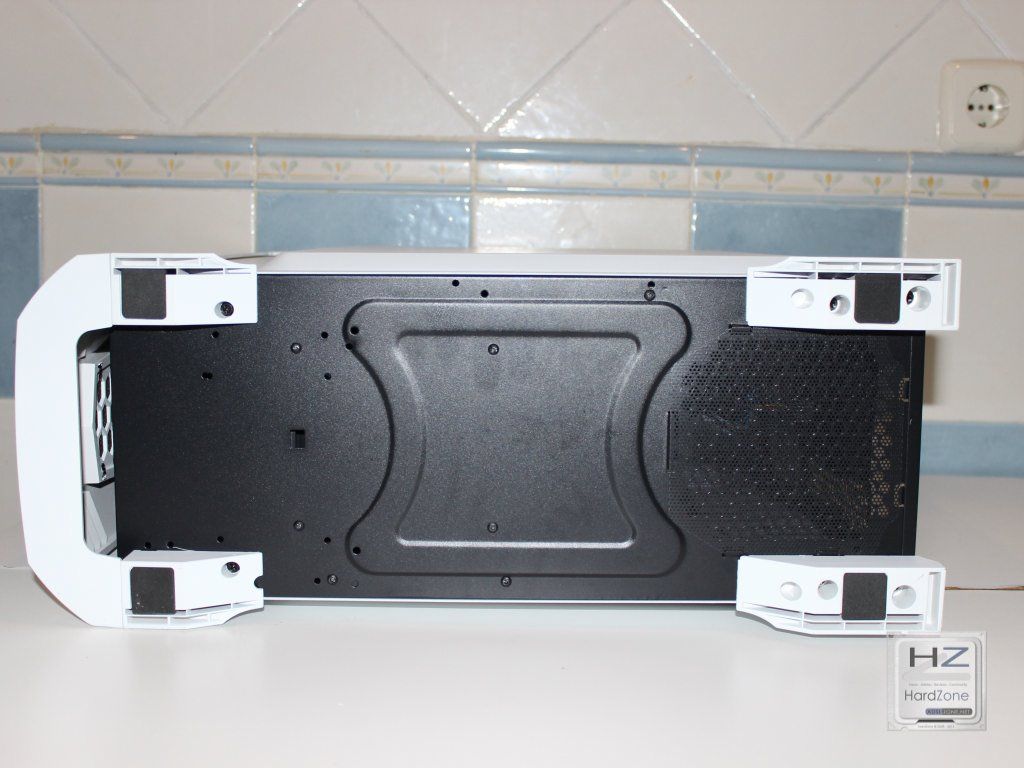
En la parte inferior podemos encontrar cuatro patas

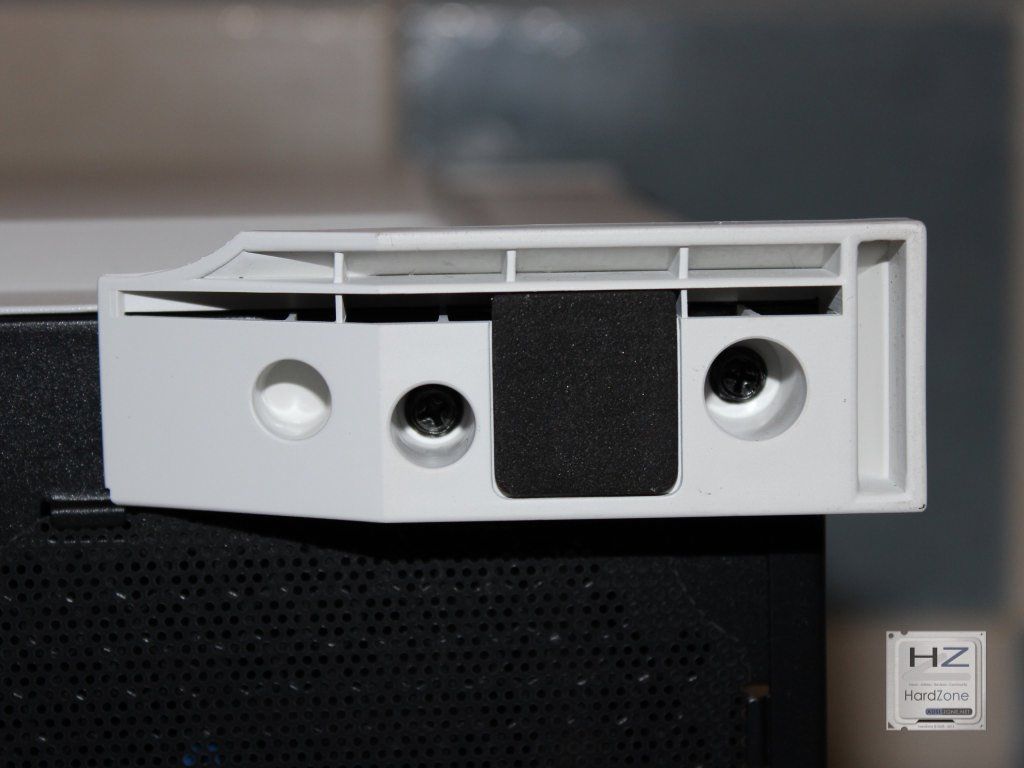
Las patas tienen un fino recubrimiento de goma suficiente para no transmitir las vibraciones al propio dispositivo mientras estemos en una sesión de cine, por ejemplo.

Además posee una pestaña con la que podemos elevar el dispositivo cuando sea necesario para ajustar la imagen a la pantalla.

Y por último destacar una etiqueta que nos muestra todas las certificaciones del proyector, la alimentación del mismo y el tipo de producto ante el que nos encontramos.

En los laterales encontramos, por un lado, un lateral con rejillas de ventilación, de las que podremos ver que sale todo el aire caliente generado por el proyector. Más tarde veremos el ruido que genera el propio proyector.

Y en el otro lateral, a parte de las preceptivas rejillas encontramos dos ruedas, la de la derecha, que tiene más recorrido, y sirve para enfocar la imagen y la de la izquierda que nos ayuda a hacer el ajuste de distorsión trapezoidal o keystone como se conoce más habitualmente.

Pasamos a la parte trasera, que es donde vamos a encontrar todas las conexiones del propio proyector.

De izquierda a derecha podemos encontrar. Conexiones de audio para unos auriculares o para unos altavoces aunque os recordamos que el propio proyector tiene sus propios altavoces (ya veremos más tarde que tal suenan) y justo a su lado otro puerto de infrarrojos. Esto es útil porque entre el delantero y el trasero vamos a poder utilizar el mando con normalidad estemos donde estemos. Justo a la derecha del puerto de infrarrojos dos puertos USB para poder cargar nuestros propios archivos sin necesidad de un dispositivo externo (fotos, archivos de audio, vídeo…) el problema es que el tipo de formatos de vídeo que soporta es bastante limitado.


Seguimos hacia la derecha y encontramos dos puertos HDMI. En ellos podremos conectar un PC de sobremesa o portátil, cualquier tipo de consola pasando por las xbox o ps4 o, en general, cualquier tipo de dispositivo con este tipo de conexión que nos permita proyectar una imagen.

Y por fin, más a la derecha un puerto VGA analógico por si queremos conectar algún PC antiguo con este tipo de conector.

En la parte inferior encontramos, a la izquierda, el conector para la alimentación y el interruptor de encendido / apagado

Y a la derecha se puede percibir un pequeño ventilador para evacuar el aire caliente desde atrás y una etiqueta con algunos datos de interés del proyector así como la web del fabricante.

EL TESTEO

El testeo de un proyector está basado en criterios subjetivos toda vez que no existe un sistema objetivo (o casi objetivo) de valoración del rendimiento del mismo. En este caso hemos pretendido subir dos vídeos de dos usos habituales de un proyector como es en el caso de un partido de fútbol o una película de dibujos animados.

La configuración es muy simple, más aún tratándose de un proyector que no incorpora ningún Sistema Operativo aunque, como os hemos comentado durante el análisis existe una versión de este proyector con Android.

La configuración se limita a algún aspecto como la relación de aspecto para poder configurar la proporción entre la altura y la anchura del vídeo a reproducir, la temperatura de color y otros aspectos propios de estos proyectores.

Por otro lado, mediante el mando y mediante la botonera del propio proyector podemos elegir con sencillez la fuente que vamos a utilizar por si queremos utilizar cualquiera de los dos puertos HDMI, uno de los dos USB para poder visualizar fotos o algún formato de vídeo de los cuales el propio proyector es capaz de reproducir de forma nativa y por supuesto por si queremos reproducir la señal de la televisión o incluso de un PC con entrada VGA.

El ruido del ventilador se puede considerar el normal de un proyector estándar y es más o menos audible como un ordenador normal. En algunos casos puede rsultar molesto en escenas silenciosas pero entiendo que este apartado es difícil de evitar en cualquier proyector puesto que el ventilador debe girar en todo momento para mantener refrigerado el mismo dado el calor que genera su uso. Además los ventiladores en todos los proyectores son de un diámetro reducido por lo que es más difícil conseguir que el nivel sonoro sea bajo.

Los dos vídeos que os hemos puesto para que podáis ver la calidad del vídeo se han realizado justo al lado del proyector para que podáis apreciar el máximo ruido al que podemos estar.

En cuanto al audio integrado digamos que se puede considerar «decente» en cuanto a calidad aunque, en cuanto a potencia, cumple perfectamente. Cuando decimos que la calidad es «decente», nos referimos a que, a medida que subimos el volumen, se nota ese matiz metálico de los altavoces de una calidad mediocre aunque esto es un aspecto que es bastante comprensible. En cualquier caso el audio hace su papel de una forma suficiente para oídos que no sean especialmente exquisitos en el tema del audio. Cierto es que la potencia es bastante y tenerlo al máximo puede ser bastante incómodo, por potencia y por distorsión del audio a volúmenes altos.

Y ahora lo prometido. Os dejamos dos vídeos tomados directamente del proyector.


Es injusto enseñar por youtube una grabación realizada de un vídeo por la calidad que se pierde. La calidad es más que sobrada para el precio de este dispositivo, del que ya os hablaremos más tarde. No olvidemos que estamos ante un vídeo que es capaz de reproducir videos a 1080P y os puedo asegurar que la calidad de imagen tanto de películas como de por ejemplo un partido de fútbol como habéis podido ver en los dos vídeos que os hemos enseñado es, en términos generales, muy buena.

Otra de las ventajas es que durante la reproducción de vídeos y utilizando el mando a distancia que incluye de serie el proyector podremos pausar el vídeo, avanzar o retroceder, reproducir por sectores (que es una gran ventaja), hacer Zoom, cambiar la relación de aspecto e incluso mover la imagen de izquierda a derecha o de arriba a abajo.

CONCLUSIONES

Este proyector hace su trabajo de forma eficiente. No podemos ver grandes calidades en imagen y en vídeo pero sí es cierto que para el precio al que podéis encontrarlo en tiendas como TomTop os puedo asegurar que es una buena inversión. Puede proyectar hasta un máximo de 180 pulgadas o 200 (como dice en las especificaciones del fabricante) con lo que podremos hacer reproducciones a un tamaño monstruoso de cinco metros. En cuanto a resolución nativa ya sabéis que nos ofrece una resolución de 1280 x 800 y tiene una resolución soportada de 1080p con 3200 lumenes por lo que vamos a poder reproducir vídeos incluso con luz.

El precio es de unos 150 dólares en la página web de Tomtop (que al cambio viene a ser unos 120€) y desde HardZone os ponemos un enlace para que lo podáis comprar más barato usando el código de descuento AJ5OFF (válido hasta el 30 de Noviembre). Sin duda estamos ante un precio que no pasa desapercibido y lo convierten en un proyector ideal para todos aquellos que queráis adentraros por primero vez en el mundo de los proyectores poniendo vuestro cine en casa.

VENTAJAS

  • 3200 lumenes de luminosidad y hasta 180″ de alcance.
  • Resolución soportada de 1080p aunque nativa de 1280 x 800
  • Un precio altamente competitivo

INCONVENIENTES

  • Audio y vídeo «normalitos». No esperéis calidad de proyectores de gama alta.
  • Se echa de menos un soporte que lo regule en altura

Creative Omni

Con la cantidad de altavoces inalámbricos que hay en el mercado, es complicado incluso para una marca como Creative el destacar sobre los demás para llevarse el gato al agua, y eso que ya en su día destacaron y mucho con su familia de productos ROAR. En el día de hoy analizamos uno de esos altavoces inalámbricos que pretenden destacar, y que lo hacen a base de grandes facultades. Bienvenidos al análisis del Creative Omni.

Y, ¿cómo puede destacar un altavoz inalámbrico a día de hoy? A decir verdad es complicado pues vivimos en la era del “ya está todo inventado”. Pues lo que ha hecho Creative con el Omni es, además de hacer honor a su nombre pues destaca por una grandísima conectividad que veremos en profundidad en breve, la integración. Integración con asistentes de voz como Siri (iOS) o Google Now (Android), así como integración con la reproducción de contenidos desde Spotify directamente en el altavoz. Y esto es precisamente lo que diferencia a este producto de los demás.

El Creative Omni presume de contar con conectividad total, pues admite como fuente de audio la habitual conexión Bluetooth (necesaria para usar los asistentes virtuales), audio analógico a través de minijack, audio del PC por USB, tarjeta microSD, y también WiFi. Sí, es capaz de conectarse a la WiFi de nuestra casa, lo que permite tener varios Omni distribuidos por el hogar y que todos suenen con la misma canción de manera sincronizada -por lo que podemos tener cualquier número de ellos- o tener dos de ellos en tándem para contar con sonido estéreo real. De igual manera, es ésta conexión WiFi lo que permite conectar el dispositivo a Spotify, si bien es cierto que previamente deberemos configurarlo en la aplicación gratuita para smartphones y, claro, tener una cuenta Spotify Premium.

CARACTERÍSTICAS TÉCNICAS

Si os fijáis, es de las pocas veces que Creative publica la información de potencia del producto. En éste caso el Omni cuenta con dos altavoces de 3 vatios cada uno de ellos, pero que son capaces de emitir hasta 12 vatios de potencia pico. A esto hay que sumarle que el dispositivo cuenta dos subwoofers pasivos de 1.5 pulgadas fabricados con imanes de neodimio, por lo que en realidad lo que tenemos entre manos es un sistema de sonido 2.2.

Cuenta con una batería de 2600 mAh recargable por USB que según el fabricante proporciona hasta 8 horas de autonomía, y como siempre tiene certificación de protección IPX4 contra salpicaduras para poder utilizarlo cerca de una piscina, en el baño, en la cocina etc. Sin miedo a que se vaya a estropear porque le salpique algún líquido. Por cierto, que el dispositivo está pensado para ser colocado tanto en vertical como en horizontal, como mejor nos convenga.

ANÁLISIS EXTERNO

El Creative Omni viene embalado en una caja alargada de cartón duro, en cuya cara principal podemos ver una imagen del dispositivo sobre fondo negro en la que se destaca su conectividad WiFi y Bluetooth, poniendo abajo que es compatible con plataformas como Spotify, Tidal y iHeartRadio.

En la parte trasera, y ya sobre fondo blanco, se nos explica la facultad multiroom, que como os decíamos antes se basa en utilizar la conexión WiFi para poder tener la música en varias habitaciones de la casa de manera simultánea.

En uno de los laterales nos encontramos con una imagen por detrás del producto, destacando su subwoofer pasivo, y sus características técnicas destacadas en forma de icono con una breve descripción.

Finalmente, en el lateral opuesto no tenemos nada salvo el anagrama del producto.

Abrimos la caja y nos topamos con el dispositivo perfectamente protegido y cubierto y con una pequeña caja de color blanco que trae en su interior los accesorios bien organizados y protegidos.

Tenemos los habituales panfletos informativos, de garantía y guía de uso, y el cable USB de carga y/o conexión a PC.

Y finalmente aquí tenemos el Creative Omni. Dos de sus cuatro caras (que aunque sea redondeado en realidad tiene forma de prisma rectangular) están cubiertas por una rejilla metálica de color negro, tas la cual se esconden los dos altavoces principales y uno de los subwoofers.

Aquí podéis verlo de pie, y si os fijáis bien tras la rejilla se ve un poquito uno de los altavoces.

Dos semi caras de plástico negro no tienen nada, salvo el logo de Creative en una.

Y en la otra, además, cuatro pequeñas patas de goma.

Vamos a la cara trasera. Aquí tenemos en todo el centro el otro subwoofer pasivo, dejando a la izquierda tras una cubierta el puerto USB, minijack de 3.5 mm de audio y ranura para tarjetas micro SD, y a la derecha los botones de control y selección de fuente. Estos botones de selección están en forma de triángulo y cada uno de ellos con un LED para saber cuál está activado (Bluetooth, SD y WiFi) y, entre ellos, los botones de play/pause y siguiente/anterior pista de audio.

Aquí podéis ver un ejemplo con el Bluetooth escogido como fuente de audio.

Aquí podéis ver los puertos de conexión tras la tapa, que lógicamente está así dispuesta para que no entre polvo o líquido.

La parte inferior es una base de goma para apoyar el Omni cuando queramos que esté en posición vertical.

Y la opuesta, también de goma, tiene más controles y luces. A saber: botón de encendido y apagado, control de volumen y micrófono (para Siri, etc.).

También hay un LED al lado del botón de encendido, y tres LED en la zona del micro. Estos LED nos indicarán, según su color, la fuente que tenemos seleccionada (blanco es WiFi, azul Bluetooth, etc.). Igualmente, si pulsamos una sola vez sobre el botón de encendido nos indicará el nivel de carga de la batería.

El software

Como es habitual, podemos descargar una aplicación gratuita disponible en la App Store y Google Play para poder configurar y controlar el dispositivo. En éste caso se llama Sound Blaster Interconnect, algo curioso porque este Omni no va bajo el abrazo de la marca Sound Blaster sino directamente de la de Creative.

Nada más iniciar la aplicación nos pide que nos aseguremos de que nuestro terminal está conectado a la red WiFi de 2.4 Ghz y no a la de 5 Ghz, ya que el Omni solo es compatible con ésta primera.

Acto seguido el sistema lo detecta y nos pide que seleccionemos la WiFi a la que queremos que se conecte y que pongamos la contraseña.

No hay que hacer nada más, el asistente se encarga de conectar el dispositivo a la WiFi automáticamente, así como de asociarlo al software que tenemos instalado en el smartphone.

Podemos, al menos en el caso de iOS, ponerle nombre al altavoz y asignarle habitaciones para integrarlo en Apple Homekit.

Ahora nos sale el altavoz en la lista de dispositivos, que en nuestro caso tan solo está conformado por uno. Aquí podremos seleccionarlo y modificar su fuente de audio, cambiarle el nombre, y en general controlarlo para ponerle música, subir volumen, etc.

También podemos seleccionar como fuente de audio alguna de éstas aplicaciones específicas, incluyendo como comentábamos antes, Spotify.

Claro que, para ello, hace falta tener una cuente Premium y no es nuestro caso.

Finalmente, a destacar que podemos utilizar el Omni sin ningún tipo de software si queremos. Simplemente lo asociamos mediante Bluetooth de manera normal y tendremos nuestro altavoz portátil listo para funcionar.

El Creative Omni en uso

El dispositivo proporciona, como es habitual en este fabricante, una calidad de sonido excelente, que no distorsiona ni lo más mínimo incluso a máximo de volumen. Eso sí, he de decir a éste respecto que la potencia de audio es sensiblemente inferior a lo que la marca me tiene -personalmente- acostumbrado, especialmente si comparamos éste Omni con los ROAR por ejemplo. Claro que los ROAR son dispositivos bastante más caros, todo sea dicho. Con todo y con eso, el sonido sale limpio, de alta fidelidad, que no distorsiona y con unos muy buenos graves que hacen retumbar la mesa si lo colocas en posición horizontal.

Me resulta muy cómodo el no tener que preocuparme de si me alejo demasiado del altavoz con el smartphone; generalmente con los altavoces Bluetooth debes mantenerte dentro del rango de alcance de éste para que pueda seguir transmitiendo la música, pero como el Omni la toma por WiFi, allá donde haya cobertura WiFi en la casa (tanto en el origen como en el propio altavoz) la música se transmitirá sin problemas. A esto hay que añadir, recordemos, que podemos tener tantos dispositivos como queramos funcionando de manera simultánea, lo cual me parece una pasada.

CONCLUSIÓN

Si tengo que definir al Creative Omni con una sola palabra, sin duda lo haría utilizando “versátil”. El poder tener como fuente de audio prácticamente cualquier cosa (tarjeta micro SD, minijack de 3.5 mm, USB, Bluetooth o WiFi) hace que nos valga para cualquier entorno o sitio, con el añadido de que la conectividad WiFi amplía y mucho el alcance habitual del Bluetooth. Además, para todos aquellos que tengan suscripción a Spotify seguro que será genial poder utilizarla sin “intermediarios”, es decir, sin tener que usar el ordenador o el smartphone para escuchar su música favorita.

A esto hay que añadir que cuenta con la habitual calidad de audio a la que nos tiene acostumbrados el fabricante, en un dispositivo relativamente pequeño y ligero y fácil de transportar que, además, es resistente a salpicaduras.

PROS:

  • Muy buena calidad de audio.
  • Extremadamente versátil.
  • Permite conexión por WiFi.
  • Conexión directa a Spotify (y otros).
  • Muy buena calidad de construcción.
  • 8 horas de autonomía.

CONTRAS:

  • Precio (130 euros en la web del fabricante).
  • Le falta un punto o dos de volumen máximo.

8700K

Intel Core i7 8700K

Por fin ha caído en nuestras manos. Coffee Lake ya está en la calle y está en boca de todos los aficionados al hardware, especialmente por ser la primera arquitectura de Intel en proporcionar seis núcleos físicos en la gama media de procesadores. Y así, en el día de hoy os presentamos nuestro análisis del más potente de los procesadores de ésta generación y gama, el Intel Core i7 8700K que llega a un precio que ronda los 400 euros y proporciona seis núcleos y doce hilos de proceso gracias a la tecnología Hyperthreading de la marca.

Coffee Lake llega como respuesta al exitoso lanzamiento de la generación Ryzen de AMD, y lo hace con un montón de curiosidades bajo el brazo. La primera de ellas ya os la hemos comentado antes, y es que son los primeros procesadores de gama media que Intel lanza con seis núcleos físicos. Y es curioso porque hasta ahora AMD siempre había intentado hacer frente a Intel a base de fuerza bruta, metiendo un mayor número de núcleos y a mayores velocidades mientras en Intel primaba la eficiencia. Ahora parece que Intel ha tenido que mover ficha y aumentar el número de núcleos de sus procesadores, y la prueba de ello es Coffee Lake.

die intel


Otra singularidad de ésta octava generación de procesadores de la marca es que por primera vez en la historia rompen el ciclo tick-tock que habían seguido siempre, pues Coffee Lake repite por tercera vez con la litografía a 14 nanómetros. Teóricamente, ésta debería de haber sido una reducción del proceso de fabricación, pero parece que -nuevamente por Ryzen- Intel ha tenido que pisar el acelerador y responder de alguna manera. La parte mala es que las prisas nunca son buenas y la compañía también ha sufrido por primera vez problemas de stock, pues como sabéis éstos nuevos procesadores fueron presentados a primeros de Octubre y a día de hoy siguen sin stock en las tiendas.

La arquitectura Coffee Lake

Como decíamos hace un momento, el nuevo Core i7 8700K que analizamos hoy es la punta de lanza de la nueva generación de procesadores de Intel, que no dejan de ser en realidad Kaby Lake con algunas novedades a nivel de arquitectura -que a su vez fue otro “refrito” de Skylake, todo sea dicho-. Están fabricados utilizando el proceso TriGate 14nm++ de Intel, del que presumen de ser el más avanzado del mundo, y que permite a éstos procesadores tener una gran eficiencia (léase: menor consumo y mayor rendimiento).

oblea intel

La parte buena de que tengamos entre manos un “refrito de un refrito” es que se trata de una arquitectura muy madura, la cual Intel ha aprovechado para pegar el salto de los 4 a los 6 núcleos sin tener que complicarse la vida. Así, tenemos los procesadores Core i5 con seis núcleos y los Core i7 con seis núcleos y doce hilos de proceso, gracias al Hyperthreading. Y esta es realmente la gran novedad del 8700K que analizamos hoy: nada menos que doce procesadores lógicos, lo que supone un salto del 50% frente al tope de gama de la generación anterior. Aquí podéis ver la lista de procesadores anunciados inicialmente:

Gama 8000

El Intel Core i7 8700K

Vamos a comenzar a centrarnos un poco en el procesador que nos ocupa en el día de hoy. Ya hemos comentado que cuenta con seis núcleos y doce hilos que en este caso funcionan a una frecuencia base de 3.7 Ghz, pero que es capaz de subir hasta los 4,7 Ghz en modo Turbo. Ahora bien, ojo con esto porque los nuevos procesadores también tienen una modalidad de Turbo un poco diferente. Se llama Turbo Boost Technology 2.0, y se refiere únicamente a uno solo de todos los núcleos del procesador. Es decir, que el procesador puede poner automáticamente un núcleo a 4.7 Ghz para ciertas tareas, pero el resto no. También tiene una velocidad Turbo intermedia que Intel optó por no desvelar en las especificaciones técnicas. En el caso del 8700K es de 4,4 Ghz en todos sus núcleos, que no está nada pero nada mal.

En otro orden de cosas, el procesador eleva levemente su TDP hasta los 95 vatios, y cuenta con 12 MB de Intel Smart Cache, con compatibilidad nativa con hasta 64 GB de memoria RAM DDR4 hasta a 2666 Mhz. Tiene también gráficos integrados Intel UHD Graphics 630, que por mucho que Intel presuma de sus facultades dan para poco más que estar en el escritorio y ver alguna película pues para videojuegos siempre se va a quedar muy corto.

Chipset z370

Finalmente, a destacar algo de lo que ya os hemos hablado con anterioridad y es que aunque la compañía repite el socket LGA1151 de la pasada generación, es necesario el chipset Z370 para funcionar. Esto significa que las placas de la serie 200 no son compatibles con los nuevos procesadores, y por el momento Intel no ha dado ninguna explicación al respecto.

La plataforma de pruebas

Lógicamente para poder probar este nuevo procesador de Intel necesitábamos una de las nuevas placas Z370, de las que sí hay disponibilidad, así que nos hemos hecho con un modelo de gama media-alta que nos proporcionará todo lo que necesitamos y que, a partir de ahora, conformará nuestro nuevo banco de pruebas. Se trata de una MSI Z370 Gaming M5 cuyo precio ronda los 230 euros.

MSI Z370 gaming m5

Esta placa incorpora todas las últimas tecnologías de MSI y está pensada para dar cabida a hardware de gama alta. Para ello, incorpora cuatro zócalos de memoria RAM DDR4 con refuerzo de metal que soportan hasta 64 GB DDR4 a 4000 Mhz (OC), tiene tres PCI-Express 3.0 x16 (capaces de funcionar eléctricamente a x16 / x0 / x8 ó x8 /x8 / x4) también reforzados para soportar tarjetas gráficas grandes y pesadas, y cuenta entre otras muchas cosas con dos zócalos M.2 compatibles tanto con SSDs SATA 3 como PCIe NVMe indistintamente. Además, uno de ellos cuenta con la solución de refrigeración M.2 Shield.

Por cierto, aquí tenéis el Core i7 8700K, que como podéis apreciar se trata de una muestra de ingeniería y no tiene serigrafiado el modelo del procesador, sino que pone Intel Confidential.

8700K

Aquí podéis verlo por detrás, con sus conectores correspondientes.

8700K

Y finalmente aquí lo tenemos ya instalado en la placa base.

8700K

Al final, éste es el banco de pruebas utilizado para éste análisis (y que utilizaremos para los siguientes):

  • Intel Core i7 8700K
  • MSI Z370 Gaming M5
  • 4×8 GB Corsair Vengeance RGB DDR4 3000 Mhz
  • Corsair H115i
  • Corsair RM1000i
  • MSI GeForce GTX 1080 Ti Gaming X
  • Corsair MP500 480 GB + Corsair Neutron XTi 480 GB.

Las pruebas

Una vez explicada la arquitectura y el procesador que vamos a probar, y enumerados los componentes de hardware con los que vamos a hacerlo, es hora de comenzar con las pruebas. Y lo primero de todo, como siempre, la captura de rigor de CPU-Z (haz clic para verla en grande).

8700K

Temperatura

La temperatura es un factor que puede preocupar en ésta gama de procesadores, pues seis núcleos y 12 hilos no son poca cosa. De hecho si consultáis la base de datos de Intel, dicen que aunque el TDP del procesador es de 95 vatios, el diseño térmico es de 130 vatios. Esto significa que necesitaremos un disipador de gama alta para poder mantenerlo a buenas temperaturas de funcionamiento, y afortunadamente nuestro Corsair H115i lo es.

Antes de nada, hay que decir que cada procesador y cada sistema es un mundo, así que los datos que os vamos a mostrar a continuación pueden ser muy diferentes de los que obtengáis vosotros. Pero para tratar de ser lo más específicos posible, vamos a mostraros todos los parámetros particulares, y para empezar el perfil de los ventiladores del disipador.

8700K

En reposo, los ventiladores de caja funcionan muy despacio para emitir poco ruido, pero según sube la temperatura aumentarán su velocidad para mejorar su capacidad de extraer el calor.

8700K

Y, para que os hagáis una idea, mirad ésta gráfica de temperatura (fijaos en los valores mínimo y máximo medidos con Corsair Link).

8700K

Visto eso, así queda la habitual gráfica con el Delta de temperatura (temperatura medida menos temperatura ambiente).

8700K

Como podemos ver, se trata de un procesador con el que, digamos, no pasaremos frío en invierno, y eso que está refrigerado por uno de los mejores disipadores del mercado, si bien es cierto que de haber puesto los ventiladores al máximo (en detrimento del ruido, claro) habríamos ganado, seguramente, 4-5 grados.

Consumo

El consumo lo hemos medido como hacemos habitualmente: con un medidor de enchufe efergy eSocket en el que está conectado únicamente el equipo, es decir, que se muestra el consumo medido del ordenador completo incluyendo periféricos, pero no del monitor. Éste ha sido el resultado:

8700K

Ya sabéis lo que hay: procesador de gama alta + gráfica de gama alta = consumo elevado. Y sinceramente, los 560 vatios a máxima carga no me parecen una exageración en éste hardware.

Overclock

Os voy a ser sincero: desde la época en la que tuve un Phenom II X4 955 BE nunca le he dedicado demasiado tiempo al Overclock en mis equipos, pero como cada vez es más fácil no me costó nada tener mi viejo 2600K a 4,4 Ghz ni el 6600K a 4,2 Ghz, incluso con otro perfil a 4,8 Ghz para cuando me hacía falta. Pensé que en éste 8700K la cosa iba a ser igual de sencilla pero al final me equivocaba.

No sé si es porque al ser una muestra de ingeniería el procesador no daba para más, si quizás es por la placa base o puede que por la temperatura, pero la máxima frecuencia de funcionamiento que logré dejar 100% estable fueron 4,5 Ghz en todos los cores (recordad que el procesador sube a 4,7 Ghz él solo pero en un único core), lo que suponen solo 100 Mhz más de la frecuencia Turbo normal.

8700K

He de decir que sí logré arrancar el equipo en uno de los primeros intentos con el procesador a nada menos que 5 Ghz en todos sus núcleos, pero a pesar de tener una temperatura de 40 grados en reposo, al pasarle la primera tanda de Prime95 para comprobar la estabilidad lo tuve que quitar puesto que en pocos segundos había subido la temperatura a 90 grados.

Pero ya sabéis: cada procesador es un mundo, puede que el día de mañana con otro 8700K me toque un “pata negra” y suba a 5 Ghz con buenas temperaturas sin problemas. Con esto os quiero decir que no podemos valorar la capacidad de OC de un procesador con una sola muestra y habiendo probado en una sola placa.

Pruebas sintéticas

Comenzamos las pruebas sintéticas viendo el rendimiento de la memoria RAM con Aida64. Éste ha sido el resultado.

8700K

Ciertamente he alucinado bastante viendo el resultado, hasta el punto de que repetí la prueba varias veces, reiniciando y comprobando parámetros en BIOS. Pero todo estaba bien, y aun así me da un rendimiento en la RAM inferior al que tenía con el 6600K. Raro.

Pasando ya a rendimiento bruto del procesador -aunque también dependiente de la RAM en este caso- tenemos WPrime, en el que hemos obtenido el siguiente resultado.

8700K

En este caso nos encontramos todo lo contrario: un aumento de rendimiento bestial. Con el 6600K y estas mismas memorias, en la prueba 32M obtuvimos el mismo tiempo más o menos, pero en la de 1024M que con el 8700K ha tardado tan solo 125 segundos, con el 6600K tardó 285 segundos, más del doble. Claro que estamos comparando un procesador de 4 hilos con uno de 12, recordemos.

Pasamos ahora a otro benchmark todavía más enfocado en el procesador: compresión y descompresión con 7Zip.

8700K

De nuevo los valores que nos da son realmente muy buenos, y la captura de pantalla habla por sí misma.

Tampoco puede faltar una prueba de velocidad con WinRAR, que nos va a dar una tasa real de cifrado.

8700K

Si comparamos estos 17.679 KB/s de tasa frente a los 5.719 KB/s obtenidos con el 6600K, de nuevo vemos una clara ventaja en situaciones de vida real (porque no sirve de mucho mostraros benchmarks sintéticos que luego poco tienen que ver con lo que hacemos en la vida real, ¿no?).

No puede faltar para medir el rendimiento del procesador una prueba en Cinebench, tanto en multi hilo como en mono hilo. Veréis en la zona inferior dos pruebas: con el procesador con sus valores de stock y con OC (lógicamente el OC es el superior).

8700K

Y el rendimiento obtenido era el de esperar. Mirad dónde ha quedado el 6600K, al final del todo de la lista.

Vamos a terminar las pruebas con las obligadas: el rendimiento 3D. Y lo hacemos, recordad, utilizando la GTX 1080 Ti de MSI dedicada porque la verdad, ¿quién se compra un 8700K y utiliza la gráfica integrada? Nadie, al menos no en su sano juicio. Y para ver el rendimiento 3D, nada mejor que 3DMark.

De media, las puntuaciones en 3DMark (tanto las tres de Fire Strike como la de Time Spy) han sido aproximadamente entre un 5 y un 7% mejores que con el 6600K (recordad que en este caso solo hemos cambiado procesador y placa, el resto es igual). Una leve mejoría pero no muy significativa a fin de cuentas.

CONCLUSIÓN

Es cierto que la nueva plataforma Coffee Lake no supone una gran mejoría con respecto a la anterior generación de procesadores de Intel, y también es cierto que obligar a cambiar de placa base para actualizar es un factor que echará para atrás a muchos usuarios. Pero también es cierto que el incorporar un 50% más de fuerza bruta en forma de mayor número de núcleos físicos era algo que le hacía mucha falta a Intel desde hacía tiempo, y el incremento de rendimiento mostrado por este Core i7 8700K es la prueba fehaciente de ello.

Qué decir. Es un procesador potente, con un consumo aceptable y que eso sí, se calienta mucho. Que cuesta 400 euros (mas la placa), así que tampoco es para todos los bolsillos (aunque el incremento de precio va en consonancia con el aumento de núcleos). Pero que a día de hoy es el mejor procesador y plataforma para la gama media-alta y que es probablemente la mejor plataforma para Gaming del mercado, también es cierto. Será interesante ver cómo responde AMD con sus Ryzen 2 en unos pocos meses.

Dodocool DA143

No suelen pasar por nuestras manos auriculares de buena calidad. Mucho menos, que cuyo estilo de conexión a la fuente de audio sea el Bluetooth. Así que el análisis de hoy se presenta interesante tanto para vosotros como para nosotros. Porque hoy analizamos los auriculares Dodocool DA143, un modelo por Bluetooth que creemos que os van a sorprender agradablemente.

Dodocool quizás no tenga uno de los nombres comerciales más conocidos en el mundo del HiFi fuera de las tradicionales marcas comerciales. Pero, desde luego, llegaron fuerte a esta web cuando pudimos analizar sus auriculares DA131, los cuales nos dejaron más que impresionados cuando tuvimos la oportunidad de probarlos. Puede que a mi compañero Rodrigo no le entusiasmara su audio posicional, pero al que está escribiendo estas líneas, le encantó. Y a mi mujer (que es quien los ha heredado) también. Así que cuando Dodocool nos ofreció la oportunidad de testar estos cascos, nos faltó tiempo para decirles que sí.

Así que, vamos a meternos ya en materia.

CARACTERÍSTICAS TÉCNICAS

Vemos primero las especificaciones que publicita el fabricante en su web.

De todas ellas, quiero que os fijéis en que los cascos poseen dos baterías internas de 95 mAh. Las cuales les dan una autonomía de hasta 17 h de funcionamiento (algo que ya comprobaremos cuando los testemos). La carga es mediante un conector micro USB, con un voltaje de entrada de 5 V. Esto significa que los podremos cargar desde cualquier cargador de móvil. O desde uno de los puertos USB del ordenador.

También es importante destacar que el peso no es excesivo con 27 g. Sí, vale que son más pesados que unos auriculares normales y corrientes. Pero no hay que olvidar que estos auriculares llevan dos baterías que, aunque no sean grandes en exceso, también aportan al peso del conjunto.

Veamos la unidad que vamos a analizar.

ANÁLISIS EXTERNO

Los Dodocool Da143 nos legaron en una caja marrón de cartón duro, que protege perfectamente el interior. La caja tampoco es que sea un prodigio de información, porque la que viene impresa es el mínimo imprescindible. La verdad es que es un diseño muy minimalista que nos ha gustado bastante. Y que, en gran medida, me recuerda al diseño de cajas que originalmente solía emplear Xiaomi en sus móviles.

En el interior de la caja. en el centro tenemos la bolsa sólida de viaje, y a la izquierda un compartimento donde viene el cable micro USB para la carga de los cascos.

Es decir, lo siguiente:

El cable para carga de los DA143 tiene por un lado una conexión USB de tipo A, mientras que por el otro extremo la conexión es una micro USB.

Los cascos propiamente dichos vienen dentro de la bolsa de viaje. Bueno, los cascos y más accesorios, como las almohadillas de diferentes tamaño. E incluso una pinza para sujetar el cable a la ropa.

Queremos hacer aquí una mención especial a la bolsa de viaje, que está fabricada en lo que pare3ce ser cartón  recubierto de una tela de nailon negro. Es una bolsa rígida, con un excelente tacto en la mano. En su interior, como habéis podido ver en la anterior foto, hay un compartimento donde podemos llevar las almohadillas de repuesto e, incluso, el cable para cargar los cascos. Desde luego, así es como nos hemos ido nosotros de viaje con ellos.

Veamos ahora los cascos.

Lo primero que os va a llamar la atención a muchos de vosotros, si nunca habéis usado unos cascos inalámbricos, es que ambos auriculares se hayan conectados por un cable entre ellos.

Esto es necesario para que el sonido llegue a los dos auriculares que se insertan en nuestras orejas, dado que el receptor de datos y procesador de sonido se encuentra situado cerca del auricular que va en el oído derecho (a la derecha en la foto).

La verdad es que los auriculares, con sus respectivos soportes para la oreja, son bastante grandes. Aunque no seremos nosotros los que digamos nada malo a este respecto, dado que en uso han demostrado valer su peso en oro (más sobre ésto en la sección de testeo). Sobre todo, nos ha gustado mucho la excelente calidad del plástico ABS con el que se han fabricado, que les da sensación de gran calidad.

Como habéis podido ver, los auriculares llevan una sujeción adosada para que no se nos muevan de la oreja cuando lo estemos usando. Una sujeción que es regulable con nuestra propia mano, cuando los insertamos en el oído.

También debo de hacer mención a que los auriculares emplean protección IPX5, por la cual ni el agua ni el sudor podrán penetrar en el interior de los auriculares. Lo cual los convierte en perfectos para ser empleados en días lluviosos o mientras hacemos deporte.

Como ya he comentado antes, el control remoto de los DA143 se haya en el extremo más próximo al auricular derecho. Una posición que nos a desconcertado un poco inicialmente, acostumbrados a que estos controles suelan estar situados cerca del auricular izquierdo. Pero nada a lo que hayamos tardado gran cosas en acostumbrarnos.

Como veis, el control remoto tiene tres botones. El superior va identificado por el símbolo «+» y sirve para subir el volumen. El central va identificado por el símbolo de «Play» y es el botón multifunción. El último botón va identificado con el símbolo de «-» y sirve para disminuir el volumen. Entre el botón «-» y el multifunción hay un LED que nos indica cuando están encendidos los auriculares y cuñando están sincronizados.

En uno  de los laterales del control remoto está el puerto micro USB que se utiliza para la carga de éstos. Nos ha gustado bastante que el puerto esté protegido con una cubierta de silicona que no se puede retirar por completo para cargar el dispositivo, si no que queda sujeta a éste para evitar que se pueda perder en el futuro.

Como veis, unos auriculares tampoco tienen mucha historia. Donde realmente se encuentra la chicha es probándolos. Así que vamos a probarlos.

TESTEO

Solo hay una manera de probar unos auriculares. Que es usándolos a tope. Y eso es lo que hemos hecho durante un mes. Más en concreto, cada día los hemos empleado unas dos horas más o menos. Ya sea haciendo las tareas de la casa (sí, un servidor es un amo de casa), llevando al crío al colegio, viajando en transporte público y en viajes.

Comenzaré diciendo que el manual de instrucciones que incluyen los Dodocool DA143 es bastante deficiente, en cuanto a que no viene ni con un triste esquema con el que identificar qué botón hace qué. Es todo texto. Por suerte, está traducido a un español bastante decente y es sencillo de seguir.

Para emparejar los cascos con nuestro móvil (o dispositivo Bluetooth) deberéis de presionar el botón multifunción (el central) durante unos 6 segundos desde la posición de apagado. Eso hará que se iluminen una luz roja y una azul a la vez. En el momento en  que se emparejen ambos dispositivos, comenzará a parpadear una luz azul de manera lenta, confirmando el emparejamiento.

Una vez emparejados, podréis comenzar a disfrutar de la libertad de no tener que estar atado a vuestro dispositivo. Pudiéndoos mover sin problemas de interferencias en un radio de 10 metros. Por ejemplo, yo he estado fregando platos a 5 metros de donde había dejado el móvil y la transmisión no ha tenido ninguna interferencia.

En uso, los DA143 son tremendamente cómodos. Los auriculares entran perfectamente en las orejas. Y los soportes impiden que se muevan del sitio, se salgan o se caigan. El control remoto se sitúa cerca del auricular derecho, lo que inicialmente ha sido algo desconcertante, acostumbrado de siempre a que estuvieran cerca del auricular izquierdo, pero acostumbrarse ha sido cosa de un día. Aunque reconozco que aunque se puede usar este control remoto para pasar canciones hacia delante y atrás, no es especialmente cómodo dado que hay que hacerlos con un presionado largo de los botones de subir o bajar volumen. Tampoco nos ha convencido el sistema que tienen para comprobar el nivel de la batería, a base de tocar conjuntos de botones cuando el dispositivo está en espera. Especialmente, porque no hemos sido capaz de hacerlo. Y el control del volumen es un poco errático, haciendo saltos muy grandes entre niveles. Me hubiera gustado un poco más de progresividad, y no «ahora no escucho mucho, ahora me está dejando sordo de fuerte» con el volumen.

El sonido de los Dodocool DA143 es bastante equilibrado. Si vais buscando unos cascos con unos bajos atronadores, está claro que estos no son los vuestros. Pero si vais buscando unos cascos con un sonido equilibrado y con muchos matices, los DA143 desde luego os van a hacer el papel. Un magnífico papel, en realidad.

En cuanto a la autonomía, la afirmación de Dodocool sobre que los cascos duran 17 h son completamente justificadas. A no ser que los uséis un montón de horas al día, es bastante fácil que los tengáis que cargar tan solo una vez a la semana. De hecho, la semana pasada hicimos un viaje a Barcelona, con la batería recién cargada y aguantaron sin problemas las 7 h del viaje (ida y vuelta, cada una de 3,5 h) y hemos seguido empleándolos esta semana sin haberlos vuelto a cargar. Que, por otro lado, la carga se realiza en muy poco tiempo. En una media hora, usando un cargador de móvil, los tendréis preparados para la acción.

CONCLUSIONES

Para ser nuestros primeros cascos Bluetooth, los Dodocool han satisfecho con creces todas nuestras expectativas. No solo suenan muy bien, si no que son resistentes, son extremadamente cómodos y tienen  una autonomía más que suficiente para que os duren un buen montón de horas en uso. Sí, es cierto que el control remoto podría haber estado resuelto con algo más de gracia, al igual que el manual de instrucciones. Pero teniendo en cuenta que estos auriculares cuestan 20 € en Amazon, creemos que son una auténtica ganga.

Pros:

  • Muy cómodos de usar
  • No se mueven del sitio
  • No son pesados
  • Inalámbricos
  • Sonido equilibrado
  • Muchísima autonomía
  • Buen alcance inalámbrico
  • Manual traducido en buen castellano
  • Baratos

Contras:

  • Los soportes no son muy discretos
  • Falta progresividad en el control del volumen
  • No hemos conseguido ver el nivel de la batería en el control remoto

Por todo lo comentado, está claro que los Dodocool DA143 nos han encantado y se merecen los siguientes galardones:


colorful GTX 1050 Ti

Colorful GeForce GTX 1050 Ti Vulcan X

Hace un tiempo os contábamos que el ensamblador de tarjetas gráficas Colorful había comenzado a vender en tiendas chinas, y de una de éstas nos ha llegado una Colorful GeForce iGame GTX 1050 Ti Vulcan X que vamos a analizar en el día de hoy, como siempre mostrándoos la tarjeta gráfica en sí misma y, por supuesto, su rendimiento y demás a la hora de la verdad.

Aunque no se ven en España muchas gráficas de ésta marca, desde hace tiempo es uno de los fabricantes más importantes, especialmente para NVIDIA, y que de hecho llegó a estar en segunda posición como el que más unidades vendía. Y es que sus tarjetas gráficas están fabricadas con una gran calidad de construcción y no tienen nada que envidiar en cuanto a rendimiento, temperatura y consumo a otros ensambladores más afamados como MSI, Asus o Gigabyte. Además, como desde hace un tiempo ya venden en tiendas chinas es mucho más sencillo poder adquirir sus productos en España, con garantía y todo.

En el día de hoy analizamos el modelo iGame Vulcan X de la GeForce GTX 1050 Ti, una gráfica modesta orientada a jugar al máximo a títulos de tipo eSports y con calidad moderada a juegos triple A, pero que destaca por su bajo consumo -especialmente en comparación con su contrapartida de AMD que consume casi el doble- y por un precio realmente competitivo, pues el modelo que hoy analizamos tiene un precio de apenas 160 euros (las RX 470 / RX 570 con las que se compara en rendimiento cuestan 220 / 240 euros).

Esta tarjeta gráfica monta una GPU GP107 con cierto Overclock de fábrica, y cuenta con un botón en la parte trasera que permite elevar un poco más el nivel de OC sin que el usuario tenga que hacer nada (mas que pulsar el botón). Además, incorpora un disipador de doble ventilador que asegura un funcionamiento a óptimas temperaturas con un bajo nivel de ruido.

CARACTERÍSTICAS TÉCNICAS

Especificaciones

Como podemos ver, ésta GTX 1050 Ti de Colorful funciona a una velocidad de 1379 Mhz de base (frente a los 1290 Mhz de la versión de referencia) y 1493 Mhz en modo GPU Boost (frente a los 1392 Mhz del modelo de referencia), con 4 GB de memoria GDDR4 dedicados que, a través de su bus de 128 bits funcionan a una velocidad de 7 Ghz efectivos. Una de las ventajas, por otro lado, es que solo requiere un conector PCI-Express de 6 pines de la fuente de alimentación (por lo que su consumo teórico es de 150 vatios como máximo), lo que la hace compatible con prácticamente cualquier equipo, incluso los de gama baja.

Además, Colorful ha optado por una solución de doble ventilador de 90 mm para esta gráfica de la familia Vulcan X, frente a las soluciones de un solo ventilador que hay en el mercado. Esto hace que la gráfica sea un poco más larga y, aun así, es lo suficientemente pequeña para entrar en la mayoría de cajas de PC, incluso las mini ITX. Éste tipo de solución de refrigeración garantiza una óptima temperatura de funcionamiento con un bajo nivel de ruido, aunque eso es algo que lógicamente vamos a poner a prueba en nuestro análisis.

ANÁLISIS EXTERNO

La gráfica viene embalada en una caja de cartón rígido de color negro en cuya cara frontal tan solo podemos ver marca y modelo, además de unas pocas de sus características genéricas en la zona inferior. Esto va acompañado de un simple dibujo decorativo.

GTX 1050 Ti

En la parte posterior se describe lo que han llamado Gamer Customization, y destacan con un icono que pertenece a la serie iGame y Vulcan Series. Seguimos sin imágenes de cómo es la gráfica que se alberga en el interior.

colorful GTX 1050 Ti

En uno de los laterales tenemos las características técnicas resumidas, requisitos de sistema y contenido de la caja.

colorful GTX 1050 Ti

Abrimos la caja, y lo primero que vamos a ver es, como siempre, los accesorios. En este caso el fabricante incluye un CD con drivers y manuales, un pequeño folleto de instrucciones, y un cable conversor que convierte dos conectores MOLEX de 4 pines en un PCI-Express de 6 pines.

colorful GTX 1050 Ti

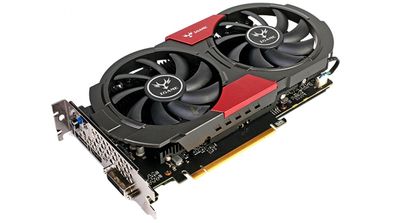
Aquí tenemos la gráfica, ya fuera de su embalaje. Podemos ver el disipador de doble ventilador de 90 mm de diámetro de color negro con adornos en color rojo metalizado.

colorful GTX 1050 Ti

Por detrás encontramos un backplate que cubre todo el PCB, y también podemos ver que, como en algunas gráficas, en ésta el ventilador trasero sobresale un poco del PCB.

colorful GTX 1050 Ti

Aquí se puede ver mejor

colorful GTX 1050 Ti

En esta zona también tenemos la habitual etiqueta identificativa.

colorful GTX 1050 Ti

En la parte trasera encontramos una salida de vídeo HDMI, un DisplayPort y un DVI-DL, además de la habitual rejilla de salida de aire. A la izquierda de esta, el switch del que os hablábamos antes para poder activar y desactivar el modo “Turbo”.

colorful GTX 1050 Ti

Aquí lo podéis ver más de cerca. Es simplemente de apretar para cambiar de una posición a otra.

colorful GTX 1050 Ti

En la siguiente imagen tenéis la vista lateral de rigor, que nos permite atisbar que el disipador consta de dos heatpipes de cobre niquelado y un bloque de láminas de aluminio.

colorful GTX 1050 Ti

Y el conector PCI-Express de 6 pines correspondiente.

colorful GTX 1050 Ti

TESTEO

Vamos a comenzar enumerando los componentes de hardware que hemos utilizado para las pruebas. Son básicamente los mismos que empleamos al analizar todas las demás desde que cambiamos de banco de pruebas.

  • Intel Core i5-6600K a 4,2 Ghz.
  • Asus Z170 Deluxe.
  • 2×8 GB Corsair Vengeance LED DDR4 3200 Mhz.
  • Toshiba HG6 512 GB SSD SATA3.
  • Corsair RM1000i.

Ya en el momento de su lanzamiento analizamos una MSI GeForce GTX 1050 Ti, pero no tendría mucho sentido compararla ahora con ésta pues ha pasado bastante tiempo y los drivers han mejorado notablemente el rendimiento. Además, lo que interesa es ver las facultades de esta nueva gráfica de Colorful que ahora podemos comprar en España y a buen precio, ¿no? En este caso los drivers empleados han sido los GeForce 387.92 WHQL, justo los anteriores a los que han salido hace poco y que añaden soporte para Destiny 2 (en el momento de hacer las pruebas aún no estaban disponibles).

Comenzamos como siempre con la captura de GPU-Z de rigor.

colorful GTX 1050 Ti

Consumo y temperatura

Vamos a empezar a hablar de la temperatura. Según NVIDIA el nuevo proceso de fabricación a 14 nanómetros de la GPU hace de ésta gráfica mucho más fresca que ediciones anteriores a 16 nanómetros, y al contar con un disipador personalizado de Colorful deberíamos tener un buen rendimiento térmico con bajo nivel sonoro.

La gráfica que podéis ver a continuación es el Delta de temperatura, es decir, la temperatura medida menos la temperatura ambiente, de manera que si ésta última varía durante las pruebas no afecte a la comparativa con otras gráficas.

colorful GTX 1050 Ti

Efectivamente, la gráfica es basante fresca y tal y como nos prometían, con el añadido de que el disipador en ningún momento se hace ruidoso, ni siquiera rumoroso. Es idóneo para un Silent PC.

En cuanto al consumo, como siempre, hemos utilizado un medidor de enchufe Efergy eSocket para medir el consumo global del equipo. Solo hemos medido el consumo del sistema completo, sin monitor, y éste ha sido el resultado tanto en reposo (idle) como en Full Load (Prime95 + Furmark + HD Tune).

colorful GTX 1050 Ti

Esos menos de 220 vatios a máxima carga son una nimiedad, y prácticamente cualquier fuente del mercado podrá con el sistema. Desde luego se ha mejorado notablemente el consumo con esta gráfica.

Pruebas sintéticas

Vamos ahora con 3DMark, pues nada mejor que éste benchmark para ver la capacidad de una tarjeta gráfica en un escenario orientado a los juegos.

Desde luego el rendimiento es excelente para tratarse de la gráfica que se trata, bastante superior a la 1050 Ti anterior que, como dijimos antes, tenía unos drivers menos pulidos y además funcionaba a una velocidad inferior. Y consumía más, por que el punto fuerte de ésta gráfica es que proporciona mayor rendimiento con menor consumo, o en otras palabras, mayor eficiencia.

Por supuesto también hemos querido probar la gráfica en Heaven Benchmark, una prueba que nos da una idea bastante concreta de cómo se va a desenvolver en juegos.

colorful GTX 1050 Ti

Nada que no fuera de esperar. En ésta misma prueba la RX 460 obtuvo 23 FPS y la RX 470 47.8 FPS (y la anterior 1050 Ti 36.7 FPS).

Para terminar con las pruebas sintéticas y antes de entrar en materia de juegos (pues lógicamente quien se compre ésta gráfica la quiere para jugar), y dado que hoy en día la realidad virtual es un tema que está en boca de todos, hemos pensado que no hay benchmark mejor que el Steam VR. Éste ha sido el resultado.

colorful GTX 1050 Ti

A duras penas es apta. No es que sea una gráfica diseñada para la realidad virtual, pero si queremos simplemente “probar a ver qué tal” nos podría servir.

Pruebas en juegos

La GTX 1050 Ti es una gráfica sencilla, barata y de bajo consumo que si bien está pensada para juegos, como comentamos al principio es más bien para juegos tipo eSports al máximo y para triples A con ajustes medios o bajos. Por éste motivo hemos hecho dos pruebas, siempre en resolución Full HD. La primera es de juegos eSports con todo a tope y comparándola con la RX 460 de AMD, con la que compite en precio, y aquí tenéis el resultado.

colorful GTX 1050 Ti

Evidentemente va más que sobrada para esto.

Ahora veamos qué tal se desenvuelve con títulos un tanto más exigentes, todos ellos DirectX 12, también en Full HD y con todo al máximo y ahora comparado con otras gráficas “parecidas”, pues incluimos la RX 470 y la GTX 1060, que es la siguiente en rendimiento.

colorful GTX 1050 Ti

Y la conclusión a éste respecto es: «nada mal», la verdad.

CONCLUSIÓN

El rendimiento de la GTX 1050 Ti es excelente para los juegos para los que ha sido concebida, pero eso ya lo sabíamos. La conclusión que sacamos y lo interesante de éste análisis es que hemos visto que el modelo de Colorful no solo es más rápido, se calienta menos, es más silencioso y consume menos que la competencia, sino que además es uno de los más asequibles de éste modelo de gráfica y que como ya sabéis, ahora podemos comprar en España.

Personalmente me parece un ensamblador de primera línea que poco o nada tiene que envidiar a Asus, Gigabyte o MSI por poner algunos ejemplos, y que no solo les tutea en calidad sino que supera en rendimiento.

PROS:

  • Rendimiento muy decente.
  • Excelente calidad de construcción y materiales.
  • Muy silenciosa y fresca.
  • Consumo ridículo.
  • Pequeña y fácil de instalar.
  • HDMI, DisplayPort y DVI-DL.
  • Precio (160 euros en tienda china).

CONTRAS:

  • Realmente nada destacable.

colorful GTX 1050 Ti

Por todo ello, ésta gráfica de Colorful se lleva un galardón de Platino como una casa y, por supuesto, nuestra recomendación tanto por su buen rendimiento como por su relación prestaciones / precio, poniendo especial énfasis en el bajo consumo que tiene.

Razer BlackWidow Tournament Edition Chroma V2

Razer BlackWidow Tournament Edition Chroma V2

Durante el verano de este año, Razer presentó por fin su primer teclado TKL (TenKeyLess, sin teclado numérico), el BlackWidow Tournament Edition Chroma V2, y como siempre en el día de hoy os presentamos nuestro particular análisis para mostraros de primera mano cómo es este nuevo periférico de la marca y, por supuesto, para contaros qué tal funciona.

Bajo el abrazo del nombre BlackWidow, éste nuevo teclado de Razer es básicamente una versión TKL del BlackWidow Chroma V2 que analizamos hace poco, o en otras palabras, recortado para eliminar el pad numérico y así hacerlo más corto y cómodo a la hora de ser utilizado para jugar, tal y como os explicamos en nuestro artículo sobre los teclados TKL.

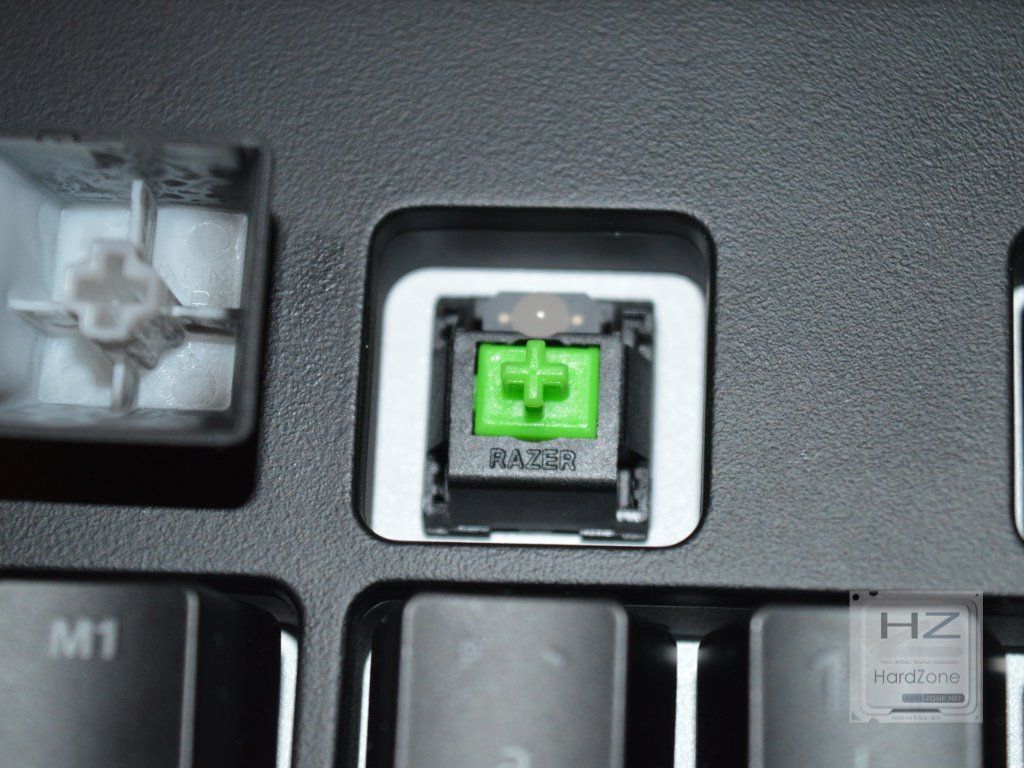
El nuevo teclado de Razer incorpora los interruptores que han llamado ITT (que traducido viene a significar de disparador instantáneo), que vienen a emular a los Cherry MX Speed (Silver) que tienen un rango de actuación muy bajo y que, a día de hoy, son los mecanismos más rápidos del mercado. No obstante, Razer venderá éste teclado equipado también con interruptores Green, Orange y Yellow, siendo éstos últimos de los que os hablábamos en primera instancia y que tienen un punto de activación de tan solo 1.2 mm.

switches

El BlackWidow TE Chroma V2 viene con el característico reposa muñecas del teclado completo y que ya os enseñamos cuando analizamos el modelo completo, con anclaje magnético para mayor comodidad del usuario. Por supuesto, como teclado Chroma tiene iluminación RGB configurable en 16,8 millones de colores, con diferentes efectos, perfiles y posibilidad de configurar macros.

El nuevo teclado TKL de Razer ya está disponible en su tienda online a un precio de 149,99 euros, pero no llegará a las tiendas habituales hasta, seguramente, Navidades de este año.

CARACTERÍSTICAS TÉCNICAS

Tomadas de la web del fabricante.

Razer BlackWidow Tournament Edition Chroma V2

Tal y como el fabricante nos indica en las características técnicas, estamos ante un modelo de teclado compacto TKL con interruptores mecánicos que, en este caso, son los Razer Yellow, y como os contamos antes son los equivalentes a los Cherry MX Speed. El teclado cuenta con iluminación Chroma independiente por tecla, 10 Key Rollover anti ghosting y una frecuencia de muestreo de 1000 Hz, que equivale a 1ms de tiempo de respuesta.

Básicamente es una copia del Blackwidow V2 completo pero sin el pad numérico, incluyendo el reposa muñecas blando que desde que lo incluyeron en el Ornata Chroma hace un tiempo, ahora el fabricante incluye en todos sus nuevos modelos de teclado.

ANÁLISIS EXTERNO

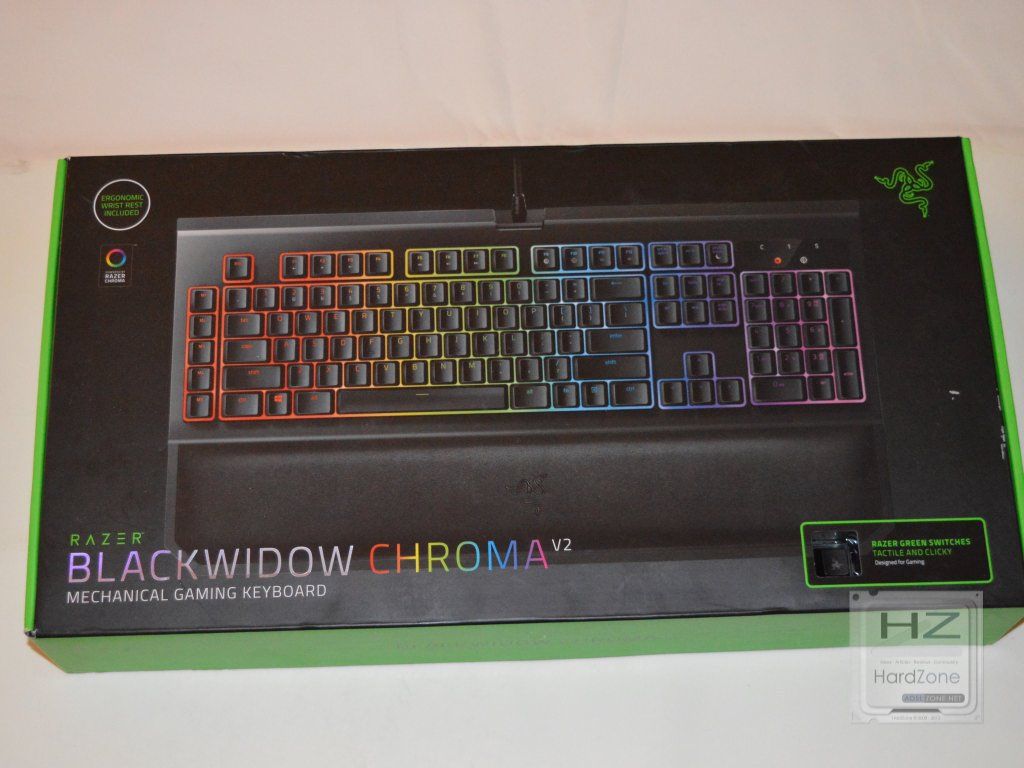
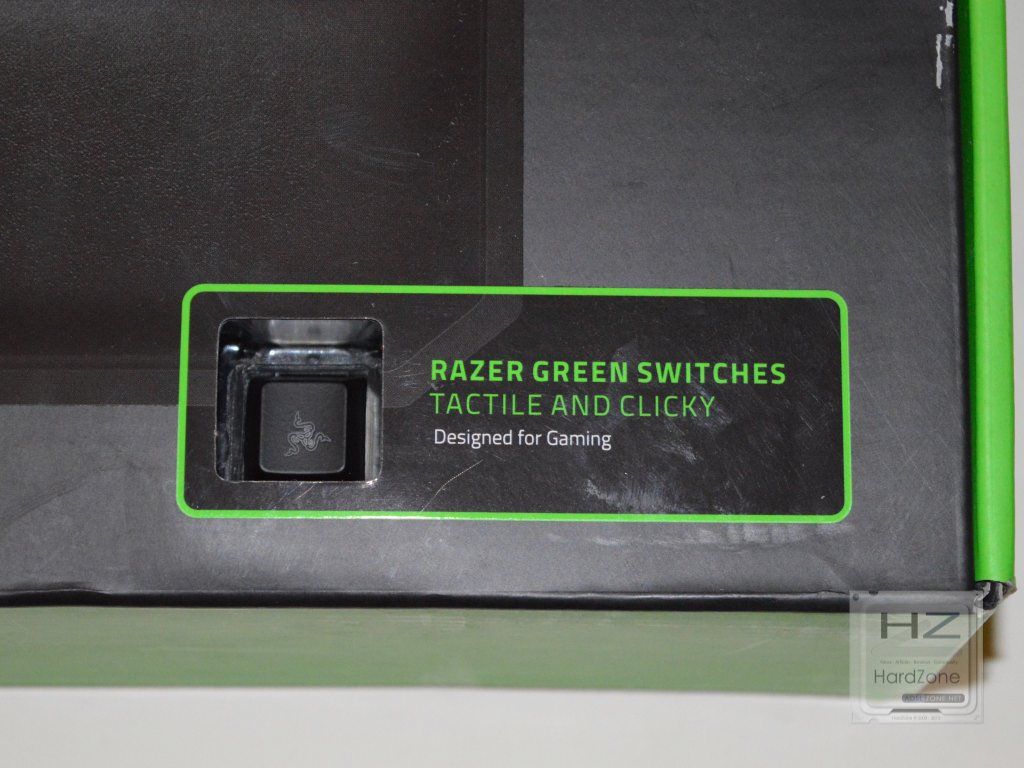
El dispositivo viene embalado en la caja de cartón duro de color negro y verde habitual que Razer utiliza en todos sus productos. En la cara principal podemos ver una imagen del teclado con su reposa muñecas y destacado el tipo de interruptores que monta.

Razer BlackWidow Tournament Edition Chroma V2

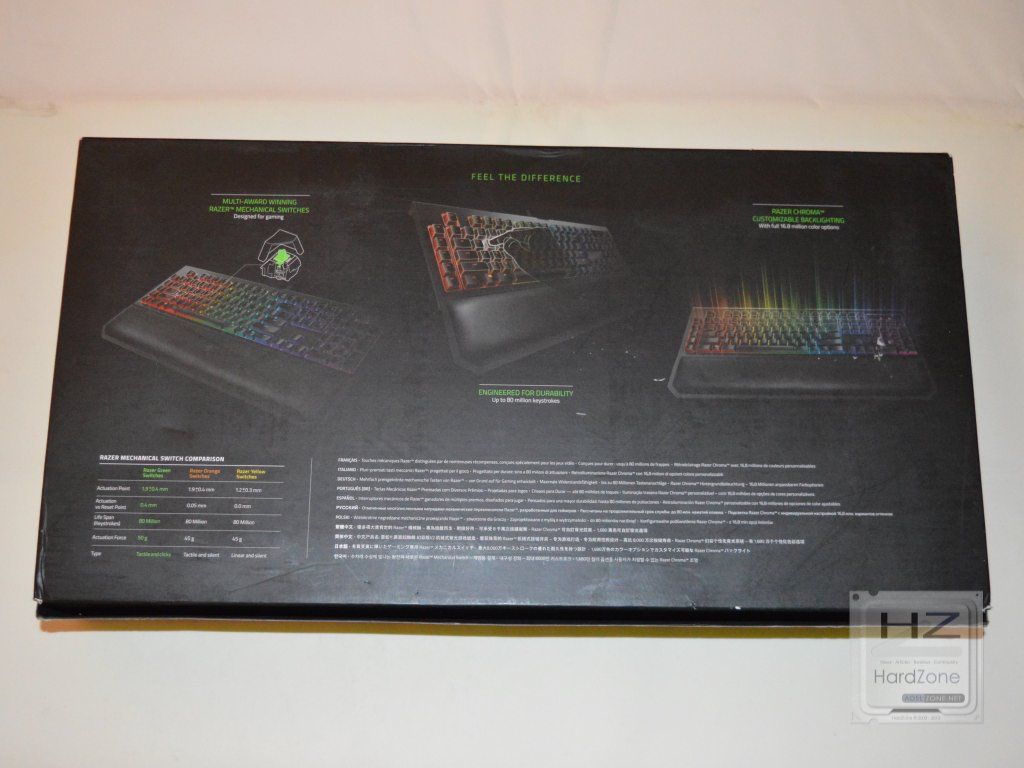
Por detrás, encontramos un resumen de sus principales características incluyendo una tabla comparativa con los tres tipos de interruptores que utiliza la marca.

Razer BlackWidow Tournament Edition Chroma V2

En los laterales y sobre fondo verde, tenemos únicamente la marca y el modelo con un pequeño dibujo del producto.

Razer BlackWidow Tournament Edition Chroma V2

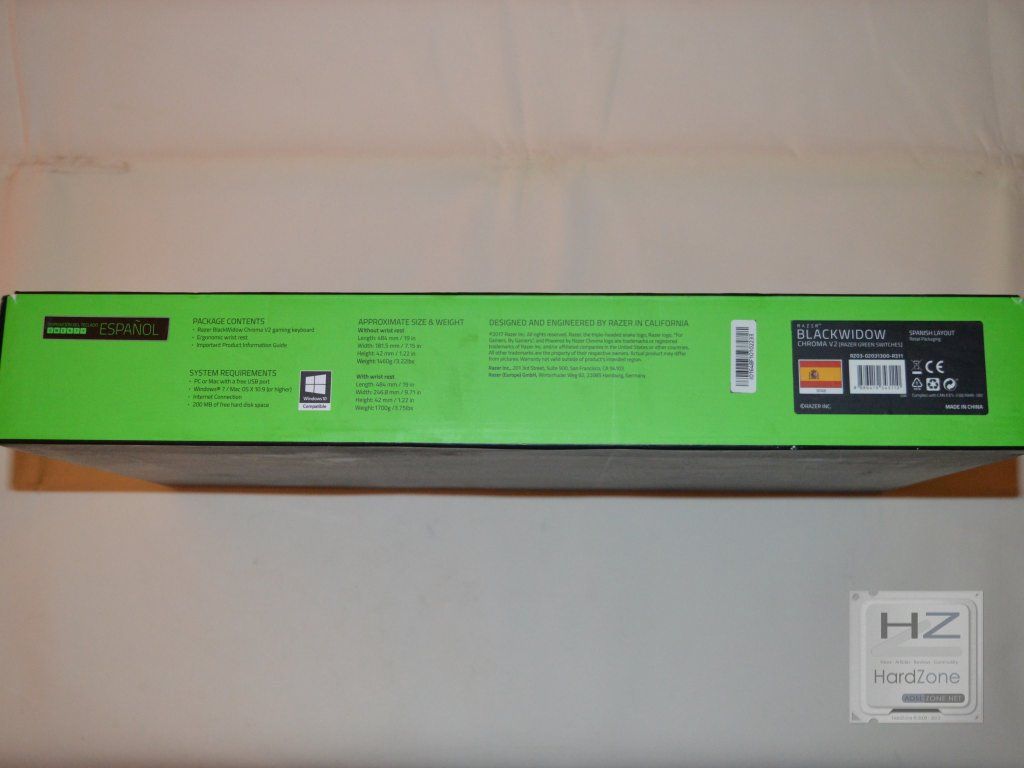
En uno de los laterales largos encontramos el contenido del paquete, requisitos de sistema, y dimensiones y peso del producto. Además, mediante una etiqueta en la parte derecha tenemos especificado que se trata de un teclado con la disposición en español.

Razer BlackWidow Tournament Edition Chroma V2

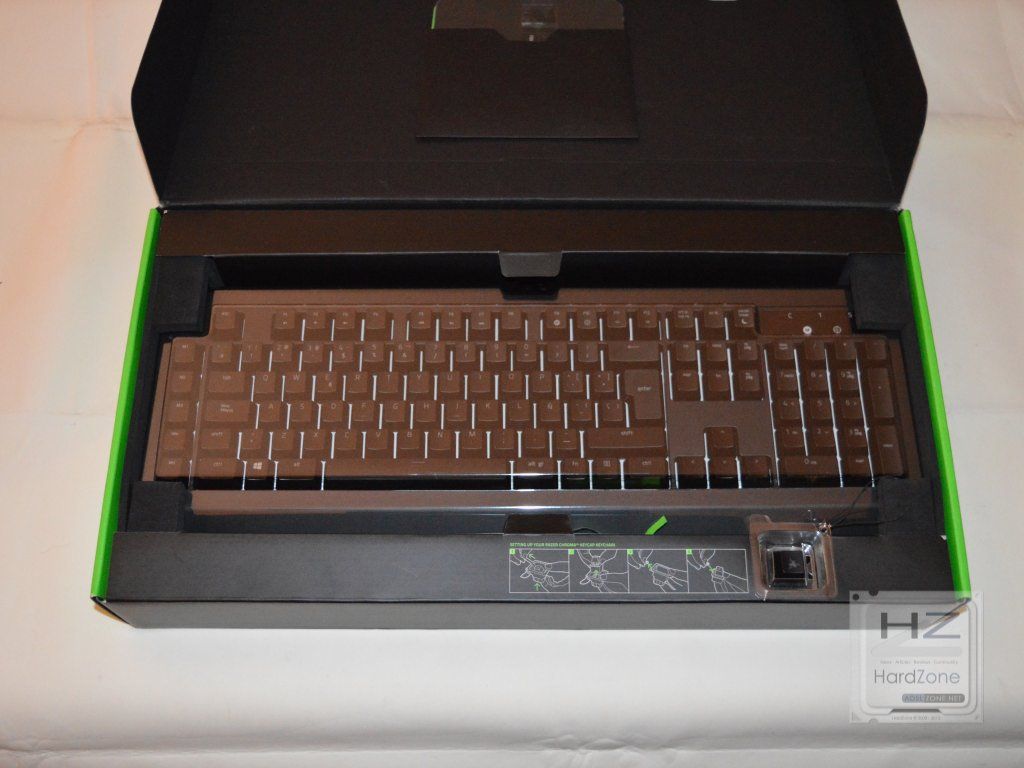
La caja se abre en forma de cofre, y a primera vista ya podemos ver el teclado bajo un plástico transparente protector. En la parte de arriba, en una especie de sobre, tenemos el manual y demás panfletos habituales.

Razer BlackWidow Tournament Edition Chroma V2

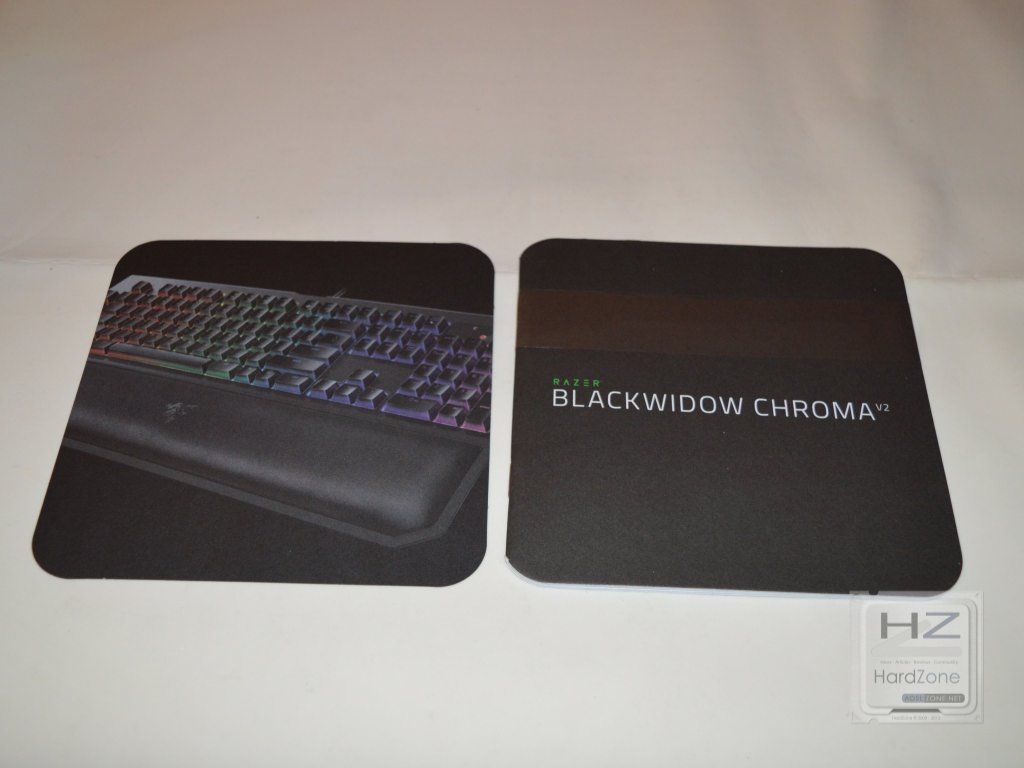
Aquí los tenéis: manual de instrucciones, carta del CEO y las pegatinas de siempre.

Razer BlackWidow Tournament Edition Chroma V2

También vienen en sendas bolsas antiestáticas, tanto el reposa muñecas como el cable, que en este caso es de quita y pon.

Razer BlackWidow Tournament Edition Chroma V2

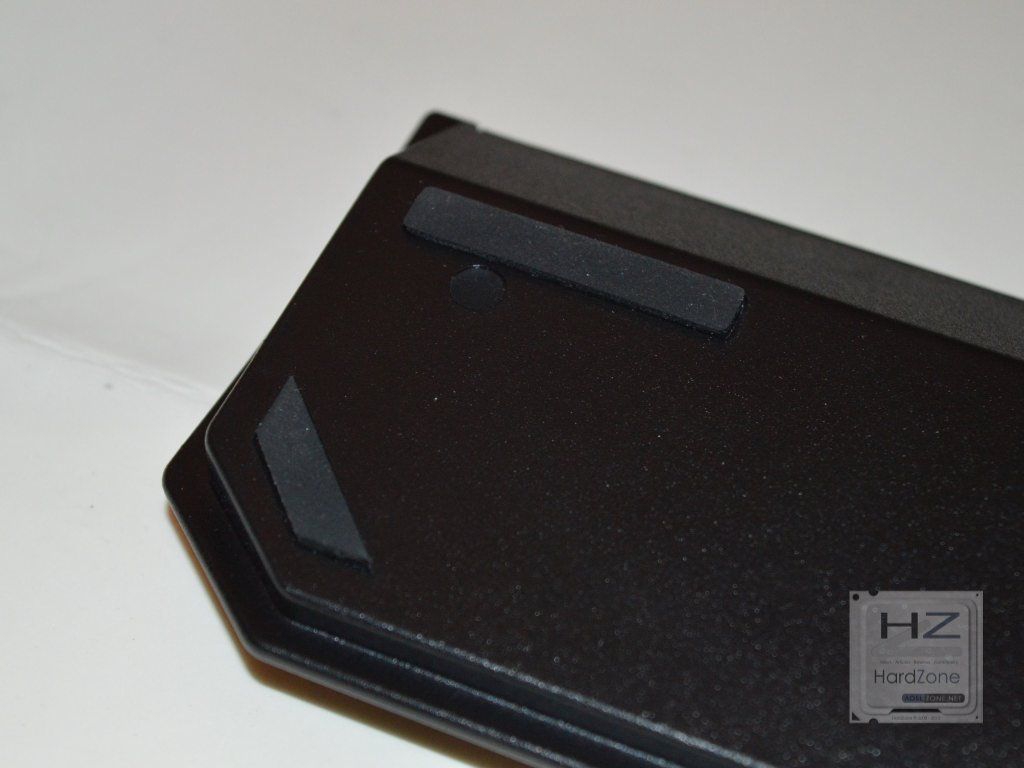
El reposa muñecas no es sino una versión acortada del que ya hemos visto en anteriores teclados de la marca. De superficie suave y blanda y muy agradable al tacto por arriba, y por debajo con sendas patas de goma anti deslizantes. El anclaje al teclado es magnético, por lo que es muy sencillo de poner y quitar cuando queramos.

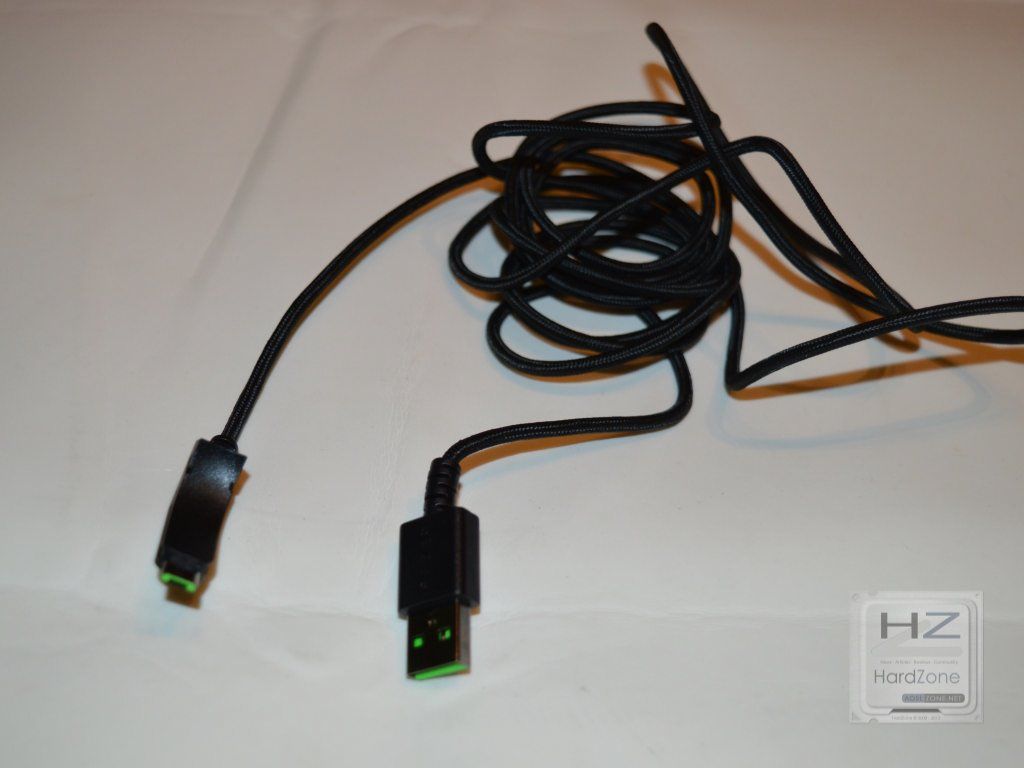
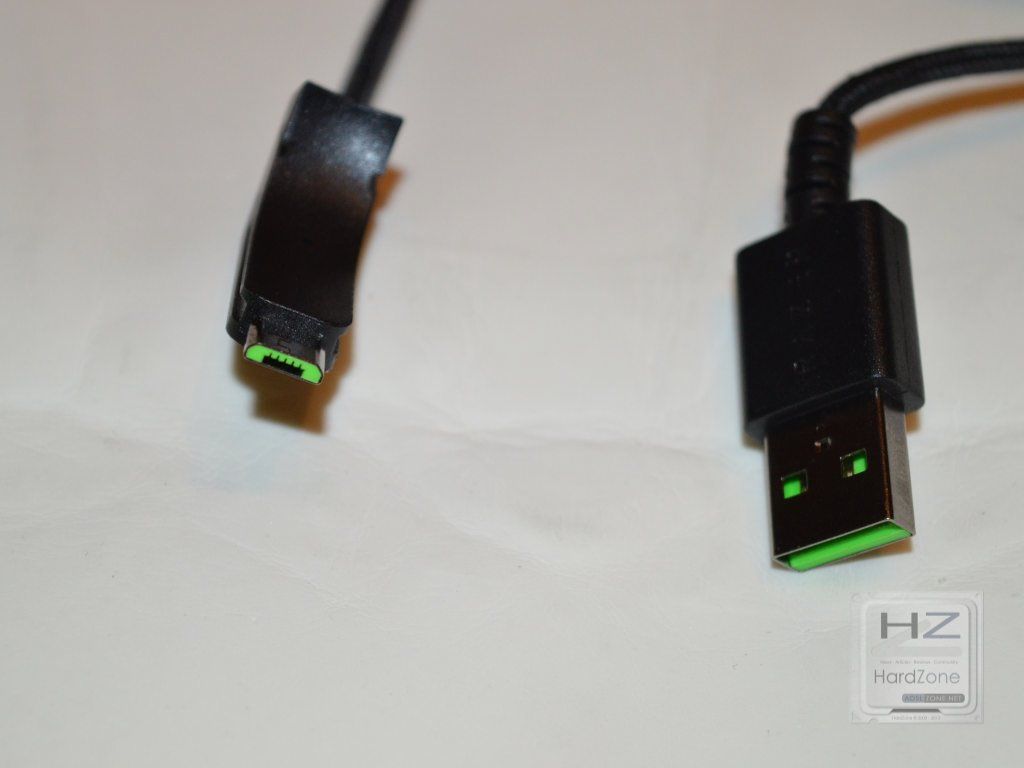
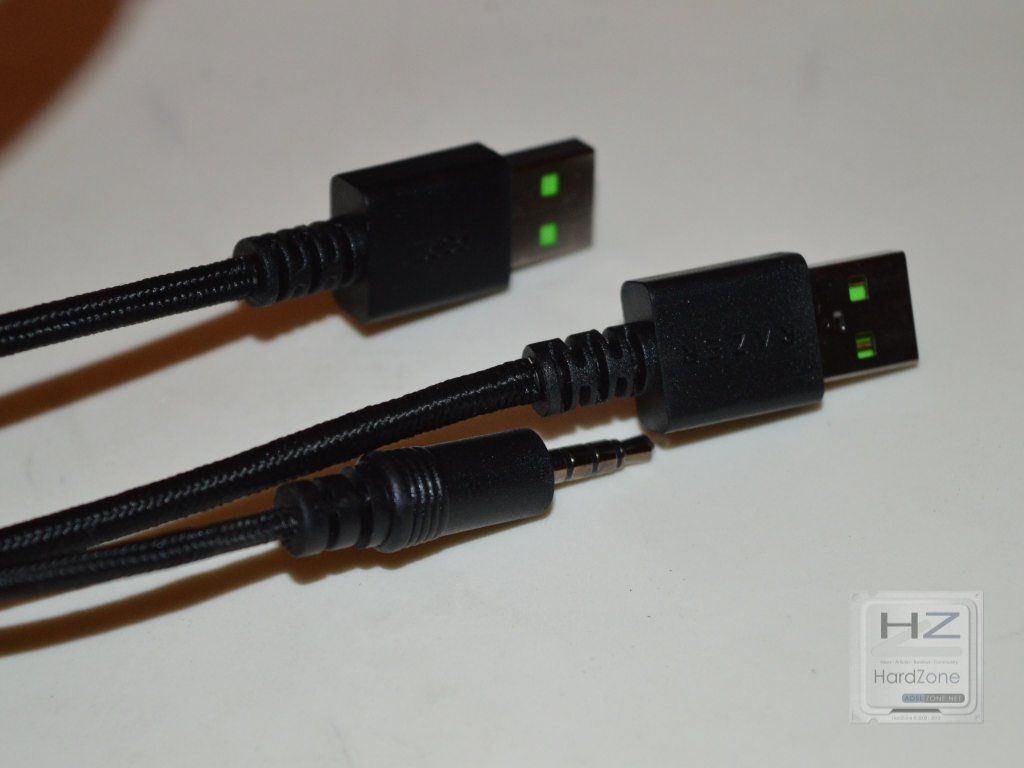
Por su parte, tenemos también el cable, de 1,8 metros de longitud y mallado con hilo de nailon.

Razer BlackWidow Tournament Edition Chroma V2

Por un lado tenemos un conector USB Type-A para el PC, y por el otro un micro USB para el propio teclado.

Razer BlackWidow Tournament Edition Chroma V2

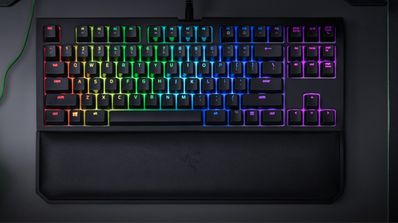
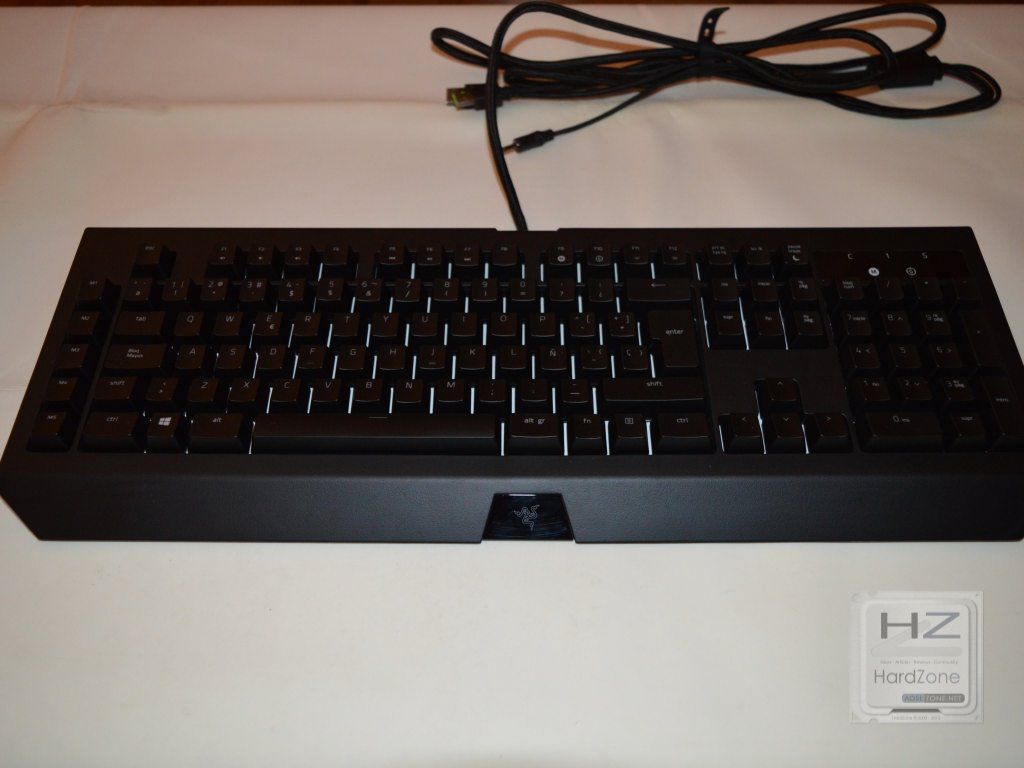
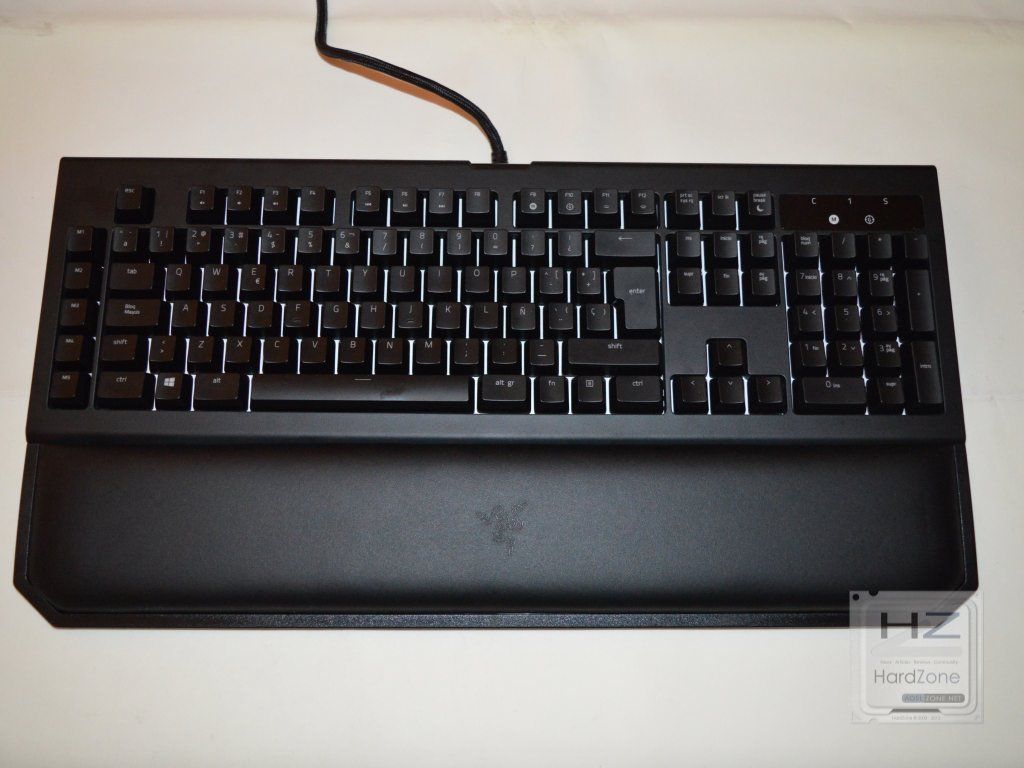
Y finalmente aquí tenéis el Razer Blackwidow Chroma Tournament Edition V2.

Razer BlackWidow Tournament Edition Chroma V2

Como siempre, en la parte central inferior tenemos el logo de la marca bajo una zona de color negro brillante.

Razer BlackWidow Tournament Edition Chroma V2

Las teclas, tal y como decíamos, están sobre interruptores Razer Yellow.

Razer BlackWidow Tournament Edition Chroma V2

En la parte inferior no encontramos nada salvo la habitual etiqueta identificativa y una generosa dotación de patas de goma anti deslizantes. Además, cosa que me gusta y considero necesaria, los elevadores también tienen inserciones de goma. Punto para Razer.

El teclado, a decir verdad, parece bastante tosco a pesar de ser compacto puesto que es bastante grueso en su parte posterior para darle cierta inclinación ya incluso sin las patas elevadoras.

Razer BlackWidow Tournament Edition Chroma V2

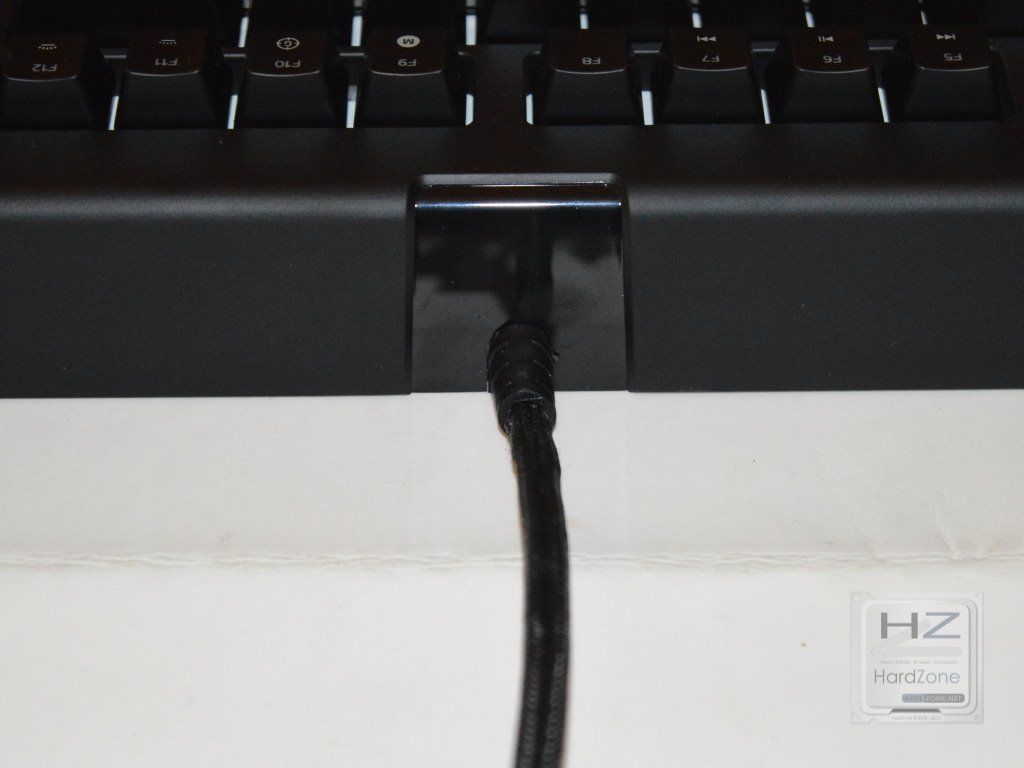
En el centro de la parte trasera encontramos el conector micro USB para el cable. No hay HUB USB en éste teclado, y de hecho ya os habréis fijado que por ello solo necesita un puerto USB y no dos como es habitual hoy en día.

Razer BlackWidow Tournament Edition Chroma V2

Una vez conectado el cable, queda tan ajustado que parece que está fijo.

Razer BlackWidow Tournament Edition Chroma V2

Así es como queda el teclado con el reposa muñecas puesto. Es bastante ancho, por lo que de nuevo a pesar de ser un teclado TKL compacto queda un poquito tosco.

Razer BlackWidow Tournament Edition Chroma V2

En esta vista podéis ver cómo queda en el lateral.

Razer BlackWidow Tournament Edition Chroma V2

TESTEO

A continuación, podéis ver una pequeña muestra de la iluminación del teclado. Como en modelos anteriores, los interruptores tienen un único LED “panorámico” que ilumina la zona serigrafiada con láser de las caperuzas de las teclas, haciendo que se ilumine ésta y, por efecto rebote, también la parte inferior que muy inteligentemente Razer ha dispuesto de color blanco para que la iluminación se vea más. El resultado, podéis verlo a continuación.

Y aquí una foto individual del LED “panorámico” del interruptor. Lo llamo panorámico porque es bastante ancho, no es la típica bombilla individual que suelen tener los teclados mecánicos, incluso los RGB.

Razer BlackWidow Tournament Edition Chroma V2

Por cierto, una curiosidad es que como Razer no ha dispuesto un LED informativo para cuando tenemos el modo juego activado (me refiero a los de la zona del bloq núm y demás), lo que ha hecho es configurar la tecla F10 (que es la que, junto con Fn, activa y desactiva este modo) se ilumine en color blanco independientemente del resto de la iluminación. Para muestra un botón: la iluminación apagada pero esa tecla luce igualmente.

Razer BlackWidow Tournament Edition Chroma V2

El Software

Conocemos bastante bien a estas alturas el software Razer Synapse, así que no vamos a entrar mucho en detalle. Comenzamos en la primera pestaña, en la que podremos configurar y seleccionar perfiles y asociarlos a aplicaciones concretas si queremos, con accesos directos para cambiar entre unos y otros. En esta zona es en la que podremos cambiar las asignaciones de teclas.

Razer BlackWidow Tournament Edition Chroma V2

La segunda pestaña es la de la iluminación, y en la imagen podéis ver los efectos que vienen ya pre configurados. No obstante recordad que el software cuenta con el configurador Chroma mediante el que podremos crear los efectos que queramos.

Razer BlackWidow Tournament Edition Chroma V2

La tercera pestaña nos permite simplemente configurar qué queremos que se desactive cuando habilitemos el modo juego. Aquí también está la opción de que la tecla F10 no se ilumine cuando está activado.

Razer BlackWidow Tournament Edition Chroma V2

Finalmente, el habitual editor de macros.

Razer BlackWidow Tournament Edition Chroma V2

El teclado en uso

El teclado se comporta a la perfección en cualquier tipo de juego o tarea que estemos realizando, con pulsaciones precisas y que responden de manera instantánea. Eso sí, al contar con una distancia de activación tan pequeña es fácil cometer errores al escribir por pulsaciones accidentales, y es que solo con poner el dedo encima de una tecla ésta se pulsa como no tengamos cuidado. Claro que, para juegos, esto es una ventaja muy grande pues nos permite “spammear” teclas sin piedad y el teclado registra todas y cada una de las pulsaciones.

Antes comentaba que el teclado, a pesar de ser compacto, es un poco tosco debido a su peso y grosor, algo que se ve acrecentado por el reposa muñecas que no es precisamente pequeño. Ahora bien, tal y como nos pasó con anteriores teclados de la marca que incorporaban uno similar, es todo un acierto una vez que tenemos el teclado sobre la mesa puesto que hace que sesiones largas de juego no repercutan en molestias ni cansancio en los brazos o muñecas, dado que éstas estarán siempre en la superficie blanda del mismo. La contrapartida es que dado el grosor del reposa muñecas, hace que las manos estén en una posición un poco más elevada de la natural, algo que si bien no molesta, puede no ser del gusto de todos. Pero claro, como el anclaje al teclado es magnético siempre podremos retirarlo cuando queramos sin ningún problema.

CONCLUSIÓN

Ésta versión Tournament Edition del Blackwidow Chroma V2 nos proporciona prácticamente todo lo que nos da su hermano mayor pero en un formato más reducido y, por lo tanto, más cómodo a la hora de jugar ya que se reduce el espacio ocupado en la mesa y evitaremos que el ratón choque contra el teclado. Cuenta con las mismas facultades que el grande, con la iluminación mejorada, el reposa muñecas blando y además con cable de quita y pon, ideal para poder llevarnos el teclado de LAN Party en LAN Party.

Además, la inclusión de los interruptores Razer Yellow (emulación de Cherry MX Speed) hacen que el rendimiento en juegos se vea acrecentado, con pulsaciones más rápidas y la precisión de siempre.

Como puntos negativos he de destacar que me parece un poco grueso y pesado para ser considerado un teclado compacto, y echo de menos la inclusión de un hub USB para poder conectar otros periféricos al propio teclado.

PROS:

  • Excelente rendimiento, especialmente en juegos.
  • Excelente iluminación.
  • Muy cómodo de utilizar.
  • Ahorra espacio en la mesa.
  • Gran respuesta de los interruptores Razer Yellow.
  • Buena calidad de construcción.

CONTRAS:

  • Por su grosor y peso no se puede considerar compacto a pesar de ser TKL.
  • Echo de menos un hub USB.
  • Precio (140 euros en la web de Razer).

Razer BlackWidow Tournament Edition Chroma V2

Por todo ello, este Razer Blackwidow Chroma Tournament Edition V2 se hace merecedor de nuestro galardón de Oro y de nuestra recomendación por su rendimiento.

Corsair LL120 RGB edit

Corsair LL140 RGB

Hace nada, Corsair lanzó al mercado la última adición a su catálogo de refrigeración: los nuevos ventiladores LL RGB Series. La gran mejora que ha incorporado Corsair en ésta versión es que los LED para la iluminación no se encuentran únicamente en el marco, sino también en el buje interno del mismo, creando un efecto extraordinario. En el día de hoy os presentamos nuestro análisis, concretamente de los modelos Corsair LL140 RGB de 140 mm de diámetro.

Generalmente la iluminación en los ventiladores se basaba en diodos LED de colores integrados o bien en el marco exterior, o bien en los soportes del motor por la parte de dentro. Lo que Corsair ha hecho con éstos LL Series es incorporar iluminación en el exterior (al estilo de los Riing de Thermaltake) pero también en el interior, y no en los soportes sino en el propio buje del ventilador (la zona central de la que salen las aspas), creando un efecto que, hasta ahora, nadie tenía.

Por supuesto, éstos ventiladores se integran a la perfección en el software Corsair Link, y de hecho si se adquieren en packs, se incluye un Lightning Node Pro como el que vimos hace muy poco en otro análisis (pero sin las tiras LED) para poder unificar toda la iluminación. Así, no solo podremos configurar el color y los efectos que queramos, sino que podremos hacerlo en consonancia con el resto de dispositivos compatibles con Link que tengamos en nuestro equipo.

Hay que comentar que aunque en este análisis vamos a ver únicamente los modelos de 140 mm, los LL140 RGB, el fabricante también los tiene disponibles en 120 mm. En seguida vemos sus características técnicas, pero adelantamos que son ventiladores orientados a ser instalados tanto en radiadores de refrigeración líquida como en disipadores por aire o incluso como ventiladores de caja; gracias a su elevada presión estática y bajo ruido, son de lo más versátil.

CARACTERÍSTICAS TÉCNICAS

Como podéis ver en las características técnicas, estamos ante unos ventiladores con rodamientos hidráulicos que giran a una velocidad de entre 600 y 1300 RPM (hasta 1500 RPM el modelo de 120 mm), siendo capaces de mover hasta 51.5 CFM de flujo de aire (43,35 CFM los de 120 mm) y emitiendo tan solo 25 dBA de ruido. Eso sí, dado el sistema de iluminación que tienen son ventiladores que necesitan una intensidad de corriente de hasta 13.2 voltios, así que es altamente recomendable conectarlos a un Commander Pro o a un rehobús en lugar de directamente a la placa base. En nuestro análisis, van conectados a un Commander Pro.

ANÁLISIS EXTERNO

Como os comentábamos al principio, el fabricante nos ha enviado el pack en el que vienen dos unidades de 140 mm junto con un Lightning Node Pro, aunque en su tienda online también están disponibles de manera individual y en pack de tres, tanto los modelos de 140 como de 120 mm.

Éste kit viene embalado en una caja de cartón blando de color negro en cuya cara principal podemos ver una imagen del producto con sus características principales destacadas en la zona inferior.

En la parte trasera tenemos una descripción más extendida de sus bondades, así como una tabla con sus características técnicas y una tabla de contenidos, pues recordemos que en éste caso estamos ante un kit que incluye dos unidades del ventilador y un Lightning Node Pro.

En los laterales, únicamente el modelo, LL140 RGB.

Vamos a comenzar como siempre por los accesorios antes de pasar al producto principal. De inicio, tenemos los panfletos con instrucciones en varios idiomas e información sobre la garantía.

De igual manera, se incluye un Lightning Node Pro con capacidad para dos canales RGB, que ya vimos anteriormente.

Por si no queremos utilizarlo o tenemos más ventiladores, también se incluye un hub RGB que nos permite conectar hasta seis dispositivos. Éste se conectará a uno solo de los canales del Lightning Node Pro, así que en total podremos tener hasta 12 ventiladores con el mismo dispositivo.

Se incluye por supuesto el cableado de rigor.

Y tornillería para instalar los ventiladores, que no falte.

Vamos ahora sí a verlos. Cada uno de ellos viene protegido por una estructura de cartón duro de color amarillo, dentro de la caja de cartón blando que vimos en primera instancia.

Aquí los tenéis, por delante y por detrás. Son ventiladores un tanto pesados, pues llevan bastante chicha en su interior. Fijaos en el marco, solo por delante y no por detrás, que será lo que se ilumine. La verdad es que me habría gustado ver un marco de iluminación central, como en los Riing de Thermaltake, pues se vería igual sin importar en qué dirección orientemos los ventiladores. De esta manera solo se verá si los orientamos hacia un lado, aunque por otra parte así será también con la iluminación central: solo se ve desde uno de los lados.

Aquí podéis ver más desde cerca este aro de iluminación.

Y por supuesto en ambos lados y en todas las esquinas tenemos inserciones de goma para absorber vibraciones y así reducir el ruido emitido.

En esta vista lateral se puede observar que éstas inserciones de goma harán que el ventilador quede en torno a un milímetro separado de la superficie en la que lo anclemos. Esto se hace así a propósito para dar margen y aumentar la presión estática: recordemos que están diseñados para este fin.

En la zona interior del buje, tenemos la habitual pegatina que nos indica marca, modelo y voltaje.

Finalmente, y de igual manera a como estaban diseñados los HD 140 RGB que analizamos hace poco, éstos LL140 RGB tienen dos conectores: el habitual de 4 pines y el RGB. Mucho cableado, pero es lo que hay.

TESTEO

Visto el producto es el momento de instalarlo en nuestro sistema y ver qué tal funcionan. En nuestro caso los hemos instalado en el frontal de una Corsair Obsidian 750D Airflow, de manera que se verán en todo momento desde la zona frontal del equipo. Estarán conectados tanto a un Commander Pro (los conectores PWM) como a un Lightning Node Pro (los conectores RGB), aprovechando los mismos que instalamos cuando hicimos su correspondiente análisis hace unos días.

Aquí podéis ver una galería en la que se muestran algunos de los colores, si bien hay que tener en cuenta que realmente hay 16.8 millones de colores disponibles para escoger y lógicamente no podemos enseñároslos todos.

Por supuesto, estos LL140 RGB no solo son capaces de mostrar un color sino que podemos crear configuraciones multicolor de mil maneras distintas.

Para terminar de enseñaros el sistema, así queda con la rejilla y el filtro frontal de la caja instalados.

Y una bonita imagen del sistema con toda la iluminación en blanco, como a mi me gusta.

El Software

Conocemos de sobra, a estas alturas, el software Corsair Link. Como los LL140 RGB los hemos conectado tanto al Commander Pro como al Lightning Node Pro, podremos configurar manualmente tanto su velocidad de rotación como su iluminación. Y, antes de nada, queremos enseñaros la elevada compatibilidad que tienen pues sin ni siquiera actualizar el firmware o la versión de Link, el sistema ya nos los detecta y nos permite configurarlos como queramos.

Fijaos en esta captura como en la parte izquierda tenemos los tres HD RGB que analizamos la vez pasada, y a la derecha ya aparecen los dos LL140 RGB que acabamos de instalar (el icono es distinto, emulando al propio ventilador).

Como ventiladores RGB que son podremos escoger cualquier color, literalmente. En cuanto a los efectos, son los mismos que vimos con los HD RGB con tres añadidos (los tres últimos) con la salvedad de que el centro también se ilumina en consonancia con la zona exterior que corresponde con su radio. Los efectos que podemos seleccionar son los siguientes (incluyendo el de Temperatura que, como os comentamos anteriormente, nos parece de lo más interesante).

En funcionamiento, los Corsair LL140 RGB son relativamente silenciosos, rumorosos eso sí funcionando a máxima velocidad. No obstante y como ya os comenté cuando analizamos los HD RGB, yo los tengo todos configurados a 1000 RPM mediante el software, y no solo refrigeran de miedo a esta velocidad sino que además son prácticamente inaudibles. Digo más, en la 750D Airflow y teniéndola a escasos 50-60 centímetros de mí, puedo ponerlos hasta a 1200 RPM y apenas se oyen (ya no son inaudibles pero es un simple rumor del aire que entra a través de ellos). Ya a más velocidad sí que empiezan a ser rumorosos y si como yo sois unos maniáticos del silencio os molestarán. Ahora bien, para los que tienen la caja del equipo alejada o en el suelo, o a los que les de igual que hagan un poco de ruido, pueden tener una eficacia de refrigeración óptima poniéndolos al máximo y solo emitirán un poco de ruido, nada que no sea soportable a decir verdad. Pero para mí, se quedan a 1000 RPM, que para eso el software me permite configurarlos como quiera.

CONCLUSIÓN

Corsair vuelve una vez más a superarse a sí mismo y ha logrado mejorar todavía más la iluminación de sus ventiladores, creando con estos LL Series un entramado acompasado y precioso de iluminación en dos zonas que hará que nuestros equipos no pasen desapercibidos en cuanto a iluminación. Además a esto hay que sumarle que son ventiladores ideales tanto para caja como para disipadores o radiadores, entregándonos un elevado nivel de rendimiento con un nivel de ruido muy aceptable, y todo ello con la máxima capacidad de personalización que nos ofrece Corsair Link.

La parte mala en este caso es el precio, pues no son nada baratos incluso teniendo en cuenta que los kits incluyen el Lightning Node Pro. El kit analizado cuesta 99,99 euros, mientras que el kit de tres unidades de 120 mm con Node Pro cuesta 119,99 euros. El ventilador de 140 mm suelto tiene un precio de 39,99 euros, y el de 120 mm cuesta 34,99 euros.

PROS:

  • Excelente rendimiento.
  • Estéticamente son increíbles.
  • Muy buena calidad de materiales.
  • Son bastante silenciosos.
  • Inigualable capacidad de personalización gracias a Corsair Link.

CONTRAS:

  • Dos cables por ventilador.
  • Son bastante caros.

MSI GE63VR 7RF Raider

Hacía ya un tiempo que no analizábamos uno de los nuevos portátiles de MSI, categoría en la que sin duda el fabricante destaca por encima de los demás como mínimo en catálogo, así que hoy volvemos a la carga para ofreceros nuestro análisis detallado del nuevo MSI GE63VR 7RF Raider, un portátil que como no podía ser de otra manera está orientado a jugar al máximo nivel y que, según palabras del fabricante, ofrece el rendimiento de un equipo de sobremesa en formato portátil.

Y ya puede por el precio que tiene, la verdad, pues no hay mucha gente dispuesta a gastarse los 2.150 euros que cuesta este equipo en tiendas de España, pero desde luego que quien lo hace es porque espera un rendimiento acorde. Y lejos de querer decepcionar a los usuarios, MSI ha instalado en este GE63VR 7RF hardware que como siempre utiliza las últimas tecnologías, y que en este caso incorpora una GeForce GTX 1070 de sobremesa como GPU dedicada, que no es poca cosa precisamente.

En seguida vemos el hardware que monta, pero antes vamos a repasar las tecnologías que MSI incorpora en este y en la mayoría de sus portátiles de la serie Gaming, pues al igual que el hardware interno ha ido evolucionando y utilizando las últimas generaciones de cada cosa, las tecnologías que el fabricante utiliza en sus equipos también lo ha ido haciendo.

Nuevo teclado SteelSeries mejorado con iluminación por tecla: Ahora ya no solo podremos configurar la iluminación RGB por zonas o secciones, sino que el fabricante ha evolucionado el sistema de iluminación para permitir una configuración individual por tecla, como si se tratara de un teclado mecánico Gaming de escritorio.

Cooler Boost 5: MSI siempre ha presumido de los sistemas de refrigeración empleados en sus equipos, y en éste GE63VR 7RF Raider no es una excepción. Su sistema Cooler Boost 5 utiliza nada menos que siete heatpipes y cuatro flujos de aire para que tanto GPU como CPU estén siempre a una temperatura óptima.

Giant Speaker: El fabricante ha aumentado el tamaño de los altavoces integrados -mantiene la tecnología Dynaudio- para una mejor calidad de sonido. Ahora se incorporan dos altavoces y dos woofers de mayor tamaño para un sonido más realista y satisfactorio.

Puertos USB 3.1 iluminados: El equipo incorpora una función que permite iluminar los dos puertos USB 3.1 Type-A con los que cuenta, de manera que será más fácil dar con ellos en la oscuridad.

Además de todo lo mencionado, el portátil incorpora todas las tecnologías de generaciones pasadas, como el chásis construido en aluminio cepillado, la pantalla con 120 Hz de frecuencia de refresco y 3 ms de tiempo de respuesta, ideal para juegos rápidos, y con tecnología True Color, el sistema VR Ready con salida HDMI 2.0 para sistemas de realidad virtual y audio mejorado, así como la posibilidad (dependiendo del hardware interno) de contar con la tecnología SuperRAID 4 de almacenamiento. De igual manera, a destacar que el equipo cuenta con diversos perfiles pre configurados tanto de refrigeración y rendimiento como de visualización de pantalla, para adaptarse a las necesidades de cada usuario.

CARACTERÍSTICAS TÉCNICAS

Tomadas de la web del fabricante.

Ya sabéis que generalmente hay varias versiones del mismo portátil dependiendo del hardware interno, así que vamos a pasar a enumerar las que tiene el modelo que el fabricante nos ha enviado para analizar.

Como podéis ver, se trata de un portátil cuya característica -de hardware- fundamental es la inclusión de una GTX 1070 8 GB de sobremesa, porque por lo demás es más bien “normalito” teniendo en cuenta lo que es habitual dentro del catálogo de MSI.

ANÁLISIS EXTERNO

En este caso, y a diferencia de otras gamas como la Dominator o la Stealth, el equipo viene embalado en una caja de cartón duro a todo color, en cuya cara frontal simplemente vemos un dibujo de una especie de dragón mecánico, con el logo de MSI, la serie GE Raider y poco más.

Es en la parte posterior del embalaje en la que tenemos resumidas sus características principales en doce secciones en las que el fabricante nos cuenta las bondades del equipo.

Como siempre, en una etiqueta blanca en uno de los laterales es donde encontramos las especificaciones técnicas (como nota, me ha hecho gracia donde pone “Color: black, black, black, black”, haciendo bien de énfasis en que es negro).

Abrimos la caja en forma de cofre y nos encontramos con el equipo. No hagáis mucho caso a como viene en la imagen, pues tened en cuenta que como es habitual lo que nos envían es una muestra para análisis que ha pasado por diez manos antes que las nuestras, y a veces vienen las cosas… como vienen.

Como accesorios, en éste caso tan solo encontramos los habituales panfletos con la garantía, instrucciones y demás.

Y por supuesto la fuente de alimentación externa con su cable correspondeinte.

La fuente está como siempre fabricada por Chicony, y en este caso tiene 230 vatios de potencia.

7

Vamos ahora a ver el equipo. Tal y como comentábamos al principio tiene un armazón fabricado en aluminio cepillado de color negro, muy elegante y resistente pero que tiene como pega que se quedan las marcas de los dedos en seguida.

Como siempre, el logo de la marca adorna esta parte, y se iluminará cuando el equipo esté encendido.

En la parte inferior tenemos un armazón de plástico con unas generosas rejillas de ventilación y adornado, si os fijáis un poco, con el logo del dragón de MSI. Cuatro grandes patas de goma elevan unos milímetros el portátil de la superficie donde lo coloquemos para dejar pasar el aire.

Vamos con los laterales. En el frontal no tenemos nada salvo los habituales LEDs indicadores de estado.

Por detrás tampoco hay nada salvo dos salidas de aire (y es de agradecer que estén por detrás y no en los laterales para que no creen sensación de incomodidad cuando estemos utilizando el equipo).

En el lateral derecho tenemos un lector de tarjetas 2 en 1, dos USB 3.1 iluminados, una rejilla de entrada de aire y el conector de alimentación.

Finalmente, en el lateral izquierdo tenemos el resto de la conectividad, que incluye (de izquierda a derecha) el cierre de seguridad Kensington, otra rejilla de entrada de aire, RJ-45 Gigabit, HDMI, mini DP / Thunderbolt 3, USB 3.1 Type-A, USB 3.1 Type-C y minijacks de audio.

Aquí tenéis el equipo con la tapa abierta, donde podemos ver pantalla, webcam, teclado, touchpad y demás.

Aquí el teclado y el touchpad más de cerca.

Y aquí los botones (de arriba hacia abajo) de encendido, cambio de perfil de color del teclado y Cooler Boost (pone los ventiladores a tope durante unos segundos para un incremento de refrigeración temporal).

ANÁLISIS INTERNO

Retiramos la tapa inferior con unos cuantos tornillos y podemos acceder al interior del equipo rápida y fácilmente. Por cierto, mirad los cuatro altavoces en la zona inferior.

Como podéis ver, en total tenemos efectivamente siete heatpipes de cobre aplastadas que dan servicio cinco al procesador y tres a la gráfica, estando una de ellas compartida por ambas. Todo el entramado desemboca en dos ventiladores de tipo blower para refrigerar el conjunto.

En la zona izquierda tenemos el disco mecánico de 2,5 pulgadas, justo al lado del módulo combo WiFi + Bluetooth.

Hay dos zócalos SO-DIMM para memoria RAM, aunque en este caso solo hay ocupado uno de ellos por un módulo DDR4 de 16 GB a 2400 Mhz. Una pena que un fabricante de la talla de MSI siga poniendo en sus equipos de gama alta un solitario módulo, que no aprovecha el dual channel y por lo tanto nos va a entregar un pobre rendimiento de memoria. Afortunadamente como hay un zócalo libre siempre podremos adquirir otro módulo aparte y ponerlo nosotros.

Al lado de la memoria RAM se encuentran los zócalos M.2 (hay dos en total), cubiertos por una placa electrónica que no he logrado identificar.

Esta placa se puede quitar con solo dos tornillos y nos da acceso a los zócalos, uno de ellos ocupado por un disco de interfaz SATA 3 en este caso, aunque es compatible con SSDs PCIe NVMe si queremos.

Finalmente, la batería. Solo quitando un tornillo la podemos extraer fácilmente, una ventaja si queremos cambiarla.

TESTEO

Temperatura

La temperatura es un factor que podría llegar a preocupar bastante en un equipo con hardware dedicado al Gaming y que tiene reducidas dimensiones como en éste caso. Sin embargo MSI presume de su tecnología Cooler Boost 5 con dos disipadores de tipo blower, así que a ver qué tal se comportan a la hora de la verdad.

Para medir la temperatura hemos realizado las pruebas de siempre: en reposo (dejándolo sin hacer nada durante 20 minutos), en carga (estresando el procesador con Prime95 y la gráfica con Furmark al mismo tiempo durante 20 minutos, a la vez que hacíamos un test de lectura secuencial para los discos duros con Aida64). Se ha tomado el dato de temperatura más elevado en cada caso con el software gratuito Open Hardware Monitor. Hay que tener en cuenta que el dato de temperatura que se muestra en la siguiente gráfica es el Delta, es decir, la temperatura medida menos la temperatura ambiente. De esta manera se muestra el incremento de temperatura sin importar qué temperatura ambiente tengamos en cada momento.

He de decir que las temperaturas son sorprendentemente buenas. Recordemos que estamos ante un portátil equipado con un procesador Core i7 y una gráfica de sobremesa dedicada, todo en un espacio reducido, así que aunque parezcan altas en realidad son estupendas. Eso sí, el equipo sometido a máxima carga es rumoroso.

El software

Como buen equipo de MSI incorpora el software Dragon Center que nos permite controlar y monitorizar prácticamente todos los parámetros del equipo. Ya lo hemos visto varias veces con anterioridad así que no vamos a entrar a explicar cada punto, pero os ponemos sendas capturas de todos sus parámetros para que podáis verlo por si tenéis curiosidad.

Pruebas sintéticas

Como siempre, comenzamos con una captura de GPU-z y CPU-z para mostraros lo que tenemos entre manos (clic para ampliar las imágenes).

Como podéis ver, el equipo conserva la gráfica Intel HD integrada aunque tenga una dedicada, algo que beneficiará la autonomía de batería y generará menos calor cuando estemos con el equipo en reposo.

Vamos ahora sí con las pruebas sintéticas.

CrystalDisk Mark

Disco mecánico:

SSD:

En ambos casos estamos ante un rendimiento de almacenamiento dentro de lo normal, nada del otro mundo pues recordemos que en ambos casos la interfaz es SATA 3. Eso sí, el SSD tiene un rendimiento estupendo para ser SATA, cerca del máximo que da esta interfaz.

Aida64

Tal y como augurábamos, el rendimiento de la memoria es paupérrimo. Es lo que pasa por instalar un solo módulo y desaprovechar la posibilidad de que ésta funcione en modo de doble canal.

Cinebench

Tanto el procesador como la gráfica nos entregan un rendimiento estupendo en ésta prueba de renderizado, a la altura de un equipo de sobremesa tal y como anunciaba el fabricante.

3DMark

Como de costumbre, éste es el mejor benchmark para medir el rendimiento 3D del equipo. Recordad que en éste caso tenemos entre manos una GTX 1070 8GB de sobremesa, una gráfica de gama media-alta.

El rendimiento en 3DMark es excepcional. El mes pasado analizamos el MSI GS63VR 7RF Stealth Pro que montaba una GTX 1060 6GB y que nos dio una puntuación de 3421 en Time Spy, 8696, 4744 y 2506 en Fire Strike, FS Extreme y FS Ultra respectivamente, unas puntuaciones muy inferiores a las que vemos en este equipo que lleva montada la siguiente gráfica de NVIDIA en cuanto a rendimiento. Menudo salto de prestaciones, al menos en 3D.

SteamVR

Cerca de terminar y antes de ponernos con los juegos, éste es el resultado que nos ha dado el benchmark SteamVR para sistemas de realidad virtual.

Juegos

Como de costumbre, hemos probado unos cuantos juegos para ver el rendimiento real de este equipo en la que es al fin y al cabo su finalidad: juegos. Lo hemos hecho como de costumbre: a resolución Full HD y con los ajustes gráficos al máximo para representar la opción más económica de éste portátil, que es la que MSI nos ha enviado.

Éstos han sido los resultados:

Tal y como podéis apreciar en la gráfica de rendimiento, y en la de SteamVR de más arriba, el MSI GE63VR 7RF Raider va más que sobrado para cualquier juego actual jugando al máximo en su pantalla Full HD. Lo que podíamos esperar, ni más ni menos.

CONCLUSIÓN

El MSI GE63VR 7RF Raider es sin duda un gran portátil para juegos, gracias a que incorpora una GeForce GTX 1070 de sobremesa en su interior que asegura que podremos jugar al máximo a cualquier título del mercado. Además, con todas las nuevas tecnologías que MSI va trayendo bajo el brazo en cada nueva generación de portátiles, el fabricante se va superando a sí mismo.

Eso sí, me parece imperdonable que un fabricante de la talla de MSI siga instalando en sus portátiles módulos de memoria RAM en solitario, desaprovechando el doble canal y perjudicando el rendimiento del equipo, que podría ser todavía mejor.

PROS:

  • Muy buen rendimiento, especialmente en juegos.
  • Bajo peso y reducidas dimensiones.
  • Excelente calidad de sonido.
  • Estética Gamer.
  • Teclado con iluminación por tecla.
  • Dos de los puertos USB están iluminados. Un puntazo.
  • Buena refrigeración.

CONTRAS:

  • Pobre rendimiento de memoria RAM.
  • Caro (2.150 euros) para no llevar si quiera un SSD PCIe NVMe.

Razer Thresher Ultimate PS4

En el día de hoy volvemos a la carga para presentaros nuestro análisis de un nuevo producto de Razer, aunque en ésta ocasión se trata de algo diferente: los nuevos Razer Thresher Ultimate para PS4, que todavía no han salido al mercado en la fecha de redacción de éste análisis y que prometen convertirse en la mejor opción de sonido para usuarios de PlayStation 4, aunque eso sí, a un precio.

Y es que aunque ésta versión para PS4 todavía no tiene precio definido, lo lógico y habitual será que cuesten lo mismo que sus homómimos para Xbox One, es decir, 299 euros. Por ello, Razer no ha escatimado en cuanto a calidad de materiales, algo que vais a poder ver desde el propio embalaje, así como tampoco han escatimado en cuanto al hardware que montan que promete proporcionar al usuario el mejor sonido envolvente 7.1 para la PS4, y además de manera inalámbrica.

Para crear el sonido envolvente, que lógicamente es virtual, Razer ha hecho uso de la tecnología Dolby Headphone. Dado que aprovecha la salida óptica de audio de la PS4 para entregar el sonido a los auriculares, éste se transmite limpio y de manera instantánea, haciendo que el usuario pueda disfrutar de todas las ventajas que el sonido posicional proporciona, como la localización de enemigos y, por supuesto, la experiencia inmersiva que éste tipo de audio supone.

Además, hoy en día casi todo el mundo tiene la videoconsola en el salón, y nadie quiere tener cables cruzando toda la habitación hasta el sofá (prueba de ello es que ya desde la época de la Xbox 360 y PS3 los mandos son inalámbricos), así que el tener unos auriculares inalámbricos es toda una ventaja, pues no necesitan ni tan siquiera conectarse al mando de la consola como hacen tantos otros. Según Razer, los Thresher Ultimate nos proporcionarán hasta 16 horas de autonomía a una distancia máxima de 12 metros gracias a su tecnología inalámbrica de 2.4 Ghz, y cuentan con un micrófono digital incorporado para poder comunicarnos con nuestros compañeros de equipo en juegos online.

Por último, como es habitual Razer ha diseñado éste periférico pensando en que va a ser utilizado durante sesiones intensivas de juego, por lo que la ergonomía es uno de los enfoques principales de su diseño. Así, con unas almohadillas viscoelásticas cubiertas por piel sintética harán que no notemos que los llevamos puestos dado que se adaptarán perfectamente a la forma de la cabeza y orejas, y de hecho Razer indica expresamente que son perfectos para ser utilizados por gente que utiliza gafas, pues no aprietan nada sobre las patillas de éstas.

CARACTERÍSTICAS TÉCNICAS

Tomadas de la web del fabricante.

Poco que añadir con respecto a lo que ya os hemos contado en la introducción. Simplemente comentar el diseño circumaural cerrado de las orejeras, con altavoces de imanes de neodimio de 50 mm de diámetro y una respuesta en frecuencia de 12 a 28.000 Hz (lo habitual es de 20 a 20.000 Hz, los umbrales reconocidos de audición humana), mientras que el micrófono tiene una respuesta en frecuencia de 100 a 10.000 Hz con una SNR de >55 dB y patrón unidireccional, para evitar captar ruido ambiente en nuestras comunicaciones por voz.

ANÁLISIS EXTERNO

Al contrario de lo que es habitual en éste fabricante, y para hacer honor a los colores que Sony utiliza en su PS4, el embalaje de los Thresher Ultimate es de color negro y azul, en lugar de utilizar el verde habitual de Razer. En la cara principal del mismo encontramos una imagen del producto acompañada de sus principales características en forma de icono a la izquierda, informando a su vez de que incluye un stand para dejar los auriculares cuando no los estemos utilizando.

En la parte posterior encontramos otra imagen precisamente de los auriculares colocados en el stand, acompañados de un pequeño croquis que nos informa de sus bondades.

En uno de los laterales, tenemos otra imagen de los Thresher Ultimate acompañada de un breve texto que nos habla de su comodidad.

Finalmente, en el lateral opuesto tenemos una descripción del contenido con todos los accesorios que se incluyen, especificaciones técnicas y un resumen de peso y dimensiones.

Lo que hemos visto no era sino una cubierta exterior que se retira para dejar paso a una caja de color negro con el logo de Razer en el centro.

Se abre en forma de libro, y encontramos una lámina de cartón semi rígido con la habitual frase “The cult of Razer”, que en la cara opuesta cuenta con una inserción de goma espuma para proteger la integridad del producto, colocado justo debajo.

Bajo ésta, encontramos los auriculares protegidos por otra estructura de goma espuma.

Vamos a comenzar viendo los accesorios. Como siempre, el fabricante incluye panfletos sobre el dispositivo, un croquis de conexión y la habitual “carta” del CEO.

El resto de accesorios se distribuyen en cuatro cajas de color negro. Como podéis ver, Razer no ha escatimado ni siquiera en el embalaje.

Por un lado tenemos el stand, desmontado en dos partes, y el emisor inalámbrico que será lo que conectemos a la PS4 y que podremos colocar en el propio stand si queremos (que es lo suyo, por otro lado).

Vamos a comenzar viendo el emisor. De color negro y de forma simétrica, cuenta con un botón de encendido en el frontal, mientras que en la parte superior tenemos, en una esquina, otro botón que nos permitirá conectar y desconectar el sonido envolvente. Un logo de la marca adorna la zona central.

Detalle del botón de encendido.

Detalle del botón para el sonido envolvente.

Ya en la parte trasera tenemos las conexiones. De izquierda a derecha tenemos una salida S/PDIF óptica, una entrada que será la que conectemos a la PS4 (la salida es por si también tenemos unos altavoces con la misma conexión y queremos que los auriculares estén de puente), un interruptor que nos permite cambiar entre el modo PS4 y el modo PC (que por cierto también son compatibles con PC), micro USB de conexión y un USB Type-A al que conectaremos otro cable más y que servirá para cargar la batería de los auriculares.

Finalmente, la base tiene una gran inserción de goma para evitar que se deslice de la superficie en la que lo situemos.

Aquí podéis ver la base inalámbrica puesta con el stand.

Continuamos con los accesorios. Razer incluye todo el cableado necesario: por un lado el cable S/PDIF óptico, que sinceramente me parece bastante corto.

Y por otro lado los dos cables USB, con micro USB por un lado y Type-A por el otro y con mallado de hilo de nailon. Uno es para conectar la base a la PS4 y otro para conectar la base a los auriculares para cargar su batería.

Por fin, vamos a ver los auriculares Razer Thresher Ultimate para PS4, y aquí los tenéis.

Las orejeras permiten girarse 90 grados, de manera que se adaptarán fácilmente a cualquier forma de cabeza, en parte gracias a esas almohadillas viscoelásticas de las que hablamos antes y que en seguida veremos. Por supuesto, la diadema tiene ajuste automático como en todos los auriculares de alta gama.

En la zona que se gira tenemos tanto el anagrama del fabricante como el logo de PlayStation, aunque éstos ya los habréis visto bien en la imagen anterior.

Aquí podéis ver la diadema por arriba, con el metal pintado de negro y con la zona inferior con el anagrama de Razer.

Los laterales son los habituales de Razer, con la salvedad de que en ésta ocasión la iluminación del logo es solo en color azul.

El micrófono es como siempre retráctil y endeble, de manera que podremos colocarlo como queramos.

Tiene como comentábamos antes patrón unidireccional para evitar que se escuche el ruido ambiente. Tiene además una pequeña iluminación LED en forma de aro que se pondrá de color rojo cuando tengamos silenciado el micrófono.

Las orejeras tienen forma circular, de manera que la oreja estará dentro del círculo, quedando ésta pegada a la cabeza y tomando la forma de ésta para una comodidad superior. Como están recubiertas de piel sintética suave, la sensación es muy agradable, aunque ya sabéis que esto provocará sudoración con el tiempo.

En el auricular derecho tenemos una rueda analógica para controlar el volumen de los auriculares. Si la pulsamos, los silenciamos.

En el auricular izquierdo hay más cosas, además del micrófono. Tenemos otra rueda que sirve para controlar el volumen del micrófono y que, como la del otro lado, si la pulsamos silenciaremos el micrófono únicamente. También tenemos el puerto micro USB de carga, el botón de encendido y apagado, y un LED que se iluminará cuando la batería esté baja.

TESTEO

Vistos los auriculares, es hora de probarlos, y cómo no comenzamos enseñándoos su aspecto primero. Aquí los tenéis puestos en el stand.

Aquí la iluminación en color azul del logo de cara orejera.

La base se ilumina cuando está encendida en la zona inferior, así como el botón de encendido.

El botón del sonido envolvente también se ilumina cuando está activo.

Y como indicábamos antes, el micrófono también luce cuando está silenciado.

Lo primero que debo decir es que resulta complicado “esconder” la base en el mueble de la TV, en el caso de que vayáis a utilizarlo como yo teniendo la consola en el salón. Necesitas el cable óptico y un USB para conectar a la PS4, quedando el primero por detrás de la consola pero el USB por delante. Además, dada la corta longitud del cable óptico, tienes que colocar la base cerca obligatoriamente, o necesitarás hacerte con otro cable más largo para ponerlo más lejos.

Dejando esto de lado, una vez conectado tan solo hay que ir a las opciones de audio en la PS4 y seleccionar el S/PDIF como salida primaria (y aun así, el sonido sigue saliendo por la TV también, aunque siempre podemos silenciar la TV para solo escuchar la consola a través de los auriculares). No hay mayor proceso de configuración, así que podríamos decir que es prácticamente coser y cantar.

Hablando de la ergonomía, como era de esperar los auriculares se adaptaron perfectamente a mi forma y tamaño de cabeza y resultan cómodos desde el primer minuto. Además he de decir que los tuve puestos durante una sesión de más de dos horas de juego ininterrumpida y ni noté que los llevaba puestos ni noté ningún tipo de cansancio por ello. Un 10 a éste respecto.

He estado probando los Razer Thresher Ultimate para PS4 en dos títulos: Uncharted: El Legado Perdido e Injustice: God Among Us. En ambos casos y en modo estéreo el sonido es realmente muy bueno, y estando sentado a unos tres metros del receptor no hay absolutamente ningún retardo de sonido entre lo que veo en la pantalla y escucho por los auriculares.

Cuando activo el audio envolvente (que, por cierto, te obliga a levantarte y pulsar el botón físico del receptor; creo que Razer debería de haber implementado el botón en los propios auriculares para mayor comodidad) el audio cambia totalmente. Como si estuviera en otra tonalidad diferente. No digo que esté bien ni mal, solo diferente. Eso sí, en ese caso tenemos realmente sonido posicional, dándonos la anteriormente comentada ventaja de escuchar por dónde vienen los enemigos y con la sensación de inmersión que eso conlleva. Como en cualquier auricular con sonido envolvente de la marca para PC, los Thresher Ultimate tienen un resultado extraordinario en éste ámbito. Simplemente me sorprendió que cambiaran tanto los matices, como si entrara en juego un motor de audio completamente diferente para el modo estéreo y el envolvente.

CONCLUSIÓN

Si eres un jugón de consola (concretamente PS4) y te gusta tener el mejor sonido envolvente y posicional (o simplemente quieres jugar sin molestar a los demás o sin que te molesten a ti), sin tener que preocuparte por cables o porque los auriculares te pesen o te cansen en la cabeza, sin duda los Thresher Ultimate para PS4 de Razer deberían ser una de tus primeras opciones, si puedes permitírtelos eso sí pues recordemos que su precio ronda los 300 euros.

PROS:

  • Excelente calidad de sonido, tanto en modo estéreo como envolvente.
  • Práticamente no necesitan configuración.
  • Son extremadamente cómodos.
  • Grandísima calidad de materiales y construcción.
  • Inalámbricos con hasta 16 horas de autonomía.
  • Stand para colocarlos cuando no los estemos utilizando.
  • También compatibles con PC.
  • Permiten hacer de puente con otro dispositivo S/PDIF.

CONTRAS:

  • Caros (unos 300 euros).
  • Cable S/PDIF demasiado corto.
  • Es necesario usar un USB frontal de la PS4.
  • El botón para activar el sonido envolvente está en la base, no en los auriculares.
  • Es necesario conectar el cable de carga físicamente al puerto micro USB.

Corsair HD 140 RGB, Commander Pro y Lighting Node Pro

En los tiempos que corren, casi todos los fabricantes ya tienen su propio elenco de productos con iluminación RGB, pero como siempre hemos comentado al final podemos llegar a convertir nuestro equipo en un popurrí de colores sin ton ni son si no utilizamos alguna solución para mantener cierta homogeneidad. En el día de hoy os vamos a presentar un análisis muy particular, pues vamos a ver tanto los nuevos ventiladores Corsair HD 140 RGB como sus soluciones Commander Pro y Lighting Node Pro de iluminación.

Los Corsair HD 140 RGB son el último lanzamiento de la marca en materia de refrigeración. Corsair ha utilizado toda su experiencia para crear un producto de alta presión estática, ideal para radiadores de refrigeración líquida, y a la vez con una estética que no deja a nadie indiferente pues han incorporado 12 LEDs RGB individuales y un cuerpo de las aspas de color blanco translúcido que crea un efecto visual que parece que son las propias aspas las que se iluminan, todo con el rendimiento y la baja sonoridad propias de éste tipo de producto de la marca.

Por su parte, el Commander Pro es un controlador ideado para englobar todos los productos compatibles con Corsair Link, de manera que podamos centralizar el control de todos nuestros productos de la marca incluyendo, por ejemplo, fuentes de alimentación, disipadores de refrigeración líquida, ventiladores e incluso iluminación. No obstante, para esto último también vamos a ver el Lightning Node Pro, un sistema de iluminación que consiste en tres tiras LED magnéticas RGB que vienen con su controladora incorporada, y cuya función es dotar de iluminación personalizada a la caja del PC de manera global.

Éste va a ser un análisis un poco complicado de organizar, puesto que vamos a ver en total tres productos diferentes pero con un mismo fin. Así pues lo vamos a organizar por partes, viendo primero los productos individualmente y luego el resultado final.

Corsair HD 140 RGB

Vamos a comenzar con los ventiladores, que son bastante protagonistas en éste análisis, y comenzamos viendo sus características técnicas sacadas de la página web del fabricante.

Estamos ante unos ventiladores de 140 mm en éste caso (aunque también los hay de 120 mm) diseñados para generar una alta presión estática, por lo que son ideales para instalar en radiadores de refrigeración líquida. Son capaces de mover hasta 74 CFM de flujo de aire emitiendo tan solo 28,6 dBA de ruido máximo, girando a una velocidad de entre 600 y 1300 RPM controlada por PWM. Como os comentábamos antes, sus palas son blancas translúcidas para crear un efecto más impresionante con la iluminación RGB, creada con 12 LEDs individuales.

En éste caso, como podéis ver, Corsair nos ha mandado las dos variantes que podemos encontrar en tiendas: por un lado tenemos un ventilador en solitario, y por otra un kit de dos unidades que vienen con el controlador incorporado, necesario para controlar la iluminación en el caso de que no tengamos un Commander Pro o un Lighting Node Pro.

Como es habitual, en el embalaje exterior encontramos imágenes del producto así como información del mismo, incluyendo las características técnicas. Tal y como explicábamos antes, la diferencia entre ambos paquetes es que el que viene con el kit de dos ventiladores también incluye un controlador.

Como accesorios, en ambos casos encontramos el habitual panfleto sobre garantía y cuatro tornillos para instalar en caja.

Y en la caja del kit, también hay un manual de instrucciones.

Continuando con los accesorios del kit, encontramos un cable adaptador, por si queremos conectar las funciones del controlador directamente a la placa base para que, por ejemplo, el botón reset de ésta actúe como interruptor para cambiar de color a los ventiladores.

Aquí tenéis el controlador, que como podéis apreciar se alimenta con un conector SATA de la fuente de alimentación, necesario para su funcionamiento.

El controlador tiene seis canales RGB (ojo, porque como veremos a continuación, cada ventilador tiene dos conectores, el PWM habitual y el RGB). En la base hay un adhesivo para poder colocarlo pegado donde queramos.

De igual manera, se incluye un controlador opcional que se conecta al propio controlador que hemos visto ahora y que cuenta con tres botones: velocidad (speed), color y modo (mode). Éste es opcional si utilizamos un Lighting Node Pro.

Vamos ahora sí a ver los ventiladores. Tienen un marco transparente en los bordes para fomentar la intensidad de la iluminación, y sus aspas son blancas translúcidas para acrecentar esto todavía más y dar la impresión de que se iluminan las propias aspas.

Cuenta, como siempre, con inserciones de goma para absorber vibraciones y reducir el ruido. Recordemos que son ventiladores diseñados para radiador pero que también se pueden usar para caja.

Fijaos en el detalle del borde de los marcos.

Y sin embargo, tienen una cubierta negra en todo su perímetro, escondiendo el cableado interno para la iluminación con la que cuentan.

Finalmente, como decíamos cada ventilador tiene dos cables, uno con el conector PWM de 4 pins habitual y otro RGB que deberemos conectar o bien al controlador incluido, o bien a un Commander Pro o Lighting Node Pro, obien a un cabezal RGB de una placa base compatible.

Y para terminar con los ventiladores, vamos a ir abriendo boca enseñándoos los colores que presentan utilizando el controlador incluido, que son siete. Si queremos la facultad RGB deberemos conectarlos a un Lighting Node Pro.

Corsair Commander Pro

Vamos con el Commander Pro. Éstas son sus características técnicas tal cual están publicadas en la web del fabricante.

El dispositivo viene en una caja alargada en cuyo frontal podemos ver una caja de la marca con ventiladores LED, dándonos a entender que podremos controlar tanto la velocidad de funcionamiento como la iluminación de éstos. Al pie, el propio dispositivo.

En la parte trasera, nos indica las facultades del aparato, que son básicamente servir de centro de control tanto para ventiladores como para sistemas de iluminación RGB, sensores propios de temperatura con sondas térmicas y, lo que a mí me parece bastante más interesante si cabe, como centro de control para dispositivos Corsair Link. Y digo esto porque sin un Commander Pro, en cuanto tengas dos dispositivos con Link te quedas sin cabezales USB 2.0 en la placa base, y es un gran inconveniente.

En los laterales, únicamente el nombre del aparato sobre fondo amarillo.

En el interior nos topamos con el Commander Pro protegido por una funda de plástico transparente, si bien es cierto que debajo encontramos toda la documentación y cableado adicional.

Como siempre, tenemos la pertinente información sobre la garantía y manual de instrucciones entre los accesorios.

Y en cuanto al cableado, encontramos conectores PWM para ventiladores, las sondas térmicas de rigor, un alargador para conector RGB, y un par de pads adhesivos de doble cara para pegar el Commander Pro a cualquier parte de nuestra caja.

Aquí tenéis el dispositivo, del que salen más cables. En éste caso, otro conector SATA de alimentación y un cabezal USB que deberemos conectar (por fuerza) a la placa base.

Vamos a verlo por partes. En uno de los lados tenemos los conectores para cuatro sondas de temperatura y dos más marcados simplemente como “USB” que servirán para conectar dispositivos compatibles con Link. Ciertamente echo de menos un par más, porque luego se echan en falta.

En el lado opuesto lo que tenemos son seis conectores de 4 pines para ventiladores y dos conectores LED RGB.

Finalmente, el cableado: conector SATA y USB.

Corsair Lighting Node Pro

El último integrante de éste análisis es el Lighting Node Pro, del que podéis ver las características técnicas tal cual las publica el fabricante a continuación.

En el embalaje, como es habitual, volvemos a ver imágenes del producto, destacando en éste caso las tiras LED RGB incluidas en el “pack”. Por detrás tenemos las características fundamentales de éstas tiras y su controladora, y en este caso también tenemos una etiqueta en la zona inferior.

En el interior lo primero que vemos es el pequeño controlador del Lighting Node Pro, con el resto de los accesorios escondidos bajo una tapa de cartón de color negro con el logo del fabricante.

Vamos con los accesorios. Como siempre, tenemos el pertinente manual de instrucciones y la información sobre la garantía.

Tenemos un conector micro USB a cabezal USB para la placa o Link, cables extensores RGB y un adaptador para conectar el controlador de los HD 140 RGB directamente al Lighting Node Pro.

También se incluyen cuatro tiras LED de unos 40 centímetros de largo cada una, que son magnéticas para anclarse a cualquier caja pero, por si acaso, también tienen adhesivo.

Las tiras tienen cada una de ellas 10 LEDs RGB en su extensión, y cuentan con un conector a cada lado para poder instalarlas en serie. En breve las podréis ver en acción.

Aquí está el Lighting Node Pro, con un tamaño bastante pequeño y que, aun así, necesita otro conector SATA más para funcionar. Tiene dos puertos LED RGB, pudiendo controlar hasta seis dispositivos por cada uno de estos dos canales. Cuenta también con un par de adhesivos de doble cara por si queremos dejarlo pegado a la caja.

Bueno, pues con esto ya hemos visto todo lo que tenemos que instalar en nuestro equipo de pruebas, que no es poco. Como podéis ver, tenemos en total cinco cosas que instalar (3 ventiladores, el Commander Pro y el Lighting Pro, incluyendo sus cuatro tiras LED), con un montón de cableado. A destacar el hecho de que instalar todo esto va a necesitar de 3 conectores SATA de la fuente de alimentación, y un cabezal USB 2.0 de la placa base como mínimo (no obstante en nuestro caso como también tenemos una fuente RM1000i y un disipador H115i, terminamos quedándonos sin conectores USB 2.0 internos, inhabilitando los de la placa. Por eso comenté antes que echo en falta que el Commander Pro tenga más puertos de éstos).

Instalación

La instalación, no os voy a engañar, es complicada. Pero solo es complicada por el hecho de que tenemos muchísimo cableado, pues recordemos que cada uno de los tres ventiladores tiene dos cables, y luego tenemos que instalar su controladora, el Commander Pro, el Lighting Node Pro y las cuatro tiras LED, cada cosa con sus cables y sus conectores SATA. Un poco caótico que requiere mucho tiempo y dedicación eso sí, pero que en realidad no tiene complicación más allá que esconder los cables.

Vamos a comenzar enumerando el hardware utilizado, al menos lo que nos afecta, aunque en realidad ya lo conocéis:

  • Intel Core i5-6600K @ 4,2 GHz.
  • Asus Z170 Deluxe.
  • 4x4GB Corsair Vengeance RGB DDR4 3000 Mhz.
  • Corsair RM1000i.
  • Corsair Neutron XTi 480 GB SATA3.
  • Corsair Obsidian 750D.
  • Corsair Hydro H115i.

Comenzamos con la instalación retirando los ventiladores que vienen de serie en el H115i que analizamos el otro día para aprovechar la facultad de que los HD 140 RGB que analizamos están diseñados para radiadores, e instalando éstos en su lugar.

De igual manera, el ventilador que vino suelto lo instalamos en la parte trasera de la caja.

Ya tenemos los tres ventiladores instalados, dos en el radiador (que está en el techo) y uno en la parte trasera de la 750D.

Los conectores RGB de los ventiladores los conectamos a la controladora que viene con éstos, y ésta la montamos por detrás de la placa base.

Los conectores PWM de los ventiladores, por su parte, los vamos a conectar al Commander Pro para poder controlarlos con el software. Así pues, le vamos haciendo hueco en el suelo de la caja y los conectamos.

Ya lo tenemos montado todo, y solo queda instalar el Lighting Node Pro y las tiras LED, que colocamos alrededor de la caja. En seguida os mostramos qué tal queda pero os vamos dando un pequeño adelanto.

El software

Ahora mismo, tal y como tenemos conectado el hardware del equipo, esto es todo lo que podemos monitorizar y controlar con Corsair Link: casi todo. Recordad que tanto la fuente de alimentación RM1000i como el disipador H115i están también conectados al Commander Pro. Clic en la imagen para verla en grande.

Ahora mismo el Commander Pro nos permite configurar la velocidad de los ventiladores, aunque también podemos tocar claro los parámetros habituales de fuente de alimentación, disipador y memorias como cuando lo teníamos conectado individualmente a la placa base. No obstante, la parte de iluminación (LED Channel) de éste no tiene nada puesto que la parte de la iluminación depende del Lighting Node Pro.

En la siguiente imagen podéis ver que con el Lighting Node Pro podemos controlar la iluminación tanto de los tres ventiladores HD 140 RGB conectados al canal 1 como de las cuatro tiras LED conectadas al canal 2.

Aquí podemos seleccionar el color que queramos y multitud de efectos preconfigurados.

Uno de los que más me ha gustado, ya que no soy demasiado fan de los cambios de color en la iluminación y, sin embargo, me encanta la iluminación blanca en mi equipo, es el modo temperatura. Aquí podremos configurar hasta qué temperatura tiene un color, pudiendo seleccionar hasta tres, y pudiendo también decirle al software de qué sensor que queramos que dependa. En la imagen, si el Core 2 del procesador está por debajo de 45ºC la iluminación será blanca, poniéndose amarilla cuando esté entre 46 y 64 grados y, finalmente, poniéndose en color rojo si en algún momento sobrepasa los 65ºC.

Por cierto que, como podéis ver a continuación, también podemos controlar la intensidad de la iluminación en cuatro saltos, tanto individualmente en cada una de las tiras o ventiladores como pudiendo configurar uno y copiando su configuración a todos los demás (que es lo ideal).

Ya hemos visto cómo funciona y cómo configurarlo. Y ahora, ¿qué tal queda? Como siempre decimos, si una imagen vale más que mil palabras, un vídeo vale más que mil imágenes, así que a continuación podéis verlo.

Comenzamos simplemente con los ventiladores y sus efectos.

Y, por supuesto, a continuación podéis ver el sistema completo a través de la ventana, con las tiras LED del Lighting Node Pro instaladas una en cada pared.

Si bien es cierto que los medios de que disponemos, al igual que la localización, no son óptimos para poder ver los efectos y colores en todo su esplendor, sí que os podemos decir que en persona se ven de maravilla, y especialmente esa iluminación completamente en color blanco que tanto me gusta a mi.

CONCLUSIÓN

Comenzaré hablando de los ventiladores. Con los Corsair HD 140 RGB el fabricante ha logrado crear un equilibrio prácticamente perfecto entre rendimiento, silencio y estética, pues no solo son bonitos a la vista con sus colores y efectos sino que además nos proporcionan un excelente rendimiento de refrigeración manteniendo un buen nivel de sonororidad. La contrapartida es que, siendo sinceros, es una molestia que tengan un cable RGB dedicado si queremos tener iluminación.

Por otro lado, el Lighting Node Pro. Desde luego es una opción útil y versátil para todos aquellos que quieran añadir iluminación adicional con tiras LED a su equipo, de fácil instalación gracias a los soportes magnéticos pero que también podremos dejar fijos gracias a los adhesivos. Además, y como es habitual en éste fabricante, el nivel de personalización a través del software no tiene parangón alguno.

Finalmente, el Commander Pro. Es un nodo para centralizar todos nuestros dispositivos compatibles con Link y así poder manejarlos y monitorizarlos a través del software. Se agradece la inclusión de control de ventiladores, de iluminación, de temperatura y esos USB adicionales que se echan en falta si tienes muchos productos compatibles con Link como es nuestro caso, pero aun así personalmente me sobran las sondas de temperatura, innecesarias porque hoy en día casi todos los componentes las llevan integradas, y me faltan más conectores internos USB para poder conectar más dispositivos Link.

HD 140 RGB

PROS:

  • Excelente estética, con iluminación y efectos.
  • Bastante silenciosos, con soportes anti vibración incluidos.
  • Excelente rendimiento.
  • Incluye controladora RGB en el kit de dos.

CONTRAS:

  • Dos cables por ventilador, mas el SATA del controlador.
  • Son caros.

Lighting Node Pro

PROS:

  • Excelente calidad de iluminación.
  • Las tiras son magnéticas, aunque llevan adhesivo por si queremos usarlo.
  • El controlador ocupa muy poco espacio.
  • Enorme capacidad de personalización con el software.

CONTRAS:

  • Cables, cables y más cables.

Commander Pro

PROS:

  • Centraliza todos (o casi) los dispositivos compatibles con Link que tengamos.
  • Controlador para hasta 5 ventiladores.
  • Permite conectar dos dispositivos Link directamente al Commander Pro.
  • Control de dos canales de iluminación RGB.
  • Fácil instalación.

CONTRAS:

  • Para mi, sobran las sondas de temperatura y faltan más conectores USB para Link.

Como conclusión global, si lo que buscas es un rendimiento de refrigeración excelente y unos efectos de iluminación que no van a dejar a nadie indiferente en las LAN Party, y no te importa tener que buscarte la vida para arreglar el cableado por detrás, desde luego que tanto los ventiladores HD 140 RGB como el Commander Pro y el Lighting Node Pro son unos accesorios que debes plantearte adquirir.

Precios oficiales:

  • HD 140 RGB: 29,99 euros.
  • HD 140 RGB (kit de 2 con controlador): 27,99 euros.
  • Commander Pro: 74,99 euros.
  • Lighting Node Pro: 59,99 euros.

ANTEC GX330


Una nueva caja, en este caso se pude considerar de la gama media baja a tenor de su precio de mercado aunque, no sería la primera vez, el precio confunde la calidad de los productos que vendemos o  para bien o para mal, dependiendo de las circunstancias. En este caso el fabricante no es un novato en esto de la fabricación de cajas.

ESPECIFICACIONES

Estamos ante una caja con formato de forma ATX, por lo que todas las E-ATX y XL-ATX las descartamos. Igualmente posee una peculiaridad y es que, nos ofrece la posibilidad de instalar una unidad óptica o rehobus, un deposito de bahía, o incluso un lector de tarjetas gracias a su bandeja para dispositivos de 5,25″. Cierto es que está en desuso y ya los fabricantes han renunciado a este tipo de bahías pero sigue existiendo gente que las utiliza por lo que no podemos pensar en descartarla. La ventaja es que la propia bandeja es totalmente extraible como veremos más adelante. Otra de las ventajas, es la posibilidad de instalar tarjetas gráficas de hasta 40 cm por lo que cualquier tarjeta del mercado cabría dentro de la caja sin problema.

ASPECTO EXTERNO

El embalaje es lo primero que analizamos, como es habitual. Igual de habitual es la apuesta por todos los fabricantes de utilizar el mismo tipo de embalaje de cartón, de colores neutros y con dibujos, renunciando ya a los embalajes con detalles estéticos que encarecían el producto.

En la parte frontal encontramos una vista de tres cuartos de la caja en la que ya podemos suponer que lleva una ventana en el lateral principal además tenemos el logo de Antec en la parte inferior izquierda.

Desde el otro lateral podemos apreciar un dibujo de la parte frontal de la caja que ya nos invita a conocer los puertos frontales que nos ofrece. El logo, en esta ocasión, lo pasan a la parte inferior derecha.

En los otros laterales podemos encontrar, en uno, las especificaciones de la caja de forma resumida y en el otro alguna vista de la caja con sus principales características.

Pero lo más importante es la protección para evitar daños durante el transporte y en esto Antec es especialista. A las dos planchas de poliespan que utiliza para que la caja no se mueva durante el transporte, le suma una bolsa de plástico que envuelve a la propia caja para evitar arañazos.

ACCESORIOS

No se puede decir que la Antec GX330 sea muy prolífica en accesorios pero también es verdad que por el precio al que está en el mercado no se pueden permitir muchas exquisiteces. Los accesorios se limitan a una pequeña guía-folleto de montaje, a unas cuantas bridas de plástico y a la tornillería necesaria. Uno de los detalles que más me han gustado es que cada tipo de tornillo va en una bolsita individual que a su vez va etiquetada con el tipo de tornillo y el número de tornillos. Sin duda un detalle que puede parecer tonto pero ojalá todos los fabricantes hicieran lo mismo.

EL ASPECTO EXTERNO

Por fin sacamos la caja de su envoltorio y una de las cosas que más nos llama la atención es el peso. Estamos ante una caja bastante liviana si tenemos en cuenta que sus materiales no son precisamente aluminio. La caja se vende bien en color negor o en color blanco y a nosotros nos ha tocado la de color blanco como podéis apreciar en la primera de las fotografías.

El principal lateral está cubierto por una gran ventana de metacrilato que permitirá ver el interior cuando el PC esté montado. Las formas, sin ser especialmente agresivas, sí se salen un poco de lo habitual y le dan un cierto aire moderno a la caja aunque sin salirse de los canones. Ya podemos apreciar que la caja está totalmente fabricada en acero SECC, que es el típico utilizado para la construcción del chasis de las cajas por su robustez y limpieza al no dejar las marcas de las huellas cuando la cogemos. Además es un material económico y dependiendo del grosor, puede ser una buena apuesta para la fabricación de la propia caja.

El otro lateral no tiene nada que destacar más allá de la prominencia cuadrada que sobresale de la tapa de la caja y que puede ser una buena idea para la gestión de los cables teniendo en cuenta que esta caja apenas nos permite pasar los cables a la parte trasera al no haber prácticamente hueco entre la bandeja de la placa y el final de la caja.

Pasamos a la parte frontal de la caja. Con el propio frontal puesto podemos apreciar dos zonas diferenciadas pero es puramente estético. Como siempre, en el centro el logo de ANTEC. Lo que sí se puede apreciar es que todo el frontal está protegido por un gran filtro antipolvo.

Vamos a quitar el propio protector de plástico y podremos conocer lo que esconde el frontal realmente. Si os fijáis, está preparado para albergar hasta 3 ventiladores de 120 mm (de los cuales incluye uno de serie) y en la parte superior se aprecia el hueco para poder introducir una unidad óptica de 5,25″.

Justo por encima de la bahía de 5,25″ encontramos los puertos frontales que nos ofrece Antec. Se trata, de izquierda a derecha, de un puerto USB 3.0, un puerto USB 2.0, las conexiones para micrófono y auriculares y el botón de reset. Si os fijáis en la foto de más abajo podréis apreciar, justo encima del puerto USB 2.0,  el gran led que Antec pone de actividad del disco duro.

Si seguimos hacia arriba encontramos el gran botón circular de encendido con una especie de A mayúscula en relieve, y justo encima del botón de encendido el interruptor para regular la velocidad de los ventiladores.

La parte posterior de la caja apuesta por incorporar la fuente de alimentación en la parte inferior, como ya es habitual, y presenta hasta 7 slots de expansión. En la parte superior podemos encontrar el segundo ventilador que Antec incluye en esta caja.

Vamos a echar un vistazo a la parte superior de la caja que incluye una rejilla metálica a modo de filtro a lo largo de todo el recorrido.

Dicha rejilla se puede quitar tirando de la pieza completa de plástico y tenemos acceso a los huecos para los 3 ventiladores de 120 mm que acepta la parte superior de la caja.

Y cerramos el aspecto externo con una vista inferior de la caja que, como principal característica tiene las cuatro grandes patas que levantan a la caja no por pura estética, sino con el fin de facilitar la entrada de aire frio desde abajo hacía arriba y conseguir ese flujo de aire. Además, las patas presentan piezas de goma que utiliza el fabricante con el fin de evitar las vibraciones de la caja y, por supuesto, conseguir que no se deslice con facilidad.

A la derecha, si os fijáis, encontramos perforada la zona donde se asienta la fuente de alimentación con el fin de permitir la entrada de aire, como os decíamos anteriormente. Por cierto, dicha zona incluye un filtro que es fácilmente extraible.

Y a la izquierda podemos ver el gran hueco que deja Antec deliberadamente para que entre el aire frio desde abajo hacia arriba y entre por la parte frontal de la caja. Está claro que todas las decisiones en cuanto a diseño que toma el fabricante no son puramente estéticas.

INTERIOR DE LA CAJA

El interior de la caja está pintado en negro aunque el modelo que nos ha tocado analizar es el blanco.

Comenzamos con la parte inferior de la caja que está dividida en dos zonas bien diferenciadas. La zona de la izquierda está abierta y en ella se asienta la fuente de alimentación. Cuatro piezas de goma sirven para apoyar la fuente y conseguir que no se transmitan las vibraciones de la misma a la caja. Además, la parte inferior está perforada para recibir el aire frío del exterior.

La parte derecha está carenada y presenta un hueco en la zona del ventilador para poder instalar sin problemas un radiador de 360 mm en la parte frontal de la caja.

Otra de las características de la caja es el gran número de huecos que posee para poder pasar el cableado hacia la parte posterior de la misma aunque hubiera sido de agradecer que vinieran con el típico recubrimiento de goma para no dañar el cableado a su paso. ¿Porque no lo han hecho? claramente por el precio de la caja.

Por supuesto y como ya hacen todos los fabricantes de cajas, la bandeja de la placa base tiene un gran agujero para permitir el cambio del disipador (si usa backplate) sin necesidad de tener que quitar la placa.

Ahora podemos ver una vista del ventilador trasero de 120 mm (que también viene de serie) y podemos apreciar las siete tapas de los siete slots de expansión con sus correspondientes tapas removibles.

Vamos a dar un repaso a la parte superior, en la que encontramos la bandeja de 5,25″ que, como os hemos dicho anteriormente, es totalmente extraible.

Si quitamos la bandeja de 5.25″, podríamos optar por poner un radiador de 360 mm en la parte superior. Sin duda una gran opción para los amantes de la refrigeración líquida. Por cierto, si os fijáis, resalta sobre el resto del interior de la caja pues esta zona sí está pintada en blanco, como el exterior.

Vamos a la parte posterior de la caja. Aquí encontramos uno de los principales inconvenientes. La falta de espacio entre la bandeja y el final de la caja para poder esconder el cableado. El famoso cable management.

Desde dicha parte posterior es desde donde podemos instalar los dos discos de 2,5″ y los dos discos de 3,5″ que admite la caja. Las dos bandejas para discos de 2,5″ quedan incorporadas en el lado de la izquierda.

La instalación es muy sencilla, debiendo liberar simplemente el tornillo manual, extraer la propia bandeja, atornillar el disco a la misma y volver a engancharla ajustándolo nuevamente.

La jaula para discos de 3,5″ quedan escondidos dentro del carenado de la parte inferior de la caja, accediendo a la jaula desde la propia parte posterior de la caja.

Dentro de dicha jaula o rack podemos encontrar dos bandejas para discos de 3,5″. La instalación del disco en las bandajes es la habitual en cualquier caja. Tiene cuatro pequeñas piezas de goma que sirven para evitar vibraciones.

En cuanto a las conexiones, a parte de las habituales de power, reset, HDD LED y Power LED tenemos un conector para USB 2.0, otro para USB 3.0 y un adaptador molex unido directamente al regulador de las revoluciones de los ventiladores del cual salen a su vez tres conectores de cuatro pines para tres ventiladores.

CONCLUSIONES

Aquí surge la polémica habitual. ¿Debemos analizar el producto desde el punto de vista del precio o eliminar el precio de la ecuación y analizar el producto «tal cual»?. Esta duda me surge porque se me ocurre que hay muchas cajas mucho mejores que esta, eso es obvio, pero dentro del segmento de precios del que estamos hablando (aproximadamente 65 €) es una caja que cumple, con creces, todo lo que hay que solicitarle a una caja.

Los materiales, la estética, el espacio interior satisfarían a muchos usuarios que no quieres gastarse más de 100 € en una caja. Detalles no podremos encontrar pero sí efectividad en la fabricación propia de un fabricante que sabe lo que es necesario en este tipo de producto y lo que simplemente es superfluo.

VENTAJAS 

  • Calidad media-alta de materiales
  • Espacio para GPU de 40 cm de longitud
  • Facilidad de montaje gracias al amplio espacio interior
  • Muy bien diseñada para incorporar radiadores de hasta 360 mm

INCONVENIENTES

  • Pobre gestión del cableado
  • Pocos puertos USB frontales
  • Corta en cuanto a la posibilidad de instalar discos

Shuttle XH110G


Shuttle da un cambio de rumbo en la concepción de sus desktops de tamaño compacto incrementando su tamaño a los 3 litros pero proporcionando la posibilidad de incorporar tarjetas gráficas aunque de un solo slot. Este cambio de rumbo, esperemos, significa la inclusión de un nuevo tipo de Mini PC dentro de la estrategia de la compañía de ampliar el catálogo de un tipo de producto del que es especialista y líder en el mercado.

El chipset utilizado para este Mini PC es el H110, que da nombre al modelo del mismo,  de socket LGA 1151 y proveniente de la familia de los procesadores Intel de sexta generación o lo que es lo mismo, los ya conocidos por todos SkyLake. Este tipo de chipset está pensado para un segmento de público no muy exigente y que. por otro lado, podríamos decir que es el 80-90% del público en general, por lo que Shuttle ha elegido este tipo de chipset. Ahora bien, este chipset tiene una serie de limitaciones que os resumimos brévemente. Las más importantes es que solo dispone de seis PCI-e 2.0 lanes, no permite configuraciones Multi GPU y no soporta de forma nativa USB 3.0, lo que significa que si quiere montar puertos de este tipo lo tiene que hacer mediante controladores de terceros. Igualmente no soporta SATA Express aunque esto no es ningún handicap debido al poquísimo apoyo del que ha disfrutado por parte de los usuarios. Por lo demás decir que puede soportar hasta 4 puertos SATA 6 Gbps y cuatro puerto USB 2.0.

ESPECIFICACIONES

Extraidas de la propia Web de Shuttle, las especificaciones del nuevo XH110G son las siguientes

Poco que decir sobre las especificaciones. Aunque este chipset H110 soporta memoria DDR3L y DDR4, Shuttle apuesta por el uso de la DDR4.

ASPECTO EXTERNO

Como es habitual comenzamos con un breve análisis del embalaje que, como siempre, está muy cuidado por parte de Shuttle. El aspecto externo es muy sencillo pues biene en una caja de cartón de color neutro.

Lo realmente interesante del embalaje es la etiqueta que aparece siempre en un lateral y en la cual podemos ver las especificaciones del equipo de forma detallada. Sin duda esto es muy importante pues hay que informar al consumidor de lo que acaba de adquirir.

Y cuando abrimos el embalaje podemos apreciar el cuidado de Shuttle por proteger el contenido. Por un lado los dos grandes bloques de poliespan que lo mantienen fijo durante el transporte y después la bolsa en la que viene embalado el propio Mini PC paras evitar los arañazos habituales. Y si además os fijáis, la caja viene con un asa para poder transportar el equipo con comodidad.

LOS ACCESORIOS

Shuttle siempre se ha caracterizado por no dejar nada al azar a la hora de poner los accesorios necesarios para poder montar el Mini PC sin problemas. En este caso incluye, con el nuevo XH110G, los siguientes accesorios. Por un lado incluye la bandeja para poder montar dentro del Mini PC el disco de 2,5″, además incluye la tornilleria necesaria para montar el disco dentro de la bandeja y anclarla al propio chasis así como la tornillería necesaria para utilizar el soporte VESA. Además incluye una pequeña jeringa con pasta térmica para el montaje del procesador (esta vez os recuerdo que el socket es LGA y hay que poner el procesador y no BGA como habitualmente en los cuales el procesador ya va soldado). Igualmente podemos encontrar un DVD con los drivers y utilidades. Esto sí que nunca terminaré de entenderlo. Venden Mini PC que ya no incluyen unidades ópticas (cosa que es comprensible pues están totalmente en desuso) pero siguen incluyendo un DVD como soporte para los controladores. Curioso cuando menos.

A parte, la fuente de alimentación es más grande de lo habitual, eso sí, externa. No olvidemos que estamos ante un PC con socket LGA 1151 y no es el típico procesador soldado a la placa con un TDP ridículo. La necesidad de potencia de este PC ya es mayor. Estamos ante una fuente fabricada, como es habitual para Shuttle, por APD y con una potencia de 180 Watios (19,5 v * 9,23 A). Sin duda ya hablamos de una fuente de cierta potencia.

Además no puede faltar en los barebones de Shuttle el soporte VESA por si queremos anclar el propio Mini PC a la parte posterior de un monitor, por ejemplo.

Finalmente, algo que incluye Shuttle y que es una de las cosas que más me gusta es su guía rápida que viene en 9 idiomas pero es completísima. Paso a paso, foto a foto, nos enseña como terminar de montar los componentes que no trae de serie (no olvidemos que estamos ante un barebone) y nos hace un rápido resumen de todo lo que viene  en el propio Mini PC, tanto controladores como puertos y demás componentes.

ANÁLISIS EXTERNO

Sacamos el barebone de su bolsa y comenzamos con el análisis externo del mismo. Como siempre estamos ante un barebone con factor de forma de 3 litros como le llama el fabricante y con unas dimensiones muy reducidas de 25 cm de largo por 20 cm de ancho por 8 cm de altura. Sin duda un buen desafío para montar un Mini PC con socket LGA. El barebone está fabricado en acero, el propio chasis, y el cuerpo que lo envuelve en aluminio cepillado como es habitual en Shuttle para darle esa elegancia propia a los barebones que fabrica. Los laterales están totalmente perforados para evacuar el aire caliente que procede del interior. En ambos laterales se puede apreciar la electrónica del interior y si os fijáis en la primera foto encontráis dos pequeños ventiladores que juegan un papel muy importante pues serán los encargados de evacuar todo el aire caliente que origina el procesador.

Si hacemos una vista cenital podemos apreciar una zona perforada que coincide con el ventilador de las tarjetas gráficas de turbina en caso de que optemos por poner una. Y por supuesto está preparado para expulsar el aire caliente de dicha GPU que, no olvidemos, debe ser single slot, por cierto.

En la parte inferior, nos encontramos cuatro bloques de goma que hacen de patas y que tienen la función de mantener firme el mini PC (sin posibilidad de deslizarse) y para absorber las vibraciones del propio dispositivo cuando están en funcionamiento. Si os fijáis, justo en el centro podemos encontrar una placa que es extraible y que nos servirá para acceder al lugar donde se puede instalar el disco de 2,5″ (lo veremos durante el montaje).

Justo esa placa es la que utiliza el propio fabricante para incluirnos información importante como la alimentación necesaria del barebone en caso de pérdida o avería de la fuente que nos incluye, así como otros datos no tan importantes como el modelo, datos de la propia empresa y certificados de conformidad.

Y por fin pasamos a la zona delantera y posterior del barebone donde vamos a encontrar todas las conexiones y puertos que nos incluye Shuttle en su XH110G. Bajo una estética muy elegante, como viene siendo habitual en Shuttle, encontramos el frontal de su barebone en el que apreciamos el logo del fabricante en blanco justo en el centro y en la parte inferior encontramos, de izquierda a derecha, dos puertos USB 3.0, un puerto USB 2.0, las conexiones de audio para micrófono y auriculares, un segundo puerto USB 2.0, el botón de power y el led de actividad del disco duro.


En la parte posterior encontramos la ranura de expansión por si quisiéramos instalar una GPU single slot (altamente recomendable) y en la parte inferior encontramos un puerto HDMI, un puerto VGA (por si quisiéramos utilizar la iGPU del procesador), el orificio para hacer Clear CMOS, la conexión RJ45 para la red Gigabit Ethernet, cuatro puertos USB 2.0 y el conector para la fuente de alimentación.

Podéis fijaros igualmente que si quisiéramos quitar la carcasa de aluminio para poder acceder al interior lo podríamos hacer sencillamente quitando los dos tornillos manuales que lleva. Además justo a la derecha del tornillo izquierdo encontramos el conector de seguridad kensington por si necesitamos hacer uso de él.

ANÁLISIS INTERNO

Levantamos la tapa y vamos a conocer el interior del nuevo XH110G. La gran parte del interior está protagonizada por ese peculiar disipador que hace Shuttle y que ofrece buenos resultados. A la derecha podemos ver, en la parte superior, el disipador que esconde el chipset de la placa y en la parte inferior los dos bancos para memoria Sodimm que, aunque el chipset H110 soporta DDR4 y DDR3L, Shuttle ha optado por la memoria DDR4.

La placa que viene serigrafiada como FH110G en su versión 1.0 es la misma que Shuttle utiliza en su SH110R4.

Lo primero de todo es conocer el sistema de disipación del procesador. Para ello es obligado extraerlo y podemos observar que Shuttle nos ha cedido para las pruebas un Intel pentium G4560, un dual core a 3,5 Ghz y 3 Mb de cache que, curiosamente, Intel va a dejar de fabricar por ser demasiado bueno y hacer la competencia directa a los i3 7100 por la mitad de precio, dejando a estos últimos en una posición muy complicada en el mercado. Pero fuera anécdotas ese es el procesador que vamos a poner a testear.  

Y antes de pasar definitivamente a conocer nuestro disipador, os dejamos un detalle del sistema de alimentación de la placa que Shuttle usa en su XH110G. El PWM de doble canal es de Richtek. Es el RT3606BC

Pero vamos a lo que realmente nos interesa y forma parte del XH110G que es su propio disipador. En este caso estamos ante una base de cobre que absorbe todo el calor generado por el procesador y la transmite a las aletas del disipador de aluminio a través de dos heatpipes.


Es justo el propio disipador el que está en contacto casi directo con los dos ventiladores que se encuentran en el lateral del barebone y que se encargarán de expulsar definitivamente el aire caliente al exterior del propio barebone.

Como hemos dicho en repetidas ocasiones, Shuttle opta por la memoria DDR4 con dos bancos para memoria Sodimm. Soporta hasta un máximo de 32 GB (16 GB por banco) con frecuencias máximas de 2400 Mhz.

En cuanto a la configuración gráfica ya os decíamos anteriormente que el chipset H110 no admite configuraciones multi GPU y por tanto es idóneo para este tipo de equipos que suelene montar la gráfica integrada del propio procesador. En este caso Shuttle ha querido ir más allá e incorpora la posibilidad de montar una tarjeta gráfica dedicada (aunque single slot) gracias a un adaptador PCI-Express que permite montar la tarjeta tumbada (en paralelo al PCB de la placa base) convirtiéndose en una solución idónea para aquellos PCS con una altura limitada. No es una solución muy habitual y yo tan solo he tenido oportunidad de verlo en algunas cajas de Silverstone.

Sin duda es una gran idea porque montando tarjetas dedicadas abres la funcionalidad de estos Mini PCs o Barebones a la experiencia gaming que muchos usuarios demandan en sus ordenadores.


Este chip de Asmedia, el ASM1480, es el encargado de hacer de switch con el carril PCI-e para alternar entre distintas velocidades según la GPU que se monte. Es bastante habitual verlo en las placas base con varias ranuras PCI-e aunque en mayores cantidades.

En cuanto al audio, y como es habitual en Shuttle, la apuesta es clara por Realtek y en este caso monta el codec de audio Realtek ALC662 que ofrece un audio 5.1 y aunque es un codec que está algo desfasado ya ha demostrado ser capaz de cumplir las exigencias de audio envolvente de estos tipos de Mini PC.

El controlador encargado de dar la conectividad de red Gigabit Ethernet es de absolutas garantías pues viene de la mano de Intel y es el más que conocido WGI211AT que montan muchas placas de gama alta de los más importantes fabricantes. Y junto al controlador de red su inseparable compañero GST5009 que es el encargado de velar por la pureza de la señal de red aislando al controlador de las interferencias electromagnéticas.

El SuperIO también es un clásico de los barebones de Shuttle que siempre montan un ITE. En este caso el IT8772E. Gracias a este chipset podemos conocer la temperatura a la que está el procesador, a parte de monitorizar otras muchas variables de la placa como voltajes, velocidad de rotación de los ventiladores y un largo etcétera.

Por último y en cuanto a posibilidades de almacenamiento, el Shuttle XH110G dispone de dos ranuras M.2 una de tipo M para discos M.2  (en este caso soporta hasta discos de 80 mm) y una ranura M.2 de tipo AE que es compatible con tarjetas WIFI.

Por supuesto el Shuttle XH110G nos da la opción de poner un disco de 2,5″ bien sea SSD o mecánico mediante una conexión SATA 6 Gbps junto con un USB 2.0 interno, ambas accesibles desde la entrada que tenemos en la parte inferior del barebone.

EL MONTAJE

El montaje es muy sencillo, como en todos los barebones de Shuttle, y por si alguno tuviera dudas a la hora de incluir los componentes que se hacen necesarios, Shuttle es de los pocos fabricantes que se toma la molestia de hacer una guía de montaje para todo tipo de público acompañada incluso con fotografías. Sin duda una clara apuesta por acercar sus productos a cualquier tipo de usuario. Muy bien por parte de Shuttle, sin duda.

El XH110G viene sin el procesador, sin las memorias y sin medio de almacenamiento por lo que dichos componentes deben ser instalados a parte por quien adquiera este barebone. Y aunque la tarjeta gráfica no es necesario instalarla pues se puede utilizar la iGPU, también podemos instalar una GPU dedicada single slot si queremos añadir esa vertiente multimedia que a muchos le podría interesar.

Todos los componentes necesarios han sido cedidos por Shuttle excepto el disco SSD con el que se han realizados las pruebas.

Sobre el procesador, como es obvio, no es necesario que os digamos como debe ser instalado y si optarais por instalar una GPU dedicada tan solo tenemos que poner el adaptador para PCI-e del que os hablábamos más arriba y «pinchar la tarjeta» como haríais en un PC normal de escritorio.

La memoria Sodimm tampoc es necesario que os digamos como debe ser montada por su extrema sencillez.

y por fin, en cuanto al disco, lo único que hay que hacer es quitar la tapa que el XH110G tiene en la parte inferior quitando el único tornillo que la sujeta y deslizándola un poco hacia delante para poder sacarla.

Finalmente quedaría al aire la conexión SATA a la que conectaríamos el disco de 2,5″ que previamente ha sido incorporado a la bandeja que Shuttle nos incluye como un accesorio y se ancla al chasis mediante los tres tornillos necesarios.


EL TESTEO

Para el testeo se han utilizado los siguientes componentes a parte de, como es obvio, el propio Shutle XH110G objeto de este análisis.

  • Procesador Intel Pentium G4560
  • Tarjeta Gráfica Nvidia GTX 1050 Inno3D single slot
  • Un modulo de 8 Gb de memoria Sodimm DDR4 a 2133 Mhz Crucial
  • Un disco de 2,5″ SSD de 120 Gb Crucial M500

las pruebas se han realizado con Windows 10 Pro de 64 bits. En este caso todas las pruebas se han realizado con el procesador en stock sin posibilidades de hacer Overclocking por limitaciones del propio procesador y de la Bios del propio barebone.

RESULTADOS DE PROCESADOR

Como siempre comenzamos con la identificación de los componentes del sistema. Por supuesto vamos a utilizar CPUz para ello.

PRUEBAS DE CPU

Aida64

Con esta prueba vamos a conocer el rendimiento de la memoria DDR4 Crucial. La memoria está a frecuencia estándar de 2133 Mhz.

Los resultados no son especialmente buenos pero por la sencilla razón de que al poner un solo módulo de memoria, la tenemos en single channel. Ni mucho menos es por problemas de rendimiento como tal.

Cinebench R15

Aquí podemos medir el rendimiento del procesador y de la GPU con pruebas de renderizado.

Los resultados de CPU son muy similares a los que obtuvimos en su día con el ECS Liva Z plus que montaba un i5-7300U de socket BGA. El dato en el que sí es muy superior el Shuttle XH110G es en el de OpenGL y es ahí donde se nota el uso de la tarjeta gráfica integrada. Es obvio que no es lo mismo realizar pruebas de GPU sobre una Nvidia GTX 1050 que contra la GPU integrada de un procesador (Intel HD Graphics 620 de nuestro ECS Liva Z Plus). Y es ahí donde Shuttle da un paso adelante dotando a un PC de un tamaño pequeño de la posibilidad de montar una GPU integrada. Ya podemos hablar de Mini PCs que pueden optar a juegos con cierta garantía. La reproducción de videos 4K y de gran peso se da por supuesta.

Wprime

Con este test vamos a conocer el rendimiento del procesador con el cálculo de los números primos. Recordad que este es el mejor bench probablemente en cuanto mide el rendimiento del procesador en conjunto.


Seguimos obteniendo resultados muy similares con respecto al i5-7300U del último Mini PC que analizamos, el ECS Liva Z Plus.

Super PI

Esta prueba mide también el rendimiento de la CPU con la diferencia de que la mide sobre un solo núcleo y no sobre todos los núcleos de un procesador como el wPrime. Por tanto para pruebas mono núcleo es el bench ideal.

Con esta prueba de la GPU pasamos a realizar las pruebas de rendimiento 3D en el que se pone de manifiesto el rendimiento de la propia gráfica.

RENDIMIENTO 3D

Aquí va ser imposible poder comparar el Shuttle XH110G teniendo en cuenta que los demás Mini PCs que hemos tenido oportunidad de probar trabajan con la iGPU y directamente descartamos hacer pruebas de Fire Strike como sí hemos podido realizar con este nuevo barebone de Shuttle.

No son resultados sobresalientes pero sí nos permiten optar a juegos no especialmente exigentes y también es cierto que si queremos incrementar el rendimiento en juegos siempre podríamos utilizar GPU más potentes con la única limitación de que deberían ser single slot y la limitación de la fuente de menos de 300 Watios.

La otra prueba que hemos realizado ha sido simplemente por probar porque el propio 3DMark no la recomendaba realizar. Fire Strike Extreme ya era demasiado para esta GPU dedicada.

Las temperaturas obtenidas son bastante decentes sí tenemos en cuenta que estamos ante un procesador al que no se le puede hacer OC y, de sacarle algo de rendimiento estresándolo este sería mínimo.

En cualquier caso los resultados en cuanto a temperatura son buenos teniendo en cuenta que el ruido es una de las principales preocupaciones de los fabricantes a la hora de construir estos PCs de reducido tamaño y deben renunciar a sistemas de disipación casi pasivos. Con el procesador en stock, las temperaturas las podemos calificar de altas, pero es cuando hemos realizado pruebas de estress con el LinX y nos hemos fijado que este pequeño disipador que monta Shuttle funciona bastante bien por lo que podemos calificar el funcionamiento del disipador como muy bueno. Una vez más la construcción de estos sistemas es uno de los puntos fuertes de Shuttle.


Si os fijáis, y corriendo una prueba de LinX, las temperaturas no llegaban a los 65 grados y os puedo asegurar que en un uso normal, el procesador no se va a poner tan a prueba como lo hace este pequeño programa.


CONCLUSIÓN

Estamos ante un barebone que no destaca en nada pero tampoco tiene puntos débiles. La gran innovación de Shuttle en este barebone es la posibilidad de poder instalar una tarjeta gráfica dedicada con lo que por fin abrimos a estos Mini PCs al mundo multimedia de los juegos.

En fin, es difícil valorar un dispositivo como éste cuando es tan altamente personalizable. Shuttle tan solo pone la placa, el disipador y por supuesto el chasis. Eso sí, la experiencia de tantos años es sin duda un punto que juega a su favor y se nota a la hora de conseguir tanto en tan poco espacio, sin hablar de los materiales que son simplemente extraordinarios.

VENTAJAS

  • Posibilidad de dotarle de una GPU dedicada
  • Refrigeración y silencio correctos gracias a su sistema de disipación
  • La calidad de materiales tradicional de Shuttle
  • Posibilidad de instalar discos M.2, SATA 6 y tarjeta de red WIFI

INCONVENIENTES 

  • Necesidad de instalación de casi todos los componentes
  • Las bios que Shuttle utiliza siguen siendo bastante pobres en cuanto a desarrollo.


NOX Hummer H-240CL

Un nuevo Sistema de refrigeración Líquida de NOX entra en nuestro laboratorio dentro de la serie Hummer. Como ya sabéis, dentro de la serie Hummer de NOX podemos encontrar un catálogo bastante variado de productos desde cajas, fuentes de alimentación, disipadores y como no, Sistemas de refrigeración líquida AIO.

En este caso, tenemos para analizar el novísimo NOX Hummer H-240CL que es un sistema de refrigeración líquida compuesta de un radiador de 240 mm con sus correspondientes ventiladores de 120 mm y  la bomba integrada dentro del propio bloque.

ESPECIFICACIONES 

Cómo podéis ver en las especificaciones se trata de un sistema con un radiador de aluminio de 240 mm y la base de del bloque fabricado en cobre. Es compatible con todos los sockets del mercado incluyendo el novísimo socket AM4 de AMD propio de los actuales Ryzen.

ASPECTO EXTERNO 

EMBALAJE

El embalaje es estéticamente original y muy alegre, primando el color blanco. En la parte frontal encontramos una foto del propio sistema de refrigeración líquida con las principales características que la hacen atractiva frente a la competencia en el lado izquierdo y el modelo de dicho sistema a la derecha.

Pasamos a la parte posterior y encontramos un cuadro con las especificaciones del propio sistema así como una breve descripción del mismo en seis idiomas diferentes.

Por último, en los laterales se sacrifica la información y nos encontramos con el escudo de Hummer por un lado y el slogan del mismo en el otro, «Think Big, think Hummer»

Por fin abrimos la caja y nos encontramos el propio sistema muy bien embalado, por cierto, para evitar posibles daños durante el transporte. Todo bien embalado dentro de sus respectivas bolsas de plástico para evitar, igualmente, los indeseables arañazos.

EL SISTEMA

es el momento de hacer un análisis del propio sistema de refrigeración líquida antes de probarlo. Si os fijáis, el propio sistema huye de las estéticas actuales de los fabricantes, eliminando luces, formas espectaculares o cualquier otro aspecto que gusta usar a los fabricantes para diferenciarse de los demás. El H-240CL es una refrigeración líquida AIO sin más.

El radiador es de 240 mm y está fabricado en aluminio. Como os podréis fijar la refrigeración dentro del radiador está más que garantizada teniendo en cuenta el tupido mallado del mismo que garantiza que el líquido va a fluir durante mucho tiempo en el interior del mismo.

Las dimensiones del mismo son las habituales para un radiador de 240 mm y por supuesto, las que el fabricante refleja en sus especificaciones, que son de 227 mm x 120 mm x 27 mm.

La unión del radiador con el tubo es fija y no permite la rotación del mismo aunque también es normal porque esta parte a priori no sufre ningún tipo de movimientos prevaleciendo la estanqueidad y la buena fijación del tubo por encima de todo. Para conseguir ese propósito el fabricante se vale de dos racores que mantienen unido el tubo con el radiador.

En cuanto al tubo es totalmente de plástico y es lo suficientemente flexible para poder maniobrar con él pero sin riesgo de pinzarlo pues la estructura del mismo es muy dura. Un pero quizás es la longitud del mismo y es que 32 cm se me antoja ciertamente corto si nos encontramos con cajas de gran tamaño. En cualquier caso es la longitud habitual de la gran mayoría de sistemas de refrigeración líquida por lo que no sé hasta que punto tenemos derecho a decir que es un defecto. Una de las características que más me han gustado de este sistema es que sus tubos tienen un diámetro exterior de 12 mm que es un diámetro bastante generoso y esto facilitará sin duda el flujo de líquido refrigerante.

Pasamos a la otra parte importante de este sistema que es, sin duda, el bloque-bomba. El bloque está fabricado en cobre, el material por excelencia para la disipación del calor. Y como es habitual en este tipo de refrigeraciones líquidas AIO, la bomba está anexada al propio bloque. En este caso, el ruido de la bomba suele ser importante pues puede echar al traste la adquisición o no de este tipo de sistemas. Los principales focos de ruido son los ventiladores, como es obvio, y la propia bomba. Cuando pasemos al testeo del sistema estaremos en disposición de decir si pasa o no la prueba.

El bloque viene protegido con un film de plástico que nos protege la superficie del mismo para que no se raye.

Y así queda la superficie una vez quitado el plástico que la protege.

el propio contenedor de la bomba huye de todo tipo de estéticas espectaculares, de estridencias, de luces y demás adornos que, desde mi modesto punto de vista, solo sirve para encarecer el producto. Tan solo el propio logo representativo de Hummer y nada más que destacar.

Muy interesante es la conexión entre el bloque-bomba y los tubos. Gracias a unos codos se obtiene un movimiento de rotación que permite anclar el bloque a la placa sin estresar a los tubos. En este caso sí es importante conseguir la rotación en los tubos y Nox sí es consciente de la importancia de este detalle.

Hemos dejado para el final los ventiladores. Obviamente son dos ventiladores de 120 mm los que incorpora Nox en su sistema de refrigeración líquida. Según las especificaciones la velocidad de rotación va desde las 800 hasta las 2000 RPM gracias a su conector PWM de 4 pines llegando a evacuar un máximo de casi 89 CFM a un nivel sonoro de 25 dBA también como máximo. Si las especificaciones son ciertas, podemos hablar de unos ventiladores con un rendimiento extraordinario con unos niveles de sonoridad muy bajos. Os dejamos el part number del propio ventilador por si queréis conocer un poco más a fondo a estos ventiladores.

Las palas de los ventiladores tienen un diseño bastante curioso; entiendo que para mejorar el flujo de aire.

Para cerrar el aspecto externo del sistema decir que el diseño es muy clásico y sencillo, que no incorpora ningún adorno que los fabricantes están acostumbrados a incluir encareciendo el precio, pero ante todo es bastante robusto. Desde mi punto de vista, la concepción del sistema está muy bien pero también es cierto que lo verdaderamente importante son las pruebas y los resultados.

EL MONTAJE

El montaje es extremadamente sencillo y sin duda uno de los puntos fuertes de este sistema. La no necesidad de utilizar herramientas es uno de los principales puntos fuertes y creedme si os digo que cualquiera, repito, cualquiera, es capaz de montarla en cinco minutos. Os voy a intentar explicar paso a paso el montaje pero, como os digo, es muy sencillo.

Una vez puesto el backplate correspondiente en la parte posterior de la placa y fijarlo con los cuatro tornillos correspondientes, ponemos los separadores

Después de poner los separadores ponemos la pieza sobre la que apoyará finalmente el bloque-bomba

Llego el momento de poner la pieza que va embebida en el bloque y que nos servirá para anclarlo a la placa. Si os fijáis, ni esa pieza es necesaria atornillarla al bloque pues se desliza sobre el mismo.

Llegó el momento de anclar el bloque a la placa mediante cuatro tornillos manuales (tampoco es necesario destornillador)

El único momento en el que es necesario el uso del destornillador es en el momento de fijar los ventiladores al radiador.

Un detalle a tener en cuenta es las piezas de goma que incorporan los ventiladores en la zona donde se atornillan al radiador para evitar las vibraciones y el ruido molesto que pueden llegar a producir dichas vibraciones.

Finalmente la refrigeración líquida queda montada y como habéis podido observar en muy poco tiempo.

EL TESTEO

Los resultados han sido muy positivos. Dejando esta sencilla refrigeración líquida como una de las mejores que han pasado por nuestro laboratorio. El testeo se ha realizado en Windows 10 Pro estando la habitación en el momento de realizar la prueba a 25,5º. Las temperaturas del procesador han sido tomadas a través del programa CoreTemp en su última versión.

El hardware usado para el testeo ha sido el siguiente:

  • Placa Base MSI Z170 Gaming M9 ACK
  • Procesador Intel i5 6600K

Las temperaturas han sido tomadas con el procesador en idle y con la frecuencia de stock y después de ralizar pruebas de estress con el programa Linx después de realizar 20 iteraciones. Los resultados han sido los siguientes:

Con el procesador en idle a 3500 Mhz (frecuencia de stock)

Con el procesador a 3500 Mhz (frecuencia de stock) después de una sesión de Linx

Si os fijáis, el procesador en stock no ha sobrepasado los 58º de temperatura máxima en el núcleo más caliente muy lejos, por supuesto, del umbral de temperatura a partir del cual nos deberíamos empezar a preocupar que podría estar en torno, dependiendo de que seas más o menos atrevido, entre los 80-85º.

Con el procesador en idle a 4500 Mhz (OC de un 28% )

Con el procesador a 4500 Mhz después de una sesión de Linx

A 4500 Mhz ya empezamos a encontrar limitaciones al sistema pero sin olvidar que con Linx estamos estresando al procesador por encima de un uso intensivo del mismo. Aún a 4500 Mhz y en esas condiciones el sistema ha sido capaz de mantener a raya al procesador. Como decíamos al principio, es un rendimiento extraordinario si tenemos en cuenta que el OC ha sido de casi un 30%.

Soy poco de comparaciones porque es difícil probar siempre los mismos comp0nentes en las mismas condiciones y por eso me parece que los resultados no serían fiables, pero os puedo decir que, sin miedo a equivocarme, este sistema de refrigeración líquida Nox Hummer H-240CL es posiblemente uno de los dos o tres mejores sistemas que hemos probado y os puedo decir que hemos probado muchos y de fabricantes muy reputados.

CONCLUSIÓN

Simplemente extraordinaria. Desde el punto de vista del usuario final esta refrigeración líquida tiene todo lo que se podía esperar. Un rendimiento más que notable si tenemos en cuenta que es capaz de mantener a raya un microprocesador con un OC más o menos medio y después de pasar una sesión de Linx. Esas circunstancias son las de estrés total y en nuestro desempeño habitual nunca vamos a llegar a ese escenario. Aún así el procesador no ha subido de 80º en ninguno de sus núcleos. Además el silencio es otro de los factores y silencio desde los dos puntos de vista de la bomba y de los ventiladores.

Sin duda este procesador nos ha dejado muy buen sabor de boca y considera que puede ser una opción muy a tener en cuenta. Si os gustan las luces, estéticas vanguardistas o colores estridentes, olvidaos de él. Hace su función y muy bien pero con un diseño muy sencillo.

VENTAJAS 

  • Rendimiento extraordinario
  • Sonoridad muy baja
  • Un precio muy comedido
  • Montaje extraordinariamente sencillo
  • Compatible con todos los sockets del mercado (Excepto el nuevo TR4)

INCONVENIENTES

  • Ninguno


Corsair Hydro H115i

Sin duda Corsair es, a día de hoy, uno de los principales fabricantes de hardware del mundo, y en su catálogo actual podemos encontrar prácticamente cualquier tipo de producto a excepción de procesadores, placas base y tarjetas gráficas. Dentro de este catálogo, las soluciones de refrigeración líquida para PC tienen ya solera, y de entre estas si os hablamos del Hydro H115i que analizamos en el día de hoy ya son palabras mayores, puesto que hablamos del tope de gama del fabricante.

Así es, hoy entra en nuestro banco de pruebas el disipador de refrigeración líquida tope de gama de Corsair, el Hydro H115i, con un gran radiador de 280 mm y toda la tecnología del fabricante puesta en práctica para brindar el disipador que, teóricamente, nos proporcionará el mejor rendimiento posible dentro de las soluciones de refrigeración líquida de su catálogo, y no es decir poco.

Así, éste disipador de refrigeración líquida todo en uno cuenta con un radiador mejorado de 280 mm de longitud que, por supuesto, está refrigerado por una pareja de ventiladores de 140 mm de alta presión estática para maximizar el rendimiento de disipación de calor. El bloque de CPU tiene también la bomba, y se conecta a un cabezal USB interno de la placa para poder manejar temperaturas, velocidad de funcionamiento y color de la iluminación desde el software unificado Corsair Link.

CARACTERÍSTICAS TÉCNICAS

Tomadas de la web del fabricante.

Como podemos ver, el H115i tiene unas dimensiones considerables en su radiador, así que habrá que tener cuidado a la hora de ver si es compatible con nuestra caja pues necesitaremos que ésta tenga como mínimo 31,2 centímetros de espacio y anclajes para dos ventiladores de 140 mm en serie para que podamos instalarlo. Por lo demás, es compatible con todos los sockets de procesador moderno (incluyendo, aunque no lo pone, AM4 y LGA2066).

ANÁLISIS EXTERNO

El Corsair Hydro H115i viene embalado en una caja sorprendentemente pequeña; he visto sistemas de refrigeración líquida de 240 mm con embalajes mucho más grandes que éste. Encontramos el habitual diseño en negro, blanco y amarillo y en la cara principal podemos ver una imagen del dispositivo junto con sus principales características resumidas.

En la parte trasera tenemos un croquis con las dimensiones, las carácterísticas técnicas a la derecha, y una explicación detallada de los ventiladores, la base de la CPU, el radiador y Corsair Link.

En el resto de los laterales encontramos información adicional, como contenido del paquete, características detalladas, compatibilidad, etc.

Abrimos el paquete y, como es habitual, con lo primero con lo que nos topamos es con el manual de instalación y el panfleto de la garantía.

Así viene embalado el H115i, aprovechando bastante el espacio de la caja.

Vamos como siempre a ver primero los accesorios, y comenzamos con los dos ventiladores SP140L de 140 mm que se incluyen. Cuentan con 9 aspas de superficie mediana y bastante separación pero muy inclinadas para crear una gran presión estática y poder sacar el aire eficientemente a través de las láminas del radiador.

No tienen, lamentablemente, inserciones de goma para absorber vibraciones, algo que veo necesario para un mayor nivel de silencio máxime cuando se trata de ventiladores cuya velocidad máxima de giro es de 2000 RPM, por lo que son bastante ruidosos. El cable no tiene mallado salvo el habitual plástico y terminan en un conector PWM de 4 pines, aunque como veremos más adelante están pensados para ser conectados directamente a un adaptador que trae la bomba de agua y así ser gestionados con Corsair Link.

El resto de accesorios incluye toda la tornillería y herramientas de montaje necesarias para instalar el disipador en cualquier socket moderno de Intel o AMD, a excepción del TR4.

Vamos a ver ya el H115i, y aquí lo tenéis fuera de la caja.

Tiene unas dimensiones considerables, pero por suerte como es habitual los tubos son bastante flexibles a pesar de su diámetro, por lo que es bastante sencillo de instalar.

El lateral del radiador tiene como siempre un adorno estético de color plata y con el logo de Corsair.

Los tubos salen de la cara interior en uno de los extremos para facilitar su instalación en el sentido que mejor nos convenga. Los tubos sí están protegidos por un mallado de hilo de nailon para protegerlos de rozaduras.

El radiador, de 280 mm, tiene la habitual estructura con tubos que van de un lado a otro, unidos con láminas de aluminio en zigzag.

La bomba, que viene con el adaptador para sistemas Intel ya instalado, tiene unas dimensiones no demasiado grandes. Los tubos entran por la zona superior a un lado, dejando espacio para otro embellecedor plateado con el logo de Corsair que se iluminará cuando el sistema esté encendido.

En uno de los laterales tenemos un conector mini USB para conectarlo a un cabezal USB de la placa base y así poder usar Corsair Link.

La base es de cobre, y viene con pasta térmica ya pre aplicada.

Y este es el montón de cables que salen de la base. Tenemos un conector SATA para alimentación, un conector de 3 pines (aunque solo un cable) para dar alimentación a la bomba, y otro conector que nos permitirá enchufar ambos ventiladores.

INSTALACIÓN

La instalación del Corsair Hydro H115i es, igual que en otros sistemas de refrigeración líquida del fabricante, muy sencilla, y solo el tamaño nos puede crear alguna complicación pero dependiendo del espacio que tengamos en la caja. En mi caso, instalándolo en una Corsair Obsidian 750D, ha sido coser y cantar, cero complicaciones.

El primer paso es desisntalar el disipador que tuviéramos antes si es el caso y dejar limpio el procesador y zona del socket.

Ahora preparamos el backplate y la tornillería que vamos a usar. En nuestro caso vamos a instalarlo en el banco de pruebas habitual, con socket LGA1151.

Colocamos el backplate por detrás de la placa y lo anclamos con los tornillos correspondientes.

Ya tenemos preparada la zona del socket, pero el bloque de CPU lo vamos a instalar al final del todo para mayor comodidad. Así pues, preparamos la tornillería para instalar el radiador.

Vamos a instalar los ventiladores sacando aire caliente hacia fuera, así que primero anclamos el radiador al techo de la caja con los tornillos pequeños con arandela.

Una vez anclado, ahora sí anclamos los ventiladores por dentro con los tornillos largos.

Ya anclado el radiador y los ventiladores, tan solo tenemos que colocar el bloque de CPU encima de los tornillos que instalamos al principio y anclarlo con las roscas grandes. Podemos ponerlas con la mano y luego apretarlas más con un destornillador.

Más de cerca.

Ya lo tenemos anclado y colocado, casi listo para funcionar.

El último paso es, lógicamente, las conexiones. Cuesta un poco canalizarlo todo sin que queden por medio, pues tened en cuenta que tenemos tres cables saliendo del bloque de CPU (SATA de alimentación, 3 pines de alimentación y conexión de ventiladores) mas el USB para Corsair Link. Sigo sin entender por qué los fabricantes no ponen todo esto en el radiador y no en el bloque de CPU, facilitaría mucho las cosas.

Ya lo tenemos instalado y listo para funcionar, así que vamos a proceder con las pruebas.

TESTEO

El equipo empleado para las pruebas ha sido nuestro equipo habitual:

  • Intel Core i5-6600K @ 4,2 Ghz.
  • Asus Z170 Deluxe.
  • 4×8 GB Corsair Vengeance RGB DDR4 3000 Mhz.
  • Corsair Obsidian 750D.
  • Corsair RM1000i.
  • Corsair MP500 480 GB.
  • Corsair Neutron XTi 480 GB.
  • MSI GeForce GTX 1080 Ti Gaming X.

Antes de las pruebas, como siempre, hemos dejado que la pasta térmica se asiente entre el disipador y el procesador durante 12 horas más o menos, con una utilización normal del equipo mientras tanto. Pero antes de realizar las pruebas de rendimiento térmico, vamos a ver qué posibilidades nos ofrece Corsair Link.

El software

Ya conocemos Corsair Link, el software unificado del fabricante que es compatible a día de hoy con casi todos los productos de la marca. Este es el aspecto que tiene en nuestro sistema. El H115i está a la derecha del todo.

Podemos pulsar sobre la bomba (Pump) y configurar su perfil de velocidad. De serie viene en silencioso (Quiet).

Pero sinceramente, en modo rendimiento (Performance) no hace nada de ruido, así que prefiero tenerlo así y las pruebas las hemos realizado con la bomba en Performance.

También podemos configurar la iluminación, incluyendo que cambie de color cuando el líquido alcance cierta temperatura.

Nos permite por supuesto monitorizar la temperatura de manera individual del líquido refrigerante.

Y claro, también podemos configurar el perfil de los ventiladores. Vienen vario preconfigurados: Balanceado, Silencio y Máximo, pero también tenemos el Fixed, que nos permite poner un porcentaje fijo de velocidad (mínimo 40%), y el personalizado.

Incluso en el perfil silencioso los ventiladores me parece que hacen demasiado ruido, así que decido configurar un perfil personalizado con los ventiladores casi al mínimo, y aun así de manera normal estarán girando a unas 1000 rpm, velocidad a la que son casi inaudibles.

Prueba de rendimiento

El rendimiento lo hemos medido en dos escenarios distintos: uno con el perfil personalizado que os hemos mostrado antes, que es un perfil en el que el H115i es prácticamente inaudible, y otro con los ventiladores al máximo. Lógicamente con los ventiladores al máximo las temperaturas mejoran bastante, pero convertiremos nuestro equipo en una turbina de avión: son extremadamente ruidosos funcionando a tope de velocidad.

Mirad cómo queda el asunto de las temperaturas, pasando Prime95 al equipo con el perfil personalizado: la temperatura es más que aceptable, y los ventiladores apenas están girando a 1000 RPM.

Finalmente, el dato de temperatura (como siempre es el delta de temperatura, es decir, temperatura medida menos temperatura ambiente) comparado con otros disipadores que han pasado por éste mismo banco de pruebas.

CONCLUSIÓN

Salta a la vista a tenor de los resultados mostrados que el Corsair Hydro H115i es uno de los sistemas de refrigeración líquida con mejor rendimiento del mercado, incluso con el perfil configurado en modo silencioso. Y no solo es uno de los mejores disipando el calor, sino que además nos proporciona la habitual calidad de Corsair, una facilidad de instalación que es coser y cantar, y un excelente nivel de personalización gracias al software.

Teniendo en cuenta que éste dispositivo no tiene un precio demasiado superior con relación a otros productos de similar categoría en el mercado (149 euros en tiendas de España), la verdad es que sin duda merece la pena para todos aquellos usuarios que busquen el mejor rendimiento sin compromisos.

PROS:

  • Excelente rendimiento.
  • Muy sencillo de instalar.
  • Gran calidad de construcción.
  • Altísima personalización a través del software.

CONTRAS:

  • Ventiladores muy ruidosos funcionando al máximo.
  • Demasiado cableado, y pierdes un cabezal USB 2.0 de la placa para usar Corsair Link.

Krom Kahn

Tanto el ratón  como el teclado son periféricos bastante personales. Algo más quizás el ratón, que requiere adaptarse mejor a la forma de nuestra mano para poder utilizarlo con comodidad. Así que hoy os traemos el análisis del ratón Krom Kahn, un modelo con un precio bastante contenido pero con unas especificaciones que aparentan ser de lo mejor.

El ratón  es nuestro compañero constante en las tareas que realizamos con el ordenador. Así como podemos pasar un tiempo sin tener que utilizar el teclado, el ratón básicamente no se suele despegar de nuestra mano. Por ello es necesario que la ergonomía esté especialmente bien resuelta. Que luego vienen las inflamaciones del túnel carpiano por utilizarlo en una mala postura. Aunque, todo sea dicho, la realidad es que la ergonomía en los ratones gaming hace años que se cuida bastante.

En el caso del Krom Kahn, el ratón se ha diseñado para que pueda ser empleado por usuarios diestros o zurdos. En nuestro caso particular, somos diestros. Ya veremos cuando lleguemos a la parte de testeo cómo nos ha ido con él.

CARACTERÍSTICAS TÉCNICAS

Veamos lo que nos dice el fabricante sobre el ratón:

El Krom Kahn a simple vista tiene unas especificaciones bastante decentes. El sensor óptico PixArt no es de los más potentes en cuanto a resolución (en teoría, que luego hay una sorpresa). Pero con 4000 DPIs, debiera de satisfacer las necesidades de la mayoría de usuarios. Y, aunque en las especificaciones no aparezca reflejado, los dos botones principales del ratón emplean interruptores de la reputada marca OMRON. Esto va a ser siempre un plus para cualquier gamer que se precie de serlo.

El polling ratio de 500 y 1000 sugiere que el ratón va a ser bastante rápido a la hora de reaccionar a nuestros movimientos, eso es verdad.

El resto de especificaciones son bastante normales, sin nada que destaque sobre el resto de ratones gaming del mercado. Quizás el peso es un poco liviano para nosotros, pero es que aquí nos gustan los ratones pesados.

ANÁLISIS EXTERNO

El Krom Kahn nos llega en una caja de cartón que protege bien el ratón. Como podéis ver, nuestra caja ha sufrido algún golpe durante el transporte, pero el ratón ya os confirmo que nos llegó perfecto.

El diseño de la caja es el habitual de esta marca. En el frontal hay una imagen del ratón, mientras que en ambos laterales se destacan varias de sus características, como el sensor óptico, la iluminación RGB, etc. En la parte trasera viene un esquema de ratón, así como una pequeña explicación de cada una de ellas.

Dentro de la caja solo encontraremos:

  • un pequeño manual de instrucciones
  • El propio ratón Krom Kahn

He de decir que el manual de instrucciones es algo decepcionante. Dado que no explica gran cosa sobre el ratón ni sobre el software que tenemos que instalar. Es más, sugiere que para obtener el manual completo de instrucciones lo descarguemos de la web de Krom. Pero cuando lo hemos hecho, solo nos hemos encontrado con el mismo manual que el impreso, solo que en versión pdf.

La forma del ratón sugiere que es un ratón de tipo «palma» en lugar del tipo «garra». Mejor para nosotros, dado que es el tipo de ratón que solemos preferir.

En la parte izquierda del ratón podemos ver los dos botones de avance y retroceso. La verdad es que nos parece que estos dos botones se han situado demasiado cerca del frontal del ratón y puede que acabe siendo complicado accionarlos para personas que no tengan los dedos y manos especialmente grandes.

La línea de color claro se ilumina con LEDs cuando el ratón está en funcionamiento. También es fácil de ver el texturizado que ha realizado Krom en el lateral para hacer más cómodo el agarre del ratón.

En el lateral derecho el Krom Kahn no tiene nada, como suele ser habitual en la mayoría de ratones.


Veamos ahora la parte superior del Krom Kahn:

En la parte frontal del ratón es donde se encuentran los dos botones principales de éste. Más la rueda de scroll vertical (carece de scroll horizontal). Y un botón para cambiar la resolución del ratón y otro para cambiar el tipo de iluminación. El texturizado de la rueda central está realizado en goma y es de lo más agradable de usar.

La disposición de estos botones es bastante buena. Aunque el botón de cambiar el tipo de iluminación al vuelo se lo podían haber ahorrado y convertirlo en otro botón para cambiar la resolución al vuelo. En plan, con el más adelantado subes de resolución, con le más alejado del frontal, la bajas. Porque cuando tienes 8 pasos intermedio de resolución, encontrar la que quieres es algo tedioso.

Los dos botones derecho e izquierdo son los que tienen los interruptores fabricados por OMRON. Y la verdad es que se nota cuando los pulsas. Aunque ya hablaremos de ello en la sección de testeo.

La parte inferior del Krom Kahn está caracterizada, principalmente por las cuatro almohadillas en los extremos. Y el sensor óptico PixArt sito en el centro del ratón.

El frontal y la parte trasera del ratón no tienen nada de particular.

Visto todo esto, vamos a ver qué nos aporta el software que emplea este ratón.

SOFTWARE

El software que requiere el Krom Kahn lo podéis descargar directamente desde la web de Krom o bien desde el siguiente enlace. Es un software bastante sencillo pero que permite muchas opciones de configuración con  las que poder jugar y configurar el ratón plenamente a nuestro gusto.

La primera de las cuatro pestañas de las que se compone el programa de configuración se denomina «Key».

En ella podemos configurar la acción de cada uno de los 7 botones que tiene el Kahn. Por si no nos gustara al configuración que tienen por defecto.

La siguiente pestaña se llama «Macro»

En esta pestaña, como su nombre indica, podemos crear las macros que queramos utilizar para nuestros juegos sin demasiados problemas.

La siguiente pestaña se llama «Color»

En ella podremos configurar si queremos que los LEDs del ratón estén encendidos o apagados, así como los efectos de iluminación que queremos ver cuando estemos usando el ratón.

La última pestaña se denomina «Sensor»

Y es en ella donde nos hemos llevado la mayor sorpresa. Y es que el Kahn no soporta hasta 4000 DPIs de resolución. No, ¡soporta hasta 10.000 DPIs de resolución para su sensor óptico! Desde los 500 DPIs hasta los 10.000 DPIs el ratón ofrece configurar hasta 8 pasos en las resoluciones del ratón. Cada una de ella identificada por su propio color de todo el espectro RGB.

El problema viene precisamente aquí. Y es que si te equivocas a la hora de seleccionar la resolución, te toca pasar por las 7 restantes hasta volver a dar con la que querías en un principio. Es probable que si eres de los que dejas la resolución en un punto y ya no la  vuelves a tocar, que esto te dé bastante igual. Pero si eres como nosotros, que cambiamos de resolución en nuestros ratones con cierta frecuencia, puede llegar a resultar frustrante. Creo que el Krom Kahn se hubiera beneficiado más teniendo solo 4 ajustes, en lugar de 8 como tiene ahora.

Otra pega que le vamos a poner al ratón es que, excepto cuando haces el cambio de resolución, no hay después ninguna indicación de a qué resolución estás. Ni siquiera mediante luz. Y ésto, en nuestra opinión, es algo básico que debe de tener un ratón gamer. El ratón tiene varios LEDs zonales independientes entre sí. Hubiera sido bueno que al menos uno de ellos se utilizara para mostrar la resolución a la que está el ratón.

Antes de que se nos olvide: a la derecha de las imágenes podéis ver los 10 perfiles independientes con los que podéis programar el ratón. 10 perfiles diferentes quizás nos parecen algo excesivo, aunque estamos seguros que muchos de vosotros les podrías dar servicio a todos ellos. En cualquier caso, tenerlos a nuestra disposición siempre va ser algo positivo.

TESTEO

Testear un ratón se puede hacer solo de una manera: utilizándolo en nuestro día a día. Y eso es lo que hemos hecho durante un mes más o menos.

La verdad es que durante este tiempo, quitando el tiempo inicial destinado a averiguar cómo funciona el software (ya que en ninguna parte te explica cómo usarlo), el ratón se muestra seguro al usarlo. Los interruptores OMRON que emplean los dos botones principales se notan bastante en su calidad a la hora de usarlos y dan seguridad. El tacto del resto de botones es bastante correcto.

Dado que en esta web somos de usar ratones de tipo «palma», nos hemos encontrado perfectamente a gusto con la forma del ratón. Lo único que no nos ha gustado es que los botones laterales izquierdo están demasiado adelantados y no se pueden alcanzar con comodidad. Especialmente el botón de «avanzar página», que requiere reposicionar la mano sobre el ratón para alcanzarlo.

El tracking del sensor óptico es perfecto incluso cuando movemos el ratón con ímpetu. Se nota bastante la inclusión del sensor PixArt en este ratón, la verdad. En nuestro caso particular, utilizar la resolución de 10.000 DPIs no era práctico para nuestro día a día, pero es un bonus inesperado que estamos seguro que muchos usuarios vais a disfrutar

CONCLUSIONES

Desde luego, estamos ante un ratón con un espíritu muy gamer. Tanto por sus opciones de configuración, como por la enorme resolución que emplea. De hecho, la resolución extra de hasta 10.000 DPIs es un bonus inesperado que ha sido muy bien recibido. Aunque no vayas a usar todas las que pone a tu disposición, es agradable el simple hecho de tenerlas.

También nos ha gustado mucho el tacto de los interruptores OMRON que emplea el ratón. Es cierto que hay bastante diferencia entre los interruptores normales y éstos.

Por otra parte, lo que no nos ha gustado demasiado es que no haya manera de saber la resolución a la que estás mediante el uso de un color fijo en una zona concreta del ratón.

Tampoco nos ha entusiasmado que su manual sea demasiado básico y realmente no explique muchas cosas.

El precio actual del Krom Kahn es de 29,95 €. Y, la verdad, para este precio el ratón ofrece mucho más de lo que esperábamos.

Pros:

  • Muy buen rendimiento en uso
  • Sensor muy preciso
  • Barato
  • Los interruptores OMRON marcan la diferencia en el uso
  • El software puede ser todo lo básico o complejo que quiera el usuario
  • En lugar de llegar solo hasta las 4000 DPIs, el sensor llega hasta las 10.000 DPIs
  • Muy cómodo en la mano
  • Iluminación RGB

Contras:

  • No hay iluminación fija para saber de un vistazo la resolución a la que estás
  • Manual de instrucciones no demasiado completo
  • Botones laterales demasiado adelantados
  • Solo se puede avanzar a la hora de seleccionar la resolución, no retroceder

En general, nos ha gustado mucho el ratón Krom Kahn, y por ello se hace merecidamente acreedor de los galardones:


Creative Halo

Hace unas semanas, el especialista en sistemas de sonido Creative presentó su nuevo altavoz portátil Halo Light Show, un dispositivo que ofrece la calidad de audio habitual del fabricante pero que cuenta como novedad con un panel frontal con iluminación RGB, configurable y controlable desde el smartphone. En el día de hoy os presentamos nuestro análisis de éste Creative Halo, y por supuesto os vamos a mostrar qué aspecto tiene y os vamos a contar cómo funciona y qué tal se comporta.

Con el Halo, los usuarios podrán escoger entre un total de 12 efectos de iluminación que podrán ser activados simplemente pulsando un botón en una aplicación para smartphone que, lógicamente, los usuarios deberán instalar para poder utilizarlo. La iluminación es, por supuesto y como no podía ser de otra manera en los tiempos que corren, RGB.

Bajo el capó, el Creative Halo cuenta con dos altavoces montados en una gran cámara que hace las veces de subwoofer pasivo, una técnica con la que el fabricante ya demostró su efectividad en los ROAR desde hace tiempo y lleva desde entonces explotando su potencial, y con razón. El resultado es que el Halo proporciona un sonido claro, de gran volumen, sin distorsión y con unos bajos magníficos.

En cuanto al diseño, en seguida vais a poder verlo en las imágenes que hemos tomado del producto: futurista y moderno, con colores blanco y negro y con un tamaño lo suficientemente pequeño como para que sea fácil de transportar y llevar con nosotros de un lado a otro, para lo cual Creative ha instalado además una pequeña correa en un lateral, de manera que podamos llevarlo “enganchado” en la muñeca.

CARACTERÍSTICAS TÉCNICAS

Tal y como aparecen en la web del fabricante, el Creative Halo cuenta con las siguientes características:

  • Peso del producto: 510 gramos.
  • Dimensiones (L x W x D): 175 x 70 x 108 mm
  • Versión de Bluetooth: Bluetooth 4.2
  • Función manos libres con micrófono: Sí
  • Minijack de 3.5 mm para integración de otros dispositivos.
  • Hasta 8 horas de autonomía de batería.
  • Se carga mediante conector micro USB.
  • 12 preconfiguraciones de iluminación con la App Creative Xpectra disponible para iOS y Android.

Como es habitual, el fabricante no indica la potencia RMS de ninguno de sus altavoces portátiles, pero desde ya os decimos que será bastante elevado a juzgar por el volumen máximo sin distorsión que el dispositivo es capaz de alcanzar, igual que sucedió con la familia ROAR que tan buenos resultados les ha dado y que comparte diseño interno con éste Halo.

ANÁLISIS EXTERNO

El Creative Halo viene embalado en una carcasa de plástico transparente que permite ver a simple vista el producto, una técnica que últimamente utiliza en casi todos sus productos.

La particularidad de éste producto es que sin necesidad de abrir el embalaje podremos ver el show de luces que el Halo es capaz de mostrar, pues cuenta con un botón que podremos pulsar desde fuera y que pondrá en marcha el modo demostración de la iluminación del aparato.

Fijaos en el acabado de espejo del contorno del frontal, que acrecienta la iluminación haciendo que parezca que tiene profundidad.

En cuanto al resto del embalaje exterior, solo en la base de todo el perímetro encontramos información sobre el producto, así como en la base mediante una etiqueta que nos indica el contenido del paquete, regulaciones y demás.

Retiramos la cubierta transparente superior y en seguida podemos acceder al dispositivo.

En la parte inferior encontramos, como de costumbre, los habituales panfletos con instrucciones, información sobre la garantía, y por supuesto un cable micro USB a USB Type-A para cargar la batería del aparato.

Y finalmente, aquí tenéis el Creative Halo fuera de su embalaje.

El diseño ovalado del Halo muestra en el frontal un espejo que hace un oval (valga la redundancia) alrededor de la salida del altavoz principal, y es esta zona, como hemos visto antes, la que se iluminará para crear los efectos de luz. La zona que protege el altavoz está recubierta por una tela de tacto agradable aunque rugosa, y el anagrama del fabricante decora la parte central. En la parte posterior tenemos exactamente lo mismo pero el espejo ha sido sustituido por plástico de color negro, y en la zona inferior encontramos el micro USB para conectar el cable de carga o enchufar el Halo a un PC, y el habitual minijack de 3.5 mm de entrada de línea.

Todo el perímetro del oval está cubierto por ésta tela rugosa, pero en la parte superior encontramos una zona engomada en la que se han incorporado los botones de control y LEDs indicadores de estado.

Si os fijáis, hay dos pequeños agujeros, en cuyo interior están los LEDs. Dependiendo del color y el parpadeo de éstos nos indicarán datos como si hay conexión Bluetooth, estado de la batería, etc. Viene todo explicado en las instrucciones incluidas.

Por ejemplo, éste indica que se ha establecido un enlace Bluetooth.

En el lateral izquierdo encontramos una correa bastante gruesa que nos permitirá, por ejemplo, atar el Halo a la muñeca y así llevarlo de un lado a otro.

Finalmente, en la base encontramos una inserción de goma como es habitual, pero curiosamente también hay una rosca de diámetro estándar para poder poner el Creative Halo en un trípode.

TESTEO

Visto el aparato, vamos a ver qué tal funciona, pero antes de nada hemos de mostraros la obligada galería con algunos de los colores y efectos que es capaz de mostrar. En seguida entraremos en profundidad.

El software

Para poder controlar la iluminación del Halo, necesitamos instalar la aplicación gratuita Creative Xpectra, disponible tanto para iOS como para Android. Una vez vinculado con al altavoz a través de Bluetooth, nos presentará una serie de opciones, todas ellas de iluminación.


Y todas ellas son configurables en cuanto a colores e intensidad de iluminación.

Ya está, el software no nos permite ninguna configuración adicional que no sea relativa a la iluminación.

El Creative Halo en funcionamiento

Si una imagen vale más que mil palabras, un vídeo vale más que mil imágenes, así que aquí lo tenéis en funcionamiento con el efecto de iluminación “Indicador de ritmo” activado.

Aunque lógicamente el sonido no se aprecia en toda su magnitud pues está limitado por el micrófono de la cámara con la que hemos grabado el vídeo, sí os puedo decir que, igual que con los ROAR (aunque, siendo honestos, menos espectacular) el sonido es realmente muy bueno, con la calidad habitual de Creative, un volumen máximo que hace que vibren los objetos de los armarios (increíble para un altavoz tan pequeño), y por supuesto sin distorsión.

Ahora bien, sobre el tema de la iluminación supongo que irá por gustos. A mí personalmente no me gusta en un altavoz portátil, con el agravante de que además sin duda reduce la autonomía de la batería. Pero desde luego habrá quien esté encantado con un altavoz bluetooth con un sonido tan bueno y que además proporcione el plus de la iluminación. Lo que sí tengo que decir en su favor, y a la vez en su contra, es que al utilizar ese espejo justo en la zona de la iluminación queda de fábula, precioso. La parte mala es que se ensucia con solo mirarlo.

CONCLUSIÓN

El Creative Halo es una grandísima opción para aquellos usuarios que busquen un sonido portátil de altísima calidad y con efectos varios de iluminación. Además, si bien el Halo no nos da ni el sonido ni las opciones de la familia ROAR, a cambio tiene un precio bastante más contenido: 70 euros en la web del fabricante (eso sí, no estará disponible hasta la segunda semana de Octubre).

PROS:

  • Excelente calidad de sonido.
  • Volumen máximo muy elevado y sin distorsión.
  • Compacto y ligero.
  • Buena autonomía de batería (5 horas en nuestra prueba).
  • Iluminación RGB configurable.
  • Cuenta con anclaje para trípode.

CONTRAS:

  • Precio (70 euros en la web del fabricante).
  • Echo de menos un puerto USB para meterle música desde un pendrive.
  • La tela áspera exterior puede tender a ensuciarse fácilmente.

Antec GX909

Obviamos la presentación de un fabricante como Antec por ser uno de los líderes mundiales en un gran catálogo de productos como Cajas, fuentes de alimentación, sistemas de refrigeración  y ahora una gran cantidad de gadgets gracias a su división de Antec mobile products. Por otro lado es un habitual de nuestra web y conocido por todos aquellos que nos leéis habitualmente.

En esta ocasión vamos a analizar una de sus últimas cajas de gama media que pretende competir en el mercado con un precio bastante contenido. Se trata una caja de la gama GX, la GX909,

ESPECIFICACIONES

Hablamos de una caja ATX (aunque en las especificaciones habla de Mini y Micro ATX). Sin duda un serio handicap si tenemos en cuenta que cada vez es mayor el catálogo de placas E-ATX e incluso XL-ATX en detrimento de las estándar ATX. En cualquier caso esa es su única limitación en cuanto a tamaño se refiere pues si se cumplen las especificaciones de las que habla el fabricante es difícil encontrar GPU que por su longitud no quepan o disipadores de aire que no lo hagan por su altura.

ANÁLISIS EXTERNO

EMBALAJE Y ACCESORIOS

El embalaje es el típico que ya se ve en gran número de fabricantes en cuanto a estética. Una caja de cartón, neutra, sin colores y sin ningún tipo de estética especial.

La parte frontal presenta un dibujo de la caja en tres cuartos junto con el modelo de la misma en la parte inferior izquierda.

En uno de los laterales tenemos las principales características de la caja así como dimensiones y peso. Y en el otro lateral algún dibujo explicativo de dichas características y dimensiones. A destacar que en ambos laterales la caja lleva un orificio para poder introducir la mano y facilitar con ello el transporte de la misma.

Cuando abrimos el embalaje encontramos la propia caja envuelta en plástico para evitar arañazos o roces durante el transporte y la misma se mantiene inmovilizada gracias a dos grandes planchas de poliestireno que la flanquean.

En cuanto a los accesorios, hemos de decir que son bastante pobres aunque suficientes para el montaje del sistema dentro de la caja. El contenido de la bolsa donde se encuentran se limita a un folleto explicativo, algunas bridas de velcro para facilitar la gestión del cableado en el interior de la caja y la tornillería necesaria para el montaje.


LA CAJA 

Pasamos por fin a analizar la caja y lo primero que nos llama la atención de la misma es el peso bastante grande que tiene para ser una caja Semi Torre. Las dimensiones no son nada desdeñables pues tenemos una caja de 495 mm x 210 mm x 430 mm. Sin duda el peso tiene su razón de ser si tenemos en cuenta que el chasis está fabricado en acero SECC de 0,6 mm lo que le confiera a la caja esa robustez de la que hace gala.

Comenzamos como siempre con los laterales. El lateral principal está casi totalmente ocupado por una ventana de metacrilato tintada que deja ver de forma imprecisa el interior de la caja. El otro lateral es totalmente liso no presentando ningún aspecto reseñable.

Si pasamos a conocer un poco más en detalle el frontal, podremos apreciar la curiosa estética militar gracias al predominio de los colores oscuros del chasis con el color verde «militar» del panel frontal. Toda la parte frontal está perforado para poder facilitar la entrada de aire y aunque en la parte superior del frontal el perforado es diferente, no son bahías de 5,25″ lo que encontramos (la caja no tiene hueco para este tipo de bahías) sino que es la propia estética de la caja.

Os dejamos el detalle de la parte superior en donde ya podéis apreciar más claramente el perforado y los dos puertos USB 3.0 y dos puertos USB 2.0 que nos da como posibilidad la parte frontal.

Justo en la parte central tenemos el inconfundible logo de Antec y la parte inferior totalmente perforada para, como hemos dicho, facilitar la entrada de aire dentro de la caja.

Y si quitamos el frontal de la caja podemos ver con mayor detalle el gran filtro que recorre toda la parte delantera de la caja.

Y por supuesto el filtro es de muy fácil extracción para facilitar su limpieza tantas veces como queramos. No es necesario el uso de herramientas, por supuesto.

Una vez quitado el filtro, podemos apreciar los dos ventiladores de 120 mm que incluye Antec de serie en su GX909. Aunque se puede apreciar que se puede instalar hasta un tercer ventilador. Sin duda la principal entrada de aire en el chasis desde el exterior es la parte frontal y si se facilita la entrada como es en el el caso de esta GX909 de Antec, la buena refrigeración de la caja está garantizada. Cuando pasemos a la parte interior veréis que no hay ningún obstáculo entre los componentes del PC y los ventiladores frontales para facilitar el flujo de aire.

La parte posterior de la caja presenta una disposición clásica con la fuente de alimentación en la parte inferior. Y una de las ventajas de esta caja Semi Torre es que incluye hasta 7 slots de expansión que es una cantidad bastante grande para una caja de este tamaño. En la parte superior se puede apreciar el tercer ventilador de 120 mm que Antec incluye de serie detrás de la habitual rejilla. Una de las cosas que alguno de vosotros puede echar de menos son los dos típicos agujeros que se suelen hacer en la parte posterior de las cajas para el paso de los tubos de una potencial refrigeración líquida.

Vamos a pasar a conocer más en detalle la parte inferior y posterior de la caja. En la parte inferior podemos apreciar las cuatro grandes patas de plástico para apoyar la caja y de paso elevarla un poco para facilitar la entrada de aire desde el exterior. Las patas de plástico cada vez están más en desuso pues se suelen sustituir por patas de goma para evitar vibraciones y para dificultar el deslizamiento de la caja. En este caso, y debido al gran peso de la caja es menos crítico pero en cualquier caso se hubiera agradecido la sustitución del plástico por la goma.

Igualmente apreciamos a la derecha un filtro de aire removible en la zona por la que entra el aire desde el exterior. Por supuesto coincide en el lugar donde se apoya la fuente de alimentación para mantenerla refrigerada en lo posible.

Vamos a la parte superior de la caja. Para empezar, ya sé que es cuestión de gustos, me gusta que los botones de encendido y reset se encuentren en la parte superior de la caja y no en el frontal. Para mi el acceso a dichos botones se hace más cómodo desde ese lado. Más allá de ese detalle podemos ver que toda la parte superior presenta como una especie de aletas, las cuales pueden ser levantadas para facilitar el flujo de aire desde dentro hacia a fuera en detrimento de un mayor ruido. A elección del usuario final queda.

Las aletas se pueden levantar simplemente deslizando una pestaña que tenemos justo al lado. En la segunda foto podéis ver la situación de la misma.

A la izquierda de la foto podéis encontrar el gran botón de power y el botón de reset junto con las conexiones para micrófono y auriculares (a la izquierda). El interruptor que veis a la derecha nos permite regular las revoluciones a las que queremos que giren los ventiladores dependiendo de si buscamos silencio o refrigeración. Podemos elegir entre dos posiciones diferentes, H (High), L (Low). Si dejamos el interruptor en medio los ventiladores no giran.

EL INTERIOR

Sin duda estamos ante una caja que exteriormente puede parecer no especialmente grande pero tiene un espacio interior espectacular. Cierto es que solo puede dar cabida para placas ATX, Micro ATX y Mini ATX, pero también es cierto que gracias a su amplitud podremos instalar gráficas de hasta 400 mm o lo que es lo mismo, cualquier tarjeta gráfica actual.


Sin duda, la amplitud exterior garantiza también la óptima circulación del aire que entra del exterior y ello se consigue gracias a la falta de obstáculos dentro de la caja. Y esa ausencia de obstáculos la gestiona Antec de una manera bastante inteligente desplazando la jaula de discos de 2,5″ y 3,5″ al lado inferior de la caja.

La caja presenta la posibilidad de instalar hasta dos discos de 2,5″. Las bandejas se pueden extraer quitando un tornillo manual. Ambas bandejas se encuentran, como hemos dicho, en la parte inferior de la caja justo encima de la zona donde se asienta la fuente de alimentación.

La jaula para dos discos de 3,5″ la podemos ver desde la parte posterior de la caja y es extraible, detalle muy importante porque, de lo contrario, tendríamos una gran limitación en la longitud de las fuentes de alimentación. Es cierto que fuentes largas pueden coexistir con la jaula de discos de 3,5″ pero también es cierto que para la cómoda instalación de la fuente es más que recomendable quitar la jaula. Posteriormente se vuelve a poner y listo. Al fin y al cabo son cuatro tornillos. Las bandejas, como podéis apreciar son las ya típicas de todos los fabricantes de cajas.

Continuando en la zona baja de la caja, una de las particularidades de esta caja es que la fuente de alimentación está protegida por un bloque de plástico que recorre toda la parte inferior de la caja, dejando tan solo al final un hueco por si queremos instalar, en la parte frontal, un radiador de 360 mm. Dicho bloque no se puede extraer y la instalación de la fuente se debe hacer desde la parte posterior de la caja. En la segunda foto podéis ver los dos ventiladores de 120 mm que monta de serie la Antec GX909 y como queda hueco para un tercer ventilador en la parte superior. Al mismo tiempo se puede apreciar justo el hueco dejado para poder instalar el radiador de 360 mm en caso de que optemos por una refrigeración líquida de ese tamaño. Pocas cajas de formato semi torre admiten radiadores de este tamaño. Sin duda un gran acierto por parte de Antec. Por cierto, a modo de curiosidad, los dos ventiladores frontales de los que hablamos se iluminan en blanco cuando están en funcionamiento.

En la parte trasera encontramos el tercer ventilador que Antec monta de serie en su GX909. Es un ventilador de 120 mm, aunque este no se ilumina.

La parte superior nos permite poner dos ventiladores de 120 mm o incluso un radiador de 240 mm.

La bandeja, si os fijasteis en la foto general del interior de la caja es del mismo color verde militar de la parte frontal y superior de la caja, en contraste con el color negro del chasis. Como todas las cajas actuales presenta un hueco, bastante grande en este caso, para facilitar el cambio de disipadores con backplate sin necesidad de quitar la placa una vez instalada.

En la foto de arriba ya podemos ver todos los cables de los que dispone la caja. La longitud es bastante grande con lo que no vamos a tener problemas para llegar con ellos a cualquier sitio donde se encuentre ubicado el correspondiente conector en la placa.

Los cables son los habituales. Estando los típicos para el botón de power, reset, HDD Led y Power Led

El cable para los dos puertos frontales USB 3.0

Y los cables para los dos puertos frontales USB 2.0 y HD Audio.

Además cabe destacar el cableado con los tres conectores de ventilador de 3 pines para poder regular la velocidad de los mismos que vienen de serie con el PC (los dos frontales y el trasero). Vienen tintados en color negro/morado para diferenciarlos del resto.

El espacio del que disponemos para realizar la gestión de cables es quizás un poco justa aunque cuando hemos realizado las pruebas de montaje hemos podido poner la tapa posterior de la caja sin el más mínimo problema y reconozco que no me he esmerado a la hora de colocarlos. Son menos de dos centímetros el espacio que hay entre la bandeja y la tapa.

EL MONTAJE

El montaje, en honor a la verdad, es bastante sencillo y es que, aunque la caja es semi torre es muy diáfana con lo que es muy fácil poder maniobrar en el interior de la caja. Quizás en cuanto a gestión del cableado se podría haber mejorado facilitando algún otro hueco pero, como podréis ver, también cumple las expectativas.

Lo primero que hicimos fue instalar la fuente de alimentación. Os recordamos que se tiene que instalar desde la parte posterior de la caja pues por la parte delantera vemos que está totalmente protegida por un plástico que no se puede extraer. Para fuentes de gran longitud como es nuestra FSP utilizada para análisis, es necesario quitar la jaula de discos de 3,5″ (quitar los cuatro tornillos), meter la fuente y una vez metida, se podría volver a poner la jaula sin problemas. Si la fuente no es muy larga no es necesario ni quitar la jaula de discos.

Como os habíamos dicho, la zona donde se asienta la fuente presenta una rejilla para mantener refrigerada la propia fuente. Es más, presenta cuatro bloques de goma que la mantienen elevada para la mejor entrada del aire a la vez que evitan las vibraciones de la misma.

Vamos a dejar instalado un disco SSD de 2,5″ para que veáis la sencillez. Quitar el tornillo de la bandeja (que es manual) y anclar el disco a la bandeja mediante cuatro pequeños tornillos. Además, en la bandeja de la derecha tenemos justo detrás un hueco para poder pasar los cables SATA de alimentación y el cable SATA de la placa.

Vamos a instalar un sistema de refrigeración líquida en la parte superior de la caja. Este suele ser uno de los principales problemas de la cajas. Si se instala el radiador con los ventiladores por dentro de la caja, se suele tapar el hueco habilitado para pasar el cable de alimentación de la CPU o incluso puede llegar a tocar con la bandeja de la instalación de la placa haciendo imposible instalar el radiador desde dentro.

Si os fijáis en la segunda foto, la caja «salva» este problema con creces pues queda espacio más que suficiente para pasar el cable de alimentación de la CPU.

Por fin os dejamos una instalación de como quedaría la caja con el sistema completo. Con un poco de paciencia se pueden obtener muy buenos resultados en cuanto a la gestión del cable y dejar el sistema muy limpio de cables. Justo en la foto de abajo podéis apreciar que entre la entrada de aire del frontal y la placa con sus componentes no hay un solo obstáculo pues Antec prefiere «sacrificar» la parte inferior de la caja para poner las jaulas de discos y además renuncia a utilizar bahías de 5,25″ que ya están en desuso. Esto facilita el flujo de aire frío desde la parte delantera hacia el sistema, mejorando notablemente la refrigeración.

CONCLUSIÓN

Reconozco que me he dejado llevar por el prejuicio del precio antes de analizar la caja. Y la caja me ha sorprendido positivamente. La gestión de cables está muy conseguida, la facilidad de montaje es notable gracias a la ausencia de obstáculos que habitualmente hay en las cajas y que actualmente ya no se utilizan. Además estamos ante una caja con múltiples opciones paras instalar refrigeraciones líquidas de hasta 360 mm si ponemos el radiador en el frontal.

En el lado negativo el peso es bastante grande para una caja semi torre aunque, esto se puede convertir en ventaja pues al ser todo el chasis de acero, dicho material confiere una gran robustez a la caja.

Se trata de una caja que no cuenta con todos los adelantos de las cajas actuales de gama alta como iluminación RGB, chasis de aluminio o demás cambios estéticos y es justo esta la característica que hace que el precio sea una de sus prinxcipales ventajas. Si tienes una placa ATX o menor y buscas la funcionalidad, esta es una caja muy recomendable.

VENTAJAS

  • Muy buena gestión del cableado
  • Gran robustez gracias al acero SECC de 0.6 mm
  • Facilidad de montaje
  • Permite múltiples configuraciones con RL
  • Permite cualquier longitud de GPU del mercado (400 mm) y cualquier disipador de aire (180 mm)
  • Un precio bastante bueno para lo que ofrece

INCONVENIENTES

  • No admite placas E-ATX o XL-ATX
  • Una estética militar muy peculiar que a muchos puede no gustar (a mi por ejemplo)


Nox Hummer TGX

Hace unas semanas estuvimos haciendo el análisis en detalle de la caja Nox Hummer TG. Y aunque nos gustó, la verdad es que encontramos varios problemas con su montaje y funcionamiento. Hoy nos toca ver a su hermana mayor, la Nox Hummer TGX. La cual, aparentemente, soluciona la gran mayoría de cosas que nos nos gustaron de la otra.

Decir que la Nox Hummer TG nos dejó algo decepcionados sería quedarse corto. La verdad es que nos esperábamos cosas bastante mejores de esa caja. Pero ésta adolecía de varios serios problemas que no se podían pasar por alto, como el tema de las elevadas temperaturas en su interior. Por eso, cuando se nos contactó para preguntarnos si nos apetecía hacer el análisis de la nueva Hummer TGX, inmediatamente dijimos que sí. Al fin y al cabo, lo que podíamos ver en las fotografías sobre la caja parecía resolver la gran mayoría de problemas que tenía la TG.

CARACTERÍSTICAS TÉCNICAS

Como de costumbre, os vamos a dejar una captura de lo que comenta Nox sobre esta caja:

Como podemos ver por las dimensiones, la Nox Hummer TGX es una caja semitorre. Sin embargo, tiene varias características que nos gustan. Por ejemplo, todas sus dimensiones son bastante superiores a las de su hermana pequeña, la TG. Esto permite poder instalar disipadores de hasta 175 mm de altura.

A la par que ha crecido en dimensiones, también lo ha hecho en peso. Básicamente porque el acero que se ha empleado es de sección 0,9 mm (frente a los 0,6 mm de la TG). Y al uso de un segundo panel de cristal templado para el lado derecho de la caja. Con ello, el peso se eleva hasta los 10,7 Kg frente a los 6,6 que pesa su hermana pequeña.

Vamos a ver la caja por fuera.

ANÁLISIS EXTERNO

Como es habitual para las cajas de Nox, la Hummer TGX llega en una caja de cartón. Aunque esta vez la caja es de considerables dimensiones. Y viene decorada con impresiones en sus cuatro costados, donde podremos ver tanto las dimensiones de la caja como varias de sus principales características.

Veamos ahora la caja en todo su esplendor.

Como sabéis, la caja tiene cristal templado por ambos laterales más su frontal. Así que en todas las fotos que salga el cristal templado vamos a tener que lidiar con el destello del flash de la cámara, por desgracia.

Lo primero que salta a la vista, con la caja delante es que el tamaño es bastante superior al de su hermana pequeña. Pero no solo ha aumentado el tamaño, como habíamos comentado antes, si no también el peso. En cualquier caso, al tacto la caja se nota bastante mejor construida y da una innegable sensación de calidad en los materiales.

Al emplear cristal templado ligeramente ahumado, el interior de la Hummer TGX se puede ver con cierta facilidad. Pero esto es un arma de doble filo. Porque también el costado derecho emplea cristal templado, lo que significa que no solo tendremos que dejar organizado el lado izquierdo, si no también el derecho, que es por donde van a pasar todos los cables.

Ésto no creo que represente demasiados problemas para los DIYers más habituados a lidiar con cables y dejarlos aseados. Pero para el DIYer novato, sí puede ser un desafío que requerirá algo más de tiempo.

Como sabéis, la Hummer TGX no lleva bahías frontales de 5,25 pulgadas. Así que instalar una unidad de este tamaño queda descartado.

En el caso de esta caja, el frontal tiene una rejilla de ventilación de tipo branquia, que permite el paso del aire del exterior al interior de la caja. Algo que está bastante mejor resuelto que en el modelo TG, la verdad. Que si bien tenía el diseño de la rejilla, luego no estaba perforada, con lo que el aire entraba desde un orificio en la parte inferior de la caja.

Es agradable ver las cosas cuando se piensan bien y se corrigen.

La parte trasera sigue con la distribución moderna tradicional, con el ventilador trasero de 140 mm situado en la parte superior, seguido de las tapas de las 7 ranuras de expansión y, finalmente, el hueco para la fuente de alimentación situado en la parte inferior de la caja.

Podéis ver que tanto las tapas de las ranuras de expansión, como el hueco de la caja que hay encima de ellas tiene el metal perforado. Ello es debido a que, al ser una caja de presión positiva, se necesitan esos taladros para que escape el aire del interior de la caja.

Sin embargo, en la Hummer TGX aparece una tira de orificios de ventilación en la zona lateral izquierda, como podéis ver en las fotos.

Estos orificios también se emplean para que escape el aire caliente del interior de la caja. Más concretamente, de la zona posterior de la bandeja de montaje de la placa base. Esta característica no está muy extendida, pero sí la habíamos visto implementada en otras cajas con anterioridad.

La parte superior de la Hummer TGX sí que es completamente diferente a la de la TG. Principalmente porque, si en esta última era una chapa de acero sin ningún orificio de ventilación, en el caso de la TGX, toda la parte superior está abierta al exterior. Aunque a mi, personalmente, me hubiera gustado ver incluida aquí una rejilla magnética que evitara que entrara polvo en la caja. O bien protegiera de la caída accidental de cosas en su interior.

La caja admite el montaje de hasta 3 ventiladores de 140 mm en su parte superior. Ya solo por esta imagen podemos intuir que la caja va a rendir térmicamente mejor que la TG.

Quitando el tema de las rejillas de ventilación, lo más destacado del frontal es el panel de I/O que se localiza en la parte frontal.

En este panel podemos ver, de izquierda a derecha el rehobus integrado para los ventiladores de la caja (más sobre esto luego), dos puertos USB 3.0, el botón de reset, el LED de actividad de discos duros y el botón de encendido.

Seguidos de los dos mini jacks de 3,5 mm para los cascos y el micrófono, más dos puertos USB 2.0 y el botón para cambiar tanto el color como los efectos de iluminación de los LEDs de los ventiladores.

A destacar que la separación entre los puertos USB es bastante amplia, con lo que conectar dispositivos más gruesos de lo habitual no debiera representar demasiados problemas.

Veamos ahora la parte inferior de la caja.

Lo que más resalta es el filtro anti polvo que recubre las aberturas de ventilación para la fuente de alimentación. Como veis, el filtro es extraible para poder limpiarlo con facilidad.

A destacar también que los pies sobre los que se apoya la caja están realizados con una base de goma blanda, lo que impedirá que la caja resuene con el suelo, al no transmitirse las vibraciones a éste.

Sí, definitivamente cuanto más miramos el exterior de la Hummer TGX, más nos gusta. ¿Será igual de bueno el interior de la caja?

ANÁLISIS INTERNO

Para acceder al interior de la TGX previamente deberemos quitar los cristales templados de los laterales. En este caso, el sistema de sujeción es el mismo que ya habíamos visto en la TG, a base de thumbscrews.

El interior de la Nox Hummer TGX es muy espacioso, como el de las cajas de este estilo que ya hemos analizado con anterioridad.

La zona de la bandeja de montaje de la placa base está despejada por completo, y rodeada por taladros pasa cables, los cuales van cubiertos por gomas de color negro.

A destacar, especialmente, que si el la Nox Hummer TG os taladros de la parte superior de la caja eran impracticables e inutilizables, en la TGX son dos y tienen un tamaño bastante mayor. Con lo que  llegar al conector de alimentación EPS de la placa base seguramente no va a representar ningún problema.

Nox ya deja instalados la mayoría de los soportes de latón necesarios para montar una placa base de tamaño ATX. Lo cual siempre es de agradecer.

En la parte derecha de la bandeja de montaje se encuentran las bahías para unidades de 2,5 pulgadas. Sobre una base perforada. Y es que aquí podemos montar hasta tres de estas unidades. O bien el radiador de una refrigeración líquida con dos ventiladores. Aunque, sinceramente, esta última solución no me parece nada práctica.

Y esto es porque un radiador debe de ir montado siempre de manera que coja el aire directamente del exterior para ser más efectivo. Pero ahí montado, va a coger una parte del aire fresco que meten los ventiladores frontales… y una parte superior del aire caliente que se acumule dentro de la caja. Así que esta solución, puede quedar muy bonita (no digo que no) pero no es muy eficiente. En esta caja, si se quiere montar un radiador el mejor lugar es su techo. Que, además, dispone de espacio de sobra para hacerlo.

En cuanto al montaje de las unidades de 2,5 pulgadas, Nox ha sido muy inteligente y ha puesto las aberturas de paso de cables justo donde se van a tener que montar, facilitando que el interior de la caja quede más despejado de cables. Esto ya os lo enseñaremos en la sección de montaje.

En el frontal de la caja podemos ver los tres ventiladores de 140 mm con LEDs que emplea el fabricante.

De hecho, si os fijáis en la foto se pueden ver los LEDs en los laterales de los ventiladores.

El ventilador inferior está tapado parcialmente por el túnel de la bahía inferior de discos duros, como podéis ver en la foto. Bahía que por cierto, aunque se puede desmontar, es necesario el uso de un destornillador para poder hacerlo. Y la verdad es que tenerla desmontada no es que sirva para gran cosa, a no ser que tengas una refrigeración líquida de circuito abierto y quieras poner ahí la bomba de agua.

Vamos a ver la parte posterior de la caja ahora.

En la parte central hay una serie de ojales con bandas de velcro para sujetarlos. Esta es una buena solución, si no fuera porque en el resto de la caja no hay ni un solo ojal más para sujetar y agrupar los cables. Esto no nos gusta nada.

Quizás la parte más destacable de la parte trasera de la bandeja sea el rehobus, al que van conectados los cuatro ventiladores de la caja, dejando espacio para otros cuatro más. Y esto la verdad que nos gusta bastante, dado que permite tener centralizados todos los ventiladores y controlarlos desde el frontal sin demasiados problemas.

Claro que, al estar ubicado esa posición, y sin tener ojales en su vecindad, los cables acaban quedando bastante desperdigados, lo que no da una apariencia muy limpia. Lo cual daría igual si no fuera porque este lateral también se ve a través del cristal templado. Creemos que Nox hubiera hecho mejor reposicionando el rehobus en otro lugar de la caja que hubiera permitido una mejor gestión de los cables.

Por cierto, el rehobus se alimenta desde un conector SATA. Nos gusta que poco a poco se vayan dejando de emplear los conectores Molex de las fuentes de alimentación.

Las bahías de 3,5 pulgadas albergan dos bandejas para instalar unidades de ese tamaño o de 2,5 pulgadas.

Finalmente solo nos queda ver el hueco para la instalación de la fuente de alimentación.

Como veis, el hueco que hay es bastante amplio. Lo suficiente para instalar fuentes de hasta 275 mm de longitud (una fuente normal mide 160 mm). En el fondo podéis ver una pegatina de goma, que sirve para posicionar la fuente. Y que ayuda, en conjunción a los soportes de goma sobre los que se asienta, a evitar que las vibraciones se transmitan al resto de la caja. Aunque, si somos sinceros, la pegatina de goma del lateral podía haber estado mejor colocada que así. Pero dado que no se va a ver, creo que os dará igual.

Ya solo nos queda ver los cables que emplea la caja. Que son los habituales de encendido, reset, actividad de discos, sistema encendido, USB 2.0, USB 3.0 y HD Audio.

Como accesorios de montaje, la Nox Hummer TGX incluye una bolsa con tornillería varia, cinco bridas de plástico y un altavoz de sistema. Esto último nos gusta también dado que la mayoría de fabricantes de cajas ya no lo incluyen.

Lo que por desgracia no se vuelve a incluir es un manual de instrucciones para la caja. Pero lo peor es que tampoco existe un pdf en su web que podamos descargar. Este fallo nos sigue pareciendo bastante importante, dado que no todo el mundo tiene por qué saber moverse al rededor de una caja.

Pues ya hemos visto todo lo que debíamos de la caja. Vamos ahora a montar nuestro equipo de pruebas en su interior.

MONTAJE

Los componentes de nuestro equipo de pruebas son los siguientes:

  • AMD A10 7850K
  • Scythe Mugen Max
  • Asus AX88M-Plus
  • 2 x 4 GB Kinston HyperX DDR3-2666
  • Sapphire Radeon HD7950
  • Kingston SSD V200
  • Seagate Barracuda 7200.11 2 TB
  • Seagate Momentus 1 TB
  • Antec 550 W

Hemos de reconocer que el montaje del equipo dentro de la caja ha sido una absoluta delicia. El hecho de que la caja sea tan espaciosa se manifiesta perfectamente en el montaje.

Como veis, el interior queda perfectamente despejado de cables, dado un aspecto muy limpio.

¿Os acordáis cuando os comentaba que los taladros pasacables estaban perfectamente situados para acceder a los discos de 2,5 pulgadas?

Aquí tenéis la prueba fehaciente de lo que decía.

La caja es tan ancha que incluso un disipador como el Scythe Mugen Max entra sobrado de espacio. Y eso que no es un disipador pequeño.

También la parte superior de la caja se ve muy beneficiada por el incremento de dimensiones.

El montaje de los discos duros en las bandejas es mucho más práctico que el sistema que emplea la TG. No solo práctico, si no también rápido. Porque para montar los disoc de 3,5 pulgadas solo hay que separar las bandejas por su mitad y encajarlos. Para los discos de 2,5 pulgadas sí que habrá que sujetarlos con tornillos a la bandeja.

Y una vez montados en sus respectivas bahías, las unidades no se mueven del sitio.

El espacio que queda para esconder cables al lado de la fuente de alimentación es más que suficiente para dejarlos todos bien recogidos.

Aunque por desgracia la falta de ojales para la bandeja de montaje, al final acaba afectando negativamente al espacio de la parte trasera de la bandeja, que no queda tan aseado como debiera.

Lo cual en cualquier otra caja nos podría dar igual. Pero en una caja diseñada específicamente para que se pueda ver esta parte, me parece un fallo bastante garrafal.

En resumidas cuentas, el montaje de la Nox Hummer TGX es una gozada de rápido y sencillo. Nos ha encantado.

Vamos a ver si todos los cambios que ha implementado Nox en esta TGX realmente han servido de algo.

TESTEO

El equipo para pruebas ya os lo he puesto al principio de apartado de montaje, así que no entraré de nuevo en ello.

Para realizar las pruebas he empleado dos programas:

  • Prime95 x64 para cargar el procesador al 100%
  • Unigine Heaven 2.5 para cargar la tarjeta gráfica al 100%

Se ha dejado la caja en reposo 15 minutos antes de grabar las temperaturas en idle.  Y después se han ejecutado esos dos programas de manera simultánea para cargar el sistema al 100%, grabando las temperaturas máximas obtenidas al cabo de 30 minutos.

Dado que la caja tiene un rehobus de dos posiciones, una para bajas rpm y otra para altas rpm para sus ventiladores, he optado por hacer dos tests diferentes con el fin de ver cuánto impacto ejerce el tener los ventiladores en ambas posiciones.

Recordad que lo que vais a ver es la delta de temperaturas. Es decir, lo que aumenta la temperatura por encima de la temperatura ambiente.

Nox Hummer TGX con ventiladores al mínimo:

Es fácil ver que la caja cumple sobradamente con su cometido. Y, sobre todo, lo hace de manera muy silenciosa, algo que para mi siempre es un bonus muy apreciado.

Nox Hummer TGX con ventiladores al máximo:

Bueno, lo primero que me llama la atención es que, ponerle los ventiladores al máximo, no genera un gran descenso de temperaturas en los componentes. Ésto habla ampliamente de las excelentes características de refrigeración que posee la caja. Tampoco hay un incremento notable en la sonoridad de la misma.

Nox Hummer TGX vs Nox Hummer TG

Creo que los números hablan por si mismos. La Hummer TGX destroza por completo las lecturas de la Hummer TG. Además, en todos los aspectos.

CONCLUSIONES

La Nox Hummer TGX es una excelente caja para ordenador se mire como se mire. Y muy elegante y bonita, por ende. Está fabricada con excelentes materiales con muy buena calidad, que hace que se sienta ésta en cuanto le pones la mano encima. También tiene aporta gran facilidad a la hora de montar componentes en su interior. Y el rendimiento térmico es de lo mejor que he probado últimamente.

El sistema de gestión de cables podría haber sido mejor si se hubieran colocado más ojales para sujetar cables con bridas. El sistema que emplea por defecto no es malo, pero podría ser bastante mejor.

Tampoco me ha gustado que Nox siga sin incluir manuales para sus cajas, ni con la propia caja ni en su página web. Debería de pensar que no todos los que compren esta caja tienen por qué ser expertos maestros ensambladores de sistemas microinformáticos.

Con un precio de 110 € no es una caja de las más baratas, pero desde luego, esta caja realmente vale lo que cuesta.

Pros:

  • Excelente calidad de materiales
  • Excelente rendimiento térmico
  • Excelente facilidad de montaje
  • Muy amplia por dentro para componentes sobredimensionados
  • Muy silenciosa, incluso con los ventiladores al máximo
  • Muy atractiva en diseño
  • I/O frontal muy completo
  • Rehobus incorporado
  • Ventiladores LED RGB

Contras:

  • Sistema de gestión de cables no todo lo efectivo que debiera
  • Sin manual de instrucciones
  • El precio no es para todos

Por todo ésto, la Nox Hummer TGX se hace acreedora de nuestros galardones:


MSI GS63VR 7RF Stealth Pro

En el día de hoy volvemos a enseñaros el enésimo análisis de un portátil de la marca MSI, más concretamente del modelo MSI GS63VR 7RF Stealth Pro, un portátil que presume de proporcionar todas las últimas tecnologías con un rendimiento más que decente incluso para jugar, y en un formato ligero (1,8 Kg) y portable de verdad, que nos permita llevarnos nuestros juegos de un lado a otro sin problemas.

Para ello, MSI ha equipado a éste ordenador portátil con los últimos procesadores Intel Core i7 de séptima generación para portátiles, amén de una gráfica dedicada NVIDIA GeForce GTX 1060 6GB y, en éste caso -aunque es opcional- una pantalla de resolución Ultra HD (la opción normal lleva pantalla Full HD). Por supuesto está equipado con las tecnologías habituales que incorporan todos los portátiles de la marca y que hemos repasado infinidad de veces, y todo en un formato bastante compacto que permite que de verdad podamos llevar cómodamente el equipo de un lado a otro para jugar donde queramos.

Claro que el GS63VR es un portátil que podríamos considerar modesto en términos de Gaming. No lleva una gráfica de gama alta y sin embargo su pantalla es Ultra HD en este caso, por lo que jugar a juegos a ésta resolución va a ser una tarea un tanto complicada incluso cuando la GPU es de sobremesa y no de portátil. Lo que sí es un logro es que MSI haya conseguido “comprimir” todo éste hardware, muy decente, en un formato de portátil bastante fino y ligero, la característica fundamental de la familia Stealth Pro del fabricante.

CARACTERÍSTICAS TÉCNICAS

Tomadas del modelo genérico en la página web del fabricante. En seguida repasamos el hardware específico que lleva el modelo analizado pues, como sabéis, hay algunos componentes que son opcionales como ya os hemos comentado en el caso de la pantalla.

El equipo que nos ha enviado el fabricante monta un procesador Intel Core i7 7700HQ (4 cores, 8 hilos), acompañado de 16 GB de memoria RAM DDR4 a 2400 Mhz en dos módulos de 8 GB para aprovechar el dual channel, y de la ya antes mencionada GeForce GTX 1060 6GB de escritorio. El modelo que nos ha enviado MSI tiene, además, un SSD PCIe NVMe en formato M.2 de 512 GB y un disco mecánico de 2,5 pulgadas de 2 TB para almacenamiento masivo. Todo ello con la ya mencionada antes pantalla de 15,4 pulgadas IPS de resolución Ultra HD (3840 x 2160 píxeles).

Con esta configuración, el equipo tiene un precio de unos 2200 euros en tiendas online de España, aunque baja unos 300 euros si lo escogéis con pantalla Full HD en lugar de Ultra HD (algo que, bajo mi punto de vista, es más adecuado a la GTX 1060 que incorpora).

Además de lo que ya os hemos descrito, el equipo tiene como siempre todas las características habituales de toda la familia Gaming del fabricante, incluyendo Cooler Boost Trinity, teclado retro iluminado SteelSeries, True Color Technology, sonido Nahimic 2, tarjeta de red Killer, tecnología Shift y el habitual software Dragon Center de MSI desde el que podremos controlarlo todo.

ANÁLISIS EXTERNO

Como es habitual en este fabricante, el portátil viene embalado en una caja de cartón duro corrugado de gran resistencia, tintado de color negro y en el que únicamente encontramos el logo del fabricante en rojo en la parte superior.

Levantamos la tapa y encontramos el portátil que está dentro de una bolsa de tela antiestática. Bajo éste y a la izquierda en la imagen están la fuente de alimentación externa y accesorios correspondientes.

Aquí tenéis los accesorios, que como siempre consisten en los panfletos informativos de rigor y el CD con los drivers y manuales (sigue sorprendiéndome que los fabricantes incluyan un CD de drivers en equipos que no tienen lector). También la fuente de alimentación externa y el cable. En este caso está fabricada por Delta Electronics y tiene 150 vatios de potencia.

Ya fuera de sus protecciones, aquí podéis ver el MSI GS63VR, con su cubierta de aluminio cepillado y el logo de la marca que se iluminará cuando tengamos el equipo encendido. La verdad es que en los últimos tiempos MSI no ha variado casi nada del diseño estético de sus equipos, y es algo que ya les va haciendo falta, aunque sea añadiendo algún detalle.

Aquí tenéis el logo de MSI más de cerca.

Por la parte inferior del equipo sí que nos encontramos con algo inusual, y es que MSI parece haber puesto una especie de material suave al tacto, desconozco para qué porque sinceramente me parece que queda fatal, si bien es cierto que no es una zona del portátil que normalmente se vea. En cualquier caso, en ésta zona inferior encontramos las habituales rejillas de entrada de aire, y nada menos que nueve patas de goma.

En la siguiente imagen podéis ver un poco más de cerca éste material. Es como fieltro, pero la verdad es que no sé identificarlo.

En cuanto a la conectividad, podéis verla en la siguiente galería. En el frontal tenemos solo los habituales LEDs de estado, mientras que en la parte trasera tenemos la salida de aire caliente y una decorativa línea roja junto con la palabra Stealth que creo que queda fantástico. En el lateral derecho encontramos el botón de encendido, un USB 2,0, un Thunderbolt, un HDMI, un mini Displayport, conector de corriente y otra rejilla para salida de aire, dejando para el lado izquierdo otra salida de aire más, cierre de seguridad Kensighton, puerto RJ-45 Gigabit, lector de tarjetas 2 en 1, tres USB 3.0 y los dos minijacks de audio de rigor.

Abrimos la tapa del portátil y nos topamos con una pantalla de 15,4 pulgadas con la habitual webcam HD en la parte superior. No es que los bordes de la pantalla sean demasiado gruesos, pero creo sinceramente que éste es un aspecto en el que MSI y todos los fabricantes de portátiles deberían mejorar.

Por supuesto, encontramos el teclado completo firmado por SteelSeries, con retroiluminación. El touchpad está en la zona inferior, ligeramente ladeado hacia la izquierda.

ANÁLISIS INTERNO

La parte mala de tener un portátil con hardware de alta gama en un tamaño delgado y ligero es que los componentes internos están bastante “comprimidos”, y muchas veces cuesta acceder a ellos. El GS63VR es un claro ejemplo de ello, y lo podéis ver a simple vista según retiramos la tapa inferior (que, por cierto, tiene una buena cantidad de tornillos).

Podemos ver que prácticamente la totalidad de la parte visible a la que podemos acceder quitando la tapa está ocupada por la batería y por la placa base. Por ejemplo, no podremos acceder a la memoria RAM ni al SSD M.2 sin desmontar todo el portátil, lo cual es una clara desventaja del equipo. De hecho incluso los propios disipadores de tipo blower (uno para el procesador, dos para la GPU) están “embutidos” y prácticamente ni se ven las heatpipes.

Sí que tenemos acceso a la batería, que podríamos desmontar quitando tres tornillos y desenganchando dos conectores.

También al disco mecánico.

Y al módulo WiFi + Bluetooth.

Como comentábamos hace un momento, no tenemos acceso ni a la memoria RAM ni al SSD M.2 sin tener que desmontar toda la placa base del portátil, un proceso bastante más complicado y laborioso.

TESTEO

Temperatura

La temperatura es un factor que podría llegar a preocupar bastante en un equipo con hardware dedicado al Gaming y que tiene reducidas dimensiones como en éste caso. Sin embargo MSI presume de su tecnología Cooler Boost Trinity con tres disipadores de tipo blower, así que a ver qué tal se comportan a la hora de la verdad.

Para medir la temperatura hemos realizado las pruebas de siempre: en reposo (dejándolo sin hacer nada durante 20 minutos), en carga (estresando el procesador con Prime95 y la gráfica con Furmark al mismo tiempo durante 20 minutos, a la vez que hacíamos un test de lectura secuencial para los discos duros con Aida64). Se ha tomado el dato de temperatura más elevado en cada caso con el software gratuito Open Hardware Monitor. Hay que tener en cuenta que el dato de temperatura que se muestra en la siguiente gráfica es el Delta, es decir, la temperatura medida menos la temperatura ambiente. De esta manera se muestra el incremento de temperatura sin importar qué temperatura ambiente tengamos en cada momento.

Como se puede apreciar las temperaturas son relativamente elevadas tanto en el procesador como en la tarjeta gráfica, si bien es cierto que en ambos casos se mantienen dentro de los niveles seguros de utilización. Eso sí, hay que decir que sometido a carga el equipo es bastante rumoroso, y que el calor se nota en la zona superior del teclado. También me parece incómodo que el equipo no solo saque el aire caliente por detrás sino también por los lados, pues si estamos utilizando el equipo para jugar con un ratón externo molesta estar recibiendo un chorro de aire caliente en la mano.

El software

Como buen equipo de MSI incorpora el software Dragon Center que nos permite controlar y monitorizar prácticamente todos los parámetros del equipo. Ya lo hemos visto varias veces con anterioridad así que no vamos a entrar a explicar cada punto, pero os ponemos sendas capturas de todos sus parámetros para que podáis verlo por si tenéis curiosidad.

Por cierto, la foto de rigor del teclado retroiluminado SteelSeries que monta el equipo.

Pruebas sintéticas

Como siempre, comenzamos con una captura de GPU-z y CPU-z para mostraros lo que tenemos entre manos (clic para ampliar las imágenes).

Vamos ahora sí con las pruebas sintéticas.

CrystalDisk Mark

Disco mecánico:

SSD:

El disco mecánico nos da el rendimiento habitual en cualquier disco SATA 3 de 2,5 pulgadas, pero el rendimiento que nos está entregando el SSD NVMe es espectacular, con más de 3,1 GB/s de lectura y 1,6 GB/s de escritura.

Aida64

El rendimiento de la memoria en Aida64 es lo normal para contar con 2x8GB DDR4 a 2400 en formato SO-DIMM. Tampoco podemos pedirle peras al olmo, pues evidentemente el rendimiento entregado va a estar siempre por debajo del que obtendríamos en un PC de sobremesa.

Superposition Benchmark

Aunque anteriormente no hemos utilizado éste benchmark, siempre es un buen momento para empezar a hacerlo. Éste nos va a decir qué tal se comporta el equipo en rendimiento 3D. Como podéis ver hemos utilizado el perfil 1080p Extreme y este ha sido el resultado.

3DMark

Como de costumbre, éste es el mejor benchmark para medir el rendimiento 3D del equipo. Recordad que en éste caso tenemos entre manos una GTX 1060 6GB, que no es ni de lejos gama alta.

Heaven Benchmark

Éste benchmark es una buena antesala para las pruebas en juegos, pues el rendimiento que nos muestra es, más o menos, lo que después vamos a poder esperar en éstos.

El resultado es de nuevo el esperado. Y casi 60 FPS de media en éste benchmark a Full HD y con los ajustes gráficos al máximo no es moco de pavo, la verdad.

Juegos

Como de costumbre, hemos probado unos cuantos juegos para ver el rendimiento real de este equipo en la que es al fin y al cabo su finalidad: juegos. Lo hemos hecho en dos partes: por un lado a resolución Full HD y con los ajustes gráficos al máximo para representar la opción más económica de éste portátil, y por otro a resolución Ultra HD, que es la que tiene el modelo que MSI nos ha enviado.

Éstos han sido los resultados:

Como podéis ver, a resolución Full HD y con los ajustes gráficos al máximo el portátil se desenvuelve perfectamente, y salvo en Battlefield 1 (que por algún motivo se ha atragantado) en todos tenemos más de 60 FPS de media que es lo deseable.

Ya a resolución UltraHD se nota que la GTX 1060 6GB se queda bastante corta, y eso que hemos configurado los juegos con los ajustes gráficos en alto y no en Ultra (y por ejemplo en Tomb Raider no hemos puesto TressFX). Jugando con éstos ajustes, la media de FPS se sitúa en torno a los 40 que es perfectamente jugable, pero la parte mala es que tenemos bastantes bajones de FPS situacionales que entorpecen la experiencia de juego. El equipo está bien, pero para la mejor experiencia es recomendable o una pantalla Full HD y no Ultra HD, o una gráfica superior en éste caso.

CONCLUSIÓN

Personalmente me gusta mucho la gama Stealth Pro de MSI (familia GS) porque son equipos portátiles que de verdad nos permiten jugar en cualquier parte. Con esto quiero decir que no son “mostrencos” de más de 3 Kg que abultan un montón y que más bien son estaciones móviles de juego, por mucha potencia que tengan, porque son incómodos. No. Éste GS63VR Stealth Pro es un portátil cómodo de llevar, que pesa solo 1,8 Kg y que aun así nos da potencia suficiente para poder hacer cualquier tarea que queramos con un rendimiento muy decente y, a su vez, poder jugar a los últimos títulos del mercado sin problmeas.

PROS:

  • Rendimiento excelente.
  • Muy buena calidad de materiales.
  • Todas las últimas tecnologías disponibles.
  • Estéticamente bonito.
  • Teclado completo retro iluminado.
  • Buen sistema de sonido.
  • Ligero y fácil de transportar.

CONTRAS:

  • La GTX 1060 se queda corta para resolución UHD en juegos.
  • Sonoro sometido a carga.
  • Discutible decisión de poner esa capa de material suave en la base.
  • Sin acceso directo a memoria RAM y SSD M.2.

Krom Konor

Hace tan solo unos días que la marca Krom, especializada en productos orientados al Gaming, presentó sus nuevos auriculares Krom Konor, con sonido virtual 7.1 pero que, a su vez, son compatibles con PS4. En el día de hoy os presentamos nuestro particular análisis de estos nuevos auriculares que si destacan por algo es por su agresiva estética con iluminación de color naranja, pero también por un agresivo precio.

Según el fabricante, los Krom Konor son unos auriculares diseñados para poder ser utilizados durante horas sin sufrir cansancio, y para ello han tenido que diseñarlos con unas orejeras de tacto suave que protege al usuario del inevitable roce, pero también con un grueso acolchado que garantiza una buena ergonomía y comodidad. Así mismo, y dado que tienen un diseño circumaural cerrado, garantizan un buen aislamiento acústico del ruido exterior, algo de agradecer si los vamos a utilizar en entornos con más gente como una LAN Party.

De igual manera y tal y como comentábamos al principio, éste dispositivo destaca por una estética bastante agresiva, en la que el fabricante ha combinado el color negro brillante con el habitual naranja chillón característico de la marca, con el añadido de que en éste caso el color naranja se ilumina para darle un toque más “Gaming” al producto. Eso sí, por suerte en la consola de control el fabricante ha dispuesto un botón que nos permite apagar completamente la iluminación si queremos, lo cual es muy de agradecer.

Hablando de la consola de control, ésta se ubica en el cable y da acceso al usuario no solo a encender y apagar la iluminación sino también a controlar el volumen, así como encender y apagar el micrófono tan solo pulsando un botón. Aun así, los Konor cuentan con un software (que en éste caso es para PC, no para la PS4 con la que también es compatible) que permite al usuario ir más allá y con figurar perfiles de ecualización, activar el sonido envolvente 7.1 virtual y controlar funcionalidades del micrófono.

Hay que recordar, antes de meternos en materia con el análisis, que éstos son unos auriculares que ya están a la venta a un precio de 34,90 euros.

CARACTERÍSTICAS TÉCNICAS

Estamos ante unos auriculares que equipan unos altavoces de imanes de neodimio de 50 mm de diámetro, capaces de representar sonidos entre 20 Hz y 20 KHz como es habitual. Cuentan con un micrófono abatible y flexible que capta sonidos entre 16 Hz y 20 Khz, aunque la parte mala es que su patrón es omnidireccional y no cuenta con cancelación activa de ruido. Por lo demás, a destacar que cuenta con un cable de 2,2 metros de longitud, 40 centímetros más de lo habitual pues, recordemos, son compatibles también con PS4 además de PC y Mac.

ANÁLISIS EXTERNO

Como es habitual en este fabricante, los Krom Konor vienen embalados en una caja de cartón blando de color negro en cuya cara principal podemos ver una imagen a tres cuartos del dispositivo.

En la parte trasera tenemos un croquis del dispositivo, dejando para los laterales una descripción con iconos de sus principales bondades.

Dentro del embalaje encontramos como es habitual una escueta guía de instalación que no nos da demasiada información, pero que nos remite a la web del fabricante para más información y para descargar el software de gestión.

Aquí tenéis los Krom Konor ya fuera de su embalaje. No resultan demasiado pesados ni excesivamente voluminosos (al menos no en comparación con otros modelos circumaurales del mercado), y a pesar de que no cuentan con una gran ergonomía son bastante flexibles desde el momento en el que los coges con las manos.

Ambos laterales cuentan con una especie de rejilla con inserciones de color naranja que se iluminarán cuando los tengamos conectados. La varilla del micrófono es extremadamente flexible y, lo mejor de todo, no tiende a volver a su posición cuando la doblamos sino que se queda donde la dejemos.

La parte mala es que los acabados en color negro son brillantes, y aunque esto queda bien cuando el dispositivo es nuevo en cuanto los utilicemos unos cuantos días en seguida se quedará sucio, pues en cuanto lo tocas se queda la huella de los dedos.

En la parte superior de la diadema podemos ver el anagrama de KROM, mientras que en la parte contraria encontramos una almohadilla bastante blanda de color naranja. Los auriculares no permiten girar las orejeras (aunque como decíamos antes son bastante flexibles) pero sí que permiten ajuste de tamaño de la diadema para poder ajustarse a distintos tamaños de cabeza.

Las orejeras de gomaespuma blanda cuentan con un revestimiento de imitación de piel muy suave y agradable al tacto. Tienen un volumen no demasiado grande pero aun así gracias a que son suaves y especialmente blandas resultan muy cómodas.

Las orejeras como podéis apreciar tienen forma circular, de manera que la oreja quedará dentro y la orejera se apoyará sobre la cabeza y no sobre la oreja, aislando así el oído del ruido exterior.

Del auricular izquierdo sale el cable, con una protección de goma para preservar su integridad con el movimiento.

También en este lado tenemos el micrófono, con varilla abatible y flexible.

Termina en un condensador de patrón omnidireccional protegido por una rejilla de plástico. Viendo esto y sus características me parece que el micrófono va a ser el punto débil de éstos auriculares. Al final tenemos una inserción de plástico naranja que también se iluminará cuando tengamos conectado el dispositivo.

El cable es muy largo, como decíamos antes de 2,2 metros, y está mallado con hilo de nailon. Termina en un conector USB 2.0 dorado.

Ésta es la consola de control que tenemos en el cable. Como indicábamos antes nos permitirá controlar el volumen, silenciar el micrófono y encender o apagar la iluminación, todo de manera digital, sin rueda analógica.

Visto el dispositivo, es el momento de ponerlo a prueba.

TESTEO

Hora de conectar los auriculares y comenzar a utilizarlos. Pero antes, como siempre, una pequeña galería con la iluminación del producto.

El software

Los Krom Konor tienen su propio software de gestión, como casi todos los dispositivos de la marca. Va siendo hora de que, dado el tiempo y la experiencia que ya tiene la marca en el mercado, lancen un software que englobe todos sus productos, tal y como hacen por ejemplo Corsair, Razer o SteelSeries. Imaginad tener ratón, teclado y auriculares de Krom y tres programas diferentes, uno para cada uno. De hecho mirad esto: exactamente la misma ventana de configuración del sonido 7.1 de éstos auriculares pero con diferente color en otras dos marcas distintas.

Bueno, dejando eso de lado vamos al lío. Nada más instalarlo y ejecutarlo, el propio software nos advierte de que nos aseguremos de que tengamos marcada la opción “Speaker”, porque de lo contrario no se escuchará nada.

Dicho esto, en la pantalla principal tenemos controles de volumen para los bajos y para los dos lados de manera individual, pudiendo enlazaros y desenlazarlos. Si pulsamos con el botón derecho sobre el icono del altavoz también nos dará acceso a un ecualizador, si bien como veremos en breve tienen varios perfiles pre configurados. En la parte de arriba también podemos ver algunos parámetros técnicos.

Con el micro más de lo mismo, tenemos controles de volumen. El que pone “Monitor” no es otra cosa que el loopback, o en otras palabras, si queremos o no escucharnos a nosotros mismos al hablar.

Así mismo, la aplicación cuenta con unas opciones para cambiar la interfaz de idioma o hacer que sea transparente. Echo de menos una opción para actualizar automáticamente.

Finalmente, en la parte superior podemos acceder a distintos perfiles preconfigurados, que nos permitirán seleccionar entre otras cosas una ecualización apta para juegos, películas o música. También, claro, otro personalizado que nos permitirá tocar a nosotros los valores.

Los Krom Konor en uso

Hay que empezar diciendo que, tal y como me parecía en primera instancia, los Konor son bastante cómodos. Son muy ligeros y la almohadilla superior en la diadema hace su trabajo a la perfección, lo que aunado al hecho de que las almohadillas de las orejeras son suaves y blandas y que la diadema es bastante flexible hace que al poco rato te olvides de que los llevas puestos, síntoma de que realmente son muy cómodos. No se echa para nada de menos que tengan un sistema de giro en las orejeras, la verdad.

Eso sí, todo tiene una parte mala y es que al haber utilizado piel sintética para cubrir las almohadillas las orejas no transpiran bien, y al cabo de un rato con ellos puestos empiezas a notar calor -más ahora en verano- y tienes que andar quitándotelos para dejar que la zona descanse y evitar sudoración. Esto le pasa a los Konor y a todos los auriculares que cuentan con piel sintética, ojo. Ya sabéis que la ventaja de ésta es que aísla muy bien del ruido exterior, pero la desventaja es que no transpiran. Al contrario que las de tela, que transpiran mejor pero no evitan tanto el ruido ambiente.

Dicho esto, hemos estado utilizando los auriculares tanto en PC (utilizando el software) como en PS4, y voy a comenzar por esto último: el sonido es estéreo, ni más ni menos. Nos da la ventaja de que no molestaremos a nadie con el sonido de la televisión y que tenemos muy a mano el control de volumen, pero no mucho más (bueno, y que tendremos el micrófono incorporado para comunicación por voz o streamings online). Ni nos proporcionan sonido envolvente en los juegos ni una calidad espectacular. El cable extra largo, eso sí, es una ventaja porque -al menos en mi caso- llega perfectamente desde la consola (puesta debajo de la TV) hasta el sofá del salón.

En PC, de nuevo estamos ante unos auriculares estéreo, con un sonido bueno pero nada espectacular. Cuando habilitamos los diferentes perfiles de audio podemos mejorar sensiblemente la calidad de sonido, o más bien sus matices, dependiendo de lo que estemos haciendo en cada momento y de cómo lo configuremos. Eso sí, hay que decir en su favor que cuando habilitamos el sonido virtual envolvente 7.1 la cosa mejora, especialmente en juegos, pues sí que logra crear sonido posicional, muy deseable especialmente en juegos tipo FPS en los que el saber desde dónde nos vienen los enemigos nos da una clara ventaja en la batalla.

Eso sí, tal y como supusimos viendo las características técnicas, las comunicaciones por voz no son su fuerte. Si estamos en un entorno en silencio el sonido es muy bueno y nuestra voz se escuchará de manera cristalina, pero lo malo es que al tener un micrófono de patrón omnidireccional y al carecer de cancelación activa de ruido, todo el ruido ambiente que tengamos en nuestro entorno se colará en la conversación.

CONCLUSIÓN

Los Krom Konor son unos auriculares versátiles, compatibles con PC y PS4, muy cómodos y que entregan un sonido de buena calidad, con el añadido de que cuentan con una agresiva estética Gaming que le gusta a muchos usuarios. Si quieres unos auriculares así de versátiles y cómodos a un precio muy competitivo, los Konor son una muy buena opción que deberías de tener en cuenta sin lugar a dudas.

PROS:

  • Buena calidad de sonido.
  • Compatibles con PS4.
  • Cable extra largo.
  • Bastante cómodos y ligeros.
  • Estética Gaming.
  • Sonido envolvente (solo PC).
  • Controles de volumen, mute e iluminación en el cable.
  • Varilla del micrófono flexible.

CONTRAS:

  • El forro de las orejeras de piel sintética produce sudoración.
  • Se quedan huellas en seguida en la superficie brillante.
  • Software poco pulido. Krom necesita urgentemente un software unificado.

Razer Tiamat 2.2 V2

Parece que en los últimos tiempos el especialista en periféricos gaming Razer se ha aficionado a lanzar segundas versiones de productos ya existentes en su catálogo. Así, en los últimos meses hemos visto muchos productos “V2”, y de hecho en el día de hoy es justo lo que analizamos. Hoy os vamos a enseñar nuestro análisis de los nuevos Razer Tiamat 2.2 V2, unos auriculares que han visto mejorado su diseño y su procesador de audio, enfocándose especialmente en unos bajos sorprendentes.

Ya sabéis que cuando hablamos de sistemas de sonido siempre mencionamos configuraciones como 2.0, 2.1, 5.1 ó 7.1, ¿verdad?. El primer número corresponde al número de altavoces y el segundo al subwoofer, específicamente diseñado para los sonidos bajos, graves y potentes. Pero claro, ¿cómo metes un subwoofer en unos auriculares, si son dos las orejeras? Pues con los Tiamat 2.2 V2 Razer no se ha complicado la vida y ha incorporado un subwoofer en cada una de ellas, para proporcionar un sonido 2.2 real de verdad. Y el resultado es asombroso, puesto que de ésta manera (con configuración 1.1 en cada orejera) tendremos el máximo impacto de sonidos bajos en todo momento.

Y eso sin olvidar, claro, que Razer ofrece su motor gráfico Surround 7.1 virtual en toda su gama de auriculares, por lo que podremos crear un sonido envolvente 7.1 (o más bien 7.2) incluso con estos auriculares que, técnicamente, son estéreo. Eso sí, tened en cuenta que los Tiamat 2.2 son auriculares analógicos (con conector minijack), por lo que el sonido envolvente siempre será virtual y no real (de hecho el subwoofer en cada orejera no es sino una duplicación del mismo). La parte buena es que son compatibles con PS4, por ejemplo, y además podremos conectarlos directamente al mando.

CARACTERÍSTICAS TÉCNICAS

Como podéis apreciar estamos ante unos auriculares que montan dos altavoces de 50 mm de diámetro en cada orejera, que como hemos explicado antes uno es el normal y otro es el subwoofer, dedicado a los sonidos bajos y graves. Incorpora un micrófono unidireccional flexible con cancelación de ruido, y hace uso de un conector minijack combo de 3.5 mm.

A destacar el hecho que los Tiamat 2.2 V2 tienen un cable de solo 1.3 metros, lo que los hace ideales para conectarlos a un smartphone o al mando de la PS4 y que no quede cable colgando por todos lados. Aun así, incluyen una extensión del cable que lo alarga dos metros más por si hace falta, y por supuesto también se incluye un splitter que convertirá el conector minijack combo en dos, uno para auriculares y otro para micrófono, para su utilización en PC o Mac.

Por último, a destacar que cuenta con control de volumen analógico en el cable y un interruptor para silenciar el micrófono, algo bastante necesario hoy en día especialmente si vamos a utilizar los auriculares para comunicarnos con nuestros amigos mientras jugamos.

ANÁLISIS EXTERNO

Los Tiamat 2.2 V2 vienen embalados en la habitual caja de cartón blando negra y verde que Razer emplea en casi todos sus periféricos, con una imagen y el logo del producto en la parte frontal.

En la parte trasera tenemos un croquis y sus principales bondades explicadas, dejando para el lateral las características técnicas, requisitos de sistema y contenido del paquete. El lateral opuesto solo tiene el logo de la marca.

Abrimos la caja en forma de cofre y nos topamos directamente con el producto perfectamente protegido en un hueco de gomaespuma negra.

Como accesorios, encontramos como siempre la guía de uso rápido, con las pegatinas y la carta del CEO de rigor.

Y el alargador /duplicador que comentamos antes.

Ya fuera de la caja, aquí podéis ver el dispositivo. Ya de buenas a primeras, desde que lo sujetas con la mano por primera vez al sacarlo de la caja la primera impresión es inmejorable en cuanto a la calidad de los materiales y de construcción. Son robustos y a la vez suaves, y sabes que va a ser un producto duradero.

Podemos ver que el diseño es sencillo, sin aperturas para hacer más grande la diadema sino que cuenta con la tecnología “colgante” que se adapta a cualquier tamaño de cabeza sin tener que hacer nada.

Son unos auriculares analógicos, así que no encontramos lucecitas ni nada esperpéntico en éstos Tiamat 2.2 V2. Solo un logo de la marca grabado en la parte exterior de las orejeras.

Del auricular izquierdo sale el cable, con una inserción de goma para preservar su integridad con el movimiento. Aun así el cable cuenta con mallado de hilo de nailon para una máxima durabilidad.

En el auricular opuesto encontramos un único interruptor que sirve para encender y apagar el efecto de graves. O en otras palabras, si queremos un audio normal o el extra que nos ofrecen estos auriculares 2.2.

La zona interior de la diadema tiene una inserción de tela. No hay almohadillas puesto que los auriculares quedarán suspendidos, colgando sobre la cabeza, así que no hace falta.

En la parte superior de la diadema solo encontramos el anagrama de Razer en un forro de piel sintética.

Vamos a ver con más detalle las orejeras. Como podéis apreciar son relativamente móviles, y permiten ajustarse a cualquier tamaño y forma de cabeza. Son eso sí un poquito aparatosas, pues cuentan con unas generosas almohadillas forradas por piel sintética. Y ya sabéis lo que esto significa: piel sintética y diseño circumaural cerrado es el mejor aislamiento acústico, pero no deja transpirar la oreja por lo que tenderemos a sudar.

Un detalle con el anagrama de la marca en la parte de arriba.

Y aquí el interior de la orejera. Los altavoces están cubiertos por una tela negra, y tiene un diseño ovalado, no circular, por lo que se adaptará mejor a usuarios con orejas grandes.

El micrófono está en el auricular izquierdo. Es flexible y plegable.

Es un micrófono de condensador (pasivo) con reducción de ruido y patrón unidireccional.

Para ir terminando, aquí podéis ver el cable, que termina en un conector minijack combo angulado, ideal para smartphones y para el  mando de la PS4.

En el cable, el control analógico de volumen, con una rueda.

Y el interruptor para silenciar el micrófono.

Vistos los auriculares, es hora de ponerlos a prueba, pero no sin antes mostraros cómo quedan conectados al mando de una PS4.

De cerca.

Ahora sí, vamos a probarlos.

TESTEO

Hemos probado los Razer Tiamat 2.2 V2 tanto con PC (usando en éste caso el splitter) como en PS4 conectándolos directamente al mando. En éste segundo caso, con la PS4, el sonido es simplemente espectacular (hemos probado principalmente con Uncharted: The Lost Legacy y Bloodborne), pues tal y como prometía el fabricante los Tiamat proporcionan un nivel de bajos sorprendente, y se nota especialmente en secuencias con disparos o explosiones.

Ya en PC, y dado que carecen de software al ser analógicos, los hemos estado probando directamente en juegos como Battlefield 1 o Final Fantasy XIV. En todos los casos nuevamente nos proporcionan un sonido excelente, con una gran riqueza en matices y unos bajos espectaculares. Parecerá una tontería pero tener subwoofer no emulado en ambas orejas se nota y mucho, algo que se ve acrecentado por el hecho de que son de diseño circumaural completamente cerrado y nos aíslan casi completamente del ruido exterior, dándonos una total sensación de inmersión incluso aunque no tienen sonido posicional ni envolvente (algo que, todo sea dicho, podemos darle en PC descargando la aplicación gratuita de Razer para tal efecto y que funciona bastante bien).

En cuanto a ergonomía, he de decir que los auriculares se adaptan a la perfección a la forma y tamaño de mi cabeza, pues como presuponíamos al principio tienen una ergonomía excelente. Eso sí, tal y como también presuponíamos tras un rato utilizándolos nos vemos forzados a quitárnoslos para descansar un poco; es lo malo de su diseño cerrado y con revestimiento de polipiel, que las orejas no transpiran y se genera sudoración. Es el precio a pagar por tener un gran aislamiento sonoro.

Finalmente, hay que hablar de la comunicación por voz. Dado que el micrófono es unidireccional y con cancelación de ruido (pasiva, mediante condensador) el resultado era previsible: mis interlocutores me escucharon con voz cristalina. Eso sí, me dijeron que se notaba diferente a como sueno en persona, pero nada descabellado.

CONCLUSIÓN

Si necesitas unos auriculares con conexión analógica y con un gran aislamiento del ruido exterior, que valgan tanto para PC como para consola y que tengan un sonido espectacular puedes ir dejando de buscar, porque los Razer Tiamat 2.2 V2 deberían de ser una de tus primeras opciones.

Tienen una calidad de construcción y de materiales espectacular, pero la contrapartida es que son bastante caros (cuestan 130 euros en la tienda online del fabricante) y, como todos los auriculares que utilizan cubiertas de piel sintética para las orejeras, producen sudoración tras llevarlos puestos un rato (y más ahora en verano), si bien esto no es algo propio de este dispositivo sino de todos que emplean éste material.

PROS:

  • Excelente calidad de sonido.
  • Bajos impresionantes.
  • Muy buena elección de materiales y calidad de construcción.
  • Son muy cómodos.
  • Buen aislamiento del ruido exterior.
  • Diseño elegante.
  • Compatibles con PS4.

CONTRAS:

  • Caros (130 euros).
  • La cubierta de polipiel genera sudoración.

Razer Hammerhead iOS

Razer es un fabricante que si bien está especializado en pefiféricos Gaming, también tiene un amplio catálogo de otras soluciones entre las que sin duda destacan las de sonido. De su catálogo de auriculares cabe mencionar la familia Hammerhead, con ya unos cuantos integrantes. En el día de hoy os presentamos nuestro análisis de los Razer Hammerhead for iOS, con su habitual diseño de botón (in-ear) pero diseñados para los terminales móviles de Apple, con conector lightning y con una serie de características que se pueden controlar a través de una aplicación propia.

Y es que dado que en las últimas generaciones de smartphones de Apple el fabricante ha decidido prescindir de conector minijack para auriculares tradicionales, ahora más que nunca tienen sentido unos auriculares específicos con conector lightning que se integran perfectamente en el sistema operativo de los de la manzana mordida. Eso sí, la familia Hammerhead mantiene su identidad, con el cable de color verde y diseño plano para evitar enredos, cubierta de aluminio resistente en ambos auriculares, con un imán para unirlos entre sí y evitar enredos nuevamente, y con iluminación.

Ésta iluminación por supuesto es configurable, así como lo es sus niveles de bajos y ecualización a través de una aplicación que Razer ha diseñado para tal efecto. Además son igualmente cómodos de llevar porque no pesan casi nada y porque cuentan con sus gomas especiales que encajan en cualquier tipo de oído, pero además trae otros tres juegos adicionales por si acaso el usuario tiene otras preferencias.

CARACTERÍSTICAS TÉCNICAS

En las características técnicas vemos que se trata de unos auriculares con diseño in-ear con una frecuencia de respuesta que va de 20 Hz a 20 KHz, con micrófono incorporado con sensibilidad de 42 dB y patrón omnidireccional. Ojo a la compatibilidad con dispositivos Apple, pues solo lo será con aquellos que incorporen el conector Lightning.

A destacar también si consola de control que permite subir y bajar el volumen, pero con un botón central que permitirá por ejemplo activar Siri, aceptar o finalizar llamadas, pasar de canción, etc. según lo que estemos haciendo en ese momento.

ANÁLISIS EXTERNO

Como es habitual en el fabricante, el producto viene en una caja de cartón duro de colores negro y verde, con una imagen del dispositivo en la cara frontal que ya nos muestra cómo va a ser lo que vamos a encontrar en el interior. Así mismo, se especifica la compatibilidad con iPhone, iPod e iPad.

En la cara trasera tenemos un pequeño croquis explicándonos las características fundamentales del dispositivo.

En los laterales, el anagrama de Razer.

Finalmente, en la base del embalaje encontramos contenidos del paquete, requisitos del sistema e información sobre regulaciones.

El paquete está cerrado con un velcro que nos permite abrirlo en forma de libro y acceder directamente al contenido. En la parte izquierda tenemos la habitual «carta» del CEO de la compañía junto con el manual de instrucciones y demás, mientras que a la derecha tenemos los Hammerhead for iOS junto con una funda de transporte.

Aquí tenéis el habitual manual que, como siempre, viene acompañado de un par de pegatinas.

La funda de transporte es rígida y dura, de forma redondeada y que se abre con cremallera.

En su interior tenemos espacio para los auriculares y una redecilla para meter otras cosas si queremos.

Dentro de ésta funda encontramos una bolsita de plástico que contiene los otros juegos de goma.

Vienen tres parejas de distintos tamaños, mas las que vienen ya puestas en los auriculares.

Aquí tenéis ya los Razer Hammerhead for iOS fuera de su embalaje. Fijaos que los dos auriculares están unidos por la parte trasera, dado que ésta está imantada.

Aquí los tenéis más de cerca, con su cubierta de aluminio de color negro y sus sujeciones de goma en dos niveles para ajustarse a los oídos.

Aquí podéis ver otra vista de los auriculares. El logo trasero de Razer se iluminará (si queremos) cuando estén conectados.

Si quitamos la cubierta de goma, podemos ver el «altavoz».

El control de volumen que está en el cable, cerca del auricular derecho. La parte central también es otro botón como os explicamos antes, y aquí también está el micrófono.

En la parte trasera, anagrama de Razer que te crió.

En la zona en la que el cable pasa de ser uno a dos para dividirse entre los dos auriculares, tenemos una pieza de plástico negro bastante tosca e incómoda.

Finalmente el cable termina en el conector lightning.

TESTEO

Es hora de probarlos. Para nuestras pruebas vamos a utilizar un iPhone 7 Plus.


Tal y como os decíamos antes, al conectarlo el logo de la parte trasera de los auriculares se ilumina en color verde, aunque esto es algo que podremos desactivar si queremos desde la App de Razer.

Nada más conectarlos al terminal, el mismo sistema operativo nos ofrece descargar la aplicación.

Instalamos y abrimos la aplicación, específica para los Hammerhead. Aquí se nos dan tres opciones: la ecualización, la iluminación y la ayuda.

Las opciones que nos da la iluminación se limitan a apagarla, ternerla permanentemente encendida o en modo respiración.

En cuanto al ecualizador, vienen unos cuantos perfiles preconfigurados, pero también nos permite configurarlo de la manera que queramos.

Finalmente la parte de ayuda noms permite verificar, entre otras cosas, si tenemos el último firmware instalado y actualizarlo.

Probando los Hammerhead for iOS

o primero de todo hay que decir que son muy sencillos de poner y que no se caen de la oreja así como así, al menos no con las gomas que vienen puestas de serie que son las que vienen en dos capas. Además son tan ligeros que te olvidas de que los llevas puestos en seguida.

En cuanto a la calidad del audio, lógicamente los hemos estado utilizando para escuchar música desde el smartphone. Entregan unos sonidos muy nítidos y de alta fidelidad, si bien es cierto que para mi gusto les falta un par de puntos extra de volumen máximo, aunque todo hay que decirlo, aíslan bastante bien del ruido exterior (incluso yendo en metro con mucho ruido ambiental, que es como los he estado utilizando yo) y tampoco es estrictamente necesario más volumen.

Poco más puedo decir, la verdad. Son cómodos, no se caen fácilmente de la oreja, no se enredan gracias al cable plano y al imán que une ambos y entregan una muy buena calidad de sonido, con el añadido de que me parecen bastante chulos gracias a la iluminación y que permiten controlar diferentes perfiles de ecualización desde el smartphone con los perfiles de ecualización que os hemos enseñado antes.

CONCLUSIÓN

Los Razer Hammerhead for iOS son una excelente opción para aquellos poseedores de terminales de Apple que quieran llevar un poco más allá la calidad del sonido que proporcionan los auriculares que da el fabricante (que ya de por sí no están nada mal), con las claras ventajas de que no se enredan, tienen una mejor calidad y son más cómodos de llevar, y para el que le gusten que cuentan con iluminación. La calidad de sonido es excelente en todos los sentidos, así como su calidad de fabricación. Son una compra recomendada sin lugar a dudas.

PROS:

  • Excelente calidad de sonido.
  • Muy cómodos de llevar y no se caen fácilmente.
  • No se enredan.
  • Controles en el cable.
  • Micrófono integrado.
  • Bolsa de transporte.
  • Software que permite configurar ecualización e iluminación.

CONTRAS:

  • Precio (100 euros).
  • Les falta uno o dos puntos de volumen máximo.

AMD Radeon RX Vega 56

AMD Radeon RX Vega 56

Hace poco que AMD lanzó al fin al mercado las nuevas tarjetas gráficas Radeon RX Vega, equipadas con la nueva memoria HBM2 y que se posicionan como los productos más potentes del fabricante de momento. Justo en el momento de su lanzamiento os ofrecimos nuestro análisis del modelo Radeon RX Vega 64, y ahora ha llegado el momento de enseñaros nuestro análisis del modelo más modesto, la Radeon RX Vega 56.

Terramaster D5-300C

Terramaster-logo.gif

Las necesidades de almacenamiento para el público en general es cada vez mayor y ya no es una necesidad exclusiva de las empresas. ¿A quién no le gusta tener todas sus películas, juegos y series favoritas al alcance de la mano?. Gracias a esa necesidad se hace cada vez más necesario tener acceso a un mayor número de teras y se va acumulando el número de discos. Si a ese número ingente de discos que vamos almacenando le sumamos la necesidad de mantener segura nuestra información que, en algunos casos, es crítica (por ejemplo fotos con nuestros recuerdos) el número de dispositivos NAS (los más conocidos) o DAS se va haciendo cada vez más popular entre el público en general. Y eso es lo que os queremos presentar hoy.

Vuelve terramaster a nuestro laboratorio después de un breve paso hace poco más de un año y lo hace con uno de los productos estrella de su catálogo. Se trata del terramaster D5-300 que es un DAS (Direct Attached Storage) o un sistema de almacenamiento con conexión directa al PC. Este sistema viene equipado con cinco bahías para discos de 3,5″ o de 2,5″ que incorpora un puerto USB 3.0 Tipo C.

Pero vamos a conocer más a fondo este nuevo DAS de Terramaster mirando sus características técnicas directamente de la página del fabricante.

ESPECIFICACIONES Y CARACTERÍSTICAS TÉCNICAS

La página web del fabricante es bastante clara en la presentación de sus productos y sin duda, esta claridad, facilita la elección del producto más acorde a las necesidades del usuario final.

Las especificaciones del producto son las siguientes (pulsad en el cuadro para verlo a mayor tamaño):

Hasta 50 TB de almacenamiento podemos albergar en este dispositivo DAS (5 discos con un máximo de 10 TB cada uno) pudiendo alternar entre discos de 3,5″ o de 2,5″. En cuanto a seguridad, tan solo soporta RAID 0 y RAID 1 y está preparado para trabajar bajo Sistemas Windows y Sistemas MAC.

Además, la inclusión de un puerto USB 3.0 de tipo C le da ese toque de actualización tan necesario en este tipo de dispositivos. Por cierto, si las velocidades de las que habla el fabricante son ciertas podemos decir que se alcanzan ratios de lectura/escritura (410/400 MB/s) bastante buenos. Pero eso vamos a tener oportunidad de analizarlo durante el testeo de la unidad de almacenamiento.

Pero lo que realmente hace útil a este dispositivo de almacenamiento es la configuración de sus bahías. Mientras las dos primeras bahías pueden funcionar en modo RAID 0 o RAID 1 mientras que las tres siguientes solo pueden actuar en modo single, haciéndolo de modo independiente.

Esta configuración nos da la flexibilidad de poder optar por utilizar las dos primeras bahías para los archivos más preciados para nosotros (fotos, documentación….) y tenerlos en un modo RAID de tolerancia a fallos y las tres siguientes bahías (que funcionan en modo single) tenerlas para archivos de poca importancia como películas, juegos, series o archivos fácilmente reemplazables en caso de fallo de alguno de los discos. Sin duda hablamos de un DAS con funcionalidades de NAS pero a un precio mucho más barato. Ahí, desde mi punto de vista, está el punto fuerte de esta unidad de almacenamiento.

ANÁLISIS EXTERNO

EL EMBALAJE

Muy sencillo. Una caja de cartón duro con apenas información. Toda la caja es de color morado con el logo del fabricante en las distintas caras de la caja pero nada más. Simplemente, en una de ellas, encontramos una etiqueta adhesiva con el modelo exacto, número de bahías, conexión y número de serie.

En lo que sí es muy útil es en el asa que el embalaje incorpora para poder transportarlo de manera cómoda.

Procedemos a la apertura de la caja y podemos observar lo bien protegido que viene el propio DAS así como sus accesorios que vienen en una caja de cartón aparte. El propio sistema viene embebido dentro de dos planchas de espuma que lo mantienen protegido contra golpes dentro del propio embalaje. Además el propio DAS va envuelto dentro de una bolsa que le protege de posible arañazos. Sin duda la protección del producto es un tema importante y Terramaster opta por asegurar la perfecta integridad del producto.

LOS ACCESORIOS

Sin duda otro de los protagonistas por número de accesorios y por el mimo con el que los embalan dentro del sistema. Todos los accesorios vienen dentro de una caja de cartón y, a su vez, vienen dentro de una bolsita individual con su propio sello de Terramaster y etiquetada con el nombre de cada uno de dichos accesorios. Son detalles que pueden parecer poco importantes pero que dicen mucho del cuidado que el fabricante utiliza en la fabricación de sus productos.

Hasta el último detalle tiene en cuenta Terramaster a la hora de ofrecernos los accesorios que acompañan al propio dispositivo. En las siguientes fotos podéis ver con un poco más de detalle todo lo que incluye terramaster.

  • La propia fuente de alimentación externa con enchufe europeo estándar y con enchufe UK
  • Un destornillador para poder anclar los discos a las bahías
  • Un cable USB 3.0 Tipo A a USB 3.0 Tipo C
  • Dos bolsas individuales con sus tornillos para las unidades de 3,5″ por un lado y de 2,5″ por otro. El número de tornillos es muy superior al necesitado por si se pierde alguno.
  • Un destornillador de punta plana pequeño y el «pincho» para poder apretar el botón que habilita el RAID
  • Dos pies de goma de repuesto para la propia unidad
  • Documentación del propio DAS

Mención aparte merece la PSU externa de 84 Watios (12v x 7A) que está fabricada por Powertron Electronics.


LA UNIDAD DE ALMACENAMIENTO

La unidad estéticamente es muy simple pero los materiales utilizados son de una gran calidad pues la carcasa está construida en aluminio con lo que la disipación del calor se optimiza y la presencia de los ventiladores traseros de 80 mm puede ser casi testimonial. Gracias a ello girarán a menor velocidad y el ruido generado, en consecuencia, será menor.

La parte inferior está perforada para permitir la entrada de aire frío desde el exterior.

Además tiene cuatro patas de goma antideslizante en las esquinas para dar estabilidad a la unidad.

Solo la parte frontal y trasera están hechas de plástico, al igual que las propias bandejas de lo discos duros pero lo que es el armazón del propio dispositivo en su interior está fabricado en acero.

Aprovechamos para conocer un poco más la parte frontal y trasera empezando por la frontal. En ella podemos ver las cinco bahías con sus cinco bandejas. Las propias palancas de expulsión de las bandejas, al igual que la propia bandeja, están fabricadas en plástico y el sistema de apertura es el típico de todas las unidades NAS / DAS que conocemos.

Otro de los detalles que nos gusta resaltar es que cada una de las bandejas viene etiquetada con su posición en la unidad de almacenamiento, lo que nos va a ayudar a identificar el orden de colocación de los discos por si queremos sacrlos todos en un momento determinado para, por ejemplo, hacer una limpieza de los mismos o de la unidad por dentro.

Como os decíamos al principio, este dispositivo tiene una capacidad de hasta 50 TB repartidos en cinco discos de un máximo de 10 TB por lo que, por mucha información que tengamos, no creo que exista limitación por capacidad para ningún usuario. Además los formatos de archivo compatible son FAT 16, FAT 32 y NTFS. Sin duda la gran capacidad junto con la flexibilidad para poder usar todo tipo de discos de 3,5 o de 2,5 incluidos SSD, confieren a esta unidad de almacenamiento una gran versatilidad.

Las propias bandejas están construidas para alojar o bien discos de 3,5″ o bien discos de 2,5″, cada uno de los cuales tiene su propio tipo de tornillo y su propio agujero perforado dentro de la bandeja de plástico.

A la izquierda, en dicha parte frontal, tenemos el cuadro con los led de actividad de cada uno de los discos. Igualmente, un poco más abjo tenemos el propio led de power y por supuesto el botón de encendido.

Pasamos a la parte trasera del dispositivo de almacenamiento que está ocupada casi por completo por los dos ventiladores de 80 mm de los cuales hemos querido buscar información en internet pero no hemos tenido suerte pues no llevan ninguna referencia. En cualquier caso sí os podemos decir que son bastante silenciosos aunque también es cierto que, gracias a la carcasa de aluminio y la buena refrigeración de la unidad no trabajan a muchas revoluciones.

Las conexiones de alimentación y USB tipo-C están también en la parte trasera y es junto a ellas donde además podemos activar el modo RAID 0 o RAID 1 según nos convenga. Es en esta parte donde podemos observar de una forma gráfica que es solo en las dos primeras bahías donde se puede hacer el RAID que deseemos pues las bahías 3-4 y 5 solo admiten el modo single.


Ajustar el modo RAID es tan sencillo como coger el pequeño destornillador de punta plana que nos incluye el fabricante, girar el dial o ranura hacía el tipo de posición que deseemos (single, RAID 0 o RAID 1) y con el pequeño pincho, que también incluye el fabricante, mantener pulsado el botón reset durante 5 segundos. Justo debajo del modo RAID tenemos la conexión USB 3.0 de tipo-C (con un ancho de banda de hasta 5 Gbps) y gracias a la cual podemos alcanzar tasas de hasta 450 Mb/sg.

Justo debajo de la conexión USB 3.0 de tipo C tenemos la conexión de alimentación de 12 v.

Vamos a pasar al despiece de la propia unidad para conocer un poco más en detalle cómo está construido nuestro DAS.

Desmontar la unidad es tan sencillo como quitar las partes delantera y trasera del propio chasis mediante los tornillos que las mantienen sujetas. En la parte trasera, podemos ver claramente los dos ventiladores de 80 mm pero, como os decíamos, no viene ninguna referencia sobre ellos por lo que no os podemos dar más datos.

Quitando las bandejas de la unidad podemos ver el PCB con las cinco conexiones SATA. Quitando los seis tornillos que la tienen unida al chasis la podemos sacar sin complicaciones aunque os recordamos que dicha placa va unida al PCB principal de alimentación.

Echando un rápido vistazo a dicho PCB que incluye las conexiones SATA y fijándonos en la parte trasera (que es donde están todas las conexiones) es donde podemos ver los tres controladores de USB a SATA que están fabricados por Asmedia. El modelo es el ASM1153E que podéis ver más en detalle en la foto de abajo. Cada uno de los tres controladores soporta hasta dos conexiones SATA cada uno, esta es la razón por la que con tres controlamos las cinco conexiones SATA.


La placa con las conexiones SATA va conectada al PCB principal dentro del cual encontramos dos controladores importantes.

Un Asmedia ASM1074L es el HUB para cuatro puertos USB 3.0

y el Asmedia ASM1156R que es el controlador SATA PCIe.

TESTEO

Como os deciamos a principio de nuestro análisis, USB 3.0 soporta 5 Gbps que traducido en términos de lectura/escritura podemos estar hablando de 400-450 Mbps, una velocidad sin duda bastante buena para un dispositivo de almacenamiento externo. Las pruebas se han realizado sobre Windows 10 Pro de 64 bits en las diferentes formas en las que podemos activar nuestro dispositivo y con discos de 3,5″ mecánicos y discos de 2,5″ SSD. Las pruebas se han realizado con estos dos discos:

  • Disco de 3,5″ mecánico Seagate Barracuda de 3000 GB modelo ST3000DM001. Este disco lo hemos probado en modo single, RAID 0 y RAID 1
  • Disco de 2,5″ SSDCrucial de 120 GB modelo CT120M500SSD1. Este disco lo hemos probado en modo single.

Las pruebas que hemos realizado son las habituales cuando analizamos discos duros. En este caso han sido Anvil´s storage utilities, AS SSD Benchmark y CrystalDiskMark

Los resultados obtenidos han sido los siguientes:

ANVIL´S STORAGE UTILITIES 1.1.0

Disco de 3,5″ Seagate 3000 GB (modo single)

2 x Discos de 3,5″ Seagate 3000 GB (modo RAID 0)

2 x Discos de 3,5″ Seagate 3000 GB (modo RAID 1)

Disco SSD 2,5″ Crucial 120 GB (modo single)

AS SSD BENCHMARK

Disco de 3,5″ Seagate 3000 GB (modo single)

2 x Discos de 3,5″ Seagate 3000 GB (modo RAID 0)

2 x Discos de 3,5″ Seagate 3000 GB (modo RAID 1)

Disco SSD 2,5″ Crucial 120 GB (modo single)

CRYSTALDISKMARK

Disco de 3,5″ Seagate 3000 GB (modo single)

2 x Discos de 3,5″ Seagate 3000 GB (modo RAID 0)

2 x Discos de 3,5″ Seagate 3000 GB (modo RAID 1)

Disco SSD 2,5″ Crucial 120 GB (modo single)

CONCLUSIÓN

Buena idea la que maneja Terramaster con esta unidad de almacenamiento. Dos bahías con las que podrás hacer RAID 0 o RAID 1 obteniendo un respaldo para todos tus archivos críticos o que no tienen reemplazo y tres bahías para toda la información restante. Sin duda es uno de los puntos fuertes de este DAS a la hora de pensar en su adquisición. Por otro lado, la construcción es otro punto fuerte. Un chasis de aluminio que ayuda a una eficiente disipación de calor hace, como nos sospechábamos, que los ventiladores giren a muy pocas revoluciones, con lo que el nivel de ruido de la unidad es mínima sin sacrificar para nada la temperatura de los propios discos.

Por lo demás, la conexión USB 3.0 Tipo C así como la facilidad para activar el RAID en las dos primeras bahías y la gran cantidad de accesorios que nos ofrece Terramaster nos invita a pensar que, si es lo que buscamos, es una grandísima opción a tener en cuenta por rendimiento, materiales, facilidad de uso y concepto en su diseño.

Nota: Podéis comprarlo en Amazon con un cupón de descuento de 20 euros: ANQRBVT9

VENTAJAS

  • Calidad de materiales que desemboca en unas buenas temperaturas y poco ruido
  • Configuración de las bahías muy bien concebida
  • Un gran número de accesorios
  • Un rendimiento muy bueno gracias a su conexión USB tipo C

DESVENTAJAS

  • Quizás el precio es algo elevado para no tratarse de un NAS


Antec Cube Designed by Razer

La conocida y reputada compañía orientada al diseño y fabricación de cajas para PC, Antec, diseñó en conjunción con Razer una variante de la Antec Cube, una caja miniITX orientada a Gaming, pero con motivos de diseño de la compañía especialista en periféricos. Esta Antec Cube Razer Edition que analizamos en el día de hoy combina un diseño que bien podríamos atribuir únicamente a Razer, con la calidad de construcción a la que Antec nos tiene acostumbrados.

La caja fue anunciada el año pasado coincidiendo con el 30 aniversario de Antec, y presenta un factor de forma pequeño -para placas base en formato mini ITX- pero con espacio de sobra para instalar tarjetas gráficas de gama alta e incluso sistemas de refrigeración líquida, siempre manteniendo la estética en color negro y verde de Razer (incluso encontraremos el logo iluminado de Razer en el frontal, en lugar del de Antec) con iluminación en color verde, y con un sistema de anclaje que permite que el usuario pueda acceder al hardware interno con el mínimo esfuerzo.

La Antec Cube Razer Edition (o Designed by Razer) cuenta con espacio interior suficiente para albergar tarjetas gráficas de hasta 350mm de longitud, y para ofrecer una apariencia y facilidad de montaje más refinadas, incorpora un compartimento específico para la fuente de alimentación que la separa del resto de componentes, ayudando de esta forma a la gestión del cableado interior. En cuanto al exterior, el diseño inclinado hacia delante de esta Antec Cube está construido con una estructura híbrida compuesta de aluminio de 3mm y acero de 0.8mm. En la parte frontal presenta el clásico logo de Razer en color verde, mientras que los laterales muestran su iluminación LED por la parte inferior, también en color verde, al igual que el ventilador trasero y el botón de encendido.

CARACTERÍSTICAS TÉCNICAS

Tomadas de la web del fabricante (pulsa para verlo en grande)

A pesar de sus reducidas dimensiones -que están lejos de las de las cajas mini ITX eso sí, más bien podrían ser para un sistema micro ATX- la caja cuenta con espacio de sobra para gráficas de gama alta, disipadores de procesador de hasta 190 mm de altura y sistemas de refrigeración líquida con radiadores de hasta 240 mm sin problemas. Tiene espacio eso sí para un único disco duro de 3,5 pulgadas y dos de 2,5 pulgadas, aunque el de 3,5″ puede ser convertido en dos de 2,5″ teniendo así en total cuatro espacios. No tiene hueco para unidades ópticas.

ANÁLISIS EXTERNO

La Antec Cube designed by Razer viene embalada en una caja de cartón duro en la que predominan los colores negro y verde, denotando desde el primer momento calidad por los cuatro costados. En la cara principal podemos encontrar una imagen del frontal de la caja.

Mientras, en la parte trasera tenemos sus especificaciones técnicas detalladas en la zona inferior izquierda, y sus principales bondades resumidas en la superior.

En el interior nos encontramos con la caja protegida por paneles de poliestireno expandido y, a su vez, por una tela antiestática de color negro.

Aquí tenéis la Antec Cube designed by Razer ya fuera de su embalaje.

Vamos con el frontal, dominado por una gran rejilla ya que en ésta zona es en la que podremos instalar dos ventiladores de 120 mm o bien un radiador de hasta 240 mm. El logo de Razer adorna la parte central de la rejilla, dejando en la zona superior dos puertos USB 3.0 que en éste caso han sido pintados de color verde Razer en lugar del azul habitual, y dos minijacks de audio.

Los laterales son ambos iguales, de diseño asimétrico y redondeado con una ventana de plástico acrílico tintado que permite ver el interior (de fábrica nos viene con un plástico protector para evitar roces o que dejemos marcas mientras montamos el sistema).

Vamos a la parte trasera, en la que encontramos una rejilla tras la que se esconde un ventilador de 140 mm (con agujeros versátiles que permiten variación de altura), dejando a la zona inferior para instalar la fuente de alimentación ATX y en la superior, los zócalos PCI para la gráfica con embellecedores perforados para facilitar el flujo de aire. También aquí tenemos un botón que nos permitirá encender y apagar la iluminación de la caja.

Vamos a la zona superior, en la que encontramos una nueva ventana tintada tras la que podremos ver la tarjeta gráfica una vez esté instalada, además del botón de encendido que se iluminará en color verde.

Nos queda por ver la base. Lo más llamativo son las dos piezas de plástico blanco, que se iluminarán en verde con la caja encendida. Tenemos dos grandes patas con inserciones de goma y, finalmente, una rejilla para la fuente de alimentación.

Por supuesto Antec incluye accesorios con la caja, incluyendo manual de instrucciones, pegatinas de Razer y tornillería variada.

ANÁLISIS INTERNO

Para retirar los paneles laterales tan solo tendremos que tirar de ellos, pues no están anclados con tornillos, lo que hace muy sencillo el ponerlos y quitarlos. Tienen simplemente cuatro sujeciones engomadas que entran a presión.

Aquí podéis ver una de ellas.

Sin el lateral podemos ver el interior, distribuido en dos zonas para separar la zona de la fuente de lo demás, pero con una buena apertura para poder canalizar los cables. La placa base se instalará de manera vertical, dejando un gran espacio a la izquierda en la imagen para el radiador, si queremos ponerlo.

En la parte trasera viene instalado de fábrica un ventilador de 140 mm con LED de color verde.

En la parte delantera, los anclajes para dos ventiladores de 120 mm o un radiador de hasta 240 mm, con un filtro anti polvo que podremos extraer si retiramos el frontal (luego lo vemos).

Aquí está el espacio para la placa base de formato mini ITX.

Vamos a la parte trasera, en la que encontramos los espacios para instalar las unidades de almacenamiento, y un hub de ventiladores en la parte superior. Las unidades de almacenamiento se instalan con tornillos en bandejas extraíbles. Hay también multitud de puntos de enrutamiento y anclaje de cables con bridas.

Vamos a ver un poco más en profundidad el frontal, que podremos extraer levantando tres pestañas de cada lado. Ésto nos da acceso al filtro anti polvo extraíble y al radiador o ventiladores, así como al PCB del logo de Razer iluminado.

La fuente de alimentación se monta sobre cuatro patas de goma para levantarla un poco del suelo y que pueda «respirar», y a la vez para absorber vibraciones.

El filtro anti polvo es también extraíble desde fuera.

Por cierto que en el suelo de la caja también tenemos la conexión a la iluminación inferior.

Finalmente, las conexiones, entre las que tenemos el USB 3.0, minijacks de audio, el conector para el botón de encendido únicamente, y un SATA para alimentar la iluminación.

INSTALACIÓN

Comenzamos, cómo no, instalando la placa base.

En este caso instalamos un sistema de refrigeración líquida Antec Mercury 120 con el radiador en el frontal.

La fuente de alimentación en su sitio en la base.

Los discos duros, en éste caso uno de 3,5″ y un SSD de 2,5″.

Como último paso, ponemos la tarjeta gráfica y conectamos todo el cableado.

Cerramos los paneles laterales y estamos listos. En éste caso el montaje no nos ha llevado más de media hora, y solo encontramos algo de dificultad a la hora de canalizar los cables PCI-Express de la tarjeta gráfica, el resto ha sido coser y cantar.

En la siguiente galería podéis ver la caja encendida con su iluminación. Fallo nuestro que instalamos el ventilador del Mercury 120 que es de LED azul, lo suyo habría sido ponerle uno con iluminación verde para que fuera a juego con la caja.

CONCLUSIÓN

La Antec Cube designed by Razer es una caja de reducidas dimensiones que tiene cabida a hardware de gama alta sin problemas, y que rebosa calidad y detalles por todas partes. A buen seguro será una delicia para aquellos usuarios a los que les guste Razer o simplemente el color verde, y que busquen una caja de calidad y que admita cualquier hardware, mini ITX eso sí. La caja ocupa poco espacio y me parece preciosa, con el añadido de que es muy sencillo el instalar cualquier tipo de hardware en ella.

La parte mala, claro, es le precio, puesto que está ahora mismo en tiendas online de España a unos 240 euros.

PROS:

  • Excelente calidad.
  • Estéticamente es preciosa.
  • Muy fácil de instalar.
  • Refrigera bastante bien.
  • Silenciosa.
  • Se puede apagar y encender la iluminación con el botón trasero.

CONTRAS:

  • Solo dos USB 3.0 en el frontal, y carece de botón de reset.
  • Solo admite un disco de 3,5″.
  • Precio (240 euros).

Por todo ello, la Antec Cube designed by Razer se lleva nuestro galardón de Oro y nuestra recomendación tanto por su rendimiento como por su diseño.

Corsair VOID PRO Surround

Hace casi dos años que Corsair lanzó al mercado su gama de auriculares VOID (de los que analizamos la versión USB y la versión Wireless 7.1 en su momento), y en el día de hoy el fabricante ha anunciado el lanzamiento de su evolución, la nueva familia VOID PRO que llega en tres vertientes: versión analógica (PRO Surround), versión USB (PRO RGB USB) y versión inalámbrica (PRO RGB Wireless), en distintos colores y para todo tipo de usos. En el día de hoy os vamos a mostrar nuestro análisis del modelo Corsair VOID PRO Surround Cherry, la versión analógica pero que viene con un conversor a USB que permite convertirlos en unos auriculares surround 7.1 con sonido Dolby.

Según el fabricante, en éstas versiones PRO han mejorado mucho todo. Fabricados con la base de la anterior familia, cuentan con nuevas mejoras relativas al confort, sonido, calidad de micrófono y rendimiento inalámbrico, diseñados para proporcionarle al usuario la mejor experiencia en juegos pero manteniendo ese aspecto estético característico que lograron crear en colaboración con el estudio DesignWorks de BMW. Sus materiales han sido seleccionados cuidadosamente para proporcionar la mejor calidad de construcción, y así asegurar una gran durabilidad (a día de hoy yo sigo usando a diario los Wireless 7.1 de hace dos años, y lo que les queda, así que ahí no se equivocan).

El modelo que vamos a analizar hoy es el más básico de todos, así que no cuentan con muchas opciones de configuración. No obstante, Corsair ha creado esta familia VOID PRO para todo tipo de gustos y usuarios, con un montón de modelos diferentes que van de un rango de precios de 89,90 euros el modelo que analizamos hoy hasta 139,90 euros el modelo más caro, el Wireless.

CARACTERÍSTICAS TÉCNICAS

Los nuevos Corsair VOID PRO equipan los habituales altavoces de imanes de neodimio de 50 mm de diámetro que son capaces de generar un espectro de sonido de 20 a 20.000 Hz, y tienen la facultad de que gracias a la tarjeta de sonido dedicada pueden crear entornos de sonido envolvente 7.1 virtual. El micrófono es unidireccional y con cancelación activa de ruido -igual que el modelo anterior-, especialmente indicado para comunicaciones por voz en juegos, un micro al que le han mejorado la impedancia bajándolo a 2000 ohmios (los modelos anteriores tenían 2200 ohmios).

Cabe mencionar que gracias al adaptador USB, incluso el modelo que analizamos hoy que tiene conexión minijack cuenta con interacción total con otros periféricos RGB de Corsair a través del software CUE, un software que cada vez es más completo y está más pulido, y que nos permitirá también configurar los efectos de iluminación de los auriculares, amén de otros parámetros incluyendo diferentes perfiles de ecualización preconfigurados o configurados por nosotros mismos. Ojo porque el modelo que analizamos hoy es el único que no tiene iluminación, al ser analógico. La parte buena de esto es que es también compatible con consolas y smartphones si queremos.

ANÁLISIS EXTERNO

Aunque Corsair ha renovado la familia VOID, lo que no ha renovado es el embalaje, del mismo tipo que todos sus demás productos. Así, nos encontramos con una cubierta de cartón blando de colores negro y amarillo en cuya cara principal podemos encontrar una imagen del producto y sus principales características resumidas.

En la parte trasera tenemos un croquis con sus principales facultades, indicándonos también que, por ejemplo, podremos conectarlos al mando de la PS4 para utilizarlo con ésta.

En los laterales encontramos algo más de información, indicándonos que este modelo es compatible con PC, Mac, Xbox One y PS4, así como los requisitos de sistema, ubicados en la base del embalaje.

Dentro de la cubierta de cartón blando exterior tenemos otra caja de cartón rígido, en cuyo interior ya encontramos el producto perfectamente protegido. Como indicamos al principio, Corsair nos ha enviado el modelo Cherry, con partes decorativas de color rojo.

Junto con los auriculares tenemos los habituales panfletos de instrucciones y garantía, pero además una cubierta para ponerle al micrófono (protector de viento) que evitará que se escuche, por ejemplo, nuestra respiración o resoplidos.

Aquí la podéis ver más de cerca.

Por supuesto también viene el adaptador para poder conectar los auriculares a un puerto USB y, así, poder disfrutar del sonido envolvente Dolby 7.1 virtual.

Vistos los accesorios, vamos con los auriculares. A primera vista me parecen bastante similares a los modelos anteriores, con la salvedad en éste caso del micrófono que es más recto y con una varilla más gruesa.

Las orejeras se pueden girar 90 grados para adaptarlas a la posición más cómoda en nuestra cabeza. Exteriormente volvemos a tener el mismo diseño que la generación anterior, con el logo de Corsair adornando los laterales (que se iluminará en los modelos que cuentan con iluminación) y, en éste caso, solo el botón de mute del micrófono en el lateral izquierdo.

Es en éste lateral donde tenemos el micrófono, la salida del cable, el control de volumen y, en éste caso, el mute. En la versión inalámbrica tenemos, junto al botón de mute, el de encendido y apagado.

En éste caso solo tenemos una rueda analógica para volumen independiente de los auriculares (que no se integra con Windows, es independiente del control de volumen del sistema operativo). En la versión inalámbrica y USB éste control de volumen es digital y sí que se integra con el del sistema operativo, y además podremos presionarlo para activar y desactivar el sonido envolvente y cambiar entre perfiles de audio. En éste caso, no.

La zona interior de las orejeras tiene el mismo diseño asimétrico que la pasada generación, con cubiertas de tela y gomaespuma que realmente se me hacen muy cómodas.

Aquí tenéis una de las orejeras de cerca.

La construcción del dispositivo sigue siendo de metal y plástico de primera calidad que permite giro y reposicionamiento para adaptarse a cualquier tipo y tamaño de cabeza y orejas.

En la parte superior de la diadema tenemos el anagrama de Corsair.

Y en la zona opuesta, otra inserción de gomaespuma con tela para que resulten cómodos y apenas notemos que los llevamos puestos.

Por supuesto podremos adaptar la diadema al tamaño de cabeza sin problemas.

Vamos con el micrófono. La varilla es flexible, pero se me antoja un poco tosca y gruesa en comparación con la que montaba la pasada generación. En éste caso además, como los auriculares son analógicos en realidad, no tenemos tampoco Infomic.

Aquí podéis ver por cierto el antiviento montado en el micrófono.

El cable tiene una longitud considerable, y en este caso no cuenta con mallado en hilo de nailon, solo una cubierta de plástico negro.

El cable termina en un conector minijack combo de 3.5 mm, que nos permitirá conectar los auriculares a cualquier dispositivo analógico (eso sí, con sonido solo estéreo).

Pero recordad que tenemos el adaptador USB, que dotará al dispositivo de sonido envolvente 7.1 virtual.

TESTEO

Visto el dispositivo, es la hora de conectarlo a un equipo y empezar a probarlos. De inicio, conectamos los VOID PRO Surround a un PC a través del adaptador Dolby, de manera que así CUE los detecte (si los conectamos directamente con el minijack no lo hará).

El software

Ya conocéis Corsair Utility Engine de sobra a estas alturas, así que vamos a lo importante y que nos ataña para éste dispositivo. Como podéis ver en la pantalla principal tenemos más bien poca cosa, con solo una imagen del dispositivo y, a la derecha, controles deslizantes para el volumen del micrófono y la auto recepción (escucharnos a nosotros mismos), además de un botón que pone «Estéreo» pero que si lo pulsamos activaremos el sonido envolvente.

En éste caso lamentablemente no tenemos manera de poner y quitar el sonido surround que no sea accediendo al software y pulsando sobre el botón.

Tenemos también los habituales ajustes de ecualización preconfigurados, y por supuesto podremos configurar nosotros mismos los nuestros y guardarlos.

En los ajustes generales también podremos habilitar los comandos de voz, que mediante un text-to-speech una voz nos avisará de los cambios de ajustes que hagamos.

Ergonomía

La ergonomía sigue siendo uno de los puntos fuertes de éstos auriculares, normal porque en esencia no han cambiado nada con respecto a la anterior generación (aunque Corsair dice que sí, yo no he notado absolutamente nada de diferencia con los VOID RGB 7.1 Wireless que vengo utilizando a diario desde hace dos años). Los auriculares son muy cómodos desde el primer momento gracias al diseño asimétrico de las orejeras, que se adapta a la perfección a las orejas y cabeza. Además, si no fuera por el cable son tan ligeros que ni te acuerdas de que los llevas puestos.

Música

Los altavoces de imanes de neodimio de 50 mm de diámetro que equipan éstos auriculares producen un sonido espectacular en música, algo que se ve además acrecentado por el hecho de que tenemos varios perfiles de ecualización que funcionan a la perfección. El sonido es espectacular en modo estéreo, aunque como siempre no es recomendable habilitar el sonido envolvente para escuchar música, no tiene mucho sentido.

Películas

Como siempre, hemos utilizado la versión BluRay de la película The Amazing Spiderman para probar el sonido en películas. La sensación es espectacular en modo estéreo, y no os quiero ni contar en modo surround, y eso a pesar de que el sonido envolvente es 7.1 virtual y la película tiene 5.1 nativo.

Juegos

Como auriculares Gaming que son, los juegos han de ser su punto fuerte y así ha sido. Ya sea en juegos con sonido «normalito» como League of Legends, o en aquellos con sonido envolvente como Battlefield 1, el sonido es espectacular y, todo sea dicho, tenemos una buena ventaja en el juego si activamos el modo surround porque tendremos sonido posicional, permitiéndonos detectar a los enemigos que se acerquen por detrás, por ejemplo.

Comunicación por voz

El micrófono cumple nuevamente su papel a la perfección en éstos VOID PRO Surround. El hecho de que sea unidireccional hace que los sonidos a nuestro alrededor no se escuchen para nada (siempre y cuando lo tengamos apuntando a la boca, claro), y como incorpora cancelación activa de ruido hace que nuestra voz le llegue cristalina a nuestros interlocutores.

CONCLUSIÓN

Los nuevos Corsair VOID PRO Surround son una excelente opción de auriculares para cualquier usuario que quiera tener un sonido de alta calidad para sus juegos, películas y comunicación por voz, y que pretenda utilizarlos durante muchas horas, puesto que si por algo destacan es por ser extremadamente cómodos. Se trata de un producto de altísima calidad de sonido y construcción que desde luego no decepcionará a nadie. Recordad que éste análisis ha sido del modelo más bajo, con conector analógico que nos da menos opciones de personalización y configuración, pero que a cambio es compatible con consolas y cualquier fuente de audio con conector minjijack.

Ahora bien, y voy a ser totalmente sincero: ésta familia PRO no representa, al menos bajo mi punto de vista, una mejoría con respecto a la anterior generación; de hecho me parecen iguales. Si la familia VOID que el fabricante lanzó hace dos años supuso una mejoría enorme con respecto a la anterior, los VOID PRO no lo son con respecto a ésta. La gran mayoría de diferencias las encontraremos en el motor de audio (que sigue siendo bueno) y nada más.

PROS:

  • Excelente calidad de sonido.
  • Comodidad absoluta (salvo por el cable, que soy muy maniático yo para eso y me molestan, prefiero inalámbricos).
  • Sonido virtual 7.1 con posicionamiento de audio.
  • Micrófono unidireccional con cancelación activa de ruido.
  • Software sencillo e intuitivo.

CONTRAS:

  • Pocas opciones de configuración en éste modelo analógico.
  • Se me antojan un poco caros para lo que son (90 euros).

Por todo ello, los Corsair VOID PRO Surround se llevan nuestro galardón de Oro y nuestra recomendación por su excelente rendimiento.

Koogeek Smart Bulb LB1

Continuamos analizando dispositivos para el hogar inteligente, y en éste caso lo que os traemos es una bombilla inteligente, la Koogeek Smart Bulb LB1, capaz de generar 16,8 millones de colores y, como los productos anteriores de la marca que hemos analizado, siendo controlable y configurable desde el smartphone y con Apple Home Kit, incluyendo el asistente virtual de Apple Siri.

Lo que el fabricante Koogeek nos propone con éste LB1 es una bombilla que funciona en cualquier casquillo E27 de igual manera a como vimos con el casquillo SK1, pero con el añadido de que es una bombilla en sí y por lo tanto incorpora iluminación LED RGB, de manera que podremos configurar también el color además de encendido, apagado y horarios específicos desde la aplicación para el smartphone. Recordad no obstante que estamos ante un producto para Apple Home Kit, y aunque funciona en smartphones Android si lo utilizamos con un dispositivo de Apple se incorporará al los productos inteligentes que podemos controlar con Home Kit y, además, podremos controlarlo con comandos de voz a través de Siri, cosa que con dispositivos Android no podremos hacer.

El dispositivo se conecta a nuestra red local mediante WiFi a 2,4 Ghz, por lo que con que estemos dentro del rango de acción de la red WiFi del hogar ya podremos controlarlo desde el smartphone. Es más, si tenemos un Apple TV o un iPad configurado como host para Apple Home Kit, podremos utilizarla desde cualquier sitio mientras tengamos internet en el móvil, incluso sin WiFi. Soporta todo tipo de programación de horarios y creación de escenas para tener diversos colores dependiendo de lo que queramos en cada momento.

CARACTERÍSTICAS TÉNCICAS

Básicamente aquí nos cuentan lo que ya os hemos contado nosotros en la introducción, con el añadido de que nos dicen que la bombilla tiene unas 25.000 horas de tiempo estimado de vida (que es muchísimo), que tiene un consumo de solo 8 vatios pero que equivale a unos 60 vatios en una bombilla convencional, y que es capaz de generar tanto luz fría como caliente (2700K-6000K de temperatura de color).

También tenemos un esquema de sus dimensiones:

Y este es el punto malo que tiene bajo mi punto de vista: es bastante grande, y por lo tanto no cabrá en algunas lámparas que tengamos, aunque el casquillo sea compatible (recordad que en Europa el estándar es el E27 que utiliza éste producto).

ANÁLISIS EXTERNO

La Koogeek Smart Bulb LB1 viene embalada en el mismo tipo de embalaje que suele utilizar el fabricante en sus productos, de cartón duro de color blanco en cuya cara principal podemos ver el nombre y el modelo del producto, así como una imagen del mismo.

En la parte trasera y laterales tenemos más información, incluyendo sus funciones, características y demás. Por supuesto explican que es compatible con Apple Home Kit y que se puede controlar con Siri.

En el interior tan solo encontramos la LB1 y el manual de instrucciones, además de las habituales pegatinas para escanear el código que hará que se una a nuestra red de dispositivos inteligentes domésticos con la aplicación de Koogeek Home.

Vamos a ver la bombilla. Está fabricada en aluminio y plástico, algo que pueden permitirse dado que al ser LED prácticamente no genera nada de calor. Es, como comentábamos en las dimensiones, bastante grande, tosca y pesada, y creo que éste es el punto más negativo por el momento. El casquillo es E27 con rosca estándar, por lo que podremos instalarlo en cualquier lámpara que queramos (siempre que quepa), y como ya os habréis fijado la zona que se ilumina es la superior, creando un entorno de prácticamente 360 grados de iluminación hacia arriba y hacia los lados, pero no hacia abajo.

Software y configuración

El primer paso es descargar de la App Store de Apple la aplicación llamada Koogeek Home e iniciarla. Aquí nos advierten, entre otras cosas, que deberemos utilizar la banda de 2.4 Ghz de la WiFi, no es compatible con 5 Ghz.

Un asistente nos guiará en el proceso para añadir accesorios.

El sistema detecta automáticamente nuestro dispositivo y nos ofrece enlazarlo.

Aun así lógicamente nos pide que escaneemos el código, dado que si no imaginad que cualquiera que estuviera dentro de su radio de acción podría enlazarlo y controlarlo.

Una vez enlazado podremos asignarle el nombre que queramos y añadirlo a cualquiera de las ubicaciones que tengamos configuradas.

El nombre que le demos es importante, puesto que será lo que tengamos que decirle a Siri para identificarlo. En mi caso he llamado al dispositivo «Luz dormitorio» y la he añadido a la habitación «Dormitorio». Así, podré decir «Siri, enciende la luz del dormitorio» y me entenderá.

Hecho esto, ya tenemos el dispositivo listo para funcionar. En la pantalla principal nos da la opción de encender y apagar, así como arrastrar la barra deslizante para seleccionar la intensidad de iluminación. En la parte inferior, nos vienen siete colores predefinidos y otro botón para seleccionar el que queramos.

Esto es lo que vemos si pulsamos sobre el botón de los colores: podremos seleccionar literalmente el que queramos.

Una cosa que me ha llamado la atención dentro de ésta opción es que vienen una serie de escenas predefinidas, pero también podremos subir una foto y la aplicación detectará automáticamente sus colores y los emulará con la bombilla. Curioso y funciona sorprendentemente bien.

Por último, también podremos configurar parámetros individuales como el brillo, la saturación y el matiz de la iluminación. Vamos, que podemos jugar con ello para lograr exactamente el color y la intensidad que queramos.

A continuación os ponemos algunos ejemplos de iluminación que hemos configurado.

También tiene un modo brillante que hace que la luz sea mucho más intensa.

CONCLUSIÓN

La Koogeek Smart Bulb LB1 es una bombilla inteligente que nos permitirá seleccionar literalmente el color que queramos, que se integra a la perfección con Apple Home Kit y con el asistente de voz Siri, y permite, como todos los dispositivos de la marca, crear programación de horarios y de estancias. Por los 32 euros aproximadamente que cuesta, no es mucho más caro que una bombilla LED normal y nos da todo lo que hemos comentado, así que si eres de los que les gusta tener tu hogar domotizado desde luego que es una gran opción.

Como partes malas, he de decir que es grande y pesada y por lo tanto podría no ser compatible con algunas lámparas del hogar. Así mismo, dado que la zona que se ilumina es solo la superior y no ilumina hacia abajo, no es muy apta par lámparas de pie, es más bien para lámparas de techo.

PROS:

  • Excelente calidad de materiales.
  • Configurable en cualquier color.
  • Se integra perfectamente con Apple Home Kit y Siri.
  • Muy buena iluminación.
  • Muy fácil de integrar en nuestro hogar y de configurar.
  • Enorme capacidad de configuración.
  • Precio relativamente bueno.

CONTRAS:

  • Es grande y pesada.
  • Solo ilumina por arriba, así que es más indicada para lámparas de techo solamente.

Por todo ello, ésta Koogeek Smart Bulb LB1 se lleva nuestro galardón de Oro y nuestra recomendación por su rendimiento.

Alfawise H96 Pro+

El mercado de TV Box se ha seguido expandiendo bastante durante los últimos tiempos. Y el Alfawise H96 Pro+ es un fiel reflejo del mercado. Siendo un modelo que viene con un procesador bastante decente para lo que tiene que hacer. A la par de un buen montón de memoria RAM y ROM interna.

La verdad es que el auge de los TV Box se debe, en gran medida, al auge de los programas tipo Kodi, que permiten la visualización de películas en nuestra televisión. Pero sin tener que depender de un disco duro externo o unidad USB. Y aunque si configuración no sea tan intuitiva como uno quisiera desear, en Internet se pueden encontrar cientos de manuales sobre como configurar correctamente Kodi. Porque una vez que tengáis configurado ese programa, os aseguráis un montón de horas de diversión para todos.

El Alfawise H96 Pro+ es una evolución de uno de sus modelos más vendidos de la marca, el H96 Pro. Así que vamos a ver qué nos ofrece este nuevo modelo.

CARACTERÍSTICAS TÉCNICAS

Veamos cuáles son para este modelo.

  • Procesador: Amlogic S912
  • Tipo: Octacore
  • Frecuencia: 2.0 GHz
  • GPU: ARM Mali-T820MP3
  • RAM: 3 GB
  • ROM: 32 GB
  • WiFi: 802.11 a / b / g / n/ ac
  • Bandas: 2,4 GHz / 5 GHz
  • Bluetooth: 4.1
  • Ethernet: 1 Gbps
  • USB: 2 x USB 2.0
  • HDMI: 1 puerto, 2.0
  • Soporte para resolución 4K
  • S.O: Android 7.1

Es fácil ver que el Alphawise H96 Pro+ tiene al menos sobre el papel, unas especificaciones de lo más completas. Los 3 GB de RAM van a ayudar indudablemente con la multitarea del dispositivo. También me gusta bastante que emplee WiFi dual y ac, que permite mayor velocidad de transmisión de dato. Y encima viene con el último sistema operativo de Google, lo cual siempre va a ser un plus para mi. Vamos, que lo que ofrece este TV Box parece de lo más completo. Así que voy a dejarme de cháchara y vamos a verlo por fuera.

ANÁLISIS EXTERNO

El dispositivo se nos presenta en una caja de cartón bastante dura. Algo perfecto para que vaya protegido en su viaje desde China hasta nuestra casa.

El interior de la caja está subdividido en compartimentos. Uno principal, donde encontramos el propio TV Box, envuelto en una bolsa de plástico semi transparente:

Y la parte inferior, donde encontraremos el resto de complementos del gadget, cada uno dentro de su propia bolsa. Algo que siempre es de agradecer:

Lo que nos viene es:

  • Un transformador para alimentar el TV Box

  • Un cable HDMI 2.0

  • Un mando a distancia

  • Un manual de instrucciones. Que no se puede leer. No, de verdad. La letra de imprenta que han empleado es TAN pequeña que ni siquiera con el uso de una lupa vais a poder leer lo que en él está escrito. Puede que las instrucciones de este tipo de dispositivos no sean especialmente, pero no nos gusta que hayan impreso unas instrucciones que no se puedan leer.

El mando a distancia es bastante pequeño y cabe bien en la mano. Tiene un acabado a aluminio cepillado que le da cierta elegancia. Pero no os dejéis engañar: es plástico puro y duro. Y eso le hace que sea realmente liviano en la mano.

La parte superior está dividida entre los controles de la televisión y los básicos del TV Box. Claro que, para poder controlar la televisión desde el mando, previamente hay que programarlo con nuestro modelo de televisor. El problema es que en ninguna parte hay instrucciones sobre cómo hacer eso. Y, al final, acaba siendo una oportunidad perdida para quitar de enmedio uno de los numerosos mandos que solemos tener en nuestro salón.

La parte central e inferior viene con un teclado numérico y con la rueda de navegación. A cuyo lado se han puesto los botones de Home, Atrás, Multitarea y ratón.

El mando se alimenta con dos baterías AAA que tendremos que suministrar nosotros mismos.

Veamos ahora el propio dispositivo.

El Alfawise H96 Pro + es, como la inmensa mayoría de TV Box, cuadrado. En su parte superior podéis ver que lleva bien legible tanto el nombre de la marca como el modelo del mismo. El diseño a base de franjas brillantes y mate es bastante atractivo, a la vez que le da un toque de distinción.

En uno de sus laterales se haya «escondida» la ranura para la tarjeta micro SD. Y digo «escondida» porque tal y donde se ha colocado, pasa por completo desapercibida.

Creo yo que algún tipo de indicación al respecto hubiera ayudado mucho a la hora de intentar localizarla.

En la parte trasera es donde se hayan la mayoría de conectores. Tenemos así un conector Gigabit Ethernet, una salida óptica SPDIF, un conector HDMI 2.0, un conector AV y la toma de corriente del dispositivo.

En otro lateral tenemos dos puertos USB que no se yo qué estándar seguirán. Aunque viendo que sus conectores son negros, me aventuraría a decir que son 2.0. También en este lateral está el interruptor de reset del dispositivo.

A diferencia de otros TV Box, el de Alfawise sí que lleva la parte inferior perforada con branquias de ventilación. El problema es que no sé por dónde se pretende que salga el aire caliente. Dado que no hay más branquias en ninguna otra parte del cuerpo del H96 Pro+. Pero bueno, ahí están. Y siempre queda la posibilidad de dejarlo dado la vuelta encima de donde lo estemos usando.

Y esto es todo el exterior del Alfawise H96 Pro+. Veamos qué tal se desenvuelve cuando lo estamos usando.

TESTEO

Como todo buen TV Box basado en Android, el H96 Pro+ hay que configurarlo según arranca con nuestras preferencias de idioma. Una vez hecho ésto, podemos conectarlo a Internet usando tanto la tarjeta de red Gigabit como la red WiFi que lleva incorporada. En mi caso, y dado que he tenido que probarlo en un monitor que está lejos de mi router, he debido de emplear éste para conectarlo.


Como veis, el TV Box ya viene con ciertas aplicaciones preinstaladas, como son Netflix, Youtube y Kodi Krypton. Y estas tres aplicaciones son muy útiles. La vedad es que con ellas, no tendremos que molestarnos en buscar Add-ons ni nada similar (aunque Kodi obviamente lo permite si queremos meternos en esos líos). Yo, por mi parte, no tengo necesidad de ello y cuando empleo Kodi es para ver películas que ya tengo, para lo cual es un excelente reproductor multimedia. Si tuviera Netflix, seguramente también lo emplearía, dado que es perfecto a la hora de ver películas en el salón en familia.

Jugar también se puede hacer. Pero hay que tener en cuenta que el dispositivo no interpreta bien que un juego sea para pantalla en vertical y la imagen que muestra está completamente sacada de proporciones. Sin embargo, si el juego es para pantalla horizontal, podréis hacerlo. Aunque tendréis que usar a opción de simular el ratón para poder hacerlo. Así que, juegos sí pero con reservas.

Como os hemos dicho, el Alfaewise H96 Pro+ emplea la última versión de Kodi, la Krypton. En esencia, esta nueva versión no ha cambiado gran cosa frente a las versiones anteriores de este tipo de software. En general, ya sabéis que configurarlo correctamente es cuestión de mirar muchos manuales por Internet. Y armarse de mucha paciencia. Un consejo que os doy es que uséis el Team Viewer para conectarlo a la red y configurarlo desde vuestro propio ordenador. Al final, es la manera más sencilla de hacer estas cosas. Porque si tenéis que emplear el mando a distancia para ir seleccionando las letras, os pueden dar las uvas.

En cuanto a su uso, la verdad es que se nota bastante los 3 GB de RAM que emplea el dispositivo. Pasar entre aplicaciones es ágil y rápido. Yo desde luego no he notado ningún lag excesivo en el uso frecuente. Dado que mi uso principal ha sido a base de hacer streaming de vídeo desde mi ordenador al TV Box puedo decir que la WiFi se ha comportado bastante bien en mi caso. Tanto a la hora del streaming como a la hora de controlar el TV Box desde mi ordenador con el Team Viewer.

Por otro lado, en uso el dispositivo ha presentado alguna vez problemas de cierre inesperado de algunas aplicaciones. Especialmente de la Google Play Store. Aunque estos han sido casos puntuales.

CONCLUSIÓN

No puedo negar que el Alfawise H96 Pro+ me ha gustado bastante. Es un buen ejemplo de lo mucho que han avanzado este tipo de dispositivos desde que comenzaron a llegar al mercado hace unos años. Su uso es bastante sencillo (especialmente si vienes de un móvil con sistema operativo Android). Y su rendimiento es el adecuado al precio por el que lo vais a poder encontrar, que actualmente es de 50,78 €.

Pros:

  • Buena calidad de construcción
  • Excelente precio
  • Sencillo de configurar
  • Diseño atractivo
  • Buen rendimiento
  • WiFi bastante capaz
  • Kodi de serie
  • Navegación ágil entre menús

Contras:

  • Texto del manual de instrucciones demasiado pequeño
  • Algún cierre inesperado de aplicaciones

Por todo ésto, creemos que el Alfawise H96 Pro+ se merece la siguiente puntuación

AMD Radeon RX Vega 56

AMD Radeon RX Vega 64

Por fin están aquí. Las AMD Radeon RX Vega se lanzan hoy oficialmente como las gráficas más potentes de AMD, y no solo las más potentes sino las que más cargadas vienen de nuevas tecnologías. Pensadas para competir con la gama alta de gráficas de NVIDIA, en el día de hoy os presentamos nuestro análisis del modelo más potente de los dos que lanza ahora la compañía, la Radeon RX Vega 64.

Corsair Neutron NX500 400GB

Corsair lanza hoy su nueva familia de dispositivo de estado sólido Neutron NX500 Series, SSDs de altas prestaciones que vienen en forma de tarjeta de expansión con interfaz PCI-Express y que prometen dotar a nuestro sistema del mejor rendimiento de almacenamiento. A continuación os presentamos nuestro análisis del modelo de 400 GB del mismo.

Hoy en día ya son habituales los SSDs con interfaz PCI-Express, aunque generalmente vienen en formato M.2 (aunque luego se añada un adaptador para conectarlo directamente a PCIe) porque son mucho más baratos de fabricar. Sin embargo, Corsair ha apostado por el formato tarjeta de expansión en estos Neutron NX500, incorporando así su propio disipador para evitar cualquier tipo de potencial problema de temperatura que produzca que el rendimiento se resienta (thermal throttling). Queremos el mejor rendimiento, y para ello es necesaria una buena temperatura de funcionamiento.

Por este motivo Corsair ha hecho uso de chips de memoria MLC, mucho más duraderos y con mejor rendimiento que las habituales TLC. Estos chips -no han indicado quién los fabrica pero sí que son a 15 nanómetros- hacen uso de la última generación NAND Flash así que incorporan corrección avanzada de errores, y se mejora la fiabilidad con un colector avanzado de residuos y protección de datos cuando se va la luz. Podéis ver una lista-resumen de sus principales características a continuación en la siguiente tabla:

Para lograr un rendimiento de hasta 3.000 MB/s de lectura y 2.400 MB/s de escritura, Corsair ha hecho uso de las nuevas controladoras Phison PS5007-E7, su primera controladora diseñada específicamente para el protocolo NVMe que soporta hasta ocho canales en la interfaz NAND Flash. Incorpora las tecnologías SmartECC, SmartRefresh y SmartFlush para mejorar todavía más la durabilidad de los chips de memoria.

CARACTERÍSTICAS TÉCNICAS

Más o menos ya os hemos contado cuáles son las principales características técnicas de éstos dispositivos de estado sólido de Corsair, algo complementado con la tabla que podéis ver arriba. Se ofrecerán de momento en capacidades de 400 y 800 GB, aunque se espera que más adelante se ofrezcan también modelos de 1,6 TB. Comparten, en cualquier caso, absolutamente todas sus características a excepción, como es lógico, de la durabilidad pues el modelo de 400 GB tiene una esperanza de vida de 698 TBW, mientras que el modelo de 800 GB dobla ésta cifra subiendo hasta los 1.396 TBW. El modelo de mayor capacidad también dobla en memoria RAM integrada al de 400 GB, pasando a 2 GB de RAM frente a 1 GB.

Por lo demás, incluyendo las velocidades teóricas, las dos unidades son exactamente iguales (recordad en cualquier caso que nosotros analizamos la de 400 GB en el día de hoy).

ANÁLISIS EXTERNO

El Corsair Neutron NX500 viene embalado en una caja de cartón duro con una cubierta de cartón blando en el exterior, como siempre con los habituales colores negro y amarillo del fabricante. En la cara frontal podemos ver una imagen del dispositivo, con su formato de tarjeta de expansión PCI-Express, destacando sus principales características y haciendo hincapié en sus velocidades teóricas en la zona inferior.

En la parte trasera de la cubierta exterior tenemos una descripción del producto, acompañado de un croquis con las dimensiones del producto y una gráfica que nos muestra la eficacia del disipador que lleva montado de fábrica a la hora de disipar la temperatura generada.

En los laterales, únicamente encontramos el nombre del dispositivo y, en amarillo, su capacidad.

Dentro de la cubierta de cartón blando tenemos otra de cartón duro, en color negro adornada con los logos del fabricante.

Abrimos la caja y con lo primero que nos topamos es con el manual de instrucciones. Bajo éste, un cartón protector y dentro de una bolsa de plástico antiestático, el NX500.

El manual viene acompañado de un adaptador para poder instalar el dispositivo en una caja de perfil bajo.

Y ya sin embalajes, aquí podéis ver la cara frontal del Corsair Neutron NX500 en todo su esplendor. Como podéis ver cuenta con un disipador de aluminio y carcasa de plástico con un motivo que simula la fibra de carbono. Es bastante bonito estéticamente, la verdad.

En la parte trasera tenemos una mera plancha de metal, de color negro y con el logo de Corsair en la zona trasera.

Aquí podéis ver mejor el logo.

En el “culo” del dispositivo, una etiqueta lo identifica con código de barras. También ahí tenemos los habituales logos de certificación y cumplimiento.

Un detalle del logo de Corsair en la cara frontal, en la que podéis ver también más de cerca esa imitación a fibra de carbono de la zona.

En el lateral que quedará visto una vez el dispositivo esté instalado tenemos otro logo del fabricante, en plata brillante y en relieve.

Aquí el bracket de retención. Tiene una pequeña rejilla para permitir cierto flujo de aire de manera pasiva.

ANÁLISIS INTERNO

Para acceder al interior del dispositivo tan solo tenemos que retirar seis tornillos ubicados en la parte trasera. Retiraremos la chapa de ésta zona y ya podremos sacar el disipador completamente.

Aquí tenéis el bloque principal del disipador, con un cuadrado de masilla térmica que hace contacto con la controladora SSD.

Y aquí el dispositivo con el PCB desnudo.

Éste que veis aquí es un chip Nanya 1652 de 512 MB de RAM DDR3. El modelo de 400 GB que estamos analizando cuenta con dos de estos (curiosamente uno en cada cara del PCB), mientras que el de 800 GB tiene cuatro pues su memoria RAM integrada es de 2 GB.

Los chips de memoria NAND Flash han sido fabricados por Toshiba a 15 nm. Aquí tenéis uno de cerca.

Finalmente, la controladora Phison PS5007-11. Si os fijáis en las imágenes más arriba, es el único chip que tiene masilla térmica en el disipador.

TESTEO

Para probar éste Corsair Neutron NX500 de 400 GB lo hemos conectado como disco secundario en nuestro banco de pruebas habitual, conectándolo a un zócalo PCI-Express 3.0 x16 de nuestra placa Asus Z170 Deluxe. El sistema operativo empleado ha sido Windows 10 de 64 bits.

Temperatura

Uno de los factores que más puede llegar a preocupar en un SSD de altas prestaciones como en este caso es la temperatura de funcionamiento, pues ya sabéis que si se alcanzan ciertos valores el dispositivo reduce su rendimiento para preservar su integridad. Corsair ha dotado al NX500 de un disipador de grandes dimensiones, así que vamos a comprobar qué tal funciona a la hora de la verdad.

Para la prueba, hemos mantenido una prueba de estrés con Aida64 en su benchmark de lectura y al mismo tiempo hemos estado pasando 350 GB de imágenes ISO de gran tamaño desde una unidad de SSD interna al SSD de Corsair, copando así todo su ancho de banda entre las dos cosas. El resultado de temperatura, comparado con un Corsair MP500 M.2 en diferentes situaciones, ha sido el siguiente:

Como se puede apreciar el disipador es, efectivamente, el indicado para éste dispositivo y el SSD trabaja a buena temperatura en todo momento.

Software

Por algún motivo, el software general de Corsair (Corsair Link) no detecta el NX500 ni siquiera en su última versión, imagino que porque todavía es demasiado nuevo y no han actualizado el software en el momento de realizar nuestras pruebas (recordad que el SSD sale al mercado hoy pero las pruebas las hemos realizado unos días antes). No obstante, el SSD Toolbox de la marca sí que lo detecta, y nos permite configurar los parámetros habituales así como monitorizar su estado y temperatura.

Test sintéticos

Vamos a comenzar viendo el rendimiento del SSD con la que posiblemente sea la herramienta de benchmark para discos más popular, CrystalDisk Mark en su última versión. Éste ha sido el resultado:

El rendimiento, si bien es cierto que está por debajo de lo especificado por el fabricante, es francamente impresionante. Fijaos no solo en el dato secuencial sino también en el 4K.

Si nos vamos a una herramienta que nos de información más específica debemos utilizar obligatoriamente ATTO Disk Benchmark, pues con éste software podremos ver el rendimiento del SSD utilizando varios tamaños de archivo.

Aquí podemos apreciar la verdadera potencia del SSD con distintos tamaños de archivo. El Neutron NX500 alcanza su pleno rendimiento a partir de archivos de 1 MB, en los que proporciona más de 3 GB/s de lectura y 2,3 GB/s de escritura. Así, sí. Igualmente no se maneja mal con archivos relativamente pequeños, pues a partir de 8 KB ya nos está entregando más de 1000 MB/s de lectura y 860 MB/s de escritura.

Vamos a ver qué resultado nos da en AS SSD Benchmark. La primera prueba es bastante similar a la que nos muestra CrystalDisk Mark, pero añade el tiempo de acceso al disco.

Y lo que hemos obtenido son unos resultados algo inferiores por algún motivo, especialmente en escritura. La parte buena de AS SSD es que incorpora otras dos herramientas adicionales. La primera de ellas es la siguiente, que nos muestra el tiempo que tarda el SSD en copiar cierto tipo de archivos: una ISO de gran tamaño, un programa y un juego.

El rendimiento es excelente. La herramienta también nos permite medir el rendimiento del dispositivo utilizando archivos no comprimibles, algo en lo que la mayoría de SSDs del mercado “pinchan” y muestran un rendimiento muy bajo.

Aquí podemos ver que el nuevo buque insignia de Corsair se comporta con un rendimiento excelente en lectura, y no tan bueno en escritura pero que va en ritmo ascendente. Hemos repetido esta prueba varias veces y siempre hemos obtenido un resultado similar, así que debe de funcionar así por algún motivo.

CONCLUSIÓN

Corsair ha vuelto a crear un producto digno de llamarse de categoría Premium. Emulando a los primeros SSDs PCI-Express en forma que llegaron al mercado hace años pero cuyo precio era solo apto para entornos empresariales, el nuevo Neutron NX500 trae a los PCs de sobremesa todo el rendimiento de almacenamiento que uno pueda llegar a necesitar, en un factor de forma sencillo y práctico y, gracias a su disipador, que evita cualquier tipo de problema de temperatura.

Eso sí, todo tiene un precio y éstos dispositivos tienen un precio no apto para todos los bolsillos, pues el modelo de 400 GB cuesta 399.99 euros y el de 800 GB 869.99 euros, nada asequibles a decir verdad.

PROS:

  • Excelente rendimiento.
  • Factor de forma apto para cualquier equipo moderno (y no tan moderno).
  • Instalación fácil y rápida.
  • Excelente calidad de materiales.

CONTRAS:

  • El precio me parece excesivo.

Por todo ello, el Corsair Neutron NX500 se lleva nuestro galardón de oro y nuestra recomendación por su excelente rendimiento. Una pena que sea tan caro, pues de haber sido un poco más asequible ésta nota habría ascendido a Platino sin lugar a dudas.

ECS Liva Z Plus

A principios de 2017, ECS sacaba al mercado su ECS Liva Z que tuvimos oportunidad de analizar. En aquella época era Apollo Lake el gran protagonista y los resultados fueron ciertamente prometedores. Cinco meses después vuelve EliteGroup con un nuevo Mini PC de la mano, como es habitual, de Intel y en esta ocasión se presenta con un procesador Kaby Lake UCFF (Ultra Compact Form Factor). Ahora vamos a conocer a sus sucesor, el ECS Liva Z Plus.

Kaby Lake-U se puede considerar un proceso de fabricación de 14 nm mucho más maduro de lo que en su momento significo Apollo Lake. Si a eso le sumamos la gran aceptación que han supuesto este tipo de PCs ultra compactos por su facilidad de uso y tamaño que le hacen apto para cualquier hogar, la ecuación parece que va a dar como resultado un gran éxito de ventas. Por otro lado, el número de fabricantes que han adoptado este tipo de PCs en su catálogo de productos es brutal, a ECS debemos sumarle MSI con sus Cubi, Gigabyte con sus Brix y un largo etcétera. Esa eclosión en el número de PCs ultracompactos acerca a los usuarios con menos conocimientos y menos poder adquisitivo a poder montarse un PC bastante decente por un precio muy contenido.

Pero vamos a hablar de ECS y de su Liva Z Plus para lo cual vamos a empezar con sus

ESPECIFICACIONES 

Por supuesto las extraemos de su página web y ya podemos tener una primera aproximación de que nos ofrece Elitegroup con su nuevo Mini PC.

Con unas dimensiones mínimas, el número de funcionalidades que este dispositivo nos ofrece son simplemente espectaculares incluyendo conexiones de video HDMI y Mini DP para poder reproducir vídeo en formato 4K y un gran número de conexiones de almacenamiento como puertos USB 3.0 y 3.1 incluyendo los nuevos puerto de tipo C. A parte la conectividad de red es francamente espectacular con sus dos conexiones RJ45 Gigabit Ethernet y la tarjeta Wireless que el Mini PC trae de serie.

ANÁLISIS EXTERNO. EMBALAJE Y ACCESORIOS

El aspecto externo del embalaje es exactamente igual al ya utilizado en su momento para el ECS Liva Z. Estamos ante una caja cuadrada enmarcada dentro de una cubierta de cartón negra que se desliza y nos da acceso al paquete. En la parte frontal tenemos una imagen del Mini PC junto con el nombre y el modelo del mismo en la que destaca la palabra Plus que es la que diferencia al Mini PC del antiguo ya ECS Liva Z ya lanzado al mercado en el mes de febrero.

En dos de los laterales podemos encontrar más información. En uno de ellos tenemos las especificaciones del dispositivo y la otra está rematada con una etiqueta con los datos de identificación del dispositivo.

Quitamos la cubierta y accedemos directamente a la caja que contiene el propio Mini PC así como la fuente de alimentación, el cable de alimentación y el soporte VESA. A simple vista solo podemos apreciar el Mini PC que viene muy bien encajado para evitar que se pueda mover y dañar durante el transporte y además viene protegido dentro de una bolsa de plástico para evitar posibles arañazos.

Pero si quitamos la cubierta de cartón negro que hay en la propia caja ya podemos ver, en bolsas individuales, la Fuente de alimentación, el propio cable de alimentación y el soporte VESA con sus correspondientes tornillos para instalar el Mini PC en la parte de atrás de un monitor, por ejemplo.

Cuidado con el cable de alimentación que no tiene la conexión española y debemos comprar un adaptador para dicha conexión. No sabemos si el Liva Z Plus, que viene de Taiwan, llegará al mercado español con el adaptador incorporado pero desde luego la muestra que nos ha llegado para review no lo incluía.

En cuanto a la fuente de alimentación es externa y está fabricada por FSP Group que ya tiene una dilatadísima experiencia en la fabricación de PSUs. La longitud del cable es lo suficientemente larga para poder llegar con el dispositivo a un enchufe lejano.

Como podéis apreciar en la etiqueta de la propia fuente, es capaz de entregar 65 Watios (3,42 Amperios x 19 voltios), más que suficiente para un dispositivo con un consumo mínimo.

ANÁLISIS EXTERNO. EL MINI PC

El diseño del Liva Z Plus recuerda mucho al del original Liva Z presentando un diseño cuadrado y compacto aunque con los bordes redondeados que suavizan la estética del Mini PC. Si bien entre los materiales utilizados para la cubierta predomina el plástico, el aspecto externo del dispositivo es bastante elegante. La parte superior del Mini PC es muy sencilla, sin estridencias y con un único detalle en el que destaca el circulo amarillo que rodea al nombre del modelo, «LIVA», y una serie de líneas curvas concéntricas de color gris que parten de dicho circulo amarillo.

La parte inferior es también muy sencilla y en ella encontraremos los dos agujeros para poder atornillar el soporte VESA y encontraremos toda la información útil sobre el dispositivo como modelo del dispositivo, alimentación, fecha de fabricación e incluso número de serie.

Vamos a la parte de delante, donde se encuentra el botón de power, y en la cual ya podemos encontrar las primeras conexiones. De izquierda a derecha tenemos el botón de encendido, tres puertos USB 3.1 de tipo A y un puerto 3.0 de tipo C junto con una conexión para auriculares.

En la parte trasera podemos disfrutar de dos puertos de video ( Mini DisplayPort y HDMI 1.4) y dos puertos de red  RJ45 Gigabit Ethernet, y por último, a la derecha del todo, la conexión de alimentación

En los laterales no hay nada reseñable, pero sí aprovecha ECS para poner rejillas de ventilación a ambos lados para facilitar el flujo de aire en el interior del Mini PC. Mientras uno de los laterales permite la entrada de aire fresco desde el exterior, el otro actúa expulsando el aire caliente que se genera en el interior.

ANÁLISIS INTERNO

Acceder al interior es francamente sencillo. Simplemente quitar cuatro tornillos y ya podemos abrir la tapa desde donde podemos ver la placa del Mini PC. Y para los que no quieren complicaciones, solo con levantar la tapa ya tenemos acceso a las partes extraibles del Mini PC como es el caso del disco M.2 o de las memorias SODIMM DDR4. Y la primera sorpresa, positiva por supuesto, es que el Mini PC ya viene preparado para enchufar y funcionar pues viene con un módulo de 4 Gb DDR4 y un disco M.2 ambos de la marca Transcend.

Pero a nosotros nos gusta complicarnos más la vida y para hacer un análisis exhaustivo de este Liva Z Plus debemos extraer la placa del dispositivo para conocerla más a fondo. Igualmente, aunque está ajustada al milímetro, si ponemos cuidado podremos sacarla con suma facilidad.

En la parte principal de la placa encontramos varias partes importantes que conviene analizar.

En primer lugar, podemos encontrar las dos ranuras para memorias SODIMM DDR4. Por supuesto Kaby Lake permite dual channel y en este caso, nuestro Mini PC soporta hasta 32 Gb de memoria DDR4 en dos módulos de 16 Gb. La memoria está configurada para trabajar, por defecto, a 2133 Mhz.

ECS nos incluye de serie un solo módulo de memoria RAM DDR4 de 4 Gb a 2400 Mhz.

Igualmente tenemos un conector SATA M.2 2242. Es una pena que solo admita el factor de forma  de 40 mm porque la oferta del mercado viene limitada a ese factor de forma aunque es cierto que en Mini PC compactos como estos, es difícil encontrar espacio para discos M.2 de mayor tamaño. Si extraemos el disco de su conexión M.2 encontramos, justo debajo, la tarjeta WIFI para dar cobertura inalámbrica al dispositivo.

Hemos extraido el disco SATA M.2 y la tarjeta de red Wireless.

El disco SATA M.2 2242 que pone de serie ECS es un Transcend de 128 Gb modelo TS128GMTS400 con memoria flash NAND MLC.

Por otro lado, la tarjeta BT+WIFI inalámbrica es de Intel y el modelo es el AC-8260.

Poco más que destacar en esta parte de la placa donde encontramos la batería del propio dispositivo.

Damos la vuelta a la placa y nos encontramos con la parte más importante, que no es otra que la zona que alberga el procesador. En este caso, lo que le diferencia con el Liva Z que llevaba un procesador Apollo Lake, en este caso el Liva Z Plus monta la nueva plataforma KabyLake-U. Esta elección ya significa que ECS tiene que tomar una importante decisión, pues si con un Apollo Lake (cuyo TDP era de 6W) era más que suficiente con un sistema de refrigeración pasivo, con Kaby Lake-U (TDP de 15W), ECS se ha visto obligado a incorporar un ventilador para buscar una óptima refrigeración.

El ECS Liva Z Plus viene con 4 posibles variantes en cuanto a procesador se refiere. Un Celeron 3965U, un Core i3-7100U, un Core i5-7200U y un Core i5-7300U. Este último, el tope de gama, es el que ECS nos ha cedido para análisis. Por cierto, de los cuatro procesadores, solo el 7300U incorpora la tecnología vPro de Intel que le confiere ese plus de seguridad a la plataforma. Y como os hemos dicho anteriormente, el paso de Apollo Lake a KabyLake-U condiciona el sistema de disipación.

El Sistema de refrigeración del SOC es bastante tradicional aunque eso no quita que sea bastante difícil de implementar en un PC de tan pequeñas dimensiones. El bloque que está en contacto con el SOC es de cobre y transmite el calor a un disipador de calor típico de aletas a través de un tubo de cobre.

Lo que no me gusta en absoluto, y es un defecto del que adolecen muchos fabricantes, es el excesivo uso de pasta térmica que utilizan. Desde mi punto de vista, el uso de la pasta térmica se debe limitar a una finísima capa para optimizar la transmisión del calor desde el procesador hacia el disipador de calor. Y una vez hecha esta breve reseña, aprovechamos para poneros una foto del SOC que en este caso hablamos del Core i5-7300U un procesador con dos núcleos y cuatro hilos con una frecuencia base de 2,6 Ghz con un modo Boost de hasta 3,5 Ghz. La GPU integrada es una Intel HD Series 620 con soporte 4K. El consumo de este procesador es de 15W, lo que obliga a la utilización de un ventilador adicional junto con el sistema de disipación.

Y el ventilador que usa ECS para poder disipar el calor generado por el propio SOC se encuentra unido a la tapa superior del Mini PC mediante 3 tornillos. Gracias a dicha disposición, está en contacto directo con el disipador de calor.

Terminando con el SOC y el propio sistema de refrigeración, os dejamos una foto con el propio sistema de alimentación del SOC en el que podéis encontrar bien diferenciadas las fases de alimentación.

encontramos algunos chips importantes que cabe destacar. Los dos puertos Gigabit Ethernet RJ45 están controlados por un Realtek 8111H y un Intel i219-LM. Si os fijáis, ambos chips están flanqueados por dos SWAPNET NS692417  cuya función principal es actuar de aislantes de las interferencias EMI que podrían afectar a la limpieza de la señal de ambas conexiones LAN.

Si continuamos haciendo un breve repaso por la parte de la placa que alberga al SOC podemos encontrar el propio chip de audio escondido debajo de una etiqueta adhesiva. El chip de audio también viene de la mano de Realtek y se trata de un ALC283.

TESTEO

Las pruebas se han realizado respetando totalmente la configuración de hardware que viene de fábrica, incluso en el tema de las memorias DDR4 en las que tenemos un solo módulo rompiendo el dual channel. El sistema operativo utilizado para las pruebas es el Windows 10 Pro y aquí hay que hacer una salvedad importante. Aunque es obvvio que se pueden instalar otros Sistemas operativos, EliteGroup deja claro en su web que solo da soporte sobre configuraciones con Microsoft Windows.

Las comparaciones vamos a realizarlas fundamentalmente con el anterior modelo, el ECS Liva Z, que montaba un Apollo Lake con lo que el consumo es inferior pero el rendimiento debe ser ostensiblemente peor. Igualmente hemos querido incluir en la comparación el Gigabyte Brix GB-BSi7HT-6500 que incorpora un SkyLake-U Core i7-6500U que es justo el paso anterior a KabyLake-U pero que monta un i7 en lugar del i5 que monta este nuevo ECS Liva Z Plus.

Comenzamos, como siempre, conociendo un poco más a fondo las características del ECS Liva Z Plus mediante los datos obtenidos por CPU-Z

Poco que decir que no hayamos dicho ya del Core i5-7300U que con sus 15 W de TDP no es especialmente exigente en cuanto a energía se refiere aunque ECS ha optado por incluir un pequeño ventilador sacrificando el silencio absoluto del dispositivo en favor de una mejor temperatura. La frecuencia ya es la máxima en modo turbo. El único módulo de memoria nos limita a hacer las pruebas en Single Channel y con la frecuencia estándar de 2133 Mhz.

PRUEBAS DE CPU

Aida64

Con esta prueba vamos a conocer el rendimiento de la memoria DDR4 Transcend que ECS incluye en su  Mini PC Liva Z Plus. La memoria está a frecuencia estándar de 2133 Mhz aunque la frecuencia del fabricante es de 2400 Mhz.

Esta gráfica que os mostramos es muy significativa porque representa tres casos diferentes, Los resultados del ECS Liva Z representa el uso de la memoria en single channel con memoria DDR3L, los resultados del ECS Liva Z Plus representa el uso de la memoria con memoria DDR4 (donde se pueden comprobar incrementos en el rendimiento de la lectura y escritura de más del 50% pero resultados similares en cuanto a copia) y los resultados del Gigabyte Brix BSi7HT-6500 en los que se muestran cifras de dos módulos de memoria DDR4 en dual channel. Sin duda la importancia de respetar el dual channel en este tipo de dispositivos es espectacular pues el incremento en el rendimiento de la memoria es de más de un 100%. Si tenéis oportunidad de comprar este Mini PC, es más que aconsejable poner dos módulos de memoria en dual channel porque la mejoría en el rendimiento de las memorias es espectacular.

Cinebench R15

Aquí podemos medir el rendimiento del procesador y de la GPU con pruebas de renderizado.

Los resultados hablan por sí solos. El ECS Liva Z instala un Celeron Apollo Lake N3350 y no puede competir, como os hemos comentado muchas veces, con los i3, i5 o i7 de Intel. Juegan ligas totalmente diferentes. Entre el Brix de Gigabyte, que monta un i7-6500U (Skylake-U) y el ECS Liva Z Plus que monta un i5-7300U (KabyLake-U) las diferencias son realmente pequeñas.

El dato que sí me ha llamado la atención es el resultado de Cinebench OpenGL teniendo en cuenta que el ECS Liva Z Plus monta un Intel HD Graphics 620 y el Gigabyte Brix un Intel HS Graphics 520. Los resultados deberían ser favorables al ECS Liva Z plus aunque otros factores han podido haber influido. En cualquier caso, el rendimiento gráfico lo veremos mejor en las pruebas 3D y ahí tendremos oportunidad de confirmar el rendimiento de ambas tarjetas integradas y saber si el incremento en el rendimiento del Brix es una simple anécdota. Lo que sí está claro es que ninguno de los dos Mini PCs están diseñados para juegos exigentes aunque sí para la reproducción sin problemas de vídeos 4K.


Wprime

Con este test vamos a conocer el rendimiento del procesador con el cálculo de los números primos. Recordad que este es el mejor bench probablemente en cuanto mide el rendimiento del procesador en conjunto.


Como era de esperar, el inferior rendimiento de un celeron al lado de los i3, i5 e i7 es escandalosa. Y las diferencias entre el ECS Liva Z Plus y el GB Brix son prácticamente imperceptibles aunque KabyLake-U, aún tratándose de un i5, es algo mejor que un SkyLake-U.

Aida 64 GPGU

Volvemos con Aida pero esta vez para medir el rendimiento de la iGPU del ECS Liva Z Plus. Recordad que es la propia GPU integrada que, como podéis observar en el pantallazo de la propia prueba se trata de un Intel HD Graphics 620. Justo debajo del resultado de la HD Graphics 620 del ECS Liva Z Plus tenéis la Intel HD Graphics 500 del ECS Liva Z. Los resultados hablan por sí solos. Tanto los resultados de la prueba de la GPU (columna de la izquierda) como de la CPU (columna de la derecha) son bastante abultados.

Con el ECS Liva Z Plus (Core i5-7300U + Intel HD Graphics 620)

Con el ECS Liva Z (Celeron N3350 Apollo Lake-M + Intel HD Graphics 500)

Con esta prueba de la GPU pasamos a realizar las pruebas de rendimiento 3D en el que se pone de manifiesto el rendimiento de la propia gráfica.

RENDIMIENTO 3D

En el caso del ECS Liva Z no vimos conveniente hacer pruebas 3D con Fire Strike sabiendo que la puntuación iba a ser ridícula y nos fuimos directamente a Sky Diver. En este caso con el ECS Liva Z Plus hemos optado por hacer la prueba de Fire Strike (No Extreme ni Ultra, por supuesto) y los resultados han sido los siguientes:

Como es de imaginar, ningúna configuración con GPU integrada es capaz de poder «correr» juegos con cierta soltura y estos datos nos lo demuestran. Los resultados con Sky Diver han sido los siguientes:

Y la comparación con el ECS Liva Z habla por sí sola.

Aunque suponíamos los resultados hemos querido saber como funcionaría la Intel HD Graphics 620 con DirectX 12, confirmando el Time Spy que los resultados son muy pobres.

Y las pruebas de realidad virtual del propio simulador de Steam confirmando, como estábamos seguros de ello, de que la gráfica integrada del procesador no es apta.


PRUEBAS DE DISCO

Las pruebas de disco se han hecho, como tiene que ser, con el propio disco que EliteGroup incluye en el propio Mini PC. No es un disco especialmente rápido pero con sus 128 GB si tapa una de las carencias del antiguo modelo EMMC integrado que pusieron en el antiguo ECS Liva Z y es que era de 32 GB, que es una capacidad a todas luces insuficientes para cualquier PC de hoy en día. El disco que incluyen es de la marca transcend y para los curiosos, el modelo es el TS128GMTS400 del cual ya os hablábamos al principio del análisis.

Los resultados con CristaDiskMark han sido los siguientes, que se trata de unos resultados bastante buenos y a la altura de un buen Mini PC como este Liva Z Plus.


CONCLUSIÓN

Sin duda el tamaño es su principal ventaja. Te puedes plantar con él en cualquier sitio y sin problema reproducir en 4K con cualquier televisión. Si a eso le sumas que el procesador es un KabyLake-U con un consumo mínimo y ya te incluyen un disco SSD M.2 de 128 Gb, la elección es perfecta si es lo que buscas. El único pero es la manía de los fabricantes de poner un solo módulo de memoria rompiendo la posibilidad de hacer dual channel. Al final convierten en una ventaja el que compres por separado dos módulos de memoria. Preferiría que cobraran 20-25 € más y te pusieran otro módulo SO-DIMM pero en fin, esto ya es una apreciación personal.

Otro de sus puntos fuertes es, sin duda, la conectividad. Hasta 4 puertos USB uno de los cuales es de tipo C te dan posibilidad de «pinchar» ratón, teclado e incluso algún dispositivo más. La única pega aunque entiendo que eso es inevitable por el tamaño del dispositivo es que los puertos USB están demasiado «pegados» y hace que algunas conexiones interfieran con otras si el conector USB del dispositivo es ancho. Además dos conexiones RJ45 y una tarjeta WIFI+BT dan el toque de conectividad de red perfecto.

Si buscas un PC de gama media para trabajar con él o incluso como HTPC para reproducir todo tipo de vídeos, sin duda este Liva Z Plus es una opción muy a tener en cuenta. Por supuesto descartamos jugar, pero ese es un precio que hoy en día debemos pagar con Mini PCs en los que no cabe una GPU dedicada.

Por otro lado las temperaturas fueron bastante buenas. El sistema de disipación hace su trabajo de una forma eficaz aunque en ese sentido, su hermano pequeño, el Liva Z, le gana la partida. Por otro lado incluso en momentos de carga el Mini PC se presentaba muy silencioso incluso a pesar de estar en plena carga.

Con la unidad en stock, las temperaturas se encuentran en 43º, una temperatura muy alta para PCs de sobremesa pero bastante contenida para Mini PCs que apenas cuentan con espacio para refrigerar.

En plena carga y, aunque siendo preocupante estar en torno a 75-80º, creo que nunca vamos a poner el dispositivo en plena carga y aún siendo así, el margen o TJ Máximo está en 20-25º de horquilla o margen.


VENTAJAS

  • Reproducción de contenido 4K
  • Refrigeración y silencio correctas gracias a su mínimo consumo
  • Gran número de conexiones tanto de red como de vídeo
  • Memoria y disco incluidos lo que le convierte en un dispositivo completo y totalmente operativo

INCONVENIENTES 

  • Un solo módulo de memoria que rompe el dual channel (hubiera preferido 2×2 Gb o incluso 2×4 Gb por un poco más de precio)
  • La gráfica dedicada es una limitación para sacar el provecho a un buen procesador
  • El precio se escapa un poco de algunos bolsillos


Ryzen Render

AMD Ryzen 3 1200 y 1300X, review: ¿competencia para los Core i3?

Con la llegada de Ryzen 3 se cierra el circulo que ya comenzó a dibujar AMD allá por el mes de Marzo. Y Ryzen 3 tiene bastante más importancia de la que parece tener, por pertenecer al segmento que pertenece y competir con los Core i3 de Intel. Es justo este segmento el más codiciado por los fabricantes de procesadores pues, si bien no es el procesador estrella, sí es el procesador más demandado debido a la fácil accesibilidad para el consumidor final en general.

Razer Lancehead

Hace poco tiempo que Razer presentó su nuevo ratón Lancehead, el nuevo tope de gama del fabricante que viene en dos modelos diferentes: el Tournament Edition con cable que ya analizamos hace poco, y la versión normal, inalámbrico y con sensor láser para los usuarios más exigentes. En el día de hoy le ha llegado al turno a ésta versión Lancehead Wireless de pasar por nuestras manos, y en éste análisis os lo enseñamos de primera mano y os contamos nuestras impresiones.

Técnicamente los dos modelos de Lancehead se diferencian en dos cosas: por un lado que uno es inalámbrico y el otro con cable, y por otro lado que uno equipa un sensor óptico de 16.000 DPI, y el que analizamos hoy lo tiene láser de la misma resolución. Por lo todo lo demás, en cuanto a características como a diseño son exactamente iguales (bueno, en realidad el modelo Wireless tiene también dos colores: negro y plata. Hoy os mostramos el modelo en color Plata). Podéis ver las diferencias en la siguiente tabla:

Para este modelo inalámbrico, Razer estrena la tecnología AFT (Adaptive Frequency Technology). Todos sabemos que si hay dos conceptos que nunca han ido de la mano es “jugador profesional” e “inalámbrico”, y por un buen motivo. Y es que al jugar empleando una señal de radiofrecuencia, siempre se introducen latencias por culpa de la intensidad de la señal dado que ésta puede variar por muy diferentes motivos, como puede ser la distancia entre el receptor y el emisor, o bien por cómo se encuentra el día de nublado (no, no me miréis así, realmente eso pasa). Y si algo no quieres si eres jugador profesional, es introducir latencias en tu juego que te puedan hacer perder una jugada decisiva.

Razer ha desarrollado una nueva tecnología denominada Adaptive Frequency Technology (AFT) que asegura una estabilidad continua y segura de la señal inalámbrica, no solo sincronizando datos de manera estable entre el ratón y el PC del usuario, sino también conectando con las frecuencias más fuertes y sin interferencias dentro de su banda de 2.4 GHz, además de cambiar de manera adaptativa ésta cuando sea necesario. El resultado obtenido es la mejor transmisión de datos posible entre el ratón Razer Lancehead y el PC, que sobrepasa lo que haga cualquier ratón del mercado actual.

CARACTERÍSTICAS TÉCNICAS

Tomadas de la web del fabricante.

Nada que no hayamos explicado ya en la introducción, salvo las dimensiones y el peso. Se trata de un ratón con diseño simétrico apto para zurdos y diestros sin distinción, y aun así Razer ha sido capaz de darle una forma ergonómica. Con unas dimensiones de 117 x 71 x 38 mm se debería de hacer cómodo para todo tipo de menos, aunque quizás no tanto para manos muy grandes. Su peso de 111 gramos incluyendo batería lo sitúa en la media de los ratones Gaming del mercado, tirando hacia ligero.

ANÁLISIS EXTERNO

Al contrario de lo que es habitual en el fabricante, el ratón viene embalado en una caja de cartón duro que se abre retirando la parte superior. Lo que sí es habitual es el diseño del embalaje, con los colores negro y verde chillón dominando y mostrando una imagen del ratón en la cara principal.

En la cara posterior encontramos algunas de sus características detalladas.

Como siempre, en los laterales tenemos el anagrama de la marca.

Y en la parte inferior, dimensiones, requisitos mínimos de sistema y contenido del paquete.

Retiramos la cubierta posterior y nos topamos con la habitual «cajita» de color negro en cuyo interior encontraremos los panfletos de siempre.

Aquí los tenéis: manual de instrucciones, pegatinas, carta del CEO y guía de instalación.

Debajo, una lámina de cartón protectora con el logo de la marca.

La abrimos en forma de libro y podemos acceder al ratón, enclaustrado en una base de plástico por debajo, y con gomaespuma por arriba.

Pero vamos primero a ver los accesorios, ubicados bajo el ratón.

Tenemos por una parte un adaptador. A éste podremos conectar el cable que va al PC por un lado y el adaptador inalámbrico por el otro. Tiene cómo no el anagrama del fabricante y por debajo una pequeña base de goma que siempre es de agradecer, dado que estará encima de la mesa.

Por otro lado, tenemos el cable y el receptor inalámbrico que vienen metidos en ésta pieza de cartón.

Aquí está el receptor inalámbrico 2.4 Ghz, de reducidas dimensiones.

Como podéis ver, éste se mete en el adaptador que vimos antes, aunque también podemos conectarlo directamente a cualquier puerto USB del equipo.

Por otro lado, el cable de 1,8 metros de longitud y mallado con hilo de nailon. Por un lado tiene el habitual conector USB 2.0 y por otro el micro USB con forma específica para encajar en el ratón o en el adaptador.

Aquí lo podéis ver un poco mejor.

Si lo conectamos al adaptador, y éste al receptor inalámbrico tendríamos el sistema conectado. La verdad es que desde ya se me hace incómodo éste sistema. Si queremos utilizar el ratón de manera inalámbrica tendríamos que quitar el cable del ratón y conectarlo al adaptador, y si queremos cargar la batería del ratón tendríamos que desconectarlo del adaptador y conectarlo al ratón. Es un poco incómodo, máxime cuando Razer tiene otros modelos con base de carga que son mucho más cómodos que esto, pues solo tendríamos que dejar el ratón sobre la base para que se cargue la batería y no tenemos que andar conectando y desconectando cables.

Vamos ahora sí con el Lancehead. Aquí lo tenéis, y como podéis apreciar es el modelo de color plateado, no el negro. Sinceramente, me gusta muchísimo más así, me parece que es mucho más elegante.

Tiene diseño simétrico, con el logo adornando la parte trasera que se iluminará cuando esté encendido el dispositivo.

Aquí podéis ver los dos botones principales, la rueda del scroll con inserción de goma e iluminación, y los dos botones del centro que de serie vienen configurados para subir y bajar la resolución.

El lateral izquierdo tiene los dos botones laterales de navegación y una generosa inserción de goma estriada para mejorar el agarre.

El lateral derecho es exactamente igual, ya que recordemos que estamos ante un ratón ambidextro.

Vamos a la zona inferior, en la que encontramos el sensor láser 5G en el centro rodeado por un perímetro de teflón deslizante. Tenemos también patas de teflón abajo, y dos arriba.

En la parte de abajo encontramos un botón, un switch, y una tapa de plástico, además de un LED indicador. El botón sirve para cambiar de perfil, mientras que el switch es lógicamente para encender y apagar el ratón. El LED nos indicará, con su color, el perfil que tenemos puesto en cada momento.

La tapa podremos retirarla y nos servirá para poder «guardar» el receptor inalámbrico.

Aquí lo tenéis.

Y aquí podéis ver el LED encendido, cuando encendemos el dispositivo.

Visto el ratón, es hora de ponerlo en funcionamiento, ¿no?

Igual que con el Tournament Edition, la iluminación me parece sobresaliente.

TESTEO

Comenzamos con el sofrware, y como sucedió cuando analizamos la versión con cable hay que decir que es una pena que Razer todavía no tenga lista la nueva versión de Synapse, porque habría sido ideal poder mostraros éste análisis ya con la nueva versión.

El software

Conocemos de sobra Razer Synapse 2.0, así que no vamos a entrar mucho en materia. En la primera pestaña encontramos la asignación de botones, en la que podremos asignar cualquier función a cualquiera de los botones del ratón excepto el clic izquierdo, el único inamovible. Además como el Lancehead es un ratón ambidextro podremos seleccionar aquí si somos zurdos o diestros, y en este caso también se añade un indicador de carga de batería en la parte superior derecha.

En la pestaña rendimiento podremos configurar los niveles de sensibilidad del ratón (entre 100 y 16.000 DPI), la aceleración y la frecuencia de muestreo (1000 Hz máximo).

Aquí queremos hacer una prueba adicional con Enotus Mouse Test, pues muchos ratones inalámbricos no funcionan en realidad a 1000 Hz en modo inalámbrico. No es el caso del Lancehead, que incluso en modo inalámbrico nos da unos parámetros excelentes (982 Hz).

Seguimos con el software en la pantalla de iluminación, donde lógicamente podremos configurar la iluminación del dispositivo, eligiendo cualquiera de los perfiles preconfigurados, el color que queramos, y el nivel de intensidad del brillo.

Desde aquí podemos acceder al configurador Chroma que nos permitirá crear nuestros propios efectos. En el caso del Lancehead como podéis ver tenemos la zona de la rueda del scroll, el logo, y en total 14 LEDs en los laterales, 7 en cada uno.

Seguimos con la pestaña calibración, en la que podremos aprovechar el sensor óptico para calibrar la alfombrilla o superficie en la que estemos usando el ratón.

Lógicamente, las alfombrillas de Razer ya vienen preconfiguradas y solo tendremos que seleccionarlas.

En éste Lancehead inalámbrico se añade la pestaña de alimentación, en la que podremos seleccionar los minutos de inactividad antes de que el ratón entre en reposo y el nivel de carga de batería antes de que nos avise de que debemos conectarlo para cargar la batería.

Por supuesto tenemos el habitual software de creación de Macros. Si os fijáis en la primera captura del software que os mostramos yo ya tengo dos macros asignadas a los botones del lateral derecho, creadas aquí, para el Final Fantasy XIV.

De igual manera tenemos las aplicaciones Chroma.

El Lancehead Wireless en uso

Igual que me sucedió con el Tournament Edition, éste ratón se adaptó a mi mano desde el primer momento a pesar de que tengo las manos bastante grandes. Mi tipo de agarre es garra, y por lo tanto al ser un ratón simétrico me viene como anillo al dedo, pero estoy más que seguro que a usuarios de tipo palma o fingertip también les resultará cómodo desde el principio. Además, la libertad de movimientos que te da el no tener cable lo hace ideal para jugadores que empleen resoluciones bajas.

A pesar de ser un ratón que tiene la batería incorporada, sus 111 gramos de peso lo hacen ligero y fácil de mover por la alfombrilla o la mesa. A éste respecto cabe comentar que, como siempre, el sensor láser se comporta a la perfección en cualquier tipo de superficie excepto sobre cristal o superficies reflectantes -pero esto es algo común a todos los sensores láser excepto los Bluetrack de Microsoft-.

En juegos, pues qué decir. Lo he estado utilizando varios días sobre todo para títulos como Final Fantasy XIV (en el que por cierto configuré varias macros, utilizando los botones del lateral derecho y los dos de subir y bajar resolución con su propio perfil enlazado al programa), League of Legends y Overwatch. En todos los casos el Lancehead se ha comportado a las mil maravillas. De verdad que estoy encantado con éste dispositivo.

El punto negativo es el que ya suponía cuando estaba viendo los accesorios: me molesta que cuando el ratón se está quedando sin batería tenga que desenchufar físicamente el adaptador y conectar el cable al ratón. Eso está bien si quieres seguir jugando cuando la batería se está agotando. Pero tengo que hacerlo cada vez que voy a apagar el ordenador para que la batería se recargue, cuando de haber contado con una base de carga habría sido mucho más cómodo pues solo tendría que haber situado el ratón en ésta. La verdad es que para un dispositivo de 150 euros me parece mal que no tenga base de carga y tengas que andar conectando y desconectando.

Por último, en cuanto a la duración de la batería, según Razer debería de aguantar aproximadamente 24 horas de uso contando con que tengamos la iluminación encendida. Mucho me parecía y efectivamente mucho era, porque la realidad es que me ha aguantado casi un día entero (de 9:30 de la mañana a 1:30 de la madrugada) cuando me saltó el aviso de que tenía que cargar la batería (5% restante), lo que hacen unas 16 horas (lo cual no está nada mal, todo sea dicho).

CONCLUSIÓN

Igual que cuando analicé la versión Tournament Edition os comenté que el ratón me había encantado, éste Lancehead inalámbrico me ha gustado todavía más puesto que me da todo lo que me daba el otro pero con la libertad de movimientos que te da el no tener cable. Ahora bien, como ya he comentado me parece que Razer debería de habérselo currado un poco y haber puesto una base de carga para no tener que andar conectando y desconectando el cable para cargar la batería, la verdad.

PROS:

  • Excelente rendimiento en todo tipo de juegos y aplicaciones.
  • Ligero y cómodo de utilizar desde el primer momento.
  • Amplia capacidad de personalización.
  • Buena iluminación.
  • Unas 16 horas de autonomía.

CONTRAS:

  • Es caro (entre 140 y 150 euros dependiendo de la tienda).
  • Tienes que estar conectando y desconectando el cable para cargar la batería.

El Tournament Edition se llevó un Platino y ésta versión inalámbrica se lleva un Oro, básicamente porque los 70 euros de diferencia entre uno y otro no justifican el que sea inalámbrico, lo que penaliza su valor. Así mismo, se reduce un punto entero en la puntuación de diseño por no contar con base de carga. Aun así, el Lancehead se lleva nuestro galardón de Oro y nuestra recomendación por su rendimiento.

Razer Lancehead Tournament Edition


Hace poco tiempo que Razer anunció el lanzamiento de su nuevo ratón Lancehead, fabricado en una edición estándar con tecnología inalámbrica y en la habitual Tournament Edition con cable. En el día de hoy os vamos a presentar nuestro particular análisis de éste Lancehead Tournament Edition, que es el primero en estar disponible (a día de hoy la versión inalámbrica todavía no lo está).

Razer Blackwidow Chroma v2

Razer es uno de los fabricantes de periféricos Gaming más importantes del mundo, y en sus años de trayectoria tiene varios productos icónicos, como su teclado Blackwidow, el cual ha pasado ya por una gran cantidad de versiones. En el día de hoy os mostramos nuestro particular análisis del más nuevo de todos ellos, el Blackwidow Chroma v2, en el que os lo vamos a mostrar de primera mano y, por supuesto, a contaros qué tal funciona.

Decíamos que son muchas las versiones por las que ha pasado éste icónico teclado de Razer, y en HardZone las hemos analizado todas ellas (El Ultimate Chroma, el Ultimate 2016, el X Chroma…) así que os vamos a poder dar un punto de vista de lo más objetivo y, sobre todo, con bastante experiencia en la familia de productos. Antes de enviarme éste teclado, Razer me contaba que las diferencias con respecto a la versión anterior son muchas y muy grandes, así que vamos a empezar enseñándoos las principales, según su página web.

El modelo que nos han enviado cuenta con interruptores Razer Green, con sensación táctil de pulsado y sonido “clicky” que si bien puede no ser del gusto de todos, a mi personalmente me encanta. En éste caso, Razer ha modificado la iluminación para que resulte más brillante, acentuada por el fondo del teclado bajo las teclas (iluminación que, por supuesto, es RGB con efectos Chroma). También vuelve a añadir teclas dedicadas para macros y, según mi punto de vista, la mayor diferencia es que ahora cuenta con un gran reposa muñecas de goma espuma y piel sintética, el mismo que ya pudimos ver cuando analizamos el Ornata Chroma.

Son, efectivamente, bastantes las diferencias que podemos encontrar en éste Blackwidow v2 con respecto a sus predecesores, así que vamos a ponernos manos a la obra y a enseñároslo para poder contaros qué tal funciona a la hora de la verdad y si estas modificaciones son o no acertadas por parte del fabricante.

CARACTERÍSTICAS TÉCNICAS

Tomadas de la web del fabricante.

Técnicamente, estamos ante un teclado bastante similar a las versiones anteriores; interruptores Razer Green con 50 gramos de fuerza de actuación, respuesta táctil y sonido clicky que soportan 80 millones de pulsaciones, capacidad anti ghosting de 10 teclas (10-Key Rollover), cinco teclas para macro dedicadas, 1 ms de tiempo de respuesta (polling de 1000 Hz), y conector USB Passthrough, además de minijacks de audio. Pero lo que llama la atención es que el nuevo teclado de la marca aumenta de peso, alcanzando 1,5 Kg, convirtiéndose en uno de los teclados más pesados del mercado y eso que no incorpora superficie metálica sino de plástico.

Pero claro, en las características técnicas el fabricante no indica las novedades con respecto al anterior modelo (que ya os las hemos contado), considerando las más importantes el cambio de modo de iluminación y, por supuesto, el reposamuñecas magnético acolchado.

ANÁLISIS EXTERNO

En lo que Razer no ha cambiado prácticamente nada es en el embalaje. Con los colores habituales negro y verde, el fabricante nos muestra una imagen del teclado en la cara principal, con un hueco que nos permite comprobar sin tener que abrir la caja el tacto de las teclas.

Eso sí, en éste caso en lugar de abrir una “ventana” a las propias teclas del teclado, podemos ver que es una única tecla que está debajo de donde estará, y es que como veréis más adelante Razer nos “regala” un llavero con una tecla con mecanismo que se ilumina y todo.

En la parte trasera, las características principales del producto.

En uno de los laterales tenemos la habitual lista de contenido, requisitos y características, además de indicarnos que estamos ante un teclado con disposición en español (es_ES).

Abrimos la caja en forma de cofre y nos topamos con el teclado perfectamente protegido por poliestireno expandido negro en los laterales, y una cúpula de plástico transparente por encima. En la parte superior de la tapa tenemos los habituales manuales y demás.

En el cartón de la zona inferior encontramos encajado el llavero con la tecla que vimos desde fuera. Cuenta con una pequeña batería que nos permite ver su iluminación, todo un detalle.

Como decíamos hace un momento, los habituales manuales y demás se encuentran en la parte superior de la tapa de la caja.

Y debajo del teclado tenemos el reposa muñecas que, como indicábamos al principio, es exactamente igual que el que ya vimos en el Ornata Chroma, con gomaespuma recubierta de polipiel y encaje magnético al teclado (lógicamente está adaptado a la forma de éste teclado).

El reposamuñecas añade varias bases de goma para evitar el deslizamiento durante el uso.

Aquí podéis ver el Razer Blackwidow Chroma v2 ya fuera de la caja, con su característica tipografía en las teclas.

Como indicábamos, éste modelo cuenta con cinco teclas dedicadas para macros en la zona izquierda, y tiene el habitual logo bajo una capa brillante en la zona central, así como los símbolos con LEDs de estado en la zona derecha, encima del pad numérico.

Como en todos los teclados mecánicos, las teclas se pueden quitar solo tirando de la caperuza hacia arriba, dejando al descubierto el interruptor Razer Green en éste caso. Fijaos que el LED no es la habitual “bombillita” en miniatura, sino que se extiende hacia los lados y es más blanquecino. Ésta es una de las novedades de éste teclado, pues con éste tipo de LED la iluminación se extiende más y rebota en la zona inferior, de color blanco, haciendo que quede más brillante, nítida y extendida.

En el lateral derecho tenemos un USB 2.0 y un minijack de audio de 3.5 mm combo (auriculares más micro en el mismo conector)

En la zona central, la salida del cable con reborde de goma para preservar su integridad.

El cable como siempre es bastante grueso y está mallado. Termina en dos conectores USB 2.0 y un minijack de 3.5 mm combo.

Por debajo, un diseño plano con solo la etiqueta destacando en el centro, además claro de las patas elevadoras y las inserciones de goma habituales (las patas también, afortunadamente).

Para ir terminando, aquí tenéis cómo queda el dispositivo con el reposa muñecas magnético puesto.

Y una pequeña galería de cómo queda una vez conectado, con su iluminación pertinente.

TESTEO

Comenzamos como siempre mostrándoos el software. Razer está a punto de lanzar Synapse Pro, pero hasta este momento no está disponible y por ello lo que os vamos a enseñar es el conocido Synapse 2.0, un software que ya os hemos enseñado en múltiples ocasiones y que, por lo tanto, no vamos a entrar en profundidad.

El software

Como siempre, la primera pestaña nos permite personalizar la asignación de teclas del dispositivo, pudiendo seleccionar literalmente la acción que queramos en cada una de ellas, así como crear perfiles y accesos directos para los mismos.

La segunda pestaña corresponde a la iluminación, y aquí podremos seleccionar alguno de los perfiles que vienen pre configurados y modificar la intensidad del brillo.

Por supuesto aquí tenemos acceso al configurador Chroma que nos permitirá configurar a nuestro gusto la iluminación. Por ejemplo en la imagen podéis ver mi perfil, con las teclas en blanco excepto WASD en amarillo, y que cuando pulso cualquier tecla se pondrá en color rojo durante un segundo para volver a su color normal.

La siguiente pestaña nos permite configurar qué queremos que ocurra con el modo de juego, permitiendo activar o desactivar combinaciones de alt + tab, alt + f4 o la tecla windows.

Como siempre, también tenemos un completo editor de macros que nos permite incluso crear macros para el ratón aunque éste no sea de la marca.

Así mismo, tenemos la parte de aplicaciones Chroma desde la que podremos descargar apps que interaccionen con el teclado. Por ejemplo podremos descargar un perfil para Advanced Combat Tracker para el Final Fantasy XIV, en el que el teclado se pondrá azul cuando nos falte maná o rojo cuando estemos bajos de vida.

Por último, tenemos la pestaña de estadísticas y mapa de calor.

El Blackwidow Chroma v2 en uso

El dispositivo se comporta a la perfección en cualquier tipo de juego o tarea, con unas pulsaciones cómodas y precisas y la agradable sensación táctil que tienen éstos mecanismos. Se trata de un teclado diseñado especialmente para juegos y a este respecto no decepciona, entregando pulsaciones instantáneas y sin retardo.

Además he de decir una cosa, y es que Razer ha acertado de lleno incorporando el nuevo reposa muñecas, pues hace que las sesiones largas de juego no repercutan en molestias en las muñecas puesto que éstas estarán en una superficie suave y blanda en todo momento. Eso sí, éste reposa muñecas eleva un poco la posición natural de la mano así que ojo con esto porque puede no ser del gusto de todos, si bien es cierto que podremos ponerlo y quitarlo cómodamente ya que su anclaje es magnético.

CONCLUSIÓN

Creo personalmente que Razer ha acertado de lleno con los cambios introducidos en éste Blackwidow Chroma V2. Tendremos el teclado de siempre pero con una iluminación más intensa, y con una postura más cómoda gracias al reposa muñecas blando y suave, el cual podremos poner y quitar en un segundo dado que su anclaje es magnético. Creo personalmente que todo son aciertos en éste producto (aunque a mi personalmente no me gustan las teclas dedicadas para macros, pero esto es según las preferencias de cada usuario, claro).

PROS:

  • Excelente rendimiento en cualquier situación.
  • Teclas dedicadas para macros.
  • Excelente iluminación.
  • Muy cómodo gracias a su reposa muñecas blanco extraíble magnético.
  • Agradable sensación de pulsación con los interruptores Razer Green.
  • Buena calidad de construcción.
  • Un USB adicional en el lateral con tensión adicional (permite conectar un ratón, un receptor inalámbrico o recargar un Smartphone por ejemplo).

CONTRAS:

  • Precio (168 euros en Amazon.es)

Por todo ello, el nuevo Razer Blackwidow Chroma v2 se merece nuestro galardón de Oro y nuestra recomendación por su rendimiento.

TrackR Pixel

Hoy en día no podemos salir a la calle sin ir “equipados” con toda una parafernalia de objetos: smartphone, llaves, cartera y demás, y muchas veces es fácil dejar alguno de estos objetos olvidados en alguna parte sin darnos cuenta. En el día de hoy os presentamos nuestro análisis del dispositivo TrackR Pixel, que con el tamaño de una moneda nos servirá para ayudarnos a encontrar estos objetos extraviados, o para no extraviarlos directamente.

La premisa es muy sencilla: como el Pixel tiene un tamaño muy reducido, podremos llevarlo cómodamente en el llavero junto con nuestras llaves, meterlo en la cartera como si fuera una moneda, o por ejemplo pegarlo a nuestro vehículo. El dispositivo se conecta a través de Bluetooth a nuestro smartphone, y a través de la aplicación podremos localizarlo en un mapa, o hacer que suene y se ilumine, con el añadido de que, si estamos fuera del rango de la conexión Bluetooth, el sistema utiliza un sistema mediante el que si está cerca de otro usuario de TrackR (Crowd Locate) se actualizará su posición igualmente.

Evidentemente no es que vayamos a encontrar nuestra moto si nos la roban muy fácilmente, pero si por ejemplo nos hemos dejado olvidadas las llaves de casa en la oficina, o se nos han colado por entre los cojines del sofá sin darnos cuenta y no las encontramos, con el TrackR Pixel podremos activar una alarma sonora para que sea muy sencillo localizarlo si estamos en rango de Bluetooth, y si no, se queda grabada la última posición en el mapa en la que tuvimos cobertura, así que si estamos en casa y consultamos la aplicación podremos ver que nos hemos dejado las llaves en la oficina, por ejemplo.

CARACTERÍSTICAS TÉCNICAS

Como podéis ver, el TrackR Pixel tiene unas dimensiones y peso lo suficientemente reducidas como para llevarlo en el llavero o en el monedero sin que nos moleste, y dado que incluye un adhesivo podremos pegarlo a la superficie que queramos sin problemas. De igual modo, cuenta con una batería reemplazable así que podremos continuar utilizándolo durante mucho tiempo.

El Pixel tiene iluminación LED que podremos activar cuando lo hagamos sonar (alcanza 90 dB por lo que se oye desde lejos) para localizarlo más fácilmente, y cuenta con integración con Amazon Alexa para poder preguntarle directamente al asistente virtual dónde lo hemos dejado. Además, podremos activar alertas para que suene si nos alejamos de su rango para evitar dejarnos el objeto olvidado, y de igual manera dado que está enlazado a nuestro smartphone mediante Bluetooth de bajo consumo, podremos hacer que nuestro terminal suene (incluso si está en silencio) si no lo encontramos.

ANÁLISIS EXTERNO

El dispositivo viene embalado en un blíster de plástico y cartón de reducidas dimensiones, dado que el aparato en sí es realmente muy pequeño. Viene acompañado de una pequeña guía de instrucciones y, en nuestro caso -en la versión que se vende no- de una guía para hacer el análisis.

En la cara frontal podemos ver el dispositivo tras un plástico transparente, con sus principales facultades destacadas en la zona inferior.

En la parte trasera tenemos sus características, así como la lista de compatibilidad y lo que se incluye (el Pixel, la pila, un adhesivo, un cordón para el llavero y la guía de uso). De igual manera nos indica que hay una aplicación tanto en la App Store de Apple como en Google Play para Android.

En las instrucciones nos enseñan nuevamente sus principales características.

Pero es en el manual interior en el que se nos explica cómo utilizarlo y cómo enlazarlo con el smartphone. Aquí podéis verlo ya fuera de su embalaje, con las instrucciones y el cordón para el llavero puesto. Nos han enviado el modelo de color negro, pero está disponible en muchos otros colores.

También se incluye, como decíamos antes, un adhesivo de doble cara mediante el que podremos pegar el dispositivo a la superficie que queramos.

Aquí tenéis el TrackR Pixel.

La zona trasera tiene una rosca para quitar la tapa y poder cambiarle la batería. Ojo porque el dispositivo no es resistente al agua.

Y aquí podéis verlo comparado con una moneda de un euro.

Como indicábamos antes, el aparato cuenta con luces LED -en este caso de color azul- para ayudarnos a visualizar su ubicación si lo tenemos a rango de Bluetooth pero no lo encontramos.

TESTEO

Toda interacción con el dispositivo se hace a través de la aplicación, así que el primer paso es lógicamente descargarla. En nuestro caso vamos a utilizar la versión de iOS, así que solo hay que buscar TrackR en la App Store.

Una vez descargada e instalada, la abrimos y lo primero que nos pide es enlazar un dispositivo TrackR.

Le damos un nombre. Generalmente le daremos el nombre de donde lo vayamos a llevar: llaves, cartera, moto, coche…

Después el proceso de enlace se realiza de manera automática (solo hay que asegurarse de tener el Bluetooth del teléfono habilitado).

Saldrá un mensaje preguntándonos que si queremos realizar el enlace. Esto es así porque la conexión es automática. Lógicamente hay que permitirlo.

Hecho esto el sistema comenzará a realizar una prueba de rango y de volumen. En nuestro caso, nos permite un rango de uso de 26 metros que no está nada mal, y un volumen de -90 dB.

Una vez hecho esto ya tenemos el Pixel listo para funcionar. En mi caso, como no soy una persona olvidadiza con mis pertenencias, decidí ponerlo en la zona interior del baúl de mi moto utilizando el adhesivo, pues la mayor utilidad para mí sería el poder localizar la moto en el caso de que me la robaran.

En las opciones podremos siempre cambiar de nombre al Pixel, ver su nivel de batería, y habilitar opciones como por ejemplo que se ponga a pitar y a iluminarse si nos alejamos mucho del dispositivo (cuando salga del rango de Bluetooth).

Cuando estamos fuera de rango, la aplicación nos indicará la última posición conocida junto con la fecha y la hora. También nos indicará, si está disponible Crowd Location, la posición exacta en ese momento. En mi caso, en Madrid, me dice que hay más de 1100 personas utilizando Crowd Location, aunque hasta ahora no he podido ver que ninguna estuviera a rango del dispositivo mientras yo no lo estaba para poder comprobar si realmente funciona.

CONCLUSIÓN

El TrackR Pixel es un dispositivo pequeño y ligero que podremos llevar en cualquier parte para ayudarnos a encontrar fácilmente con alertas luminosas y sonoras objetos perdidos, siempre y cuando los tengamos dentro del rango de Bluetooth del smartphone. En el caso de que estemos fuera de rango nos indicará la posición con fecha y hora de la última vez que estuvo a rango, lo cual nos puede ayudar a determinar dónde nos dejamos el objeto perdido.

De igual manera, gracias a Crowd Location se crea una especie de red de colaboración entre todos los usuarios de la aplicación, de manera que aunque yo no esté a rango si hay otro usuario que sí lo está, se me informará de la posición igualmente, algo muy útil si como en mi caso te preocupa que puedan robarte un vehículo.

PROS:

  • Ligero y pequeño tamaño.
  • Viene con correa y adhesivo para llevarlo en cualquier parte.
  • Batería reemplazable.
  • Aplicación de fácil utilización.
  • Permite localizar rápidamente objetos perdidos.

CONTRAS:

  • No hay muchos usuarios para Crowd Location en España.
  • Precio (30 euros en Amazon).

Por todo ello, le damos al TrackR Pixel nuestro galardón de Oro y nuestra recomendación por su diseño.

Aorus ATC700

Aorus, la submarca de Gigabyte centrada en el mundo de los juegos, presentó hace poco su nuevo disipador Aorus ATC700. Con diseño de tipo torre que emplea heatpipes de un diámetro muy superior al normal (10 mm de diámetro), este disipador monta dos ventiladores en configuración push – pull para mover el aire entre sus aletas de aluminio y, según el fabricante, es capaz de disipar más de 200 vatios de calor. En nuestro análisis vamos a poner ésta afirmación a prueba.

Gigabyte no es una marca extraña a diseñar soluciones de refrigeración, si bien su experiencia se limita generalmente a disipadores por aire, y aunque nunca ha sido el núcleo de su negocio ha tenido en el mercado varios modelos bastante interesantes y que no eran nada malos. Sin embargo, hacía ya tiempo que no lanzaban ningún nuevo modelo al mercado, hasta la llegada de su marca Aorus enfocada al Gaming que, como os vamos a mostrar en el día de hoy, ya tiene dos modelos en el mercado y se han aprovechado de la buena experiencia de la empresa madre para ello.

Este nuevo disipador de Aorus sigue a pies juntillas las características típicas de un dispador de tipo torre en su diseño. Así, el cuerpo principal está formado por 42 láminas de aluminio apiladas una encima de la otra, si bien en éste caso han cerrado los costados para crear un efecto túnel de viento y favorecer una correcta expulsión del aire caliente gracias a los dos ventiladores. Además en éste caso incorpora un sistema de configuración y mantenimiento tanto de los ventiladores como de la iluminación a través de USB, controlado por supuesto con software.

CARACTERÍSTICAS TÉCNICAS

Tomadas de la web del fabricante

Ya os habréis dado cuenta viendo las especificaciones técnicas que éste no es un disipador convencional, por el simple hecho de que tiene un tamaño considerable (fijaos en esos 169 mm de altura que lo hacen incompatible con muchas cajas de tamaño medio) y aun así solo tiene tres heatpipes de cobre, cuando lo normal en éste tamaño es tener el doble, seis. Pero claro, tampoco es convencional que el diámetro de los heatpipes, que generalmente es de 6 mm o de 8 mm en casos poco comunes, sea de 10 mm de diámetro. Un centímetro de grosor por cada uno de los heatpipes, los cuales hacen contacto directo con el IHS del procesador, aseguran una transmisión de calor eficiente y efectiva.

Y es que no en vano Aorus presume de que su ATC700 es capaz de disipar más de 200 vatios de calor, por lo que estamos ante un disipador que, técnicamente, es capaz de dar servicio a los procesadores más “tragones” del mercado sin problema. Para ello, junto al bloque de láminas de aluminio atravesado por los tres heatpipes de 1 centímetro de grosor encontramos dos ventiladores en configuración push / pull para asegurar que el calor se expulsa del cuerpo del disipador lo antes posible.

ANÁLISIS EXTERNO

El Aorus ATC 700 viene embalado en una caja de cartón semirígido de considerables dimensiones. Bajo un fondo negro, ya a primera vista podemos ver una imagen del disipador a tres cuartos, con su nombre destacado en la zona inferior acompañado del logo RGB Fusion, el software que nos permitirá controlar su iluminación.

En la parte trasera lo que encontramos es un croquis con las dimensiones del producto, junto a una breve descripción en varios idiomas.

Es en uno de los laterales en el que el fabricante ha puesto la tabla de características técnicas que vimos en el apartado anterior de este análisis.

En el lateral opuesto encontramos una nueva imagen del producto pero en este caso de frente, acompañado del anagrama del modelo y de las habituales etiquetas identificativas.

Abrimos el embalaje y encontramos una caja negra que contiene todo el kit de anclaje por un lado, y un plástico transparente que mantiene quieto y protegido el disipador por otro.

Vamos a comenzar con los accesorios. Éstos vienen metidos dentro de una caja de cartón de color negro adornada con el logo del fabricante.

Aquí el elenco de accesorios de anclaje. El Aorus ATC700 es compatible con prácticamente cualquier procesador, incluyendo los más modernos AM4 de AMD y LGA2066 de Intel, así que son bastantes los accesorios incluidos. Se hace uso de un backplate multiplataforma mas los juegos de accesorios correspondientes a cada una que, afortunadamente, Aorus ha tenido a bien embolsar y etiquetar de manera individual para que no haya pérdida posible. Por supuesto, también encontramos el manual de instrucciones de montaje.

Aquí tenéis el disipador en todas sus caras. Como podéis apreciar, los ventiladores vienen ya fijados y cuenta con una caperuza en la parte superior con el logo del fabricante que, una vez conectado, se iluminará.

Y aquí podéis ver el grosor de los heatpipes.

El bloque de plástico superior está fijado con encajes, y se puede quitar haciendo presión hacia fuera dándonos acceso a los dos ventiladores. No obstante, intenté sacarlo para enseñaros cómo queda el bloque sin el embellecedor y me di cuenta de que me iba a llevar al menos dos o tres láminas de aluminio en el proceso, así que decidí abortar para no dañar el producto. Y es que además de estar anclado a las tres láminas superiores, tenemos los cables -tanto de los ventiladores como el USB que dota al sistema de control de la iluminación- que atraviesan el propio cuerpo del disipador hasta la zona inferior.

Los dos ventiladores terminan en una derivación a un solo conector PWM de cuatro pines. Podríamos conectar solo éste y el disipador funcionaría por PWM sin problemas. También tenemos un cabezal USB que deberemos conectar internamente en la placa para poder controlar la iluminación mediante el software.

INSTALACIÓN

Para comenzar la instalación del disipador, lo primero que debemos hacer es anclar a la base de éste la placa metálica multiplataforma que irá atornillada al backplate.

Para ello, simplemente la colocamos encima y le atornillamos los dos tornillos correspondientes.

Ahora, preparamos el backplate. Debemos localizar los agujeros correspondientes a nuestra plataforma (en este caso lo vamos a montar en una Intel LGA1151) y preparar los tornillos y arandelas a utilizar.

Introducimos los tornillos, luego las arandelas y luego lo anclamos con las roscas.

Fijaos cómo queda. Tened en cuenta que la arandela tiene que ir por fuera, pues ésta es la zona que hará contacto con la parte trasera de la placa base y su función es evitar que ésta se dañe.

Ahora, preparamos los siguientes tornillos con sus arandelas correspondientes. Con éstos, anclaremos el backplate a la placa base.

En éste caso, las arandelas deben ir en la zona “hembra” del tornillo, que será la que hará contacto con la placa base pero en el lado opuesto al backplate.

Hecho esto, colocamos el backplate en la parte trasera de la placa base.

Y atornillamos en la zona opuesta. Ya tenemos preparado el sistema de anclaje.

Fijaos cómo queda. El tornillo macho queda preparado para que en él encajemos ahora el disipador.

Es el momento de aplicar la pasta térmica incluida en el procesador. Ya sabéis que hay muchos métodos distintos, podéis utilizar el que más os guste. En mi caso, aplico una pequeña película extendiéndola uniformemente con una tarjeta.

Ahora tan solo hay que colocar el disipador encima, de manera que los tornillos que acabamos de instalar coincidan con los agujeros de la base multiplataforma que anclamos al disipador al principio.

Más de cerca.

Aquí nos encontramos con un pequeño problema. Dado que en nuestro banco de pruebas tenemos cuatro módulos de memoria RAM nos encontramos con que el ventilador, demasiado bajo, choca con los módulos desplazándolos y haciendo que queden bastante forzados.

Ya solo queda atornillar los últimos tornillos para anclar el disipador a la base (lo cual se hace un poquito complicado porque al no poder quitar los ventiladores, estorban bastante) y, tras conectar los cables a la placa, estaremos listos para funcionar.

La parte de arriba del disipador, por cierto, se ilumina desde el momento en el que encendemos el sistema, incluso aunque no conectemos el cable USB (en ese caso, va cambiando de color gradualmente).

La parte mala de esto es que, al menos tal y como me ha ocurrido a mi, si no tienes una placa base compatible con RGB Fusion no podrás utilizar el software. Después de buscar y buscar y probar unos cuantos programas de Gigabyte / Aorus no logré nada que me permitiera controlar la iluminación, por lo que entiendo que necesito una placa base de la marca para ello.

TESTEO

Antes de testear el rendimiento térmico, hemos dejado que la pasta térmica se asiente entre el procesador y el disipador durante unas 8 horas con el ordenador encendido en un funcionamiento normal. Como sabéis, hemos utilizado un Intel Core i5-6600K con overclock a 4,2 Ghz sin tocar voltaje, con una Asus Z170 Deluxe y 4x8GB Corsair Vengeance RGB DDR4 3000 Mhz.

El dato de temperatura mostrado en la siguiente gráfica es el Delta de temperatura, es decir, la temperatura medida menos la temperatura ambiente. De este modo, la temperatura ambiente no influye en el resultado del test. El procesador ha sido estresado con Prime95 64 bits en modo blend durante 30 minutos. En dicha gráfica también podéis ver el resultado obtenido comparado con otros disipadores que hemos ido analizando con éste mismo banco de pruebas.

Si bien es cierto que el Aorus ATC700 no puede batir a un disipador de refrigeración líquida, está al nivel e incluso mejora el rendimiento que obtuvimos con el Scythe Mugen 5, y bate al Dark Rock 3 de BeQuiet por bastante diferencia. En cuanto a rendimiento térmico no hay pegas, al igual que no las hay en cuanto a sonoridad con ambos ventiladores funcionando por PWM. En ningún momento ha llegado a ser ni tan siquiera rumoroso.

CONCLUSIÓN

Esta nueva apuesta de Aorus en el mercado de la refrigeración es un candidato seguro para aquellos que busquen un buen rendimiento con refrigeración por aire, especialmente para procesadores “tragones”. A la vez, proporciona un nivel de ruido casi inapreciable, algo esencial para muchos usuarios, y le da al sistema un toque Gaming que seguro gustará a los aficionados a éste tipo de estética.

Ahora bien, también tiene sus pegas. Se trata de un procesador de “instálame y no me toques” puesto que en anclaje final del mismo es bastante tedioso, puesto que al no poder desmontar la carcasa exterior con los ventiladores éstos molestan a la hora de atornillar, y lo mismo para desmontarlo si queremos cambiarlo o limpiarlo. De igual manera, es una pena que sea necesaria una placa compatible con RGB fusión para que funcione el software que nos permite controlar la iluminación, algo que a su vez limita el número de potenciales compradores.

PROS:

  • Muy buen rendimiento térmico.
  • Virtualmente inaudible.
  • Estética Gaming con iluminación.
  • Buena calidad de materiales.
  • Excepto el paso final, la instalación es muy sencilla.

CONTRAS:

  • Complicado desmontar la carcasa exterior para quitar y poner los ventiladores, algo que a su vez dificulta el paso final de la instalación.
  • Iluminación solo compatible con placas RGB Fusion.
  • Si bien el fabricante todavía debe confirmarlo, el precio rondará los 70 euros.

Por todo ello, el Aorus ATC700 se lleva nuestro galardón de Oro y nuestra recomendación por su buen rendimiento.

serie 7000 Intel

Intel Core i9-7900X y MSI X299 Tomahawk Arctic


En el día de hoy analizamos el nuevo Core i9-7900X de Intel, el procesador tope de gama para sobremesa de la compañía, acompañado de una de las mejores placas base de MSI para el chipset. Fue en Mayo de este mismo año, en Computex, cuando Intel anuncio su nueva plataforma HEDT con nombre en código Basin Falls. La plataforma Basin Falls está estructurada en torno al chipset X299 y en torno a los procesadores Skylake-X y Kaby Lake-X.

Creative Sound Blaster Play! 3

Hace poco tiempo, el especialista en sistemas de audio Creative anunció el lanzamiento de la última incorporación a su catálogo de tarjetas de sonido externas, la Sound Blaster Play! 3, una solución portátil con conexión USB que incorpora un amplificador de auriculares y un conversor de digital a analógico (DAC) a un precio muy interesante: apenas 25 euros. En el día de hoy os mostramos nuestro análisis de éste producto con todo lujo de detalles.

El Sound Blaster Play! 3 ofrece a los usuarios una manera sencilla de utilizar sus auriculares con micrófono analógicos en cualquier sitio, pues ya sabéis que a día de hoy prácticamente todos los aparatos electrónicos cuentan con puerto USB, incluyendo consolas. De esta manera, los usuarios no solo contarán con un conversor para sus auriculares analógicos, sino que también tendrán el mejor sonido gracias al amplificador incorporado.

El Play! 3 tiene un tamaño muy compacto, y proporciona audio de gran calidad (24 bits a 96 KHz) con conectividad plug and play. Es decir, tan solo tendremos que conectar nuestros auriculares al dispositivo de Creative y éste al aparato en el que lo queramos utilizar, como un PC, un Mac o una consola. Eso sí, si se utiliza en PC o Mac los usuarios querrán utilizar el software pues proporcionará numerosas opciones de configuración, las cuales ya hemos visto en repetidas ocasiones en nuestros análisis de productos de Creative y que veremos también en este.

El Creative Sound Blaster Play! 3 estará disponible muy pronto en la página web del fabricante a un precio de 24,90 euros, aunque llegará a las tiendas a no mucho tardar a un precio que probablemente sea un poco más bajo, seguramente rondando los 20 euros.

CARACTERÍSTICAS TÉCNICAS

  • Interface: USB 2.0, USB 3.0
  • Signal-to-Noise Ratio (DAC): 93dB
  • Sampling Rate (Reproducción):
    • 16-bit / 44.1, 48.0, 88.2, 96.0kHz
    • 24-bit / 44.1, 48.0, 96.0kHz
  • Sampling Rate (Mic-in): 16/24-bit / 44.1, 48.0kHz
  • Headphone Amp: Soporta auriculares de hasta 300 Ω
  • Conectividad:
    • Un 3.5 mm (1/8-inch) 4-pole Headphone/Headset jack
    • Un 3.5 mm (1/8-inch) Microphone jack (Mono)
  • Energía: USB.
  • Dimensiones (L x W x H): 138 x 22.0 x 9.4 mm
  • Peso: 13 g

ANÁLISIS EXTERNO

El Creative Sound Blaster Play! 3 viene embalado en una caja de cartón blando de color negro en cuya cara frontal podemos ver una imagen del cuerpo del dispositivo, así como una pequeña descripción y su compatibilidad con PC y Mac.

En la cara posterior del embalaje lo que vemos es una descripción de algunas de sus facultades en varios idiomas, incluyendo el software SBX que veremos más adelante.

En uno de los laterales tenemos la lista de requisitos técnicos, así como el contenido del paquete.

En el otro lateral hay un croquis del dispositivo y los logos de las certificaciones y cumplimentaciones del producto.

En el interior encontramos, como siempre, los folletos correspondientes que incluyen la guía rápida de instalación e información sobre la garantía.

Finalmente, aquí podéis ver el Sound Blaster Play! 3. De color negro brillante, el cuerpo del dispositivo tan solo tiene los dos minijacks para auriculares y micrófono analógicos, mientras que un pequeño cable con cubierta de plástico termina en el conector USB que utilizaremos para enchufarlo a un PC o Mac. Nótese que en ningún momento el fabricante indica que sea compatible con consolas, pero desde ya os digo que yo lo he probado en mi PS4 y funciona perfectamente.

Aquí podéis ver los conectores minijack. No hay mucho más que ver, pues como podéis apreciar es un producto de reducidas dimensiones que es totalmente plug & play.

Visto el aparato, vamos a proceder a utilizarlo y ver qué tal funciona.

TESTEO

El software

El software tendremos que descargarlo desde la página web de Creative, y en éste caso nos muestra una cara renovada en cuanto a diseño en comparación con las anteriores versiones de SBX Pro Studio que habíamos visto hasta ahora, pero que en esencia contempla las mismas funciones. Para el Play! 3, tenemos como siempre las opciones especiales en la primera de las pestañas, permitiéndonos habilitar y nivelas el efecto Surround, Crystalizer y Bass, además de activar las funciones de Smart Volume y Dialog Plus que ya conocemos.

La segunda pestaña nos permite seleccionar qué es lo que tenemos conectado, vía analógica, al dispositivo (auriculares, altavoces…), de manera que el sistema pueda adecuarse a lo que tengamos.

En el desplegable, además, encontraremos perfiles específicos para algunos productos de Creative y, curiosamente, de Apple.

La tercera pestaña se llama Mezclador, y nos permite modificar los volúmenes de auriculares y micro. Además, podemos cambiar el balance entre izquierda y derecha si queremos.

La última pestaña del software es el ecualizador y, como su nombre indica, nos muestra un ecualizador con el que podremos cambiar los niveles. Tiene por supuesto diferentes perfiles ya preconfigurados y nos permite crear los nuestros propios.

El Sound Blaster Play! 3 en uso

No os voy a engañar: si ya tenéis unos auriculares de buena calidad no vais a notar ninguna mejoría salvo que éstos sean meramente estéreo, pues con el Play! 3 podremos añadir el efecto envolvente virtual y sería la única ventaja que tendríamos. Ahora bien, si utilizáis unos auriculares normalitos, o incluso si usáis unos in-ear, el sonido mejora de manera espectacular.

Lo mismo ocurre, por ejemplo, con las consolas. Aunque repito que Creative no indica compatibilidad con consolas en este producto y que su correcto funcionamiento yo esté garantizado, yo he probado el dispositivo en una PS4 y me ha funcionado sin problema, aunque eso sí, con sonido estéreo normal y sin posibilidad alguna de configuración mediante hardware. De esta manera, he podido utilizar unos auriculares analógicos en la consola gracias al conector USB, y con una mejora considerable de la calidad de audio.

Además, un punto a favor es que el Sound Blaster Play! 3 es extremadamente sencillo y cómodo de utilizar. Dado que ocupa muy poco espacio, que apenas pesa y que tiene un pequeño cable endeble que permite que se gire y quede “colgando” de un puerto USB, podremos utilizarlo tanto en ordenadores de sobremesa, como portátiles como por ejemplo un iMac sin preocuparnos de nada, mejorando la calidad de sonido para nuestros auriculares estemos donde estemos.

CONCLUSIÓN

Como siempre decimos, éste tipo de producto es bastante específico. No servirá para quien ya tenga unos auriculares de buena calidad, pero sí para quien tenga unos buenos pero analógicos y necesite conectarlos a un medio digital (USB), así como para usuarios que prefieren unos auriculares in-ear que, evidentemente, nos dan una calidad de audio menor que otro tipo de auriculares, y que quieren tener una mejor calidad de audio o, incluso, sonido envolvente.

Además, por el poco dinero que cuesta, merece la pena tener una tarjeta de sonido de uno de los fabricantes pioneros en esto, ¿no?

PROS:

  • Excelente calidad de sonido.
  • Completo sofware de fácil utilización.
  • Pequeño y ligero.
  • Compatible con cualquier auricular con conectores minijack.
  • Amplificador de auriculares.
  • Entrada de micrófono.
  • Precio (25 euros en la web del fabricante).

CONTRAS:

  • Nada destacable.

Por todo ello, el Creative Sound Blaster Play! 3 se lleva nuestro galardón de Platino y nuestra recomendación tanto por su rendimiento como por su relación de prestaciones / precio como por su diseño.

Nox Hummer TG

La tendencia actual en el mundo de las cajas de ordenador es clara. Ponerle LEDs de colores a los ventiladores. Y hacer los laterales de cristal templado. Hasta hace bien poco esa tendencia quedaba reservada a las cajas de gama alta. Pero ahora la nueva Nox Hummer TG pretende popularizarla para todos los consumidores que no tienen los bolsillos profundos.

Si hasta hace medio año, las únicas cajas que podíamos ver con laterales de cristal templado eran las de precios por encima de los 100 €. Muy por encima de esa cifra, en realidad. Poco a poco el cristal templado se está popularizando. Y encontrando su camino a la gama media de cajas de ordenador. La Nox Hummer TG es un ejemplo perfecto de ésto. Dado que por un precio de 70 € promete bastante.

CARACTERÍSTICAS TÉCNICAS

Veamos, como siempre, lo que nos dice el fabricante de este nuevo modelo.

Varias cosas me llaman la atención de esta caja. La primera, pertenece a ese escaso grupo que permite instalar disipadores mayores de 160 mm. Esto siempre es un plus en mi opinión, dado que no te restringe en la refrigeración. Lo segundo es que las dimensiones son bastante contenidas. Y lo tercero, la no inclusión de un ventilador trasero. Así como la inexistencia de aberturas de respiración en el techo. Está claro que Nox ha querido crear una caja de presión positiva. Pero, dado que monta tres ventiladores para el frontal, ¿Por dónde pretenden que salga todo el aire caliente?

Veamos el exterior de la caja.

ANÁLISIS EXTERNO

La Nox Hummer TG viene en una caja de cartón de color marrón, de contenidas dimensiones. Acordes al tamaño de la caja.

En los laterales de la caja vienen impresas las características técnicas más reseñables de este modelo.

En el interior, la caja viene perfectamente protegida por sendas láminas de espuma de poliuretano. Tanto en su frontal y trasera, como en el lateral donde va el cristal.

Veamos ahora la caja.

La caja está pintada por completo en color negro mate. Tanto en su interior como en su exterior.

La parte frontal es una hoja de cristal templado que va fijada al propio frontal de la caja.

Detrás de ella a duras penas se pueden ver los tres ventiladores que meten el aire de fuera. Aunque esos ya los veremos en más detalle en la siguiente sección.

El lateral izquierdo vuelve a estar dominado por otra lámina de cristal templado. El cual ya nos permite un primer atisbo al despejado interior de la caja.

Aunque este mismo interior ya lo hemos visto en otros muchos productos de Nox. Por ejemplo, tanto la Hummer ZN como la Hummer ZX tienen interiores muy similares. Y la verdad es que es un interior que, personalmente, me gusta bastante. Es cómodo para trabajar en su interior. Y permite la instalación de tarjetas gráficas de muy larga longitud.

La parte trasera es bastante tradicional.

En la parte superior encontramos el hueco donde podemos montar un ventilador de solo 120 mm. Digo «solo» porque hubiera preferido que diera la posibilidad de montar también uno de 140 mm. Dado que esos suelen mover más aire con menor sonoridad.

Cuando llegamos a la zona de los soportes para las tarjetas de expansión, empezamos a ver cosas que no nos cuadran.

Si la Hummer TG se supone que es una caja de presión positiva… ¿No os parece que las tapas no van a permitir que salga demasiado aire del interior? Y es que, el gran problema de este tipo de cajas es que el aire caliente tiende a embolsarse en su interior. Especialmente, si no permitimos que la corriente de aire fluya al exterior. Y por esas tapas, poco aire va a salir, desde luego.

Finalmente, en la parte inferior, tenemos el huevo donde se asegura la fuente de alimentación.

De hecho, a través del agujero podemos ver, tanto la abertura de refrigeración de la fuente, como la bahía de discos duros. Y su más que incómodo sistema de anclaje para ellos.

El lateral derecho es una lámina de acero preformada. De tal manera que sobresalga hacia fuera. Lo cual va a facilitar poner los cables por la parte trasera de la bandeja de soporte de la placa base.

En la parte del frontal podemos ver los agujeros que permiten el paso del aire desde el exterior al interior de la caja.

En su parte superior, podemos ver que la caja no tiene aberturas de ventilación superior. Lo cual estoy seguro que va a impactar de manera negativa a las temperaturas del equipo.

A la izquierda de la imagen, tenemos en fontal I / O, en el que podemos ver (de izquierda a derecha de la imagen):

  • Botón de encendido
  • Reset
  • LED de actividad de discos duros
  • Puerto USB 2.0
  • Mini jack de 3,5 mm para cascos
  • Mini jack de 3,5 mm para micrófono
  • Puerto USB 2.0
  • Puerto USB 3.0

La parte inferior de la Nox Hummer TG no tiene gran cosa.

Solo una abertura de ventilación para la fuente de alimentación. Y las almohadillas de las patas.

Visto el exterior de la caja, pasemos ahora a su interior.

ANÁLISIS INTERNO

Para acceder al interior de la caja deberemos de quitar los cuatro thumbscrews que sujetan el cristal templado a la caja. Estos thumbscrews se pueden quitar con sencillez y su soporte protege bien el cristal con unas gomas. Tanto en el propio thumbscrew como en el soporte de la caja.

El interior al descubierto es el siguiente.

Vemos el interior completamente despejado que ya había comentado antes en el análisis. También vemos como la parte inferior de la caja, donde van la fuente de alimentación y los discos duros, está separada del resto de la caja. En un compartimiento específico para ella.

Curiosamente, este compartimento está abierto por su zona frontal. Un poco más adelante os enseñaré el por qué de ello.

La zona principal de la caja, donde tendremos que instalar nuestra placa base es la siguiente.

Como vemos, toda la zona está repleta de taladros pasacables, que se adaptan bien al empleo de los diferentes formatos de placas base. Ya sean estos ATX, ATX reducido, micro ATX o mini ITX. Especialmente los situados en el lateral derecho de la imagen.

Sin embargo, hay un taladro que, por ubicación, no puede cumplir su función. Se trata del situado en la parte izquierda superior.

Este taladro, en teoría, está situado en ese lugar para dar servicio al cable de alimentación EPS +12 V que alimenta el procesador. En la práctica, no es utilizable.

La parte izquierda de la caja está dominada por el hueco para la instalación del ventilador (solo admite de 120 mm de diámetro). Más abajo podemos ver las tapas de las ranuras de expansión.

No me convence nada que las tapas, excepto la superior, sean todas deshechables. Es decir, que si instalamos una tarjeta de expansión y luego dejamos de usarla, al quitarla queda el hueco al aire y no podremos volver a taparlo.

Las dos bahías para discos duros de 2,5 pulgadas se sitúan frente a los ventiladores frontales

Me gusta bastante que Nopx siga dejando un par de aberturas en el lateral por donde pasar los cables de datos y de alimentación para los discos. Por cierto, ya que se ve en la imagen, ese es el cable de alimentación del ventilador superior de la Hummer TG. De éstos hablaré en un momento, cuando veamos los tres ventiladores del frontal.

En la siguiente imagen podemos ver la parte trasera de los ventiladores de la caja situados en el frontal de la misma.

El problema que veo con este frontal es que los ventiladores se atornillan desde el interior de la caja. Lo que en mi opinión los va a hacer muy complicado de sustituir si se nos estropea uno de ellos. Especialmente si es el del fondo de la caja. De hecho, rezad porque ese ventilador no se os estropee, porque es imposible de sustituir, ya que para hacer eso deberíamos de quitar la cubierta inferior de la caja. Pero ésta está sujeta con remaches. Así que, a no ser que os queráis liar la manta a la cabeza, simplemente no se puede sustituir. Este diseño de Nox es bastante deficiente, en mi opinión.

Quitando el frontal de la caja (que va bastante duro) nos deja al descubierto la parte frontal de los tres ventiladores.

Estos ventiladores se alimentan desde un conector doble. Es decir, tienen un conector molex grande de 4 pines, para conectarlos directamente a la fuente de alimentación, y un conector de 3 pines para conectarlos a la placa base.

La idea de Nox es buena. El problema que tengo yo con ella es que ambos conectores están muy cerca entre ellos. Con lo que, en el caso de usar los conectores de la placa base, el conector molex nos acabará quedando tirado por encima de ella, lo cual no es que sea muy bonito. Yo creo que hubiera sido mucho mejor por parte de Nox incluir con la caja un rehobus sencillo al  que conectar estos tres ventiladores. Eliminando el lio de cables que suponen estos tres.

Dando la vuelta a la caja, nos encontramos con lo siguiente.

Es destacable la enorme cantidad de ojales que Nox ha puesto en la Hummer TG para sujetar cables con bridas. A parte de estar situados, en la inmensa mayoría de casos, con gran acierto por su parte.

En la parte inferior podemos ver el hueco donde van la fuente de alimentación (a la derecha) y las bahías de discos duros.

La fuente se asienta sobre cuatro soportes de goma, que la dejan situada exactamente sobre la abertura de ventilación inferior de la caja. De esta manera, nuestra fuente siempre cogerá aire fresco del exterior.

El espacio disponible para la fuente no es excesivo, así que yo no instalaría fuentes cuya longitud fuera mayor de lo habitual.

Sin embargo, la bahía de montaje de unidades de 3,5 pulgadas es… mala. Incómoda y mala.

Como veis, las bahías no emplean bandejas. En su lugar, se usan tornillos, aunque eso ya lo veremos cuando tratemos el montaje. Baste decir que la solución que emplea Nox es bastante mala.

Por cierto, en la imagen podéis ver el hueco que hay frente a las bahías de 3,5 pulgadas. En teoría, ese hueco es para poder instalar un sistema de refrigeración líquida de tres alturas. Sin embargo, esta solución tampoco se ha pensado mucho por parte de Nox, dado que si no podemos desatornillar el ventilador interior… ¿Cómo pretenden que sujetemos el radiador a la caja?

Con la Nox Hummer TG se incluye una bolsa con tornillería, bridas de plástico y un altavoz piezoeléctrico (de los cuales ya no se suelen ver muchos con las cajas modernas).

Lo que sí que no hay es un manual de instrucciones. Ni viene con la caja ni lo hay para descarga en su página web. Es decir, Nox te da la caja y allá te las apañes con su montaje. Otro punto negativo.

Y con ésto, ya está vista toda la caja. Vamos ahora a montar un sistema en ella y os voy comentando mis impresiones.

MONTAJE

Nuestro equipo de pruebas es el siguiente:

  • AMD A10 7850K
  • Cooler Master Hyper T4
  • Scythe Mugen Max
  • Asus A88XM-PLUS
  • 2 x 4 GB Kingston DDR3-2666
  • Sapphire Radeon HD 7950 Dual X
  • Kingston V300 120 GB
  • Seagate 1 TB
  • Antec 550 W

El montaje no es en absoluto complicado.

O no debería de serlo excepto por un par de inconvenientes.

¿Recordáis el taladro situado en la parte superior izquierda de la bandeja de retención de la placa base? Pues no sirve para pasar el cable de alimentación EPS +12 V del procesador. Dado que el espacio que queda entre la placa y el techo es mínimo, no podemos hacer el giro que requiere el cable para poder conectarse.

Esto nos obliga a tirar el cable por todo el frontal de la placa base. Lo que hace que no quede especialmente bonito dentro de la caja.

Mi segundo problema con la Hummer TG es sus infames bahía de 3,5 pulgadas. En la que hay que poner tornillos en los discos duros para meter éstos dentro de ellas.

No es ésto, per se, lo que lo hace incómodo. Si no que para fijar los discos hay que hacerlo ANTES de montar la fuente de alimentación. Dado que hay que dejarlos asegurados a la bahía con otro tornillo. Dado que no tenemos manual de instrucciones que nos pueda prevenir de esta situación, os puede suceder que una vez tengáis montado y cableado todo, os toque quitar la fuente y sus cables para asegurar los discos en estas bahías. Y hay que asegurarlos porque los discos que montéis en ellas quedarán completamente sueltos y se moverán solos dentro de las bahías.

De todos modos, el interior de la caja queda bastante bien ordenado, y los taladros para el paso de los cables cumplen perfectamente su función.

Por cierto, la afirmación de que admite disipadores de 163 mm está cogida un poco con pinzas. Lo comento porque he montado en su interior un Scythe Mugen Max, que tiene 161 mm de altura, y me cabe por los pelos.

Si os estáis preguntado por qué he instalado este disipador, lo vais a saber enseguida, porque llega la parte del testeo.

TESTEO

El equipo que he empleado para el testeo, ya os lo he comentado en el capítulo anterior.

La metodología que se ha empleado para el testeo ha consistido en dejar al ordenador durante media hora en reposo, para luego someterle a una carga combinada de media hora pasando los programas Prime 95 y Unigine Heaven 2.5.  La temperatura ambiente durante todo el proceso era de 27 ºC.

Inicialmente la prueba la hice con el Cooler Master T4, que es mi disipador habitual para testeo. Veamos cuales fueron los resultados:

Los resultados fueron… No tan buenos como cabría esperar de un fabricante como Nox. Esto se debe a que el sistema de anclaje del disipador hace que quede con el ventilador mirando hacia el techo de la caja. Y dado que el techo no tiene aberturas de respiración, el disipador no es capaz de cumplir bien su trabajo. Hasta el punto de que tuve que suspender el testeo cuando el procesador alcanzó los 98ºC. Pero es que, no solo el procesador llegó a alcanzar esas temperaturas, es que el resto de componentes de la caja también dispararon las suyas hasta niveles que hacía muchos, muchos años, que no veía en una caja. Hasta el punto que, tomadas las temperaturas exteriores de la caja con un sensor láser, ésta estaba a 45 ºC y era incómodo tocarla con la mano al desnudo. Y esa temperatura es un disparate, se mire como se mire.

Visto lo visto, y dado que no podía dejar sin testear la caja, desempolvé mi Scythe Mugen Max. Este disipador, no solo es netamente superior al de Cooler Master, si no que también deja al ventilador orientado hacia el frontal de la caja como habéis podido ver en las fotos anteriores.

Vamos sus resultados:

Creo que la diferencia de temperaturas es más que apreciable en ambos casos. El Mugen Max está haciendo un trabajo mucho más eficiente dentro de esta caja, por la orientación de su ventilador. Y en consecuencia, el resto de temperaturas internas han descendido. Lo que no quita que, aun así, sigan siendo bastante altas. De hecho, la temperatura externa de la caja bajó hasta los 38ºC que, si bien todavía es bastante caliente, no llega a ser TAN incómodo al tacto como cuando empleaba el otro disipador.

Las temperaturas tan altas lo que me dice es que la caja no es capaz de refrigerar correctamente los componentes que en ella instalemos. Especialmente si queremos instalar procesadores y tarjetas gráficas con unos consumos de potencia bastante elevados. Yo iría tan lejos como hasta recomendar no instalar procesadores con un consumo superior a los 90 W, y siempre con un disipador de buen rendimiento térmico.

Como parte positiva, comentar que la caja es bastante silenciosa con los tres ventiladores frontales. Siempre podríamos intentar montar uno de los ventiladores del frontal en la parte trasera de la misma (aunque no el inferior, claro). Y el espectáculo de luces que dejan ver sus LED es bastante bonito, también.

CONCLUSIONES

La verdad es que la Nox Hummer TG me ha dejado un sabor agridulce en la boca. Sí, es verdad que la caja está bien construida, ofrece un interior espacioso, el montaje de los componentes es sencillo, las aberturas para el paso de los cables cumplen a la perfección su cometido y es muy bonita. También la inclusión de tres ventiladores LEd en el frontal es un plus no muy habitual en las cajas para ordenador. También su precio de 70 € es bastante atractivo para lo que aporta la caja.

Pero el rendimiento térmico termina por desmerecer todo el conjunto. Eso, junto al deficiente sistema de retención de discos de 3,5 pulgadas, la imposibilidad de pasar el cable de alimentación EPS por detrás de la bandeja de la placa base y la ausencia de manual de instrucciones.

Pros:

  • Cristal templado en el lateral y el frontal
  • Ventiladores con LEDs
  • Interior espacioso
  • Permite disipadores de procesador altos
  • Admite tarjetas gráficas de longitud muy grande
  • Viene de serie con tres ventiladores LED
  • Silenciosa a plena carga
  • Muchos ojales para sujetar los cables
  • Buen sistema de gestión de cables
  • Buen precio

Contras:

  • Sistema de ventilación muy mejorable
  • Incómodo sistema de retención de discos duros en las bahías de 3,5 pulgadas
  • Hay que montar los discos duros antes que la fuente de alimentación
  • No admite bahías de 5,25 pulgadas
  • No lleva manual de instrucciones

En general, Nox ha hecho demasiados sacrificios a la hora de intentar mantener el precio lo más bajo posible y, al final, se ha acabado notando demasiado. No creo que la Hummer TG sea una mala caja, pero sí que es una caja que podría haber estado mejor resuelta.

Por todo ésto, la Nox Hummer TG se lleva nuestro galardón de oro:

Creative Muvo 2c

Son muchos, muchísimos los altavoces portátiles con conexión bluetooth que hay a día de hoy en el mercado, pero no son tantos los que, con un tamaño compacto y un bajo precio, nos proporcionan protección contra el agua y un sonido de buena calidad. En el día de hoy os presentamos nuestro análisis de un altavoz portátil que presume precisamente de eso: el Creative Muvo 2c.

El Muvo 2c se presenta como la solución ideal para usuarios a los que les gusta llevarse su música a todas partes y en cualquier circunstancia. Empezando por su pequeño tamaño y su peso reducido, complementado con su protección IP66 contra agua y polvo (resiste prácticamente todo menos sumergirlo), y terminando por la habitual calidad de sonido de Creative, éste altavoz portátil es ideal para funcionar con cualquier fuente de audio, puesto que además de la habitual conectividad Bluetooth cuenta con la opción de utilizarlo directamente con una tarjeta microSD o incluso conectarlo a un dispositivo de audio mediante un conector minijack de 3.5 mm, además claro de por USB a un PC o Mac (con lo que podremos utilizar su software específico con opciones avanzadas). Por supuesto estando conectado a través de Bluetooth puede hacer las veces de manos libres, pues también incorpora micrófono.

Creative presume, igual que en el resto de altavoces de la familia Muvo, de un sonido potente, nítido y con buenos bajos a pesar de su pequeño tamaño. Y es que como en otras versiones, el fabricnate ha montado un subwoofer pasivo sobredimensionado para crear éste efecto de bajos potentes. Además, tiene la facultad de funcionar en tándem con otro modelo igual, creando así un sonido 2.2 estéreo (y es lo que os vamos a mostrar en el análisis puesto que Creative ha tenido a bien enviarnos dos unidades de éste dispositivo).

CARACTERÍSTICAS TÉCNICAS

  • Peso: 165g
  • Dimensiones: 67 x 93 x 38 mm
  • Conectividad: Bluetooth 4.2, auxiliar de audio de 3.5mm, USB, tarjeta Micro SD
  • Duración de la batería: 5 Horas
  • Interfaz de carga: Micro USB
  • Drivers: 1driver Full-range y 1 Radiador de bajos
  • Wireless Link: Sí, hasta 2 altavoces
  • Manos libres: sí

Básicamente es lo que ya os hemos explicado arriba; lamentablemente, Creative nunca anuncia la potencia RMS del aparato. Solo destacar que para el Wireless Link, solo tendremos que configurar uno de los dispositivos con la fuente de audio (sea Bluetooth, micro SD, entrada de línea o USB) pues el otro se conectará al primario a través de Bluetooth y todo funcionará en modo estéreo automáticamente.

ANÁLISIS EXTERNO

El Muvo 2c de Creative viene embalado en una caja casi cúbica, con la parte de arriba transparente para que podamos ver el producto desde fuera. Aunque está disponible en un montón de colores, en éste caso nos han enviado ambos dispositivos en color azul turquesa.

Como podéis ver, en la parte superior tenemos el plástico transparente protector que nos deja ver el producto, y por la zona inferior hay una pegatina que nos va informando de las principales características del aparato.

Para abrir la “caja”, solo hay que quitar unos precintos de plástico y apretar por los laterales; la parte transparente se retira hacia arriba, permitiéndonos ya sacar el Muvo 2c sin más dilación.

Aquí tenéis ésta parte retirada.

Los accesorios incluidos son los habituales: información sobre la garantía, manual de uso rápido y un cable micro USB – USB Type A para cargar la batería del dispositivo. Recordad que nos dará hasta 6 horas de autonomía con una sola carga.

En la parte delantera del dispositivo tan solo encontramos una parrilla tras la que se encuentra el altavoz principal, con el anagrama de Creative en un color un poco más claro para que resalte.

La parte trasera está totalmente dominada por el subwoofer pasivo.

Uno de los laterales está vacío, pero en el otro encontramos los puertos de conexión convenientemente escondidos tras un protector de goma que hará que no se mojen en el caso de que el altavoz reciba salpicaduras. Recordad que cuenta con certificación IP66, por lo que resiste la lluvia o las salpicaduras sin problemas, pero no es sumergible.

Los puertos incluyen un minijack de 3.5 mm, una ranura para tarjetas micro SD y el micro USB que servirá tanto para cargar la batería como para conectarlo a un PC.

En la parte inferior hay dos pequeñas patas de goma, mientras que en la superior tenemos los botones de control que incluyen volumen, modo, bluetooth y encendido / apagado. En el centro está el micrófono y a los lados un par de LEDs indicadores de estado.

TESTEO

Lo primero que hemos probado, dado que como os decíamos Creative nos ha enviado dos de éstos “bichos”, es la función estéreo Wireless Link. Para ello, simplemente encendemos el primero y lo enlazamos por Bluetooth al smartphone. Se encenderá el LED de color azul (el color dependerá de qué fuente de audio tengamos seleccionada, por cierto).

Después, siguiendo las instrucciones, mantenemos apretado el botón Bluetooth del segundo y éste se enlazará directamente con el primero. No hace falta hacer nada más. El LED del secundario luce en un tono de azul un poquito más claro para poder diferenciarlos.

Ahora ya sí, podemos escuchar la música en estéreo y de manera inalámbrica sin ningún problema.

Por supuesto, y aunque el software de Creative es algo que ya tenemos trillado, podemos conectar los dispositivos a través de cable USB a un ordenador (solo el primario, el secundario sigue sin cables enlazado al primero). En éste caso tan solo nos da la opción de utilizar los perfiles SBX preconfigurados (ecualización) o crear los nuestros propios. No es mucho, pero sí que nos da un poco más de personalización. Ésta aplicación, como ya sabéis, también está disponible de manera gratuita para smartphones iOS y Android.

Se trata de un altavoz portátil sorprendentemente potente para su tamaño, como es habitual en éste tipo de dispositivo de Creative (de verdad no sé cómo lo hacen sin que revienten las membranas) si bien es cierto que el volumen que es capaz de entregar es inferior al de los Creative MUVO 20 que analizamos en su día, y por supuesto que el fabuloso Sound Blaster ROAR. No obstante, es lo suficientemente potente como para ser escuchado claramente incluso en una fiesta con amigos al aire libre. Se escuchan muy bien, y no distorsionan nada incluso a máxima potencia.

Claro que, como dispositivos resistentes al agua que son y como estamos en verano, aproveché y los bajé a la piscina para amenizar la tarde con unos amigos. Con el volumen casi al máximo pero sin llegar, a 10-15 metros de distancia y con seis amigos hablando y gritando en la piscina, la música se escuchó perfectamente y sin llegar a atronar a los vecinos. La verdad es que son ideales para esto.

CONCLUSIÓN

El Muvo 2c tiene un precio de 29,90 euros en Amazon en color negro, y de 39,90 euros el resto de colores (me parece un abuso 10 euros más solo por el color), un precio que en el caso del color negro es adecuado para un altavoz portátil de ésta calidad y con éstas características, especialmente por su extensa conectividad y por lo fácil que es de llevar de un lado para otro gracias a su pequeño tamaño y eso.

Además, eso de poder poner dos unidades funcionando en modo estéreo de manera inalámbrica es un plus que seguro que mucha gente que tenga piscina en su patio o similar agradecerá.

PROS:

  • Excelente calidad de sonido.
  • Volumen máximo decente, y no distorsiona nada.
  • Protección IP66.
  • Pequeño y ligero, fácil de llevar de un lado a otro.
  • Amplia conectividad.
  • Posibilidad de conectar dos unidades de manera inalámbrica.
  • Facilidad de utilización.

CONTRAS:

  • Precio.

Por éstos motivos, creemos que el Creative Muvo 2c se merece nuestro galardón de Oro y nuestra recomendación tanto por su rendimiento como por su diseño.

Koogeek BP2

En el día de hoy os vamos a presentar un análisis muy particular, y es que aunque el producto del que os vamos a hablar se engloba dentro del marco de los “accesorios inteligentes”, hay que reconocer que no es algo que todos tengamos en nuestra casa: se trata del Koogeek BP2, un tensiómetro de brazo inteligente que nos permitirá medir nuestra presión sanguínea y pulso, pudiendo almacenar en nuestro smartphone distintos perfiles y conservar un histórico para tener una monitorización completa de nuestros parámetros de salud.

La salud es un tema que nos preocupa a todos -quien más, quien menos-, y con la llegada de los productos inteligentes interconectados la monitorización de los parámetros físicos y de salud no solo se ha facilitado de manera que ahora es sencillo que llegue a todos los hogares, sino que además se ha abaratado y mejorado muchísimo. Tal es así que, continuando con el tema del análisis que os mostramos hoy, ya no necesitamos un tensiómetro de brazo de los antiguos, en los que había que inflar a mano y medir las pulsaciones con un estetoscopio y un reloj -con las consecuentes imprecisiones en las medidas-.

Ahora podemos hacer esto de manera sencilla, literalmente pulsando un botón en nuestro smartphone, gracias a aparatos como el Koogeek BP2, el cual en pocos segundos nos medirá la tensión y el pulso y, además, lo almacenará en el histórico de nuestro smartphone (para lo que lógicamente tendremos que descargar una aplicación) que nos ayudará a llevar un control preciso y riguroso de nuestro estado, mostrando, claro, incluso gráficas y comparativas según el día o el momento que queramos.

Vamos allá.

CARACTERÍSTICAS TÉCNICAS

Según la web del fabricante:

No es sencillo interpretar estas características, la verdad, así que vamos a resumirlas diciendo que el tensiómetro de Koogeek está aprobado por la FDA (agencia del gobierno para la administración de alimentos y medicamentos), es capaz de tomar hasta cinco medidas por segundo, y gracias a su conectividad Bluetooth y WiFi es capaz de interaccionar con cualquier smartphone con sistema operativo Android o iOS gracias a su aplicación gratuita, gracias a la que podremos almacenar hasta 16 perfiles y guardar históricos completos automáticamente.

A destacar que el dispositivo cuenta con una batería recargable de 400 mAh que, según el fabricante, dota al aparato de autonomía para realizar unas 50 mediciones, que no está nada mal, y que se recarga mediante micro USB. Cuenta con una pantalla con iluminación azul y letras grandes que nos permitirá ver en directo la medición, y resulta ideal para personas mayores gracias a su tamaño.

Para terminar, a destacar su diseño compacto, con un cuerpo de aluminio de una sola pieza y un único botón para encender (tiene apagado automático) que facilita las cosas al máximo -por lo que repito que es ideal para personas mayores o que tengan poca idea de tecnología-. La correa, por cierto, es válida para brazos con grosor de entre 8,7 y 14,2 pulgadas, así que el rango de utilización es bastante amplio.

ANÁLISIS EXTERNO

Como es habitual en este fabricante, el Koogeek BP2 viene embalado en una caja de cartón duro de color neutro en cuyas caras tan solo encontramos el logo del fabricante.

Es en la parte trasera en la que podemos ver el aparato que contiene en su interior, junto con una breve descripción y sus características principales. También hay un código BIDI que nos llevará a la descarga de la aplicación para el smartphone de manera directa.

Abrimos la caja y lo primero que vemos es la parte electrónica del dispositivo, con su cuerpo de aluminio plateado y la pantalla LCD.

Junto con el dispositivo vienen los habituales panfletos que incluyen manual de instrucciones y garantía, así como un certificado de calidad.

También viene un cable micro USB a USB Type-A para poder cargar la batería.

Vamos a ver ahora sí el Koogeek BP2. Consta, como explicamos al principio, de un cuerpo de aluminio que va unido a la banda que cerraremos alrededor del brazo para proceder con las mediciones. Éste cuerpo tiene una pantalla LCD que, cuando lo encendamos, brillará con fondo azul para facilitar su visualización. Como podéis ver no hay botones ni puertos en el frontal.

En la parte superior sí que tenemos algunas cosas: el botón de encendido y el puerto micro USB para cargar la batería. Nada más porque no hace falta más.

Ya habéis visto en la foto anterior la banda, que viene enrrollada por debajo del dispositivo. Están lógicamente unidos pues el propio dispositivo tiene un pequeño motor que llenará de aire la banda para generar presión en nuestro brazo y así poder medir la tensión. La banda es rígida en la parte de arriba para tener la forma circular (pero permite meter el brazo perfectamente), y se queda fija mediante velcro.

TESTEO

Encendemos el dispositivo manteniendo presionado el botón superior de encendido durante tres segundos, y automáticamente la pantalla se ilumina en azul con el logo de Bluetooth y un indicador de batería.

Ahora tan solo tenemos que descargar la aplicación, o bien buscando por “koogeek health” en la App Store o Google Play o bien con el código BIDI que viene tanto en la caja como en el manual de instrucciones.

Después de introducir nuestros datos (debemos registrarnos, eso sí) pulsamos sobre añadir dispositivo y seleccionamos el KS-BP2.

Al pulsar sobre “enlazar los dispositivos” el proceso de asociación es automático y no tendremos que volver a hacerlo, ya quedará enlazado.

Ya tenemos el dispositivo listo para funcionar. Tan solo habrá que pulsar sobre el botón inferior (mal traducido) “Comenzó a” y el tensiómetro comenzará a funcionar. Lógicamente antes de hacer esto tenemos que colocárnoslo en el brazo.

Aquí podéis verlo puesto (es el brazo de mi mujer, porque yo tenía que sacar la foto, conste en acta).

Los resultados aparecerán en la pantalla del dispositivo durante 45 segundos, y después se apagará automáticamente.

Ahora ya tendremos los datos almacenados en la aplicación (y en el caso de iOS en la app de Salud integrada en el sistema operativo si queremos), en la que podremos tener un histórico con gráficas y así poder tener un completo control sobre la tensión y las pulsaciones en los días y momentos del día en los que queramos. Lo ideal, claro, es utilizar el dispositivo todos los días a la misma hora para tener un control fidedigno, pero eso ya cada cual sabrá.

CONCLUSIÓN

Si eres un usuario preocupado por tu salud, o si quieres hacerle un buen regalo tecnológico a tus padres o abuelos para que puedan controlar su tensión de manera sencilla, rápida y teniendo un absoluto control histórico, desde luego el Koogeek BP2 es un dispositivo ideal. Es muy sencillo de configurar como ya habéis visto (además solo hay que hacerlo la primera vez, las siguientes es abrir la aplicación, encender el dispositivo y darle al botón de comenzar), y realmente funciona a las mil maravillas entregándonos los datos de tensión y pulso de manera rápida y precisa (no tarda más de 30-40  segundos en todo el proceso).

El Koogeek BP2 tiene un precio en Amazon España de 69,99 euros, bastante ajustado teniendo en cuenta lo que nos proporciona a cambio y el precio de los tensiómetros tradicionales.

PROS:

  • Muy sencillo de configurar.
  • Facilidad de uso, idóneo para personas mayores.
  • Muy buena calidad de construcción.
  • Mediciones rápidas y precisas.
  • La batería le dura unos 50 usos (según el fabricante) y se carga en una hora.

CONTRAS:

  • Es necesario un smartphone y la aplicación para funcionar. No funciona de manera autónoma.

Por todo ello, creemos que éste Koogeek BP2 se merece nuestro galardón de Oro y nuestra recomendación por su rendimiento.

Even Gamer by MSI

A día de hoy, el tener un equipo Gaming es el objetivo de la mayoría de los usuarios, al menos para poder jugar de una manera decente a los últimos juegos del mercado. Pero claro, para poder lograrlo normalmente hace falta tener un presupuesto bastante holgado, especialmente por la tarjeta gráfica, y casi siempre estamos hablando de equipos de más de 1.000 euros. La tienda Even, en colaboración con MSI, han creado un equipo preconfigurado al que han llamado Even Gamer by MSI, un equipo que apenas cuesta 625 euros y que promete poder ejecutar todos los últimos títulos del mercado a resolución Full HD y 60 FPS con una calidad decente. En el día de hoy vamos a mostraros con nuestro análisis éste equipo y por supuesto contaros qué tal funciona y si ésta premisa se cumple o no.

Como vais a poder ver en seguida, éste equipo dista mucho de los preconfigurados OEM que utilizan componentes de baja calidad. El Even Gamer by MSI es un equipo que si bien utiliza un hardware sencillo lo hace con primeras marcas para garantizar la calidad, así que no nos vamos a encontrar el disipador de stock del fabricante ni una fuente de alimentación OEM de dudosa calidad: Corsair, Kingston y por supuesto MSI son los protagonistas de este equipo que, con el precio que tiene, desde luego pinta bastante atractivo a primera vista.

En nuestro análisis os vamos a mostrar todos y cada uno de los componentes de éste ordenador premontado con máxima atención al detalle, y por supuesto lo vamos a poner a prueba con los benchmarks y juegos habituales para poder contaros de primera mano qué tal se desenvuelve en situaciones reales. ¿Podremos tener por 625 euros un equipo Gaming de verdad? En seguida vamos a salir de dudas.

CARACTERÍSTICAS TÉCNICAS

Tomadas de la página web de la tienda.

Como decíamos antes, estamos ante un equipo con componentes de hardware de primera calidad, como la placa base y gráfica de MSI, fuente de alimentación Corsair o la RAM y el SSD de Kingston, si bien es cierto que tanto la caja como el disipador pueden no ser especialmente buenos, al menos por renombre (la caja es de la propia tienda, a todo esto). A priori es como podéis ver un equipo con hardware sencillo -los 625 euros es para lo que dan- pero tiene bastante buena pinta para jugar a Full HD, y hay que mencionar el hecho de que es raro encontrar un equipo de este rango de precios que venga con SSD.

A continuación podéis ver un vídeo de la selección de componentes y cómo los montan a mano.

ANÁLISIS EXTERNO

El equipo Even Gamer by MSI viene embalado en la típica caja de cartón duro en la que, lamentablemente, no encontramos ninguna información más allá del fabricante.

Sacamos el equipo de la caja y nos topamos con ese chasis marca Even. A primera vista estéticamente tiene buena pinta, si bien es cierto que ya de primeras parece una caja bastante endeble.

Una pegatina nos advierte de que encontraremos embalaje en la zona interior del equipo con el objetivo de proteger los componentes durante el transporte, dado que éstos vienen ya montados. De no hacerlo, especialmente el zócalo PCI-Express de la tarjeta gráfica y el disipador, que es de tipo torre, correrían el riesgo de sufrir graves daños.

Vamos a comenzar a ver las partes por el frontal. Tenemos un aspecto sobrio, con plástico negro que imita al aluminio cepillado. El logo de Even está en la parte superior y el de MSI adorna la parte central. Encontramos dos bahías para unidades de 5,25 pulgadas y sendas rejillas tanto en los lados como en la parte inferior.

Detalle del logo de MSI.

En el lateral izquierdo encontramos una ventana de plástico oscurecido que nos permitirá ver el hardware interno. Aquí ya vemos cómo está todo el interior protegido por plástico de burbujas.

El lateral opuesto está completamente vacío.

Vamos al techo de la caja, donde encontramos el panel de conexiones «frontal» y una rejilla tras la que podremos instalar un ventilador. Ésta cuenta con un filtro anti polvo magnético que podemos retirar desde fuera.

Detalle del panel de conexiones. De arriba hacia abajo podemos ver: botón de encendido, minijacks de audio, un USB 2.0, dos USB 3.0, LEDs de actividad de disco y encendido al lado del botón de Reset, y finalmente un lector de tarjetas 2 en 1 para tarjetas SD y microSD.

Aquí el detalle de la rejilla y su filtro magnético.

Pasamos al suelo de la caja, en el que predominan cuatro patas de plástico pero que tienen unas pequeñas inserciones de terciopelo -no es goma- para evitar rozamientos en la mesa. También una rejilla con un filtro metálico en la zona de la fuente de alimentación.


Pasamos a la parte trasera, que es donde están los puertos de conexión de la placa base, tarjeta gráfica y fuente de alimentación, además claro del ventilador de 120 mm trasero que viene instalado de fábrica.

La placa base MSI Bazooka B250M de formato micro ATX nos proporciona (de arriba hacia abajo en la imagen) dos puertos PS/2, un DVI, dos USB 2.0, RJ-45 para LAN Gigabit, un HDMI, dos USB 3.0 Type-A, dos USB 3.1, siendo uno de ellos con conector reversible Type-C, y minijacks de audio. La tarjeta gráfica por su parte nos proporciona un DVI-DL, un HDMI y un DisplayPort.

Visto el equipo por fuera, es hora de ver qué tiene en su interior.

ANÁLISIS INTERNO

Retiramos los laterales y ya podemos ver el hardware, si bien es cierto que al principio viene acolchado por ese plástico de burbujas protector.

Lo retiramos y ahora sí podemos ver el hardware que monta éste Even Gamer by MSI.

Encontramos un interior bastante ordenado con los cables bien canalizados, dejando que el flujo de aire haga su trabajo en buenas condiciones. Un disipador de pequeño tamaño (ventilador de 92 mm) de tipo torre con tres heatpipes de cobre se encarga de refrigerar el procesador, mientras que tenemos a la GTX 1050 Ti de MSI justo debajo en la imagen.

Aquí podéis ver la gráfica, de sobra conocida con su disipador Twin Frozr IV.

En la parte trasera, éste ventilador de 120 mm con LED rojo se encargará de sacar el aire caliente fuera de la caja.

En el frontal tenemos otro ventilador igual metiendo aire y completando así el flujo interno.

Aquí podéis ver el disipador con su ventilador de 92 mm, junto a las memorias RAM Kingston HyperX Fury DDR4.

La fuente de alimentación es una Corsair VS450.

Aquí tenéis la parte trasera, con una buena gestión de cables y el SSD en la parte derecha.

Aquí está el SSD de Kingston, en formato de 2,5 pulgadas y con interfaz SATA 3.

No es que la caja sea un portento para poder canalizar cables, pero los chicos de Even PC no han escatimado en bridas.

Por cierto que tenemos espacio para añadir unidades de disco de 3,5 pulgadas si queremos.

TESTEO

Vamos a mostraros una imagen del equipo encendido. Se iluminan en rojo los ventiladores delantero y trasero, así como la tarjeta gráfica. Pero queremos que veáis una cosa, y es que a través de la ventana de plástico oscurecido no se ve demasiado bien. Es lo malo de utilizar plástico del malo. Desde luego la única pega que le puedo sacar al equipo de momento es la mala calidad de materiales de la caja.

Vamos a comenzar, como siempre, con las capturas de GPU-Z y CPU-Z de rigor para que veáis el hardware que manejamos.

Temperatura

La temperatura es un factor que podría llegar a preocupar bastante en un equipo con hardware dedicado al Gaming que está orientado a ser «barato», y que por ello no emplea sistemas de refrigeración de gama alta.

Para medir la temperatura hemos realizado las pruebas de siempre: en reposo (dejándolo sin hacer nada durante 20 minutos), en carga (estresando el procesador con Prime95 y la gráfica con Furmark al mismo tiempo durante 20 minutos, a la vez que hacíamos un test de lectura secuencial para el SSD con Aida64). Se ha tomado el dato de temperatura más elevado en cada caso con el software gratuito Open Hardware Monitor. Hay que tener en cuenta que el dato de temperatura que se muestra en la siguiente gráfica es el Delta, es decir, la temperatura medida menos la temperatura ambiente. De esta manera se muestra el incremento de temperatura sin importar qué temperatura ambiente tengamos en cada momento.

Ningún problema, dado que el procesador no es que genere demasiado calor el disipador que ha instalado el fabricante va más que de sobra para mantener un buen nivel de temperaturas en el sistema.

Vamos ahora sí con las pruebas.

CrystalDisk Mark

Todo normal para un SSD SATA3. Creo sinceramente que es un acierto emplear un SSD y no un disco mecánico para un equipo orientado a juegos. Luego ya si el usuario quiere añadir un disco para almacenamiento masivo está bien, pero lo suyo es que el sistema operativo y los principales juegos estén en un SSD para acelerar los tiempos de carga.

Cinebench

El resultado es el esperado en cuanto al procesador, ya que repetimos que no es que sea gran cosa. Pero en donde me ha sorprendido es en el rendimiento OpenGL, donde la GTX 1050 Ti de MSI ha logrado superar holgadamente los 60 FPS.

Aida64

Nada mejor que Aida64 para medir el rendimiento de la memoria RAM y la caché.

El rendimiento es el esperado, pues manejamos RAM DDR4 a solo 2400 Mhz.

3DMark

Como de costumbre, éste es el mejor benchmark para medir el rendimiento 3D del equipo. Recordad que en éste caso tenemos entre manos una GTX 1050 Ti que está lejos de ser gama alta.

Bueno, está claro que tenemos entre manos un equipo con gráfica de gama media, pero que según los resultados mostrados debería darnos de sobra para mover juegos a resolución Full HD y 60 FPS relajando eso sí algunos ajustes gráficos.

Nos acercamos a lo que seguramente estéis esperando, los juegos, pero antes vamos a ver qué rendimiento nos entrega en Heaven Benchmark, una utilidad que nos va a ayudar a hacernos una idea de la potencia para juegos que vamos a encontrarnos. En este caso no hemos utilizado los ajustes máximos, sino en alto y sin anti aliasing.

El resultado como podéis apreciar es excelente.

SteamVR

Éste es el rendimiento que muestra el Corsair ONE Pro en la herramienta SteamVR, para comprobar su capacidad de gestionar entornos de realidad virtual.

Bueno, está claro que éste Even Gamer by MSI no es un equipo diseñado para la realidad virtual, pero seguramente tengamos suficiente para poder hacer nuestros «pinitos» en ella si queremos.

Juegos

Como de costumbre, hemos probado unos cuantos juegos para ver el rendimiento real de este equipo en la que es al fin y al cabo su finalidad: juegos. En todas las pruebas hemos utilizado los ajustes gráficos en alto, sin anti aliasing (o con 2x) y con la resolución Full HD. Éste ha sido el resultado:

El resultado es francamente muy bueno, donde solo Grand Theft Auto V no ha podido lograr los 60 FPS estables pero, aun así, con una tasa de frames por segundo bastante decente que hace que el juego sea perfectamente jugable.

CONCLUSIÓN

He quedado gratamente sorprendido por éste equipo que nos proponen Even PC y MSI, con un precio realmente ajustado (625 euros) y un rendimiento más que suficiente para poder jugar a cualquier juego actual a resolución Full HD aunque eso sí, en muchos casos tendremos que jugar con los ajustes gráficos para alcanzar la deseada tasa de 60 FPS. Además tiene el plus de que han utilizado componentes de primeras marcas en lo principal, y con la salvedad de la caja que es más bien mala el resto nos da una garantía y una tranquilidad estupendas.

PROS:

  • Muy buen rendimiento en juegos a Full HD.
  • Componentes de primeras marcas a excepción de la caja y el disipador.
  • Buenas temperaturas.
  • No es para nada ruidoso.
  • SSD en su configuración básica.
  • Amplia conectividad.
  • Precio (625 euros el modelo analizado).

CONTRAS:

  • No me habría importado que costara 25 euros más pero que hubieran usado una caja de mejor calidad.

Por todo ello, éste Even Gamer by MSI se lleva nuestro galardón de Oro, y nuestra recomendación tanto por su rendimiento (teniendo en cuenta para lo que está pensado) como por su relación prestaciones / precio.

Memoria Intel Optane


Si nos vamos a la página de Intel, lo primero que vemos es «La tecnología Intel Optane ofrece una combinación incomparable de elevada capacidad de procesamiento, baja latencia, alta calidad de servicio y gran resistencia.» Como es obvio, esa es la versión de Intel. Si queréis que os sea sincero en el momento en el que estoy escribiendo estas líneas no sé si es una memoria en formato M.2 (por la capacidad podría ser aunque no por el formato) o es un disco M.2 con una capacidad muy pequeña. Por capacidad no puede ser un disco pero tampoco puede ser una sustituta de la memoria DRAM tradicional, así que de momento podríamos decir que es un híbrido o quizás un disco SSD con memoria cache.

Vamos a intentar conocer un poco más a la memoria optane de la mano de Intel aunque, como es obvio, es parte interesada pero más tarde podremos comprobar si su utilidad es realmente algo a valorar en el día de hoy para aquellos que nos leéis, es decir para el usuario final.

Digamos que mi idea de Intel Optane es como un complemento para los discos SSD aportando una solución de almacenamiento en cache con el fin de que, al almacenar los datos a los que más se ha accedido consigamos mayores velocidades en tiempos de arranque, carga de aplicaciones y juegos. Es decir, que Intel Optane no actúa como un disco duro sino que actúa como complemento a un disco duro. Muchos de vosotros diréis que eso ya lo hace la memoria RAM y estáis en lo cierto, pero con Intel Optane introducimos un nuevo concepto que es el de la memoria no volátil y es que cuando apagamos el PC y volvemos a encenderlo, todos esos datos almacenados en la memoria cache de nuestra DRAM ya se ha perdido y en cambio, con Intel Optane no es así pues la memoria es «No volátil». Para conseguir esto, debemos entender el concepto de 3D Xpoint en el que Intel y Micron llevan años trabajando para conseguir juntar las ventajas de la memoria Flash y la memoria DRAM. En comparación con la memoria NAND Flash, 3D Xpoint es mucho más rápido y en comparación con la DRAM es mucho más densa por lo que el coste por GB es mucho menor. La idea es buena pero aún está en un estado reciente y falta mucho por pulir.

Una vez instalado el software IRST (Intel Rapid Storage Technology) digamos que la memoria optane se muestra transparente al Sistema y no vamos a poder acceder a ella y si en nuestro Sistema tenemos un disco SSD para por ejemplo el Sistema Operativo y las aplicaciones y un disco mecánico de 7200 o 5400 rpm que contiene todos los datos, Intel Optane va a actuar sobre ambas unidades convirtiéndolas en una unidad lógica.

¿Qué requerimientos necesita optane?

De acuerdo con el fabricante, optane necesita una plataforma Kaby Lake o Z270 aunque se han realizado pruebas sobre Sky Lake y ha funcionado perfectamente. Más específicamente los requerimientos son los siguientes:

  • Obviamente la memoria Optane de Intel
  • Una placa Z270 c0mpatible con Optane
  • Un procesador Intel de 7ª Generación
  • Windows 10
  • Tener el modo Raid activado

Los requerimientos necesarios chocan, desde mi modesto punto de vista, con la filosofía de optane pues es en equipos de bajo presupuesto o de gama baja donde, sobre todo, podría desplegar todo su rendimiento sobre todo con discos de mecánicos. Por supuesto ni que decir tiene que Optane no es compatible con AMD y por tanto debemos descartar de esta ecuación a los actuales Ryzen de AMD.

La memoria Optane se presenta en formato M.2, como habíamos dicho, en capacidades de 16 y 32 GB.

La Unidad 

Como os hemos dicho anteriormente, la memoria optane viene en un formato M.2 y es bastante sencilla. Con un PCB en color azul, en la parte más poblada podemos suponer los dos paquetes de memoria 3D Xpoint de 16 GB cada uno (nos han dejado para análisis la memoria de 32 GB). Digo podemos suponer porque es debajo de la etiqueta blanca donde se supone que tenemos los dos módulos.

En la segunda foto podéis ver exactamente que se trata de la memoria optane de Intel de 32 GB de densidad y que es una muestra para análisis.

La parte trasera es más simple aún, dejando el PCB completamente desnudo aunque se encuentra una etiqueta negra con más datos sobre la memoria optane. Comenzamos levantando la etiqueta pero vimos que tenía un recubrimiento térmico de cobre por lo que no nos atrevimos a seguir tirando de ella por la posibilidad de no dejarla de la misma forma que venía de fábrica.

EL TESTEO

Y por fin llegó el momento de testear la memoria Optane. La hemos testeado sobre una configuración cedida por Intel para realizar las pruebas que consta del siguiente hardware:

  • Placa Base Z270 ASUS Maximus IX Formula
  • Procesador Core i5 7500
  • Memoria DDR4 Corsair Vengeance LPX 3000 Mhz 2×8 GB
  • Disco Duro SSD SATA 6 Crucial M500 120GB 2,5″
  • Memoria Optane Intel 32GB

Por supuesto, el Sistema Operativo Utilizado ha sido Windows 10 Pro 64 bits. Recordad que uno de los requerimientos es que optane solo puede correr bajo Windows 10.

El testeo se ha realizado con las típicas aplicaciones de bench para Discos Duros que ya hemos utilizado habitualmente. Os vamos a poner el rendimiento del disco SSD por separado y el rendimiento del mismo con la memoria Optane.

Antes que nada os vamos a explicar paso a paso cómo se debe activar Intel Optane en nuestro ordenador. Por supuesto instalamos Opotane en una ranura M.2 del ordenador e inmediatamente después de reiniciar el sistema veréis que ni la Bios de la placa ni Windows la reconoce. Es normal, como os dijimos al principio, Optane es transparente a nuestro sistema y cuando lo ponemos en Raid con nuestro disco solo veremos el disco.

Optane se puede activar de dos formas diferentes. La más profesional, digamos, es ejecutando IRST (Intel Rapid Storage Technology) que es un controlador que habitualmente no se instala en nuestros PCs pero, más allá de Optane, os aconsejo encarecidamente que lo hagáis por las funcionalidades que ofrece a nuestros discos. La otra forma de instalarlo es para los menos entendidos mediante un software que pone Intel a nuestra disposición en su página web.

La forma más sencilla de activar optane es, como os he dicho, a través del software que Intel pone a disposición de cualquier usuario. Por defecto, la memoria intel optane está desactivada.

Tan solo debemos ir a «configuración» y tras la advertencia de que se perderán todos los datos almacenados en la memoria optane

Comienza la activación de la memoria optane

e inmediatamente el sistema nos avisa de que la memoria optane ya ha sido activada y solo nos falta reiniciar nuestro equipo

Una vez reiniciado el sistema, el software nos avisa de que la memoria optane ya está activada y con qué disco se ha unido creando el volumen lógico del que hablábamos anteriormente.

La otra forma de activar la memoria optane es a través del propio software que IRST nos ofrece cuando se instala dicho controlador. En la pestasña estado nos encontramos desde el principio el disco al que tenemos acceso y la memoria optane.

Si nos vamos a la pestaña «Memoria Intel Optane» (que solo estará activada en IRST si tenemos instalada dicha memoria) veremos desde el principio que está desactivada y ya nos da la opción de activarla.

Le damos a «Activar» e inmediatamente el sistema nos avisa de que la memoria Intel Optane se está activando mediante una barra de progreso.


Si os fijáis ahora en la pestaña «Estado» nos dice que el sistema está funcionando normalmente pero ya se puede ver a la derecha de la pantalla que ya se ha creado el volumen lógico con nuestro disco duro.

Y en la pestaña «Gestionar» tenemos más detalles de ese Raid que se ha creado entre el disco y la memoria Intel Optane

Finalmente en la pestaña «Memoria Intel Optane» podemos ver que tenemos la opción de desactivarla.

Y por fin, solo queda mirar cual es el rendimiento del disco cuando actua con la memoria Intel Optane. El dato más importante en los bench sintéticos de datos son las lecturas aleatorias 4K QD1 porque el 75-80% de las transacciones que se realizan en el Sistema Operativo son dicho tipo de lecturas. Gracias a eso podemos afirmar que la memoria 3D Xpoint triunfa indiscutíblemente dentro del apartado de la lectura aleatoria aunque, como era de esperar, no tanto en la de escritura.

CrystalDiskMark 5.2.1

Disco SSD Crucial M500 120 GB SATA 6 Solo

Disco SSD Crucial M500 120 GB SATA 6 + Memoria Intel Optane

AS SSD Benchmark 1.9

Disco SSD Crucial M500 120 GB SATA 6 Solo

Disco SSD Crucial M500 120 GB SATA 6 + Memoria Intel Optane

Anvil´s Storage Utilities 1.1.0

Disco SSD Crucial M500 120 GB SATA 6 Solo

Disco SSD Crucial M500 120 GB SATA 6 + Memoria Intel Optane

ATTO Disk Benchmark

Disco SSD Crucial M500 120 GB SATA 6 Solo


Disco SSD Crucial M500 120 GB SATA 6 + Memoria Intel Optane

Está bien, en esta ocasión os pedimos que os fijéis en la línea que pone «4K» en todos los test sintéticos porque el 75-80% de las transacciones que se hacen en el sistema operativo son de este tipo. Como os hemos adelantado al principio, la mejoría es considerable en ratios de lectura siendo apenas perceptible en escritura.

CONCLUSIÓN

Mucho hemos leído acerca de la memoria Optane de Intel. Y lo que sí es cierto es que Intel es el único que se ha atrevido a dar el paso en la investigación de la memoria «No volátil» con su memoria 3D Xpoint. Según hemos podido esta nueva memoria de Intel mejora considerablemente el rendimiento en discos SATA tanto mecánicos como SSD (que ha sido el caso de nuestro análisis). La mejoría no la vemos a poner en duda pero la capacidad de la memoria, que de momento se vende en discos de 16 y 32 GB, es todavía demasiado pequeña para poder almacenar datos suficientes en modo cache. Falta ver la evolución de Intel Optane. Los resultados están ahí pero aún es pronto para ver si realmente la idea es buena. De momento tan solo para entornos empresariales podría ser una gran idea, dejando al usuario final fuera de la decisión final de si instalar Optane o no.

PROS 

  • Realmente incrementa el rendimiento en discos SATA
  • Coste de las memorias al alcance de muchos
  • La idea es buena aunque aún queda mucho por pulir

CONTRAS

  • Requerimientos que limitan mucho su uso (Z270 + Windows 10)
  • Poca capacidad de las memorias de momento


Corsair ONE Pro


El fabricante Corsair, que hasta hace nada se había especializado en la producción de memorias RAM, fuentes de alimentación, sistemas de refrigeración líquida, etc para el circuito del DIY informático, hace poco que decidió dar el gran paso y presentó su primer ordenador completamente ensamblado por la marca de las seis velas:  el Corsair ONE. Con la premisa de proporcionar el mejor rendimiento posible ocupando el mínimo espacio, hoy os traemos nuestro particular análisis de éste equipo de indudable gama alta, y por supuesto además de enseñároslo os vamos a contar qué tal funciona de primera mano.