Navegar por hardzone.es con publicidad personalizada, seguimiento y cookies de forma gratuita. i
Para ello, nosotros y nuestros sociosi necesitamos tu consentimiento i para el tratamiento de datos personales i para los siguientes fines:
Las cookies, los identificadores de dispositivos o los identificadores online de similares características (p. ej., los identificadores basados en inicio de sesión, los identificadores asignados aleatoriamente, los identificadores basados en la red), junto con otra información (p. ej., la información y el tipo del navegador, el idioma, el tamaño de la pantalla, las tecnologías compatibles, etc.), pueden almacenarse o leerse en tu dispositivo a fin de reconocerlo siempre que se conecte a una aplicación o a una página web para una o varias de los finalidades que se recogen en el presente texto.
La mayoría de las finalidades que se explican en este texto dependen del almacenamiento o del acceso a la información de tu dispositivo cuando utilizas una aplicación o visitas una página web. Por ejemplo, es posible que un proveedor o un editor/medio de comunicación necesiten almacenar una cookie en tu dispositivo la primera vez que visite una página web a fin de poder reconocer tu dispositivo las próximas veces que vuelva a visitarla (accediendo a esta cookie cada vez que lo haga).
La publicidad y el contenido pueden personalizarse basándose en tu perfil. Tu actividad en este servicio puede utilizarse para crear o mejorar un perfil sobre tu persona para recibir publicidad o contenido personalizados. El rendimiento de la publicidad y del contenido puede medirse. Los informes pueden generarse en función de tu actividad y la de otros usuarios. Tu actividad en este servicio puede ayudar a desarrollar y mejorar productos y servicios.
La publicidad que se presenta en este servicio puede basarse en datos limitados, tales como la página web o la aplicación que esté utilizando, tu ubicación no precisa, el tipo de dispositivo o el contenido con el que está interactuando (o con el que ha interactuado) (por ejemplo, para limitar el número de veces que se presenta un anuncio concreto).
Un fabricante de automóviles quiere promocionar sus vehículos eléctricos a los usuarios respetuosos con el medioambiente que viven en la ciudad fuera del horario laboral. La publicidad se presenta en una página con contenido relacionado (como un artículo sobre medidas contra el cambio climático) después de las 18:30 h a los usuarios cuya ubicación no precisa sugiera que se encuentran en una zona urbana.
Un importante fabricante de acuarelas quiere realizar una campaña publicitaria en Internet para dar a conocer su última gama de acuarelas con la finalidad de llegar tanto a artistas aficionados como a profesionales y, a su vez, se evite mostrar el anuncio junto a otro contenido no relacionado (por ejemplo, artículos sobre cómo pintar una casa). Se detectará y limitará el número de veces que se ha presentado el anuncio a fin de no mostrarlo demasiadas veces.
La información sobre tu actividad en este servicio (por ejemplo, los formularios que rellenes, el contenido que estás consumiendo) puede almacenarse y combinarse con otra información que se tenga sobre tu persona o sobre usuarios similares(por ejemplo, información sobre tu actividad previa en este servicio y en otras páginas web o aplicaciones). Posteriormente, esto se utilizará para crear o mejorar un perfil sobre tu persona (que podría incluir posibles intereses y aspectos personales). Tu perfil puede utilizarse (también en un momento posterior) para mostrarte publicidad que pueda parecerte más relevante en función de tus posibles intereses, ya sea por parte nuestra o de terceros.
En una plataforma de redes sociales has leído varios artículos sobre cómo construir una casa en un árbol Esta información podría añadirse a un perfil determinado para indicar tuinterés en el contenido relacionado con la naturaleza, así como en los tutoriales de bricolaje (con el objetivo de permitir la personalización del contenido, de modo que en el futuro, por ejemplo, se te muestren más publicaciones de blogs y artículos sobre casas en árboles y cabañas de madera).
Has visualizado tres vídeos sobre la exploración espacial en diferentes aplicaciones de televisión. Una plataforma de noticias sin relación con las anteriores y con la que no has tenido contacto en el pasado crea un perfil basado en esa conducta de visualización marcando la exploración del espacio como un tema de tu posible interés para para otros vídeos.
El contenido que se te presenta en este servicio puede basarse en un perfilde personalización de contenido que se haya realizado previamente sobre tu persona, lo que puede reflejar tu actividad en este u otros servicios (por ejemplo, los formularios con los que interactúas o el contenido que visualizas), tus posibles intereses y aspectos personales. Un ejemplo de lo anterior sería la adaptación del orden en el que se te presenta el contenido, para que así te resulte más sencillo encontrar el contenido (no publicitario) que coincida con tus intereses.
Has leído unos artículos sobre comida vegetariana en una plataforma de redes sociales. Posteriormente has usado una aplicación de cocina de una empresa sin relación con la anterior plataforma. El perfil que se ha creado sobre tu persona en la plataforma de redes sociales se utilizará para mostrarte recetas vegetarianas en la pantalla de bienvenida de la aplicación de cocina.
Has visualizado tres vídeos sobre remo en páginas web diferentes. Una plataforma de video, no relacionada con la página web en la que has visualizado los vídeos sobre remo, pero basandose en el perfil creado cuando visistaste dicha web, podrá recomendarte otros 5 vídeos sobre remo cuando utilices la plataforma de video a través de tu televisor .
La información sobre qué publicidad se te presenta y sobre la forma en que interactúas con ella puede utilizarse para determinar lo bien que ha funcionado un anuncio en tu caso o en el de otros usuarios y si se han alcanzado los objetivos publicitarios. Por ejemplo, si has visualizado un anuncio, si has hecho clic sobre el mismo, si eso te ha llevado posteriormente a comprar un producto o a visitar una página web, etc. Esto resulta muy útil para comprender la relevancia de las campañas publicitarias.
Has hecho clic en un anuncio en una página web/medio de comunicación sobre descuentos realizados por una tienda online con motivo del “Black Friday” online y posteriormente has comprado un producto. Ese clic que has hecho estará vinculado a esa compra. Tu interacción y la de otros usuarios se medirán para saber el número de clics en el anuncio que han terminado en compra.
Usted es una de las pocas personas que ha hecho clic en un anuncio que promociona un descuento por el “Día de la madre”de una tienda de regalos en Internet dentro de la aplicación de una web/medio de comunicación. El medio de comunicación quiere contar con informes para comprender con qué frecuencia usted y otros usuarios han visualizado o han hecho clic en un anuncio determinado dentro de la aplicación y, en particular, en el anuncio del “Día de la madre” para así ayudar al medio de comunicación y a sus socios (por ejemplo, las agencias de publicidad) a optimizar la ubicación de los anuncios.
La información sobre qué contenido se te presenta y sobre la forma en que interactúas con él puede utilizarse para determinar, por ejemplo, si el contenido (no publicitario) ha llegado a su público previsto y ha coincidido con sus intereses. Por ejemplo, si hasleído un artículo, si has visualizado un vídeo, si has escuchado un “pódcast” o si has consultado la descripción de un producto, cuánto tiempo has pasado en esos servicios y en las páginas web que has visitado, etc. Esto resulta muy útil para comprender la relevancia del contenido (no publicitario) que se te muestra.
Has leído una publicación en un blog sobre senderismo desde la aplicación móvil de un editor/medio de comunicación y has seguido un enlace a una publicación recomendada y relacionada con esa publicación. Tus interacciones se registrarán para indicar que la publicación inicial sobre senderismo te ha resultado útil y que la misma ha tenido éxito a la hora de ganarse tu interés en la publicación relacionada. Esto se medirá para saber si deben publicarse más contenidos sobre senderismo en el futuro y para saber dónde emplazarlos en la pantalla de inicio de la aplicación móvil.
Se te ha presentado un vídeo sobre tendencias de moda, pero tu y otros usuarios habéis dejado de visualizarlo transcurridos unos 30 segundos. Esta información se utilizará para valorar la duración óptima de los futuros vídeos sobre tendencias de moda.
Se pueden generar informes basados en la combinación de conjuntos de datos (como perfiles de usuario, estadísticas, estudios de mercado, datos analíticos) respecto a tus interacciones y las de otros usuarios con el contenido publicitario (o no publicitario) para identificar las características comunes (por ejemplo, para determinar qué público objetivo es más receptivo a una campaña publicitaria o a ciertos contenidos).
El propietario de una librería que opera en Internet quiere contar con informes comerciales que muestren la proporción de visitantes que han visitado su página y se han ido sin comprar nada o que han consultado y comprado la última autobiografía publicada, así como la edad media y la distribución de género para cada uno de los dos grupos de visitantes. Posteriormente, los datos relacionados con la navegación que realizas en su página y sobre tus características personales se utilizan y combinan con otros datos para crear estas estadísticas.
Un anunciante quiere tener una mayor comprensión del tipo de público que interactúa con sus anuncios. Por ello, acude a un instituto de investigación con el fin de comparar las características de los usuarios que han interactuado con el anuncio con los atributos típicos de usuarios de plataformas similares en diferentes dispositivos. Esta comparación revela al anunciante que su público publicitario está accediendo principalmente a los anuncios a través de dispositivos móviles y que es probable que su rango de edad se encuentre entre los 45 y los 60 años.
La información sobre tu actividad en este servicio, como tu interacción con los anuncios o con el contenido, puede resultar muy útil para mejorar productos y servicios, así como para crear otros nuevos en base a las interacciones de los usuarios, el tipo de audiencia, etc. Esta finalidad específica no incluye el desarrollo ni la mejora de los perfiles de usuario y de identificadores.
Una plataforma tecnológica que opera con un proveedor de redes sociales observa un crecimiento en los usuarios de aplicaciones móviles y se da cuenta de que, en funciónde sus perfiles, muchos de ellos se conectan a través de conexiones móviles. La plataforma utiliza una tecnología nueva para mostrar anuncios con un formato óptimo para los dispositivos móviles y con un ancho de banda bajo a fin de mejorar su rendimiento.
Un anunciante está buscando una forma de mostrar anuncios en un nuevo tipo de dispositivo. El anunciante recopila información sobre la forma en que los usuarios interactúan con este nuevo tipo de dispositivo con el fin de determinar si puede crear un nuevo mecanismo para mostrar la publicidad en ese tipo de dispositivo.
El contenido que se presenta en este servicio puede basarse en datos limitados, como por ejemplo la página web o la aplicación que esté utilizando, tu ubicación no precisa, el tipo de dispositivo o el contenido con el que estás interactuando (o con el que has interactuado) (por ejemplo, para limitar el número de veces que se te presenta un vídeo o un artículo en concreto).
Una revista de viajes, para mejorar las experiencias de viaje en el extranjero, ha publicado en su página web un artículo sobre nuevos cursos que ofrece una escuela de idiomas por Internet. Las publicaciones del blog de la escuela se insertan directamente en la parte inferior de la página y se seleccionan en función de la ubicación no precisa del usuario (por ejemplo, publicaciones del blog que explican el plan de estudios del curso para idiomas diferentes al del país en el que este te encuentras).
Una aplicación móvil de noticias deportivas ha iniciado una nueva sección de artículos sobre los últimos partidos de fútbol. Cada artículo incluye vídeos alojados por una plataforma de streaming independiente que muestra los aspectos destacados de cada partido. Si adelantas un vídeo, esta información puede utilizarse para determinar que el siguiente vídeo a reproducir sea de menor duración.
Se puede utilizar la localización geográfica precisa y la información sobre las características del dispositivo
Al contar con tu aprobación, tu ubicación exacta (dentro de un radio inferior a 500 metros) podrá utilizarse para apoyar las finalidades que se explican en este documento.
Con tu aceptación, se pueden solicitar y utilizar ciertas características específicas de tu dispositivo para distinguirlo de otros (por ejemplo, las fuentes o complementos instalados y la resolución de su pantalla) en apoyo de las finalidades que se explican en este documento.
Lamentablemente, no podemos ofrecer nuestro servicio financiado por publicidad sin su consentimiento para anuncios personalizados. Puede aceptar los anuncios y el uso de sus datos personales o suscribirse para navegar por nuestros sitios sin anuncios ni seguimiento.
O sin cookies desde 1.67€ al mes
Por solo 1.67 al mes, disfruta de una navegación sin interrupciones por toda la red del Grupo ADSLZone: adslzone.net, movilzona.es, testdevelocidad.es, lamanzanamordida.net, hardzone.es, softzone.es, redeszone.net, topesdegama.com y más. Al unirte a nuestra comunidad, no solo estarás apoyando nuestro trabajo, sino que también te beneficiarás de una experiencia online sin publicidad ni cookies de seguimiento.
La llegada del Raspberry Pi el 29 de febrero de 2012 fue, sin duda, un hito para la informática. ¿Quién iba a pensar alguna vez que podríamos tener un ordenador totalmente funcional, y con una potencia aceptable, por 35 euros? ¿Y quién pensaría que alguien iba a regalar un ordenador comprando una revista? Todo esto es lo que consiguió la Raspberry Pi Foundation, una fundación de Reino Unido que, desde 2012, no ha hecho más que ganarse la confianza de los usuarios revisión tras revisión de este micro-ordenador.
Historia del Raspberry Pi
La versión primitiva del Raspberry Pi data de 2006 y no era más que un micro-controlador con un circuito impreso. No fue hasta 2011 cuando se crearon los primeros prototipos de este micro-ordenador, prototipos que en 2012 se convirtieron en un producto finalizado y listo para llegar a todo aquel que buscada un micro-ordenador.
Aunque la Raspberry Pi Foundation siempre ha querido fabricar sus micro-ordenadores en Reino Unido, teniendo controlado todo el proceso, debido a la alta demanda, muy superior a la esperada, las primeras 10.000 unidades tuvieron que fabricarse en China y Taiwan, acelerando el proceso de fabricación y, además, ahorrando una importante cantidad de dinero en impuestos.
Raspberry Pi 1
Este fue el primer modelo de este micro-ordenador que pudimos comprar en dos versiones diferentes, un modelo A, más modesto en prestaciones y con un solo puerto USB, y un modelo B, que al final es el más conocido, más potente y completo.
Este primer modelo contaba con un procesador Broadcom BCM2835 de un solo núcleo y a 700MHz (junto con una GPU Broadcom VideoCore IV) y contaba con 512 MB de RAM (256 MB en el caso del modelo A). El sistema operativo debía instalarse en una tarjeta SD.
Poco después llegó a los usuarios el modelo B+, una revisión del modelo B que cambiaba de SD a Micro-SD, además de traer un total de 4 puertos USB.
Raspberry Pi 2
En 2014 llega esta segunda versión del micro-ordenador. Esta versión se basa en el Raspberry Pi 1 Modelo B+ (es decir, 4 puertos USB y Micro.SD), utiliza su misma GPU pero cambia el procesador por otro modelo superior, el BCM2836, procesador de 4 cores y que funciona a 900 Mhz. La memoria RAM aumenta también, pasando de 1 GB a 2 GB.
Raspberry Pi Zero
En 2015 llegaba al mercado una nueva versión llamada Raspberry Pi Zero, un modelo mucho más pequeño, menor potente y más barato pensado especialmente para el Internet de las Cosas. A pesar de su limitado hardware, este sigue siendo un 40% más potente que el primer Rapsberry Pi.
Poco después llegaba el Pi Zero W, la misma versión que el modelo anterior pero con la W de Wireless, teniendo Wi-Fi y Bluetooth sin tener que convertir este micro-micro-ordenador en una maraña de cables.
Raspberry Pi 3
Hasta ahora, la principal limitación del micro-ordenador era la conectividad inalámbrica. Por suerte, con la llegada del Raspberry Pi 3 en 2016 esto cambia. Esta nueva versión del micro-ordenador mantiene 1 GB de memoria RAM, pero utiliza una revisión del procesador al BCM2837 ARMv8, igualmente de 4 núcleos, pero que funciona a 1.2 Ghz. Esta versión es la primera en utilizar instrucciones de 64 bits.
Además, la mayor novedad de esta versión es que finalmente incluyó Wi-Fi y Bluetooth 4.1 de base, sin necesidad de adaptadores, ampliando los horizontes de su usabilidad mucho más allá.
Raspberry Pi 3 Model B+
Cuando nadie lo esperaba, en marzo de 2018 la Raspberry Pi Foundation lanzaba el Raspberry Pi 3 Model B+. Esta nuevo micro-ordenador ha supuesto un rediseño absoluto de la placa, manteniendo el mismo tamaño y la misma posición de los elementos que en el modelo Pi 3 (algo importante, ya que nos valen las mismas cajas), pero ha cambiado el procesador por otro más potente que funciona a 1.4 Ghz, y además elimina el cuello de botella de la conectividad incluyendo Bluetooth 4.2, BLE, Wi-Fi a doble banda 2.4 Ghz y 5 Ghz y, además, la tarjeta de red, Gigabit Ethernet, ya no está limitada a los 100 Mbps, sino que es capaz de alcanzar los 300 Mbps al funcionar sobre USB 2.0.
Todas las especificaciones técnicas de este nuevo modelo de Raspberry Pi 3 son:
Wi-Fi + Bluetooth: 2.4GHz y 5GHz IEEE 802.11.b/g/n/ac, Bluetooth 4.2, BLE
Ethernet: Gigabit Ethernet sobre USB 2.0 (300 Mbps)
GPIO de 40 pines
HDMI
4 puertos USB 2.0
Puerto CSI para conectar una cámara.
Puerto DSI para conectar una pantalla táctil
Salida de audio estéreo y vídeo compuesto
Micro-SD
Power-over-Ethernet (PoE)
Análisis externo del Raspberry Pi 3 Model B+
El Raspberry Pi 3 Model B+ llegó al mercado en marzo del 2018 y, a día de hoy, es la versión más reciente, potente y modela de este micro-ordenador.
Cuando compramos este micro-ordenador, salvo que lo hayamos comprado en algún pack que venga con otros complementos, lo que veremos será una sencilla caja de cartón (bastante magullada, en nuestro caso, por culpa de la mensajería encargada de traerlo) con el logo y muy poca información sobre esta placa.
Dentro de la caja apenas vamos a encontrar nada, ni protección ni complementos, salvo el Raspberry Pi en cuestión y un folleto sobre seguridad.
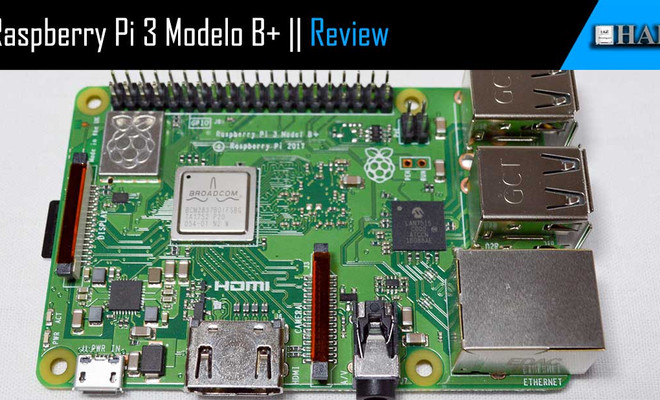
Una vez sacado el Raspberry Pi 3 Modelo B+ de su caja, si alguna vez hemos tenido en nuestras manos otro modelo diferente vamos a poder ver que es prácticamente igual a los anteriores, aunque si prestamos más atención en este nuevo modelo, sobre todo comparado con el modelo 3, vamos a poder ver que ahora hay mucho más espacio libre debido a que se ha rediseñado casi por completo la placa, espacio que seguramente se utilizará para mejorar las futuras versiones de este micro-ordenador.
En uno de los laterales tenemos la tarjeta de red (aunque es Gigabit Ethernet la controla el controlador USB, por lo que su velocidad máxima es de 300 Mbps) para conectar nuestro Raspberry Pi por cable al router, así como los 4 puertos USB que aún siguen siendo USB 2.0. En el lado perpendicular nos encontraremos con el puerto HDMI, el puerto de salida de audio y vídeo compuesto y el conector micro-usb para conectarlo a la corriente.
En cuanto a los demás conectores y puertos, vamos a encontrarnos con los puertos CSI y DSI para conectar una cámara y una pantalla fácilmente (marcados como display y camera), además del GPIO, uno de los pilares base de este micro-ordenador. Los 4 pines que nos encontramos detrás de los puertos USB sirven para configurar el PoE y, por último, en la parte inferior nos encontraremos con la ranura en la que pondremos la micro-SD.
Una de las cosas que nos llaman la atención a simple vista es que el procesador del Raspberry Pi 3 Modelo B+ (BCM2837B0) viene con un simple disipador (similar a un IHS de los procesadores de ordenador) que ayuda (aunque no demasiado) a mantenerlo un poco más fresco. También, justo encima, encontraremos una chapa con el logo de Raspberry Pi bajo la cual se esconde el nuevo chip de red de Adafruit, el que nos proporciona Wi-Fi de doble banda y Bluetooth 4.2. El chip LAN7515 se encargará de controlar tanto la tarjeta de red como los puertos USB del micro-ordenador. En la parte inferior encontraremos el chip Elpida B8132B4PB-8D-F que suministra 1 GB de RAM a este micro-ordenador. Por último, junto a la clavija micro-usb tendremos otro chip, el encargado de controlar la alimentación, un chip que, además, ha sido diseñado a medida para este modelo.
Si nos fijamos en la placa también podemos ver el copyright del Raspberry Pi 3 Modelo B+, además de que la placa se ha fabricado en Reino Unido.
Comparación: Raspberry Pi 3 y Raspberry Pi 3 Model B+
A grandes rasgos, ambos micro-ordenador son muy parecidos, y todos los conectores están en el mismo sitio, por lo que si ya tenemos una caja para el Raspberry Pi del modelo Pi 3 podremos utilizarla sin problema en el Pi 3 Modelo B+.
Diferencias a simple vista podemos verlas en el IHS del procesador, que en el Pi 3 venía sin nada (generando serios problemas de temperatura), además del chip de redes de Adafruit que, sinceramente, le queda bastante bien. También podemos ver, a la derecha del GPIO, el conector PoE, mientras que en el modelo anterior no existía.
Si nos fijamos, el modelo Pi 3 tiene el PCB bastante saturado, mientras que en el nuevo modelo B+ hay bastantes huecos vacíos, una señal de que esta versión no ha sido simplemente una actualización de poca relevancia. La parte inferior de ambos micro-ordenadores es muy parecida, destacando básicamente el chip de la RAM y la ranura para la micro-sd.
Pruebas y opinión del Raspberry Pi 3 Modelo B+
No podemos esperar que este nuevo modelo de Raspberry Pi tenga una diferencia de potencia descomunal frente al modelo anterior ya que tiene la misma RAM y el procesador tiene simplemente 200 Mhz a mayores. En potencia bruta, la mejora de rendimiento, según el tipo de tests que se realice será en torno a un 6% o un 8%, sin embargo, al tener la misma GPU, el rendimiento a la hora de procesar gráficos apenas varía, por lo que puede seguir algo justo para emular consolas como PS2, Nintendo 64 o Game Cube o algunos juegos de PSX.
Sin embargo, donde más se encuentra la diferencia de potencia es en la conectividad. Tanto la red inalámbrica como la cableada son hasta 3 veces más rápidas que en el modelo anterior, por un lado, por la nueva tarjeta de red Gigabit Ethernet sobre USB 2.0 y, por otro lado, por el Wi-Fi de doble banda.
Aprovechando que tenemos en nuestro podemos el modelo Pi 3 y el Pi 3 Modelo B+ hemos querido realizar unas sencillas pruebas de velocidad dentro de la LAN, concretamente para escribir archivos en nuestro servidor NAS. Para ello, hemos creado un servidor FTP al que copiaremos un archivo de 4 GB desde cada micro-ordenador. También descargaremos el archivo del NAS al micro-ordenador.
En los dos Raspberry Pi hemos montado una imagen de Raspbian básica y hemos arrancado los dos Raspberry Pi conectados primero por LAN, para la primera prueba, y después por Wi-Fi, el modelo Pi 3 a la red de 2.4 Ghz y el Pi 3 Modelo B+ a la red de 2.4 Ghz y a la de 5 Ghz para comprobar la diferencia de velocidad en todos estos modelos.
Está claro que este nuevo modelo de Rapsberry Pi ha solucionado uno de los mayores problemas de los modelos anteriores: la limitada velocidad de las conexiones, tanto de cable como inalámbricas, aunque estas siguen sin rendir al 100% debido a que, por ejemplo, a pesar de ser Gigabite Ethernet esta es sobre el puerto USB 2.0.
En cuanto al rendimiento, durante nuestras pruebas no hemos visto una mejora muy notable, y es que son básicamente 200 Mhz los que tenemos a mayores. Si por alguna razón se nos queda algo corto en potencia también podemos hacerle overclock, aunque en ese caso deberíamos cuidar más la refrigeración del mismo.
¿Merece la pena comprar este nuevo modelo? Pues depende de la situación de cada uno. Si ya tenemos el modelo Pi 3, la verdad es que cambiar a este nuevo modelo no merece la pena, salvo que tengamos la necesidad, sí o sí, de conseguir esos 300 Mbps por cable. Si tenemos un modelo anterior, como el Pi 2 o el Pi 1, entonces, sin duda, es una compra obligada. Además, la tarjeta micro-SD de los modelos anteriores que ya tengan un sistema operativo funcionará sin problemas en este nuevo modelo, aunque, como siempre decimos, es mejor realizar una instalación limpia para asegurarnos de que esta funciona al 100%.
Pros:
Precio: 35 dólares (dependiendo webs).
Hasta 3 veces más rápido en Ethernet y más del doble por Wi-Fi.
Procesador más potente.
Nuevos chips de Wi-Fi, Bluetooth y un chip para controlar la corriente.
PCB totalmente reestructurado, con mucho más espacio para futuras actualizaciones.
Contras:
La velocidad máxima de Ethernet y Wi-Fi 5 Ghz siguen siendo un poco bajas.
Puertos USB 2.0 en vez de USB 3.0.
No tiene memoria integrada. Dependemos de una micro-SD siempre.
1 GB de RAM mientras sus rivales tienen 2 GB o más.
The Raspberry Foundation ha sido capaz de mejorar la perfección. Sí es verdad que, frente a otras alternativas (más caras, todo sea dicho), este micro-ordenador tiene algunas limitaciones, como la velocidad de las conexiones inalámbricas, que no llegan al Gigabit, o el uso de puertos USB 2.0 en vez de 3.0. De todas formas, estamos ante un excelente producto que podemos conseguir por unos 43 euros, incluso por menos, y por ello hemos decidido dar al Raspberry Pi 3 Modelo B+ nuestro galardón de platino.
Reviews y análisis hechos por profesionales sobre equipos, memorias, procesadores, tarjetas gráficas, sistemas de refrigeración y en general sobre todo lo relacionado con Hardware.
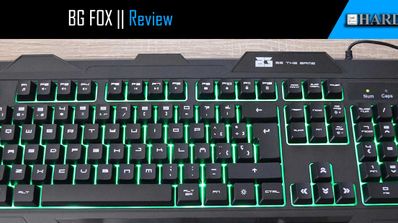
Aunque muchos usuarios que utilizan el ordenador para jugar suelen buscar, por encima de todo, teclados con interruptores mecánicos, encontrar uno de estos teclados a un precio aceptable puede ser una tarea casi imposible. Por ello, una alternativa a los teclados mecánicos son los teclados de membrana, teclados muy silenciosos y con un tacto muy suave perfectos para los usuarios que no pueden, o no quieren, gastarse mucho dinero en los teclados mecánicos. Por ello, uno de los teclados que cumple estas características y se adapta perfectamente al sector gaming a pesar de ser un teclado de membrana es el BG FOX.
FOX es uno de los teclados baratos del fabricante BG que busca ofrecer, dentro de un precio muy reducido, muchas de las prestaciones de cualquier otro teclado gaming de gama mucho más alta.
Especificaciones técnicas del teclado BG FOX
Este teclado cuenta con un sistema de retroiluminación LED de 3 colores diferentes que podemos configurar sin problemas sin necesidad de utilizar ningún tipo de software.
Para los usuarios que busquen prestaciones gaming, el BG FOX nos va a permitir bloquear las teclas de Windows para evitar pulsarlas por error y salir de la partida, además de ofrecernos un total de 19 teclas anti-ghosting, así como las teclas WSAD y de dirección intercambiables para adaptarlas a las necesidades de cada usuario.
Este teclado también cuenta con varias teclas de acceso rápido que nos permitirán, entre otras cosas, controlar la reproducción multimedia en nuestro ordenador.
Análisis externo del teclado BG FOX
Este teclado viene en una caja de cartón en la cual predominan los colores verdes, tanto en la imagen del teclado como tal como en los logos y demás letras que decoran la caja.
En la parte trasera de la caja nos encontraremos con las especificaciones del teclado así como con unas instrucciones de cómo utilizar los accesos rápidos para, por ejemplo, controlar el color y la intensidad de la retroiluminación.
Cuando abrimos la caja nos encontramos con el teclado envuelto dentro de una bolsa que le protege de daños y del polvo durante el transporte, así como con un básico manual donde nos explica, a grandes rasgos, su funcionamiento.
Una vez sacado de su bolsa, ya podemos apreciar el teclado, un teclado sencillo de color negro con las letras de las teclas rotuladas en blanco.
La fuente de letras utilizada en el teclado no es una de las mejores que hemos visto, pero al menos no es Comic Sans y nos permite distinguir sin problemas las letras a las que hacen referencia. En las teclas F nos encontraremos las distintas teclas de acceso rápido (que lanzaremos desde el botón FN) y en la parte inferior derecha tendremos un botón, al lado del Control Derecho que nos permitirá cambiar el color de la retroiluminación e incluso apagarla.
El cable USB de este teclado es bastante delgado y largo, lo que permitirá moldearlo sin problemas para organizarlo por detrás de nuestra torre y conectarlo sin que cause problemas con otros cables.
La parte inferior del teclado es también bastante simple. Como podemos ver, este teclado tendrá, además de una pegatina identificativa, dos patillas de goma que nos permitirán fijarlo a nuestra mesa, así como otras dos patillas, en la parte superior, que nos permitirá elevarlo para que sea más cómodo escribir con él.
Todas las teclas de membrana se sacan fácilmente, aunque tendremos que utilizar algún objeto cotidiano, como un cúter, para hacer palanca y sacarlas, ya que no incluye una herramienta oficial para extraer las teclas. Efectivamente, como nos indica el fabricante, vamos a poder cambiar sin problemas las flechas por las teclas WSAD.
Prueba y opinión del teclado BG FOX
Este teclado es totalmente plug&play, es decir, con solo conectarlo ya lo tendremos listo para utilizarlo. No tenemos ningún programa para configurarlo, todo lo hacemos directamente desde el mismo teclado. Así, por ejemplo, podemos utilizar el botón de la retroiluminación para cambiar el color, mantenerlo pulsado para alternar entre color fijo o efecto respiro, incluso utilizar las teclas FN + Re/AV Pag para aumentar o reducir la intensidad del color.
La verdad es que este teclado no tiene mucho más. No tiene un software que nos permite configurar distintos aspectos de su funcionamiento (como un mapeo de teclas) y tampoco tenemos otras prestaciones como, por ejemplo, la posibilidad de crear y configurar macros. Por ello, puede ser un teclado un poco limitado para los usuarios más avanzados que les gusta tener controlado hasta el más mínimo aspecto del teclado, pero una excelente alternativa para los usuarios que no quieren complicarse y que buscan algo de conectar y usar, tal como se define el concepto Plug&Play.
Tras estar utilizando este teclado un tiempo, como es obvio, hemos notado diferencia al pasar de un teclado mecánico a un teclado de membrana. Sin embargo, la respuesta del teclado es muy buena, pudiendo tanto escribir como jugar sin ningún tipo de problema, comportándose de manera excelente en ambos entornos.
La retroiluminación, el anti-ghosting y las teclas multimedia le dan apariencia de un teclado bastante caro, pero sin duda su principal punto fuerte es que estamos ante un teclado de apenas 15 euros, por lo que, en relación calidad/precio estamos ante una alternativa excelente.
Pros:
Retroiluminación regulable.
Anti-Ghosting.
12 teclas multimedia.
Precio (14.90 euros).
Contras:
No tiene macros.
Iluminación LED de 3 colores, pero no RGB.
Cable USB bastante endeble y de poca calidad.
Por todo ello, hemos decidido dar al teclado BG FOX nuestro galardón de bronce.
La fuente de alimentación es el componente del ordenador que se encarga de suministrar energía a todos los demás componentes de manera que puedan funcionar correctamente. Cuando vamos a elegir una fuente de alimentación para nuestro ordenador es muy importante buscar una fuente de alta calidad que proteja nuestros componentes de posibles subidas o variaciones de corriente que puedan dañarlos, elegir un modelo que sea lo más eficiente posible y, si somos de los usuarios a los que nos gusta mantener el interior de nuestro ordenador ordenado, organizado y limpio, debemos optar también por un modelo modular que nos permite conectar solo los cables estrictamente necesarios.
A día de hoy nadie duda de que Corsair es uno de los principales fabricantes de hardware para PC, pero desde hace aproximadamente cinco años, también lo es de periféricos Gaming, cubriendo un amplio espectro de productos y, por qué no decirlo, cuota de mercado. Tanto es así, que en el día de hoy os presentamos nuestro análisis del nuevo Corsair STRAFE RGB MK.2 que se presenta justamente hoy, un teclado que representa tres años de evolución con respecto al STRAFE RGB inicial, lanzado en 2015, pero que preserva tanto su esencia como la mayor de sus características destacadas: los interruptores Cherry MX Silent.
Nintendo puso a la venta en noviembre de 2016 una edición especial de la NES, la primera gran consola de la compañía lanzada en 1983 en Japón. Sin embargo, su ausencia casi total de stock durante el tiempo que estuvo a la venta (a pesar de que ahora vayan a volver a hacerla) llevó a muchos usuarios a optar por alternativas como hacerse su propia NES Mini con una Raspberry Pi 3, o comprar copias en páginas web chinas. Hoy, analizamos una de esas copias. ¿Estará a la altura?
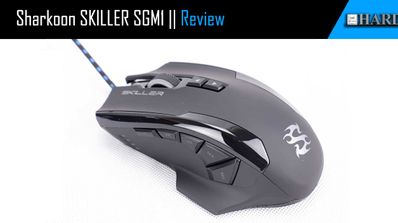
Después de analizar los auriculares gaming Sharkoon B1, que ofrecen buen sonido y gran micrófono a un precio bastante ajustado, hoy os traemos el análisis del Sharkoon SKILLER SGM1, su ratón gaming con iluminación RGB. Este ratón destaca por tener una gran cantidad de botones, sobre todo en la zona del pulgar. Gracias a ello, podremos asignar una gran cantidad de macros cuando estemos jugando.
Sharkoon Skiller SGM1: características técnicas
El SKILLER SGM1 tiene un diseño ergonómico que se adapta cómodamente a la mano. El sensor que utiliza es el PixArt PMW3336, que alcanza hasta 10.800 DPI y es una versión que deriva del PMW3330, la cual no se sitúa en la gama alta de sensores. Los clicks principales cuentan con interruptores Omron con una durabilidad de mínimo 10 millones de clicks. La rueda tiene desplazamiento lateral.
El resto de características son las siguientes (sacadas de la web oficial)
En la parte frontal de la caja encontramos una tapa que nos permite ver el interior de la caja a través del plástico que lo sujeta. Al sacarlo, tenemos el ratón, una bolsa de transporte de plástico, un CD con los drivers, el manual, y unos pies de recambio; algo que deberían incluir más fabricantes con sus ratones.
El ratón cuenta con un cable mallado de 1,8 metros, bastante largo y que nos asegurará una gran durabilidad. Además, tenemos una pequeña brida de velcro para poder guardarlo convenientemente o atarlo a alguna parte por donde queramos que pase. Quizá para algunos el cable sea demasiado rígido, pero en mi caso al tener hueco tras la mesa no me supone un impedimento.
Nada más sacarlo vemos que tiene un tamaño que se adapta mejor a maños grandes, donde destaca especialmente su anchura y la posibilidad de tener toda la mano y los dedos en el ratón sin tocar la alfombrilla. En el lateral izquierdo encontramos cinco botones totalmente programables, ya sea con acciones individuales o con macros.
El ratón cuenta con un sistema de pesas intercambiables para personalizar el ratón a nuestro gusto. Incluidas encontramos seis pesas de 4 gramos cada una. Con todas las pesas en su interior (tal cual viene al sacarlo de la caja) tenemos un peso de 130 gramos, y sin ellas el peso baja a 106 gramos. Para extraer las pesas tenemos que pulsar el botón deslizador que encontramos a la izquierda del sensor, y se abrirá una placa que contiene las pesas, la cual está situada donde iría el dedo meñique cuando cogemos el ratón.
Prueba
Los botones programables son realmente prácticos para una gran variedad de juegos. Por ejemplo, en Fortnite podemos ponernos acciones rápidas como reparar construcciones, e incluso programar macros para construir más rápido (por ejemplo, rampa y pared a la vez). Sin embargo, la ubicación de estos botones hace que haya que mover mucho el dedo gordo. Los botones M2 y M3 son fáciles de pulsar, mientras que el M1 está demasiado alejado. En el caso de M4 y M5 al final acabamos pulsándolos con la parte media e inferior del pulgar antes que con la punta.
Al lado de los botones tenemos cuatro luces blancas que nos muestran los ajustes de DPI que usamos. Se iluminará un color individual con los cuatro primeros perfiles, mientras que con el resto se encienden varias luces. En cuanto a la iluminación, podemos elegir entre 16,8 millones de colores como veremos en la sección de software, quedando como vemos en las siguientes imágenes.
Los clicks son muy agradables de pulsar, y destacan por su solidez gracias a usar interruptores Omron. El recorrido podría ser más corto para el juego competitivo, pero aún así no nos supondrá un grave problema excepto si somos Global en CS:GO. La rueda es muy sólida y precisa, con pasos bastante marcados que permiten girarla con facilidad pero que no da pie a errores, además de incluir clicks laterales.
Su precisión es buena, sin aceleración y con un movimiento muy certero. Sin embargo, al empezar a moverlo tiene una zona muerta algo elevada, lo cual puede causarte algún problema a la hora de ser preciso con pequeños y lentos movimientos. Más allá de eso, el ratón se comporta con soltura y como cabría esperar en un dispositivo de este rango de precio, aunque no tan bien como otros ratones de gama alta que le superan en precio.
Inicialmente lo configuré con 1.600 DPI (manteniendo la sensibilidad de Windows en 6), pero tuve que bajarlas a 1.200 porque notaba que iba demasiado rápido frente a mi G502. Tenedlo en cuenta si os lo compráis y notáis que funciona demasiado rápido.
Software
El software, que se puede descargar en la web oficial junto con el manual, tiene el mismo nombre del ratón (Skiller SGM1), y está diseñado exclusivamente para este ratón. Es muy ligero, usando sólo 10 MB de RAM cuando está abierto. Además, encontramos una cantidad abrumadora de opciones que nos van a permitir personalizar los botones con todo tipo de acciones.
Al abrir el programa tenemos los ajustes de DPI, en cuyo menú podemos cambiar también el color en función del perfil que elijamos. El ajuste de DPI, en saltos de 50, es mejorable, y sería más cómodo poder poner con un número el dato que queremos o poder hacerlo con las flechas del teclado, ya que es difícil acertar en la barra la cantidad que queremos. De hecho, fui incapaz de poner 1.200 DPI, ya que de un pixel en 1.150 pasaba a 1.250.
Para cambiar el color tenemos que pulsar en el pequeño cuadrado que hay debajo del círculo de cada barra, y podemos elegir los predefinidos o crear uno personalizado. En cuanto a modos de iluminación, podemos elegir entre color fijo (pudiendo elegir el brillo o apagarlo), modo pulsante (entre 4 y 8 segundos de pulsación entre encendido y apagado), o cambiando de color con tiempo entre 3 y 15 segundos.
Debajo podemos ajustar la tasa de sondeo, la velocidad del ratón (que sustituye a los ajustes de sensibilidad de Windows, por lo que es más cómodo hacerlo todo desde el mismo programa), la velocidad del doble click, la velocidad de desplazamiento de la rueda, y el angle snapping.
En la parte izquierda podemos asignar funcionalidades a los botones, pudiendo cambiar la función de todos y cada uno de los doce tiene el ratón (incluyendo los dos clicks principales). Entre las funciones que podemos asignar tenemos click principal, secundario, adelante, atrás, rueda, comandos multimedia, comandos básicos (copiar, pega, guardar, etc), teclas del teclado, ejecutar un programa, y un largo etcétera.
Debajo tenemos la opción de Macro manager, donde podemos crear nuestros propios macros, pudiendo elegir incluso que se guarde o no el retardo al pulsar entre teclas. Debajo podemos asignar la sensibilidad del eje X o Y si queremos que se mueva más lento o más rápido el cursor en horizontal o en vertical.
Por último, en la parte inferior izquierda podemos crear perfiles para el tipo de programa o juego que vayamos a usar, lo cual es muy cómodo para no tener que andar reconfigurando botones.
Conclusión
El Sharkoon Skiller SGM1 es un completísimo ratón de gama media, con todas las opciones de personalización que los usuarios más exigentes pueden esperar de un dispositivo de este tipo, con personalización de iluminación y funcionalidades en sus 12 clicks. Como único inconveniente encontramos una precisión menor que con ratones de gama alta, aunque por su precio es de esperar.
Pros
Ergonómico
Sistema de pesas intercambiables
Gran cantidad de botones programables
RGB
Pies de repuesto
Contras
No se puede cambiar la intensidad de la luz de los botones laterales
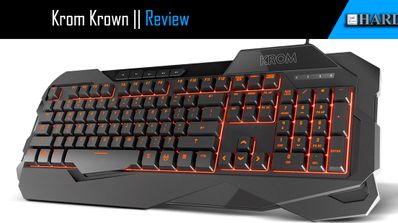
La popular marca de accesorios gaming Krom ha ampliado recientemente su oferta de productos con su nuevo teclado Krom Krown. Se trata de un modelo de membrana que cuenta con iluminación LED en tres colores, además de teclas multimedia y alguna que otra función añadida que comentaremos más adelante. Este teclado de gama económica se encuentra ya disponible a un precio de 20 euros y está pensado para aquellos usuarios que no buscan teclados mecánicos, pero sí un sistema de retroiluminación.
Características técnicas del Krom Krown
Las podemos encontrar en su página web, y son las siguientes:
Tipo: Membrana
Dimensiones: 480 x 200 x 34 mm
Peso: 500 g +/- 20 g
Longitud del cable: 1.8 m +/- 10 cm
Colores (iluminación): 3 (Naranja, Azul, Morado)
Número de teclas: 110
Fuerza de operación: 55 G
Anti – ghosting: 19 teclas
Conexión: USB
Compatibilidad: Windows / Mac OS / Linux / Android
Las características que destacan ellos mismos son las siguientes:
Teclado de membrana de perfil alto
5 Teclas multimedia dedicadas
Iluminación multicolor en 3 colores (Naranja, azul y morado)
Gaming mode
Anti-ghosting de 19 teclas
Función de las teclas WASD / Arrows intercambiables
Análisis externo del Krom Krown
Este teclado viene dentro de una caja de cartón en cuya cara frontal vemos una imagen del producto, en los colores representativos de la marca.
Por otro lado, en la parte trasera nos encontramos con una lista de las características que ya hemos mencionado, además de un esquema que indica las funcionalidades de las teclas especiales (multimedia, control de iluminación, modo juego, intercambiar WASD con las flechas direccionales, etc).
En su interior, nos encotramos ya el teclado en sí mismo, envuelto en una bolsa de plástico para evitar posibles arañazos durante el transporte del producto. Junto con el teclado, tenemos también un pequeño manual de instrucciones.
Este manual es muy escueto y simplemente nos muestra las combinaciones de teclas que podemos utilizar, y dónde se encuentran dichas teclas. Es igual que el manual digital que se puede encontrar en la página web:
Volviendo al teclado en sí, a primera vista da buena impresión, pues los materiales parcen de buena calidad y el acabado no presenta grandes defectos.
Una lástima que el cable no lleve una funda protectora de tela, pues tarde o temprano los cables sufren pequeños arañazos o cortes que pueden dar lugar a problemas, y que dicha funda ayuda a prevenir.
Podemos encontrar las teclas multimedia en la zona central superior del Krown. Se trata de cinco teclas para simples funciones multimedia y control de volumen:
Como se puede ver, el teclado cuenta con un pequeño reposamuñecas, que se extiende en todo el ancho.
En la parte posterior del teclado vemos que se encuentran un par de patas extensibles a cada lado, que a su vez cuentan con dos alturas. Una pestañita pequeña para subirlo a media altura, y una pestaña más grande que podemos abrir si necesitamos que el teclado se eleve un poco más sobre la mesa.
También cuenta con otro par de patas antideslizantes de goma para que no se nos mueva el teclado mientras lo estamos usando.
Por último, ya que el cable sale del teclado por uno de los laterales, contamos con una guía para redigirirlo en caso de que queramos que salga de la zona central o desde el otro lado:
Sistema de iluminación del Krom Krown
Como hemos visto antes en la lista de características, este Krom Krown cuenta con retroiluminación en tres colores: naranja, azul y morado, que podemos cambiar a nuestro gusto. Además de poder elegir entre estos tres colores, podemos elegir entre tres niveles de brillo (0%, 50%, 100%) y se nos da la opción de usar un modo respiración, que pasa del 0% al 100% de intensidad suavemente, en bucle.
Para cambiar el color, tenemos que pulsar Fn + Tabulador, mientras que para alternar entre los cuatro modos, tenemos que usar Fn + Escape.
La verdad es que este sistema no está nada mal, aunque solo nos permita tres colores y un modo «real». La luz es consistente y le da un aspecto bastante interesante al conjunto.
Los indicadores de bloqueo también se iluminan cuando alguno de ellos está activo, pero solo en color azul.
Funcionamiento del Krom Krown
Lo primero que hay que mencionar es que no es necesario instalar ningún tipo de software para activar la iluminación, lo cual es un plus. Solo tenemos que enchufarlo y dejar que nuestro sistema operativo lo reconozca para empezar a utilizarlo. Como hemos mencionado antes, los materiales dan buena sensación y es cómodo de utilizar. Las patas traseras nos permiten establecer la altura según nuestras necesidades, mientras que las patas delanteras impiden que se nos mueva el teclado.
A la hora de pulsar las teclas, el movimiento es muy suave se hace cómodo tanto para escribir como para jugar. Este mismo artículo está siendo escrito con el Krown, y aunque el cambio de un teclado mecánico a uno de membrana es considerable, es fácil adaptarse con este Krown.
En cuanto a las funcionalidades extra, ya hemos emncionado antes las combinaciones de teclas para cambiar el color y la intensidad de la iluminación, es muy sencillo. En cuanto a la posibilidad que ofrece de intercambiar WASD con las flechas direccionales, pues es igual de sencillo y hace lo que promete. Solo tenemos que hacer Fn + W para hacer el cambio, y ya podremos utilizar WASD como si fueran las flechas, lo cual puede ser util para aquellos juegos que no permitan reasignar teclas.
El modo juego, una característica común en la mayoría de teclados de este tipo, consiste en bloquear la tecla de Windows, para que no nos salte el menú de inicio del S.O. si le damos sin querer mientras jugamos y nos saque al escritorio en caso de estar jugando a pantalla completa (y nos cambie el foco en caso contrario). Para bloquear la tecla de Windows solo tenemos que hacer Fn + F12.
Por otro lado, hay que decir que no permite creación y uso de macros, cosa que puede resultar bastante util para algunos usuarios. Pero bueno, al fin y al cabo se trata de un teclado de 20€ que ya cuenta con iluminación, no se le puede pedir todo.
Por último, es un detalle interesante el que cuente con un anti-ghosting de 19 teclas, y se agradece.
Conclusión
Se trata al fin y al cabo de un teclado de gama económica, o de entrada, pensado para usuarios que se estén iniciando en el tema de jugar en PC y que quieran algo vistoso. La verdad es que teniendo esto en cuenta, resulta un producto decente. No es mecánico, la iluminación no es RGB y solo tiene un único modo «animado», no cuenta con macros, y un par de cosillas más que le impiden llegar al siguiente nivel, pero como teclado cumple.
A un chaval que acabe de descubrir que se puede jugar en PC (cada vez hay más de estos, desafortunadamente) le va a hacer ilusión que se ilumine en varios colores.
Pros:
Iluminación decente en tres colores y modo respiración
Cómodo de utilizar
Buena calidad de materiales
Permite intercambiar WASD con las flechas direccionales
Según las estadísticas, cada vez más usuarios utilizan un SSD como almacenamiento principal en su equipo, y es que estos dispositivos proporcionan una gran velocidad que, especialmente en equipos orientados a juegos, mejora notablemente el rendimiento del sistema. En el día de hoy os presentamos nuestro análisis de la unidad SSD Kingston KC1000 en su versión de 960 GB, un dispositivo orientado al gran público que promete un excelente rendimiento a un precio comedido.
En el día de hoy os vamos a mostrar nuestro análisis de uno de los productos estrella del conocido fabricante Razer, los Kraken Pro V2. Se trata como su nombre sugiere de una segunda versión de los anteriores Kraken Pro que ya analizamos en su día, que reciben numerosas mejoras en cuanto a calidad de audio pero, sobre todo, en cuanto a ergonomía.
Razer ha variado el diseño de estos Kraken Pro V2 de manera que resulten todavía más cómodos que la versión anterior, y de hecho dicen que son ideales para usuarios que compiten en juegos online puesto que gracias a estas modificaciones en su ergonomía son un producto que podremos utilizar durante horas y horas sin que nos produzcan cansancio o malestar, algo muy de agradecer ya no solo para jugadores profesionales, sino para todos aquellos usuarios que pasan muchas horas delante del PC con los auriculares puestos.
Razer Kraken Pro V2, ¿qué mejoras tienen con respecto a la versión anterior?
Razer ha modificado la estructura metálica de los auriculares, que ahora en lugar de ser de aluminio con varias piezas están fabricados con un armazón de aluminio de bauxita en una sola pieza, haciendo así que sean igual de resistentes pero más flexibles y más ligeros. Pero aparte de esto, la mayor mejora que ha incorporado Razer reside en las orejeras, con unas almohadillas más grandes, suaves y que ofrecen un mejor aislamiento.
Las orejeras son desmontables, y en este caso Razer ofrece dos opciones, con orejeras redondas u ovaladas (estas últimas se venden por separado, eso sí) para obtener un ajuste personalizado. Cuentan con canales especiales en el moldeado interno que soluciona el mayor problema que tienen los usuarios con gafas, a los que generalmente la presión que ejercen las almohadillas sobre la cabeza provoca que terminen doloridos.
En cuanto a la calidad de sonido, Razer ha montado el mismo sistema que en otros auriculares de la marca, con los diafragmas de imanes de neodimio de 50 mm de diámetro (la anterior versión los tenía de 40 mm) para proporcionar un sonido más intenso y complejo. De igual manera, Razer ha sustituido el micrófono por uno más moderno, con cancelación de ruido para fomentar unas comunicaciones claras durante el juego.
Razer Kraken Pro V2: características técnicas
Como podemos ver en las especificaciones, los Kraken Pro V2 de Razer cuentan con conexión analógica a través de un minijack de 3.5 mm estándar, por lo que su sonido es estéreo pero los hace compatibles con prácticamente cualquier fuente de audio, incluyendo PS4 y Xbox One. Incorporan control analógico del volumen y un botón para silenciar el micrófono, micrófono que como comentábamos antes cuenta con un sistema de cancelación activa de ruido y que tiene un patrón unidireccional, por lo que no captará el ruido exterior, enfocándose solo en nuestra voz para tener unas comunicaciones cristalinas.
A destacar que los altavoces montados no tienen la habitual respuesta en frecuencia de 20 Hz a 20 KHz, sino que van desde los 12 Hz hasta los 28 KHz, ofreciendo así un patrón más amplio que permitirá a los usuarios percibir mejores matices de los sonidos.
Embalaje y aspecto externo
En el embalaje no nos encontramos nada nuevo: el habitual paquete de cartón blando de colores verde y negro característicos de la marca, con una imagen del producto acompañada de sus principales facultades en forma de icono en la cara principal, y sus características principales en el anverso. En la base, encontramos el contenido del paquete, requisitos de sistema y características técnicas resumidas.
Abrimos el paquete y accedemos al contenido interior, que en este caso consta de los auriculares -perfectamente protegidos por una estructura de plástico- y el habitual manual de instrucciones y la carta del CEO de la marca.
Aquí tenemos los Razer Kraken Pro V2, unos auriculares con conexión analógica que, como comentábamos en la introducción, cuentan con un diseño renovado para mejorar su ergonomía y que resulten cómodos incluso tras varias horas de uso intensivo.
El diseño es, en realidad, bastante parecido al del resto de la familia Kraken de la marca -que no tiene pocos modelos precisamente-, con un diseño circumaural cerrado (que cubre las orejas completamente) en las orejeras y una diadema normal (no suspendida).
En los laterales tenemos el logo de la marca, que en este caso no se ilumina, con una rejilla de “respiración”.
En la orejera izquierda tenemos el micrófono -unidireccional y con cancelación de ruido- con varilla extensible.
En este caso, Razer nos ha enviado el modelo de Kraken Pro V2 con orejeras ovaladas, extremadamente blandas y suaves para que se ajusten a la perfección a cualquier tipo y tamaño de cabeza. Además, las orejeras están ancladas en unas “bisagras” en la estructura de aluminio, de manera que podrán rotar un poco para adecuarse a la cabeza del usuario.
Vamos a la diadema, que como es habitual en este modelo no cuenta con almohadilla de grandes dimensiones, sino con una zona de tela blanda por la zona de la cabeza, y el anagrama de Razer en la parte exterior. Por supuesto, la diadema es extensible para adecuarse al tamaño de la cabeza del usuario.
Para ir finalizando, ya solo nos queda ver el cable. Éste sale del auricular izquierdo con una inserción de goma para preservar su integridad.
El cable está, como siempre, mallado con hilo de nailon, mide 1,3 metros nada más y termina en un conector minijack combo de 3,5 mm acodado, si bien es cierto que Razer incluye de serie un alargador / divisor que extiende en 2 metros la longitud del cable (3,3 metros en total) y además divide el minijack combo en dos minijacks de 3.5 mm, uno para el micrófono y otro para los auriculares. En el cable, encontramos la consola de control con una rueda analógica para el volumen y un botón para silenciar el micrófono.
Probando los Razer Kraken Pro V2
Hablemos primero de la ergonomía, pues es una de las principales novedades de estos auriculares. Razer promete que podremos utilizarlos durante horas y horas porque son extremadamente cómodos y la realidad es que esta afirmación es totalmente cierta. Las orejeras son muy blandas y suaves, por lo que apenas producen presión sobre las orejas ni la zona aledaña, haciendo así que prácticamente ni notemos que los llevamos puestos. Eso sí, en lo personal yo agradecería que pusieran una pequeña almohadilla en la diadema, puesto que bastante del peso repercute en esta zona.
Los Kraken Pro V2 se adaptan perfectamente a la forma y tamaño de la cabeza y orejas, y en el tiempo que lo hemos estado probando, estuve utilizándolos de continuo una tarde entera (unas 4,5 horas) jugando en la PS4 sin sentir cansancio por llevarlos en ningún momento. Sí, son muy cómodos.
Vamos con la calidad de audio. A decir verdad, no recuerdo cómo sonaban los Kraken Pro anteriores, pero éstos suenan muy bien. Es sonido estéreo, sí, y no tiene ningún tipo de audio envolvente -ni siquiera virtual-, pero para jugar a juegos de tipo eSports nos basta y nos sobra para poder concentrarnos en el juego y en nada más, algo que se ve acrecentado por un buen aislamiento del ruido exterior. Esto no quita que podamos utilizarlos para otro tipo de juegos -yo, de hecho, estuve jugando al Detroit: Become human de PS4 para probarlos- y el sonido siga siendo excelente. Quizás para ver películas no, pero para juegos y series están fenomenal.
Por último, vamos a hablar del micrófono y su uso en comunicación por voz. En este caso los probé en PC, utilizando tanto Discord como TeamSpeak 3, y en todos los casos la comunicación es cristalina. Mis interlocutores me comentaban que mi voz no era tan natural como en persona, pero que se escuchaba muy nítida, a buen volumen, y sin nada de ruido de fondo. Un notable a este respecto.
CONCLUSIÓN: Unos auriculares ideales para horas y horas de juego
Tras haber invertido un buen puñado de horas utilizando estos Razer Kraken Pro V2 puedo afirmar que son unos de los auriculares más cómodos con los que me he topado hasta la fecha, entregando a su vez un sonido estéreo nítido y rico en matices, con buenos graves, y un micrófono bastante correcto para utilizarlo en comunicaciones por voz.
Los Kraken Pro V2 tienen un precio de 89,99 euros tanto para la versión normal como esta que hemos analizado hoy (Oval) en la web del fabricante, si bien es cierto que podremos encontrarlo por menos en tiendas online de España (en Amazon sin ir más lejos están por 80 euros en el momento de escribir estas líneas), un precio que me parece un poco elevado para tratarse de unos auriculares que, al fin y al cabo, son estéreo.
PROS:
Muy buena calidad de sonido estéreo.
Extremadamente cómodos, ideales para usarlos muchas horas seguidas.
Excelente calidad de materiales.
Conexión minijack combo con extensor y divisor.
Micrófono unidireccional con cancelación de ruido.
CONTRAS:
Precio.
El sonido de la voz (micrófono) no es del todo natural.
Echo de menos una almohadilla en la diadema.
Por todo ello, estos nuevos Razer Kraken Pro V2 se llevan nuestra medalla de Oro y nuestra recomendación por su diseño.
Ya todos conocemos a Shuttle y lo conocemos sobre todo por el diseño compacto de sus barebones aunque el barebone que vamos a analizar en el día de hoy se salga un poco de ese adjetivo de «compacto» debido sobre todo a las posibilidades de expansión del propio barebone. Otra de las características que se salen un poco de este «entorno» controlado de Shuttle es el botón de OC que incluye Shuttle. Un OC automático que, para muchos usuarios, permitirá sacar mayor provecho de los procesadores. Pero lo que más me llama la atención y es algo que se me escapa a la idea preconcebida de Shuttle es la iluminación RGB. Sí, lo habéis oído bien.
Si hace unos meses me dicen que Shuttle, el rey de la sencillez, del diseño elegante y austero iba a sacar uno de sus XPC Cube con iluminación RGB creo que hubiera apostado firmemente por decir que sería un bulo (y lo hubiera perdido). Es tal la moda de la iluminación en los PCs y tal el púbico objetivo que cada vez se «engancha» más a esta moda, que muy pocos fabricantes (por no decir ninguno) todavía se resiste a aplicar esta nueva moda en todas sus creaciones. Y no creo que, por pensar que sea chocante, sea malo. Al revés, Shuttle se adapta a la demanda del mercado y se atreve con diseños más atrevidos, más vanguardistas y porque no decirlo, más agresivos como bien se puede ver en su frontal que se escapa un poco de sus líneas habituales.
Pero vamos a lo que realmente nos interesa que es el propio XPC cube que nos ofrece Shuttle, el XPC Cube SZ270r9. Por supuesto con el nombre ya sabemos que estamos ante la adaptación de Shuttle al chipset Z270 o Kaby-Lake. Algunos diréis que ya estamos con Coffe Lake y es cierto pero también es cierto que Kaby-Lake aún está muy implantado y no va a ser sustituido tan fácilmente.
Las especificaciones del Shuttle XPC Cube SZ270R9 son las siguientes (de acuerdo con el propio fabricante).
En cuanto a dimensiones, nada nuevo con sus 14 litros de capacidad (lo habitual en los XPX Cube) y la nueva actualización que hace habitualmente Shuttle a los nuevos chipsets de Intel, en este caso da el paso a Kaby Lake. Este XPC Cube incluye, además de la placa, la fuente de alimentación, que analizaremos más adelante, y por supuesto el ya habitual disipador típico de Shuttle.
Shuttle SZ270R9, embalaje y aspecto externo
Nada nuevo en cuanto al embalaje, sí bien es cierto que decir nada nuevo en este caso es buena señal si tenemos en cuenta que, más allá del diseño de la caja, que es bastante sencillo, el barebone viene muy bien protegido para que no sufra ningún tipo de daño durante el transporte.
El color blanco sigue dominando en el diseño de la caja así como las principales características siguen siendo parte importante de uno de los laterales. Pero si algo es de agradecer en todos los embalajes de Shuttle es la etiqueta con las especificaciones del barebone. Estas son las especificaciones de lo que compras. No ocultan nada, cosa de agradecer en un fabricante.
Además el asa es otra de las características de los embalajes de Shuttle para poder transportar de forma cómoda el barebone cuando lo metamos dentro de su embalaje.
Sacamos el barebone de su embalaje y como es habitual, junto al mismo, encontramos una caja de cartón en donde nos incluyen a parte los accesorios del propio barebone.
Digamos que Shuttle nunca ha sido muy espléndido en cuanto a accesorios si bien es cierto que nunca ha dejado fuera ninguno de los importantes para poner en marcha, desde el principio, el barebone.
En este caso, Shuttle nos ofrece los siguientes accesorios
Tornillería necesaria
Cable de alimentación
Cables SATA por si optamos por discos de esta interfaz
Pasta térmica para el procesador
El DVD con software y drivers
Además, otra de las cosas que siempre nos ha gustado de Shuttle son las guías de instalación y manejo del barebone. Son simplemente espectaculares, optando por la fotografía y los diagramas para explicar paso a paso lo que hay que hacer y además todo en multitud de idiomas diferentes. En ese caso hay que felicitar a Shuttle.
Comenzamos por fin con el análisis externo del barebone. Como todos los XPC Cube de Shuttle son de unas dimensiones muy similares. En este caso hablamos de 350 mm de largo, por 190 de altura por 215 mm de anchura y una capacidad interior de 14,3 litros. Gracias a la longitud de la caja conseguiremos poder utilizar GPU de gran tamaño, aunque eso lo veremos más adelante.
Vamos a empezar conociendo más de cerca el frontal que es de plástico y contrasta con el aluminio de los laterales que tapan el chasis y el propio chasis que es de acero SECC.
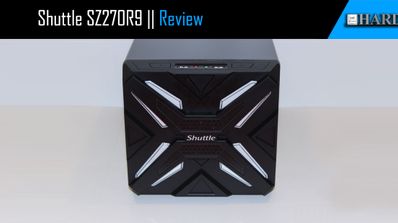
Sin duda es lo primero que nos sorprende cuando observamos el exterior del nuevo Shuttle SZ270R9. Formas agresivas, angulosas que rompen por completo con el diseño austero, sencillo y minimalista de Shuttle. El logo del fabricante aparece en el centro del frontal y, otra cosa que nos sorprende sobre manera, es la iluminación LED RGB dándole un toque totalmente gaming. Quien nos lo iba a decir a quienes seguimos a Shuttle de cerca.
Junto a ese diseño agresivo y la iluminación RGB, el propio frontal está perforado para facilitar la entrada de aire del exterior.
Los laterales, que forman parte de la tapa de aluminio que recubre el chasis, están perforados para facilitar el flujo de aire desde dentro de la caja hacia el exterior. Curiosamente la zona superior no presenta ningún tipo de perforación, entiendo que por un tema puramente estético.
Hablando de la parte superior. Justo en esa zona desde la parte frontal podemos acceder a las conexiones externas. Podemos encontrar dos puertos USB 3.0 acompañados de las típicas conexiones jack para auriculares y micrófono. Flanqueando los dos puertos y los dos jack, dos grandes botones. Uno, el de la derecha, es el botón de power y el de la izquierda el botón para hacer OC automático que solo funcionará si esta instalado el software OC-Tool de Shuttle.
En la parte trasera encontramos la disposición habitual de los XPC Cube de Shuttle.
La fuente de alimentación que ocupa la parte superior derecha con su pequeño ventilador de 8 mm para la extracción del aire caliente y la única particularidad, entre comillas, son los dos slots que tiene la caja para dar cabida a las tarjetas que pueden instalarse en las ranuras de expansión que veremos más adelante en la placa.
La parte inferior de la caja está protagonizada por los cuatro grandes tacos de plástico que hacen las veces de patas consiguiendo con ellos transmitir la vibración del PC al suelo y conseguir que no se deslice la unidad con cierta facilidad.
Shuttle SZ270R9, análisis interno
Pasamos a conocer el interior de nuestro Shuttle SZ270R9. Como es habitual en los cubos de Shuttle, la placa base se mantiene apoyada sobre la propia caja y unida al chasis, mediante cuatro tornillos pequeños, podemos ver «suspendida» la bandeja para tres discos de hasta 3,5″.
Antes de pasar a conocer la placa con el chipset Z270 que Shuttle ofrece en su SZ270R9 os dejamos la bandeja que utiliza para poder instalar los tres discos de los que os hemos hablado. Sin duda es una alternativa a los discos M.2 que nos da posibilidad de instalar por lo que, en muchos casos, esta bandeja podrá ser extraída de la caja facilitando la gestión y la limpieza de la misma. Por cierto, en el debe de Shuttle, que no incluyas ningún adaptador para discos de 2,5″ para la bandeja. Así que si no tienes un disco M.2 y quieres instalar un disco 2,5″ SSD, tienes que comprar el adaptador correspondiente. No comparto esta política de Shuttle que hace grandes esfuerzos para ser el líder en la fabricación de barebones y no es capaz de poner un solo adaptador de 2,5″.
De otro lado, podemos encontrar la fuente de alimentación Flex ATX de 500 Watios que incluye Shuttle en su SZ270R9 con certificado de eficiencia energética 80 Plus Silver, un seguro de fiabilidad. En este enlace podéis encontrar el certificado de eficiencia energética realizado por Plug Load Solutions y que arroja una eficiencia media del 88,31%.
Si ponemos un detalle de la fuente podremos acceder a los detalles y especificaciones de la misma a través de internet. Estamos ante una fuente con los siguientes conectores, según el propio Shuttle:
Conector ATX de 20 pines y 4+4 pines para la placa y el procesador respectivamente
3 conectores SATA
3 conectores Molex
1 conector para disquetera
2 conectores PCI-e uno de 6 y el otro de 6+2
Y una longitud de cable bastante limitada pero justa para el XPC en el que va instalada.
Como os dijimos anteriormente, Shuttle incluye el disipador en su propia configuración y, para los que conocemos al fabricante, podemos deciros que continúa con el mismo diseño que utiliza en todos los XPC Cube donde incluye su propio disipador. El disipador es protagonista en el sistema de refrigeración que utiliza el principio habitual de incluir un ventilador en la parte frontal que introduce aire fresco desde el exterior y uno en la parte trasera encargado de expulsar el aire caliente conectado directamente con el disipador del procesador. Esto puede perjudicar, en cierto modo, el calor generado en el propio sistema que no tendrá tan sencilla la capacidad de expulsar el aire caliente. Y este tipo de barebones que nos dejan instalar GPU dedicadas de 250-300 W pueden generar mucho calor en su interior.
Empezando desde el frontal, tenemos un ventilador de 8 cm de la marca Cheng SuperRed que es el encargado de introducir el aire fresco desde el exterior.
Esta bien, pasamos a conocer más en detalle el disipador aunque, para los asiduos a nuestros análisis, conoceréis de sobra su diseño y funcionamiento. Tenemos un bloque de cobre en contacto directo con el procesador y conectado directamente con cuatro heatpipes de aluminio encargados de transmitir el aire caliente desde el bloque hasta las aletas de aluminio del disipador. Un simple pero efectivo sistema de refrigeración. Quizás, el único pero que le pondría es el sistema de anclaje a la placa y esos topes de plástico que se encastran en la misma. A mi particularmente me gusta más el sistema del clásico backplate y el sistema de retención con tornillos aunque, ciertamente, es más complicado y en sistemas como estos se haría un poco engorroso al tener que quitar la placa. No olvidemos que el público objetivo de este tipo de barebones es el de aquellos que no buscan complicarse demasiado la vida.
Una vez que el aire caliente queda en las aletas del disipador, un ventilador trasero en contacto directo con el disipador es el encargado de expulsar ese aire caliente hacia el exterior. En este caso el ventilador es del fabricante AVC (Asia Vital Componentes) más conocido y con un diámetro de 9 cm.
Vamos a analizar por fin la placa que Shuttle incluye en el SZ270R9 con el chipset Z270 para Kaby Lake aunque también es compatible con Sky Lake. Como es obvioi, la placa es de unas dimensiones muy limitadas de 270 x 195 mm y aún así hemos de reconocer que nos costó sacarla de la caja teniendo en cuenta que está casi metida con «calzador».
Comenzamos con la zona del socket, LGA 1151, y la alimentación. En la foto de más arriba podéis ver a la izquierda del socket las fases de alimentación de la placa y justo encima el disipador de aluminio encargado de la disipación del calor de los mosfets. Pero si algo hay que destacar de la alimentación de esta placa es la sustitución del PWM de Richtek de la gran mayoría de sus modelos anteriores por un PWM de Intersil. El cambio de fabriucante es muy importante si tenemos en cuenta que Intersil es el fabricante que eligen los fabricantes para sus placas de gama alta.
En cuanto a las memorias, como ya sabéis, el chipset Z270 soporta memorias DDR4 dual channel hasta un máximo de 64 Gbs (16 por slot de memoria). Y justo al lado de la zona de las memorias podéis observar las conexiones ATX de 20 pines para la propia placa y la de 4 pines para el procesador. Quizás se nos hace un poco justa esta conexión de 4 pines teniendo en cuenta que uno de los alicientes de este XPC Cube SZ270R9 se basa en la posibilidad de hacer OC al procesador.
Para el Audio, Shuttle apuesta por Realtek y su chip ALC662. Sin duda, aunque el fabricante es de renombre, Shuttle ha optado por un chipset de audio bastante obsoleto que nos deja un sabor de boca un tanto agridulce. Desde mi punto de vista una involución teniendo en cuenta que en este tipo de barebones, Shuttle pretende dar importancia al carácter multimedia donde el audio es importante.
pero uno de los puntos fuertes de este Shuttle SZ270R9 es sin duda la conectividad de red. Dos conexiones de red Gigabit ethernet jalonan a este barebone y además dos conexiones de la mano de Intel. El chipset que gobierna ambas conexiones es un Intel Ethernet Controller I211-AT. Si pocas líneas más arriba decíamos que el audio nos había defraudado, en cuanto a conectividad de red este barebone va sobrado y además con buena calidad.
Para la monitorización de las temperaturas, voltajes y demás variables críticas, Shuttle se pone en manos de ITE. El controlador, el ya conocido IT8772E.
Con el controlador ASM1442K, Shuttle nos da la opción de utilizar un puerto HDMI si optamos por utilizar la iGPU (GPU integrada) del propio procesador. Como es obvio, el controlador se encuentra muy cerca de las conexiones de video del backpanel de la propia placa.
Pero hay otro controlador de Asmedia, el ASM1480 que nos da la opción de alternar la velocidad de la ranura PCI-e entre x8 y por 16. Y es que, una de las ventajas de este Shuttle, es la capacidad de expansión que ofrece gracias a su ranura PCI-e que nos permite instalar tarjetas gráficas de hasta 28 cm. No estamos ante las funcionalidades de una placa ATX al uso pero también es cierto que estamos ante un gran ejercicio de diseño si tenemos en cuenta el tamaño del SZ270R9 de Shuttle. Si os fijáis en la segunda foto de abajo somos capaces de instalar una Nvidia GTX 1080 Ti «Built By Nvidia» sin el más mínimo problema. Eso sí, si los conectores de 8 y 6 pines van en la parte trasera de la GPU, debéis tener en cuenta que la limitación de la GPU se reduce desde los 28 cm hasta los 27.
Pero vamos a conocer más en detalle las posibilidades de almacenamiento que nos ofrece el Shuttle SZ270R9.
En primer lugar, destacar que tenemos dos conexiones para discos M.2 de hasta 80 mm de longitud (osea 2280). Uno con interfaz PCI-e 3.0 NVMe que puede alcanzar hasta un máximo de 32 Gbps y otro con interfaz SATA que puede alcanzar hasta un máximo de 6 Gbps. Sin duda, en cuanto a conexiones M.2 está a la altura de cualquier placa ATX del mercado. Justo a la izquierda tenemos también una conexión M.2 2230 para poder instalar una tarjeta WLAN. Esto es sin duda un punto a favor pero por otro lado negativo porque Shuttle provee habitualmente de este tipo de tarjetas en sus barebones. Por la elegancia de estos equipos y por su tamaño, están especialmente diseñados para salones en donde, en muchos de ellos, no existe una conexión LAN y se debe utilizar la opción WIFI. Con el SZ270R9 estaríamos obligados a comprar una tarjeta WLAN aunque es cierto que no son caras.
Por otro lado, sin dejar de lado las conexiones M.2, este Shuttle SZ270R9 está preparado para soportar optane (que ya tuvimos oportunidad de probar en hardzone), la tecnología de Intel desarrolló para los procesadores Kaby Lake. Obviamente esta tecnología no está disponible para los procesadores SkyLake que también soporta la placa de este barebone pero como hemos dicho, optane está relacionado con el chipset Z270.
En otro orden de cosas, y sin dejar de lado las posibilidades de almacenamiento, la placa incorpora hasta cuatro conexiones SATA 6 Gbps internas.
Los dos puertos USB 3.0 externos se consiguen gracias al conector que podemos ver en la foto de abajo.
Y además la placa tiene un conector situado entre los módulos de memoria y los puerto SATA de los que hablábamos anteriormente que nos daría una conexión RS232 que, en este caso, es totalmente opcional.
Justo en la parte inferior izquierda de la placa tenemos tres conexiones de las cuales dos de ellas tienen un significado especial. A la izquierda del todo tenemos el conector que le da la iluminación LED RGB al Shuttle SZ270R9, después tenemos un fan conector para poder conectar un ventilador (en él va conectado el ventilador frontal que ya viene incluido y con el que el barebone obtiene el aire fresco del exterior y a la derecha del todo tenemos el conector típico para los botones de power y reset, para el HDD led…
Terminamos el análisis del Shuttle SZ270R9 conociendo a fondo el backpanel de la placa en lo que encontramos, de izquierda a derecha, las siguientes conexiones:
Una conexión de video DisplayPort
El botón de Clear CMOS
Una segunda conexión DisplayPort y una conexión HDMI
Dos conexiones Gigabit Ethernet y cuatro puertos USB 2.0
Cuatro puertos USB 3.0
Y las conexiones jack de audio analógico
Pruebas de rendimiento
Estamos ante un barebone que incluye la placa base, la fuente de alimentación y el disipador para el procesador. Los demás componentes deben ser instalados aparte. Para nuestras pruebas hemos utrilizado los siguientes componentes como complemento a lo que ya viene de serie.
Procesador i5 7600k
2 x 8GB G.Skill Trident Z 3200 Mhz
Disco duro M.2 ADATA SP550 240 GB
Las pruebas se han realizado sobre Windows 10 Pro y se han realizado las típicas pruebas de procesador, memoria y disco.
Los primeros datos obtenidos son los arrojados por CPUZ como es habitual, gracias a los cuales vamos a poder conocer más a fondo las características del nuevo SZ270R9 de Shuttle. Como podéis ver en el pantallazo de CPUZ de más abajo, el procesador está a 3900 Mhz y las memorias a 2133 Mhz. Deciros en primer lugar que, aunque en la BIOS se puedes habilitar el perfil XMP, no pudimos en ningún momento subir la frecuencia de las memorias por lo que las pusimos por defecto a 2133 Mhz. Manualmente suponemos que podríamos haberlas puesto a 2400 o incluso a 2666 Mhz pero tampoco hicimos el intento. Por lo tanto todas las pruebas (incluidas las de AIDA64) fueron realizadas con las memorias a 2133 Mhz. La tarjeta gráfica es la propia iGPU del procesador que es una Intel HD Graphics 630.
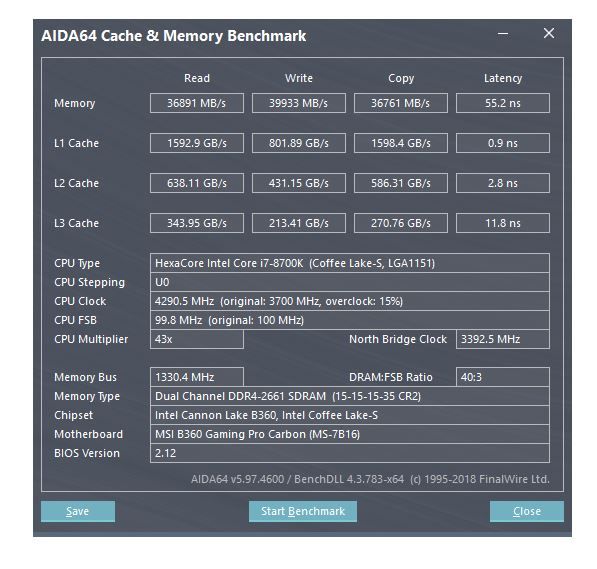
Comenzamos con las pruebas de CPU, como siempre, con las de la memoria. EL benchmark es Aida 64 como es también habitual en nuestras pruebas.
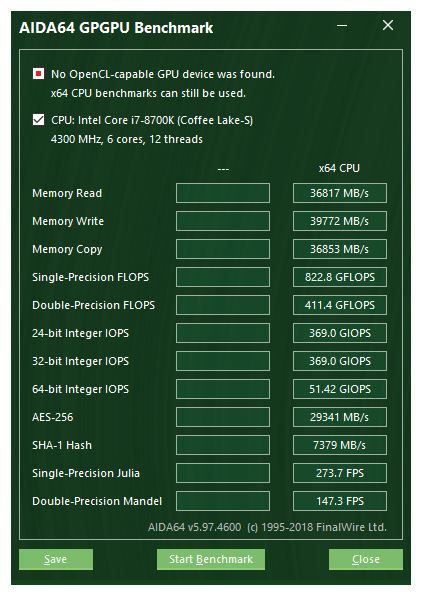
En este caso Aida lo hemos usado igualmente para realizar las pruebas de la GPU integrada del micro. Los resultados obtenidos han sido los siguientes.
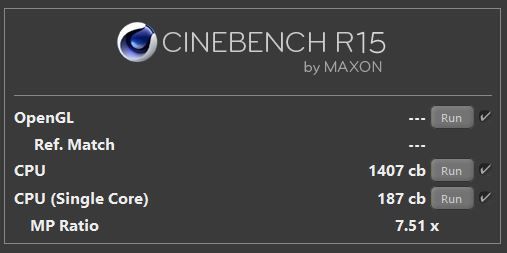
Vamos a conocer más a fondo los resultados obtenidos con la propia CPU que, en este caso, se trata de un i5 7600k. Para ello vamos a utilizar Cinebench R15 que nos ofrece datos de las pruebas Single Thread, Multi Thread y pruebas OpenGL
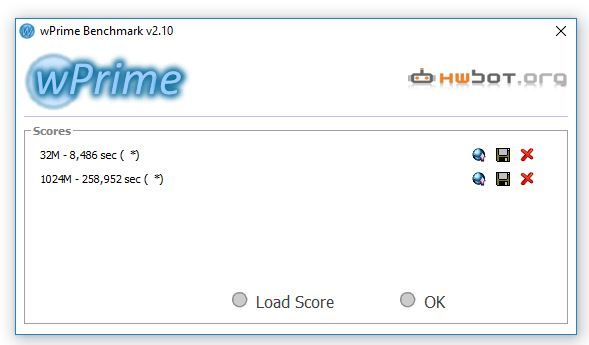
Pasamos a WPrime que nos ofrece pruebas del procesador mediante el cálculo de números primos.
Finalmente realizamos las pruebas del disco con CrystalDiskMark como es habitual
Overclock
Sin duda, uno de los principales reclamos de este nuevo Shuttle SZ270R9 es el sistema de OC automático que nos ofrece el propio barebone gracias a su software XPC OC Tool que además de permitirnos hacer un OC incrementando el multiplicador del procesador de uno en uno aunque, como es obvio, con el incremento consiguiente del voltaje del procesador. Y justo ese es uno de los problemas pues el voltaje, cuando dejamos el incremento en modo automático en manos de la BIOS de la placa o de cualquier otro software no se afina tanto como si lo hacemos de forma manual en cualquier placa ATX y esto, sin duda, incrementa en muchas ocasiones la temperatura más de la cuenta al utilizar subidas de voltaje más altas de lo necesario para conseguir hacer totalmente estable el sistema.
Más allá de este problema, la aplicación es totalmente intuitiva y nos permite realizar una monitorización del propio procesador al darnos datos necesarios como es la temperatura del propio procesador y del sistema, el voltaje utilizado y las revoluciones del ventilador frontal.
Junto al panel principal encontramos igualmente, cuando damos a la configuración, un cuadro que nos permite poner el procesador en modo turbo y nos permite además activar o desactivar la iluminación RGB del forntal del propio SZ270R9 además de permitirnos cambiar la forma en la cual queremos que esa iluminación funcione o bien por defecto de forma fija, o bien parpadeando o bien en modo «respiración».
Cuando ponemos la configuración del procesador en modo turbo, los resultados de la frecuencia fueron los siguientes, dejando nuestro i5 7600k a 4200 Mhz.
Conclusión: un equipo de gran potencia en pequeño formato
Curiosa la evolución que ha hecho Shuttle en sus ya reconocidos barebones por su diseño sencillo pero elegante y en este caso ha querido hacer un guiño a los gamers dotando a sus XPC Cube con iluminación LED RGB totalmente personalizable aunque, eso sí, manteniendo la extraordinaria calidad de materiales como el aluminio excepto para el frontal. La capacidad de expansión sigue siendo uno de los puntos fuertes de estos «cubos» de Shuttle que nos permite instalar tarjetas gráficas de hasta 28 cm de longitud permitiendo poder dar ese carácter gaming completo que no podríamos conseguir con la GPU integrada del propio procesador.
Desde el punto de vista negativo podemos encontrar un controlador de audio obsoleto y la falta de una tarjeta WLAN que, en muchos casos, se hace necesaria entornos difícilmente cableados como puede ser el salón de una casa. Por supuesto que es tas tarjetas son baratas de conseguir pero es por eso que habría sido un toque de calidad para obtener una mejor nota. Además, sigo sin comprender porque Shuttle no incluye el adaptador de 2,5″ para las bandejas de los discos duros que, está bien, son de 3,5″ pero apenas encarecería el producto incluir al menos un par de adaptadores para discos de 2,5″. Todo esto que Shuttle no incluye, podría justificar el precio de más de 400€ que creo que es un poco excesivo para un barebone que, aunque bien diseñado, necesita de un procesador, unas memorias y un disco para poder hacerlo operativo.
PROS:
Diseño y calidad de materiales de altísima calidad
Gran cantidad de opciones de almacenamiento
Capacidad de expansión sobresaliente
Iluminación RGB (para quien le guste)
Posibilidad de hacer OC automático
CONTRAS:
Controlador de sonido obsoleto
Ausencia de tarjeta WLAN y adaptadores para discos de 2,5″
Hoy en día podemos encontrar una gran variedad de ventiladores para crear flujos de aire para poder refrigerar nuestro ordenador. Dentro de este mercado podemos encontrarnos desde ventiladores económicos, los más sencillos que simplemente mueven el aire, hasta ventiladores de gama muy alta que se caractericen por ser más silenciosos que los demás, crear un flujo de aire mucho mejor que el de otras alternativas o por tener luces RGB que nos permitan personalizar la iluminación de nuestro ordenador. A pesar de la gran variedad de ventiladores que podemos encontrar, si lo que estamos buscando es un ventilador de gama alta donde lo más importante sea el flujo de aire y que sean lo más silenciosos posible, entonces sin duda debemos elegir la marca Noctua.
Noctua es un fabricante de soluciones de ventilación con sede en Austria cuyas soluciones se caracterizan por ser de las más eficientes y, a la vez, de las más silenciosas. En esta ocasión, hemos querido analizar los dos últimos modelos de sus ventiladores para PC, el Noctua NF-A12x25 y el Noctua NF-P12 Redux.
Características técnicas de los ventiladores Noctua NF-A12x25 y NF-P12 Redux
Noctua NF-A12x25
El ventilador Noctua NF-A12x25 es el ventilador de última generación de Noctua que cuenta con las últimas mejoras de este conocido fabricante para ofrecernos una ventilación lo más silenciosa posible con lo último en aerodinámica. Esta gama de ventiladores se caracteriza principalmente por llevar el marco AAO y contar con Flow Acceleration Channels para brindar el mejor rendimiento en cuanto a disipación del calor. Siguiendo con las prestaciones de la serie A, este ventilador muestra resultados excelentes en todo tipo de usos, desde la extracción de aire de una caja hasta al hacer pasar el flujo con total precisión a través de un radiador.
Las principales características técnicas de los ventiladores Noctua NF-A12 son:
Tamaño: 120x120x25 mm.
Conexión de 4 pines.
Rodamientos autoestabilizados de aceite presurizado (SSO-Bearing).
Aspas Serie A con canales de aceleración del flujo.
Marco AAO (Advanced Acoustic Optimisation).
Velocidad de rotación:
Máxima 2000 rpm.
LNA 1700 rpm.
Minima 450 rpm.
Caudal de aire:
Normal: 102.1 m³/h.
LNA: 84.5 m³/h.
Sonido:
Máximo: 22.6 dB(A).
LNA: 18.8 dB(A).
Potencia: 1,68 W.
Amperaje: 0.14 A.
Voltaje: 12 V.
Noctua NF-P12 Redux
La serie de ventiladores Noctua NF-P12 Redux está pensada especialmente para aquellas situaciones en las que se requiere bastante presión de aire, como para utilizarse en disipadores de CPU o en radiadores de refrigeración líquida, destacando de ellos principalmente sus rodamientos SSO y sus más de 150.000 horas de tiempo medio de vida antes de empezar con fallos.
Las principales características técnicas de los ventiladores Noctua NF-P12 son:
Tamaño: 120x120x25 mm.
Conexión de 4 pines.
Rodamientos autoestabilizados de aceite presurizado (SSO-Bearing).
Aspas: Diseño de Nueve Aspas con Vortex-Control Notches.
Velocidad de rotación:
Máxima 1300 rpm.
LNA 900 rpm.
Minima 300 rpm.
Caudal de aire:
Normal: 92,3 m³/h.
LNA: 63,4 m³/h.
Sonido:
Máximo: 19,8 dB(A).
LNA: 12,6 dB(A).
Potencia: 0.6 W.
Amperaje: 0.05 A.
Voltaje: 12 V.
Diferencias entre los ventiladores Noctua PWM, FLX y ULN
Como vamos a ver, dentro de las principales series de ventiladores de Noctua tenemos varias subcategorías: PWM, FLX y ULN. Aunque puede ser un poco complicado diferenciarlas entre sí, ya que aparentemente son iguales, las principales diferencias entre ellos son:
PWM: Cuenta con un cable de 4 pines, lo que permite controlar la velocidad desde la BIOS o utilizando software especial.
FLX: Ventilador estándar de 3 pines y con adaptadores para reducir la velocidad.
ULN: Versión que funciona a 7 V en vez de a 12 V por lo que es mucho más lento y silencioso. Además, incluye adaptador para reducir aún más su velocidad y sonoridad.
Análisis externo de los ventiladores Noctua NF-A12x25 y NF-P12 Redux
Noctua NF-A12x25
Los ventiladores Noctua NF-A12x25 vienen todos en una caja de cartón bien decorada, viendo por la tarde delantera una imagen del mismo con un resumen de sus características principales, y por detrás otra descripción más detallada de las características de los mismos.
Tanto en la parte delantera como en la parte trasera del ventilador nos encontramos con un pequeño velcro que nos permite ver más información sobre estos ventiladores. Por un lado, un resumen mucho más exhaustivo sobre las características de los mismos, y por otro lado una gráfica con las curvas de aire y ver ya parte del ventilador como tal.
Todos los ventiladores de la gama Noctua NF-A12x25 (PWM, FLX y ULN) vienen empaquetados de la misma manera, y el contenido de los mismos es el mismo, variando según el tipo los cables que encontraremos en el interior. De esta manera nos encontraremos, además del ventilador, 4 sujeciones de goma (que nos permiten colocar el ventilador sin tornillos, amortiguando toda vibración), así como 4 tornillos clásicos de ventilador y distintos cables y latiguillos.
Salvo en las diferencias de funcionamiento, según sean PWM, FLX y ULN (que vendrá indicado en la etiqueta), los ventiladores son prácticamente iguales, en tamaño como en la forma de las aspas, pudiendo encontrar como diferencia, por ejemplo, el conector de 4 pines del modelo PWM.
Noctua NA-SFMA1
Junto a los ventiladores Noctua NF-A12x25 hemos podido probar los adaptadores NA-SFMA1. Estos adaptadores nos van a permitir utilizar cómodamente estos ventiladores en radiadores de refrigeración líquida pensados para ventiladores de 140 mm, así como en torres que solo permitan poner ventiladores de 140 mm.
Este paquete nos incluirá unas instrucciones, dos bahías de montaje para el ventilador y 8 soportes de goma para colocarlo.
NF-P12 Redux
En el caso de los ventiladores NF-P12 Redux, la caja de estos es mucho más simple, pudiendo ver por delante el nombre y el modelo de ventilador que tenemos (algo que también veremos después en el propio ventilador), y por detrás un breve resumen con sus especificaciones, nada más.
Dentro de cada caja nos encontramos con los ventiladores y 4 tornillos dentro de una bolsa de plástico, nada más.
Todos los ventiladores serán iguales a grandes rasgos, a pesar de sus diferencias, pudiendo diferenciarlos únicamente por la pegatina que viene en ellos.
Pruebas y opinión de los ventiladores Noctua NF-A12x25 y NF-P12 Redux
Sin duda, nada más ver estos ventiladores nos queda claro que estamos ante calidad Noctua, tanto en el material de la fabricación (se nota material de calidad, no como con los ventiladores negros genéricos) como, cuando los conectemos, en el rendimiento y en la sonoridad. Cada modelo tiene su diseño característico en las aspas según la finalidad de la gama del ventilador.
Los ventiladores NF-A12x25 tienen una apariencia bastante más bonita debido a que son los típicos que colocaremos en la caja o en otras partes más a la vista. Por el contrario, los NF-P12 Redux tienen un diseño más rudimentario al ser ventiladores enfocados a la refrigeración de radiadores o disipadores, lugares donde no es tan importante lo visual como el rendimiento.
Si estamos buscando un ventilador para introducir, o sacar, aire de nuestro ordenador, los Noctua NF-A12x25 son la mejor opción que podemos encontrar. Además, gracias a sus soportes de goma podremos montarlos en el ordenador reduciendo al mínimo las vibraciones. En caso de tener una RL y querer un ventilador que rinda al máximo y aporte una mayor presión de aire, entonces debemos optar por los NF-P12 Redux, aunque estos ventiladores harán más ruido y también son más propensos a vibraciones debido a que solo vienen con tornillos.
Pros:
Rodamientos de alta calidad que garantizan largos ciclos de vida, poco ruido y pocas vibraciones no deseadas.
Aspas con diseño aerodinámico para que el aire fluya sin problemas.
Alta calidad de montaje.
Variedad de modelos a elegir según la finalidad que vayamos a darles.
Contras:
Para muchos, son ventiladores muy caros para ser solo «ventiladores».
En plena era del RGB, estos ventiladores no tienen nada de iluminación. Una pega para algunos usuarios.
Por todo ello, hemos decidido dar a estos ventiladores Noctua nuestro galardón de platino.
Uno de los periféricos que no pueden faltar a un buen jugador son unos buenos auriculares que nos permitan tanto escuchar hasta el más mínimo detalle de nuestros juegos y, además, si tiene micrófono incorporado nos permite comunicarnos con la mayor calidad posible con nuestros compañeros de equipo. A la hora de elegir periféricos gaming, Corsair es, sin duda, uno de los mejores fabricantes dentro de la gama más alta.
A principios de este mismo año tuvimos la oportunidad de analizar los auriculares gaming Corsair Void PRO RGB, unos auriculares inalámbricos con sonido envolvente virtual 7.1 diseñados para permitirnos disfrutar al máximo de nuestros juegos de PC. En esta ocasión hemos tenido la oportunidad de analizar los nuevos auriculares inalámbricos con sonido envolvente 7.1 de este fabricante, los nuevos Corsair HS70.
Especificaciones técnicas de los auriculares inalámbricos Corsair HS70
Sin duda, uno de los puntos más llamativos de estos auriculares gaming es la conectividad. Los Corsair HS70 se conectan a través de un receptor inalámbrico multi-canal a 2.4 Ghz de baja latencia y tienen un alcance de hasta 12 metros. La duración de la batería es otro punto positivo de estos auriculares, permitiéndonos disfrutar de hasta 16 horas de juego sin tener que cargar estos auriculares.
Los auriculares son estéreo (sonido 7.1 surround virtual) y nos ofrecen una respuesta de frecuencia de entre 20 Hz y 20 kHz con una impedancia de 32 Ohms y una sensibilidad de 111 dB. En cuanto al micrófono, este es unidireccional y cuenta con una impedancia de 2.2k Ohms, una frecuencia de entre 100 y 10k Hz y una sensibilidad de -40dB.
Análisis externo de los auriculares inalámbricos Corsair HS70
Los auriculares Corsair HS70 vienen embalados en una caja de cartón similar a la de otros productos de este fabricante. En la parte delantera de esta caja poder ver una foto de los auriculares con el micrófono conectado (en nuestro caso los auriculares han sido negros, pero también hay una versión de color blanco.
En la parte trasera de la caja podemos ver igualmente una foto de los auriculares, además de un resumen con todas las características y funciones de estos Corsair HS70. En los laterales podremos encontrar otra imagen de los auriculares en cuestión, así como un breve resumen del funcionamiento de CUE, el software de configuración de dispositivos de Corsair.
Cuando abrimos la caja encontraremos un embalaje de plástico en el que van sujetos y protegidos los auriculares, además del manual de instrucciones, una guía rápida y la garantía de estos auriculares.
Los auriculares van sujetos con unas bridas, por lo que para poder sacarlos lo primero que debemos hacer es soltarlas de la parte inferior. En la parte central podremos ver un agujero con una pegatina que nos indica que debajo de eso hay más cosas. Si levantamos esta tapa de plástico (tirando de los laterales o desde el agujero hacia fuera) nos encontraremos con el resto de contenido de la caja: un cable USB para cargar los auriculares, el micrófono y el receptor inalámbrico.
Como podemos ver, el diseño de los auriculares es muy simple. Fabricados en su mayor parte de plástico, la parte interior de la diadema cuenta con una almohadilla que nos permiten utilizar estos auriculares durante mucho tiempo seguido sin que esta termine por hacernos daño en la cabeza. Cada uno de los auriculares también cuenta con una almohadilla simétrica que, además de permitirnos que el uso de los auriculares sea cómodo, nos ayudará a aislar el ruido exterior mientras utilizamos estos auriculares.
En el auricular derecho encontraremos el botón de encendido y apagado de los auriculares. En el izquierdo encontraremos todo lo demás que, empezando desde delante hacia detrás (según quedan los auriculares colocados en la cabeza) tendremos el conector para el micrófono (que viene protegido por una tapa de goma para cuando no tengamos el micro puesto), el conector USB para cargarlos, el LED que nos indica el estado de la batería y si están cargando, un botón para silenciar el micrófono y una ruleta con la que podremos controlar el volumen de estos.
La parte exterior de los auriculares tiene una rejilla decorativa, la cual va adornada con el logotipo, en chapa, de este fabricante. Como podemos ver, a diferencia de la tendencia que están llevando casi todos los fabricantes, estos auriculares os no tienen luces RGB ni otras parafernalias, teniendo un aspecto sobrio donde lo más importante es la comodidad y la calidad de sonido.
Pruebas de los auriculares gaming inalámbricos Corsair HS70
Para poner en marcha estos auriculares, lo único que debemos hacer es conectar el receptor inalámbrico a un puerto USB de nuestro ordenador, y el sistema se encargará automáticamente de instalar los drivers y hacerlo funcionar, al menos en Windows 10. Una vez instalado el receptor USB, lo único que nos queda por hacer es encender los auriculares para que estos se conecten directamente al receptor.
Aunque desde este momento ya podríamos utilizarlos, es recomendable instalar el software CUE de Corsair, ya que será la herramienta que nos permitirá aprovechar al máximo estos auriculares.
CUE y los auriculares gaming Corsair HS70
Como podemos ver, este software reconocerá automáticamente los auriculares que tenemos conectados.
Para entrar en su configuración, simplemente debemos pulsar sobre su icono y podremos ver una nueva ventana desde la que ya podremos empezar a configurar estos auriculares.
Como podemos ver, en este primer apartado podemos distinguir fácilmente varios elementos. En la parte derecha del todo vamos a tener dos barras de volumen verticales desde las que podremos configurar el volumen del micro y la auto-recepción (el eco cuando hablamos). También vamos a ver un botón que nos permitirá activar o desactivar el sonido surround 7.1 virtual de estos auriculares gaming.
Si pulsamos sobre el engranaje de la parte superior vamos a poder acceder a la configuración avanzada de nuestros auriculares.
Dentro de esta ventana vamos a poder habilitar los comandos de voz desde el micro y también activar la función de que, tras cierto tiempo, los auriculares se apaguen automáticamente para ahorrar batería. También vamos a poder buscar si hay nuevas versiones de firmware para el USB, actualizaciones que podrían solucionar problemas, en caso de haberlos, y mejorar la calidad del audio.
Por último, también vamos a poder cambiar entre los distintos ajustes de ecualizador, además de crear los nuestros propios para personalizar la calidad de sonido en función a nuestros gustos.
Pruebas y conclusión de los auriculares Corsair HS70
Sin duda estamos ante unos excelentes auriculares gaming de este fabricante. Según hemos podido comprobar, Corsair ha cuidado al máximo todos los detalles de estos cascos, desde la comodidad de la diadema (que hemos podido tenerlos puertos varias horas sin dolor en el pelo), como de las almohadillas de las orejas, que son muy cómodas, así como la duración de la batería, la cual se acerca bastante a las 14 horas que nos indica el fabricante.
La puesta en marcha de estos cascos en Windows 10 es realmente sencilla, y aunque es recomendable utilizar el software CUE para poder configurar el funcionamiento de nuestros auriculares, podemos utilizarlo perfectamente sin este software, aunque algunas de las características del mismo no funcionarán (como el sonido virtual 7.1). La calidad de sonido es muy buena, tanto para escuchar música como para ver una serie o película e incluso para jugar. Aunque el sonido 7.1 es virtual (ya que solo tiene un altavoz en cada auricular), da un efecto bastante bueno en los juegos.
En nuestras pruebas hemos notado que alguna vez sí ha habido algún chasquido mientras jugábamos al ordenador, aunque esto puede deberse a una gran cantidad de factores, como, por ejemplo, ruido eléctrico por tener el receptor conectado en la parte trasera de la torre (en el frontal no ocurría), además de notar graves interferencias con el canal 11 del Wi-Fi, que al cambiarlo a un canal inferior desaparecieron al instante. Además, seguro que muchos de estos problemas se pueden mitigar, e incluso solucionar, muy fácilmente con una simple actualización del firmware de la llave USB y los cascos (los cuales tendremos que conectar por cable al PC para actualizarlos), firmware que podremos actualizar desde CUE fácilmente en cuanto Corsair lo lance.
También hemos probado estos cascos en una PS4, viendo cómo funcionan perfectamente con solo conectarlos, aunque en la PS4 el sonido solo será 2.0 al no tener el software CUE que nos virtualice a 7.1.
Corsair se ha centrado especialmente en la calidad de sonido y la comodidad a la hora de fabricar estos auriculares HS70, dejando de lado ciertas características como, por ejemplo, los LEDs RGB, pudiendo ajustar así el precio al máximo a los 89.99 dólares precio oficial.
Pros:
Excelente calidad de sonido, tanto en 2.0 como en 7.1 virtual.
Muy cómodos y ligeros, incluso para utilizarlos varias horas.
Fáciles de instalar y configurar, tanto en PC como en PS4.
Contras:
Si nos gusta la parafernalia, no tendremos leds RGB.
Un altavoz en cada auricular, por lo que el sonido 7.1 es virtual.
Por todo ello, hemos decidido dar a estos auriculares gaming Corsair HS70 nuestro galardón de platino.
Si somos de los que nos gusta ir escuchando música a todos los sitios, sin duda necesitaremos unos cascos o un altavoz que nos permita poder disfrutar de ella vayamos donde vayamos, ya sea por la calle, por el campo, en la playa o en la montaña, eso sí, siempre respetando a los demás, ya que seguramente no a todos les gustará tu estilo de música. El problema de la mayoría de los altavoces bluetooth que podemos encontrar en el mercado es que no están preparados para aguantar ciertas actividades, como puede ser salir de aventura por el campo o ir a dar un paseo en bici, por lo que en condiciones climatológicas adversas, o simplemente si se cae al suelo, podremos despedirnos de nuestro altavoz muy pronto. Si lo que estamos buscando es un altavoz todorerreno resistente a golpes y salpicaduras de agua, además de venir preparado para montaje en una bici (o moto), entonces debemos echar un vistazo al Energy Sistem Outdoor Bike.
Especificaciones técnicas del altavoz Energy Sistem Outdoor Bike
El altavoz Energy Sistem Outdoor Bike monta un sistema de audio 2.0 (dos altavoces estéreo) de rango completo con un diámetro de 40 mm y 5 W de potencia cada uno, teniendo así un total de 10 W de potencia de sonido y una relación Señal / Ruido mayor que 90dB.
En cuanto a la conectividad, este altavoz tiene Bluetooth 4.1 y es compatible con los protocolos HSP, HFP, A2D y AVRCP. Este altavoz tiene una entrada de audio de minijack de 3.5 mm y una cuenta con radio FM 87.5 – 108 MHz. También cuenta con una ranura micro-SD para escuchar nuestra música en formato MP3.
Respecto a la batería, este altavoz tiene una batería de polímero de litio de 2000 mAh que, con 3 horas de carga, nos permite escuchar hasta 7 horas al 100% de volumen o 16 horas al 50% de volumen.
Este altavoz está pensado para la aventura, concretamente para ir con la bici, y por ello viene con una serie de accesorios para montarlo en la bici, además de ser capaz de resistir caídas de hasta 1 metro y es resistente a salpicaduras de agua.
Por último, indicar que también tenemos una linterna LED incorporada de 300 lúmenes, por si se nos hace de noche escuchando nuestra música mientras estamos de paseo con nuestra bici.
Análisis externo del Energy Sistem Outdoor Bike
Lo primero que veremos cuando compramos este altavoz es una caja amarilla con la imagen del altavoz en cuestión en la parte frontal de la caja, una imagen más detallada con sus accesorios en la parte trasera y una imagen del altavoz colocado en una bicicleta en uno de los laterales.
Cuando abrimos la caja, lo primero que nos encontramos es una funda, dentro de la cual vendrá el altavoz y sus accesorios. Esta funda, además, viene correctamente sujeta en una pieza de plástico que la protege de golpes.
Dentro del pequeño sobre amarillo podremos encontrar la tarjeta del Club Energy con la garantía, un sencillo manual de instrucciones y unas pegatinas, por si queremos decorar nuestro altavoz.
Cuando abrimos la funda en la que viene este altavoz nos encontramos, en primer lugar, con dos espumas que lo protegerán de posibles golpes. También dentro vamos a encontrarnos con un soporte para el manillar de la bici, un mosquetón para sujetarlo, un cable mini-jack de 3.5 mm y un cable micro-usb para cargar este altavoz.
La funda de este altavoz tiene la principal finalidad de protegerlo de posibles goles y daños, además de permitirnos llevarlo sujeto al chasis de la bici. Además, también va a tener una funda acolchada que nos permitirá llevar nuestro móvil protegido junto al altavoz.
Este altavoz es de color amarillo con la rejilla de color negro con el logotipo de Energy Sistem. La parte trasera es igual que la delantera, pero sin el logotipo. En caso de haber comprado la versión Adventure en vez de la Bike, el altavoz sería verde, y no tendríamos los accesorios para la bici.
En la parte inferior del altavoz vamos a poder encontrar, además de las patillas de goma para sujetarse, una rosca para anclarle el soporte para la bici.
En uno de los laterales nos vamos a encontrar con los diferentes conectores de este altavoz. Por un lado tendremos una conexión micro-usb para cargarlo, la clavija minijack de 3.5 mm para audio y la ranura para la tarjeta micro-sd. En el otro lateral nos encontraremos con la linterna LED incluida en este altavoz.
Por último, en la parte superior del altavoz vamos a poder encontrar los diferentes botones para utilizar este altavoz que, en orden, son: Encender y apagar, cambiar fuente de audio, bajar el volumen, play/pausa, subir el volumen y encender la linterna.
Prueba del Energy Sistem Outdoor Bike
Nada más encenderlo, el altavoz arrancará directamente en la opción de Bluetooth. Simplemente buscando dispositivos cercanos desde nuestro smartphone ya encontraremos este altavoz y podremos conectarnos a el en cuestión de unos segundos y sin problemas.
En cuanto el altavoz está conectado al móvil, directamente podemos empezar a reproducir nuestra música por él. Se notan los 10W de potencia, ya que el volumen suena bastante alto, aunque también tenemos que admitir que se nota que estamos ante unos altavoces 2.0, ya que los graves dejan un poco que desear.
El funcionamiento del altavoz en sus otros modos (radio FM, SD y minijack) es igual al del bluetooth, aunque al no tener pantalla lo tenemos más complicado, por ejemplo, para buscar canciones o sintonizar las emisoras.
El montaje de este altavoz para la bici es realmente sencillo. Lo único que debemos hacer es anclarle la pieza en la parte inferior de la misma y esta al manillar, todo ello podemos hacerlo con la mano y sin necesidad de utilizar ninguna herramienta o llave especial.
Si en vez de llevarlo en el manillar preferimos llevarlo en la bolsa, junto a nuestro móvil, esta se puede adaptar sin problemas al chasis de la bici.
Conclusión del altavoz bluetooth Energy Sistem Outdoor Bike
El altavoz Energy Sistem Outdoor Bike es un gran altavoz pensado para la aventura y el deporte. Este cuenta con la potencia suficiente como para oírse perfectamente en el exterior, tanto haciendo senderismo como al ir en bici. Este modelo concreto, además, viene con todo lo necesario para anclar en cualquier tipo de bicicleta, ya sea al chasis o al manillar.
La única pega que podíamos destacar a este altavoz es la calidad de sonido, aunque esto es bastante relativo para cada persona. La calidad de sonido deja un poco que desear ya que, al no tener buenos graves, esta suena demasiado agudo, y para algunos tipos de música esto puede influir bastante en la calidad.
Sin embargo, teniendo en cuenta el precio (59.95 euros) y todos los accesorios incluidos en la versión Bike, si estamos buscando un altavoz todoterreno que nos permita escuchar cómodamente música fuera de nuestra casa, esta es una gran opción en calidad/precio.
Pros:
Gran compatibilidad (Bluetooth, minijack, Radio FM y SD).
Resistente a golpes y salpicaduras de agua.
Accesorios incluidos en el modelo Outdoor Bike.
Relación calidad/precio.
Contras:
Los graves vibran por su ausencia.
Diseño un poco grande.
Por todo ello, hemos decidido dar al altavoz bluetooth Energy Sistem Outdoor Bike nuestro galardón de oro.
La placa base de un ordenador es uno de los elementos más importantes para poder aprovechar al máximo el rendimiento de un ordenador, sobre todo si estamos pensando en montar un ordenador gaming con componentes de gama alta y queremos exprimir al máximo el rendimiento del procesador, la RAM o las unidades de almacenamiento M.2.
A día de hoy, y más en equipos orientados a juegos, el tener un SSD para el sistema operativo y programas / juegos principales es casi obligatorio, puesto que ofrecen un rendimiento ampliamente superior al de los discos duros convencionales. Y, dentro de lo que son los SSD, como bien sabéis en los últimos años han proliferado aquellos con interfaz PCI-Express, mucho más rápida que la interfaz SATA, si bien es cierto que su precio es más elevado. En el día de hoy os ofrecemos nuestro análisis de una de éstas unidades de gama alta, el ADATA XPG GAMMIX S11 PCIe SSD en su versión de 480 GB, un dispositivo en formato M.2 que cuenta con la particularidad de montar un disipador incorporado para reducir, en gran medida, el problema de Thermal Throttling que suele sufrir este tipo de dispositivos.
DeepCool cuenta con una marca propia llamada Gamer Storm en la que tiene componentes de altísima gama para nuestros ordenadores. Entre esos componentes nos encontramos con las refrigeraciones líquidas Captain, y dentro de esta serie encontramos dos tipos de modelos, los EX RGB y los EX normales. Los modelos EX no cuentan con iluminación RGB, y pueden ser comprados en tres tamaños de radiador: de 120, 240 y 360 mm; por otro lado, los EX RGB sólo pueden ser adquiridos en los tamaños de 120 y 240 mm. De todos los modelos contamos con los colores blanco y negro.
En el día de hoy os mostramos nuestro análisis del modelo DeepCool Gamer Storm Captain 240EX RGB, un producto de tamaño intermedio que promete mejorar drásticamente las temperaturas de nuestro procesador. Esta refrigeración líquida AIO cuenta con materiales de alta calidad que componen un diseño envidiable.
Características técnicas de la DeepCool Gamer Storm Captain 240EX RGB
En el interior del bloque de agua nos encontramos con diferentes tecnologías que mejorarán el paso del agua. En la base tenemos una serie de micro canales que facilitan el paso del agua y mejora la disipación en un 10% con respecto a las bases planas. Los impulsores cerrados están conducidos por motores de inducción trifásica y proporcionan una gran potencia de flujo y presión del líquido. Las tuberías de la refrigeración líquida están fabricadas con materiales anticorrosión, resistentes a la presión y termoestables que no necesitan ningún mantenimiento en el tiempo de vida del producto.
El peso de la refrigeración líquida Captain 240EX RGB es de 1,34 Kg. Los ventiladores son capaces de funcionar a unas 1800 RPM y tienen una esperanza de vida de 50000 horas. Aquí podéis ver una captura de pantalla de las características técnicas tal cual las tiene publicadas el fabricante en su página web.
La bomba de agua es capaz de funcionar a una velocidad de 2100±10% RPM, aunque en la práctica hemos podido configurarla a 2400 RPM. Cuenta con iluminación RGB, de la que os hablaremos más adelante en el testeo de la refrigeración líquida. El líquido que circula con ella para transmitir el calor está compuesto de SiO2 y H2O.
Análisis Externo de la DeepCool Gamer Storm Captain 240EX RGB
La caja cuenta con un diseño muy llamativo y logrado. En el frontal nos encontramos con el bloque de la refrigeración líquida en grande y mostrando dos de sus características más llamativas: que tiene iluminación RGB y que la bomba distribuye el agua interiormente por una tubería de cristal exterior que nos permite ver el paso del líquido. A esta imagen le acompaña el nombre del modelo y el logo de la marca Gamer Storm.
En la cara de apertura nos encontramos de nuevo con el nombre del producto, varias de sus características y el contenido de la caja. Dentro de ella encontraremos la refrigeración líquida, una tira LED RGB, un controlador RGB y un cable de sincronización RGB.
Los dos laterales son prácticamente iguales, vuelve a aparecer el nombre del producto, y solo cambia la parte inferior. En uno aparece una foto del dispositivo entero y en el otro algunas de sus características.
En el otro lateral encontramos un fondo negro en el que sólo aparece el logo de la marca en la esquina superior derecha.
En la parte inferior nos encontramos con un croquis con las medidas de cada uno de los componentes de la refrigeración líquida, las especificaciones del producto, algunas de sus características y los sockets de AMD e Intel con los que es compatible.
Cuando abrimos la caja vemos una lámina de poliestireno expandido blanco protector que oculta los diferentes componentes de la refrigeración líquida. A simple vista podemos distinguir los ventiladores, el radiador y la bomba de agua.
Si lo sacamos todo de la caja encontramos más accesorios como los diferentes complementos para la instalación según el socket y los de la iluminación RGB.
La tira LED es RGB cuenta con imanes para que podamos ajustarla a nuestra caja sin necesidad de pegarla, así podremos cambiarla de sitio sin problemas.
El radiador de la refrigeración está diseñado con aletas de aluminio con el habitual diseño intrincado entre ellas, fomentando un fácil paso del aire empujado por los ventiladores, y reduciendo el nivel de ruido.
Los ventiladores son bastante nuevos, el modelo utilizado es el TF 120 double-blade. Estos ventiladores ofrecen una mayor presión de aire para el radiador y mejoran la disipación. Si nos fijamos en las aspas vemos que cuentan con un diseño fomenta una mejor presión estática. En las esquinas podemos ver las inserciones de goma anti vibración que reducirán el ruido y evitarán que las vibraciones se transmitan al resto de componentes.
Para poder conectar los ventiladores a la placa pase, DeepCool incluye un HUB que nos permite controlar la velocidad de los ventiladores a la vez. Además, contamos con una cinta de doble cara para poder pegarlo a nuestro chasis.
Dentro de la caja también tenemos accesorios para la luz RGB. En este caso, como la refrigeración líquida puede ser sincronizada con nuestra placa base a través del conector interno RGB, contamos con el adaptador al conector RGB (para conectar la tira y el bloque) y un controlador por cable que se alimenta a través de un cable SATA.
Instalación en nuestro equipo
En la bolsa que contiene los accesorios para la instalación encontramos otras bolsas más pequeñas con los componentes necesarios para nuestra placa base. Además de una pegatina y un extensor del controlador de la bomba, por si tuviéramos que ir a un puerto lejano de la placa base. En nuestro caso vamos a utilizar los del socket LGA 1151.
Antes que nada, debemos instalar los ventiladores en el radiador, para ello debemos elegir la posición en la que queremos que estos operen: metiendo o sacando aire de la torre. Para ello tan sólo tenemos que buscar las flechas que hay en el lateral que nos indican a que dirección irá el aire. Antes de seguir, y según el tamaño de tu chasis puede que sea más cómodo que fijes el radiador en su sitio.
Una de las ventajas de esta refrigeración líquida es que lo tubos son flexibles y se pueden mover, por lo que no tendremos problemas a la hora de colocarla en lugares con poco espacio, como torres micro-ATX. Este bloque cuenta con pasta térmica preinstalada, aunque -tras los resultados del testeo- os recomendamos que se la quitéis y la añadáis vosotros directamente.
Una vez está todo en su sitio es la hora de conectar los ventiladores y el disipador a la placa base. Los ventiladores deben ir al HUB y éste al conector del ventilador de la CPU, para que la placa base pueda regular mediante PWM su velocidad según la temperatura del procesador. En el caso de la bomba, contamos con dos conectores, el de cuatro pines es el RGB y el de 3 es el de control de velocidad de la bomba. El primero ha de ir al HUB RGB incluido en la caja y el segundo a un conector de ventilador cualquiera.
Testeo de la refrigeración líquida DeepCool Gamer Storm Captain 240EX RGB
Intel Core i5-8600K
Gigbabyte Z370M D3H
2 x 8 GB RAM DDR4 Corsair Vengace RGB 3000 MHz
Sapphire R7 370 Nitro Dual-X OC 4GB GDDR5
Antec HCG Gold 650W
Kingston SSDNow V300 120 GB
Seagate Barracuda 7200 1 TB
Antec P6
Esta refrigeración líquida es bastante silenciosa, excepto en los momentos críticos en los que la CPU está a 100% de carga de trabajo. Teniendo en cuenta su precio y materiales, no podíamos esperar un mejor rendimiento disipando del producto. Tras someterlos a diferentes, aquí tenéis los resultados.
La temperatura en estado de reposo es de unos 24 grados, llegando a los 21 ºC, con una temperatura ambiente de unos 20 grados (algo que es normal dado que el líquido estará normalmente a temperatura ambiente con el procesador en reposo). Tras someterlo al test de estrés de Aida64 hemos obtenido unas temperaturas de 45 grados, una cifra que no está nada mal teniendo en cuenta que estamos ante un procesador Intel Core i5-8600K que tiene un TDP de 95W.
En cuanto a la iluminación, al conectarlo al panel RGB de nuestra placa base hemos podido gestionarla desde la app propia del fabricante -en este caso Gigabyte-. Aquí os dejamos los diferentes colores que se pueden configurar.
Por otro lado, os dejamos un vídeo de la iluminación RGB de tira y refrigeración líquida sincronizadas con el efecto arcoíris.
Conclusiones
El diseño de esta refrigeración líquida de DeepCool es muy llamativo y logrado, dándole a nuestro equipo un muy buen aspecto. Aunque no estaría nada mal que el tubo externo fuese transparente para que pudiésemos ver el líquido pasar. Estamos ante un producto de alta gama que consigue mantener nuestras temperaturas a raya cuando nuestro procesador está al 100%.
El ruido ha dejado de ser un problema, ya que los ventiladores solo se ponen al máximo cuando la temperatura alcanza los 60 grados y no hemos llegado a ella ni con una prueba de estrés. El mayor contra de este producto es la pasta térmica que incluye, que hemos tenido que cambiarla porque las temperaturas alcanzadas eran muy malas.
PROS
Iluminación RGB sin necesidad de conector en placa base
Tira LED RGB incluida
Rendimiento excepcional
Fácil de montar hasta en los espacios más reducidos
Ventiladores silenciosos
Trae una gran cantidad de accesorios que mejoran la instalación del producto
La elección de una placa base a la hora de montar nuestro ordenador es uno de los elementos más importantes, aunque también es uno de los aspectos que más debemos cuidar ya que elegirla sin cabeza puede hacer que gastemos más dinero de la cuenta en nuestro ordenador, o que nos quedemos cortos y la placa no sea capaz de exprimir al máximo el resto de componentes del PC, como el procesador o la RAM. Si estamos pensando en comprar un procesador Intel de octava generación, sin duda debemos irnos a un chipset Intel de la serie 300, sin embargo, no es lo mismo comprar un procesador i7 o un i5 de la serie K para hacer overclock, teniendo que ir directamente al chipset Z370 (ya que es el único compatible con overclock), o si vamos a montar un ordenador que, aunque sea gaming, va a ser un poco más básico y menos exigente, pudiendo optar por un chipset de inferiores características como el B360, chipset incluido además en la placa base AORUS B360 GAMING 3 WIFI.
Especificaciones técnicas de la AORUS B360 GAMING 3 WIFI
Como se indica en el nombre, esta placa cuenta con un chipset Intel B360 Express, un chipset recién lanzado al mercado que, aunque es inferior al Z370 en algunos aspectos, como el overclock (no compatible con este chipset) o el número máximo de puertos USB o de líneas PCIe, es más económico (y suficiente para los que no necesiten una placa tope de gama) y compatible con la revisión USB 3.1.
Esta placa es compatible con los procesadores Intel i3, i5 e i7 de octava generación (Coffee Lake) y soporta hasta 64 GB de memoria RAM DDR4 a 2666/2400/2133 Mhz. También es compatible con la tecnología de gráficos integrados de Intel.
En cuanto al audio, esta placa cuenta con un codec Realtek ALC892 de 2, 4, 5.1 o 7.1 canales, HD Audio y salida S/PDIF.
Respecto a la LAN, esta placa monta un conocido chip Intel Gigabit Ethernet que nos ofrecerá hasta una velocidad máxima de 1000 Mb/s. Además, una de las principales características de esta placa es que cuenta con un módulo Wi-Fi 802.11a/b/g/n/ac y Bluetooth 5 que nos permitirá conectarnos a nuestra red local de forma inalámbrica con una velocidad de hasta 1.73 Gb/s.
También encontraremos un puerto PCIe 16X, otro 4X y dos puertos a 1X. Esta placa no es compatible con NVIDIA SLI, pero sí con AMD Corssfire.
Sobre el almacenamiento, esta placa cuenta con 6 conexiones SATA a 6 Gbps, además de dos conectores M.2. compatibles con Intel Optane.
En cuanto a los puertos USB, esta placa cuenta con:
1 puerto USB 3.1 Gen 2.
1 puerto USB-C.
4 puertos USB 3.0 (dos en la parte trasera y dos mediante conector de la placa).
6 puertos USB 2.0 (cuatro en la parte trasera y dos mediante conector de la placa).
En la placa AORUS B360 GAMING 3 WIFI vamos a poder encontrar los siguientes conectores:
1 conector 24-pin ATX de alimentación.
1 conector 8-pin ATX 12V de alimentación.
1 conector CPU fan.
1 conector para refrigeración líquida.
2 conectores system fan.
1 conector para bomba de RL.
2 conectores para digital LED strip.
2 jumpers de selección para los digital LED strip.
2 conectores RGB (RGBW) LED strip.
6 SATA 6Gb/s.
2 M.2 Socket 3.
1 conector para el panel frontal.
1 conector HD Audio para el frontal de la torre.
1 conector USB 3.1 Gen 1.
1 conector USB 2.0/1.1.
1 conector S/PDIF Out.
1 conector para una tarjeta Thunderbolt.
1 módulo Trusted Platform Module (TPM).
1 conector serial port.
1 Clear CMOS jumper
Así, en el panel trasero nos vamos a encontrar con los siguientes puertos:
PS/2 para teclado o ratón.
DVI-D
HDMI
USB 3.1 Gen 2
USB Type-C
2 puertos USB 3.1
4 puertos USB 2.0/1.1
RJ-45
6 jacks de audio
Unboxing y presentación de los materiales
La placa base AORUS B360 GAMING 3 WIFI viene en la típica caja de placa base, pero con la decoración típica de Gigabyte Aorus, tanto en los colores como en el logotipo del águila.
Cuando abrimos la caja de esta placa base, lo primero que nos encontraremos será con la placa en cuestión, correctamente embalada dentro de su bolsa antiestática.
Cuando sacamos la placa base de la caja, debajo de ella vamos a poder encontrarnos con los distintos elementos que se incluyen, como el CD con los drivers, un adaptador para conectar los botones frontales de la caja más fácilmente, una chapa de Aorus, dos cables SATA 6 Gb/s, un soporte para la placa, un tornillo (para sujetar el módulo Wi-Fi) y el panel trasero que colocaremos en la caja. También, como es obvio, tendremos el manual de instrucciones y una guía de instalación rápida.
Una de las características de esta placa base es que viene con Wi-Fi y Bluetooth. La tarjeta de red la encontraremos junto al resto de elementos anteriores, y tendremos que colocarla en el conector correspondiente de la placa base (y anclado detrás para poder conectarle la antena para mejorar la recepción).
Ya vistos los principales componentes de esta placa base, lo siguiente será entrar ya en la placa en cuestión. La placa base está decorada con colores oscuros (marrón y negro principalmente) y muestra una serie de disipadores que mejorarán la refrigeración del chipset y demás componentes.
Como en cualquier placa, dos de los elementos más importantes son el socket de la CPU (socket 1151) y los cuatro módulos de RAM, módulos que funcionarán tanto en Single Channel (un único módulo) como en Dual Channel (de dos en dos módulos). También encontraremos el conector de energía adicional de 8 (4+4) pines.
En la parte derecha de la placa nos encontramos también con uno de los conectores LED para controlar la iluminación de distintos elementos, el conector de corriente ATX, conector SYS FAN 2 y el puerto interno USB 3.0, imprescindible si nuestra caja tiene puertos USB 3.0 en el frontal.
Siguiendo por la parte derecha de la placa nos encontraremos ya con el chipset B360 de Intel, chipset que se encontrará debajo del disipador con el logo (retroiluminado) de Aorus.
También nos encontraremos con los 6 puertos SATA, dos de ellos en paralelo a la placa y los otros 4 perpendiculares. También encontraremos el conector del panel frontal de la placa, el SYS fan 3, el conector TPM, el puerto COM, otro conector LED y el HD Audio.
Debajo de los puertos SATA paralelos a la placa vamos a ver 4 leds rojos que se activan en el POST y nos permiten saber si durante el arranque hay algún problema con la gráfica, la RAM, la CPU o durante el proceso de boot.
En la parte derecha ya podremos ver el chip del Codec High Definition Audio y el chip ITE.
Debajo del socket de la CPU nos encontraremos, por un lado, un módulo M.2., seguido de la ranura PCIE 16x, el módulo CNVI para conectar la tarjeta Wi-Fi a la placa, dos ranuras PCIE x1 y x4, otro módulo M.2. y otro puerto PCIE x1.
En el panel de conexiones de la placa vamos a encontrar todo lo que ya hemos visto, el puerto PS/2, dos puertos USB 2.0, las salidas de vídeo DVI y HDMI, dos puertos USB 3.0, el puerto USB 3.1 (rojo) y el puerto USB-C, otros dos puertos USB 2.0, la tarjeta de red RJ-45 y las salidas de audio.
La parte trasera de la placa base tampoco oculta ningún misterio, como el de cualquier otra placa base, siendo lo más relevante los tornillos que sujetan el disipador del chipset.
Montaje y puesta en marcha de la placa base AORUS B360 GAMING 3 WIFI
El montaje de esta placa base no oculta ningún misterio ni ninguna complicación más que el conector de energía de 8 pines (que con los disipadores puede ser un poco complicado de conectar) y los CPU Fan que, si tenemos 4 módulos de memoria en el ordenador, también pueden ser de difícil acceso.
Colocado el procesador y la RAM, y montada la placa en la caja, simplemente debemos conectar los conectores de corriente, los conectores del panel frontal y las tarjetas PCIE que tengamos (como la tarjeta gráfica) y listo. Nuestro ordenador estará listo para funcionar.
La placa base AORUS B360 GAMING 3 WIFI viene con distintos elementos de retro-iluminación. Como podemos ver, al poner en marcha el ordenador veremos cómo se ilumina el logo de Aorus del disipador del chipset, además de una serie de franjas en la parte izquierda de la placa.
Podemos personalizar esta iluminación desde el apartado RGB Fusion que encontraremos en el apartado «Peripherals» de la BIOS.
En cuanto a la BIOS, nos encontraremos la clásica BIOS Fx de Aorus. En esta BIOS podemos ver una serie de apartados de configuración desde los que vamos a poder configurar el funcionamiento de los componentes de nuestro ordenador. Esta BIOS es prácticamente a la que podemos encontrar en otras BIOS de placas similares como la Z370, con la diferencia de que las opciones de overclock no estarán disponibles.
También tendremos un modo básico de configuración desde el que podemos ver un resumen mucho más básico del estado de nuestro ordenador.
Conclusiones finales
Sin duda estamos ante una de las mejores alternativas para todos los que no quieran o no necesiten un chipset Z370 porque, por ejemplo, no vayan a hacer overclock al ordenador.
Uno de los principales puntos fuertes de este equipo es su conectividad. Gracias al módulo inalámbrico, esta placa va a poder tener tanto Wi-Fi como Bluetooth sin necesidad de comprar ningún otro periférico a mayores que nos ocupe puertos USB.
Respecto a los puntos negativos, no hay mucho que destacar en esta placa más allá de las propias limitaciones del chipset que es algo inferior en algunas prestaciones al Z370. Una de las mayores limitaciones que podríamos destacar se encuentra en la velocidad de la RAM que, al no tener overclock este chipset, solo puede alcanzar una velocidad máxima de 2666 Mhz.
Pros:
Módulo Bluetooth y Wi-Fi.
Ranuras PCIE reforzadas.
Leds RGB en la propia placa.
Puertos USB 3.1 y USB-C.
Contras:
No permite hacer overclock por las limitaciones del chipset.
Demasiados puertos USB 2.0 y pocos USB 3.0.
En la gama más alta puede no exprimir al máximo el rendimiento del CPU, la memoria y la gráfica como un chipset Z370.
Por todo ello, hemos decidido dar a la placa AORUS B360 GAMING 3 WIFI nuestro galardón de plata.
Antec ha lanzado al mercado una torre micro-ATX dentro de su familia Performance, con un diseño minimalista que deja las florituras de lado y se centra en ofrecer al usuario un espacio óptimo en el menor tamaño posible. Antec está dedicando toda su energía en su nueva generación de componentes, obteniendo como resultado unos productos de excelente calidad. Ya hemos podido probar la Antec P110 Silent, la caja más silenciosa de la compañía que obtuvo un galardón de platino, hoy os traemos la torre de formato más pequeño, con lateral de cristal templado y una forma muy original de mostrar su logo.
Esta torre conquista a aquellos usuarios que quieren huir de los diseños sobre cargados de LED RGB en los frontales y laterales de su torre, pudiendo montar un sistema de alto rendimiento sin ninguna luz, excepto la del logo. De esta forma Antec mata dos pájaros de un tiro con un chasis atrayente para aquellos que quieren cajas que ocupen poco espacio y para aquellos que no busquen una torre llena de luces.
Especificaciones técnicas de la Antec P6
Estamos ante una caja que tiene un peso de 5,9 Kg, lo que denota la robustez de este chasis de acero. Estamos ante una torre de factor de forma micro-ATX que optimiza el espacio en su interior para permitirnos añadir tarjetas gráficas de hasta 390 mm en unas dimensiones muy recatadas: 470 x 200 x 405 mm. Sin olvidarse de las refrigeraciones líquidas, Antec ha reservado un espacio en la estructura para que podamos añadir radiadores de hasta 240 mm con un grosor máximo de 55 mm (con ventiladores instalados). La refrigeración por aire cuenta con una gran cantidad de espacios: en la parte trasera disponemos de un ventilador ya integrado por Antec de 120 mm con iluminación LED blanca, en la parte superior podemos conectar hasta 3 ventiladores de 120 mm, mientras que en la parte frontal disponemos de espacio para colocar dos de 120 mm.
En cuanto al espacio de almacenamiento, podemos colocar 4 SSD de 2,5 pulgadas y 2 HDD de 3,5 pulgadas -que pueden ser sustituidos por SSD-. En cuanto a las opciones de expansión, sólo contamos con cuatro slots, algo común en este tipo de chasis, que suelen ser más que suficientes para equipos micro-ATX.
Las conexiones de esta torre se basan en dos USB 3.0 y una entrada HD Audio, que se encuentran en el lateral izquierdo de la Antec P6.
Análisis externo de la Antec P6
Lo primero en lo que nos fijamos al ver la caja de la Antec P6 es que nos muestra el diseño de la torre junto a el logo de la empresa, el nombre del modelo y la serie a la que pertenece. Además, añade un aviso de que hay elementos de cristal en el interior.
Si nos fijamos en los laterales de la caja nos encontramos con las especificaciones en diferentes idiomas, estando la tabla en español en el lateral izquierdo. Os mostramos una imagen ampliada de la tabla en español, que mantiene el mismo diseño que la que encontramos en la web del fabricante.
En la parte trasera de la caja nos encontramos un gran dibujo en el que se muestra la torre completamente desmontada mostrando todos sus componentes y, en la parte superior, descritas las diferentes características que diferencian a esta torre de las demás.
En la parte superior nos encontramos de nuevo con el logo de Antec y el nombre del modelo de la torre, esta vez en un fondo negro.
Cuando abrimos la caja nos encontramos con la torre protegida por dos laterales de corcho y envuelta por un plástico transparente.
Al sacarla, lo primero que nos encontramos es su panel de cristal templado que nos deja ver absolutamente todo el interior de la caja, además, este panel cuenta con un marco negro para proteger los laterales del cristal.
Si observamos la caja de frente nos encontramos con un diseño minimalista pero llamativo, en el que hay dos zonas diferenciadas:el marco exterior y el interior, dejando entre medias un hueco con rejilla para entrada de aire.
El lateral derecho de este chasis es de metal y ocultará a la perfección la parte trasera de nuestro montaje.
En la parte trasera nos encontramos con el hueco del ventilador de 120 mm, que ya lo trae instalado, y las diferentes zonas diferenciadas dentro de la torre: la del panel de la placa base y la de la fuente de alimentación.
Si observamos la parte superior nos encontramos con que está totalmente mallada y cubierta con un largo filtro anti polvo magnético. Por lo que no tendremos problemas para refrigerar el equipo.
El interior de la torre cuenta con cuatro tornillos que se pueden desplazar por unos raíles (que veremos a continuación) y con el espacio para que la fuente pueda refrigerarse, también con filtro anti polvo.
Si observamos la torre por dentro, vemos que su diseño es de doble cámara, por lo que no tendremos problemas en el interior para refrigerar cada zona. Si observamos a la derecha, podemos ver la zona “recortada” por Antec para que podamos instalar nuestra refrigeración líquida de 240 mm. Otra característica que destacar es los numerosos puntos de organización de los cables con los que cuenta esta torre de formato micro ATX.
En el frontal, si nos fijamos en su marco, vemos que los tornillos sobre los que reposa el cristal templado están recubiertos con una goma que encaja a la perfección con el diámetro del agujero que hay en el cristal.
La parte trasera nos descubre las diferentes zonas de colocación de los SSD y la zona de las bahías para los HDD. Además, en las bahías Antec ha introducido la caja con los accesorios para el montaje.
Dentro de la caja encontramos los diferentes tornillos que necesitaremos para el montaje del equipo, los sustitutos de las placas de los slots PCI-e y un manual sobre el montaje de componentes en la caja.
Las placas de sujeción de los SSD se pueden quitar para poder colocarlos y conectarlos antes de meterlos dentro de la caja.
Como la mayoría de cajas, el frontal puede quitarse para colocar en él los diferentes sistemas de refrigeración. Al quitarlo nos encontramos con otro filtro anti polvo magnémaltico y los cables de los conectores de entrada / salida de la torre. Estos son dos USB 3.0, la luz del botón de encendido, el botón de encendido, el botón de reset, la alimentación para el logo y el HD Audio.
Testeo y montaje de la Antec P6
El equipo que hemos instalado en la Antec P6 es el siguiente:
Intel Core i5-8600K
Gigbabyte Z370M D3H
DeepCool Captain 240EX RGB
2 x 8 GB RAM DDR4 Corsair Vengace RGB 3000 MHz
Sapphire R7 370 Nitro Dual-X OC 4GB GDDR5
Antec HCG Gold 650W
Kingston SSDNow V300 120 GB
Seagate Barracuda 7200 1 TB
La instalación del equipo en la torre no es para nada difícil. Todo encaja en su sitio, aunque no lo hace con espacio holgado, ya que todo cuenta con un espacio medido al milímetro. Las bahías de los discos duros pueden ser movida, de ahí que hayamos visto los tornillos en la parte inferior, para ello sólo tenemos que aflojarlos y moverla. Si no pretendemos instalar un sistema de refrigeración líquida con radiador de 240 mm, podemos separarlo lo máximo posible de la fuente de alimentación. Por el contrario, si pretendemos instalarla, debemos respetar los 55 mm que Antec reserva para éste (radiador + ventilador).
Instalar los HDD en las bahías es una tarea muy sencilla ya que no necesitamos ni tornillos, cuentan con enganches en los laterales que hacen el agarre mucho más sencillo. En el caso de los SSD nos encontramos con la posibilidad de conectarlos a la parte trasera del chasis por los orificios o detrás de la placa base con los complementos que trae la caja. Nosotros hemos preferido utilizar los complementos, ya que en caso de tener que cambiarlos, con este método es mucho más cómodo.
A pesar de su contenido espacio, contamos con diferentes opciones de organización de los cables que nos permiten disimular muy bien los cables en la parte delantera de la torre (la que da a la ventana de cristal templado).
Al tener unos espacios tan limitados, la instalación de la refrigeración líquida se convirtió en algo un poco, sólo un poco, más complejo. Esto se debe a que hay que introducir el radiador con los ventiladores dentro del hueco reservado para éste y con los cables del AIO puede ser un poco tedioso. Al final se consigue y no hay ningún problema, es lo que tiene será micro-ATX.
Cuando encendemos el ordenador nos encontramos con que no se enciende ninguna luz excepto algo que destaca en el suelo, es el proyector LED que integra que muestra el logo de Antec en el suelo de color blanco, y el ventilador trasero -a no ser que tengas componentes con iluminación propia-.
La caja es bastante silenciosa, a pesar de la gran apertura que tiene en la parte superior. Es un chasis bastante robusto que no produce ningún tipo de vibración y el único ruido que se escucha es el procedente de los ventiladores de la refrigeración líquida, que suelen ser más ruidosos.
Conclusión
La Antec P6 es una torre micro-ATX con dimensiones contenidas que tiene el espacio suficiente para montar un equipo gaming de alta gama. En cuanto a la refrigeración, la marca se ha propuesto ofrecernos la posibilidad de añadir un radiador de hasta 240 mm en su escaso tamaño, además de un enorme espacio para ventiladores en la parte superior. La torre tiene un peso razonable para su robustez y dimensiones, alejándose de pesos superiores a los 10 Kg.
El lateral de cristal templado da a la torre un plus de elegancia, ya que permite ver perfectamente el contenido de la caja sin tener que acercarse. Además, si cuentas con un sistema con LED RGB en la refrigeración, RAM y ventiladores, permite ver la combinación de iluminaciones como si no hubiese cristal.
Es una torre que cumple con las necesidades de aquellos usuarios exigentes que no cuentan con mucho espacio en sus zonas de descanso o trabajo y quieren poder montar un equipo top. Estamos hablando de una torre con un precio de tan sólo 68,91 euros en Amazon.
PROS
Dimensiones compactas
Espacio de organización
Bahías modulares y desplazables fácilmente para HDD
Bahías independientes para SSD
Espacio para refrigeraciones líquidas de 240 mm
Muy robusta
Proyector LED con el logo
CONTRAS
No cuenta con gomas en las zonas de pasar cables para organizar
A la hora de comprar unos auriculares para jugar tenemos tres gamas bien diferenciadas. La gama de entrada se suele situar en unos 20 euros, y se extiende hasta los 40 euros. A partir de ahí, tenemos una gama media con una mejor calidad hasta los 70 euros. La gama media alta ronda los 100 euros, y a partir de ahí tenemos de lo mejor del mercado. Hoy vamos a analizar unos auriculares que se sitúan en la gama media por su precio, pero que quizá podríamos ubicar en media-alta por prestaciones: los Sharkoon B1.
Sharkoon es una marca especializada en periféricos, donde destacan ratones, teclados y auriculares; y por otro lado componentes, donde encontramos cajas y fuentes de alimentación. La compañía está especializada en productos asequibles pero con grandes prestaciones. Los auriculares que hoy analizamos no son una excepción.
Sharkoon B1: características técnicas
Los drivers que utilizan los auriculares son de 40 mm, por lo que cuentan con un sonido potente. El micrófono es extraíble, y es flexible a la par que rígido, ideal para ponerlo a nuestro gusto. El cable es trenzado, y tiene conectores bañados en oro. Su longitud este de 1,1 metros. El jack de 3,5 mm es estéreo TRRS, por lo que podemos usarlo tanto en móviles como consolas u ordenadores.
En el caso de que queramos mayor distancia, se incluye un extensor que permite al cable tener un recorrido de 2,55 metros. En este extensor tenemos un controlador que nos permite silenciar el micrófono y ajustar el volumen. El extensor transforma el cable jack único que sale de los auriculares en dos tomas independientes: una estéreo y otra para el micrófono.
Las especificaciones técnicas completas son las siguientes (sacadas de la web oficial), en las cuales podemos ver unas especificaciones técnicas de gama media en datos como la respuesta en frecuencia.
General:
Tipo: Auricular estéreo
Diseño: Circumaural
Conector: Jack TRRS/estéreo
Controlador inline: ✓
Peso sin cable: 320 g
Especificaciones del casco:
Diámetro del altavoz: 40 mm
Impedancia: 32 Ω
Respuesta en frecuencia: 20 Hz – 20.000 Hz
Sensibilidad: 103 dB ± 3 dB
Máx. potencia: 100 mW
Control de volumen: Vía controlador inline
Especificaciones del micrófono:
Dirección: Unidireccional
Impedancia: 2,2 kΩ
Respuesta de frecuencia: 50 Hz – 10.000 Hz
Sensibilidad: -40 dB ± 2 dB
Micrófono desmontable: ✓
Micrófono flexible: ✓
Micrófono mudo: Vía controlador inline
Cable y conectores:
Cable modular: ✓
Longitud total de cable 1x 3,5 mm jack estéreo (TRRS): 110 cm
Longitud total de cable 2x 3,5 mm jack estéreo: 255 cm
La caja en la que vienen los auriculares pesa 1,13 kg, y nada más abrirla quitando la mitad superior nos encontramos con la funda de transporte rígida que incluye auriculares, accesorios y manual. Se incluye una bolsa con gel de sílice para evitar la humedad en el interior del paquete, y cuyo olor se mantiene durante varios días en los auriculares.
La carcasa de transporte cuenta con una rigidez media, y es muy cómoda para poder transportar o guardar los auriculares. Ojalá más marcas hicieran esto con sus productos, ya que si nos movemos mucho ayudará a proteger el producto de golpes y roces, y aumentará su durabilidad.
Si sacamos todo, nos encontramos los auriculares, el cable extensor, el micrófono, y el manual. No encontramos, por desgracia, una tapa para poder tapar la zona del micrófono por si no lo estamos usando. En el manual se nos explica todas las posibilidades de conexión que tenemos, incluyendo móviles, tablet, ordenador, y mandos de consola.
El cable extensor es prácticamente imprescindible si tenemos un ordenador de sobremesa. Sin embargo, como veremos más adelante, el volumen máximo que ofrece es muy limitado, lo cual no terminamos de entender por qué. Además, el cable hubiera sido USB habría sido mejor. El micrófono, como decíamos, es adaptable y bastante rígido, guardando la forma que le demos.
Los Sharkoon B1 son de color negro en todo su exterior, con un tono muy sobrio y discreto sin ningún tipo de elemento decorativo extra que pueda añadir precio o coste, dándonos una idea de que la compañía los ha querido hacer lo más sencillos posibles para ajustar su precio.
Las almohadillas circumaurales están fabricadas con cuero sintético, las cuales son extraíbles por si queremos cambiarlas o lavarlas. Este material permite aislar el ruido de nuestro entorno, pero en verano puede hacernos sudar un poco de más.
Prueba
Un detalle muy importante de estos auriculares es que te van a venir muy bien si tienes la cabeza grande, o si notas que la extensión máxima de otros auriculares se te queda corta. En mi caso es algo que me pasa constantemente, y estos son los primeros auriculares cuyos pasadores que no he tenido que abrir al máximo para que sean cómodos. Sin embargo, la extensión mínima puede ser quizá demasiado grande para cabezas pequeñas, aunque en principio no noto que en esta extensión queden demasiado cortos con respecto a otros modelos.
A pesar de que por su aspecto parezcan auriculares abiertos, en realidad son cerrados y aíslan algo el ruido ambiente. Los Sharkoon B1 son muy cómodos de usar durante varias horas, a pesar de que las cúpulas no cuenten con un mecanismo de inclinación independiente que permita que el auricular quede más recto con respecto de la cabeza. Los auriculares no aprietan y se asientan muy bien sobre la cabeza, con una diadema con un acolchamiento bastante denso y que ayuda a que los auriculares apenas se noten a pesar de pesar 320 gramos.
En cuanto al sonido, tenemos unos graves bastante buenos, y unos agudos bastante precisos. Sin embargo, en los medios encontramos algunas limitaciones, y son lo que hacen que el sonido no se oiga totalmente limpio como en otros modelos más caros. Esto es comprensible teniendo en cuenta que estos valen 55 euros y no compite con ellos. En general, la calidad de sonido es muy buena escuchando música, y jugando podemos posicionar a los enemigos perfectamente.
El micrófono tiene un sonido claro y fuerte, por lo que tus amigos no van a tener ningún problema en oírte. Eso sí, asegúrate de que esté orientado hacia tu boca, ya que es unidireccional con un ángulo de 30 grados.
Donde sí noté problemas con el sonido fue a la hora de usar el extensor. A pesar de que el cable está bien aislado y no se oye ningún tipo de ruido eléctrico que pueda venir del PC, el volumen máximo que ofrece el controlador incluido es demasiado bajo. Si conectas el jack directamente a la salida de audio éste sí es fuerte, pero con el extensor no. Probé a conectarlo con el cable extensor USB de los HyperX Cloud II, y aunque la calidad del sonido baja un poco, puedo subir el volumen mucho más alto.
Conclusión
Su aspecto recuerda mucho a los Kingston HyperX Cloud II, los cuales he usado durante varios años, y donde he podido estar disfrutando de la gran calidad de sonido que ofrecen. Como comentaba antes, donde más diferencia se nota en calidad de sonido entre ambos auriculares es en los medios, además de que los graves se oyen más fuertes en los Sharkoon B1.
Estos Sharkoon B1 son una de las mejores opciones si quieres comprarte unos auriculares gaming completos y con una buena calidad de sonido. Eso sí, te recomiendo que uses una tarjeta de sonido por USB para conectar directamente el jack, ya que el volumen del extensor es demasiado bajo. Con ella, también podrás emular 7.1, ya que estos auriculares son estéreo (algo que por mi parte agradezco, ya que la emulación 7.1 no me gusta en ningún caso).
Cuando pruebo unos auriculares nuevos pasan unos días hasta que consigo acostumbrarme con respecto al que he estado usando hasta la fecha. Sin embargo, con los Sharkoon B1 no he tenido este problema, y me he hecho muy rápido a ellos.
En definitiva, estos auriculares son muy conservadores en diseño y prestaciones, lo cual es algo positivo cuando estamos buscando unos completos auriculares gaming de gama media que no nos vayan a salir muy caros. Si los Sharkoon B1 coinciden con vuestro presupuesto no os vais a arrepentir.
Pros
Buenos auriculares en la gama media
Gran calidad del micrófono
Cómodos de usar durante horas
Contras:
No incluye conexión USB
Cable extensor tiene un sonido demasiado bajo
Sonido no tan limpio como modelos más caros
Por ello, los Sharkoon B1 reciben la medalla de oro, y nuestra recomendación por su relación calidad/precio. Podéis comprarlos en PcComponentes por 54,95 euros, y en Amazon por unos 60 euros.
Hace tan solo unas semanas que os mostramos de primera mano el análisis de las memoriasRAM ADATA XPG Spectrix D40 RGB DDR4, y hoy le llega el turno a la gama de memorias del fabricante que está inmediatamente por debajo, las XPG GAMMIX D10, unas memorias DDR4 que como veremos a continuación comparten todo con las hermanas mayores a excepción de su disipador (y de la iluminación montada en éste).
No a todo el mundo le gusta la iluminación en sus equipos, sea por estética, porque les molestan las lucecitas, o simplemente porque prefieren ahorrarse el sobrecoste que éste tipo de “lujo” supone. El producto que nos propone ADATA y que analizamos hoy, las memorias RAM XPG GAMMIX D10, son unas memorias sencillas que prometen ofrecer un excelente rendimiento y una estética Gaming agresiva pero sin recurrir a la iluminación para ello.
Y es que, en esencia, este modelo que analizamos hoy lo comparte todo con el modelo superior excepto el disipador, que en este caso han recurrido a láminas de aluminio -de colores rojo o negro- para disipar de manera pasiva el calor generado por los chips de memoria, pero éstos chips y el PCB son exactamente los mismos que vimos en el modelo superior, por lo que podemos esperar un nivel de rendimiento similar e incluso superior, al carecer de controladora RGB ni software alguno.
Así, ADATA propone una elevada cantidad de modelos para todos los gustos y necesidades, esperando así cubrir todo el posible espectro de necesidades de los usuarios. Con todo y con eso, tan solo ofrecen 3000 Mhz de velocidad máxima en esta memoria, con el objetivo de poder ofrecerlas a precios en consonancia con la gama a la que pertenecen. En la siguiente tabla hemos recogido todos los kits, velocidades y latencias de todos los modelos de esta gama XPG GAMMIX D10 de ADATA, entre los cuales vamos a analizar el kit de 2x8GB a 3000 Mhz en color rojo.
Poco podemos decir de unos módulos de memoria RAM más allá de su velocidad, capacidad y latencias, y esto ya lo hemos podido ver en la tabla de arriba. No obstante como son muchos los modelos, cabe destacar el hecho de que todos son compatibles con el estándar Intel XMP que permite realizar Overclock automáticamente en la BIOS tan solo habilitando el perfil, y que de no hacerlo, funcionarán a una velocidad SPD de 2666 Mhz en lugar de los 2133 Mhz del estándar JEDEC para DDR4.
Finalmente, a destacar el hecho de que ADATA ha hecho uso de unos disipadores de tamaño medio / bajo para maximizar la compatibilidad con todo tipo de placas base y disipadores. A continuación podéis ver sus dimensiones, y fijaos en lo que se reduce su altura con respecto a las XPG Spectrix D40, que tenían 4,73 centímetros de alto.
Análisis externo
El paquete que contiene este kit de memoria es muy similar al de su versión Spectrix, con la salvedad de que encontramos la ventana transparente tras la que podemos ver uno de los módulos de memoria directamente en el cartón en lugar de abriendo la tapa frontal. En la cara frontal tenemos, así pues, esta ventana que nos permite ver uno de los módulos junto con la marca y el modelo del producto, dejando para la parte trasera sus características y la habitual etiqueta que nos muestra el modelo exacto. Por dentro, tenemos impresa información sobre la garantía y regulaciones, así como un croquis sobre cómo instalar módulos de RAM.
Los dos módulos de memoria, de 8 GB de capacidad cada uno, vienen en un blíster de plástico transparente con un cartón negro detrás para que contrasten. En este blíster hay espacio para añadir dos módulos más por detrás, de manera que el fabricante pueda utilizar el mismo embalaje para combinaciones de dos y de cuatro módulos.
Aquí los tenéis fuera de la caja. Las memorias RAM ADATA XPG GAMMIX D10 DDR4 tienen como comentábamos antes unos disipadores de aluminio de color rojo metalizado, con el logo de XPG en el centro y, en una de sus caras, la etiqueta que identifica el kit concreto que tenemos entre manos.
Los disipadores que, en esta ocasión, ha montado ADATA son bastante estrechos y bajos, de manera que difícilmente interferirán con algún tipo de disipador de procesador o de chipset en la placa, maximizando así su compatibilidad.
Banco de pruebas y ajustes de sistema
Para realizar las pruebas de rendimiento de estas memorias RAM hemos hecho uso de nuestro banco de pruebas Coffee Lake habitual:
Intel Core i7-8700K.
MSI Z370 Gaming M5.
Corsair RM1000i.
MSI GeForce GTX 1080 Ti Gaming X.
Corsair H110i GT.
Corsair Obsidian 750D Airflow Edition.
Corsair MP500 480GB + Corsair Neutron xTI 480 GB.
El sistema operativo utilizado ha sido Windows 10 Pro x64 con todas las actualizaciones instaladas.
Configuración en la BIOS
La BIOS de la placa base detecta automáticamente las memorias, y al igual que el modelo superior cuentan con dos perfiles XMP, uno a 2666 Mhz y otro a 3000 Mhz.
Si dejamos el perfil XMP en Disabled, funcionarán a 2133 Mhz (JEDEC), mientras que el perfil 1 pone la velocidad a 3000 Mhz, y el perfil 2 a 2666 Mhz. De inicio, el sistema las detectó a 2666 Mhz.
Aquí tenéis la correspondiente captura de CPU-Z que muestra la configuración de hardware.
Overclock
El Overclock en estas memorias es tan sencillo como en cualquier otras. No hemos querido exprimirlas al máximo subiendo voltajes y demás, así que como siempre hacemos el Overclock que le aplicamos es el máximo mediante el que el sistema es estable sin tocar más parámetros que el multiplicador. En este caso hemos podido aumentar en 200 Mhz su velocidad, curiosamente lo mismo que cuando analizamos el modelo superior, funcionando a 3200 Mhz en total, que no está nada mal. Sí que tuvimos que modificar la latencia CL a 18 (desde 16 de base) para tener 100% de estabilidad.
Esto casi nos confirma que ADATA ha utilizado exactamente las mismas memorias, solo que en este caso no tienen el disipador con iluminación RGB como las Spectrix.
Pruebas de rendimiento
Ya explicado el sistema y la configuración, vamos con las pruebas. Cabe mencionar que hemos realizado todas las pruebas por duplicado, a 3000 Mhz y a 3200 Mhz (OC) para ver qué diferencias nos dan estas memorias. En este caso hemos decidido omitir la velocidad de 2666 Mhz porque no tiene demasiado sentido. También vamos a comprar en los distintos tests con otras memorias de similares características que han pasado por nuestras manos, si bien es cierto que en algunas de ellas, más dependientes del procesador, hemos eliminado los modelos analizados cuando teníamos el 6600K, dejando solo las del banco de pruebas actual.
Aida64
En términos de rendimiento estas XPG GAMMIX D10 nos entregan un rendimiento más que parecido a las Spectrix D40, algo que por otro lado es normal puesto que hablamos de velocidades de 3000 Mhz, y al final el rendimiento que van a darnos en éste tipo de pruebas «brutas» va a ser similar a igualdad de velocidad.
SuperPi
Aquí la cosa es, nuevamente, parecida, siendo estas solo dos segundos más lentas que sus hermanas mayores.
WPrime
Nuevamente, ninguna sorpresa en los tiempos que nos da WPrime, con un rendimiento casi clavado.
WinRAR
Aquí la cosa cambia, y por algún motivo estas memorias nos entregan un rendimiento bastante superior al de sus hermanas mayores, al mismo nivel que las últimas RAM de G.Skill que analizamos que funcionan a 3600 Mhz, mucho más rápidas que éstas.
7Zip
Aquí sí, el rendimiento que nos entregan estas memorias va más en la tónica general que podíamos esperar de unas DDR4 a 3000 Mhz.
Cinebench
El rendimiento obtenido aquí es de nuevo algo dispar, si bien es cierto que no hay mucha diferencia entre 1400 y 1412 puntos en un benchmark como Cinebench, que tira mucho de procesador y depende en demasía de procesos en segundo plano (aunque siempre realizamos cada test con el equipo recién reiniciado y con cinco minutos de espera para que se abran los procesos iniciales).
CONCLUSIÓN: Unas memorias excelentes para todo tipo de usuarios
Si de algo pueden presumir ADATA y más concretamente su división XPG es de contar con un catálogo lo suficientemente amplio para suplir las necesidades del usuario medio (no voy a decir de cara al entusiasta o al overclocker porque en ese caso los 3000 Mhz se nos quedan pequeños), ofreciendo un amplio rango de velocidades y capacidades.
Lo que es cierto es que estamos ante un kit de memorias que aporta un muy buen rendimiento y sin parafernalia que encarezca su precio final, con una amplia variedad de capacidades y con unos disipadores bastante eficientes que mantendrán nuestras memorias a buenas temperaturas a la vez que maximizan la compatibilidad con disipadores de procesador gracias a su reducida altura.
Si eres un usuario que busca unas memorias RAM DDR4 con buen rendimiento y a buen precio, sin duda las ADATA XPG GAMMIX D10 deben ser una de las opciones que deberías considerar.
PROS:
Buen rendimiento.
Dos perfiles XMP preconfigurados.
Sin problema alguno de compatibilidad o estabilidad.
Buena calidad de materiales.
Disponibles en rojo metalizado y negro.
Su altura las hace compatibles con casi todos los disipadores de procesador.
CONTRAS:
Los 3000 Mhz que ofrecen como máximo empiezan a quedarse cortos.
Por todo ello, le otorgamos a estas nuevas memorias de XPG nuestro galardón de Platino, así como nuestra recomendación por su rendimiento y por su relación prestaciones / precio.
AVerMedia no es una empresa reciente, tiene años de experiencia en el desarrollo de periféricos para nuestro ordenador. En esos años de experiencia ha ido cambiando el foco de su mercado para finalmente especializarse en los productos gaming para hacer capturas y streaming de videojuegos y en el audio. Dentro de su categoría de audio, la compañía cuenta con barras de sonido enfocadas a su uso en juegos -pero no limitadas- con una potencia excepcional. Estos modelos son las SonicBlast GS333 y GS331, AVerMedia nos ha enviado la barra de sonido SonicBlast GS333 para su correspondiente análisis.
Las barras de sonido son un producto que no llama la atención de todos los usuarios, llevan años en el mercado, pero no han conseguido situarse en una posición destacable del sector. Estos productos surgieron como una propuesta para eliminar la necesidad de tener la estancia llena de altavoces para conseguir un sonido más inmersivo, son mucho más fáciles de instalar que un equipo 7.1 y consiguen muy buenos resultados. Este modelo en concreto de barra de sonido busca ser utilizado para nuestras sesiones de juego y ofrecernos una experiencia mucho más inmersiva, ¿lo conseguirá?
Características técnicas de la AVerMedia SonicBlast GS333
La barra de sonido es un sistema 2.1 con subwoofers incorporados, que ofrece unos bajos más profundos y ajustados para potenciar la inmersión en juegos y películas. La SonicBlast GS333 cuenta con 60 W de potencia, sobre el papel esta potencia cubre de sobra nuestras necesidades. En el interior del cuerpo de plástico nos encontramos cuatro controladores de rango completo de 2 pulgadas y, en la parte inferior, dos subwoofers de 3 pulgadas; todo en un cuerpo de 777 x 150 x 120 mm con un peso de 2,4 Kg. Con la respuesta en frecuencia de este conjunto 100 – 20000 Hz contamos con un rango que nos asegura que no nos perderemos nada.
La conectividad de este sistema es bastante completa y cuenta con numerosas entradas de audio: USB, Auxiliar (L/R), minijack y óptica; así como Bluetooth 4.0, para aquellos que no quieren añadir más cables en su zona de juego. La versatilidad que confiere a la barra de sonido tener una conectividad tan completa hace que no esté limitada a su uso en juegos, sino que también podamos disfrutar de ella para ver películas o cómo el altavoz de nuestras fiestas.
Análisis externo de la barra de sonido AVerMedia SonicBlast GS333
La caja en la que llega la barra de sonido cuenta con un diseño muy logrado, dónde se muestra a la perfección el diseño del producto y bastante información sobre este. En la cara principal encontramos una imagen del frontal de la barra de sonido y el lateral con la botonera, junto a esta se encuentran los logos de SonicBlast y su eslogan, el logo de la propia marca y una frase.
En la cara contraria nos encontramos de nuevo con los logos mencionados y el modelo del producto “GS333”. En ella se muestra la información más relevante del producto, las diferentes características que lo diferencian y los dos colores disponibles: negro y azul.
Tanto en la cara izquierda como en la derecha nos encontramos con las especificaciones del producto, los requerimientos del sistema (que tengan uno de los conectores que integra la barra de sonido) y el contenido de la caja, que lo veremos durante el desempaquetado. En una cara está en inglés y en otra en francés.
En la cara superior vemos en grande y sobre un fondo rojo el logo de AVerMedia, el de SonicBlast y el modelo de la barra de sonido rodeando un asa que facilita el coger el producto.
Si nos fijamos en la parte inferior esta es completamente lisa y de color rojo.
Cuando abrimos la caja nos encontramos con el producto cuidadosamente envuelto y protegido de movimientos con unas sujeciones de cartón.
Cuando sacamos los productos de la caja nos encontramos con otra caja más pequeña, y un mando para controlar la barra de sonido.
Cuando abrimos la caja tenemos tres cables para conectar la barra de sonido a los diferentes dispositivos: un cable RCA, un cable minijack y uno que es minijack a RCA. Además, del adaptador de corriente y un adaptador al enchufe de Inglaterra.
Una vez quitamos el envoltorio a la barra de sonido nos encontramos con su frontal recubierto en su totalidad por una malla que cubre los altavoces y en la esquina derecha el logo de AVerMedia.
Si nos fijamos en la parte trasera nos encontramos con una parte que es lisa en su totalidad, excepto por el hueco que forma para alojar las diferentes conexiones con las que cuenta. En la entrada “LINE IN” alojaríamos el conector minijack, en la “AUX IN” el RCA y en “OPTICAL IN” el cable de fibra. También encontramos un USB para reproducir sus canciones y la entrada de corriente para alimentarlo.
En el lateral derecho encontramos la botonera con la que podemos encender / apagar la barra de sonido, cambiar de modo de conexión y subir o bajar el volumen. También podremos iniciar la conexión Bluetooth, vincular un dispositivo y avanzar o retroceder en la canción.
Por su parte, el lateral izquierdo cuenta con un reflector de bajos o bass réflex que ayuda a transmitir los bajos por la habitación.
El inferior de la barra de sonido cuenta con los dos subwoofers y dos patas que ayudan a que la barra tenga la inclinación suficiente para que la proyección del sonido sea óptima en una superficie plana.
La zona superior se conecta mediante un plástico curvo con la trasera dando al producto un toque más elegante.
No nos olvidamos del mando, ya que encontramos en él una de las funciones más interesantes de la barra de sonido SonicBlast GS333 y es el poder ajustar de forma independiente el sonido de los bajos (BASS+ / BASS-) y el del volumen (VOL+ / VOL-). Con el botón “SOURCE” podemos ir cambiando entre los diferentes modos de conexión del dispositivo y con los botones “GAME”, “MOVIE” y “MUSIC” podemos elegir entre los tres modos de ecualización predeterminados que trae la barra de sonido. El tacto del mando es agradable y su tamaño encaja perfectamente en la mano.
Uso de la barra de sonido AVerMedia SonicBlast GS333
Una vez conectas el altavoz por el medio que hayas elegido y lo enchufes a la alimentación se encenderá un LED en el centro de la rejilla. A continuación, te describimos los diferentes colores y significados del LED:
Rojo: barra de sonido apagada
Amarilla: entrada óptica
Cian: entrada por USB
Blanco: entrada auxiliar (RCA)
Verde: entrada de minijack (LINE)
Azul parpadeando: Bluetooth en modo emparejamiento
Azul fijo: entrada por Bluetooth
Una vez activamos el altavoz pudimos comprobar la potencia con la que contaba, al máximo no pudimos aguantar mucho por miedo de molestar a los vecinos. La conexión la realizamos mediante el cable minijack a RCA. El control independiente de los bajos es de gran utilidad cuando estamos reproduciendo películas de acción en las que hay muchos sonidos fuertes como explosiones o disparos. También cuando escuchamos canciones con mucho instrumental de estilo rock o hip hop.
A la hora de reproducir juegos y películas pudimos comprobar su gran calidad de sonido, con la que se conseguía un sonido muy envolvente que conseguía meternos en ellos. Por ejemplo, cuando alguien hacía pisadas en el piso superior, parecía que sonaban en la vida real; de la misma forma ocurría con la lluvia que sonaba de forma secundaria, pero no perdía calidad de sonido. Es recomendable utilizar los modos de ecualización, aunque ajustando los bajos a nuestro gusto podemos disfrutar más del dispositivo.
A la hora de utilizarla como reproductor de música, la barra cumple por encima de lo esperado. Consigue que reproducir la música sin distorsiones con el volumen al máximo. Si utilizamos el ecualizador de música, se consigue un sonido más rico de salida. Para utilizarla como reproducitor de música conectamos el móvil mediante Bluetooth, y el emparejamiento era extremadamente sencillo: lo pones en modo Bluetooth, activas el emparejamiento y al isntante sale en el buscador del teléfono.
La potencia de la barra hace que en espacios amplios se escuche perfectamente, aunque lo más recomendable es encontrar el lugar en el que mejor se proyecta el sonido hacia nosotros.
Conclusión
La AVerMedia SonicBlast GS333 es una estupenda alternativa para los usuarios que busquen mejorar la calidad de sonido de sus dispositivos en casa (ya sea en el ordenador, consola o televisión). Podemos conectarlo a todo tipo de dispositivo gracias a su gran variedad de entradas de audio, así como la conexión Bluetooth para aquellos que no quieran utilizar cables. Su calidad precio le da un plus a este dispositivo, que se sitúa entre una de las mejores opciones del mercado si lo compramos con otros dispositivos (como el Razer Leviathan).
Se trata de un dispositivo de gran calidad pero que, por un pequeño detalle, se queda sin ser premium: está fabricado en plástico. Aunque el tener materiales más premium, también implica mayores precios. En cualquier caso, no deja de ser una compra muy recomendada.
Las máquinas recreativas arcade han marcado una época y, aunque ahora ya no son tan frecuentes encontrarlas en bares ni salas de juego, aún siguen siendo muy importantes para muchos usuarios. Hoy en día, la mayoría de las consolas clásicas se suelen emular en casi cualquier ordenador o dispositivo relativamente moderno, pudiendo conectar un mando cualquiera, ya sea genérico, de PlayStation o de Xbox para poder jugar a todos los juegos a través del emulador. Sin embargo, si algo caracterizaba a las máquinas arcade era su joystick y sus botones, controles que se están poniendo de moda últimamente.
En diversas páginas podemos comprar todo lo necesario para montar nuestra propia máquina arcade con sus correspondientes botones y joysticks. Sin embargo, esta suele ser una tarea bastante complicada para los usuarios que no tienen bastante experiencia en electrónica. Por ello, para todos los que estén buscando una máquina arcade para su casa a un precio aceptable (unos 150 euros) y que no requiera más que conectar y jugar, os traemos la review de la consola arcade 1760 en 1.
Especificaciones de la consola arcade 1760 en 1
Esta Consola arcade 1760 en 1, como su nombre indica, es una consola especialmente diseñada para permitirnos emular juegos arcade de máquinas recreativas con total facilidad. Esta máquina viene de base con todo lo necesario para poder jugar a la mayoría de los juegos de máquinas arcade más conocidos, incluyendo instalados un total de 1760 juegos ya listos para empezar a emular.
Esta máquina está pensada para dos jugadores, incluyendo dos joysticks y 6 botones ya programados y mapeados para cada jugador, evitando tener que mapear los controles nosotros mismos como ocurre cuando nos montamos la consola por nuestra cuenta.
En el interior de esta consola podemos encontrar un procesador Quad Core con 1 GB de memoria RAM y 16 GB de memoria de almacenamiento. Además, toda la plataforma funciona con Android 5.1, pudiendo tener acceso incluso a la Play Store para descargar otras aplicaciones, además de encontrarnos ya varias aplicaciones instaladas por defecto.
Análisis externo de la Consola arcade 1760 en 1
Cuando recibimos esta consola, lo primero que nos llama la atención es el tamaño de la caja, una caja de cartón bastante grande (aunque bien optimizada) en la que apenas podemos ver ninguna imagen ni detalles técnicos de lo que hay en su interior.
Cuando abrimos la caja, lo primero que nos encontramos en la parte superior, encima del embalaje, son todos los componentes que incluye el paquete además de la consola:
Cable HDMI.
Cable VGA.
Cable USB.
Adaptador de corriente (12 voltios 3 amperios).
Antena para el Wi-Fi.
Dos botones de repuesto.
Una vez que sacamos estos componentes ya podemos tener acceso a nuestra consola propiamente dicha. Como se puede apreciar en las siguientes imágenes, el diseño está cuidado al máximo, desde en los detalles y la decoración de la caja hasta en la colocación de los joysticks y los botones. Además, las palancas vienen protegidas con una bolsa de plástico para evitar que se puedan deteriorar durante el transporte.
Continuando viendo la máquina en sí, en la parte trasera nos encontramos con dos interruptores (uno nos permitirá arrancar la consola, y el otro la iluminación del panel), la clavija para conectar el adaptador de corriente, una ranura para introducir una tarjeta de memoria, dos puertos USB, la antena Wi-Fi, la salida HDMI, una salida VGA y una salida de audio.
Los laterales están especialmente diseñados para la ventilación. En uno de ellos nos encontramos con un ventilador para extraer el aire caliente de la máquina, y en el otro lateral encontraremos una rendija para mejorar el flujo de aire.
Por último, en la parte inferior nos encontremos con las patillas de goma sobre las que se sujetará esta consola arcade.
Pruebas de la consola arcade 1760 en 1
Sin duda, el principal punto fuerte de esta consola es que es completamente Plug&Play. Simplemente con conectarla a la luz y con un cable HDMI a la televisión ya podemos empezar a jugar, no tenemos que hacer nada más. En cuanto encendemos la consola automáticamente vamos a la lista de juegos, donde buscaremos el que queremos, lo abriremos y ya podemos empezar la partida.
Además de la lista de juegos, esta consola viene con otra serie de apartados, como un apartado de «favoritos», en el que podremos añadir los juegos que más nos gusten para tenerlos a mano, un apartado de vídeo, para reproducir contenido multimedia en este dispositivo (si lo metemos, por ejemplo, desde una SD), y el apartado de Ajustes, desde donde podemos configurar la máquina, ajustes que, como podemos ver, son los propios de Android.
Salvo que conectemos manualmente la salida de audio con un cable jack de 3.5 mm, la propia consola tiene un altavoz integrado, altavoz por el que saldrá el sonido de los juegos por defecto. También vamos a poder activar o desactivar la retroiluminación de la consola con el interruptor de la parte trasera de la misma.
Aunque la experiencia out-of-the-box es perfecta, esta consola arcade en conjunto está lejos de serlo, especialmente en términos de software. En potencia y hardware, esta consola es muy superior a la conocida Pandora’s Box 5, sin embargo, donde falla principalmente es en el sistema operativo, Android 5.1.
Aunque probablemente Android era lo más sencillo para crear el firmware de la consola, el sistema operativo de Google resta una cantidad inmensa de rendimiento en este equipo. Según hemos podido comprobar, algunos juegos presentan tirones y problemas de rendimiento, y eso es culpa de Android y el emulador, no del hardware.
En cuanto a la usabilidad, esta no podía ser peor. Esta máquina tiene un total de 1760 juegos, todos ellos mezclados, sin ningún orden, un buscador que no funciona correctamente y muchos de los juegos tienen nombres que no coinciden, como hacer referencia al «Metal Slug X» como «Metal Bullet X». Tampoco tenemos el más mínimo filtro que nos permite filtrar según letras o categorías. Nada. Si queremos jugar a un juego que está en la posición 804, tendremos que desplazarnos página a página hasta él.
No se puede (o al menos no hay documentación para hacerlo) meter nuevos juegos manualmente, ni otros emuladores para exprimir al máximo la consola. La Play Store, al no estar actualizada, tampoco la hemos conseguido hacer funcionar, aunque gracias al explorador de archivos incluido de base sí es posible instalar manualmente algún APK descargado, por ejemplo, de Aptoide.
Todos estos problemas podrían solucionarse con una simple actualización de firmware, ya que, en teoría, debería tener actualizaciones, pero en la práctica estas no existen. Si no se lanza ninguna actualización para esta consola arcade, desde luego estarán desperdiciendo un producto que, de base, tiene un potencial increíble.
Conclusión: un gran hardware, un software nefasto
Sin duda, estamos ante una gran máquina arcade, al menos desde el punto de vista del hardware. Cuando tenemos ya una primera toma de contacto con el software nos damos cuenta de los problemas de esta consola. Tras analizarla en profundidad nos damos cuenta de que el principal problema al que se enfrenta esta consola es a una mala implementación de un concepto excelente.
Nos da la sensación de que esta consola ha sido lanzada demasiado rápido por alguna razón, dejando en el olvido grandes características que debería haber copiado de la Pandora’s Box 5, como, por ejemplo, la posibilidad de conectar esta mesa como un mando para un Raspberry Pi, la depuración y mejora del sistema operativo (aunque sea Android podría funcionar mucho mejor, y tener mejor soporte), el cuidado de la biblioteca de juegos (que parece que se han bajado una colección de cualquier sitio de Internet, la han metido y a correr, sin comprobarla) e incluso algunos detalles menores como, por ejemplo, la falta de disipadores en los chips de la placa interna, algo que mejoraría la temperatura del equipo en general.
Igual con un poco de maña es posible adaptar los controles a un micro-controlador Arduino, el cual se puede conectar a un Raspberry Pi. Sin embargo, los usuarios que están buscando una consola Plug&Play, precisamente es eso lo que quieren evitar.
Pros:
Hardware potente para mover sin problemas los juegos arcade.
Consola con dos joysticks para poder jugar dos personas a la vez.
Conectar y jugar, nada de montaje ni configuraciones.
1760 juegos instalados de base.
Detalles cuidados (altavoz interno, ventilador y retroiluminación).
Contras:
El software es un desastre, difícil de usar y muy lento.
Actualizaciones de firmware nulas.
Juegos con nombres que no coinciden.
Por todo ello, hemos decidido dar a esta consola arcade 1760 juegos en 1 nuestro galardón de bronce. Si lanzaran una actualización de firmware que corrigiera los problemas de software, sin duda estaríamos ante una consola de oro, incluso de platino, según cómo funcionara con el nuevo firmware, pero los problemas de software que presenta ahora mismo son muy graves, por lo que no podemos pasar del bronce.
Esta consola arcade se puede comprar por unos 150 euros con el envío incluido a España.
Si estáis buscando la silla gaming para PC perfecta, ya os habréis dado cuenta de que el mercado actual está bastante copado de infinidad de marcas y modelos, si bien es cierto que muchos de ellos comparten el mismo diseño cambiando materiales, colores y logos. Sin embargo, no son muchas las marcas que se atreven con diseños más propios, y máxime cuando hablamos de sillas gaming para personas grandes, y cuando digo grandes me refiero tanto a usuarios altos como pesados. En el día de hoy os presentamos nuestro análisis de la Vertagear PL6000, la silla para PC que, probablemente, sea la más robusta del mercado.
Y no es poco decir. Fijaos en los modelos que hay en cualquier tienda online: están hechas para usuarios de 1,85m de altura como máximo, y soportan entre 110 y 140 Kg (y esto último solo las de mejor calidad). Con la PL6000, primer modelo de la nueva serie P de sillas gaming de la marca, Vertagear asegura que soportará usuarios de hasta 200 kilogramos de peso y 2,03 metros de altura, pero como veremos a continuación gracias a sus generosas dimensiones podemos decir sin miedo a equivocarnos que incluso usuarios todavía más altos se sentirán cómodos. Desde luego se trata de un modelo ideal para jugadores de baloncesto.
Para poder asegurar que su PL6000 soporta tanto peso, Vertagear ha utilizado como es lógico los mejores materiales para la construcción de la silla, empezando claro está por un armazón de acero reforzado que será lo que nos garantice la estabilidad del producto. Esto se ve aumentado gracias al uso de una espuma interior UPHR, con una alta densidad y que proporciona el punto justo entre comodidad y resistencia, para asegurar que usuarios pesados no se hundirán en la silla y que aun así, resultará cómoda tanto para usuarios pesados como ligeros.
Vertagear PL6000: características técnicas
Todo esto que os hemos contado y mostrado hasta ahora, se puede ver en las características técnicas que os ponemos a continuación.
Como se puede ver, desde luego Vertagear ha puesto un especial énfasis en que la silla sea robusta (pero como os vamos a contar a continuación, la ergonomía es sin duda el enfoque en el que mayor esfuerzo han puesto). Tenemos una estructura de acero, espuma UPHR cubierta por cuero sintético, base de aluminio, ruedas extra grandes (recordad que deben soportar 200 Kg de peso), pistón de gas de clase 4 y unas dimensiones bastante generosas, además de unos reposa brazos 4D que podremos colocar en cualquier posición que queramos.
Con todo esto, la Vertagear PL6000 se postula como una de las sillas de mayor calidad del mercado, diseñada para usuarios grandes, pero como siempre la calidad y la robustez se paga y, en este caso, estamos ante un modelo de silla que ronda los 400 euros. Está claro que quien algo quiere, algo le cuesta pero, ¿merece la pena pagar lo que vale esta silla? Os lo contamos a continuación.
Nota: El modelo en color negro y verde está ahora de oferta por 339 euros.
Vertagear PL6000: contenido del paquete y análisis externo
La Vertagear PL6000 viene embalada en una caja de cartón grueso de grandes dimensiones y peso (hay que tener en cuenta que la silla en sí pesa ya 25.6 Kg, así que la caja son casi 30 Kg). En el exterior podemos ver el modelo exacto (en este caso el Black Carbon, si bien también está disponible en color azul, verde, rojo y blanco), las dimensiones y el peso.
En el interior encontraremos todas las piezas de la silla totalmente protegidas de manera individual.
Vamos a verlas una a una. A continuación podemos ver la base, fabricada en aluminio pintado de negro y con cinco soportes como es habitual. Cuenta con perforaciones en las aspas para insertar las ruedas, y he de decir que aunque sea de aluminio es bastante pesada. El agujero del centro, diseñado para insertar a presión el pistón, viene engrasado para facilitar la inserción de éste, así que cuidado de no sujetarlo por ahí para no mancharos. Adicionalmente, un detalle: en cada una de las aspas encontramos el logo de Vertagear.
Aquí tenemos el mecanismo de la base, perfectamente protegido y a su vez identificado con un cartón. Tiene cuatro puntos de sujeción a la base de la silla y tres mecanismos: a la derecha tenemos el de subir y bajar el pistón y una manivela (sí, manivela) para cambiar la dureza del mecanismo basculante. El de la izquierda es para activar y desactivar la basculación.
Dentro de otra caja de cartón encontramos el resto de accesorios: el pistón de clase 4, la tornillería, el manual de instrucciones (que viene en varios idiomas incluyendo un castellano bastante correcto) y las ruedas. Es todo un detalle, y es la primera vez que me topo con esto, que la llave Allen no es una llave en sí, sino que tiene forma de destornillador sobredimensionado para poder hacer fuerza sin destrozarnos la mano en el proceso. Desde luego Vertagear ha cuidado hasta el más mínimo detalle en esta PL6000.
Aquí podéis ver el pistón (recordad quitar la caperuza roja antes de montarlo, o no funcionará).
Y aquí las cinco ruedas, de doble rodadura y con una pieza grande de PVC que será la que soporte el peso.
Antes os decíamos que se trataba de ruedas de grandes dimensiones, en la misma línea que la silla, y aquí podéis ver comparadas una de ellas con la rueda de una Corsair T2 Road Warrior.
Como no podía ser de otra manera, la silla incluye los habituales cojines lumbar y cervical, ambos de cuero sintético de color negro carbón igual que la silla.
Vamos a ver primero el cojín cervical, que viene con una goma cosida sin enganches. Esto es así porque, ya os habréis fijado, la PL6000 carece de las típicas perforaciones en el respaldo para pasar las gomas de los cojines, por lo que no es necesario que el cojín cervical cuente con enganches ya que se pondrá en la zona superior del respaldo por arriba. Nos encontramos un cuero sintético que casi parece real, con acabado de fibra de carbono y el logo de Vertagear cosido en el centro. Por detrás, una cremallera nos permite acceder a la espuma interior, aunque es algo que no es necesario.
En cuanto al cojín lumbar, tiene unas dimensiones más grandes para ajustarse al ancho del asiento, y en este caso sus gomas sí que tienen enganches para poder pasarlos por debajo del respaldo. Una tira de velcro por la parte de detrás también nos permite acceso a la espuma del interior que, como podemos ver en las fotos, tiene unos huecos bastante grandes para que resulte blando. En la cara delantera, lo que tenemos es el anagrama de Vertagear cosido con hilo negro.
Ya solo nos queda ver las dos piezas principales de la silla: el respaldo y el asiento, y empezamos por el primero. El respaldo viene, igual que le resto de componentes, protegido por una bolsa de plástico. Es de grandes dimensiones y pesa bastante, y está cubierto por la misma piel sintética que los cojines, con efecto de fibra de carbono. El anagrama del fabricante adorna con un cosido la parte superior, y tal y como se puede apreciar en las imágenes tiene a los lados unas protuberancias que nos “abrazarán” para darnos un mayor confort. La piel sintética tiene una grandísima calidad, y además está perforada para facilitar la transpiración, especialmente en verano.
Aquí vemos otro de los puntos fuertes de esta silla, y es que Vertagear ha simplificado al máximo el proceso de ensamblaje, como veremos más adelante. En este modelo tan solo tendremos que insertar el respaldo en el asiento y atornillar, sin tener que andar buscándonos la vida para hacer que encaje. Para ello, han dispuesto dos piezas de plástico duro cubiertas por piel sintética perforada.
Por la parte trasera encontramos en este caso el logo de la marca en la zona superior, y otro detalle de diseño inteligente de la marca: el cosido de las piezas de piel sintética hace las veces de adorno decorativo en esta parte superior. Nuevamente, Vertagear justifica el precio de la silla tanto por calidad de materiales como por sus acabados, que son impecables.
Vamos con el asiento, que lo hemos dejado para el final a propósito porque es probablemente lo que más tiene que ver. Está, igual que el respaldo, cubierto con piel sintética de color negro y acabados de fibra de carbono con perforaciones para que transpire, y en este caso también tiene unas protuberancias a los lados para darnos mayor confort. No obstante, en la parte final estas protuberancias terminan, permitiendo así que usuarios con piernas grandes o gruesas puedan “espatarrarse” bien a gusto sin que las protuberancias molesten. En Vertagear han pensado en todo. Por cierto, que hay una etiqueta con el logo de la marca en el asiento, y dado que éste es negro muchas veces me ha dado la sensación, al ir a sentarme, que había una mancha o una miga…
Como se puede ver, los reposa brazos vienen ya montados en el asiento. Éstos son 4D, lo que significa que podremos modificar su posición a voluntad en altura, posición en los dos ejes, e incluso giro. Ya hemos visto este tipo de reposa brazos en otras sillas como las de Corsair, y la verdad es que es un sistema excelente. Luego los veremos en detalle.
Finalmente, aquí tenemos la palanca que nos permitirá inclinar el asiento una vez que éste esté montado. Ya os habréis fijado también en las dos piezas metálicas que sobresalen por detrás, y que son las que utilizaremos para montar el respaldo en ellas.
Para terminar con esta parte del asiento, nos queda ver la zona inferior, donde no hay mucho que destacar: tenemos la estructura metálica que soportará nuestro peso con cuatro tornillos ya puestos, que tendremos que retirar para montar el mecanismo de la base. También las terminaciones de la piel sintética anclada, como de costumbre, con anillas. Me resulta raro no ver las habituales tiras de goma verde que tienen la mayoría de sillas, pero es que como explicamos antes, Vertagear ha optado por otro sistema para dotar a la silla de una gran resistencia.
Cómo montar la silla gaming Vertagear PL6000
Antes comentábamos que Vertagear ha simplificado al máximo el ensamblaje de la PL6000, reduciendo considerablemente el tiempo y el esfuerzo necesarios para ello, y prueba de ello es que, como ya habréis visto antes, tan solo incluye cuatro tornillos (de dimensiones considerables, todo sea dicho). No obstante, el primer paso es, precisamente, retirar los cuatro tornillos de la parte inferior del asiento que nos permitirán anclar el mecanismo de la base, para lo que utilizaremos la herramienta incluida, que facilitar enormemente la tarea.
Una vez retirados los cuatro tornillos, solo tenemos que poner el mecanismo de la base encima de los agujeros y volver a atornillar, fijándonos antes en que la etiqueta FRONT con la flecha apunte hacia la parte frontal del asiento. Hay dos etiquetas -una en la base y otra en la pieza- así que no hay pérdida posible.
Ahora nos vamos a la base, en la que simplemente tendremos que encajar las cinco ruedas a presión.
Ahora volvemos al asiento y concretamente al mecanismo de la base, en el que, también a presión, encajaremos el pistón (CUIDADO: recordad retirar la caperuza roja antes de introducirlo). Una vez hecho, pondremos la base con las ruedas a presión en el pistón. En todo este proceso no hacen falta herramientas, va todo a presión.
Ahora, con cuidado (porque pesa bastante) giramos todo lo que ya tenemos montado, pues únicamente resta montar el respaldo. Aquí, aunque no lo dice el fabricante, yo recomiendo sentarse con cuidado en el asiento para asegurarnos de que todas las piezas que van a presión terminan de encajar correctamente.
Ahora viene la parte que, generalmente, es más complicada de montar en todas las sillas: hacer que el respaldo y el asiento coincidan y atornillarlos juntos. Vertagear ha simplificado mucho el proceso, pues tan solo tendremos que colocar el asiento con las dos varillas metálicas de la parte de atrás en paralelo y deslizar el asiento en éstas en los agujeros que os mostramos con anterioridad. Fácil y rápido, no cuesta nada y una sola persona sin ayuda puede hacerlo.
Ahora simplemente deberemos introducir los tornillos incluidos en los accesorios en los agujeros y apretar. Coinciden a la perfección si nos aseguramos de que el respaldo hace tope abajo, así que nuevamente es un proceso que no requiere ningún esfuerzo para realizarlo. Desde luego un 10 como una casa para Vertagear en esto.
Ya tenemos la silla montada y lista.
Solo quedaría poner los cojines, si bien es cierto que son opcionales. Aquí tenéis la silla con éstos puestos.
Eso sí, el primer (y único hasta ahora) inconveniente que me he encontrado es que, al carecer de perforaciones en el respaldo para pasar las gomas de los cojines, el cojín lumbar solo puede “agarrarse” en la parte superior del respaldo (en las protuberancias de los lados no termina de agarrar y se suelta), y terminaría deformando un poco la parte superior. Mirad cómo queda de apretado.
La Vertagear PL6000 puesta a prueba: testeo
Ya conocemos de sobra este tipo de reposa brazos 4D, pues como comentábamos antes son varios los modelos de sillas que los montan similares, al menos en cuanto a las opciones que ofrecen. Lo que sí hemos notado es que, en este caso, los que monta Vertagear en la PL6000 son un poco más duros que los que hemos visto en otros modelos de silla.
Igualmente, permiten subir y bajar de altura, girarse hacia un lado y otro, echarse hacia adelante y hacia atrás, y moverse lateralmente para permitirnos mayor o menor espacio. Básicamente, los podemos poner en la posición que queramos.
De igual manera, el pistón de gas de clase 4 que monta la silla nos permite elevar hasta 8,3 centímetros la altura del asiento, subiendo su posición de los 52.1 centímetros en su punto más bajo a los 60,4 centímetros en la más alta.
Como ya os he comentado en anteriores análisis de sillas para PC, yo soy un usuario de 1,81 metros de altura y 90 Kg de peso, así que quedo bastante lejos todavía de los máximos admitidos en esta silla. No obstante, el fabricante la recomienda para usuarios de entre 1,75 y 2,03 metros de altura, así que estoy dentro de los rangos nominales. En cualquier caso, con mi estatura no soy precisamente un usuario pequeño, y sin embargo he de decir que con el pistó subido al máximo me cuelgan las piernas si estoy sentado echado para atrás.
Si una imagen vale más que mil palabras, un vídeo debería valer más que mil imágenes, así que os dejamos un vídeo que hemos grabado en el que podéis ver esto que os contamos de la altura y mucho más, como la reclinación máxima (que quedas casi tumbado), la basculación, posiciones de los reposa brazos, y una vista más de cerca de los cojines.
La Vertagear PL6000 es una silla que resulta cómoda desde el primer momento, si bien es cierto que al principio resulta un poquito dura por la rigidez y densidad de la espuma. En cualquier caso, he probado la silla estando sentado horas y horas en ella y no he notado incomodidad ni cansancio en ningún momento, por lo que el resultado es sin duda excelente cuando hablamos de la ergonomía de ésta.
Lo mismo viene para la calidad, robustez y durabilidad. A decir verdad el cuero sintético que utiliza esta silla da la impresión de ser cuero de verdad en algunos casos como el cojín cervical, pero en cualquier caso se nota que es de primerísima calidad, y máxime porque está perforado, algo que es de agradecer en una silla de piel. Es robusta como ella sola (y muy pesada), y me puedo echar completamente para atrás sin miedo porque la silla ni se inmuta -ya puede si de verdad soporta 200 Kg de peso). A este respecto he de destacar que he probado a estar sentado con mi mujer (entre los dos unos 150 Kg) y la silla ni ha crujido un poco.
CONCLUSIÓN: La mejor silla del mercado para gente grande
Si eres una persona grande que en las sillas normales estás incómodo o notas que su estructura no es lo suficientemente resistente y tienes miedo de que se vaya a destartalar en cualquier momento, no lo dudes más y ahorra los 400 euros que cuesta la Vertagear PL6000 porque merece la pena y terminarás agradeciéndolo.
Tal y como hemos mostrado en nuestro análisis se trata de una silla muy, muy robusta, apta para usuarios de hasta 200 Kg y de más de 2 metros de estatura sin ningún problema. Está fabricada con materiales de la mejor calidad y, además de resultar resistente y robusta, esto al final siempre significa que está hecha para durar. Es un dinero muy bien invertido bajo mi punto de vista.
Por último, a destacar que es tremendamente cómoda, y estéticamente me parece estupenda con buenos detalles por todas partes. A decir verdad, el único punto negativo que le encuentro es el amarre del cojín lumbar, si bien es cierto que, en lo que a mí respecta, nunca lo utilizo en ninguna silla, así que me da un poco igual. Habrá gente que diga que es una desventaja que la silla sea tan pesada, pero no es que vayamos a estar llevándonosla a cuestas de un sitio a otro constantemente, ¿verdad? Para mí es al revés, porque que sea tan pesada le da solidez al conjunto y se desliza igual de bien por el suelo.
PROS:
Extremadamente robusta.
Materiales de primerísima calidad.
Piel sintética perforada que permite transpiración.
Reposabrazos 4D.
Muy cómoda en cualquier posición.
Excepcional para gente grande por su gran tamaño.
CONTRAS:
Amarres del cojín lumbar deforman la parte de arriba.
Precio (en torno a 400 euros, bien justificados, pero siguen siendo 400 euros).
Por todo ello, no podemos sino premiar a esta Vertagear PL6000 con nuestro galardón de Platino, así como darles nuestra recomendación tanto por su rendimiento como por su diseño. Me parece una silla perfecta para gente de mi tamaño o más grandes.
La elección de una caja de ordenador es muy importante, sobre todo si estamos montando un ordenador de gama alta o tenemos en mente utilizar el equipo para jugar. Las cajas de gama alta nos ofrecen una serie de ventajas respecto a la gama baja, ventajas como, por ejemplo, una mejor ventilación de los componentes, mayor aislamiento acústico (menos ruido), menos ruido y, por qué no, todo tipo de leds RGB y efectos de iluminación que nos permiten dar a nuestro equipo una estética única. Si estamos buscando una torre de gama alta, con las prestaciones que hemos indicado anteriormente, entonces una de las alternativas que debemos tener en mente es la Aorus AC300W.
Especificaciones técnicas de la caja Aorus AC300W
La caja Gigabyte Aorus AC300W es una torre de gama alta especialmente diseñada para el público gamer. Esta torre formato ATX cuenta con un chasis de acero que nos ofrece una gran robustez para nuestro ordenador, además de ofrecernos un panel lateral transparente con el que podremos apreciar el interior de nuestro ordenador con toda su iluminación.
Esta torre cuenta con un tamaño de 469 mm de alto, 211 mm de ancho y 458 mm de profundidad y, además de una placa ATX nos permite colocar en su interior dos unidades de 3.5 pulgadas, y 3 unidades de 2.5 pulgadas. Además, las bahías de 3.5 pulgadas se pueden utilizar perfectamente para colocar unidades de 2.5 pulgadas, pudiendo colocar, por ejemplo, un total de 5 unidades SSD dentro de la torre perfectamente ancladas. Como todas las cajas de gama alta hoy en día, esta tampoco tiene hueco para unidades de 5 1/4 pulgadas.
Esta torre cuenta con un total de 7 ranuras de expansión, o dos si queremos colocar nuestra tarjeta gráfica en vertical. En cuanto a la ventilación, la Aorus AC300W nos permite colocar 3 ventiladores de 120 mm (o dos de 140 mm) en el frontal, dos ventiladores de 120 mm (o dos de 140 mm) en la parte superior de la torre y un ventilador de 120 mm en la parte trasera. El tamaño máximo de la tarjeta gráfica es de 40 cm, mientras que el de la fuente de alimentación (que está aislada del resto del equipo en la parte inferior) es de 18 cm.
En el frontal de la caja nos vamos a encontrar dos puertos USB 3.0, un puerto USB-C, dos conectores jack de 3.5 mm y una salida para HDMI, imprescindible si vamos a usar realidad virtual.
Análisis externo de la caja Aorus AC300W
Lo primero que podremos ver es la caja de cartón en la que viene esta torre. En esta caja de cartón podremos ver una fotografía de la torre en cuestión, además de algunas de las características de la misma en la parte trasera y en los laterales. La torre viene en el interior protegida por un plástico, además de correctamente embalada por dos placas de porexpan.
Una vez saquemos la torre podremos apreciar el aspecto exterior de la misma. El frontal de esta torre es de aluminio, con dos ranuras en la parte superior e inferior para mejorar la ventilación, y cuenta en el centro con el logotipo de Aorus. Todo ello se iluminará cuando tengamos nuestro ordenador funcionando, pudiendo también apagar la iluminación si no la queremos en ese momento con el botón delantero.
El lateral izquierdo de la torre tiene una ventana desde la que podremos apreciar el interior de la misma, mientras que el lateral derecho es opaco, ya que cubrirá la parte trasera de la torre, generalmente por donde irán todos los cables.
En la parte trasera no encontraremos nada fuera de lo normal más allá del hueco para la placa base, las bahías de expansión (junto con sus bahías verticales para colocar así la GPU si queremos), además del huevo para la fuente de alimentación en la parte inferior.
En la parte superior de la torre vamos a encontrarnos con una ranura doble para colocar una refrigeración líquida o dos ventiladores. Por fuera, tendremos un filtro anti-polvo que se sujeta a la torre mediante imán.
Los otros filtros anti-polvo que incluye esta torre los encontramos, uno en la parte frontal, el cual se puede extraer además muy fácilmente sin necesidad de desmontar nada de la torre (algo que no suele verse en las torres y que es de agradecer), y otro en la parte correspondiente al ventilador de la fuente de alimentación.
Además de la torre en sí, también vamos a encontrar un manual de instrucciones y los tornillos, anclajes y demás herramientas necesarias para el correcto montaje de la torre y de todos los componentes dentro de ella. También encontraremos una chapa con el logo de Aorus, por si la queremos pegar en algún sitio.
Los dos laterales de la torre se desmontan (con sus correspondientes tornillos traseros, los cuales podemos aflojar con la mano), además de poder extraer el frontal tirando hacia afuera. De esta manera, vamos a poder acceder al interior de la torre, y al hueco frontal donde podremos colocar hasta 3 ventiladores (viene uno por defecto en la parte inferior) o un radiador triple para crear el flujo de aire perfecto.
En la parte trasera también tendremos un ventilador de Aorus, colocado para extraer aire.
Los cables de los conectores frontales (recordamos, dos puertos USB 3.0, un puerto USB-C, un HDMI y los mini-jack de HD Audio) están sujetos a la parte trasera de la torre, por lo que si intentamos extraer el frontal nos encontraremos con dificultades para moverlo demasiado hasta que no soltemos los cables de la parte trasera.
En la parte trasera de la torre nos vamos a encontrar con el hueco para colocar la fuente de alimentación (la cual se sujeta sobre 4 patas de goma), las bahías para las unidades de 3.5 pulgadas, bahías que podemos extraer si no las vamos a utilizar para aligerar peso en la torre. En la parte trasera también nos encontraremos las 3 bahías para las unidades o discos de 2.5 pulgadas, todas ellas colocadas en el chasis.
Por último, cabe destacar un detalle muy importante, y es que tenemos una goma que nos permite sacar los cables directamente por el compartimento de la fuente de alimentación, siendo muy útil para aquellas fuentes de alimentación de gama baja que no tienen los cables lo suficientemente largos como para llegar a la placa y los componentes desde detrás (o para sacar por dicho hueco directamente los cables que van a la parte inferior de la placa).
Pruebas y montaje de la torre Aorus AC300W
La verdad es que el montaje de una placa ATX ha sido realmente sencillo y cómodo, a pesar de que su espacio está bastante ajustado. Los cables del frontal llegan perfectamente a la placa, aunque debemos admitir que son bastante rígidos, lo que puede complicar un poco la maniobrabilidad (con los USB 3.0 y el HDMI) además de que si forzamos un poco al extraer el frontal veremos cómo se desconecta el cable USB 3.0 de este (para que si cuando lo montemos no nos funciona, esta puede ser la causa).
Por lo demás, el montaje de un ordenador en esta torre no tiene ninguna dificultad. La placa se monta sin problemas, los discos duros o unidades SSD igualmente se colocan perfectamente en la parte trasera de la misma, y gracias a todos los huecos incluidos en el chasis podemos ocultar los cables en la parte trasera.
En cuanto a la retroiluminación, podemos encenderla y apagarla fácilmente con el botón que viene en el frontal de la torre, algo muy interesante si, por ejemplo, estamos a oscuras viendo una peli y no queremos que las luces nos molesten.
Conclusión de la caja Aorus AC300W
Sin duda estamos ante una gran torre de gama alta con una gran variedad de detalles muy cuidados (como la retroiluminación, su estética y el acabado de la misma) perfecta para todo aquel usuario que esté pensando en montarse un ordenador gaming donde luzca, y nunca mejor dicho, el interior del equipo.
Aunque estamos ante una torre de buena calidad, completa en prestaciones y de fácil montaje, no todo es perfecto, y hay algunos aspectos que se podrían mejorar, como, por ejemplo, la insonorización, incluir un soporte para sujetar la tarjeta gráfica o algo más de retro-iluminación, ya sea una tira de LED o incluso ventiladores RGB.
En cuanto al precio, no estamos ante una caja precisamente barata, aunque tampoco es de las más caras, y es que podemos encontrarla, dependiendo de tiendas, por entre 140 y 150 euros.
Pros:
Panel lateral transparente de cristal templado.
Frontal completo con USB 3.0 y HDMI para la VR.
Bahías para unidades de 2.5 pulgadas muy discretas.
Bases de goma para sujetar la fuente de alimentación.
Filtros anti-polvo de fácil acceso y limpieza.
Contras:
No incluye soporte para sujetar la gráfica.
Limitación en la personalización de la retroiluminación.
Necesita dos puertos USB 3.0 en la placa para que los USB frontales funcionen al máximo.
Por todo ello, hemos decidido dar a la torre Aorus AC300W nuestro galardón de oro.
La fuente de alimentación es uno de los elementos más importantes de nuestro ordenador, aunque en muchas ocasiones tendemos a intentar ahorrar en el presupuesto de nuestro nuevo PC buscando una fuente de alimentación más barata. Utilizar fuentes de alimentación “baratas” puede hacer que nuestros equipos corran riesgos innecesarios y sufran daños o tengan comportamientos erráticos. Antec ha lanzado una nueva gama de fuentes de alimentación con certificación 80 Plus Gold, las Antec HCG Gold. De los tres modelos: HCG Gold 850W, HCG Gold 750W y HCG Gold 650W; la compañía nos ha mandado para que pongamos a prueba el modelo de 650 W, con una eficiencia del 92% sobre el papel.
En todo tipo de acontecimientos sociales suele ponerse música después de comer, con altavoces de todo tipo. Por suerte, en los últimos años ha aumentado la oferta de torres de sonido con una gran calidad de sonido y todo tipo de conectividad. Si te gusta ser el rey de la fiesta, te interesará, y mucho, hacerte con un Energy Party 6, la torre de sonido ideal para este tipo de ocasiones.
A la hora de escoger una caja para nuestro ordenador es muy importante tener una serie de aspectos en cuenta, como, por ejemplo, que la caja sea de alta calidad, utilice buenos materiales y cuente con una buena ventilación si no queremos tener problemas de temperatura o vibraciones en nuestro ordenador. Además, otro aspecto que también se está buscando mucho en las cajas de gama alta son los paneles transparentes que nos permitan ver el interior de nuestros ordenadores, interior que generalmente está iluminado por todo tipo de luces RGB. Aquí es donde entra en juego la caja Corsair SPEC-OMEGA RGB.
La Corsair SPEC-OMEGA RGB es una nueva caja de este conocido fabricante que nos ofrece todo lo anterior, tanto calidad y buena refrigeración de los componentes por un lado como paneles transparentes que nos permitan ver el interior de la caja y una serie de luces RGB personalizables que podemos ajustar a nuestro gusto.
Especificaciones técnicas de la Corsair SPEC-OMEGA RGB
La Corsair SPEC-OMEGA RGB es una torre que cuenta con un diseño angular y un cristal templado de alta calidad en el frontal y en el lateral que nos permite tener siempre a la vista nuestra torre. Además de su diseño original, esta torre cuenta con un sistema LED RGB en el frontal además de con dos ventiladores CORSAIR HD120 RGB (uno en el frontal y otro en la parte trasera) incluidos por defecto junto con un sistema Lightning Node PRO que nos va a permitir configurar la retro-iluminación de nuestro equipo con prácticamente cualquier efecto que tengamos en mente utilizando el software CORSAIR LINK.
Esta caja tiene un tamaño de 495 mm x 232 mm x 516 mm y es apta para montar placas ATX, aunque el espacio para montar este tipo de placa puede quedar un poco justo. La caja es también compatible con refrigeraciones líquidas, pudiendo montar una de 280/360 mm en la parte frontal, una de 120 mm en la parte trasera o una de 240 mm en la parte superior de la torre, aunque si vamos a montar la RL en la parte superior esta no puede ser demasiado grande.
Dentro de la torre vamos a poder colocar dos unidades de 3.5 pulgadas y tres unidades de 2.5 pulgadas, todas ellas pudiendo colocarlas y extraerlas sin necesidad de utilizar herramientas especiales. No nos permite colocar unidad frontal de 5 1/4 pulgadas.
En el frontal nos vamos a encontrar con dos puertos USB 3.0, los botones de encendido y reinicio y dos conectores mini-jack HD Audio para auriculares y micrófono.
Esta caja viene con un compartimento aislado en la parte inferior para la fuente de alimentación (no incluida), fuente que debe ser del tipo ATX. La tarjeta gráfica de la fuente puede tener un tamaño máximo de 370 mm.
Análisis externo de la Corsair SPEC-OMEGA RGB
La Corsair SPEC-OMEGA RGB viene embalada dentro de una caja de cartón correctamente embalada y protegida de manera que esta esté correctamente protegida durante el transporte. En la caja vamos a poder ver una imagen de la torre en cuestión, así como sus principales componentes. También vamos a poder ver un resumen de las principales características en los laterales de la misma.
Dentro de la caja vamos a poder encontrar un manual de instrucciones para montar nuestro ordenador en la torre, además de una llave que necesitaremos para poder extraer el lateral transparente de la torre. También encontraremos una caja donde tendremos toda la tornillería necesaria para el montaje del ordenador en la torre.
Una vez sacamos la torre de su caja, desde el primer momento vamos a poder apreciar la alta calidad de la misma y todos y cada uno de los detalles cuidados. Como podemos ver, el frontal de la torre tiene una parte de cristal templado que nos permite ver el interior de la parte inferior frontal de nuestra torre, parte en la que, por defecto, nos encontraremos uno de los ventiladores RGB.
También nos encontraremos en el frontal los dos puertos USB 3.0, los botones de encendido y apagado y los dos mini-jack de HD Audio.
En la parte trasera nos encontraremos el segundo ventiladores RGB, además del correspondiente hueco para la placa base, 7 ranuras de expansión y en la parte inferior el hueco para colocar nuestra fuente de alimentación.
Uno de los laterales es transparente de cristal templado, por lo que vamos a poder tener siempre a la vista todo el interior de nuestro ordenador. Para extraer este lateral debemos utilizar una llave ALLEN incluida (algo poco cómodo, ya que muchos preferimos utilizar tornillos que podamos apretar o aflojar con la mano).
La parte trasera está formada por un panel opaco que será el que se encargue de ocultar todos los cables, y la parte trasera de la placa base, de nuestro ordenador.
La parte superior de la torre tiene un diseño similar a la parte frontal, con un apartado protegido por una rejilla que nos deja ver el interior (aunque no tiene cristal templado), y la parte inferior de la torre es muy simple, pero nos encontramos con un filtro de polvo que evitará que nuestra PSU se llene de pelusas.
Las patas de esta torre son robustas, y cuentan con una goma que se encargará de evitar que se deslice, quedando correctamente sujeta al suelo.
Casi todas las partes de esta torre vienen con inserciones de goma que nos van a permitir reducir las vibraciones de la torre. Un detalle que es de agradecer es que hasta el montaje de la fuente de alimentación se monta sobre estas inserciones de goma, algo que no se ve en todas las torres, ni siquiera en la gama alta.
El frontal y la parte superior de la torre también se extraen, pudiendo acceder así a los huecos correspondientes para sujetar los ventiladores o los radiadores de la refrigeración líquida.
Otro de los puntos fuertes que nos encontramos en esta caja es el controlador de los leds RGB. Este controlador será el que nos permita controlar toda la iluminación de la torre, tanto los leds frontales como los ventiladores de CORSAIR. Podremos conectar hasta 6 ventiladores o elementos de iluminación a nuestra torre, elementos que se controlarán con el CORSAIR LINK. Para alimentar el controlador y todos los elementos necesitaremos dos conectores SATA, además de un conector USB interno para controlarlo.
Por último, en el interior de esta torre nos encontraremos los cables para conectar el frontal a la placa base y los demás componentes de la misma, como, por ejemplo, la bahía (que además es extraíble) para los discos duros.
Montaje de un ordenador en la torre Corsair SPEC-OMEGA RGB
Esta torre está preparada para el montaje de placas base del tipo ATX, sin embargo, como hemos podido comprobar, el tamaño está muy ajustado para este tipo de placas. Entra bien, pero si estamos acostumbrados a cajas más grandes con más espacio para maniobrar seguro que nos resulta un poco incómodo. Igualmente, CORSAIR ha apurado al máximo el tamaño de su torre que, aunque podemos colocar un radiador de 240 mm en la parte superior, si este radiador es bastante ancho no tendremos espacio de sobra para ponerlo.
Los ventiladores, igual que el modelo de 140 mm, son excelentes. Además de los efectos de luces que nos ofrecen, también brindan un gran flujo de aire y son muy silenciosos, incluso a pleno rendimiento. Que vengan dos de estos ventiladores incluidos en esta torre, además del sistema Lightning Node PRO, es, sin duda, un gran punto a favor.
Por lo demás, a pesar de no ser una caja de las más grandes, el resto de componentes se pueden colocar con total comodidad. los huecos del chasis, protegidos por goma, nos van a permitir pasar los cables a la parte trasera de la torre, ocultándolos de la vista, algo muy importante teniendo en cuenta que el lateral transparente nos deja ver todo el interior de la torre.
Conclusión de la caja Corsair SPEC-OMEGA RGB
Sin duda estamos ante una caja de muy alta calidad, tanto en prestaciones como en calidad de los materiales. Además, todo el sistema de iluminación RGB incluido en la torre, tanto en el frontal como en los ventiladores montados nos hacen darnos cuenta de que estamos ante un producto de muy alta calidad.
El sistema Lightning Node PRO, junto con los ventiladores incluidos, los leds de la parte frontal de la torre y el programa CORSAIR LINK vamos a poder tener el control de toda la iluminación de la torre, siendo una gran opción para aquellos que busquen una torre gaming.
Es cierto que esta torre tiene algunas limitaciones, como, por ejemplo, se echan en falta algunos filtros de polvo en la parte frontal o superior de la torre, además del limitado espacio para las placas ATX y si tenemos una refrigeración líquida con un radiador demasiado grande, entonces tampoco podremos colocarla en la parte superior de la misma.
A pesar de estos puntos negativos, estamos ante una torre de muy alta calidad, fabricada de muy buen material y muy cuidada en prácticamente todos los aspectos.
Pros:
Iluminación RGB totalmente personalizable en el frontal y los dos ventiladores incluidos.
Materiales de muy alta calidad.
Lateral de cristal templado para ver el interior de la caja.
Inserciones de goma para montar la fuente de alimentación.
Se ha mejorado el sistema de retención de los embellecedores que tapan la fuente y el rack de discos, siendo ahora mucho más sencillo y cómodo de montar.
Dos ventiladores RGB junto con un Lightning Node PRO incluidos.
Contras:
Por el frontal solo entra aire por la parte inferior, aunque está preparada para 3 ventiladores.
Tamaño un poco justo para placas ATX.
No tenemos filtro de aire en la parte frontal ni superior.
Necesitamos dedicar dos conectores SATA y un USB 2.0 interno para la iluminación.
Por todo ello, hemos decidido dar a la torre Corsair SPEC-OMEGA RGB nuestro galardón de platino.
Comenzamos el análisis de los nuevos Energy Earphones 6 True Wireless sobre la seguridad de quien ha fabricado dichos auriculares. En este caso se trata de la Empresa española Energy Sistem que rivaliza con los más grandes dentro de los productos que forman su catálogo. Y estos son los primeros auriculares in-ear wireless que pone a disposición de nosotros.
Sin duda el tamaño y la comodidad a la hora de colocarlos son características que, junto con la calidad de audio como es obvio, es muy importante tener en cuenta a la hora de probar cualquier auricular wireless in-ear.
ESPECIFICACIONES
Las especificaciones las obtenemos directamente de la propia web del fabricante
ANÁLISIS EXTERNO
La caja en la que vienen los auriculares es de plástico totalmente transparente que nos deja ver los dos auriculares, por un lado, y por otro algunas características del producto, el contenido de la caja y una breve descripción en seis idiomas diferentes.
En el lateral Energy Sistem hace claramente referencia al lugar de fabricación de los auriculares, España, así como la garantía de 36 meses de la que gozan dichos auriculares. Aunque deja claro que esa garantía de 36 meses aplica exclusivamente a países de la Unión Europea dejando la garantía de los demás países según lo aplicable en la legislación actuales de dichos países. Sin duda tres años es una garantía que muy pocos fabricantes ofrecen a sus países por lo que la confianza de Energy Sistem en sus auriculares lo dice todo.
Si quitamos el plástico protector y abrimos la caja de plástico ya podemos acceder a su interior.
No nos cansaremos de decirlo. Un producto es bueno no solo por la calidad, por el buen funcionamiento y por otros factores que son cruciales y por supuesto los más importantes, pero una buena imagen hace que, muchas veces, el producto se venda solo. Y en esto parece que Energy Sistem se ha aplicado sobre manera.
Lo primero que encontramos es la documentación que viene en una pequeña carpetita hecha en cartón rojo y que podéis ver en la foto de arriba a la izquierda. En ella podremos encontrar la guía rápida, en diferentes idiomas, algunas pegatinas, la tarjeta para entrar en el «ClubEnergy» de Energy Sistem que además te dará acceso a la activación de los 36 meses de garantía y un pequeño folleto con los productos más destacados del momento.
Pero vamos a lo que realmente nos interesa que no es otra cosa que los propios auriculares y sus accesorios. Todo el contenido viene insertado en un módulo de poliestireno expandido que lo mantiene inmovilizado. En uno de los lados podemos ver, de arriba a abajo, tres almohadillas para los auriculares con tamaños diferentes con el fin de que puedan adaptarse a cualquier oreja, dos ganchos o adaptadores de plástico flexibles para poder sujetar los propios auriculares a la oreja y una pequeña bolsa de fieltro que nos incluye el cable con una salida USB y dos micro USB para poder cargar los dos auriculares al mismo tiempo.
Si le damos la vuelta podemos ver por fin los auriculares. A pesar de su peso, de tan solo 18 gramos, una cosa que no me gusta es el tamaño y es que estos auriculares se me antojan grandes para ser auriculares in-ear.
Pero vamos a conocer más en detalle los auriculares.
Por partes, estamos ante unos auriculares inalámbricos in-ear, como ya sabéis, pero, desde mi modesto punto de vista presentan un gran inconveniente, que es el tamaño. Su peso sí es adecuado, pues hablamos de 18 gramos pero los auriculares se me hacen demasiado grandes para orejas pequeñas. No deja de ser una opinión subjetiva pero creo que es uno de las desventajas respecto a la competencia. El diseño puede parecer un poco cuadrado y estéticamente hablando no es de los más bonitos que podamos conocer. La forma es muy cuadrada, como os decimos, y carece de una forma ergonómica y con formas suaves. En ese sentido hay que reconocer que fabricantes como Apple andan mucho más a la vanguardia.
Pero aquí surge la gran pregunta ¿Confort, funcionalidad, precio, calidad o diseño? si lo más importante para vosotros es el diseño, creo que no son vuestros auriculares. Ahora bien si para vosotros son importante estas funcionalidades creo que debéis seguir leyendo este análisis.
El diseño, aunque no es especialmente elegante tampoco se puede considerar estridente. Más bien estamos ante unos auriculares ciertamente discretos aunque el tamaño se sale un poco de lo minimalista de este tipo de dispositivos inalámbricos. Tiene una forma entre hexagonal y rectangular bastante original y en cuanto al color también es de lo más discreto no presentando ningún signo que lo saque de esa sencillez en sus formas. Lo único destacable es el nombre del fabricante (Energy Sistem) escrito en blanco hueso que para nada rompe esa sensación.
El peso, 18 gramos, para su tamaño se puede considerar muy ligero. Volvemos a lo mismo, no serán los más livianos pero 18 gramos, seamos serios, no es ni mucho menos un handicap. La sujección y el peso son dos grandes aliados para estos auriculares y sí, digo sujección porque uses o no los ganchos que Energy Sistem incluye, dan una sensación de sujección absoluta y no te obligan a estar pendiente constantemente de si se pueden o no caer, como otros auriculares de gama alta que conocemos. Si después quieres hacer deporte, ponte los ganchos, pero para un simple paseo, o para ir a algún sitio, no es necesario.
Y al hilo del punto anterior, son auriculares muy adecuados para el running. Si te pones los ganchos quedan totalmente fijados al oído y puedes correr con absolutas garantías. Estos auriculares fueron una petición expresa a Energy Sistem para eso, para el running y estoy totalmente convencido de la elección. No son auriculares sport al uso pero sí son perfectamente válidos y además son totalmente compatibles para el deporte y para ir por la calle de paseo.
Los ganchos que nos incluye Energy Sistem en el pack son de plástico, totalmente flexibles pero a la vez dan una sensación de seguridad fuera de toda duda. Se conectan mediante el puerto micro USB de cada auricular y se adaptan perfectamente ofreciendo una adaptabilidad al oido sin precedentes.
El protocolo de conectividad Bluetooth v4.1 Clase II que nos ofrece una gran cobertura a gran distancia y una limpieza del sonido libre de interferencias. La distancia para este protocolo es de 10 metros entre la fuente y el receptor y los auriculares no sufren apenas cortes a esa distancia.
Otro de los puntos importantes en este tipo de dispositivos es la autonomía. Estamos ante un dispositivo con una batería de 80 mAh (mili amperios) -cada uno de los auriculares- lo que le otorga a cada uno de ellos una autonomía de unas 5 horas aproximadamente de reproducción continua. Los auriculares se cargan completamente después de 75 – 90 minutos por lo que la relación carga / autonomía me parece muy correcta sin ser espectacular. Por cierto, una autonomía de 5 horas me parece una autonomía espectacular a pesar de escuchar opiniones que dicen que es uno de los puntos débiles de estos auriculares.
Vamos a hacer especial atención en lo que incluyen los auriculares. Por un lado y como os hemos insistido mucho es la conexión Micro USB que sirve, por un lado, para cargarlos y por otro para «pinchar» el colgante que nos ayudará a sujetar mejor los auriculares a nuestros oidos. Si os fijáis en el pequeño orificio que hay a la izquierda del conector micro USB ese es el micrófono pues, como ya sabréis, los auriculares pueden trabajar como manos libres contestando llamadas.
Una vez conectado el gancho, los auriculares quedarían de la siguiente manera.
Y al otro lado del conector micro USB encontramos el botón multifunción que se encargará de ofrecernos todas las funcionalidades de estos auriculares. Quizás este es otro punto débil pues son muchas las funciones que nos ofrecen estos auriculares. En la guía rápida tenemos una explicación de cómo debemos pulsar el botón para conseguir las diferentes opciones pero ya os adelanto que es casi como el estudio de un Master para conseguir memorizar cada una de las opciones que nos ofrece este botón.
Dentro de las funciones que se pueden realizar con este botón tenéis las propias del propio control de dispositivo mientras escuchamos música (avanzar, retroceder, siguiente canción, volumen…) y las propias de manos libres para poder interactuar directamente con las llamadas del teléfono móvil al que estén conectados los auriculares (contestar o finalizar llamadas, rechazarlas…) sin duda en este sentido los auriculares son muy completos y nos ofrecen muchísimas funcionalidades pero este se puede volver en su contra al ser un poco engorros conocer las diferentes combinaciones para poder interactuar con ellos.
La carga de los auriculares tiene otra particularidad y, como os hemos dicho anteriormente, cada uno tiene su batería independiente de 80 mAh con lo que ambos auriculares deben cargarse independientemente. Para ello, Energy Sistem pone a nuestra disposición un cable USB de carga con una entrada USB y doble salida micro USB para cada uno de los auriculares por lo que siempre deberemos intentar cargar los auriculares juntos consiguiendo que siempre tengan la carga de la batería similar.
La carga total se puede realizar en torno a una hora y media suponiendo que estén al 0% y es bastante sencillo comprobar la carga completa de los mismos. Durante la carga se enciende un pequeño piloto en rojo que se vuelve en color azul cuando se han cargado totalmente.
Antes de proceder con el análisis propiamente dicho vammos a emparejar los auriculares mediante el protocolo Bluetooth v4.1. El emparejamiento con el Smartphone es inmediato (al menos con el sistema android) y durante el emparejamiento se encienden los dos pilotos azules para confirmarnos que la vinculación se ha realizado con éxito. Además, si os fijáis, el propio Smartphone nos da el porcentaje de batería que le queda a los auriculares para poder tener una idea aproximada de cuando debemos proceder con una nueva carga.
Vamos a evaluar técnicamente los auriculares para lo cual vamos a daros a conocer cuáles son sus especificaciones técnicas y después os daremos nuestro modesto punto de vista que no deja de ser un tema puramente subjetivo que no está apoyado por pruebas sintéticas o benchmarks que os puedan arrojar datos objetivos.
Como ya os decíamos más arriba utiliza el protocolo de comunicación Bluetooth v4.1 que da un rango de cobertura de 10 mts aproximadamente. En cuanto a ello podemos dar fe, por las pruebas que hemos hecho, que se mueven aproximadamente dentro de ese rango sin notar cortes reseñables, si bien es cierto que cuando nos acercamos a dicho umbral si se experimentaban algunos micro cortes.
Por otro lado, si leemos las especificaciones podemos observar que tiene los auriculares tienen una frecuencia de respuesta entre los 40 Hz y los 20 Khz cubriendo prácticamente todo el rango de frecuencia audible (la sensibilidad del oído humano) que está entre los 20 Hz y los 20 Khz. Además el SPL (Sound Pressure Level) o nivel de presión sonora es de 115 dB que también es muy alto si tenemos en cuenta que el umbral del dolor se percibe en torno a los 130 dB.
Desde el punto de vista subjetivo decir que los auriculares son simplemente espectaculares en cuanto a calidad de sonido. Si ya de por sí son totalmente Wireless parecen completamente ausentes a las interferencias y los micro cortes solo los empezamos a percibir cuando nos acercamos a los 10 metros que especifica Bluetooth v4.1. La calidad del sonido es en sí muy limpia aunque reproducen mucho mejor los bajos que los agudos pero en términos generales son bastante aceptables.
Otra de las cosas que más nos han gustado de estos auriculares es que no pierden calidad a medida que incrementamos el volumen de los mismos por lo que los amantes de llevar la música muy alta lo podrán hacer sin problemas.
No soy amante de las comparaciones pero la calidad de estos auriculares con respecto de los típicos de 15 – 20 € que han empezado a aflorar por el mercado es abismal. Si los comparamos, en el lado opuesto, con los auriculares de 150 – 200 €,estoy seguro de que los amantes del audio puro serán capaces de encontrar matices entre uno y otro que yo, lo siento mucho, soy incapaz de percibir.
CONCLUSIÓN
Estamos ante unos auriculares que se sitúan dentro de la gama media en cuanto a presupuesto pero pueden competir con los auriculares de gama alta en cuanto a calidad. El balance entre graves y agudos está bastante bien balanceado, no distorsionando en ninguno de los dos sentidos y la calidad del audio no va disminuyendo a medida que incrementamos el volumen, cosa que con otros auriculares de gama media sucede y de forma bastante marcada.
Si bien el diseño no es precisamente el canon de lo estéticamente correcto, sí es cierto que es algo puramente subjetivo y lo que sí es objetivo es la comodidad de uso y el confort para los oídos. Además, gracias a los enganches que Energy Sistem incluye de serie podemos decir que son aptos para realizar cualquier tipo de deporte no especialmente agresivo como el running.
Además, en cuanto a accesorios, a parte de los enganches, el fabricante nos incluye otros dos tipos de almohadillas diferentes para oídos más pequeños y oídos más grandes.
VENTAJAS
Un peso y una facilidad para fijarlos a los oídos muy adecuados.
Una calidad de audio muy buena en relación con el precio.
La garantía del fabricante de 36 meses que deja clara la confianza en sus productos
Un buen balance entre graves y agudos
La autonomía de la batería cumple de sobra con lo que se exige de este tipo de dispositivos
INCONVENIENTES
El tamaño se sale un poco del minimalismo de este tipo de dispositivos
Hemos notado cierta pérdida de calidad con el micrófono al usar el manos libres
El botón multifunción se hace engorroso al tener que cubrir tantas funcionalidades
Raijintek cuenta con algunas de las mejores cajas del mercado, con acabados y calidad propios de su país de origen (Alemania). Después de haber analizado hace unos meses la Raijintek Coeus Evo TC, hoy os traemos el análisis de la Raijintek Zofos Evo Silent, la última caja que el fabricante ha lanzado al mercado, con dos modelos para elegir dependiendo de si queremos silencio o un panel de vidrio a través del cual ver el interior con la Zofos EVO Window.
Raijintek Zofos Evo Silent: características y especificaciones
Nosotros hemos analizado la Raijintek Zofos Evo Silent, el modelo silencioso que tiene algunas diferencias con respecto al modelo con panel de vidrio. Entre estas diferencias encontramos que la Zofos Evo Silent tiene un mayor peso llegando hasta los 17,5 kilos, cuenta con espumas de algodón aislantes de sonido, y tiene un puerto USB Tipo C.
La Zofos Evo Window, por otro lado, tiene un panel de vidrio en el lateral izquierdo, y además tiene un ventilador RGB en su parte trasera. La ausencia de ventilador RGB en el modelo Silent está justificada, ya que todos sus paneles son opacos y nos impiden ver el interior de la caja con el fin de tener el mejor silencio posible.
La caja tiene un aspecto acabado en negro mate, y acepta cualquier tipo de formato de placa (EE-ATX/E-ATX/ATX/Micro-ATX/Mini ITX). En su interior podemos instalar la friolera de hasta 13 unidades de almacenamiento. 10 de ellas pueden ser de 2,5 o 3,5 pulgadas, mientras que tres han de ser obligatoriamente de 2,5 pulgadas. También podemos meter dos unidades de 5,25 pulgadas por si queremos poner un grabador de DVD o Blu-ray. Todas estas bahías son extraíbles por si queremos dejar más hueco para ventiladores o para tarjetas gráficas de gran tamaño.
La zona de las bahías se divide en dos secciones: la primera, en la parte frontal, cuenta con 6 bahías divididas en 3 bloques. En la parte inferior de la caja tenemos otros 2 bloques que se sitúan al lado de la fuente de alimentación (que tiene debajo un filtro de polvo), los cuales también son modulares y podemos quitar. Esta parte inferior de la caja se puede tapar con una tapa imantada con el logo de Raijintek, que además ayuda a aislar aún más el posible ruido que puedan hacer los discos duros.
La caja tiene aislamiento en los paneles laterales, en la parte superior, y en el panel frontal imantado acoplable. El panel superior se suma a una malla que filtra el polvo, por lo que nos aseguramos de que a nuestra caja ni le va a entrar polvo por ahí ni va a dejar escapar el ruido. En el caso de que tengamos una refrigeración líquida o ventiladores en esa parte sí es recomendable que quitemos ese panel.
La caja es enorme por dentro, y acepta disipadores de hasta 190 mm, o tarjetas gráficas de hasta 430 mm, por lo que no vas a tener ningún problema con ningún componente actual del mercado. También acepta fuentes de alimentación de 300 mm ATX y EPS, y tiene hasta 10 slots PCI. En total podemos llegar a equipar hasta siete ventiladores en su interior:
3 ventiladores de 120 o 140 mm en la parte frontal (en la Silent vienen incluidos 2 de 120 mm preinstalados), pudiendo poner radiadores de 240, 280, 360 y hasta 420mm con un espesor de hasta 60 mm.
3 x 120 mm o 2 x 140 mm en la parte superior de la caja, pudiendo poner radiadores de 240, 280 o 360 mm de hasta 60 mm de espesor.
1 x 120 mm (incluido) o 1 x 140 en la parte trasera, viniendo ya preinstalado uno de serie. En el modelo con ventana tenemos un ventilador RGB, mientras que en el modelo Silent tenemos uno negro sin RGB.
Además de poder montar la tarjeta gráfica en lateral o la reserva de agua para nuestra refrigeración líquida, también tenemos la opción de añadir un rack para poner el radiador en paralelo con la placa en uno de los laterales. Este rack permite instalar un radiador de 240 o 360 mm. En el siguiente esquema podéis ver cómo quedan todos, siendo el rack lateral el de color azul.
Aunque el ventilador de la Zofos Silent no sea RGB, eso no quiere decir que la caja no tenga iluminación. En el frontal encontramos dos tiras LED RGB a cada lado que se manejan con un controlador incluido, que es el mismo que tiene la RL Raijintek Orcus 240. De hecho, enchufamos los conectores RGB de mi RL y se sincronizan perfectamente con la iluminación de la caja con hasta 20 modos de colores distintos, con modos fijos, de respiración, de parpadeo, o de arco iris (podéis ver todos los modo de iluminación que hay en la web oficial). La caja ya trae enchufados también los dos conectores RGB de la luz frontal. Los colores que muestra son bastante fidedignos, excepto el blanco, que tiende a tener un tono más azulado.
Este controlador es el mismo modelo de la Orcus, e incluso el mismo mando vale para ambas. La Zofos es la primera caja en contar con iluminación RGB que incluye un controlador propio, el cual nos permite control total con el mando. En el caso de tener conector RGB para la placa, podemos conectarlo sin problemas con el cable incluido.
En el panel frontal encontramos un botón de encendido, otro de reset, dos jack de 3,5 mm para micrófono y auriculares, dos USB 3.0 y un USB tipo C.
Unboxing y aspecto externo e interno
La caja nos muestra el diseño de la Zofos con diversos esquemas, y al abrirla encontramos la caja protegida por un plástico y dos corchos que la suspenden en su interior. Al sacarla lo primero que nos llama la atención es su peso, de los más elevados que he visto nunca en una caja (y eso que la Raijintek Coeus EVO TC ya era muy pesada)
En la caja se nos incluyen tres accesorios que vienen aparte: el rack para los ventiladores a ras con la placa, la cobertura para la zona de discos duros y fuente de alimentación, y un filtro de ruido para la parte superior de la caja.
Cuando quitamos la tapa nos encontramos también en su interior la caja de cartón que incluye con unos cien tornillos, las instrucciones (que podemos descargar en PDF de la web), tapones de goma para evitar la entrada de polvo en los conectores del frontal de la caja, bridas más que de sobra, el mando para el sistema RGB con el cable para conectarlo a la placa, y dos pies que se atornillan a la caja y que permiten desplazarla con suavidad, y que además absorben cualquier posible vibración. Estas patas vienen por separado probablemente por razones de empaquetado.
Después de quitar ambos paneles, podemos observar que la caja es muy amplia por dentro. Tanto, que una placa base ATX parece mini-ITX en su interior. Este espacio nos facilita también el cable management en la parte trasera, teniendo sitio más que de sobra para meter decenas de cables sin que tengamos problemas para cerrar la tapa gracias a su diseño.
Esta tapa se apoya mediante dos salientes en la parte baja de la caja, y elevamos hacia arriba para deslizar, cerrar y poner los tornillos. Este inteligente diseño nos asegura de que sólo tenemos que preocuparnos por una zona a la hora de cerrar la tapa, y no tenemos que estar pendientes de si se nos sale el panel por debajo si estamos apretando por arriba.
En cuanto a los cables que incluye la caja, tenemos los tres cables de tres pines de los tres ventiladores incluidos (sin MOLEX, lo cual es de agradecer a la compañía para evitar cables innecesarios merodeando por la caja), un HD Audio para el panel frontal, un USB 3.0 para la placa, otro conector para el USB tipo C, un pequeño conector Molex para iluminar los LEDs que hay encima del I/O de la placa base (más sobre esto adelante) y los pequeños cables para el botón de power y reset.
Es loable que la caja incluya botón de reset, del cual cada vez más cajas prescinden. Lo que sí podría ser más fácil es su pulsación, ya que hay que apretar mucho hasta poder oir el click, y con un dedo normal hace falta recurrir a la uña o a un boli si queremos llegar a pulsarlo. Quizá se ha hecho así para evitar pulsarlo por accidente, pero no tiene sentido siendo el botón de encendido tan grande y fácil de pulsar.
Instalación
El proceso de instalación de los discos duros es muy sencillo. Todas las bahías tienen un sistema de agarra de las unidades donde tenemos que insertar primero un lateral del disco duro y luego el otro haciendo algo de fuerza. A la hora de atornillar los discos duros encontré un problema bastante extraño: los agujeros no se alineaban correctamente, y estaban movidos en torno a 1 mm.
Esta diferencia es suficiente como para no poder atornillarlos sin hacer fuerza, por lo que opté por no atornillarlos ya que quedan suficientemente seguros con el sistema de anclaje de cada bahía, pero es curioso que la compañía haya tenido un fallo así. He probado con 3 modelos diferentes de discos duros, y la desviación de los agujeros es idéntica. En el caso de los SSD los agujeros sí se alineaban correctamente y no tuve ningún tipo de problema.
La placa base se puede colocar sin problemas gracias a tener espacio más que suficiente. Los tornillos se alinearon perfectamente, algo con lo que he tenido algún que otro problema en otras cajas. En los alrededores tenemos hasta 9 huecos engomados por los que pasar cables (12 si incluimos los que hay en el suelo), por lo que no hay problema para esconderlos o pasarlos hacia la parte trasera.
Para instalar la fuente de alimentación es necesario quitar una de las bahías para discos duros, lo cual se hace quitando ambos tornillos: uno el que sujeta la estructura y otro para la propia bahía. Estas bahías están muy inteligentemente diseñadas, ya que al igual que los paneles laterales tienen dos pequeños enganches en la parte inferior para que no se mueva.
Y para conectar los cables lo vas a tener más sencillo que nunca. La caja cuenta con dos LED de color blanco cálido que iluminan la zona de los conectores por si queremos enchufar algo por la noche y no vemos correctamente. Una pequeña adición que refleja el mimo y el detalle que la compañía ha puesto en esta caja.
Detrás de la placa base encontramos un panel donde viene instalado el controlador RGB, y donde podemos poner también dos SSD extra por si no queremos verlos. Es muy de agradecer que esto se haga con un panel extraíble, ya que si quieres cambiarlos no tienes que desatornillar la placa base entera como ocurría en la Coeus Evo TC. Por último, para unir los cables tenemos dos bridas de tela con velcro, que unido a las bridas que incluye la caja nos va a permitir hacer lo que queramos con los cables.
Testeo de la Raijintek Zofos EVO Silent
La caja es pesadísima debido a su gran tamaño y la cantidad de material usado para aislar el ruido. Vacía pesa 17,5 kg como ya hemos dicho, y con los componentes dentro asciende a 22,5 kg. Esto implica que no si no estamos en forma nos va a costar, y mucho, llevar la caja en peso. Yo he tenido que subirla y bajarla un par de veces por las escaleras, y he tenido que ir haciendo paradas entre plantas porque no aguantaba. Además, es bastante difícil de agarrar tanto por su tamaño como por la falta de agarres en la parte inferior, lo que añade todavía más complejidad a su transporte. El PC que hemos instalado en él es el siguiente:
AsRock Fatal1ty Z87 Killer
Intel Core i7-4770K
Raijintek Orcus 240
4 x 4 GB RAM DDR3 G.Skill TridentX 2400 MHz
MSI NVIDIA GeForce GTX 970
Corsair RM750
Samsung 840 EVO 120 GB
SanDisk Ultra II SSD 480 GB
Seagate Barracuda 3 TB
Western Digital 1 TB Green HDD
Nada más encender el ordenador la caja destaca por su gran silencio. Los discos duros no se oyen, y lo único que podemos oír son los ventiladores girando a unas revoluciones que hacen que apenas se oiga. Los ventiladores frontales ofrecen un buen flujo de aire al resto de la caja, siendo 4 grados más fresca de cara al procesador que la Coeus EVO TC, la cual tenía algún que otro problema con el flujo de aire al cogerlo de los huecos laterales que dejaban los cristales templados (la Zofos coge del frontal y de los laterales). Así, tenemos unos resultados de 33ºC en reposo con 23ºC de ambiente, y hasta 70 grados en carga. Por tanto, tenemos unos delta de temperatura 10 y 47 grados.
Conclusión sobre la Raijintek Zofos EVO Silent
La Raijintek Zofos Evo Silent es una caja grande, silenciosa, bonita, espaciosa por dentro, y con múltiples opciones de modularidad para ponerla a tu gusto, pudiendo poner la gráfica de lado, la reserva de agua, ventiladores frontales, superiores y otros para la refrigeración líquida (todos a la vez), y con filtros de polvo y del ruido.
Si te preocupa el ruido o que a tu caja le entre polvo, y quieres tener una caja sin ningún compromiso, la Zofos Evo Silent es lo mejor que puedes comprar en la actualidad, siendo una de las mejores cajas del mercado, sobre todo por un precio que no es demasiado elevado para lo que ofrece. Eso sí, te recomiendo que tengas cuidado a la hora de transportarla y cogerla, porque pesa mucho y te puedes hacer daño.
La marca nos ha contactado horas antes de publicar la review para informarnos de que van a lanzar un modelo revisado, el cual va a incluir filtros de polvo para el frontal y almohadillas antivibración para los discos duros, por lo que dos posibles contras que tenía han sido subsanados.
Pros
Calidad de materiales excelente
Muy espaciosa por dentro
Muy fácil esconder los cables en la parte trasera gracias a su espacio.
Bahías modulares en su interior y en la parte trasera de la placa
Espacio de sobra para poner discos duros y SSD donde queramos: al lado de la fuente, en las bahías en el frontal, o incluso detrás de la placa
Iluminación RGB con controlador incluido
Muy silenciosa
Iluminación para el I/O de la placa
Compatible con prácticamente cualquier placa del mercado
Contras
Muy pesada
Bahías de discos duros con agujeros para tornillos mal alineados
Por ello, la Raijintek Zofos Evo Silent se lleva nuestra medalla de platino, y nuestra recomendación por diseño y rendimiento. Podéis comprarla en España por un precio de 154,95 euros, mientras que la Zofos con panel de cristal templado vale 150,95 euros.
Con la importancia que están ganando los eSports, el desarrollo y la venta de todo tipo de periféricos gaming se ha disparado. Además de los teclados y ratones de gama más alta diseñados especialmente para los eSports, muchos jugadores, tanto de PC como de Xbox o PS4, buscan tener los mandos más avanzados que les permitan jugar como profesionales. Para hacer competencia al mando de Xbox Elite, Sony ha confiado en terceros fabricantes para fabricar y licenciar sus mandos profesionales, y uno de los mejores mandos que podemos encontrar licenciado por Sony para jugar es el NACON Revolution Pro Controller 2.
«NACON Revolution Pro Controller 2 es el mando diseñado para los eSports», asegura el fabricante, y no es para menos. Este mando ha sido desarrollando cuidando hasta el más mínimo detalle para permitir a los jugadores aprovechar su potencial al máximo, por lo que en muy poco tiempo se ha convertido en uno de los preferidos para PS4, incluso para PC, por los usuarios más exigentes que quieran tener, además de su excelente precisión, una completa personalización de sus 4 modos de manera que con una tecla puedan adaptar rápidamente el mando a cada situación.
Características y especificaciones del mando NACON Revolution Pro Controller 2
Lo primero que nos llama la atención de este mando es que, a pesar de ser un mando para PS4, su diseño es muy parecido al de un mando de Xbox, siendo perfecto para todo tipo de usuarios, tanto si estamos acostumbrados a los mandos clásicos de Sony como para aquellos que igual vienen de la plataforma de Microsoft y el mando de PlayStation 4 no termina de adaptarse a sus partidas.
Este mando cuenta con dos joysticks personalizables que podemos mover con una amplitud de 46 grados y que están controlados por un procesador ARM Cortex que nos brinda una precisión excelente. Además de los típicos botones de un mando de PlayStation 4 con los iconos de Sony, el panel táctil y los joysticks antes mencionados, los principales puntos fuertes de este mando son sus gatillos analógicos de alta precisión, su cruceta que podemos configurar para tener 8 direcciones en lugar de 4, y los cuatro botones totalmente personalizables que tenemos detrás para poder configurar y personalizar todo tipo de acciones.
El NACON Revolution Pro Controller 2 cuenta también con un sistema de pesas que nos va a permitir regular el peso según nuestros gustos, dos motores de vibración que podemos configurar en intensidad y su conexión, tanto con la PS4 como con el PC, se realiza con un cable trenzado, de 3 metros de longitud, con conexión USB-C.
Análisis externo del mando NACON Revolution Pro Controller 2
Este mando profesional viene dentro de una caja en la que podemos ver tanto una imagen del mismo como el logotipo de producto licenciado para PS4. En los laterales de la caja nos encontramos con las especificaciones de este mando, además de con las principales características del mismo. Por la parte trasera podremos ver igualmente detalladas estas características.
Una vez quitamos el cartón decorativo de este mando nos encontramos con una caja con un diseño original. Las solapas (imantadas) se abren desde el centro al exterior para poder acceder al interior de la caja y a todo el contenido. Nada más abrir la caja nos encontramos con el mando que, por el embalaje, parece que ha quedado congelado en carbonita.
Cuando levantamos esta primera pieza del embalaje ya podemos ver el mando en cuestión, que ha venido bien protegido para evitar daños y golpes durante el transporte. Lo primero que haremos será sacar el mando para poder acceder al contenido que viene debajo de él.
Además del mando, en la parte inferior encontramos, por un lado, la garantía del mando que viene junto a unas pegatinas de NACON. También veremos una funda de transporte que nos permitirá guardar nuestro mando cuando no vayamos a utilizarlo para protegerlo adecuadamente.
También, dentro de la caja de cartón rectangular podremos ver el cable USB-C de 3 metros trenzado (para garantizarnos la máxima durabilidad), además de las pesas para regular el peso del mando y la herramienta para poder acceder al compartimento para ponerle estas pesas.
Como podemos ver, el mando tiene una estética muy parecida al mando de Xbox, tanto en la forma como en la posición de los joysticks y la cruceta, pero utilizando los iconos de Sony PlayStation y mostrando el panel táctil de este mando. En la parte trasera es donde encontraremos los 4 botones adicionales que podremos configurar con el programa de NACON, además de un interruptor para cambiar el modo de funcionamiento del mando y otro botón para alternar entre los 4 perfiles de funcionamiento.
Utilizando la herramienta que viene junto a las pesas podremos extraer (girando 90 grados) el compartimento para las pesas de manera que podamos ajustar el peso que queramos para el mando.
Prueba del mando NACON Revolution Pro Controller 2 en PC y PS4
Configurando el mando NACON Revolution Pro Controller 2
Antes de empezar a utilizar este mando, lo primero que vamos a hacer va a ser configurarlo. Para ello, debemos descargar su software desde la página web principal de NACON e instalarlo en nuestro ordenador. A continuación, configuraremos el mando en el «Modo 2» (ya que este es el modo de configuración para el ordenador) y lo conectaremos a través de su puerto USB al equipo.
Una vez conectado, Windows 10 instalará automáticamente el mando para dejarlo listo para utilizarlo y ya podemos abrir el software de configuración de NACON. Veremos una primera ventana como la siguiente donde vamos a poder elegir cómo queremos configurar nuestro mando, ya sea para la PS4 (Modo 2) o para utilizarlo en un PC como un mando Xinput (Modo 3).
Una vez seleccionado el modo que queremos configurar, podremos ver una nueva ventana con todas las opciones que nos ofrece el mando:
Descargar perfiles de Internet creados por otras personas.
Crear un nuevo perfil desde cero.
Personalizar los perfiles ya existentes
Ajustes generales del mando (vibración, iluminación y efecto).
Actualizar el firmware del mando.
Por defecto, este mando viene con 4 perfiles cargados: normal, FPS, FPS-Pro y Arcade, cada uno con unas características propias que nos permiten jugar mejor a determinados juegos según sus propiedades. Si entramos en el apartado de personalizar los perfiles vamos a poder ver un resumen de las propiedades del perfil en cuestión, así como personalizar los joysticks, reasignar los botones del mando o configurar los gatillos.
Una vez que tenemos los perfiles ya configurados, simplemente debemos pulsar sobre el botón «Activar perfiles» de la parte superior para mandar estas configuraciones a nuestro mando y hacer que ya empiecen a funcionar. Podemos configurar perfiles diferentes para el mando en modo PS4 y en modo PC.
Por último, podemos configurar también la intensidad de cada uno de los motores de vibración, así como el brillo o los efectos del led del aro que viene en el joystick derecho.
Probando el mando NACON Revolution Pro Controller 2
Como es un mando para la PS4, lo primero que hemos hecho ha sido conectarlo a una PS4. Simplemente conectamos el cable a la consola, pulsamos sobre el botón PS y automáticamente esta lo reconocerá (siempre que esté en los modos 1 o 2) y registrará al usuario. Ya podemos navegar por el menú de la consola y empezar a utilizar este mando con cualquier tipo de juego.
En el caso de querer utilizarlo en PC, hemos podido ver cómo Windows 10 es capaz de reconocer el mando en cualquiera de los modos, tanto en el Modo 2 (donde tenemos más botones para utilizar y cada gatillo funciona de manera independiente con sus valores analógicos) como en el Modo 3, donde funciona exactamente igual a un mando Xinput (como el mando original de Xbox, con el mismo mapeo y funcionamiento de botones).
Cualquier juego que pueda funcionar con mando funcionará sin problemas con este. El único problema que podemos encontrar es que si el juego nos muestra los botones de Xbox (ABXY) en la pantalla, aunque este mando tenga los iconos de PlayStation en el juego nos seguirán apareciendo los botones de Sony, aunque esto es problema del juego como tal y de los desarrolladores, no del mando. Si jugamos a juegos de PS4, los botones coincidirán perfectos.
Conclusión del mando NACON Revolution Pro Controller 2
Es verdad que podemos encontrar mandos mucho más baratos, pero en cuanto tenemos una primera toma de contacto con el mando NACON Revolution Pro Controller 2 nos damos cuenta de que estamos ante un producto de muy alta calidad y muy cuidado en todos los sentidos.
Lo primero que debemos tener en cuenta es que estamos comprando un mando dos en uno, un mando que nos va a servir tanto para utilizarlo en nuestro ordenador como para utilizando en una PS4. Además de los cuatro botones personalizables que tenemos en la parte trasera del mando y que podemos asignar a teclas (como R3 y L3, para poder pulsarlas fácilmente, o a R1 y L1 cuando jugamos a juegos de coches), la posibilidad de configurar zonas muertas en los gatillos y los joysticks, la cruceta de ocho direcciones (muy útil para juegos arcade) e incluso la curvatura de sensibilidad de los gatillos cuando los pulsamos, sin duda nos va a permitir llevar nuestra experiencia de juego a un nuevo nivel.
Es verdad que la configuración puede resultar un poco complicada, y seguramente tengamos que probar muchas combinaciones diferentes hasta encontrar la que mejor se adapte a nuestras necesidades, pero dedicando un poco de tiempo a configurar los perfiles (o al menos el principal, el resto los podemos personalizar a medida que los vayamos necesitando), e incluso recurriendo a los perfiles de la comunidad ya publicados en la web de NACON, la experiencia de juego va a ser completamente diferente (para mejor) a la de cualquier otro mando.
Es verdad que para ser un mando tan caro (129.99 euros) podemos encontrar algunos puntos negativos, como, por ejemplo, que dependemos de un mando con cable, pero esto también puede verse como un punto positivo que nos va a permitir reducir al mínimo la latencia del mando al jugar, ofrecernos la máxima fiabilidad y, además, estar seguros de que no vamos a quedarnos sin batería en la batalla más importante.
Pros:
Un mando muy preciso.
4 botones personalizables.
3 modos (PS4, PS4 Advanced y PC Advanced) y 4 perfiles que podemos cambiar con un botón.
Peso regulable.
Vibración, sensibilidad y zonas muertas totalmente personalizables.
Compatible tanto para PS4 como para PC.
Cruceta de 8 direcciones para emuladores y juegos arcade.
Contras:
No es inalámbrico.
Precio.
Configuración un poco caótica.
Por todo ello hemos decidido dar a este mando NACON Revolution Pro Controller 2 nuestro galardón de platino.
Si lleváis tiempo en esto de los ordenadores probablemente conozcáis o hayáis tenido un Commodore 64. Actualmente sigue estando considerado como el ordenador más vendido de la historia, y en la actualidad sólo la Raspberry Pi podrá llegar algún día a superarlo. Además de su versatilidad, probablemente uno de sus mayores alicientes era los avances técnicos con los que contaba.
Y es que, aunque en España no tuvo la misma popularidad que otros sistemas (como el ZX Spectrum o la NES), el Commodore 64 es una parte vital de la historia de la informática. Retro Games y Koch Media decidieron lanzar una versión mini para rememorar este clásico que supuso la introducción de millones de personas a los 8 bits; el primero se encarga de su desarrollo, y el segundo de su comercialización.
El Commodore 64 fue un ordenador de 8 bits desarrollado por Commodore International, donde el 64 hace referencia a los 64 KB de RAM que tenía en su interior, que iban acompañados de un procesador de 1 MHz y un almacenamiento de 20 KB.
Se empezó a comercializar en agosto de 1982 por un precio de 595 dólares, y fue descatalogado en 1994. Su popularidad inicial vino gracias a sus características técnicas, con unos gráficos y un sonido mejores que otros productos competidores de aquella época, entre los que se incluía experiencia de uso en color. Además, sus competidores más directos solían valer hasta 10 veces más, a lo cual se le sumaba una gran complejidad de uso.
Todo esto le otorgó una gran cantidad de software de todo tipo (usando BASIC, algo indispensable en la época), incluyendo herramientas multimedia o videojuegos. Además, no requería interfaz de conexión, pudiendo usar sus puertos incluidos IEC, RS232 y C2N, así como salida de vídeo y audio compuesto o a TV.
El encanto de este clásico ha querido ser revivido por Retro Games con el C64 Mini. ¿Lo habrán conseguido?
Aspecto externo, unboxing y características técnicas del C64 Mini
La caja viene con un diseño clásico y colorido lleno de nostalgia que nos lleva 30 años atrás en la historia de los videojuegos, donde se nos muestra una foto del sistema con el joystick. Estos son los dos primeros objetos que nos encontramos nada más abrir la caja. Debajo de ellos tenemos un cable micro USB y un HDMI (ambos de 1,2 metros) y la guía que podemos descargar en la web.
El C64 Mini es un modelo más pequeño que el original (escala al 50%), pero mantiene el mismo diseño, con una mejor calidad de imagen gracias a su salida HDMI hasta 720p (el original sólo mostraba imagen a 320 x 200 píxeles). Sin embargo, el teclado es de plástico duro y está de adorno, ya que no es funcional. De cara al futuro, la compañía afirma que si esta mini vende bien van a lanzar una versión del C64 de tamaño completo, la cual sí incluirá un teclado funcional.
En el lateral tenemos dos puertos USB y el botón de encendido (que hay que dejar pulsado unos 3 segundos para que encienda). A los puertos USB podemos conectar teclados, mandos y memorias USB, y la compañía afirma que deberían funcionar también los hub USB.
La placa que esconde en su interior es muy parecida en diseño a lo que encontramos en una Raspberry Pi, con un procesador Allwinner A20 ARM Cortex-A7 Dual-Core de hasta 1,2 GHz. La GPU es una Mali400 MP2, y cuenta con 256 MB de RAM y 256 MB de memoria NAND Flash.
El joystick tiene un cable USB de 1,5 metros y es bastante sólido. A eso tenemos que sumarle las patas de goma que evitan que se mueva de posición cuando estamos jugando. Su diseño es similar al del clásico para Commodore 64, pero añade seis botones hasta tener un total de 8.
De los 64 juegos incluidos, 24 son para dos jugadores, y 12 de ellos requieren dos controladores (pudiendo comprar otro por separado, o usar un mando). El listado completo de los 64 juegos, en el cual vemos que faltan muchos títulos importantes -y muchos de ellos da la sensación de que se han incluido por hacer bulto- es el siguiente:
AlleyKat, Anarchy, Armalyte: Competition Edition, Avenger, Battle Valley, Bounder, California Games, Chip’s Challenge, Confuzion, Cosmic Causeway: Trailblazer II, Creatures, Cyberdyne Warrior, Cybernoid II: The Revenge, Cybernoid: The Fighting Machine, Deflektor, Everyone’s A Wally, Firelord, Gribbly’s Day Out, Hawkeye, Heartland, Herobotix, Highway Encounter, Hunter’s Moon, Hysteria, Impossible Mission, Impossible Mission II, Insects In Space, Mega Apocalypse, Mission A.D, Monty Mole, Monty on the Run, Nebulus, Netherworld, Nobby the Aardvark, Nodes Of Yesod, Paradroid, Pitstop II, Rana Rama, Robin Of The Wood, Rubicon, Skate Crazy, Skool Daze, Slayer, Snare, Speedball, Speedball II: Brutal Deluxe, Spindizzy, Star Paws, Steel, Stormlord, Street Sports Baseball, Summer Games II, Super Cycle, Temple of Apshai Trilogy, The Arc Of Yesod, Thing Bounces Back, Thing on a Spring, Trailblazer, Uchi Mata, Uridium, Who Dares Wins II, Winter Games, World Games, Zynaps.
La compañía ha afirmado que ha tenido problemas para adquirir licencias con algunas compañías, ya que les ha sido difícil encontrar quienes son los dueños de determinados títulos. Además, de las que se sabe que lo tienen probablemente pidan precios de licencia muy prohibitivos. En el caso de que quieras jugar a algún título que no venga incluido (algo que probablemente te ocurrirá), tienes la opción de cargar una ROM con una memoria USB, y próximamente llegará la carga de varios juegos desde una misma memoria USB. Para que un juego pueda cargarse actualmente, hay que renombrarlo a “THEC64-drive8.D64”.
El problema es que para conectarlo es necesario tener el joystick, el teclado, y una memoria USB; y sólo hay dos puertos USB. Por ello nos vemos a obligados a tener un hub USB. Aunque sea tedioso, al menos es una manera de poder cargar otros juegos sin invalidar la garantía, aunque deberemos tenerlos originales para no infringir leyes de derechos de autor. Así, podremos jugar a títulos como Giana Sisters, el polémico plagio de Super Mario Bros.
Testeo
Nada más iniciarla nos recibe un sonido animado que nos sumerge de lleno en el mundo retro. La carga es muy rápida (apenas 5 segundos desde que pulsamos el botón), y nos lleva a un menú muy claro, sencillo y cargado de juegos. Cada juego cuenta con una pequeña descripción, quién fue su autor, compositor, genero al que pertenece, y año de publicación. Además de las carátulas, también se muestran capturas del propio juego que van sucediéndose cada pocos segundos. Cada juego cuenta con hasta cuatro slots de guardado independientes, y el proceso de carga de éstos es bastante rápido.
Cuando empezamos jugar nos damos cuenta de uno de los principales inconvenientes: el joystick. El manejo es nefasto, y además es muy lento e incómodo de usar. La ubicación de los botones es muy dispar, y la respuesta es muy lenta. Además, muchos juegos te obligan a pulsar teclas, por lo que tienes que enchufar un teclado USB o usar el teclado virtual que se mueve con el joystick si quieres seguir avanzando.
Esta imprecisión del joystick te impide saber si vas a realizar correctamente la acción que quieres en el juego, a diferencia de lo que ocurre en otras consolas mini, que tienen mandos fáciles de usar y son réplicas perfectas de los originales, y donde además apenas hay input lag.
La C64 tiene un input lag bastante elevado de al menos 130 ms, y el sonido llega a ir incluso más tarde, llegan a ser de 300 ms. Así, tenemos dos cosas que luchan contra una buena experiencia de juego: un input lag elevadísimo, y un joystick que va totalmente en contra de la precisión que requieren juegos como los incluidos en el C64 Mini.
Para enchufar un teclado o mando por USB tenemos que estar en la Home o tener el C64 Mini apagado. En el caso del teclado, cuando iniciemos debemos ir a ajustes y elegir la disposición española de teclas en Ajustes – Teclado USB. Aunque podemos usarlo para escribir en BASIC y sustituir al teclado virtual, desgraciada e inexplicablemente no podemos usarlo para jugar. La compañía ofrece una completa guía sobre programación “básica” en BASIC.
En cuanto a mandos, probé con un GameSir G3S y no funcionaba. Sin embargo, con el DualShock 3 de PS3 sí tuve más suerte, y el control mejora mucho en los juegos. Los dos joysticks sirven para moverse, y los gatillos para disparar o ejecutar acciones. Aún así, el movimiento de los joysticks fallaba, y era como si no se mantuviera la pulsación, y tenía que ir dando pequeños toques para que el movimiento continuase en algunos juegos.
No os recomiendo que empecéis a jugar un juego desde cero, ya que si no los habéis jugado antes os vais a frustrar mediante ensayo y error (y mucho error). Por ello, antes de ejecutar cada juego tenéis que ir a la sección de https://thec64.com/games/, donde cada juego tiene una correspondiente guía de uso, tanto a nivel de botones como a nivel de jugabilidad. Os aseguro que os hará falta. Si por algo destacaba Super Mario Bros era por su mecánica sencilla en el primer nivel, en el cual el jugador aprendía todas las mecánicas básicas. En los juegos de la C64 se nos suelta directamente sin tener ni idea de cuáles son los botones o qué hay que hacer; y el diseño del joystick no ayuda.
Entre las funciones de software encontramos con modo guardado, pausa, así como la posibilidad de poner filtros Sharp, CRT, o simular líneas de TV. Sin embargo, estamos limitados a 50 Hz en la versión europea, por lo que los americanos tendrán la ventaja de jugar a 60 Hz; una limitación totalmente innecesaria en pleno 2018.
La consola acepta actualización de software. El firmware con el que venía es el 1.0.1, y en el momento de escribir estas palabras el último disponible es el 1.0.7. He intentado actualizarlo con dos memorias USB diferentes, pero ninguna me la detecta, por lo que he tenido que quedarme con la versión que venía.
Conclusión
El C64 Mini es un ordenador/consola retro que llamará la atención de aquellos que tuvieron uno o de quienes nunca lo tuvieron y siempre se quedaron con ganas de tener uno. Viene con una gran variedad de juegos, y si hay alguno que no esté incluido, puedes añadirlo sin perder la garantía. Sin embargo, lo que debería ser una gran experiencia de juego retro se ve eclipsada por un joystick que no está a la altura, y cuya calidad y precisión dejan mucho que desear. Más que un joystick, estamos ante un “sorrowstick”.
Uno de los objetivos de tener una consola retro mini es hacer más fácil que quienes quieran jugar a esos juegos lo puedan a hacer de manera legal y sencilla, sin tener que buscar ROMs, sin tener problemas de compatibilidad, y con el encanto del original. El C64 Mini cumple en encanto, pero la experiencia de uso es mucho más difícil y problemática de lo que ofrece un emulador para PC. Algunos de los inconvenientes se pueden arreglar por software en futuras actualizaciones, pero otros como el input lag o el joystick es algo que vas a tener que sufrir sí o sí.
Pros
Bonito diseño idéntico al del Commodore 64 original
Dos puertos USB
64 juegos para decenas de horas de diversión
Posibilidad de añadir juegos sin perder garantía
Contras
El joystick es el peor controlador de una consola que he probado en mi vida
Poca compatibilidad de mandos, teclados y memorias USB
Input lag elevado
Por ello, el Commodore 64 Mini se lleva nuestro galardón de plata. Podéis comprar el C64 Mini en Amazon a un precio de 79,99 euros.
A la hora de comprar un ordenador, muchos usuarios suelen recortar presupuesto a la hora de elegir la caja pensando que la caja es un mero envoltorio y que no es importante para el equipo, un pensamiento muy común y, por desgracia, erróneo. Una caja de gama alta tiene mayor calidad de componentes y un diseño mucho más estudiado, lo que se traduce en un mejor flujo de aire, un entorno más silencioso y menos vibraciones, pudiendo alargar la vida útil de los componentes y evitando problemas, por ejemplo, al mejorar nuestro ordenador al cabo de unos años.
Existe una gran variedad de cajas de ordenador, de todos los tamaños, todas las marcas y, por supuesto, todos los precios. Para todos los usuarios que estén buscando una caja sencilla y barata, en esta ocasión os traemos la review de la NOX LITE020.
Especificaciones de la caja NOX LITE020
La NOX LITE020 es una caja del tipo ATX compatible con los formatos más pequeños Micro ATX y ITX. Esta torre cuenta con una bahía externa de 5.25 pulgadas para los usuarios que aún utilicen una unidad óptica en su ordenador. Además, también tiene dos bahías dedicadas para discos de 3.5 pulgadas, así como otras dos bahías para discos duros o unidades SSD de 2.5 pulgadas.
El material de fabricación de esta torre es plástico ABS, aunque el chasis es de acero de 0.5 mm.
En el frontal de la torre encontraremos un puerto USB 3.0, dos puertos USB 2.0 y una conexión HD Audio. En la parte trasera encontraremos principalmente los 7 slots de expansión. En el interior también tendremos para conectar ventiladores de 120 MM (uno en el frontal, otro en el lateral y otro en el interior), así como la posibilidad de colocar un ventilador trasero de 80 mm.
Esta caja, además, viene con una fuente de alimentación de 500 W incluida con 3 conectores SATA, un molex, un conector ATX, un conector de CPU y uno de FDD.
El peso total de la caja con la fuente es de 4.4 Kg, y su tamaño es de 368 x 175 x 408 mm.
Análisis externo de la NOX LITE020
Esta torre viene embalada en una caja de cartón sencilla, como cualquier otra torre. En la caja podemos ver una imagen de la caja en cuestión, además de sus principales características y especificaciones impresas en los laterales. En la caja se destaca principalmente el puerto frontal USB 3.0 y la fuente de alimentación de 500 W incluida en ella.
Nos ha llamado la atención especialmente que la caja de esta torre parece bastante pequeña y ligera, aunque como vamos a ver más adelante, una vez montado el ordenador dentro, el espacio está muy bien optimizado y todo entra perfectamente, incluso las unidades de 5 1/4 pulgadas.
Una vez abierta la caja de esta torre nos encontraremos que viene protegida por dos piezas de porexpan, además de envuelta en un plástico que evita que, durante el viaje, pueda entrar polvo o suciedad.
Una vez desembalada la caja ya podemos ver todas sus características. En el frontal nos encontraremos con los puertos USB (dos USB 2.0 y un USB 3.0), además con los minijack de la conexión HD audio y los botones de encendido y reset. También tendremos una tapa para la unidad óptica, además de una rejilla para que el ordenador ventile si le colocamos un ventilador en ella.
Como podemos ver, los laterales no son planos, sino que tienen un poco de curva, algo muy importante, especialmente en el trastero, para poder ocultar los cables por detrás del chasis para que no estorben en el frontal. También podemos ver en la parte trasera la fuente de alimentación (de 500W, montada en la parte superior), además del hueco para la placa, para un ventilador trasero y para las tarjetas de expansión.
Los laterales tienen dos tornillos que podemos apretar o soltar son la mano para poder acceder fácilmente al interior, El frontal, que también se desmonta, debemos hacerlo tirando con fuerte hacia nosotros.
En el interior de la caja encontraremos una bolsa con los tornillos necesarios para el montaje del ordenador, así como los conectores del frontal y los cables de la fuente de alimentación.
No hay mucho más que destacar de esta caja. Todos los elementos que vienen en el interior (como las bahías para los discos de 3.5 pulgadas) están fijas, por lo que no podemos sacarlas para facilitar el montaje del ordenador.
Prueba de montaje de un ordenador en la torre NOX LITE020
A pesar de que esta caja es bastante pequeña, el montaje de todos los componentes es muy cómodo y sencillo, siempre que no tengamos elementos muy grandes (como un disipador de gran tamaño, una tarjeta gráfica muy grande, etc), ya que en ese caso puede que nos encontremos con algunas complicaciones.
La placa base encaja a la perfección, así como una unidad de DVD si queremos utilizarla. Esta torre tiene espacio para colocar dos SSD (o dos discos de 2.5 pulgadas) anclados en vertical en el chasis, así como dos discos duros de 3.5 pulgadas en la parte inferior.
En el interior también podemos colocar ventiladores en la parte frontal y trasera de la caja para generar un flujo de aire perfecto.
Conclusión de la caja NOX LITE020
Lo primero que debemos tener en mente cuando hablamos de la caja NOX LITE020 es que estamos hablando de una caja que, por 34.34 euros (en Amazon) nos incluye una caja de aluminio y una fuente de alimentación de 500 W, por lo que está claro que el principal punto fuerte de esta caja es su calidad/precio, una caja especialmente diseñada para los usuarios que están buscando montar un ordenador económico y quieres ahorrarse el máximo dinero posible.
Esta caja no es apta para un ordenador gaming ni para una estación de trabajo, ya que son muchos los pequeños detalles de los que carece (como filtros de polvo, espacio para componentes grandes o para sistemas de ventilación de gran tamaño (como refrigeraciones líquidas de doble o triple ventilador), además de que no es muy robusta, y es que el aluminio del chasis es bastante fino, además de estar afilado).
Si lo que estamos buscando es montar un ordenador lo más barato posible (un procesador Intel o AMD de gama baja), para navegar por Internet o ver series en Netflix o vídeos en YouTube), sin duda esta caja nos permitirá ajustar al máximo nuestro presupuesto al tener una caja, que difícilmente podría ser más barata, y que incluye fuente de alimentación, por lo que no tendremos que destinar más parte del presupuesto a estos dos componentes.
Pros:
Caja muy económica para los que tienen que montar un ordenador con un presupuesto muy ajustado.
Ligera.
Posibilidad de esconder los cables detrás de la placa base.
Incluye fuente de alimentación Nox de 500 W.
Contras:
No apta para un ordenador gaming o de gama alta.
Detalles poco cuidados (como los bordes afilados o la bolsa que incluye los tornillos).
Material no demasiado robusto.
No hay espacio para componentes de gran tamaño.
Por todo ello hemos decidido dar a esta caja NOX LITE020 nuestro galardón de bronce.
Hace unas semanas, el conocido fabricante de productos de memoria G.Skill anunció el lanzamiento de sus nuevas memorias RAM DDR4 orientadas a la gama media: la familia G.Skill Sniper X DDR4. Se trata de memorias que buscan cubrir todo el posible espectro de necesidades y a precios asequibles, en este caso con un diseño militar que viene en tres versiones diferentes. En el día de hoy os presentamos nuestro análisis de estas G.Skill Sniper X DDR4, concretamente del kit de 2 x 8 GB DDR4 a 3600 Mhz en su modelo White Camo.
A finales del año pasado, el famoso fabricante de dispositivos gaming de alto rendimiento Razer anunció el lanzamiento de la segunda versión de su keypad para juegos Tartarus Chroma, el Razer Tartarus V2 al que, como podéis ver, le han quitado el Chroma del nombre aunque mantiene esta característica. Ahora que el dispositivo ya está disponible para su compra, os vamos a mostrar nuestro particular análisis del mismo, enseñándooslo de primera mano y, por supuesto, contándoos qué tal funciona a la hora de la verdad.
Fue en Marzo de 2017 cuando AMD comenzó con la revolución, y decimos revolución porque, haciendo caso a las expectativas creadas, puso en un serio aprieto a la hegemonía que Intel había tenido durante tantos años en el mundo de los procesadores. Y fue con la arquitectura Zen cuando inició esa revolución que ha significado un punto de inflexión en la forma de ver el mercado de los procesadores. Ya Intel no se siente cómodo y esa situación de «semi-monopolio» en la que se encontraba puede haber llegado a su fin para alegría del consumidor final. Posteriormente, en febrero de este año 2018, AMD dio un nuevo golpe de efecto lanzando al mercado Raven Ridge.
Mucha gente confundió Raven Ridge como Ryzen 2 y los que no lo confundían pensaban que Raven Ridge estaba fabricado bajo la arquitectura de Ryzen 2 y nada tan lejos de la realidad. Raven Ridge está fabricado bajo la arquitectura Zen de Summit Ridge y no bajo la arquitectura Zen+ de Pinnacle Ridge. En lo que sí que tenía ventaja Raven Ridge es en el hecho de que es una CPU Ryzen con una gráfica Vega integrada o lo que todos conocemos como APU (Accelerated Processing Unit) en la que AMD siempre ha sido líder indiscutible.
Y llega el momento en el que AMD «planta» su tercera bandera en el universo Ryzen y lo hace con Ryzen 2 o Pinnacle Ridge como respuesta, como es obvio, a los esfuerzos de Intel de volver a recuperar el trono de los procesadores. Y esto nos gusta, no por el hecho de que Pinnacle Ridge vaya a colocarse nuevamente en la cota más alta sino porque vuelve esa dinámica de toma y daca a la que antiguamente nos tenían acostumbrados y cuyo beneficio era exclusivamente para el usuario final. Intel toma nota de que AMD ha vuelto y eso significa I+D, más ingeniería y, en definitiva, más esfuerzos para poder mejorar sus procesadores. Esto es un simple pensamiento, pero en mi modesta opinión, Intel ha vivido estos últimos años aplicando la «ley del mínimo esfuerzo» sabedor de su situación privilegiada en este mercado tan goloso como es el de los procesadores.
La arquitectura AMD Pinnacle Ridge
Pinnacle Ridge está basada en la micro arquitectura ZEN+ que está fabricada utilizando una tecnología de 12 nm FinFET que, como todos sabéis, es un proceso de fabricación de transistores que se centra en el cada vez menor tamaño y mayor rendimiento junto con un menor consumo
En el momento que estés leyendo estas líneas (19 de Abril), AMD habrá salido al mercado con cuatro procesadores diseñados con esta micro arquitectura ZEN+. Hablamos de Ryzen 7 2700x, Ryzen 7 2700, Ryzen 5 2600X y Ryzen 5 2600. Sí, ciertamente han sido continuistas en cuanto a la forma de denominar a los procesadores y en ese sentido a los que conocéis Ryzen ya os sonará esta forma de denominarlos.
Además la línea de tiempo a propósito de los siguientes lanzamientos de AMD son muy similares a los del pasado año. Si en Abril de este año tendremos los primeros procesadores Ryzen 2, AMD ya ha anunciado que para la segunda mitad del año podremos empezar a ver en el mercado Ryzen Pro (Para empresas) y los nuevos Ryzen ThreadRipper que son el tope de gama con sus 16 núcleos y 32 hilos. Eso sí, ZEN 2 y ZEN 3 (que AMD tiene previsto con el proceso de fabricación de 7 nm) no se podrán ver hasta bien pasado el año que viene. Es importante saber que AMD pretende seguir con la línea continuista y tendremos Ryzen para rato lo que hace pensar que la pelea AMD-Intel se va a mantener en el tiempo a medio plazo.
Pero vamos a poner los pies en el suelo y vamos a volver a la actualidad. Como os hemos dicho, los procesadores Ryzen 2 están basados en la propia micro arquitectura ZEN pero mejorada, AMD la llama ZEN+. Y esto nos obliga a comprender la propia tecnología ZEN. No os vamos a hablar de Precision Boost 2 y XFR 2 porque estas tecnologías ya las incluyen las APUs Raven Ridge y de hecho ya os hablamos de ellas. Solo a modo de resumen tanto Precision Boost 2 como XFR 2 pertenecen a SenseMi que es ese famoso ecosistema que ha creado AMD alrededor de Ryzen.
Con Precision Boost conseguíamos que un Ryzen aumentara las velocidades de reloj de forma automática según demanda de la propia CPU. Si la propia CPU, desde el punto de vista de voltaje o temperaturas, ve que puede incrementar su rendimiento y además necesita ese extra de rendimiento, la propia CPU sube la velocidad de reloj para adaptarse a ese nuevo contexto. La gran diferencia entre Precision Boost y Precision Boost 2 es que en el primer caso, ese rendimiento extra automático era aplicable solo a dos núcleos activos del procesador, ahora con la segunda versión conseguimos que aplique a todos los núcleos.
Con eXtended Frequency Range 2 (XFR2) la idea es la misma que con XFR es decir conseguir un overclock automático de la CPU con lo que se evita entrar a BIOS y estar haciendo un OC manual mediante el proceso de «prueba-error»
Junto con SenseMi contamos con la tecnología StoreMi, gracias a la cual podemos combinar un disco mecánico con un disco de estado sólido en una sola unidad y conseguir combinar, valga la redundancia, las ventajas que ofrece cada uno de ellos consiguiendo, en resumen, mejorar los tiempos de carga, los tiempos de arranque, la administración de archivos en general y la capacidad de respuesta del sistema.
Otra de las grandes noticias de Ryzen 2 es que las nuevas CPU fabricadas bajo la arquitectura ZEN+ van a ser compatibles con el socket AM4, por lo que las antiguas placas X370 serán compatibles con las nuevas CPU. Si bien es cierto que X470 deberían ofrecer más rendimiento, el hecho de que X370 sea compatible significa que el cambio a la nueva plataforma puede ser gradual y no es necesario comprar CPU y placa en el mismo momento. Sin duda un gesto que hay que agradecer a AMD. Ahora bien, si el socket AM4 sique vigente ¿Qué mejoras trae X470 para justificar la llegada de un nuevo chipset? Obviamente la mejora de un chipset nuevo no se puede afirmar hasta que no haces las pruebas definitivas con el procesador.
En cualquier caso AMD ya ha anunciado tres mejoras importantes.
Una puede parecer poco importante pero da respuesta a las quejas de algunos usuarios y afecta a la distribución del PCB de la placa. Los bancos de memoria van a estar mejor dispuestos en relación con el socket y ello va a permitir la compatibilidad de los módulos de memoria con disipadores aún más grandes sin que interfieran entre ellos. Sin duda uno de los grandes problemas sobre todo hoy en día son los disipadores mastodónticos que algunos fabricantes diseñan y la aparición de memorias con disipadores cada vez más altos.
El cambio más importante, desde mi modesto punto de vista, es el incremento de las frecuencias máximas de la memoria DDR4. Tener una limitación en el chipset de 3200 Mhz es una pena teniendo en cuenta que los fabricantes hacen memorias cada vez con frecuencias mucho más ajustadas. Ya de hecho hemos podido ver memorias con frecuencias de hasta 4600 – 4800 Mhz. AMD ha anunciado que las placas van a ser compatibles con frecuencias de memoria de hasta 4000 Mhz. Por supuesto está por ver, pero el anuncio ya es alentador.
Y el último esta relacionado con el OC del procesador. No sé si esta mejora deberíamos ponerla también en el haber de los propios procesadores pero el sistema de entrega de energía de las placas con el chipset X470 se ha mejorado por lo que vamos a poder disfrutar de mejores voltajes y temperaturas que van, o bien a alargar la vida de los procesadores, o bien mejorar las capacidades de OC de los mismos.
Y vamos por fin a conocer los nuevos procesadores que AMD lanzará el 19 de Abril. Los cuatros procesadores son, como hemos dicho más arriba, dos Ryzen 7 (2700x y 2700) y dos Ryzen 5 (2600x y 2600).
Por un lado, los dos Ryzen 7 comparten características excepto por la frecuencia. En ambos caso tendremos dos procesadores con 8 núcleos y 16 hilos (gracias al Simultaneous Multithreading o SMT) y se diferenciarán en la velocidad de reloj. El Ryzen 7 2700X tiene una frecuencia base de 3700 Mhz y una frecuencia máxima de 4350 MHz mientras que el Ryzen 7 2700 tiene unas frecuencias de 3200/4100 Mhz. Obviamente estas mayores velocidades de reloj tienen su contraprestación en cuanto a TDP que en el caso del 2700x bate el récord de todos los Ryzen conocidos llegando a los 105 W. Fruto de este TDP, AMD ha dotado al Ryzen 7 2700x del nuevo disipador Wraith Prism.
En cuanto a los dos modelos Ryzen 5 destacar la disminución de núcleos desde los 8 a los 6 y las velocidades de reloj. El 2600x maneja unas velocidades de 3600/4250 Mhz y el 2600 velocidades de 3400/3900. No nos queremos alargar mucho en cuanto a las especificaciones de los cuatro nuevos procesadores Pinnacle Ridge pues os hemos hecho una tabla lo más detallada posible para que los conozcáis a fondo.
la novedad en cuanto a disipación viene de la mano del Wraith Prism del que os hemos hablado hace unos instantes. Se trata del nuevo disipador de AMD que se encargará de mantener a raya los 105 Watios de TDP del nuevo 2700x. Éste es el único que incluirá de serie el nuevo disipador de AMD que, por otro lado, se podrá adquirir a un precio aproximado de 49 USD.
El Wraith Prism os será familiar para los que ya conozcáis el Wraith Max pues al fin y al cabo es el mismo diseño pero con iluminación LED que podrá ser controlada o bien mediante la aplicación Ryzen Master de AMD o bien mediante las aplicaciones que controlan la iluminación LED de los principales fabricantes de placas como el Mystic Light de MSI o el Aura Sync de ASUS.
Más allá de los cambios en la iluminación LED RGB, el propio cuerpo del disipador es igual al del Wraith Max además de estar construido en aluminio. Otra de las características que lo hacen competir con los grandes es el ventilador de tan solo 39 dbA que lo convierte en una solución térmica muy silenciosa. Finalmente cabe destacar los perfiles de OC diferentes que se pueden configurar a través de Ryzen Master.
Y llega el momento de conocer a fondo a los dos procesadores que AMD ha puesto a nuestra disposición. Para ello empezamos en primer lugar con una pequeña reseña de todo lo que AMD nos ha enviado para poder realizar las pruebas pertinentes, aunque ya os lo enseñamos en su momento en nuestro Unboxing de Ryzen 2.
Lo primero de todo es dar las gracias a su agencia de prensa aquí en España y por supuesto a la propia AMD por darnos el privilegio de ser uno de los medios que prueben Ryzen 2 en primera instancia, aunque algunos medios se empeñen en saltarse las fechas estipuladas por el fabricante haciendo pruebas incompletas y sin ninguna fiabilidad. En fin, eso no es un tema que a nosotros no nos debe preocupar y algo habrá visto AMD en Hardzone y su agencia de prensa cuando, repito, nos dan el privilegio de poner en conocimiento de todos los usuarios la nueva arquitectura ZEN+ de AMD.
AMD Ryzen 7 2700X y Ryzen 5 2600X, aspecto externo
El paquete nos llegó en una caja de cartón, como siempre, muy bien cuidada en color negro y con el logo de AMD. Junto a ella una caja en color gris más claro que contienen los dos procesadores.
Una vez abrimos la caja de gran tamaño, encontramos el cartón al que ya nos tienen acostumbrados para presentarnos la nueva arquitectura de AMD. Esta vez vienen bajo el lema «Bring you imagination to life»
Quitamos el cartón y encontramos el contenido. Estamos ante dos placas con el chipset X470 y un pack de memorias de la marca G-Skill. Las placas, este vez, son dos placas de gama media-alta de MSI y ASUS. La MSI, que será la que utilicemos para nuestro análisis, es la MSI es la Gaming M7 AC y la ASUS es la Crosshair VII Hero. Las memorias son dos módulos de G-Skill de 8 Gb cada uno compatibles con AMD Ryzen y del modelo Sniper con motivos militares.
Los dos procesadores los tenemos en una caja aparte. Y AMD ha elegido los dos procesadores tope de gama de Ryzen 7 y Ryzen 5 para analizar. En este caso tenemos el Ryzen 7 2700x y el Ryzen 5 2600x. El embalaje os recordará mucho al de los antiguos Ryzen que ya se lanzaron allá por marzo del pasado 2017. Los mismos colores, el mismo diseño corporativo en el que AMD quiere continuar con la línea que ya le dió tan buen resultado con el lanzamiento de la anterior arquitectura Zen.
En una pequeña ventana realizada en el centro de la caja podemos ver el procesador. Y por supuesto la etiqueta que identifica al tipo de procesador ante el cual estamos. En los dos modelos que hemos recibido tenemos incluido el disipador aunque solo es en el Ryzen 7 2700x donde tenemos acceso a probar el nuevo Wraith Prism que será el encargado de contener los 105 W de TDP del nuevo buque insignia de AMD.
En lo referente a los procesadores, ya sabéis que AMD utiliza el antiguo sistema PGA-ZIF (Pin Grid Array – Zero Insertion Force) frente al más actual LGA (Land Grid Array) de Intel. La diferencia reside en que los pines para la conexión en el caso de AMD están en el propio procesador mientras que en el caso de Intel es en la placa donde se encuentran los pines. Por lo demás pertenece al socket AM4 de 1331 contactos por lo cual es totalmente compatible con las antiguas placas X370.
Poco más que decir a propósito de los procesadores. Otra de las grandes diferencias entre ambos procesadores es el disipador de aire utilizado. Mientras que el actual 2700x ya monta el actual Wraith Prism, el 2600x monta el Wraith Spire.
Poco que deciros del Wraith Prism que ya no os hayamos dicho. Es igual que el Wraith Max pero con iluminación RGB configurable a través de un header USB o mediante el sistema de iluminación de las placas. El sistema de anclaje es además el tradicional, sin necesidad de quitar el backplate y las dos retention bracket originales que pone AMD en sus placas.
En cuanto al Wrairh Spire que viene de serie con el Ryzen 5 2600x ya es ámpliamente conocido pues ya salió al mercado con los originales Ryzen allá por marzo del pasado año. Ya apareció por primera vez con los Ryzen 5 1600 y 1500x en su versión sin led y en los Ryzen 7 1700 en su versión con led. Este Wraith Spire se ancla al sistema mediante el ya conocido sistema de cuatro tornillos directamente al backplate que viene de serie con las placas de socket AM4. Igual que su hermano mayor tiene un bloque de cobre que está en contacto directo con el procesador y la disipación la hace mediante las típicas aletas de aluminio pero con la diferencia de que el Wraith Max incluía un sistema de heatpipes que el Spire no incluye.
TESTEO
El testeo de los procesadores se ha hecho bajo el Sistema Operativo Windows 10 Pro de 64 bits y para las pruebas se ha utilizado el siguiente hardware adicional.
Placa Base MSI X470 Gaming M7 AC y ASUS Crosshair VII Hero WIFI
Procesadores AMD AM4 Ryzen 7 2700x y Ryzen 5 2600x
Memoria 2 x 8 GB DDR4 G-SKILL SNIPER Edition
Tarjeta Gráfica AMD Radeon Vega X64 Powercolor Red Devil Edition
Disco Duro SSD M.2 Samsung 950 Pro de 256 GB NVMe
¿Merecerá la pena cambiar a Ryzen 2 aquellos usuarios que ya tenemos Ryzen?
Comenzamos como es habitual con la carta de presentación de ambos procesadores. CPU-Z es la mejor plataforma para poder obtener todos los datos propios que nos arroja la placa. Mejor foto que esa para conocer la plataforma sobre la que vamos a trabajar, imposible.
Es importante dejar una cosa clara. Cuando hemos realizado las pruebas hemos comenzado con las memorias en modo JEDEC (a 2133 Mhz) pero hemos activado el modo XMP de la placa que, inmediatamente, ha reconocido el máximo de las memorias. En el modo XMP1 las ha puesto a 3066 Mhz y en el modo XMP2 las ha puesto a 3400 Mhz. Es importante deciros que todas las pruebas posteriores se han hecho con las memorias a 3400 Mhz. ¿Porque decimos esto? el papel que juegan las memorias en cualquier prueba sintética es determinantes hasta el punto de que no sería justo hacer comparaciones entre diferentes plataformas si las memorias han sido probadas a diferentes frecuencias. En cualquier caso, ese es un problema inevitable al que nos enfrentamos. Por otro lado quiero decir que AMD ha realizado un trabajo magnífico con la plataforma X470. Al incremento en la frecuencia máxima de la memoria se suma una estabilidad a la hora de ponerlas al máximo propio de una plataforma madura, trabajada y bien diseñada. Eso fue un problema que vivimos con Ryzen allá por el mes de marzo del pasado año pero AMD lo ha corregido con la nueva plataforma hasta el punto de que la placa que hemos usado (la MSI X470 Gaming M7 AC) ha sido capaz de reconocer los diferentes perfiles de la memoria sin el más mínimo problema.
Pero no nos desviemos de nuestro cometido y vamos a pasar a presentaros a los dos nuevos procesadores de AMD a través de CPU-Z.
Ryzen 7 2700x
Ryzen 5 2600x
En la primera pantalla podéis apreciar los datos técnicos del procesador, en la segunda la información de la placa, en la tercera pantalla la información de la memoria y las frecuencias a las que están trabajando así como sus latencias. En el cuarto y último cuadro tenemos la información de la GPU que hemos usado. Os recordamos que estos procesadores no llevan GPU integrada por lo que es necesario utilizar una tarjeta gráfica dedicada.
Vamos a comenzar con los test sintéticos propios de la CPU. Para ello no vamos a dejar la aplicación anterior y en esta ocasión vamos a evaluar a los dos procesadores con el CPU-Z bench que es el módulo que ha incorporado recientemente CPU-Z en su propia aplicación para no limitarla a dar información. El CPU-Z ´bench evalúa el rendimiento del procesador en la doble vertiente de un solo núcleo y de todos los núcleos. Para ello compara el procesador objeto de las pruebas con una base de datos de resultados de otros procesadores.
CPU-Z BENCH
Ryzen 7 2700x
Los resultados del Ryzen 7 2700x han sido los siguientes
Ryzen 5 2600x
Los resultados del Ryzen 5 2600x han sido los siguientes
Aunque siempre será más fácil comparar los resultados de ambos procesadores en una tabla como la adjunta
Con la prueba de CPU-Z Bench ya podemos empezar a sacar las primeras conclusiones. El Ryzen 7 2700x mejora a su predecesor en un 15% en Multi Thread y en un 5% en Single Thread. Estamos hablando de las mejoras barajadas con las primeras pruebas que se filtraron antes de tiempo. Quizás una ligera mejoría si tenemos en cuenta de que se hablaba de un 10% aproximadamente en Multi Thread. Tengamos en cuenta que ambos procesadores comparten el mismo número de núcleos (ocho) y además gozan de SMT (Simultaneous Multithreading) que, para los que a estas alturas no sepáis lo que es, es el equivalente al Hyper threading de Intel. La ventaja la obtiene más por la vía de la mayor frecuencia que alcanza con respecto al 1700x gracias a la mayor eficiencia de la tecnología Zen+.
Otro hecho destacable es que también mejora, al actual tope de gama de Ryzen que no es otro que el 1800x. En este caso hablamos de una mejora de casi el 9% en Multi Thread. En comparación con Intel obviamente queda muy lejos del 7980xE cuya superioridad es incontestable gracias a sus 18 núcleos. En cualquier caso no debemos perder el norte y es que juegan ligas diferentes. Sin duda el rendimiento del 7980xE se verá seriamente puesto en duda con los nuevos AMD Thread Ripper que éstos si compiten casi en igualdad de condiciones.
En el aspecto de los precios, el 2700x y el 1800x tienen precios similares de 324€ y 304€ respectivamente. El 7980xE cuesta cerca de los 2.00o€ por lo que, como os decíamos, es absurdo compara ambos procesadores.
Pero la buena noticia viene de la mano del Single Thread en la que, por fin, un AMD Ryzen es capaz de someter al Intel Core i7 7700K de Kaby Lake. No olvidemos que en todas las pruebas realizadas el pasado año, ninguno de los preocesadores Ryzen fue capaz de acercarse al 7700K.
No seguimos haciendo comparaciones por que la tabla habla por sí misma pero la tendencia es a confirmar lo resultados de las primeras pruebas que se filtraron en otros medios al otro lado del charco.
AIDA 64 MEMORY BENCH
Vaís a conocer, en primer lugar, la evolución de los resultados conforme íbamos subiendo las frecuencias de las memorias desde los 2133 Mhz por defecto hasta los 3400 Mhz que nos ofrecen los dos módulos de memoria de G-Skill con sus Sniper. Los resultados han sido los siguientes
Ryzen 7 2700x
Ryzen 5 2600x
Pero lo realmente importante es la comparación general con otros procesadores. Aquí debemos tener en cuenta algunas cosas. Los datos que hemos plasmado con los dos procesadores protagonistas de este análisis es con memorias a 3400 Mhz. La comparativa no va a ser todo lo fiel que hubiéramos querido pues, por ejemplo, las frecuencias de los primeros Ryzen que se analizaron en Marzo de 2017 eran a 2933 Mhz que era la frecuencia máxima a la que pudimos ponerlos (Recordemos los problemas que las placas X370 tenían originalmente para poder llegar a las frecuencias marcadas por los fabricantes de memorias). En cualquier caso, puede ser un dato orientativo el que obtengamos con este cuadro que os mostramos a continuación.
Sacando de la ecuación al core i7 6950x pues las memorias trabajan en quad channel y en los demás casos trabajan en dual channel (lo que le da una ventaja abrumadora) se sigue viendo que el controlador de memoria de los procesadores AMD es uno de los puntos débiles con respecto a Intel. Sin duda es una de las principales asignaturas pendientes y como tal, toca hacer un esfuerzo.
CINEBENCH R15
Con Cinebench R15 podemos evaluar el rendimiento no solo del procesador sino también de la tarjeta gráfica. Además, debemos recordar que justo con esta versión, la R15 es a partir de la cual el propio software de Maxon empezó a poder evaluar todos los núcleos de un procesador. Es un software de renderizado 3D gracias al cual podemos conocer una valoración de nuestros procesadores y, lo que es tan importante, está muy extendido, por lo que la base de datos sobre la que poder comparar es muy extensa.
Como os hemos dicho, podemos dividir el test en dos partes. Una, la más fiable, es la del procesador y digo la más fiable porque en ella se evalúa el rendimiento bruto del procesador sin interferencias de otro hardware. Cosa que no ocurre con la prueba OpenGL donde lo que más se prueba es la propia tarjeta gráfica.
En este caso, los datos que obtendremos son los de nuestros dos procesadores con la mejor tarjeta AMD del momento, la Vega 64 y además una versión oceada de la mano de Powercolor y su ya conocida Red Devil. Los resultados obtenidos han sido los siguientes.
Ryzen 7 2700x
Ryzen 5 2600x
Los datos no hacen más que confirmar lo que os decimos. El punto en común de ambos procesadores, la GPU, hace que en ambos tests los resultados de OpenGL sean muy similares e incluso los datos de CPU en modo single core son también bastante parecidos teniendo en cuenta que en estos casos, más que el número de núcleos, lo que se tiene en cuenta sobre todo es la velocidad del procesador que apenas es de 100 Mhz a favor del 2700x. En donde sí se nota la diferencia es en el rendimiento global de la CPU en el que el 2700x obtiene un 31% más de rendimiento gracias a los 8/16 núcleos frente a los 6/12 del Ryzen 5 2600x.
Si pasamos a la comparativa más genérica con otros procesadores obtenemos los siguientes resultados.
wPrime
Este es un software que se basa en el cálculo de los números primos y hace un uso intensivo del procesador. Los resultados obtenidos en ambos casos han sido los siguientes.
Los resultados son totalmente lógicos mejorando a los Ryzen da la generación anterior aunque, curiosamente, el Intel i7 7700k sigue siendo el referente en esta prueba sintética.
Vamos a par a las pruebas de Compresión / Descompresión que hacen un uso intensivo del procesador y son una buena piedra de toque para conocer el desempeño de los procesadores. A nosotros nos gustan mucho este tipo de pruebas por que son a las que enfrenta el usuario en el día a día, en la vida real. Las pruebas sintéticas te ayudan a sacar datos, a sacar resultados que te sirven para obtener conclusiones pero con programas con WinRar o 7-ZIP se obtienen datos muy prácticos.
7-ZIP
Ryzen 7 2700x
Ryzen 5 2600x
En este caso hemos querido compara los resultados obtenidos con un procesador de Intel que compite directamente con los nuevos Ryzen en precio como es el i7 8700K que es el tope de gama de Intel Coffee Lake.
En esta prueba, medida en Kb/sg Ryzen 2 sale muy bien parada no tanto desde el punto de vista de la compresión como de la descompresión en la que el Ryzen 7 2700x se muestra un 36% más rápido que el i7 8700K.
Nos limitamos a poneros las pruebas de WinRar para que podáis conocer de primera mano cuáles han sido los resultados
Ryzen 7 2700x
Ryzen 5 2600x
PRUEBAS 3D
Las pruebas 3D son poco representativas del desempeño de un procesador que no disponga de iGPU como es este el caso pues los datos se obtienen en función de la potencia de la tarjeta gráfica utilizada. De esta forma nos limitamos a poner los resultados obtenidos y las comparaciones con otros procesadores pero estos datos los debéis tomar como puramente orientativos. Para que os hagáis una idea, los análisis con los Ryzen originales (la primera versión que salió en marzo del año pasado) se realizaron con una tarjeta gráfica Nvidia GTX 1070 Gaming Z de MSI. Las pruebas con el 8700K que os ponemos en la comparativa se han realizado con una Nvidia GTX 1080 Ti y las pruebas actuales con el Ryzen 7 2700x y el Ryzen 5 2600x se han hecho con una VEGA 64. Esto nos hace concluir que los datos obtenidos no son fiables, pero por otro lado no podemos pensar en mantener la objetividad y la «pureza» de los datos, utilizando la misma tarjeta gráfica en todas las pruebas. Es bueno saber como rendirían nuestros juegos con estos procesadores con las tarjetas actuales que son datos más reales pues son las tarjetas gráficas que más se usan actualmente.
Además, por otro lado el software utilizado se va actualizando y los datos obtenidos en diferentes versiones del mismo software también varían bien sea por la forma de puntuar del propio desarrollador del software o bien por cambios en el software que, aunque no hay un cambio en la forma de puntuar, si introduce otras variables que hacen que la puntuación no sea homogénea.
3D MARK FIRE STRIKE EXTREME, FIRE STRIKE ULTRA Y TIME SPY
Ryzen 7 2700x
Ryzen 5 2600x
Y las comparativas con otros procesadores analizados
PRUEBAS DE ALMACENAMIENTO (TECNOLOGÍA STOREMI)
Una de las ventajas que nos ofrece el chipset X470 (y no digo el socket AM4 porque X370 no lo soporta) es StoreMi. StoreMi recuerda un poco a la tecnología optane de Intel a través de la cual se pueden combinar las ventajas de la velocidad de un disco de estado sólido con las ventajas de la mayor capacidad de un disco mecánico. Gracias a esta tecnología podemos crear volúmenes virtuales de una gran capacidad con grandes tasas de lectura y escritura. Sin duda es una de las grandes novedades que AMD ha introducido con la plataforma X470. Si bien es cierto que el chipset X370 no lo soporta como tal de forma nativa, sí se puede utilizar opcionalmente un software denominado Enmotus FuzeDrive que viene a reemplazar esta nueva tecnología de AMD.
Pero nosotros tenemos la suerte y el privilegio de utilizar StoreMi gracias a la Agencia de Prensa de AMD en España que nos ha proporcionado los medios necesarios con dos placas con el chipset X470. Los que vayáis a dar el salto de chipset no tengáis miedo de usar la tecnología StoreMi de AMD porque es muy intuitiva y es tan sencillo como instalar el propio software que AMD pone a nuestra disposición.
Podemos hacer discos bootables y no bootables y nosotros en particular hemos optado por utilizar la opción de Non Bootable Disk. Os ponemos todo el proceso que hemos seguido para crear el volumen virtual pero antes de conocer los resultados os ponemos el punto de partida.
Las pruebas las hemos realizado con nuestro disco NVMe para pruebas de Samsung en su modelo 950 Pro de 256 GB y por otro lado un disco mecánico de 3 TB de la marca Seagate. El sistema operativo lo hemos instalado, como es obvio, en el disco NVMe.
Los resultados obtenidos con CrystalDiskMark en ambos discos han sido los siguientes.
No hace falta que os digamos cuales son los resultados de uno y otro disco por las tasas de lectura y escritura de cada uno de ellos.
Pasamos a instalar el software StoreMi de AMD y a realizar las pruebas para crear un volumen virtual de 3 TB.
Y los resultados de la nueva unidad virtual que hemos creado son los siguientes
Curiosamente las tasas de lectura obtenidas son espectaculares, no siendo así las tasas de escritura que son bastante pobres. No sé si por la madurez del sistema, o porque no hemos realizado bien las pruebas (aunque las hemos hecho más de una vez) pero los datos son muy asimétricos. Con el paso del tiempo y con un nuevo software más maduro seremos capaces de obtener mejores resultados y estoy seguro de que esta nueva tecnología de AMD va a dar mucho que hablar.
CONCLUSIONES
No queremos ahondar mucho en opiniones puramente subjetivas pues si os ponemos la batería de resultados es para que saquéis vuestras propias conclusiones. Obviamente Ryzen 2000, a parte de las mejoras introducidas, no ha significado la revolución que significó Ryzen hace justamente un año. Digamos que se ha quedado en una evolución de la anterior arquitectura. El paso de Zen a Zen+ no es un cambio radical aunque la planificación que prepara AMD, de ser real, sí que tiene ese componente que nos hace esperar ansiosos los pasos que aún tiene que dar AMD.
El paso a los 7 nm será un cambio importante y AMD está sabiendo dar los pasos adecuados para asegurarse un futuro prometedor en competencia directa con Intel.
En otro orden de cosas, tenemos un procesador que incrementa en un 15 % el rendimiento de su predecesor. El Ryzen 7 2700x mantiene las previsiones que se han hecho sobre él. Parecerá un incremento pequeño pero lo verdaderamente interesante del dato es que sigue manteniendo el pulso con Intel y a unos precios mucho más ajustados que su competencia. Otro de los cambios es el cambio de X370 a X470 que no ha significado a priori un cambio radical pero sí ha introducido algunas tecnologías interesantes como StoreMi.
Por favor, no creáis los datos que os damos y que os dan otros medios «serios» (los hay que no lo son y les gusta saltarse compromisos con AMD para parecer más transgresores) pues cuando una tecnología aterriza todavía tiene un margen importante de mejora. En el caso de los procesadores ese margen de mejora vendrá de la mano de los fabricantes de placas que a medida que vayan conociendo el nuevo chipset de AMD irán madurando las Bios y exprimiendo aún más el rendimiento de los nuevos procesadores.
Cuando tenemos una casa lo suficientemente grande y queremos más de lo que nos ofrece una televisión, muchos se plantean comprarse un proyector. Sin embargo, elegir uno no es una decisión sencilla ya que tenemos que tener en cuenta muchas variables: resolución, color, luminosidad, ruido, etc. Si estás pensando en comprarte uno con un buen presupuesto, y que tenga 4K y HDR para estar preparado para todo lo que está por venir en el futuro, el BenQ W1700 es una de las mejores opciones que tenemos a nuestro alcance.
BenQ W1700: características técnicas
El BenQ W1700 es un proyector 4K HDR. La resolución 4K es nativa (3840 x 2160 píxeles), aunque para conseguirla hace uso de DLP. Esta tecnología, básicamente, consiste un sensor Full HD que ilumina microespejos de cada subpixel varias veces por fotograma, dando la sensación de estar viendo 4K real. Aunque el sensor no es 4K, la imagen que vemos sí lo es, por lo que a efectos prácticos estamos ante un proyector 4K.
La tecnología DLP fue creada hace unos años, y su creador, Larry Hornbeck, ganó un Oscar al Mérito en 2015 por esta tecnología que se usa en el 90% de los cines digitales del mundo y en el 100% de las salas IMAX. BenQ es el mayor comercializador del mundo de esta tecnología, gracias a la cual podemos gozar de proyectores 4K a precios de una televisión equivalente en resolución de gama alta, algo impensable hace unos años.
A nivel de color, encontramos una reproducción de más del 96% del espacio de color Rec. 709. El tamaño mínimo de proyección es de 60 pulgadas, y el máximo es de 300 pulgadas. El resto de especificaciones son las siguientes, sacadas de la web oficial.
DMD: 0.47″
Resolución: VGA (640 x 480) hasta 4K UHD (3840 x 2160)
Luminosidad: 2200 lúmenes ANSI
Paleta de Color: 10 bits (1070 millones de colores)
Proporción de Aspecto: 16:9 nativa (seis relaciones de aspecto seleccionables)
Consumo de energía: 385 W/330 W/250 W (Máx./Normal/Eco)
Conectores:
HDMI 1 (HDMI 2.0 y HDCP 2.2) x 1
HDMI 2 (HDMI 1.4a y HDCP 1.4) x 1
Entrada de ordenador (D-sub de 15 pines, hembra) x 1
USB tipo A (fuente de alimentación de 1,5 A) x 1
USB tipo B mini (servicio) x 1
Entrada de audio (minijack) x 1
Salida de audio (minijack) x 1
RS232 In (D-sub de 9 pines, macho) x 1
Señal de disparo de corriente continua de 12 V (jack de 3,5 mm) x 1
Receptor de infrarrojos (frontal y superior) x 1
Fuente de alimentación: VAC 100 ~ 240 (50/60Hz)
El uso de un único DMD de 0,47 pulgadas hace que se eviten los problemas que genera el tener que alinear varios paneles, por lo que la imagen tiene un aspecto más homogéneo y de mejor calidad, eliminando imágenes borrosas y mejorando la nitidez. Además, las lentes cuentan con una dispersión muy baja.
El BenQ W1700 destaca también por poder mostrar imágenes en HDR con el estándar HDR10, con un brillo, color y contraste homogéneo y con una calidad excelsa, como veremos más adelante. También es compatible con 3D, pero las gafas no vienen incluidas y tendréis que adquirirlas por separado.
A nivel de sonido cuenta con un altavoz de 5 vatios que se oye francamente bien para ser un altavoz integrado, y que te va a permitir incluso prescindir de altavoces en algunas ocasiones. Cuenta con 5 modos de ecualización que podemos elegir dependiendo de si queremos escuchar música, jugar a juegos, ver eventos deportivos, o películas.
Otra de las funciones curiosas con las que cuenta el proyector es un sistema de corrección trapezoidal vertical, ideal para compensar la imagen en función de si ponemos el proyector demasiado bajo o alto, o desde un lateral. Gracias a esto, siempre estarán alineadas y enfocadas.
BenQ recomienda utilizar el proyector en modo SmartEco. Este modo muestra el mismo brillo que en modo normal en la mayoría de las escenas, pero también adapta el brillo de la lámpara dependiendo del contenido que estemos viendo, gracias a lo cual habrás partes de la imagen que se vean con negros más densos y más contraste (similar a lo que ocurre en una televisión OLED). Además, estaremos duplicando la vida útil de la lámpara con este modo (pasando de 4.000 a 8.000 horas). El modo LampSave, con menos brillo, permite alcanzar una durabilidad de hasta 15.000 horas.
Aunque podemos poner el BenQ W1700 a un tamaño mínimo de 60 pulgadas hasta las 300 pulgadas, el tamaño recomendado por la marca es de 120 pulgadas.
Unboxing y aspecto externo
El proyector viene bien protegido en la caja, con protectores de plástico que lo suspenden y lo protegen ante posibles golpes. En su interior encontramos el BenQ W1700, el manual, el CD, el mando, dos pilas AAA y el cable de corriente. Por desgracia, no incluye un cable HDMI, el cual no habría estado de más y que tendréis que adquirir por separado en el caso de no tener uno.
En la parte delantera encontramos la lente con su correspondiente tapa, y justo encima los mecanismos de enfoque. En la parte interior podemos atisbar los dos ventiladores, uno a cada lado, mientras que el altavoz de 5 vatios se sitúa en la parte derecha (si vemos el proyector de frente).
El tamaño del proyector es bastante contenido para la gran cantidad de funciones que ofrece, y su diseño cuenta con los mismos bordes redondeados y aspecto que otros productos de BenQ. En la parte trasera tenemos toda la conectividad que hemos mencionado en el apartado de características técnicas. La conexión VGA se resiste a morir debido a su uso todavía en empresas. También tenemos un conector de 12V por si queremos conectar una pantalla motorizada que se despliegue al encenderlo.
En la parte inferior encontramos los agujeros necesarios para montarlo a la inversa en el techo, así como tres patillas para elevarlo de posición si lo ponemos en una repisa. La frontal permite elevarlo, mientras que las dos traseras (ajustables con rosca) permiten inclinarlo hacia abajo.
El mando muestra una gran calidad de materiales y pulsación, con botones sólidos y fáciles de pulsar. Además, está retroiluminado (pudiendo desactivar la luz si queremos para ahorrar pilas), y funciona incluso aunque no estemos apuntando al proyector.
Testeo
Si por algo destaca el BenQ W1700 es por el HDR. Normalmente los proyectores con HDR suelen sufrir por la falta de brillo, lo que también suele afectar a la reproducción de color. Este no es el caso con el BenQ, que cuenta con distintos modos y configuraciones para el HDR, además de modos de mejora de saturación, color, brillo, etc. A nivel de zoom podemos ajustarlo hasta 1,2x, pudiendo tener 100 pulgadas a una distancia de 3,25 metros.
Nada más conectar el proyector, lo que más impresiona es su brillo. Las imágenes en HDR se ven tremendamente consistentes, con una iluminación muy homogénea. Sin embargo, algunas escenas oscuras se ven con un tono ligeramente gris, o en alguna ocasión los negros no se ven tan bien como deberían. Este es quizá uno de los pocos fallos que podemos encontrar en el proyector, aunque es anecdótico y no nos va a impedir gozar de una enorme calidad de imagen.
A nivel de resolución, el sistema DLP hace su trabajo de una manera excelente. La resolución es genial, y se ve mucho mejor que un proyector Full HD. Sin embargo, no llega a verse tan bien como un proyector con sensor 4K “real”, por lo que a efectos prácticos la resolución podríamos decir que es algo equivalente a WQHD (1440p) o en torno a 1800p. No obstante, el ordenador detecta la resolución como 3840 x 2160 píxeles, como es lógico, y con una calidad impresionante para el precio.
Para ver la diferencia entre 1080p y 4K con DLP, hemos hecho las siguientes capturas de texto de prueba donde se puede apreciar una gran diferencia.
El resto de ajustes que nos permite configurar el proyector los podéis ver en las siguientes imágenes.
La uniformidad de la imagen es bastante buena, aunque tendremos que sacrificar un poquito de nitidez en las esquinas superiores o en las inferiores. Aún así, la nitidez es muy uniforme y a una distancia de 3 o más metros no notaremos la diferencia.
El movimiento es también muy fluido, aunque deberéis tener cuidado en juegos que bajen a menos de los fotogramas por segundo que muestra el proyector. Esto lo pude comprobar con Fortnite, que iba perfectamente fluido a 60 fps, pero en cuanto bajaba a 55 o 53 aparecía el temido judder, dando tirones que lo hacían muy incómodo.
En la siguiente galería podéis ver una primera imagen del menú de Fortnite en SDR, y la segunda con HDR activado. La tercera es in-game con HDR de Windows 10.
La sonoridad del BenQ W1700 es algo elevada, sobre todo si no tenemos buena ventilación. Por ello, sólo dejaremos de oírlo cuando nos pongamos a ver contenido multimedia.
El contenido 4K a 60 fps y HDR, como el del popular vídeo de YouTube, se ve impresionante en iluminación, color, brillo y fluidez. Cuando terminé de ver el vídeo me di cuenta de lo buenos que son los proyectores (este en particular) a la hora de visualizar contenido en casa, ya sea películas, deportes o incluso juegos casuales gracias a contar con sólo 33 ms de input lag (bastante bajo para ser un proyector).
Conclusión
El BenQ nos ha sorprendido gratamente por ser un producto muy equilibrado y a un precio muy ajustado. Contamos con una resolución excelente (4K con DLP, muy cercano al que ofrecería un sensor 4K real) y HDR con un brillo e iluminación impresionantes para un proyector gracias a los 2.200 lúmenes. Todo esto, unido a un buen diseño y una buena durabilidad de la lámpara hacen que el proyector sea un gran candidato dentro de la gama alta para poner en tu salón si quieres tener 4K y HDR, estando preparado para el futuro.
Pros
El más barato con resolución 4K y HDR
El DLP acerca la resolución al 4K real
Más barato y mejor que otros rivales más caros
Lente con poca dispersión
Contras
Podrían incluir un cable HDMI, y además 2.0, el cual es obligatorio para poder disfrutar del HDR y 4K a 60 Hz (con 1.4 estamos limitados a 4K a 30 Hz).
Cuando se trata de buscar una buena refrigeración para nuestro ordenador no debemos escatimar en gastos, especialmente si pretendemos hacer algún tipo de overclock a nuestro procesador o lo vamos a utilizar para determinadas tareas que lo calienten en exceso, como, por ejemplo, para jugar. Además de las clásicas refrigeraciones por aire, las refrigeraciones líquidas se están convirtiendo en una de las opciones preferidas por los usuarios más exigentes, y dentro de este tipo de sistemas de refrigeración podemos encontrar una gran variedad de alternativas, desde las más económicas, que generalmente suelen tener un radiador de 120 mm, hasta las refrigeraciones líquidas de gama más alta, perfectas para los usuarios más exigentes, como es el caso de la NZXT KRAKEN X72 que analizamos hoy.
La NZXT KRAKEN X72 es una refrigeración líquida tope de gama que cuenta con un radiador de 360 mm, refrigerado por tres ventiladores de 120 mm de alta presión estática especiales para refrigeración líquida, gracias a los cuales vamos a poder conseguir la mejor temperatura posible para nuestro procesador. La bomba de esta refrigeración líquida se encuentra situada en el propio bloque de la CPU, y cuenta con un conector para el cabezal USB 2.0 interno del equipo de manera que podamos tener el control de la bomba, los ventiladores y la retroiluminación desde Windows gracias al software que nos ofrece NZXT: CAM.
Características técnicas de la refrigeración líquida NZXT KRAKEN X72
Aunque esta refrigeración líquida está pensada para montar tres ventiladores de 120 mm cada uno, en realidad el tamaño del radiador es un poco mayor de 360 mm pues también tiene parte del depósito de líquido, siendo las medidas exactas de este 394 mm de largo, 120 mm de ancho y 27 de profundidad, sin contar los ventiladores. El radiador está fabricado completamente de aluminio, garantizando así la máxima eficiencia al refrigerar nuestro sistema.
El disipador de la bomba de agua tiene unas dimensiones de 80 x 80 mm, así como una altura de 53 mm. Esta bomba de agua es compatible con prácticamente cualquier socket actual, tanto en Intel (1150, 1151, 1155, 1156, 1366, 2011, 2011-3 y 2066) como en AMD (TR4, AM4, FM2+, FM2, FM1, AM3+, AM3 y AM2).
El software CAM nos permitirá controlar el funcionamiento de esta refrigeración líquida desde Windows 10 y, además, controlar todo lo relacionado con la retroiluminación, desde el color hasta los efectos, como os enseñaremos a lo largo de la review.
Análisis externo de la NZXT KRAKEN X72
La refrigeración líquida NZXT KRAKEN X72 viene en una caja bastante grande, algo comprensible dado el tamaño general de esta refrigeración líquida de triple radiador. La caja tiene los colores blanco y morado, con una imagen de la refrigeración líquida como tal y una serie de características y especificaciones en los laterales.
Al abrir la caja principal nos encontramos, en su interior, con una caja de cartón donde vienen embalados todos los componentes de esta refrigeración líquida, como el radiador, la bomba, los ventiladores y los ventiladores que debemos colocar en el radiador a la hora de montarla.
Lo primero que veremos será el manual de instrucciones, un manual simple en el que podremos ver, además de todos los componentes que forman esta refrigeración líquida, todos los pasos, muy bien detallados, para montarla en cualquier tipo de socket.
Lo siguiente que sacaremos de la caja serán los ventiladores, los tres que tendremos que montar en el radiador de la refrigeración líquida para poner refrigerar nuestro ordenador. Los ventiladores son de 120 mm y tienen 7 aspas para mover el aire a través del radiador. Su conector es el típico conector FAN de 4 pines.
Dentro de la caja también nos encontraremos con todo lo necesario para poder montar la refrigeración líquida en nuestro ordenador, tanto en sockets Intel como en sockets AMD. También encontraremos los cables para poder conectar tanto los ventiladores como la bomba. Los ventiladores irán conectados a un conector de corriente SATA, junto a la bomba, y un cable mini-USB que irá conectado directamente a un puerto USB de la placa base.
A continuación, sacaremos la bomba y el radiador de la caja. Aquí es donde ya podemos notar la excelente calidad y el cuidado de la fabricación de los componentes, tanto del radiador como de los tubos por donde fluye el líquido y, por supuesto, en el acabado de la bomba.
Los tubos están trenzados para darles mayor resistencia, igual que, como podemos ver, las uniones tanto con el radiador como con la bomba (en esta última, además, se pueden orientar según cómo coloquemos la bomba). En cuanto a su longitud, son los bastante largos para poder colocarlos en prácticamente cualquier caja, tanto en la parte superior (si tenemos sitio para ello) como en el frontal de la misma.
La bomba tiene un acabado de espejo muy cuidado y, además, viene con la pasta térmica ya aplicada de manera que nosotros no tengamos que echarla en el procesador a la hora de montarla.
Un detalle muy interesante es que no tiene cableado integrado, sino que tendremos que colocarlo una vez finalicemos el montaje, siendo así mucho más cómodo al no tener cables colgando durante el montaje.
Montaje y puesta en marcha de la refrigeración líquida NZXT KRAKEN X72
La verdad es que el montaje de esta refrigeración líquida NZXT KRAKEN X72 es bastante sencillo y cómodo, a pesar de su gran tamaño, siempre que tengamos una caja lo suficientemente grande como para poder trabajar en ella. Todo el proceso viene correctamente detallado e ilustrado en el folleto, así como las piezas que necesitaremos para realizar cada uno de los pasos.
Lo primero que haremos será montar el disipador y la bomba en nuestro ordenador. Para ello, empezaremos colocando lo que será el soporte para la bomba, soporte que, gracias a los tornillos de doble rosca, podremos dejar el backplate ya sujeto sin que este se salga por detrás cuando intentamos sujetar el bloque de la CPU (algo muy común en las refrigeraciones de gama baja y que alargan el tiempo de montaje y lo complican en exceso).
Una vez colocado este soporte, el siguiente paso será colocar el bloque de la CPU. Para ello lo colocaremos sobre el soporte de manera que coincidan los orificios y, utilizando los tornillos indicados en el manual, los apretaremos cruzados para sujetar el bloque de la CPU al soporte y a la placa.
Si vamos a colocar el radiador en la parte superior de la caja vamos a poder colocar el bloque de la CPU de manera que las letras de NZXT queden derechas para leerlas correctamente cuando tengamos la torre en vertical. Sin embargo, si vamos a colocar el radiador en la parte frontal de nuestra torre, aunque también podemos hacerlo, los tubos quedarían forzados, por lo que la mejor forma de hacerlo es quedando estas letras en paralelo a la RAM.
El siguiente paso será colocar los ventiladores de manera que expulsen el aire caliente hacia fuera a través del radiador. Según nuestra caja podremos hacerlo de varias maneras diferentes. En la nuestra (una Antec P110 Silent) como lo hemos montado en la parte frontal, la configuración idónea sería, de dentro a fuera de la caja, ventilador > radiador > frontal de la caja.
Colocados los ventiladores a la parte interior del radiador utilizando los tornillos indicados en las instrucciones, ya solo nos queda sujetar el radiador a la torre con los tornillos que se indican igualmente en las instrucciones y listo, la NZXT KRAKEN X72 ya estará montada, aunque aún no conectada.
Para conectarla utilizaremos los cables que hemos enseñado antes, empezando por el cable SATA para dar corriente a los 3 ventiladores y, además, conectarlo a la bomba (para alimentarla) y al puerto CPU FAN para poder controlar su funcionamiento según la temperatura del procesador.
También conectamos el cable mini-USB a la bomba y, el otro extremo, al puerto USB de la placa base. Este cable nos permitirá configurar el funcionamiento de la refrigeración líquida utilizando el software CAM que os enseñaremos más adelante.
Con todo ya conectado y montado, la refrigeración líquida estará lista para empezar a funcionar.
Testeo de la NZXT KRAKEN X72
El equipo que hemos utilizado para probar el rendimiento de esta refrigeración líquida es:
Caja: Antec P110 Silent.
CPU: Intel Core i5 4670K sin OC.
Placa base: ASUS Z-87 Plus.
RAM: 4x4GB G-Skill
GPU: MSI Nvidia GeForce GTX 1060.
SSD: Crucial M550 256 GB.
SSD: Western Digital Green 240 GB.
HDD: Western Digital Green 2 TB.
Antes de poner a prueba esta refrigeración líquida vamos a ver cómo funciona CAM, el software de NZXT que nos va a permitir tanto configurar el funcionamiento de la refrigeración líquida como llevar un control del estado del hardware, como la temperatura del procesador, la GPU o el uso de memoria RAM, entre otros aspectos.
Así funciona CAM, el software de NZXT
CAM es una aplicación muy liviana y sencilla de utilizar gracias a la cual vamos a poder llevar el control de nuestro ordenador en todo momento. Cuando encendamos ya nuestro ordenador con la refrigeración líquida es recomendable instalar este programa, que podemos descargar desde su página web, de manera que podamos controlar tanto la velocidad del ventilador y la bomba (como vamos a ver más adelante) como el estado del hardware en todo momento o llevar el control de los FPS de nuestros juegos, entre otras cosas.
Una vez instalado el programa, e iniciado sesión en él para poder desbloquear todas sus funciones, al ejecutarlo podremos ver el apartado principal del programa en el que podremos ver el estado, uso y temperatura de nuestro procesador, gráfica, memoria RAM y discos duros.
En la parte lateral izquierda tendremos las distintas opciones que nos ofrece este programa. El segundo de los botones nos permitirá ver un resumen de nuestro hardware.
Continuamos con los apartados de este programa y llegaremos al apartado de Juego, en el que podremos configurar la pantalla superpuesta con información sobre nuestro hardware mientras jugamos, así como ver una gráfica con el historial de estado del hardware.
El siguiente apartado nos va a permitir hacer overclock muy fácilmente a nuestra tarjeta gráfica sin necesidad de recurrir a otras aplicaciones como el conocido MSI Afterburner.
Después de este apartado vamos a llegar a los dos elementos que más nos interesan. El primero de ellos nos va a permitir configurar el funcionamiento de nuestra refrigeración líquida NZXT KRAKEN X72. Aquí podremos ver la velocidad de los ventiladores y la bomba, así como la temperatura del líquido. Además, vamos a poder cambiar entre los diferentes modos de funcionamiento que tiene, ya sean los silenciosos o alto rendimiento que vienen por defecto como los modos que creemos nosotros mismos en función de la temperatura de la CPU.
Por último, también podremos configurar las luces de nuestra refrigeración líquida.
Prueba de rendimiento de la NZXT KRAKEN X72
El rendimiento de esta refrigeración líquida lo hemos medido de dos formas diferentes. La primera de ellas analizando la temperatura del procesador en reposo (IDLE) tanto con los ventiladores en modo «Silent» (al 25%) como con los ventiladores a máxima potencia, al 100%, viendo en ambos casos unos resultados más que excelentes.
En la segunda parte de la prueba hemos ejecutado el programa Prime95 durante una hora para poner a prueba tanto nuestro procesador como esta refrigeración líquida igualmente con los ventiladores en modo «Silent» como a máxima potencia. El modo «Silent» que viene habilitado por defecto en el software CAM mantiene los ventiladores al 25% hasta que el procesador supera los 60 grados, y entonces va aumentando, o disminuyendo, la velocidad en función de la temperatura.
El rendimiento de la NZXT KRAKEN X72 en estas pruebas, como podemos ver, es igualmente excelente, siendo capaz de mantener nuestro procesador a una temperatura más que aceptable a pleno rendimiento.
Conclusión
Sin duda estamos ante una gran refrigeración líquida de gama alta, tanto configurada en modo «Silent» o silencioso como, sobre todo, a máximo rendimiento. Todos los componentes que forman esta refrigeración líquida, desde el radiador y los ventiladores hasta el acabado del bloque de la CPU son de muy alta calidad y tienen un acabado excelente.
Eso sí, debemos tener en cuenta que tanto rendimiento no es precisamente barato, y es que esta refrigeración líquida se vende en España por 199.99 euros, un precio claramente enfocado a la gama más alta y a los usuarios más exigentes.
Pros:
Rendimiento excelente.
Muy silenciosa (mientras el procesador tiene temperatura baja).
Sencilla y cómoda de instalar, además de contar con instrucciones muy detalladas.
Software CAM perfecto para configurar y personalizar la refrigeración líquida y llevar un seguimiento del estado del hardware.
Contras:
El precio.
Es muy grande, debemos tener una caja que permita refrigeraciones de triple radiador.
Demasiado cableado, se podía haber simplificado bastante.
Por todo ello hemos dado a la refrigeración líquida NZXT KRAKEN X72 nuestro galardón de platino.
Presentado a finales del año pasado, el nuevo ratón para juegos Razer Naga Trinity se postula como el más versátil del mercado, gracias al uso de tres laterales intercambiables que proporcionan diferentes botoneras y con distintas disposiciones, de manera que el usuario podrá poner y quitar la que quiera dependiendo del uso que vaya a darle cada momento. En el día de hoy os presentamos nuestro análisis de éste dispositivo, en el que os lo vamos a mostrar de primera mano y, por supuesto, a contaros qué tal se comporta.
Hoy os traemos el análisis del TerraMaster F4-220, uno de los NAS más completos y baratos que podemos encontrar en Amazon. La compañía fabrica una gran variedad de ellos, con diferentes configuraciones, pudiendo elegir modelos de entre 2, 4 y 5 bahías. El modelo que hemos analizado cuenta con 4 bahías.
TerraMaster F4-220: características técnicas
El TerraMaster F4-220 cuenta con un procesador de dos núcleos Intel J1800 a 2,41 GHz con disipación pasiva. Equipa 2 GB de RAM DDR3, ampliables hasta 4 GB de RAM en el caso de que nos hiciera falta. Es capaz de aceptar hasta cuatro unidades de almacenamiento a la vez, pudiendo ser cuatro unidades de 3,5 pulgadas, o cuatro unidades de 2,5 pulgadas (tanto HDD como SSD). En total podemos llegar a tener hasta 48 TB, ya que cada puerto acepta discos duros de hasta 12 TB. La memoria Flash integrada es de 8 GB.
El formato de archivos que utiliza es ext4, ya que el sistema operativo (llamado TOS, o TerraMaster Operating System, que ya va por su versión 3.1) está basado en Linux, y soporta el acceso de más de 1.000 usuarios a la vez. La velocidad máxima de lectura es de 110 MB/s, y 105 MB/s de escritura.
El puerto Ethernet, como no podía ser de otra manera, es de 1 Gbps (1000M/100M/10M). También le acompaña un conector de corriente, y un puertos USB 3.0 y otro 2.0, en los cuales podemos enchufar memorias USB o discos duros externos para hacer copias de seguridad en ellos. Acepta conexión WiFi mediante USB, pero ésta sólo se puede configurar después de realizar el proceso de instalación, el cual ha de hacerse obligatoriamente con cable Ethernet.
Las dimensiones del TerraMaster F4-220 son de 227 x 225 x 136 mm, y pesa 2,28 kg sin unidades en su interior. El chasis cuenta con un acabado en aluminio. Para refrigerar su interior cuenta con dos ventiladores de 80 mm, que normalmente suelen estar apagados, y en funcionamiento alcanzan sólo 19,8 dB(A). El consumo en uso es de 36,6 vatios, mientras que encendido en reposo consumo sólo 2 vatios.
En cuanto a los protocolos de red compatibles encontramos CIFS, AFP, NFS, FTP, WebDAV, iSCSI, Telnet, SSH, SNMP. En cuanto a RAID, soporta Single Disk, JBOD, y RAID 0, 1, 5 y 10. El NAS permite hotwap, y tiene una garantía de 2 años.
Aspecto externo y unboxing
El TerraMaster F4-220 viene bastante bien protegido frente a golpes. Nada más abrirlo encontramos que el NAS viene insertado en dos plásticos que le permiten estar alejado y “sobrevolando” la caja. A su lado encontramos una caja de cartón que contiene todos los elementos necesarios a nivel de funcionalidad y conectividad, que son:
Un cable Ethernet Cat.6
Transformador de corriente, con cable europeo y británico
Preguntas frecuentes, Garantía y un papel en varios idiomas que nos enlaza al proceso de iniciación y al manual, ya que todo el proceso de instalación se realiza a través del navegador.
Destonillador, 16 tornillos para unidades de 3,5 pulgadas, y otros 16 tornillos para unidades de 2,5 pulgadas.
Pegatinas para etiquetar cada unidad en función del contenido o nombre según queramos.
Dos patas de goma de repuesto.
El cuerpo del NAS es de aluminio, mientras que las bahías son de plástico, lo que las hace más ligeras. En la parte inferior el NAS tiene unas rejillas que son las que permiten obtener el aire que refrigera su interior. Las patas de goma en la parte inferior permiten eliminar vibraciones que puedan afectar a la vida útil de nuestras unidades de almacenamiento.
En total cuenta con seis luces. Las cuatro superiores de HDD miden la actividad de los discos duros, y se iluminarán en verde si todo va bien, o en naranja si está arrancando o hay algún problema. La de debajo es para la conectividad LAN, y nos muestra la actividad de red. Por último, tenemos la de Power que nos dice si lo tenemos encendido.
Proceso de instalación, Testeo, Software
Lo primero que hemos de hacer es introducir las unidades que vamos a usar en el NAS. Las de 2,5 pulgadas sólo necesitan tres tornillos al no haber un cuarto agujero, mientras que las de 3,5 pulgadas sí requieren cuatro tornillos. En nuestro caso, introdujimos un disco duro de 500 GB de 3,5 pulgadas, y un disco duro 320 GB de 2,5 pulgadas, el cual dio algún problema como veremos más adelante.
Seguimos el proceso de instalación de la guía de la web, e instalamos el TNAS PC en nuestro ordenador, disponible para Windows, macOS y Linux. Este programa es necesario para que el ordenador nos detecte el NAS y podamos asignarle una IP local que detecte nuestro router, usando “admin” como contraseña, la cual cambiamos posteriormente.
El proceso de iniciación del NAS es bastante sencillo. Eso sí, os recomendamos la web la pongáis en inglés. Nosotros lo pusimos en español para tomar las capturas, pero todo el texto estaba en italiano ¯_(ツ)_/¯. En inglés el idioma sí se correspondía, y pudimos realizar la configuración sin problemas siguiendo los pasos. La instalación del sistema operativo una vez accedemos a la configuración sí se pone en español.
A la hora de encenderlo, el programa del ordenador no me lo detectaba. Miré las luces del NAS, y descubrí que estaban en naranja, cuando tendrían que haber estado en verde. Extrañado, probé a sacar el disco duro de 3,5 pulgadas, pero seguía ocurriendo. Lo reintroduje, y saqué el de 2,5 pulgadas, y ya funcionaba correctamente. Ambas unidades funcionan bien, ya que el disco duro de 3,5 pulgadas lo he estado usando durante años en mi PC de sobremesa, y el de 2,5 pulgadas lo tengo como externo con una carcasa y tampoco me ha dado problemas. Misterios de la vida.
Una vez enciende correctamente, el TNAS PC nos permite acceder a través del navegador. Al no tener ninguna salida de vídeo, la única opción que tenemos para acceder al NAS es a través del navegador con la dirección IP local o como unidad de red.
Para usarlo en red, los conectamos al router. A partir de ahí, ya podremos acceder al NAS desde un dispositivo local. Lo primero que hace el sistema es comprobar la salud del disco duro (en mi caso me puso MALO), y lo formatea para instalar el sistema operativo TOS (lo cual tarda unos 10 minutos), con su correspondiente formato de archivos ext4. Por ello, poned a salvo los datos que tengáis en él antes de usarlo en el NAS.
Desde que pulsamos el botón de encendido (sonando un pitido) hasta que está completamente utilizable pasan unos 40 segundos, por lo que es un arranque bastante rápido. El apagado también se realiza rápido, dando tres pitidos después de pulsar y botón y proceder a apagarse 5 segundos más tarde.
TOS: TerraMaster Operating System
El sistema operativo TOS está muy bien optimizado para el NAS, y cuenta con todas las funcionalidades que podemos esperar de un producto de este estilo. Soporta los protocolos FTP, SMB2, AFP, NFS y WebDAV, y permite transferir archivos con ordenadores con Windows, Mac y Linux, así como con móviles y tablets iOS y Android. Su interfaz, al estar basada en Linux, recuerda a la de otros NAS como los de Synology.
A nivel de la nube también podemos sincronizar archivos con la nube y usar Dropbox Cloud gracias a Cloud Sync, pudiendo incluso editar archivos desde el propio NAS. También podemos configurar sincronizaciones con Rsync, Time Machine o con un dispositivo USB externo. Básicamente, podemos tener nuestra nube personal.
Pero no sólo de almacenamiento de archivos vive el NAS, sino que el TerraMaster F4-220 también puede hacer las veces de un servidor multimedia con DLNA/UPnP, servidor de Plex o como servidor de iTunes, pudiendo hacer streaming de contenido directamente a nuestra televisión Smart TV, descodificadores o incluso móviles, tablets y ordenadores. El listado de aplicaciones es el siguiente. Las miniaturas no aparecen el antivirus, por la razón que sea, me las bloqueó.
Si lo usamos en casa y hay varias personas con acceso a él, podemos configurar permisos para cada persona o para cada unidad de almacenamiento, así como dividirlo por grupos para hacerlo más sencillo. También podemos conectarlo y sincronizarlo con un SAI, o previsualizar archivos como fotos o vídeo.
Entre las funciones más interesantes encontramos la posibilidad de controlar el ventilador ajustando la velocidad que queramos. Por ejemplo, la función inteligente activada por defecto sólo los activa si detecta que la temperatura sube de una determinada cifra. También podemos ajustar nosotros mismos una velocidad fija entre baja, media o alta.
Por último, también podemos usar el servicio TNAS.online o crear una cuenta DDNS (con noip o dyndns) para poder acceder a nuestro NAS de manera remota. Si vamos a la dirección, podremos acceder a los archivos simplemente introduciendo nuestro login. Con TNAS.online deberíais tener mucho cuidado, ya que no es HTTPS y nuestro usuario y contraseña se manda en texto plano, por lo que está abierto a posibles robos.
La velocidad de escritura y lectura es toda la que podemos esperar de un puerto Ethernet Gigabit, rondando en nuestras pruebas los 105 MB/s de escritura, y unos 97 MB/s de escritura, similar a las especificaciones del fabricante. Como toda ubicación de red, podemos añadir el NAS como si fuera una unidad más en nuestro ordenador. En las siguientes imágenes podéis ver cómo queda en Windows 10.
La aplicación TNAS Mobile de iOS está más limitada que la de Android, ya que sólo permite subir vídeos o fotos. En el caso de Android, al tener acceso a las carpetas locales, podemos subir todo tipo de archivo que queramos, ya sea con la aplicación TNAS mobile, o con un explorador de archivos como Solid Explorer o ES Explorador de archivos. Tan sólo tenemos que configurar el NAS como un punto de acceso y ya podremos mandarle lo que queramos.
Con la aplicación oficial también podemos configurar copias de seguridad automáticas. Esto es muy útil si no tienes fibra óptica o no quieres perder calidad al subir tus imágenes a Google Fotos. Gracias a esto, podrás copiar tus imágenes en el NAS, así como también en la nube de Google sin que tengas que tocar ni un solo botón.
Sin embargo, hay algunas limitaciones. Con la aplicación oficial, aunque podemos configurar copias de seguridad automáticas, no podemos copiar contenido de la tarjeta SD. Por tanto, si almacenas las fotos en la tarjeta SD, no podrás configurar que se copien automáticamente, y tendrás que usar otra app para ello.
Conclusión
TerraMaster lleva ya más de una década haciendo NAS, y eso se nota en el TerraMaster F4-220. Este dispositivo es muy completo, y cuenta con todo lo que vamos a necesitar para almacenar nuestros archivos en red, e incluso como centro multimedia en el que te permitirá acceder a tus vídeos, fotos y canciones desde apps como Plex o Kodi. Para el hogar es de lo más adecuado, pero probablemente para servicios profesionales esté más limitado, al no contar por ejemplo con un sistema para gestionar cámaras de vigilancia.
Su consumo es bajo, manteniéndose en uso ligeramente por debajo de los 30 vatios y en reposo en torno a los 6 vatios (medido con el Xiaomi Smart Socket), y todo ello ofreciendo el mejor rendimiento que puede ofrecer un NAS con puerto Ethernet Gigabit. Un excelente competidor frente a NAS de Synology, QNAP o WD a un precio más contenido, aunque todavía está un poco verde y tiene algunas cosas que mejorar.
El TerraMaster F4-220 se puede adquirir actualmente en Amazon por 329,99 euros, pero la compañía está ofreciendo un suculento descuento de 100 euros. Tan sólo tenéis que introducir el código CMUBWG2U, y el precio final se os quedará en 229,99 euros. Un auténtico chollazo si tenemos en cuenta que un NAS de similares prestaciones con 4 bahías cuesta de 400 euros para arriba.
Pros
De los NAS con procesador Intel más baratos
4 bahías
Totalmente silencioso a temperatura baja
Aplicaciones multimedia
Posibilidad de hacer RAID
Bajo consumo
Fácil de configurar
Contras
Guía de instalación en italiano si ponemos español (elegid inglés mejor)
Pocas apps, pero suficientes para el usuario medio.
TNAS.online para acceder en remoto no es HTTPS, pero https://terramaster.tnas.link sí.
Podría haber tenido un segundo puerto Ethernet. De hecho, tiene el agujero para ello en la caja.
Por ello, el TerraMaster F4-220 recibe el galardón de oro, y nuestra recomendación por relación calidad/precio.
Hace tan solo unos días que Razer anunció el lanzamiento de la nueva Razer Goliathus Chroma, la primera alfombrilla de tela del mundo en incorporar iluminación RGB configurable en su perímetro, demostrando así que la iluminación en alfombrillas ya no tiene por qué limitarse solo a superficies rígidas. En el día de hoy, os vamos a enseñar de primera mano esta alfombrilla y por supuesto a contaros qué tal se comporta en nuestro análisis.
Seguimos con el análisis de las mejores sillas gaming del mercado. Entre las últimas que hemos analizado en lo que va de año encontramos la Secretlab Omega 2018, la 1337 Industries GC790, la Corsair T2 Road Warrior y la Noblechairs Epic PU. Hoy os traemos la GT Omega Pro Racing Office Chair, y con una importante diferencia frente a otros modelos.
Todas las sillas gaming que hemos analizado hasta ahora contaba con cuero PU. GT Omega Racing también tiene de cuero, pero el modelo que hemos analizado estaba disponible también en tela. Por ello, era una oportunidad que no podíamos desaprovechar para elegir un tejido que transpira mejor si estamos muchas horas sentados. Y como veremos más adelante, hace que la experiencia de uso sea genial.
GT Omega Pro Racing Office Chair: especificaciones técnicas
La GT Omega Pro Racing Office Chair en gris y negro que analizamos cuenta, como hemos dicho, con un acabado en tela. El peso máximo que soporta la silla es de 120 kg gracias a la estructura de metal del chasis. El color de nuestro modelo mezcla gris y negro, que hacen un contraste genial con el logo de la marca. Tenemos hasta 16 modelos para elegir, pudiendo combinar colores o material(tela o cuero)
El respaldo es reclinable hasta estar casi totalmente tumbado, pudiendo ajustarse desde 85 hasta 160 grados. Si inclinamos el asiento, el ángulo total es de 190 grados, ya que el asiento es reclinable, pero no permite anclar posición de la inclinación. Es decir, que puede estar recto (anclándolo con la palanca de ajuste de altura) o completamente inclinado, pudiendo regular sólo la presión de la inclinación. Otras sillas de similar precio sí que incluyen un mecanismo de inclinación del asiento con bloqueo de posiciones intermedias.
Los reposabrazos son 4D totalmente personalizables. Podemos ajustar la profundidad, la altura, la dirección hacia la que apuntan, y la lateralidad. Además, están ligeramente acolchados tal y como encontramos en modelos de otras marcas para hacer que apoyar el brazo sea cómodo, pero a la vez firme.
La base de aluminio de las ruedas cuenta con un acabado metálico y pulido en mate. Las ruedas tienen 50 mm de diámetro, y son realmente fáciles de mover, deslizándose de manera suave y casi sin rozamiento. De hecho, hay que tener cuidado porque es difícil de frenar cuando nos movemos, aunque cuando estamos parados se mantiene muy fija y estable. El pistón para elevar el asiento es de clase 4.
La silla incluye dos cojines: uno para la cabeza y otro para la espalda. Ambos son bastante duros, y es algo que se agradece en el de la cabeza, pero que quizás no es tan conveniente en el de la espalda. El de la cabeza tiene un enganche tipo correa, mientras que el de la espalda cuenta con dos enganches que se pasan por las aperturas de debajo del reposacabezas.
La silla racing, como vemos en su propio nombre, está inspirada en los coches de competición. Su diseño es ideal para juegos de coches, ya que la compañía permite añadir por 9,95 libras ruedas bloqueables, de tal manera que la silla no se mueva si usamos un volante. Un detalle importantísimo si eres aficionado a los simuladores, o simplemente quieres que la silla se quede fija mientras juegas.
Unboxing, aspecto externo y montaje
La caja tiene unas dimensiones de 85 x 69 x 32 centímetros y un peso de 23 kg. La silla viene muy bien protegida, y eso es algo que vemos nada más abrir la caja con un protector de plástico que protege a la primera pieza que nos encontramos, que es el respaldo. Debajo de él encontramos la base para las ruedas, así como una caja a la izquierda que contiene el mecanismo de enganche del asiento y del pistón de gas. Por último, en la parte inferior de la caja nos encontramos el asiento.
El proceso de montaje es sumamente sencillo, y se puede completar en cuestión de apenas 20 o 30 minutos. Primero introducimos las ruedas en la base, e insertamos el pistón. Luego colocamos la base a la que va atornilla el asiento.
Por otro lado, unimos el respaldo a la base sacando previamente los cuatro tornillos preenganchados en el respaldo. Una vez hayamos colocado los cuatro tornillos a las partes de enganche de la base tendremos que atornillarla a la estructura de las ruedas. Para ello, quitamos primero los otros cuatro tornillos preenganchados al asiento, y unimos ambas partes. Ya tendremos el sillón listo para sentarnos encima. Por último, colocamos los embellecedores para esconder los tornillos del respaldo. Las instrucciones de montaje son bastante claras y no dan pie a ningún tipo de duda en el proceso de montaje.
El aspecto visual de la silla es espectacular y da la sensación de ser cómoda, lo cual se confirma nada más sentarnos en ella, como vamos a comentar a continuación. Algo común en muchas sillas gaming es que entre el asiento y los salientes laterales se acumulará mucha suciedad.
Testeo
La primera sensación al sentarse es muy agradable, con un respaldo que recoge muy bien la espalda y un asiento cómodo y que no resbala. Los cojines incluidos son muy duros, incluso demasiado. Mientras que esto para el de la cabeza (o más bien el cuello) es agradable para mantener la posición, el de la espalda da la sensación de querer echarte de la silla.
No soy un gran aficionado de los cojines para el respaldo, y este además no es una excepción. Sin él, el respaldo recoge la espalda correctamente. El cojín del respaldo tiene que ser mucho más blando, además de más alargado y no tan prominente. De cara a futuros modelos una recomendación para la marca sería hacerlo algo más fino y blando. Una gran referencia en este campo es cojín de la Secretlab Omega 2018, que tiene una espuma con efecto memoria y un diseño mucho mejor adaptado para la espalda.
La silla es cómoda incluso después de largas sesiones de uso, ya sea jugando o trabajando. No ya solo porque su diseño racing hace que abraza nuestro cuerpo, sino que su diseño de tela hace que el sudor transpire muy bien y ayuda a que el calor no se acumule de la misma manera que hace el cuero.
La silla es ideal para trabajar, estudiar, leer, o para juego competitivo, pero no es la mejor para un juego relajado o para ver películas o series en el ordenador, ya que tendremos que estar con el asiento completamente hacia atrás si no queremos tener el asiento recto. Este es quizá el único contra que tiene la silla.
No obstante, he usado la silla durante una semana durante días completos tanto de trabajo como de ocio, y la silla responde perfectamente. El mecanismo de bloqueo con la palanca de elevación a la hora de echar para atrás el asiento me ha dado bastantes problemas en otras sillas, aunque en esta parece mejor resuelto y no debería suponer ningún problema.
Los reposabrazos, aunque cómodos, están algo separados del respaldo y de nuestro cuerpo, lo que hace que queden algo alejados tanto en profundidad como en lateralidad (incluso al máximo nivel de cercanía).
Conclusión
Sin duda, la GT Omega Pro Racing Office Chair es una gran opción para utilizar tanto para trabajar como para ocio, aunque no es tan polivalente como otros modelos del mercado al no poder anclar la posición de inclinación del asiento. Es cómoda y ayuda a transpirar incluso durante largas sesiones de uso. Sea cual sea el entorno en el que la vayas a usar la disfrutarás al completo. Poder elegir recubrimiento de tela es algo que muy pocas sillas ofrecen actualmente en el mercado, lo cual es un gran aliciente para decantarse por esta marca. Después de muchas horas de uso, el hecho de levantarte y que no te duela nada dice mucho de la comodidad de esta silla.
Pros
Muy cómoda, incluso en largas sesiones de uso tanto de trabajo como de juego
Gran calidad de materiales
Facilísima de montar
Posición personalizable
16 modelos de silla para elegir, pudiendo elegir color, así como material (cuero o tela)
Ruedas bloqueables (disponibles adicionalmente)
Contras
Precio algo elevado con respecto a modelos similares
Ausencia de mecanismo de bloqueo para la inclinación.
Cojines opcionales algo duros, sobre todo el de la espalda
Zonas laterales del asiento donde se acumulará suciedad.
Por ello, la GT Omega Pro Racing Office Chair recibe la medalla de oro, y nuestra recomendación en calidad precio y diseño.
Parece que Intel pone fin a los rumores sobre la supuesta llegada de los tres chipsets para Coffee Lake de gama media-baja y que vienen a acompañar, al hasta ahora único, chipset Z370 que ya lanzó allá por el cuarto trimestre del pasado año 2017. Mucho ha llovido desde aquel entonces y por otro lado saca tres nuevos chipsets que tienen toda la razón de ser para los poseedores de procesadores Intel Coffee Lake i3 e i5. Es obvio que utilizar una placa Z370 para estos procesadores sería como «matar moscas a cañonazos» y para ello Intel, libera estos tres nuevos chipsets de gama baja para poder encontrar el contrapeso a esos procesadores menos exigentes.
Y no hace nada nuevo, pues sigue con su línea continuista de sacar primero el chipset tope de gama para después sacar los chipsets más económicos. Por supuesto, los chipsets para Coffee Lake continúan con los mismos códigos de los anteriores, siendo el chipset H370 el sucesor del H270, el B360 el sucesor del B250 y el H310. ¿Y porqué B360 y no B350? Efectivamente, habéis dado con la clave. AMD ya utiliza el chipset B350 para sus modelos Ryzen basados en la arquitectura ZEN de la que ya os hablábamos hace aproximadamente un año.
El chipset H370 es el elegido para los equipos mainstream y será, como hemos dicho, el que sustituya al H270. Frente al Z370, el buque insignia, podemos decir que bajará el número de líneas PCI-e de las 24 que soporta Z370 a las 20 que soportará H370 y también notará una disminución en el número de puertos USB 3.0 nativos bajando desde los 10 del chipset Z370 a los 8 del H370.
La placa B360, que nos ocupa hoy, y la H310 se consideran las entry level o las más bajas y para PCs básicos. En ellas tan solo podremos disfrutar de tan solo 12 líneas PCI-e y 6 puertos USB 3.0 en nativo. Además no podrán soportar modo RAID.
Otra de las grandes limitaciones de los chipsets H y B son, sin duda, la imposibilidad de poder realizar OC sobre el procesador y a la memoria aunque técnicamente no es así. El OC de la memoria está soportada pero con el límite de la frecuencia del IMC del procesador (Integrated Memory Controller), es decir que el máximo OC que podremos realizar con nuestra placa de pruebas B360 Gaming Pro Carbon de MSI será de 2.666 Mhz con nuestro Intel Coffee Lake i7 o i5 y de 2.400 Mhz con un Intel Coffee Lake i3. Osea que, traduciendo a lenguaje ordinario, no existe posibilidad de OC en las memorias.
LA PLACA
La placa que nos ocupa hoy y nos va a ayudar a analizar los tres nuevos acompañantes de Z370 viene de la mano de MSI, que hacía tiempo que no aparecía por nuestro laboratorio, y lo vamos a hacer con una de las placas del segmento de entrada o entry level pues lleva el chipset B360. La placa en cuestión es la MSI B360 Gaming Pro Carbon. Gaming y Pro Carbon son dos juegos de palabras que van juntas y son inherentes a MSI. El diseño y la estética de la placa ya viene directamente ligada con el nombre y ya viene acompañando a MSI desde hace muchos chipsets por lo que, los que sigáis a la marca, ya podéis haceros una idea de la placa que vamos a analizar.
Por supuesto, el chipset del que hablamos en esta review es el chipset B360 que viene a sustituir al antiguo B250 propio de Kaby Lake.
Y aquí os dejamos la diferencia entre el chipset Z370 de Coffee Lake y el B360 objeto de nuestro análisis NVIDIA 3-WAY SLI
EL EMBALAJE
El embalaje es el típico de todas las placas gaming de MSI en el cual el color negro es el predominante. En la parte delantera tan solo hacen alusión al nombre y modelo la la placa. al logo en la parte superior izquierda y los procesadores para los que es compatible. Mención especial merece Mystic Light que es como el fabricante llama a la iluminación RGB de la que presumen la mayor parte de las placas del panorama actual. Es curioso que el fabricante haya optado por utilizar este tipo de iluminación en una placa de un chipset tan modesto como es este B360, pero con ello MSI deja claro que ninguna de sus placas del segmento gaming va a prescindir de las funcionalidades que la hacen especial.
En la parte posterior tenemos una descripción más detallada de la placa con sus principales características, sus especificaciones y las conexiones del backpanel junto con una foto de la propia placa.
EL EXTERIOR DE LA PLACA
Pues como os hemos dicho al principio, el diseño es inconfundible y es el típico de todas las placas gaming pro carbon con ese distinguido color negro y esos diseños que imitan a la fibra de carbono en las zonas críticas de la placa como son los propios disipadores. Jugando con los diferentes negros y tonos de grises, MSI obtiene una placa muy elegante y a la vez muy compatible estéticamente con la mayor parte del hardware actual en el que también predominan los colores negros y rojos. Os dejamos una instantánea de la parte frontal de la placa, antes de extraer los disipadores y por supuesto de la parte posterior aunque, en este caso, se ve muy despoblado y no contiene ningún controlador que nos pueda llamar la atención.
Pero vamos a entrar en materia y vamos a conocer más en detalle la placa empezando por la zona del socket que, como bien sabéis, es el socket LGA 1151 v.2 diferenciándose del socket LGA 1151 en el número de pines que se dedica a la alimentación de los núcleos del procesador pues se pasa de los antiguos 128 pines dedicados a la alimentación VCC (que es el voltaje de la propia CPU o Vcore) a los actuales 146 debido al mayor número de núcleos de Coffee Lake frente a los de SkyLake y Kaby Lake. Esta es la principal diferencia por la que las placas antiguas LGA 1151 no son compatibles con los actuales procesadores Coffee Lake.
La distribución de la zona del socket es la ya habitual de todas las placas de MSI (y de la mayoría de los fabricantes) en la que el propio socket aparece rodeado de los propios disipadores de la alimentación y a la derecha deja la zona de los bancos de memoria para las placas dual channel.
Pero vamos a entrar un poco más en detalle y vamos a intentar conocer más a fondo el propio sistema de alimentación de la placa. Para ello extraemos los dos disipadores de la zona del VRM y podremos conocer más a fondo como está estructurada desde el punto de vista de la alimentación.
Estamos ante una placa con un VRM de 10 fases que, a priori, puede parecer un número muy elevado de chokes si tenemos en cuenta que con el chipset B260 no se puede realizar OC pero el mayor número de núcleos de los procesadores Coffee Lake obliga a tener un mayor número de fases en el VRM.
Aquí podéis ver un mayor detalle de las fases junto con los capacitadores que son los encargados de almacenar toda esa energía que en un momento determinado el procesador puede demandar.
Y en esta otra podéis ver el detalle de los mosfets de doble perfil que son los encargados de dar el voltaje necesario al procesador según la demanda de éste. Sin duda los componentes del sistema de alimentación que más se calientan y los cuales están cubiertos por los propios disipadores.
Coordinando el funcionamiento de esas 10 fases se encuentra un PWM del fabricante Richtek, el RT3607BC en el cual se deja ver el menor esfuerzo de MSI al escoger los componentes para su VRM y dejando a fabricantes como Intersil en sus chipsets de gama alta aptos para el OC.
Por último os dejamos una foto de los disipadores que se encargan de enfriar la zona del VRM y del chipset. Los dos disipadores de los mosfets vienen acompañados con thermal pads (no en vano los mosfets son el elemento que más se caliente en la placa) y el disipador del chipset utioliza pasta térmica.
LAS MEMORIAS
En cuanto a las memorias, como ya sabemos, Coffee Lake es dual channel por lo que estamos ante una placa con solo cuatro bancos de memoria y que, como es habitual, se encuentra a la derecha del socket. Los 4 bancos de memoria DDR4 soportan hasta un total de 64 GB, un máximo de 16 GB por banco, y las velocidades máximas que admite la placa son 2666 Mhz limitadas por el propio chipset. Si utilizamos un Intel core i7 podremos poner las memorias como máximo a 2666 Mhz y si disponemos de un i3 el máximo es a 2400 Mhz. Sin duda otra de las grandes limitaciones del chipset B360 frente a su hermano privilegiado el Z370.
CONFIGURACIÓN MULTI GPU
Sin duda otra de las grandes limitaciones del chipset B360 es el número de lanes PCI-e del chipset que asciende como máximo a 12 frente a los 24 del chipset Z370. Esto siginifica que con este chipset ya tenemos que renunciar a hacer una configuración Nvidia SLI pues para ello necesitaríamos como mínimo 16 lanes PCI-e en una configuración x8/x8. En cualquier caso sí que podríamos realizar una configuración AMD CrossFire X a velocidades x8/x4 siendo esa la razón por la cual la placa tiene 2 ranuras PCI-e 16x.
Según la distribución de la foto de abajo tenemos dos ranuras PCI-e 3.0 x16. La primera, la que viene reforzada mediante el sistema steel armor de MSI, se conecta a través de la CPU, mientras que la segunda ranura lo hace a través del PCH (Plattform Controller Hub). Por esta misma razón es por la que, en caso de configuración Mono GPU, la tarjeta debe ir conectada a la primera ranura PCI-e. A parte tenemos tres ranuras PCI-e 3.0 x1 las cuales, como es obvio, van todas conectadas al PCH.
Los encargados de hacer de switch y alternar entre las dos ranuras PCI 3.0 x16 son los dos chips Asmedia ASM1480 que os adjuntamos más abajo.
EL AUDIO Y LA RED
La zona de audio queda perfectamente delimitada como ocurre con todas las placas de los más importantes fabricantes desde hace años. En principio ello se debe a la intención de aislar la zona del audio de las temidas interferencias electromagnéticas (EMI) para conservar la pureza del audio. Si os fijáis, todo lo que está dentro de la línea amarilla es exclusivo de la zona de audio.
Lo más importante de esta zona es el chip de audio que, en este caso, MSI ha aislado con una cápsula para aislarlo aún más de dichas interferencias que pueden emitir los demás chips de la placa. Bajo esa cápsula encontramos al gran responsable del audio que no es otro que su chip que, para esta placa, viene de la mano de Realtek y en particular el ALC1220 que ya venía implementado en las placas de gama alta Kaby Lake en su momento y con unos resultados espectaculares. Sin duda MSI se preocupa por el audio incluso en sus placas de gama baja.
Junto al audio, encontramos los típicos condensadores de audio Nippon Chemicon gold de gran calidad.
También junto al chip de audio encontramos el amplificador para auriculares OP1652 de Texas Instruments que, como ya habréis vistio en nuestros análisis, ya es una solución muy utilizada por la gran mayoría de fabricantes de placas para su audio integrado.
Para la conexión de red, MSI opta por una opción segura como es Intel a través de su controlador I219-V Gigabit Ethernet. Por supuesto estamos ante un controlador Gigabit Ethernet 10/100/1000.
MEDIOS DE ALMACENAMIENTO
2 conexiones M.2 son el principal reclamo de esta placa de MSI en cuanto a almacenamiento se refiere. Ambas conexiones tienen sus propias peculiaridades. La que MSI etiqueta como M.2_1 admite discos M.2 de hasta 110 mm de longitud osea 22110 (el máximo tamaño) y además soporta los dos interfaces, tanto PCI-e x4 como SATA. Este segundo punto es muy importante pues recordemos que la interfaz SATA solo admite velocidades de hasta 500 Mbps por lo que es una gran limitación.
Además su localización es privilegiada pues al situarse entre la zona del socket y el primer PCI-e x16 no va a sufrir las temperaturas de la propia GPU como sí ocurre en los casos en los que la conexión M.2 se pone entre las ranuras PCI-e.
El inconveniente es que cuando se ponga un disco M.2 SATA, se deshabilitarán las conexiones SATA de la placa.
La segunda conexión M.2 (sí, lo habéis acertado, la M.2_2) se sitúa justo a la derecha de la ranura PCI-e 4 que es una de las PCI-e x1 y soporta discos PCI-e x4. El tamaño máximo, al situarse a la derecha de una PCI-e x1, se reduce de los 22110 de la primera conexión hasta los 2280 (o sea 80 mm de longitud).
Además tiene el inconveniente de que es susceptible de acumular mayor calor al ser posible que pueda estar localizado debajo de una GPU en caso de que optáramos por hacer AMD CrossFire X.
Vamos con las conexiones SATA y USB internas. En el frontal podemos ver las seis conexiones SATA 3 de 6 Gbps y justo a su derecha una conexión USB 3.0 interna que dará conexión a 2 puertos USB 3.0 frontales.
Un poco más a la derecha podemos encontrar una conexión USB 3.1 que nos ofrece dos puertos USB de esa clase en la parte frontal de la caja.
En la parte inferior de la placa, como es habitual, encontramos todo un ecosistema de conexiones que pasamos a enunciar de izquierda a derecha
Justo a la izquierda del todo y aún delimitada dentro de la zona de audio tenemos la conexión de Audio HD para el frontal de audio de la caja. Inmediatamente después los dos conectores RGB Led para poder gestionar toda la iluminación RGD de la placa que MSI denomina «Mystic Light», dos conectores de cuatro pines para ventiladores y el conector TPM (Trusted Plattform Module).
Si continuamos de izquierda a derecha encontramos el segundo conector USB 3.0 que nos daría otros dos puertos USB 3.0 para el frontal de la caja hasta hacer un total de cuatro junto con el que hablábamos anteriormente y se encontraba en la parte derecha de la placa. Junto a él. a la derecha, encontramos dos conectores USB 2.0 que nos ofrecen hasta 4 puertos USB 2.0 externos y finalmente encontramos los conectores para la botonera frontal de la caja (botón de power, de reset, led HDD y de reset y speaker)
Una de las particularidades de esta placa es que, en la parte superior derecha, tiene un conector específico para los cada vez más demandados y conocidos componentes de Corsair que llevan su propia conexión para monitorizar determinados estados o funcionalidades como es el caso de las refrigeraciones líquidas AIO de Corsair o los Lightning Node Pro desde los que se controlan los ventiladores RGB Led de la marca taiwanesa. Una iniciativa de MSI que no deja de ser curiosa pero, al mismo tiempo, muy acertada.
Pasamos finalmente a conocer el backpanel de la placa junto con todas las conexiones que nos ofrece.
De izquierda a derecha tenemos:
1 puerto PS/2 para teclado o ratón y dos puertos USB 2.0
1 conexión de video DisplayPort
2 puertos USB 3.1 (uno de tipo A y otro de tipo C)
4 puertos USB 3.0, junto con una conexión de video HDMI y la conexión LAN RJ45
conexiones de audio analógicas y conexión SPDIF para audio digital
Los cuatro puertos USB 3.0 los obtiene MSI de un controlador Asmedia ASM1074 que, como mandan los canones, está lo más cercanos posible a los puertos del backpanel. Por supuesto este controlador se debe a las propias limitaciones del chipset B360 en cuanto a conexiones USB.
Para finalizar, no nos queremos olvidar del gran desconocido para muchos que es el Super I/O que viene de la mano de Nuvoton y que es el encargado de monitorizar la velocidad de los ventiladores, los voltajes, temperaturas y demás parámetros que controla la BIOS de la placa.
TESTEO
Comenzamos con el testeo de la placa enumerando el hardware que hemos usado para realizar las pruebas.
Placa Base MSI B360 Gaming Pro Carbon (objeto de análisis)
Procesador Intel Core i7 8700K
Memoria RAM G-Skill 4×8 GB a 3200 Mhz
Disco Duro SSD M.2 NVMe Samsung 950 Pro 256 GB
La tarjeta gráfica utilizada es la propia iGPU del procesador, por lo que no se van a realizar pruebas 3D que, para evaluar el chipset B360 y la placa, no es necesario.
Las pruebas se han realizado sobre Windows 10 Profesional y se han realizado exclusivamente pruebas de procesador.
La BIOS es uno de los puntos fuertes de MSI pues es fácil, intuitiva y de un manejo muy sencillo, dando la posibilidad de trabajar en el EZ-Mode que es el modo de ventanas o en el más tradicional Advanced Mode.
Para comenzar os facilitamos la pantalla obligada de CPUZ para conocer un poco más en detalle la configuración sobre la que hemos realizado las pruebas:
Cosas curiosas a tener en cuenta son el tema de las memorias que, aunque la placa establece una limitación de 2666 Mhz, el CPU-Z reconoce en modo XMP los 3200 Mhz de las memorias. Esto es debido a que, como es normal, el propio CPU-Z lee la información que la Bios da de las memorias independientemente de la limitación funcional de la placa.
La propia BIOS, y aunque activemos el modo XMP, sí que es capaz de discernir que el máximo para este chipset B360 es de 2666 Mhz.
PRUEBAS DE PROCESADOR
La primera prueba que hemos hecho es el propio benchmark de CPU-Z utilizando los 12 hilos del 8700K. Los resultados son los habituales. Está claro que a nivel de «performance» el chipset B360 no afecta al normal desenvolvimiento de un procesador como el 8700K.
Con AIDA 64 ponemos a prueba normalmente las memorias y en este caso vamos a poner a prueba también la propia iGPU del procesador que es la Intel HD Graphics 630.
Las siguientes pruebas son las de Cinebench. En ellas se prueba el desempeño del procesador tanto en single thread como en Multi Thread.
Pruebas de wPrime
CONCLUSIÓN
Por fin llegan las alternativas al chipset Z370 y no traen nada que no esperáramos. H370 para el segmento mainstream y H310 y B360, el chipset que analizamos, para el segmento entry level. Sin duda muchos de nosotros podremos preguntarnos para que unos chipset de «gama baja» existiendo ya Z370. La única respuesta es que tiene que existir la placa perfecta para aquellos que no quieran aprovechar todas las funcionalidades del chipset Z370 y se quieran ahgorrar unos euros o bien para invertir en otro componente o bien para poder encontrar un presupuesto más ajustado.
Digamos que estos chipsets tienen que convivir con el chipset Z370 igual que los procesadores core i3 y core i5 tienen que hacerlo con los core i7.
En lo que respecta a la placa, no vamos a descubrir nada nuevo de MSI que es un auténtico especialista en soluciones gaming desde el punto de vista funcional, de diseño y por supuesto de marketing. A las mejoras puramente estéticas como Mystic Light les acompañan funcionalidades de gama alta aunque sean placas con las limitaciones propias del chipset.
VENTAJAS
Diseño de la placa muy bien cuidado
Gran número de medios de almacenamiento
Un gran número de conectores para ventilador (hasta 5)
La experiencia de un líder como MSI
INCONVENIENTES
Las limitaciones propias del chipset penalizan a la placa.
Los discos duros han sido, durante muchos años, los mayores cuellos de botella de los ordenadores, hasta la llegada del almacenamiento en estado sólido, con llamados SSD. Western Digital, como uno de los mayores fabricantes de discos duros, no iba a perder la oportunidad de abrirse hueco en este mercado y, aprovechando una gran oportunidad, se hizo con Sandisk en 2015, empezando a fabricar y comercializar así sus primeros SSD para poder abrirse hueco en este mercado que estaba en auge: WD Green y WD Blue.
Similar a lo que ocurre con los discos duros de Western Digital, la serie Green de estos SSD es la serie de «gama baja», la gama económica de bajo rendimiento y consumo energético, mientras que la serie Blue nos ofrece, además de una mayor fiabilidad, un mejor rendimiento, aunque con un consumo de energía algo superior.
Características técnicas del SSD Western Digital Green 240 GB
En esta ocasión vamos a analizar el SSD Western Digital Green de 240 GB, una unidad de almacenamiento sólido económica que nos ofrece unas velocidades de transferencia de hasta 545 MB/s y una fiabilidad de hasta 1 millón de horas, al menos según la ficha técnica de este dispositivo de almacenamiento.
La interfaz de este SSD es SATA III a 6 Gb/s, y podemos elegir si queremos en formato de 2.5 pulgadas o M.2 2280. Nosotros vamos a analizar el formato de 2.5 pulgadas, perfecto y totalmente compatible con cualquier ordenador de sobremesa o portátil, ya que los M.2 solo funcionan (con posibilidad de boot) en condiciones en los ordenadores con chipset Z97 en adelante.
En cuanto al consumo, este SSD usa una energía media activa de 80 mW, mientras que la máxima, tanto en lectura como en escritura, es de 2800 mW.
Análisis externo del SSD Western Digital Green 240 GB
Este SSD viene embalado en una caja de cartón de color verde y blanco, mismo color que, como veremos más adelante, nos encontraremos en la pegatina de este Western Digital Green. Por la parte trasera encontraremos un hueco desde el que podremos ver el número de serie de esta unidad de almacenamiento.
Cuando abrimos la caja podremos ver cómo en el interior tenemos el SSD en cuestión junto con el folleto de garantía. El SSD viene envuelto en una bolsa de plástico antiestática, y también en un blíster de plástico para evitar golpes durante el transporte del mismo.
Una vez sacado el SSD de su bolsa antiestática veremos el logo de Western Digital Green, así como su capacidad en la pegatina de la parte superior. En la parte inferior podremos ver otra pegatina con la información técnica del dispositivo, como, por ejemplo, su número de serie y modelo exacto.
El grosor de este SSD es de tan solo 7 mm, y la conexión, como hemos dicho antes, es SATA III.
Dentro de la caja no tenemos nada más, ni cables para conectarlo ni siquiera un adaptador para bahías normales de 2.5 pulgadas que se incluye en muchos otros modelos de unidades SSD.
Para poner en marcha este SSD lo único que hay que hacer es abrir nuestro ordenador y conectarlo, como cualquier disco duro o cualquier otra unidad de almacenamiento. Por defecto no trae formato, por lo que, antes de utilizarlo, tendremos que crear una tabla de particiones y darle formato utilizando un sistema de archivos (si utilizamos Windows, en NTFS).
Antes de empezar a utilizarlo también es recomendable descargar e instalar la herramienta de Western Digital para actualizar el firmware de este SSD.
Testeo del SSD Western Digital Green 240 GB
Para probar el rendimiento de este SSD Western Digital Green de 240 GB vamos a utilizar las herramientas de benchmark que solemos utilizar habitualmente, todas ellas ejecutadas sobre un equipo con Windows 10 de 64 bits.
La primera de las herramientas que vamos a probar es CrystalDiskInfo para conocer la información técnica sobre esta unidad y las características soportadas.
Como la mayoría de los SSD de hoy en día, este es compatible con las características S.M.A.R.T., APM, NCQ y TRIM, además de ser compatible también con DevSleep, lo que permite entrar en suspensión al disco cuando no lo utilizamos, pero pudiendo retomar su actividad en milésimas de segundos cuando necesitemos acceder a él.
Después de conocer ya las características técnicas de este SSD, a continuación, vamos a pasarle CrystalDiskMark, una de las herramientas más conocidas y utilizadas para hacer benchmark a discos duros y unidades SSD para conocer las velocidades de lectura y escritura bajo determinadas circunstancias.
Mientras que las velocidades de lectura y escritura secuencial es bastante buena, los tests 4KiB, que son uno de los puntos débiles de los SSD, la verdad es que dejan mucho que desear en comparación a otros SSD de gama alta, aunque siguen siendo bastante superiores a los que puede ofrecer cualquier disco duro estándar.
La siguiente herramienta que vamos a utilizar para analizar esta unidad Western Digital es ATTO Disk Benchmark. Esta herramienta es muy interesante ya que nos permite conocer el rendimiento de un disco duro o un SSD al trabajar con archivos muy pequeños.
Como podemos ver, hasta los 32 KB la velocidad de lectura y escritura es bastante baja en comparación con otros SSD de gama alta que suelen ofrecer ya velocidades de lectura y escritura casi máximas a partir de los 8 KB. Sí debemos tener en cuenta que a partir de 64 KB este SSD ya rinde a máxima velocidad.
Otra herramienta con la que podemos medir el rendimiento de un SSD es AS SSD Benchmark. Esta herramienta es muy parecida a CrystalDiskMark, pero tiene otros tests y nos enseña también el tiempo de acceso y nos muestra una nota final en función de los valores de todas las pruebas.
Esta herramienta también nos permite realizar otras dos pruebas muy interesantes. La primera de ellas es un benchmark en el que se mide la velocidad y el tiempo que tarda el SSD en copiar una imagen ISO grande, un programa o un juego, pruebas mucho más útiles y prácticas para el uso que vayamos a dar a esta unidad de almacenamiento.
También nos permite probar el rendimiento al comprimir archivos no comprimibles, práctica en la que la mayoría de los SSD suele fallar y dar muy malos rendimientos. Igual que la mayoría de la gama media, en esto también ha sacado mala nota el SSD, especialmente en torno a la mitad del proceso.
Por último, vamos a medir el rendimiento (y obtener su correspondiente nota final con referencias) con el Anvil Storage Utilities. Nada nuevo respecto a los tests anteriores, salvo que la nota final es bastante baja en comparación a otros de la gama más alta que suelen obtener puntuaciones superiores a los 4500 puntos.
Conclusión
Si estamos buscando un SSD para nuestro ordenador dentro de la gama económica, sin querer sacar el máximo rendimiento a este tipo de dispositivos, entonces sin duda estamos ante una gran opción. Salvo para determinadas tareas, para un uso del día a día, su rendimiento va a ser muy similar al de cualquier otro SSD, aunque en determinadas tareas mucho más exigentes sí que puede mostrar las debilidades que se muestran en los benchmarks.
Este SSD Western Digital Green de 240 GB tiene un precio bastante bueno para esta capacidad. Además, también tenemos el modelo de 120 GB que podemos conseguir también muy barato, ideal para los que simplemente quieren instalar Windows y algún programa en él, pero tienen otro disco duro de mayor capacidad conectado al equipo como almacenamiento.
Modelo de 240 GB por 70,58€ con el código de descuento WD240ES.
Modelo de 120 GB por 41.03€ con el código de descuento WD120ES.
Si necesitamos mayor capacidad, los SSD Blue de Western Digital nos permiten conseguir 250 GB, 500 GB y hasta 1 TB de espacio, aunque, como es comprensible, los precios se disparan, especialmente en el último modelo.
Pros:
7 mm de grosor.
Se calienta muy poco.
Bajo consumo de energía.
Características soportadas (S.M.A.R.T., APM, NCQ, TRIM y DevSleep)
Velocidades de acceso secuencial a la altura de lo esperado en un SSD.
Precio.
Contras:
Velocidades de lectura y escritura de archivos pequeños.
Rendimiento en comparación con la gama alta de SSD.
Por ello, hemos decidido otorgar a este SSD Western Digital Green de 240 GB nuestro galardón de oro.
A pesar de que cada vez utilizamos más nuestros smartphones, las tablets no han terminado de hacerse el hueco que se esperaba y, como muchos vaticinaron, sustituir con los ordenadores, tanto portátiles como sobremesa. Aunque sí es cierto que por diversos motivos el mercado de los ordenadores está un poco estancado, últimamente hay un tipo de dispositivo, las tablets convertibles, que sí que están consiguiendo hacerse un hueco entre los usuarios que necesitan tanto las prestaciones de una tablet (como tamaño y posibilidad de llevar fácilmente de un sitio a otro) y la potencia, el sistema operativo (Windows) y los programas que podríamos utilizar en cualquier ordenador portátil. Una de las tablets convertibles más interesantes en este sentido es la ALLDOCUBE KNote.
La ALLDOCUBE KNote es una tablet 2 en 1 que busca hacerse un hueco dentro de la gama económica ofreciendo a los usuarios, por un lado, una tablet de 11.6 pulgadas y pantalla táctil, y, por otro lado, un hardware de ordenador portátil que, junto con el sistema operativo Windows 10 incluido y el teclado opcional para esta tablet, nos permite convertirla en segundos en un completo ordenador portátil con teclado y trackpad listo para funcionar como tal.
Especificaciones técnicas de la tablet 2 en 1 ALLDOCUBE KNote
Normalmente este tipo de portátiles convertibles suelen tener un hardware bastante limitado de manera que, además de ser baratos, no se calienten mucho mientras los utilizamos, ya que recordamos que este tipo de dispositivos no suelen tener refrigeración activa, y depende del diseño ofrecernos una buena refrigeración pasiva.
Sin ser un equipo tope de gama, dentro de la gama económica el ALLDOCUBE KNote nos trae unas características bastante interesantes si queremos un equipo para salir del apuro (obviamente, nada de jugar con él, ya que esa no es su finalidad).
Así, las especificaciones técnicas del ALLDOCUBE KNote son:
Procesador Intel Celeron N3450 (Quad Core 1.1Ghz y 2.2 Ghz en modo Turbo).
GPU Intel HD Graphics 500.
6 GB memoria RAM LPDDR3.
Almacenamiento interno de 128 GB eMMC.
Pantalla táctil de 11.6 pulgadas 1920 x 1080 y multi-touch de hasta 10 puntos.
Cámara trasera (5 MP) y frontal (2 MP).
Windows 10 Home (concretamente Creators Update).
También podemos destacar su conectividad (Wi-Fi 2.4GHz/5.0GHz y Bluetooth 4.0 para conectar cualquier periférico), una ranura para una tarjeta de memoria micro-SD de hasta 128 GB, batería de 4000 mAh y un puerto USB-C (con un adaptador a USB 3.0 incluido) para conectar cualquier periférico al equipo.
En el siguiente enlace podemos comprar la tablet 2 en 1 ALLDOCUBE KNote y, si queremos sacar el máximo provecho, en este otro enlace podemos comprar también el teclado ALLDOCUBE magnético. El precio de la tablet individual es de 430 dólares (que al cambio suele ser en torno a 350 euros), mientras que el teclado tiene un precio de 46 dólares (que al cambio son aproximadamente unos 38 euros).
Análisis externo de la tablet convertible ALLDOCUBE KNote
Nosotros vamos a ver cómo se comporta esta tablet 2 en 1 con su correspondiente teclado, aunque si vamos a comprarlo tendremos que hacerlo por separado.
Cuando tenemos la tablet ALLDOCUBE KNote en nuestras manos, lo primero que veremos será una caja sencilla, de color negro con algunos detalles en brillante, y una pegatina donde podremos ver el modelo del convertible y algunas de sus especificaciones.
Cuando abrimos la caja nos encontramos directamente con la tablet dentro de una bolsa de plástico protectora para evitar tanto descargas estáticas como que le entre polvo o se ralle durante el envío.
Una vez sacada la tablet de la caja debemos mirar en la parte inferior quitando el cartón de debajo ya que deberíamos encontrar tanto un adaptador de USB-C a USB 3.0 como un manual de instrucciones. El transformador, en nuestro caso, nos vino dentro de una bolsa de plástico junto a la tablet, pero fuera de ella (además de ser un adaptador americano, por lo que tenemos que comprar un adaptador a enchufe de España).
La ALLDOCUBE KNote viene con varios plásticos, igual que cualquier otra tablet, que protegen tanto la pantalla como la parte trasera.
En cuanto al material de fabricación, este convertible tiene un cuerpo metálico que muestra, desde el primer momento, robustez y resistencia. En los laterales podemos encontrar todos los botones y conectores que nos ofrece esta tablet, como, por ejemplo, los botones de encendido y para subir o bajar el volumen, un conector mini-jack para conectarnos unos cascos o altavoces externos, el conector para el cargador, el puerto USB-C y la ranura para introducir otra tarjeta de memoria micro-sd si queremos disponer de más espacio de almacenamiento.
En cuanto al teclado, como hemos dicho, viene a parte. Su caja, parecida a la de la tablet, es también muy simple y, al abrirla, podemos sacar esta, dentro de una bolsa de plástico protectora.
El teclado es muy parecido al que nos ofrece Microsoft para su convertible Surface. Además del teclado y el trackpad, la parte trasera se puede doblar para colocarla con la inclinación que nosotros queramos, según para qué la vayamos a utilizar.
Además, la funda se sujeta de manera magnética a la tablet, por lo que no tendremos que preocuparnos por comas ni pestañas. El teclado y el trackpad no tienen batería, sino que se conectan de manera similar a como lo hacen los teclados de las Samsung Galaxy TabPro S y Huawei Matebook, mediante un conector magnético de 5 pines que hay en la parte inferior de la tablet.
La tablet, sin el teclado y la funda, tiene un tamaño de 289mm de largo, 180mm de ancho y 8.6mm de grosor. Además, su peso es de 766 gramos. Si le ponemos la funda con el teclado, el peso aumenta un poco, aunque no llega a ser mucho más pesada que cualquier ultrabook ligero.
Pruebas y rendimiento de la ALLDOCUBE KNote
Este convertible viene con Windows 10 Home instalado por defecto y activado, por lo que nada más pulsar sobre el botón de encendido podremos arrancar la tablet y, sin ninguna configuración adicional, empezar a utilizarla. Lo primero que tendremos que hacer, por un lado, es conectarla a nuestra red Wi-Fi. También tendremos que cambiar el idioma de Windows 10, que por defecto estará en inglés, e instalar todas las actualizaciones de nuestro sistema operativo, incluidas las actualizaciones Fall Creators Update (o Spring Creators Update, depende cuando la compremos) para tener el equipo al día y tener tanto la mayor seguridad como el mejor rendimiento posible.
Antes de empezar a utilizarlo podemos realizar una carga completa de la batería para tenerla ya lista. La batería tarda en cargarse entre 3 y 4 horas, y puede durar en torno a 6 o 7 horas, dependiendo del uso que hagamos de ella y de las opciones de energía que tengamos configuradas.
El arranque de la tablet es muy rápido (gracias a que usa almacenamiento sólido y no discos duros convencionales), y, además, su funcionamiento general es bastante fluido, tanto por el almacenamiento sólido como por los 6 GB de memoria RAM. El procesador puede ser uno de los elementos que haga un poco de cuello de botella a la hora de abrir aplicaciones pesadas, como Google Chrome, pero el funcionamiento general del dispositivo, sobre todo si lo usamos con aplicaciones UWP de Windows 10, es más que aceptable. Eso sí, no esperemos poder jugar a muchos juegos en él, ya que el chip gráfico integrado en este Celeron es bastante limitado.
Benchmarks realizados al ALLDOCUBE KNote
A simple vista, esta tablet convertible ofrece muy buen rendimiento, sin embargo, ¿hasta dónde podemos exprimir su rendimiento? Para llevarla al límite y poder ver realmente cómo se comporta esta tablet nosotros vamos a utilizar 5 aplicaciones de benchmark muy conocidas. Por un lago, utilizaremos CrystalDiskMark para ver el rendimiento del almacenamiento interno, es decir, la velocidad de lectura y escritura de esos 128 GB que incluye. Además, también realizaremos las pruebas de PCMark, para conocer cómo se comportará nuestro equipo en distintos ámbitos del día a día, y 3DMark para ver cómo se comportaría al mover diferentes juegos en 3D. También pasaremos un SuperPi para medir el tiempo que tarda en calcular decimales de este número, y AIDA64 para ver el rendimiento de la memoria y la CPU de nuevo.
CrystalDiskMark
La primera de las pruebas será la de CrystalDiskMark. Como podemos ver en las siguientes capturas, las velocidades de lectura y escritura de este convertible son más que aceptables. No se puede comparar, por ejemplo, con un SSD que podamos tener conectado a un ordenador de sobremesa, pero es una velocidad más que aceptable para no tener cuellos de botella.
El siguiente benchmark que hemos realizado es PCMark. Este benchmark pone a prueba nuestro equipo en función a una serie de tareas que podemos realizar a diario en nuestro ordenador, tanto para uso normal, como navegar por Internet o de ofimática, como un poco más avanzado, como el uso de herramientas de edición como GIMP.
Según estos tests, el equipo se comporta perfectamente para un uso doméstico esencial, quedando un poco limitado ya en cuanto a productividad a gran escala y siendo bastante ineficiente en tareas de creación de contenido digital, como edición y renderizado de foto y vídeo.
Tras PCMark le llegó el turno a 3DMark. Este test nos permite saber el comportamiento de nuestro ordenador a la hora de ejecutar juegos. No debemos olvidarnos que estamos hablando de un procesador Celeron y de una tablet convertible cuyo precio no llega a los 350 euros, por lo que es comprensible que el rendimiento en ese aspecto sea un poco lento.
A pesar de ello, los tests Ice Storm para juegos de smartphones de gama media y baja los ha superado perfectamente (aunque el Extreme ha habido momentos en los que ha sufrido), mientras que los tests avanzados, como Cloud Gate y, sobre todo, Time Spy han quedado totalmente suspensos.
También podemos ver otros benchmarks interesantes, como, por ejemplo, los tiempos en calcular decimales de pi con SuperPI.
Y también las mediciones de velocidad de la memoria y el procesador utilizando la herramienta AIDA64 para ver más o menos en torno a qué otros procesadores similares se encuentra nuestro dispositivo.
Conclusión: Una gran alternativa para los que quieran un convertible económico
Sin duda, estamos antes un producto que, para su precio, cumple sobradamente con su misión. Ya hemos dicho en varias ocasiones que, si estamos buscando un dispositivo para jugar, editar fotos o vídeos o ver películas en 4K, este convertible no es la mejor opción. Lo mismo ocurre si buscamos convertir este ALLDOCUBE en nuestro único ordenador, y es que será insuficiente para muchas tareas. Pero si lo que queremos es un convertible para el día a día, para poder llevar cómodamente a cualquier lugar y para aplicaciones ofimáticas, sin duda, por 350 euros no vamos a encontrar nada mejor.
Eso sí, no podemos negar que ha habido algunos aspectos que no nos han acabado de convencer. Uno de ellos es la pantalla que, aunque tiene resolución FullHD, el color deja bastante que desear, y el ángulo de visión no es el mejor que podemos tener. También nos hubiera gustado que el teclado que compramos tuviera una distribución española (con la Ñ y los signos en su lugar), y que, en lugar de utilizar un cargador propietario utilizara uno estándar, e incluso que aprovechara la conexión USB-C para esto.
En cuanto al material de fabricación, ya hemos enseñado que estamos ante aluminio por detrás y cristal por delante. Sin embargo, hemos notado que si aplicamos un poco de presión sobre la tablet, esta hace un ruido que parece que se va a romper. Puede que no lo haga, pero desde luego el ruido que hace sí da esa sensación. Cuando la tenemos conectada al teclado, la verdad es que parece una tablet muy robusta y estable, igual que otras similares que la duplican, o triplican, en precio.
Pros:
Velocidades de lectura y escritura muy rápidas.
Gran conectividad, tanto inalámbrica (Wi-Fi 2.4 Ghz y 5 Ghz, Bluetooth 4) como cableada (USB-C)
Buena duración de la batería (unas 7 horas).
Excelente precio (353€ la tablet y 38€ el teclado)
Podemos usarla como tablet o como portátil si la conectamos a su teclado.
Windows 10 Home.
Contras:
Parece frágil cuando la usamos sin el teclado, por ejemplo, sobre las piernas.
Cargador propietario.
Color de pantalla un poco apagado.
Algo escasa de rendimiento para ciertas tareas.
Por todo esto, hemos decidido dar a la tablet convertible ALLDOCUBE KNote nuestro galardón de oro.
Gracias a la introducción del USB Tipo C, tenemos un tipo de conector compatible con diversos estándares y que se usa tanto en móviles como en ordenadores. Uno de los usos más famosos en ordenadores los encontramos en los MacBook de Apple, donde estos conectores con Thunderbolt 3 (hay cuatro en total) son el único conector del dispositivo, haciendo obligatorio el uso de dongles como el HAVIT HV-TPC68 que analizamos hoy.
Y sí, este dongle vale tanto para portátiles como para móviles. De hecho, para la review no teníamos un MacBook, aunque sí un portátil y un móvil compatible con esta amplia conectividad. Y os podemos decir que si usáis bastante vuestro móvil os interesa y mucho haceros con uno de estos dongles. Vamos a explicaros por qué en las siguientes líneas.
Especificaciones técnicas
A nivel visual ya podemos hacernos una idea de lo que nos trae este hub o dongle USB Tipo C. Encontramos los siguientes conectores.
1 puerto HDMI 1.4, hasta 4K a 30 Hz o 1080p a 60 Hz.
1 puerto USB Tipo C, que vale para cargar el dispositivo al que lo tengamos enchufado (MacBook o móvil)
3 puertos USB 3.0 Tipo A de tamaño completo.
Un slot para tarjetas SD/SDHC.
La velocidad de transmisión es de hasta 5 Gbps gracias a tener compatibilidad con USB 3.0. También cuenta con Smart Power Delivery, que no significa otra cosa que lo que hemos mencionado antes: poder cargar el dispositivo que estamos usando a través del puerto USB Tipo C pero sin perder conectividad en ningún momento.
Entre otras de las funciones con las que cuenta encontramos que puede funcionar nada más conectarse sin necesidad de instalar drivers, además de tener protección frente a sobrecalentamientos; y como veremos más adelante, se calienta durante el uso.
Su tamaño es de 123 x 39 x 9,45 mm, y opera a un voltaje de 5 voltios y una corriente de 80-250 mA. Es capaz de cargar hasta 2 amperios los dispositivos que conectemos, por lo que si lo enchufamos al móvil podemos estar cargándolo como si lo tuviéramos directamente a la corriente, pero con el añadido de las conexiones USB, HDMI y lector de tarjetas.
En el listado de portátiles compatibles encontramos los siguientes con los que la compañía ha certificado que funciona:
Macbook Pro 2016 / 2017
Macbook Air 2014
Google Chromebook Pixel
Xiaomi Mi Notebook
Lenovo Yoga 900
ASUS Transformer book T100HA
HP Spectre 13 x360
LG gram-15Z960-A.AA75U1
Dell XPS 13
RAZER BLADE STEALTH Ultrabook
Acer Aspire R 14 (R5-471T-52EE)
Acer Aspire V 15 Nitro VN7-572TG-775T
MSI GT72S 6QE DOMINATOR PRO G series
Dell Precision 15 7000 Series
En el caso de móviles, lo he probado en un LG G5 y un LG G6 y funciona perfectamente.
Unboxing y aspecto externo
La caja es bastante sencilla, y en ella la compañía ya nos muestra que funciona con Windows y macOS, y yo además os confirmo que también funciona en Android. Al sacar la caja negra del protector blanco con toda la información del producto, nos aparece en un lado el logo de la compañía y en otra un mensaje de agradecimiento de la marca.
La compañía incluye también un manual para explicarnos detalles y características del producto, así como qué podemos enchufar a él. También hay un pequeño papel amarillo en el que nos piden nuestra opinión. Por último, tenemos la caja de plástico en la que viene el propio dongle.
El aspecto del Havit HV-TPC68 casa perfectamente con la estética de metal que caracteriza a los MacBook, y se nota que hay bastante esmero en su diseño. El material utilizado es aleación de aluminio. Es un dongle bastante completo, y quizá lo único que se puede echar en falta en él es un conector HDMI 2.0 en lugar de ser 1.4, mientras que un puerto Ethernet tampoco habría estado de más.
La calidad de los materiales y del producto es bastante alta, con unos conectores sólidos en los que entra lo que enchufamos sin ningún problema ni movimiento extraños. En la parte inferior del hub vienen cuatro almohadillas de goma para evitar que se mueva cuando lo tenemos plano en la mesa.
Testeo
El Havit HV-TPC68 se “traga” cualquier cosa que le enchufemos sin problemas. Podemos tener conectado discos duros externos, teclados, ratones, memorias USB o discos duros externos; y todo ello con un cable HDMI conectado a la vez. En todas las combinaciones que hemos probado no hemos conseguido encontrarle un cuello de botella. Incluso en el móvil enchufamos auriculares USB y funcionaban perfectamente.
Por ejemplo, al portátil le enchufamos una memoria USB, un móvil, un ratón, una tarjeta SD y el cable HDMI. Todo funcionaba perfectamente en todo momento. Hicimos lo propio también con el móvil y también se detectaba todo. También probé con tarjetas SD de 16 GB y 32 GB, así como microSD de 128 GB con adaptador a SD, y todas funcionaban sin problemas.
En cuanto a las velocidades de transferencia, desgraciadamente no tengo un SSD externo para probar si hay algún cuello de botella. En el caso de mi disco duro externo no tuve ninguna diferencia de velocidad frente a usar un puerto USB 3.0 del ordenador con respecto a usar uno del dongle, manteniendo en ambos casos una velocidad en torno a 80 MB/s para los mismos archivos.
Lo que no conseguí que funcionara es el HDMI a través del puerto USB Tipo C en mi portátil. El conector de mi portátil no está preparado para enviar señal de vídeo, por lo que tenéis que cercioraos de que el vuestro lo tiene. La mayoría con Windows con un HDMI dedicado no lo tendrán, mientras que con un MacBook o con el móvil no tendréis problemas con el HDMI.
Conclusión
El dongle es realmente polivalente y seguro que nos va a sacar de más de un apuro. Si tienes un MacBook con sólo USB Tipo C, es imprescindible tener uno de estos para poder enchufar cosas con normalidad. En el caso de que tengas un portátil con Windows, nos permite tener más puertos USB y lector de tarjetas por si trae pocos de serie y los necesitamos. En el caso del móvil, lo podemos convertir prácticamente en un ordenador enchufándole memorias USB, teclados, ratones, y el puerto HDMI.
Tener un dongle de este tipo es muy útil si eres de los que trabaja tanto fuera como dentro de casa. Por ejemplo, si tienes un MacBook o un portátil de Xiaomi y lo quieres usar en casa, tan sólo tienes que enchufar un cable USB Tipo C al portátil, y ya tienes todos tus dispositivos externos conectados al momento, como pueden ser teclado y ratón, pantalla externa, disco duro externo, etc.
Otros hubs del mercado suelen dar muchos problemas si se les enchufan varios dispositivos, o directamente dejan de leer algunos si se conectan demasiadas cosas o sufren cortes intermitentes. Con el Havit no hemos tenido ninguno de esos problemas.
Pros
Gran calidad de materiales
Conectividad más que suficiente
Sin cuellos de botella, y mismo rendimiento copiando archivos incluso con todos los puertos ocupados
Funciona perfectamente con móviles Android
Lectura de tarjetas SDHC hasta 256 GB
Muy fino y ligero
Contras
Se calienta bastante durante su uso, aunque al tener una carcasa de metal ayuda a disipar el calor y no representa un problema
Le vendría bien tener puerto HDMI 2.0 y un Ethernet para ser perfecto
Algo caro, aunque en consonancia con productos de otras marcas.
Por tanto, el HAVIT HV-TPC68 recibe la medalla de platino por nuestra parte. Su precio es de 49,99 euros, y se puede comprar tanto en Amazon España como en la página web oficial de Havit, La marca también tiene teclados mecánicos, ratones gaming, alfombrillas, auriculares y accesorios para móviles, entre otros.
ADATA es un reconocido fabricante de productos de memoria que hace poco destacó sobre los demás por presentar las primeras memorias RAM DDR4 compatibles con los sistemas de sincronización RGB de los distintos fabricantes (Mystic Light de MSI, Aura Sync de Asus, etc.). En el día de hoy os presentamos nuestro análisis de uno de estos kits de memoria, concretamente del ADATA XPG Spectrix D40 RGB DDR4 3000 Mhz que, además de proporcionar un control total sobre su iluminación RGB, promete un alto rendimiento para nuestro sistema.
El catálogo de ADATA es muy extenso, y como no podía ser de otra manera, de esta nueva familia ADATA XPG Spectrix D40 RGB (recordemos que XPG es la división Gaming de la marca) han lanzado un gran número de modelos de diferentes capacidades y velocidades para tratar de cubrir todo el posible abanico de necesidades que puedan llegar a tener los usuarios. Así, tenemos desde kits de 2 x 8 GB DDR4 a 2400 MHz (el kit más básico) hasta kits de 4 x 8 GB a nada menos que 4400 Mhz, el kit tope de gama (aunque también hay kits de 16 x 4 GB a 3200 Mhz para quien necesite mucha capacidad). En este caso vamos a analizar un modelo intermedio, de 2 x 8 GB a 3000 Mhz que se postula como uno de los top ventas de la familia por ser uno de los mejor balanceados entre rendimiento, capacidad y precio.
Aquí podéis ver la lista de todos los modelos disponibles en esta familia.
Así son las memorias RAM XPG Spectrix D40 RGB
Dado que ADATA presenta esta familia de memorias RAM de cara a entusiastas, gamers e incluso overclockers, presume de haber escogido minuciosamente los componentes para asegurar la mejor calidad y estabilidad. Así, el PCB de las memorias es de 10 capas y los chips escogidos son de la mejor calidad, asegurando una buena estabilidad a altas velocidades (y no es para menos pues, como hemos mencionado antes, hay kits de hasta 4400 Mhz).
Todo ello se refrigera con un disipador pasivo de aluminio pintado de rojo con una altura media y grosor estándar, adornado mediante la ya mencionada iluminación RGB que podremos configurar tanto desde el software propio de ADATA (que está en versión BETA, todo sea dicho) como desde el software específico de los fabricantes de placas, tales como MSI Mystic Light, Asus Aura Sync, Gigabyte RGB Fusion o ASRock RGB LED.
Características técnicas
Estas son las características de las memorias según las expresa el fabricante en su página web:
Iluminación RGB configurable y programable.
Diseño inspirado en armaduras con iluminación LED RGB.
Soporta velocidad base de 2666 Mhz bajo la plataforma Intel X299.
Velocidades de hasta 4.400 Mhz.
Compatible con XMP 2.0.
PCB de 10 capas para una estabilidad excelente.
Especificaciones que cumplen con el estándar RoHS.
Rango de voltaje de 1.2 a 1.4 V.
Temperatura de funcionamiento de 0 a 85ºC.
Garantía de por vida.
Dimensiones:
Análisis externo
Las memorias vienen embaladas en una caja de cartón semi rígido de color negro, en cuya cara principal podemos ver la marca, el modelo, capacidad y una imagen del producto. Fijaos en el hecho de que no aparece la marca ADATA por ninguna parte. La caja tiene un pliegue que nos permite ver uno de los módulos de memoria, y sus principales características en la cara interior.
Como es habitual, en el interior las memorias vienen protegidas por un blíster de plástico transparente, con espacio para cuatro módulos aunque, en este caso, solo vienen dos dado que el kit que nos envían es de 2 x 8 GB. Un dato curioso es que en el interior de la propia caja de cartón tenemos instrucciones sobre cómo instalar los módulos de memoria. Os ponemos una imagen para que lo veáis a través de la ventana, porque para verlo al completo no queda otra que romper el embalaje.
Aquí tenéis las XPG Spectrix D40 RGB en el blíster de plástico.
Las memorias cuentan con un disipador de tamaño medio-alto de color rojo metalizado y negro, con el logo de XPG en el centro y una etiqueta identificativa del modelo concreto en uno de los lados. En dicha pegatina sí que pone «XPG by ADATA».
Como podéis ver, la zona superior tiene una línea transparente que recorre ambos laterales y la parte superior del disipador, que será lógicamente la zona bajo la que se encuentran los LED RGB que darán iluminación de color al producto una vez las tengamos funcionando. En la parte superior volvemos a encontrar el anagrama de XPG.
Los disipadores que ADATA ha instalado en estas memorias de la serie XPG Spectrix D40 es, como mencionábamos antes, de altura media-alta, pero en realidad no son para nada gruesos. En cualquier caso, al hacer contacto directo con los chips de memoria y al estar fabricados en aluminio disiparán eficientemente el calor generado.
Banco de pruebas y ajustes de sistema
Para realizar las pruebas de rendimiento de estas memorias RAM hemos hecho uso de nuestro banco de pruebas Coffee Lake habitual:
Intel Core i7-8700K.
MSI Z370 Gaming M5.
Corsair RM1000i.
MSI GeForce GTX 1080 Ti Gaming X.
Corsair H110i GT.
Corsair Obsidian 750D Airflow Edition.
Corsair MP500 480GB + Corsair Neutron xTI 480 GB.
El sistema operativo utilizado ha sido Windows 10 Pro x64 con todas las actualizaciones instaladas.
Configuración en la BIOS
La BIOS de la placa base detecta automáticamente las memorias, y cuál es nuestra sorpresa al ver que estas XPG Spectrix D40 cuentan con dos perfiles XMP, uno a 2666 Mhz y otro a 3000 Mhz.
Si dejamos el perfil XMP en Disabled, funcionarán a 2133 Mhz (JEDEC), mientras que el perfil 1 pone la velocidad a 3000 Mhz, y el perfil 2 a 2666 Mhz. De inicio, el sistema las detectó a 2666 Mhz.
Aquí tenéis la correspondiente captura de CPU-Z que muestra la configuración de hardware.
El Software
Tal y como os indicábamos al principio, estas memorias pueden integrarse con el software de iluminación de todas las principales marcas de placas base, pero de igual manera tienen su propio software con el que podremos configurar todos los efectos y colores de iluminación que queramos.
Aquí podremos seleccionar un total de 11 efectos de todo tipo y con todo tipo de colores, pues recordemos que se trata de memorias RGB. En la siguiente galería podéis ver algunos ejemplos.
Pero el que nos parece más interesante es el de «Music», que hará que la iluminación esté apagada cuando el equipo no emite ningún sonido, pero que se enciendan al son de la música (o efectos de los juegos) cuando sí que suene.
Aquí tenéis un pequeño ejemplo:
Overclock
El Overclock en estas memorias es tan sencillo como en cualquier otras. No hemos querido exprimirlas al máximo subiendo voltajes y demás, así que como siempre hacemos el Overclock que le aplicamos es el máximo mediante el que el sistema es estable sin tocar más parámetros que el multiplicador. En este caso hemos podido aumentar en 200 Mhz su velocidad, funcionando a 3200 Mhz en total, que no está nada mal. Sí que tuvimos que modificar la latencia CL a 18 (desde 16 de base) para tener 100% de estabilidad.
Pruebas de rendimiento
Ya explicado el sistema y la configuración, vamos con las pruebas. Cabe mencionar que hemos realizado todas las pruebas por triplicado, a 2666 Mhz, a 3000 Mhz y a 3200 Mhz (OC) para ver qué diferencias nos dan estas memorias. También vamos a comprar en los distintos tests con otras memorias de similares características que han pasado por nuestras manos, si bien es cierto que en algunas de ellas, más dependientes del procesador, hemos eliminado los modelos analizados cuando teníamos el 6600K, dejando solo las del banco de pruebas actual.
Aida64
Aida64 nos muestra el ancho de banda bruto para copia, lectura y escritura de las memorias. Aquí las XPG Spectrix D40 se comportan de manera excepcional, colocándose como las de mejor rendimiento con el perfil de Overclock a 3200 Mhz.
SuperPi
En SuperPi ordenamos al equipo realizar un cálculo de números primos que estresa al máximo la memoria, hasta un máximo de 32 millones de resultados. Las memorias de ADATA se colocan como las más rápidas al realizar la prueba, incluso en su perfil normal a 3000 Mhz.
WPrime
En WPrime el cálculo es similar al que se hace en SuperPi pero utilizando otro algoritmo bastante más rápido. Además de los 32 millones de resultados, hacemos la prueba de 1024 millones, y nuevamente estas memorias que analizamos hoy demuestran estar a la altura de otros modelos de mayor rango de precios.
WinRAR
En WinRAR vemos el ancho de banda que nos da el equipo descomprimiendo archivos (y aquí ya solo ponemos los modelos con el 8700K porque influye mucho el procesador). De nuevo, con las memorias de XPG en su perfil de Overclock se muestran como las de mejor rendimiento.
7Zip
En la prueba de 7Zip vemos nuevamente la velocidad para descomprimir archivos, pero también para comprimir. Aquí las memorias de ADATA sufren más en su perfil normal a 3000 Mhz.
Cinebench
Terminamos las pruebas sintéticas de rendimiento con Cinebench, mediante la que obligaremos al equipo a renderizar una imagen, un proceso que tira mucho de RAM. Y, de nuevo, nos encontramos en la tesitura de que las memorias de ADATA son las que mejor rendimiento nos proporcionan incluso en su perfil normal a 3000 Mhz.
CONCLUSIÓN
No cabe duda de que las ADATA XPG Spectrix D40 RGB son unas memorias de alto rendimiento, con una gran calidad de materiales y construcción que dan bastante margen de Overclock, y a un precio en línea con la competencia. Proporcionan el plus de que su sistema de iluminación es compatible con el software de la mayoría de fabricantes de placas base, pudiendo así integrarlo con la iluminación de nuestro equipo, si bien también tienen su propio software para tal efecto.
Cabe mencionar que, en términos de rendimiento, se trata de una inversión estupenda para cualquier usuario que esté buscando justamente esto. Ahora bien, la iluminación va por gustos: eso de que tenga «curvas y ángulos», con parte cubierta en la parte de arriba a mi personalmente no me agrada demasiado, aunado al hecho de que al tener los disipadores en rojo metalizado no pegan con la estética de mi equipo (en blanco). Claro que, para otros usuarios y especialmente para aquellos que tengan un diseño en color rojo, les encantará.
PROS:
Excelente rendimiento.
Dos perfiles XMP preconfigurados.
Sin problema alguno de compatibilidad o estabilidad.
Buena calidad de materiales.
Iluminación configurable que se integra con el software de la placa.
CONTRAS:
Iluminación y estética no para todos los gustos.
Altura media-alta puede dar problemas de compatibilidad con algunos disipadores.
Por todo ello, estas ADATA XPG Spectrix D40 RGB DDR4 3000 Mhz se llevan nuestro galardón de Platino, así como nuestra recomendación por su excelente rendimiento.