Logo HardZone
Navega gratis con cookies…

Navegar por hardzone.es con publicidad personalizada, seguimiento y cookies de forma gratuita. i

Para ello, nosotros y nuestros socios i necesitamos tu consentimiento i para el tratamiento de datos personales i para los siguientes fines:

Las cookies, los identificadores de dispositivos o los identificadores online de similares características (p. ej., los identificadores basados en inicio de sesión, los identificadores asignados aleatoriamente, los identificadores basados en la red), junto con otra información (p. ej., la información y el tipo del navegador, el idioma, el tamaño de la pantalla, las tecnologías compatibles, etc.), pueden almacenarse o leerse en tu dispositivo a fin de reconocerlo siempre que se conecte a una aplicación o a una página web para una o varias de los finalidades que se recogen en el presente texto.

La mayoría de las finalidades que se explican en este texto dependen del almacenamiento o del acceso a la información de tu dispositivo cuando utilizas una aplicación o visitas una página web. Por ejemplo, es posible que un proveedor o un editor/medio de comunicación necesiten almacenar una cookie en tu dispositivo la primera vez que visite una página web a fin de poder reconocer tu dispositivo las próximas veces que vuelva a visitarla (accediendo a esta cookie cada vez que lo haga).

La publicidad y el contenido pueden personalizarse basándose en tu perfil. Tu actividad en este servicio puede utilizarse para crear o mejorar un perfil sobre tu persona para recibir publicidad o contenido personalizados. El rendimiento de la publicidad y del contenido puede medirse. Los informes pueden generarse en función de tu actividad y la de otros usuarios. Tu actividad en este servicio puede ayudar a desarrollar y mejorar productos y servicios.

La publicidad que se presenta en este servicio puede basarse en datos limitados, tales como la página web o la aplicación que esté utilizando, tu ubicación no precisa, el tipo de dispositivo o el contenido con el que está interactuando (o con el que ha interactuado) (por ejemplo, para limitar el número de veces que se presenta un anuncio concreto).

  • Un fabricante de automóviles quiere promocionar sus vehículos eléctricos a los usuarios respetuosos con el medioambiente que viven en la ciudad fuera del horario laboral. La publicidad se presenta en una página con contenido relacionado (como un artículo sobre medidas contra el cambio climático) después de las 18:30 h a los usuarios cuya ubicación no precisa sugiera que se encuentran en una zona urbana.
  • Un importante fabricante de acuarelas quiere realizar una campaña publicitaria en Internet para dar a conocer su última gama de acuarelas con la finalidad de llegar tanto a artistas aficionados como a profesionales y, a su vez, se evite mostrar el anuncio junto a otro contenido no relacionado (por ejemplo, artículos sobre cómo pintar una casa). Se detectará y limitará el número de veces que se ha presentado el anuncio a fin de no mostrarlo demasiadas veces.

La información sobre tu actividad en este servicio (por ejemplo, los formularios que rellenes, el contenido que estás consumiendo) puede almacenarse y combinarse con otra información que se tenga sobre tu persona o sobre usuarios similares(por ejemplo, información sobre tu actividad previa en este servicio y en otras páginas web o aplicaciones). Posteriormente, esto se utilizará para crear o mejorar un perfil sobre tu persona (que podría incluir posibles intereses y aspectos personales). Tu perfil puede utilizarse (también en un momento posterior) para mostrarte publicidad que pueda parecerte más relevante en función de tus posibles intereses, ya sea por parte nuestra o de terceros.

  • En una plataforma de redes sociales has leído varios artículos sobre cómo construir una casa en un árbol Esta información podría añadirse a un perfil determinado para indicar tuinterés en el contenido relacionado con la naturaleza, así como en los tutoriales de bricolaje (con el objetivo de permitir la personalización del contenido, de modo que en el futuro, por ejemplo, se te muestren más publicaciones de blogs y artículos sobre casas en árboles y cabañas de madera).
  • Has visualizado tres vídeos sobre la exploración espacial en diferentes aplicaciones de televisión. Una plataforma de noticias sin relación con las anteriores y con la que no has tenido contacto en el pasado crea un perfil basado en esa conducta de visualización marcando la exploración del espacio como un tema de tu posible interés para para otros vídeos.

El contenido que se te presenta en este servicio puede basarse en un perfilde personalización de contenido que se haya realizado previamente sobre tu persona, lo que puede reflejar tu actividad en este u otros servicios (por ejemplo, los formularios con los que interactúas o el contenido que visualizas), tus posibles intereses y aspectos personales. Un ejemplo de lo anterior sería la adaptación del orden en el que se te presenta el contenido, para que así te resulte más sencillo encontrar el contenido (no publicitario) que coincida con tus intereses.

  • Has leído unos artículos sobre comida vegetariana en una plataforma de redes sociales. Posteriormente has usado una aplicación de cocina de una empresa sin relación con la anterior plataforma. El perfil que se ha creado sobre tu persona en la plataforma de redes sociales se utilizará para mostrarte recetas vegetarianas en la pantalla de bienvenida de la aplicación de cocina.
  • Has visualizado tres vídeos sobre remo en páginas web diferentes. Una plataforma de video, no relacionada con la página web en la que has visualizado los vídeos sobre remo, pero basandose en el perfil creado cuando visistaste dicha web, podrá recomendarte otros 5 vídeos sobre remo cuando utilices la plataforma de video a través de tu televisor .

La información sobre qué publicidad se te presenta y sobre la forma en que interactúas con ella puede utilizarse para determinar lo bien que ha funcionado un anuncio en tu caso o en el de otros usuarios y si se han alcanzado los objetivos publicitarios. Por ejemplo, si has visualizado un anuncio, si has hecho clic sobre el mismo, si eso te ha llevado posteriormente a comprar un producto o a visitar una página web, etc. Esto resulta muy útil para comprender la relevancia de las campañas publicitarias.

  • Has hecho clic en un anuncio en una página web/medio de comunicación sobre descuentos realizados por una tienda online con motivo del “Black Friday” online y posteriormente has comprado un producto. Ese clic que has hecho estará vinculado a esa compra. Tu interacción y la de otros usuarios se medirán para saber el número de clics en el anuncio que han terminado en compra.
  • Usted es una de las pocas personas que ha hecho clic en un anuncio que promociona un descuento por el “Día de la madre”de una tienda de regalos en Internet dentro de la aplicación de una web/medio de comunicación. El medio de comunicación quiere contar con informes para comprender con qué frecuencia usted y otros usuarios han visualizado o han hecho clic en un anuncio determinado dentro de la aplicación y, en particular, en el anuncio del “Día de la madre” para así ayudar al medio de comunicación y a sus socios (por ejemplo, las agencias de publicidad) a optimizar la ubicación de los anuncios.

La información sobre qué contenido se te presenta y sobre la forma en que interactúas con él puede utilizarse para determinar, por ejemplo, si el contenido (no publicitario) ha llegado a su público previsto y ha coincidido con sus intereses. Por ejemplo, si hasleído un artículo, si has visualizado un vídeo, si has escuchado un “pódcast” o si has consultado la descripción de un producto, cuánto tiempo has pasado en esos servicios y en las páginas web que has visitado, etc. Esto resulta muy útil para comprender la relevancia del contenido (no publicitario) que se te muestra.

  • Has leído una publicación en un blog sobre senderismo desde la aplicación móvil de un editor/medio de comunicación y has seguido un enlace a una publicación recomendada y relacionada con esa publicación. Tus interacciones se registrarán para indicar que la publicación inicial sobre senderismo te ha resultado útil y que la misma ha tenido éxito a la hora de ganarse tu interés en la publicación relacionada. Esto se medirá para saber si deben publicarse más contenidos sobre senderismo en el futuro y para saber dónde emplazarlos en la pantalla de inicio de la aplicación móvil.
  • Se te ha presentado un vídeo sobre tendencias de moda, pero tu y otros usuarios habéis dejado de visualizarlo transcurridos unos 30 segundos. Esta información se utilizará para valorar la duración óptima de los futuros vídeos sobre tendencias de moda.

Se pueden generar informes basados en la combinación de conjuntos de datos (como perfiles de usuario, estadísticas, estudios de mercado, datos analíticos) respecto a tus interacciones y las de otros usuarios con el contenido publicitario (o no publicitario) para identificar las características comunes (por ejemplo, para determinar qué público objetivo es más receptivo a una campaña publicitaria o a ciertos contenidos).

  • El propietario de una librería que opera en Internet quiere contar con informes comerciales que muestren la proporción de visitantes que han visitado su página y se han ido sin comprar nada o que han consultado y comprado la última autobiografía publicada, así como la edad media y la distribución de género para cada uno de los dos grupos de visitantes. Posteriormente, los datos relacionados con la navegación que realizas en su página y sobre tus características personales se utilizan y combinan con otros datos para crear estas estadísticas.
  • Un anunciante quiere tener una mayor comprensión del tipo de público que interactúa con sus anuncios. Por ello, acude a un instituto de investigación con el fin de comparar las características de los usuarios que han interactuado con el anuncio con los atributos típicos de usuarios de plataformas similares en diferentes dispositivos. Esta comparación revela al anunciante que su público publicitario está accediendo principalmente a los anuncios a través de dispositivos móviles y que es probable que su rango de edad se encuentre entre los 45 y los 60 años.

La información sobre tu actividad en este servicio, como tu interacción con los anuncios o con el contenido, puede resultar muy útil para mejorar productos y servicios, así como para crear otros nuevos en base a las interacciones de los usuarios, el tipo de audiencia, etc. Esta finalidad específica no incluye el desarrollo ni la mejora de los perfiles de usuario y de identificadores.

  • Una plataforma tecnológica que opera con un proveedor de redes sociales observa un crecimiento en los usuarios de aplicaciones móviles y se da cuenta de que, en funciónde sus perfiles, muchos de ellos se conectan a través de conexiones móviles. La plataforma utiliza una tecnología nueva para mostrar anuncios con un formato óptimo para los dispositivos móviles y con un ancho de banda bajo a fin de mejorar su rendimiento.
  • Un anunciante está buscando una forma de mostrar anuncios en un nuevo tipo de dispositivo. El anunciante recopila información sobre la forma en que los usuarios interactúan con este nuevo tipo de dispositivo con el fin de determinar si puede crear un nuevo mecanismo para mostrar la publicidad en ese tipo de dispositivo.

El contenido que se presenta en este servicio puede basarse en datos limitados, como por ejemplo la página web o la aplicación que esté utilizando, tu ubicación no precisa, el tipo de dispositivo o el contenido con el que estás interactuando (o con el que has interactuado) (por ejemplo, para limitar el número de veces que se te presenta un vídeo o un artículo en concreto).

  • Una revista de viajes, para mejorar las experiencias de viaje en el extranjero, ha publicado en su página web un artículo sobre nuevos cursos que ofrece una escuela de idiomas por Internet. Las publicaciones del blog de la escuela se insertan directamente en la parte inferior de la página y se seleccionan en función de la ubicación no precisa del usuario (por ejemplo, publicaciones del blog que explican el plan de estudios del curso para idiomas diferentes al del país en el que este te encuentras).
  • Una aplicación móvil de noticias deportivas ha iniciado una nueva sección de artículos sobre los últimos partidos de fútbol. Cada artículo incluye vídeos alojados por una plataforma de streaming independiente que muestra los aspectos destacados de cada partido. Si adelantas un vídeo, esta información puede utilizarse para determinar que el siguiente vídeo a reproducir sea de menor duración.

Se puede utilizar la localización geográfica precisa y la información sobre las características del dispositivo

Al contar con tu aprobación, tu ubicación exacta (dentro de un radio inferior a 500 metros) podrá utilizarse para apoyar las finalidades que se explican en este documento.

Con tu aceptación, se pueden solicitar y utilizar ciertas características específicas de tu dispositivo para distinguirlo de otros (por ejemplo, las fuentes o complementos instalados y la resolución de su pantalla) en apoyo de las finalidades que se explican en este documento.

O sin cookies desde 1.67€ al mes

Por solo 1.67 al mes, disfruta de una navegación sin interrupciones por toda la red del Grupo ADSLZone: adslzone.net, movilzona.es, testdevelocidad.es, lamanzanamordida.net, hardzone.es, softzone.es, redeszone.net, topesdegama.com y más. Al unirte a nuestra comunidad, no solo estarás apoyando nuestro trabajo, sino que también te beneficiarás de una experiencia online sin publicidad ni cookies de seguimiento.

Monitores

Entra y consulta todas nuestras reviews sobre monitores. Análisis detallados de todo tipo de monitores para ordenador: curvos, 4K, panorámicos, etc.
Review AOC Agon AG276FK
Monitores

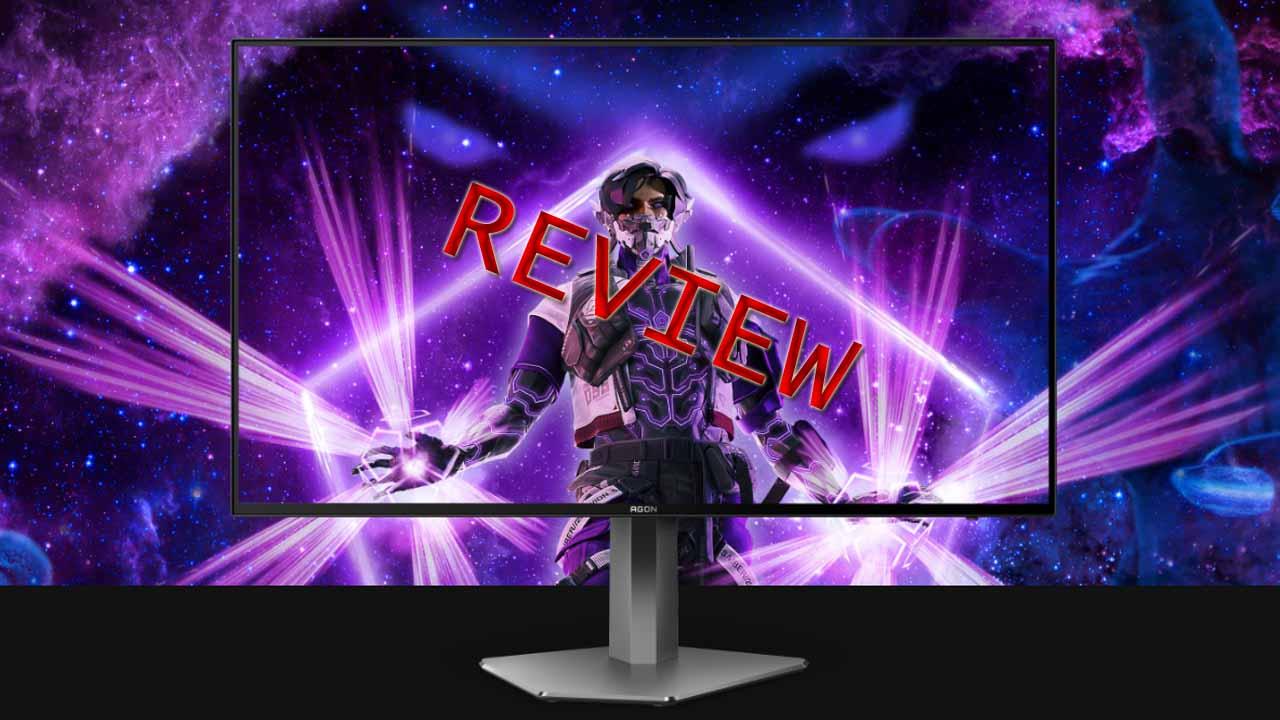
AOC Agon Pro AG246FK, probamos el monitor más rápido con 540 Hz

A todos nos gusta tener un PC con hardware tope de gama, capaz de mover cualquier juego a una alta frecuencia de fotogramas por segundo. En los últimos tiempos, se han puesto de moda los monitores OLED, de gran resolución y alta frecuencia de refresco, pero tienen un gran problema y es su elevado precio. AOC, a través de su marca Agon, nos presenta el AOC Agon Pro AG246FK que analizamos hoy, un monitor que se sale de la norma por su impresionante frecuencia de refresco de 540 Hz. Vamos a verlo de primera mano en este análisis.

Tinta Army P27GR
Monitores

Titan Army P27GR, review: un monitor gaming económico que lo da todo

En el mercado podemos encontrar un gran número de monitores gaming para satisfacer todas las necesidades de los usuarios en una amplia gama de precios. Si buscamos un monitor gaming con una elevada tasa de refresco para jugar y tenemos un presupuesto limitado, una interesante opción a tener en cuenta es el Titan Army P27GR, un monitor que en HardZone hemos tenido la oportunidad de probar.

Lenovo Legion Pro 34WD-10
Monitores

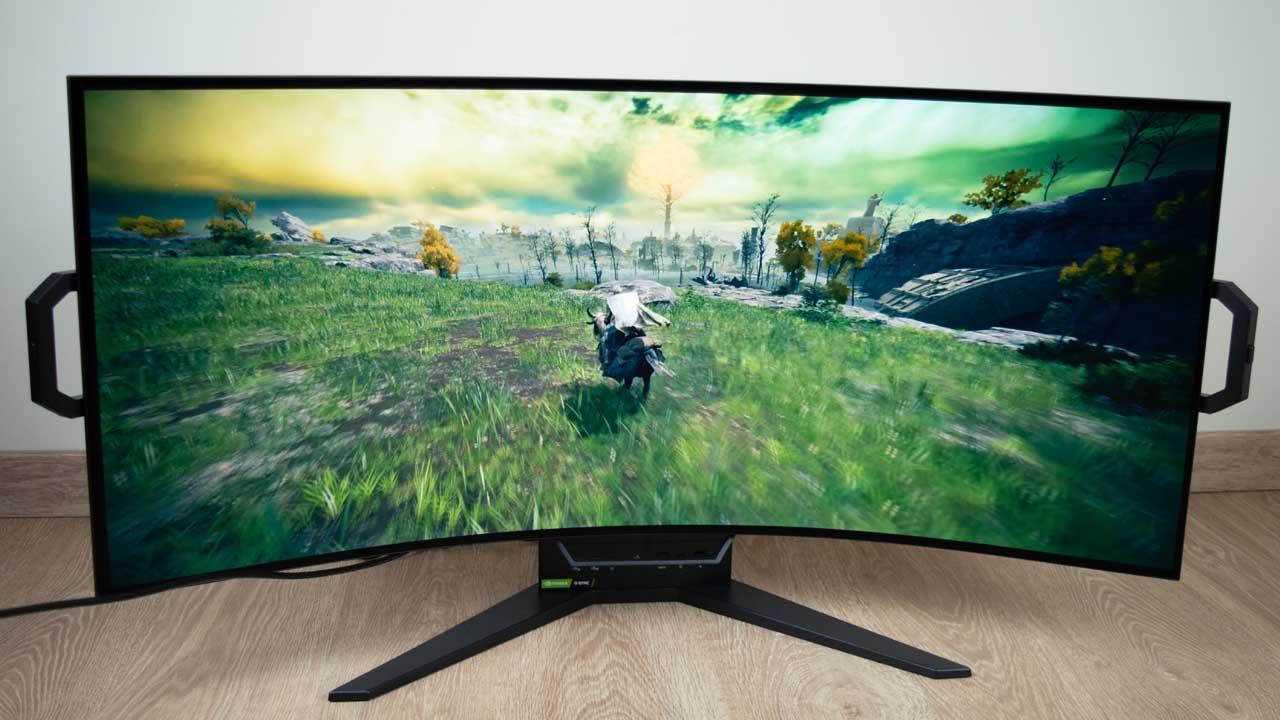
Lenovo Legion Pro 34WD-10, review: excelente para jugar, no tanto para lo demás

Cuando tienes un PC gaming de altas prestaciones, es de recibo acompañarlo de un monitor que esté a la altura, y sin lugar a dudas desde que comenzaron a comercializarse las pantallas OLED, han sido el camino a seguir tanto por calidad de imagen como por rapidez en términos de frecuencia de refresco y tiempo de respuesta. Hoy analizamos uno de esos monitores que busca darle una vuelta de tuerca más a la experiencia gaming, el Lenovo Legion Pro 34WD-10, un monitor que además de contar con una pantalla OLED, esta es ultra panorámica y viene acompañada de un buen puñado de interesantes características para maximizar la experiencia de juego.

ASUS ROG Swift PG27AQDP
Monitores

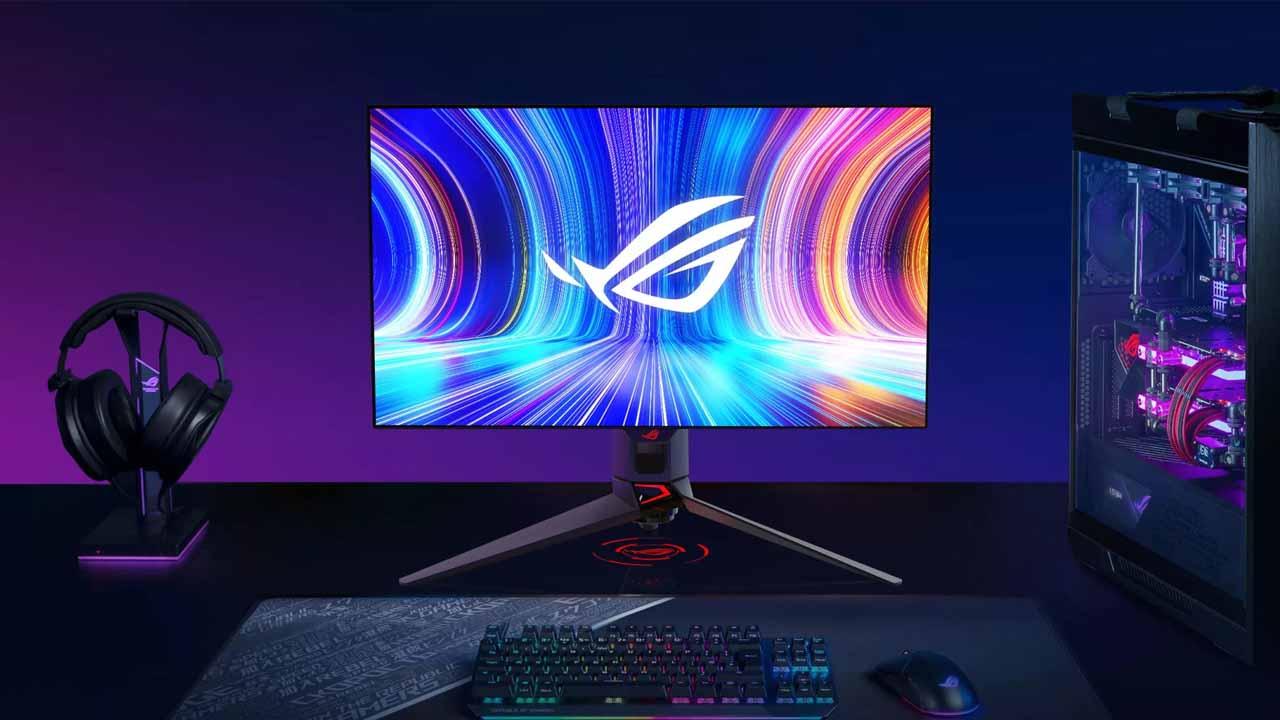
ASUS ROG Swift OLED PG27AQDP, review: 480 Hz de delicia para gaming

Los monitores con pantalla OLED se están haciendo un hueco en los escritorios de los gamers a pasos agigantados, y es que a pesar de que todavía son periféricos bastante caros, su rendimiento, desempeño y calidad están haciendo las delicias de los usuarios más exigentes. Hoy vamos a analizar una de las mayores apuestas de ASUS para este año, el ROG Swift OLED PG27AQDP, un monitor OLED que va un paso más allá al ofrecer una frecuencia de refresco que llega a unos impresionantes 480 Hz.

Corsair Xeneon 34WQHD240-C review
Monitores

Corsair Xeneon 34WQHD240-C, probamos el mejor monitor gaming de 2024

Desde hace ya algún tiempo, los fabricantes de monitores se están afanando en lanzar al mercado pantallas OLED diseñadas para gaming, aprovechando el bajo tiempo de respuesta y gran frecuencia de refresco de este tipo de paneles. Cada nuevo anuncio suele incorporar alguna cosita que otra que hace mejor y mejor su dispositivo, pero hace un par de semanas que Corsair lanzó al mercado el nuevo Xeneon 34WQHD240-C, con unas especificaciones sobre el papel que dejan al resto de monitores OLED en la estacada. En este artículo, lo analizamos de primera mano para contaros cómo es y qué tal funciona a la hora de la verdad.

asus pg34qcdm review
Monitores

ASUS ROG Swift OLED PG34QCDM: posiblemente el mejor monitor gaming de 2024

Poco importa que te hayas gastado un dineral en tu PC gaming si el monitor no tiene unas características en consonancia (¿quién se compraría por ejemplo una RTX 4090 para jugar en un monitor 1080p con 60 Hz?). En el mercado hay muchos monitores considerados como gaming por su rapidez y bajo tiempo de respuesta, pero con el auge de los paneles OLED ahora la experiencia de juego se ha puesto a niveles nunca vistos. Y ASUS, con el ROG Swift OLED PG34QCDM que analizamos en el día de hoy, se ha puesto a la cabeza de «los mejores».

AOC AG276QZD review
Monitores

AOC Agon Pro AG276QZD, análisis del mejor monitor gaming OLED de AOC

Desde hace ya bastante tiempo se conocen los beneficios de los paneles OLED en monitores, pero no ha sido hasta hace poco que los fabricantes han comenzado a integrarlos en sus monitores orientados al gaming… y es que solo ahora están seguros de que pueden proporcionar una durabilidad adecuada, gracias a sus tecnologías de preservación que evitan el burn-in. En el día de hoy os presentamos nuestro análisis del AOC Agon Pro AG276QZD, un monitor gaming OLED cargado de tecnología.

ASUS ROG Swift OLED PG27AQDM
Monitores

Probamos el ASUS ROG Swift OLED PG27AQDM, el mejor monitor OLED de la marca

Monitores para PC y consola hay muchos, pero cuando estás buscando un dispositivo específicamente pensado para gaming ya te tienes que ir a modelos de altas prestaciones, con alta frecuencia de refresco y bajo tiempo de respuesta. Ahora bien, si además de esto buscas la máxima calidad, entonces ASUS tiene mucho que decir con su ROG Swift OLED PG27AQDM, monitor que analizamos en este artículo y que representa el mejor monitor OLED de la marca.

Corsair Xeneon 45 Flex review
Monitores

Probamos el Corsair Xeneon Flex, el monitor curvado solo cuando tú quieres

Los monitores con pantalla OLED orientados al gaming ya llevan un tiempo entre nosotros, así como también las pantallas flexibles; sin embargo, estas últimas las hemos visto únicamente en smartphones, tablets y en algún ordenador portátil. Por este motivo, que el Corsair Xeneon Flex sea un monitor de sobremesa, con pantalla OLED ultra panorámica de 45 pulgadas y que sea flexible para permitirnos ajustar su curvatura literalmente a mano, sí que es una verdadera novedad. En este artículo, analizamos en profundidad este monitor para contaros todo lo que ofrece.

ASUS XG32UQ review
Monitores

ASUS ROG Strix XG32UQ, review: posiblemente, el mejor monitor gaming de 2023

Muchas veces os hemos hablado de la importancia de tener un buen monitor gaming, acorde al resto de hardware del PC, ya que de poco sirve tener una tarjeta gráfica último modelo capaz de funcionar a gran resolución y de mover una gran cantidad de FPS con los gráficos a tope si el monitor no es capaz de mostrarlos. Para los usuarios que buscan lo máximo de su PC, ASUS tiene el ROG Strix XG32UQ, un monitor que busca proporcionar la mejor experiencia gaming posible y que hoy lo analizamos a fondo en este artículo.

Arzopa E1 Extreme 4K
Monitores

Arzopa P5, monitor portátil 4K ideal para jugar en PC, Xbox, PlayStation, Switch y hasta móvil

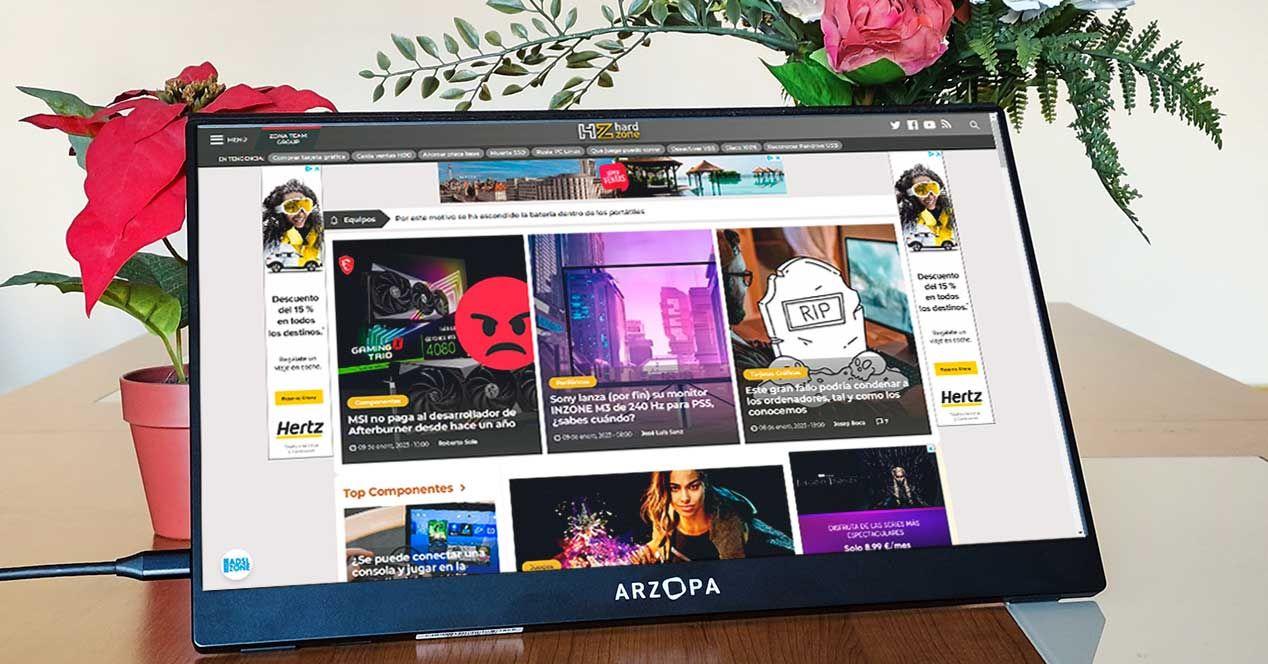
Cuando hablamos de monitores, generalmente solemos pensar en la típica pantalla de 24 o más pulgadas que tenemos siempre colocada sobre la mesa donde trabajamos en el ordenador. Sin embargo, también existen monitores portátiles que nos van a permitir conectarlos a cualquier dispositivo y llevarlos siempre con nosotros como si se tratase de una tablet. Hoy os traemos nuestro análisis de uno de los más interesantes del mercado, el Arzopa P5, que además de tener resolución 4K y HDR, está pensado para llevarlo cómodamente y colocarlo en cualquier lugar que queramos.

Samsung Odyssey Ark review
Monitores

Probamos Odyssey Ark, el «monitor» más bestia de Samsung

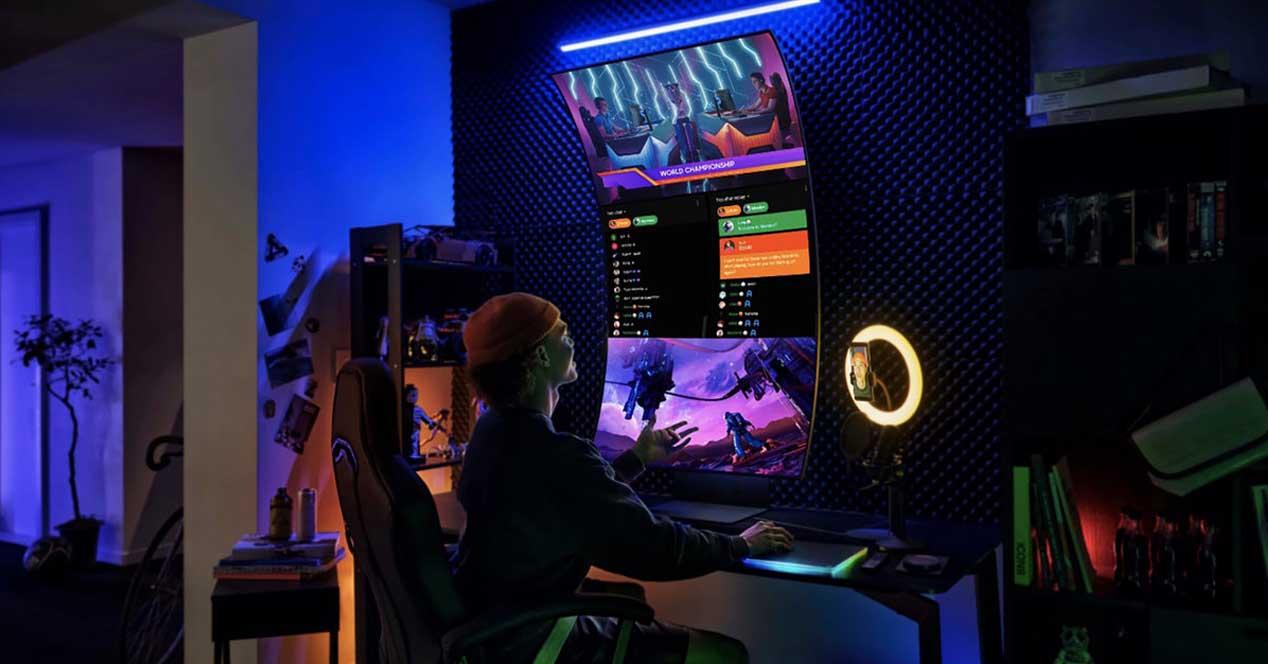
Hay usuarios que se toman esto del gaming MUY en serio, y no les basta con un monitor de gama alta sino que buscan, simplemente, lo mejor de lo mejor. Para estos usuarios tan exigentes que son prácticamente sibaritas, Samsung lanzó su monitor Odyssey Ark, una auténtica monstruosidad diseñada para integrar toda la tecnología que el fabricante coreano es capaz de integrar en un monitor, y que hoy os enseñamos de primera mano en nuestro análisis.

Arzopa G1 review portada
Monitores

Analizamos el Arzopa G1 15.6, ¿el mejor monitor portátil USB-C?

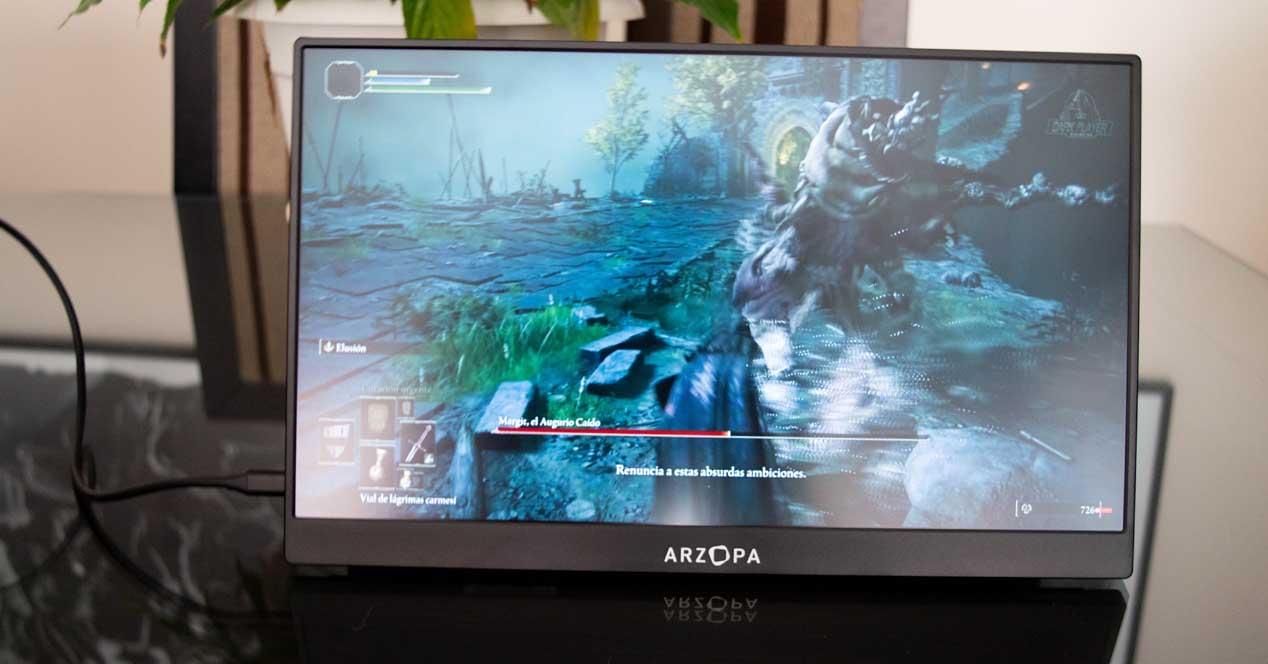
Muchas veces os hemos hablado de lo útiles que pueden llegar a ser las configuraciones multi monitor, pero también es algo que puede resultar complicado para algunas personas debido al poco espacio en el escritorio, o bien porque simplemente tienen un ordenador portátil que llevan constantemente de un lado a otro y no quieren cargar con un monitor tradicional. Hoy vamos a analizar un monitor que soluciona todos estos problemas, el Arzopa G1 15.6, un monitor portátil USB-C de altas prestaciones y un tamaño y peso tan ligeros que lo hacen ideal para llevarlo a todas partes.

Review Newskill Icarus IC24FI360
Monitores

Newskill Icarus IC24FI360, review: monitor de 360 Hz y ergonomía total

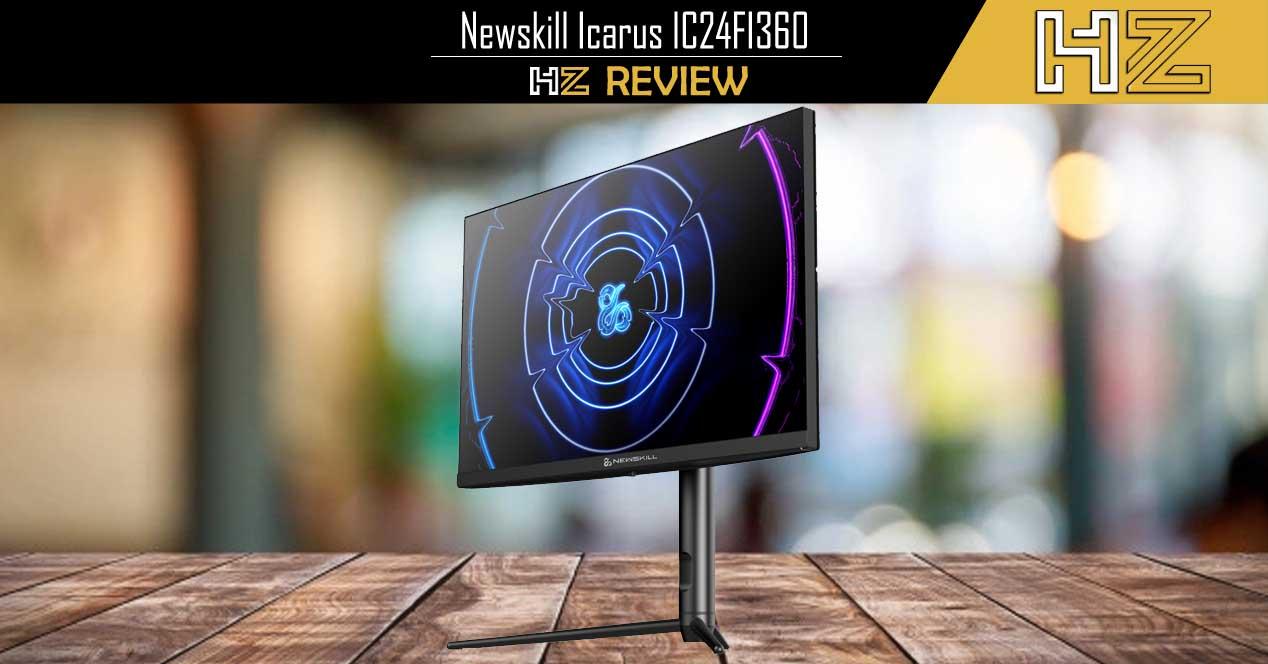
Se podría decir que en el ecosistema gaming actual, los jugadores tienen dos vertientes para elegir: la resolución 4K con los gráficos al máximo para disfrutar a tope del contenido de los juegos, o una mayor velocidad más indicada para el juego competitivo, donde más que la calidad gráfica lo que prima es la rapidez de respuesta. Para este último tipo, Newskill ha lanzado su nuevo monitor Icarus IC24FI360, con una impresionante frecuencia de refresco de 360 Hz y 1 ms de tiempo de respuesta, con el objetivo de que todas las acciones se vean de forma inmediata en la pantalla. En el día de hoy, os mostramos nuestro análisis de este monitor.

Ozone DSP25 ULTRA Review
Monitores

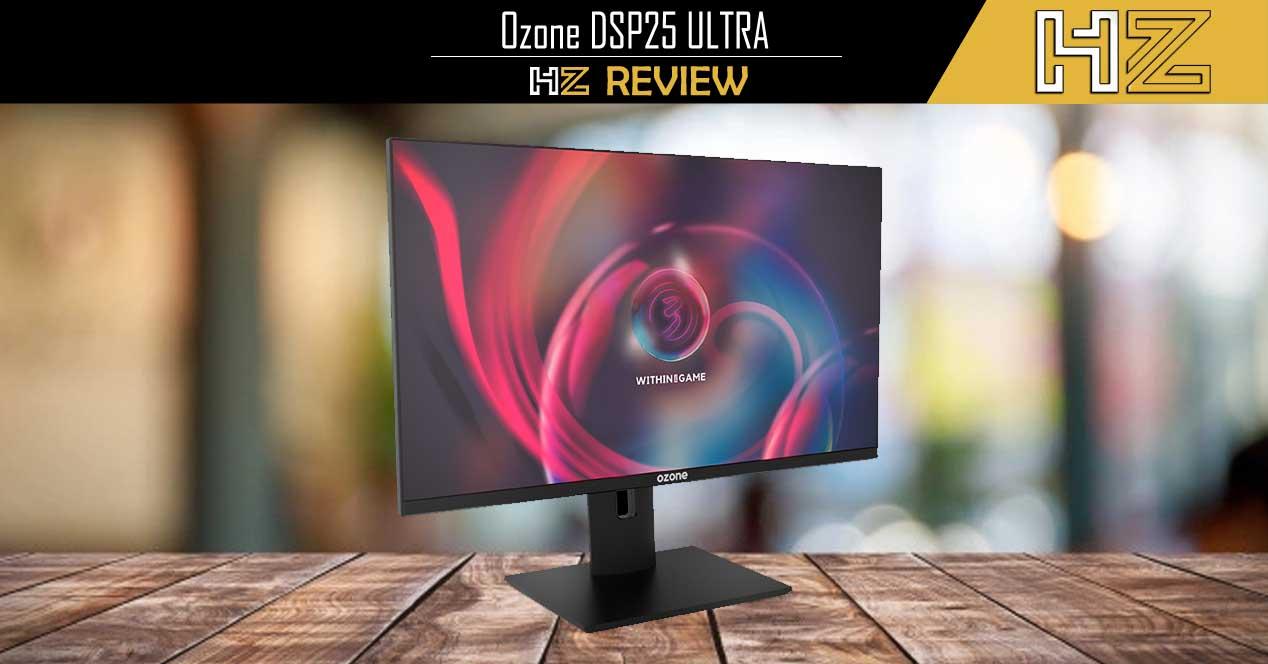
Ozone DSP25 Ultra, review: ¿el monitor más rápido del mercado?

En plena era del 4K, los jugadores parecen haberse dado cuenta de que para ganar en juegos competitivos la clave no es tener una mayor resolución o detalle gráfico, sino poseer un monitor lo más rápido posible. Conscientes de ello, la marca especializada en productos gaming Ozone ha lanzado el nuevo monitor DSP25 ULTRA, un monitor de 25 pulgadas con resolución Full HD que destaca por contarse entre los más rápidos del mercado, gracias a una increíble frecuencia de refresco de 360 Hz y a un tiempo de respuesta de apenas 0,6 ms. En este artículo, os vamos a mostrar de primera mano nuestra review de este Ozone DSP25 Ultra.

Review Newskill Icarus RGB
Monitores

¿Buscando monitor gaming? Aquí está la review de los nuevos Icarus RGB

Tanto si trabajas, como si usas el ordenador para jugar, una buena pantalla es esencial. Un buen monitor nos aporta a nuestro día a día una serie de ventajas y comodidades, como, por ejemplo, tener los ojos más relajados, poder disfrutar mejor de las fotos y vídeos gracias a la calidad de imagen y, sobre todo, tener una experiencia fluida a la hora de movernos por las webs y, sobre todo, en los juegos. En esta ocasión vamos a poner a prueba los nuevos monitores Icarus RGB de Newskill, unos monitores que quieren ganarse un hueco encima de la mesa de cualquier jugar exigente.

Ozone DSP28 IPS Review
Monitores

Ozone DSP28 IPS, review: su primer monitor 4K se ve espectacular

Ozone anunció el pasado mes de abril su primer monitor 4K, el DSP28 IPS. La compañía va poco a poco ampliando su ecosistema de monitores, donde ya permiten hacerse con monitores Full HD de 240 Hz, 1440p de 144 Hz (tanto IPS como TN), y ahora dan el salto al 4K con un panel que sorprende por su excelente calidad de color a un precio muy competitivo.

Review Ozone DSP27 IPS, Ozone DSP24 240, Solo y Riser
Monitores

Ozone DSP27 IPS y Ozone DSP24 240, review: monitores gaming espectaculares

Hoy tenemos un cuádruple análisis en uno. Ozone, marca española de gaming, ha lanzado una nueva batería de productos al mercado, entre los que destacan sus nuevos monitores gaming Ozone DSP27 IPS y DSP24 240. El primero cuenta con un panel IPS de 27 pulgadas y una reproducción de color espectacular, mientras que el modelo de 24 pulgadas destaca por ofrecer una tasa de refresco de 240 Hz. Además, encontramos la barra de sonido RGB Ozone Solo, y el Ozone Riser Pro Stand, un soporte para monitor que además cuenta con cuatro puertos USB 3.0.

lenovo g25-10 monitor review
Monitores

Lenovo G25-10, review: ¿HDR en un monitor gaming TN?

Hoy analizamos el Lenovo G25-10, uno de los últimos monitores que Lenovo ha sacado al mercado, y que sustituye al G24-10. Anunciado en los últimos días de 2019, este monitor Full HD de 24,5 pulgadas es ideal para quien quiera un monitor de 144 Hz a un precio asequible, ya que monitores como este son los más baratos que podemos encontrar con esta tasa de refresco.

ozone dsp27 pro review
Monitores

Ozone DSP27 Pro, review: el monitor gaming que lo tiene todo por 350 euros; 144 Hz, 1440p y 1 ms

Actualmente, quien quiere comprarse un monitor gaming con altas tasas de refresco tiene multitud de opciones. En 1080p, podemos elegir entre 144 o 240 Hz, mientras que si queremos más resolución tenemos que “conformarnos” con 1440p. Los monitores 4K 144 Hz todavía son demasiado caros, y no es de extrañar que la mejor relación calidad precio la den los 1440p 144 Hz. En esa gama, donde no paramos de ver monitores nuevos, tanto IPS como TN, Ozone ha lanzado el nuevo DSP27 PRO, un excelente monitor gaming a un precio muy ajustado.

Review Samsung Space Monitor
Monitores

Samsung Space Monitor 4K, review: excelente monitor de 32″ 4K apto para todos los bolsillos

La gran mayoría de usuarios actuales disfruta de un monitor gaming para su PC o incluso de varios si la economía lo permite. Pero otros sectores siguen presentes en el mercado gracias a otro tipo de usuarios que buscan unas prestaciones distintas, como pueden ser ergonomía, estética, un panel muy fidedigno en colores etc. Por ello y para cubrir estas necesidades, existen monitores como este Samsung Space Monitor LS32R75, una pantalla con un diseño muy innovador, donde lo que más prima es que tengamos el mayor espacio disponible en nuestro entorno de trabajo, todo sin perder ni un ápice de calidad.

Review AOC G2590PX
Monitores

AOC G2590PX review: monitor gaming de 24 pulgadas con AMD FreeSync y 144Hz

A la hora de elegir un monitor debemos mirar muchos aspectos del mismo siguiendo nuestras necesidades. Pero si el monitor va destinado al gaming entonces los aspectos se multiplican y hay que mirar una serie de características específicas para determinar si el precio/especificaciones concuerdan. Una marca que siempre ofrece un ratio inmejorable por norma es AOC, un veterano fabricante de monitores que tiene una gama exclusiva de pantallas destinada al gaming, como el que vamos a analizar hoy, el AOC G2590PX.

Review LG 34UC99-W
Monitores

LG 34UC99-W, review: monitor IPS ultrapanorámico curvo de 34 pulgadas con 75 Hz

El mundo de los monitores panorámicos y curvos hace unos años era un sector donde pocos podían entrar debido a la novedad y con ello el alto precio que suponía adquirir una pantalla de este tipo. Pero si además hablamos de monitores con altas resoluciones y gran tamaño, entonces la empresa se convertía en un escollo insalvable para gran parte del público. Con la llegada de modelos como el LG 34UC99-W, que vamos a analizar hoy, marcas como LG pretenden democratizar el mercado ofreciendo unas prestaciones, precio y calidades de monitores superiores a costos más rebajados que la competencia.

Ozone DSP27
Monitores

Ozone DSP27, review: monitor gaming económico con 144 Hz y AMD FreeSync

Hace tan solo unos días que la marca especializada en periféricos gaming Ozone presentó en sociedad los dos primeros monitores gaming de su catálogo: el Ozone DSP27 y DSP24, dos monitores que solo se diferencia en tamaño (son de 27 y 24 pulgadas respectivamente) y que comparten todas las demás especificaciones (salvo las entradas de vídeo), incluyendo una frecuencia de refresco de 144 Hz y compatibilidad con la tecnología AMD FreeSync. En el día de hoy os presentamos nuestro análisis del más grande de los dos, el Ozone DSP27, en el que os vamos a enseñar de primera mano y os vamos a contar qué tal funciona.

Review Philips Momentum 4K
Monitores

Philips Momentum, review: monitor de 43 pulgadas 4K y HDR con sonido DTS y efecto Ambiglow

Si algo buscan los usuarios y jugadores más exigentes es un buen monitor que les permita disfrutar al máximo de sus series y películas en 4K, así como de sus juegos en la máxima resolución posible. Si buscamos un monitor de la gama más alta para nuestro ordenador sin duda buscaremos algo que nos ofrezca una resolución 4K, así como HDR, un retardo lo más bajo posible, sincronización vertical nativa, gran conectividad y sonido envolvente. Todo esto, y mucho más, es lo que nos ofrece el monitor Philips Momentum, el cual vamos a analizar en esta ocasión.

BenQ EX3203R
Monitores

Análisis: BenQ EX3203R

Aunque a día de hoy la resolución Full HD sigue siendo la más utilizada en los PCs gaming, poco a poco mayores resoluciones se van abriendo camino, destacando claro está la resolución 4K pero también la 1440p. En el día de hoy os vamos a presentar nuestro análisis de uno de esos monitores que se engloban en la categoría Premium porque lo ofrecen absolutamente todo; se trata del nuevo BenQ EX3203R que fue anunciado en Abril, un monitor de resolución 2560 x 1440, curvado, con hasta 144 Hz, compatible con la tecnología FreeSync 2 de AMD, DisplayHDR 400, y todo ello en unas impresionantes 31,5 pulgadas de diagonal.

Review Philips Brilliance 258B6QUEB
Monitores

Análisis: Philips Brilliance 258B6QUEB

Elegir un buen monitor es vital a la hora de comprar un ordenador, o renovar nuestra vieja pantalla. Aunque muchos pueden pensar que todos los monitores son iguales y que lo único que cambia es el tamaño, la realidad es muy diferente, y es que existen muchas características que cambian entre un monitor de gama baja, y económico, y uno de gama alta, tanto si lo vamos a utilizar para jugar como si vamos a pasar varias horas delante de él trabajando o simplemente navegando por Internet.

Monitores

Análisis: HCK C7000 – NB27C

La elección de un monitor para nuestro ordenador de sobremesa es, muchas veces, complicado, y más todavía si queremos darle un uso general –no solo jugar– y nuestro presupuesto no es muy holgado. En el día de hoy os presentamos nuestro análisis del monitor HKC C7000 (NB27C), con una diagonal de 27 pulgadas, curvatura 1800R, resolución Full HD y con un llamativo precio que se sitúa por debajo de los 190 euros.

Aunque no os suene la marca, HKC es el principal fabricante de monitores en China (por mucha diferencia) que monta paneles fabricados por Iiyama, y en términos de calidad está a la par que marcas de mucho más renombre a nivel mundial, como Samsung, AOC o BenQ. Y ahora diréis: en España hay monitores “a patadas” de marcas conocidas, ¿por qué comprar una marca china? Bueno, la elección es de cada cual, pero lo que es innegable es que un monitor con estas características y por menos de 190 euros es, desde luego, muy interesante.

HKC C7000, características técnicas

Tal y como hemos mencionado antes, el HCK C7000 (que, si lo buscáis en la web del fabricante, está nombrado como NB27C) monta una pantalla LED con tecnología VA de 27 pulgadas de diagonal y resolución Full HD (1920 x 1080 píxeles), algo que según indicamos ya en el pasado está prácticamente en el límite de tamaño para que la resolución se vea bien.

Más interesante es que se trata de una pantalla curvada, con radio de curvatura 1800R que, en teoría, hace que las esquinas de la pantalla queden a la misma distancia del usuario que el centro, de manera que se da una mayor sensación de profundidad y evitará que parezca que los laterales tienen menor luminosidad. Aparte de eso, cabe mencionar que se trata de una pantalla con una frecuencia de refresco de 60 Hz, lo habitual, y que su tiempo de respuesta es de 4 ms GtG por lo que, técnicamente, es un monitor bastante válido para jugar.

Más cosas que podemos destacar es que este dispositivo viene con una carcasa de plástico de color blanco, y cuenta con una peana metálica que, lamentablemente y como ocurre en casi todos los monitores de gama media, tan solo permite modificar la inclinación de la pantalla: no podremos ni girarla (bueno, sí pero moviendo también la peana) ni modificar su altura.

Para finalizar con las características técnicas, hay que mencionar que el monitor solo tiene como entradas de vídeo un HDMI y un D-Sub (VGA), incluyendo cable para ambos. También a destacar que como es un monitor chino, el adaptador de corriente que viene es chino, pero podéis estar tranquilos porque es compatible con cualquier cable de corriente Schuko habitual, como el que viene en las fuentes de alimentación de PC, así que siempre podremos utilizar alguno que tengamos por casa o comprarlo aparte (no cuestan más de 3-4 euros).

A continuación, os dejamos un cuadro con todas estas características técnicas que os hemos resumido hace un momento.

HKC C7000, aspecto externo

El monitor viene embalado en una caja de cartón duro de color blanco en la que podemos encontrar una imagen a tres cuartos del dispositivo, acompañado del modelo y sus principales características destacadas en forma de icono. El lateral opuesto es exactamente igual, y en los otros dos laterales tan solo encontramos información de cumplimiento regulador.

Así pues, vamos a pasar a sacar el monitor de la caja directamente y, como siempre, comenzamos viendo sus accesorios. En este caso, se incluye el habitual manual de instrucciones y la base en dos piezas: la peana y el soporte. Están fabricadas en metal con acabado brillante y parecen bastante resistentes. También se incluye la tornillería necesaria para anclar la peana al monitor y un embellecedor para tapar esta zona.

Vamos a comenzar a ver el dispositivo. El HKC C7000 tiene, como decíamos al principio, una cubierta de plástico de color blanco mate (sin reflejos) que no tiene pinta de ser de mala calidad para ser francos. En la parte de atrás encontramos en el centro el agujero de anclaje del brazo que ya nos hace ver que carece de anclaje VESA, por lo que este monitor no es compatible con brazos.

Una tapa de plástico que podemos sacar simplemente tirando de ella con un poco de fuerza deja al descubierto las conexiones del dispositivo. En un lado tenemos el conector de corriente y en el otro las entradas HDMI y VGA. También, en la zona inferior derecha (si miramos el monitor de cara) tenemos los botones para movernos por los menús del OSD del dispositivo.

Vamos a montar la peana antes de mostraros la pantalla, puesto que dado que la pantalla es curvada no podemos darle la vuelta sin que parezca un balancín. El procedimiento es sencillísimo: basta con colocar el soporte en el agujero (queda encajado), ponerle los dos tornillos incluidos y taparlo con el embellecedor.

Ahora solo queda anclar la base al soporte, y el método es el habitual: hacemos que encajen y apretamos el tornillo que tiene ya la base puesto. La base, por cierto, tiene unas cuantas inserciones de goma, muy de agradecer.

Ahora sí, aquí tenemos el HKC C7000 ya montado y listo.

Antes de pasar a conectarlo y probarlo, hay una cosa que llama la atención y es que, aunque según las características técnicas el monitor tiene unos ángulos de visión de 178 grados (a pesar de ser LED-VA y no IPS), al mirar el monitor de lado parece que la pantalla se pone gris, perdiendo el color negro que tiene al verla de frente. Se puede ver bastante bien en la siguiente imagen.

HKC C7000, pruebas y funcionamiento

Conectamos el monitor a la corriente (utilizando un cable de fuente de alimentación, por cierto) y mediante HDMI a un equipo para ver qué tal funciona. De buenas a primeras hay que mencionar que es muy rápido “arrancando”, pues sale el logo del fabricante durante apenas un segundo y en seguida muestra la imagen.

Comportamiento según la luz

Vamos con la primera prueba: con el brillo del monitor al máximo, le hacemos una foto a la pantalla con flash. Esto sirve para ver qué tal es su luminosidad con unas condiciones de luz casi extremas (ya sabéis que el flash de una cámara hace daño a los ojos, así que imaginad). Este es el resultado.

Como se puede apreciar, lógicamente la pantalla se ve un poco oscura, precisamente porque le hemos dado con el flash directo, pero aun así todo es perfectamente legible, por lo que podemos decir sin miedo a equivocarnos que éste HKC C7000 es muy apto para entornos de oficina donde suele haber mucha luz. Además fijaos que la pantalla no refleja la luz del flash, solamente un poco el marco y esto es así porque la pantalla es curvada y en algún punto tenía que incidir directamente el flash.

Vamos a una prueba al contrario. Dejamos el brillo como estaba (al 50%) y le hacemos una foto sin flash con condiciones pobres de luz. Este ha sido el resultado.

La intensidad de luz, especialmente en la imagen tomada donde hay mucho blanco, no hace daño a la vista para nada y todo se ve nítidamente. El panel de Iiyama desde luego pasa de sobra esta primera prueba.

Vamos a ver, ahora que está el monitor encendido y podemos ver de verdad el área de visualización de la pantalla, qué tal los marcos y las esquinas. El HKC C7000 tiene unos bordes bastante finos y no demasiado prominentes, colaborando a proporcionar una buena experiencia de visualización, inmersiva (acrecentada por el hecho de que es curvado). Por cierto, que en la esquina inferior derecha -donde están los botones- hay una pequeña luz LED de color blanco indicando que está encendido.

El menú de usuario (OSD) del HKC C7000

Pulsamos sobre el botón marcado como “M” de menú, y lo primero que vemos es que el OSD está en chino. Afortunadamente, como todo tiene forma de icono es muy sencillo ir a las opciones avanzadas y cambiar el idioma a inglés. Es una pena que solo esté disponible en chino e inglés, pero tampoco es que estemos utilizando el OSD del monitor a todas horas como para necesitar tenerlo en castellano, creo yo.

Ahora que lo tenemos en inglés, podemos ver qué opciones nos permite modificar directamente desde el menú del monitor. Vamos de izquierda a derecha:

  • Brillo.
  • Contraste.
  • DCR (encender y apagar el modo de contraste dinámico).
  • Modo (ahora lo vemos).
  • Temperatura de color.
  • Aspecto (tamaño).
  • Entradas (para seleccionar entre HDMI o VGA).
  • Ajuste.
  • Otros (opciones avanzadas donde tenemos por ejemplo el cambio de idioma).
  • Salir.

Dentro del menú Modo, podemos ver que el dispositivo viene con varios perfiles ya preconfigurados, que lo que harán será variar el brillo, el contraste e incluso la temperatura de color para diferentes entornos. Encontramos el modo estándar, películas, juegos FPS, juegos RTS, y finalmente un modo de “cuidado visual” que hace menos daño a la vista.

Finalmente, a destacar que dentro de Otros encontramos la función Over Driver, que viene habilitada por defecto. El monitor tiene, en realidad, un tiempo de respuesta nativo de 6 ms GtG, pero con el Over Driver éste valor se reduce a solo 4 ms (aunque el fabricante lo anuncia como que tiene 4 ms directamente).

Pruebas de blancos, negros y color

Pasamos al siguiente apartado de las pruebas, y le llega el turno a ver los blancos, negros y colores. Comenzamos con los blancos y negros, que como podéis ver en las imágenes a continuación son bastante homogéneos pero se nota que el monitor tiene algo menos de intensidad en los negros en la zona inferior, algo bastante habitual en los monitores con panel curvado.

En cuanto a los colores, aquí tenéis los habituales RGB (Red, Green, Blue = Rojo, Verde, Azul) con la escala.

También bastante bien, aunque se nota que en el azul le falta intensidad de color en la zona central, algo también bastante habitual en pantallas curvadas y que a día de hoy solo Samsung ha logrado solucionar del todo con sus monitores OLED, muchísimo más caros que el producto que hoy nos ocupa.

En la siguiente galería se puede ver una imagen fija vista de frente y desde los lados, donde podemos ver que, el “problema” de que se veía grisáceo al irnos hacia los laterales que vimos con el monitor apagado, también sucede con éste encendido.

Input lag y pruebas en juegos

Es complicado medir el input lag de manera empírica, pero lo que sí podemos contaros son nuestras impresiones jugando. Supuestamente el monitor tiene un tiempo de respuesta de 6 ms GtG (4 ms con el Over Driver), pero ya sabéis que éste es un valor teórico y que, por regla general, el valor real siempre es bastante mayor.

Íbamos a hacer algunas pruebas de input lag generales, pero están pensadas para verlas en persona y, aunque hayamos tomado imágenes, éstas también dependen de la velocidad del obturador de la cámara usada para tomar la imagen así que no tienen demasiado sentido. En cualquier caso sí que os puedo decir que la sensación en los test ha sido parecida a lo que veis en la imagen: hay algo de efecto ghosting.

Ahora bien, hemos estado probando el monitor con algunos juegos como Final Fantasy XIV, League of Legends, Overwatch y Battlefield 1, y os puedo decir que en ningún momento he notado input lag ni ghosting. El monitor que utilizo habitualmente es un Dell U3415W que en teoría tiene un tiempo de respuesta de 5 ms, pero que en realidad tiene 14 ms (medidos por hardware) y tampoco encuentro ni ghosting ni input lag en ningún momento, así que por lo que a mí respecta este HKC C7000 pasa la prueba de los juegos sin ningún tipo de problema.

Es posible que usuarios profesionales o los más sibaritas encuentren que sí que hay un poco de ghosting en juegos -repito que no ha sido mi caso-, pero está claro que éste perfil de usuario no va a ir a por un monitor curvado de 190 euros sino a por uno más orientado al Gaming específicamente.

Además de para jugar, también hemos estado utilizando el monitor para ver contenido multimedia, como por ejemplo Netflix, y nuevamente su rendimiento ha sido excelente, al igual que viendo otro tipo de contenido de vídeo directamente desde el almacenamiento del PC.

CONCLUSIÓN

Si estás buscando un monitor multiuso de buen tamaño, curvado y a precio económico, sin lugar a dudas deberías plantearte la compra de este HKC C7000 puesto que, a día de hoy, no vas a encontrar nada mejor por 190 euros. Tiene una muy buena calidad de imagen y unos acabados que, si bien están lejos de considerarse Premium, no tienen nada que envidiar a otras marcas de más renombre (aunque, repetimos, ésta es la marca número 1 en China).

El HKC C7000 proporciona un excelente rendimiento y unos buenos acabados a uno de los precios más competitivos del mercado. Además, se puede comprar en tiendas online con envío desde España y dos años de garantía.

PROS:

  • Buena calidad de imagen Full HD.
  • Buena elección de materiales, y buena calidad de construcción.
  • Bastante robusto (no “baila” sobre la peana).
  • OSD sencillo, intuitivo y a la vez completo.
  • Curvatura 1800R.
  • Precio (187 euros en el momento de realizar el análisis).

CONTRAS:

  • Solo tiene un HDMI y un VGA como entradas de vídeo.
  • Solo disponible en color blanco / plata.
  • Los ángulos de visión son mejorables.
  • Peana con poca ergonomía (solo permite cambiar la inclinación).

Por todo ello, este monitor HKC C7000 se merece nuestro galardón de oro y, como no podía ser de otra manera, nuestra recomendación por su excelente relación prestaciones / precio.

Samsung QLED C49HG90
Monitores

Análisis Samsung QLED C49HG90: el monitor gaming más grande y versátil

Afrontar un análisis de algo el Samsung QLED Gaming Monitor C49HG90 es apasionante… porque pocas veces hay la posibilidad de probar un producto tan peculiar. Estamos hablando de un monitor gaming que tiene nada menos que 49 pulgadas de diagonal pero con una relación de aspecto 32:9, o lo que es lo mismo, como tener dos pantallas en una.

Monitores

BenQ EW277HDR

A día de hoy, tenemos un amplísimo catálogo de monitores en cualquier tipo de tienda, y por ello los fabricantes compiten en proporcionar mejores características a mejor precio. Esto se agrava cuando buscamos un monitor para juegos, pues las dudas son mayores. Por éste motivo, hoy os vamos a presentar el análisis del nuevo monitor BenQ EW277HDR, que como su propio nombre sugiere se trata de un monitor de 27 pulgadas que destaca por ser compatible con HDR (alto rango dinámico) para mostrar una mayor intensidad y profundidad de colores.

Con HDR, las imágenes se muestran más naturales, más brillantes y con más detalles. Claro que la parte mala de esto es que no todo el contenido es compatible con HDR, si bien cada vez hay más (Netflix, PlayStation 4 Pro con algunos juegos, etc.). La parte buena es que éste monitor de BenQ nos va a permitir seleccionar manualmente cuándo queremos habilitar ésta característica y cuándo no.

Aparte del HDR, el dispositivo monta un panel de 27 pulgadas con resolución Full HD, con unos bordes mínimos y con una estética que lo hará encajar en cualquier parte, desde un ambiente Gaming hasta en una oficina. Tiene eso sí sus carencias, pues se trata de un monitor con 12 ms de tiempo de respuesta típico (4ms GtG) que si bien es apto para jugar, no es lo mejor que hay. Proporciona eso sí una amplia conectividad para poder usarlo con la fuente de vídeo que queramos y, en general, pretende ser una buena alternativa para usuarios que quieran probar el HDR en un dispositivo versátil y relativamente económico.

CARACTERÍSTICAS TÉCNICAS

Tomadas de la web del fabricante.

Estamos como podemos ver en las características técnicas ante un monitor con panel LED-VA de 27 pulgadas de diagonal y resolución Full HD, con 0.311 mm de pixel Pitch. Es un poco extraño, ya que según BenQ el panel es VA, y sin embargo el que tenga ángulos de visión de 178 grados y un tiempo de respuesta de 4 ms GtG se me asemejan más a las habituales características de los paneles IPS, pero bueno. Eso sí, tiene 300 nits de brillo máximo, 400 en modo HDR, y esto es bastante decir. Su relación de contraste es de 3000 a 1, más habitual.

Como entradas de vídeo, el monitor tiene un VGA (DSub) y dos HDMI 2.0, además de un minijack para auriculares. Cabe mencionar el hecho de que incorpora una pareja de altavoces estéreo, por lo que será ideal para ser utilizado por ejemplo con videoconsolas ya que así no tendremos que recurrir a dispositivos de audio adicionales y con el monitor tendremos de sobra.

Poco más que decir con respecto a esto, salvo el hecho de que me gusta ver que BenQ ha sido totalmente sincero y nos proporciona también el tiempo de respuesta típico: 12 ms. Y es que por mucho que el GtG sea de 4 ms luego a la hora de la verdad siempre es mucho más elevado, y éste es un dato que casi todos los fabricantes esconden. Y que conste una cosa: 12 ms no es muy elevado para Gaming salvo que sea competitivo. Mi monitor actual tiene 14 ms de tiempo de respuesta típico y juego a todo tipo de juegos sin ningún inconveniente.

Sí que tenemos que destacar, más allá de las especificaciones técnicas puras y duras, el ya mencionado HDR que nos permitirá disfrutar, en términos generales, de una mejor experiencia de visualización, y sin duda es la característica fundamental de éste dispostiivo.

Y como indicábamos en la introducción, a destacar el hecho de que BenQ ha instalado un botón adicional en el frontal que nos permitirá activar y desactivar el HDR cuando queramos, lo cual considero un punto a favor.

También hay que destacar el hecho de que éste monitor forma parte de la familia Eye Care de la marca, lo que significa que incorpora un puñado de tecnologías para evitar la fatiga visual. Entre éstas tenemos la tecnología Brightness Intelligence Plus (que detecta la temperatura de color y el brillo ambiente para adaptar la configuración de pantalla acorde a ello), flicker free (anti parpadeo) y cuatro modos Low Blue Light con perfiles preconfigurados para trabajo de oficina, navegación por internet, multimedia y lectura.

ANÁLISIS EXTERNO

El BenQ EW277HDR viene embalado en la habitual caja que siempre emplea el fabricante, de cartón de color neutro con solo los colores negro y violeta habituales de la marca decorándolo. Encontramos impreso en los laterales una imagen del monitor, destacando el modelo, tamaño y sus principales facultades en la zona inferior, en forma de icono.

Vamos a comenzar viendo los accesorios incluidos. Tenemos por un lado los habituales manuales, panfletos de garantía, y un CD con drivers.

Tenemos también la fuente de alimentación externa, con el correspondiente adaptador de corriente.

En este caso está fabricada por Asian Power Devices, y tiene una potencia máxima de 40 vatios.

Junto con el monitor, el fabricante también incluye el cable HDMI de rigor.

Como en casi todos los monitores, la base viene desmontada en varias partes para facilitar su transporte, y tendremos que armarlo nosotros mismos. Por suerte, el proceso consiste en poner dos tornillos que se pueden apretar con la mano, y no se tarda más de un par de minutos en hacerlo.

Primero encajamos las dos piezas de la base y preparamos el monitor boca abajo sobre una superficie lisa para encajar ambas.

Insertamos la pieza en su sitio y apretamos el tornillo.

Y listo, ya tenemos la peana montada y firme.

El monitor sorprende por su poco peso, algo extraño con sus 27 pulgadas de tamaño, y a pesar de eso resulta bastante robusto: no se mueve ni oscila aunque lo empujemos con los dedos. En el frontal encontramos el habitual diseño con poco marco en tres lados y solo en la zona inferior un marco plateado, en el que encontramos el logo del fabricante, los indicadores de los botones, y en este caso el botón para activar el HDR del que os hablamos antes.

Con todo y con eso, el monitor es bastante delgado.

La parte trasera está dominada por una carcasa de plástico de color negro con aspecto cepillado, con el logo de BenQ en el centro. Aquí, además de las entradas de vídeo encontramos sendas rejillas tras las que se esconden los altavoces y un cierre de seguridad Kensington.

En cuanto a las conexiones, tenemos (de izquierda a derecha en la imagen) dos HDMI, un VGA, conector de auriculares, conector de entrada de línea y conector de corriente.

Visto el monitor por fuera, es la hora de conectarlo y ponerlo en funcionamiento. A destacar que incluso con el paso de los años, BenQ mantiene el mismo splash screen inicial en el que muestra su logo sobre fondo morado. Y lo digo porque todavía tengo un monitor de la marca de hace 12 años y es exactamente igual.


TESTEO

El monitor se ve estupendamente bien, y a pesar de estar -bajo mi gusto- en el tamaño justo para resolución Full HD, los píxeles no se ven demasiado, por lo que el resultado es una imagen bastante nítida. Además, y aunque las fotografías no hacen justicia (precisamente porque la tecnología Flicker Free anti parpadeo causa el efecto contrario, al parecer, en la cámara de fotos al sacar las instantáneas) la visualización se hace cómoda desde cualquier ángulo, y no molesta para nada a la vista el brillo. Además, tal y como prometía el fabricante, el brillo se adapta a las condiciones ambientales de manera inteligente, de forma que cuando tengamos mucha luz en la habitación el monitor destacará más para adaptarse, y si estamos con la luz apagada automáticamente cambiará la temperatura de color y el brillo para hacer menos daño a la vista.

Para acceder al OSD (menú del monitor) solo tendremos que pulsar cualquiera de los botones de la zona inferior derecha (bueno, menos el de encendido pues en ese entonces lo apagaremos), y ya de primeras nos ofrece accesos directos para alguna de sus principales funciones como el brillo o la selección de entrada de vídeo.

Dentro del menú encontramos las opciones habituales de cualquier monitor, con el añadido claro de las características especiales del monitor como Eye Care y todas sus opciones, permitiéndonos seleccionar a mano qué queremos y qué no queremos tener activado en cada momento.

Así mismo, permite “jugar” con la imagen, pudiendo activar el modo Picture, Super Resolution, Smart Focus, etc.

Por supuesto dentro del menú también tenemos la posibilidad de seleccionar el funcionamiento del modo HDR, y de activar y desactivar el B.I.+ (Brightness Intelligence Plus).

También vienen, como decíamos en la introducción, varios perfiles pre configurados del modo Low Blue Light.

Y claro, las entradas de vídeo.

He de decir, que antes de empezar a probar el monitor con juegos anduve utilizándolo de manera normal durante aproximadamente tres horas, trabajando delante de la pantalla. En ese tiempo no sufrí ningún indicio de cansancio ocular, algo que por ejemplo no me pasa en el trabajo, donde tengo monitores de cuestionable calidad que no cuentan con tecnologías de protección de la vista como éste. De verdad os digo que tras varias horas seguidas mirando la pantalla se nota bastante.

Y ahora vamos a lo que vamos, puesto que seguramente que si habéis llegado leyendo hasta aquí lo que queréis ver es el HDR, ¿verdad?

BenQ EW277HDR, poniendo a prueba el modo HDR

Para probar el modo HDR del monitor, lo hemos conectado utilizando el mismo cable HDMI que viene en la caja (según Sony hace falta un cable certificado y con un montón de requisitos pero… no es así) a una PlayStation 4 Pro, y hemos utilizado uno de los títulos que a día de hoy son compatibles: Horizon Zero Dawn.

El modo HDR del juego se activa desde las opciones del mismo. Si el monitor no es compatible con HDR directamente ésta opción sale deshabilitada.

Para ésta prueba lo que hemos hecho ha sido grabar un vídeo, con la cámara apuntando directamente al monitor. Desafortunadamente no disponemos de un equipo de vídeo en condiciones, así que hemos utilizado el modo vídeo de la cámara (Nikon D3200) para realizar la toma. Como comentaba hace un rato, lo que muestra el vídeo no hace justicia a la realidad porque el Flicker Free perjudica la grabación y no se ve como debería de verse, pero aun así se notan los matices y tonos que proporciona el HDR de manera bastante clara.

Por cierto, cabe mencionar que en ningún momento hemos notado ni input lag ni tearing o stuttering, a pesar de que evidentemente no es un monitor pensado para jugar.

CONCLUSIÓN

El BenQ EW277HDR que hemos analizado en el día de hoy tiene un precio recomendado de 249 euros, aunque en algunas tiendas online lo hemos visto ahora mismo a poco más de 240 euros. Por un monitor Full HD de 27 pulgadas puede parecer un precio demasiado caro, pero sinceramente en comparación con otros modelos, pagar un sobreprecio de unos 60 euros por contar con HDR y con todas las tecnologías de protección de la vista con las que cuenta no me parece para nada descabellado, y encima en un monitor bastante ligero y a la vez robusto.

Sin duda es una compra que recomendamos para aquellos usuarios que pasen muchas horas delante del equipo, y por supuesto que quieran probar lo que es el HDR.

PROS:

  • Excelente calidad de imagen.
  • Bordes muy finos.
  • OSD muy completo, fácil e intuitivo.
  • HDR.
  • Ligero y a la vez robusto.

CONTRAS:

  • Quizás su precio de 249 euros se hace un poco elevado para ser Full HD.

Por todo ello, éste BenQ EW277HDR se lleva nuestro galardón de Oro y nuestra recomendación por su excelente rendimiento.

Monitores

AOC Agon AG251FZ

AOC es una de las marcas de monitores con más experiencia en el mercado, pues si bien es cierto que no tienen tanta fama como LG o Samsung por poner un ejemplo, llevan tanto tiempo o más que ellos en el mercado. Además, hace poco la compañía ha querido tratar de despuntar en el mercado creando la división Agon, específicamente para Gaming, con una serie de monitores que han desatado todo su potencial tecnológico y que poco a poco le va comiendo cuota de mercado a los «grandes». En el día de hoy os vamos a presentar nuestro análisis del monitor Gaming AOC Agon AG251FZ, un monitor que destaca por su frecuencia de actualización de 240 Hz y su compatibilidad con la tecnología FreeSync de AMD.

El AOC Agon AG251FZ presenta una pantalla de 24,5 pulgadas de resolución Full HD (1920 x 1080 píxeles) con matriz LED-VA, lo que le permite contar con una frecuencia de actualización de 240 Hz compatible con FreeSync y un tiempo de respuesta de solo 1 ms, dos características que de entrada ya lo hacen ideal para los Gamers más exigentes que buscan la mayor rapidez posible, y de hecho éste monitor de AOC es uno de los más rápidos del mercado. Cuenta además, y esto me ha gustado mucho y lo explicaré cuando desarrolle el análisis, con múltiples características que hace que sea mucho más que un simple monitor Gaming, como una base con ergonomía casi total, tecnología Flicker Free anti parpadeo y mucho más.

En definitiva, lo que AOC pretende ofrecer con éste Agon AG251FZ es un panel tope de gama para los jugadores más exigentes, de manera que puedan disfrutar al máximo de cualquier tipo de juego incluso a nivel profesional sin comprometer en ningún momento el rendimiento, y a un precio bastante aceptable si lo comparamos con la competencia (cuesta unos 399 euros en tiendas de España).

CARACTERÍSTICAS TÉCNICAS

Tomadas de la web del fabricante.

El panel LED-VA que monta éste monitor ofrece como hemos dicho una resolución Full HD con 240 Hz de frecuencia de actualización y 1 ms de tiempo de respuesta, con un brillo máximo de 400 cd/m2 y una relación de contraste real de 1000 a 1. Tiene ángulos de visión de 170 / 160 grados, lo normal en éste tipo de paneles no IPS, tecnología anti parpadeo Flicker Free, altavoces integrados, y una buena cantidad de entradas de vídeo que incluyen VGA (D-Sub),DVI, DisplayPort (necesario para FreeSync) y HDMI. La tecnología FreeSync permite al monitor variar la frecuencia de actualización entre 48 y 240 Hz, un rango bestial que permitirá un movimiento suave en todo tipo de juegos, siempre y cuando, claro, usemos una gráfica AMD compatible.

A destacar también, pues esto solo lo vemos en monitores de muy alta gama, la ergonomía de su base. Para empezar se puede prescindir de ella y anclar el monitor a un brazo VESA 100, pero también podremos variar su giro, basculación, inclinación y altura a nuestro gusto. Además como veremos más adelante incorpora un colgador para auriculares, un extra que no es que sea gran cosa pero que nunca está de más.

ANÁLISIS EXTERNO

El AOC Agon AG251FZ viene embalado en una caja de cartón negro bastante grande, en cuya cara principal y posterior podemos encontrar una imagen del monitor con sus principales características resumidas en la zona inferior en forma de iconos. En los laterales poca información se nos da salvo de nuevo éstas características en forma de icono.

Abrimos la caja y en una de las solapas encontramos como es habitual unas breves instrucciones sobre cómo anclar la base al monitor.

Vamos a ver los accesorios lo primero de todo, que no son pocos. Para empezar, una buena ristra de cables que incluye un DisplayPort, un HDMI, un VGA y un USB 3.0 para el hub que por supuesto incluye el monitor.

La fuente de alimentación externa con el correspondiente cable de corriente.

La fuente ha sido fabricada por TPV Electronics, y tiene una potencia de 90 vatios.

También viene un CD con drivers, un cable RCA y otro minijack.

Un adaptador metálico para poder anclar el monitor a un brazo VESA.

Éste monitor incluye también, para hacerle las cosas más fáciles a los usuarios, una consola de control que se conecta por USB directamente al monitor y que nos permitirá tanto movernos por los menús como cambiar de perfil rápida y cómodamente.

Para ir terminando con los accesorios que vienen junto con el monitor nos queda ver la base. Ésta consta de dos partes, la que va en la mesa y el brazo que soporta al monitor.

El método de anclaje es el habitual, solo hay que insertar el brazo en la base y atornillar con los dedos el tornillo que ya viene preinstalado. La base, por cierto, cuenta con tres generosas inserciones de goma para evitar que se mueva una vez puesto sobre la mesa.

Para el brazo sí que tendremos que utilizar un destornillador, pues se ancla así al monitor. Permite variación en altura y de hecho tiene un «medidor» para saber cuál es la nuestra, por si alguien nos la cambia.

Vamos por fin con el panel. Tiene unos bordes muy finos en los lados y arriba, siendo un tanto más grueso el inferior pues ahí están los botones normales.

La parte trasera tiene una inserción del característico color rojo de la gama Agon de AOC, con espacio para instalar el brazo o el adaptador para anclaje VESA, y los puertos de conexión en la zona de abajo.

Zona de anclaje.

A la izquierda tenemos el HUB USB 3.0 de dos puertos, nada a mano todo hay que decirlo, y el conector de alimentación.

En la parte derecha las entradas de vídeo (DVI-DL, HDMI-MHL, HDMI, DisplayPort, VGA), los minijacks de audio y el mini USB para la consola de control.

Hay más conexiones en la parte izquierda, además del soporte para los auriculares. De hecho la idea de AOC es que conectemos el audio del PC a la parte trasera del monitor y a éste lateral los auriculares o altavoces para tenerlos más a mano. También hay dos USB 3.0 más, uno de ellos (el amarillo) con función de carga rápida para móviles.

MONTAJE E INSTALACIÓN

Anclar el monitor al soporte es tan sencillo como colocar la base y ponerle cuatro tornillos.

Permite, como decíamos, variación en altura para colocarlo a nuestro gusto.

Podemos rotarlo, pivotarlo, e incluso ponerlo en vertical si queremos. Ésto solo lo había visto hasta ahora en la gama Ultrasharp de monitores de Dell.

Así mismo, podemos girarlo y cambiar la inclinación como queramos. La ergonomía es de diez.

El AOC Agon AG251FZ en funcionamiento

Es la hora de conectar el monitor a nuestro equipo de pruebas y ver qué tal se comporta.

En éste caso hemos utilizado nuestro equipo de siempre pero con una AMD Radeon RX 470 para poder utilizar FreeSync, y nada más hacerlo el software de AMD detecta que el monitor es compatible y nos insta a habilitar FreeSync.

El paso por los distintos menús OSD del monitor se hace muy sencillo con la consola de control que se conecta por mini USB, haciendo que cambiar los valores del monitor o cambiar entre los diferentes perfiles que tiene preconfigurados (y que podremos crear nosotros) sea instantáneo. Un dato curioso es que cuando vamos a ver la información de conexión del monitor, en el apartado de frecuencia de refresco vertical directamente dice FreeSync, dando a entender que no está controlado por el monitor sino por la tarjeta gráfica.

Vamos ahora a ver qué tal se comporta. Lamentablemente en nuestro laboratorio no disponemos de equipo profesional para medir parámetros del monitor, pero lo que sí podemos hacer es enseñaros qué tal funciona y contaros nuestra experiencia como si fuéramos un usuario que se acaba de comprar el monitor y cuenta sus impresiones. Para empezar, hay que decir que el balance de blancos es muy bueno y uniforme.

La intensidad de los blancos y negros es relativamente buena; es un panel VA y no IPS al fin y al cabo, pero da el máximo que se le puede exigir.

Una ventaja de éste tipo de paneles con respecto a los IPS es que no tiene fugas de luz cuando la imagen es totalmente negra.

Finalmente, la intensidad y variedad de colores es también buena, lo normal en éste tipo de paneles. Volvemos a repetir que no es IPS, pero todo tiene sus pros y sus contras, claro. De momento el panel nos da lo que promete, sin más.

FreeSync, ¿en qué consiste?

Tearing

Antes de nada hay que explicar un punto sobre los monitores. La tasa de refresco de éstos podríamos llamarla frecuencia de escaneo, o el número de veces por segundo que «pregunta» a la GPU si tiene información nueva para actualizar la pantalla. Si un monitor tiene 60 Hz por ejemplo y la GPU tiene una tasa de FPS diferente a 60 cuadros por segundo (FPS), se produce este efecto Tearing cuya representación práctica se ve en forma de imágenes cortadas de manera horizontal en la pantalla.

3.- Tearing

Ésto, hasta ahora, se solucionaba habilitando la sincronización vertical, obligando a la GPU a funcionar a una tasa constante igual a la frecuencia de escaneo de los monitores, normalmente 60 en los estándar o 120/144/240 Hz en los monitores Gaming. Pero, ¿Qué ocurre cuando la GPU no es capaz de alcanzar esa tasa de FPS ni siquiera funcionando al máximo?

Stuttering

Cuando se da la situación anterior se produce otro fenómeno llamado Stuttering. El monitor tiene una tasa de refresco fija que la GPU no es capaz de mantener, y lo que ésto produce son pequeñas caídas de FPS (conocidos como «lagazos» en la comunidad Gamer) y el llamado «input lag» en el ratón, es decir, los movimientos que hacemos del ratón tardan más de la cuenta en verse representados en la pantalla.

4.- Stuttering

Cómo FreeSync de AMD soluciona estos problemas

Ya os hemos contado que la finalidad de FreeSync es hacer que la tasa de refresco del monitor sea la que se adapte a la capacidad de la GPU. Para ello lo único que hace falta es que el monitor tenga una tasa de refresco adaptable, y por ello no todos los monitores son compatibles con esta tecnología. Con FreeSync activo, si por ejemplo la GPU solo es capaz de funcionar a 50 FPS, el monitor se adaptará a esta frecuencia de actualización (50 Hz en este caso), eliminando completamente tanto el efecto de Tearing como el stuttering y el input lag.

4.1.- Stuttering FreeSync

Las ventajas de FreeSync de AMD

Ya hemos comentado varias veces con anterioridad que FreeSync de AMD tiene ciertas ventajas, sobre todo económicas, frente a otras tecnologías (que AMD no menciona pero todos sabemos que se refiere a G-Sync de NVIDIA). FreeSync es un estándar abierto, por lo que todo el que quiera puede adoptarlo sin tener que pagar licencias. Además, no requiere hardware adicional (solo que el fabricante del monitor adapte el estándar DisplayPort 1.2a), así que elimina un intermediario que en el caso de NVIDIA tiene penalización al rendimiento. Además sus monitores son (teóricamente) capaces de adaptar una tasa de refresco bastante más amplia, de entre 9 y 240 Hz (frente a 30-144 Hz de G-Sync).

5.- FreeSync vs G-Sync

El AOC Agon AG251FZ en juegos

Con el paso del tiempo, AMD ha pulido bastante la tecnología FreeSync en cuestión especialmente de controladores, y los últimos monitores que han salido al mercado como el del caso que hoy analizamos son la prueba viviente de ello. La Radeon RX 470 que hemos utilizado para las pruebas es de gama media, y lógicamente no puede entregar 240 FPS en todos los juegos. Y es ideal por ello para probar las bondades de la tecnología FreeSync, con unos FPS que varían en cada instante y con la frecuencia de refresco del monitor cambiando en consonancia.

Hemos estado jugando a títulos de todo tipo para ver qué tal se comporta: en League of Legends o Counter-Strike:Global Offensive la gráfica sí que es capaz de dar 240 FPS, y el monitor ha desatado todo su potencial entregando una experiencia de juego totalmente fluida, sin tearing ni stuttering en ningún momento. Pasando a juegos en los que la gráfica no es capaz de dar tantos FPS como Dark Souls 3 el resultado ha sido el mismo, una experiencia fluida, sin «lagazos» y totalmente homogénea. La verdad es que es una pasada el FreeSync, tenéis que probarlo para saber de lo que hablo, especialmente si sufrís como yo cinetosis.

CONCLUSIÓN

El AOC Agon AG251FZ es la prueba de que el fabricante es capaz de estar en la parte alta de la tabla en cuanto a calidad de sus monitores. Éste modelo es el tope de gama y se hace ideal para Gamers que quieren exprimir al máximo el potencial de su sistema en juegos, y ésto incluye al monitor. Tiene una gran calidad de panel, muy uniforme, y el monitor nos da una experiencia de juego excelente.

Además AOC se ha preocupado en los detalles, y ésto es algo que a mi me encanta. Para empezar el monitor tiene una ergonomía de categoría Premium, solo alcanzable por la gama Ultrasharp de Dell, que nos permitirá poner el panel en la posición que queramos. Tiene tecnología anti parpadeo Flicker Free, un HUB de puertos USB e incluso un gancho en el que colgar los auriculares. La única pega que realmente le veo a éste monitor es que cuesta 400 euros. No digo que no los valga, que los vale, pero siguen siendo 400 euros por un monitor y eso duele.

PROS:

  • Excelente calidad de construcción.
  • Rendimiento excepcional.
  • FreeSync hasta 240 Hz.
  • Ergonomía total.
  • Hub USB 3.0 y soporte de auriculares.
  • Consola externa para manejar menús o cambiar de perfil.

CONTRAS:

  • Precio (400 euros).

Por todo ello, éste AOC Agon AG251FZ se merece nuestro galardón de Oro y nuestra recomendación por su excelente rendimiento. Si costara 100 euros menos desde luego se llevaría un Platino como una catedral de grande, pero no es el caso.

Monitores

AMD A10-7870K + Monitor FreeSync LG 24MP68

AMD A Series logo edit

En el día de hoy os vamos a presentar nuestro análisis de una APU de AMD que dista de ser nueva (de hecho tiene ya más de un año), la A10-7870K, pero os traemos como novedad que la vamos a analizar junto con un monitor compatible con la tecnología FreeSync de AMD, el LG 24MPO68, un monitor que a través de HDMI es capaz de funcionar a una frecuencia de entre 56 y 75 Hz para proporcionar una experiencia de juego más suave, sin stuttering ni tearing.

Hemos analizado ya muchas APUs de AMD, y ésta A10-7870K solo presenta como principal diferencia con respecto a la 7860K que analizamos hace algún tiempo que el TDP se ha aumentado de 65 a 95 vatios para poder proporcionar un plus de rendimiento bruto, tanto en capacidad de cómputo como gráfico (lleva integrada una gráfica Radeon R7 igualmente). También se eleva su frecuencia de funcionamiento Turbo hasta los 4.1 Ghz e, igual que con la anteriormente citada, la memoria admite un funcionamiento a 2133 Mhz, pero tampoco le pone pegas a memorias DDR3 funcionando a 2400 Mhz (muchas están en el QVL).

La APU, que combina CPU y GPU, ofrece una buena potencia de proceso, especialmente con OpenCL y las aplicaciones asistidas por GPU. La A10-7870K que analizamos hoy está basada en la arquitectura Kaveri todavía, y frece hasta 12 CUs (Compute Units) en total, distribuidas en 4 cores para el procesador y 8 para la gráfica integrada que suman un total de 512 Shader Processors.

CARACTERÍSTICAS TÉCNICAS

Specs

Básicamente en el cuadro que AMD publica en su página web y que podéis ver arriba, el fabricante compara la actual generación de APUs y viene a decirnos las características que os hemos relatado arriba. Como veis a día de hoy la APU que analizamos hoy ya ni siquiera es el buque insignia, pues hace ya tiempo que se lanzó la A10-7890K que supera en rendimiento y prestaciones a ésta.

En cuanto al monitor, sus características son las siguientes:

Specs LG

Estamos ante un monitor de 23 pulgadas con matriz IPS de 23 pulgadas y resolución Full HD con unas especificaciones más bien normalitas en cuanto a gama de color y relación de contraste, además de que esos 5 ms de tiempo de respuesta no es que sean una maravilla para jugar. La particularidad de este monitor es que como os decíamos al principio es compatible con la tecnología AMD FreeSync a través de HDMI, y es capaz de funcionar a una frecuencia de entre 56 y 75 Hz, siendo la tarjeta gráfica la que controla ésta dependiendo de los FPS que esté mostrando en cada momento en los juegos, creando una experiencia de uso para el usuario más suave, sin saltos («lagazos»), stuttering ni tearing, siempre y cuando seamos capaces de mantenernos a esa tasa de FPS.

FreeSync

GALERÍA DE FOTOS

La APU AMD A10-7870K viene embalada en una caja de grandes dimensiones para lo que estamos acostumbradas porque viene acompañada del nuevo disipador de stock de AMD, que como bien sabéis hace tiempo que lo mejoró considerablemente. NO es el Wrath que analizamos hace tiempo, pues está reservado para los procesadores de alto rendimiento de la gama FX, sino un modelo un poco más pequeño que AMD ha llamado «near silent thermal solution», o en otras palabras, solución térmica casi inaudible.

El procesador viene dentro de otra caja perfectamente protegido para que no sufra ningún daño durante el transporte de la caja.

AMD A10-7870K -005

Aquí tenéis el disipador «near silent» que AMD incluye ahora con sus APUs. Tiene unas dimensiones considerables en comparación con la solución térmica que incluían hasta ahora, y aunque mantiene el diseño tipo concha ahora es evidentemente bastante más eficaz tanto por el tamaño como porque ahora, por fin, incorpora heatpipes de cobre unidas a la base y no solo un bloque de cobre como antes.

Como podéis ver en las imágenes de arriba, viene ya preparado con una lámina de pasta térmica para que solo tengamos que colocarlo encima del procesador y anclarlo por ambos lados, así que nuevamente estamos ante una solución que no necesita ni maña ni experiencia para ser instalada, algo que siempre ha sido un punto a favor de AMD. Así pues, vamos a proceder a instalarlo en nuestro sistema de pruebas, el mismo que utilizamos cuando analizamos el A10-7860K.

  • AMD A10-7870K con su disipador de stock.
  • Asus A88XM-Plus.
  • 2×8 GB G.Skill Ripjaws X DDR3 2133 Mhz.
  • Corsair SF-450.
  • Corsair Force LE 240 GB SATA 3 SSD.
  • Cooler Master Test Lab 1.0.

AMD A10-7870K -010

Pero antes de comenzar con las pruebas pertinentes, vamos a enseñaros el monitor, ¿no? Éste viene embalado en la habitual caja de cartón de color neutro que ya por fuera nos enseña las principales facultades del monitor como es habitual en LG.

Nada más abrir la caja nos encontramos en el propio cartón unas breves instrucciones para montar la peana. Básicamente consiste en poner las piezas donde corresponden y apretar con la mano un tornillo.

AMD A10-7870K -018

Abrimos completamente la caja y damos con los accesorios perfectamente colocados en el poliestireno expandido protector, junto con una hoja de papel que nos enseña el reporte del fabricante de calibración de color del monitor.

AMD A10-7870K -019

Los accesorios no son mas que los habituales panfletos de instrucciones y garantía, un CD de drivers, un canalizador de cables y un cable VGA. Una pena que un monitor como este que destaca por contar con tecnología FreeSync no incluya HDMI, la verdad.

AMD A10-7870K -020

También incluye, por supuesto, el adaptador de corriente de 40 vatios, la peana de sujeción y el cuello de ésta.

Aquí podéis ver por fin el monitor ya montado.

AMD A10-7870K -024

Como es habitual, en una esquina nos encontramos con las habituales pegatinas que nos muestran su calificación energética y sus características destacadas.

AMD A10-7870K -025

Lo primero que nos llama la atención estéticamente hablando es lo realmente finos que son los bordes: prácticamente no tiene marco.

AMD A10-7870K -026

Es en la zona inferior donde se encuentra el mayor marco, y donde el fabricante ha decidido imponer su logotipo. Normal, pues es en ésta zona donde nos encontraremos el «joystick» característico de los paneles de LG que nos permitirá controlar todos los parámetros y encender y apagar el monitor.

En la parte trasera nos encontramos con el habitual anclaje VESA 100 que permitirá anclar el monitor a un brazo, y las conexiones del monitor que en este caso incluyen HDMI, DVI, VGA y salida minijack para auriculares.

Queda por ver nada más el perfil del monitor, bastante delgado.

AMD A10-7870K -028

Por cierto, cuando antes os hablábamos de lo finos que son los bordes no nos referíamos al plástico con respecto al panel sino a esto, que solo se aprecia bien con el monitor encendido.

AMD A10-7870K -034

TESTEO

Como es habitual hemos instalado desde cero Windows 10 Pro de 64 bits y hemos dejado que se instalen todos los parches de seguridad del sistema operativo antes de comenzar con el testeo, tiempo que hemos aprovechado para dejar el equipo encendido y que así se asiente la pasta térmica entre el disipador y el procesador. Los drivers gráficos instalados son los Radeon Software Crimson Edition 16.10.1 WHQL, los últimos disponibles a la hora de realizar el análisis.

Como de costumbre vamos a abrir boca con una captura de CPU-Z (clic para ampliar). Como veréis nuestras memorias están funcionando perfectamente a 2133 Mhz, y además en éste caso sin ni siquiera tener que configurar nada en BIOS.

CPU-Z

También la captura de GPU-Z de rigor, donde se muestra la Radeon R7 incorporada en ésta APU.

GPU-Z

No es que la gráfica integrada nos vaya a permitir jugar a Dark Souls 3 en Full HD y con todo al máximo, pero con éstos parámetros a buen seguro podremos incluso jugar a títulos como League of Legends. En cualquier caso más tarde lo vemos en detalle.

CAPACIDAD DE OVERCLOCK

Estamos ante un procesador de la serie Black Edition de AMD y que por lo tanto tiene el multiplicador desbloqueado, así que decidimos “jugar” un poco con los valores en BIOS para ver qué nivel de Overclock somos capaces de alcanzar.

Aunque logramos unos más que excelentes 4,8 Ghz de velocidad turbo (recordad que de fábrica son 4,1 Ghz), en éste caso con el disipador que viene la temperatura no nos permitía mantenerlos estables y tuvimos que relajar un poco la frecuencia hasta los 4,7 Ghz elevando el VCore 0,06V, hasta los 1,46V.

CPU-Z OC

CONSUMO

Aunque AMD ha aumentado la eficiencia manteniendo el rendimiento con respecto a la generación pasada, en éste caso volvemos a los 95 vatios de TDP y eso se ve repercutido en el consumo del equipo. Como siempre el consumo ha sido medido con un medidor de enchufe Efergy eSocket al que únicamente estaba enchufado el equipo de pruebas, es decir, que el dato de consumo es del sistema completo sin tener en cuenta el monitor, altavoces ni demás posibles periféricos. El consumo Full LOAD lo hemos tomado estresando el procesador con Prime95, la gráfica con Furmark y el disco duro con Aida64, todo simultáneamente.

Gr Consumo

Como podéis apreciar en la gráfica el consumo de ésta 7870K es más elevado que los modelos anteriores pues, como explicamos al principio, su TDP es de 95 vatios frente a los 65 de los anteriores.

PRUEBAS SINTÉTICAS

Comenzamos la batería de pruebas con el rendimiento de la memoria, el punto en el que históricamente siempre ha flojeado AMD, y lo hacemos como siempre con Aida64.

Aida64

Nada nuevo bajo el sol, y no vamos a entrar en detalles pues sabéis de lo que hablamos. Solo esperamos que la próxima generación bajo el socket AM4 que está a punto de llegar mejore por fin éste gran punto débil de todos los sistemas de AMD.

Cinebench.

Este benchmark se basa más en la coherencia de los núcleos de procesamiento disponibles en la CPU que en la velocidad de los núcleos. Concretamente, en la prueba de CPU realiza una escena compleja en 3D que consiste en aproximadamente 280.000 polígonos, y resume el desempeño en una puntuación fácil de entender.

Cinebench

Obtenemos unos nada desdeñables 52 FPS en la prueba de OpenGL, con casi 300 cb en la prueba de procesador, un resultado bastante más elevado que con los anteriores modelos de APUs y que nos augura un buen rendimiento general.

POV-Ray

POV-Ray es una potente herramienta diseñada para generar imágenes hiper realistas y modelos en 3D basándose en descripciones hechas con texto plano. Es un fantástico test para determinar las capacidades de un procesador utilizando renderizado puramente matemático. Dentro de POV-Ray hay un benchmark específico que permite utilizar la potencia de todos los núcleos del procesador, y lógicamente es lo que hemos utilizado. La puntuación se mide en PPS (píxeles renderizados por segundo).

POV Ray

En este caso nos ha dado un resultado casi clavado al modelo anterior y no comprendemos por qué, puesto que en Cinebench nos daba un mejor resultado de CPU y el mayor consumo y mayor frecuencia de funcionamiento deberían habernos dado un mejor rendimiento en esta prueba.

Rendimiento en juegos

Según el fabricante, con el A10-7870K podremos jugar a los juegos online más populares del mercado actual, y por ello hemos querido someterla a prueba en los cuatro que, a nuestro juicio, son seguramente los más jugados del momento: Counter Strike: Global Offensive, DOTA 2, League of Legends y Heroes of the Storm. En todos los casos lo hemos hecho con los ajustes al máximo y en resolución Full HD, excepto en DOTA 2 que hemos desactivado el Anti Aliasing.

Juegos

Efectivamente el rendimiento en todos estos juegos es bueno, aunque sigue flojeando en DOTA 2 (sin embargo obtenemos unos 6 FPS más que con la 7860K).

La tecnología FreeSync

Antes de pasar a la conclusión tenemos que hablar, por supuesto, de la tecnología FreeSync que hemos podido probar gracias al monitor de LG que hemos estado utilizando en el análisis. Tengo que comenzar diciendo una cosa importante, y es que el modelo concreto que nos han enviado tiene como mínimo de funcionamiento 56 Hz, y por lo tanto necesitaremos que el juego vaya a 56 o más FPS para que podamos notar algo. Habría estado bien poder probarla con monitores de mayor categoría que pudieran funcionar a 32 Hz de mínima, un valor en el que verdaderamente sí que se nota y mucho el FreeSync.

En cualquier caso, y pongo por delante que soy un usuario que sufre cinetosis leve (básicamente los efectos de tearing, stuttering y ghosting me marean, así como los FPS demasiado bajos en los juegos), he notado y mucho los beneficios de la tecnología FreeSync. Efectivamente el juego aunque vaya por debajo de 60 FPS se ve más fluido, sin tirones, y la experiencia, especialmente para mi que sufro lo que sufro, ha sido sobresaliente. Desde luego si eres un usuario que sufre los mismos síntomas que yo estás tardando en hacerte ya con un monitor FreeSync y una gráfica AMD compatible con ésta tecnología.

CONCLUSIÓN

La APU AMD A10-7870K nos proporciona un plus de rendimiento con respecto a los modelos anteriores a expensas de un mayor consumo, esto es así y así lo dice el fabricante. No podemos esperar jugar a Dark Souls 3 con todo a tope y en 4K, pero para juegos más normalitos como los que hemos probado es un sistema que funciona de maravilla incluso con la gráfica integrada. Además, su consumo sigue siendo bastante contenido y gracias a la nueva solución térmica de AMD el calor generado es aceptable, manteniendo un nivel sonoro realmente muy bajo. AMD se lleva un notable alto en este ámbito.

En cuanto a la tecnología FreeSync que hemos tenido la oportunidad de probar en éste análisis, me parece un indispensable tanto para usuarios exigentes con los juegos como para aquellos como yo que sufran cinetosis: se elimina completamente la sensación de mareo por los efectos tearing y stuttering, permitiéndonos disfrutar a tope de los juegos. Es una maravilla, y solo lamento que el monitor que nos ha enviado AMD no tuviera un mayor rango de frecuencia de funcionamiento.

PROS:

  • Rendimiento bastante decente en juegos a 1080p.
  • Consumo comedido.
  • Solución térmica muy silenciosa.
  • Compatible con AMD Dual Graphics.
  • Compatible con FreeSync.
  • FreeSync es una maravilla.

CONTRAS:

  • Sigue flojeando en rendimiento bruto de procesador.
  • Como siempre, rendimiento bajo en memoria.

Por estos motivos creemos que, dejando de lado puntuaciones pues sabíamos lo que teníamos entre manos al ser simplemente una APU que ya tiene más de un año de vida, las APUs de AMD y la tecnología FreeSync se merecen nuestro galardón de Platino a nivel global, máxime porque hay que tener en cuenta que no es una tecnología propietaria y que cada vez más fabricantes la están adoptando.

Monitores

ViewSonic VG2401MH

ViewSonic Logo

Hace poco os mostrábamos nuestro primer análisis de un monitor ViewSonic, y hoy toca volver a hacerlo pero con un modelo de los que sabemos que os van a gustar. Se trata del ViewSonic VG2401MH, un monitor Gaming de 24 pulgadas con tasa de refresco de 144 Hz, tiempo de respuesta de 1 ms, resolución Full HD, y una ergonomía tal que permitirá virtualmente colocar el monitor en cualquier posición que queramos.

El VG2401MH de ViewSonic incorpora, además de lo que os hemos reflejado antes, un modo de juego que representa de manera natural y totalmente fluida las imágenes a alta velocidad, mostrando a su vez un mayor detalle en escenas oscuras. Tiene también detalles específicamente pensados para Gaming, como un punto de mira para ayudar a los jugadores de FPS a fijar el blanco y mejorar la precisión de sus disparos.

Incorpora otros aspectos bastante interesantes, ya no solo para Gamers sino para todo tipo de usuarios. Por ejemplo, integra dos altavoces estéreo de 3 vatios RMS, tiene dos entradas HDMI, un DVI y un DisplayPort, un hub USB y en general de todo tipo de tecnologías que lo convierten en un monitor muy versátil. Por un lado tiene una relación de contraste dinámico de 30.000.000:1, tecnología Flicker-free anti parpadeos y filtro de luz azul que reducen el cansancio visual, y como hemos dicho gracias a su gran ergonomía se puede poner en virtualmente cualquier posición.

CARACTERÍSTICAS TÉCNICAS.

Specs

Tenemos entre manos un monitor con panel LED-VA de 24 pulgadas y resolución Full HD. La parte buena de utilizar este tipo de panel es que se puede integrar de manera nativa una frecuencia de actualización de 144 Hz con tan solo 1 ms de tiempo de respuesta, ideal para personas que vayan a utilizar el monitor fundamentalmente para juegos puesto que se aseguran la mejor experiencia de juego. Si bien este tipo de panel no muestra la intensidad de color de los paneles IPS, es capaz de mostrar hasta 16.7 millones de colores de 8 bits.

Dejando esto de lado y volviendo a insistir en la muy buena ergonomía que sobre el papel tiene este monitor (y que veremos por nosotros mismos en el siguiente apartado del análisis), el VG2401MH de ViewSonic también nos ha llamado la atención por su consumo típico de solo 37W, un valor bastante bajo teniendo en cuenta sus características.

ANÁLISIS EXTERNO.

Al igual que todos los monitores de este fabricante, el VG2401MH viene embalado en una caja de cartón duro con asa de transporte. En la cara principal encontramos el logo del fabricante y el modelo del monitor con sus características principales resumidas en forma de icono como ya viene a ser costumbre en casi todos los dispositivos electrónicos que se venden a día de hoy. Por la cara opuesta sí que encontramos una imagen del propio monitor y sus características principales resumidas de una manera más específica, complementado con la información que aparece en los laterales.

Vamos a ver como siempre primero los accesorios. Entre éstos se incluyen:

  • Manual de instrucciones con el CD de drivers.
  • Cable DisplayPort.
  • Cable minijack-minijack.
  • Cable USB 3.0 para el hub de conectores.
  • Cable de alimentación.

ViewSonic VG2401MH -005

En este caso y al contrario de lo que sucedía con el VX2263smhl, la fuente de alimentación de este monitor es interna y por lo tanto no es necesario mas que el cable de alimentación normal para conectarlo a la corriente.

Por otro lado encontramos la base del monitor, una base que con solo sujetarla con las manos nos damos cuenta de su gran calidad de construcción y de su peso, un dato importante ya que será la encargada de mantener el monitor estable en su peana. Como podéis ver en la galería a continuación, la base tiene un apoyo circular en el centro que servirá para poder girar el monitor sin necesidad de mover la peana; por otro lado, cuenta con cuatro patas de goma antideslizante para que ésta no se mueva de su sitio al hacerlo.

Entre los accesorios también nos encontramos con una especie de «llave» cuya función es bloquear y desbloquear el ajuste de altura del monitor. Internamente, el cuello de la base tiene un sistema de amortiguación que permitirá que cuando el monitor esté montado sobre la base, se mantenga la altura que nosotros le pongamos manualmente. Sin embargo cuando el monitor está desmontado, el cuello está en su máxima extensión y es necesario insertar esta «llave» para bloquearlo y poder guardar los accesorios en la caja. No es que sea algo muy ortodoxo, y creo que ViewSonic podría haber optado por un sistema diferente y menos endeble que éste.

ViewSonic VG2401MH -010

Montar la base del monitor a la pantalla es tan sencillo como introducirla en su sitio y apretar un tornillo, así que no vamos a entrar en detalles. A continuación podéis ver el VG2401MH ya montado en todo su esplendor. Como podéis ver, la pantalla es anti reflejos, un punto a favor.

ViewSonic VG2401MH -011

El logo del fabricante adorna la parte inferior central del marco, quedando justo de fondo una línea roja estética en el cuello del soporte que la verdad le sienta muy bien.

ViewSonic VG2401MH -012

Justo a la derecha encontramos los controles manuales del monitor, hechos con paneles táctiles. Un único LED situado a la izquierda del «botón» de encendido nos indicará el estado funcional del dispositivo.

ViewSonic VG2401MH -013

Un detalle (estético más que nada) que no me ha gustado es el tamaño y el grosor de los bordes, que hacen que este monitor no sea muy apto para configuraciones multi pantalla.

ViewSonic VG2401MH -014

Vamos con los laterales. En el izquierdo es donde encontramos el hub de puertos USB 3.0 y los minijacks de audio. En la siguiente imagen también podéis ver cómo queda el monitor «de lado».

ViewSonic VG2401MH -015

Detalle de estos conectores. Fijaos que en cuanto a los minijacks, cuenta con uno de entrada y uno de salida, posible gracias a que ViewSonic ha dispuesto dos altavoces estéreo en el monitor.

ViewSonic VG2401MH -016

El lateral puesto está vacío de conectores o botones.

ViewSonic VG2401MH -022

Vamos a la parte trasera que esta sí tiene «chicha». Como podéis ver en la siguiente imagen, en la zona derecha (izquierda si lo miramos de frente) están los conectores que vimos antes, pero por la zona de abajo es donde encontraremos el conector de alimentación y las entradas de vídeo. También podéis fijaros en los cuatro tornillos correspondientes al soporte VESA 100×100 donde se monta el brazo de la peana.

ViewSonic VG2401MH -017

Detalle de los tornillos del anclaje VESA.

ViewSonic VG2401MH -019

Aquí está por cierto el agujero por el que tendremos que introducir la «llave» que vimos antes para bloquear la altura del monitor. Repetimos que una vez montada la pantalla no es necesario bloquear nada ya que el peso de ésta hace que se quede en su sitio sin problema.

ViewSonic VG2401MH -018

Vamos con los conectores. A la derecha del soporte encontramos, de izquierda a derecha, la entrada de vídeo DisplayPort, el DVI y los dos HDMI.

ViewSonic VG2401MH -020

A la izquierda (casi debajo) está el conector de alimentación.

ViewSonic VG2401MH -021

Ergonómicamente hablando, ViewSonic tenía razón al decir que se puede colocar casi en cualquier posición. Su mayor defecto es la inclinación vertical, y aun así es mucho mejor que la mayoría de monitores excepto los Dell de la gama Ultrasharp.

TESTEO.

Es hora de conectar el monitor a nuestro equipo para ver qué tal se ve.

ViewSonic VG2401MH -029

Aquí podéis ver cómo queda el marco con respecto a la imagen del panel.

ViewSonic VG2401MH -030

Blancos y negros

La representación de blancos y negros en escala de 0 a 100% es bastante buena en este monitor, si bien es cierto que la intensidad de los mismos no es la deseable en un monitor que vaya a ser empleado para diseño o en un ámbito profesional, que no es el caso.

ViewSonic VG2401MH -031

Así se ve la pantalla con 100% blanco.

ViewSonic VG2401MH -034

Y así con 100% negro. Las fugas de luz son muy evidentes, algo habitual en este tipo de paneles LED-VA.

ViewSonic VG2401MH -035


Fijaos en la siguiente foto, de nuevo volviendo a la escala de 0 a 100%. En el 0% (es decir, 100% negro) se ve grisáceo.

ViewSonic VG2401MH -032


Colores

El rango de colores por su parte es correcto. No estamos ante un panel IPS y por lo tanto lo que vemos es lo que tenemos, sus 16.7 millones de colores de 8 bits tal cual. Lógicamente la intensidad de color parece un poco apagada con respecto a lo que vimos en el VX2263Smhl de la misma marca.

ViewSonic VG2401MH -033

Multimedia

Hemos estado probando el VG2401MH de ViewSonic en distintos ámbitos multimedia, tales como:

  • Visionado de películas a pantalla completa.
  • Música con los altavoces integrados (conexión a través de HDMI).

Si bien este monitor no destaca especialmente por su intensidad de color ni por sus blancos y negros, sí que debería destacar en la experiencia multimedia y así ha sido. Con una película en Blu-ray, o en un partido de fútbol donde las imágenes muchas veces se giran de manera violenta, se notan mucho esos 144 Hz de tasa de refresco puesto que no se pierde nitidez con la velocidad.

También hay que decir en su favor que en esta ocasión los altavoces de 3 vatios RMS que ViewSonic ha integrado en el monitor son bastante mejores que los que utilizó en el VX2263Smhl, dotando ahora al equipo de un sistema de sonido decente, aunque lógicamente con esta potencia tampoco es que sea nada fuera de lo común.

Juegos

Éste es el punto fuerte teórico del monitor, y también es el punto fuerte en la práctica. La experiencia de juego es realmente muy buena, mostrando imágenes sin absolutamente nada de ghosting o input lag en todo tipo de juegos, incluso en los más frenéticos. Esos 144 Hz de tasa de refresco le sientan muy bien a cualquier juego, proporcionando una experiencia totalmente fluida y en tiempo real (siempre que nuestra tarjeta gráfica sea capaz de sincronizarse con esos 144 FPS necesarios para poder sacarle el máximo partido al monitor).

CONCLUSIÓN.

Si eres un usuario que utilizas el PC el 80% o más del tiempo para jugar, deberías tener en cuenta este ViewSonic VG2401MH porque te va a entregar una experiencia de juego óptima en Full HD y por un precio bastante razonable (estamos hablando de un monitor cuyo precio ronda los 279 euros). Ahora bien, si lo que buscas es un monitor todoterreno tendrás que buscar otras opciones pues el panel que ViewSonic ha integrado en el VG2401MH dista de ofrecer una experiencia completa. Es básicamente un monitor orientado al 100% a juegos, y eso sí, con una ergonomía envidiable digna de monitores de más alta gama.

PROS:

  • Excelente experiencia Gaming en Full HD.
  • 144 Hz y 1 ms.
  • Ergonomía excelente.
  • Altavoces integrados bastante decentes.
  • Construcción y base muy sólidas.
  • Amplia conectividad (DisplayPort, 2 HDMI y DVI).

CONTRAS:

  • Tiene muchas fugas de luz, especialmente en negros.
  • Le faltan dos puntos a la intensidad de los colores (algo que por otra parte solo se le puede pedir a los monitores con panel IPS).
  • Bordes demasiado gruesos como para configuraciones multi monitor.

ViewSonic VG2401MH

Por ello, creemos que este ViewSonic VG2401MH se merece nuestro galardón de oro y nuestra recomendación por su diseño, especialmente por su fantástica ergonomía.


Monitores

ViewSonic VX2263Smhl

ViewSonic Logo

ViewSonic es un fabricante muy conocido por sus monitores para PC, siendo uno de los principales fabricantes de productos de visualización del mundo aunque también fabrica otro tipo de productos como proyectores y productos móviles (incluso tablets). En el día de hoy os vamos a mostrar nuestro siempre particular análisis de su nuevo monitor ViewSonic VX2263Smhl, un monitor con panel IPS de 22 pulgadas y resolución Full HD con conectividad MHL y tecnología SuperClear especialmente diseñado para aplicaciones multimedia en el hogar, además por supuesto de Gaming gracias a sus meros 2 ms de tiempo de respuesta GtG.

El ViewSonic VX2263Smhl ha sido diseñado para entrentenimiento, Gaming y aplicaciones multimedia. Su puerto MHL amplía su conectividad a dispositivos móviles a la vez que sirve de puerto de carga de batería, y adicionalmente cuenta con una amplia conectividad (HDMI y VGA) tanto para equipos nuevos como viejos. Por otro lado, incorpora la tecnología propietaria SuperClear, que ofrece un gran rendimiento de color que complementado con la tecnología Mega Dynamic Contrast Ratio (50.000.000:1) y sus dos altavoces estéreo integrados, supone una gran experiencia multimedia en todo tipo de ámbitos.

CARACTERÍSTICAS TÉCNICAS.

Tomadas de la web del fabricante.

Specs

Por las características podemos ver que, aunque el fabricante no lo dice, un monitor con ángulos de visión de 178 grados con especial énfasis en la intensidad de los colores pero que tiene tan solo 5 ms típicos de tiempo de respuesta (2 ms GtG), hace uso lógicamente de uno de los últimos paneles con tecnología IPS-Like que hace poco tiempo que están en el mercado pero que los fabricantes han comenzado a utilizarlos inmediatamente por los buenos resultados que dan, puesto que toman todas las ventajas de los paneles IPS (intensidad de color, ángulos de visión y bajo consumo) pero con tiempos de respuesta más típicos de paneles LED-VA.

Explicado ésto, estamos ante un monitor bastante típico en cuanto a sus características ya que no en vano está orientado a la gama media de monitores para entretenimiento y juegos. Eso sí, hay que destacar que lógicamente es más un monitor para entretenimiento multimedia que para Gaming, dado que sus entradas de vídeo consisten únicamente en HDMI y VGA. El carecer de al menos un DisplayPort nos quita muchas posibilidades y es algo a tener en cuenta, ya que a día de hoy se está convirtiendo en el máximo estándar para Gaming gracias al elevado ancho de banda que es capaz de transmitir. Decimos esto más por las salidas típicas de las tarjetas gráficas modernas que por las capacidades del monitor en sí.

ANÁLISIS EXTERNO.

El VX2263Smhl de ViewSonic viene embalado en una caja de cartón duro con asa de transporte. No tengáis en cuenta el mal estado en el que está el embalaje, puesto que como bien sabéis se trata de una muestra para análisis que pasa por muchas manos y ha viajado, literalmente, mucho antes de caer en nuestras manos.

En la cara principal encontramos tan solo el logo del fabricante, el modelo, y sus principales características resumidas en forma de icono; por la parte opuesta sin embargo sí que tenemos una imagen del propio monitor y sus principales características resumidas de una manera más específica. En uno de los laterales el fabricante ha dispuesto una lista del contenido de la caja.

Como accesorios se incluye:

  • Fuente de alimentación externa.
  • Dos cables de alimentación, uno con enchufe europeo y otro americano.
  • Cable HDMI.
  • Cable VGA.
  • Cable HDMI-MHL.
  • Cable minijack de 3.5 mm.
  • Manual de instrucciones.
  • CD de drivers.

ViewSonic VX2263Smhl -006

También aparte viene la base y el anclaje del monitor, ya que lógicamente necesitaría una caja mucho más grande si estas dos piezas vinieran montadas de fábrica. Además, dado que se trata de con monitor con anclajes VESA, viene bien por si vamos a utilizar un brazo de este tipo para poner el monitor en nuestra mesa y no queremos utilizar el pie que proporciona el fabricante.

ViewSonic VX2263Smhl -007

Aquí podéis ver por fin el ViewSonic VX2263Smhl, por supuesto sin pata. A primera vista parece que se trata de un monitor sin bordes, pero nada más lejos de la realidad, es del tipo de monitores que simulan no tener bordes (y en realidad son bastante finos) al no integrar rebordes de plástico en relieve, haciendo que toda la superficie sea totalmente plana excepto en la zona inferior, zona donde se ubican los controles y el LED de estado. Hay que reseñar que ViewSonic ha dispuesto una carcasa trasera de color blanco en el monitor que recubre los laterales y la zona superior del panel, pero como queda de manifiesto en la tercera imagen de las que podéis ver abajo, el trabajo no ha quedado fino del todo y se nota bastante esa pieza de plástico con respecto al panel de la pantalla en sí.

La parte trasera del VX2263Smhl es totalmente plana excepto por la zona central, donde está el motor de imagen, los conectores y el anclaje VESA. En la parte inferior central tenemos la pieza de acero sobre la que montaremos la pata y la base.

Una vez montada la pata y la base del monitor, ya está listo para utilizar. En la siguiente galería podéis verlo desde distintos ángulos así como su ergonomía, que en este caso se limita a una leve inclinación hacia arriba y abajo.

TESTEO.

Una vez que tenemos el monitor conectado y encendido, podemos ver que efectivamente tiene cierto marco, aunque es bastante fino.

ViewSonic VX2263Smhl -021

De cerca se ve mejor.

ViewSonic VX2263Smhl -022

Por la parte de abajo, por contra, sí que tiene poquísimo marco con respecto al plástico embellecedor, aunque lo más seguro es que vaya literalmente «enterrado» en éste.

ViewSonic VX2263Smhl -023

Blancos y negros.

La uniformidad de la pantalla es bastante buena con el color blanco, con algunas burbujas de matiz amarillento en la zona inferior.

ViewSonic VX2263Smhl -024

El negro suele ser el color más «problemático» para los paneles IPS, pero en éste modelo de ViewSonic apenas se notan matices grisáceos. La pantalla es muy homogénea.

ViewSonic VX2263Smhl -029

En términos generales, el ViewSonic VX2263Smhl pasa con buena nota el apartado más problemático de todos, el de blancos y negros.

Colores.

El VX2263Smhl se comporta muy bien en toda la gama de colores RGB, y no en vano su panel IPS-Like es de matriz activa y el punto fuerte son éstos.

ViewSonic VX2263Smhl -027

Multimedia.

Hemos estado probando el VX2263Smhl de ViewSonic en distintos ámbitos multimedia, tales como:

  • Visionado de películas a pantalla completa.
  • Música con los altavoces integrados (conexión a través de HDMI).
  • Conexión a una tablet a través de MHL y visionado de películas y contenidos desde ésta.

Dados los buenos resultados que nos ha dado el panel en las pruebas de color, no ha habido ninguna pega en el visionado de películas, máxime cuando éstas se ejecutan a 24 FPS como bien sabéis. Eso sí, hay que decir que los dos altavoces estéreo integrados en el monitor, de 1.5W RMS cada uno, son bastante malos. Las cosas como son.

Conectando una tablet (en este caso una Energy Tablet 10.1 Pro Windows) el resultado es óptimo, y nos proporciona 22 pulgadas con resolución Full HD controlándolo todo desde la tablet con un input lag mínimo, casi nulo (es decir, que lo que realizamos en la tablet se registra prácticamente al instante en el monitor).

Juegos.

Al tratarse de un monitor con panel IPS-Like, no tenemos ningún problema de input lag ni ghosting en los juegos dado que esos 5 ms de tiempo de respuesta típicos nos aseguran una experiencia de juego óptima. No obstante hemos querido comprobarlo jugando a varios títulos como Battlefield Hardline y Far Cry 4, donde los movimientos repentinos suelen crear el llamado efecto ghosting que crea una especie de estela al mover la imagen, haciendo que se vea borroso. Esto, confirmamos, no ha sucedido con el VX2263Smhl, proporcionándonos una excelente experiencia de juego.

CONCLUSIÓN.

Partiendo de la base de que estamos ante un monitor de solo 22 pulgadas que tiene un precio de partida de 160 euros hay que ser bastante exigente en nuestra conclusión. El VX2263Smhl de ViewSonic se ha portado muy bien en todas las pruebas que hemos hecho, resaltando como virtud principal una excelente homogeneidad de color y unos buenos tiempos de respuesta en juegos. Además, a esto hay que sumarle una estética bastante bonita y unos controles accesibles y fáciles de entender.

La contrapartida es una pobre ergonomía, permitiendo tan solo variar ligeramente la inclinación de la pantalla, y que los altavoces integrados son bastante malos tanto por intensidad como por calidad de sonido.

PROS:

  • Colores muy homogéneos.
  • Grandes matices en blancos y negros.
  • Bajo tiempo de respuesta, apto para Gaming.
  • Estéticamente es bonito.
  • Compatible con MHL.
  • Resolución Full HD.

CONTRAS:

  • Pobre ergonomía.
  • Altavoces integrados ineficaces.
  • Carece de conexión DisplayPort.

Viewsonic 22

Por ello, este ViewSonic VX2263Smhl se hace merecedor de nuestro galardón de Oro y nuestra recomendación por su rendimiento.

Monitores

Acer XG270HU, probamos AMD FreeSync

-55235A_Freesync_techbadge_E_RGB

Anunciada oficialmente a finales del mes pasado, la tecnología FreeSync de AMD está empezando a inundar el mercado de monitores Gaming gracias a que, siendo una alternativa totalmente gratuita, complementa en gran medida lo que un monitor Gaming pretende, que es entregar al usuario la mejor experiencia de juego posible. Largo y tendido hemos hablado en esta web de la tecnología FreeSync, que elimina los odiados efectos de Tearing y Stuttering durante las sesiones de juego, pero en el día de hoy vamos a poder dejar de hablar de teoría y mostraros la aplicación práctica de esta tecnología, dado que AMD nos ha prestado un monitor Acer XG270HU, de los primeros modelos compatibles con ésta.

FreeSync se puede considerar como una evolución natural del V-Sync (sincronización vertical), una característica que lo que hacía era el proceso contrario a FreeSync: adaptar el rendimiento de la GPU a la tasa de refresco del monitor (por eso cuando está habilitado, los juegos funcionan a 60 FPS en monitores de 60 Hz, por ejemplo), evitando los efectos de tearing. Esto sin embargo causaba input-lag y stuttering cuando la GPU no era capaz de alcanzar los FPS necesarios para sincronizarse con la tasa de refresco del monitor, cosa que por fin soluciona FreeSync haciendo el proceso inverso, es el monitor el que se adapta a los FPS que la GPU es capaz de ofrecer (lógicamente hasta el máximo que soporte el monitor, es decir, un monitor de 60 Hz no funcionará a 100 Hz porque la GPU se lo “diga”).

FreeSync, ¿en qué consiste?

Ya lo hemos explicado por encima en el párrafo anterior, pero ahora vamos a entrar un poquito más en detalle. Para empezar, veamos en qué consisten estos efectos de Tearing y Stuttering.

Tearing

Antes de nada hay que explicar un punto sobre los monitores. La tasa de refresco de éstos podríamos llamarla frecuencia de escaneo, o el número de veces por segundo que «pregunta» a la GPU si tiene información nueva para actualizar la pantalla. Si un monitor tiene 60 Hz por ejemplo y la GPU tiene una tasa de FPS diferente a 60 cuadros por segundo (FPS), se produce este efecto Tearing cuya representación práctica se ve en forma de imágenes cortadas de manera horizontal en la pantalla.

3.- Tearing

Ésto, hasta ahora, se solucionaba habilitando la sincronización vertical, obligando a la GPU a funcionar a una tasa constante igual a la frecuencia de escaneo de los monitores, normalmente 60 en los estándar o 120/144 en los monitores Gaming. Pero, ¿Qué ocurre cuando la GPU no es capaz de alcanzar esa tasa de FPS ni siquiera funcionando al máximo?

Stuttering

Cuando se da la situación anterior se produce otro fenómeno llamado Stuttering. El monitor tiene una tasa de refresco fija que la GPU no es capaz de mantener, y lo que ésto produce son pequeñas caídas de FPS (conocidos como «lagazos» en la comunidad Gamer) y el llamado «input lag» en el ratón, es decir, los movimientos que hacemos del ratón tardan más de la cuenta en verse representados en la pantalla.

4.- Stuttering

Cómo FreeSync de AMD soluciona estos problemas

Ya os hemos contado que la finalidad de FreeSync es hacer que la tasa de refresco del monitor sea la que se adapte a la capacidad de la GPU. Para ello lo único que hace falta es que el monitor tenga una tasa de refresco adaptable, y por ello no todos los monitores son compatibles con esta tecnología (aunque cada vez hay más, y de hecho AMD ha prometido unos 20 modelos distintos para antes de que finalice este año). Con FreeSync activo, si por ejemplo la GPU solo es capaz de funcionar a 40 FPS, el monitor se adaptará a esta frecuencia de actualización (40 Hz en este caso), eliminando completamente tanto el efecto de Tearing como el stuttering y el input lag.

4.1.- Stuttering FreeSync

Las ventajas de FreeSync de AMD

Ya hemos comentado varias veces con anterioridad que FreeSync de AMD tiene ciertas ventajas, sobre todo económicas, frente a otras tecnologías (que AMD no menciona pero todos sabemos que se refiere a G-Sync de NVIDIA). FreeSync es un estándar abierto, por lo que todo el que quiera puede adoptarlo sin tener que pagar licencias. Además, no requiere hardware adicional (solo que el fabricante del monitor adapte el estándar DisplayPort 1.2a), así que elimina un intermediario que en el caso de NVIDIA tiene penalización al rendimiento. Además sus monitores son (teóricamente) capaces de adaptar una tasa de refresco bastante más amplia, de entre 9 y 240 Hz (frente a 30-144 Hz de G-Sync).

5.- FreeSync vs G-Sync

El monitor Acer XG270HU

El Acer XG270HU es uno de los primeros monitores que adopta la tecnología FreeSync de AMD. Cuenta con un panel LED-TN con 1 ms de 27 pulgadas con resolución 2560 x 1440, y es capaz de adaptar su tasa de refresco entre 40 y 144 Hz.

0.- Specs Monitor

El Acer XG270HU viene embalado en una delgada caja de color negro en cuyas dos caras principales (son iguales) podemos ver una imagen del monitor, con sus principales características podemos ver en la zona inferior en forma de icono. Nótese que se incluye el logo de AMD FreeSync. Es en uno de los laterales donde encontramos sus especificaciones técnicas completas.

Entre los accesorios incluidos, además del obligatorio manual de instrucciones y la fuente de alimentación externa con su correspondiente cable de corriente (tanto europeo como americano) encontramos un cable minijack-minijack y un cable DisplayPort, obligatorio si queremos disfrutar de la tecnología FreeSync.

Acer XG270HU FreeSync -005

La base tiene forma de X asimétrica y es de color negra y naranja claro, igual que el monitor. Consta de dos piezas, una que debemos atornillar a la base y otra que se encaja en el propio monitor. El montaje no podría ser más fácil.

El monitor tiene unos bordes muy, muy finos, aunque no son «cero» ya que aunque físicamente sí que veamos que éstos no llegan ni a un milímetro, realmente la imagen tiene unos milímetros más de borde. La zona inferior está decorada con un embellecedor de color naranja sobre el que Acer ha montado los botones de control y su logotipo en el centro.

Detalle del borde.

Acer XG270HU FreeSync -011

Por la parte trasera tenemos, además de la zona donde montaremos la base en la zona inferior central, todos los puertos de conexión. Como veis la parte trasera tiene cierto abombamiento para poder contener la placa base del monitor, ya que éste no se compone únicamente del panel. Los puertos de conexión que podéis ver en la segunda imagen son, de izquierda a derecha: conector de alimentación, salida de auriculares, entrada de línea auxiliar, DVI-D, DisplayPort 1.2a y HDMI 2.0.

Montar la base es como decíamos extremadamente sencillo. Simplemente acoplamos las dos piezas suministradas y las atornillamos con el tornillo que va anclado a la propia base y luego acoplamos ésta pieza al monitor a presión.

TESTEO

Nada más arrancar el equipo con el monitor una vez conectado e instalados los drivers que AMD nos ha suministrado (Catalyst 15.3.1 Beta), el propio software nos indica que ha detectado un monitor compatible con FreeSync.

1.- Freesync config

Ésta es una característica que hay que habilitar. Ya sea pulsando en «Configurar» en la pantalla que nos ha aparecido o directamente desde Catalyst Control Center, simplemente tendremos que habilitar la casilla correspondiente para habilitar FreeSync.

2.- Configuración

Hecho esto, ya podemos comenzar a probar la tecnología, y para asegurarnos de que todo está en orden AMD nos ha proporcionado un software llamado simplemente FreeSync Test, una aplicación que nos muestra un renderizado de un molino de viento cuyas propiedades podemos modificar para comprobar el efecto de la tecnología FreeSync con componentes en movimiento, pero cuya parte importante es que nos confirma que FreeSync está funcionando (clic en la imagen para verla en grande. Cuidado porque está a resolución real 1440p).

3.- FreeSync Test

AMD nos ha proporcionado pruebas internas con algunos juegos como Alien: Isolation y Tomb Raider, mostrando la diferencia entre utilizar FreeSync y G-Sync en términos de rendimiento.

6.- Gráfica G-SYnc


6.1.- Gráfica FreeSync

Ciertamente se ve una mayor consistencia de rendimiento con la tecnología de AMD, aunque es una pena no poder corroborarlo por nosotros mismos al no disponer de un monitor G-Sync para probar. No obstante sí que hemos realizado nuestras propias pruebas, en este caso con Alien: Isolation en nuestro sistema de pruebas AMD de siempre (AMD FX-8320E y AMD Radeon R9 290X), utilizando la utilidad de benchmarking de FRAPS para medir los FPS en cada segundo del juego. Hemos hecho una medición de solo dos minutos ya que si no la gráfica se nos saldría de la pantalla.

FreeSync

Sí es cierto que la consistencia de FPS es muy buena, pero al final no hemos notado prácticamente nada en la experiencia de juego dado que la Radeon R9 290X va sobrada para un título como Alien: Isolation (lamentablemente la lista de gráficas compatibles con FreeSync es bastante escasa a día de hoy, y la R9 290X era la única compatible a nuestro alcance en el momento de realizar este análisis).

Eso sí, ¿sabéis dónde se nota más? Por ejemplo, en títulos como Guild Wars 2. Cuando te «teleportas» a Arco del León, la ciudad principal, llena hasta los topes de otros jugadores, NPCs y un gran escenario, suele producir una bajada de FPS muy grande y que proporciona «lagazos» que a veces incluso llegan a un segundo. Se nota mucho, muchísimo la fluidez que aporta FreeSync, cuando los bajones de FPS son tan pronunciados. Lo mismo ocurre en eventos mundiales, donde más de 300 personas luchan al mismo tiempo contra un «boss» de proporciones colosales, y donde la bajada de FPS no solo es muy pronunciada, sino que además es constante (para que os hagáis una idea normalmente los FPS bajan de unos 80 a unos 30). Con este Acer XG270HU y la tecnología FreeSync habilitada los FPS eran los mismos, pero la sensación de que todo iba mucho más fluido ha sido de lo más placentera, y aquí sí que hemos notado de verdad la eficacia de esta tecnología.

CONCLUSIÓN

Sí que se nota. Y si nosotros lo hemos notado con una tarjeta gráfica tope de gama, FreeSync de AMD puede resultar ser realmente una panacea para usuarios de tarjetas gráficas menos potentes que sufren Tearing, Stuttering y en general, los odiosos «lagazos» como los conocemos en la comunidad Gamer en los juegos de hoy en día. Además, al ser un estándar abierto y que no requiere hardware adicional, es de esperar que cada vez más fabricantes adopten el estándar y que poco a poco se vaya engrosando el catálogo de monitores disponibles, algo que sería muy bueno ya que actualmente todos los que hay son monitores Gaming de gama alta que por regla general tienen precios bastante elevados.

PROS:

  • Elimina completamente los efectos de Tearing y Stuttering.
  • Estándar abierto que cualquiera puede adoptar.
  • Rendimiento constante.
  • Los juegos se ven mucho más fluidos y sin «lagazos».
  • Cada vez más monitores disponibles.

CONTRAS:

  • Los monitores actualmente disponibles son todos de gama alta, y por lo tanto caros.
  • De momento solo disponible bajo DisplayPort.

Y aunque no vayamos a hacer una tabla de puntuaciones sobre la tecnología FreeSync, sí que pensamos que se merece nuestro galardón de Oro, tanto por lo que proporciona como por el trabajo de AMD, un galardón de Oro que podría fácilmente convertirse en Platino cuando haya un mayor catálogo de monitores disponibles y a un precio más bajo y la tecnología esté un poco más madura.

HZScore_1Gold-232x300


Monitores

AOC G2770PQU

aoc-logo

Tenemos la oportunidad de analizar uno de los últimos monitores gaming de AOC. Este G2770PQU fue lanzado antes del verano y es la nueva apuesta de AOC para cumplir con las necesidades de los jugadores de PC más exigentes.

Esta pantalla de 27 pulgadas de diagonal tiene una resolución de 1920 x 1080 píxeles y un panel tipo TN, pero su características más destacable es su frecuencia de actualización de 144Hz, algo muy atractivo sin duda para los jugadores sobretodo de FPS, en los que la capacidad de reacción lo son todo. Para redondear, tiene también un tiempo de respuesta de 1ms.

650_1000_g2770pqu_front


En cuanto opciones de conexión, nos brinda HDMI, DVI-D y Displayport y su soporte ajustable permite variaciones de altura, inclinación y giro sobre el eje.


g2770Pqu_front_pivot_01


No hay duda ya de que este tipo de monitores gaming están experimentando una especie de evolución, ya que los tiempos de respuesta por ejemplo han mejorado considerablemente en los últimos años. Sin embargo, las tarjetas gráficas han avanzado aún más rápido y hoy en día con una gráfica de gama alta llegamos fácilmente a más de 60fps en muchos juegos en el mayor nivel de calidad gráfica y resolución, por lo que los 144Hz cobran sentido.

Se trata claramente de un monitor orientado a gamer por sus características, que vamos a ver en detalle enseguida. En cuanto a su precio, se puede encontrar en tiendas online por 349 dólares.

Especificaciones técnicas

Obtenidas de la página web de AOC:

dimen

Unas dimensiones grandes, como nos esperábamos en esta pantalla de 27 pulgadas. El peso también es considerable, debido mayormente al soporte. Esto es algo negativo en el caso de que tengamos que mover constantemente nuestro monitor de un lado a otro (que no debería), pero también algo positivo ya que a mayor peso en la base y el soporte, mayor es la estabilidad de la pantalla.

general

Este monitor tiene una diagonal de 68,6 cm, tiene formato 16:9 y su resolución nativa es de 1920 x 1080, algo que se empieza a quedar corto para estos tamaños (yo he notado el cambio al pasar de 23″ a 27″).

Es destacable su tiempo de tiempo de respuesta de 1ms, que lo hace indicado para gaming. Este bajo tiempo de respuesta es debido a que se trata de un panel TN (aunque no lo pone en las especificaciones), por lo que también ofrece un gran brillo y bajo consumo comparado con otro tipo de paneles. Como desventaja, sus ángulos de visión son ligeramente peores (170º/160º) y los colores quedan alterados incluso a ángulos menores al mirar la pantalla desde un lado o desde arriba/abajo.

other

Los botones de encendido y navegación por el menú son físicos y se encuentran en la esquina inferior derecha por debajo del marco, ya l0 veremos más adelante en imágenes.

La pantalla se monta sobre un soporte por partes y es compatible con VESA (genial si queremos montarlo en pared), además permite variaciones de altura, inclinación y giro sobre el eje.

resol


En cuanto a conexiones de vídeo, dispone de DisplayPort 1.2, VGA, DVI dual-link y HDMI (uno de cada), aunque si queremos hacerlo funcionar a 144Hz solo puede ser a través de DVI. En total cuenta con 5 puertos USB y entrada/salida de audio.

Incluye los siguientes accesorios:

accesorios


Análisis externo

Hora de echar un vistazo a la pantalla y los accesorios.

El G2770PQU viene contenido en la enorme caja de cartón que vemos aquí, en cuyos exteriores podemos ver las típicas indicaciones de las características destacadas:

AOC G2770pqu_001


Por dentro, en varias de las tapas interiores, tenemos las «instrucciones» de montaje:

AOC G2770pqu_004


Levantamos esta tapa y tenemos los cables que nos dicen en las especificaciones sobre una pieza de poliuretano que divide los cables en dos zonas.

AOC G2770pqu_008


Cable D-Sub (VGA) y el de alimentación por un lado (izquierda), y DisplayPort, DVI, USB y audio por otro. En total viene todo esto:

AOC G2770pqu_012


Dentro de la bolsa que vemos a la derecha tenemos, como hemos dicho, el cable USB, el de audio, la guía de uso rápido y un CD con drivers y programas que amplían la funcionalidad del monitor (lo veremos más adelante).

AOC G2770pqu_013


AOC G2770pqu_014


Vamos al monitor en sí, lo encontramos debajo de los cables, envuelto en plástico protector, con el soporte ya montado y junto a la base redonda que sujeta todo lo demás.

AOC G2770pqu_011


Una vez retirado el plástico y fuera de la caja, esta es la pinta que tiene.


AOC G2770pqu_015


El monitor está acabado en plástico con un patrón de líneas horizontales, que le de un aspecto de calidad. Por delante, los únicos detalles que destacan son los símbolos de los botones en la esquina inferior derecha, «144Hz» escrito en la esquina superior izquierda y el nombre del modelo a la derecha.

Los botones del menú se encuentran por debajo del marco y en total son cinco: encendido/apagado, menú, arriba, abajo y «auto», cuyas funciones son más que autoexplicativas, ya veremos el menú más adelante.

El botón de encendido incorpora un LED que indica el estado (verde: encendido y con señal, ámbar: sin señal).

AOC G2770pqu_019


Aquí los botones vistos por debajo.

AOC G2770pqu_031


El grosor del marco no está mal pero se podría mejorar, tienen un ancho de 2cm.

AOC G2770pqu_025


G2770pqu_2_001


Visto por delante, vamos a echar un vistazo a la parte trasera. Así es tal como venía colocado el brazo dentro de la caja.

AOC G2770pqu_026


El acabado que tiene por detrás es distinto al que presenta en los marcos delanteros, aquí es más «textil», con líneas verticales y horizontales entrecruzándose dando lugar a un tacto rugoso.

AOC G2770pqu_027


Gracias a la forma en la que se une con la pantalla, se puede poner de forma que ésta quede apaisada, como es lo normal, o en «vertical».

AOC G2770pqu_051

AOC G2770pqu_050


AOC G2770pqu_047


Si quisieramos, podríamos quitar el brazo entero y ponerle otro soporte compatible VESA simplemente desatornillándolo.

AOC G2770pqu_048


El brazo se une a la pantalla justo en el centro del bloque que «contiene» la placa a la que se conectan todos los cables y que traduce la señal de vídeo a la imagen en pantalla.

AOC G2770pqu_032

AOC G2770pqu_033


En el lado izquierdo se encuentran los puertos USB junto con el conector de alimentación y el botón de encendido y a la derecha los conectores de vídeo y audio.

AOC G2770pqu_035


AOC G2770pqu_038


Por cierto, detrás tenemos también una ranura para Kensington:

AOC G2770pqu_041


En el lado derecho (si miramos el monitor desde delante) tenemos otros dos puertos USB, uno de ellos de carga rápida.

AOC G2770pqu_034


Una de las esquinas de este bloque está ligeramente inclinada.

Pasando al tema de la base, ésta es circular y se engancha al brazo mediante el típico sistema de tornillo.

AOC G2770pqu_054


Esta compuesto de dos «piezas» circulares que se deslizan la una sobre la otra para permitir un giro sobre el eje vertical una vez montado, y tiene cuatro patas de goma antideslizantes.

AOC G2770pqu_060


AOC G2770pqu_061


Es relativamente finita pero bastante pesada, para darle solidez al conjunto, y en cuanto al aspecto, tiene un acabado rugoso.

El brazo se coloca aquí y se atornilla por debajo.

AOC G2770pqu_057

AOC G2770pqu_049


Y como reza en las especificaciones, una vez montado podemos inclinar la pantalla, ajustarla en altura, etc

Instalación y software asociado

Muy sencillo, lo único que hay que hacer después de montarlo y enchufarlo es instalar los drivers necesarios, que vienen en el CD junto con los programas iMenu, e-Saver y Screen+. Después lo único que nos falta por hacer es ajustar los niveles de brillo, contraste, gamma, etc a nuestro gusto (esto lo podemos hacer a través del menú en pantalla o a través del i-Menu), así como configura a qué frecuencia queremos que refresque, y si nos hemos hecho con un monitor a 144Hz es para que funcione a dicha frecuencia.

Para ello, tenemos que tenerlo conectado a través de DisplayPort o DVI y simplemente seleccionarlo en las opciones de Windows. Panel de control -> Resolución de pantalla -> Configuración avanzada -> Monitor.

freq

Estos programas de los que hablábamos hace un momento son compatibles con la mayoría de monitores de la marca y extienden sus funcionalidades, vamos a verlos un poco por encima.

Así de paso vemos las opciones que ofrece el menú propio del monitor, que es exactamente igual que lo que se puede hacer con el i-Menu. No añade nada nuevo pero es otra forma de usar el menú OSD de ajustes, sin usarlo… Ofrece las mismas opciones pero a través de software.

7.- Brillo y contraste

8.- Temp Color
9.- Ref Color
10.- Ref de Imagen
11.- Configuración
12.- Extra
6.- iMenu

Screen+ permite dividir la pantalla en distintas regiones según más nos convenga en cada momento para organizarnos nuestro espacio de trabajo. Soporta monitor dual, es decir, que se pueden dividir las dos pantallas como queramos, como se ve en la primera imagen (las capturas de pantalla son antiguas pero el programa sigue siendo el mismo).

AOC E2451Fh_3_001

AOC E2451Fh_3_002

Por último, la utilidad e-Saver se puede usar para establecer timers para diferentes estados. Su interfaz consiste en un panel con una serie de listas expandibles para configurar el tiempo de inactividad necesario para apagar el monitor.

e-saver


Pruebas

Blancos y negros

SAMSUNG

SAMSUNG

Aunque no se aprecia en estas imágenes que os mostramos, los negros fallan un poco por todo el lateral izquierdo y el borde inferior, haciéndose un poco más notable por tanto en la esquina inferior izquierda.

Colores, brillo y contraste

SAMSUNG

SAMSUNG

Los colores se representan de una forma bastante adecuada y el brillo y el contraste tienen un rango de ajuste bastante amplio, los azules sin embargo se quedan un pelín cortos. Este monitor no usa PWM para ajustar el brillo, sino que usa modulación por DC en todos los niveles de brillo, por lo que el backlighting se puede considerar «flicker free».

Ghosting

El ghosting o input lag es un efecto que se produce en función de la frecuencia de actualización o tasa de refresco del monitor. Lo que ocurre es que una imagen que se ve duplicada y es como si dejara estela al moverse rápidamente. Este G2770pqu tiene tan solo 1ms de retardo, por lo que no debería haber problema de ghosting, aunque sí que se nota muy ligeramente en imágenes muy contrastadas y con bordes muy definidos.

Para comprobar el ghosting de neustro monitor aplicaciones específicas para poner a prueba nuestro monitor, como por ejemplo la de Flatpanels.dk

144Hz

Esto sinceramente es algo que lo tiene que probar cada uno para decidir si le merece la pena o no pagar un precio más elevado por una mayor tasa de refresco, personalmente opino que merece la pena, y yo lo noto en todo, ya sea la hora de jugar a FPS u otros géneros de acción rápida, o simplemente navegando por los menús de Windows 8.1.

Ahora mismo mientras escribo este análisis, he cambiado la frecuencia a 60Hz de nuevo y la diferencia es abismal, quizá pasado cierto tiempo usando los 144Hz te acabas acostumbrando y tu cerebro no le da tanta importancia, pero la diferencia está ahí ciertamente. Todo es mucho más fluido (siempre que tu gráfica pueda con ello), desde los menús del SO, hasta en juegos, pasando por el movimiento del ratón.

Uso en juegos

Este es el apartado en el que más destaca este G2770pqu, ya que la verdad es que es una gozada jugar a 144Hz en un monitor de 27 pulgadas, aunque es una pena que tenga que ser a una resolución de 1920 x 1080.

Hemos probado con juegos como Battlefield 3, Counter Strike: Global Offensive, League of Legends y Smite, en todos ellos superando los 60 FPS (con diferente margen en cada caso), por lo que sí que hemos podido notar la diferencia de fluidez. En el CS:GO por ejemplo, es en el que más se nota al ser menos exigente en requisitos/mejor optimizado.

Es curioso en el Battlefield 3 el hecho de que se percibe menos desenfoque de movimiento (Motion blur) en general a 144Hz que a 60Hz, lo que hace más fácil el encontrar a los enemigos, al igual que el conducir vehículos. El bajo nivel de ghosting junto con una frecuencia de 144Hz hace que recibas mucha más información de lo que te rodea, o mejor dicho, que nuestro cerebro «entienda» mejor lo que está ocurriendo. La fluidez ayuda de verdad al tiempo de reacción o de toma de decisiones.

Algo similar ocurre con el League of Legends y el Smite, se ve más fluido que de costumbre.

Conclusión

Para ir cerrando el análisis, vamos a comentar las ventajas y desventajas que presenta este monitor como producto, y digo como producto porque obviamente jugar a 144Hz resulta una mejor experiencia que a 60Hz, y hacerlo en 27 pulgadas no es lo mismo que, digamos 19″.

Como ventajas, dejando de lado los aspectos técnicos, tenemos que es compatible VESA y tiene un montón de puertos USB, es un monitor 144Hz y de gran tamaño.

Como desventajas, tenemos que su resolución es un tanto baja para un monitor de estas dimensiones, personalmente opino que los 1920 x 1080p se empiezan a quedar cortos a partir de las 24 pulgadas. Su aspecto estético no es nada especial (hay quien diría que hasta aburrido y soso), y los negros fallan un poquito en las zonas que hemos comentado antes. Sin embargo los colores y el balance de estos es bueno.

Otra cosa de la que no hemos hablado es la calidad de materiales y de construcción, y aquí no hay nada que objetar, la base es buena y sujeta perfectamente el monitor. Además el stand es muy versátil y como ya hemos visto nos permite ajustarlo de muchas maneras. Punto a favor.

Por último, tenemos el precio. Lo más barato que he podido encontrarlo es en Amazon por 349 dólares, y aunque no es algo muy muy exagerado, se pueden encontrar otros modelos de 27″ 60Hz por bastante menos. Hay que pensarse si nos va a merecer la pena ese plus por 144Hz.

Personalmente me parece un gran monitor y la experiencia de juego es increíble.

Pros:

  • Buena cantidad de accesorios y buena «presentación»
  • Compatibilidad VESA
  • Stand muy versátil
  • Tasa de refresco de 144Hz
  • Buen contraste y colores
  • Un montón de puertos USB y opciones de vídeo

Contras:

  • Un poco de ghosting
  • Negros mejorables en los bordes
  • Una mayor resolución sería genial

punt

Por ello le otorgamos al G2770pqu de AOC nuestro galardón de oro.

HZ_Score_1Gold


Monitores

AOC E2451Fh

AOC no es una marca demasiado conocida en España pero sí que cuenta con una larga trayectoria en Europa y el resto de mercados. A día de hoy, vende más de 1 millón de monitores al año en Europa y más de 15 millones al año en todo el mundo. Se están posicionando como líderes del sector y por ello se están dando a conocer en la península.

Con sus casi 50 años de experiencia, es normal que AOC tenga un amplio catálogo de monitores que no hace más que aumentar.En el análisis de hoy os contamos nuestra impresión sobre el AOC E2451Fh, un monitor Full HD de 24 pulgadas con una resolución de 1920 x 1080.

Se puso a la venta a finales del año pasado y ahora mismo se puede adquirir por alrededor de 180 euros.Especialmente llamativo es el color escogido para este monitor, el blanco, que le diferencia de la mayoría de pantallas del mercado, y su grosor es ínfimo, poco más que el de un cuadro.

aoce2415fh

Características técnicas

Sacadas de la página web de AOC:

specsfinal

Este monitor tiene una diagonal de 61 cm, es formato 16:9 y tiene unas dimensiones de 571 x 421 x 204 mm contando con la base. Su resolución nativa, como hemos dicho es de 1920 x 1080, bastante estándar para estos tamaños hoy en día, aunque cada vez, como es lógico, se buscan resoluciones mayores.

A destacar su excelente tiempo de respuesta de 2ms GtG (gris a gris), que lo hace muy indicado para gaming. Este bajo tiempo de respuesta es debido a que se trata de un panel TN, por lo que también ofrece un gran brillo y bajo consumo comparado con otro tipo de paneles. Como desventaja, sus ángulos de visión son ligeramente peores (170º/160º) y los colores quedan alterados incluso a ángulos menores al mirar la pantalla desde un lado o desde arriba.

Los botones de encendido y navegación por el menú son táctiles y están incorporados en el marco. La pantalla se monta sobre un soporte por partes pero no es compatible con VESA y el único ajuste que se puede hacer es en inclinación. Por último, en cuanto a conectores, tiene para D-SUB, HDMI y DVI-D en la parte de detrás, aunque no cuenta con DisplayPort.

Incluye los siguientes accesorios:

specs3

Análisis externo

El monitor está compuesto de tres piezas: la base, el «tronco» que sujeta la pantalla y la pantalla en sí. Estas tres piezas se encajan entre sí para formar el monitor.

AOC E2451Fh_001

Vamos primero con la base, que es circular y está compuesta de una parte de plástico y otra de acero.  Tiene cinco pequeñas patas de goma por debajo y además del agujero para montar la segunda pieza no presenta ningún otro detalle significativo.

En su parte delantera la base es más fina que en la parte trasera, lo cuál no viene mal si tenemos que apoyar el teclado en esta, por ejemplo por falta de espacio en el escritorio o porque nos guste situarnos a una cierta distancia.

Lo segunda pieza no es más que un cilindro de plástico y una base de acero, una pestaña arriba y otras dos abajo para engancharse con la pantalla y la base respectivamente. El tornillo grande que se ve en la última foto es el que se usa para fijarlo a la base.

En nuestro caso, al tratarse de un modelo de muestra está un poco trallado ya y se notan las marcas en el metal.

Se monta de una forma muy sencilla, encajando las dos pestañitas y usando el tornillo grande para sujección:

Finalmente, la pantalla se monta encima encajando la pieza saliente que se ve en estas imágenes:

AOC E2451Fh_006

AOC E2451Fh_035

Pasamos a ver la pantalla más en detalle, que es lo interesante. Primero, en la zona central inferior de la parte posterior, ocupando una pequeña porción del total de la superficie se encuentran las conexiones de vídeo y la de alimentación, a la que se conecta el cable con transformador que viene incluido. También cuenta con Kensington lock.

AOC E2451Fh_006

Una vez montado tiene esta pinta:

Detalle de la parte posterior

Hay que decir que tanto la base como la unión entre esta y la pantalla se quedan un poco cortas. Primero porque al ser cilíndrica sufre más los movimientos de torsión, por lo que al usar los botones la pantalla se mueve mucho hacia atrás y hacia delante. En otros modelos cuyo tronco es rectangular o de dos vías esto no pasa.

También ocurre que se mueve mucho hacia arriba y hacia abajo si hacemos un poquito de presión sobre una de las esquinas superiores, en general la estructura no es muy estable. Claro está, que si no lo tocamos no se va a mover solo, pero si vamos a usar esta pantalla en un entorno con mucho ajetreo, es algo a tener en cuenta.

Lo segundo es que no permite demasiada libertad de movimiento en altura, rotación, giro sobre el eje, etc. Sólo se puede inclinar hacia delante y hacia atrás.

Esto es lo máximo que se puede inclinar hacia ambos lados:

AOC E2451Fh_025

AOC E2451Fh_026

Moviéndonos hacia la parte delantera, abajo a la derecha tenemos los botones de encendido y navegación de los que hablaremos más adelante.

AOC E2451Fh_003

El marco, que aún no lo hemos comentado, es un poquito ancho y por tanto no muy indicado para multidisplay si lo que queremos es conformar una pantalla grande con varios monitores. El grueso de la pantalla en sí está muy bien, se puede ver en las fotos de arriba que no sobresaldría mucho más que un cuadro convencional.

Una vez enchufado y encendido el monitor, un LED azul se ilumina al lado del botón de encendido. En esta foto también se aprecia el pequeñísimo marco interior dentro del propio panel (ese pequeño borde en negro debajo de la barra de tareas y también a la derecha):

AOC_E2451Fh_2002

Testeo

Menús

El primer botón nos permite seleccionar el tipo de entrada de vídeo si por algún motivo no ha sido automáticamente detectada, por ejemplo, en nuestro caso, en un principio conectamos el monitor mediante DVI (lo detectó solo) y más tarde por HDMI, y en este caso hubo que seleccionarlo manualmente.

AOC E2451Fh_2_005

Los siguientes dos botones sirven para cambiar entre distintas preconfiguraciones de distinto brillo (modo texto, juegos, navegación, etc):

AOC E2451Fh_2_006

El último botón es el que abre el menú principal de ajustes OSD en el que se pueden configurar un montón de cosas. No vamos a entrar mucho en detalle porque es muy intuitivo y la mayoría de opciones son autoexplicativas. Nosotros tenemos el brillo al mínimo porque sino es demasiado luminosa.

Software

El AOC E2451Fh viene con un CD con un par de aplicaciones para extender la funcionalidad del monitor. Primero tenemos el iMenu, que realmente no añade nada nuevo pero es otra forma de usar el menú OSD de ajustes, sin usarlo… Ofrece las mismas opciones pero a través de software.

7.- Brillo y contraste

Screen+ permite dividir la pantalla en distintas regiones según más nos convenga en cada momento para organizarnos nuestro espacio de trabajo. Soporta monitor dual, es decir, que se pueden dividir las dos pantallas como queramos, como se ve en la primera imagen.

AOC E2451Fh_3_001

AOC E2451Fh_3_002

Por último, la utilidad e-Saver se puede usar para establecer timers para diferentes estados. Su interfaz consiste en un panel con una serie de listas expandibles para configurar el tiempo de inactividad necesario para apagar el monitor.

e-saver

Funcionamiento y ghosting

Gracias a su bajo retardo de solo 2ms GtG no se produce prácticamente ghosting, perfecto para gaming. Además de la gozada que resulta trabajar y jugar con monitores de 24 pulgadas o más su comportamiento en juegos y películas es extraordinario, ninguna pega. Bueno, quizás el que no sea 144Hz, pero es harina de otro costal. Su rango de brillo y contraste es muy bueno, y lo hace adecuado para situaciones extremas en las que las condiciones de luminosidad son muy buenas o muy malas.

Conclusión

Se trata de un gran monitor por su precio, con unas opciones de configuración muy buenas para ajustarse a nuestras necesidades. Como monitor principal es una gran opción, así como para configuraciones de monitor dual (nuestro caso), excepto si los anchos bordes suponen un problema para ti.

La estructura, repetimos que no es demasiado estable y se mueve mucho al tocar la pantalla. Por lo demás no mucho más que comentar

Pros:

  • Muchas opciones de ajuste de forma sencilla
  • Apto para gaming
  • Gran calidad de imagen

Contras:

  • Ángulos de visión mejorables
  • Estructura poco sólida (no compatible VESA) y bordes anchos

punt

Por ello le otorgamos al AOC E2451Fh nuestro galardón de oro:

HZ_Score_1Gold


Monitores

Philips Crystalclear UltraWide 298P4

Philips logo

Philips es una marca conocida mundialmente por sus electrodomésticos, y en particular por sus televisiones. Aunque a día de hoy no es uno de los fabricantes que más venden, sí es de los que siguen trabajando día a día para destacar en este mercado cada vez más complicado. Por ello, Philips también fabrica monitores para ordenador, y entre sus modelos destaca bastante holgadamente en la gama profesional, donde se ha atrevido incluso a lanzar al mercado modelos conocidos como Ultrawide (Ultra panorámicos), como el modelo Crystalclear 298P4 que vamos a analizar en el día de hoy.

Llevamos ya unos meses hablando de este tipo de monitores que destacan por tener una relación de aspecto poco convencional: 21:9 (en lugar de los 16:9 a los que estamos acostumbrados). Con una enorme pantalla de 29 pulgadas (73,7 centímetros de diagonal) y formato 21:9, el Philips Crystalclear 298P4 tiene la altura de un monitor de 24 pulgadas, pero con 640 píxeles adicionales de ancho. Gracias a esto y con la tecnología Multi-Play, este monitor es capaz de mostrar al mismo tiempo diferentes fuentes de vídeo, amén de ser una fuente de entretenimiento espectacular, dado que en juegos nos proporciona un ángulo de visión mucho más grande, y en películas se eliminan las bandas negras horizontales que tanto molestan a veces.

CARACTERÍSTICAS TÉCNICAS.

Sacadas de la página web del fabricante (clic en las imágenes para ampliar).

Specs 2

Specs

El monitor cuenta con la misma matriz AH-IPS W-LED fabricada por LG que ya hemos visto en otros modelos, y de hecho parece que el 95% de los monitores Ultrawide del mercado tienen las pantallas fabricadas por LG. Este tipo de paneles presenta una excelente combinación de precisión de color, alta luminosidad y alta densidad de píxeles, por lo que es ideal para prácticamente cualquier tarea que se pueda desempeñar en un ordenador. Además, con un tiempo de respuesta de solo 5ms GtG (14 ms típicos), también parece un monitor apto para Gaming, aunque eso lo pondremos a prueba en nuestro análisis.

Aunque tiene 2560 píxeles de ancho, su resolución no es QHD puesto que su alto sigue siendo de 1080 píxeles, y básicamente es un monitor Full HD con 640 píxeles extras de ancho. Esto lo convierte en lo que llamamos monitores ultrapanorámicos o ultrawide, ya que su formato en lugar de ser de 16:9, es de 21:9, justamente el formato en el que se graban la mayoría de películas a día de hoy (por eso desaparecen completamente las bandas negras horizontales cuando visualizamos una película a pantalla completa. Más adelante lo veremos en acción).

Cabe destacar el aspecto de la ergonomía, donde este monitor de Philips destaca al mismo nivel que lo hace la gama de monitores profesionales de Dell, los más destacados en este aspecto. Philips no se queda corto (de hecho este monitor también pertenece a la gama profesional), y solo viendo las especificaciones técnicas ya me está dando muy buenas vibraciones, y más tratándose de un fabricante de renombre como es Philips.

ANÁLISIS EXTERNO.

El Philips Crystalclear 298P4 viene embalado en una caja de cartón duro de fondo blanco, en la que podemos ver una imagen del monitor en ambas caras así como sus características principales resumidas en forma de iconos. En la parte superior del embalaje encontramos unas precisas instrucciones sobre cómo desembalar y montar el monitor, lo cual muchas veces es de agradecer puesto que algunos monitores son todo un puzzle para desembalar y montar, aunque este no es el caso. La caja se abre por la cara más grande, por lo que sacar el monitor de ella es muy sencillo a pesar de su gran tamaño.

Comencemos viendo la base. La principal pega de algunos monitores ultra panorámicos es que al ser tan anchos, la pantalla tiende a «bailar» de un lado a otro a nada que movemos un poco la mesa. No obstante, este Philips Crystalclear 298P4 cuenta con una base redonda bastante pesada que da una gran sensación de robustez. Además incorpora patas de goma para evitar el movimiento de la base cuando queramos girar el monitor. Esta base, como vemos en las imágenes a continuación, se une al brazo del monitor con tan solo un tornillo, por lo que su anclaje es sumamente sencillo.

El brazo del monitor tiene una longitud considerable, así que teniendo en cuenta que se trata de un monitor totalmente ergonómico (fijáos en las fotos cómo se ven dos raíles móviles en la cara anterior del brazo), nos proporciona la ventaja de que podremos colocarlo tan alto o tan bajo como necesitemos. Este brazo también es bastante pesado, así que deducimos que aunque su exterior es de plástico cuenta con un núcleo de acero en su interior para otorgarle resistencia y robustez.  Cuenta con un agujero para canalizar los cables, y en la parte del anclaje del monitor podemos ver fácilmente que cumple con el estándar VESA 100, por lo que este monitor es apto para anclaje en brazo móvil y pared.

Antes de montar la pantalla en el brazo y la base vamos a verla. Aquí la tenéis sobre la mesa, y hemos de decir que la primera impresión que da es de una gran calidad de acabados, desde las esquinas hasta el plástico trasero que cubre el panel. En la parte inferior del lado izquierdo encontramos un minijack para conectar auriculares, mientras que en el lado derecho están los botones de control. Por debajo también se encuentran los dos altavoces integrados.

Damos la vuelta al monitor para ver su parte trasera. Aunque el acabado es de plástico, repetimos que da una gran sensación de solidez. Desde luego se nota que Philips ha realizado su mejor esfuerzo con el acabado de este Crystalclear 298P4. En el centro tenemos el anclaje VESA mediante el cual podemos anclar el brazo del monitor o un soporte de mesa o pared. En la parte trasera también tenemos la toma de alimentación estándar (no necesita fuente de alimentación externa como otros monitores, lo cual yo personalmente considero un plus), las entradas de vídeo consistentes en un DisplayPort nativo de entrada, un DVI, dos HDMI, y curiosamente también incorpora un DisplayPort de Salida. También cuenta con una entrada de audio mediante un minijack de 3.5 milímetros.

En esta zona trasera también incorpora un puerto de seguridad Kensington, así como un hub de 4 puertos USB 3.0. Otro aspecto a destacar y que me ha gustado mucho es que tiene un botón para encender y apagar completamente el monitor, de manera que su consumo sea totalmente cero cuando lo apagamos (si queremos por supuesto, dado que tiene el botón convencional de encendido y apagado por delante).

Montamos el monitor sobre su brazo y vamos a pasar a ver la ergonomía. Como vais a poder observar en la siguiente galería de imágenes, el Philips Crystalclear 298P4 no tiene nada que envidiar en este aspecto a los carísimos monitores profesionales de Dell, ya que puede girar y pivotar en cualquier dirección e incluso ponerse totalmente en vertical.

Por cierto, que Philips incluye como accesorios de este monitor una guía de instalación e inicio rápido, un CD con drivers y el software de gestión, un cable HDMI, otro DVI, un extensor de minijacks y el cable de alimentación. Echo de menos un DisplayPort y tendríamos el set completo.

LOS MENÚS.

Para acceder a los menús de configuración de este Philips Crystalclear 298P4 solo tenemos que pulsar cualquiera de los botones de la zona inferior izquierda. El menú OSD es muy sencillo de utilizar y bastante intuitivo, y en éste se nos permite configurar todo tipo de opciones del monitor por hardware sin necesidad de instalar el software específico. Podemos por ejemplo seleccionar la fuente de vídeo, controlar el brillo y el contraste, los colores, los modos PiP/PbP, la fuente y el volumen de audio, y básicamente todo lo que queramos configurar.

Destacar que además del menú, tiene botones específicos para diferentes tareas, como para seleccionar de manera rápida la fuente de audio, la función Multiview, o una característica especial de este monitor llamada SmartImage que nos permite seleccionar perfiles preconfigurados de brillo, contraste y color para diferentes escenarios: oficina, foto, cine, juegos o modo ahorro de energía.

EL SOFTWARE.

El monitor incorpora un CD con los drivers y el software específico del mismo. Aun así, Windows 7 Ultimate SP1 x64 detectó el monitor sin necesidad de instalar los drivers. Hay que resaltar que este monitor acepta de manera nativa la resolución Full HD tanto en formato 16:9 como 16:10, cosa que otros monitores ultra panorámicos no aceptan hasta que no instalas los drivers.

1.- Resolución


Aun así, instalamos los drivers para asegurar un óptimo funcionamiento, y al igual que en otros monitores aunque los drivers vienen en el CD, éstos no tienen un instalador con asistente y hay que hacerlo a mano. Para ello, vamos a las propiedades del monitor.

2.- Propiedades monitor


Y actualizamos los drivers seleccionándolos en el CD.

3.- Driver actualizado


Philips también incluye el software de gestión llamado SmartControl, mediante el que podemos editar todas las configuraciones posibles del monitor aunque eso sí, a diferencia de como lo hacíamos con el OSD, esta configuración se edita por software.

Como buen monitor ultrapanorámico que se precie, este Philips Crystalclear 298P4 también acepta la opción de manejar varios escritorios dentro de la misma pantalla. Esto es especialmente útil para usos ofimáticos, así podemos por ejemplo redactar una noticia en la mitad de la pantalla mientras tenemos la fuente original en la otra.

13.- Varios escritorios


Ghosting

El llamado Ghosting (o Input Lag) es un efecto que se produce en función de la frecuencia de actualización o tasa de refresco del monitor. Se tata de una imagen que se ve duplicada, como si dejara estela, al moverse rápidamente. Recordemos que el panel LED AH-IPS de este Philips Crystalclear 298P4 tiene tan solo 5ms GtG de retardo, por lo que no debería de haber mucho ghosting. Para probarlo, hemos estado probándolo tanto en juegos FPS  como en películas de acción vertiginosa,  y no hemos notado absolutamente nada de ghosting.

No obstante, hay multitud de aplicaciones específicas para poner a prueba nuestro monitor, como por ejemplo la de Flatpanels.dk, el cual hemos grabado en vídeo para que podáis verlo.

Otra forma de ver este input lag es con la utilidad Pixel Persistence Analyzer.

JUEGOS.

La mejor forma de ver si hay input lag (ghosting) o no es poniendo a prueba el monitor en algún juego. Para este análisis hemos decidido utilizar el monitor con el famoso título Battlefield 4 para que, de paso, podáis ver el amplio campo de visión que nos ofrecen los 640 píxeles extras de ancho con los que cuenta este monitor. A continuación los parámetros de configuración de Battlefield 4.

14.- BF4 opciones

Y a continuación el vídeo, que por cierto se veía muy fluido con una MSI GeForce GTX 780 Ti Gaming 3G y un Intel Core i7-2600K a 4,4 Ghz con 16GB de RAM DDR3-2133Mhz Kingston HyperX Beast.

BLANCOS Y NEGROS.

A pesar de la enorme anchura del panel de este Philips Crystalclear 298P4, el balance de blancos y negros es bastante decente, si bien flojea un poco en la parte izquierda (como todos los monitores con este panel fabricado por LG).

COLORES.

Si dejamos de lado esa luminosidad extra que tiene el monitor en la zona izquierda de la pantalla, la muestra de colores es bastante buena y profunda.

Philips Crystalclear UltraWide 298P4 -054

PELÍCULAS Y AUDIO.

Es el apartado que más me ha gustado y donde más se nota la diferencia de un monitor ultra panorámico y uno convencional. Como vais a poder ver en el siguiente vídeo que hemos grabado, las películas en formato Full HD utilizando el Philips Crystalclear 298P4 se ven sin las franjas negras horizontales que tanto molestan a veces, y las películas se muestran en la totalidad de la pantalla.

Hemos aprovechado también para enseñaros qué tal suenan los altavoces integrados del monitor. Si bien el sonido no es ni mucho menos impresionante, es suficiente para poder visualizar películas o para jugar con un sonido decente. En el siguiente vídeo podéis ver un fragmento de la película 300 en Blu-Ray, con el sonido directamente desde los altavoces del monitor (Nota: Durante los primeros segundos del vídeo se ve un poco borroso porque a la cámara le costó un poco enfocar en la oscuridad de la habitación).

CONCLUSIÓN.

Si bien este Philips Crystalclear 298P4 se sitúa en una posición bastante elevada en cuanto a precio en el mercado de monitores ultra panorámicos (cuesta unos 500 euros), creemos que si vas a realizar una inversión en un monitor de estas características desde luego este modelo de Philips vale hasta el último euro invertido. Sin duda se trata de un monitor de gama alta con todas las letras, con una ergonomía solo comparable a la de los monitores profesionales de Dell (mucho más caros) y que nos proporciona una experiencia sin igual tanto en multimedia como en juegos. No por ser un monitor de gama profesional tenemos que utilizarlo obligatoriamente para trabajar, ¿no?

PROS:

  • Pantalla ultra panorámica con resolución 2560 x 1080.
  • Gran calidad de imagen con colores profundos.
  • Base muy estable y con una gran ergonomía.
  • Soporte VESA.
  • Gran variedad de entradas de vídeo.
  • Controles fáciles de utilizar y OSD muy intuitivo.
  • Software muy completo y sencillo.
  • Apto para Gaming.

CONTRAS:

  • Precio (unos 500 euros).

Puntuación


Por ello, este Philips Crystalclear 298P4 se hace merecedor de nuestro galardón de Platino, así como de nuestra recomendación por su diseño.

HZ_MedalsCatg_1_Platinum HZ_Stamp_Design_Mod1

Monitores

AOC Q2963PM

aoc-logo

Puede que no conozcáis AOC puesto que su mercado en nuestro país es bastante discreto, pero es una marca con muchísima experiencia en el mercado de monitores, y no en vano fue fundada en 1967 en Taiwán. A día de hoy, vende más de 1 millón de monitores al año en Europa y más de 15 millones al año en todo el mundo. Con todos estos años de experiencia, es normal que AOC tenga un amplio catálogo de monitores, pero especialmente interesantes nos parecen los modelos con resolución ultra panorámica (2560 x 1080) y es de uno de estos monitores del que os vamos a hablar hoy, en concreto del AOC Q2963PM de 29 pulgadas y resolución Ultrawide.

Con una enorme pantalla de 29 pulgadas (73,7 centímetros de diagonal) y formato 21:9, el AOC Q2963PM tiene la altura de un monitor de 24 pulgadas, pero con 640 píxeles adicionales de ancho. Gracias a esto y con la tecnología Multi-Play, este monitor es capaz de mostrar al mismo tiempo diferentes fuentes de vídeo, amén de ser una fuente de entretenimiento espectacular, dado que en juegos nos proporciona un ángulo de visión mucho más grande, y en películas se eliminan las bandas negras horizontales que tanto molestan a veces.

CARACTERÍSTICAS TÉCNICAS.

Sacadas de la página web de AOC (Clic para ampliar).

Specs

Este monitor cuenta con una matriz AH-IPS (Advanced High Performance IPS) fabricada por LG, que desde su introducción se ha convertido rápidamente en la variante de panel IPS más utilizada a día de hoy. Con una excelente combinación de precisión de color, alta luminosidad y alta densidad de píxeles, es ideal para la mayoría de tareas que se pueden realizar en un ordenador. Por supuesto, sigue teniendo los excelentes ángulos de visión de las matrices IPS, y la retroiluminación es LED.

Aunque tiene 2560 píxeles de ancho, su resolución no es QHD puesto que su alto sigue siendo de 1080 píxeles, y básicamente es un monitor Full HD con 640 píxeles extras de ancho, como ya hemos dicho antes. Esto lo convierte en lo que llamamos monitores ultrapanorámicos o ultrawide, ya que su formato en lugar de ser de 16:9, es de 21:9, justamente el formato en el que se graban la mayoría de películas a día de hoy (por eso desaparecen completamente las bandas negras horizontales cuando visualizamos una película a pantalla completa. Más adelante lo veremos en acción).

Algunos os preguntaréis qué impacto tiene un monitor con formato 21:9 en juegos. Ya viendo sus características vemos que su tiempo de respuesta GtG (grey to grey o gris a gris, 50-0-50) es de solo 5 ms, así que a bote pronto podemos decir que es un monitor muy apto. Qué impacto de rendimiento tendrán esos 640 píxeles extras de ancho es otro cantar, pero eso lo veremos y explicaremos más adelante en este análisis.

ANÁLISIS EXTERNO.

El AOC Q2963PM viene embalado en una caja de cartón duro de fondo azul, en la que podemos encontrar desde fotos del aparato hasta sus características principales. Ambas caras del embalaje son iguales, y a decir verdad AOC ha sintetizado bastante la información que proporciona en la caja.

Aunque se trata de un monitor con una dimensiones considerables, sorprendentemente la caja no se abre por la parte ancha sino por la parte superior, así que hay que hacer bastante esfuerzo para sacar el monitor de su embalaje. Al abrir la primera cubierta de cartón nos encontramos con que AOC ha impreso en esa zona las instrucciones de montaje del soporte, así como las posibles conexiones al PC.

Junto con el propio monitor, AOC incluye una amplia variedad de accesorios, entre los que se incluyen: cable VGA, cable HDMI, fuente de alimentación externa, cable de corriente, cable de audio (minijack), CD con el software y el manual, una brida de plástico reutilizable, y cuatro patas de goma extras para la base.

El monitor viene totalmente protegido dentro del embalaje con poliespan, y a su vez con un plástico antiestático.

AOC Q2963PM -006

Retiramos todos los envoltorios y ya podemos ver el AOC Q2963PM en sí. Lo primero que nos llama la atención es que la mayor parte del soporte está fijo a la pantalla, y aunque se trata de un monitor que cuenta con anclaje VESA, esta parte no se puede quitar ya que, de hecho, todos los conectores están en el propio soporte. En la siguiente imagen podéis ver la zona inferior del soporte, donde anclaremos la base, y a su vez tiene varios conectores como un HDMI, DisplayPort, minijacks y el conector de alimentación.

AOC Q2963PM -011

Pero vamos primero a montar el soporte para poder mostraros el monitor ya montado. La base es muy sólida y robusta, y además tiene una gran superficie de apoyo, por lo que nada más verlo ya nos hemos dado cuenta de que a pesar del gran ancho del monitor, éste no se moverá ni «bailará» gracias a un soporte de estas características. El montaje es muy sencillo, simplemente hay que colocar el monitor sobre el soporte y tras escuchar el «clic» ya queda anclado. Para sacarlo de la base es igual de sencillo: pulsamos el botón que tiene en uno de los lados y tiramos hacia arriba.

Hecho esto, ya tenemos el monitor montado y listo para conectarlo a una fuente de vídeo y comenzar a funcionar.

AOC Q2963PM -019

El AOC Q2963PM cuenta con dos altavoces incorporados, que como no podía ser de otra manera están incorporados en el soporte por la parte trasera. Se trata de dos altavoces estéreo de poca potencia pero suficiente si el espacio en la mesa y los cables son importantes para nosotros.

AOC Q2963PM -018

Retiramos las pegatinas informativas del monitor para dejarlo «desnudo» y ya sí listo para posar ante la cámara. En estas tres pegatinas se nos indica primero la eficiencia energética del aparato (clase B), su consumo (38W), sus principales características, dimensiones y tamaño, y una curiosa advertencia: no retirar el film protector de la pantalla.

A continuación una pequeña galería para que podáis ver el dispositivo desde diferentes perspectivas. Especial atención al pequeño grosor de la pantalla. Los botones de control del monitor, por cierto, están en la zona inferior del lateral derecho.

Vamos a prestar un poco de atención adicional a la parte trasera. Ahí hay un panel de plástico con el logo de AOC que podemos retirar para encontrar detrás el anclaje VESA. También resulta curioso que además de las entradas de vídeo que vimos antes, las cuales se encuentran en la zona inferior del soporte, también incluye otras tantas en el lateral del mismo.

Hay que decir que una base tan sumamente sólida como la de este AOC Q2963PM tiene también sus desventajas, y es que la ergonomía del monitor es tremendamente limitada: no se puede voltear hacia los lados, tan solo un poco hacia arriba y hacia abajo. Muy poco.

Conectarlo y hacerlo funcionar no tiene mucho misterio, simplemente comentar que hemos empleado el HDMI. Por cierto, que en el lado izquierdo, donde se encuentran los botones, se ilumina un LED azul indicando que el monitor está encendido.

TESTEO.

Lo primero que llama la atención de este AOC Q2963PM es que aunque tiene marco de plástico, todavía tiene más marco dentro del propio panel (en los laterales y parte superior es mucho más grande que en la zona inferior). Podéis verlo en la siguiente imagen.

AOC Q2963PM -041

En lo siguiente que nos fijamos es en el tamaño del píxel. A pesar de que la pantalla y la resolución tienen tamaños considerables, de cerca se pueden apreciar los píxels de una manera bastante clara. No obstante, hay que acercarse mucho para apreciar esto, a una distancia normal de la pantalla se ve de manera totalmente homogénea.

AOC Q2963PM -040

MENÚS.

Para acceder a los menús de configuración personalizada de este AOC Q2963PM solo tenemos que pulsar alguno de los botones del panel lateral y en seguida se abre el menú OSD. El menú es intuitivo y muy sencillo de utilizar, y en él se nos brinda una amplia diversidad de opciones que incluyen incluso la visualización de múltiples entradas de vídeo o el cambio de formato.

SOFTWARE.

El AOC Q2963PM incorpora un CD con los drivers del monitor y el software específico del mismo. Aun así, Windows 7 Ultimate SP1 x64 detectó el monitor sin necesidad de instalar los drivers. No obstante, sin éstos, la opción de poner la pantalla en Full HD no aparecía como podéis ver en la siguiente imagen.

1.- Resolución

Así pues, procedemos a instalar los drivers contenidos en el CD. Hay que decir que el menú del CD está muy bien, pero cuando haces clic en instalar drivers te abre un navegador de internet que te muestra el contenido del CD como si estuvieras accediendo a un FTP vía web.

2.- Driver

Por ello, hay que ir a las propiedades del monitor e instalar el driver a mano.

3.- Propiedades monitor

4.- Actualizar controlador

Una vez instalados los drivers del monitor procedemos a instalar el software específico, de nombre ScreenPlus. Éste software simplemente nos permite dividir la pantalla básicamente como nos venga mejor según el uso que le estemos dando, aunque personalmente la opción que me parece más útil es la de dividir la pantalla en dos iguales.

5.- Screen Plus

Un ejemplo de cómo queda cuando dividimos la pantalla en dos.

13.- Multipantlla 2

AOC también incluye el software iMenu que permite tocar más parámetros que solo la división de la pantalla como hace Screen Plus.

6.- iMenu

Desde iMenu podremos modificar por software prácticamente lo mismo que podemos modificar por hardware en los menús propios del monitor.

Ghosting

El llamado Ghosting (o Input Lag) es un efecto que se produce en función de la frecuencia de actualización o tasa de refresco del monitor. Se tata de una imagen que se ve duplicada, como si dejara estela, al moverse rápidamente. Recordemos que el panel LED AH-IPS de este AOC Q2963PM tiene tan solo 5ms GtG de retardo, por lo que no debería de haber mucho ghosting. Para probarlo, hemos estado probándolo tanto en juegos FPS  como en películas de acción vertiginosa,  y no hemos notado absolutamente nada de ghosting.

No obstante, hay multitud de aplicaciones específicas para poner a prueba nuestro monitor, como por ejemplo la de Flatpanels.dk, el cual hemos grabado en vídeo para que podáis verlo.

Otra forma de ver el input lag o ghosting que tiene el monitor es con la utilidad Pixel Persistence Analyzer.

Aquí el pantallazo:

Input Lag 2

JUEGOS.

La mejor forma de ver si hay input lag (ghosting) o no es poniendo a prueba el monitor en algún juego. Para este análisis hemos decidido utilizar el AOC Q2963PM con el famoso título Battlefield 4 para que, de paso, podáis ver el amplio campo de visión que nos ofrecen los 640 píxeles extras de ancho con los que cuenta este monitor. A continuación los parámetros de configuración de Battlefield 4.

14.- BF4 opciones

Y a continuación el vídeo, que por cierto se veía muy fluido con una MSI GeForce GTX 780 Ti Gaming 3G y un Intel Core i7-2600K a 4,4 Ghz con 16GB de RAM DDR3-2133Mhz Kingston HyperX Beast.

BLANCOS Y NEGROS.

Sin duda el punto débil de este monitor son los colores negros, más acentuada esta falla en la zona inferior izquierda de la pantalla. Podéis verlo en las siguientes imágenes.

COLORES.

Si dejamos de lado esa luminosidad extra que tiene el monitor en la zona inferior izquierda de la pantalla, la muestra de colores es bastante buena y profunda.

AOC Q2963PM -053

PELÍCULAS Y AUDIO.

Es el apartado que más me ha gustado. Como vais a poder ver en el siguiente vídeo que hemos grabado, las películas en formato Full HD utilizando el AOC Q2963PM se ven sin las franjas negras horizontales que tanto molestan a veces, y las películas se muestran en la totalidad de la pantalla.

Hemos aprovechado también para enseñaros qué tal suenan los altavoces integrados del monitor. Si bien el sonido no es ni mucho menos impresionante, es suficiente para poder visualizar películas o para jugar con un sonido decente. En el siguiente vídeo podéis ver un fragmento de la película 300 en Blu-Ray, con el sonido directamente desde los altavoces del monitor.

CONCLUSIÓN.

El AOC Q2963PM es el monitor más barato que podemos comprar dentro de lo que son monitores Ultra Panorámicos (se puede comprar en España por menos de 400 euros), y eso se nota en tres aspectos: el primero es la pobre ergonomía de que dispone, siguiendo por la construcción en plástico con unos grandes bordes. El tercero y más grave es la degradación de los colores negros, sobre todo en la zona inferior izquierda de la pantalla.

Dejando eso de lado, se trata de un monitor que nos proporciona una experiencia sin igual tanto en multimedia (películas, etc.) como en juegos (ya habéis visto lo impresionante que es jugar al Battlefield 4 con este monitor). Trabajar con este monitor es un gustazo, no llega a ser como tener dos monitores, pero se acerca bastante, y con la ventaja añadida de que no tenemos los bordes de ambos justo en medio.

Tanto en juegos como en películas, el AOC Q2963PM se ha comportado exepcionalmente bien, y aunque en el test de input lag se notaba un poco de ghosting, en los juegos no se nota para nada, así que podemos afirmar sin miedo a equivocarnos que es un monitor muy apto para Gaming.

PROS:

  • Pantalla ultrapanorámica 21:9 con resolución 2560 x 1080.
  • Buena calidad de imagen y colores profundos.
  • Grandísima estabilidad de la base. Muy robusta.
  • Soporte VESA.
  • Controles fáciles, intuitivos y de fácil acceso.
  • Software de configuración sencillo y completo.
  • Apto para Gaming.
  • Gran conectividad.
  • Precio (menos de 400 euros en España, el ultrapanorámico más barato).

CONTRAS:

  • Pobre ergonomía.
  • Bordes muy gruesos.
  • Degradación de los negros, sobre todo en la zona inferior izquierda.

Puntuación


Por ello, este AOC Q2963PM se hace merecedor de nuestro galardón de Plata.

HZ_MedalsCatg_3_Silver

Monitores

Samsung S24C750P

samsung-logo

Samsung es una de esas marcas mundialmente conocidas por su amplio catálogo de productos, que va desde televisiones hasta smartphones, pasando por dispositivos SSD y productos de almacenamiento. Gracias a su amplia experiencia en televisiones, Samsung también fabrica monitores para ordenador, que aunque si bien su catálogo en este ámbito no es demasiado extenso, sí que cuenta con al menos un modelo de monitor para cubrir prácticamente todas las necesidades que pueda tener un usuario. Hoy os presentamos el análisis de un monitor para PC un tanto peculiar: el Samsung S24C750P.

Lo que hace a este S24C750P un modelo un tanto peculiar es su capacidad para girar 90 grados sin ni siquiera desmontar la pantalla de su base y de esta manera poder colocarlo de forma vertical. Cuenta con una pantalla LED MVA de 24 pulgadas con resolución Full HD (1920 x 1080), y cuando se pone en forma vertical ésta pasa a ser al contrario, es decir, 1080 x 1920.

CARACTERÍSTICAS TÉCNICAS.

Specs

Como ya hemos comentado en las primeras líneas del análisis, este Samsung S24C750P cuenta con una pantalla LED MVA (Multi-Domain Vertical Alignment). ¿Por qué utilizar este tipo de panel y no un IPS? Samsung ha tenido en cuenta la facultad de este monitor de girar 90 grados para ponerse en posición vertical, y este tipo de panel es del tipo que menos se nota la variación de colores en este estado. Además, este tipo de panel proporciona ángulos de visión de 178º, igual que el IPS, y aunque pierde algo de de brillo y profundidad de color con respecto a estos, cuenta con un excelente tiempo de respuesta (en el caso de este modelo en concreto tan solo 5ms GtG, ideal para Gaming) gracias a la tecnología RTC (Response Time Compensation).

Una vez explicados los puntos fuertes y débiles de este tipo de panel LED MVA, poco queda que decir acerca de las características técnicas del monitor. Se trata de una pantalla de 24 pulgadas con resolución Full HD, y cuenta con dos entradas de vídeo HDMI y una VGA, además de salida de audio. Como la mayoría de monitores de Samsung, cuenta con fuente de alimentación externa, lo que reduce el peso total del dispositivo. Y hablando de alimentación, este Samsung S24C750P tan solo consume 23W cuando está encendido.

En cuanto a las dimensiones de este monitor, aquí las tenéis acotadas.

Dimensiones

ANÁLISIS EXTERNO.

El Samsung S24C750P viene embalado en una caja de cartón duro en la que predominan los habituales colores del fabricante: blanco y azul. En la cara principal destacan un par de fotografías del monitor, amén de la destacada característica del pivotado y sus principales funciones en la zona inferior. En el resto de caras del embalaje no encontramos nada de especial interés: la etiqueta identificativa, logos del fabricante y alguna fotografía más del monitor.

Al abrir la caja por la cara principal, nos encontramos con que Samsung ha tenido especial cuidado a la hora de proteger su producto. Todas las piezas van perfectamente encajadas para que no se puedan mover durante el transporte de la caja.  Nos sorprende ver que en una de las alas de la caja han pegado con celo una hoja en la que se nos muestra la manera adecuada de pivotar el monitor, para que no lo pasemos por alto.

Junto con el monitor, los accesorios que Samsung incluye son la fuente de alimentación con su correspondiente cable de corriente y un cable HDMI de 1.8 metros. Además de eso, encontramos numerosa documentación, información de garantía, e incluso un CD con el manual en formato digital.

La base es de acero por debajo para darle peso y que el monitor no «baile», pero la parte de arriba es de plástico de color plateado, al cual le han dado un aspecto que realmente parece hecho de aluminio. En la base destacan las cuatro grandes piezas de goma anti deslizante, además del tornillo central que será el encargado de fijar el monitor a su base.

Sacamos el monitor de su embalaje, y podemos apreciar que si bien los bordes están por delante del panel en sí, son lo suficientemente delgados como para poner varios monitores juntos sin que moleste demasiado. El panel es mate, por lo que la luz no reflecta (aunque en la foto lo hace un poco por el flash de la cámara), y un logo del fabricante en relieve adorna la zona inferior central del marco. Los botones de control del aparato se encuentran ubicados en la zona inferior derecha,  y están perfectamente identificados mediante una imprimación en blanco en esta zona.

La parte trasera es de plástico con efecto cepillado. Nos sorprende encontrarnos con que la barra de unión a la base del monitor tiene una longitud bastante elevada. Aunque ésta es de plástico, se nota que es bastante sólida, por lo que con casi total seguridad Samsung ha puesto una barra de acero por dentro. Toda esta pieza se puede retirar con 4 tornillos y utilizar el monitor con anclajes VESA 100. Justo encima de esta pieza encontramos las conexiones de vídeo, y no podemos evitar pensar que quizás habría sido mejor ponerlas en la zona inferior para una mayor comodidad a la hora de canalizar los cables por detrás de la mesa.

Para anclar el monitor a la base el proceso es tremendamente sencillo. Simplemente introducimos la barra del soporte en la base por el lado de la pestaña y apretamos el tornillo. En las siguientes imágenes podréis contemplar el monitor ya montado en todas sus posiciones. Especial mención a la capacidad de éste de no solo pivotar 90 grados hacia el lateral, sino también de girar hacia nosotros o hacia la mesa, lo que nos permite colocarlo en la posición que nos resulte más cómoda dependiendo de la altura de nuestra silla con respecto a la mesa. Un punto muy a favor de Samsung en el aspecto de la ergonomía de este monitor.

Conectarlo y hacerlo funcionar no tiene mucho misterio. Únicamente hay que tener en cuenta la indicación del fabricante para poder pivotarlo, y es que para que no roce con la base al hacerlo debemos primero echar la pantalla hacia atrás. Aquí podéis verlo en funcionamiento.

TESTEO.

Lo primero que vemos de este monitor es el tamaño del píxel. A pesar de que la pantalla es de 24 pulgadas y la resolución es Full HD, de cerca se pueden apreciar los píxels de una manera bastante clara. No obstante, hay que acercarse mucho para apreciar esto, a una distancia normal de la pantalla se ve de manera totalmente homogénea.

Ghosting

El llamado Ghosting (o Input Lag) es un efecto que se produce en función de la frecuencia de actualización o tasa de refresco del monitor. Se tata de una imagen que se ve duplicada, como si dejara estela, al moverse rápidamente. Recordemos que el panel LED MVA de este Samsung S24C750P tiene tan solo 5ms GtG de retardo, por lo que no debería de haber mucho ghosting. Para probarlo, hemos estado probándolo tanto en juegos FPS  como en películas de acción vertiginosa,  y no hemos notado absolutamente nada de ghosting.

No obstante, hay multitud de aplicaciones específicas para poner a prueba nuestro monitor, como por ejemplo la de Flatpanels.dk

Blanco y Negro

Los blancos y los negros de este monitor se muestran fieles a los colores reales, sobre todo los negros, los cuales son realmente profundos e incluso da la sensación de que la pantalla se ha apagado del todo cuando ponemos una imagen del color negro puro a pantalla completa.

Captura Samsung S24C750P -001

Colores

Este S24C750P muestra unos colores bastante profundos en toda la gama excepto en la gama de color azul, donde hemos notado que los muestra más pálidos de lo que debería.

Cuando el monitor está pivotado 90 grados no hemos notado ningún cambio en los colores. Realmente Samsung ha escogido un panel MVA especialmente bueno para este monitor.

Textos

Los textos se leen con total nitidez sin importar los colores de letra y fondo que elijamos.

Captura Samsung S24C750P -006

Menús

Como todos los monitores de Samsung, los del S24C750P son intuitivos y fáciles de manejar. Los botones de control son pequeños y redondos, de manera que resulta muy sencillo identificarlos al tacto, pero aun así en todos los menús el fabricante ha dispuesto en la pantalla sus correspondientes funciones para que podamos manejarlos incluso estando a oscuras.

Captura Samsung S24C750P -011

Modos personalizados

Samsung ha dispuesto diversos modos personalizados preconfigurados de fábrica. Estos son: Personal (configurado a gusto por el usuario), estándar, juego, cine y contraste dinámico. Este último merece especial mención ya que varía automáticamente el contraste de la imagen según lo oscura o clara que sea la imagen. El cambio además es gradual y no radical, por lo que prácticamente no notamos el cambio de contraste a no ser que estemos prestando especial atención al mismo.

Captura Samsung S24C750P -010


CONCLUSIÓN.

Desde luego este Samsung S24C750P es uno de los mejores monitores de 24 pulgadas que podemos adquirir si buscamos la capacidad de pivotar 90 grados, o simplemente si buscamos un monitor que combine una gran calidad de imagen con buena apariencia a un precio contenido. Los colores son profundos, la imagen nítida y definida, y el tiempo de respuesta es estupendo. Si hay que encontrarle una pega a este S24C750P es que las tonalidades azules no tienen toda la intensidad que deberían, se notan un poco pálidos.

PROS:

  • – Gran calidad de imagen en Full HD.
  • – Capacidad de pivotar 90 grados.
  • – Monitor estilizado y bonito, con los bordes bastante delgados.
  • – Soporte VESA.
  • – Controles fáciles, intuitivos y de fácil acceso.
  • – Estupendo tiempo de respuesta, no tiene nada de Ghosting, ideal para Gaming.

CONTRAS:

  • – Los tonos azules son un poco pálidos.
  • – No tiene DVI ni DisplayPort.

Puntuaciones


Por ello, creemos que este Samsung S24C750P es merecedor de nuestra recomendación por su diseño y del galardón de Platino. Sin duda, un grandísimo monitor.

HZ_Stamp_Design_Mod1 HZ_MedalsCatg_1_Platinum