Logo HardZone
Navega gratis con cookies…

Navegar por hardzone.es con publicidad personalizada, seguimiento y cookies de forma gratuita. i

Para ello, nosotros y nuestros socios i necesitamos tu consentimiento i para el tratamiento de datos personales i para los siguientes fines:

Las cookies, los identificadores de dispositivos o los identificadores online de similares características (p. ej., los identificadores basados en inicio de sesión, los identificadores asignados aleatoriamente, los identificadores basados en la red), junto con otra información (p. ej., la información y el tipo del navegador, el idioma, el tamaño de la pantalla, las tecnologías compatibles, etc.), pueden almacenarse o leerse en tu dispositivo a fin de reconocerlo siempre que se conecte a una aplicación o a una página web para una o varias de los finalidades que se recogen en el presente texto.

La mayoría de las finalidades que se explican en este texto dependen del almacenamiento o del acceso a la información de tu dispositivo cuando utilizas una aplicación o visitas una página web. Por ejemplo, es posible que un proveedor o un editor/medio de comunicación necesiten almacenar una cookie en tu dispositivo la primera vez que visite una página web a fin de poder reconocer tu dispositivo las próximas veces que vuelva a visitarla (accediendo a esta cookie cada vez que lo haga).

La publicidad y el contenido pueden personalizarse basándose en tu perfil. Tu actividad en este servicio puede utilizarse para crear o mejorar un perfil sobre tu persona para recibir publicidad o contenido personalizados. El rendimiento de la publicidad y del contenido puede medirse. Los informes pueden generarse en función de tu actividad y la de otros usuarios. Tu actividad en este servicio puede ayudar a desarrollar y mejorar productos y servicios.

La publicidad que se presenta en este servicio puede basarse en datos limitados, tales como la página web o la aplicación que esté utilizando, tu ubicación no precisa, el tipo de dispositivo o el contenido con el que está interactuando (o con el que ha interactuado) (por ejemplo, para limitar el número de veces que se presenta un anuncio concreto).

  • Un fabricante de automóviles quiere promocionar sus vehículos eléctricos a los usuarios respetuosos con el medioambiente que viven en la ciudad fuera del horario laboral. La publicidad se presenta en una página con contenido relacionado (como un artículo sobre medidas contra el cambio climático) después de las 18:30 h a los usuarios cuya ubicación no precisa sugiera que se encuentran en una zona urbana.
  • Un importante fabricante de acuarelas quiere realizar una campaña publicitaria en Internet para dar a conocer su última gama de acuarelas con la finalidad de llegar tanto a artistas aficionados como a profesionales y, a su vez, se evite mostrar el anuncio junto a otro contenido no relacionado (por ejemplo, artículos sobre cómo pintar una casa). Se detectará y limitará el número de veces que se ha presentado el anuncio a fin de no mostrarlo demasiadas veces.

La información sobre tu actividad en este servicio (por ejemplo, los formularios que rellenes, el contenido que estás consumiendo) puede almacenarse y combinarse con otra información que se tenga sobre tu persona o sobre usuarios similares(por ejemplo, información sobre tu actividad previa en este servicio y en otras páginas web o aplicaciones). Posteriormente, esto se utilizará para crear o mejorar un perfil sobre tu persona (que podría incluir posibles intereses y aspectos personales). Tu perfil puede utilizarse (también en un momento posterior) para mostrarte publicidad que pueda parecerte más relevante en función de tus posibles intereses, ya sea por parte nuestra o de terceros.

  • En una plataforma de redes sociales has leído varios artículos sobre cómo construir una casa en un árbol Esta información podría añadirse a un perfil determinado para indicar tuinterés en el contenido relacionado con la naturaleza, así como en los tutoriales de bricolaje (con el objetivo de permitir la personalización del contenido, de modo que en el futuro, por ejemplo, se te muestren más publicaciones de blogs y artículos sobre casas en árboles y cabañas de madera).
  • Has visualizado tres vídeos sobre la exploración espacial en diferentes aplicaciones de televisión. Una plataforma de noticias sin relación con las anteriores y con la que no has tenido contacto en el pasado crea un perfil basado en esa conducta de visualización marcando la exploración del espacio como un tema de tu posible interés para para otros vídeos.

El contenido que se te presenta en este servicio puede basarse en un perfilde personalización de contenido que se haya realizado previamente sobre tu persona, lo que puede reflejar tu actividad en este u otros servicios (por ejemplo, los formularios con los que interactúas o el contenido que visualizas), tus posibles intereses y aspectos personales. Un ejemplo de lo anterior sería la adaptación del orden en el que se te presenta el contenido, para que así te resulte más sencillo encontrar el contenido (no publicitario) que coincida con tus intereses.

  • Has leído unos artículos sobre comida vegetariana en una plataforma de redes sociales. Posteriormente has usado una aplicación de cocina de una empresa sin relación con la anterior plataforma. El perfil que se ha creado sobre tu persona en la plataforma de redes sociales se utilizará para mostrarte recetas vegetarianas en la pantalla de bienvenida de la aplicación de cocina.
  • Has visualizado tres vídeos sobre remo en páginas web diferentes. Una plataforma de video, no relacionada con la página web en la que has visualizado los vídeos sobre remo, pero basandose en el perfil creado cuando visistaste dicha web, podrá recomendarte otros 5 vídeos sobre remo cuando utilices la plataforma de video a través de tu televisor .

La información sobre qué publicidad se te presenta y sobre la forma en que interactúas con ella puede utilizarse para determinar lo bien que ha funcionado un anuncio en tu caso o en el de otros usuarios y si se han alcanzado los objetivos publicitarios. Por ejemplo, si has visualizado un anuncio, si has hecho clic sobre el mismo, si eso te ha llevado posteriormente a comprar un producto o a visitar una página web, etc. Esto resulta muy útil para comprender la relevancia de las campañas publicitarias.

  • Has hecho clic en un anuncio en una página web/medio de comunicación sobre descuentos realizados por una tienda online con motivo del “Black Friday” online y posteriormente has comprado un producto. Ese clic que has hecho estará vinculado a esa compra. Tu interacción y la de otros usuarios se medirán para saber el número de clics en el anuncio que han terminado en compra.
  • Usted es una de las pocas personas que ha hecho clic en un anuncio que promociona un descuento por el “Día de la madre”de una tienda de regalos en Internet dentro de la aplicación de una web/medio de comunicación. El medio de comunicación quiere contar con informes para comprender con qué frecuencia usted y otros usuarios han visualizado o han hecho clic en un anuncio determinado dentro de la aplicación y, en particular, en el anuncio del “Día de la madre” para así ayudar al medio de comunicación y a sus socios (por ejemplo, las agencias de publicidad) a optimizar la ubicación de los anuncios.

La información sobre qué contenido se te presenta y sobre la forma en que interactúas con él puede utilizarse para determinar, por ejemplo, si el contenido (no publicitario) ha llegado a su público previsto y ha coincidido con sus intereses. Por ejemplo, si hasleído un artículo, si has visualizado un vídeo, si has escuchado un “pódcast” o si has consultado la descripción de un producto, cuánto tiempo has pasado en esos servicios y en las páginas web que has visitado, etc. Esto resulta muy útil para comprender la relevancia del contenido (no publicitario) que se te muestra.

  • Has leído una publicación en un blog sobre senderismo desde la aplicación móvil de un editor/medio de comunicación y has seguido un enlace a una publicación recomendada y relacionada con esa publicación. Tus interacciones se registrarán para indicar que la publicación inicial sobre senderismo te ha resultado útil y que la misma ha tenido éxito a la hora de ganarse tu interés en la publicación relacionada. Esto se medirá para saber si deben publicarse más contenidos sobre senderismo en el futuro y para saber dónde emplazarlos en la pantalla de inicio de la aplicación móvil.
  • Se te ha presentado un vídeo sobre tendencias de moda, pero tu y otros usuarios habéis dejado de visualizarlo transcurridos unos 30 segundos. Esta información se utilizará para valorar la duración óptima de los futuros vídeos sobre tendencias de moda.

Se pueden generar informes basados en la combinación de conjuntos de datos (como perfiles de usuario, estadísticas, estudios de mercado, datos analíticos) respecto a tus interacciones y las de otros usuarios con el contenido publicitario (o no publicitario) para identificar las características comunes (por ejemplo, para determinar qué público objetivo es más receptivo a una campaña publicitaria o a ciertos contenidos).

  • El propietario de una librería que opera en Internet quiere contar con informes comerciales que muestren la proporción de visitantes que han visitado su página y se han ido sin comprar nada o que han consultado y comprado la última autobiografía publicada, así como la edad media y la distribución de género para cada uno de los dos grupos de visitantes. Posteriormente, los datos relacionados con la navegación que realizas en su página y sobre tus características personales se utilizan y combinan con otros datos para crear estas estadísticas.
  • Un anunciante quiere tener una mayor comprensión del tipo de público que interactúa con sus anuncios. Por ello, acude a un instituto de investigación con el fin de comparar las características de los usuarios que han interactuado con el anuncio con los atributos típicos de usuarios de plataformas similares en diferentes dispositivos. Esta comparación revela al anunciante que su público publicitario está accediendo principalmente a los anuncios a través de dispositivos móviles y que es probable que su rango de edad se encuentre entre los 45 y los 60 años.

La información sobre tu actividad en este servicio, como tu interacción con los anuncios o con el contenido, puede resultar muy útil para mejorar productos y servicios, así como para crear otros nuevos en base a las interacciones de los usuarios, el tipo de audiencia, etc. Esta finalidad específica no incluye el desarrollo ni la mejora de los perfiles de usuario y de identificadores.

  • Una plataforma tecnológica que opera con un proveedor de redes sociales observa un crecimiento en los usuarios de aplicaciones móviles y se da cuenta de que, en funciónde sus perfiles, muchos de ellos se conectan a través de conexiones móviles. La plataforma utiliza una tecnología nueva para mostrar anuncios con un formato óptimo para los dispositivos móviles y con un ancho de banda bajo a fin de mejorar su rendimiento.
  • Un anunciante está buscando una forma de mostrar anuncios en un nuevo tipo de dispositivo. El anunciante recopila información sobre la forma en que los usuarios interactúan con este nuevo tipo de dispositivo con el fin de determinar si puede crear un nuevo mecanismo para mostrar la publicidad en ese tipo de dispositivo.

El contenido que se presenta en este servicio puede basarse en datos limitados, como por ejemplo la página web o la aplicación que esté utilizando, tu ubicación no precisa, el tipo de dispositivo o el contenido con el que estás interactuando (o con el que has interactuado) (por ejemplo, para limitar el número de veces que se te presenta un vídeo o un artículo en concreto).

  • Una revista de viajes, para mejorar las experiencias de viaje en el extranjero, ha publicado en su página web un artículo sobre nuevos cursos que ofrece una escuela de idiomas por Internet. Las publicaciones del blog de la escuela se insertan directamente en la parte inferior de la página y se seleccionan en función de la ubicación no precisa del usuario (por ejemplo, publicaciones del blog que explican el plan de estudios del curso para idiomas diferentes al del país en el que este te encuentras).
  • Una aplicación móvil de noticias deportivas ha iniciado una nueva sección de artículos sobre los últimos partidos de fútbol. Cada artículo incluye vídeos alojados por una plataforma de streaming independiente que muestra los aspectos destacados de cada partido. Si adelantas un vídeo, esta información puede utilizarse para determinar que el siguiente vídeo a reproducir sea de menor duración.

Se puede utilizar la localización geográfica precisa y la información sobre las características del dispositivo

Al contar con tu aprobación, tu ubicación exacta (dentro de un radio inferior a 500 metros) podrá utilizarse para apoyar las finalidades que se explican en este documento.

Con tu aceptación, se pueden solicitar y utilizar ciertas características específicas de tu dispositivo para distinguirlo de otros (por ejemplo, las fuentes o complementos instalados y la resolución de su pantalla) en apoyo de las finalidades que se explican en este documento.

O sin cookies desde 1.67€ al mes

Por solo 1.67 al mes, disfruta de una navegación sin interrupciones por toda la red del Grupo ADSLZone: adslzone.net, movilzona.es, testdevelocidad.es, lamanzanamordida.net, hardzone.es, softzone.es, redeszone.net, topesdegama.com y más. Al unirte a nuestra comunidad, no solo estarás apoyando nuestro trabajo, sino que también te beneficiarás de una experiencia online sin publicidad ni cookies de seguimiento.

Reviews

Reviews y análisis hechos por profesionales sobre equipos, memorias, procesadores, tarjetas gráficas, sistemas de refrigeración y en general sobre todo lo relacionado con Hardware.

Dodocool DA131

En el día de hoy os vamos a presentar nuestro análisis de un producto que nos ha parecido la mar de interesante. Se trata de los auriculares Dodocool DA131, que en formato in-ear (de botón) prometen proporcionar sonido envolvente 5.1 (aunque más bien se refieren a sonido posicional ya que es físicamente imposible crear un sonido 5.1 real en auriculares de éste formato), ideal según el fabricante para ser utilizados en conjunto con sistemas de realidad virtual. Por cierto que tienen un precio relativamente bueno: 30 euros en Amazon España.

Además del sonido posicional en éste formato, los Dodocool DA131 incorporan una serie de características igualmente interesantes, como por ejemplo que utilizan el propio cable para ayudar a adaptar el auricular a todos los tamaños de oreja, algo que se ve acrecentado por el hecho de que incluyen de fábrica cuatro juegos de earplugs de distintos tamaños (L, M, S y XS) para que se ajusten perfectamente a las orejas del usuario sin importar el tamaño del pabellón auditivo de éste.

Desde luego lo que plantea el fabricante chino es bastante interesante y merece la pena ponerlo a prueba para ver qué tal funcionan y si es verdad todo lo que nos prometen. Por ello, en nuestro análisis os vamos a mostrar, como siempre, cómo son éstos auriculares y a su vez os vamos a contar de primera mano qué tal funcionan y si merece o no la pena su compra. Esperamos, que os guste nuestro análisis y que os resulte de utilidad.

CARACTERÍSTICAS TÉCNICAS

Tomadas de la web del fabricante (haz clic en la imagen para verla en grande).

En cuanto a las características técnicas del dispositivo, a destacar su construcción en aluminio que siempre es un pro en comparación con el plástico al que estamos acostumbrados. Los altavoces tienen un diámetro de 12 mm con un rango de frecuencias de 3 a 20.000 Hz, que mucho parece a decir verdad (lo habitual es partir de 20 y no de 3 Hz). Incorporan un micrófono en el cable, y se conectan al dispositivo con el que los vayamos a utilizar mediante minijack de 3.5 mm, por lo que son compatibles con PC, consolas, smartphones, y por supuesto dispositivos de realidad virtual por extensión.

¿Cómo consiguen crear el efecto envolvente? Según el fabricante es gracias a una estructura interna patentada que crea efecto 3D en el sonido, matizado por una caja de resonancia de aluminio en la parte trasera que hace las veces de reducción de ruidos.

En cuanto al ajuste mediante el cable que os hemos comentado antes, el sistema consiste en que los propios auriculares tienen una perforación por la que pasa el cable y permite ajustarlos así a la forma de la oreja.

ANÁLISIS EXTERNO

Los Dodocool DA131 vinieron embalados en una caja de cartón neutro sin ningún identificativo por fuera. En su interior, una funda de transporte rígida de color negro con cremallera podría considerarse el embalaje del producto.

Al menos tiene una pequeña etiqueta con el nombre del fabricante.

En el interior encontramos los auriculares y sus accesorios.

Entre los accesorios encontramos un divisor para poder utilizar micro y auriculares por separado con los minijacks habituales de PC, una bolsa de plástico que incluye tres juegos de adaptadores para las orejas (el cuarto viene puesto), y un breve manual de instrucciones en inglés.

Aquí tenéis los auriculares con el cable sujeto. Lo primero que llama la atención es que el cable no tiene ningún tipo de mallado salvo la habitual cubierta de plástico negro, y carecen del filtro EMI.

Los cabezales tienen forma redondeada, y se nota la calidad del aluminio.

Tienen una forma un poco inclinada para sujetarse bien a las orejas. Están identificados con las letras R y L para no equivocarnos sobre qué auricular va en cada oreja.

Los adaptadores se pueden poner y quitar simplemente tirando de ellos, aunque tienen una pequeña hendidura para que queden fijos y no los perdamos sin querer.

En el cable tenemos la «consola» de control, de aluminio y adornada con el logotipo del fabricante.

Simplemente tiene un único botón que sirve para contestar o colgar llamadas si lo tenemos conectado a un smartphone, o play / pause si estamos escuchando música. No hay control de volumen, pero si admite «gestos», como por ejemplo doble pulsación para pasar a la canción siguiente (probado con un iPhone y funciona perfectamente).

El cable termina en un conector minijack de 3.5 mm dorado.

Visto el producto, vamos a pasar a probarlo.

TESTEO

Hemos estado probando los Dodocool DA131 tanto para escuchar música con el smartphone como conectados al PC principalmente para jugar. Hablando de ergonomía tengo que reconocer que verdaderamente el ajuste con el cable es muy útil, haciendo que los auriculares se queden fijos en la oreja incluso aunque los utilicemos para salir a correr mientras escuchamos música. Además son cómodos y aíslan ligeramente del ruido exterior dado que el ajuste de silicona de los earplugs hace un poco de efecto vacío.

En términos de rendimiento, he de decir que escuchando música con el smartphone el comportamiento ha sido correcto, si bien es cierto que nada espectacular. Los sonidos de hecho se quedaban como un poco vacíos, sin demasiados matices. El nivel de bajos es bueno gracias a la caja de resonancia de aluminio que tienen, y el volumen máximo es aceptable y no distorsiona.

Conectados a PC mediante el adaptador y utilizándolos para jugar a títulos como The Witcher 3: Wild Hunt con el sonido 5.1 activado, el comportamiento también ha sido bueno. Es cierto que no nos dan el mismo resultado que unos auriculares con sonido envolvente virtual, pero sí que se nota el posicionamiento auditivo. No obstante no es un producto que yo recomendaría demasiado para juegos, la verdad, salvo que estés en ambientes de mucho ruido y utilices unos protectores auditivos exteriores (como hacen los profesionales) y no tengas más remedio que escoger unos auriculares in-ear para ello.

CONCLUSIÓN

Dodocool nos presentaba una propuesta interesante con los DA131, pero la consecución no ha sido todo lo buena que podríamos haber esperado. Sí que tienen una gran calidad de construcción y el rendimiento es bueno, pero está lejos de la calidad que ofrecen otras soluciones del mercado, la verdad. El intento del sonido posicional ha sido bueno y realmente sí que lo crean, pero quedan también lejos de los auriculares para PC que tienen sonido envolvente virtual, ya no digamos de los que tienen sonido 5.1 real. Pero tampoco podemos pedirle más a unos auriculares en formato in-ear.

No os voy a mentir, los Dodocool DA131 son una compra interesante, dan lo que prometen por el precio que cuestan, pero tampoco esperéis una maravilla. No obstante por los 30 euros que valen tampoco podíamos pedirles muchísimo más, la verdad: son muy cómodos y crean sonido posicional en formato in-ear.

PROS:

  • Calidad de sonido decente.
  • Buena calidad de construcción y de materiales.
  • Incluye adaptador para PC y funda de transporte.
  • Muy cómodos, se pueden usar incluso para salir a correr.
  • Sonido posicional en formato in-ear.

CONTRAS:

  • El sonido posicional no es una maravilla que digamos.

Por ello, los Dodocool DA131 se llevan nuestro galardón de Oro y nuestra recomendación por su diseño.

Por si queréis comprarlos en Amazon, os dejamos el enlace.

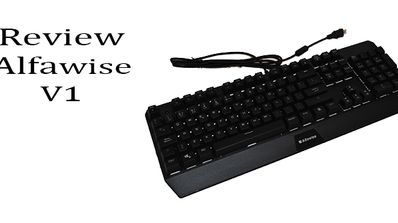
Alfawise V1

Recnozcámoslo, pagar 80 € por un teclado solo porque lleva interruptores mecánicos está bastante lejos del alcance de un usuario normal. ¿Y qué puede hacer este tipo de usuario si quiere poder experimentar lo que es teclear con uno de estos teclados? Pues, probablemente, recurrir a uno chino como el Alfawise V1 que hoy vamos a analizar.

Supongo que tenía que ocurrir tarde o temprano que los chinos comenzaran a producir teclados mecánicos. Es normal, dado que la demanda por este tipo de periféricos no deja de crecer, pero a la vez que sube la demanda, los precios de los que se fabrican no bajan. Y no hablo de los teclados que montan los famosos interruptores Cherry MX (aunque el análisis del Hiditec GK500 que hice hace poco no lo deje entrever), si no de los teclados de prestaciones más modestas, como los dotados con los interruptores Kaihl.

¿Pero qué sucedería si yo os pudiera presentar un teclado con interruptores mecánicos azules, con iluminación RGB, disposición española y por menos de 40 €? Este es el caso del teclado Alfawise V1.

CARACTERÍSTICAS TÉCNICAS

Veamos antes las características de este teclado.

  • Material: ABS
  • Color: Negro
  • Tipo de teclado: mecánico
  • Tipo de interruptor: Blue
  • Retroiluminación:LED RGB
  • Teclas: 105
  • Conexión: por cable USB
  • Esperanza de vida: 50millones de clics
  • Tiempo de respuesta: 3 ms
  • Anti-ghosing: 104 teclas
  • Long. cable: 1,6 m
  • Peso: 0,8 kg

Como podemos ver, sobre el papel no están anda mal. Quizás lo que más nos vaya a interesar es que el teclado lleva una distribución de teclas en español, cuando lo habitual que se encuentra en China suelen ser la distribución inglesa. Aunque en realidad, y como veremos ahora, la distribución española que emplea es ASCII en lugar de la ISO habitual.

Algo que sí que gusta es que el teclado lleve retroiluminación de sus teclas y que, encima, esta sea de tipo RGB, algo nada frecuente en este rango de precios.

ANÁLISIS EXTERNO

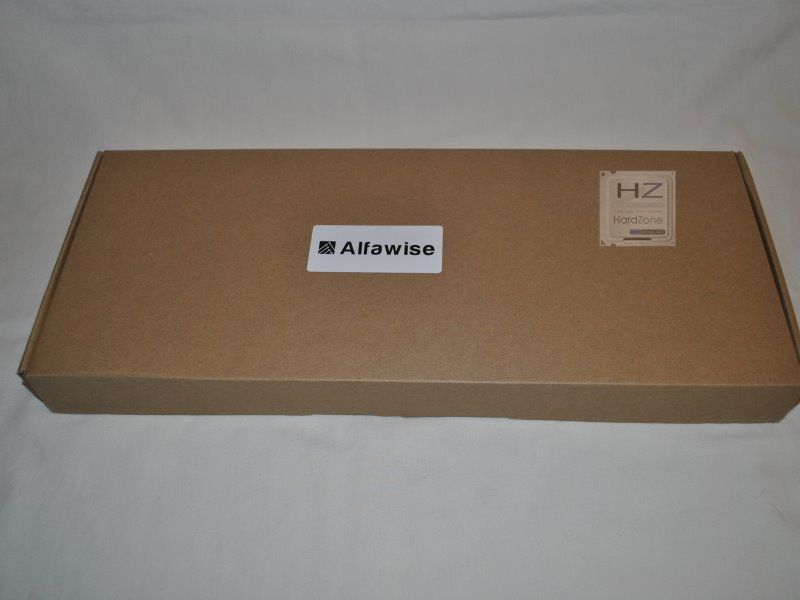
El teclado Alfawise V1 nos llegará en una caja de cartón sin ningún tipo de decoración externa. Solo una pegatina que nos informa de la marca del teclado. Esto, francamente, no me gusta nada en absoluto, dado que hasta que no abrimos la caja y vemos el manuela de instrucciones, no tenemos ni idea de lo que nos ha llegado. Vale que no quieras poner las características del teclado por fuera (que también hubiera estado bien, la verdad) pero, demonios, al menos una pegatina que identifique lo que nos acaba de llegar.

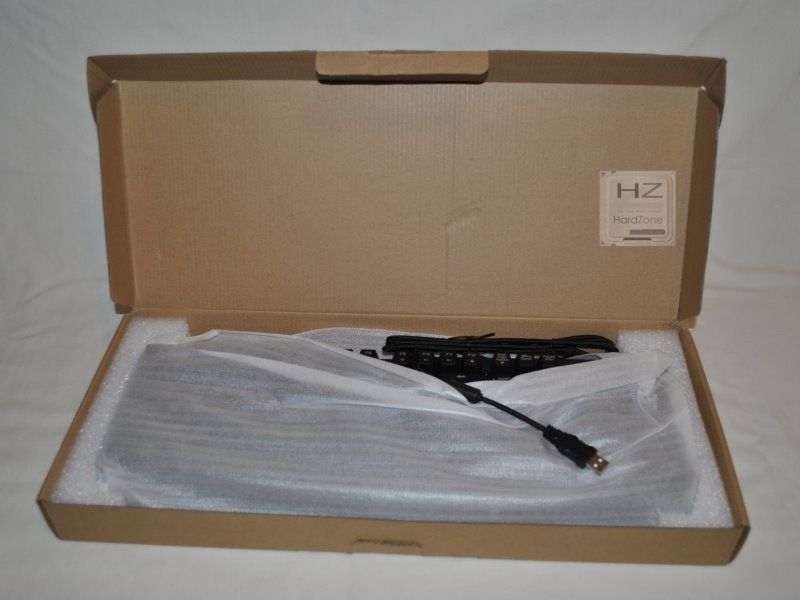
En su interior, el teclado está protegido por un plástico semi transparente y un par de almohadillas de espuma en sus extremos. Puede que nos parezca insuficiente, pero la realidad es que a mi me llegó sin ningún tipo de golpe.

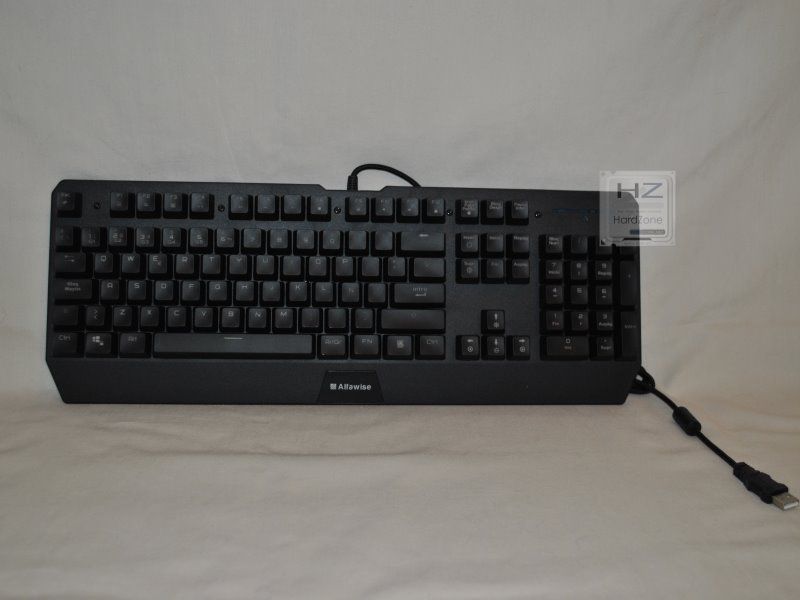
Sacamos el teclado de la caja y nos encontramos con la siguiente imagen:

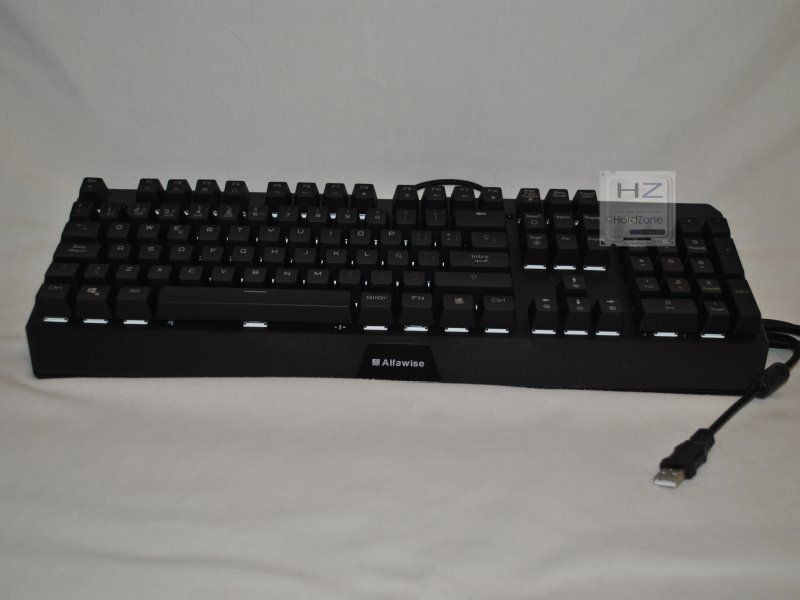
Al tocarlo y la manejarlo, salta al tacto de manera inmediata que el teclado no está realizado en aluminio como suele ser habitual en los teclados de este estilo. De todas formas, el plástico ABS que se ha empleado en su fabricación se nota firme y no tiene ningún tipo de flexión cuando se levanta y maneja. De hecho, se nota bastante sólido en la mano y transmite bastante bastante seguridad a la hora de manejarlo.

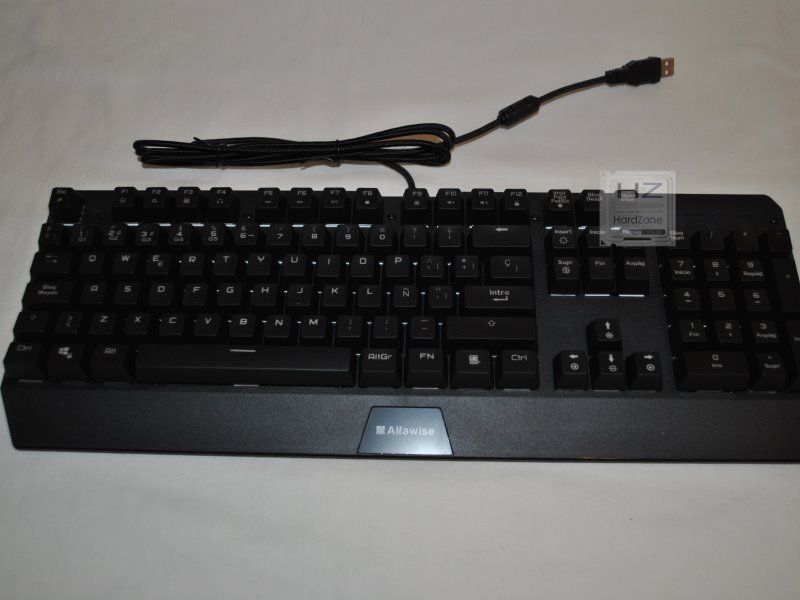
En la siguiente imagen podréis ver lo que comentábamos hace un momento sobre la distribución del teclado:

Como podéis ver, la tecla «Enter» es de las pequeñas, similar a las que se empelan en los teclados ingleses, y en el espacio que queda encima de ella, se ha colocado la cedilla (ç). Esto es así porque la distribución de teclas sigue el estándar ASCII en lugar del ISO que suelen tener la casi totalidad de teclados españoles. Bueno, todo es cuestión de acostumbrarse.

La mayor parte de las teclas «F» del teclado llevan, a su vez asociadas algún tipo de función, como abrir «Mi PC», o ejecutar búsquedas en el ordenador, lanzar el reproductor multimedia, controlar éste y controlar el volumen del equipo.. Tres de ellas, as de «Impr. Pant», «Insert» y «Supr» también llevan funciones asociadas de las que no se habla en el manual.

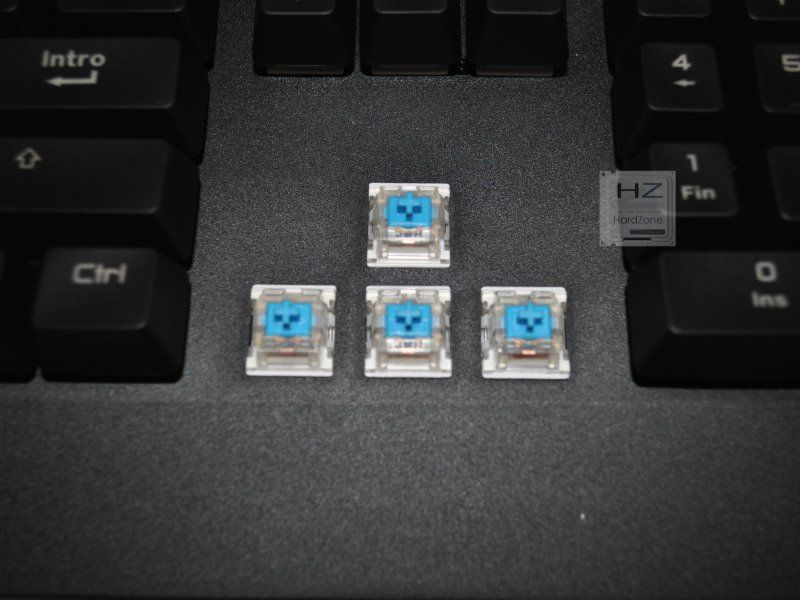
Como ya he comentado, el Alfawise V1 lleva interruptores mecánicos de tipo Blue, pero en ninguna parte he conseguido averiguar quién es el fabricante de este tipo de interruptores.

Como es habitual en los teclados mecánicos, las teclas están bastante levantadas sobre la superficie del teclado.

Yo reconozco que no me acabo de hacer a esta diferencia de altura, acostumbrado como estoy a que en mi teclado las teclas no son tan altas. En los teclados mecánicos nunca puedo escribir bien a no ser que tengan un reposamuñecas generoso. En caso contrario, debo de mantener los brazos y muñecas elevados sobre el teclado y reconozco que me canso bastante más. Y en el caso del Alfawise, el reposamuñecas es más testimonial que otra cosa.

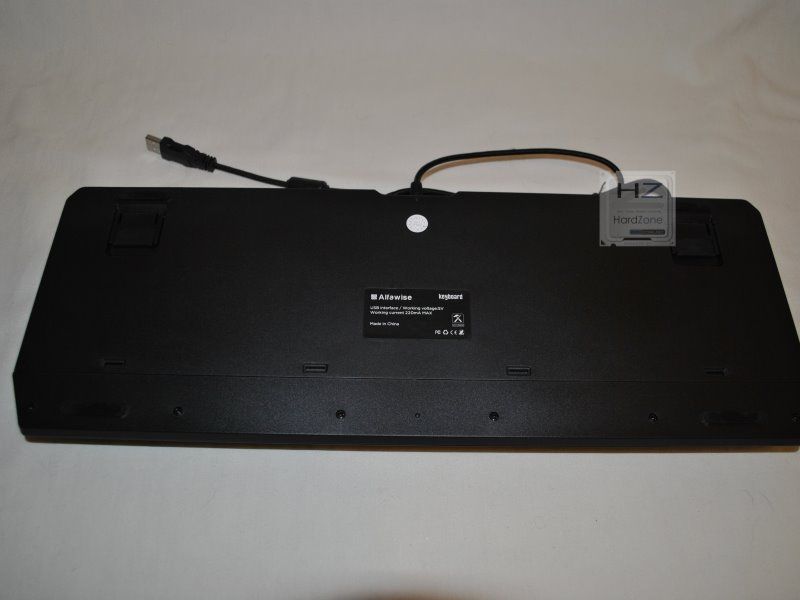
Veamos ahora la parte trasera de este teclado.

Como podéis ver, la parte trasera no tiene gran cosa que enseñar. Solo una etiqueta en el centro, a parte de los pies qe regulan la inclinación del teclado y unos apoyos de goma que evitan que éste se deslice sobre la mesa cuando lo estamos usando.

Como ya hemos comentado, el teclado se conecta al ordenador a través de un puerto USB 2.0. En este caso, el cable sí va recubierto de una cubierta de tela que le sirve de protección. También lleva un filtro de interferencias justo al lado del conector USB, pasa asegurarse que no se transmitan éstas a los datos que salen del teclado. Es un buen detalle que no siempre se ve en los teclados.

Las instrucciones del teclado viene en una hoja desplegable.

Dado que este teclado es de los que no llevan ningún tipo de software asociado, todas las funciones que nos permite hacer se realizan a través de combinaciones de teclas, que vienen explicadas en dicho manual. Manual que, por otra parte, no resulta ser todo lo completo que debiera, dado que omite qué combinaciones de teclas sirven para cambiar los colores y la manera en la que se iluminan las teclas. En la siguiente sección os explicaré cuales son estas combinaciones.

TESTEO

En uso, el Alfawise se muestra un teclado bastante capaz de aguantar lo que quieras hacer con él. He estado usándolo a diario durante al menos una semana, escribiendo las noticias de esta web y este mismo análisis con él y no me ha hecho ningún feo durante su uso.

El tacto de los interruptores mecánicos es bueno cuando los pulsas. Que nadie se vaya a llevar a engaño: estos interruptores ni son unos Cherry MX ni uno Kailh y eso se nota cuando tecleas. Pero sí son considerablemente mejores que todos los interruptores de membrana que suelen llevar los teclados de este rango de precios. Y eso es algo que se agradece cuando tienes que teclear durante tantas horas como yo al cabo del día.

La iluminación LED está francamente bien conseguida y queda bastante bien.

Como os había prometido, las teclas para cambiar el color del teclado corresponde a la combinación Fn + Supr. mientras que para cambiar el tipo de iluminación se ha de utilizar la combinación Fn + Insert.

El hecho de que el teclado lleva una disposición ASCII de teclas es solo cuestión de acostumbrarse, pero reconozco que he echado bastante de menos la tecla Enter sobre dimensionada de los teclados ISO españoles.

CONCLUSIONES

El teclado mecánico Alfawise V1 reconozco que ha sido toda una sorpresa para mi. No esperaba que por tan poco dinero (ahora mismo está por 36,50 € en la tienda de GearBest) se pudiera tener un teclado tan completo y práctico. No llega a la altura de los teclados de 80 € o más, pero sí cumple su papel perfectamente por el dinero que cuesta. Las pulsaciones de las teclas son agradables y seguras al hacerlas.

La retroiluminación también funciona excepcionalmente bien, ofreciendo muy variados colores y modos de iluminación que harán las delicias de todos los aficionados a ese tipo de detalles.

Sin embargo, no me gusta que el empaquetado sea TAN básico que tengas que abrirlo para saber qué te ha llegado. Así como que tampoco me gusta gusta que el reposamuñecas sea más testimonial que otra cosa.

Pros:

  • Buena calidad de materiales
  • Buenos acabados
  • Excelente retroiluminación de teclas
  • Diferentes modos de iluminación
  • Teclas en español
  • Interruptores mecánicos
  • Excelente tacto de las teclas
  • Precio muy bajo

Contras:

  • Empaquetado nada descriptivo
  • Reposamuñecas testimonial
  • Manual de instrucciones incompleto
  • Disposición de teclas ASCII

Es por esto que el Alfawise V1 se hace acreedor de nuestro galardón de oro.


MSI Trident 3

No hace mucho que el fabricante MSI presentó su nuevo sistema Trident 3, un equipo completo con el tamaño de una consola pero una potencia muy superior (además claro de todo lo que se puede hacer en un PC y no en una consola). En el día de hoy os mostramos nuestro particular análisis de éste dispositivo en su versión tope de gama, equipado con todas las últimas tecnologías incluyendo un procesador Intel Kaby Lake y gráficas NVIDIA Serie 10.

Con una carcasa externa horizontal al estilo de las consolas, el MSI Trident 3 esconde bajo éste caparazón un potente sistema de juegos. Como casi todos los equipos de la marca tiene una configuración de hardware variable que depende de las opciones que quiera escoger el usuario, pero puede montar procesadores desde el Core i5-7500 como opción más básica hasta el potente Core i7-7700 con 8 hilos de proceso como opción tope de gama. Como tarjeta gráfica, el Trident 3 lleva una NVIDIA GeForce GTX 1050 de 4 GB y 8 GB de memoria RAM DDR4 en su configuración más sencilla, pero en la versión tope de gama incorpora una GeForce GTX 1060 de 6 GB y hasta 32 GB de memoria RAM DDR4 funcionando a 2400 Mhz en su opción más elevada. Todo éste hardware se complementa con un dispositivo de estado sólido NVMe PCI-Express de 256 GB y un disco mecánico SATA3 de 1 TB de capacidad.

El equipo como decíamos está pensado para ser colocado en horizontal como las videoconsolas, pero incluye entre sus accesorios una base para que podamos montarlo de manera vertical como podéis ver en la imagen de arriba. A destacar también su extensa conectividad, que empieza por tres puertos USB 3.0 en el frontal, uno de ellos con el conector reversible Type-C, dos minijacks de audio y un HDMI frontal para poder conectar sistemas de realidad virtual cómodamente. La conectividad se completa en la parte trasera añadiendo dos salidas HDMI adicionales, cuatro USB 2.0, otro USB 3.1 adicional, un RJ-45 Gigabit (con su habitual tarjeta de red Killer) y los habituales minijacks de audio para poder conectar un sistema de sonido 5.1. Todos estos puertos se complementan con los que incluye la tarjeta gráfica que instalemos, que generalmente serán un DVI, un HDMI más y un DisplayPort.

CARACTERÍSTICAS TÉCNICAS

Ésta versión que analizamos en el día de hoy es la tope de gama, que tiene un precio de 1.500 euros en tiendas de España. En ésta, contamos con un procesador Intel Core i7 7700 (sin K), una GTX 1060 de 6 GB, SSD SATA de 256 GB mas disco mecánico de 1 Tb, y todas las características que os hemos ido enumerando en la introducción de éste análisis.

ANÁLISIS EXTERNO

El MSI Trident 3 viene embalado en la habitual caja de cartón duro de color negro que el fabricante emplea en casi todos sus sistemas completos. En la cara principal podemos ver imagen a tres cuartos del producto, enseñándonos así su tamaño. Destacan también sus principales tecnologías (entre las que por supuesto se destaca que es un equipo preparado para la Realidad Virtual).

En la parte trasera tenemos una imagen de la parte trasera del equipo, así como una descripción de sus principales facultades incluyendo la de que se trata del equipo más pequeño del mercado preparado para la Realidad Virtual. En uno de los laterales tenemos sus especificaciones técnicas, mientras que en el opuesto tenemos destacadas algunas de sus características en forma de icono.

Abrimos la caja en forma de cofre y con lo primero que nos topamos es con una cubierta de poliestireno expandido de color negro que acoge la fuente de alimentación, el cable, y el stand para mantener el Trident 3 en posición vertical.

Aquí tenéis la fuente de alimentación externa, fabricada por Delta Electronics como siempre y con 230 vatios de potencia.

Y aquí el stand para mantener el equipo en vertical (más tarde os lo mostramos «en acción»).

Retiramos ésta cubierta y debajo tenemos el equipo protegido por una pequeña bolsa anti estática de tela.

Aquí tenéis el MSI Trident 3 en todo su esplendor, acompañado de un par de famosos personajes del League of Legends para comprar su tamaño.

Para que os hagáis una idea, la figura de Katarina Unlocked tiene una altura de 23,8 centímetros.

Vamos a ver el equipo. La parte superior tiene dos zonas, una de aluminio cepillado con el logo de MSI, mientras que en la otra zona, de plástico, reina una rejilla a través de la cual le entrará aire fresco del exterior a la tarjeta gráfica exclusivamente.

Por delante tenemos los puertos de conexión de rigor que incluyen los minijacks de audio, un USB Type-C, dos USB 3.1 (uno de ellos con carga) y un HDMI para conectar sistemas de realidad virtual. Arriba a la izquierda hay una barra LED RGB.

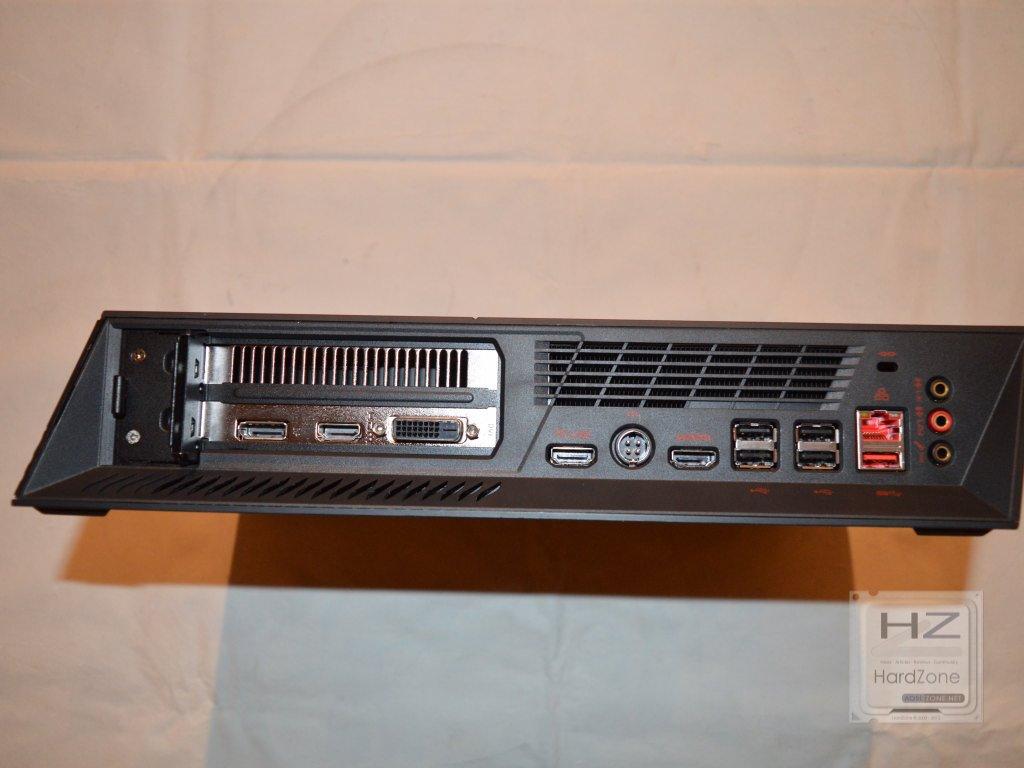
En la zona trasera tenemos mucha más conectividad. Para empezar tenemos la GTX 1060 6 GB que incorpora un DisplayPort, un HDMI y un DVI, además de las conexiones de la placa base que incluyen de izquierda a derecha HDMI, conector de corriente, otro HDMI, cuatro USB 2.0, un USB 3.1, RJ-45 Gigabit y minijacks de audio 5.1. Echo de menos, la verdad, un conector S/PDIF para audio digital.

En este lateral únicamente encontramos rejillas de ventilación.

En el opuesto, otra rejilla además del botón de encendido y el resto de la barra de iluminación LED RGB.

Para terminar con la vista exterior del equipo, en la parte inferior tenemos cuatro patas de goma y una rejilla más.

Aquí tenéis cómo queda el Trident 3 con su stand para colocarse en vertical.

ANÁLISIS INTERNO

Para abrir el Trident 3 solo hay que retirar uno de los laterales haciendo palanca con un destornillador plano o similar, quitar dos tornillos y ya podremos deslizar el panel superior para tener acceso al hardware interno. Éste es el aspecto que tiene, con su placa mini ITX y el disipador tipo blower a la izquierda y la tarjeta gráfica a la derecha.

La placa base es específica para éste equipo, ya que entre otras cosas tiene el zócalo PCI-Express 3.0 x16 girado 90 grados para colocar la gráfica. Lógicamente se puede quitar de manera sencilla. Fijaos también que hay una pieza de plástico que «aísla» relativamente a la gráfica del resto del hardware.

Aquí tenéis la NVIDIA GeForce GTX 1060 6GB que equipa el PC, lógicamente de MSI y de reducidas dimensiones. Solo necesita un conector PCIe de 6 pines para funcionar.

El equipo hace uso de una pareja de módulos de memoria RAM DDR4 a 2400 Mhz en formato SO-DIMM fabricados por Kingston.

El ventilador tipo blower se puede retirar fácilmente quitando tres tornillos, y nos deja ver el disipador del procesador. Consta de dos heatpipes de cobre pintados de negro que llevan el calor hasta un bloque de láminas de aluminio pegado al borde de la caja, al que lógicamente el ventilador empujará el aire para proporcionarle la refrigeración necesaria.

Aquí podéis verlo con mayor detalle.

Y aquí el ventilador.

Como podéis ver, el Trident 3 da un acceso fácil y rápido a componentes como la tarjeta gráfica y la memoria RAM, pero si os fijáis no se ven los discos duros, un M.2 SATA y un SATA 3 mecánico. Esto es así porque se encuentran debajo de la placa base, obligando al usuario a desmontar completamente la placa base y el disipador para acceder a ellos. No hemos querido hacerlo porque era bastante complicado, ya que está agravado por el hecho de que tiene un módulo WiFi + Bluetooth con cableado para las antenas a lo largo de la caja.

TESTEO

El equipo viene con Windows 10 ya instalado y un montón de aplicaciones de MSI. Siempre me he quejado de que éste fabricante instala muchísimo bloatware en sus equipos y el Trident 3 no es una excepción, aunque es de agradecer que no viniera con el insufrible Norton preinstalado. Por cierto, aquí podéis ver la iluminación del equipo, por supuesto configurable desde Dragon Center.

Vamos a comenzar, como siempre, con las capturas de GPU-Z y CPU-Z de rigor para que veáis el hardware que manejamos.

Temperatura

La temperatura es un factor que podría llegar a preocupar bastante en un equipo con hardware dedicado al Gaming y que tiene reducidas dimensiones como en éste caso.

Para medir la temperatura hemos realizado las pruebas de siempre: en reposo (dejándolo sin hacer nada durante 20 minutos), en carga (estresando el procesador con Prime95 y la gráfica con Furmark al mismo tiempo durante 20 minutos, a la vez que hacíamos un test de lectura secuencial para los discos duros con Aida64). Se ha tomado el dato de temperatura más elevado en cada caso con el software gratuito Open Hardware Monitor. Hay que tener en cuenta que el dato de temperatura que se muestra en la siguiente gráfica es el Delta, es decir, la temperatura medida menos la temperatura ambiente. De esta manera se muestra el incremento de temperatura sin importar qué temperatura ambiente tengamos en cada momento.

Las temperaturas son, como podéis ver, un poco altas, pero nada preocupante. Además en favor del equipo he de decir que cuando está en reposo es casi completamente silencioso, y bajo carga no hace más ruido que una PS4 por ejemplo. Punto para MSI.

Vamos ahora sí con las pruebas.

CrystalDisk Mark

Disco mecánico:

SSD:

En cuanto al almacenamiento nos encontramos con lo esperado de dos discos SATA, si bien la velocidad de escritura del SSD no es muy buena que digamos.

Cinebench

Tanto procesador como gráfica nos muestran un rendimiento excelente en ésta prueba.

3DMark

Como de costumbre, éste es el mejor benchmark para medir el rendimiento 3D del equipo. Recordad que en éste caso tenemos entre manos una GTX 1060 6 GB que no es ni de lejos gama alta.

No obstante el rendimiento en todas las pruebas de 3DMark se muestra excelente, y augura un rendimiento óptimo en todo tipo de juegos siempre y cuando no queramos jugar a 4K.

Heaven Benchmark

Antes de pasar a los juegos vamos a hacerle una última prueba sintética con Heaven Benchmark, uno de los benchmarks más útiles para ver qué rendimiento tendremos en juegos.

El resultado es de nuevo excelente. Los FPS son casi clavados a lo que obtuvimos con la GTX 1060 FE en nuestro sistema de pruebas.

Juegos

Como de costumbre, hemos probado unos cuantos juegos para ver el rendimiento real de este equipo en la que es al fin y al cabo su finalidad: juegos. En todas las pruebas hemos utilizado los ajustes gráficos al máximo y con la resolución Full HD que es la ideal para la gráfica que instala el sistema. Éste ha sido el resultado:

El rendimiento es, como podéis ver, excelente, con más de 60 FPS de media en cualquiera de los juegos en los que lo hemos probado.

CONCLUSIÓN

El MSI Trident 3 es un equipo Gaming con la forma y el tamaño de una consola que proporciona un rendimiento excelente en cualquier juego actual, siempre y cuando lo ejecutemos a resolución Full HD. Es compacto, relativamente silencioso y muy potente para cualquier tipo de tarea, dotándonos de una gran versatilidad para cualquier tipo de tarea, especialmente Gaming. Además, en éste caso, el precio de 1.500 euros por el modelo tope de gama que hemos analizado me parece bastante justo en comparación con el precio de otros equipos del fabricante.

PROS:

  • Tamaño compacto.
  • Bajo consumo.
  • Nivel de ruido aceptable.
  • Rendimiento excelente en juegos a Full HD.
  • Gran conectividad y versatilidad.
  • Preparado para realidad virtual.

CONTRAS:

  • Acceso muy complicado a las unidades de almacenamiento.
  • Bajo rendimiento en el SSD de sistema.

Por ello, el MSI Trident 3 se lleva nuestro galardón de Oro y nuestra recomendación tanto por su diseño como por su rendimiento.

Cooler Master Mastercase Pro 6

Mucho tiempo hacía que no visitaba Cooler Master nuestro laboratorio y después de varios meses lo hace por partida doble. En esta serie de reviews de Cooler Master empezaremos por una caja modular, como es el caso de esta Mastercase Pro 6, para terminar con una de sus últimas creaciones en refrigeración líquida como es el caso de la nueva Masterliquid 240.

En este caso las presentaciones sobran. Por un lado gracias a la gran variedad de productos que fabrica y sobre todo por la gran calidad de dichos productos y la gran demanda de sus productos que hace el usuario final. Sin ir más lejos, en el segmento de cajas, las famosas HAF o, si nos remontamos más atrás, las conocidas stacker, son cajas que ya se asocian con el fabricante solo con aludir a su apellido.

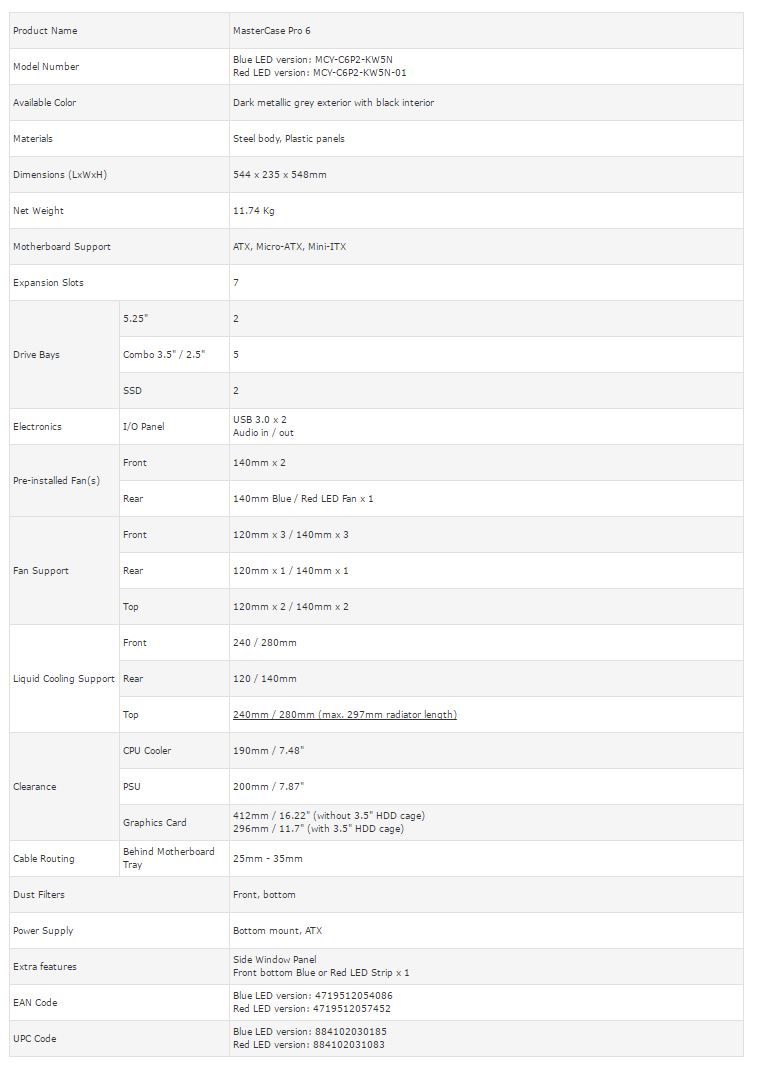
Pero vamos a volver al presente y vamos a presentar el nuevo modelo que Cooler Master ha puesto en el mercado que, con el nombre de Mastercase, está buscando darle una vuelta de rosca al tema de la modularidad. Comenzamos con las especificaciones de la nueva Mastercase Pro 6.

CARACTERÍSTICAS TÉCNICAS

Haz clic en la imagen para verla más grande.

ASPECTO EXTERNO

EL EMBALAJE

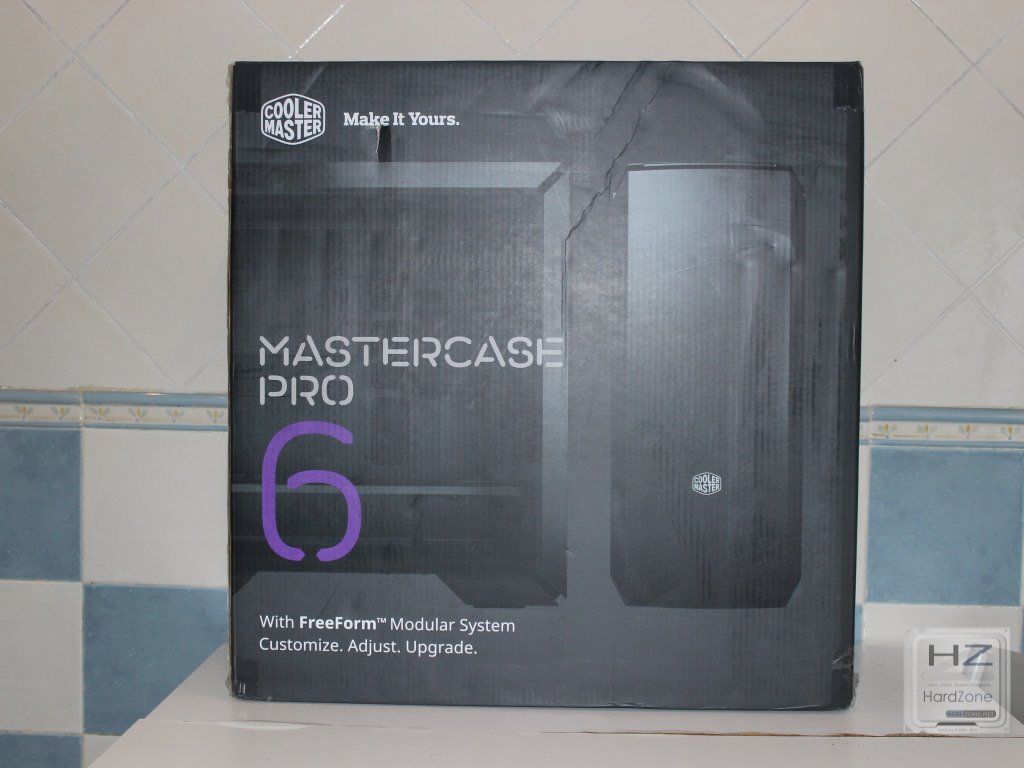
Con el paso del tiempo, la estética del embalaje de Cooler Master sigue siendo muy similar excepto en algunas ocasiones muy especiales. Los típicos colores oscuros de Cooler Master se han hecho ya famosos en los diseños de sus cajas. Igualmente la información que pone a su disposición que, dicho sea de paso, es bastante detallada.

En la parte delantera de la caja podemos encontrar el tradicional logo de Cooler Master junto con su nuevo lema «Make it yours» y el modelo de la caja. Jugando con la estética, tenemos fotos de un lateral y el frontal de la caja como si se encontraran en un segundo plano gracias al juego de los colores

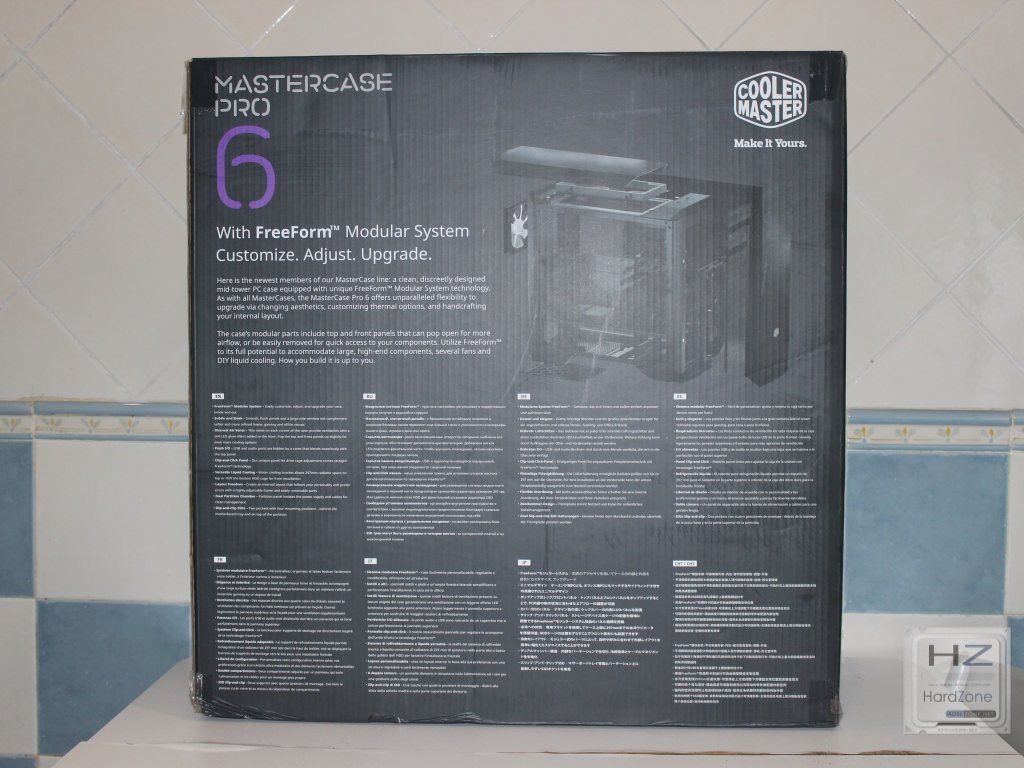
En la parte trasera del embalaje encontramos una foto de la caja despiezada y lo más importante, las características más importantes de la misma con una breve descripción y en 8 idiomas diferentes incluido, como es normal, en castellano.

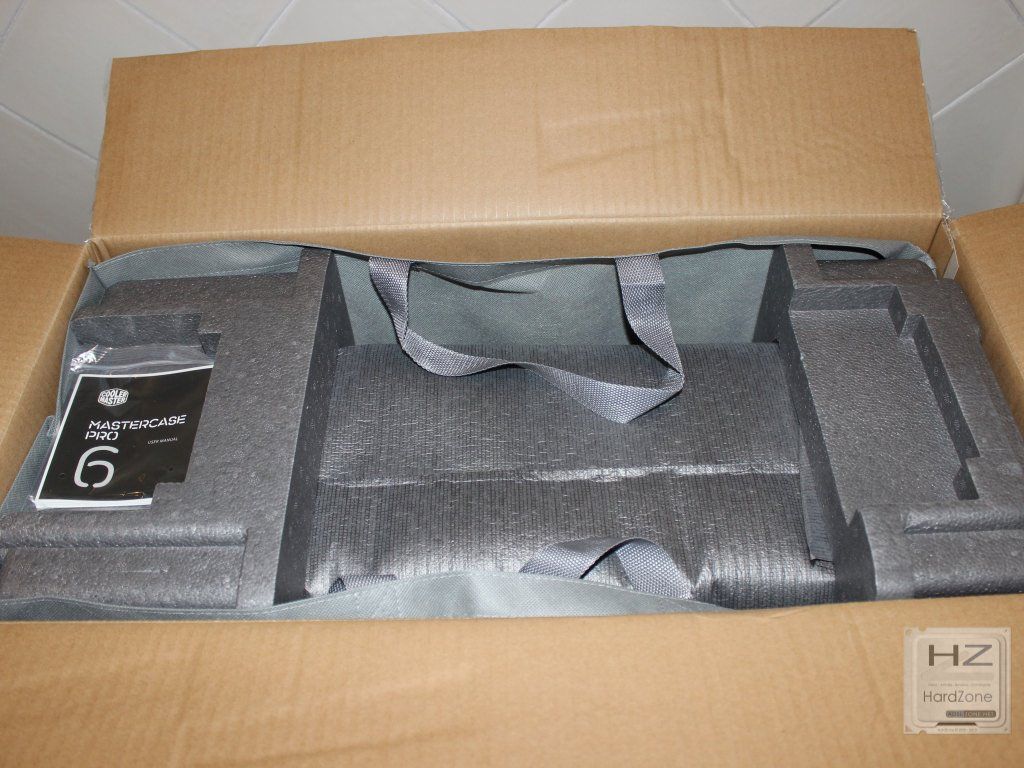
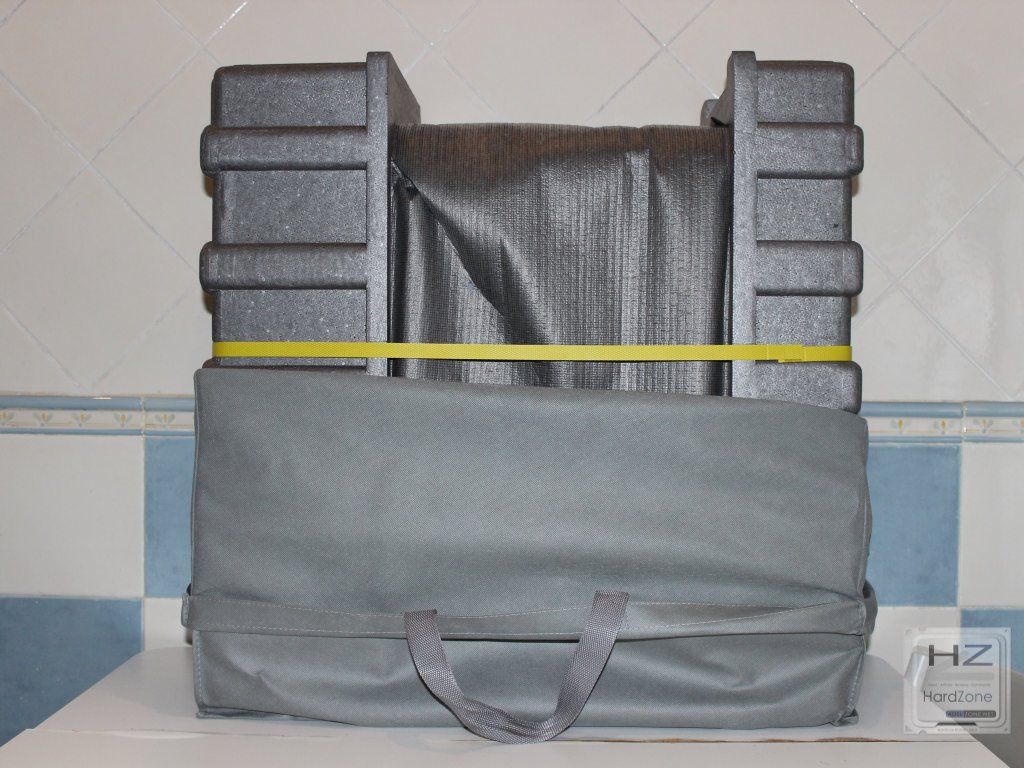
Pero una de las cosas que más nos ha gustado es como viene la caja embalada en su interior. Y lo que más me ha gustado es la bolsa de tela con las dos asas que incluye Cooler Master para proteger la caja. Por supuesto la bolsa la protege muy bien aunque para mi, curiosamente, lo que más me ha encantado es el uso de las dos asas para poder sacar la caja de su embalaje. Suena tonto, pero una de las cosas que más odio de analizar cajas es sacarlas de su embalaje teniendo en cuenta que vienen muy encajadas y extraerlas del mismo es misión imposible.

Gracias a las dos grandes piezas de poliespan, la caja se mantiene fija a la caja y poder dañarla o arañarla es muy complicado a pesar de posibles maltratos durante el transporte.

Además de la bolsa y de los dos grandes bloques que protegen a la caja, la misma viene flejada a los bloques para que su posible desplazamiento sea imposible. Sin duda hemos visto muy pocos embalajes tan seguros y tan mimados como hace Cooler Master en su Mastercase Pro 6.

EL EXTERIOR

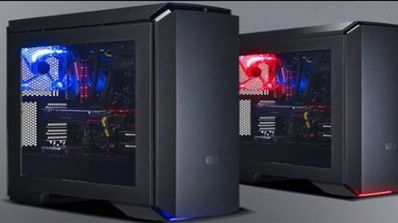
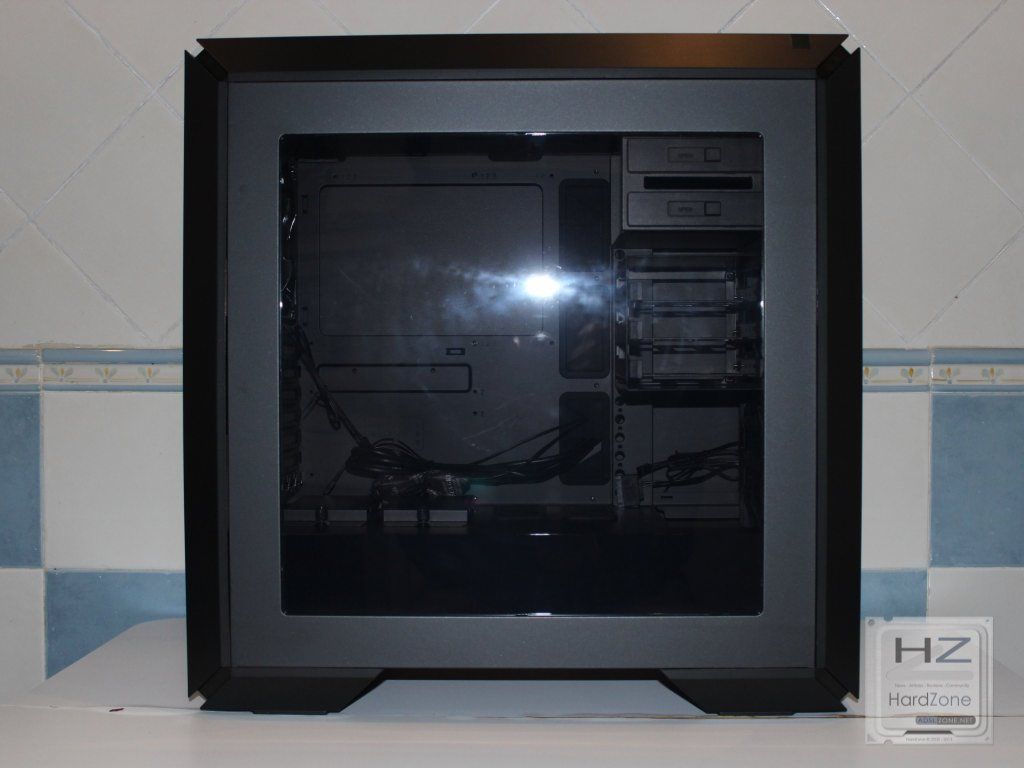
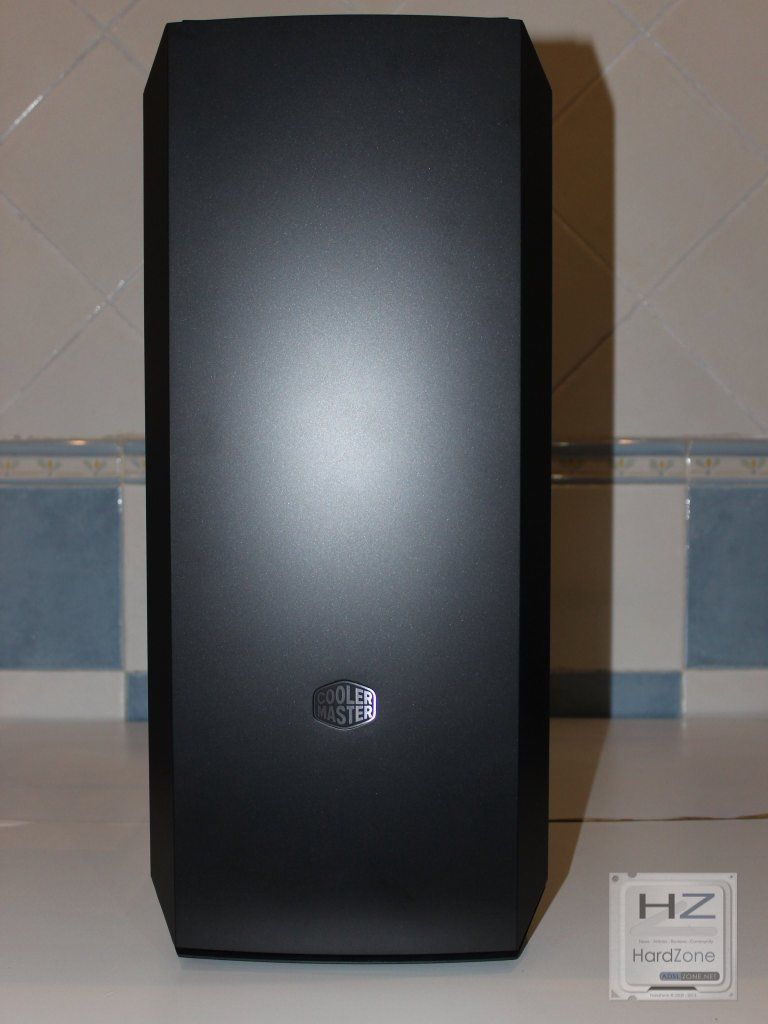
Por fin terminamos de desembalar la caja y podemos apreciarla tal como es en perfecto estado. Estamos ante una caja con una estética muy habitual en Cooler Master, poco amiga de las estridencias excepto en series muy limitadas y casos muy particulares. El chasis, es de acero y los paneles auxiliares (panel frontal, superior y embellecedor trasero) son de plástico. El color es de un color gris oscuro-negro huyendo de las estridencias y apostando por la elegancia y sencillez.

En sí el chasis, gracias a su material y a la calidad de la construcción, se siente muy robusto y resistente, acompañando en este caso dos paneles también bastante gruesos que le confieren esa robustez de la que hemos hablado a la totalidad de la caja. El lateral principal cuenta con una gran ventana de metacrilato que ocupa casi el lateral completo por lo que los amantes de ver la caja en su interior están de enhorabuena.

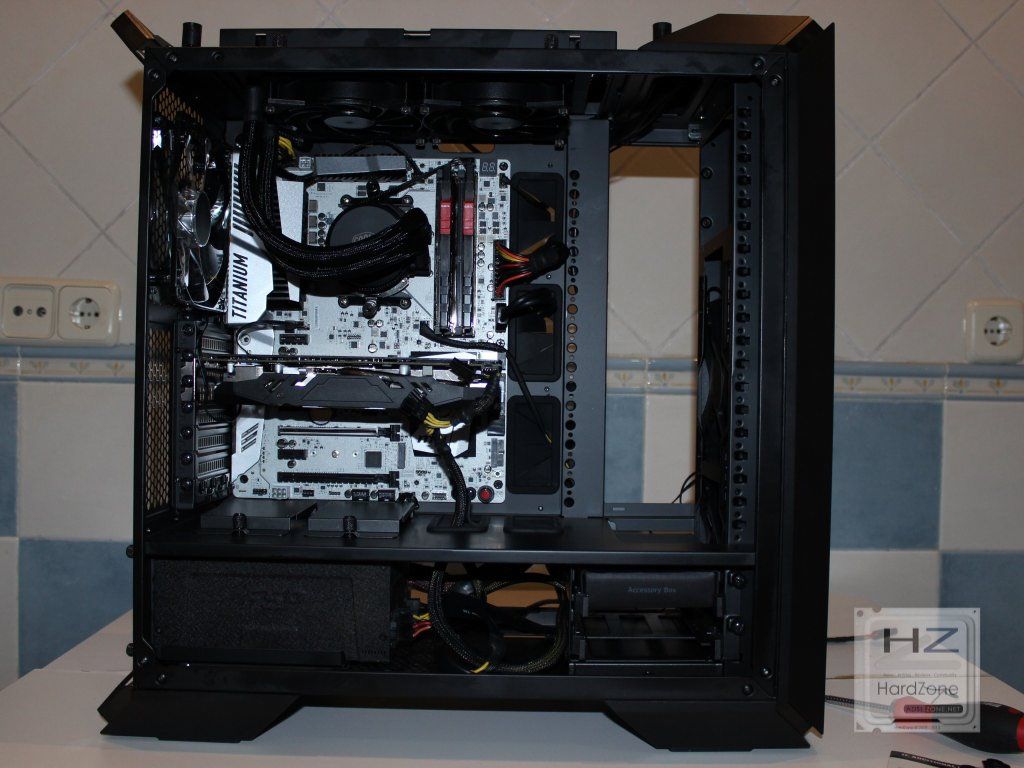
Como podéis observar en nuestra primera foto del interior las formas son muy cuadradas y angulosas aunque los paneles que acompañan al chasis ya le dan a la caja esa sensación de modularidad que Cooler Master ha buscado en esta serie de cajas.

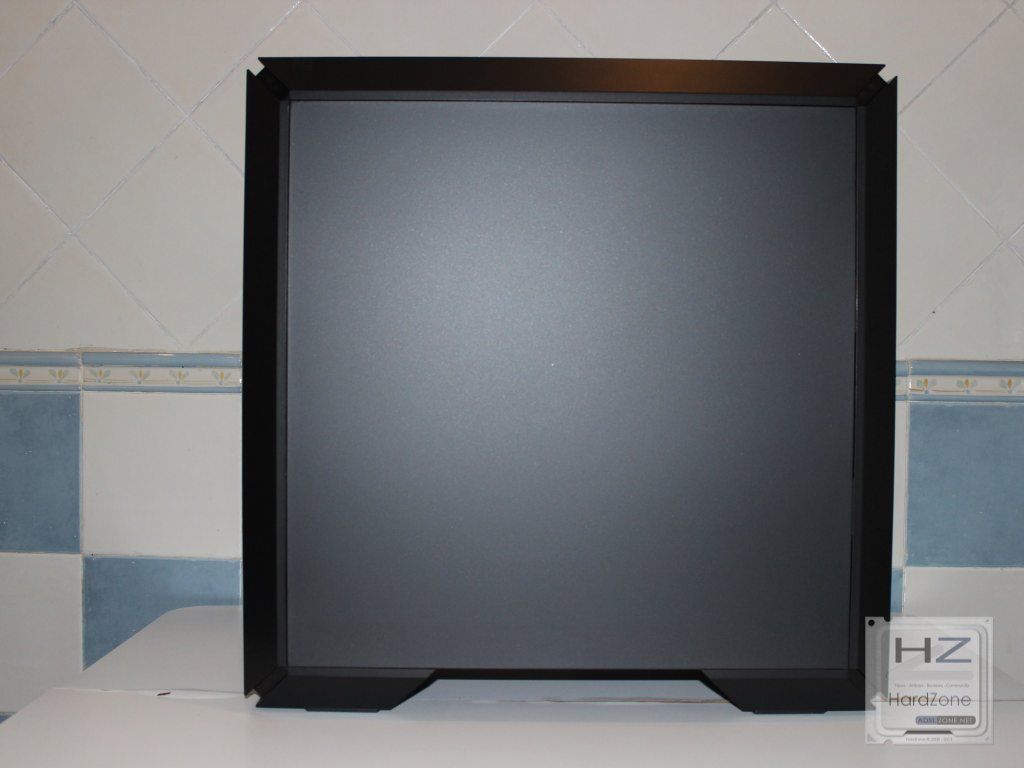
El otro lateral es totalmente sólido y sin ningún detalle reseñable.

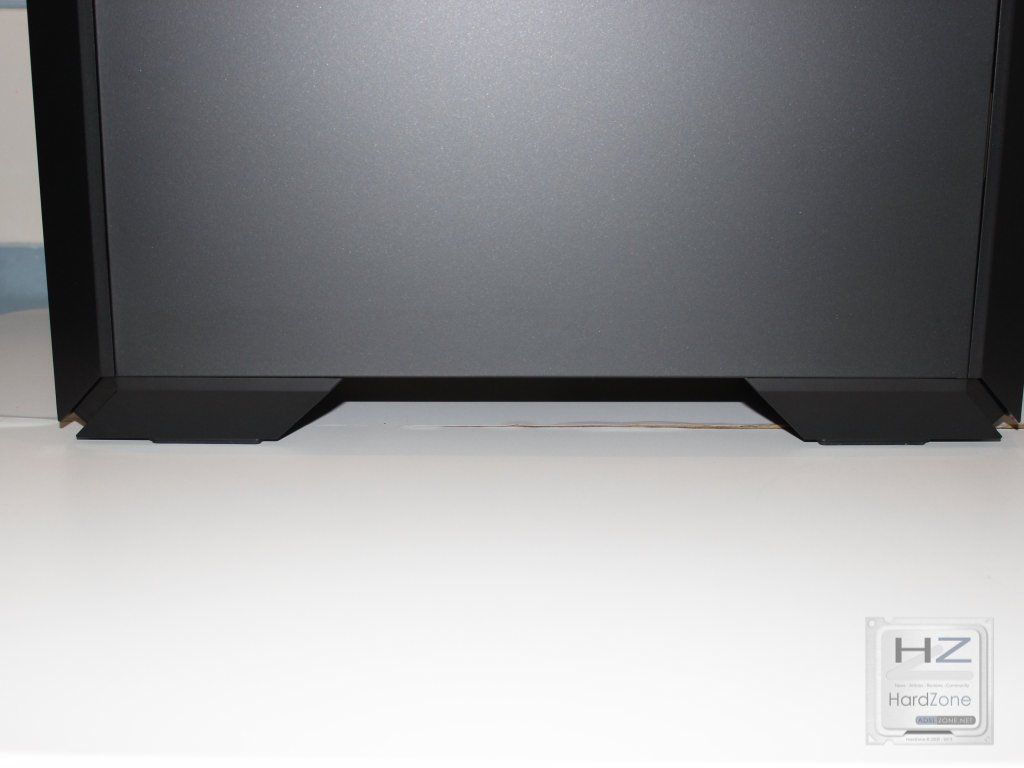
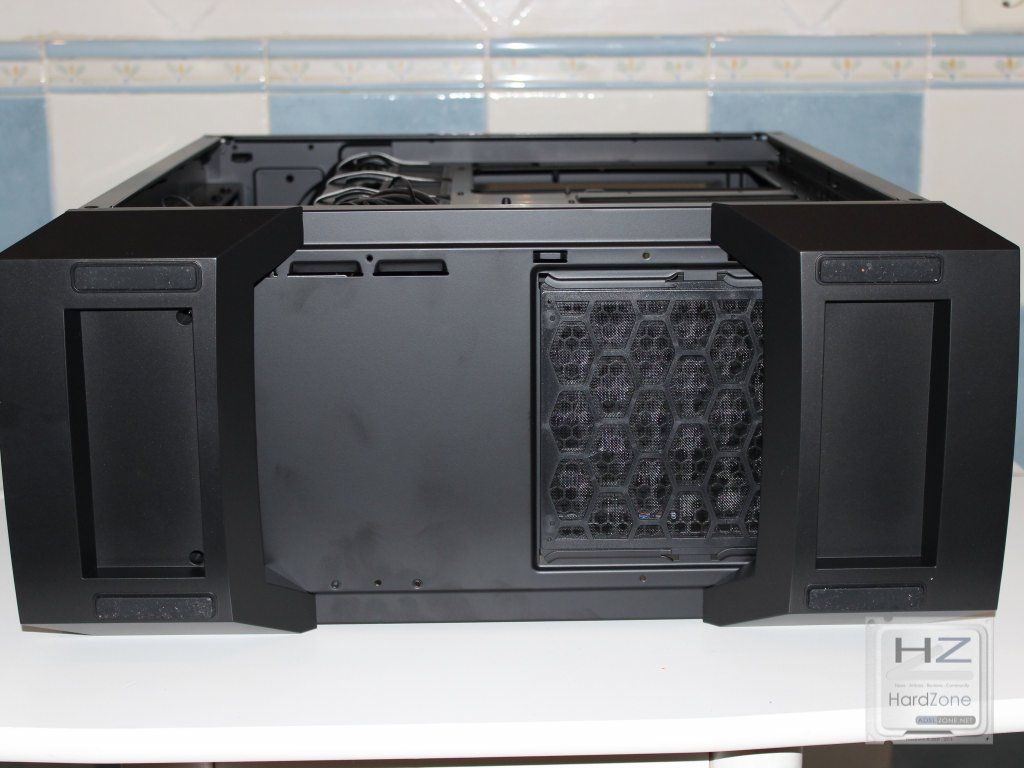
Continuamos con la estética de esta caja y vamos a hacer una rápida visita a la parte inferior que viene caracterizada por las dos grandes patas que tienen como principal función la de elevar la caja los centímetros suficientes para permitir que pueda obtener del exterior el aire frio y poder refrigerar el sistema de abajo a arriba.

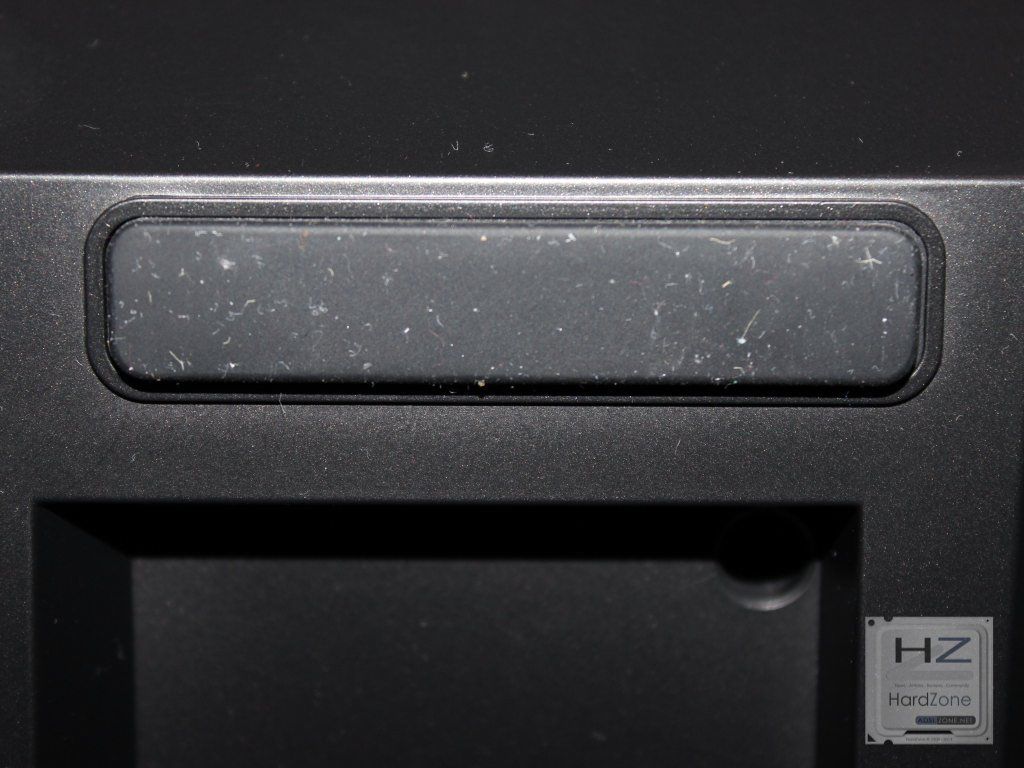
Además, si nos ocupamos de la parte inferior de la caja con más detenimiento podemos ver las cuatro grandes piezas de goma que permiten a la caja mantenerse firmemente asentada en la superficie sobre la que la pongamos.


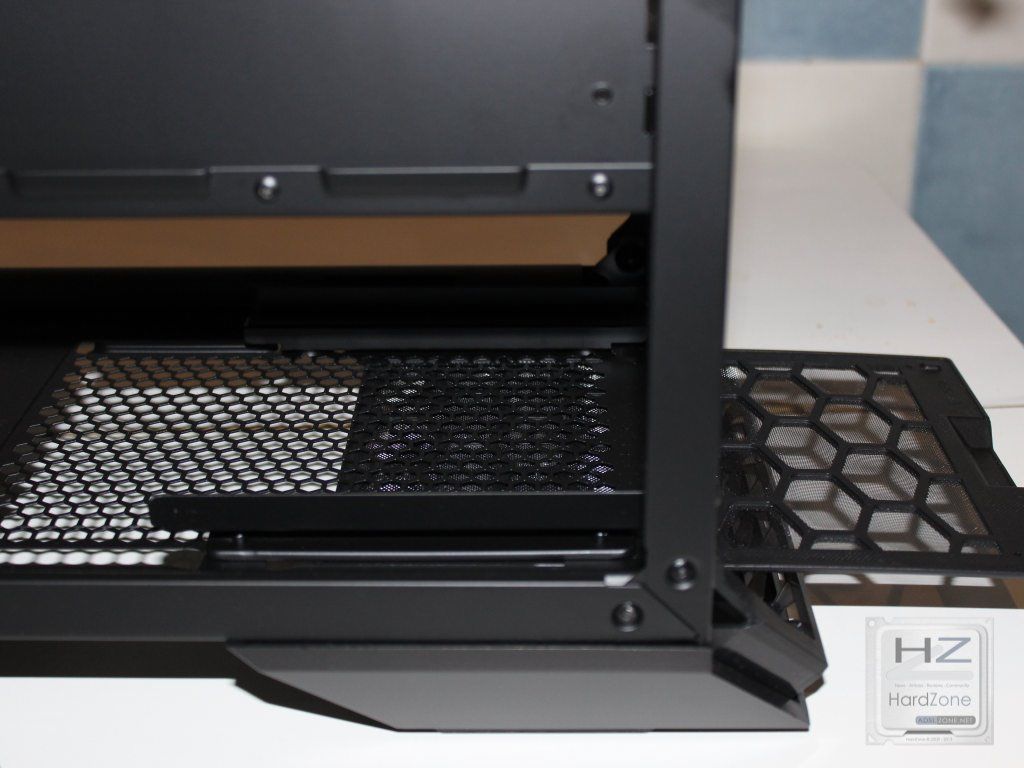
Igualmente podemos apreciar el gran filtro extraíble que podemos encontrar justo a la altura donde se instala la fuente de alimentación para mantener constantemente refrigerado y libre de polvo dicho componente que es tan crítico en el correcto funcionamiento del sistema.

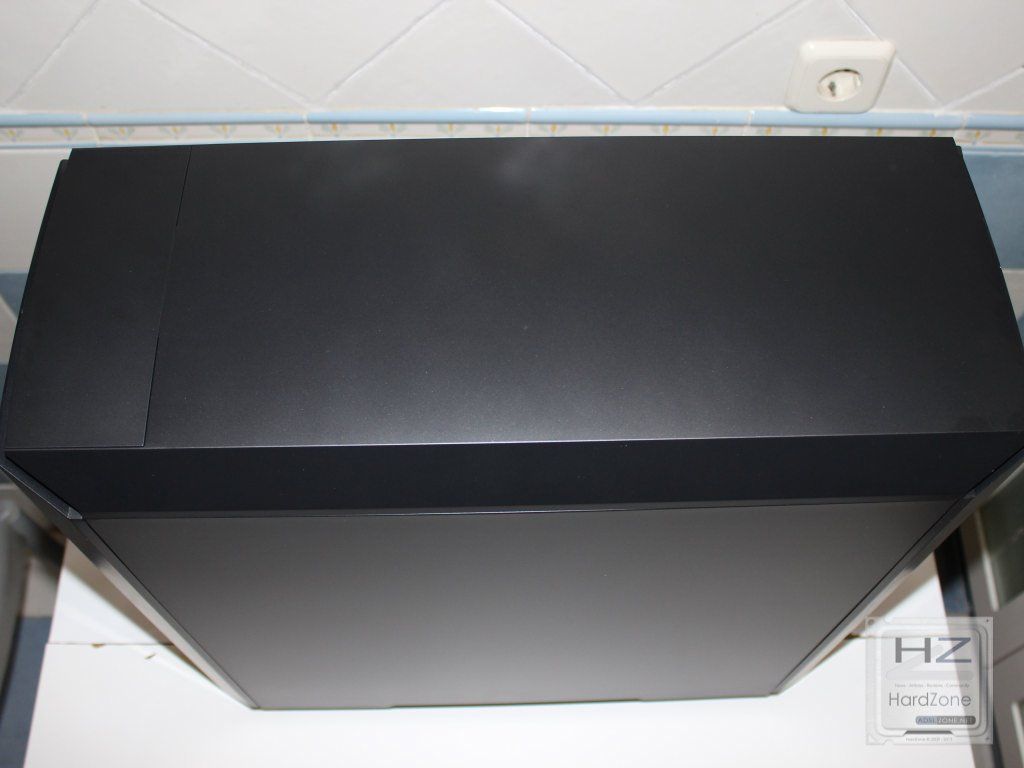
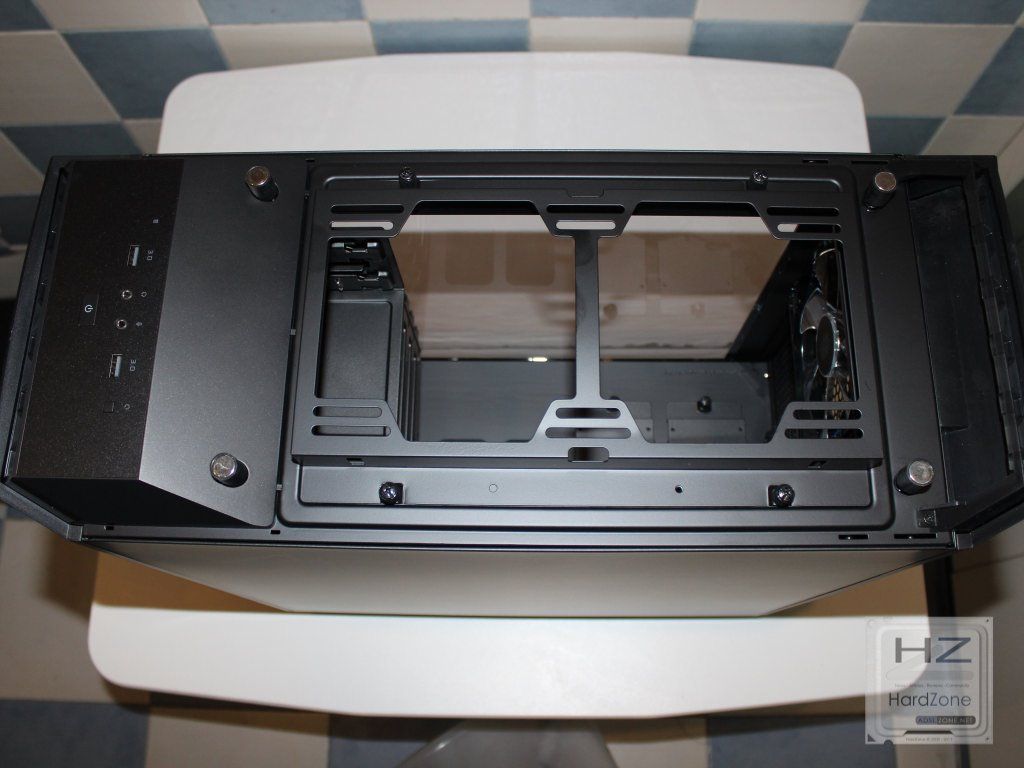
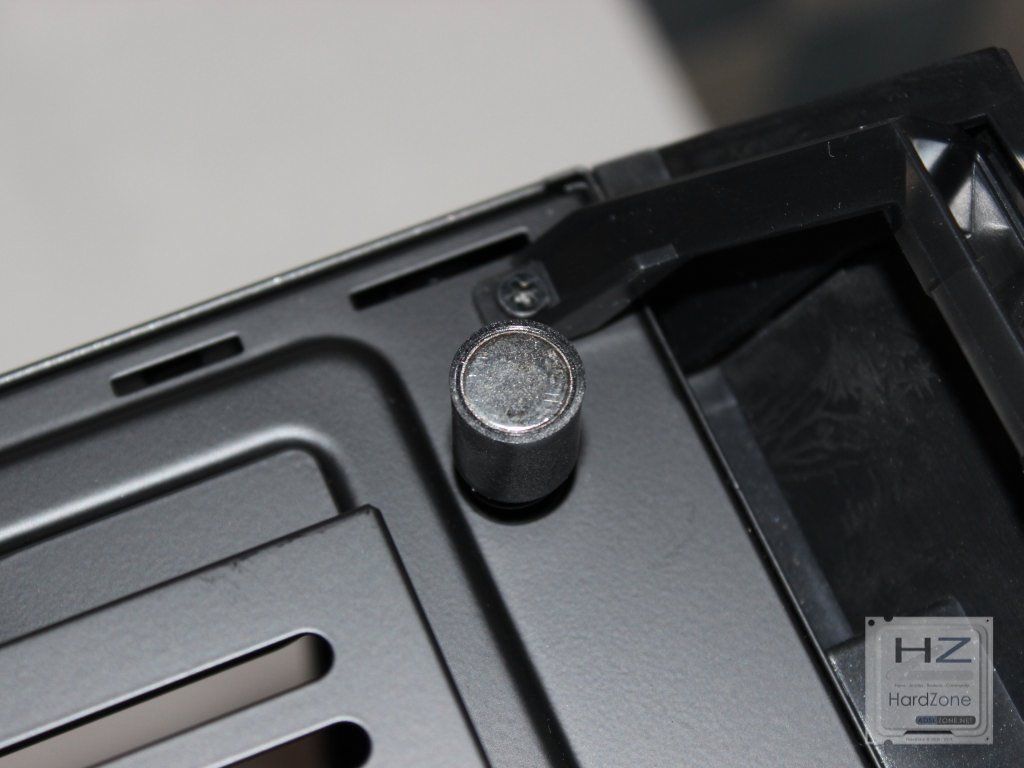
Vámonos a la parte opuesta de la caja, es decir, a la zona superior de la misma en la que encontramos un panel que recubre toda la zona y es totalmente extraíble. Además, la tapa se fija mediante cuatro grandes imanes, con lo que a la vez de que es fácil de quitar o poner, también se obtiene la ventaja de que queda bien fijada al chasis una vez colocada.

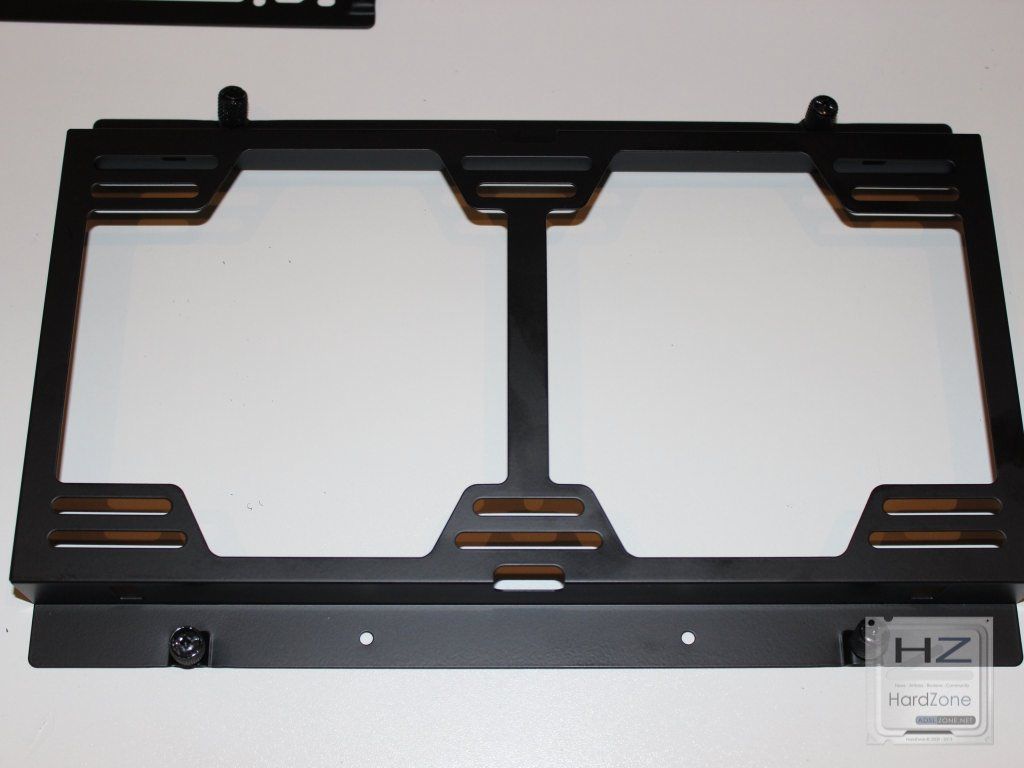
Pero esto no es lo único dado que el soporte donde se ponen los ventiladores está preparado igualmente para instalar una refrigeración líquida de 240 mm y además es igualmente extraible, con lo que se puede quitar de la caja para instalar dicha refrigeración con absoluta comodidad y posteriormente volver a fijarla a la misma con la refrigeración ya instalada.

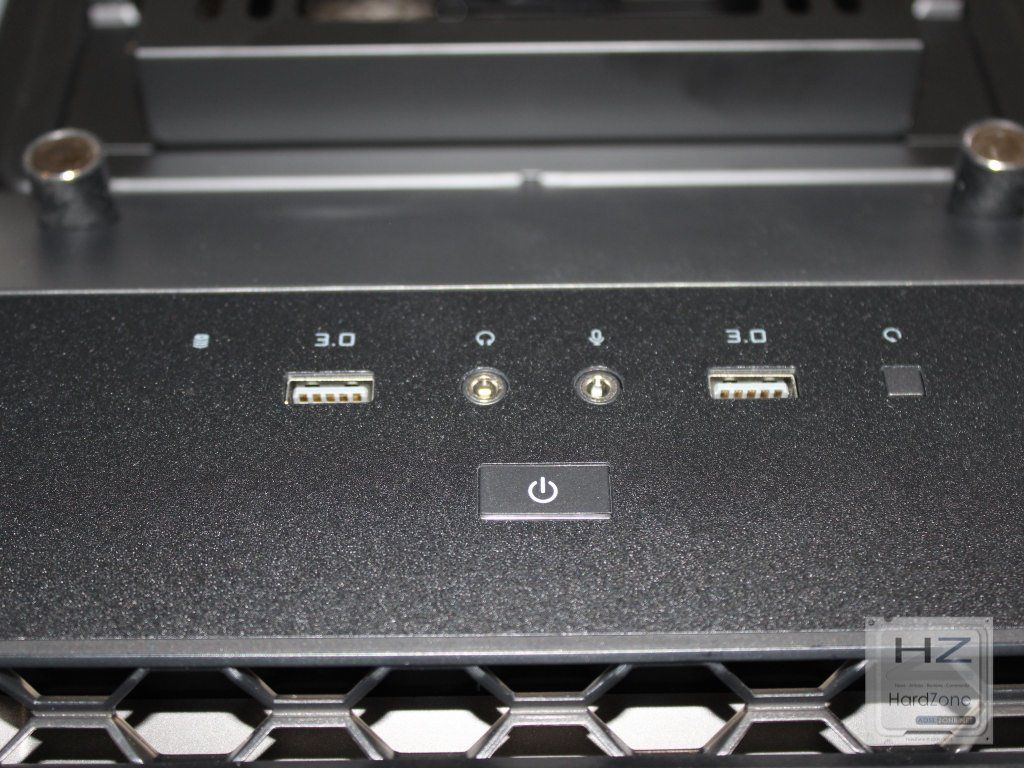
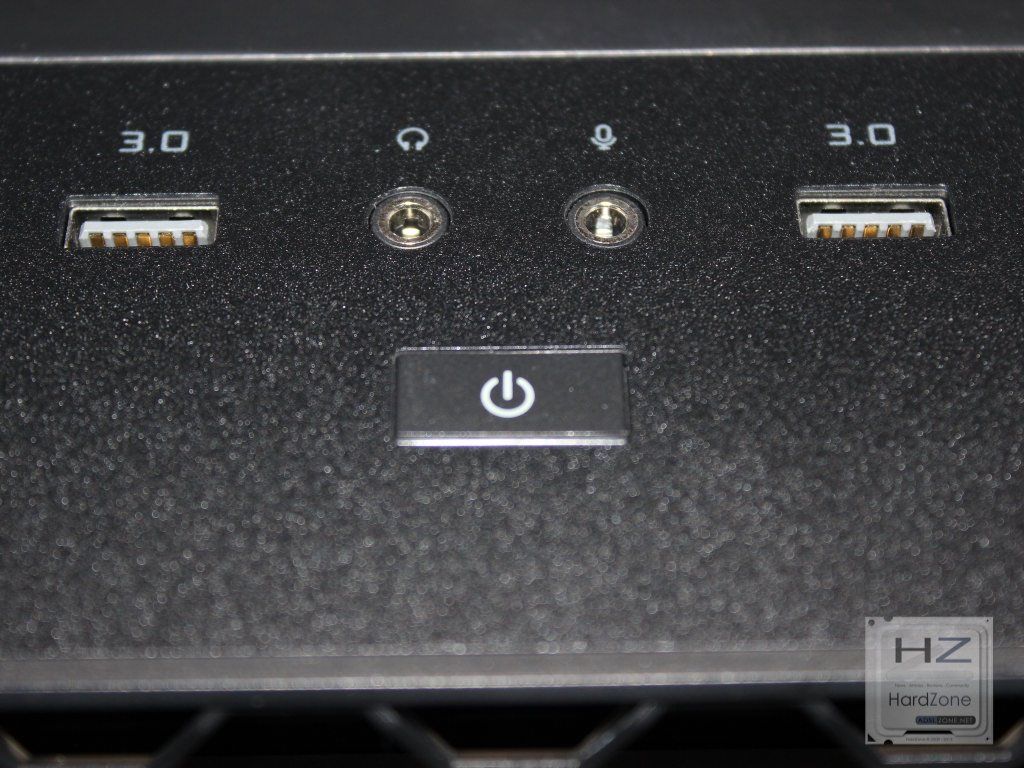
Igualmente, desde la parte superior se puede acceder al panel de entrada/salida donde podemos encontrar distribuidos, de una forma totalmente simétrica, el botón de encendido debajo y encima los dos puertos USB 3.0, las conexiones de audio y auriculares así como el LED de actividad de disco duro y, totalmente a la derecha, un pequeño botón de reset. Yo personalmente echo de menos otros dos puertos USB bien sean 2.0 o 3.0, pero tan solo dos puertos se me hace insuficiente teniendo en cuenta la gran cantidad de componentes que hoy en día utilizamos para instalar en la parte frontal (teléfonos móviles, llaves USB, discos externos, cámaras de fotos…)

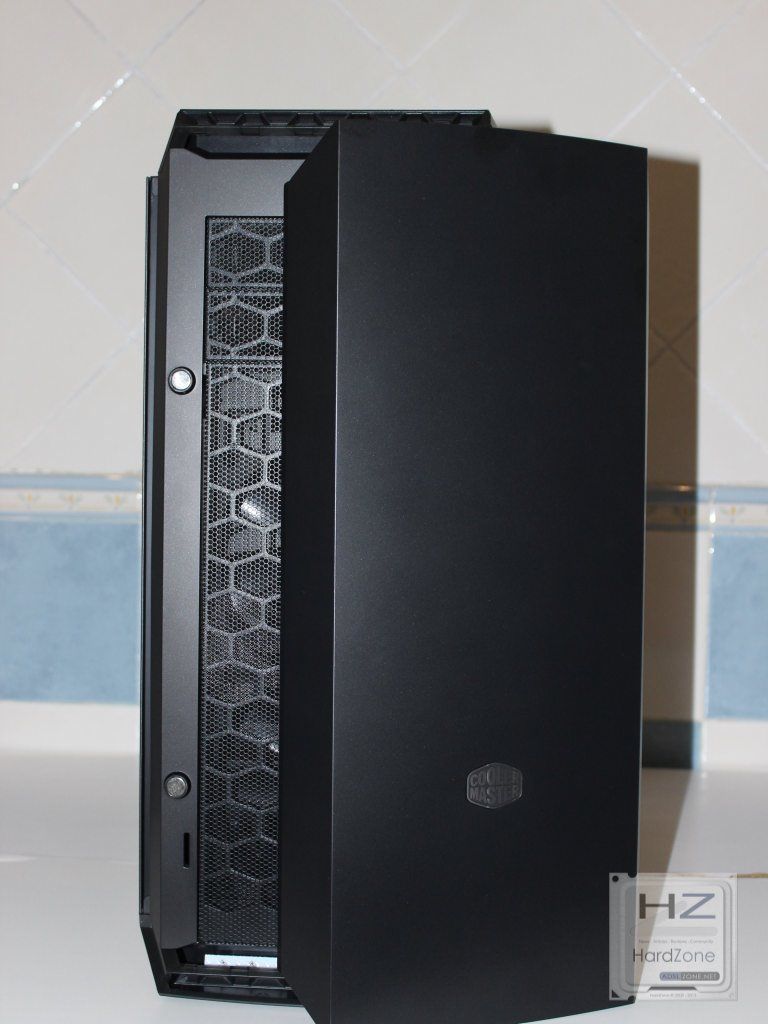
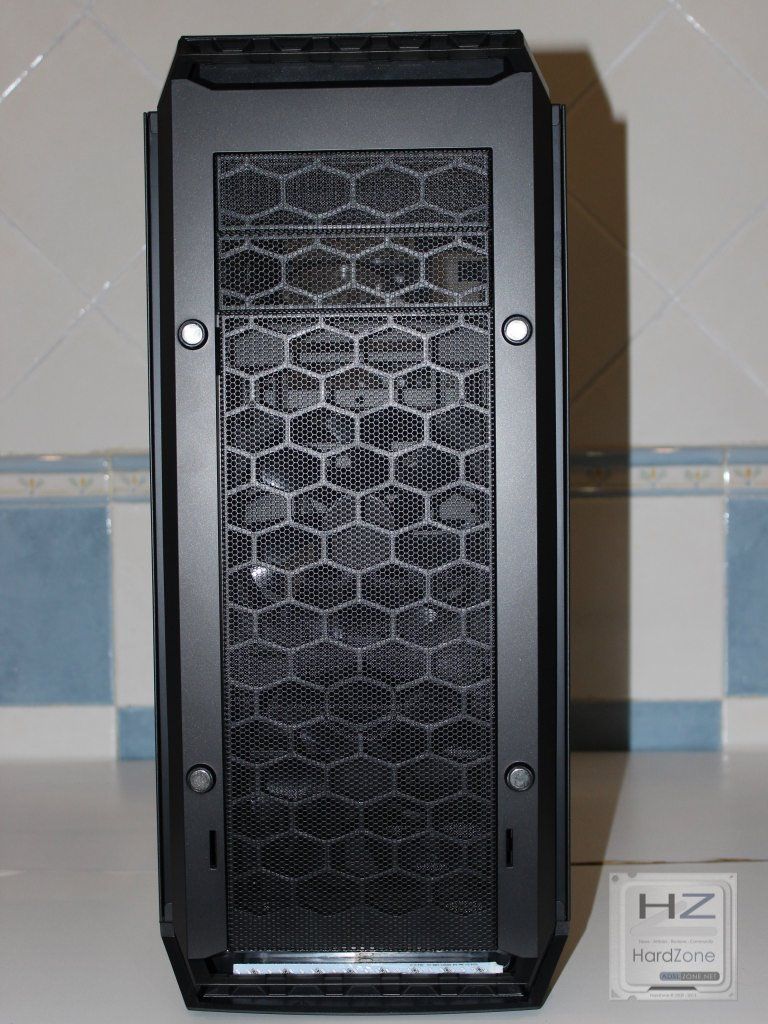
Vamos a conocer ahora con más detenimiento la parte delantera que tiene un frontal de plástico totalmente extraíble y nos permite conocer las posibilidades que la caja nos ofrece en esa parte. El panel se fija a la caja igualmente con cuatro grandes imanes que lo mantienen bien unido.

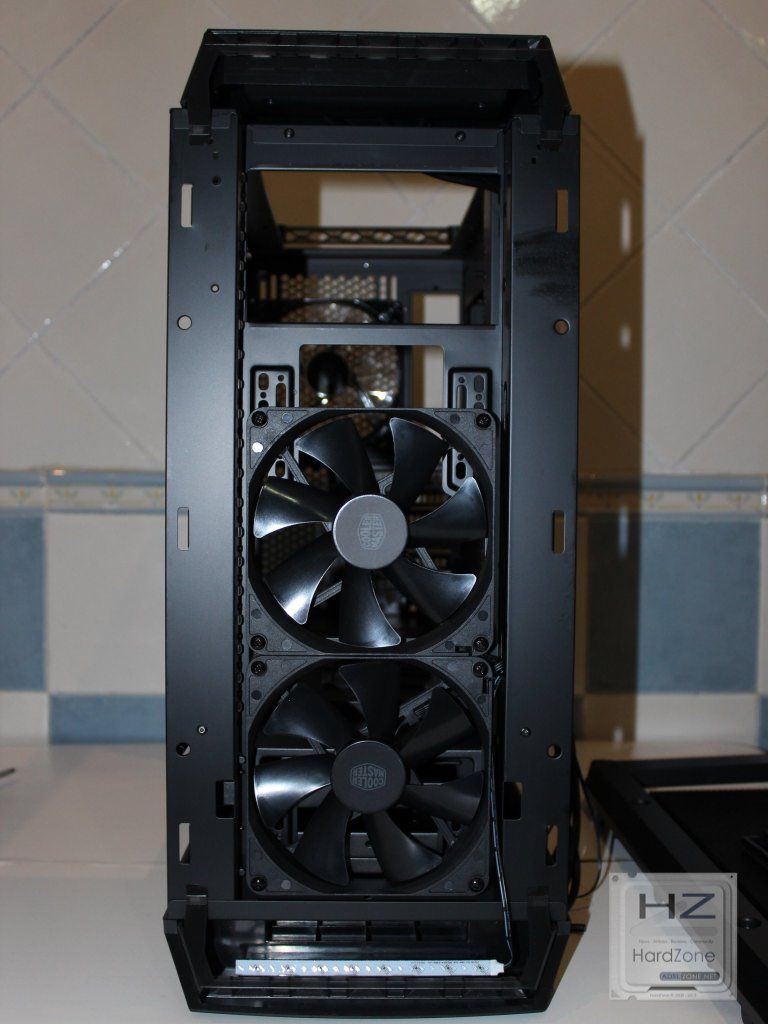
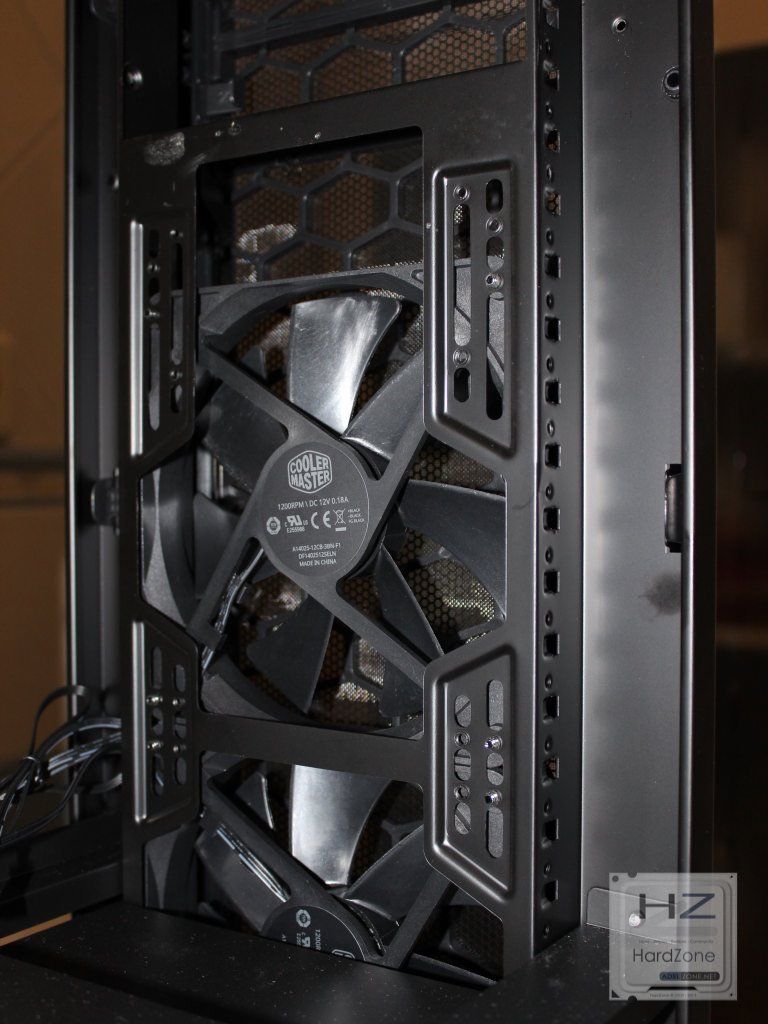
Podemos apreciar que en la parte superior tenemos posibilidad de utilizar dos bahías de 5 1/4 para poner unidades ópticas, rehobuses, o incluso depósitos para sistemas de refrigeración líquida aunque, a pesar de las posibilidades que se nos ocurren es cierto que este tipo de bahías está cada vez más en desuso y muchos fabricantes han optado por quitarlas. Por otro lado, no tiene mucho sentido utilizar esas bahías de 5 1/4 si posteriormente vas a poner el frontal de plástico encima (excepto si pones algo con lo que no vayas a interactuar habitualmente como el propio depósito del que os hablábamos). Por debajo de las dos bahías ya podemos intuir los dos grandes ventiladores  de 140 mm que el fabricante pone de serie en la caja.

El gran filtro antipolvo que lleva también es muy sencillo de quitar y por tanto de limpiar cuantas veces queramos. Y quitando el filtro ya podemos ver la parte frontal totalmente al desnudo.

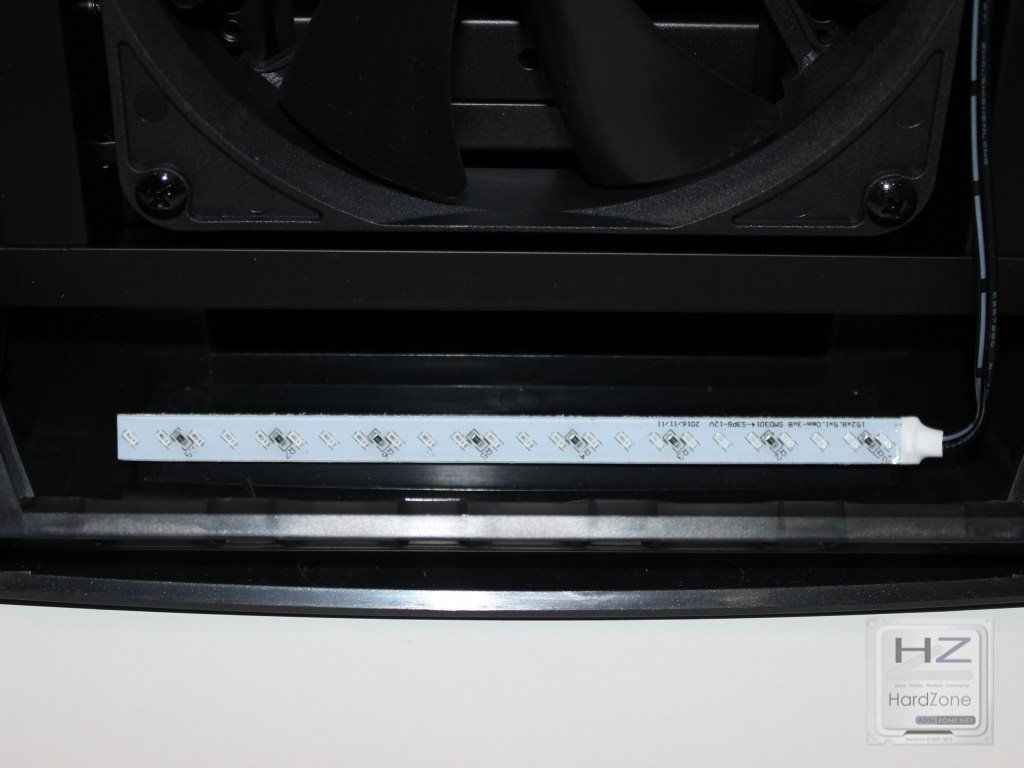
Por cierto, en la parte de abajo del frontal encontramos la tira de leds que tendremos oportunidad de disfrutar en color azul o rojo según el modelo de la caja por el que optemos.

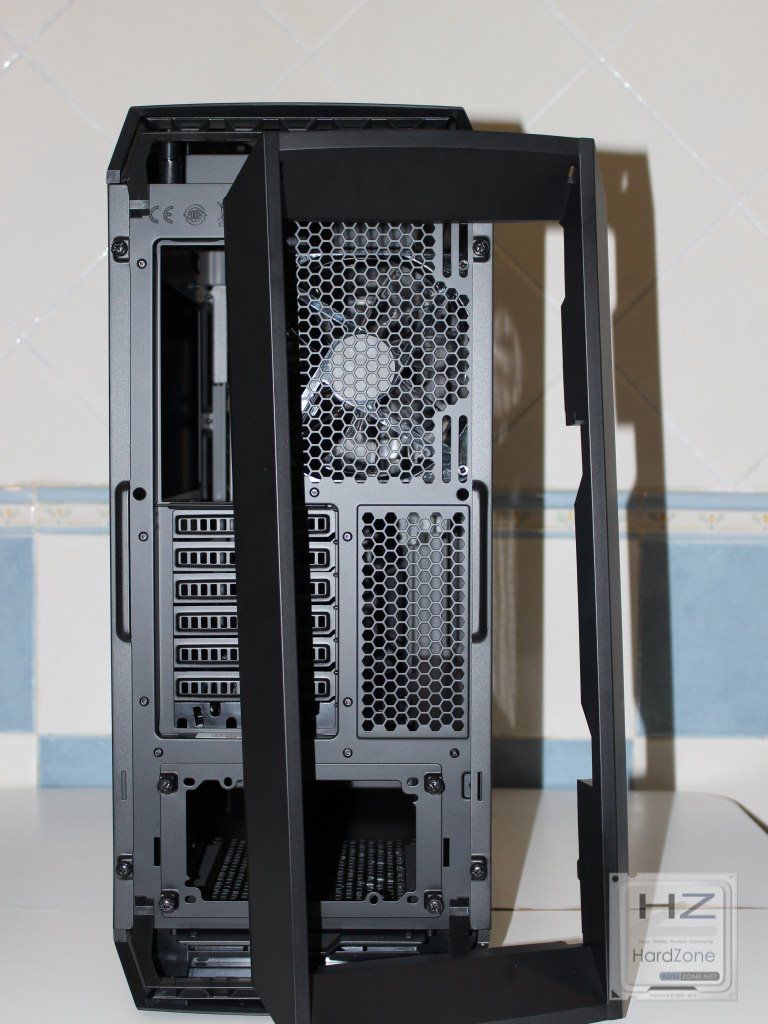
Vamos por fin a la parte trasera con lo que terminaremos el análisis externo de la caja tenemos una importante innovación por parte de Cooler Master y es que ha diseñado una especie de marco de plástico alrededor de la parte trasera que nos permite ocultar los tornillos de sujeción de las dos ventanas laterales y a la vez nos permite ocultar por dentro de dicho marco todos los cables que salen de la parte trasera de la caja para conectar periféricos tales como monitores, impresoras o el propio cable de red.

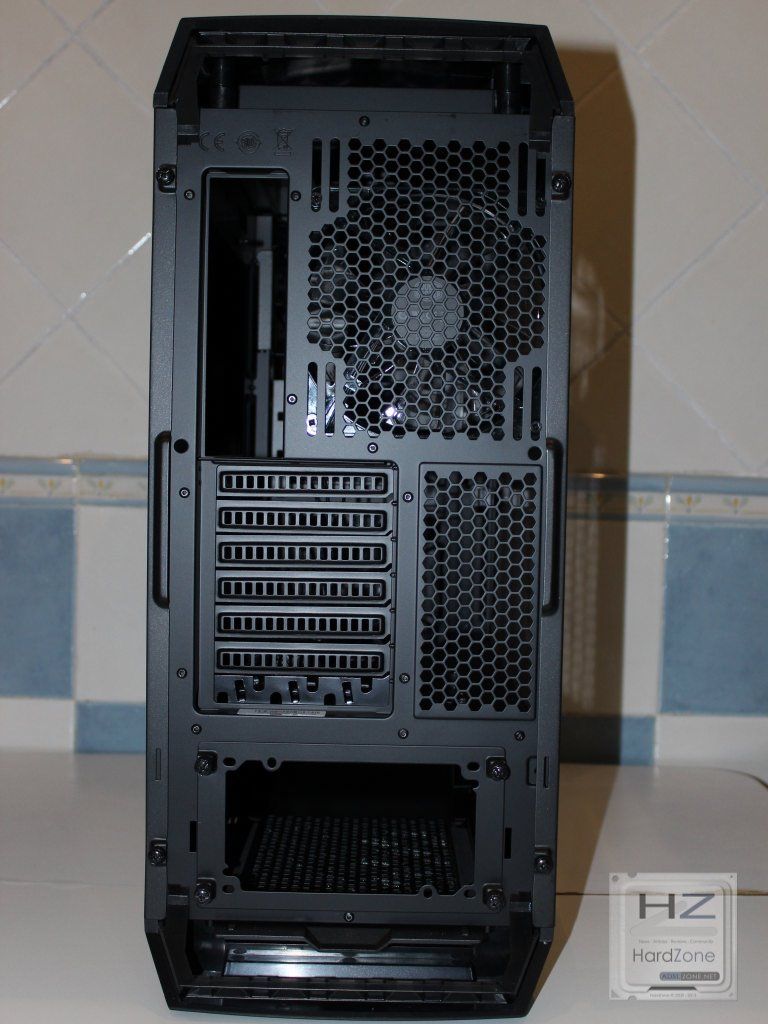
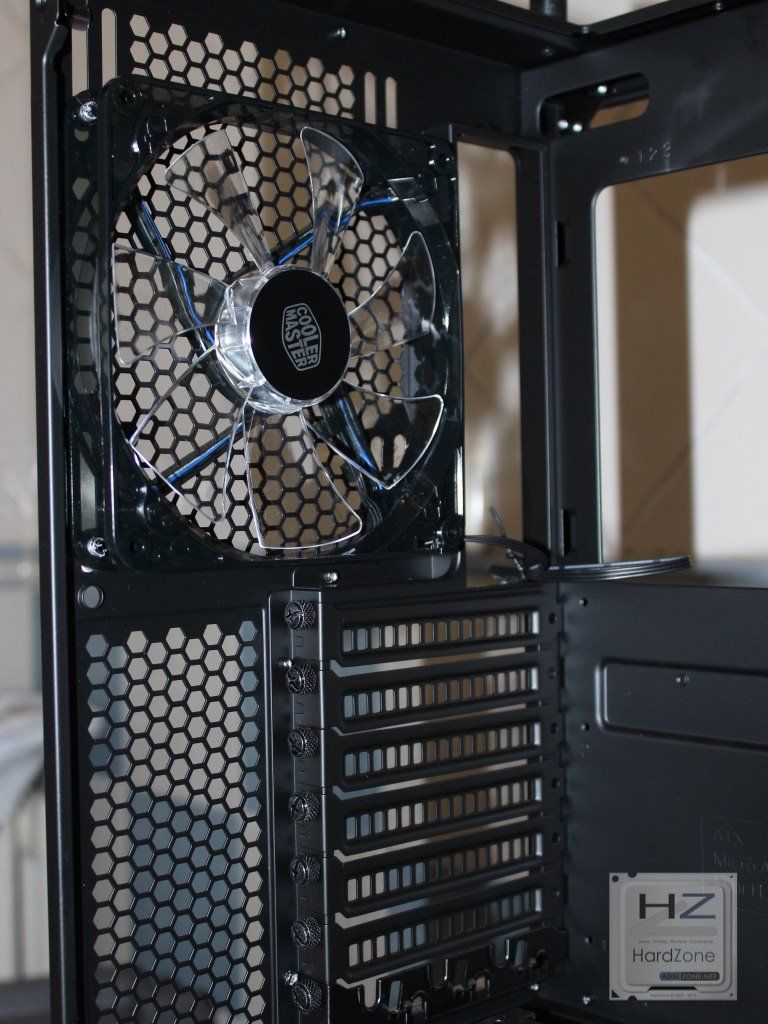
Por lo demás, la disposición de la parte trasera es la habitual de las cajas actuales con la fuente de alimentación en la parte inferior, seis ranuras de expansión y el ventilador de 120 mm en la parte superior.

Quitamos el panel lateral de ventana para conocer el interior de la Cooler Master Mastercase Pro 6 y accedemos por fin al interior de la caja.

EL INTERIOR

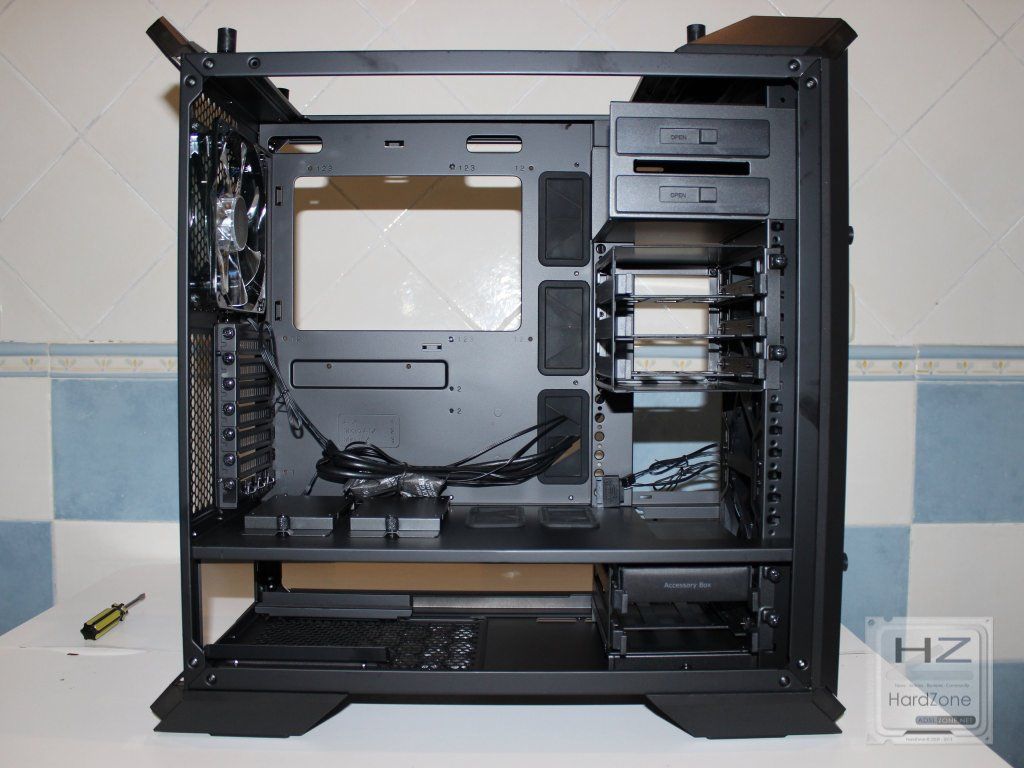
La caja tiene dos zonas muy bien diferenciadas las cuales están separadas por un panel de acero que además no es extraible por lo que,nos guste o no, vamos a tener que convivir con ese diseño por parte de Cooler Master.

La parte inferior está destinada a la fuente de alimentación y, como podéis ver en la foto de arriba, el fabricante apuesta por incluir una jaula que nos permitiría instalar dos discos de 3,5″. Por cierto, es en una de las bandejas de la jaula de abajo donde encontramos la caja de los accesorios. ¿Hacemos un pequeño receso y hablamos de ellos?

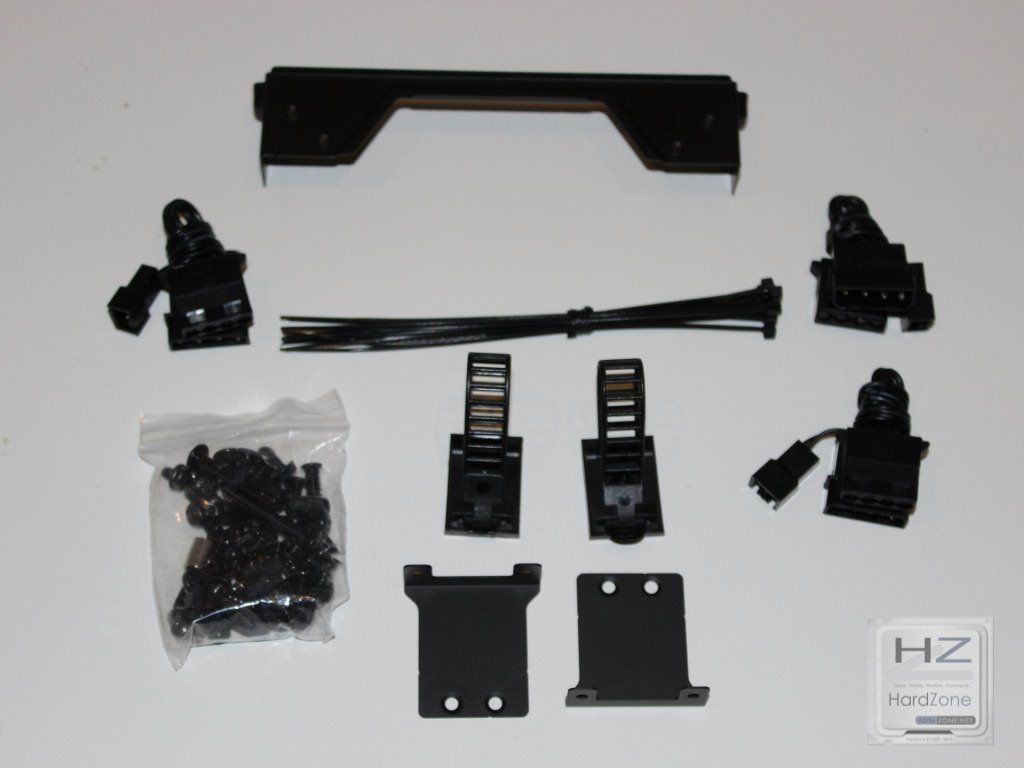
Entre los accesorios podemos encontrar todo tipo de tornillos, pasadores, bridas y tres adaptadores (uno para cada ventilador que viene de serie) del conector del ventilador a molex por si en la placa no hubiera conexiones diferentes.

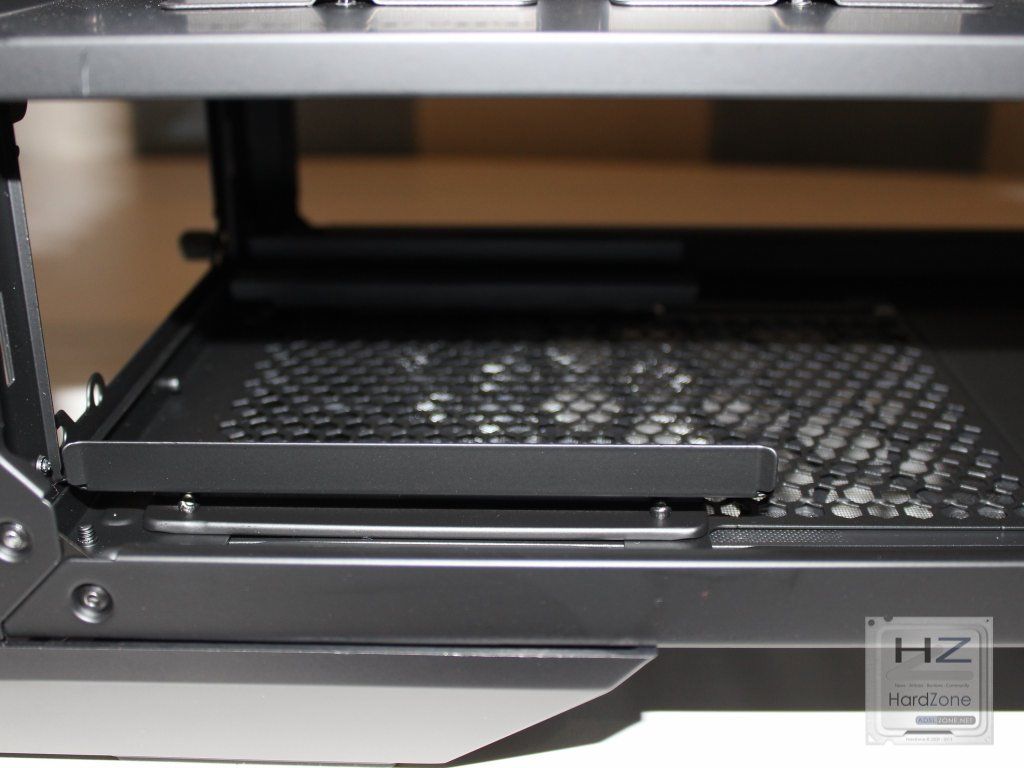
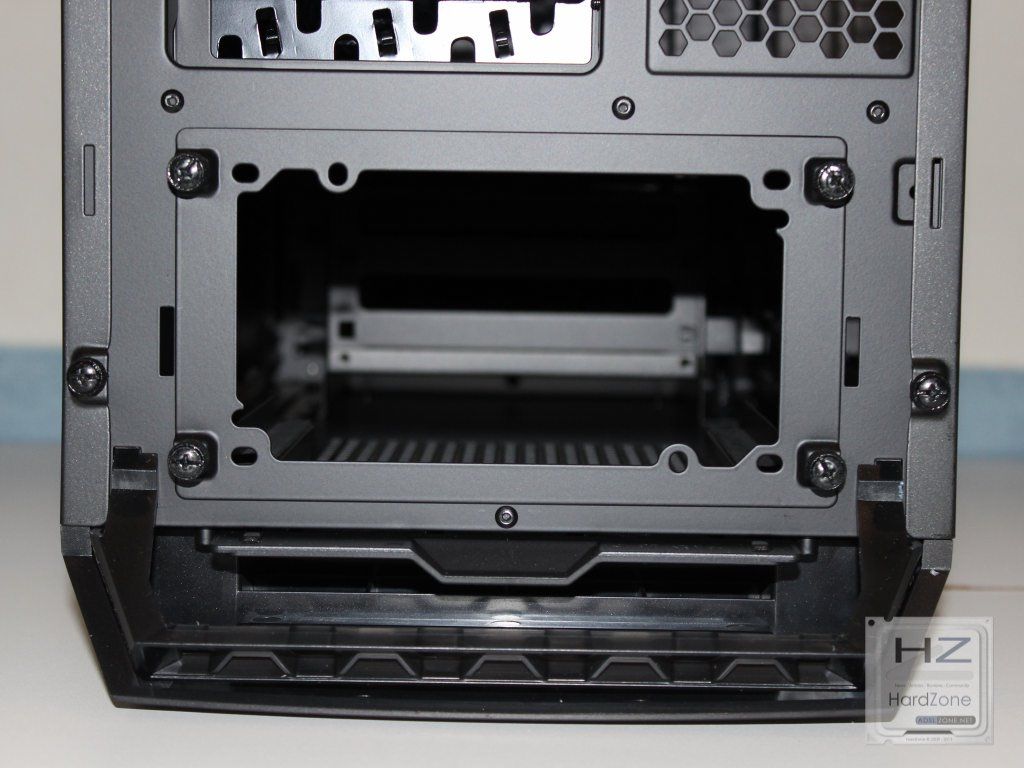
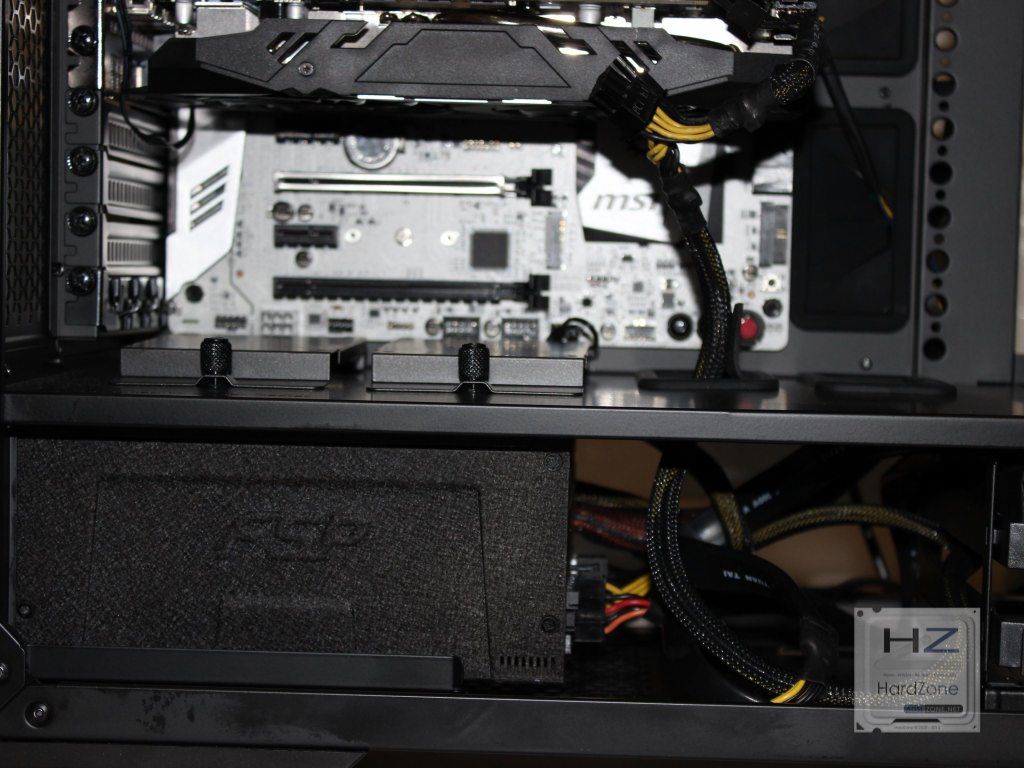
Continuamos con la zona inferior donde instalamos la fuente de alimentación y donde encontramos dos prominencias en forma de carriles que mantienen elevada la fuente de alimentación sobre el suelo con el fin de que el aire que entra por la parte inferior de la caja tenga sitio suficiente para circular y refrigerar la fuente. Además tenemos el filtro antipolvo que ya os dijimos que es muy sencillo de extraer. Sin duda la fuente se mantendrá bien refrigerada en todo momento.

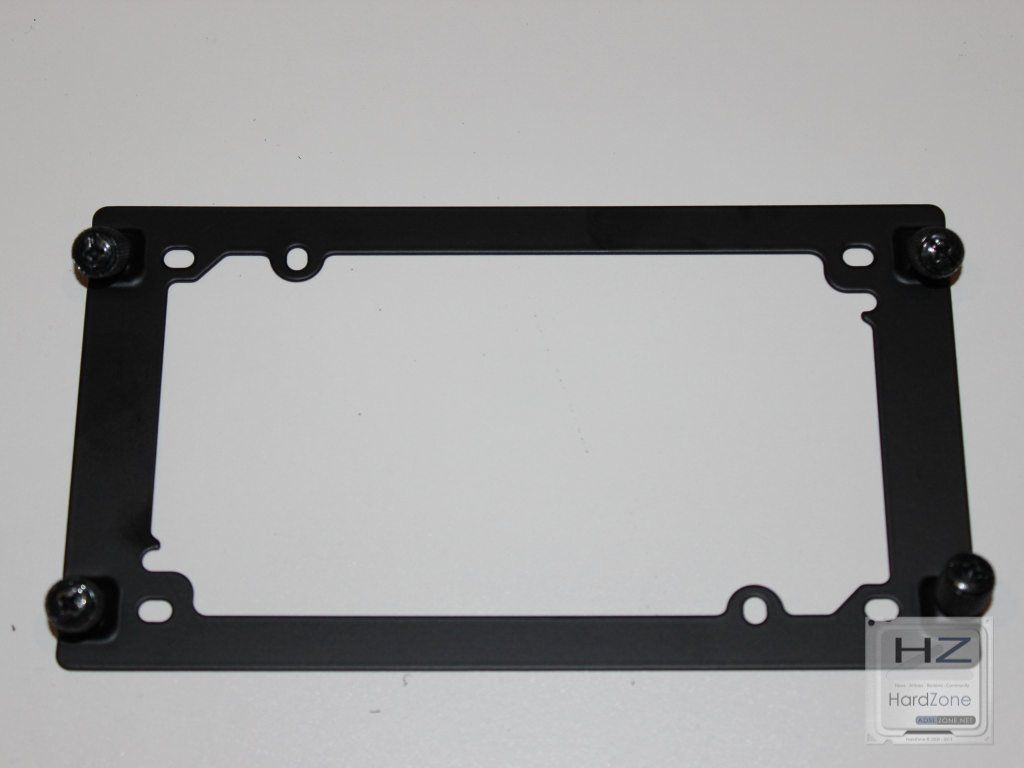
Además la instalación de la fuente se hace bastante sencilla porque se atornilla sobre una pieza extraible que después se coloca sobre el propio chasis.

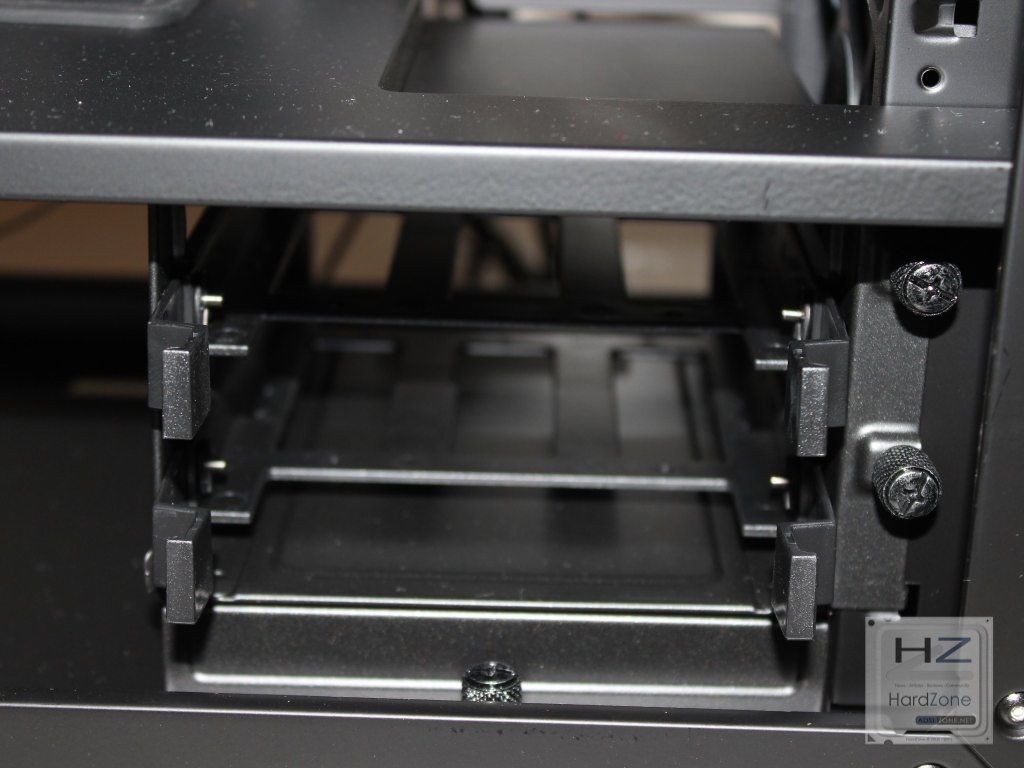
De la jaula para dos discos de 3,5″ de la parte inferior que os decíamos anteriormente tenemos que decir que Cooler Master hace un gran esfuerzo a la vez que da un paso más en la innovación de las cajas. Dicha jaula, a parte de que puede ser extraida sin problemas, puede ser desplazada a la derecha (mediante un sistema de rieles) por si queremos utilizarla pero queremos montar un radiador triple en la parte frontal de la caja, e incluso tenemos la oportunidad de quitarla de la zona inferior y ponerla justo debajo de la jaula para tres discos que tenemos en la parte superior. La modularidad en este caso es una gran ventaja.

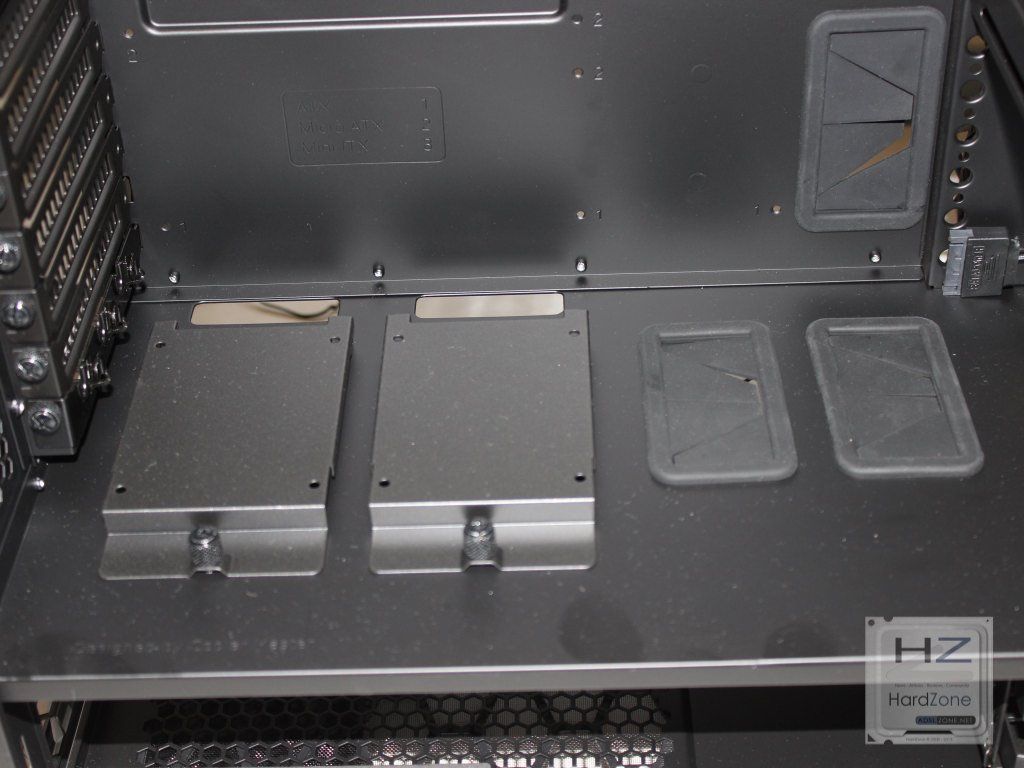
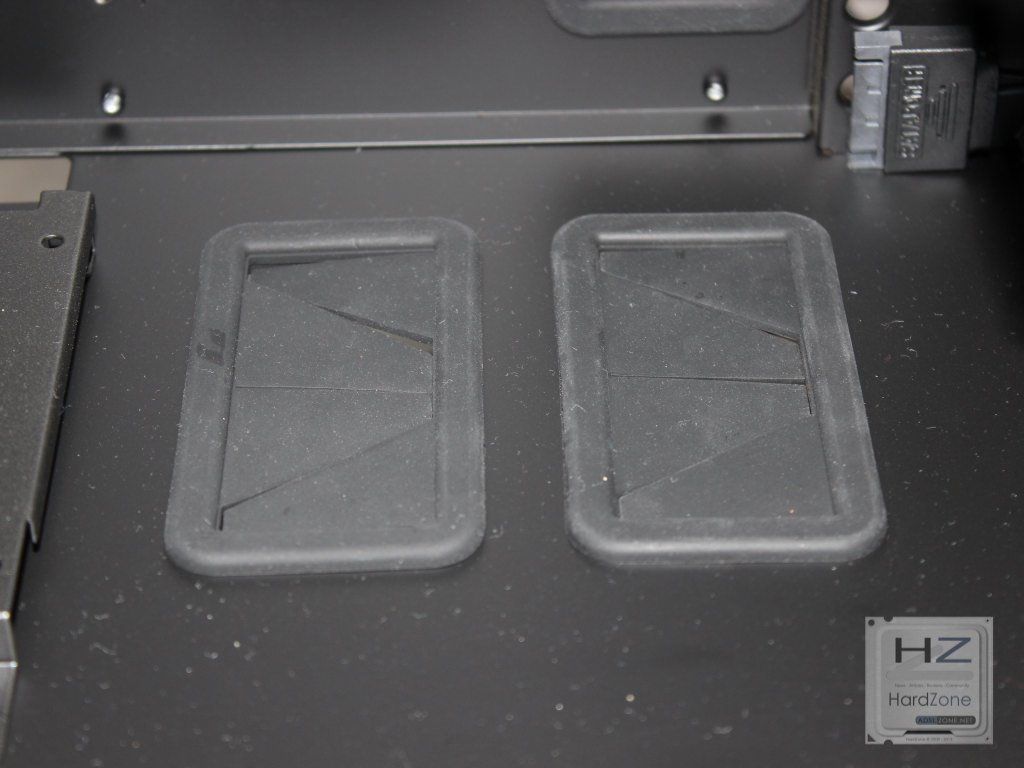
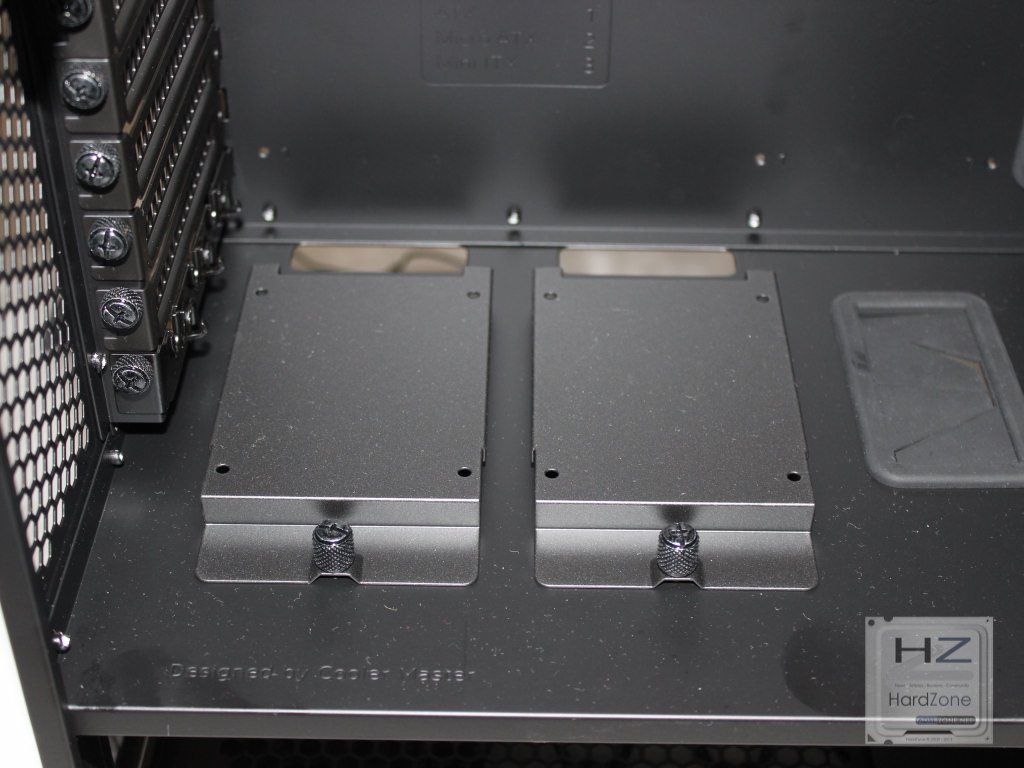
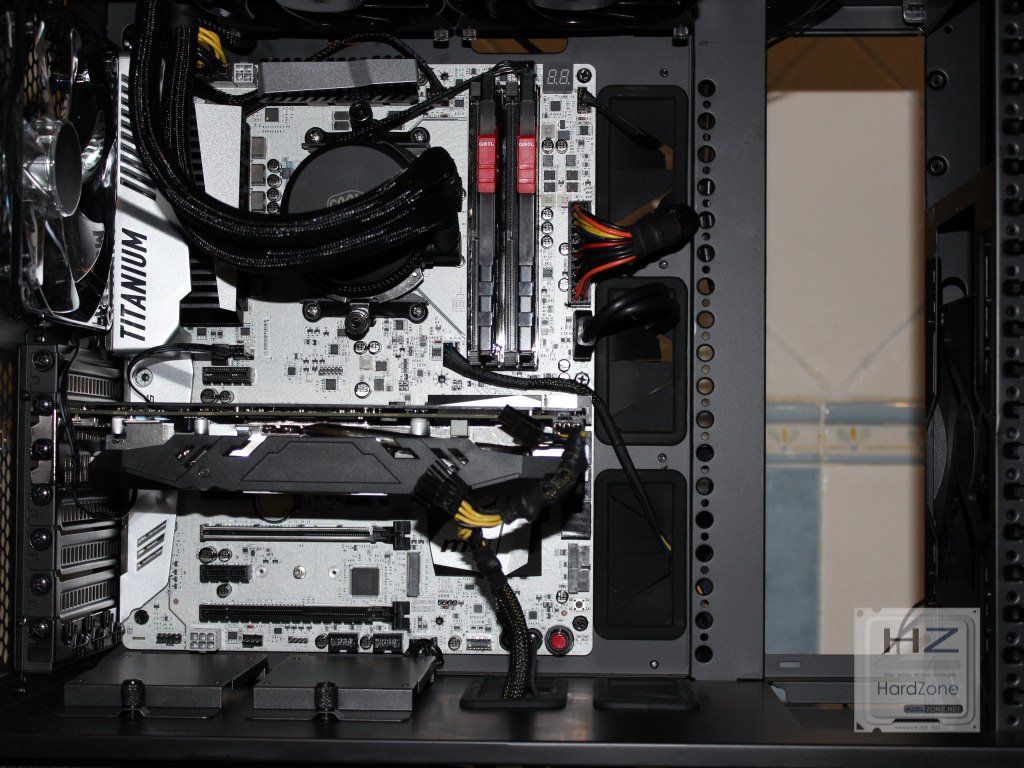
Desde la zona inferior a la superior tenemos dos grandes agujeros con embellecedores de goma que nos permitirán pasar los cables de la fuente de alimentación desde la parte inferior hacia la placa. Y justo a su izquierda dos bandejas para instalar, si lo consideramos oportuno, dos discos de 2,5″. Si os fijáis en las fotos de abajo las bandejas para instalar los discos de 2,5″ ya vienen acompañadas de sus correspondientes huecos para poder pasar los cables SATA y de alimentación a la parte trasera de la caja.

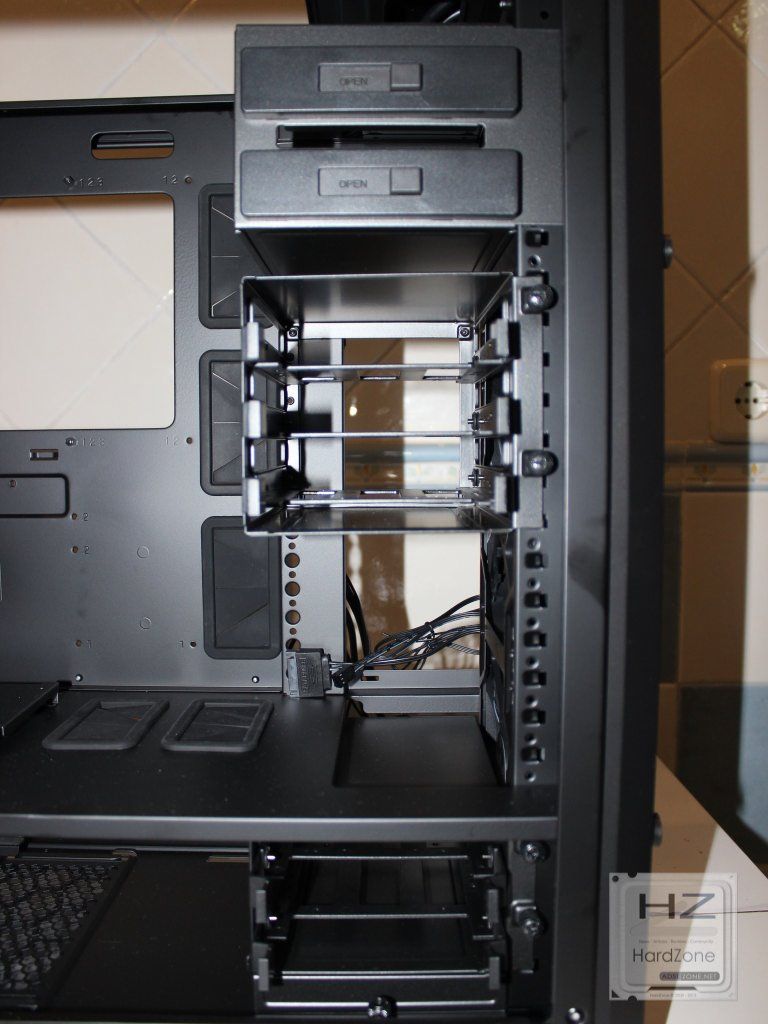
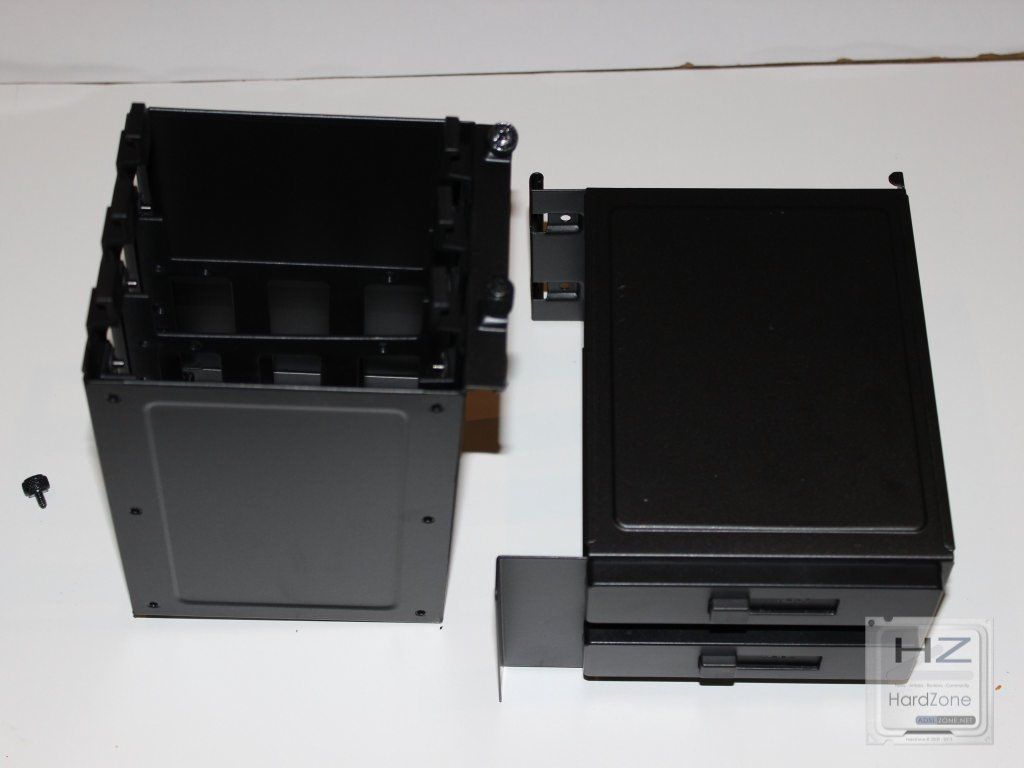
Por fin vamos a la zona superior y en el primer punto donde nos vamos a parar es en la zona de la derecha donde encontramos las dos bahías de 5 1/4 y la jaula para poder instalar tres discos de 3,5 o 2,5″. Es muy importante dejar claro que ambos accesorios son muy fáciles de extraer con que el interior de la caja quedaría aún más diáfano y el flujo de aire sería aún mayor al encontrar menos obstáculos.

Si quitamos las sujeciones para los dispositivos de 5 1/4 y la jaula para discos de la zona de la derecha, como hemos dicho anteriormente, podremos poner sin problema un tercer ventilador de 120 o 140 mm y además ganamos muchísimo espacio, por ejemplo, para poder instalar tarjetas gráficas del tamaño máximo conocido pues pasaríamos de poder poner GPUs de 296 mm a poner GPUs de hasta 412 mm. Tamaño que, si no me equivoco, aún no tiene ninguna tarjeta gráfica del mercado.

Una vez extraídos dichos accesorios podemos apreciar con más nitidez los ventiladores que vienen de serie y podemos ver el hueco que queda para instalar el tercer ventilador si lo consideramos oportuno.

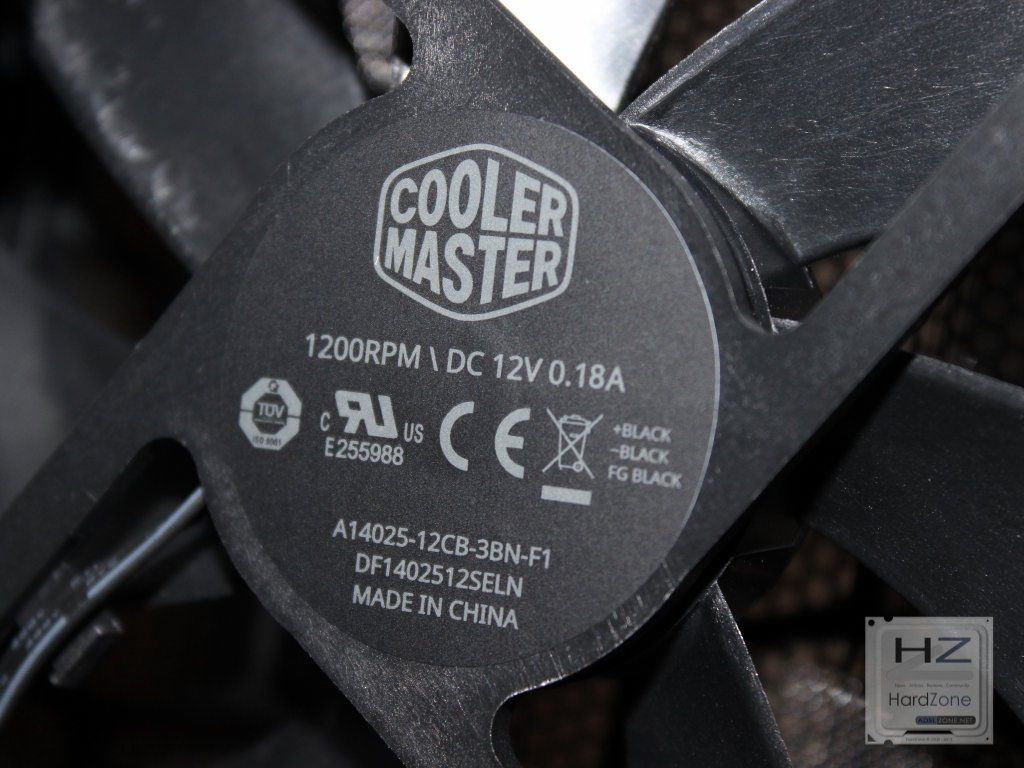
Los dos ventiladores que pone Cooler Master de serie en la parte frontal son del propio fabricante y con su número de serie (DF1402512SELN) podemos saber que son de 140 mm de hasta 1200 RPM y con una nivel de ruido máximo de hasta 19 dbA, con lo que podemos concluir que son bastante silenciosos. Los conectores a la placa son de tres pines.

En la parte superior ya os decíamos que la estructura para poder fijar el radiador es totalmente extraíble por lo que la sencillez es una de las grandes ventajas a la hora de montar dicho radiador. Se pueden instalar, en la parte superior, radiadores dobles bien de 120 mm o 140 mm y entre la estructura y hasta donde llega la placa hay bastante espacio por lo que los ventiladores del radiador pueden ir por dentro de la caja sin que entorpezcan la instalación de, por ejemplo, el cable de alimentación de la CPU.

En la parte trasera poco que decir, el típico ventilador de 120 mm que se utilizará para extraer el aire caliente generado por el procesador en el interior de la caja.

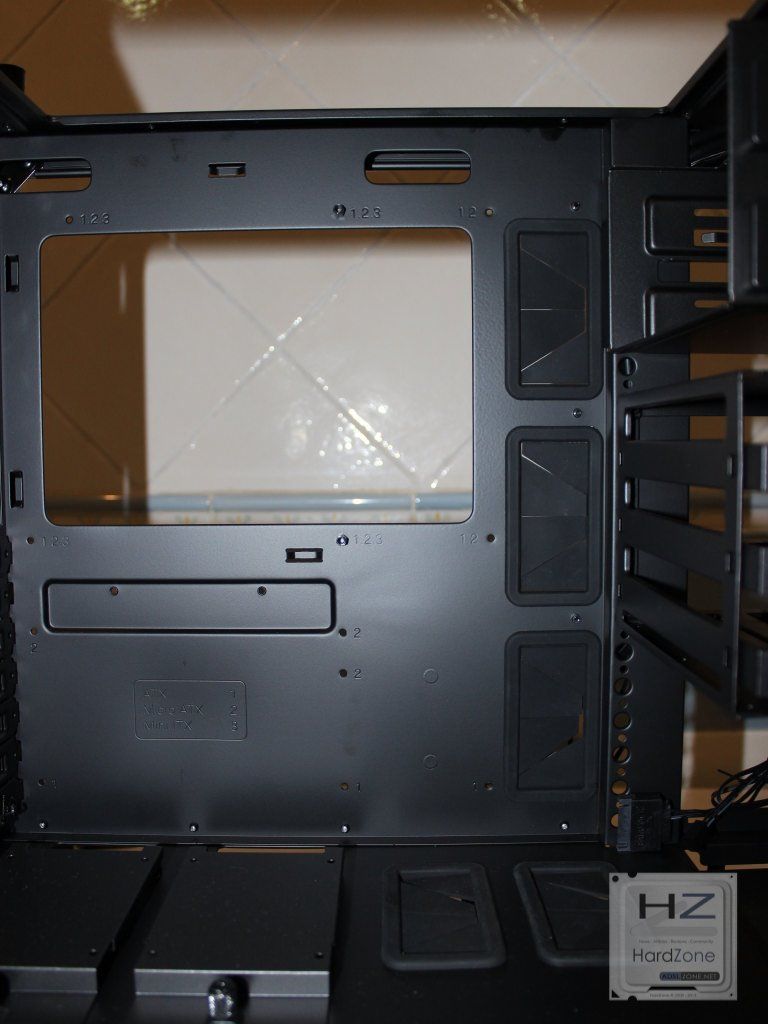
La zona donde se instala la placa es bastante diáfana por lo que es muy sencillo trabajar en ella. En ella destaca el gran hueco que hay para poder cambiar el disipador de la placa sin necesidad de quitarla podiendo acceder desde la parte de atrás al backplate de dicho disipador. Este hueco, ya se ha convertido en un clásico dentro de las actuales cajas. E igual de clásicos son los huecos recubiertos de goma que se han abierto en la parte derecha para poder pasar los cables que vienen desde la parte trasera para conectarse a la placa.

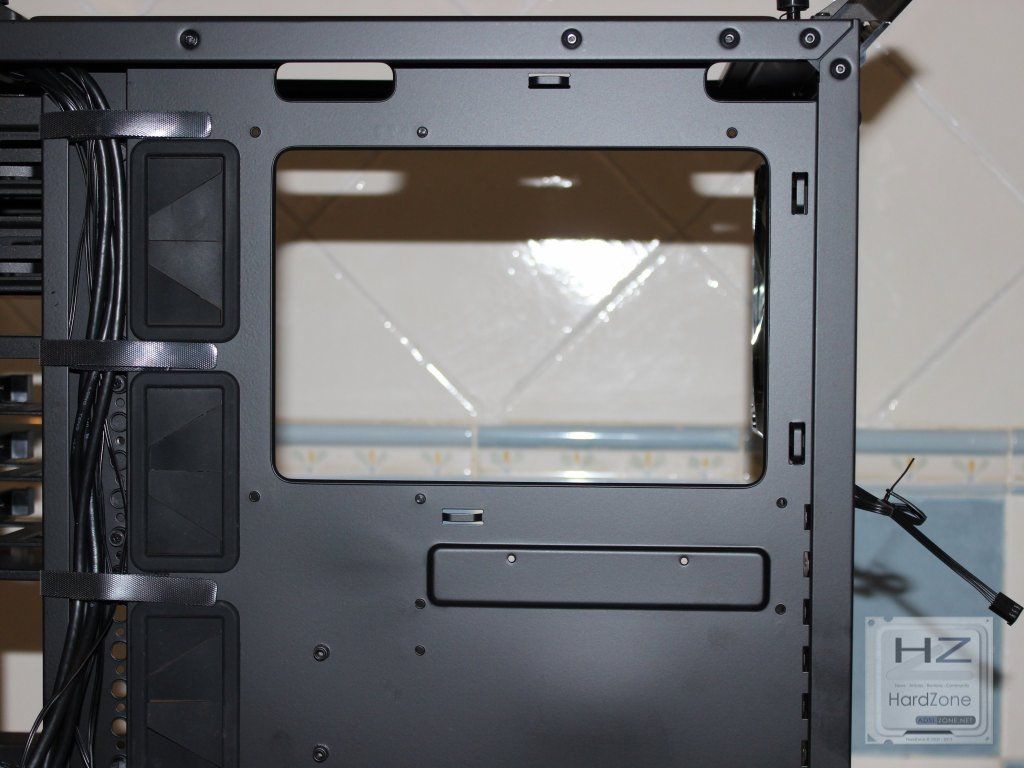
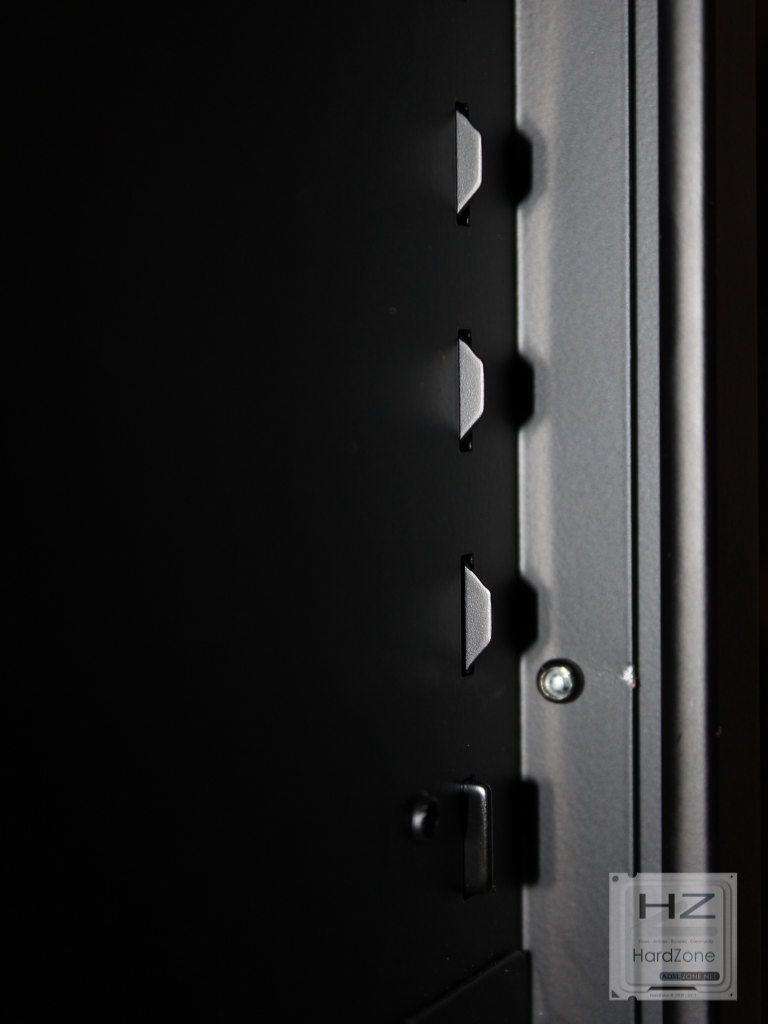
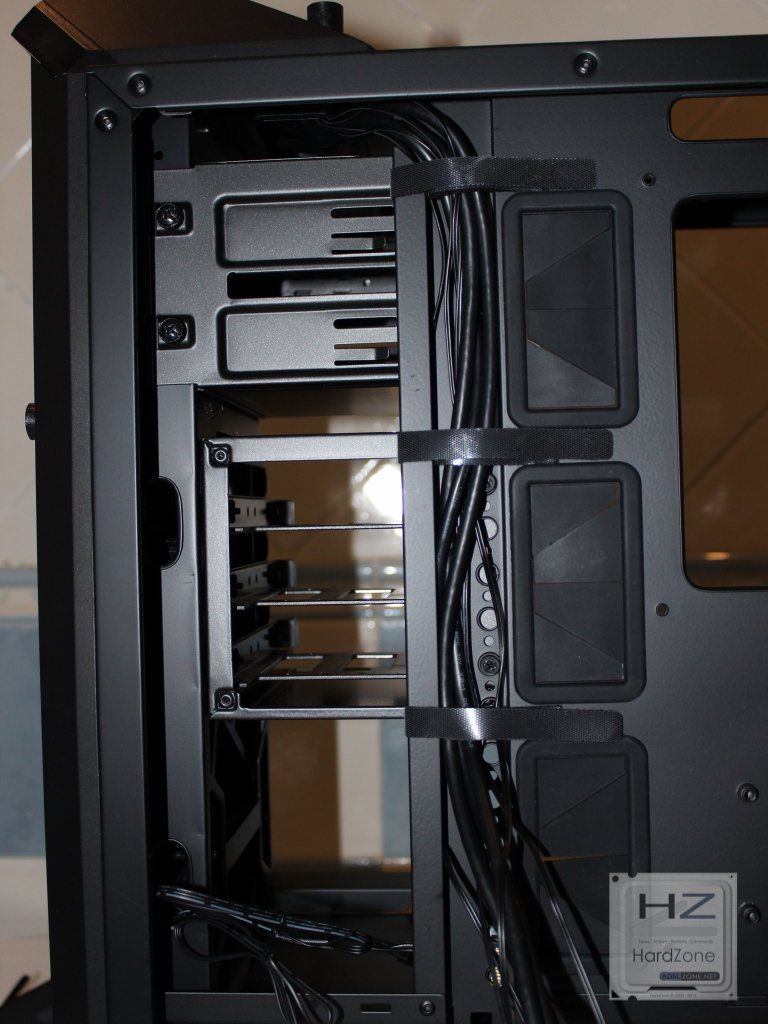
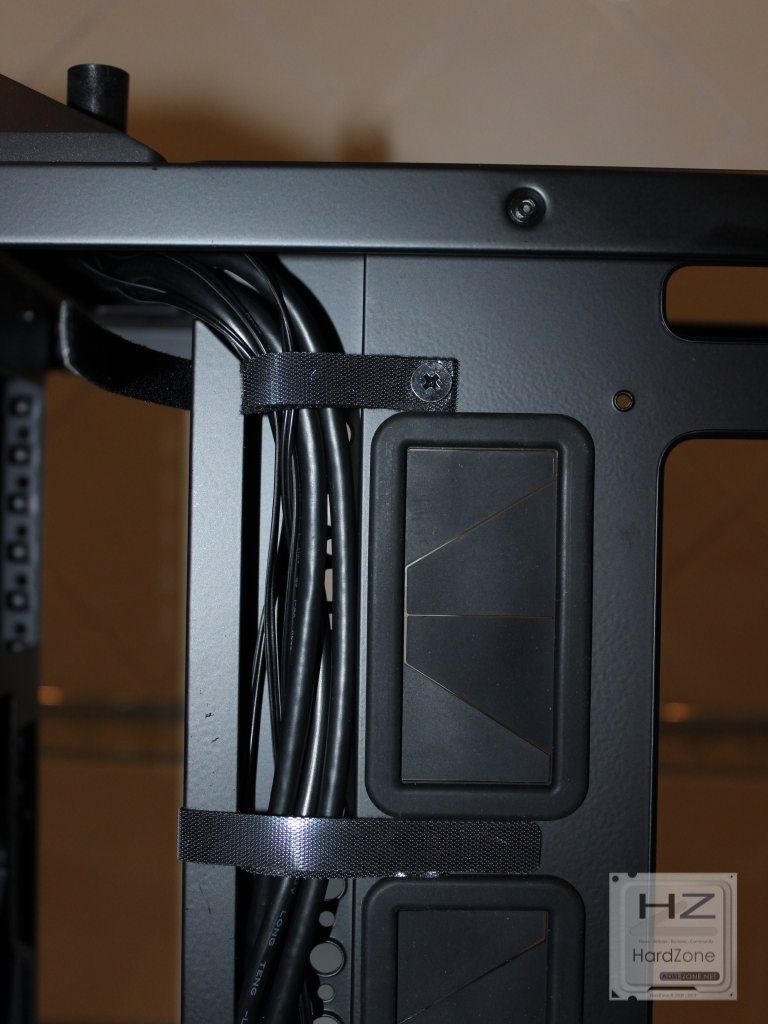
Nos vamos a la parte trasera de la caja y una de las sensaciones que primero nos produce al echar un vistazo es la gran cantidad de espacio que haya para esconder los cables así como las facilidades que concede el fabricante para tenerlos ordenados si queremos. En conclusión, la gestión del cableado de esta caja es otro de sus puntos fuertes. Uno más a introducir en la larga lista de esta magnífica caja. Entre la bandeja de la placa base y el panel lateral hay unos 3 cm preciosos que nos permiten dejar cómodamente todo el cableado sin que entorpezca después a la hora de cerrar la caja.

Y por si estro fuera poco, el fabricante ha puesto a nuestra disposición una serie de velcros para que podamos sujetar elegantemente los cables y dejarlos totalmente ordenados facilitándonos la ordenación de los mismos.

EL MONTAJE

El montaje es extremadamente sencillo aunque, como ahora veréis, hemos encontrado algunos pequeños fallos aunque no restan la gran calidad de esta caja.

Sin duda, la gran cantidad de huecos y el gran espacio en la parte de atrás nos permite hacer una instalación limpia de cables, principal objetivo de los fabricantes de cajas. Si quitáis las bahías de 5,25 y la jaula de discos de 3,5, podéis ver que queda un espacio brutal que, como os decía más arriba, nos da la opción de poner cualquier tarjeta gráfica del mercado. Igualmente, tanto espacio posibilita poner un radiador triple en la parte frontal sin ninguna dificultad. Como podréis observar, la modularidad de la caja nos permite múltiples combinaciones.

Además, otra de las ventajas de poder eliminar la jaula de discos y las bandejas de 5,25 es, sin duda, la de facilitar el flujo de aire con lo que los componentes del sistema, sobre todo procesador y GPU, salen muy beneficiados.

La zona de la fuente de alimentación es la que quizás me ha dejado un poco decepcionado. No por espacio que puedes poner cualquier fuente del mercado, no por diseño que le han puesto un para de elevaciones para que se eleve en un centímetro respecto del suelo y pueda coger el aire y no en cuanto a gestión de los cables gracias a los dos huecos que tiene la plataforma para poder pasar los cables de la GPU. En todos esos aspectos quedamos francamente contentos pero el «pequeño pero» es puramente estético y es que hubiera agradecido que pusieran un pequeño embellecedor o puerta (como hicieron con las Cosmos 2) para que los cables sobrantes que quedan al lado de la fuente no se vean.

CONCLUSIÓN 

Sin duda estamos ante un grandísimo fabricante de cajas y sus últimas creaciones no pueden ser mediocres. El problema es que innovar en el mundo de las cajas de PC es extremadamente complicado porque está todo inventado (o casi todo). Y este caso no es una excepción. Alguna mejora como el hecho de poder extraer el accesorio superior de la caja para montar la líquida sin necesidad de pasar incomodidades cuando lo tienes que hacer desde la caja. En fin, no podemos decir que nos haya impresionado si bien es cierto que, como so decía antes, es complicado innovar en este tipo de hardware.

Desde el punto de vista de temperaturas y ruido cumple con creces. Las pruebas las hicimos sin las bandejas de 5,25 y las jaulas de 3,5″ y los resultados de temperaturas han sido muy buenos en general. Con la RX480 de Powercolor no hemos pasado en ningún momento de los 65 grados en carga, temperaturas que nos han sorprendido gratamente teniendo en cuenta el margen en cuanto a temperaturas que podemos manejar. Y en cuanto al ruido, hay que reconocer que los paneles laterales de acero y el chasis también de acero amortiguan mucho el ruido de los componentes del interior. Los ventiladores que monta Cooler Master son de por sí muy silenciosos y a ello hemos de sumar que hemos aprovechado para montar la nueva Refrigeración Líquida AIO de Cooler Master (que analizaremos en breve) y se comporta de forma muy positiva desde el punto de vista del ruido.

VENTAJAS

  • Buena calidad de materiales (al menos paneles y chasis)
  • Buena gestión de cables (suficiente espacio entre la bandeja de la placa y el panel)
  • Buen aislamiento del ruido y buenas temperaturas
  • Modularidad

INCONVENIENTES

  • Estéticamente se podría hacer más con la madeja de cables de la PSU
  • Quizás el precio sería mejorable


KROM Khuno

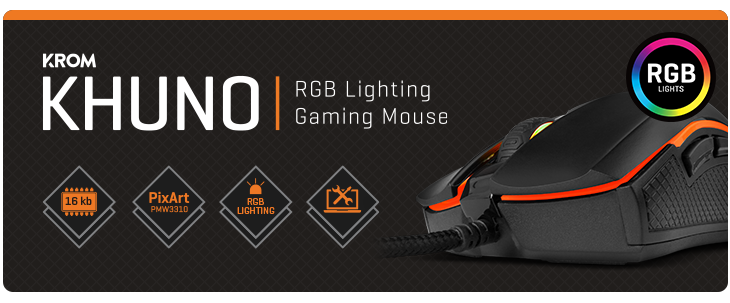
Krom, la submarca del fabricante español Nox especializada en accesorios para Gamers, presentó hace poco su ratón Khuno, del cual en el día de hoy os vamos a presentar nuestro particular análisis. De él la marca asegura que será el arma definitiva para aquellos jugadores que estén buscando la máxima precisión cuando desarrollen sus partidas, junto a un agarre perfecto. Las herramientas que requieren todos los Gamers de pro para triunfar en el campo de batalla digital.

El nuevo ratón Khuno está diseñado para encajar en la mano con un agarre firme y cómodo. Todo ello gracias a un diseño óptimo rematado con un suave acabado gomoso en su área principal de contacto. Con él, el usuario puede elevar su agilidad trabajando y jugando: sus 7 botones configurables (dos en el lateral izquierdo, más los de scroll y DPI, junto a los dos principales que cuentan con la famosa tecnología OMRON), que permitirán ejecutar macros y atajos de teclado creados y asignados desde su potente software, disfrutando de una transferencia de datos ultra rápida gracias a su conexión USB chapada en oro.

Equipado con un sensor óptico de gran precisión PixArt PMW 3310, Khuno posee 5 niveles de DPI configurables via software, entre los que podrás moverte pulsando un botón. Para ser aún más rápido y letal, Khuno también te permite aumentar la velocidad de ejecución de su doble clic, rueda de desplazamiento y precisión de puntero a través de su software, así como asignar la función Fire Button(ejecutar tres clics en uno) al botón que más te convenga.

Khuno potencia su look y tu experiencia gaming con una iluminación LED RGB que incluye 5 modos personalizables a través de su software,desde el que podrás establecer la velocidad e intensidad de cada uno de ellos. Además, Khuno te permite asignarle a uno de sus siete botones la función de apagar o moverte entre los modos de su iluminación RGB mediante un solo clic.

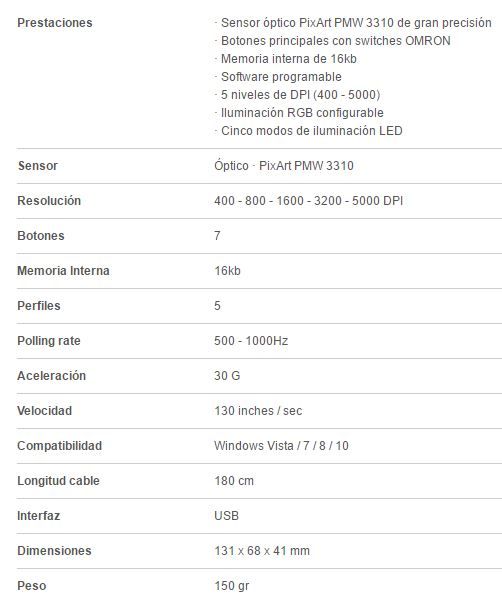
CARACTERÍSTICAS TÉCNICAS

Tomadas de la página web del fabricante.

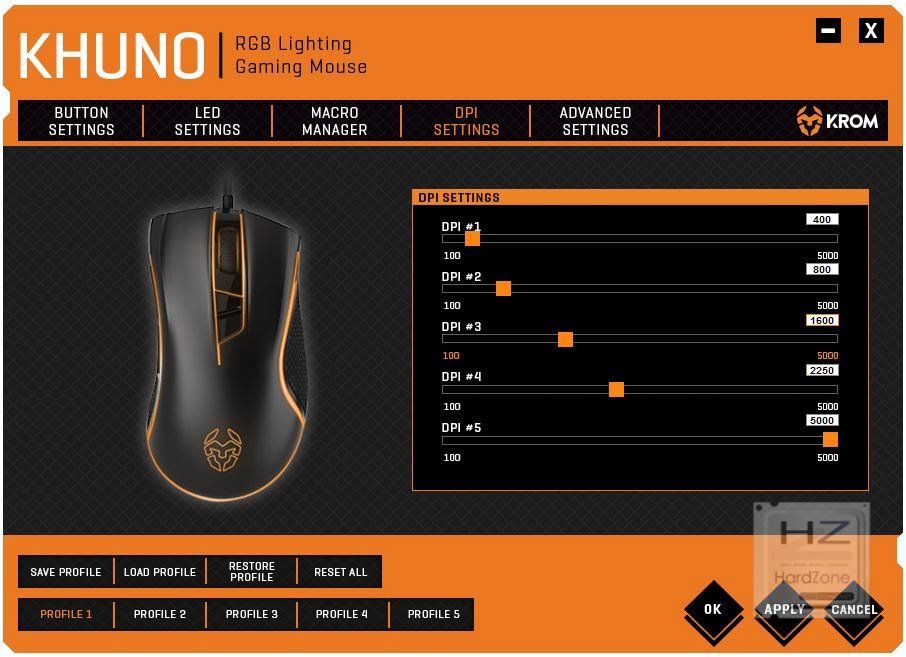
En las características técnicas no hay nada que no hayamos contado ya, pero sí que creo necesario matizar algo para evitar confusiones pues en las características técnicas pone que el ratón cuenta con cinco niveles de sensibilidad que parecen predefinidos pero no es así: sí que tiene dichos valores preconfigurados y 5000 es el máximo de DPI que podremos seleccionar, pero mediante el software podremos poner la sensibilidad que queramos en saltos de 50 en 50 DPI, lo cual siempre es una gran ventaja a la hora de que el usuario pueda seleccionar la sensibilidad que mejor se ajuste a su estilo.

ANÁLISIS EXTERNO

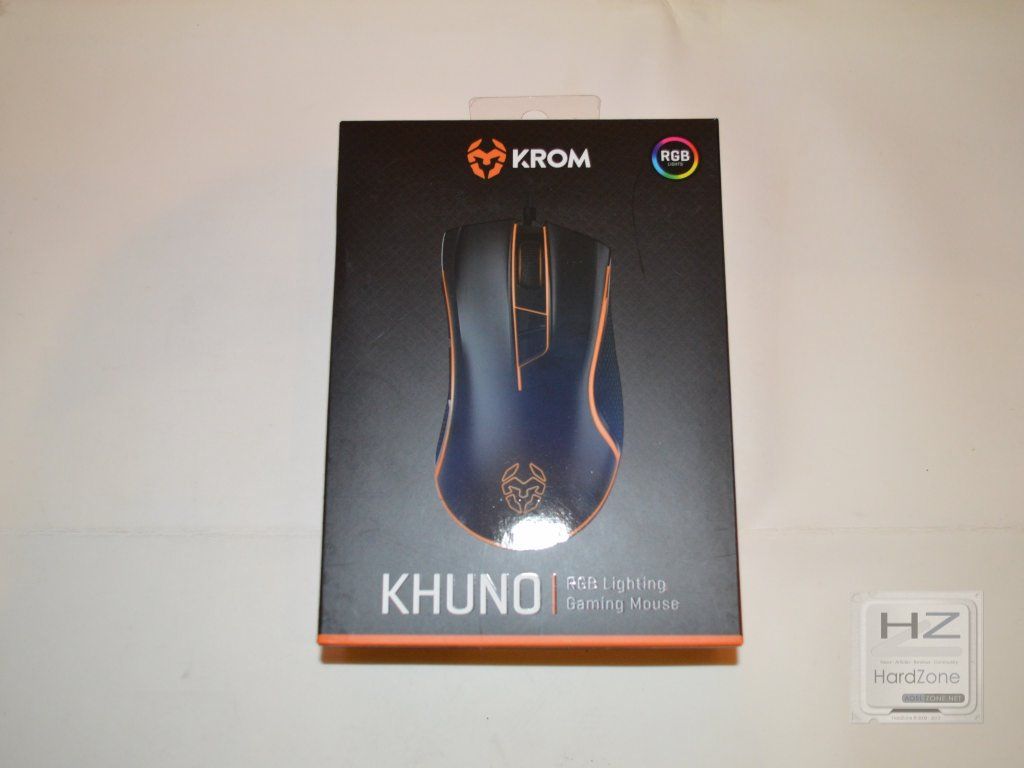
El KROM Khuno viene embalado en la habitual caja de cartón blando de colores negro y naranja que siempre utiliza el fabricante. En la cara principal podemos ver una imagen del dispositivo, destacando únicamente que se trata de un ratón con iluminación RGB.

En la parte posterior lo que encontramos es un croquis del dispositivo que nos indica sus partes principales, así como una descripción de sus bondades un poco más abajo y sus características técnicas. En los laterales, se destaca en forma de icono algunas de sus características por un lado y otro.

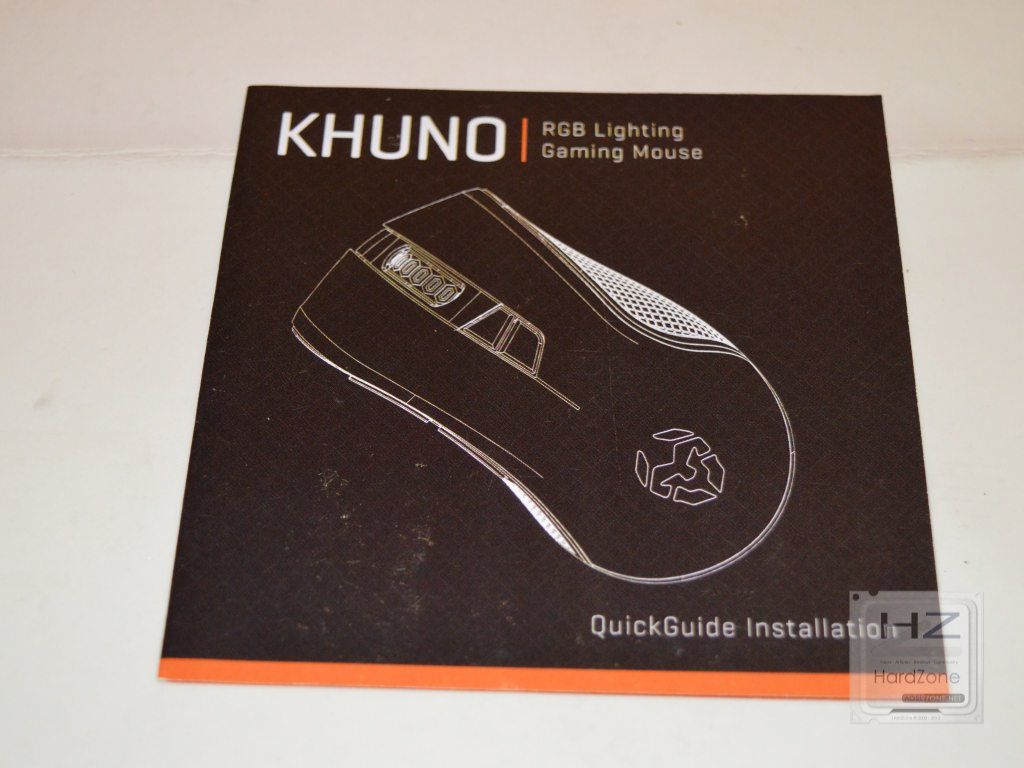
Abrimos la caja y como es habitual destaca la sencillez, con un mero molde de plástico que mantiene el ratón en su sitio. Como accesorios, únicamente un breve manual de inicio rápido.

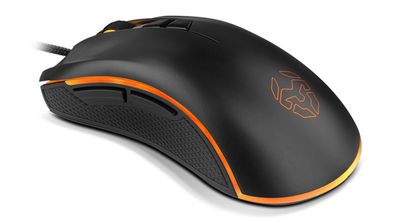
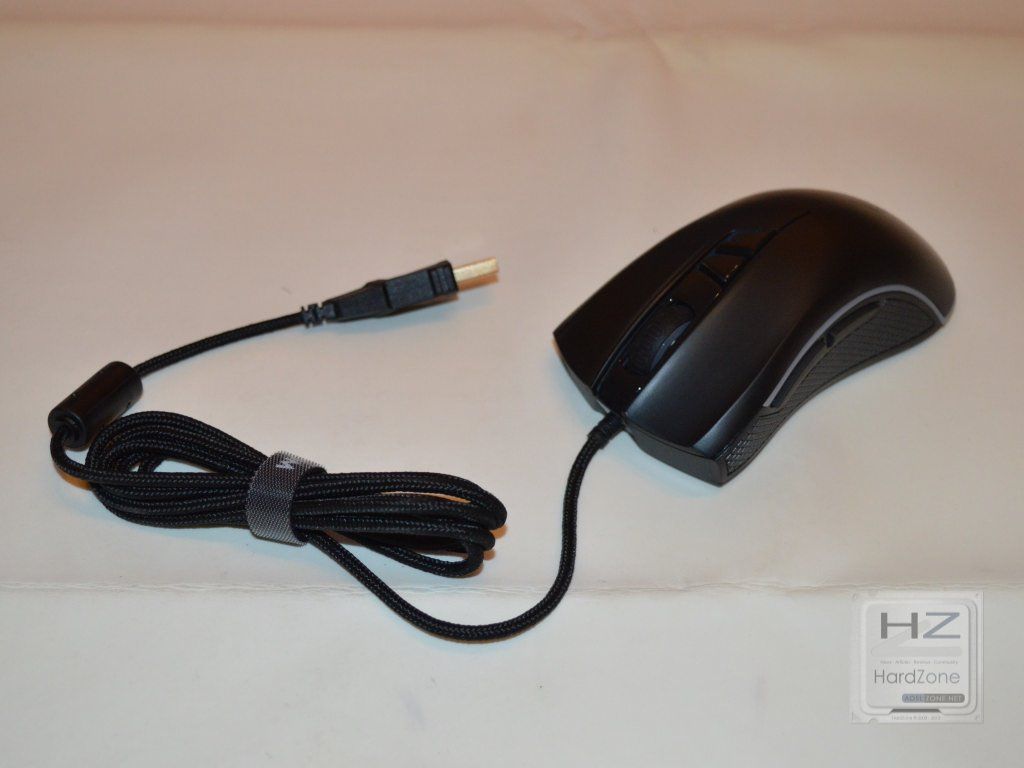
Aquí tenéis el KROM Khuno.

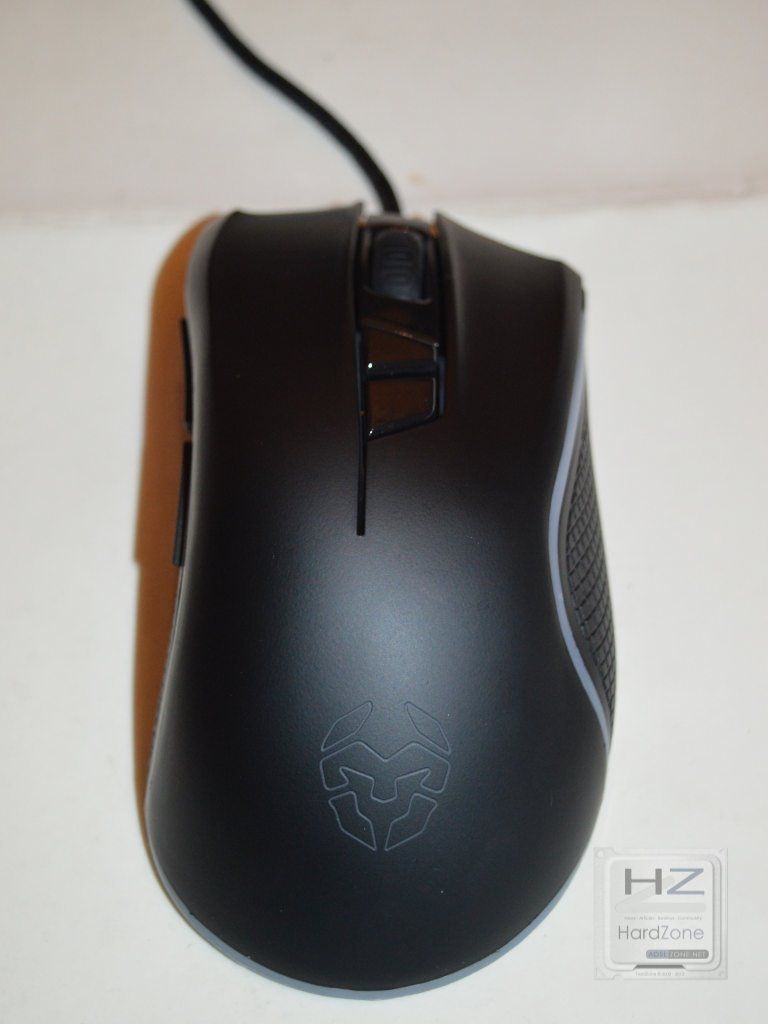
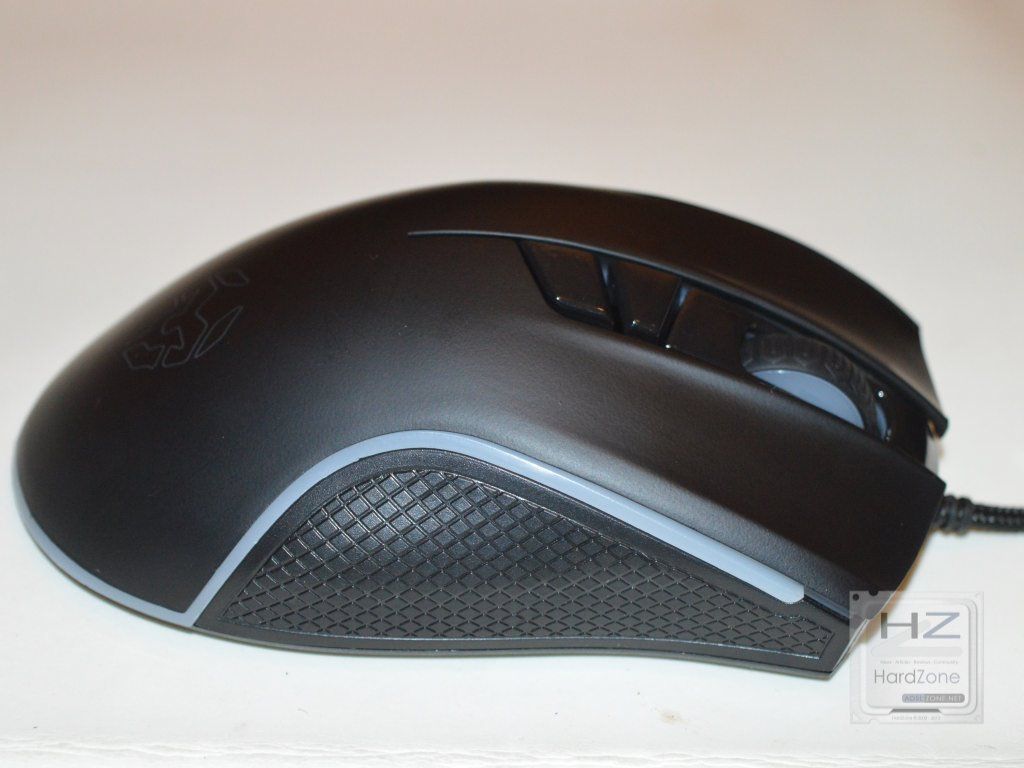
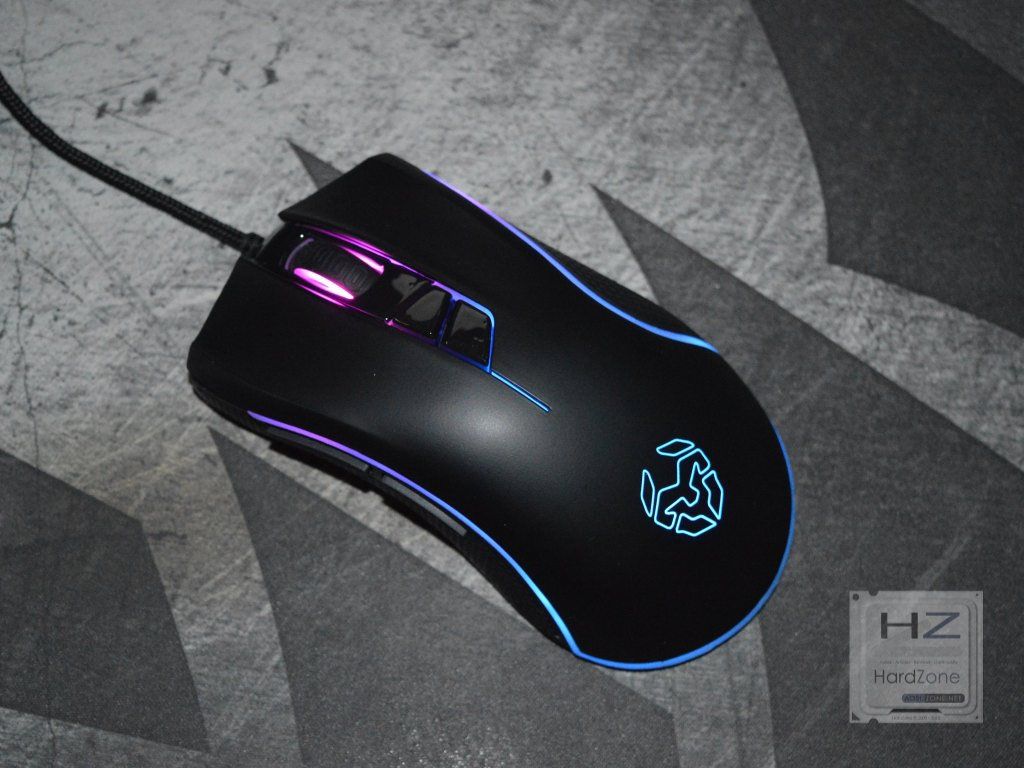
En esta vista de la zona de la palma podéis ver su diseño ergonómico pensado para usuarios diestros. Tiene el logo de la marca que se iluminará en la zona de la palma, y ya desde aquí podéis ver los botones centrales justo detrás de la rueda del scroll.

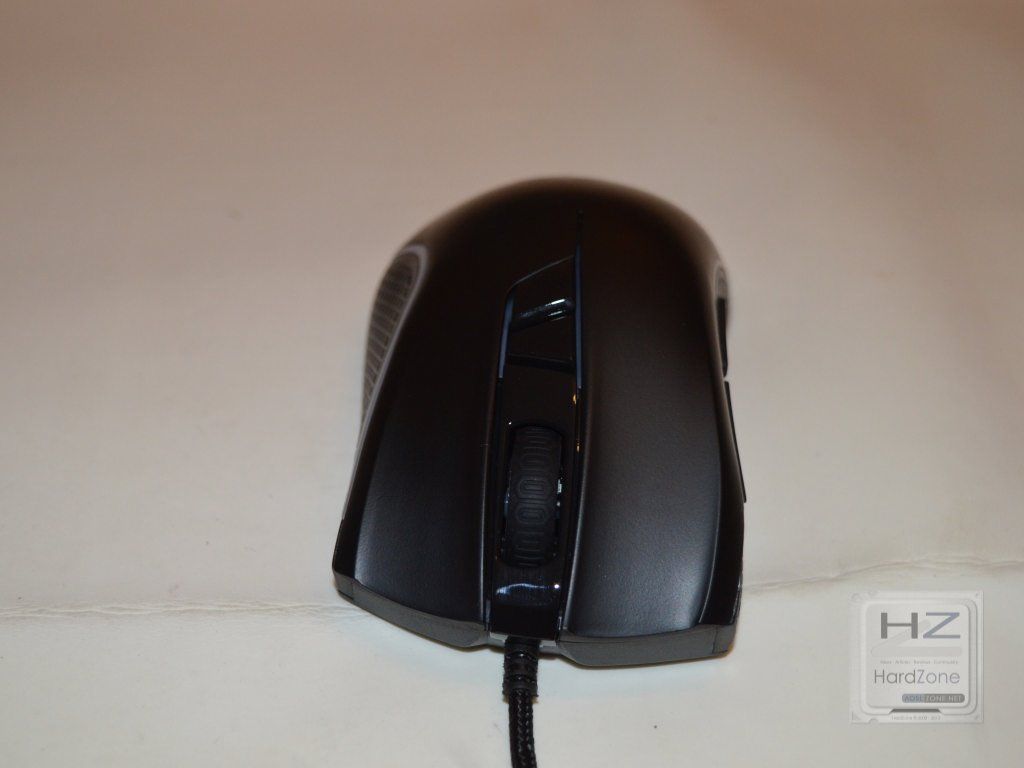
En la vista frontal los podéis ver mejor, así como la rueda y los dos botones principales.

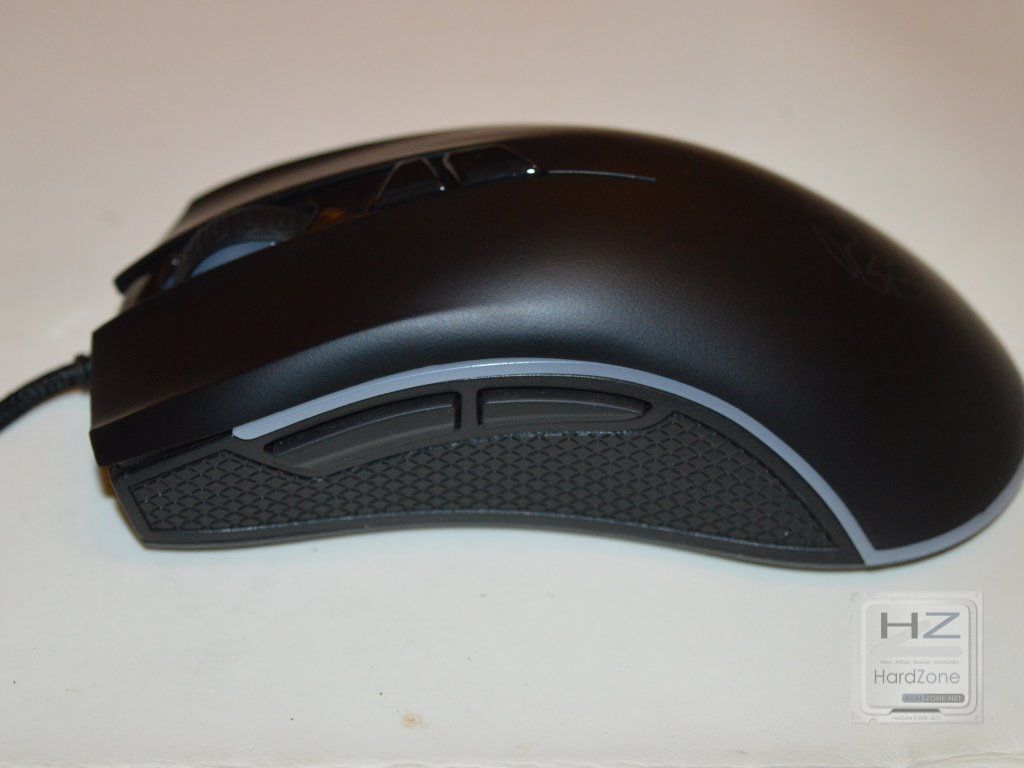
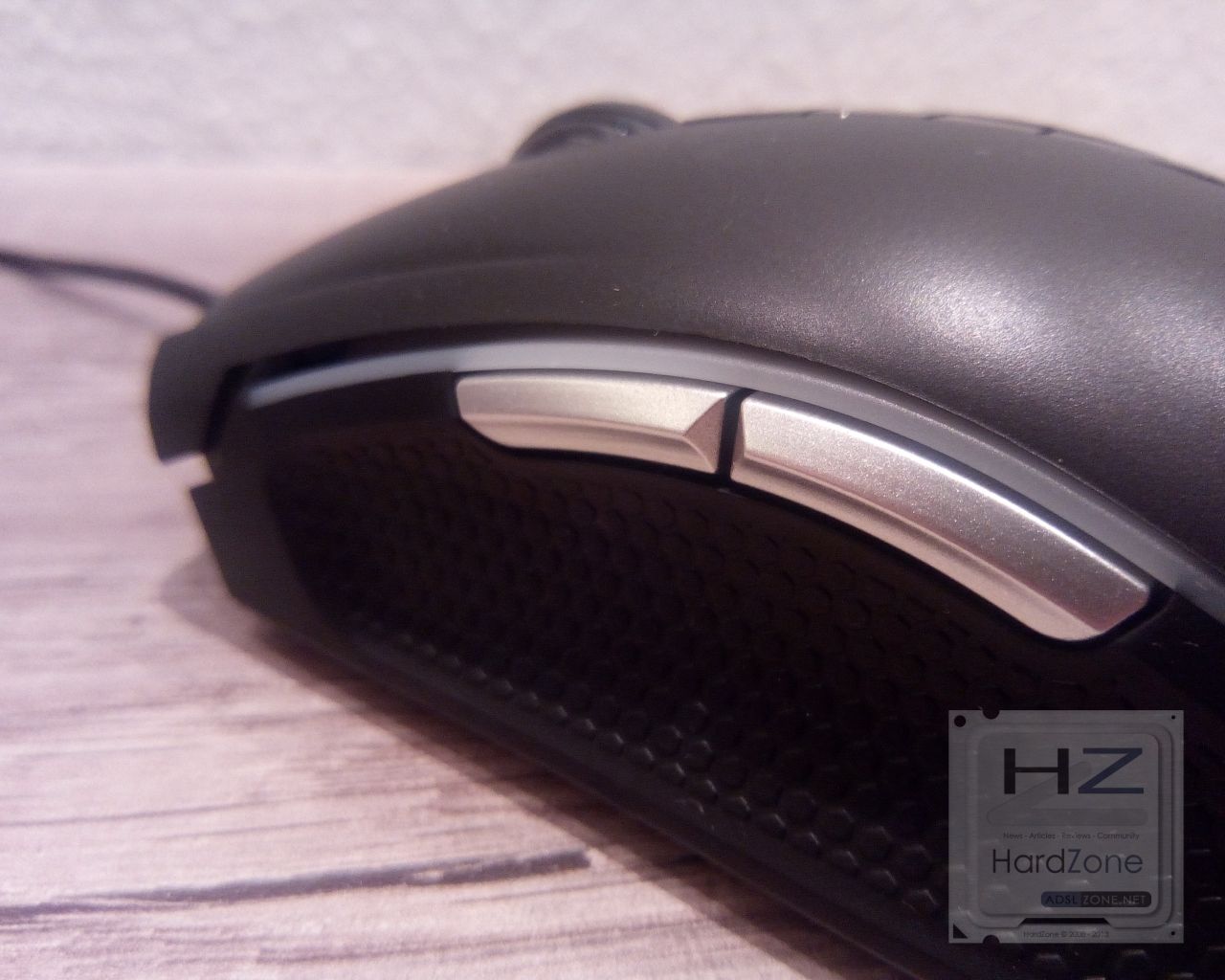
En el lateral izquierdo destacan los dos botones laterales, la gran inserción de goma destinada a mejorar el agarre y por supuesto la tira LED de iluminación.

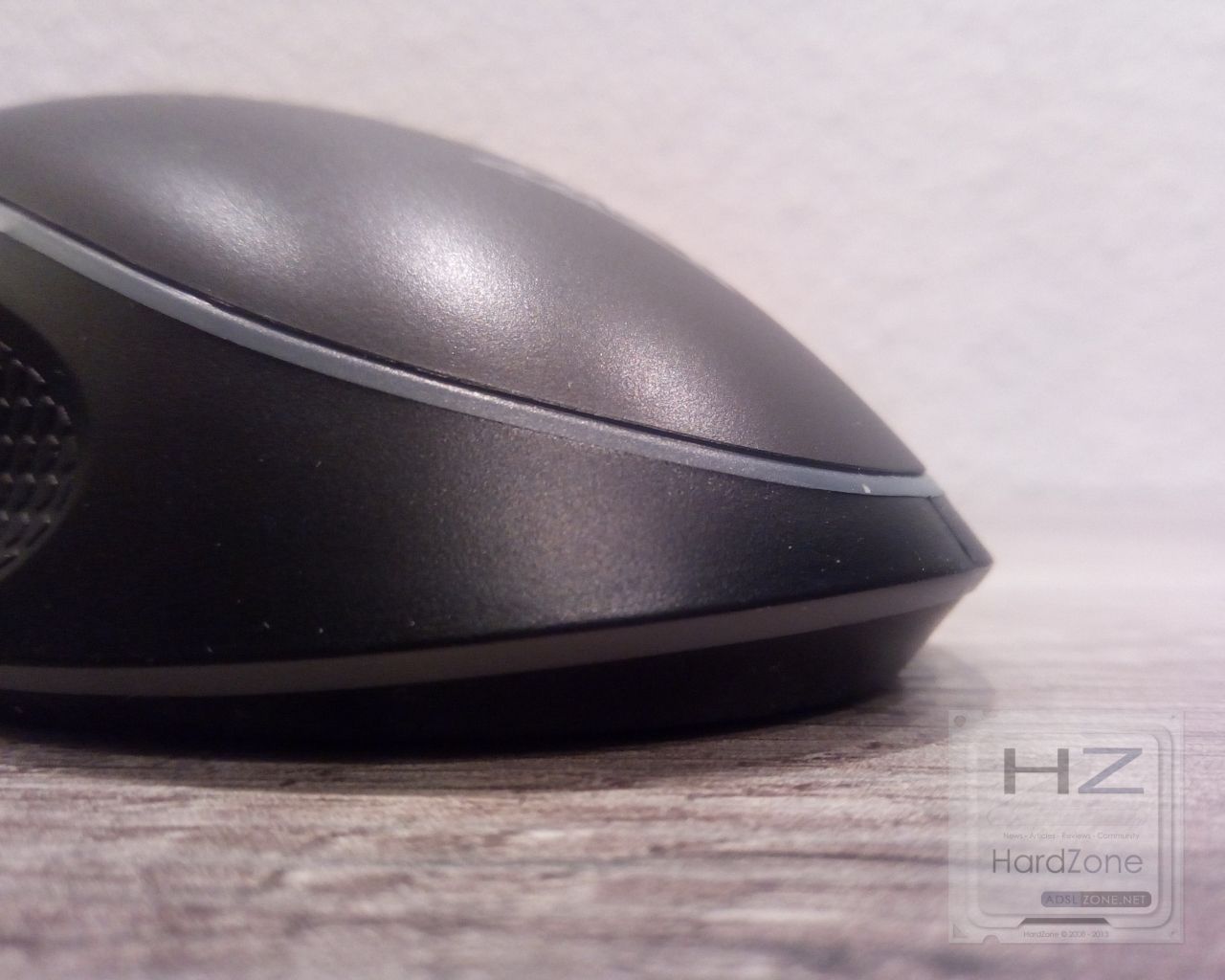
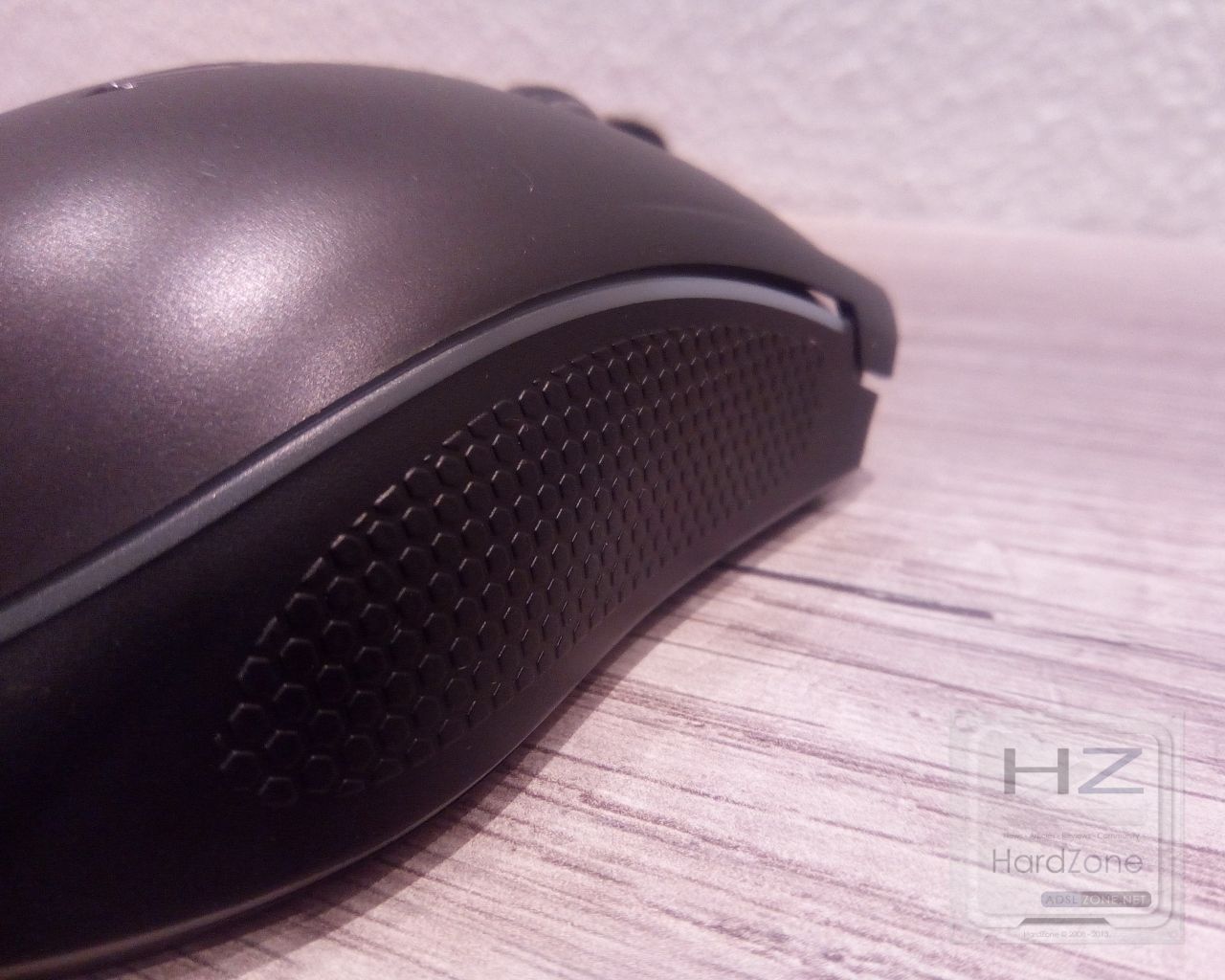
En el lateral opuesto tenemos otra inserción de goma de generoso tamaño y más zona de iluminación.

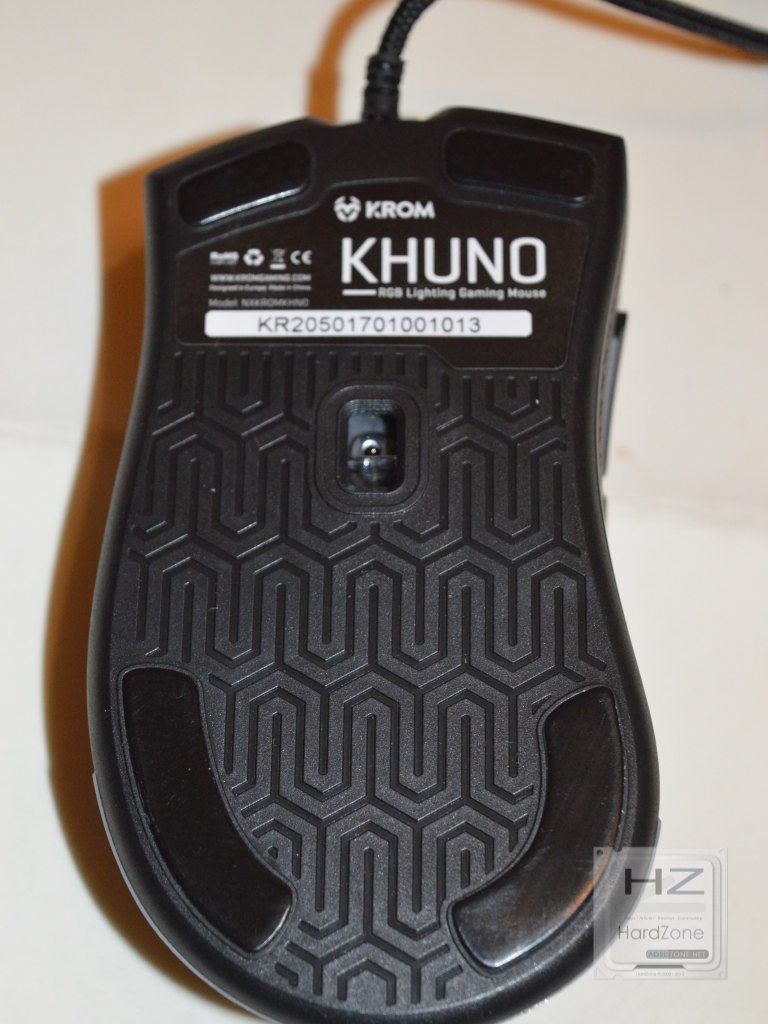
Vamos a la zona inferior, en la que encontramos el sensor óptico PixArt en el centro y cuatro patas de teflón deslizante.

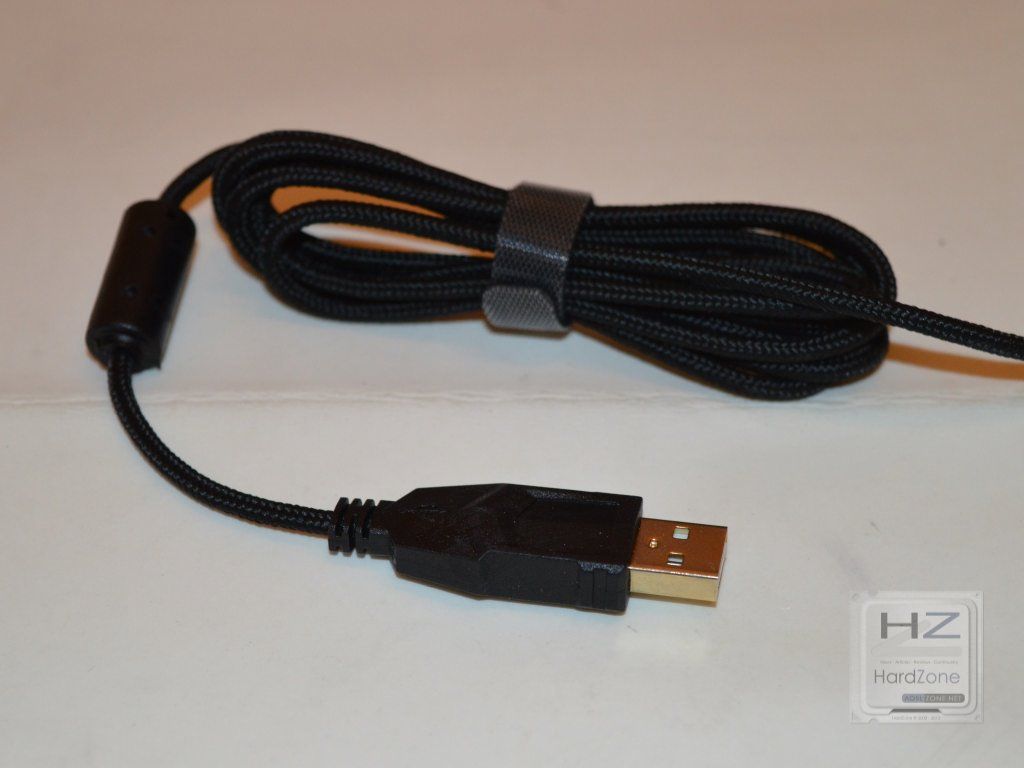
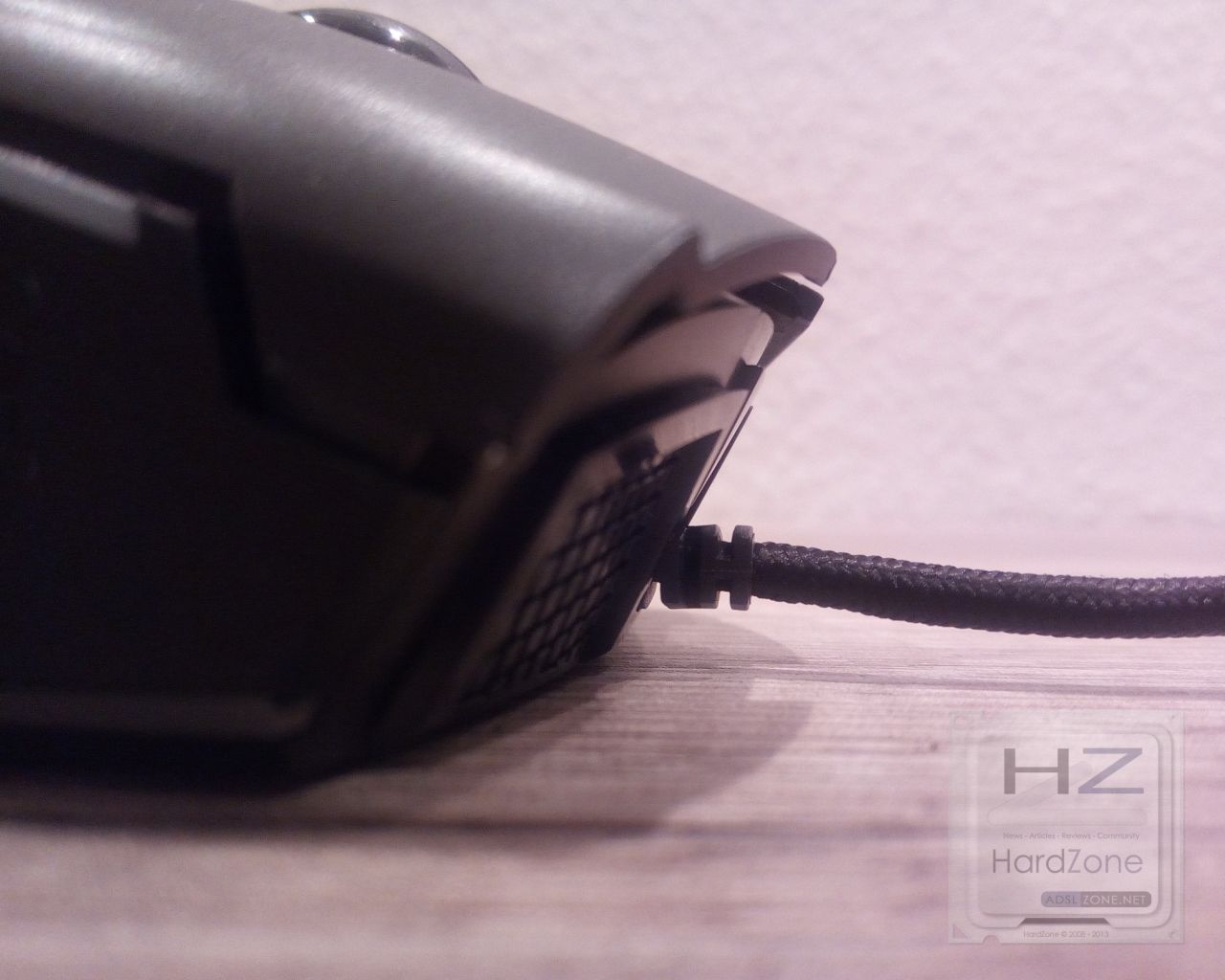
El cable, que ya lo habréis visto en la primera imagen, está mallado con hilo de nailon y termina en un conector USB 2.0 dorado.

TESTEO

Visto el ratón, es la hora de conectarlo al equipo y ver qué tal se desempeña, pero como siempre empezamos viendo su iluminación.

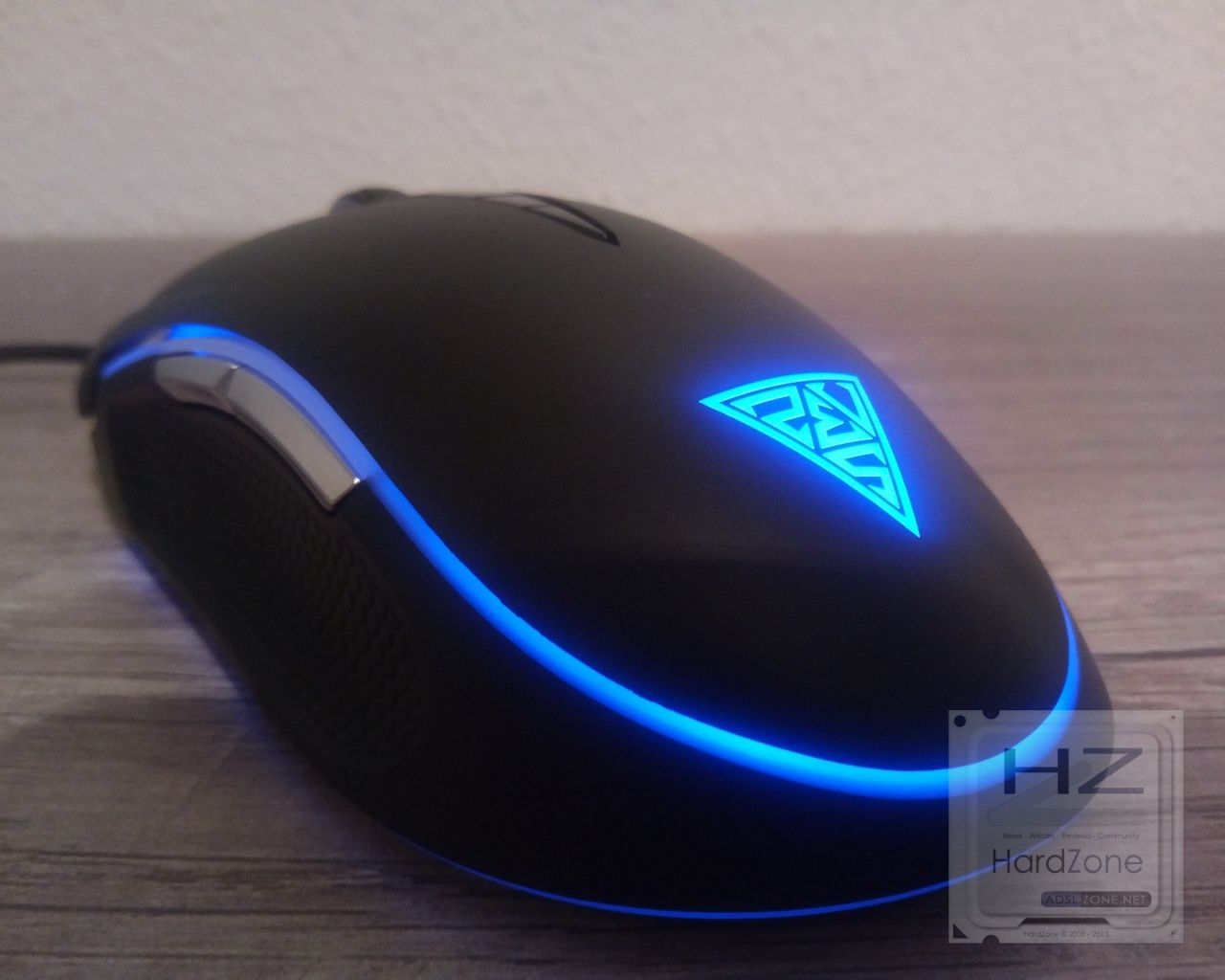
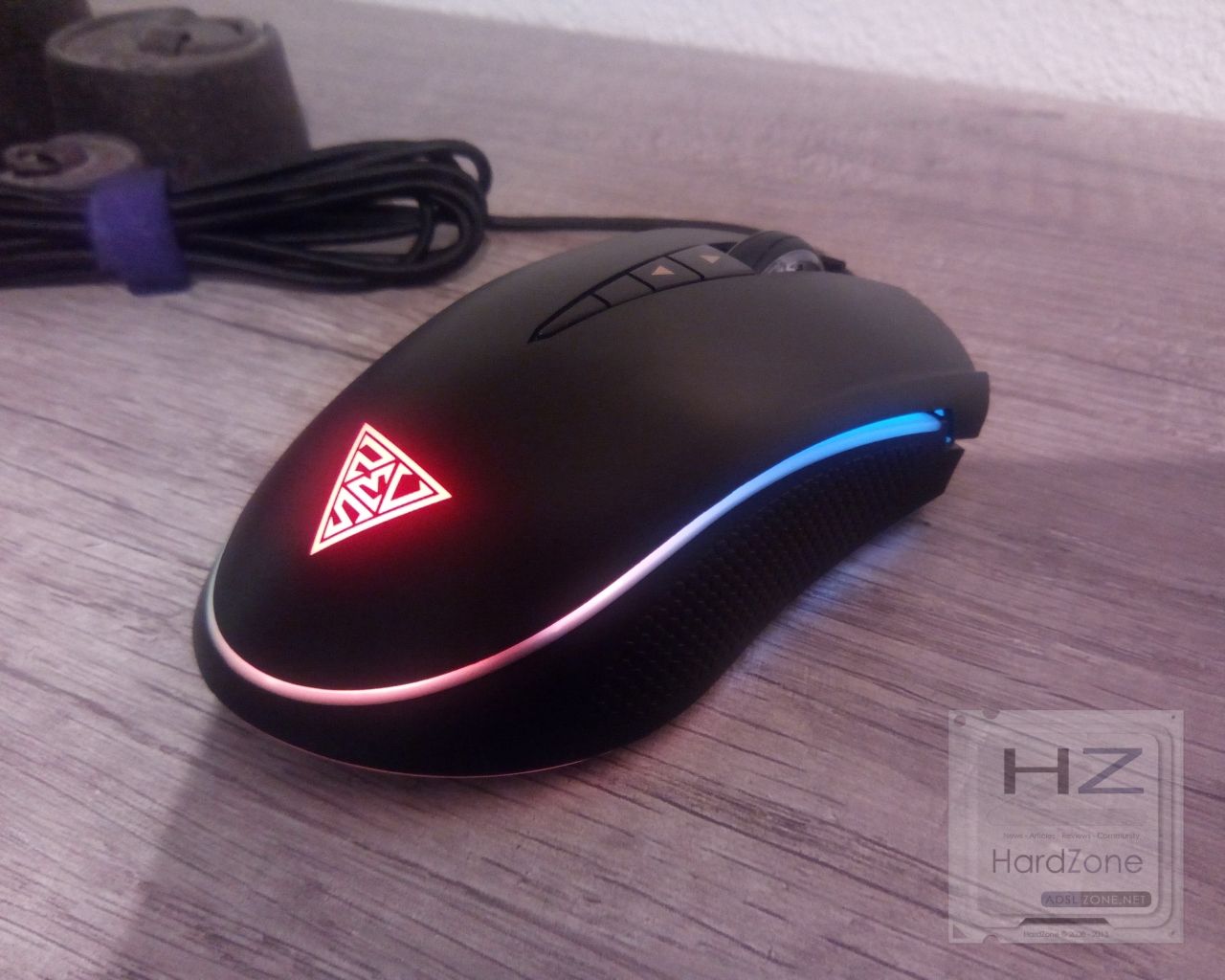
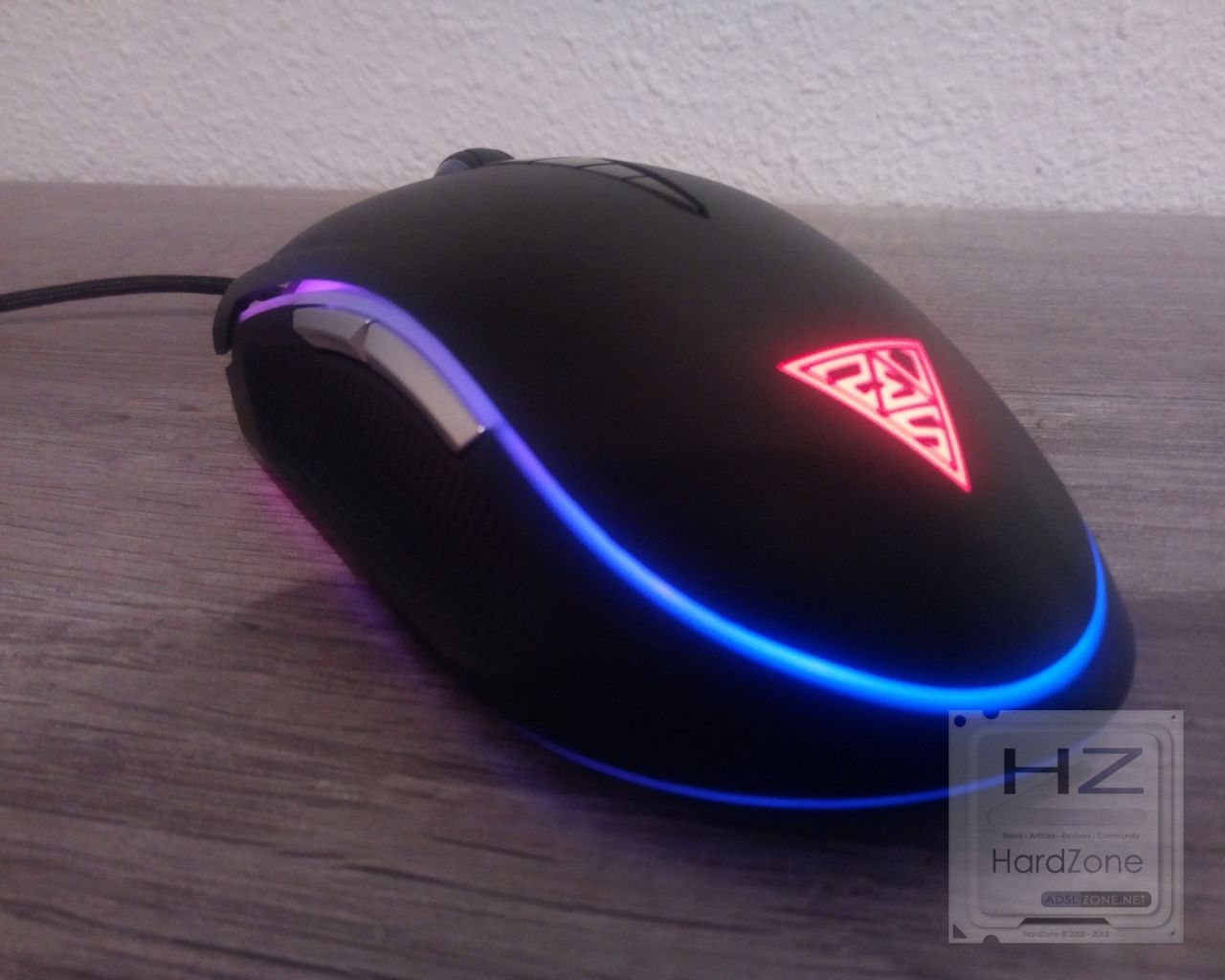
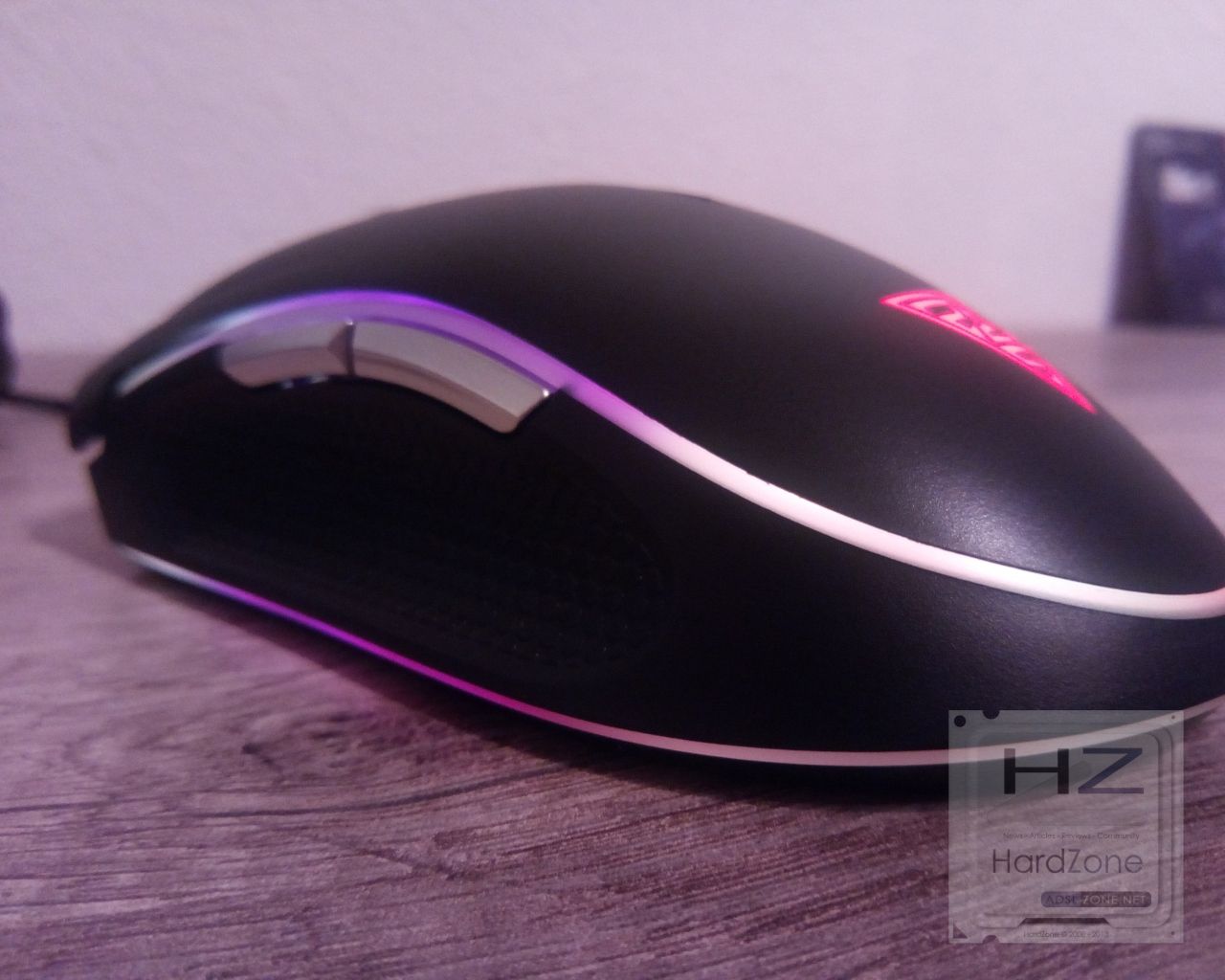
En éste caso he de aplaudir el trabajo de KROM, pues la iluminación es excelente, clara y con grandes matices en los colores. Me ha gustado mucho. Podéis juzgar vosotros mismos viendo la siguiente galería con algunos ejemplos.

El software

Creo que va siendo hora de que KROM desarrolle un software unificado para todos sus periféricos, pues sinceramente es bastante molesto tener que andar buscando, descargando e instalando un software específico para cada uno de ellos. En cualquier caso estamos ante un programa que como siempre es sencillo e intuitivo de utilizar, así que no tiene la mayor complicación a fin de cuentas. Pero sí, es hora de que den un paso adelante y creen un software unificado pues su catálogo ya es muy pero que muy amplio.

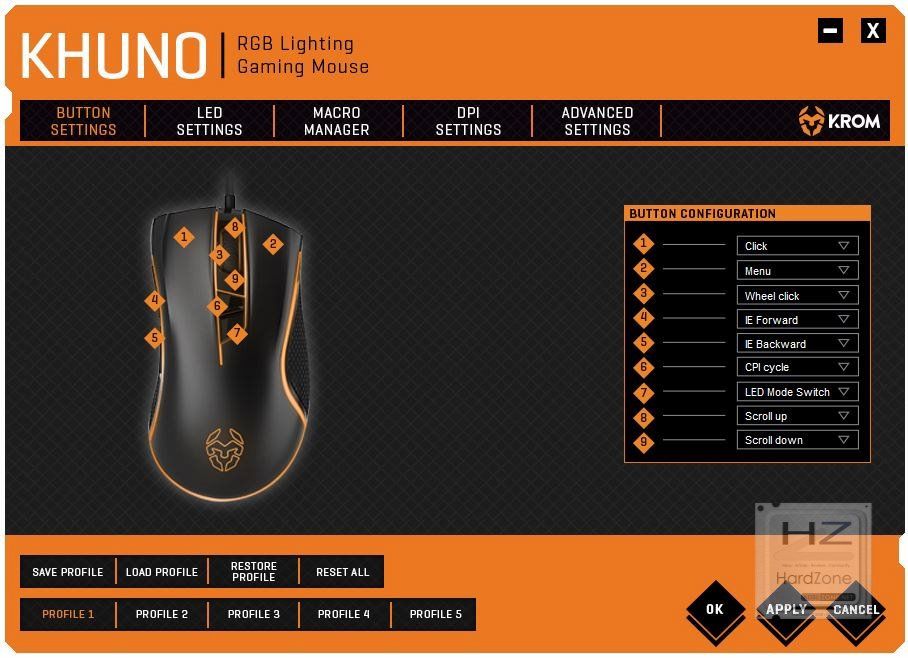
En la primera pestaña encontramos la habitual selección de funciones de cada botón que nos permite asignarle a cada uno de ellos la función que queramos. También aquí tenemos, en la zona inferior, la gestión de perfiles (recordad que tiene memoria interna así que podremos almacenarlos en el propio ratón para no tener que instalar el software en cada equipo al que lo conectemos).

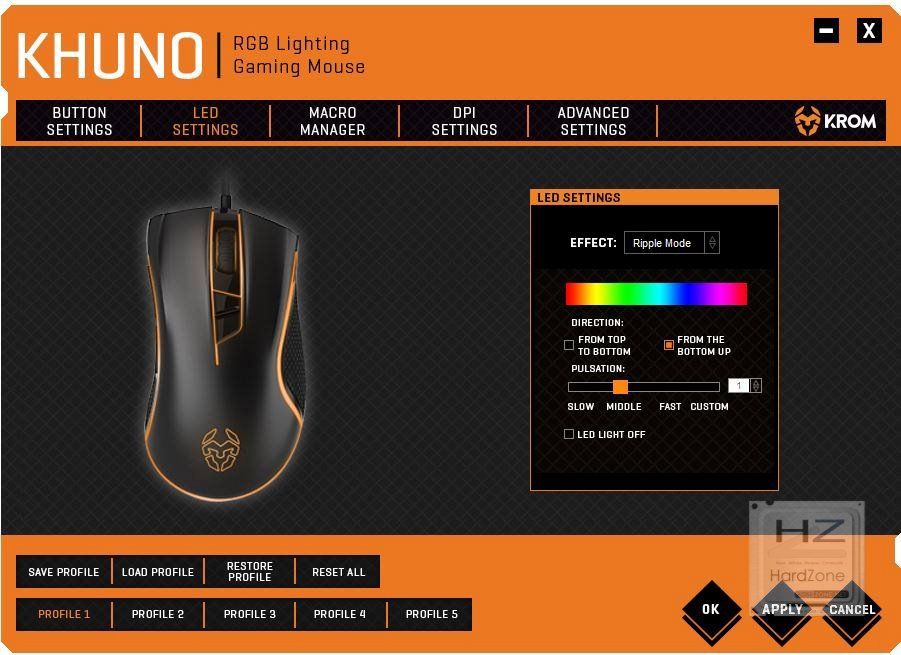
La segunda pestaña nos lleva a las opciones de iluminación, con unos pocos efectos predefinidos. Nos permite seleccionar cualquier color, pero no por zonas.

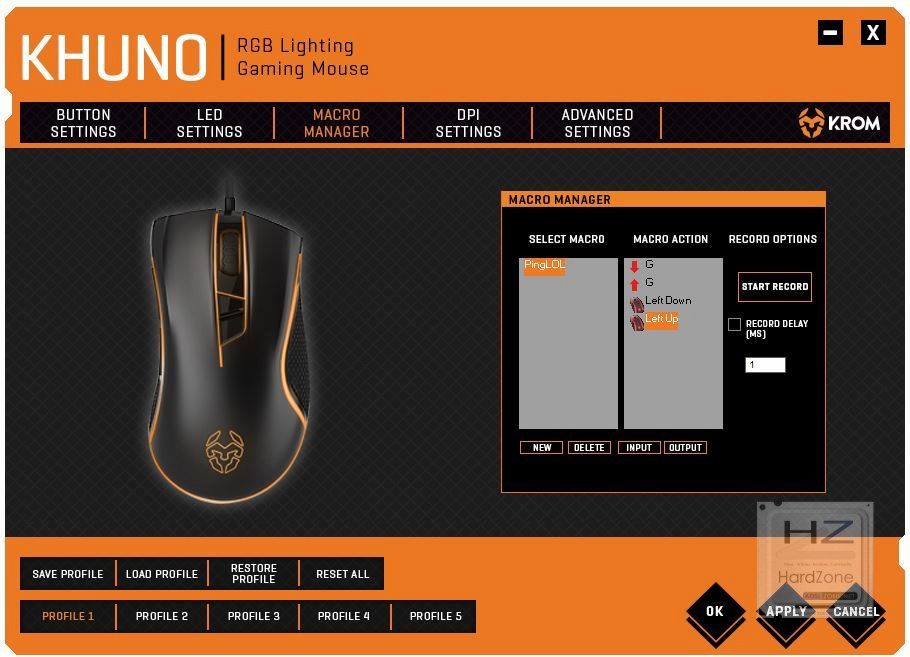
La tercera pestaña es la de gestión de macros, en la que podremos crear prácticamente lo que queramos.

En la siguiente pestaña podremos configurar los cinco niveles de sensibilidad en saltos de 50 en 50 DPI. Aquí la verdad es que echo en falta el poder desactivar alguno de los saltos, pues cinco niveles me parecen excesivos (yo como mucho utilizo dos).

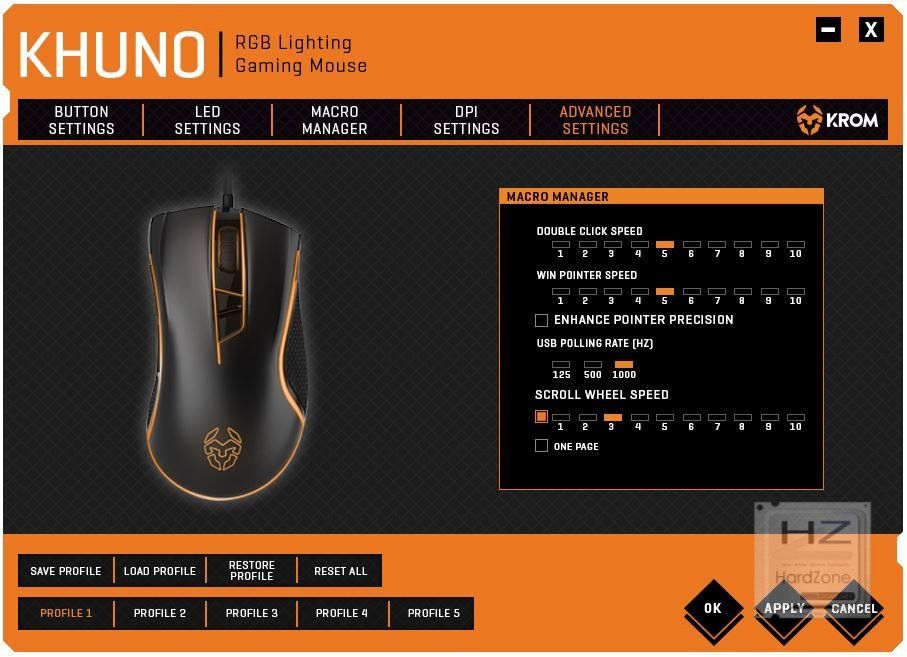
Finalmente, en las opciones avanzadas podemos configurar los mismos parámetros que podríamos tocar en el panel de control de Windows, pero unificado y «en bonito». Eso sí, aquí podemos configurar también la frecuencia de muestreo (polling rate).

El KROM Khuno en uso

Comenzamos hablando de la ergonomía, y como bien sabéis soy bastante especialito en éste ámbito pues tengo las manos bastante grandes y sujeto el ratón con agarre de tipo garra. En éste caso, dada la disposición y el tamaño del Khuno, no me costó más que unos minutos el sentirme cómodo con él, si bien es cierto que con el tamaño de mi mano el botón lateral de retroceso no me queda demasiado cómodo.

Como de costumbre hemos estado utilizando el ratón un tiempo en diferentes ámbitos pero especialmente en juegos que es para lo que se ha diseñado el dispositivo. En títulos como Battlefield 1, donde necesitas hacer movimientos rápidos y precisos, el nuevo ratón de KROM ha destacado por proporcionar una excelente precisión, si bien es cierto que he echado de menos el que contara con un botón «sniper» para tener un plus de precisión en momentos clave. Además repito que el tener cinco saltos de DPI y que no se puedan desactivar me parece un error por parte de los desarrolladores. En otros títulos como por ejemplo League of Legends, en los que se «machaca» el ratón con movimientos violentos y clics constantes el dispositivo no se ha quejado ni ha mostrado la más mínima tara, mostrándose solvente en general en todo tipo de situaciones de juego.

Finalmente, para una utilización cotidiana -navegación por internet, trabajo en photoshop, etc.- el dispositivo también se ha mostrado muy solvente, gracias a que se me hizo cómodo casi desde el primer momento. Además, el sensor PixArt se desenvuelve perfectamente en casi cualquier superficie, tengamos o no alfombrilla, dándonos una muy buena precisión en cualquier ámbito en el que lo estemos utilizando.

CONCLUSIÓN

He de decir que KROM comenzó hace algunos años con unos periféricos Gaming que eran poco mejores que los de «los chinos», pero poco a poco ha ido adquiriendo experiencia y ha mejorado muy notablemente en todos los aspectos. La prueba es éste nuevo ratón Khuno, de una calidad excelente en su construcción y una consecución no menos buena en cuanto a rendimiento. Sin lugar a dudas debería de ser una opción muy a tener en cuenta para usuarios que quieran un ratón para juegos bueno, bonito y barato (su precio es, por cierto, de 39,90 euros).

Todos los puntos negativos que le encuentro al dispositivo se encuentran en el software, como por ejemplo que no de la opción de seleccionar iluminación por zonas, o que no te permita desactivar saltos de DPI según tus preferencias. Como dije antes, KROM ya ha llegado a cierta categoría y ya les es necesario el crear un software unificado para todos sus periféricos como hacen los grandes (Razer, SteelSeries, Corsair, etc.).

PROS:

  • Rendimiento excelente del sensor en cualquier ámbito.
  • Ergonómicamente hablando es muy cómodo. Se agradecen las grandes inserciones de goma en ambos laterales.
  • La iluminación también es excelente, con el único «pero» de que no permita seleccionar zonas.
  • Altamente configurable.
  • Muy buena calidad de materiales y de construcción.
  • Su precio de 39,90 euros me parece muy ajustado.

CONTRAS:

  • Saltos de DPI no desactivables.
  • Iluminación no configurable por zonas.

Por todo ello, creo que es la primera vez que le damos un galardón de Platino a un producto de KROM pero sin duda el Khuno se lo merece, además de nuestra recomendación por su excelente rendimiento y por su relación calidad / precio.

Hiditec GK500

El que más y el que menos sabe que comprar un teclado mecánico por menos de 100 € te garantiza que no va a tener interruptores fabricados por el afamado productor germano Cherry MX, ¿verdad? Pues os aconsejo que os replanteéis este punto de vista, porque el Hiditec GK500 que hoy analizamos trae interruptores Cherry MX Brown de pura cepa y cuesta bastante menos de 100 €.

Hiditec es una marca que es nueva por estas páginas, aunque no es nueva ni por asomo. Ya llevan ya algunos años haciéndose notar por el mercado aunque, curiosamente, no es una marca cuyos productos hayan tenido mucha visibilidad. Y el hecho es que la marca tiene un catálogo de productos bastante extensos, cubriendo un amplio espectro que se centra más en la fabricación de periféricos, aunque también tienen algunas fuentes de alimentación y cajas de ordenador.

Pero lo que hoy tenemos para análisis es un teclado gaming. Concretamente el modelo GK500. Así que ya es hora de ver las características técnicas de este modelo.

CARACTERÍSTICAS TÉCNICAS

Las características técnicas de este teclado son:

  • Interruptores: Cherry MX Brown
  • Tamaño: 458 (L) x 165 (An) x 39,5 (Al) mm
  • Peso: 1 Kg
  • Material del chasis: aluminio
  • Teclas macro: 6
  • N-Key Rollover: N-Teclas o 6 teclas
  • Anti-ghosting: Sí
  • Iluminación: color rojo, regulable en intensidad y con 4 efectos diferentes
  • Reposamuñecas: sí
  • Conexión: USB
  • Longitud del cable: 1800 mm
  • Compatibilidad: Windows XP, Vista, 7, 8, 8.1, 10, Mac OSX 10.5 (o psterior), Linux Kernel 2.6+
  • Garantía: 2 años

A primera vista yo diría que el modelo de Hiditec tiene todos los requisitos necesarios que cualquier jugador buscaría en un teclado que fuera a usar de manera habitual. Lo que sorprende es el uso de los interruptores mecánicos Cherry MX Brown (por cierto, también se puede conseguir con interruptores Blue y Red si vuestras preferencias a la hora de jugar van por esos lares). Hasta ahora, los teclados mecánicos más baratos (y no tan baratos) iban equipados con los interruptores de Kaihl, mientras que los Cherry MX quedaban para los teclados por encima de los 140 €. Parece ser que Hiditec se las ha arreglado para instalarlos en un teclado de menos de 100 €.

ANÁLISIS EXTERIOR

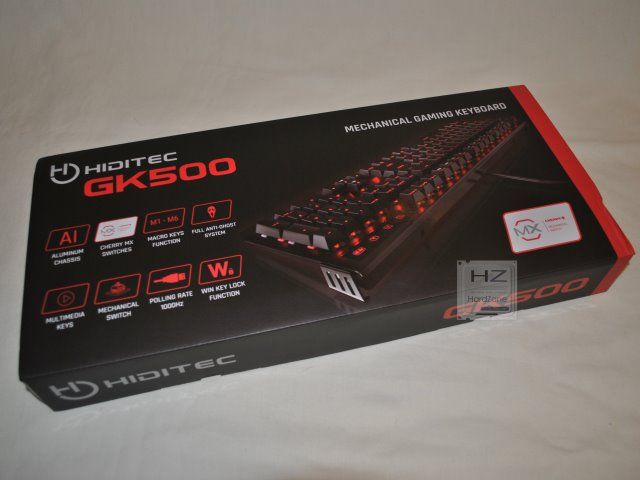
El teclado nos llegará en una caja de cartón negra con un diseño en color rojo, evidentemente haciendo un llamamiento al espíritu gamer del teclado.

La parte frontal de la caja nos dice varias de las características más importantes del teclado, destacado en dos espacios el hecho de llevar interruptores mecánicos fabricados por Cherry MX, que es el principal atractivo de este modelo. Mientras, en los laterales y en la parte trasera de la caja, Hiditec nos da varias características técnicas más detalladas, así como el tipo de interruptor mecánico que se ha montado en el teclado.

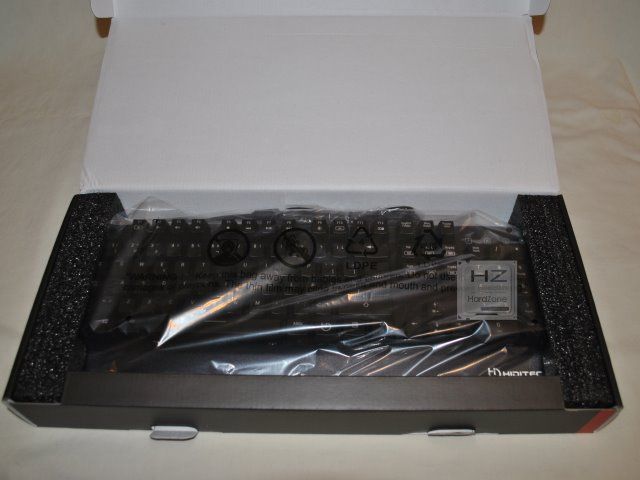
Dentro de la caja, el teclado está perfectamente protegido por un par de barras de espuma en sus laterales para que no se mueva del sitio más una bolsa de plástico que evitará que nos llegue con una capa de polvo por encima. En su parte superior el cable se encuentra escondido bajo una porción de cartón negro.

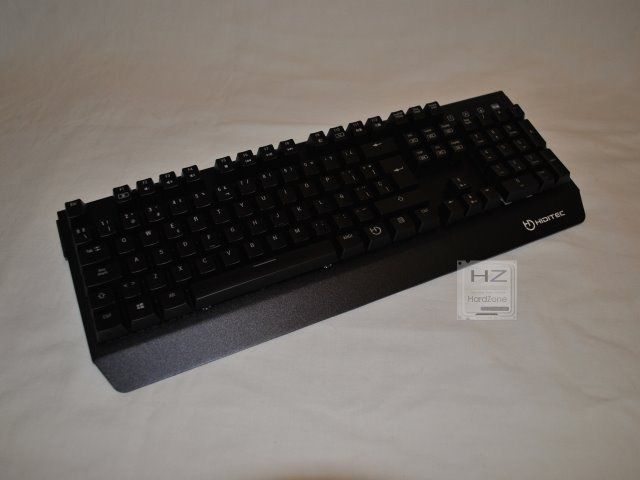
Y llega la hora de sacar el teclado de su escondite y verlo en toda su gloria:

Es innegable que el teclado es muy atractivo, con su diseño tan minimalista. La verdad es que, con el teclado en la mano, la sensación que da de calidad en los materiales empleados en su construcción es innegable.

El teclado sí tiene un reposamuñecas, pero de un tamaño tan reducido que es más testimonial que otra cosa.

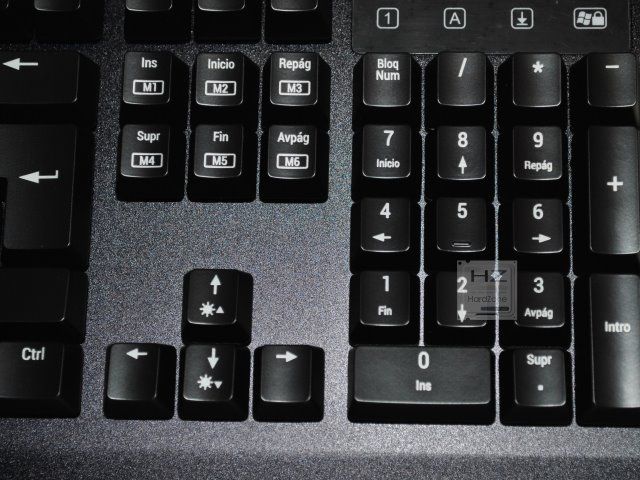
La disposición es completamente española y a todas luces está que es un teclado completo, dado que incluye también el teclado numérico a la derecha del resto de teclas.

Las teclas de función que hay en la parte superior también actúan como teclas multimedia, a la par que permiten cambiar el tipo de iluminación que tiene el teclado.

En la parte inferior derecha, al lado de la tecla «Alt.gr» se encuentra la tecla de Función FN, que en este caso está identificada por el símbolo de la marca.

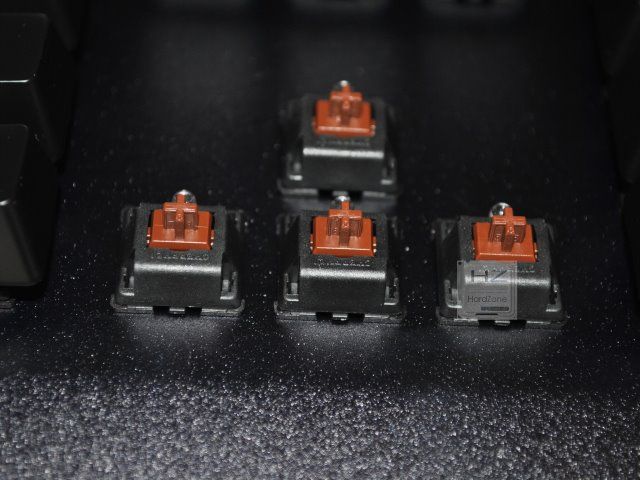
Como ya he dicho, el teclado viene equipado con interruptores Cherry MX Brown, que en la siguiente foto podéis ver:

La iluminación no es RGB y corre a cargo de un único LED situado en la parte superior de la tecla. Esta ubicación es suficiente para iluminar la tecla tanto por dentro para que se vea la letra, como para crear un agradable halo de luz al rededor de la tecla.

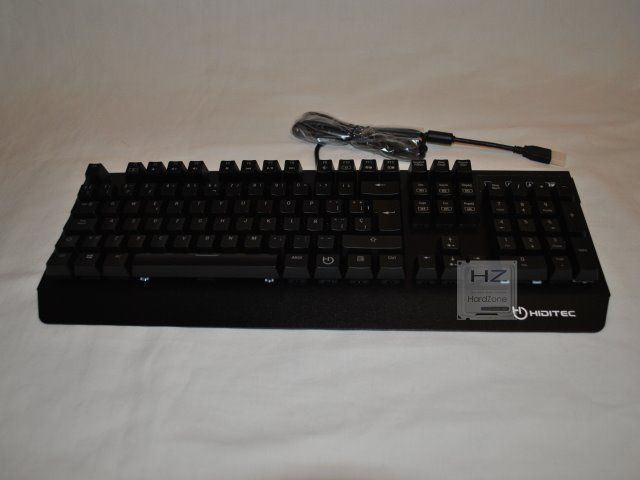
En la parte posterior del teclado, Hiditec ha insertado un par de pies que permiten inclinar un poco éste para que se pueda adaptar más a nuestro gusto a la hora de usarlo. También vemos que ha creado unos canales que sirven para redirigir el cable hacia la derecha o la izquierda, en función de donde tengamos colocada nuestra torre de ordenador.

Algo que no me acaba de convencer es que el fabricante ha optado por dejar al cable de datos recubierto por plástico tan solo. La verdad es que, en un teclado de apariencia tan premium como el GK500, este detalle tirando a barato desentona bastante con el resto del conjunto.

Finalmente, Hiditec ha incluido un pequeño manual que explica, en perfecto detalle (y tanto en español como en inglés), cómo acceder a las diferentes funciones del teclado, dado que el GK500 viene sin CD de drivers y todo se consigue mediante combinación de pulsaciones de la tecla FN más otra tecla.

Y hasta aquí, ya hemos visto todo el teclado con detalle. Es hora de probarlo a fondo.

TESTEO

Ya sabéis que la única manera de testear un teclado es… tecleando. Y eso es lo que hice durante una semana (luego entenderéis el por qué de tan solo una semana).

En uso los interruptores Cherry MX Brown son una auténtica gozada. Son súper sensibles a nuestras pulsaciones y muy muy precisos. Cierto es que mi anterior experiencia con un teclado mecánico (sin contar los que usaba en los años 90) había sido con interruptores Kaihl, que tampoco les van muy a la zaga, pero ya os digo que los Cherry son superiores cuando se usa. El único inconveniente que tiene este teclado para mí es que, dado que no tiene reposamuñecas realmente grande y la altura de las teclas sobre el chasis es bastante elevada, la posición habitual que adopto al escribir se hace francamente dolorosa y tuve que recurrir a emplear un reposamuñecas para evitar el dolor.

Los LEDs de iluminación de las teclas son francamente potentes. Tanto que me sobresaltaron cuando lo conecté por primera vez al ordenador por su potencia, y eso que lo hice de día. Menos mal que hay una combinación de teclas para poder baja el brillo y que sea bastante más manejable. Los efectos de iluminación, bueno sí, están ahí para quien guste de ellos, pero no es mi caso. Excepto un modo que ilumina solo las teclas de cursor y las teclas WASD, el cuál sí he empleado por las noches al jugar (aunque si también hubiera iluminado las letras Q y E, hubiera sido mejor).

Y en esas estaba hasta que, tras haber estado usándolo de manera intensiva durante una semana, al teclado se le estropeó la tecla «5» del teclado alfanumérico. Pero estropeada estropeada, no que se hubiera quedado encajado el interruptor, no. Lo cual no tendría que suponer demasiado problema, dado que también tengo el teclado numérico, excepto que yo sí suelo usar el símbolo «%» con bastante asiduidad en mi día a día. Así que, con bastante pena, tuve que dejar de usarlo.

Y cuando digo «bastante pena» lo digo con conocimiento de causa, dado que el teclado era una gloria en uso.

Ahora bien, no quiero que nadie se ponga ahora a pensar cosas malas sobre el teclado por ésto. Este tipo de sucesos ocurren con teclados de 200 € y con los de 20 €. Si me ha tocado la china, pues oye, mala suerte y para eso están los dos años de garantía que da la marca. ¿Que fastidia? Pues sí, pero no por ello deja de ser un teclado excelente.

CONCLUSIóN

Hiditec se ha marcado con el GK500 un tremendo teclado. Con un acabado premium que se nota en cuanto le pones la mano encima, el empleo de los interruptores Cherry MX Brown hacen que sea una auténtica gozada teclear en él. La calidad de la iluminación del teclado es muy buena, con unas letras que resultan fácilmente legibles. También es bastante adecuado el manual que viene incluido con el teclado, aunque para ser sincero, hubiera preferido tener un CD de drivers para poder hacer la configuración de éste desde software.

Lo que no se me puede olvidar es que el teclado cuesta tan solo 85 €. Sí, todo un excelente teclado mecánico por menos de 100 €, como decía al principio del artículo.

Como punto negativo yo diría que le falta un reposamuñecas bastante más grande, dado que el que tiene es más testimonial que otra cosa.

Pros:

  • Interruptores Cherry MX Brown auténticos
  • Muy agradable el tacto de las teclas
  • Facilidad de configuración
  • Iluminación de las teclas más que aceptable y potente
  • Excelente calidad de los materiales empleados
  • Precio muy comedido

Contras:

  • Reposamuñecas testimonial

Por todo ésto, creo que el teclado Hiditec GK500 se merece nuestro galardón de oro.

Corsair Glaive RGB

La semana pasada Corsair anunció la última incorporación a su catálogo de ratones Gaming, el Corsair Glaive RGB, un ratón altamente personalizable que no solo incorpora uno de los mejores sensores ópticos del mercado -que, entre otras cosas, permite configurar su sensibilidad en saltos de 1 en 1 DPI-, sino que también trae consigo laterales intercambiables para personalizar el tipo de agarre que se quiera. En el día de hoy os presentamos nuestro análisis de primera mano.

El Glaive RGB incorpora un sensor PixArt PMW3367 que no veréis en ningún otro ratón del mercado, pues es el fruto de una colaboración entre Corsair y PixArt para crear un sensor óptico personalizado. Éste tiene hasta 16.000 DPI de sensibilidad, permitiendo al usuario configurar -a través del software CUE- saltos de 1 en 1 DPI si se quiere, dotando al dispositivo de una enorme capacidad de personalización en cuanto a resolución. Cuenta con cinco saltos configurables que se pueden modificar y activar con solo pulsar un botón. Además, una de las particularidades de éste sensor es que ha sido optimizado para las alfombrillas de Corsair, de manera que siempre funcionará mejor en éstas (además tiene función de calibración de superficie).

Corsair le ha puesto mucho énfasis en crear un producto lo más ergonómico posible (eso sí, para diestros). Por ello el Glaive RGB incorpora unos contornos redondeados que se ajustan perfectamente a cualquier tamaño de mano, con un posicionamiento excepcional de todos sus botones para que éstos estén siempre al alcance de la mano, valga la redundancia. Además, el fabricante incorpora tres laterales (izquierdos) intercambiables para adaptarse a cualquier tipo de agarre, sea palma, garra o fingertip, de manera que se maximice su “compatibilidad” con todo tipo de usuarios.

Por supuesto, el nuevo Corsair Glaive RGB cuenta con múltiples otras facetas, como sus interruptores OMRON de máxima calidad, tres zonas de iluminación RGB, memoria interna para almacenar perfiles y, en general, todo lo habitual en cualquier hardware del fabricante al que ya estamos acostumbrados, si bien es cierto que hay que destacar que en éste caso se incorpora una rueda de aluminio reforzada y con inserción de goma anti deslizante de gran calidad.

CARACTERÍSTICAS TÉCNICAS

Estamos como decíamos antes ante un ratón que en el apartado del hardware interno destaca por su sensor personalizado PMW3367 desarrollado por Pixart y Corsair, capaz de entregar hasta 16.000 DPI de resolución configurable en saltos de 1 en 1 DPI, y por supuesto con un tiempo de respuesta de 1 ms gracias a su frecuencia de sondeo de 1000 Hz.

Desde luego el sensor ya hace diferente a éste ratón, pero la mayor diferencia radica en su diseño. Con unos bordes contorneados, el Glaive RGB está pensado para cualquier tamaño de mano y tipo de agarre gracias tanto a la disposición de sus botones laterales como de, precisamente, los laterales intercambiables que permitirán al usuario escoger el que mejor se adapte a su estilo de uso del ratón. Llama también la atención, por cierto, esos 122 gramos de peso sin contar el cable, algo que aumentará según el tipo de lateral que montemos.

ANÁLISIS EXTERNO

Como es habitual en el fabricante, éste nuevo ratón viene embalado en una caja de color negro y amarillo en cuya portada podemos ver el dispositivo acompañado de un resumen de sus principales características.

En la parte trasera encontramos un croquis destacando sus facultades.

En uno de los laterales, Corsair nos da información adicional sobre el sensor, los laterales intercambiables y sobre los botones OMRON.

En el opuesto lo que tenemos es un resumen en varios idiomas de los requisitos del sistema y contenido del paquete.

La parte frontal, por cierto, se abre en forma de libro dejándonos ver el ratón en la parte derecha y contándonos más cosas sobre los tres laterales intercambiables en la parte izquierda.

Abrimos el paquete y como de costumbre con lo primero que nos topamos es con los accesorios. Tenemos, como es habitual, el manual de instrucciones e información sobre la garantía por una parte.

Por otra, tenemos un pequeño cajón de gomaespuma que contiene los dos laterales adicionales -además del que ya viene puesto- con una bolsita de transporte.

Aquí los tenéis.

Vamos con el ratón, que podéis ver a continuación.

En esta vista superior queda claro que el Glaive RGB es un ratón para diestros, de forma alargada y con la disposición habitual de botones. Seguramente os llame la atención los cinco rectángulos que hay en la zona izquierda de ésta parte superior: éstos sirven para indicar el nivel de DPI seleccionado en cada momento, y lamentablemente solo se iluminarán en color azul a pesar de que el resto de la iluminación es RGB.

La parte frontal, con el cable saliendo del centro con una inserción de goma, y la rueda con otra inserción de goma con dibujo para mejorar el agarre flanqueada por los botones principales. Otro botón adicional detrás de la rueda servirá para cambiar entre los distintos niveles de DPI que configuremos por el software.

El lateral izquierdo es sin duda el más interesante del ratón. Destacan los botones, metidos hacia dentro pero sobresaliendo bastante para resultar cómodos al utilizar. El lateral extraíble tiene un tacto suave.

Tirando hacia fuera podemos retirar el lateral para poner alguno de los otros que vienen incluidos. El ajuste se hace de manera estable gracias a dos parejas de imanes.

De serie el ratón venía con el lateral más pequeño, y a continuación podéis ver el intermedio que sobresale un poco más y cuenta con una inserción de goma para mejorar el agarre. Éste lateral es ideal para usuarios de manos grandes.

El tercer lateral es el más grande -y de hecho el único que cuenta con una pata de teflón deslizante adicional- y es ideal para usuarios de tipo palma.

Aquí está el lateral derecho, con una pequeña inserción de goma en la zona inferior.

Vamos a la parte de abajo. Aquí podéis ver la zona decorativa de aluminio que se veía en parte también en el lateral izquierdo, pero lo que más llama la atención sin duda son las enormes patas de teflón que rodean al sensor, ubicado en el centro.

Para ir terminando, aquí tenéis la salida del cable con inserción de goma para preservar su integridad, y en ésta zona unas especie de «rejillas» que serán parte de la iluminación RGB del dispositivo.

El cable mide 1,80 metros y está mallado con hilo de nailon. Termina en el habitual conector dorado USB 2.0.

TESTEO

Visto el ratón, es la hora de conectarlo al equipo y ver qué tal se desempeña, pero como siempre empezamos viendo su iluminación.

Podéis juzgar por vosotros mismos con la siguiente galería, pero bajo mi punto de vista la iluminación es muy buena y estéticamente queda preciosa, con buena intensidad y, algo que me gusta mucho de Corsair, un color blanco blanco de verdad, no con matices violáceos como sucede en la mayoría de fabricantes.

El software

Conocemos de sobra CUE de Corsair, así que solo vamos a ver las particularidades del ratón como siempre. En la pantalla principal tenemos un resumen de los periféricos de Corsair conectados -la versión instalada detectó el Glaive automáticamente- en la que podemos seleccionar la tasa de refresco, la intensidad de la iluminación y borrar la memoria integrada.

En la primera pestaña de configuración tenemos la asignación de botones que, como siempre, podremos configurar a nuestro gusto como queramos, incluyendo macros o funciones multimedia.

En la segunda pestaña tenemos la configuración de la iluminación, pudiendo seleccionar cualquier color de la escala RGB con diferentes efectos preconfigurados o configurando los nuestros propios como es habitual. Hay en total tres zonas seleccionables: el área frontal, el borde de luces y el área del logo de la palma.

La siguiente pestaña nos lleva a la configuración del sensor, pudiendo seleccionar un total de hasta cinco saltos mas uno «Sniper» y, tal y como prometía el fabricante, pudiendo configurar la resolución a los DPI que queramos en modificaciones de 1 en 1 si así lo queremos.

Nos vamos a la pestaña rendimiento, en la que podremos configurar parámetros como la altura de elevación o la velocidad del puntero.

Finalmente tenemos la calibración de superficie dado que cuenta con sensor óptico, permitiendo que el ratón analice la alfombrilla y así tenga un funcionamiento más homogéneo.

El Corsair Glaive RGB en uso

Comenzamos con la ergonomía. Ya sabéis que soy usuario de manos grandes y con agarre tipo garra, y he de decir que con el lateral intermedio tal y como pensaba, el Glaive RGB me ha resultado cómodo desde el primer momento. Al principio me costaba un poco hacerme a los botones laterales, pues al igual que la rueda del scroll se hacen un poco toscos, pero solo al principio pues tras media hora de uso ya estaba totalmente habituado a éstos.

Como siempre, hemos probado el dispositivo en múltiples tipos de juegos, desde League of Legends en el que se machaca el ratón y se realizan movimientos muy violentos constantemente hasta en Battlefield 1, donde se necesita un plus de precisión para apuntar mejor. En todos los casos el Glaive RGB se ha comportado a las mil maravillas, si bien he de decir que al no contar con un botón dedicado para poner el modo «Sniper» se hace un tanto incómodo el pulsarlo teniéndolo configurado en uno de los laterales (para Battlefield).

En una utilización cotidiana el ratón no es menos versátil, pues esa comodidad que he tenido desde el principio también se agradece en entornos fuera de juegos, como navegación u ofimática, así como en edición. Desde luego es un dispositivo todoterreno que, si bien su punto fuerte son desde luego los juegos, es ideal también para el día a día.

CONCLUSIÓN

Corsair ha creado con el Glaive RGB el que seguramente sea uno de los ratones Gaming más versátiles del mercado. Se adapta perfectamente a cualquier tamaño de mano y tipo de agarre, a lo que hay que añadir una estética con iluminación RGB bastante bonita y por supuesto un sensor óptico de gama alta que no nos dejará tirados en ningún tipo de entorno.

Si bien es un ratón bastante caro (cuesta 79,99 euros de precio recomendado) desde luego cumple perfectamente su función, y si lo comparamos con otros dispositivos del mismo precio (por ejemplo el DeathAdder Elite de Razer) el Glaive RGB está a la altura de manera holgada.

PROS:

  • Sensor preciso, formidable en cualquier entorno.
  • Estética bonita, con buena iluminación RGB.
  • Muy versátil y altamente configurable, con laterales intercambiables.
  • Apto para cualquier tipo de mano y agarre.
  • Generosas patas de teflón que hacen que se deslice como sobre una nube.

CONTRAS:

  • Precio. 80 euros siguen siendo 80 euros.

Por todo ello, no podemos sino recomendar el Glaive RGB por su excelente diseño y rendimiento y otorgarle nuestro galardón de Platino.

MSI GE62 7RE Apache Pro

En el día de hoy volvemos a la carga con un nuevo análisis de otro de los muchos portátiles del catálogo de MSI que se ha actualizado con la nueva generación tanto de procesadores de Intel como de tarjetas gráficas dedicadas de NVIDIA. Se trata del MSI GE62 7RE Apache Pro, un equipo versátil que promete un buen rendimiento en cualquier tipo de circunstancias, ya sea en juegos de última generación como en entornos de trabajo, todo ello con un precio ajustado acorde al hardware relativamente modesto que el fabricante le ha instalado en su interior.

Por delante diremos que éste no es un portátil de más de 2.000 euros con una gráfica de gama alta como estamos acostumbrados a ver en el catálogo de MSI; el GE62 7RE tiene un precio que ronda los 1.300 euros, dependiendo del hardware instalado (pues ya sabéis que hay varios componentes que varían dependiendo de lo que necesitemos) y que de serie equipa una pantalla de 15,4 pulgadas y resolución Full HD potenciada por una de las últimas NVIDIA GeForce GTX 1050 Ti. De igual manera, MSI ha decidido instalar en la configuración básica de éste equipo un SSD con interfaz SATA en lugar de PCI-Express, si bien es cierto que también da la opción de equipar uno de éstos.

En definitiva éste es un equipo que podríamos considerar «con lo mínimo» para poder jugar a todos los últimos juegos. Desde ya os decimos que no irá sobrado dado su hardware, pero como siempre tendremos un buen rendimiento en cualquier situación, y con todas las características especiales a las que el fabricante nos tiene acostumbrado y que se han convertido con el tiempo en una seña de identidad de la compañía. En nuestro análisis, como de costumbre, os vamos a enseñar éste equipo por dentro y por fuera y os vamos a contar qué tal se desenvuelve tanto en benchmarks como en juegos reales, que en definitiva será el objetivo final de quien quiera adquirir uno de éstos equipos.

CARACTERÍSTICAS TÉCNICAS

La configuración de hardware del equipo que el fabricante nos ha enviado para análisis incluye un procesador Intel Core i7 7700HQ de cuatro núcleos físicos y 8 hilos de proceso, acompañado de 16 GB de memoria RAM DDR4 a 2400 Mhz y un SSD SATA3 de 256 GB (además del habitual disco mecánico de 1 TB). La tarjeta gráfica sí que es inmutable, y se trata de una GeForce GTX 1050 Ti con 4 GB de memoria GDDR5 dedicados.

Por lo demás, tenemos lo habitual: altavoces 5.1 incorporados, teclado retroiluminado fabricado por SteelSeries, pantalla Full HD de 15,4 pulgadas (opción de poner una Ultra HD), conectividad Killer y un gran elenco de puertos USB que incluyen los nuevos USB 3.1 Gen 2 con conector Type-C. Por cierto que el equipo no es ni pequeño ni fino, pero sí lo suficientemente cómodo como para poder llevarlo fácilmente de un sitio a otro e incluso utilizarlo encima de las piernas si es necesario.

ANÁLISIS EXTERNO

Como es habitual en el fabricante, el portátil viene embalado en una caja de cartón duro de color rojo en cuya cara frontal podemos ver la marca, el modelo, y el Dragón del logo de MSI. Sus características principales están resumidas en forma de iconos.

En la parte trasera tenemos un resumen de características explicados en varios apartados.

Como siempre, las características técnicas concretas vienen resumidas en una pegatina puesta en uno de los laterales.

En éste caso, la caja se abre en forma de cofre, y nada más hacerlo ya nos encontramos con el GE62 7RE embalado con una tela anti estática.

Pero antes de ver el portátil vamos con los accesorios, que los podéis ver a continuación.

La fuente de alimentación externa es de 180 vatios y está fabricada por Chicony. Siempre lo digo y ahora no será una excepción: preferiría que MSI escogiera otro fabricante de mayor reputación para sus fuentes de alimentación. No es que ésta sea mala, pero tampoco se encuentra entre las top tier.

Vamos ahora sí con el equipo. La parte superior de la cubierta está fabricada con una plancha de aluminio cepillado de color negro que le da un toque de calidad y estética al equipo, como siempre con el logo de MSI adornando con su iluminación en blanco y rojo.

Detalle.

En la zona inferior tenemos como siempre una plancha de plástico con varias rejillas de ventilación para permitir que el aire fresco entre por ésta zona. Cuatro generosas patas de goma elevan unos milímetros el portátil de la mesa par hacer ésto posible.

En el lateral derecho encontramos una grabadora combo de DVD, un puerto USB 2.0, lector de tarjetas 2 en 1 y el conector de corriente.

En el lado opuesto (de izquierda a derecha) tenemos el cierre de seguridad Kensington, RJ-45 Gigabit, USB 3.0, HDMI, miniDP / Thunderbolt, USB 3.0, USB3.1 Type-C y conectores de audio minijack.

En la parte trasera, solo una pareja de rejillas de ventilación por las que saldrá el aire caliente de los disipadores interiores.

En el frontal nada salvo los LED indicadores de estado habituales.

Al abrir la tapa nos encontramos con la pantalla con unos bordes bastante gruesos para mi gusto, y con el teclado SteelSeries completo, con pad numérico incluido.

La disposición es la que siempre utiliza MSI así que no vamos a entrar en detalle.

ANÁLISIS INTERNO

Retiramos unos cuantos tornillos y levantamos la tapa inferior, teniendo así acceso al hardware interno del equipo. Ésta es la pinta que tiene.

MSI ha tenido a bien incorporar una disipación independiente para CPU y GPU, lo que mejorará notablemente las temperaturas. En éste lado derecho encontramos el disipador de la GPU, justo debajo del subwoofer.

En el opuesto, el del procesador, al lado del módulo WiFi + Bluetooth.

Entre ellos tenemos la batería que por suerte es extraerle. Quizás no sea el mejor sitio para ubicarla por el calor que tendrá alrededor.

Aquí podéis ver la batería retirada. Solo hace falta quitar un único tornillo y tirar de ella hacia atrás.

Tiene un conector simple, así que sería fácilmente sustituible por otra.

En ésta zona, el disco SATA3 de 1 TB de 2,5 pulgadas y justo a la derecha los dos módulos SO-DIMM de memoria RAM DDR4.

En la zona central el dispositivo de estado sólido M.2 SATA. El zócalo es compatible también con PCI-Express NVMe, así que podríamos poner un dispositivo mucho más rápido, y dado que el acceso es fácil sería una tarea sencilla.

La unidad slim de DVD.

Ésta también se puede retirar fácilmente.

TESTEO

Temperatura

La temperatura es un factor que podría llegar a preocupar bastante en un equipo con hardware dedicado al Gaming y que tiene reducidas dimensiones como en éste caso. Sin embargo como hemos visto cuando vimos el interior, gracias a los dos disipadores tipo blower no debería ser demasiado problema.

Para medir la temperatura hemos realizado las pruebas de siempre: en reposo (dejándolo sin hacer nada durante 20 minutos), en carga (estresando el procesador con Prime95 y la gráfica con Furmark al mismo tiempo durante 20 minutos, a la vez que hacíamos un test de lectura secuencial para los discos duros con Aida64). Se ha tomado el dato de temperatura más elevado en cada caso con el software gratuito Open Hardware Monitor. Hay que tener en cuenta que el dato de temperatura que se muestra en la siguiente gráfica es el Delta, es decir, la temperatura medida menos la temperatura ambiente. De esta manera se muestra el incremento de temperatura sin importar qué temperatura ambiente tengamos en cada momento.

No me gusta mucho la temperatura del SSD y eso que es SATA, pero en términos generales las temperaturas son bastante buenas.

El software

Como buen equipo de MSI incorpora el software Dragon Center que nos permite controlar y monitorizar prácticamente todos los parámetros del equipo. Ya lo hemos visto varias veces con anterioridad así que no vamos a entrar a explicar cada punto, pero os ponemos sendas capturas de todos sus parámetros para que podáis verlo por si tenéis curiosidad.

Pruebas sintéticas

Como siempre, comenzamos con una captura de GPU-z y CPU-z para mostraros lo que tenemos entre manos (clic para ampliar las imágenes).

Como podéis ver en éste caso y al contrario que en otros equipos con gráfica dedicada, el MSI GE62 7RE mantiene habilitada la GPU de Intel, lo cual reducirá el consumo del equipo y las temperaturas cuando no estemos utilizando aplicaciones 3D gracias a la tecnología NVIDIA Optimus.

Vamos ahora sí con las pruebas sintéticas.

CrystalDisk Mark

Disco mecánico:


SSD:

Básicamente es lo esperado, ya que como os indicábamos al principio en éste caso a pesar de que el SSD es en formato M.2, su interfaz es SATA 3.

Aida64

El rendimiento de la memoria es bueno, lo normal para sus 2400 Mhz, gracias a que MSI ha tenido a bien aprovechar el modo dual channel incorporando dos módulos de 8 GB en éste caso.

3DMark

Como de costumbre, éste es el mejor benchmark para medir el rendimiento 3D del equipo. Recordad que en éste caso tenemos entre manos una GTX 1050 Ti que no es ni de lejos gama alta.

Nuevamente lo esperado. Tal y como indicábamos al principio éste es un equipo Gaming pero su gráfica dedicada no es que sea gran cosa, así que el rendimiento en realidad va casi con lo mínimo para aplicaciones 3D.

Juegos

Como de costumbre, hemos probado unos cuantos juegos para ver el rendimiento real de este equipo en la que es al fin y al cabo su finalidad: juegos. En todas las pruebas hemos utilizado los ajustes gráficos al máximo y con la resolución Full HD que nos da la pantalla. Éste ha sido el resultado:

Como podéis ver, de media en ninguno de los casos hemos logrado alcanzar los deseados 60 FPS, aunque también os digo que en todos los casos las experiencia de juego ha sido bastante decente. Solo tendríamos que relajar un tanto los ajustes gráficos (poniéndolos en Alto en lugar de Ultra) y tendríamos en muchos casos esos 60 FPS que son ideales para jugar.

Realidad Virtual

Aunque éste no es un equipo diseñado para VR, no podíamos terminar sin incluir por lo menos la prueba SteamVR que determina si el equipo es o no válido para ello. Éste ha sido el resultado.

Según ésto, el equipo es válido aunque no ideal para realidad virtual. No le hagáis caso al hecho de que diga que ha realizado la medición con la gráfica integrada, ya que por un lado configuramos en el panel de control de NVIDIA que utilizara la GTX 1050 Ti, y por otro jamás habría obtenido éste resultado con la integrada.

CONCLUSIÓN

Después de haber analizado a estas alturas una gran cantidad de equipos de la marca, la verdad es que éste MSI GE62 7RE me ha dejado un sabor de boca agridulce. No es un equipo que destaque por su diseño ni tampoco por su rendimiento, pero aun así nos proporciona unos parámetros correctos en ambos sentidos. Se trata de un equipo relativamente ligero y fácil de transportar y llevar de un sitio a otro y que nos permitirá jugar a prácticamente cualquier título sin demasiados problemas, si bien es cierto que tampoco podremos hacerlo «a tope». La parte buena es que su precio que ronda los 1.300 euros supone un ahorro considerable con respecto a los equipos de gama alta de MSI que sí que nos proporcionan un rendimiento «a lo bestia».

PROS:

  • Rendimiento bastante decente.
  • Relativamente ligero y fácil de transportar.
  • Buena refrigeración.
  • Teclado SteelSeries retroiluminado.
  • Es fácil cambiar el hardware interno y/o reparar componentes, incluyendo la batería.
  • Buen sistema de sonido 5.1.
  • Precio adecuado.

CONTRAS:

  • Se queda corto para jugar a tope.
  • Es rumoroso cuando se le somete a carga.
  • Veo los bordes de la pantalla demasiado toscos.

Con todo esto, el MSI GE62 7RE Apache Pro se lleva nuestro galardón de Oro y nuestra recomendación por su buena relación prestaciones / precio.

Corsair Carbide Spec-04

Corsair Carbide Spec-04

Desde la llegada de Corsair al segmento de las cajas de ordenador, este fabricante ha mantenido un flujo constante de nuevos modelos, a cual más interesante. De hecho, nuestra página tiene un buen montón de análisis de varios modelos de esta marca. Así que recibir una nueva caja para análisis siempre es algo esperado con cierta anticipación. Y más cuando se trata de un modelo que ni siquiera se ha lanzado al mercado todavía (bueno, se lanza hoy) como es el caso de la Corsair Carbide Spec-04, de la cual os presentamos nuestro análisis completo.

Como bien sabréis, la gama Carbide de Corsair es la, por así llamarlas, gama «básica» de este fabricante. Los modelos de esta gama van desde los muy básicos como la Carbide 100 hasta modelos más avanzados como las Carbide Air 740. O lo que es lo mismo, engloba a muchos modelos de diferentes características en los que el precio NO es el factor diferenciador. Y en esta gama es donde Corsair está sacando sus modelos de diseño más agresivo de la serie Spec. De hecho, en la web tenemos el análisis de la Spec Alpha que os recomiendo leer porque esta caja guarda muchas similitudes con el modelo que hoy voy a analizar.

CARACTERÍSTICAS TÉCNICAS

Veamos primero lo que el fabricante tiene que decirnos sobre su caja.

Corsair Carbide Spec-04

Corsair define a la Carbide Spec-04 como una caja compacta y a la vista de las dimensiones, salta a la vista que parece serlo. Pero «compacta» no tiene por qué significar «estrecha» o «apretada», como demuestran las tolerancias que tiene tanto para el disipador como para la gráfica o la fuente de alimentación. Tampoco va mal servida en cuanto a almacenamiento disponible, con tres bahías de 3,5″ y otras dos de 2,5″. Sin embargo, hay que mencionar que la caja no lleva bahías de 5,25″, lo que significa que no podremos instalar nada que emplee ese tipo de bahías.

De todas formas, también os quiero llamar la atención del precio que tendrá a la venta. Solo $49. Ese es francamente un muy buen precio para una caja, así que habrá que ver qué sacrificios ha tenido que hacer el fabricante para alcanzarlo.

ANÁLISIS EXTERNO

La Corsair Carbide Spec-04 me llegó en una caja de cartón marrón en cuyos laterales hay impresos tanto unos dibujos de la caja (uno de ellos, explotado) y las características técnicas de la misma.

Me gusta que la caja de cartón venga con recortes en dos de sus laterales que puedan actuar como asas para que su transporte sea más cómodo.

Si os fijáis en la segunda foto, viene una pegatina, justo encima de la abertura para sujetarla, donde indica el modelo exacto y el tipo de combinación de color que me ha llegado.

Corsair Carbide Spec-04

En mi caso particular, el modelo que he recibido tiene ventana lateral y emplea la combinación de colores rojo y negro en el frontal de la caja, a pesar de ser toda la caja en color negro. Y hablando del color de la caja, creo que es hora de presentaros a la Corsair Carbide Spec-04 en toda su gloria.

Corsair Carbide Spec-04

Como podéis ver, guarda un más que razonable parecido a su hermana más antigua, la Spec Alfa por el frontal que emplea. Así que vamos a darnos una vuelta y os iré comentando mis impresiones sobre ella. La primer imagen que vais a ver es la del frontal de la caja, donde se puede ver el diseño poliédrico que emplea en la zona frontal. Un diseño que, si bien me parece atrevido, me genera ciertas dudas sobre el tema de la ventilación. Y es que la caja solo tiene un ventilador de 120 mm instalado en su frontal, así que quiero ver si esta disposición no acaba afectando negativamente a la capacidad de refrigeración.

Corsair Carbide Spec-04

El lateral izquierdo está dominado por una gran ventana de plástico semi ahumado que deja ver bastante bien casi todo el interior (ya veremos éste en mayor detalle en la siguiente sección).

Corsair Carbide Spec-04

La parte trasera no tiene mucha historia, lo cual no me quita de hablar sobre esta zona.

Corsair Carbide Spec-04

En la parte superior tenemos el hueco para el ventilador de 120 mm opcional que podemos instalar en su interior. Justo al lado izquierdo se encuentra el hueco para montar el escudo EM de la placa base. Hay un hueco en la parte superior de donde se instala el ventilador trasero que no tengo ni idea de para qué lo necesita ahí el fabricante. Quizás en una versión futura quieran poner ahí un controlador de ventiladores, al estilo de lo que hacía Antec antiguamente en sus cajas.

Corsair Carbide Spec-04

Por debajo lo que tenemos son las siete ranuras de fijación para las tarjetas de expansión del sistema. Y aquí es donde encuentro un sistema de anclaje que no me convence demasiado dado que para fijar las tarjetas, hay que desmontar primero una pletina, quitar la cubierta de la ranura que queremos emplear, para después volver a poner la pletina. Sinceramente, creo que son demasiados pasos para fijar una tarjeta de expansión y ganas de hacer complicado algo tan sencillo como quitar la cubierta e insertar la tarjeta de expansión.

El lateral derecho está formado por un gran abultamiento destinado a permitir la circulación de los cables por la parte trasera de la placa base de la Carbide Spec-04, quedando escondidos, como ya veréis luego. En la parte superior izquierda está el panel I/O. Y la ubicación que ha elegido Corsair no me parece la más adecuada.

¿Por qué, os estaréis preguntando? Una caja con un lateral con ventana está pensada para poder ver su interior, lo cual significa emplearla encima de la mesa, en lugar de en el suelo, que es donde deben de ir las cajas de ordenador. Si queremos ver el interior de la caja, el panel I/O está justo en el punto más alejado para poder acceder a él. Y para hacerlo, casi con toda seguridad, os tocará desplazar la caja (o vosotros mismos) para saber dónde conectáis lo que queréis. Hubiera preferido verlo instalado en el frontal de la caja o en el lateral izquierdo, donde no hubiera que moverla para poder acceder a él. En resumidas cuentas, me parece una ubicación poco práctica.

La parte superior tiene dos aberturas donde se pueden instalar sendos ventiladores de 120 mm. Curiosamente, aquí Corsair ha acertado plenamente al hacerlos de manera que no estén centrados con el punto medio de esta parte sino desplazados hacia el lado donde van montados los componentes internos. Esto maximizará su empleo cuando se monten ahí. Aunque como luego veremos, el espacio que queda entre un disipador y un posible ventilador ahí instalado es bastante pequeño y puede hacer complicado su uso en función del disipador que empleemos dentro de la Carbide Spec-04.

Corsair Carbide Spec-04

Finalmente en la parte inferior lo más destacable es la abertura para la refrigeración de la fuente de alimentación y las cuatro patas de goma que ha instalado el fabricante. Y que a diferencia de las que se suelen emplear en las cajas de este precio, realmente son blandas y servirán para amortiguar las vibraciones de la caja cuando ésta esté en funcionamiento.

Algo que no he comentado es que me ha sorprendido bastante es el escaso peso de la caja. Mucho me temo que el metal que se ha empleado en su fabricación no parece ser de lo más grueso.

Es hora de echarle un ojo a esta Carbide Spec-04 por dentro, ¿no creéis?

ANÁLISIS INTERNO

Al quitar las tapas laterales, mis temores sobre el metal han quedado plenamente confirmados. Me temo que Corsair ha empleado un metal bastante fino en la fabricación, muy en la línea de las cajas de este tipo de precio. No es que haya sido inesperado, pero vaya, que quizás esperaba un poco más de este fabricante.

Quizás una de las cosas que más me ha gustado a la hora de abrir la caja por dentro la primera vez ha sido ver lo espaciosa que es por dentro. Esto probablemente se pueda deber a la ausencia de las bahías de 5,25″ que suelen ir en la parte superior derecha.

Corsair Carbide Spec-04

La parte izquierda es la bandeja para instalar la placa base y podemos ver que Corsair ya ha dejado montado en la Carbide Spec-04 los correspondientes soportes de latón para la instalación de ésta. Esto seguramente ahorrará bastantes quebraderos de cabeza a cualquier constructor novato. Sin embargo, algo que no me acaba de convencer es que entre el borde superior de la placa base y el techo de la caja no queda demasiado espacio. Tampoco me convence el taladro que se ha hecho en la parte izquierda superior, ya entenderéis por qué luego.

Corsair Carbide Spec-04

La parte trasera, desde el interior de la caja, permite ver que las tapas de las ranuras de expansión están perforadas para mejorar la ventilación de la caja. Algo lógico dado que en este caso se trata de una caja de presión positiva.

Corsair Carbide Spec-04

En la parte inferior se encuentran las tres bahías de 3,5″. En ellas podréis montar tanto los discos duros con ese formato como también los de 2,5″. El montaje se realiza, en el primero de los casos, insertando la unidad dentro del soporte de plástico. En el segundo caso hay que utilizar tornillos para dejarlos fijos a los soportes.

Corsair Carbide Spec-04

Al menos, el hueco que queda entre los discos duros es bastante amplio como para que circule el aire de refrigeración sin demasiadas interferencias entre ellos, algo que siempre he considerado un plus muy importante.

Corsair Carbide Spec-04

Y aquí también podéis ver una de las principales causas de preocupación que tengo con la Carbide Spec-04 y es que la entrada frontal de aire se encuentra bastante limitada al tener la chapa de plástico roja justo en frente de la ubicación del ventilador frontal. Ya veremos si incide de alguna manera cuando haga el testeo de la caja más adelante.

Justo encima de las bahías para discos duros se haya el hueco reservado para instalar dos unidades de 2,5″. Y está bien que esté en ese punto dado que está justo en frente de la corriente de aire, así que su ventilación está asegurada.

Corsair Carbide Spec-04

Si le damos la vuelta a la caja tenemos la siguiente imagen.

Corsair Carbide Spec-04

Empezando por el lado izquierdo, se pueden ver los taladros donde se deben de colocar los tornillos para sujetar las unidades de 2,5″, así como tres ojales metálicos para sujetar cables. Esta posición está bastante bien pensada porque permite sujetar, no solo los cables de alimentación y datos que vayan a las unidades que se monten en esa zona, si no también los cables que salen de la zona I/O que se puede ver en la imagen.

Corsair Carbide Spec-04

A la derecha tenemos la parte trasera de la bandeja de soporte de la placa base, la cual tiene varios taladros para ayudar a manejar y dirigir los cables a los diferentes conectores de la placa base. La verdad es que el número de ojales para la sujeción de los cables no es en exceso elevada, pero están situados justo donde deben para cumplir perfectamente su función.

Corsair Carbide Spec-04

He de decir, en este punto, que el espacio que han entre la parte trasera de esta bandeja y el borde externo de la caja es mínimo (he medido unos 5 mm). Por suerte, Corsair ha pensado en esto al hacer la chapa derecha abultada para que no haya problemas a la hora de pasar los cables por detrás de la placa.

Es hora de ver qué tal es el montaje de un ordenador en esta caja.

MONTAJE

El montaje de un ordenador en la Corsair Carbide Spec-04 no tiene mucha historia, la verdad, y el resultado que se consigue es de un interior bastante limpio de cables a la que ponemos un poco de empeño en hacerlo.

Los componentes que he empleado para el montaje (y el posterior testeo) son:

  • AMD A10-7850k
  • Asus A88XM-PLUS
  • 2 x 4 GB Kingston HyperX DDR3-2666
  • Sapphire Radeon HD 7950
  • Seagate Barracuda 7.200.10 250 GB 3,5″
  • Seagate Movile 7.200 1 TB 2,5″
  • Kingston KVR 90 GB 2,5″

Varios inconvenientes que me han surgido durante el montaje son:

  • El taladro superior izquierdo para paso de cables es prácticamente inservible y, al final, se acaba forzando y doblando la placa base para que el cable de alimentación del procesador pueda pasar por él y conectarse al conector EPS +12V.
  • El hueco para colocar ventiladores en la parte superior es muy justo y podría llegar a interferir con el disipador del procesador.
  •  El sistema de retención para tarjetas de expansión es efectivo, sí, pero engorroso de utilizar.

Corsair Carbide Spec-04

Quitando estos aspectos, la caja permite un montaje sin complicaciones y, como ya decía, permite tener un interior bastante despejado de cables al final.

Veamos ahora qué sucede cuando sometemos a estos componentes a nuestro habitual test de estrés.

TESTEO

Para testear el rendimiento térmico de la Carbide Spec-04 someteremos a los componentes a mi habitual batería de tests, consistente en:

  • Media hora con el ordenador en reposo en el escritorio.
  • Una hora con el procesador y la tarjeta gráfica funcionando al 100%, ejecutando de manera simultánea tanto Prime95 como Unigine Heaven 2.5

He dividido los tests en dos sesiones. Una de ellas es la configuración stock de la caja y la segunda es añadiendo un ventilador de 120 mm a su parte trasera. En ambos casos, la temperatura ambiente durante los tests se mantuvo en 23 ºC.

Los resultados de la configuración stock son los siguientes:

Corsair Carbide Spec-04

Los resultados de la caja son bastante decentes excepto, mucho me temo, en la zona de discos duros donde la temperatura se elevó bastante. No son unos grandes resultados pero la caja claramente se defiende en circunstancias de carga de trabajo extremo. Y las temperaturas en el escritorio son bastante buenas.

Cuando añadimos un ventilador a la zona posterior de la caja, el resultado final es el siguiente:

Corsair Carbide Spec-04

Solo el procesador y el chipset de la placa realmente se benefician bastante con bajadas de temperatura de hasta 4 ºC (lo que me hace suponer que en esa zona el aire caliente tiende a embolsarse y no escapa con facilidad de la caja), pero ni la tarjeta gráfica ni los discos duros presentan una variación de la temperatura más allá del posible margen de error.

CONCLUSIÓN

Por los $49 (62,90 € en España con los impuestos) que va a costar esta caja cuando se ponga a la venta, pocas pegas le puedo poner. Me parece una caja que está bien construida, con un buen trabajo de pintura y con un interior espacioso para ser una caja de ordenador compacta. Tiene un buen sistema de gestión de cables que permite conseguir un interior despejado y y podremos montar en su interior casi cualquier componente que nos apetezca dado que sus márgenes de maniobra son realmente buenos, especialmente en la zona del disipador y la tarjeta gráfica.

También hay que decir que Corsair ha tomado algunas decisiones de diseño que no me parecen muy acertadas, como el taladro para pasar el cable de alimentación del procesador o la escasa distancia entre la parte superior de la placa base y el hueco para los ventiladores del techo. Por no contar lo endeble que es el acero de ambas tapas laterales.

Pros:

  • Diseño agresivo y atractivo
  • Buen  trabajo de pintura
  • Facilidad en el montaje
  • Interior amplio
  • Gran capacidad para instalar disco duros
  • Ventilador incluido bastante silencioso
  • Interior despejado de cables
  • Capacidad para montar componentes de gran tamaño
  • Tamaño externo contenido
  • Muy barata, por solo $49

Contras:

  • Acero de paneles laterales algo endeble
  • Los resultados térmicos no son los mejores
  • Discutible ubicación de alguno de los taladros para paso de cables
  • Sistema de sujeción de tarjetas de expansión engorroso

Por toso esto, la Corsair Carbide-04 al final se hace acreedora de nuestro galardón de oro y no tengo ningún problema en recomendarla a aquellos usuarios que vayan cortos de dinero pero quieran una caja bien pensada y muchísimo mejor que las genéricas que muchas veces se ven en ese rango de precios.


Corsair HX850


Hace poco tiempo que Corsair ha renovado una de sus familias de fuentes de alimentación más icónicas, la HX. En éstas robustas fuentes de alimentación ahora ha incorporado certificación de eficiencia 80 Plus Platinum (frente a la 80 Plus Gold de las antiguas), cableado totalmente modular (la versión anterior era solo semi modular), ventilador híbrido y una puesta al día de los componentes internos, gracias a los cuales el fabricante ofrece la friolera de 10 años de garantía. En el día de hoy os presentamos nuestro análisis del modelo Corsair HX850, uno de los modelos intermedios de la familia que abarca potencias de entre 750 y 1200 vatios.

Asus GeForce GTX 1080 Ti STRIX OC

Las nuevas NVIDIA GeForce GTX 1080 Ti ya están afianzadas en el mercado, y tras la presentación de los modelos de referencia Founders Edition (de los que ya os mostramos nuestro análisis) ya han llegado al fin al mercado los modelos personalizados por los ensambladores. En el día de hoy os vamos a mostrar el modelo STRIX OC de Asus, una tarjeta gráfica con disipador personalizado y overclock de fábrica que promete un mejor rendimiento y mejores temperaturas que el modelo de referencia.

Desde la llegada hace ya un tiempo de los modelos ROG STRIX, el fabricante Asus ha logrado colocar siempre éstos modelos entre los topes de gama de cada categoría, y en cuanto a la GTX 1080 Ti que analizamos en el día de hoy no es una excepción: se trata de lo mejor que, a día de hoy, puede ofrecer el fabricante. Por lo tanto no es solo una tarjeta gráfica con el segundo núcleo más potente que puede ofrecer NVIDIA a día de hoy (por detrás, claro, de las nuevas Titan Xp), sino que además estamos ante el mejor modelo en cuanto a prestaciones que puede ofrecer un fabricante de la categoría de Asus.

Aunque la nueva Geforce GTX 1080 Ti está basada en el mismo núcleo Pascal GP102 que las Titan X Pascal, se trata en realidad de una versión en la que se han quitado ciertos aspectos del núcleo gráfico a la par que se ha optimizado muchas partes de éste para que sea más eficiente con los juegos, que es el nicho de mercado a donde esta gráfica va dirigida. Así, por ejemplo, el núcleo sigue teniendo 3.584 núcleos CUDA en su interior, pero la cantidad de memoria disponible baja hasta los 11 GB al igual que el bus de memoria, que se hace más estrecho para quedar en 352 bits. Por otra parte, la memoria emplea una versión remozada y mejorada de la GDDR5X que ya utilizan las actuales Geforce GTX 1080 con una frecuencia de 11 GHz, lo que acaba dando un ancho de banda de unos nada despreciables 489,9 GB/s con el Overclock de fábrica que ofrece Asus.

Otro cambio sobre la Titan X Pascal es que el número de ROPs baja de los 96 hasta los 88, aunque el número de TMUs se mantiene en 224 unidades. El núcleo de esta nueva tarjeta tiene una frecuencia de boost de 1708 Mhz y puede overclockear hasta los 2 GHz. Para ello, NVIDIA reveló que los requerimientos de potencia de la tarjeta necesitarán de dos conectores de alimentación (uno de 6 y otro de 8 pines) y tendrá un consumo de 250 W, para los cuales este modelo tendrá unos VRMs de 7 fases.

CARACTERÍSTICAS TÉCNICAS

Básicamente las características técnicas que Asus publica en su web de éste modelo STRIX OC vienen a confirmar lo que os hemos explicado más arriba, con la salvedad de que la gráfica cuenta en éste caso con dos perfiles: Gaming, que es el que tiene por defecto, y modo OC, que eleva la frecuencia de funcionamiento del core y la memoria un poco para ofrecer un rendimiento mejor. En todo nuestro análisis vamos a utilizar éste perfil OC para enseñaros hasta dónde puede llegar.

ANÁLISIS EXTERNO

En este modelo STRIX de Asus nos encontramos con un embalaje de grandes dimensiones, consistente en una caja de cartón blando por fuera y otra de cartón duro por dentro. En la cara principal podemos ver una imagen adornada de la gráfica en sí, así como el identificativo de la misma junto con algunos iconos en la parte inferior que nos muestra que es una gráfica con Overclock de fábrica y compatible con la tecnología de iluminación Asus Aura Sync.

En la parte trasera tenemos un croquis con las seis características más importantes de la gráfica, un croquis de las conexiones de vídeo, y dos tablas: una con las características técnicas y otra con las características clave.

Poca información encontramos en los laterales, mientras que en la caja interior de cartón duro solo tenemos el anagrama de STRIX sobre fondo negro.

Abrimos la caja, y lo primero con lo que nos topamos es con una protección de poliestireno expandido de color negro con una pequeña caja de cartón en la que vienen parte de los accesorios (básicamente los panfletos informativos). Retirando esto encontraremos la gráfica protegida por más poliestireno y por una bolsa de plástico antiestático.

Vamos a ver éstos accesorios. Asus incluye con su GTX 1080 Ti STRIX los siguientes:

  • CD con drivers, manuales y demás.
  • Manual de uso.
  • Bridas con velcro Republic of Gamers.
  • Un adaptador de 2xPCIe 6 pines a 1xPCIe 8 pines.

Aquí tenemos por fin la Asus GeForce GTX 1080 Ti STRIX. Cuenta con un disipador de grandes dimensiones de color negro fabricado en plástico, con tres ventiladores que serán los encargados de refrigerar todo el conjunto.

Según las especificaciones de Asus, la gráfica mide 29,8 centímetros de largo, pero la realidad es que nos vamos a casi 32 centímetros. Cuidado con cajas pequeñas porque podríais tener problemas de compatibilidad. La verdad no entiendo por qué Asus da información errónea en su página web, pues podría darse el caso de que usuarios compraran ésta gráfica pensando que les cabe en su caja pero la realidad sería bien distinta.

En la parte trasera encontramos un backplate metálico pintado de negro que colaborará a darle mayor rigidez a la gráfica, así como a colaborar en la refrigeración de los componentes de ésta cara del PCB.

Aunque no llega a ocupar 2,5 slots, la gráfica es bastante gruesa. Cuenta como el modelo de referencia con dos conectores SLI, pero en éste caso necesita dos conectores PCI-Express de 8 pines para funcionar en lugar de la configuración habitual de 6+8 pines.

En la parte trasera encontramos chicha. Están los dos conectores, uno para los ventiladores y otro para la iluminación, pero encontramos tres más adicionales que vienen sin nada conectado.

Uno es para conectar un cabezal RGB para sincronizar la iluminación de la gráfica con el resto de componentes compatibles con Aura Sync. Los otros dos nos permiten conectar ventiladores de 4 pines.

Nada de importancia en el lado opuesto, pero podemos ver el grosor de los dos bloques de láminas de aluminio con los que cuenta el disipador.

Como salidas de vídeo tenemos dos DisplayPort, dos HDMI y un DVI.

Vamos a desmontar un poco la gráfica para que podáis verla por dentro. No vamos a desmantelar completamente el disipador para que veáis el PCB porque ya os lo enseñamos cuando analizamos en su día el modelo Founders Edition.

Solo quitando seis tornillos podemos retirar la cubierta de plástico superior y ver el disipador con los tres ventiladores anclados a él.

Personalmente me parece una chapuza por parte de Asus cómo ha realizado las conexiones, con puentes, cinta aislante y demás. Muy mal.

En la pieza que hemos quitado tenemos un conector que va al PCB para alimentar la iluminación. Ésta consiste en tubos LED que recorren todo el perímetro, ni más ni menos.

Vista la gráfica, vamos a proceder a instalarla en nuestro sistema y ver qué tal funciona, pero antes os mostramos un poco su iluminación.

Solo voy a decir que he quedado bastante decepcionado con respecto a la iluminación. Es pobre, poco intensa y con pocos matices. Por ejemplo, el color blanco no es blanco sino violeta. No violáceo o azulado como en algunas gráficas: es morado. Horroroso. Además, aparte del logo trasero y el anagrama lateral «Republic of Gamers» solo se ilumina levemente alrededor de los ventiladores. La luz queda muy mal distribuida, muy dispersa. En definitiva, Asus ha suspendido en éste apartado pero por mucho.

La iluminación, por supuesto, es configurable con el software Asus Aura Sync. Pero aquí hay otra desventaja: o dejamos que el software se inicie con el PC y esté permanentemente activo, o la gráfica se iluminará por defecto en color naranja «respirando». Otro fallo para la lista.

TESTEO.

Vamos a comenzar enumerando los componentes de hardware que hemos utilizado para las pruebas, consistentes en nuestra plataforma habitual.

  • Intel Core i5-6600K a 4,2 Ghz.
  • Asus Z170 Deluxe.
  • 4×8 GB Corsair Vengeance RGB 3200 Mhz.
  • Corsair Neutron XTi 480 GB SATA3.
  • Corsair RM1000i.

El sistema operativo utilizado ha sido Windows 10 Pro de 64 bits con todas las actualizaciones instaladas, y el controlador gráfico empleado ha sido el GeForce 381.65 WHQL, el último disponible a la hora de realizar el análisis. Ojo al dato porque al analizar ésta gráfica con unos controladores más nuevos que cuando analizamos la versión de referencia, lógicamente los resultados serán mejores ya solo por eso. Y como nota final antes de empezar, como indicamos antes, todas las pruebas se han realizado con el perfil OC de la gráfica para ver su máximo rendimiento.

Comenzamos como siempre con la captura de rigor de GPU-Z.

Como podéis ver, tenemos el core funcionando a 1709 Mhz en modo Boost, frente a los 1582 Mhz del modelo de referencia. Desde luego es un muy buen overclock de fábrica.

Consumo y temperatura

Vamos a empezar a hablar de la temperatura. La gráfica que podéis ver a continuación es el Delta de temperatura, es decir, la temperatura medida menos la temperatura ambiente, de manera que si ésta última varía durante las pruebas no afecte a la comparativa con otras gráficas.

Si lo comparamos con otras gráficas tenemos el siguiente gráfico.

Está claro que el disipador personalizado de éste modelo STRIX mejora y mucho la temperatura de la gráfica, y además es bastante más silencioso.

En cuanto al consumo, como siempre, hemos utilizado un medidor de enchufe Efergy eSocket para medir el consumo global del equipo. Solo hemos medido el consumo del sistema completo, sin monitor, y éste ha sido el resultado tanto en reposo (idle) como en Full Load (Prime95 + Furmark + HD Tune).

Comparado con el resto de gráficas tenemos lo siguiente.

Está claro que éste modelo de Asus es bastante «tragón». Necesitaremos como mínimo una fuente de 650W de buena calidad para dar servicio a nuestro sistema de pruebas con ésta tarjeta gráfica.

Pruebas sintéticas

Comenzamos las pruebas sintéticas con un test de rendimiento GPGPU de Aida64 que nos va a mostrar la potencia bruta de cálculo del sistema.

Con la medida «famosa» de los últimos tiempos de medir la potencia de la gráfica según la potencia en cálculos de precisión simple, tenemos que éste modelo de Asus alcanza los 13,3 TFLOPs frente a los 12,6 TFLOPs del modelo Founders Edition. El aumento es considerable, desde luego.

3DMark

Nada mejor que 3DMark para ver el rendimiento en benchmarks sintéticos de ésta tarjeta gráfica, aunque en éste caso solo hemos usado el más exigente de los Fire Strike dado que con gráficas de éste calibre ya no tiene sentido usar benchmarks más «flojos». Éste ha sido el resultado.

El resultado de 6.708 puntos deja atrás los 6.232 que logramos con el modelo de referencia. Vamos ahora con Time Spy, un benchmark para DirectX 12.

Nuevamente el resultado deja bastante atrás los 7.836 puntos que obtuvimos con el modelo Founders Edition. El rendimiento es el esperado, bastante por encima de las GTX 1080 e incluso de las Titan X Pascal, por no hablar de la Radeon RX 580 que actualmente es el tope de gama de AMD hasta que lancen Vega.

Por supuesto también hemos querido probar la gráfica en Heaven Benchmark, una prueba que nos da una idea bastante concreta de cómo se va a desenvolver en juegos.

Un rendimiento realmente excelente, muy por encima de todo lo que teníamos entre manos hasta la fecha incluyendo el modelo de referencia que logró 139,7 FPS. Como comparación, la RX 480 de AMD apenas supera los 50 FPS en Heaven Benchmark.

Para terminar con las pruebas sintéticas y antes de entrar en materia de juegos (pues lógicamente quien se compre ésta gráfica la quiere para jugar), dado que NVIDIA presume de que está orientada a proporcionar a los usuarios una excelente experiencia en realidad virtual sin tener que gastarse mucho dinero, hemos pensado que no hay benchmark mejor que el Steam VR. Éste ha sido el resultado.

El rendimiento para Realidad Virtual en ésta prueba es perfecto y muy estable.

Pruebas en juegos

Ahora sí, vamos a lo que de verdad interesa que son los juegos. Como en los anteriores análisis que hemos realizado desde que tenemos nuestro nuevo banco de pruebas, hemos empleado algunos de los títulos más jugados del panorama actual, y lo hemos hecho tanto en resolución Full HD como en Ultra HD.

En la siguiente gráfica podéis ver el rendimiento en FPS medios medidos con la utilidad de Benchmarking de FRAPS en algunos títulos actuales, en todos los casos con todos los ajustes gráficos al máximo. Haced clic en las gráficas para verlas más grandes.

El resultado salta a la vista, éste modelo STRIX de Asus supera a la NVIDIA GeForce GTX 1080 Ti Founders Edition en todas las pruebas, y pasa a nuestro Top 1 de rendimiento. Por supuesto, estamos ante una gráfica capaz de hacer funcionar ahora mismo cualquier juego a resolución 4K y 60 FPS con todo al máximo, el mejor de los objetivos de los Gamers hoy en día.

La gráfica analizada tiene ahora mismo un precio de 949 euros en tiendas online de España, un sobreprecio de 60 euros con respecto al modelo STRIX normal y de 110 euros con respecto a los modelos Founders Edition, y eso que éstos se supone que son más caros que las versiones personalizadas por los fabricantes.

CONCLUSIÓN

La Asus GeForce GTX 1080 Ti STRIX es una auténtica bestia cuando hablamos de rendimiento bruto, muy fresca y silenciosa. La contrapartida es que es bastante tragona, si bien es cierto que quien se compra una gráfica como ésta no va a estar mirando el consumo. Lo que sí veo un punto negativo importante, dados los tiempos en los que estamos, es que la iluminación es mala, tirando a muy mala: colores poco vivos, muy dispersos y sin matices, con blancos que son morados. Asus debe mejorar éste apartado y mucho en ésta gráfica si quiere poder presumir de su tecnología Aura.

PROS:

  • Rendimiento excelente, capaz de manejar cualquier juego a 4K y 60 FPS con todo a tope.
  • Es muy silenciosa y fresca.
  • Muy sólida, buena calidad de construcción.
  • Incorpora salida de vídeo DVI.

CONTRAS:

  • La iluminación es mala.
  • Bastante tragona.
  • Grandes dimensiones.
  • Excesivamente cara (949 euros el modelo analizado).

Aunque ha habido algunas cosas que no me han gustado nada de ésta gráfica, un Oro y una recomendación por su rendimiento es lo mínimo que podíamos darle.

ADATA SC660H

Comenzamos con el análisis del ADATA SC660H que es un disco externo con una característica especial y es que el disco lleva incorporada la tecnología 3D Nand. Una tecnología que ADATA lleva incorporando a sus discos de estado sólido desde hace tiempo y que, para beneficio del usuario final, lo ha convertido en un estándar.

Gracias a las memorias 3D Nand podemos conseguir mayores capacidades en espacios cada vez más reducidos gracias al sistema de apilamiento vertical de las memorias de almacenamiento. En el momento en el que estamos escribiendo estas líneas podemos decir que ya es un tema superado y ya muchos fabricantes han optado por esta tecnología por la que apostaron fabricantes como Intel y Micron pero es importante reseñarlo teniendo en cuenta que ADATA es pionera en este sentido y fue uno de los primeros ensambladores de este tipo de memorias en sus discos de estado sólido.

Dicho esto vamos a comenzar nuestro análisis con un disco de estado sólido externo que incorpora esta tecnología y que presenta las siguientes especificaciones

El modelo que nosotros vamos a probar hoy es el de 256 Gb que quedan reducidos a una carcasa de menos de 10 mm de espesor y de menos de 75 gramos. Simplemente increible hace apenas un par de años.

Las características del producto desde el punto de vista del fabricante son las siguientes

diseño exclusivo, compatibilidad, rápido, silencioso, eficiente y vida útil a la altura de los mejores dispositivos

Altísimas tasas de lectura y escritura que, a través de la interfaz USB 3.1, es capaz de transmitir contenido multimedia e incluso juegos

Uso de la tecnología 3D Nand que permite una mayor densidad y eficiencia energética.

Diseño delgado y ligero de 9,6 mm de espesor y 73 gramos de peso.

Materiales y textura de primera calidad gracias a su cubierta de metal color titanio a prueba de arañazos y mancgas de huellas dactilares

ventajas que aportan los discos de estado sólido sobre los tradicionales discos mecánicos. Mayor durabilidad, silencio, y ligereza, así como la ausencia de partes móviles.

ASPECTO EXTERNO 

El dispositivo de almacenamiento ADATA SC660H viene dentro de una caja de cartón con las dimensiones casi exactas del propio dispositivo. En la parte delantera tenemos acceso al propio blister de plástico donde viene el disco y podemos empezar a intuir la calidad del material así como la textura del propio disco.

En la parte delantera, a parte del propio logo de la marca, tenemos el nombre del modelo, la capacidad del disco y una alusión a la tecnología 3D Nand de la que os hablábamos al principio de esta review.

En la parte trasera nos encontramos con las especificaciones, los requerimientos de sistema y una brve descripción del producto en varios idiomas.

Una vez extraemos la caja de cartón, nos encontramos el dispositivo dentro de un blister de plástico y justo debajo un cable USB para conectar el dispositivo al PC y una guía rápida de uso. Hay que reconocer que en ese aspecto son bastante parcos y no ofrecen lo que otros fabricantes.

Volviendo sobre los accesorios, la longitud del cable USB es bastante corta y eso es un serio handicap a la hora de conectar el dispositivo al puerto USB de un PC de escritorio. Por ejemplo, en mi caso particular, la torre donde yo tengo instalado mi PC es de grandes dimensiones y no me permite apoyar convenientemente el disco, por ejemplo, en la parte superior de la caja. Esto, desde mi modesto punto de vista, es un error imperdonable.

Las conexiones del cable son la típica USB y la conexión nativa del propio dispositivo externo.

La guía de inicio rápida es bastante sencilla pero también muy visual. Se reduce a una hoja de papel con la guía en varios idiomas pero más que suficiente para la total comprensión del usuario final.

Ahora sí, llego el momento de analizar el propio dispositivo de almacenamiento externo. La primera sensación cuando coges la unidad de disco es, sin duda, la ligereza de la misma y su espesor de menos de 10 mm la convierten en una unidad que puedes llevar en cualquier bolsillo sin darte cuenta de que la llevas encima.

La Carcasa es por un lado metálica en color titanio y con una textura parecida a ese mismo material y la parte de abajo es de plástico. Estéticamente hablando es muy simple pues mientras en la parte delantera tan solo se hace una alusión al nombre del fabricante y al SSD, en la parte de plástico es totalmente lisa en color negro y con una etiqueta con el número de serie y la típica frase para advertir que quitar la carcasa anula la garantía.

La carcasa es muy sencilla de extraer simplemente metiendo la uña y aplicando un poco de presión. Una vez extraida vemos la placa o PCB que, como os podéis fijar, tan solo ocupa la mitad del espacio de la carcasa gracias a la tecnología 3D Nand pues se obtienen mayores capacidades con menos espacio gracias al apilamiento vertical de la memoria NAND.

Si extraemos el PCB de la carcasa (lo cual es muy sencillo pues no está ni atornillada) podemos ver que el PCB se corresponde con el conocido disco SSD de ADATA Ultimate SU800 que, en formato SATA 3, alcanza velocidades de 560/520 Mbps de lectura /escritura respectivamente (no olvidemos que la conexión SATA 3 admite velocidades de hasta 6 Gbps). Es la propia tecnología USB 3.0 la que límita las velocidades de este disco externo a 440 MB/s

En la etiqueta que tiene el propio PCB podemos encontrar el modelo (ASU800SS-256GT), el número de serie y el código WWN del fabricante.

 En el propio PCB se puede apreciar fácilmente los tres circuitos NAND integrados de 96 Gb cada uno que aparecen marcados como NW838 del fabricante Micron Technology.

Igualmente el chip de memoria está marcado como SEC 631 y los dos primeros caracteres (K4) nos hacen suponer que el fabricante es SAMSUNG Semiconductors. En sí se trata de una memoria DDR3L de 2Gb (128Mb x 16).

Y justo al lado, en la foto de arriba, tenemos el controlador que no es otro que un SM2258G de Silicon Motion y que ya ha sido utilizado por diversos fabricantes como Intel en su serie 540 de discos SSD.

TESTEO

Las pruebas se han realizado bajo el Sistema Operativo Windows 10 de 64 bits y con la siguiente configuración de Hardware

  • CPU Intel Core i5 6700K
  • Placa Base MSI Z170A Gaming M9
  • Memoria RAM G.Skill Trident Z 32 GB (2×16) DDR4 3200 Mhz
  • Tarjeta Gráfica MSI GTX1070 Gaming Z

El Sistema operativo nos arroja los siguientes datos en el momento en el que la unidad SSD ha sido instalada

Las pruebas realizadas han sido las siguientes.

CRYSTALDISKINFO

Con esta aplicación vamos a poder comprobar que nuestro ADATA Su800 cumple con todas las especificaciones de las que habla el fabricante. Curiosamente, como podéis comprobar, ya nos identifica el disco como el ADATA SU800 que es la etiqueta identificativa que aparece en el PCB y no como ADATA SC660H.

El ADATA Ultimate SU800 es el disco SSD interno que ya sacó al mercado el fabricante taiwanés a finales del pasado año con interfaz SATA 3 y con el controlador Silicon Motion y anunciando, por supuesto, la tecnología Flash 3D Nand.

Si os fijáis soporta S.M.A.R.T, NCQ, TRIM y DevSleep. Y una vez que verificamos que tiene soporte nativo TRIM, vamos a asegurarnos de que está activado con el comando fsutil. El parámetro “NTFS DisableDeleteNotify” nos arroja un valor de cero, por lo que el soporte TRIM está activado. Si estuviera desactivado nos devolvería el valor 1.

Por cierto, si tenéis un disco con soporte nativo para TRIM y lo tenéis deshabilitado es tan sencillo como poner “fsutil behavior set DisableDeleteNotify 0” y de esta forma lo activaríais.

Vamos a comenzar con las pruebas de rendimiento del nuevo ADATA SC660H.

CrystalDiskMark

El dato verdaderamente interesantes es el que apreciáis en la tercera fila, que es el que nos da la velocidad de lectura/escritura secuencial. Este tipo de velocidad es el que nos dice cual es la velocidad de la unidad SSD al transferir archivos de gran tamaño y es sin duda el tipo de velocidad que más importa al usuario y el que el fabricante suele utilizar en la caja cuando nos habla de velocidades máximas. Es normal que no coincidan pues los bancos de prueba del fabricante difiere del nuestro y como siempre pone los máximos resultados obtenidos.

La velocidad 4k también es importante pues es la velocidad que se mide con los archivos pequeños que se encuentran “desparramados por el disco” y también se usan bastante a menudo por el propio SO o cuando descargamos archivos tipo torrent. En este aspecto hay que reconocer que nuestra unidad externa ADATA SC660H flojea bastante pero también es cierto que es un mal endémico de todos los discos externos.

AS SSD BENCHMARK

2 tipos de pruebas fundamentales hace este test sintético. Por un lado el AS SSD Copy nos viene a mostrar los mismos resultados que nos ofrecía CrystalDiskMark pero nos viene bien pues al ser de un desarrollador diferente nos ayuda a comparar resultados. En este caso (os recordamos que lo importante es la lectura secuencial) los resultados son muy similares a los obtenidos en el test anterior por lo que podemos fiarnos plenamente.

En el segundo test podemos apreciar los IOPS que son las operaciones de entrada y salida por segundo. Este dato es sobre todo crucial en los entornos de servidor en el que los clientes están constantemente accediendo al servidor.

Una tercera herramienta de este AS SSD Benchmark es el de Compression. Sin duda este test es muy importante pues con él podemos ver si esas velocidades se mantienen de manera sostenida comprimiendo y descomprimiendo archivos, rutina muy habitual en el día a día de los usuarios. Podemos ver además que pese al bajón que hemos podido observar se comporta bastante bien y muy cercano a los 430 Mbps de los que hemos hablado hasta el momento.

Por último tenemos otra prueba que es la «Copy-Benchmark» en la que se puede estudiar la velocidad y duración en diferentes entornos usuales en la vida real de un usuario.


ATTO Disk Benchmark

El ATTO Disk Benchmark nos mide el rendimiento del disco con diferentes bloques de archivos. Sin duda es el más completo en cuanto a la medición por tamaños y a partir de los bloques de 32kb los resultados son bastante buenos si tenemos en cuenta que estamos ante un disco externo que, aunque SSD, está limitado por la tecnología USB 3

Anvil´s Storage Utilities

Es un compendio de todos los resultados vistos hasta el momento y además nos da una puntuación final después de hacer una media ponderada de todos los resultados.

CONCLUSION

ADATA ya recibió, en su momento, bastante elogios de su disco Ultimate SU800 y este SC660H externo incorpora, al fin y al cabo, el mismo PCB. Por supuesto no podemos alcanzar las mismas velocidades (superiores a los 500 Mbps) que en el caso del SU800 por la limitación de la interfaz, pero sin duda es un dato que es interesante tener en cuenta.

Además la tecnología 3D Nand de la que os hemos hablado más arriba es un punto importante a tener en cuenta. La fiabilidad, la eficiencia energética y el menos espacio son «apellidos» que acompañan a esta tecnología que, aunque no muy utilizada, no es tan nueva.


Silverstone ECM21 y TP01-M2


El problema del Thermal Throttling es algo muy habitual desde que se han afianzado en el mercado los dispositivos de estado sólido en formato M.2, especialmente los de interfaz PCI-Express por su elevado rendimiento, y por éste motivo los fabricantes están desarrollando todo tipo de soluciones alternativas para paliar estos síntomas. En el día de hoy os vamos a presentar nuestro análisis de dos productos de Silverstone para éste ámbito, por un lado el adaptador ECM21 que permite la instalación de un SSD M.2 directamente en un zócalo PCI-Express de la placa base, y por otro lado el pad térmico TP01-M2 que promete ayudar a reducir las temperaturas de funcionamiento.

Creative Sound BlasterX H7 Tournament Edition

Seguramente no hay ningún fabricante de productos comerciales de audio más conocido en el mundo del hardware que Creative -de lo que no cabe duda es de que es el decano-, un fabricante que desde hace tiempo ha querido sumarse a la iniciativa Gaming con el lanzamiento de la división Sound BlasterX, de la que destacan sin lugar a duda sus auriculares, productos con la habitual calidad de la marca que están orientados a usuarios que basarán su uso en juegos. En el día de hoy vamos a presentaros nuestro análisis de uno de los productos tope de gama de ésta división, de los Sound BlasterX H7 Tournament Edition, unos auriculares circumaurales cerrados que son capaces de generar sonido virtual 5.1 y 7.1, permitiendo además al usuario escoger si quiere conectarlos por USB o por minijack de 3.5mm.

Hoy en día los usuarios que dedican su tiempo de ocio a jugar -sea en consola o en PC- tienen unos auriculares de buena calidad, pues el sonido, especialmente el posicional, es fundamental a día de hoy, amén por supuesto de tener la capacidad de poder comunicarse por voz con aplicaciones para tal efecto. Por eso, la elección de unos buenos auriculares es esencial, máxime cuando queremos ir un paso más allá y, ya que realizamos una inversión en éstos, queremos utilizarlos para más cosas que para conectarlos al PC. Es por esto que Creative ha creado éstos H7 Tournament Edition, pues cuentan con una gran versatilidad que permite utilizarlos en PC, consolas o incluso smartphones y tablets, pudiendo usarlos en modo estéreo o con sonido virtual 5.1 y 7.1 dependiendo de las circunstancias.

Los Sound BlasterX H7 Tournament Edition son una variante de los anteriores H7 con unos altavoces mejorados para dotar al sistema de una mayor sensibilidad y una reproducción de sonido posicional más precisa, siendo por ello ideales para juegos. También ofrecen un micrófono rediseñado y mejorado para ofrecer una recogida de audio más clara y con una mejor reducción de ruido ambiente, de manera que se puedan utilizar incluso en entornos ruidosos como LAN Parties. También se ha renovado la estética, aunque ligeramente, añadiendo una imagen más elegante que en los H7 pero a la vez más «Gaming», con un cable rojo que destaca más que el anterior de color negro y con iluminación, también en color rojo, configurable.

CARACTERÍSTICAS TÉCNICAS

Estamos como podéis ver ante unos auriculares circumaurales cerrados, con altavoces de imanes de neodimio de 50 mm de diámetro que prometen una reproducción de frecuencias de entre 20 Hz y 20 KHz (lo habitual). Cuentan con un micrófono desmontable con patrón unidireccional y cancelación activa de ruido ambiente que son capaces de captar audio en un rango de frecuencias de entre 100 Hz y 15 KHz, con una sensibilidad máxima de -40 dB.

Además como comentamos en la introducción cuentan con la particularidad de que permiten utilizarse tanto con PC como con consolas, pudiendo conectarlo tanto mediante un conector USB como por minijack de 3.5 mm, algo que a su vez permite su utilización también en smartphones y tablets.

ANÁLISIS EXTERNO

Creative ha embalado los Sound BlasterX H7 Tournament Edition en una caja de cartón duro a todo color, destacando los habituales colores negro y rojo de ésta división de la marca. En la cara principal podemos ver una imagen lateral del producto y un resumen de sus principales características.

En la parte trasera encontramos un croquis con todas las partes y funciones del dispositivo, dejando para los laterales un resumen de sus principales características bastante más ampliado con respecto a lo que pudimos ver en el frontal.

Abrimos la caja y nos encontramos con los H7 Tournament Edition embutidos en un molde de plástico que protege su estructura.

Pero como siempre vamos a ver los accesorios y dejamos el producto para el final. Para empezar tenemos los habituales panfletos con la guía de uso e información sobre la garantía.

Tenemos dos cables, uno con minijacks y otro con USB para conectar los auriculares mediante el que prefiramos. El cable es de color rojo con un mallado de plástico bastante grueso que, personalmente, se me antoja demasiado grueso e incómodo. Ya veremos si esto es una pega a la hora de utilizarlos o no.

También tenemos el micrófono desmontable, con varilla flexible para colocarlo en la posición que queramos y conector minijack.

Vistos los accesorios, vamos a pasar al producto principal. Creative ha decidido diseñar éstos auriculares con un diseño de orejeras circumaural (rodea la oreja que queda dentro) cerrado (aísla del ruido exterior, en parte gracias a la utilización de piel sintética en la cubierta de las almohadillas). El cable va unido al auricular derecho, y llega hasta una consola de control que será a donde conectemos el cable.

El cable sale como decíamos del auricular izquierdo, justo al lado del conector minijack en el que conectaremos el micrófono. La consola permite controlar el volumen, silenciar el micrófono y poco más.

La estructura es metálica y por supuesto permite modificar el tamaño para adaptarse a la cabeza del usuario. Los laterales están adornados por una placa de aluminio cepillado, con la X que se iluminará en color rojo cuando estén conectados por USB.

En la siguiente galería podéis ver el aspecto que tienen.

La almohadilla superior es blanda y cómoda, también cubierta por tela sintética.

El anagrama de la marca adorna la zona superior de la diadema.

El uso de tela sintética en las almohadillas está muy bien porque ayuda mucho a aislar al usuario del ruido exterior, pero la parte mala es que genera que las orejas no transpiren y se genere sudor. Para paliar un poco esto, Creative ha dispuestos unos «respiraderos» en ambos auriculares.

Como decíamos al principio, el micrófono es de quita y pon. Se conecta en el auricular izquierdo, al lado del cable.

El software

Comenzamos viendo el software, aunque en éste caso solo lo tendremos disponible si utilizamos los auriculares en PC y conectados mediante USB. En la primera pantalla del software podemos simplemente ver y seleccionar el volumen, seleccionar el dispositivo que queremos configurar (por si tenemos varios conectados) y ver una demo de sonido posicional.

La segunda pestaña nos permite ver las opciones del motor acústico de Creative, pudiendo ver y modificar la intensidad del sonido envolvente y demás.

La tercera pestaña es el habitual ecualizador, con varios perfiles ya preconfigurados.

La cuarta pestaña nos permite configurar el modo Scout, pudiendo activarlo y desactivarlo con la combinación de teclas que configuremos.

La quinta opción que nos da el software es un modulador de voz que nos permitirá simular que tenemos la voz de… bueno, de un montón de cosas.

Finalmente tenemos la pestaña de opciones avanzadas que a su vez tiene tres subpestañas. En la primera podremos seleccionar si queremos sonido estéreo, 5.1 o 7.1.

La siguiente es un simple balance de izquierda / derecha tanto para los auriculares como para el micrófono.

Finalmente, la última opción nos permite configurar la iluminación.

Los Sound BlasterX H7 Tournament Edition en uso

Como es habitual, hemos estado probando estos Sound BlasterX H7 en diferentes entornos, tanto en PC como con un smartphone para escuchar música. Cabe mencionar que en este caso los auriculares cuentan con una aplicación del fabricante para el smartphone, pero en el caso de utilizarlos en una consola no tendremos ésta posibilidad.

Ergonomía

No me ha sorprendido ni lo más mínimo que estos Sound BlasterX H7 Tournament Edition me hayan resultado cómodos desde el primer momento. Si bien resultan, personalmente, un tanto aparatosos para utilizarlos por la calle con el smartphone, no se sienten pesados ni que aprieten en ningún momento y de hecho ha habido ocasiones en los que los he utilizado durante tres horas consecutivas y no he notado cansancio en las orejas. Eso sí, ahora que empieza ya a hacer calor, su diseño circumaural cerrado con orejeras de cuero sintético me ha producido sudoración provocando que cada poco tiempo tuviera que quitármelos un rato para dejar respirar la zona.

Eso sí, a destacar también que tal y como me temía al principio el cable se hace demasiado poco flexible y aparatoso, y termina molestando (lo siento pero soy fan incondicional de los auriculares inalámbricos).

Música

Lógicamente he estado utilizando estos Sound BlasterX H7 en modo estéreo para escuchar música, y en este caso tanto desde el smartphone como desde el PC. En ambos casos, sus altavoces de imanes de neodimio de 50 mm de diámetro ya me auguraban un sonido de calidad, pero es que Creative es todo un especialista y sinceramente, la única palabra que se me ocurre para definir el sentimiento que me ha producido escuchar música con éstos auriculares es “deslumbrado”.

Los sonidos son profundos y ricos en matices, con el nivel de bajos justo para que en ningún momento de la sensación de “sonido de lata” como pasa con muchos auriculares de este tamaño. Creative sigue haciendo las cosas MUY bien en materia de audio y eso se ha visto plasmado en los Sound BlasterX H7 sin lugar a dudas.

Juegos

Son unos auriculares Gaming y por lo tanto es obligado el probarlos en juegos. En este ámbito hemos estado utilizándolos con títulos como The Witcher 3: Wild Hunt, Battlefield 1 y League of Legends, y he de decir que para este uso el resultado ha sido un notable alto, no llega al sobresaliente. Los sonidos, al igual que con la música, tienen una gran profundidad (especialmente cuando se producen explosiones de sonido intenso, donde se notan los bajos vibrar), pero he notado como que les falta un punto de matiz, algunos tonos que con los altavoces si notas pero no con éstos auriculares. Es el mismo «problema» que ya vi en anteriores modelos como los H5 que probé hace unos meses.

Comunicación por voz

Sabía, solo viendo las especificaciones técnicas del dispositivo, que éste iba a ser uno de sus puntos fuertes y así ha sido. Se nota mucho el que el micrófono sea unidireccional y con cancelación de ruido, pues sin importar el ruido ambiente si tenemos el micrófono bien orientado hacia nuestra boca, la comunicación será cristalina, ya que el poco ruido que entrará a éste será paliado por la cancelación activa de ruido. Muy bien en este punto.

CONCLUSIÓN

Como no podía ser de otra manera, Creative ha vuelto a crear un producto de muchísima calidad y con un sonido sobresaliente. El único punto negativo que me gustaría destacar (además del grosor del cable) es que Creative debería empezar a plantearse el dar la opción a los usuarios de escoger entre las almohadillas de piel sintética y de tela, pues éstas últimas aunque no aíslan tan bien del ruido exterior permiten una mejor transpiración y permiten utilizar el dispositivo durante mucho más tiempo sin notar sudoración.

PROS:

  • Excelente calidad de sonido.
  • Muy buena calidad de materiales y de construcción.
  • Micrófono de quita y pon, unidireccional y con cancelación activa de ruido.
  • Bastante cómodos.
  • Software bastante completo y fácil de utilizar.
  • Posibilidad de conectarlos por USB o minijack.

CONTRAS:

  • Precio (130 euros en la web del fabricante).
  • Almohadillas de piel sintética causan sudoración.
  • Cable demasiado gordo que se hace incómodo.

Por todo ello, los Creative Sound BlasterX H7 Tournament Edition se hacen merecedores de nuestro galardón de Oro y de nuestra recomendación por su excelente rendimiento.

Razer DeathAdder Elite

Cuando os hablamos del fabricante Razer, muy probablemente lo primero que se os venga a la mente son sus ratones, y de entre estos, sin duda el DeathAdder es uno de los más emblemáticos. En el día de hoy os vamos a mostrar nuestro análisis de las última evolución de éste distintivo ratón, el Razer DeathAdder Elite, y además vamos a tener la oportunidad de mostraros cómo ha evolucionado con respecto al modelo de hace cuatro años (que a día de hoy seguimos utilizando, y todavía le queda mucha vida por delante todo sea dicho).

Razer presenta el DeathAdder Elite como un ratón diseñado para los eSports, si bien es cierto que en realidad tiene exactamente el mismo diseño que el modelo de 2013, al menos en cuanto a forma. Sí que han cambiado varias cosas, como el agarre de la rueda del scroll o la adición de unos más que necesarios botones para subir y bajar la sensibilidad (o para asignarles la acción que queramos, por supuesto), así como el sensor que ha ido cambiando con el tiempo para adaptarse a los nuevos tiempos y los nuevos estilos de juego de los usuarios.

En nuestro análisis os vamos a enseñar cómo es este nuevo ratón del especialista en periféricos Gaming Razer, os vamos a contar qué tal se comporta tanto en un uso cotidiano como por supuesto en juegos, y os vamos a enseñar cómo ha cambiado a lo largo del tiempo comparándolo con el modelo de 2013. Recordemos que el fabricante también tiene una versión entre estos dos, el Chroma, y éste nuevo modelo es, en realidad, una evolución y mejora de éste y no del modelo de 2013. No obstante también nos va a servir para enseñaros en qué estado está el dispositivo, con una utilización diaria durante unos cuatro años, y veréis que no solo su estado es muy bueno sino que todavía le queda mucho tiempo de vida por delante (y eso que soy de los que machaca los periféricos, todo sea dicho).

CARACTERÍSTICAS TÉCNICAS

Tomadas de la web del fabricante.

Para empezar lo primero que llama la atención es que Razer ha elevado la sensibilidad del sensor hasta los 16.000 DPI, una sensibilidad que si me lo permitís es absurda pues no sé de nadie que utilice más de 6.000 y eso en momentos clave, pero ahí están para quien los necesite. En comparación con el anterior Chroma, tenemos un ratón con exactamente el mismo peso y mismas dimensiones, con 6.000 DPI más de sensibilidad pero misma aceleración, y lo que sí se añaden son dos botones «Hyperesponse» programables pero cuya intención inicial es la de proporcionar al usuario un acceso rápido al cambio de sensibilidad «al vuelo».

Hablando de los botones «hyperesponse», éstos no son sino una variante de Razer de los famosos interruptores Omron, algo que garantiza si no la mejor calidad, sí la máxima durabilidad.

ANÁLISIS EXTERNO

Como es habitual, Razer embala el producto en una caja con las dimensiones casi justas para que quepa en su interior, de color negro y verde característicos, y con una imagen del producto en la cara principal.

En la cara trasera del embalaje encontramos sus principales características resumidas.

Es en la base en la que encontramos las especificaciones y requisitos del sistema.

Como es habitual en el fabricante, en el interior encontramos un panfleto de instrucciones, la carta del CEO de la compañía dándonos la bienvenida (como si fuéramos nuevos a estas alturas, ¿eh?) y un par de pegatinas reflectantes.

Aquí podéis ver el DeathAdder Elite en una vista a tres cuartos, y en seguida entramos en materia.

Siempre me ha gustado mucho éste modelo de ratón por lo bien que se adapta a todo tipo de manos y agarres, sean grandes, medianas o pequeñas, o la utilización sea con agarre tipo palma, garra o fingertip. Es un ratón muy moldeado que se adaptará perfectamente a cualquier usuario, aunque eso sí, para diestros. Es el mismo diseño que Razer lleva utilizando durante años, y sinceramente espero que nunca lo cambien pues es perfecto.

Cuenta como siempre con dos inserciones de goma en los laterales, con los botones de navegación en el lado izquierdo de tamaño generoso. Como indicábamos al principio es una novedad la inclusión de dos botones adicionales bajo el scroll.

Aquí podéis ver los dos botones nuevos.

Vamos a la zona inferior en la que también encontramos algunos cambios. En lugar de contar con cuatro patas de teflón en las esquinas, ahora Razer ha optado por colocar dos de gran tamaño, una arriba y otra abajo, acompañadas de otra más en forma rectangular rodeando al sensor, el cual ha sido colocado ligeramente más arriba de lo que era habitual hasta ahora. Por cierto, un dato curioso es que éste modelo tiene más consumo que los anteriores (250 mA frente a 100 mA).

El cable como siempre cuenta con una protección de hilo de nailon trenzado para evitar que se estropee al rozar con la mesa. El conector dorado asegura una muy buena conectividad con mínima latencia (recordad que es de 1000 Hz, 1 ms). Razer ha pintado de verde la zona interior del conector.

Aquí lo tenéis un poco más de cerca.

TESTEO

Visto el ratón es hora de conectarlo al PC y empezar a probarlo, pero primero como siempre os mostramos una pequeña galería con los colores Chroma que ofrece y que por supuesto como siempre son configurables en 16.8 millones de colores y diversos efectos.

El software

A estas alturas conocemos de sobra Razer Synapse, así que solo vamos a entrar en materia en lo relativo a lo que aporta éste ratón. En la pantalla principal como siempre podremos configurar la asignación de botones y los distintos perfiles. Fijaos que los botones centrales vienen preconfigurados para subir y bajar la resolución del sensor.

Podemos por supuesto, en la pestaña rendimiento, configurar la sensibilidad del sensor en saltos de 50 en 50 DPI, así como la aceleración.

También podemos configurar hasta cinco saltos de sensibilidad.

Los colores, pudiendo configurar de manera independiente o en conjunto la zona del logo y de la rueda del scroll.

Como siempre, podremos calibrar la superficie dependiendo de nuestra alfombrilla. Vienen ya todas las que vende Razer pre configuradas.

Por último, el completo editor de Macros, ahora más útil que nunca gracias a esos dos botones adicionales. Yo por ejemplo ya no puedo vivir sin un ratón que me permita tener una tecla dedicada para poner el modo Cleric Stance del Final Fantasy XIV.

La evolución de la «saga» DeathAdder

Como decíamos al principio, disponemos de un DeathAdder 2013 que ya tiene sus buenos cuatro años de uso, y salvo por el hecho de que la rueda del scroll ha cogido algo de holgura, sigue funcionando perfectamente y todavía le queda mucho tiempo de vida por delante.

Aquí podéis verlos juntos, con la misma forma y diseño, quizás el nuevo Elite un poquito más pequeño en tamaño que el modelo 2013. Ha cambiado eso sí la zona de la iluminación de la palma, siendo en el nuevo modelo mucho más intensa y clara.

También ha cambiado el agarre de la rueda del scroll, que ha pasado de ser una serie de tiras horizontales a un dibujo de puntos.

La zona inferior, como indicábamos antes, también ha cambiado sustancialmente.

Por lo demás, y con la salvedad de los dos nuevos botones bajo la rueda del scroll, son idénticos en diseño. Y que así siga porque, repito, me parece casi perfecto. Yo al menos no cambiaría nada.

El DeathAdder Elite en uso

El tiempo de adaptación para mi ha sido nulo pues tal y como os indicaba antes hasta ahora continuaba utilizando el modelo 2013 y ergonómicamente son idénticos. En cualquier caso, como la ergonomía, postura de la mano y agarre son tan buenos dudo mucho que nadie tarde demasiado en acostumbrarse a éste ratón.

En cuanto al rendimiento, ¡Ay, el rendimiento! Es fabuloso. El DeathAdder Elite se comporta a la perfección en cualquier tipo de situación, ya sea en situaciones cotidianas de trabajo o navegación por internet (en la que se agradece y mucho el generoso tamaño de los botones laterales) o en cualquier tipo de juego. Los que leéis mis análisis ya sabréis que soy asiduo de juegos como League of Legends, en los que se hacen movimientos muy rápidos y violentos al ratón y en los que además se machaca y mucho el botón derecho -en este caso-. El DeathAdder Elite como si nada, se mueve exactamente donde quiero y se comporta justo como pretendo que lo haga. Es un ratón perfecto para juegos en todos los sentidos. No puedo decir nada malo porque no encuentro ninguna pega en cuanto a rendimiento, así como que tampoco puedo decir más cosas buenas más allá de lo ya dicho: es perfecto.

CONCLUSIÓN

Para mi -y quede por delante que es mi opinión personal- el DeathAdder Elite es el ratón perfecto para cualquier tipo de juego. Tiene una capacidad de personalización inmensa gracias a Razer Synapse (si bien es cierto que me gustaría que Razer abandonara el modo de uso que guarda perfiles en la nube y que requiere el software para funcionar y pasara a que los ratones tengan memoria interna para guardar la configuración) y un rendimiento más que sobresaliente en cualquier tipo de situación. Además, si tiene la misma durabilidad que el modelo 2013 que os hemos mostrado pues de verdad que merece la pena la inversión de los 80 euros que cuesta porque tendrás ratón para muchos años. Ni más ni menos.

PROS:

  • Excelente ergonomía, para mi la mejor del mercado.
  • Rendimiento sobresaliente en cualquier situación.
  • Generosos botones laterales.
  • Dos botones adicionales en zona superior que permiten cambiar al vuelo de DPI.
  • Iluminación Chroma RGB.

CONTRAS:

  • Aunque creo que lo vale, sigue siendo un ratón de 80 euros.

Por todo ello, éste Razer DeathAdder Elite se merece nuestro galardón de Platino, así como nuestra recomendación por su excelente rendimiento y diseño.

AOC Agon AG251FZ

AOC es una de las marcas de monitores con más experiencia en el mercado, pues si bien es cierto que no tienen tanta fama como LG o Samsung por poner un ejemplo, llevan tanto tiempo o más que ellos en el mercado. Además, hace poco la compañía ha querido tratar de despuntar en el mercado creando la división Agon, específicamente para Gaming, con una serie de monitores que han desatado todo su potencial tecnológico y que poco a poco le va comiendo cuota de mercado a los «grandes». En el día de hoy os vamos a presentar nuestro análisis del monitor Gaming AOC Agon AG251FZ, un monitor que destaca por su frecuencia de actualización de 240 Hz y su compatibilidad con la tecnología FreeSync de AMD.

El AOC Agon AG251FZ presenta una pantalla de 24,5 pulgadas de resolución Full HD (1920 x 1080 píxeles) con matriz LED-VA, lo que le permite contar con una frecuencia de actualización de 240 Hz compatible con FreeSync y un tiempo de respuesta de solo 1 ms, dos características que de entrada ya lo hacen ideal para los Gamers más exigentes que buscan la mayor rapidez posible, y de hecho éste monitor de AOC es uno de los más rápidos del mercado. Cuenta además, y esto me ha gustado mucho y lo explicaré cuando desarrolle el análisis, con múltiples características que hace que sea mucho más que un simple monitor Gaming, como una base con ergonomía casi total, tecnología Flicker Free anti parpadeo y mucho más.

En definitiva, lo que AOC pretende ofrecer con éste Agon AG251FZ es un panel tope de gama para los jugadores más exigentes, de manera que puedan disfrutar al máximo de cualquier tipo de juego incluso a nivel profesional sin comprometer en ningún momento el rendimiento, y a un precio bastante aceptable si lo comparamos con la competencia (cuesta unos 399 euros en tiendas de España).

CARACTERÍSTICAS TÉCNICAS

Tomadas de la web del fabricante.

El panel LED-VA que monta éste monitor ofrece como hemos dicho una resolución Full HD con 240 Hz de frecuencia de actualización y 1 ms de tiempo de respuesta, con un brillo máximo de 400 cd/m2 y una relación de contraste real de 1000 a 1. Tiene ángulos de visión de 170 / 160 grados, lo normal en éste tipo de paneles no IPS, tecnología anti parpadeo Flicker Free, altavoces integrados, y una buena cantidad de entradas de vídeo que incluyen VGA (D-Sub),DVI, DisplayPort (necesario para FreeSync) y HDMI. La tecnología FreeSync permite al monitor variar la frecuencia de actualización entre 48 y 240 Hz, un rango bestial que permitirá un movimiento suave en todo tipo de juegos, siempre y cuando, claro, usemos una gráfica AMD compatible.

A destacar también, pues esto solo lo vemos en monitores de muy alta gama, la ergonomía de su base. Para empezar se puede prescindir de ella y anclar el monitor a un brazo VESA 100, pero también podremos variar su giro, basculación, inclinación y altura a nuestro gusto. Además como veremos más adelante incorpora un colgador para auriculares, un extra que no es que sea gran cosa pero que nunca está de más.

ANÁLISIS EXTERNO

El AOC Agon AG251FZ viene embalado en una caja de cartón negro bastante grande, en cuya cara principal y posterior podemos encontrar una imagen del monitor con sus principales características resumidas en la zona inferior en forma de iconos. En los laterales poca información se nos da salvo de nuevo éstas características en forma de icono.

Abrimos la caja y en una de las solapas encontramos como es habitual unas breves instrucciones sobre cómo anclar la base al monitor.

Vamos a ver los accesorios lo primero de todo, que no son pocos. Para empezar, una buena ristra de cables que incluye un DisplayPort, un HDMI, un VGA y un USB 3.0 para el hub que por supuesto incluye el monitor.

La fuente de alimentación externa con el correspondiente cable de corriente.

La fuente ha sido fabricada por TPV Electronics, y tiene una potencia de 90 vatios.

También viene un CD con drivers, un cable RCA y otro minijack.

Un adaptador metálico para poder anclar el monitor a un brazo VESA.

Éste monitor incluye también, para hacerle las cosas más fáciles a los usuarios, una consola de control que se conecta por USB directamente al monitor y que nos permitirá tanto movernos por los menús como cambiar de perfil rápida y cómodamente.

Para ir terminando con los accesorios que vienen junto con el monitor nos queda ver la base. Ésta consta de dos partes, la que va en la mesa y el brazo que soporta al monitor.

El método de anclaje es el habitual, solo hay que insertar el brazo en la base y atornillar con los dedos el tornillo que ya viene preinstalado. La base, por cierto, cuenta con tres generosas inserciones de goma para evitar que se mueva una vez puesto sobre la mesa.

Para el brazo sí que tendremos que utilizar un destornillador, pues se ancla así al monitor. Permite variación en altura y de hecho tiene un «medidor» para saber cuál es la nuestra, por si alguien nos la cambia.

Vamos por fin con el panel. Tiene unos bordes muy finos en los lados y arriba, siendo un tanto más grueso el inferior pues ahí están los botones normales.

La parte trasera tiene una inserción del característico color rojo de la gama Agon de AOC, con espacio para instalar el brazo o el adaptador para anclaje VESA, y los puertos de conexión en la zona de abajo.

Zona de anclaje.

A la izquierda tenemos el HUB USB 3.0 de dos puertos, nada a mano todo hay que decirlo, y el conector de alimentación.

En la parte derecha las entradas de vídeo (DVI-DL, HDMI-MHL, HDMI, DisplayPort, VGA), los minijacks de audio y el mini USB para la consola de control.

Hay más conexiones en la parte izquierda, además del soporte para los auriculares. De hecho la idea de AOC es que conectemos el audio del PC a la parte trasera del monitor y a éste lateral los auriculares o altavoces para tenerlos más a mano. También hay dos USB 3.0 más, uno de ellos (el amarillo) con función de carga rápida para móviles.

MONTAJE E INSTALACIÓN

Anclar el monitor al soporte es tan sencillo como colocar la base y ponerle cuatro tornillos.

Permite, como decíamos, variación en altura para colocarlo a nuestro gusto.

Podemos rotarlo, pivotarlo, e incluso ponerlo en vertical si queremos. Ésto solo lo había visto hasta ahora en la gama Ultrasharp de monitores de Dell.

Así mismo, podemos girarlo y cambiar la inclinación como queramos. La ergonomía es de diez.

El AOC Agon AG251FZ en funcionamiento

Es la hora de conectar el monitor a nuestro equipo de pruebas y ver qué tal se comporta.

En éste caso hemos utilizado nuestro equipo de siempre pero con una AMD Radeon RX 470 para poder utilizar FreeSync, y nada más hacerlo el software de AMD detecta que el monitor es compatible y nos insta a habilitar FreeSync.

El paso por los distintos menús OSD del monitor se hace muy sencillo con la consola de control que se conecta por mini USB, haciendo que cambiar los valores del monitor o cambiar entre los diferentes perfiles que tiene preconfigurados (y que podremos crear nosotros) sea instantáneo. Un dato curioso es que cuando vamos a ver la información de conexión del monitor, en el apartado de frecuencia de refresco vertical directamente dice FreeSync, dando a entender que no está controlado por el monitor sino por la tarjeta gráfica.

Vamos ahora a ver qué tal se comporta. Lamentablemente en nuestro laboratorio no disponemos de equipo profesional para medir parámetros del monitor, pero lo que sí podemos hacer es enseñaros qué tal funciona y contaros nuestra experiencia como si fuéramos un usuario que se acaba de comprar el monitor y cuenta sus impresiones. Para empezar, hay que decir que el balance de blancos es muy bueno y uniforme.

La intensidad de los blancos y negros es relativamente buena; es un panel VA y no IPS al fin y al cabo, pero da el máximo que se le puede exigir.

Una ventaja de éste tipo de paneles con respecto a los IPS es que no tiene fugas de luz cuando la imagen es totalmente negra.

Finalmente, la intensidad y variedad de colores es también buena, lo normal en éste tipo de paneles. Volvemos a repetir que no es IPS, pero todo tiene sus pros y sus contras, claro. De momento el panel nos da lo que promete, sin más.

FreeSync, ¿en qué consiste?

Tearing

Antes de nada hay que explicar un punto sobre los monitores. La tasa de refresco de éstos podríamos llamarla frecuencia de escaneo, o el número de veces por segundo que «pregunta» a la GPU si tiene información nueva para actualizar la pantalla. Si un monitor tiene 60 Hz por ejemplo y la GPU tiene una tasa de FPS diferente a 60 cuadros por segundo (FPS), se produce este efecto Tearing cuya representación práctica se ve en forma de imágenes cortadas de manera horizontal en la pantalla.

3.- Tearing

Ésto, hasta ahora, se solucionaba habilitando la sincronización vertical, obligando a la GPU a funcionar a una tasa constante igual a la frecuencia de escaneo de los monitores, normalmente 60 en los estándar o 120/144/240 Hz en los monitores Gaming. Pero, ¿Qué ocurre cuando la GPU no es capaz de alcanzar esa tasa de FPS ni siquiera funcionando al máximo?

Stuttering

Cuando se da la situación anterior se produce otro fenómeno llamado Stuttering. El monitor tiene una tasa de refresco fija que la GPU no es capaz de mantener, y lo que ésto produce son pequeñas caídas de FPS (conocidos como «lagazos» en la comunidad Gamer) y el llamado «input lag» en el ratón, es decir, los movimientos que hacemos del ratón tardan más de la cuenta en verse representados en la pantalla.

4.- Stuttering

Cómo FreeSync de AMD soluciona estos problemas

Ya os hemos contado que la finalidad de FreeSync es hacer que la tasa de refresco del monitor sea la que se adapte a la capacidad de la GPU. Para ello lo único que hace falta es que el monitor tenga una tasa de refresco adaptable, y por ello no todos los monitores son compatibles con esta tecnología. Con FreeSync activo, si por ejemplo la GPU solo es capaz de funcionar a 50 FPS, el monitor se adaptará a esta frecuencia de actualización (50 Hz en este caso), eliminando completamente tanto el efecto de Tearing como el stuttering y el input lag.

4.1.- Stuttering FreeSync

Las ventajas de FreeSync de AMD

Ya hemos comentado varias veces con anterioridad que FreeSync de AMD tiene ciertas ventajas, sobre todo económicas, frente a otras tecnologías (que AMD no menciona pero todos sabemos que se refiere a G-Sync de NVIDIA). FreeSync es un estándar abierto, por lo que todo el que quiera puede adoptarlo sin tener que pagar licencias. Además, no requiere hardware adicional (solo que el fabricante del monitor adapte el estándar DisplayPort 1.2a), así que elimina un intermediario que en el caso de NVIDIA tiene penalización al rendimiento. Además sus monitores son (teóricamente) capaces de adaptar una tasa de refresco bastante más amplia, de entre 9 y 240 Hz (frente a 30-144 Hz de G-Sync).

5.- FreeSync vs G-Sync

El AOC Agon AG251FZ en juegos

Con el paso del tiempo, AMD ha pulido bastante la tecnología FreeSync en cuestión especialmente de controladores, y los últimos monitores que han salido al mercado como el del caso que hoy analizamos son la prueba viviente de ello. La Radeon RX 470 que hemos utilizado para las pruebas es de gama media, y lógicamente no puede entregar 240 FPS en todos los juegos. Y es ideal por ello para probar las bondades de la tecnología FreeSync, con unos FPS que varían en cada instante y con la frecuencia de refresco del monitor cambiando en consonancia.

Hemos estado jugando a títulos de todo tipo para ver qué tal se comporta: en League of Legends o Counter-Strike:Global Offensive la gráfica sí que es capaz de dar 240 FPS, y el monitor ha desatado todo su potencial entregando una experiencia de juego totalmente fluida, sin tearing ni stuttering en ningún momento. Pasando a juegos en los que la gráfica no es capaz de dar tantos FPS como Dark Souls 3 el resultado ha sido el mismo, una experiencia fluida, sin «lagazos» y totalmente homogénea. La verdad es que es una pasada el FreeSync, tenéis que probarlo para saber de lo que hablo, especialmente si sufrís como yo cinetosis.

CONCLUSIÓN

El AOC Agon AG251FZ es la prueba de que el fabricante es capaz de estar en la parte alta de la tabla en cuanto a calidad de sus monitores. Éste modelo es el tope de gama y se hace ideal para Gamers que quieren exprimir al máximo el potencial de su sistema en juegos, y ésto incluye al monitor. Tiene una gran calidad de panel, muy uniforme, y el monitor nos da una experiencia de juego excelente.

Además AOC se ha preocupado en los detalles, y ésto es algo que a mi me encanta. Para empezar el monitor tiene una ergonomía de categoría Premium, solo alcanzable por la gama Ultrasharp de Dell, que nos permitirá poner el panel en la posición que queramos. Tiene tecnología anti parpadeo Flicker Free, un HUB de puertos USB e incluso un gancho en el que colgar los auriculares. La única pega que realmente le veo a éste monitor es que cuesta 400 euros. No digo que no los valga, que los vale, pero siguen siendo 400 euros por un monitor y eso duele.

PROS:

  • Excelente calidad de construcción.
  • Rendimiento excepcional.
  • FreeSync hasta 240 Hz.
  • Ergonomía total.
  • Hub USB 3.0 y soporte de auriculares.
  • Consola externa para manejar menús o cambiar de perfil.

CONTRAS:

  • Precio (400 euros).

Por todo ello, éste AOC Agon AG251FZ se merece nuestro galardón de Oro y nuestra recomendación por su excelente rendimiento. Si costara 100 euros menos desde luego se llevaría un Platino como una catedral de grande, pero no es el caso.

ryzen 1800x

AMD Ryzen. Tercera parte. Comparaciones con Ryzen 7 1700 y 1700X

Cuál ha sido nuestra sorpresa cuando a lo largo de estas semanas hemos ido recibiendo sucesivos paquetes de AMD con los otros dos procesadores que forman parte de la familia Ryzen 7 y con otras dos placas para poder probar en nuestro laboratorio.

Sin duda lo considero un privilegio sabiendo que AMD valora el trabajo que se realiza desde esta web y dándonos la oportunidad de probar de primera mano los tres procesadores y poder tomar nuestras propias conclusiones después de ponerlos a prueba con las tres placas.

No es habitual que yo agradezca el esfuerzo de algunos fabricantes por confiar en nuestro criterio a la hora de analizar sus productos pero en este caso sí quiero agradecer el esfuerzo de AMD, a través de su agencia de prensa en España, para hacernos llegar todos los samples que hemos recibido.

A los tres procesadores que forman parte de la gama Ryzen 7, se les ha añadido un trío de placas de los tres más importantes fabricantes de la actualidad. Son MSI, ASUS y Gigabyte.

Las pruebas que vamos a realizar a los dos procesadores que nos faltan por analizar, son las mismas que se realizaron para Ryzen 7 1800X y con ello vamos a conocer de primera mano las diferencias entre los tres procesadores. A ellos les vamos a unir, como ya hicimos en su momento, los resultados obtenidos con el Intel i7 6950X (Broadwell-E) e Intel i7 7700K (Kaby Lake).

El hardware utilizado va a cambiar aunque tratándose de pruebas de procesador, sobre todo, no debería ser especialmente determinante excepto, como veréis más adelante, las pruebas de rendimiento 3D pues hemos querido incluir una nueva variante. En este caso, con Ryzen 7 1700x y 1700 vamos a probar una configuración puramente AMD pues vamos a introducir en las pruebas una AMD Radeon RX480 cedida por Powercolor (el modelo Red Dragon) que va a sustituir a la Nvidia GTX 1070 Gaming Z de MSI que ya probamos con el 1800X.

Las tres placas que nos ha cedido AMD para las pruebas son también del chipset tope de gama (X370) y de los tres más grandes fabricantes de placas del momento, ASUS, MSI y GIGABYTE. Y por supuesto, hemos tenido la oportunidad de probar una de las tope de gama de Powercolor para AMD, que es la RX480 Red Dragon.

TESTEO

Pero vamos a las pruebas obtenidas. Si con el 1800X probamos la MSI Gaming Titanium Edition, para probar los dos Ryzen restantes, el 7 1700X y el 1700, hemos optado por usar la Aorus X370 Gaming 5 de Gigabyte. El sistema completo que hemos utilizado es el siguiente

  • Procesadores Ryzen 7 1700x y Ryzen 7 1700
  • Placa Base Gigabyte Aorus X370 Gaming 5
  • Memorias Corsair 2x8Gb LPX Vengeance DDR4 3000 Mhz
  • Tarjeta Gráfica AMD Powercolor RX480 Red Dragon
  • Disco M.2 ADATA SP550 240 Gb

PRUEBAS CPU

Como siempre comenzamos poniendo un pantallazo de CPU-Z que nos va a dar una visión general del sistema y por supuesto más detallado de los dos procesadores Ryzen 7 que faltan para completar el trio junto con el 1800X. Y aquí tenemos los resultados.

Con el Ryzen 7 1700 X

Con el Ryzen 7 1700

CPU-Z BENCHMARK (más es mejor)

Vamos a medir el rendimiento en bruto de los dos nuevos procesadores de la familia Ryzen a través de esta nueva herramienta de nueva creación. Los resultados pueden ser single o multi threading.

Con el Ryzen 7 1700 X

Con el Ryzen 7 1700

Y aquí tenéis la comparativa entre los tres Ryzen 7 y los dos Intel Broadwell-E y Kaby Lake de gama más alta.

Con el CPUZ Benchmark podemos sacar ya alguna conclusión. En temas de rendimiento bruto del procesador en modo Single Threading, el rey sigue siendo el Kaby Lake 7700K aunque, en este caso, muy seguido de cerca por el Ryzen 7 1700x y 1800x.

En modo Multi Threading, el 7700K de Intel desaparece de la ecuación pues recordemos que tan solo tiuene cuatro núcleos y los reyes incontestables son los tres Ryzen 7 de AMD.

AIDA 64  – Pruebas de memoria (más es mejor)

Con el Ryzen 7 1700 X

Con el Ryzen 7 1700

La gestión que hace de la memoria Ryzen 7 en sus tres procesadores es muy similar, obteniéndose datos prácticamente iguales y por cierto, bastante positivos. Sin duda, y como es obvio, el rey sigue siendo el Intel i7 6950x pues es el único que lleva implementado quad channel en su plataforma. Los otros cuatro procesadores trabajan en dual channel por lo que la comparación con el Broadwell-E no debería tenerse en cuenta.


CINEBENCH R15 CPU (más es mejor)

Cinebench es en realidad un conjunto de pruebas multiplataforma que evalúa el rendimiento del PC tanto desde el punto de vista de la CPU como de la GPU gracias al software de animación Cinema 4D de MAXON que utilizan gran cantidad de productoras de cine en la creación de contenido 3D.

Lo bueno de esta prueba es que es muy realista y es excelente para medir el rendimiento de procesadores de muchos núcleos.

Con el Ryzen 7 1700 X

Con el Ryzen 7 1700

Si ya con el 1800X, el Intel 6950X era superior, era de esperar que con Ryzen 7 1700X y 1700 también lo fuera. En este caso es obvio que el rendimiento del procesador es lo más importante aunque, curiosamente, con CPU-Z Benchmark, los datos son diferentes y dan como claro ganador al Ryzen 7 1800X.

En la puntuación de OpenGL, Intel es claramente superior. Sin discusión. Aunque las pruebas de vídeo tendremos oportunidad de evaluarlas más a menudo. Pero aquí volvemos a sacar una conclusión muy importante. Ryzen 7 es más eficientes con GPU de la propia AMD. Si recordáis, los resultados de 1800x los obtuvimos con una MSI GTX 1070 Gaming Z y las preuebas de Ryzen 7 1700x y 1700 los hemos obtenido con una Radeon RX480 que, sobre el papel, es inferior en cuanto a rendimiento que la propia Nvidia GTX 1070.

Vamos con las pruebas basadas en tiempo puramente dicho. En este caso nos vamos a decantar por wPrime  que hace un uso real de todos los núcleos de un procesador.

wPrime 2.10 (Menos es mejor)

Un buen bench para realizar pruebas de rendimiento del procesador. Ahí van los resultados.

Con el Ryzen 7 1700 X

Con el Ryzen 7 1700 

Y por supuesto las comparaciones en las que el 7700K Kaby Lake de Intel sale ganador.

RENDIMIENTO 3D

Como siempre vamos a optar por realizar las pruebas que nos ofrecen las dos principales aplicaciones de Futuremark que son un referente a la hora de evaluar el rendimiento de una plataforma desde el punto de vista de la GPU aunque sin olvidar el rendimiento de la CPU.

Recordar que el aspecto gráfico ha sufrido un cambio importante y es que si con el Ryzen 7 1800x utilizábamos en los test una Nvidia GTX 1070 Gaming Z, con los Ryzen 7 1700x y 1700 la protagonista es una Radeon RX480 Red Dragon de Powercolor.

PCMARK 8

Os dejamos los resultados de PcMark en sus tres principales tests que son Home, Work y Creative y que son los que ya utilizamos habitualmente en nuestros testeos.

Con el Ryzen 7 1700 X

Con el Ryzen 7 1700

Y las diferentes comparativas obtenidas entre las tres plataformas son las siguientes:

Una vez más los resultados en las tres plataformas son muy similares. En la prueba PCMark Home, los resultados son concluyentes cuando vemos el rendimiento de la Radeon RX480 con los Ryzen 7 teniendo en cuenta que ambos 1700, han obtenido resultados ostensiblemente mejores que el Ryzen 7 1800x.

3DMARK

Con 3DMark, tenemos una herramienta que nos va a medir el rendimiento aproximado del procesador en los juegos y como ya sabréis, es un test casi obligado para realizar el testeo tanto de CPUs como de GPUs. En este caso hemos realizado las pruebas de Fire Strike que son  las pruebas realizadas para PCs High End como es el caso de esta plataforma Ryzen.

Los resultados obtenido han sido los siguientes:

Con el Ryzen 7 1700 X

Con el Ryzen 7 1700

Y los resultados por sí solos no nos dicen nada, por lo que vamos a realizar la comparación con las dos últimas plataformas de Intel.

Los resultados son muy similares entre las tres plataformas y una vez más se pone de manifiesto la igualdad.

Otra de las pruebas que hemos realizado dentro del test de 3DMark es el Time Spy que, junto con Ashes of the singularity, son los dos benchmarks que se utilizan para medir el rendimiento de DirectX12

En este caso solo hemos comparado con la plataforma Kaby Lake de Intel pues, en su momento, no la probamos para Broadwell-E. Casi un 30% de superioridad en la plataforma de la nueva arquitectura ZEN de AMD frente a la última plataforma de Intel con el Ryzen 7 1800X, obteniéndose valores muy similares entre los otros dos Ryzen 7 y el procesador Intel Kaby Lake.

PRUEBAS DE ALMACENAMIENTO

Hemos querido ver conocer como se comporta la nueva arquitectura de AMD con los discos SATA M.2 que sin duda son el principal medio de almacenamiento gracias a su rendimiento en proporción con el precio. Las pruebas las hemos realizado con un disco ADATA SP550 de 240 Gb y que ha sido cedido por el propio fabricante para realizar las pruebas de almacenamiento.

Los resultados entre el Ryzen 1700X y el 1700 son muy similares, sacando casi el máximo provecho a los datos máximos que el fabricante dicen que se pueden obtener.

Con el Ryzen 7 1700 X


Con el Ryzen 7 1700

CONCLUSIÓN

Después de analizar Ryzen 7 1800x, no me he encontrado con ninguna sorpresa con el 1700x y el 1700. Resultados muy similares y muy cercanos al buque insignia de Intel para Broadwell-E que no es otro que el 6950X que cuesta cinco veces más que el 1700x. Se confirman nuestras hipótesis a propósito de la irrupción de Ryzen como la tecnología con mejor proporción euro/rendimiento. Con Ryzen 7, AMD irrumpe de nuevo en la carrera por tener los mejores procesadores en un momento en el que Intel pensaba que su supremacía era definitiva. Sin duda hablamos de un punto de inflexión que será difícil de olvidar para todos aquellos que seguimos de cerca las últimas noticias de hardware.

Nada de lo que digo es nuevo con respecto a lo que dijimos en el análisis del Ryzen 7 1800x. Igual que nada es nuevo después de analizar estos dos nuevos procesadores.

Si yo fuera quien tuviera que decidirme en estos momentos por uno de los tres nuevos Ryzen 7 , sin duda el procesador que probablemente más exprime cada euro que vale es el 1700x. Pero es un modesto punto de vista y sin duda cualquiera de los tres procesadores es muy superior a cualquiera de las plataformas actuales de Intel si lo ponemos en una balanza junto con el precio de cada uno de esos procesadores.

Tenemos la suerte de deciros que ya estamos analizando Ryzen 5 gracias a un nuevo despliegue de medios de AMD. Por favor, seguid de cerca nuestro análisis y podréis conocer uno a uno el rendimiento de los diferentes procesadores de la tecnología ZEN de AMD.


bombilla koogeek SK1

Koogeek SmartSocket SK1

El poder crear un hogar inteligente es algo en lo que muchos fabricantes han trabajado desde hace mucho tiempo; el IoT (internet de las cosas) cada vez está más extendido y cada vez han en el mercado más dispositivos que permiten automatizar nuestros dispositivos domésticos de maneras cada vez más sencillas. Es lo que hasta ahora teníamos (Domótica) pero conectado a Internet y controlado desde el smartphone. En el día de hoy os vamos a hablar de uno de estos dispositivos, concretamente del Koogeek SmartSocket SK1, un dispositivo que se integra con Apple Home y que nos permitirá controlar la iluminación del hogar directamente desde nuestro teléfono móvil (en este caso solo los de Apple).

Koogeek es una marca de la tienda china TomTop, una tienda que ha crecido tanto que ya tiene subdivisiones dedicadas a fabricar sus propios productos como es éste el caso. El Koogeek SK1 no es mas que un accesorio que podremos instalar entre el casquillo de cualquier lámpara (como veremos más adelante el formato de la rosca debe ser E27, que por otro lado es el más utilizado) y su bombilla, pudiendo ser ésta de cualquier tipo y potencia. Es compatible con bombillas convencionales, de bajo consumo y LED sin ningún tipo de restricción, así que podríamos convertir cualquier vieja (o moderna) lámpara en un dispositivo inteligente controlado desde el smartphone con una instalación tremendamente sencilla.

Es la primera vez que analizamos un dispositivo de éstas características, pero como veréis en seguida se trata de algo tan sencillo y simple de instalar y utilizar que cualquier usuario sin experiencia podrá hacerlo sin inconvenientes; el único requisito que hay, en éste caso, es que solo es compatible con Apple Home, por lo que es necesario un dispositivo Apple para poder utilizarlo. Por lo demás, como hemos mencionado antes, es prácticamente universal salvo por el tamaño de la rosca de la bombilla que ha de ser E27.

CARACTERÍSTICAS TÉCNICAS

En la página web del fabricante no se especifican características técnicas como tal, así que solo podemos aventurarnos a decirlas. Lo que sí sabemos es que es compatible con cualquier bombilla con rosca E27, que admite hasta 25 vatiosde potencia (eso sí lo pone en la web) sin problemas, y que es necesaria una conexión WiFi a 2.4 Ghz para su conexión (ojo porque no es compatible con 5 Ghz) además de Bluetooth.

Por lo que podemos ver en la página web, y que después por supuesto os enseñamos, es que es compatible con el control por voz a través de Siri, y por supuesto compatible con todas las opciones que nos da Apple Home, como la creación de entornos y escenas, monitorización de consumo eléctrico con gráficas y todo, integración con Apple TV, etc.

ANÁLISIS EXTERNO

El Koogeek Smartsocket SK1 viene embalado en una caja de cartón duro de color blanco en cuya cara principal podemos ver una imagen del dispositivo, destacando que es compatible con el Apple HomeKit (de hecho está diseñado para éste y es necesario para hacerlo funcionar).

En la parte trasera encontramos un par de fotos y un texto de derechos sobre el logo de Apple y demás. Es un producto licenciado y totalmente compatible con cualquier smartphone Apple que cuente con Apple Home.

En uno de los laterales sí que encontramos las especificaciones técnicas. Se nos indica que la potencia máxima de la bombilla a usar es de 25W, y que es compatible solo en interiores con bombillas de casquillo E27 (E26 en EEUU). También avisa que es necesario descargar de la App Store la aplicación de Koogeek, y que se necesita un dispositivo Apple para funcionar.

En el lateral opuesto tenemos una pequeña descripción de sus principales bondades.

Abrimos la caja y con lo primero que nos topamos es con el manual de instrucciones.

En este se explica de manera detallada y clara (en inglés eso sí) los pasos para hacerlo funcionar.

Debajo del manual de instrucciones tenemos el SK1 protegido por un armazón de plástico.

Aquí tenemos ya por fin el producto. Como podéis ver en las siguientes imágenes simplemente es un socket que pondremos entre la bombilla y su casquillo. La verdad es que abulta un poco, así que ojo con qué tipo de lámpara queréis utilizarlo.

En el lateral cuenta con un botón y un indicador LED. Éste último sirve para indicarnos el estado (en el manual de instrucciones viene indicado qué significa cada tipo de luz, pero básicamente es para saber si está encendido o apagado y si tiene red o no). El botón sirve para encender y apagar manualmente la luz, y manteniéndolo pulsado 10 segundos para resetear a los valores de fábrica el dispositivo.

INSTALACIÓN

Lo primero que hemos de hacer es instalar una bombilla. En nuestro caso hemos usado una de bajo consumo de 11W de potencia. Simplemente enroscamos la bombilla al SK1.

Y luego enroscamos el SK1 con la bombilla ya instalada al casquillo de la lámpara.

Encendemos la lámpara y automáticamente se enciende la bombilla. Ojo porque hay que dejarla encendida para poder pasar al proceso de configuración.

El indicador LED se ilumina en color verde para que sepamos que está conectado a la corriente. Si apagamos la lámpara manualmente, el LED se apagará y no podremos configurar el dispositivo, por lo que hay que dejarla siempre encendida.

CONFIGURACIÓN

El primer paso es descargar de la App Store de Apple la aplicación llamada Koogeek Home e iniciarla.

Un asistente nos guiará en el proceso para añadir accesorios. Aquí nos advierten, entre otras cosas, que deberemos utilizar la banda de 2.4 Ghz de la WiFi, no es compatible con 5 Ghz.

La aplicación detectará automáticamente el SK1 y nos invitará a añadirlo a nuestra «Home».

Para hacerlo, tendremos que escanear con la cámara del smartphone el código que viene tanto en el SK1 como en el embalaje y en el manual de instrucciones. Si no lo hacemos no funcionará, y esto se ha hecho así para que nadie pueda controlar nuestras luces de casa si por ejemplo se colaran en nuestra WiFi. Es un plus de seguridad que está muy bien y que solo hay que hacer una vez, durante el proceso de configuración.

Una vez asociado ya lo podemos añadir a nuestra Home y asociarle una habitación, darle un nombre, etc.

Ya lo tenemos añadido.

Nos pedirá permiso para integrarse directamente con la aplicación Home de Apple, y si se lo damos, nos ofrecerá actualizar el firmware. El proceso es automático y solo tendremos que aceptar lo que nos dice.

Una vez que ya lo tenemos todo integrado podremos empezar a utilizarlo y, entre otras cosas, crear escenarios, asociarlo a habitaciones, y por supuesto tener una monitorización de sus parámetros como el consumo y demás. Una cosa que me ha gustado es que podemos crear programaciones para que se encienda y se apague automáticamente según el horario que lo configuremos. En las siguientes imágenes podéis verlo, aunque como lo acabamos de instalar no nos muestra estadísticas todavía.

Por supuesto, tal y como anunciaba el fabricante es compatible con Siri, el asistente de voz de Apple.

Si os habéis fijado en la hora del móvil a la que sacamos la primera captura y la hora de las capturas en las que ya lo estábamos utilizando con Siri, veréis que hay una diferencia de solo 10 minutos, y eso que anduvimos sacando capturas de pantalla y toqueteando aquí y allá. El proceso de configuración es simple y se hace en seguida, igual que su instalación. No más de 10 minutos entre las dos cosas.

CONCLUSIÓN

El Koogeek SmartSocket SK1 es un dispositivo que nos permitirá convertir cualquier lámpara de nuestro hogar en un aparato inteligente que podremos controlar desde nuestro teléfono móvil Apple, con una instalación y configuración muy sencilla. Además, como se integra perfectamente con Home de Apple, podremos integrarlo perfectamente con Siri, compartir con otras personas para que puedan controlarlo también desde sus teléfonos móviles (yo lo he hecho con mi mujer, por ejemplo), y todo de la manera más sencilla. Por supuesto, aunque en éste caso solo teníamos un dispositivo, podremos añadir tantos como queramos.

PROS:

  • Fácil y sencillo de instalar y configurar.
  • Se integra con Apple HomeKit.
  • Funciona con Siri.
  • Buena calidad de construcción.
  • Convierte cualquier bombilla en «smart».

CONTRAS:

  • Es un poco caro (37,59 euros en la web del fabricante).
  • Solo funciona cuando estás cerca (10-15 metros).
  • Abulta bastante.

Por todo ello, le damos nuestro galardón de Oro a éste Koogeek SmartSocket SK1, y lo recomendamos por su buen funcionamiento y utilidad (le damos rendimiento por éstos motivos).

Beelink GT1 Ultimate

Los Android TV Box se han puesto de moda y por muy buenas razones pero, principalmente, por su bajo precio, su facilidad de uso, el poder usar con ellos multitud de aplicaciones para Android (entre las que destaca Kodi) para reproducir contenido, su bajo peso y gran portabilidad. Y hoy os quiero hablar del Beelink GT1 Ultimate, el primer Android TV Box que llega a mis manos, con lo que haré el análisis desde la perspectiva de un usuario por completo novato en estas lides.

No voy a negar que cuando me ofrecieron hacer el análisis de este modelo de Beelink, salté de entusiasmo, primero porque la marca la conozco desde hace años y siempre ha destacado por hacer productos donde ha primado la relación calidad / precio y sé que hacen buenos componentes y, segundo, porque siempre me ha encantado poder testear dispositivos a los que nunca he tenido la oportunidad de poner la mano encima (y a quién no, claro).

Como en todos os análisis, vamos a ver las características de este GT1 Ultimate.

CARACTERÍSTICAS TÉCNICAS.

Veamos éstas.

Lo primero a resaltar es el empleo del nuevo procesador Amlogic S912, que representa un salto cualitativo bastante importante frente al modelo previo de este fabricante, el S905 y que tan famoso se ha hecho durante todo este tiempo por ser el modelo que por defecto se instalaba en todos los TV Box del mercado que querían tener alguna posibilidad de reproducir archivos en formato 4K. Y es un salto cualitativo dado que si el S905 estaba formado por cuatro núcleos ARM Cortex A53 a 1,5 GHz, el nuevo S912 emplea la arquitectura big.LITTLE de ARM con cuatro núcleos Cortex A53 a 2.0 GHz más otro cuatro núcleos A53 a 1.0 GHz, todo ello acompañado de una nueva tarjeta gráfica Mali-T820MP3, muy superior a las habituales Mali-450MP que suele equipar el S905. Es fácil adivinar el incremento prestacional que nos  va a ofrecer este nuevo modelo frente al antiguo.

Tampoco quiero dejar de pasar por alto el hecho de montar 3 GB de RAM DDR4 en su interior y 32 GB de memoria eMMC Flash, que evitará en cierto modo el tener que emplear una tarjeta de memoria externa o un pendrive de manera constante, aunque desde luego el GT1 Ultimate tiene provisión para poder hacerlo si así lo deseamos.

También quiero destacar la tarjeta de red inalámbrica 802.11 a/b/g/n/ac de doble banda y que ya os adelanto que me ha dado un excelente resultado a la hora de hacer streaming de archivos desde mi ordenador.

ANÁLISIS EXTERNO.

El Beelink GT1 Ultimate nos llega en una caja de cartón de color negro bastante sobria, en cuyo frontal podemos ver la marca con el moto de la marca en un pequeño bajorelieve en color plateado, mientras que en su parte trasera encontraremos el modelo y las principales características técnicas del GT1 Ultimate.

Abriendo la caja nos encontramos lo siguiente.

Me gusta como Beelink ha distribuido todo en cajas de manera que los diferentes contenidos no puedan quedar sueltos por el interior y dañarse durante el transporte. En la parte izquierda inferior tenemos el propio TV Box, mientras que a la derecha tenemos el mando a distancia. En la parte superior se oculta el transformador de corriente que se conecta a la toma eléctrica para hacer funcionar al GT1 Ultimate. Y si alguno se está preguntando cómo lo vais a conectar a vuestra televisión, la siguiente foto os dejará algo más tranquilos.

Como veis, Beelink también ha incluido un cable HDMI para poder conectar el GT1 Ultimate a nuestra televisión, así que desde que lo saquéis de la caja hasta que lo podáis emplear no vais a tardar gran cosa en hacerlo dado que el fabricante suministra todo lo necesario para hacerlo:

  • Libro de instrucciones sobre cómo conectarlo correctamente. Y es lo único que trae, nada más.

  • Transformador de corriente. Con un cable bastante corto en mi opinión.

  • Cable HDMI. También con un cable bastante corto.

  • Mando a distancia (sin pilas).

Voy a detenerme un instante más en el mando porque, a diferencia de lo que se suele ver en otros modelos en el mercado, este parece estar bien pensado para los usuarios de este tipo de equipos, aunque hubiera preferido que hubiera venido con las pilas incluidas, pero bueno.

El Beelink GT1 Ultimate me ha sorprendido por su pequeño tamaño y su liviandad pero, sobre todo, por lo bien construido que se nota al tacto. La forma es cuadrada, como suele  ser habitual en este tipo de dispositivos de entretenimiento. La parte superior tiene un diseño a base de triángulos que simulan las facetas de un cristal o de una joya tallada. Sobre ese fondo está el anagrama de la marca y el modelo exacto de TV Box que tengo, en la parte inferior izquierda.

En el lateral que correspondería a la parte frontal tan solo hay un led muy pequeño que se ilumina cuando el dispositivo se encuentra en funcionamiento, pero su luz es bastante discreta y no resulta molesta cuando se emplea en una habitación completamente a oscuras. En uno de los laterales hay un puerto USB y un lector de tarjetas micro SD correctamente identificados ambos, mienrtas que en la parte trasera es donde realmente podemos encontrar casi todo lo importante, como es el conector de potencia para el transformador, un puerto USB, un  puerto RJ45 para la red Gigabit Ethernet que incorpora, así como una salida de audio óptica SPDIF por si queremos conectar la salida de audio a un decodificador externo.

En la parte inferior no hay nada. Eso significa que Beelink debe de tener bastante fe en el rendimiento térmico del hardware que monta el GT1 Ultimate dado que no tiene ninguna abertura de refrigeración. Lo único reseñable en la parte trasera son cuatro soportes de goma para, en teoría, dejar algo más fijo el TV Box en el lugar que queramos pero que no cumplen su función ni por asomo.

TESTEO.

El sistema operativo que emplea el GT1 Ultimate es Android 6.0 con el particular launcher de la marca que, la verdad, lo veo yo bastante soso, lo cual no impide que le pongáis vosotros cualquier otro de los múltiples launchers que hay en Internet.

Soso o no soso, es bastante funcional, dando por defecto acceso al navegador de internet, a la tienda de Google Play y a Qodi, que es la particular implementación de hace Beelink del popular software de reproducción de archivos Kodi, aunque en este caso Qodi está basado en la versión 16 de este software que ya va por la 17. En la parte inferior tenemos el acceso al cajón de aplicaciones donde encontraremos lo siguiente.

El Tower Crush es un juego que ya venía instalado, que conste.

Y ahora os estáis preguntando casi con total seguridad cómo funciona. Pues os diré que francamente bien. Como he dicho al principio, soy un completo novato a la hora de manejar este tipo de dispositivos pero la verdad es que el Qodi es relativamente intuitivo de usar (aunque su configuración tiene un poco de miga).

Pero claro, si no sabes una cosa, tienes una comunidad detrás de usuarios que de manera habitual hacen tutoriales, lo cual os ayudará inmensamente a la hora de configurarlo y hecharlo a andar. Con ellos he logrado desde ver películas en streaming desde mi propio ordenador a configurar varios add-ons para el programa que aumentan bastante la funcionalidad del mismo.

En cuanto a qué he reproducido con él, la verdad es que ha reproducido absolutamente todo lo que he querido ponerle y con una excelente calidad en la imagen y buen bitrate, lo cual habla muy bien de su tarjeta de red WiFi dado que desde donde tengo el reproductor hasta el router la señal tiene que atravesar varias paredes y la velocidad de transferencia es de 3 MB/s sostenidos y la reproducción nunca se ha resentido ni ha habido pixelación de la imagen o sonidos entrecortados.

Por otro lado, la navegación entre los diferentes menús de Qodi es algo tediosa y no es muy ágil, presentando lag entre la pulsación del botón en el mando y cuando se ejecuta la orden en el dispositivo.

CONCLUSIÓN.

El Beelink GT1 Ultimate me parece un estupendo TV Box dotado de un hardware que no desmerece en absoluto. Su construcción sólida y el bajo rendimiento térmico del procesador Amlogic S912 junto con la tarjeta gráfica Mali T820 forman una combinación perfecta a la hora de disfrutar de muchas horas frente a tu televisor. También a tener en cuenta es su precio, de solo 68,45 €, en nuestra tienda amiga de GearBest, lo cual lo convierte en un TV Box de lo más tentador.

Pocas cosas he encontrado en falta para este dispositivo, quizás el hecho de tener un launcher bastante soso, aunque funcional, y que la navegación dentro de Qodi no sea precisamente muy ágil entre opciones.

Pros:

  • Bien construido.
  • No se calienta gran cosa.
  • Muy versátil.
  • Lo reproduce todo.
  • Mando a distancia muy completo y funcional.
  • Buena calidad de imagen.
  • Muy buen precio.

Contras:

  • Configuración de Qodi algo tediosa.
  • Launcher soso.

Es por esto que creo que el Beelink GT1 Ultimate se merece nuestro galardón de oro.


Corsair Vengeance RGB DDR4

El otro día os contábamos que Corsair ya había lanzado al mercado los nuevos módulos de memoria RAM DDR4 Vengeance RGB, unas memorias RAM que si bien son técnicamente iguales a las Vengeance LED, ahora permiten la configuración de cualquier color y diferentes efectos sincronizados entre todos los módulos instalados mediante el software, sin la necesidad de conectar ningún cable adicional, todo gestionado desde el propio zócalo DIMM de la placa base. En el día de hoy os presentamos nuestro análisis de éstas memorias, concretamente de las Corsair Vengeance RGB 4 x 8 GB DDR4 3000 Mhz.

Los nuevos módulos de memoria Corsair Vengeance RGB son un calco de los anteriores Vengeance LED estéticamente, con la única diferencia de que cuentan con una barra iluminada RGB configurable -a diferencia de los anteriores que eran o blanco o rojo únicamente-, y con la novedad de que el protector superior cuenta con el logo de Corsair perforado para que también se vea al iluminarse. Si bien es cierto que de entrada solo estarán disponibles en kits DDR4 a 3000 Mhz de 2 x 8 GB y 4 x 8 GB, el fabricante ha dicho que pronto lanzará más kits con otras velocidades y capacidades.

Igual que los Vengeance LED, éstos nuevos módulos de memoria RAM incorporan un disipador con un diseño negro mate muy atractivo que contribuyen a mantener los chips de memoria a buena temperatura, ayudando a sostener un buen rendimiento y estabilidad, especialmente para realizar Overclock para lo que Corsair, como siempre, ha utilizado su PCB personalizado con IC revisado a mano para asegurar una buena capacidad de éste. El control de la iluminación se realiza desde el software Corsair Link, desde el que a partir de ahora no solo podremos controlar cualquier dispositivo del fabricante compatible con la tecnología sino también el color y los efectos de los módulos de memoria Vengeance RGB. Permitirá escoger cualquier color de la gama RGB y varios efectos, incluyendo estático, arcoiris, onda y más.

Según el fabricante éstos nuevos kits de memoria Corsair Vengeance RGB de 16 GB (2×8 GB) y 32 GB (4x8GB) deberían estar disponibles de inmediato en las tiendas, si bien es cierto que a la hora de redactar este análisis todavía no están disponibles. Los precios serán, seguramente, similares a los de los kits Vengeance LED anteriores, rondando los 160 euros para el kit de 16 GB y los 240 euros para el de 32 GB. Como indicábamos antes por ahora solo habrá estos dos kits, ambos a 3000 Mhz, pero dentro de poco lanzarán más velocidades y combinaciones de capacidad. Podéis ver toda la información en la web del fabricante.

CARACTERÍSTICAS TÉCNICAS

Estamos como podéis ver ante el kit -de momento- de más alta gama de esta nueva familia, compuesto por cuatro módulos de memoria de 8 GB cada uno (32 GB en total) que funcionan a 3000 Mhz en modo XMP 2.0, con unas latencias de 15-17-17-35. A este respecto hay que tener en cuenta que, en comparación con los módulos Vengeance LED que analizamos anteriormente, tienen una velocidad menor y unas latencias más elevadas, por lo que su rendimiento se verá afectado. En cualquier caso, comparten el mismo disipador de aluminio anodizado con la barra LED en la parte superior, una barra LED que en ésta ocasión como bien sabéis es RGB en lugar de un único color.

ANÁLISIS EXTERNO

Corsair ha utilizado para éstas Vengeance RGB el mismo tipo de embalaje que en el resto de sus memorias RAM, con una caja de cartón blando y los módulos perfectamente sujetos en su interior en un caparazón de plástico transparente. Así, en la parte frontal de la caja podemos ver una imagen de uno de los módulos de memoria, con la familia destacada en la zona inferior y, por supuesto, destacado el hecho de que tienen iluminación RGB. En la parte superior encontramos la capacidad y la velocidad de los módulos de memoria que vamos a encontrar en el interior.

En la parte trasera tenemos una mera descripción del producto en diferentes idiomas, con una etiqueta en la parte de abajo que nos muestra los números de serie de los cuatro módulos.

En los laterales, bajo un fondo de color amarillo, los distintivos Corsair Vengeance RGB DDR4 32 GB.

Abrimos la caja y sacamos dos blísters de plástico que contienen los cuatro módulos.

Aquí los tenéis ya fuera de la caja.

Estéticamente son exactamente iguales a los Vengeance LED pero con una etiqueta diferente que nos indica, lógicamente, que son los Vengeance RGB.

En la cara opuesta, la habitual etiqueta identificativa.

Tienen una altura media y un grosor moderado en comparación con otras memorias DDR4. Otra diferencia, por cierto, en comparación con las Vengeance LED, es que en la parte superior se ha grabado un logo del fabricante que se verá cuando estén encendidos.

Aquí podéis ver que éstos módulos de memoria se levantan 48,5 mm de la base.

La zona superior se puede desmontar solo tirando de ella, lo que nos permitirá girar la posición del logo superior si queremos y acceder a la barra LED.

Esta barra LED está conformada por una pieza de plástico transparente de color blanco denso que hará que los LED que tiene en su interior brillen de manera homogénea, pues iluminarán toda la barra por igual.

TESTEO

Vistas las memorias, procedemos a su instalación y como no podía ser de otra manera tratándose del producto que se trata, toca enseñaros su iluminación. Nada más instalarlos ya brillan cambiando de color de manera sincronizada.

Pero como veremos después, mediante el software podemos cambiar los colores de cada módulo de manera individual, o hacer que funcionen de manera sincronizada 2 a 2, 3 a 1, los cuatro iguales o los cuatro de manera independiente, con diferentes efectos y colores.

Vamos a ver el software lo primero de todo y después pasamos a las pruebas.

El software

Ya conocéis Corsair Link, el software del fabricante que nos permite monitorizar y controlar todos sus componentes. En el caso de las memorias, aparece en dos cuadros: el primero que nos muestra sus parámetros y el segundo con su iluminación.

Si pulsamos sobre cualquiera de los LED podemos renombrarlo, escoger su modo de iluminación, y si queremos que funcione de manera independiente (Ungrouped) o agrupado (Grouped). En la siguiente captura veréis que no deja escoger color, pero esto es así porque está en modo arcoiris y mostrará todo el espectro.

Aquí tenéis la lista de efectos, que comprende el modo estático, modo arcoíris, color pulse y color shift.

Así mismo, el modo agrupación nos permite configurar los módulos para que funcionen en conjunto en cualquier combinación.

Por supuesto podemos escoger el color que queramos. Una cosa que no tiene el software como opción es la de escoger la intensidad de iluminación (y a diferencia de las LED, éstas RGB son MUY brillantes), así que lo que podemos hacer es escoger colores tirando hacia el negro. En éste ejemplo, el color real de iluminación es un blanco puro pero con intensidad media-baja, aunque parece casi negro en el software.

Las pruebas

Vamos allá con las pruebas. Éste ha sido el hardware utilizado para realizarlas:

  • Intel Core i5-6600K @ 4,2 Ghz.
  • Asus Z170 Deluxe.
  • Corsair Neutron XTi 480GB SATA3.
  • WD Black 2 Tb SATA3.
  • Corsair RM1000i.
  • NVIDIA GeForce GTX 1080 Ti Founders Edition.

Nuestra placa base se encuentra en el QVL de las memorias de Corsair, así que no tenemos ningún problema a la hora de hacerlas funcionar. De hecho, nada más pincharlas y encender el equipo ya se selecciona automáticamente el perfil XMP 2.0 y se ponen a funcionar a 3000 Mhz sin tener ni siquiera que entrar en la BIOS. Si hacéis clic en la siguiente imagen de CPU-Z podéis verlas en funcionamiento. Con todos los parámetros en automático, en ésta ocasión sí que han cogido las latencias 15-17-17-35 que especifica el fabricante.

Pincha en la imagen para hacerla más grande.

Vamos ahora sí a ver su rendimiento. Y para ver el rendimiento bruto nada mejor que Aida64.

En comparación con otras memorias RAM DDR4 en éste mismo banco de pruebas, el resultado es el siguiente:

Como véis nos está dando un rendimiento de lectura y copia más que bueno, aunque el de escritura ha quedado por debajo de las demás, denotando su velocidad a 3000 Mhz.

Vamos a ver ahora el rendimiento entregado en Cinebench, un benchmark que nos muestra la potencia bruta del procesador a la hora de renderizar imágenes pero en el que la velocidad de la memoria RAM juega un papel crucial.

Comparado con las demás.

Aquí logramos el mejor rendimiento hasta ahora con nuestro procesador, con un total de 686 puntos. Nada mal.

Ahora sí, veamos el rendimiento de cálculo que nos entregan éstas RAM de Corsair en SuperPi, en la prueba de 32M. Es una prueba de cálculo bruto en la que de nuevo entran en juego procesador y memoria, especialmente ésta última.

Gráfica comparativa.

Resultados un poco dispares aquí, y es que entran mucho en juego las latencias. Las Vengeance RGB han sido cuatro segundos más lentas que las Vengeance LED a 3200 Mhz, pero bastante más rápidas que las memorias de G.Skill a la misma velocidad, por no hablar de las Vengeance LPX que estaban penalizadas por ser módulos de 16 GB.

De igual manera, obtenemos los siguientes resultados con WPrime.

Comparativa.

La prueba 1024M es un test de resistencia, y los cuatro módulos de 8 GB que estamos analizando nos han entregado un resultado muy bueno, mejor que las Vengeance LED o las Dominator Platinum SE, pero aquí las de G.Skill son las que reinan y por bastante diferencia.

Para ir finalizando, con WinRAR vamos a ver qué velocidad de compresión tiene nuestro sistema.

En comparativa.

Aquí, todo hay que decirlo, el resultado no ha sido demasiado bueno, y la velocidad que nos ha entregado está bastante por debajo de lo obtenido con otras memorias. Hay que tener en cuenta que por ejemplo las G.Skill TridentZ son las tope de gama del fabricante, mientras que éstas Vengeance RGB no lo son (son las Dominator Platinum). Digamos que son gama media en el catálogo de Corsair.

Overclock

No es que éstas sean unas memorias destinadas al Overclock, pero siempre podemos probar a ver qué logramos. En éste caso solo logramos subir la velocidad de funcionamiento a 3.200 Mhz aumentando un poco las latencias con el sistema 100% estable, pero no está del todo mal, la verdad.

CONCLUSIÓN

Os voy a ser sincero: soy bastante sibarita en cuanto a la estética de mi PC, y me encanta la iluminación blanca. Antes tenía las Vengeance LED que ya me daban una iluminación muy buena, pero con éstas Vengeance RGB el fabricante se ha superado a sí mismo, dándonos la misma calidad de iluminación pero con más intensidad y la posibilidad de escoger cualquier color y efecto directamente desde el software sin tener que conectar cables adicionales (como en las primeras versiones de las Dominator Platinum). Bravo por Corsair.

Además tenemos unas memorias RAM DDR4 con un rendimiento excelente, gran calidad de fabricación y garantía de por vida. ¿Qué más podemos pedir? Bueno, en éste caso unos precios mejores ya que las Vengeance RGB tienen un precio superior al de otros modelos con los que compiten en el mercado, si bien es cierto que son los únicos que nos ofrecen iluminación RGB a éste precio (las TridentZ RGB de G.Skill también lo hacen pero son bastante más caras).

PROS:

  • Estética e iluminación preciosa y configurable desde el software.
  • Muy buen rendimiento.
  • Casi no se calientan.
  • Perfil XMP 2.0 automático.
  • Compatible con todas las plataformas modernas, incluyendo Ryzen de AMD.

CONTRAS:

  • Son caras incluso teniendo en cuenta que el precio de la RAM ha subido en los últimos meses.

Por todo ello, éstas Corsair Vengeance RGB se llevan nuestro galardón de platino, así como nuestra recomendación por su buen rendimiento y su diseño.

Gamdias Zeus P1 RGB

El otro día hablábamos de los Hebe M1 RGB, uno de los últimos auriculares de la marca china, y hoy es el turno de otro de estos nuevos periféricos con iluminación RGB. Se trata del Gamdias Zeus P1 RGB, un ratón de forma estilizada y con iluminación LED personalizable que recorre doblemente su perímetro.


Con este Zeus P1 RGB, Gamdias aumenta su catálogo de periféricos y busca atraer al usuario interesado mayormente en el tema de la iluminación. Por lo demás, este ratón óptico cuenta con 8 botones programables (dos clicks, rueda, tres superiores, y dos en el lateral derecho).

En sus laterales cuenta con una superficie gomosa para un mejor agarre, y su sensor óptico llega hasta los 12.000 DPI.

Características técnicas

Sacadas de la página web, son las siguientes:

  • Tipo: Óptico
  • Dimensiones: 127.26 x 72.45 x 40.85 mm
  • Peso: 125g
  • Botones: 8 botones programables
  • Resolución 1600/2400/5600/8200/10800/12000 DPI (Default 1600)
  • Frecuencia de refresco: 1000Hz
  • Ciclo de vida de los interruptores: 20 millones de clicks
  • Longitud del cable USB: 1.8m
  • Interfaz gráfica: Sí, Gamdias Hera

En este análisis, además de, por supuesto, hablar de su funcionamiento, nos centraremos en el tema de la personalización de las funciones de los botones y de la iluminación LED RGB.

Embalaje y contenidos

El Zeus P1 viene contenido en un pequeña caja de cartón en cuyo frontal tenemos nos presentan las características destacadas.

En uno de los laterales nos encontramos con la lista de características que os acabamos de poner.

Y por la parte trasera, pues un poco de las dos cosas.

Dentro de la caja, el ratón y un pequeño manual de inicio rápido. En dicho manual la verdad es que no nos dicen nada realmente importante, únicamente cómo usar la interfaz gráfica de personalización.

Gamdias Zeus P1 RGB

Ya por fin podemos echarle un vistazo de cerca al Zeus P1.

En general tiene un aspecto tirando a sencillo, sin demasiadas extravagancias o detalles que destaquen por encima del resto.

Tanto las dos tiras de LEDs que recorren al ratón de lado a lado, como el logo de Gamdias de la parte posterior se iluminan, como veremos más adelante.

Aquí se aprecian muy bien los tres botones superiores, posicionados detrás de la rueda. En el click izquierdo vemos otro pequeño logo, esta vez el de la propia serie Zeus.

En ambos laterales, el ratón presenta una superficie de textura rugosa para mejorar el agarre.

En esta última foto apreciamos también los dos botones del lateral izquierdo, de acabado plateado y de un tamaño bastante decente.

La rueda de scroll es de goma y en lugar de tener un patrón de líneas cruzándola a lo ancho, presenta dos hendiduras a lo largo.

Por debajo, nada demasiado interesante.

Tiene dos patas de goma pequeñas en la parte delantera y otra grande en la trasera.

Interfaz gráfica e iluminación

Al igual que los auriculares Hebe M1 que ya analizamos el otro día, el software de configuración y personalización de este Zeus P1 es el Gamdias Hera. Tenemos que bajarnos el paquete correspondiente para nuestro periférico de su página web.

La interfaz consta de varias pestañas (izquierda) y perfiles (derecha) que podemos toquetear a nuestro antojo.

La primera pestaña nos permite reasignar las funciones de cada uno de los botones del ratón. Para ello, seleccionamos el botón directamente sobre el dibujo y luego elegimos la función que queremos que realice.

La segunda pestaña, lo que nos ofrece es crear macros mediante la grabación y edición directa de acciones.

En la pestaña de «Mouse control» ajustamos cosas como la velocidad y aceleración del cursor, los valores de los seis niveles de DPI, frecuencia de refresco y otras cosillas menores.

La cuarta pestaña se refiere al tema de la ilumnación, y nos lo vamos a saltar brevemente para verlo más en profundidad al final de esta sección.

En la quinta pestaña tenemos la posibilidad de asignarle alarmas y sonidos a los botones.

Ambas cosas se crean en las siguientes dos pestañas, y no es más que lo que su nombre indica. Sonidos que se reproducen al pulsar determinado botón, y alarmas/cuentas hacia atrás que se inician (mostrándose superimpuestas gráficamente en la pantalla.

De la última pestaña, poco que contar, se trata de la información de versión del software y desde donde podremos comprobar si hay nuevas actualizaciones.

Ahora sí, volviendo al tema de la iluminación, podemos personalizar bastantes aspectos. Contamos con tres opciones principales: Color único, patrón personalizado y efectos predeterminados.

En la primera de ellas, como su nombre indica, podemos escoger un único color para todo el contorno.

La segunda opción lo que nos permite es elegir un color distinto para cada una de las 13 secciones en las que se divide el contorno del ratón, como se ve en la iamaen. Además podemos optar por dejarlo fijo o con efecto respiración.


Por último, tenemos los efectos, que son los típicos que vemos normalmente en los teclados. Aquí no elegimos color porque estos efectos se basan en ir pasando por todo el espectro de colores de todas formas.

Aquí os dejamos un montón de fotos de todas las opciones.


Funcionamiento e impresiones

Nada más conectar el ratón a nuestro ordenador ay podremos usarlo, obviamente, sin necesidad del software de Gamdias, que como hemos visto solo sirve para toquetear algunos parámetros, personalización e iluminación.

En cuanto al funcionamiento del ratón en sí, es bastante satisfactorio. Responde adecuadamente y de forma precisa, todo lo que podríamos desear. Por otro lado, aunque los botones principales y los tres superiores dan buena sensación y presentan una buena solidez, no se puede decir lo mismo de los dos laterales. Estos dan una sensación más de «plasticorro«, pues se nota que está un poco sueltos en su enganche.

Otro punto a mencionar son las superficies laterales, con un patrón punteado pensado para un mejor agarre, pero que desafortunadamente no son de goma, sino de plástico convencional, el mismo que el resto del ratón.

Este ratón se puede encontrar por alrededor de 45 euros, y aunque el asunto del diseño es subjetivo, podemos decir que tiene un aspecto atractivo y simple que gusta a una gran cantidad de usuarios.

Como hemos mostrado antes, todos los botones se pueden reconfigurar, pero por defecto el cambio de DPIs lo tenemos en los dos botones superiores con sendas flechas doradas dibujadas en ellos. Con ellos podemos alternar entre los distintos niveles de DPI que hayamos configurado antes, pudiendo llegar hasta los 12000 (de dudosa aplicación práctica).

Conclusión

Este Gamdias Zeus P1 RGB no es lo mejor de lo mejor pero deja una buena impresión, especialmente por todo lo que nos deja tocar de la iluminación y por su funcionamiento correcto.

Pros:

  • Buena calidad de materiales en general
  • Gran personalización de colores
  • Gran personalización en cuanto a sensibilidad

Contras:

  • Botones laterales mejorables

Otros:

  • Precio: ~45€

Shuttle XPC DX30

No es el primer barebone (o Mini PC mejor dicho) que analizamos con el nuevo chipset Apollo Lake. Hace unas semanas tuvimos oportunidad de probar el primero de la mano de EliteGroup (ECS Liva Z) que nos dejó un buen sabor de boca y nos vendrá bastante bien para comparar con esta nueva creación de Shuttle.

Ya aprovechábamos en ese análisis para hablaros de Apollo Lake y Shuttle ha sabido, como siempre, aprovechar los puntos fuertes de este nuevo chipset. Con el consumo despreciable de estos procesadores, Shuttle ha optado por poner un disipador pasivo y el barebone ya es totalmente inaudible.

Empezamos como es habitual con las especificaciones del producto que son las siguientes:

ASPECTO EXTERNO

El embalaje es el mismo que en todos los modelos que Shuttle ha sacado al mercado. Una caja de cartón con un dibujo del Barebone, en esta ocasión en verde, pero con el mismo estilo que los anteriores modelos basados en otros chipsets.

Y en uno de los laterales la clásica etiqueta con las especificaciones del mini PC y el típico aviso de que los dos módulos de memoria del sistema solo admiten memoria DDR3L.

Hacer mención también, a que la caja lleva su asa de plástico que nos ayuda a trasladarla aunque, como podréis imaginar, el peso del paquete es mínimo. En cualquier caso, el asa siempre facilita el traslado y, porque no, se agredece el detalle por parte del fabricante.

Otra de las cosas que cuida bastante Shuttle es la protección de sus productos. Dos piezas de espuma mantienen inmovil el producto que además va dentro de una bolsa de plástico que lo protege de arañazos.

LOS ACCESORIOS

Por un lado encontramos, dentro de su propia bolsa, la guía rápida del producto en multitud de idiomas. Lo bueno de esta guía, más allá del numero de idiomas en los que se ha editado, es que es una guía muy gráfica y de fácil comprensión para cualquier público, tenga o no conocimiento de hardware. La instalación de las memorias, discos y las partes más importantes del barebone, quedan al alcance de cualquiera. Junto a ella, una guía para la instalación del barebone utilizando los soportes VESA.

El resto de los accesorios vienen dentro de una caja de cartón aparte y en ella podemos encontrar lo siguientes:

  • La fuente de alimentación junto con su cable de alimentación
  • Los soportes VESA
  • Una antena inalámbrica
  • La tornillería necesaria para el montaje VESA
  • Un DVD con los drivers del barebone

La fuente de alimentación es de APD (Asian Power Devices) que ya es un clásico en todas las fuentes de los barebones de Shuttle. Nos da 2,1 A en la salida de 19 v, lo que ya nos dice que el consumo del barebone es prácticamente ridículo.

ASPECTO EXTERNO

Algunos cambios se pueden apreciar en el diseño de este nuevo y compacto barebone, pero sin ser especialmente llamativos. Se sigue manteniendo el mismo diseño compacto, de acero y predominantemente negro. Con sus 1,3 litros de capacidad y su tamaño pequeño de 190 mm de largo x 165 mm de ancho x 43 mm de alto es un mini PC que se puede llevar a cualquier sitio. La ventaja de este diseño tan sencillo es que puede formar parte de entornos domésticos y de oficina pasando desapercibido.

Pero vamos a la variación que Shuttle ha introducido en el diseño, que no es otra que la inclusión de una franja o banda plateada en el lado derecho que recorre toda la parte superior del barebone. Dicha banda esté muy bien adaptada al propiuo chasis pues, como se puede observar, no se levanta sobre él sino que queda a la misma altura.

Por lo demás, más de lo mismo. Los laterales del barebone siguen estando reservados para convertirse en las únicas zonas del mismo por donde refrigera el sistema pues están cubiertos casi en su totalidad por rejillas de ventilación. Ventilación que puede parecer poca teniendo en cuenta además que el sistema de disipación del procesador es totalmente pasivo pero el poquísimo consumo de los Apollo Lake hace que sea más que suficiente. Si os fijáis, el acabado no es muy estético pero si es tremendamente efectivo fruto de la experiencia de Shuttle en este tipo de PCs compactos.

La parte inferior del barebone está protagonizado por los cuatro pequeños tacos circulares de goma (uno en cada esquina) que permiten asentar al barebone encima de la superficie de apoyo adheriéndose a ella lo suficiente. Además, las típicas etiquetas adhesivas con el número de serie y otros datos que pueden ser útiles a la hora de conocerlo mejor o incluso de tramitar la garantía del producto. En este caso Shuttle renuncia a la posibilidad de poner el barebone de pie pues pone los cuatro tacos de goma y además no incluyue entre sus accesorios las típicas patas que hacen de soporte a la gran mayoría de los productos que fabrica de esta índole.

Vamos a la parte frontal para comenzar a conocer las conexiones que Shuttle pone a nuestra disposición. De izquierda a derecha tenemos lo siguiente:

  • conexión para micrófono y auriculares
  • leds de actividad de power y HDD
  • El botón de encendido  (power)
  • El lector de tarjetas SD
  • 2 puertos USB 3.0

Y terminamos nuestro repaso al aspecto externo con las conexiones de la parte trasera.

  • Debajo del todo a la izquierda tenemos un conector para un botón externo de power o Clr Cmos. Según pongamos el jumper tendremos una opción u otra

  • justo encima la conexión de antrena WLAN
  • 4 puertos USB 2.0
  • Un puerto PS2
  • La conexión RJ45 para Gigabit Ethernet
  • 2 puertos RS232
  • Una salida de video DisplayPort y una salida de video HDMI
  • La conexión para la alimentación
  • Un troquel preparado por si queremos perforar y sacar una segunda conexión de antena WLAN

Un puerto Kensington lock queda en el lateral (pegado a la antena wireless)


EL INTERIOR

Para acceder al interior tan solo tenemos que quitar dos tornillos laterales y levantar la tapa. Y de momento encontramos la pieza que hace de bandeja del disco de 2,5″ por si buscamos instalar uno de estos.

La bandeja se extrae con facilidad pues tan solo hay que quitar un tornillo y la desprendemos del chasis. La bandeja está recubierta de un pequeño film de goma en la zona donde apoya el disco con el fin de que no esté en contacto directo con la bandeja y así evitar posibles cortocircuitos.

Y ya tenemos una visión completa de qué es lo que nos ofrece Shuttle

Flanqueado por los dos bancos de memoria, encontramos el disipador que, gracias al diseño de Apollo Lake y su eficiencia energética, es totalmente pasivo. El disipador cubre todo el SoC pero es fácil de quitar. Tan solo tres pequeños tornillos y dejamos al aire el SoC. Aprovechamos para deciros que Shuttle apuesta por un Celeron J3355 de la familia Intel Apollo Lake del cual os ponemos sus especificaciones que son de 2 Ghz de frecuencia base y un TDP de tan solo 10 W.

Apollo Lake J3355


El disipador está compuesto por un solo cuerpo de aluminio con sus aletas para poder transmitir el calor de la CPU con la mayor eficiencia y de la forma más uniforme posible.

Alrededor del SoC, como os hemos comentado, los dos bancos de memoria RAM DDR3L que funcionan en Dual Channel para un máximo de 8 Gb. Por si fuera poco, Shuttle nos deja claro en el propio banco de memoria que solo acepta memoria DDR3L que van a un voltaje de 1,35 v.

El Shuttle XPC DX-30 posee dos ranuras M.2 (2230 y 2280) una de las cuales, la 2230, está ocupada por la tarjeta WLAN

La tarjeta Wireless que vemos en la imagen de arriba es una Realtek RTL8188EE que es una tarjeta 802.11 b/g/n 1T1R compatible con Windows 10

Y la otra ranura M.2 es una 2280 para poder poner un disco M.2 del máximo tamaño posible.

Quitamos la placa para poder ver todos los chips que hay a ambos lados y poder conocer el barebone más en detalle

Empezamos nuestro repaso a los principales chips y en primer lugar vamos a hablar del Super I/O gracias al cual vamos a poder monitorizar las temperaturas y voltajes que nos ofrece la placa. En este caso el fabricante es ITE y el modelo en particular el IT8625E

Justo al lado del Super I/O encontramos el chip de audio que, como siempre en el caso de Shuttle, viene de la mano de Realtek y se trata del ALC662. Soportas reproducción de audio 5.1 aunque hay que reconocer que ya hay en el mercado chips de audio bastante mejores y a un precio bastante asequible. En mi modesta opinión, creo que Shuttle se equivoca en la elección del audio.

La batería de la CMOS queda sujeta entre los puertos USB 3.0 y el lector de tarjetas SD. Esta batería es de gran importancia pues, entre otras cosas, es la que mantiene la hora y la fecha en Bios del sistema.

El controlador Gigabit Ethernet está fabricado por Intel y en particular se trata del WGI211AT. A su izquierda y junto a él podemos encontrar un chip marcado como GST5009 que es utilizado habitualmente para aislar los controladores ethernet de las interferencias EMI producidas por otros chips.

Las dos conexiónes de video HDMI y DisplayPort vienen controladas por un chip Asmedia ASM1442K y un chip de ITE Technologies, el IT6515FN, respectivamente

En la siguiente foto podéis encontrar las dos conexiones para los puertos RS232 de los que dispone el Shuttle XPC DX30 que, a su vez, son controlados por dos chips de Texas Instruments Max3243C.

Y aquí, las conexiones RS232 una vez desconectado el cable que las tiene unidas a la placa

Por último, enseñaros el cable de datos SATA 3 que se utilizará si finalmente optamos por instalar un disco SSD de 2,5″ en lugar de un disco M.2

EL MONTAJE

Sin duda sigue siendo uno de los puntos fuertes de Shuttle. La instalación de los componentes necesarios para «echar a andar» se encuentran de fácil acceso una vez retirados los dos tornillos que mantienen sujeta la tapa del barebone al chasis.

Los dos componentes que deben ser instalados son el disco de almacenamiento, que bien puede ser un disco de 2,5″ o bien un disco M.2 y por otro lado la memoria que no olvidemos que debe ser DDR3L pues solo admite voltajes de hasta 1,35 v. La disposición de la memoria es de dos bancos teniendo en cuanta que el sistema es dual channel, por lo que es aconsejable el montaje de dos módulos en lugar de uno (aunque sean de menor densidad).

En este caso hemos optado por montar los dos módulos de memoria de 4 Gb de Kingstom

El disco es un M.2 cedido por ADATA cuyo modelo es el SP550 con velocidades especificadas por el fabricante de 560 y 510 MB/s para lectura y escritura respectivamente

El sistema operativo elegido es el Windows 10 Pro de 64 bits y las comparaciones las vamos a realizar con el mismo Mini PC con el chipset Apollo Lake que ya tuvimos ocasión de probar en anteriores ocasiones y que venía de la mano de ECS. Era el ECS Liva Z. Si bien es cierto, y en honor a la verdad, que, aunque el mismo chipset, el procesador del ECS Liva Z (N3350) es un procesador más enfocado para dispositivos móviles como tablets y no tan enfocado para Mini PCs de escritorio como este J3355.


TESTEO

La primera prueba que se realiza siempre es la de CPUZ para poder contrastar todos los datos técnicos del equipo. En la primera pantalla podemos ver todos los datos del procesador, del que hablamos anteriormente. Un voltaje de 0,7 voltios y un TDP de tan solo 10W dejan bien claro que estamos ante un procesador poco exigente térmicamente. La velocidad base es de 2,4 Ghz en modo turbo (2 Ghz en modo normal) y, lo que sí va a limitar mucho el rendimiento del equipo es que estamos ante un celeron. En la tercera pantalla podemos apreciar que hemos utilizado dos módulos de 4 Gb en dual channel y que la velocidad de las mismas es de 1600 Mhz a 1,35 v con unas latencias 11/11/28/39. La iGPU, que podemos ver en la cuarta pantalla es una Intel HD Graphics 500.

Las temperaturas son muy buenas si tenemos en cuenta que el disipador es totalmente pasivo.

Vamos a entrar a realizar las pruebas sintéticas empezando por el procesador.

PRUEBAS DE CPU

Aida64

Con esta prueba vamos a conocer el rendimiento de la memoria DDR3L y la cache en este barebone o Mini PC. En este caso hemos equipado el barebone con 2 módulos de 4 Gb a 1600 Mhz.

Y en comparación con el ECS Liva Z es que la gestión de la memoria que hace el Shuttle DX-30 es netamente superior

Cinebench R15

Aquí podemos medir el rendimiento del procesador y de la GPU con pruebas de renderizado gracias al software utilizado por la mayor parte de las productoras de cine de la mano de Maxon.

Las comparaciones con el ECS Liva Z siguen demostrando el predomino de la CPU que utiliza Shuttle en su nuevo DX30.


Wprime

Con este test vamos a conocer el rendimiento del procesador con el cálculo de los números primos. Recordad que este es el mejor bench probablemente en cuanto mide el rendimiento del procesador en conjunto con todos los núcleos. El J3355 hace uso de sus dos núcleos a 2000 Mhz y una vez más, frente al N3350 del ECS, las comparativas son odiosas.


Aida 64 GPGU

Volvemos con Aida pero esta vez para medir el rendimiento de la iGPU del barebone. Recordad que es la propia GPU integrada que, como podéis observar en el pantallazo de la propia prueba se trata de un Intel HD Graphics 500.

Con esta prueba de la GPU pasamos a realizar las pruebas de rendimiento 3D en el que se pone de manifiesto el rendimiento de la propia gráfica.

RENDIMIENTO 3D

Para medir el rendimiento de la gráfica nada mejor que el propio 3DMark. En este caso no vamos a utilizar Fire Strike pues no tenemos una tarjeta gráfica dedicada y el resultado con una integrada sería muy poco representativo. El bench utilizado es Sky Diver y el resultado dentro de ser muy discreto pero nos ayuda a concluir que se puede jugar a los típicos juegos en línea como LoL y Dota 2 sin demasiados problemas. Todo esto teniendo en cuenta que el verdadero propósito de este Mini PC no es el de utilizarlo como una plataforma de juegos.

Si os fijáis las diferencias entre el Shuttle DX30 y el ECS Liva Z ya no son tan grandes en este apartado teniendo en cuenta que la iGPU de ambos procesadores es la misma (Intel HD Graphics 500). Aquí la pequeña diferencia se decanta a favor del Shuttle DX30 gracias al apartado physics del 3DMark en el cual se hace una evaluación del procesador.

CONCLUSIÓN

El mínimo consumo, el silencio y las temperaturas siguen siendo el referente para este tipo de PCs y las conclusiones siguen siendo las mismas. Gracias a las condiciones de servicio de estos procesadores y gracias a la experiencia de fabricantes como Shuttle en el diseño de disipadores pasivos, el resultado de la ecuación es siempre positivo.

Igualmente, aprovechar las tecnologías que incorporan los nuevos chipsets forma parte del bagaje de estos pequeños PCs que, cuando hablamos de Shuttle, la experiencia se nota y mucho. La reproducción de contenidos 4K, la implementación de conexiones USB de alta velocidad o de conexiones M.2 deben ir acompañados de sus correspondientes mejoras en la placa y en ese sentido, Shuttle sigue teniendo en cuenta las diferentes mejoras en términos de salidas de video DisplayPort o dichos puertos USB.

En fin, es gratificante ver que lo habitual es que un fabricante hagas las cosas bien de forma regular y ya no nos sorprenda. Es el caso de Shuttle.


PROS:

  • Cambio en el diseño del chasis, incorporando una franja plateada. Podrá gustar o no pero esos cambios estéticos son noticia en Shuttle
  • Temperaturas bastante contenidas y PC totalmente silencioso si no ponemos discos mecánicos gracias al sistema de disipación pasiva
  • Gran cantidad de puertos y conexiones que lo convierten en un todoterreno

CONTRAS:

  • El precio sigue sin ser competitivo. Una estrategia de reducción de precios sería buena para todos.


NVIDIA GeForce GTX 1080 Ti Founders Edition

NVIDIA GeForce GTX 1080 Ti Founders Edition


Por fin las GTX 1080 Ti están disponibles, y más vale tarde que nunca -por motivos ajenos a nosotros- por fin os presentamos nuestro análisis de éstas, concretamente del modelo Founders Edition de NVIDIA. Con un precio de 829 euros en tiendas de España, ésta tarjeta gráfica está basada en el mismo núcleo de silicio que las Titan X Pascal, modificado para entregar más potencia y con un precio sensiblemente superior. El lanzamiento de las GTX 1080 Ti ha traído con sigo además una bajada de precio en los modelos inferiores (léase GTX 1080 y 1070), algo que ha hecho que las gráficas de más alta gama de la compañía sean ahora más atractivas que nunca.

Gamdias Hebe M1 RGB

La marca china Gamdias sigue sacando nuevos periféricos, como es el caso de estos auriculares Hebe M1 RGB. Como su nombre indica, cuentan con iluminación LED, suponemos que en aras de seguir la ya no tan nueva tendencia de las grandes marcas de llenar todos sus periféricos de colorines.

Este Hebe M1 RGB se une a los otros nueve auriculares ya existentes de la marca, y viene con unas características interesantes. Según indican en su página web, además de su iluminación «True RGB», también viene equipado con sonido 7.1 virtual para una experiencia inmersiva, y con efectos de vibración. De estos últimos ya hablaremos en detalle más adelante.

El Hebe M1 combina unos drivers de neodimio de 50mm con un diseño de orejeras circumaurales de gran tamaño que rodean la oreja completamente, de forma que garantizan confort y aislamiento del ruido exterior.

En cuanto al micrófono, se trata de un micrófono unidireccional con cancelación de ruido para un sonido más limpio. Este micro es extensible, de forma que se puede esconder dentro de la orejera izquierda si no lo estamos usando.

En este momento (y no parece que vaya a cambiar), solo existe un único modelo en cuanto a color (negro), y se puede encontrar por un precio de alrededor de 55€.

Sin más, entramos a mostraros nuestras impresiones sobre estos auriculares, y como siempre, empezamos con las características técnicas.

Características técnicas

Las hemos sacado de la página web de Gamdias, y son las siguientes:

  • Sensibilidad: 119 ± 3dB
  • Impedancia: 32 Ohm + / – 15%
  • Diámetro drivers: 50mm
  • Imanes de los drivers: NdFeB
  • Tamaño del micrófono: 6mm de diámetro * 5mm de largo
  • Sensibilidad del micrófono: 40db ± 3db
  • Patrón de recogida de sonido del micrófono: Unidireccional
  • Tamaño de la unidad de vibración: 30mm
  • Longitud del cable: 2m
  • Conector: USB con cobertura de oro
  • Dimensiones: 188 × 104 × 230 mm
  • Interfaz de usuario: Sí

Embalaje y contenidos

El Hebe M1 RGB viene contenido en una caja de cartón con una ventana lateral a través de la cual se pueden ver los auriculares.


Mientras que en la cara frontal y trasera encontramos imágenes y una lista de las características destacadas, en uno de los laterales tenemos la lista completa de características técnicas que os hemos puesto en el apartado anterior.

Dentro de la caja, únicamente encontramos los propios auriculares. No hay disco de instalación de drivers/interfaz de control, ni ningún otro tipo de accesorio.

Gamdias Hebe M1 RGB

La primera impresión que dan estos auriculares nada más sacarlos de la caja, además de presentar una gran solidez, es que las orejeras son bastante grandes. Esto se aprecia perfectamente en las siguientes imágenes.

Ya veremos si este gran tamaño se traduce en un mayor peso y por tanto en un mayor cansancio tras largos períodos de uso.

Por otro lado, vemos que presenta un clásico diseño de doble diadema deslizante. La parte superior, fabricada en un material metálico decentemente grueso, es la parte fija y le da consistencia al conjunto, pues es satisfactoriamente sólida. Las dos pletinas que recorren los auriculares de lado a lado tienen muy buena pinta y parece muy difícil doblarlas aunque sea un poquito.

La diadema extensible es una pieza de espuma recubierta por piel sintética, y se estira hacia arriba todo lo que necesitemos para acomodarlo a nuestra cabeza.

Estas pequeñas piezas de plástico con el logo de Gamdias que vemos unidas a las pletinas a ambos son fijas, no se mueven. Lo que hacen es permitir a la diadema de espuma estirarse y contraerse como un muelle según nuestra necesidad.

El micrófono extensible se encuentra, como es costumbre, en la orejera izquierda, y resulta bastante discreto. Se trata de un simple cilindro con un pequeño orificio en su extremo, que es por donde se recoge la voz.

Al extenderse, alcanza una buena longitud y podemos apreciar el cable que lo une al interior de la orejera. Se trata de un cable semi-rígido con recubrimiento de plástico-goma transparente que nos permite colocarlo en la posición que mejor nos venga, más cerca o más lejos de la boca.

Volviendo a las orejeras, se tratan de una única pieza de plástico que no permite rotación o ajuste, una lástima. El diseño exterior de las orejeras es elegante, pues resulta sofisticado sin ser demasiado extravagante.

Esas alargadas zonas de plástico transparente son las que más adelante se iluminarán cuando lo conectemos a nuestro equipo.

En el interior, mientras que el anillo exterior que estará en contacto con los alrededores de nuestras orejas está hecho de piel sintética, la zona interior está formada por una cómoda rejilla de tela tras la cual hay una pequeña pieza de espuma.

Por último, nos queda ver el control de volumen in-line, que encontramos a lo largo del cable USB. Este cuenta con cinco botones, donde dos de ellos son para subir y bajar el volumen, mientras que con los otros tres activamos/desactivamos la iluminación, el micrófono, y el modo vibración.

Por cierto, el cable USB está compuesto de una malla recubierta a su vez por plástico transparente, al igual que el micrófono, aunque obviamente en este caso el conjunto es mucho más maleable.

Software e iluminación

El software de control, por llamarlo así, se puede descargar desde la página de Gamdias (es el mismo que para el resto de sus productos, pero hay que descaargar el «módulo» correspondiente a loas Hebe M1), y consta de las siguientes cinco pestañas.


En cuanto a la iluminación RGB, hay que decir que a pesar de ser muy simple también queda resultona. No podemos toquetear nada respecto a los colores, efectos o el brillo (simplemente se trata de un bucle que va pasando por todos los colores del espectro todo el rato), pero el aspecto que le otorga al headset es curioso.

Como se trata de un tema muy visual, pues nos vamos a limitar a poner fotos y a decir que resulta satisfactorio en cuanto a luminosidad y estética, pero es una pena que no podamos configurarlo a nuestro aire.


Eso sí, podemos optar por apagar al iluminación completamente. Esto lo hacemos a través del control que encontramos en el cable, y que también se ilumina para indicarnos el estado de las funciones principales que controla.

Tanto el el botón del modo vibración como el de los LEDs se iluminan de color azul cuando están activados, mientras que el del micrófono se ilumina de color rojo cuando está silenciado.

Ergonomía y funcionamiento

Empezando por la ergonomía, como hemos visto antes, la diadema del Hebe M1 se ajusta a nosotros, pues al ponérnoslo empujaremos con nuestra cabeza hacia arriba, hasta el punto en el que nos sentamos cómodos, esta es una forma a mi parecer mucho más cómoda que en otros modelos, en lo que tienes que hacer tú mismo la diadema más grande o más pequeña.

Sin embargo, y aunque como hemos mencionado antes, las orejeras no se pueden «orientar» (es decir, que no pivotan en el punto de conexión con la propia diadema), el anillo de piel sintética y goma que las rodea es tan grueso y cómodo que esto no supone un problema. Las orejeras en sí, por el interior son bastante cómodas y lo suficientemente amplias como para que la oreja no toque el interior.

Sin embargo, y como único punto negativo en este tema es el hecho de que este headset es algo pesado y al cabo de un par de horas de uso yo personalmente he apreciado molestias. Es posible que todo sea acostumbrarse con el paso de los días.

Respecto al sonido, pues no hay más que buenas palabras. Cumple muy bien con su trabajo, y aunque el 7.1 no sea demasiado bueno, al fin y al cabo no es algo tan importante (para algunos usuarios sí que es importante claro).

Relacionado con este asunto, tenemos el tema de la vibración, algo que cada vez más fabricantes están incorporando a algunos de sus modelos. Como novedad está muy bien, y realmente se nota con sonidos graves, pues se ven fuertemente amplificados y con mayor presencia, o al menos esa es la sensación que da. Escuchando voz o música resulta agradable.

Sin embargo, al usarlo en juegos acaba produciendo molestias y hasta dolor de cabeza, al menos a mí (ojo, ahora estoy hablando tras un uso prolongado jugando a CS:GO, donde el sonido de algunas armas a corta distancia es bastante estridente). Al final mientras juego lo acabo quitando porque no merece la pena. Ah, también mete algo de ruido blanco de fondo cuando activamos el modo vibración.

En conclusión, diría que es una buena funcionalidad en general.

Por último, respecto al micrófono hay que decir que la calidad de voz es bastante buena (algo de ruido mete), pero desafortunadamente tiende a recoger también sonidos internos que se estén reproduciendo, especialmente si están a gran volumen. Esto me ha ocurrido mientras jugaba con amigos y nos comunicabamos a través de TeamSpeak, ellos podían oírse a ellos mismos.

Aquí unas muestras:

Conclusión

No es el mejor headset del mercado, pero no está nada mal, y serán los que use personalmente desde ahora, después de morir mis finalmente mis Creative Fatal1ty tras 5 años de uso intensivo.

Me ha gustado bastante en general y la única pega que le pongo es que se un pelín pesados y eso acaba molestando.

Pros:

  • Buena calidad de sonido
  • Buen micrófono
  • Buena ergonomía

Contras:

  • Un poco pesados

Otros:

  • Precio: ~55€

Cryorig H5 Ultimate

Varias veces hemos hablado y analizado ya productos de la marca Cryorig, que nos han dejado siempre buen sabor de boca y encantados con su fabricación de calidad y funcionamiento en general. Uno de los últimos disipadores de la marca es el Cryorig H5 Ultimate, prácticamente idéntico al H5 Universal, y es el que nos ocupa hoy.

El diseño del Ultimate es exactamente igual al del Universal, pero viene con un ventilador de grosor «estándar» (en principio más efectivo), al contrario que el Universal, que incluye un ventilador slim más delgado para mayor compatibilidad con memorias RAM.

Al igual que su hermano, se trata de un disipador con diseño de una única torre que presume de proporcionar un rendimiento extraordinario, tal que es capaz de refrigerar cualquier procesador del mercado actual. En cuanto al precio, se encuentra ahora mismo por alrededor de 45 euros, una cifra más que aceptable para las prestaciones que ofrece.

El Cryorig H5 Ultimate cuenta con una serie de nuevas tecnologías innovadoras, empezando por el diseño de láminas de aluminio con forma de panal de abeja en la entrada de aire y de disposición normal en la salida, tal que el aire empujado por el ventilador tiene más espacio para entrar entre las láminas de aluminio y, al reducir el espacio de salida, se crea una presión positiva que obligando al aire a salir más rápidamente, incrementando la eficiencia de refrigeración.

En fin, vamos a pasar a ver, como siempre, las características técnicas:

Características técnicas

Información sacada de la propia página web de Cryorig:

En cuanto al bloque disipador:

Respecto al ventilador:

Como indican en su página web, este H5 Ultimate es compatible con los siguientes sockets:

  • Intel: 2011/v3, 1355, 1150, 1151, 1155, 1156, 775
  • AMD: FM1, FM2, FM2+, AMD2, AMD2+, AM3, AM3+

Vamos a comentar un poco esas innovaciones de las que hablábamos al principio.

Ya desde un principio, y a tenor de las dimensiones especificadas, este Cryorig H5 Universal tiene un tamaño considerable para ser de una sola torre, aun así, éste es asimétrico y deja hasta 35mm de altura para los módulos. La torre de 38 láminas de aluminio está unida a 4 heatpipes de cobre de 6 mm de diámetro que se encargarán de repartir el calor generado por el procesador. Eso sí, aunque la base es de cobre, está soldada a los heatpipes pero no tiene tecnología de contacto directo con el IHS.

Por otro lado, el ventilador es de 140 mm de diámetro y 25.4 mm de grosor. Tiene una velocidad máxima de funcionamiento de 1300 rpm y según el fabricante a esa velocidad solo emite 23 dBA de ruido, por lo que podría incluirse dentro del ámbito del silent computing.

Una de las características que más destacan en este H5 Ultimate es la disposición de las láminas de aluminio con forma de panel de abeja en la entrada de aire, que facilitan la entrada de aire desde el ventilador por entre las láminas de aluminio y ayudan a crear una presión positiva que obliga al aire caliente a salir más rápido, casi eliminando la necesidad de instalar un segundo ventilador a la salida del disipador, a pesar de que siempre contaremos con esta posibilidad.

En fin, vamos a pasar a ver qué es lo que trae la caja.

Embalaje y contenidos

Antes de meternos al lío, tenemos que puntualizar que debido a una confusión de índole logística, Cryorig nos mandó la versión «Universal» del H5 (el cual ya analizamos en su momento), pero incluyó también el ventilador XF14, el correspondiente al Ultimate. Por este motivo, aunque en las fotos se muestre «Universal», se trata del «Ultimate», pues como decíamos al principio, son exactamente iguales en todo excepto en el ventilador (incluyendo el embalaje y sus contenidos).

Este H5 Ultimate viene contenido en una robusta y pesada caja de cartón, en cuyas caras exteriores podemos encontrar tanto imágenes del producto como las características técnicas que ya hemos indicado en el apartado anterior.

Tras abrir la caja exterior, nos encontramos con otra especie de caja de cartón compartimentada donde encontramos el bloque disipador, el ventilador, y el resto de accesorios necesarios para el montaje.

Las herramientas y kits de montaje están separados en dos compartimentos distintos.

El primero de ellos contiene el kit de Intel + destornillador + guía de montaje:

El otro, lo que contiene es el kit AMD + el resto de herramientas (tornillos, clips para u ventilador extra si queremos ponerselo, pasta térmica y unas pequeñas piezas de goma para reducir las vibraciones).

En total, se incluyen accesorios de montaje para todos los sockets actuales de Intel y AMD, incluyendo backplate para ambos sistemas. Una cosa interesante es que el backplate para plataformas AMD es igual que el que viene de serie en todas las placas AMD, pero con la diferencia de que los anclajes son macho en vez de hembra.

En cuanto al bloque disipador + ventilador, tiene la siguiente pinta recién sacado de la caja (ojo, en estas fotos el ventilador es el XT140, el delgado):

Aquí podemos apreciar perfectamente el diseño en panal de abeja de la parte frontal del bloque disipador.

Por detrás, mucho más clásico, tiene el mismo aspecto que en los laterales, donde las láminas están dispuestas en forma plana y paralela.

La cubierta superior de plástico blanco le da un toque muy elegante. Podemos apreciar dos orificios circulares, a través de los cuales usaremos el largo destornillador tipo llave Allen a la hora de realizar el montaje.

El ventilador viene ya con sus propios contactos de goma para reducir las vibraciones. Estas pequeñas piezas se encuentran en contacto tanto con el ventilador como con el bloque disipador, y su función es reducir el ruido generado.

El ventilador correspondiente al Ultimate es este que vemos en la siguiente imagen. Como se puede apreciar es bastante más grueso y las aspas son más grandes.

La verdad es que es increíblemente elegante y atractivo tanto por su diseño como por los colores.

Ah, el cable que llega hasta el conector de 4 pines por supuesto va protegido por una malla.

Volviendo al disipador, aquí podemos ver las cuatro heatpipes saliendo de la base.

Estos tornillos que ya vienen puestos son los que se usarán a la hora del montaje para fijar todo el conjunto al socket (a través del kit de montaje correspondiente).

Como decíamos hace poco, este orificio, que atraviesa todo el bloque, nos da la facilidad de apretar estos tornillos desde arriba del todo, usando el destornillador incluido.

Por supuesto, tendremos que quitar el protector de la base antes de fijarlo al procesador.

Instalación

Nuestra plataforma es AMD, por lo que vamos a hacer uso del kit de montaje correspondiente para instalar el Cryorig H5 Ultimate. Tras desmontar el disipador anterior y limpiar adecuadamente el procesador de los restos de pasta térmica (incluyendo backplate), lo primero que haremos será colocar la backplate para AMD que incluye Cryorig.

El backplate se instala directamente anclándolo a la placa base con los tornillos de dedo de las siguientes imágenes. Incorporan unas arandelas de goma para que no dañemos la placa base al apretar.

El segundo paso es poner encima de estos tornillos el otro accesorio de anclaje para sockets AMD y lo fijamos con nuevos tornillos.

Tras esto, ya podemos darle pasta térmica al procesador y fijar el bloque disipador. Como se aprecia en las imágenes anteriores, esta última «placa» que hemos colocado tiene dos pares de tornillos hembra donde anclar el disipador, por lo que nos permite cualquier orientación que queramos.

Una vez elegida la orientación y aplicada la pasta, hacemos coincidir los tornillos y haciendo uso del destornillador, los apretaremos. La verdad es que esta forma de apretar los tornillos se hace muy cómoda y conveniente, haciendo todo el proceso de instalación muy sencillo.

Tras esto ya solo nos queda ponerle el ventilador en la parte frontal, cosa que se hace increíblemente fácil con el sistema de clips.

La caja de nuestro sistema de pruebas es una CoolerMaster HAF XM, con un montón de espacio interior, por lo que no hemos tenido ningún problema con las dimensiones del disipador.

Testeo

El sistema utilizado para las siguientes pruebas es este:

  • Procesador: AMD FX-8350
  • Placa base: Gigabyte GA-970-GAMING
  • RAM: Kingston HyperX Fury 8GB DDR3 1866 CL10
  • Tarjeta gráfica: AMD Radeon RX 480
  • Fuente de alimentación: Antec Truepower Classic 650
  • SSD: SanDisk Extreme Pro 480GB
  • Caja: CoolerMaster HAF XM
  • S.O: Windows 8.1 64 bits

Hemos usado Prime95 e Intel Burn Test V2 durante 10 minutos para poner a tope el procesador. El reposo se ha medido tras 20 minutos de inactividad. En todo momento con los ventiladores se han encontrado funcionando en modo automático.

Los datos representados en la gráfica corresponden al delta de temperatura, es decir, la diferencia entre la temperatura del procesador y la ambiente, de esta forma eliminamos esta última variable. Durante todas las pruebas se ha mantenido en la habitación una temperatura ambiente de 22 ºC.

Aunque el rendimiento dependa del sistema en que se monte y otras variables, al final los resultados son bastante indicativos del comportamiento del H5 Ultimate.

Dichos resultados son bastante buenos. Vemos que se encuentra prácticamente al mismo nivel que el NH-D14, lo cual es estupendo pues el NH-D14 es más caro y más ruidoso al llevar dos ventiladores en lugar de uno.

En cuanto al tema de la sonoridad, incluso bajo máxima carga, el ventilador es bastante silencioso, y se hace casi inaudible con la caja del PC cerrada. Muy bien en este aspecto.

Conclusión

Poco más podemos decir de este H5 Ultimate que no hayamos mostrado ya en el análisis. Nos ha dejado muy buen sabor de boca tras ver su rendimiento térmico y nivel de ruido, y más si tenemos en cuenta su precio de ~45€. Se trata de una de las mejores opciones actualmente en el mercado.

Pros:

  • Muy buen rendimiento térmico
  • Bajo nivel de ruido
  • Muy fácil de montar
  • Buena calidad de construcción y viene con todos los accesorios y herramientas necesarias

Contras:

– Nada destacable –

Otros:

  • Precio: Alrededor de 45€

Con mucho gusto le otorgamos a este H5 Ultimate de Cryorig nuestro galardón de platino y nuestra recomendación tanto por su funcionamiento, como por su diseño y por su relación calidad/precio.

Corsair K63

En el día de hoy volvemos a mostraros nuestro análisis particular de un nuevo teclado de Corsair, pero en este caso es especial por varios motivos; por un lado, porque éste nuevo Corsair K63 se presenta en el día de hoy, y en segundo lugar porque no se trata del típico teclado mecánico, sino que es una versión TKL (Ten Key Less, sin pad numérico) y muy simplificado en cuanto a características que busca llamar la atención de aquellos usuarios que busquen un teclado específico para jugar, pero que no necesitan características que encarecen el precio del producto y al final no utilizan.

Estamos ya más que acostumbrados a ver teclados mecánicos completos, con teclas adicionales para macros, controles multimedia, iluminación RGB por tecla y un largo elenco de características que, si bien son útiles y gustan a mucho, a veces desbordan a usuarios que quieren un “teclado para jugar” y nada más. Para éste tipo de usuarios Corsair lanza ahora el nuevo K63, con un diseño compacto y simple que pretende ser una herramienta de juego simple, fiable y duradera.

De ésta manera, además de ser un teclado TKL de tamaño compacto el K63 de Corsair también ve eliminadas algunas de las características habituales de los teclados de la marca, como por ejemplo la tan de moda iluminación RGB que en éste caso viene solo en color rojo (eso sí, los efectos que podremos hacer siguen siendo tan potentes como en el resto de teclados del fabricante), y los interruptores utilizados son únicamente Cherry MX Red. También se elimina el USB Passthrought y se escatima en detalles como el reposa muñecas o el cable mallado con hilo de nailon para abaratar el coste y, con ello, venderlo más barato (tiene un precio de venta recomendado de 79.99 dólares, que al final se traducirá en unos 90 euros seguramente).

Dicho esto, vamos allá con el análisis de éste Corsair K63.

CARACTERÍSTICAS TÉCNICAS

A la fecha de la redacción de éste análisis el teclado todavía no está listado ni siquiera en la web de Corsair, así que las características técnicas las hemos sacado de la documentación que el fabricante nos envió para el análisis, entre ello la siguiente tabla:

Estamos como podéis ver ante un teclado TKL con interruptores Cherry MX Red originales, con 45 gramos de fuerza de actuación y 2 mm de recorrido. Cuenta por supuesto con funcionalidad anti ghosting total, y tal y como comentamos antes la iluminación es en color rojo, configurable eso sí por tecla. De igual manera, cada una de las teclas es configurable en acción a través del software CUE del fabricante.

ANÁLISIS EXTERNO

El Corasir K63 viene embalado en la habitual caja que el fabricante utiliza en casi todos sus periféricos, con el exterior con colores negro y amarillo predominando y en cuya cara principal podemos ver ya una imagen que nos deja bien claro el producto del interior, destacando marca, modelo y algunas de sus principales facultades.

En la parte trasera encontramos el habitual croquis que nos muestra las partes del dispositivo, resumiendo sus características al mismo tiempo.

Finalmente, en los laterales lo que tenemos son las características técnicas, requisitos del PC al que vayamos a conectarlo, y contenido de la caja, así como la disposición en Español destacada en uno de los laterales pequeños.

Abrimos la caja en forma de cofre y nos encontramos con el teclado protegido por una bolsa de plástico transparente, además de otra bolsa que contiene el manual de instrucciones y la información sobre la garantía.

Aquí podéis ver esto último.

Ahora ya fuera de su embalaje, el nuevo Corsair K63. Como podéis ver tiene dimensiones reducidas gracias a que carece de pad numérico a la derecha, y el que va a tener iluminación de color rojo se pone de manifiesto por la capa de éste color bajo las teclas que servirá para crear un efecto de mayor intensidad.

Aun así, tal y como os decíamos antes el teclado sí que tiene teclas multimedia dedicadas, que siempre es de agradecer.

También teclas de volumen y silencio.

Y por supuesto otras dos teclas dedicadas, una para cambiar la intensidad de la iluminación y la otra para poner el modo juego, que es configurable, y habitualmente se utiliza para deshabilitar la tecla Windows.

El logotipo de la marca adorna en color plateado el centro de la parte superior del teclado.

Vamos a ver más de cerca una de las teclas, en éste caso el Escape dado que está un tanto aislada y podemos verla mejor. Fijaos en la tipografía y en la capa de color rojo brillante que tiene por debajo y que servirá para darle más intensidad y homogeneidad a la iluminación roja.

Si quitamos la caperuza podemos ver el interruptor Cherry MX Red con su LED individual. Recordad que aunque la iluminación de éste teclado no es RGB y solo viene en rojo, podremos aun así crear diferentes efectos y, ojo al dato, cambiar la intensidad de iluminación en cada tecla de manera individual.

Seguimos. Aquí tenéis una vista lateral.

Aquí la salida del cable por la parte trasera. Como decíamos al principio en éste caso no tiene mallado con hilo de nailon, solo plástico.

La zona inferior. No hay canalizaciones de cable pero sí cuatro patas de goma, sinceramente de tamaño bastante nimio, para evitar que el teclado se mueva. Eso sí, si levantamos las patas elevadoras nos vamos a encontrar con que no hay inserciones de goma, por lo que aunque el teclado sea pequeño será propenso a moverse por la mesa cuando lo estemos utilizando si no tenemos cuidado. Por cierto, si os fijáis podréis ver que también hay inserciones en la zona inferior para poder anclar un reposa muñecas, aunque en éste caso no viene entre los accesorios.

Un dato curioso es esta serigrafía que reza “¡CUIDADO! Algunos expertos creen que el uso de cualquier teclado podría producir lesiones serias en las manos, muñecas, brazos, cuello o espalda. Si notas dolor, entumecimiento o debilidad en éstas áreas, visita a un profesional de la salud cualificado”. Vamos, que alguien se ha quejado de la ergonomía del teclado y Corsair ha puesto éste mensajito en parte para lavarse las manos y en parte para decir que no son sus teclados, sino todos los teclados los que pueden causar éste tipo de problemas. No deja de resultar curioso.

Vamos a seguir. Aquí tenéis el cable, de 1,8 metros de longitud.

Y aquí el único conector USB. Dado que no tiene Passthrough, no necesita un segundo conector.

TESTEO

Visto el teclado, es hora de conectarlo y ver qué tal funciona. Como siempre, comenzamos con su iluminación.

No hay demasiado que ver ya que solo tiene un color, aunque más tarde veremos los efectos. Aquí tenéis el interruptor individual iluminado en rojo.

El software

Ya conocemos más que de sobra CUE, el software unificado de Corsair para todos sus periféricos, así que no vamos a hacer demasiado hincapié mas que en las particularidades de éste dispositivo que analizamos en el día de hoy. Pero sí que comenzaré diciendo que de partida, el software que ya tenía instalado -y supuestamente actualizado- no me detectó el K63 nada más conectarlo. Tuve que ir a la web del fabricante y descargar una versión nueva, más actualizada que la que tenía, para que lo detectara.

Pero bueno, una vez instalada la versión correcta del software, ya tenemos el K63 listo para ser configurado. En la pantalla principal nos permite, además de seleccionar el teclado para entrar en sus opciones avanzadas, seleccionar la frecuencia de sondeo, su nivel de brillo y el idioma.

Entrando en la configuración avanzada, en la primera parte tenemos como siempre la de acciones, que nos permite asignar lo que queramos que haga cada una de las teclas de manera individual.

En efectos de iluminación podemos seleccionar los efectos qie queramos, siempre en color rojo, pero pudiendo variar la tonalidad gracias exclusivamente a que cada tecla puede ser modificada en intensidad.

La última pestaña, rendimiento, nos permite seleccionar qué queremos que haga el modo juego, así como seleccionar el color de los indicadores de éste y del indicador de brillo.

El Corsair K63 en uso

Como cada vez que se cambia de teclado, hay un proceso de adaptación. Y aunque los mecanismos de éste K63 son relativamente parecidos a los del K70 Rapidfire que utilizo normalmente -salvo por el punto de activación- el tiempo debería haber sido pequeño… pero no. Que por un lado el K63 sea bastante más estrecho que el K70 y que por otro carezca de reposa muñecas al principio me costó mucho colocar las manos correctamente en el teclado. Era un problema de posicionamiento que logré corregir en menos de media hora, así que nada grave, pero hay que tenerlo en cuenta, así como el hecho de que muchas veces, por costumbre, tiras hacia el pad numérico para teclear números y en el K63… no está.

La ventaja, por el contrario, es más que evidente. Es un teclado para jugar y es ahí donde se nota ese espacio adicional que te da en la parte derecha que, siendo diestro, es donde colocas el ratón. Puedes tener los brazos en una posición más natural menos abierta pues generalmente estás obligado por el ancho del teclado, haciendo que el jugar sea más cómodo.

Ahora bien, ¿qué echo de menos? Para empezar esas caperuzas adicionales con goma que Corsair suele proporcionar con la mayoría de sus teclados, pero éste no ha sido el caso. Tampoco ha sido el caso, y también he echado de menos, el reposa muñecas, si bien es cierto que estas dos cosas son una valoración subjetiva y es cuestión de acostumbrarse.

En cuanto al funcionamiento, qué decir: es un teclado diseñado para juegos, fabricado por uno de los -para mí- mejores fabricantes de teclados del mercado, y con los mejores interruptores de éste, así que el resultado solo podía ser uno: perfecto. Una vez que te acostumbras al tamaño y a no tener pad numérico, claro. Por lo demás, en realidad no he echado de menos nada (salvo el puerto USB, pues yo normalmente lo utilizo para poner el receptor inalámbrico de los auriculares).

CONCLUSIÓN

Podríamos decir sin miedo a equivocarnos que éste Corsair K63 es una versión del K65 RGB  pero sin “pijadas” como la iluminación RGB, el reposa muñecas o el cable con mallado de hilo de nailon, pero a cambio tenemos un rendimiento exactamente igual a un precio más económico. Y es que una de las desventajas del K65 RGB era que su precio rondaba los 150-160 euros en tiendas, y en teoría cuando éste K65 aterrice en tiendas debería rondar los 100 euros, un precio que si bien todavía parece un poco elevado es bastante más justo y en la línea del resto de productos de la marca.

No cabe duda de que es una compra más que recomendada para aquellos usuarios que van a utilizar su teclado para juegos la mayor parte del tiempo y que no necesitan nada más que un arma para la victoria, sin colores ni florituras, y que no quiere pagar por ellos.

PROS:

  • Excelente rendimiento.
  • Ahorra espacio en la mesa y la posición al jugar es más natural.
  • Buena calidad de materiales.
  • Excelente calidad de iluminación.
  • Posibilidad de crear infinidad de macros y efectos de iluminación.

CONTRAS:

  • Carece de USB adicional.
  • No tiene reposa muñecas de serie.

Por todo ello, y como no podía ser de otra manera, el Corsair K63 se hace merecedor de nuestro galardón de Oro y nuestra recomendación por su rendimiento y relación prestaciones / precio.

Cryorig A40 Ultimate

En el día de hoy vamos a analizar un nuevo kit de refrigeración líquida todo en uno, en esta ocasión de la mano de Cryorig. Pero no penséis desde ya «bah, otra refrigeración líquida más» porque ésta es muy especial; se trata de la Cryorig A40 Ultimate, un kit de refrigeración líquida todo en uno que cuenta con un grueso radiador de 240 mm de longitud -el grosor, por cierto, es lo que la diferencia del A40 normal- pero que incorpora un ventilador adicional en el bloque de la CPU para maximizar la refrigeración, evitando bolsas de aire caliente en ésta zona y haciendo que, en situaciones de uso prolongado, se mejore bastante la temperatura del procesador.

Con ésta familia de disipadores A Series, que el fabricante afirma que son de refrigeración híbrida, se toma lo mejor de la refrigeración líquida -exclusiva para el procesador- y de la refrigeración por aire. Normalmente la zona del bloque del procesador se calienta bastante, y va enfriándose con el líquido, pero éste calor también se va transmitiendo al exterior; con la adición de éste ventilador adicional se mejoran notablemente las temperaturas de la zona, que afectan a componentes aledaños como la memoria RAM.

Aquí podéis ver un vídeo de temperatura con una refrigeración líquida normal.

Y aquí con éste sistema de Cryorig. La diferencia es notable, a priori.

Decimos que es mejor a priori porque la bolsa de aire caliente de la zona del procesador, chipset y RAM depende en gran medida del tipo de tarjeta gráfica que tengamos, dado que si es una de tipo blower el aire caliente que ésta genera se expulsa directamente fuera de la caja y no contribuye a generar calor en ésta zona, algo que sí pasa con las gráficas de disipador personalizado. En cualquier caso, normalmente en éstos casos el eliminar la bolsa de aire caliente corresponde al ventilador trasero, y con el sistema de Cryorig éste tendrá un buen apoyo para evitar la generación de éstas.

CARACTERÍSTICAS TÉCNICAS

Tomadas de la web del fabricante.

Estamos como podéis ver ante un disipador AIO de refrigeración líquida con un radiador de 240 mm y dos ventiladores de 120 mm. En el caso de ésta versión Ultimate que analizamos el grosor del radiador es de 38.5 mm, frente a los 27,5 mm del modelo normal, dotándolo de una mayor superficie de refrigeración pero siendo menos compatible con las cajas, dependiendo del tamaño de éstas. Los ventiladores de 120 mm tienen una velocidad máxima de 2200 RPM, y son bastante ruidosos a máxima velocidad, todo sea dicho. El ventilador adicional es de 70 mm de diámetro y gira hasta a 3000 RPM, y aunque el fabricante diga que solo emite 27 dBA eso lo dudo bastante, la verdad, pues ya sabéis que cuanto más pequeños y más velocidad más ruido hacen.

Aquí podéis ver las dimensiones del sistema.

ANÁLISIS EXTERNO

El Cryorig A40 Ultimate viene embalado en una caja de cartón semi rígido a todo color, en cuyos laterales podemos encontrar imágenes, características técnicas y básicamente toda la información que pudiéramos llegar a necesitar sin tener que abrir la caja. Incluso en uno de los laterales nos muestra la diferencia de temperatura entre tener o no el ventilador adicional.

Abrimos la caja en forma de cofre y nos encontramos con una indicación diciendo que si registramos el producto en la web tendremos 3 años de garantía en lugar de 2, además de soporte premium directamente con el fabricante.

En el interior tenemos el disipador perfectamente protegido por un molde de cartón.

Entre los accesorios, que vienen «a mogollón» en una bolsa de plástico, encontramos toda la tornillería necesaria para cualquier socket AMD e Intel moderno, incluyendo backplates para ambos.

Éstos son los dos ventiladores que se incluyen, con 11 aspas bastante inclinadas para generar una buena presión estática y así enfriar rápidamente el radiador. Tienen inserciones de goma en las esquinas para evitar vibraciones y conector PWM de cuatro pines, con cable mallado en hilo de nailon.

Éste es el pequeño ventilador adicional de 70 mm de diámetro que instalaremos (si queremos) en el bloque de CPU. Tiene conector de cuatro pines, pero el cable es sumamente corto dado que va, como veremos en seguida, conectado directamente a la bomba.

Aquí tenéis el conjunto cerrado de refrigeración líquida que conforma el A40 Ultimate.

El radiador viene preparado para instalar dos ventiladores de 120 mm en cada lado, y cuenta con una buena separación para los anclajes de manera que de ninguna manera dañemos el entramado de aluminio del interior.

Los anclajes de los tubos no se pueden girar, ojo con eso.

Los tubos tienen 11 mm de diámetro.

Aquí podéis ver en detalle el entramado de láminas de aluminio en zigzag del radiador.

Como en todos los kits de refrigeración líquida todo en uno, el depósito de agua está en el propio radiador. En el de éste A40 Ultimate podemos ver que ha sido fabricado por Asetek.

El fabricante dice que mide 37,5 mm de grosor, pero la realidad es que llega a 38,8 mm, a lo que habrá que sumar el grosor de los ventiladores. Ojo con eso porque lo hace incompatible con muchas cajas del mercado.

Vamos ahora a ver la bomba. Viene con el accesorio de anclaje para Intel pre instalado (el de AMD estaba entre los accesorios), y como veis no tiene ni luces ni logos despampanantes. En la zona superior vemos el hueco de anclaje del ventilador adicional y su conector de cuatro pines (aunque en realidad es de tres).

En la siguiente galería podemos ver en detalle éste conector, así como la salida en diagonal de los tubos, el lateral (donde sí está el logo de la marca) y la base de cobre que viene con pasta térmica pre aplicada.

Del bloque de CPU salen tres cables; un PWM de 4 pines para la bomba que deberemos conectar directamente a la placa base, un SATA para dar alimentación adicional al sistema dado que, entre otras cosas, sale otro cable con dos conectores para los ventiladores. Así, los tres ventiladores y la bomba van controlados por el mismo sistema.

El ventilador adicional

Antes de instalarlo vamos a ver qué tal queda el ventilador adicional. Para instalarlo en la bomba lo primero que hemos de hacer es conectar el conector.

Luego, simplemente lo encajamos en la hendidura y listo. Podemos ponerlo en la posición que queramos.

INSTALACIÓN

Visto el dispositivo, vamos a instalarlo en nuestro sistema. Para ello lo primero es seleccionar las piezas que necesitaremos; como en nuestro caso vamos a utilizarlo en un socket Intel LGA1151, necesitaremos el backplate y los siguientes anclajes.

El primer paso es mover los anclajes del backplate para hacerlos coincidir con el socket. En nuestro caso es la posición central.

Insertamos el backplate por la parte trasera de la placa base haciendo coincidir los tornillos con los agujeros del socket.

Ahora por la parte de dentro sobresalen éstos tornillos.

Simplemente atornillamos con la mano los accesorios que correspondan.

Ponemos los cuatro y ya tendremos el backplate fijado.

Ya tenemos la zona del socket preparada para anclar el bloque de CPU, pero a mi me gusta anclar primero el radiador pues es más grande y menos manejable, así que vamos allá. Lo primero, seleccionar las piezas que vamos a necesitar.

Colocamos el radiador donde vaya a ir -en nuestro caso en el techo de la caja- y lo atornillamos con los tornillos pequeños.

Como la caja utilizada (una Corsair Obsidian 750D) ya trae arandelas de goma en el techo, no hace falta usar las de metal que trae el disipador.

Ahora ya podemos instalar el bloque de CPU. Simplemente lo colocamos encima del socket y apretamos los tornillos para que quede fijado.

Una vez hecho eso, podemos poner los ventiladores, con los tornillos largos que vimos antes.

Antes os avisábamos que cuidado con el grosor, y es que mirad lo que sobresale. Menos mal que la 750D es grande.

Ahora ya solo queda instalar el ventilador adicional en el bloque de CPU.

El paso final es conectar todos los cables y ya estaremos listos para funcionar.

TESTEO

Para testear el Cryorig A40 Ultimate hemos utilizado nuestro banco de pruebas habitual, consistente en:

  • Intel Core i5-6600K @ 4,2 Ghz.
  • 2×8 GB Corsair Vengeance LED 3200 Mhz.
  • Asus Z170 Deluxe.
  • Corsair Obsidian 750D.
  • Corsair RM1000i.
  • Zotac GTX 1080 AMP! Extreme.
  • Corsair Neutron XTi 480 GB.

Antes de testear el rendimiento térmico, hemos dejado que la pasta térmica se asiente entre el procesador y el disipador durante unas 8 horas con el ordenador encendido en un funcionamiento normal. El dato de temperatura mostrado en la siguiente gráfica es el Delta de temperatura, es decir, la temperatura medida menos la temperatura ambiente. De este modo, la temperatura ambiente no influye en el resultado del test. El procesador ha sido estresado con Prime95 64 bits en modo blend durante 30 minutos. En dicha gráfica también podéis ver el resultado obtenido comparado con otros disipadores que hemos ido analizando con éste mismo banco de pruebas.

Si bien es cierto que el rendimiento térmico del Cryorig A40 Ultimate no llega a darnos el de un sistema de gama alta como el Corsair H110i v2, sí que tiene unas temperaturas bastante buenas, mejor lógicamente que una refrigeración por aire bastante buena como es el Scythe Mugen 5.

En cuanto al ruido, tal y como esperaba los ventiladores son extremadamente ruidosos cuando están funcionando a tope. Además tengo que decir que hay un punto que considero muy negativo y es que Cryorig no tiene software de gestión o monitorización alguno, así que tendremos que fiarnos de que el sistema controle adecuadamente el funcionamiento PWM de los tres ventiladores.

CONCLUSIÓN

No cabe duda de que el Cryorig A40 Ultimate es un disipador de refrigeración líquida todo en uno bastante decente en términos de rendimiento, con una instalación muy sencilla y que en términos generales rinde muy bien. No obstante es bastante caro (127 euros en Amazon) y por lo que cuesta tenemos sistemas de refrigeración líquida superiores y que permiten gestión y monitorización por software como los de Corsair. Creo sinceramente que si éste dispositivo costara 90 euros sería muchísimo más atractivo para los usuarios.

En cuanto a la adición de ese ventilador adicional para evitar bolsas de aire, he de decir que no he notado una gran mejoría al respecto, al menos no en un estrés a largo plazo del procesador como el que hemos hecho en la prueba de rendimiento térmico.

PROS:

  • Rendimiento bastante bueno.
  • Buena calidad de materiales.
  • Innovador ventilador adicional para el bloque de CPU.
  • Instalación muy sencilla y rápida.

CONTRAS:

  • Muy ruidoso.
  • No tiene software de gestión y monitorización.
  • Precio en comparación con la competencia.

Por estos motivos, creemos que el Cryorig A40 Ultimate se merece nuestro galardón de Plata y nuestra recomendación por su buen rendimiento térmico.

Smartwatch Y3

En el día de hoy os vamos a hablar de un smartwatch que nos ha llamado mucho la atención, hasta el punto de que decidimos comprarlo para poder probarlo y así enseñaros cómo es y qué tal funciona. Se trata del smartwatch Y3, un modelo que -creemos- fabrica la tienda china TomTop por sí mismos y que venden a un precio que suele rondar los 90 euros. Éste dispositivo hace las veces de teléfono, pues tiene zócalo para tarjeta SIM, con el que podremos hablar, ver redes sociales, utilizar Whatsapp y básicamente cualquier otra cosa que podríamos hacer con un terminal Android (salvo fotos), pero también puede integrarse con nuestro smartphone a través de Bluetooth, y además cuenta con un monitor de ritmo cardíaco y cuantificador de pasos.

Son muchos los smartwatch chinos que hay en el mercado, muchos de ellos con precios irrisorios que a veces ni llegan a 20 euros y que, por lo tanto, tampoco podemos pedirles gran cosa. En el caso del Y3 que analizamos en el día de hoy la cosa va más allá, comenzando por una muy buena elección de materiales (esfera de acero inoxidable, correa de cuero, pantalla táctil, etc.) y pasando por un hardware bastante decente que maneja el sistema operativo Android 5.1 y que nos permitirá, con la salvedad de sacar fotos pues carece de cámara, hacer prácticamente lo mismo que con cualquier smartphone.

Además, esto lo combina con la posibilidad de cuantificar los pasos que hacemos y de monitorizar nuestro ritmo cardíaco, algo ideal para personas que suelen hacer deporte y a quienes les gusta tener todos estos datos. En nuestro análisis os vamos a enseñar cómo es éste reloj inteligente Y3 y por puesto a contaros qué tal funciona en todos los sentidos, tanto como teléfono como de manera independiente.

CARACTERÍSTICAS TÉCNICAS

El Y3 no tiene una página de producto como tal así que lo que os vamos a mostrar es lo que podemos ver en la tienda que lo vende, TomTop.

Como podéis ver estamos ante un terminal fabricado en acero inoxidable y con correa de cuero, con una pantalla táctil de 1.39 pulgadas de matriz AMOLED que ya de por sí está genial para tratarse de un producto relativamente barato, con una resolución de 400 x 400 píxeles y una densidad de 287 puntos por pulgada. Éste dispositivo está potenciado por un SoC MediaTek MTK6580 de cuatro núcleos que funcionan a una velocidad de 1.3 Ghz, nada que ver con otros smartwatches chinos de baja gama, y cuenta con 512 MB de memoria RAM y 4 GB de almacenamiento interno.

Incorpora además un zócalo para tarjeta nano SIM que nos permite realizar llamadas y recibirlas además de proporcionar conectividad 3G, pero también cuenta con WiFi 802.11 b/g/n y Bluetooth 4.0 LE que permitirá al dispositivo tener activo el Bluetooth en modo reposo para que consuma muy poca batería. Aunque no sale en el cuadro de arriba, su batería es de 380 mAh y, según el fabricante, nos da una autonomía de unas 42 horas, que en la realidad tendremos que dar gracias si nos aguanta un día entero, dependiendo de lo que utilicemos el sensor de ritmo cardíaco pues es lo que más batería consume.

ANÁLISIS EXTERNO

El dispositivo que hoy os mostramos viene embalado en una caja cuadrada de color blanco, en cuyo exterior tan solo podemos ver «Smart Watch» y en una etiqueta el modelo Y3. Como decíamos antes, parece que no tiene fabricante como tal y que es la tienda china TomTop quien lo produce.

Aquí la etiqueta, que nos indica el modelo y también el color pues tiene tres diferentes.

Abrimos la caja y nos encontramos con el reloj inteligente encajado y perfectamente protegido.

Bajo el reloj, dos cajitas con los accesorios y el manual de instrucciones.

Vamos a ver los accesorios. En una de las cajas tenemos el cable de carga con enganche magnético, mientras que en la otra viene un pequeño destornillador para abrir la tapa que cubre la ranura para la tarjeta nano SIM. El manual de instrucciones viene en un inglés bastante bueno y en chino.

Aquí tenéis el reloj inteligente Y3 ya fuera de su embalaje. La pantalla viene protegida por un plástico que deberemos retirar para utilizarlo. Ya de buenas a primeras os puedo decir que la sensación de calidad y robustez que da es bastante buena, se nota que no han empleado plásticos malos sino acero inoxidable para la corona y cuero para la correa.

Aquí tenéis la pantalla sin el plástico. Es, como decíamos al principio, AMOLED y con una muy buena resolución. Además no tiene «bordes» como tal salvo lógicamente la corona de la esfera.

En el lado derecho tenemos tres botones, uno para volver atrás, el central (con rueda que gira pero no sirve para nada) para encender y apagar o bloquear la pantalla, y el otro para sacar los menús. El dispositivo eso sí es bastante grueso.

En la zona inferior, pegado a la correa, hay una pequeña abertura para el micrófono integrado.

En la zona opuesta, cinco agujeros para el altavoz.

En la zona inferior, de plástico, podemos ver los pines para conectar el cable de carga, el sensor de ritmo cardíaco y la tapa para la nano SIM. Ojo porque aunque el Y3 es resistente al agua (protección IP65) no es sumergible. En otras palabras, no pasa nada si llueve y se moja un poco o si le salpica algo de agua, pero no puedes meterte en la piscina con él puesto (también por el cuero).

El destornillador que vimos antes sirve para abrir la tapa que da acceso al zócalo de la tarjeta nano SIM, que viene con una tapa de metal deslizante para evitar que se mueva.

A continuación podéis ver con un poco más de detalle la correa.

PROBANDO EL Y3

Encendemos el smartwatch y al principio sale una pantalla de carga de Android seguido de un pequeño asistente que nos instará a escoger un idioma (entre los que está el Español) y conectarnos a una red WiFi. Tras eso, ya nos sale la primera esfera que emula a un reloj analógico, pero que como veis nos muestra también el porcentaje de batería y los pasos que hemos dado hasta ahora.

El dispositivo tiene un total de 16 esferas diferentes para elegir, cada una con sus particularidades y con distinta información a mostrar. Aquí podéis ver unos pocos ejemplos.

En todo momento podemos pulsar el botón de menú y acceder automáticamente al monitor de ritmo cardíaco y al podómetro.

El monitor de ritmo cardíaco es un tanto lento, a veces le lleva más de medio minuto el medir las pulsaciones, pero funciona bastante bien, es preciso.

Lo mismo el podómetro.

Aquí podéis ver, en la información del sistema operativo, que lleva instalado Android 5.1.

Son muchas las opciones que nos da el Y3, pues tal y como decíamos al principio es básicamente un smartphone Android integrado en la forma de un reloj. Tenemos Facebook, Twitter y Whatsapp instalados de fábrica, contactos, teléfono, e incluso aunque carece de cámara podemos sincronizar el dispositivo con nuestro smartphone para tomar las fotos desde éste a distancia. También tiene un explorador de Internet para que podamos navegar, calendario, agenda, y por supuesto el Play Store para instalar otras aplicaciones que queramos.

Creo que lo que más me ha gustado es la pantalla: es bastante grande y con una muy buena resolución para cualquier tipo de cosa que queramos hacer, no se notan los píxeles para nada. Por ponerle una pega, y esto es algo inherente a los smartwatches, cuesta un poco acertar al escribir, más si como yo tenéis dedos grandes (en mi caso como morcillas de Burgos).

CONCLUSIÓN

El Smartwatch Y3 es una gran opción para aquellos usuarios que lo quieran tener todo en su reloj inteligente. No es un Apple Watch, pero sinceramente por los 90 euros que cuesta (tenéis 13 dólares de descuento si usáis el código AJY3WF al hacer la compra, así que en realidad algo menos de 80 euros)que nos de todo lo que nos da un smartphone Android y además con monitor de ritmo cardíaco y podómetro, y con una calidad de materiales que nada tiene que ver con los habituales productos chinos (con especial mención a su estupenda pantalla), creo que es un dispositivo que merece la pena.

PROS:

  • Excelente pantalla.
  • Buena calidad de materiales.
  • Un smartphone Android con la forma de un reloj.
  • Muchas esferas distintas para elegir.

CONTRAS:

  • Es un poco aparatoso.
  • Cuesta un poco dejar fijo el cable de carga a pesar de que es magnético.
  • La batería dura un día nada más.

Por todo ello, el Smartwatch Y3 se lleva nuestro galardón de oro y nuestra recomendación por su rendimiento y calidad / precio. Recordad que tenéis éste y otros muchos productos en la tienda online del fabricante, TomTop.

AMD Ryzen 1800X. Pruebas de procesador.

Por fin hemos tenido oportunidad de poner a prueba el nuevo procesador de AMD y podemos concluir que cumple las expectativas con creces. Y hemos tenido problemas, muchos problemas con la placa (en particular con la Bios) o eso sospechamos.

En cualquier caso, el comportamiento del nuevo Ryzen 1800x es simplemente espectacular. Y si además sumamos el precio de mercado que no supera los 600€ podemos decir que Intel tiene un trabajo ímprobo por delante para mantener, si quiere, la hegemonía que, en mi modesta opinión, ha perdido con los nuevos Ryzen.

Pero las palabras, sin hechos que reflejen la realidad, carecen de valor, por lo que pasamos rápidamente a los tests realizados. La verdad es que yo nunca he sido partidario de utilizar comparativos con 20 o 30 procesadores diferentes porque, si comparas algo, debes hacerlo exactamente en las mismas condiciones de hardware y si puede ser, en las mismas condiciones de servicio, aunque eso reconozco que es más complicado.

Vamos a jugar con los dos grandes de Intel de los últimos socket para nuestra comparativa (y aprovechamos para agradecer a Intel su apoyo con la cesión de ambos procesadores). Por un lado contamos con Broadwell-E que digamos que es la plataforma tope de gama actual de Intel y por otro con Kaby Lake que es la última que Intel presentó allá por el mes de enero.

Si queréis conocer más en detalle ambas plataformas y de paso confirmar los resultados que obtuvimos os pasamos los dos enlaces.

Una aproximación a Broadwell-E

Intel core i7 7700K. Kaby Lake

En ambos casos se probó con los dos mejores procesadores que son el 6950X y el 7700K.

Pero antes de comenzar con el testeo de la plataforma vamos a hablar del hardware que AMD ha puesto a nuestra disposición.

Por supuesto, el gran protagonista es el AMD Ryzen 7 1800X. Ya todos sabéis que es el buque insignia de la nueva arquitectura ZEN con sus 8 núcleos y 16 hilos trabajando a 3,6 Ghz de frecuencia base y 4 Ghz en modo turbo. Con sus 16 Mb de memoria cache de nivel 3 y sus 95 watios de TDP, está totalmente desbloqueado para realizar OC sobre él, al igual que los otros dos Ryzen 7 que son el 1700 y el 1700X.

ryzen-0011-1024x768.jpg

ryzen-0009-1024x768.jpg

En este caso, la placa sobre la que vamos a trabajar es del fabricante MSI y su ya conocida serie titanium. Se trata de la nueva X370 Xpower Gaming Titanium.

ryzen-0004-1024x768.jpg

ryzen-0008-1024x768.jpg

Las memorias vienen de la mano de Corsair y son dos módulos de 8 Gb con una frecuencia máxima de 3000 Mhz a 1,35 v. Debemos recordar que Zen es la primera arquitectura en la que AMD introduce la memoria DDR4. Para esta plataforma ha optado por dual channel.

ryzen-0005-1024x768.jpg

Para la refrigeración del procesador, AMD nos ha cedido una Refrigeración Líquida AIO del fabricante EK. Se trata del EK-XLC Predator 240, con dos ventiladores de 120 mm.

ryzen-0019-1024x768.jpg

ryzen-0017-1024x768.jpg

Una vez presentado el hardware, vamos sin más con las pruebas realizadas sobre la plataforma Ryzen y su comparación con las dos principales plataformas actuales de Intel.

PRUEBAS CPU

Como siempre comenzamos poniendo un pantallazo de CPU-Z que nos va a dar una visión general del sistema y por supuesto más detallado de nuestro protagonista de hoy que no es otro que el Ryzan 7 1800X. En un primer momento nos encontramos con un inconveniente. El procesador, según la placa, necesitaba 1,3v para poder trabajar en stock. No sé si el problema es del procesador, de la placa o, lo que es más probable, un problema en la bios. El caso es que cuando intenté bajar al procesador de voltaje no era capaz de arrancar el sistema. Este problema nos lastró mucho teniendo en cuenta que las temperaturas ya desde el principio eran bastante elevadas y aunque en stock no vaya a interferir en nuestro trabajo, si lo haría a la hora de intentar hacer un buen OC al procesador.

Este handicap, me inclino a pensar, que es más un problema de las placas X370 que aún tienen bios muy verdes por ser tan recientes y con el tiempo es un problema fácilmente solucionable. En cualquier caso, aquí os dejamos los resultados obtenidos con CPU-Z.

cpuz.jpg

CPU-Z BENCHMARK (más es mejor)

Por otro lado, recientemente, CPU-Z ha sacado un bench muy rápido de hacer con el que hemos podido hacer una primera aproximación del rendimiento de nuestro procesador Ryzen 7 1800X con los demás procesadores tope de gama incluyendo los buques insignia de Intel tanto para Broadwell-E como Sky Lake y Kaby Lake. Estos datos hay que tomarlos con precaución pues son datos que no han sido obtenidos de primera mano pero de ser ciertos, muestran ya a las claras la superioridad en cuanto a rendimiento de los nuevos Ryzen con los ya mencionados procesadores de Intel. Posteriormente tendremos oportunidad de contrastar los datos con los tests sintéticos más tradicionales que sí hemos podido probar en las demás plataformas.

Lo verdaderamente útil de este nuevo benchmark de CPU-Z es que nos mide el rendimiento «en bruto» del procesador. Y gracias a este test podemos ver como la velocidad del procesador medida en hercios no es lo más importante, introduciendo el concepto de IPC que es el número de instrucciones por ciclo (o el número de operaciones que el procesador es capaz de desarrollar por ciclo) y esto sí que depende directamente del chipset y nos desvela el verdadero rendimiento del procesador con el paso de las distintas generaciones y procesos de fabricación.

Los resultados en Multi-hilo son simplemente espectaculares. Superando en casi un 22% el rendimiento del core i7 6950X que es el procesador tope de gama de Intel para la plataforma Broadwell-E. Más allá de estos resultados tenemos que tener en cuenta que el Ryzen 7 1800x lo podemos encontrar en el mercado por tan solo 570€ mientras que el core i7-6950X cuesta la friolera de 1.800€. Sin duda, de confirmarse estos resultados Intel tendrá que hacer una importante reflexión a propósito de la política de precios que ha mantenido durante todos estos años aprovechando la dictadura en cuanto a rendimiento de sus procesadores. Sin duda Ryzen va a significar una bocanada de aire fresco en el panorama actual de los procesadores.

Si os fijáis, el CPU-Z también nos dio los resultados obtenidos  en «single thread» que fueron de 2229 y que en este caso el reinado es de los nuevos Kaby Lake de Intel aunque no os lo podemos mostrar en el gráfico. Ya veremos cual es el comportamiento de este nuevo procesador cuando procedamos con el overclocking.

CINEBENCH R15 Multi-Threaded (más es mejor)

Cinebench es en realidad un conjunto de pruebas multiplataforma que evalúa el rendimiento del PC tanto desde el punto de vista de la CPU como de la GPU gracias al software de animación Cinema 4D de MAXON que utilizan gran cantidad de productoras de cine en la creación de contenido 3D.

Lo bueno de esta prueba es que es muy realista y es excelente para medir el rendimiento de procesadores de muchos núcleos. Os avanzamos los resultados del nuevo Ryzen 7 1800X junto con la GTX 1070 Gaming Z de MSI que utilizamos en su momento con Kaby Lake.

Y la comparativa con los dos procesadores de Intel i7 6950X e i7 7700K.

Los resultados aquí difieren con respecto a los obtenidos en el Bench de CPU-Z. En los datos CPU el i7 6950X se desmarca casi un 16% con respecto a lo obtenido por el nuevo Ryzen 7 1800X. Aún así, la diferencia de precio aclara el panorama para todos aquellos que busquen la mejor plataforma en proporción precio/rendimiento. Sin duda el precio sigue lastrando sobremanera a Intel y la llegada de Ryzen va a provocar una bajada de precios brutal de las nuevas plataformas de Intel si no quieren que la balanza se decante claramente por AMD. En cuanto al 7700K, sus cuatro núcleos frente a los 8 núcleos de los otros dos contendientes son los que hacen que, el nuevo Kaby Lake, no esté a la altura. Y eso a pesar de la frecuencia de reloj en la que el 7700K parte de 4,2 Ghz de base clock.

En la puntuación de OpenGL, Intel es claramente superior. Sin discusión. Aunque las pruebas de vídeo tendremos oportunidad de evaluarlas más a menudo. Aprovecho para advertiros que las pruebas Broadwell-E se hicieron en su momento con una MSI 980Ti gaming que es inferior en rendimiento a la MSI GTX 1070 Gaming Z que se ha utilizado con las plataformas Kaby Lake de Intel y Ryzen de AMD.

Vamos con las pruebas basadas en tiempo puramente dicho. En este caso nos vamos a decantar por wPrime  que hace un uso real de todos los núcleos de un procesador.

wPrime 2.10 (Menos es mejor)

En esta prueba, para poder comparar las tres plataformas hemos sacado el rendimiento del procesador con tan solo 4 núcleos. El 7700K de Kaby Lake sigue siendo el líder con sus 4,2 Ghz de base clock y el Ryzen 7 1800X y el i7 6950X son muy similares en cuanto a rendimiento.

Si extrapolamos estos datos a los 8 núcleos y dejamos fuera de la ecuación al 7700K (que olvidemos que solo competiría con cuatro núcleos) una vez más, el Ryzen i7 1800X es muy superior al i7 6950X si tenemos en cuenta la diferencia precios y los resultados casi idénticos. Ryzen vuelve a «sacar pecho» y mucho me temo que va a ser la plataforma de referencia. Increible rendimiento en relación con el precio. Los seguidores de AMD estarán de enhorabuena.

El rendimiento de las memorias es otro punto muy importante a evaluar dentro de una plataforma, y sin duda es aquí donde encuentro una laguna importante en esta plataforma. Ya hemos visto que el rendimiento del procesador es espectacular. ¿Porqué AMD no ha optado por un modelo quad channel en su plataforma Zen?

Como con cualquier modelo dual channel la pregunta siempre es la misma: Densidad de memoria o altas frecuencias. Y esto es así porque si queremos utilizar los cuatro bancos de memoria para poder optar a grandes cantidades de memoria obviamente vamos a sacrificar la frecuencia a la que puedan funcionar dichas memorias. No porque el fabricante nos prometa frecuencias de 3000 o 3200 Mhz vamos a conseguir dichas frecuencias. La placa juega un papel muy importante y el número de bancos utilizados casi más. Yo siempre opto por utilizar solo la mitad de los bancos buscando memorias de una mayor densidad para poder sacar el máximo partido de las frecuencias que el fabricante de las memorias nos garantiza, si bien es cierto, que hoy por hoy, con 16 Gb tienes cantidad suficiente para poder trabajar en cualquier escenario, bien sea de oficina, gaming, diseño, etc…

Pero no vamos a salirnos de los tests y para eso vamos a probar Aida 64 que es el test que usamos siempre para medir el rendimiento de las memorias.

AIDA 64

Hemos realizado las pruebas con dos módulos de 8 GB Corsair Vengeance LPX que pueden obtener frecuencias de hasta 3000 Mhz con un voltaje de 1,35 v, pero vamos a ver cual es el rendimiento de las memorias en los tres escenarios posibles (Modo JEDEC o 2133Mhz, 2467 Mhz y 2933 Mhz).

2133 Mhz 

2667 Mhz

2933 Mhz  El rendimiento de de la memoria DDR4 en esta plataforma es, en términos generales, muy bueno aunque como hemos dicho anteriormente, echamos de menos que AMD hubiera optado por una plataforma Quad Channel. En la gráfica de abajo hemos comparado las velocidades de las principales plataformas de Intel y Ryzen a 3000 Mhz. Como podéis observar, el rendimiento con respecto al i7 7700K es muy similar y el del 6950X se dispara con respecto a las otras dos plataformas pero porque Broadwell-E es, como sabéis, Quad Channel y por tanto no es comparable.

RENDIMIENTO 3D

Como siempre vamos a optar por realizar las pruebas que nos ofrecen las dos principales aplicaciones de futuremark que son un referente a la hora de evaluar el rendimiento de una plataforma desde el punto de vista de la GPU aunque sin olvidar el rendimiento de la CPU.

En este apartado, os tenemos que recordar que aunque Kaby Lake y Ryzen realizan las pruebas con la misma GPU (MSI GTX 1070 Gaming Z) las pruebas de Broadwell-E se realizaron con una GPU de anterior generación, la MSI GTX 980Ti gaming. Quizás en cuanto a resultados en general son muy similares ambas gráficas pero aunque solo sea por que la GTX 1070 es una nueva generación, la GPU es mejor y con el uso de DX12 y VR las diferencias se van notando.

PCMARK 8

Os dejamos los resultados de PcMark en sus tres principales tests que son Home, Work y Creative y que son los que ya utilizamos habitualmente en nuestros testeos.

Y las diferentes comparativas obtenidas entre las tres plataformas son las siguientes:

Una vez más los resultados en las tres plataformas son muy similares. Y mientras que en el benchmark «Creative» la ganadora es la 6950X, en los otros dos (Work y Home) es Ryzen el que nos ofrece mejores puntuaciones como podéis observar.

3DMARK

Con 3DMark, tenemos una herramienta que nos va a medir el rendimiento aproximado del procesador en los juegos y como ya sabréis, es un test casi obligado para realizar el testeo tanto de CPUs como de GPUs. En este caso hemos realizado las pruebas de Fire Strike que son  las pruebas realizadas para PCs High End como es el caso de esta plataforma Ryzen.

Los resultados obtenido han sido los siguientes:

Y los resultados por sí solos no nos dicen nada, por lo que vamos a realizar la comparación con las dos últimas plataformas de Intel.

Los resultados son muy similares entre las tres plataformas y una vez más se pone de manifiesto la igualdad.

Otra de las pruebas que hemos realizado dentro del test de 3DMark es el Time Spy que, junto con Ashes of the singularity, son los dos benchmarks que se utilizan para medir el rendimiento de DirectX12

En este caso solo hemos comparado con la plataforma Kaby Lake de Intel pues, en su momento, no la probamos para Broadwell-E. Casi un 30% de superioridad en la plataforma de la nueva arquitectura ZEN de AMD frente a la última plataforma de Intel.

PRUEBAS DE ALMACENAMIENTO

No hemos considerado como las más importante en el análisis de Ryzen pues las tecnologías que dieron paso a USB 3.1 o SATA M.2 están ya más que afianzadas aunque sí hemos querido ver como se comporta la nueva arquitectura de AMD con los discos SATA M.2 que sin duda son el principal medio de almacenamiento gracias a su rendimiento en proporción con el precio. Las pruebas las hemos realizado con un disco ADATA SP550 de 240 Gb y que ha sido cedido por el propio fabricante para realizar las pruebas de almacenamiento en las diferentes plataformas que vayamos analizando

Y los resultados son muy buenos, sacando el máximo rendimiento a la unidad M.2 que ADATA ha puesto a nuestra disposición.

OVERCLOCKING

Hacer overclocking sobre un procesador de 8 núcleos es tarea complicada y como es obvio lo es más que si manejamos tan solo cuatro. Para poder intentar hacer un OC que mantenga de forma estable esos ocho núcleos, AMD ha sacado junto con el lanzamiento del Ryzen 7 su herramienta AMD Ryzen Master gracias a la cual podrás hacer un OC personalizado desde el propio sistema Windows. Yo siempre he huido de este tipo de herramientas pues siempre he preferido conocer más en detalle las bios de las placas y el OC que se puede hacer desde ellas es bastante más afinado pero también hay que reconocer que este tipo de aplicaciones tiene un importante aliado en aquellos que o bien no quieren o no tienen tiempo o simplemente no buscan afinar el OC de sus plataformas.

Yo he prefrido utilizar la propia Bios de MSI con la que estoy bastante familiarizado gracias a las muchas placas que hemos tenido tiempo de analizar de este fabricante. Con este procesador nos hemos podido mover sin problemas en los 4-4,1 Ghz pero ya a voltajes altos. Si os acordáis, al principio del análisis ya os decía que a la placa le costaba mantener el procesador pues partía de los 1,3 v. Eso sin duda ha sido un serio handicap.

En cualquier caso, conseguir subir el procesador desde los 3,6 Ghz nominales a los 4,1 Ghz no es una cifra ni mucho menos desdeñable.

Poniendo el procesador a 4,1 Ghz estables hemos pasado el bench del CPU-Z y hemos conseguido las siguientes cifras.

Con respecto al resultado obtenido con la frecuencia base de reloj hemos obtenido una mejora de 12% y con esta velocidad nominal de 4,1 Ghz hemos conseguido poner en lo alto de la tabla al nuevo Ryzen 7 incluso por encima del i7 7700K de intel cuya frecuencia base de reloj es de 4,2 Ghz y de 4,5 en modo turbo.

CONCLUSIONES

Competitividad es la palabra que mejor define para mi la nueva plataforma de AMD. Sin duda la vuelta de AMD se ha hecho esperar pero el trabajo de sus ingenieros y de la división de I+D ha sido fructifera. Compite con la plataforma tope de gama de Intel sin reparos y lo que es más importante, a un precio escandalosamente más bajo. Sin duda la entrada de esta plataforma va a dar mucho que hablar y la bienvenida de AMD es una grandísima noticia para el usuario final. Solo pedirle a Lisa Su y a su equipo que esta plataforma no sea flor de un día y podamos conseguir que AMD se consolide en el mundo de los procesadores plantando cara y terminando por fin con la dictadura que Intel ha venido ejerciendo en los últimos años.

Ryzen 5 y Ryzen 3 están por llegar y mucho me temo que Intel no se va a poder sentir cómodo a lo largo de este año 2017 que ha sido el de la irrupción de AMD en el mercado de los procesadores. Al principio de la review, cuando os hablábamos de Ryzen os decía que AMD había conseguido que me convirtiera en un fan incondicional de Intel en cuanto a procesadores y decía AMD porque creo que en mi caso había bastante gente que llevaba tiempo sin leer nada de AMD en materia de procesadores gracias a deméritos propios de AMD y no gracias a los méritos de Intel. Para mi alegría y la de los amantes del hardware he de reconocer que AMD me ha tapado la boca.

Lo que sí hemos podido comprobar es que la gran mejora de AMD ha estado en el rendimiento multi-threading, dando la cara y a veces mejorando, el rendimiento de la plataforma Broadwell-E de Intel. En Single-Threading mi impresión es que Kaby Lake junto con su tope de gama i7-7700k sigue siendo el rey. No el rey indiscutible pero sí mejora a ambas plataformas analizadas en comparación con ella.

Otro de los aspectos clave que quiero enfatizar es las mejoras de Microsoft que están por venir en cuanto a la optimización de sus rutinas para la nueva plataforma de AMD. Pensar que Intel y Microsoft van de la mano es una idea que deseché hace ya mucho tiempo y estoy seguro que con el paso del tiempo Ryzen va a alcanzar un mayor rendimiento en todos los aspectos. Sin duda los nuevos fabricantes de placas aún tienen mucho recorrido por delante y a medida que las Bios las vayan optimizando encontraremos otra zona de mejora en los nuevos procesadores Ryzen.

Desde el punto de vista negativo, siento ser tan insistente, no comprendo como una plataforma como la que alberga a los nuevos Ryzen no haya optado por una configuración Quad Channel en cuanto a memoria. Quizás sea una limitación de hardware en cuanto a arquitectura pero si hubiera implementado quad channel, desde mi punto de vista estaríamos ante el rey. No a lo mejor en lo referente a Juegos pero si en lo referente a edición de video, creación de contenido multimedia y transcodificación en general.

VENTAJAS

  • Rendimiento en general a la altura de las últimas plataformas de intel
  • Precio muy por debajo de su competidor i7 6950X
  • Margen de mejora

INCONVENIENTES

  • Peor rendimiento en single-threaded en relación con el 7700K
  • Se le echa de menos que no incorpore quad channel


MSI GS43VR Phantom Pro

En el día de hoy volvemos a presentaros nuestro análisis de un nuevo portátil de MSI, pero en éste caso se trata de un modelo muy especial. Al contrario, por ejemplo, del GT73VRE Titan Pro que analizamos hace poco, el MSI GS43VR Phantom Pro es un equipo con pantalla de 14 pulgadas que con unas reducidas dimensiones y peso promete proporcionarnos toda la potencia de las nuevas generaciones de hardware, incluyendo procesadores Intel Core i7 de séptima generación y gráficas NVIDIA Serie 10.

MSI ha llegado a un punto de desarrollo en cuanto a portátiles que lo ha convertido en el número uno en ventas a nivel mundial en aquellos orientados a Gaming. y no es para menos. Como hemos visto en análisis anteriores poco a poco han ido evolucionando ya no solo en cuanto a integrar los últimos componentes de hardware que han ido saliendo al mercado, sino en lo relativo al diseño, siendo capaces de integrar éstos en espacios cada vez más reducidos pero sin descuidar la refrigeración.

En la serie GT de portátiles MSI lo que nos proporciona es una potencia bruta sin medida, dejando un poco de lado el tema del tamaño pues, recordemos, estamos hablando de ordenadores portátiles, pero en la serie GS cuyo integrante más pequeño analizamos hoy lo que el fabricante promete es un gran rendimiento en equipos de reducidas dimensiones, con una buena refrigeración y un nivel de ruido relativamente reducido. Y es que no en vano éste equipo que analizamos hoy tiene una pantalla de 14 pulgadas -frente a las 15,6 ó 17,3 pulgadas habituales en equipos Gaming- con un grosor relativamente pequeño y unas dimensiones y peso que de verdad sí que nos permiten llamar al equipo «portátil» como tal.

CARACTERÍSTICAS TÉCNICAS

Como podéis ver en la tabla de características técnicas, éste equipo está dotado de un procesador Intel Core i7 Kaby Lake (concretamente el modelo analizado tiene un Core i7-7700HQ), con 32 GB de memoria RAM DDR4 a 2400 Mhz y una NVIDIA GeForce GTX 1060 de 6 GB, lo que aunado a su pantalla de resolución Full HD nos asegura un rendimiento estupendo en cualquier tipo de juego. A esto hay que sumarle, por supuesto, el uso de un SSD con interfaz PCI-Express NVMe en formato M.2 que garantiza el mejor rendimiento de almacenamiento, complementado con un disco mecánico de 2,5 pulgadas de 1 TB de capacidad.

Claro que, como toda la gama de portátiles Gaming de la marca, no faltan las habituales tecnologías como SHIFT, que permite realizar cierto nivel de Overclock automáticamente para tener un rendimiento todavía más elevado, su tarjeta de red Killer DoubleShot Pro con Killer Shield para la mejor velocidad de Internet y LAN, así como su amplia conectividad que incluye Thunderbolt y USB 3.1 con conector Type-C. Como podéis ver estamos ante un portátil muy completo a nivel técnico que promete mucho.

Hay que decir que como siempre hay varias versiones de éste equipo, cuya configuración base cuenta con un SSD de 256 GB y 16 GB de RAM y que cuesta 1.599 euros, hasta la versión tope de gama que es la que analizamos hoy que tiene un precio de 2.099 euros y que incorpora 32 GB de RAM y un SSD de 512 GB.k

ANÁLISIS EXTERNO

El GS43VR Phantom Pro viene embalado en una caja de cartón duro de color negro que se abre en dos piezas, y en cuya cara superior solo encontramos el logo de MSI en color rojo brillante.

Solo una etiqueta en la parte posterior nos dice las características del equipo que hay en el interior.

Dentro de la caja, como es habitual tenemos el portátil protegido por una bolsa de plástico y dentro una tela anti estática con el logo de la marca, dejando los accesorios para la zona inferior y una caja de color negro que abarca el latera.

En éste caso solo se incluye la fuente de alimentación con su dable de corriente y una bolsa que contiene información sobre la garantía, la guía de uso rápido y un CD con drivers, algo que no deja de sorprendernos ya que el portátil carece de unidad óptica para poder utilizarlo.

Que la fuente de alimentación esté fabricada por Chicony, fabricante que no conozco, no me inspira mucha confianza, la verdad. Tiene una potencia de 180 vatios.

Vamos ahora sí a ver el equipo, y aquí lo tenéis en una vista superior. Le hemos colocado luz a la espalda a propósito para que podáis ver las dos vetas del aluminio cepillado superior que le confieren un toque de elegancia. El logo de MSI y el escudo del dragón adornan la zona superior (inferior en la foto).

La zona inferior es de plástico, y cuenta con cinco patas de goma anti deslizantes demasiado pequeñas para mi gusto. Toda la zona trasera tiene sendas rejillas para que pueda entrar aire al interior.

No es que el equipo sea tan fino como la serie Stealth Pro de la marca, pero sí que es bastante fino teniendo en cuenta su sistema de refrigeración y hardware que veremos más adelante. En el lateral izquierdo encontramos, de izquierda a derecha, el conector RJ-45 Gigabit, toma de alimentación, un USB 3.0, lector de tarjetas y dos minijacks de audio.

En el lateral opuesto lo que tenemos es el conector USB 3.1 Type-C, otro USB 3.0, una salida de vídeo HDMI y una rejilla de ventilación, terminando en un cierre de seguridad Kensinghton.

En la parte trasera solo hay dos rejillas de ventilación flanqueando a un solitario puerto Thunderbolt.

Nada en el frontal salvo los habituales LEDs indicadores de estado.

Abrimos la tapa del portátil y nos encontramos la pantalla de 14 pulgadas IPS anti reflejos, junto con un teclado TKL (sin pad numérico) y un generoso touchpad en el centro.

El teclado, fabricado por SteelSeries, se iluminará únicamente en color rojo en éste caso, y tiene una cosa que es habitual en MSI y que no me gusta nada: el botón de ENTER pequeño, como si fuera de formato americano. Hace que me equivoque constantemente al escribir, no sé si a vosotros os sucederá.

Aquí podéis ver el botón de encendido (que curiosamente está a la izquierda y no a la derecha como es habitual) y una de las dos bisagras que sostienen la tapa.

ANÁLISIS INTERNO

Visto el equipo por fuera es hora de verlo por dentro. Para acceder al hardware interno solo hay que retirar una serie de tornillos de la parte inferior y retirando la tapa de plástico ya tendremos acceso directo de manera fácil y rápida. Aquí tenéis una vista general, que como veis nos deja casi todos los componentes candidatos a ampliar a la vista y con acceso directo, como los dos zócalos SO-DIMM de la memoria RAM, el disco mecánico, el SSD M.2 ye incluso la batería.

Tanto el procesador como la GPU tienen su propio ventilador de tipo blower, cada uno de ellos con dos heatpipes de cobre aplastado, si bien hay un entrelazado con un heatpipe de la GPU que se comparte con el procesador, y uno del procesador que llega hasta el chipset para dotarle de cierta refrigeración.

Los dos módulos de memoria RAM, en éste caso cada uno de ellos de 16 GB DDR4 a 2400 Mhz fabricados por Micron.

En la parte derecha, el SSD M.2 (como es habitual un Samsung SM951) y el disco mecánico de 2,5 pulgadas.

Para evitar problemas de temperatura en el SSD M.2 MSI ha dispuesto una pequeña lámina de cobre con pad térmico en la carcasa.

Aquí lo podéis ver más de cerca.

Para ir terminando con el interior, aquí podéis ver la batería que podríamos sustituir fácilmente.

TESTEO

Hora de volver a montar el equipo y comenzar a probarlo.

Como decíamos antes, en éste caso el teclado no tiene iluminación RGB sino que solo en color rojo.

Temperatura

La temperatura es un factor que podría llegar a preocupar bastante en un equipo con hardware dedicado al Gaming y que tiene reducidas dimensiones como en éste caso. Sin embargo como hemos visto cuando vimos el interior, gracias a los dos disipadores tipo blower y al inteligente diseño de refrigeración para el disco M.2 no debería ser demasiado problema.

Para medir la temperatura hemos realizado las pruebas de siempre: en reposo (dejándolo sin hacer nada durante 20 minutos), en carga (estresando el procesador con Prime95 y la gráfica con Furmark al mismo tiempo durante 20 minutos, a la vez que hacíamos un test de lectura secuencial para los discos duros con Aida64). Se ha tomado el dato de temperatura más elevado en cada caso con el software gratuito Open Hardware Monitor. Hay que tener en cuenta que el dato de temperatura que se muestra en la siguiente gráfica es el Delta, es decir, la temperatura medida menos la temperatura ambiente. De esta manera se muestra el incremento de temperatura sin importar qué temperatura ambiente tengamos en cada momento.

Bien en todos los casos, con el añadido personal de que en ningún momento resulta molesto que el equipo se caliente a la hora de jugar (me refiero a colocar las manos sobre el teclado y demás) gracias a que los componentes que más calor generan están ubicados físicamente en la parte trasera. Incluso el SSD M.2 NVMe se mantiene a buena temperatura, por lo que no hay thermal throttling.

Pruebas sintéticas.

Como siempre, comenzamos con una captura de GPU-z y CPU-z para mostraros lo que tenemos entre manos (clic para ampliar las imágenes).

Vamos ahora sí con las pruebas sintéticas.

CrystalDisk Mark

Disco mecánico:

SSD:

El rendimiento en el disco mecánico es lo habitual, así como lo es el del SSD Samsung SM951 que entrega todo su potencial en éste equipo.

Aida64

El rendimiento de la memoria dista bastante del que da en un equipo de sobremesa, pero es lo habitual para unas memorias DDR4 a 2400 Mhz de doble canal. Bien también.

Cinebench

Cinebench nos da una idea de la potencia bruta del procesador y de la gráfica, con un rendimiento bastante bueno en OpenGL. El rendimiento del procesador es casi el de un 6600K de sobremesa, aunque queda bastante por debajo del Core i7-7820HK que vimos en el bestial GT73VR.

Heaven Benchmark

Heaven Benchmark nos da un resultado bastante aproximado a lo que veremos en juegos, con casi 60 FPS de media.

Juegos

Como de costumbre, hemos probado unos cuantos juegos para ver el rendimiento real de este equipo en la que es al fin y al cabo su finalidad: juegos. En todas las pruebas hemos utilizado los ajustes gráficos al máximo y con la resolución Full HD que nos da la pantalla. Éste ha sido el resultado:

Como podéis ver el desempeño de éste equipo en juegos modernos es realmente bueno, y no tendremos problemas para jugar a ningún título de última generación con los gráficos a tope. De hecho, a destacar que los FPS medios se han mantenido por encima de los 60 FPS en todos los casos. Brillante.

CONCLUSIÓN

Si bien es cierto que en cuanto a diseño me gustan más -personalmente- los portátiles de MSI de la serie Stealth Pro, éste Phantom Pro me ha soprendido gratamente porque se trata de un término medio, con reducidas dimensiones, pero que nos da un rendimiento excelente en cualquier tipo de ámbito. Además, con unos precios que parten de los 1600 euros y una diferencia que solo se basa en la cantidad de RAM y de almacenamiento del SSD con respecto al modelo que hemos analizado hoy, creo que son una opción excelente para aquellos usuarios que utilizan su portátil para jugar y que acostumbran a llevárselo de un sitio a otro, pues con sus dimensiones y peso éste GS43VR es muy cómodo de transportar y de poner en cualquier sitio.

PROS:

  •  Muy buen rendimiento.
  • Pequeño y ligero.
  • Pantalla Full HD de 14 pulgadas.
  • Teclado iluminado y cómodo.
  • Fácilmente ampliable y reparable.
  • Compatible con realidad virtual.
  • Buen sistema de sonido.
  • Excelente gestión de temperaturas, incluyendo el SSD M.2.
  • El precio me parece justo por el hardware que monta.

CONTRAS:

  • Rumoroso cuando está sometido a alto nivel de carga.

Por todo ello, éste MSI GS43VR Phantom Pro se hace merecedor de nuestro galardón de Oro así como de nuestra recomendación tanto por su rendimiento como por su diseño.

AMD Ryzen R7 1800X


Mucho tiempo se viene especulando con Ryzen, demasiado y eso me lleva a concluir dos cosas. La campaña de Marketing de AMD ha sido brutal y algo tiene que tener la nueva arquitectura ZEN de AMD cuando se habla en tantos medios. Para quien está escribiendo estas líneas es difícil mantener la objetividad propia que se le exige y también es difícil saber dar el justo valor al «bombardeo» de ideas que día a día han ido llegando a nuestros oídos a propósito de la nueva tecnología de AMD.

Y también tengo cierto escepticismo. Tengo la suerte de ser quién, desde hace años, se encarga casi exclusivamente de tratar los nuevos lanzamientos de Intel y AMD en lo referente a procesadores y placas y, debido a la desidia o impotencia de AMD (no sé qué adjetivo usar) me he convertido en un fiel seguidor de Intel. Hasta aquí mi planteamiento. Pero vamos a dar paso a Ryzen que es el verdadero protagonista de esta historia.

AMD ZEN es el nombre en clave que AMD ha utilizado para su nueva arquitectura de fabricación de 14 nm y está directamente relacionada con el socket AM4. Tened muy en cuenta estos dos términos: ZEN y AM4. Estos dos términos están por encima de Ryzen en cuanto a jerarquía. Summit Ridge o Ryzen (a partir de ahora le llamaremos Ryzen) es simplemente el nombre que se le da a los nuevos procesadores gama alta dependientes de ZEN.

La disrupción de AMD ZEN con respecto a los antiguos EXCAVATOR es que comienza a comulgar con la idea del SMT (Simultaneous Multithreading) frente al CMT (Clustered Multithreading) que ha venido defendiendo fervientemente. Y esto es un duro golpe pues significa abandonar su modelo para adoptar el de Intel (todos estamos familiarizados con su famoso HyperThreading). Esto se traducirá en que cada núcleo va a poder procesar dos hilos diferentes ganando en eficiencia con respecto a la forma de gestionar los procesos.

La tecnología SenseMi

La tecnología SenseMI es una de las claves para entender la eficiencia de AMD ZEN. Gracias a SenseMI, el procesador sería capaz de anticiparse de una forma inteligente a las decisiones futuras eligiendo, por ende, el mejor camino dentro de la CPU. Además, la tecnología SenseMi se basa en cinco principios fundamentales que AMD denomina de la siguiente manera:

  • Pure Power. Todos los procesadores están equipados con cientos de sensores que monitorizan temperatura, voltaje y otros factores clave para obtener un consumo de energía lo más eficiente posible.
  • Precision Boost. Esa misma red de sensores es la encargada de controlar constantemente la cantidad de espacio que queda para obtener un rendimiento adicional consiguiendo ajustar las frecuencias de reloj incluso de 25 en 25 MHz.
  • Extended Frequency Range. Los sensores, a su vez, son capaces de conocer detalladamente las características térmicas del procesador que están monitorizando, consiguiendo una refrigeración optimizada de tal forma que pueden incrementar la frecuencia del procesador de una forma exhaustiva.
  • Neural Net Prediction. Es el propio sistema de autoaprendizaje basado en la experiencia de las decisiones tomadas desechando las decisiones erróneas y aprovechando las buenas.
  • Smart Prefetch. Gracias al algoritmo de aprendizaje del que hemos hablado, SenseMi es capaz de guardar datos vitales en la cache para poder hacer un uso inmediato de ellos.

Para finalizar con las características del socket AM4 diremos que ZEN soporta memoria DDR4 Dual Channel, PCI-e de tercera generación, soportará el protocolo de almacenamiento NVME y USB 3.1 de hasta 10 Gbps (segunda generación).

Los chipsets que presenta AM4 

Tres son los principales chipsets para AM4. Hablamos de A320, B350 y X370 por orden de menor a mayores funcionalidades.

El más básico de la gama es el chipset A320 destinado a los presupuestos más bajos y que presumiblemente será utilizado en los ordenadores que vienen ya pre montados.  Darán soporte nativo para hasta 6 puertos USB 2.0, 2 puertos USB 3.1 de 5 Gbps y tan solo 1 puerto USB 3.1 de 10 Gbps. Podrá soportar hasta un máximo de 4 carriles PCIe de segunda generación. Las grandes ausencias en este chipset es la falta de carriles PCIe de tercera generación, por lo que no soportarán multi GPU y la imposibilidad de soporte nativo para OC por lo que los procesadores Ryzen en este chipset carecen de sentido. Sin duda estamos hablando de placas para ordenadores de gran eficiencia energética pero para procesos poco exigentes.

La gama intermedia está protagonizada por el chipset B350 que podemos decir que será el chipset perfecto para aquellos aficionados al gaming de una sola GPU.  Soportará hasta un máximo de 6 carriles PCIe 2.0 y podrá albergar dos puertos SATA 3 y un puerto SATA Express (en esto es igual al A320). La gran ventaja con respecto a A320 es que este chipset si tendrá posibilidad de OC, por lo que Ryzen ya puede ser aprovechado. En cuanto a soporte nativo para puertos USB es igual que A320 con la diferencia de un puerto USB 3.1 de 10 Gbps adicional, es decir dos puertos USB 3.1 10 Gbps, otros dos puertos USB 3.1 de 5 Gbps y hasta seis puertos USB 2.0.

La gama entusiasta que soportará multi GPU gracias a su doble PCIe de tercera generación y por supuesto OC de serie es el chipset X370. Además, ofrecerá soporte para 8 carriles PCIe 2.0, y podrá contar con seis puertos USB 2.0, otros seis puertos USB 3.1 a 5 Gbps y dos puertos USB 3.1 a 10 Gbps. Tendrá soporte nativo para cuatro conexiones SATA 3 y dos SATA Express.

Finalmente existen dos chipsets para placas Small Form Factor que son las X300 y las A/B 300.

Ryzen, la gama alta de la arquitectura ZEN

La arquitectura ZEN contará con hasta 17 procesadores Ryzen, 3 de los cuales son los grandes protagonistas en el momento en el que esté leyendo estas líneas hoy día 2 de marzo. Es el día elegido para presentar a sus 3 joyas que son Ryzen 7 1700, Ryzen 7 1700X y el buque insignia que es el Ryzen 7 1800X.

El Ryzen 7 1700 contará con 8 núcleos y 16 hilos a 3 Ghz y 3,7 Ghz en modo turbo con un TDP de 65 Vatios. Con estas especificaciones será el encargado de competir con el actual Intel 7700K (Kaby Lake)

El Ryzen 7 1700X (por cierto, la X viene del XFR, no confundamos con la gama extreme de Intel) competirá directamente con el Broadwell-E Intel i7 6900K y lucirá también 8 núcleos (16 hilos) a 3,4 / 3,8 Ghz de frecuencia. Al igual que el tope de gama tendrá un TDP de 95 Vatios.

El Ryzen 7 1800X será la nueva joya de la corona de AMD con sus 8 núcleos y 16 hilos a 3,6 / 4 Ghz y con un TDP de 95 Vatios. Las primeras pruebas nos dicen que supera en aproximadamente un 10% al Intel i7 6900K a un precio aproximadamente un 50% inferior. De confirmarse estas cifras Intel habrá encontrado el final de su reinado después de tantos años.

Los precios recomendados por el fabricante son los siguientes:

Precios recomendados en Euros (IVA incluido):

  • 1800X: 569.90 €
  • 1700X: 454.90 €
  • 1700: 374.90 €

 El Testeo

Muy a nuestro pesar nos vemos obligados a aplazar las pruebas en nuestro laboratorio del nuevo Ryzen. Problemas en la mensajería provocaron que a muchos de los medios nos llegaran las muestras el pasado día 28 de febrero y a otros muchos aún ni les ha llegado según fuentes de AMD. Cuando el pasado martes día 28 dijeron que habíamos recibido un paquete a nombre de Hard Zone, rápidamente fui a buscarlo ante la seguridad de que era Ryzen. «Ryzen is here» como reza el título venía pensando.

La primera impresión cuando vi el paquete fue pensar que no estaba ante Ryzen y se trataba de la muestra de otro fabricante pues el paquete era de unas dimensiones brutales. Más grande que una caja de PC.

Lo desembalé pensando cuando llegaría por fin Ryzen y lo que me encontré fue lo que podéis ver en la fotografía.

Ryzen-0001-1024x819.jpg

Simplemente espectacular. El despliegue de medios que ha realizado AMD para presentar su nueva plataforma es simplemente espectacular.

Si os soy sincero, esperaba lo que habitualmente pone Intel a nuestra disposición. Un procesador (gama extreme hay que reconocerlo) y poco más. Queda en nuestra mano hablar con el fabricante de la placa y poner nosotros los demás componentes necesarios para poder hacer el análisis.

Reconozco que soy muy impaciente y rápidamente me puse a desembalar lo que AMD ponía a nuestra disposición. Más allá de los sistemas de refrigeración, lo que había dentro del maletín me mantenía intrigado. Publicidad pensé.

Ryzen-0004-1024x819.jpg

Ryzen-0005-1024x819.jpg

Por supuesto, el procesador que AMD ha puesto a nuestra disposición para realizar las pruebas es el Ryzen 7 1800X. El tope de gama.

Pero más allá del procesador, y después de quitar el módulo que lo aísla, nos encontramos con placa y memorias.

Ryzen-0007-1024x819.jpg

Ryzen-0008-1024x819.jpg

Y por supuesto, el sistema de refrigeración a disposición del usuario. Si quieres puedes utilizar la disipación por aire. En ese sentido AMD viene de la mano del mejor fabricante de refrigeración por aire, que desde mi modesto punto de vista es Noctua

Ryzen-0003-1024x819.jpg

Y si eres más exigente con las temperaturas y quieres conocer un poco más sobre el mundo del OC en Ryzen, AMD te pone a disposición una RL del que pasa por ser uno de los mejores fabricantes mundiales de este tipo de refrigeraciones. La refrigeración líquida viene de la mano de EK.

Ryzen-0002-1024x819.jpg

Y aquí termina nuestra primera parte del análisis que se ha quedado en una descripción somera de lo que nos ofrece AMD con su nueva arquitectura.

La semana próxima tendremos datos y podremos deciros realmente si ha merecido la espera más allá de nuestra apreciación personal sobre un fabricante u otro. La ventaja de analizar procesadores y sus plataformas es que los datos son objetivos y no hay posibilidad de incorporar un elemento subjetivo.

En breve continuaremos con el análisis y estaremos en disposición de poner los resultados.

Corsair K95 RGB Platinum

Personalmente siempre me han gustado los teclados mecánicos de Corsair. Por un lado porque siempre han buscado el máximo de calidad, y prueba de ello es que en lugar de crear sus propios mecanismos utilizan los Cherry MX originales (e incluso han desarrollado interruptores junto con ellos), y de lo que nadie duda es de que se encuentran entre los de mayor calidad del mercado. Y cuando hablamos del K95 RGB Platinum que vamos a analizar en el día de hoy lo que tenemos es el teclado tope de gama del fabricante, lo que automáticamente lo coloca como uno de los teclados top del mercado.

El modelo que Corsair nos ha enviado de éste K95 RGB Platinum es el que viene equipado con interruptores Cherry MX Speed, los cuales ya vimos en el K70 RGB RapidFire que analizamos hace algún tiempo, y en esencia tiene muchísimas cosas iguales a éste, pero lógicamente con varias diferencias. Empezamos por seis teclas de macro dedicadas en la parte izquierda del teclado, con las que podremos asignar directamente las funciones que queramos.

El K95 RGB Platinum también tiene otra particularidad que lo desmarca de cualquier otro teclado de la marca, y es la inclusión de una barra de luz equipada con un total de 19 zonas LED mas el logo del centro que podremos personalizar con el color y los efectos que queramos.

Por otro lado, en éste teclado Corsair ha dispuesto una memoria interna que permite seleccionar entre tres perfiles diferentes, cada uno con su iluminación, macros y asignaciones, para que podamos utilizar el teclado con toda nuestra personalización en cualquier equipo sin necesidad de software.

Otra diferencia fundamental es que si bien el K70 ya tenía la zona superior de aluminio cepillado para dotar al teclado de un aspecto de gran calidad, el K95 RGB Platinum lleva esto al extremo, con una completa estructura de aluminio cepillado anodizado de calidad aeroespacial, estando disponible además en dos versiones, una de color negro -que es la que analizamos- y otra plateada (Gunmetal).

Para terminar, la última diferencia radica en el reposa muñecas. En lugar de ser el habitual, en éste caso Corsair ha dispuesto una superficie magnética de dos caras para que el usuario pueda escoger la habitual superficie rugosa que mejora el agarre, o bien una superficie más lisa y más cómoda, suave al tacto, para mayor comodidad.

CARACTERÍSTICAS TÉCNICAS

En las características técnicas nos cuentan lo que no os habíamos contado nosotros en la introducción pero que ya supondríais. Peso, dimensiones y número de teclas, contando con las seis dedicadas para macros, que tienen facultad anti ghosting Full N-Key Rollover, además de las multimedia dedicadas y, al igual que en el K70, la rueda analógica de volumen. Tiene también teclas para cambio de perfil de memoria, intensidad de iluminación, bloqueo de tecla Windows (configurable), y silenciado de sonido.

Por supuesto también tiene un puerto USB Passthrough para conectar dispositivos, y un juego de teclas adicional con recubrimiento de goma especial para la zona WASD y aledaños (igual que en el K70). Está disponible con los interruptores Cherry MX Speed que analizamos hoy, pero también con Cherry MX Brown. Su precio recomendado es de 199 dólares, así que en España se vende un tanto más caro, 210 euros en la tienda en la que lo hemos visto más barato.

ANÁLISIS EXTERNO

El K95 RGB Platinum viene embalado en una caja de grandes dimensiones y peso, con una cubierta exterior de cartón blando que ya es habitual en el fabricante y que nos enseña una imagen a todo color del teclado en la parte frontal, destacando sus interruptores, marca y modelo únicamente.

Es es la parte trasera en la que el fabricante nos explica las bondades del teclado, con un croquis y breve explicación de todas sus partes, incluyendo por supuesto la zona de teclas dedicadas para macros y el reposa muñecas de doble cara.

En los laterales lo que encontramos es la lista de contenido de la caja y requisitos de sistema en un lado, principales características resumidas en otro, y la disposición en uno de los laterales pequeños, indicando que estamos ante un teclado QWERTY en español.

Las novedades comienzan con el empaquetado. Generalmente en el interior de ésta cubierta de cartón blando nos encontramos con una caja de cartón neutro duro y en su interior el teclado, pero en éste caso tenemos una caja de cartón duro de color negro con el logo de Corsair en bajo relieve que se abre retirándose hacia arriba en lugar de en forma de cofre. Calidad premium desde el embalaje.

Nada más retirar la cubierta superior podemos ver, al fin, el teclado.

Pero ya sabéis que antes de ver el producto siempre os enseñamos los accesorios, y hoy no será una excepción. Bajo el teclado encontramos una caja de color amarillo en cuyo interior tendremos el manual de instrucciones, información sobre garantía y el juego de caperuzas adicional, y por supuesto el reposa muñecas.

Aquí tenéis el interior de la caja amarilla.

Y aquí el reposa muñecas.

La capa exterior, magnética y reversible, viene envuelta en plástico que, todo sea dicho, cuesta un montón de quitar (al final tuve que retirarla con un cutter con cuidado).

Aquí podéis ver ambas superficies, una rugosa y otra lisa y suave. Por cierto que en la zona inferior cuenta con tres grandes patas de goma anti deslizante, muy de agradecer.

Vamos por fin con el teclado. Aquí podéis ver su disposición.

La zona de teclas de macro dedicadas de la parte izquierda.

Botones de selección de perfil, intensidad de iluminación y bloqueo de tecla Windows.

Teclas multimedia dedicadas, incluyendo la rueda analógica de control de volumen.

LEDs indicadores de estado.

El logo del fabricante adorna el centro. Su iluminación dependerá de los colores seleccionados en los cinco LEDs de la barra de iluminación que están más cerca (no tiene iluminación propia sino que depende de los LEDs de la zona).

Aquí tenéis uno de los interruptores Cherry MX Speed. Cada uno de ellos está dotado, por supuesto, de un LED RGB independiente.

Como es habitual en los teclados de Corsair, tiene cierta inclinación ya de base para una mejor ergonomía. Las teclas están levantadas y no embutidas en la plancha de aluminio cepillado, lo cual facilita una fácil limpieza.

Del centro sale el cable, de grosor considerable -ya que termina en doble conector USB- y el puerto USB que nos permitirá conectar otros dispositivos al propio teclado. Personalmente yo lo utilizo para conectar el receptor inalámbrico de los auriculares y funciona perfecto.

Aquí tenéis el cable, por supuesto mallado con hilo de nailon para hacerle resistente al rozamiento. Mide 1,8 metros de longitud en total.

Termina, como es habitual, en dos conectores USB 2.0 bañados en oro.

Finalmente para terminar con esta zona, un detalle de la esquina de la barra de iluminación posterior.

Volteamos el teclado para ver su zona inferior, dominada por una gran X. En ésta podremos canalizar cables, como los del ratón o los auriculares, para que pasen por debajo del teclado y no molesten.

Aquí podéis verlo un poco más de cerca.

También destacan unas enormes, gigantescas patas de goma para evitar que el teclado se mueva de su sitio en la mesa. La verdad es que son las más grandes que he visto nunca, y se agradecen mucho. De hecho como no podía ser de otra manera Corsair ha dispuesto inserciones de goma también en las patas elevadoras. Perfecto.

Por cierto, así es como se ve el teclado con el reposa muñecas puesto.

TESTEO

Hora de conectar el teclado al equipo y ver de lo que es capaz.

Aquí podéis ver algunos detalles de la iluminación, como la barra posterior.

El logo de Corsair.

O los interruptores Cherry MX Speed.

El software

Conocemos más que de sobra CUE (Corsair Utility Engine) así que, como siempre decimos, no vamos a entrar en mayor detalle que las particularidades del teclado que analizamos en el día de hoy.

Desde las opciones generales del software podemos modificar a mano la frecuencia de sondeo, el brillo, la disposición y borrar el almacenamiento interno, así como forzar que busque un nuevo firmware en la web del fabricante y que lo instale automáticamente.

De igual manera a como vimos cuando analizamos el Scimitar Pro RGB, el K95 RGB Platinum cuenta con diferentes perfiles de memoria.

En la pestaña de acciones podremos asignar acciones concretas a cada una de las teclas, especialmente a las dedicadas para Macros.

Creación de macros.

En la parte de iluminación y efectos podremos hacer precisamente eso, crear iluminación y efectos también para cada tecla independiente si queremos. Recordad que podremos guardar tres perfiles diferentes en la memoria del teclado, y que podemos hacer prácticamente lo que queramos, incluso generar temporizadores para que cambie automáticamente de efecto o al suceder algo.

Aquí tenéis un detalle de la selección de los 19 LEDs superiores.

Finalmente, las habituales opciones avanzadas.

Utilizando el Corsair K95 RGB Platinum

Yo pensaba que, dado que habitualmente utilizo un K70 RapidFire RGB, el pasar éste K95 iba a ser pan comido en cuestión de tiempo de adaptación. Nada más lejos. Para empezar hay que escoger con qué superficie del reposa muñecas me quedo, y finalmente opté por el rugoso, aunque ésto es ya más por gusto del usuario que otra cosa. Para continuar, esas teclas de macro en la parte izquierda, que a su vez hacen que el teclado sea más ancho, me produjeron al principio que colocara mal las manos sobre el teclado, equivocándome al teclear. En resumen, finalmente necesité un periodo de varias horas hasta que me sentí del todo cómodo tanto escribiendo como jugando.

En cualquier caso, el K95 RGB Platinum es un teclado evidentemente orientado a juegos y, lo que es más, está diseñado específicamente para estos tanto por las teclas de macro y funcionalidades como por los interruptores escogidos para ello. Ya estoy acostumbrado a la sensibilidad de los MX Speed, pero tal y como os conté cuando analicé el K70 RapidFire RGB cuesta un poco pues con un punto de actuación de tan solo 1,2 mm se realizan muchas pulsaciones involuntarias hasta que te acostumbras, así que ojo con eso. Es cuestión de práctica de todas maneras, pues yo ya llevaba meses con el K70 y prácticamente no cometo ya fallos por culpa de esto.

Por contra, los MX Speed son fabulosos para jugar. Como en anteriores ocasiones he estado jugando a dos juegos: League of Legends y Final Fantasy XIV online (MMORPG). En el primero, donde siempre tenemos los dedos en la misma posición y machacamos literalmente las teclas, es una gozada jugar con los MX Speed. Cada pulsación se realiza con máxima celeridad y el teclado se comporta a la perfección sin importar lo que machaque las teclas. Es simplemente fabulosa la sensación de velocidad que tienes jugando. En el FFXIV la cosa no es muy diferente: también se machacan las teclas, si bien son muchas (muchísimas) más las que utilizamos, incluyendo combinaciones. Claro que como las teclas de habilidad son los números (1234567890’¡) y se deben realizar combinaciones de éstos con CTRL, ALT y SHIFT, hay ocasiones en las que quiero pulsar el 4 pero pulso sin querer CTRL + 4. ¿Por qué? Porque para llegar con el dedo al 4 tengo que apoyar la mano levemente sobre el CTRL, y al ser tan sensible se registra la pulsación de éste. En cualquier caso ésto solo me pasaba al principio, y ahora mismo conociendo que ésto puede pasar tengo más cuidado y ya no me sucede.

A éste respecto he de destacar una cosa sobre las teclas de macro: son fabulosas. No solo están muy a mano -valga la redundancia- sino que aceleran cualquier pulsación. Por ejemplo, las teclas de acción que tengo en la parte más alejada de la mano izquierda (8, 9, 0, ‘ y ¡) que tienen habilidades asignadas, normalmente tenía que quitar la vista de la pantalla o pulsarlas con el ratón para activarlas, pero gracias a las teclas para macros me las he asignado mucho más cerca y ahora las puedo utilizar mucho más cómodamente. De hecho en una de ellas hice una macro para mi personaje «healer» que: Primero lanza un mensaje avisando que voy a resucitar al jugador que tengo seleccionado, después utiliza un hechizo que se llama «Swiftcast» (que hace que el siguiente hechizo se lance instantáneamente) y luego lanza el hechizo de resurrección. Todo se ejecuta con una sola tecla y de manera instantánea. Fantástico en un juego de estas características.

CONCLUSIÓN

Corsair ha llevado al extremo la palabra «Calidad» con éste K95 RGB Platinum, y ya no solo en materiales. El fabricante ha pulido enormemente su software para dotar al teclado de una potencia inusitada que permite a los usuarios hacer prácticamente lo que quieran en términos de iluminación, efectos y acciones, permitiendo a usuarios avanzados el tener una ventaja inherente en cualquier tipo de juego. Periféricos como éste son los que marcan la diferencia con respecto a jugar en PC y consola.

Claro que la dificultad de configuración para tenerlo todo «al dedillo» es elevada, solo apta para usuarios avanzados y/o persistentes, por no hablar de que éste teclado solo es apto para usuarios con presupuesto holgado, pues recordemos que cuesta más de 200 euros en tiendas de España.

PROS:

  • Calidad incuestionable, cuidada hasta el último detalle.
  • Extremadamente rápido gracias a los interruptores Cherry MX Speed.
  • Excelente iluminación RGB, con el añadido de la barra posterior con 19 zonas.
  • Excelente rendimiento en todo tipo de juegos.
  • Reposa muñecas muy cómodo y con doble superficie.
  • Grandes patas de goma por doquier que impiden que se mueva durante el uso.
  • Anti ghosting total.
  • Memoria integrada que permite almacenar varios perfiles completos.
  • HUB USB 2.0.
  • Controles de volumen y multimedia dedicados.
  • Teclas para macros dedicadas.

CONTRAS:

  • La iluminación el logo central depende de los LEDs de la zona.
  • Bastante caro (más de 200 euros).
  • Tiempo de adaptación elevado.

Por todo ello, éste Corsair K95 RGB Platinum se merece nuestro galardón de Platino y por supuesto nuestra recomendación por su excelente rendimiento.

Energy Sistem Music Box 5

Energy Sistem se ha ido abriendo al mercado gracias a la diversificación de sus productos. Poco a poco ha ido ampliando su catálogo y hoy en día cuenta con referencias ya no solo en el mundo del audio, como nos ocupa hoy, sino que hemos tenido oportunidad de probar sus tablets, teléfonos moviles y otros dispositivos móviles que han ido haciéndose un importante hueco en el mercado.

En el día de hoy vamos a dar un repaso a uno de los últimos altavoces que ha sacado al mercado la marca española. Se trata de los Music Box 5 de los cuales os dejamos sus especificaciones aquí.

specs-1.jpg

Este altavoz de menos de medio kilo de peso nos ofrece una potencia de hasta 10 Watios con conexión inalámbrica Bluetooth 4.1 y una baterías de 2000 mAh que. según el fabricante, nos va a facilitar una autonomía de hasta 20 horas. Sin duda si este dato es cierto estamos ante un dispositivo bastante agradecido en cuanto a autonomía.

ASPECTO EXTERNO

En cuanto al embalaje sigue el inconfundible estilo de Energy Sistem. El sistema de altavoces viene dentro de una caja de cartón que, en el frontal, nos ofrece una foto del altavoz junto con la marca del fabricante así como el modelo de los altavoces.

music-box-0001-1024x768.jpg

En la parte trasera encontramos todas las especificaciones del sistema así como las características más importantes y una clara alusión a la garantía de tres años de la que goza el producto.

music-box-0002-1024x768.jpg

Abrimos la caja y encontramos los propios altavoces sujetos dentro de una base de plástico y bien envueltos, a su vez, dentro de una bolsa de plástico para evitar posibles arañazos.

music-box-0003-1024x768.jpg

LOS ACCESORIOS

Justo debajo del altavoz encontramos los pocos accesorios que nos ofrece el fabricante. Tan solo disponemos del cable USB para la carga, un cable de 3,5mm por si queremos conectar el altavoz a algún dispositivo con este tipo de conexión mini jack como la toma de aurioculares de los smartphones y una pequeña cuerda para poder llevarlo colgando. Junto a todo ellos encontramos un pequeño envoltorio de cartón donde encontramos la guía rápida y publicidad del fabricante como algunas pegatinas y la tarjeta para hacerte socio del club Energy.

music-box-0004-1024x768.jpg

music-box-0005-1024x768.jpg

EL EXTERIOR

Por fin sacamos el altavoz de su bolsa de plástico y lo primero que podemos observar es que el cuerpo del altavoz es de plástico y la parte frontal y posterior está cubierta de una malla para proteger los propios altavoces que se pueden intuir si miramos a través de la malla. La parte posterior e inferior del altavoz está recubierto de goma que, en el caso de la parte inferior, sirve para mantenerlo bien adherido a la superficie donde lo pongamos.

El altavoz es totalmente rectangular y con un diseño mus sencillo pero muy elegante. Con su peso de 470 gr es fácil de transportar de un sitio a otro. En la parte frontal podemos encontrar el nombre del fabricante en la parte inferior izquierda y, como os decíamos más arriba, se pueden intuir a través de la malla los propios altavoces.

music-box-0008-1024x768.jpg

En la parte trasera encontramos el mismo recubrimiento de malla y en la parte superior una pequeña tapa de goma que da acceso a la zona de las conexiones del altavoz. A la izquierda la conexión micro-USB para cargar el altavoz y a la derecha la conexión para el cable mini jack de 3,5 mm que viene de serie con el sistema de altavoces. Junto a dichas conexiones un pequeños led que se ilumina en rojo mientras los altavoces se están cargando.

music-box-0006-1024x768.jpg

music-box-0007-1024x768.jpg

music-box-0013-1024x768.jpg

En los laterales más de lo mismo. Los dos laterales son iguales excepto por el detalle de uno de ellos que presenta el orificio para poder meter la cuerda que se utiliza de colgante y que ya os enseñábamos cuando hablábamos de los accesorios. Además uno de ellos estás totalmernte cubierto de esa malla de la que hemos hablado anteriormente.

music-box-0011-1024x768.jpg


music-box-0012-1024x768.jpg

En la parte superior del sistema de altavoces encontramos la botonera. Hasta 6 botones de goma podemos encontrar. De izquierda a derecha podemos observar los siguientes botones:

  • Bajar y subir volumen
  • Botón para alternar entre el modo BT y el modo AUX así como para la búsqueda de dispositivos mediante BT
  • Botón de reproducción y pausa que a la vez nos permite encender y apagar el dispositivo.
  • Botón de retroceso y botón de avance

Justo en la parte inferior podéis observar un pequeño led que se enciende en color azul y nos avisa de cuando la unidad está encendida o apagada

music-box-0009-1024x768.jpg

music-box-0015-1024x768.jpg

TESTEO

Como ya os explicamos anteriormente se puede reproducir música o biuen mediante conexión inalámbrica Bluetooth o bien mediante un cable mini jack de 3,5 mm.

El emparejamiento con dispositivos mediante Bluetooth es muy sencillo y, en nuestro caso, el emparejamiento con nuestro amartphone Samsung Galaxy S7 Edge fue casi inmediato.

music-box-0017-768x1024.jpg

music-box-0018-768x1024.jpg

Si os fijáis en la foto de arriba nos dice que está conectado para audio de llamada y multimedia porque, como os decía más arriba, también tiene la función de contestar llamadas, conversación que se escuchará, como es obvio, a través del altavoz.

Para la reproducción de música, la vinculación es muy sencilla y el volumen del altavoz lo podremos subir o bajar directamente desde el control de volumen del smartphone o de los botones. Si usamos los controles de volumen de los botones podremos comprobar cuando hemos llegado al máximo permitido porque el propio sistema emite dos pitidos.

La potencia máxima de estos altavoces es, según las especificaciones del fabricante, de un máximo de 10 Watios, potencia más que de sobra para lo que son concebidos. Además la nitidez del audio es bastante buena para unos altavoces portátiles y en lo que sí nos ha sorprendido el sistema es en que apenas distorsiona el audio incluso a volúmenes máximos.

El rango de frecuencia al que trabaja es bastante amplio, entre los 20 Hz y los 20 KHz y la autonomía es sin duda otro de sus puntos fuertes pues gracias a su batería de litio de 2200 mAh podemos obtener una autonomía de hasta 20 horas. Más que suficiente para sesiones continuas sin necesidad de volver a cargar el altavoz.

CONCLUSIÓN

Sin duda estamos ante un altavoz que cumple con todos los requerimientos de portabilidad. Reducido tamaño y fácil de transportar, un peso más o menos contenido (menos de medio kilo) y por supuesto conectividad inalámbrica y potencia más que suficiente para amenizar zonas de la casa donde tengamos un buen sistema de audio. Además no nos dejará tirado cuando lo llevemos al campo de excursión gracias a su grandísima autonomía de 20 horas.

Sin duda es una gran opción como sistema de audio portátil aunque el precio, es desde mi modesto punto de vista, un poco alto pues se encuentra en tiendas por aproximádamente 50 euros y creo que por ese precio hay muchas opciones en el mercado tan buenas como la que acabamos de analizar. Os dejamos un enlace al fabricante donde podéis ver el precio recomendado del producto

 VENTAJAS

  • Potencia más que suficiente para el uso que se le debe dar
  • Manejable en cuanto a dimensiones y peso
  • Gran autonomía

INCONVENIENTES

  • Quizás el precio es elevado para lo que ofrece la competencia (49,90 euros en su web oficial).

Razer Ornata Chroma

Hacia el mes de Septiembre, el especialista en periféricos y componentes Gaming de gama alta Razer anunció el lanzamiento de su primer teclado con interruptores llamados de meca-membrana, el Ornata Chroma, unos mecanismos de actuación rápida gracias a su bajo recorrido e interruptor de membrana que proporciona la respuesta táctil de los teclados mecánicos, tomando lo mejor de ambos mundos. En el día de hoy os presentamos nuestro particular análisis de éste Razer Ornata Chroma, para enseñároslo de primera mano y contaros qué tal funciona en la vida real.

La gran novedad de este teclado son los mecanismos de meca membrana, que combina el confort de los mecanismos de membrana con la rápida actuación y respuesta táctil de los interruptores mecánicos, tomando lo mejor de ambos mundos. Así, con éste mecanismo, los usuarios ya no tendrán que dudar a la hora de elegir un tipo de interruptor porque ahora tendrán lo mejor de los dos tipos en un único teclado.

Como podéis ver en la imagen animada de arriba, los mecanismos meca membrana que Razer utiliza en éste Ornata Chroma son básicamente unos interruptores de membrana convencionales a los que se les ha añadido un elemento adicional (en la parte derecha) que opone algo de resistencia al pulsar la tecla, devolviendo la respuesta táctil de los interruptores mecánicos, y a la vez producen un sonido «clicky» parecido al que producen los interruptores Cherry MX Blue. Pero eso no es todo; una de las grandes diferencias entre éste teclado y cualquier otro de membrana es la iluminación Chroma por tecla, pues a diferencia de los demás que tienen un panel de iluminación, Razer ha colocado un LED individual debajo de cada tecla, configurable desde el software.

Por último, hay que destacar la inclusión de un enorme reposa muñecas acolchado que caracteriza al teclado. Tiene unos anclajes magnéticos para poder ponerlo y quitarlo cómodamente a voluntad, y una gran superficie para que el usuario se sienta confortable incluso en sesiones intensivas de juego.

CARACTERÍSTICAS TÉCNICAS

Tomadas de la página web del fabricante.

Ya os hemos explicado en la introducción en qué consisten los mecanismos de meca membrana que incorpora el Ornata Chroma, así como el hecho de que tiene iluminación Chroma individual por tecla y que, por supuesto, cada tecla es configurable en acto también de forma individual. Tiene capacidad anti ghosting de 10 teclas (10-Key Rollover), modo de juego dedicado (desactivar tecla de Windows desde un botón) y capacidad para Macros gracias al software Razer Synapse.

Solo queda destacar, por último, que Razer ha utilizado teclas de perfil medio, algo que solo es posible en teclados de membrana, emulando la respuesta rápida de los teclados mecánicos gracias a eso.

ANÁLISIS EXTERNO

El Ornata Chroma viene embalado en la habitual caja que suele utilizar el fabricante, de color negro y verde característico y en cuyo frontal encontramos una imagen del teclado con un agujero mediante el que podremos, sin necesidad de abrir la caja, pulsar y probar sus teclas con éstos mecanismos especiales de meca membrana.

En la parte posterior, el fabricante nos hace una pequeña descripción de sus mecanismos, su iluminación y el reposa muñecas.

En tres de los laterales solo encontramos el logo del fabricante, pero en el cuarto encontramos la descripción del contenido de la caja, requisitos del sistema y dimensiones del producto, así como la disposición de éste.

Abrimos la caja en forma de cofre y nos encontramos con el teclado encajado en material protector, y detrás de una membrana de plástico transparente. En la parte de arriba en una especie de bolsa está el manual de instrucciones y demás.

Como en todos los productos del fabricante, tenemos unas pegatinas reflectantes de la marca, manual de instrucciones y una «carta» del CEO dándonos la bienvenida al «Culto de Razer».

Bajo el teclado -que dejamos como siempre para el final- está el reposa muñecas. Tiene un tamaño y peso considerable, con un armazón de plástico duro y un acolchado suave en la zona superior adornado con el logo del fabricante en el centro. En la zona inferior tiene sendas patas de goma para evitar que se mueva en la mesa.

Aquí tenéis por fin el Ornata Chroma. Como podéis ver tiene tamaño y disposición estándar, sin teclas dedicadas para Macros ni multimedia. No obstante, tiene funciones multimedia gracias al uso de combinaciones con la tecla Fn que sustituye a la habitual tecla de Windows derecha.

Podéis observar que las letras de las teclas casi no se ven puesto que no están serigrafiadas, sino que son transparentes para que se vean cuando la iluminación esté encendida. Tal y como explicábamos antes, son teclas de perfil bajo.

Si retiramos la caperuza podemos ver el interruptor de membrana con esa pieza metálica adicional que nos dará la respuesta táctil y el sonido clicky.

En la propia tecla podéis ver el saliente que es lo que roza con la pieza metálica y produce ambos efectos.

Volvemos al teclado. En la parte derecha, encima del pad numérico, tenemos los LED indicadores de estado que en éste caso se han añadido dos más a los tres habituales: uno para indicar que estamos grabando una macro y otro para indicar que tenemos el modo juego activado.

Los laterales son sólidos, y tienen una forma inclinada para darle un diseño más ergonómico al teclado incluso cuando no tenemos las patas elevadoras puestas. También desde aquí os podéis fijar que en la zona inferior hay un canal por el que podremos poner el cable si queremos que éste salga por el lateral en lugar de por la parte de atrás del teclado.

Por la parte trasera solo encontramos otra salida para el cable. No hay puertos USB adicionales.

En la parte inferior vemos las canalizaciones que os decíamos que nos permiten sacar el cable tanto por la parte trasera como por cualquiera de los dos laterales, amén de patas elevadoras e inserciones de goma para evitar que el teclado se mueva durante el uso. Lamentablemente las patas elevadoras no tienen inserciones de goma.

Así es como queda el teclado con el enorme reposa muñecas puesto.

Por cierto, el cable está mallado con hilo de nailon para proteger su integridad y tiene 1,8 metros de longitud.

Termina en un único conector USB 2.0.

TESTEO

Hora de conectar el teclado a nuestro equipo para ver qué tal funciona, pero como siempre lo primero que vemos es su iluminación.

El software

Ya conocemos de sobra Razer Synapse así que no vamos a entrar mucho en detalles salvo en los específicos del teclado. En la pestaña general podremos, como siempre, configurar las acciones de cada una de las teclas de manera individual, así como gestionar diferentes perfiles. En éste caso el teclado no tiene memoria y es necesario tener Razer Synapse para que funcionen los distintos perfiles (se quedará no obstante con la última configuración que hayamos hecho guardada).

En la pestaña de iluminación podremos configurar los distintos efectos, colores y la intensidad de ésta.

Tenemos, como siempre, la utilidad de configuración Chroma que nos permitirá realizar configuración de color y efectos por tecla a nuestro gusto.

Por último, el modo juego nos permitirá configurar qué efecto queremos que tenga éste, si queremos deshabilitar la tecla Windows únicamente, o si queremos también bloquear ALT + TAB y ALT + F4.

El Razer Ornata Chroma en funcionamiento

Como es habitual hemos estado probando el dispositivo durante unos días con una utilización cotidiana pero esencialmente para jugar, en éste caso a títulos como League of Legends, Final Fantasy XIV y Battlefield 1. En el caso de los juegos el teclado se comporta a la perfección como no podía ser de otra manera, con pulsaciones rápidas y precisas en todo tipo de situaciones, si bien es cierto que tengo que decir que las pulsaciones rápidas que podemos hacer, por ejemplo, en League of Legends, no resultan al final tan rápidas como en un teclado mecánico. La respuesta del Ornata es lineal y táctil, pero tanto la membrana como la pieza metálica que Razer ha dispuesto para ésta sensación táctil y el sonido hacen que presente una resistencia mayor, y cuando se realizan muchas pulsaciones repetidas a veces da la sensación de que es algo «pesado».

En tareas de redacción de textos, el Ornata también se comporta muy bien, aunque la verdad es que no termina de convencerme ese sonido clicky que es como un Cherry MX Blue pero algo mitigado tanto en intensidad como en volumen. Hay personas a las que les gusta éste sonido -yo no soy una de ellas- y Razer ha logrado emularlo bastante bien, pero de nuevo me deja una sensación rara que no me termina de convencer. Creo que una de las mejores cosas que tiene un teclado de membrana es que es bastante silencioso, y ésto no es así en éste teclado.

En líneas generales el Razer Ornata Chroma se ha comportado a la perfección en todo tipo de situaciones, especialmente bien en juegos, aunque lógicamente no termina de darnos esa soltura de los teclados mecánicos, ni el silencio de los de membrana. No me cabe duda de que para juegos es mucho más ágil que un teclado de membrana convencional, pero no llega a darnos la de los teclados mecánicos. Ha sido un buen intento pero, repito, no llega a convencerme, al menos a mi.

CONCLUSIÓN

El Razer Ornata Chroma es, como siempre, un estupendo teclado para juegos que nos proporciona una respuesta rápida y precisa. Tiene respuesta táctil en las pulsaciones gracias a sus interruptores de meca membrana y sonido clicky para el que le guste, pero ésto causa una menor agilidad de pulsación que en los teclados mecánicos. No obstante, ésto se palia en parte por el uso de caperuzas de perfil medio, algo que sí que lo hace más rápido que la mayoría de teclados de membrana.

Lo que Razer sí ha logrado emular y muy bien de los teclados mecánicos es la iluminación. Gracias a la inclusión de un LED RGB bajo cada tecla podemos configurar la iluminación de manera independiente por tecla y crear infinidad de efectos gracias al completo software de configuración Chroma, amén de establecer macros y básicamente lo que queramos en cada una de las teclas.

Es una compra muy recomendada para aquellos que no quieren un teclado mecánico pero que los teclados de membrana se les quedan cortos para el uso que le dan. Cuesta ahora mismo 109,99 euros en la web del fabricante, y ojo porque durante éste mes de Febrero tienen algunas promociones activas mediante las que se pueden obtener 10 euros de descuento o que te regalen un pack Razer Swag valorado en 20 euros.

PROS:

  • Rendimiento por encima de lo que nos dan los teclados de membrana.
  • Sensación táctil de pulsación.
  • Sonido clicky que emula a los Cherry MX Blue pero algo mitigado en intensidad.
  • Muy buena iluminación, con efectos y configuración por tecla.
  • Enorme reposa muñecas muy cómodo y magnético.
  • Buena calidad de materiales.
  • Posibilidad de enrutar el cable hacia atrás o hacia los lados.

CONTRAS:

  • La membrana y la pieza metálica del mecanismo meca membrana lo hacen menos ágil que un mecánico.
  • Las patas elevadoras no tienen inserciones de goma.
  • No tiene puerto USB Passthrough.

Por todo ello, el Razer Ornata Chroma se merece nuestro galardón de Oro y nuestra recomendación por su rendimiento.

ID-COOLING Frostflow 240L


Un nuevo fabricante en nuestro laboratorio, por lo que permitidnos hacer una breve reseña sobre el mismo. La verdad es que nos ha sorprendido este fabricante. Es poco conocido, no nos vamos a engañar pero su catálogo de productos es francamente amplio. Me recuerda mucho a Corsair, salvando las distancias, de momento.

Desde fuentes de alimentación, Cajas, Sistemas de refrigeración por aire y Sistemas de refrigeración líquida AIO quiere darse a conocer en un mercado que cada vez está más poblado, sobre dimensionado y por supuesto sobre explotado.

Para los que queráis saber un poco más de nuestro protagonista de hoy y de sus productos, os invito a explorar su página que a mi en particular se me antoja sencilla de seguir, muy bien estructurada y muy bien diseñada.

https://www.idcooling.com/index.php

Hoy vamos a empezar nuestro particular periplo con ID-Cooling con un Sistema de Refrigeración líquida AIO e intentáremos, al final del análisis, ser lo más objetivos posibles y porque no, compararlo con los grandes monstruos de la Refrigeración Líquida AIO como son Corsair, Raijintek, Cooler Master y muchos otros.

Pero no hablemos del fabricante que estamos seguros que pronto se dará más a conocer en el mercado europeo y vamos a comenzar con el análisis del producto para lo cual empezamos, como siempre, con las especificaciones extraidas directamente de la web del fabricante

specs-1024x934.jpg

ANÁLISIS EXTERNO. EL EMBALAJE

A primera vista, el embalaje nos recuerda mucho al encontrado antiguamente con las líquidas AIO de Corsair, con el fondo en negro, algunas fotos del propio Sistema y las especificaciones.

En la parte frontal del embalaje encontramos una imagen del propio sistema junto con alguna de sus especificaciones en la parte inferior derecha y, como no, el nombre del modelo del propio sistema. En una etiqueta a parte nos ponen la edición que depende del color del sistema. Esta RL la podremos encontrar en el mercado en dos colores a elegir. Roja y Azul, como es nuestro caso.

frostflow-0004-1024x768.jpg

En la parte trasera un especie de descripción del producto que empieza explicándonos porqué el Frostflow de ID-Cooling puede ser una buena opción a la hora de buscar un sistema de refrigeración líquida. Si os fijáis, en la parte posterior podemos encontrar el precinto de garantía. En este caso se trata de una etiqueta adhesiva con el nombre del fabricante y con su eslogan «Ideas to Make a Difference»

frostflow-0005-1024x768.jpg

frostflow-0010-1024x768.jpg

En lo laterales, más información. En uno de ellos el contenido de la caja en imágenes y por escrito, en el otro un esquema del propio sistema de RL con sus dimensiones y en otro encontramos las especificaciones más detalladas y la compatibilidad de los procesadores. Da gusto poder tener toda esta información antes de adquirir el producto. Sin duda el fabricante te da toda la información necesaria para poder estar seguro si este sistema es el que se ajusta a tus necesidades. Muy bien por parte de ID-Cooling.

frostflow-0008-1024x768.jpg

frostflow-0006-1024x768.jpg

frostflow-0007-1024x768.jpg

Ya hemos visto el embalaje y procedemos a abrirlo para ver su contenido en detalle. Nos llevamos una grata sorpresa pues el sistema viene muy bien protegido en cartón y envuelto todo en bolsas de plástico para evitar arañazos. Una vez más, la distribución interior nos recuerda a los grandes fabricantes de los que hemos hablado anteriormente. Los dos ventiladores vienen cada uno en su bolsa de plástico aparte. Un gran detalle por parte del fabricante.

frostflow-0011-1024x768.jpg

LOS ACCESORIOS 

Entre los accesorios podemos encontrar todo lo necesario para montar el sistema en cualquier socket, incluido Intel y AMD. Curiosamente, el backplate es universal para ambos fabricantes de procesadores y por supuesto tenemos toda la tornillería necesaria además de, esto es bastante de agradecer, una pequeña jeringuilla con pasta térmica por lo que no tendremos que preocuparnos en adquirirla.

frostflow-0014-1024x768.jpg

frostflow-0016-1024x768.jpg

Además, si os fijáis, disponemos de un cable para poder conectar los dos ventiladores en un solo conector de la placa. Aunque ya es habitual verlo entre los fabricantes, no deja de ser una gran idea teniendo en cuenta que cada vez se ponen más ventiladores en las cajas en detrimento del escaso número de conectores para ventiladores que hay en algunas placas.

frostflow-0018-1024x768.jpg

El propio Sistema de Refrigeración Líquida viene de serie con los dos ventiladores de 120 mm necesarios para refrigerar el radiador.

Se trata de dos ventiladores PWM de 120 mm que se mueven en el rango de entre las 800 y las 2000 RPM que son capaces de evacuar hasta 84,5 CFM de aire que es una cantidad bastante considerable.

frostflow-0023-1024x768.jpg

frostflow-0026-1024x768.jpg

Hemos querido conocer más en detalle las especificaciones de los ventiladores pero no hemos encontrado información en internet. En cualquier caso os dejamos exactamente la etiqueta que los identifica por si vosotros tenéis más suerte. Lo que estyá claro es que no os podremos decir que tal funcionan hasta que no pongamos en funcionamiento el Sistema.

frostflow-0025-1024x768.jpg

ASPECTO EXTERNO. EL SISTEMA DE REFRIGERACIÓN LÍQUIDA

Ningún cambio con respecto a lo ya conocido. Una Refrigeración Líquida basada en un radiador de 240 mm para dos ventiladores de 120 mm y la bomba integrada dentro del propio bloque de la CPU. Quizás la medida de las mangueras no es especialmente larga pero suficiente para llegar con garantías a la zona de la CPU incluso con cajas de gran tamaño.

frostflow-0028-1024x768.jpg

Vamos a comenzar con el radiador, que nos recuerda al de la gran mayoría de los fabricantes de RL AIO de hoy en día. Nada especial a propósito del radiador. No viene con ninguna marca o etiqueta que nos haga suponer quién es el fabricante y no encontramos nada reseñable más allá de los tres remaches que podemos ver en la foto de arriba. Quizás se caracteriza por su espesor, que en este caso es quizás más fino de lo normal (3 Cm). Esto es una ventaja si tenemos en cuenta que en un gran número de cajas podremos poner el radiador en la parte superior de la caja y debajo del mismo los ventiladores sin que entorpezcan la instalación de la placa e incluso la zona donde se conecta el cable de alimentación de la CPU  que siempre está en la parte superior de la caja.

frostflow-0032-1024x768.jpg


El entramado del radiador es como el de la gran mayoría y gracias a dicha distribución el agua circula por miles de curvas dentro del radiador facilitando el enfriamiento del agua.

frostflow-0048-1024x768.jpg

Los tubos están recubiertos de un tejido especial que convierte a esta Refrigeración Líquida en más segura y, porqué no, más elegante. Sin duda la estética del tubo gana mucho con dicho tejido y suponemos que lo hará más resistente, en general, a las torsiones constantes a las que está expuesto cuando estamos realizando la instalación del sistema y cuando ya está instalado.

frostflow-0045-1024x768.jpg

Mientras que el tubo está conectado al radiador mediante dos manguitos rectos de plástico, el tubo queda conectado al bloque mediante dos codos de plástico de 90º que además son pivotantes y permiten trabajar con el tubo de una manera sencilla y sin forzarlo a la hora de fijar el bloque al zócalo de la placa.

frostflow-0037-1024x768.jpg

frostflow-0039-1024x768.jpg

El bloque, que es cilíndrico, se ve robusto y en el encontramos dos zonas bien diferenciadas. Por un lado, la parte inferior es la que está en contacto con el procesador y está formado por una placa de cobre para la disipación óptima del calor. Dicha placa está unida al bloque mediante tornillos en los cuatro lados (8 en particular).  Si os fijáis en la foto de abajo, el bloque ya viene de serie con los anclajes de Intel instalados. En la segunda foto de abajo podéis ver como venía de fábrica el bloque que ya viene con un film plástico adhesivo para evitar cualquier arañazo sobre la base durante el transporte. No olvidéis que los arañazos en el bloque de cobre pueden hacer perder rendimiento al propio sistema.

frostflow-0030-1024x768.jpg

frostflow-0029-1024x768.jpg


La parte superior del bloque está protagonizado por el logo de ID-Cooling  justo en el centro y alrededor podemos ver una serie de celdas que se van encendiendo cuando el propio sistema esté en funcionamiento una vez instalado.

frostflow-0031-1024x768.jpg

frostflow-0038-1024x768.jpg

Terminamos el análisis externo con una advertencia muy importante por parte del fabricante. Si manipulamos la parte del bloque del sistema, la garntía queda invalidada. No es raro ver este tipo de advertencias en este tipo de sistemas de RL más aún teniendo en cuenta que una vez abierto se pierde la estanqueidad y la posibilidad de fugas de líquido es muy alta con el consiguiente riesgo ya no solo para la unidad de RL sino también para todo el hardware asociado.

frostflow-0042-1024x768.jpg

MONTAJE

El montaje es simplemente un juego de niños. Si no tenemos idea pero nos fijamos en la guía de instalación que el fabricante nos ofrece, la instalación se hace muy sencilla.

Tan solo es montar los ventiladores o bien en la parte de arriba del radiador (donde enfriamos más el procesador al obtener el aire del exterior) pero se calientan más los demás componentes (pues introduce aire caliente en el sistema) o bien lo hacemos de la forma tradicional, en la parte de abajo del radiador que enfría menos el procesador pero expulsa hacia el exterior el aire caliente generado por el sistema y el radiador.

frsotflow-0001-1024x768.jpg

Los tubos, aunque no especialmente largos, lo son para poder llegar incluso dentro de cajas de gran tamaño y el espesor del radiador (más bien estrecho) nos permite que podamos instalar el radiador dentro de la caja con los ventiladores sin que interfieran con la parte superior de la placa.

frsotflow-0002-1024x768.jpg

Además la instalación se puede hacer sin tornillos. Gracias a las piezas utilizadas se pueden apretar con la mano y una cosa que me gusta (aunque esto es más subjetivo) la pieza que une el bloque con el backplate que se coloca por detrás de la placa es de rosca y eso hace que el backplate quede mucho más sujeto.

frsotflow-0003-768x1024.jpg

Finalmente os dejamos una foto del Sistemas funcionando con la iluminación del bloque (os recordamos que el ID-Cooling Frostflow 240L lo podéis adquirir en rojo y en azul)

frsotflow-0008-1024x768.jpg

TESTEO

Las pruebas se han realizado sobre nuestro equipo actual y con Windows 10 Pro de 64 bits. La configuración de hardware es la siguiente:

  • Placa Base ASRock Z170 OC Formula
  • Procesador Intel i5 6600K
  • Memorias DDR4 G.Skill 3200 Mhz
  • Tarjeta Gráfica MSI GTX 1070 Gaming Z

Además tenemos la suerte de contar con el Sistema de Refrigeración Líquida Corsair H100i v2 con las mismas características de este FrostFlow 240L, pues monta un radiador de 240 mm y con sus propios ventiladores de serie Corsair, por supuesto. Por tanto las pruebas se han realizado justo bajo las mismas circunstancias de Hardware y me atrevería a decir que bajo las mismas condiciones ambientales.

Los resultados del ID-Cooling Frostflow 240L han sido francamente espectaculares no llegando el procesador a los 75º después de realizar una sesión completa de Linx y con el procesador a 4500 Mhz a 1,35v

Aunque el Vid del Core Temp marca 1,15v, el voltaje real de la placa era 1,35v.

Estamos hablando de voltajes muy elevados y a los que pocos procesadores pueden llegar con sistemas incluso de refrigeración líquida, a partir de los cuales ya solo podemos optar a subir el voltaje si usamos los ya famosos cambios de fase o nitrógeno líquido que son para sesiones de OC extremo.

Con el Corsair H100i v2, que me parece un gran trabajo (no en vano estamos, desde mi modesto punto de vista, ante uno de los mejores desarrolladores de Refrigeraciones Líquidas AIO) no ha sido capaz de llegar a estos voltajes sin acercarse al TJ Max (T Junction Max) que es la temperatura máxima a partir de la cual el procesador ya se reinicia dando errores de temperatura.

CONCLUSIÓN

Rendimiento y buen precio. Sin duda un binomio muy difícil de encontrar y que este fabricante desconocido, de momento, ha conseguido. Y digo desconocido de momento porque si sigue consiguiendo estos altos estándares de calidad y a unos precios tan competitivos vamos a estar pronto ante un fabricante muy conocido por todos.

A simple vista no vemos nada espectacular. El radiador no es de una calidad especial y cumple sin más, el bloque, a parte de la placa, que es de cobre, es de plástico y no presenta ningún material especial pero el ruido de la bomba es casi nulo además del sistema de iluminación que podrá o no gustar pero ahí está. Los tubos están recubiertos de un tejido especial que los hacen más seguros al posible deterioro de la goma.

Y por fin el montaje. Es totalmente sencillo y no presenta complicaciones.

VENTAJAS

  • Espectacular proporción precio-rendimiento
  • Calidad en los materiales (sobre todo de los tubos)
  • Facilidad de montaje
  • Gran rendimiento de los ventiladores

INCONVENIENTES

  • Los ventiladores a máxima velocidad son insoportables
  • Quizás el material de la carcas del bloque/bomba (plástico)


Corsair-Dominator-Platinum-DDR4-Special-Edition

Corsair Dominator Platinum DDR4 Special Edition


Corsair es, hoy en día, uno de los principales fabricantes de hardware para PC y de periféricos para éste, y en su catálogo podemos encontrar cajas, fuentes de alimentación, sistemas de refrigeración líquida todo en uno, dispositivos de estado sólido, periféricos Gaming y memoria RAM, pero es de éstas últimas sobre las que el fabricante es especialista pues es con lo que comenzaron. De igual manera a como lanzaron una versión limitada y numerada de su fuente de alimentación RM1000i, Corsair también lanzó al mercado una Edición Especial, limitada y numerada, de sus memorias RAM tope de gama, las Corsair Dominator Platinum Special Edition DDR4. En el día de hoy os presentamos nuestro análisis de éstas memorias que, posiblemente, sean las más exclusivas del mundo.

Krom Kode

El sonido o, más bien, tener un buen sistema de sonido con tu ordenador, ya sea éste de sobremesa o portátil, es algo básico para cualquier circunstancia, ya sea para escuchar música mientras trabajamos frente al ordenador, para ver vídeos o para jugar a nuestros juegos predilectos. El problema surge muchas veces con el precio de los cascos que hay disponibles para compra, que en muchas situaciones es excesivo para nuestro bolsillo. Sin embargo, Krom se ha decidido a sacar unos cascos como los Kode que aportan todo lo que podemos esperar de unos cascos de gama alta pero a un precio bastante contenido.

Por si no lo sabéis, Krom es la sub marca del fabricante Nox para periféricos gaming, contando en su catálogo con todo lo que un usuario pueda necesitar para sus sesiones de juegos, incluyendo teclados, ratones, alfombrillas, bungees y cascos, que es lo que nos va a ocupar hoy en este análisis. Pero antes de meternos en materia, vamos a ver las características técnicas de estos Kode.

CARACTERÍSTICAS TÉCNICAS.

Veamos qué nos ofrecen estos cascos.

Así, a primera vista, hay varias cosas que me gustan. La primera de ellas, que empleen altavoces de 50 mm de diámetro con una sensibilidad bastante decente. Otra cosa que también me gusta es el peso, que es bastante contenido, lo cual siempre redundará en un mejor confort a la hora de pasar tiempo con ellos en la cabeza. En general, las especificaciones de los Kode no tienen nada que envidiar a las que puedan tener unos cascos de gama alta de otra marca hoy en día pero, claro, el papel lo aguanta todo (como decimos en ingeniería), otra cosa es como Krom haya conseguido implementar estas especificaciones, así que lo mejor es que nos metamos en materia.

ANÁLISIS EXTERNO.

Los Krom Kode se presentan en una caja de cartón rígido de buenas dimensiones de color naranja en los laterales y con una foto de los auriculares sobre fondo negro en la parte frontal de la misma, mientras que en la parte trasera hay un dibujo explicativo de las diferentes características de éste.

En los laterales de la caja también se muestran algunas de las características que Krom ha considerado que pueden ser más relevantes para sus posibles clientes, como es el hecho de que los cascos son también compatibles para su uso con la consola PlayStation 4 de Sony o que llevan un control en línea que permite realizar ciertas funciones sin tener que recurrir a los controles del propio ordenador, algo que en medio de una sesión de juegos puede no ser muy práctico.

Al sacar los cascos de la caja, ésto es lo que vemos.

Lo primero que me ha llamado la atención es su gran similitud con los cascos que se emplean generalmente en aviación comercial y privada, con la diadema de metal al aire por encima de la tira donde se apoyan los cascos en la cabeza, así como las grandes copas que se han utilizado para albergar los dos auriculares.

Bajando por el cable, el cual se encuentra recubierto de una maya de tela que le aporta rigidez y solidez a tacto, encontramos el control en línea de los Kode, donde se integra tanto el control de volumen de la tarjeta de sonido (en una rueda) como el control para anular el micrófono (en un interruptor con posición ON / OFF). La verdad es que es un controlador bastante sencillo, pero cumple su cometido de manera correcta, aunque no sin ciertos «peros» que comentaré en el capítulo pertinente.

El cable tiene buena longitud con 1,8 m de recorrido y lo podréis pasar sin problemas por encima de la mesa hasta el suelo donde esté vuestro ordenador. Aunque 1,8 m lo veo un poco justo si queremos usarlo con una consola dado que, a no ser que vuestro salón sea muy pequeño, suelen situarse a un poco más de distancia desde donde nos podemos sentar. El cable acaba en un conector USB que va chapado en oro para mejorar la conectividad y la calidad de la señal de audio.

Pasando ahora a examinar los cascos con algo más de detalle, la superficie de las partes plásticas están recubiertas con un material de acabado semi gomoso al tacto que es bastante agradable. Eso sí, los cascos no tienen ajuste de altura como tal si no que, al colocarlos en la cabeza, la banda acolchada se encargará de dejarlo a la altura perfecta.

Podemos ver que las copas van decoradas por su parte exterior con una circunferencia que, cuando están en uso, se ilumina en color naranja. Iluminación que ni se puede apagar ni se puede cambiar de color. También podéis ver el anagrama de Krom en lateral de la copa, pero este anagrama no se ilumina cuando usemos los cascos.

Por dentro, las copas tienen un diseño completamente cerrado, con unas almohadillas recubiertas de polipiel cosida, dejando la zona central que podría entrar en contacto con la oreja, recubierta de un mallado que evita esto último para mejorar el confort a la hora de usarlos.

Como ya he comentado anteriormente, es la banda superior la que se encarga de soportar el peso de los cascos sobre nuestra cabeza. Esta banda parece llevar una tira de plástic por su interior que la dota de forma y rigidez y va recubierta de polipiel por ambos lados, a la vez que acolchada por su interior.

El micrófono nos viene en una bolsita independiente dado que es desmontable.

Como vemos, el micrófono acaba en un extremo en un conector de tipo mini jack de 3,5 mm que es, curiosamente, estéreo. En su otro extremo está el micro propiamente dicho, de un tamaño discreto, aunque no sea el más pequeño que yo haya podido ver.

Con el micro puesto, los Krom Kode quedan así:

El software que emplean los cascos para funcionar es sencillo pero funcional (lo podéis descargar en este enlace). En la pantalla «EQ» tendremos a nuestra disposición un ecualizador de 5 bandas con las que podremos jugar para lograr el sonido que más nos guste y dejar esos ajustes guardados para hasta cuatro perfiles diferentes. También podremos activar la función de sonido 3D, que amplía la sensación sonora.

En la siguiente pestaña, denominada «Effect», podremos insertar efectos de audio predefinidos en aquello que estemos escuchando, como «Tearto», «Cuarto de baño», etc.

La pestaña de «Mic» permite configurar el micrófono, aumentando o reduciendo su ganancia, así como silenciándolo.

Finalmente, la pestaña de «Virtual 7.1» permite activar el sonido 7.1 virtual que tienen los cascos, así como modificar el posicionamiento de los altavoces virtuales, ya sea girándolos hacia la derecha (CW, ClockWise) o a la izquierda (CCW, Counter ClockWise).

Como he comentado, el software es sencillo pero muy funcional, aunque no me ha gustado que esté tan solo en inglés, la verdad.

Y ya está todo visto externamente. Es hora de ponérselos sobre la cabeza y ver qué tal  se comportan estos Krom Kode.

TESTEO.

Ya sabéis que testear aparatos de audio representa algo bastante subjetivo dado que no todo el mundo escucha los sonidos igual, así que lo máximo que puedo daros es mi opinión al respecto de estos cascos.

Empezaré diciendo que me gusta bastante la estética que ha elegido Krom para estos cascos, dado que me recuerdan bastante a los que se suelen emplear en aviación comercial y privada en su estética. También me gusta que en la mano se sienten bastante firmes y robustos, a la par que agradables al tacto.

En uso los cascos son muy cómodos. Se asientan sobre la cabeza sin problemas y las copas cubren completamente las orejas sin que la tela del fondo llegue a tocar en ningún momento éstas. Lo único que puedo echar en falta es, quizás, un poco más de fuerza en cuanto a la diadema, dado que una vez puestos, no tengo sensación de que aprieten lo suficiente y a mi me gusta que los cascos aprieten un poco, aunque esto es más preferencia personal.

Algo que no me ha gustado es que el control del volumen en el control remoto está a cargo de una rueda que gira con demasiada facilidad y no ha sido raro que me haya quitado los cascos y, al volver a ponérmelos, la rueda se haya movido con el simple rozamiento con la ropa. También creo que se podría haber implementado algún sistema para cambiar los perfiles del ecualizador desde el remoto, dado que la mayor parte de él está algo desaprovechado.

Las copas están bien construidas y aíslan bastante bien del ruido externo, a parte de ser bastante cómodas en uso durante largo tiempo, aunque algo me dice que el empleo de la polipiel va a hacer que nos sude bastante la piel y las orejas en cuanto suban algo más las temperaturas, y especialmente en verano.

El manual de instrucciones es bastante claro sobre lo que podemos esperar de los cascos y sobre cómo configurarlos, especialmente el tema de los perfiles del ecualizador que hemos visto hace nada. Sin embargo, en él no se habla absolutamente nada sobre el control remoto que incorpora los cascos, lo que creo que es un error.

También me ha gustado que el micrófono sea desmontable y perfectamente ajustable pero la verdad es que si no lo usas y piensas que apartarlo de la boca a un lateral sería la mejor opción, ya os digo yo que no es así porque el micro quedará siempre a la vista en vuestra visión periférica, lo cual puede distraer bastante y no es muy práctico que digamos.

Luego, he sometido a los cascos a mi batería habitual de pruebas empleando pistas de audio de música y vídeo y, la verdad es que se han comportado sorprendentemente bien con todo tipo de pistas de audio. No queráis esperar unos bajos escandalosos porque estos cascos no están pensados y ecualizados para eso, si no que el sonido es bastante equilibrado en todos los aspectos, teniendo buenos agudos y medios bien definidos, con unos graves que no son muy intrusivos, algo de lo que suelen pecar los cascos que van orientados al sector gamer. Y, hablando de juegos, en todos ellos los Kone se han comportado muy bien, dando una experiencia realista y agradable en todo tipo de juegos.

CONCLUSIÓN.

Los Krom Kode me han gustado francamente bastante. Cierto es que no suenan tan bien ni tienen tanta funcionalidad como las ofertas que tienen otros fabricantes en el mercado, pero estoy hablando de la gama alta, que no es donde se han posicionado estos cascos. La estética me resulta muy atractiva, con ese aspecto que me hace recordar a los cascos que emplean los pilotos al volar. También me gusta que el control del volumen y la posibilidad de encender y apagar el micrófono estén en el cable, aunque la rueda que emplean debiera de ser más fuerte porque el sonido se cambia con el mero rozamiento con la ropa.

Pros:

  • Sonido equilibrado en todas las bandas.
  • Buen diseño.
  • Poco pesados.
  • Cómodos en el uso durante largos periodos de tiempo.
  • Micrófono desmontable.
  • Panel de control de fácil uso y bastante completo.
  • Precio ajustado.

Contras:

  • Rueda de volumen demasiado suelta.
  • Al quitar de en medio el micro, siempre acaba quedando en la visión periférica.

Es evidente que los cascos Kromn Kode hacen un trabajo fantástico para el precio que tienen y por ello se merecen los siguientes premios.


ECS Liva Z

Un nuevo Mini PC con un diferente chipset. Apollo Lake. El fabricante, un clásico de nuestro laboratorio, ECS.

Sobre esas premisas vamos a analizar el último Mini PC basado en el nuevo chipset. Como todos sabéis, Apollo Lake es la gama de entrada de Intel en el sentido de que es la destinada a portátiles, netbooks y, como no, Mini PCs como los que nos ocupan hoy. Una de las ventajas que le hacen ser idóneo para este tipo de equipos es su consumo ridículo pero a costa, como es obvio, del pobre rendimiento en comparación cono sus hermanos mayores como es el caso de Kaby Lake.

Pero sin duda este Apollo Lake tiene algo especial. Es el único superviviente de una serie de fiascos de Intel para los Intel Atom que debería nacer con la entrada de Goldmont y su arquitectura de 14 nm para este tipo de dispositivos portables. En el camino se ha quedado Broxton y Willow Trail que, junto con Apollo Lake, iban a ser los sucesores de Braswell.

Apollo Lake fue presentado a principios de 2016 aunque, en ese momento, Intel no nos dio muchas pistas de cómo sería el nuevo Atom de Intel. Una de las ventajas y que más fuerte le hacían es que la nueva GPU está basada en las nuevas GPU de Intel de novena generación y eso es sinónimo de reproducción de contenidos 4K.

En cuanto al número de procesadores, Apollo Lake ha venido con tres procesadores de escritorio y tres procesadores para dispositivos móviles. Los tres procesadores para escritorio son Pentium J4205 (el tope de gama) y los celeron J3455 y J3355. El que vamos a analizar hoy es el J3355 de dos núcleos a 2 Ghz de base clock con un TDP de 10W y una iGPU Intel HD500 de novena generación.

Vamos a empezar a conocer más en detalle al nuevo Liva Z de Elitegroup y vamos a ver que tal se comporta.

ESPECIFICACIONES

 Las especificaciones las hemos extraído de la propia web y os las dejamos aquí para que podamos conocerlas y tener un punto de partida antes de entrar en detalle dentro del propio Mini PC. Os digo Mini PC y no barebone porque en este caso, el equipo viene con todo lo necesario para poder empezar a trabajar.

specs-1-1024x1015.jpg

ASPECTO EXTERNO

Estamos ante una caja de poco tamaño. El embalaje está muy cuidado. El mini PC junto con los componentes están dentro de una caja dura de cartón negro pero que a su vez está envuelta en otro cartón también en colo negro.

La parte delantera nos presenta una foto del Mini PC bajo fondo negro y con el nombre del modelo que ya ha hecho famoso al fabricante en el lado superior izquierdo.

liva-z-0001-1024x768.jpg

La parte trasera es totalmente en negro y de nuevo el nombre del modelo del fabricante «LIVA»

liva-z-0002-1024x768.jpg

En los laterales tenemos, por un lado, una etiqueta con las especificaciones del producto y el identificador y en el otro lado, las especificaciones pero más en detalle. En ambos casos se acompaña del modelo del Mini PC.

liva-z-0003-1024x768.jpg

liva-z-0004-1024x768.jpg

Cunado quitamos este envoltorio, que es bastante elegante, podemos acceder a la caja y abriéndola directamente al contenido de la misma. Si os fijáis, la misma está dividida en tres módulo. El principal, donde podemos encontrar el propio Mini PC que está envuelto en un plástico para evitar posibles arañazos y los otros dos módulos debajo de los cuáles encontramos los cables de alimentación y accesorios del Liva Z.

liva-z-0005-1024x768.jpg


ACCESORIOS

En cuanto a los accesorios

Ya son muchos los fabricantes que han adoptado el típico diseño del NUC de Intel para presentar al mercado sus Mini PCs. ECS ha optado por este mismo diseño totalmente cuadrado con las esquinas redondeadas. Bastante sencillo pero ya muy popularizado.

El material es totalmente de plástico pero el acabado es bastante elegante. La parte principal es bastante sencilla. Sin ningún detalle en particular si no fuera pero el propio nombre del modelo que ya ha hecho famoso a ECS y que queda enmarcado en un circulo amarillo.

liva-z-0015-1024x768.jpg

liva-z-0017-1024x768.jpg

En la parte donde apoya el Mini PC podemos apreciar los tornillos que nos dan acceso al interior del Mini PC y en el centro los orificios para poder atornillar el soporte VESA.

Poco más que destacar excepto por la pegatina con el número de serie y otra información no especialmente útil. Quizás echamos de menos el hecho de que pusieran algún taco o pieza de goma en las esquinas del mismo para que el propio Mini PC agarrara mejor una vez puesto si no utilizamos el propio soporte VESA.

liva-z-0018-1024x768.jpg

En la parte delantera (donde se encuentra el botón de encendido) podemos apreciar de izquierda a derecha, el propio botón de encendido (que se ilumina en blanco cuando la unidad está encendida), tres puertos USB 3.0, un puerto USB 3.0 de tipo C y la típica conexión mini jack para auriculares.

liva-z-0011-1024x768.jpg

En la parte trasera podemos apreciar dos conexiones de video (una Mini DisplayPort y una HDMI), dos conexiones de red Gigabit Ethernet y la propia conexión de alimentación del Mini PC

liva-z-0013-1024x768.jpg

Los dos laterales presentan la típica rejilla de ventilación que es la única que tiene el Mini PC para poder disipar el calor que se genera en el interior si bien es cierto que el procesador tiene un TDP de 6 W con lo que el calor producido es prácticamente despreciable. Sin duda una de las grandes ventajas de Apollo Lake.

liva-z-0012-1024x768.jpg

liva-z-0014-1024x768.jpg

EL INTERIOR

Vamos a conocer en detalle el interior del Mini PC. Para ello tan sencillo como quitar los cuatro tornillos que se encuentran en la parte inferior y ya accedemos a la placa.

liva-z-0021-1024x768.jpg

Comenzamos hablando del procesador. Ya os hemos comentado hace unos instantes que estamos ante los nuevos procesadores para el chipset Apollo Lake. De hecho ECS es uno de los primeros fabricantes en implementar Apollo Lake en sus Mini PCs. En este caso, ECS ha sacado su Liva Z con tres procesadores a elegir por el usuario. El N4200, el N3450 y el N3350 que es el más bajo de gama y el que estamos analizando en estos momentos.

El N3350 es un procesador de 2  núcleos con un rendimiento bastante discreto de 1,1 Ghz de frecuencia o base clock pero este tipo de Mini PCs están pensados, sobre todo, no para aplicaciones exigentes sino para reproducción de vídeo o incluso tareas de menor envergadura. En lo que realmente es destacable este procesador es en su consumo, que es justo lo que realmente buscan los fabricantes en este tipo de Mini PCs en los que el silencio y la refrigeración deben ser críticos. Y es justo en esto donde Apollo Lake da un paso adelante. Procesadores de 6 W de TDP gracias a la arquitectura de 14 nm en la que están fabricados y gracias a iGPUs de poco consumo hacen de estos procesadores los ideales para este tipo de dispositivos.

Os dejamos las especificaciones del procesador directamente obtenidos de la web de Intel para que podáis conocerlo más a fondo.

Apollo Lake N3350 

Otra de las importantes limitaciones del procesador es el máximo de memoria admitida, que no puede ser superior a los 8 Ghz aunque, volvemos a insistir, para este tipo de equipos, 8 Gb es una densidad de memoria más que razonable. Sin duda una de las mayores ventajas es la implantación de la iGPU Intel HD Graphics 500 a través de la cual se puede reproducir contenido 4K.

Gracias al poco consumo se pueden utilizar disipadores totalmente pasivos y no especialmente con diseños muy innovadores.

Si quitamos la placa podemos apreciar el disipador que va unido directamente al procesador con los cuatro tornillos que sujetan la placa. No existe ningún tipo de anclaje independiente entre disipador y procesador. El tamaño del disipador ocupa casi la totalidad del PCB con la intención de que la superficie sea lo mayor posible y la disipación del poco calor que estas CPU producen sea transmitido a lo largo del mismo de la manera más eficiente posible.

liva-z-0022-1024x768.jpg

liva-z-0024-1024x768.jpg

Una vez quitada la placa para que podáis ver el sistema de disipación podéis ver también, el propio procesador.

liva-z-0025-1024x768.jpg
Sin duda, la mayor parte del PCB del Mini PC está ocupado por los dos bancos de memoria DDR3L. Es importante tener en cuenta, como hemos dicho anteriormente que el máximo admisible por el sistema es 8 GB. El Mini PC viene con un módulo de memoria de 4 GB de serie. El fabricante del módulo, al menos el que nos ha llegado a nosotros, es Kingston.

liva-z-0040-1024x768.jpg

El disco EMMC del fabricante Sandisk se encuentra al lado de los módulos de memoria. Con el LIVA Z podemos encontrar dos capacidades diferentes de 32 y 64 Gb y en este caso nos ha llegado para análisis el modelo de 32 Gb. No conocemos qué rendimiento podrá dar este dispositivo de almacenamiento embebido en relación con los SSD habituales pero en breve tendremos tiempo de comprobarlo.

liva-z-0036-1024x768.jpg

Justo al lado del procesador y una vez quitado el gran disipador pasivo, podemos encontrar algunos chips que son de nuestro interés. Por ejemplo, el Realtek 8111H que junto con el más grande SWAP NET NS692417 y que se encuentras al lado también de las conexiones Gigabit Ethernet es el propio controlador de las mismas. Si os fijáis existe una pareja de cada para dar soporte a ambas conexiones Gigabit Ethernet,

liva-z-0035-1024x768.jpg

liva-z-0034-1024x768.jpg


En el lado donde encontramos los bancos de memoria y el disco EMMC encontramos también las conexiones donde viene de serie la tarjeta Wireless 802.11 abgn y otra conexión arriba para poder instalar, si lo deseamos, un  disco M.2. Sin duda, si no nos gusta el rendimiento del disco EMMC que ECS nos incorpora, podemos utilizar un M.2 que es una opción segura. la tarjeta WIFI que ECS incorpora es una Intel Dual Band Wireless- AC3165 de la que os ponemos sus especificaciones en este enlace.

liva-z-0037-1024x768.jpg

TESTEO

Para realizar el testeo del Mini PC hemos optado por sustituir el módulo de memoria DDR3L que traía de serie por 2 nuevos módulos de 4Gb para poder aprovechar la funcionalidad dual channel. Además hemos optado por instalar el sistema Windows 10 Pro de 64 Gb

La primera prueba que se realiza siempre es la de CPUZ para poder contrastar todos los datos técnicos del equipo. En la primera pantalla podemos ver todos los datos del procesador, del que hablamos anteriormente. Tan solo 6W dejan bien claro que estamos ante un procesador poco exigente térmicamente. La velocidad base es de 1,1 Ghz y, lo que sí va a limitar mucho el rendimiento del equipo es que estamos ante un celeron. En la tercera pantalla podemos apreciar que hemos utilizado dos módulos de 4 Gb en dual channel y que la velocidad de las mismas es de 1600 Mhz. La iGPU, que podemos ver en la cuarta pantalla es una Intel HD Graphics 500.

cpuz.jpg

Vamos a entrar a realizar las pruebas sintéticas empezando por el procesador.

PRUEBAS DE CPU

Aida64

Con esta prueba vamos a conocer el rendimiento de la memoria DDR3L y la cache en este Mini PC de ECS. En este caso hemos equipado el Mini PC con 2 módulos de 4 Gb a 1600 Mhz.

Cinebench R15

Aquí podemos medir el rendimiento del procesador y de la GPU con pruebas de renderizado. Como podéis observar, el rendimiento en general de un celeron es bastante más bajo que cualquiera de los otros i3, i5 o i7.

Wprime

Con este test vamos a conocer el rendimiento del procesador con el cálculo de los números primos. Recordad que este es el mejor bench probablemente en cuanto mide el rendimiento del procesador en conjunto con todos los núcleos aunque este N3350 es un dual core.

Aida 64 GPGU

Volvemos con Aida pero esta vez para medir el rendimiento de la iGPU del ECS Liva Z. Recordad que es la propia GPU integrada que, como podéis observar en el pantallazo de la propia prueba se trata de un Intel HD Graphics 500.

Con esta prueba de la GPU pasamos a realizar las pruebas de rendimiento 3D en el que se pone de manifiesto el rendimiento de la propia gráfica.

RENDIMIENTO 3D

Para medir el rendimiento de la gráfica nada mejor que el propio 3DMark. En este caso no vamos a utilizar Fire Strike pues no tenemos una tarjeta gráfica dedicada y el resultado con una integrada sería muy poco representativo por lo bajo.

sky-diver-1024x283.jpg

PRUEBAS DE DISCO

Como os decíamos durante la review, el disco está embebido dentro de la propia placa y es un disco eMMC de la marca Sandisk. El tamaño es de 32 Gb

CONCLUSIÓN

Un nuevo Mini PC con la particularidad de que éste viene para enchufar y empezar sa trabajar. Con su disco eMMC y su módulo de memoria no será necesario instalar ningún componente como en la mayor parte de los Mini PC / Barebones que hasta el momento hemos analizado.

No seremos nosotros quiénes digamos que Apollo Lake es un gran invento pero al menos cumple con lo especificado. Sus 6 Watios de TDP son una gran ventaja al conseguir un buen rendimiento para el uso que le damos a este tipo de equipos y un silencio y refrigeración que sí que son necesarios y son una característica necesaria.

La reproducción de contenidos 4K es otra gran funcionalidad teniendo en cuenta que este tipo de equipos se usa habitualmente para eso, para la reproducción de video.

No esperéis un PC High End porque no es éste su cometido, pero su función la hace y de una forma más que sobrada. Por cierto, gran acierto con el Intel HD Graphics 500 (aunque esto hay que ponerlo en el haber del propio Intel).

VENTAJAS

  • Reproducción de contenido 4K
  • Refrigeración y silencio correctas gracias a su mínimo consumo
  • Implementación del nuevo chipset Apollo Lake
  • Conexiones de vídeo HDMI y Mini DisplayPort
  • Conectividad de red sobrada (2x puertos Gb Ethernet + Wireless)

INCONVENIENTES 

  • Rendimiento justo. Al menos en la versión que a nosotros nos ha llegado
  • Un solo módulo de memoria de 4 Gb que rompe el dual channel
  • Baja capacidad del disco eMMC de 32Gb (aunque existe una versión de 64 Gb)

Corsair-RM1000i-Special-Edition

Corsair RM1000i Special Edition

Hace unas semanas os contábamos que, para celebrar que ya han vendido más de 10 millones de fuentes de alimentación, Corsair había lanzado una edición limitada y numerada con solo 100 unidades en todo el mundo de su fuente de alimentación RM1000i, llamada Corsair RM1000i Special Edition. Una de éstas fuentes ha pasado por nuestras manos, y si bien no hemos podido realizarle el habitual análisis a fondo, sí que hemos querido elaborar éste artículo para mostrárosla de primera mano.

KROM Kieg

En el día de hoy os vamos a presentar nuestro particular análisis sobre unos de los nuevos productos que el fabricante KROM ha lanzado recientemente. Se trata de los auriculares in-ear KROM Kieg, un dispositivo pensado para que el usuario pueda utilizar con cualquier dispositivo llevando consigo una buena calidad de audio, estética Gaming y todo con la comodidad de éste tipo de auriculares pero con el añadido de contar con un cable plano que evita cualquier tipo de enredo.

No siempre se necesitan auriculares circumaurales o supraaurales. Hay situaciones o lugares en los que unos auriculares in-ear (conocidos como «de botón») son un complemento ideal, como por ejemplo si nos gusta escuchar música con el smartphone mientras viajamos o paseamos y no queremos tener un armatoste en la cabeza, o simplemente porque preferís la ligereza de éste tipo de dispositivo en comparación con los primeros. También, de hecho, los jugadores profesionales utilizan éste tipo de auriculares en torneos porque les permite ponerse protectores auditivos encima, de manera que no escuchen los sonidos del público -que generalmente estará gritando- y puedan centrarse solo en el juego.

Los KROM Kieg se presentan como una solución de audio asequible, de buena calidad y que mantiene la estética característica de la marca, incluyendo claro el color naranja. Además, dado que cuentan con un conector minijack combo de 3.5 mm son literalmente compatibles con cualquier dispositivo que admita éste conector (que son casi todos), no necesitan software alguno y además en éste caso el fabricante incluye tanto tres tipos de puntas de silicona para adaptarse a cualquier tamaño de pabellón auditivo como una cómoda funda de transporte para poder llevarlos de un sitio a otro preservando su integridad en todo momento. Ni que decir tiene que incorporan controles en línea con micrófono omnidireccional integrado para poder ser utilizados también como manos libres cuando lo tenemos conectado a un smartphone.

Como siempre, esperamos que nuestro análisis os guste y que os resulte de utilidad.

CARACTERÍSTICAS TÉCNICAS

Tomadas de la web del fabricante.

Estamos ante unos auriculares con altavoces de 10 mm de diámetro, bastante grandes considerando que son de formato in-ear (lo habitual es 0.8 mm). Son gracias a ello capaces de emitir en un rango de frecuencia que va desde los 20 Hz hasta los 20 KHz con una impedancia de 32 Ohmios, de manera que ningún sonido quedará fuera del espectro (y los que quedan no los capta el oído humano). Además cuenta como decíamos antes con un micrófono omnidireccional integrado para poder utilizarlos como dispositivo de manos libres.

Gracias a su cable plano evitaremos cualquier tipo de enredo, y como incluyen una funda de transporte podremos llevarlos fácilmente de un lado a otro, en la maleta, bolso o donde sea, sin que se ponga en peligro su integridad. Aunado a esto hay que destacar que la estructura del cabezal es metálica, nada de plásticos que se estropean en seguida, por lo que podemos ver que el fabricante ha querido cuidar bien la elección de materiales.

A destacar, para terminar con sus características técnicas, que el fabricante incluye también tres juegos de puntas de silicona que se adaptan a cualquier tipo de oído. Gracias a su compacto sellado intrauditivo, tenemos una relativa supresión del sonido exterior, por lo que nos permitirá centrarnos mejor en la música o el juego, algo que siempre es de agradecer. Ésto se combina de nuevo con la caja de resonancia metálica, que si bien no refracta las ondas de sonido igual que una de madera sí que lo hace mejor que el plástico, mejorando con ello la calidad del sonido todavía más.

ANÁLISIS EXTERNO

El fabricante embala los Kieg en una caja de cartón duro de color negro y naranja, en cuya cara principal podemos ver la marca, el modelo y una imagen de los dos cabezales.

Ésta parte frontal se abre como un libro -se queda sujeto con dos imanes- dejándonos ver a la derecha el dispositivo y su funda protectora y a la izquierda una tabla con sus características técnicas en varios idiomas.

En la parte trasera encontramos una descripción en varios idiomas acompañada de un croquis mostrándonos las partes de los auriculares, mientras que en los laterales tan solo encontramos algunos iconos con características en uno de ellos.

Abrimos la caja y con lo primero que nos topamos es con un breve folleto. La verdad es que no hay mucho que explicar en unos auriculares de éste tipo pues son conectar y listo.

Los auriculares y la funda vienen embutidos en un plástico endeble de color negro para que no se muevan durante el transporte del embalaje.

Aquí tenemos la funda de transporte, fabricada en neopreno y con una cremallera en su perímetro. Tiene el logo de KROM en relieve en la parte frontal.

En el interior hay espacio para meter los auriculares, y en la parte de arriba para los cabezales de sobra o alguna otra cosa que queramos meter, tras una red para que no se muevan.

Aquí tenéis los cabezales que vienen, además claro de los que ya están montados en el dispositivo.

Finalmente aquí tenéis los KROM Kieg. Como podéis ver el cable es naranja por un lado y negro por el otro.

Están montados dentro de una sólida estructura metálica de color negro con un sobresaliente rugoso en la parte trasera para que podamos ajustarlos y sacarlos de las orejas cómodamente.

En la cara trasera tenemos el logo del fabricante serigrafiado.

Éste es el aspecto de la cara opuesta, la que introduciremos en la oreja.

Si le quitamos la caperuza de goma podemos ver el altavoz de un centímetro de diámetro.

Cuesta un poco poner y quitar las caperuzas porque tiene un escalón bastante razonable, pero ésto es bueno ya que significa que no se quitarán si no tenemos la intención de hacerlo.

A unos centímetros del auricular derecho tenemos el control de línea, que consiste básicamente en un botón que nos permitirá contestar y colgar llamadas únicamente. No hay control de volumen.

Tras una pequeña perforación en el lado opuesto de ésta pieza de plástico tenemos el micrófono.

Unos centímetros más abajo en el cable encontramos otra pieza de plástico que hace de junta para convertir los dos cables (uno de cada auricular) en un solo cable.

La terminación del cable es este conector minijack de 3.5 mm bañado en oro para maximizar su conectividad.

Visto el dispositivo es hora de ponerlo a prueba.

TESTEO

Dado que el fabricante no incluye un conversor de minijack combo a minijack de auriculares + micrófono no podemos probarlo en PC, así que básicamente hemos estado utilizando los KROM Kieg con el smartphone para escuchar música. Cosas a destacar:

  • Que el cable sea plano es comodísimo, ya no solo para guardarlos y que no se enrede el cable, sino porque no molesta nada cuando estamos utilizando los auriculares con el smartphone metido en el bolsillo.
  • La calidad de sonido es estupenda, con buenos niveles de bajos y sonidos medios muy nítidos. La verdad es que no le veo absolutamente ninguna carencia al respecto, no distorsiona ni siquiera a volumen máximo.
  • Las puntas de silicona se adaptan perfectamente a los oídos, de manera que nos aísla relativamente del ruido exterior (y eso que los he estado utilizando mientras viajaba en Metro y eso hace bastante ruido), aunque lógicamente no logra disipar todo el ruido exterior, y a la vez hace que no se caigan de la oreja con facilidad. De hecho no se sueltan salvo que le demos un golpe al cable sin querer o similar. Son aptos para salir a correr con ellos, me atrevería a decir (al menos en mi caso alguna vez tuve que correr para no perder un Metro y no se cayeron).
  • La funda de transporte es muy útil para mantenerlos seguros si los queremos llevar con nosotros y no los estamos utilizando, aunque se me hace un poco tosca (quizás demasiado gruesa). Si lleváis un bolso o similar tiene un pase, pero para llevarla en el bolsillo molesta demasiado.

CONCLUSIÓN

No os voy a mentir: creo que estamos ante los mejores auriculares in-ear que podemos comprar por 16 euros, que es lo que cuestan (sin duda los hay con mejor calidad de sonido, pero también sin duda no a éste precio). Proporcionan un sonido nítido y sin distorsión, con buenos bajos, tienen una buena calidad de construcción, y el valor añadido que proporciona el cableado plano y el que el fabricante incluya tres juegos de puntas de silicona y una funda de transporte siempre es de agradecer.

Como punto negativo he de mencionar que no incluye un conversor para poder usar auriculares y micro en un PC, y que el control en línea no tiene control de volumen.

PROS:

  • Muy buen sonido, nítido en medios y con unos bajos muy decentes.
  • Muy cómodos y ligeros.
  • Buena calidad de materiales.
  • Incluye tres juegos de puntas y funda de transporte.
  • Micrófono integrado.
  • Cable plano.
  • Precio (16 euros).

CONTRAS:

  • No tiene control de volumen.
  • No incluye un conversor para poder usar auriculares y micro en el PC.

Por éstos motivos, los KROM Kieg se llevan nuestro galardón de Platino y nuestra recomendación por su excelente rendimiento y por su relación prestaciones / precio.

MSI GT73VR 7RF Titan Pro

Hoy volvemos a la carga para mostraros nuestro análisis de un nuevo equipo de MSI, en éste caso el MSI GT73VR Titan Pro, un equipo que ya viene cargado con todas las últimas tecnologías disponibles en éste momento, incluyendo por supuesto uno de los nuevos procesadores Intel Kaby Lake de séptima generación. El MSI GT73VR Titan Pro pretende ser un arma para juegos efectiva en cualquier situación, y con la que el fabricante pretende atraer a los Gamers más exigentes que buscan el mejor rendimiento en todas partes sin importar el presupuesto.

Y es que éste equipo que analizamos hoy está bien cargado ya no solo de las últimas tecnologías que en breve nos ponemos a resumirlas, sino también de lo último en hardware, incluyendo un monitor de 120 Hz, las últimas gráficas de NVIDIA, los últimos procesadores de Intel y por supuesto lo último en conectividad, además claro de las tecnologías que MSI ya lleva generaciones de portátiles utilizando y que tanto gustan en el mundo Gamer, tecnologías que generación tras generación han ido actualizando para adaptarlas a los últimos avances tecnológicos.

El MSI GT73VR Titan Pro que analizamos en el día de hoy es un ordenador portátil pensado para usuarios que no tienen problemas de presupuesto, y a los que les gusta tener un portátil en el que poder jugar a cualquier juego en cualquier sitio, incluyendo con sistemas de Realidad Virtual. Por éste motivo el equipo no solo tiene una salida HDMI compatible con sistemas como Oculus Rift o HTC Vive, sino que además su hardware interno asegura el mejor rendimiento en cualquier ámbito.

Claro que todo lo que ofrece el GT73VR Titan Pro no se puede resumir en un par de párrafos y por ello en éste análisis exhaustivo os vamos a contar todo lo que ofrece, cómo es, y por supuesto qué tal se comporta a la hora de la verdad. Tened presente que éste es un equipo al que le vamos a exigir el máximo, puesto que no en vano tiene un precio de 3.599 euros y lógicamente quien se gaste éste dinero solo puede aceptar lo mejor de lo mejor.

CARACTERÍSTICAS TÉCNICAS

Como de costumbre, MSI tiene varias versiones del GT73VR, y en el caso que nos atañe el que estamos analizando es el modelo 7RF Titan Pro. Éste modelo viene equipado con un procesador Intel Kaby Lake de séptima generación (concretamente -dado que no lo especifica- un Core i7-7820HK con cuatro núcleos físicos y ocho hilos de proceso que funcionan a una velocidad máxima de 3,9 Ghz, si bien como ya sabéis MSI cuenta con una función que permite realizar overclock al procesador automáticamente.

El procesador va acompañado de 32 GB de memoria RAM DDR4 a 2400 Mhz en dos módulos de 16 GB, dos SSDs M.2 NVMe funcionando en SuperRAID 4 de MSI, y un disco mecánico de 1 Tb de capacidad en el habitual formato de 2,5 pulgadas e interfaz SATA. Pero ojo que lo más interesante -más allá de la inclusión del procesador Kaby Lake- viene en el apartado gráfico.

Éste modelo Titan Pro incorpora como veis en las características técnicas una GeForce GTX 1080 de 8 GB de memoria GDDR5X, exactamente igual que la de sobremesa (en la captura de arriba pone GDDR5 a secas, pero es un error, la realidad es que es GDDR5X). Ésta gráfica es bien capaz de mover cualquier juego actual incluso para sistemas de realidad virtual (y además es en formato MXM, por lo que podremos cambiarla fácilmente por una mejor cuando haya disponibles sin tener que cambiar el portátil), pero es que MSI se ha “sobrado” con la pantalla del equipo: ésta tiene una diagonal de 17,3 pulgadas, es anti reflejos, tiene resolución Ultra HD (3840 x 2160 píxeles) y ojo al dato, una frecuencia de actualización de 120 Hz y un tiempo de respuesta de solo 5 ms, siendo por ello ideal para todo tipo de juegos. A esto hay que sumarle, por supuesto, el hecho de que el panel es IPS y cubre el 100% del espectro de color Adobe RGB.

Por último, quiero destacar también el hecho de que al contrario de lo que sucedía con el modelo Titan SLI que analizamos hace unas semanas, en éste caso solo hay una única fuente de alimentación externa de 330 vatios en lugar de dos de 230 vatios, algo que también es muy de agradecer. El equipo no es excesivamente grande, por cierto, puesto que teniendo en cuenta que es de 17,3 pulgadas, apenas pesa poco más de 4 Kg. Vamos que no es como para jugar con el portátil encima de las piernas pero tampoco es tan mostruoso como las series Dominator Pro de generaciones anteriores ni como el GT83VR Titan SLI, que ese sí que era realmente demasiado grande.

CARACTERÍSTICAS ESPECIALES

Ya hemos hablado de las características del hardware, así que en éste apartado nos vamos a centrar en las características especiales del equipo. Y cómo no, de igual manera a como hicimos cuando analizamos el GT83VR Titan SLI, hay que comenzar por el sistema de refrigeración del equipo. Y es que el nombre del equipo como ya supondréis no viene porque incorpore una GTX Titan como tarjeta gráfica, sino porque así es como MSI ha bautizado a su sistema de refrigeración.

En el caso del Titan Pro, el sistema “Cooler Boost Titan” incorpora un total de 10 heatpipes de cobre distribuidas entre CPU y GPU y dos ventiladores de tipo blower con 29 aspas cada uno encargados de sacar el aire caliente fuera de la máquina (el modelo Titan SLI lleva 12 heatpipes y tres ventiladores en total). Éste sistema de refrigeración es, según el fabricante, capaz de mover un 30% más de aire que otros modelos de disipador tipo blower emitiendo el mismo ruido y a la misma velocidad.

El sistema de refrigeración activo del equipo se ve complementado por el pasivo, llamado Shift. Es una tecnología que maximiza el rendimiento del equipo siempre que la temperatura y el ruido lo permitan, o en otras palabras, cuenta con diferentes perfiles preconfigurados que permiten al usuario escoger qué balance de rendimiento, temperatura y ruido quiere en cada momento.

MSI también ha puesto un especial énfasis en el sistema de sonido de este equipo, y ha incorporado la tecnología Audio Hi Res, así como la última evolución de la tecnología de Nahimic. La tecnología Audio Hi Res consiste en un conjunto de procesos digitales y formatos que permiten la codificación y reproducción de audio tomando 6.5x veces más muestras que con la calidad estándar de un CD. Esto se ve complementado con la tecnología Nahimic 2 y Nahimic VR, motores de audio multicanal que proporcionan sonido envolvente 7.1, ahora incluso para sistemas de realidad virtual gracias a la última actualización de ésta. Todo esto, como siempre, con los altavoces firmados por Dynaudio.

Finalmente, destacar el resto de tecnologías ya muy habituales en cualquier portátil Gaming de la marca, tales como el teclado retro iluminado firmado por SteelSeries, la tarjeta de red Killer Ethernet E2500 con Killer Shield y WRFast, y todo ello unificado, gestionado y monitorizado por el software de creación propia Dragon Center.

ANÁLISIS EXTERNO

El MSI GT73VR Titan Pro viene embalado en una caja de cartón duro a todo color, en cuya cara principal podemos ver una imagen del portátil por la parte de atrás y diferentes distintivos que nos indican marca, modelo y algunas de sus principales características.

No obstante, en la parte posterior es en la que el fabricante ha resumido aprovechando el gran tamaño de la caja casi todas las características del equipo, y de las cuales ya os hemos hablado una líneas más arriba así que no vamos a insistir.

En el interior, como siempre nos encontramos con el portátil perfectamente protegido para que no sufra ningún daño durante el transporte -por cierto que el embalaje exterior tiene un asa y es muy de agradecer para poder mover la caja-.

Vamos con los accesorios. Como es habitual en los portátiles de la marca, encontramos diversos panfletos con información sobre el aparato, medidas de seguridad y garantía, así como un CD con los controladores (algo que no tiene sentido dado que el equipo carece de unidad óptica). Se incluye también la fuente de alimentación de 330 vatios y el cable de corriente.

Aquí podéis ver en detalle la etiqueta de la fuente de alimentación. Está fabricada por Delta Electronics y proporciona 16.9 amperios a 19,5 voltios, lo que nos da los 330 vatios (329.55W concretamente).

El equipo, además de venir protegido por plástico endeble, viene en una bolsa de plástico y a su vez en una bolsa anti estática con el logo del fabricante.

Aquí tenéis el MSI GT73VR Titan Pro, con su caparazón de aluminio cepillado en la parte superior, adornado con líneas de color rojo características de los productos de la familia Gaming del fabricante.

También por supuesto el logo de MSI con el escudo del dragón de la familia Gaming de productos, que se iluminará en color blanco cuando el equipo esté encendido.

A destacar también en esta zona el serigrafiado “Titan” justo en la zona baja del bisel por el que girará la pantalla cuando la abramos hacia arriba.

Tornamos el portátil para ver su zona inferior, en la que inmediatamente destaca una rejilla de color rojo dividida en tres partes. Es de ésta rejilla desde donde los ventiladores tipo blower del interior absorberán el aire fresco del exterior para meterlo en el interior. También el habitual subwoofer del sistema de sonido y las grandes patas de goma que no solo sirven para impedir que el equipo se mueva de la mesa durante el uso, sino también para elevar el equipo unos milímetros y así dejar que el aire pueda circular por ésta zona.

Veamos los laterales. En la parte frontal nada reseñable salvo los tres LEDs indicadores de estado y una leve hendidura para facilitar la apertura de la tapa.

En la parte trasera dominan las dos salidas de aire a los lados a modo de tubo de escape. Me gusta que MSI las haya ubicado en ésta zona dado que de éste modo no molestarán al usuario durante el uso (odio cuando la salida de aire caliente está en el lateral y me está “calentando” la mano mientras juego). En el centro y de izquierda a derecha, tenemos el conector RJ-45 Gigabit, mini DisplayPort / Thunderbolt, USB Type-C, HDMI y conector de corriente.

En el lateral derecho lo que encontramos es, de izquierda a derecha, dos puertos USB 3.0, un lector de tarjetas, rejilla de entrada de aire y un cierre de seguridad Kenshington.

En el lateral opuesto, de izquierda a derecha tenemos otra rejilla de entrada de aire, tres USB 3.0 más y cuatro minijacks para poder conectar un sistema de sonido 5.1, mas auriculares.

Abrimos la tapa y esto es lo que vemos: una gran pantalla de 17,3 pulgadas (que, recordemos, es Ultra HD a 120 Hz y 5 ms) con eso sí un marco considerablemente grande, y el teclado con el touchpad en la zona inferior.

Detalles de la zona inferior, con el teclado firmado por SteelSeries y sus interruptores de tipo chiclet, los botones de control (encendido, cambio entre GPU integrada y dedicada, poner al máximo ventiladores, modo multimedia, modo iluminación del teclado) en la parte derecha y el touchpad multitáctil con dos botones físicos. A destacar que el touchpad permite gestos como, por ejemplo, las pantallas de algunos smartphones.

ANÁLISIS INTERNO

Visto el equipo por fuera, es hora de ver sus tripas. Y lo primero con lo que me encuentro es que retirando tan solo cinco tornillos y tirando de la tapa, podemos retirarla y tenemos acceso a todo el hardware interior. Bravo MSI. Os juro que aplaudí en vuestro nombre cuando abrí el equipo y vi esto, sobre todo teniendo en cuenta el calvario que hay que pasar para abrir el modelo GT83VR Titan SLI.

Aquí tenéis el interior del equipo, organizado como véis con el hardware que más calor genera en la zona de arriba (parte trasera del equipo) para que salga fuera rápidamente.

En la parte izquierda tenemos la tarjeta gráfica MXM con su ventilador dedicado. Seis de las heatpipes son para refrigerar la GPU.

En la zona derecha, el procesador con su propio ventilador también y tres heatpipes dedicadas mas dos compartidas que van hacia el bloque de la GPU. MSI decía que el equipo contaba con 10 heatpipes pero en la realidad tiene 11.

Cerca del procesador (quizás demasiado) tenemos los dos zócalos SO-DIMM para memoria DDR4, que en éste caso ya tienen sendos módulos de 16 GB cada uno instalados.

También cerca, el módulo WiFi + Bluetooth.

Otro detalle que me ha gustado y mucho de éste equipo: lo fácil que es poner y quitar la batería. En este caso si se nos estropeara no tendríamos que sudar tinta para cambiarla, solo habría que retirar los cinco tornillos y la tapa, tirar del cable y listo, sale sola.

Un poco más a la izquierda tenemos la zona de almacenamiento, con un hueco que parece pensado para una unidad de 2,5 pulgadas pero que está vacía y no veo conectores, así que literalmente parece que sobra.

Aquí tenemos todo un poco aglomerado pero veréis que con diseño inteligente; de inicio encontramos éste disipador de color negro que podemos retirar con tres tornillos, bajo el cual encontramos los dos SSDs NVMe en formato M.2 (son Samsung SM951) y un tercer zócalo para instalar otro más. El disipador, por cierto, tiene goma térmica para disipar el calor de los SSDs y así evitar el thermal throttling. Brillante.

Bajo los SSDs hay otra pieza metálica que podemos retirar con dos tornillos, y bajo la cual nos encontramos el disco duro mecánico de 2,5 pulgadas, en éste caso fabricado por HGST.

Como podéis ver queda un buen espacio tras retirar todos los dispositivos de almacenamiento, pero sigo sin entender el espacio vacío a la izquierda, la verdad, ya que como indicaba antes parece que cabe perfectamente un disco de 2,5 pulgadas más pero no hay conectores por ninguna parte.

TESTEO

Visto el equipo por dentro y por fuera es hora de ponerlo a prueba, ¿verdad?

No vamos a entrar en detalle con respecto al software, pues nos saldría un análisis demasiado extenso y además lo hemos visto muchas veces, como por ejemplo cuando analizamos el GT83VR Titan SLI, el Vortex  o el GS73VR Pro de generación anterior del fabricante.

Temperatura

Ésta es una de las características de las que presume el equipo, gracias al disipador Titán del que os hablamos antes, así que no debería de ser un problema. Para medir la temperatura hemos realizado las pruebas de siempre: en reposo (dejándolo sin hacer nada durante 20 minutos), en carga (estresando el procesador con Prime95 y la gráfica con Furmark al mismo tiempo durante 20 minutos, a la vez que hacíamos un test de lectura secuencial para los discos duros con Aida64). Se ha tomado el dato de temperatura más elevado en cada caso con el software gratuito Open Hardware Monitor. Hay que tener en cuenta que el dato de temperatura que se muestra en la siguiente gráfica es el Delta, es decir, la temperatura medida menos la temperatura ambiente. De esta manera se muestra el incremento de temperatura sin importar qué temperatura ambiente tengamos en cada momento.

Bien en todos los casos, con el añadido personal de que en ningún momento resulta molesto que el equipo se caliente a la hora de jugar (me refiero a colocar las manos sobre el teclado y demás) gracias a que los componentes que más calor generan están ubicados físicamente en la parte trasera.

Ruido

Dicen que una imagen vale más que mil palabras, pero un vídeo es todavía mejor y especialmente si lo que quieres es ver el ruido que hace un portátil como es el caso. Para que os hagáis una idea del ruido máximo os puede servir (ya que como se ve, apretando el botón de máxima refrigeración se ponen los ventiladores a tope y es lo que hacemos en el vídeo), pero eso sí tened en cuenta que en uso nunca llegó a tanto.

No obstante, y aunque en reposo el equipo es bastante silencioso, sí que se hace rumoroso al jugar, sin ser demasiado molesto.

Pruebas sintéticas.

Como siempre, comenzamos con una captura de GPU-z y CPU-z para mostraros lo que tenemos entre manos (clic para ampliar las imágenes).

Éste es el mensaje que sale cuando le das al botón de cambio de GPU. Lamentablemente pide reiniciar.

Vamos ahora sí con las pruebas sintéticas.

CrystalDisk Mark

Disco mecánico:

SuperRAID 4 de los dos SSDs Samsung SM951 NVMe:

Aquí nos encontramos con resultados dentro de lo que podríamos esperar. Mientras que el disco mecánico nos da un rendimiento normal teniendo en cuenta que es SATA3, los SSDs NVMe nos entregan todo su potencial y como podéis ver éste es impresionante. Y no sufren thermal throttling gracias al disipador que ha tenido a bien instalar el fabricante.

Aida64

Resultado dentro de lo normal, tened en cuenta que la memoria funciona a solo 2400 Mhz.

Cinebench

Nuevamente lo esperado. El procesador rinde a muy buen nivel, a la altura (casi casi) de un 7600K de sobremesa.

3DMark

Los resultados son a todas luces los de un PC de sobremesa con una GTX 1080, poco que comentar.

Juegos

Como de costumbre, hemos probado unos cuantos juegos para ver el rendimiento real de este equipo en la que es al fin y al cabo su finalidad: juegos. En todas las pruebas hemos utilizado los ajustes gráficos al máximo, y hemos probado tanto en resolución Full HD como Ultra HD aprovechando que la pantalla nos da ésta resolución. Éste ha sido el resultado:

CONCLUSIÓN

No cabe duda de que el MSI GT73VR Titan Pro es todo un portento… para quien pueda permitírselo. Es posiblemente el ordenador portátil orientado a juegos más avanzado del mercado, con potencia sobrada para cualquier juego del panorama actual e incluso sistemas de realidad virtual y copado con todas las últimas tecnologías del mercado tanto a nivel de almacenamiento como de sonido y conexión.

Se trata de un equipo todoterreno y de grandísima calidad que nos permitirá jugar y trabajar a tope sin contratiempos, y con una absoluta facilidad para tocar su hardware interno. La pega es la de siempre, el precio, que oficialmente asciende a 3.599 euros (el modelo exacto analizado). Claro que si buscas un equipo que te proporcione todo lo que éste GT73VR Titan Pro y lo puedes pagar, puedes dejar de buscar.

PROS:

  • Excelente rendimiento.
  • Estética y calidad de materiales muy cuidada.
  • Fácilmente ampliable y reparable.
  • Copado de todas las últimas tecnologías del mercado.
  • Compatible con realidad virtual.
  • Para sus 17,3 pulgadas de pantalla y hardware, no es demasiado tosco en cuestión de tamaño y peso.
  • Buen sistema de sonido.

CONTRAS:

  • Precio (3.599 euros el modelo analizado).
  • Rumoroso cuando se le somete a carga. Como una turbina de avión si lo ponemos al máximo.
  • Los marcos de la pantalla me resultan demasiado gruesos.

Por todo ello, éste MSI GT73VR Titan Pro se hace merecedor de nuestro galardón de Oro y de nuestra recomendación por su excelente rendimiento y por su diseño.

Corsair Scimitar Pro RGB

Corsair Scimitar Pro RGB


Durante el CES de éste año, Corsair presentó todas sus novedades para el año entre las que se podían encontrar teclados, ratones, fuentes de alimentación y cajas para PC. Una de las mayores novedades fue sin duda el anuncio de su nuevo ratón tope de gama, el Scimitar Pro RGB que viene a ser una versión mejorada de su anterior Scimitar RGB que ya analizamos en su día al que le han puesto un sensor que permite una mayor sensibilidad (de 12.000 DPI pasa a 16.000 DPI) y le han incorporado un sistema de perfiles por hardware más amplio y que permite una mayor personalización.

Corsair K55 RGB

Hace poco más de un mes, Corsair presentó una nueva serie de periféricos «sencillos» que se añadía inmediatamente a su catálogo, entre ellos el nuevo teclado con interruptores de membrana Corsair K55 RGB. Se trata de un dispositivo pensado para juegos pero que a la vez tiene toda la sencillez que necesitan aquellos que no quieren complicarse la vida con software, pues todas sus funciones se pueden ejecutar directamente desde el teclado incluyendo una gran cantidad de efectos de iluminación. En el día de hoy os mostramos nuestro particular análisis de éste Corsair K55 RGB, en el que os vamos a mostrar su aspecto y por supuesto contaros qué tal se comporta a la hora de la verdad.

Y es que aunque a día de hoy son una infinidad de periféricos los que nos permiten tener una configuración avanzada para adaptar al periférico a nuestras necesidades, no todo el mundo quiere complicarse la vida y solo busca una herramienta de buena calidad para poder jugar a tope. Con ésta premisa nos llega el Corsair K55 RGB, un teclado con interruptores de membrana que cuenta con iluminación RGB en tres zonas y con una buena cantidad de efectos y colores configurables desde el propio teclado con teclas de acceso rápido, y que añade en el lateral izquierdo seis teclas de macros dedicadas que podremos configurar también sin necesidad de software.

Además de eso, y dado que las habituales teclas de acceso rápido con la tecla de función Fn están ocupadas con la configuración de los efectos de iluminación, Corsair ha añadido en éste teclado una serie de botones dedicados para controles multimedia, tanto de volumen como de reproducción, de manera que los usuarios siempre tengamos a mano todo lo que necesitamos para no perder la concentración mientras jugamos.

CARACTERÍSTICAS TÉCNICAS

Tomadas de la página web del fabricante.

Podemos ver en las especificaciones técnicas que la iluminación de éste teclado es en tres zonas, y por lo tanto no hay iluminación individual por tecla. Ya muchas veces os hemos explicado el porqué de ésta gran diferencia con los teclados mecánicos, y es que los de membrana tienen un panel de iluminación LED bajo los mecanismos que funciona en serie sin importar las teclas que haya. A destacar también su tiempo de respuesta invariable de 1 ms, sus seis teclas de macro de las que ya os hemos hablado antes, y su funcionalidad anti ghosting 8-Key Rollover que nos permitirá pulsar hasta ocho teclas simultáneamente sin que se pierda ninguna de ellas, un número que puede parecer bajo en comparación con los teclados mecánicos pero que es más que suficiente para no tener problemas en ningún juego.

ANÁLISIS EXTERNO

Corsair embala el nuevo K55 RGB en su habitual caja de cartón semi rígido de color negro, presentando una imagen del producto en la cara frontal con sus principales características resumidas en la zona inferior.

También como es habitual, en la parte trasera encontramos un croquis del teclado y una definición de sus características. En los laterales, características técnicas, contenido del paquete y requisitos de sistema.

Abrimos la caja -en forma de cofre- y con lo primero que nos topamos es con el teclado protegido por una bolsa de plástico.

Pero como siempre vamos a ver primero los accesorios. Por un lado tenemos la guía de garantía y el manual de instrucciones, en el que vienen descritos los atajos de teclado para modificar la iluminación y las instrucciones para grabar macros dado que éste teclado carece de software.

También el habitual reposa muñecas que Corsair emplea en todos sus teclados, con dos anclajes de fácil quita y pon y con superficie suave muy agradable al tacto. Incorpora dos grandes patas de goma en la zona inferior para evitar que se resbale.

Vamos ahora sí a ver el teclado. Tiene una disposición estándar de teclas QWERTY en español, con las teclas de macro dedicadas en la parte izquierda y con las teclas multimedia en la derecha, encima del pad numérico.

Aquí podemos ver las seis teclas dedicadas para macros.

Ya os habréis dado cuenta de que la zona superior es negra brillante, que queda muy bonita cuando está limpia pero que se ensucia con solo mirarla.

A continuación podéis ver el interruptor de membrana. Toda la zona inferior es de color blanca para que la iluminación se vea intensificada y se extienda por toda la superficie. Recordemos que la iluminación en los teclados de membrana consiste en una lámina de LEDs que se sitúan debajo de las teclas.

Aquí tenemos todas las teclas adicionales de la parte derecha. Teclas multimedia dedicadas, de volumen y las de grabación de macros, intensidad de iluminación y bloqueo de la tecla Windows.

Aquí podéis verlas más de cerca.

También aquí tenemos los LED indicadores de estado. El marcado como M indicará cuando estemos grabando macros, el 1 es para el bloqueo numérico, la A para el bloqueo de mayúsculas y el del logo de la tienda de Windows es el bloqueo de la tecla Windows.

Vamos a ver la zona inferior. Está muy despejada salvo por la etiqueta en el centro, si bien cuenta con cuatro patas de goma en las cuatro esquinas (las de arriba redondeadas) y las dos habituales patas elevadoras.

Éstas son las patas de goma inferiores.

Y aquí las superiores, acompañadas de las patas elevadoras.

Lamentablemente Corsair no ha tenido a bien poner una inserción de goma en las patas elevadoras, por lo que cuando las estemos utilizando perderemos agarre del teclado sobre la mesa.

El cable sale de una inserción de goma endeble en el centro del teclado, para proteger su integridad al moverlo. El cable no tiene mallado de hilo de nailon y termina en un conector USB 2.0 con la habitual estética del fabricante.

Para ir terminando, así es como queda el teclado con el reposa muñecas instalado.

TESTEO

Es hora de conectar el teclado al ordenador y comenzar a ponerlo a prueba, ¿no? Nada más conectarlo ya podemos comenzar a utilizarlo sin necesidad de instalar drivers ni software, y de inicio el teclado funciona con iluminación RGB con efecto de ola, moviendo los colores de izquierda a derecha.

Iluminación

No obstante, con las teclas Fn + 1234567890’¡ podemos cambiar los colores de iluminación con diferentes efectos. También con las teclas Fn + F1, F2 y F3 podemos ciclar entre los colores disponibles en cada una de las tres zonas, pudiendo poner la combinación que queramos o todo el teclado en el mismo color. Algunos ejemplos:

Aquí podéis ver delimitadas las tres zonas de iluminación, con las otras dos apagadas para que se vea perfectamente.

Grabación de macros

La grabación de macros se hace al vuelo y es muy sencilla. Os lo explicamos paso a paso:

  1. Pulsar el botón MR situado en la parte superior derecha del teclado.
  2. Pulsar la tecla de macro dedicada en la que quedamos grabar.
  3. Acto seguido todas las pulsaciones quedarán registradas, mientras el LED de grabación de macros se queda parpadeando.
  4. Cuando terminemos, pulsamos la tecla MR y la macro quedará grabada en la tecla asignada.

Así de simple. El teclado permite también borrar o deshabilitar Macros manteniendo pulsada la tecla MR, viene todo explicado en el manual de instrucciones.

El Corsair K55 RGB en uso

Estamos como decíamos desde el principio ante un teclado de membrana, orientado a juegos, y por éste motivo lo hemos estado utilizando con títulos como League of Legends, Final Fantasy XIV: Heavensward y Overwatch. Está claro que el funcionamiento de las teclas poco o nada tiene que ver con un mecánico -la comparación es inevitable ya que mi teclado habitual es un Corsair K70 RGB Rapidfire- especialmente en juegos como el League of Legends en los que muchas veces tienes que hacer repeticiones muy rápidas de teclas.

La respuesta es buena y la sensación también, aunque sin embargo en comparación con el mecánico noto las teclas lentas y pesadas. Claro que, repito, tras pasar por infinidad de teclados mecánicos antes que éste (literalmente hacía más de un año que no tocaba un teclado de membrana) quizás yo no sea la mejor persona para valorar ésta diferencia. El resumen es que el K55 RGB se comporta muy bien en juegos de todo tipo, y para escribir es de agradecer que sea bastante silencioso. Sí que se nota una muy buena calidad, nada que ver con otros teclados de membrana más baratuchos  (éste K55 RGB tiene un precio recomendado de 55 euros). Las teclas multimedia funcionan a la perfección y las de macro también, con una respuesta instantánea en todo momento.

CONCLUSIÓN

Con el K55 RGB Corsair alcanza el pináculo de los teclados no mecánicos orientados a juegos. Con una calidad de materiales que nada tiene que ver con otros fabricantes y que siempre ha caracterizado a Corsair, el K55 RGB se comporta de manera excelente en cualquier tipo de juego, dándonos una respuesta instantánea y con una gran comodidad y silencio en las pulsaciones.

Además cuenta con una iluminación RGB bastante decente que podremos configurar sin necesidad de software, teclas de macro adicionales para quien las quiera o necesite y con grabación de macros al vuelo. Con un precio recomendado de 55 euros sin duda es una muy buena opción para aquellos usuarios que emplean su teclado principalmente para juegos y que no quieren gastarse el dinero que cuesta un mecánico, o bien que prefieren el silencio y confort que dan los de membrana.

PROS:

  • Buena respuesta en cualquier tipo de juego.
  • Bastante silencioso.
  • Estética cuidada.
  • Buena calidad de materiales.
  • No necesita software para grabar macros o modificar la iluminación.
  • Teclas dedicadas multimedia y para macros.
  • Reposa muñecas extraíble.
  • Precio (55 euros).

CONTRAS:

  • Las patas elevadoras carecen de inserciones de goma.
  • El acabado brillante de la zona superior se ensucia en seguida.
  • Iluminación solo en tres zonas.

Por éstos motivos el Corsair K55 RGB se hace merecedor de nuestro galardón de Oro y de nuestra recomendación por su excelente relación prestaciones / precio.

Silla Racer Gaming Pro – Ofisillas

En el día de hoy os vamos a mostrar un análisis muy especial por dos motivos: primero porque ésta de hoy es la primera silla Gaming que analizamos, un producto que en esencia no es hardware pero que desde hace ya tiempo ha pasado a ser casi un «periférico más» en el entorno de los usuarios, más que por estética porque son productos pensados para que podamos estar muchas horas delante del PC -jugando pero también trabajando- sin tener molestias de espalda. El segundo motivo es porque en éste caso analizamos una Racer Gaming Pro de Ofisillas, un producto que se aleja de fabricantes famosos como DXRacer, Arozzi o AKRacing pero que quiere demostrar que no hace falta gastarse un dineral en tener una silla de estética Gaming que nos proporcione toda la comodidad que necesitamos.

Y es que, cuando hablamos de los fabricantes antes mencionados lo que se nos viene a la mente es una silla deportiva -hablando de coches- más que Gaming, que tienen una gran estética y son cómodas pero que al final no están certificadas para un uso continuado durante muchas horas. La Racer Gaming Pro que os vamos a mostrar hoy no tiene un diseño deportivo, con agarres laterales completos y almohadillas, pero por contra sí que está certificada para un uso diario de 8 horas, de manera que con una utilización correcta nos ayudará a no tener problemas de espalda si estamos muchas horas al día delante del PC.

En cualquier caso ésto no quita que haya una serie de recomendaciones de salud que sería recomendable seguir utilicemos ésta silla, una deportiva, una de la cocina o un taburete: hay que levantarse como poco cada hora y media y realizar una serie de estiramientos para prevenir los dolores. Con esto lo que os queremos decir es que por mucho que una silla tenga una ergonomía perfecta y que sea muy cómoda no es una panacea que nos va a librar de cualquier problema: es la combinación de una silla buena y el seguir las recomendaciones de salud lo que prevendrá los problemas de espalda. Y por qué no, si la silla además de buena y cómoda tiene una estética Gaming pues mejor que mejor, ¿no? Al menos para quien le guste.

CARACTERÍSTICAS TÉCNICAS

Tomadas de la página web del fabricante.

Estamos ante una silla fabricada con piel sintética de gran calidad, con apoya brazos anclados (que no permiten variación de altura) y sobre un soporte basculante que permite tanto cambiar la altura del asiento entre 44 y 54 centímetros como inclinarse hacia atrás, con un mecanismo que nos permitirá bloquear ésta facultad si queremos. Con sus dimensiones del asiento de 49 cm de ancho y 49 cm de profundidad, y un soporte para hasta 120 Kg estamos ante una silla de dimensiones medianas que perfectamente podría soportar a personas relativamente grandes (según la web del fabricante, hasta 1,90 cm de alto) así como pequeñas y medianas.

Luego os contamos nuestras impresiones en profundidad, pero os diré que con las dimensiones de ésta silla, yo con 1,82 cm y 90 Kg de peso me siento cómodo, y mi mujer con 1,67 cm de altura y 58 Kg de peso también, por lo que el tamaño de la misma es ideal para cualquier persona de estatura y tamaño medios. Lógicamente personas de 2 metros y de más de 110-120 Kg de peso tendrán que buscar una solución más grande, pero creo que con éstas dimensiones un 80% de las personas se sentirán cómodas.

A destacar también un diseño Gaming con un color verde que como veréis en las imágenes a continuación contrasta y mucho con el negro, dándole una estética de juegos en toda regla. Continuando con el diseño, si bien como decíamos antes no es del todo deportivo porque carece de agarres laterales en asiento y respaldo, la forma de éste último con acolchado extra en la zona de la nuca y dos agujeros emulando los espacios para el cinturón de seguridad en coches deportivos, aunado a los colores, sí que le da un toque deportivo que sinceramente me parece que queda bastante bien.

ANÁLISIS EXTERNO

Ofisillas nos envía el producto embalado en una caja de cartón duro de color neutro, en cuyo exterior podemos ver algo de información sobre la silla e incluso un dibujo de su diseño. Recordemos que aunque la silla la comercializa Ofisillas, el fabricante es HJH, uno de los que más renombre tienen en el mercado.

En el interior nos encontramos con todos los componentes de la silla protegidos por bolsas de plástico (básicamente para evitar roces durante el transporte del paquete) y un breve manual de instrucciones para el ensamblaje.

Vamos a tomar el asiento para enseñaros la calidad de los materiales. Aquí lo podéis ver sin la bolsa protectora.

Ya podéis ver el color verde destacando sobre el negro (aunque recordad que está también disponible totalmente en negro, en rojo, en blanco y en azul además del verde). La piel sintética es agradable al tacto, y el reborde está reforzado por una pieza cilíndrica de piel para dotar al producto de una mayor resistencia al desgaste dado que los bordes son la parte que más sufre cuando nos sentamos y levantamos o nos movemos en la silla estando sentados.

La zona verde de la piel sintética, que será la que en el caso del asiento esté bajo nuestro trasero, está perforada para dar un poco de ventilación de manera que cuando haga calor la silla permita transpirar al cuerpo y no sudemos.

Todas las costuras son de buena calidad, y se puede ver que se han cosido desde dentro. Ésto significa que las propias costuras también resistirán mejor el desgaste. No en vano el fabricante dota al producto de 24 meses de garantía, que no es poco para un producto como una silla de uso diario que suele sufrir bastante desgaste.

La zona inferior es dura, ya que por dentro tiene una estructura para poder soportar peso, y está cubierta por una tela grapada. Cuenta con numerosas perforaciones para que podamos anclar el resto de componentes de la silla durante el ensamblaje.

Aquí tenéis el respaldo. Como se puede ver, tiene una forma ergonómica en la zona lumbar para que podamos apoyarnos siguiendo la postura natural de la espalda y que así podamos utilizarla durante horas sin problema. Igual que en el asiento, la zona verde está perforada para permitir transpiración.

En éste caso, en lugar de añadir entre los accesorios un almohadón con goma para ponerlo en la zona de la cabeza, la Racer Gaming Pro tiene un sobreacolchado de piel sintética en ésta parte.

También tiene, como ya habréis visto, unas perforaciones que son meramente estéticas para emular la salida del cinturón de seguridad en asientos deportivos de coche.

En la zona inferior sale una plancha de acero reforzado bastante grueso con cuatro perforaciones que nos servirá para anclar el respaldo al asiento.

Así mismo, en los laterales tiene unas perforaciones con roscas hembra para anclar los reposa brazos.

La parte trasera es totalmente de color negro, con doble reborde y cosido al respaldo.

Aquí tenéis los reposa brazos. Tienen forma de media luna ya que se anclarán tanto al respaldo como al asiento, quedando firmemente sujetos y a su vez dotando a la silla de una mayor robustez. Cuentan con un acolchado bastante generoso, pero la estructura está hecha de plástico duro aunque ligeramente flexible.

Detalle del acolchado.

Ya queda poco. Aquí tenéis la base, de plástico rígido muy duro y con cinco extremidades, como una estrella de mar. Aquí anclaremos las ruedas y la propia silla, así que es muy resistente.

En ésta parte inferior podéis ver el grosor del plástico, sus refuerzos, y las perforaciones para las ruedas.

Hablando de ruedas, aquí están. Están fabricadas con plástico pero su anclaje es de metal.

Entran a presión sobre el soporte, así que su instalación es muy sencilla. Además merece la pena reseñar que en éste caso la silla viene con ruedas especiales para moqueta o alfombra, y por éste motivo son totalmente de plástico, pero el fabricante vende aparte juegos de ruedas para parquet y tarima o para suelos de cerámica. Igual que entran a presión salen tirando de ellas (con bastante fuerza, todo sea dicho) así que no es complicado cambiarlas por otro tipo de ruedas diferentes si queremos.

Aquí tenemos el mecanismo de soporte que une la silla con la base. Cuenta con una palanca que activará el compresor neumático que veremos en seguida para elevar o bajar la altura, y metiéndolo hacia dentro bloquearemos el que la silla pueda bascular hacia atrás. También tiene una rueda mecánica que ajusta la resistencia de la basculación.

Éste es el elevador neumático junto con el embellecedor de plástico de tres piezas.

Por último, una bolsa con toda la tornillería y herramientas (dos llaves Allen) necesarias para el montaje del producto.

ENSAMBLAJE

El primer paso según las instrucciones es montar las ruedas sobre el soporte inferior. Para ello como decíamos hace un momento solo es necesario meterlas a presión.

Luego, también a presión metemos el elevador neumático en el centro del soporte.

Y acto seguido colocamos el embellecedor.

El paso dos según las instrucciones es anclar el mecanismo en el asiento.

Tenemos una indicación que nos dice la orientación de éste.

Los tornillos coinciden perfectamente con los agujeros, así que solo es cuestión de insertarlos y apretar.

No obstante, y aunque las instrucciones dicen que éste debería ser el segundo paso, nos damos cuenta que de hacerlo de ésta manera luego tendremos problemas para insertar el anclaje del respaldo sobre el del asiento, así que decidimos primero unir asiento y respaldo antes de instalar ésta pieza.

Es cuestión de hacer coincidir los agujeros y poner los tornillos correspondientes.

Unidos asiento y respaldo, ahora sí instalamos la pieza inferior. En ésta foto podéis ver bien el problema del que os hablábamos; fijaos que los anclajes del respaldo sobre el asiento pasan por debajo de la base, motivo por el que optamos por cambiar un poco los pasos de ensamblaje.

Hecho esto ya nos queda muy poco. Anclamos los dos reposa brazos, y aquí hay que tener cuidado porque se hace necesario forzar un poco su apertura para que coincidan bien los agujeros, pero nada del otro mundo. Los agujeros de anclaje de los reposa brazos, por cierto, quedan perfectamente tapados por unos embellecedores de goma.

Ya tenemos montada toda la zona superior de la silla.

Así que solo nos queda insertar el agujero de la base del asiento con el mecanismo elevador (entra a presión también) y la silla ya está montada.

En la imagen anterior tenéis la altura más baja, y en la siguiente la más alta.

Para terminar, unas vistas laterales y por detrás.

La Racer Gaming Pro en uso

He estado utilizando la silla durante dos días en lugar de la mía habitual, con una utilización bastante intensiva tanto trabajando en ésta web -incluyendo la redacción de éste artículo- como jugando, en sesiones más o menos intensivas (la más larga 4 horas ininterrumpidas, aunque como os comentaba al principio ésto no es lo más recomendable). Ya os comenté que soy una persona relativamente alta y pesada.

Las sensaciones que me ha dejado la Racer Gaming Pro han sido realmente buenas. La silla es sólida y cómoda desde el primer minuto, y a destacar el apoyo lumbar que me ha parecido perfecto. No he notado ningún síntoma de cansancio -de ahí que me tirara 4 horas seguidas jugando y ni me enterara- o molestia en la espalda, y a decir verdad lo único que he echado un poco en falta es la posibilidad de elevar un poco la altura de los reposa brazos, dado que éstos son fijos. También habría sido de agradecer que las ruedas fueran para parquet dado que es lo que yo tengo, pues las incluidas al ser para moqueta se resbalan bastante sobre superficies lisas como la mía.

A destacar también, pues yo tenía mis dudas, que la piel sintética utilizada es de la mejor calidad y transpira muy bien. Yo pensaba que me iba a dar calor pero no ha sido así para nada, incluso tras varias horas seguidas de uso. Habría que ver si en verano sigue siendo así, pero en principio ha finiquitado mi escepticismo al respecto, de mostrando que las perforaciones en el asiento y respaldo son todo un acierto por parte del fabricante.

CONCLUSIÓN

Con ésta Racer Gaming Pro que vende Ofisillas por unos 140€ envío incluido en su página web, para mi ha quedado demostrado que no es necesario gastarte los 220€ que cuesta una silla de AKRacing o los 280 euros de una DXRacer de alta gama para tener una silla muy cómoda, de gran calidad y que nos ayude a evitar los dolores de espalda. Si además le sumamos una estética Gaming que personalmente me ha gustado mucho creo que tenemos la combinación perfecta para la mayoría de usuarios.

Os animo a echar un vistazo al catálogo de sillas de Ofisillas donde no solo hay productos gaming sino todo tipo de sillas de oficina baratas, pues el modelo que hemos visto hoy es un término medio y en su catálogo cuentan con modelos más baratos y también otros más caros y de gama superior (como por ejemplo personas más altas y con mayor peso que el mío), entre los que muy probablemente encontréis una silla que se ajuste a vuestras necesidades y a un precio bastante inferior al de otras marcas de mayor reconocimiento.

PROS:

  • Muy cómoda, apta para 8 horas al día.
  • Respaldo con apoyo lumbar.
  • Modificable en altura y basculante con bloqueo.
  • Materiales de primera calidad.
  • Muy fácil de ensamblar.
  • Precio (el modelo analizado 140 euros).

CONTRAS:

  • Los reposa brazos son fijos y no permiten variación de altura.
  • Las ruedas incluidas son para moqueta (aunque venden aparte para otros tipos de suelo por 19€).

Por todo ello, la Racer Gaming Pro se lleva un notable alto con galardón de Oro y nuestra recomendación por su relación prestaciones / precio.

Shuttle XPC Nano NC02U

Un nuevo barebone de Shuttle para analizar esta vez con el procesador celeron 3855U. Los otros tres ya montan un Core i3-6100U, Core i5-6200U y Core i7-6500U como más alto de gama. Como puntos en común tenemos la incorporación de un puerto USB 3.0 de tipo C y la posibilidad de reproducción de contenido 4k ya desde el más bajo de la gama que es el que vamos a analizar en estos momentos. Esto hace que empecemos a ver ya conexiones de video DisplayPort a parte de la tradicional HDMI. En la vertiente del almacenamiento y gracias a sus milímetros de más con respecto al NC01U se pueden incluir discos M.2 (incluidos los NVME) y discos SSD de 2,5″ y 15 mm de anchura para los cuales el modelo NC02U ya lleva incluido el adaptador. Hasta 32 Gb de RAM DDR3L en dual channel es capaz de soportar esta nueva creación de Shuttle. Y un sinfin de ventajas que poco a poco iremos desentrañando.

A priori los cambios parecen más que apetecibles y la evolución se puede considerar, sin duda, un importante cambio empezando sobre todo por la inclusión de la arquitectura de 14 nm de Intel y sus Skylake.

Vamos a ir conociendo más en detalle las especificaciones del nuevo Shuttle XPC Nano NC02U

specs.jpg

ANÁLISIS EXTERNO.

EMBALAJE

El típico embalaje de Shuttle. Una caja de cartón, marrón, y con el nombre del modelo del barebone. La sencillez en el embalaje sigue siendo una de las principales características de este fabricante.

NC02U-0001-1024x768.jpg

En el  lateral podemos apreciar, con más detalle, una gran pegatina que nos informa de las especificaciones más completas del equipo y una pegatina con una importante advertencia que nos avisa de que solo se puede utilizar memoria RAM DDR3L, descartando la memoria Sodimm DDR3 a 1,5v y las nuevas DDR4 que ya soporta Skylake. Afortunadamente en módulos de memoria Sodimm, esta característica es bastante habitual, pues muchos de los portátiles y ultrabooks de hoy utilizan ese tipo de memoria.

NC02U-0003-1024x768.jpg

Sin duda, otra de las características de todos los mini PC de Shuttle es que la caja lleva su correspondiente asa. En este caso no es necesario pues el peso es muy liviano pero por supuesto se agradece por la ayuda a la sencillez en el transporte.

NC02U-0004-1024x768.jpg

Por fin procedemos a la apertura de la caja y podemos apreciar que el producto viene perfectamente protegido por espuma con el fin de que no pueda sufrir ningún desperfecto durante el transporte como consecuencia de golpes o caídas. Además el propio barebone viene envuelto en una bolsa de plástico para evitar posibles arañazos. La protección es perfecta y es casi imposible que el producto llegue dañada a nuestro domicilio. Si os fijáis, a la izquierda podemos apreciar la caja de cartón donde Shuttle nos incluye todos los accesorios que incluyen a este XPC Nano NC02U

NC02U-0005-1024x768.jpg

Y hablando de accesorios vamos a ver qué s lo que nos incluye Shuttle dentro de este nuevo mini PC.

LOS ACCESORIOS

Os dejamos un detalle de todos los accesorios de los que consta el producto.

  • Guía rápida del producto en 8 idiomas diferentes, incluyendo el castellano, por supuesto. Mención especial a dicha guía rápida, que explica paso a paso y con absoluto detalle cada una de las partes que compone el XPC Nano NC02U así como una explicación fotográfica del «paso a paso» del montaje de cada una de las piezas que no están incluidas en dicho barebone.
  • DVD con los controladores

NC02U-0010-1024x768.jpg

  • Soportes para montaje VESA y por supuesto para poner la unidad XPC Nano de pie. Como mención especial es que los soportes o patas llevan unos topes de goma para evitar el deslizamiento del Barebone. Por supuesto ambos soportes incluyen su correspondiente tornillería.

NC02U-0008-1024x768.jpg

  • La fuente de alimentación y por supuesto su propio cable. La fuente de alimentación, como ya es costumbre en Shuttle es del fabricante APD (Asian Power Devices) y es capaz de entregar hasta 3,42 amperios en la salida de 19 voltios.

NC02U-0006-1024x768.jpg

NC02U-0007-1024x768.jpg

  • Por último el XPC Nano ya viene equipado con su bandeja para poder acoplar un disco SSD de 2,5″ y 15 mm de espesor como máximo.

NC02U-0009-1024x768.jpg

ASPECTO EXTERIOR

Comenzamos con el análisis del propio barebone y ya podemos ver como ha crecido un poco en altura con respecto a su predecesor, el XPC Nano NC01. Las nuevas dimensiones son de 142 mm x 142 mm x 42 mm (frente a los 141 x 141 x 29) lo que permite que el disco de 2,5″ SSD que se puede instalar puede incrementar su espesor desde los 7 mm originales a los más normales 15 mm.

A simple vista, el modelo es muy similar excepto por la tapa del mismo en la que Shuttle parece apostar por un material que le da el aspecto al aluminio cepillado. Sin duda obtenemos una mayor integridad por el propio material a parte que visiblemente se ve bastante más elegante. Y (como no podía ser menos) el nombre del fabricante justo en la parte central.

NC02U-0011-1024x768.jpg

Los dos laterales del barebone presentan las únicas rejillas de ventilación del mismo. La del lateral izquierdo es un poco más pequeño si tenemos en cuenta de que comparte espacio con el típico puerto Com (RS232) que Shuttle incorpora a sus mini PC. Decimos típico porque es una reminiscencia de este tipo de barebones de Shuttle y que no renuncia a implementar a pesar del paso del tiempo y el cada vez menos utilizado puerto. Este puerto estaba inicialmente porque el uso habitual de estos PCs de pequeño tamaño era para empresas y era habitual verlo conectado a terminales TPV u otros periféricos que usaban esta conexión.

NC02U-0052-1024x768.jpg

El lateral derecho está más limpio y por ende la rejilla de ventilación es aún mayor. Tan solo incorpora las dos perforaciones para ponerle antenas WIFI (no vienen incluidas de serie) y el típico puerto de seguridad Kensington.

NC02U-0050-1024x768.jpg

Vamos a la parte frontal que, como es obvio, está bastante más poblada que los laterales.

De izquierda a derecha podemos ver un puerto USB 3.0, otro puerto USB 3.0 (éste de tipo C), el lector de tarjetas SD y el botón de power que queda flanqueado a izquierda y derecha con los dos leds de actividad del disco duro y de power.

NC02U-0049-1024x768.jpg

La parte trasera ofrece aún más conexiones destacando por supuesto la de alimentación que es la que podemos ver más a la izquierda. Junto a a ella las dos conexiones de video HDMI y DisplayPort, el puerto RJ45, dos puertos USB 2.0 y una conexión de audio para auriculares.

NC02U-0051-1024x768.jpg

En la parte donde apoyaría el barebone (si no le ponemos las patas que permiten ponerlo de pie) encontramos justo en el centro las perforaciones para atornillar el soporte VESA (para dejar el barebone detrás de un monitor o TV) y las dos perforaciones (marcadas con una S) con los dos tornillos que permiten abrir el barebone y acceder a su interior.

A parte, es en esta parte donde encontramos pegatinas con el número de serie, modelo y otros datos adicionales.

NC02U-0012-1024x768.jpg

EL INTERIOR

Vamos a abrir el barebone (quitando dos tornillos) y accedemos por fin a la zona de la placa base.

Según abrimos el barebone ya tenemos a la vista donde incluir el primer módulo de memoria DDR3L.

NC02U-0053-1024x768.jpg

Así queda la parte posterior de la tapa de acceso una vez extraída.

NC02U-0054-1024x768.jpg

No es necesario quitar la placa para poder acceder a la zona del otro módulo de memoria y a la conexión del disco M.2. Simplemente con quitar la tapa posterior del barebone ya tenemos acceso justo a esa zona. Sin duda Shuttle se preocupa por la sencillez en el montaje y detalles como éstos hacen de estos mini PC dispositivos muy aptos para cualquier tipo de público.

IMG_1693-1024x768.jpg

Pero nosotros vamos a extraer el PCB de la caja para poder conocer más en detalle el mismo y por supuesto para instalar los componentes necesarios. Quitamos tres tornillos y ya podemos sacar la placa. Hay que reconocer que, por temas de espacio, se hace bastante complicado la extracción de la placa hasta el punto de que hay que forzar un poco el chasis de plástico para poder sacarla.

Ya tenemos fuera el PCB y ahora podemos examinar mejor los componentes del mismo.

NC02U-0013-1024x768.jpg

Comenzamos con el análisis de componentes y para ello nos vamos a la parte delantera de la placa (la que se ve al completo al levantar la tapa)

Para ello volvemos a ver una vista de la misma…

pcb-delantera.jpg

Vemos tres partes bien diferenciadas y de las cuales cabe poner especial atención.

La primera de ellas es la conexión SATA de la que sale el cable para poder instalar una unidad SSD de 2,5″ con la ayuda del accesorio que Shuttle nos ofrece a parte. El cable viene conectado simplemente con cinta aislante por lo que se hace sencillo quitarlo para poder ver la conexión SATA de la propia placa.

NC02U-0058-1024x768.jpg

En segundo lugar podemos observar el banco de uno de los dos módulos de memoria RAM SODIMM DDR3L que podemos instalar en el PCB. Teniendo en cuenta que el sistema permite un máximo de 32 Gb DDR3L a 1600 Mhz, cada uno de los módulos debería permitir un máximo de 16 Gb.

NC02U-0055-1024x768.jpg

Una Tarjeta de red wireless+BT Realtek RTL8188EE 1T1R (one transmit and one receive path) completa el número de componentes a destacar en esta parte de la placa ocupando la ranura Mini Pci-e. La tarjeta es una 802.11 b/g/n y está conectada a una antena inalámbrica interna pero debemos recordar que en uno de los laterales del barebone tenemos las perforaciones hechas para poder instalar dos antenas externas. Es más la propia tarjeta inalámbrica que Shuttle pone a nuestra disposición puede ser sustituida, si lo deseamos, por una de mayor calidad o alcance. Tan solo tener en cuenta que la tarjeta debería ser M.2-2230


NC02U-0057-1024x768.jpg

NC02U-0042-1024x768.jpg

Pasamos a la parte posterior de la placa que es donde vamos a encontrar la zona del SoC y un buen número de chips que merecen ser comentados.

NC02U-0013-2-1024x768.jpg

Como no, la parte más importante de la parte «escondida» de la placa es la zona del procesador. Se trata de un Celeron 3855U por lo que ya podemos adelantar que el rendimiento no va a ser el de sus hermanos con procesador i3, i5 e i7.

En cualquier caso os dejamos las especificaciones de dicho procesador obtenidas de la propia web de Intel.

Intel Celeron 3855U

Se trata de un procesador Skylake-U de tan solo 15 Watios de TDP a 1,6 Ghz de frecuencia nominal. Como tal, admite memorias DDR4 y DDR3L aunque en este caso, el fabricante solo admite memoria DDR3L de acuerdo con las especificaciones de la placa.

Gracias al bajo TDP del procesador, el disipador no tiene que ser demasiado exigente y eso facilita que el sistema sea totalmente silencioso.

Aquí os dejamos una foto del propio SoC una vez extraído el propio disipador.

NC02U-0028-1024x768.jpg

Y aquí tenéis el propio disipador más en detalle, que lo hemos quitado para poder ver como realiza el proceso de extracción del calor del procesador.

El proceso es muy sencillo. El propio bloque de cobre transmite el calor generado por el procesador a un disipador a través de un heatpipe. Es un sistema sencillo pero, como os hemos comentado, el poco consumo del procesador hace que el calor generado y por ende la disipación de calor sea mínima.

NC02U-0030-1024x768.jpg

NC02U-0029-1024x768.jpg

En lo que respecta al sistema de alimentación, podemos decir que el PWM es de Intersil y se trata del ISL95857 y los mosfets de SinoPower (el modelo SM4377). Esta configuración ya ha sido utilizada por más de un fabricante y hemos podido ver placas con este diseño sobre todo del fabricante Biostar.

NC02U-0033-1024x768.jpg

NC02U-0039-1024x768.jpg

En cuanto al Super IO no podía ser otro que ITE o Nuvoton, y en este caso se trata del primero. El modelo en particular es el IT8772E. Este chip es más importante de lo que podemos pensar a priori pues gracias a él se pueden monitorizar temperaturas, voltajes y controlar la velocidad de los ventiladores. A mi particularmente me gusta más Nuvoton pero es cuestión de gustos y experiencias un tanto negativas con ITE de lecturas de temperatura y voltajes del procesador falsas.

NC02U-0020-1024x768.jpg

El controlador Gigabit Ethernet de la placa es de Intel y en particular se trata del WGI211AT. A su izquierda y junto a él podemos encontrar un chip marcado como GST5009 qu es utilizado habitualmente para aislar los controladores ethernet de las interferencias EMI producidas por otros chips.

NC02U-0017-1024x768.jpg

Sigue siendo Realtek el principal fabricante en cuanto a chips y el lector de tarjetas viene controlado por un Realtek RTS5170

NC02U-0040-1024x768.jpg

El audio viene controlado por este mismo fabricante, Realtek, y en este caso se trata de un controlador ALC662. Curiosamente nos costó encontrarlo y es que se escondía debajo de la batería CMOS de la placa. Es un codec de audio bastante anticuado pero soporta reproducción de audio 5.1 que, para lo que ha sido diseñado este barebone, yo creo que su calidad es suficiente.

NC02U-0041-1024x768.jpg

Un chip MAX3243C de Texas Instruments es el encargado de gestionar el puerto RS232 del barebone, encontrándose justo al lado del propio puerto COM como podéis comprobar en la foto de abajo.

NC02U-0021-1024x768.jpg

En cuanto a las conexiones de video, resaltar que el puerto HDMI está controlado por un chip Asmedia, en particular se trata del ya más que conocido ASM1442K.

NC02U-0016-1024x768.jpg

MONTAJE

El montaje es francamente sencillo, pudiendo acceder a las dos zonas donde instalar memoria y dispositivo de almacenamiento sin necesidad de quitar la placa, simplemente quitando dos tornillos en un lado de la placa y tirando de la pieza de plástico de la tapa en el otro.

En la parte delantera, donde encontramos el cable para instalar un disco SSD de 2,5″, si queremos, encontramos el primer banco de memoria RAM Sodimm.

NC02U-0045-1024x768.jpg

En la parte posterior de la placa encontramos en otro banco de memoria (pegando con el disipador de la CPU) y la conexión M.2 para poder instalar este tipo de discos.

NC02U-0043-1024x768.jpg

NC02U-0047-1024x768.jpg

Y montando dispositivo de almacenamiento y memorias ya tenemos nuestro barebone listo para funcionar.

TESTEO

El testeo se ha realizado bajo el Sistema Operativo Windows 10 Pro 64 bits y los componentes adicionales instalados han sido los siguientes

  • Memoria Sodimm 2x4Gb DDR3L a 1600 Mhz
  • Disco M.2 Adata SP550

La primera prueba que se realiza siempre es la de CPUZ para poder contrastar todos los datos técnicos del equipo. En la primera pantalla podemos ver todos los datos del procesador, del que hablamos anteriormente. Un voltaje de 0,78 y un TDP de tan solo 15W dejan bien claro que estamos ante un procesador poco exigente térmicamente. La velocidad base es de 1,6 Ghz y, lo que sí va a limitar mucho el rendimiento del equipo es que estamos ante un celeron. En la tercera pantalla podemos apreciar que hemos utilizado dos módulos de 4 Gb en dual channel y que la velocidad de las mismas es de 1600 Mhz. La iGPU, que podemos ver en la cuarta pantalla es una Intel HD Graphics 510.

Vamos a entrar a realizar las pruebas sintéticas empezando por el procesador.

PRUEBAS DE CPU

Aida64

Con esta prueba vamos a conocer el rendimiento de la memoria DDR3L y la cache en este barebone o Mini PC. En este caso hemos equipado el Mini PC con 2 módulos de 4 Gb a 1600 Mhz. El barebone las reconoce perfectamente y los resultados no son nada malos, estando en torno a un 25% por debajo de los PCs de sobremesa habituales con memoria DDR3.

aida64-1.jpg

Cinebench R15

Aquí podemos medir el rendimiento del procesador y de la GPU con pruebas de renderizado. Como podéis observar, el rendimiento en general de un celeron es bastante más bajo que cualquiera de los otros i3, i5 o i7.

Wprime

Con este test vamos a conocer el rendimiento del procesador con el cálculo de los números primos. Recordad que este es el mejor bench probablemente en cuanto mide el rendimiento del procesador en conjunto con todos los núcleos aunque este 3855U es un dual core.

Aquí sí hemos podido comparar este barebone con el NC01 que ya se pudo analizar hace un tiempo con la diferencia de que este Mini PC tiene un celeron y el NC01 tenía un i3 5005U. A pesar de que el i3 era un Broadwell-U y este es un Skylake-U que (aunque los dos están fabricados a 14 nm) el Skylake es el sucesor del Broadwell; pero la diferencia entre un i3 y un Celeron pesa mucho y el i3 obtuvo unos resultados en torno a un 90% superiores.

Super Pi

20 minutos hemos tardado en realizar la prueba de Super Pi a 32M con 24 iteraciones. Volvemos a insistir que el uso de un Celeron lastra bastante cualquier prueba sintética en el que el procesador es el principal protagonista. Además con esta prueba se pone a prueba un solo núcleo del procesador.

Aida 64 GPGU

Volvemos con Aida pero esta vez para medir el rendimiento de la iGPU del barebone. Recordad que es la propia GPU integrada que, como podéis observar en el pantallazo de la propia prueba se trata de un Intel HD Graphics 510.

Con esta prueba de la GPU pasamos a realizar las pruebas de rendimiento 3D en el que se pone de manifiesto el rendimiento de la propia gráfica.

RENDIMIENTO 3D

Para medir el rendimiento de la gráfica nada mejor que el propio 3DMark. En este caso no vamos a utilizar Fire Strike pues no tenemos una tarjeta gráfica dedicada y el resultado con una integrada sería muy poco representativo por lo bajo. El bench utilizado es Sky Diver y el resultado dentro de ser muy discreto pero nos ayuda a concluir que se puede jugar a los típicos juegos en línea como LoL sin demasiados problemas. Todo esto teniendo en cuenta que el verdadero propósito de este Mini PC es el de utilizarlo como una plataforma de juegos.

sky-diver-1024x547.jpg

PRUEBAS DE DISCO

Aquí podemos decir que los resultados son espectaculares. Llegando el CrystalDiskMark a los resultados máximos especificados por el fabricante de nuestro disco.

CONCLUSIÓN

Sin duda en cuanto a diseño las mejoras con respecto a su antecesor, el NC01, son francamente notables. El acceso a la zona de las memorias y del disco sin necesidad de quitar la placa es una grandísima noticia, más aún cuando el cubículo donde va instalada es tan pequeño que se hace difícil sacarla. Además el tamaño es un poco más grande para permitir discos de 2,5″ de 15 mm (frente a los de 7″ que permitía el NC01).

Otro de los puntos en los que Shuttle sigue siendo fiel a su origen es en cuanto a temas de conexiones, no renunciando, de momento, a su típico puerto RS232. Pero más allá de esta anécdota, y partiendo de la base que con SkyLake se puede reproducir contenido 4K, Shuttle apuesta por instalar dos conexiones de video. La típica HDMI y la DisplayPort. Además se incorpora la opción de usar un dispositivo USB de tipo C gracias a la conexión USB 3.0 de este tipo que utiliza Shuttle.

Desde el punto de vista negativo sin duda el bajo rendimiento del procesador celeron. Un gran Mini PC como es este, con todas las conexiones y con el tamaño tan pequeño que tiene no debería empezar por los celeron, sino por los i3 que dan una versatilidad y rendimiento en general que estos celeron no dan. Ya sé que muchos pensaréis que se debe ofrecer el mayor número de posibilidades al usuario final pero creedme, tan completo Mini PC en todos los aspectos no se merece un procesador como este, ciertamente pobre.

El consumo es mínimo, dando la posibilidad de utilizar un disipador que a lo largo de todas nuestras sesiones se ha comportado de una forma tremendamente silenciosa.

PROS:

  • La mejora del diseño frente al NC01. Ahora no es necesario quitar la placa para instalar RAM y disco.
  • Temperaturas bastante contenidas que no fuerzan casi en ningún momento al disipador convirtiendo a este NC02U en un Mini PC casi inaudible.
  • Gran cantidad de puertos y conexiones sin renunciar a las ya típicas de Shuttle.

CONTRAS:

  • Pobre rendimiento del Celeron en general.