Navegar por hardzone.es con publicidad personalizada, seguimiento y cookies de forma gratuita. i
Para ello, nosotros y nuestros sociosi necesitamos tu consentimiento i para el tratamiento de datos personales i para los siguientes fines:
Las cookies, los identificadores de dispositivos o los identificadores online de similares características (p. ej., los identificadores basados en inicio de sesión, los identificadores asignados aleatoriamente, los identificadores basados en la red), junto con otra información (p. ej., la información y el tipo del navegador, el idioma, el tamaño de la pantalla, las tecnologías compatibles, etc.), pueden almacenarse o leerse en tu dispositivo a fin de reconocerlo siempre que se conecte a una aplicación o a una página web para una o varias de los finalidades que se recogen en el presente texto.
La mayoría de las finalidades que se explican en este texto dependen del almacenamiento o del acceso a la información de tu dispositivo cuando utilizas una aplicación o visitas una página web. Por ejemplo, es posible que un proveedor o un editor/medio de comunicación necesiten almacenar una cookie en tu dispositivo la primera vez que visite una página web a fin de poder reconocer tu dispositivo las próximas veces que vuelva a visitarla (accediendo a esta cookie cada vez que lo haga).
La publicidad y el contenido pueden personalizarse basándose en tu perfil. Tu actividad en este servicio puede utilizarse para crear o mejorar un perfil sobre tu persona para recibir publicidad o contenido personalizados. El rendimiento de la publicidad y del contenido puede medirse. Los informes pueden generarse en función de tu actividad y la de otros usuarios. Tu actividad en este servicio puede ayudar a desarrollar y mejorar productos y servicios.
La publicidad que se presenta en este servicio puede basarse en datos limitados, tales como la página web o la aplicación que esté utilizando, tu ubicación no precisa, el tipo de dispositivo o el contenido con el que está interactuando (o con el que ha interactuado) (por ejemplo, para limitar el número de veces que se presenta un anuncio concreto).
Un fabricante de automóviles quiere promocionar sus vehículos eléctricos a los usuarios respetuosos con el medioambiente que viven en la ciudad fuera del horario laboral. La publicidad se presenta en una página con contenido relacionado (como un artículo sobre medidas contra el cambio climático) después de las 18:30 h a los usuarios cuya ubicación no precisa sugiera que se encuentran en una zona urbana.
Un importante fabricante de acuarelas quiere realizar una campaña publicitaria en Internet para dar a conocer su última gama de acuarelas con la finalidad de llegar tanto a artistas aficionados como a profesionales y, a su vez, se evite mostrar el anuncio junto a otro contenido no relacionado (por ejemplo, artículos sobre cómo pintar una casa). Se detectará y limitará el número de veces que se ha presentado el anuncio a fin de no mostrarlo demasiadas veces.
La información sobre tu actividad en este servicio (por ejemplo, los formularios que rellenes, el contenido que estás consumiendo) puede almacenarse y combinarse con otra información que se tenga sobre tu persona o sobre usuarios similares(por ejemplo, información sobre tu actividad previa en este servicio y en otras páginas web o aplicaciones). Posteriormente, esto se utilizará para crear o mejorar un perfil sobre tu persona (que podría incluir posibles intereses y aspectos personales). Tu perfil puede utilizarse (también en un momento posterior) para mostrarte publicidad que pueda parecerte más relevante en función de tus posibles intereses, ya sea por parte nuestra o de terceros.
En una plataforma de redes sociales has leído varios artículos sobre cómo construir una casa en un árbol Esta información podría añadirse a un perfil determinado para indicar tuinterés en el contenido relacionado con la naturaleza, así como en los tutoriales de bricolaje (con el objetivo de permitir la personalización del contenido, de modo que en el futuro, por ejemplo, se te muestren más publicaciones de blogs y artículos sobre casas en árboles y cabañas de madera).
Has visualizado tres vídeos sobre la exploración espacial en diferentes aplicaciones de televisión. Una plataforma de noticias sin relación con las anteriores y con la que no has tenido contacto en el pasado crea un perfil basado en esa conducta de visualización marcando la exploración del espacio como un tema de tu posible interés para para otros vídeos.
El contenido que se te presenta en este servicio puede basarse en un perfilde personalización de contenido que se haya realizado previamente sobre tu persona, lo que puede reflejar tu actividad en este u otros servicios (por ejemplo, los formularios con los que interactúas o el contenido que visualizas), tus posibles intereses y aspectos personales. Un ejemplo de lo anterior sería la adaptación del orden en el que se te presenta el contenido, para que así te resulte más sencillo encontrar el contenido (no publicitario) que coincida con tus intereses.
Has leído unos artículos sobre comida vegetariana en una plataforma de redes sociales. Posteriormente has usado una aplicación de cocina de una empresa sin relación con la anterior plataforma. El perfil que se ha creado sobre tu persona en la plataforma de redes sociales se utilizará para mostrarte recetas vegetarianas en la pantalla de bienvenida de la aplicación de cocina.
Has visualizado tres vídeos sobre remo en páginas web diferentes. Una plataforma de video, no relacionada con la página web en la que has visualizado los vídeos sobre remo, pero basandose en el perfil creado cuando visistaste dicha web, podrá recomendarte otros 5 vídeos sobre remo cuando utilices la plataforma de video a través de tu televisor .
La información sobre qué publicidad se te presenta y sobre la forma en que interactúas con ella puede utilizarse para determinar lo bien que ha funcionado un anuncio en tu caso o en el de otros usuarios y si se han alcanzado los objetivos publicitarios. Por ejemplo, si has visualizado un anuncio, si has hecho clic sobre el mismo, si eso te ha llevado posteriormente a comprar un producto o a visitar una página web, etc. Esto resulta muy útil para comprender la relevancia de las campañas publicitarias.
Has hecho clic en un anuncio en una página web/medio de comunicación sobre descuentos realizados por una tienda online con motivo del “Black Friday” online y posteriormente has comprado un producto. Ese clic que has hecho estará vinculado a esa compra. Tu interacción y la de otros usuarios se medirán para saber el número de clics en el anuncio que han terminado en compra.
Usted es una de las pocas personas que ha hecho clic en un anuncio que promociona un descuento por el “Día de la madre”de una tienda de regalos en Internet dentro de la aplicación de una web/medio de comunicación. El medio de comunicación quiere contar con informes para comprender con qué frecuencia usted y otros usuarios han visualizado o han hecho clic en un anuncio determinado dentro de la aplicación y, en particular, en el anuncio del “Día de la madre” para así ayudar al medio de comunicación y a sus socios (por ejemplo, las agencias de publicidad) a optimizar la ubicación de los anuncios.
La información sobre qué contenido se te presenta y sobre la forma en que interactúas con él puede utilizarse para determinar, por ejemplo, si el contenido (no publicitario) ha llegado a su público previsto y ha coincidido con sus intereses. Por ejemplo, si hasleído un artículo, si has visualizado un vídeo, si has escuchado un “pódcast” o si has consultado la descripción de un producto, cuánto tiempo has pasado en esos servicios y en las páginas web que has visitado, etc. Esto resulta muy útil para comprender la relevancia del contenido (no publicitario) que se te muestra.
Has leído una publicación en un blog sobre senderismo desde la aplicación móvil de un editor/medio de comunicación y has seguido un enlace a una publicación recomendada y relacionada con esa publicación. Tus interacciones se registrarán para indicar que la publicación inicial sobre senderismo te ha resultado útil y que la misma ha tenido éxito a la hora de ganarse tu interés en la publicación relacionada. Esto se medirá para saber si deben publicarse más contenidos sobre senderismo en el futuro y para saber dónde emplazarlos en la pantalla de inicio de la aplicación móvil.
Se te ha presentado un vídeo sobre tendencias de moda, pero tu y otros usuarios habéis dejado de visualizarlo transcurridos unos 30 segundos. Esta información se utilizará para valorar la duración óptima de los futuros vídeos sobre tendencias de moda.
Se pueden generar informes basados en la combinación de conjuntos de datos (como perfiles de usuario, estadísticas, estudios de mercado, datos analíticos) respecto a tus interacciones y las de otros usuarios con el contenido publicitario (o no publicitario) para identificar las características comunes (por ejemplo, para determinar qué público objetivo es más receptivo a una campaña publicitaria o a ciertos contenidos).
El propietario de una librería que opera en Internet quiere contar con informes comerciales que muestren la proporción de visitantes que han visitado su página y se han ido sin comprar nada o que han consultado y comprado la última autobiografía publicada, así como la edad media y la distribución de género para cada uno de los dos grupos de visitantes. Posteriormente, los datos relacionados con la navegación que realizas en su página y sobre tus características personales se utilizan y combinan con otros datos para crear estas estadísticas.
Un anunciante quiere tener una mayor comprensión del tipo de público que interactúa con sus anuncios. Por ello, acude a un instituto de investigación con el fin de comparar las características de los usuarios que han interactuado con el anuncio con los atributos típicos de usuarios de plataformas similares en diferentes dispositivos. Esta comparación revela al anunciante que su público publicitario está accediendo principalmente a los anuncios a través de dispositivos móviles y que es probable que su rango de edad se encuentre entre los 45 y los 60 años.
La información sobre tu actividad en este servicio, como tu interacción con los anuncios o con el contenido, puede resultar muy útil para mejorar productos y servicios, así como para crear otros nuevos en base a las interacciones de los usuarios, el tipo de audiencia, etc. Esta finalidad específica no incluye el desarrollo ni la mejora de los perfiles de usuario y de identificadores.
Una plataforma tecnológica que opera con un proveedor de redes sociales observa un crecimiento en los usuarios de aplicaciones móviles y se da cuenta de que, en funciónde sus perfiles, muchos de ellos se conectan a través de conexiones móviles. La plataforma utiliza una tecnología nueva para mostrar anuncios con un formato óptimo para los dispositivos móviles y con un ancho de banda bajo a fin de mejorar su rendimiento.
Un anunciante está buscando una forma de mostrar anuncios en un nuevo tipo de dispositivo. El anunciante recopila información sobre la forma en que los usuarios interactúan con este nuevo tipo de dispositivo con el fin de determinar si puede crear un nuevo mecanismo para mostrar la publicidad en ese tipo de dispositivo.
El contenido que se presenta en este servicio puede basarse en datos limitados, como por ejemplo la página web o la aplicación que esté utilizando, tu ubicación no precisa, el tipo de dispositivo o el contenido con el que estás interactuando (o con el que has interactuado) (por ejemplo, para limitar el número de veces que se te presenta un vídeo o un artículo en concreto).
Una revista de viajes, para mejorar las experiencias de viaje en el extranjero, ha publicado en su página web un artículo sobre nuevos cursos que ofrece una escuela de idiomas por Internet. Las publicaciones del blog de la escuela se insertan directamente en la parte inferior de la página y se seleccionan en función de la ubicación no precisa del usuario (por ejemplo, publicaciones del blog que explican el plan de estudios del curso para idiomas diferentes al del país en el que este te encuentras).
Una aplicación móvil de noticias deportivas ha iniciado una nueva sección de artículos sobre los últimos partidos de fútbol. Cada artículo incluye vídeos alojados por una plataforma de streaming independiente que muestra los aspectos destacados de cada partido. Si adelantas un vídeo, esta información puede utilizarse para determinar que el siguiente vídeo a reproducir sea de menor duración.
Se puede utilizar la localización geográfica precisa y la información sobre las características del dispositivo
Al contar con tu aprobación, tu ubicación exacta (dentro de un radio inferior a 500 metros) podrá utilizarse para apoyar las finalidades que se explican en este documento.
Con tu aceptación, se pueden solicitar y utilizar ciertas características específicas de tu dispositivo para distinguirlo de otros (por ejemplo, las fuentes o complementos instalados y la resolución de su pantalla) en apoyo de las finalidades que se explican en este documento.
Lamentablemente, no podemos ofrecer nuestro servicio financiado por publicidad sin su consentimiento para anuncios personalizados. Puede aceptar los anuncios y el uso de sus datos personales o suscribirse para navegar por nuestros sitios sin anuncios ni seguimiento.
O sin cookies desde 1.67€ al mes
Por solo 1.67 al mes, disfruta de una navegación sin interrupciones por toda la red del Grupo ADSLZone: adslzone.net, movilzona.es, testdevelocidad.es, lamanzanamordida.net, hardzone.es, softzone.es, redeszone.net, topesdegama.com y más. Al unirte a nuestra comunidad, no solo estarás apoyando nuestro trabajo, sino que también te beneficiarás de una experiencia online sin publicidad ni cookies de seguimiento.
Hace algún tiempo ya os hablamos del Netac Z1, un SSD externo con conexión USB 3.0 que destacaba no solo por su excelente rendimiento teórico y su gran precio, sino también por su pequeño tamaño y por su carcasa de aluminio cepillado que le dotaban de una gran resistencia y un aspecto elegante. En el día de hoy os vamos a mostrar nuestro particular análisis de éste SSD portátil, concretamente del modelo tope de gama, de 512 GB de capacidad.
Desde luego un SSD externo tiene muchas ventajas con respecto a un disco duro mecánico externo, comenzando por el rendimiento. Si bien la interfaz USB 3.0 es capaz de proporcionarnos hasta 5 Gbps de ancho de banda, los discos duros mecánicos no llegan ni por asomo a esa cifra y por lo tanto están desaprovechando en gran medida la capacidad de la interfaz. Los SSDs externos son mucho más rápidos, acercándose al límite de la interfaz USB 3.0, por lo que en términos de rendimiento no tienen comparación. Pero es que además al no tener partes móviles son mucho más resistentes, silenciosos y no se calientan apenas. ¿La desventaja? Claramente el precio. Hasta ahora.
Y es que el fabricante Netac ha lanzado su nueva unidad SSD externa Netac Z1, un SSD externo con interfaz USB 3.0 que nos proporciona velocidades teóricas de hasta 460 MB/s de lectura y 370 MB/s de escritura, por supuesto con todas éstas ventajas que tienen los SSDs sobre los discos duros mecánicos tradicionales y enfatizando el apartado de la resistencia gracias a la inclusión de una carcasa de aluminio cepillado de color negro que además lo dota de una gran estética. ¿Lo mejor? El precio, puesto que ahora mismo se puede conseguir por poco más de 130 euros en su modelo de 512 GB de capacidad (utilizando el código de descuento GBNZ13), 77,77 euros el modelo de 256 GB (código descuento GBNZ12) y 56.56 euros el modelo de 128 GB (código GBNZ11).
CARACTERÍSTICAS TÉCNICAS.
La verdad es que ésta marca china es bastante escueta en cuanto a las características técnicas del dispositivo. Tenemos sus dimensiones (80 x 53 x 9 mm) y su peso (43 gramos) aparte de sus velocidades teóricas, pero no dice mucho de su carcasa de aluminio cepillado que, como indicábamos arriba, protege de manera soberana el interior del dispositivo y además le otorga un aspecto estético muy bonito. Otra cosa que no dicen es que el Netac Z1 utiliza chips MLC fabricados por Toshiba (los famosos Toshiba A19) y una controladora propia.
ANÁLISIS EXTERNO.
El Netac Z1 viene embalado en una caja de cartón blando de color blanco en cuya cara principal podemos ver una imagen del dispositivo (si no fuera porque la tienda le puso una etiqueta que no pudimos quitar del todo…).
En la parte trasera tan solo encontramos información sobre el fabricante, y una indicación de que la capacidad real del dispositivo puede ser inferior a los 512 GB dependiendo del formato que le demos y del sistema operativo.
En el interior, una caja azul solo con el logo del fabricante.
Como accesorios, encontramos únicamente un manual de instrucciones en chino e inglés y el cable de conexión USB 3.0.
Finalmente, el dispositivo protegido por un plástico transparente.
Aquí tenéis el Netac Z1 ya sin embalaje. En la cara más grande encontramos una Z en color blanco, logo de la familia de éste SSD portátil, y el fondo en aluminio cepillado de color negro. Si os fijáis bien en la foto, tiene un pequeño LED indicador de estado en la zona inferior. El acabado de ésta zona es de muy buena calidad.
En el lado opuesto, también de aluminio negro pero en éste caso no cepillado, tenemos algo de información sobre el producto.
Uno de los extremos está completamente vacío, mientras que en el otro tenemos dos tornillos especiales (no teníamos herramienta para poder abrirlo, no es un tornillo phillips o torx normal) y el conector USB 3.0. Los laterales están vacíos más que nada porque terminan en ángulo. Por cierto que deja en evidencia el corte CNC de la carcasa, con ese brillante característico.
Finalmente, las dimensiones. Según nuestra herramienta el dispositivo es un poquito más grande de lo que dice el fabricante, aunque siempre hay margen de error por la precisión de ésta. Hemos medido 80.3 x 53.8 x 9.2 milímetros. Con todo y con eso, es realmente pequeño y cómodo de manejar, y apenas pesa nada.
Visto el aparato, es hora de conectarlo a nuestro equipo y ponerlo a prueba.
TESTEO.
Para probar el Netac Z1 de 512 GB hemos utilizado los benchmarks de almacenamiento convencionales, pero antes de poneros los resultados de las pruebas vamos a ver qué nos dice CrystalDisk Info sobre el dispositivo.
Tenemos como podéis ver todo un SSD independientemente de la interfaz (de hecho el software detecta que es SATA 3), con soporte S.M.A.R.T., TRIM, NCQ e incluso la tecnología DevSleep que permite apagar parcialmente el dispositivo para ahorrar energía cuando no se está utilizando.
Un dato que nos ha llamado la atención es la capacidad. En teoría el aparato tiene 512 GB, pero CrystalDisk Info detecta solo 506,8 GB, justo lo que detecta Windows también. No sé dónde se habrán quedado esos casi 6 GB que faltan.
Vamos ahora sí con las pruebas.
CrystalDisk Mark
ATTO Disk Benchmark
AS SSD Benchmark
AS SSD File Copy
AS SSD Compression Benchmark
Tras ver los resultados de las pruebas, queda de manifiesto que el dispositivo tampoco tiene el rendimiento que nos decían, al menos no en escritura. En las pruebas de lectura sí que se acerca bastante a esos 460 MB/s que nos prometían, si bien se han quedado cortos en todas las pruebas, pero en el caso de la velocidad de escritura, en ningún momento nos hemos acercado ni siquiera a la mitad de esos 370 MB/s teóricos. El máximo obtenido ha sido 129 MB/s en ATTO (1024K).
CONCLUSIÓN.
Es cierto que el rendimiento del Netac Z1 no ha sido el esperado, especialmente decepcionante en cuanto a escritura, pero con todo y con eso tiene un rendimiento realmente muy bueno para tratarse de un dispositivo externo. Además, la gran calidad de construcción de su carcasa, su amplio almacenamiento interno y su pequeño tamaño y peso hacen de éste un dispositivo portátil con todas las de la ley que a buen seguro será de gran utilidad para todos aquellos usuarios que lo necesiten. Además, por el precio que tiene, tampoco podemos pedirle peras al olmo, ¿no?
PROS:
Rendimiento bastante decente.
Pequeño y ligero, fácil de transportar.
Excelente calidad de construcción.
Precio (unos 130 euros el modelo analizado de 512 GB).
CONTRAS:
Aunque el rendimiento es bueno, está por debajo de lo que decía el fabricante.
En realidad tiene 506,8 GB, no 512 GB.
Por ello, creemos que el Netac Z1 se merece nuestro galardón de Oro y nuestra recomendación por su excelente relación prestaciones / precio, y por su diseño.
Reviews y análisis hechos por profesionales sobre equipos, memorias, procesadores, tarjetas gráficas, sistemas de refrigeración y en general sobre todo lo relacionado con Hardware.
El especialista en periféricos de alto rendimiento Razer anunció hace poco la actualización de su mítico ratón para juegos de tipo MOBA, el Razer Naga HEX v2, en el que el fabricante ha modificado la botonera lateral para hacerla más cómoda y rápida, manteniendo la ergonomía habitual de éste ratón. En el día de hoy os presentamos nuestro particular análisis de éste ratón para enseñaros cómo es, en qué consisten éstas modificaciones y, sobre todo, qué tal se comporta a la hora de la verdad.
Razer ha sustituido la rueda botonera lateral por una forma más cómoda que ahora integra los 7 botones mecánicos de manera que queden equidistantes al dedo pulgar, para que sea mucho más sencillo distinguir los botones sin mirar y así evitar pulsaciones involuntarias, como sucedía en el modelo anterior. Además, Razer incluye en el software del dispositivo perfiles preconfigurados para los principales MOBAs del panorama actual (League of Legends, Heroes of the Storm y DOTA 2) para ponérselo todavía más fácil a los usuarios de éste tipo de juegos.
Razer fue el primer fabricante que lanzó un ratón específicamente diseñado para juegos, allá por el año 1998, y desde entonces ha marcado el camino a seguir en éste tipo de periféricos. Éste nuevo ratón de la marca está potenciado por todos los años de experiencia de la misma y claro, incorpora todas sus últimas tecnologías incluyendo la de la iluminación Chroma, con sus efectos correspondientes.
CARACTERÍSTICAS TÉCNICAS.
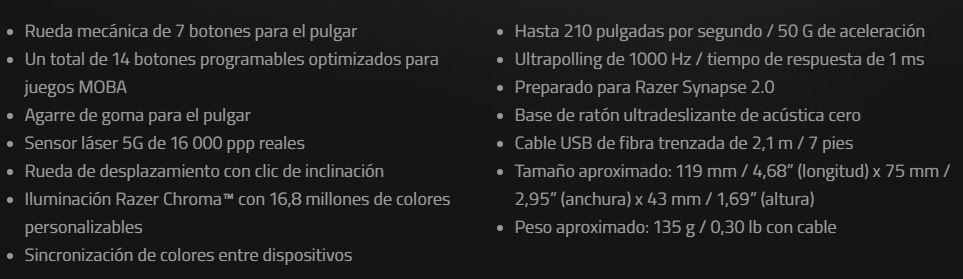
Estamos ante un ratón orientado a Gaming que tiene, como indicábamos antes, la particularidad de estar específicamente pensado para juegos tipo MOBA por la botonera de siete botones del lateral izquierdo del ratón. Por lo demás, el Naga NEX v2 es el habitual ratón de Razer con un sensor láser mejorado eso sí que ahora alcanza los 16.000 DPI de sensibilidad. Tiene un retardo de 1 ms como buen ratón Gamer que se precie, y con una capacidad de movimiento de hasta 210 pulgadas por segundo con hasta 50G de aceleración.
Eso sí, cabe mencionar que ésta nueva versión del Naga HEX es un poco más pesada que otros ratones de su categoría, pues sus 135 gramos contando con el cable supone unos 30 gramos más de lo que es habitual, si bien es cierto que los ratones más ligeros están más pensados para juegos tipo FPS y no MOBA, donde los movimientos no tienen por qué ser tan sumamente precisos y tampoco importante demasiado que el peso del ratón genere cierta inercia al realizar movimientos bruscos.
ANÁLISIS EXTERNO.
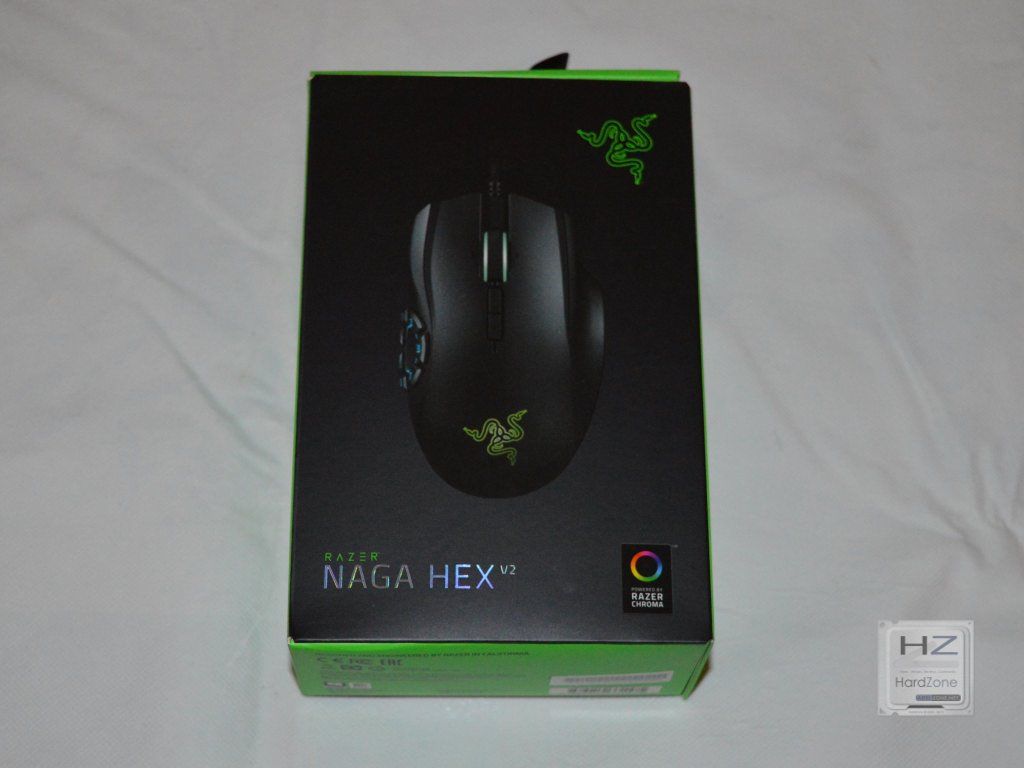
Razer emplea su habitual embalaje con los colores negro y verde de la marca destacando. En la cara principal, como siempre una imagen del dispositivo acompañada de la marca y el modelo, destacando en una esquina que es un producto de la familia Chroma.
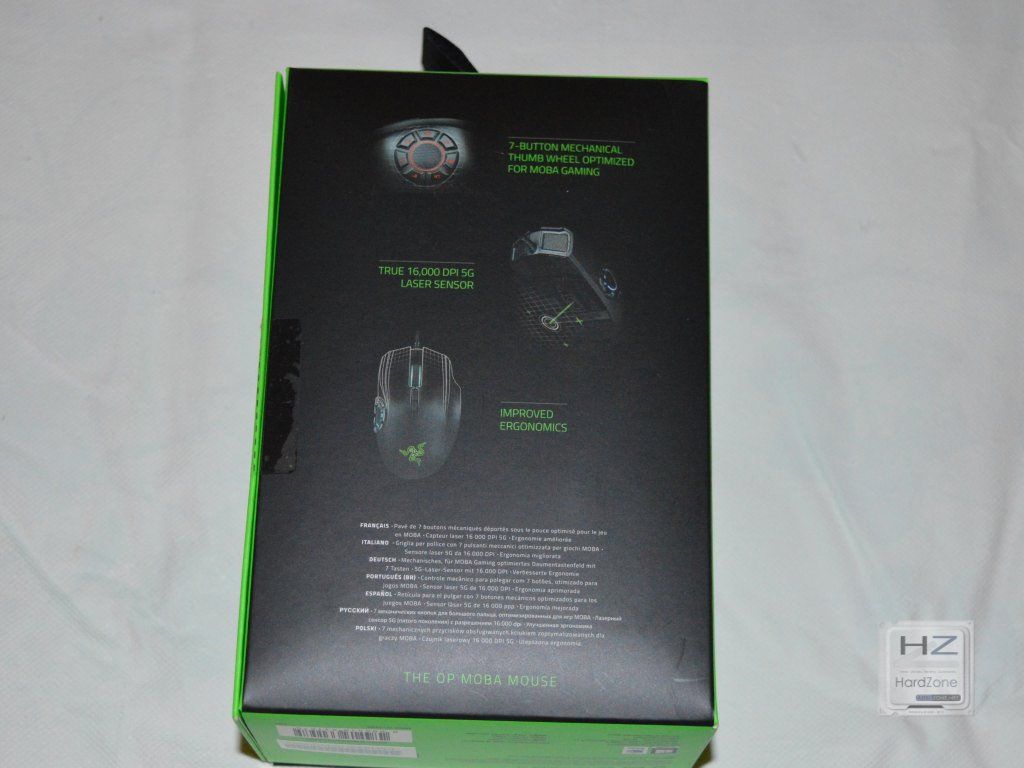
En la cara opuesta, encontramos una pequeña descripción del producto destacando las bondades de su botonera, el sensor láser renovado y la ergonomía mejorada.
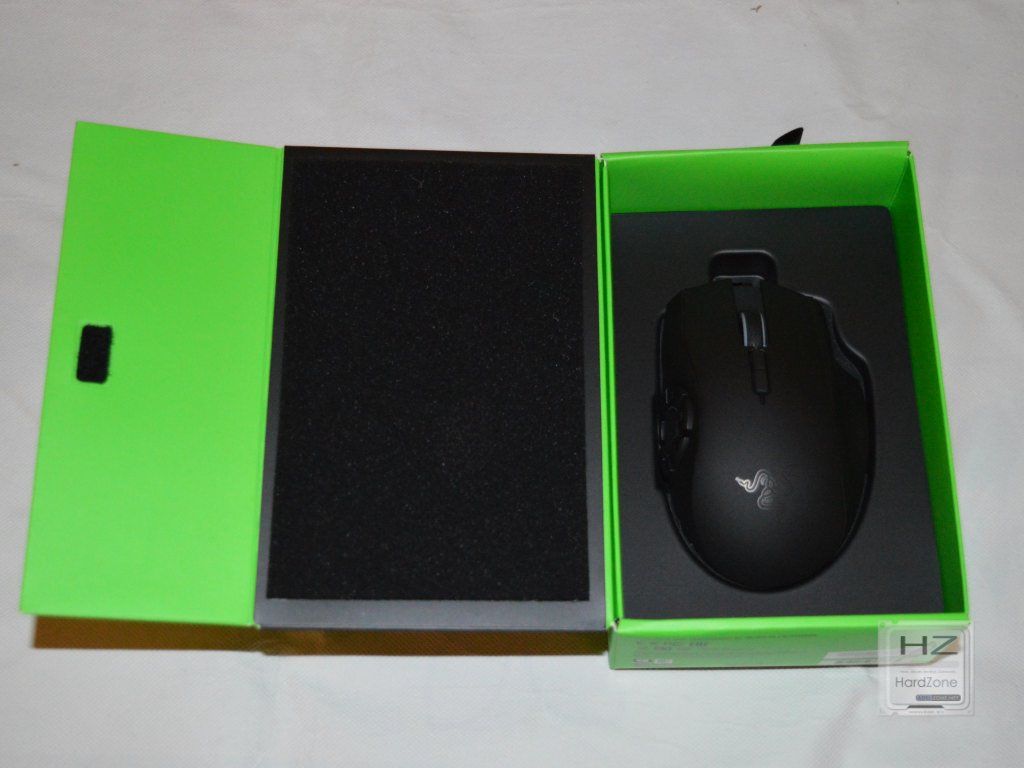
En los laterales no encontramos información de interés más allá del logo del fabricante y de las habituales etiquetas identificativas y de cumplimiento de normativas, así que volvemos de nuevo a la cara principal, desde donde podemos abrir en forma de libro la caja dándonos acceso directo al ratón.
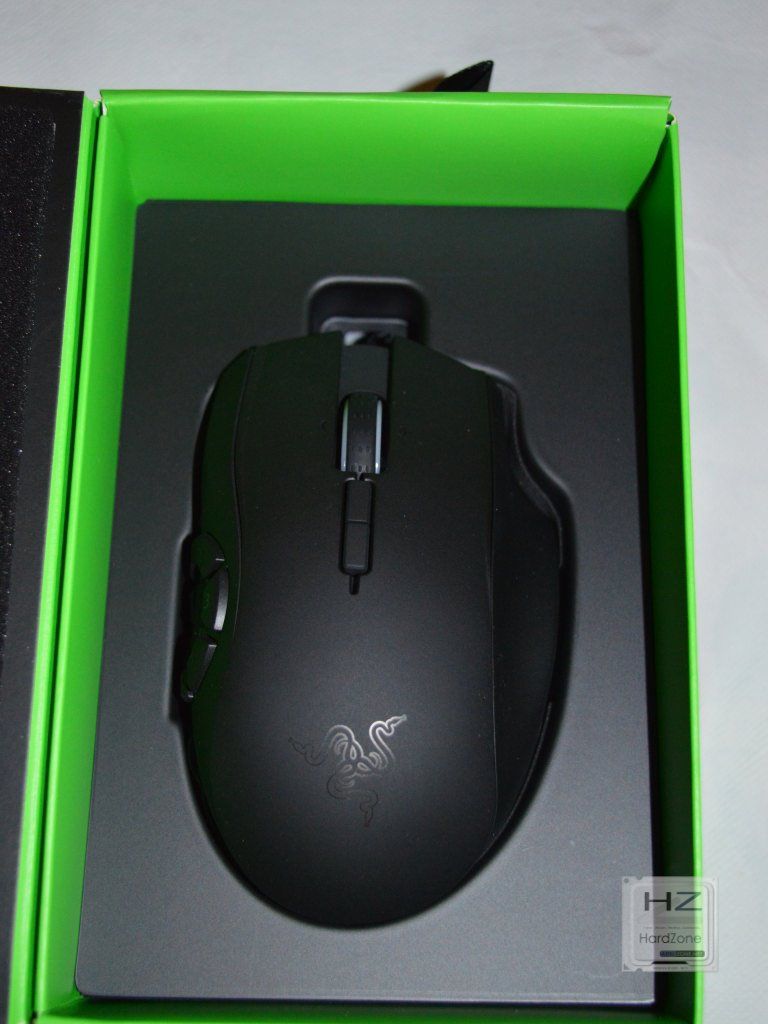
De cerca.
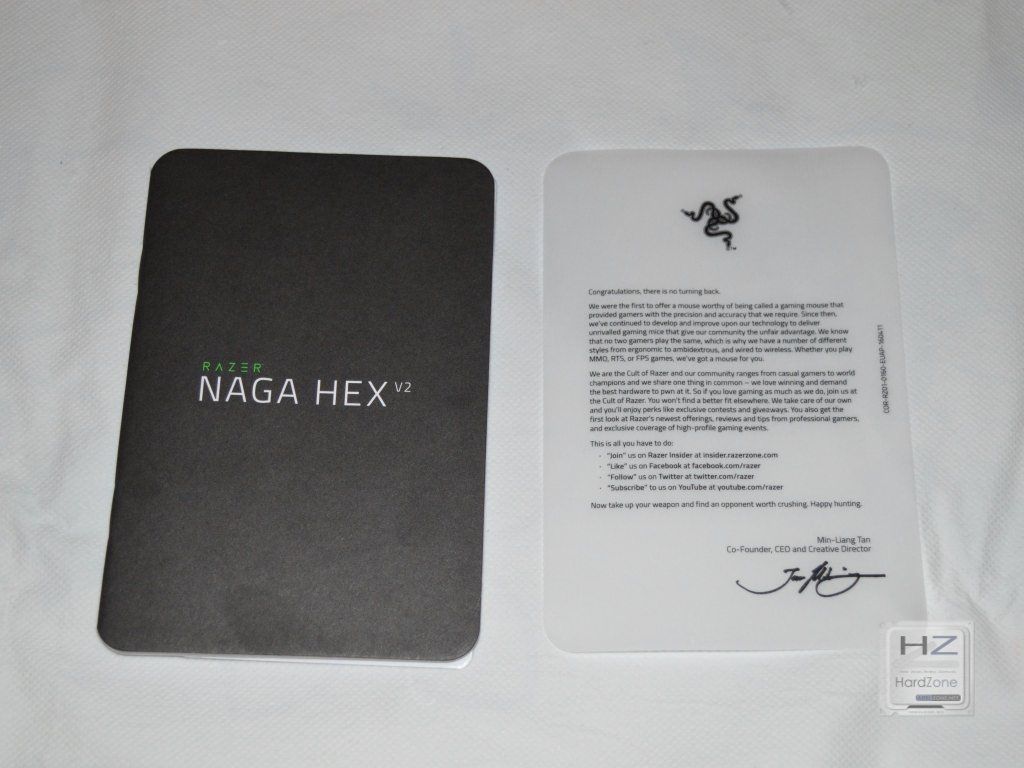
Bajo el ratón, tenemos el habitual panfleto de instrucciones y la carta del CEO de Razer dándonos la bienvenida al «culto».
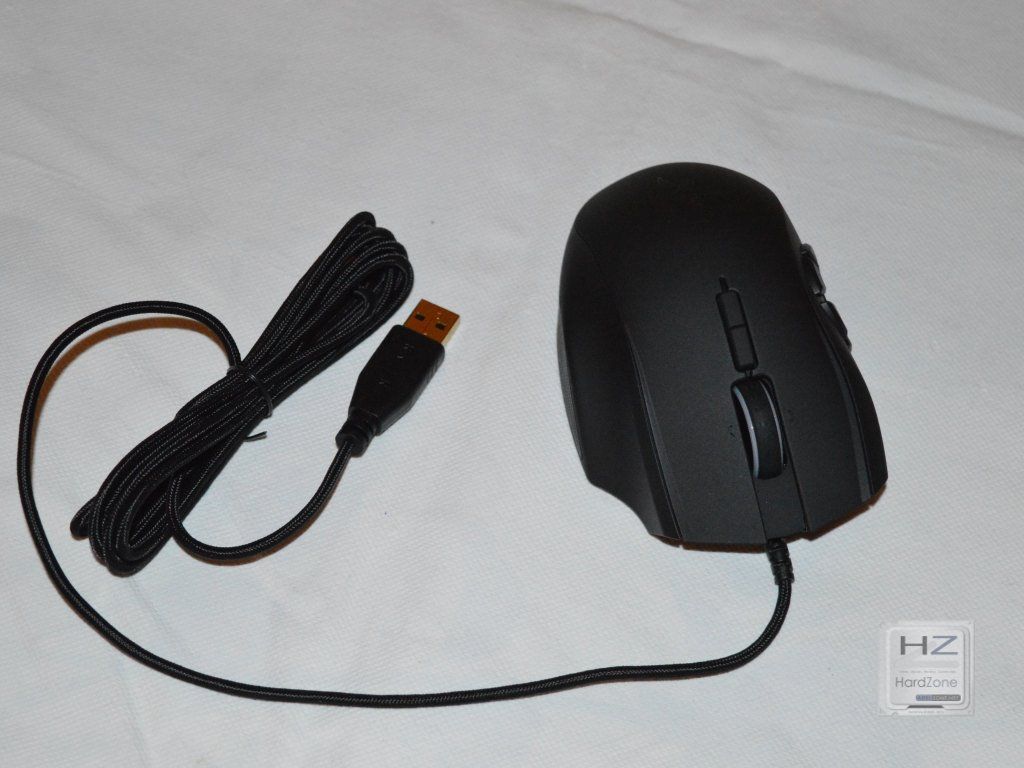
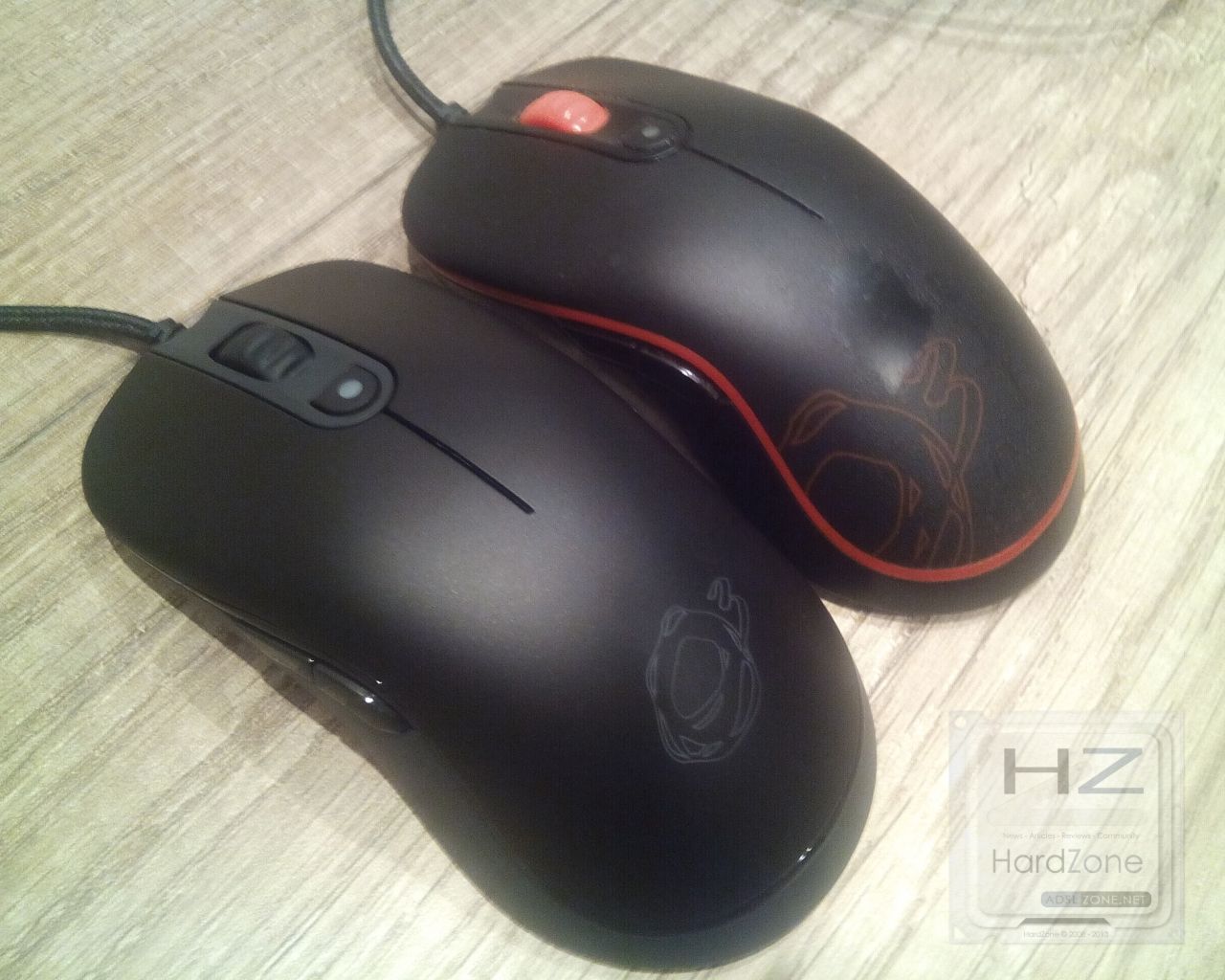
Ya fuera de la caja, aquí podéis ver el Razer Naga HEX v2.
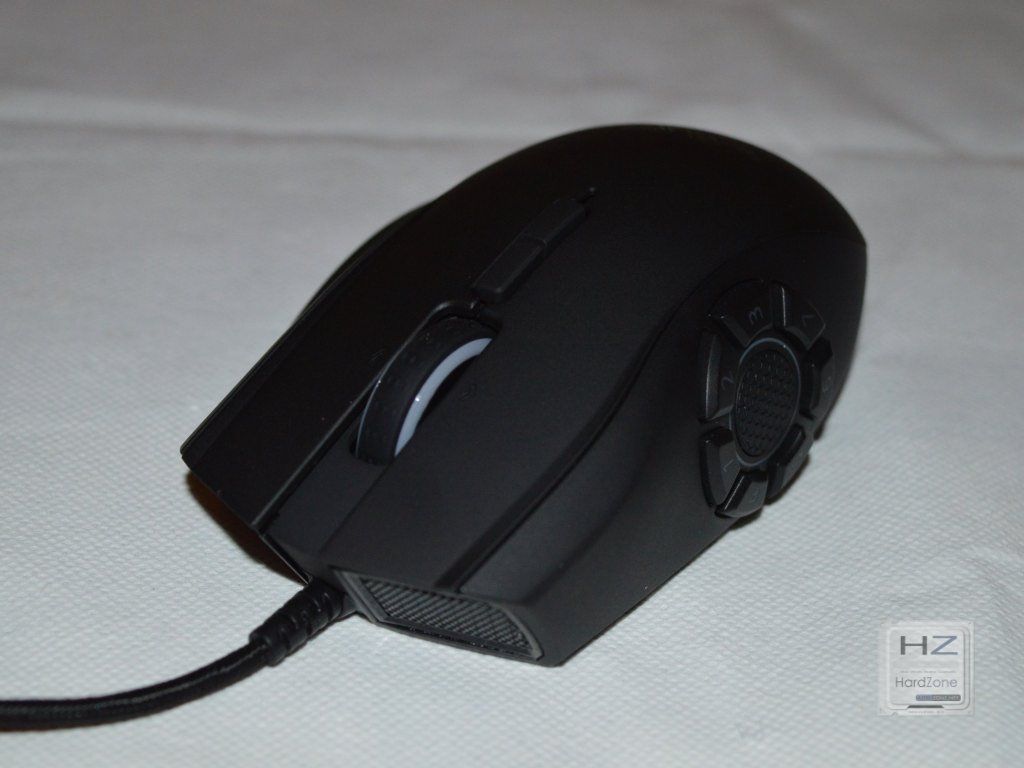
Efectivamente estamos ante un dispositivo específicamente diseñado para diestros, ya no solo porque la botonera esté en el lazo izquierdo, sino porque toda la ergonomía del ratón está pensada para la mano derecha.
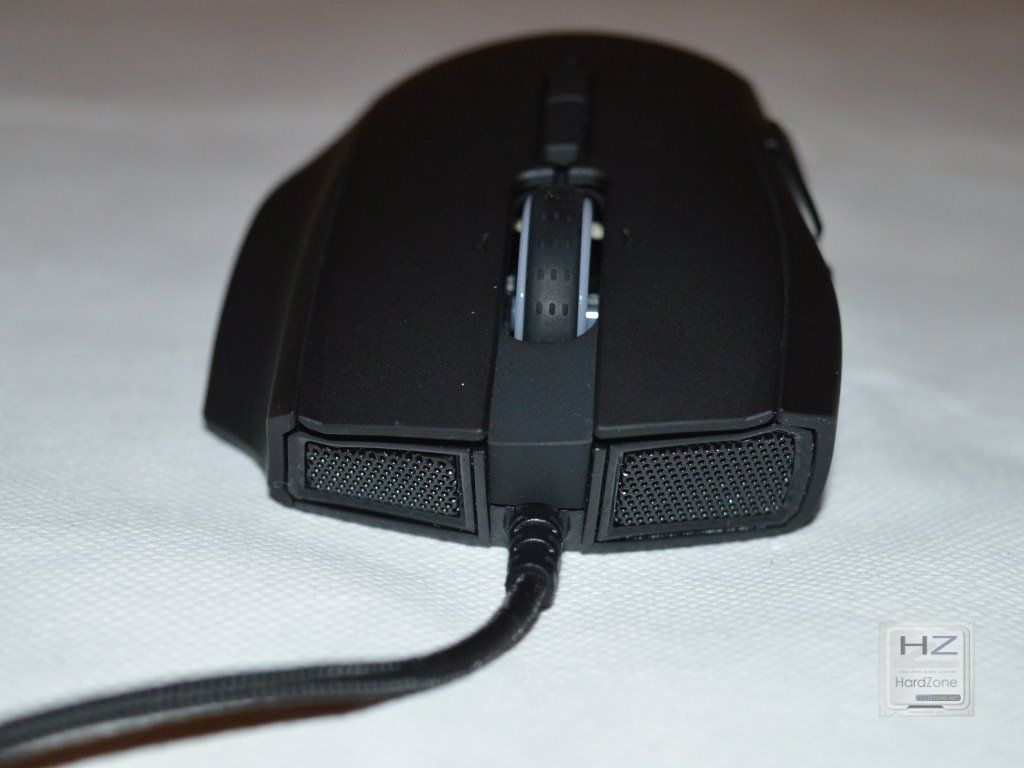
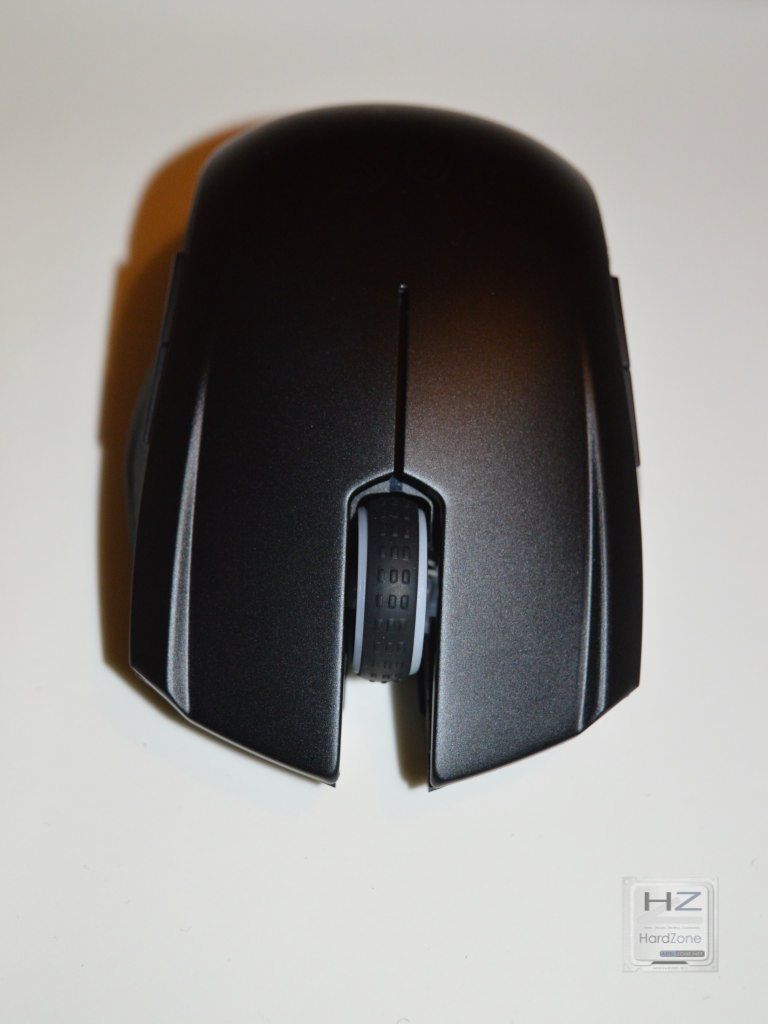
Cuenta con los dos botones principales habituales y la rueda de desplazamiento. Tras ésta, dos botones dedicados para cambiar de sensibilidad al sensor «al vuelo».
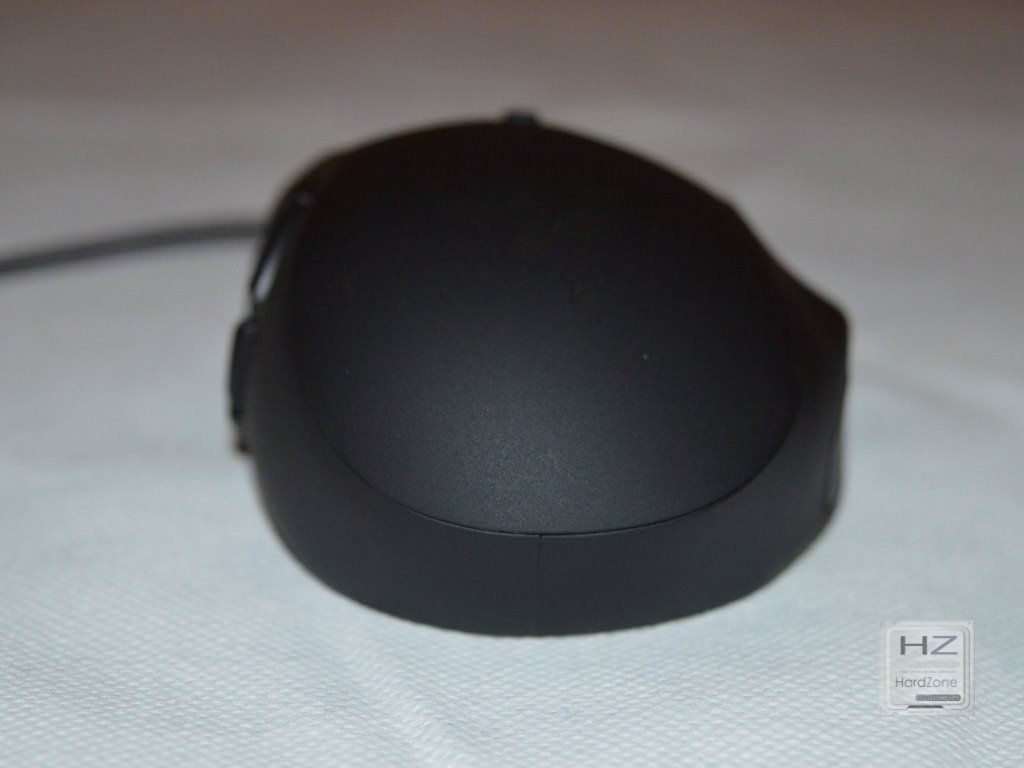
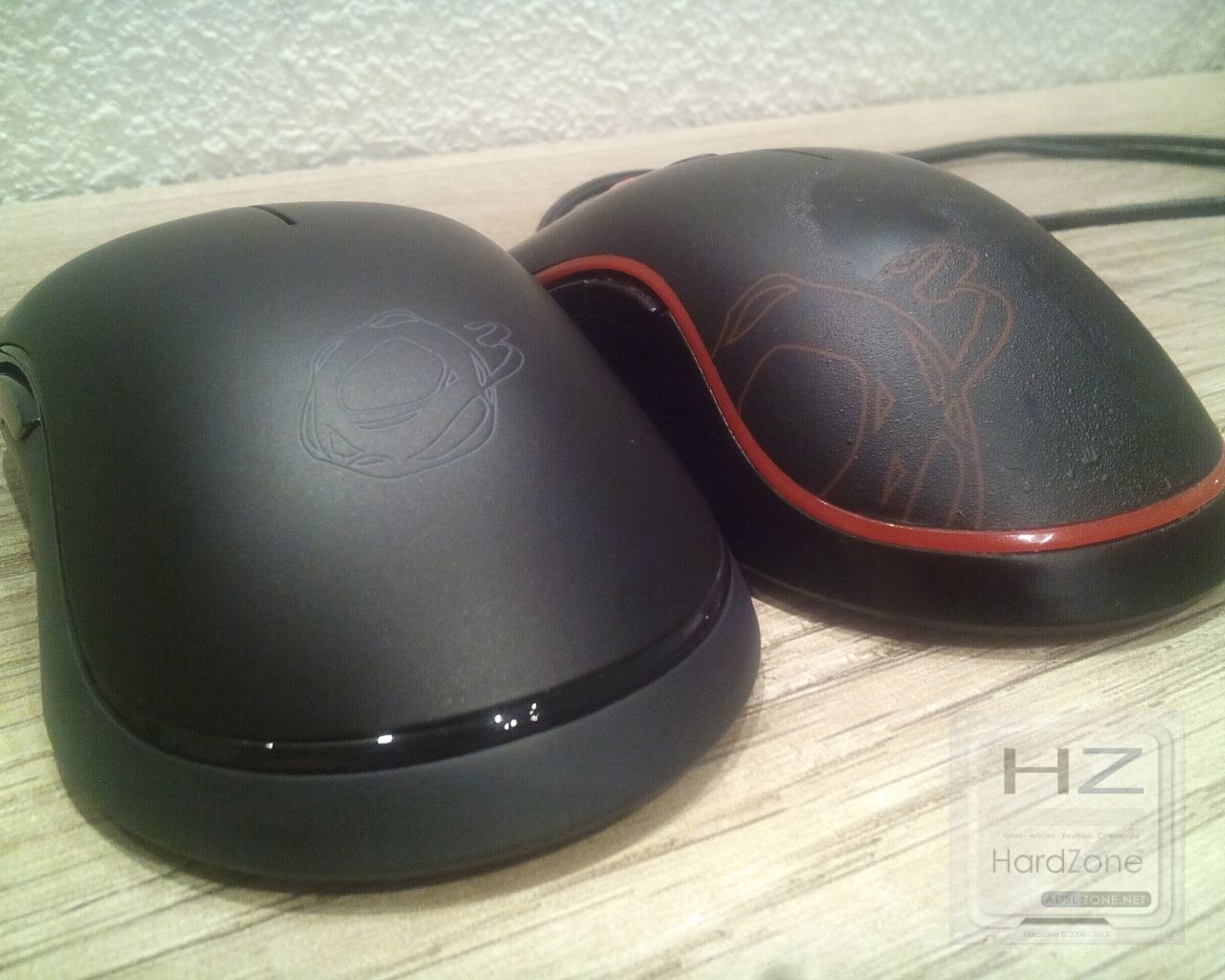
La forma que tiene el ratón está, como decíamos antes, indicada para ser utilizado con la mano derecha. Prueba de ello es la forma que podemos ver en ésta imagen desde detrás, con la forma en la zona derecha pensada para apoyar los dedos.
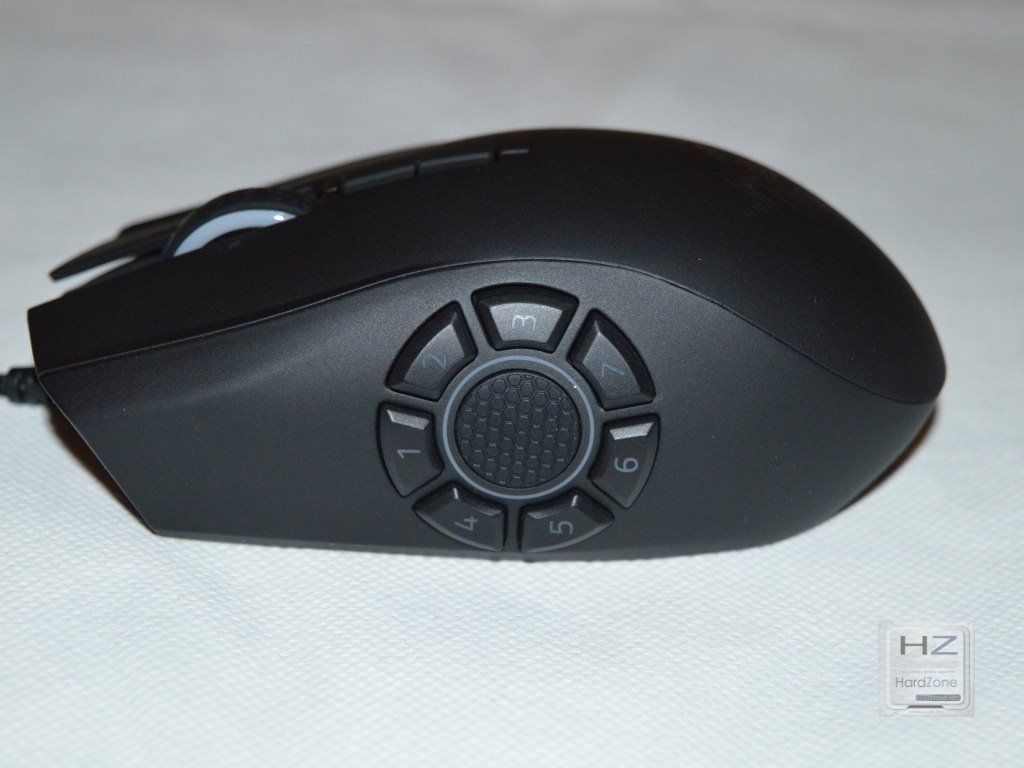
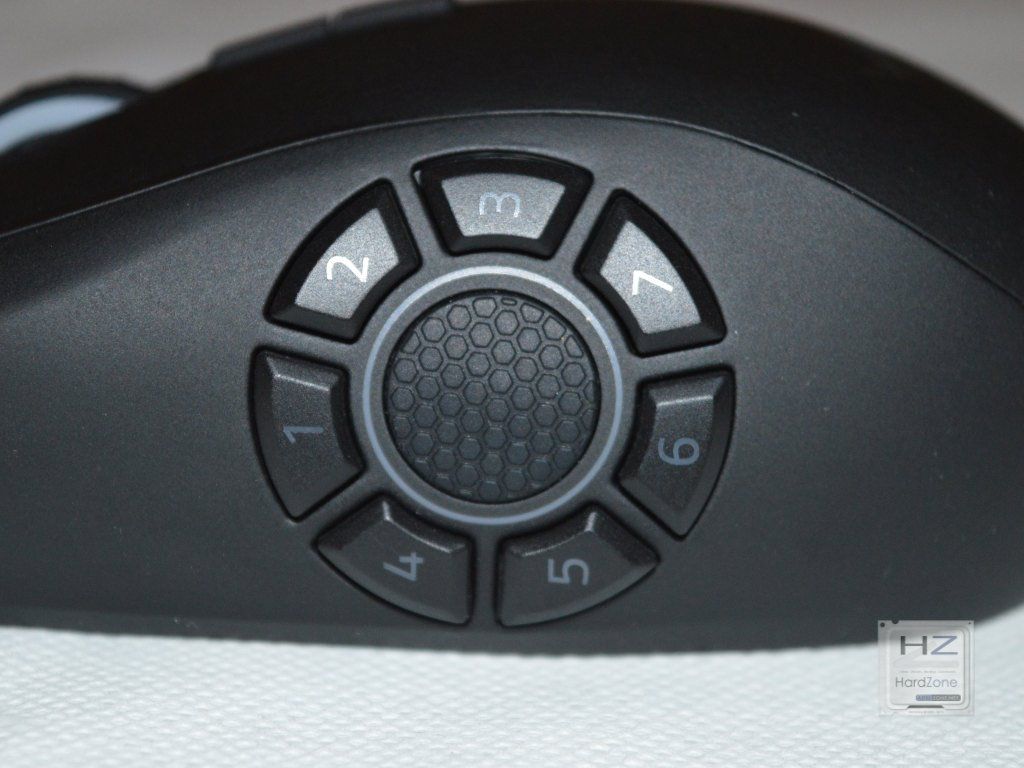
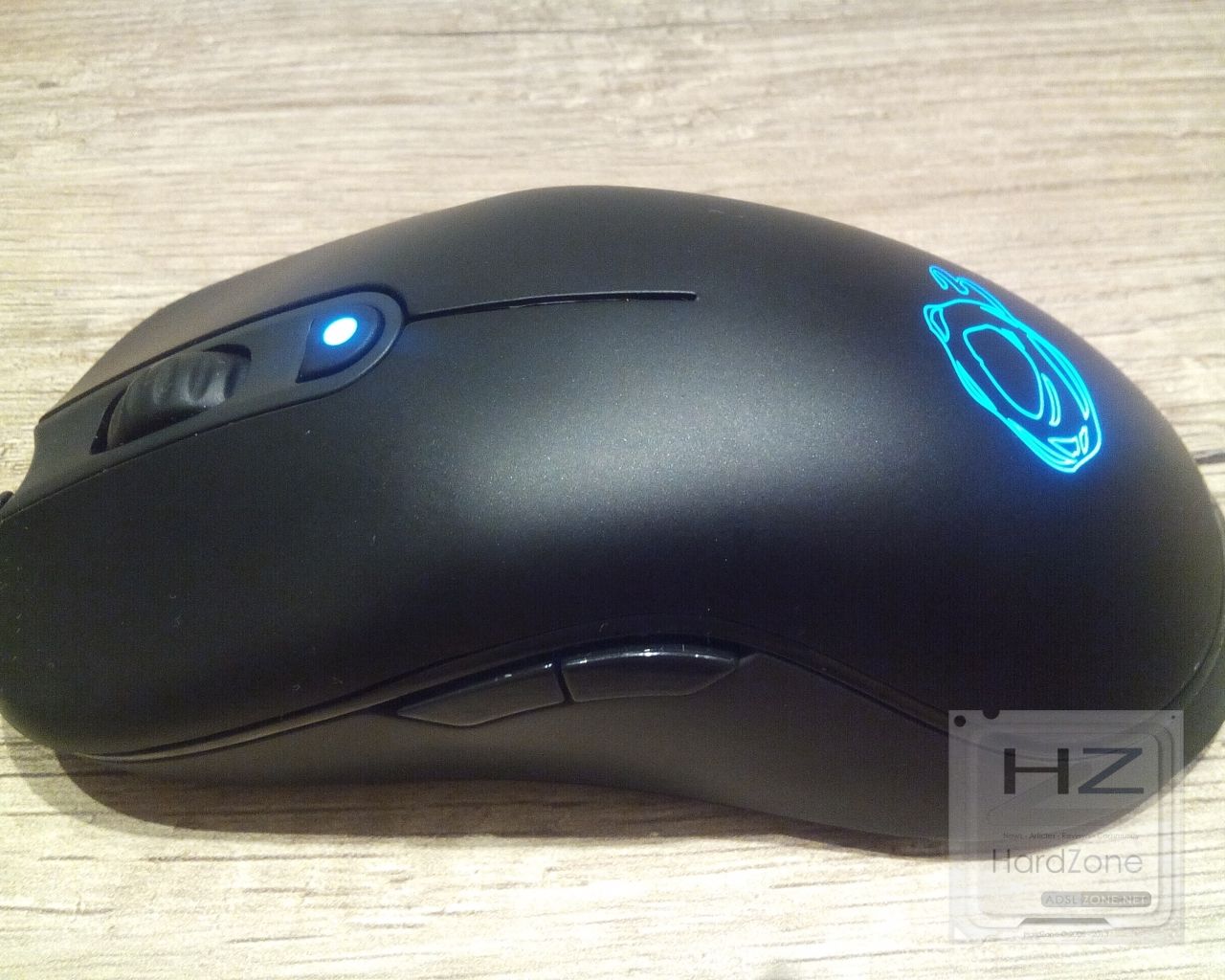
En el lateral izquierdo tenemos la botonera con siete botones. Si os fijáis, en el círculo interno hay una zona de goma para apoyar el dedo cuando no pulsemos botones, y un círculo blanquecino que se iluminará cuando tengamos el dispositivo conectado.
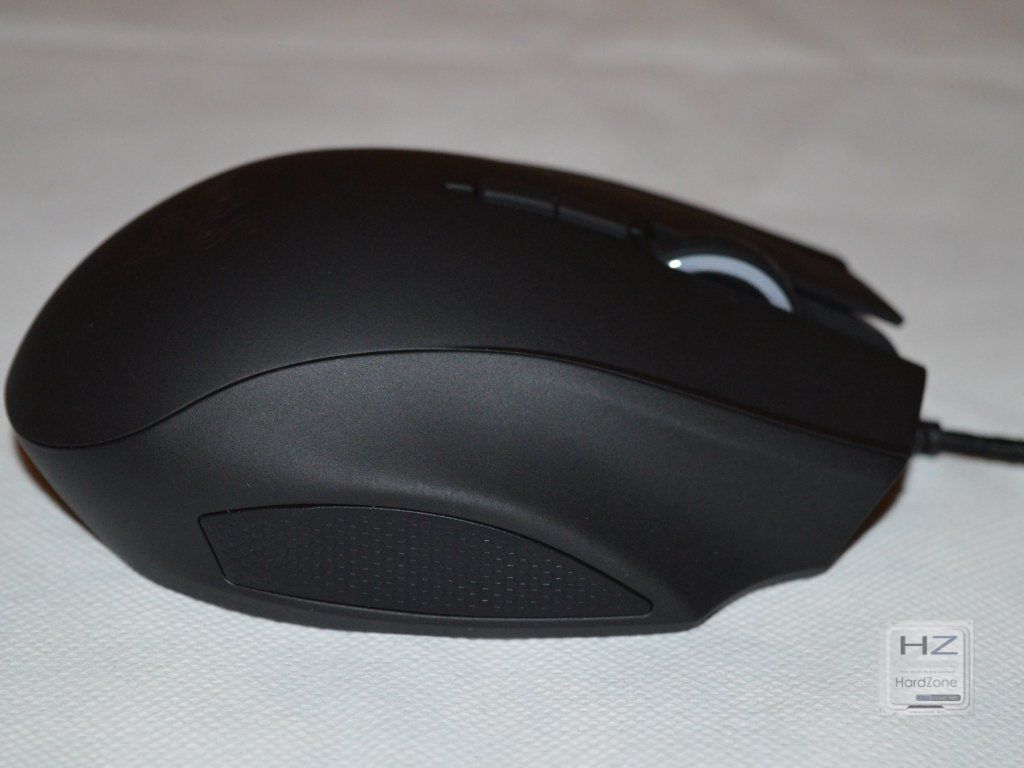
En el lateral opuesto no hay nada excepto lo que mencionamos antes, la forma para apoyar los dedos meñique y anular.
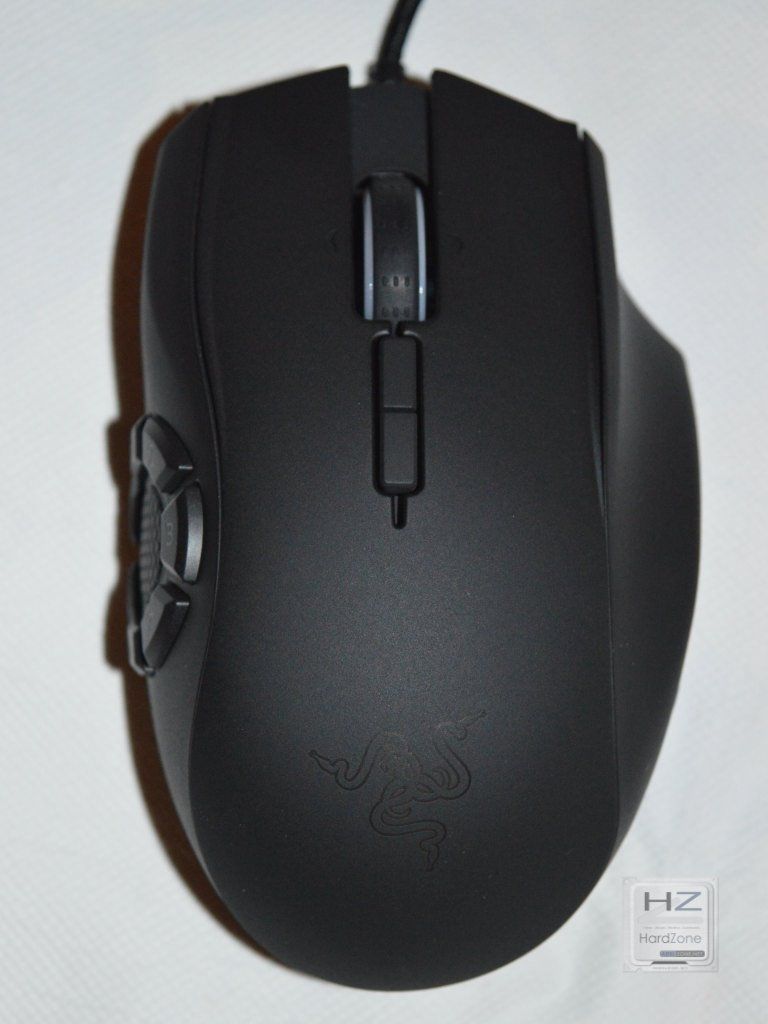
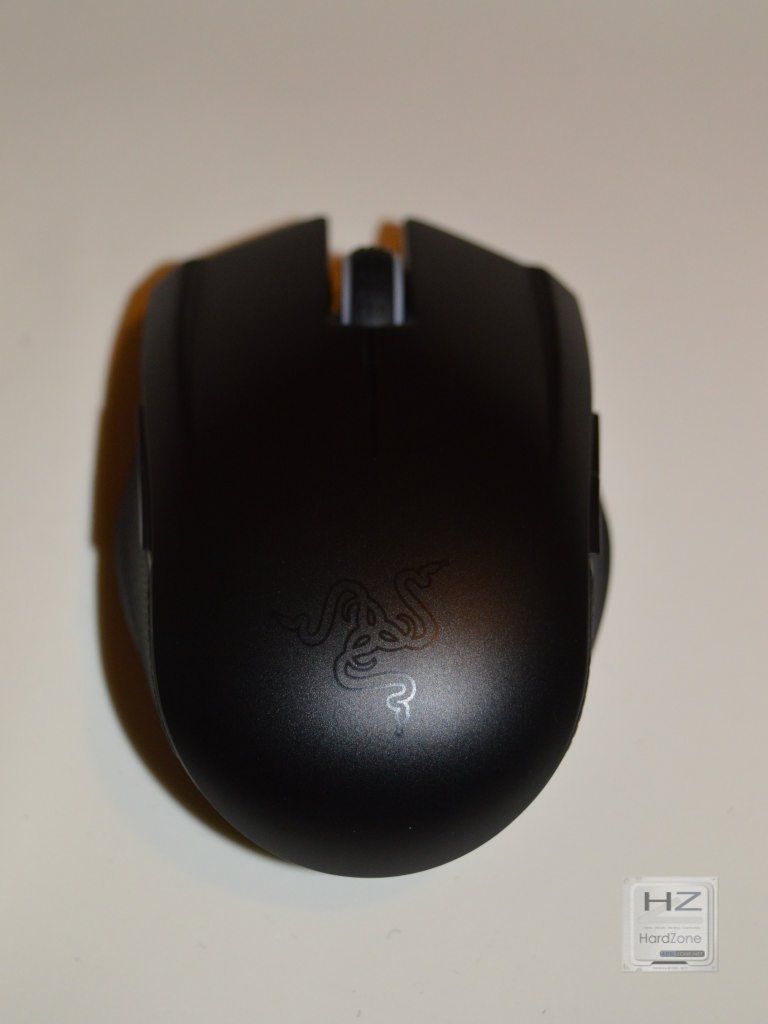
En ésta vista superior podemos apreciar todo lo que os hemos contado hasta ahora: la forma, los botones dedicados para sensibilidad, y la rueda que, por cierto, es 4G (tiene también desplazamiento lateral).
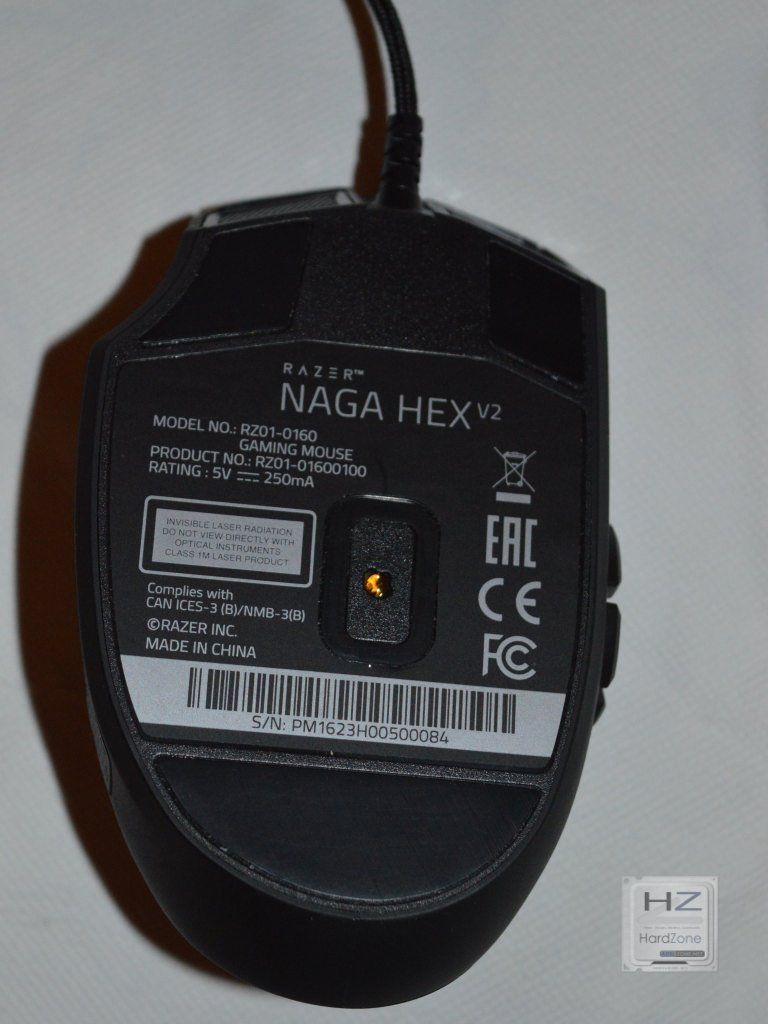
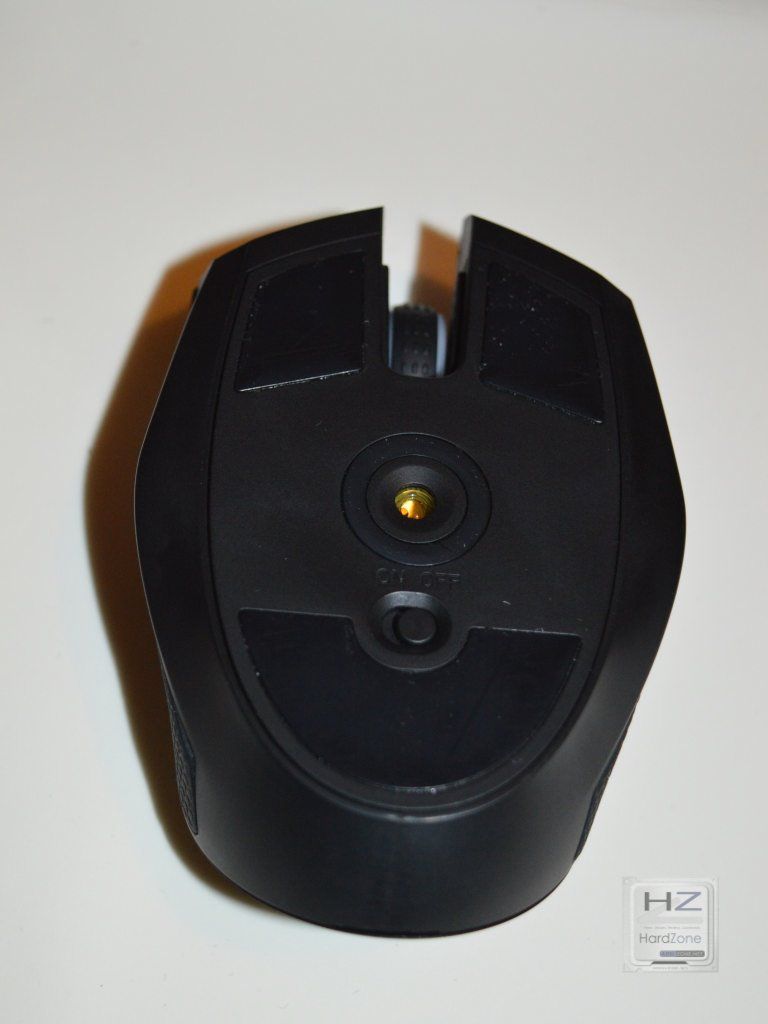
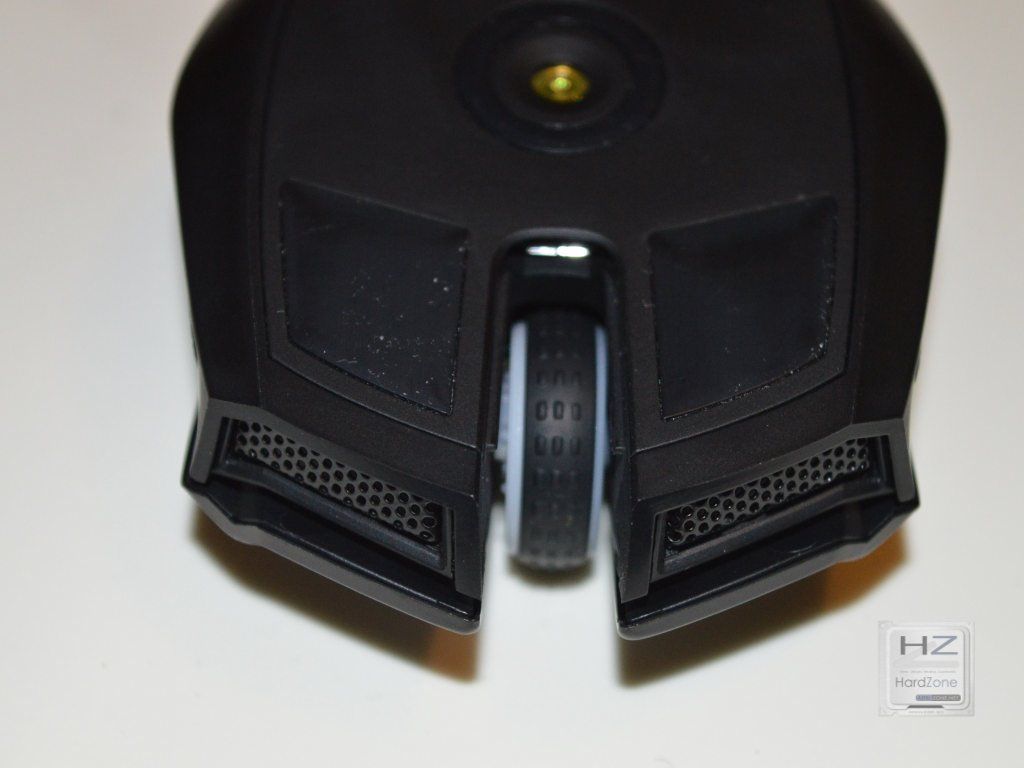
Volteamos el ratón para ver la zona inferior, dominada por tres grandes patas de teflón para asegurar un buen deslizamiento en cualquier superficie, y claro, con el sensor láser en pleno centro, también rodeado de un perímetro de teflón.
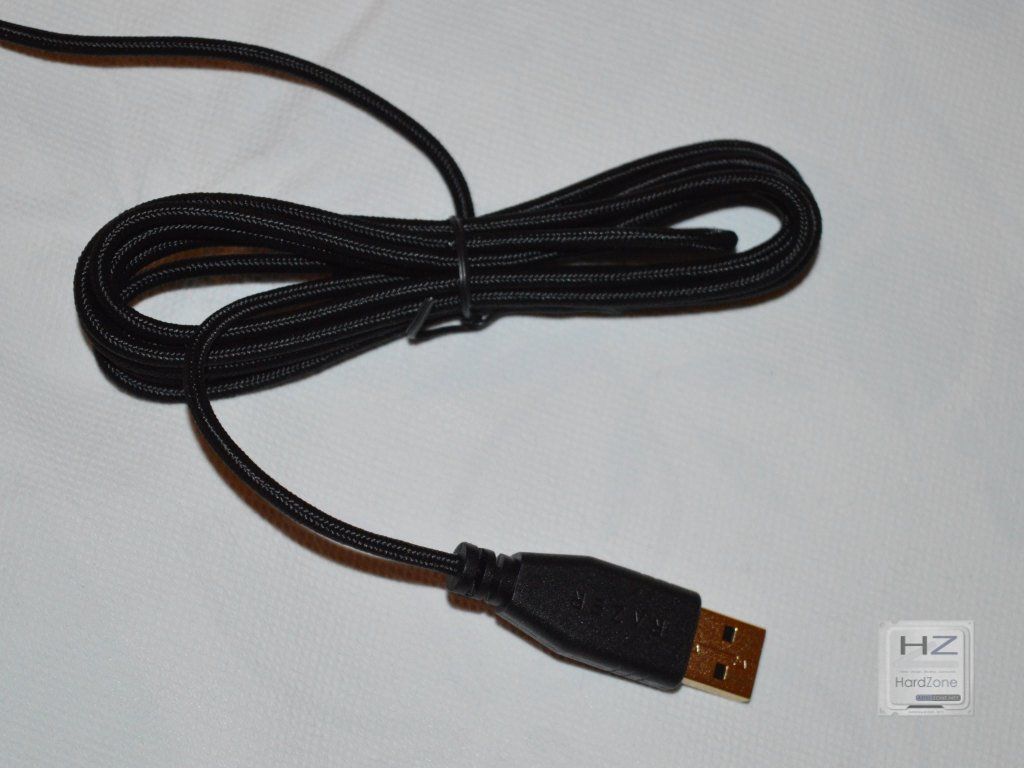
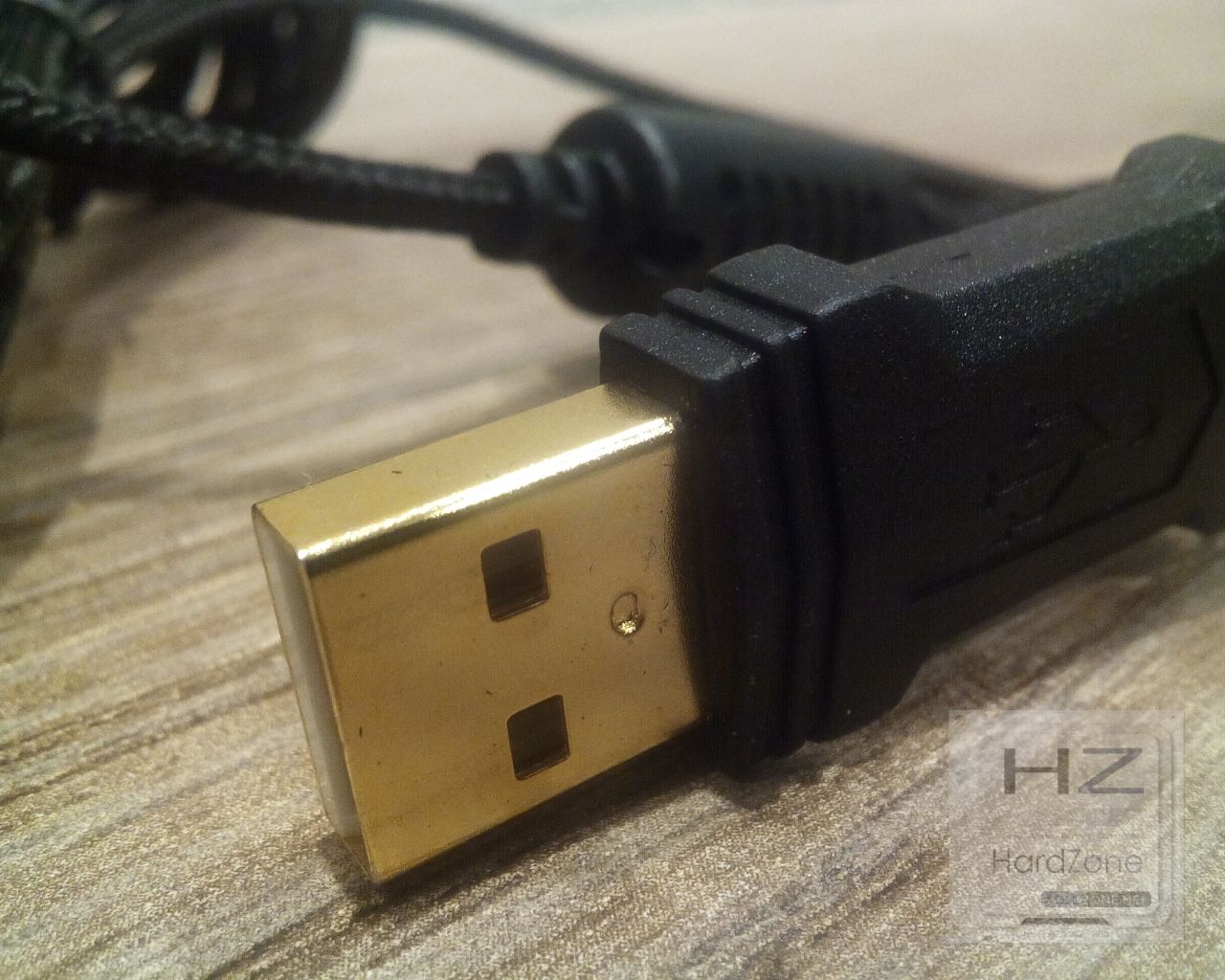
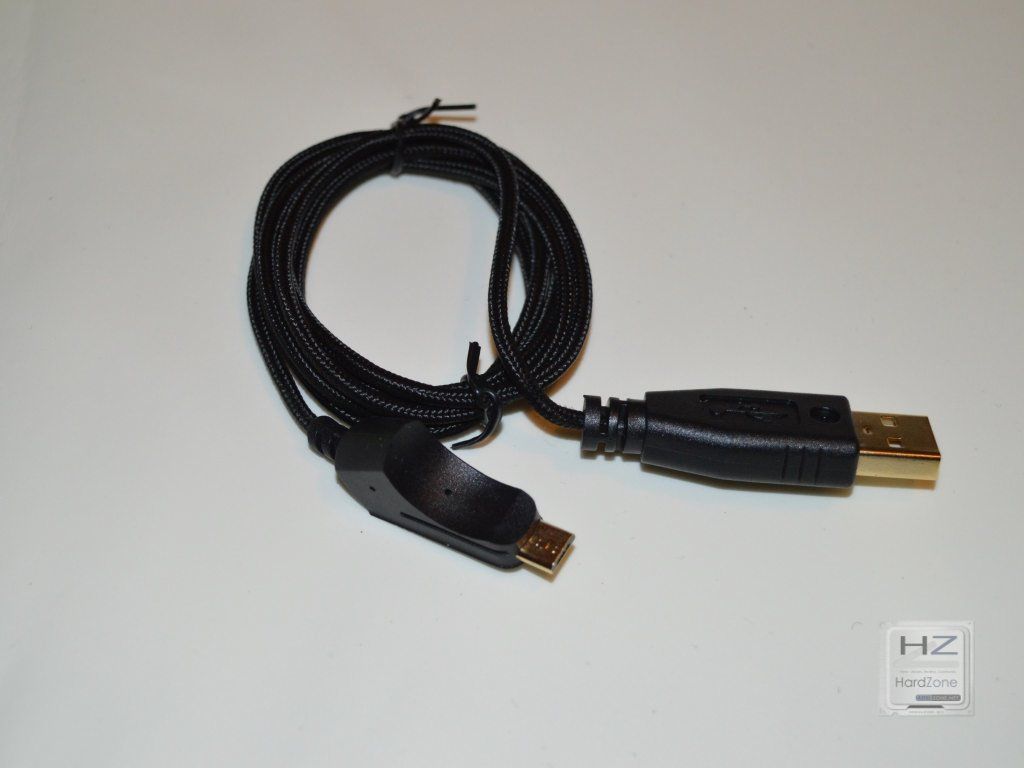
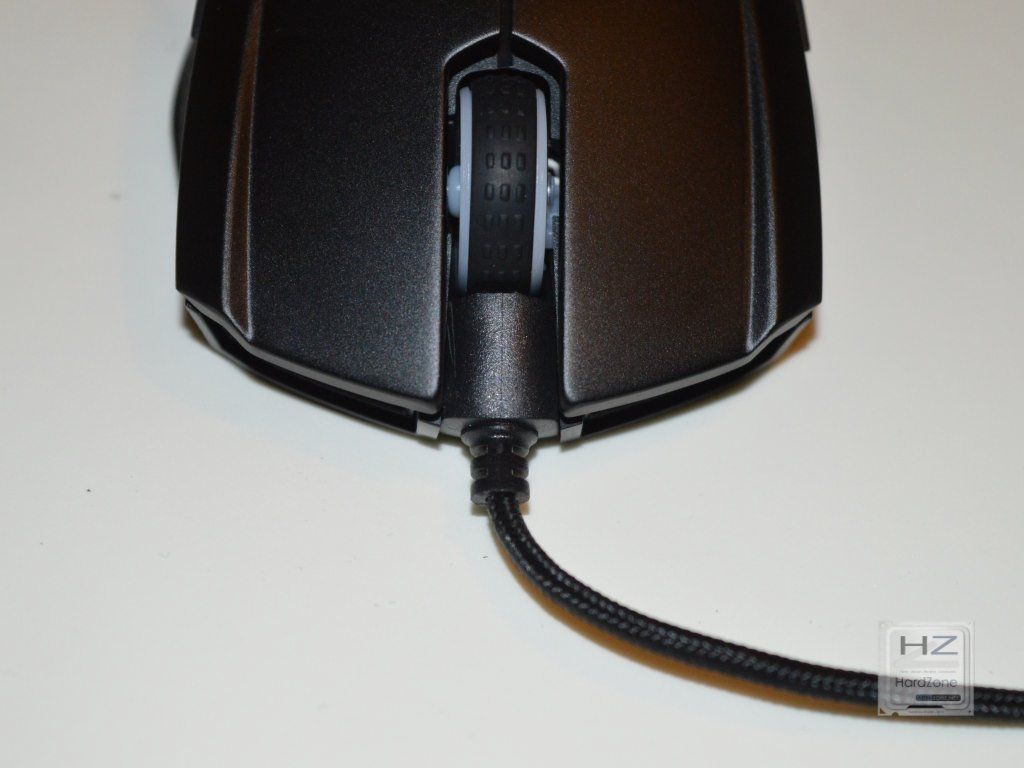
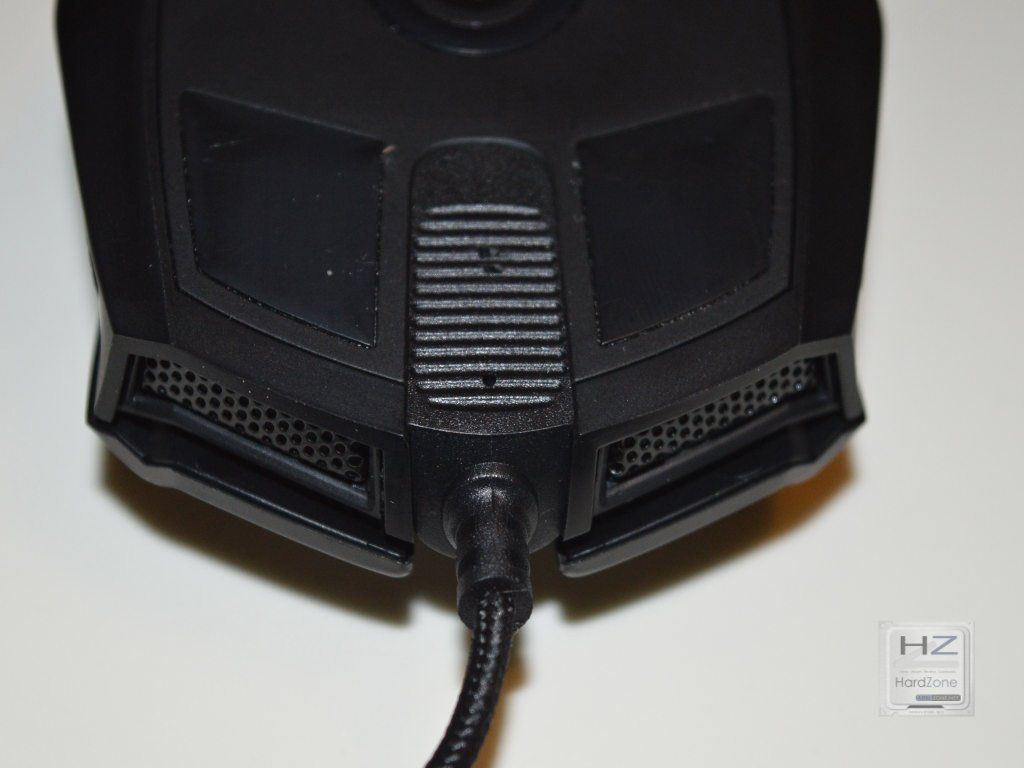
El cable sale del centro de la parte frontal del ratón con una pieza de goma flexible para preservar su integridad. Está mallado con hilo de nailon y termina en el habitual conector USB 2.0 bañado en oro.
TESTEO.
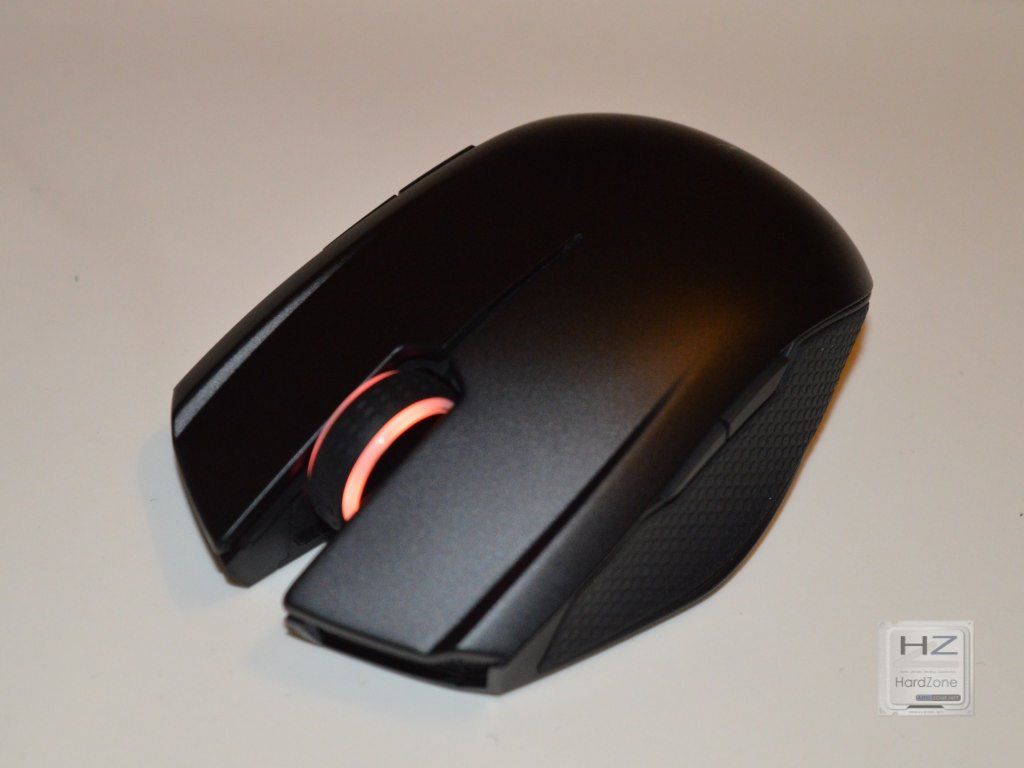
Hora de poner en funcionamiento el dispositivo para ver qué tal se comporta. Como siempre, nada más hacerlo nos encontramos con la iluminación, presente en el logo de Razer de la zona de la palma, la botonera lateral y la rueda.
El software.
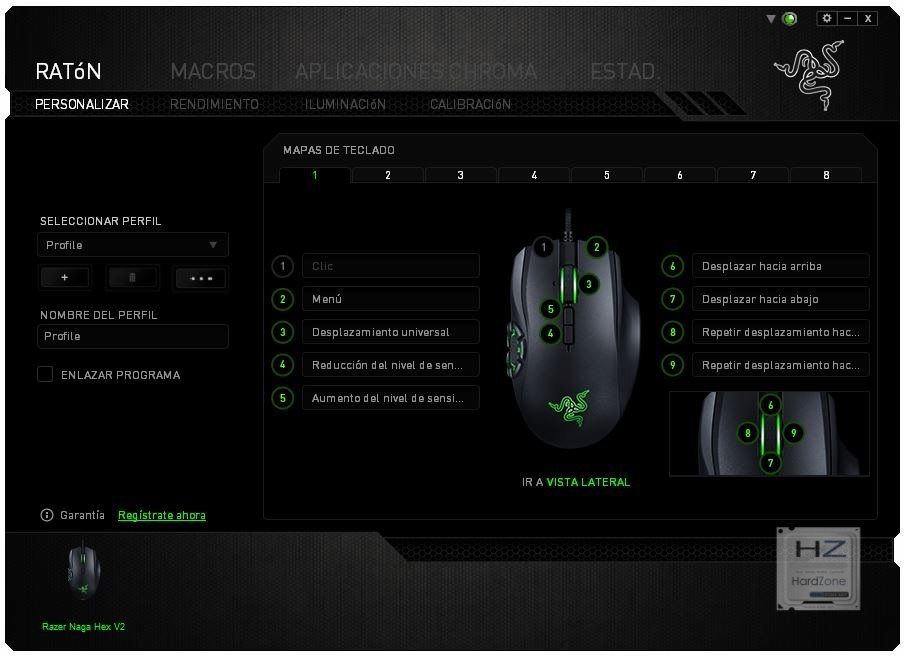
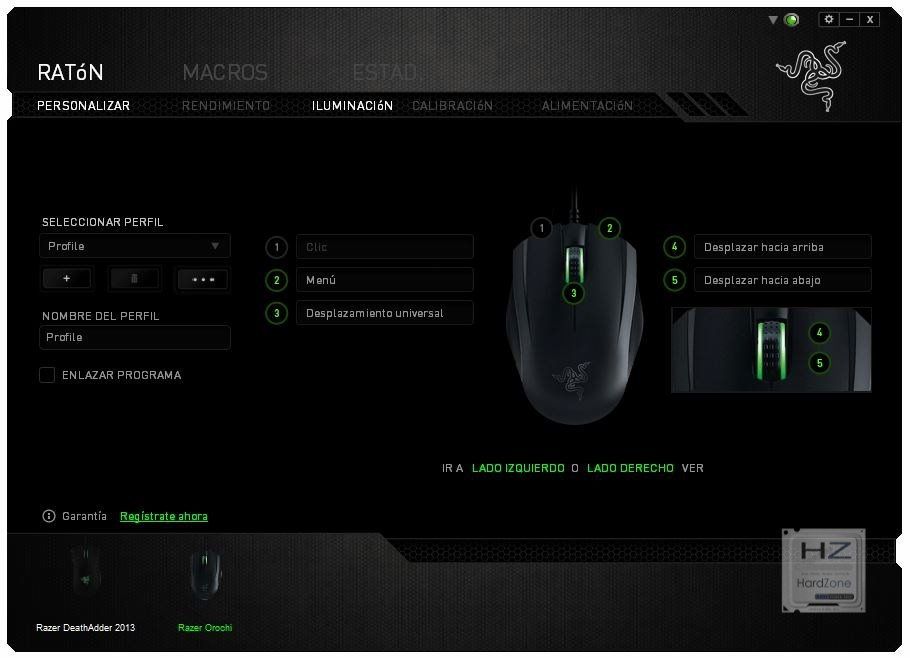
Conocemos de sobra Razer Synapse 2.0 así que no vamos a hacer demasiado hincapié en éste punto (omitimos por tanto la parte de configuración de macros y demás). En la pantalla principal tenemos los perfiles configurables, accesos directos de teclado, y por supuesto la configuración individual de cada uno de los botones del ratón.
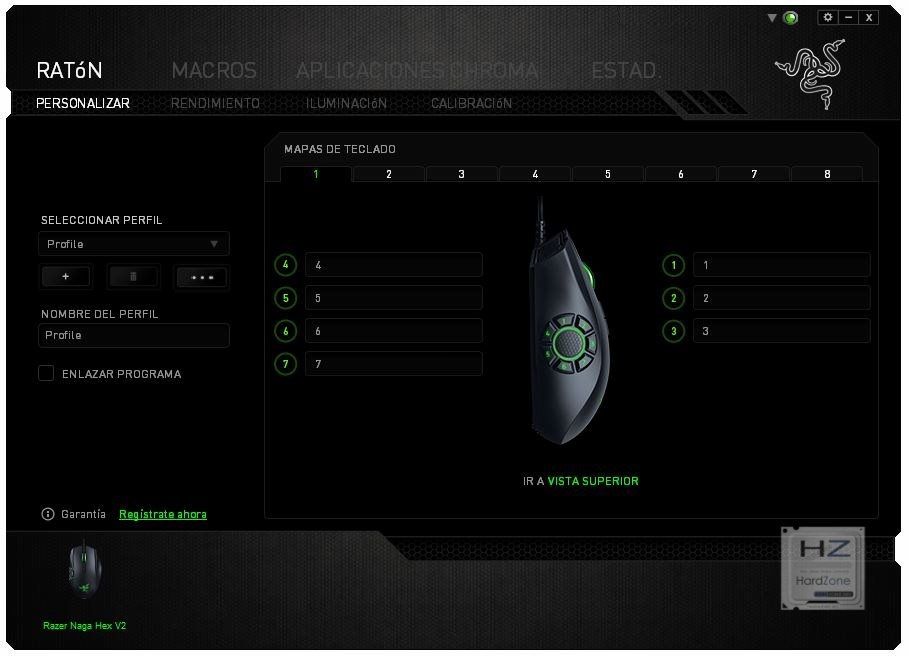
En éste caso también tenemos la vista lateral para poder configurar la botonera.
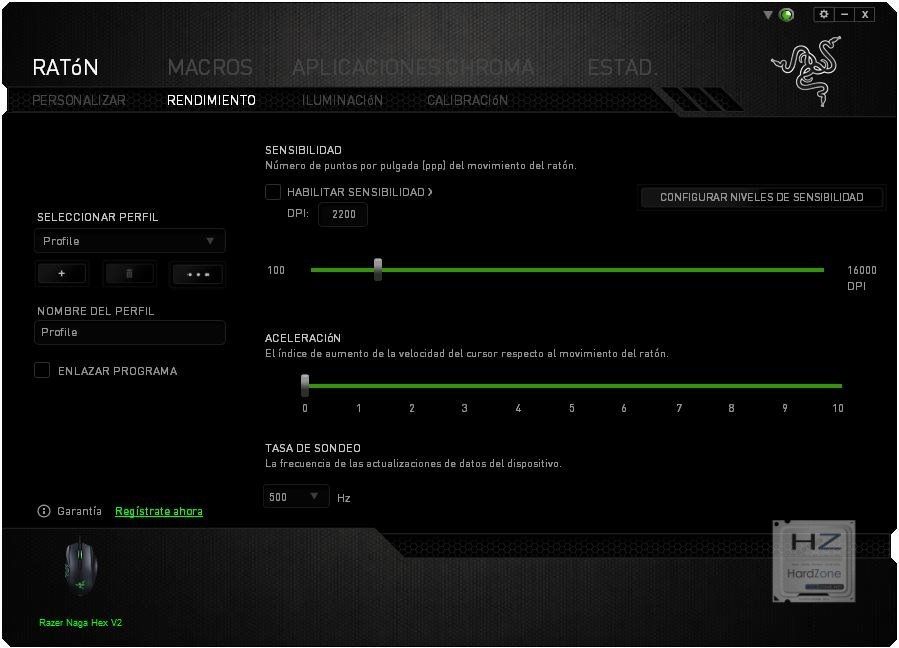
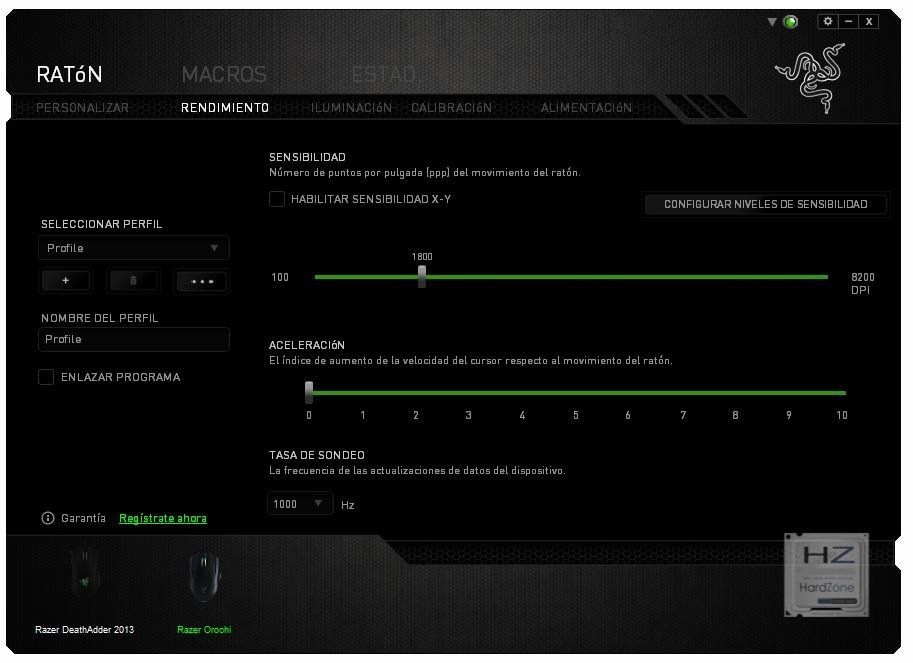
La segunda pestaña, llamada rendimiento, nos permite configurar la sensibilidad del ratón entre otras cosas.
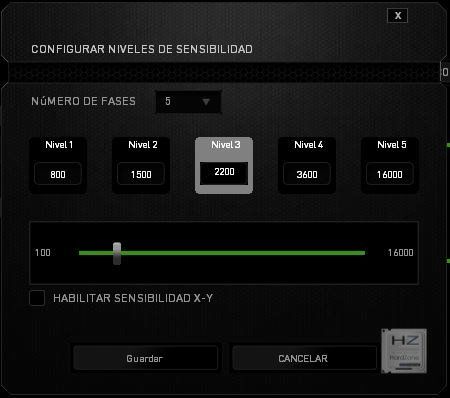
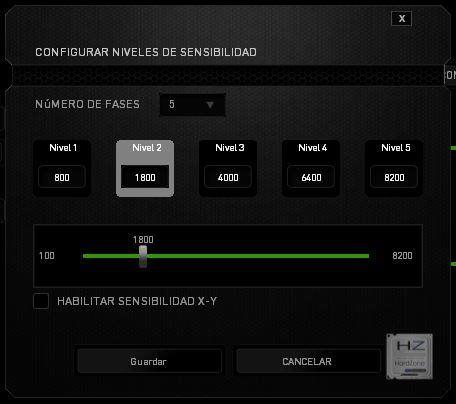
En éste caso podemos configurar hasta cinco saltos de sensibilidad, a los que accederemos directamente desde los dos botones superiores del dispositivo.
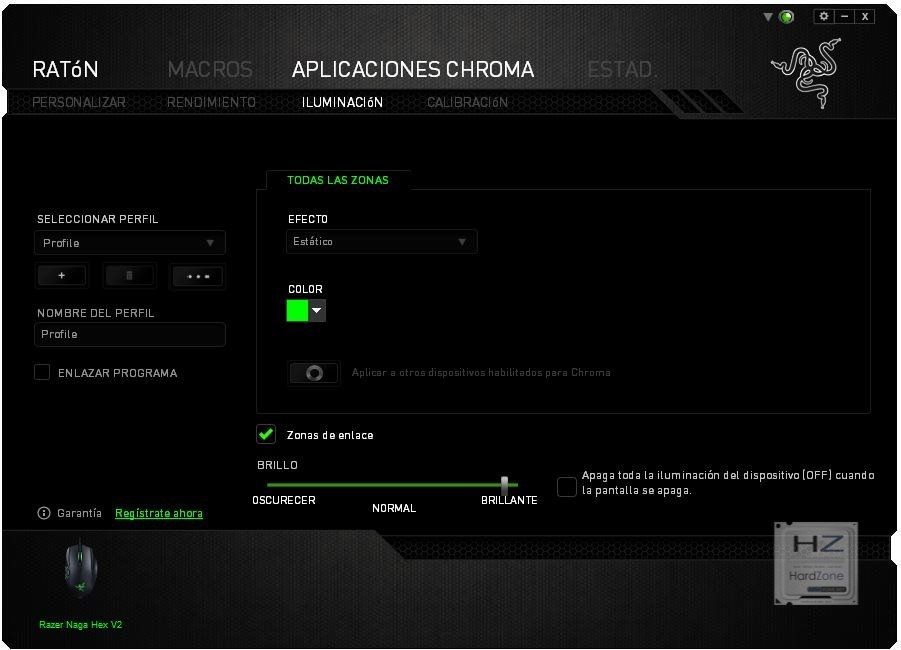
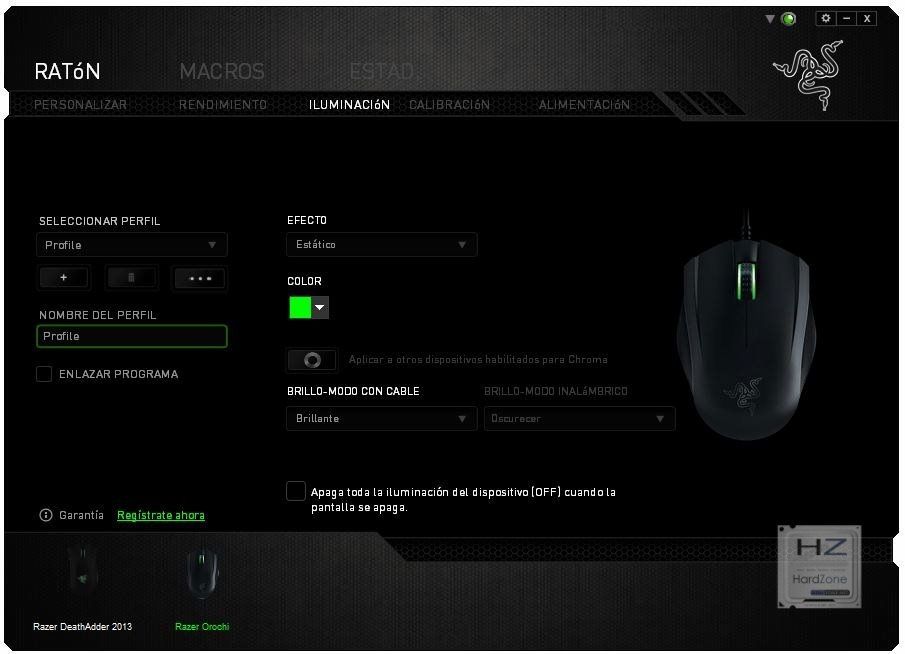
La tercera pestaña corresponde a la configuración de la iluminación. En éste caso Razer no permite configurar las zonas de manera independiente, así que las tres tendrán siempre el mismo color y efecto.
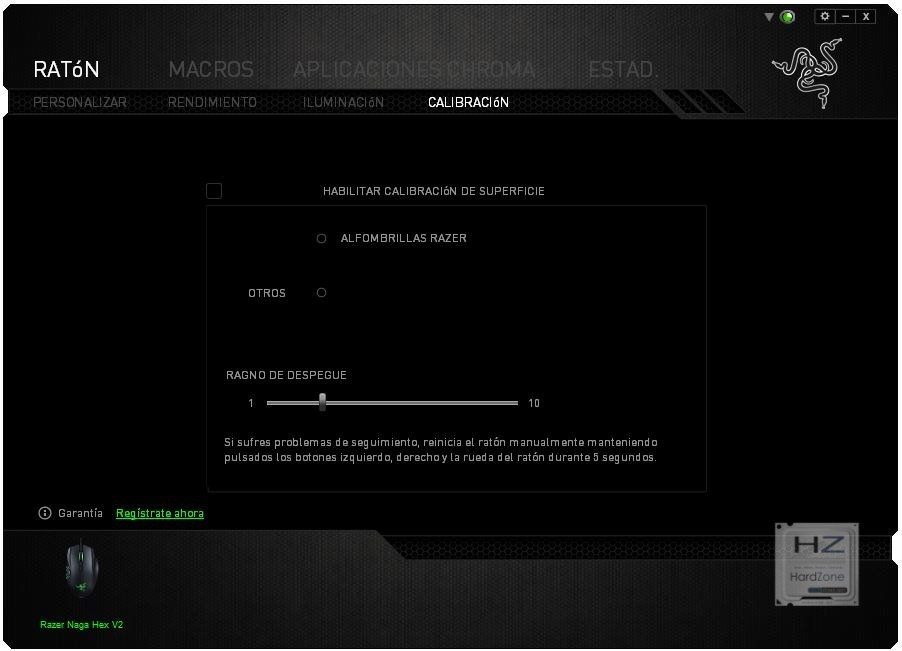
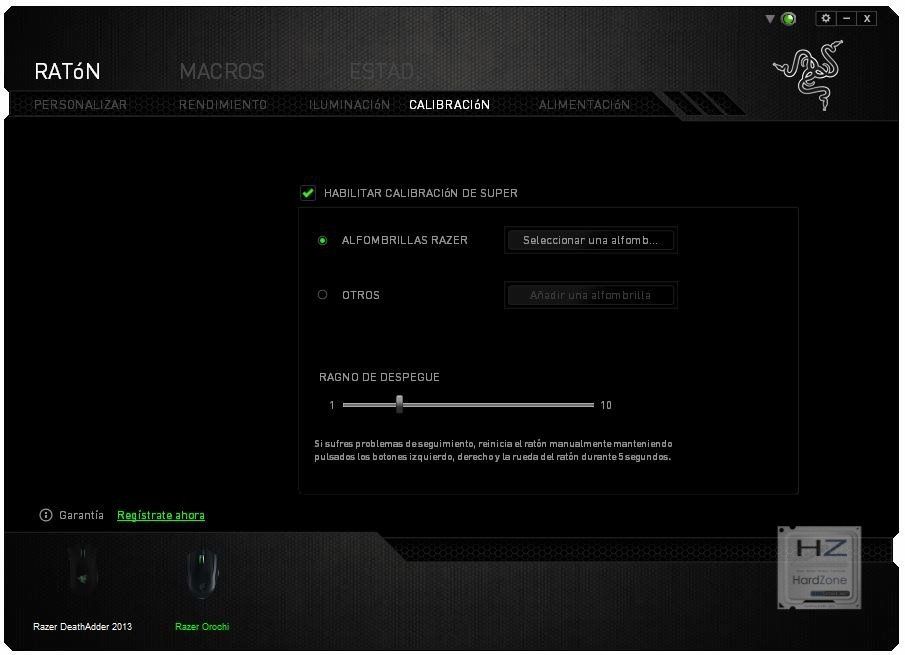
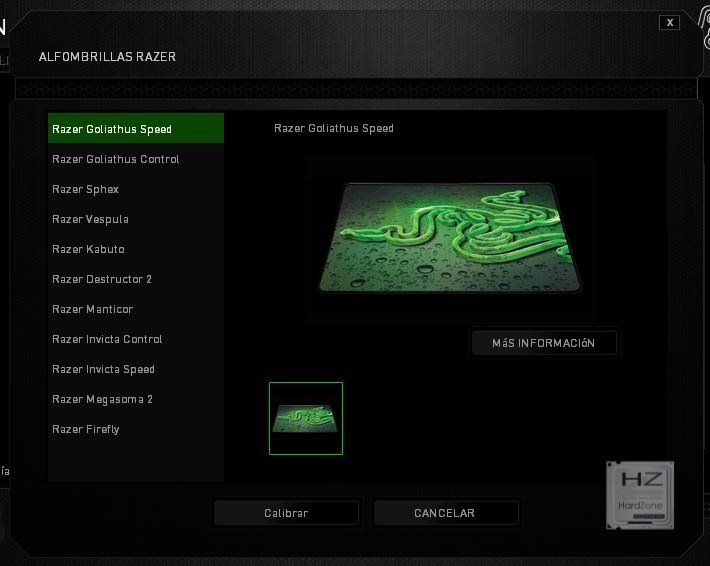
Finalmente, la opción de calibrado que nos permitirá calibrar la superficie y en la que vienen varias alfombrillas de Razer ya preconfiguradas.
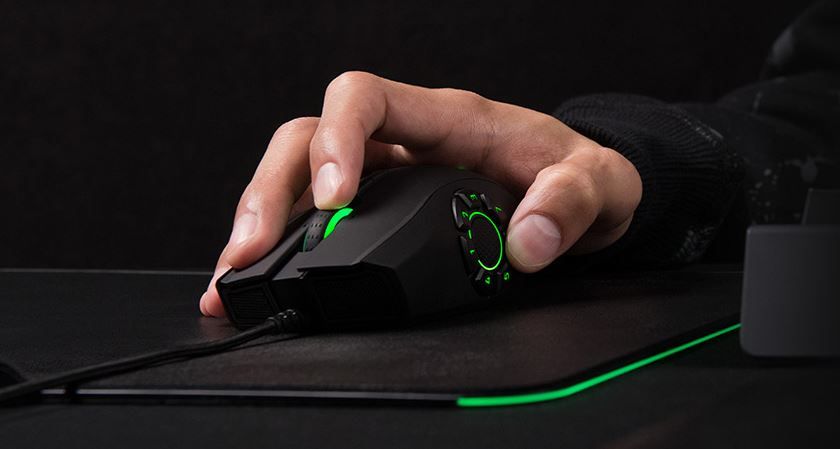
El Naga HEX v2 en uso
Hemos estado utilizando el Razer Naga HEX v2 durante unos cuantos días, principalmente para trabajar y para jugar, en éste caso a juegos de tipo MOBA como League of Legends. He de decir que el periodo de adaptación general ha sido nulo, pues me ha resultado cómodo y preciso desde el primer momento, gracias en gran medida a que el software permite configurar la sensibilidad que quieras de manera precisa.
La dificultad en éste aspecto está, claro, en acomstumbrarse a la botonera lateral. En mi caso, al principio pulsaba algunos de sus botones de manera accidental mientras trabajaba, más por la costumbre de tener los dos botones de navegación habituales nada más y no siete en forma de círculo. Tras un par de días de uso la cosa cambió y ya pude comenzar a utilizarlo de manera normal.
En juegos, el sensor láser nos entrega el habitual rendimiento (perfecto), mostrándose preciso en cualquier situación incluyendo las veces que hacemos movimientos agresivos. La botonera de nuevo es otro cantar, y aunque le dediqué poco tiempo a configurar (pues al fin y al cabo para League of Legends solo tenía que configurar QWER por un lado, DF por otro y finalmente la P para abrir la tienda, justo los siete botones del lateral) se me hacía muy, muy raro el jugar utilizando únicamente el ratón, y al final optaba por usar el teclado para activar las habilidades, más que nada porque cinco años jugando a éste juego crean una costumbre demasiado arraigada.
Claro que no le quito mérito al asunto. La botonera circular es cómoda para alcanzar cualquiera de las siete teclas, y usuarios que estén acostumbrados a éste tipo de ratón lo agradecerán pues evita muchísimo la confusión en comparación a otros ratones para MOBA cuya botonera se distribuye de manera recta.
CONCLUSIÓN.
Razer es uno de los fabricantes de periféricos para Gaming más experimentados del mundo, y prueba de ello es que poco a poco pero con paso firme cada nueva versión que lanza de un producto mejora y hace la vida del Gamer más sencilla. En éste Naga HEX v2 se ha mejorado y mucho especialmente en la botonera, pues su disposición circular hace no solo más cómoda la pulsación de las teclaso, sino que también evita confusión en comparación con los ratones para MOBA cuya botonera tiene disposición de matriz lineal.
En general es una compra muy recomendada para aquellos usuarios afines a los juegos de tipo MOBA y MMO, pues ésta botonera les proporcionará una buena ventaja de juego una vez que se hayan acostumbrado a ella.
PROS:
Excelente rendimiento del sensor.
Muy cómodo desde el primer momento.
Botonera circular muy sencilla y cómoda.
Iluminación Chroma.
Altamente configurable.
CONTRAS:
La iluminación no se puede configurar de manera independiente.
Precio (unos 97 euros).
Por ello, el Naga HEX v2 de Razer se hace merecedor de nuestro galardón de Oro y de nuestra recomendación por su excelente rendimiento.
El barebone que vamos a analizar hoy surge de la combinación de un Mini-PC con la plataforma Skylake. El GB-BSi7HT-6500 fue presentado por la firma taiwanesa en febrero de este año junto con otros tres modelos diferentes GB-BSi5T-6200, GB-BSi5HT-6200 y GB-BSi7T-6500. Los cuatro modelos con dos puntos en común. Los cuatro están diseñados para Skylake y los cuatro están dotados de la tecnología Thunderbolt 3 a través de su puerto USB 3.1 de Tipo C.
Ya os hemos hablado en repetidas ocasiones de Thunderbolt 3 y no lo vamos a volver a hacer, pero sin duda estamos ante un importante desafío aunar ambas características de chipset y tecnología en un PC Ultra Compacto. La primera parte de la ecuación ya la tenemos, la segunda nos toca despejarla ahora con los resultados que obtengamos de este análisis y de las conclusiones que obtengamos.
Comenzamos, como siempre, con las especificaciones del barebone que nos ocupa hoy, que es el GB-BSi7HT-6500.
ASPECTO EXTERNO
EMBALAJE Y ACCESORIOS
Comenzamos, como es habitual, con el embalaje. Una caja de tamaño muy reducido hecha en un cartón duro aloja dentro el Mini-PC que, como podéis ver en las especificaciones de arriba tiene unas dimensiones casi de teléfono móvil. El embalaje está cuidado con mimo. A parte del material que, como os he dicho es de un cartón muy duro que protege muy bien el contenido, hace el cierre mediante dos imanes. Gigabyte ha hecho un trabajo más que notable en cuanto a la calidad del mismo. En la parte frontal, con el fondo en negro, encontramos una foto del Mini-PC junto con el nombre del fabricante y el modelo del Mini-PC con letras en negro y dorado. Las principales caracterísitcas del equipo también se distinguen claramente en color amarillo. Sin duda, la utilización de un puerto 3.1 es uno de los grandes protagonistas y la firma taiwanesa lo sabe.
En la parte trasera encontramos una descripción mucho más completa del equipo así como un repaso a sus principales conexiones, distribución en el PCB de los principales componentes y algo que deja muy claro Gigabyte. Lo que incluye en el Mini-PC y lo que se necesita, para que ninguno de los usuarios que vaya a desembolsar los más de 600€ que cuesta esta maravilla no se encuentre con la decepción de que necesita comprar los módulos de memoria SODIMM DDR4 y el HDD (bien en formato M.2 o el estándar de 2,5″).
Los dos laterales de la caja, en este caso, también son importantes. En uno de ellos vamos a encontrar el modelo exacto que estamos adquiriendo. En este caso, Gigabyte nos ha cedido su tope de gama de los cuatro nuevos Brix que ha sacado para sacar el máximo provecho del mismo. Ya estamos deseando abrirlo.
Por fin, abrimos el embalaje y lo primero que encontramos es una pequeña bolsa blanca donde se aloja el Mini-PC.
Tras quitar este pequeño módulo donde se encuentra el equipo muy bien protegido, por cierto, accedemos a los accesorios. Hay que reconocer que Gigabyte es bastante parco en accesorios pues tan solo nos ofrece la fuente de alimentación de 90W y de la marca FSP-Group. En las siguientes fotos os dejamos la foto de la misma junto con las especificaciones para aquellos amantes de este tipo de datos.
Junto con la fuente de alimentación encontraremos dos cables de alimentación uno con la conexión para el Reino Unido y el otro con la conexión para los demás países de Europa. Además disponemos del soporte VESA con sus correspondientes tornillos para poder anclar al Mini-PC, por ejemplo, a la parte de atrás del monitor.
Finalmente el fabricante nos incluye el DVD con controladores y software así como cuatro pequeños tornillos para poder instalar una unidad HDD de 2,5″ en el soporte que incluye el fabricante y que ya veremos posteriormente.
Por fin llego el momento de conocer más en detalle nuestro Mini-PC.
EL EQUIPO
Comenzamos con un análisis del propio Mini-PC. La parte delantera del Barebone ya lo dice todo. Estamos ante un Mini-PC de reducidísimas dimensiones que, por encima de todo, destaca por su sencillez. La parte delantera es totalmente en negro con el nombre del fabricante en la parte superior izquierda y el botón de on/off en la parte inferior derecha. Punto, no hay nada más que destacar. En cuanto a los materiales, no os debe llevar a engaño lo que estáis viendo. Aunque la impresión de la fotografía podría hacer que pensemos que es de aluminio cepillado, en realidad el material es plástico. Eso sí, la sensación está muy lograda. Solo cuando lo tenemos entre las manos nos damos cuenta que es plástico.
Solo la parte inferior del barebone está hecha de un material diferente, que es acero SECC y por una razón muy sencilla. En caso de que usemos el soporte VESA, es sobre la parte inferior sobre el que se va a atornillar dicho soporte y es por eso por lo que va a tener que soportar el peso que, aunque reducido, pero al fin y al cabo debe soportarlo. Aprovechando que estamos repasando la parte inferior, podemos observar que el fabricante ha puesto cuatro tacos de goma que actúan como patas antideslizantes y es justo en esos tacos de goma donde se encuentran los cuatro tornillos que unen la parte inferior al chasis del propio barebone.
En los cuatro laterales del barebone, el punto en común son las rejillas que utiliza el Mini-PC para refrigerarse. A priori puede parecer poco para expulsar el aire caliente que el procesador genera desde el interior pero también es cierto que los 15 Watios de TDP de este procesador no deberían generar demasiado calor en el interior por lo que podría ser suficiente. Posteriormente tendremos ocasión de comprobarlo.
Vamos a ir paso a paso conociendo los cuatro laterales. El frontal del Mini-PC incorpora dos puertos USB 3.0 así como las dos típicas conexiones para auriculares y para micrófono. En la parte inferior derecha, como podéis observar, tenemos la pegatina de Intel que nos dice que tenemos un core i7. Más adelante hablaremos del procesador, por supuesto.
La parte trasera es la más importante de ellos, sin duda, pues incorpora el mayor número de conexiones que podemos ver a continuación. De izquierda a derecha tenemos el conector LAN RJ45 Gigabit ethernet, un puerto mini DisplayPort de vídeo, una conexión USB 3.1 de tipo C, otra conexión de video, ésta HDMI, el conector de alimentación y justo encima un conector de seguridad kensington junto con una rejilla para, como hemos dicho antes, facilitar la circulación de aire dentro del Mini-PC.
Los otros dos laterales no tienen mucho secreto. El lateral derecho presenta las rejillas para facilitar la circulación del aire incorporando, además, dos conexiones USB 3.0 adicionales así como un lector de tarjetas SD. El lateral de la izquierda no presenta nada reseñable más allá de las rejillas de ventilación.
Vamos a dejaros, finalmente, algunas fotos del Mini-PC para que podáis conocerlo más en detalle, Igualmente os ponemos el Mini-PC con una moneda de 2 € al lado con lo cual os podréis hacer una idea del verdadero tamaño de este pequeñín.
EL INTERIOR
Procedemos con la apertura del barebone que es extremadamente sencillo. Es quitar los cuatro tornillos de largo recorrido que se encuentran junto a las patas de goma y ya accedemos a su interior.
Nada más quitar los cuatro tornillos de los que os he hablado y quitar la parte inferior, nos encontramos, justo debajo, el soporte para poder instalar el disco de 2,5″ como una de las dos opciones para instalar medios de almacenamiento. Una vez extraida la parte inferior, la instalación de un disco de 2,5″ se hace extremadamente sencilla. Es más, recordad que Gigabyte pone a nuestra disposición los tornillos necesarios para poder instalar el disco. Si os fijáis en la primera foto de abajo, en la parte superior, Gigabyte ha pegado un gran Thermal Pad (encuadrado en rojo), Si miramos con que zona corresponde cuando ponemos la tapa vemos que se corresponde con la zona donde va instalado el disco SATA M.2. Obvio, debido a las altas temperaturas que puede alcanzar el disco cuando está funcionando a pleno rendimiento. Un gran detalle por parte de Gigabyte.
Dejamos a parte la tapa donde se aloja el disco de 2,5″ (no olvidemos que es una de las opciones de medios de almacenamiento junto con SATA M.2) y pasamos a conocer más a fondo la placa donde se encuentra todo lo que es capaz de dar este Mini-PC.
En espacios tan pequeños es obvio que debemos utilizar los dos lados de la placa para poder incorporar todas las funcionalidades que ésta puede presentar, y más cuando se trata del chipset Z170 que trajo, con Skylake, bastante nuevas características sobre todo en materia de almacenamiento. Poco hemos podido encontrar sobre la placa que incorpora este BRIX BSi7HT-6500. La placa viene serigrafiada como MKLP7BP Rev. 1.0.
Sin duda el lado más importante es el que alberga al procesador y por supuesto al disipador que ocupa casi toda la parte posterior de la placa. Y es aquí donde vamos a hacer nuestra primera parada. Y es que debajo de ese gran dsipador vamos a encontrar el verdadero corazón de este Mini-PC que no es otro que el Intel Core i7-6500U de dos núcleos y cuatro hilos con una frecuencia nóminal de 2,5 Ghz y que es capaz de subir en modo turbo hasta los 3,1 Ghz. Monta una iGPU Intel HD Graphics 520 y tiene un TDP de 15 W. Os dejamos la características más detalladas de la propia web de intel.
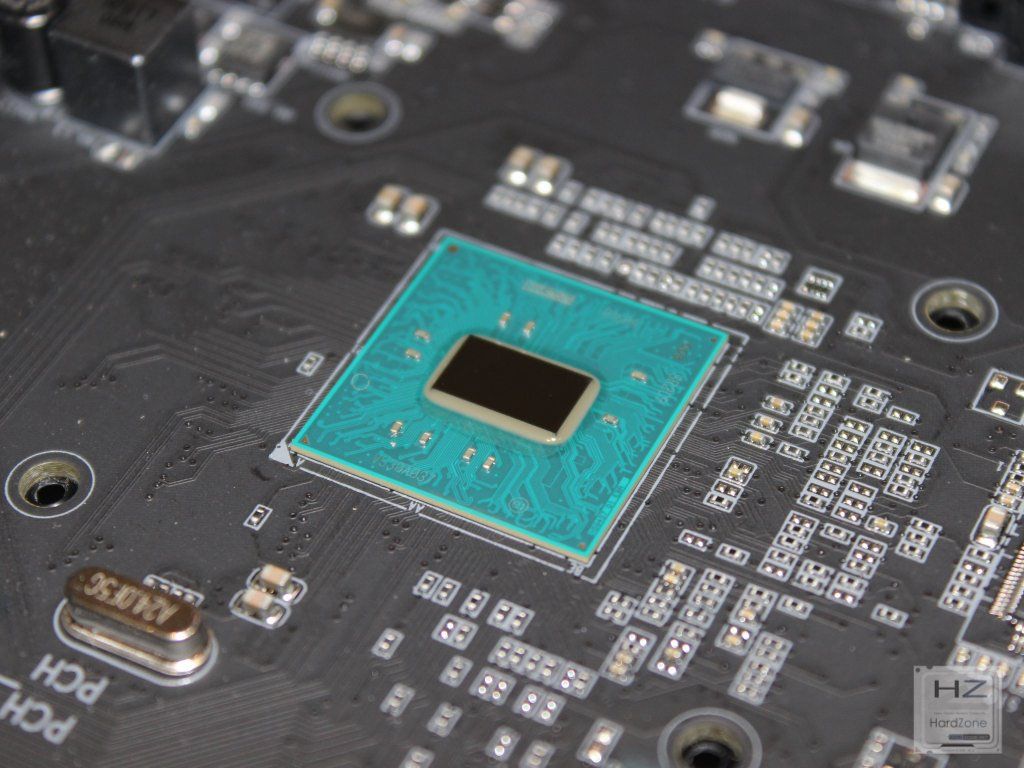
Si os fijáis en la foto de abajo en el mismo SoC se encuentra el procesador y el PCH. Muy común en dispositivos móviles o ultracompactos en los cuales el tamaño es determinante.
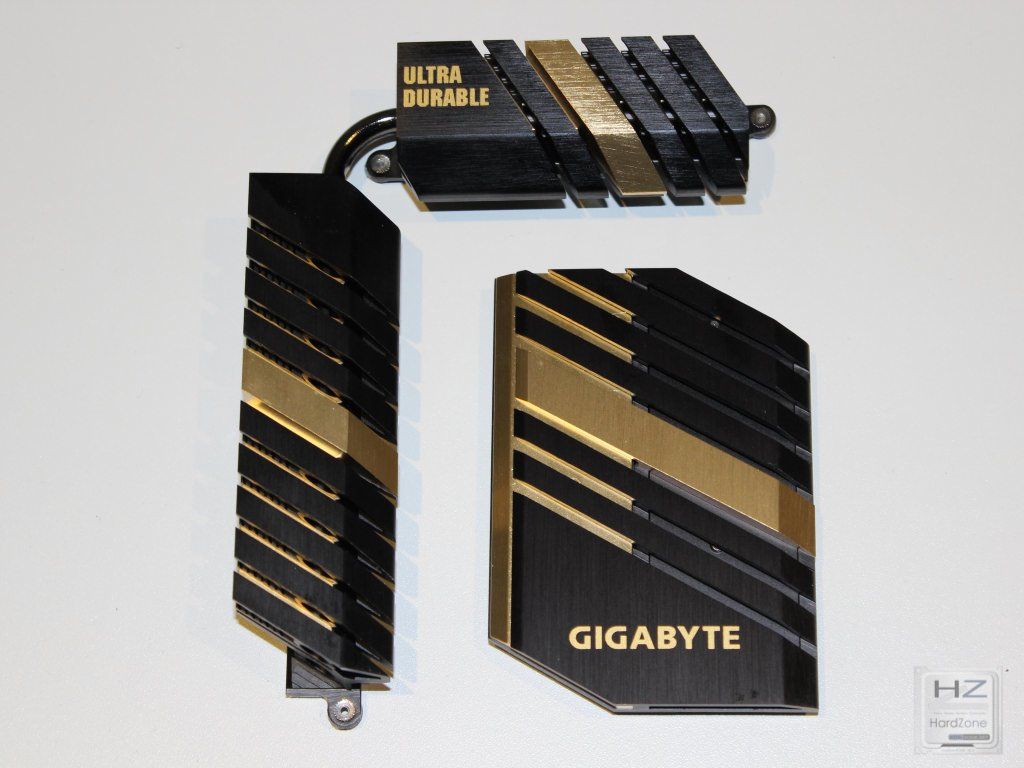
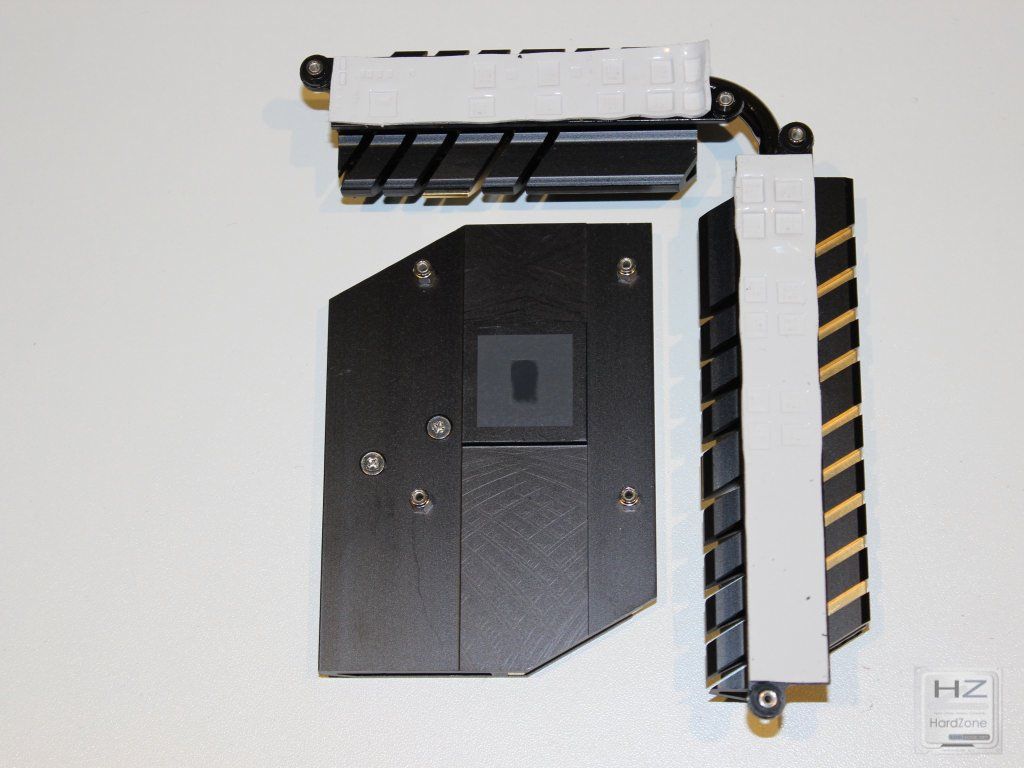
El disipador, como podéis observar en el detalle de más abajo, es de tipo turbina y es una gran bloque compuesto por dos módulos bien diferenciados. Por un lado el propio bloque de cobre que se asienta directamente sobre el procesador y otro módulo que incluye el propio ventilador. En las primeras fotos podéis observar el gran bloque de cobre con la zona que viene a fijarse justamente en el procesador (en la tercera foto)
Y del bloque de la CPU sale un brazo sobre el que va anclado directamente el ventilador que se encargará de disipar todo el calor que el procesador transmite al disipador. Más adelante tendremos oportunidad de ver la eficacia de este disipador que ya puede ser grande si tenemos en cuenta en tan pequeño espacio en el que está montado todo el sistema. EL ventilador, por lo que hemos podido saber, es de Delta Electronics y es capaz de evacuar hasta 3,3 CFM (cubic feet per minute). Es el que montan muchas unidades NUC de Intel, que es el nano PC de este fabricante.
Justo por debajo de la zona del disipador encontramos la alimentación de la placa, que a simple vista parece que está formada por un VRM de dos fases con sus correspondientes mosfets que parecen ser de Fairchild Semiconductors (5018SG) hasta donde alcanza la vista pues no queda muy claro.
Justo a la izquierda de la primera foto de arriba podéis apreciar un regulador de una sola fase que va a ser el encargado de regular el voltaje del SoC. Esta fabricado por ON Semiconductor y en la foto de abajo lo podéis apreciar con más detalle.
Poco más a propósito de la alimentación. Unido a la placa tenemos la pequeña tarjeta de expansión que nos da la conexión del lector de tarjetas y dos puertos USB 3.0 que se encuentran en uno de los laterales del Mini-PC.
En la misma placa podemos apreciar el controlador que da soporte al lector de tarjetas SD. Es de Realtek, y el modelo es el 5176E
Vamos a darle la vuelta a la placa y vamos a conocer más a fondo la parte del PCB que aloja memoria, M.2, tarjeta Wifi y otros.
Lo primero que hay que decir es que los componentes que no vienen incluidos en este barebone son treméndamente sencillos de montar. Tanto si quieres montar un disco de 2,5″ (en la tapa del Mini-PC) o un dispositivo M.2 el montaje se hace francamente sencillo gracias a la fácil accesibilidad. Eso sí, debemos tener en cuenta un pequeño handicap, y es que solo admite discos M.2 2280. Si intentas poner uno de menos tamaño, el dispositivo no tiene donde ser atornillado pues choca con la batería de la placa.
Más allá de este inconveniente, que es por problemas de tan pequeño espacio para poder distribuir componentes, el montaje de memorias y dispositivos de almacenamiento es muy sencillo y muy accesible. Os dejamos un detalle de ambas zonas.
Si os fijáis en la foto de más arriba, Gigabyte ha encontrado un hueco debajo del slot M.2 para poder alojar la tarjeta WIFI+BT. Optimizar el espacio en este tipo de dispositivos es necesario y Gigabyte lo hace magníficamente.
Por cierto, aprovechamos para deciros que la tarjeta Wifi es una wireless-AC Intel 3165 de hasta 433 Mbps con Bluetooth 4.2 integrado y cien por cien compatible con Windows 10.
Una particularidad que vuelve a demostrar que Gigabyte hace un excelso trabajo es que las antenas las saca fura de la placa hacia la parte de arriba del equipo para ganar pureza en la señal evitando todas las interferencias electromagnéticas que los componentes de la placa podrían ensuciar la señal.
Haciendo un rápido repaso a los principales controladores, estamos obligados a volver a la zona donde se sitúa el disipador y es aquí cuando nos alegramos de haber levantado dicho procesador pues justo debajo del ventilador y debajo del propio bloque del procesador encontramos dos de los principales chips de este Mini-PC.
Como os hemos dicho, si levantamos el ventilador del disipador encontramos un pequeño chip de Realtek, el ALC255 que es el chip de audio que, a su vez, da soporte a los conectores de auriculares y micrófono del frontal del Mini-PC.
Y justo por debajo del bloque del disipador, encontramos el chip de la conexión de red Gigabit Ethernet. Sin duda Gigabyte no ha reparado en gastos y usa una conexión Intel i219V que se instala en muchas de las placas bases de gama alta de hoy en día.
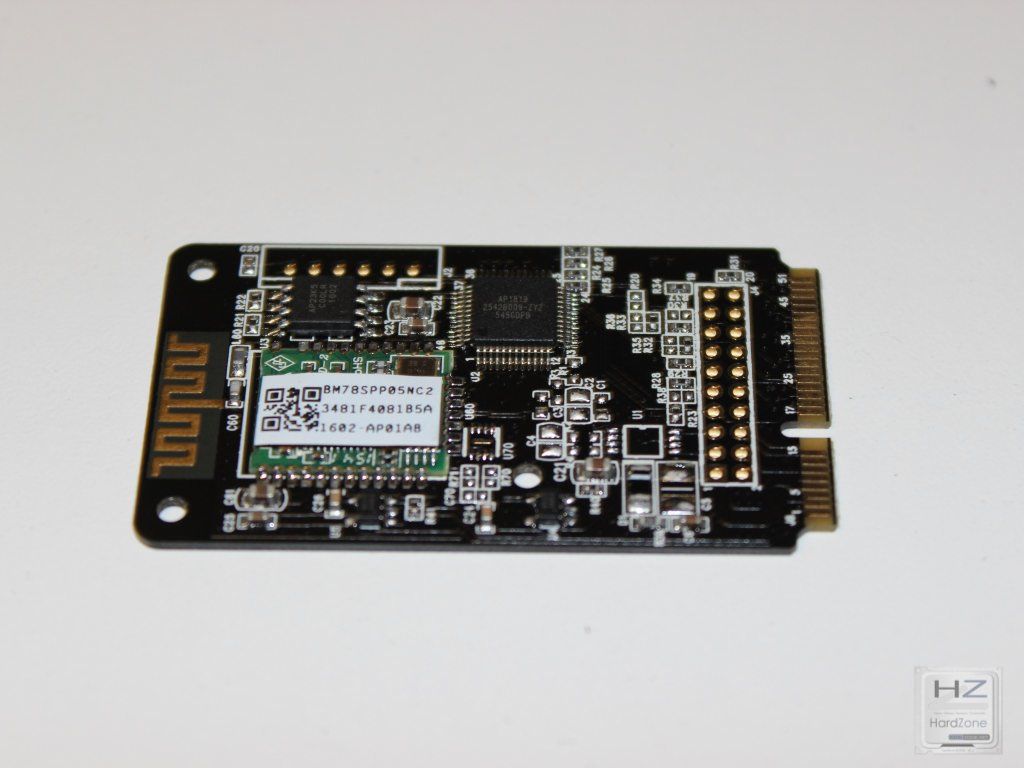
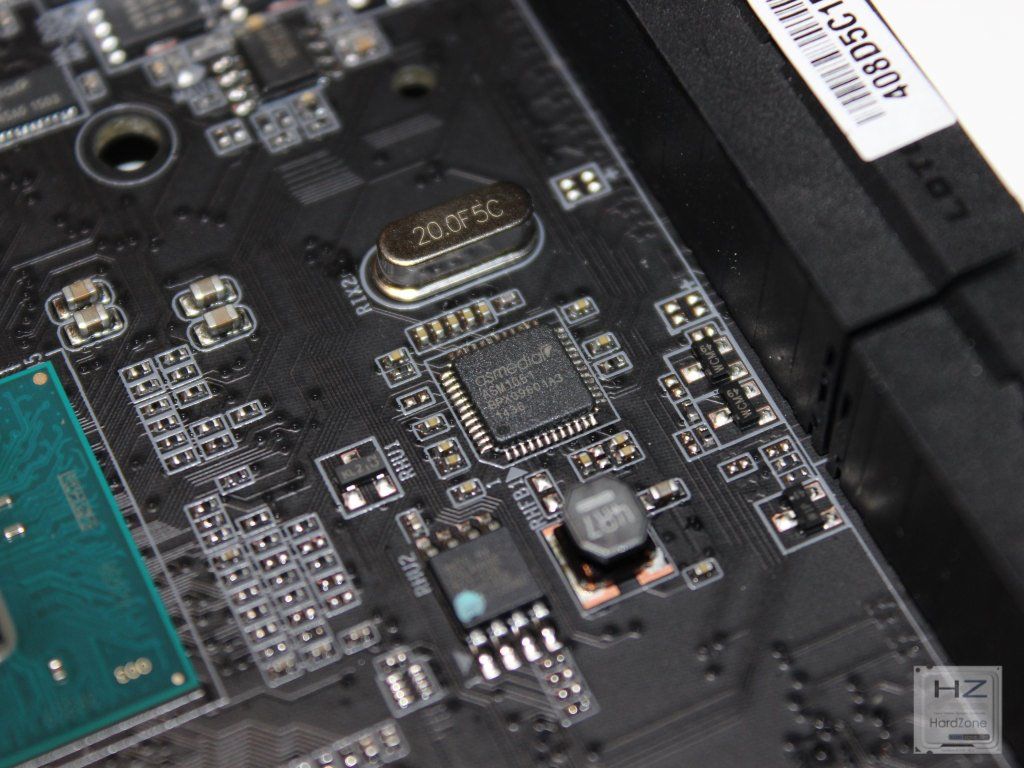
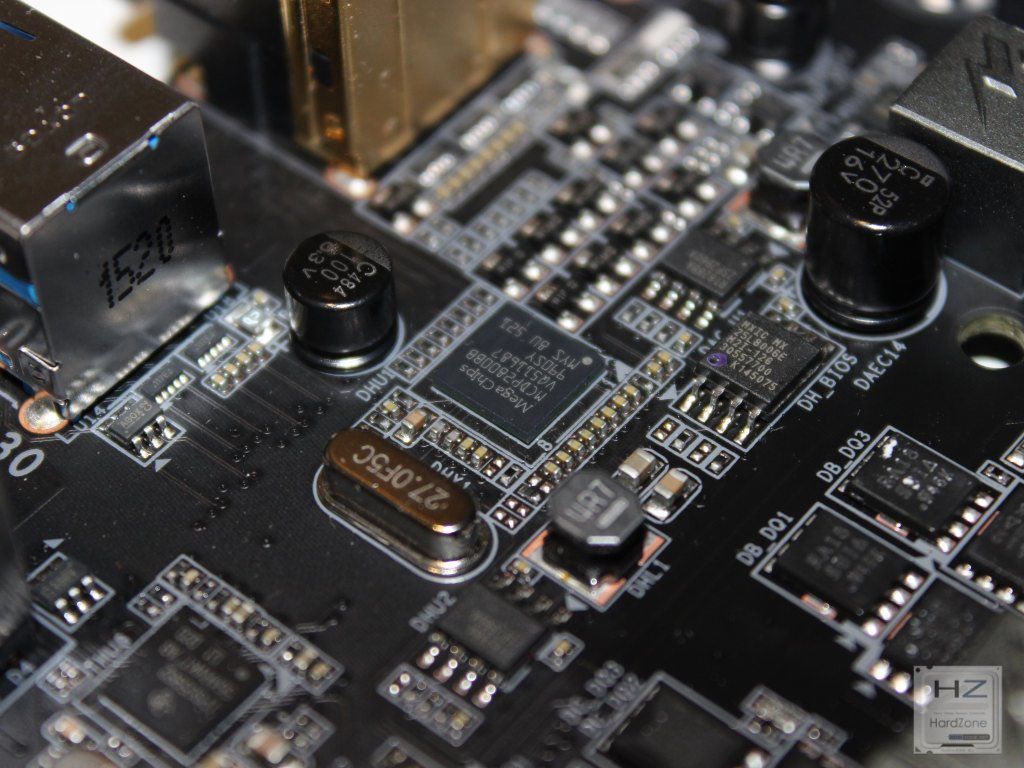
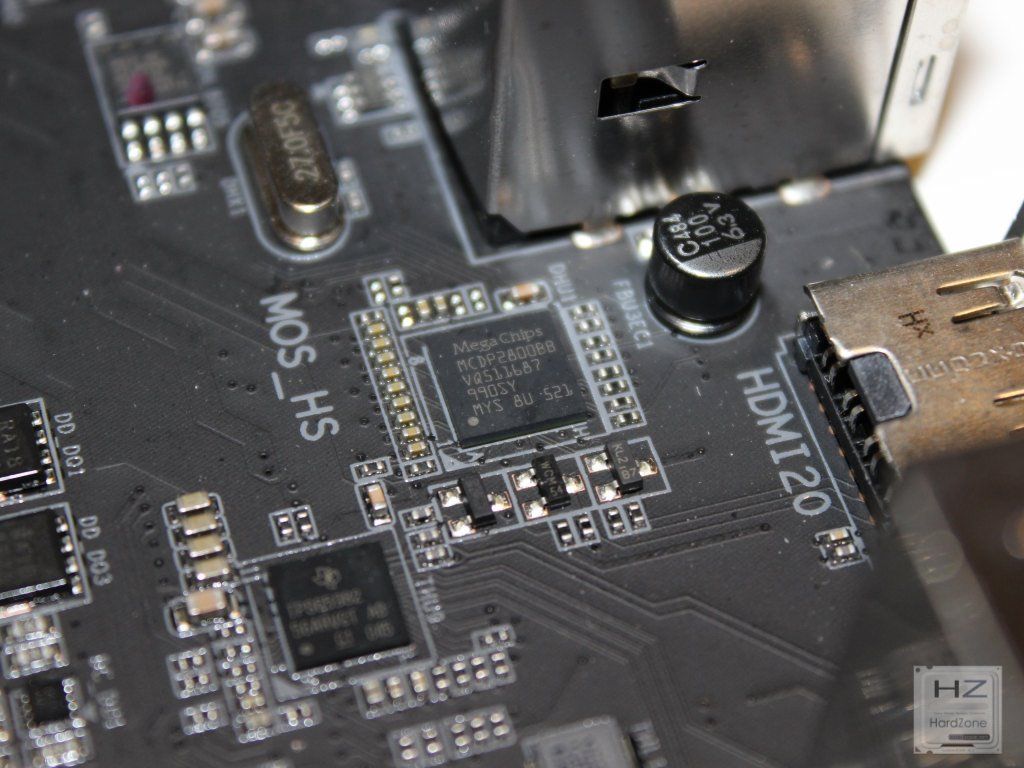
Volvemos nuevamente a la parte visible de la placa y encontramos en ella y encontramos el chip que le da al Brix soporte a las salidas de video de las que dispone (DisplayPort y HDMI 2.0) es el MCDP2800BB de Megachips.
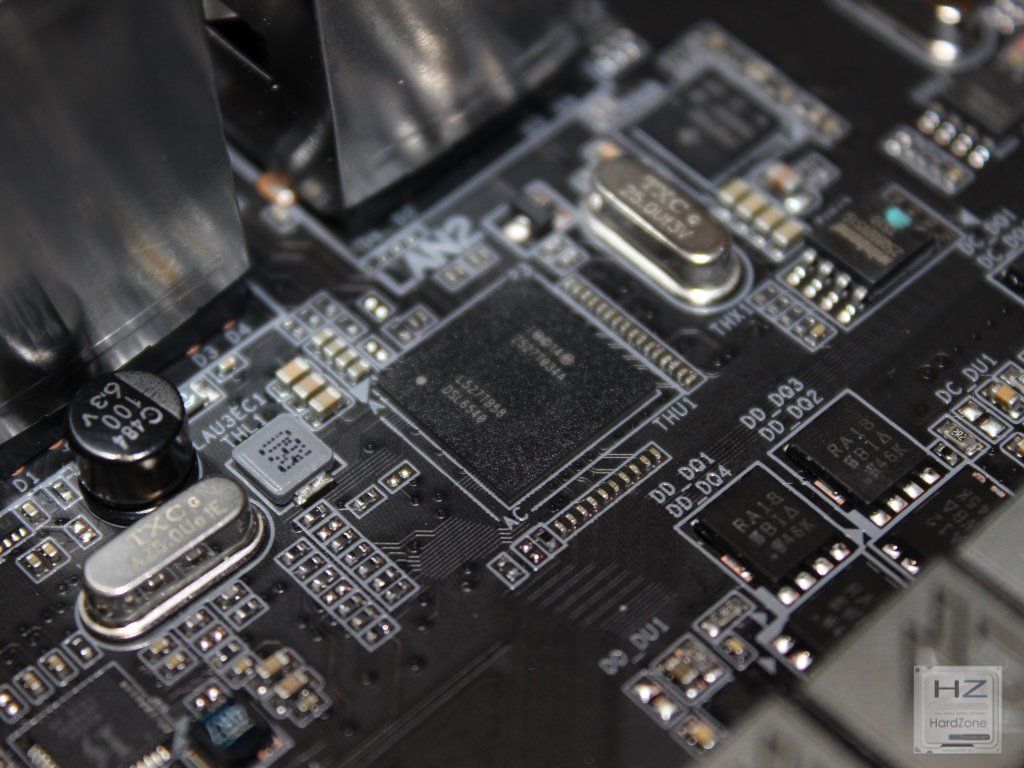
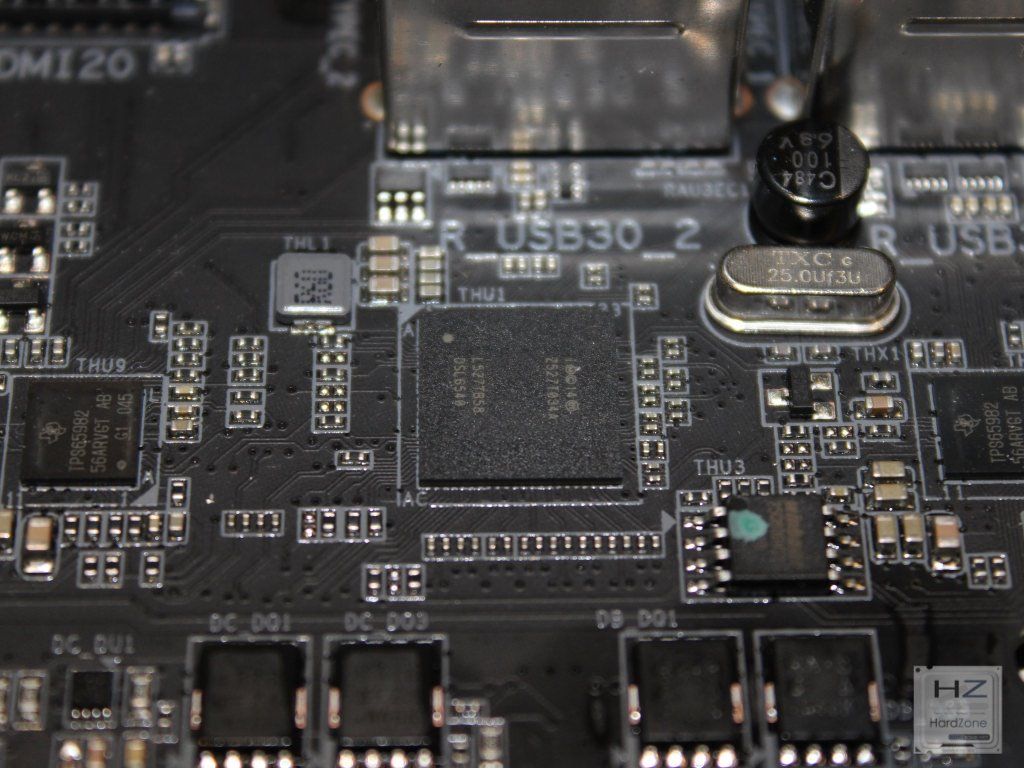
Y justo por encima de él encontramos a uno de los grandes protagonistas de este Mini-PC. Estamos hablando del controlador que da soporte a Thunderbolt 3. Sin duda estamos ante uno de los poquísimos Mini-PC que se permiten el lujo de incorporar la funcionalidad Thunderbolt y en ese sentido Gigabyte se ha desmarcado. Pero Gigabyte más allá porque a parte de dar soporte. lo da con Intel Alpine Ridge (Intel DSL6340) que junto con su hermano mayor DSL6540 son los dos controladores de mayor calidad para dar el soporte Thunderbolt. Es curioso pero desde que Gigabyte obtuviera la certificación Thunderbolt 3 allá por el mes de noviembre del pasado 2015 ha optado por instalar en la mayor parte de sus dispositivos está funcionalidad. Solo el tiempo nos dirá si la opción ha sido la acertada o no porque de momento no tiene mucha aceptación pero aprovechando una conexión USB 3.1 de tipo C quien sabe si puede ser un factor diferencial en poco tiempo.
Hemos terminado con Thunderbolt, porque cuando menos es novedoso encontrar soporte para dicha tecnología en este tipo de equipos. Me río cuando encuentro webs que llaman reviews a una sesión de fotos y se sienten autorizados por ello a decir que un Mini-PC como este Brix es caro para lo que ofrece. Podrá ser caro si las funcionalidades que ofrece no crees que vayan a formar parte de tu día a día y no las vayas a usar. Para mi, ir a trabajar en un Ferrari todos los días sería caro, pero no por ello me siento autorizado a decir que Ferrari está engañando al usuario con esos precios.
TESTEO
Como bien os hemos comentado en algún momento de este análisis, el Brix GB-BSi7HT-6500 es un barebone, y como tal hay algunos componentes que no vienen de serie con él. Con la compra de este Mini-PC debemos adquirir, a parte, memorias, y dispositivo de almacenamiento. Las memorias deben ser SODIMM DDR4 y el disco puede ser o bien, un disco de 2,5″ o bien un disco M.2. En cualquier caso, el disco M.2 debe ser 2280 por que si no os pasará lo que ya os comenté más arriba. En cualquier caso, las pruebas se hicieron con dicho disco por no disponer, en este momento, un disco M.2 2280. Obviamente el disco no se sale de su lugar pero estéticamente no queda correcto al no poder atornillarlo al PCB y por supuesto corre el riesgo de salirse.
Las pruebas que se le han hecho al Brix GB-BSi7HT-6500 se han realizado con el siguiente hardware añadido.
Memorias Corsair ValueSelect 2×8 Gb SODIMM DDR4 a 2133 Mhz
Disco M.2 MTS600 Transcend
El montaje es extremadamente sencillo pues, como os dijimos durante el análisis, hay sitio de sobra para poder instalar los dos componentes. La verdad es que para el disco M.2 hubiera quedado más elegante comprar un adaptador de 2260 a 2280 pero bueno, para las pruebas tampoco era necesario.
Todas las pruebas se han realizado con Windows 10 pro de 64 bits. Para el Brix GB-BSi7HT-6500 las pruebas de temperaturas son críticas teniendo en cuenta el reducidísimo tamaño de este Mini-PC y el calor que, dentro de él, generan componentes como el disco, las propias memorias y sobre todo el procesador.
TEMPERATURA
Resultados en idle
En idle las temperaturas fluctúan entre los 45-50 grados. A priori pueden parecer altas pero, como os hemos dicho, el reducido espacio donde todos los componentes se encuentran nos hacen pensar que, si no las mejores, son poco evitables. Sin ir más lejos, el ventilador en idle ya está trabajando a 2934 vueltas.
Resultados en full
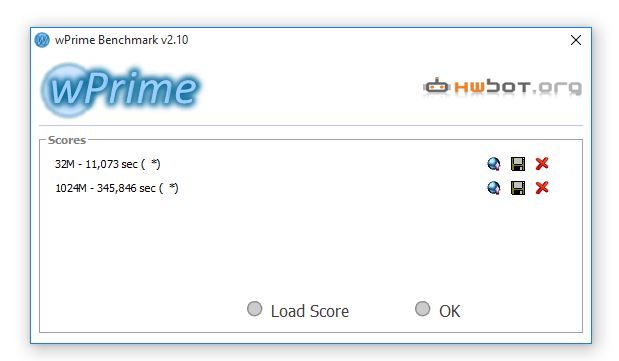
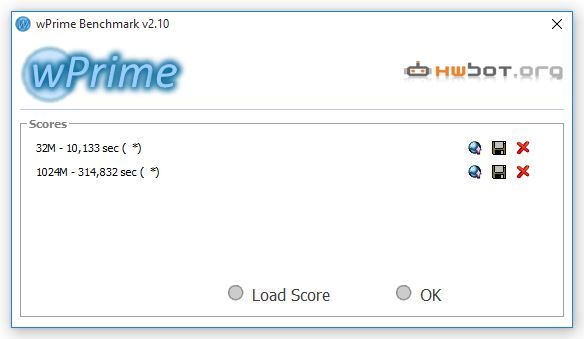
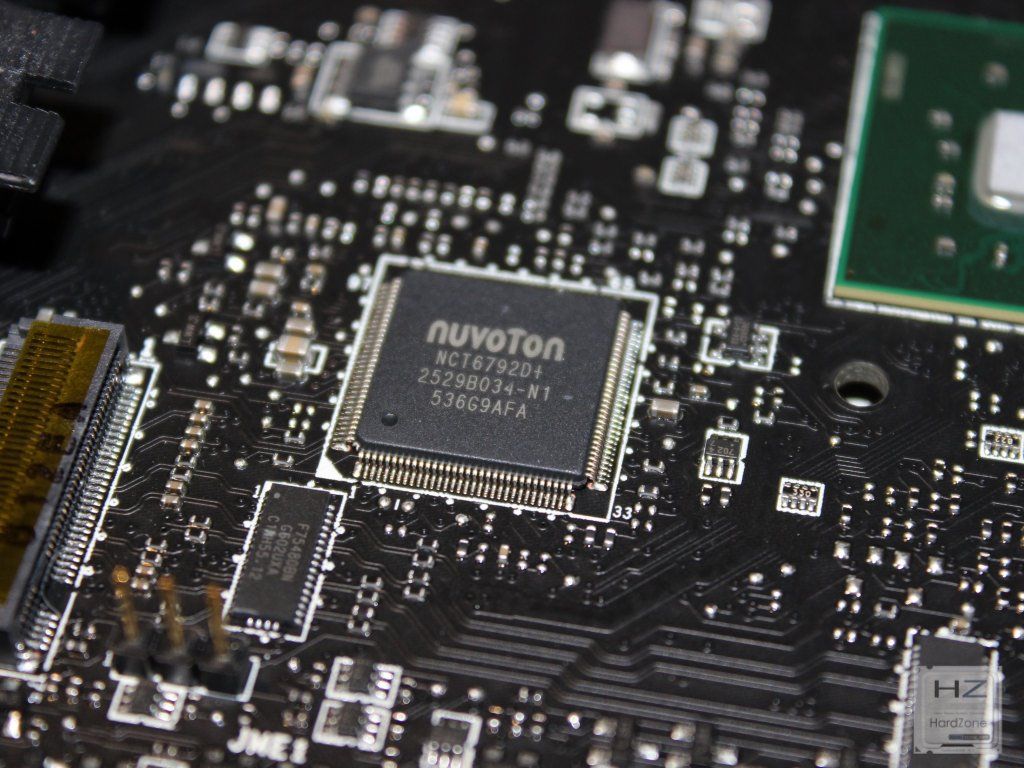
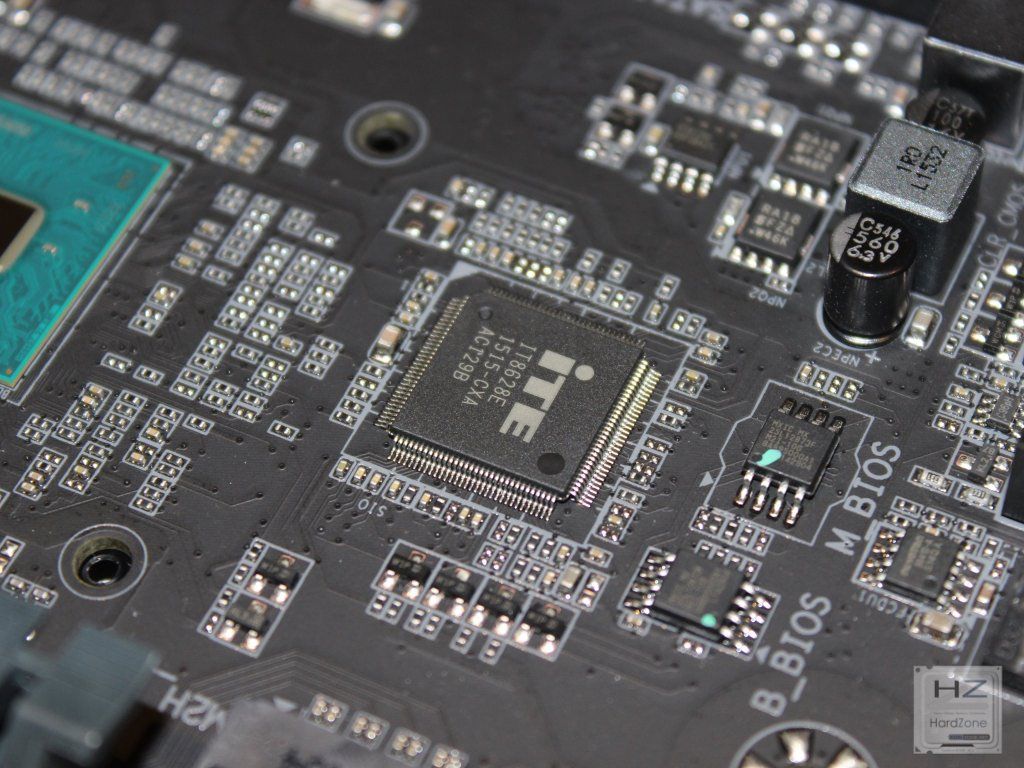
Los resultados obtenidos han sido realizados con NUVOTON como fabricante del Super I/O encargado de la monitorización de temperaturas y otros datos de interés así que los datos vamos a tomarlos como válidos. Cierto es que 80-85 grados es una temperatura muy alta pero también lo es que este tipo de equipos nunca se pone en full teniendo en cuenta que ell tipo de trabajos que se realiza con ellos son o bien de oficina o trabajos de no mucha exigencia al usarse como equipos multimedia, por ejemplo. En este caso las pruebas se realizaron en el momento de más estrés pasando el benchmark wPrime por lo que es muy raro que este equipo en su desenvolvimiento diario llegue, ni de lejos, al estrés al que ha sido sometido. Además el TJ Máx. o temperatura media que serían capaz de tolerar los núcleos de la CPU está en 100º por lo que aún hay un margen importante para, digamos, poner en peligro al equipo.
Curiosamente el ventilador de la CPU se ha puesto a casi 5500 revoluciones y se oye pero no es un ruido, ni mucho menos, molesto. Sin decir que Gigabyte haya hecho un fantástico trabajo, me atrevería decir que las temperaturas obtenidas son las esperables para un equipo tan pequeño.
RENDIMIENTO DE CPU
AIDA 64 Engineering Edition
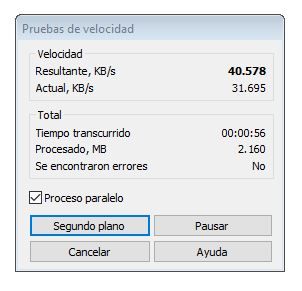
Los resultados obtenidos son francamente espectaculares, mejores incluso que los obtenidos con memorias DIMM y muy parecidos a los obtenidos con placas de gama alta con la velocidad, obviamente, a 2133 Mhz. Este test nos ha sorprendido muy gratamente.
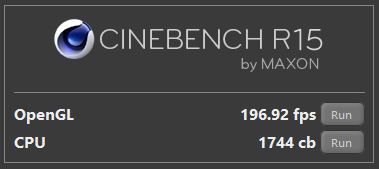
Cinebench R15
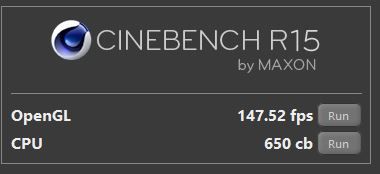
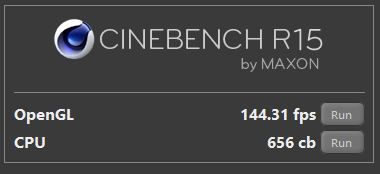
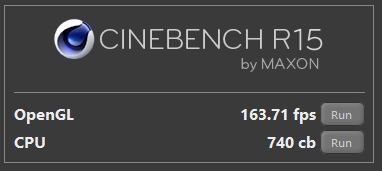
Con este test vamos a obtener los resultados que nos ofrece el procesador y la GPU en términos de renderizado, un uso bastante habitual que se hace en ordenadores de hoy en día.
Los resultados son los esperados, existiendo una gran diferencia entre los procesadores de sobremesa (sobre todo de cuatro núcleos) como el i5 6600K y este dual core. Obviamente la comparación no es viable.
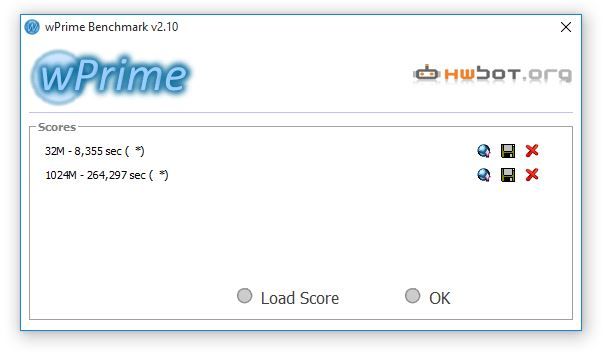
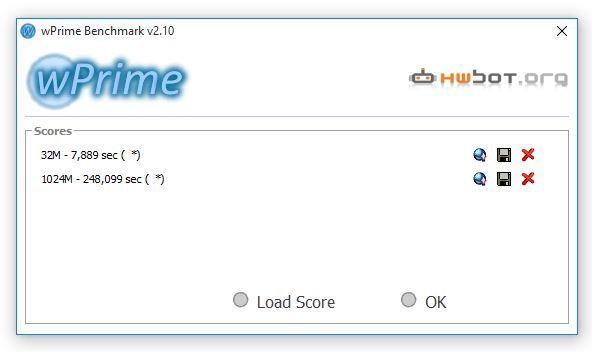
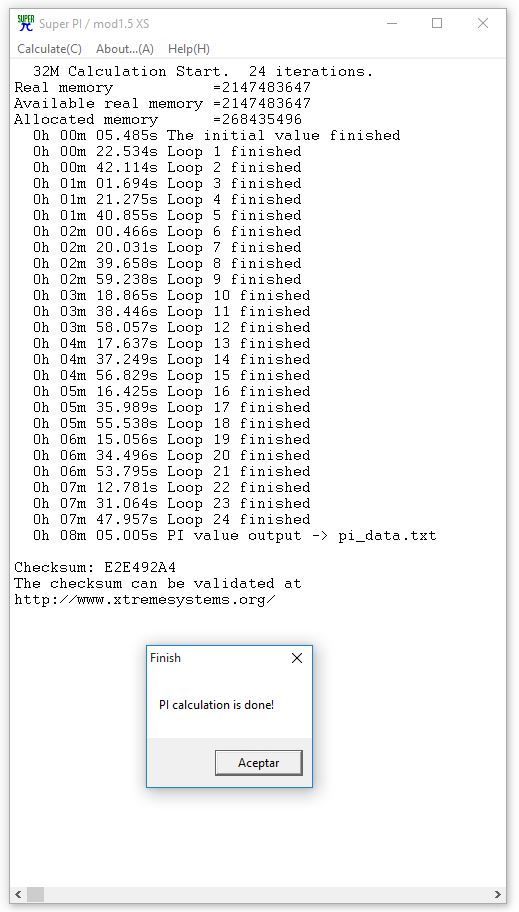
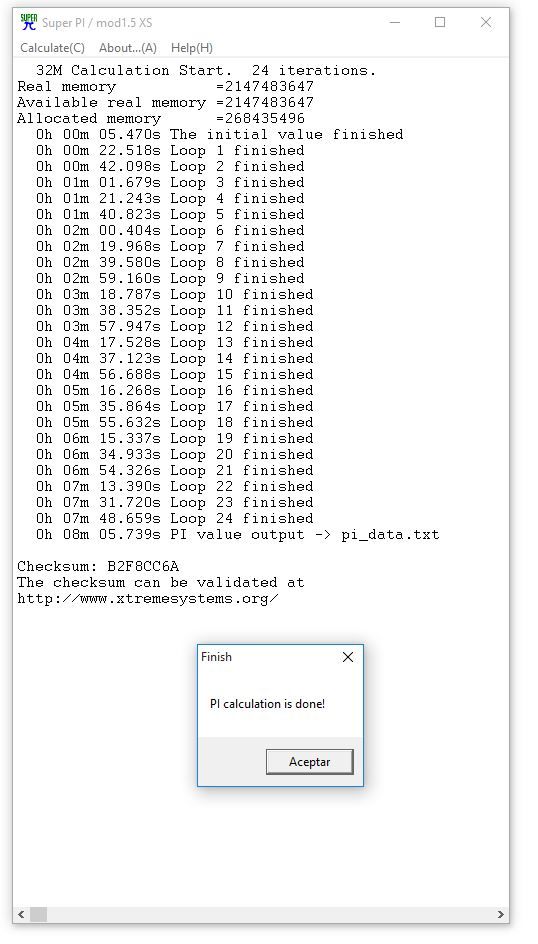
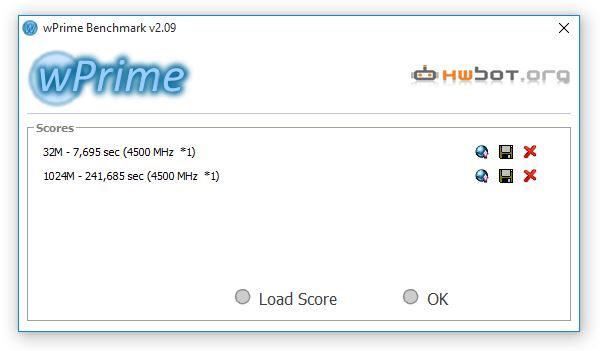
WPrime
Lo dicho en el apartado anterior de Cinebench es de aplicación en este caso.
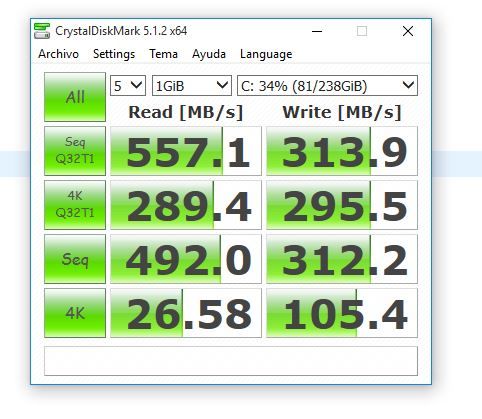
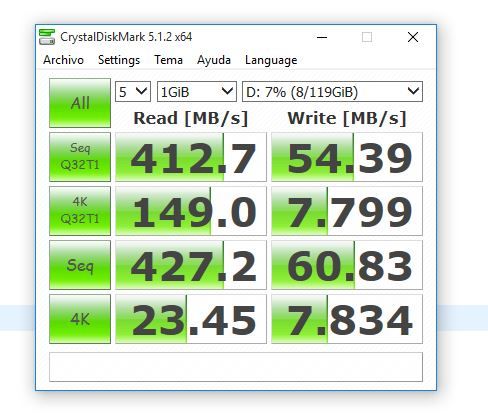
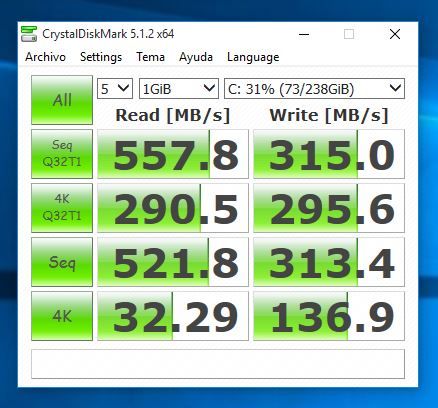
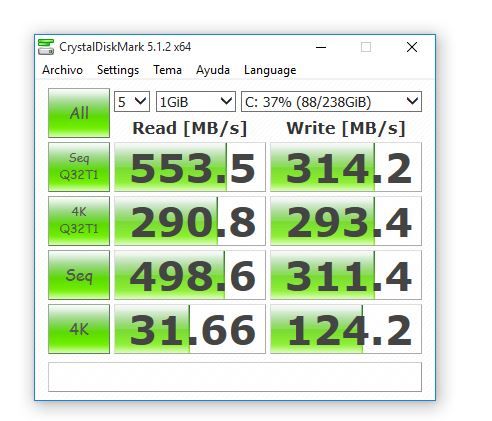
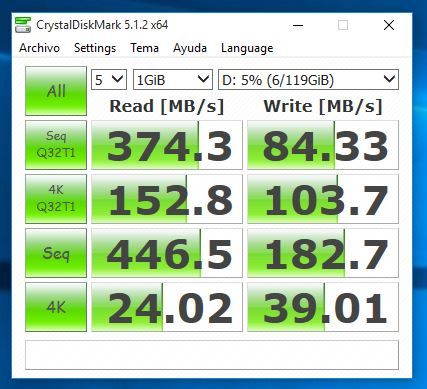
CrystalDiskMark
Muy buenos resultados en términos de escritura. En términos de lectura son los habituales.
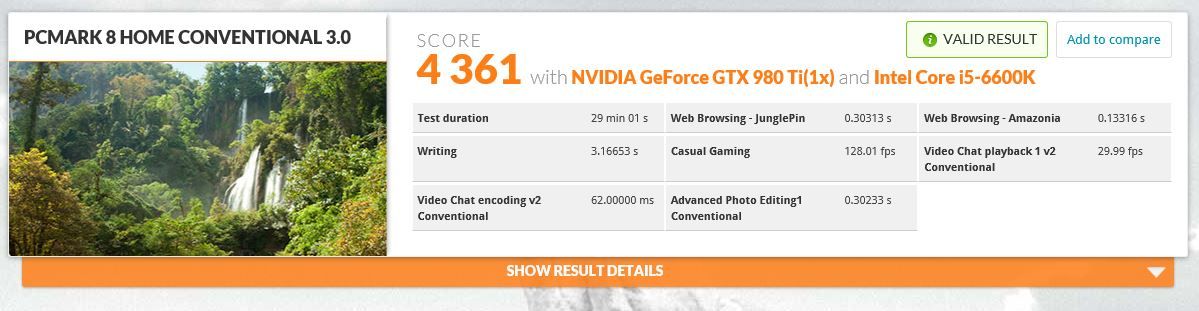
PCMark 8
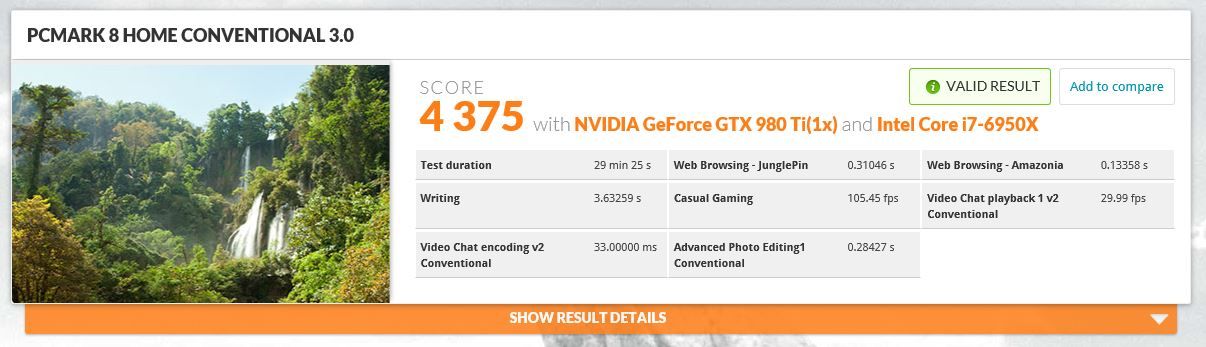
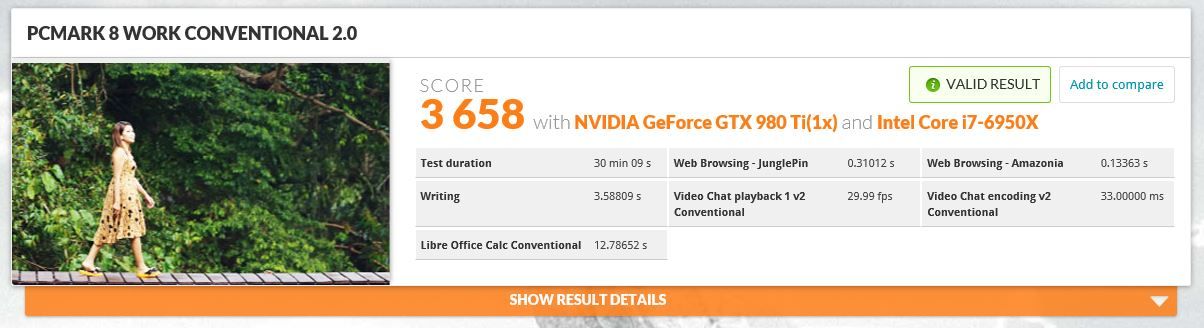
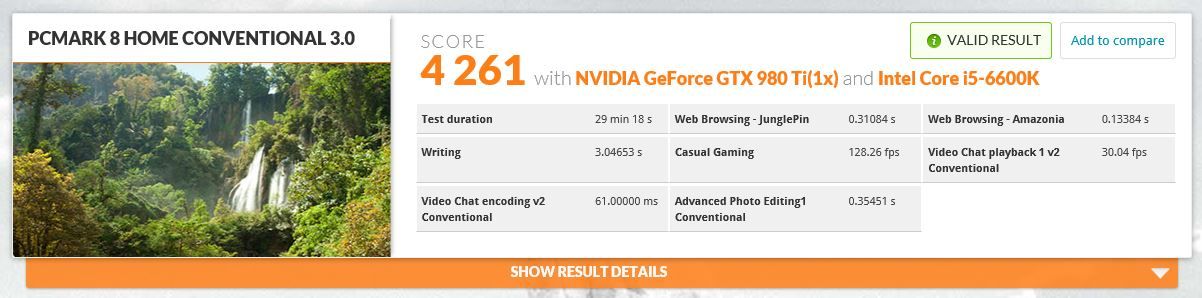
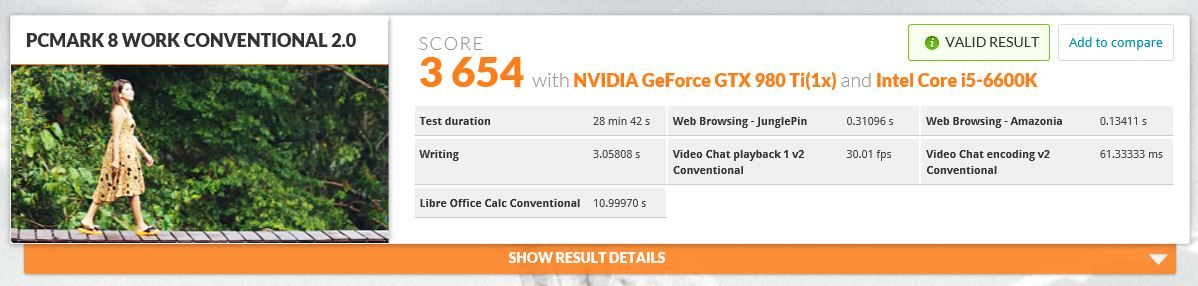
Con PCMark estamos evaluando el rendimiento general del equipo y en este caso pocas comparaciones podemos hacer porque el uso de la iGPU pesa como una losa cuando la comparas con el rendimiento de una tarjeta dedicada como es la MSI GTX 980 Ti Gaming Edition. Por lo demás, resultados más que buenos para un dual core pero, por supuesto, muy alejados de los resultados obtenidos por los skylake de sobremesa.
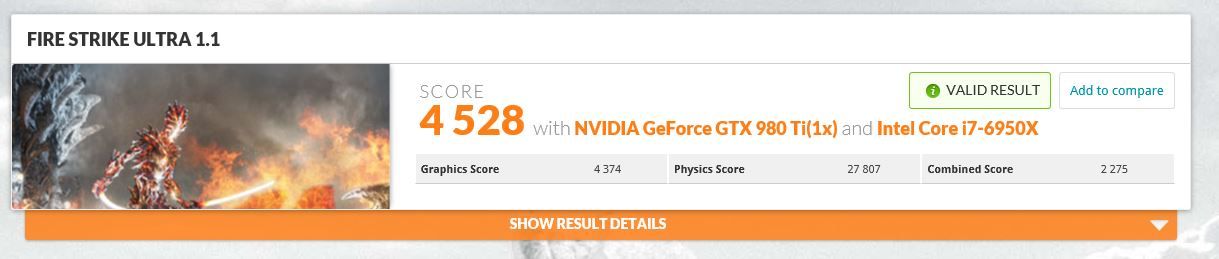
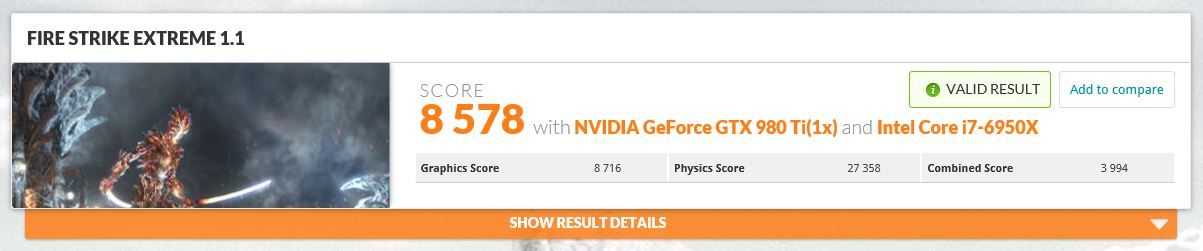
3DMark
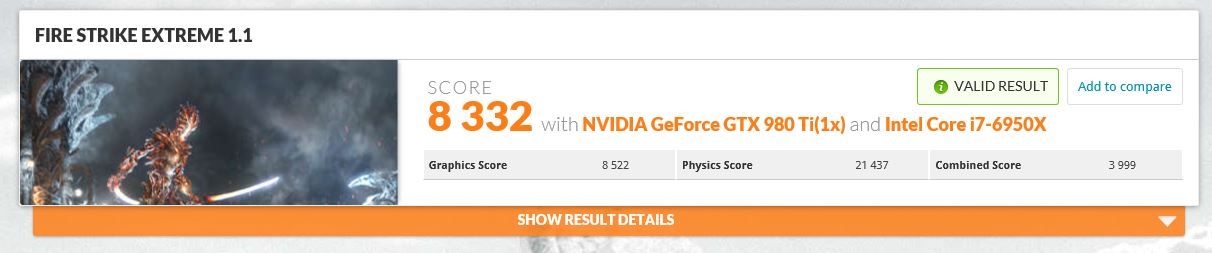
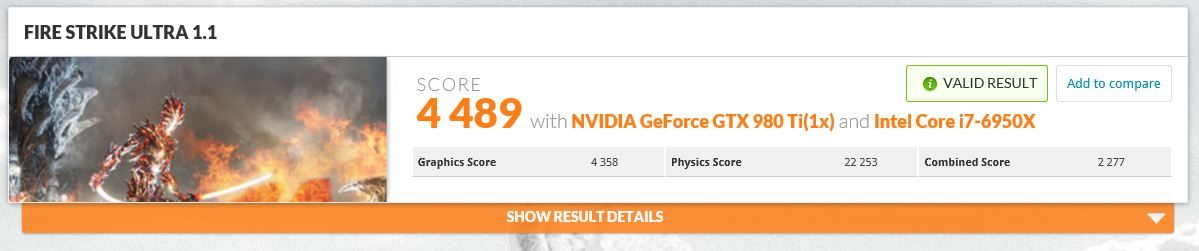
En 3DMark el uso de la GPU es intensivo por lo que en este caso, sería absurdo comparar dos escenarios totalmente diferentes; es más el propio sistema nos ha sugerido utilizar un benchmark diferente del utilizado habitualmente.
CONCLUSIONES
Estamos ante un Mini-PC con las limitaciones propias de un Mini-PC pero muy conseguido en todo aquello en lo que un fabricante puede aportar su grado de experiencia. Distribución y optimización del espacio, detalles y funcionalidades de equipos de gama alta y un rendimiento más que bueno, que se sitúa muy por encima de la media dentro del segmento de los Mini-PC. Teniendo en cuenta esta conclusión y aunque el precio pueda parecer elevado, creo que está en línea con el mercado teniendo en cuenta que es más barato que cualquier PC de sobremesa que nos podríamos montar dentro de estas características incluyendo memoria y disco.
Pros
Muy buen diseño tanto estético como funcional
Un rendimiento muy bueno dentro de los parámetros de un Mini-PC
Inclusión de un USB 3.1 tipo C y certificación Thunderbolt 3
Bastante silencioso
Contras
Temperaturas relativamente altas cuando trabaja con carga alta
El material del Mini-PC. Aunque está muy bien tratado pero es plástico.
Anunciada hace ya unos días, por fin ha llegado el momento de mostraros el análisiscompleto de la NVIDIA GeForce GTX 1060, en éste caso de la Founders Edition que nos ha enviado la marca directamente. Aunque éste modelo concreto no estará a la venta en España, hoy mismo podremos ver en tiendas los modelos personalizados por los ensambladores, con un rendimiento parecido o mejor (por el Overclock de fábrica) y soluciones de refrigeración más avanzadas, por lo que tened por seguro que si adquirís una para vosotros, obtendréis mejores resultados de los que os vamos a mostrar nosotros en nuestro análisis.
La NVIDIA GeForce GTX 1060 ya tiene lista de precios oficiales, y como os enseñábamos el otro día el precio de los modelos personalizados que veremos a partir de hoy en las tiendas partirán de los 283 euros (tened en cuenta que es el precio sugerido por NVIDIA, pero luego tanto el ensamblador como la tienda pueden hacer lo que les parezca, así que no será nada raro ver que los precios parten de los 300 euros por aquello del redondeo y el margen de beneficios). Además, las versiones Founder que aunque como hemos dicho no se pueden comprar en España, pero sí se pueden conseguir a través de Internet, tendrán un sobreprecio de 50 euros.
CARACTERÍSTICAS TÉCNICAS.
La gráfica cuenta como podéis ver con 1.280 CUDA Cores funcionando a 1,7 Ghz en modo Boost, junto con 6 GB de memoria GDDR5 funcionando a 8 Ghz efectivos con un bus de 192 bits. Su TDP es de solo 120 vatios y necesita un único conector PCI-Express de 6 pines para funcionar. Ahora bien, como veremos más adelante, las especificaciones técnicas reales de la gráfica distan de las publicadas por NVIDIA, empezando por la velocidad de funcionamiento pues como os enseñaremos con nuestras capturas, el modelo que nos han enviado funcionaba a 1.898 Mhz nada más y nada menos.
ANÁLISIS EXTERNO.
La NVIDIA GeForce GTX 1060 que nos han enviado es la Founders Edition, y por lo tanto cuenta con el habitual disipador de tipo blower (turbina). Viene embalada en una caja de cartón duro con los colores negro y verde habituales en la compañía, con poca o nada de información en el exterior salvo la marca y el modelo de la gráfica en sí.
En el interior, protegida por una bolsa de plástico antiestático, nos encontramos con la GTX 1060 posando en una posición de exposición.
Aquí la tenéis sin el plástico.
Ya a simple vista podemos ver que en éste caso NVIDIA ha modificado ligeramente el disipador de referencia con respecto a otros modelos, pues para empezar en lugar de encontrarnos con una ventana transparente que nos permite ver las láminas de aluminio del disipador, lo que encontramos es una pieza de plástico que emula ésta forma.
Como es habitual en las gráficas de referencia del fabricante, en la zona izquierda tenemos el modelo.
Y en la parte derecha el ventilador de tipo blower, encargado de refrigerar los componentes internos de la gráfica.
NVIDIA ha dispuesto en el PCB, justo al lado del conector PCI-Express, su logo y la marca inequívoca de reserva de derechos sobre el producto.
En el lateral superior de la gráfica tenemos el habitual anagrama «GEFORCE GTX» que se iluminará en color verde cuando el dispositivo esté en funcionamiento.
En la parte derecha de ésta zona, el conector PCI-Express de 6 pines que necesita para funcionar. Ahora entramos en materia con respecto al conector porque tiene miga.
Si le damos la vuelta a la gráfica para ver el PCB, nos encontramos con que, al igual que vimos en la RX 480 de AMD, NVIDIA ha optado por un PCB de reducidas dimensiones, agrandado por el disipador de tipo blower que hace a la gráfica crecer un buen trecho. Ésto evidentemente facilitará mucho las cosas para que los ensambladores lancen versiones «mini» de ésta gráfica.
Ésta es la zona donde habitualmente encontramos los conectores SLI, pero como ya adelantamos anteriormente, las GeForce GTX 1060 no son compatibles con ésta tecnología multi GPU.
En el lado opuesto del PCB, donde habitualmente está el conector de alimentación, nos encontramos dos soldaduras. Lo que ha hecho NVIDIA es puentear mediante cables que van por dentro del disipador (que en breve veremos) para llevarse el conector PCI-Express más lejos, formando parte de la pieza de plástico exterior. Ésto es una ventaja porque hace que sea más cómodo conectar el cable y que no quede tan de por medio, pero a su vez es un componente más que corre el riesgo de estropearse si, por ejemplo, la soldadura no es buena (en éste caso lo es).
Para finiquitar ésta zona inferior, nos queda ver la pieza de plástico «añadido» del disipador.
Y ahora para acabar con el análisis exterior, quedan ver la salidas de vídeo. En éste caso la GTX 1060 de referencia incorpora tres DisplayPort de tamaño completo, un HDMI y un DVI-DL.
ANÁLISIS INTERNO.
Vamos a comenzar a desensamblar la gráfica para poder enseñárosla por dentro. Retirando solo seis tornillos ya podemos retirar el «caparazón» exterior y comenzar a ver más cosas.
Como veréis, el caparazón está unido al PCB mediante un cable con conector de tres pines que sirve básicamente para dar servicio al logo GeForce GTX que se iluminará cuando el dispositivo esté conectado al PC.
También os habréis fijado en los cables, bastante más gruesos, que rodeaban el ventilador. Se trata efectivamente del puente para el conector PCI-Express de seis pines, y consta claro de seis cables.
Quitamos cuatro tornillos más y podemos retirar el bloque de láminas con corazón de cobre que hace las veces de disipador.
Ésto nos permite ver el die de la GPU, aunque como comprobaréis sigue estando cubierto todo el PCB por una pieza metálica de color negro que sirve para disipar el calor de memorias, VRM, MOSFETs y demás.
Retirando otro buen puñado de tornillos ahora sí que podemos retirar el disipador negro y ver el PCB por encima, con los chips de memoria rodeando la GPU y demás. Eso sí, como los cables del puente del conector PCI-Express están soldados no podemos más que levantarlo un poco para sacarle la foto, no podemos quitarlo del todo sin dañar la gráfica.
Finalmente, aquí podéis ver la gráfica ya instalada en nuestro sistema y con el logotipo iluminado en color verde.
TESTEO.
Vamos a comenzar enumerando los componentes de hardware que hemos utilizado para las pruebas. Son básicamente los mismos que empleamos al analizar la Radeon RX 480 a excepción del SSD y las memorias RAM, aunque éstas últimas (de las cuales os mostraremos nuestro análisis próximamente) tienen un rendimiento similar a las que teníamos antes y no deberían afectar prácticamente nada al rendimiento global del sistema.
Intel Core i5-6600K a 4,2 Ghz.
Asus Z170 Deluxe.
2×8 GB Corsair Vengeance LED DDR4 3200 Mhz.
Toshiba HG6 512 GB SSD SATA3.
Corsair RM1000i.
El sistema operativo utilizado ha sido Windows 10 Pro de 64 bits con todas las actualizaciones instaladas, y el controlador gráfico empleado ha sido el GeForce 368.64 BETA que nos ha proporcionado NVIDIA para utilizar en éste análisis. Efectivamente es un driver con una numeración anterior al disponible actualmente (368.69 WHQL) pero es un driver BETA no publicado, específicamente hecho para la GTX 1060. En el momento del lanzamiento a buen seguro el fabricante lanzará un driver WHQL para todos los usuarios.
Comenzamos como siempre con la captura de rigor de GPU-Z. Salta a la vista que el programa no está detectando bien la velocidad de funcionamiento de la gráfica, pues lógicamente el core no funciona a 570 Mhz. Seguro que pronto actualizarán GPU-Z para tener total compatibilidad con éstas nuevas gráficas.
Sin embargo, mirad ésta captura. Ha sido tomada también con GPU-Z justo después de terminar un benchmark con Furmark, y nos muestra que el reloj ha alcanzado los 1898 Mhz, casi 1,9 Ghz. Mucho más que los 1,7 Ghz que NVIDIA decía en las especificaciones técnicas.
Consumo y temperatura
Vamos a empezar a hablar de la temperatura. Según NVIDIA el nuevo proceso de fabricación a 16 nanómetros de la GPU hace de ésta gráfica mucho más fresca que ediciones anteriores, y eso a pesar de su disipador de tipo blower que todos sabemos que no es la opción con mejor relación de rendimiento y ruido.
La gráfica que podéis ver a continuación es el Delta de temperatura, es decir, la temperatura medida menos la temperatura ambiente, de manera que si ésta última varía durante las pruebas no afecte a la comparativa con otras gráficas.
Si lo comparamos con otras gráficas tenemos el siguiente gráfico.
Efectivamente, la GTX 1060 no se calienta demasiado (con 25ºC de temperatura ambiente, alcanzó los 72ºC con Furmark, y unos 70ºC jugando) a pesar de su disipador. Seguro que con los modelos personalizados éste dato se mejorará todavía más. Por cierto, sorprendente que a pesar del disipador tipo blower la gráfica no es para nada ruidosa, ni siquiera sometida a máxima carga.
En cuanto al consumo, como siempre, hemos utilizado un medidor de enchufe Efergy eSocket para medir el consumo global del equipo. Solo hemos medido el consumo del sistema completo, sin monitor, y éste ha sido el resultado tanto en reposo (idle) como en Full Load (Prime95 + Furmark + HD Tune).
Comparado con el resto de gráficas tenemos lo siguiente.
Resulta curioso que la GTX 1060 consume menos que la RX 480 de AMD aunque su proceso de fabricación es de 16 nanómetros frente a los 14 nm de los de rojo. Claro que el TDP es de 120 vatios y no de 150W como la gráfica de AMD, algo que se ve reflejado en la comparativa. Fijaos en el dato, muy llamativo, de un equipo de última generación con un Core i5 Skylake overclockeado y la GTX 1060 no llega ni a 400 vatios de consumo a máxima carga, por lo que con una fuente de 400-450 vatios de buena calidad tendríamos suficiente.
Pruebas adicionales
Antes de someter a la GTX 1060 a las habituales pruebas sintéticas y a los juegos, hemos querido realizar una prueba que muchos nos habéis pedido que hiciéramos: comprobar si ésta gráfica tiene el mismo problema con la memoria que las GTX 970, ese que al final hizo que NVIDIA las calificara como que tenían 3,5 + 0,5 GB de memoria. Aquí lo tenéis.
Tal y como se puede ver, la GTX 1060 no sufre ningún tipo de problema y sus 6 GB de VRAM funcionan a pleno rendimiento.
También hemos querido emplear la herramienta GPGPU Benchmark de Aida64 para poder medir la capacidad de cómputo de la gráfica, que como veréis a continuación es de casi 3,6 TFLOPs.
Pruebas sintéticas
Nada mejor que 3DMark para ver el rendimiento en benchmarks sintéticos de ésta tarjeta gráfica, y lo hacemos en las tres versiones que tiene FireStrike. En éste caso por el momento no tenemos comparativa con otras gráficas, pero contad con que la añadiremos más adelante.
Éste ha sido el resultado.
Bueno, aquí sí que nos hemos llevado una grata sorpresa, y es que la GTX 1060 supera y con creces el rendimiento de la Radeon RX 480, al menos en ésta prueba. NVIDIA prometía en la presentación un rendimiento un 10% superior a ésta, y por el momento en nuestras pruebas internas lo ha conseguido. Por recordar, la RX 480 obtuvo 9.811 puntos en Fire Strike, 5.033 en Fire Strike Extreme y 2.647 puntos en Fire Strike Ultra.
Por supuesto también hemos querido probar la gráfica en Heaven Benchmark, una prueba que nos da una idea bastante concreta de cómo se va a desenvolver en juegos.
Éste resultado sí que es impresionante, pues la Radeon RX 480 apenas logró obtener 50,2 FPS con los mismos ajustes gráficos (Full HD y todo al máximo).
Para terminar con las pruebas sintéticas y antes de entrar en materia de juegos (pues lógicamente quien se compre ésta gráfica la quiere para jugar), dado que NVIDIA presume de que está orientada a proporcionar a los usuarios una excelente experiencia en realidad virtual sin tener que gastarse mucho dinero, hemos pensado que no hay benchmark mejor que el Steam VR. Éste ha sido el resultado.
Pues efectivamente la GTX 1060 debería desenvolverse bien con aplicaciones de realidad virtual. No alcanza la puntuación de una GTX 980 Ti, ni en éste caso de una GTX 980, pero va bastante sobrada.
Pruebas en juegos
Ahora sí, vamos a lo que de verdad interesa que son los juegos. Como en los anteriores análisis que hemos realizado desde que tenemos nuestro nuevo banco de pruebas, hemos empleado algunos de los títulos más jugados del panorama actual, y lo hemos hecho tanto en resolución Full HD como en Ultra HD, si bien desde ya os decimos que la GTX 1060 está pensada para 1080p, 1440p como mucho.
En la siguiente gráfica podéis ver el rendimiento en FPS medios medidos con la utilidad de Benchmarking de FRAPS en algunos títulos actuales, en todos los casos con todos los ajustes gráficos al máximo. Haced clic en las gráficas para verlas más grandes.
Full HD
Ultra HD
Bueno, pues el resultado salta a la vista. En todos y cada uno de los juegos en los que hemos probado ésta tarjeta gráfica ha superado a la Radeon RX 480 de AMD, y mira que ya quedamos gratamente sorprendidos por su rendimiento cuando la analizamos (osea que ahora más sorprendidos todavía, claro). Es cierto que en algunos títulos la diferencia no llega ni a un entero (como en Tomb Raider por ejemplo), pero en todos los casos estamos ante un rendimiento que nos permitirá jugar de manera holgada a los últimos juegos del mercado con todo a tope sin el menor problema.
CONCLUSIÓN.
La reina de la gama media ha sido desbancada. Cuando AMD lanzó su Radeon RX 480 nos quedamos con la boca abierta por lo que era capaz de ofrecernos por el poco dinero que cuesta (en comparación con anteriores generaciones), pero poco le ha durado la alegría a los de rojo porque la GTX 1060 le ha arrebatado el puesto, y lo ha hecho para quedárselo (máxime cuando como todos sabemos NVIDIA lanzará nuevos controladores que irán mejorando todavía más el rendimiento de la gráfica).
La GeForce GTX 1060 no solo se desenvuelve de manera holgada en cualquier juego a resolución Full HD, sino que además nos proporciona todas las tecnologías propietarias de NVIDIA y una amplia capacidad de gestionar entornos de realidad virtual. Es cierto que cuesta unos 50 euros más que su equivalente en AMD, y ya queda a juicio de cada cual el valorar si el incremento de rendimiento merece la pena. De lo que no nos cabe duda a nosotros es de que desde luego se trata de una compra muy recomendada para todos aquellos Gamers que quieran disfrutar a tope de sus juegos y que aspiren a adquirir un sistema de realidad virtual, si es que no lo tienen ya.
PROS:
Excelente rendimiento, especialmente en Full HD.
Muy bajo consumo.
Bastante silenciosa a pesar de su disipador tipo blower.
Temperaturas más que aceptables.
Incluye puerto DVI-DL.
Precio (a partir de 283 euros en España).
CONTRAS:
Ningún accesorio en ésta Founders Edition (seguramente en los modelos de los ensambladores sí se incluyan).
Por ello, no podemos sino otorgarle a ésta GTX 1060 nuestro galardón de Platino y por supuesto nuestra recomendación tanto por su excelente rendimiento como por su estupenda relación prestaciones / precio.
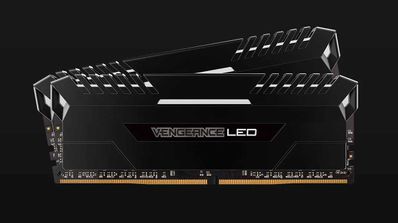
A finales de Junio, Corsair presentó sus nuevas memorias RAM DDR4 Vengeance LED, que como su nombre indican incorporan iluminación LED en la zona superior, con la posibilidad de escoger entre diferentes colores para poder adaptar la iluminación de éstas a la estética de nuestra caja. En el día de hoy os presentamos nuestro particular análisis del modelo Corsair Vengeance LED DDR4-3200 Mhz (2 x 8GB) para enseñaros qué tal lucen (valga la redundancia) y qué rendimiento son capaces de entregar.
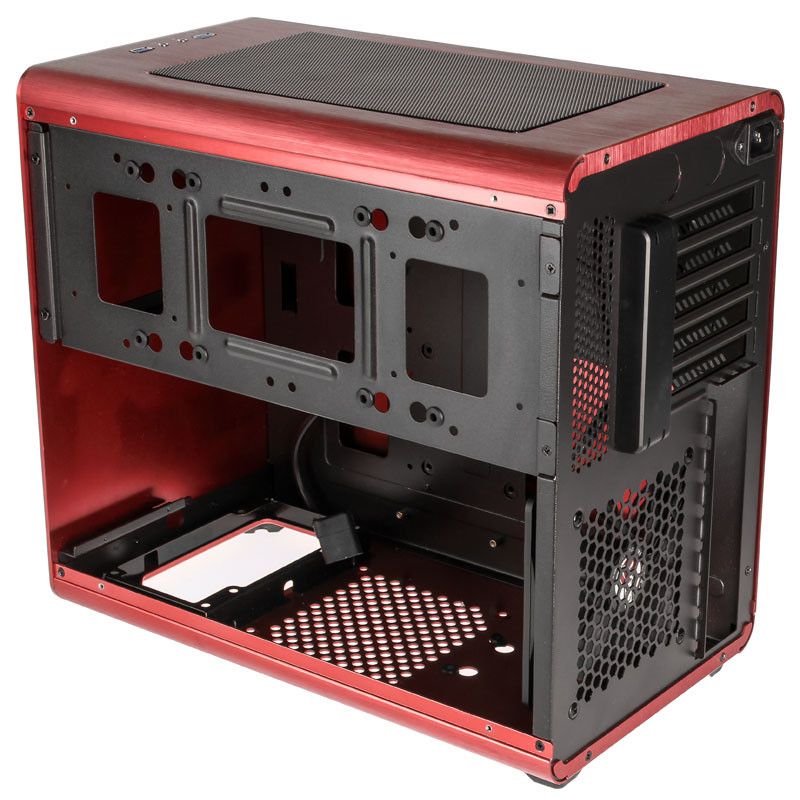
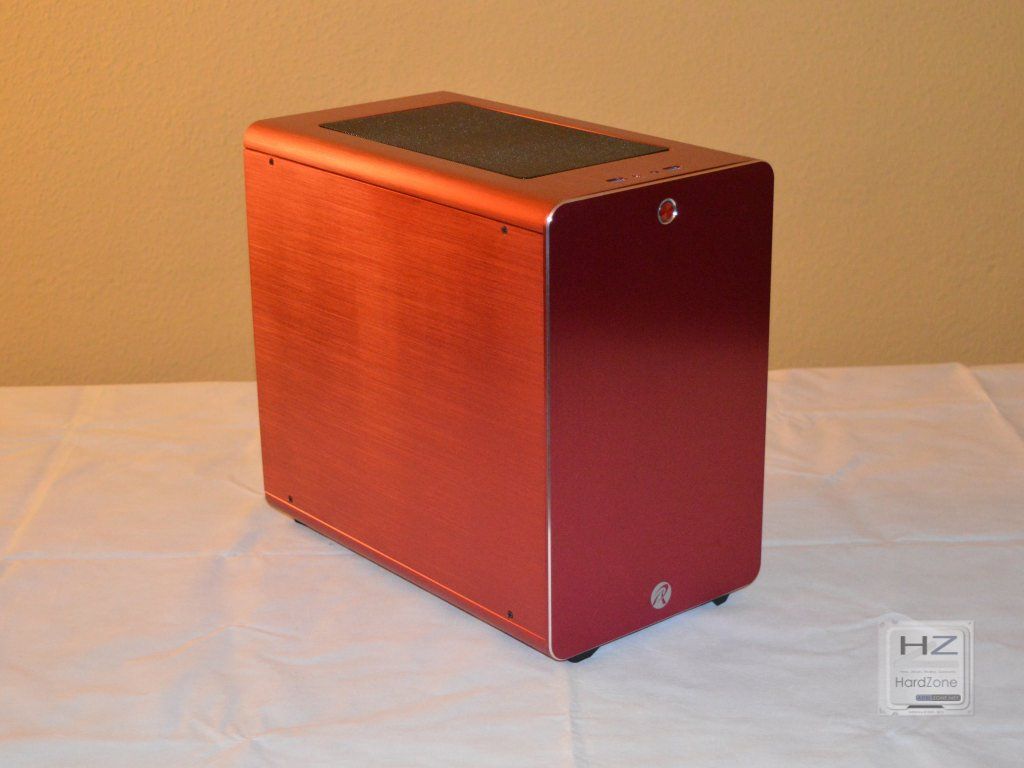
Hace poco menos de un año que anunciábamos el lanzamiento de la Raijintek Styx, una caja de reducido tamaño con acabado en aluminio cepillado, pero que al mismo tiempo presenta una distribución y dimensiones interiores más que decentes.
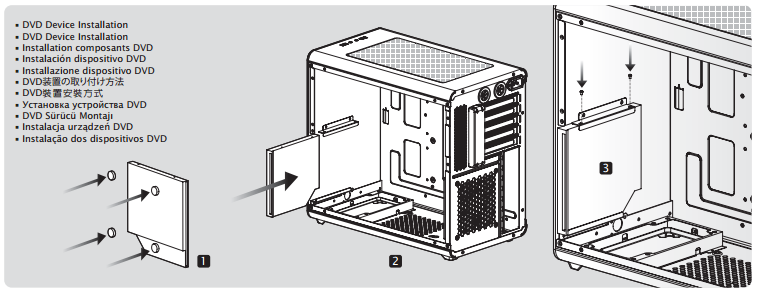
Esta Styx permite la instalación de más hardware o de mayor tamaño que la Raijintek Metis, a la que podríamos considerar su hermana pequeña, como por ejemplo en el tema de ventilación, pues se le puede montar dos ventiladores de 120mm o un radiador de 240mm en la parte superior (radiador que también podemos ubicar en el lateral), para mejorar el flujo de aire de forma significativa, ya sea por aire o mediante un sistema de refrigeración líquida. Otra de las características en las que la Styx supera a la Metis es en el hecho de que se le puede instalar un dispositivo de lectura de DVD slim.
Volviendo a las dimensiones, tiene 335 mm en altura, 360mm de largo y 210mm de ancho, dando el espacio suficiente para instalar en su interior una gráfica de hasta 280mm y disipadores de CPU de 180mm.
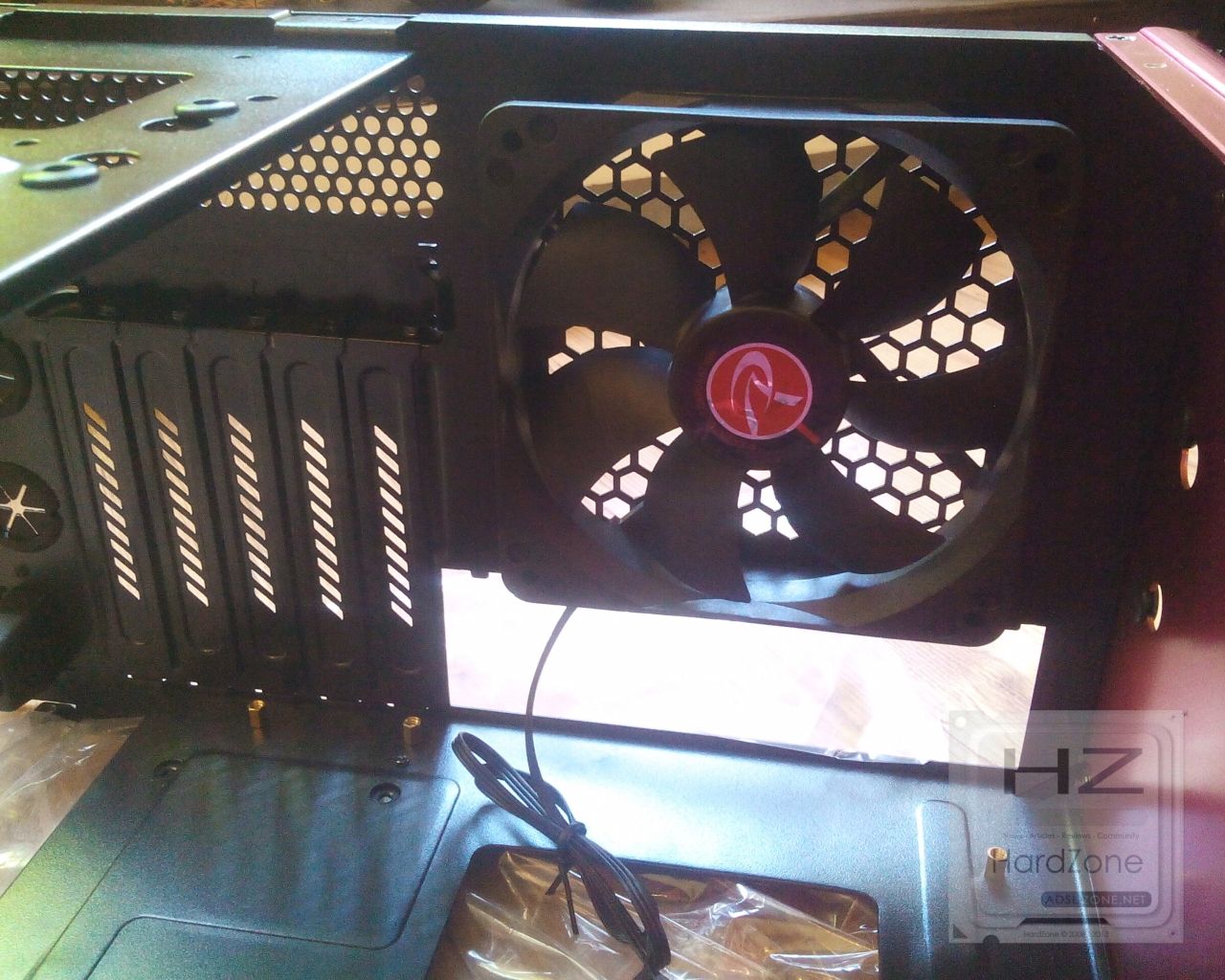
Completando las características de refrigeración, viene con un ventilador de 120mm en la parte trasera, y se le puede instalar otro del mismo tamaño abajo, y hasta dos en el lateral.
Esta Raijintek Styx soporta placas base Mini-ITX y Micro-ATX y en su panel de entrada/salida ofrece dos puertos USB 3.0 y HD Audio. En cuanto a soporte para almacenamiento, se le pueden poner 3 dispositivos de 3.5″ y seis de 2.5 pulgadas.
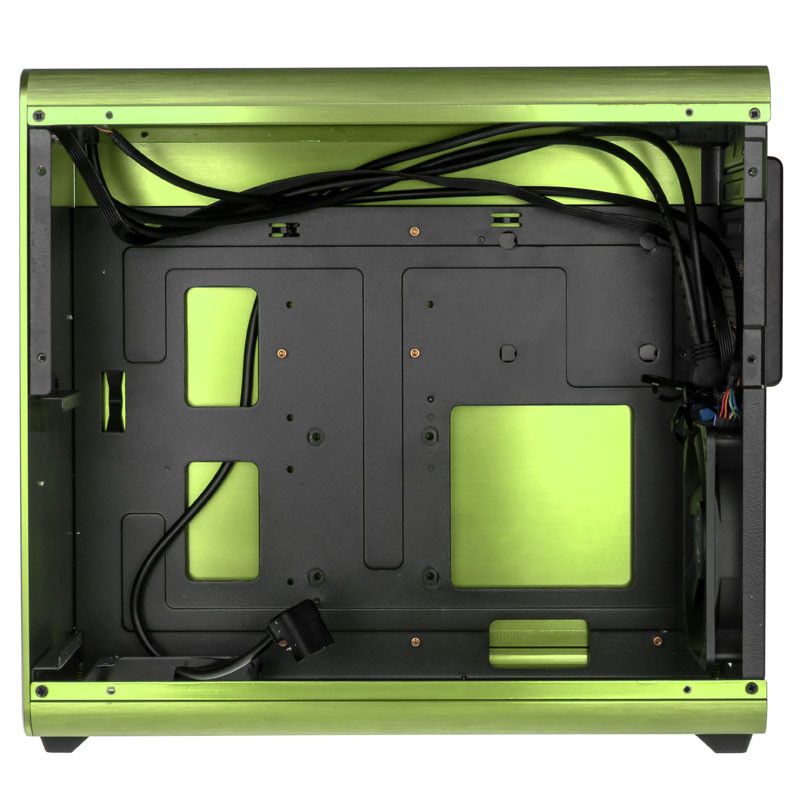
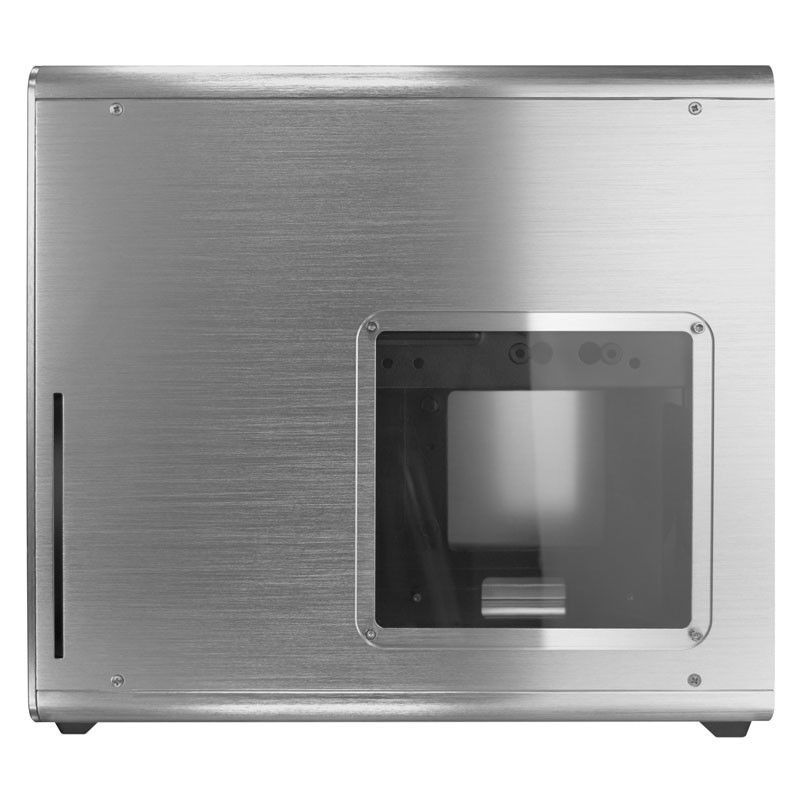
La Styx de Raijintek está disponible en seis colores: negro, plateado, rojo, azul, dorado y verde, y presenta un precio de alrededor de 80 euros, aunque ahora mismo no parece demasiado fácil de encontrar, dado el tiempo que lleva ya en el mercado. Por ejemplo, en PCComponentes aparece listada pero descatalogada.
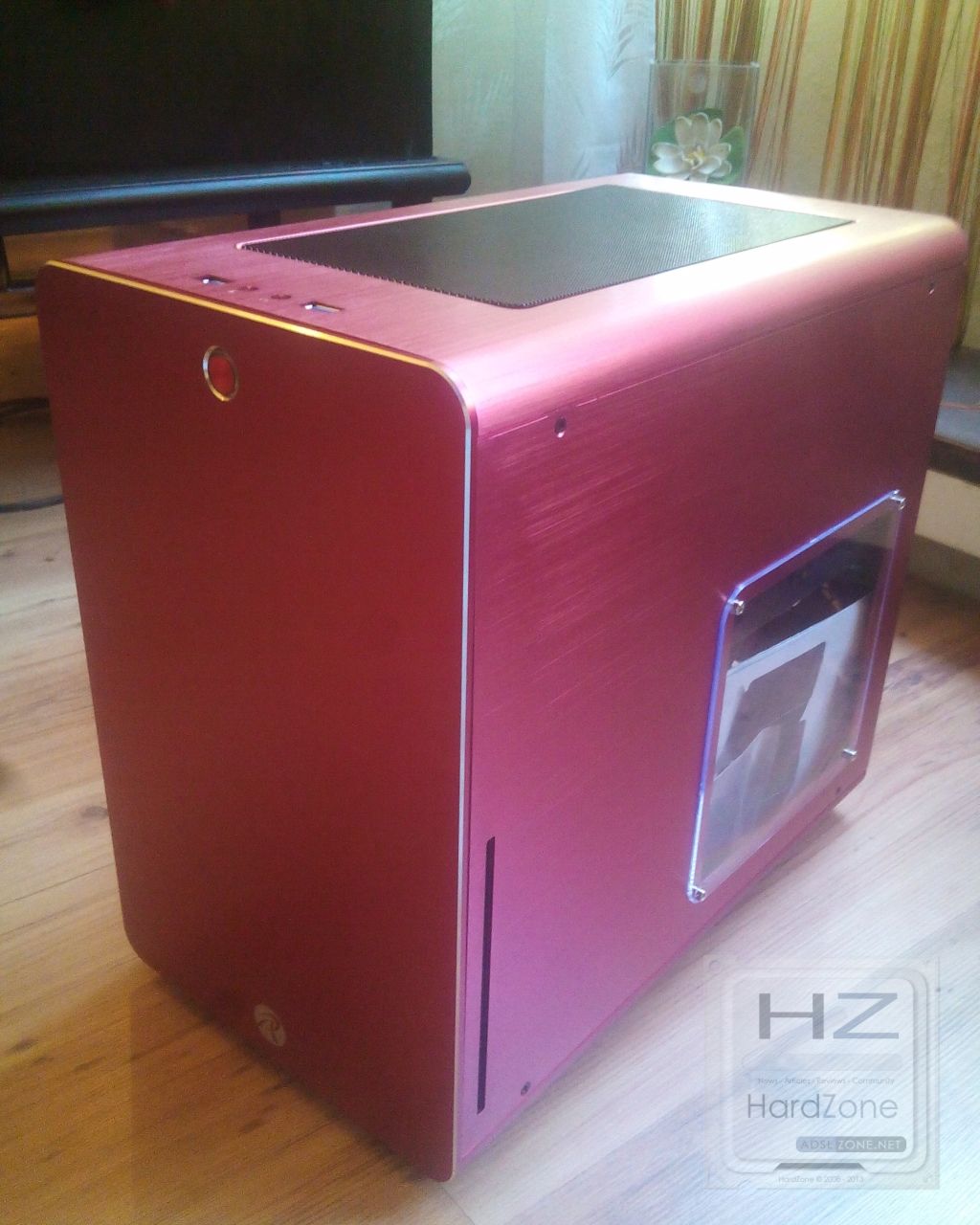
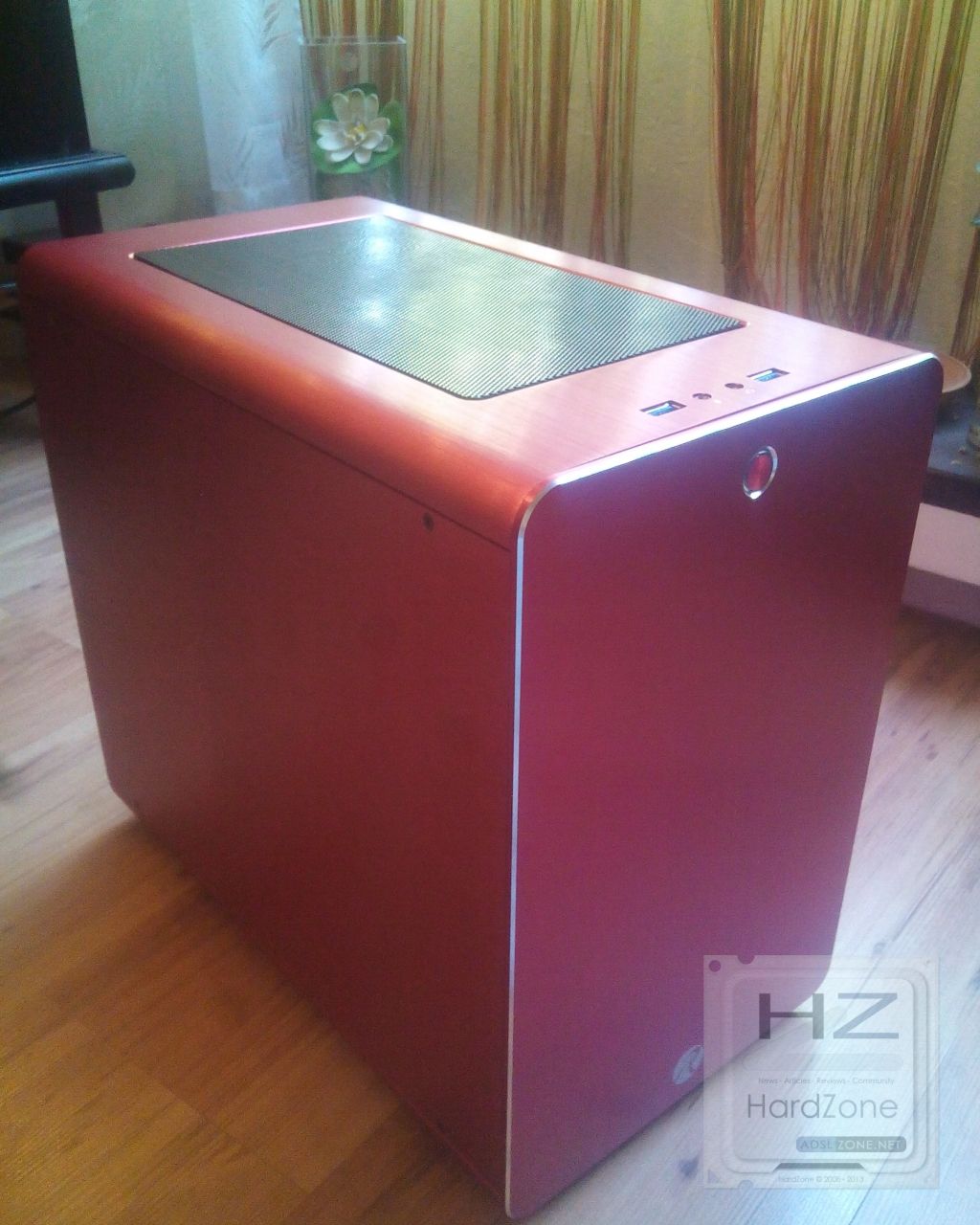
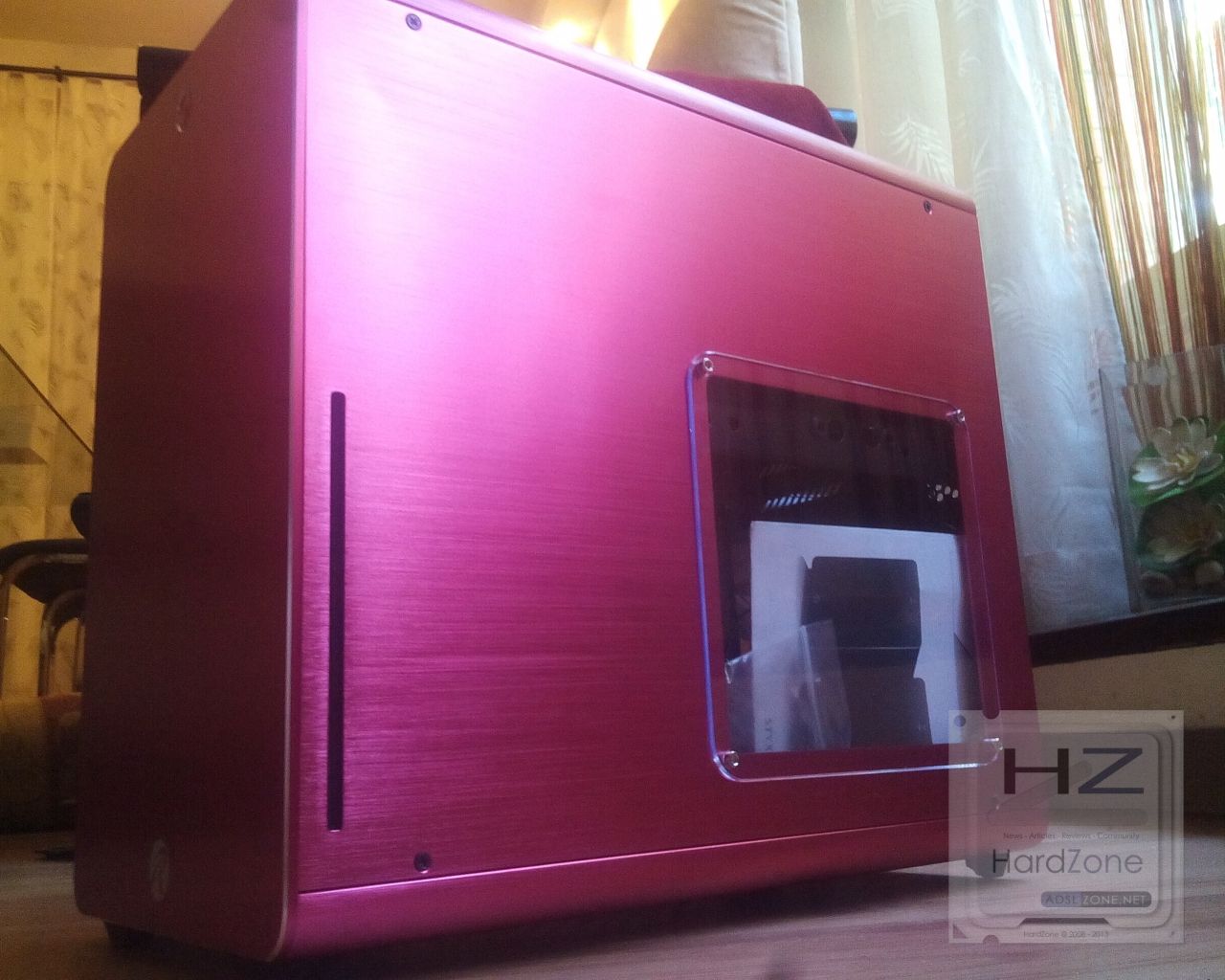
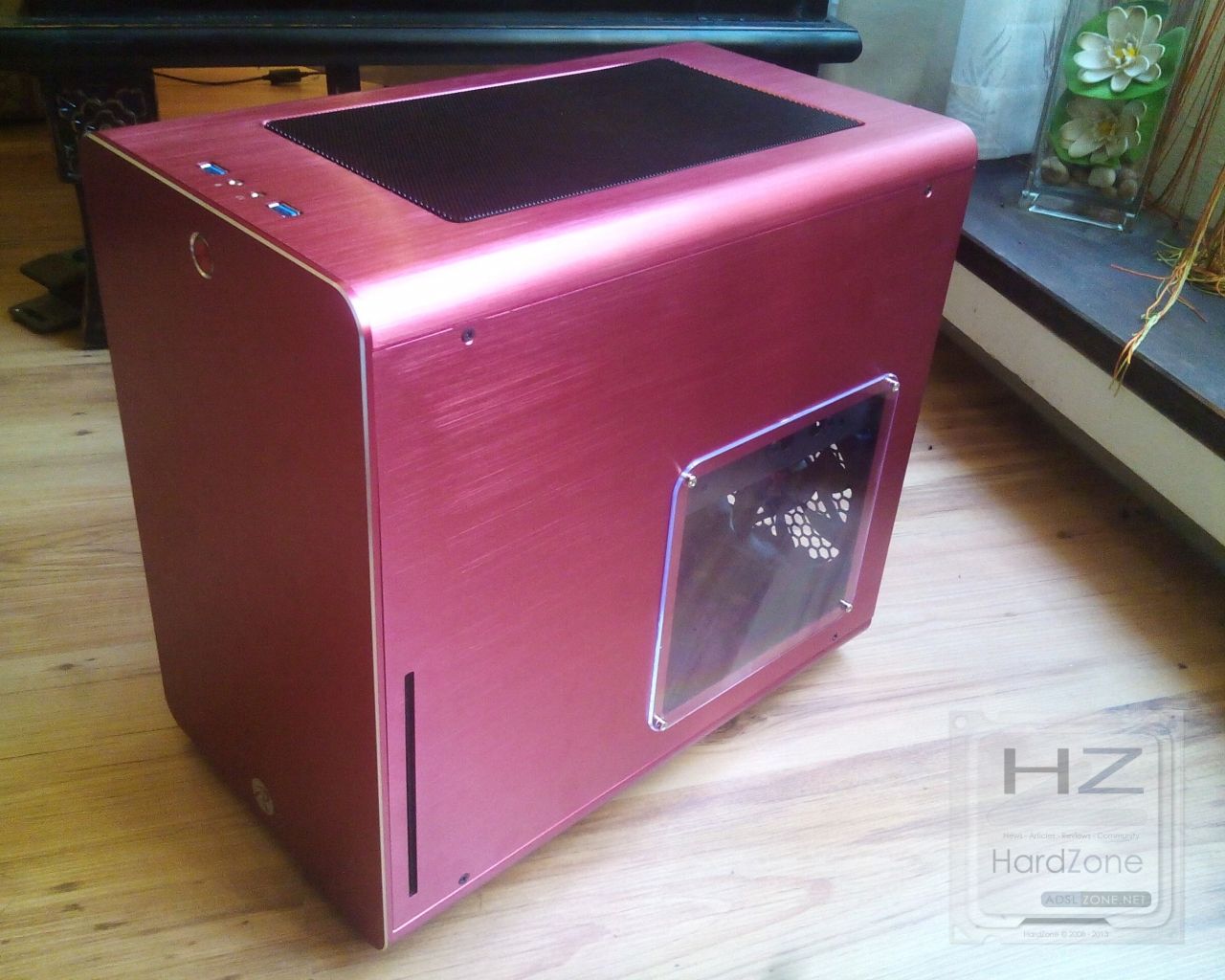
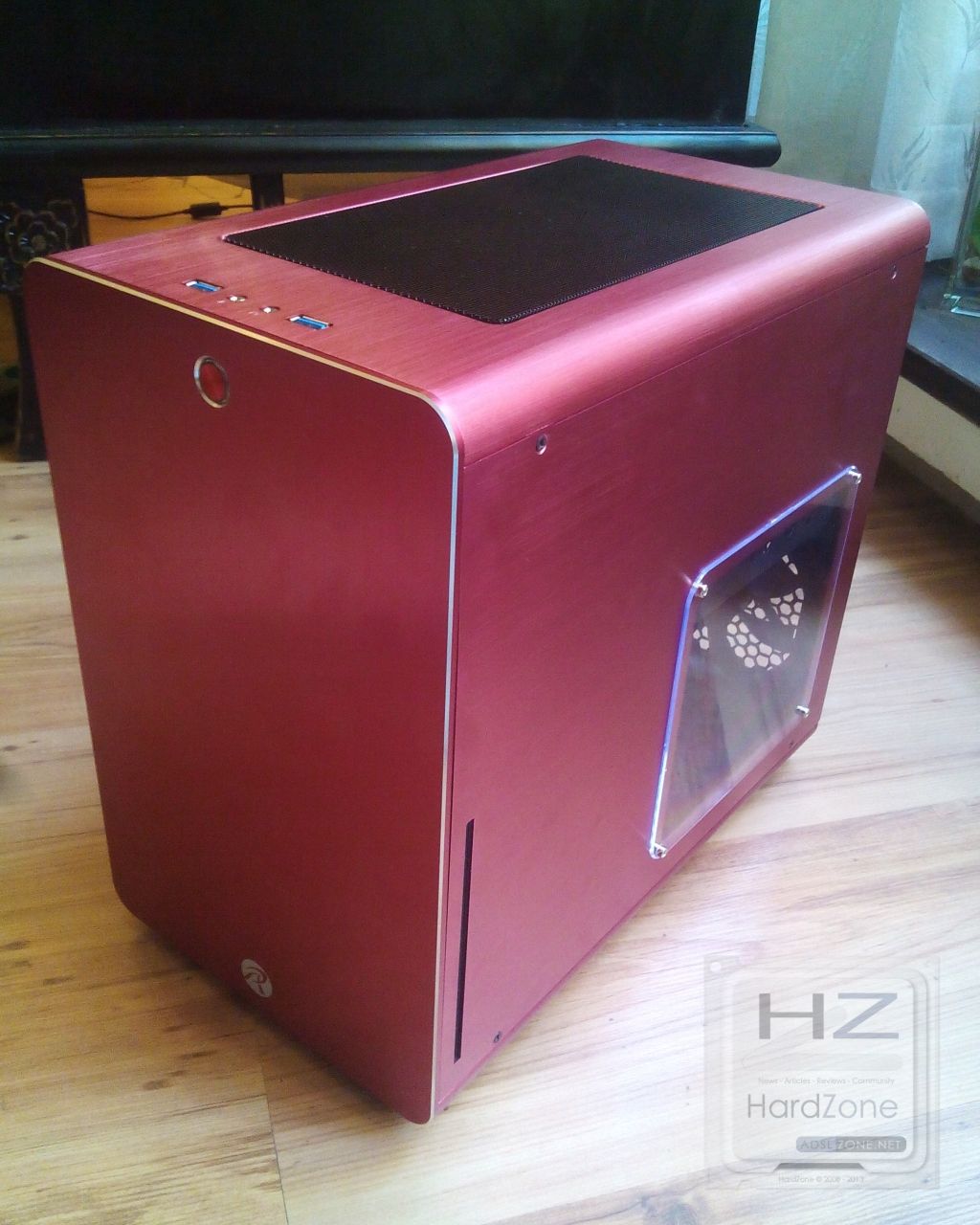
El modelo que analizaremos en nuestro artículo será el de color rojo (más bien tirando a rosa) con ventana.
Como siempre, nuestra intención es dar una perspectiva completa y objetiva del producto y que este análisis sea de utilidad para nuestros lectores. Sin más, comenzamos viendo las características técnicas.
Características técnicas
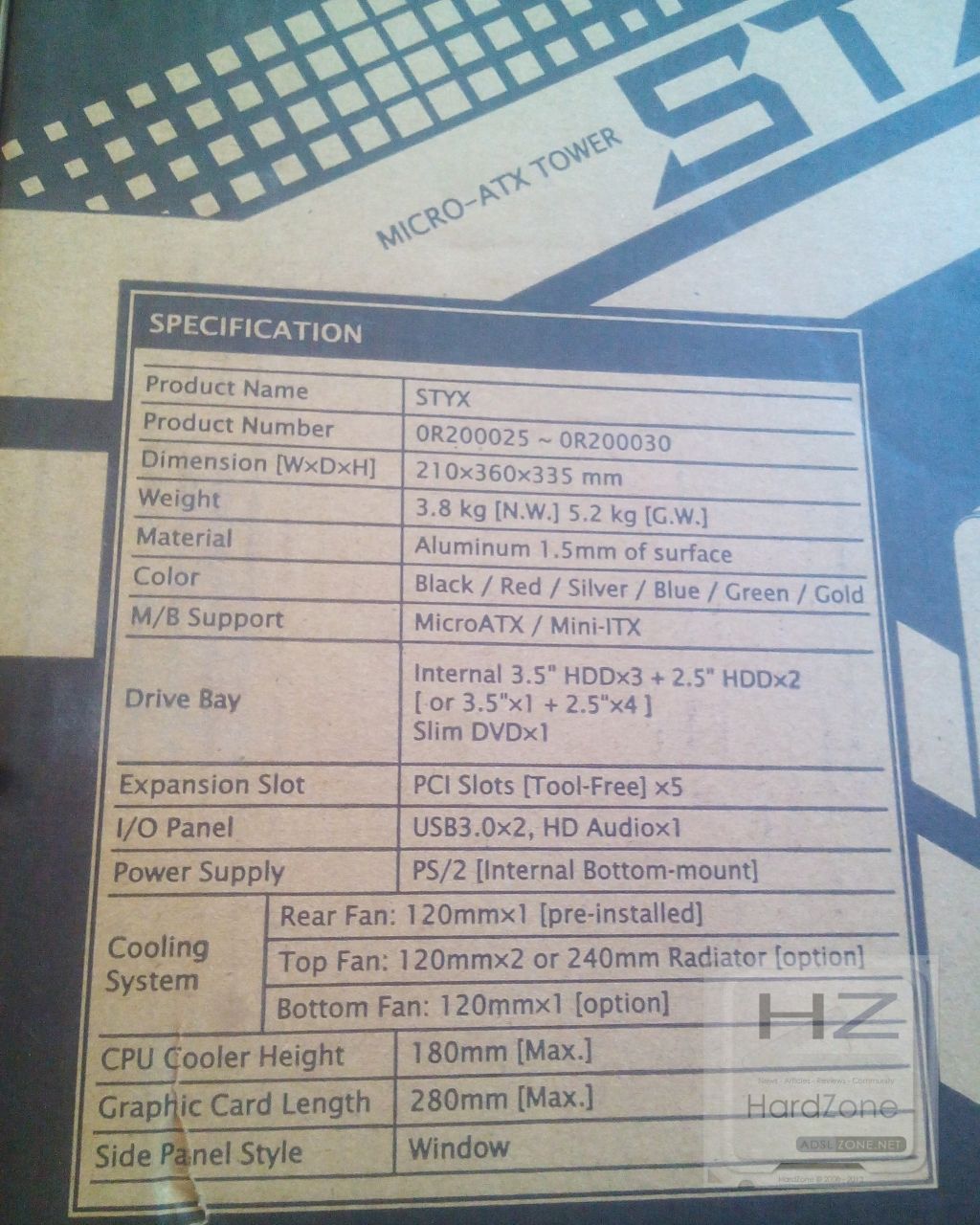
Las podemos obtener en la página web del fabricante, aquí, y son las siguientes:
Parte trasera: 1 × 120mm×1 (incluido)
Parte superior: 2 × 120mm o radiador de 240mm (no incluidos)
Ventilador inferior: 1 ×120mm (no incluido)
Altura máxima del disipador CPU
180mm
Longitud máxima de tarjeta gráfica
280mm
Estilo del panel lateral
Ventana / Clásico
Como vemos, en esta tabla se detalla mas o menos lo mismo que ya os hemos contado al principio, así que vamos a ir directamente a echar un vistazo al contenido.
Embalaje y contenido
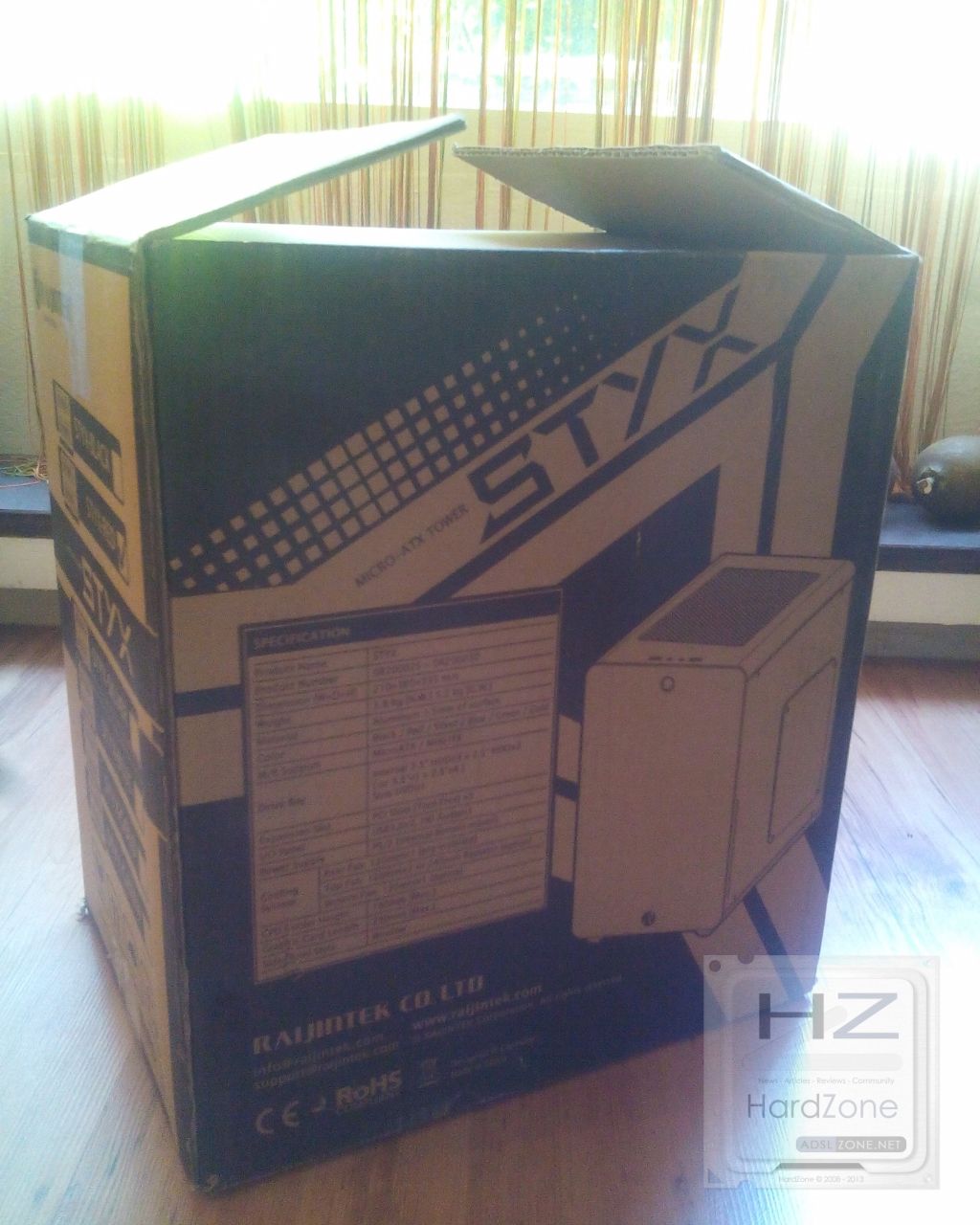
La Raijintek Styx viene contenida en una caja de cartón en cuyo exterior encontramos su propio nombre y un par de ilustraciones.
En una de las caras encontramos la misma lista de características que os hemos puesto arriba.
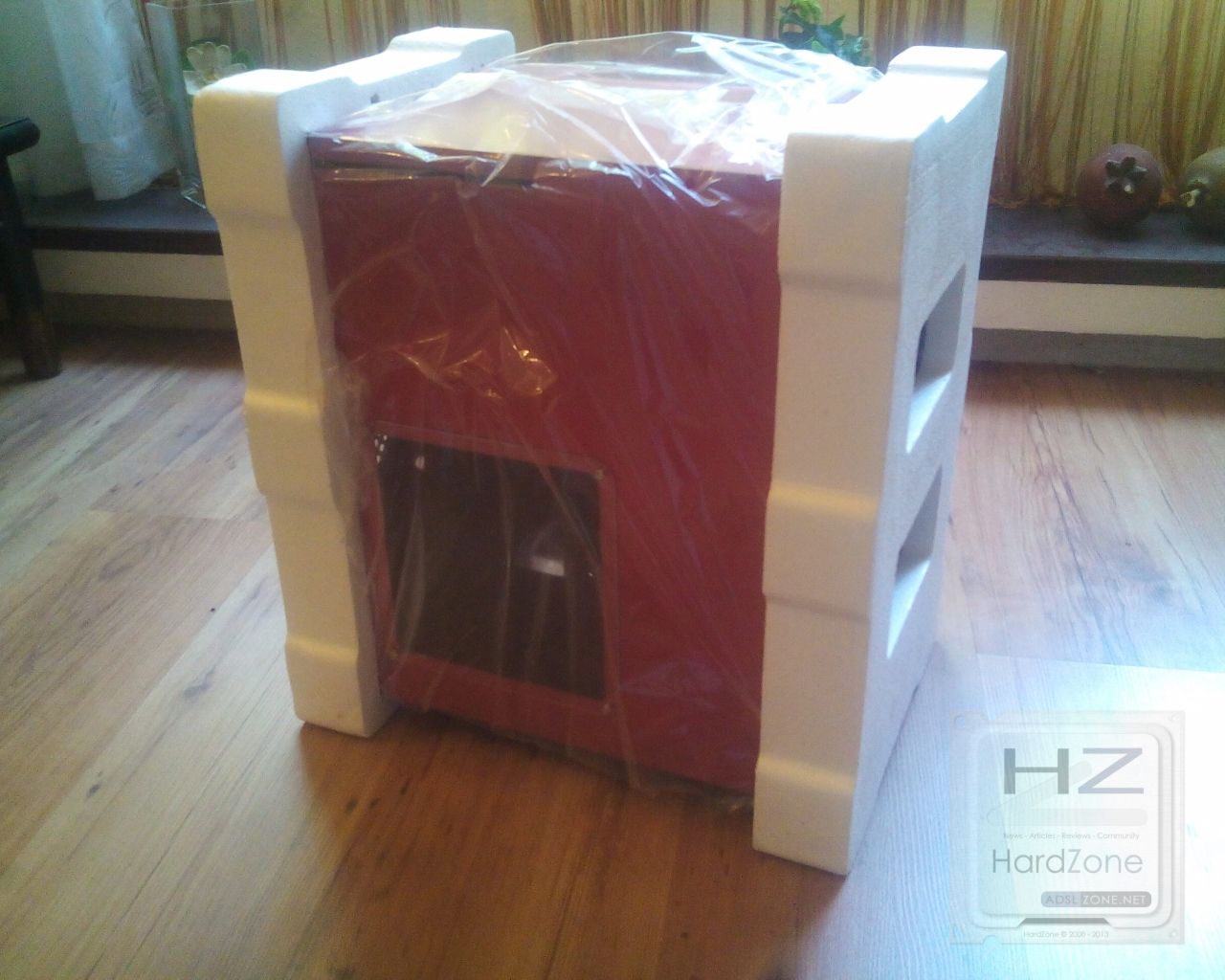
En su interior, la Styx viene muy bien protegida por los típicos bloques de poliespán y la bolsa de plástico que cubre todo su cuerpo.
Una vez retiradas las protecciones, podemos admirar la Styx en todo su esplendor.
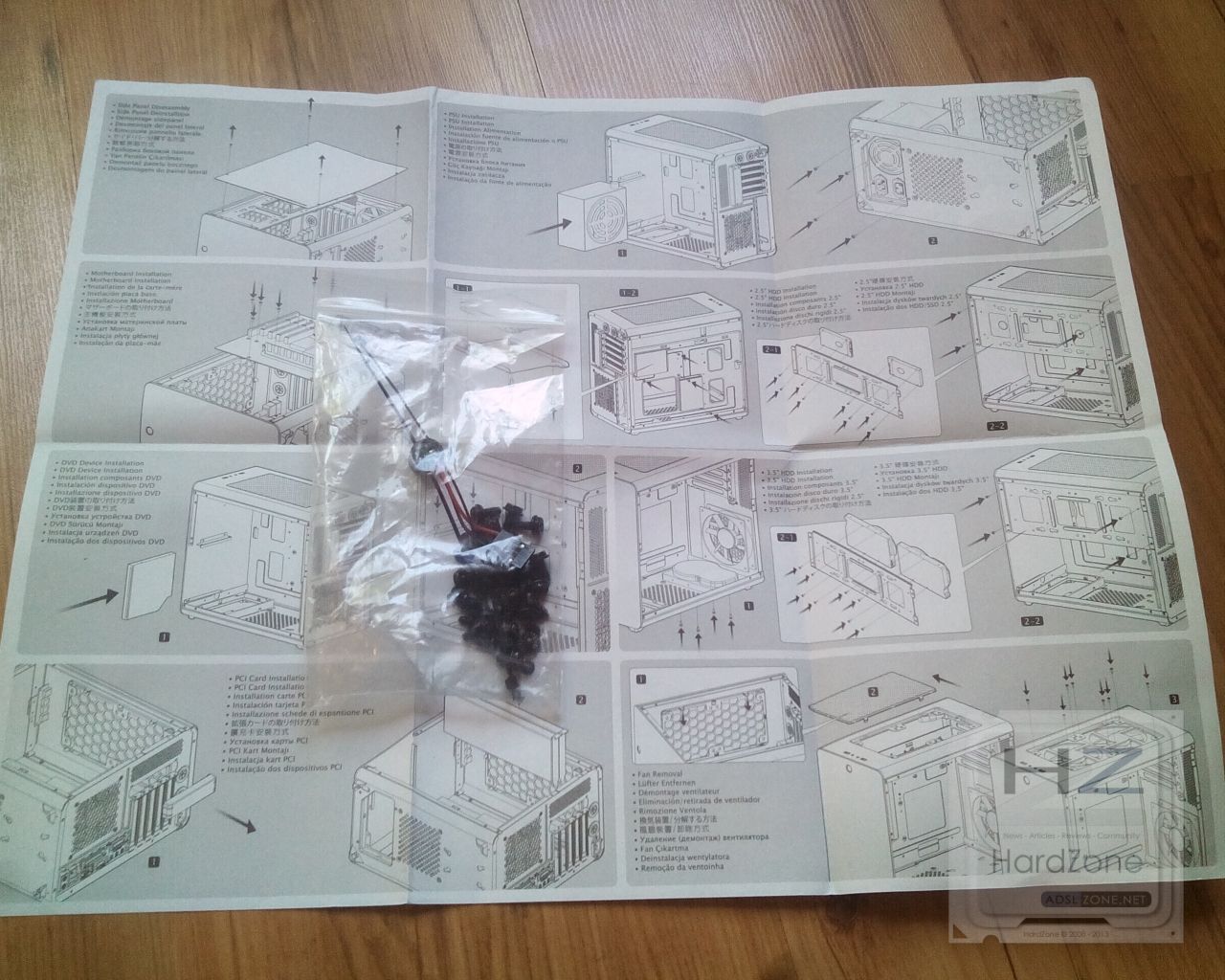
A su vez, en su interior contiene una bolsita con el manual de instrucciones de montaje (cuya versión digital se puede encontrar aquí) y el resto de accesorios.
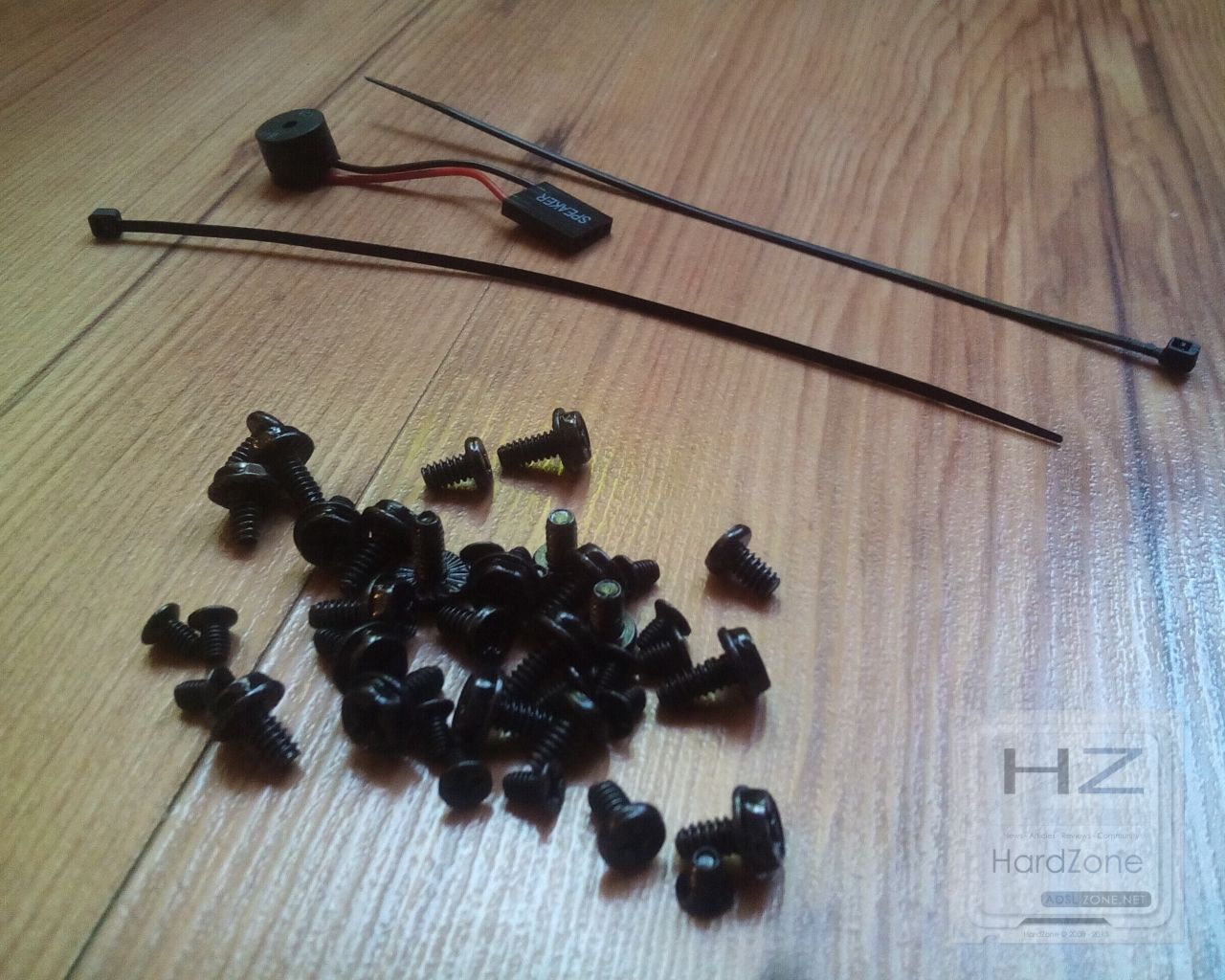
Entre los accesorios encontramos un buzzer para la placa base, toda la tornillería y un par de bridas para la gestión de los cables (la verdad es que podían haberse estirado un poco más, que al fin y al cabo dos bridas tampoco dan para tanto).
La verdad es que hay poco más que comentar en este apartado, así que vamos a pasar a ver la caja en sí.
Raijintek Styx
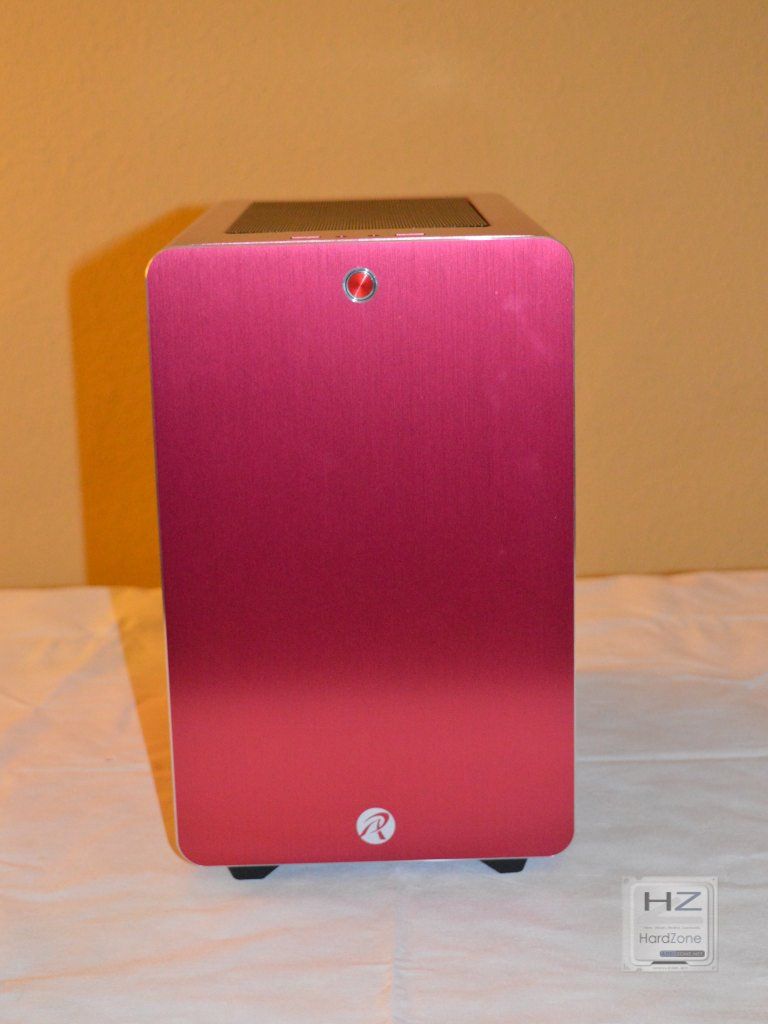
Ya desde un primer momento, la Styx da una buena impresión por su acabado y la calidad de sus materiales.
Como decíamos antes, presenta un acabado en aluminio cepillado que resulta muy atractivo y le da una apariencia elegante.
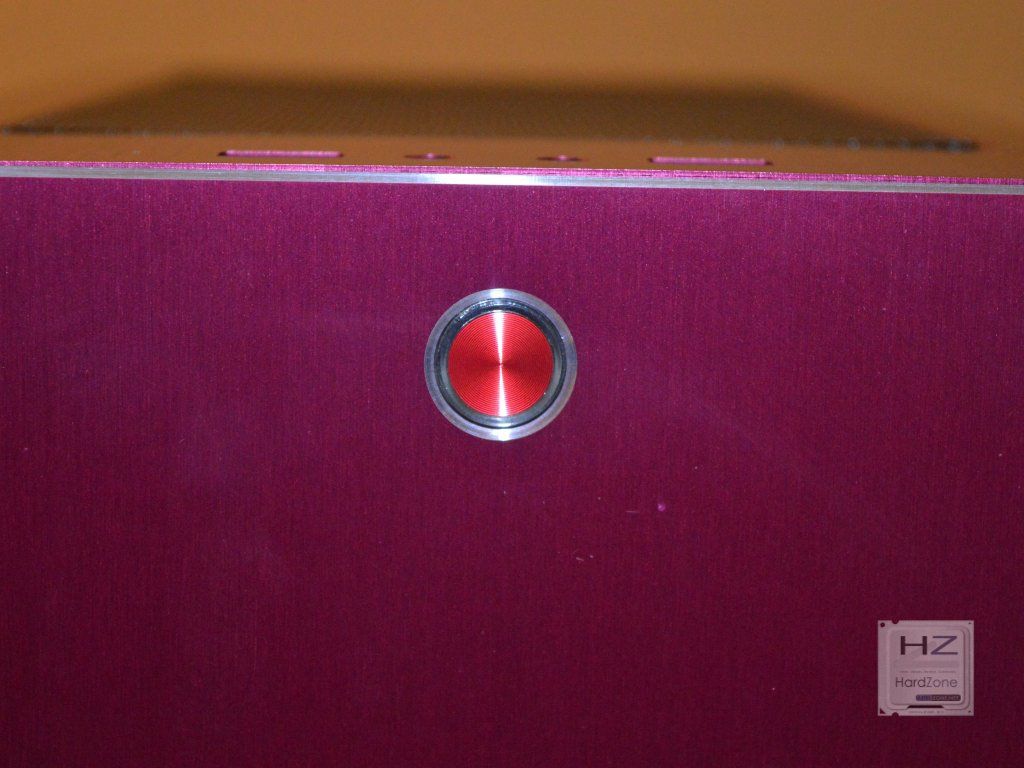
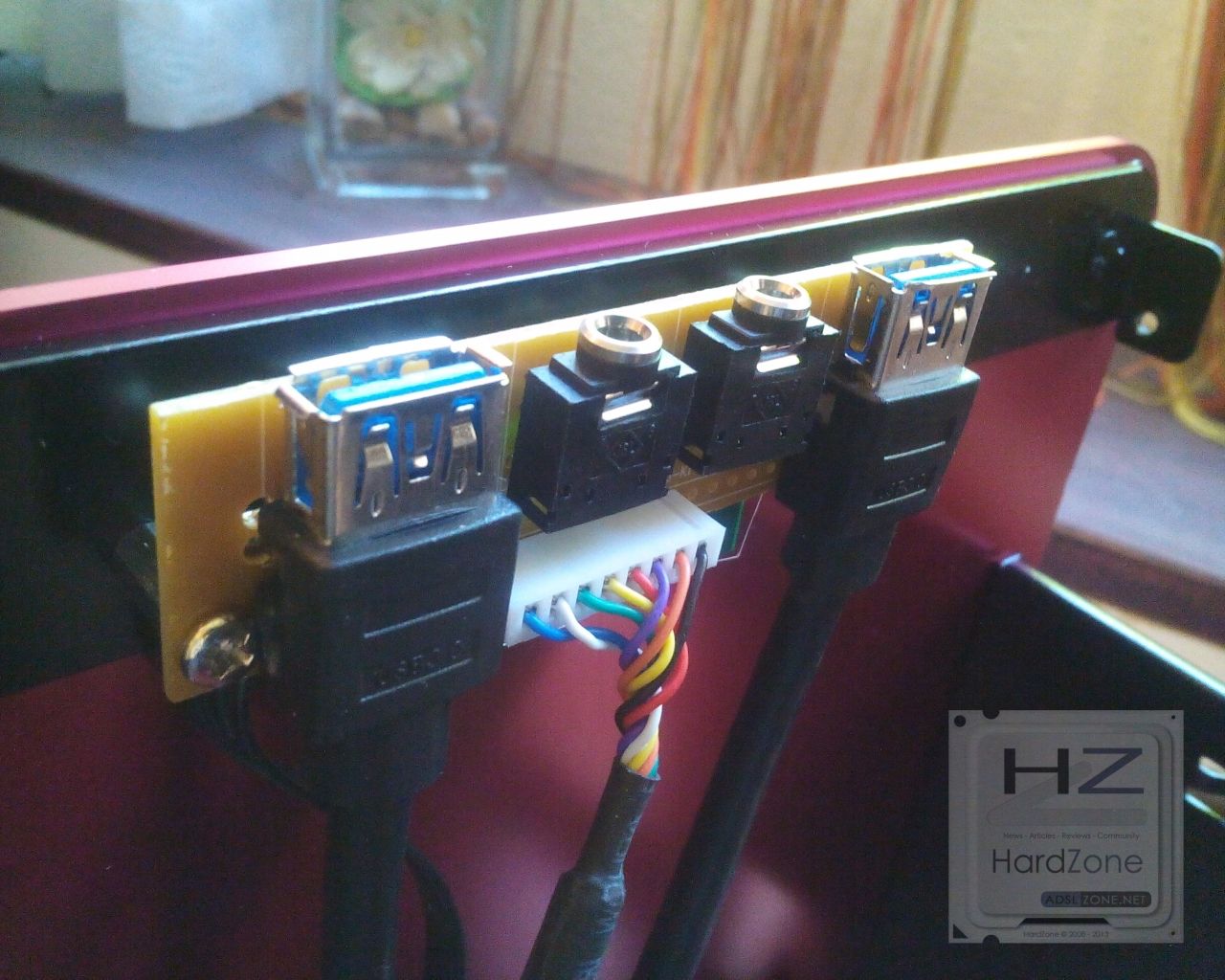
En el panel I/O frontal encontramos los puertos USB y los minijack de entrada/salida de audio, así como el botón de encendido.
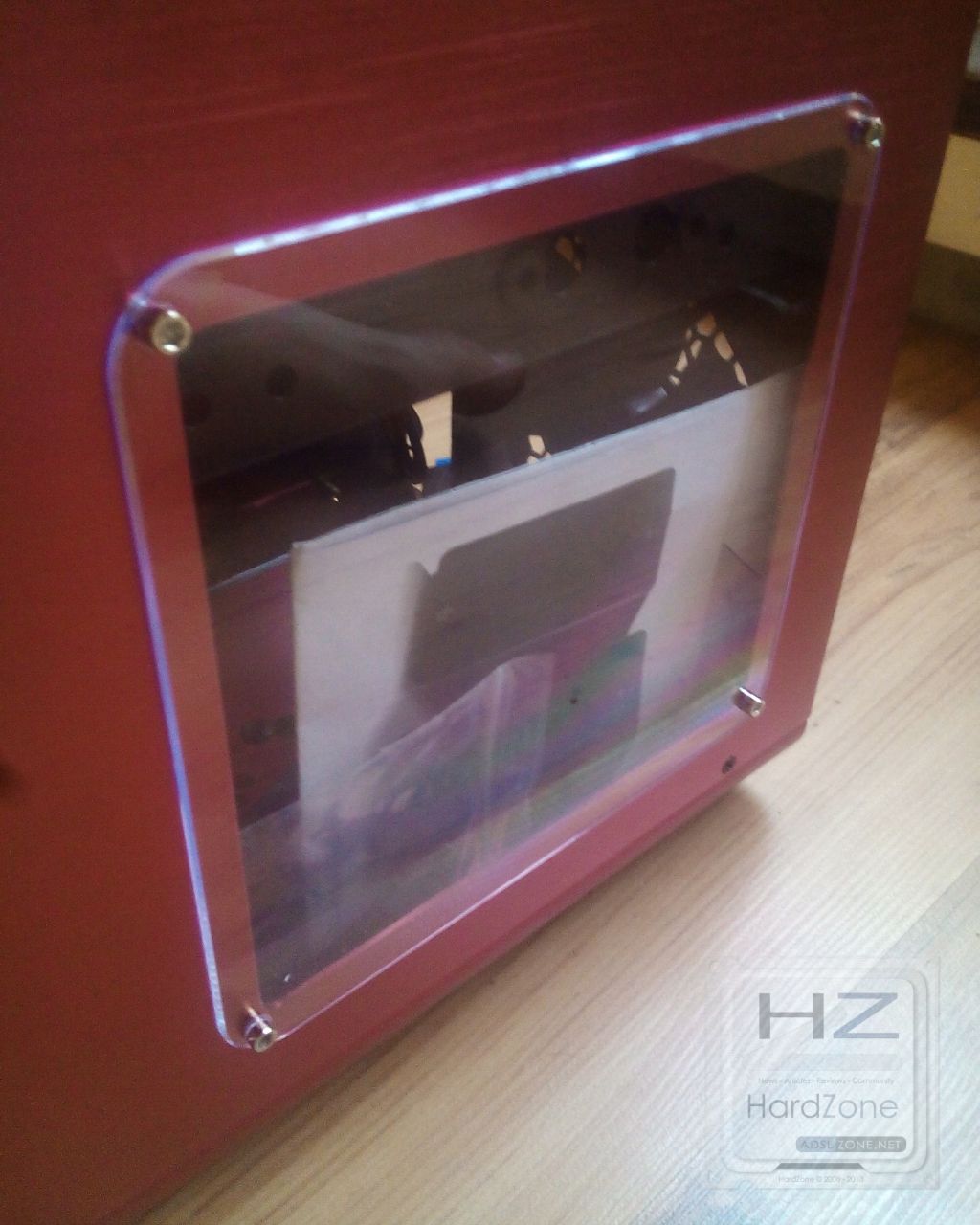
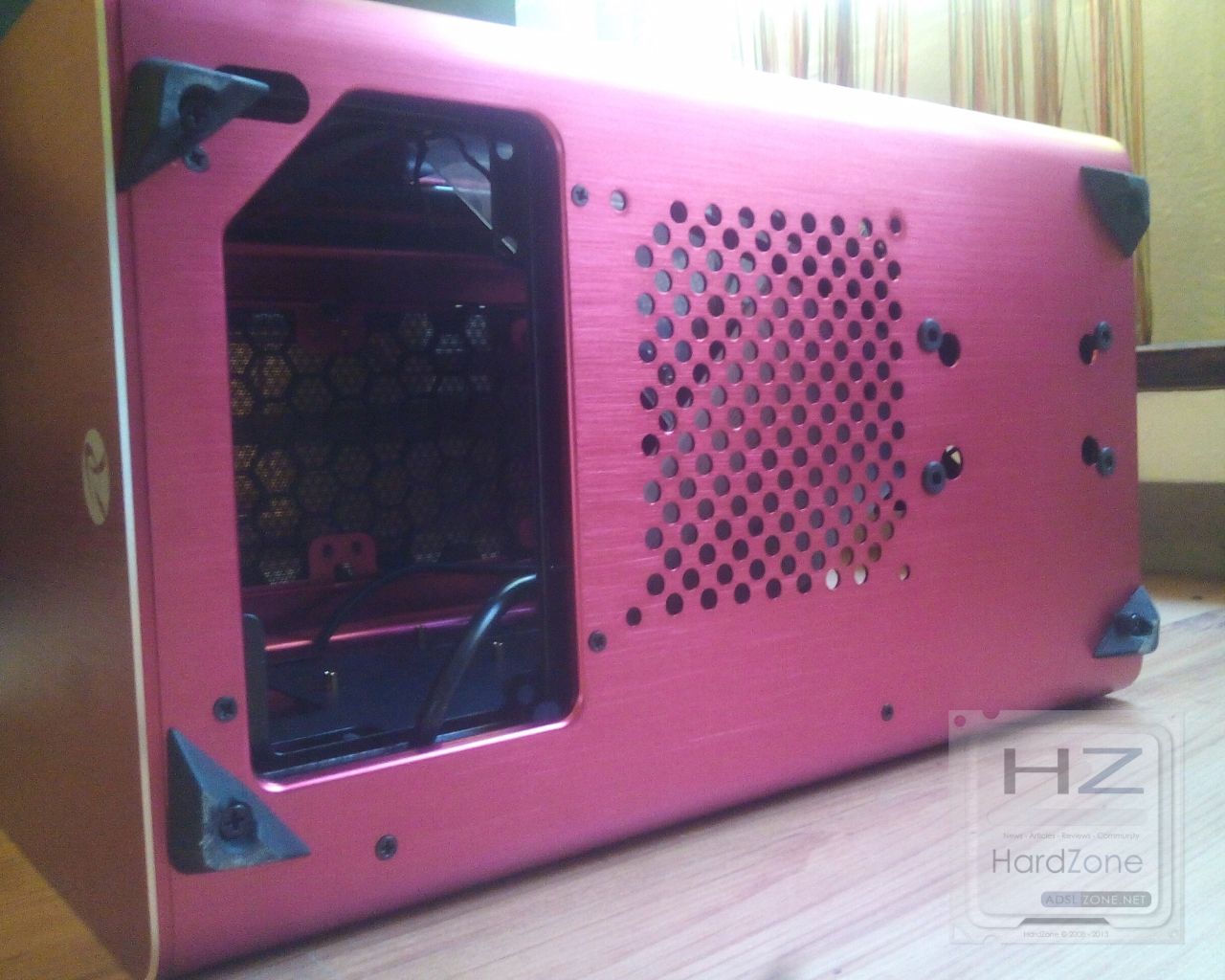
En el lateral derecho es donde encontramos la ventana, a través de la cual podremos ver los componentes internos.
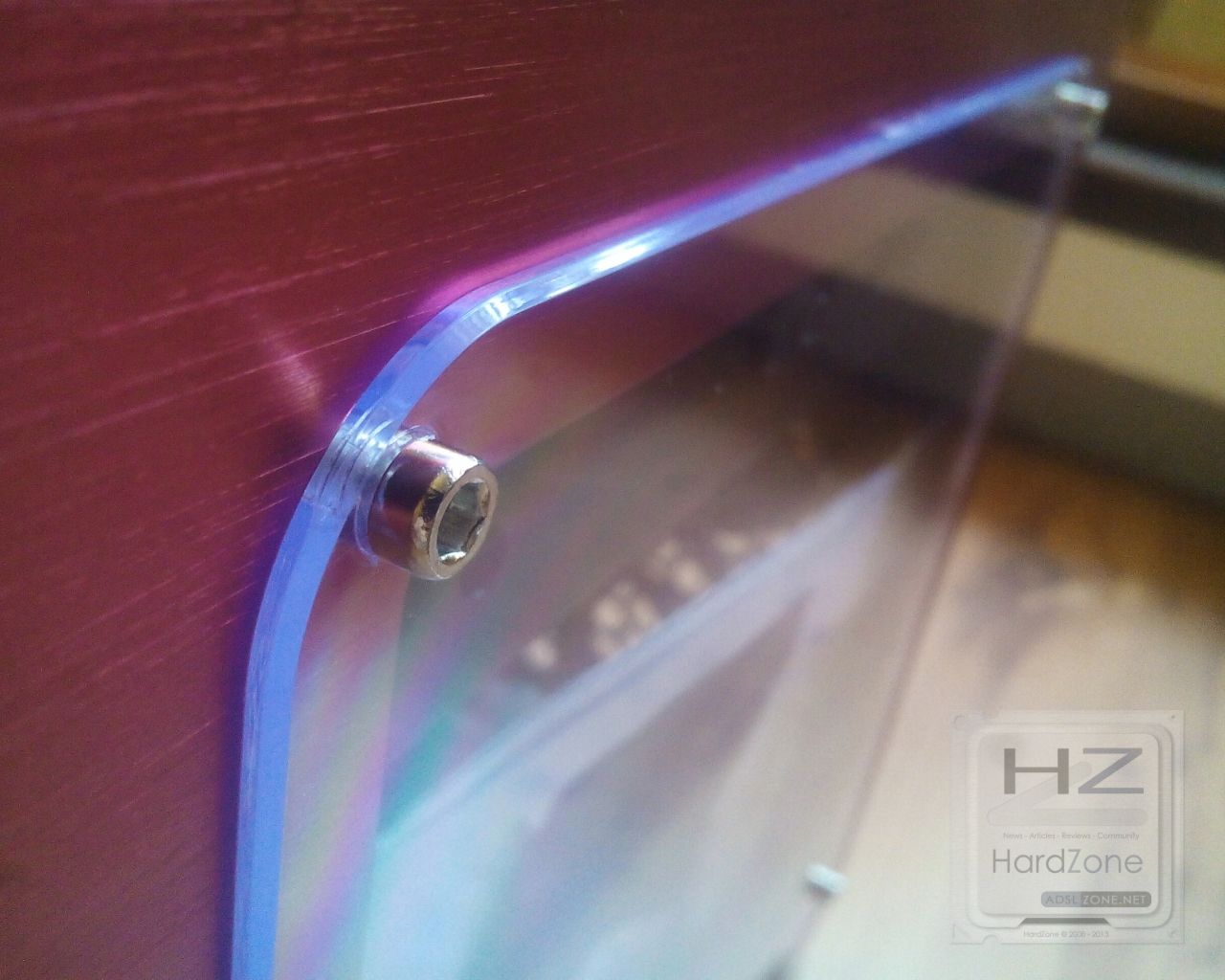
Al contrario que en la mayoría de cajas, en este caso la ventana sobresale de la superficie lateral y se encuentra sujeta por cuatro tornillos hexagonales. Se trata simplemente de una lámina de metacrilato.
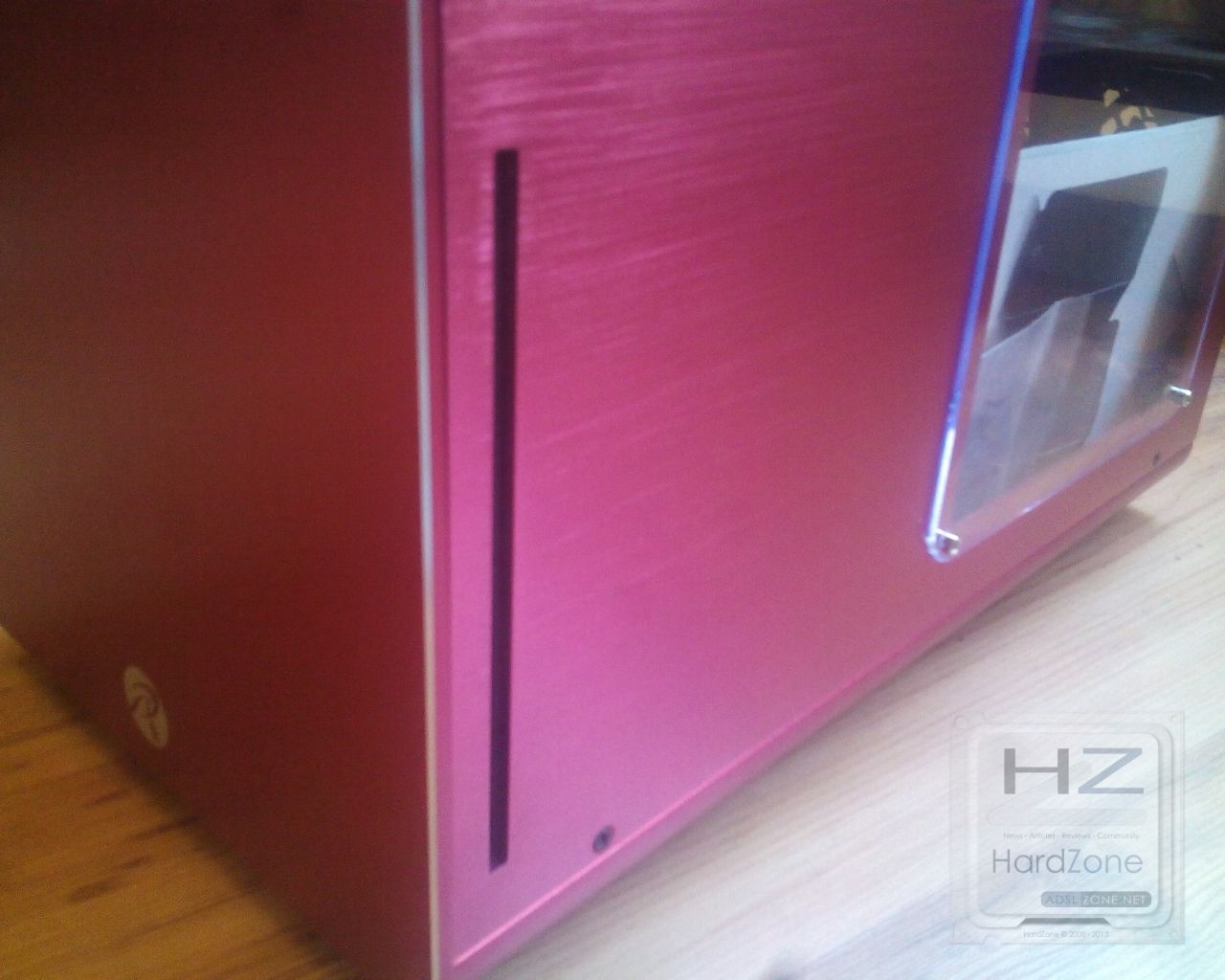
En este mismo lateral tenemos también el orificio para los CDs y DVDs si decidimos montar un lector slim:
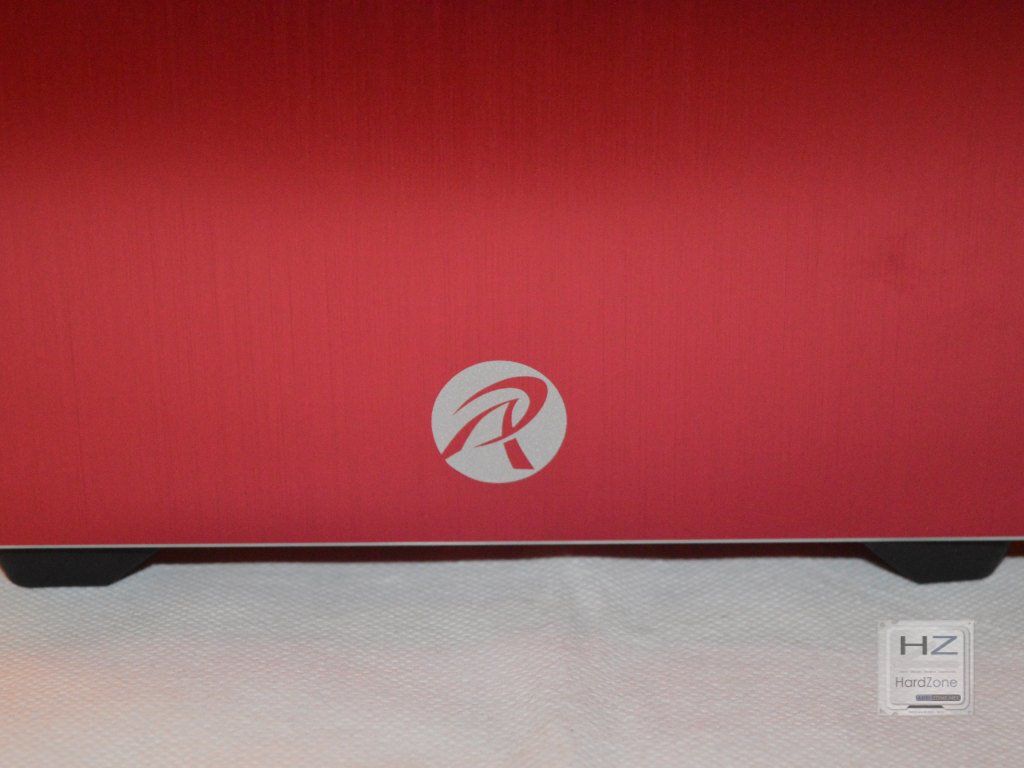
El frontal de la caja es de lo más simple, pues es completamente liso a excepción del botón de encendido y del logo de Raijintek en la parte de abajo.
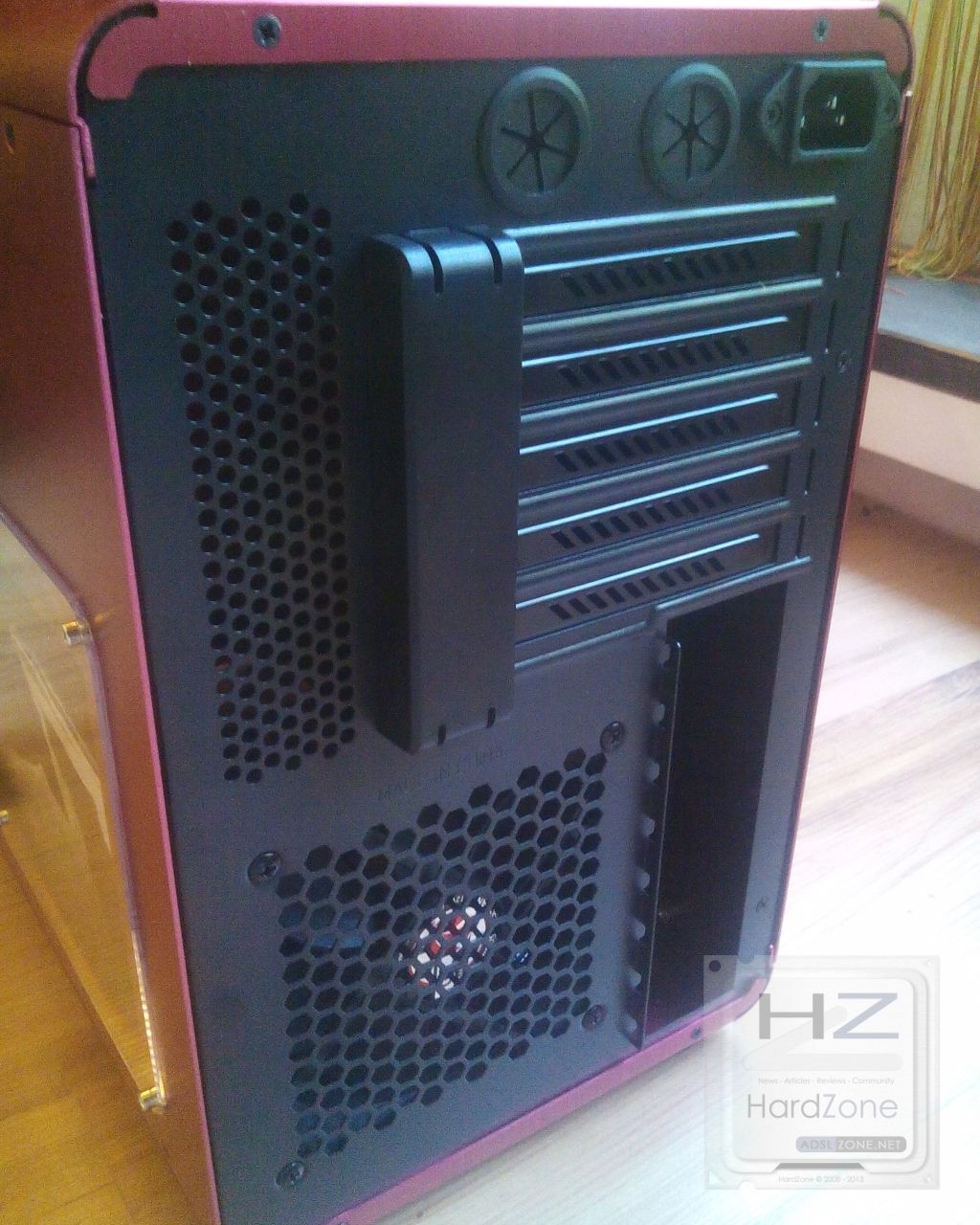
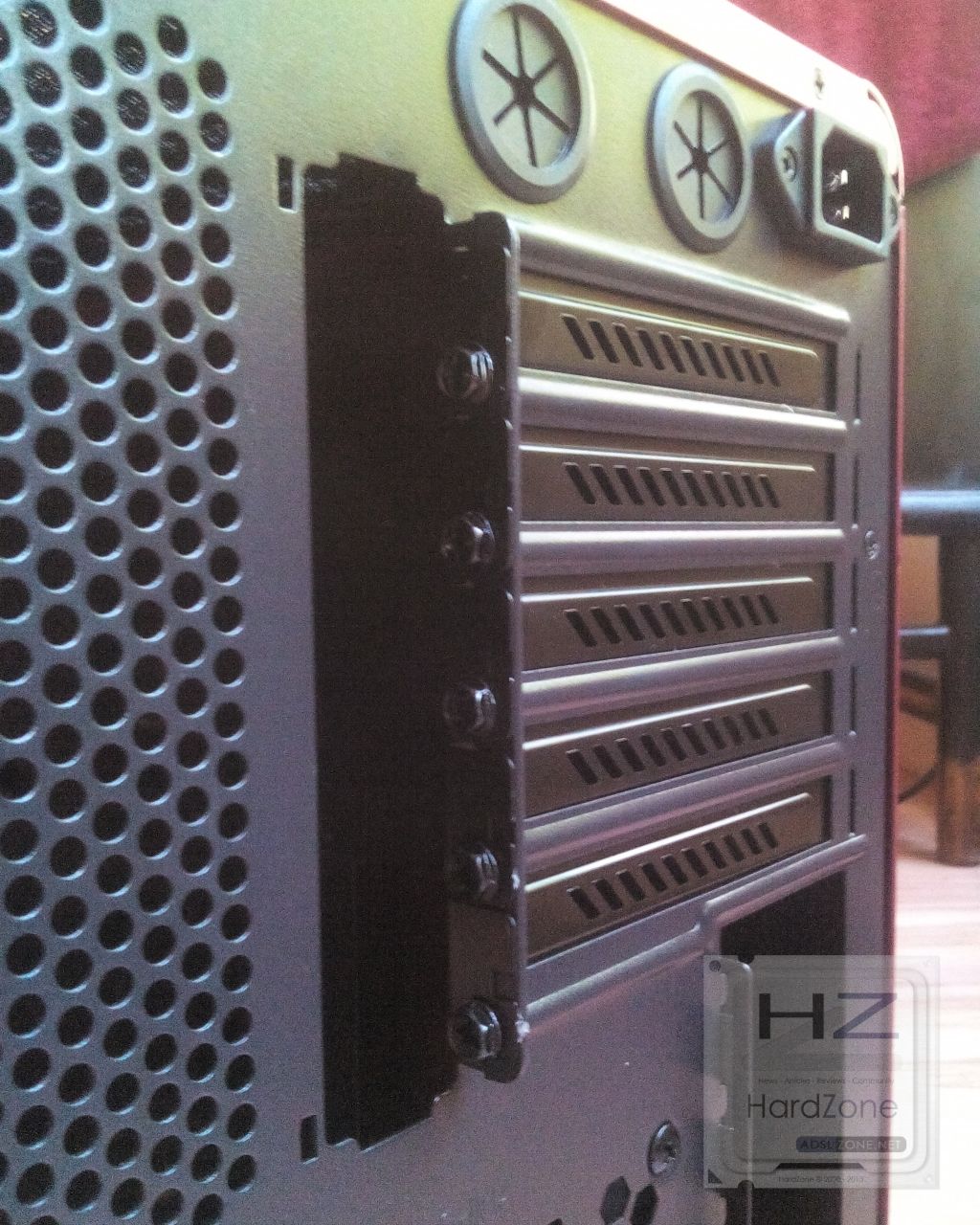
En la parte trasera, por otro lado, encontramos un par de rejillas de ventilación junto con el ventilador que incluye la caja, los protectores de los cinco slots de expansión.
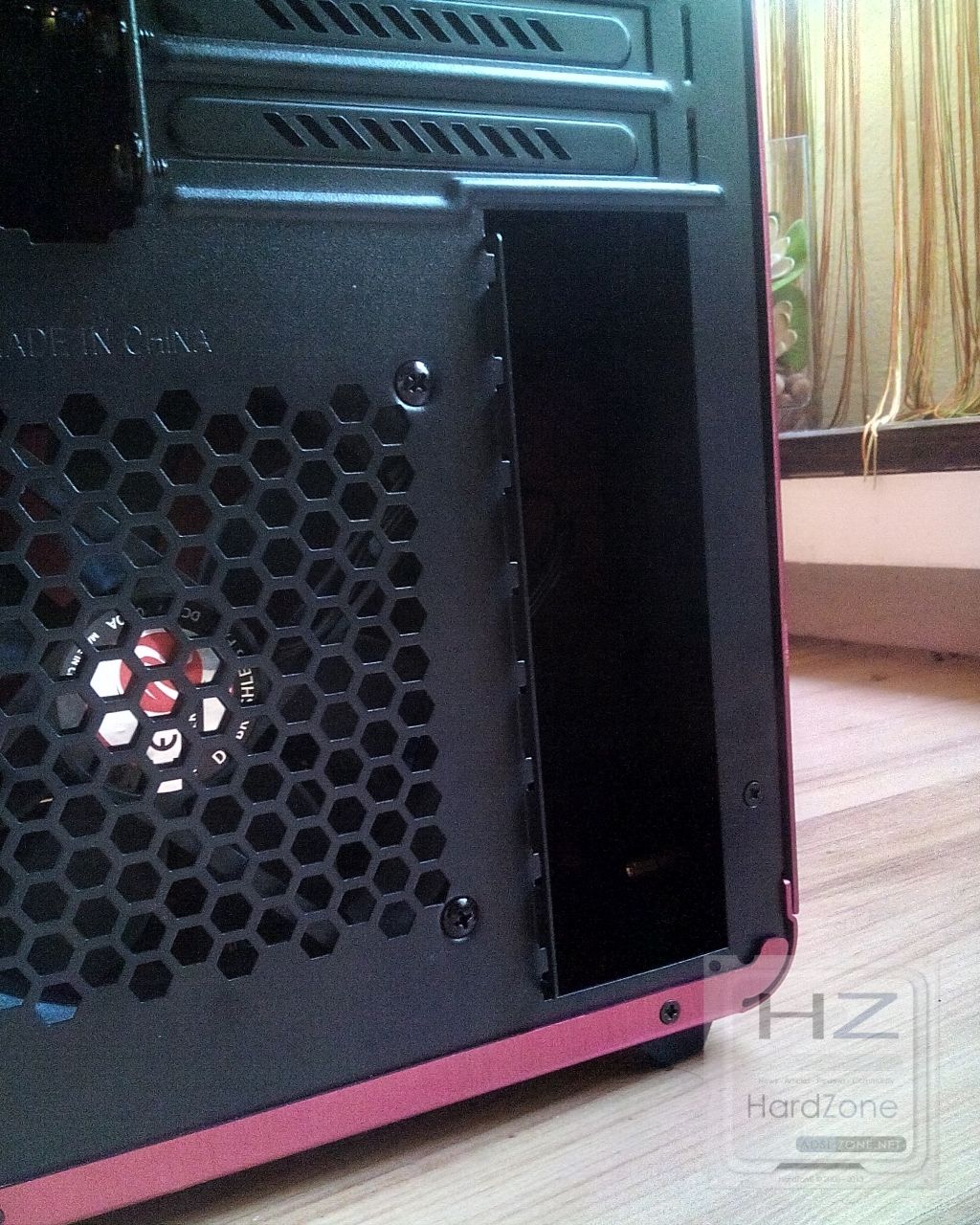
Abajo tenemos el hueco para la plaquita de conexiones de la placa base.
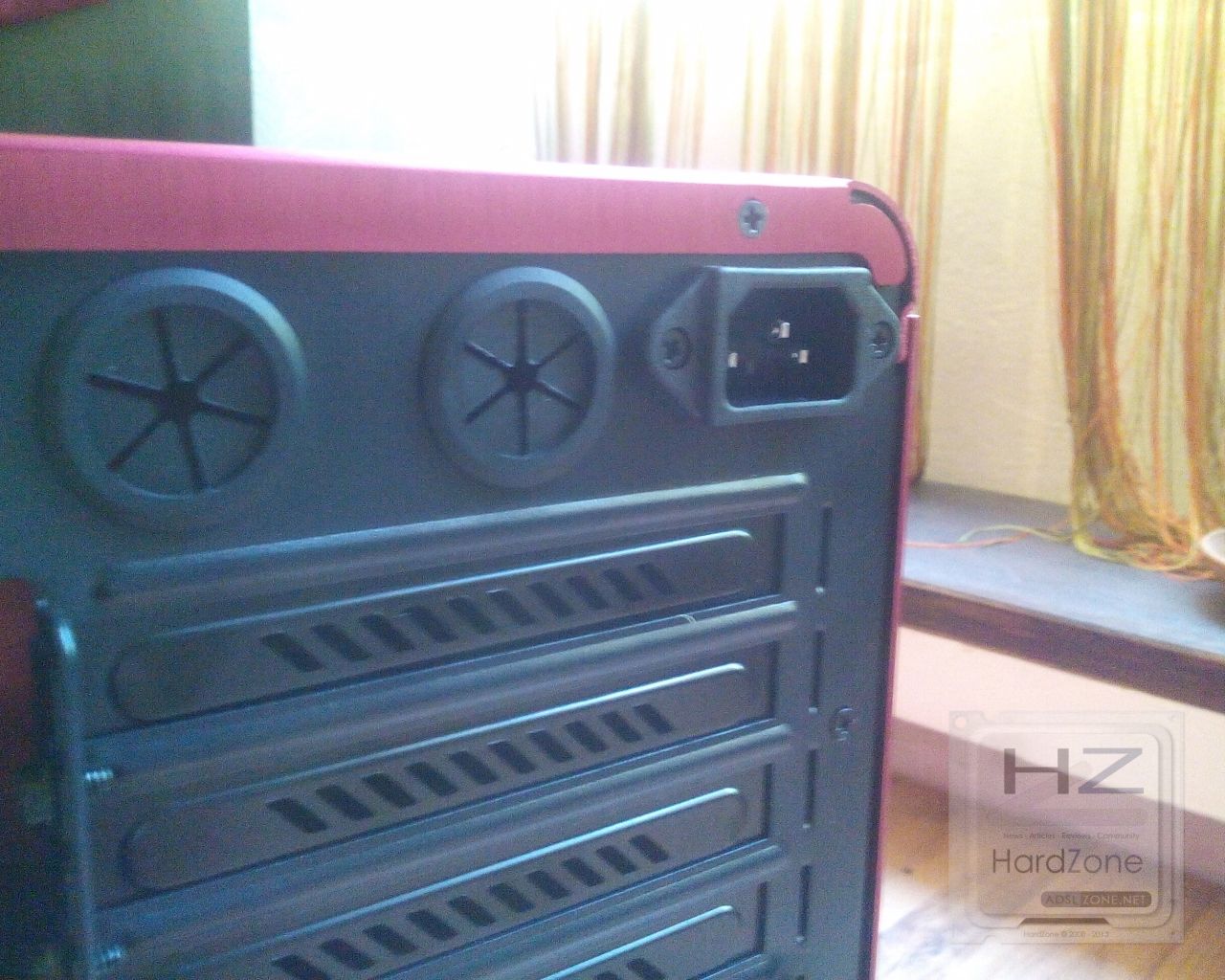
Mientras que arriba lo que encontramos es un par de orificios para refrigeración líquida, si es que optamos por ello, y el conector para la fuente de alimentación.
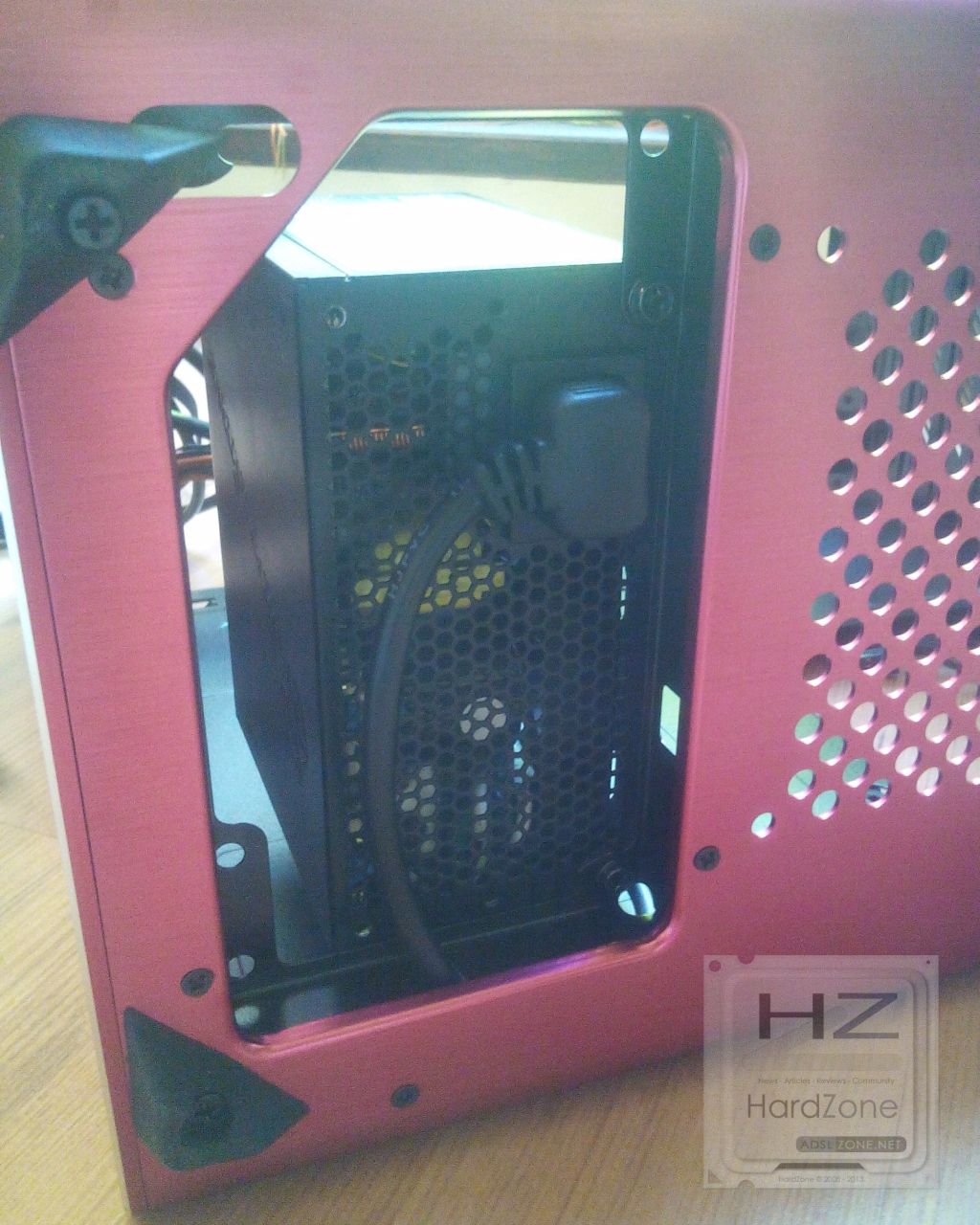
Como os habréis fijado, en este panel trasero, a pesar de haber conector para la fuente de alimentación, no hay espacio destinado para la instalación de la misma. Eso es porque este espacio se encuentra en la parte inferior de la caja (y hacia el frontal).
Aquí es donde instalaremos la fuente, para más tarde conectarla a la otra parte que acabamos de ver mediante un cable interno incluido.
Las patas, por cierto, son bastante gorditas y elevan la caja una distancia considerable.
Concretamente este cable, que atraviesa la caja de abajo a arriba y de delante a atrás, conectando la toma de alimentación de la parte trasera con el espacio para la fuente en el parte inferior frontal.
Montaje
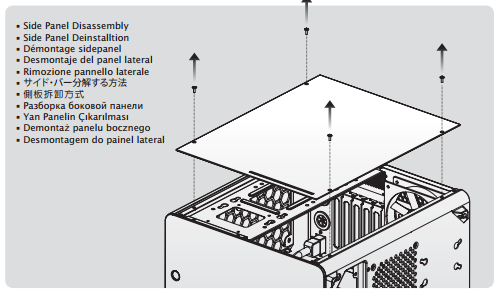
Para abrir la caja debemos empezar por los paneles laterales, ambos se retiran simplemente quitando cuatro tornillos. Estos paneles, por cierto, son de lo más simple posible, pues se trata simplemente de unas planchas de aluminio completamente lisas con cuatro agujeros para los tornillos. Ni pestañas ni nada de nada, pero cumplen su función a la perfección.
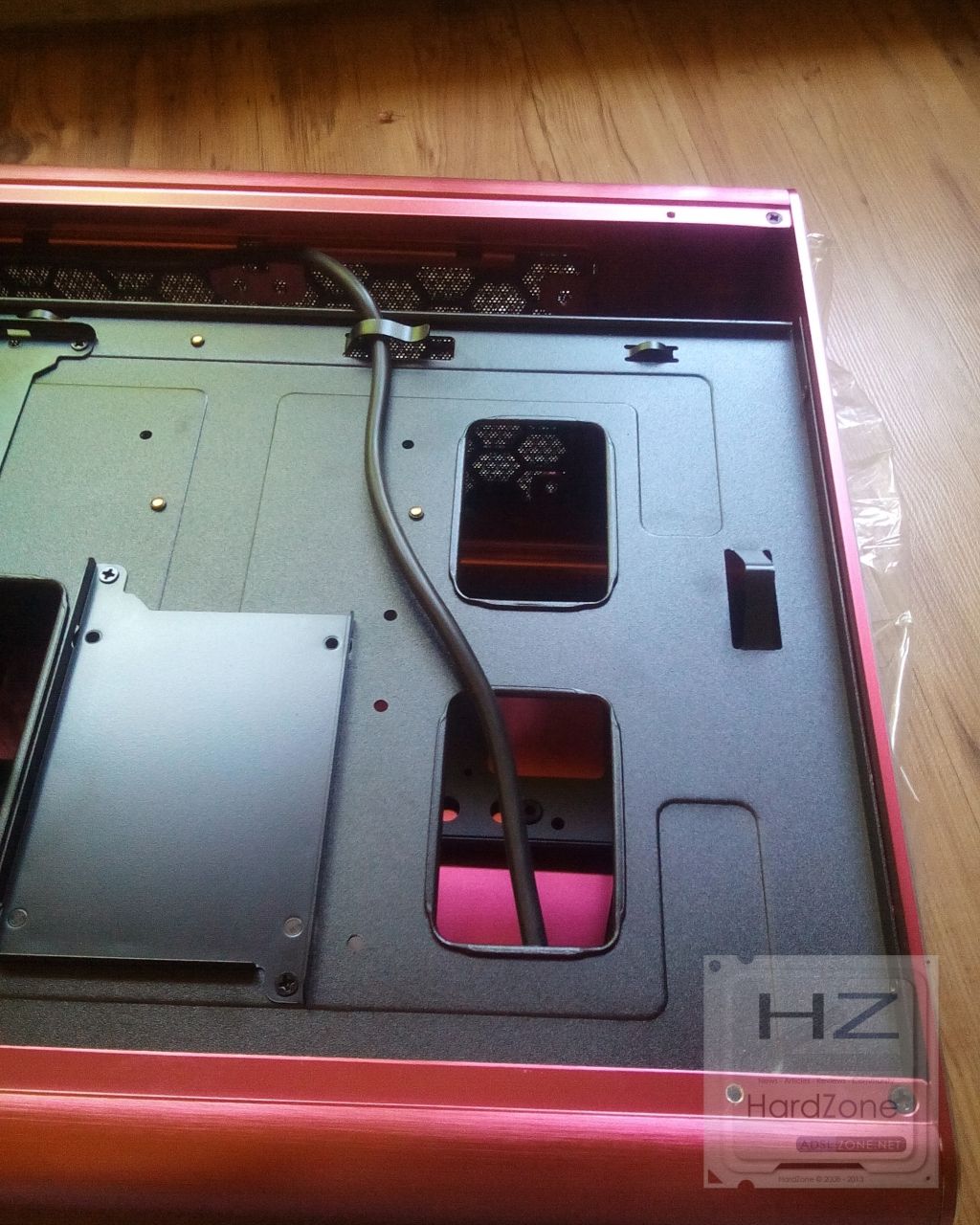
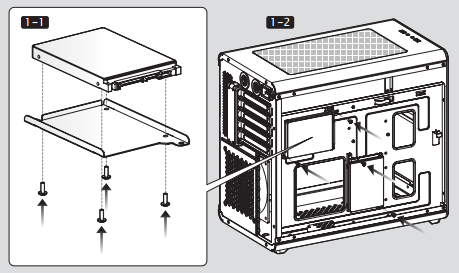
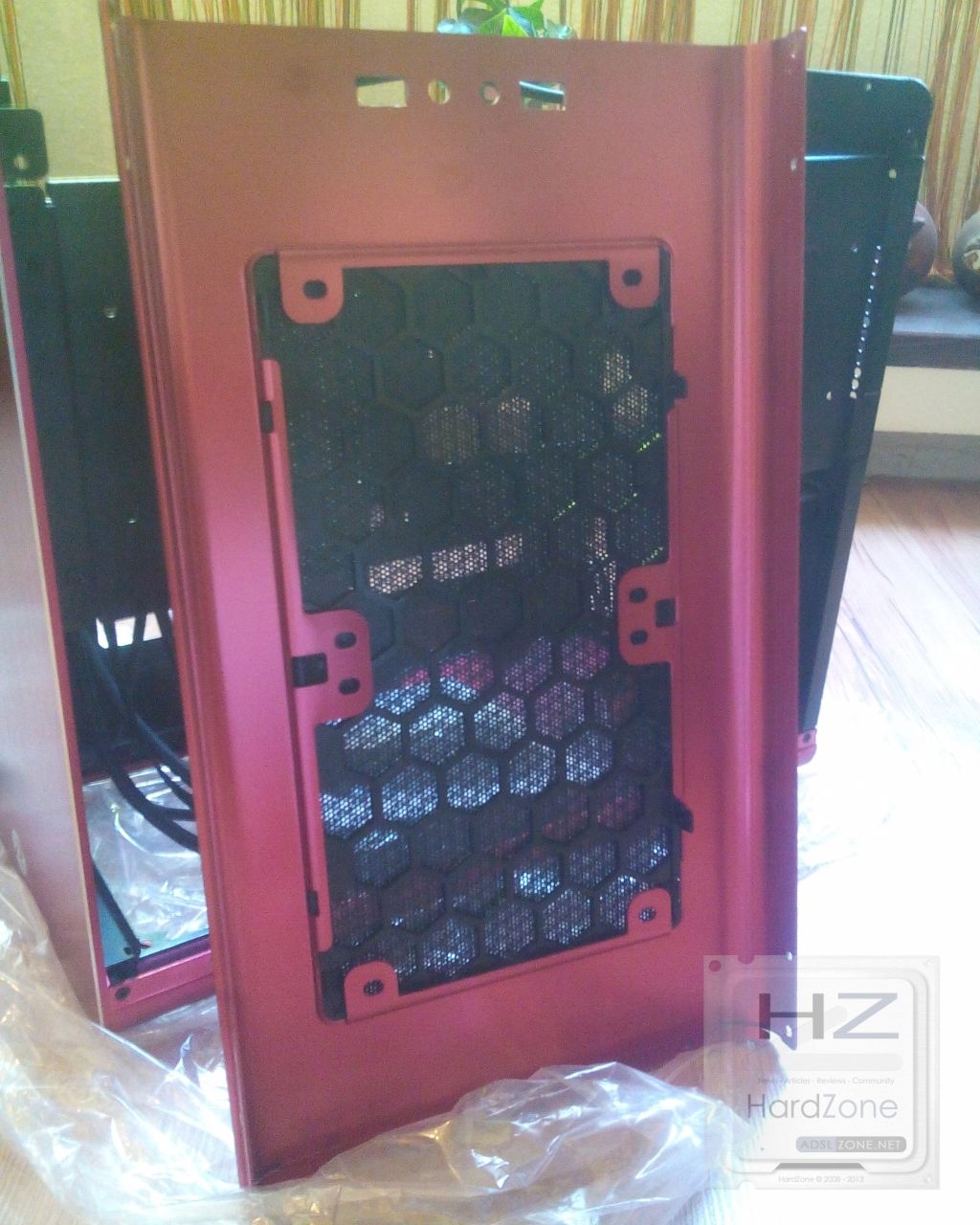
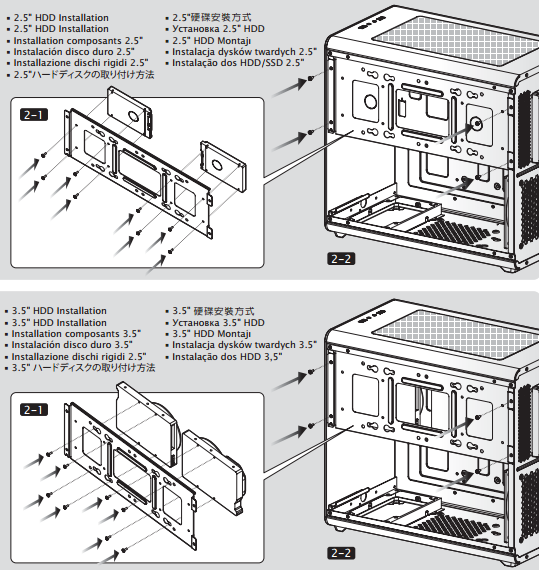
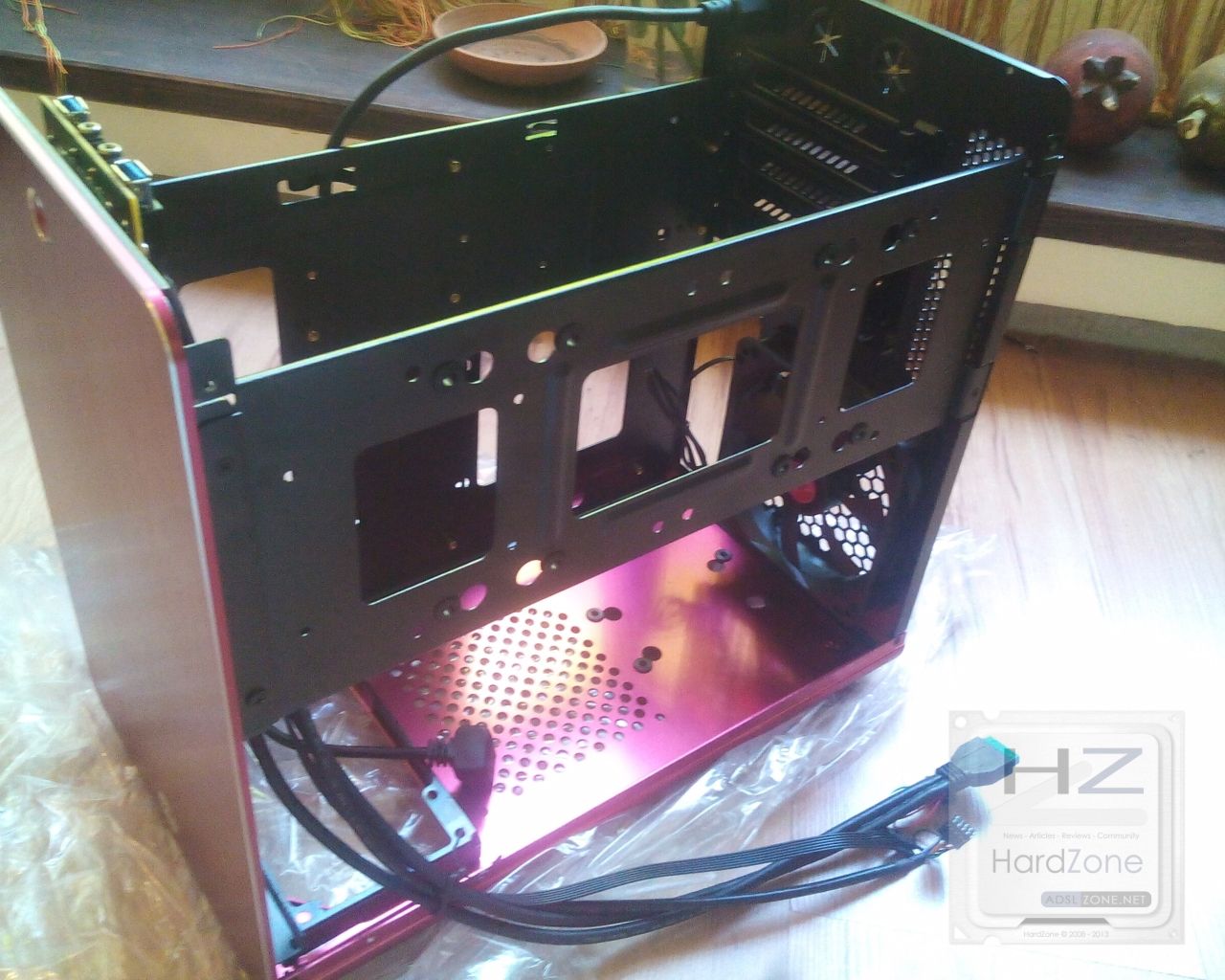
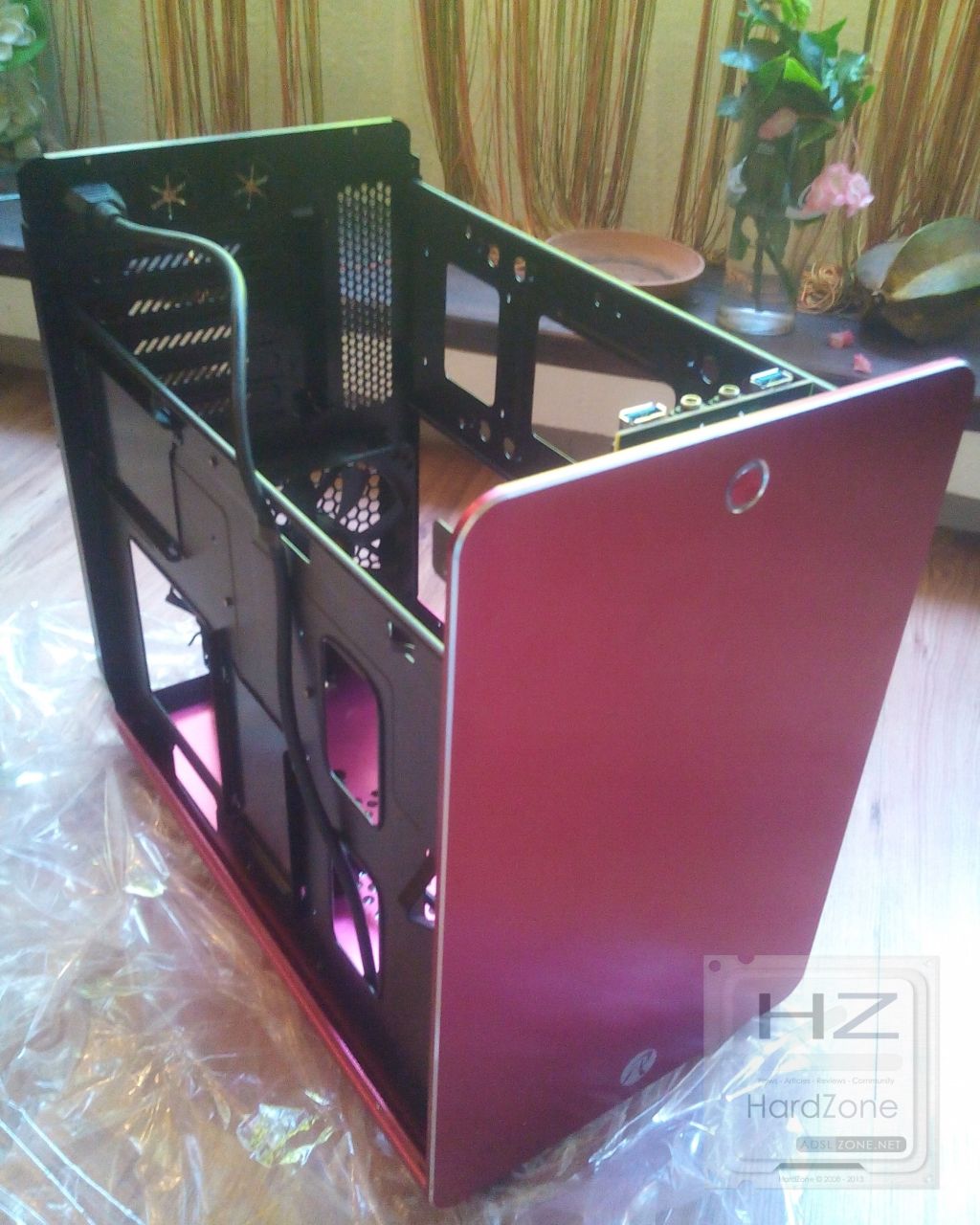
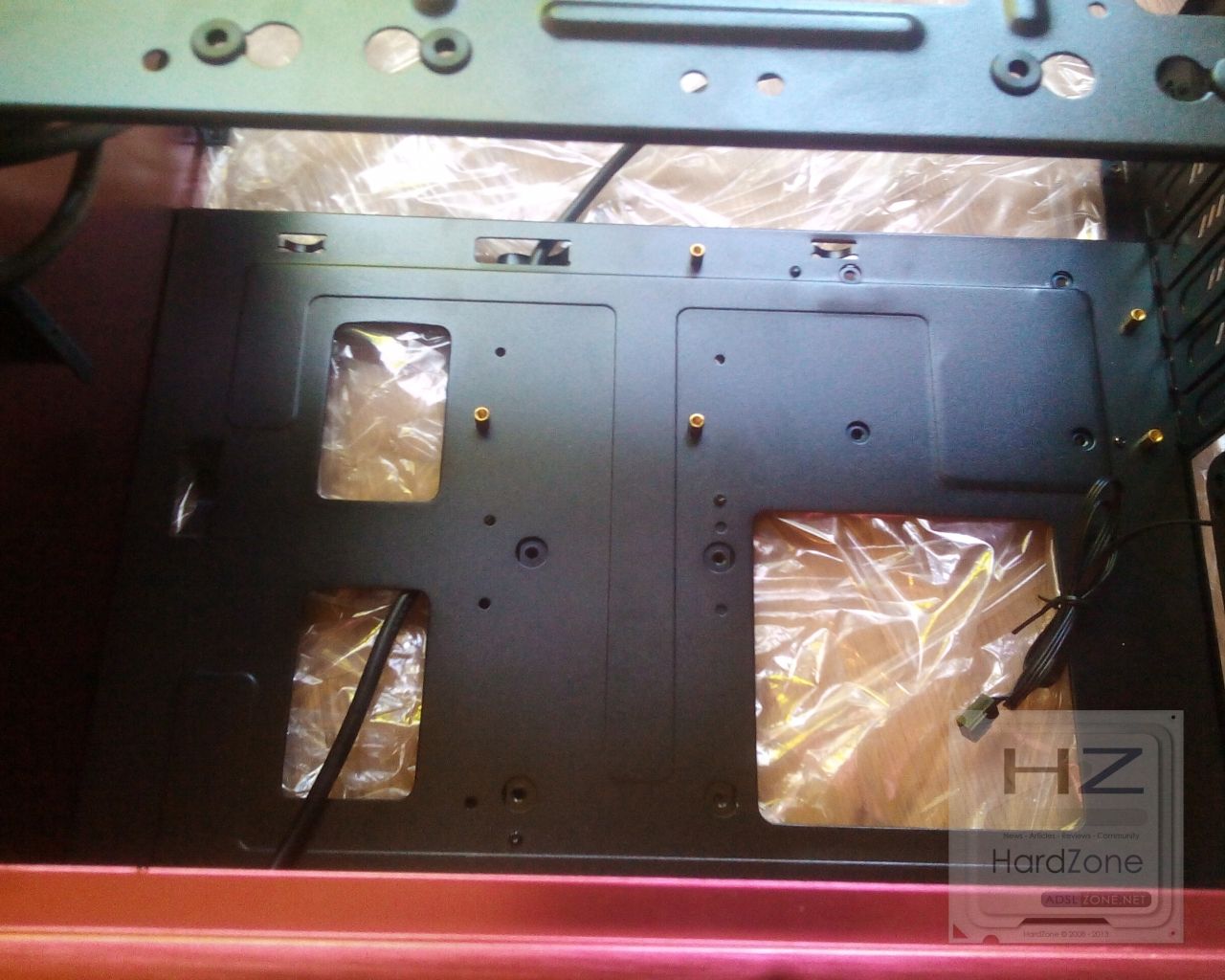
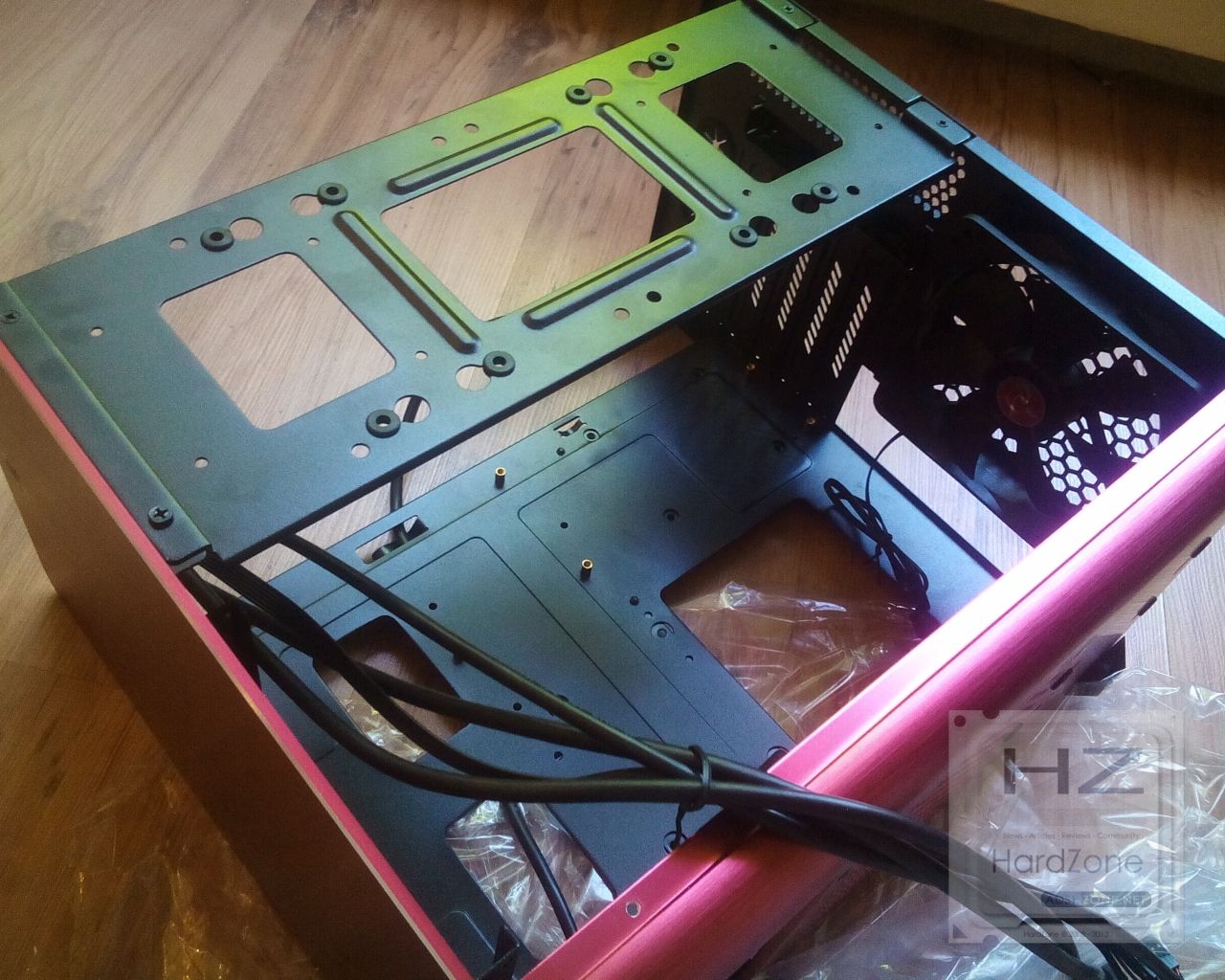
Una vez quitado, tenemos a la vista la parte «trasera»del panel que servirá de soporte a la placa base una vez instalada. Se pueden ver los slots para la instalación de SSDs o HDD.
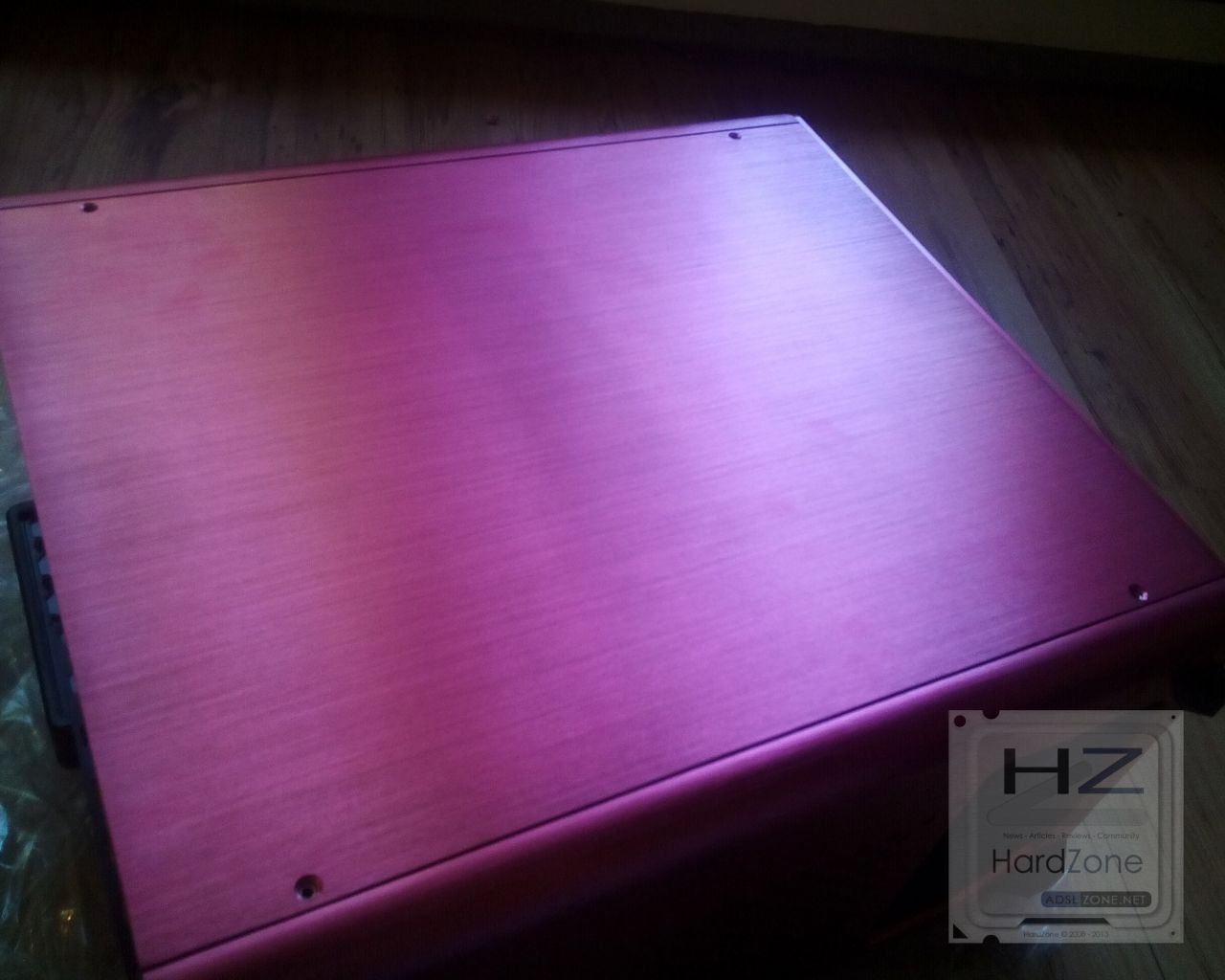
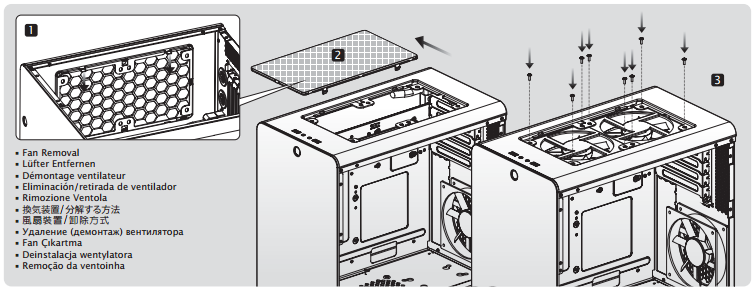
Hacemos lo mismo con el panel superior, que lo quitamos para poder operar en el interior con mayor comodidad. En este caso son 6 los tornillos que tenemos que quitar: dos en cada lateral y otros dos en la parte trasera.
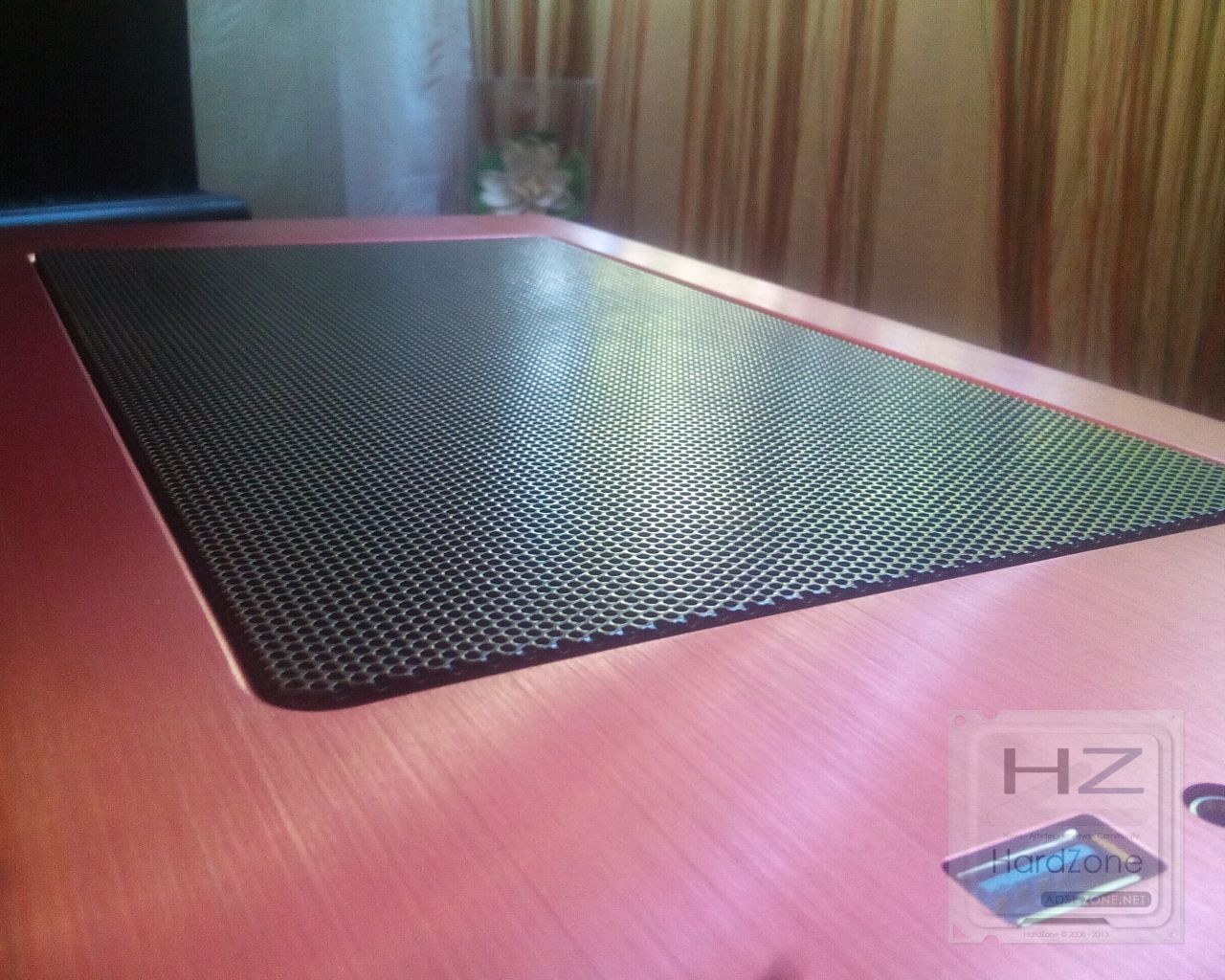
Por debajo del panel superior vemos los agujeros de los que disponemos para colocar ventiladores (dos de 120mm), además del filtro de polvo.
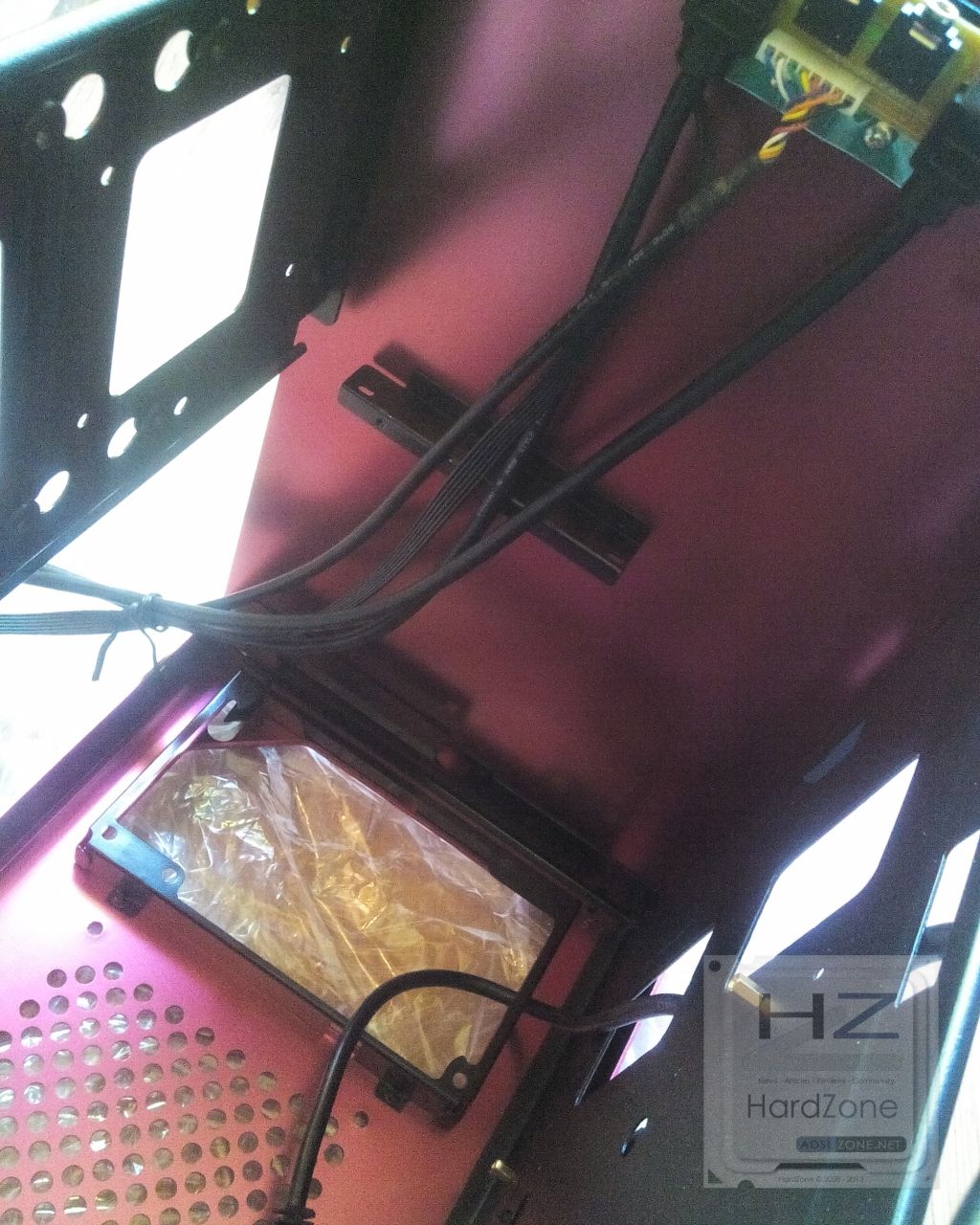
Una vez quitado también el otro panel lateral ya podemos proceder con la instalación de los componentes. Desde este lado también vemos un par de espacios para instalar dispositivos.
Una vez quitadas estas tres piezas, vamos a echar un vistazo al interior.
Esos «raíles» que se ven entre la tapa delantera y el espacio destinado a la fuente de alimentación son para la instalación del lector DVD Slim, en caso de que dispongamos de uno.
Vamos a empezar montando la fuente de alimentación. En nuestro caso, disponemos de una fuente SilverStone SFX de tamaño muy reducido, por lo que el hueco destinado a tal efecto se nos queda grande y no tenemos más remedio que dejarlo así. Dado que pensamos que este tipo de fuentes son comunes para los usuarios que buscan montar equipos de pequeñas dimensiones, no habría estado de más que Raijintek incluyese un adaptador.
Tras atornillar la fuente enchufamos el cable que une la fuente con el conector externo.
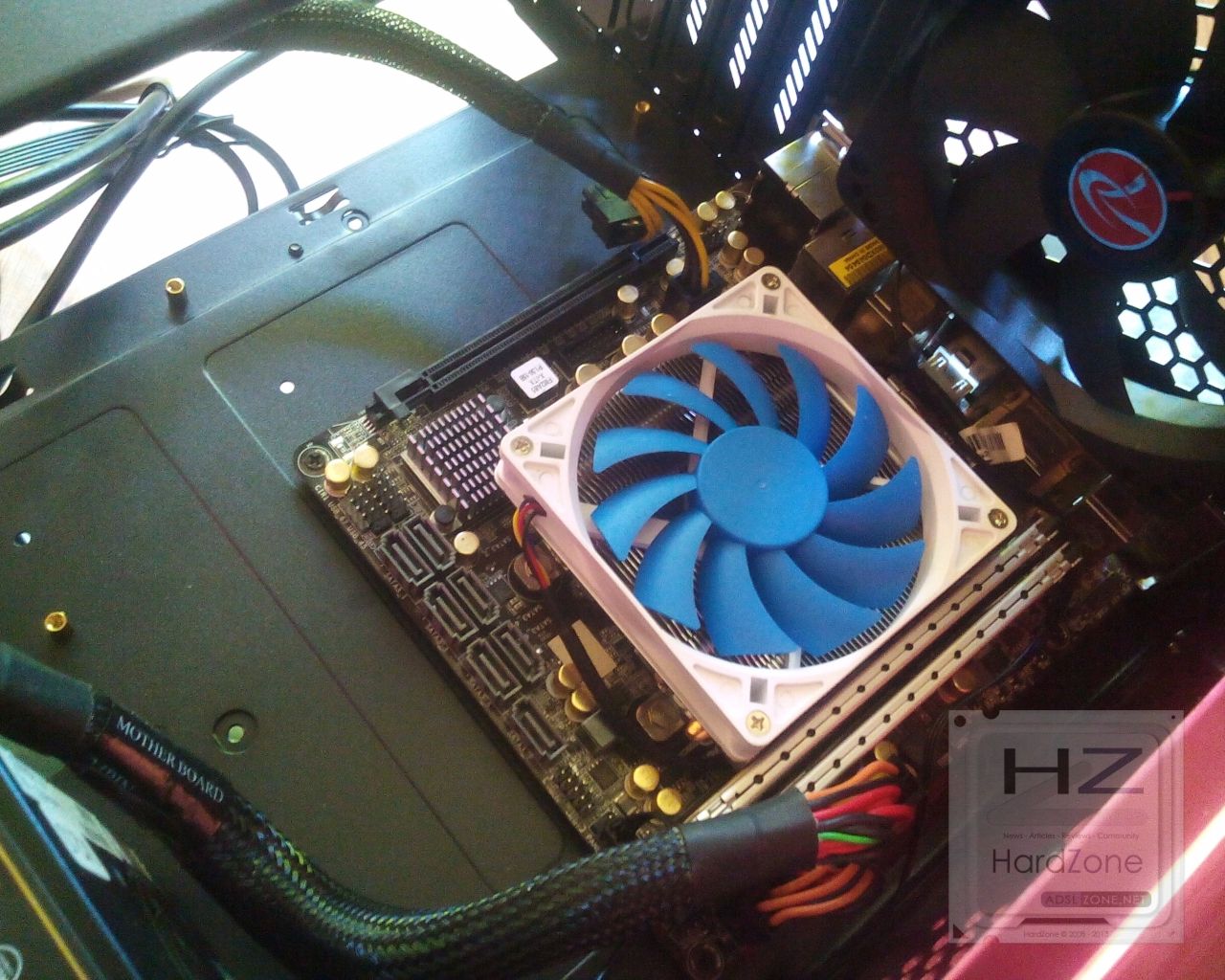
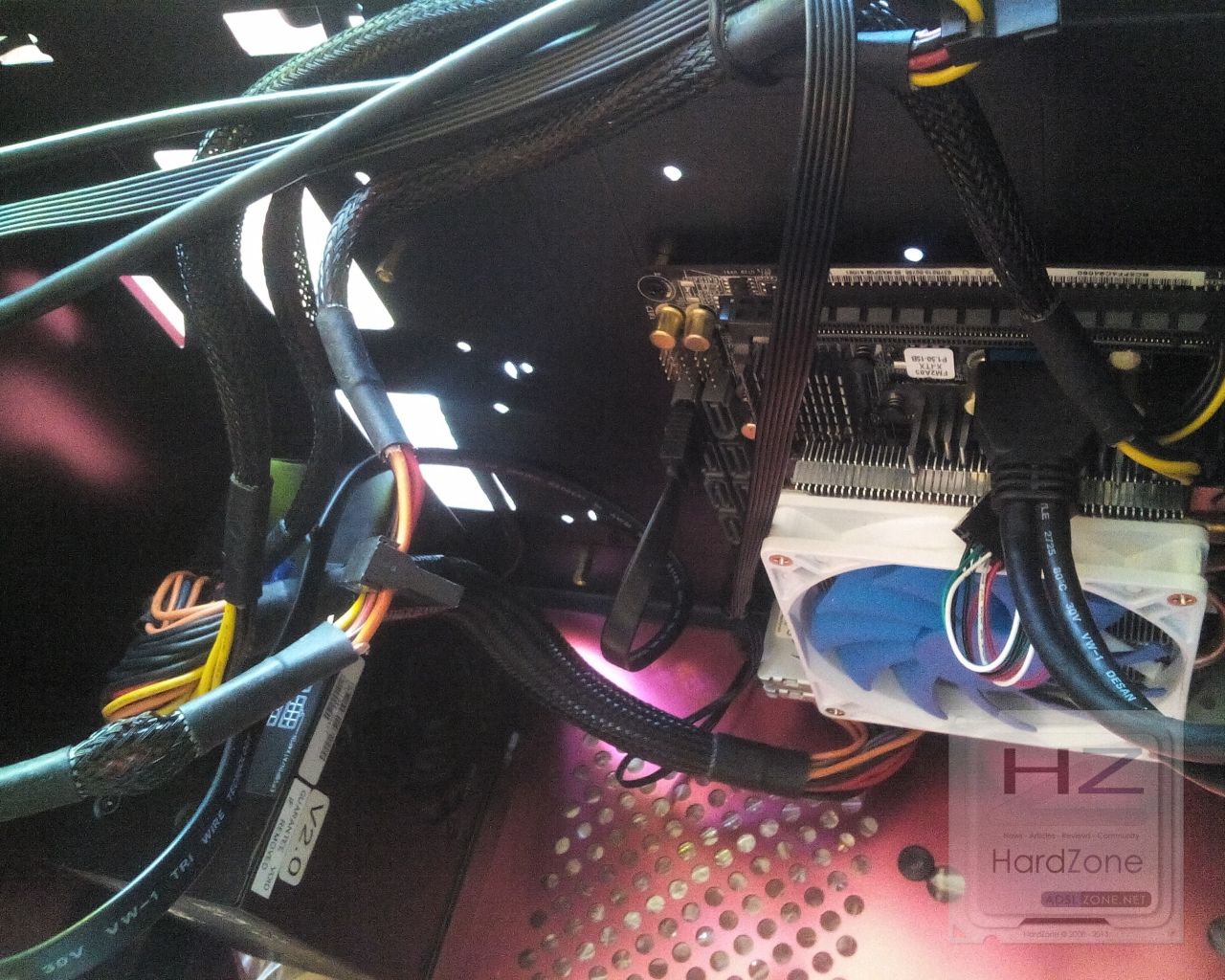
Lo siguiente va a ser colocar la placa base (que en nuestro caso ya tenemos preparada con un micro instalado y un disipador de bajo perfil colocado) y empezar a cablear lo que podamos. Se trata de una placa miniITX, por lo que también nos va a sobrar espacio para este componente.
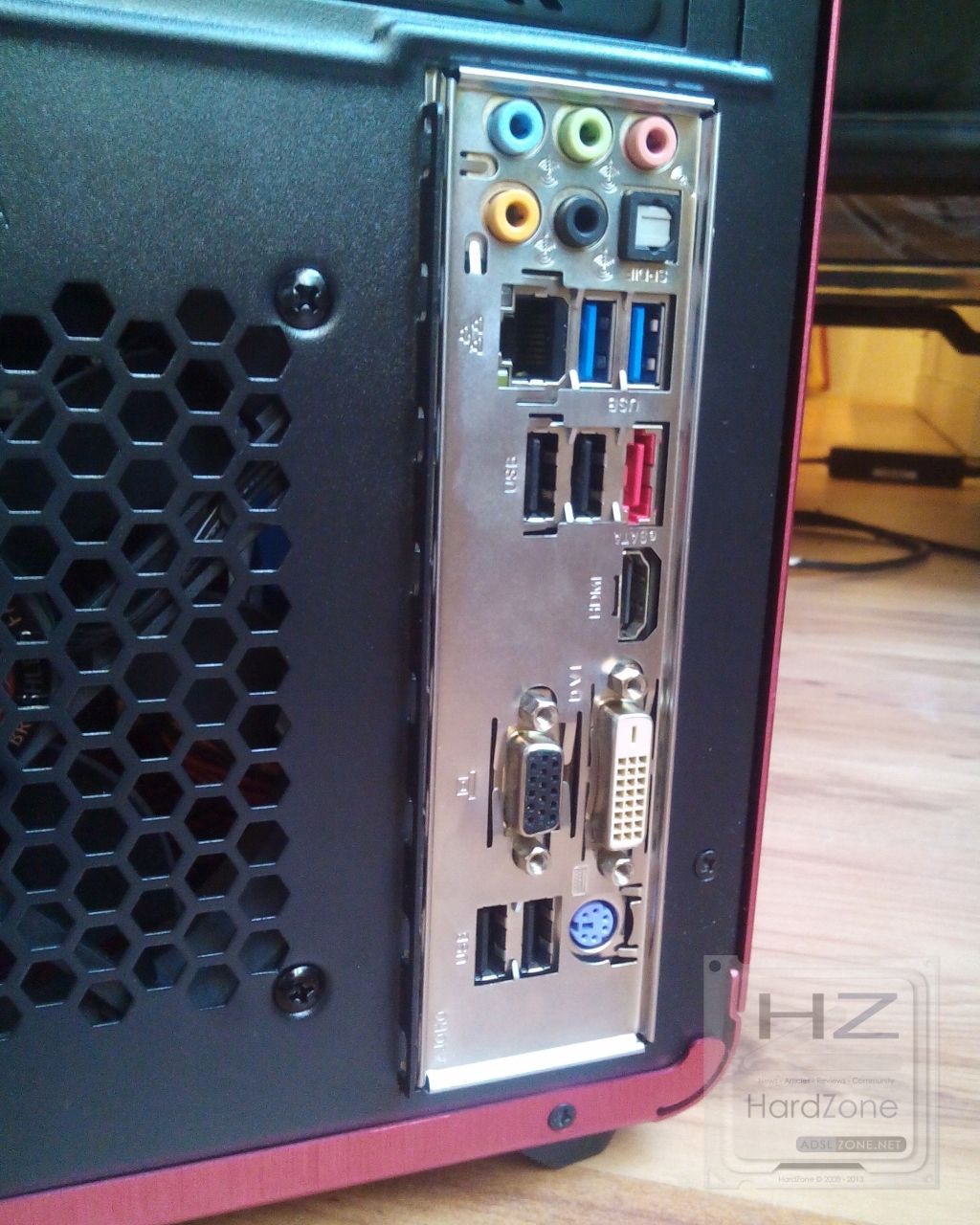
Antes claro, tenemos que oponer la plaquita de conexiones externas:
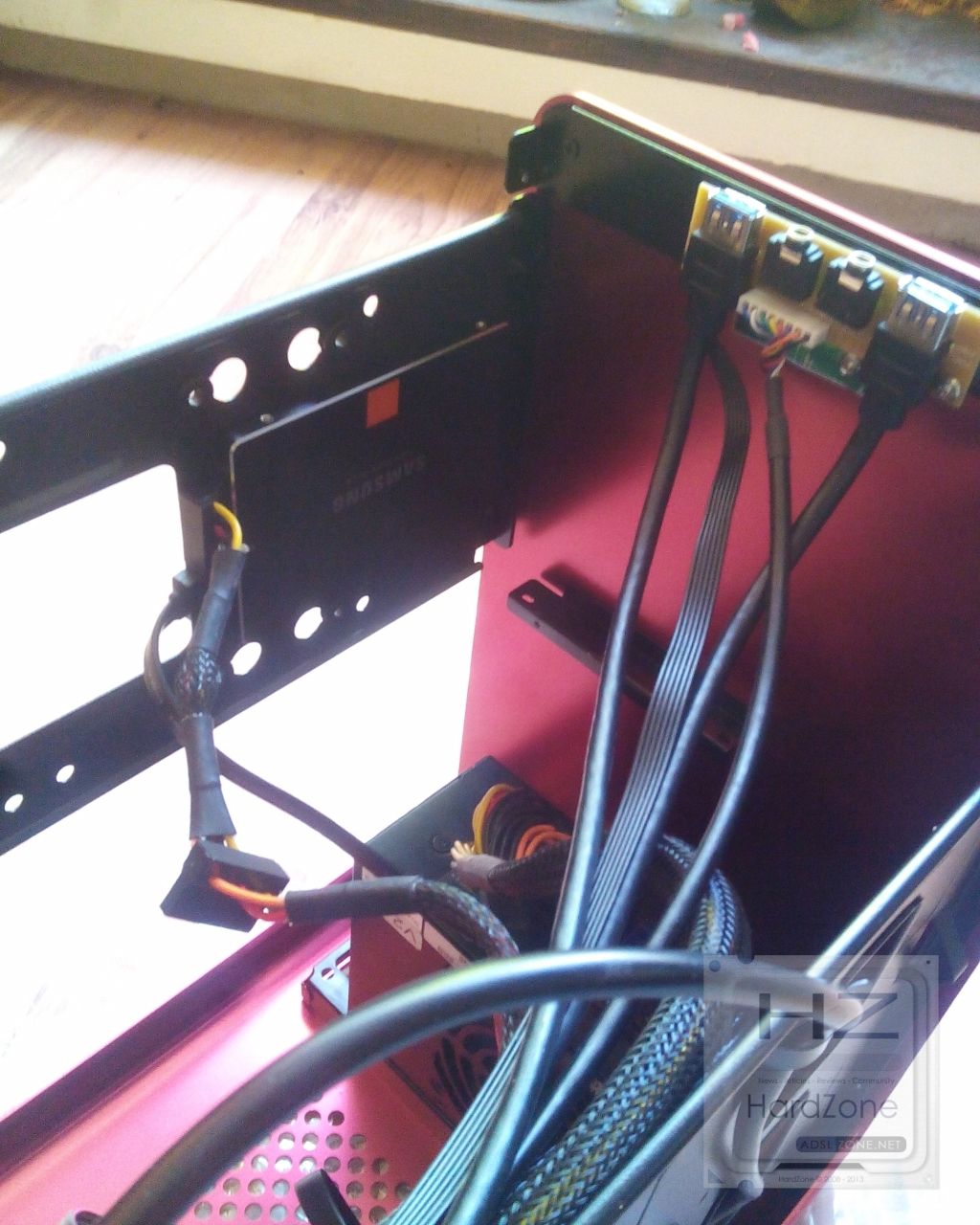
Y lo mismo con el SSD que colocaremos en uno de los slots laterales que hemos mostrado antes.
Si quisieramos instalar una tarjeta gráfica este sería el momento para hacerlo. En nuestro caso no vamos a hacerlo.
Una vez montado todo en el interior, procedemos a poner de nuevo las tapas laterales y la superior.
La instalación, en general, resulta bastante sencilla y rápida, sin embargo es de esperar que al trabajar con placas y fuentes más grandes (y ponerle una gráfica), los problemas de falta de espacio se agraven. Esto sin embargo, solo lo acusaremos a la hora del montaje, pues como hemos dicho, no tiene problemas a la hora de albergar componentes de gran tamaño.
Funcionamiento
Vamos a dejar un poco de lado el tema de la estética a la hora de evaluar la Raijintek Styx, pues a pesar de que es difícil negar que esta caja sea simple y elegante, se trata de un asunto que siempre es subjetivo y que hay que dejar a elección de cada uno.
Empezando por el asunto del ruido generado hay que decir que aunque podríamos pensar que al traer un solo ventilador se trata de una caja silenciosa, resulta que a pesar de no crear una cantidad de ruido desmesurada, sí que es cierto que este es un punto a mejorar. El ventilador de 120mm es bastante rumoroso a velocidades altas y muy probablemente los más puristas del silencio quieran sustituirlo por otro de mayor calidad en este sentido.
En cuanto a la temperatura, pues ni destaca ni decepciona. Consigue unas temperaturas decentes pero sin duda vamos a querer instalar algún que otro ventilador extra en alguna de las posiciones que nos ofrece la caja.
Por último, respecto al espacio interior y las características de expansión y almacenamiento que ofrece, resulta bastante satisfactoria, pues como hemos dicho antes, aunque es cierto que a la hora del montaje es posible que tengamos que hacer un poco de contorsionismo, nos permite meterle disipadores y gráficas grandes, y una cantidad de dispositivos de almacenamiento más que decente. Por otro lado, hay que criticar la falta de espacio para gestión de cables que tiene en la parte oculta de la placa base, pues resulta insuficiente y medio centímetro ahí le habría venido muy bien.
Conclusión
Esta Raijintek Styx nos ha dejado un buen sabor de boca por sus características, pues es decente en varios de los aspectos: mucho espacio interior para disipadores y gráficas de gran tamaño, y un montón de bahías para dispositivos de almacenamiento, además de un discreto lector de DVDs. El tema del ruido, como ya hemos dicho, es mejorable.
Pros:
Mucho espacio en el interior
Gran cantidad de bahías
Ventana lateral y aspecto exterior atractivo
Buena calidad de materiales
Contras:
Habría venido bien un adaptador para fuentes SFX
Nivel de ruido mejorable
Poco espacio detrás de la placa base para gestión de cables
Así pues, le otorgamos a la Raijintek Styx nuestro galardón de oro y nuestra recomendación por su diseño.
Un asiduo entre nosotros. El fabricante alemán Shuttle está constantemente reinventando la palabra Mini PC, Barebone o tantos nombres como se os ocurran para identificar a los equipos de tan pequeñas dimensiones que Shuttle fabrica. Una de las señas que identifican al fabricante alemán es que, normalmente, suele sacar una serie de mini PCs de diferentes características con el lanzamiento de nuevos chipsets por parte de Intel. Y en este caso, Z170 no podría ser menos. Si ya hemos tenido oportunidad de evaluar bastantes veces este chipset de la mano de los principales fabricantes de placas del panorama actual, bien es cierto que éstos no se suelen encontrar con las limitaciones de espacio sobre las que trabaja Shuttle para fabricar sus mini Pcs. Y ahí radica la principal ventaja de Shuttle. Conseguir que procesadores con TDP relativamente altos sean capaces de rendir en espacios pequeños y además de una forma casi absolutamente silenciosa es una tarea francamente complicada y solo al alcance de fabricantes con un equipo de ingeniería muy bien definido y capacitado. En estos casos, el término I+D+i suele ser una palabra que caracteriza claramente a este tipo de fabricantes.
Vamos a pasar de inmediato a conocer las especificaciones del equipo, proporcionadas directamente por el fabricante para conocer más en detalle qué está dispuesto a ofrecernos en un espacio tan pequeño.
ANÁLISIS EXTERNO.
El embalaje se caracteriza, como en todos los casos, por una caja de cartón muy sencilla en el que prima la calidad del mismo por encima de la estética. El embalaje es de cartón y prácticamente es entero en un color blanco brillante con trazos en color negro pintando las formas de lo que es un Mini PC. Quizás, buscando esa practicidad de la que hace gala Shuttle, la principal característica es ese gran asa que nos permite transportar la caja con gran facilidad pues la caja es relativamente grande para el tamaño del mini PC del que os estamos hablando.
En uno de los laterales, encontramos las principales características de las que goza el producto destacadas en siete idiomas diferentes. Por cierto, nos llamo la atención, en el lenguaje castellano, de la palabra «tecnología de punta» en lugar de «tecnología punta». Sin duda es una anécdota que no empaña para nada la calidad del embalaje.
En otro lateral podemos apreciar, con más detalle, una gran pegatina que nos informa de las especificaciones más completas del equipo en la parte izquierda de dicho lateral.
A la derecha, en ese mismo lateral, tenemos otra pegatina con el número de serie del producto y con una importante advertencia que nos dice que los módulos DDR4 de memoria que se deben utilizar deben ser de un voltaje de 1,2 v. Por lo que ya debemos descartar, en todo caso, el uso de versiones DDR4 con voltajes de 1,35 v.
Por lo demás no encontramos ningún punto destacable dentro del embalaje antes de proceder a la apertura de la caja.
Por fin procedemos a la apertura de la caja y podemos apreciar que el producto viene perfectamente protegido por espuma con el fin de que no pueda sufrir ningún desperfecto durante el transporte como consecuencia de golpes o caídas.
Justo por encima del propio Mini PC encontramos la guía rápida del producto en diferentes idiomas entre los cuales está, por supuesto, el castellano; a la izquierda tenemos el cable de alimentación y a la derecha una caja de cartón de color neutro con los diferentes accesorios.
Os dejamos un detalle de todos los accesorios de los que consta el producto.
Guía rápida del producto en 8 idiomas diferentes. Mención especial a dicha guía rápida que explica paso a paso y con absoluto detalle cada una de las partes que compone el barebone así como una explicación fotográfica del «paso a paso» del montaje de cada una de las piezas que no están incluidas en dicho barebone.
DVD con los controladores, cuatro cables SATA, el protector de plástico para la zona del socket de la placa, una jeringuilla con pasta térmica y diferentes tornillos para el montaje del Mini PC.
Por fin procedemos a sacar el equipo de su embalaje. Además de ir bien protegido con esas planchas de espuma de las que os hemos hablado, viene bien protegido dentro de una bolsa de plástico para evitar los arañazos y conservar completamente la integridad del propio chasis.
Pasamos a analizar el exterior del Mini PC y la sensación que nos llevamos del mismo es la misma sensación que nos llevamos de todos los productos de Shuttle. Calidad de los materiales y estética elegante son sus principales señas de identidad.
Si algo se me pasa por la cabeza cuando miro el Mini PC es la palabra «simplicidad». No presenta ninguna forma especial, sin ningún tipo de decoración extra más allá de las necesarias aberturas para presentar la mejor refrigeración posible. por otro lado el material utilizado para el chasis es aluminio (no podíamos esperar otra cosa de un fabricante como Shuttle). Especial atención al aluminio cepillado que da al frontal un aspecto verdaderamente elegante y espectacular. Shuttle se ha superado.
Los laterales son completamente lisos con las correspondientes rejillas de ventilación en la parte inferior para facilitar en lo posible la refrigeración de los componentes y más en particular de la tarjeta gráfica que se le puede instalar (de hasta doble slot, aunque eso ya lo veremos más adelante). Cómo podéis observar los dos laterales son idénticos y solo los podemos diferenciar por el lado desde el cual nos encontramos con el frontal.
El frontal, dentro de su simplicidad aparente, está bastante mejor fabricado de lo que parece. Si os fijáis Shuttle ya ha renunciado a reservar una zona para la instalación de una unidad óptica sabedor que ya están prácticamente en desuso. Esto hace que el frontal sea más limpio todavía dejando tan solo el pequeño orificio en la parte inferior para la entrada de aire que se encarga de la refrigeración de hasta los cuatro discos duros de 3,5″ que este espectacular barebone puede albergar.
Pocos detalles presenta el frontal más allá del típico logo que nos incluye en la parte superior izquierda y el botón de encendido junto con los dos leds de actividad del disco duro y de encendido del propio Mini PC. Lo que hace especial a este Mini PC es que el equipo de diseño ha pensado hasta en el más mínimo detalle. Detalles como el cromado del botón de encendido lo hacen diferente con respecto a lo que nos ofrece la competencia. En estas imágenes de detalle podéis observar la calidad y el acabado del aluminio en todo el equipo y en especial en el frontal.
Si bajamos hacia la parte inferior del frontal encontramos un pequeño módulo que nos da acceso a los puertos frontales, que quedan estratégicamente ocultos con el fin de no romper la armonía absoluta del frontal.
Simplemente con apretar en la zona donde se sitúan los tres puntos blancos que tiene pintados Shuttle accedemos a los dos puertos USB 3.0 frontales y a las dos conexiones de audio analógico para auriculares y micrófono. Si en un momento determinado no necesitáramos utilizar ninguna de las conexiones frontales no haría falta ni abrir la pequeña bandeja para no romper la limpieza absoluta del frontal.
Si vamos hacia la parte inferior, podemos ver con más detalle las aberturas que ha dejado el fabricante para facilitar la entrada de aire que será introducida dentro por el ventilador que se enfrenta justo con la zona de las cuatro bahías de 3,5″.
Y en la vista general que os vamos a poner ahora podréis apreciar las cuatro patas de silicona que levantan el Shuttle lo suficiente para facilitar la admisión de aire. En la parte inferior encontramos igualmente una etiqueta con más detalles del producto. Y en la siguiente foto un detalle de una de las patas de goma que no solo sirven para elevar el Mini PC sino también para que se apoye de una forma estable evitando, además, el deslizamiento del mismo.
Ya vamos conociendo más en detalle los fantásticos acabados de este Mini PC así como la estética y el diseño del mismo. Pero antes de proceder a su apertura vamos a terminar el análisis externo viajando a la parte posterior o trasera de la caja.
En la parte superior izquierda se puede ver el conector de alimentación así como el ventilador de la fuente de alimentación que ya viene incluida dentro del Barebone y que tendremos oportunidad de conocer más en detalle posteriormente.
Por debajo de la zona donde se aloja la fuente de alimentación, Shuttle ha troquelado la chapa de la parte trasera del Mini PC para poder sacar un posible puerto Serie opcional e incluso una salida de audio digital SPDIF y un conector de seguridad Kensington.
Justo al lado y antes de bajar a la zona inferior donde repasaremos las conexiones del back panel de la placa, encontramos la rejilla con las cuatro perforaciones ya realizadas desde donde se expulsará el calor generado por el procesador y que será transmitido al disipador. La forma en cómo el Mini PC expulsa el calor generado por el procesador ya tendremos oportunidad de verlo más adelante aunque ya podemos empezar a suponerlo.
En la parte inferior encontramos, como os hemos dicho, las conexiones del back panel de la placa así como las dos ranuras donde serán montadas las tarjetas de expansión. El uso más habitual será por supuesto el de una tarjeta gráfica de doble slot. Pero vamos con las conexiones del back panel de la placa. De izquierda a derecha podemos observar
2 conexiones de video DisplayPort así como una conexión HDMI.
6 puertos USB 3.0
1 puerto combo USB 3.0/e-SATA
Conexión RJ45 para la tarjeta de red Gigabit Ethernet
El botón de Clear CMOS
cinco conexiones de audio analógico.
Por fin procedemos a la apertura del barebone y empezamos con una vista cenital en la cual el principal protagonista es la jaula para los cuatros discos de 3,5″ que es capaz de albergar este magnífico barebone. Justo encima de la propia pieza, que tendremos que quitar para poder conocer más a fondo el equipo, tenemos una bolsa de «Silica Gel» para mantener libre de humedad el equipo pues, no olvidemos, incluye placa, disipador para el procesador y fuente de alimentación.
Extraemos la pieza que funciona a modo de jaula para los cuatro discos de 3,5″ y la observamos más en detenimiento. Si os fijáis, en la parte inferior, Shuttle ha optado por realizar seis aberturas circulares de gran tamaño con el fin de facilitar la mayor refrigeración del disco de más abajo que, a priori, se supone que es el que más sufre las altas temperaturas.
Justo en frente de la unidad de soporte para los cuatro discos, Shuttle ha optado por incluir un ventilador que introduce el aire frio del exterior con el fin de refrigerar, en lo posible, las cuatro unidades de 3,5″ que pueden llegar a instalarse. Si recordáis de más arriba, os deciamos que Shuttle había abierto una abertura en la parte inferior del frontal de la caja con el fin de que pudiera entrar el aire del exterior. Pues bien, este ventilador se encargará de introducirlo en el interior del barebone y hacerlo incidir directamente en los discos duros que, como ya sabréis, son uno de los componentes que más calor desprenden. Con dicho ventilador de 80 mm se acompaña un filtro que no permitirá la entrada del polvo.
Ya hemos quitado la pieza que soporta los hasta cuatro discos de 3,5″ y comenzamos a desmontar cada uno de los componentes que Shuttle incluye en su barebone. No olvidemos que a parte del chasís, Shuttle incluye placa, fuente de alimentación y disipador del procesador, pero todos los demás elementos deben ser adquiridos aparte; a saber, procesador, memorias, GPU si no queremos utilizar la integrada del procesador y por supuesto el disco o discos.
Vamos a comenzar quitando, y analizando, el disipador del procesador que es un clásico de Shuttle y todos aquellos que hayáis leido alguna de nuestras reviews de este fabricante conoceréis a fondo. El diseño ya es conocido por nosotros y a la vez que simple es bastante efectivo.
La base del disipador está construida en cobre para mejorar en lo posible la transmisión del calor desde el procesador hacía el propio disipador. La forma de fijar la base del procesador sobre la placa es el típico de los pasadores que Intel lleva utilizando toda la vida en sus disipadores. Sin duda este sistema de pasadores es bastante sencillo y a lo mejor no tan eficiente como el de los típicos tornillos unidos a la placa mediante un backplate pero tanta parafernalia sería incomoda de utilizar y Shuttle ha considerado oportuno el uso de los típicos pasadores de toda la vida, si bien es cierto, que si los fijamos bien a la placa mantienen perfectamente anclado el disipador al propio procesador.
Desde la base, el calor viaja hacia el radiador a través de los cuatro heatpipes (también de cobre y bañados en niquel para conferirlos de mayor dureza) que trasladan el calor hasta dicho radiador. Si os fijáis en la foto de más arriba en el que os incluimos un detalle de la base de cobre, los cuatro heatpipes están directamente soldados al cobre, obteniendo una transmisión del calor muy eficiente. El radiador, como podréis observar, está compuesto de multitud de aletas de aluminio que acompañan el final del recorrido de los heatpipes para que el calor sea transmitido de la forma más uniforme y eficiente posible a lo largo de todo el radiador.
El radiador queda embutido dentro de una campana que contiene un ventilador de 92 mm que expulsa todo el calor hacia el exterior. Como habréis podido observar Shuttle procura que el calor viaje al radiador directamente a los heatpipes sin necesidad de que el aire caliente llegue a expandirse dentro de la propia caja evitando el sistema clásico de disipación por aire de los disipadores tal y como los conocemos. Sin duda se perderá parte de ese aire caliente durante el recorrido pero esa pérdida debería ser mínima si el sistema funciona como debiera. Eso tendremos oportunidad de comprobarlo posteriormente.
Para todos aquellos que sintáis curiosidad por ir más allá y conocer el modelo exacto de ventilador que pone Shuttle para extraer todo el aire caliente hacia el exterior, aquí os dejamos el modelo exacto de «Asia Vital Components» y que utiliza cojinetes hidráulicos con el fin de incrementar el ciclo de vida del ventilador de manera significativa.
Ya sabemos como disipa el sistema el calor generado por el procesador que en nuestro caso tiene un TDP de 95W, pues montaremos un i5 6600K. Vamos a conocer ahora un poco más en detalle la fuente de alimentación, para lo cual, como no, vamos a sacarla para poder observarla más en detalle. Estamos ante una fuente de 500 Watios con certificación 80 plus silver por lo que, a priori, podría trabajar perfectamente con cualquiera de los procesadores fabricados para Z170 Skylake. En cuanto a las conexiones tiene una conexión de alimentación ATX de 20 pines más dos conexiones de alimentación de 4 pines para la CPU. En cuanto a conexiones a parte de las de alimentación tiene un cable con dos conectores de 8 y 6 pines para la alimentación de una GPU, 4 conectores SATA y dos conectores Molex, así como una conexión para disquetera.
Os dejamos una foto más detallada de la fuente para que podáis conocer más a fondo sobre ella.
Y por supuesto un detalle del cableado. No se trata de una PSU modular y los cables no están mallados, pero sí tienen la longitud suficiente para poder llegar a cualquier zona de la placa e incluso para poder «jugar» con la gestión de los cables. Os dejamos un par de fotos con los detalles de los cables.
Comenzamos por fin con el final del análisis interno de este Barebone para conocer más en detalle la placa que viene albergada dentro de este SZ170R8. Existen pocos datos en internet a propósito de la misma. En la parte inferior viene serigrafiada como FZ170/FH170 v 2.0, obviamente el nombre del chipset para la que está fabricada.
Vamos a empezar como siempre hacemos con una visión del socket así como de cómo se gestiona la alimentación de la placa. Desde luego que no estamos ante una placa como las que habitualmente analizamos pero intentaremos encontrar las principales características de la misma y por supuesto identificarlas. Aunque en la foto no lo veáis, hemos podido comprobar que la zona del socket viene cubierta con un film de plástico cuando quitamos el disipador que ya viene puesto cuando adquirimos el barebone. Sin duda es una gran iniciativa por parte de Shuttle habida cuenta de la delicada formación de pines que se encuentra dentro del socket.
El socket viene alimentado por un VRM de siete fases, como se puede apreciar en la foto de más abajo, y la zona del VRM está refrigerada mediante un pequeño disipador de aluminio. El PWM, fabricado por Richtek, es el modelo analógico RT3607CE.
Junto con la zona del VRM, la zona que más se caliente es la del chipset, si bien es cierto que cada vez va teniendo menos importancia con el paso del tiempo. En este caso, el chipset también está protegido mediante un pequeño disipador, también de aluminio.
Las conexiones de alimentación a la placa y a la CPU vienen pintadas en blanco, y son ATX de 20 pines para la alimentación de la placa (en lugar de las 20+4 habituales) y un conector de 4 pines para la CPU. El hecho de que la conexión sea de 4 pines ya deja claro que no se va a poder aventurar uno en las posibilidades que ofrece el OC por lo que para aquellos que estéis buscando un procesador para la SZ170R8 os aconsejemos optéis por un procesador sin el multiplicador desbloqueado (sin K) y así os ahorraréis unos euros. Esto, a priori, no significa una limitación grave pues debido al pequeño espacio en el que los componentes están «conviviendo» se hace casi imposible hacer OC debido a las temperaturas que se generan.
Los módulos de memoria son cuatro, teniendo los colores azul y negro por parejas con el fin de que el usuario coloque correctamente los módulos de memoria sin romper el dual channel. Hay que tener en cuenta que el sistema solo admite módulos de memoria DDR4 y hasta 1,2 v. No os asustéis porque veáis que vuestra memorias funcionan a 1,35 v pues ese es el voltaje al que funcionan con las velocidades para el que han sido diseñadas. Que tengan que ir a 1,2 imposibilita, en principio, el hecho de que funcionen a más de 2133 Mhz que es la velocidad JEDEC reconocida por Intel para los procesadores Skylake.
Por cierto, os dejamos una foto con el sistema de alimentación de las memorias
En cuanto a los slots de expansión podemos encontrar un carril PCI-e x16 de largo recorrido y otro PCI-e x4. En el barebone se pueden poner tarjetas gráficas de doble slot aunque, como es obvio, en este caso se estaría condenando el slot PCI-e x4.
En cuanto a las medidas plausibles para una tarjeta gráfica, tenemos que decir que el fabricante ha hecho un gran esfuerzo en este SZ170R8 teniendo en cuenta que admite GPU de una gran longitud a pesar de tratarse de un barebone. La longitud máxima admisible es de hasta 280 mm, medida que no supera la mayor parte de las tarjetas gráficas actuales. En este caso quisimos probar a instalar la MSI Geforce GTX 980 Ti que el fabricante nos ha cedido gentilmente para nuestro banco de pruebas y el resultado ha sido el siguiente…
Pinta simplemente espectacular, si bien es cierto que entra muy justa tanto a lo largo como en cuanto a la altura. De hecho nos hubiera encantado hacer el test con esta magnífica GPU pero nos resulta imposible al necesitar dos conectores de 8 pines para la alimentación cuando la fuente solo incluye uno de 8 y uno de 6.
Aunque está claro que nuestras limitaciones vienen más por la fuente que por la propia longitud de la tarjeta, existen fuentes de más potencia que admiten dos conectores de alimentación de 8 pines e incluso más conectores para configuraciones Multi GPU. El único inconveniente sería encontrar el formato de forma adecuado para la caja y podríamos solventar el problema. En cualquier caso ya sería encarecer mucho el producto teniendo en cuenta que el SZ170R8 ya lleva su propia fuente de 500W y además certificada 80 plus silver. Para los menos exigentes y que no quieran usar la GPU integrada del procesador podrían existir otras opciones como la pieza de museo que yo tengo, regalo de Powercolor y que me encanta por sus dimensiones y su único slot. Es la Powercolor HD 6850 Single Slot Edition.
Las pruebas con esta tarjeta se han descartado no por falta de conectores (que solo exige uno de 6 pines) sino por ser poco representativa debido a su antigüedad. Pero siempre que puedo aprovecho a ponerla porque sin duda es la tarjeta que más cariño me produce al instalar.
Pasamos sin más dilación a conocer el audio que incorpora nuestro barebone y no es necesario que busquemos muy detalladamente pues el chip se encuentra en donde se suele localizar en todas las placas y además es del fabricante que incorpora el 90% de los chips de audio en las placas actuales, Realtek. El chip en este caso es el ALC892. Aquí si que deberíamos pegar un pequeño tirón de orejas al fabricante. Si bien es cierto que el chip ALC892 no es un mal chip de audio, el esfuerzo económico que le hubiera resultado a Shuttle poner, por ejemplo, el Realtek ALC1150 no hubiera sido muy elevado y no hubiera encarecido sobre manera el producto final. Sin duda el ALC1150 está considerado el mejor chip de audio en relación precio calidad y no olvidemos que el SZ170R8 por elegancia, por tamaño y silencio es un barebone que tiene muchas papeletas de ir colocado en un salón y ser utilizado como HTPC multimedia. El chip Realtek ALC1150 es incluso mejor que muchas tarjetas de audio dedicadas. Sin duda estamos hablando de una crítica puramente constructiva teniendo en cuenta el slot de expansión PCI-e x4 que puede ser utilizado, sin duda, para incorporar una tarjeta de sonido dedicada para los más sibaritas del audio.
En cuanto a las diferentes opciones de almacenamiento, tenemos los cuatros puertos SATA 6Gbps curiosamente en el centro de la placa. Quizás sea la única opción si no queremos tener problemas a la hora de pinchar los cables SATA debido a lo justo que se encuentra todo y al mínimo espacio, existiendo tan solo milímetros entre el final de la placa y las paredes del chasis. Con estas limitaciones Shuttle ha optado en poner los puertos SATA entre el socket y el primer slot PCI-e. Por cierto, si os fijáis en la foto, junto a los cuatro puertos SATA tenemos el segundo cabezal de cuatro pines para poder pinchar, por ejemplo, un ventilador PWM. En este caso sería el utilizado para el ventilador frontal. Y justo debajo un conector LPC para algún uso propio como los conectores de arranque frontales de la caja, un TPM…
En la parte inferior derecha encontramos el slot SATA M.2 y justo al lado el otro slot mini PCI-e para otros usos como los de una tarjeta Wifi que en este caso, Shuttle no incorpora pero que sería sencillo y barato de hacer si para nosotros fuera una necesidad.
En cuanto a conectores USB, podemos encontrar hasta 2 que nos darían soporte para cuatro puertos USB 2.0 frontales y uno que nos da soporte para dos puertos USB 3.0 frontales.
Y aprovechamos para conocer más a fondo la placa que da la conexión de los puertos delanteros. Curiosamente, y supongo que por el tamaño del PCB principal, la placa que alberga dichos puertos es independiente de ésta. Es muy fácil acceder a ella. Tan solo sacar el frontal del barebone que tiene sus típicas cuatro pestañas que lo dejan anclado al chasis y desde ahí ya podemos acceder a esa plaquita quitando un par de tornillos.
De ella salen los dos cables para conectar al PCB principal y conectarlos a los conectores USB 3.0 y de audio HD.
Terminamos el análisis interno con el chip responsable de las conexiones de vídeo trasera. Es el ya más que conocido Asmedia 1442K que hemos tenido oportunidad de ver en innumerables análisis de las placas que han ido pasando por nuestro laboratorio.
Y por último una foto para el recuerdo, para que veáis cual es el grado de ensamblado que un barebone tan pequeño puede tener. Por eso os decía lo de la dificultad de trabajar en espacios tan reducidos.
TESTEO
Este barebone viene con la caja, como es normal, la placa base con el chipset Z170 de Intel y la PSU de 500W con certificación 80 plus silver, siendo nosotros los que debemos poner el resto de componentes. Para este análisis, en nuestro caso hemos puesto los siguientes componentes:
Procesador core i5 6600K
Disco SATA M.2 Transcend TS600 de 256 Gb
Memorias dual channel 2 x 16Gb G.Skill a 3200 Mhz (aunque dada la limitación del shuttle solo podemos trabajar a 2133 Mhz)
Todas las pruebas se han realizado con Windows 10 pro de 64 bits. La verdad es que en el caso de este barebone las verdaderas pruebas que pueden servirnos para evaluar al fabricante son las de ruido y temperaturas, dado que las pruebas de rendimiento puro dependen más de los componentes externos al fabricante que optemos por utilizar. En cualquier caso hemos hecho las pruebas habituales sobre todo por asegurarnos de que no hay ningún valor que pueda parecernos extraño.
TEMPERATURA
Sin duda la temperatura es uno de los puntos más importantes en un barbone o mini PC por el reducido tamaño donde se trabaja. El diseño orientado a la gestión optimizada del flujo del aire dentro del equipo se convierte en la obsesión de un fabricante de este tipo de equipos. Y es aquí donde juega un papel muy importante la experiencia. Sin duda Shuttle con su «Integrated Cooling Engine» busca el liderazgo en este aspecto.
Para hacer la prueba de temperatura y teniendo en cuenta que en Madrid (España) estamos actualmente en verano, hemos optado por intentar recrear un entorno lo más parecido posible al uso real de este barebone con una temperatura ambiente de 26º haciendo uso del aire acondicionado y manteniendo la temperatura. Los resultados obtenidos en cuanto a temperatura son muy buenos pues el procesador en idle se ha mantenido en torno a 3-4º por encima de la temperatura ambiente. En full (sometiendo al procesador a una sesión de Wprime) los resultados han sido aún mejores sí cabe.
Resultados en idle
Resultados en full
Los resultados son los obtenidos por la propia placa a través del Super I/O que en este caso viene de la mano de ITE (IT8872F). A tenor de lo visto en cuanto a este tipo de controladores, ITE y NUVOTON son los más utilizados por los grandes fabricantes de placas por lo que la veracidad que le podemos dar a estos resultados, a priori, debería ser bastante fiable. Si tenemos en cuenta estos datos, las temperaturas máximas a full se mantienen entre los 55 y 57 grados entre núcleos por lo que los resultados son extraordinarios. Cierto es que Shuttle lleva ya muchos años implementando el sistema «Integrated Cooling Engine» y no vamos a aprovechar este análisis para deciros que sus resultados han sido siempre muy buenos.
RENDIMIENTO DE CPU
Es el momento de conocer el rendimiento del barebone con los componentes a los que hacemos alusión más arriba. Los tests son los habituales.
AIDA 64 Engineering Edition
Es difícil buscar comparaciones con otros análisis de sistemas Z170 pues en todos ellos las pruebas de Aida se hicieron con el perfil XMP de las memorias ya activado, cosa que en este caso es imposible pues las memorias deben funcionar a 1,2 v por exigencias del sistema. Para que os hagáis una idea, y con memorias a 3000 Mhz los resultados son aproximadamente un 25% superiores. Además de que estas memorias han sido probadas en su perfil JEDEC (2133 Mhz) esta diferencia del 25% está tomada sobre plataformas de alta gama por lo que no me parece una diferencia muy notable y el rendimiento de la memoria y la cache se mantienen dentro de los parámetros razonables.
Cinebench R15
Con este test vamos a obtener los resultados que nos ofrece el procesador y la GPU en términos de renderizado, un uso bastante habitual que se hace en ordenadores de hoy en día.
Aquí los resultados obtenidos son de en torno a un 12% inferiores a los obtenidos con sistemas de gama alta que hemos analizado en otras ocasiones. El procesador se mantiene dentro de los parámetros habituales. Los datos obtenidos de la GPU (Un 300% menos) no son válidos en comparación con los obtenidos en otros sistemas pues aquí las pruebas se han realizado con la iGPU mientras que en los sistemas de placas de gama alta se utilizó una GPU del mismo nivel (como es el caso de la MSI 980 Ti Gaming cedida por el fabricante).
WPrime
Apenas diferencia con las placas analizadas de chipset Z170. Las pocas diferencias son debidas, una vez más, a la diferencia de las memorias que aquí van a 2133 Mhz y en los demas análisis a 3000-3200 Mhz.
CrystalDiskMark
Los ratios de escritura en esta prueba son francamente extraordinarios, mejorando a las demás placas analizadas hasta el momento. En cuanto a lectura, los ratios son bastante similares.
PCMark 8
Con PCMark estamos evaluando el rendimiento general del equipo y en este caso pocas comparaciones podemos hacer porque el uso de la iGPU pesa como una losa cuando la comparas con el rendimiento de una tarjeta dedicada como es la MSI GTX 980 Ti Gaming Edition.
3DMark
En 3DMark el uso de la GPU es intensivo por lo que en este caso, sería absurdo comparar dos escenarios totalmente diferentes; es más el propio sistema nos ha sugerido utilizar un benchmark diferente del utilizado habitualmente.
CONCLUSIÓN
Tecnología alemana en su máxima expresión. Las cosas que funcionan las dejaremos, si acaso, algún pequeño retoque como es el caso del «Integrated Cooling Engine» que pasa a su versión 2 incluyendo 4 heatpipes en lugar de 3. Pero por otro lado son capaces de atender a la demanda del usuario final. Por fin desaparece la posibilidad de instalar las, cada vez más en desuso, unidades ópticas y a cambio utilizan la posibilidad de incluir más unidades de disco dura de 3,5″ hasta el punto de llegar a montar un NAS si lo crees conveniente. Por otro lado, Shuttle incorpora en su nuevo modelo una PSU de 500W con certificación 80 Plus Silver que nos permitirá utilizar tarjetas gráficas ya de cierto calado en cuanto a potencia. Las demás mejorías digamos que pueden venir más de la mano del nuevo chipset Z170 sobre todo en cuanto a nuevos dispositivos de almacenamiento como SATA M.2.
En el lado negativo sin duda la limitación de que las memorias tengan que trabajar a 1,2 v y, aunque no hemos tenido posibilidad de comprobarlo, creo que adolece del mismo defecto de sus cube XPC anteriores en los cuales el aire caliente de las GPU dedicadas instaladas no es evacuado de una forma óptima.
PROS:
Rendimiento a la altura de cualquier PC con el chipset Z170 .
Estéticamente muy elegante y con una calidad de materiales espectacular
Temperaturas en idle y en full muy buenas en general y excepcionales si lo comparamos con otros mini PCs
Bastante silencioso para un equipo de su tamaño
CONTRAS:
El precio es alto si tenemos en cuenta que hay que poner CPU, memoria RAM y dispositivos de almacenamiento
TerraMaster no es un fabricante demasiado conocido todavía en España, pero lleva ya unos cuantos años fabricando y vendiendo productos de almacenamiento en red y directo y nube personal con un éxito bastante notable de ventas. De entre su catálogo, el fabricante nos ha enviado un TerraMaster D4-300 para mostraros nuestro análisis, un DAS (almacenamiento con conexión directa al PC) de cuatro bahías de disco que cuenta con la particularidad de que incorpora conectividad USB 3.1 Type-C, aunque también es compatible con USB 3.0.
Cada vez es más común que los usuarios tengamos necesidades grandes de almacenamiento, motivo por lo que los discos duros externos USB se siguen vendiendo muchísimo a día de hoy. Sin embargo, a veces llega un momento en el que se nos juntan un montón de discos externos y no sabemos qué tenemos en cada cual, por lo que las soluciones como la que os presentamos hoy de TerraMaster se convierten en la alternativa ideal.
Y es que a pesar de ser un DAS y no un NAS, nos proporciona en éste caso cuatro bahías de disco duro de 2.5/3.5 pulgadas en un solo dispositivo, pudiendo instalar hasta 24 TB de almacenamiento (hasta 6 TB por disco duro) y permitiéndonos crear entornos RAID para mayor seguridad (en éste caso la unidad es compatible con RAID 0, RAID 1, RAID 3, RAID 5, RAID 10, JBOD, Single y Clone) y con un rendimiento bastante decente. Además, en éste caso TerraMaster incorpora como novedad la posibilidad de conectar la unidad a nuestro ordenador mediante el nuevo conector USB Type-C reversible.
Como decíamos, el TerraMaster D4-300 incorpora cuatro bahías para disco duro de fácil acceso, y nos permite configurarlos en diferentes configuraciones RAID. Se conecta al PC mediante un conector USB Type-C reversible o el habitual Type-A, proporcionándonos un rendimiento teórico de hasta 210 MB/s de lectura y 190 MB/s de escritura en RAID0, un rendimiento bastante decente.
La carcasa está fabricada en aluminio para facilitar la disipación de calor, pero además incorpora dos ventiladores para refrigerar todos los discos duros del interior y así poder despreocuparnos en éste sentido. Además, cuenta con su fuente de alimentación propia, así que tampoco tendremos que preocuparnos por éste tema.
ANÁLISIS EXTERNO.
El TerraMaster D4-300 viene embalado en una caja de cartón duro de color oscuro en cuyo exterior apenas podemos ver los logotipos del fabricante, sin nada de información sobre el producto que hay en el interior salvo una pequeña etiqueta con el número del producto.
En el interior, perfectamente protegido nos encontramos con el producto y con una caja que contiene los accesorios.
En el interior de ésta caja, todo perfectamente embalado y etiquetado, nos encontramos con lo siguiente:
Manual de instrucciones e información sobre la garantía.
Tornillería más que de sobra para instalar todo tipo de discos duros.
Cable USB Type-C a USB Type-A.
Cable USB Type-C a USB Type-C.
Adaptador de corriente con enchufe europeo.
Cable con enchufe de UK.
Aquí tenéis ya el TerraMaster D4-300 posando para la cámara en una vista a tres cuartos.
En el frontal encontramos las cuatro bandejas para discos duros con clips para extracción rápida. En la izquierda, el botón de encendido / apagado y los LED indicadores de estado tanto de encendido como de actividad para cada uno de los discos duros de manera individual.
Aquí tenéis en detalle ésta última zona.
En la parte derecha una pegatina con unos iconos de los cuales solo comprendo los dos primeros, no sé vosotros (entiendo que el tercer icono nos quiere decir que el producto es guay…).
A pesar de que la carcasa es toda de aluminio, la parte frontal y las bandejas de los discos duros son de plástico.
En ambos laterales de aluminio nos encontramos imprimado el logo de la marca.
Por la parte trasera, también de plástico de color plateado, tenemos los dos ventiladores y, en la parte derecha, el conector de alimentación y el USB Type-C de entrada.
Detalle de ésto último.
La zona inferior cuenta con una pieza metálica con perforaciones para entrada de aire, además de cuatro patas de goma anti vibraciones y anti deslizamiento de buen tamaño.
También hay una etiqueta que nos indica el modelo, la cumplimentación de regulaciones e información eléctrica.
Detalle de una de las patas de goma.
ANÁLISIS INTERNO.
Visto el DAS por fuera es hora de ver qué esconde bajo esa carcasa de aluminio. Lo primero de todo, claro, es sacar las cuatro bandejas para disco duro.
Cada una de ellas está etiquetada para ayudarnos a saber dónde iba cada disco cuando los saquemos para limpiar.
Un aspecto negativo es que sea el disco duro que sea el que instalemos, habrá que atornillarlo en la zona inferior. No tiene anclaje sin herramientas en los laterales.
Retiradas las bandejas para discos podemos ver la placa electrónica que contiene los conectores SATA.
Más de cerca.
Retirando seis tornillos en la parte trasera, tenemos acceso directo a la pareja de ventiladores preinstalados. Son ventiladores con conector de 4 pines pero se trata de un conector especial, no universal (y de hecho como veréis en la imagen de la galería inferior, vienen con un pegote de pegamento para que no lo quitemos), por lo que si se nos estropeara un ventilador no tendríamos más remedio que recurrir al fabricante para solicitar un reemplazo, no podríamos comprar un ventilador e instalarlo por nuestra cuenta.
El interior del D4-300 consta de una placa electrónica con un pequeño SoC, los componentes necesarios, y un zócalo PCI-Express x1 en el que se conecta la placa que contiene los cuatro conectores SATA para los discos.
Todo el interior se saca de la carcasa deslizándose, por lo que podemos ver ésta totalmente vacía.
TESTEO.
Visto por dentro y por fuera, es hora de poner el aparato a prueba. Lo único que hay que hacer, claro, es instalarle los discos duros con los que vayamos a trabajar. En nuestro caso hemos instalado dos SSDs de 2,5 pulgadas Crucial M4 de 256 GB y conexión SATA 3.
El software.
Nada más conectar el TerraMaster D3-400 a nuestro ordenador en un puerto USB Type-C, el sistema operativo reconoce los discos duros de manera individual. Necesitaremos instalar el software que podemos descargar de la web del fabricante (se llama TerraMaster RAID Manager) para poder configurar los modos RAID internos del aparato.
En la segunda pestaña, el software detecta los discos que tenemos instalados y nos permite seleccionar los modos de RAID compatibles. En nuestro caso vamos a configurar un RAID 0 para tener el mejor rendimiento.
En apenas un minuto ya tenemos el RAID preparado.
Claro que, tras hacer ésto, los discos han sido borrados y se ha creado un volumen de una sola unidad con ambos discos. Deberemos ir al administrador de discos de Windows para asignarle un volumen y una letra a la unidad.
Hecho ésto, ya podemos trabajar con nuestro RAID0 de dos SSDs en el TerraMaster D3-400 como si fuera una unidad de disco duro más conectada a nuestro PC.
Pruebas de rendimiento.
Hemos sometido al volumen creado a diferentes pruebas de rendimiento. La parte mala es que como el RAID se realiza de manera interna en el DAS de TerraMaster, para algunas pruebas Windows no lo reconoce bien pues no reconoce la controladora (para trabajar con el disco en Windows no hay ningún tipo de problema, lo detecta como decíamos antes como una unidad de disco duro más).
Un ejemplo, CrystalDisk Info, que no logra saber lo que tiene entre manos. Solo detecta que hay un RAID0 de discos JMicron (Crucial) realizado por Hardware (H/W).
En CrystalDisk Mark se nos muestra el siguiente rendimiento. Notaréis que tiene unas tasas muy lentas, y ésto es por el mismo motivo: no detecta bien la controladora.
Lo mismo ocurre con AS SSD Benchmark.
Y con HD Tune.
Como habréis visto no cuadran muy bien ni siquiera las tasas de lectura. Sin embargo, trabajando con la unidad funciona a la perfección. Por ejemplo, copiando un archivo grande de 25 GB desde el SSD de sistema al DAS, la tasa de transferencia era de 96 MB/s, que aun así es bastante más baja de lo que nos decía el fabricante. Al contrario (del DAS al SSD) la velocidad era de unos 190 MB/s, ya sí más cercana a la especificación de 210 MB/s del fabricante.
CONCLUSIÓN.
El TerraMaster D3-400 se vende en Amazon por unos 200 euros pero si utilizáis el cupón DDOGXJBC se queda en 180 euros (podéis utilizar el cupón en cualquiera de sus variantes) y tiene variantes de 2 bahías por 150 euros y de 5 bahías de disco por 250 euros. Sinceramente me resulta un poquito caro, pero la verdad es que puede ser un dispositivo muy útil pues en el caso de la unidad analizada nos da la posibilidad de tener almacenamiento directo de hasta 24 TB con conexión USB 3.1 y conector tanto el habitual Type-A como el nuevo Type-C reversible. ¿Es una buena compra? Desde luego que sí para el que la necesite, se trata de un producto de buena calidad y con un rendimiento bastante decente.
PROS:
Cuatro bahías para disco, hasta 24 TB de almacenamiento.
Posibilidad de configurar distintos niveles de RAID.
Muy buena calidad de materiales.
Refrigeración integrada.
Rendimiento de lectura decente.
Muy silencioso.
CONTRAS:
Rendimiento de escritura un tanto pobre.
Instalación de discos con herramientas.
No se pueden cambiar los ventiladores.
Por ello, creemos que el TerraMaster D4-300 se merece nuestro galardón de Oro y nuestra recomendación por su diseño.
Corsair presenta hoy un nuevo producto con el que pretende revolucionar el mercado de la refrigeración para PC, y nosotros os presentamos nuestro análisis de éste. Se trata de los nuevos ventiladores Corsair ML PRO LED, unos dispositivos que se distancian a años luz de otros ventiladores para PC por la inclusión principalmente de dos nuevas tecnologías: un nuevo diseño de rotor que proporciona el equilibrio perfecto entre presión estática y flujo de aire generado, y sobre todo por su nueva tecnología de levitación magnética en las aspas.
Efectivamente, hemos dicho levitación magnética (por eso el «ML» en el nombre del producto). Seguro que habéis visto muchos vídeos en Internet de «cosas» levitando gracias al magnetismo. Bueno, pues Corsair ha sido el primer fabricante del mundo que ha logrado implementar ésta tecnología (o debería decir quizás ciencia) en ventiladores para PC. Las aspas literalmente levitan sobre el rotor, por lo que el rozamiento es cero, siendo con ello capaces de generar mucho más flujo de aire generando menos ruido y con un desgaste de los componentes muy cerca de ser nulo. Bienvenidos al futuro.
Éstos son los puntos clave del producto, según los especifica Corsair:
Arneses con tecnología de levitación magnética que permite un funcionamiento con bajo ruido, mayor rendimiento y una vida útil más larga.
Nuevo diseño de rotor que proporciona el balance perfecto entre flujo de aire generado y presión estática. Son por ello ideales tanto como ventiladores de caja como para disipadores o radiadores.
Amplio espectro de funcionamiento de hasta 2000 RPM controlado por PWM.
Amortiguadores de goma anti vibraciones para un funcionamiento todavía más silencioso a altas velocidades.
Las esquinas son reemplazables, por lo que el usuario puede personalizar el color.
Iluminación LED que se irradia desde el centro, proporcionando una vista sutil pero impactante.
CARACTERÍSTICAS TÉCNICAS.
En el momento de redactar éste análisis los ventiladores Corsair ML PRO LED Series todavía no han sido lanzados al mercado ni están listados en su página web, por lo que las características técnicas las hemos sacado de la guía de reviewers que nos ha enviado el fabricante. Nos vamos a centrar en los modelos de 140 mm que son los que nos han enviado, concretamente los de color blanco.
Como veis, Corsair venderá éstos ventiladores tanto en negro sin iluminación como en blanco, rojo y azul, e incluso en un pack de dos unidades. También podréis ver que se trata de productos que, por lo novedosos que son, resultan bastante caros pues el modelo que vamos a analizar en el día de hoy tiene un precio de 31 dólares, unos 26 euros por unidad.
ANÁLISIS EXTERNO.
Corsair embala los nuevos ML140 PRO LED en una caja que ya a primera vista se nota que tenemos entre manos un producto de categoría Premium.
En el frontal de la misma encontramos una imagen del ventilador en funcionamiento (eso sí con su iluminación exagerada), con letras plateadas la marca y el modelo en la parte de arriba, y con forma de iconos sus principales características en la zona inferior.
En la parte trasera encontramos una tabla con las características técnicas, y un resumen de sus principales características en la parte de arriba.
Poca cosa en los laterales, la marca y el modelo de nuevo con letras plateadas (que se llevan muy mal con el flash de la cámara, todo sea dicho).
En el interior, con la habitual carcasa de cartón amarillo que suele utilizar Corsair desde un tiempo para acá, nos encontramos con el ventilador perfectamente protegido.
Como accesorios, tenemos los habituales tornillos perforantes que suelen traer todos los ventiladores, pero en éste caso también un par de bridas de pequeño tamaño, un plus que denota que estamos ante un producto de categoría Premium.
Aquí tenéis el Corsair ML140 PRO LED de color blanco. Como podéis ver cuenta con siete aspas de bastante superficie para poder empujar una gran cantidad de aire.
Las esquinas están fabricadas con plástico de color blanco y unas inserciones de goma, tanto en la zona de contacto con el anclaje de la caja / disipador / radiador como en la zona interior, aunque no atino a acertar para qué en ésta última.
El marco del ventilador es de color negro, y tiene una serie de estrías por la parte de fuera que bien parecen del molde de fabricación más que para tener una función especial.
Por la parte trasera podemos ver que Corsair ha dispuesto una estructura de plástico en forma de X para sujetar el rotor, con el cable saliendo por una de éstas ramificaciones.
Según la etiqueta, y ahora hacemos un matiz sobre ésto, el ventilador funciona a 12 voltios y 0.276 amperios, lo que nos da un consumo de unos 3,3 vatios cada uno de los ventiladores, como máximo. El matiz es que Corsair indica que debemos asegurarnos de que éstos ventiladores funcionan siempre a 12 voltios, ya sea conectándolos a un conector PWM de la placa base o a un rehobús que sea capaz de suministrar potencia suficiente. Esto es así porque de lo contrario el ventilador no funcionará adecuadamente, ya que el electroimán que tiene el rotor, encargado de hacer girar las aspas, necesita ésta corriente para generar la carca suficiente para mantener «levitando» las aspas.
Finalmente, el conector PWM de cuatro pines termina con el cable, que como podéis ver es de plástico y no tiene un mallado adicional pero al ser tan fino facilitará su canalización por la caja.
TESTEO.
Lo primero que hemos hecho para probar y poder mostraros éstos ventiladores es conectarlos a un rehobús (en éste caso un Lamptron FC5). Así es como se ve la iluminación de éstos Corsair ML140 PRO LED de color blanco.
Corsair ha dispuesto cuatro LED blancos rodeando el rotor, en lugar de utilizar LEDs orientados en el marco. Ésto reduce el peso del ventilador y mejora su eficiencia energética, aunque eso sí hace que la iluminación sea menos espectacular que en otros modelos.
Antes de nada, hemos de comentar varios aspectos de los que nos dimos cuenta teniendo el ventilador funcionando encima de la mesa:
Si el ventilador está colocado en posición horizontal o vertical no pasa nada, pero si lo colocamos en diagonal hace un ruido del demonio. Ésto es así porque el electroimán que mantiene levitando las aspas necesita que las aspas tengan el mismo peso en toda su circunferencia (si lo tenemos en diagonal la fuerza de la gravedad hace su efecto, lógicamente) para que los giros sean estables.
El caudal de aire que lanzan cuando los tenemos funcionando a máxima potencia (2000 RPM) es ingente. Mientras los estaba probando me estaba quedando helado, y eso que estamos en verano. Probé a poner una hoja de papel en la mesa a metro y medio del ventilador, y ésta salió volando en pocos segundos.
El ruido que generan también es elevado cuando funcionan a máxima velocidad. A partir de unas 1.300 RPM el ruido es casi despreciable (más cuando los tengamos instalados en el interior de una caja), y ésto ya es decir mucho.
También, claro, hemos realizado pruebas de rendimiento térmico. Dado que son ventiladores de 140 mm, lo que hemos hecho ha sido instalarlos en el frontal de nuestra caja Corsair Obsidian 750D, pues tiene la ventaja de que el ventilador inferior apunta directamente a los discos duros y a la gráfica, y el superior directamente al disipador del procesador.
El resultado que hemos medido ha sido el siguiente, utilizando nuestro sistema habitual (Intel Core i5-6600K @ 4,2 Ghz, MSI GeForce GTX 980 Ti) y controlando la velocidad de los ventiladores con el anteriormente citado rehobús Lamptron FC5. Las temperaturas muestran un dato absoluto, con la temperatura ambiente fija en 25ºC durante toda la prueba, temperatura medida con una sonda magnetotérmica y con el Aire Acondicionado encendido en la habitación para mantener estable la temperatura (Nota: Las temperaturas en reposo de la gráfica son elevadas porque tiene disipador híbrido, mantiene los ventiladores apagados cuando la gráfica está en reposo).
Como podéis ver, el uso de unos ventiladores de éste calado ha producido que nuestro sistema, generando la misma cantidad de ruido que con los ventiladores que traía la caja (a 1.300 RPM) ha producido una notable bajada de temperatura en todo el hardware, incluyendo procesador, gráfica y disco duro. Y a máxima potencia, si bien son ventiladores bastante ruidosos, han logrado reducir muy notablemente la temperatura, llegando a bajar hasta 5ºC la temperatura de la gráfica cuando está sometida a carga. Casi nada.
CONCLUSIÓN.
Bravo, Corsair. No solo has logrado introducir una de las tecnologías basadas en la ciencia pura y dura en un producto de calle, sino que el resultado es un rendimiento impresionante. Son ventiladores ruidosos a máxima carga, eso sí, pero por primera vez desde que me dedico a ésto del hardware, y ya es una década, he podido tener entre mis manos unos ventiladores que igualan en calidad a los de Noctua, y los superan en rendimiento. Son productos bastante caros, y desde luego pagar 30 euros por un ventilador puede ser algo que no muchos usuarios se planteen, pero si lo que buscas es el máximo rendimiento y calidad sin importar el precio, aquí tienes a tus candidatos perfectos.
PROS:
Rendimiento impresionante. Mueven un caudal de aire ingente.
Muy bonitos estéticamente.
Iluminación a escoger entre tres colores, o sin iluminación.
Conector PWM de 4 pines.
Excelente calidad de construcción.
Uso de las últimas tecnologías.
Hasta 1.300 RPM son bastante silenciosos.
CONTRAS:
A máxima velocidad son bastante ruidosos, pero más por el aire que mueven que por el rotor.
Precio (el modelo analizado cuesta unos 30 euros).
Por ello, y llevándose tres dieces, los Corsair ML140 Pro LED se llevan nuestro galardón de Platino y cómo no, nuestra recomendación por su increíble rendimiento.
En el día de hoy os vamos a mostrar nuestro análisis de un producto poco convencional y de una marca poco conocida. Se trata de Mach Xtreme (MX) y de su unidad flash Barium de 64 GB, un pendrive con doble conector USB 3.0/3.1 con conectores Type-A (el habitual) y Type-C (el nuevo, reversible) que proporciona una gran versatilidad, capacidad (está disponible hasta en 256 GB) y rendimiento.
Cada vez más dispositivos están ya contando con el nuevo conector USB 3.1 Type-C reversible, como los nuevos MacBook, smartphones, y casi todas las placas base modernas ya lo tienen. De igual manera a como sucedió con el USB 3.0 que a día de hoy ya es el estándar dejando al USB 2.0 en el olvido, el USB 3.1 Type-C se va implementando poco a poco hasta que ya solo se fabriquen dispositivos con ésta interfaz.
Sin embargo, a día de hoy todavía falta mucho para que llegue ese momento, por lo que dispositivos como éste MX Barium de doble conector se comienzan a ver. Al tener los dos tipos de conector podemos utilizarlos prácticamente en cualquier sitio. Imaginad que nosotros tenemos un equipo con el conector USB Type-C, pero al llevar nuestros datos con nosotros para utilizarlos en otros equipos éstos no cuentan con éste tipo de conector. Por éste motivo todavía no se ven muchos aparatos solo con el Type-C y nos encontramos en la tesitura de qué hacer. El MX Barium soluciona éste problema dándonos toda la versatilidad que necesitamos para poder utilizar nuestro almacenamiento en cualquier lugar (dado que, recordemos, el USB 3.1 Type-A es compatible también con USB 3.0 y 2.0).
CARACTERÍSTICAS TÉCNICAS.
Hay que matizar una cosa, y es que el fabricante no ha actualizado sus datos en la página web, motivo por el que solo aparece el modelo de 64 GB y además con unas velocidades teóricas de lectura y escritura que no corresponden con la realidad. En realidad, ahora la familia MX Barium cuenta con modelos de 64, 128 y 256 GB, y con unas velocidades teóricas de hasta 220 MB/s de lectura y 120 MB/s de escritura, más que de sobra para cualquier tipo de actividad que necesitemos realizar con nuestros datos.
ANÁLISIS EXTERNO.
El MX Barium 64 GB viene embalado en una caja de cartón blando en cuya cara principal podemos ver el propio dispositivo a través de una ventana de plástico transparente, rodeado de sus principales características. Se destacan los conectores de ambos extremos, y como podéis ver incluso en éste embalaje todavía no han actualizado sus velocidades de lectura y escritura.
En la cara opuesta nos encontramos con las características técnicas sin entrar en mucho detalle más allá de las dimensiones del producto.
En los laterales, únicamente el logo del fabricante.
En el interior tan solo encontramos el dispositivo embutido en gomaespuma rígida de color negro.
Aquí tenéis el MX Barium 64 GB. Como podéis ver, el cuerpo de color naranja está fabricado con aluminio que además de proporcionarle más resistencia que el plástico ayuda a disipar el calor generado por los chips de memoria internos. Ambos extremos están protegidos por sendas capuchas de plástico transparente.
Aquí tenéis el extremo correspondiente al conector USB 3.1/3.0 Type-A, el habitual «de toda la vida».
En el extremo opuesto, el nuevo conector reversible USB Type-C.
TESTEO.
El equipo empleado para las pruebas ha sido el habitual:
Intel Core i5-6600K @ 4,2 Ghz.
Asus Z170 Deluxe.
2×8 GB G.Skill TridentZ DDR4-3000 Mhz.
Corsair RM1000i.
AMD Radeon RX 480 8GB.
Hemos querido probar ésta unidad MX Barium 64 GB tanto en el conector USB 3.1 Type-C que incorpora nuestra Asus Z170 Deluxe por la parte trasera como en un USB 3.0 normal (concretamente en el del frontal de la caja que se conecta al puerto interno de la placa, que es el que más comúnmente se utilizará para conectar un pendrive por estar más a mano).
La diferencia de rendimiento es nimia, entregando casi la tasa máxima teórica del producto en ambos conectores. La diferencia es pues meramente la interfaz y la comodidad y compatibilidad que nos da cada una de ellas. Podéis verlo en las siguientes capturas de CrystalDisk Mark.
Gracias a ATTO Disk Benchmark podemos comprobar también cómo se comporta la unidad con los diferentes tamaños de archivo.
Como es habitual en cualquier unidad, con archivos pequeños nos entrega una tasa de transferencia relativamente baja (desde 4 MB/s en archivos de 512 bytes a unos 42 MB/s en archivos de 32 KB), pero a partir de 64 KB de tamaño de archivo, el MX Barium nos entrega casi todo su potencial.
CONCLUSIÓN.
Sin lugar a dudas éste Mach Xtreme Barium de 64 GB es una unidad externa de lo más útil, tanto por la versatilidad que nos da el tener tanto el habitual conector USB Type-A como el nuevo Type-C reversible, compatible ya con casi todos los equipos modernos que hay en el mercado, como por su muy buen rendimiento y su gran capacidad (recordemos que aunque hemos analizado la unidad de 64 GB, también está disponible en tamaños de 128 y 256 GB).
Además, el producto utiliza materiales de gran calidad (cuerpo de aluminio) y el precio acompaña, pues sin ir más lejos ésta unidad de 64 GB que hemos analizado tiene un precio de solo 32 dólares (unos 28-29 euros).
PROS:
Excelente rendimiento.
Compatibilidad con puertos USB Type-A y Type-C.
Excelente elección de materiales.
Gran capacidad (64, 128 y 256 GB).
Gran compatibilidad al tener un grosor bastante bajo.
Precio (32 dólares el modelo analizado).
CONTRAS:
Quizás se hubiera agradecido un tamaño más pequeño.
Por todo ello, el Mach Xtreme Barium se merece nuestro galardón de Platino, así como nuestro galardón por su excelente relación calidad / precio.
Hace poco tiempo que Toshiba anunció el primer dispositivo de estado sólido fabricado desde que adquirieron OCZ, el RD400. Además, se trata también de el primer SSD de la marca en contar con interfaz PCI-Express 3.0 x4 y tecnología NVMe, lo que a su vez lo convierte en uno de los SSDs más rápidos del mercado. En el día de hoy os presentamos nuestro análisis del modelo de 512 GB de éste Toshiba OCZ RD400.
Al contrario que los SSDs SATA normales que utilizan el protocolo AHCI (Advanced Host Controller Interface), el protocolo NVMe está diseñado expresamente para dispositivos de estado sólido, lo que permite un mayor aprovechamiento del ancho de banda que brinda la interfaz PCI-Express y que se ve traducido en unas cifras de rendimiento de infarto. Los nuevos RD400 Series de Toshiba OCZ tienen una interfaz PCI-Express 3.0 x4, siendo capaces con ello de entregar un rendimiento que aproximadamente es cuatro veces el de un SSD SATA3 convencional. Concretamente, éstos SSDs de formato M.2 son capaces de entregar hasta 2.600 MB/s de lectura y 1.600 MB/s de escritura, con hasta 210.000/140.000 operaciones de entrada/salida por segundo (IOPS).
La serie RD400 está orientada a portátiles y ordenadores de sobremesa del más alto rendimiento. Con unas capacidades de entre 128 y 1024 GB pretenden cubrir un amplio espectro de usuarios con diferentes necesidades de almacenamiento, pero en todos los casos gracias al formato M.2 2280 son compatibles con casi todos los portátiles de alto rendimiento así como con las placas base modernas. Además, para placas base no tan modernas, la compañía también vende éste SSD con un adaptador opcional para poder instalar la unidad en un zócalo PCI-Express de la placa base. El modelo que nos han enviado a nosotros tiene, precisamente, éste adaptador.
Los SSDs Toshiba OCZ RD400 Series cuentan con los nuevos chips Toshiba 15nm MLC NAND que mejoran la fiabilidad y durabilidad (hasta 592 TBW (Terabytes written)), motivo por el que están respaldados en todos los casos por 5 años de garantía directa con el fabricante. Además, son compatibles con el software OCZ SSD Utility que permite monitorizar y controlar todos los parámetros del dispositivo.
CARACTERÍSTICAS TÉCNICAS.
Éstos RD400 tienen un rendimiento teórico que varía en función de su capacidad. En la siguiente tabla podéis ver todos los modelos.
También, claro, tienen sus especificaciones concretas, aunque la mayoría de ellas las hemos explicado en la introducción y no vamos a hacer hincapié de nuevo en lo mismo.
Cabe mencionar que, aunque no aparezca en ésta tabla, éstos dispositivos tienen una temperatura óptima de funcionamiento de entre 0 y 70ºC. Como todos los SSDs en éste formato, sufren thermal throttling cuando se sobrepasan esos 70ºC de temperatura.
ANÁLISIS EXTERNO.
El Toshiba OCZ RD400 viene embalado en una caja de cartón blando en cuyo exterior ya podemos ver que se trata del modelo de 512GB que viene junto con el adaptador PCI-Express. El fabricante pone también de manifiesto el protocolo NVMe en la esquina superior derecha.
En la parte trasera encontramos una descripción del dispositivo y una explicación de los beneficios de instalar un dispositivo de éstas características.
Nada reseñable en los laterales.
En el interior nos encontramos con una estructura de plástico transparente en la que el dispositivo ya viene montado en el adaptador PCI-Express. También se incluye un adaptador para poder instalarlo en sistemas de perfil bajo.
Aquí tenemos el aparato. Como podéis ver, la interfaz es PCI-Express x4, de manera que no necesitaremos ocupar un zócalo x16 de la placa base para instalarlo.
De hecho el adaptador es universal, pudiendo instalar en él SSDs M.2 de diferentes longitudes.
Y aquí el Toshiba OCZ RD400 insertado en el zócalo.
Se puede poner y quitar con facilidad, con tan solo un tornillo. En éste caso, bajo él el fabricante ha dispuesto espuma térmica para mejorar su refrigeración, aunque desde ya os adelantamos que utilizar el adaptador mejorará considerablemente las condiciones de temperatura con respecto a instalar el SSD en un zócalo M.2 de la placa base por el simple hecho de que no tendrá componentes que despidan calor tan cerca.
Finalmente, el dispositivo sin el adaptador.
TESTEO.
Para probar el Toshiba OCZ RD400 de 512 GB hemos empleado el siguiente hardware:
Intel Core i5-6600K @ 4,2 Ghz.
Asus Z170 Deluxe.
2×8 GB G.Skill TridentZ DDR4-3000 Mhz.
Corsair RM1000i.
AMD Radeon RX 480 8GB.
Además, hemos querido probar el SSD de varias maneras. Por un lado, las pruebas principales las hemos realizado con el SSD en su adaptador PCI-Express para no tener problemas de temperatura, y por el otro, hemos realizado una instalación limpia desde cero de Windows 10, utilizando el driver que nos ha suministrado Toshiba pues nos indicaron que el driver de Windows no funciona bien con el driver Intel RST (tenedlo en cuenta si decidís comprarlo, mejor utilizar el driver del fabricante).
Además de eso (PCI-Express y con Windows instalado en el SSD) hemos querido probar el RD400 conectado directamente a la placa a un zócalo M.2, y por otro lado, utilizando nuestro sistema de siempre (con un Toshiba HG6 como disco de sistema) con el RD400 de esclavo, de manera que en las pruebas podrá liberar todo su potencial al no tener que estar manejando el sistema operativo a la vez que el benchmark correspondiente.
El software.
Toshiba cuenta con el software SSD Utility (antes llamado SSD Guru) que nos permite monitorizar y controlar todos los parámetros del dispositivo, así que vamos a verlo aunque sea un poco por encima.
En la pantalla principal se nos muestra el estado del aparato, incluyendo su capacidad utilizada y libre, versión de Firmware (veréis que ya lo tenemos en la última versión), interfaz utilizada (en éste caso PCIe 3.0 x4), estado del SSD y su temperatura. La captura fue realizada prácticamente con el sistema recién iniciado y veréis que el SSD ya estaba a 48ºC, con unos 25ºC de temperatura ambiente.
En la siguiente pestaña, llamada «Afinador», podemos realizar un benchmark del dispositivo. Como veréis, no nos está dando unos parámetros especialmente buenos en su propio benchmark, especialmente en escritura.
En la tercera pestaña, llamada Mantenimiento, podemos comprobar la versión del Firmware y actualizarla. También desde aquí se nos proporcionan diversas opciones (abajo a la izquierda) y podemos establecer alertas (espacio consumido, temperatura, etc.).
Finalmente (omitiendo la típica pestaña de ayuda) tenemos la pestaña de Ajustes, en la que podemos seleccionar las notificaciones, si queremos que se inicie SSD Utility al arrancar Windows y poco más.
Las pruebas.
Comenzamos con la habitual captura de CrystalDisk Info para ver lo que tenemos entre manos. En éste caso como podéis ver tenemos el disco conectado con el adaptador PCI-Express, y no hay más discos en el equipo.
Con éstas condiciones, éste es el resultado que nos da CrystalDisk Mark.
Unos datos impresionantes, la verdad, muy cercanos al máximo que prometía el fabricante. A continuación la misma prueba pero con el SSD conectado directamente a un zócalo M.2 de la placa base.
Como podéis ver, mejora un poco la velocidad de lectura pero empeora la de escritura. ¿El motivo? Porque para cuando llegó a ésta parte de la prueba, el SSD ya estaba a 70ºC y comenzó a sufrir un poco de thermal throttling.
En las siguientes gráficas podéis ver una comparativa de situaciones. Primero con el RD400 conectado en el zócalo PCI-Express vs conectado al zócalo M.2.
Y en ésta otra gráfica, con el sistema operativo instalado en el propio SSD (Master), y con el sistema operativo instalado en otro disco (Slave).
Lógicamente la combinación ganadora sería tener el SSD utilizando el adaptador PCI-Express, y con el sistema operativo instalado en otro dispositivo, si bien casi nadie lo va a hacer (quien se compra un SSD de éstas características es para tener el sistema operativo instalado en él, ¿no?).
Vamos a ver ahora algunos otros benchmarks, pero en todos los casos con el dispositivo instalado en su adaptador PCI-Express, y con Windows 10 limpio instalado en el propio SSD como disco de sistema.
ATTO Disk Benchmark
Aquí efectivamente nos encontramos con los valores que nos prometía el fabricante (2.600 MB/s de lectura y 1.600 MB/s de escritura), con especial mención a que el verdadero rendimiento lo empezamos a tener a partir de utilizar archivos de 16 KB. Éste SSD no se lleva bien con archivos de pequeño tamaño.
AS SSD Benchmark
En ésta prueba los valores han comenzado a resentirse un poco. ¿Por qué? Porque llevábamos ya un rato dándole «caña» al SSD, y al momento de realizar ésta prueba estaba a 72ºC.
Éste thermal throttiling se ve perfectamente reflejado en la gráfica de arriba, en la que sometemos al SSD a una prueba de manejo de ficheros no comprimibles. ¿Véis los altibajos? Ésto es el thermal throttling. Y aun así, el rendimiento es bastante bueno, todo hay que decirlo.
CONCLUSIÓN.
Sin lugar a dudas, el Toshiba OCZ RD400 es el SSD más rápido del mercado actualmente. El protocolo NVMe y la interfaz PCI-Express son la solución que los fabricantes han encontrado al límite de la interfaz SATA, que ya ha quedado muy atrás, aunque ahora lo que deben hacer es encontrar una solución a los problemas de temperatura que sufren no éste, sino todos los SSDs en formato M.2, pues es una pena tener un dispositivo con tanto potencial que vea su rendimiento reducido por culpa de ésto.
En cuanto al RD400 en sí mismo, sin duda es una de las mejores compras de SSD M.2 NVMe que podéis hacer, tanto por su relación prestaciones / precio / capacidad como por el valor añadido que le da el fabricante, incluyendo el adaptador PCI-Express, el software y por supuesto la garantía (cinco años directamente con el fabricante).
PROS:
Rendimiento brutal (aunque le damos un 8,5 por los problemas de temperatura).
Facilidad de instalación.
Windows lo reconoce de manera nativa (aunque se recomienda instalar el driver de Toshiba).
Incluye adaptador PCI-Express y adaptador para perfil bajo.
Cinco años de garantía.
Capacidad de hasta 1024 GB.
CONTRAS:
Los SSD NVMe todavía son bastante caros (unos 330 euros el modelo analizado).
El rendimiento sufre cuando sube la temperatura (thermal throttling).
Por ello, el Toshiba OCZ RD400 se merece nuestro galardón de Oro, así como nuestras recomendaciones tanto por su rendimiento como por su relación prestaciones / precio.
SilverStone sigue empujando para estar en la vanguardia en cuanto a cajas para PC se refiere. Además de todos los productos relacionados con la refrigeración que tiene, su sección de cajas sigue creciendo, esta vez con un modelo Full ATX que presenta las características propias de la alta gama: grandes dimensiones y atractivo diseño, buenos materiales y algunos extras jugosos de los que hablaremos a lo largo del análisis.
Esta Primera PM01, lanzada a finales de Abril a un precio recomendado de 110€ busca ofrecer un flujo de aire óptimo junto a una increíble gestión de espacio y cableado. Presenta unas dimensiones externas de 220 x 571 x 560mm (WxHxD), y en cuanto a espacio interior, tenemos de sobra, pues da para instalar un disipador CPU de hasta 180mm de altura y hasta tres tarjetas gráficas de 419mm de largo, de sobra!
Entrando en más detalles sobre el tema de la ventilación, nos encontramos con tres ventiladores LED de 140mm en el panel frontal (por lo que no contamos con bahías externas de 5.25″), además del clásico ventilador trasero de salida, también de 140mm y en este caso sin iluminación LED. Por último, si aún queremos ponerle más ventiladores, podremos hacerlo en la parte superior, donde hay espacio para otros dos de 140mm o tres de 120mm, o si lo deseamos, un radiador para líquida de 360mm de largo o menos.
En cuanto al total de bahías, por cierto, se trata de cinco de 2.5″ y cuatro de 2.5″/3.5″. El chasis está fabricado en acero y plástico ABS y estará disponible en tres variantes: color blanco con iluminación LED roja (SST-PM01BR-W), negro mate con iluminación LED roja (SST-PM01CR-W) y blanca con iluminación azul (SST-PM01WA-W), todas ellas con ventana lateral.
Esta caja está preparada para refrigeración líquida y se puede encontrar en tiendas a un precio de 110€. En nuestro análisis, os mostraremos el aspecto y características del modelo blanco con iluminación LED azul y comentaremos sus puntos fuertes y sus debilidades.
Sin más, comenzamos con esta review, que esperamos que sea de utilidad, como de costumbre.
Características técnicas
Como siempre, las hemos sacado de su página web, aquí.
Modelo
SST-PM01BR-W (negro con LED rojo + ventana)
SST-PM01CR-W (negro mate con LED rojo + ventana)
SST-PM01WA-W (blanco con LED azul + ventana)
—
Material
Carcasa con acabado exterior en plástico y estructura de acero
Placa base
ATX (acepta hasta 12″ x 10.7″), Micro-ATX
Multimedias
—
Bahías
Externas
—
—
Internas
4 x 2.5″/3.5″, 5 x 2.5″
Refrigeración
Frente
3 x zócalo para ventilador de 120 / 140mm (3 x 140mm incluye ventilador LED)
Parte posterior
1 x zócalo para ventilador de 120 / 140mm (1 x 140mm incluye ventilador)
Lado
—
Superior
3 x zócalo para ventilador de 120mm or 2 x zócalo para ventilador de 140mm
Parte inferior
—
Interno
—
Refrigeración aceptada
Frente
240mm / 280mm / 360mm x 1
Tapa
240mm / 280mm / 360mm x 1
Trasera
120mm / 140mm x 1
Slots de Expansión
7
Puertos
USB 2.0 x 2
USB 3.0 x 2
Audio x 1
MIC x 1
Fuente de Alimentación
PS2 estándar (ATX)
Sistemas operativos
—
Tarjeta gráfica
Acepta tarjetas gráficas de 419mm, restricción de anchura – 17cm
Limitación del disipador de la CPU
180mm
Limitación de la FA
240mm
Peso
9kg
Dimensiones
220mm (W) x 571mm (H) x 560mm (D), 70.3 Litros
Adicional
—
Support VESA Mount
—
Básicamente, es lo que hemos comentado antes. Esta belleza de 9kg ofrece en su panel frontal 2 puertos USB 3.0 y otros dos 2.0, además de los minijacks de audio. Sin embargo, ya comentamos que esta PM01 viene con un par de extras que no se mencionan en esta tabla.
Repetimos que el modelo que vamos a analizar hoy es el de color blanco con LEDs azules.
Embalaje y contenido
La SilverStone Primera PM01 viene muy bien presentada en una caja de cartón de dimensiones considerables, con el interior «acolchado» mediante sendos bloques de poliespán y protegida contra arañazos que puedan haberse producido durante el transporte mediante una bolsa de plástico.
En los laterales de la caja de cartón encontramos las características destacadas junto con imágenes del producto.
Como es costumbre, dentro de la PM01 nos encontramos con una bolsita en cuyo interior se encuentra el manual de montaje, la tornillería habitual que necesitaremos para el montaje y otros pequeños accesorios, como un par de duplicadores para ventiladores.
SilverStone Primera PM01: Aspecto y características
La verdad es que ya tiene muy buena pinta desde el primer momento!
El esquema de colores en blanco y negro de esta Primera PM01 le otorga una estética simple pero elegante, y la combinación de trazos curvos y líneas rectas resulta agradable a la vista. En la parte superior, angulosa con forma de techo a dos aguas, encontramos los puertos USB y los botones de encendido y de control de los LEDs.
En los laterales vemos una especie de alerones que acaban en la parte trasera como rejilla de ventilación, por donde saldrá el aire extraído por los ventiladores del panel superior (que le pongamos nosotros, claro)
No se si a vosotros os pasará lo mismo, pero a mí lo primero que me vino a la cabeza fue la palabra «soldado imperial».
¿No? Bueno, pues a mí sí. Unas cuantas fotos más a ver si convenzo.
Para el montaje de dichos ventiladores superiores, podemos apartar la tapa superior quitando un par de tornillos en los laterales, tras quitar sendas tapas:
Aquí vemos los agujeros que podemos usar para fijar los ventiladores, o radiador superior, pensados para varios tamaños:
Por cierto, al levantar esta tapa descubrimos también unos LEDs en ambos lados.
Volviendo al frontal, también ofrece un aspecto muy sencillo y limpio. Al no traer bahías externas, esta zona se compone de una única rejilla de ventilación, a través de la cual podemos ver los tres ventiladores incluidos.
Este frontal, y el filtro de polvo que oculta detrás, también se puede quitar para acceder a los ventiladores.
La parte inferior de los laterales tampoco son completamente rectos, sino que ayudan a elevar el conjunto del suelo:
Por último, en la parte trasera encontramos lo típico.
Los protectores de los slots de expansión los podemos quitar y poner según nuestras necesidades.
Si quisieramos sustituir el ventilador trasero, no tendríamos problema en cambiarlo a uno más pequeño de 120mm:
Debajo del hueco para la fuente de alimentación encontramos un filtro de polvo que podemos sacar fácilmente.
Por debajo, nos encontramos con unas pequeñas patas de goma para evitar deslizamientos indeseados.
Interior y montaje
Por si no lo hemos dicho ya, esta SilverStone Primera PM01 tiene unas dimensiones interiores estupendas, como vamos a poder ver enseguida.
Lo primero será retirar la tapa lateral para acceder a la parte principal del espacio interior.
Como se aprecia en esa foto, la caja está ideada con la «limpieza visual» en mente. Dado que vamos a poder ver el interior a través de la ventana, más nos vale tenerlo presentable. Para eso cuenta con multitud de orificios a través de los cuales pasar los cables, además de un compartimento propio para la fuente de alimentación.
Este compartimento, por cierto, además de esos tres orificios que se ven aquí y de que por el otro lado se encuentra completamente abierto, tiene otra apertura más cerca de los ventiladores frontales, en forma de trampilla, y que podemos usar según lo que necesitemos.
En el espacio entre el compartimento de la fuente y la tapa encontramos una tira de LEDs
Como decíamos antes, podemos quitar los protectores de los slots de expansión de forma individual.
Arriba, tenemos de nuevo la rejilla donde instalaríamos los ventiladores/radiador extra.
Pasando al otro lado, nos encontramos cosillas interesantes. De igual forma, quitamos la tapa, y lo primero que nos llama la atención es esa plaquita en el centro de la imagen.
Esta plaquita no es ni más ni menos que un hub para conectar hasta 10 ventiladores (o más si usamos duplicadores como los que trae esta caja) no controlados por PWM, por lo que siempre funcionarán al máximo de potencia. Ofrece 10 conectores de 3 pines, y necesita de un conector molex de la fuente de alimentación para funcionar.
La PM01 ya viene con los tres frontales enchufados.
Por lo demás, nos encontramos con el cableado trasero más o menos recogido, y el compartimento de la fuente que mencionábamos antes, donde cabe una F.A. de hasta 240mm de largo.
En cuanto a las bahías, encontramos lo prometido, con 5x 2.5″ (tres a la izquierda -solo agujeros-, y dos a la derecha) y otros cuatro 2.5″/3.5″ de tipo bandeja abajo.
En fin, vamos con el montaje!
Lo primero de todo será insertar y atornillar la placa base, cosa que es muy sencilla dado el gran espacio que tenemos para trabajar.
Nuestro sistema monta un Noctua NH-D14 como disipador para la CPU y entra muy sobrado.
Ahora querremos instalar la tarjeta gráfica, los dispositivos de almacenamiento, y la fuente de alimentación.
Quitamos tantos protectores como necesitamos y plantamos la gráfica.
Una vez instalada la fuente de alimentación, es hora de empezar a cablear todo, incluyendo las conexiones del frontal. En nuestro caso, usamos una fuente Antec no modular, por lo que nos encontramos con un lío de cables interesante, sin embargo al final no resulta un problema puesto que podemos amontonar los que no usemos dentro de su compartimento.
Sí, se me olvidó enchufar el cable SATA de datos al SSD.
El conector de alimentación de la CPU sigue siendo un problema por el reducido espacio con el que contamos en esa zona, como con el 95% de las cajas con disipadores voluminosos.
Que no se nos olvide conectar tanto el molex del hub de ventiladores como el de la iluminación LED, que también debe de andar por ahí en alguna parte.
Colocamos las tapas laterales en su sitio y ya hemos acabado con el montaje.
Le falta un poco de luz en el interior, ¿no? Afortunadamente, eso tiene arreglo.
Sí, ese piloto rojo es porque se me olvidó enchufar el SSD.
Funcionamiento
La iluminación LED dispone de varios modos de funcionamiento, a través del botón en la parte superior de la caja, podemos alternar entre tres modos: máxima potencia, media potencia y pulsante (éste último crea un efecto interesante en los ventiladores, pues la luz se refracta de distinta forma según la intensidad y da la impresión de que los ventiladores varían su velocidad).
Por supuesto, también podemos apagarla.
Algo que no hemos mencionado hasta el momento es el tema de la calidad de los materiales. El aspecto y sensación que dan desde un primer momento es de gran calidad. El acabado es estupendo en todas partes y todas y cada una de las partes y componentes de esta caja ofrecen una gran solidez.
El conjunto ha sido construido tras una etapa de diseño muy bien planeada y eso se nota.
En cuanto a temperaturas, pues la verdad es que muy bien. Los tres ventiladores delanteros se notan, y si aún así no nos parece suficiente, podemos instalarle alguno que otro más.
Respecto al tema del ruido, con los ventiladores de serie (todos funcionando en modo no PWM), la verdad es que la PM01 es un poco rumorosa, aunque nada escandaloso en absoluto. Simplemente eso, un pelín rumorosa, aunque este también es un tema subjetivo y que depende de a qué distancia coloquemos la caja.
Conclusión
La SilverStone Primera PM01 destaca por sus grandes características y su atractivo diseño, si bien esto último siempre será un tema subjetivo. Cierto es que su precio es elevado, pero lo compensa con unas geniales dimensiones interiores, un sistema de iluminación LED fabuloso en tres zonas (frontal, lateral y alerones), y con extras como el hub y el compartimento para la fuente de alimentación, amén de los cuatro ventiladores incluidos.
Todo esto sin olvidarnos de la buena calidad de los materiales y de construcción.
La verdad es que me cuesta mucho encontrar algo que no me guste sobre esta caja, y lo estoy intentando. Incluso el proceso de montaje ha sido agradable.
Es cierto que no cuenta con bahías externas, pero cada día que pasa éstas son cada vez menos populares, por lo que no podemos culpar a SilverStone por ello.
Pros:
Gran calidad
Iluminación LED muy buena
Gran ventilación (4 ventiladores incluidos, + hub) y filtros antipolvo
Grandes dimensiones interiores (gráfica de hasta 419mm, disipador de 180mm y radiador de 360mm)
Ventana lateral
Contras:
Precio (110€)
Con mucho gusto le otorgamos a esta SilverStone Primera PM01 nuestro galardón de platino y nuestra recomendación por su gran diseño.
Hasta no hace mucho tiempo, y especialmente en el mercado de telefonía móvil, lo que podías adquirir por 140 € era la gama básica, con terminales con poca capacidad interna de almacenamiento (aunque luego la pudieras expandir con tarjeta micro SD), procesadores poco potentes y una cantidad de RAM bastante limitada. Eso se acabó con el Doogee Y300, un terminal barato, con un procesador bastante decente, 2 GB de RAM y 64 GB de memoria interna.
Las marcas de telefonía móvil china son realmente las que han convertido el uso de este tipo de dispositivos en algo de lo más corriente y las que se han encargado de mover y popularizar el mercado. Lejos han quedado los días en los que comprarse un móvil te obligaba a recurrir a las ofertas de los diferentes operadores españoles para conseguir un modelo más o menos decente, modelos que, en todos los casos, venían bloqueados para ser usados únicamente con dicho operador y que, al final, acababas pagando a precio de oro.
Otro aspecto a tener en cuenta es el más que evidente incremento en calidad de construcción que han ido experimentando estas marcas desde que comenzó su popularización a nivel mundial, ya que atrás han quedado los días en los que un móvil chino era sinónimo de diseños anclados en el pasado y plástico de mala calidad para la construcción del chasis. Ahora y cada vez más, vemos diseños muy refinados donde la calidad de los materiales no les tiene que envidiar nada a los móviles de marcas bastante más asentadas como Samsung, LG o HTC.
Doogee es una de esas marcas chinas que siempre han estado ahí apuntando maneras con sus modelos y el nuevo Y300 es precisamente el ejemplo perfecto de todo lo que he comentado unas líneas más arriba. Tener un móvil de 140 € pero con las características técnicas de un gama media alta y, encima, que incorpora la última versión de Android Marshmallow es un aliciente para todos los que vamos justos de dinero cada mes pero no queremos sacrificar la funcionalidad por la potencia, y esto es exactamente lo que hace el Doogee Y300: dárnoslo todo a un precio increíble.
CARACTERÍSTICAS TÉCNICAS.
Veamos, antes de nada, las características técnicas de este terminal.
Procesador: Mediatek MTK MT6735 con cuatro núcleos AMR Cortex A53 con soporte para 64 bits y funcionando a 1,3 GHz.
Gráfica: ARM Mali T720.
RAM: 2 GB
ROM: 64 GB (32 GB internos + 32 GB en tarjeta micro SD suministrada con el terminal)
Pantalla: 5 pulgadas.
Resolución: 1280 x 720 píxeles.
Matriz: IPS.
Cámara frontal: OV de 5 Megapíxeles.
Cámara trasera: Sony IMX219 de 8 Megapíxeles.
Red móvil: soporta redes 2G, 3G y 4G.
Red inalámbrica: soporta WiFi 802.11 b/g/n.
Daul SIM: Sí.
Bluetooth: 4.0.
Batería: 2200 mAH.
Cuerpo: Unibody metálico más cristal en la parte trasera.
Sistema Operativo: Android 6.0 Marshmallow.
A primera vista, las especificaciones en cuanto al procesador y la gráfica no dejan lugar a dudas que estamos frente a un terminal de gama media pura, con un procesador bastante correcto y una gráfica, también correcta en la que funcionarán la mayoría de juegos siempre y cuando no sean muy exigentes en el apartado gráfico. Lo que ya no es tan de gama media, y especialmente por el precio que tiene, son los 2 GB de RAM y, especialmente, los 64 GB de ROM que incorpora el móvil de serie. Aunque tener un terminal con 2 GB de RAM es una característica que poco a poco se ha ido filtrando desde la gama alta a la media, tener semejante tamaño interno de almacenamiento desde el momento que el móvil sale de la caja es algo más propio de móviles que se hayan en una franja de precios netamente superior al que estoy analizando aquí y es un añadido por parte de Doogee que estoy seguro que todos vamos a agradecer para no tener que estar vaciando la memoria del terminal cada poco.
Veamos al Doogee Y300 en persona.
ANÁLISIS EXTERNO.
El Doogee Y300 nos llega en una caja de tamaño mediano de color azul medio realizada en cartón duro en la que en su parte frontal podemos ver una gran letra Y como identificativo de la serie del móvil y en cuya parte trasera vienen detalladas las características técnicas del terminal.
Abriendo la caja, lo primero que vamos a ver es el terminal situado en el centro de la misma y protegido a todo su alrededor por espuma de poliestireno para evitar que se dañe durante el transporte a causa de inoportunos golpes, así como por una bolsa de plástico semi transparente para evitar rayaduras en la carcasa. Me gusta que Doogee sea tan cuidadosa a la hora de empaquetar este terminal, la verdad. No es habitual que las marcas se tomen tantas molestias en este aspecto.
Cuando sacamos el móvil, debajo de él podemos ver una caja de cartón blanco en la que podremos encontrar todos los accesorios que vienen con el móvil, accesorios que ya os avanzo que no esperaríais nunca encontrar en un móvil de gama media baja (por precio).
Como ya os he comentado, el Doogee Y300 viene REPLETO de accesorios para ser un móvil de tan solo 140 € dado que en esta franja de precios lo único que uno suele encontrarse es el cargador, el cable micro USB y el manual de instrucciones, pero Doogee no ha escatimado en lo que incluye con el móvil.
Estos son:
Cargador de pared. Bastante normalito con un cable de carga para el móvil bastante largo. El cargador es capaz de suministrar 1 A a la hora de cargar el móvil, que es lo máximo que pide su batería.
Auriculares intraurales con manos libres incorporado. Ya os avanzo que la calidad de los mismos no es precisamente para tirar cohetes pero claramente hacen el apaño si no tienes ninguno que puedas utilizar con el móvil. El cable que emplean para conectarse con el móvil es plano y tiene una longitud bastante más que sobrada. Valor añadido.
Tarjeta micro SD de 32 GB. Cierto es que no entiendo muy bien por qué Doogee ha optado por sacar el Y300 con esta peculiar configuración de ROM de 32 GB interna + 32 GB por tarjeta micro SD (es probable que tengan en mente sacar una versión algo más barata con tan solo los 32 GB internos) pero, por otro lado, me parece muy interesante que sea el propio fabricante el que nos suministre la tarjeta de expansión de memoria para que no tengamos que ser nosotros quienes la tengamos que comprar. Y mira que me parece que con 32 GB internos uno tiene espacio más que de sobra para guardar todo lo que le plazca pero, oye, no creo que ninguno le vayamos a hacer ascos al espacio extra que nos proporciona el fabricante. Valor añadido.
Carcasa externa de plástico transparente duro claramente destinada a proteger el cristal con el que se ha fabricado la parte trasera y evitar posibles ralladuras o que se rompa si dejamos caer nuestro terminal plano sobre cualquier tipo de superficie dura, pero tampoco tiene protección en los laterales, que quedan completamente expuestos. Sin embargo, es una carcasa perfectamente utilizable que permite llevar el terminal en el bolsillo del pantalón sin que moleste y abulte gran cosa. Valor añadido.
Protector de pantalla extra con gamuza para limpieza. A pesar que como ya veremos luego, el móvil ya incluye un protector de pantalla instalado de serie, que el fabricante te suministre uno de repuesto también me ha encantado. Valor añadido.
Varilla de extracción de la bandeja de la SIM y adaptador de nano SIM a micro SIM. Suministrar un adaptador de nano SIM a micro SIM nos facilitará mucho la vida si venimos de un móvil que emplea el tamaño nano SIM para su tarjeta telefónica y carecemos en nuestra casa de un adaptador. Valor añadido.
Manual de instrucciones.
Si os habéis quedado boquiabiertos con todos los accesorios que nos suministra Doogee con el Y300, imaginaos mi cara cuando saqué todas las cosas del interior de la caja. Porque, claro, uno está acostumbrado a que los fabricantes no te den casi nada con modelos de gama y precio bastante superior y con el Y300 Doogee ha echado toda la carne en el asador suministrando accesorios que no son habituales. Como veis, este móvil se basa en añadir valor a un terminal con unas especificaciones de fábrica más que correctas a través de sus accesorios y es algo que cumple con creces.
Veamos ahora el móvil, que de eso se trata este análisis.
El Doogee Y300 es un terminal con forma de monolito, algo que se ve especialmente acentuado por las aristas vivas que tiene en sus esquinas y que tienen cierta tendencia a clavarse en la palma de la mano, aunque sin llegar a ser completamente incómodo y es algo que solucionaréis cuando le compréis la funda protectora. Desde luego, el diseño que Doogee ha empleado en el Y300 no lo encuentro como algo revolucionario pero cumple su función a la perfección.
En la parte superior izquierda tenemos el LED de notificaciones que es bastante intenso, especialmente por la noche en que podría llegar a resultar molesto en situaciones donde hay poca luz ambiente. No digo que esté mal, pero no hacía falta que pusieran un LED capaz de iluminar toda la habitación cada vez que hace una pulsación
La parte trasera, como ya he comentado, está realizada en cristal. En su parte superior tenemos la cámara principal de 8 Mpx acompañada de un flash LED individual y no doble. Lo que no encontraremos (y no es ninguna sopresa) es un lector de huellas en el terminal, ni en su parte frontal ni en la trasera.
A diferencia de la mayoría de terminales del mercado, los controles de desbloqueo y de volumen se hayan situados en la parte izquierda. Esto ya es algo que pudimos ver cuando testeé el HomTom HT7 y, sinceramente, no me acabo de acostumbrar a tenerlos en ese lado del teléfono, su acceso no se realiza de manera fácil, sobre todo si le compráis una funda de tipo libro en que quedarán los controles por la parte interna.
En la parte inferior del móvil tenemos el altavoz de sistema tras una serie de perforaciones a la izquierda, así como el puerto de datos y carga micro USB y el micrófono.
En la parte superior se haya el conector mini jack de 3,5″ para conectar los cascos. La verdad es que el conector no es una maravilla y no sujeta el macho con mucha fuerza, así que es bastante sencillo que se salga del mismo dejándote sin música (siempre en el momento más inoportuno, nunca falla).
Algo a tener en cuenta con este móvil es que su construcción es del tipo unibody, lo cual significa que no podremos cambiar la batería en caso de avería de la original o cuando se le acabe la vida útil.
SISTEMA OPERATIVO.
El Doogee Y300 es uno de los primeros terminales del mercado que sale ya de serie con la última versión de Android, la 6.0 Marshmallow. Por suerte, Doogee no es un fabricante que cree capas de personalización muy pesadas para sus versiones de Android, quitando personalizar algunos de sus iconos y esto al final se nota en el consumo de RAM del equipo.
Otra cosa que este fabricante hace es no eliminar el cajón de aplicaciones como muchos fabricantes chinos que dejan todas las aplicaciones en el escritorio, si no que mantiene el cajón original, lo cual da un aspecto más despejado al escritorio. Yo desde luego siempre he preferido esta manera de hacer en lugar de la otra que te obliga desde el principio a ir agrupando iconos en carpetas para despejar algo el escritorio.
En su mayor parte, como ya he dicho, la versión de Android que trae el terminal es muy similar a Android de stock con algunas salvedades:
Recupera el menú de opciones cuando al móvil se conecta algo al puerto micro USB.
Incluye el manejo del terminal por gestos.
TESTEO.
El Doogee Y300 es un terminal muy cómodo en la mano. El tamaño no es excesivo y su peso está muy contenido, lo que permite que se muy portátil, especialmente si lo llevamos en el bolsillo del pantalón. Con él en la mano es fácil darse cuenta que estamos ante un terminal de construcción muy sólida dado que no he notado ningún tipo de tendencia a la torsión como en otros terminales de peor calidad. Se nota a la legua que es un terminal en el que Doogee ha puesto todo su conocimiento en la fabricación de móviles. Lo único que no me acaba de convencer son los bordes con aristas tan vivas, que clavan bastante en la palma de la mano pero, sinceramente, dado que no creo que nadie vaya a usar este terminal sin una funda que lo proteja (especialmente por la parte trasera en cristal), no debería de ser ningún problema en nuestro día a día. Y tampoco me convence que hayan decido colocar los controles del móvil en el lateral opuesto al cual suelen ir, pero supongo que todo es cuestión de acostumbrarse a ello.
En uso, al terminal se le nota bastante que incorpore de serie 2 GB de RAM dado que sus reacciones son casi instantáneas, haciendo su uso de lo más agradable. No he tenido ningún problema para tener varias aplicaciones abiertas de manera simultánea y en alternar tareas entre unas y otras.
En cuanto al sonido, la verdad es que el altavoz produce un sonido bastante alto y con una calidad decente. La tarjeta de sonido conectada a los cascos funciona sorprendentemente bien. De hecho, ha sido una sorpresa de lo más agradable, dado que yo uso bastante los cascos para escuchar música cuando voy por la calle. Por desgracia, los cascos que Doogee nos da con el móvil no están a la altura de la tarjeta de sonido. No suenan muy mal pero ya os comento que si tenéis unos auriculares medio decentes, iréis mejor servidos con ellos, aunque perdáis la posibilidad de emplear el manos libres.
Veamos ahora los resultados de varios tests al que he sometido al Y300:
Antutu.
GFX.
PassMark.
Vellamo.
3DMark.
Quadrant Advanced.
Lo que vemos en estos tests es una fiel representación de lo que es el día a día con el móvil: es un terminal con un procesador de gama media muy capaz en la tareas del día a día pero que le cuesta bastante el tema de gráficos, especialmente en escenas muy complicadas. Pero, juegos sencillos y/o antiguos los va a mover sin ningún tipo de problemas.
La cámara no es nada del otro mundo a pesar de emplear un sensor Sony. La verdad es que el móvil tiene bastante tendencia a sobre exponer la foto y en imágenes en mucha claridad la acaba quemando. Tampoco es muy proclive a mostrar muchos detalles en las fotos que saquemos con ella, incluso en escenas bien iluminadas.
Finalmente, hablemos de la batería. El Y300 incorpora una batería de 2.200 mAh de capacidad que, a simple vista no parece gran cosa y yo por ahí había leído y visto reviewers que se quejaban de la duración de la misma. Pues no ha sido mi caso. En mi día a día, conectado permanentemente al WiFi y en ocasiones al 3G, la batería ha sido capaz de durar más de dos días sin problemas. Incluso días que he tenido que ir a sitios que no conocía y he tenido que emplear a la vez el Google Maps, WhatsApp, el correo y la música (que no falte la música) al volver a casa tras haber pasado así casi todo el día, me sobraba todavía cerca de un 35% de la batería. Obviamente, los primeros días mientras le estuve pasando todos los tests la duración fue bastante inferior a la habitual. Quizás desde que los otros reviewers le hicieron s análisis a sus terminales hasta ahora, Doogee ha sacado una actualización que optimizaba el consumo de la batería pero, ya os digo, en mi experiencia de día a día me parece que Doogee ha realizado un trabajo impresionante a la hora de optimizar la duración de la batería del Y300.
CONCLUSIONES.
El Doogee Y300 es un móvil excelente si no eres de los que se pasan el día jugando con el móvil. En el día a día, el móvil se muestra muy capaz y ágil en cualquier tarea que se le quiera pedir, en gran medida ayudado por los 2 GB de RAM que incorpora. Otro punto a su favor son los 64 GB de almacenamiento que posee, una cantidad inaudita en el rango de precios en el que se mueve el terminal que es lo haría situarse en la gama media-baja. Pero el móvil no parece en absoluto pertenecer a esta gama por su excelente acabado, la enorme cantidad de accesorios que incorpora y, en general, el rendimiento en el día a día, sensación que se ve reforzada por la excepcional optimización de la batería que ha hecho Doogee.
Como por desgracia, no todo puede ser positivo diré que el diseño de aristas vivas no es muy cómodo en la mano, los auriculares con manos libres no son muy allá y la cámara no es nada del otro mundo.
Pros:
Diseño elegante.
Ligero en la mano.
Excelente calidad de materiales.
2 GB de RAM interna.
64 GB de ROM, espacio de almacenamiento de sobra.
Muy baja personalización de Android, muy poco intrusiva.
Sonido alto y claro.
Impresionante optimización de la batería.
Muy barato.
Contras:
Tarjeta gráfica no apta para juegos exigentes.
Los cantos de las esquinas se acaban clavando en la palma de la mano.
Los cascos que incorpora no son nada del otro mundo.
La calidad de imagen en las fotos de la cámara no es la mejor.
Podéis comprar el Doogee Y300 en Hifone, que es una tienda del Marketplace de Amazon, por 119,99 € pero, si introducís el cupón TZVP9EGA cuando hagáis la compra, se os quedará en 117 € ya incluyendo los gastos de envío hasta casa (menos, si ya sois miembros de Amazon Prime). Por ese precio, este móvil es una auténtica ganga.
El Doogee Y300 ha sido una sorpresa de lo más agradable, y creo que por ello debo otorgarle:
Hace menos de un mes que AMD presentó oficialmente la Radeon RX 480, una gráfica predestinada a romper el mercado entregando un rendimiento más que decente y con un bajo consumo, a un precio realmente bajo: 200 dólares (eso sí, en su versión de 4 GB pues hay otra de 8 GB un tanto más cara). Desde entonces, muchísimas filtraciones se han ido sucediendo la una tras la otra, pero hoy 29 de Junio de 2016 AMD ha lanzado oficialmente la Radeon RX 480 y por lo tanto ha llegado el momento de poder contaros qué tal funciona ésta gráfica de primera mano y con datos reales. Bienvenidos a nuestro análisis.
La AMD Radeon RX 480 está basada como bien sabéis en la arquitectura Polaris de AMD, con la que el fabricante estrena por fin el proceso de fabricación FinFET a 14 nanómetros, ofreciendo un enorme salto de densidad de transistores y, gracias a ello, de eficiencia energética. Prueba de ello es que el TDP de ésta gráfica es de tan solo 100 vatios, algo que quedará patente en cuanto la veamos pues solo necesita un conector PCI-Express de 6 pines de la fuente de alimentación para desatar todo su potencial.
Con el lanzamiento de ésta nueva tarjeta gráfica, la primera de arquitectura Polaris de AMD, el fabricante pretende poner al alcance de todos una tarjeta gráfica de alto rendimiento a la que ningún juego en resolución Full HD (la más habitual entre Gamers, pues según AMD la gran mayoría de usuarios Gamers juegan con un solo monitor, éste es de resolución Full HD) se le resista, con posibilidad de ejecutar títulos de realidad virtual gracias a la tecnología LiquidVR de la marca.
Además, el fabricante destaca lo siguiente:
Optimizada para Gamers: La gráfica cuenta con los potentes shaders asíncronos que permiten nuevas capacidades a la hora de hacer cálculos geométricos, lo que gracias a DirectX 12 y la API Vulkan hacen que esté especialmente pensada para juegos. A ésto hay que añadir, claro, la compatibilidad con la tecnología FreeSync de AMD para proporcionar unos FPS estables y una experiencia de juego suave y fluida.
Tecnologías del futuro: La arquitectura Polaris combina de manera precisa la tecnología FinFET a 14 nanómetros y todos los avances tecnológicos de AMD, especialmente los de gestión de energía. Ésto hace que la gráfica consuma muy poca energía, se caliente muy poco, y tenga un rendimiento optimizado.
Control total: Gracias al software WattMan (anteriormente AMD Overdrive) ahora el control es total. El usuario puede manejar frecuencias de funcionamiento, voltajes, perfil de ventilador y temperatura a su antojo con solo unos clics de ratón.
CARACTERÍSTICAS TÉCNICAS.
No hay nada en ésta tabla que desconocíeramos, demostrando que las filtraciones resultaron correctas. Ésta gráfica cuenta con 2.304 stream processors distribuidos en 36 CUs funcionando hasta a 1.266 Mhz, mientras que sus 4/8 GB de memoria (el modelo que vamos a analizar es el de 8 GB por cierto) GDDR5 proporcionan un ancho de banda de 224 GB/s o más (el modelo que nos han enviado tiene la memoria funcionando a 8 Ghz efectivos, con un ancho de banda de 256 GB/s como veremos más adelante). Hay que matizar un punto con respecto a la memoria, y es que AMD venderá dos versiones de la Radeon RX 480: una con 4 GB de memoria funcionando a 7 Ghz efectivos GDDR5, y otra versión con 8 GB de memoria funcionando a 8 Ghz efectivos GDDR5.
AMD nos ha confirmado el precio de venta recomendado para estas dos versiones (precio que luego podría variar en función de la tienda):
Versión de 4 GB: 218€ (IVA incluido).
Versión de 8 GB: 260€ (IVA incluido).
ANÁLISIS EXTERNO.
La tarjeta gráfica nos ha llegado directamente desde AMD, y se trata del modelo de referencia, motivo por el que no cuenta con embalaje (básicamente nos llegó envuelta en un plástico anti estático protegida por bolsas de burbujas). Así pues, pasamos a enseñaros directamente la tarjeta gráfica.
Saludad a la nueva Radeon RX 480 de AMD.
Como veréis, la gráfica sí que lleva un plástico transparente protector por fuera, así que lo retiramos para poder verla en todo su esplendor.
Exteriormente, el disipador de ésta gráfica es exactamente igual que el que AMD ha utilizado en muchos otros modelos de referencia desde que lanzó las Radeon Fury, así que no hay mucho que decir. Su PCB tiene el mismo tamaño que el de una Nano pero, pero le han añadido longitud adicional pues AMD ha instalado el disipador de tipo blower por fuera del PCB, de manera que será capaz de recoger aire más fresco que si estuviera justo encima.
Estéticamente también es igual, ya que como decíamos es el mismo disipador. Nada nuevo bajo el sol por fuera.
Como adelantábamos antes tan solo hace falta un conector PCI-Express de 6 pines de la fuente de alimentación.
Las salidas de vídeo constan de un HDMI y tres DisplayPort. AMD ha prescindido del habitual DVI para dejar espacio a la rejilla de salida de aire, dado que el disipador es de tipo blower.
Ya solo queda ver la parte trasera para finalizar con éste apartado del análisis. Como podéis ver el PCB tiene reducidas dimensiones, por lo que es más que probable que cuando los ensambladores lancen sus versiones personalizadas veamos RX 480 de tamaño «mini». A destacar el conector CrossFire al que no hace falta conectar nada, tecnología que AMD estrenó con las R9 290X en su día.
ANÁLISIS INTERNO.
Para desmontar el disipador hace falta quitar una gran cantidad de tornillos. Para empezar hay que quitar tres tornillos de cada lado para poder retirar la carcasa de plástico superior y poder comenzar a ver la gráfica por dentro. Debajo, encontramos una «armadura» metálica de color negro, encargada de refrigerar chips de memoria, VRM, MOSFETs y demás. A la derecha el ventilador, anclado a ésta armadura, y en el centro un disipador de láminas de aluminio y corazón de cobre para la GPU.
Retirar el disipador de la GPU es sencillo, solo cuatro tornillos más, pero para retirar el armazón de metal es necesario desatornillar otros once tornillos más en la parte del PCB, y dos adicionales en la zona de los conectores. En total hay que retirar 23 tornillos para dejar la gráfica «desnuda».
Como podéis ver, el die de la GPU es más pequeño de lo habitual, pero AMD ha mantenido el tamaño del socket. Eso sí, parece que no han tenido mucha mano a la hora de aplicar pasta térmica pues aparece esparcida por alrededor.
AMD ha utilizado tan solo 8 chips de memoria fabricados por Samsung para conformar los 8 GB con los que cuenta el dispositivo, y eso sin poner chips en la parte trasera.
Por último (con un PCB tan pequeño tampoco hay demasiado que ver), los 6+1 VRMs (hay otro justo al lado del conector de alimentación) y los MOSFETs.
TESTEO.
Para realizar las pertinentes pruebas de rendimiento hemos utilizado nuestro nuevo equipo, aunque en éste caso además por supuesto de la RX 480 de AMD hemos utilizado un SSD NVMe Toshiba RD400 del que os mostraremos nuestro análisis próximamente. Éste es el hardware utilizado para el análisis:
Intel Core i5-6600K a 4,2 Ghz.
Asus Z170 Deluxe.
G.Skill Trident Z DDR4 3000 Mhz.
Toshiba OCZ RD400 NVMe PCI-Express 512 GB.
Corsair RM1000i.
El sistema operativo utilizado ha sido Windows 10 Pro de 64 bits con todas las actualizaciones instaladas, y el controlador gráfico empleado ha sido el Radeon Software Crimson Edition 16.6.2 que nos ha proporcionado AMD para utilizar en éste análisis. Clic en las imágenes para verlas más grandes.
Comenzamos como siempre con la captura de rigor de GPU-Z. Como indicábamos al principio cuando veíamos las especificaciones técnicas, el ancho de banda de memoria de ésta gráfica es de 256 GB/s.
Consumo y temperatura
Vamos a empezar a hablar de la temperatura. AMD presume de que el nuevo proceso de fabricación a 14 nanómetros de la GPU hace de ésta gráfica mucho más fresca que ediciones anteriores, y eso a pesar de su disipador de tipo blower que todos sabemos que no es la opción con mejor relación de rendimiento y ruido.
La gráfica que podéis ver a continuación es el Delta de temperatura, es decir, la temperatura medida menos la temperatura ambiente, de manera que si ésta última varía durante las pruebas no afecte a la comparativa con otras gráficas.
Comparado con otras gráficas.
Efectivamente AMD tenía razón, y la Radeon RX 480 es una gráfica bastante fresca. De hecho y ahora hablando de temperatura real, no ha pasado de 67ºC en ningún momento durante las pruebas.
En cuanto al consumo, como siempre, hemos utilizado un medidor de enchufe Efergy eSocket para medir el consumo global del equipo. Solo hemos medido el consumo del sistema completo, sin monitor, y éste ha sido el resultado tanto en reposo (idle) como en Full Load (Prime95 + Furmark + HD Tune).
Comparado con otras gráficas.
Pues efectivamente, la gráfica consume más bien poco, hasta el punto que incluso teniendo en cuenta nuestro sistema Intel Skylake con Overclock, con una fuente de alimentación de 400 vatios tendríamos más que de sobra.
Pruebas sintéticas
Nada mejor que 3DMark para ver el rendimiento en benchmarks sintéticos de ésta tarjeta gráfica, y lo hacemos en las tres versiones que tiene FireStrike. En éste caso por el momento no tenemos comparativa con otras gráficas, pero contad con que la añadiremos más adelante.
Éste ha sido el resultado.
Para que os hagáis una idea al interpretar éste resultado, una MSI GeForce GTX 980 Ti Gaming 6G en éste mismo equipo saca 14.416 puntos en Fire Strike, 7.892 puntos en su variante Extreme y finalmente 4.376 puntos en la prueba Ultra.
También hemos querido probar Heaven Benchmark, una prueba que nos da una idea bastante concreta de cómo se va a desenvolver la Radeon RX 480 en juegos.
Con todos los ajustes gráficos al máximo y en resolución Full HD, esos más de 50 FPS de media dicen mucho del rendimiento que podemos obtener de ésta gráfica, algo que vamos a ver plasmado a continuación.
Pruebas en juegos
Vamos a lo que de verdad interesa, que son los juegos (quien se compre una Radeon RX 480 es evidentemente para jugar). Además de renovar nuestra batería de juegos con respecto a anteriores análisis (que ya iba siendo hora), hemos querido realizar las pruebas tanto en resolución Full HD como en Ultra HD utilizando la tecnología VSR de AMD.
En la siguiente gráfica podéis ver el rendimiento en FPS medios medidos con la utilidad de Benchmarking de FRAPS en algunos títulos actuales, en todos los casos con todos los ajustes gráficos al máximo. Haced clic en las gráficas para verlas más grandes.
Full HD
Ultra HD
Qué decir. Efectivamente, ningún juego en resolución Full HD y con los ajustes gráficos al máximo se le resiste a ésta nueva gráfica de AMD (quizás por poner una pega esos 54 FPS de media en el nuevo Tomb Raider, pero ya sabéis que en éste título le quitas el Tress FX (pelo Pantenne) y ganas 15-20 FPS fácilmente. En cuanto a jugar a resolución Ultra HD a tope, lógicamente la RX 480 todavía no está preparada (ni la GTX 980 Ti logra 60 FPS de media en ninguno), pero muy probablemente relajando un poco los ajustes gráficos podremos tener una buena experiencia de juego incluso así.
CONCLUSIÓN.
AMD dijo que por 200 dólares (que luego como nos han confirmado costará 219/260 euros (4/8GB), pero aun así es realmente competitivo) tendríamos una tarjeta gráfica con un rendimiento sobrado para jugar a cualquier título en resolución Full HD, e incluso algunos en resolución 4K y sistemas de realidad virtual. Tras pasar por nuestro laboratorio hemos podido comprobar de primera mano que no solo AMD decía la verdad, sino que además ha superado nuestras expectativas tanto a nivel de rendimiento como de consumo y temperatura.
La AMD Radeon RX 480 es la nueva reina de la gama media, y esto es así se ponga la competencia como se ponga. Por poco más de 200 euros tenemos una gráfica todoterreno que se desenvuelve con soltura en cualquier juego de última generación con los gráficos a tope. ¿Qué más se le puede pedir? Pues que consuma poco, que lo tiene, que haga poco ruido, que lo tendremos con los modelos personalizados de los ensambladores, y que no se caliente, que también lo tiene.
Si estabas esperando a hoy para ver si merecía la pena comprar una Radeon RX 480 no esperes más. Merece la pena y mucho. Y más vale que corras porque por este precio auguro que van a quedarse sin stock hoy mismo.
PROS:
Rendimiento excepcional en Full HD con todo a tope.
Bajo consumo.
Temperaturas moderadas.
Altamente configurable gracias a Wattman.
Precio (219 euros la de 4 GB, 260 euros la de 8 GB).
CONTRAS:
El modelo de referencia con el disipador tipo blower es rumoroso cuando se somete a carga.
Por todo ello, ésta Radeon RX 480 de AMD se lleva nuestro galardón de Platino y como no podía ser de otra manera, nuestra recomendación por su excelente rendimiento y su (a día de hoy) inigualable relación de prestaciones / precio.
La primera pregunta es la que me surge a mi y a prácticamente todos los que estamos leyendo este artículo sobre Broadwell-E. ¿Para qué 10 núcleos? pues para el 90% de los mortales, a lo mejor es difícil de explicar. Los que nos dedicamos a pasar ratos libres de ocio jugando, escribiendo artículos, blogs o haciendo cálculos no demasiado exigentes con 4 o 5 núcleos tenemos más que de sobra. ¿Os he contestado a la pregunta? Creo que no, o al menos a tenor de lo que ha sucedido con Haswell-E. Quizás esa pregunta nos la hicimos con los 8 núcleos del 5960X y el éxito de la plataforma X99 y de este procesador, a pesar del precio, ha sido lo que ha impulsado Intel a exportar la plataforma Broadwell-E a los HEDT (High End Desktops). ¿Va a tener éxito? no lo sé, pero lo que sí sé es que si Intel ha ampliado el ámbito de aplicación de estos procesadores es porque el éxito piensa que está asegurado. Lo que está claro es que en entornos profesionales como virtualización, codificación y cálculos muy complejos no creo que 10 núcleos sea necesario; 10 núcleos ya es una obligación.
Pero vamos a dejar de especular y vamos a lo que realmente os interesa que es la nueva arquitectura. Cuatro nuevos procesadores vienen a conformar la nueva arquitectura de 14 nm. Los cuatro procesadores son el Core i7 6800K, que viene a sustituir al antiguo 5820K y que es el que hemos tenido la mayoría de los mortales que hemos podido disfrutar de Haswell-E; el Core i7 6850K, que viene a reemplazar al 5930K; el Core i7 6900K que ya sucede al legendario 5960X y por último el nuevo buque insignia de Intel que es el Core i7 6950X que no viene a sustituir a nadie.
Si os fijáis en la foto de arriba ya se pueden empezar a ver las primeras diferencias más allá del número de núcleos y de precio. El número de carriles PCI-e ya obliga a descartar el 6800K si el usuario busca configuraciones de más de tres GPUs. Además en ningún caso y aunque la placa lo soporte se podrán poner dos GPUs en velocidad x16. Esto es un punto muy discutible pues es raro encontrar juegos, hoy en día, que aprovechen el potencial de más de dos tarjetas.
Otra gran diferencia, y esta vez no es entre los propios procesadores, es la memoria quad-channel. Efectivamente, si Haswell-E soportaba memorias hasta 2133 Mhz, con los nuevos broadwell-E el soporte se incrementa hasta 2400 Mhz. Sin duda tiene que ver, y mucho, el paso de los voltajes de DDR3 a DDR4. Si la memoria DDR3 requería un voltaje de 1,5 v, la memoria DDR4 requiere 1,2 v.
Tras estas primeras conclusiones nos surgen algunas dudas. Si con la salida de Haswell-E y el bautizo del chipset X99 aconsejabamos el paso de Sandy Bridge-E/Ivy Bridge-E a Haswell-E, el paso de Haswell-E a Broadwell-E no lo veo tan claro. En el primero de los casos, la razón para el cambio podría ser el incremento en el número de núcleos. En el paso de Haswell-E a Broadwell-E ni eso nos puede ayudar a decantarnos por el cambio de procesador excepto, claro está, que nos de por hacer una inversión brutal e irnos al decacore 6950X.
Turbo Boost Max Technology 3.0. Una de las grandes diferencias.
Para ser sinceros, Intel no ha entrado a explicar en detalle esta nueva funcionalidad que nos ofrece con los procesadores Broadwell-E y es por ello que lo intentaremos explicar de la mejor manera posible aunque es posible que no con todo el rigor que nos gustaría. La nueva tecnología Turbo Boost Max Technologie 3.0 viene a sustituir al ya conocido Turbo Boost 2.0 en cuanto a la gestión del ajuste de las frecuencias de cada núcleo en función de la carga de trabajo que al procesador le exijamos en un momento determinado. Digamos que con Broadwell-E seremos capaces de ajustar la frecuencia de cada núcleo dependiendo del número de subprocesos que utilice el programa que en ese momento estemos ejecutando. La gran diferencia es que con Turbo Boost 2.0, Intel iba incrementando la frecuencia de los núcleos de un procesador en función de la carga que le fuera exigida a dicho procesador pero de forma uniforme para todos los núcleos. Ahora, si no es necesario el uso de todos los núcleos, el propio procesador, gracias a TBM3 será capaz de aumentar la frecuencia solo de esos núcleos que estén en uso pero no los de los núcleos que no se estén utilizando.
Igualmente es TBM3 la que identifica cual de los núcleos del procesador es más rápido para poder desviar hacia él los procesos con mayor carga.
EL PROCESADOR. CORE i7 6950x
Sin duda estamos ante el tope de gama actual con sus 10 núcleos. El nuevo 6950X tiene el mismo tamaño, como es obvio, que los antiguos Haswell-E que ya tuvimos oportunidad de analizar hace 2 años (por agosto). Decimos que es obvio pues de hecho el socket es el mismo y, es más, las anteriores placas X99 con un simple cambio de la Bios podrían ser capaces de albergar los nuevos Broadwell-E. Y con los pocos cambios que ha significado Braodwell-E sobre Haswell-E tampoco creo que se perdería mucho usando una antigua X99 sobre las nuevas fabricadas específicamente para Broadwell-E. Pocos cambios notaremos con respecto a las antiguas placas; a bote pronto se me ocurren los cambios que ha habido sobre todo en términos de conexiones de almacenamiento como el nuevo M.2 y poco más. Sin duda el nuevo Broadwell-E no va a significar un gran negocio para los fabricantes de placas si tenemos en cuenta la compatibilidad y los pocos cambios que ha habido de una tecnología a otra. Solo aquellos que vayan a pasar desde Haswell, o Skylake tendrán que comprar nuevas placas pero aquellos que den el salto desde la anterior generación HEDT no lo van a necesitar.
Pero no es esto sobre lo que queríamos hablar. Quizás la principal diferencias desde Haswell-E hacia Broadwell-E vuelve a ser la arquitectura y el paso de los 22 nm a los actuales 14 nm que, digamos, pueden ser el principal punto por el cual Intel ha conseguido incorporar 10 núcleos en su nuevo 6950X teniendo en cuenta que el tamaño del procesador es el mismo. Pero como podréis imaginar, estéticamente los procesadores son muy similares. Os recuperamos alguna foto del antiguo 5960X que tuvimos oportunidad de analizar hace dos años.
Y aquí os dejamos el nuevo 6950X.
En los dos casos el disipador va soldado a la propia matriz del procesador. Y quizás la única diferencia reseñable es que la matriz del nuevo 6950X es más estrecha que la del antiguo Haswell-E con lo que el disipador es un poco más grueso para poder compensar la diferencia de espesor.
En cuanto a la parte de los contactos las diferencias son evidentes, existiendo una mayor densidad en cuanto a número de transistores en el 6950X. Aunque Intel no ha dicho nada al respecto, algunas webs especializadas han coincidido en decir que con esta mayor densidad se consigue una más suave y estable entrega de potencia desde la CPU, repitiendo la estrategia que ya utilizó Intel en el paso del 4770K al 4790K.
La zona de contactos del antiguo 5960X (Haswell-E)
Y aquí tenemos la parte de los contactos del nuevo 6950X.
LA PLACA. MSI X99A GAMING PRO CARBON
Sy ya elegíamos haya por agosto de 2014 a MSI como fabricante que nos ayudaría a analizar por primera vez Haswell-E, nuevamente vuelve a cruzarse en nuestro camino para el análisis de Broadwell-E.
En este momento comenzamos el análisis de esta placa que nos ayudara a desentrañar la potencia que es capaz de desplegar este nuevo 6950X que está en el mercado a un precio totalmente prohibitivo de más de 1.600 €. Comenzamos con el análisis de la placa, la MSI X99A Gaming Pro Carbon.
Como no es el verdadero objeto de nuestro análisis, quizás pasemos por encima alguno de los detalles que habitualmente no dejamos pasar, pero estamos seguros de que MSI lo sabrá comprender y en este caso el protagonista de nuestro análisis es el nuevo procesador de Intel.
Comenzamos como es habitual con las especificaciones de la Gaming Pro Carbon.
ASPECTO EXTERNO
EMBALAJE
Vamos a pasar por encima en el embalaje pues mantiene el mismo patrón que acompaña a todas las placas Gaming que hemos tenido oportunidad de probar. La combinación de colores negro y gris predomina sobre los demás colores. Estamos ante la versión carbon que ya todos habéis tenido oportunidad de conocer hace poco cuando hicimos el análisis de la X99 Godlike Gaming Carbon. Si en aquella placa el protagonista era un dragón, el la X99A Gaming Pro han optado por utilizar un coche deportivo, como no, de color negro. En la parte inferior izquierda, en contraste, encontramos el modelo de la placa en color negro y en la superior izquierda el logo del fabricante.
Le damos la vuelta a la caja y se mantiene la tónica general. Fondo negro y gris pero esta vez para incluir el mayor número de características principales de la placa y hacer un breve resumen de las principales especificaciones. Steel Armor, Audio Boost 3, Game Boost y un largo etcétera ya son expresiones que forman parte de todos aquellos que seguimos a MSI de cerca.
LOS ACCESORIOS
A pesar de no tratarse del tope de gama, MSI hace un gran esfuerzo por incluir un buen número de accesorios que nos ayudarán en la tarea de la instalación de nuestro PC. En la foto de más abajo podéis ver todo lo que MSI incluye con la placa.
8 cables SATA 6 Gbps
2 puentes SLI para tarjetas NVIDIA.
Manual de usuario y DVD de controladores y software
pegatinas para etiquetar los cables SATA
Cables de extensión para dar mayor intensidad a la luz de Mystic Light
Escudo MSI gaming
Cartel de «no molestar»
I/O Shield
LA PLACA. ASPECTO EXTERNO
Mantiene MSI ese aspecto de elegancia y seriedad que nos ofrece una placa totalmente negra pero que se puede convertir, a gusto del usuario, en una auténtica fuente de colores y de personalizaciones de todo tipo. Desde el propio PC o incluso desde el móvil se puede cambiar y personalizar el color de la placa hasta convertirla en el mayor exponente de un perfil Gamer de lo más exigente. Se sigue manteniendo el formato ATX y, como os hemos comentado, la misma estética de la serie carbon de MSI. Igualmente mantiene MSI el cuidado en la distribución de cada uno de los chips y componentes que pueblan cada rincón de la placa para que, a pesar del formato, se puedan incluir todas las funcionalidades propias de X99. La distribución es, sin duda, fundamental y no me cansaré nunca de repetirlo.
Os dejamos el diagrama de la placa para que conozcáis la disposición de los componentes antes de entrar en detalle con ellos.
LA ZONA DEL SOCKET. ALIMENTACIÓN.
Sin duda la parte estrella de la placa. Ya no solo por ser el lugar donde descansa el procesador sino porque, dependiendo del tipo de alimentación que use el fabricante se podrá hacer un OC más alto o por supuesto más estable. Con las placas X99 y debido a la necesidad de espacio por el tamaño del zócalo donde se pincha el procesador. A parte, MSI hace un esfuerzo importante en dejar siempre bastante libre esta zona con el fin de facilitar la utilización de disipadores de gran tamaño y facilitar otras formas de refrigeración para los amantes de un OC más extremo (caso de cambios de fase y porque no, hasta nitrógeno líquido).
Además, otra de las grandes ventajas de la plataforma X99 es el uso de memorias Quad Channel con lo que MSI pone especial atención en la estabilidad de las mismas en su interacción con el procesador a la vez que busca, igualmente, un OC más estable también en las memorias. Para ello MSI hace su propio diseño a través del cual incrementa el número de pines en el socket pasando del estándar de 2011 pines hasta los 2036 pines que maneja MSI. Este exceso de 25 pines, creedme, que ayuda a dar unos mejor resultados tanto desde el punto de vista del OC como desde el punto de vista de la estabilidad de CPU y memorias.
¿Cómo gestiona MSI la alimentación del procesador? la primera impresión cuando vemos las 8 fases de las que dispone la placa es bastante positiva teniendo en cuenta que los chokes o inductores llevan la inconfundible marca «TI» que llevaban los inductores de la edición Titanium de MSI que tuvimos oportunidad de probar con muy buenos resultados. Sin duda la mayor resistencia de las temperaturas y la mayor durabilidad de los componentes está asegurada con el uso del titanio.
El problema es que cuando vemos el PWM digital, pero híbrido, Intersil ISL6388 nos damos cuenta que más que 8 fases se opta por un dibujo de 6+2 fases al necesitar dobladores de fase también de Intersil (ISL6611A) que, no supone un gran inconveniente pero sí es cierto que hubiera sido más óptimo utilizar un sistema de control de fases totalmente digital.
En cuanto a la cantidad de todos los componentes que se utilizan para la alimentación es sin duda incontestable con la tecnología Military Class que MSI utiliza y que ya va por la versión 5.
Los disipadores, al igual que con la X99A Godlike Gaming Carbon que tuvimos oportunidad de analizar hace muy poco, tienen una doble función pues, a parte de su típica función de disipación de calor, son los encargados de incorporar, en su interior, todo el sistema de luces que MSI maneja de manera sensacional. Sin duda, y no es el momento de hablar de ello, el Mystic Light es sin duda el mejor juego de luces que, aunque pueda parecer superfluo, es importante dentro de la estética gaming. No hay ningún fabricante dentro de la gama de los más importantes, que haga tal despliegue de medios y obtenga el resultado de MSI dentro de esa faceta.
Por lo demás, los disipadores de calor utilizan los famosos thermal pads para los mosfets y la pasta térmica para el disipador del chipset.
MEMORIA RAM
Hasta un máximo de 64 Gb a 3466 Mhz en modo OC puede soportar la memoria DDR4 que en quad channel puede trabajar esta placa con chipset X99. Igualmente trabaja con los perfiles XMP 2.0 de Intel. Sin duda el diseño del socket con 2036 pines es uno de los principales causantes de la mayor estabilidad y el mayor potencial de OC que, a prioiri, pueden conseguir los módulos de memoria en esta placa.
Igualmente, la X99A Gaming Pro Carbon presenta las tecnologías DDR4 Steel Armor y la tecnología Boost DDR4. Con la primera de ellas se dota a los bancos de memoria de una protección de acero que elimina las posible interferencias electromagnéticas de otros componentes así como incrementa la intensidad de la señal mejorando la comunicación con el procesador. El Boost DDR4 se aisla el circuito de la memoria de dichas interferencias electromagnéticas obteniendo una señal más limpia ganando en estabilidad y optimización de un potencial OC.
La alimentación se gestiona mediante dos PWM digitales de doble fase PV3203 de Powervation (uno para cada zona de la memoria). Curiosamente apuesta por PWM totalmente digitales para las memorias e híbridos para el VRM.
CONFIGURACIÓN MULTI GPU
Hasta seis ranuras PCI-e tiene esta placa X99A Gaming Pro. Sin duda un número altísimo de ranuras si tenemos en cuenta que estamos ante una placa de formato ATX. Aquí se demuestra el esfuerzo que hace el equipo de ingeniero de MSI a la hora de diseñar las placas aprovechando el espacio de una manera optimizada. La única pega, entre comillas, es que según la disposición de las ranuras PCI-e x16 de longitud completa (cuatro de las seis) solo tres de las cuatro GPUs que pongamos podrán ser de doble ranura.
Con la configuración de ranuras PCI-e que nos presenta la X99A Gaming Pro Carbon la única limitación que vamos a tener van a ser el número máximo de líneas que nos permita el procesador. Con procesadores de 40 lanes (i7 6850K, 6900K y 6950K) podemos poner hasta tres tarjetas Nvidia o AMD en 4-Way SLI o 4-Way CrossFire X a velocidades 8x/16x/8x/8x, con tres tarjetas podremos hacer 3-Way SLI o CFx a velocidades 16x/16x/0x/8x y si usamos hasta dos tarjetas gráficas podemos poner las dos a 16x ocupando las dos ranuras de arriba.
Con procesadores de 28 lanes (i7 6800K) obviamente la configuración se limita a 3-Way SLI o 3-Way CrossFire X a velocidades 8x/8x/8x/ox y podremos hacer 4-Way CrossFireX pero no 4-Way SLI a velocidades 8x/8x/8x/8x.
En cuanto a las ventajas añadidas, las ya comentadas para las memorias, de las protecciones de acero soldadas al PCB que en este caso a demás de aislar la señal de las interferencias electromagnéticas nos ayuda a soportar de una forma mucho más segura el cada vez mayor peso de las tarjetas gráficas sin posibilidad de que se rompan las ranuras PCI-e. Como os hemos comentado, a esta tecnología MSI le llama Steel Armor y si bien es cierto que todos los fabricantes ya la utilizan para las ranuras PCI-e, MSI va más allá aplicándola a las ranuras de memoria y, como veremos más adelante, al puerto SATA M.2.
Los switches encargados de realizar las diferentes alternativas de configuraciones Multi GPU variando la velocidad de las ranuras PCI-e corren de la mano de Fintek utilizando el modelo F75480 que podéis apreciar en la imagen. Igualmente tenemos dos un poco más abajo que se encargarán de habilitar y deshabilitar puertos SATA con las diferentes configuraciones entre tarjetas gráficas y conexiones SATA.
AUDIO Y RED
Sin duda se pueden echar algunas cosas de menos cuando miramos la zona del audio. Como en todas las placas, la zona está bien diferenciada y el codec de audio es el más que conocido ALC1150 de Realtek, solución que ya montan el 90% de los fabricantes. Es cierto que no tiene la famosa carcasa que utilizan las placas de gama alta para poder, en principio, evitar la interferencias EMI de los demás componentes pero tampoco es una falta especialmente a tener en cuenta.
Junto con el ALC1150, MSI opta por incorporar hasta tres amplificadores operacionales de Texas Instruments y también conocidos por todos por ser los más usados por todos los fabricantes, los OP1652. Dos se utilizan para los auriculares frontales y el ltercero para utilizarlo como sonido envolvente. En la foto de abajo podéis ver dos de ellos y el tercero se sitúa justo encima de los condensadores que véis en la parte superior de la foto.
Hablando de condensadores de audio, por supuesto, MSI opta por montar los ya también conocidos condesadores de audio Chemi-Con.
Y pasamos a las conexiones de red. O en este caso a la conexión de red pues MSI opta por una única conexión cuyo fabricante es Intel. Estamos ante el Intel i218v. Digamos que tenemos tan solo una conexión por cable y además no es la más reciente sacada por intel el pasado año, la i219v. En cualquier caso es una buena conexión de red que, teniendo en cuenta que no estamos en una placa tope de gama, es de lo mejor que podríamos encontrar dentro del rango de precios de esta placa.
ALMACENAMIENTO
Las posibilidades que nos ofrece esta placa en cuanto a almacenamiento son simplemente espectaculares. Teniendo en cuenta que podemos disponer de hasta 10 conexiones SATA 6 Gbps, una conexión SATA Express, una conexión M.2 y una conexión U.2, podemos decir, sin temor a equivocarnos, que estamos dando soporte a todas las posibilidades de almacenamiento que hay actualmente en el, mercado y, por supuesto, el número de dispositivos de almacenamiento que se pueden instalar cubre, de sobra, las necesidades de cualquier jugador para el cual ha sido diseñada esta placa.
El problema, como es habitual, es el de la compatibilidad entre dispositivos que, debido a las propia limitaciones del PCH de la placa y del procesador, algunas conexiones se deshabilitarán cuando conectemos otros. En cualquier caso, tener la posibilidad de poder elegir qué tipo de dispositivo queremos instalar es un auténtico lujo. Quizás una de las principales limitaciones es que el hecho de conectar un disco M.2 nos invalidará para poder instalar un disco U.2 pues comparten el mismo ancho de banda. Por otro lado, el propio puerto U.2 se deshabiliatará si utilizamos la ranura PCI-e número 6 o lo que es lo mismo, la ranura PCI-e de longitud completa que se encuentra más abajo.
Para los más curiosos, el propio manual, nos incluye la tabla de compatibilidades para que no nos llevemos ninguna sorpresa a la hora de conectar dispositivos de almacenamiento, pero ya os digo yo que va a ser muy difícil que alguien llegue a sufrir esas limitaciones. Quizás las limitaciones del PCH se podrían haber salvado incluyendo algún chip qie incorporara mayores funcionalidades para los puertos de almacenamiento, pero también es cierto que no estamos ante una placa tope de gama y la inclusión de estos chips encarecería el precio de la misma cuando, a decir verdad, es raro que llegáramos a usar todos los puertos juntos así que, en mi modesta opinión, MSI ha acertado en la decisión.
Dejando para el final la foto del puerto M.2 aprovechamos para decir que el puerto también está protegido por el steel armor o cubierta de acero que se utiliza, sobre todo, para aislar dicho puerto de las interferencias electromagnéticas que otros chips de la placa pudieran generar, disminuyendo el rendimiento del dispositivo conectado.
En la parte derecha de la placa tenemos, igualmente, dos conectores USB 3.0 que nos ofrecen hasta cuatro puertos forntales USB 3.0 y un conector USB 3.1 que nos ofrece un puerto frontal. Sin duda, es una novedad que una placa ponga un cabezal para un puerto USB 3.1 externo, adelantando lo que en breve será el hecho de que las cajas ya empiecen a incluir puertos USB 3.1 en sus frontales. Sin duda nos parece una iniciativa genial por parte de MSI aunque debemos hacer una puntualización. El conector USB 3.1 del que os hablamos va conectado al PCH con lo que, y debido a las limitaciones del ya antiguo chipset X99, nos encontramos con que este puerto USB 3.1 va a ir a velocidades de un puerto USB 3.0 al no contar con un controlador dedicado en la propia placa. Así que, vamos a tener el puerto en el frontal de la caja para este tipo de dispositivos pero no va a poder funcionar a 10 Gbps.
Y si las conexiones para el frontal están a la izquierda del conector de alimentación ATX 20+4, a la derecha de dicho conector podemos encontrar cuatro leds de diagnóstico que se iluminarán si una de las principales zonas falla. A saber, un problema en el arranque, en la gráfica, en la memoria o en la CPU.
Y podremos pensar que todo esto es una redundancia cuando ya el propio Debug Led nos dice cual es el problema que hay cuando la placa no arranca o lo hace anormalmente, pero cualquier facilidad para encontrar rápidamente cual es el problema cuando estamos desesperados durante un fallo en el arranque, es bienvenido. ¿Duplicidad de funciones? sin duda pero me sigue pareciendo algo útil. Por cierto, una vez arrancado el PC y cuando nos encontramos dentro del Sistema Operativo, el Debug Led se convierte en un sensor que nos indica cuál es la temperatura de la CPU. Esto solo lo he visto en MSI y me parece, simplemente, una magnífica idea.
Vamos a bajar hasta la parte inferior de la placa y ahi vamos a encontrar un buen número de conectores que, como siempre pasamos a enumerar.
De izquierda a derecha tenemos la conexión para el audio frontal, un conector PWM para ventilador, un conector para el LED RGB de la placa, un conector para el panel frontal (botones de power, reset, HDD led…)
dos headers para conexiones USB 2.0 que nos da soporte para cuatro conexiones USB 2.0, una conexión SATA Express o dos conexiones SATA 6 Gbps (indiferentemente)
Un botón de power, un botón de reset y el botón «Game Boost» que nos permite hacer OC al procesador sin tener que pasar por la Bios. Y por último dos nuevos puertos SATA 6 Gbps.
Otra de las características que pasa de largo por que ya nos hemos acostumbrado a ella es la de la Bios dual pero eso no quita que sea una funcionalidad muy de agradecer ante posibles flasheos de imágenes erróneas o corruptas o porque no, un corte en la luz mientras flasheamos dicha Bios.
Y por supuesto algo que también es de agradecer, es el interruptor que existe al lado para poder alternar entre la Bios Principal y la de Backup.
Finalizamos el análisis de la placa repasando cada una de las conexiones que nos ofrece el back panel. De izquierda a derecha podemos observar:
Un puerto PS/2 y dos puertos USB 2.0
Un botón de Clear CMOS
cuatro puertos USB 3.0 y una conexión RJ45 para la conexión Gigabit Ethernet
dos nuevos puertos USB 2.0
Un puerto USB 3.0 y un puerto USB 3.1
Conexiones de audio analógico y digital
Un tema importante a tener en cuenta y ya lo decíamos anteriormente es que las conexiones USB 3.1 que vayan conectadas directamente al PCH de la placa nunca podrán ir a su máxima velocidad de 10 Gbps al no estar soportado por el chipset X99 (que no olvidemos que ya es viejo). El PCH trataría a este tipo de conexiones como USB 3.0. Ahora bien, la conexión USB 3.1 del back panel de la placa está conectada directamente a un chip ASMEDIA ASM1142 que le da verdadero sporte USB 3.1 para que pueda ir a la velocidad de 10 Gbps. Quizás hubiéramos preferido que el chip fuera un «Alpine Ridge» de Intel y así conseguir que la placa tuviera la certificación Thunderbolt 3 pero es comprensible pues estamos ante una placa de un rango medio de precios y el Alpine Ridge es bastante más caro que el ASM1142 que monta la placa.
Una de las cosas que más nos ha llamado la atención es que los puertos USB 3.0 del backpanel no están conectados al PCH de la placa y no es este el hecho que más nos sorprende pues puede ser relativamente normal; lo que realmente nos sorprende es que MSI recupera un chip bastante antiguo y en desuso como controlador de dichos puertos USB 3.0. Estamos ante el ya obsoleto VIA VL805 que ya empezaba andar allá por el año 2012 cuando también nacieran los puerto USB 3.0. Más allá de parecernos erróneo o de mal gusto, se nos hace curioso.
Por cierto, a estas alturas de la review y conociendo nuestros análisis ya sabréis que el Super I/O de la placa está fabricado por Nuvoton, como no podía ser otro para MSI. En este caso el elegido es el nct6792d.
Con esto ponemos fin al análisis de la placa y rçapidamente comenzamos con el testeo del espectacular decacore i7 6950X cedido por Intel.
LA BIOS
Probablemente estamos ante la bios más madura, más intuitiva en cuanto a interfaz y más ágil en cuanto a uso de lo que los fabricantes nos ofrecen hoy en día. En cuanto a la Bios MSI no se queda atrás y ha desarrollado un trabajo francamente espectacular. La combinación del «Game Boost» con la Bios está desarrollada de una forma genial. El trabajo de ingeniería de MSI es simplemente fantástico. MSI es consciente de la importancia de una Bios depurada y sin duda es una factor importante a la hora de comprar la placa.
EL TESTEO
Las pruebas se han realizado sobre la siguiente plataforma:
El Sistema Operativo elegido ha sido Windows 10 de 64 bits.
En esta ocasión vamos a aprovechar los resultados obtenido hace apenas un mes con el Haswell-E tope de gama que ya nos cedió MSI con el fin de poder analizar su tope de gama para gaming, la X99A Godlike Gaming Carbon. los resultados, como cabía esperar, fueron espectaculares. Pero es el momento de conocer el rendimiento del nuevo buque insignia de Broadwell-E con el buque insignia del sustituido Haswell-E.
Viendo los resultados de cada uno de los procesadores, creo que las imágenes hablan por sí solas.
Con el procesador en stock
X99A Godlike Gaming Carbon + Core i7 5960X
X99A Gaming Pro Carbon + Core i7 6950X
PRUEBAS DE CPU
Aida 64 Engineering Edition
X99A Godlike Gaming Carbon + Core i7 5960X
X99A Gaming Pro Carbon + Core i7 6950X
Cinebench R15
X99A Godlike Gaming Carbon + Core i7 5960X
X99A Gaming Pro Carbon + Core i7 6950X
Super Pi Mod 1.5
X99A Godlike Gaming Carbon + Core i7 5960X
X99A Gaming Pro Carbon + Core i7 6950X
WinRar
X99A Godlike Gaming Carbon + Core i7 5960X
X99A Gaming Pro Carbon + Core i7 6950X
WPrime 2.10
X99A Godlike Gaming Carbon + Core i7 5960X
X99A Gaming Pro Carbon + Core i7 6950X
PRUEBAS 3D
Fire Strike Extreme
X99A Godlike Gaming Carbon + Core i7 5960X
X99A Gaming Pro Carbon + Core i7 6950X
Fire Strike Ultra
X99A Godlike Gaming Carbon + Core i7 5960X
X99A Gaming Pro Carbon + Core i7 6950X
Pc Mark 8
X99A Godlike Gaming Carbon + Core i7 5960X
X99A Gaming Pro Carbon + Core i7 6950X
PRUEBAS DE ALMACENAMIENTO
CrystalDiskMark
X99A Godlike Gaming Carbon + Core i7 5960X
Con el Disco M.2
Con un disco USB 3.0 (Corsair Flash Voyager GTX)
X99A Gaming Pro Carbon + Core i7 6950X
Con el Disco M.2
Con un disco USB 3.0 (Corsair Flash Voyager GTX)
Con el procesador a 4500 Mhz
X99A Godlike Gaming Carbon + Core i7 5960X
X99A Gaming Pro Carbon + Core i7 6950X
CONCLUSIÓN
Mucho me temo que Broadwell-E va a pasar sin pena ni gloria por el mercado. Cierto es que el procesador que hemos analizado sin duda rompe con Haswell-E en todos los aspectos en los que el procesador juega un papel importante pero también es verdad que más de 1.500 € en una CPU está muy por encima de la economía del 90% de las personas que, como yo, trabajamos a diario para o bien mantener una familia o bien para llevar una vida normal. Lo que sí está claro es que este no va a ser mi procesador y me considero un enamorado de la informática.
Pero por ese dinero, y si lo tuviera para invertirlo en informática, creo que iría para recomponer mi PC por completo con piezas más modernas. Y por supuesto agradezco mucho a los fabricantes y a hardzone que me dan la oportunidad de poder disfrutar de hardware de gama alta. Las ejoras que Broadwell-E nos trae no se pueden considerar «definitivas» y estando todavía reciente Skylake, pocos usuarios que ya están en Z170 van a dar el paso para volver a X99. X99 sigue siendo una plataforma muy cara y el público al que va dirigido esté tipo de PCs HEDT (High End Desktop) es un público muy especial. Ya os hablábamos al principio del análisis que los núcleos más allá de los procesos de virtualización, codificación y procesos, en general, intensivos en eso, en núcleos es pequeño.
Otra cosa es esta placa. Se presenta al mercado con una clara vocación gaming pero nos trae todo tipo de mejoras propias de placas de gama alta a un precio relativamente asequible. MSI definitivamente se ha posicionado como el fabricante nº 1 en gaming, que al fin y al cabo era su objetivo para el año 2016, y poco a poco va copando los primeros puestos en este duro mercado gracias a una política de precios espectacular. Sabedor que cada vez es más difícil inventar y los fabricante optan por «reinventar», lo que está claro es que el precio es un factor determinante en estos casos. De un tiempo a esta parte han llegado a nuestro laboratorio bastantes placas de MSI y todas gaming y me he fijado que, lejos de centrarse en el aspecto puramente estético, utilizan un sistema de alimentación muy orientado a realizar OCs bastante «pesados» con bastante seguridad para la placa y de gran estabilidad.
Creo que MSI tiende a cuidar todos los aspectos propios de una buena placa sin pararse en buscar la satisfacción exclusiva del segmento al que va dirigida y sin duda esto es una estrategia que le está dando frutos. Sin olvidar lo más importante para un gamer que es la posibilidad de sacar partido de más de una GPU, MSI va más allá cuidando hasta el extremo, como hemos dicho, su sistema de alimentación y detalles que hacen más grande la placa. La inclusión de un puerto de almacenamiento U.2 nativo me parece simplemente una jugada magistral. El dotar a todas las conexiones críticas de un blindaje de acero me parece algo de una calidad espectacular. Os puedo asegurar que esta placa va a dar mucho que hablar por lo que ofrece y al precio al que lo ofrece. En esto no creo equivocarme. Broadwell-E (o mejor dicho el chipset X99) ha encontrado un fantástico aliado en esta placa. Tiempo al tiempo.
Casi todos los años, el especialista en periféricos de alto rendimiento Razer renueva sus productos más icónicos de su catálogo para añadirles las últimas tecnologías disponibles. Y no hay teclado más icónico en Razer que el Blackwidow Ultimate, modelo que ahora vamos a analizar en su versión 2016 y que trae como gran novedad la inclusión de efectos especiales de iluminación. Os daréis cuenta de que éste modelo es, en esencia, un Blackwidow Ultimate Chroma pero con un único color en lugar de todo el espectro de colores RGB.
El keypad Gaming Razer Tartarus Chroma se vende como una alternativa cómoda y eficiente a la hora del uso de macros y teclas personalizadas, ya que viene con 25 teclas programables y un pad de 8 direcciones. Este modelo que analizamos en el día de hoy es igual que el Tartarus clásico pero ahora viene con el sistema de iluminación Chroma, que permite utilizar multitud de efectos diferentes a través del famoso software Razer Synapse, y elegir entre una gama de 16.8 millones de colores.
Su uso está orientado a usuarios aficionados a juegos que se benefician del uso de un montón de teclas para todo tipo de acciones, como los MMOs. Al igual que las teclas principales, el pad direccional del lateral también se puede programar con cualquier macro o hotkey. Cuenta con anti-ghosting completo, como sería de esperar, y ofrece la posibilidad de tener tantos perfiles de uso como queramos, siendo posible cambiar entre ocho de ellos de forma instantánea. Tiene un peso de 370 gramos y está diseñado para ser confortable durante largas sesiones de uso, gracias a su forma ergonómica y reposamuñecas ajustable.
CARACTERÍSTICAS TÉCNICAS.
Tomadas de la web del fabricante.
Nada que no hayamos dicho antes. El Razer Tartarus Chroma está diseñado para ser utilizado con la mano izquierda y es, por lo tanto, diseñado para diestros pues en la derecha deberemos combinar su uso con el de un ratón. Incorpora 25 teclas programables con mecanismos de membrana (al contrario que el Orbweaber que los tiene mecánicos) y función anti ghosting N-Key Rollover, programable con 16,8 millones de colores y los habituales efectos Chroma. Con un peso considerable y grandes patas de goma, está pensado para no moverse de su sitio incluso en sesiones Gaming extremas.
ANÁLISIS EXTERNO.
Razer ha utilizado el embalaje típico de todos sus productos, con cartón blando por fuera y una estructura de plástico transparente que protege todo el producto por dentro. En la parte frontal encontramos una imagen del dispositivo con sus principales características resumidas, parte frontal que se abre en forma de libro para dejarnos ver el dispositivo por un lado, y con una explicación de la funcionalidad Chroma por el otro. En la parte trasera lo que Razer nos enseña es un croquis del periférico.
En los laterales tenemos una explicación más concisa de las características del aparato, tanto en forma de icono como en imágenes como podéis ver a continuación.
Vamos a comenzar como siempre con los accesorios. En éste caso no hay nada particular más allá de los habituales panfletos de instrucciones, la «carta» del CEO de la compañía y las pegatinas reflectantes de siempre.
Decíamos que el Tartarus Chroma estaba diseñado para diestros y así queda claro tras ver su forma asimétrica, con un enorme reposamuñecas para la mano izquierda.
No cuenta con patas elevadoras para que coloquemos el brazo en una posición natural que no nos canse cuando lo utilicemos durante horas. Con los cuatro dedos exteriores tendremos acceso directo a 15 teclas configurables, mientras que el pulgar tiene una zona exclusiva con un pad direccional y dos botones, uno de ellos especialmente pensado para rotar entre los 8 perfiles de acceso directo que podemos configurar.
Ésta es la zona del pulgar vista desde cerca. Aunque no lo parezca, la palanca que está debajo del pad direccional es un botón, y de hecho es de tipo clic como en los ratones.
Aquí tenéis las 15 teclas programables para los otros cuatro dedos.
Éstas teclas tienen, como decíamos antes, mecanismo de membrana.
Damos la vuelta al Tartarus Chroma para ver su base. Ésta está dominada por cuatro grandes patas de goma anti deslizante para evitar que el periférico se mueva durante las sesiones de juego.
En ésta zona encontramos una pequeña palanca en la zona trasera.
Ésta nos permite acercar o alejar el reposa muñecas, de manera que podamos adaptarlo al tamaño de nuestra mano.
De la parte frontal sale el cable, que como siempre está protegido por goma endeble y está mallado con nailon trenzado.
Éste termina en el habitual conector USB 2.0 dorado.
Visto el producto, ha llegado la hora de conectarlo a un PC y ponerlo a prueba.
TESTEO.
Nada más conectarlo, el Tartarus Chroma de Razer se ilumina, aunque únicamente lo hace en sus 15 teclas principales además del LED lateral que simplemente nos indica en qué perfil de los 8 configurables estamos.
El software.
A estas alturas conocemos más que de sobra Razer Synapse 2.0. Con el Tartarus Chroma nos da la posibilidad de configurar todas y cada una de sus 25 teclas (son las 15 principales, mas 8 en el pad direccional, y los dos botones de la zona del pulgar).
Cada tecla puede ser configurada de manera individual para ponerle una acción, una tecla del teclado, o una macro. Las posibilidades son prácticamente infinitas.
También podemos, en éste modelo Chroma, configurar la iluminación con el efecto y el color que queramos. La parte mala es que la iluminación es global y no por tecla, pues ésta es una de las desventajas de utilizar mecanismos de membrana.
El Tartarus Chroma está especialmente indicado para juegos MMO, y prueba de ello es que Razer incorpora un modo específico para el World of Warcraft a través de un Add-on.
Por último, como siempre destacar la gran potencia del creador de Macros de Razer, en el que podemos configurar lo que queramos incluyendo pulsaciones del ratón.
Pruebas en juegos.
Lógicamente éste es un periférico específicamente diseñado para juegos, y es la única prueba que podemos hacerle pues no tiene otra utilidad (bueno, podemos configurar accesos directos en Windows también, claro). No somos jugadores de World of Warcraft pero sí de Guild Wars 2 y League of Legends, así que ha sido en estos dos títulos en los que hemos utilizado el Tartarus Chroma, aunque podríamos haberlo hecho en cualquier otro ya que no necesariamente ha de ser un juego configurado con macros para MMO, pues podríamos configurarlo simplemente con la zona WASD del teclado para tener un periférico más cómodo que éstos.
Comenzamos con la ergonomía. El Tartarus Chroma se adapta perfectamente a mi mano (o brazo más bien) y resulta cómodo desde el primer minuto, con acceso directo a un montón de teclas como si fuera un teclado con un reposamuñecas específicamente diseñado para éste brazo izquierdo. Al principio se hace bastante rara la zona del pulgar y cuesta unas cuantas sesiones de juego acostumbrase a utilizar éste pad direccional y las dos teclas, pero a todo se hace uno con un poco de práctica.
La respuesta del dispositivo es impecable en cualquier tipo de juego, sin retardo alguno incluso cuando lo que utilizamos son macros. Ya estemos usando las teclas como la zona WASD o directamente con un ingente puñados de macros, el Tartarus lo ejecuta todo diligentemente y al instante. De igual manera funciona el cambio de perfil, pudiendo escoger al instante el juego de configuraciones que queramos sin problema.
CONCLUSIÓN.
Está claro que el Razer Tartarus Chroma es técnicamente muy inferior al Orbweaver, pero también tiene un precio bastante inferior a éste. Con todo y con eso, nos proporciona un keypad totalmente configurable que nos dará una enorme versatilidad a la hora de configurar cualquier acción en juegos, si bien es cierto que hay que dedicar bastante tiempo a la personalización del dispositivo. Sin duda me parece un dispositivo muy útil para Gamers, y que da muchísimo tan solo invirtiendo unos minutos en una correcta configuración.
PROS:
25 teclas totalmente programables, 15 de ellas en la zona superior.
Comnodidad absoluta.
Iluminación Chroma.
Software sencillo y altamente configurable.
No se mueve de su sitio durante el uso.
Cable largo, mallado y terminado en conector bañado en oro.
CONTRAS:
Teclas con mecanismo de membrana.
No se puede configurar color individual por tecla.
Por ello, desde HardZone le otorgamos al Razer Tartarus Chroma nuestro galardón de Oro y nuestra recomendación por su excelente rendimiento.
Genesis es una marca que nació como Natec-Genesis en 2011 como marca orientada a periféricos Gaming de bajo coste. Ahora, Genesis se ha independizado y ha decidido incrementar notablemente su calidad, tanto de productos como de embalajes, pero manteniendo un nivel bajo de precios. En el día de hoy os vamos a mostrar nuestro análisis particular de su controlador top ventas, el Genesis PV58, un mando inalámbrico con batería integrada con una ergonomía parecida al mando de la Xbox.
El Genesis PV58 es un mando inalámbrico que se beneficia de la famosa conectividad inalámbrica a 2,4 Ghz, con baja latencia y gran alcance (unos 10 metros). Cuenta como decíamos con una ergonomía parecida a la de los mandos de la Xbox de Microsoft, pero con ciertas particularidades. Para empezar, cuenta con un diseño con exterior de goma suave, más agradable al tacto que el mando de la Xbox, y al contrario que ésta, es compatible tanto con PC como con PS3 ya que no requiere la instalación de ningún software.
CARACTERÍSTICAS TÉCNICAS.
Poco nos dicen las características técnicas publicadas en la web del fabricante, la verdad. 12 botones, vibración y un alcance de 12 metros, eso es todo. Mencionaremos pues que los 12 botones se componen en: los cuatro habituales para el pulgar derecho, cuatro frontales (dos en cada lado, dos de ellos gatillos), select, start y los que tienen los sticks analógicos al pulsarlos. Además también tiene cruceta, con la disposición habitual de los mandos de Xbox.
ANÁLISIS EXTERNO.
El Genesis PV58 viene embalado en una caja de cartón blando a todo color, en cuya cara principal podemos ver una imagen del producto, quedando para la parte trasera sus especificaciones técnicas y una descripción en diferentes idiomas. En los laterales, con fondo rojo, tenemos destacadas más de sus características.
Como accesorios tan solo se incluye un pequeño manual de instrucciones, el cable de carga micro USB – USB, y por supuesto el receptor inalámbrico en tamaño mini.
Aquí tenéis el mando ya fuera de su embalaje.
La textura exterior es como decíamos antes con tacto de goma suave, y resulta bastante cómodo de sujetar incluso para usuarios de manos grandes como yo. Sin embargo, resulta bastante ligero, mucho más que el mando de la Xbox a pesar de que en este caso tiene batería integrada.
Nada destacable en la parte posterior salvo una etiqueta identificativa y los huecos para los tornillos por si necesitamos desmontarlo (cosa que no es aconsejable, todo sea dicho).
Aquí tenéis los botones frontales, con sus dos gatillos. En el centro, el conector micro USB.
Detalle de los botones.
Detalle del conector, con el cable conectado.
En el centro tenemos el botón de select y start, además de otro con el logo de Genesis que sirve para apagar y encender el mando (manteniéndolo apretado), y cuatro LEDs que nos indican el perfil de configuración seleccionado (se cambia con una pulsación en el botón central), cada uno con un mapeo diferente de los botones para ajustarlo al modo de juego que prefiramos. Como decíamos al principio, éste mando no necesita software y por lo tanto éstos perfiles están almacenados en la memoria interna.
Eso sí, los sticks analógicos son totalmente de plástico, no están recubiertos por goma blanda.
Decíamos que el Genesis PV58 es bastante parecido al mando de la Xbox, y da la casualidad de que disponemos para poder comparar de diferentes mandos de ésta consola, concretamente el de la Xbox 360, el de la Xbox One e incluso el Xbox One Elite.
TESTEO.
Para probar el Genesis PV58 lo hemos conectado a un PC y hemos estado jugando bastantes horas tanto al The Witcher 3: Wild Hunt como al Dark Souls 3. He de decir que dada la forma del mando es ergonómicamente bastante cómodo, máxime porque carece de cables y porque aun así es muy ligero. Creo que ésta es su principal ventaja.
En uso el PV58 se ha mostrado muy preciso en los movimientos, aunque hubiera agradecido una cubierta de goma blanda al menos en el stick izquierdo (el que generalmente está configurado para el movimiento del personaje). En cuanto a las acciones con los cuatro botones para el pulgar derecho, las acciones también se ejecutaron con comodidad y celeridad, así que nada que decir en este aspecto.
Eso sí, los gatillos frontales tienen el punto de contacto solo al final, es decir, no son potenciómetros que según más aprietas más rápido funcionan: solo se accionan al llegar al final. Ésto es una desventaja en algunos juegos, si bien justamente no en los dos a los que hemos estado jugando, pero es algo a tener en cuenta sobre todo en juegos de simulación de coches y similar. También mencionar que en el caso del modelo que he estado probando, el gatillo izquierdo rozaba un poco con el plástico y no terminaba de ser agradable utilizarlo.
También hay que mencionar que tras aproximadamente siete horas de uso la batería se agotó completamente sin avisar, simplemente el mando dejó de funcionar. Es una autonomía muy decente, la verdad, y podríamos haber seguido jugando conectando el cable USB, pero me molestó un poco que directamente se apagara sin avisarme. Habría agradecido alguna señal luminosa para conectar el mando antes de quedarme «tirado» (sí, fue en un momento crítico en Dark Souls 3 y me mataron por ello…).
CONCLUSIÓN.
Quizás es porque yo sea demasiado crítico al estar acostumbrado a utilizar el mando Xbox One Elite, que es una auténtica maravilla de la tecnología, pero claro, no podemos comparar un mando de 140 euros con éste modelo de Genesis, de poco más de 20 euros. En general se trata de un producto con una excelente relación calidad / precio, con un funcionamiento decente y una buena autonomía. Por el precio que tiene, la verdad, no se le puede pedir más, y desde luego es una compra recomendada para usuarios ocasionales de mando en PC, aunque no para Gamers Hardcore.
PROS:
Muy cómodo y ligero.
Buena autonomía.
Prácticamente no tiene retardo gracias a la tecnología inalámbrica 2,4 Ghz.
Diferentes mapeos de botones sin necesidad de software.
Compatible también con PS3.
Precio (en torno a 20-22 euros).
CONTRAS:
No tiene la mejor calidad de construcción.
No avisa cuando se queda sin batería.
Por ello, el Genesis PV58 se hace con nuestro galardón de Plata y nuestra recomendación por su excelente relación calidad / precio.
Un año más la marca líder en periféricos gaming en España, Ozone Gaming, participó en la feria más importante del mundo del hardware informático, el Computex de Taipei 2016, mostrando por primera vez al mundo su nueva generación de productos Gaming en su propia suite en el Hotel Grand Hyatt donde los asistentes al evento pudieron ser los primeros en conocer y experimentar en exclusiva los nuevos periféricos de la marca. En el día de hoy os presentamos nuestro análisis de uno de los productos estrella que Ozone Gaming enseñó en el Computex, los auriculares 5.1 Ozone Rage Z90.
Los nuevos Rage Z90 5.1 Surround Pro Gaming Headsets con tecnología de sonido envolvente 5.1 real y con un diseño ligero gracias a sus auriculares con espuma viscoelástica con memoria, son una combinación de comodidad e inmersión perfecta para las intensas sesiones de juego de las que disfrutan todos los Gamers, profesionales o no. Dotados con una diadema reforzada con metal ligero, los Rage Z90 incluyen, además, un micrófono desmontable con tecnología de notificación de silenciado por iluminación y controlador de audio en línea con control de volumen independiente y base magnética proporcionar una comodidad excepcional durante horas ilimitadas de juego y una experiencia de sonido totalmente personalizable.
CARACTERÍSTICAS TÉCNICAS.
Tomadas de la web del fabricante.
Vamos a matizar algunas de las cosas mostradas en las características, empezando por el peso pues puede parecer que esos 543 gramos nos van a terminar destrozando el cuello por el peso. Los auriculares no pesan tanto, esos 543 gramos corresponden a auriculares incluyendo la consola de control y el cable. En sí, el dispositivo repercute unos 350 gramos sobre nuestra cabeza, quedando en la media de lo que suelen pesar auriculares de éste tamaño.
También hay que mencionar que aunque Ozone dice que el sonido es 5.1 real, jamás podrá serlo cuando los auriculares tienen conector USB. El sistema funciona de la siguiente manera: en cada una de las orejeras, los Rage Z90 incorporan cuatro altavoces, tres de ellos con imanes de neodimio de 40 mm de diámetro cada uno, y un subwoofer pasivo para crear el efecto de sonido frontal, lateral y trasero. Después, mediante el software, se crea el efecto de sonido posicional. Es en su consola de control en la que los auriculares integran la tarjeta de sonido del sistema, que como hemos indicado se conecta por USB a nuestro ordenador. Así pues, digamos que en teoría sí que tienen sonido 5.1 real, pero necesitan el driver para convertir el sonido (es decir, no tienen los habituales tres minijacks de los sistemas de sonido 5.1 real).
Además, incorporan un micrófono de quita y pon con condensador omnidireccional y reducción activa de ruido, iluminación LED en las orejeras e incluso en el micro, en éste caso para indicarnos cuándo lo tenemos activo (luz encendida) y cuando silenciado (luz apagada). Una novedad es que Ozone ha integrado controles de volumen independientes para el sonido frontal, lateral, trasero y de bajos (subwoofer) en la consola de control incorporada en el cable. Más tarde la vemos en detalle.
ANÁLISIS EXTERNO.
Ozone ha utilizado una caja de grandes dimensiones y peso para proteger la integridad de los Rage Z90. En la cubierta exterior podemos ver una imagen del dispositivo con sus principales características resumidas en forma de icono en la forma exterior, dejando para la parte trasera un completo croquis resumiendo las principales facultades del aparato. En los laterales de ésta cubierta podemos ver imágenes de los Z90.
Tras retirar la cubierta nos encontramos con una caja de cartón negro muy rígido que asegura que aunque el paquete se golpee durante el transporte, el producto no sufrirá ningún daño.
Aquí tenéis los Ozone Rage Z90 todavía en su caja, enseñándonos tanto los auriculares en sí como la consola de control.
Vamos a ver como siempre primero los accesorios. En éste caso el fabricante incluye una guía de uso rápido, el micrófono de quita y pon, y una base magnética sobre la que podremos colocar la consola de control sobre la mesa para tenerla siempre a mano.
El micrófono tiene la varilla flexible, con una terminación en plástico blanco que se iluminará cuando esté encendido. Termina en un conector minijack de 3.5 mm de dos polos con un tope de plástico para asegurar que no se mueva o se caiga cuando esté conectado (es decir, para enchufar el micrófono hay que apretar el minijack y luego girar para que quede encajado).
Vamos ahora sí a ver los auriculares. Tienen un tamaño bastante considerable, y ya a primera vista nos da la impresión de tener una excelente calidad de construcción.
En los laterales Ozone ha dispuesto una rejilla metálica que ayudará a que entre aire para crear el efecto del subwoofer pasivo. La estructura es de plástico con metal por dentro, haciendo que sean bastante rígidos, si bien es ligeramente endeble por lo que permitirá un pequeño margen de maniobra para adaptarse a los diferentes tipos de cabeza.
Aquí podéis ver más de cerca ésta rejilla lateral.
Las orejeras tienen una generosa cantidad de espuma viscoelástica bajo una capa de piel sintética, asegurando así una gran comodidad sin importar si tenemos orejas grandes, pequeñas o medianas.
En el interior el fabricante ha dispuesto una capa de tela transpirable entre los altavoces del dispositivo y donde tendremos la oreja, lo que combinado con la rejilla exterior permitirá cierta transpiración a pesar de tener un diseño circumaural abierto.
En la zona superior el fabricante ha dispuesto dos piezas almohadilladas para reducir la sensación de peso sobre la cabeza, maximizando así la sensación de comodidad.
Por la parte superior tenemos una pieza de plástico con efecto soft-touch muy agradable al tacto.
Una pieza metálica en los laterales nos indica la zona de extensión de los auriculares.
Lógicamente se pueden hacer más grandes o más pequeños para poder adaptarlos al tamaño de nuestra cabeza.
En general, Ozone ha construido los Rage Z90 con una gran robustez y buena calidad de materiales. Se nota que el diseño exterior ha sido cuidado con mimo.
Vamos a ver ahora la parte del cable. Éste sale de una de las orejeras con una pieza de goma endeble para asegurar que el cable no sufra aunque nos movamos mucho.
En ésta misma orejera tenemos el minijack de 3.5mm hembra para insertar el micrófono.
El cable no está mallado, mide casi 3 metros de longitud en total, y sí que cuenta con un filtro EMI unos centímetros antes del conector USB 2.0 bañado en oro para asegurar que no habrá interferencias en el sonido causadas por electricidad estática.
En el cable tenemos la consola de control que como decíamos al principio también integra la tarjeta de sonido del dispositivo. En ésta nos encontramos en un lado con una rueda analógica para controlar el volumen, con el botón de silenciado de los auriculares en el centro. A la derecha de ésta, tenemos una tapa transparente bajo la que se encuentran tres controles deslizantes para poder modificar la intensidad de sonido de los diferentes altavoces internos de los Z90.
En un lateral tenemos un botón para silenciar el micrófono rápidamente.
Y en el lateral contrario encontramos un interruptor que permite encender y apagar la iluminación del aparato.
Hablando de iluminación, en la propia consola hay dispuesto un LED de color rojo que nos indica si están o no funcionando los auriculares.
En cuanto los conectamos a un puerto USB del PC, los auriculares se iluminan tanto en los seis puntos de cada orejera mas el logo de Ozone, como en el micrófono si lo tenemos sin silenciar.
Visto el dispositivo, es hora de ponerlo a prueba, ¿no?
TESTEO.
Los Ozone Rage 90 tienen, como decíamos al principio, un software propio que es necesario descargar de la web del fabricante e instalar si queremos poder disfrutar de todo su potencial.
El software.
El fabricante ha creado un software que aunque aparece bastante recargado con todas sus características en solo tres pestañas, es bastante intuitivo y sencillo de utilizar. En la primera pestaña, llamada «Main» (principal), tenemos unas barras deslizantes que nos permitirán controlar el volumen de los diferentes altavoces internos, de manera independiente igual que desde la consola de control física, pero pudiendo hacerlo de manera individual en el auricular izquierdo y derecho.
También permite seleccionar si queremos que los auriculares funcionen en modo estéreo (2 canales), cuadrafónico (4 canales) o envolvente 5.1 (6 canales), así como seleccionar la tasa de muestreo tanto de auriculares como de micrófono.
La siguiente pestaña consiste en un ecualizador que viene ya con 12 perfiles preconfigurados y que nos permite crear los nuestros propios.
En la tercera y última pestaña del software podemos controlar las funciones avanzadas de los auriculares, tales como:
Dynamic Bass: incrementa la capacidad de reproducir bajos con el subwoofer pasivo, pudiendo incluso seleccionar el nivel con barra deslizante.
Cut-off frequency: incrementa o reduce el sonido posicional virtual.
Audo enhance: mejora la calidad de sonido cuando utilizamos audio comprimido (mp3 por ejemplo).
SL-N: normaliza el nivel de sonido. Ésto es muy útil cuando estamos escuchando por ejemplo una película con el audio descompensado (sonido ambiente demasiado alto y diálogos demasiado bajos). Permite además hacerlo de manera dinámica seleccionando nivel alto (música) y bajo (diálogos).
Incoming voice definition: el software detecta programas de voz como Skype o TeamSpeak e incrementa la definición de la voz de nuestros interlocutores. También permite reducir el ruido ambiente.
Voice FX: por último nos permite cambiar nuestra voz, creando cuatro efectos (Monstruo, masculino, femenino y dibujos animados).
Ergonomía.
Tal y como ya notábamos cuando estábamos viendo los auriculares por fuera, los Rage Z90 nos han resultado un tanto rígidos. No habría estado de más haber incorporado la posibilidad de girar ligeramente las orejeras de manera horizontal además de vertical, pues cuanto más abierta esté la diadema más presionan contra la cara. Dejando ésto de lado, tras unos minutos con los auriculares puestos ya prácticamente te olvidas de que los llevas puestos, resultan bastante cómodos en uso.
Muchas veces he dicho que no me gusta tener una consola de control en el cable, pero gracias a que Ozone incorpora una base magnética sobre la que colocar la consola, los controles quedan muy a mano encima de la mesa, por lo que ésto no es para nada una pega sino todo lo contrario. Es infinitamente mejor que el habitual control en medio del cable que a veces cuesta encontrar.
Pruebas en juegos.
Como auriculares Gaming que son, es de obligación probarlos en juegos. En éste caso hemos probado los Z90 en dos juegos diferentes: League of Legends, que tiene sonido nativo estéreo, y Star Wars: Battlefront que cuenta con su propio motor de audio envolvente. En el primer caso los Z90 han entregado un sonido correcto, tanto en modo 2.1 como 5.1 (en LOL no hay sonido posicional). En el Battlefront por contra el sonido envolvente de los Z90 ha hecho su trabajo de manera satisfactoria, permitiéndonos escuchar a enemigos que se nos acercan por detrás gracias al audio posicional. El posicionamiento de sonido es bastante exacto, dándonos una gran ventaja en un juego de este tipo.
Pruebas en música y películas.
Generalmente la música siempre es estéreo y se desaconseja tener sonido envolvente activado pues puede causar distorsión. Tengo varias cosas que decir en éste apartado: por una parte se nota bastante la capacidad de los Rage Z90 de mejorar la calidad del audio comprimido, y por otra echo bastante de menos el poder activar y desactivar el sonido estéreo / envolvente desde la consola de control, pues «fastidia» bastante tener que abrir el software para hacerlo cada vez que queramos cambiar.
En películas la cosa cambia. Como siempre hemos utilizado la película The Amazing Spiderman en blu-ray, película con sonido 5.1 real. En éste caso los Z90 se han comportado de manera espectacular, haciendo que los efectos envolventes de la película nos hicieran girar la cabeza igual que en los juegos cuando parece que algo nos va a atropellar desde detrás. Muy bien en éste apartado.
CONCLUSIÓN.
Si no me equivoco, éstos Rage Z90 son los primeros auriculares de Ozone con sonido 5.1 real, y el resultado ha sido excelente. No solo tienen una calidad de construcción y de materiales sobresaliente, sino que el sonido que entregan es de gran calidad y con un audio posicional bastante exacto. Además, el tener una consola de control tan completa y que permite colocarla sobre la mesa hace que nos podamos olvidar de los auriculares durante las sesiones de juego, siempre una ventaja.
La única contra que tengo que mencionar es que no me han resultado cómodos desde el principio. Sí que son bastante cómodos gracias a esas almohadillas viscoelásticas que incorpora, y he de decir que a pesar de utilizar piel sintética en su construcción no hacen sudar las orejas, pero echo de menos algo de holgura horizontal para adaptarse mejor a la forma de la cabeza.
PROS:
Excelente calidad de sonido.
Audio posicional.
Software completo y fácil de utilizar.
Estupenda calidad de construcción y elección de materiales.
Embalaje sobresaliente.
Micrófono de quita y pon y con indicador luminiso de funcionamiento.
Consola de control completa con soporte magnético para colocar sobre la mesa.
CONTRAS:
La ergonomía mejoraría mucho con algo de holgura horizontal.
Por todo esto, los Ozone Rage Z90 se merecen tanto nuestro galardón de Oro como nuestras recomendaciones tanto por su rendimiento como por su relación calidad / precio.
El análisis que os traemos hoy se sale un pelín de la temática que tratamos en nuestro sitio, aunque seguro que resulta útil a más de uno. El tema de las impresoras 3D es algo que ya desde hace unos tres o cuatro años anda pegando bastante fuerte, y hemos llegado a un punto en el que es bastante común tener acceso a un servicio de impresión 3D, ya sea a través de un amigo, FabLabs, u otras plataformas como 3DHubs, cuyo cometido es poner en contacto a personas interesadas en imprimir, con usuarios con la posibilidad de hacerlo.
De esta forma, los fabricantes están empujando más fuerte que nunca para acelerar la adopción de esta tecnología en casa, y ahora mismo podemos encontrar en el mercado modelos que cubren un amplio rango de precios, aproximadamente desde los ~220 euros hasta lo que tu imaginación te deje, siendo común encontrarse impresoras muy decentes por 600, 900, 1000, 2000€… etc.
Un nicho de mercado muy atractivo es el de las de precio hasta 1000€, pues son las que más probabilidades tienen de ser adquiridas por gente que quiera iniciarse en este mundillo sin tener que montársela él mismo desde cero, o aprender a toquetear todos los parámetros que afectan a la calidad de impresión.
Dentro de este rango de precios se encuentra la CEL Robox, cuyo objetivo es aunar facilidad de uso, una interfaz intuitiva y calidad de impresión, la receta perfecta. Ahora mismo, se puede encontrar en la página web de BigBen Interactive (el distribuidor de CEL en España) por 900 euros.
A lo largo de este análisis veremos qué tal se porta en estos tres aspectos (y algunos más). Sin más, comenzamos, y como siempre, ¡Esperamos que os sea de utilidad!
Como solemos hacer siempre, empezamos mostrándoos las características técnicas del bicho, que se pueden encontrar en la página web del fabricante, CEL, una compañía basada en UK.
Impresora 3D Cel Robox
1 Rollo de filamento
Manual de instrucciones
Información de garantía (2 años)
Memoria USB con el software de control Automaker
Cable USB de conexión
Superficie de impresión
210 x 150 x 100mm
Resolución máxima de capa
20 micras
Diámetro de las boquillas
0.3mm y 0.8mm
Material Compatibility
PLA, ABS, HIPS Nylon, PC, PVA (1.75mm de diámetro)
Software incluido
Robox AutoMaker
S.O’s soportados
Windows, Apple, Linux
Requisitos de hardware
Cualquier equipo relativamente actual sirve. Si se tienen dudas debido a falta de tarjeta gráfica u otros temas, se recomienda descargar la última versión del Automaker y probar.
Iluminación interna
RGB completo (personalizable)
Volumen cerrado para evitar corrientes
Sí
Cabezal sustituible
Sí
En este caso, además de simplemente poner la lista con los datos técnicos, vamos a introducir un poco cada uno de sus características destacadas, para tratar de hacer este análisis útil para todos tipo de usuarios de impresoras 3D (novatos o veteranos) y para aquéllos que quieran iniciarse en él.
Entre los detalles a destacar aquí tenemos por ejemplo la resolución de capa (muy buena), es decir, el valor mínimo que le podemos dar a la altura de cada capa a la hora de imprimir. Cuanto más bajo sea este valor, más detalles y mejor calidad tendrá la pieza impresa (entre otros factores y en general), pero más tardaremos en imprimir.
Normalmente se suele imprimir con una altura de capa de entre 100 y 300 micras dependiendo de nuestras necesidades (si es una pieza mecánica que no va a tener que soportar muchas fuerzas y de la cual no nos importa demasiado su aspecto, optaremos por 300), y con 200 micras ya tenemos una calidad bastante buena, por lo que esta resolución de 20 micras ya nos indica que la máxima calidad que podemos obtener de la Robox es realmente buena.
La superficie de impresión, por otro lado, es un poco más pequeña que la de por ejemplo una Prusa i3 estándar, aunque será más que suficiente para el 95% de las cosas que necesitemos imprimir.
Una cosa curiosa es que cuenta con dos boquillas, por las que fluirá el mismo filamento. Al contrario que en otras impresoras en las que podemos disfrutar de extrusión dual (dos colores), la Robox utilizará la boquilla de 0.3 durante la mayoría del tiempo, dejando la de 0.8 (a su juicio) para cuando no necesita detalle en lo que está imprimiendo y quiere ir más rápido, pero siempre ambas con el mismo filamento.
Por otro lado, hay que decir que se refiere al cabezal que viene incluido, pues CEL también da la opción de adquirir un segundo cabezal que cuenta también dos boquillas, en este caso del mismo tamaño y con las que sí podremos imprimir en dos colores (o usar la segunda boquilla para imprimir soportes disoluble).
Un bonito detalle, y quizá hasta necesario dado el nicho de mercado al que está orientado, es el hecho de que se trata de una impresora «cerrada», mediante una tapa frontal de plástico que se mantendrá cerrada mientras se está imprimiendo, para evitar interacciones indeseadas y sobre todo para evitar los efectos de las corrientes de aire, que pueden afectar de manera notable a la calidad de las impresiones.
Y aunque no lo indican en las características, cuenta con una cama caliente (la base se calienta para facilitar la adhesión del plástico), recomendable para imprimir en PLA e imprescindible para ABS y otros materiales.
Esta base además de nivela de forma automática a la hora de imprimir, y cuenta con esa lámina de 1mm que vemos en la foto, que sirve para ayudar a que el plástico se adhiera correctamente y se despegue al terminar. Está hecha de un material que parece similar en aspecto al de las PCBs y tiene multitud de pequeños agujeros.
Por último una de las características exclusivas que incorpora esta CEL Robox (y que otras impresoras han ido incorporando a sus modelos) es el sistema SmartReel. Un sistema «inteligente» de lectura de información del plástico que queda en el rollo. Al colocar el rollo de plástico en el lateral de la máquina, en nuestra interfaz aparecerá información sobre dicho plástico, como el material, color, y cantidad restante (esto lo hace el sistema de alimentación del plástico mediante una rueda que va contando cuánto entra), lo cuál servirá para cargar el perfil adecuado.
Además, cuando se nos acabe el plástico de dicho rollo, podremos seguir usándolo (el rollo en sí, que es el que incluye el «chip») con otro plástico que nos apetezca, y salvar los nuevos parámetros en el rollo (o no). Otra cosa que podemos hacer es usar cualquier otra combinación rollo/plástico, pero no podremos hacer uso de estas características.
Vistas un poco las características destacadas de la CEL Robox, vamos a ver qué es lo que encontramos en la caja!
Embalaje y contenidos
La CEL Robox viene perfectamente embalada en una gran caja de cartón en cuya interior encontramos, aparte de la impresora, un pequeño maletín con el manual de instrucciones, pendrive con el software, los cables necesarios, un rollo de plástico y herramientas variadas.
Entre dichas herramientas, encontraremos unas gubias y pinzas de distintos tamaños, un lubricante para los ejes de la impresora (que nos tocará usar cada cierto tiempo), y unas toallitas para limpiar la superficie de impresión (cosa que también tendremos que hacer de vez en cuando).
El rollo de plástico, por cierto, viene muy bien preparado, pues está sellado al vacío y contiene en su interior unas bolsitas de gel anti-humedad, importante para que el plástico no se deteriore durante el almacenaje y transporte.
Visto esto, vamos a pasar a comentar sobre la impresora en sí.
Ya desde un primer vistazo, y como referencia a lo que decíamos al principio sobre su nicho de mercado, es una impresora que te convence visualmente y que encaja en cualquier sitio en casa. Esta es una gran baza que seguramente le dará buenos resultados en el mercado. En esta foto la podemos ver con un rollo de plástico azul ya cargado.
Cargar el rollo es muy sencillo, únicamente hay que alinear correctamente la pieza móvil central del rollo con el soporte del lateral de la impresora hasta que haga «click». Más fácil imposible.
Al igual que la tapa frontal, el lateral derecho también es de plástico transparente, lo cual nos da un poco más de visión sobre lo que estamos imprimiendo.
La estética de la Robox es muy estilizada, con un cuerpo de plástico azul/negro y metal negro rugoso, que le da toda la solidez que necesita.
Como podemos ver, no cuenta con ningún tipo de pantalla informativa, o interfaz de control por ningún lado. Todo será controlado a través del PC que tengamos conectado mediante el cable USB.
Por la parte trasera, lo que encontramos es simplemente el botón de encendido y los conectores de los cables de alimentación y USB.
En la parte superior trasera se encuentra localizada una rejilla de ventilación, por donde se sacará el aire caliente después de pasar por la electrónica.
En el interior podemos ver el cabezal intercambiable con sus dos boquillas, al que le llegan un manojo de cables (ventilador, resistencia de calentamiento y sensor de temperatura) junto al filamento.
Software y uso
El software de control que vamos a usar será el oficial que viene incluido con la impresora y que también se puede descargar desde la página web del fabricante (aquí). Se llama Automaker y tendremos que instalarlo en el ordenador que vayamos a usar para controlar la impresora (hay versiones para Windows, Mac OSX y Linux).
Una vez tengamos cargado el rollo de filamento y la impresora encendida ya casi casi estamos listos para imprimir. Aún tenemos que cargar nuestro modelo 3D y establecer los parámetros de impresión.
Vamos a echar un vistazo rápido por encima a la interfaz de Automaker. No nos meteremos mucho en el tema de los parámetros de impresión, pues daría para todo un artículo entero, y creemos que es algo más adecuado para los foros específicos de impresión 3D.
Esto es lo que veremos si iniciamos Automaker sin tener la impresora conectada (y también de vez en cuando porque sí, pues parece que este tema está un pelín sin pulir).
Al conectar la Robox, esta es la vista principal que tendremos, que nos ofrece muchísima información y control ya desde un primer momento. Vamos a ver qué significa cada cosa.
En el lateral izquierdo tenemos la información sobre el estado de la impresora. Datos como el tipo de cabezal que está instalado (0.3mm + 0.8mm y un solo color en este caso), color y tipo de plástico, así como cantidad restante y temperatura de la cama y el extrusor se nos presentan de forma limpia y clara. Desde aquí podremos monitorizar las temperaturas cuando estemos imprimiendo.
En la barra inferior tenemos los siguientes botones, entre los cuales resaltamos los siguientes:
Desbloquear tapa: Ni más ni menos. Con este botón moveremos la cama hacia delante del todo, desbloqueando así la tapa (la cama empuja un pequeño pestillo que permite el movimiento de la tapa). Dicha tapa la tenemos que subir nosotros manualmente.
Expulsar filamento: Si queremos cambiar el rollo de plástico, tenemos que usar este botón. Se empezará a calentar el extrusor de forma que podemos extraer el filamento. Este proceso no se puede hacer si el cabezal está frío pues el plástico se encontraría completamente sólido.
Calibrar: El cabezal empezará a moverse por la cama, tomando 9 medidas (con un patrón matricial) de la distancia entre las boquillas y la cama y ajustará su altura inicial de forma acorde. Este es un proceso esencial, pues si al empezar a imprimir el cabezal se encuentra demasiado lejos de la cama, el plástico no se adherirá y se acabará formando una gran bola de plástico en la punta. Por otro lado, si el cabezal se encuentra demasiado bajo, podemos dañar tanto la cama como el cabezal, pues al no salir todo el plástico que se empuja, se pueden formar atascos importantes en el interior.
Purgar: Tras cambiar de un plástico a otro al principio siempre quedarán restos del anterior. Mediante este botón le ordenaremos a la impresora que extruya una serie de líneas para así sacar todo el plástico antiguo antes de ponernos a imprimir una pieza.
Extraer cabezal: Necesario cuando queramos cambiar entre los dos cabezales compatibles de los que hemos hablado al principio. Desafortunadamente no hemos podido comprobar esto a fondo pues solo disponíamos del cabezal incluido para nuestro análisis.
«Cabezal» y «ambiente»: Se refieren a las respectivas luces LED, y a través de estos botones podremos encenderlas y apagarlas.
El último botón es el que nos da acceso al siguiente paso del proceso de impresión: cargar el modelo e imprimir!
Por último, y volviendo al lateral izquierdo, vemos en la parte superior un cuadrado grande donde pone el nombre de nuestra impresora. Si hacemos click en dicho cuadrado, podremos cambiar el nombre y también elegir el color de la luz LED del interior de la impresora. Todo esto no deja de ser un asunto estético, pero no está mal el detalle.
Una vez cargado nuestro modelo en formato .stl podemos colocarlo sobre la cama como nos apetezca, así como duplicarlo, rotarlo, escalarlo, etc. Este apartado es mejorable, pues la forma de rotar los objetos podría ser mucho más intuitiva de lo que es.
Una vez cargados todos los modelos que queramos imprimir estamos listos para establecer los parámetros de impresión.
Lo primero será seleccionar la altura de capa, la variable más fácil de asemejar a la calidad de impresión. Cuanta mayor resolución querramos (menor altura de capa), más tiempo tardará la impresión. Automaker nos da una estimación de tiempo, que por lo que hemos podido comprobar, no es demasiado precisa, llegando a tardar alrededor de un 40% más.
Por otro lado tenemos que decirle que valor de brim (una especie de orilla alrededor de nuestro modelo que ayudará a que no se despegue) y porcentaje de relleno usar. También indicamos aquí si necesitaremos soporte en caso de que nuestra pieza tenga partes en voladizo.
Algunas cosas más que podemos toquetear (además de poder modificar los perfiles de impresión) se acceden a través de los botones de la parte superior derecha, pero como hemos dicho antes, no nos meteremos más en este asunto.
En fin, una vez tengamos todo a nuestro gusto, podemos darle a imprimir y dejar que la máquina obre su magia.
Funcionamiento de la CEL Robox
El comportamiento en la Robox en general ha sido satisfactorio, aunque no está exento de problemas. Algo bastante curioso que ocurrió con una de las piezas (solo una vez afortunadamente), es que la impresora comenzó a subir y subir sin parar el eje Z a mitad de impresión, sin motivo aparente y de forma errática, pues si no llego a apagar la máquina con el botón de power quién sabe lo que podría haber pasado, pues seguía subiendo a pesar de los límites (de hecho se torció un poco uno de los ejes, por suerte lo pude corregir después).
En la siguiente foto podemos ver las líneas de plástico que se crean al al ejecutar el purgado del que hemos hablado anteriormente.
Siempre que quepan en la base, podemos poner a imprimir todas las piezas que queramos a la vez. También apreciamos aquí la luz del cabezal y el color rosado de la luz interior.
Para estas piezas necesitamos soportes, partes impresas con menor solidez que sirven para «andamiar» las partes en voladizo, y que podemos quitar a mano una vez impresa la pieza con gran facilidad.
Por cierto, esto que se ve en la esquina izquierda de la cama caliente es una zona de la que la impresora hace uso antes de empezar un trabajo, extruyendo un poco de plástico para limpiar las boquillas y arreglar cualquier posible bloqueo.
Como decimos, en general funciona bastante bien, pero presenta una serie de inconvenientes que si CEL se esfuerza en corregir, convertirá a esta impresora en una mejor opción. Entre estos inconvenientes se encuentra el ruido generado, principalmente debido a los ventiladores de la electrónica, que se ponen a tope y meten un ruido importante.
Otro de los pequeños detalles es la apertura de la tapa frontal. En teoría, tras acabar una impresión debería desbloquearse automáticamente, pero a veces falla y no podemos abrirla ni usando el botón para ello en el programa, por lo que nos toca apagar la impresora mediante el botón de la fuente de alimentación, encenderla de nuevo y pulsar de nuevo el botón de desbloqueo.
En otros caso, la impresión se nos ha quedado parada por un «error desconocido», según nos informa Automaker. Con darle a aceptar y continuar sigue adelante, pero claro, si no estamos atentos, se nos queda la impresión medio tonta.
Calidad de impresión
Después de tanta cháchara, vamos a algo mucho más gráfico. Para comprobar la capacidad de esta impresora de forma real, no hay mejor forma que mostrar algunas de las impresiones conseguidas.
Todas estas piezas se han impreso a una calidad media, buscando el equilibrio entre resolución y tiempo de impresión. Aún así, tienen una pinta estupenda. Todos estos modelos han sido sacados de Thingiverse.
https://www.thingiverse.com/thing:18479
Cero problemas a la hora de hacer los «overhangs», o partes en voladizo o con una gran inclinación, como es el caso del cuello/cuerpo de esta rana.
https://www.thingiverse.com/thing:18479
Estos «fósiles» presentan una cierta complejidad en cuanto a que la impresora debe estar bien calibrada. Estos peces son articulados, y se imprimen así tal cual. Si nuestra impresora extruyese demasiado plástico por ejemplo, las partes articuladas se imprimirían de tal forma que no se podrían mover (estarían unidas). No ha sido el caso, pues han salido perfectas.
https://www.thingiverse.com/thing:1363148
La siguiente es una pieza con una cantidad considerable de detalles, cosa que no ha sido ningún problema para la Robox. Sin embargo, esta impresión tardo 8 horas en llevarse a cabo.
https://www.thingiverse.com/thing:1092181
Algo similar ocurre con este «busto» de T-Rex. Se trata de cuatro piezas (2x calavera, poste y base) que llevaron conjuntamente unas 10 horas.
https://www.thingiverse.com/thing:308335
Otros modelos más pequeños tampoco suponen problema.
Este barquito es una pieza usada principalmente como «benchmark» de impresoras, pues es especialmente compleja por la cantidad de overhangs que tiene. Un resultado muy decente, aunque no perfecto.
https://www.thingiverse.com/thing:763622
Hay que remarcar que hemos hecho pruebas con otro plástico distinto al incluido con la impresora (PLA bq de PCComponentes de 15€), con el cual no ha tenido absolutamente ningún problema. Las piezas verdes, por ejemplo, son todas con plástico de bq, mientras que las azules y blancas son una mezcla.
Conclusión
En general, esta CEL Robox nos deja un buen sabor de boca, aunque con un regustillo amargo debido a esos problemas de fiabilidad de los que hemos hablado. Se trata de una gran opción para el consumidor general y sin conocimientos avanzados, pues casi casi se trata de una máquina «plug & play», aunque puede resultar un poco limitada para el usuario avanzado.
Como decíamos al principio, encaja en cualquier sitio de la casa y tiene unas características muy atractivas como un electrodoméstico más.
Para completar este análisis, os dejamos con un muy buen videoanálisis de Thomas Sanladerer, donde repasa de una manera más ligera las ventajas y desventajas de esta impresora orientada al consumidor de a pie. Si os interesa todo lo que esté relacionado con la impresión 3D, os recomendamos seguirle en YouTube!
Esperamos que CEL mejore en los pequeños detalles para su próxima impresora, pero aún así, estamos muy contentos con su funcionamiento y encantados con la implementación de las innovaciones que trae, como el SmartReel o el sistema de nivelación automática de la cama.
La CEL Robox se puede encontrar en la página web de BigBen Interactive España (el distribuidor de CEL en España) por 900 euros, así como en Amazon o eBay.
Desde HardZone, agradecemos la oportunidad que nos ha brindado BigBen Interactive España de probar esta impresora, y os animamos a visitar su página web. Bigben Interactive España está especializada en el diseño y la distribución de accesorios para videojuegos, smartphones y tablets, productos de audio y edición de videojuegos. Actualmente distribuidor para Europa de las impresoras en 3D CEL Robox.
Pros:
Gran calidad de impresión
Facilidad de uso
Estética atractiva
Útiles innovaciones
Contras:
Genera mucho ruido
Problemas de fiabilidad en ocasiones
Software mejorable
Con mucho gusto, le otorgamos a la CEL Robox nuestro galardón de platino y nuestra recomendación por diseño y relación calidad/precio.
Éste mismo mes el fabricante NOX presentó, bajo el abrazo de su familia de productos Hummer, el nuevo disipador H-312. Se trata de un disipadoruniversal para todos los sockets Intel y AMD modernos que pretenden proporcionar una completa solución de refrigeración, silenciosa y asequible, que además cuenta con una grandísima compatibilidad tanto con memorias RAM como con placas base de disipadores grandes. En el día de hoy os presentamos nuestro particular análisis de éste nuevo disipador NOX Hummer H-312.
Se trata de un disipador que viene dotado con 4 heatpipes de cobre de 6mm de diámetro y un gran radiador de aluminio combinados para conseguir una disipación eficiente del calor del procesador, sea éste de la marca que sea. Incorpora un ventilador H-FAN que integra el control de revoluciones por minuto mediante PWM para un cómodo control de velocidad automático a través de la placa base. Con un perfil delgado y construido en ángulo, el H-312 garantiza la máxima compatibilidad con módulos de memoria RAM. Su sistema de montaje es sencillo y seguro y garantiza una presión de contacto perfecta y una comodidad máxima en todos los zócalos actuales.
Una particularidad de éste disipador es su columna central, realizada en aluminio y proporciona soporte y firmeza al radiador del disipador y, además, consigue asegurar un contacto continuo y perfecto de la base del disipador con la superficie del disipador integrado del procesador. Los heatpipes del H-312 están fabricados con la última tecnología CNC para conseguir una superficie plana y proporcionar en la base contacto directo con la superficie del procesador.
CARACTERÍSTICAS TÉCNICAS.
Como podéis ver, básicamente las especificaciones técnicas publicadas en la web del fabricante nos vienen a decir lo que ya hemos explicado en la introducción, pero con datos empíricos. El H-312 integra cuatro heatpipes de cobre de 6 mm de diámetro con tecnología de contacto directo que reparten el calor por el bloque de láminas de aluminio de la forma de torre del disipador. Éste calor es disipado eficientemente por el ventilador de 120 mm que gira a una velocidad máxima de 1800 RPM haciendo un ruido máximo de 29,2 dBA, dotando al conjunto de una capacidad de disipación de hasta 150 vatios.
ANÁLISIS EXTERNO.
Como es habitual en la marca, el disipador viene embalado en una caja de cartón rígido de color blanco en cuya cara principal podemos ver una imagen del producto acompañada de sus principales características técnicas en forma de icono.
En la parte trasera nos encontramos una breve descripción en castellano e inglés, con unas instrucciones simples de instalación para sockets de Intel, dejando para un lateral las especificaciones concretas tanto del disipador como del ventilador, y en el otro una descripción más detallada del producto.
Abrimos la caja y lo primero que nos encontramos es con una caja de cartón blanco que contiene los accesorios, y con el manual de instalación.
Los accesorios son pocos y simples, dejando entrever que la instalación será muy sencilla. Tan solo se incluye un backplate para sockets Intel junto con cuatro anclajes (dos para Sockets LGA115X y dos para los LGA2011), el anclaje para sockets de AMD, un tubo de pasta térmica, cuatro tornillos y dos anclajes para poder instalar un segundo ventilador si queremos.
Vamos a ver el disipador, en principio tal y como viene que es con el ventilador ya montado.
Tiene como decíamos cuatro heatpipes de cobre que suben desde la base hacia el bloque de láminas de aluminio. Su diseño asimétrico facilita la compatibilidad con módulos de memoria RAM de cualquier tamaño, pero al estar tan desequilibrado por ésta asimetría el fabricante ha introducido una barra de aluminio adicional en el centro para dotarle de una mayor estabilidad.
Lamentablemente en éste disipador las láminas de aluminio no están soldadas a las heatpipes sino que están simplemente encajadas. Ésto penalizará levemente el rendimiento, pero es que hay que reconocer que las láminas soldadas solo lo encontramos en disipadores de muy alta gama, y por lo tanto muy caros, que buscan arañar hasta la última décima que se pueda para mejorar el rendimiento. Básicamente es un trabajo que sube mucho el precio para lo poco que mejora la capacidad de disipación, y es normal que si NOX quiere que éste disipador sea asequible no haya adoptado ésta técnica.
Las heatpipes sí que están soldadas y aplastadas en la base para hacer contacto directo con el procesador.
Retiramos el ventilador simplemente quitando los dos clips de metal a ambos lados y podemos ver el disipador desnudo.
Fijaos en ésta vista lateral en la forma asimétrica que tiene.
Aprovechamos que hemos quitado el ventilador para verlo más de cerca. Me suelen gustar bastante los ventiladores que fabrica NOX y en éste caso no es una excepción. El ventilador utilizado tiene un conector PWM de cuatro pines y aunque el cable no está mallado, sí que está cubierto por un plástico resistente al calor.
Cuenta con un diseño de siete aspas bastante anchas para empujar una gran cantidad de aire en cada rotación y crear una buena presión estática entre las láminas de aluminio para refrigerar de manera más eficiente. Tienen un dibujo asimétrico con tres cortes para generar las turbulencias necesarias para crear ésta presión estática.
Según la etiqueta, es un ventilador que funciona a solo 7V en lugar de a 12V.
Finalmente cabe destacar que el fabricante ha integrado una pieza de goma en las cuatro esquinas, de manera que serán éstas las que queden tocando el disipador (o la caja si lo instalamos en una caja), colaborando a absorber las vibraciones y así reducir el ruido generado.
MONTAJE.
Visto el disipador es hora de instalarlo en nuestro sistema de pruebas. En nuestro caso lo vamos a instalar en un sistema AMD, por lo que aprovecharemos el backplate y sistemas de anclaje de éstos. Para empezar, hay que atornillar el accesorio de anclaje para AMD que vimos al principio en las cuatro perforaciones que hay en la base.
Simplemente colocamos la pieza encima y le ponemos los cuatro tornillos suministrados.
Ahora la instalación es tan simple como aplicar pasta térmica al IHS del procesador, colocar el disipador encima y anclarlo por ambos lados con los clips del accesorio de anclaje.
Hecho ésto, montamos y conectamos el ventilador y ya podemos funcionar. Tan simple como esto. En la siguiente galería de imágenes podéis ver cómo queda montado, y os podréis dar cuenta de que sin importar el tamaño de las memorias RAM, el disipador no dará absolutamente ningún problema de compatibilidad. Los cortes laterales del bloque de láminas también aseguran que aunque la placa base tenga grandes disipadores para el northbridge o los VRM, tampoco habrá problemas.
TESTEO.
Para probar el rendimiento térmico del NOX Hummer H-312 hemos utilizado el siguiente equipo:
AMD A10-7860K.
Asus A88XM-Plus.
2×8 GB Kingston HyperX Blu DDR3 1600 Mhz.
Kingston HyperX 240 GB SSD.
Corsair Carbide 400C.
Silverstone Strider Gold 750W.
Como de costumbre, primero hemos dejado el equipo encendido durante unas seis horas para que se asiente la pasta térmica, y las pruebas se han realizado al día siguiente. Hemos utilizado Prime95 de 64 bits para estresar el procesador, y dado que es una APU, también Furmark para estresar la gráfica, de manera que se genere el máximo calor posible.
En la siguiente gráfica podéis ver el resultado medido con OpenHardwareMonitor. El dato que se muestra es el delta de temperatura, es decir, el incremento de temperatura con respecto a la temperatura ambiente, de manera que sin importar ésta, el resultado es comparable con otros disipadores que podéis ver a continuación.
He de decir que me he quedado bastante asombrado del rendimiento térmico del NOX Hummer H-312, pues ha mejorado sin inconvenientes al Hummer H-300 que es más grande y no proporciona tanta compatibilidad con memorias y demás. No solo la temperatura es mejor, sino que es más cómodo de instalar, más silencioso y no dará problemas de compatibilidad.
CONCLUSIÓN.
NOX es ya un fabricante con bastante experiencia en el ámbito de la refrigeración para PC y lo demuestra mejorando modelo tras modelo. Con éste Hummer H-312 que hemos analizado en el día de hoy no solo ha demostrado un muy buen rendimiento térmico, sino que además se puede entregar éste con una máxima compatibilidad con cualquier tamaño de memorias RAM o disipadores de placa base, lo cual siempre es un plus. Y todo esto con un nivel mínimo nivel de ruido (el ventilador incluido es increíble) y a un precio bastante aceptable teniendo en cuenta lo que nos proporcionan a cambio (cuesta unos 35 euros en tiendas online).
En general, NOX es un fabricante que cada vez me gusta más (insisto, especialmente en ventiladores) y que poco a poco va mejorando sus diseños e incrementando el nivel de calidad de fabricación. Sin duda éste H-312 es una compra recomendada para todos aquellos que busquen un buen balance entre precio y rendimiento y que utilicen memorias RAM con disipadores de gran tamaño.
PROS:
Rendimiento térmico muy decente.
Instalación sencillísima, coser y cantar.
Ventilador con funcionalidad PWM eficaz y silencioso.
Compatibilidad total con memorias RAM y placas base.
CONTRAS:
Nada destacable en el rango de precios en el que se mueve. Si costara 50 euros diría que las láminas de aluminio no están soldadas, pero por 35 euros me parece más que adecuado.
Por ello, el NOX Hummer H-312 no solo se lleva nuestro galardón de Oro, sino también nuestra recomendación por su excelente relación calidad / precio y por su diseño, entendiéndose por éste la capacidad de entregar un buen rendimiento incluso con un disipador asimétrico que asegura la máxima compatibilidad con memorias y placas.
Volvemos a la carga para analizar otro de los nuevos dispositivos de Razer. En éste caso os vamos a mostrar nuestro análisis de los nuevos auriculares de botón (in-ear) Hammerhead Pro v2, concebidos tanto para smartphones y tablets como para dispositivos de juego. Con ésta versión, el fabricante ha rediseñado los anteriores Hammerhead para hacerlos más duraderos, manteniendo su comodidad, versatilidad y calidad de audio.
Y es que además de contar con un cable plano que evita enredos y de tener un cuerpo de aluminio reforzado que los hace ligeros a la par que resistentes, los Razer Hammerhead Pro v2 son los únicos auriculares in-ear del mercado que cuentan con membranas de 1 centímetro de diámetro para proporcionar la mejor fidelidad de sonido, algo que se ve maximizado por una cámara acústica trasera que motiva unos sonidos graves más profundos y unos sonidos medios más claros y nítidos.
Con el habitual diseño agresivo con colores verde «chillón» y negro, los Hammerhead Pro v2 también son muy cómodos de llevar. Primero porque casi no pesan nada, segundo porque su cable plano mallado con plástico no se enreda nunca, y tercero porque el fabricante incluye en el paquete una funda de transporte para poder llevarlos con seguridad a cualquier parte. En nuestro análisis os vamos a enseñar cómo es ésta nueva versión de los Hammerhead Pro de Razer, y por supuesto os vamos a contar de primera mano qué tal funcionan.
CARACTERÍSTICAS TÉCNICAS.
En las características técnicas, el fabricante nos muestra las diferencias con respecto a los Hammerhead originales. Como podéis ver comparten la mayoría de características técnicas a excepción de que la versión Pro incorpora una consola de control en el cable que integra micrófono, de manera que podamos utilizar el dispositivo también para recibir y realizar llamadas con el smartphone, o incluso si lo tenemos conectado al PC (incluye adaptador para dividir el conector minijack combo en auricular y micro por separado) para una clara comunicación por voz.
Razer no ha escatimado en calidad de materiales. El cuerpo está fabricado en aluminio reforzado, ligero y resistente, mientras que los altavoces están hechos con imanes de neodimio de 10 mm de diámetro y el conector está bañado en oro para maximizar la conductividad y reducir el ruido.
ANÁLISIS EXTERNO.
Como es habitual en todos los productos de Razer, éstos auriculares in-ear vienen embalados en una caja de cartón duro con los habituales colores verde y negro característicos del fabricante. En la cara principal podemos ver una imagen del dispositivo junto con la marca y el modelo, dejando para la parte trasera sus principales características técnicas.
La caja se abre en forma de libro en tres partes, dejándonos ver el producto en la parte derecha (incluyendo la funda de transporte) y con el manual de instrucciones y demás panfletos en la izquierda.
Como de costumbre, primero los accesorios. Aquí tenéis los habituales panfletos y pegatinas que Razer siempre incluye en todos sus productos.
La funda de transporte, flexible pero muy resistente.
En su interior hay espacio para los auriculares y en la zona superior, con una redecilla, para los accesorios.
Como decíamos al principio, Razer incluye entre éstos un divisor para poder convertir el conector minijack combo de los auriculares a micrófono y auriculares por separado, de manera que podamos utilizarlos también en un PC. Como siempre están identificados por color: rosa para el conector del micro, verde para el de los auriculares.
También una bolsa de plástico que incluye tres parejas de protectores de goma, de manera que con los que ya vienen puestos tendremos cuatro tamaños diferentes para poder escoger el que mejor se adapta al hueco de nuestros oídos.
Vistos los accesorios, pasamos por fin a los Hammerhead Pro v2.
El conector combo minijack de 3.5 mm es acodado para facilitar su utilización con smartphones y tablets. Está bañado en oro para maximizar su conductividad y así entregar la máxima calidad de sonido sin interferecencias.
En el cable, cerca del auricular derecho, tenemos la consola de control. Ésta consta de tres botones (mas, menos y el central) y el micrófono integrado que nos permite controlar tanto el volumen como para responder llamadas.
Aquí están las cabezas de los auriculares. Tienen un aspecto relativamente grande pero son sorprendentemente ligeros. Están diseñados con unas gomas bastante profundas para que puedan entrar hasta dentro del oído, con dos capas en la goma para que se «agarren» de manera literal.
Por supuesto la goma se puede quitar y poner para sustituirlo por las que vimos antes, de manera que podamos hacer que los Hammerhead Pro v2 se adapten a la perfección al tamaño de nuestros oídos.
Ésto también nos permite ver la malla de los altavoces de imanes de neodimio de 1 centímetro de diámetro del interior.
PROBANDO LOS HAMMERHEAD PRO V2
Hemos estado utilizando éstos auriculares in-ear de Razer durante unos días tanto con el smartphone como en el PC. Lo primero de todo hay que decir que son muy sencillos de poner y que no se caen de la oreja así como así, al menos no con las gomas que vienen puestas de serie que son las que vienen ene dos capas. Además son tan ligeros que te olvidas de que los llevas puestos en seguida.
Dicho esto vamos con la calidad de audio. Lógicamente con el smartphone los estuvimos utilizando para escuchar música. Son capaces de entregar sonidos muy nítidos y de alta fidelidad, con una especial mención a los sonidos bajos gracias a la cámara estanca de la parte trasera que crea la reverberación necesaria como para casi emular un subwoofer pasivo (sin llegar a ello, pero el resultado es fantástico). Además, gracias a que la goma es flexible y se adapta a la forma de nuestro oído, nos aísla mucho del ruido exterior creando una gran sensación de inmersión en lo que estamos escuchando. Para que os hagáis una idea, los he estado utilizando mientras viajaba en metro y no me enteraba ni de la megafonía, ni del ruido del propio metro, ni siquiera de las personas que conversaban a mi alrededor, y eso sin tener el volumen al máximo.
Hablando de volumen, creo que el único punto negativo que le he encontrado a éstos auriculares es que quizás le falte uno o dos puntos de volumen máximo. No distorsiona para nada al máximo volumen, pero se nota una pequeña falta de intensidad que les habría sentado bien (claro que quizás así nos rompamos los tímpanos, pero para gustos…).
Otra parte de la prueba ha consistido en conectar los Hammerhead Pro v2 al PC mediante los minijacks frontales de la caja utilizando el adaptador que Razer proporciona entre los accesorios. En juegos el sonido es meramente correcto, un sonido estéreo que no es espectacular pero que aun así muestra una gran calidad. Al fin y al cabo son unos auriculares in-ear y no les podemos pedir la intensidad y los matices de unos normales. Eso sí, en comunicación por voz utilizando TeamSpeak mis interlocutores me decían que me escuchaban alto y claro, con un tono de voz bastante parecido a la voz que tengo en persona. Por mi parte yo también les escuchaba claramente y sin distorsión alguna.
CONCLUSIÓN.
Sin duda los Razer Hammerhead Pro v2 son unos de los auriculares in-ear de mayor calidad del mercado, una calidad Premium que queda patente nada más ver su precio (80 euros en la web del fabricante) pero que se ve reflejada tanto en la calidad de materiales y de construcción del producto como en la calidad del audio que es capaz de entregar. Son cómodos en uso y cómodos de utilizar y transportar, con el añadido de que gracias al divisor incluido entre los accesorios nos permite utilizarlo también en PC.
Una compra recomendada para aquellos usuarios que utilizan mucho su smartphone para escuchar música y que les gusta tener la mejor calidad entre manos, sin duda alguna.
PROS:
Buena calidad de audio.
Cable plano que no se enreda.
Gran calidad de materiales y de construcción.
Controles en el cable.
Micrófono integrado.
Bolsa de transporte y cable divisor para PC.
CONTRAS:
Les falta uno o dos puntos de volumen máximo.
Son caros (80 euros).
Por ello, los Razer Hammerhead Pro v2 se merecen nuestro galardón de Oro y nuestra recomendación por su excelente rendimiento.
Cambiamos de tendencia y si ya llevábamos tiempo centrándonos en el nuevo chipset de Intel, el Z170, no queríamos dejar de lado el chipset X99 que, aunque lleva tiempo en el mercado, es el tope de gama de Intel. Además viene bien volver a familiarizarnos con el socket LGA 2011-3 o Haswell-E teniendo en cuenta que en breves fechas Intel sacará su evolución y volverá a dar una vuelta de tuerca con Broadwell-E. Pero vamos a centrarnos en X99 y para ello tenemos a nuestra disposición la que podría ser, probablemente, la mejor placa X99 para gaming del mercado. Estamos ante la Godlike Gaming de MSI que si bien sacó la versión normal hace ya algún tiempo, hace poco sacó su versión Carbon. En cuanto a especificaciones no hay ningún cambio, encontrando diferencias tan solo desde el punto de vista estético.
Comenzamos, como es habitual, con las especificaciones de esta espectacular placa (al menos sobre el papel)
Como podréis observar por las especificaciones, la placa promete ser lo mejor en X99 pero vamos a tener oportunidad de comprobarlo por nuestros propios ojos para poder confirmar nuestras ideas preconcebidas.
ANÁLISIS EXTERNO
EMBALAJE
Poco que decir del embalaje que ya no conozcamos de las placas gaming de MSI. En la parte frontal el mítico dragón de MSI en gris sobre fondo negro. con el nombre del modelo en la parte central derecha y el propio escudo MSI Gaming. La única particularidad es el modelo «carbon» que opta por incluirnos el dragón en colores grises.
La parte trasera está poblada de las principales características que definen a esta magnífica placa.
Abrimos el embalaje externo que es un cartón blando que rodea a la propia caja donde nos encontramos con la placa y los accesorios divididos en dos módulos bien diferenciados. Si os fijáis, el color negro es protagonista de principio a fin. Y ya os adelante que va a serlo también durante el análisis de la placa.
En conclusión, la calidad del embalaje es espectacular en cuanto a calidad y robustez y en cuanto a la separación de lo realmente importante, la placa, y los accesorios que, como veréis ahora, son numerosísimos.
ACCESORIOS
La primera prueba de que estamos ante una placa de una clase superior es cuando abrimos el módulo que contiene los accesorios. Cantidad y calidad se unen en un bundle que más quisiera cualquier usuario para su placa. En las siguientes fotos podemos ver todo lo que MSI nos ofrece.
Un pen USB OTG 3.1 con los drivers y el software de la placa
La I/O Shiel o chapita trasera
6 cables V-Check para la medición de voltajes si disponemos de voltímetro
Adaptador de M.2 a U.2
Adaptador de audio jack de 3,5 mm a 6,3 mm
2 antenas WIFI con su correspondiente cable extensor
una chapita con el escudo MSI gaming un cartel de «no molestar»
El DVD con software y drivers
Manual y guía de instalación
Tal despliegue de medios no lo había visto en una placa hasta el momento y todos sabéis que llevo unas cuantas a «mis espaldas».
ALIMENTACIÓN
Pero vamos a lo que realmente nos conduce a su análisis que es la placa. Rápidamente echamos un vistazo a la placa que, como podéis observar, se diferencia del modelo normal en que está toda diseñada en color negro desapareciendo el rojo típico de las placas «gaming» de MSI.
Y esta vez os hablo de la parte posterior que, como ahora veremos, tiene su importancia pues aloja importantes chips.
Como ya nos indica la propia placa estamos ante un pcb de 8 capas con lo que estamos ante una placa de gran robustez y por supuesto que nos proporciona una gran estabilidad.
Eso sí, en el lado negativo decir que «tan solo» hemos encontrado cinco cabezales para ventiladores siendo los dos de la parte posterior de PWM de 4 pines y el de la parte central y los dos inferiores de tan solo 3 pines por lo que no nos podrán ofrecer la función PWM.
Pera vamos a empezar con el análisis a fondo de la placa y para ello vamos a empezar conociéndola con el diagrama que MSI nos propone en su manual. Yo soy un fanático de este tipo de dibujos pues creo que la distribución es algo crucial a la hora de encontrar la placa perfecta.
Uno de los aspectos que más me han gustado de esta placa es el gran espacio que deja el fabricante en la zona del socket. Esto facilita sobre manera la instalación de todo tipo de disipadores tanto de aire como refrigeración líquida y siendo una Godlike, porque no, otros sistemas de refrigeración extrema.
Otra de los cuidados que ha puesto MSI es el socket. Son detalles que a simple vista no se conocen pero, en muchas ocasiones, significan una diferencia muy grande a la hora de trabajar con las placas. En este caso estamos ante un socket formado por 2036 pines. Este número extra de pines hace que el potencial OC que se le puede hacer al procesador y a la memoria DDR4 se convierta en más estable y por supuesto permite sacarle mayor rendimiento a la CPU. Sin duda son detalles que pasan desapercibidos y a lo mejor para aquellos para los que el OC no sea lo más importante no tiene demasiado valor pero si te gastas el dinero que valen las placas de altísima gama es para sacar un rendimiento extra a todos los componentes que usamos para nuestro PC.
Hasta doce fases conforman la alimentación de la placa. Todas grabadas con el SFC «Super Ferrite Choke» que ya ha hecho famoso a MSI.
Los mosfets, que podéis ver justo por debajo, son de Fairchild Semiconductor y el modelo FDMF5823DC. Curiosamente tienen como una especie de almohadilla que me aventuro a deciros que puede ser pero no con plena seguridad. Creo que son almohadillas para facilitar la disipación del calor hacia los disipadores.
I siguiendo el orden de arriba a abajo encontramos esparcidos por la zona del VRM hasta once condensadores de tantalio de 330 uF cada uno, lo que nos ofrece una capacidad total de 3630 uF.
El PWM que utiliza MSI es digital y es el Intersil ISL6388. Este PWM es capaz tan solo de gestionar hasta 6 fases por lo que MSI se ve obligado a utilizar un esquema de seis duplicadores de fase también fabricados por Intersil (modelo ISL6617). Los podemos ver si le damos la vuelta a la placa.
El esquema de alimentación recuerda mucho al de la X99S-MPower que, aunque no hemos tenido oportunidad de analizar parece que tenía un OC robusto como uno de los puntos fuertes.
Para las memorias, MSI ha optado por un sistema de alimentación independiente para cada una de las dos zonas (una a cada lado del socket) que conforman los bancos de memoria. Para ello utilizan dos PWM digitales de doble fase, los PV3203 de Powervation (por cierto, también usados en la MPower). Cada fase de memoria cuenta, a su vez, con dos mosfets FDMS3668S de Fairchild Semiconductors.
Por último, haciendo a lusión a los conectores de alimentación, tenemos el típico ATX 20+4 en la parte derecha de la placa y en esta ocasión, para la CPU, a parte del conector de alimentación habitual tenemos otro de cuatro extra por si quisiéramos optar a hacer OC extremo y necesitáramos alimentación auxiliar.
Para poder hacer un análisis de la alimentación hemos tenido que quitar los disipadores que, como es habitual, aprovechamos para conocer más de cerca. Estamos ante disipadores de aluminio para poder transmitir de una manera más óptima todo el calor que desde la zona del chipset y del VRM se genera. En el caso de la zona del chipset, unido al disipador de dicho chipset, con el típico dragón que caracteriza a la gama gaming de MSI, encontramos que dicho disipador va unido al embellecedor de una parte de la placa. Más adelante veremos el importante papel que juega el embellecedor en la iluminación de la placa.
En la zona de VRM, los dos disipadores están unidos por un heat pipe que permitirá distribuir de una manera más eficiente todo el calor que se genera en la zona de alimentación de la placa. Sobre todo los mosfets van especialmente protegidos y en este caso MSI ha optado por utilizar los thermal pad para disipar el calor. Igualmente en este caso veremos el papel que juega el embellecedor que va unido a los disipadores para la iluminación de la placa.
MEMORIA RAM
Con los 8 bancos de memoria, la placa es capaz de reconocer hasta un máximo de 128 Gb DDR4 en modo Quad Channel. En cuanto a la máxima frecuencia soportada por el fabricante es de 3400 Mhz en modo OC aunque, como os digo es lo que el propio fabricante anuncia en sus especificaciones. Posteriormente habría que comprobar si soporta mayores frecuencias teniendo en cuenta el espectacular diseño del socket que soporta mayor estabilidad de OC en la CPU y en las memorias.
Además, MSI introduce una nueva tecnología que ha bautizado bajo el nombre de «DDR4 Boost». Gracias a esta tecnología se supone que se obtendría un OC de las memorias mucho más estable. Como aspecto importante, además MSI ha optado por el uso de refuerzos de aluminio en la zona de las memorias (al estilo de las ranuras PCI-e) con el objeto de minimizar el efecto negativo de las diferentes interferencias electromagnéticas (EMI) que generan los demás componentes de la placa. Es el DDR4 Steel Armor de MSI.
CONFIGURACIÓN MULTI GPU
Cinco ranuras PCI-e de longitud completa x16 nos ofrecen una configuración Multi GPU que es capaz de soportar 4-Way SLI y 4-Way CrossFireX. En caso de utilizar 2-Way SLI o 2-Way CrossFireX, la primera y cuarta ranuras trabajarían a 16x, bajando a 8x en caso de hacer el 4-Way Sli o 4-Way CrossFireX (8x/8x/8x/8x). Debemos tener en cuenta que la godlike Carbon es de las pocas placas que es capaz de soportar el modo 4-Way Sli teniendo en cuenta que para poder optar a una configuración Multi GPU de tarjetas de Nvidia es necesario que la ranura vaya a 8x como mínimo.
La única limitación que podemos encontrar es que una de las cincos ranuras PCI-e (la quinta en concreto) quedaría deshabilitada en caso de instalar un disco M.2 teniendo en cuenta que el conector M.2 y dicha ranura comparten carriles.
Es importante tener en cuenta, igualmente, en los escudos de aluminio que poseen todas las ranuras PCI-e tanto para soportar el cada vez mayor peso de las tarjetas gráficas actuales como para aislarlas de las interferencias electromagnéticas de los demás componentes. Dichas protecciones de aluminio además van soldadas directamente a la placa.
Por cierto, tras quitar el embellecedor de la placa y la tarjeta BT responsable de la espectacular iluminación de la placa podemos encontrar los pequeños chips que son los encargados de alternar entre las diferentes velocidades de las tarjetas PCI-e cuando están en modo Multi GPU.
AUDIO Y RED
Los dos puntos fuertes que debe cumplir una buena placa gaming. Sin duda estamos ante los dos aspectos que diferencian a las placas buenas de las extraordinarias.
La zona del audio está aislada por una línea de leds de los demás componentes de la placa. Esto ya es algo habitual en todos los fabricantes de placas. Pero vamos a ver que se esconde dentro de esa zona.
El chip de audio utilizado es el ya conocido ALC1150 de Realtek. Decimos ya conocido porque es el chip más utilizado por todas las placas gaming del momento y si algún fabricante quiere diferenciarse de los demás en este crítico aspecto tiene que hacer algo diferente. Además el ALC1150 de realtek está acompañado de dos amplificadores operacionales OP1652 (también bastante conocidos) y un gran número de condensadores de audio Nippon Chemi-con.
Y ese algo diferente por parte de la X99A Godlike Gaming Carbon es el otro chip de audio que utiliza el fabricante como complemento. Hablamos del DAC (Digital to analogue converter) ESS ES9018 SABRE de 8 canales que soporta hasta 135 dB DNR y -120dB THD+N.
Como complemento perfecto tenemos un amplificador de gran alcance del fabricante Texas Instruments, el TPA6120A2 , para la salida del back panel de 6,3 mm y otros dos amplificadores, también de Texas Instruments (L4562) para las demás salidas de audio.
Si el sonido espectacular, el software asociado a dicho sonido debe ser acorde, y MSI lleva tiempo explotando esta faceta del audio de la mano de la tecnología Nahimic sound basada en los estándares de la aeronáutica ofreciendo un sonido inmersivo 7.1 de alta definición.
En cuanto a las conexiones de red MSI proporciona Double Shot-X3 Pro gracias a sus tres conexiones Killer. El Double Shot-X3 Pro es una tecnología de Qualcomm para sus conexiones killer a través de las cuales obtiene tres beneficios; velocidad combinando dos conexiones de cable ethernet y la flexibilidad de una tarjeta wireless; una mayor inteligencia en la gestión de los paquetes gracias a la tecnología Advanced Stream Detect que prioriza todo el tráfico hacia las conexiones de red de mayor velocidad y enviando el tráfico estándar hacia las siguientes interfaces menos rápidas y la tercera ventaja del control absoluto sobre nuestra red al conseguir una monitorización en tiempo real de cuáles son las aplicaciones que más ancho de banda están utilizando y por supuesto dejándonos determinar cómo debe gestionarse dicho tráfico.
Para poder disfrutar de Double Shot X3-Pro es necesario tener tres conexiones Qualcomm Atheros Killer, dos de las cuales son cableadas y una tercer wireless. MSI para ello utiliza las dos novísimas Killer E2400 que las combina con el Wireless AC Killer.
ALMACENAMIENTO
Llegó el momento de conocer un poco más en detalle las diferentes opciones de almacenamiento que MSI nos ofrece con esta X99A Godlike Gaming Carbon. En primer lugar podemos observar hasta 10 puertos SATA 6 Gbps que dependen en su totalidad del PCH y un puerto SATA Express que, por supuesto, deshabilitaría dos puertos SATA 6 G.
Entre las ranuras PCI-e 4 y 5 tenemos el conector SATA M.2 que nos ofrece hasta 32 Gbps. El disco M.2 puede compartir o bien conexiones SATA o bien carriles PCI-e. Si es SATA deshabilitaría las conexiones SATA 4 y 5 y si compartiera ancho de banda con las ranuras PCI-e obviamente no deshabilita ningún SATA.
En la parte inferior de la placa encontramos también un buen número de conexiones.
De izquierda a derecha tenemos la conexión para la salida de audio frontal junto con un primer interruptor que nos dejara alternar entre la salida de 6,3 mm o la de 3,5 mm para los auriculares. Justo a la derecha de la foto de abajo, podemos ver además una de los cabezales para un ventilador.
Continuando de izquierda a derecha tenemos el conector TPM (Trusted Plattform Module) junto con otro interruptor que nos puede ayudar a arrancar la placa en un modo más lento y los dos cabezales USB 2.0 que nos proporcionan 4 puertos USB 2 en la parte frontal de nuestra caja.
Un último interruptor nos premite dar paso a la última zona de la parte inferior de la placa que se cierra con el típico debug led que nos va dando los códigos de arranque mientras la placa está durante el POST y que, una vez arrancada, nos ofrece la temperatura del sistema. El interruptor del que os hablamos nos da la posibilidad de alternar entre la Bios principal y la Bios de backup y se sitúa justo por encima del cabezal para las conexiones del panel frontal (power, reset, HDD Led…) justo después tenemos otro cabezal para ventilador, un cabezal para una conexión USB 3.0 frontal que nos añadirá dos puertos frontales USB 3.0 y cierra con el debug led del que os hemos hablado.
Si subimos desde la parte derecha podemos encontrar un segundo conector USB 3.0 que nos ofrecería otros dos puertos USB 3.0 para la frontal. Dicho conector se encuentra justo al lado de la conexión ATX 20+4 de alimentación
Y en la parte superior derecha tenemos la típica botonera que nos ofrece MSI en todas sus placas de gama alta que son un auténtico «command center». Los botones de Power y de reset acompañan al ya «mítico» botón de OC Genie que permite hacer OC al procesador y las memorias solo con tocar dicho botón. Un interruptor al lado de dicho botón es el encargado de medir el porcentaje de OC que podemos hacer pulsando dicho botón. Justo debajo de los tres botones tenemos el conector con los distintos puntos de medición de voltajes que nos permiten conocer más fielmente, si tenemos un voltímetro, dichos valores que en ocasiones no son todo lo fiables que deberían desde la Bios.
Todos los conectores USB 3.0 dependen directamente del PCH y, alguna vez ya os lo hemos dicho, cuando el conector se encuentra lejos de la fuente se puede encontrar una cierta pérdida de señal. Para evitar este problema, MSI ha optado en su Godlike Gaming Carbon por incluir estos pequeños controladores que os incluyo en la foto y que han sido fabricados por ASMEDIA (ASM1464).
Pero una de las protagonistas de esta placa es, sin duda, la iluminación. Las posibilidades que plantea son espectaculares. Probablemente, el mystic light, es el mejor sistema de iluminación que existe actualmente para la iluminación de una placa; y aunque pueda parecer accesorio, pero no debemos olvidar que una de las principales características de una placa gaming es la estética. Muchos fabricantes han querido encontrar el punto ideal en la iluminación y mientras que algunos fabricantes como Gigabyte se centran en conseguir una iluminación muy vistosa en la chapa trasera o back panel; MSI no se conforma con eso y despliega un auténtico espectáculo de luces en su Godlike. Un espectáculo que además es totalmente personalizable para que cada uno pueda optar por el color y efecto de iluminación que más le gusta. Así es el Mystic Light de MSI.
Para conseguir la iluminación MSI opta por un dispositivo bluetooth denominado «LUPIGAGA» que, buscando en internet, me he podido dar cuenta que es un dispositivo muy utilizado en la industria del juguete para conseguir esos efectos de colores que en muchas ocasiones hacen atractivos dichos juguetes a los niños. Es el encargado de controlar todos los leds que hay a lo largo de la placa y automatizar todos los procesos al mismo tiempo que es el encargado de conectar el smartphone con la aplicación «Mystic Light» de MSI para poder jugar con los colores y los diferentes efectos que nos ofrece la placa. Con este dispositivo no es necesario ni tener instalado el software en Windows, obteniendo el control directamente desde el smartphone via bluetooth.
Pero, ¿os acordabais cuando repasamos los disipadores del VRM y del chipset y decíamos que estaban asociados a un embellecedor? pues ese embellecedor está poblado por pequeños controladores cada uno de los cuales controla 3 LEDs RGB de los muchos repartidos por la placa y que dan esa iluminación espectacular. Estos controladores marcado con el nombre HL5225AS están fabricados por Holylite Microelectronic Corporation. Sin duda la iluminación en esta placa es uno de los puntos fuertes.
El Super I/O del que me gusta hablar en todos mis análisis está fabricado para MSI por NUVOTON y el modelo es el NCT6792D y se sitúa muy próximamente a los dos chips que proporcionan la doble bios que cualquier gama de alta, hoy en día, debe tener.
Finalizamos el análisis externo con el backpanel. De izquierda a derecha tenemos los siguientes conectores:
Conexión PS/2 y 2 puertos USB 2.0
Botón de Clear CMOS
Un puerto USB 3.1 tipo C
4 puertos USB 3.0 y dos conexiones NIC Gigabit Ethernet
La tarjeta de red WIFI con sus dos conexiones para antena
Un jack de audio de 6,3 mm
Conexiones analógicas i digitales de audio
EL TESTEO
Las pruebas se han realizado sobre la siguiente plataforma:
Placa Base X99A Godlike Gaming Carbon
Procesador Intel i7 5960X
Memorias 2×16 G.Skill 3200 Mhz
Memorias 2×8 Crucial Ballistix Sport 2400 Mhz
GPU MSI GTX 980 Ti Gaming
Disco M.2 transcend 256 Mb
Las pruebas se han realizado sobre Windows 10 de 64 bits.
Con el procesador en stock
PRUEBAS DE CPU
Aida 64 Engineering Edition
Cinebench R15
Super Pi Mod 1.5
WinRar
WPrime 2.10
PRUEBAS 3D
Fire Strike Extreme
Fire Strike Ultra
Pc Mark 8
PRUEBAS DE ALMACENAMIENTO
CrystalDiskMark
Con el Disco M.2
Con un disco USB 3.0 (Corsair Flash Voyager GTX)
Con el procesador a 4500 Mhz
CONCLUSIÓN
Una placa estéticamente espectacular, los detalles bien cuidados y numerosos pero elegidos con elegancia. El despliegue de luces y de colores podrá o no gustar pero si quieres lo desactivas y punto. A mi, particularmente, que no soy mucho de este tipo de detalles me parece muy bien elegido estéticamente. Desde el punto de vista cualitativo poco más que decir que no sepáis. Detalles cuidados al máximo, un zócalo especialmente escogido para poder hacer OC extremo, una posibilidad de configuración Multi GPU al alcance de muy pocas placas. Detalles en las ranuras como el de los refuerzos que liberan a la propia ranura de soportar los pesos que hoy tienen las gráficas. Tecnologías que facilitan un OC tanto para CPU como para memorias muy desarrolladas. Y un largo etcétera que, ya os puedo adelantar, hace de esta placa una de las cinco mejores placas para X99 del mercado actual. Por cierto, se acerca Broadwell-E y esta placa dará mucho que hablar. Y un largo etcétera de detalles que me obligan a concluir que MSI demuestra, una vez más, porqué es la número en gaming. O eso dice la publicidad. Con esta placa os aseguro que lo demuestra con hechos.
Pros
Diseño excelente
audio de altísima calidad y apoyo de red espectacular
Hace muy poco, el especialista en periféricos de alta gama Razer anunció el lanzamiento de sus auriculares inalámbricos Razer ManO’War, el nuevo tope de gama de la compañía. Se trata de unos auriculares con sonido virtual 7.1 envolvente que al contrario que otros auriculares inalámbricos no llevan la tarjeta de sonido integrada en el receptor sino que está en los propios auriculares, motivo por el que el receptor es un simple emisor inalámbrico de 2.4 Ghz y permite su utilización también en consolas como la PlayStation 4 de Sony.
Por supuesto y dado que se trata de un producto orientado al Gaming, los Razer ManO’War incorporan un micrófono oculto en el auricular izquierdo. Éste tiene un sensor unidireccional y con cancelación activa de ruido para ofrecer la mejor comunicación por voz, y a su vez permite esconderlo y moverlo para mayor comodidad del usuario.
Hablando de comodidad, Razer ha utilizado claramente como base el diseño de sus famosos auriculares Kraken pero ha integrado algunas modificaciones para que el peso adicional que supone la batería del dispositivo no resulte incómodo. Por ello la diadema cuenta con almohadillas de cuero sintético por fuera que mejoran el aislamiento sonoro y la comodidad del producto.
CARACTERÍSTICAS TÉCNICAS.
Los Razer ManO’War (qué raro se me hace no escribir ManOwaR) ofrecen un sonido inalámbrico de alta fidelidad gracias a la utilización de varias antenas de 2.4 Ghz que prometen una respuesta inmediata y conectividad inalámbrica hasta a 12 metros del receptor. El adaptador USB de éstos auriculares de Razer puede ver su rango ampliado en 14 metros adicionales si se instala un adaptador de extensión que Razer venderá por separado, dando en total hasta 26 metros de libertad sin cables.
En cuanto al sonido, los ManO’War incorporan unos altavoces de imanes de neodimio de 50 mm de diámetro, capaces de entregar sonido envolvente 7.1 virtual gracias al software Razer Surround. Ésta característica de calibración de sonido posicional permite al usuario personalizar la experiencia de sonido envolvente, pudiendo literalmente mover la posición de cada altavoz virtual de manera independiente gracias al software.
ANÁLISIS EXTERNO.
Razer ha embalado a los ManO’War con la habitual caja de cartón duro a todo color, mostrando una imagen lateral del producto en la cara principal y dejando sus características para la parte trasera.
La caja se abre en forma de libro, dejándonos ver los auriculares tras una cubierta de plástico.
Levantando el plástico podemos no solo ver sino también tocar y por supuesto sacar de la caja los auriculares.
Pero como siempre vamos a ver primero los accesorios, la mayoría de ellos contenidos en la caja de color negro que hay en el lateral de la caja (aunque como veis la base de conexión viene expuesta en pleno centro).
En el interior de esta caja encontramos los habituales panfletos de instrucciones e información sobre la garantía, la «carta» del CEO de Razer y las pegatinas con el logo de la marca. También un cable USB Type-A a micro USB para cargar la batería de los auriculares.
Aquí está la base extensora cuya misión es la de albergar el mini receptor inalámbrico que veremos más adelante pues va escondido en los propios auriculares. Ésta base nos permite conectar y desconectar más cómodamente el receptor, sin tener que levantarnos para echar mano a la parte trasera o al frontal de la caja del PC. Como producto de calidad Premium que es, todos los cables vienen mallados con tela y con conector bañado en oro.
Vamos ahora sí a ver los Razer ManO’War.
Con éstos auriculares Razer se ha lucido en cuanto a ergonomía. A diferencia de los Kraken y otros modelos son capaces de adoptar casi cualquier posición gracias a los tres ejes de rotación con los que cuenta cada una de las dos orejeras. Se van a adaptar a cualquier tamaño y forma de cabeza a la perfección.
Las orejeras están fabricadas con espuma artificial recubiertas por piel sintética muy suave al tacto. Son muy, muy blandas, de manera que aunque parecen grandes se van a adaptar perfectamente a cualquier tamaño y forma de oreja. Con un diámetro de seis centímetros, tienen un diseño circumaural cerrado por lo que además aislarán al usuario del ruido exterior. La parte mala, claro, es que como todos los diseños circumaurales cerrados con orejeras de piel sintética es que las orejas casi no transpiran y se tiende a sudar tras mucho tiempo de uso.
La zona exterior tiene el mismo diseño familiar de los Kraken, con el logo de la compañía que se iluminará en colores cuando los tengamos encendidos.
Pasamos a la diadema. Ésta por supuesto se puede extender para adaptarse al tamaño de la cabeza del usuario sin problemas.
El mecanismo está fabricado con plástico de alta calidad y reforzado por una varilla de acero rígido en el interior.
La zona superior de la diadema cuenta con una almohadilla rectangular ovalada cubierta por una pequeña capa de espuma artificial y la misma piel sintética de las orejeras. Está «suspendida» por cuatro puntos de plástico flexible para compensar el poco grosor de ésta, de manera que pueda amortiguar en cierta medida el peso de los auriculares sobre la cabeza.
En la zona superior de la diadema encontramos cómo no, el anagrama de Razer.
Vamos ahora a ver con mayor detalle los componentes del sistema. En la orejera izquierda tenemos el botón de encendido y apagado acompañado por un LED de estado (verde para encendido, amarillo para carga, rojo para batería baja), el conector micro USB de carga y el control del micrófono. Éste control es una rueda analógica que permite modificar el volumen y, si la pulsamos, silenciar el micro.
En ésta orejera está también la varilla del micrófono, totalmente maleable y que se puede esconder en el propio auricular. La cabeza cuenta con una tira LED que lucirá en color rojo para informarnos de cuando el micrófono esté silenciado.
En la orejera derecha tenemos el control de volumen con una rueda igual que la del micrófono, la cual también podemos pulsar para silenciar el sonido de los auriculares, así como el receptor inalámbrico «escondido».
Pulsando sobre el receptor éste sale con un pequeño resorte pero no llega a caerse, puesto que la zona está imantada para evitar que perdamos el receptor si lo pulsamos sin querer.
Éste pequeño receptor inalámbrico tiene conector USB 2.0 Type-A e incorpora tres antenas de 2.4 Ghz para maximizar la conectividad inalámbrica con los auriculares. Según Razer éste sistema tiene latencia cercana a cero y nos proporciona hasta 12 metros de distancia de conexión, 2 metros más que una conexión Bluetooth.
TESTEO.
Visto el dispositivo es hora de conectarlo a nuestro sistema y ponerlo a prueba. Como siempre, lo primero que os vamos a enseñar es su iluminación, por supuesto configurable desde el software.
Como decíamos antes, el LED indicador de estado se ilumina con un color que depende del estado del dispositivo. En éste caso el color verde nos indica que está encendido y listo para funcionar.
El software.
Razer Synapse es un viejo conocido pues creo que nos quedan más bien pocos periféricos de ésta marca por probar. Nada más conectar el receptor inalámbrico al PC, se nos pide instalar el software y reiniciar el equipo así que es lo que hacemos.
Vamos a ver qué opciones nos da. Para empezar, la primera pantalla corresponde a la calibración del sistema de sonido envolvente, que podremos modificar a nuestro gusto.
En la pestaña Audio podremos modificar el volumen y habilitar ciertas funciones específicas de los auriculares, como el refuerzo de graves, claridad de voz y normalización del sonido.
En la pestaña micrófono nos permite hacer lo propio con las opciones de éste.
La pestaña Mezclador me parece muy interesante, pues nos permitirá ya no solo subir y bajar el volumen de aplicaciones de manera individual, sino también activar y desactivar el sonido envolvente en éstas. Por ejemplo, imaginad que estamos jugando a un juego a la vez que estamos en el TeamSpeak o Skype con nuestros amigos. El juego nos interesa con el sonido envolvente activado pero las comunicaciones por voz no. Gracias al Mezclador podremos configurarlo justo de ésta manera. Bravo, me encanta.
En la siguiente pestaña tenemos un Ecualizador con una buena cantidad de perfiles previamente configurados. Podremos claro modificar y crear los nuestros propios.
La sexta pestaña es la correspondiente a la iluminación Chroma del dispositivo, que ya conocemos muy bien. Aquí podremos configurar el color y los efectos de la iluminación del dispositivo.
Finalmente tenemos la pestaña llamada Presentación, que no es sino un OSD (información en pantalla) y que únicamente nos permitirá ponerlo a la izquierda o derecha del monitor y deshabilitarlo.
Aquí tenéis un ejemplo de lo que se muestra.
Ergonomía.
Desde el minuto 1 los Razer ManO’War me han resultado extremadamente cómodos. Se ajustan al tamaño de mi cabeza a la perfección y no hacen absolutamente nada de presión sobre las orejas, a pesar de que me aíslan bastante del ruido exterior. Eso sí, echo de menos un poco más de acolchado en la diadema superior pues el peso de éstos hace que sí note que tengo algo permanentemente en la cabeza, no es como otros auriculares que te olvidas de que los llevas puestos pasados unos minutos.
Los controles están muy a mano en ambas orejeras, algo muy de agradecer, y el micrófono es soberbio, lo saco y lo meto cuando quiero y modifico la curvatura de la varilla a voluntad.
Claro que como explicaba antes, el utilizar piel sintética en las orejeras en lugar de tela tiene sus pros y sus contras. Los pros son que aíslan mejor del ruido exterior y que tienen un tacto mucho más suave y agradable. La principal desventaja es que no dejan transpirar, y tras algo más de una hora de uso tuve que quitármelos durante cinco minutos para dejar «descansar» a las orejas, que comenzaban a resentirse por el sudor. Esto es así en todos los auriculares que utilizan piel sintética en las orejeras, no algo propio de éstos ManO’War, y es el fabricante quien debe valorar los pros y los contras de su elección.
Pruebas en juegos.
Como siempre hemos probado los auriculares en diferentes situaciones, incluyendo por supuesto juegos ya que se trata de unos auriculares orientados al Gaming. En títulos como League of Legends el sonido entregado es más bien normalito, algo normal porque solo es estéreo. Sin embargo si ya nos vamos a otros títulos como Star Wars Battlefront y dejamos que el sonido envolvente 7.1 se active, el resultado es impresionante. No solo tenemos un posicionamiento exacto que nos proporciona una gran ventaja en el juego, sino que los efectos de las naves pasando por encima de nuestra cabeza hace que intentemos volver la cabeza para mirarlas fuera de la pantalla. Un trabajo soberbio en el motor de audio.
Pruebas en música.
Generalmente la música es siempre estéreo, y es desaconsejable tener activado el efecto envolvente de los auriculares para escuchar música pues suele crear efectos de eco o que no escuchemos algunos sonidos. Razer ha paliado ésto de tal manera que ha hecho que escuchar música con el sonido 7.1 activado se convierta en algo delicioso, con unos efectos graves profundos y unos agudos muy naturales. Y qué mejor para probar unos auriculares con éste nombre que una canción de ManOwaR, ¿verdad?
Pruebas en películas.
Como en todas nuestros análisis de auriculares hemos utilizado la película The Amazing Spiderman en versión Bluray para las pruebas, una película que tiene sonido 5.1 real. Éstos auriculares de Razer se han mostrado de nuevo excelentes con ésto, haciendo que los efectos envolventes nos hagan girar la cabeza de igual manera a como lo hacían en los juegos.
CONCLUSIÓN.
Los nuevos auricualres tope de gama de Razer hacen honor a su nombre y a su gama. Con un soberbio sonido en todos los ámbitos, se nota que Razer ha trabajado mucho en pulir su motor de audio, entregando graves profundos, sonidos medios claros y los altos muy nivelados. Especial mención al sonido envolvente 7.1 que me parece sensacional. Además resultan muy cómodos desde el primer momento, tienen una de las mejores ergonomías que he visto hasta ahora en unos auriculares para PC.
Además de eso, tienen un alcance de unos 12 metros, unos 10 metros en nuestras pruebas con paredes de por medio eso sí, dotándonos de una autonomía de batería de aproximadamente 11 horas en uso continuado. En general un trabajo fenomenal del fabricante que eso sí, como suele ser habitual tienen la parte mala de que se venden por unos 200 euros.
PROS:
Muy buena calidad de sonido.
Efecto envolvente sensacional.
Completísimo software que nos permite modificar casi todo.
Iluminación Chroma.
Muy buena autonomía de batería.
Buen alcance inalámbrico con poco ruido.
Muy cómodos.
Micrófono retráctil.
Controles en las orejeras.
Compatibles con PS4.
CONTRAS:
Las orejeras de piel hacen que tras mucho uso sude la zona de las orejas.
Precio (unos 200 euros).
Por éste motivo, los Razer ManO’War se llevan nuestro galardón de Platino y nuestras recomendaciones tanto por su excelente rendimiento de audio como por su diseño.
Desde su lanzamiento con la segunda generación de procesadores de Intel, la familia GT72 Dominator Pro de MSI siempre ha representado el tope de gama en cuanto a portátiles Gaming del fabricante, y no es decir poco teniendo en cuenta la trayectoria y experiencia del fabricante. En el día de hoy os vamos a presentar nuestro análisis del modelo MSI GT72S Dominator Pro, la última versión de éste equipo que ya incorpora los últimos procesadores IntelSkylake.
Hace algo más de un año analizábamos en su momento el GT72 Dominator Pro de MSI equipado con procesador Intel Haswell, así que con todo ese tiempo de por medio MSI ha tenido la oportunidad de actualizar mucho más que el procesador en éstos equipos. Por ello no solo incorporan todas las últimas tecnologías propias del fabricante, como el sistema Super RAID 4, sino también las de otros como NVIDIA G-Sync en la pantalla o la tarjeta de red Killer en su última versión (Double Shopt Pro).
La familia Dominator Pro son, como hemos explicado en anteriores ocasiones, «estaciones de juego móviles» más que portátiles, puesto que tienen un tamaño y un peso bastante elevados y una potencia tal que agotaría la batería casi en seguida, por lo que básicamente representan una manera cómoda y fácil de llevar con nosotros nuestros mejores juegos de un lado a otro, pero no sirven para jugar en cualquier lado en el sentido literal (no es muy recomendable jugar con éste equipo sobre nuestras rodillas, por ejemplo, ya que el peso y el calor generado molestarían mucho).
CARACTERÍSTICAS TÉCNICAS.
Haz clic en la imagen para ampliar.
Como es habitual, las características técnicas del equipo en cuanto a procesador, memoria RAM, tarjeta gráfica y almacenamiento pueden variar pues dentro de la familia GT72S Dominator Pro hay varios submodelos. En nuestro caso, MSI nos ha enviado un equipo con procesador Intel Core i7-6100H de cuatro núcleos y ocho hilos de proceso equipado con 16 GB de memoria RAM DDR4 a 2133 Mhz, una NVIDIA GeForce GTX 970M y un sistema de almacenamiento consistente en dos SSDs en formato M.2 NVMe en SuperRAID y un disco mecánico. Esencialmente, el modelo que vamos a analizar es el más básico de todos, pues a partir de ésta base se puede montar un equipo bastante más potente, incluyendo la posibilidad de sustituir la tarjeta gráfica gracias a la utilización del sistema MXM modular para ésta.
MSI ha puesto un especial énfasis en mejorar el sistema de audio del equipo. Por ello, además de incorporar los ya habituales altavoces 2.1 firmados por Dynaudio, el GT72S cuenta con el motor de audio Nahimic que es capaz de crear un entorno envolvente virtual. También, como de costumbre, tenemos un teclado firmado por SteelSeries, la pantalla en éste caso es la «normal» IPS de resolución Full HD (hay opción de poner una pantalla con G-Sync de hasta 75 Hz) y la archiconocida tarjeta de red Killer DoubleShot Pro que es capaz de combinar la conexión por cable y la WiFi para reducir el lag en juegos online.
ANÁLISIS EXTERNO.
En éste caso, y el fabricante ya nos avisó antes de enviarnos el portátil, el equipo nos ha llegado en una caja genérica para portátiles de la marca, así que no vamos a hacer mucho hincapié en el embalaje. En cualquier caso los portátiles de MSI ya son viejos conocidos entre nosotros así que tampoco hacía mucha falta.
Normalmente los GT72 Dominator Pro de MSI suelen incluir un ratón y unos auriculares de SteelSeries, pero como decíamos prácticamente nos han enviado el portátil «a pelo» así que los accesorios son escasos. Manuales, CD de drivers y una cubierta protectora del teclado, eso es todo.
La fuente de alimentación del equipo es externa y tiene una potencia de hasta 280 vatios. Está firmada por Delta Electronics, una marca que fabrica fuentes de alimentación para reconocidos fabricantes como Silverstone o Corsair. Por algún motivo con el equipo también vino una segunda batería que, como podréis ver, es interna y no extraíble, lo que significa que tendremos que desmontar el equipo para ponerla y quitarla.
Vamos ya a ver el equipo. Exteriormente se trata como decíamos antes de un equipo grande y pesado, ya que no en vano tiene un tamaño de pantalla de 17,3 pulgadas. El exterior está rematado con aluminio cepillado y pintado de color negro que le da un tacto agradable al equipo, y es que si no fuera porque es bastante grueso sería estéticamente muy bonito.
Externamente éste modelo es exactamente igual que el de la anterior generación, por lo que tenemos tres grandes rejillas dominando la zona inferior para que los dos disipadores de tipo blower del interior puedan tomar aire fresco para refrigerar los componentes internos. Cuatro grandes patas mantienen al equipo unos milímetros por encima de la mesa para facilitar esta entrada de aire. También en la zona inferior tenemos el subwoofer del sistema de sonido 2.1.
Vamos a ver los laterales y con ello la conectividad del equipo. En la parte trasera encontramos dos grandes salidas de aire a los lados, dejando en el centro un puerto de conexión Mini DisplayPort, un SuperPort que ahora explicamos lo que es, un HDMI, el puerto RJ-45 de red y la toma de corriente.
En ésta imagen podéis ver éstas conexiones más de cerca. El SuperPort del que os hablamos es básicamente un USB 3.1 con conector Type-C optimizado por MSI. Es capaz de transferir a velocidades de hasta 1000 MB/s según el fabricante, además de servir como salida de vídeo de hasta resolución 4K o para cargar terminales móviles (hasta 3A de corriente).
En el lateral derecho nos encontramos con una unidad grabadora BR y dos puertos USB 3.0.
En el lateral opuesto se añaden cuatro puertos USB 3.0 más (sumando seis en total), cuatro minijacks de audio para poder conectar un sistema de altavoces 5.1 real y un lector de tarjetas.
Finalmente, en la parte delantera no encontramos nada salvo los habituales LEDs indicadores de estado mas otros estéticos con iluminación RGB en ambos lados (son las pequeñas tiras blancas que se ven en la foto).
El portátil una vez abierto tiene unas dimensiones considerables. Los bordes en éste caso son más reducidos que por ejemplo en la familia GT de portátiles de la marca, y aun así un tamaño de pantalla de 17,3 pulgadas nos permite tener un teclado completo, con pad numérico incluido.
A la izquierda tenemos los botones de encendido y control (ventiladores, etc.), con el teclado a su derecha y el touchpad abajo. Los botones de éste son individuales, algo raro de ver hoy en día. En la zona superior tras una rejilla están los dos altavoces de sistema que completan el sistema 2.1.
En la zona superior central de la pantalla, la web cam Full HD.
ANÁLISIS INTERNO.
Retiramos ocho tornillos y podemos acceder al interior del equipo. Todo está bastante ordenado, con GPU y CPU en el centro y sus respectivos disipadores flanqueándolos en el borde. Batería abajo derecha, almacenamiento abajo izquierda y la RAM en el centro. Ojo porque éste equipo lleva dos módulos de 8 GB preinstalados debajo del PCB, y habría que desmontar medio equipo para poder acceder a ellos. No obstante tenemos otros dos zócalos disponibles y bastante a mano para ampliar la cantidad de memoria RAM.
Vamos a ver los componentes con un poco más de detalle. Aquí está la GTX 970M en su módulo MXM y su disipador dedicado.
En ésta imagen, el procesador con el otro disipador de tipo blower dedicado para él. Bajo éste podéis ver el módulo WiFi + Bluetooth.
El disco mecánico es de 1 Tb de capacidad y está fabricado por HGST. Justo a su lado hay hueco para montar otro disco de 2.5 pulgadas si queremos.
El SSD NVMe enlazado a PCI-Express lo firma Toshiba, y tiene 128 GB de capacidad. Tenemos espacio para añadir uno adicional si queremos y montar un sistema RAID. Realmente no sabemos dónde está ubicado internamente el otro SSD igual que éste para formar el sistema Super RAID.
Aquí están los dos zócalos SO-DIMM DDR4 para añadir dos módulos de memoria adicionales.
Finalmente, la batería. Como veis habría que retirar esa cubierta de plástico adicional y desconectarla de la placa para poder quitarla.
TESTEO.
Visto el equipo por dentro y por fuera es hora de encenderlo y ver qué tal se comporta. Como de costumbre, lo primero que llama la atención es el teclado retroiluminado firmado por SteelSeries.
Temperatura.
El Dominator Pro es un equipo grande y con dos disipadores independientes para GPU y CPU, así que no debería tener muchos problemas de temperatura. En cualquier caso, utiliza tanto procesador como gráfica de portátil, no de sobremesa como otros modelos y esto es algo que no entiendo pues con el tamaño del equipo MSI bien podría haberlo hecho, así que no se calentarán demasiado.
Para medir la temperatura hemos realizado las pruebas de siempre: en reposo (dejándolo sin hacer nada durante 20 minutos), en carga (estresando el procesador con Prime95 y la gráfica con Furmark al mismo tiempo durante 20 minutos, a la vez que hacíamos un test de lectura secuencial para los discos duros con Aida64). Se ha tomado el dato de temperatura más elevado en cada caso con el software gratuito Open Hardware Monitor. Hay que tener en cuenta que el dato de temperatura que se muestra en la siguiente gráfica es el Delta, es decir, la temperatura medida menos la temperatura ambiente. De esta manera se muestra el incremento de temperatura sin importar qué temperatura ambiente tengamos en cada momento.
Es sorprendente ver un procesador de portátil que se caliente tan poco, aunque también hay que decir que el equipo es bastante ruidoso cuando está sometido a carga intensa. Hay además un tema importante y es la temperatura del disco duro mecánico, cercano a los 60ºC que es su temperatura máxima de funcionamiento. Al MSI GT72S Dominator Pro le sentaría bien sin duda una base refrigeradora para portátiles.
Pruebas sintéticas.
Como siempre, comenzamos con una captura de GPU-z y CPU-z para mostraros lo que tenemos entre manos.
Hay que tener en cuenta varias cosas. Primero, que ganamos potencia de procesador gracias a la bajada de 22 a 14 nanómetros en la litografía, a la vez que se ha reducido el TDP de 47 a 45 vatios. Por otra parte, la gráfica es MXM dedicada y no hay gráfica integrada de Intel, por lo que no tenemos tecnología NVIDIA Optimus en éste equipo.
Visto el hardware, vamos con las pruebas.
PCMark 8.
PCMark 8 nos muestra unas puntuaciones bastante «en la media», si bien es cierto que en la Creative y en la Work obtenemos puntuaciones bastante más elevadas que las que obtuvimos con el anterior modelo de éste GT72. Curiosamente la puntuación Home es inferior, en parte debido a una gráfica menos potente que la GTX 980M que equipaba el GT72 que analizamos de generación pasada.
Cinebench R15
En las pruebas con Cinebench obtenemos unos resultados realmente muy elevados. Los procesadores Skylake han demostrado ser un gran avance en cuanto a capacidad de cómputo con respecto a Haswell.
CrystalDisk Mark.
Disco mecánico:
SSD (Super RAID 4):
Dos discos SSD NVMe PCI-Express que de por sí tienen un rendimiento excepcional en modo super RAID nos dan una velocidad impresionante, casi 3 GB/s de lectura y más de 1 GB/s de escritura. Poco que añadir aquí. El disco mecánico tiene el rendimiento habitual en éste tipo de discos.
3DMark.
Las pruebas en 3DMark nos muestran un rendimiento decente, pero por mucho que se haya mejorado el procesador y la RAM, éste equipo cuenta con una GTX 970M que es bastante justita para mover juegos a resolución Full HD. Para que os hagáis una idea, el GT72 Haswell que equipaba una GTX 980M nos dio 8235 puntos en Fire Strike y 4238 puntos en Fire Strike Extreme, muy por encima de lo que da éste equipo.
Juegos.
Como de costumbre, hemos probado unos cuantos juegos para ver el rendimiento real de este equipo en la que es al fin y al cabo su finalidad: juegos. En todas las pruebas hemos utilizado resolución Full HD (1920 x 1080) y los ajustes gráficos al máximo. Éste ha sido el resultado:
Me ha sorprendido ver que gracias a la optimización de drivers que NVIDIA lanza con sus controladores constantemente, el GT72 Dominator Pro con una GTX 970M se desenvuelve sorprendentemente bien en los juegos en los que lo hemos estado probando. En ningún momento ha bajado de 40 FPS de media en ningún juego, si bien es cierto que solo en Far Cry 4 y Star Wars Battlefront hemos tenido una media superior a los deseados 60 FPS estables.
CONCLUSIÓN.
Grande, pesado e impresionante. Son las tres palabras que yo elegiría para describir éste MSI GT72S Dominator Pro. Es un equipo «móvil» más que portátil, que nos permitirá llevar nuestros juegos donde queramos, siempre y cuando encontremos una mesa y una toma de corriente donde enchufarlo. Tiene un rendimiento muy por encima de la media y una serie de tecnologías que solo MSI es capaz de comprimir en la carcasa de un equipo. Flojea un poco en cuanto a rendimiento en juegos, pero recordad que la gráfica es MXM (se puede poner y quitar) y que el fabricante vende éste equipo con otras opciones gráficas, así que dependiendo de vuestras necesidades y presupuesto tendréis bastante donde elegir.
En términos generales, es un equipo de rendimiento realmente muy bueno y que a decir verdad no es excesivamente caro para lo que estamos acostumbrados, pues podemos encontrarlo en tiendas online a un precio que ronda los 1.500 euros.
PROS:
Gran rendimiento, especialmente en los SSDs.
Gran calidad de materiales y construcción, es muy sólido y robusto.
Copado de las últimas tecnologías disponibles.
Excelente sistema de sonido.
Pantalla Full HD de 17,3 pulgadas.
Teclado retroiluminado firmado por SteelSeries.
WiFi y LAN Killer Double Shot Pro.
CONTRAS:
Grande y pesado.
A pesar de su sistema individual de refrigeración se calienta bastante.
Ruidoso cuando se somete a carga.
Por todo ello, el MSI GT72S Dominator Pro con procesador Intel Skylake se lleva nuestro galardón de Oro y nuestra recomendación por su excelente rendimiento.
Hace ya un poco más de dos años que os presentábamos el análisis del ratón Ozone Neon, que como su nombre insinúa, está relacionado con este Ozone Neon 3K que os vamos a mostrar hoy, pues éste último es su hermano mayor.
Como diferencias tenemos que ésta nueva iteración utiliza un sensor óptico en vez de láser, para más precisión, y que en vez de llegar hasta los 6400 DPI, llega hasta los 3500 DPI. La otra gran diferencia reside en el tema de la estética, pues aunque conserva la forma y medidas de su predecesor, su apariencia se ve modificada al perder el color en esa estilizada franja que recorre el ratón por todo su perímetro (y también en la rueda).
Podría compararse a la versión en negro del antiguo Ozone Neon, pero con un cambio, y es que ahora cuenta con iluminación LED en el logo, que aparece más centrado que antes y más pequeño.
Esta iluminación la podremos configurar a nuestro gusto, pudiendo cambiar el color y su comportamiento (siempre on/off, pulsante, respiración, parpadeo).
Además de estas grandes diferencias, también algunas otras más sutiles de las que hablaremos en detalle más adelante.
En resumen, este ratón óptico ambidiestro cuenta con 8 botones programables (los dos principales son Omron), soporte para macros, iluminación LED configurable y switch de DPI al vuelo (entre dos presets) y gestión de perfiles, todo ello con un polling rate de 1 kHz. El tema de la apariencia siempre es subjetivo, pero discreto y elegante es, eso es difícil de discutir.
Como siempre, vamos a empezar mostrando las características técnicas completas del producto, datos que hemos sacado directamente de la web del fabricante.
Este Ozone Neon 3K viene debidamente presentado en una pequeña caja que nos muestra el aspecto del ratón y sus características destacadas.
Por detrás, un poco más de lo mismo, las características un poco más detalladas y una vista lateral del ratón:
Por dentro, como no podría ser de otra manera, nos encontramos de nuevo las características del producto y con el ratón en sí. Aparte del ratón, no hay nada más dentro de la caja (al contrario que con el Ozone Neon original, con el que venía una pegatina, un pequeño manual y un CD con los drivers).
En fin, poco más que decir sobre la caja y los contenidos de esta, vamos a pasar a ver el ratón en sí!
Ozone Neon 3K
Como decíamos, esta nueva versión es estéticamente muy similar a su predecesor, y mantiene la elegancia y sencillez de este.
Unas líneas muy estilizadas y una ergonomía que desde el principio ya promete. Todo el ratón es de color oscuro y presenta dos «thumb buttons» a cada lado, además del botón central (iluminado) para el cambio de DPIs al vuelo.
En la parte trasera podemos ver el logotipo de Ozone, que al igual que el botón de DPI, cuenta con iluminación LED. Se puede apreciar igualmente que el dispositivo no es completamente negro, siendo la zona que queda por debajo de la línea a media altura de color gris oscuro, al igual que esa otra pequeña zona en la parte delantera (que contiene a la rueda y al botón DPI).
Por debajo, encontramos las grandes patas deslizantes y el sensor óptico:
El cable USB viene mallado, lo cual siempre es de agradecer, pues ayuda a evitar cortes y otros problemas del estilo.
De nuevo, por comparar un poco con el primer Neon, os dejamos estas imágenes (no juzguéis al rojito, que el pobre tiene ya mucho trote).
En cuanto al tema de la iluminación, se porta muy muy bien. En las siguientes imágenes podemos ver cada uno de los colores que podremos elegir a través del programa de configuración. Como ya decíamos antes, esta iluminación LED está presente en el logo de la parte trasera y en el botón de cambio de DPIs.
En condiciones de baja luminosidad el efecto se ve obviamente acentuado:
El color sólo lo podemos cambiar a través del software, y no refleja de ninguna manera en cuál de los dos DPIs nos encontramos (al contrario que en el Neon original, que venía indicado por el botón central).
Visto esto vamos a pasar al tema del software de configuración.
Software
Se puede descargar de la página de Ozone y se trata de un panel de configuración bastante sencillo, con todos los parámetros que podemos tocar muy a la mano.
Consta de una única pantalla desde la que podemos seleccionar cada uno de los cinco perfiles de los que podemos hacer uso. A la derecha tenemos las opciones relacionadas con los presets de DPI y el polling rate del ratón, y como decíamos antes, podemos configurar dos valores distintos de DPI entre los que elegir luego, que van desde los 250 hasta los 3500, en saltos de 250).
A la izquierda tenemos las funciones asignadas a cada uno de los botones, que podremos cambiar a nuestro gusto, seleccionando de entre una lista de opciones.
También podemos asignarles macros, que crearemos previamente mediante ya sea grabando una secuencia de teclas:
O bien con el editor de texto, para grabar textos, estableciendo una tecla inicial y otra final (vamos, para spammear en juegos online).
Por último, nos encontramos con la parte de la iluminación LED, donde podremos elegir el color, el modo de funcionamiento y la velocidad (también podemos optar por dejar las luces apagadas).
Todo lo que configuremos a través de este programa, se quedará guardado en la memoria de 128kb del ratón, de forma que aunque lo enchufemos en otro ordenador y no dispongamos de este software, aún contaremos con nuestros preferencias.
Funcionamiento
Tras haber usado el Neon 3K durante una semana de forma continuada tanto de uso «de oficina» como para jugar (CS:GO, LoL, Dota 2, Battlefield 3, etc), lo cual requiere movimientos rápidos y precisos del ratón, puedo decir que éste se ha portado de una manera magnífica, sin falta de responsividad en ningún momento y con una precisión impecable.
Una cosa en la que mejora respecto al primer modelo es que a pesar de seguir teniendo un diseño ambidiestro, ahora los cuatro botones laterales se pueden usar en cualquier momento (Al contrario que con el Neon antiguo, en el que únicamente podíamos hacer uso de dos de ellos al mismo tiempo). Esto nos da más libertad para realizar más acciones rápidamente, aunque hay que tener cuidado cuando estamos jugando, pues al hacer movimientos rápidos podemos pulsarlas sin querer fácilmente (me ha pasado jugando al CS:GO por ejemplo).
Como detalle, al alternar entre los dos DPIs configurados con el botón dedicado, una voz nos avisa del valor que estamos usando en dicho momento (con una voz un tanto inquietante, todo hay que decirlo), además de que aparecerá una notificación en la parte inferior derecha de la pantalla.
En resumen, el sensor es preciso y funciona estupendamente, y todos los botones son configurables al gusto y la iluminación no deja que desear. La estética y la ergonomía se mantienen, y sigue siendo un ratón pequeño, ligero y manejable.
Conclusión
El Ozone Neon 3K ofrece la misma experiencia que su predecesor, pero mejorando en varios puntos (y aun precio menor!). Estamos ante un gran ratón con unas prestaciones y calidad muy buenas.
Repetimos prácticamente palabra por palabra lo que decíamos del Neon original, se trata de un gran producto y con una gran relación calidad/precio. Este ratón nos ha dejado con un gran sabor de boca, y nos agrada que una marca se esfuerce por mejorar sus diseños puliendo los pequeños detalles e incluso reduciendo el precio.
EL Ozone Neon 3K se puede encontrar en tiendas por alrededor de 30€.
Pros:
Diseño ambidiestro
Sensibilidad ajustable
Cinco perfiles y ajuste de DPIs al vuelo
Calidad de materiales (pulsadores Omron)
Gran relación calidad/precio
Contras:
Nada destacable
A la vista de sus características y prestaciones, gustosamente le otorgamos a este Ozone Neon 3K nuestro galardón de platino y nuestra recomendación por su relación calidad/precio y rendimiento.
Una vez más volvemos a la carga con un nuevo análisis de la española Energy Sistem. En ésta ocasión os vamos a mostrar nuestro particular análisis de uno de los terminales presentados recientemente en el MWC 2016 y que ya están a la venta, el del Energy Phone Pro 4G en su versión Navy. Se trata de un terminal orientado a la gama media con pantalla de 5 pulgadas que combina una excelente elección de hardware con una estética minimalista y una cuidada selección de materiales para dotar al dispositivo de una gran calidad.
El Energy Phone Pro 4G Navy es la evolución de los Phone Pro y Phone Pro Qi con los que comenzó la compañía, aunque tanto tiempo ha pasado que poco se parecen a éstos salvo en el tamaño y en el nombre. En éste caso Energy Sistem ha decidido cambiar MediaTek por Qualcomm para fabricar el corazón del hardware del equipo, dotándolo de un mayor rendimiento. También cambian la elección de la tecnología de la pantalla, pasando de la habitual LED a AMOLED.
En éste caso el fabricante presenta el nuevo Energy Phone Pro 4G en dos versiones: la versión Navy que es la que vamos a analizar y que cuenta con 2 GB de memoria RAM y 16 GB de almacenamiento interno, con un color negro «Navy», y la versión Pearl, que por 30 euros más nos proporciona un Gigabyte adicional de memoria RAM y el doble de almacenamiento interno, en un color blanco que eso sí muchas veces no es del gusto de todos. En cualquier caso, teniendo en cuenta que el Navy cuesta 199 euros y que el Pearl solo 229 euros la elección en cuanto a prestaciones estaría bastante clara. En ambos casos no obstante se trata de terminales muy interesantes a un precio muy llamativo.
CARACTERÍSTICAS TÉCNICAS.
Tomadas de la web del fabricante. Haz clic en la imagen para verlas en grande.
Como decíamos en la introducción, Energy Sistem ha decidido dejar atrás a MediaTek para éste terminal y se ha pasado a Qualcomm, integrando el potente SoC de ocho núcleos Snapdragon 616 con GPU Adreno 405 integrada. Éste SoC se instala en algunos terminales de conocidas marcas para mover pantallas de resolución Full HD sin problemas, así que teniendo en cuenta que el Phone Pro 4G Navy incorpora una pantalla de cinco pulgadas y resolución HD (1280 x 720) el rendimiento será sin duda sobresaliente a la vez que tendremos una mayor autonomía de batería.
Hablando de la pantalla, aquí está el otro gran cambio de tecnología que Energy Sistem incluye en éstos nuevos terminales. El uso de un panel AMOLED de resolución HD proporciona un 100% del espectro de color NTSC, con mayor nitidez y contraste y los mismos ángulos de visión que los paneles LED habituales. Además, una característica interesante es que el fabricante ha cubierto la pantalla por un cristal Dinorex de alta resistencia, mientras que el panel trasero está cubierto por la famosa solución Corning Gorilla Glass 3 para evitar rayones. Esto aunado a su marco de aleación de aluminio hace que el smartphone esté claramente pensado para ser utilizado sin funda, y es que con un grosor de tan solo 7,1 mm será extremadamente cómodo de utilizar.
En cuanto a las cámaras, en éste dispositivo nos vamos a encontrar con las ya habituales de 13 Mpx con enfoque automático y flash LED en la parte trasera y de 5 Mpx en la parte delantera, también con flash para tomar los mejores «selfies». Su batería es de 2600 mAh y nos promete una autonomía de al menos un par de días sin demasiados problemas. También cabe destacar una novedad que el fabricante introduce en éstos terminales que es la luz de notificaciones alrededor del botón de bloqueo y desbloqueo. Luego lo vemos con mayor detalle.
ANÁLISIS EXTERNO.
Como es habitual, el terminal se presenta en una caja de reducidas dimensiones fabricada en cartón duro en cuya cara principal podemos ver una imagen a tres cuartos del dispositivo, rodeado por el logo del fabricante, la marca y el modelo. Es en la parte trasera donde encontramos sus características técnicas y, como siempre, en un lateral se nos muestra el perfil del smartphone, en éste caso destacando la luz de notificaciones que mencionamos hace un momento.
La caja se abre retirando la parte de arriba y dejándonos ver el dispositivo casi a primera vista.
Pero vamos como siempre a ver primero los accesorios y dejamos el terminal para el final. El fabricante español incluye una buena batería de accesorios en la que solo echamos de menos unos auriculares. Se incluye el cable USB-microUSB de carga y datos, el adaptador de corriente, manuales, panfletos y un film protector para la pantalla. Todo ello distribuido en dos pequeñas cajas y otra más con forma de sobre.
Aquí tenéis por fin el Energy Phone Pro 4G Navy, en principio protegido por una lámina de plástico transparente por delante y por detrás que nos indica las partes principales del dispositivo y sus características de hardware.
En la siguiente imagen podéis ver su parte frontal ya sin el plástico protector. Como véis queda todo casi oculto salvo en la parte de arriba el flash frontal.
El acabado del terminal es impecable. Energy Sistem ha sabido combinar a la perfección el aluminio del marco y el cristal de pantalla y parte trasera para crear un smartphone sólido y robusto a la vez que muy fino y fácil de utilizar con una sola mano gracias a su tamaño.
La parte trasera no deja nada que desear. Muy sobria, en la que solo encontramos la cámara y flash traseros y el logo del fabricante, está cubierto por la solución Corning Gorilla Glass que la protegerá de arañazos. La parte mala de ésta zona eso sí es que al ser un cristal se quedan las huellas de los dedos en seguida.
Vamos a ver sus diferentes laterales. En la parte de arriba tan solo encontramos el conector minijack de 3.5 mm para auriculares.
En la zona inferior, altavoz y micrófono acompañados en un lado del conector micro USB.
En el lateral izquierdo, únicamente los dos botones de control de volumen. En éste terminal Energy Sistem no ha cometido el error de anteriores versiones del dispositivo y los botones son metálicos, no de plástico.
Finalmente, en el lateral derecho tenemos el botón de encendido y bloqueo, así como la bandeja para instalar las tarjetas SIM y de memoria. Recordad que el botón se iluminará con las notificaciones aunque no lo parezca.
Aquí tenéis un ejemplo de cómo se ilumina éste botón.
La bandeja se extrae con la herramienta proporcionada entre los accesorios, y permite la instalación o bien de dos tarjetas microSIM o bien de una de éstas y una microSD para poder ampliar la memoria del terminal hasta en 128 GB adicionales.
TESTEO.
Visto el terminal, es hora de encenderlo y comenzar a ver qué tal funciona.
Antes de comenzar a hablaros de qué tal funciona vamos a expresar nuestras sensaciones de uso. El Energy Phone Pro 4G Navy es muy cómodo de coger con una mano, si bien es cierto que como sabéis soy un usuario de manos bastante grandes y suelo manejar con una mano dispositivos más grandes que éste. En cualquier caso como adelantábamos al principio, la elección de materiales y construcción del terminal ha sido muy acertada, y en uso nos da una gran sensación de calidad y comodidad. Entre el marco de aluminio y lo fino que es, se utiliza sin ningún tipo de problema con una sola mano.
El Energy Phone Pro 4G Navy viene con la versión 5.1.1 de Android instalada de fábrica, aunque es de esperar que el fabricante no tarde demasiado en liberar la versión 6 del sistema operativo de Google.
Pruebas de rendimiento
Antes de comenzar con los resultados de las pruebas de rendimiento vamos a comentar la experiencia de uso. Si hace un momento os decíamos que el terminal es muy cómodo de utilizar, la experiencia de uso no se queda atrás. Bajo el sistema operativo Android, el terminal se desenvuelve de manera holgada en cualquier tipo de aplicaciones, ejecutando todas nuestras acciones de manera rápida.
En cuanto a su batería de 2600 mAh hay que decir que ha sido un acierto por parte del fabricante. Es lo suficientemente pequeña para permitir que el terminal tenga un grosor muy pequeño (7,1 mm) y a su vez dotarle de una buena autonomía. Con una utilización intensiva ésta nos ha durado un día completo sin problemas (del 100% a las 6:30 de la mañana al 23% a las 12 de la noche), y con una utilización más normal, dos días sin despeinarse.
Vamos a comenzar como siempre mostrando la información del dispositivo que nos arroja el que probablemente es el benchmark para Android más popular, AnTuTu.
Y el resultado de rendimiento ha sido el siguiente.
Ésta puntuación de más de 33.000 puntos es casi el doble de lo que nos dan los terminales de la compañía equipados con procesadores de MediaTek, dejando notar un buen incremento de rendimiento al haber escogido un procesador Qualcomm Snapdragon. Claro que queda lejos de otros terminales de gama más alta, como por ejemplo los casi 45.000 puntos que obtuvo el Meizu M3 Note en la misma prueba.
Otro de los benchmarks más populares para Android es 3DMark. Dado que la pantalla del Energy Phone Pro 4G Navy es 720p, el test más adecuado es Ice Storm Unlimited, entregándonos el siguiente resultado.
En Sling Shot, un benchmark pensado para terminales de gama alta (es para pantallas 1440p), el resultado es bastante inferior, aunque curiosamente nos ha dado un resultado de casi el doble que el M3 Note de Meizu.
También hemos querido medir el rendimiento en PCMark para Android.
Y por supuesto en Quadrant Benchmark.
En términos generales, el dispositivo de Energy Sistem muestra un rendimiento excelente en todas las pruebas teniendo en cuenta que se trata de un smartphone de gama media que no llega a 200 euros. Lógicamente hay terminales que dan resultados mejores pero que también cuestan cuatro veces más, así que cada cual tiene que valorar qué merece la pena.
Por cierto, incluso sometiendo al dispositivo a una alta carga como es el caso de hacer éstas pruebas de rendimiento, no se calienta casi nada. Tan solo se nota un poco más de calor en la zona superior derecha pero nada problemático. Se nota caliente pero no quema para nada.
CONCLUSIÓN.
Bueno, qué decir. Energy Sistem se ha superado. El Energy Phone Pro 4G Navy ha ganado en todos los sentidos, tanto en rendimiento gracias a la elección de un SoC Qualcomm Snapdragon como en calidad gracias a una excelente elección de materiales y una construcción impecable, así como en su pantalla pues la tecnología AMOLED solo nos proporciona ventajas.
Si dejamos de lado los terminales chinos, creo que éste dispositivo de la española Energy Sistem nos proporcionará toda la garantía, rendimiento y comodidad que cualquier usuario medio pueda llegar a necesitar. Eso sí, por 30 euros de diferencia que hay entre el terminal analizado y la versión Pearl, que viene con 3GB de RAM y 32 GB de almacenamiento interno, sin duda merece la pena la inversión.
PROS:
Excelente rendimiento.
Muy buena elección de materiales y calidad de construcción.
Muy cómodo de utilizar.
Buena autonomía de batería.
Luz de notificaciones muy llamativa en el botón.
Precio.
CONTRAS:
Se quedan marcas de las huellas en la parte trasera en seguida.
Se echa de menos que incluyan auriculares entre los accesorios.
Por ello, nuevamente Energy Sistem se hace con uno de nuestros galardones de Platino, además de nuestra recomendación tanto por su rendimiento como por su relación calidad / precio.
En el día de hoy os vamos a presentar nuestro análisis de uno de los kits de memoria RAM DDR4 que nos parecen más interesantes por su relación capacidad / prestaciones / precio. Se trata de las nuevas Corsair Vengeance LPX DDR4-3200 Mhz en un kit de dos módulos de 16 GB (32 GB en total), perteneciente a la gama media-alta de Corsair (solo por debajo de la serie Dominator Platinum). Éste kit de RAM está diseñado para aquellos usuarios que necesitan grandes cantidades de memoria RAM sin tener que prescindir de por ello del mejor rendimiento.
En numerosas ocasiones me he preguntado cual es la importancia del PCB dentro de una placa base. Cuando hablamos de placas gaming esta pregunta tienen una dimensión extra y es que los componentes en una placa gaming tienen una importancia especial. El audio, las conexiones de red, las ranuras PCI-e e incluso me atrevería a afirmar que las diferentes posibilidades de almacenamiento (aunque en menor medida) cobran una importancia que es fruto de la exigencia de un público que cada vez es más numeroso y que, afortunadamente para los fabricantes, priman la calidad sobre el precio. Este parece que es el rumbo que han tomado fabricantes como ASUS, ASRock, MSI y como no, nuestro protagonista de hoy, Gigabyte.
La Gaming 7 se sitúa, por precio, en el segmento medio pero en cuanto a componentes en cantidad y calidad, promete situarse en la zona alta pero poco a poco iremos viendo si todo es fachada o realmente los resultados son acordes con lo que el fabricante nos especifica.
Vamos a comenzar, como es habitual, por las especificaciones generales de la placa que nos ofrece el propio fabricante. De esta forma ya sabréis si es lo que buscáis o no y si merece la pena seguir leyendo este análisis. Esperemos que así sea.
ANÁLISIS EXTERNO
Como siempre comenzamos nuestro análisis externo con un breve repaso al embalaje de la Gaming 7. Nada nuevo que no hayamos visto en anteriores ocasiones, el fondo negro es el color predominante dentro del embalaje como ya es habitual en la placas gaming que fabrica Gigabyte. En el centro del embalaje, siguiendo el patrón, el modelo de la placa y un dibujo con los colores predominantes de la misma. Igualmente hace alusión a la promoción en la que nos regalan el juego «World Warships». El nombre del fabricante y la alusión a una de sus principales características que dan nombre a uno de sus modelos están presente en la parte superior. Ultra Durable ya es parte inherente a Gigabyte.
La parte trasera continúa con el modelo típico por el que ha puesta Gigabyte desde hace tiempo. Una foto de la placa y las principales características de la misma. Sin duda se trata de un embalaje que entra por los ojos y hace perfectamente su función de reclamo publicitario que, es la fin y al cabo, lo que busca el fabricante.
Abrimos la caja y nos encontramos que un cartón separa en dos módulos la placa, por un lado, y los accesorios por otro. Y antes de empezar con la placa vamos a conocer los accesorios que nos ofrece Gigabyte.
ACCESORIOS
En la foto podéis apreciar:
La I/O Shield o chapita trasera
4 cables SATA 6 Gbps
El manual de Instrucciones y la guía de instalación
El DVD con Drivers y Software
Un puente 2 Way-SLI
Un cupón del juego «World Warships»
La pegatina G1 Gaming de Gigabyte
Un conector para la Interfaz del panel frontal
Comenzamos como siempre con el análisis externo de la placa.
LA ALIMENTACIÓN
Como siempre, y con el propósito de conocer más en detalle la alimentación de la placa, procedemos a quitar los disipadores y poder ver sus componentes más en detalle.
Claramente podéis ofrecer 11 fases, 8 de las cuales son para la CPU y 3 para la GPU integrada en la propia CPU. A su vez el VRM (Voltage Regulator Module) viene controlado por un PWM digital que, como no, en el caso de Gigabyte está en manos de Intersil. Es el ISL95856. Poco vamos a incidir en las fases de alimentación más allá de recordaros que, aunque el número de once parece pequeño, ya os he comentado en más de una ocasión que los fabricantes apuestan con los últimos chipsets por menos fases pero de mucha mayor calidad que, a su vez, se ven controladas por PWM digitales. De esta manera consiguen la misma estabilidad pero un mayor ahorro en el espacio que cada vez se hace más justo para albergar el cada vez mayor número de chips y conectores que encontramos en las placas.
Poco que decir de la calidad de las placas de Gigabyte, inductores y condensadores de polimero 10k de altísima calidad que le confieren a esta placa, a priori, una buen potencial de OC. En la segunda foto, abajo, podéis apreciar el PWM de Intersil ISL95856 del que os hablábamos más arriba. Aprovecho para recordaros que si queréis ver con más detalle las fotos, solo tenéis que pinchar en ellas.
En la siguiente foto podeís ver los mosfets que son de la marca Vishay Siliconix (SIRA 12 y SIRA 18) para el Vcore de la CPU y de la iGPU
El VRM de la memoria RAM es de una sola fase y está controlada por un PWM monofásico de la marca Richtek. Todos los componentes y fabricantes que utiliza Gigabyte en sus placas se repiten constantemente. La calidad es incontestable y esa calidad se hace patente en placas de gama baja, media y gama alta.
Os prometí no entrar mucho en detalle con la alimentación pero es crítica de cara a procurar una estabilidad a la CPU y la calidad de los componentes un potencial OC que todo el público de ahora, gamers o no, ya buscan aprovechar en sus procesadores.
Los disipadores utilizados son de aluminio para mantener una temperatura apropiada y, en la zona del VRM, están conectados mediante un HeatPipe para distribuir el calor de manera uniforme entre los dos disipadores. Además, los disipadores del VRM utilizan thermal pads que, desde mi modesto punto de vista, son mejores conductores del calor. Aprovechamos para incluiros, junto con los disipadores, una foto de los embellecedores del backpanel y de la zona de audio. Gigabyte consigue con el color blanco de disipadores y embellecedores un contraste con el rojo y negro típico de las placas gaming que le da un aspecto muy elegante a la vez que estéticamente desenfadado. Sin duda la estética también es muy importante y Gigabyte lo sabe.
MEMORIA RAM
La placa admite hasta 64 Gb de RAM en modo dual channel con módulos de 16 Gb y con frecuencias máximas de hasta 3866 Mhz en modo OC. Las memorias soportadas son memorias DDR4 y las especificaciones no hablan de memorias DDR3L por lo que entendemos que no están soportadas en esta placa. Gigabyte sigue en su linea de no poner la pestaña que bloque las memorias en la parte inferior, opción que a nosotros nos parece una gran decisión teniendo en cuenta que, a veces, GPU de gran tamaño podrían interferir con las memorias y un simple cambio de memoria nos podría obligar a quitar la GPU en caso de poner dichas pestañas.
CONFIGURACIÓN MULTI GPU
Tres son las ranuras PCI-e 16x de las cuales las dos primeras están conectadas directamente a la CPU y la tercera al PCH (Platform Controller Hub). Si hacemos una configuración Mono GPU deberemos poner la gráfica en la primera de las ranuras empezando por arriba e ira a una velocidad x16. En caso de configuraciones Multi GPU podremos hacer Nvidia SLI y un AMD CrossFireX si utilizamos las dos ranuras PCI-e 16x en cuyo caso irían las dos a x8 de velocidad. Utilizando la tercera ranura tendremos una configuración Multi GPU 3-Way CrossFireX con velocidades 8x/8x/4x. Recordemos que no se podría hacer un Nvidia 3-Way SLI pues para ello se necesitaría que las tres ranuras PCI-e fueran a 8x.
Las tres ranuras PCI-e 1x están conectadas al PCH como es natural.
Un punto importante a tener en cuenta es la separación (bastante generosa) de las ranuras PCI-e para mantener las GPU mejor refrigeradas en caso de Multi GPU y el refuerzo metálico que llevan las tres ranuras con el fin de soportar mejor los pesos que hoy en día tienen las GPU.
Los chips que hacen la función de switches entre las diferentes configuraciones multi GPU son, una vez más, del fabricante ASMEDIA y en esta ocasión Gigabyte apuesta por los ASM1480 que podemos apreciar, en este caso, en fila en un número de cuatro. Si os fijáis, a la derecha de la imagen y escondidos debajo del clip de sujección de la ranura PCI- e podemos apreciar otros dos chips ASM1480 aunque estos no tienen nada que ver con las conexiones PCI-e para el uso de GPU. Éstos dos últimos chips son los encargados de alternar entre la última ranura PCI-e 16x que va a 4x con el puerto SATA M.2 de más abajo de la placa.
AUDIO Y RED
Sin duda los protagonistas de las placas gaming y Gigabyte es consciente de ello.
El audio es uno de los puntos fuertes de esta placa, sino el más fuerte. Estamos ante el chip de audio Core3Di (CA032) de cuatro núcleos de Creative. Sin duda uno de los mejores chips de audio que puede montar hoy en día una placa base. Como siempre, el chip viene aislado dentro de una cápsula para evitar las interferencias electromagnéticas de los demás componentes de la placa.
Un Texas Instruments DRV632 es el utilizado por este fabricante para obtener la salida de audio en el backpanel de la placa y el habitual amplificador operacional OPA2134 se utiliza para los auriculares de la parte frontal con la particularidad de que dicho amplificador es extraible y sustituible por otro que, digamos, pueda proporcionarnos un diferente género de música más especifico y no tan genérico como este 2134 que es el usado por todos los fabricantes.
Completan esta perfecta combinación unos condensadores de audio de la serie oro de Nichicon para conseguir la máxima pureza en el audio. Sin duda estamos ante una de las mejores combinaciones de audio integrado que un fabricante nos puede ofrecer actualmente.
Por cierto, como viene siendo habitual, y aunque los fabricantes dicen que es por aislar la zona del audio (yo creo que es con fines estéticos) dicha zona de audio viene separada de los demás componentes por una división en el PCB de leds RGB que se puede apreciar tanto en la parte frontal como posterior de la placa.
Por si fuera poco, en el lado de las conexiones de red, Gigabyte no se complica la vida en la elección del fabricante para la NIC Gigabit Ethernet y apuesta por los dos principales fabricantes, Estamos ante dos tarjetas de red, una de Intel y otra de Qualcomm. Nos encontramos con la i219V de Intel y la Qualcomm Atheros killer E2400. Mejores prestaciones imposible. El usuario podrá elegir la tarjeta de red aunque ya os digo que con cualquiera de las dos desparecerán el tema de latencias y la idoneidad para el juego está casi a la par.
ALMACENAMIENTO
En cuanto a medios de almacenamiento, Gigabyte no desentona y mantiene la tónica general de hacer un impresionante despliegue de tecnología. Empezamos hablando de sus dos conexiones SATA M.2 que son capaces de trabajar en RAID y ofrecernos hasta un máximo de 32 Gbps cada una por separado.
En cuanto a puertos SATA, la placa nos ofrece hasta 8 puertos SATA que comparten conexión con dos puertos SATA Express de forma que si fueran utilizadas las dos conexiones SATA Express ya solo dejaríamos cuatro puertos SATA libres, cosa bastante improbable teniendo en cuenta la poquísima aceptación general que han tenido los dispositivos con conexiones SATA Express.
Por otro lado existe otro riesgo importante y es que, en caso de utilizar las dos conexiones SATA M.2 de las que os hablábamos anteriormente, la placa quedaría con tan solo dos de las seis conexiones SATA gobernadas por el propio chipset. ¿Cómo soluciona esto Gigabyte? de una manera muy sencilla, y es incluyendo un chip ASMEDIA ASM1061 que podéis apreciar en la imagen que os dejo más abajo. Gracias a este chip y, aunque estuviéramos usando los dos puertos SATA M.2, siempre tendremos un mínimo de cuatro conexiones SATA 6 Gbps disponibles. Simplemente espectacular el diseño de Gigabyte.
Si no recuerdo mal, fue a finales del pasado año 2015 cuando Gigabyte recibió la certificación TB3 de Intel y, ha sido recibir dicha certificación, y poder anunciar que muchas de sus placas poseen Thunderbolt 3 gracias a que ya poseían el hardware adecuado. Tan solo era cuestión de recibir la certificación y liberar el firmware correspondiente y muchas de sus placas con el chipset Z170 pueden presumir de contar con TB3. La Z170X-Gaming 7 es una de ellas gracias al chip Alpine Ridge de Intel que lleva implementado en su placa. El DSL6540 es el famoso Alpine Ridge del que os hablamos que da acceso a TB3 y es de los poquísimos fabricantes que lo montan en sus placas.
Las dos conexiones HDMI 2.0 y DisplayPort que obtenemos del backpanel para la gráfica integrada de la CPU (la iGPU) se consiguen gracias al chip Megachips MCDP2800BB que os enseñamos a continuación.
El pequeño chiop que os enseñamos a continuación es el encargado de el puerto de tipo C que encontramos en el backpanel pueda usarse para Thunderbolt 3.0 o como puerto USB 3.1 indistintamente. Es el Texas Instruments TPS65982 el que nos aporta esta posibilidad.
Y estamos hablando tanto del backpanel que en este análisis vamos a hacer una excepción y no va a ser dicho panel trasero el que termine la review de la placa desde el punto de vista externo, adelantándonos y comentándolo ahora para no perder el hilo de todo lo que hemos dicho. De izquierda a derecha podemos encontrar
Una conexión PS/2 y dos puertos USB 3.0 que son DAC-UP (en color amarillo autoalimentados) para tarjetas de sonido externas
Salidas de video HDMI 2.0 y DisplayPort para la iGPU
2 puertos USB 3.0
2 Conexiones RJ45 Gigabit Ethernet (Intel y Qualcomm)
un puerto de tipo C que puede ser usado como conector TB3 o USB 3.1
Un puerto USB 3.0 y otro puerto USB 3.1 tipo A
Conexiones de audio analógicas y una conexión toslink para audio digital.
Vamos a la parte inferior de la placa, donde habitualmente se erigen varias conexiones que complementan la placa. De izquierda a derecha tenemos la conexión de audio frontal, el amplificador operacional extraible (del que ya hablamos en la sección de audio) una conexión para puerto COM, otra para TPM (Trusted Platform Module) y dos conexiones USB que nos consiguen hasta un máximo de cuatro puertos USB 2.0 en el frontal de la caja.
Ahora bien, si os fijáis con más detenimiento, podréis apreciar dos switches en la parte inferior de la caja. Cada uno tiene su función como es obvio. El de la izquierda, el que se sitúa a la derecha del op-amp (amplificador operacional) es un switch que nos permite cambiar entre dos modos de amplificación (2,5x o 6x) dependiendo del dispositivo de salida.
El de la derecha nos permite alternar entre single bios o dual bios, según prefiramos.
Si os fijáis en ambos casos, cada uno de los switches se sitúan justo al lado del chip con el que interactúan. Por cierto, hablando de Bios, como no podía ser de otra manera, esta placa tiene Bios dual para que exista una Bios de respaldo en caso de mala programación de la principal o de carga de bios errónea o cualquier otra incidencia que pueda provocar un error en la bios principal.
Finalizamos nuestro análisis haciendo un recorrido por la parte derecha de la placa base. Justo al lado del conector principal de alimentación de la placa ATX 20+4 encontramos dos conectores que nos proporcionan hasta cuatro puertos USB 3.0 al frontal de la caja donde vaya alojada la placa.
I si seguimos subiendo hacia arriba nos encontramos un auténtico centro de mando desde el que podemos interactuar con la placa sin necesidad de conectarla a los cables de la caja. A los típicos botones de power, reset y clear cmos, así como el debug led, Gigabyte incluye dos botones, uno para hacer un OC moderado preconfigurado y un botón para hacer entrar a la placa en modo de ahorro de energía. Justo encima del botón de power, aunque no lo vemos en la foto, Gigabyte incluye una zona con puntos de medición de voltajes, muy útil para usar el voltímetro y medir bien los voltajes cuando estamos haciendo OC.
Vamos finalizando el análisis externo con algunos chips que nos parecen interesantes por el papel que desempeñan dentro del sistema. Sin duda, de uno de los que menos se habla y que es de los más importantes es el Super I/O que es el encargado de monitorizar temperaturas, RPM de los ventiladores, voltajes y además es el que da el soporte para el puerto PS/2 que, a mi particularmente, me parece fundamental que continúe existiendo aunque algunos fabricantes hayan dejado de fabricarlo. Problemas para acceder a bios con teclados y ratones USB hemos tenido más de una vez y un teclado PS/2 que yo siempre tengo a mano más de una vez nos evita quebraderos de cabeza. Pues bien, para esta función Gigabyte tiene un fabricante preferente que es ITE, siendo éste y Nuvoton los dos principales fabricantes del mercado. En este caso es el IT8628E.
El Renesas electronics D720210 que véis en la imagen de abajo es el encargado de dar soporte a los USB 3.0 de la parte posterior de la placa
Y cerramos el análisis con el ya más que conocido Turbo B-Clock que nos permite siempre afinar un poco más el OC al que vamos a someter a nuestra CPU.
EL TESTEO
El montaje se ha realizado sobre la siguiente configuración:
Placa Base Gigabyte Z170X-GAMING 7
Procesador Intel Core i5 6600K
Memoria RAM G.Skill 2x16Gb DDR4 Trident Z 3200 Mhz
Tarjeta Gráfica MSI GeForce GTX 980 Ti
Disco Duro M.2 Transcend MTS600 de 256Gb
El testeo se ha realizado bajo el Sistema Operativo Windows 10 de 64 bits con el software con el que trabajamos habitualmente desde nuestro laboratorio. Se han hecho pruebas con el procesador en Stock y poniendo el procesador con un OC moderado. De esta forma, los resultados han sido los siguientes:
Con el procesador en stock
PRUEBAS DE CPU
Aida 64 Engineering Edition
Con la Z170X-UD5TH
Con la Z170X-Gaming 7
La mejora de poner memorias a 3200Mhz frente a las de 3000 Mhz se convierte en un incremento del rendimiento de aproximadamente un 10% suponiendo que el hecho de que se trate de dos mósulos de 16 Gb en lugar de dos de 8 Gb no tenga influencia en el resultado.
Cinebench R15
Con la Z170X-UD5TH
Con la Z170X-Gaming 7
Super Pi Mod 1.5
Con la Z170X-UD5TH
Con la Z170X-Gaming 7
WinRar
Con la Z170X-UD5TH
Con la Z170X-Gaming 7
PRUEBAS 3D
Fire Strike Extreme
Con la Z170X-UD5TH
Con la Z170X-Gaming 7
Fire Strike Ultra
Con la Z170X-UD5TH
Con la Z170X-Gaming 7
Pc Mark 8
Con la Z170X-UD5TH
Con la Z170X-Gaming 7
PRUEBAS DE ALMACENAMIENTO
CrystalDiskMark
Con el Disco M.2
Con la Z170X-UD5TH
Con la Z170X-Gaming 7
Con un disco USB 3.0 (Corsair Flash Voyager GTX)
Con la Z170X-UD5TH
Con la Z170X-Gaming 7
Con el paso del tiempo se aprecia que ninguna placa, con el procesador a stock, ofrece ninguna diferencia reseñable. Han pasado por nuestro laboratorio más de 10 placas con el chipset Z170 y al final todos los resultados son los mismos si se mantiene constante la tarjeta gráfica. La memoria no puede provocar mejoría excepto, está claro, en las pruebas propias de rendimiento de memoria como es el caso de Aida 64.
En cuanto a las pruebas de OC, la Z170X-Gaming 7 ha conseguido forzar al procesador hasta los 4600 Mhz, que representa un incremento del desempeño del procesador de un 31% con respecto a su velocidad nominal (3500 Mhz) y de un 18% con respecto a la velocidad de la CPU en modo Turbo (3900 Mhz). En este caso sí hemos notado una mejoría en el sentido en el que, hasta el momento, solo habíamos podido llegar a los 4500 Mhz de manera estable.
Con el procesador a 4600 Mhz
En las pruebas de memoria obtenidas con Aida obviamente las diferencias no han sido especialmente importantes pues en los dos casos (con la CPU en stock y a 4600 Mhz) las pruebas se realizaron con las memorias en su perfil XMP a 3200 Mhz.
Incrementos de un 13% y de un 14% en los test OpenGL y de rendimiento de la CPU respectivamente.
Las pruebas de Super PI con el procesador a 4600 Mhz se han realizado en 1 minuto y 3 segundos menos pasando de 8 min y 5 sgs a 7 min 2 sgs.
WinraR mide la velocidad de compresión de los archivos. En este caso, el subir el procesador de frecuencia de 3900 a 4600 nos ha dado un incremento en el rendimiento de en torno al 5,5%.
Las pruebas de 3D han arrojado los siguientes resultados con 3D Mark
En este caso las diferencias son mínimas, dándose el caso, incluso, de que los resultados de FS Ultra con la CPU en stock han sido ligeramente superiores. Como es obvio, lo que cuenta en estos tests es el rendimiento de la GPU que no se ve alterada por incrementar la frecuencia del procesador. La influencia de la CPU en estos tests es prácticamente despreciable.
CONCLUSIÓN
La placa respira excelencia por todos los lados, dando un golpe en la mesa en lo referente a las dos patas principales en los que se apoyan una buena placa gaming. El sonido es simplemente espectacular, incluyendo el chip de cuatro núcleos Creative Core 3D que todas las tarjetas dedicadas de dicha marca y de gama alta montan hoy en día. Condensadores Nichicon de oro, amplificadores totalmente extraibles para poder optar por uno que vaya más con el gusto del usuario, un interruptor para cambiar si queremos la ganancia de los auriculares…..sin comentarios. El sonido es, sin duda, el mejor que puede montar una placa hoy en día. En absoluto se hace necesario montar una tarjeta de sonido dedicada. En cuanto a las NICs duales pues que os podemos decir. Si queréis jugar, optad por la Killer de Qualcomm y si quisierais utilizar la placa como estación de trabajo durante un tiempo cambiad y poned la Intel. Al gusto del consumidor.
En cuanto a almcanamiento estamos ante una de las poquísimas placas que incluyen dos puertos M.2 de hasta 32 Gbps para poder hacer un raid simplemente inigualable. Máxima velocidad aunque tengamos que pagar su precio en puerto SATA pero cuando tú placa tiene 8 puertos SATA 6 Gbps como que no es totalmente necesario. El aprovechamiento del chipset Z170 es simplemente espectacular y más en una de las principales mejorías con respecto a Haswell como es las mejoras en temas de almacenamiento.
Como siempre, y no es un mal de esta placa sino un mal endémico de Gigabyte es su Bios UEFI. La pésima traducción al castellano (que es el segundo idioma más hablado), la renqueante monitorización de voltajes y velocidades de ventilador que hace a pesar de montar un buen chip Super IO de la mano de ITE. Mucho trabajo le queda por hacer a Gigabyte en cuanto a su Bios.
Ventajas
Calidad en el sistema de alimentación
Gran capacidad y variedad en cuanto a conexiones de almacenamiento
Ha pasado bastante tiempo hasta que Meizu, fabricante chino de renombre después de Xiaomi, ha decidido actualizar sus terminales de gama media. Pero por fin el momento ha llegado y elMeizu M3 Note ya está en la calle, un phablet de gama media-alta con nuevo cuerpo de aluminio “unibody” y que se puede conseguir a un precioirresistible. En el día de hoy os presentamos, gracias a LightInTheBox, nuestro personal análisis de éste dispositivo.
El Meizu M3 Note es una evolución del anterior M2 Note que viene a solucionar todas las carencias que tenía el terminal anterior. Para empezar hay que denotar que es el primer terminal de la marca de la serie M que incluye un cuerpo de metal de una sola pieza, dejando atrás el policarbonato de los anteriores modelos de igual manera a como lo hacen los terminales de gama más alta de la marca, dejando de lado el Meizu Metal.
Hay que dejar clara una cosa: hay cuatro versiones en total del Meizu M3 Note: por un lado tenemos la versión con 2 GB de memoria RAM y 16 GB de almacenamiento interno, que es la que vamos a analizar nosotros, y por otro lado tenemos otro modelo más potente con 3 GB de memoria RAM y 32 GB de almacenamiento interno. Por otro lado, de cada uno de éstos hay dos versiones: la versión China, que es la que nos han enviado, y la versión internacional. La única desventaja de la versión china es que el conector a la red eléctrica que envían es el chino y que no tenemos el Español como idioma para el terminal (lo tendremos en inglés) aunque hay un método de ponerlo en Español.
CARACTERÍSTICAS TÉCNICAS.
En el interior del M3 Note encontramos un SoC MediaTek, en éste caso un Helio P10 de ocho núcleos de 64 bits que funcionan con la tecnología big.LITTLE (4 cores funcionan a 1.8 Ghz y otros 4 a 1 Ghz) que permite ahorrar batería y tener un gran impulso de potencia cuando el terminal lo requiere. Éste potente SoC va acompañado de una GPU Mali T860 de gran potencia 3D y de 3 GB de memoria RAM para que no falte en ningún tipo de aplicaciones o juegos.
Uno de los puntos importantes de éste terminal de Meizu es su pantalla, de 5,5 pulgadas con matriz IPS y resolución Full HD (1920 x 1080 píxeles, 403 píxeles por pulgada) protegida por la conocida solución Corning Gorilla Glass 3. Curiosamente, su cámara trasera de 13 Mpx también está protegida por ésta solución, y cuenta con apertura f/2.2, lente de cinco elementos, enfoque automático y doble Flas LED. La cámara frontal es de 5 Mpx con apertura f/2.0, lente de 4 elementos y tecnología FotoNation 2.0.
El Meizu M3 Note está equipado con toda clase de sensores, comenzando por el sensor de huellas dactilares en el botón Home, GPS, A-GPS, Glonass, sensor de gravedad, proximidad, giroscopio, luz ambiente y brújula digital. Cuenta con WiFi y por supuesto Bluetooth. Además, se trata de un terminal 4G que funciona con todos los operadores, así que no tendremos problemas de compatibilidad en ese sentido. Y como buen móvil chino que es, es compatible con Dual SIM, dos micro SIM en este caso.
Por último hay que hablar de su batería y su tamaño. La batería instalada es de iones de litio y tiene una capacidad de 4.100 mAh, dotando al terminal de autonomía suficiente para una semana sin recargar si le damos un uso moderado, y de dos a tres días con un uso intensivo (teniendo en cuenta que el procesador es bastante potente y si le damos caña consumirá lo suyo). En cuanto al tamaño y peso, el Meizu M3 Note tiene unas dimensiones de 15.36 x 7.55 x 0.82 centímetros y pesa 163 gramos, por lo que debería ser bastante cómodo de utilizar.
UNBOXING.
Para la ocasión os hemos preparado un vídeo «Unboxing» para mostraros en vídeo el terminal y lo que contiene su caja. Después de ésto pasamos a nuestro análisis de siempre.
ANÁLISIS EXTERNO.
Como ya lo habéis visto en el vídeo, no vamos a hacer demasiado hincapié en el análisis externo del terminal. El Meizu M3 Note viene embalado en una caja de color blanco con el logo del fabricante en la zona frontal y una mera etiqueta en la trasera que nos indica el contenido de la caja.
En el interior, se nos presenta lo primero de todo el teléfono protegido por el habitual plástico que nos indica las partes del mismo. Debajo de éste, los accesorios que incluyen un escueto manual, la herramienta de extracción de la bandeja de la SIM, el cable de carga y el conector de corriente que como hemos comentado antes, es el chino. Afortunadamente es compatible con cualquier otro cargador USB así que no deberíamos de tener problemas a la hora de utilizar el de otro terminal o comprar uno barato en tienda.
Aquí tenéis el terminal un poco más de cerca.
Y sin el plástico protector.
En la zona inferior hay una novedad con respecto a otros terminales Android, y es la ausencia de los habituales botones táctiles. Tan solo tenemos el botón Home que hace las veces de sensor de huellas dactilares igual que en los iPhone de Apple, por ejemplo, y que tiene la particularidad de que tiene varios niveles de presión. Si lo pulsamos levemente, servirá para volver atrás, y si lo pulsamos del todo, servirá para salir de la aplicación en la que estemos y volver al menú principal. Una doble pulsación leve nos sacará la lista de aplicaciones. La verdad es que lo veo muy útil y cómodo.
En la zona superior tenemos el altavoz de escucha, la cámara frontal y el sensor de luz.
La parte trasera está dominada por el cuerpo de aluminio que comentábamos al principio, y solo encontramos de relevancia la cámara con su doble flash LED.
Tal y como se ha puesto «de moda» en los terminales metálicos, Meizu ha utilizado una serie de perforaciones que hacen las veces de antena. Ésto mismo lo vemos también en los iPhone de Apple.
Vamos a ver sus laterales. En la zona inferior encontramos el altavoz y el micrófono, así como el conector micro USB en el centro.
En la zona superior está el conector minijack para los auriculares (que por cierto ya habréis visto que no incluye de fábrica).
En el lateral izquierdo tan solo tenemos la bandeja combo de SIM y micro SD. Ésta nos permite instalar o bien dos micro SIM o bien una micro SIM y una tarjeta de memoria micro SD.
Finalmente, en el lado derecho es donde tenemos los botones de volumen y de bloqueo / desbloqueo del dispositivo.
TESTEO.
Hora de encender el Meizu M3 Note y ponerlo a prueba.
Como indicábamos al principio, ésta versión que nos ha llegado y por lo tanto solo podemos escoger tres tipos de chino o inglés como idioma. Meizu utiliza en sus smartphones un sistema operativo basado en Android que se llama Flyme, una agresiva capa de personalización que si bien es muy completa, está demasiado «personalizada» para China. Pero no es algo que no podamos arreglar, así que tranquilos. Simplemente habéis de saber que si queréis poner el M3 Note en Español tendréis que hacer un downgrade de versión, pues tal y como nos indican en Movilzona Meizu eliminó todos los idiomas excepto el chino y el inglés desde la versión Flyme OS 5.1.2.0A. Habría que utilizar la versión 5.1.1.0A para tener español como idioma.
En cualquier caso a nosotros no nos importa tener el terminal en inglés así que nos tiramos a la piscina y actualizamos a la última versión del sistema operativo para asegurar el mejor rendimiento y estabilidad, la 5.1.3.1A.
Otra de las peculiaridades de Flyme OS es que trae su propio Store de aplicaciones, y a pesar de que está basado en Android no trae Google Play. Pero tampoco os preocupéis, pues podremos instalarlo a mano. Solo hay que entrar en su App Store personal y buscar «Google Installer», instalarlo y ejecutarlo para que se nos instale la Store normal de Android, y los servicios de Google que nos permitirán utilizar nuestra cuenta de Google en el Meizu M3 Note sin ningún tipo de problema.
Ésto nos permite vincular nuestra cuenta de Google con el terminal como si fuera cualquier otro terminal con Android, incluyendo contactos, calendarios y demás servicios de Google. La interacción es total, así que es como si tuviéramos cualquier otro terminal, no tendréis que preocuparos por esto.
Son muchas las opciones del terminal, entre ellas la configuración de nuestra huella dactilar que nos permite desbloquear el teléfono y además también se integra con Google Play.
Pruebas de rendimiento
Antes de comenzar a poneros resultados de pruebas sintéticas de Android vamos a comentar nuestra experiencia con el terminal. El Meizu M3 Note se comporta de manera insultantemente rápida, tanto en menús como en cualquier tipo de aplicaciones. Se desbloquea en décimas de segundo tras poner la huella en el sensor, la cámara se abre al instante y en general como decimos el rendimiento y la experiencia de uso es sensacional.
Además, como incorpora una batería de 4100 mAh, a pesar de que su SoC no es precisamente de bajo consumo, la batería nos dura unos tres días sin ningún problema dándole una utilización normal. Si le damos mucha, mucha caña como le dimos el primer día haciéndole pruebas de rendimiento, aun así nos dura un día completo de manera sobrada. Vamos, que no nos va a dejar tirado.
Comenzamos la pruebas y cómo no el protagonista es AnTuTu Benchmark. Éstos son los datos que arroja la aplicación sobre el dispositivo.
Con éste potente SoC, el resultado de AnTuTu es bastante elevado, si bien sigue estando lejos de lo que obtienen otros terminales de gama muy alta equipados con procesadores de Qualcomm, actual rey de la categoría.
Vamos a ver el rendimiento con 3DMark. En la prueba Ice Storm Unlimited se mide el rendimiento a resolución 720p, en Ice Storm Extreme a resolución 1080p y finalmente en el test Sling Shot a 1440p, algo que no es muy útil ya que recordemos que la pantalla del Meizu M3 Note es 1080p, pero hemos querido ponerlo para tenerlo como referencia.
CONCLUSIÓN.
En términos generales, como nos indicaba la experiencia de uso el Meizu M3 Note es un terminal de gama media-alta tirando más bien para alta tanto en rendimiento como en prestaciones. Sin duda un terminal muy interesante teniendo en cuenta que tiene un precio que ronda los 200 euros en tiendas a pesar de que sea el modelo chino y no el internacional.
No nos cabe duda de que será una muy buena compra de la que ningún usuario se arrepentirá.
PROS:
Excelente rendimiento.
Muy buena calidad de materiales y de construcción.
Pantalla Full HD.
Sensor de huellas dactilares.
Excelente autonomía de la batería.
Precio.
CONTRAS:
La versión china no trae el idioma Español disponible.
Por todo ello, creemos que el Meizu M3 Note es merecedor de nuestro galardón de Oro así como de nuestra recomendación tanto por su excelente rendimiento como por su relación calidad / precio.
En el día de hoy os vamos a presentar un análisis fuera de la tónica habitual de ésta web, y es el primer Smartwatch que pasa por nuestras manos. Se trata de un dispositivo chino, el Airwatch G3, un dispositivo poco convencional puesto que a pesar de que se puede adquirir por poco más de 56 euros en GearBest tiene una calidad de materiales y de construcción muy cuidada y proporciona muchas características de manera independiente al smartphone, es decir, se trata de un smartwatch que en realidad no necesita un terminal móvil para funcionar.
Entre otras cosas, con el Airwatch G3 podremos monitorizar nuestros pasos, nuestro ritmo cardíaco, la temperatura corporal o realizar un análisis del sueño, como si fuera una pulsera cuantificadora pero que a diferencia de éstas podremos ver toda la información en la propia pantalla del dispositivo. Además claro tiene integración con el smartphone, y podremos usarlo como manos libres o, en el caso de que tengamos iPhone, utilizar Siri si queremos.
Además de eso, como decíamos al principio el Airwatch G3 destaca por una buena calidad de materiales y una estética muy cuidada, comenzando por su correa de cuero genuino, o la carcasa del terminal fabricada en acero inoxidable. Aunque la pantalla no tiene una protección como Gorilla Glass, según el fabricante incorpora un cristal endurecido que la protegerá de la mayoría de arañazos y golpes, lo cual volviendo al tema del poco dinero que cuesta parece sin lugar a dudas algo muy a tener en cuenta.
CARACTERÍSTICAS TÉCNICAS.
Haz clic para ampliarlas.
El Airwatch G3 está potenciado por un SoC MediaTek MTK2502 de un único núcleo que funciona a 800 Mhz, y acompañado de 64 MB de memoria RAM y 128 MB de almacenamiento interno, ampliables hasta en 32 GB con tarjeta de memoria micro SD. Como veis el hardware es muy sencillo y básico, pero teniendo en cuenta que funciona con un sistema operativo propio optimizado para éste hardware y que la pantalla es de solo 1,3 pulgadas con una resolución de 240 x 240 píxeles parece más que suficiente.
Adicionalmente, el Airwatch G3 tiene Bluetooth 4.0 con un alcance de hasta 30 metros, y soporta la instalación de una tarjeta micro SIM para dotar al dispositivo de conectividad GSM (nada de 3G/4G, ojo) para poder realizar llamadas con él, dado que cuenta con altavoz y micrófono incorporados.
ANÁLISIS EXTERNO.
El fabricante embala éste smartwatch en una sencilla caja de reducidas dimensiones en la que podemos ver por una parte marcado el modelo que hay en el interior (pues hay distintos colores de esfera y de correa) y por otro con una pegatina los idiomas disponibles. En éste caso nuestro Airwatch G3 contiene el idioma Español.
En el interior, el dispositivo va encajado en cartón y protegido por un plástico antiestático nada más. La verdad es que la protección que le han puesto con el embalaje no es la mejor.
Debajo del smartwatch tenemos todos sus accesorios, consistentes en un breve manual de instrucciones que lo único que nos explica es cómo abrir la parte trasera para instalar la tarjeta micro SD y la tarjeta SIM, un destornillador para abrir ésta parte trasera, un docking magnético de carga y un cable USB.
En la siguiente galería podéis ver el Airwatch G3. Como indicábamos al principio, la correa es de cuero genuino, y al tocarlo con las manos la verdad es que sí da la sensación de que sea cuero de verdad. La carcasa de la esfera es de acero inoxidable, y pesa bastante el dispositivo sujetándolo con las manos. Se ve que es de muy buena calidad, sinceramente.
En la zona posterior de la esfera, hay un sensor de infrarrojos que servirá para detectar nuestra temperatura corporal y nuestras pulsaciones. Adicionalmente en ésta zona está el punto de contacto con la base de carga.
En uno de los laterales tenemos los dos botones de control principales, aunque recordemos que la pantalla es táctil y casi todo lo podremos controlar desde ésta.
En el lateral opuesto solo hay una pequeña perforación para el micrófono.
El propio smartwatch cuenta con un pequeño altavoz en el frontal. Recordemos que está preparado para poder hacer llamadas telefónicas con él de manera independiente, sin necesidad de un teléfono.
ANÁLISIS INTERNO.
Antes comentábamos que el propio fabricante incorpora un pequeño destornillador entre los accesorios para poder retirar la carcasa trasera y así acceder al interior, de manera que podamos instalar la tarjeta de memoria y la tarjeta SIM si queremos. Ésta carcasa se retira muy fácilmente con solo cuatro tornillos.
Un dato: El fabricante dice que el Airwatch G3 es sumergible hasta 30 metros, pero sinceramente lo dudamos mucho al ver ésta zona ya que no cuenta con gomas aislantes y si lo sumergimos hay muchas papeletas de que entre agua en el interior y se estropee todo. Nuestra recomendación es no sumergir el dispositivo, aunque no pasará nada si se nos moja un poco fregando o bajo la lluvia.
Es necesario retirar un poco la batería para poder acceder a los zócalos para la SIM y la MicroSD, pero se hace muy fácilmente. La verdad es que aunque se trata de un hardware de reducidas dimensiones es muy sencillo de manipular.
TESTEO.
¿Qué podemos hacer con éste smartwatch? Pues ya os hemos ido comentando muchas de sus posibilidades, como las llamadas telefónicas, conexión con el smartphone a través de Bluetooth, grabadora de sonidos, medir temperatura, pasos y pulsaciones, y en general un largo etcétera que podremos realizar tanto integrándolo con un smartphone como de manera independiente.
Vamos a poner algunos ejemplos. Ésta es la aplicación que permite medir nuestras pulsaciones, algo que me parece muy interesante.
Cuando la utilizamos, el sensor de infrarrojos de la zona inferior se ilumina en color verde.
Y luego podemos ver el resultado e incluso crear estadísticas.
También como decíamos puede medir nuestra temperatura corporal. Y la verdad es bastante exacto.
El dispositivo cuenta, como habréis podido ver en las imágenes anteriores, con diferentes esferas para personalizar su pantalla principal. La pantalla a pesar de ser de 240 x 240 píxeles se muestra muy nítida, aunque con su pequeño tamaño a veces cuesta un poco atinar con los dedos para habilitar sus funciones en la pantalla táctil. Son muchas las posibilidades que nos da, y aunque en general la traducción al español parece haber sido hecha por Google funciona bastante bien y es muy sencillo de utilizar.
Por cierto, es un «puntazo» el poder utilizar funciones del teléfono tales como Siri (para la que tiene una aplicación específica, por cierto).
El Airwatch G3 pesa bastante pero me ha resultado muy cómodo: no es más grande ni más pesado que cualquier reloj «normal» de los que están ahora tan de moda, de tamaño y peso considerables. La correa se ajusta bien y en términos generales me ha parecido muy cómodo y de buena calidad. Si en vez de ser un producto chino pusiera Samsung u otra marca conocida costaría fácilmente cuatro veces más.
La calidad del micrófono y del altavoz son aceptables, permitiendo realizar llamadas de manera satisfactoria siempre y cuando no haya demasiado ruido ambiental, pues en tal caso nuestro interlocutor nos escuchará bastante mal (no hay cancelación de ruido) y nosotros no oiremos casi nada (pues es un altavoz lo que tiene que no está pensado para colocarlo en la oreja). La batería, por cierto, nos ha durado tres días con una utilización normal (el primer día nos duró solo un día porque estuvimos manipulando el dispositivo constantemente).
CONCLUSIÓN.
En general el Airwatch G3 me ha parecido un terminal con una calidad muy superior a lo que sugiere su precio (que, recordemos, cuesta apenas 56 euros en GearBest), y que nos dará muchas funciones muy útiles para el día a día tanto utilizándolo de manera independiente al smartphone o asociándolo con él vía Bluetooth. Su pantalla es muy nítida y responde bastante bien, y por decir una pega, comentar que no es para nada sumergible por mucho que el fabricante diga que sí. De todos modos, con una correa de cuero y su aspecto elegante no es para nada un reloj deportivo, tened esto en cuenta.
PROS:
Pantalla nítida, con buen brillo y matices de color.
Construcción sólida y con materiales de buena calidad.
Multitud de aplicaciones muy útiles.
Se puede instalar una tarjeta micro SD y tarjeta micro SIM.
Sensor de ritmo cardíaco, temperatura y acelerómetro para los pasos.
Autonomía de 2-3 días con una sola carga.
Integración con cualquier smartphone Bluetooth.
Precio (56 euros).
CONTRAS:
Puede resultar quizás un poco pesado.
No es para nada sumergible.
Por ello, creemos que éste smartwatch se merece nuestro galardón de Oro y nuestra recomendación por su excelente relación calidad / precio.
Corsair es un fabricante bien conocido por todos, con un catálogo que va desde las memorias RAM, donde empezaron y son especialistas, hasta sistemas de refrigeración, cajas, fuentes de alimentación y todo tipo de periféricos Gaming para PC. En el día de hoy os vamos a presentar nuestro análisis de la última incorporación a su familia de ratones, el nuevo Corsair M65 Pro RGB que llega como actualización del anterior Vengeance M65 con un sensor mejorado e iluminación RGB.
Y es que Corsair ha subido la apuesta integrando en el M65 Pro RGB un sensor óptico capaz de detectar hasta 12.000 puntos por pulgada (DPI) lo que, aunado a su sistema de calibrado de superficie, garantiza la máxima precisión en cualquier tipo de situación. Además Corsair mantiene la estructura y base de aluminio de gran calidad que hace que el ratón tenga una sensación de calidad incomparable, a la vez que lo dota de un bajo peso. Y hablando de peso, el M65 Pro RGB incorpora un sistema de pesas mediante el que podremos variar el peso del dispositivo hasta 20.5 gramos.
Corsair dice que el M65 Pro RGB tiene agarre híbrido, siendo ideal tanto para usuarios con agarre de tipo palma como para los de tipo garra, pero en todos los casos está optimizado para juegos FPS (Shooters) por su diseño (y de hecho Corsair así lo especifica en su web), pues además de ser ligero tiene cambio de DPI «al vuelo» y un botón «sniper» mediante el que bajar los DPI al mínimo para obtener la máxima precisión al disparar. Además incorpora botones extra anchos y una rueda de scroll de gran tamaño para que resulte mucho más fácil pulsarla durante el juego.
CARACTERÍSTICAS TÉCNICAS.
Tomadas de la web del fabricante.
Como podemos ver el M65 Pro RGB tiene en cuanto a características un calco de lo que tenía el Vengeance M65, con la excepción claro del sensor óptico que tiene una sensibilidad ajustable de entre 100 y 12.000 DPI. Cuenta con tres zonas de iluminación RGB configurables, de igual manera que se puede configurar la tasa de refresco (que normalmente la tendremos en 1000 Hz para un menor tiempo de respuesta) y el peso, pudiendo variarlo entre 115 y 135,5 gramos con el sistema de pesas de la zona inferior.
ANÁLISIS EXTERNO.
Corsair embala el M65 Pro RGB en el habitual paquete de cartón semi rígido que se abre en forma de libro para poder ver el ratón a través de un plástico transparente protector. En la cara principal encontramos una imagen del dispositivo y sus principales características resumidas, destacando que se trata de un ratón para juegos FPS, los 12.000 DPI de su sensor y el sistema de iluminación en 16.8 millones de colores, mientras que en la parte trasera lo que tenemos son sus principales características explicadas en tres croquis.
En uno de los laterales Corsair nos da una explicación un poco más detallada del sensor y del sistema de color, mientras que en el otro enumera el contenido del paquete y los requisitos de sistema. En el interior del embalaje exterior, como siempre tenemos otro más de color amarillo que envuelve el ratón.
Como accesorios, Corsair incluye únicamente los habituales folletos sobre la garantía y la guía de uso rápido.
Ya fuera de la caja, aquí tenéis el Corsair M65 Pro RGB.
Vamos a comenzar a ver todas sus partes. Como podéis apreciar tiene un diseño asimétrico, con el logo de Corsair en la zona de la palma que se iluminará cuando el dispositivo esté conectado al PC.
Aquí tenéis los botones principales, la rueda, y los botones de cambio de sensibilidad al vuelo.
En el lado izquierdo nos encontramos con los dos botones habituales de navegación y el enorme botón de «Sniper» en color rojo. Como podéis ver es un ratón para diestros, con ésta zona específica para colocar el dedo pulgar.
Aquí en la zona derecha no hay nada destacable.
Volteamos el dispositivo y lo que más llama la atención es, aparte del aluminio cepillado de color negro que conforma toda la base, el sistema de pesos. Cada una de las tres piezas nos permite restarle peso al ratón hasta dejarlo en 115 gramos si las retiramos todas, pudiendo quitar solo una o dos si queremos para cambiarle el centro de gravedad al ratón. También cabe mencionar el uso de cuatro generosas patas de teflón deslizante y, cómo no, el sensor óptico de 12.000 DPI en el centro de todo.
El cable del ratón sale del lado derecho del dispositivo (izquierdo si lo tenemos volteado como en la imagen), con una pieza de goma para proteger su integridad.
El cable mide 1,8 metros de longitud y está mallado con un entramado de hilo de nailon para protegerlo. Termina en un conector USB 2.0 bañado en oro como es habitual.
TESTEO.
Visto el ratón es hora de conectarlo al equipo y comenzar a probarlo, y nada más hacerlo como siempre el ratón se ilumina.
El software.
A estas alturas ya conocemos bien CUE, el software multiperiférico de Corsair. Vamos a ver el relativo únicamente al ratón que hoy nos atañe.
En la pantalla principal lo que tenemos son las asignaciones de los botones y los perfiles, como es habitual. Podemos configurar los ocho botones de la manera y con la acción que queramos, incluyendo macros o acciones predefinidas.
La segunda pestaña es la correspondiente a la iluminación, donde podremos configurar color y efecto de manera independiente en dos zonas.
En la siguiente pestaña tenemos la zona de rendimiento, donde podremos configurar cinco niveles diferentes que podremos cambiar directamente desde los botones ubicados detrás de la rueda. La zona central entre los botones es un LED indicador que se iluminará dependiendo del perfil que tengamos seleccionado, color que podemos configurar en ésta pantalla precisamente. Son cinco los saltos, mas el de Sniper.
En las opciones del dispositivo podemos actualizar el firmware y acceder a la calibración de superficie, además de seleccionar el tiempo de respuesta del ratón.
El calibrado de superificie funciona de manera muy sencilla: el sensor óptico es al fin y al cabo una cámara, capaz de analizar la superficie en la que utilizamos el ratón y adaptarse a ésta.
El M65 Pro RGB en funcionamiento
El Corsair M65 Pro RGB es un ratón diseñado para juegos FPS, pero ni siquiera los profesionales de éste tipo de juegos se limitan solo a éste género y por ello hemos estado probando el dispositivo en títulos de todo tipo que incluyen los habituales League of Legends y Star Wars Battlefront, pero también le hemos estado dando unas cuantas horas al Counter-Strike: Global Offensive para hacer honor a aquello de lo que presume el ratón.
Ya sabéis, si habéis leído otros de mis análisis de ratón, que soy usuario con manos bastante grandes y con estilo de agarre tipo garra. El M65 Pro RGB efectivamente me ha resultado cómodo desde el principio sin tener que cambiar mis costumbres, hecho que se ha visto maximizado porque me ha permitido configurar la sensibilidad a los 2200 DPI a los que estoy acostumbrado, algo que sinceramente cuando llevas 20 años utilizando ordenadores para jugar es muy de agradecer, pues cuesta y mucho cambiar unas costumbres tan arraigadas. Por éste motivo, el M65 Pro RGB me ha resultado cómodo desde el primer momento y el tiempo de adaptación ha sido casi nulo.
He de mencionar que en mi caso no he quitado ninguna de las pesas, si bien para un juego de tipo FPS sería recomendado pues los movimientos serían más rápidos y firmes al restar peso y por lo tanto inercia al movimiento del ratón. No obstante ésto sería más para usuarios con agarre de tipo palma, no para tipo garra como yo.
El sensor óptico de hasta 12.000 DPI que Corsair ha instalado en el M65 Pro RGB se ha mostrado muy seguro en todo tipo de situaciones y juegos, si bien es cierto que en todos los casos lo he utilizado con alfombrilla (una Corsair MM300 Extended precisamente) ya que como ratón óptico que es, necesita una alfombrilla para un máximo rendimiento.
Pero no todo iba a ser canela fina con éste ratón, y es que como me ha ocurrido en casi todos los ratones Corsair que he analizado me he encontrado con unos botones laterales un tanto incómodos de utilizar porque su tamaño es relativamente pequeño y están muy pegados el uno al otro. Añoro el día en el que los fabricantes decidan colocar los botones laterales como lo hizo Microsoft en su día con el Sidewinder X8, no he encontrado una disposición más cómoda jamás.
CONCLUSIÓN.
Corsair ha cogido el que era uno de los mejores ratones Gaming para juegos tipo FPS y lo ha mejorado todavía más con un sensor que hará las delicias de aquellos a los que les gusta jugar con resoluciones muy elevadas. No solo el sensor se ha comportado a la perfección en cualquier tipo de juego, sino que efectivamente ese botón adicional «Sniper» en el lateral nos proporciona una clara ventaja en éste tipo de juegos para poder apuntar con la máxima precisión (especialmente bueno, valga la redundancia, cuando jugamos con un arma de francotirador).
El M65 Pro RGB nos proporciona un rendimiento excepcional en cualquier ámbito, una gran comodidad y una amplia personalización. Es cierto que cuesta unos 70 euros y que hay ratones de similares características más baratos, pero Corsair marca la diferencia en cuanto a la calidad de materiales utilizados, solo igualados en éste caso por G.Skill.
PROS:
Excelente rendimiento en cualquier tipo de juego.
Botón Sniper adicional que proporciona gran ventaja en juegos tipo FPS.
Amplia capacidad de personalización a través del software.
Muy cómodo desde el primer momento.
Sensor de hasta 12.000 DPI configurable en cinco saltos de 50 en 50.
Iluminación RGB en tres zonas.
Memoria interna que almacena toda la configuración.
Estupenda selección de materiales.
Sistema de gestión de peso.
CONTRAS:
Los botones laterales quedan un tanto incómodos para usuarios de manos grandes.
Quizás se me hace un poco caro. Si costara 60 y no 70 euros no habría discusión al respecto.
Por todo ello, creemos que el Corsair M65 Pro RGB se merece nuestro galardón de Platino, así como nuestra recomendación por su excelente rendimiento.
Hace tan solo unas semanas, el especialista en periféricos Gaming de alto rendimiento Razer anunció el lanzamiento de una nueva variante de su familia de teclados BlackWidow, los BlackWidow X, con un diseño más minimalista y con un precio relativamente inferior a su actual tope de gama, el BlackWidow Ultimate Chroma. En el día de hoy os vamos a presentar nuestro análisis del modelo de más alta gama de ésta nueva variante, el Razer BlackWidow X Chroma.
Ésta nueva línea de teclados es, como decíamos, una versión más minimalista del teclado Blackwidow original. Se sustituye la cobertura de plástico endurecido para dar paso a una estructura de metal de gran calidad, y se han eliminado las teclas para macros de la zona izquierda del teclado y el hub USB / audio. Continua teniendo la galardonada iluminación RGB Razer Chroma, si bien el fabricante ha comentado que pronto veremos una versión todavía más barata que carecerá de ésta.
Razer no renuncia, eso sí, a los interruptores mecánicos de fabricación propia (han confirmado que solamente tendrá la versión Green y no habrá versión con interruptores silenciosos Orange), aunque sí que han dicho que tendrán una versión algo más barata equipada con interruptores Cherry MX Blue originales (algo que para mi personalmente es un pro más que un contra, la pena es que no ofrecerán la versión con MX Blue con iluminación Chroma).
Dado que ésta nueva serie Blackwidow X pretende reducir el precio de los teclados, veremos varias versiones. Por una parte el tope de gama, el Blackwidow X Chroma que tendrá un precio (en la Razer Store) de 190 euros, la versión Tournament sin teclado numérico que tendrá un precio de unos 150 euros, el Razer Blackwidow X Ultimate sin iluminación Chroma por 120 euros y una versión de éste con interruptores Cherry MX Blue que se queda como el más barato del fabricante, por 100 euros.
CARACTERÍSTICAS TÉCNICAS.
A rasgos generales, el BlackWidow X Chroma tiene las mismas características técnicas que el resto de la gama BlackWidow, con las salvedades que hemos comentado antes que básicamente son de diseño y no de características. Así pues lo que tenemos entre manos es un teclado con la mejor selección de materiales, los interruptores Razer Green con respuesta táctil y todo lo deseable por una persona que vaya a utilizarlo principalmente para jugar, a excepción claro de aquellos a los que les gusta tener teclas dedicadas para macros.
ANÁLISIS EXTERNO.
Razer emplea el mismo embalaje que en casi todos sus teclados para éste BlackWindow X, con una perforación en la zona frontal para poder pulsar los cursores direccionales y así sentir el tacto de los interruptores de Razer. La salvedad en éste embalaje la vemos en la parte trasera, en la que el fabricante ha decidido no incluir las especificaciones como de costumbre para poner en su lugar unas imágenes para describir los interruptores y la iluminación, bajo el anagrama «siente la diferencia».
En uno de los laterales, Razer nos indica la disposición del teclado (que en este caso es en inglés americano), así como los requisitos de sistema, contenido del paquete y certificaciones. Razer ha prescindido de indicar las características técnicas del dispositivo en el embalaje.
También encontramos un leve cambio en el interior del paquete, y es que en lugar de incluir los manuales y demás debajo del teclado, Razer ha dispuesto un «bolsillo» en la zona superior para meterlos.
Aquí tenéis el Razer BlackWidow X Chroma. Ya a primera vista salta al ojo el uso de metal en la zona superior, con las teclas casi al ras de éste en lugar de estar embutidas en un protector de plástico como en las otras versiones, un estilo que hasta ahora solo había visto como seña de identidad en Corsair. Se puede apreciar también a simple vista la carencia de teclas para macro en la zona izquierda, así como un reposamuñecas prácticamente inexistente y también un recorte de material en la zona superior, encima de las teclas de función. Éste teclado es por todo ello bastante más pequeño que el BlackWidow Ultimate.
Razer emplea como decíamos antes sus mecanismos propietarios Razer Green, basados en los conocidos Cherry MX Blue. En éste caso también encontramos una modificación física y es relativa al LED de iluminación, ya que en lugar de ser una simple esfera LED, tiene una base también transparente-blanquecina que hará que la luz salga despedida en todas direcciones en lugar de solo hacia arriba. Ésto, combinado con lo que os hemos contado antes de que el mecanismo queda casi al ras de la superficie del teclado, colaborará en crear una atmósfera de color mucho más llamativa.
En la siguiente imagen podéis ver el lateral del teclado, así como la elevación de las teclas, que quedan literalmente suspendidas encima del mecanismo.
No hay mucha tela que cortar en cuanto a la parte trasera ya que Razer ha eliminado el HUB USB y de audio en ésta versión del teclado. Solo la salida de cable en la zona central que, en éste caso, se puede cambiar para que salga por un lateral como veremos después.
Vamos a ver la zona inferior del teclado. Como en los otros productos del fabricante tenemos una zona inferior muy limpia, con una gran pegatina identificativa en la parte central y cinco patas de goma para evitar que el teclado se mueva de su sitio mientras lo utilizamos. Razer eso sí es un fabricante bien experimentado y sabe que la mayoría de Gamers utilizan las patas elevadoras para mayor comodidad a la hora de jugar, motivo por el que ha puesto inserciones de goma también en éstas. Muy de agradecer, la verdad.
Decíamos antes que podemos hacer que el cable salga por la zona central del teclado o por alguno de los dos laterales. Para ello, el cable no sale directamente de la zona central sino de un poco más abajo, desde donde podremos canalizar el cable como queramos.
El cable por supuesto está mallado con hilo de nailon para dotarle de una gran resistencia.
Y también como siempre termina en un conector USB 2.0 bañado en oro para maximizar su conductividad eléctrica.
TESTEO.
Hora de enchufar el teclado a un PC y comenzar a probarlo, ¿no? Nada más hacerlo el sistema lo reconoce, el teclado se ilumina y se nos ofrece instalar Razer Synapse.
Algunos ejemplos de iluminación.
Como podréis apreciar, el color se extiende más allá de la perfilación láser de cada tecla, creando todo un ambiente de luz en torno al dispositivo. Ésto es así gracias a la modificación en la bombilla de los LED que hemos explicado antes.
El software
Ya hemos analizado un buen puñado de periféricos de Razer y por lo tanto conocemos su software de sobra, así que solo os vamos a mostrar lo principal. Para empezar tenemos la pantalla de asignación de perfiles y de teclas, en la que podremos crear perfiles y asignarlos a programas específicos, y asignar cualquier función a cualquier tecla de manera independiente, incluyendo macros.
Por supuesto también podemos controlar la iluminación, en principio de manera general para seleccionar los efectos y después de manera individual si entramos en el configurador Chroma.
Por cierto que entre los efectos, nos encontramos con uno nuevo: Luz Estelar. Éste ilumina teclas en plan aleatorio como si estuviéramos mirando el espacio. Me gusta mucho.
Luego mediante el configurador Chroma podemos crear literalmente los efectos de iluminación que queramos.
A mi personalmente me gusta mucho tener todas las teclas en blanco y la zona WASD en amarillo para que resalte, aunque podemos crear efectos de expansión y un largo etcétera dedicándole algo de tiempo.
Por último, tenemos el modo de juego, en el que podremos configurar qué queremos que ocurra cuando activemos éste modo.
Ergonomía.
El Razer BlackWidow X Chroma me resulta bastante cómodo pues mi teclado habitual también es mecánico y con el mismo estilo (de hecho es un Corsair STRAFE RGB), aunque echo mucho de menos un reposamuñecas ya que si se utilizan las patas elevadoras las teclas de arriba quedan muy, muy altas. Con un reposamuñecas se elevaría la altura a la que situamos las muñecas al escribir y se haría más cómodo de utilizar.
El BlackWidow X Chroma en uso.
No hay absolutamente ninguna diferencia en uso de éste teclado con respecto a otros de la familia, incluyendo el BlackWidow Ultimate. Los mecanismos Razer Green funcionan a la perfección con una agradable respuesta táctil al pulsarlos y tanto a la hora de escribir como a la de jugar tendremos una respuesta instantánea, homogénea y sin retardos. Además, como buen teclado Gaming tiene capacidad Anti Ghosting (en éste caso 10-key rollover) por lo que aunque pulsemos muchas teclas al mismo tiempo el teclado no se quedará bloqueado y registrará sin problemas todas las pulsaciones.
He estado «dándole caña» sobre todo a títulos como League of Legends, en los que se machacan los periféricos (especialmente el ratón pero también el teclado) y no solo ha cumplido con su misión de manera soberbia, sino que además ha aguantado las sesiones más duras sin moverse de su sitio, algo muy de agradecer a las inserciones de goma en la zona inferior.
CONCLUSIÓN.
Con el Razer BlackWidow X Chroma el fabricante nos ofrece una versión más minimalista de su versión Ultimate, sin teclas para Macros pero con la misma calidad, los mismos interruptores Green y la misma funcionalidad, amén de la iluminación Chroma. Además añade el elemento metálico a su construcción y ha reducido su tamaño, por lo que personalmente me gusta bastante más éste modelo que la versión Ultimate.
Claro que perdemos teclas dedicadas para Macros y el hub USB sin ir más lejos, pero si puedes prescindir de éstos y buscas un teclado mecánico de gran calidad, el BlackWidow X de Razer debería de ser una de las opciones a tener en cuenta sin lugar a dudas.
PROS:
Estupendo rendimiento en juegos.
Iluminación sensacional y altamente configurable.
Software sencillo e intuitivo.
Respuesta táctil muy agradable.
La mejor calidad de materiales.
Bonito estéticamente hablando.
Se agarra perfectamente a la mesa incluso en las sesiones de juego más hardcore.
Capacidad anti ghosting y 1000 Hz de tiempo de respuesta.
CONTRAS:
Aunque Razer ha reducido su precio, sigue siendo caro en comparación con otras opciones en el mercado (190 euros en la web de Razer).
Echo de menos un reposa muñecas.
Por todo ello, el Razer BlackWidow X Chroma se lleva nuestro galardón de Oro y nuestra recomendación tanto por su rendimiento como por su diseño.
A principios de Febrero de este año AMD anunció la inclusión de tres nuevos procesadores (APUs para ser exactos) de arquitectura Godavari orientados al bajo consumo y para el socket FM2+, los AMD A10-7860K, A6-7470K y Athlon X4 845. En el día de hoy os vamos a presentar nuestro particular análisis del más potente de los tres, el AMD A10-7860K que proporciona un rendimiento cercano al de la anterior generación pero con 30 vatios menos de TDP, siendo por ello ideal tanto para sistemas de bajo consumo como para entornos en los que se busca el máximo silencio ya que las soluciones de refrigeración necesarias para dar servicio a ésta APU pueden ser incluso pasivas.
Si hace algún tiempo era impensable hablar de discos de 2,5″ en términos de almacenamiento debido a las diferencias €/Mb que existían entre las unidades de 3,5″ y las de 2,5″, hoy en día la realidad ya no es tal y es bastante sencillo encontrar los discos de 2,5″ de grandes capacidades ya no solo en los portátiles sino en otros muchos dispositivos. Es más, los discos de estado sólido han pegado tal bajón en su precio que hay gente que empieza a hablar de esos discos en términos de Terabytes.
Fruto de ese cambio de tendencia los fabricantes de los dispositivos de almacenamiento externo ya empezaron a fabricar alojamientos para discos de 2,5″ e incluso ya se ven unidades NAS/DAS para este tipo de discos.
La movilidad es otro de los conceptos clave dentro del hardware y esto es lo que pretende hacer Silverstone con su unidad de dos bahías para discos de 2,5″. Sin necesidad de alimentación externa y simplemente pinchando en dos USB de un ordenador ya puedes llevarte tu unidad con dos discos de 2,5″ en Raid o Raid 1 para mejorar las prestaciones del conjunto.
Comenzamos con la unidad SST-DS222 de Silverstone conociendo sus especificaciones
Poco que decir de las especificaciones que no vayamos viendo a lo largo de nuestro análisis más allá del pequeñísimo tamaño de la unidad DAS que nos permitirá llevarlo a cualquier sitio y utilizarla en cualquier entorno, sea una oficina, en nuestra propia casa o en cualquier lugar donde tengamos que hacer una copia de seguridad.
ANÁLISIS EXTERNO
EMBALAJE
Solo con ver los colores del embalaje ya sabemos que es Silverstone. El mismo estilo con el fondo en negro y las letras en blanco y en rojo principalmente son las señas de identidad del fabricante.
El embalaje es una caja de cartón duro con dos de las caras que contienen información interesante para conocer un poco más el producto. En la cara principal tenemos una fotografía del dispositivo con algunas de las características más importantes, en inglés, en las que pone especial atención (Conexión USB 3.0, los raids que soporta, doble bahía para discos de 2,5″, hot-swap y sin necesidad de herramientas). Como siempre, el logo de Silverstone en la parte superior izquierda.
En la otra cara no pueden faltar las especificaciones del dispositivo de almacenamiento así como dos fotografías, que ocupan la parte izquierda, de la vista frontal y trasera del dispositivo de almacenamiento.
En dos de los laterales se repiten las principales características de las que os hablábamos que aparecían en la parte frontal pero en otros diez idiomas diferentes (entre los que se incluye el español, por supuesto). Si habéis leido nuestras reviews de Silverstone, el patrón seguido por el fabricante es exactamente el mismo se trate del producto del que se trate, bien sea una fuente de alimentación, una caja o cualquier otro dispositivo como este.
EL DISPOSITIVO
Pasamos a conocer más en detalle el dispositivo sobre el que descansan los dos discos de 2,5″. La única condición es el tamaño, 2.5″. Bien sea un HDD SSD o un HDD mecánico el dispositivo va a ser totalmente operativo.
Externamente el dispositivo se ve elegante, austero y con una calidad de materiales propios de una gran marca como es Silverstone. No existe ningún detalle estridente en el receptáculo y no vamos a encontrar ningún sitio donde pueda desentonar. Bien sea el salón de una casa, una habitación o incluso una oficina siempre lo podemos encontrar encima de una mesa y pasando desapercibido.
Los laterales no presentan nada reseñable y si os fijáis son exactamente iguales. El material de la carcasa, como no, aluminio con la doble función de conseguir una buena refrigeración del dispositivo y sin duda dar ese aspecto de elegancia que un material como el aluminio te ofrece. En el centro del dispositivo el logo y el nombre de la marca ocupando toda la parte central del mismo pero de una manera discreta.
En la parte frontal, más de lo mismo. Todo el frontal en color negro (aunque en este caso el material es plástico) y en la parte inferior una banda con todo el sistema de leds
De derecha a izquierda podemos ver los diferentes leds informativos que son los de power, led de funcionamiento de discos 1 y 2, led de estado «NR o funcionamiento independiente de los dos discos», «Raid 0» y «Raid 1». Cuando NR, R0 y R1 se encuentran encendidos el estado es Big Data.
La parte trasera presenta todos los interruptores para poder interaccionar con el dispositivo. Por un lado, en la parte superior izquierda tenemos el interruptor de encendido/apagado del dispositivo, en la parte inferior izquierda una conexión a la red de 5v por si el ordenador, portatil o notebook no tuviera suficiente potencia con la conexión a USB y los dos interruptores que nos permiten alternar entre los cuatro modos diferentes que presenta el DAS: «Non Raid», «Raid 0», «Raid 1» y «Big Data». Finalmente en la parte inferior derecha la conexión para USB y el botón para confirmar el modo que elijamos.
EL ASPECTO INTERNO
El dispositivo es muy fácil de abrir. Tan solo mover una pestaña que tiene en la parte inferior y toda la parte frontal de plástico del DAS se extrae, dejando libre la zona de conexión de los discos de 2,5″. Si os fijáis, una vez abierta la unidad, podemos ver a la izquierda un intrerruptor de on/off que pone «buzzer». Como ya podréis suponer activa o desactiva el speaker para que podamos escucharlo cada vez que cambiemos el modo o encendamos el dispositivo.
Los disco se instalan de una forma sencilla. En principio, una vez conectados «bailan» y tienen cierta holgura, pero cuando se pone el panel delantero ya se quedan fijos dentro del dispositivo.
Os dejamos un detalle de la placa y de la parte interna del dispositivo. LÑas dos primera fotos se corresponden con la parte trasera del dispositivo, a donde va atornillada la placa con las dos conexiones SATA mientras que las dos siguientes se corresponden con la placa encargada de la iluminación de los leds de estado y del speaker.
Poco más que enseñar. A partir de ahora pasamos a las pruebas.
EL TESTEO
Se han utilizado dos discos SSD para realizar las pertinentes pruebas. Y los dos de 120 Gb.
Uno de ellos es el Crucial M500 de 120 Gb que alcanza velocidades, según la web del fabricante, de 500 MB/s de lectura sostenida y de 130 MB/s de escritura sostenida. El segundo es un Kingston HyperX Fury con velocidades de 420 MB/s y 120 MB/s de lectura y escritura sostenidas respectivamente.
Los diferentes resultados han sido los siguientes sobre un PC de sobremesa con Windows 8.
Modo Non Raid
Los dos discos son evaluados independientemente.
Con el Crucial M500 de 120 Gb, obtenemos un resultado medio.
Con el Kingston HyperX Fury los resultados de lectura son los esperados y los de escritura son bastante buenos.
En los dos casos, los resultados obtenidos se pueden definir como normales.
Modo Raid 0 (Disk Stripping)
La velocidad debería ser superior a la de cualquiera de los dos discos por separado pero no es tolerante a fallos. Si uno de los dos discos falla, toda la información se perederá
Los resultados son verdaderamente pobres.
Modo Raid 1 (Disk Mirroring)
En este caso, y aunque los dos discos se ven como un solo volumen como en el caso de Raid 0, el tamaña será el del disco con menos capacidad. La ventaja con respecto a RAID 0 es que el volumen es tolerante a fallos, es decir, si uno de los dos discos falla la información se mantendría sin problemas.
Modo Big Data
En este caso los dos discos aparecerán como un único volumen y además se suma la capacidad de ambos. En este caso el volumen no es tolerante a fallos y si uno de los dos discos falla, toda la información se perdería.
CONCLUSIÓN
La conclusión es muy clara. Una buena idea y unos resultados mediocres por no decir malos. Tras muchas pruebas pues pensábamos que estábamos cometiendo algún error llegamos a la conclusión de que el dispositivo podía estar defectuoso. Consulta a Silverstone y nos llevamos una grandísima decepción. El DAS está bien pero uno solo de los puertos SATA soporta NCQ (Native Command Queuing). ¿Esto qué significa? pues que cuando un SSD puede habilitar NCQ es que se pueden distribuir las operaciones de lectura y escritura de una manera más eficiente, es decir, por un lado el disco se desgasta mucho menos y por otro el rendimiento disminuye de una manera drástica. Esto explica que los resultados obtenidos en los modos RAID 0, RAID 1 y BIG DATA nos den resultados ya no solo extraños (Como es el caso de que RAID 1 de mejor rendimiento que RAID 0) sino de que sean tan mediocres. NCQ debe ser soportado por el controlador SATA y por el Disco Duro. En este caso una de las variables de la ecuación nos falla incomprensiblemente.
Es cierto que el dispositivo es barato, pero echa por tierra todas las buenas ideas que Silverstone ha puesto en él. Si la estética, los materiales y el concepto son buenos, el rendimiento no ha acompañado.
DreamMachines es una marca polaca que hasta hace poco se limitaban a fabricar ordenadores portátiles de muy alto rendimiento, orientados al mundo Gaming. No obstante, la marca amplió hace poco sus fronteras y comenzó a fabricar también periféricos y dispositivos de sonido, incluyendo ratones específicamente diseñados para juegos como es el caso del DM2 COMFY del que os vamos a hablar en el día de hoy.
El DreamMachines DM2 COMFY es un ratón ergonómico para diestros que promete proporcionar una excelente ergonomía y rendimiento con toda la sencillez posible, de manera que el usuario tan solo se tenga que preocupar por jugar y ganar la partida y no por su periférico y su respuesta en el juego. De ésta manera, el DM2 COMFY carece de software de configuración y es un periférico totalmente plug & play que funcionará literalmente en cualquier equipo (sí, esto incluye videoconsolas, Mac y equipos con Linux).
No obstante, que el ratón no cuente con software de configuración no quiere decir que no se pueda configurar, pues cuenta con cinco perfiles de sensibilidad preconfigurados y que se pueden cambiar en cualquier momento. Asímismo, el ratón tiene iluminación en el logo de la marca, las flechas de cambio de DPI y la rueda del scroll que cambia de color según la sensibilidad que tengamos configurada, de manera que siempre sabremos a qué sensibilidad está configurado el sensor óptico con solo mirar el color del ratón.
CARACTERÍSTICAS TÉCNICAS.
Tomadas de la web del fabricante.
Como podéis ver el fabricante es bastante escueto en cuanto a las especificaciones, y ni siquiera nos da datos demasiado específicos sobre el ratón y su sensor. No obstante sí que podemos ver que el sensor que han integrado en éste ratón es el famoso Pixart PMW3310DH de hasta 5.000 DPI de sensibilidad que utilizan otros ratones que presumen de ser profesionales, por lo que ya tenemos ahí cierta garantía de calidad.
Por otro lado, el dispositivo tiene siete botones en total aunque en este caso no son programables (es decir, que no podemos configurar macros ni otras acciones): clic izquierdo y derecho, rueda del scroll (botón central), los dos habituales botones de navegación en el lateral izquierdo y los dos botones para subir y bajar sensibilidad. También cabe destacar que DreamMachines ha empleado materiales de alta calidad en la fabricación, y entre otras cosas tenemos el conector USB bañado en oro y el cable protegido por una malla de hilo de nailon.
ANÁLISIS EXTERNO.
El fabricante nos presenta su DM2 COMFY en un embalaje de cartón blando de color negro en cuya cara principal podemos ver una imagen del dispositivo que hay guardado en el interior. En la zona inferior se destaca el modelo del dispositivo mientras que en la superior nos indica su tiempo de respuesta de 1000 Hz, sus 5000 DPI máximos y el USB bañado en oro.
Ésta cara principal se puede abrir en forma de libro para dejarnos ver el dispositivo en el lado derecho y una conclusión de un análisis que realizó un medio polaco cuando el ratón salió al mercado.
Si nos vamos a la cara trasera volvemos a encontrarnos con una imagen del dispositivo, pero en ésta ocasión acompañado de sus características técnicas en inglés y polaco. Aquí ya nos da más información que en la web, como por ejemplo el nivel de sensibilidad de los cambios de DPI o el peso del ratón (solo 94 gramos sin contar cable).
Para terminar con el embalaje, cabe mencionar que en uno de los laterales solo encontramos el logo y la marca del ratón, pero en el otro tenemos un resumen de sus características principales.
Abrimos la caja y como siempre vamos a ver lo primero de todo qué accesorios trae consigo éste dispositivo. En este caso solo tenemos un pequeño panfleto que viene en polaco, y un juego de patas de teflón para poder cambiárselas al ratón cuando se desgasten las que vienen puestas.
Ahora sí, vamos a ver el dispositivo.
En la siguiente imagen se puede apreciar claramente el diseño ergonómico para diestros, especialmente para usuarios con agarre de tipo palma pues tiene un espacio especialmente indicado para apoyar los dedos anular y meñique en la zona derecha. En ésta toma también podéis ver el logo de Dream Machines que se iluminará cuando el ratón esté conectado.
En ésta vista frontal tenemos una panorámica de los botones principales y la rueda del ratón. Como veis los dos botones de cambio de DPI están ubicados en pleno centro.
El lateral izquierdo tiene una gran hendidura con la forma del dedo pulgar, de nuevo para usuarios con agarre de tipo palma, además claro de los dos botones de navegación habituales que, si me lo permitís, creo que tienen un tamaño y posición ideales. Ni muy grandes ni muy pequeños y muy a mano, valga la redundancia.
No hay más botones ni nada que valga la pena señalar en el lado derecho con la salvedad de la ya mencionada forma para apoyar los dedos.
Si volteamos el dispositivo nos encontramos con el sensor óptico en el centro, rodeado de cuatro grandes patas de teflón deslizante.
El cable, que sale de la parte central del frontal, cuenta con un enganche de plástico endeble para evitar que se dañe cuando movamos el ratón.
Hablando de cable, como comentamos antes mide 1,8 metros de longitud, termina en un conector USB 2.0 bañado en oro y está protegido por una malla de hilo de nailon para protegerlo del desgaste. Además hay que mencionar que a unos centímetros del conector USB el fabricante ha dispuesto un filtro EMI para evitar interferencias con otros dispositivos.
TESTEO.
Visto el ratón es hora de conectarlo y utilizarlo a ver qué tal se comporta. Lo primero que vamos a ver son los saltos de sensibilidad con sus correspondientes colores:
Rojo: 400 DPI.
Azul: 800 DPI.
Verde: 1600 DPI.
Morado: 3200 DPI.
Naranja: 5000 DPI.
A decir verdad es una pena que éste ratón no tenga software para poder configurar a nuestro gusto estos saltos de sensibilidad, pues hay usuarios como yo que están acostumbrados a una sensibilidad específica (2200 DPI en mi caso) y no pueden tenerla, pues 1600 es poco y 3200 es mucho. Pero claro, cuando se busca la máxima sencillez y compatibilidad hay que prescindir de algunas cosas.
Con el DM2 CONFY he de decir que he tenido un periodo de adaptación de al menos un día entero trabajando con él. Estoy acostumbrado a ratones con diseño simétrico (ambidextro) y un ratón con ésta ergonomía se me hizo raro al principio, máxime cuando no pude configurar la sensibilidad a la que siempre he estado acostumbrado. No obstante sí que tengo que reconocer que acostumbrado o no a la sensibilidad, tras largas horas de uso el dispositivo me ha resultado muy cómodo, forzando eso sí a cogerlo con agarre de tipo palma (si habéis leído otros análisis míos de ratones ya sabréis que yo utilizo el tipo garra, y además tengo las manos bastante grandes). Ésta comodidad no es solo por la forma ergonómica del ratón, es que además como no tiene florituras pesa menos de 100 gramos y ya sabéis lo que eso significa: menos inercia y menos esfuerzo para moverlo de un lado a otro.
Como no podía ser de otra manera, el sensor óptico Pixart PMW3310DH se comporta a la perfección en todo tipo de situaciones, y aunque los interruptores de los botones no son OMRON han soportado y con buena nota el «machaque» al que los he sometido jugando a League of Legends o al Star Wars: Battlefront. También he de alabar de nuevo la posición y el tamaño de los botones laterales: me parecieron ideales nada más ver el ratón, y en uso mi predicción se ha cumplido.
CONCLUSIÓN.
Estamos ante un ratón que busca la sencillez y con ello la efectividad, y sin duda Dream Machines lo ha logrado con éste DM2 COMFY. Es un ratón muy cómodo y eficiente para todo tipo de situaciones y juegos, que se adapta perfectamente a la mano y responde de manera precisa en cualquier situación. A esto hay que añadir que tiene un precio relativamente bueno teniendo en cuenta su calidad (cuesta 45 dólares en la web del fabricante), por lo que sin duda es una buena compra para cualquier usuario que, eso sí, sea diestro y con agarre de tipo palma.
Hay que destacar que el fabricante me ha comentado que todavía no venden en España pero están intentándolo. Sin embargo sí que hacen envíos a España si compráis sus productos en su web, así que podríais comprarlo sin problemas.
PROS:
Muy cómodo.
Sensor preciso y eficaz.
Bajo peso, lo que reduce el cansancio en uso prolongado.
Materiales de buena calidad.
Cable protegido por malla de nailon.
Cambio de sensibilidad al vuelo.
CONTRAS:
Los perfiles de DPI están preconfigurados y no pueden cambiarse.
Específicamente diseñado para usuarios diestros y con agarre de tipo palma.
Por ello, éste Dream Machines DM2 COMFY se hace merecedor de nuestro galardón de oro y de nuestra recomendación por su rendimiento.
El mercado de cajas HTPC no es uno que se mueva demasiado, para ser sincero y menos desde la irrupción de las cajas en formato cubo que han popularizado marcas como BitFenix con su famosa Prodigy. Pero si algo tienen en común todas esas cajas es que son para placas base micro ATX o para mini ITX. En el análisis de hoy vamos a ver una caja que se sale algo de la norma al aceptar el formato de placa full ATX y con una distribución interna sencilla e interesante. Os hablo de la Streacom F12C.
Streacom es una marca relativamente joven, habiendo sido fundada en Holanda en el año 2010 y con el claro objetivo de crear, diseñar, fabricar y suministrar una gama de productos y accesorios para ordenadores personales que empujan los límites de la forma, función, calidad y valor. Las cajas se diseñan en sus oficinas centrales en Holanda pero se fabrican en China. Un aspecto de su negocio en el que son especialmente firmes es en transmitir que su fábrica solo produce para ellos y para ninguna otra marca de cajas aunque sí es verdad que una parte de sus productos son bastante empleados en el mercado OEM y ODM, ofreciendo servicios que van desde el diseño del producto a su entrega final al cliente.
La Streacom F12C es la primera caja de este fabricante que se ha diseñado para que acepte componentes típicos del mercado ATX, incluyendo el tamaño de la placa base o la posibilidad de instalar tarjetas gráficas de hasta 310 mm de longitud en su interior. Pero quizás lo que más me ha sorprendido es el sistema de sujeción modular que este fabricante ha decidido implementar para los discos duros o la total ausencia de ventiladores dentro de la caja (lo que significa que tendréis que emplear uno de vuestra propia cosecha). En resumidas cuentas, la Streacom F12C es una caja de todo menos convencional. Si esto es algo bueno o no, lo sabréis a medida que vayáis leyendo este análisis.
¡Comencemos!
CARACTERÍSTICAS TÉCNICAS.
Como de costumbre, las he sacado de la página web del propio fabricante.
Lo primero en lo que me gustaría que os fijarais es en el material y su grosor: estamos hablando de una caja realizada en aluminio con un espesor de 4 mm. Si hasta ahora, era Lian Li el gran referente en cuanto a la fabricación de cajas de aluminio, este modelo de Streacom le da un repaso de los buenos en este sentido. Como he comentado ya, la caja no lleva ningún tipo de ventilador incorporado, pero admite todos los tamaños hasta los 140 mm. Eso sí, la altura máxima para el disipador es de tan solo 135 mm, lo que significa que casi la totalidad de disipadores de torre (sí, incluyendo los que empleen ventiladores de 92 mm) no se van a poder instalar dentro de esta caja, así que tendréis que emplear disipadores de tipo concha o bien refrigeraciones líquidas. En mi caso particular, al carecer de un disipador de tipo concha que soportara los 95 W de mi A10 7850k sin fundirse, he empleado una RL de circuito cerrado como ya veréis más adelante.
A resaltar también que la caja admita la instalación de hasta 25 unidades de almacenamiento de 2,5″ o 12 de 3,5″ si empleamos una placa base mini ITX. Que no se dónde los ibas a acabar conectando dados los pocos conectores SATA que emplean este tipo de placas base, incluso aunque emplearas una tarjeta de expansión SATA. Pero bueno, siempre es mejor tener esa posibilidad que no tenerla.
ANÁLISIS EXTERNO.
La Streacom F12C se nos presenta en una caja de color marrón recubierta por una funda de color negro con el anagrama del cubo de la marca. Acostumbrado a las constantes cajas marrones en las que suelen venir hoy en día las cajas de ordenador, la verdad es que es un cambio de tercio de lo más agradable. Lo mejor es que no hay nada que denote «barato» cuando tocas la funda exterior, se nota desde el principio que está realizada con un material de excelente calidad. Incluso el diseño minimalista y sin estridencias es también un agradable cambio sobre lo que nos tiene acostumbrado el mercado.
La caja donde va el chasis carece de aberturas laterales que funcionen como asas si no que va más allá e incorpora una auténtica asa fabricada en plástico. De hecho, la funda exterior está tan ajustada a la caja de cartón interior que separar ambas suele costar un poco.
Como decía, la caja interior está realizada en cartón marrón pero con un cartón de excelente calidad, nada de esos que según los miras y / o tocas ya se está desintegrando. En su interior, está el chasis de la Streacom F12C, protegido por dos grandes bloques de poliestireno extruido (uno para la parte superior, otro para la inferior).
Al sacar la caja de su interior, lo primero que salta a la vista es lo poco que pesa para el tamaño que tiene y lo maciza que resulta. La caja en sí viene protegida por un saco de tela para evitar posibles desperfectos en la pintura. También nos encontramos con un manual de instrucciones y una bolsa con todos los tornillos y accesorios que requeriremos para nuestro montaje.
Me voy a detener un momento hablando del manual de montaje de la caja. No se trata de un manual realizado en una hoja de papel doblado sobre sí mismo. No, Streacom se ha gastado el dinero y ha realizado el que probablemente sea el mejor manual de instrucciones que yo nunca haya visto en una caja. El papel que han decidido emplear es de los gruesos y caros (papel cuché recubierto de caolín), con ilustraciones a color y unas instrucciones muy detalladas y bien explicadas.
Los tornillos vienen en una bolsa de plástico transparente con el logotipo de Streacom y, luego, en bolsitas individuales cada una de ellas identificadas con el contenido que tiene en su interior.
Veamos ahora la caja. Está ha sido diseñada siguiendo la imagen de los tradicionales equipos de audio de alta gama. Eso sí, la calidad del material que han empleado salta a la vista en cuanto la tocas la primera vez. El acabado de la pintura es, en la unidad que he analizado, en negro mate y ligeramente rugoso pero, sobre todo, perfecto. No hay ni un desconchón de la pintura, ni una raya, nada de nada: el acabado es impoluto cuando la sacas de la caja.
Otra cosa a destacar es que, a pesar de estar realizada en aluminio, la caja es mucho más sólida que otros modelos que he tenido entre manos realizados en acero SECC. La caja no presenta ningún tipo de torsión o deformación de su estructura interna, gracias más que probablemente, al empleo del espesor de 4 mm en los paneles de la caja.
Comenzando por el frontal de la misma, la caja es la definición de «sobriedad» absoluta. El frontal tan solo tiene un LED minúsculo, un visor para instalar un sensor de infrarrojos (que no se incluye) y el botón de encendido. Nada más. No tiene ni siquiera una abertura para poder montar una unidad óptica de 5,25 pulgadas, lo cual es algo que, siendo la caja un HTPC, me parece un fallo importante. No es raro pensar que alguien que compre esta caja tenga, a su vez, una buen colección de películas en formato óptico. En mi opinión, si se hubiera querido continuar con la tendencia minimalista de la caja, instalar una bahía para montar una de éstas de formato slim en vertical en uno de sus laterales hubiera aumentado considerablemente su atractivo para sus posibles clientes.
Ambos laterales están dominadas por sendas rejillas de ventilación que van soportadas en su sitio por una tira de material magnético que las sujetan con la fuerza justa para que su desmontaje para limpieza sea muy sencillo.
La parte trasera de la caja es la típica de cualquier caja ATX: en la parte izquierda está la abertura para la fuente de alimentación, en la central el hueco para instalar el escudo I/O para la placa base y, a la derecha, siete cubiertas destinadas a las tarjetas de expansión de la placa. En la parte superior vemos dos ruedas moleteadas cuya función es la de permitir el acceso al interior de la caja, pero esas ya las veremos algo más adelante cuando analicemos el interior de la misma.
Vemos que la zona superior justo sobre donde va instalado el escudo I/O no presenta el taladro con rejilla típico de las cajas ATX. Creo que esta es una oportunidad perdida para mejorar la ventilación de la caja.
Los tornillos que sujetan las tarjetas de expansión van ocultos por una cubierta de aluminio, sujeta por dos tornillos en el interior de la caja, siguiendo con la tónica de la caja de mantener el exterior libre de tornillos. Tener los tornillos fuera de la caja también facilita bastante el montaje de las tarjetas de expansión.
La parte superior de la caja tiene tres rejillas longitudinales de ventilación de generoso tamaño bajo las cuales podremos instalar hasta dos ventiladores si así lo deseamos.
Aunque en la foto no se aprecie, en la parte inferior hay una serie de taladros destinados a permitir el paso del aire a la zona inferior de la placa base. Los pies de la caja están realizados en metal con la base de goma blanda que evitará que las vibraciones de la caja se trasladen a la mesa donde tengamos colocada la caja. La construcción de los pies sigue la misma tónica general de calidad que Streacom ha marcado como pauta para su F12C.
Como podéis ver, la caja en realidad está muy bien pensada y presenta un énfasis bastante grande en cuanto a ventilación, algo que generalmente otros fabricantes no tienen tan en cuenta para este tipo de cajas HTPC. Y, sobre todo, lo que esta caja destila es CALIDAD en mayúsculas. No es una caja que trate de parecer premium con unos cuantos detalles, no: esta caja destila premium por todas sus esquinas.
Veamos el interior de la misma, donde nos aguardan varias sorpresas todavía.
ANÁLISIS INTERNO.
Par acceder al interior de la caja deberemos de accionar las ruedas moleteadas que hemos visto hace un momento. Estas ruedas funcionan como un tornillo prisionero, sujetando la tapa superior pero sin posibilidad de perderlas. No deja de ser un sistema bastante ingenioso de sujeción que, a demás, evita el look de dejar tornillos a la vista, que está claro que el fabricante persigue desde el principio con esta caja.
Abriendo la caja nos encontramos con un interior completamente vacío. No hay nada. Tan solo un par de raíles en su parte superior, montados sobre sendos tornillos que permiten regular la separación entre ellos y dos cables: el que va al interruptor de encendido y el que va al LED del mismo (que también podremos conectar al sensor de actividad del disco duro si así lo deseáramos). En esta foto sí podéis ver las aberturas de ventilación de la parte inferior del chasis de las que os había hablado hace unos instantes.
Veo que muchos os estáis rascando la cabeza ahora mismo mientras os preguntáis dónde están las bahías de discos duros de la caja. La verdad es que Streacom ha buscado una solución bastante ingeniosa para resolver ese problema en su F12C. Veréis, en los laterales de la caja hay instalados una serie de soportes metálicos que van sujetos al chasis mediante presillas de acero. Éstos son, en realidad, los que van a permitir instalar los discos duros. Pero no solo permite ésto, si no también el montaje de ventiladores dentro de la caja.
Nada más que ver por aquí. La verdad es que con un interior tan vacío, esta sección ha quedado bastante más corta de lo habitual cuando hablo de cajas para ordenador.
Pasemos al montaje, que se presenta… interesante, cuanto menos.
MONTAJE.
Si hay algo que deberéis de tener en abundancia antes de empezar un montaje dentro de una caja HTPC es paciencia, mucha paciencia pero, en el caso de la Streacom F12C, os aconsejo todavía más paciencia.
En la caja montaré el que es mi equipo habitual de pruebas:
AMD A10 7850K.
Asus A88XM-Plus.
2 x 4 GB Kingston DDR3-2666.
MSI GTX 560 Ti.
Seagate 1 TB 2,5″.
Kinston SSDNow 90 GB.
Antec TruePower Gold 550 W
La primera diferencia y el primer obstáculo es que, dada la limitación de anchura de la caja, no puedo instalar mi disipador habitual de Cooler Master dado que no cabe. Y dado que carezco de un disipador de tipo concha que permita refrigerar los 95 W que consume el procesador a plena carga, opté por emplear un sistema de refrigeración líquida de circuito cerrado, un Antec Kühler 920 que tenía en casa de hace ya tiempo.
Antes de meternos en materia quiero dejar claro que el procesador que estoy empleando es, en mi opinión, demasiado caluroso para cualquier caja de tipo HTPC. En este tipo de cajas lo habitual es montar procesadores de bajo consumo hasta un máximo de 65 W dado que la refrigeración nunca será tan buena como en una caja de tipo torre y los 95 W del 7850k son a todas luces, excesivos para este set up, pero me parece un desafío interesante que desde luego sacará a la luz cualquier tipo de falla que tenga la caja (por no contar que tampoco dispongo de otro procesador, así que a la fuerza ahorcan).
Otra cosa que quiero recomendar es que la fuente que vayáis a montar dentro de esta caja, es mejor si es del tipo modular dado que, ya que la F12C carece de sistema de gestión de cables, cuantos menos cables queden rondando por el interior de la caja durante el montaje y a posteriori, mucho mejor para vosotros.
El manual de instalación de la caja sí, es muy detallado pero no especifica a las claras el orden en que se recomienda realizar el montaje, así que en mi caso, todo fue a base de prueba y error.
Lo primero que haremos es desmontar los raíles longitudinales que están en la zona del procesador para tener un mejor acceso a la zona donde instalaremos la placa base. A partir de ahí, muchos tendréis la intención de montar la fuente de alimentación de manera inmediata pero mi consejo es que no lo hagáis. No, primero montad la placa base. ¿Por qué, os estaréis preguntando? Porque así es más sencillo conectar los dos cables de alimentación principales a la placa base.
Vamos, pues, a montar la placa base. La F12C viene con los cuatro soportes típicos de las placas base mini ITX ya instalados de fábrica, así que deberemos instalar los que falten de acuerdo al tamaño de nuestra placa base. La verdad es que la instalación de la placa, dado lo despejado que es el interior de la caja, es una gozada ya que no va a a tropezar con nada que pudiera haber por en medio, algo que suele ser bastante habitual en este tipo de cajas donde el espacio es realmente un premium.
Luego está el tema de la orientación de la fuente. La F12C nos permite colocar la fuente de manera que el ventilador coja aire desde fuera o desde dentro de la caja y ambas opciones presentan ventajas y desventajas. La ventaja de orientar la fuente de manera que coja el aire directamente desde el exterior es que la fuente siempre funcionará a una temperatura menor y una fuente bien refrigerada hace girar a menos velocidad su ventilador interno, lo que se traduce en una menor sonoridad del equipo, algo que es primordial en una caja de tipo HTPC. La desventaja es que, si vuestra fuente es de cableado fijo, los cables quedan en voladizo, separados de la parte inferior de la caja. Si, por el contrario, optamos por orientar la fuente de manera que coja el aire del interior de la caja, estaremos ayudando a la ventilación del procesador y su zona aledaña dado que el aire caliente de esa zona será absorbido por la fuente y dejaremos los cables pegados a la parte inferior de la caja pero, a la vez, haremos que esta funcione más caliente y, por tanto, aumentará la sonoridad general del equipo. Por tanto, la orientación es algo que queda a vuestra elección. En mi caso particular he decidido que prefería orientar la fuente de manera que tomara el aire desde el exterior.
Montar la fuente es tan sencillo como en cualquier otra caja y Streacom nos proporciona taladros para montarla en la orientación que deseemos hacerlo.
Terminada esta parte, será hora de montar la refrigeración líquida en mi caso particular. Y en esto varias cosas nos van a limitar bastante, como son el grosor del radiador y la longitud de los tubos por parte de la RL, así como la altura de los disipadores integrados en vuestra memoria RAM. Inicialmente, mi idea era instalar la RL al lado de la fuente de alimentación, tomando aire del exterior o del interior pero los cables de la fuente no hacían posible dicho tipo de montaje (de hecho, al final aproveché ese hueco para montar un ventilador de 140 mm extrayendo aire de la caja), así que decidí emplear los raíles superiores que trae la caja y ahí encontré mi segundo problema: la anchura del radiador impedía el uso de los dos ventiladores que necesita la RL de Antec, así que tuve que desmontar uno de ellos (y, aun así, el espacio que quedó hasta la parte superior de los disipadores de la memoria fue muy reducida, aunque hay que aclarar que mi RAM tiene disipadores bastante altos).
En este punto, os aconsejo que montéis los discos duros y, a este respecto, os aconsejo que mejor empleéis unidades de 2,5 pulgadas frente a los de 3,5 pulgadas por su menor tamaño y peso. Otra cosa a tener en cuenta es que, aunque los discos quedan bien en sus soportes, no está de más que empleéis un soporte extra para dar seguridad a los mismos, sobre todo si la caja se va a desplazar de su sitio con alguna frecuencia. Aunque el montaje en los soportes es bien sencillo, el montaje de los soportes en el chasis no lo es tanto. Es más cuestión de cogerle el tranquillo, dado que es sencillo intentar montar las presillas de metal al revés, ya que no hay ninguna indicación sobre las mismas relativa a la orientación que deben de tener cuando se colocan en la caja.
Montar la tarjeta gráfica no tiene problema ninguno, se realiza como en cualquier otra caja, quitando el tornillo que sujeta las tapas traseras, quitando éstas y colocando la gráfica. Una vez montada, la gráfica queda perfectamente sujeta.
Y tras todo este esfuerzo, el resultado final es el siguiente:
Sí, efectivamente los cables de la fuente de alimentación quedan bastante revueltos, no hay nada que hacer ahí excepto intentar esconderlos bajo el radiador de la RL (este es el motivo por el que os he recomendado que empleéis una fuente de alimentación modular para construir un sistema en esta caja) pero, en general, también veréis que sobra bastante espacio al rededor de la placa base.
TESTEO.
Todos los test se realizaron de la siguiente manera:
Una vez encendido el sistema, lo dejo reposar 30 minutos y, entonces, tomo la temperatura de los componentes.
Luego, hago funcionar el equipo al 100% de carga en procesador y tarjeta gráfica, pasando de manera simultánea el Prime95 x64 y el Unigine Heaven 2.5 y tomo las temperaturas.
Para testear la caja, he decidido emplear dos configuraciones: una tal y como viene y la otra, empleando el ventilador de 140 mm que habéis visto en las fotos. Durante todos los test, la temperatura ambiente era de 23 ºC.
Testeo en configuración de serie: Las temperaturas son bastante altas. Sin nada que saque el calor del interior de la caja, éste se queda dentro de ella y acaba afectando a todos los componentes de la misma. Cierto es que los componentes no son quizás los más adecuados para un HTPC, pero si das la opción de instalarlos, digo yo que también debrían de poder ser bien refrigerados.
Testeo añadiendo un ventilador Scythe Kaze Maru de 140 mm y 1200 rpm: Estas temperaturas ya son considerablemente mejores, la verdad. El descenso en ellas es generalizado excepto en el caso del procesador cuya RL toma el aire directamente desde fuera y no se ve afectada por el ventilador extra que he puesto. Los discos duros y la tarjeta gráfica bajan unos increíbles 7 ºC con la inclusión de este ventilador, mientras que el chipset de la placa base baja también 5 ºC.
CONCLUSIONES.
A pesar de las malas temperaturas obtenidas inicialmente y un montaje algo más complicado de lo habitual, no puedo negar que la caja me ha dejado completamente enamorado. La calidad y la atención a los detalles que Streacom ha puesto a la hora de diseñar y construir esta caja saltan a la vista y al tacto y estoy convencido que con procesadores y gráficas menos calurosos que los que yo he empleado, la F12C se podría convertir en un centro multimedia perfecto… si no fuera por la ausencia de la posibilidad de montar una unidad óptica que es algo que, al final, lastra mucho su puntuación final a mis ojos. Bueno, eso y que el precio de la caja es de 240 €, que no es poco dinero. Sí, está claro desde que la ves que el cliente al que esta caja va dirigido no va a tener problemas de dinero y la estética y la calidad de los materiales que se han empleado van en consonancia con este tipo de cliente.
Pros:
Estética minimalista.
Manual de montaje muy detallado.
Posibilidad de montar placas y componentes ATX.
Posibilidad de montar tarjetas gráficas de hasta 310 mm de longitud.
Posibilidad de montar refrigeraciones líquidas de uno o dos cuerpos.
Interior muy espacioso y sin obstáculos para el montaje.
Posibilidad de montar hasta 4 ventiladores extra.
Contras:
Sin posibilidad de montar una unidad óptica.
No incorpora ningún ventilador (y necesita al menos uno).
Montaje no muy sencillo (aunque tampoco muy complejo).
Cara.
En definitiva, yo creo que la Streacom F12C es una caja estupenda si buscas un HTPC de buen tamaño y con estética minimalista, así como estás dispuesto a pagar su elevado precio que, en realidad, va muy en consonancia con su calidad y su diseño. Por ello creo que se merece, el galardón de oro de Hard Zone.
Quiero agradecer a Streacom que nos haya cedido la unidad para el análisis. Y la infinita paciencia que han tenido.
Un nuevo dispositivo de MSI llega a nuestro laboratorio de pruebas y en este caso se trata de un producto muy especial. En el día de hoy os vamos a mostrar nuestro análisis del nuevo MSI Gaming 24 6QE 4K, un All in One equipado con una pantalla de resolución Ultra HD y dotado de todas las nuevas tecnologías en lo relativo al hardware interno del que está compuesto.
Éste ordenador todo en uno llega como evolución del anterior modelo MSI Gaming 24GE, actualizando su procesador de Haswell-H a Skylake-H, su memoria de DDR3L a DDR4, y mejorando muchos otros aspectos como por ejemplo el uso de la tecnología exclusiva SuperRAID 4 que ahora utiliza dos SSDs NVMe para entregar el máximo rendimiento de almacenamiento, la tarjeta de red actualizada de Killer E2200 a Killer E2400, el sonido Nahimic que ahora utiliza la versión 2.0, o la utilización de una tarjeta gráfica NVIDIA GeForce GTX 960M de 4 GB en lugar de 2 GB. Todo está orientado al Gaming, como podréis apreciar, con una pantalla de 23,6 pulgadas en resolución Ultra HD.
Y es que como especialista en sistemas Gaming, MSI siempre trata de ofrecer todas las últimas tecnologías relativas al hardware en sus equipos y este nuevo All in One no es la excepción, un sistema completo que a día de hoy es el tope de gama del fabricante hasta que lancen el modelo homónimo con pantalla de 27 pulgadas. En éste equipo MSI no renuncia a nada y os vamos a contar de primera mano qué es lo que nos puede ofrecer un equipo de tamañas características y con el que no necesitaremos nada más (ya que incluye sistema de audio, teclado y ratón en el pack) pero que tiene un precio bastante elevado: Unos 1.600 euros el modelo con pantalla Full HD y unos 2.200 euros el modelo que vamos a analizar, con panel Ultra HD.
CARACTERÍSTICAS TÉCNICAS.
El MSI Gaming 24 4K está potenciado por un procesador Intel Core i7-6700HQ, con cuatro núcleos físicos y ocho hilos de proceso funcionando a una velocidad máxima de 3,5 Ghz, acompañado de la ya mencionada GTX 960M con 4 GB de memoria dedicada y en este caso 16 GB de memoria RAM DDR4 a 2133 Mhz. En lo relativo al almacenamiento, MSI ha empacado dos SSDs NVMe en SuperRAID 4 de 128 GB cada uno (256 GB de capacidad total) además de un disco mecánico de 2 Tb para almacenamiento masivo.
La pantalla de 23,6 pulgadas y resolución Ultra HD (3840 x 2160 píxeles) tiene una matriz IPS y cuenta con la tecnología Flicker Free anti parpadeo. MSI dice en las características que el panel es táctil pero esto es solo una opción que incrementa el precio, el modelo que nos han enviado no es táctil. Está equipado también con las ya mencionadas tecnologías Killer E2400 de LAN y WiFi, Bluetooth, grabadora de Blu-ray en formato slim, y como comentamos, incluye ratón y teclado firmados por SteelSeries.
ANÁLISIS EXTERNO.
MSI empaca éste AIO en la misma caja que utiliza para todos los ordenadores todo en uno de su tamaño, sin identificadores exteriores más allá de una etiqueta que además, en este caso, nos indica un hardware que no corresponde con el del equipo del interior (¿Os imagináis un all in one con pantalla Ultra HD potenciado por un procesador Intel Braswell? Vaya despropósito).
En el interior encontramos una caja de cartón neutro que contiene los principales accesorios del dispositivo, en éste caso correspondientes a los habituales panfletos de instrucciones y garantía junto con el DVD de manuales y drivers, el cable y la fuente de alimentación externos (en este caso de 230 vatios).
Como decíamos antes, éste All in One también incluye un ratón y un teclado Gaming, en este caso un teclado de perfil bajo con mecanismos tipo tijera y un ratón óptico. Por algún motivo venían sueltos en la caja pero es de entender que en la versión que se vende vienen con sus correspondientes embalajes. Estos dos dispositivos están firmados por MSI pero los fabrica SteelSeries.
Ya fuera de su embalaje, a continuación podéis ver el MSI Gaming 24. Como se puede apreciar, la pantalla va acoplada en un marco bastante grueso por los bordes, especialmente en la zona inferior donde van integrados también los altavoces estéreo del sistema.
En la siguiente galería podéis ver al detalle ésta zona frontal, con la webcam y micrófono en la zona superior y los altavoces en los laterales de la inferior.
Los laterales eso sí son bastante finos, y MSI ha dispuesto una base metálica bastante parecida a la que utilizan los iMac de Apple, al menos en forma. En el lateral derecho tenemos tan solo la grabadora de Blu-ray.
Mientras que en el lateral izquierdo encontramos parte de la conectividad, que en este caso se limita a dos puertos USB 3.1 y un lector de tarjetas. También aquí están el botón de encendido y el de control de las opciones de la pantalla.
Aquí podéis verlo con más detalle.
Éste es el MSI Gaming 24 por detrás. La base se puede desatornillar para anclar el dispositivo a un brazo VESA 100 si queremos.
De cerca.
La base cuenta con una pieza circular que nos permitirá girar la pantalla 90 grados hacia cada lado.
Lamentablemente, el resto de la conectividad está en un sitio bastante poco accesible, en parte tapado por la base. Es extremadamente incómodo conectar cualquier cosa en esta zona, y eso que es la principal. Lo ideal sería conectar todo lo necesario en esta zona y no volver a tocarlo, porque de verdad que se hace complicado.
En ésta zona tenemos el conector de corriente, conector RJ-45 de red, dos minijacks de audio, HDMI y tres puertos USB 3.1 más.
ANÁLISIS INTERNO.
Acceder al interior del MSI Gaming 24 es relativamente sencillo, pues tan solo hay que retirar cuatro tornillos en la zona inferior y otros cuatro para retirar la base del anclaje VESA para posteriormente deslizar la tapa hacia abajo.
Lamentablemente ésto nos da acceso a muy poco, pues todo está tapado por una plancha metálica. Solo vemos los altavoces en la zona inferior, la antena WiFi en la superior y la salida de aire en la zona media-derecha. Aquí está uno de los altavoces.
Aquí tenéis la salida de aire del disipador tipo blower. Desafortunadamente por lo que parece se comparte disipador entre CPU y GPU, pero afortunadamente la salida de aire está orientada hacia arriba, por lo que no será un problema, teóricamente, el calor generado para el usuario.
TESTEO.
El MSI Gaming 24 viene ya con Windows 10 de 64 bits preinstalado, y con una buena cantidad de software de MSI (y otros) instalado de fábrica. Hay cosas como la Gaming App de MSI que son muy útiles para controlar y monitorizar los parámetros del sistema, pero otras (como el Norton Internet Security) que solo sirven para ralentizar el funcionamiento del equipo y molestar continuamente al usuario para que compre la versión de pago del sistema. De verdad, me gustaría que los fabricantes de equipos completos dejaran de meter bloatware de serie en sus equipos, solo consiguen molestar a los usuarios.
En cualquier caso, vamos a comenzar como siempre mostrando las habituales capturas de GPU-Z y CPU-Z para que veáis lo que tenemos entre manos, aunque en este caso por algún motivo CPU-Z no detecta el procesador correcto y muestra «Core i5». Ni siquiera ha acertado eso (haz clic en la imagen para verla en grande).
Sin embargo GPU-Z sí que nos muestra los detalles correctos de la gráfica integrada en éste AIO, así como de la GTX 960 4GB de la que hemos hablado antes. El AIO tiene tecnología Optimus de NVIDIA, por lo que cuando estemos en el escritorio estaremos usando la gráfica Intel integrada para ahorrar energía.
Visto esto, vamos con las pruebas, y comenzamos viendo el rendimiento de la memoria RAM y la caché con Aida64. En este caso por cierto sí que nos muestra el procesador correcto.
Como se puede apreciar, los 16 GB de memoria RAM DDR4 a 2133 Mhz, en dos módulos SO-DIMM funcionando en dual channel, no tienen un rendimiento muy superior al de la memoria DDR3 de gama alta de anteriores generaciones.
Pasamos al rendimiento bruto del procesador con Cinebench, que a su vez nos mostrará la capacidad de renderizado de la tarjeta gráfica.
El rendimiento en este caso es excelente, superando con creces las expectativas que personalmente tenía puestas en un procesador y una gráfica que son de portátil y no de sobremesa. El rendimiento del procesador es tan solo un poco inferior al de mi habitual banco de pruebas, un Core i7-2600K a 4,4 GHz.
Pasamos al rendimiento de los discos, y nada mejor que CrystalDisk Mark para ello. En la primera captura tenemos el rendimiento de los dos SSDs NVMe en RAID 0, y después el rendimiento de disco mecánico de 2 Tb instalado en el Gaming 24 de MSI.
La verdad es que el rendimiento del SSD es como si fuera un único SSD NVMe y no dos en RAID1, con unos 2.2 GB/s de lectura y 1.2 GB/s de escritura. MSI promete hasta 3300 MB/s de lectura con su sistema Super RAID 4, así que no sé qué pensar. Tened en cuenta que éste es un modelo de review que ha pasado por mil manos, así que quién sabe. Por su parte, el rendimiento del disco duro mecánico es el habitual de cualquier disco de 2.5 pulgadas con interfaz SATA 3. Todo bien.
Para medir el rendimiento en términos generales del equipo no hay nada mejor que PCMark 8. Éste es el resultado que hemos obtenido.
Vamos a ver el rendimiento 3D del aparato, como siempre con 3DMark. Comenzamos con Fire Strike, que mide el rendimiento en resolución Full HD.
Como la pantalla de éste equipo tiene resolución Ultra HD tiene sentido ver qué puntuación nos entrega en la prueba más exigente de 3DMark, y éste es el resultado.
Salta a la vista, y ya se veía venir viendo el hardware integrado en el equipo, que la GTX 960M no es suficiente para mover juegos en resolución 4K, al menos no a una tasa de frames por segundo decente. Si ya a una GTX 980 Ti de escritorio le cuesta mantener 40 FPS a resolución Ultra HD, pues una GTX 960M de portátil lo pasa muy mal incluso para llegar a 10.
Para terminar, vamos a ver el rendimiento en algunos juegos de última generación. En todos los casos se ha medido con la utilidad de benchmarking de FRAPS y se ha tomado como dato la media de FPS obtenidos. También en todos los casos, se han utilizado los ajustes gráficos al máximo.
CONCLUSIÓN.
Sin duda MSI nos ofrece una alternativa muy interesante con éste Gaming 24 4K, incorporando todas las últimas tecnologías disponibles y entregando un rendimiento realmente bueno. Sin embargo, por el precio que tiene y teniendo en cuenta que el modelo analizado tiene un panel Ultra HD, no entendemos por qué MSI ha decidido integrar una GTX 960M, claramente insuficiente para Gaming a esta resolución. Dejando ésto de lado, el MSI Gaming 24 nos entregará una excelente experiencia de uso y de juego en todos los sentidos.
PROS:
Muy buen rendimiento de procesador, memoria, red y almacenamiento.
Pantalla Ultra HD de 23,6 pulgadas.
Lo último en conectividad.
Excelente sistema de sonido.
Windows 10 instalado de serie.
Base fuerte y robusta.
Incluye teclado y ratón Gaming de serie.
CONTRAS:
La GTX 960M es insuficiente para Gaming a resolución Ultra HD.
Puertos de conexión traseros con acceso muy incómodo.
Rumoroso incluso en reposo.
Precio.
Por ello, creemos que éste MSI Gaming 24 6QE 4K se merece nuestro galardón de oro y nuestra recomendación por su excelente rendimiento (con la salvedad que hemos comentado).
En el día de hoy os vamos a presentar nuestro particular análisis del nuevo Razer Leviathan Mini, la adaptación de Razer de su Leviathan de escritorio a los tan de moda altavoces inalámbricos pero sin dejar de lado la máxima calidad, tanto de construcción como de sonido, y reduciendo sensiblemente su tamaño. El Leviathan Mini compite directamente con otros sistemas portátiles de gama muy alta como el ROAR y el ROAR 2 de Creative y no en vano tiene un precio que ronda los 150 euros en tiendas online.
Está claro que por el rango de precios, el Leviathan Mini de Razer está orientado solo a los usuarios que buscan la mejor calidad sin importar el precio, dado que no compite con otros altavoces bluetooth de menor precio y por supuesto menor calidad, ya que no en vano encontramos modelos más que decentes por 20 euros en el mercado actual pero lógicamente no nos proporcionarán ni la calidad de sonido ni la versatilidad de un producto como el que estamos analizando en el día de hoy.
Características como los diafragmas duales en sus altavoces, la tecnología Bluetooth con tecnología APTX para una reproducción de alta fidelidad, su batería que le proporciona una autonomía de 10 horas, la posibilidad de utilizar dos Leviathan Mini en tándem para un sonido estéreo inalámbrico o el micrófono mejorado con tecnología Clear Voice Capture son solo algunas de las cosas que nos proporciona un producto de calidad Premium y que no encontraremos en otros productos más baratos y de inferior gama.
CARACTERÍSTICAS TÉCNICAS.
Ya de entrada podemos ver que estamos ante un pequeño altavoz portátil de reducidas dimensiones y peso que tiene una potencia de 24 vatios RMS (dos altavoces de 12 vatios cada uno), con un subwoofer pasivo para los sonidos bajos y que gracias a su construcción con imanes de neodimio con diafragmas dobles de 45 mm de diámetro nos entregará el mejor sonido en todo tipo de ámbitos y a todos los niveles.
Además, gracias a la tecnología Bluetooth podremos utilizar cualquier smartphone o tablet como fuente de audio y además beneficiarnos del micrófono integrado para poder utilizar el dispositivo como manos libres para el teléfono. Permite también la conexión a través de minijack de 3.5 mm para poder incorporar el Leviathan Mini a cualquier otra fuente de audio compatible.
ANÁLISIS EXTERNO.
Razer ha empaquetado el Leviathan Mini en una pequeña caja de color negro en cuya cara frontal podemos ver una imagen de frente del dispositivo albergado en su interior. En la zona inferior podemos ver sus principales características resumidas, así como su compatibilidad nativa con productos de Apple.
Mientras que en la cara trasera nos explican las características técnicas del aparato y hacen mención a la posibilidad de emparejar dos de éstos dispositivos para un sonido estéreo de máxima calidad, en los laterales nos cuentan cuáles son sus principales bondades y nos explican en forma de descripción cómo es el producto que hemos adquirido.
La caja se abre retirando la parte superior, y mostrándonos el Leviathan Mini como si estuviera en un estante para posar ante la multitud.
Como accesorios, Razer incluye los habituales panfletos sobre la garantía y manual de instrucciones amén de las pegatinas de siempre, así como un cable de carga con fuente de alimentación externa compatible con enchufe europeo y americano. También hay un cable minijack de reducida longitud.
Cabe mencionar que Razer también incluye junto con el Leviathan Mini una bolsa de transporte de gran calidad adornada con el logo de la marca.
Vamos a ver por fin el producto. Aquí tenéis el Razer Leviathan Mini en una vista a tres cuartos por delante.
La cara frontal es una copia en pequeño del Leviathan original para PC, con una rejilla negra tras la que se esconden los altavoces y con el logo de Razer adornando la parte central.
En la zona superior encontramos los tres botones principales de control, además del micrófono. El botón central en forma de círculo es multipropósito y sirve tanto para contestar llamadas como para forzar el emparejamiento inalámbrico entre otras muchas cosas.
La zona inferior está dominada por una gran base de goma para evitar que el dispositivo se mueva accidentalmente de su sitio además de absorber vibraciones.
En la parte trasera del aparato tenemos una gran rejilla negra tras la que se esconde en la parte frontal el subwoofer pasivo.
En uno de los laterales tenemos el botón de encendido y Bluetooth, el conector minijack y un micro USB para conectar el cable incluido de carga.
Por último, en el lateral opuesto lo que tenemos es el chip NFC para emparejamiento instantáneo con dispositivos compatibles.
TESTEO.
Encendemos el aparato y automáticamente lo sincronizamos con nuestro smartphone para comenzar a utilizarlo. Al hacerlo, los botones laterales se iluminan para informarnos del estado del dispositivo. Si el icono de Bluetooth está azul fijo es que está sincronizado con algún dispositivo, mientras que si el botón de encendido está verde es que está encendido y con buen nivel de batería. Cuando la batería baje del 40% se pondrá amarillo, y cuando le quede menos del 20% se pondrá rojo.
En ésta ocasión hemos estado probando el Razer Leviathan Mini exclusivamente con un smartphone a través de Bluetooth (en este caso un iPhone 6 Plus), ya que la única otra fuente de audio que permite es a través del minijack. La verdad es que echamos de menos las posibilidades de versatilidad que nos ofrecen otros dispositivos de ésta gama Premium como el ROAR 2 de Creative, ya que no hay ni USB y ni siquiera lector de tarjetas para tomarlo como fuente de sonido.
Ahora bien, sí es cierto que en cuanto a calidad de sonido el Leviathan Mini no tiene nada que envidiar al ROAR 2 de Creative, un fabricante que como sabéis es un auténtico especialista en sistemas de sonido. Sí que es verdad que quizás el ROAR 2 tenga mejor nivel de bajos ya que su subwoofer no es pasivo como es el caso de éste Leviathan mini, pero en cuanto a calidad de sonido y volumen máximo no hay nada que decir: el Leviathan Mini es igual de sorprendente, con una calidad y un volumen máximo lo suficientemente potente como para atronar a los vecinos si lo utilizamos dentro de casa. Parece mentira que siendo tan pequeño pueda entregar tal calidad de sonido.
CONCLUSIÓN.
Sin duda el Razer Leviathan Mini es un digno competidor en el segmento de la gama alta de los altavoces bluetooth portátiles para los ROAR de Creative, actuales dominantes del sector. Nos ofrecerá un sonido de calidad y alta fidelidad a un volumen increíble que parece mentira que pueda surgir de un dispositivo tan pequeño. Es portátil, fácil de llevar, con una calidad de sonido increíble y que además nos proporciona una autonomía de casi 10 horas en uso continuado.
Sí es cierto que echamos en falta opciones de conexión más allá del Bluetooth y de la entrada de línea minijack, no habría estado de más añadir un lector de tarjetas por lo menos y poner opciones para ecualizar como en el caso del ROAR, pero ahí la experiencia de la competencia en sistemas de sonido marca la diferencia. ¿Recomendaríamos su compra? Por supuesto que sí, ya que además el Leviathan Mini cuesta unos 50 euros menos que el producto estrella de la competencia y nos da unas tres horas de autonomía más.
PROS:
Gran calidad de sonido.
Volumen máximo increíble para lo pequeño que es, y sin distorsionar.
Buena calidad de bajos a pesar de que el subwoofer es pasivo.
Tamaño y peso compacto.
Estéticamente me parece precioso.
Fácil conexión con dispositivos a través de bluetooth.
Manos libres.
Buena autonomía de batería (unas 9 horas y media).
CONTRAS:
Se echa de menos más versatilidad en cuanto a fuentes de audio.
Precio (unos 150 euros en Amazon).
Por todo ello, creemos que el Razer Leviathan Mini se hace merecedor de nuestro galardón de oro y le damos también nuestras recomendaciones tanto por su excelente rendimiento como por su diseño.
Hace tan solo una semana que Corsair anunció la actualización de uno de sus periféricos buque insignia para Gaming, el ratón Sabre RGB. Ahora, el Sabre RGB incorpora un nuevo sensor óptico que proporciona hasta 10.000 DPI de sensibilidad, manteniendo su característico peso ligero, iluminación RGB y botones adicionales tan útiles para los amantes de los juegos FPS.
Corsair ha creado la combinación perfecta del mejor sensor óptico del mercado con un ratón ultra ligero y ergonómico. El Sabre RGB de nueva generación proporciona una precisión superior dándole al usuario la mejor libertad de movimientos gracias a que tan solo pesa 100 gramos en total y está diseñado ergonómicamente para resultar cómodo a usuarios con cualquier tipo de agarre, ya sea palma, garra o fingertip.
Los ocho botones con los que cuenta son totalmente programables a través del software CUE de Corsair, de manera que el usuario puede programar desde simples clics hasta complicadas macros, pasando por cualquier función multimedia o de acceso directo. También es totalmente configurable la iluminación en cuatro zonas con la que cuenta ahora el Sabre RGB, y como su nombre indica tiene una paleta de colores de hasta 16.8 millones de tonos diferentes.
Claro está que como ratón Gaming que es, el Corsair Sabre RGB se conecta al ordenador a través de USB 2.0 proporcionando un tiempo de respuesta de solo 1 ms (frecuencia de actualización de 1000 Hz). El cable está protegido por una malla de nylon trenzada y tiene 1,8 metros de longitud pero aun así es muy flexible, de manera que en ningún momento quede tirante y le de la máxima libertad de movimientos al usuario.
CARACTERÍSTICAS TÉCNICAS.
En las especificaciones vemos justamente lo que ya os hemos contado en la introducción: el Sabre es un ratón orientado a los juegos, especialmente los FPS, ya que tiene un peso muy ligero, hasta 10.000 DPI de sensibilidad y una frecuencia de refresco de hasta 1000 Hz (1 ms de latencia), con ocho botones programables e iluminación RGB en cuatro zonas.
ANÁLISIS EXTERNO.
Aunque Corsair decidiera dejar de utilizar el logo de Corsair Gaming para volver al habitual de toda la vida, el embalaje del Sabre RGB mantiene los colores negro y amarillo de la división. En la cara principal encontramos una imagen del ratón con sus principales características destacadas.
Ésta cara principal se abre en forma de libro para mostraros el ratón tras un plástico transparente protector a la derecha y una descripción detallada de las zonas de iluminación en la izquierda.
En la parte trasera tenemos un croquis del dispositivo con sus principales partes y funciones explicadas, mientras que en los laterales tenemos una descripción más amplia, principalmente del sensor y la iluminación, así como sus características técnicas, contenido del paquete y requisitos de sistema.
En el interior, encontramos una caja de color amarillo con el ratón incrustado en ella. La verdad es que es un embalaje que protege a la perfección ratón y demás, pero es un tanto incómodo para liberarlo de las protecciones.
Como accesorios, en este caso tan solo encontramos los habituales panfletos de información sobre la garantía y manual de instrucciones.
Ya fuera de la caja, aquí tenéis el Corsair Sabre RGB en todo su esplendor.
Aquí un poco más de cerca el ratón para que podáis apreciar su diseño ergonómico asimétrico para diestros.
En esta vista trasera podéis apreciar la forma ovalada inclinada hacia la derecha sobre la que posar la palma, con el logo de Corsair que se iluminará una vez tengamos el dispositivo conectado al PC.
Desde esta vista delantera tenemos los botones izquierdo y derecho y la rueda, que también se iluminará. Detrás de ésta esta un botón adicional destinado al cambio de sensibilidad (aunque es configurable) y en la zona del botón izquierdo dos botones más también configurables. Como podéis ver, el cable sale de la zona derecha del ratón.
Éste es el lateral izquierdo, con una forma para poder apoyar el dedo pulgar y con los habituales botones de navegación. También hay un LED que nos indicará el perfil o sensibilidad que tengamos seleccionado.
Y aquí el lateral derecho, en este caso sin botones.
Damos la vuelta al ratón para ver su base, donde apreciamos su diseño asimétrico. Por algún motivo Corsair ha dispuesto una pieza metálica pintada de amarillo, algo raro porque normalmente ésta zona del ratón no se ve. Hay cuatro grandes patas de goma, con el sensor óptico de 10.000 DPI en el centro.
En ésta vista podéis ver la salida del cable, con una inserción de goma endeble para evitar que se estropee al mover el ratón.
El cable, de un grosor moderado, está mallado con hilo de nailon y mide 1,8 metros. Termina en un conector USB 2.0 fácilmente identificable gracias a la inserción de color gris y su forma un tanto particular.
TESTEO.
Visto el ratón es hora de conectarlo al equipo y comenzar a probarlo. Nada más conectarlo al PC, el Sabre RGB ya nos da una muestra de su iluminación multicolor.
El software.
A estas alturas ya conocemos bien CUE, el software multiperiférico de Corsair. Vamos a ver el relativo únicamente al ratón que hoy nos atañe.
En la pantalla principal lo que tenemos son las asignaciones de los botones y los perfiles, como es habitual. Podemos configurar los ocho botones de la manera y con la acción que queramos, incluyendo macros o acciones predefinidas.
La segunda pestaña es la correspondiente a la iluminación, donde podremos configurar color y efecto de manera independiente en tres zonas. Corsair decía que eran cuatro las zonas de iluminación y ahora veremos por qué en ésta pestaña solo podemos configurar tres.
La cuarta zona de iluminación la podemos configurar en la siguiente pestaña, aunque en este caso podemos elegir el color pero no el efecto, y estará asociado a los niveles de sensibilidad que configuremos en ésta.
Por último, en la pestaña configuración podremos controlar la tasa de refresco y actualizar el firmware si queremos.
El Sabre RGB en funcionamiento
Como siempre hemos estado probando el dispositivo durante unos cuantos días en todo tipo de situaciones, tanto para trabajar como para jugar en títulos como League of Legends, Guild Wars 2 o Star Wars Battlefront.
Para empezar, como siempre os comento la ergonomía y tiempo de adaptación. Con el Sabre RGB he necesitado varias horas hasta sentirme completamente cómodo con él, más que nada porque estoy acostumbrado a ratones más pesados, y es que con sus 100 gramos de peso genera muy poca inercia al hacer movimientos rápidos (especialmente en League of Legends). No obstante, una vez acostumbrado a éste peso y forma, el Sabre RGB se me hizo bastante cómodo al uso y sí, os diré que sí es verdad que con un ratón más ligero se pueden hacer movimientos más rápidos muy cómodamente, y al final terminas teniendo más precisión. Corsair dice que es ideal para juegos FPS, pero también lo es para MOBAS como el LoL.
El sensor óptico del Sabre RGB se comporta de manera excepcional en cualquier tipo de juego, aunque siempre utilizando una alfombrilla ya que en mi caso la mesa está lacada y los ratones ópticos no funcionan en ella. En cualquier caso se ha mostrado firme y preciso en cualquier juego, y a decir verdad genera menos cansancio que otros ratones más pesados al tener tan poca inercia al moverlo de manera violenta.
Un punto relativamente negativo es que para mi, con una mano de tamaño bastante grande y un agarre de tipo garra en el ratón, los botones laterales me han resultado un tanto incómodos porque tenía que contraer mucho el pulgar para alcanzarlos. En cualquier caso, usuarios con las manos no tan grandes como las mías o usuarios con agarre de tipo palma o fingertip no tendrán este problema.
CONCLUSIÓN.
Corsair ha mejorado el que era uno de sus mejores ratones del catálogo para juegos. El Sabre RGB ahora alcanza los 10.000 DPI de sensibilidad pudiendo configurarlos como queramos y con cuatro zonas de iluminación también configurables. La mejor parte sin duda es su peso, algo que agradecerán los usuarios de juegos tipo FPS y MOBA pues al generar menos inercia al mover el ratón no solo los movimientos son más precisos sino que generan un menor cansancio en la mano y muñeca tras periodos prolongados de juego.
PROS:
Su bajo peso permite hacer movimientos muy rápidos.
8 botones configurables.
Hasta 10.000 DPI de sensibilidad en saltos de 50 en 50.
Memoria interna que almacena toda la configuración.
Iluminación RGB en cuatro zonas independientes.
CONTRAS:
Los botones laterales quedan incómodos para usuarios de manos grandes.
Por ello, creemos que éste Corsair Sabre RGB se merece nuestro galardón de Oro y nuestra recomendación por su excelente rendimiento.
Corsair abre el rango de las nuevas Carbide con el modelo Spec Alpha. Una caja mid tower que no va a pasar desapercibida por su estética. Nos podrá gustar o no, pero sus llamativas formas angulosas son una de sus principales señas de identidad.
Otra de las características de las Carbide ha sido siempre la búsqueda de la optimización en la refrigeración y en este caso, Corsair nos ofrece dos ventiladores en el frontal de 120 mm y un diseño que deja libre todo el frontal de la caja renunciando a la implantación de las jaulas de 5,25″ y consiguiendo así que la entrada de aire generada por esos dos ventiladores impacte directamente sobre los componentes de nuestro PC.
La nueva Corsair Carbide Spec Alpha viene en dos colores diferentes, el negro más habitual (que es el que nosotros vamos a analizar) y el blanco con detalles en rojo. En ambos casos la caja viene con una ventana que nos deja ver el interior de la caja. Sin duda es una caja pensada para los gamers amantes de las líneas revolucionarias y de estéticas que se desmarcan de la sencillez de formas y diseños.
Pero vamos a conocer más en detalle a la nueva spec alpha para la cual vamos a empezar conociendo sus principales especificaciones.
No son las especificaciones definitivas porque la caja no se va a liberar hasta el día 8 de Abril, día en la que va a ser publicado su análisis y estaréis leyendo estas líneas.
ASPECTO EXTERNO
EL EMBALAJE
Los que conocemos a Corsair ya sabemos como son sus embalajes. No es precisamente por el colorido del embalaje y la profusión de información lo que más caracteriza a Corsair a la hora de hacer el embalaje de sus cajas.
Todos los embalajes siguen el mismo patrón. Cajas de cartón sin nigún tipo de color ni ningún motivo especial más allá del propio logo del fabricante o de un esquema de la caja es a lo que se reduce la decoración de dicho embalaje.
Tanto en la parte frontal como trasera de la caja encontramos, en el lado superior derecho, la marca y la familia a la que pertenece la caja así como el modelo en particular. El resto de la caja se reduce a un dibujo de la caja exteriormente (en la parte delantera) así como un dibujo del interior y desensamblaje de la misma en la parte posterior.
Otro importante tema a tener en cuenta son las dos aberturas que hace Corsair en los laterales de las cajas que nos ayudan a poder mover la misma sin ninguna complicación ni dificultad.
Pero Corsair es consciente de que la importancia del embalaje no está en el aspecto estético del mismo sino en la protección que dicho embalaje ofrece al producto que va en su interior y en eso Corsair si que es especialista. Si abrimos el embalaje siempre encontraremos la caja en vuelta dentro de una bolsa de plástico para evitar cualquier tipo de arañazo durante el transporte asi como dos grandes planchas de poliespan que la mantienen fija en el propio embalaje y a la vez la protejen de los principales impactos que pueda sufrir durante el transporte. A cada uno le corresponderá discernir que prefiere, pero en mi caso en particular, la seguridad de que mi producto va a llegar en perfecto estado es la principal preocupación.
EL EXTERIOR DE LA CAJA
Sacamos la caja de su embalaje y procedemos a hacer un primer análisis de la misma. En cuanto al aspecto externo, si comenzamos observando la caja desde los dos laterales, ya podemos empezar a predecir las formas angulosas de la caja. Las planchas de acero son la nota dominante aunque, como podemos observar, uno de los laterales está presidido por una gran ventana de metacrilato que nos permite ver el interior de la misma. Las planchas están construidas con el mismo acero secc con el que están construidas la mayor parte de las cajas de Corsair –en eso no vamos a notar ninguna novedad- y la sensación de seguridad es la nota predominante de las dos planchas que encajan perfectamente en el chasis de la caja. Son planchas que no se doblan con facilidad y dan esa sensación de seguridad y robustez que todo esperamos de nuestras cajas.
Pero donde más se nota la intención de Corsair de hacer una caja estéticamente diferente es cuando observamos la parte frontal de la caja. Aquí la estética se torna totalmente vanguardista con formas que rompen con cualquier atisbo de linealidad. Desde este momento ya podemos empezar a concluir que el público objetivo de esta caja es el típico perfil gamer que busca romper con cualquier forma clásica.
Con el típico frontal de rejilla ya sabemos la importancia de la entrada de aire y del papel que van a jugar los dos ventiladores frontales de 120 mm que van incluidos en la caja. El frontal es totalmente de plástico negro y, como no, Corsair nos muestra su inconfundible logo en la parte inferior de la caja.
Pero si bien la estética es importante (y más cuando se pretende romper con la monotonía de las formas) todo lo que nos pueda ofrecer la caja en cuanto a conexiones frontales es tan importante, si no más, que la estética. Corsair apuesta muy fuerte también en este aspecto y nos incorpora un gran número de opciones en la parte superior derecha. De arriba a abajo podemos observar el botón de power, dos puertos USB 3.0, un interruptor para controlar la velocidad de los ventiladores en tres velocidades, el conector para el micrófono, para auriculares y por último el led de estado de HDD y el botón de reset.
Sin más dilación pasamos a la parte posterior de la caja. En términos generales, la distribución es como la de cualquier caja. Como ya es habitual, la fuente de alimentación se localizará en la parte inferior de la caja y, a partir de ahí, si seguimos subiendo desde la parte inferior de la caja nos encontraremos las siete ranuras de expansión y los dos agujeros para poder pasar los tubos de un refrigeración líquida. Finalmente en la parte superior se localiza el tercer ventilador de 120 mm que Corsair incluye dentro de la caja y el hueco para la I/O shield de la placa. En todos los casos, si os fijáis en la foto todos los tornillos que incorpora la caja para quitar tanto los dos laterales como la parte superior son tornillos de cabeza gorda para poder ponerlos y quitarlos sin necesidad de un destornillador.
En todas las fotos del aspecto externo de la caja hemos podido apreciar otro de los elementos diferenciadores de la misma, que no son otros que las patas. Cuatro grandes piezas de plástico que levantan el chasis lo suficiente para que el propio chasis pueda aspirar aire desde la parte inferior hacia arriba encontrando así otra gran entrada de aire frío.
Aprovecha Corsair estas patas para dar nuevamente un toque vanguardista y desafiante a la caja encontrando nuevamente las formas angulosas de las que hemos hablado anteriormente. Las dos patas delanteras son diferentes en forma a las traseras pero sí comparten la misma función de levantar el chasis unos centimetros como os hemos comentado hace unos instantes.
Sin dejar la parte inferior de la caja podemos observar el gran hueco que se abre en la parte donde se aloja la PSU para la entrada de aire. Igualmente, Corsair aprovecha para incluir un filtro en la zona de admisión de aire que se puede extraer con gran facilidad por si queremos limpiarlo habitualmente.
Las cuatro patas presentan cuatro grandes piezas de goma con el fin de asentar de forma segura la caja sobre cualquier superficie sin riesgo a que se mueva accidentalmente. Si os fijáis en las fotos, observaréis, aparte, que las cuatro patas van atornilladas al chasis para conseguir una mejor y más segura fijación.
Pasamos por fin a hacer una vista cenital de la caja para terminar con el aspecto externo y otra vez Corsair vuelve a buscar esa revolución en las formas con la parte superior de la caja que es totalmente extraible. Está hecha en plástico abs como totdas las piezas de plástico de la caja y continuando la línea utilizada por Corsair en cuanto a materiales en sus cajas. Vuelve a dejar una gran rejilla para favorecer la salida de aire de la caja.
Como os hemos dicho más arriba, la parte superior es muy sencilla de quitar simplemente quitando dos tornillos de cabeza gorda y da paso a la parte superior del chasis en el que se pueden ver los agujeros hechos para poder poner, sin dificultades, dos ventiladores de 120 mm si así lo deseamos.
Volviendo al frontal, hemos podido comprobar que el propio panel es muy sencillo de quitar, tan solo apretando cuatro pestañas desde dentro de la caja. Una vez fuera, podemos acceder a los ventiladores sin el más mínimo problema por si queremos cambiarlos, limpiarlos o cualquier otra cosa que queramos hacer con ellos.
Con el frontal quitado podemos ver también la placa sobre la que descansan todas las conexiones de las que os hablábamos cuando hacíamos referencia al frontal de la caja.
Finalmente ponemos a vuestra disposición alguna foto más de la caja para que podáis conocerla más a fondo desde más planos.
EL INTERIOR
Ya conocemos perfectamente el exterior de la caja y podemos comenzar a analizar el interior de la misma. Para ello tan sencillo como quitar el panel lateral extrayendo los dos tornillos con la cabeza gorda y ya estamos dentro. La caja, al ser una Mid Tower preparada para placas ATX como máximo, no parece a priori fácil de manipular en cuanto a la instalación del hardware pero nada más lejos de la realidad. Si quitamos la jaula para discos de 3,5″ queda totalmente diáfana (ya os dijimos que Corsair ha optado por renunciar a poner jaulas para unidades de 5,25″) y trabajar con ella es extremadamente sencillo. En la primera foto podéis observar como viene la caja de fábrica, aunque si se quieren poner fuentes de gran longitud va a ser más que aconsejable quitar la jaula para discos de 3,5″.
En la segunda foto podéis observar que ademas de ser una caja libre de cualquier obstáculo que nos pueda entorpecer la instalación del hardware, presenta un gran número de huecos para facilitar en lo posible la gestión de cables y, por supuesto, deja el hueco más que suficiente en la zona donde queda el socket de la placa para poder manipular el disipador de la placa con backplate sin necesidad de quitar la misma. Esto ya se ha convertido en un clásico entre los fabricantes a la vez que podemos decir que es casi fundamental.
Pero no queremos lanzar las campanas al vuelo, y hasta que no procedamos al montaje no podremos decir si realmente es tan sencilla la instalación como promete la placa a priori.
Vamos a comenzar por quitar, como habíamos comentado, la jaula de los discos de 3,5″. Es tremendamente sencillo. Tan solo quitar cuatro tornillos que la anclan al chasis desde dentro de la caja y otros dos tornillos desde la parte inferior. No os queremos decir con ello que sea necesario quitar la jaula, es más, para muchos de vosotros sea necesario, pero lo digo solo para que tengáis en cuenta que no es necesario tenerla. En mi caso las pruebas las hice con una placa en la que el disco era un M.2 y no era necesario trabajar con ningún disco.
La zona donde se asienta la PSU está perforada y coincide, como debe ser, con la entrada de aire de la parte inferior del chasis donde estaba situado el filtro de aire. Si os fijáis, el tamaño es más que suficiente para una fuente de tipo medio sin necesidad incluso de quitar la jaula de los discos de 3,5″ y la parte de la bandeja presenta dos agujeros de gran tamaño para facilitar la salida de los cables hacía la parte trasera de la caja y conseguir una óptima gestión de los cables.
En la zona de la izquierda, si quitamos la jaula de discos de 3,5″, quedaría una zona completamente diafana para poder poner un radiador de 240 mm o incluso de 360 mm. Los ventiladores que monta Corsair en el lado frontal aparecen nombrados como A1225M12S que aunque no hemos encontrado mucha información sobre ellos podemos decir que trabajan a un máximo de 1200 RPM dándonos un flujo de aire bastante importante de en torno a 33 CFM. En cualquier caso no debemos olvidar que estos ventiladores pueden ir conectados al interruptor que tiene la caja en el frontal regulando su velocidad hasta en 3 posiciones.
En la parte trasera encontramos el tercer ventilador de 120 mm también cuyo modelo es el mismo que el de los dos frontales aunque en color negro y no en transparente con leds blancos como los dos frontales.
Cuando procedamos con el montaje podremos ver una visión más general de la caja aunque de momento nos estamos centrando en zonas del interior. En la parte superior de la caja tenemos espacio para poner un radiador de 240 mm aunque aquí encontramos dos grandes decepciones que tendremos oportunidad de comprobar cuando os dejemos fotos del montaje. Por un lado la falta de un agujero en la parte posterior para pasar el cable de alimentación de 4+4 pines que va de la fuente hasta el conector de alimentación de la zona del socket. De esta forma se hace muy complicado poder pasar dicho cable por la parte de atrás de la bandeja de la placa. Por otro lado los agujeros donde atornillar la placa en la parte superior están muy pegados al «techo de la caja» con lo que si ponemos un radiador en la parte superior de la caja tenemos muchas posibilidades de encontrar interferencias con alguna parte de la placa.
Vamos a mirar el espacio que tenemos en la parte de atrás de la bandeja para poder conocer si existe facilidad en cuanto a la gestión de cables. Pues bien, si la caja dispone de un gran número de agujeros en la bandeja de la placa para poder pasar por detrás de la placa nos encontramos con otra nueva decepción. En este caso es el espacio que ha dejado Corsair entre la bandeja y la tapa para poder acomodar los cables. En este caso el espacio que deja es inferior incluso a 1 centímetro. Cierto es que se van a poder pasar los cables por detrás pero después va a ser complicado poder cerrar la caja y descartamos el hecho de que puedan convivir dos cables superpuestos uno encima del otro.
Otra de las cosas buenas que podemos encontrar en la caja son los cables de que dispone para conectar a la placa y alimentar los botones de power, reset, audio, USB 3.0 y los cables para conectar los ventiladores al interruptor con tres posiciones. Los cables son de una generosa longitud y pueden llegar a cualquier zona de la caja sin entorpecer otros componentes.
Pero vamos a conocer todas las ventajas e inconvenientes que hemos ido viendo con el montaje de la caja.
EL MONTAJE
Me reafirme en la idea de que, como hemos dicho anteriormente, el montaje es sumamente sencillo teniendo en cuenta que la caja es bastante diafana. Sin duda esta es una de las principales ventajas en cuanto al montaje de la caja. Pero vamos a proceder a enumerar el hardware que hemos probado.
Placa Base Gigabyte Z170X-UD5 TH
Procesador Intel Core i5 6600K
Memoria RAM G.Skill 2x8Gb DDR4 Trident Z 3000 Mhz
Tarjeta Gráfica MSI GeForce GTX 980 Ti
Disco Duro M.2 Transcend MTS600 de 256Gb
Refrigeración líquida AIO Raijintek Triton con radiador de 240 mm
Fuente EVGA supernova 1300 G2
De la foto general que os hemos puesto arribas podemos sacar varias conclusiones. No me canso de decir que quitando la jaula de los discos de 3.5″ dejamos todo el frontal diafano consiguiendo un flujo de aire totalmente limpio pues no dejamos ningún obstaculo entre los ventiladores frontales y los componentes del PC. La fuente que hemos puesto es de una gran longitud y entra de forma sobrada y dejándonos trabajar con los cables con absoluta maniobrabilidad.
En cuanto a longitudes de tarjeta, no hay ninguna en el mercado actualmente que sobrepase el máximo que permite la caja, por lo que no habría ningún problema en poner cualquier GPU. En este caso, hemos puesto la 980 ti de MSI que aunque no es excasivamente larga podéis apreciar todo el espacio que deja hasta llegar a los ventiladores frontales.
El gran inconveniente es la instalación de un radiador en la parte posterior. Si es mínimamente grueso nos encontramos, en nuestro caso, que pegaba literalmente contra las memorias, teniendo que poner los módulos primero y después con sumo cuidado el radiador para no arañarlas. Sin duda es un problema que reportaremos al fabricante.
Ni que decir tiene que aquellos que se planteen poner ventiladores empujando el aire dentro de la caja lo tendrán imposible. En nuestro caso, hemos puesto los ventiladores por fuera que, por otro lado nos parece la mejor solución desde el punto de vista de refrigeración aunque tenemos que sacrificar la parte de arriba de la caja, eliminándola, para que quepan los ventiladores.
Más allá de los problemas aludidos y gracias a la distribución interior de la caja podemos decir que estamos ante una caja que, a pesar de no ser de un gran tamaño, es bastante amigable a la hora de realizar una instalación.
Desde el punto de vista estético, la iluminación de los dos ventiladores frontales en blanco cuando están en funcionamiento queda bastante elegante
y la ventana que tiene la puerta lateral es lo suficientemente amplia para poder ver nuestro hardware sin problemas, aspecto que me parece interesante no solo por el hecho de ver su estética sino la situación en cuanto a suciedad, polvo y funcionamiento en general de cualquiera de sus componentes sin necesidad de tener que abrir la caja. Por cierto, los debug leds de las placas son un gran invento para conocer cual es el posible fallo durante el POST de la misma, pero sin una ventana en la caja de poco sirve así que yo particularmente soy un amante de las ventanas en las cajas pero desde el punto de vista de su funcionalidad si bien es cierto que tiene sus inconvenientes como el aislamiento que nos puede ofrecer una caja sin ella.
El análisis llega a su fin no sin antes conocer cual ha sido nuestra impresión general.
CONCLUSIÓN
Estamos ante una caja que no va a pasar a la historia por sus innovaciones pero también es cierto que encontrar innovaciones en el mundo de las cajas de PC ya es algo muy complicado. Los fabricantes se esfuerzan en buscar «dar con la tecla» desde el lado del diseño y en eso Corsair sabe que tienen que existir diferentes segmentos para cada público en general.
La caja quizás me parece demasiado atrevida desde el punto de vista estético pero como dice el refrán, “para gustos, colores”. Por otro lado el trabajo en su interior está muy logrado y por fin los fabricantes empiezan a darse cuenta de que las unidades ópticas están en desuso y los compartimentos de 5,25” están cerca de desaparecer. Esto facilita, y de qué manera, el trabajo en el montaje y sobre todo la refrigeración al no existir obstáculos entre los ventiladores de admisión de la parte frontal y los componentes de la caja.
Funcionalmente hablando estamos ante una caja muy bien diseñada y con la que ha sido muy sencillo trabajar, además, y de eso no hemos hablado en el análisis, cuando estuvimos realizando el análisis de la Gigabyte Z170X-UD5 TH la caja se comportó fenomenalmente manteniendo la temperatura del sistema en todo momento dentro de un buen rango.
VENTAJAS
Gran espacio interior para trabajar en el montaje del hardware.
Tres ventiladores de serie de un buen caudal en términos generales
La inclusión de un interruptor para regular la velocidad de los ventiladores.
Los materiales que usa Corsair para sus carbide me parecen extraordinarios.
INCONVENIENTES
La falta de un hueco en la parte superior para pasar el cable de alimentación del cable de la CPU
Muy poco espacio en la parte posterior de la caja que dificulta una óptima gestión del cableado.
Sin solución de continuidad y sin apenas tiempo de dejar a otro gran fabricante como es MSI, vuelve a nuestro laboratorio una nueva placa con el chipset Z170 de Gigabyte. Lo cierto es que es como una bocanada de aire fresco volver a una placa que no insista en el gaming, si bien es cierto que todos los fabricante se centran en esas placas que son las más demandadas en el día de hoy por el público en general. En esta ocasión estamos ante la famosa gama «Ultra Durable» de Gigabyte cuyo principal reclamo son los materiales de primerísima calidad y es en la Gigabyte Z170X-UD5 TH en la que nos vamos a centrar. Obviamente, el apellido TH hace referencia al soporte para Thunderbolt de estas placas.
Obviamente, de los tres segmentos en los que Gigabyte se ha posicionado (Ultra Durable, Gaming y SOC) el Ultra Durable es el menos vistoso pues está especialmente diseñado para estaciones de trabajo, auqneu con un hardware lo suficientemente de calidad como para poder tocar cosas de los otros dos segmentos.
Pero no os vamos a aburrir más con presentaciones, que tienden a ser cada vez más parecidas y vamos a empezar, como siempre, con las especificaciones de la placa.
Estamos ante una placa ATX con la ventaja de que podrá ser utilizada en cualquier caja y la desventaja del menor espacio para poder distribuir mejor los componentes. Vamos a comenzar con el análisis más a fondo.
ASPECTO EXTERIOR
EL EMBALAJE
Cada vez nos paramos menos en el embalaje de las placas que analizamos en nuestro laboratorio porque desde hace bastante tiempo los fabricantes no han hecho ningún cambio significativo en este sentido. El haber visto una caja es haber visto las demás excepto por el modelo de la placa. En este caso estamos ante la típica caja de cartón con los típicos colores negros de fondo de la gama Ultra Durable así como la insistencia en el amarillo-dorado del escudo. Justo en el lado inferior tenemos el modelo de la placa junto con el logo del fabricante arriba a la izquierda y una mención especial al soporte para dispositivos Thunderbolt.
Si giramos la caja y nos vamos a la parte posterior, más de lo mismo, sigue insistiendo Gigabyte en el fondo negro y la típica fotografía de la placa junto con las principales funcionalidades de la misma sobre las que no vamos a insistir pues ya analizaremos a su debido tiempo.
Terminamos con el aspecto externo del embalaje y vamos a conocer
LOS ACCESORIOS
Estamos ante una placa de gama «media» que se sitúa en torno a los 200€ en el mercado. Digo esto en el tema de los accesorios porque el número de accesorios y calidad de los mismos es directamente proporcional al segmento de precio donde se coloca la placa. En este caso, Gigabyte opta por la austeridad en los accesorios dejando este apartado como sigue:
Manual, guía de ususrio y DVD con software y controladores
I/O Shield
Puente SLI
Conector para las conexiones del panel frontal
LA PLACA
Vamos a hacer una mirada general a la placa para poder conocer un poco más a fondo la distribución y entrar de lleno en el diagrama de la misma para poder ir profundizando posteriormente.
Continúa utilizando la misma estética de PCB que utilizan las placas del segmento Ultra Durable apostando por el color negro en diferentes tonalidades sin olvidarse del dorado en los disipadores. Como siempre, Gigabyte hace una distribución muy eficiente con lo que obtiene una optimización del tamaño y el diseño. La parte posterior de la placa está vacía de chips y no presenta ningún punto interesante a tener en cuenta.
EL SOCKET Y LA ALIMENTACIÓN
La zona del socket digamos que está muy limpia, lo que facilita el uso de grandes disipadores de aire sin que interfiera en memorias de perfil alto. Los dos disipadores de la zona del VRM están unidos entre sí mediante un heat pipe lo que, en teoría, mejora la eficiencia del calor al transmitirse de una manera más repartida entre los dos bloques de aluminio.
La alimentación del VRM es de 8+3 fases (Vcore + iGPU).
El PWM está fabricado por Intersil. En particular es el modelo ISL95856
Para las memorias, la placa reserva PWM de una sola fase fabricado por Richtek, es el RT8120
Los disipadores que utiliza Gigabyte para esta placa son los típicamente construidos en aluminio en negro con ribetes en dorado propios de la serie Ultra Durable. En el caso del VRM los dos disipadores están unidos entre sí mediante un sistema de heatpipes que, en teoría, deberían ayudar a repartir el calor de forma más eficiente. Como en la mayoría de los casos, utilizan thermal pads para conseguir la mejor transmisión del calor. El de la zona del chipset, está tambien construido en aluminio y estéticamente es igual a los ya comentados. La única diferencia es el uso de la pasta térmica para buscar la conductividad con el propio chipset.
Aprovechamos para colgaros la foto del chipset Z170 de esta placa antes de colocarle encima su disipador.
LAS MEMORIAS
Está bien, antes de continuar con la zona de las ranuras PCI-e, vamos a daros un breve resumen de las funcionalidades de estaplaca desde el punto de vista de la memoria. Como el chipset Z170 nos especifica, la arquitectura de la memoria es DDR4 dual channel y admite hasta un máximo de 64 Gb. La frecuencia máxima permitida por esta placas es de hasta 3800 Mhz en modo OC. Sin duda un gran margen para los amantes de buscar el OC a las memorias.
Uno de los detalles en los que más insisto y aunque puede parecer insignificante pero tiene su importancia en el diseño es que en la parte inferior de los módulos de memoria no existan clips de retención, cosa que facilita el cambio de las memorias en las ocasiones en las que dichos clips pueden pegar contra el PCB de la tarjeta gráfica. No sería la primera vez que debido a estos clips de retención tengo que quitar y volver a poner la GPU para poder cambiar las memorias.
CONFIGURACIONES MULTI GPU
La placa dispone de tres ranuras PCI-e, de las cuales las dos de arribas están conectadas directamente a la CPU, mientras que la tercera va conectada al PCH y comparte ancho de banda con la conexión SATA M.2 de las que hablaremos más adelante. Por tanto debemos saber que la tercera ranura PCI-e estará inhabilitada si conectamos un disco M.2.
Para conexiones Multi GPU podemos hacer un 2-Way y 3-Way CrossFireX o un 2-Way Nvidia SLI con las dos primeras ranuras a velocidades x8/x8. Para conexiones Mono GPU la primera ranura nos ofrecería velocidad x16.
Finalmente, podéis observar en la foto, la placa nos ofrece hasta tres ranuras PCI-e x1.
Si os fijáis en la foto de arriba, o en la de abajo con más detalle, podréis observar que las tres ranuras PCI-e x16 llevan protecciones o refuerzos metálicos con el fin de soportar los pesos de las GPUs actuales que son cada vez mayores. Sin duda es una moda que han puesto en práctica los grandes fabricantes de placas y a nosotros nos parece una magnífica idea.
EL AUDIO Y LA RED
Para la zona de audio tenemos la habitual distribución en la cual encontramos una zona totalmente aislada del resto para evita en lo posible las interferencias electromagnéticas propias de los chips que están distribuido a lo largo y ancho de la placa. Dicha zona aparece diferenciada del resto mediante un led que se enciende en color amarillo cuando la placa está en funcionamiento.
El gran protagonista podemos adivinar que está justo debajo de esa cápsula que aprovecha para llevar el nombre del sistema de audio que utiliza Gigabyte (AMP-UP Audio) y, como os hemos dicho, debajo de dicha cápsula está el chip de audio fabricado por Realtek y cuyo modelo es el ya más que conocido ALC1150 del que ya os hemos hablado repetidas veces. Efectivamente, como ya sabéis, el chip de audio queda protegido dentro de esa cápsula para evitar las interferencias EMI de las que os hemos hablado más arriba.
Para obtener una calidad de audio lo más pura posible, Gigabyte dota al dicho sistema de once condensadores del fabricante japones Nichicon de una calidad extraordinaria que como podéis ver en la foto de más arriba rodean el chip de audio.
Y no podemos olvidar, como podéis observar más abajo, el amplificado operaciones de Texas Instruments OP1652 para los auriculares frontales. Sin duda un habitual acompañante para el ALC11500 en la gran parte de las placas que pretenden obtener un audio de una calidad propia de un auténtico estudio de sonido.
Para la red, Gigabyte apuesta por Intel. Si bien no es el conocido chip Atheros Killer de Qualcomm, este chip Intel I219v nos da una conexión Gigabit 10/100/1000 que no tioene mucho que envidiar al más conocido chip de Qualcomm.
ALMACENAMIENTO Y DEMÁS CONEXIONES
La placa presenta hasta 3 puertos SATA Express los cuales liberan dos puertos SATA 6Gbps cada uno si no son utilizados hasta alcanzar un total de 6 puertos. Cierto es que la conexión SATA Express no ha tenido ninguna aceptación dentro de los sistemas de almacenamiento. Eso no quita que la gran mayoría de los fabricantes lo dejen presente en sus placas teniendo en cuenta su flexibilidad para dejar dos puertos SATA libres en caso de no ser usado.
Gigabyte incluye un puerto SATA M.2 que nos ofrece una velocidad de hasta 32 Gbps que comparte ancho de banda con la tercera ranura PCI-e x16 por lo que la dejaría sin utilizar en caso de conectar un disco M.2. Igualmente deshabilitaría uno de los puertos SATA.
En cuanto a las conexiones USB 3.0 esta placa nos ofrece hasta 8 puertos. Los ocho puertos los saca directamente del PCH, habiendo cuatro puertos en el back panel y otros cuatro para el frontal gracias a dos headers internos de la placa.
Pero sin duda, el gran protagonista es el chip «Alpine Ridge» de Intel DSL6540 Thunderbolt 3, marcado en la foto como DSL6540, que junto con los dos chips Texas Instruments TPS65982 (que los puedes ver a ambos lados del DSL6540) nos da soporte a los dos puertos USB 3.1 de Tipo C con velocidades de hasta 10 Gbps, conexiones thunderbolt 3 con velocidades de hasta 40 Gbps y soporte para salida de video DP 1.2. Os dejamos un enlace de todo lo que es capaz de hacer la tecnología thunderbolt a través de este chip de Intel
Para conseguir la conexión HDMI 2.0 que nos ofrece la placa, Gigabyte, ha tenido que introducir un chip MCDP2800BB de Megachips, habida cuenta que este formato de video no está soportado directamente por el chipset Z170.
A través del Turbo B-Clock del que ya hemos hablado en alguna ocasión, Gigabbyte consigue que se puedan realizar OC más precisos con BCLK superiores. Sin duda es una herramienta que ha puesto en marcha y con el que ha conseguido dar una vuelta de tuerca en el campo del OC.
El ya habitual ITE IT8628E se encarga de la monitorización de voltajes, temperaturas, velocidades de los ventiladores y además da soporte a la conexión PS/2 del back panel.
Y justo al lado del chip ITE, a la derecha en la foto de arriba, nos encontramos la doble BIOS que Gigabyte nos proporciona en la mayor parte de sus placas con lo que podemos disponer de una bios de backup en caso de pérdida, mala programación o corrupción de la Bios principal. A veces no somos conscientes de la importancia de poder contar con una Bios de respaldo.
Vamos a dar un paseo por la zona inferior de la placa donde vamos a ver un gran número de conectores, como viene siendo habitual en las placas. En la foto de más abajo podéis observar una vista general de dicha zona inferior. De izquierda a derecha podemos observar el conector de Audio HD, el conector para puerto serie, un conector TPM (Trusted Plattform Module) y los dos cabezales para USB 2.0 que a su vez nos ofrecen hasta cuatro puertos USB 2.0 frontales.
Justo a la derecha de los dos conectores USB 2.0 tenemos el conector para los cables frontales que conectan a los botones de power, reset, led de disco duro… y justo encima de dicho conector se pueden apreciar los dos pequeños pines que sobresalen y con los cuales podremos hacer Clear CMOS con esta placa. Justo a la izquierda uno de los 5 conectores para ventiladores de los que disfruta la placa. Sin duda un número más que suficiente para conectar un buen número de ventiladores.
En la parte derecha de la placa, justo por delante de las dos conexiones USB 3.0 (a las que ya hacíamos referencia anteriormente) nos encontramos con una conexión para alimentación de GPUs en caso de que queramos utilizar la opción de Multi GPU y necesitemos una alimentación auxiliar.
Antes de cerrar el análisis con el panel trasero, tenemos que hacer referencia a la botonera que incluye esta UD5 TH que, a pesar de ser una placa de segmento medio, tiene estos detalles de placas de gama alta. Como podéis observar tenemos los botones de power, reset y clear CMOS, el debug Led y el panel para la lectura de voltajes.
Finalizamos el aspecto externo haciendo un repaso al back panel. De izquierda a derecha, presenta las siguientes conexiones:
2 puertos USB 2.0 y un puerto PS/2
4 puertos USB 3.0 y los dos puertos de tipo C para conexiones USB 3.1, ThunderBolt 3 y DisplayPort 1.2
Conexión de Video HDMI 2.0
NIC Gigabit 10/100/1000
conexiones de audio analógico y digital
LA BIOS
Con la Bios tengo puntos de vista enfrentados. Desde el punto de vista positivo, si bien es cierto que hay un único modo de Bios (el modo sencillo digamos) pero sigue tratándose de una Bios bastante amigable, intuitiva y sencilla de utilizar. Las opciones de OC son bastante numerosas y cubren todos los posibles parametros que se necesitan para poder hacer un OC afinado tanto para la CPU como para las memorias. El perfil XMP activado funciona muy bien y se pude decir que en ningún momento presento ninguna inestabilidad en las memorias.
Desde el punto de vista negativo lo de siempre. La lamentable traducción que hacen del castellano que ya me parece hasta vergonzoso. Yo prefiero trabajar con la bios en inglés antes que trabajar con ese hibrido entre castellano, italiano y lenguaje desconocido. Cierto es que llevo muchos análisis poniendo en tela de juicio esta traducción pero esta claro que a Gigabyte le da totalmente igual. Una pena.
LAS PRUEBAS
El montaje se ha realizado sobre la siguiente configuración:
Placa Base Gigabyte Z170X-UD5 TH
Procesador Intel Core i5 6600K
Memoria RAM G.Skill 2x8Gb DDR4 Trident Z 3000 Mhz
Tarjeta Gráfica MSI GeForce GTX 980 Ti
Disco Duro M.2 Transcend MTS600 de 256Gb
El testeo se ha realizado bajo el Sistema Operativo Windows 10 de 64 bits con el software con el que trabajamos habitualmente desde nuestro laboratorio. Se han hecho pruebas con el procesador en Stock y poniendo el procesador con un OC moderado. De esta forma, los resultados han sido los siguientes:
Con el procesador en stock
PRUEBAS DE CPU
Aida 64 Engineering Edition
Cinebench R15
Super Pi Mod 1.5
WinRar
wPrime 2.09
PRUEBAS 3D
Fire Strike Extreme
Fire Strike Ultra
Pc Mark 8
PRUEBAS DE ALMACENAMIENTO
CrystalDiskMark
Con el Disco M.2
Con un disco USB 3.0 (Corsair Flash Voyager GTX)
Como podréis observar, y como es normal, con el procesador a stock, todas las pruebas realizadas entre distintas placas con la misma plataforma nos arrojan resultados muy similares. Esto es muy normal teniendo en cuenta que el procesador está trabajando a la misma velocidad y quizás se podrían notar pequeñas diferencias en cuanto al rendimiento 3D por una mejor optimización en las ranuras PCI-e y quizás, donde más se pueden obtener mayores diferencias, en los rendimientos de rendimiento de los discos aunque tampoco es que sean diferencias especialmente destacables.
Con el procesador a 4500 Mhz
El OC ha sido simplemente un juego de niños. Poniendo todos los parámetros en automático y «pidiendole» a la bios que ponga el procesador a 4500 Mhz, ha sido todo de una sencillez extrema. Si bien es cierto que el voltaje de 1,3 v al cual ha puesto la placa al procesador, no debemos olvidar que los fabricantes de placas se curan en salud para poder obtener los resultados que nos dejan en sus configuraciones por defecto para poder subir el procesador. De esta forma casi podríamos garantizar que este procesador, que ha obtenido el máximo OC al que hemos llegado con él, se podría hacer los 4500 Mhz a 1,25 v. No olvidemos que estamos hablando de un OC de más de 15% sobre la frecuencia nominal en modo turbo.
Los resultado que se han obtenido, han significado incrementos bastante importantes respecto a los mismos resultados de los benchs con el procesador a 3900 Mhz.
En las pruebas de memoria obtenidas con Aida obviamente las diferencias no han sido especialmente importantes pues en los dos casos (con la CPU en stock y a 4500 Mhz) las pruebas se realizaron con las memorias en su perfil XMP a 3000 Mhz.
Incrementos de un 11% en los test OpenGL y de un 14% en el rendimiento de la CPU
Las pruebas de Super PI con el procesador a 4500 Mhz se han realizado en 30 segundos menos pasando de 8 min y 5 sgs a 7 min 35 sgs.
WinraR mide la velocidad de compresión de los archivos. En este caso, el subir el procesador de frecuencia de 3900 a 4500 nos ha dado un incremento en el rendimiento de en torno al 4%.
En Wprime las mejorías se han mantenido en los mismos porcentajes aproximadamente que en el caso de Super Pi. No olvidemos que las dos aplicaciones son muy similares, con la principal diferencia de que Super Pi mide el rendimiento de un solo núcleo mientras que wPrime lo hace de todos los núcleos por lo que en cuanto a subir la frecuencia del procesador no afecta.
Las pruebas de 3D han arrojado los siguientes resultados con 3D Mark
En este caso las diferencias son mínimas, dándose el caso, incluso, de que los resultados de FS Ultra con la CPU en stock han sido ligeramente superiores. Como es obvio, lo que cuenta en estos tests es el rendimiento de la GPU que no se ve alterada por incrementar la frecuencia del procesador. La influencia de la CPU en estos tests es prácticamente despreciable.
CONCLUSIÓN
Sin duda Thunderbolt 3 es el principal reclamo de esta placa. O al menos eso es lo que Gigabyte se ha esforzado en «vendernos». Quizás a priori nos pueda parecer una funcionalidad que no vamos a utilizar, pero no olvidemos que los dos puertos de tipo C que Gigabyte nos incorpora en el panel trasero de esta placa nos incorpora «solo» una conexión para un dispositivo Thunderbolt o dos puertos USB 3.1; nos da la posibilidad de obtener resolución 4K en dos monitores a la vez o conectar hasta doce dispositivos en cadena. ¿Esto nos gusta más verdad?. Además esta placa nos ha sorprendido muy positivamente por el gran potencial de OC que nos ofrece. No olvidemos que estamos ante la gama Ultra Durable para equipos de desempeño doméstico/ofimático/empresarial o como queramos llamarlo, pero sí es cierto que ha cumplido con creces lo que se puede esperar de una de las placas de la gama SOC de Gigabyte.
Quizás ahora mismo Thunderbolt no atrae mucho al público objetivo, pero quien sabe si con el paso del tiempo esas dos letras que pone Gigabyte al final de algunas de sus placas (TH) van a resultar bastante más útiles de lo que pensamos ahora que nos pueden resultar. Tiempo al tiempo.
VENTAJAS
Inclusión de la tecnología Thunderbolt 3
Un buen OC a la altura de las placas diseñadas para ese cometido.
Detalles de placas de gama alta como la botonera y el panel para la lectura de voltajes
Gran cantidad de conexiones dependientes directamente del PCH
INCONVENIENTES
La traducción de la bios me sigue pareciendo lamentable
A día de hoy, los altavoces bluetooth están a la orden del día y son literalmente decenas de fabricantes los que tienen sus propios modelos. Por éste motivo, un fabricante de la talla de Energy Sistem, especialista en éste tipo de dispositivos, tiene que intentar destacar de alguna manera para poder llevarse el gato al agua, y dado que el mercado está copado ya de altavoces bluetooth de gama alta, ¿por qué no intentarlo con un producto básico pero muy barato? Es el caso del Energy Music Box B2 que analizamos en el día de hoy, un pequeño altavoz bluetooh de reducidas dimensiones que nos proporcionará una gran potencia de sonido, buena calidad de construcción y gran portabilidad a un precio muy llamativo: apenas 19,90 euros.
La premisa del fabricante español con éste Energy Music Box B2 es la de proporcionar una buena calidad de sonido para llevar consigo en cualquier parte. Por éste motivo ha fabricado el producto con un tamaño compacto y ligero (apenas pesa 214 gramos) dotado de una gran autonomía de uso, que según el fabricante es de más de 10 horas ininterrumpidas. Con un tamaño que permite llevarlo fácilmente en el bolso (y casi en el bolsillo), será el compañero ideal para llevarlo de una a otra parte con nosotros.
Pero que sea pequeño y barato no quiere decir que se haya descuidado la calidad, pues Energy Sistem ha escogido materiales de alta calidad y en su interior ha integrado un sistema 2.0 con subwoofer pasivo de altavoces que entrega 6 vatios de potencia RMS, junto con un micrófono y función de manos libres para poder enlazarlo al smartphone para reproducir música directamente desde éste y a su vez contestar llamadas como sistema de manos libres.
CARACTERÍSTICAS TÉCNICAS.
Como podéis ver, el Energy Music Box B2 es un sistema compacto que a penas mide 143 x 57 x 30 mm y pesa 214 gramos pero que cuenta en su interior con dos altavoces de 40 mm de diámetro y 3 vatios RMS cada uno, junto con un subwoofer pasivo. Cuenta con una batería recargable de iones de litio de 800 mAh que dota al sistema de más de 10 horas de autonomía, de manera que podremos llevarlo con nosotros a cualquier parte y escuchar nuestra música durante mucho tiempo sin problemas.
Además es compatible con sistemas Android e iOS, y en éste último caso y gracias a la tecnología Bluetooth 4.0 V2 se mostrará incluso un indicador de carga de la batería para poder saber en todo momento cuánta autonomía nos queda por delante.
ANÁLISIS EXTERNO.
Creo que éste es el primer producto de Energy Sistem que analizamos (quitando las torres de sonido de grandes dimensiones) que cambia el embalaje con respecto al habitual. El Energy Music Box B2 viene embalado en una caja bastante pequeña de cartón blando (en lugar del cartón duro habitual) que se abre por un lateral y tendremos que sacar el producto tirando.
En la cara principal vemos únicamente una imagen del dispositivo junto con la marca y el modelo, que en este caso por cierto el fabricante nos ha enviado el color verde menta (está disponible también en color negro y rojo (coral)), dejando para la parte trasera una descripción del producto en varios idiomas.
Como decíamos la caja se abre desde un lateral y tendremos que tirar de un segundo embalaje de plástico blando para sacar el producto.
Vamos a ver como siempre los accesorios lo primero de todo. En éste caso Energy Sistem incluye un manual de instrucciones, pegatinas e información sobre la garantía en un blíster de color negro, además de un cable USB-microUSB de carga, un conector de línea minijack 3.5 mm y una correa para poder enganchar el producto.
Aquí podéis verlos más de cerca.
Vistos los accesorios vamos allá con el dispositivo. En la cara frontal nos encontramos con una rejilla metálica que cubre toda la superficie y en la que solo encontramos el logo del fabricante. Si os fijáis un poco se pueden ver los dos altavoces flanqueando al subwoofer pasivo en el centro.
En la parte opuesta tenemos de nuevo la rejilla de ese color verde menta llamativo, con una tapa de goma en la zona superior.
Tras dicha tapa de goma encontramos el puerto de carga microUSB, un LED de estado de carga, y el conector minijack de 3.5 mm de entrada de línea.
Vámonos a la parte superior. En ésta lo primero que vemos son los seis botones de control del dispositivo con un tacto suave de goma muy agradable. También aquí hay un LED de estado (encendido / bluetooth / batería baja) y el micrófono de rigor.
Finalmente, la parte de abajo la tenemos totalmente cubierta por goma anti deslizante, muy de agradecer en un producto portátil que tenderemos a colocar prácticamente en cualquier parte.
En uno de los laterales solo tenemos más rejilla verde menta.
Pero en el opuesto tenemos una pieza de plástico negro con doble función: por un lado sirve para anclar la rejilla por ambos lados, y por otro, si os fijáis en la parte superior hay una pequeña perforación que sirve para anclar la correa que vimos en los accesorios.
TESTEO.
Visto el producto es hora de ponerlo a prueba. Lo primero que hacemos por supuesto es enlazarlo vía Bluetooth a nuestro smartphone, aunque también podríamos utilizar la entrada de línea para conectarlo a un equipo de sonido.
Como podéis ver, al encenderlo se ilumina en azul el LED de la parte de arriba indicando que está en modo emparejamiento.
Una vez emparejado y en funcionamiento, el LED se queda fijo en color azul.
Éste es el único paso que hay que hacer para poder disfrutar del Energy Music Box B2. Ahora todo el audio del teléfono dependerá de éste.
Utilizando el Energy Music Box B2
Lógicamente la finalidad de éste producto es la de poder escuchar música allá donde estemos, especialmente en espacios abiertos, y así es como lo hemos utilizado. Me ha sorprendido gratamente ver los bien que están aprovechados esos 6 vatios RMS de los altavoces del Music Box B2, con ese subwoofer pasivo, pues incluso en un espacio abierto el volumen máximo es bastante notable y sin distorsión. Eso sí, ojo si lo dejáis sobre una mesa que no esté en muy buen estado (que es lo que me pasó) porque la hace vibrar bastante. Si el fabricante te dice que tiene 20 vatios y no 6 te lo crees al verlo en funcionamiento.
Como decía la calidad del sonido es bastante notable, si bien lógicamente carece de ciertos matices que tienen otros sistemas de sonido de mejor calidad (y por lo tanto precio), pero es que para eso están las diferentes gamas de producto pues la propia Energy Sistem tiene otros altavoces portátiles de mayor potencia y calidad pero que lógicamente son más caros. En cualquier caso, el Energy Music Box B2 se comporta muy bien con todo tipo de música, siempre que tengamos en el terminal un ecualizador para poder «configurar» las diferentes tonalidades de sonido.
El aspecto más importante es que incluso a volumen máximo la música no se distorsiona, e incluso en espacios abiertos la potencia de sonido es notable y se puede escuchar perfectamente desde bastante distancia, que es al fin y al cabo la finalidad de un producto de éstas características.
CONCLUSIÓN.
He de decir que me he quedado gratamente sorprendido. El Energy Music Box B2 es un altavoz portátil muy ligero y fácil de transportar que nos entrega una calidad de audio bastante buena y de alta fidelidad, sin distorsión y con un volumen máximo muy notable, por solo 20 euros. ¿Qué más se le puede pedir? Pues que tenga una buena autonomía de batería y eso también nos lo proporciona, pues tendremos unas 10 horas (de hecho unas 9 horas y media en nuestra prueba) de autonomía con una sola carga.
Sin duda una compra más que recomendada si estás buscando un altavoz portátil relativamente básico y a buen precio (19,90 euros en la web del fabricante).
PROS:
Pequeño y ligero, fácil de llevar.
Conexión Bluetooth 4.0 y entrada de línea.
Buena calidad de sonido, sin distorsiones.
Volumen máximo aceptable.
Buena calidad de materiales.
Base de goma que absorbe vibraciones y evita que se mueva.
Precio.
CONTRAS:
Embalaje mejorable, por decir algo.
Por ello, el Energy Music Box B2 se hace merecedor de nuestro galardón de Platino y de nuestras recomendaciones por su diseño y su excelente relación calidad / precio.
Volvemos a la carga con un nuevo análisis de uno de los fabricantes de dispositivos Gaming más famosos del planeta, Razer, con la nueva versión de su reconocido ratón Orochi que ahora nos proporciona un sensor mejorado, iluminación Chroma y como siempre la posibilidad de conectarlo a través de USB o a través de Bluetooth, siendo por ello compatible con portátiles sin cable, tablets con Windows y mucho más.
El Razer Orochi tiene la capacidad de funcionar tanto de manera inalámbrica utilizando el protocolo de conexión Bluetooth 4.0 como por cable, con conexión USB. Incorpora un sensor láser 4G de hasta 8.200 DPI de sensibilidad que por supuesto es configurable a través de software para que el usuario pueda adaptar la sensibilidad del ratón a sus necesidades, sensor que es capaz de funcionar en cualquier superficie y que soporta una aceleración de hasta 50G sin perder un solo detalle.
Según el fabricante, la batería del Orochi es capaz de funcionar de manera autónoma durante hasta 7 meses con una utilización «normal» para trabajo, o hasta 60 horas contínuas de Gaming. Incorpora siete botones independientes configurables por software y tiene una forma ergonómica ambidextra, con un tamaño reducido para mayor comodidad a la hora de llevarlo de un sitio a otro (de hecho Razer incluye incluso una funda de transporte para que no se dañe cuando nos lo llevamos).
CARACTERÍSTICAS TÉCNICAS.
Sacadas de la web del fabricante.
Tenemos entre manos como decíamos un ratón de pequeñas dimensiones y peso diseñado para tener una buena movilidad, con un sensor láser de 8.200 DPI de sensibilidad que funciona a 1000 Hz en modo con cable, por lo que sería más que apto para Gaming, y a 125 Hz en modo Bluetooth para ahorrar batería.
ANÁLISIS EXTERNO.
El Razer Orochi viene embalado con el habitual diseño que Razer utiliza en todos sus periféricos, con una caja de cartón blando de color negro y una imagen del producto en la portada, enseñándonos el producto e identificándolo con anagramas.
En la cara posterior nos encontramos con un croquis de las partes del ratón y sus características en varios idiomas, mientras que los laterales se quedan para una descripción de sus principales características en forma de icono con especial mención a su modo dual (cable / Bluetooth) y su sensor láser, amén de la autonomía de la batería de hasta 7 meses.
En el interior tenemos el habitual embalaje de plástico con el ratón «aprisionado» en él. En la zona inferior hay una caja de color negro que contiene los accesorios.
En la caja encontramos la habitual «carta» del CEO de Razer dándonos la bienvenida a su «culto», las instrucciones e información de garantía junto con las pegatinas de rigor, y en este caso el cable que viene aparte y la bolsa de transporte del dispositivo.
La bolsa está hecha de nailon y se abre y cierra con cremallera. El ratón cabe justo (en la foto el ratón está metido dentro).
El cable tiene 1 metro de longitud y está protegido por una malla de hilo de nailon para proteger su integridad contra el roce. Por un lado tiene un conector USB 2.0 Type-A bañado en oro y por otro un conector micro USB con la forma específica para que encaje perfectamente en el ratón y que parezca que el cable es parte de él.
Vamos a ver por fin el ratón. Como podréis apreciar en las imágenes tiene un diseño simétrico ambidextro, con el logo de Razer serigrafiado en la zona de la palma que en este caso no se iluminará (de hecho la iluminación en el Orochi es tan solo en la rueda del scroll).
Por la parte delantera podéis ver los dos botones principales y la rueda, cubierta por una goma dura con protuberancias para mejorar el agarre en el dedo.
Los dos laterales son idénticos, cada uno con dos botones de navegación y una inserción de goma para mejorar el agarre.
Pasamos a la zona inferior, donde encontramos tres grandes patas de teflón para asegurar el mejor deslizamiento en cualquier superficie, el sensor láser en el centro y justo debajo de éste el interruptor para encender y apagar el dispositivo.
En la zona delantera de la parte inferior podemos ver una apertura en la que se ve la rueda del scroll, zona que quedará tapada si conectamos el cable.
Así queda con el cable puesto.
Vista desde abajo.
TESTEO.
Visto el ratón es hora de conectarlo y comenzar a utilizarlo para ver qué tal se comporta.
El software.
A estas alturas casi todos conocemos de sobra el software Razer Synapse de este fabricante, un software unificado para todos los periféricos de la marca y que es bastante parecido entre un dispositivo y otro, mostrándonos únicamente las opciones específicas que nos interesan en cada caso y omitiendo las configuraciones generales como hacen otros softwares unificados de otros fabricantes.
Así pues en la pantalla principal lo que nos encontramos es como siempre la asignación de perfiles y confinguración de botones, pudiendo enlazar programas a perfiles determinados si queremos.
En la segunda pestaña, rendimiento, podremos configurar la sensibilidad del ratón y la aceleración, así como la tasa de sondeo. También permite configurar diferentes niveles de sensibilidad (recordemos que aunque el Orochi no tiene botón dedicado para ello, podemos configurarlo en los botones de los laterales perfectamente).
La tercera pestaña es la relativa a la iluminación, que como indicábamos antes en el Orochi solo está disponible en la rueda del scroll. Podremos escoger cualquier color de la gama RGB y seleccionar efectos de iluminación como siempre.
La cuarta pestaña se llama calibración, y aquí podremos hacer que el sensor láser calibre la superficie para adaptarse a ella lo mejor posible. También podemos configurar el rango de despegue, es decir, la distancia de elevación del ratón para que el sensor deje de actuar.
En cuanto a la calibración de superficie, viene el perfil preconfigurado con varias alfombrillas de la marca, aunque también podremos crear nuestros propios perfiles por si somos usuarios que cambiamos de alfombrilla.
Por último tenemos la pestaña de alimentación, en la que podremos configurar el tiempo de inactividad antes de que el ratón pase a modo ahorro de energía, y el porcentaje restante de ésta antes de que el ratón parpadee para avisarnos de que debemos conectarlo para recargarla.
El Razer Orochi en uso.
Hemos estado utilizando el Orochi durante unos cuantos días para probar su rendimiento. He de decir que, acostumbrado al DeathAdder Chroma, me ha costado un poco acostumbrarme al tamaño y peso del Orochi, lógicamente más pequeño, pero una vez acostumbrado me ha resultado muy cómodo incluso aunque mi agarre del ratón es de tipo garra (seguramente el mejor para Gaming pero el que más cansancio produce). De hecho he estado utilizando el Orochi incluso para trabajar, en una jornada normal de 8 horas, y no he notado ningún cansancio en absoluto.
El sensor 4G que Razer ha integrado en el Orochi es el mismo que emplea en otros ratones de alta gama de la marca y por lo tanto nos entrega el mismo rendimiento y precisión: perfecto. Por muy rápida o violentamente que movamos el ratón, éste recoge todo el recorrido sin perderse ni un solo píxel, gracias a lo cual podremos apuntar con total precisión en los juegos o seleccionar exactamente lo que queramos en Photoshop, por ejemplo.
Hablando de juegos, por supuesto el Orochi ha sido mi compañero durante bastantes horas de «vicio» jugando a League of Legends y a otros tantos juegos. Como decía me costó unas cuantas horas acostumbrarme al tamaño y peso del ratón (básicamente el primer día de uso), pero una vez acostumbrado no he notado demasiada diferencia para jugar en cuanto a precisión y movimientos. De hecho es agradable el bajo peso del dispositivo, gracias a lo cual cuesta menos hacer movimientos rápidos y contínuos, ya que el ratón genera menos inercia al moverlo de un lado a otro.
También he de destacar que la navegación con el dispositivo es una delicia, los botones laterales de ambos lados están, bajo mi punto de vista, colocados en el punto perfecto para que ambos sean perfectamente identificables al tacto y poder utilizarlos con total naturalidad.
CONCLUSIÓN.
Creo sinceramente que el Razer Orochi es uno de los mejores ratones para dispositivos móviles que hay en el mercado. Ya no solo porque podamos escoger el conectarlo a través de USB o por Bluetooth, lo cual sin duda es una gran ventaja, sino porque su peso y tamaño, amén de la longitud del cable, lo hacen ideal para utilizar con ordenadores portátiles o incluso Steam Machines (recordemos que tiene un alcance inalámbrico de 10 metros).
Como es lógico no he podido probar si la batería dura 7 meses como dice Razer, pero he estado utilizando también el Orochi a través de Bluetooth con un Macbook Pro y pasaron varias jornadas de trabajo hasta que el ratón se quejó para que recargara la batería, por lo que también hay que darle un sobresaliente a Razer en este aspecto.
En resumen, el Orochi se puede llegar a convertir fácilmente en nuestro compañero de viaje ideal, ya sea para jugar o para trabajar. ¿La parte mala? Como es habitual, lamentablemente el precio, pues cuesta 85 euros en la web de Razer (en este caso cuesta lo mismo en tiendas online).
PROS:
Gran precisión en cualquier superficie.
Posibilidad de utilizarlo con cable o a través de Bluetooth.
Buena autonomía de batería.
Los mejores materiales de fabricación.
Sensor con un rendimiento excepcional.
Gran capacidad de configuración.
Tamaño y peso ideal para transporte.
Incluye funda.
CONTRAS:
Precio (85 euros).
Por todo ello, el Orochi de Razer se hace merecedor de nuestro galardón de Platino y por supuesto de nuestra recomendación tanto por su rendimiento como por su diseño.
BigBen Interactive es una empresa francesa orientada al diseño y distribución de todo tipo de periféricos y accesorios (de los cuales seguramente ya conoceréis su división Gaming para PC, Nacon Gaming) pero especializado en dispositivos de audio bajo su división BigBen Sound. En el día de hoy os vamos a presentar nuestro particular análisis de su torre de sonido de más alta gama, la BigBen TW9 en su variante London.
Y es que ésta torre de sonido en particular se presenta con una serie de diseños muy variados, entre los que podremos encontrar desde diseños con colores atrevidos hasta imágenes muy llamativas como por ejemplo la que nos atañe en el día de hoy, pues el diseño London nos muestra la que seguramente es la pieza más icónica de Inglaterra, el Big Ben, junto con sus caracacterísticos autobuses de color rojo.
Pero la BigBen TW9 no es solo una pieza de arte bonita y llamativa, sino que en su interior alberga un hardware de alta gama para proporcionar al usuario una torre de sonido de la mejor calidad y, por supuesto, compatibilidad, ya que nos proporcionará la posibilidad de enlazarla vía Bluetooth con un smartphone o tablet, podremos conectarla a través de cualquier fuente de audio a través de minijack de 3.5 mm o RCA, a través de cualquier dispositivo USB o incluso directamente desde una tarjeta de memoria SD. En definitiva, un amplio abanico de posibilidades para poder disfrutar del mejor sonido desde cualquier fuente de audio.
CARACTERÍSTICAS TÉCNICAS.
Estamos como podéis ver ante una torre de sonido 2.1 con tos altavoces de 15 vatios RMS mas un subwoofer de 30 vatios más (60w en total). Además y aunque no lo pone en las características incorpora dos parejas de dos altavoces mas un tweeter pasivo para dividir la carga de vatios y evitar distorsión del sonido cuando tengamos el volumen demasiado alto.
Por lo demás, destacar todas las entradas de audio que mencionamos en la introducción inicial, y el hecho de que incorpora un display que nos mostrará el estado de conexión cuando tengamos la torre encendida y el reloj cuando no. También cuenta con radio FM y con un mando a distancia para poder controlar todos sus parámetros desde lejos.
ANÁLISIS EXTERNO.
BigBen embala la TW9 London en una caja de cartón neutro para proteger la integridad de su embalaje original. Es decir, si hacemos la compra online del producto, nos llegará en esta caja para evitar que le pase algo durante el transporte.
Dentro de dicha caja de cartón neutro ya nos encontramos con el embalaje original del producto. En éste podremos encontrar imágenes del producto, además de todas sus características resumidas en forma de icono y por supuesto las especificaciones técnicas que hemos visto en el punto anterior, en este caso en diferentes idiomas incluyendo el castellano.
En el interior de éste segundo embalaje tenemos la torre de sonido, perfectamente protegida, además de su base y una caja de cartón neutro con sus accesorios.
Vamos como siempre a ver éstos lo primero. Además de la mencionada base, BigBen incluye el mando a distancia ya con pilas, un cable de conexión RCA doble, otro cable minijack, unas gomas con adhesivo para pegar en la base, los tornillos para anclar ésta a la torre de sonido y el habitual manual de instrucciones.
Vistos los accesorios es hora de enseñaros la torre de sonido BigBen TW9 London. En la parte frontal nos encontramos con una bandera del Reino Unido en monocromo con las dos parejas de altavoces y el tweeter en el centro. En la zona superior de ésta parte frontal tenemos el display. Tengo que decir una cosa que no me gusta nada de éste frontal, y es el logotipo de Bluetooth en la zona superior, pegado al display. Creo que desentona mucho en un diseño muy elegante y atractivo.
Los laterales están decorados con la imagen del Big Ben y el autobús rojo característico del país británico.
La parte trasera es totalmente de color negro y es donde encontramos la mayoría de conexiones, además del subwoofer.
Aquí tenemos el subwoofer en la zona baja, con el panel de conexiones en la zona central que incluye el conector de corriente con cable, las dos entradas RCA y el botón de encendido y apagado. En la parte de arriba sale un pequeño cable que es la antena de la radio FM incorporada.
Pero es en la parte de arriba donde está «la chicha». Hay como podéis ver un soporte doble para smartphone y tablet, mas otro para dejar el mando a distancia justo al lado de la entrada de línea 3.5 mm. Justo debajo las dos entradas USB 2.0 flanqueando el lector de tarjetas SD (una de ellas con función de carga para poder conectar nuestro dispositivo móvil y cargar su batería). Debajo, los botones de control en color plateado.
Vamos con la base. Tiene la misma forma rectangular que la zona superior y cuenta con dos agujeros para poder atornillar la base a ésta. El proceso es sumamente sencillo: tan solo hay que colocar la base de manera que coincidan los agujeros y utilizar los tornillos proporcionados entre los accesorios, apretándolos con la mano.
Visto el dispositivo por fuera, es la hora de ponerlo a prueba, ¿no?
TESTEO.
Conectamos la BigBen TW9 London a la corriente y comenzamos a utilizarla. Como podéis ver, tanto un smartphone como una tablet encajan a la perfección en los huecos dispuestos para tal efecto.
Una vez encendido el aparato, el display se ilumina. Es necesario, eso sí, configurar el reloj cada vez que enchufamos y desenchufamos el dispositivo de la corriente eléctrica. Habría estado bien contar con una pequeña batería interna para guardar en memoria la hora.
Hemos utilizado el dispositivo de dos maneras diferentes, y la primera ha sido por supuesto a través de Bluetooth, en este caso con un iPhone. Nada más encender la TW9 ya nos aparece entre los dispositivos disponibles en el menú de Bluetooth del smartphone y podremos asociarlos con solo pulsar sobre su nombre.
Una vez asociados los dispositivos, el display muestra las letras «BT» para indicar que la fuente de audio es Bluetooth. Me habría gustado ver que también mostrara el tiempo restante de la canción o incluso su título, pero en éste caso no lo muestra.
He de decir que a la hora de escuchar música a través de Bluetooth con el smartphone el sonido me resultaba un tanto extraño, un poco apagado. No obstante, desde el propio mando a distancia de la TW9 podemos configurar el nivel de bajos para dotar al sonido de unos mejores matices, y después de hacerlo la calidad de sonido mejoró notablemente. En un salón de unos 28 metros cuadrados y con la BigBen TW9 London en una esquina, el sonido llega uniformemente a todas partes del habitáculo y con una potencia bastante decente, si bien es cierto que la TW9 no tiene potencia suficiente como para atronar a los vecinos. Creo, personalmente, que le falta un poco de potencia de salida para poder utilizarla en exteriores (por ejemplo en el patio trasero de una casa).
El mando a distancia funciona muy bien incluso desde lejos, permitiendo tener el control de todos los parámetros del dispositivo, algo muy útil especialmente cuando tenemos el smartphone colocado en su base ya que nos permitirá controlar las canciones y el volumen fácilmente. Incluso podremos cambiar de fuente de audio a nuestro antojo si queremos (siempre que tengamos más de una conectada) desde la comodidad del sofá. Eso sí, si queremos subir el volumen por ejemplo de 5 a 10, tendremos que pulsar cinco veces sobre el botón pues al mantenerlo pulsado no hace nada.
En lo relativo a la calidad del sonido, se nota que BigBen Interactive tiene mucha experiencia pues el audio que nos llega es nítido y de alta fidelidad, con una especial mención a los bajos gracias a la caja de resonancia que han dispuesto para el subwoofer de 30 vatios integrado en la parte trasera del aparato. Con el volumen al máximo no se distorsiona nada el sonido, si bien es cierto que como he comentado antes el volumen máximo se me hace un poco escaso, aunque podremos ponerlo lo suficientemente alto como para llegar a molestar a los vecinos si vivimos en un piso.
También hemos probado la BigBen TW9 London conectándola por RCA a una televisión. En éste caso hay que configurar la salida de audio de la televisión para que en lugar de utilizar los altavoces integrados en ésta utilice el dispositivo que hemos conectado por RCA, pero es un paso muy sencillo de configurar. En éste caso, el nivel de sonido mejora con respecto a éstos altavoces integrados de la TV, entregándonos más matices y más volumen. La parte mala es la localización del sonido, ya que por la forma de torre tendremos que colocarla a un lado o a otro de la televisión (aunque podemos quitar la base y dejar la TW9 en horizontal debajo de la TV si es que tenemos sitio).
CONCLUSIÓN.
La BigBen TW9 London es una torre de sonido relativamente ligera que le dará un toque de elegancia y distinción a nuestro salón. Destaca por su muy buena calidad de sonido y sobre todo por la versatilidad que nos da al proporcionar una gran cantidad de posibilidades de entrada de audio, pudiendo conectar desde smartphones o tablets hasta la televisión si queremos, pasando por dispositivos USB o una tarjeta de memoria. Por supuesto también podremos conectarla a una videoconsola si así lo queremos.
En definitiva, un buen complemento de audio que será nuestro compañero ideal si somos de los que nos gusta escuchar música en nuestra casa.
PROS:
Muy buena calidad de sonido, nítido y de alta fidelidad.
Buen nivel de bajos.
Estéticamente es muy bonita. Una pena que ese logo de Bluetooth «estropee» el frontal.
Posibilidad de controlarlo todo desde el mando a distancia.
Muy alta versatilidad a la hora de conectar diferentes dispositivos de audio.
Controles fáciles e intuitivos.
Buena calidad de materiales.
CONTRAS:
Le falta uno o dos puntos de volumen máximo.
Precio (179 euros).
Por ello, creemos que la BigBen TW9 London se merece nuestra medalla de oro y nuestra recomendación por su diseño.
Bastante conocida es ya la marca a la que pertenece el producto cuya review nos ocupa hoy. Como os decíamos hace poco más de dos semanas, Nox ha lanzado el que es su primer sistema de refrigeración líquida, y lo ha hecho con este Hummer H-240L, un kit AiO de radiador doble y ventiladores controlables por PWM.
Se trata de un sistema que ellos presentan como sencillo de instalar y compatible con los últimos sockets del mercado. Incluye dos ventiladores de 120mm acompañados de marcos de silicona para reducir las vibraciones. Otra de las cosas que indican en su página web es que el eje de la bomba está fabricado con «polímero nanocerámico para aumentar su durabilidad», cosa que desafortunadamente no podremos comprobar.
La base es de cobre, para asegurar una buena conductividad y los tubos que conectan la bomba con el radiador presentan una estructura «anillada» para que no se produzcan dobleces de mala manera que impidan el flujo del líquido, pero al mismo tiempo dejando bastante flexibilidad.
Sin más, comenzamos con el análisis, y como siempre, lo hacemos con las características técnicas.
· Dimensiones: 120 x 120 x 25 mm
· Rodamientos: Twister
· MTBF: 100.000 horas
· Velocidad: 700 – 1500 / 1800 / 2200 RPM
· Voltaje: 12 V
· Corriente: 0.45 A (promedio 0.34 A)
· Flujo de aire:
– 37.6 – 71.3 / 86.7 / 105.9 CFM
– 63.9 – 121.1 / 147.3 / 180.0 m3/h
· Presión estática:0.7 – 1.7 / 2.4 / 3.6 mm H2O
· Nivel sonoro: 17.3 – 24.3 / 28.3 / 31.2 dBA
· Conector: 4 pines PWM
Bomba
· Alta densidad de aletas en su interior
· TDP: max. 350W
· Velocidad: 3500 RPM
· H.max: 2.2 m
· Q.max: 100 litros/hora
· Nivel sonoro: 25.5 dBA
· Base de cobre
· Eje de polímero nanocerámico
· MTBF: 50.000 horas
· Velocidad motor: 2200 RPM
· Voltaje: 12 V
· Corriente: 0.45 A (promedio 0.34 A)
· Dimensiones anclaje: 6.4 x 6.4 cm
Radiador
· Densidad de aletas: 17/18 FPI
· Altura de aletas: 7.4 mm
· Dimensiones: 270 x 120 x 30 mm
· Material: Aluminio
Tubo
· Diámetro: 10.5 mm
· Longitud: 315 mm
· Material: FEP (Etileno Propileno Fluorado)
Conexión
eSATA
Peso
635 g (sin ventiladores)
Embalaje y contenido
El Hummer 240L de Nox viene en una caja de cartón con toda clase de información sobre el producto en las caras exteriores, como es costumbre con la mayoría de fabricantes.
Como vemos en las fotos, se nos muestra tanto las características destacadas del Hummer 240L, como una tabla con las especificaciones técnicas que nosotros os hemos puesto más arriba.
Al abrirlo, nos encontramos todos los componentes del kit en bolsas separadas, además del manual de instrucciones.
Esto es todo lo que contiene; manual de instrucciones, los dos ventiladores de 120mm, el conjunto de radiador y bomba, cable duplicador para los ventiladores, un tubo de pasta térmica para un par de aplicaciones, y una bolsa grande con bolsitas más pequeñas dentro que contienen tornillería, backplate, etc… ya lo veremos más adelante en detalle.
Vamos a empezar echando un vistazo a los ventiladores. Como hemos dicho antes, Nox incluye unos marcos de silicona con estos ventiladores para reducir el efecto de las vibraciones.
Lo primero que salta a la vista es el diseño de la forma de las palas, algo característico de estos ventiladores que la marca ya ha incluido en alguno que otro de sus productos, y que consigue un flujo de aire de 37.6 – 71.3 / 86.7 / 105.9 CFM en función de la velocidad a la que estén girando (700 – 1500 / 1800 / 2200 RPM). Por lo demás, presentan una solidez muy decente y una estética en dos colores limpia y atractiva.
Antes de pasar directamente al tema de la bomba y el radiador, vamos a ver lo que trae la bolsa de tornillería y el resto de cosas.
Lo que vemos aquí es la backplate (una que vale tanto para Intel como para AMD), dos soportes o «presas» para la bomba (uno para Intel y otro para AMD), y los ocho tornillos para los ventiladores (que tendremos que apretar con una llave allen, cosa que en nuestra opinión es un fallo, porque tienden a desgastarse más rápidamente).
En la bolsa de la izquierda, abajo, tenemos los tornillos y arandelas para fijar el radiador a la caja, mientras que en las otras dos tenemos los tornillos de sujeción de la bomba y otras cosas que necesitaremos en función de nuestro sistema.
Dicho esto, pasamos a ver el conjunto de radiador y bomba.
Como decíamos al principio, los tubos que conectan la bomba y el radiador son flexibles a la vez que evitan que se produzcan dobleces de mala manera gracias a su estructura anillada, cosa que muchos otras marcas también incorporan en sus modelos.
Los tubos están anclados al radiador mediante unas presillas metálicas, aunque permiten la rotación de los tubos.
De forma similar ocurre en el otro extremo, donde la bomba.
Hablando de la bomba, ésta es la pinta que tiene. Cuerpo de plástico y cara superior metálica.
Por debajo de la bomba, la base es de cobre y viene protegida con una lámina de plástico adhesivo para evitar arañazos, y que retiraremos antes de su instalación.
Pasando al radiador, la verdad es que no hay mucho que comentar. Presenta una buena calidad de construcción y materiales.
Vistos todos los componentes, pasamos al tema del montaje de este Nox Hummer 240L.
Montaje
Antes de nada, os dejamos con este vídeo del propio Nox, en el que muestran todo el proceso de montaje:
Como siempre, el orden de montaje es cuestión de preferencias personales o de las características de la caja de cada uno, así que no le vamos a dar demasiada importancia. En nuestro caso, lo primero va a ser dejar preparado el radiador, pero instalaremos antes la bomba que el radiador.
Fijar los ventiladores incluidos al radiador es muy sencillo, pues solo tenemos echar mano de los tornillos con cabeza tipo allen. En nuestro caso hemos optado por una configuración push para los ventiladores, por lo que instalaremos el radiador en la parte superior de la caja.
Al lío.
Antes comentábamos que no nos hacía mucha gracia que los tornillos fueran allen porque se aprietan peor y se desgastan más fácilmente. Es algo que hemos podido comprobar, porque nos ha pasado con uno de ellos. Ahora lo veremos.
Empezando por el ventilador más cercano a los tubos de conexión, vamos poniendo cada uno de los tornillos, que entran de una forma un poco dificultosa, parece que quedan un poco justas las tolerancias de los agujeros de los tornillos.
Esto, unido al desgaste de las cabezas, hace que no podamos atornillar completamente uno de ellos, que queda un poco fuera. El ventilador no se mueve de ahí, eso segurísimo.
Cuando entran bien, los cubrimos por encima con la funda de silicona y queda un aspecto muy elegante.
Hacemos lo propio con el otro ventilador, el cual hay que forzar un poco también, pues la funda hace fuerza entre los dos ventiladores y nos desfasa un poco el alineamiento de los agujeros del ventilador con los del radiador. Hay que echar las manos.
Ahora nos toca preparar el procesador y la bomba. Lo primero será reemplazar la backplate por la incluida en el kit, usando la cara correspondiente a nuestro sistema (AMD para nosotros). Tenemos que hacer uso de los tornillos de cabeza hexagonal, que son los que se acoplarán a los del soporte de la bomba.
El siguiente paso va a ser colocar el soporte / presa de la bomba y los respectivos tornillos, y acoplarlos a los de la backplate, obviamente tras retirar el plástico protector de la base de cobre de la bomba y de dar pasta térmica al procesador.
Después, enchufamos el conector de tres pines a nuestra placa base, además del conector SATA.
Por último, tenemos que atornillar el radiador la caja, un proceso bastante menos problemático que el de fijar los ventiladores.
A efectos de montaje, vamos a usar como caja una CoolerMaster HAF XM, pues nos será más fácil la instalación, pero más tarde cambiaremos a otro sistema que ya veremos en la parte de pruebas.
Hay que poner atención ahora porque lo más probable es que tengamos que enchufarlos antes de fijarlos, pues luego no tendremos el espacio necesario. Dicho esto, nosotros hemos usado el duplicador incluido y los hemos enchufado.
Conviene retirar los módulos de memoria antes de realizar este paso, porque puede que nos quede bastante justo, como es nuestro caso.
Hecho esto, pasamos a la parte de pruebas. Vamos a ver qué tal se porta el Hummer 240L.
Pruebas
Para las pruebas de rendimiento, hemos usado el siguiente sistema (como hemos dicho, va a ser diferente que el que se ve en las imágenes anteriores):
Es el mismo que ya utilizamos para el análisis del Cooler Master Nepton 120XL y el del SilverStone Tundra TD-03 Lite.
Las temperaturas han sido medidas a través de la Suite de Asus para la placa base, y los datos representados en la gráfica corresponden al delta de temperatura, es decir, la diferencia entre la temperatura del procesador y la ambiente, de esta forma eliminamos esta última variable. Durante todas las pruebas se ha mantenido en la habitación una temperatura ambiente de 21 ºC.
Hemos usado Prime95 e Intel Burn Test V2 durante 10 minutos para poner a tope el procesador. El reposo se ha medido tras 20 minutos de inactividad. En todo momento con los ventiladores en modo PWM, mientras que la bomba funcionando a su velocidad fija.
Los resultados son bastante decentes. Se encuentra un pelín por encima del Nepton 120XL pero por debajo del NH-D14, lo cual no está del todo mal.
Aunque el rendimiento dependa del sistema en que se monte otras variables, al final los resultados son bastante indicativos del comportamiento del sistema de líquida.
Respecto al tema de la sonoridad, de este Nox Hummer 240L hay que decir que no es el sistema más silencioso del mundo, pues aunque los ventiladores son bastante silenciosos (en general, pues al estar en modo PWM la velocidad cambiará de forma proporcional a la carga del sistema), la bomba no lo es tanto. Podemos claramente oírla en todo momento, aunque no es excesivamente molesto.
Conclusión
El Nox Hummer tiene una instalación un poco puñetera por el tema de los tornillos de los ventiladores, y el hecho de que estos quedan quedan bastante apretados. En rendimiento térmico está bien en cuanto al nivel de ruido, pues como hemos indicado, la bomba es un pelín más ruidosa de lo que nos gustaría.
En cuanto al precio, el Nox Hummer 240L se puede encontrar en tiendas por alrededor de 90 euros, algo un poco elevado, a decir verdad.
Pros:
Ventiladores silenciosos en PWM
Tubos flexibles anillados y fundas de goma en los ventiladores
Buen rendimiento térmico
Estéticamente atractivo
Contras:
Bomba pelín ruidosa
Instalación mejorable, aunque sencilla (poner la bomba es muy simple)
Precio un poco alto
Desde HardZone, le otorgamos a este Hummer 240L de Nox nuestro galardón de oro, y aunque para tratarse del primer intento de Nox en el tema de las líquidas no está nada mal, esperamos que trabajen en subsanar esas cosillas que hemos comentado, además de bajar un poco el precio.