Navegar por hardzone.es con publicidad personalizada, seguimiento y cookies de forma gratuita. i
Para ello, nosotros y nuestros sociosi necesitamos tu consentimiento i para el tratamiento de datos personales i para los siguientes fines:
Las cookies, los identificadores de dispositivos o los identificadores online de similares características (p. ej., los identificadores basados en inicio de sesión, los identificadores asignados aleatoriamente, los identificadores basados en la red), junto con otra información (p. ej., la información y el tipo del navegador, el idioma, el tamaño de la pantalla, las tecnologías compatibles, etc.), pueden almacenarse o leerse en tu dispositivo a fin de reconocerlo siempre que se conecte a una aplicación o a una página web para una o varias de los finalidades que se recogen en el presente texto.
La mayoría de las finalidades que se explican en este texto dependen del almacenamiento o del acceso a la información de tu dispositivo cuando utilizas una aplicación o visitas una página web. Por ejemplo, es posible que un proveedor o un editor/medio de comunicación necesiten almacenar una cookie en tu dispositivo la primera vez que visite una página web a fin de poder reconocer tu dispositivo las próximas veces que vuelva a visitarla (accediendo a esta cookie cada vez que lo haga).
La publicidad y el contenido pueden personalizarse basándose en tu perfil. Tu actividad en este servicio puede utilizarse para crear o mejorar un perfil sobre tu persona para recibir publicidad o contenido personalizados. El rendimiento de la publicidad y del contenido puede medirse. Los informes pueden generarse en función de tu actividad y la de otros usuarios. Tu actividad en este servicio puede ayudar a desarrollar y mejorar productos y servicios.
La publicidad que se presenta en este servicio puede basarse en datos limitados, tales como la página web o la aplicación que esté utilizando, tu ubicación no precisa, el tipo de dispositivo o el contenido con el que está interactuando (o con el que ha interactuado) (por ejemplo, para limitar el número de veces que se presenta un anuncio concreto).
Un fabricante de automóviles quiere promocionar sus vehículos eléctricos a los usuarios respetuosos con el medioambiente que viven en la ciudad fuera del horario laboral. La publicidad se presenta en una página con contenido relacionado (como un artículo sobre medidas contra el cambio climático) después de las 18:30 h a los usuarios cuya ubicación no precisa sugiera que se encuentran en una zona urbana.
Un importante fabricante de acuarelas quiere realizar una campaña publicitaria en Internet para dar a conocer su última gama de acuarelas con la finalidad de llegar tanto a artistas aficionados como a profesionales y, a su vez, se evite mostrar el anuncio junto a otro contenido no relacionado (por ejemplo, artículos sobre cómo pintar una casa). Se detectará y limitará el número de veces que se ha presentado el anuncio a fin de no mostrarlo demasiadas veces.
La información sobre tu actividad en este servicio (por ejemplo, los formularios que rellenes, el contenido que estás consumiendo) puede almacenarse y combinarse con otra información que se tenga sobre tu persona o sobre usuarios similares(por ejemplo, información sobre tu actividad previa en este servicio y en otras páginas web o aplicaciones). Posteriormente, esto se utilizará para crear o mejorar un perfil sobre tu persona (que podría incluir posibles intereses y aspectos personales). Tu perfil puede utilizarse (también en un momento posterior) para mostrarte publicidad que pueda parecerte más relevante en función de tus posibles intereses, ya sea por parte nuestra o de terceros.
En una plataforma de redes sociales has leído varios artículos sobre cómo construir una casa en un árbol Esta información podría añadirse a un perfil determinado para indicar tuinterés en el contenido relacionado con la naturaleza, así como en los tutoriales de bricolaje (con el objetivo de permitir la personalización del contenido, de modo que en el futuro, por ejemplo, se te muestren más publicaciones de blogs y artículos sobre casas en árboles y cabañas de madera).
Has visualizado tres vídeos sobre la exploración espacial en diferentes aplicaciones de televisión. Una plataforma de noticias sin relación con las anteriores y con la que no has tenido contacto en el pasado crea un perfil basado en esa conducta de visualización marcando la exploración del espacio como un tema de tu posible interés para para otros vídeos.
El contenido que se te presenta en este servicio puede basarse en un perfilde personalización de contenido que se haya realizado previamente sobre tu persona, lo que puede reflejar tu actividad en este u otros servicios (por ejemplo, los formularios con los que interactúas o el contenido que visualizas), tus posibles intereses y aspectos personales. Un ejemplo de lo anterior sería la adaptación del orden en el que se te presenta el contenido, para que así te resulte más sencillo encontrar el contenido (no publicitario) que coincida con tus intereses.
Has leído unos artículos sobre comida vegetariana en una plataforma de redes sociales. Posteriormente has usado una aplicación de cocina de una empresa sin relación con la anterior plataforma. El perfil que se ha creado sobre tu persona en la plataforma de redes sociales se utilizará para mostrarte recetas vegetarianas en la pantalla de bienvenida de la aplicación de cocina.
Has visualizado tres vídeos sobre remo en páginas web diferentes. Una plataforma de video, no relacionada con la página web en la que has visualizado los vídeos sobre remo, pero basandose en el perfil creado cuando visistaste dicha web, podrá recomendarte otros 5 vídeos sobre remo cuando utilices la plataforma de video a través de tu televisor .
La información sobre qué publicidad se te presenta y sobre la forma en que interactúas con ella puede utilizarse para determinar lo bien que ha funcionado un anuncio en tu caso o en el de otros usuarios y si se han alcanzado los objetivos publicitarios. Por ejemplo, si has visualizado un anuncio, si has hecho clic sobre el mismo, si eso te ha llevado posteriormente a comprar un producto o a visitar una página web, etc. Esto resulta muy útil para comprender la relevancia de las campañas publicitarias.
Has hecho clic en un anuncio en una página web/medio de comunicación sobre descuentos realizados por una tienda online con motivo del “Black Friday” online y posteriormente has comprado un producto. Ese clic que has hecho estará vinculado a esa compra. Tu interacción y la de otros usuarios se medirán para saber el número de clics en el anuncio que han terminado en compra.
Usted es una de las pocas personas que ha hecho clic en un anuncio que promociona un descuento por el “Día de la madre”de una tienda de regalos en Internet dentro de la aplicación de una web/medio de comunicación. El medio de comunicación quiere contar con informes para comprender con qué frecuencia usted y otros usuarios han visualizado o han hecho clic en un anuncio determinado dentro de la aplicación y, en particular, en el anuncio del “Día de la madre” para así ayudar al medio de comunicación y a sus socios (por ejemplo, las agencias de publicidad) a optimizar la ubicación de los anuncios.
La información sobre qué contenido se te presenta y sobre la forma en que interactúas con él puede utilizarse para determinar, por ejemplo, si el contenido (no publicitario) ha llegado a su público previsto y ha coincidido con sus intereses. Por ejemplo, si hasleído un artículo, si has visualizado un vídeo, si has escuchado un “pódcast” o si has consultado la descripción de un producto, cuánto tiempo has pasado en esos servicios y en las páginas web que has visitado, etc. Esto resulta muy útil para comprender la relevancia del contenido (no publicitario) que se te muestra.
Has leído una publicación en un blog sobre senderismo desde la aplicación móvil de un editor/medio de comunicación y has seguido un enlace a una publicación recomendada y relacionada con esa publicación. Tus interacciones se registrarán para indicar que la publicación inicial sobre senderismo te ha resultado útil y que la misma ha tenido éxito a la hora de ganarse tu interés en la publicación relacionada. Esto se medirá para saber si deben publicarse más contenidos sobre senderismo en el futuro y para saber dónde emplazarlos en la pantalla de inicio de la aplicación móvil.
Se te ha presentado un vídeo sobre tendencias de moda, pero tu y otros usuarios habéis dejado de visualizarlo transcurridos unos 30 segundos. Esta información se utilizará para valorar la duración óptima de los futuros vídeos sobre tendencias de moda.
Se pueden generar informes basados en la combinación de conjuntos de datos (como perfiles de usuario, estadísticas, estudios de mercado, datos analíticos) respecto a tus interacciones y las de otros usuarios con el contenido publicitario (o no publicitario) para identificar las características comunes (por ejemplo, para determinar qué público objetivo es más receptivo a una campaña publicitaria o a ciertos contenidos).
El propietario de una librería que opera en Internet quiere contar con informes comerciales que muestren la proporción de visitantes que han visitado su página y se han ido sin comprar nada o que han consultado y comprado la última autobiografía publicada, así como la edad media y la distribución de género para cada uno de los dos grupos de visitantes. Posteriormente, los datos relacionados con la navegación que realizas en su página y sobre tus características personales se utilizan y combinan con otros datos para crear estas estadísticas.
Un anunciante quiere tener una mayor comprensión del tipo de público que interactúa con sus anuncios. Por ello, acude a un instituto de investigación con el fin de comparar las características de los usuarios que han interactuado con el anuncio con los atributos típicos de usuarios de plataformas similares en diferentes dispositivos. Esta comparación revela al anunciante que su público publicitario está accediendo principalmente a los anuncios a través de dispositivos móviles y que es probable que su rango de edad se encuentre entre los 45 y los 60 años.
La información sobre tu actividad en este servicio, como tu interacción con los anuncios o con el contenido, puede resultar muy útil para mejorar productos y servicios, así como para crear otros nuevos en base a las interacciones de los usuarios, el tipo de audiencia, etc. Esta finalidad específica no incluye el desarrollo ni la mejora de los perfiles de usuario y de identificadores.
Una plataforma tecnológica que opera con un proveedor de redes sociales observa un crecimiento en los usuarios de aplicaciones móviles y se da cuenta de que, en funciónde sus perfiles, muchos de ellos se conectan a través de conexiones móviles. La plataforma utiliza una tecnología nueva para mostrar anuncios con un formato óptimo para los dispositivos móviles y con un ancho de banda bajo a fin de mejorar su rendimiento.
Un anunciante está buscando una forma de mostrar anuncios en un nuevo tipo de dispositivo. El anunciante recopila información sobre la forma en que los usuarios interactúan con este nuevo tipo de dispositivo con el fin de determinar si puede crear un nuevo mecanismo para mostrar la publicidad en ese tipo de dispositivo.
El contenido que se presenta en este servicio puede basarse en datos limitados, como por ejemplo la página web o la aplicación que esté utilizando, tu ubicación no precisa, el tipo de dispositivo o el contenido con el que estás interactuando (o con el que has interactuado) (por ejemplo, para limitar el número de veces que se te presenta un vídeo o un artículo en concreto).
Una revista de viajes, para mejorar las experiencias de viaje en el extranjero, ha publicado en su página web un artículo sobre nuevos cursos que ofrece una escuela de idiomas por Internet. Las publicaciones del blog de la escuela se insertan directamente en la parte inferior de la página y se seleccionan en función de la ubicación no precisa del usuario (por ejemplo, publicaciones del blog que explican el plan de estudios del curso para idiomas diferentes al del país en el que este te encuentras).
Una aplicación móvil de noticias deportivas ha iniciado una nueva sección de artículos sobre los últimos partidos de fútbol. Cada artículo incluye vídeos alojados por una plataforma de streaming independiente que muestra los aspectos destacados de cada partido. Si adelantas un vídeo, esta información puede utilizarse para determinar que el siguiente vídeo a reproducir sea de menor duración.
Se puede utilizar la localización geográfica precisa y la información sobre las características del dispositivo
Al contar con tu aprobación, tu ubicación exacta (dentro de un radio inferior a 500 metros) podrá utilizarse para apoyar las finalidades que se explican en este documento.
Con tu aceptación, se pueden solicitar y utilizar ciertas características específicas de tu dispositivo para distinguirlo de otros (por ejemplo, las fuentes o complementos instalados y la resolución de su pantalla) en apoyo de las finalidades que se explican en este documento.
Lamentablemente, no podemos ofrecer nuestro servicio financiado por publicidad sin su consentimiento para anuncios personalizados. Puede aceptar los anuncios y el uso de sus datos personales o suscribirse para navegar por nuestros sitios sin anuncios ni seguimiento.
O sin cookies desde 1.67€ al mes
Por solo 1.67 al mes, disfruta de una navegación sin interrupciones por toda la red del Grupo ADSLZone: adslzone.net, movilzona.es, testdevelocidad.es, lamanzanamordida.net, hardzone.es, softzone.es, redeszone.net, topesdegama.com y más. Al unirte a nuestra comunidad, no solo estarás apoyando nuestro trabajo, sino que también te beneficiarás de una experiencia online sin publicidad ni cookies de seguimiento.
Mostradas en el CES 2016, y presentadas oficialmente a primeros de éste mismo mes, la familia Corsair SF consistente por el momento en tan solo dos modelos representa el inicio de Corsair en el mercado de las fuentes de alimentación de formato SFX. Justamente hoy se lanzan de manera oficial y coincidiendo con éste hito os presentamos nuestro particular análisis del modelo más pequeño de las dos existentes, la Corsair SF450 de 450 vatios de potencia (el otro modelo es de 600 vatios).
La Corsair SF450 es como decíamos una pequeña fuente de alimentación en formato SFX que cuenta con 450 vatios de potencia y certificación de eficiencia 80 Plus Gold. Corsair es uno de los fabricantes más afamados en lo que a fuentes de alimentación se refiere y por ese motivo han querido que su estreno en el formato SFX sea por la puerta grande, por lo que la SF450 cuenta con cableado plano y 100% modular y todas las características necesarias para poder considerarla una fuente de alimentación de, al menos, gama media-alta.
Entre otras cosas, la SF450 tiene potencia y cableado suficiente para dar servicio a dos tarjetas gráficas de gama media o incluso a una de gama media-alta o alta (dependiendo del resto del sistema), gracias al uso de un potente y único raíl de +12V. Además se trata de una fuente de alimentación silenciosa con ventilador híbrido que permanecerá apagado cuando el sistema esté en reposo (en este caso cuando consuma menos de 90 vatios) e irá incrementando paulatinamente su velocidad según el consumo del equipo.
CARACTERÍSTICAS TÉCNICAS.
Tomadas de la página web de Corsair.
En éstas características Corsair nos explica básicamente lo que ya os hemos contado, aunque a su vez enumera los conectores (un ATX de 24 pines, un EPS de 4+4 pines, dos PCI-Express de 6+2 pines, cuatro SATA y cuatro MOLEX) y deja constancia de los siete años de garantía con los que cuenta. Cabe mencionar que Corsair no ha reparado en gastos y ha integrado los famosos condensadores nipones de 105ºC de categoría Premium para asegurar el mejor funcionamiento (más tarde veremos esto en el análisis interno de la unidad).
A continuación podéis ver la tabla de potencias:
Como veis la Corsair SF450 tiene un único raíl de +12V capaz de suministrar hasta 37.5 amperios de corriente, suficiente por ejemplo para una GTX 970 pero no para gráficas superiores.
ANÁLISIS EXTERNO.
Corsair ha utilizado para ésta SF450 el mismo tipo de embalaje que en sus demás fuentes de alimentación, con una cubierta exterior de cartón blando y una interior de cartón duro de color neutro. En la cara exterior podemos ver una imagen de la fuente a tres cuartos presumiendo de conectores modulares y, como siempre, enseñando la marca y el modelo con sus principales características destacadas.
En la cara posterior del la cubierta exterior nos encontramos con sus principales características resumidas, incluyendo el gráfico que vimos antes de velocidad del ventilador, y el gráfico de eficiencia teórica de la fuente.
En el resto de laterales, tenemos información sobre la certificación de eficiencia 80 Plus Gold y una enumeración de los conectores.
Sacamos la cubierta y abrimos la caja interior para encontrarnos como siempre con todo el material perfectamente protegido y con el manual a primera vista para que sea lo primero que veamos.
Además de un completísimo manual de instrucciones (Corsair es junto con Silverstone el que más detalla todo sobre sus fuentes) e información sobre la garantía, como accesorios nos encontramos con una pequeña bolsa de plástico con bridas, tornillos y una chapa metálica con adhesivo, y el cable de corriente (en este caso no nos ha llegado con cable europeo. Nos enviaron la fuente directamente desde EEUU).
Por supuesto también hay una bolsa de terciopelo negro que contiene todos los cables modulares de la fuente.
Todos los cables son modulares, de color negro, y planos para facilitar su canalización. He de decir que el cable ATX de 24 pines me resulta muy corto, aunque es cierto que la fuente de formato SFX está diseñada para sistemas pequeños donde ésto no debería ser un problema.
El cable EPS de 4+4 pines es un poco más largo.
El resto de cables son los que ya enumeramos antes: dos cables PCI-Express de 6+2 pines, un cable con cuatro conectores SATA y otro cable con cuatro conectores MOLEX de 4 pines. Hay un gran peligro al utilizar todos los conectores SATA en un único cable, ya que si nuestros discos duros o unidades ópticas no están todos juntos nos encontraremos con un serio problema.
Vamos a ver por fin la fuente. La Corsair SFD450 viene protegida por otra bolsa de terciopelo negra y a su vez por un plástico transparente.
Aquí la podéis ver.
Como de costumbre, uno de los laterales solo nos muestra el modelo de la fuente de alimentación. Éste es el lateral que quedaría visible en una caja tipo midi normal.
El otro lateral, generalmente vacío, está ocupado en este caso por una etiqueta que nos muestra la tabla de potencias y la información sobre el cumplimiento de regulaciones.
El lateral trasero está dominado por una rejilla con forma de panal de abeja que es la que quedará por detrás en la caja y por donde saldrá el aire caliente. Aquí tenemos el conector de alimentación y el interruptor de encendido y apagado de la fuente. Como es habitual en todas las fuentes con refrigeración híbrida de Corsair, hay una pegatina que nos indica que no nos asustemos si el ventilador no se enciende.
En el lateral opuesto lo que tenemos son los conectores modulares. Fijaos que el ATX de 24 pines está dividido en dos.
En la zona superior encontramos el ventilador de 92 mm encargado de refrigerar el interior y escondido tras una rejilla pintada de negro.
Finalmente, en la zona inferior solo hay una placa metálica y el logo de Corsair serigrafiado.
ANÁLISIS INTERNO.
Vista la fuente por fuera es hora de abrirla y ver cómo está dispuesto su interior. En éste modelo, retiramos cuatro tornillos y quitamos la tapa superior, para quitar otros dos y retirar la zona inferior y el frontal. Anclado a la chapa superior está el ventilador de 92 mm, en éste caso un Corsair NR092L de cosecha propia.
Solo quitando ésta zona ya podemos ver el interior en vista desde arriba.
Pero podemos quitar, como decíamos, también el frontal y la chapa inferior para tener una mejor vista del interior de la fuente sin tener que llegar a desatornillar el PCB de su sitio.
Al lío. Lo primero que vamos a ver, como siempre, es el filtro de entrada de línea. En ésta zona Corsair ha dispuesto un pequeño PCB con una bobina cerámica y dos condensadores Y flanqueando al filtro de entrada. Entre estos tres componentes nos aseguramos que la electricidad nos entra ya muy limpia desde el principio. Como de costumbre, y aunque creo que en esta fuente se ha abusado demasiado del pegamento termofusible (esos «pegotes» blancos que se ven), la soldadura es impecable.
Otras dos bobinas con cinco condensadores X completan el filtro de entrada de línea. Están montadas sobre un PCB firmado por Corsair, dato que nos hace pensar que es la propia marca quien fabrica ésta fuente aunque no lo sabemos a ciencia cierta.
Estas tres bobinas de cerámica sirven también de filtro de línea. Están complementadas con un condensador Y y un diodo TVS para formar todo el conjunto de protección de la fuente.
Como decíamos antes, la Corsair SF450 utiliza condensadores japoneses de 105 grados y calidad Premium.
La zona del PCF incluye más condensadores y una serie de diodos con su correspondiente disipador de aluminio. El transformador AC/DC es de la mejor calidad y tiene una soldadura impecable.
Para terminar con la vista interior, aquí tenéis el PCB con todos los conectores modulares montados y una serie de condensadores X que servirán de filtro también en ésta zona.
TESTEO.
Volvemos a montar la carcasa de la fuente y como siempre lo primero que hacemos es conectarla a un tester para comprobar que nos entrega valores correctos.
Me asusta un poco ver el raíl de -12V a 12.3V, un valor muy elevado aunque está dentro de los márgenes correctos. Esperemos que solo sea cuando la fuente esté en stand by como es el caso de conectarla al tester y una vez en funcionamiento el valor cambie para mejor, o podríamos tener problemas a largo plazo.
Para analizar esta fuente, y aunque es digital, además de enchufarla a un PC y hacer las pruebas pertinentes la hemos conectado a un Load Tester SM-268 para hacer las pruebas.
Entrada / salida / eficiencia
La siguiente tabla muestra los datos que hemos recogido en nuestras pruebas, sometiendo a la Corsair SF450a cargas del 10, 20, 50, 75 y 100%. El valor Input muestra los vatios de potencia que le entran a la fuente de alimentación desde la toma de corriente, y el valor Output muestra lo que la fuente de alimentación entrega al equipo, quedando la eficiencia reflejada a la derecha del todo. También podéis ver en la misma tabla los valores medidos en los raíles de +12, -12, +3.3, +5 y 5Vsb.
Nos encontramos con unos valores bastante correctos para una fuente que es 80Plus Gold, especialmente buenos a carga de entre el 20 y el 75% donde la eficiencia llega a superar el 91%. Además como se puede ver el valor del raíl de -12V es ahora ideal.
Con éstos valores, la gráfica de eficiencia queda de la siguiente manera.
Si trasladamos los valores de entrada y salida para ver la diferencia nos queda una gráfica tal que así.
Y así queda en forma gráfica los valores que mueve la fuente tanto de intensidad (amperios) como de tensión (voltios).
Como se puede ver los valores que presenta ésta Corsair SF450 son estupendos, tanto a nivel de eficiencia como a nivel de estabilidad.
CONCLUSIÓN.
Corsair se estrena por la puerta grande en el sector de las fuentes de alimentación en formato SFX con éstas SF450. La fuente de alimentación no solo es potente, estable y con todas las protecciones, sino que además nos entrega una gran eficiencia y la comodidad de contar con conectores modulares y totalmente planos. Cuenta con una disposición interna un tanto apretada y con abuso del pegamento termofusible, algo que a la larga podría producir algunos problemas de temperatura, pero dado que las soldaduras son perfectas y que el ventilador es muy eficaz, no creo que sea un problema al final. No en vano Corsair dota a la SF450 de siete años de garantía, así que deben de estar bastante seguros de su fiabilidad.
PROS:
Formato reducido SFX.
Cableado 100% modular y plano.
Potente raíl único de +12V.
Certificación de eficiencia 80 Plus Gold.
Condensadores japoneses de 105ºC y buenos materiales de fabricación.
Excelente trabajo de soldadura interior.
Ventilador híbrido y silencioso.
Todas las protecciones.
CONTRAS:
El cable ATX de 24 pines puede ser un poco corto.
Abuso del pegamento termofusible en el interior que potencialmente podría causar problemas de temperatura.
No incluye adaptador para huecos ATX.
Por ello, ésta fuente de alimentación Corsair SD450 se merece nuestro galardón de Oro y nuestras recomendaciones por su rendimiento y por su diseño.
Reviews y análisis hechos por profesionales sobre equipos, memorias, procesadores, tarjetas gráficas, sistemas de refrigeración y en general sobre todo lo relacionado con Hardware.
G.Skill es uno de los fabricantes más conocidos en el mundo por su extenso y completo catálogo de memorias RAM para PC, pero no se dedican en exclusiva a ésto sino que tocan otros palos como SSDs y más recientemente periféricos Gaming. G.Skill ha querido hacer las cosas bien desde el principio y por ello todos sus periféricos están orientados a la gama alta e incluso Premium de componentes. El vivo ejemplo es el teclado que vamos a analizar en el día de hoy, el G.Skill Ripjaws KM780 RGB, un teclado mecánico equipado con mecanismos Cherry MX originales y que proporciona las mejores características Gaming y de materiales.
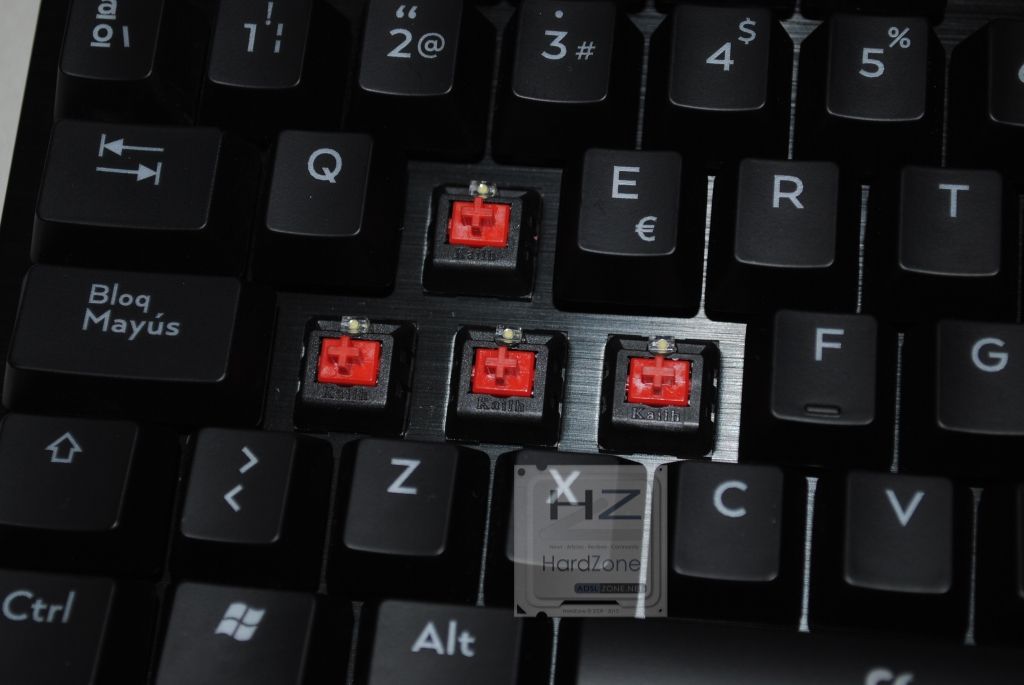
Como sabéis hace ya unos años que se terminó el periodo de patente de los mecanismos de teclado Cherry MX y por lo tanto muchísimos fabricantes se lanzaron a fabricar sus propias versiones de éstos. Sin embargo Cherry sigue siendo el número uno mundial (por algo llevan más años que nadie fabricando éstos mecanismos) y solo los fabricantes que buscan lo mejor de lo mejor continúan utilizando sus interruptores. Es el caso de éste teclado de G.Skill que analizamos en el día de hoy, ya que va equipado con mecanismos originales Cherry MX Brown (en este caso, pues ofrecen también MX Black y Red) para asegurar la máxima calidad.
Ésta calidad máxima no se queda solo en los mecanismos, pues G.Skill ha utilizado los mejores materiales para fabricar el Ripjaws KM780 RGB como por ejemplo aluminio cepillado en la cubierta o acero en las barras que luego veremos que incorpora. Por supuesto se trata de un periférico orientado al Gaming más extremo por lo que lo que vamos a encontrar además de calidad son unas especificaciones y capacidades fuera de serie.
CARACTERÍSTICAS TÉCNICAS.
Tomadas de la página web del fabricante.
Más allá de lo que ya os hemos contado sobre los interruptores mecánicos que emplea éste producto de G.Skill lo que más nos llama la atención es el peso del teclado, que con reposamuñecas incluido supera el kilo y medio. Ésto deja en evidencia la calidad de los materiales empleados: plástico ABS de primera calidad y aluminio. Algo de lo que no os habíamos hablado antes es que como su nombre indica, el G.Skill Ripjaws KM780 RGB cuenta con iluminación RGB independiente por tecla, así como independiente es la capacidad de configuración de cada una de ellas en cuanto a acción.
Cuenta con capacidad anti ghosting completa, por lo que no importará cuántas teclas pulsemos al mismo tiempo que el teclado las recogerá y enviará al ordenador. Además incorpora seis teclas de Macro adicionales con capacidad de grabar macros al vuelo, tiene botón de cambio de perfil, modo Gaming (desactivar tecla Windows, etc.) e incorpora un hub USB de un puerto además de minijacks de audio. Para que los cables no queden por medio incluye además un elemento de retención que veremos después.
También incluye una caja con teclas adicionales de color rojo y con perfil elevado para que podamos ponerlas si queremos y tener un tacto más elevado en juegos. Además ésta caja se puede acoplar a la barra de acero superior para convertirla en un estante donde dejar nuestro teléfono móvil a la vista.
ANÁLISIS EXTERNO.
G.Skill embala el Ripjaws KM780 RGB en una caja de enormes dimensiones y peso, en cuya cara principal ya podemos ver una imagen del teclado desde arriba destacando la iluminación y sus principales características resumidas y con iconos en la zona inferior de esta cara.
En la esquina superior también tenemos una pegatina que nos indica el tipo de mecanismo y la disposición del teclado. En éste caso estamos ante un teclado con interruptores Cherry MX Brown y con la disposición en español.
En la cara opuesta de la caja lo que tenemos es el habitual croquis en el que se nos explican las principales facultades del teclado.
Finalmente, en uno de los laterales encontramos las especificaciones técnicas, el contenido del paquete y los requerimientos de sistema.
Dentro de ésta cubierta exterior de cartón blando tenemos otra caja de cartón duro y color neutro, en cuyo interior está por supuesto el teclado y sus accesorios.
Vamos como siempre a ver primero los accesorios incluidos. Como podéis ver, G.Skill incorpora por separado el reposa muñecas que por supuesto es extraible si no se quiere utilizar, además de la caja que comentamos antes que contiene las teclas adicionales y los habituales folletos de instrucciones e información sobre la garantía.
El reposamuñecas tiene un tacto suave y sin embargo es bastante resistente, para nada endeble.
Tiene además por la parte de abajo algunos puntos con inserciones de goma para mejorar el agarre del teclado sobre la mesa.
A continuación podéis ver la cajita que contiene las teclas adicionales. Como podéis ver tiene dos enganches en uno de los lados para poder anclarse a la barra de acero del teclado y hacer las veces de soporte para el teléfono móvil.
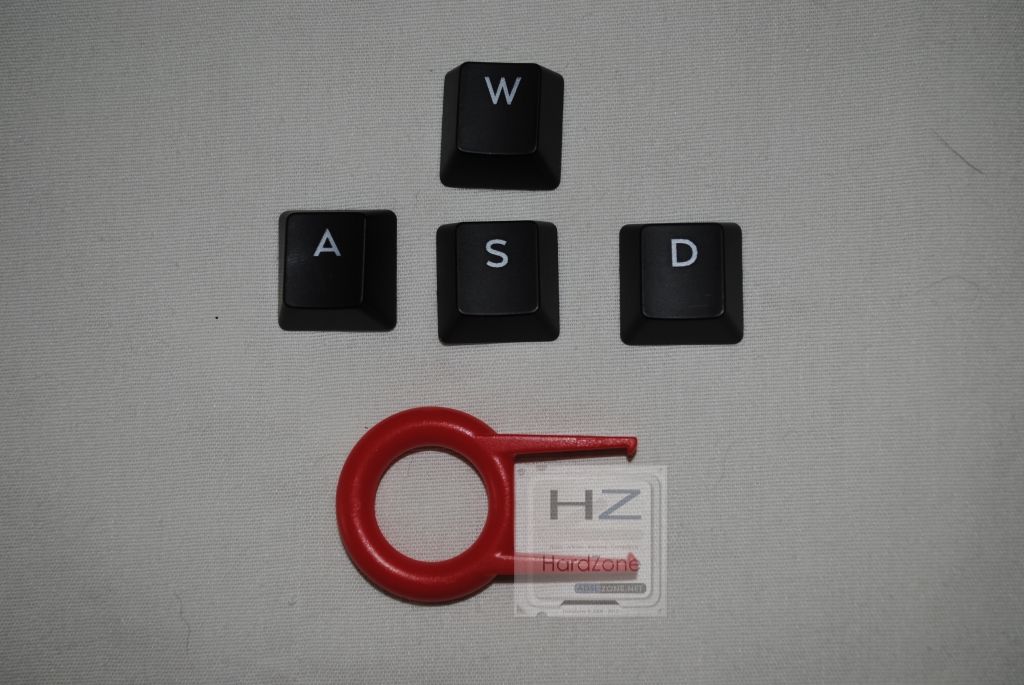
En el interior nos encontramos con nada menos que 10 teclas adicionales de color rojo y con sobre relieve, además de una herramienta de extracción de teclas para que el proceso resulte fácil.
Aquí tenéis por fin el teclado en todo su esplendor. Como podéis ver toda la parte frontal está fabricada de aluminio cepillado y pintado de color negro.
En la zona izquierda tenemos las seis teclas dedicadas para macros, que lógicamente son configurables desde el software.
En la zona superior encontramos más teclas adicionales, que en este caso sirven para escoger el perfil que queramos de entre tres disponibles y para grabar macros «al vuelo». También otras tres para activar el modo Gaming y controlar la iluminación y sus efectos.
Las teclas están, digamos, puestas sobre la superficie metálica de la base. Es decir, no están hundidas en embellecedores de plástico, sino que están sobreimpuestas de igual manera que hace Corsair en sus teclados. Esto facilita muchísimo la limpieza del teclado.
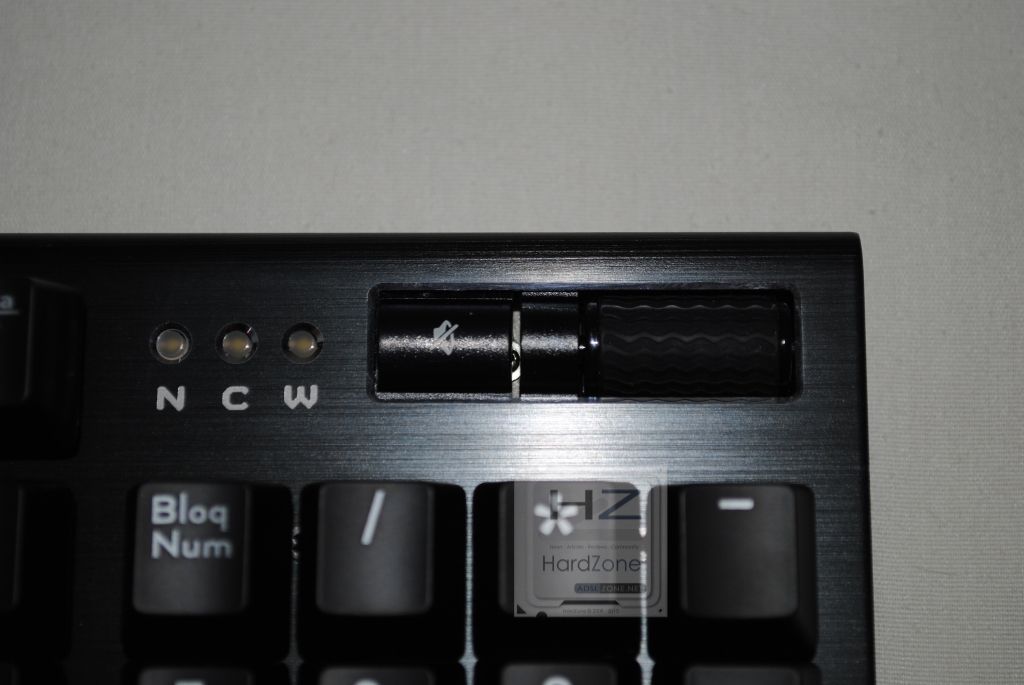
En la zona superior derecha del teclado lo que tenemos son las teclas multimedia, incluyendo una rueda analógica que nos servirá para controlar el volumen. También podéis ver una serie de LED en horizontal que servirá para mostraros de manera visual el nivel de volumen del sistema.
Por supuesto todas las teclas principales del teclado (es decir, todas excepto las multimedia y de configuración de macros) tienen interruptores Cherry MX Brown RGB.
A continuación podéis ver algunos detalles adicionales de lo que llevamos visto hasta ahora.
Vamos con la parte trasera. Como podéis ver el cable sale del centro, cable con un grosor considerable y que está mallado con hilo de nailon para proteger su integridad contra el rozamiento. Hay una gran barra de acero que rodea casi todo el perímetro del teclado, en en ésta zona trasera cuenta con el recoge cables del que os hablamos antes, que está específicamente diseñado para poder enrutar el cable del ratón si es que lo conectamos al hub USB del teclado.
Aquí podéis ver el cable.
Éste termina en dos conectores USB 2.0 bañados en oro, además de los minijacks de audio si queremos utilizar los del teclado para mayor comodidad a la hora de conectar auriculares.
Volteamos el teclado para ver la zona inferior. Ésta está dominada por una gran etiqueta en el centro y multitud de patas de goma de generosa superficie que impedirán que el teclado se mueva de su sitio en la mesa cuando lo estemos utilizando.
Lo único malo en esta parte es que G.Skill no ha insertado goma en las patas elevadoras.
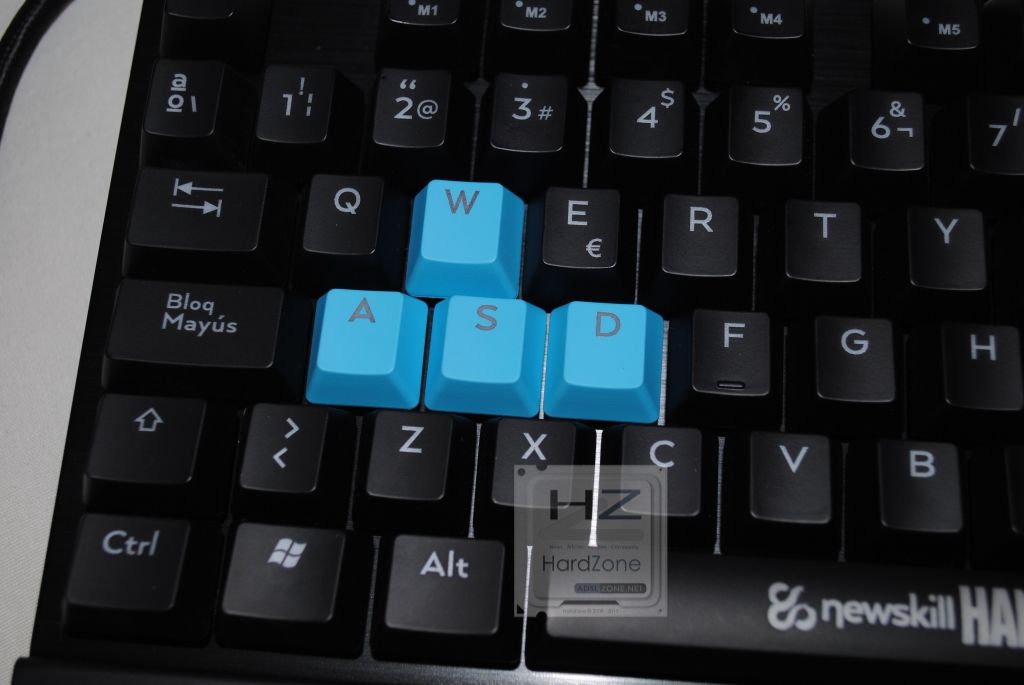
Vamos a ver cómo queda el teclado si utilizamos algunas de esas teclas adicionales que vienen en la cajita aparte. Caja que como decíamos se puede anclar a la barra de acero superior para crear una superficie en la que dejar el móvil y tenerlo visible.
Para ir terminando nos queda ver cómo queda el teclado con el reposamuñecas instalado.
Detalle.
TESTEO.
Hora de conectar el teclado al PC y empezar a probarlo. Nada más hacerlo ya se ilumina en color rojo y podemos comenzar a utilizarlo, aunque lógicamente deberemos instalar el software para poder sacarle todo el partido.
Podemos seleccionar diferentes perfiles de iluminación, eso sí, sin necesidad de instalar el software.
El software.
Vamos a ver el software que G.Skill ha creado para la ocasión. Se trata de un software universal que funciona con todos los periféricos de la marca al igual que CUE con Corsair o SteelSeries Engine con lo suyo, por lo que no tendremos que estar instalando un software para cada periférico de G.Skill que tengamos.
En la pantalla principal podremos configurar los diferentes perfiles y modos del teclado, además de personalizar directamente las acciones de cada tecla.
A cada tecla le podemos asignar la acción que queramos, incluyendo por supuesto macros.
La siguiente pestaña se llama configuración, y en ella podremos configurar la frecuencia de respuesta del teclado, la capacidad anti ghosting, aceleración de la repetición al mantener pulsada una tecla y otras cosas de menor importancia.
La tercera pestaña es la que nos permitirá configurar la iluminación de las teclas.
Podemos hacer literalmente lo que queramos.
Además por supuesto tenemos la correspondiente lista de efectos de iluminación.
Y la configuración de éstos efectos para personalizar al máximo la iluminación del teclado.
Por último, como no podía ser de otra manera éste software de G.Skill también cuenta con un completo editor de macros.
El G.Skill Ripjaws KM780 RGB en uso.
Desde el primer momento me he sentido más que cómodo utilizando este teclado, tanto para escribir como para jugar. La elevación es correcta y el reposamuñecas muy cómodo, por lo que la posición de las manos es la ideal para no sufrir cansancio incluso tras sesiones prolongadas de juego. Además como ya estaba acostumbrado a los interruptores MX Brown de Cherry no he necesitado ni siquiera periodo de adaptación salvo para la colocación de la mano izquierda, pues estaba acostumbrado a otro teclado que no tiene teclas de macro dedicadas en la zona izquierda y a veces colocaba mal la mano por la falta de costumbre.
He de decir un aspecto que no me ha gustado y ha sido la utilización con las teclas adicionales de color rojo. Si bien para algunas personas que utilizarán el teclado solo para jugar, resultan incómodas si están puestas a la hora de escribir porque la elevación que les ha puesto el fabricante es bastante grande en comparación con las teclas normales.
En juegos, el teclado responde a las mil maravillas. Como decía antes los interruptores MX Brown me parecen los mejores para usuarios como yo que jugamos mucho pero también escribimos mucho, y a diferencia de los MX Red o Black que tienen respuesta lineal, la respuesta táctil de los Brown me parece ideal para juegos donde hay que hacer muchas repeticiones de pulsación como League of Legends. En otros títulos donde el uso del teclado es más continuado que de repetición como Battlefield Hardline la respuesta también es soberbia, y se nota mucho la capacidad anti ghosting del teclado cuando tenemos que hacer acciones combinadas como correr en diagonal (W + A + SHIFT) a la vez que saltamos (Espacio) y recargamos (R) todo al mismo tiempo.
En términos generales es un teclado que funciona y responde de manera sensacional y que además da una sensación excelente de comodidad y de estar utilizando un teclado que rebosa calidad por los cuatro costados. Desde luego G.Skill no ha escatimado a la hora de emplear materiales de primera calidad y eso se nota cada vez que utilizamos el producto.
CONCLUSIÓN.
El estreno de G.Skill en el mercado de periféricos Gaming no podría haber sido mejor. El G.Skill Ripjaws KM780 RGB es un teclado de primera calidad, con materiales de categoría Premium y una respuesta, característica y facultades de primera división. Además, dado que compite con otros modelos que son bastante más caros (STRAFE RGB de Corsair o el Razer Blackwidow Ultimate Chroma) y sin embargo carecen de aluminio en su construcción, el teclado de G.Skill toma una clara ventaja en el segmento Premium de teclados en el mercado.
En resumen, el G.Skill Ripjaws KM780 RGB es una compra más que recomendada si lo que se busca es la máxima calidad y la mejor respuesta en juegos.
PROS:
Insuperable calidad de materiales y de construcción.
Mecanismos originales Cherry MX.
Iluminación RGB configurable por tecla.
Teclas adicionales para macros, incluyendo grabación al vuelo.
Teclas adicioanles multimedia, incluyendo rueda para el volumen con indicador visual.
Cómodo reposamuñecas extraíble.
Soporte para colocar el smartphone a la vista.
Hub USB 2.0 con minijacks de audio.
Completo y sencillo software de configuración.
Juego de teclas intercambiable con perfil alto.
CONTRAS:
Las teclas intercambiables no resultan cómodas para escribir.
Elevadores sin inserciones de goma.
Por todo ello, el G.Skill Rijpaws KM780 RGB no solo se lleva nuestro galardón de platino, sino también nuestra recomendación por su excelente rendimiento y por su calidad / precio, dado que los teclados con los que actualmente compite cuestan entre 30 y 50 euros más que el de G.Skill.
Hace poco tiempo que el fabricante español Energy Sistem anunció la llegada de tres nuevos modelos de eReader (lector de libros de tinta electrónica) a su catálogo, y entre ellos destacaba el eReader Pro HD, pues además de ser el típico lector de libros con pantalla de tinta electrónica incorpora sistema operativo Android y permite realizar múltiples tareas que un eReader convencional no. En el día de hoy os vamos a presentar nuestro particular análisis precisamente de éste Energy eReader Pro HD, el tope de gama de Energy Sistem.
Tanto por precio (cuesta 129 euros en su tienda online) como por características, éste Energy eReader Pro HD compite directamente con el Kindle Paperwhite de Amazon, ya que al igual que éste cuenta con una pantalla de tinta electrónica con retroiluminación que nos permitirá leer incluso cuando las condiciones de luz ambiental normalmente no lo permitirían, pero con el añadido de que incorpora todo lo que el sistema operativo Android puede ofrecernos. Lo que es más, el eReader Pro HD destaca por su gran batería de 2.800 mAh que según el fabricante nos dará una ingente autonomía que podría llegar hasta a dos meses de uso con una sola carga.
En cualquier caso estamos ante un eReader muy prometedor y que está diseñado para competir con la hegemonía que Amazon tiene en el sector de los libros digitales, pero proporcionando características que el Kindle no tiene (además es más barato). En nuestro análisis os vamos a enseñar cómo es éste nuevo producto de Energy Sistem y por supuesto os vamos a contar qué tal funciona.
CARACTERÍSTICAS TÉCNICAS.
Tomadas de la página web del fabricante (haz clic en la imagen para verlas en grande).
El Energy eReader Pro HD cuenta con una pantalla de tinta tipo carta de seis pulgadas de diagonal con resolución HD (1024 x 758, 212 ppp), por supuesto específicamente preparada para poder utilizarla bajo cualquier situación de luz (es anti reflejos) por lo que podremos utilizar el dispositivo para leer tanto en total oscuridad como al aire libre a plena luz del sol. Ésta pantalla es táctil, como si fuera una tablet, e incorpora luz integrada y regulable para que sea el usuario quien decida cuánta retroiluminación necesita en cada situación.
Ya hemos comentado antes que cuenta con una batería de 2.800 mAh de capacidad que según el fabricante nos proporciona hasta dos meses de autonomía con una sola carga, aunque esto es en condiciones ideales (solo media hora de uso al día, con la WiFi desactivada y el mínimo nivel de iluminación). Lógicamente con una utilización más cotidiana esto no es así, pero también os vamos a contar cuánto nos ha durado la batería en nuestro análisis y lo vamos a comparar precisamente con un Kindle Paperwhite de Amazon.
También cabe destacar el hecho de que al contrario que la competencia de Amazon, el Energy eReader Pro HD admite la instalación de aplicaciones para sistema operativo Android (de hecho se puede instalar la propia aplicación de Kindle) y se puede ampliar su memoria interna (en este caso tiene 8 GB) con una tarjeta de memoria micro SD de hasta 64 GB, por lo que podremos tener literalmente miles de libros y cientos de aplicaciones sin inconvenientes. Todo esto se maneja con un procesador ARM Cortex A9+ de doble núcleo a 1 Ghz y 512 Mb de memoria RAM, suficiente para manejar aplicaciones y por supuesto los libros pero lógicamente no está concebido para funciones más avanzadas como visualización de vídeos o juegos.
ANÁLISIS EXTERNO.
El fabricante ha utilizado la habitual caja de cartón duro que usa en todos sus dispositivos, en este caso con un color verde azulado dominando el fondo sobre el que podemos ver en la cara principal una imagen a tres cuartos del aparato.
También como es habitual, en la parte posterior nos encontramos con la información técnica más relevante del aparato, dejando para los laterales una vista lateral del propio dispositivo en una, y el logo de la marca en la otra.
Lo primero que vemos al retirar la cubierta y levantar la tapa de cartón blando es el propio dispositivo, en este caso protegido por un plástico transparente que tiene serigrafiada información técnica.
Pero para no perder la costumbre vamos a ver qué accesorios incluye éste eReader Pro HD antes de ver el dispositivo protagonista del análisis. En este caso todo viene dentro de una caja de color negro y un sobre verde azulado. En la caja encontramos el cable USB – micro USB para cargar el aparato o conectarlo a un ordenador para transferirle libros, y en el sobre tenemos los habituales panfletos de información y garantía, pegatinas y una toallita para limpiar la pantalla.
Aquí tenéis por fin el Energy eReader Pro HD.
Y aquí está ya sin el protector de plástico frontal. Como podéis ver la pantalla está «encendida» pero hay un mensaje que nos dice «Estoy apagado, no te preocupes, no consumo energía». Ventajas de utilizar una pantalla de tinta electrónica, solo se gasta energía cuando se cambia la imagen que muestra.
En la zona inferior hay un botón táctil «Home» que servirá para volver atrás en los menús una vez que tengamos encendido el dispositivo.
A pesar de tener pantalla táctil, en los laterales incorpora botones para pasar de página más cómodamente, igual que las primeras versiones del Kindle de Amazon.
Por detrás hay una cubierta de plástico suave y agradable al tacto, con el distintivo del fabricante e información del modelo en la zona inferior.
En la parte superior nos encontramos con el botón de encendido y apagado, el conector micro USB y la ranura para introducir tarjetas de memoria micro SD.
En cuanto al tamaño y peso, éste Energy eReader Pro HD se siente un poco más pesado que el Kindle Paperwhite de Amazon, pero como podéis ver es un poco más pequeño.
Sí que es un poquito más grueso, y la verdad es que me habría gustado más en lo que a diseño se refiere si tuviera las esquinas más redondeadas, igual que el Kindle.
TESTEO.
Encendemos el dispositivo y procedemos a probarlo. Hay que decir que al contar con sistema operativo Android tarda un poco en arrancar, pues no es únicamente un eReader como el Kindle o los modelos inferiores de Energy Sistem. Recordad que éste modelo nos permite hacer muchas más cosas que un eReader convencional. Por cierto, fijaos que la pantalla no refleja prácticamente nada, incluso cuando le tomamos una foto frontal con flash. Una gozada, la verdad.
Una vez arrancado el sistema, la pantalla nos muestra los últimos libros añadidos y las lecturas recientes (en este caso nada porque la foto ha sido tomada con el dispositivo recién iniciado por primera vez). También encontramos accesos en la parte inferior a los libros, archivos, aplicaciones, ajustes e incluso un navegador. En la barra inferior tenemos los controles típicos de Android, un botón específico para configurar screenlight (la retroiluminación de la pantalla), y los iconos de cobertura WiFi, batería y el reloj.
Utilizar el Energy eReader Pro HD para navegar resulta un tanto raro por la pantalla. Ya no porque sea lógicamente en escala de grises, sino porque cada vez que nos desplazamos la tinta electrónica se tiene que recolocar y lógicamente no se muestra de manera fluida. No obstante, podemos navegar de la manera que queramos sin ningún tipo de problema.
La experiencia de lectura es excelente, y tal y como prometía el fabricante en las especificaciones podremos utilizar el dispositivo bajo cualquier condición de luz gracias a la facultad Screenlight.
Como decía la experiencia de lectura es sobresaliente, se ve genial y funciona de forma fluida, más incluso que el Kindle de Amazon pues tiene un hardware superior. Además los libros que carguemos en el dispositivo aceptan diferentes formatos, y podemos manejar la biblioteca como queramos (que por cierto incluye casi 1500 libros gratuitos en diferentes idiomas de fábrica) con software como Calibre.
También podemos como decíamos antes descargar la propia aplicación de Kindle y utilizarla en el dispositivo de Energy Sistem si queremos. En este caso funcionan los controles del eReader como si fuera cualquier otro tipo de libro en la memoria interna del aparato, pero tenemos la desventaja de que la zona inferior de la pantalla queda ocupada con una pequeña barra de control de Android, cosa que no ocurre con los libros cargados que se ejecutan en pantalla completa.
Experiencia de uso
Como decíamos el «Kindle» de Energy Sistem nos proporciona una satisfactoria experiencia de uso bajo cualquier condición de luz, aunque me hubiera gustado ver que incorporara un sensor de luz para que la retroiluminación variara automáticamente según las condiciones exteriores. Funciona de manera fluida y nos permite entrar en Internet o incluso en las redes sociales si queremos, ya que como hemos mencionado ya varias veces es como una tablet con sistema operativo Android pero con pantalla de tinta electrónica.
Resulta ligero y cómodo de utilizar, incluso aunque vayas de pie en el Metro o estés sentado en un banco en un parque. Habría resultado más cómodo todavía si contara con esquinas más redondeadas, pero no se puede tener todo. Eso sí, la pantalla aunque sea anti reflejos es bastante propensa a quedarse con marcas de huellas de los dedos, algo que no ocurre en el dispositivo de Amazon.
Autonomía de la batería
Según Energy Sistem, éste eReader Pro HD tiene una autonomía de hasta dos meses si lo utilizamos media hora diaria para leer y tenemos el nivel de intensidad de Screenlight al mínimo y con la Wifi apagada. En mi caso lo he estado utilizando para leer en el trayecto al trabajo mientras iba en el Metro, 30-35 minutos de viaje de ida y lo mismo de vuelta, es decir, entre una hora y una hora y diez minutos al día. En mi caso no me molesté en desconectar el WiFi y el nivel de Screenlight estaba en 6 de 24 (tiene 24 niveles, pues el sexto).
Con éste uso, el dispositivo no se quejó de batería baja hasta pasados 14 días de uso. Comparando el mismo uso con un Kindle Paperwhite, el dispositivo de Energy Sistem me ha dado cuatro días más de autonomía.
CONCLUSIÓN.
El Energy eReader Pro HD es un digno oponente para el Kindle de Amazon, pues no solo nos proporciona prácticamente las mismas características que éste, sino que nos da mucho más gracias al uso del sistema operativo Android. Podremos integrar miles y miles de libros además de aplicaciones del sistema operativo de Google (incluyendo la propia app de Kindle), además de navegar por internet o interactuar con redes sociales.
En uso es muy cómodo y ligero aunque habría agradecido esquinas más redondeadas, y nos proporciona una enorme autonomía para utilizarlo durante semanas sin tener que preocuparnos de recargar la batería. Sin duda, una compra más que recomendable si eres usuario habitual de libros electrónicos.
PROS:
Excelente pantalla HD de seis pulgadas anti reflejos.
Retroiluminación regulable.
Buen rendimiento en uso.
Cómodo y ligero.
Capacidad para miles de libros.
Sistema operativo Android que nos permite navegar por internet e instalar aplicaciones.
Precio (129 euros en la web del fabricante).
CONTRAS:
Aunque es anti reflejos, se quedan los dedos marcados en la pantalla con facilidad.
Por ello, el Energy eReader Pro HD no solo se lleva nuestro galardón de oro con un 8,6 sobre 10 de puntuación, sino también nuestra recomendación por su excelente relación calidad / precio y por su rendimiento, entendiéndose por éste tanto su rendimiento bruto como su capacidad de ejecutar otras aplicaciones de Android.
Mountain, la marca española líder en el diseño y fabricación de sistemas informáticos de altas prestaciones presentó hace poco su nuevo portátil Mountain Graphite VR, un equipo específicamente diseñado para dar servicios a sistemas de realidad virtual gracias a la inclusión de un procesador y una tarjeta gráfica de sobremesa en lugar de portátil. En el día de hoy os presentamos nuestro particular análisis de este Mountain Graphite VR.
El nuevo Mountain Graphite VR pone a la marca a la vanguardia de la tecnología al crear el modelo de portátil más avanzado del mercado aprovechando la base de su anterior modelo, el Mountain Graphite, que fue una de las puntas de lanza de Mountain en este mercado. Aunque su peso lo calificaría más como ordenador «transportable» en lugar de ordenador portátil como tal, el Mountain Graphite VR da un salto cualitativo enorme para aparatos de sus dimensiones al ser fácilmente transportable allá donde sea necesaria su gran potencia de trabajo.
El nuevo portátil de Mountain viene con todo tipo de entradas de I/O, incluyendo las más modernas para garantizar su perdurabilidad en el tiempo. Para ello, cuenta con puertos tanto USB 3.0 como USB 3.1 y Thunderbolt para obtener las mejores velocidades de transferencia de datos. Como opciones de almacenamiento, el Graphite VR viene con un SSD de interfaz M.2 NVME y tiene la posibilidad de incorporar dos discos duros adicionales de 2,5 pulgadas y otro SSD en formato M.2 más, pudiendo claro configurarlos en modo RAID.
CARACTERÍSTICAS TÉCNICAS.
Como todos los portátiles de Mountain, el Graphite VR es configurable desde su compra (por lo que su precio también depende de la configuración escogida). El que nos han enviado a nosotros incorpora la siguiente configuración de hardware:
Estamos ante un equipo que como decíamos tiene equipados procesador y gráfica de sobremesa, en éste caso un Intel Core i7-6700 con cuatro núcleos y ocho hilos de proceso y una NVIDIA GeForce GTX 980 con 8 GB de memoria gráfica GDDR5 dedicada. Ésta gráfica se combina de manera excelente con el panel Full HD de 17,3 pulgadas que es compatible con la tecnología G-Sync de NVIDIA, por lo que aunque su tasa de refresco es de 60 Hz nos aseguramos la eliminación de los efectos de tearing y stuttering en los juegos en los que la máquina no sea capaz de proporcionarnos 60 FPS estables.
Por otro lado, el equipo viene con un SSD M.2 PCI-e de 512 GB, lo que nos asegura el máximo rendimiento de almacenamiento, aunque por otro lado y como hemos explicado antes podríamos añadir un SSD M.2 más y dos discos SATA 3 de 2.5 pulgadas adicionales. Por último destacar que Mountain ha equipado 32 GB de memoria RAM DDR4 distribuidos en cuatro módulos SO-DIMM de 8 GB cada uno, por lo que vamos a estar bastante sobrados en éste aspecto.
ANÁLISIS EXTERNO.
Como casi todos los equipos de Mountain, el Graphite VR viene embalado en una caja neutra en la que solo tenemos el logo del fabricante y nada más. No sabemos a primera vista qué hay en el interior.
Dentro de ésta caja exterior de cartón duro nos encontramos otra caja también de cartón duro pero que en este caso es totalmente de color negro en sus caras principales con el logo del fabricante en blanco.
En el interior nos encontramos con múltiples protecciones para asegurar que el contenido no sufre ningún daño.
Vamos como siempre a ver primero los accesorios. Nos encontramos con todo el «set» que el fabricante español incluye en todos sus equipos, aunque en éste caso la fuente de alimentación externa tiene un tamaño y un peso más que considerables. En la siguiente imagen podéis ver ésta, el cable de corriente y la batería.
La fuente de alimentación la fabrica Delta Electronics, y tiene 330 vatios de potencia.
También se incluye un manual de instrucciones genérico, otro específico del Graphite VR, y un certificado de calidad.
Por último, tenemos el CD de drivers y manuales, pegatinas, tornillos y lenguetas para instalar discos duros adicionales.
Vamos ya con el portátil, que como de costumbre viene embalado en una última cubierta con el logo de la empresa.
Aquí está por fin el Mountain Graphite VR ya sin embalaje. Como podéis ver tiene unas dimensiones considerables, lógico pues se trata de un equipo con pantalla de 17,3 pulgadas, pero es que como veréis después también tiene un grosor (y peso, aunque eso no lo podáis ver) muy elevados. Desde luego portátil en el sentido literal de la palabra lo es… más bien es transportable.
Si le damos la vuelta al equipo accedemos la zona inferior, dominada por una enorme rejilla de ventilación y otra más pequeña con forma de flecha bajo la que se encuentra el subwoofer del sistema de sonido 2.1 con la que cuenta el Graphite VR. En la zona derecha de la foto podéis ver un hueco que es donde lógicamente se inserta la batería.
Como podéis ver, una pata de goma anti deslizante de gran tamaño está insertada en la propia batería, por lo que tras insertarla el portátil se sostiene sobre cuatro de éstas patas que además elevan un par de milímetros el portátil para que pueda entrar aire por las rejillas de ventilación.
Vamos con los laterales. Aquí tenéis el lateral frontal, totalmente vacío excepto por unos LEDs indicadores de estado en la zona derecha. También podéis apreciar el grosor de la máquina.
Ésta es la zona opuesta, con dos grandes salidas de aire caliente a los lados y, en el centro, el conector de alimentación, un HDMI y dos DisplayPort.
En el lateral derecho del equipo tenemos un solitario puerto USB 3.0, los cuatro minijacks de audio pues la tarjeta de sonido es 5.1, y el enganche Kensington de seguridad.
Por último, en el lateral opuesto encontramos un puerto de red Gigabit RJ-45, dos USB 3.0 más, un USB 3.1 Type-C, un lector de tarjetas y un puerto eSATA. Como veis a pesar del gran tamaño del portátil carece de unidad óptica.
Abrimos la tapa del portátil y tenemos acceso al teclado, el touchpad y la pantalla.
El teclado es completo pero en formato compacto, con las teclas WASD resaltadas ya que al fin y al cabo se trata de un equipo diseñado para videojuegos.
Detalle de ésta zona.
Lógicamente cuando encendemos el equipo el teclado se ilumina. Es un teclado RGB, por lo que desde el software más tarde podremos configurar los colores y efectos que queramos.
Aquí tenéis el touchpad, en el que además de integrar los dos botones de clic izquierdo y derecho por separado de éste, cuenta con un lector de huellas dactilares.
En ésta zona tenemos una de las dos grandes bisagras del equipo que mantienen la gran pantalla firme en su sitio sea cual sea la posición en la que la coloquemos. También uno de los dos altavoces principales del sistema de sonido 2.1 fabricado por Onkyo.
En la zona central tenemos el botón de encendido del equipo, así como los LEDs indicadores de estado.
Para terminar con el análisis externo, solo destacar la webcam instalada en la zona superior de la pantalla.
ANÁLISIS INTERNO.
Una de las cosas que más me gustan del diseño de los portátiles de Mountain es que dan acceso directo al interior del equipo tan solo retirando unos tornillos. Por ejemplo, quitando solo dos tornillos podemos retirar una tapa que nos da acceso directo a todo el almacenamiento extra del equipo, pudiendo añadir discos duros de manera fácil y rápida.
En la zona izquierda tenemos un zócalo para instalar un SSD M.2, y en el centro una unidad de 2.5 pulgadas con interfaz SATA.
En la parte derecha, hay espacio para instalar un disco duro de 2.5 pulgadas e interfaz SATA más.
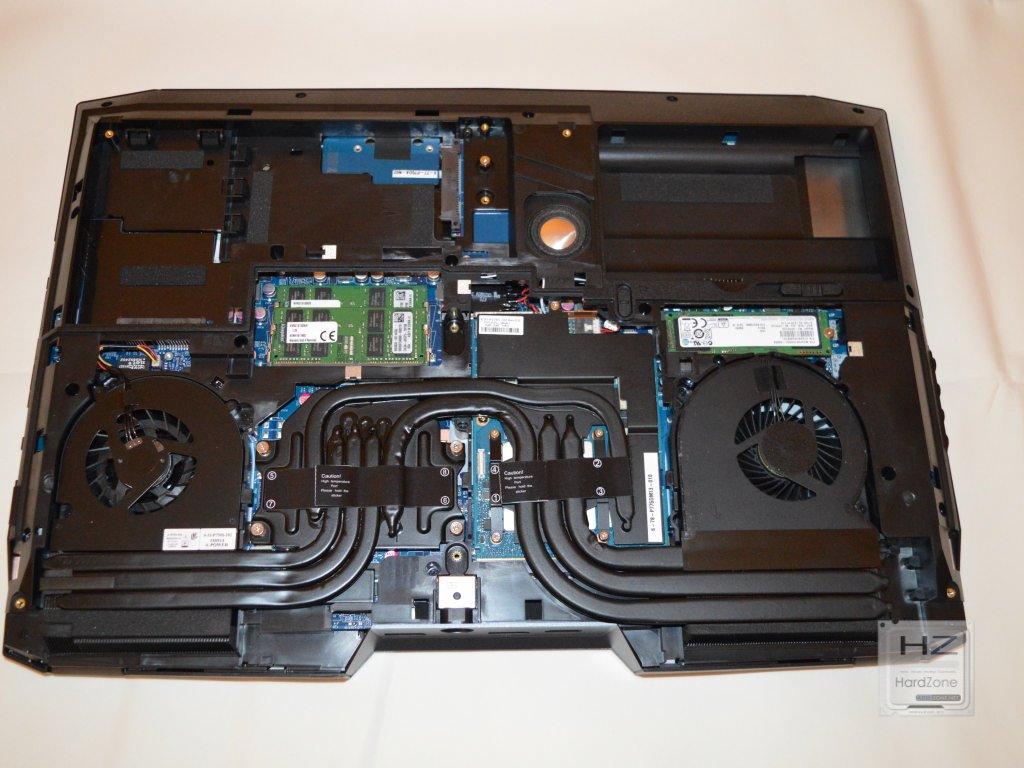
Retirando cinco tornillos más podemos acceder al resto del interior del equipo, dejando el portátil prácticamente al desnudo. Fijaos en esta imagen de abajo la refrigeración doble con la que cuenta el equipo, con un disipador tipo blower independiente para GPU y CPU.
Éste es el disipador del procesador, con tres heatpipes dedicadas solo para él. Si os fijáis de nuevo en la imagen de arriba veréis que hay un heatpipe que comparten la GPU y la CPU, pero que solo va de la una a la otra. Esto se ha hecho así para que la refrigeración de la GPU colabore con la de la CPU en el caso de que estemos sometiendo a estrés a la una y no a la otra. Muy inteligente el diseño.
Aquí está el disipador de la tarjeta gráfica. Como veis la gráfica está instalada con un módulo MXM, por lo que fácilmente podría ser actualizada por otra mejor o cambiada en el caso de que se estropeara.
Aquí tenéis dos de los cuatro módulos de RAM en formato SO-DIMM. Lamentablemente los otros dos están por la zona opuesta del PCB, y para acceder a ellos sí que habría que desmontar medio portátil.
Finalmente, encima de la zona de la GPU se encuentra el SSD de sistema, un Samsung NVMe enlazado a PCI-Express x4 que nos proporcionará velocidades de casi 1.5 Gbps.
TESTEO.
Arrancamos el equipo para someterlo a nuestro banco de pruebas. El Graphite VR viene con sistema operativo Windows 8.1 y no Windows 10 a propósito, pues según nos han transmitido desde Mountain los desarrolladores de contenido VR estaban encontrando muchos problemas con Windows 10.
El software.
Normalmente no solemos incluir en el análisis el software específico del fabricante, pero el que incluye éste Mountain Graphite VR nos ha parecido tan completo y bien hecho que hemos tenido que meterlo.
Se llama Control Center, y para empezar en la zona superior podemos escoger el perfil de refrigeración que queramos, pudiendo escoger entre silencioso, ahorro de energía, rendimiento o entretenimiento. En todas nuestras pruebas hemos utilizado el perfil Rendimiento, pues lo que buscamos es el mejor rendimiento en detrimento del ruido.
Como podéis ver en la siguiente imagen, en el apartado «Programa del sistema» podemos ver parámetros como la velocidad del ventilador, el perfil de energía o qué queremos que haga el botón de suspender. También podemos cambiar desde aquí el fondo de pantalla, la zona horaria o administrar pantallas externas conectadas al equipo.
En el apartado «Dispositivo» podemos activar o desactivar el touchpad y la webcam.
El tercer apartado se llama «Juegos» y éste tiene dos subapartados que ahora veremos. Desde aquí podemos activar o desactivar la tecla de Windows, el sonido envolvente y escoger el perfil de los auriculares si tenemos conectados.
Como habréis visto en la imagen de arriba, en la zona derecha tenemos otras dos opciones: Flexikey y GPU Overclock. Comenzando por ésta última, lo que encontramos es una aplicación parecida a MSI Afterburner en la que podremos realizar overclock a la tarjeta gráfica simplemente moviendo unas barras de desplazamiento.
Por su parte, la opción Flexikey lanza otra aplicación que nos permite configurar el teclado, tanto el brillo como las asignaciones, la iluminación o las macros.
La parte mala es que la configuración de la iluminación no se puede hacer por tecla individual, sino en tres partes del teclado.
Temperatura y ruido.
Como comentamos antes hemos probado el equipo con el perfil Rendimiento siempre habilitado. En uso el portátil es bastante silencioso si no le estamos dando caña, e incluso bastante aceptable cuando utilizamos juegos o aplicaciones que carguen la GPU. Sin embargo en aplicaciones que le den caña al procesador sí que la cosa cambia y el Mountain Graphite VR hace bastante ruido, llegando a ser molesto.
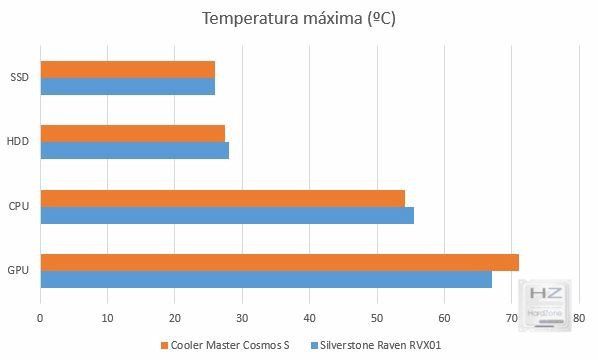
En la siguiente gráfica podéis ver las temperaturas medidas en diferentes situaciones en procesador, gráfica y SSD.
Pruebas sintéticas.
Como siempre vamos a empezar con las habituales capturas de CPU-Z y GPU-Z (clic para verla en grande).
Comenzamos con el rendimiento del disco duro, que en este caso es un SSD Samsung NVMe enlazado a PCI-Express. Nada mejor que CrystalDisk Mark para ello.
Como podéis ver el rendimiento es excepcional, especialmente en lectura. Con éste SSD cualquier programa o juego se cargará a la velocidad del rayo.
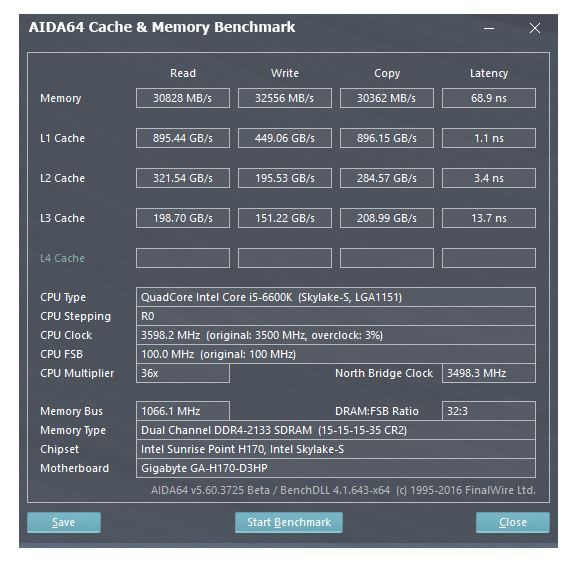
Si pasamos analizar el rendimiento de la memoria RAM y la caché con Aida64 veremos que el contar con cuatro módulos de memoria le dota al sistema de un rendimiento excelente.
Para medir el rendimiento del procesador hemos escogido Cinebench, obteniendo el siguiente resultado tanto de renderizado CPU como de OpenGL para la GPU.
Lógicamente el Core i7-6700 nos da una puntuación bastante buena, aunque por algún motivo queda por debajo de los en torno a 10 puntos que dan los 6700K. La GTX 980 se comporta bastante bien también.
Vamos a ver el rendimiento general del equipo con PCMark en su última versión y vamos a dejar para más adelante el rendimiento 3D y en juegos. Éste es el resultado que hemos obtenido en las distintas pruebas. Pulsa en cada imagen para verlo en grande.
Por último queda ver el rendimiento 3D del equipo con 3DMark en su última versión. A continuación podemos ver en los distintos test (todos FireStrike) que la GTX 980 con la que cuenta el Graphite VR se desenvuelve bastante bien y nos entrega un rendimiento sobrado para la resolución Full HD de su pantalla.
Para terminar nos queda ver qué tal se comporta éste Mountain Graphite VR en juegos, y para ello hemos utilizado como siempre la utilidad de benchmarking de FRAPS con algunos de los últimos títulos del mercado. Éste ha sido el resultado, mostrando FPS máximos, mínimos y la media (Avg), siempre en resolución Full HD y con los ajustes gráficos al máximo.
Como podéis ver el Mountain Graphite VR nos entrega un rendimiento muy bueno, aunque no sobresaliente, en los últimos títulos del mercado. Se le resisten algunos juegos como Assassins Creed o Tomb Raider, que quedan con una media por debajo de los deseados 60 FPS.
Ahora sí, por último queda ver qué tal pasa la prueba Steam VR éste equipo, una prueba que determinará si es válido o no para hacer funcionar sistemas de realidad virtual que es su finalidad final.
Todo correcto, estamos ante un equipo con el que podremos utilizar Realidad Virtual sin ningún problema, manteniéndose siempre por encima de 90 FPS en la prueba de Valve.
CONCLUSIÓN.
Mountain ha creado un equipo portátil con procesador y tarjeta gráfica de sobremesa que ya no solo es capaz de hacer funcionar cualquier juego del mercado en resolución Full HD con solvencia, sino que además está específicamente preparado para sistemas de Realidad Virtual. Además cuenta con un sistema de almacenamiento tope de gama que nos dará la mejor velocidad de carga en cualquier tipo de juego o programa, con el extra de que podemos añadir hasta tres unidades de almacenamiento más. Desde luego en términos de rendimiento y personalización éste es uno de los equipos más completos del mercado.
La contrapartida la tenemos en el tema de siempre: si queremos un equipo potente y con una gran capacidad de ampliación la pega es su tamaño. Y es que para poder refrigerar correctamente un procesador y una gráfica de sobremesa en un equipo portátil, Mountain se las ha tenido que ingeniar y ceder a la hora de que el equipo sea grande y pesado. Eso sí, la refrigeración del equipo es sobresaliente, aunque un tanto ruidosa especialmente cuando sometemos a carga al procesador.
PROS:
Excelente rendimiento.
Ingente capacidad de ampliación.
Pantalla de 17,3 pulgadas Full HD compatible con G-Sync.
Procesador y gráfica de sobremesa que se pueden sustituir.
Cuatro zócalos de memoria RAM DDR4.
Buen sistema de sonido 2.1.
Buena calidad de materiales.
Fácil acceso a los componentes internos.
Excelente software de gestión y monitorización.
CONTRAS:
Un tanto ruidoso bajo carga.
Grande y pesado.
Precio (el modelo analizado cuesta 3.660 euros).
Por todo ello, y a pesar de que hemos tenido que darle un 6 al equipo en Valor por su elevado precio, el Mountain Graphite VR se lleva nuestro galardón de Platino y nuestra recomendación por su excelente rendimiento.
Seguramente ya conozcáis de sobra el sistema completo Nightblade de MSI, pues analizamos su primera versión cuando salió y también su actualización a la plataforma Z97 en su momento. En el día de hoy os presentamos nuestro análisis del MSI Nightblade X2, la última versión de éste barebone orientado al Gaming que se postula como uno de los más potentes del mercado.
El MSI Nightblade X2 mantiene exactamente el mismo formato que las versiones anteriores, con una caja de tamaño mediano que en su interior da cabida a un sistema completo mini ITX de gran potencia. Sin embargo es éste interior el que sí ha cambiado y bastante, pues además de actualizar las correspondientes generaciones de procesador y tarjeta gráfica MSI ha incorporado todas las últimas tecnologías, incluyendo un SSD en formato M.2 enlazado a PCI-Express o los últimos conectores USB 3.1 Type-C.
Como de costumbre, en nuestro análisis os vamos a enseñar por dentro y por fuera éste nuevo Nightblade X2 de MSI, y además lo vamos a someter a nuestras pruebas habituales y a los últimos juegos del mercado para poder contaros de primera mano qué tal se desenvuelve.
CARACTERÍSTICAS TÉCNICAS.
Como barebone que es, el usuario puede escoger entre muchas configuraciones diferentes para su Nightblade X2. Concretamente el modelo que nosotros analizamos en el día de hoy es el siguiente:
Cabe mencionar el hecho de que podríamos configurar el Nightblade X2 con configuraciones más potentes, incluyendo la posibilidad de utilizar gráficas GeForce GTX 980 Ti, RAID de dos SSDs M.2 PCI-Express e incorporar fuentes de alimentación de mayor eficiencia. De hecho a éste respecto hay que decir una cosa, y es que el primer modelo equipaba una fuente de 600W con certificación 80Plus Gold y por lo que parece MSI ha reducido costes para éste Nightblade X2, pues la fuente es de solo 350 vatios con certificación 80Plus Bronce.
El segundo punto negativo que veo en las especificaciones técnicas es la memoria RAM, pues en este caso cuenta con un único módulo DDR4 de 8 GB de capacidad, por lo que estaríamos desaprovechando la facultad de la plataforma Intel LGA1151 de utilizar memoria en Dual-channel, es decir, estamos perdiendo el 50% del ancho de banda que la plataforma podría entregarnos. Me extraña que MSI, si quiere meter solo 8 GB de memoria, utilice un único módulo de 8 GB en lugar de 2 de 4GB pues tendríamos la misma capacidad pero el doble de ancho de banda.
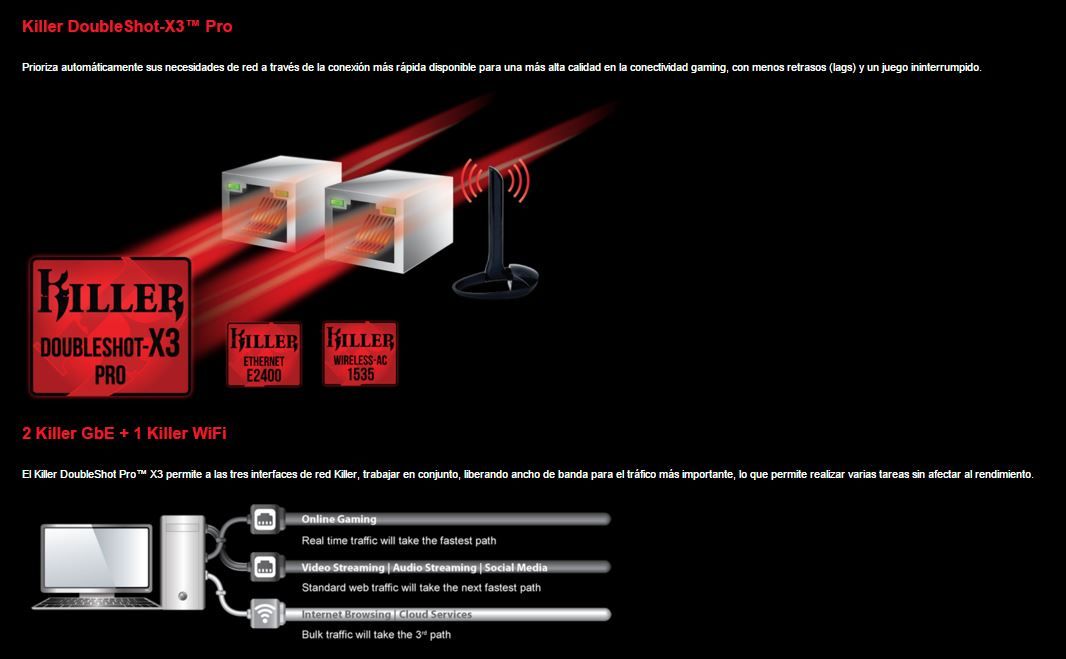
Por lo demás cabe destacar que estamos ante un equipo de indudable gama media-alta (sería alta el modelo con GTX 980Ti) con las habituales características Gaming de MSI, incluyendo la tarjeta de red Killer E2400, y un procesador con el multiplicador desbloquedo para realizar Overclock. De hecho al igual que en anteriores modelos, el Nightblade X2 cuenta con un botón en el frontal que permite al sistema hacer Overclock automáticamente.
ANÁLISIS EXTERNO.
MSI ha utilizado el habitual embalaje que empleaba en los anteriores Nightblade, normal pues utiliza exactamente la misma carcasa. Así pues nos encontramos con una caja de cartón duro y color negro con los logos del dragón de la serie Gaming de MSI por otdas partes, y solo una etiqueta en un lateral que nos indica el producto que tenemos dentro.
Como no podía ser de otra manera, el producto viene perfectamente protegido en el interior.
Vamos como siempre a ver primero los accesorios. Éstos vienen en una delgada caja de cartón que contiene:
Manual de instrucciones e información sobre la garantía.
Cable de corriente schuko.
CDs con drivers y manuales.
Antenas para el módulo WiFi integrado en la placa.
Tornillos thumbscrew.
Una fundita de tela para cubrir la zona delantera del equipo y que sirva de asa.
Aquí tenéis el MSI Nightblade X2 ya fuera de la caja.
Como veis el aspecto externo es exactamente igual que los modelos anteriores, y solo cambia la incorporación de un puerto USB 3.1 Type-C en el frontal y lógicamente los conectores traseros de la placa base.
En el panel de conectores frontal encontramos el USB 3.1 Type-C, dos USB 3.0 con tensión adicional, minijacks de audio, botón de OC, LEDs de estado y botón de encendido. También tenemos una grabadora de DVD de formato slim y una entrada de aire en la zona inferior que cuando el equipo esté encendido se iluminará en diferentes colores.
El lateral izquierdo está dominado por una rejilla de entrada de aire y el logo del dragón de MSI Gaming.
El lateral opuesto tiene una rejilla un tanto más grande que es por donde entra el aire fresco a la fuente de alimentación.
En la parte trasera tenemos todos los conectores de la placa base y de la tarjeta gráfica, además del ventilador de 92 mm encargado de expulsar fuera de la caja todo el aire caliente generado por el hardware interno.
En la parte superior hay una pequeña rejilla que permitirá la salida de aire caliente de manera pasiva desde el interior.
Para terminar, en la zona inferior nos encontramos una enorme rejilla tapada por un filtro anti polvo extraíble desde fuera, pues es desde donde le entrará aire fresco a la tarjeta gráfica.
También están las «patas» del Nightblade X2, siendo la delantera muy grande y con una inserción de goma y las dos traseras pequeñas y de plástico.
ANÁLISIS INTERNO.
Retiramos los dos laterales solo quitando unos tornillos y moviendo unas palancas, de manera que tenemos acceso directo al interior desde ambos laterales. Como en anteriores modelos vemos una pieza de plástico tapando más de la mitad de esta zona, una pieza que sirve para instalar un ventilador adicional de 120 mm si queremos.
MSI nos advierte de que está diseñado para cuando utilicemos tarjetas gráficas de más de 280 W de TDP, y que lógicamente se incrementará el nivel sonoro del equipo.
Podemos retirarlo fácilmente dándonos acceso directo al interior. MSI ha utilizado exactamente la misma disposición que en los modelos anteriores, con el disipador de CPU «pasivo» solo refrigerado por el ventilador trasero, la gráfica «embutida» en la zona inferior y los discos duros encima de la zona donde está instalada la fuente de alimentación. No vamos a hacer demasiado hincapié en el análisis interno pues ya hemos visto en profundidad la disposición de éstos equipos que no ha cambiado con el tiempo.
Aquí podéis ver el sistema de refrigeración del procesador.
Sí volvemos a mostrar la pequeña caja para dos unidades de 2.5 pulgadas en la zona superior, ya preparada con los conectores de alimentación.
Y aquí la zona de la unidad óptica slim y el disco duro, en éste caso un Seagate de 1 Tb SATA 3.
En el suelo está la tarjeta gráfica.
Aquí está la tarjeta gráfica, una GTX 970 evidentemente ensamblada por MSI.
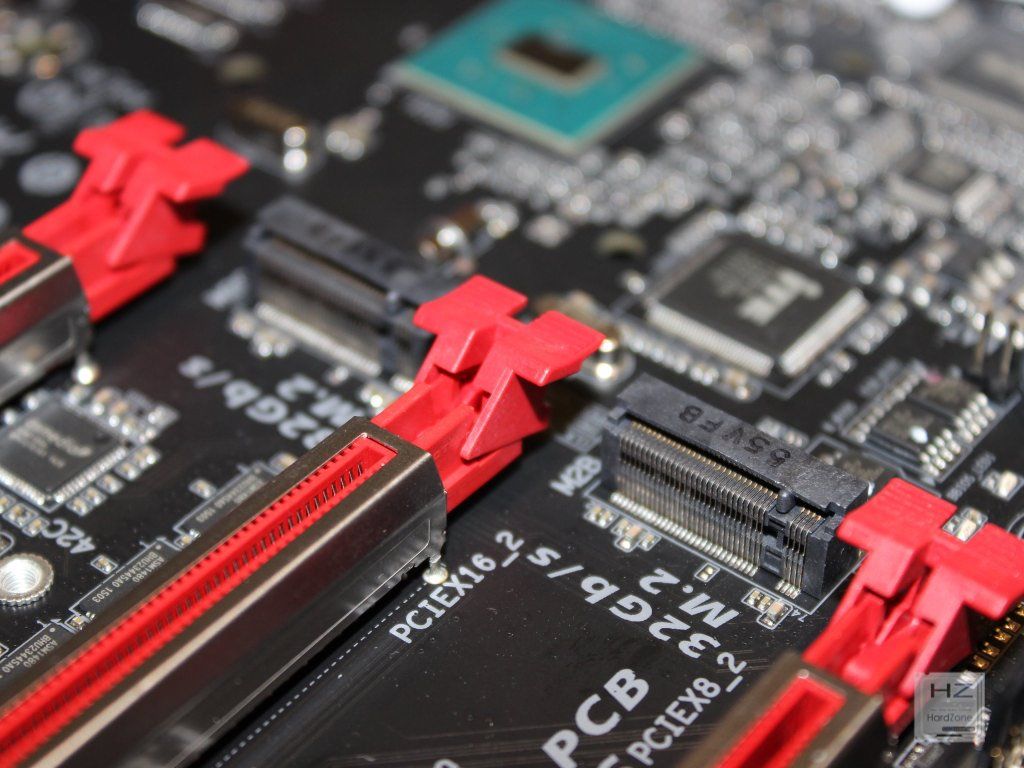
Retirándola, tenemos acceso a un zócalo M.2 NVMe enlazado a PCI-Express, por lo que aquí podemos instalar otra unidad más de almacenamiento.
Aquí podéis ver el único y solitario módulo de RAM DDR4 que MSI ha decidido instalar en éste equipo. Como podéis ver está fabricado por SK Hynix y no tiene ni siquiera disipador, dejando en evidencia el punto más débil del hardware instalado en el Nightblade X2.
Para terminar, nos queda dar la vuelta al equipo y ver a qué tenemos acceso por la parte trasera.
Tras un filtro anti polvo extraíble encontramos la fuente de alimentación de 350W 80Plus Bronze.
En la zona derecha tenemos el socket por detrás y un zócalo ocupado por un SSD M.2 enlazado a PCI-Express, con una goma transmisora de calor encima.
Retirando la goma podemos ver que la unidad es una Samsung SM951 de 256 GB.
TESTEO.
Vamos a comenzar como siempre mostrando una captura de CPU-Z para que veáis lo que tenemos entre manos (clic para ampliar la imagen).
Si pulsamos el botón OC antes de arrancar el sistema, vemos un Overclock de 200 Mhz en el procesador.
Con GPU-Z podemos ver los detalles de la GTX 970 instalada en el sistema.
Vamos a comenzar la ronda de pruebas viendo el rendimiento del almacenamiento, y nada mejor para ello que CrystalDisk Mark.
SSD:
Disco mecánico:
Está claro que ha sido una cierto incorporar un SSD M.2 enlazado a PCI-Express, pues sin necesidad de echar mano a la tecnología SuperRAID de MSI obtenemos una velocidad ingente en el SSD. El disco duro mecánico escogido por MSI ha sido un Seagate Barracuda 7200.14 de 1 Tb que también nos da un rendimiento excelente.
Si pasamos analizar el rendimiento de la memoria RAM y la caché con Aida64 veremos que efectivamente el punto débil de ésta configuración es la memoria RAM. Es fácilmente solucionable añadiendo un módulo adicional de 8 GB, con lo que tendremos 16 GB DDR4 funcionando a 2133 Mhz con el doble de ancho de banda de memoria de lo que tenemos ahora. De verdad que no me entra en la cabeza por qué el fabricante ha escatimado en ésto tratándose de una configuración orientada a juegos.
Para medir el rendimiento del procesador hemos escogido Cinebench, obteniendo el siguiente resultado tanto de renderizado CPU como de OpenGL para la GPU.
Evidentemente el Core i7-6700K tiene un excelente rendimiento, y más combinado con la GTX 970 del equipo. Éste resultado sería todavía mejor si tuviéramos dos módulos de RAM funcionando en dual channel. De hecho todo el rendimiento del sistema se va a ver penalizado pues la RAM juega un papel primordial en todo lo que se hace.
Vamos a ver el rendimiento general del equipo con PCMark en su última versión y vamos a dejar para más adelante el rendimiento 3D y en juegos. Éste es el resultado que hemos obtenido en las distintas pruebas. Pulsa en cada imagen para verlo en grande.
Por último queda ver el rendimiento 3D del equipo con 3DMark en su última versión. A continuación podemos ver en los distintos test (todos FireStrike) que la GTX 970 integrada en el Nightblade se desenvuelve bastante bien y nos entrega un rendimiento sobrado para resolución Full HD.
Para terminar nos queda ver qué tal se comporta éste MSI Nightblade X2 en juegos, y para ello hemos utilizado como siempre la utilidad de benchmarking de FRAPS con algunos de los últimos títulos del mercado. Éste ha sido el resultado, mostrando FPS máximos, mínimos y la media (Avg), siempre en resolución Full HD y con los ajustes gráficos al máximo.
Como podéis ver, el Nightblade X2 no va sobrado con juegos actuales al máximo, pero sí que se desenvuelve bastante bien y nos proporciona una experiencia de juego muy buena incluso en el nuevo Battlefront, siempre por encima de 60 FPS. En cualquier caso como dijimos al principio estamos ante un sistema de gama media-alta y que está bastante penalizado por la memoria RAM, así que en este caso tendremos que conformarnos relajando un poco los ajustes gráficos.
CONCLUSIÓN.
El MSI Nightblade X2 es un equipo compacto y bastante silencioso, algo que han solucionado desde las primeras versiones, que nos proporciona un excelente rendimiento tanto para jugar como para trabajar con él. Está un tanto penalizado por la memoria RAM, ya que en el modelo que MSI nos ha enviado solo tiene un único módulo de memoria trabajando solo, pero dado que es un sistema totalmente configurable tiene una solución muy sencilla.
Si tenemos en cuenta que el modelo analizado tiene un precio que ronda los 1.050 euros, creemos que es una muy buena inversión para aquellos usuarios que busquen un sistema Gaming de calidad, con buen rendimiento y que ocupe poco espacio sin tener que complicarse demasiado la vida.
PROS:
Muy buen rendimiento, especialmente en el almacenamiento.
Sistema completo fácilmente ampliable por el usuario.
Buena calidad de materiales.
Inteligente disposición interna.
Estéticamente es muy bonito.
Pequeño tamaño.
Nivel de sonoridad aceptable.
CONTRAS:
En ésta configuración un único módulo de RAM que penaliza el rendimiento.
Fuente muy justa (350 vatios, 80 Plus Bronze).
Bastante bloatware instalado de fábrica (Norton, etc.).
Por ello, creemos que el MSI Nightblade X2 se merece el galardón de Oro y nuestras recomendaciones tanto por su rendimiento como por su relación calidad / precio.
Corsair es desde hace mucho tiempo una de las referencias mundiales en fuentes de alimentación. Y a pesar de que ya tienen en su catálogo fuentes con eficiencias superiores, hoy os vamos a mostrar el análisis de una de las fuentes de alimentación que más «mimo» han recibido por parte del fabricante, la Corsair RM1000i, una fuente de alimentación digital de 1000 vatios de potencia, cableado 100% modular y certificación de eficiencia 80 Plus Gold.
Y es que siendo fabricada por Channel Well Technology, ésta Corsair RM1000i está englobada en el Tier 1 de fuentes de alimentación, es decir, se encuentra dentro de las fuentes de mayor calidad y que por lo tanto son más fiables del mercado. A estas alturas Corsair ya sabe muy bien lo que se hace, y con un catálogo tan amplio como el que tiene se puede permitir el lujo de lanzar modelos con certificación 80 Plus Gold, que ya parece hasta bajo, con calidad de categoría premium pero que gracias a ésta certificación de eficiencia las pueden colocar en un segmento del mercado donde la competencia es muy feroz, destacando claro por la gran calidad de su producto.
Por lo tanto estamos ante una fuente de alimentación que a priori es de la máxima calidad, y que cuenta con prácticamente todos los elementos que convierten a una fuente de alimentación en categoría Premium como el cableado 100% modular (aunque en este caso ya os adelantamos que no todo el cableado es plano), control digital tanto con Corsair Link como sin él, certificación de eficiencia 80 Plus Gold y ventilador híbrido. Estamos ante una fuente que en tiendas online de España cuesta casi 200 euros, y como tal hay que ser extremadamente exigente con ella y así lo haremos en nuestro análisis.
CARACTERÍSTICAS TÉCNICAS.
Tomadas de la web del fabricante.
Si os fijáis, el propio fabricante pone por delante en las características del producto que cuenta con siete años de garantía, cinco más de lo habitual. Ésto es así porque Corsair está más que seguro de la calidad de su producto y a sabiendas de que la fuente suele ser el principal punto de fallo de un PC, el dar siete años de garantía le da al usuario la máxima tranquilidad.
Dicho esto nos encontramos con las características que os hemos contado en la introducción, y con una fuente de alimentación de 1000 vatios de potencia con suficientes conectores y potencia como para dar servicio hasta a cuatro tarjetas gráficas de gama media-alta / dos de gama muy alta sin el menor inconveniente. Podéis ver en la siguiente tabla de potencias como la Corsair RM1000i cuenta con un único raíl de +12V que es capaz de entregar hasta 83.3 Amperios de corriente.
No hace falta decir que ésta fuente cuenta con todas las protecciones posibles, incluyendo PFC activo, cortocircuito, sobre voltaje y demás.
ANÁLISIS EXTERNO.
Corsair ha embalado ésta fuente de alimentación con una caja de grandes dimensiones y bastante peso. Por fuera encontramos la habitual cubierta de cartón blando totalmente decorada de color blanco y amarillo, con una foto de la fuente en la portada y el identificativo del modelo de ésta.
En la zona trasera, Corsair nos presenta la tabla de potencias y un par de gráficas, la primera mostrando la curva de eficiencia de la fuente y la segunda la curva de activación del ventilador híbrido. También nos muestra diferentes perfiles de la fuente, incluyendo la zona interior con los conectores 100% modulares.
En uno de los laterales nos encontramos con una enumeración de los conectores de los cables modulares.
En el lateral opuesto lo que tenemos es una descripción de Corsair Link, pues la fuente es digital, y de la certificación 80 Plus Gold.
Para terminar, en uno de los laterales pequeños tenemos un pequeño resumen, donde además destacan esos 7 años de garantía con los que cuenta la fuente de alimentación.
Dentro de éste embalaje de cartón blando encontramos el habitual de cartón duro en el que solo está el logo de la compañía.
En el interior, como siempre está la fuente perfectamente protegida por plástico blando y los cables y accesorios aparte.
Vamos con los accesorios. Corsair, junto con Silverstone, son los dos fabricantes que mejores manuales incluyen de sus fuentes de alimentación, con una descripción precisa y extensa de los componentes internos y del modo de empleo. También se incluye un panfleto genérico de la familia RMi de Corsair, el habitual cable de corriente y una bolsa en la que además de algunas bridas encontramos un adhesivo metálico con el logo de Corsair.
Los cables vienen todos reunidos en una bolsa aparte de color negro.
Los cables que sí son planos son los SATA, los MOLEX y Floppy, además de un par de adaptadores de MOLEX a conector de ventilador de cuatro pines. También se incluye un cable para Corsair Link en el caso de que tengamos el Commander, y un cable que va a un cabezal interno USB 2.0 de la placa base en el caso de que no.
Los cables PCI-Express, por contra, no son planos, lo cual puede ser una molestia. Al menos están bien mallados e incluyen filtro EMI para asegurar que la potencia llega a nuestra tarjeta gráfica lo más limpia posible.
Los cables ATX y EPS tampoco son planos.
Vistos los cables es hora de ver ya la fuente. Como es habitual en Corsair, viene protegida por una bolsa de terciopelo negra.
Aquí tenemos la Corsair RM1000i ya despojada de todas sus protecciones.
Por la zona superior (inferior una vez instalemos la fuente) está el ventilador de 135mm tras una rejilla metálica de color negro. Como ya sabréis, éste ventilador es híbrido lo que significa que no se encenderá hasta que la fuente de alimentación alcance un 40% de carga, haciendo que el dispositivo sea virtualmente inaudible cuando está en reposo.
En la zona contraria, la habitual pegatina con la tabla de potencias y certificaciones de la fuente.
Ambos laterales están únicamente adornados por la pegatina que identifica el modelo de la fuente.
En la parte trasera lo que tenemos es la salida de aire por una rejilla con forma de panel de abeja, además claro del conector de corriente y el interruptor de encendido y apagado. Como podéis ver hay un cartelito que es mas que nada para que no nos asustemos porque el ventilador no se encienda al principio.
En el lado opuesto están los conectores modulares de la fuente. Como podéis ver en la zona izquierda de la imagen tenemos algunos conectores especiales y un botón: son para el Corsair Link / cabezal USB para controlar la fuente mediante software, y el botón sirve para que el ventilador gire durante unos segundos y así comprobar su funcionamiento.
ANÁLISIS INTERNO.
Vista la fuente por fuera es hora de «destriparla» para ver qué esconde tras su carcasa metálica. Lo primero que vemos tras retirar la cubierta es el ventilador, que en éste caso es un Corsair NR135.
Aquí está el interior de la Corsair RM1000i. En principio todo parece bastante bien ordenado gracias a que no hay cables de por medio por los cables, que en este caso son modulares. Se nota a simple vista que la fuente la ha fabricado CWT por la disposición interna.
Si os fijáis en la imagen de abajo, ésta fuente tiene lo que se llama una «placa hermana», que en este caso se utiliza para dotar a la RM1000i de la funcionalidad digital Corsair Link.
Ya a primera vista comprobamos que las soldaduras del PCB y el filtro de entrada son de primera calidad. Corsair añade aquí dos condensadores Y además de un filtro EMI y un encapsulado de plástico, de manera que nos aseguramos que la potencia que entra en la fuente es ya desde el principio muy limpia. Ojalá todas las fuentes tuvieran soldaduras de ésta calidad.
Aquí tenéis más filtros de línea con dos condensadores Y adicionales antes de los puentes y dos después. Otros dos condensadores X y dos bobinas forradas de plástico aislante completan el circuito de protección, todo pasando por un diodo TVS.
Corsair hace uso de dos condensadores japoneses de primera calidad (105ºC) en esta unidad.
En general, Corsair y CWT han empleado los mejores materiales y las mejores soldaduras en el interior de ésta unidad, asegurándose así que la calidad va a ser máxima y la potencia que proporcione la RM1000i estable y limpia.
TESTEO.
Como siempre, antes de conectar la fuente de alimentación a ningún aparato hemos utilizado un tester para comprobar que los voltajes están en su justa medida y así evitar dañar algún componente por si la fuente nos ha venido mal de fábrica, que aunque todas son probadas antes de embalar podría suceder.
Como todos los valores están dentro de los rangos correctos, procedemos a conectarla a nuestro banco de pruebas. Para analizar esta fuente, y aunque es digital, además de enchufarla a un PC y hacer las pruebas pertinentes la hemos conectado a un Load Tester SM-268 para hacer las pruebas.
Entrada / salida / eficiencia
La siguiente tabla muestra los datos que hemos recogido en nuestras pruebas, sometiendo a la Corsair RM1000i a cargas del 10, 20, 50, 75 y 100%. El valor Input muestra los vatios de potencia que le entran a la fuente de alimentación desde la toma de corriente, y el valor Output muestra lo que la fuente de alimentación entrega al equipo, quedando la eficiencia reflejada a la derecha del todo. También podéis ver en la misma tabla los valores medidos en los raíles de +12, -12, +3.3, +5 y 5Vsb.
Con los valores recogidos nos queda una gráfica de eficiencia de esta manera:
Hablando de la potencia que entra y la que sale, mediante la que se calcula la eficiencia, la siguiente gráfica muestra la diferencia entre unos y otros valores.
Y así queda en forma gráfica los valores que mueve la fuente tanto de intensidad (amperios) como de tensión (voltios).
Como podéis ver, los valores que nos presenta ésta Corsair RM1000i son fuera de serie, a la par con la calidad de los componentes internos que el fabricante ha escogido para ésta, y es que no en vano recordemos que estamos ante una fuente de 1000 vatios que cuesta casi 200 euros, y no podíamos exigirle menos.
El software.
La Corsair RM1000i es una fuente digital y como tal cuenta con su propio software de monitorización y configuración que proporciona la propia Corsair. Además, Corsair ha renovado completamente la interfaz de éste, y ahora se ve todo de una manera diferente, más moderna, clara y sencilla de utilizar.
En ésta primera pantalla vemos de un plumazo todos los valores de temperatura del sistema, además de por supuesto los valores de voltaje de la fuente y su temperatura. Podemos hacer clic en la fuente para que nos lleve a su pantalla de configuración.
Haciéndolo nos trae a esta pantalla, donde no solo podemos ver una gráfica de la potencia que entra y la que sale, sino también todos los valores relacionados con nuestra fuente de alimentación. Además podemos activar y desactivar el OCP (Over Current Protection).
En ésta otra pantalla podemos monitorizar de manera gráfica todos los valores del sistema. En el caso de los dispositivos compatibles con Corsair Link podemos además editar su configuración. En el caso de la fuente solo podremos escoger si queremos que el ventilador funcione de manera automática o si bien preferimos que el ventilador esté siempre en funcionamiento a una velocidad determinada.
CONCLUSIÓN.
La Corsair RM1000i cuesta casi 200 euros, sí, y solo es 80 Plus Gold, de acuerdo. Pero si tenemos un sistema de gama alta y especialmente con una tarjeta gráfica como nuestra GTX 980 Ti que es bastante «tragona», seguramente no nos lo pensemos dos veces y tiremos hacia la máxima calidad que es lo que nos proporciona ésta RM1000i. Corsair ha utilizado los mejores componentes y eso se ha notado en la manera en la que se desenvuelve el dispositivo y lo estable que es. Estoy más que seguro que si Corsair nos da siete años de garantía con ésta fuente, bien puede sobrevivir 10 ó más años sin problemas. Potencial para ello tiene de sobra.
Seguramente la única pega que le encuentro a ésta fuente es que no todos los cables son planos, pero tiene su explicación: los cables que no son planos son el ATX, el EPS y los PCI-Express, cables que llevan la mayor carga de potencia en el sistema y que por ello Corsair les ha integrado un filtro EMI para asegurarse de que la energía llega totalmente limpia a nuestro hardware.
PROS:
1000 vatios de potencia limpia, estable y eficiente.
Potente raíl único de +12V que proporciona hasta 83,3 amperios.
Conectores de sobra para cualquier sistema de gama alta, incluyendo configuraciones Quad-GPU.
Certificación de eficiencia 80 Plus Gold.
Soberbio trabajo de soldadura. El mejor posible.
Condensadores japoneses de 105ºC y en general los mejores materiales de fabricación.
Ventilador híbrido y silencioso.
Totalmente modular.
Todas las protecciones.
CONTRAS:
No todo el cableado es plano.
Precio (196 euros a la hora de escribir este análisis).
Por todo ello, y teniendo en mente que bajo nuestro punto de vista ésta es una de las mejores fuentes de alimentación de 1000 vatios del mercado, le otorgamos a la Corsair RM1000i nuestro galardón de Platino y nuestras recomendaciones por su rendimiento y relación prestaciones / calidad / precio.
Hace muy poco os presentábamos nuestro análisis de los Corsair VOID USB 7.1, unos auriculares que nos encantaron por su ergonomía y su excelente calidad de sonido. En dicho análisis comentábamos que nos hubiera encantado que nos enviaran el modelo inalámbrico en lugar del USB, y aprovechando que Corsair acaba de anunciar el lanzamiento de una edición especial en color blanco de éstos se han apresurado a enviárnoslo para que los analizáramos. Así pues y agradeciéndole mucho a Corsair el gesto, os presentamos nuestro análisis de éstos nuevos Corsair VOID Wireless 7.1 RGB White Edition.
Los VOID RGB Wireless son, podríamos decir, la evolución de los antiguos Corsair Vengeance 2000 7.1 que analizamos hace tiempo, o más bien de los H2100 7.1 que todavía tienen en catálogo. En cualquier caso, mucho ha evolucionado Corsair sus auriculares inalámbricos «buque insignia» tanto en términos de ergonomía y diseño como en rendimiento, pues para empezar éstos VOID RGB Wireless nos proporcionan un alcance de 12 metros, dándonos total libertad de movimiento (el modelo anterior eran 10 metros) con una autonomía increíble: 16 horas (frente a las 12 horas del modelo anterior).
Muchas son las diferencias con el modelo anterior pero pocas con respecto al modelo VOID 7.1 USB que analizamos hace poco, puesto que cuentan con el mismo diseño, los mismos altavoces de imanes de neodimio de 50 mm de diámetro y el mismo motor Dolby Surround. Eso sí, la gran diferencia está en que no necesitan cables e incorporan una batería que los dota de una gran autonomía, además de que al contrario de los que analizamos, éste modelo forma parte de la familia RGB de Corsair y en este caso interactúa totalmente con otros periféricos RGB de la marca a través de su software CUE (en nuestro caso os vamos a mostrar la interacción con un teclado STRAFE RGB).
CARACTERÍSTICAS TÉCNICAS.
Tomadas de la web del fabricante.
Corsair ha utilizado el mismo sistema de sonido, literalmente, que emplea en los VOID 7.1 USB, ya que como decíamos antes la única diferencia es la conexión inalámbrica en lugar de por cable. Por ello tenemos entre manos unos altavoces de imanes de neodimio de 50 mm de diámetro que aseguran un sonido nítido, claro y con grandes matices incluyendo bajos, lo que aunado a la tecnología Dolby Digital nos proporcionará sonido virtual 7.1 posicional. El micrófono es unidireccional y cuenta con cancelación activa de ruido, otra de las cosas nuevas que ha implantado Corsair en la familia VOID pues hasta ahora los micrófonos de sus auriculares, si bien contaban ya con cancelación de ruido, eran omnidireccionales.
Cabe mencionar algo que ya hemos comentado antes, y es la interacción total con otros periféricos RGB de Corsair a través del software CUE, un software que cada vez es más completo y está más pulido, y que nos permitirá también configurar los efectos de iluminación de los auriculares, amén de otros parámetros incluyendo diferentes perfiles de ecualización preconfigurados o configurados por nosotros mismos.
ANÁLISIS EXTERNO.
Aunque como veremos más adelante el embalaje interno de éstos VOID Wireless 7.1 RGB White Edition es exactamente igual que los de sus hermanos con cable, exteriormente el paquete sí que cambia, pues en lugar de incorporar una ventana de plástico transparente el embalaje de éstos es totalmente opaco y no permite ver el producto sin abrir la caja.
Así, en la parte frontal Corsair nos presenta los auriculares con una imagen a escala y resaltando sus principales características en forma de icono, mientras que en la parte trasera nos encontramos con un completo croquis mostrándonos las partes del dispositivo y sus bondades. En los laterales lo que tenemos son sus características técnicas y los mismos iconos de la parte frontal pero explicados.
Como decíamos hace un momento, internamente la caja es igual, preparada para mostrar la mitad de los auriculares si el embalaje exterior hubiera contado con ventana transparente en lugar de ser opaco.
Vamos primero a ver, como siempre, los accesorios. En éste caso Corsair incluye un extenso manual de instrucciones en varios idiomas además de los habituales panfletos con información sobre la garantía y guía de acceso rápido.
Además de esto, se incluye un cable de carga para los auriculares (USB Type-A a microUSB Type-A) y el receptor inalámbrico. Al contrario que en la serie anterior de auriculares, en la familia VOID no se incluye un extensor de mesa para poder conectar el receptor.
Aquí podéis ver ambas cosas más de cerca. El receptor inalámbrico tiene, por algún motivo, una pieza de plástico gris cuya funcionalidad no alcanzamos a adivinar.
Aquí tenéis por fin los Corsair VOID Wireless 7.1 RGB White Edition fuera de su embalaje. El diseño exterior es exactamente el mismo que vimos en los VOID 7.1 USB pero lógicamente en colores blanco y negro, pues se trata de una edición especial por los colores exteriores.
Las orejeras tienen el mismo diseño asimétrico que ya comprobamos anteriormente que encajaba a la perfección con cualquier tipo de oreja. El hacerlo de ésta manera en lugar del diseño habitual circular u ovalado hace que los auriculares encajen a la perfección y que resulten todavía más cómodos. Son, igual que los anteriores, de diseño circumaural abierto que nos proporcionará bastante aislamiento del ruido exterior. Como podéis ver en la siguiente imagen, las orejeras tienen un gran volumen, están rellenas de gomaespuma con función memoria y recubiertas de una malla de tela que permitirá que las orejas transpiren cuando haya calor. Bajo mi punto de vista éste es el diseño más cómodo posible.
En este caso es en la orejera izquierda en la que tenemos «todo el tomate». En el lateral encontramos los botones de encendido / apagado y de silenciar el micrófono, además de la varilla de éste. En la zona inferior está el conector microUSB y el control de volumen que en este caso no es analógico sino digital. Además éste control es a su vez un botón que nos permitirá cambiar entre los diferentes perfiles de ecualización que configuremos en el software.
En la zona superior de la diadema encontramos una extensa almohadilla de los mismos materiales que las orejeras.
Al contrario que en otros modelos, en la familia VOID la extensión la encontramos en ésta zona superior de la diadema, mediante la que podremos hacer más grande o más pequeño su arco para adaptarse al tamaño de nuestra cabeza.
Para terminar con el análisis externo, nos falta hablar del micrófono. Igual que en los demás VOID, en ésta edición en color blanco es retráctil hacia arriba y moldeable para poder ajustarlo como queramos. Además cuenta con la tecnología Infomic de Corsair que consiste en dos LED que nos indicarán en todo momento y de manera visual si el micrófono está o no silenciado o si los auriculares se están quedando sin batería.
TESTEO.
Hora de conectar los auriculares al PC y comenzar a probarlos. Nada más hacerlo se ilumina la zona exterior de las orejeras, que por cierto cuenta con el logo de siempre de Corsair (parece que la marca ya ha desechado el de Corsair Gaming, no gustó mucho entre los fans de la marca). Más tarde, desde el software, podremos configurar el color y los efectos de iluminación.
El software.
Conocemos ya de sobra CUE, así que vamos a entrar solo en lo que nos interesa de los VOID. Para empezar, en la pantalla principal se nos permite no solo seleccionar los niveles de micrófono y auriculares, sino también escoger entre los diferentes perfiles predeterminados, cinco en total, de ecualización. Recordemos que podemos cambiar de perfil cómodamente pulsando el botón de volumen desde los propios auriculares.
Los perfiles preconfigurados son estos cinco:
Pure Direct: sonido tal cual llega, sin ecualización.
Bass Boost: perfil de ecualización que aumenta el sonido de los bajos, ideal para música.
FPS Competition: éste perfil destaca los sonidos de explosiones, ideal para juegos.
Clear Chat: con este perfil se reducen los sonidos bajos y agudos, permitiendo una comunicación por voz más clara.
Movie Theater: como su nombre sugiere es ideal para películas, pues destacará los efectos de sonido.
Por supuesto podemos modificar los perfiles y crear nuevos si queremos.
La segunda pestaña corresponde a la iluminación. En ésta podemos variar la intensidad tanto de la iluminación de las orejeras como del micrófono, así como configurar el color y los efectos. También cuándo y cómo queremos que nos avise cuando la batería tenga poca carga.
El resto de pestañas son comunes en CUE, y no tienen utilidad alguna en los VOID salvo la de opciones del dispositivo que nos permite actualizar automáticamente el firmware. Dado que CUE es un software común para todos los periféricos de Corsair en este caso no tienen utilidad.
Ahora bien, como prometimos al principio podemos hacer que éstos interactuen con otros periféricos RGB de la marca. En éste caso podemos hacer por ejemplo que nuestro teclado STRAFE RGB se convierta en un ecualizador visual que se mueva en consonancia con lo que estemos escuchando.
Ergonomía.
Sin duda uno de los puntos fuertes de éstos auriculares. Si los VOID USB ya me resultaron comodísimos, éstos que analizamos hoy al ser inalámbricos ya no tienen parangón. Creo que tendré que replantearme el estándar de comodidad que utilizo a la hora de analizar auriculares porque éstos VOID Wireless han subido el listón y mucho. Literalmente es como si no los llevara puestos, y eso que tienen un plus de peso al incorporar batería con respecto a los modelos con cable.
Música.
Vale, no sé si ha sido a raíz de una actualización de firmware o si Corsair ha modificado algo en el hardware de éste modelo inalámbrico (en teoría, no) pero a diferencia de lo que me había pasado anteriormente con el 100% de auriculares con sonido envolvente, en los VOID Wireless 7.1 RGB puedo tener el modo surround activo para escuchar música y no solo no se distorsiona nada, sino que la sensación es ES-PEC-TA-CU-LAR. Proporciona unos bajos bien definidos y potentes pero que no aturden, con unos sonidos medios y agudos de alta fidelidad y una sensación de inmersión increíble. La experiencia musical es una auténtica pasada. Bravo, Corsair.
Películas.
Como siempre he utilizado la versión BluRay de la película The Amazing Spiderman para probar el sonido de los auriculares en películas. Como me sucedió con el modelo con cable, la sensación ha sido espectacular a pesar de que el sonido envolvente de los VOID es virtual y la película emite en 5.1 real. De nuevo vuelvo a incidir en que Corsair ha mejorado considerablemente el procesamiento de audio en ésta gama VOID, y se nota mucho en cuanto a calidad de sonido.
Juegos.
Como auriculares Gaming que son, los VOID Wireless 7.1 RGB White Edition deben destacar en juegos y así lo han hecho. Títulos como Star Wars: Battlefront o The Witcher 3 suenan de manera espectacular gracias al sonido posicional. Todos los disparos, explosiones, pisadas y movimientos quedan perfectamente registrados en posición, denotando un trabajo espectacular en el procesador de sonido Dolby Surround.
De hecho incluso títulos con sonido estéreo como League of Legends suenan mejor. Debe ser porque me siento mucho más liberado al no tener cables de por medio pero es que con éstos auriculares todo suena que es una auténtica pasada.
Comunicación por voz.
Gracias a que el micrófono incorporado en los auriculares es unidireccional y cuenta con cancelación activa de ruido, la comunicación por voz es cristalina. Ya sea en Skype o TeamSpeak 3, todos mis amigos me decían ya no solo que se me escuchaba de manera clara y nítida, sino que era como si me tuvieran delante pues la voz es exacta a como la tengo en persona.
CONCLUSIÓN.
Estaba tentado de simplemente poner como conclusión un gif aplaudiendo, porque sinceramente lo que ha hecho Corsair con éstos auriculares es simplemente sublime, pero hay que ser un poco más profesional. Los Corsair VOID Wireless 7.1 RGB White Edition son de lejos los mejores auriculares inalámbricos que han pasado por mis manos, ya no solo porque han establecido un nuevo estándar en lo que a comodidad se refiere, sino porque cuentan con una calidad de sonido impecable, sin ruido eléctrico de fondo al ser inalámbricos, y además con su autonomía de 16 horas me puedo olvidar de absolutamente todo durante mucho, mucho tiempo.
Además de ésto, aplaudo nuevamente las constantes mejoras que Corsair hace en su software CUE, cada vez más completo y a la vez sencillo de utilizar. Bravo.
PROS:
Comodidad absoluta. ABSOLUTA.
Sonido inalámbrico sin distorsión ni ruido de fondo.
Calidad de sonido espectacular.
Sonido virtual 7.1 con posicionamiento de audio.
Micrófono unidireccional con cancelación activa de ruido.
Cambio de perfiles de ecualización desde el propio auricular.
16 horas de autonomía.
Software completo e intuitivo.
Precio (127 euros me parece barato por éstos auriculares, lo siento. Otras marcas como ASTRO piden 300 euros por auriculares de menor calidad).
CONTRAS:
El silencio del micrófono es un botón en la orejera, en lugar de silenciar automáticamente al levantar la varilla.
Por éste motivo los Corsair VOID Wireless 7.1 RGB White Edition se llevan nuestro galardón de Platino y todas nuestras recomendaciones. Nada más que añadir.
Hoy vamos a analizar el nuevo TV-Box Beelink Intel BT3, uno de los modelos más populares del fabricante especialista en TV-Box Beelink. Se trata de un equipo completo de tamaño reducido (parecido a los NUC de Intel) que destaca por estar equipado con un procesador Intel Cherry Trail y con sistema operativo Windows 10, por lo que además de proporcionarnos la capacidad multimedia habitual en un TV-Box, podremos hacer absolutamente cualquier cosa que se pueda realizar con el sistema operativo de Microsoft.
Para la mayoría de usuarios tener un TV-Box con sistema operativo Android es suficiente para poder disfrutar de contenidos multimedia en su televisor, pero siempre hay usuarios más avanzados que necesitan un poco más, y para éstos un mini PC (pues el Beelink Intel BT3 es más un mini PC que un TV-Box) con sistema operativo Windows 10 es justo lo que necesitan, pues si hay algo claro es que Windows proporciona una versatilidad de la que Android no es capaz de dar a día de hoy.
En el análisis de hoy os vamos a mostrar en detalle éste Beelink Intel BT3, y por supuesto también os vamos a contar qué tal funciona tanto para la labor que ha sido diseñado (multimedia) como en los habituales benchmarks sintéticos, de manera que podáis haceros una idea general de qué rendimiento nos proporciona el equipo.
CARACTERÍSTICAS TÉCNICAS.
Tomadas de la web del fabricante.
Beelink ha equipado su Intel BT3 con un procesador Cherry Trail Intel Atom x5 Z8300, dotado de cuatro núcleos y cuatro hilos de proceso que funcionan a una velocidad máxima de 1.84 Ghz consumiendo tan solo 2 vatios, y eso que el propio SoC Cherry Trail incluye gráficos Intel HD. A esto el fabricante le añade 2 GB de memoria RAM DDR3L, el máximo que admite éste procesador.
En cuanto al almacenamiento interno parece que el fabricante se ha hecho un lío, pues dice que el equipo cuenta con dos unidades, la unidad C con 12.8/40 GB libres y la unidad D, con 0 de 40 GB libres. Evidentemente como veremos dentro de poco éste dato es erróneo y se refieren a espacio ocupado, no libre.
A diferencia de otros mini PCs que hemos analizado, cabe destacar que el Beelink Intel BT3 destaca en el apartado de la conectividad, pues además de incorporar de serie un conector HDMI 2.0 capaz de reproducir contenidos a resolución 4K, cuenta con un puerto USB 3.0 para conectar discos externos y tener la mejor tasa de transferencia. Aparte de esto, tiene dos puertos USB 2.0 para conexión de periféricos, Bluetooth 4.0 para emparejar dispositivos, WiFi de doble banda (2.4 y 5 Ghz) 802.11 a/b/g/n y el obligado conector RJ-45 Gigabit para la mejor estabilidad de conexión.
ANÁLISIS EXTERNO.
Beelink ha embalado el Intel BT3 en una caja cúbica del color azul corporativo de Intel, y de hecho con motivos que éstos utilizan en sus procesadores.
En la cara superior encontramos la marca y el modelo y tres aspectos destacados del procesador. Evidentemente Beelink ha querido dejar claro que estamos ante un dispositivo equipado con procesador de Intel.
En la cara opuesta del cubo tenemos las especificaciones técnicas con especial mención al almacenamiento, donde el fabricante de nuevo comete el error de mencionar espacio libre cuando quiere decir ocupado. También viene una enumeración de lo que incluye el interior de la caja.
En el resto de caras lo que encontramos es un croquis del dispositivo mostrando sus partes y conectores, y de nuevo una enumeración de los componentes que incluye y de sus características.
Abrimos la caja y lo primero que vemos es el Intel BT3 protegido por una bolsa de plástico.
Debajo están los accesorios: el adaptador de corriente, el manual de instrucciones y el cable HDMI 2.0.
Aquí están ya fuera de la caja.
En detalle el manual y el cable HDMI.
Detalle del adaptador de corriente. Como podéis ver la fuente de alimentación es externa, integrada en el adaptador de corriente, que como podéis ver proporciona hasta 24 vatios.
Por fin, aquí tenéis el Beelink Intel BT3 ya fuera de su embalaje. Como veis en la zona superior no hay nada excepto el logo del fabricante.
Por debajo tenemos cuatro pequeñas patas engomadas y una rejilla de ventilación, además de información eléctrica y de cumplimiento de estándares imprimada.
Detalle de la pata. Éstas sirven para que el dispositivo se agarre a la mesa y además para elevar unos milímetros la unidad del suelo, de manera que pueda entrar aire por la rejilla de ventilación, la única del equipo. Recordemos que estamos ante un sistema pasivo sin refrigeración activa y que por lo tanto es totalmente silencioso.
Es en la parte trasera donde está casi toda la conectividad. De izquierda a derecha encontramos: botón de encendido, conector de corriente, USB 3.0, HDMI 2.0, RJ-45 Gigabit y minijack de auriculares.
En uno de los laterales encontramos el lector de tarjetas SD y dos USB 2.0 más, además de dos pequeñas perforaciones horizontales que sirven de entrada de aire. Los otros dos laterales están completamente vacíos así que pasamos de ellos.
Hay que decir que el Beelink Intel BT3 es realmente pequeño y ligero. De hecho es bastante más pequeño que el Shuttle XPC Nano que analizamos hace unos meses.
TESTEO.
Visto el equipo es hora de conectarlo y ponerlo a prueba. Ya viene con Windows 10 preinstalado, así que tan solo tenemos que conectarlo y podremos utilizarlo sin tener que realizar ninguna configuración especial. Hay que decir que en la parte delantera se enciende una luz azul muy intensa y que incluso llega a molestar. Creo que es un error el haberla puesto ahí, molestará si tienes el equipo debajo de la TV.
Por algún motivo, los fabricantes chinos que venden sistemas completos de pequeño tamaño con Windows 10 preinstalado instalan la versión de 32 bits cuando el sistema es de 64 bits. El equipo solo tiene 2 GB de RAM, vale, pero ésto acota bastante las posibilidades del equipo pues ya hay muchas aplicaciones que solo funcionan en sistemas de 64 bits.
En cuanto a los discos, en realidad se trata de una única unidad, en éste caso eMMC. Tampoco le veo sentido, en este caso, el hacerle dos particiones de fábrica en lugar de incorporar una única unidad de 60 GB.
Éste es el espacio ocupado y libre real que presenta el equipo.
Y ya que estamos con el disco duro, éste es el rendimiento que nos muestra en Aida64 y en CrystalDisk Mark.
Como podéis ver, efectivamente nos entrega el rendimiento habitual que da la memoria eMMC, un poco más de rendimiento que un disco duro mecánico pero con todos los beneficios de los SSDs (no se calienta, no consume nada, etc.).
A continuación podéis ver una captura de CPU-Z que nos muestra información sobre el procesador, la placa y la memoria RAM (clic para verla en grande).
El rendimiento de la memoria RAM y la memoria caché del procesador lo hemos medido con la utilidad de Aida64. El resultado es el habitual en un sistema con memoria DDR3 en single-channel (un único módulo).
Y a continuación, gracias a Cinebench podéis ver el rendimiento bruto que entrega el procesador y su gráfica integrada. Es lo habitual en éste procesador Intel Atom x5-Z8300 de cuatro núcleos.
Aunque el rendimiento parece bastante pobre, hay que decir que puede de sobra con reproducción de contenidos en resolución Full HD (utilizando VLC) e incluso en resolución Ultra HD (también con VLC). En éste segundo caso, eso sí, probamos con una película que ocupaba la friolera de 67 GB a través de LAN (Gigabit), y hay que decir que el sistema tardó casi un minuto en cachear la película y comenzar su reproducción. Eso sí, una vez que ésta comenzó no hubo parones, stuttering ni nada parecido, todo funcionó a pedir de boca.
Lógicamente, al tratarse de un sistema con Windows 10, podemos hacer mucho más que visualización de contenido multimedia, por lo que le instalamos Office y Chrome y comenzamos a utilizar el equipo como si fuera un ordenador de sobremesa normal. He de decir que si bien el procesado de aplicaciones y documentos se nota un tanto pesado, el Beelink Intel BT3 cumple con su función y podría ser utilizado satisfactoriamente para una utilización Ofimática ligera sin demasiados contratiempos.
La navegación es rápida gracias a su conectividad Gigabit y su WiFi de doble banda, e incluso la reproducción de contenidos a través de plataformas como Youtube o Twitch funciona a las mil maravillas.
CONCLUSIÓN.
En general el Beelink Intel BT3 es un equipo que se ha comportado la mar de bien, incluso para reproducción de contenidos en resolución 4K a través de LAN. Para ser un equipo que apenas cuesta unos 135 euros desde luego cumple con lo que promete y nos proporcionará una excelente experiencia multimedia bajo el sistema operativo Windows 10. Además y aunque no lo hemos probado, éste equipo es compatible con Android a partir de la versión 4.4, así que los más entendidos no encontrarán dificultades en instalarle un sistema Dual Boot para poder disfrutar de lo mejor de los dos entornos.
PROS:
Arquitectura Intel.
Rendimiento bastante decente, incluyendo reproducción de contenidos a resolución 4K.
Excelente conectividad (USB 3.0, USB 2.0, lector de tarjetas, LAN Gigabit, WiFi de doble banda…).
Es por ello que éste Beelink Intel BT3 se merece nuestro galardón de Oro además de nuestra recomendación por su excelente relación de calidad / precio.
Hace un par de semanas NOX anunciaba la primera familia de fuentes de alimentación de la marca en contar con certificación de eficiencia 80 Plus Gold, toda una garantía que asegura una eficiencia media de más del 90% bajo cualquier nivel de carga (con un mínimo del 88%) y que lógicamente no todas las fuentes de alimentación alcanzan.
La familia Hummer GD de NOX representa un claro punto de inflexión en la política de la compañía, pues si hasta ahora lo que encontrábamos eran productos más orientados a ofrecer un mínimo de calidad a un precio comedido, con éstas nuevas fuentes de alimentación la marca tira más hacia la gama media-alta, donde el nicho de usuarios no busca un mínimo de calidad sino buena calidad con todas las letras. En éste nicho de mercado importa la potencia, la eficiencia, la seguridad y la capacidad de la fuente de alimentación de dar servicio a tarjetas gráficas de alta gama, y esto es precisamente todo lo que NOX cumple con la familia Hummer GD.
Y es que NOX ha cambiado de ensamblador, y las fuentes Hummer GD están fabricadas por Channel Well Technology (CWT), un fabricante de renombre que fabrica para otras marcas de mayor envergadura y que es bien conocida en éste entorno. Además, el sello que certifica la eficiencia 80 Plus Gold es, valga la redundancia, un plus bastante grande pues nos garantiza un mínimo de eficiencia que se nota y mucho en la factura eléctrica a final de mes.
CARACTERÍSTICAS TÉCNICAS.
Tomadas de la web del fabricante.
Como podéis ver estamos ante una fuente de tamaño ATX estándar que, en este caso, cuenta con una potencia máxima de 750W (la familia Hummer GD tiene también un modelo de 650 y otro de 850 vatios de potencia) capaz de suministrar hasta 62 amperios de corriente en el raíl de +12V, el que utilizan las tarjetas gráficas para tomar su corriente. Esto aunado al hecho de que cuenta con cuatro conectores PCI-Express de 6+2 pines nos garantiza que la Hummer GD750 podrá dar servicio sin problemas a una tarjeta gráfica tope de gama (GTX 980 Ti por ejemplo) o incluso a dos tarjetas gráficas de gama media-alta (GTX 970 por ejemplo).
La parte mala es que ninguna de las fuentes de alimentación de la familia Hummer GD de NOX es modular, así que todos los cables están permanentemente anclados a la fuente. Para tratar de compensar esto, el fabricante ha hecho que todos los cables sean planos, de manera que resulte mucho más sencillo canalizarlos y esconderlos en cualquier tipo de caja. Si las cosas le van bien a NOX con ésta apuesta por fuentes de alta calidad es bastante probable que decidan dar el siguiente paso e ir a por fuentes 100% modulares en próximas familias.
No hace falta decir que ésta fuente cuenta con todas las protecciones posibles, incluyendo PFC activo, cortocircuito, sobre voltaje y demás.
ANÁLISIS EXTERNO.
NOX ha embalado la Hummer GD750 en una caja de cartón semirígido en la que predominan los colores negro y amarillo (a diferencia de otros productos de la familia Hummer que suelen ser blanco y negro). En la cara principal encontramos el logo de la marca y el modelo de la fuente, así como un gran logo con la certificación 80 Plus Gold.
En la parte posterior nos encontramos con las características que hemos visto arriba traducidas a seis idiomas, así como la tabla de potencias y una enumeración de los conectores.
En los laterales tan solo encontramos una enumeración de las principales características en forma de icono por los lados más pequeños y el anagrama GD750 con el logo de Hummer en los grandes.
Al abrir la caja nos encontramos con la fuente de alimentación perfectamente protegida a un lado y sus cables al otro. Como hemos comentado antes no es una fuente modular y por lo tanto no vienen clasificados en una bolsa aparte, sino todos juntos atados.
También por este motivo los accesorios se limitan al cable de corriente y un brevísimo manual de instrucciones. No habría estado de más que, tratándose de una familia de fuentes de alimentación totalmente nueva y además fabricada por CWT, NOX se hubiera currado un manual un poco más completo que nos contara con detalle los componentes internos y valores de tensión. Tampoco pedimos un «libro» como incluyen Corsair o Silverstone, pero sí algo más que un mero panfleto de cuatro hojas.
A continuación podéis ver la NOX Hummer GD750 en todo su esplendor, ya liberada de su embalaje.
Como es habitual en todas las fuentes ATX no modulares, en la cara interior tenemos solo la salida de los cables, dejando para los laterales la pegatina de la marca y el modelo y la zona superior con la tabla de potencias y certificaciones.
El ventilador de 120 mm que NOX ha integrado en ésta fuente tiene función PWM, y aunque no es híbrido (es decir, siempre está encendido) el fabricante presume de que es ultra silencioso. Está escondido detrás de una bonita rejilla metálica con el logo de la familia Hummer en color dorado en el centro.
Los cables que incluye la fuente son los siguientes:
ATX de 24 pines (ojo porque no es 20+4).
EPS de 4+4 pines.
4 PCI-Express de 6+2 pines.
3 MOLEX de 4 pines.
5 SATA.
Como podéis ver en la galería a continuación, todos los cables son planos y de color negro. Una cosa que no me ha gustado nada es ver que los SATA y MOLEX están combinados en dos cables distintos, mezclados. Esto no es para nada útil.
Vista la fuente por fuera, vamos a ver sus entrañas.
ANÁLISIS INTERNO.
Retiramos la cubierta superior de la fuente quitando tan solo cuatro tornillos. Ya desde éste momento nos damos cuenta de que NOX ha empleado acero SECC de gran calidad en su construcción, pues no es para nada endeble.
Lo primero que vemos es el ventilador PWM de 120 mm que se encargará de refrigerar toda la circuitería interna, un ventilador del fabricante chino Ong Hua (modelo HA1225M12S Z) que sinceramente no nos inspira demasiada confianza, así que le prestaremos especial atención más adelante para ver si es de verdad silencioso tal y como promete el fabricante.
El interior de la fuente es, a excepción de por la maraña de los conectores de todos los cables (algo inevitable cuando la fuente no es modular), muy limpio y ordenado.
Como NOX ha decidido poner un PCB de color beige en el interior de ésta GD750 resulta muy sencillo comprobar la calidad de las soldaduras, que en este caso es prácticamente impecable salvo por algunas rebabas que fácilmente podrían haber sido evitadas en el proceso de fabricación de haber prestado un poco más de atención. En cualquier caso se lleva buena nota, pues como decíamos antes el único «caos» encontrado es en las conexiones de los cables.
Éste es el filtro de línea de entrada, uno de los componentes más importantes para asegurar que la potencia que entrega la fuente está limpia de ruido eléctrico. La soldadura es bastante decente aunque no la mejor que hemos visto, pero por suerte incorpora dos condensadores Y que aseguran un buen filtrado de ruido.
Estas dos bobinas también sirven como filtro de entrada de línea, y están acompañadas de un condensador Y mas otro condensador X que aseguran un buen puenteado. Esta zona está muy bien organizada y conectada.
La zona del PCF incluye unos cuantos condensadores adicionales acompañados de diodos, con sus correspondientes disipadores de aluminio. Nada destacable por aquí. El transformador AC/DC también es de buena calidad y tiene una buena soldadura, y a decir verdad la única pega que encontramos es que por algún motivo NOX (o más bien CWT) no ha utilizado los habituales condensadores japoneses Rubycon de 105ºC que utilizan las fuentes de gama alta sino unos un poco más baratos y que «solo» soportan hasta 85ºC.
En general nos ha gustado mucho el acabado, las soldaduras y la organización interna de éstas fuentes de alimentación, y como hemos dicho los únicos puntos destacables son el uso de condensadores «modestos» y la soldadura no demasiado buena del filtro de entrada.
TESTEO.
Como siempre, antes de conectar la fuente de alimentación a ningún aparato hemos utilizado un tester para comprobar que los voltajes están en su justa medida y así evitar dañar algún componente por si la fuente nos ha venido mal de fábrica, que aunque todas son probadas antes de embalar podría suceder.
Como todos los valores están dentro de los rangos correctos, procedemos a conectarla a nuestro banco de pruebas. Para analizar esta fuente, y dado que no es digital, en lugar de enchufarla a un PC y hacer las pruebas pertinentes con OCCT como solemos hacer, la hemos conectado a un Load Tester SM-268 para hacer las pruebas.
Entrada / salida / eficiencia
La siguiente tabla muestra los datos que hemos recogido en nuestras pruebas, sometiendo a la NOX Hummer GD750 a cargas del 10, 20, 50, 75 y 100%. El valor Input muestra los vatios de potencia que le entran a la fuente de alimentación desde la toma de corriente, y el valor Output muestra lo que la fuente de alimentación entrega al equipo, quedando la eficiencia reflejada a la derecha del todo. También podéis ver en la misma tabla los valores medidos en los raíles de +12, -12, +3.3, +5 y 5Vsb.
Con los valores recogidos nos queda una gráfica de eficiencia de esta manera:
Hablando de la potencia que entra y la que sale, mediante la que se calcula la eficiencia, la siguiente gráfica muestra la diferencia entre unos y otros valores.
Y así queda en forma gráfica los valores que mueve la fuente tanto de intensidad (amperios) como de tensión (voltios).
Como podéis ver, los valores que entrega la NOX Hummer GD750 son realmente buenos, excepcionales diría yo teniendo en cuenta los componentes internos de ésta. Aunque los valores de voltaje y amperaje no son todo lo centrados que nos gustaría haber visto, están totalmente dentro de los rangos seguros y además han demostrado ser bastante estables. Ningún problema.
CONCLUSIÓN.
Reconozco que me ha sorprendido mucho y muy gratamente comprobar el enorme salto de calidad que ha pegado NOX con ésta nueva familia de fuentes de alimentación Hummer GD. Y es que no solo ahora cuentan por primera vez con la deseada certificación de eficiencia 80 Plus Gold que asegura el salto de prestaciones, sino que han pegado un salto de calidad desde los materiales escogidos hasta la circuitería interna. Sinceramente creo que el fabricante va por el buen camino y solo les ha faltado un último empujón de calidad (mejores soldaduras, uso de condensadores de 105ºC y que la fuente sea modular) para ubicarse directamente en la gama alta y no quedarse en la gama media-alta, aunque por suerte en este caso el precio de las fuentes acompaña (éste modelo de 750 vatios cuesta 99.99 euros) pues de lo contrario estaríamos hablando de dispositivos bastante más caros.
PROS:
750 vatios de potencia estable, limpia y eficiente.
Certificación 80 Plus Gold.
Excelente trabajo de soldadura (excepto en el filtro de entrada de línea).
Cableado plano, incluyendo el ATX.
Único raíl de +12V que entrega hasta 62 amperios.
Cuatro conectores PCI-Express de 6+2 pines.
Precio adecuado a la calidad.
Todas las protecciones.
CONTRAS:
No es modular.
Condensadores de segunda categoría.
Cables SATA + MOLEX mezclados. Incómodos de utilizar.
Por todo ello, ésta NOX Hummer GD750 se lleva un muy merecido galardón de Oro además de nuestras recomendaciones por su buen rendimiento y su relación calidad / precio.
Ya son muchos los miembros de la familia de auriculares Kraken de Razer (entre los cuales ya hemos analizado varios modelos como el Kraken Pro o el Kraken 7.1 Chroma), pero dentro de ésta el fabricante no se ha conformado únicamente con lanzar dispositivos orientados al PC, puesto que con los Kraken Mobile pega el salto al audio específicamente diseñado para dispositivos móviles, y es precisamente de éstos Razer Kraken Mobile de los que os vamos a hablar en el día de hoy en nuestro análisis.
Los Kraken Mobile están especialmente diseñados para ser el compañero perfecto en movimiento, entregando la habitual calidad de sonido que caracteriza a ésta familia de auriculares de Razer pero con conexión minijack combo de 3.5 mm para poder conectarlos a nuestros dispositivos móviles. Por éste motivo los Kraken Mobile son especialmente buenos, pues ya en los anteriores modelos se caracterizaban por proporcionar una gran comodidad y por tener un peso muy bajo, así que son ideales para ir de un lado a otro con ellos puestos escuchando música con nuestro dispositivo móvil como fuente de audio.
Pero que sean unos auriculares especialmente diseñados para llevarlos puestos de un lado a otro junto con el smartphone no quiere decir que Razer haya escatimado en nada: son unos Kraken con todas las letras que proporcionan un sonido estéreo 2.0 de gran calidad gracias a la inclusión de los altavoces de imanes de neodimio de gran diámetro, entregando sonidos ricos en matices y bajos potentes. En éste caso los Kraken Mobile están diseñados para dispositivos iOS, pero Razer cuenta con un cable para dispositivos Android que se vende por separado.
CARACTERÍSTICAS TÉCNICAS.
Tomadas desde la página web del fabricante.
Estamos como veis ante las mismas especificaciones técnicas que los Kraken para PC, pues como decíamos lo único que cambia es el conector (y el motor interno de conversión de audio). Así pues, los Kraken Mobile cuentan con unos altavoces de imanes de neodimio de 40 mm de diámetro que entregan una respuesta en frecuencia de entre 20 Hz y 20 KHz, con un peso de 315 gramos.
En éste caso eso sí Razer ha modificado ligeramente el diseño, pues además de que el cable de conexión es de quita y pon (esencial si queremos cambiar el cable para iOS por uno para Android) ahora el micrófono va integrado en los propios auriculares, así que no tendremos que preocuparnos de estar retirando la varilla para utilizarlos fuera de casa. Además, cuentan con un diseño plegable que facilita en gran medida su transporte, algo muy de agradecer pues cuando salimos por ahí lógicamente no vamos a estar con los auriculares puestos 24×7.
ANÁLISIS EXTERNO.
Razer embala los Kraken Mobile en un blíster de plástico transparente que nos permite ver el producto sin necesidad de abrir la caja. Cabe mencionar que en éste caso el fabricante nos ha enviado el modelo en color naranja, pero a la hora de comprarlo está disponible además en azul, verde, amarillo, rojo y rosa, así que hay para elegir.
Ésto nos lo ponen de manifiesto en la parte trasera del embalaje, donde además podemos ver las características técnicas del dispositivo. En uno de los laterales también encontramos sus principales facultades destacadas en forma de icono.
Como accesorios tan solo encontramos el habitual manual de instrucciones que Razer incluye en todos sus productos. Además tenemos el cable, que como decíamos antes es de quita y pon y viene por separado. En éste caso Razer también nos ha enviado el cable que se vende por separado y que hace que los Kraken Mobile sean compatibles con dispositivos Android, aunque en nuestro caso no lo vamos a necesitar.
El cable de conexión tiene un conector minijack combo de 3.5 mm compatible con cualquier dispositivo iOS (y en teoría con cualquier otro) por un lado, y por el otro un conector más fino que es el que va a los auriculares. A pocos centímetros de éste encontramos la consola de control, mediante la que podremos subir y bajar el volumen, pasar a la siguiente canción, silenciar el dispositivo y contestar llamadas (recordad que tiene micrófono incorporado y por lo tanto también nos servirá como dispositivo de manos libres).
Aquí tenéis los Kraken Mobile ya fuera de su embalaje, con éste diseño tan característico que nos resulta tan familiar aunque en este caso en color naranja chillón combinado con el negro habitual de la marca.
Por supuesto éstos auriculares son adaptables a diferentes tamaños de cabeza gracias a las extensiones ubicadas a ambos lados de la diadema, y se pueden plegar tal y como os indicábamos antes para poder transportarlos más fácilmente de un sitio a otro.
En una de las orejeras encontramos el conector para poder enchufar el cable que conectaremos a nuestro terminal después. En la contraria tenemos una pequeña rejilla en la zona inferior tras la que se esconde el micrófono omnidireccional del dispositivo.
Como es habitual, tanto la diadema como las orejeras están almohadilladas para una mejor comodidad y cuentan con un forro de imitación de piel suave.
TESTEO.
Hemos estado utilizando los Razer Kraken Mobile con nuestro dispositivo iOS (en este caso un iPhone 6 Plus) durante unos cuantos días principalmente para escuchar música, el fin para el que el fabricante ha pensado éstos auriculares.
Como siempre, el diseño de las orejeras circumaural cerrado nos proporciona una gran sensación de aislamiento del ruido exterior, aunque como el forro es de imitación de piel tiene el inconveniente de que no deja transpirar la oreja (algo que por otro lado en invierno no notamos demasiado, aunque en verano puede convertirse en una pesadilla). Casi no notamos que los tenemos puestos, pues efectivamente resultan muy ligeros y cómodos de utilizar. Además, dado que las orejeras rodean la oreja en su totalidad, se agarran bien a la cabeza y podemos utilizarlos mientras caminamos o incluso corremos sin contratiempos.
Al igual que en toda la familia Kraken, éstos auriculares pasan sobradamente la prueba de ergonomía y comodidad.
En lo relativo al rendimiento de audio, no hemos notado casi diferencias de utilizar éstos Kraken Mobile a los Kraken Pro. Sus altavoces de 40 mm de diámetro nos entregan sonidos ricos en agudos y medios, y con unos graves bastante potentes a pesar de que el sonido es estéreo 2.0 y no 2.1. Con todo y con ésto, necesitaremos la ayuda de un ecualizador para poder disfrutar al máximo de toda la capacidad que los Razer Kraken Mobile son capaces de proporcionarnos, y si damos con uno de éstos disfrutaremos de la música en cualquier parte de manera integral. De nuevo, la calidad del sonido es inconmensurable, si bien es cierto que al menos en el caso de su utilización en iOS les falta al menos uno o dos puntos de volumen máximo extra (eso, o me estoy quedando ya sordo por la edad).
CONCLUSIÓN.
Razer ha logrado hacer un «port» de sus famosos auriculares Kraken Pro a los Kraken Mobile para dispositivos móviles de manera integral y totalmente satisfactoria. Tenemos la misma comodidad y la misma calidad de sonido estéreo que en su versión para PC pero en unos auriculares específicamente diseñados para dispositivos móviles, más allá de porque el conector es un minijack combo de 3.5 mm pues además son plegables, con el cable de quita y pon, y por supuesto muy ligeros y cómodos, aptos para utilizarlos en movimiento sin ningún tipo de contratiempo.
¿La parte mala? Lamentablemente el precio, pues ahora mismo Razer los tiene listados en su página web por 109.99 euros, 10 euros más caros que los Kraken Pro para PC.
PROS:
Tremendamente cómodos.
Diseño plegable y cable de quita y pon.
Gran calidad de sonido, especialmente en los bajos.
Muchos colores para elegir.
Micrófono integrado y consola de control en el cable muy próxima a los auriculares.
CONTRAS:
Le faltan uno o dos puntos de volumen máximo.
Precio (unos 110 euros).
Por todo ello, los nuevos Razer Kraken Mobile se hacen merecedores de nuestro galardón de Oro y de nuestra recomendación por su excelente rendimiento, entendiéndose por éste tanto su excelente calidad de sonido como su comodidad.
No todo el mundo puede permitirse el lujo de comprar un terminal de 200 o 300 €, ya sea porque no necesita la funcionalidad extra que le puede dar o bien, más que posiblemente, porque no tiene los recursos económicos necesarios para comprar un móvil de ese precio. Para esas personas, hoy os traemos nuestro análisis del HomTom HT7, un móvil con una pantalla de 5,5 pulgadas que tiene un precio insuperable dado que os costará tan solo 59 €. Sí, habéis leído bien: todo un señor phablet de 5,5 pulgadas ¡por menos de 60 €!
Obviamente, con un precio tan bajo lo primero que debemos de saber y hacernos a la idea es que el terminal no va a ser un modelo tope de gama y que el fabricante habrá hecho recortes en varias partes del móvil pero, aun así, por un precio tan bajo no podemos pedir peras al olmo, por descontado. La cuestión es que el fabricante no recorte tanto que el producto final sea algo poco utilizable o atractivo, a pesar de su bajo precio. Y ya os avanzo que no, HomTom no lo ha hecho en absoluto. Pero no nos adelantemos a los acontecimientos y veamos que nos ofrece el HomTom HT7.
CARACTERÍSTICAS TÉCNICAS.
Sacadas de diferentes fuentes:
CPU: Mediatek MK6580 Quad Core ARM Cortex A7 a 1,3 GHz.
GPU: Mali-400 MP2.
RAM: 1 GB.
ROM: 8 GB.
Dual SIM: Sí.
Tarj. expansión: Hasta 64 GB.
Pantalla: 5,5 pulgadas.
Matriz: IPS.
Resolución: 1280 x 720 píxeles.
Cámara trasera: 5 Mpx, sensor Samsung.
Cámara delantera: 2 Mpx.
Conectividad: 2G / 3G.
WiFi: 802.11 b / g / n.
Bluetooth: 4.0.
Batería: LiPo 3000 mAh.
Sistema Operativo: Android 5.1
Podemos ver que nos encontramos con un móvil con un móvil de gama baja por sus características, aunque varias de ellas lo podrían situar en la gama media como el sensor de la cámara trasera y el tamaño de la batería, de 3000 mAh que no es un tamaño especialmente muy habitual en esta gama, aunque ya veremos cómo de bien o mal la gestiona el sistema operativo. En definitiva, estamos ante un terminal que promete.
Vamos a verlo.
ANÁLISIS EXTERNO.
El HomTom HT7 se nos presenta en una caja de cartón marrón de tamaño modesto en cuya parte frontal solo encontramos el nombre del fabricante, muy al estilo de lo que hace Xiaomi con sus terminales. El peso de la caja es relativamente modesto, lo cual hace pensar que el peso del dispositivo también lo será.
En la parte posterior hayamos varias pegatinas que nos dicen, ahora sí, el modelo de terminal y el IMEI del mismo.
Cuando abrimos la caja lo primero que encontraremos es el móvil envuelto en una bolsa de plástico semi transparente. Vemos que el móvil queda bien ajustado a las paredes de la caja, lo que nos garantiza un grado de protección extra cuando lo compremos, sabiendo que el embalaje es bastante adecuado.
Dentro de la caja, lo que encontraremos es:
Manual de usuario, en inglés y muy básico.
Teléfono móvil HomTom HT7.
Cargador de pared.
Cable de datos y carga USB a micro USB.
Como vemos, es bastante básico lo que trae el móvil pero no creo que a ninguno de vosotros os extrañe dado el precio al que se vende.
Veamos ahora el móvil.
El móvil es grande, eso es innegable, y la marca no ha hecho gran cosa por intentar disimular sus dimensiones. Con una pantalla de 5,5 pulgadas de diagonal, no creo que nadie estuviera esperando un móvil pequeño, precisamente. El frontal está bien resuelto, con la pantalla ocupando casi todo el frontal y con la botonera en su parte inferior, pero ojo que los botones están serigrafiados y no se iluminan nunca, así que en circunstancias de escasa visibilidad puede ser algo complicado acertar con el adecuado. Al menos al principìo de tenerlo, luego uno se acostumbra y ya no habrá más problemas. Un detalle que me ha gustado bastante es que el móvil ya viene de fábrica con un protector de pantalla aplicado, así que no tendréis que gastar dinero en ello, dado que el HT7 no incorpora protección anti golpes o ralladuras como como Corning Gorilla Glass
Curiosamente, HomTom ha decidido cambiar la ubicación de los controles laterales de volumen y de encendido / desbloqueo del móvil, que pasan del habitual lateral derecho al izquierdo. No entiendo muy bien el motivo de ello pero es algo a lo que os deberéis de acostumbrar. Así que en este terminal, la parte derecha no tiene absolutamente nada de nada.
En la parte superior encontramos la conexión mini jack de 3,5 mm que nos servirá para conectar nuestros cascos.
En la parte inferior tenemos el puerto para cargar nuestro móvil y el altavoz externo. Solo uno de los aguhjeros pertenece al altavoz, el otro está solamente como efecto decorativo.
La parte trasera del móvil viene cubierta con una tapa donde viene el nombre del fabricante, así como espacio para la lente de la cámara y del flash LED que incorpora el terminal, cuya textura recuerda en cierto modo a la del LG V10 pero la calidad de la misma es bastante baja, con un plástico bastante endeble, aunque también es verdad que se pone y quita con bastante facilidad.
Dejando al descubierto el interior del móvil:
Podemos ver que el interior se haya está dominado por la batería de 3000 mAh que utiliza, cuyos bornes vienen protegidos por un celo (en la foto lo podéis identificar porque leva los símbolos + y – grabados) para evitar que se desgaste hasta que llegue a vuestras manos y que deberéis de retirar antes de poder cargarlo la primera vez, o si no os pasará lo que a mi y os tiraréis un buen rato averiguando por qué demonios no carga el móvil.
Más arriba encontraréis las ranuras apara meter hasta dos tarjetas micro SIM (las dos que están a la izquierda de la imagen)y una tarjketa micro SD (la que está más a la derecha). Está claro que para intrioducir cualquiera de las tarjetas habrá que extraer la batería por necesidad. Quizás algunos de vosotros lo veáis un inconveniente, especialmente en el tema de la micro SD si sois de los que cambiáis mucho de tarjeta pero, como norma, no creo que sea algo realmente muy fastidioso.
SISTEMA OPERATIVO.
El HomTom HT7 viene con Android 5.1 instalado de serie, con una capa de personalización que no es demasiado intrusiva en la que el fabricante se ha dedicado principalmente a cambiar la gran mayoría de iconos por otros suyos propios.
Como suele ser habitual en los móviles que provienen de China, todos los iconos se encuentran disponibles desde el propio escritorio. En este caso, tendremos a nuestra disposición tres pantallas donde podremos arreglar todos los iconos de nuestras aplicaciones a placer, icnluso crear carpetas para agruparlos y despejar algo el espacio de que disponemos.
Me ha gustado especialmente la parte del escritorio donde podemos agrupar todas las aplicaciones que usemos de manera habitual, que se encunetra situada justo al lado de la pantalla inicial del móvil para que su acceso se lo más rápido posible.
El menú de ajustes es clavado al de Android puro, excepto que incopora algunos programas que añaden ciertas funcionalidades al móvil, como el poder despertarlo cuando le tocamos dos veces seguidas la pantalla y otras cosas más.
Mención a parte merece la pantalla de música donde podremos seleccionar aquello que queramos escuchar en ese momento. Lleva una imagen de un tocadiscos que, al presionarla no da paso a la pantalla donde podremos encontrar todos los clips de audio que dispongamos en nuestro móvil, ordenadas por artistas, álbumes, canciones e incluso nos permitirá crear listas de reproducción.
Nada más que ver por aquí. Pasemos a probar el HomTom HT7.
TESTEO.
Para testear el HomTom HT7 lo hemos sometido a una batería de test que incluyen los programas AnTuTu, GFX y Vellamo.
AnTuTu.
La verdad es que la puntuación de AnTuTu me ha dejado bastante sorprendido con esos 24000 puntos. Está claro que el procesador no es un tope de gama, pero no es un mal procesador en absoluto. Donde flaquea bastante es en el apartado gráfico, cosa lógica dada la tarjeta que emplea que es bastante anticuada.
GFX 3.0.
Como era de esperar, GFX 3.0 nos confirma perfectamente que la gráfica dista mucho de ser una solución aceptable para juegos que sean medio exigentes, aunque para otros que sean sencillos no creo que vaya a representar ningún problema el poder moverlo.
Vellamo.
Vellamo también confirma todo lo que hemos ido viendo anteriormente sobre el móvil: el procesador es bastante capaz pero se ve lastrado por una cantidad algo justa de RAM y una gráfica bastante limitada en su rendimiento.
EXPERIENCIA DE USO.
Si estáis acostumbrados a emplear móviles con pantallas pequeñas (4 o 4,5 pulgadas) el móvil se os hará enorme, pero si vuestro anterior terminal tenía de 4,7 a 5 pulgadas, no notaréis demasiado el cambio de tamaño. Si vuestra mano es de tamaño medio, podréis manejarlo sin que se os haga incómodo. En general el móvil, en la mano, se siente sólido y lo suficientemente bien construido como para que su durabilidad en el tiempo no vaya a ser un problema. Pero, las esquinas no sienten nada cómodas dado que el tacto en la palma es bastante aristado y tienen tendencia a clavarse un poco en ella.
Hablando de las aplicaciones de mensajería (que es donde más partido se le puede sacar al móvil), el móvil viene con un par de teclados predictivos instalados pero yo he preferido emplear el teclado de Android. Mandar y recibir mensajes es una experiencia bastante aceptable, pero me temo que el digitalizador de la pantalla peca de excesiva sensibilidad y teclear rápido no es algo que el móvil acepte de buena gana. No es que lo lleve mal, pero os tendréis que acostumbrar a ello.
En el día a día y en las aplicaciones más comunes, el móvil se muestra bastante ágil en su manejo, siempre y cuando no queramos jugar con él: en ese caso, ya os digo que los juegos de acción en primera o tercera persona deberéis de ir descartándolos porque el móvil no puede con ellos a no ser que sean MUY antiguos. Juegos como NOVA 3 o Unkilled, que son con los que lo he probado, no presentan una experiencia de juego muy alentadora y, en muchos casos, parecerá más un pase de diapositivas que un juego propiamente dicho. Sin embargo, juegos más modestos no representarán ningún tipo de problema para la gráfica que emplea el HT7.
En el apartado de cámara, las fotos que realiza son bastante aceptables, pero nada para tirar cohetes. En condiciones de luz óptimas, las fotos están bastante bien, pero el sensor de la cámara tiene tendencia a comerse bastante los detalles, pero en condiciones de baja luminosidad, la cámara no da más de sí y mete muchísimo ruido en las imágenes.
La batería… La batería es un tema aparte. A pesar de tener un tamaño bastante respetable con esos 3000 mAh, en ningún momento de mi uso habitual del móvil (que es, básicamente, escuchar música por la calle y leer y responder mensajes y correos) he conseguido pasar del día de las 24 h duración total. Es más, por algún motivo, usar el móvil para reproducir música drena la batería de una manera salvaje, pudiendo llegar a perder hasta un 15% de carga por media hora de uso, lo cual me parece a todas luces excesivo. Está claro que HomTom no ha optimizado demasiado bien el uso de batería del móvil, pero no es algo que no puedan arreglar cuando saquen una actualización de su software.
Hablando de reproducir música, ese tampoco es el fuerte de este móvil. El volumen que sacan los auriculares es bastante bajo, incluso poniendo el volumen al máximo de potencia y la música nmo solo suena lejana si no que sin vida alguna. Emplear los diferentes modos del ecualizador palía algo este aspecto, pero se nota a la legua que no es su fuerte. Por contra, el volumen del altavoz externo es bastante alto y se escucha con bastante claridad.
CONCLUSIÓN.
Algo que voy a tener en cuenta a la hora de sopesar pros y contras del HomTom HT7 es su precio inferior a 60 €, puesto en casa. Y por ese precio me parece una excelente opción si no necesitáis un móvil con muchísimas prestaciones y que haga bien su trabajo. Es obvio que el móvil presenta muchas carencias entre su hardware y software, pero en el rango de precios en que nos movemos, no le podemos pedir peras al olmo. Si queréis un móvil con un procesador aceptable, una batería que os dure todo el día fuera de casa sin demasiados problemas, que tenga una pantalla de tamaño más que aceptable y que encima no suponga un desembolso económico muy elevado el HomTom HT7 es vuestro móvil, sin ninguna clase de dudas.
-Pros:
MUY económico.
Procesador muy capaz.
Capacidad para dual SIM.
Admite tarjeta de expansión micro SD.
Pantalla grande y de fácil lectura.
Cómodo en la mano.
Construcción sólida.
Batería de gran capacidad.
Altavoces externos decentes.
Cámara decente con buena luz.
-Contras:
Mala optimización de la batería.
Digitalizador de pantalla muy sensible.
Tarjeta gráfica anticuada.
Por todo esto, le doy al HomTom HT7 los premios de calidad-precio y de diseño, así como el premio de oro.
En la tienda de Light in the Box lo podréis encontrar ahora mismo por tan solo 58,79 €, puesto en casa.
Hace unos meses, Razer presentó en la feria IFA de Berlín una nueva versión de su ratón más representativo, el Diamondback. El primer ratón que Razer lanzó al mercado jamás ahora vuelve con el mismo diseño pero equipado con las mejores características que el fabricante ha ido evolucionando con el paso del tiempo, incluyendo el mejor sensor Gaming del mercado (según Razer, claro), la iluminación Chroma y un diseño renovado. En el día de hoy os presentamos nuestro análisis de éste Razer Diamondback Chroma.
Cuando Razer lanzó la primera versión del Diamondback allá por el año 2004, en seguida se convirtió en un nuevo referente para todos los Gamers del mundo gracias a que presentaba un diseño ergonómico ambidextro y uno de los mejores sensores ópticos del momento. En ésta nueva versión lanzada 11 años después Razer ha renovado el diseño fabricándolo totalmente en color negro, añadiendo iluminación Chroma al logotipo, la rueda del ratón y los laterales y dotándole del sensor láser más avanzado de la marca, el mismo que utilizan los ratones actuales de más alta gama de Razer.
El Diamondback, siendo el primer buque insignia de la marca, ha pasado por una gran evolución de formato, forma, color y hardware interno a lo largo de los años tal y como se expresa en la siguiente imagen.
Como siempre, en nuestro análisis no solo os vamos a enseñar cómo es éste nuevo Razer Diamondback, sino que lo vamos a poner a prueba y os vamos a contar qué tal funciona y cuáles son nuestras impresiones personales sobre éste.
CARACTERÍSTICAS TÉCNICAS.
Sacadas de la página web del fabricante.
Estamos como podréis observar ante un ratón muy ligero, con tan solo 89 gramos de peso, lo que lo hace ideal para juegos de tipo FPS donde es necesario mover el ratón rápidamente de un lado a otro con poca inercia. También es relativamente pequeño, pues sus dimensiones de 125 x 60 x 30 mm hacen que sea apto para usuarios de manos pequeñas pero tendrá el inconveniente de que quizás resulta muy «poca cosa» para usuarios de manos grandes. Además, gracias a que su diseño es ambidextro podrá ser utilizado de igual manera por diestros que por zurdos.
Razer ha decidido implementar un cambio radical en cuanto al sensor, pues ha sustituido el sensor óptico que tenía la versión inicial del Diamondback por su mejor sensor láser 5G que alcanza los 16.000 DPI de sensibilidad, por supuesto ajustable (en este caso mediante software, aunque podemos asignar a cualquier botón que cambie de sensibilidad al vuelo) y con una tasa de refresco de 1000 Hz, asegurándonos una respuesta inmediata.
ANÁLISIS EXTERNO.
El Diamondback Chroma viene embalado en la habitual caja que Razer utiliza en casi todos sus periféricos, de color negro y en cuya cara frontal podemos ver una imagen del producto. Ésta cara frontal se abre en forma de libro dejándonos ver el ratón tras una protección de plástico transparente, dejando para la parte trasera las especificaciones técnicas con un croquis de los puntos clave del ratón y en los laterales información algo más detallada en forma de iconos.
Como de costumbre, los accesorios que Razer incluye junto con el ratón son las pegatinas con el logo de la marca y un breve manual de instrucciones, además de información sobre la garantía (recordad que todos los productos Razer se pueden registrar para activar su garantía desde el propio software, lo cual me parece una ventaja muy grande).
Ya fuera de su embalaje, aquí podéis ver el nuevo Razer Diamondback. Si lo comparamos con las primeras versiones de éste, lo más llamativo sin duda es su color totalmente negro.
Aquí lo tenéis más de cerca en una vista a tres cuartos.
En la vista frontal podemos ver el enorme tamaño de los dos botones principales del Diamondback, con la rueda justo en el centro entre ambos ya que estamos, recordad, ante un ratón con diseño totalmente simétrico.
Ambos laterales son exactamente iguales, con una inserción de goma para facilitar el agarre y con dos botones de desplazamiento configurables. Aunque el Diamondback no tiene botones de cambio de sensibilidad en la zona superior del ratón como es habitual, que tenga botones a ambos lados nos permitiría configurar los del lado que no utilicemos dependiendo de si somos zurdos o diestros el configurar éstos para el cambio de sensibilidad fácilmente. En la parte trasera, bajo la palma, solo hay un logo de Razer que se iluminará una vez que tengamos el ratón conectado al ordenador.
Si damos la vuelta al ratón y nos vamos a la zona inferior podemos ver el sensor en el centro, ligeramente hacia arriba. Éste está rodeado por un círculo de teflón para facilitar el deslizamiento del ratón, así como encontramos inserciones de éste material deslizante tanto en la zona inferior como en la superior.
De la parte superior sale el cable del ratón, mallado con hilo de nailon de color negro para asegurar que no se desgaste con el movimiento y protegido en la salida del ratón por plástico endeble para facilitar el movimiento.
El cable, de 1,8 metros de longitud, termina en un conector USB 2.0 bañado en oro para maximizar su conductividad.
TESTEO.
Visto el ratón por fuera es hora de conectarlo a un PC y comenzar a utilizarlo para ver qué tal funciona. Nada más enchufarlo a un puerto USB del PC, el ratón se ilumina y podemos comenzar a utilizarlo, aunque ya sabéis que es necesario instalar el software para poder disfrutar de sus características avanzadas de configuración.
El software
Habiendo analizado ya prácticamente todo el catálogo de ratones de Razer, seguro que ya conocéis de sobra su software llamado Razer Synapse. En éste podremos configurar todos los parámetros del ratón, desde la asignación de botones, la sensibilidad con sus respectivos saltos y la iluminación hasta las macros y la asignación de perfiles a aplicaciones.
Como en todos los demás periféricos Razer de la gama Chroma, podemos también configurar los colores y efectos de iluminación que queremos que tenga el Diamondback, en este caso en tres zonas distintas: laterales, rueda y logo.
Por supuesto incorpora una opción de calibrado de superficie, mediante la que el ratón analizará la textura de nuestra alfombrilla y cambiará sus propiedades en consecuencia. Ya vienen preconfiguradas varias de las alfombrillas que vende Razer, pero también podemos configurar la nuestra propia de manera independiente.
Además, el ratón cuenta con el habitual sistema de Macros que podremos asignar a cualquier botón.
En ésta versión de Synapse Razer ha introducido una nueva funcionalidad: la integración de la iluminación Chroma con aplicaciones y juegos.
No son muchos los juegos compatibles, pero si tenemos alguno de éstos en teoría podremos dejar que el juego controle la iluminación del ratón. Por ejemplo, el ratón parpadeará en color rojo si nuestro personaje tiene poca vida, en azul si tiene poco maná o en verde si está envenenado.
Lamentablemente, y aunque teníamos instalados varios de los juegos que en teoría eran compatibles (concretamente dos: Rise of the Tomb Raider y Blade and Soul), el software no los detectaba y no pudimos ver qué tal funcionaba éste sistema. Es posible que Razer todavía lo tenga en fase de pruebas y no funcione del todo bien (clic para ver la imagen en grande).
Ergonomía
Si habéis leído análisis de ratones escritos por mi sabréis que soy un usuario de manos bastante grandes y que utilizo un agarre de tipo garra. Por ello, un ratón como el Diamondback no es lo ideal para mi ya que me resulta pequeño y el diseño ambidextro poco cómodo. Por éste motivo y dado que mi opinión en este caso iba a ser bastante subjetiva dejé que fuera mi mujer quien lo utilizara durante unos cuantos días para ver qué le parecía.
Ella hasta ahora utilizaba precisamente un Razer DeathAdder Chroma, y su opinión es que prefiere el Diamondback porque se siente más cómoda y se adapta mejor a su mano. Además dice que como pesa poco se mueve de manera más ligera, y aunque los juegos a los que ella juega no incluyen FPS (básicamente Los Sims 4, Blade and Soul, Guild Wars 2 y World of Warcraft) se ha sentido totalmente cómoda en todo momento (de hecho tendré que hablar con Razer porque dice que no quiere que lo devuelva, se lo quiere quedar…).
Pruebas en juegos
Dejando de lado la ergonomía sí que he sido yo quien ha estado probando el Diamondback en juegos para ver su rendimiento. Tanto en los juegos listados antes como en títulos FPS como Star Wars Battlefront o MOBA como League of Legends, el Diamondback vuelve a demostrar que efectivamente Razer posee uno de los sensores Gaming más precisos del mercado. Aunque suelo jugar a una sensibilidad fija de 2200 y el ratón es capaz de proporcionar hasta 16.000 DPI, se ha mostrado absolutamente preciso en todo momento y en cualquier situación.
Además, una cosa que me ha gustado mucho es el tamaño de los botones, pues aunque soy usuario con agarre de tipo garra el nivel de presión que hay que hacer sobre éstos es el mismo en cualquier parte de su superficie, lo que significa que sin importar en qué parte del botón pongas los dedos, los botones responderán igual de bien.
CONCLUSIÓN.
Sin duda Razer ha acertado de lleno con ésta nueva edición de su ratón más emblemático, integrando en él no solo la estética que a día de hoy caracteriza a todos los productos del fabricante sino también todas las últimas tecnologías, otorgando al nuevo Diamondback todo su potencial. Es un ratón que responde de manera precisa a todos nuestros movimientos y que no decepcionará a ningún Gamer que busque un ratón con diseño ambidextro que se mueva con total soltura y rapidez por la alfombrilla.
PROS:
Excelente rendimiento.
Amplia capacidad de configuración.
Iluminación Chroma configurable.
Hasta 16.000 DPI de sensibilidad.
Detección de superficie.
Gran calidad de construcción.
Software muy completo.
CONTRAS:
Solo apto para usuarios de manos medianas y pequeñas. Si tienes las manos grandes no es tu ratón.
Precio (99 euros en la web del fabricante).
Por ello, el Razer Diamondback se merece nuestro galardón de Oro y nuestra recomendación por su excelente rendimiento.
¿Una tablet para niños? A mi cuando mi compañero Rodrigo me ofreció la posibilidad de analizar esta tablet me pareció una magnífica idea. Y yo mido mucho el posible grado de éxito de las ventas de un componente en virtud del interés que dicho componente despierta en mi.
Cuando pensé en la posibilidad de que mis hijos tuvieran su propia tablet para jugar y para su uso diario encontré dos fantásticas razones para que me pareciera una idea magnífica. Por un lado podrán tener sus juegos y sus aplicaciones propias sin la necesidad de tener que pedirme la que yo tengo para mi uso habitual. Os voy a ser sincero pero cada vez que me piden mi tablet particular, que costó su dinero, veo pasar su vida en diapositivas…los niños no tratan las cosas de la misma manera que un adulto y para ellos, afortunadamente -que conste-, las cosas no tienen valor en función de lo que cuestan.
La segunda razón está relacionada con el Sistema Operativo que esta tablet tiene. Y nos podrá gustar mucho o poco Microsoft Windows pero imaginarme que mis hijos están aprendiendo a manejarlo mientras juegan y se divierten me da mucha tranquilidad. Aprender jugando y sin darte cuenta está demostrado que es cómo mejor se quedan las cosas y aprendes a disfrutarlas. Que mis hijos conozcan, manejen y disfruten de Windows es una satisfacción porque sé que tarde o temprano, lo van a tener que hacer y si lo hacen ahora sin darse cuenta, es un éxito asegurado.
Sobre estas premisas me parece que la idea de Energy Sistem, aunque no sea nueva, me parece una idea genial. Y estoy seguro que muchos de los que estáis leyendo este análisis estáis en la misma situación que yo.
La idea es buena, y ahora solo fata la segunda parte de la ecuación, que sea lo suficientemente ágil para que sigan viendo la tablet como una buena compañera y no se cansen pronto de ella. Para eso estoy aquí, para daros mi punto de vista sobre sí la tablet cumple con esta segunda premisa. Si esto fuera así ya os puedo adelantar que va a ser un éxito de ventas.
Vamos a comenzar con la especificaciones técnicas de la tablet y a partir de aquí comenzamos con el análisis objetivo de la misma.
CARACTERÍSTICAS TÉCNICAS.
Estamos ante una tablet cuyas especificaciones técnicas no son las acostumbradas a manejar entre gente exigente como vosotros pero no debemos olvidar el público objetivo. Ahí es donde nos vamos a centrar para saber si la tablet de Energy Sistem cumple con lo que pretende conseguir.
Estamos ante un procesador Intel ATOM Z3735F con 4 nucleos con una velocidad máxima de 1,83 Ghz. Aunque este procesador soporta hasta un máximo de 2 Gb DDR3L, esta tablet monta tan solo 1 Gb, detalle que no nos parece muy acertado por parte de Energy Sistem teniendo en cuenta que tiene que intentar mover un Windows 10. La capacidad máxima de almacenamiento es de 16 Gb eMMC, que también nos parece ciertamente insuficiente, aunque la capacidad es ampliable mediante tarjetas microSD de hasta 128Gb. Más allá del procesador, que es el idóneo para una tablet pues tiene un TDP de tan solo 2,2 W hemos de decir que la memoria DDR3L y la capacidad de almacenamiento se nos quedan muy cortas.
En cuanto a las dimensiones y el peso son las típicas de una tablet de 8 pulgadas. Quizás el peso es mayor del de una tablet habitual de este tamaño sobre todo debido a la parte trasera de la tablet que está forrada de plástico dándole un tacto muy agradable al uso. En fin, estamos ante unas dimensiones de 213 x 127 x 10 mm con un peso aproximado de 370 grs.
La pantalla es IPS de 8″ y soporta una resolución de hasta 1280 x 800 pixeles que, en principio, es más que suficiente para el uso que esta tablet debe tener.
En cuanto a conectividad cuenta con WIFI N, Bluetooth 4.0 y una entrada USB con funciones OTG y USB-Host. La salida de video es HDMI 720p.
EMBALAJE Y ACCESORIOS
Antes de comenzar a conocer la tablet más en detalle vamos a dar un repaso al embalaje. Una caja de cartón que recubre a otra más dura es el embalaje que Energy Sistem utiliza para embalar la tablet.
Los colores de la propia tablet, en amarillo, en consonancia con el público objetivo para el cual la tablet está pensada. Muy sencilla la decoración de la parte delantera de la caja con una foto de la tablet y el modelo de la misma en la parte inferior izquierda de la caja. Por supuesto, la alianza con un fabricante de juguetes como LEGO forma parte del Marketing que Energy Sistem utiliza para llegar a los pequeños de la casa.
En la parte trasera de la caja predomina el color negro y hacen alusión al contenido de la tablet en cuanto a los juegos que va a utilizar como reclamo de la misma. Por supuesto dirigodos los dos juegos a ambos sexos para no dejar indiferentes a niños o niñas.
De la mitad hacia abajo hacen alusión a las principales especificaciones así como a las características de la tablet en diferentes idiomas aunque con atención especial al español. No en vano estamos ante una marca española.
36 meses de garantía y el procesador de intel son dos de los otros reclamos que usa el fabricante.
Vamos a quitar la primera «piel» de la caja para acceder directamente al esqueleto de cartón duro que ya contiene la propia tablet.
Por fin abrimos la caja que contiene la tablet. Y con lo primero que nos encontramos es con la tablet y con su film protector de plástico para la pantalla que aprovecha para enseñarnos, de nuevo, las especificaciones.
Sacamos la tablet de su ubicación donde está bien ajustada para evitar movimientos durante el transporte y nos encontramos con una pequeña caja de cartón en color amarillo que contiene toda la documentación relativa a la tablet así como algún que otro accesorio útil como la propia guía de la tablet, una suscripción al club energy, una tarjeta de suscripción voluntaria para extender la garantía de la tablet a una cuenta premium, unos adhesivos para la propia tablet con motivos de Lego y del propio Energy Sistem y una útil gamuza para limpiar el cristal de la propia tablet.
Justo debajo, en el falso fondo de la caja encontramos los cables propios que Energy Sistem nos ofrece como parte del pack.
Adaptador de corriente
Cable MicroUSB/USB
Cable USB HOST para la conexión de diferentes dispositivos USB externos
ASPECTO EXTERNO
Por fin comenzamos con el análisis de la tablet. La parte delantera no presenta ningún detalle especial más allá del protector de plástico que debemos quitar antes de empezar a trabajar con la tablet y en la cual el fabricante nos dice donde están situadas cada una de las conexiones de las que goza dicha tablet así como las principales especificaciones de la misma. Como no, la marca danesa LEGO se encuentra en un primer plano teniendo en cuenta que es uno de los principales reclamos para esta tablet y su público objetivo, los «peques» de la casa.
La parte posterior está totalmente fabricada en plástico y es de un color amarillo «chillón» con el logo de la marca LEGO y el típico corazón propio del fabricante de la tablet, la española Energy Sistem. Los altavoces los podéis encontrar en la parte inferior derecha de la misma y la lente de la cámara en la parte superior izquierda. Algo no me gusta. Los altavoces se van a tapar cuando la tablet se apoye sobre una mesa y eso, obviamente, va a penalizar en gran medida la limpieza y la potencia del audio. Cierto es que a mis hijos nunca los he visto jugar con mi tablet teniéndola apoyada encima de una mesa o superficie, pero en cualquier caso es nuestra obligación encontrar posibles defectos.
En cuanto al grosor de la tablet, podemos apreciarlo en la foto de más abajo, no es especialmente fina pero sí es muy cómoda de manejar y de coger. La parte posterior de plástico nos permite cogerla sin dificultad y el agarre de la misma es bastante seguro al no permitir que resbale entre nuestras manos. Ese es un punto muy importante teniendo en cuenta el público objetivo así como sus «torpes» manos más pequeñas y menos acostumbradas a agarrar objetos. Sin duda es un gran acierto por parte del fabricante.
las formas redondeadas hacen igualmente una estética juvenil (o infantil como es el caso) que comulga de forma muy acertada con los niños, que son los protagonistas y los principales usuarios de esta bonita tablet.
En la parte superior nos encontramos con las diferentes conexiones de la tablet que, como podéis ver en la foto. van de izquierda a derecha de la siguiente forma; la conexión USB que a su vez hace de cargador para la tablet, la conexión HDMI 720p, la ranura para tarjetas microSD de hasta 128 Gb, conexión para micrófono y conexión para auriculares.
TESTEO
Windows 10 es el Sistema Operativo sobre el que se basa esta tablet diseñada para los niños. Comenzaremos, como siempre, con las especificaciones de la tablet que nos ofrece la propia tablet, valga la redundancia. Esta es la «información del sistema» que hemos obtenido desde el menú configuración.
El uso es altamente intuitivo como puede esperarse de un Windows 10 y en ese sentido no debemos temer por la dificultad en el uso para los niños. Al principio es obvio que costará si no están habituados a trabajar con Windows pero en poco tiempo serán capaces de desenvolverse con la tablet sin necesidad de ayuda. El táctil es muy sensible y en principio los principales problemas vienen, como dijimos anteriormente, en la memoria (tan solo 1 Gb se nos hace corto para trabajar con un Windows 10) y el almacenamiento de 16 Gb nos obliga a trabajar con una tarjeta microSD sí o sí.
Si os fijáis en la imagen de abajo solo quedan 3 Gb libres después de instalar los programas de testeo que vamos a utilizar en nuestro análisis que han sido Geekbench, Cinebench y Aida64.
¿Pero que podemos decir de la jugabilidad? estamos hablando del aspecto más importante para el que ha sido concebida la tablet. En principio, y con las especificaciones en la mano, la jugabilidad no va a ser todo lo fluida que nos gustaría pero está claro que esto es así si lo vemos desde nuestros ojos críticos y en cuanto a nuestros gustos; y perdonad que sea tan pesado, pero esta tablet está diseñada para los niños por lo que las exigencias de los juegos que podemos encontrar en la tienda de Microsoft y que están desarrollados para niños exigen unos requerimientos de hardware mucho más bajos de lo que los adultos estamos acostumbrados a pedir. Si a ello le sumamos que la carga exigida a una pantalla de 1280 x 800 no es, ni mucho menos, la de un juego a 1080p pues tenemos la solución a la ecuación planteada. En cuanto a experiencia no ha habido ningún juego en el que mis hijos hayan dicho que no se puede jugar, y os aseguro que han pedido un gran número de ellos (sin duda son unos fantásticos testers).
Si algo hay que no nos ha parecido muy logrado para una tablet de juegos es el aspecto del audio. Sin duda se hace insuficiente en cuanto a potencia y para jugar con cierta calidad tienes que poner el volumen al máximo. Sin duda es uno de los talones de Aquiles de esta tablet.
PRUEBAS SINTÉTICAS
En cuanto a las pruebas sintéticas se ha cogido una batería de pruebas que nos servirán para evaluar más a fondo el desempeño del procesador y de la gpu del propio procesador, por lo que podemos considerar que son los principales puntos a tener en cuenta en esta tablet.
Comenzamos como siempre con la pantalla del CPUZ que nos brinda toda la información sobre el procesador que monta esta Energy Sistem 8″ Lego Edition. Estamos, como decíamos al principio del análisis, ante un Atom Z3735F con tan solo 22 W de TDP idóneo para tablets y dispositivos móviles que funcionan con baterías.
Si os fijáis en las pantallas de más abajo, la placa no ha podido ser reconocida por el propio CPUZ pero la BIOS es Insyde H2o que es la utilizada por muchos fabricantes que venden soluciones completas como es el caso de HP.
Hemos medido el rendimiento del procesador y de la GPU que lleva embebida mediante el programa Cinebench que ya todos conocéis por ser utilizado muy habitualmente en todas nuestras pruebas.
Os pongo también la valoración de Geekbench que «destripa» los resultados del procesador. Es una herramienta que antiguamente su usaba muy a menudo y ahora está en desuso por el gran número de tests que han salido en sustitución, pero para procesadores de un rendimiento limitado es bastante esclarecedora.
Vamos a medir ahora el rendimiento de las memorias y para ello vamos a usar, como no, el Aida64 que nos arroja los siguientes resultados.
Y sin salir del propio Aida64 vamos a conocer cual es el rendimiento que nos da el disco eMMC de 16 Gb que monta nuestra Energy Sistem Lego Edition
AUTONOMÍA DE LA BATERÍA
Me ha dejado muy gratamente sorprendido esta tablet que ha sido capaz de aguantar una jornada de 6 horas sin parar con juegos de la tienda de Microsoft y con los videos propios de los juegos que se han estado probando. Podemos considerar que la autonomía de la batería es más que suficiente teniendo en cuenta con que estamos ante una tablet para los pequeños de la casa y difícilmente suelo dejarles estar más de una hora u hora y media delante de ella (aunque si por ellos fuera la batería se habría quedado cortísima ;-))
CONCLUSIÓN
Esta tablet es un ejemplo claro de un dispositivo para qué está diseñado y que es lo que nos gustaría que nos ofreciera. Sin duda, si estamos buscando una tablet para trabajar con ella, para jugar a títulos exigentes y para realizar muchas actividades simultáneamente no os la compréis. Pero….¿Alguno de nosotros después de ver el diseño y el nombre del modelo piensa que ha sido concebida para eso? Obviamente no, es una batería para niños y para lo que ha sido diseñada y fabricada cumple con creces. El SO es un Microsoft Windows que va a tener que convivir con nuestros hijos durante toda su vida y por tanto es bueno que vayan familiarizándose con su uso y para sus ratos de esparcimiento (que a estas edades tienen que ser los más) cumple igualmente con creces.
Sin duda estamos ante una tablet que cumple perfectamente tanto desde el punto de vista estético como desde el punto de vista de rendimiento y ppara el precio que tiene en el mercado (menos de 110 €) es sin duda una grandísima opción a tener en cuenta para el uso diario en las manos de nuestros hijos.
PROS:
Sistema Operativo Windows 10
Capacidad multimedia probada para lo que ha sido diseñada la tablet
Autonomía de la batería
Precio muy competitivo (109 € aprox.)
CONTRAS:
El audio de los altavoces es muy justo
Capacidad de disco y memoria RAM muy pobres
Muy a mi pesar no podemos darle el premio al rendimiento porque, a pesar de que cumple su cometido, podrían mejorar RAM y capacidad de almacenamiento aunque lo cargarán en el precio final. Para mi sería la solución ideal.
En el día de hoy os vamos a presentar nuestro particular análisis de la smartband de Razer, la Nabu. Éste dispositivo está pensado para dos fines: el primero de todos es el de cuantificar nuestra actividad física, mostrando a través de la aplicación del móvil los pasos que damos, el tiempo que dormimos y otros datos como las calorías quemadas y más. El segundo es el de mostrarnos las notificaciones del teléfono tanto en su pequeña pantalla como a través de vibración, de manera que no nos perdamos ni un detalle de nuestra vida diaria. Por supuesto, también se puede utilizar como reloj digital convencional con cronómetro.
Es indudable que desde la llegada de los dispositivos cuantificadores las smartbands están de moda. Ya no solo para usuarios que salen a correr o hacen deporte en general, sino para todo tipo de usuarios ya que siempre es útil poder cuantificar cuánto nos movemos, cuántas calorías gastamos y cuánto dormimos. Y ya si el software nos proporciona una estadística pues mejor que mejor. Ésto es justo lo que nos proporciona la Razer Nabu, con el añadido de que además podremos ver (y sentir) las notificaciones del smartphone conectado a través de Bluetooth a la smartband.
Además de ésto, la Razer Nabu nos proporcionará algunas características más cotidianas, como un reloj digital y un cronómetro directamente en la pulsera. Tiene además una función interesante, y es que la pantalla permanece apagada hasta que levantamos la muñeca para ver la hora, momento en el que se enciende y nos la muestra. Éste modo de ahorrar batería colabora en dotar a la Nabu de una autonomía de hasta 6 días según el fabricante. Sí, queda lejos de los hasta 30 días que nos dan las smartbands de otros fabricantes, pero éstas no tienen la pantalla de la Nabu.
CARACTERÍSTICAS TÉCNICAS.
Tomadas de la página web del fabricante.
Estamos ante una smartband con pantalla OLED monocromo de 128 x 16 mm, con acelerómetro que servirá para detectar entre otras cosas nuestro movimiento y con un motor cilíndrico de vibración que se utilizará para notificarnos los mensajes que nos lleguen al teléfono. Además, como smartband deportiva está diseñada para resistir el agua y el sudor, aunque el fabricante indica que no es sumergible así que ojo con eso.
En la propia web del fabricante indican a modo de resumen todo lo que se puede hacer con la Nabu, así que en lugar de contároslo de palabra os lo ponemos para que podáis verlo por vosotros mismos.
Además cabe destacar que Razer tiene dos versiones de la Nabu, la normal que es la que vamos a analizar hoy la Nabu X, una versión sin pantalla OLED. Aquí están las diferencias.
ANÁLISIS EXTERNO.
Razer ha embalado la Nabu en una caja con la habitual estética de la marca, con los colores verde y negro destacando por encima de todo. Mientras que en la cara principal podemos ver una imagen del dispositivo y en la trasera un resumen de todo lo que podemos hacer con ésta smartband, en los laterales nos encontramos las características técnicas y la integración de la Razer Nabu con las diferentes aplicaciones de terceros como Twitter, Facebook o Skype.
El embalaje exterior es de cartón blando y se debe retirar para acceder a la caja que contiene la pulsera. Ésta caja de color negro está decorada con el logo de Razer y se abre en forma de cofre, dejándonos ver la Nabu casi como si fuera un anillo de compromiso. En la zona inferior tiene un pequeño «cajón» que contiene los accesorios.
Vamos a ver éstos lo primero. Los accesorios incluidos consisten en los habituales folletos de información sobre la garantía y manual de instrucciones, mientras que por otro lado nos encontramos con el cable específico de carga USB y un adaptador para convertir, en este caso, la pulsera de tamaño mediano a grande (hay otra versión que es tamaño pequeño y mediano).
Aquí tenéis por fin la Razer Nabu. Lo primero que nos llama la atención, y lamentablemente no es algo positivo, es el gran grosor de toda la correa.
La pantalla OLED tiene un tamaño considerable, ocupando toda la zona superior de la pulsera. Cuenta con un único botón que servirá tanto para despachar las notificaciones como para pasar entre las diferentes pantallas de la Nabu.
El cierre es metálico y afortunadamente está en un lateral de la pulsera, por lo que en ningún momento nos molestará llevándola puesta. Además es magnético, por lo que no tendremos que preocuparnos de que la pulsera se nos vaya a soltar de la muñeca sin querer (a no ser claro que se enganche o le demos un golpe).
Por la cara interna de la parte superior de la pulsera encontramos el conector de alimentación. Hay sendas hendiduras en ésta para que encaje con un «clic» y no se vaya de su sitio si nosotros no queremos.
Y ya vista la pulsera es hora de probarla.
TESTEO.
Nada más encender la Razer Nabu y asociarla con nuestro smartphone a través de su aplicación, lo primero que nos pide es realizar una actualización del firmware del dispositivo. És un proceso totalmente automático y sencillo, que tarda un par de minutos nada más.
En la siguiente galería podéis ver las distintas pantallas que nos ofrece la smartband de Razer. Cabe mencionar que el desplazamiento es muy fluido y rápido, dando la impresión de que estamos ante un aparato que va sobrado en cuanto a hardware.
El software del smartphone para conectar y monitorizar los parámetros de la Nabu es tremendamente sencillo de utilizar. En éste no solo podremos visualizar los datos de la pulsera (tras sincronizarla eso sí), sino que podremos visualizar estadísticas y establecer objetivos.
Además si tenemos varios dispositivos Razer podremos gestionarlos desde la misma aplicación sin problemas.
Por algún motivo, a la hora de establecer los objetivos nos obliga a utilizar las millas como unidad de medida de distancia, en lugar de kilómetros.
Pasado un día con la Nabu, podemos empezar a ver los valores subiendo y las tablas de estadísticas rellenándose. Lógicamente en dos días no vamos a ver resultados grandes ni comparativas ya que la pulsera no ha tenido tiempo de recoger muchos datos de nuestra actividad física diaria.
En uso la Nabu me resultaba incómoda al principio ya que a diferencia de otras pulseras cuantificadoras, la correa de ésta es efectivamente bastante gruesa, aunque tras dos o tres días de uso terminas acostumbrándote. Afortunadamente el cierre es lateral, y he de alabar la elección de Razer en éste porque además de seguro es cómodo de utilizar para ponernos y quitarnos la Nabu. La pulsera se comporta estupendamente en cuanto a las notificaciones, permitiéndonos leerlas directamente en la pantalla de la pulsera y descartarlas si queremos interaccionando completamente con el smartphone.
Ahora la parte mala, y es que los seis días de batería que dice Razer que tiene la Nabu se quedan extremadamente cortos, o al menos será para usuarios que no reciben muchas notificaciones en el teléfono. En mi caso, la batería de la Nabu me duraba como mucho un día y medio (tras 24h desde una carga completa, estaba al 35-40% como mucho, así que no me iba a durar un segundo día y la tenía que recargar). Además, otra pega es que necesitas conexión a Internet para simplemente poder sincronizar los datos de la smartband con el smartphone.
CONCLUSIÓN.
Sin lugar a dudas la Razer Nabu es mucho más que una pulsera cuantificadora, y cualquier usuario que reciba muchas notificaciones en el smartphone agradecerá el tenerla en su muñeca ya que nos da un acceso cómodo y rápido a éstas. Además de eso, por supuesto es muy exacta midiendo tanto los pasos como las calorías (calculadas evidentemente metiendo nuestra estatura y peso en la aplicación) y las horas de sueño, por lo que nos mostrará una completa estadística de todos los datos pudiendo incluso marcarnos objetivos diarios.
La contrapartida es que si eres un usuario que recibes muchas notificaciones, la batería de la Nabu dura un suspiro y te verás obligado a recargarla a diario para poder utilizarla de manera constante.
PROS:
Pantalla OLED que muestra todos los datos que necesitamos.
Notificaciones en pantalla y con vibración.
Integración total con el smartphone.
Cierre seguro y cómodo.
Varios tamaños para ajustar al tipo de muñeca del usuario.
Reloj y cronómetro. Al levantar la muñeca para verlo se enciende la pantalla automáticamente.
CONTRAS:
Hay que recargar la batería a diario si recibes muchas notificaciones.
La pulsera es muy gruesa y se hace incómoda al principio.
Precio (120 euros en la web de Razer, aunque te regalan una Nabu X con la compra).
Por ello, la Razer Nabu se hace merecedora de nuestro galardón de Oro y de nuestra recomendación por su excelente rendimiento.
A primeros del mes pasado os contábamos que AMD había presentado en el CES 2016 de Las Vegas una nueva solución de refrigeración llamada Wraith, y que a partir de ahora iba a ser el disipador de stock de todos los procesadores de la compañía con 95 vatios de TDPo más. En el día de hoy os vamos a presentar nuestro particular análisis del AMD Wraith, os vamos a contar cómo es, cómo mejora con respecto al disipador que hasta ahora AMD incorporaba en sus procesadores y qué tal se comporta en comparación con disipadores de terceros.
Desde HardZone siempre hemos abogado por el uso de disipadores de terceras marcas, pues hasta ahora los disipadores de stock que incluyen los fabricantes (y aquí entran tanto Intel como AMD) son realmente muy malos hasta el punto de que ponen en peligro la integridad del procesador por culpa de las altas temperaturas de funcionamiento. Son ineficientes y extremadamente ruidosos, por lo que siempre hemos recomendado no utilizarlos. Ahora, AMD pretende hacernos cambiar de parecer con el lanzamiento del AMD Wraith, un disipador de stock que promete ya no solo ser capaz de disipar hasta 125 vatios de calor por sí mismo, sino también hacerlo generando un nivel de ruido muchísimo más bajo (cabe mencionar que en los procesadores y APUs de menos de 95 vatios de TDP, AMD seguirá incluyendo el mismo disipador que hasta ahora).
AMD ya hizo una demostración del ruido que genera el nuevo Wraith en comparación con el disipador de referencia que incluían hasta ahora en sus procesadores (podéis ver también comparado el tamaño de uno y otro, pues el Wraith es bastante más grande), una demostración que podéis ver por vosotros mismos en el siguiente vídeo:
CARACTERÍSTICAS TÉCNICAS.
Hasta el momento AMD no ha publicado las características técnicas de éste nuevo disipador Wraith, y de hecho ni siquiera vienen éstas impresas ni en el embalaje ni en las instrucciones, así que no tenemos datos técnicos más allá de los que hemos podido sacar nosotros mismos de manera visual:
Dimensiones (con ventilador): 105 x 95 x 85 mm.
Peso (con ventilador): unos 490 gramos.
Incorpora 4 heatpipes de cobre de 6mm de diámetro.
Base de cobre con las heatpipes ancladas (no soldadas).
Formato tipo C (concha) con un gran bloque de láminas de aluminio (un 24% más según AMD).
Ventilador silencioso de 80 mm de diámetro (aspas) que mueve hasta 55.78 CFM de aire (un 34% más que los anteriores).
Emite un ruido máximo de 39 dBA (frente a los 51 dBA de los anteriores).
Conector PWM de cuatro pines.
ANÁLISIS EXTERNO.
AMD nos ha enviado un kit completo de procesador + disipador como los que va a poner a la venta próximamente. En éste caso se trata de un procesador AMD FX-8370 (8 núcleos Vishera que funcionan a 4 Ghz de base, 4,3 Ghz en modo Turbo) que incluye el susodicho disipador AMD Wraith.
En el exterior del embalaje encontramos poca información a decir verdad; tenemos una imagen del propio disipador pero ningún dato concreto, pues lógicamente AMD ha querido destacar más el procesador que el disipador en éste embalaje.
En el interior, nos encontramos por un lado con el procesador dentro de su propia caja, en cuyo interior también hay una pegatina decorativa y el habitual manual de instrucciones que, en este caso, incluye instrucciones de montaje.
El disipador Wraith por su parte viene embalado dentro de una caja de cartón de color neutro, con un pequeño agujero que permite ver el logo de AMD en el ventilador de éste.
Aquí lo tenéis fuera de la caja. Como podéis apreciar, el ventilador tiene un marco bastante grande a pesar de ser solo de 80 mm de diámetro.
La zona inferior está dominada por una gran plancha de cobre, y ya en ésta misma imagen podéis ver que las heatpipes (salen dos desde cada lado) no están soldadas. También, por cierto, se ve que AMD ha aplicado un pad de pasta térmica de fábrica.
Aquí podéis ver con más detalle la unión de los heatpipes a la base. Están encajados y no soldados, lo que penalizará bastante la transmisión de calor.
El sistema de anclaje es el habitual de serie de AMD, tan sencillo como poner el disipador encima del procesador y anclar ambos lados.
Como decíamos al principio, el conector del ventilador es PWM de 4 pines, y el cable en éste caso está cubierto en su mayoría por una malla de hilo de nylon.
El marco del ventilador se puede retirar con cuatro tornillos, y al hacerlo podemos ver la placa electrónica que ilumina el logo de AMD en el lateral.
Aquí podéis ver el ventilador de 80 mm de diámetro que AMD utiliza en éste Wraith.
Está fabricado por Delta Electronics, fabricante especializado en fuentes de alimentación. Esto al menos nos garantiza una buena durabilidad.
Así es como se ve el Wraith «desnudo». Retirar el ventilador nos da acceso al sistema de anclaje, por si se estropeara y tuviéramos que cambiarlo.
RENDIMIENTO.
Para las pruebas de rendimiento hemos utilizado el procesador FX-8370 que nos ha enviado AMD montado en una placa base ASRock Fat4lity 990FX, y hemos comparado el rendimiento del Wraith tanto con el procesador de stock que hasta ahora AMD incluía con sus procesadores como con el archiconocido y todopoderoso Noctua NH-D14.
Como se trata de una prueba de temperatura lo que hemos utilizado es meramente Prime94 de 64 bits en modo Blend durante 30 minutos, no sin antes dejar el ordenador funcionando de manera normal durante unas 2 horas para que la pasta térmica se asiente entre procesador y disipador (lo ideal habrían sido 24 horas de asentamiento, pero dadas las prisas para publicar el análisis hoy que es cuando se levanta el NDA no hemos podido hacer otra cosa).
En todos los casos el procesador estaba funcionando a su frecuencia de fábrica (4,3 Ghz) y con el VCore sin tocar. La temperatura ambiente en la estancia era de 23,5 grados centígrados. El resultado ha sido el siguiente:
Podemos ver una ENORME mejora de temperatura con respecto al disipador de stock que AMD utilizaba hasta ahora, especialmente a máxima carga pues éste llevaba el procesador a una temperatura peligrosa para su integridad. No obstante, esos 67.5ºC con el Wraith a máxima carga están bastante mejor, manteniendo el procesador dentro de sus límites seguros y, muy importante, con un nivel de ruido bastante más bajo. Sin lugar a dudas la cosa mejora y mucho.
Claro está que el nuevo Wraith que AMD incluirá en sus procesadores más potentes no puede hacerle sombra ni de lejos a un disipador de alta gama como el de Noctua, con el que no solo tenemos unas temperaturas sensiblemente inferiores sino que el nivel de ruido es todavía más bajo (al fin y al cabo el ventilador de 80 mm del Wraith sigue siendo más ruidoso que los de 120 mm del disipador de Noctua pues funciona a bastantes más RPM).
CONCLUSIÓN.
Me ha alegrado mucho comprobar que el disipador de stock que AMD incluirá a partir de ahora con sus procesadores de 95 o más vatios de TDP ya no supone un peligro para la integridad del sistema. Proporciona unas temperaturas muchísimo mejores y además con un nivel sonoro bastante más bajo, lo cual es un alivio también para el oído. Claro está que las soluciones de terceros de alta gama siguen siendo bastante mejores en cuanto a rendimiento y ruido, pero el AMD Wraith ahora puede competir con disipadores de terceros de gama media, y además se incluye de serie.
Gracias al Wraith podremos decir que a partir de ahora la solución de refrigeración de stock de AMD para sus procesadores es buena, siempre y cuando no apliquemos Overclock, claro.
PROS:
Fácil instalación (en AMD nunca ha sido complicado realmente, son dos clips y listo).
Buen rendimiento térmico.
Nivel sonoro relativamente bajo.
Viene de serie con los procesadores AMD de 95 o más vatios de TDP.
Pequeño tamaño, compatible con cajas pequeñas (85mm de altura).
Compatibilidad con cualquier módulo de RAM, no interfiere independientemente del tamaño de éstos.
CONTRAS:
Si los heatpipes estuvieran soldados a la base el rendimiento térmico sería todavía mejor.
Sigue siendo rumoroso cuando se le somete a carga. No podemos considerarlo silencioso, aunque mejora mucho con respecto a la anterior solución de refrigeración de AMD.
Viene con un pad de pasta térmica preinstalado. No incluye jeringuilla con más, por lo que tendremos que comprarla aparte si queremos hacer más de una instalación del disipador.
Por ello, creemos que el AMD Wraith se merece nuestro galardón de Oro y ya no solo por su rendimiento, sino por la grandísima mejora que supone con respecto al anterior disipador que utilizaba el fabricante.
Silvertone es un fabricante especialista en fuentes de alimentación, refrigeración y cajas para PC, pero también cuenta con un amplio catálogo de accesorios y gadgets para PC entre los que podemos encontrar multitud de dispositivos muy útiles. Uno de ellos, que vamos a analizar hoy, es el Silverstone EP03, un hub USB 3.0 con alimentación extra que no solo nos proporciona cuatro puertos USB 3.0 con carga utilizando una única conexión del PC, sino que a través de un pequeño display también nos muestra el voltaje y el amperaje del dispositivo conectado.
Y ¿para qué queremos saber que tensión e intensidad utilizan los dispositivos USB conectados al equipo? En primer lugar nos podrá servir para calcular su consumo, pues la potencia (W) es igual a la tensión (V) por la intensidad (A), es decir, que si un pendrive USB 3.0 funciona a 5V y 0.3A (lo habitual), su consumo será de 1,5 vatios. Por otro lado, sabiendo los valores a los que debe funcionar un dispositivo, también podremos comprobar con éste display si los valores reales son correctos o si por el contrario el dispositivo tiene algún tipo de problema eléctrico.
Además de ésto, con el EP03 Silverstone nos ofrece un hub USB 3.0 de alta calidad y con función de carga, por lo que podremos utilizarlo para conectar hasta 4 dispositivos al PC utilizando un único puerto USB 3.0 de éste, incluyendo por ejemplo teclados retroiluminados con hub USB que tienen un consumo elevado. También servirá para poder cargar la batería de dispositivo móviles, incluso con el PC apagado, ya que cuenta con alimentación adicional. En definitiva, se trata de un dispositivo bastante útil y al que se le podrá sacar un buen partido muy fácilmente.
CARACTERÍSTICAS TÉCNICAS.
Tomadas de la web del fabricante.
Estamos como veis ante un dispositivo con dimensiones y peso relativamente reducidas que está fabricado con materiales de alta calidad (aluminio) y que nos proporciona cuatro puertos USB 3.0 con carga retrocompatibles con USB 2.0/1.1. Es capaz de alimentar dispositivos con una intensidad de hasta 3.5 amperios combinados ofreciendo el máximo de ancho de banda de la interfaz USB 3.0 (5 Gbps), y su display nos muestra los valores de Voltaje e Intensidad con un margen de error relativamente bajo.
Además hay que destacar una característica que no se ve reflejada en las características técnicas, y es que el EP03 de Silverstone tiene función de carga inteligente. Esto significa que cuando lo estamos utilizando para cargar la batería de un dispositivo, el EP03 es capaz de detectar cuando la batería está completamente cargada y para de suministrar energía llegado a ese punto, de manera que podemos dejar cualquier cosa conectada sin miedo a que ésta pueda estropearse.
Vamos a ver el dispositivo.
ANÁLISIS EXTERNO.
Silverstone ha embalado el EP03 en una caja de cartón duro a todo color, en cuya cara principal ya podemos ver una imagen del dispositivo y sus funciones principales resumidas.
En la parte trasera nos encontramos con una descripción del aparato en 10 idiomas, dejando para un lateral las características técnicas y para el opuesto una introducción gráfica en inglés.
Nada más abrir la caja ya podemos ver el EP03 protegido por cartón y por una bolsa de plástico.
Bajo éste están los accesorios que en este caso únicamente consisten en el cable USB 3.0 para conectar al PC y en la fuente de alimentación externa para conectar a la toma de corriente y proporcionar al EP03 la capacidad de funcionar incluso con el PC apagado para poder cargar la batería de nuestros dispositivos móviles.
Ya fuera de su embalaje, aquí podéis ver el cuerpo del Silverstone EP03.
En la zona inferior se encuentra el pequeño display, y serigrafiado nos encontramos con que en la zona superior veremos el Voltaje y en la inferior el Amperaje. También hay un pequeño botón marcado como «Select» que sirve para rotar entre los cuatro puertos USB 3.0, de manera que podamos seleccionar de cuál de ellos queremos ver los valores eléctricos.
Aquí están los cuatro puertos USB 3.0 a los que podremos conectar dispositivos. Tienen una buena separación entre ellos, de manera que no tengamos problemas para conectar incluso los pendrives de mayor tamaño.
Ya os habréis fijado que éste frontal está fabricado con aluminio cepillado y pintado de color negro. Los laterales de la carcasa, por contra, están fabricados en plástico ABS también de color negro, y en la base encontramos cuatro pequeñas patas anti deslizantes. En el lateral superior es donde tenemos el conector de alimentación y el USB 3.0 hembra.
TESTEO.
Aquí podéis verlo ya encendido. Como podéis ver el display nos muestra que se están suministrando 5V de corriente pero la intensidad es de cero Amperios, pues no hay ningún dispositivo conectado en este momento.
En el momento en el que conectamos algún dispositivo USB, el display nos muestra todos los datos anteriormente mencionados.
De hecho hay que destacar una cosa. Si conectamos un pendrive USB 3.0 y no estamos haciendo nada con él, no se le está suministrando corriente, así que se marcan cero Amperios. Pero cuando comenzamos a usarlo para transferir archivos se alcanza un amperaje de hasta 0.3A. Es una manera de ahorrar energía.
Llevo utilizando el Silverstone EP01 desde hace cuatro o cinco días y ya le he encontrado una utilidad muy grande para tener a mano cuatro puertos USB 3.0 directamente sin tener que irme al frontal o la parte trasera de la caja. En el EP01 he conectado sin problemas varios pendrives USB 3.0 e incluso discos duros externos de 2.5 pulgadas que no necesitan mayor corriente que la que les suministra la propia interfaz USB 3.0. También he probado a utilizar el teclado (un Corsair STRAFE RGB) con sus dos conectores USB en el EP03 y no he encontrado ningún tipo de problema, pues éste suministra toda la intensidad de corriente que necesita.
Ahora bien, sí que he encontrado un problema. Al enchufar al Silverstone EP03 el receptor inalámbrico de unos auriculares Corsair Vengeance H2100 me he encontrado con pequeños cortes en la comunicación de vez en cuando, incluso cuando no había otros dispositivos conectados al EP03. Ésto se produce porque la función Smart del dispositivo a veces detecta que el dispositivo, en este caso el receptor inalámbrico de los auriculares, entra en reposo, y por ello deja de suministrarle corriente. Por ello y dado que no se puede desactivar ésta función smart, lamentablemente el Silverstone EP03 no es apto para dispositivo inalámbricos.
CONCLUSIÓN.
Sin lugar a dudas el Silverstone EP03 es un dispositivo de lo más útil. Es relativamente caro para tratarse de un hub USB 3.0 (cuesta algo menos de 40 euros en tiendas de España), pero dada su gran calidad de construcción, su compatibilidad, su comodidad y el extra del display, amén de que sirve para cargar la batería de dispositivos conectados incluso con el PC apagado ya que incluye fuente de alimentación externa, creo que nadie se arrepentirá del dinero invertido si lo adquiere.
PROS:
Gran calidad de construcción.
Incluye fuente de alimentación externa.
Carga de dispositivos (hasta 3.5A de salida).
Display que muestra Voltaje e Intensidad de corriente.
Cuatro puertos USB 3.0 utilizando solo uno del PC.
Función smart.
CONTRAS:
Un poco caro (unos 40 euros).
La función smart no lo hace apto para receptores inalámbricos de periféricos.
Por ello, el Silverstone EP03 se hace merecedor de nuestro galardón de Oro y de nuestra recomendación por su diseño y su rendimiento.
En el CES de Las Vegas, Corsair presentó su nueva serie de cajas Carbide 400 Series con dos integrantes, el modelo Q (Quiet) orientado al Silent Computing y que integra componentes supresores del ruido y el modelo C (Clear) que destaca por su gran ventana lateral que permite ver todo el interior de la caja. En el día de hoy os vamos a presentar nuestro particular análisis del modelo Corsair Carbide 400C, enseñándoos cada detalle interno y externo de la caja, montando nuestro sistema de pruebas en su interior y por supuesto contándoos qué tal funciona.
Hace pocas semanas os mostrábamos nuestro análisis de la Carbide 600C de Corsair, una caja de gran tamaño y con un diseño invertido interior que destaca por su gran capacidad interna y elevada refrigeración interior de los componentes. La Corsair Carbide 400C de la que os vamos a hablar hoy es, digamos, su hermana pequeña pues exteriormente es prácticamente igual pero de menor tamaño: el la 400C Corsair ha prescindido de las bahías para unidades de 5.25 pulgadas, de dos de los puertos USB frontales y, del rehobús y, al contrario que en la 600C, el montaje es el considerado tradicional.
Así pues estamos ante una caja «normal» con una gran ventana lateral y con la particularidad de que a pesar de tener unas dimensiones relativamente pequeñas acepta la instalación de componentes ATX de gran tamaño, incluyendo los disipadores y tarjetas gráficas más grandes del mercado. Asímismo, podremos instalar sin ningún tipo de problema sistemas personalizados de refrigeración líquida, pues otra de las diferencias con la 600C es que la 400C incluye puntos de montaje para radiadores / ventiladores en la zona superior.
CARACTERÍSTICAS TÉCNICAS.
Sacadas de la página web del fabricante.
Estamos ante una caja de formato semitorre compacta pero que aun así es compatible incluso con algunas placas de formato E-ATX e inferiores. A pesar de sus dimensiones de 425 x 215 x 464 mm admite en su interior la instalación de disipadores de procesador de hasta 170 mm de altura o tarjetas gráficas de hasta 37 centímetros de longitud, por lo que básicamente podremos instalar el hardware que queramos en su interior sin el menor inconveniente.
La parte mala es que para reducir el tamaño de la caja, Corsair ha decidido prescindir de una gran cantidad de las opciones de almacenamiento. Por ello la Carbide 400C no cuenta con bahías para unidades de 5.25 pulgadas y solo admite 2 discos duros de 3.5 pulgadas y tres de 2.5 pulgadas, por lo que evidentemente ésta caja está orientada a usuarios «normales», que como mucho tienen un SSD de 2.5 pulgadas y uno o dos discos normales de 3.5 pulgadas.
En lo relativo a la refrigeración nos encontramos una gran variedad de opciones, pues admite la instalación de 2 ventiladores de 120 mm o dos de 140 mm en la parte delantera (también de radiadores de hasta 360 / 280 mm de longitud), dos ventiladores más de 120 / 140 mm en la parte superior con sus respectivos radiadores de hasta 240 mm de longitud (en este caso no admite de 280 mm en la zona superior) y uno más de 120 mm en la parte trasera. De serie incluye éste ventilador trasero de 120 mm y uno delantero de 140 mm de diámetro.
ANÁLISIS EXTERNO.
Corsair utiliza el mismo embalaje que emplea en prácticamente todas sus cajas, de cartón duro y color neutro y con un diagrama de la propia caja y sus características técnicas en el exterior. Lamentablemente en este caso la empresa de paquetería que nos trajo la caja puso sus etiquetas en uno de los laterales y se ha echado a perder gran parte al quitarlas.
Aquí podéis ver la Corsair Carbide Clear 400C ya fuera de la caja. Es una caja que a pesar de tener un tamaño compacto es bastante pesada, pues Corsair ha utilizado el mejor acero SECC y plástico ABS en su construcción.
El frontal es totalmente minimalista, fabricado en plástico ABS pero cubierto en la superficie con una plancha de aluminio cepillado, igual que en la 600C. La diferencia como comentábamos al principio es que la 400C carece de unidades de 5.25 pulgadas.
El lateral izquierdo de la caja está dominado por la gran ventana de plástico transparente que permite ver todo el interior. Cuenta igual que en la 600C con una manilla para abrir y que todo el lateral se abra en sus bisagras. También en el lateral podemos ver las grandes aperturas que permiten la entrada de aire gracias a los ventiladores frontales de la caja. El lateral opuesto está completamente vacío y solo encontramos la plancha de acero pintada de negro.
En la zona trasera nos encontramos con el diseño habitual, con la fuente de alimentación en la zona inferior, las ranuras de expansión y en la zona superior el hueco para el ventilador trasero y el escudo I/O de la placa base.
Un detalle de las bisagras que sostienen la puerta lateral, de gran tamaño y construcción robusta. Estamos como siempre ante una caja en la que el fabricante no ha escatimado en cuanto a calidad de construcción.
Si nos vamos a la parte superior lo que nos encontramos es un gran filtro anti polvo metálico que se ancla a la caja mediante imanes.
También en la parte superior están los botones de encendido y reset, dos USB 3.0 y los minijacks de audio habituales. Como veis carece de USB 2.0 y de rehobús, al contrario que la 600C.
Para terminar con el análisis exterior nos queda ver la zona inferior de la caja. Aquí dominan cuatro grandes patas con inserciones de goma que absorben vibraciones y evitan que la caja se mueva de su sitio. También, en la zona de la fuente de alimentación, hay otro filtro anti polvo que se puede extraer desde fuera.
ANÁLISIS INTERNO.
Abrimos la puerta lateral y podemos acceder directamente al interior de la caja. Aquí podéis ver hasta donde se abre y un detalle de la bisagra, con la parte superior más larga que la inferior de manera que si quitamos el lateral (simplemente tirando hacia arriba) resulte más fácil volver a ponerlo pues podemos insertar primero una y luego otra bisagra.
Corsair utiliza dos cubiertas en la zona inferior, una que tapa la zona de la fuente de alimentación y otra que tapa un pequeño rack para dos unidades de disco duro de 3.5 pulgadas. Este rack además se puede poner y quitar a nuestro antojo en el caso de que no vayamos a utilizar unidades de disco de éste tamaño.
En las siguientes imágenes podéis ver el gran espacio para instalar la placa base, con una buena cantidad de perforaciones engomadas para canalizar cables. También los dos ventiladores preinstalados, el delantero de 140 mm y el trasero de 120 mm de diámetro. Retirado el filtro superior, también vemos el gran espacio para instalar ventiladores en la zona superior.
Si nos vamos a la parte trasera nos encontramos con un gran hueco para poder manipular el socket de la placa base sin tener que desmontarla. También destacan las tres unidades de 2.5 pulgadas que podemos instalar en ésta zona y, todo sea dicho, un enorme espacio de canalización de cables.
También desde ésta zona podemos acceder a las dos unidades de disco duro de 3.5 pulgadas que vienen con sendas bandejas de plástico para poder instalarlas sin necesidad de herramientas.
Hay una cosa que no nos ha gustado nada, y es que al igual que pasaba con la 600C, en ésta 400C tenemos que desmontar todo el frontal para poder acceder al filtro anti polvo frontal, y para ello es necesario retirar ambos laterales de la caja. Un poco incómodo.
Para ir terminando con el análisis interno, quedan ver los conectores con los que cuenta la caja. Como no tenemos ni USB 2.0 ni rehobús integrado son bastante escasos y solo encontramos el cable de audio, el USB 3.0 interno y los conectores habituales de encendido y demás.
Por cierto que Corsair incluye un completo manual de instrucciones y una gran cantidad de tornillería, todo perfectamente clasificado en bolsas de plástico.
MONTAJE.
Como siempre lo primero de todo es instalar la placa base. En éste caso es de formato ATX y con el disipador, un enorme Noctua NH-D14 ya instalado en ésta.
A pesar de que estamos ante un disipador que mide 165 mm de altura, tenemos espacio de sobra.
Después instalamos la fuente de alimentación, que como en este caso es 100% modular podemos dejar los cables para más adelante.
Hora de instalar las unidades de disco duro. En este caso contamos con un disco de 3.5 pulgadas y un SSD de 2.5 pulgadas.
Para ir terminando, instalamos la tarjeta gráfica. En éste caso es una GeForce GTX 970 de MSI que cabe perfectamente.
Hecho ésto conectamos todos los cables (ya os habréis dado cuenta de que hemos ido conectando unos cuantos en pasos previos).
Montamos las cubiertas inferiores.
Y ya estamos listos para cerrar la caja y comenzar a funcionar. Sin esfuerzo, nos ha quedado un montaje bastante decente y en unos treinta minutos nada más, sin cables por medio y todo perfectamente organizado. La verdad es que montar un sistema en esta caja es coser y cantar.
TESTEO.
Antes de nada cabe mencionar que como la caja carece de rehobús, todos los ventiladores han tenido que ser conectados directamente a la placa base. Dado que los dos ventiladores que la caja incorpora de serie tienen conector de 3 pines, éstos funcionan siempre a máxima velocidad salvo que lo configuremos de otra manera en la BIOS de la placa.
De éste modo hay que decir que la caja es ligeramente rumorosa, nada molesto, pero tampoco podemos considerarla silenciosa por éste hecho. Corsair debería plantearse el incluir ventiladores PWM en las cajas que no tienen rehobús de fábrica para paliar éste hecho.
Conectamos el equipo y comenzamos a probarlo, comparándolo en este caso con la anterior caja en la que teníamos instalado nuestro sistema, una Silverstone Raven RVX01. Para las pruebas de rendimiento térmico hemos utilizado exactamente la misma configuración de hardware en ambas cajas, y en ambos casos con los ventiladores que traen ambas cajas de fábrica. El procesador utilizado ha sido un AMD FX-8320E sin Overclock refrigerado por un disipador Noctua NH-D14, y con una tarjeta gráfica MSI GeForce GTX 970 Gaming 4G.
Para estresar los componentes hemos utilizado Prime95 64 bits para el procesador, Furmark para la gráfica y Aida64 para los discos duros. El resultado queda de la siguiente manera.
La caja de Silverstone está muy enfocada a la refrigeración y por ello es bastante ruidosa. Sin embargo, con la Corsair Carbide 400C hemos logrado un nivel de refrigeración similar, aunque la temperatura en el disco duro sigue estando un tanto penalizada dado que no cuenta con refrigeración directa si no instalamos un ventilador adicional en la zona baja del frontal de la caja.
Con todo y con esto, se trata de una caja con buena refrigeración incluso con los ventiladores que incorpora de serie y que no es para nada ruidosa, si bien como hemos dicho hace un momento tampoco podemos considerarla silenciosa.
CONCLUSIÓN.
Con el mismo concepto estético que en la Carbide 600C pero con un diseño interior totalmente diferente, Corsair ha logrado crear una caja bastante compacta y estéticamente preciosa. La Carbide 400C es pequeña pero en su interior tenemos toneladas de posibilidades de instalación de hardware y, sobre todo, de refrigeración, todo manteniendo la mejor calidad de materiales y un nivel sonoro bastante decente.
Me parece una de las mejores cajas en cuanto a diseño y facilidad de instalación, con una estética preciosa y una funcionalidad que si bien está un tanto reducida en comparación con la 600C, le da todo lo que necesita al usuario medio.
PROS:
Excelente calidad de materiales.
Muy bonita estéticamente.
Gran capacidad interior, muy cómoda y amplia a pesar de ser una caja compacta.
Enorme ventana lateral que permite ver todo el interior.
Dos ventiladores instalados de fábrica.
Rack de discos extraíble.
Filtros anti polvo en todas las entradas de aire.
Buen rendimiento térmico.
CONTRAS:
Carece de conectores USB 2.0 en el frontal. Dos USB 3.0 me parecen insuficientes.
No tiene rehobús integrado.
Falta de bahías de 5.25 pulgadas y escasez de 3.5 pulgadas.
Para acceder al filtro frontal hay que desmontar todo el frontal de la caja.
Precio (unos 120 euros).
Por ello, la Corsair Carbide 400C se lleva nuestro galardón de Oro y nuestra recomendación por su diseño.
¿Qué es algo, de entre todos los periféricos, que no le puede faltar a nadie pero de lo que la mayoría suele prescindir? Unos buenos cascos. Este périférico es, en mi opinión un complemento imprescindible tanto si tan solo quieres escuchar tu series favoritas en tu ordenador, como si solo quieres escuchar algo de música mientras escribes análisis o bien si eres un jugador fanático empeñado en aplastar a las ordas de la oscuridad… o a cualquier rival en el juego que estés jugando en ese momento. Es aquí donde unos cascos como los Newskill Hiraken nos pueden facilitar considerablemente nuestra vida gracias a su sistema posicional de audio y la gran calidad que desprenden desde que te los pones. Pero no nos adelantemos a los acontecimientos.
A pesar que su entrada al mercado de periféricos gamers es bastante reciente, Newskill Gaming se está labrando poco a poco una buena reputación en este segmento y por el momento, va tocando todos los palos. Sin ir más lejos, hace poco sacó una silla para jugadores y llegó a un acuerdo de patrocinio con el equipo profesional de eSports Infinity, que pasaron a llamarse, Newskill Infinity. Está claro que esta joven compañía afincada en España ha llegado con ganas e intenciones de quedarse en el mercado por mucho tiempo.
CARACTERÍSTICAS TÉCNICAS.
Sacadas de la web de Newskill Gaming.
Nada realmente fuera de lo habitual en estas especificaciones técnicas. La impedancia es la normal en unos auriculares para PC, al igual que la sensibilidad de 103 db pero, como yo he dicho siempre, las especificaciones técnicas no son si no tan solo el principio de la historia cuando lo realmente importante es cómo lo ha resuelto el fabricante a la hora de construir su dispositivo y si estos cascos siguen un poco la tónica de anteriores periféricos de Newskill Gaming, algo me dice que la realización será bastante buena.
ANÁLISIS EXTERIOR.
Los auriculares Newskill Hiraken se nos presentan en una gran caja de cartón de color negro con las letras realizadas en el color azul corporativo de la marca. La caja en su frontal presenta una gran foto de los auriculares, o de uno de ellos en realidad.
La caja presenta una parte recubierta de plástico transparente desde donde se pueden atisbar la parte derecha de los auriculares, así como un flap a la izquierda de la misma que al abrirlo nos da acceso a un texto que explica el por qué de la creación de estos cascos por parte de Newskill Gaming.
En el resto de laterales y en la parte trasera de la caja encontraremos información relativa a los cascos y sus principales características.
En realidad la caja donde se venden los cascos me parece llena a la vez de clase y realizada con bastante gusto, como todas las cajas que he visto hasta el momento de esta marca de periféricos, que tiene tendencia a dejar que sean sus propios productos los que hablen bien o mal de ellos, no la decoración externa.
Es el momento de abrir la caja y sacar el contenido de la misma:
Bolsa de fieltro para poder guardar los cascos.
Lanyard.
Manual de instrucciones.
Pegatina de Newskill Gaming, tarjeta de acceso VIP, tarjeta de garantía y colgador de pomo de puerta.
Pasemos ahora a la parte interesante: los Newskill Hiraken.
Los Hiraken son cascos de tipo diadema supra aurales con una forma relativamente voluminosa. La construcción está realizada en plástico con un agradable tacto gomoso, excepto la diadema interna que sujeta ambos auriculares que está realizada en acero inoxidable. La diadema, por cierto, por la parte que se asienta sobre la cabeza, viene recubierta por el mismo material gomoso que los auriculares laterales y excelentemente acolchada para que no nos pesen los Hiraken y se acaben haciendo incómodos al emplearlos varias horas continuadas.
Los auriculares en sí son bastante voluminosos, lo que le dará una buena caja de resonancia a la hora de reproducir los sonidos más graves, aunque son completamente cerrados, lo que hará que con temperaturas ambientes elevadas nuestras orejas puedan sudar. Internamente llevan una tela que impide que el pabellón auditivo pueda entrar en contacto con el plástico que recubre el altavoz interno. Externamente, los auriculares llevan una grandes almohadillas de un material gomoso muy agradable al tacto. Las almohadillas no van fijas a la carcasa de plástico exterior si no que basculan un poco para permitir una mayor ergonomía y adaptación al contorno de la cabeza.
Ya que estamos con el altavoz izquierdo, en él encontramos el control de volumen situado en su parte posterior cuyo accionamiento es mediante un controlador en forma de balancín.
En este mismo lado es donde se encuentra el micrófono, con la peculiaridad de ser un micrófono retráctil que se puede ocultar en interior de la carcasa del auricular cuando no lo necesitemos. A parte de ser retráctil, al no ser fijo se puede colocar a la distancia ideal de la boca para que no sea incómodo pero también se te escuche hablar con claridad. La verdad es que esta solución por parte de Newskill es una que me gusta mucho, realmente, ya que evita daños innecesarios al micrófono cuando manejemos los cascos, si por casualidad les diéramos algún golpe inesperado.
Terminaremos comentando que en los auriculares viene un grabado del logo de Newskill que se ilumina cuando estamos usando los cascos.
Vamos a la parte divertida del testeo.
TESTEO.
Antes que nada, vamos a echarle un ojo al software que necesitamos para sacar todo el partido a estos cascos.
Una vez instalado, haciendo doble click sobre el icono que se crea en el escritorio o en la barra de tareas, entraremos en una pantalla que nos permitirá acceder a los controles de los altavoces y del micrófono de manera independiente, así como la posibilidad de controlar el balance entre los dos altavoces de los auriculares.
Para acceder al resto de configuraciones de los auriculares tendremos que hacer click con el botón derecho del ratón estando éste encima del icono con la etiqueta «Speaker» y seleccionar la opción que deseamos del desplegable que se abrirá.
Como siempre digo, testear unos auriculares es algo bastante subjetivo dado que dependerá mucho de la capacidad auditiva de la persona que los pruebe y de sus propias preferencias sonoras. En mi caso particular, suelo preferir los altavoces equilibrados con cierta preponderancia de los sonidos graves, pero sin que lleguen a tapar a los medios. Por otro lado, de todos es sabido que unos altavoces nuevos no suenan igual cuando los estrenas que al tiempo de empezar usarlos, dado que requieren un tiempo para que la membrana de los conos adquiera flexibilidad y sean capaces de mostrar su máximo potencial. Este tiempo suele rondar las 100 h reproduciendo ruido blanco, a partir de las cuales se considera que las membranas ya tienen la suficiente elasticidad para que funcionen de manera adecuada. Obviamente no es necesario que sean 100 h de ruido blanco, podéis empezar a emplearlos desde el principio e ir notando como cuanto más los empleas, más mejora el sonido.
En mi caso, el testeo lo he realizado simplemente haciendo con ellos lo habitual en mi día a día: escuchar música mientras busco noticias y las escribo, ver películas y alguna serie y, de vez en cuando, jugar.A este respecto, he escuchado una buena dosis de Epica, Nightwish, Therion por mi parte metalera. También me he visto El Señor de los Anillos: El Retorno del Rey para disfrutar de unas escenas de batalla realmente épicas y luego, muchas series que estoy siguiendo ahora mismo por Internet. En cuanto a juegos, nada mejor que The Withcher 3 que tiene un ambiente sonoro de lo más cuidado, así como Fallout 4 y Project CARS. Y he de confesar que he quedado ampliamente satisfecho con los Newskill Hiraken y su simulación del sonido envolvente con la que cuentan estos cascos. Realmente hacen un trabajo excelente posicionando las voces y sonidos como si tuvieramos a nuestra disposición varios altavoces dentro de cada auricular. En uso, no se hacen nada pesados en la cabeza, ni aun cuando pasas muchas horas con ellos como suele ser mi caso en mi día a día, especialmente gracias al acolchado interior de la diadema que amortigua considerablemente el peso de los mismos. Los Newskill Hiraken son unos cascos que realmente te hacen disfrutar del sonido cuando los tienes puestos. Los agudos suenan muy bien definidos, así como los medios y los graves no son especialmente sobre dimensionados. Si tuviera que elegir una palabra para definir la experiencia de audio de los Newskill Hiraken sería «equilibrados». Justo como a mi me gustan los auriculares.
Otra cosa a destacar de los Newskill Hiraken es que son MUY potentes. Si soy sincero, yo no los he llegado a mantener mucho tiempo pasado el nivel 4 de sonido porque pueden llegar a ser atronadores, lo cual habrá a quien le guste pero no es mi caso. Aun así, al nivel 4 los cascos se defienden perfectamente en cualquier escenario. Incluso subiéndolos bastante (hasta el punto de resultar ya desagradable estar escuchando a ese nivel de sonido) no he podido apreciar ningún tipo de distorsión en ellos.
En cuanto al uso del micrófono, me ha encantado su manera de recogerse dentro de la carcasa del auricular de manera que no estorbe cuando no está en uso. Usando tanto Skype como Mumble para mantener conversaciones, me han dicho que se me ha escuchado siempre con claridad y sin demasiado ruido ambiente de fondo.
CONCLUSIONES.
A pesar de tener tan solo un par de altavoces para realizar su trabajo (aunque sean de 50 mm y Full Range), los Newskill Hiraken crean el ambiente sonoro perfecto para poder disfrutar de cualquier actividad que estés llevando a cabo en ese momento. Pocos auriculares tan equilibrados en su presentación del sonido han pasado por mis manos, dado que la mayoría pecan de sobre utilizar alguno de los espectros de toda la gama que tienen a su disposición, especialmente los destinados al entorno gamer que suelen pecar, casi sin excepción, de unos graves demasiado potentes. No es el caso de los Newskill Hiraken. En ellos es aparente el esfuerzo que se ha puesto en el diseño y optimización, tanto de los propios cascos como del software que los acompaña.
Sin embargo, la calidad con la que se hace la unión de las dos mitades de las carcasas de los altavoces deja algo que desear y por esa unión se filtra algo de luz que desentona un poco.
PROS:
Rendimiento acústico muy equilibrado.
Perfecto para juegos, música, películas y lo que nos apetezca escuchar con ellos.
Muy potentes.
Perfecto para programas de videoconferencia.
Micrófono se recoge dentro del auricular para que no moleste cuando no está en uso.
Sonido posicional muy logrado.
Programa de configuración muy sencillo de usar.
Muy cómodos.
CONTRAS:
No son precisamente baratos.
Solo admiten conexión por USB y algunos controladores USB 3.0 no son compatibles con ellos.
Es por ello que los cascos Newskill Hiraken se merecen sobradamente nuestro galardon de oro y nuestra sincera recomendación.
Queremos dar las gracias a Newskill por suministrar la muestra para el análisis y por la paciencia que han tenido hasta que se ha podido publicar.
Mucho se ha hablado del chipset Z170 desde que, en Agosto del pasado año, Intel levantara el embargo. En cualquier caso, y como viene siendo habitual, aunque el Z170 es el chipset tope de gama para el socket 1151, también encontramos, como pasó con Haswell, los chipset H110 y H170. Éste último, el chipset H170, es el protagonista de nuestro nuevo análisis y es, de los tres chipset, el que se posiciona justo en medio.
Antes de comenzar con la placa que nos ocupa hoy, vamos a hablar, de manera muy resumida, de las diferencias entre este H170 y el ya conocido por todos Z170.
La principal diferencia se sitúa en la capacidad de OC, pues mientras el Z170 es oceable, el chipset H170, a priori no lo es, por lo que los procesadores con K carecerían de sentido en caso de utilizar una placa con dicho chipset. Pero ¿Porqué decimos a priori? algunos fabricantes han conseguido desbloquear la posibilidad de poder hacer OC con el chipset H170 en sus propias placas. Tal es el caso de ASRock tanto para las memorias como para la CPU.
En cuanto al uso de las memorias, al igual que el chipset Z170, el chipset H170 es compatible con memorias DDR4 y DDR3L con una salvedad. La velocidad máxima a la que pueden trabajar las memorias con este chipset es la velocidad JEDEC de Intel, que es 2133 Mhz. Por tanto el uso de memorias de mayor velocidad no aportaría nada si tienes una placa con este chipset.
En términos de almacenamiento, son mayores las similitudes con el Z170 que las diferencias. Si bien soportan conexiones SATA Express, M.2, USB 3.0 y USB 3.1 del tipo A y del tipo C, la única diferencia reseñable en este sentido es que, mientras Z170 soporta hasta 10 conexiones USB 3.0 de forma nativa, el chipset H170 soporta «tan solo» 8 conexiones de forma nativa.
Quizás una de las mayores diferencias y que más penalizan a una placa H170 es, din duda, las posibilidades Multi GPU que plantea. Si tienes dos tarjetas Nvidia y quieres sacarle el máximo partido en SLI olvídate de una placa con este chipset. El chipset H170 soporta un máximo de dos carriles PCI-e de longitud completa pero tan solo una de ellas es de la generación 3.0 por lo que solo una de ellas podrá ir a velocidades 16x quedando la segunda relegada a una velocidad máxima de 4x.
Ya hemos visto las principales diferencias y, una vez estudiadas, vosotros decidiréis si una placa con el chipset H170 es una buena opción o no. Económicamente lo es, por supuesto, pero sus restricciones pueden echar atrás la decisión de su compra.
En esta ocasión tenemos una placa H170 de Gigabyte, que es la H170-D3HP y comenzamos en estos momentos con su análisis.
Las especificaciones desde la web del fabricante son las siguientes:
Poco que decir de las especificaciones que no vayamos a ver más adelante en detalle. Estamos ante una placa de factor de forma ATX por lo que será válida para la gran mayoría de las cajas del mercado y sus medidas exactas son de 305 x 225 mm.
EL EMBALAJE
Estamos ante el típico embalaje que Gigabyte ofrece para sus placas del segmento Ultra Durable en las que destacan los colores negros y dorados al igual que, como ya veremos, son los colores que priman en la estética de la propia placa.
En la parte delantera de la propia caja tenemos el escudo típico de la gama Ultra Durable de Gigabyte y en la parte inferior el modelo de la placa junto con las CPUs para el cual está fabricada la placa.
En la parte trasera, como es habitual en Gigabyte, una foto de la placa junto con las principales características y reclamos de la misma.
LOS ACCESORIOS
Estamos ante una placa de gama media-baja de Gigabyte propia del chipset para el cual ha sido fabricada. Eso, obviamente, se nota en la carencia de una gran cantidad de accesorios. Los accesorios que incluye Gigabyte dentro del bundle de la placa son los siguientes:
Manual de usuario y guía de instalación junto con el DVD de drivers y aplicaciones
2 cables SATA 6Gbps
I/O Shield
Adaptador para los cables de conexión con la caja
ASPECTO EXTERNO
PCB Y ALIMENTACIÓN
El PCB usado por la D3HP es de color marrón oscuro que contrasta con los disipadores que son de color negro con ribetes en color oro. Los bancos de memoria y los carriles PCI y PCI-e alternan los colores gris y negro.
La parte trasera, mantiene ese colo rmarrón oscuro propio de los PCBs de las placas base.
Y para conocer un poco mejor los chips y conexiones que se encuentran en la placa vamos a introducir en nuestro análisis el propio diagrama que Gigabyte incluye en su manual. Con él, seremos capaces de conocer mejor lo que nos ofrece esta placa.
La zona del socket está bastante despejada para estar dentro de las limitaciones propias de una placa ATX en la que todos los componentes deben estar más comprimidos por el tamaño de la propia placa. Lo que es inevitables es que, muy probablemente, los disipadores de gran volumen tendrán los típicos problemas de interferencias con la zona de los bancos de memoria.
En cuanto a la alimentación está basada en un esquema de siete fases para la CPU con un PWM digital, como no, de la marca Intersil. Los componentes son una de las principales preocupaciones de Gigabyte en cuanto a su alimentación y así nos lo hace ver con condensadores e inductores de una gran calidad.
La disipación se realiza a través de tres radiadores de aluminio, dos de los cuales se utilizan para el sistema de alimentación y el otro, con el nombre del fabricante, para el chipset.
MEMORIA
4 bancos de memoria con soporte dual channel y hasta 64 Gb. Hasta aquí todo igual que con Z170. La diferencia, como decíamos al principio de este análisis, es que el chipset H170 solo admite velocidades de hasta 2133 Mhz.
Si os fijáis, en la parte superior es donde los bancos de memorias llevan los clips de retención, dejando la parte inferior sin ellos. Esto tiene una explicación y es la no necesidad de quitar la GPU por si un día quisiéramos cambiar la memoria RAM. Estos detalles son los que diferencian a los fabricantes con experiencia.
CONFIGURACIONES PARA TARJETAS GRÁFICAS
Hasta siete ranuras tiene la H170-D3HP repartidas como 2 ranuras PCI-e 16x, 2 ranuras PCI-e 1x y tres ranuras PCI.
Las posibles configuraciones Multi GPU son las siguientes teniendo en cuenta la limitación del chipset H170. La primera de las ranuras PCI-e 16x es la única PCI-e que puede ir en modo x16 mientras que la otra ranura PCI-e de longitud completa solo puede ir a x4. Esta limitación es propia del chipset por lo que, en caso de mono GPU la GPU tendrá que ir en la primera ranura PCI-e 16x y en caso de configuraciones multi GPU solo estaría permitido hacer CF con la tecnología AMD CrossFireX. La primera iría a x16 y la segunda a x4 por lo que se perdería mucho potencial de ese posible CrossFireX. Por supuesto el SLI de Nvidia no está permitido pues las dos líneas deberían ir, como mínimo, a x8.
El controlador NXP L04083B es quien nos da el soporte multi GPU para AMD pues es quien soporta y conmuta entre los dos carriles PCI-e Gen 3 que tiene la placa.
Ahora bien, teniendo en cuenta que el chipset H170 no permite de forma nativa el soporte de líneas PCI, éstas se consiguen gracias al chip ASMEDIA ASM1083 que podéis ver a continuación.
EL AUDIO
La zona de audio, como es habitual entre los fabricantes de placas, está aislada de los demás componentes de la placa con el fin de preservar la pureza del sonido. Dicho aislamiento queda patente mediante una linea divisoria que Gigabyte ilumina mientras la placa está funcionando con una linea de leds en amarillo.
El gran protagonista de la zona de audio es el chipset, que en este caso es el ALC1150 de Realtek protegido en esa cápsula AMP-UP Audio que da nombre al sistema de sonido que usa Gigabyte en sus soluciones de sonido basadas en este chip. Protegido dentro de esa cápsula se aísla al propio chip de las EMI o interferencias electromagnéticas. Los condensadores de audio son de altísima calidad y ya conocidos de Nippon Chemi-con.
Otro clásico de la zona de audio en la mayor parte de las placas es el amplificador operacional que viene de la mano de «Texas Instruments» el OPA1652.
CONEXIONES DE RED
Un controlador Intel WGI219V y el software cFosSpeed (que se puede descargar de la propia web de Gigabyte) nos permiten establecer cuales son las prioridades para el acceso a los recursos de red.
ALMACENAMIENTO
En cuanto a conexiones SATA la placa presenta hasta 6 conexiones SATA 6Gbps alternándolos con la posibilidad de tener dos conexiones SATA Express 16Gbps con soporte para RAID 0, RAID 1, RAID 5 y RAID 10.
Igualmente la placa monta una conexión M.2 de hasta 32 Gbps para todos los formatos posibles de discos con esta conexión. Lo realmente interesante de esta conexión, que ya incluyen todas las placas con socket 1151, es la disposición de la misma. Gigabyte renuncia a colocarla entre dos de los carriles PCI-e, montando dicha conexión en una zona superior entre la zona del socket y la primera conexión PCI. Con ello se consigue estar en una zona que se verá menos afectada por las altas temperaturas que generan las tarjetas gráficas. Sin duda, la distribución es una gran idea.
Igualmente la parte inferior de la placa está muy poblada de conexiones y nos presenta varias alternativas que pasamos a detallar.
De izquierda a derecha nos encontramos el conector para las tomas de audio del panel frontal, el controlador de audio SPDIF, un conector para puerto COM, y un conector Thunderbolt
Las conexiones RS2332 así como Thunderbolt de las que os hablamos vienen soportados por los chips GD75232 de Texas Instruments y DSL6540 de Intel respectivamente.
Un conector TPM (Trusted Platform Module) y dos conectores USB 2.0 que dan soporte a cuatro puertos USB 2.0 del frontal de la caja.
Y finalmente una de las conexiones de tres pines para un ventilador del sistema y el conector para los cables de la caja que alimentan el boton de power, reset, led de HD…
Si continuamos hacia arriba en la parte derecha de la caja encontramos dos ocnectores USB 3.0 que nos dan soporte para cuatro puertos USB 3.0 en el frontal de la caja.
Una de las características de placa de gama alta que incorpora esta H170-D3HP es la doble Bios, una característica muy útil en el caso de fallo de la Bios principal. Sin duda es un valor añadido que, ni mucho menos, tienen las placas de rango medio-bajo como podría ser comparada esta placa en cuanto a precio que no en cuanto a calidad y posibilidades.
Antes de terminar con las conexiones del back panel vamos terminando con algunos chips que consideramos de vital importancia. Sin duda uno de los clásicos es el Multi I/O que en este caso viene controlado por ITE que junto con Nuvoton son los dos más conocidos. El IT8628E es el encargado de monitorizar temperaturas, voltajes y por supuesto las velocidades de los ventiladores, además de dar soporte al puerto PS/2 que es bastante más util de lo que mucha gente piensa.
Por si optáramos por utilizar la GPU integrada dentro del procesador, la placa dispone de tres salidas de video (HDMI, D-SUb y DVI-D) proporcianadas por el chip PTN3360DBS.
Por fin llegamos al final del análisis externo de la placa echando una breve vista al back panel de la placa
2 puertos USB 2.0 y un puerto PS/2
Una conexión de video D-Sub y DVI-D
Un puerto USB 3.1 tipo C
3 puertos USB 3.0 y un puerto USB para flashear la Bios
Un puerto RJ45 10/100/1000
salidas de audio digital
MONTAJE Y TESTEO
Las pruebas se han realizado sobre la siguiente configuración:
Placa Base Gigabyte H170-D3HP
Procesador Intel i5 6600K
Memoria 2x8Gb G.Skill Trident Z 3000 Mhz
Disco Duro SATA M.2 Transcend MTS600
Tarjeta Gráfica MSI GTX980 Ti
En la foto de debajo podéis ver una vista general del montaje con la RL AIO Raijintek Triton
La inteligente decisión adoptada por Gigabyte de poner la conexión M.2 entre la zona del socket y el primer PCI evitando que quede debajo de la gráfica y evitando las altas temperaturas de ésta.
Vista de la iluminación de la zona de audio cuando la placa está encendida.
Para realizar las pruebas se ha instalado Windows 10 Pro con los siguientes resultados
PRUEBAS DE CPU
Aida 64
Cinebench R15
Super Pi Mod 1.5
WinRar
wPrime 2.09
Las pruebas de CPU son muy similares a las obtenidas por cualquier placa con el chipset Z170, por lo que, más allá de las limitaciones propias del chipset, aquel que tenga una CPU LGA 1151 y no necesite hacer OC y no necesite tener configuraciones Multi GPU, no debería tener ningún reparo en pasarse a la plataforma H170.
PRUEBAS 3D
Fire Strike Extreme
Fire Strike Ultra
Las pruebas 3D son igualmente muy similares con respecto a las placas con el chipset Z170.
ALMACENAMIENTO
CrystalDiskMark 3.0.3
Disco SATA M.2
Discos USB 3.0
En las pruebas de almacenamiento es obvio que no obtendremos limitaciones en cuanto a resultado más allá de las propias que el fabricante implemente.
CONCLUSIÓN
Teniendo en cuenta que el chipset H170 trabaja en un segmento de placas de rango bajo en cuanto a precio, las funcionalidades que incorpora son bastante numerosas propias del chipset Z170 y que por tanto incorporan un gran valor añadido a esta placa.
Un sistema de alimentación que le confiere una gran estabilidad a la placa en su desempeño con el procesador, una solución de audio con el codec ALC1150 de Realtek (propio de placas de gama alta) y una solución de red bastante buena hacen de esta placa una placa que podría codearse con más de una Z170 de gama alta. Las opciones de almacenamiento son también bastante numerosas donde cabe destacar la conexión M.2 con una velocidad de 32 Gbps.
VENTAJAS
Codec de audio Realtek ALC1150
Dos puertos SATA Express con hasta 16 Gbps
Puerto M.2 de hasta 32 Gbps
Precio bastante competitivo para una placa con soporte para el nuevo procesador de Intel
Características:
No posibilidad de OC por limitación del propio chipset
Las tablets con sistema operativo Windows 10 están ya a la orden del día, pues nos proporcionan prácticamente lo mismo que cualquier tablet con Android pero añadiendo la versatilidad que supone el nuevo sistema operativo de Microsoft. En el día de hoy, en lugar de hacer un artículo contándoos las características de un dispositivo, os vamos a mostrar nuestro análisis de primera mano de uno de éstos productos. En este caso lo que tenemos entre manos es la tablet Cube iWork 8 Ultimate, una tablet de 8 pulgadas con sistema operativo Windows 10 que se puede comprar por poco más de 80 euros en tiendas chinas.
Ésta tablet de cube está equipada con un procesador Intel Atom de arquitectura Cherry Trail que promete un excelente rendimiento bajo el nuevo sistema operativo de Microsoft. Además, como incorpora 2 GB de memoria RAM y 32 GB de almacenamiento eMMC, nos da todo lo que necesitamos para las funciones más básicas del sistema operativo, incluyendo ofimática, pero sin aumentar su precio. Recordemos en todo caso que estamos ante un dispositivo de poco más de 80 euros y hay que tratarlo como tal.
En cualquier caso, la Cube iWork 8 Ultimate es una tablet de pequeño tamaño, con una pantalla de panel IPS y 8 pulgadas de tamaño que presenta resolución HD (WXGA 1280 x 800 en este caso), salida HDMI y un amplio abanico de funciones. En nuestro análisis os vamos a mostrar de primera mano cómo es éste dispositivo y os vamos a contar qué tal funciona, para que perdáis el miedo a comprar dispositivos en tiendas chinas por si luego os dan gato por liebre.
Agradecemos por cierto a la tienda igogo.es que nos haya enviado el dispositivo para poder realizar éste análisis.
CARACTERÍSTICAS TÉCNICAS.
Tomadas de la web de la tienda (curiosamente no encontramos la web del fabricante):
Como podéis ver la Cube iWork 8 Ultimate es una tablet relativamente pequeña y manejable pues con su pantalla de 8 pulgadas tan solo mide 21.3 x 12.7 x 0.98 centímetros y pesa 349 gramos. Cuenta con un procesador Intel Atom X5-8300 de cuatro núcleos que funcionan a 1.44 Ghz, 2 GB de memoria RAM y 32 GB de almacenamiento interno eMMC, ampliables hasta en 32 GB adicionales utilizando tarjeta de memoria micro SD.
Tiene también WiFi 802.11 b/g/n y Bluetooth 4.0, además de dos cámaras de 2 Mpx (lo justo para videoconferencias) y salida HDMI (mini HDMI en este caso) para poder conectar la tablet a una televisión o monitor externo. También soporta USB OTG, lo que significa que podremos conectar un ratón de ordenador para manejar el aparato (por ejemplo), o un disco duro / pendrive externo desde el que reproducir contenido multimedia.
ANÁLISIS EXTERNO.
La Cube iWork 8 Ultimate viene embalada en una caja de cartón duro de color neutro en cuyas caras exteriores podemos ver muy poca información más allá del logo del fabricante y del producto contenido dentro, especificado tan solo en una etiqueta que viene medio en chino.
En el interior nos encontramos con el dispositivo perfectamente protegido en la zona inferior y laterales por gomaespuma y a su vez una bolsa de plástico antiestático, aunque es un fallo a tener en cuenta que la pantalla esté boca arriba justo en la parte de arriba del paquete, es decir, si recibiera un golpe en ésta zona durante el transporte del producto podría llegarnos con la pantalla estropeada.
Vamos como siempre a ver los accesorios lo primero de todo. En éste caso el fabricante incluye un cable de carga / datos micro USB / USB 2.0, un cable adaptador microUSB – USB hembra (OTG) y un breve manual de instrucciones en chino e inglés.
Aquí tenéis ya la tablet, que en primera instancia viene con un protector puesto en la pantalla que contiene una pegatina con las principales características del dispositivo resumidas. Ésta pantalla protectora hay que quitarla para utilizar el dispositivo, dado que tapa una esquina del área de visualización, pero si la quitamos con cuidado, debajo viene un protector de pantalla preinstalado de fábrica, un detalle muy de agradecer.
Los bordes laterales son relativamente finos, aunque no así el superior e inferior. No hay botón táctil de acceso directo al menú Inicio pues éste es un botón físico ubicado en el lateral. En la parte frontal además de la pantalla tan solo encontramos la cámara frontal de 2 Mpx.
En la parte trasera tenemos una cubierta de plástico (no se puede pedir más por su precio) de color blanco. En la zona superior tenemos la cámara trasera de 2 Mpx y el altavoz de sistema mientras que en la zona inferior alguna información sobre el producto nada más.
Veamos los laterales. En este caso están también fabricados en plástico que emula aluminio, pero no lo es. En el lado derecho encontramos tres botones, dos para controlar el volumen del sistema y uno para bloquear la pantalla o, tras una pulsación prolongada, sacar el menú de Inicio. En el lateral opuesto no hay absolutamente nada.
En la parte superior tenemos el botón de encendido y apagado del aparato, la salida de auriculares minijack de 3.5 mm, el conector mini USB de carga / OTG y la salida de vídeo mini HDMI.
En la zona inferior por contra no hay absolutamente nada.
TESTEO.
Visto el dispositivo procedemos a encenderlo y ver qué tal funciona. Lamentablemente tuvimos que tenerlo un buen rato cargando pues la batería nos vino literalmente «seca» de fábrica.
Una vez cargado procedemos a encender el aparato, y lo primero que nos llama la atención es que viene con Windows 10 configurado en modo tablet. Ésto puede ser muy cómodo para usuarios que quieran utilizar la Cube iWork 8 Ultimate en modo tablet como dispositivo multimedia únicamente, pero no cuando quieres ir un poco más allá como nosotros, así que desactivamos el modo tablet en las opciones y accedemos al escritorio, igual que si fuera un ordenador con Windows 10 normal.
Llegados a este punto tenemos que destacar varios aspectos que vimos nada más comenzar a usar el dispositivo:
El sistema operativo y el teclado vienen por defecto en inglés, pero trae el español (y otros idiomas) preinstalado de fábrica y solo hay que seleccionarlo para cambiar de idioma tanto el sistema operativo como el teclado. Muy bien hecho por parte del fabricante.
Aun así viene con grupos de aplicaciones nombradas en chino. Se puede cambiar pero resulta raro.
Trae una versión de evaluación de Office 2016 para que podamos probarlo durante un mes (hay que descargarlo)
El dispositivo viene con Windows 10 Profesional instalado de fábrica y activado, por lo que tendremos una licencia 100% original.
Al contrario de lo que dice el fabricante, el sistema operativo instalado de fábrica es de 32 y no de 64 bits como podéis ver en la siguiente imagen.
Aunque el dispositivo viene con varios paquetes de idiomas preinstalados para que podamos escoger nada más encenderlo, lo que viene instalado de fábrica solo ocupa 8.5 GB de espacio, dejándonos casi 20 GB libres a nuestra disposición de los 32 GB que trae de serie.
También vimos una cosa curiosa, y es que aun con el modo tablet deshabilitado, al acceder a una web con la pantalla en horizontal entramos en el formato de PC de escritorio de ésta, pero si lo hacemos en vertical entramos en la versión móvil de ésta.
Hay que decir que el Cube iWork 8 Ultimate se mueve de manera ágil por las aplicaciones y en navegación web. No todo lo ágil que se puede mover un dispositivo más potente, pero digamos que no está nada mal y que será suficiente para la mayoría de usuarios. Eso sí, incluso con vídeos cargados en memoria el arranque de éstos sí que nos ha resultado un tanto lento, al menos con la aplicación Vídeos preinstalada en Windows (una vez instalado VLC Media Player todo va como la seda).
PRUEBAS SINTÉTICAS.
Visto qué tal funciona el dispositivo con una utilización «estándar», es hora de someterlo a pruebas sintéticas para ver su rendimiento bruto. Comenzamos cómo no con una captura de CPU-Z para enseñaros lo que tenemos entre manos.
Aquí nos hemos llevado una sorpresa, y es que por algún motivo el procesador Intel Atom x5 Z8300 que debería funcionar a 1.44 GHz está funcionando a 1.6 Ghz de fábrica.
Vamos ahora sí con las pruebas sintéticas.
Rendimiento del disco (32 GB eMMC)
El rendimiento es el esperado, pues según el fabricante debería funcionar a unos 130 MB/s y así ha sido aproximadamente.
Rendimiento de la memoria y la caché
Nada nuevo bajo el sol. Estamos ante un procesador Atom Cherry Trail que admite como máximo 2 GB de memoria RAM y es lo que el aparato trae instalado de fábrica. No hay dual channel que valga así que éste es el rendimiento máximo que vamos a poder obtener en un dispositivo equipado con éste procesador.
Rendimiento del procesador y la gráfica integrada
Nada mejor que Cinebench para medir éste ámbito. El rendimiento de renderizado del procesador ha sido el esperado, un tanto por debajo de los Core i3 que equipan los mini PCs de hoy en día pero muy bien teniendo en cuenta que éste SoC solo con sume 2 vatios. En cuanto al rendimiento OpenGL también ha sido el esperado: no es una gráfica para juegos, sino para reproducción de contenidos en resolución HD.
CONCLUSIÓN.
El Cube iWork 8 Ultimate nos ha sorprendido gratamente pues por poco más de 80 euros en tiendas chinas nos ofrece un rendimiento bastante decente para una utilización multimedia del dispositivo. Su pantalla táctil IPS de 8 pulgadas y resolución HD se comporta bien y nos da una nitidez más que válida para sus 8 pulgadas. En cuanto al dispositivo en sí es de una calidad aceptable a pesar de estar fabricado con plástico, y nos proporciona una gran versatilidad gracias al sistema operativo Windows 10 preinstalado.
En definitiva, ésta tablet se lleva un notable alto por su relación prestaciones / precio. Funciona muy bien y nos da exactamente lo que promete a un precio muy competitivo. Que venga de china no significa nada pues es compatible con todo lo que estamos acostumbrados a utilizar aquí, y el hecho de que venga con varios idiomas preinstalados de fábrica es un plus que sin duda ayudará a los usuarios menos experimentados a poder configurar y sacarle el máximo provecho al aparato desde el primer momento.
PROS:
Rendimiento muy decente.
Windows 10 Profesional instalado y activado de fábrica.
Calidad de materiales aceptable.
Protector de pantalla instalado de fábrica.
Varios paquetes de idiomas precargados para poder cambiarlo fácilmente desde el principio.
USB OTG que permite conectar un ratón u otros periféricos.
Está claro que en los últimos tiempos, y a excepción de los Gamers, la mayoría de usuarios que necesita un PC busca equipos pequeños, de bajo consumo y que no hagan ruido, hecho que ha producido la proliferación de los mini PCs por parte de los fabricantes. De entre ellos, hace unos meses que MSI presentó sus mini PC Cubi, unos equipos que cumplen precisamente todas estas características y de los que hoy os presentamos nuestro análisis, particularmente del MSI Cubi equipado con un procesador Intel Core i3 de arquitectura Broadwell.
Y es que cuando no estás interesado en utilizar el ordenador para jugar, los smartphones y tablets cubren a día de hoy casi todas las necesidades de los usuarios. No obstante, si aun así necesitas un PC para trabajar, consultar Internet o simplemente como estación multimedia, lo que los usuarios buscan a día de hoy es un mini PC pues las ventajas son evidentes: ocupan poco espacio, no hacen ruido y consumen muy poco, en detrimento claro está del rendimiento pues por mucho que se quiera un mini PC no tiene un rendimiento comparable con un equipo de sobremesa.
Con estas premisas nos encontramos ante el Cubi de MSI, un equipo que presume de equipar la quinta generación de procesadores de Intel (Broadwell), y que a pesar de tener un pequeño tamaño y un consumo muy bajo presenta un rendimiento lo suficientemente potente para hacer prácticamente cualquier tarea bajo el sistema operativo Windows excepto jugar, claro. En nuestro análisis de hoy os vamos a mostrar cómo es éste Cubi de MSI, además de contaros qué tal funciona con las obligadas pruebas de rendimiento.
CARACTERÍSTICAS TÉCNICAS.
Dado que el MSI Cubi es un mini PC barebone que se ofrece en múltiples configuraciones diferentes, incluso como mini PC completo (recordad que los barebones incluyen todo excepto disco duro y RAM), vamos a enumerar las características técnicas específicas del modelo que MSI nos ha enviado. Éste modelo concreto tiene un precio que ronda los 400 euros en tiendas.
Procesador Intel Core i3-5005U (2 núcleos, 4 hilos de proceso a 2 Ghz).
Gráficos Intel HD integrados con salida HDMI y mini DisplayPort.
4 GB de RAM (1×4 GB) DDR3 a 1600 Mhz (tiene dos zócalos para instalar un segundo módulo de RAM).
SSD Transcend 120 GB mSATA.
Tarjeta de red 10/100/1000.
Módulo mSATA combo WiFi 802.11 a/b/g/n de doble banda + Bluetooth 4.0.
Conector combo (auricular + micrófono) minijack de 3.5 mm.
Cuatro puertos USB 3.0.
Dimensiones: 115 x 111 x 35 mm.
Peso: 295 gramos.
Además, MSI incluye un adaptador para la parte inferior del Cubi que aunque aumentará ligeramente su altura, permite la instalación de un disco duro SATA 3 de 2.5 pulgadas, algo que casi ningún mini PC del mercado permite.
ANÁLISIS EXTERNO.
MSI embala el Cubi en una caja de cartón duro de color blanco en cuya cara superior ha representado el que seguramente es el toque de diseño más característico del dispositivo: el botón de encendido lateral. Mientras que en ésta cara superior solo vemos el logo de MSI y el anagrama del producto, en la cara inferior encontramos una imagen del dispositivo tanto en color blanco como en negro con la frase «cuando eres pequeño tienes que ser inteligente». En los laterales encontramos algo de información pero nada importante.
La caja se abre en forma de cofre, y hemos de decir que las protecciones del dispositivo nos parecen insuficientes puesto que solo incorpora una bolsa de plástico transparente y va encajado en los laterales, pudiendo el aparato moverse durante el transporte (aunque cabe la posibilidad de que vaya mejor de fábrica, ya que el dispositivo que nos ha llegado ha pasado por muchas manos antes de las nuestras).
Vamos con los accesorios. El Cubi cuenta con una fuente de alimentación externa de 65 vatios fabricada por Delta Electronics, además de un accesorio que permitirá la instalación del mini PC en un soporte VESA de monitor, y el extensor de bahía que permite instalar un disco duro de 2.5 pulgadas del que os hablamos antes, junto con sus respectivas tornillerías.
Aquí tenemos el MSI Cubi. Como podéis ver nos han enviado el modelo de color blanco, y en su cara superior tan solo cuenta con el logotipo de la marca. En la cara frontal encontramos dos puertos USB 3.0, el LED de actividad de disco duro, el conector combo de auriculares y micrófono y, por supuesto, el botón de encendido.
Detalle del botón de encendido, el que por cierto cuando esté el aparato encendido se iluminará en color azul.
Detalle del frontal.
En la zona inferior tenemos, además de las habituales etiquetas identificativas incluyendo la del procesador Intel Core i3, dos rejillas de ventilación, dos enganches para el adaptador a soporte VESA de monitor, y cuatro patas con goma que sirven tanto para levantar unos milímetros el Cubi del suelo y que pueda entrar el aire por las rejillas como para evitar que se mueva de su sitio con posibles vibraciones.
Si nos vamos a la parte trasera del aparato nos encontramos con otra rejilla de ventilación (recordemos que el Cubi tiene refrigeración activa), el conector de alimentación, un HDMI, un mini Displayport, conector RJ-45 y otros dos USB 3.0.
En el lateral derecho tan solo hay un cierre de seguridad Kensington y una tira que une éste lateral con la base y que nos advierte que si lo quitamos perderemos la garantía, algo que no tiene absolutamente ningún sentido ya que es la propia MSI la que nos incluye en el paquete el adaptador para unidades de 2.5 pulgadas y, lógicamente, tendremos que romper éste precinto si queremos instalarlo. De hecho, si compramos el Cubi como barebone tendremos que abrirlo para instalar la RAM y el disco duro. Un sinsentido en toda regla, señores de MSI.
Finalmente, en el lateral derecho no hay nada a excepción del botón de encendido que hace esquina.
INSTALACIÓN DEL ADAPTADOR
Instalar el adaptador para unidades de 2.5 pulgadas es muy sencillo. Tan solo hay que retirar los cuatro tornillos que están en las «patas» de goma, retirar la cubierta inferior e instalar el disco en el adaptador que viene en el paquete para luego atornillarlo de nuevo.
ANÁLISIS INTERNO.
Ya que tenemos el Cubi abierto vamos a proceder a ver su interior. Como mostramos hace un momento el dispositivo se abre desde la parte inferior quitando cuatro tornillos y retirando la parte de abajo, dándonos acceso directo a los dos zócalos de memoria RAM SO-DIMM y a los dos zócalos mSATA. En éste caso, un solo módulo de RAM de 4 GB ocupa su espacio, mientras que en los mSATA podemos ver el SSD preinstalado (debajo de éste está el módulo combo WiFi + Bluetooth que viene de serie, y tendremos que quitar el SSD si queremos acceder a él).
Sin necesidad de muchas virguerías podemos sacar completamente la placa base del Cubi para ver también la parte que quedará por arriba en el equipo. Aquí destaca el conector especial para el disco duro de 2.5 pulgadas que podremos instalar y por supuesto el ventilador tipo blower (turbina) que refrigera el procesador Intel Core i3.
Hay algo que no tiene demasiado sentido en cuanto al diseño interno del equipo, y es que como veíamos antes el Cubi cuenta con dos rejillas inferiores para ventilación, pero en la zona inferior queda la memoria RAM y el SSD, no el ventilador. Éste quedará por la zona superior del dispositivo, zona en la que no hay ni una sola rejilla, ni siquiera en los laterales, por lo que el flujo interno no solo estará muy forzado sino que será ineficiente. La salida de aire caliente es por la parte trasera del aparato.
Para terminar, os enseñamos la carcasa vacía del Cubi. Un dato de diseño que sí me ha gustado es que las dos antenas del módulo WiFi se reparten por el interior y terminan en sendas tiras de cobre que quedarán en la zona superior, de manera que la cobertura WiFi del aparato se ve maximizada al no quedar «atrapada» en la parte inferior.
TESTEO.
El MSI Cubi nos vino con Windows 8.1 preinstalado y con la actualización a Windows 10 lista para ser ejecutada, así que antes de nada decidimos actualizar a Windows 10 e instalar todas las actualizaciones disponibles, incluyendo las de drivers del propio aparato para asegurarnos el mejor rendimiento.
En éste apartado de pruebas vamos a comparar el MSI Cubi con el Shuttle XPS Nano NC01U3 que analizamos hace poco, ya que son sistemas muy similares (utilizan el mismo procesador y la misma disposición. La única diferencia real es que el equipo de Shuttle incorpora 8 GB de RAM en dos módulos dual channel).
Temperatura.
La temperatura de un mini PC es un factor crítico dado que son equipos «enclaustrados» en un chásis muy pequeño y por lo tanto tenderán a calentarse mucho. Por suerte el Cubi de MSI cuenta con refrigeración activa, aunque como hemos explicado antes el sistema es un tanto ineficiente por culpa de una mala disposición interna. Además, si lo comparamos con el equipo de Shuttle, los materiales también cuentan pues el disipador del Cubi es de aluminio y el del Shuttle de cobre.
Como la medición la hemos realizado bajo un entorno controlado con aire acondicionado y una sonda magnetotérmica a temperatura ambiente constante de 22,5 grados centígrados, en ésta ocasión os mostramos la temperatura total y no el Delta de temperatura como acostumbramos.
Las temperaturas son bastante elevadas, y de hecho estamos hablando de 10ºC más de temperatura aproximadamente que el equipo de Shuttle. Nada nuevo bajo el sol, ya con lo que os comentábamos hace un momento contábamos con que las temperaturas iban a ser más elevadas en este caso. La parte mala es que dado que las temperaturas son bastante elevadas, el ventilador tipo blower funciona a bastante velocidad y por lo tanto el equipo sometido a carga se vuelve un tanto rumoroso.
Consumo.
Al principio decíamos que el consumo era un factor importante en los mini PCs, pues el usuario busca un sistema eficiente. Según MSI el Cubi no consume más de 30 vatios a máxima carga, una cifra que nos parecía bastante abultada de entrada y que tras nuestras pruebas así lo confirmamos: apenas alcanza los 17,5 vatios de consumo a máxima carga.
Rendimiento sintético.
Hora de someter al Cubi de MSI a las habituales pruebas sintéticas para ver su rendimiento bruto en algunos de los benchmarks más populares del panorama del hardware. Comenzamos como es habitual abriendo boca con una captura de CPU-Z para conocer lo que tenemos entre manos, a pesar de que ya lo hemos explicado arriba (clic para ver la imagen más grande).
Aida64 (memoria)
En esta prueba vamos a poder ver el rendimiento de la memoria RAM y la caché.
Éste era un dato de rendimiento con el que también contábamos, pues el modelo que MSI nos envió cuenta con un solo módulo de RAM y por lo tanto no se aprovecha del dual channel que podría tener, entregándonos un rendimiento de RAM que es prácticamente la mitad de lo que nos entrega el equipo de Shuttle. No obstante no vamos a contar esto como punto negativo ya que tiene un arreglo sumamente fácil: añadir un módulo de memoria igual y tendremos 8 GB funcionando en doble canal, lo que nos dará casi el doble de rendimiento bruto.
Cinebench 11.5
El antiguo benchmark Cinebench nos muestra con una escala comprensible el rendimiento del procesador en términos de renderizado.
Aquí nos encontramos con otra puntuación sensiblemente inferior a la que obtuvimos con el equipo de Shuttle (2.28 pts), y de nuevo la culpa es de la memoria RAM pues además del procesador juega un papel muy importante al renderizar imágenes como en Cinebench.
WPrime
El rendimiento de la memoria se calcula a raíz de calcular números primos con este conocido software. A menor tiempo, mejor rendimiento, y no os sorprendáis al obtener unos valores bastante peores que con el equipo de Shuttle, de nuevo culpa de la RAM en single channel.
CrystalDisk Mark
Este benchmark nos va a mostrar el rendimiento del disco, que en este caso como hemos explicado antes es un SSD en formato M.2. Comparado con otros mini PCs que emplean memoria eMMC, la diferencia es más que evidente.
En ésta prueba nos encontramos con unos valores superiores a los del equipo de Shuttle, pues el SSD mSATA incluido por MSI es de más alta gama que el que nos envío Shuttle. Nada nuevo bajo el sol pero una buena noticia para MSI, sin duda.
PCMark 8
Pasamos a palabras mayores con PCMark en su última versión, un benchmark que mide el rendimiento global del equipo en diferentes ámbitos.
En PC Mark 8 nos encontramos con unos valores bastante similares a los obtenidos con el NUC de Shuttle, a excepción de la prueba Work en la que un SSD más rápido ha contribuido en obtener una puntuación más elevada.
3DMark
Finalmente, y aunque el propósito de éste equipo no es lógicamente los juegos ni las tareas en 3D, hemos querido ejecutar una prueba de 3DMark para que nos muestre de lo que es capaz, pues títulos como League of Legends deberían de poder funcionar en éste sin muchos contratiempos.
CONCLUSIÓN.
No cabe duda de que MSI ha hecho una gran labor con el Cubi, pues tenemos efectivamente un equipo pequeño, relativamente potente, de muy bajo consumo y con una baja sonoridad. Además, dado que MSI incluye un accesorio que permite la instalación de un disco duro de 2.5 pulgadas tenemos un plus que nadie aporta hasta el momento, si bien es cierto que para instalarlo tenemos que romper el precinto de garantía, algo más que absurdo. Además recordemos que el equipo que hemos probado solo contaba con un único módulo de RAM, algo que ha penalizado notablemente su rendimiento.
Como punto negativo hemos de destacar un mal diseño interno de flujo de aire, pues el Cubi cuenta con rejillas solo en la zona inferior, donde se encuentra el SSD y la RAM, y por contra el ventilador tipo blower se ubica en la zona superior, por lo que el aire tiene que hacer un circuito extraño e ineficiente. Prueba de ello han sido unas temperaturas unos 10ºC más elevadas que el equipo de Shuttle con el que hemos comparado al Cubi en éste análisis.
PROS:
Rendimiento decente, especialmente en el SSD.
Estéticamente bonito.
Módulo que permite la instalación de un disco duro de 2.5 pulgadas.
Fácil de desmontar.
Muy pequeño.
Bajo consumo.
Incluye módulo WiFi + Bluetooth.
Windows 10.
CONTRAS:
El rendimiento térmico no es bueno debido a una mala disposición interior.
Es rumoroso cuando se le somete a carga.
Precio (unos 400 euros la unidad analizada). A éste precio podríamos haber esperado una calidad de materiales superior (aluminio vs plástico).
Por ello, el MSI Cubi con procesador Intel Core i3, se hace con nuestro galardón de Oro y con nuestras recomendaciones por su diseño y por su rendimiento.
Hoy volvemos a la carga con el análisis de un nuevo producto de Corsair, bajo su división Gaming. Se trata de la alfombrilla MM300 en su variante Extended Edition, con un ancho lo suficientemente grande como para cubrir la mayor parte del escritorio (si no todo) de manera que podamos utilizar tanto teclado como ratón encima de la alfombrilla.
Es de recibo mencionar que el mercado tiene tantísimas alfombrillas de diferentes tamaños, grosores, materiales y calidades que a veces es bastante complicado escoger la que mejor se adapta a nuestras necesidades y terminamos por coger el modelo más barato o que mayor disponibilidad tiene. Sin embargo en multitud de ocasiones os hemos explicado por qué una alfombrilla de buena calidad y del tamaño adecuado para nuestro estilo de juego nos puede dar una buena ventaja, ya que por mucho que se diga, por muy bueno que sea nuestro ratón no tiene la misma precisión sobre una superficie u otra.
Con este modelo de alfombrilla Corsair nos propone un nivel de estabilidad adicional, ya que además de contar con una base de goma de caucho natural que asegurará un buen agarre en la mesa del escritorio, si colocamos el teclado encima de ella además del ratón el peso de éste nos proporcionará un plus de estabilidad adicional que impedirá que la alfombrilla se mueva ni un ápice de su sitio durante el uso, incluso durante las sesiones de juego más intensas y los movimientos más agresivos del ratón.
CARACTERÍSTICAS TÉCNICAS.
Como veis Corsair no es demasiado explícita a la hora de darnos las características técnicas de la MM300, ya que simplemente nos dice sus dimensiones (93 x 30 x 0.3 centímetros) y que su superficie es de tela. Sin embargo sí que nos dice que la superficie de tela está pensada para la máxima precisión (por lo que podríamos considerar la MM300 de clase «Control» y no «Speed»), pero aun así para tener una baja fricción y con un desgaste mínimo. Además, cuenta con los bordes cosidos par reforzar toda la estructura de la alfombrilla, por lo que su durabilidad está asegurada.
ANÁLISIS EXTERNO.
Corsair ha utilizado el habitual embalaje con los colores negro y amarillo característicos de la familia Gaming de productos de la marca. Con su forma rectangular, es evidente que el producto va enrollado en el interior. En sus cuatro caras más grandes encontramos información a tutiplén del producto, incluyendo una imagen del dibujo decorativo con el que cuenta.
Como ya os habréis dado cuenta, en una de las caras el embalaje tiene una pequeña abertura por la que podremos introducir el dedo y tocar la superficie de la alfombrilla.
Aquí está por fin la Corsair MM300, enrollada de momento eso sí porque con sus más de 90 centímetros de longitud ocupa casi toda la mesa.
En la siguiente galería podéis ver la alfombrilla, con su superficie suave de tela por encima y la goma anti deslizante por debajo. Fijaos también en los bordes cosidos que dotan al producto de una gran resistencia y durabilidad, si bien es cierto que con sus 2 mm de grosor es bastante más endeble que otras alfombrillas de este tamaño que hemos probado hasta ahora, de 3 mm de grosor siempre hasta ahora.
Y aquí está la Corsair MM300 extendida en la mesa.
Vista la alfombrilla, vamos a proceder a utilizarla para que podamos contaros qué tal se desenvuelve.
TESTEO.
Lo primero de todo, cómo no, es ver qué tal queda en nuestro escritorio.
Hemos estado utilizando la Corsair MM300 durante ya más de una semana, y he de decir que desde el primer momento me ha parecido de lo más cómodo pues al tener un ancho tan grande y ubicarse incluso debajo del teclado, permite que las muñecas se apoyen sobre blando cuando estoy escribiendo en éste. Esto además, y como comentamos al principio, hace que la alfombrilla no se mueva de su sitio en ningún momento, ni siquiera en las situaciones más críticas de juego en las que tenemos que mover el ratón de un lado para otro a ritmo frenético.
Dejando eso de lado, con todo tipo de ratones y en todo tipo de juegos se ha comportado excepcionalmente bien. El ratón se desliza como en una nube, ya que la fricción de la tela que Corsair ha instalado en la MM300 es efectivamente muy baja, así que cualquier tipo de pata de teflón en un ratón va a tener un contacto mínimo. Por otro lado, el sensor del ratón, ya sea óptico o láser, funciona a las mil maravillas con cualquier tipo de resolución, entregando un rendimiento óptimo independientemente de si somos usuarios que jugamos con resolución alta o baja.
CONCLUSIÓN.
Hasta ahora no era demasiado amigo de las alfombrillas de tamaño completo, pero ésta Corsair MM300 me está haciendo cambiar de opinión cuanto más tiempo la uso. Ya no solo porque es cómodo tener una superficie acolchada en la que apoyar las muñecas mientras escribo con el teclado, sino porque me parece que tiene el tamaño ideal para un escritorio completo, sin llegar a ser demasiado «alta» como algunas que chocan contra el monitor. Además, su rendimiento es tan fabuloso como promete el fabricante, por lo que tengas el tipo de ratón que tengas y sea cual sea tu estilo de juego, ésta MM300 no te decepcionará.
PROS:
Gran superficie de control.
Muy poca fricción, el ratón se desliza como en una nube.
Gran calidad de materiales y construcción.
Tamaño justo para un escritorio completo.
Buen rendimiento con cualquier tipo de ratón y estilo de juego.
Estéticamente me parece bastante bonita.
CONTRAS:
Nada reseñable.
Por ello ésta Corsair MM300 no solo se merece nuestro galardón de Platino, sino que además se lleva nuestra recomendación por su rendimiento y su relación calidad / precio.
Hace unas semanas, el especialista austriaco en sistemas de refrigeración para PC Noctua presentó sus nuevos ventiladores Industrial PPC 24V, unos ventiladores específicamente diseñados para entornos industriales en los que las condiciones no siempre son las más adecuadas para tener un ordenador, y donde además se necesita el máximo rendimiento de refrigeración. En el día de hoy os presentamos nuestro análisis de cuatro de éstos ventiladores, concretamente dos de 120 y dos de 140 mm.
Los ventiladores «normales» de PC están diseñados para unas condiciones bastante aceptables de temperatura, polvo y humedad, y además están diseñados para trabajar a una tensión de 12 voltios. Sin embargo, en los entornos industriales no siempre se puede contar con unas condiciones ambientales óptimas, ya que ahí el polvo, la humedad y la temperatura a veces llegan a niveles extremos. Por ello Noctua ha creado estos ventiladores que no solo tienen certificación de protección IP67 (que ahora explicamos) contra polvo y agua, sino que además tienen la capacidad de funcionar tanto a 12 como a 24V, de manera que podremos conectarlos a equipos industriales para tener una potencia que no se puede alcanzar en PCs normales.
Además de ser ventiladores literalmente «todoterreno» y de ser capaces de funcionar a 24V de tensión, Noctua no ha querido dejarse nada en el tintero y lo que ha hecho ha sido coger los dos modelos de mayor calidad y rendimiento de su catálogo y modificarlos para tal efecto. Por ello encontramos en este análisis el modelo NF-F12 en versiones de 2000 y 3000 RPM, y el modelo NF-A14 en estas mismas dos velocidades.
CARACTERÍSTICAS TÉCNICAS.
Aunque Noctua nos ha enviado cuatro modelos en total, el fabricante austriaco cuenta con un amplio catálogo de ventiladores para poder cubrir todo tipo de necesidades. A continuación podéis encontrar las características técnicas resumidas de todos ellos. En cualquier caso, como están basados en los modelos tradicionales NF-F12 y NF-A14, ya conocemos más que de sobra sus características.
Como podéis ver se trata de ventiladores de 12 y 14 centímetros de diámetro, en este caso todo con función PWM (la velocidad varía en función de la temperatura del sistema de manera automática) y también en este caso con protección IP67. ¿Qué significa ésta protección?
IP6X: Protección fuerte contra polvo. No entra bajo ninguna circunstancia.
IPX7: Soporta inmersión completa en el agua. El agua no entra bajo ningún concepto en inmersiones completas a 1 metro de profundidad durante 30 minutos.
Cabe mencionar que el grado de protección IP67 es el segundo más elevado posible, solo superado por el IP68 que ya es de productos diseñados para una utilización bajo el agua constante. En cualquier caso, éstos ventiladores de Noctua garantizan un funcionamiento óptimo bajo prácticamente cualquier condición ambiental de polvo, humedad e incluso agua (ya que recordemos que son capaces incluso de funcionar bajo el agua).
Ahora bien, en los modelos que nos han enviado tenemos que mencionar más cosas, y es que en todos los casos son PWM y funcionan a 2000 y 3000 RPM como máximo, generando un nivel de ruido aceptable teniendo en cuenta la velocidad y con un ingente flujo de aire movido, por lo que están especialmente indicados para entornos donde se necesita un nivel extremo de refrigeración, un dato que no significa que no podamos utilizarlos en nuestro PC doméstico, claro, ya que también pueden funcionar a 12V sin problemas.
No vamos a entrar en detalle en las tecnologías exclusivas que Noctua ha desarrollado en estos ventiladores porque son las mismas que las de los modelos estándar para PC doméstico y que ya analizamos en su día en profundidad.
ANÁLISIS EXTERNO.
Como en anteriores ocasiones, Noctua ha optado por un sencillo embalaje sin demasiadas filigranas para éstos ventiladores. Por ello vienen en una caja de color negro y cartón blando en la que solo vemos el anagrama de la marca y la familia, dejando para una simple etiqueta en la parte posterior sus características técnicas y modelo concreto de cada uno de ellos. Lógicamente tenemos dos tamaños distintos de caja pues como hemos comentado al principio Noctua nos ha enviado dos ventiladores de 120 mm y otros dos de 140 mm.
Parte posterior:
Detalle de las etiquetas, en las que podéis ver las características técnicas completas de cada modelo.
Dado que de los cuatro ventiladores que Noctua nos ha enviado estéticamente son idénticos dos a dos (es decir, de los dos de 120 mm la única diferencia es que uno alcanza las 2000 RPM y el otro las 3000 RPM e igual con los modelos de 140 mm, pero estéticamente son iguales) solo vamos a centrarnos en un modelo de cada tamaño.
Aquí tenéis el modelo NF-F12, un ventilador que ya nos encantó cuando lo analizamos en su día ya que está específicamente diseñado para maximizar su rendimiento en disipadores de tipo torre y en radiadores de refrigeración líquida gracias a las inserciones traseras que hacen que el flujo de aire salga recto, maximizando así su eficacia.
Como podéis ver, en estos modelos industriales Noctua ha abandonado el color Beige y marrón habitual y se ha pasado al negro, aunque las gomas anti vibraciones de las esquinas siguen teniendo ese color marrón característico de la marca.
A continuación podéis ver el modelo NF-A14, ventiladores que también analizamos en su día en su versión estándar y que también nos gustaron por la gran cantidad de flujo de aire que son capaces de mover. Éstos ventiladores están especialmente indicados cuando la temperatura del sistema es un problema.
En las siguientes imágenes podéis ver un ventilador al lado del otro.
En todos los casos, el cable está mallado con un plástico capaz de soportar hasta 130ºC de temperatura, y terminan en un conector PWM de 4 pines.
También en ambos casos el único accesorio incluido es una bolsita con cuatro tornillos estándar para ventilador.
TESTEO.
La eficacia de éstos ventiladores tanto para caja como para disipador está más que probada (por nosotros mismos, de hecho), así que no vamos a entrar demasiado a fondo en este ámbito. Sí que os diremos que los hemos probado tanto en un PC (con su conexión a 12 V) como con un osciloscopio con potenciómetro para poder darles una tensión eléctrica de 24 voltios y así poder probar qué tal funcionan.
NF-F12 IP67 PWM 2000 RPM: Es el más silencioso de todos, y aun así es capaz de mover un muy buen flujo de aire, además enfocado hacia delante sin demasiadas pérdidas alrededor. Está especialmente indicado para disipadores y radiadores.
NF-F12 IP67 PWM 3000 RPM: Más ruidoso (lógicamente) que el anterior, pero también es capaz de mover mucho más flujo de aire.
NF-A14 IP67 PWM 2000 RPM: Es sorprendentemente silencioso, si bien hace más ruido que el modelo de 120 mm. El flujo de aire que mueve es prácticamente el mismo que el modelo de 120 mm y 3000 RPM pero haciendo menos ruido.
NF-A14 IP67 PWM 3000 RPM: Es una auténtica turbina de avión. Muy ruidoso, pero dado que es capaz de mover hasta 270 metros cúbicos de aire por hora tiene un flujo bestial. Con éste ventilador hemos medido un consumo de casi 8 vatios él solo.
CONCLUSIÓN.
Es bastante probable que no me equivoque al decir que Noctua tiene los mejores ventiladores del mundo en su catálogo. Éstos Industrial PPC son seguramente los más «todoterreno», gracias a su protección IP67 y a que son capaces de funcionar tanto a 12 como a 24 voltios de tensión. Además, cuentan con todas las tecnologías que Noctua lleva años desarrollando, entregando un rendimiento máximo en todos los ámbitos y reduciendo al mínimo posible el ruido. Especialmente los modelos NF-F12 están indicados para todo tipo de máquinas, ya sean industriales o caseras, ya que presentan bajo nuestro punto de vista el mejor balance de rendimiento y ruido posible.
PROS:
Rendimiento máximo.
Calidad de construcción insuperable.
Relativamente silenciosos teniendo cuenta su velocidad máxima.
Protección IP67. Son literalmente sumergibles.
Conector PWM para que el equipo controle automáticamente la temperatura.
Compatibles con equipos tanto de 12 como de 24 voltios.
CONTRAS:
Precio (estamos hablando de un rango de 20 a 30 euros por unidad).
Echo de menos accesorios, como el conector en Y o el reductor tensión (para que también puedan funcionar a menos voltaje).
Por todo ello y con tres dieces, éstos ventiladores Noctua Industrial PPC no solo se llevan nuestro galardón de Platino sino también nuestra recomendación por su excelente rendimiento.
A día de hoy, cada vez que nos vamos de viaje (o no) tenemos que plantear una gran cantidad de cargadores para nuestros dispositivos, pues a poco que vayamos dos personas habrá un mínimo de dos smartphones que recargar por las noches, amén de posibles tablets y otros dispositivos, por lo que a veces la búsqueda de enchufes se vuelve una auténtica odisea. Por ello, el especialista en accesorios Lumsing nos plantea el dispositivo del que os vamos a hablar hoy, un cargador inteligente de cinco puertos USB que nos permitirá cargar la batería de hasta cinco dispositivos de manera simultánea.
Decimos que el cargador de Lumsing es inteligente pues incorpora un chipset de control que es capaz de detectar la corriente que necesita cada dispositivo y repartirla en consecuencia, siendo también capaz de detectar cuándo los dispositivos están a punto de llegar al 100% de batería para reducir la intensidad y así maximizar su durabilidad. En total, éste dispositivo de Lumsing es capaz de proporcionar hasta 8 amperios de corriente, por lo que podremos utilizarlo para recargar la batería incluso de los dispositivos más «hambrientos» de energía.
Además, dado que es bastante pequeño y pesa poco será muy fácil de transportar, y desde luego bastante más cómodo que tener que llevar un cargador de enchufe de corriente diferente para cada uno de nuestros dispositivos, reduciendo así la necesidad de llevar cosas tan solo a sus respectivos cables de conexión USB para conectarlos al cargador de Lumsing. En nuestro análisis no solo os vamos a enseñar el dispositivo, sino que también os vamos a contar qué tal funciona con nuestras experiencias personales.
CARACTERÍSTICAS TÉCNICAS.
Chipset de control ingeligente: cada puerto detecta la modalidad de carga del dispositivo conectado y cambia la potencia para una carga de alta velocidad.
40W de potencia total, capaz de dar servicio hasta a cinco dispositivos de manera simultánea.
5 puertos con regulador de voltaje, garantizando una salida de 5V limpia.
Diseño compacto y ergonómico.
Salida 5V/8A.
Entrada AC 100-240V – 50/60 Hz.
Dimensiones: 8.6 x 8.6 x 2.8 centímetros.
Peso: 240 gramos.
Aunque no lo dice en las características técnicas, como no podía ser de otra manera éste cargador de cinco puertos de Lumsing cuenta con todas las protecciones deseables, incluyendo cortocircuito, sobrevoltaje y sobrecorriente para estar tranquilos de que nuestros dispositivos estarán seguros cuando lo utilicemos.
ANÁLISIS EXTERNO.
Como es habitual en éste fabricante, el producto viene embalado en una caja de cartón neutro con el logo de la empresa en la parte frontal y un resumen de las características en la zona posterior. Una simple etiqueta nos indica el producto que contiene la caja.
En el interior encontramos el dispositivo, de color negro, protegido por una bolsa de plástico antiestático y una caja de cartón en la que encontraremos el cable de corriente y el manual de instrucciones.
Éste último es bastante escueto pues al fin y al cabo el cargador es prácticamente conectar y listo.
También incluye el adaptador de corriente, con enchufe europeo.
Aquí tenéis por fin el dispositivo, de color negro y tacto suave y el logo de la compañía en la zona superior.
En el frontal encontramos los cinco puertos USB, todos marcados como «smart». Hay que tener en cuenta que son puertos únicamente de carga, por lo que no podemos utilizar éste dispositivo de Lumsing como hub USB sino únicamente para recargar los dispositivos.
En la parte trasera, únicamente encontramos el conector para el cable de alimentación.
En la zona inferior tenemos imprimadas las características eléctricas del dispositivo y las regulaciones que cumple. Se habrían agradecido unas patas de goma para evitar que el dispositivo se mueva cuando lo dejemos encima de la mesa.
Finalmente, en la zona superior el logo de Lumsing. Los laterales no tienen absolutamente nada.
TESTEO.
Las pruebas que podemos hacerle a este dispositivo son más bien escasas pues es simplemente un cargador multidispositivo. Sí que os podemos confirmar que en nuestro caso hemos realizado una carga completa de un iPhone 6 Plus, un iPhone 4s y un iPad Mini 2 de manera simultánea sin inconvenientes y además de manera muy rápida.
De lo que sí podemos hablaros es de la calidad y comodidad del aparato. Éste cargador de cinco puertos USB de Lumsing se nota robusto al sostenerlo con las manos, y a pesar de eso tiene un tacto agradable gracias al recubrimiento suave que el fabricante ha dispuesto en toda su superficie. Sí es verdad que resultará bastante más cómodo llevar éste único cargador y los cables de los diferentes dispositivos que vayamos a necesitar cuando vayamos de viaje, simplificando ya no solo la cantidad de cosas que tendremos que llevarnos, sino también (y sobre todo) la búsqueda de enchufes para cargar la batería de nuestros distintos aparatos.
Personalmente creo que es especialmente útil para usuarios que viajen mucho ya que es cierto que si viajamos con la familia a veces es complicado encontrar enchufes suficientes en los sitios a los que vayamos y en muchas ocasiones (personalmente) he tenido que turnarme con mi mujer para ver quién carga su smartphone cada vez. Con éste dispositivo de Lumsing podemos hacerlo a la vez sin ningún tipo de problema.
CONCLUSIÓN.
Considero que el cargador de 5 puertos de Lumsing es un compañero de viaje obligatorio para aquellos usuarios que se llevan la tecnología consigo cuando van de viaje. No solo es ligero y fácil de transportar sino que ahorra espacio en la maleta al no tener que llevar un cargador para cada dispositivo y además con un solo enchufe permitirá cargar cinco dispositivos de manera simultánea. ¿Qué más pedir? Pues que sea barato, y ésto también nos lo proporciona Lumsing pues éste dispositivo apenas cuesta 20 euros en Amazon (y está disponible en cuatro colores, por cierto).
PROS:
Hasta 40 vatios y 8 amperios para cargar dispositivos.
Cinco dispositivos de manera simultánea.
Carga inteligente, adaptando la intensidad de corriente a cada dispositivo.
Pequeño y ligero, fácil de transportar.
Buena calidad de construcción.
Precio (20 euros).
CONTRAS:
Si incluyera indicadores luminosos para indicar estado de carga sería fantástico.
Por ello, creemos que éste cargador de cinco puertos de Lumsing no solo se merece nuestro galardón de Platino, sino también nuestra recomendación tanto por su rendimiento como por su relación calidad / precio.
Ya anteriormente os hemos mostrado sendos análisis del fabricante Lumsing, un fabricante que nos sorprendió por la gran calidad de sus dispositivos. En el día de hoy os vamos a mostrar nuestro particular análisis de sus primeros auriculares inalámbricos, dotados de conectividad Bluetooth para interactuar con cualquier tipo de Smartphone o tablet, y con un diseño intraaural que permitirá utilizarlos mientras nos movemos sin ningún tipo de inconveniente.
He de decir que no soy demasiado fan de los auriculares intraaurales (se colocan dentro de la oreja de manera que el altavoz quede prácticamente pegado al oído) pues personalmente se me están «soltando» constantemente, pero según Lumsing el diseño de sus Wireless Bluetooth Headset está pensado para poder utilizarlos para deportes, incluyendo cuando salimos a correr, cuando vamos al gimnasio y un largo etcétera ya que además cuentan con un material resistente al sudor.
La mejor parte es que gracias a la tecnología inalámbrica Bluetooth 4.1 de última generación, éstos auriculares de Lumsing son compatibles con prácticamente cualquier dispositivo ya sea iOS, Android o Windows Phone, y de hecho en el caso de utilizarlos con un iPhone tendremos la ventaja de que se mostrará el nivel de batería de los auriculares en el propio teléfono para que podamos saber en todo momento cuándo es el momento indicado para recargar su batería. Aun así, según el fabricante nos proporcionarán hasta 6 horas de autonomía en uso, lo cual está muy bien para su tamaño.
CARACTERÍSTICAS TÉCNICAS.
Éstas son las características técnicas del dispositivo según las muestra Lumsing:
Manejable, ligeros, fácil de guardar en la mochila. Sin problemas de enredos de cable.
Auriculares con diseño ergonómico, cómodos de llevar.
Garantiza un ajuste perfecto con tres diferentes almohadillas y tres tamaños de estabilizadores.
Cascos Bluetooth proporcionan fuertes bajos y alta calidad de audio del sonido en estéreo.
Tecnología CVC6.0 captura de voz nítida, reducción de ruido y eliminación del eco.
Tecnología decodificadora Audio CSR 4.1 CSR8645 Chipset APT-X HD, ofrece una alta calidad como la del CD.
Compatible con todos los teléfonos móviles como iPhone, Nokia, HTC, Samsung, LG, Moto, PC, iPad, PSP o con Bluetooth habilitado.
Posibilidad de conectarse a 2 dispositivos bluetooth al mismo tiempo. Comando de voz para colgar y descolgar llamadas.
Alertas de voz inteligentes.
Muestra nivel de batería en iOS.
Desconexión automática sin conexión después de 10min, con modo Deep Sleep de ahorro de energía.
Sistema anti-sudor diseñado especialmente para deportistas.
Batería integrada de gran rendimiento 80 mAh. 6 horas de escucha/conversación, 200 horas en standby, funcionan hasta 10m de distancia.
Control de llamadas y reproducción de música desde los auriculares.
Margen de funcionamiento: 10 m.
Peso: 16.4 gramos.
Como podéis ver tenemos entre manos unos auriculares extremadamente ligeros que ya no solo nos permiten su utilización con cualquier dispositivo bluetooth, sino que además incorporan micrófono para poder contestar llamadas y para utilizar comandos de voz con nuestro smartphone. Además de serie cuenta con tres pares de almohadillas para adaptarse perfectamente a cualquier tamaño de oreja, lo cual siempre es una ventaja en auriculares de este tipo (intraaurales, recordemos).
ANÁLISIS EXTERNO.
Lumsing embala estos auriculares Bluetooth en una caja cuadrada de bordes redondeados con color de cartón neutro, en cuya cara principal únicamente encontramos el logo del fabricante y en la trasera una etiqueta blanca con el código de barras y el número de modelo del producto.
Abrimos la caja en forma de cofre y nos encontramos dos cajas más en su interior.
En la primera de ellas tenemos el manual de instrucciones y dos bolsitas de plástico, una conteniendo el cable USB 2.0 – MicroUSB para cargar la batería de los auriculares y la segunda con dos pares de almohadillas y estabilizadores (el tercer par de cada viene montado ya en los auriculares).
En la segunda caja lo que tenemos son los propios auriculares.
Ambos auriculares están unidos por un cable corto y plano, pues al ser inalámbricos tan solo necesitan un cable para unir las dos unidades y está pensado para que echemos el cable por detrás del cuello. Efectivamente tenemos ya preinstalados unas almohadillas de silicona y los estabilizadores.
En esta toma de cerca podéis apreciar el diseño asimétrico de uno de los auriculares. El ángulo en el que sale el altavoz con la almohadilla hará que se queden bien fijos en la oreja cuando los insertemos.
El auricular derecho es el que tiene todas las partes importantes, desde el receptor bluetooth hasta los controles de volumen, pasar canción y responder llamadas, amén del micrófono y el puerto de carga micro USB.
La cara que queda por fuera de los auriculares está decorada con el anagrama de Lumsing, el cual se iluminará cuando estén encendidos, pero también servirán para indicarnos el estado de emparejamiento Bluetooth.
Aquí podéis ver lo que os decíamos.
TESTEO.
Lo primero de todo es por supuesto emparejar los auriculares de Lumsing con nuestro dispositivo que utilizaremos como reproductor. En este caso he utilizado mi iPhone 6 Plus.
He estado utilizando los auriculares de Lumsing durante varios días, básicamente mientras iba en transporte público al trabajo (40 minutos de ida y lo mismo de vuelta), con transbordos incluidos (es decir, caminando con los auriculares puestos). Lo primero que me sorprendió, y gratamente, es comprobar que se ajustaban perfectamente a mis orejas y que no se caían ni movían al caminar ni moverme. Punto positivo para Lumsing. Lo segundo a destacar es el hecho de que aíslan mucho del ruido exterior, casi completamente, gracias al ajuste de las orejeras de silicona que se adaptan perfectamente a la forma de mi pabellón auditivo. Al principio crean una sensación que en lo personal no me resulta agradable, pero tras pocos minutos te acostumbras y realmente no escuchas el ruido del metro ni de la gente hablando y gritando a tu alrededor, permitiéndome escuchar únicamente la música que tenía puesta desde el smartphone.
También he de destacar el hecho de que verdaderamente el cable no se enreda para nada, pues además de ser bastante corto al ser plano evita ese contratiempo tan odioso. En general les tengo que dar un sobresaliente a éstos auriculares de Lumsing en lo relativo a ergonomía y comodidad, sin lugar a dudas.
Hablando de la calidad de audio no tengo ninguna pega. Está claro que no son unos auriculares de alta gama con sonido envolvente ni mucho menos, pero a pesar de que todos los auriculares Bluetooth meten algo de ruido, en el caso de éstos es prácticamente despreciable. A destacar el sonido en música de alta fidelidad, muy equilibrado y con una especial mención a unos bajos bastante decentes para tratarse de unos auriculares tan pequeños. Un notable alto en este apartado.
Ahora bien, en el apartado de la autonomía es donde he encontrado su punto débil, pues aunque el fabricante dice que la batería debería durar unas 6 horas en funcionamiento, tras una carga completa solo me han durado algo menos de tres días (en el viaje de vuelta del tercer día se quedaron «secos»), es decir, si los utilizo 1:20h cada día, en total la autonomía ha sido de unas cuatro horas nada más, aunque sí es verdad que entre un día y otro los auriculares estuvieron en «stand-by» hasta su siguiente utilización.
CONCLUSIÓN.
Lumsing vuelve a destacar en cuanto a calidad con estos auriculares inalámbricos Bluetooth. Hacen uso de las últimas tecnologías, como Bluetooth 4.1 con un chip CSR8645, tecnología de cancelación de ruido CVC 6.0 y códecs aptX para reproducción de contenido, entregando con ello un sonido de alta fidelidad, con bajo margen de ruido y con una alta calidad especialmente en bajos. Además, resultan cómodos desde el primer momento y se adaptan perfectamente a cualquier tipo de oreja. Si tenemos en cuenta que éstos auriculares de Lumsing apenas cuestan unos 25 euros en Amazon, desde luego son una muy buena compra que sin duda recomendamos.
Como punto negativo únicamente hemos de decir que la autonomía de la batería no ha sido la esperada, pues nos ha durado unas 4 horas en uso en total cuando el fabricante dice que debería de durar 6 horas aproximadamente.
PROS:
Muy cómodos, se adaptan perfectamente.
Se sostienen muy bien para utilizarlos mientras se camina, corre o se hace ejercicio en general.
Conexión inalámbrica de gran calidad con bajo ruido.
Compatibles con cualquier dispositivo Bluetooth.
Muy ligeros a pesar de que los materiales son de buena calidad.
Buen sonido, de alta fidelidad y con buen nivel de bajos.
CONTRAS:
La autonomía de la batería apenas llegó a 4 horas en nuestra prueba.
Por todo ello, creemos que éstos auriculares Bluetooth de Lumsing se estrenan muy bien en el mercado y son merecedores de nuestro galardón de Oro y de nuestra recomendación por su relación calidad / precio.
Mucho, mucho tiempo ha pasado desde que tuvimos entre nuestras manos una placa de MSI para analizar. Los motivos han sido muchos y diferentes pero lo que sí está claro es que nunca hemos dejado de trabajar con MSI porqué, sea la razón que sea, una web de hardware no puede dejar de hablar de uno de los gigantes actuales. Y dentro de mi modesta aportación a esta web creo que a todos os ha quedado claro que soy yo el encargado de escribir unas líneas sobre las placas que pueblan el panorama actual. Y son muchas. Empezando por ASUS, Gigabyte, ASRock, ECS y otro gran número de fabricantes y continuando, como no, por MSI.
De la línea gaming de MSI ¿Qué contaros que ya no sepáis? desde que hace unos años se dieron cuenta de que el negocio iba por el lado del gaming, el esfuerzo de marketing fue brutal. Hoy ya no es necesario hacer marketing. Los que más, los que menos, amantes del hardware, cada vez que vemos un dragón por la calle nos acordamos de MSI. Ya no necesitan vender la marca. No solo se han hecho un hueco en el panorama gaming actual sino que lo han inundado a base de hardware de una grandísima calidad y de un precio muy competitivo.
Es difícil ver en el mercado actual una placa que intente fusionar los conceptos gaming con overclocking juntos. Para los que conozcáis a MSI se trata de encontrar las palabras gaming y Xpower juntas. Con ello MSI intenta llegar a donde os hemos comentado hace un momento. Aunar dos conceptos que los fabricantes de hoy en día se han empeñado en separar. Pero ¿No eran estos los orígenes? ¿No se pensó el overclocking originalmente para los jugadores? luego entonces, conjugar estas dos palabras en una misma placa no debería ser tan extraño.
Aprovechando en agosto de este año que acaba de terminar el lanzamiento del chipset Z170, las grandes marcas se pusieron manos a la obra a la búsqueda de la placa perfecta. Muchas diferencias son las que acompañaban a este nuevo chipset en relación con el ya destronado Haswell pero una de las principales diferencias es, sin duda, el protagonismo que vuelven a coger las placas. Es por ello que el mimo con el que analizamos estas nuevas creaciones con el socket 1151 es mayor, si cabe, que el que le dábamos a las ya obsoletas 1150. A todos aquellos que aún no tenéis claro qué trajo de nuevo Skylake os aconsejo encarecidamente que leáis el artículo, análisis o como queráis llamarle que escribí el 31 de agosto.
Pero bueno, a estas alturas y si estás leyendo en estos momentos nuestro análisis de esta nueva placa de MSI conoces perfectamente el chipset Z170, así que vamos a ir al grano. Vamos a empezar el análisis de la
Las especificaciones, sacadas del propio fabricante, son las que nos tienen que guiar a lo largo de todos los análisis, más aún si queremos conocer en detalle todo aquello que está detrás de la placa a analizar.
ASPECTO EXTERNO
EL EMBALAJE
Ha pasado tiempo, sí, pero recordamos el estilo utilizado por MSI en la estética de sus embalajes. Esta vez ha renunciado a los colores negro y rojo que diferencian a la serie gaming de MSI para utilizar el color gris o plata, según lo miréis haciendo clara referencia al color de la placa y al nombre de la edición que destaca a nuestra placa. La titanium edition. Por lo demás, podréis comprobar que MSI se mantiene fiel a su embalaje, ya no desde el punto de vista estético sino también de distribución. Pero vamos a conocerlo más en detalle.
En la parte frontal tenemos una fotografía de la placa que ocupa toda la caja desde el centro hacía la derecha. En la parte superior izquierda el logo de la marca y en la parte central izquierda el nombre. Por supuesto, en la parte posterior derecha el chipset para el cual ha sido fabricada, aunque el nombre de la placa ya lo dice claramente.
Si nos vamos a la parte trasera de la caja encontramos nuevamente el modelo de la placa en la parte central superior de la caja y, por supuesto, a lo largo de la misma un sin fin de características que ya iremos desgranando poco a poco a medida que vayamos dando vida a este análisis. Sin duda las alusiones al potencial OC son el principal reclamo de esta placa que, aunque luzca el apellido «gaming» parece que centra muchos de sus esfuerzos en encontrar un sitio entre las principales placas overclocking del mercado actual para socket 1151.
Si pasamos al interior del embalaje encontramos la típica diferencia del mismo en dos módulos, en uno de los cuales se encuentra la placa base perfectamente protegida y en otro, los accesorios que pasamos a analizar ahora mismo.
LOS ACCESORIOS
La verdad, es que la cantidad de accesorios que incorpora MSI dentro de sus Xpower gaming es espectacular. Vamos a intentar conocerlos de forma enumerada para no dejarnos nada por el camino.
DVD de drivers
Guia de instalación rápida y Guía del usuario
Cartel de no molestar
Pegatinas para los cables
6 cables SATA 6 Gbps
Una herramienta para la instalación del procesador
cables para la toma del voltaje
SLI-bridge
I/O Shield
OC-Dashboard
El OC-Dashboard merece especial atención, pues con él vamos a tener todo un centro de mando específico para hacer las tareas de OC. Sin duda una magnífica idea por parte de MSI. Digamos que es un PCB por separado que contiene todos los botones y switches necesarios para hacer un completo overclocking, además de los botones de encendido y reset y una función muy útil, la de arrancar en modo Bios sin necesidad de hacerlo desde el teclado del PC dando al botón Del o equivalente según el fabricante. Sin duda una idea magnífica.
EL DISEÑO DEL PCB
Xpower. Con esta palabra ya podemos saber todos que estamos ante lo mejor de lo mejor de MSI, o al menos ha sido así tradicionalmente. Si a esta palabra le unimos un diseño totalmente revolucionario, al menos estéticamente, tenemos ante nosotros la «Xpower Gaming Titanium Edition». Sin duda la placa promete aunque más adelante veremos si cumple nuestras expectativas.
El color del PCB es totalmente revolucionario. Alejándose de los habituales colores oscuros de PCB, como el negro o el propio marrón oscuro típico de los PCB, MSI apuesta por un color plateado (simulando el color del titanio) que le da a la placa un aspecto totalmente diferenciador del resto.
Estamos ante un diseño totalmente revolucionario, futurista me atrevería a decir, en el cual, el color negro de los conectores, como de los carriles PCI-e y los propios bancos de memoria «rompen» de una forma absolutamente elegante sobre el color gris pálido del propio PCB. Dicha estética se mantiene tanto en la parte frontal como en el reverso de la placa
Sin duda la estética es muy importante y no vamos a dejar de hablar de ella a lo largo de esta extensa review pero lo que realmente importa al usuario final es qué nos ofrece realmente esta placa que no nos ofrezcan las demás placas de la competencia. Y aquí viene el verdadero análisis de esta placa. Para ello vamos a empezar con el diagrama que nos ofrece el fabricante en su manual de usuario y a partir de ahí, vamos a ir desgranando paso por paso todos y cada uno de los rincones de esta prometedora placa.
Os aseguro que con el esquema general de la placa se ve todo más sencillo y podréis comprender la situación de cada chip o conector de una manera más «amable». Ya sabéis, los que léeis nuestras reviews, lo importante que es para mi la correcta distribución de todos y cada uno de los chips o controladores que pueblan una placa base. Ya no solo por el aprovechamiento del espacio sino también por el funcionamiento sincronizado de cada uno de los componentes.
LA ALIMENTACIÓN
Estamos ante una alimentación de 10+4+2+1 fases para el VCC (VCore), VCCGT (Graphics Core), VCCSA (System Agent) y VCCIO (CPU IO) respectivamente.
Viendo la placa al desnudo podremos ver más detalladamente las 16+1 fases en las que consiste la Xpower Gaming Titanium Edition y empezaremos a dar un repaso a materiales.
Ahora vamos a conocer más a fondo el porqué MSI siempre se esfuerza en hacernos comprender que los materiales que utiliza son Military Class (en este caso Military Class 5).
Si os fijáis en la foto de más abajo, todas las fases vienen grabados con la palabra «Ti» lo que viene a significar que los inductores están hechos de Titanio dando nombre a la placa objeto de nuestro análisis. Desde luego yo no recuerdo ninguna placa que utilice este material aunque, obviamente, no puedo afirmar al 100% que no exista. Con esto se obtienen una mayor resistencia a las temperaturas y por ende una mayor vida útil.
Por otro lado, los condensadores que podemos encontrar alrededor de la zona del VRM son todos de tantalio y de perfil bajo. El hecho de que usen el tantalio para la fabricación de los condensadores es la mayor resistencia a las altas temperaturas sobre la mayor parte de los condensadores que usan los demás fabricantes en sus placas para overclocking. ¿Qué se obtiene con unos condensadores de perfil bajo? Pues es obvio, se evita las posibles interferencias provocadas por los grandes disipadores de la CPU que pueden llegar a tocar con dichos condensadores.
Los mosfets que MSI utiliza para el VCore y el VCCGT, así como toda la «etapa de potencia» necesaria para enviar la potencia justa a nuestro procesador (entre 0,9 y 1,5 v aproximadamente) está fabricada por «International Rectifier» un fabricante de gran prestigio utilizado por importantes marcas junto con Intersil. En este caso estamos ante los IR3555M, muy raros de encontrar debido, sobre todo a su altísima calidad y precio. Sin duda MSI apuesta por la estabilidad necesaria para obtener un OC de mayor calidad sí cabe. En la foto de abajo podéis ver los mosfets IR3555M justo detrás de las propias fases de potencia.
El PWM es totalmente digital y está fabricado, como no, por IR. Con el PWM digital se consiguen resultados de OC con menos fases de potencia pero a un precio mayor que los PWM analógicos. Por supuesto MSI no ha escatimado gastos y vuelve a poner componentes de altísima calidad. En este caso se trata de un IR35201.
El VCCSA y de la DRAM son controlados mediante dos PWM también digitales que vienen de la mano de Powervation. Son los chips que veis marcados como PV3205 (si pincháis en las fotos podréis ver como cada uno está situado al lado de la zona en donde está haciendo su trabajo).
Parece que finalizamos nuestro análisis sobre la alimentación de esta fabulosa placa y podemos concluir que en cuanto a despliegue de materiales es simplemente espectacular. Dejando un OC bastante estable y sin riesgos aparentes. Pero ¿Qué sucede si tenemos unos chips espectaculares pero el sistema de disipación no es el correcto?. Lo que está claro es que todos estos componentes que tienen que recibir la potencia en bruto de nuestra fuente de alimentación y filtrarla para darle justo lo necesario a nuestro procesador tienen que calentarse en exceso.
Los disipadores que usa MSI hacen un contacto excelente tanto con los inductores como con los mosfets. De nada serviría tal despliegue en la etapa de potencia si no tenemos unos buenos disipadores. El disipador de la zona del VRM utiliza thermal pads que, desde mi modesto punto de vista, es la mejor solución para la disipación. En el caso de la zona de contacto con los mosfets, MSI ha optado por poner un heatpipe a lo largo de todo el recorrido para poder repartir el calor de la manera más eficiente posible.
En la primera foto podéis ver una vista del disipador del chipset (con el famos dragón de la serie gaming de MSI) y el de la zona del VRM. Su estética es muy parecida al del color del PCB pero priman más los colores plateados para hacer un fantástico contraste con el propio PCB. En la segunda foto podéis ver el detalle del disipador del VRM con el heatpipe que recorre la zona de disipación de los mosfets y el uso de los thermal pads. Para el chipset, MSI opta por el uso de pasta térmica.
Por cierto, ya que estamos viendo los disipadores vamos a ver al gran protagonista de nuestra placa, que no es otro que el chipset Z170 al descubierto.
Para alimentar la CPU, MSI ha optado acompañar al tradicional conector de 8 pines con otro conector de 4 pines adicional para aportar mayor estabilidad al OC.
Además MSI ha optado también por poner otro conector de 4 pines independiente para los PCI-e. En los casos de configuraciones Multi GPU el consumo de la placa puede necesitar de este recurso para sobrealimentar la zona de los PCI-e.
LA MEMORIA
Cuatro bancos de memoria (un solo clip de sujección) que admiten hasta un máximo de 64 Gb hasta 4000 Mhz de memoria DDR4 dual channel aunque se admite más frecuencia mediante OC.
Una de las peculiaridades de los bancos de memoria de esta espectacular placa es que utiliza circuitos aislados para la memoria, consiguiendo, así, reducir de forma determinante las posibles interferencias con otros circuitos.
Prueba de ello es que MSI ya batió el record del mundo de OC con esta placa poniendo, en su momento, las memorias a la escalofriante cifra de 4600 Mhz
CONFIGURACIONES MULTI GPU
La Xpower Gaming nos presenta hasta cuatro ranuras de longitud completa, estando preparadas, tan solo, las primera y la tercera para trabajar a 8x en caso de configuraciones Multi GPU. Pero antes de hablar de las posibles combinaciones. Son justo esas dos ranuras (la primera y la tercera) las que están reforzadas pues se supone que son las que más daño recibirán (serán las más usadas) consiguiendo la ventaja adicional de evitar las interferencias electromagnéticas de otros componentes gracias a ese aislamiento.
Si os fijáis en la foto de más arriba encontramos uno de los principales inconvenientes de esta placa y está relacionado con la distribución y diseño de la que tanto me gusta hablar. Entre el PCI-e primero y la zona del socket la distancia es muy pequeña y, aunque yo no lo puedo comprobar pues utilizo RL para mis pruebas, un disipador de aire voluminoso podría interferir con la GPU, dejando inutilizado el carril más importante de la placa.
En cuanto a las configuraciones posibles de las que disponemos tenemos para uso de CrossFireX y Nvidia SLI (podemos usar un máximo de dos trajetas de Nvidia en esta placa debido a que solo pueden funcionar con conexiones 8x) utilizando las ranuras primera y tercera.
Para una configuración 3-way CrossFireX utilizando la primera, tercera y cuarta con velocidades 8x/0x/8x/4x. En este caso hay que hacer una salvedad pues la cuarta ranura en esta placa está conectada al PCH y no a la CPU, compartiendo carriles con las tres ranuras PCI-3 x1 que también hemos podido ver en la placa.
Para una configuración 4-way CrossFireX, utilizando las cuatro ranuras de longitud completa, conseguiremos velocidades 8x/4x/4x/4x.
Los encargados de hacer de switch para controlar las distintas velocidades a las que pueden funcionar las GPUs dependiendo del número de ellas que pongamos en los cuatro carriles PCI-e de longitud completa de los que dispone la placa son estos ocho pequeños chips que podéis ver en la foto de abajo y cuyo fabricante es el más que conocido Pericom Semiconductor. Seis de ellos son para los 3 carriles PCI-e controlados por la CPU y dos de ellos para el cuarto carril PCI-e controlado por el PCH.
Al lado de los dos pequeños chips de las Bios tenemos otro aislado (otro PI3PCIE) que se encarga de hacer la conversión de los dos puertos SATA a el puerto M.2 inferior según sea el caso.
EL AUDIO
La zona de audio presenta la misma distribución que en el gran número de placas. Una zona separada del resto de la placa mediante una tira de led que, en el caso de la MSI Xpower Gaming Titanium Edition, se ilumina en rojo cuando el PC está encendido. No debemos olvidar que el principal objetivo del audio integrado en una placa es buscar la mayor pureza de audio posible, cosa que es difícil conseguir a veces por la exposición del chip de audio a los demás chips que interfieren «ensuciando» el audio.
El gran protagonista de la zona de audio es, sin duda, el Codec ALC1150 de Realtek. Un clásico en la mayor parte de las placas gaming de los principales fabricantes. Solo Gigabyte se desmarca de este Codec para utilizar un codec firmado por Creative en su placa tope de gama. En este caso MSI lo ha bautizado como «Audio Boost 3» y otros fabricantes, como ASRock, al sistema de sonido con su ALC1150 le llaman «Purity Sound» aunque al fin y al cabo, los sistemas de audio son muy similares. Si os fijáis el codec viene aislado dentro de una cápsula con el fin de aislarlo de las temidas interferencias Electro magnéticas (EMI) de los demás componentes de la placa que pueden llevar al traste con la limpieza del audio si el codec no está bien aislado.
MSI incorpora nueve condensadores de oro Nippon Chemicon de altísima calidad que flanquean al propio codec de audio manteniendo, como no, la altísima nota que hasta el momento damos a los materiales que utiliza MSI.
Y junto a los nueve condensadores terminan el despliegue de componentes con dos amplificadores operacionales Texas Instruments BurrBrown OP1652 utilizados para los auriculares.
LA RED
Por fin un fabricante que se desmarca de la tendencia actual de introducir los chips de red Killer, en sus diferentes modalidades, que utilizan la gran mayoría de los fabricantes. ¿Mejor o peor opción? yo diría que distinta. Sin duda se desmarca totalmente de lo que se viene actualmente poniendo en las placas gaming apostando, en esta ocasión, por un NIC de Intel, en particular se trata del Intel WGI219V.
¿Pensáis que se trata de una elección por puro azar? ¿Y si os dijéramos que las tarjetas Killer exigen más al procesador? ¿Respondería a nuestra pregunta al ayudar a hacer mejor OC a una placa que pretende ser gaming y OC a la vez?
OPCIONES DE ALMACENAMIENTO
Comenzamos con los medios de almacenamiento SATA. La placa dispone de hasta 8 puertos SATA 6Gbps, seis de los cuales provienen de los que el chipset Z170 puede aportar de forma nativa. Los otros dos se obtienen gracias al chip ASMEDIA ASM1061 (los SATA 7 y 8 -> Los que están más a la izquierda de nuestra foto) que son más lentos y por tanto, si es posible, se deberían evitar.
2 conectores M.2 se encuentran situados entre los carriles PCI-e y se alojarían justo debajo de las tarjetas gráficas por lo que tened en cuenta, a la hora de instalar un disco M.2, este hecho. Esta distribución reconozco que es la utilizada por todos los fabricantes pero a mi, particularmente, no me parece la ideal pues dejar un disco M.2 al lado de una fuente de calor como es una tarjeta gráfica me parece una temeridad. En fin, los ingenieros que diseñan estas placas lo habrán tenido en cuenta y no será peligroso. Por cierto, MSI se «apunta al carro» de los fabricantes que optan por poner conexiones M.2 de hasta 32 Gbps gracias a las mayores capacidades de conexión que ofrece Skylake. Hasta ahora, en Haswell, solo ASRock había optado por las conexiones Ultra M.2 de 32 Gbps mejorando las conexiones M.2 de 16 Gbps que ofrecían los demás fabricantes.
Debéis tener en cuenta, a la hora de conectar vuestros discos, las reglas de incompatibilidad que existen entre las conexiones SATA, SATA Express y M.2. Aunque Skylake es un chipset que explota muy bien las capacidades de conexion, el hecho de instalar uno o los dos discos M.2 deshabilitan algunas de las conexiones SATA por lo que no pueden convivir las ocho conexiones SATA simultáneamente con las conexiones M.2. Como es bastante complicado explicarlos las reglas de incompatibilidad, vamos a sacaros el gráfico explicativo que MSI utiliza en su manual y que es muy concluyente.
¿Comprendéis ahora porque MSI utiliza un chip ASM1061 para ofrecernos 2 nuevas conexiones SATA aunque sean más lentas que las del propio chipset?
Seguimos indagando en cuales son las posibilidades que nos ofrece el fabricante y vamos a conocer más en detalle el lado inferior de la placa, lugar donde cohabitan interesantes opciones.
Vamos conociendo las diferentes opciones que nos presenta la placa de izquierda a derecha. En primer lugar tenemos el típico debug led que todas las placas de última generación nos ofrecen para conocer los posibles fallos que se pueden presentar durante el arranque (POST). Este debug led tiene la peculiaridad de que, cuando el sistema operativo ya está arrancado, nos presenta la temperatura del sistema. Sin duda una idea genial, una más, que nos presenta el fabricante. Justo a su izquierda, un pequeño switch que nos permite deshabilitar cada uno de los tres principales carriles PCI-e en caso de que no se estén utilizando. Una buena idea sobre todo para aquellos que buscan un buen OC. A este sistema MSI le ha llamado CeaseFire. Y justo a la derecha del Ceasefire tenemos el switch del hot key, a través del cual, si está en On y se conecta el teclado a un USB determinado (del cual ya os haremos mención más adelante) nos proporciona una serie de atajos de teclado para realizar determinadas funciones relacionadas con la placa.
Si continuamos hacia la derecha nos encontramos con los dos cabezales USB 2.0 que nos dan dos conexiones cada uno (para un total de cuatro) para el frontal de la caja.
En el lado inferior derecho de la placa encontramos lo botones de Power y Reset que toda placa de gama alta incluye como extras y gracias a los cuales no es necesario montar la placa en una caja para hacer pruebas con ella. Y a la derecha de estos dos típicos botones el botón «Game Boost» que permite hacer un OC automático para todos aquellos novatos que se quieren iniciar en el mundo del OC. Nos da hasta 10 posibles posiciones posibles según el nivel de OC que intentemos hacer. A esta placa no le falta ni el más mínimo detalle; simplemente espectacular.
Justo encima de los tres botones de los que os hemos hablado se encuentran los dos chips de la bios. Esta placa nos ofrece dos bios para poder hacer una recuperación en caso de catástrofe. Y justo al lado se encuentra el chipset que nos permite optar por la bios principal o por la bios de respaldo.
Si continuamos subiendo por el lado derecho de la placa, justo a la derecha de los puertos SATA que antes hemos repasado, encontramos el único cabezal que nos dan conexión a dos puertos USB 3.0 en el frontal de la caja. Aprovecho para hacer un inciso. MSI y otros muchos fabricantes llaman al ya conocido por todos USB 3.0, USB 3.1 Gen1 ¿Porqué? no lo entiendo, pero desde mi punto de vista es una forma de hacer publicidad engañosa y me parece poco serio por parte de fabricantes del prestigio de MSI.
y más a la derecha un puerto USB directo acodado en angulo recto para hacer pruebas de campo (o esa supongo que es la finalidad).
Después de este curioso puerto USB damos con la conexión de 20+4 pines para la alimentación de la placa e inmediatamente después damos con una de las grandes creaciones de MSI en esta placa. Se trata de la conexión para el OC Dashboard del que os hablábamos cuando tratábamos el tema de los accesorios.
En la foto de más abajo podéis encontrar la conexión a la placa que se encuentra justo en la parte superior derecha, al lado de los bancos de memoria RAM.
El OC Dashboard se puede pinchar directamente sobre la propia placa o llevarlo a otra zona gracias al cable que MSI nos ofrece. Tiene a ambos lados los botones +/- que nos permiten incrementar o disminuir el bclk y el ratio a nuestro gusto. Arriba los botones de reset y de power junto con el boton Go2bios para poder acceder directamente a la Bios sin necesidad de teclado y abajo un switch de modo lento reduciendo el multiplicador de la memoria CPU, si es necesario, sobre la marcha. Sin duda una herramienta útil que nos ayuda a buscar un OC bastante más intuitivo y fácil.
Y justo al lado de la conexión del OC Dashborad se encuentran los puntos de medición de voltaje para hacer una medición con un voltímetro si no confiamos mucho en los voltajes que nos puede dar la Bios.
Antes de terminar el repaso por la parte superior derecha podemos ver junto a la conexión del CPU_fan un pequeño botón que ya se encarga MSI de decirnos que es. Se trata de un USB Bios Flashback.
OTROS CHIPS
Quedan otros chips a lo largo de la placa que nos hemos ido dejando de forma intencionada porque son aquellos que dan conexión a los conectores del back panel o bien son otro tipo de chips de monitorización. Entre los más importante podemos encontrar este ASMEDIA ASM 1142 (al lado del backpanel, la distribución es lo primero) y que nos ofrece los dos puertos USB 3.1 del tipo A (curiosamente esta placa no ofrece ningún 3.1 del tipo C) que se encuentran el el backpanel.
No podía faltar el controlador del Super I/O que es el encargado de monitorizar las temperaturas, los PWM de las conexiones de los ventiladores e incluso nos da la conexión para el puerto PS/2 que después veremos en el backpanel. Como no, este chip está fabricado por Nuvoton (creo que es el fabricante utilizado por todos los grandes fabricantes) y en este caso MSI ha optado por el modelo Nuvoton NCT6793D.
Y continuando con Nuvoton, es el que nos ofrece el botón «Game Boost» del que hemos hablado más adelante y que permite, a los menos avezados OCeros, buscar diferentes niveles de OC de forma automática. Se trata del Nuvoton NCT5605Y.
Los dos «level shifters» que nos ofrecen las dos conexiones HDMI de video, están, como no, al lado del back panel, y están fabricados por NXP y se utilizan para interactuar entre aplicaciones que necesitan diferentes niveles de tensión de alimentación.
Llegamos por fin al final de nuestro análisis externo, en el que espero no haberme dejado nada importante conociendo más a fondo el
BACK PANEL
De izquierda a derecha vamos a enumerar cada una de las conexiones que configuran el back panel de la Xpower Gaming Titanium Edition.
Puerto PS/2 siempre utilísimo para conectar un teclado con esa conexión para necesidad de, por ejemplo, una Bios a la que se le resiste una conexión USB.
3 puertos USB 2.0
Botón de Clear CMOS necesario para cualquier placa que se quiera apellidar OC
Un puerto vertical USB que sirve para hacer Bios flashback (necesario igualmente)
4 puertos USB 3.0 nativos del propio chipset Z170
2 puertos USB 3.1 Tipo A (la placa no incluye ningún puerto USB 3.1 tipo C)
2 salidas de video HDMI 1.4 y una DisplayPort para 4K
Una conexión RJ45 de la tarjeta de red Intel 10/100/1000 de la que ya hablamos
Salidas de audio analógico y digital 7.1 con conexión toslink
LA BIOS
Sin duda estamos ante uno de los fuertes de MSI y en donde, sin lugar a dudas, han evolucionado más en los últimos tiempos.
Manteniendo los colores negro y rojo propios de la gama gaming y con el dragón en primer plano nada más acceder a la Bios, nos encontramos con una Bios UEFI muy intuitiva, de manejo muy sencillo y que cubre todas las opciones propias exigibles a una Bios de calidad. Con la pantalla de inicio ya se deja claro cuales son los principales apartados y cómo van a ir estructurados.
El primer apartado es el de settings y quizás el más sencillo. En el vamos a encontrar los cambios que se van a realizar a lo largo de una sesión de Bios bien guardándolos o no al final de dicha sesión, vamos a poder dejar los valores por defecto en caso de fallo en la Bios y vamos a poder ver una serie de configuraciones generales así como vamos a poder acceder al modo de booteo.
El apartado de OC es probablemente el más completo. Una de las grandes ventajas es que está diseñado para aquellos que buscan hacer un OC de lo más afinado a la vez que nos ofrece una interfaz bastante sencilla e intuitiva para que aquellos que no están familiarizados con el OC, puedan atreverse a dar sus primeros pasos.
El apartado Hardware Monitor nos ofrece una monitorización exhaustiva de temperaturas, voltajes, PWM de cada uno de los ventiladores controlados por la placa y muchos más datos útiles para monitorizar el sistema.
El apartado Board Explorer nos enseña un mapa de la placa base que nos permite echar un vistado de qué componentes han sido instalados sobre la misma, tanto desde el punto de vista de medios de almacenamiento, características de la CPU instalada, carriles PCI-e utilizados y un sin fin de datos útiles sobre cómo ha sido configurado el hardware de nuestro PC.
En la parte superior derecha podemos entrar en el modo EZ Bios.
EL TESTEO
La configuración con las que se han hecho las pruebas ha variado sustancialmente con algunos nuevos componentes que han ido entrando a nuestro laboratorio, lo que nos va a imposibilitar poder comparar los resultados obtenidos con los de otros fabricantes. En cualquier caso, los resultados que se pueden obtener apenas varían de un fabricante a otro sobre todo cuando se trabaja en stock, pues todas las placas deben arrojar resultados muy similares. Lo que realmente puede diferenciar a una placa de otra es ese valor añadido en cuanto a extras que pueda implementar sobre todo en cuanto a configuraciones multi gpu, posibilidades de almacenamiento, conectividad….
El montaje se ha realizado sobre la siguiente configuración:
Placa Base MSI Z170A Xpower Gaming (Titanium Edition)
Procesador Intel i5 6600K
Memoria RAM G.Skill 2x8Gb DDR4 Trident Z 3000 Mhz
Tarjeta Gráfica MSI GTX 980 Ti
Disco Duro M.2 Transcend MTS600 de 256Gb
El testeo se ha realizado bajo el Sistema Operativo Windows 10 de 64 bits con el software con el que trabajamos habitualmente desde nuestro laboratorio. Se han hecho pruebas con el procesador en Stock y poniendo el procesador a 4500 Mhz. De esta forma, los resultados han sido los siguientes:
Con el procesador en stock
PRUEBAS DE CPU
Aida 64 Engineering Edition
Cinebench R15
Super Pi Mod 1.5
WinRar
wPrime 2.09
PRUEBAS 3D
Fire Strike Extreme
Fire Strike Ultra
Pc Mark 8
PRUEBAS DE ALMACENAMIENTO
CrystalDiskMark
Con el Disco M.2
Con un disco USB 3.0 (Corsair Flash Voyager GTX)
Con el procesador a 4500 Mhz
PRUEBAS DE CPU
Aida 64 Engineering Edition
Cinebench R15
Super Pi Mod 1.5
WinRar
wPrime 2.09
PRUEBAS 3D
Fire Strike Extreme
Fire Strike Ultra
A falta de comparativas con otros fabricantes por el cambio de hardware, sí podemos decir que hay resultados francamente sorprendentes. La gestión que hace la placa de la memoria es simplemente espectacular, arrojándonos resultados en el Aida muy superiores a los de otras placas Z170 de fabricantes, también, bastante renombrados. Si bien es cierto que las memorias analizadas son las nuevas Trident Z de G.Skill a 3000 Mhz que daban un rendimiento más que notable, los resultados poniendo el perfil XMP en la Xpower Gaming son muy buenos.
Por otro lado, los resultados obtenidos con el disco SATA M.2 ha sido igualmente fantástico, demostrando que la conexión Ultra M.2 a 32 Gbps es un gran acierto sin la menor duda. Los discos M.2 se están imponiendo en el mercado de una manera muy clara y apostar por este tipo de conexiones es sinónimo de éxito seguro.
OVERCLOCKING
Los resultados obtenidos han sido muy buenos en general. Como so he comentado en más de una ocasión, los objetivos del análisis de una placa no son el obtener los mejores valores de OC posibles y es por eso que las pruebas de OC se limitan a incrementar o bien el ratio o bien el BCLK incrementando dentro de los valores de seguridad el voltaje. Bajo esta premisa hemos podido elevar la frecuencia de nuestro i5-6600K hasta los 4800 Mhz de manera estable, con lo que podemos concluir que el potencial de OC de esta placa lleva dignamente el apellido Xpower que tanto pesa por los grandes éxitos que han dado estas placas en el pasado.
CONCLUSIÓN
Uno de los principales retos a los que se enfrentaba esta placa al principio de nuestro análisis era el de como sería capaz de compaginar las palabras Xpower y Gaming dentro de una misma placa. Pues os tenemos que decir que lo hace y con creces. Pocos, muy pocos puntos débiles podemos encontrar en una placa que no pasa por alto prácticamente ningún detalle y que exprime de una forma genial todas las ventajas que Intel ha puesto en manos de los fabricantes de placas a su última creación, el chipset Z170.
Si tuviera que inclinarme por decir si es una placa más gaming o más OC no sería capaz de deciros si es más Xpower o es más gaming. En términos generales cumple, como os he dicho más arriba, con las expectativas de los dos tipos de usuarios finales pero sí es cierto que hay algunos temas que podrían ser, sin duda mejorables. El punto más negativo, desde mi modesto punto de vista es el del sacrificio de los carriles PCI-e en cuanto a velocidad dejando tan solo la posibilidad de hacer un SLI de tarjetas Nvidia al poder usar solo dos de los carriles a velocidades x8 que es el mínimo exigible por Nvidia para sus configuraciones Multi GPU. En el apartado OC, si debo poner una pega, es la mala gestión que hace del voltaje una vez lo especificas en la Bios, ofreciendo unos valores que pueden, aveces, diferir hasta en 0.5v en los resultados obtenidos por CPUZ.
Más allá de los defectos que podemos encontrar también podemos decir que estamos posiblemente ante la mejor placa que gestiona el apartado de medios de almacenamiento de todas las que han pasado por nuestro laboratorio. No solo en cuanto a la cantidad de posibilidades sino en cuanto a los resultados obtenidos. SIn duda es uno de los puntos fuertes de esta espectacular placa.
No sé si, en resumen, estamos ante la mejor placa Z170 que ha pasado por nuestro laboratorio pero sin duda estamos ante una de las mejores placas, sin la más mínima duda.
VENTAJAS
Un diseño muy elegante y bastante limpio en cuanto a espacios alrededor del socket y de disposición de los chips.
Un sistema de alimentación de una calidad extraordinaria.
Gran cantidad de herramientas para facilitarnos el OC, empezando por el OC Dashboard y continuando por los puntos de medición de voltaje.
Una Bios muy intuitiva y muy completa en cuanto a opciones
Un gran abanico de posibilidades en cuanto a medios de almacenamiento
INCONVENIENTES
La no inclusión de puertos USB 3.1 tipo C
La relativa pobreza en cuanto a la gestión de los carriles PCI-e
A primeros de Diciembre Corsair presentó sus nuevas cajas de diseño invertido 600C y 600Q, dos cajas con un interior totalmente rediseñado para redefinir el flujo de aire interno y así mejorar las temperaturas de funcionamiento de los componentes en su interior. Aunque el diseño interno es invertido, no sucede como en la familia Raven de Silverstone en cuyo interior la placa se gira 90 grados quedando con las salidas hacia arriba; en las Corsair Carbide 600C y 600Q la placa se gira 180 grados y se invierte, de manera que las salidas siguen quedando por la parte trasera de la caja pero los componentes se instalan boca abajo, es decir, si normalmente el disipador queda encima de la tarjeta gráfica, en éstas cajas es al revés.
Ésta nueva disposición de los componentes hace que la placa base quede al ras del suelo de la caja, y la fuente de alimentación que desde hacía mucho se instalaba en el suelo, ahora queda en la zona superior de la caja volviendo a los orígenes pero de una manera un tanto peculiar. En el día de hoy os vamos a presentar nuestro particular análisis del modelo 600C, que se diferencia del 600Q en que incorpora un lateral con una enorme ventana de plástico acrílico que permite ver todo el interior (la 600Q no tiene ventana, y en su lugar se han instalado componentes atenuadores del sonido).
El instalar la placa base girada 180 grados e invertida hace que el acceso a los componentes y, en este caso, la ventana lateral no esté por el lado izquierdo de la caja sino por el lado derecho, rompiendo así con lo que llevaba años siendo la disposición habitual. Aun así, la Corsair 600C es una caja con un amplio interior que permite la instalación de prácticamente cualquier tipo de hardware, incluyendo sistemas personalizados de refrigeración líquida.
CARACTERÍSTICAS TÉCNICAS.
Sacadas de la página web del fabricante.
Estamos ante una caja de formato ATX fabricada en acero SECC con unas dimensiones un tanto raras, pues a diferencia de lo que es habitual la 600C de Corsair es más alta que larga. Mide 454 x 260 x 535 mm y pesa 10 Kg en vacío, muestra de la calidad de sus componentes. En su interior incorpora de serie tres ventiladores, dos de 140 mm en el frontal y uno del mismo tamaño en la parte trasera, y admite la instalación de tres ventiladores adicionales de 120 mm (o dos de 140 mm) en el suelo. Con ello también tiene espacio para un radiador de hasta 280 mm en el frontal, uno de 140 mm en la parte trasera o uno de hasta 360 mm de longitud en la zona inferior.
Una de las grandes facultades de la Corsair 600C es que gracias a una disposición especial sin racks para discos duros, que como veremos luego se instalan en la zona superior y en la parte trasera de la placa base, es que admite hardware de gran tamaño. Tanto es así que podríamos instalar disipadores de procesador de hasta 200 mm de altura, fuentes de alimentación de hasta 210 mm de longitud y tarjetas gráficas de hasta 370 mm de longitud. Además de eso, todavía queda espacio para instalar dos discos duros de 3.5 pulgadas y tres más de 2.5 pulgadas, sin olvidar el espacio dedicado a dos unidades ópticas de 5.25 pulgadas en la parte superior.
ANÁLISIS EXTERNO.
Corsair embala la Carbide Clear 600C en la habitual caja de cartón duro y color neutro en cuyas caras encontramos tanto un diagrama de la caja como sus principales características.
En el interior del embalaje tenemos la caja perfectamente protegida por poliespán y por una tela sintética que protege la caja en su totalidad.
Incluso la ventana lateral de plástico acrílico está protegida por dentro y por fuera por un plástico para evitar que pudiera rayarse de alguna manera.
Por fin sin protecciones, aquí podéis ver una vista a tres cuartos de la Corsair Carbide Clear 600C. Como adelantábamos en la introducción, la ventana lateral queda en la parte derecha y no en la izquierda de la caja.
Vamos como siempre primero con el frontal. Éste está decorado con una plancha de metal liso pintado de negro, y por la parte de detrás es plástico ABS, de manera que Corsair dota a la caja de un frontal de lo más minimalista en el que solo destaca el logo de la marca en la esquina inferior derecha. La zona superior, sin embargo, es una puerta magnética que tapa las dos bahías de 5.25 pulgadas. La puerta tiene una bisagra de dos ejes, lo que asegura la máxima durabilidad y una apertura fácil.
El lateral derecho de la caja está ocupado casi en su totalidad por una ventana de plástico acrílico transparente que permite ver el interior de la caja. Se trata de una puerta que se sostiene con dos bisagras en la parte trasera y con una manilla cerca del frontal.
El lateral opuesto es de acero pintado de negro, y en este caso no hay bisagras sino los dos tornillos habituales para poder retirarla.
Al principio os contábamos que la 600C de Corsair cuenta con dos ventiladores en el frontal, pero como os habréis dado cuenta no hay rejilla frontal. El aire entra por unas grandes hendiduras ubicadas en ambos laterales.
Si nos movemos a la parte superior nos encontramos con que no hay hueco para añadir refrigeración en esta zona, pues Corsair ha optado por dejar la que habitualmente está en esta zona para la zona inferior, teniendo en cuenta que ésta es la mejor zona de entrada de aire (que no de salida) pues el aire tiende a subir, así que el flujo interno de la caja sigue su camino de una manera más natural siempre que instalemos ventiladores en esta zona. Así pues nos encontramos con una parte superior totalmente vacía, también cubierta por una plancha metálica pintada, y eso sí, los puertos de conexión.
Vistos de cerca y de abajo hacia arriba, tenemos el botón de encendido con luz LED de color blanco, LED de estado de disco duro, rehobús con tres velocidades, minijacks de audio, dos USB 3.0, dos USB 2.0 y botón de reset.
Nos movemos a la zona inferior, donde lo que más llama la atención es el enorme filtro anti polvo extraíble y lavable. También tenemos cuatro grandes patas con inserción de goma cuyo propósito es como siempre doble: por un lado evita que la caja se mueva, y por otro absorbe vibraciones.
Para finalizar con el análisis externo nos queda ver la parte trasera, donde como podéis ver la fuente se instala en la zona superior y el hueco para los puertos de la placa base está invertido, quedando en ventilador trasero a la izquierda y no a la derecha de éstos.
ANÁLISIS INTERNO.
Comenzamos retirando las dos planchas laterales que, como comentamos antes, la izquierda de acero es con dos tornillos y la derecha de plástico transparente usando la manilla y sacándola de sus bisagras tirando hacia arriba.
Éste es el aspecto que presenta la Corsair Carbide 600C sin laterales, aunque hay que tener en cuenta que todavía se puede quitar tanto el frontal como la parte superior. Una nota a tener en cuenta es que es necesario retirar el frontal para poder acceder al filtro anti polvo que esconde frente a los dos ventiladores delanteros, y para poder quitarlo es necesario retirar ambos laterales para acceder a las pestañas que hay que presionar. Ésto se hace un tanto incómodo pues tenemos que desmontar media caja solo para poder acceder a un filtro. Por cierto que como podréis observar, en la zona superior también tenemos dos embellecedores de plástico que tapan la zona de la fuente de alimentación, discos duros y bahías ópticas.
Éste es el suelo de la caja visto desde dentro, donde podremos instalar hasta tres ventiladores de 120 mm o bien dos de 140 mm.
Aquí están los dos ventiladores delanteros de 140 mm que trae la caja preinstalados.
Y para terminar con el apartado de la refrigeración, aquí está el ventilador trasero, también de 140 mm de diámetro.
La caja cuenta con múltiples perforaciones engomadas para poder canalizar cables, así como anclajes para bridas. Por ejemplo me ha gustado mucho ver éste agujero cerca de los zócalos PCI-Express que nos pillará muy a mano para conectar cabezales internos de la placa base como por ejemplo los USB 2.0 o el conector de audio para el frontal (superior en este caso) de la caja.
Al principio decíamos que la 600C todavía se puede desnudar más, así que vamos a ello. Podemos retirar tanto los embellecedores de la zona superior como el frontal y el techo de la caja.
Ésto nos da más visibilidad a las posibilidades internas de la caja, como el hueco para la fuente de alimentación (con soportes de goma), las bahías de 5.25 pulgadas y por supuesto las dos bandejas para discos duros de 3.5 pulgadas. También, por la parte trasera nos encontramos un enorme espacio para poder canalizar cables, así como tres bandejas para unidades de 2.5 pulgadas y un enorme agujero en la plancha de acero principal que nos permitirá manipular la parte trasera del socket de la placa base para poder cambiar de disipador sin tener que desmontarla de la caja.
Ya solo nos queda ver qué conectores trae la Corsair 600C para finalizar con el análisis interno. En este caso encontramos un gran cabezal USB 3.0 interno, tres conectores de ventilador para manejar con el rehobús superior de tres posiciones, conector SATA de alimentación para éste, conector interno USB 2.0 y de audio HD y los habituales conectores internos para el botón de encendido y reset, LED de actividad y demás.
MONTAJE.
Comenzamos como siempre instalando la placa base, que en este caso lo hacemos con el disipador y la memoria RAM ya instalados en ésta.
Ahora que tenemos espacio de sobra para trabajar es el mejor momento de conectar los cabezales internos que os habíamos mostrado hace un momento.
La fuente de alimentación es el elemento que más cuesta canalizar sus cables, por lo que es lo siguiente que instalamos. Como podéis observar, en este caso atornillamos una placa de acero a la fuente y la insertamos desde fuera.
Una vez instalada la fuente y conectados sus cables, pasamos a otros componentes como las unidades ópticas.
Y los discos duros, que en este caso instalamos uno de 3.5 pulgadas en su correspondiente bandeja y un SSD de 2.5 pulgadas en una de las tres traseras. Todo este proceso se realiza sin herramientas.
Ya solo queda instalar la tarjeta gráfica, que en este caso es una MSI GeForce GTX 980 Ti Gaming 6G de gran tamaño y que entra sin problema alguno.
Lo conectamos todo y fijaos en lo limpio y ordenado que queda el interior una vez puestos los embellecedores de la parte superior.
Ahora toca cerrar la caja y comenzar a disfrutar de nuestro «nuevo» sistema.
TESTEO.
Comenzamos el equipo y comenzamos a probarlo, comparándolo en este caso con la anterior caja en la que teníamos instalado nuestro sistema, una Corsair Graphite 780T. Para las pruebas de rendimiento térmico hemos utilizado exactamente la misma configuración de hardware en ambas cajas, y en ambos casos con los ventiladores que traen ambas cajas de fábrica. El procesador utilizado ha sido un Intel Core i7-2600K overclockeado a 4,4 Ghz con el VCore a 1.32V refrigerado por un disipador BeQuiet Dark Rock 3, y con una tarjeta gráfica MSI GeForce GTX 980 Ti Gaming 6G.
Para estresar los componentes hemos utilizado Prime95 64 bits para el procesador, Furmark para la gráfica y Aida64 para los discos duros. El resultado queda de la siguiente manera.
Vemos claramente que el diseño interno de la 600C favorece en gran medida la temperatura tanto del procesador como de la tarjeta gráfica, y sin embargo penaliza y bastante la temperatura de las unidades de almacenamiento, en especial la del disco duro mecánico de 3.5 pulgadas que casi alcanza los 40ºC en funcionamiento, comparado con los menos de 30ºC en la 780T. Es una temperatura que no pone en riesgo el componente, pero siempre preocupa un poco ver un aumento de temperatura tan grande.
CONCLUSIÓN.
No me cabe duda de que Corsair ha acertado de pleno con este nuevo concepto de diseño invertido en su nueva serie de cajas Carbide 600. La instalación de componentes se realiza de manera rápida y sencilla, y la capacidad de canalización de cables de ésta 600C es simplemente sublime. Como siempre, Corsair ha utilizado los mejores materiales a su disposición, y cuenta con todo lujo de detalles por doquier, desde gomas anti vibración hasta pequeñas hendiduras que nos permiten embridar cables. Además, el rendimiento térmico para CPU y GPU es notablemente mejor que en otras cajas que incluso son más grandes como la 780T con la que la hemos comparado, aunque eso sí, penaliza y bastante la temperatura de funcionamiento de las unidades de almacenamiento.
En general he de decir que la Corsair Carbide Clear 600C me ha encantado, tanto por su estética como por su funcionalidad y por lo cómoda que es de utilizar, sobre todo si sois usuarios como yo que andamos cambiando de componentes cada dos por tres.
PROS:
Estéticamente me parece preciosa.
Muy cómoda y amplia, compatible con todo tipo de hardware.
Excelente calidad de materiales.
Enorme ventana lateral que permite ver el interior de la caja.
Tres ventiladores de 140 mm instalados de fábrica.
Filtros anti polvo en todas las entradas de aire.
Excelente rendimiento térmico en procesador y gráfica.
CONTRAS:
Espacio para solo dos discos duros de 3.5 pulgadas.
Deficiente refrigeración en unidades de almacenamiento.
Para acceder al filtro frontal hay que desmontar media caja.
Precio (unos 160 euros).
Es por todo ello por lo que creemos que la Corsair Carbide Clear 600C se merece nuestro galardón de Platino, y nuestra recomendación por su excelente rendimiento.
Retomamos nuestra relación con G.Skill y con su nuevo rediseño de memorias. O al menos estéticamente porque en cuanto a resultados, pedirle mejores resultados a uno de los líderes absolutos en el mercado de las memorias ya es tarea difícil. En cualquier caso y dentro de nuestra humilde opinión veremos cuales son los resultados obtenidos con estas nuevas Trident Z que nos han llegado a nuestro laboratorio de manos de este gigante de las memorias RAM.
Las especificaciones del modelo que nos ha cedido G.Skill para su análisis son las siguientes (sacadas de su propia página web)
Obviamente estamos ante un juego de memorias de 2x8Gb por lo que estamos hablando de un kit dual channel que nos está invitando a usarlas en la nueva plataforma Skylake. No tiene sentido usarlas en una plataforma como X99 que es quad channel. Estamos ante unas memorias de 44 mm de altura por lo que, aunque nuestro test se realizara con un bloque de agua para la CPU, no debería representar ningún problema en cuanto a interferencia con ninguno de los disipadores de aire que podemos encontrar hoy en día en el mercado.
Pero vamos a conocer un poco más en detalle estas memorias antes de comenzar con su testeo.
EL EMBALAJE
Una de las cosas que siempre me han gustado de los fabricantes es lo cuidadoso que puedes llegar a ser con el embalaje. No es signo inequívoco de calidad en los componentes pero sí te suele existir una correlación. G.Skill pretende cumplir esta premisa y normalmente embala sus memorias, a parte de ir en el blister de plástico tradicional, dentro de una caja de cartón duro.
En la parte frontal, una foto de las mismas junto con la marca, el modelo y el sello de que son compatibles con procesadores Intel.
La parte trasera de la caja de cartón nos deja, en una pegatina, el modelo exacto de los módulos de memoria que hemos adquirido junto con el típico marketing de cualquier fabricante.
Justo antes de abrir la caja de cartón para acceder al blister de plástico que contiene los módulos de memoria tenemos que asegurarnos de quitar el precinto de calidad que G.Skill nos pone para asegurarnos de que somos nosotros quienes desprecintaremos la caja.
Y por fin accedemos a las memorias. A parte de las memorias encontramos una pegatina del fabricante que, si queremos, podremos pegar en nuestra caja del PC.
ASPECTO EXTERNO
Sacamos las memorias del embalaje y empezamos ya a ver que el aspecto estético de las mismas dista mucho de la estética agresiva que G.Skill utiliza habitualmente en sus memorias. Esta vez predominan las formas angulosas y una estética totalmente sobria y elegante que pretende dar un cambio de tendencia. El material utilizado, aluminio cepillado, ya nos avisa del esmero con el que G.Skill ha fabricado sus nuevas Trident Z.
Aunque los dos lados tienen en común la banda roja en la parte superior de los módulos de memoria con el nombre del fabricante, cada lada es de un color diferente. Por un lado un color gris plateado y por el otro de color negro. En el lado de color negro podemos encontrar la etiqueta que nos dice ante que modelo nos encontramos con exactitud.
La altura de los módulos de memoria, incluyendo PCB y disipador, es de 4,1 cm, por lo que, en principio, no encontraremos problemas con posibles disipadores de aire de CPU que, en algunas ocasiones, interfieren por altura con las memorias dando problemas de incompatibilidad en más de una ocasión.
La banda roja que recorre de forma longitudinal los módulos de memoria con el nombre del fabricante es de plástico y es muy sencilla de quitar pues está adherida a los módulos de memoria mediante unos clips. Esto nos hace pensar en la posibilidad de que G.Skill nos de la posibilidad de adquirir bandas de otro color para que las memorias hagan juego con los colores de la placa. En cualquier caso esto es una simple suposición, por lo que no os lo toméis como un hecho.
Poco más especialmente apreciable en cuanto a su aspecto externo más allá de las marcas que lleva en los lados cada uno de los módulos de forma serigrafiada. En uno de ellos podemos encontrar la palabra «SA» que en realidad no sabemos que significa.
Por otro lado encontramos una combinación de números y letras que nos hacen pensar que sea el «serial number» de las memorias o alguna forma similar de identificarlas.
Os dejamos una pequeñas fotos de las mismas desde diferentes ángulos para que conozcáis mejor su estética.
Como os decíamos al principio del análisis externo, la estética de estas memorias ha cambiado de una forma brutal con respecto a la gama «Ripjaws» que ya os analizamos allá por el mes de Abril. En esta foto podéis ver el gran cambio de orientación que el fabricante ha dado en cuanto a las formas del disipador de las memorias.
LAS PRUEBAS
Las memorias han sido probadas bajo la siguiente configuración.
Placa base MSI Z170A XPower Gaming (Titanium Edition)
Procesador i5 6600K
Memorias G.Skill Trident Z 16 Gb 3000Mhz (2x8Gb)
Tarjeta Gráfica MSI GTX 980 Ti
El Sistema Operativo utilizado ha sido el Windows 10 Pro y, como es habitual, se han hecho pruebas de CPU y pruebas 3D.
Antes de comenzar os dejamos unas fotos de cómo quedan las memorias en la MSI Z170A Xpower Gaming (que por cierto, será objeto de análisis en breves fechas)
Las pruebas se han realizado con las memorias en modo JEDEC (sin el perfil XMP activado) y con el perfil XMP. Después hemos probado a hacer un pequeño OC para ver el potencial que desarrollan las nuevas Trident Z. Los resultados han sido los siguientes:
AIDA 64 ENGINEER 5.20.3400(Más es mejor)
G.Skill Trident Z 2×8 Gb 3000 Mhz modo JEDEC (2133 Mhz) a 1,2v
G.Skill Trident Z 2×8 Gb 3000 Mhz modo XMP (3000 Mhz) a 1,35v
Diferencias de más de un 30% en los resultados de Aida 64 evidencian una mejoría espectacular cuando utilizamos el perfil XMP de estas memorias. Pero ¿Cómo se comporta en aplicaciones en lo que se calcula es el rendimiento de la CPU? ¿Tanto se llega a notar la influencia de las memorias?
CINEBENCH R15 64 BIT(Más es mejor)
G.Skill Trident Z 2×8 Gb 3000 Mhz modo JEDEC (2133 Mhz) a 1,2v
G.Skill Trident Z 2×8 Gb 3000 Mhz modo XMP (3000 Mhz) a 1,35v
Mejoría de un 20% aproximadamente en el rendimiento de la GPU y de un 11% en el de la CPU. Las memorias, en definitiva, forman parte importante del rendimiento de un PC y un uso adecuado de ellas puede incrementar de forma importante el rendimiento de los demás componentes.
SUPER PI FOR WINDOWS 1.1(Menos es mejor)
G.Skill Trident Z 2×8 Gb 3000 Mhz modo JEDEC (2133 Mhz) a 1,2v
G.Skill Trident Z 2×8 Gb 3000 Mhz modo XMP (3000 Mhz) a 1,35v
WINRAR 4.20 (64 BIT)(Más es mejor)
G.Skill Trident Z 2×8 Gb 3000 Mhz modo JEDEC (2133 Mhz) a 1,2v
G.Skill Trident Z 2×8 Gb 3000 Mhz modo XMP (3000 Mhz) a 1,35v
Un incremento del 16% en operaciones de compresión y descompresión de archivos, manteniendo invariable la configuración del hardware, es simplemente espectacular en el desempeño de la memoria.
WPRIME 2.09 32M y 1024M(Menos es mejor)
G.Skill Trident Z 2×8 Gb 3000 Mhz modo JEDEC (2133 Mhz) a 1,2v
G.Skill Trident Z 2×8 Gb 3000 Mhz modo XMP (3000 Mhz) a 1,35v
Cuando medimos la diferencia de rendimiento de las memorias en tests sintéticos en los que se mide el rendimiento de un solo nuclo de la CPU todavía se nota la diferencia del cambio de frecuencia. En aplicaciones en las que ya intervienen todos los núcleos de la CPU (vease wPrime) las diferencias ya se diluyen hasta ser insignificantes.
3D MARK FIRE STRIKE Extreme 1.5.884 (Más es mejor)
G.Skill Trident Z 2×8 Gb 3000 Mhz modo JEDEC (2133 Mhz) a 1,2v
G.Skill Trident Z 2×8 Gb 3000 Mhz modo XMP (3000 Mhz) a 1,35v
8115 vs 8664 en el resultado physics que es el que está midiendo realmente el rendimiento de las memorias. Un 6% de incremento que es más que notable.
3D MARK FIRE STRIKE Ultra 1.5.884 (Más es mejor)
G.Skill Trident Z 2×8 Gb 3000 Mhz modo JEDEC (2133 Mhz) a 1,2v
G.Skill Trident Z 2×8 Gb 3000 Mhz modo XMP (3000 Mhz) a 1,35v
Y una diferencia del 8% en el apartado Physics en modo Ultra. Conforme exigimos a la GPU, las diferencias entre frecuencias en las memorias también se incrementan.
OVERCLOCKING
No hemos pretendido, como en ningún caso, buscar altos niveles de OC porque consideramos que no es el principal objetivo de una review. El rendimiento de un componente no se debe medir en función de su OC aunque, está claro, siempre es un valor añadido a tener en cuenta.
En este caso hemos llevado a las memorias hasta los 3100 Mhz sin hacer el más mínimo esfuerzo por lo que, estamos seguros, el margen de OC es mayor. En este caso tuvimos que incrementar las latencias hasta 18-18-18-42 pero sin tocar el voltaje, manteniéndolo en 1,35v.
Los resultados obtenidos en Aida 64 con las memorias a 3100 son muy buenos para una plataforma dual channel como es Z170.
CONCLUSIÓN
Estamos ante un nuevo concepto en cuanto a memorias se refiere por parte de G.Skill. Estéticamente es indudable que desprenden calidad por los cuatro costados. El aluminio cepillado y las nuevas formas angulosas las convierten en unas memorias de una elegancia sobresaliente.
En cuanto al rendimiento creo que no hace falta que os digamos de que memorias estamos hablando si habéis podido ver los resultados. Aunque tratándose de G.Skill ya se podía adelantar antes de las pruebas que los resultados serían, como mínimo, sobresalientes. Adermás, la compatibilidad con cualquier fabricante está garantizada y con la llegada de Z170 podéis apostar seguro por G.Skill.
Si con todo esto no es suficiente, la garantía de por vida que el propio fabricante anuncia así como los precios bastante contenidos, creo que estamos ante uno de los grandes animadores DDR4 del mercado.
VENTAJAS
Nuevo diseño mucho más elegante
Precios bastante contenidos
Compatibilidad con todos los fabricantes de Z170
Altas velocidades garantizadas para la serie trident Z
Garantía de por vida
INCONVENIENTES
Las capacidades de OC no son especialmente grandes
La estética puede romper con los amantes de las formas irregulares como era el caso de las Ripjaws.
Las puntuaciones son casi idénticas a las obtenidas con las ya analizadas Ripjaws quad channel a 2800 Mhz pero es que G.Skill es una referencia en el mercado mundial de las memorias para PCs de escritorio.
La familia Raven de Silverstone es sin lugar a dudas una de las más llamativas dentro del mundo del hardware. Odiadas o deseadas, de lo que no cabe duda es de que marcaron un antes y un después en la historia de las cajas de PC por su innovador diseño con el montaje de laplaca base girado 90 grados, de manera que los conectores quedan hacia arriba, enfocándose en un diseño de flujo de aire que va desde abajo hacia arriba y fomentando así una refrigeración lo más efectiva posible.
Hace muy poco, Silverstone ha presentado el nuevo integrante de esta familia, la Raven RVX01B que se presenta como el modelo más barato de la familia y que está orientado a sistemas de gama media. No obstante que esto sea así no quiere decir que el fabricante haya perdido la esencia de la familia Raven, y por ello la instalación de componentes continua siendo girada 90 grados y con la refrigeración desde abajo hacia arriba. De ésta manera, Silverstone incorpora tres ventiladores Air Penetrator en el suelo de la caja, cada uno de ellos enfocando su flujo de aire hacia un componente concreto (tarjeta gráfica, disipador de procesador y discos duros), obteniendo con ello un nivel de refrigeración que una caja «convencional» no puede proporcionar.
Cabe destacar que en este caso, la Raven RVX01B que nos ha enviado el fabricante para enseñaros nuestro análisis es el modelo en negro y rojo con ventana, y como veremos en seguida cuando os hablemos de sus características técnicas, éste modelo concreto tiene una limitación con respecto al tamaño del disipador de procesador pues la ventana reduce la altura posible en éste.
CARACTERÍSTICAS TÉCNICAS.
Tomadas de la página web del fabricante.
Como podéis ver, en este modelo de Silverstone Raven tenemos ciertas limitaciones con respecto a anteriores modelos en los que se podía instalar prácticamente cualquier hardware. Para comenzar estamos limitados a solo 4 unidades de almacenamiento, ya sean de 3.5 ó 2.5 pulgadas o cualquier combinación de ambos. La caja está preparada para instalar en su interior placas base de como máximo tamaño ATX pero limitadas a 12×11 pulgadas, así que las ATX más grandes no tendrán cabida en esta caja.
También nos vemos limitados en cuanto a la altura del disipador, que ha de ser como máximo de 162 mm de altura en el modelo sin ventana y de 159 mm en el que tiene ventana, que es precisamente el que analizamos en el día de hoy. También en lo relativo a la tarjeta gráfica, que ha de ser de máximo 13.7 pulgadas de longitud (34.8 centímetros) por lo que cualquier gráfica actual cabrá sin problemas, pero ojo a la altura de ésta pues estaremos limitados a 5.91 pulgadas (15.01 centímetros) si no instalamos las unidades de almacenamiento de la zona inferior, o 4.92 pulgadas (12,5 cm) si utilizamos éstos huecos.
Por lo demás, cabe mencionar que Silverstone incluye de fábrica tres ventiladores Air Penetrator de 120 mm en el suelo de la caja y que, como hemos explicado antes, orientan su flujo de aire a tarjeta gráfica, disipador de procesador y discos duros. Además la caja tiene espacio para instalar dos ventiladores de 120 mm adicionales, uno en el frontal y otro en la zona superior, siendo éste último bastante recomendable para completar el flujo de aire de la caja mediante el que el aire fresco entra desde abajo y el aire caliente se expulsa por arriba. El frontal, sinceramente, es bastante innecesario salvo que utilicemos una tarjeta gráfica con disipador de tipo blower, en cuyo casi sí sería útil pues enfocará, como veremos más adelante, directamente al ventilador de ésta.
ANÁLISIS EXTERNO.
Exteriormente nos encontramos con la caja habitual que emplea casi siempre este fabricante, de cartón duro de color neutro grabada con color negro. En el exterior encontramos una imagen frontal de la caja, destacando el modelo y la familia Raven, claro, y en el lateral las características técnicas y el modelo concreto de la misma (pues como habéis podido ver antes, hay varios modelos diferentes dependiendo del color y si llevan o no ventana).
Vamos a comenzar como siempre con los accesorios. En este caso Silverstone incluye su habitual manual de instrucciones, muy completo, una bolsita con tornillería y las dos bandejas para discos duros, ambas metálicas y compatibles con discos de 2.5 y 3.5 pulgadas. En la sección del montaje veremos con más detalle estas bandejas.
Aquí tenéis ya fuera de su embalaje la Silverstone Raven RVX01.
Vamos a ver el frontal. En éste únicamente encontramos el logo de Raven en relieve y lo que evidentemente serán los LEDs de estado del sistema. También unas pequeñas entradas de aire en los laterales de la zona central y baja, que servirán si decidimos instalar el ventilador frontal.
En este caso y como os hemos contado al principio, Silverstone nos ha enviado el modelo de Raven RVX01 con ventana. Pero a diferencia de cualquier otra caja, en las Raven la ventana está en el lado derecho de la torre y no en el izquierdo.
La parte trasera, también a diferencia de cualquier otro tipo de caja, está casi completamente vacío a excepción de una rejilla para el ventilador de la fuente de alimentación y, en la zona superior, una gran abertura por la que saldrán todos los cables de conexión del sistema. Eso sí, desde esta parte podemos acceder para sacar y limpiar el gran filtro inferior que servirá para que no le entre suciedad a los tres ventiladores inferiores.
Nos movemos a la zona superior, donde Silverstone ha instalado una gran rejilla que cubre casi toda la superficie y la ha pintado de rojo en este caso. Esto debe ser así y es importante no taparla, pues es el escape de aire caliente de la caja ya que, recordemos, el flujo de aire va desde abajo hacia arriba y no desde el frontal hasta la parte trasera como es habitual.
En la parte delantera de esta zona superior es donde Silverstone ha instalado los dos puertos USB 3.0 de la caja (no hay USB 2.0), los dos minijacks de audio y los botones de encendido y reset.
Nos movemos a la parte de abajo, dominada claro está por esos tres ventiladores Air Penetrator de 120 mm de diámetro y el gran filtro anti polvo extraíble. También destacan cuatro grandes patas con una inserción de goma anti deslizante.
ANÁLISIS INTERNO.
Comenzamos desnudando la caja retirando la cubierta superior, y para ello solo hay que quitar dos tornillos y tirar de ella hacia atrás. Es necesario quitar ésta cubierta antes de nada pues bajo ella están entre otras cosas los tornillos que nos permitirán quitar las tapas laterales.
Ésto nos permite ver lo que habitualmente sería la parte trasera de una caja normal y que en las Silverstone Raven queda hacia arriba. Aquí tenemos el hueco para la fuente de alimentación, el espacio para el escudo I/O de la placa base, rejilla para ventilador de 120/92/82 mm y los zócalos PCI. Cabe mencionar que Silverstone solo ha instalado un embellecedor reutilizable aquí, dejando seis de las siete ranuras PCI con simples planchas de metal que hay que romper para utilizar. Nunca me gusta ver estas cosas en una caja «buena».
Ahora ya podemos retirar los dos laterales y tener acceso al interior.
Vamos a verla por partes, y comenzamos por el hueco para dos discos duros en la zona inferior derecha. Aquí es donde instalaremos las dos bandejas que el fabricante incluía con los accesorios.
También en la zona baja pero más a la izquierda tenemos unas incisiones en las que podremos atornillar dos discos duros adicionales, reduciendo eso sí la altura de la tarjeta gráfica que podremos instalar pues se instalan por la cara de dentro.
Aquí podéis ver dos de los tres ventiladores instalados en el suelo de la caja (imposible sacar los tres con la distancia al techo y el enfoque de la cámara).
El espacio que queda por la parte trasera de la placa base es más bien escaso por no decir casi inexistente, pues el propio lateral de la caja va encajado en esa rendija que se ve.
Éste es el interior de la rejilla frontal, tras la que podremos instalar un ventilador de 120 mm como dice el fabricante, pero además de 92 y 80 mm que no lo mencionan.
De hecho podemos retirar el panel frontal, que nos da acceso al punto de montaje del ventilador, así como al panel de conexiones superior.
Para finalizar con el análisis interno, ya solo queda ver qué conexiones trae la caja. Además del solitario conector USB 3.0 interno, ya que carece de USB 2.0, tenemos el conector HD Audio habitual y los conectores internos. Una cosa que me ha gustado mucho es que por primera vez veo que un fabricante ha unido y colocado estos conectores de forma que podamos conectarlos casi directamente en cualquier placa base moderna, sin tener que ir uno a uno mirando dónde va cada cual.
MONTAJE.
Comenzamos el montaje instalando la placa base, en este caso de formato ATX estándar. Lo hacemos con el disipador ya montado, aunque dado que ésta Raven tiene un gran hueco en la parte trasera para poder manipular el backplate podríamos instalar la placa y posteriormente el disipador sin ningún problema.
En este caso hemos empleado un enorme Noctua NH-D14 para nuestro sistema de pruebas, un disipador de 160 mm de altura que en teoría no debería caber en la caja, pero según pudimos comprobar entra sin problemas. Justito, pero cabe.
Además no interfiere con ninguno de los otros componentes, aunque como se puede ver en la siguiente imagen quedará muy pegado a la fuente de alimentación.
Una vez instalada la placa base y visto el poco espacio de maniobra que tendremos cuando comencemos a llenar la caja con los demás componentes, decidimos conectar desde ese momento todas las conexiones internas de la caja, incluyendo los tres ventiladores. Aquí nos encontramos con un problema grave, y es que los cables prácticamente no llegan a la placa base a no ser que todos los conectores se encuentren en la zona derecha de ésta, la que queda en la parte baja de esta Raven. Por ello, nos vimos obligados a utilizar extensores. Silverstone debería plantearse o bien poner cables más largos en estos tres ventiladores, o bien incluir extensores entre sus accesorios.
Conectado todo, procedemos a la instalación de las unidades de almacenamiento. Son necesarios tornillos y herramientas pues tanto las unidades de 3.5 como las de 2.5 pulgadas tienen que atornillarse a las bandejas metálicas. En nuestro caso hemos utilizado una unidad de cada, por lo que decidimos emplear las dos bahías con las que cuenta la caja y no los anclajes laterales que mostramos al principio.
El siguiente paso es la fuente de alimentación, que queda boca arriba y con el ventilador hacia la parte trasera de la caja. Os recomendamos encarecidamente que aunque utilicéis una fuente 100% modular como en nuestro caso, conectéis los cables antes de atornillar la fuente pues una vez atornillada el espacio que queda para poder meter la mano y conectarlos es muy escaso.
Instalada la fuente de alimentación ya queda muy poco trabajo por delante. El siguiente paso, la tarjeta gráfica que, como veis, queda en vertical, algo que me gusta mucho pues ejercerá mucha menor presión sobre el zócalo PCI-Express.
Conectamos todo y ya tenemos nuestro sistema en el interior de la Silverstone Raven RVX01. Como podéis ver, la instalación queda bastante limpia de cables (gracias en parte a que los cables de nuestra fuente modular son 100% planos, pues varios los canalizamos por detrás en su escaso espacio). El único amasijo de cables que queda, y no hay más remedio, es justo entre la fuente de alimentación y las bahías para discos duros.
No obstante una vez cerrada la tapa este amasijo no se ve casi nada, y queda con una estética bastante decente.
TESTEO.
Conectamos el equipo y comenzamos a probarlo. Tal y como adelantábamos al ver esta zona en el análisis externo, el frontal de la Raven RVX01 se ilumina al estar encendida la caja, pero no como LEDs de estado (que están en la zona superior) sino como elemento meramente decorativo, emulando los ojos (o las alas) del ave rapaz que hace honor al nombre de la familia.
Para las pruebas de rendimiento térmico hemos utilizado exactamente la misma configuración que hasta ahora teníamos montada en una Cooler Master Cosmos S, con los ventiladores que traen ambas cajas de fábrica. Éste ha sido el resultado de rendimiento térmico, expresado en grados centígrados (temperatura máxima medida) en CPU, GPU y discos duros incluyendo el SSD. Para estresar los componentes hemos utilizado Prime95, Furmark y Aida64 respectivamente.
Salta a la vista que el diseño de flujo de aire con presión positiva de la Raven de Silverstone tiene un efecto visual en las temperaturas, reduciendo notablemente la temperatura de funcionamiento de todos los componentes (excepto en este caso el SSD que tampoco es que se caliente mucho).
CONCLUSIÓN.
Al principio del análisis comentaba que en cuanto al diseño de las Raven hay personas que lo adoran y otras que lo odian. Me considero de los que lo adoran, pues aunque la instalación de componentes es un tanto complicada en comparación con otras cajas, el resultado tanto estético como funcional es más que bueno, especialmente en el aspecto de rendimiento térmico. Sin duda Silverstone sigue sabiendo hacer bien su trabajo y ésta Raven RVX01 es una prueba de ello.
PROS:
Excelente rendimiento térmico.
Tres ventiladores Air Penetrator incluidos de fábrica.
Buena calidad de materiales.
Compatible con disipadores grandes.
Compatible casi con cualquier gráfica.
Gran ventana lateral que permite ver el interior.
Diseño sobrio y minimalista a la vez que agresivo.
Precio (unos 70 euros).
CONTRAS:
La longitud de los cables de los ventiladores es escasa. Se deberían de incluir extensores en los accesorios.
Resulta un tanto incómodo tener que quitar la cubierta superior para conectar o desconectar cosas en el panel de la placa base.
Es bastante rumorosa. No estaría de más un rehobús de fábrica para complementar los cables cortos.
Espacio para solo 4 unidades de almacenamiento.
Por ello, ésta Silverstone Raven RVX01 se merece nuestro galardón de Oro y nuestra recomendación por su excelente rendimiento y su relación calidad / precio.
Volvemos a la carga con otro análisis del fabricante Nacon Gaming, un fabricante que basa su filosofía de creación de periféricos en «las herramientas para hacer el trabajo, ni más ni menos» que se traduce más o menos como la de proporcionar a los aficionados a los videojuegos las herramientas que necesitan a un precio justo. Fieles a esta filosofía, ahora el fabricante ha lanzado los auriculares GH-MP100ST, unos auriculares estéreo con diseño supraaural cerrado que destacan por su compatibilidad tanto con PCs y consolas como con dispositivos móviles.
Los GH-MP1000ST son los primeros auriculares del fabricante francés que se lanzan para garantizar una estupenda calidad de sonido en juegos, siendo especialmente indicados para PC y PlayStation 4 (con la que es totalmente compatible) ya que además incorporan un micrófono de quita y pon con varilla flexible para unas comunicaciones por voz de alta calidad. Su diseño ergonómico y de alta calidad asegura además la máxima comodidad en sesiones de juego prolongadas, si bien es cierto que nuestra valoración personal al respecto es que un diseño supraaural no es la mejor alternativa para un uso prolongado en el tiempo.
En definitiva se trata de unos auriculares fieles a la filosofía de Nacon Gaming: alta calidad a precio contenido. En nuestro análisis por supuesto vamos a poner a prueba esta afirmación y os contaremos de primera mano nuestras sensaciones, especialmente en cuanto a comodidad y a calidad de audio.
CARACTERÍSTICAS TÉCNICAS.
Tomadas de la web del fabricante.
Las características que proporciona el fabricante son bastante escuetas como podéis ver. A éstas nosotros podemos añadir que los altavoces de 40 mm de diámetro están fabricados con imanes de neodimio, que su diseño es como hemos mencionado anteriormente supraaural (que se coloca encima de la oreja) cerrado (aíslan relativamente del ruido exterior), y que cuenta con un conector minijack de 3.5 mm combo (auriculares + micro) pero que incluye un adaptador para separar ambos y así poder conectarlo en PC.
ANÁLISIS EXTERNO.
Como es habitual en este fabricante, el producto viene embalado en una caja de cartón blando con la estética de Nacon Gaming. En la cara principal encontramos una representación de los auriculares con su número de modelo y sus principales características y compatibilidades en forma de icono en la zona superior izquierda.
Detalle de estos iconos.
En la parte trasera lo que tenemos es una serie de croquis mostrándonos las partes fundamentales del dispositivo, dejando para uno de los laterales las características técnicas.
En el interior encontramos los GH-MP100ST protegidos por una estructura de plástico transparente.
Aparte de un breve manual de instrucciones, los únicos accesorios que encontramos son el conversor de minijack combo a auriculares y micrófono por separado, y el micrófono extraíble.
El micrófono es de varilla flexible y se conecta a los auriculares mediante un conector minijack de 3.5 mm chapado en oro. La boca de éste está protegida por un anti vientos que se puede poner y quitar de manera fácil, dejando a la vista la tecnología del micrófono: omnidireccional y sin cancelación de ruido activa.
Aquí tenéis los Nacon Gaming GH-MP100ST ya fuera de su embalaje. Podéis ver la forma de las orejeras, bastante anchas y con almohadillas cubiertas de tela, algo que me gusta pues me resultan bastante más cómodas que las de piel al dejar transpirar la oreja.
En ambos laterales de las orejeras encontramos el logo de Nacon Gaming serigrafiado de manera bastante poco llamativa, y el anagrama de Nacon justo donde empieza la diadema. También veréis que en el interior de las orejeras está de nuevo el logo de la marca, esta vez en ese color verde azulado que combina con el negro en estos auriculares.
Como no podía ser de otra manera, la diadema es ajustable a diferentes tamaños de cabeza. Podemos ver que el cable de interconexión queda expuesto por la zona interior.
En la zona superior de la diadema encontramos una pequeña almohadilla, en esta ocasión sí recubierta de piel sintética.
En la zona opuesta a ésta, de nuevo un anagrama de Nacon.
La conexión del micrófono se hace en el auricular derecho. Como veis en la siguiente galería, solo hay una posición en la que éste se puede conectar en la clavija, de manera que el micro quede siempre orientado en la posición correcta hacia la boca aunque movamos la varilla, que de nuevo repetimos que es flexible.
La salida del cable (que por cierto es de 3 metros de longitud, muy apto para consolas e incluso PCs pero que resulta bastante incómodo por ser demasiado largo si lo utilizamos en smartphones o consolas portátiles como la PS Vita) está cubierta por una protección de goma flexible. El cable a su vez está protegido por goma, pero carece de mallado de hilo de nailon o de filtro EMI. En el primer tercio de éste tenemos la consola de control que integra el control de volumen y un interruptor para silenciar el micrófono, terminando en un conector minijack combo de 3.5 mm bañado en oro.
TESTEO.
Al ser unos auriculares estéreo con conector analógico, los Nacon GH-MP100ST carecen de software, iluminación o cualquier otro extra adicional y por ello pasamos directamente al testeo puro y duro.
Ergonomía.
No soy muy fan de los diseños supraaurales pues tras periodos prolongados de tiempo terminan doliendo las orejas, y con los Nacon GH-MP100ST no ha sido una excepción, con el agravante de que al principio la diadema aprieta mucho sobre la cabeza. Claro, para usuarios de cabeza pequeña (que no es mi caso) aprieta menos pues no tienen que extender tanto la diadema, pero me parece un punto que el fabricante debería corregir (el no poner una diadema tan rígida). Además las orejeras apenas pueden pivotar un poquito de manera vertical, por lo que me temo que no se adaptan bien a todos los tamaños y formas de cabeza.
Música.
Los GH-MP100ST son unos auriculares estéreo y por lo tanto se hacen ideales para música. El comportamiento con diferentes tipos de estilo es correcto y proporcionan un sonido de alta fidelidad, si bien el nivel de bajos es un tanto escaso y se hace necesario utilizar un ecualizador de terceros para subirlos un poco y así disfrutar de la música en todo su esplendor, especialmente cuando el estilo musical es Heavy Metal, Rock y derivados donde los bajos cobran una importancia más elevada que en otros géneros.
Películas.
Tenemos entre manos unos auriculares compatibles con PC y por lo tanto es de entender que muchos usuarios los utilizarán para ver películas además de escuchar música y jugar. Como de costumbre hemos utilizado una película en BluRay original para probarlos, y he de decir que en este caso a pesar de que el sonido es estéreo y no envolvente el resultado ha sido sorprendentemente bueno, pues han logrado entregar una buena profundidad de sonido. Nada espectacular, pero un sonido más que correcto aquí.
Juegos.
El punto fuerte de unos auriculares que presumen de ser Gaming deben ser los juegos, y por lo tanto es el ámbito donde más «caña» le hemos dado a los Nacon Gaming GH-MP100ST, principalmente en títulos como League of Legends, Star Wars: Battlefront y The Witcher 3: Wild Hunt. Nuevamente nos encontramos con que los altavoces de imanes de neodimio de 40 mm de diámetro hacen un buen trabajo, aunque a diferencia de lo que sucedió cuando los utilizamos para ver películas, la profundidad en este caso era bastante monótona por no decir más bien nula. En un juego como League of Legends se hacen ideales pues sus efectos de sonido no es que sean gran cosa, pero si nos vamos al Battlefront donde cobra más importancia nos encontramos con un sonido estéreo simplemente correcto. La sensación que me dejaron es que les faltaba un punto de intensidad, culpa de nuevo por unos pobres sonidos bajos que, en este caso, no pudimos ecualizar.
Comunicaciones por voz.
De nuevo estamos ante unos auriculares Gaming con micrófono, por lo que las comunicaciones por voz han de ser otro de sus puntos fuertes. Como de costumbre hemos utilizado un servidor privado de TeamSpeak 3 con el códec OpusVoice en su mejor calidad. El sonido de la voz de los interlocutores se escucha de manera correcta, mientras que sus opiniones sobre nuestra voz fueron que nos encontrábamos un tanto enclaustrados y un poco metálico. El micrófono es omnidireccional y no unidireccional y carece de cancelación activa de ruido, he ahí el motivo.
CONCLUSIÓN.
Los Nacon Gaming GH-MP100ST son una opción muy válida de auriculares Gaming estéreo, y aunque se nota que el fabrican no ha puesto especial énfasis en la calidad de éstos a diferencia de lo que nos encontramos con otros productos de la marca, hacen su trabajo a la perfección entregando un sonido de alta fidelidad y unas comunicaciones por voz correctas. Eso sí, no puedo dar una buena valoración de su ergonomía pues personalmente no me he llegado a sentir cómodo con ellos.
Los Nacon Gaming GH-MP100ST ya se pueden encontrar en tiendas de España a un precio que ronda los 35 euros, y quizás me resultan un tanto caros para lo que entregan a cambio. Siempre alabamos cuando un fabricante hace bien las cosas, pero cuando bajo nuestro juicio no es así, estamos en la obligación de decirlo también.
PROS:
Sonido estéreo de alta fidelidad.
Micrófono con varilla flexible de quita y pon.
Adaptador de minijack combo a dos minijack.
Compatibles con PC, PS4, Xbox One, PS Vita y smartphones/tablets.
Cable de 3 metros de longitud.
Control de volumen y silenciado del micrófono en una cómoda consola en el cable.
CONTRAS:
No me han resultado cómodos.
Cable sin mallado y sin filtro EMI.
Nivel de bajos bastante pobre.
Micrófono omnidireccional sin cancelación activa de ruido.
Por ello, los Nacon Gaming GH-MP100ST se hacen merecedores de nuestro galardón de plata.
Silverstone es uno de los fabricantes de fuentes de alimentación (entre otras cosas) más afamados del mundo, especialmente por el diseño de sus fuentes de alimentación que representan la mayor densidad de potencia por volumen del mercado, pues incluso sus fuentes más potentes se rigen por el estándar más pequeño de tamaño ATX. Hace poco el fabricante ha lanzado la nueva familia de fuentes de alimentación Strider Platinum, las primeras fuentes con certificación 80Plus Platinum del fabricante (a excepción de la NJ520 que está fabricada por Seasonic). En el día de hoy os presentamos nuestro análisis del modelo de más potencia (de momento) de esta familia, la Silverstone ST75F-PT de 750 vatios de potencia.
Antes de empezar hemos de reseñar un dato, y es que tras analizar la fuente estuvimos hablando con el fabricante para saber quién había fabricado realmente la fuente, y cuál fue nuestra sorpresa al encontrarnos con que la familia Strider Platinum está fabricada por High Power pero con diseño interno de Silverstone, es decir, que esta familia no la fabrican terceros como Seasonic, Superflower o CWT como sucede con la gran mayoría de fuentes de alimentación, sino que es High Power quien las fabrica utilizando un diseño de Silverstone. Éste mismo diseño lo podemos encontrar en los modelos de 650 y 550 vatios de la familia Strider Platinum.
Así pues, lo que tenemos entre manos es la que posiblemente sea la nueva joya de la corona de Silverstone en cuestión de calidad, de diseño propio y con certificación 80Plus Platinum que nos certifica un mínimo del 89% de eficiencia bajo cualquier nivel de carga y temperatura. En este caso, se trata de un modelo con cableado totalmente plano incluyendo el cable ATX de 24 pines, totalmente modular, y con el habitual tamaño ATX de 150 mm de longitud al que estamos acostumbrados con este fabricante.
CARACTERÍSTICAS TÉCNICAS.
Tomadas de la página web de Silverstone.
Estamos como veis ante una fuente de alimentación que emplea un único y potente raíl de +12V capaz de suministrar hasta 62.5 amperios de corriente, lo que aunado a sus cuatro conectores PCI-Express de 6+2 pines nos garantiza un correcto funcionamiento de configuraciones multi GPU o de gráficas de muy alta gama sin complicaciones. Además de su gran eficiencia 80Plus Platinum, Silverstone le ha integrado todas las protecciones existentes, incluyendo las imprescindibles contra cortocircuito, sobrecorriente, sobretemperatura y sobrevoltaje. Cabe mencionar de nuevo lo que comentamos antes, y es que esta fuente es 100% modular y con todos los cables planos para facilitar su enrutamiento por cajas estrechas y mejorar el flujo de aire.
Cuenta además con un ventilador de 120 mm para refrigerar el interior de la fuente de alimentación, un ventilador que es a la vez PWM e híbrido pues cuando la fuente de alimentación esté por debajo del 30% de carga éste estará parado para que el sistema sea completamente silencioso. También cabe destacar que según el fabricante es la fuente de alimentación 80Plus Platinum y 100% modular más pequeña del mundo.
ANÁLISIS EXTERNO.
Silverstone presenta la Strider Platinum ST75F-PT en una caja que cómo no está adornada con el color de su certificación. Así, encontramos una caja bastante pequeña pero muy pesada de cartón duro coloreada de negro y plateado brillante (horrible para sacar fotos, por cierto) en cuya cara principal podemos ver una imagen a tres cuartos de la fuente de alimentación y sus principales características resumidas, con especial mención al enorme logo de la certificación 80Plus Platinum.
Detalle.
En la parte posterior del embalaje lo que encontramos son sus características técnicas ampliadas y resumidas en diversos gráficos.
Finalmente, en los laterales de la caja exterior tenemos la tabla de potencias, especificaciones, enumeración de conectores y poco más.
En el interior lo primero que encontramos es el completo manual de instrucciones y especificaciones de la fuente de alimentación (mención especial a que Silverstone es el fabricante que con mucha diferencia mejor manual de especificaciones proporciona con sus fuentes). También incluye como accesorios una bolsa con tornillos y bridas, y un cable de corriente.
Vamos con los cables, que como hemos comentado antes todos son modulares y planos, incluyendo el de 20+4 pines. En este caso y como ya hemos visto en otras fuentes del fabricante, éste conector tiene cuatro pines adicionales en el lado de la fuente de alimentación para dotar de mayor regulación de voltaje a esta zona (3%).
Vamos a ver ya la fuente de alimentación en sí. Nada más sacarla de su bolsa protectora nos encontramos con un papel que la cubre y que nos informa, para que no nos asustemos, de que a baja carga el ventilador de la fuente permanece apagado.
El diseño de la fuente de alimentación es, por fuera, básicamente el mismo al que estamos acostumbrados en la gran mayoría de fuentes de alimentación de Silverstone, con el exterior metálico pintado de negro, los conectores modulares (los PCI-Express en azul) y el ventilador de 120 mm adornado con el logo del fabricante.
ANÁLISIS INTERNO.
Abrimos la carcasa exterior de la fuente para ver qué esconde en sus entrañas. Lo primero que nos llama la atención es el uso de un ventilador de 120 mm con rodamientos FDB (Fluid Dynamic Bearing) que aseguran un funcionamiento silencioso y una grandísima durabilidad incluso aunque tenga que estar 24×7 encendido (que no será el caso pues como hemos contado antes se trata de una fuente con refrigeración híbrida). Bien de momento.
Aquí tenéis el interior de la ST75F-PT, y ya de buenas a primeras vemos un punto que no nos gusta: el enmarañado de cables que hay en la parte superior de la imagen y que unen el panel de conectores modulares con la placa electrónica de la fuente. Estas cosas se hacen o bien disimulando los cables o con conectores soldados en el PCB, pero dejar ese amasijo de cables por medio no queda demasiado bien, la verdad.
Éste es el filtro de línea de entrada. Bajo el PCB y unas excelentes soldaduras encontraremos dos condensadores Y.
Aquí vemos más filtros de entrada de línea, con dos bobinas y tras el PCB de éstas, dos condensadores Y más, y un condensador X después del puenteado con cable. Esta zona está impecable.
La zona del PFC incluye un buen puñado de condensadores adicionales y diodos, con sus correspondientes disipadores de aluminio.
El condensador principal del sistema está fabricado por Rubycon y está preparado para soportar temperaturas de hasta 105ºC. Está ubicado justo al lado del transformador AC/DC, algo no demasiado recomendable pues tendrá un extra de temperatura por culpa de éste.
En términos generales nos encontramos con un interior dominado por excelentes soldaduras, bastante ordenado y con componentes de muy alta calidad. Una lástima ese amasijo de cables del que os hablamos al principio que empaña un poco un interior de sobresaliente.
TESTEO.
Como siempre, antes de conectar la fuente de alimentación a ningún aparato hemos utilizado un tester para comprobar que los voltajes están en su justa medida y así evitar dañar algún componente por si la fuente nos ha venido mal de fábrica, que aunque todas son probadas antes de embalar podría suceder.
Como todo está bien, procedemos a conectarla a nuestro banco de pruebas. Para analizar esta fuente, y dado que no es digital, en lugar de enchufarla a un PC y hacer las pruebas pertinentes con OCCT como solemos hacer, hemos podido tener acceso a un Load Tester SM-268 para hacer las pruebas. No es un equipamiento al que tengamos acceso habitualmente pero como en el momento de analizar esta fuente de Silverstone sí que lo teníamos no hemos querido desaprovechar la ocasión de ofreceros unas pruebas mucho más metódicas y exactas de lo que habitualmente podemos ofreceros.
Entrada / salida / eficiencia
La siguiente tabla muestra los datos que hemos recogido en nuestras pruebas, sometiendo a la Silverstone Strider Platinum a cargas del 10, 20, 50, 75 y 100%. El valor Input muestra los vatios de potencia que le entran a la fuente de alimentación desde la toma de pared, y el valor Output muestra lo que la fuente de alimentación entrega, quedando la eficiencia reflejada a la derecha del todo. También podéis ver en la misma tabla los valores medidos en los raíles de +12, -12, +3.3, +5 y 5Vsb.
Con estos valores nos queda una línea de eficiencia tal que así:
En esta gráfica podéis ver representada la diferencia entre el voltaje que le entra a la fuente y el que entrega:
Y una tabla de voltajes y amperajes de esta manera:
Como podéis ver, los valores que nos entrega la Silverstone Strider Platinum ST75F-PT son realmente estables y con unos valores de eficiencia muy buenos, ya que no en vano cumple con la especificación para obtener la certificación 80Plus Platinum.
Como casi todas las fuentes de alimentación para PC, ésta Strider Platinum flojea un poco cuando la carga del sistema es muy baja (10%), aunque bastante menos que otras fuentes de la misma categoría como por ejemplo la Corsair RM750x que analizamos hace poco. No obstante, a partir del 20% de carga nos entrega una de las mejores eficiencias que hemos visto en una fuente de esta categoría, y con unos valores de voltaje y amperaje realmente estrechos gracias a una excelente regulación interna de la fuente.
CONCLUSIÓN.
Afirmo sin miedo a equivocarme que hemos tenido la oportunidad de analizar la mejor fuente de alimentación que Silverstone ha hecho hasta la fecha, y además se trata de un producto de fabricación propia. Hasta ahora la joya de la corona de Silverstone era la Nightjar NJ520 fabricada por Seasonic, pero ésta se ha visto superada por la Strider Platinum ST75F-PT de calle, ya no por calidad de componentes o eficiencia que son más o menos similares (Silverstone ha aprendido bien la lección de sus partners), sino porque nos entrega el plus del cableado 100% modular con cables planos, refrigeración activa cuando la fuente lo necesita, y un tamaño que permite su instalación en literalmente cualquier caja compatible con fuentes ATX.
Ésta Silverstone Strider Platinum de 750W tiene un precio que ronda los 150 euros, pero bajo nuestro punto de vista entra dentro de la categoría Premium por calidad y por ello me parece un precio más que justo para lo que nos ofrece a cambio. ¿Quieres la mejor calidad? Pues es el precio que tiene.
PROS:
750 vatios de potencia, compatible con tarjetas gráficas de alta gama.
Un único raíl de +12V que entrega hasta 62.5 amperios de corriente.
Excelente calidad de materiales internos y externos.
Sublime labor de soldadura.
Certificación de eficiencia 80Plus Platinum.
Cableado plano y 100% modular.
Pequeño tamaño, solo 150 mm de profundidad.
CONTRAS:
Es algo cara, aunque vale cada euro que cuesta.
A Silverstone le falta crear fuentes digitales para terminar de sublimar su catálogo.
Por esto, la Silverstone Strider Platinum ST75F-PT se merece tanto nuestro galardón de Platino como nuestra recomendación por su excelente rendimiento y por su diseño. Silverstone sigue siendo el mejor en cuanto a la relación potencia / volumen del mercado.
Con la presentación de hace unas semanas del chipset Z170 vamos a empezar una serie de análisis para ir conociendo poco a poco y un poco mejor a los diferentes fabricantes y la apuesta que han hecho por este chipset. Si leísteis nuestro análisis de hace unas semanas ya os decíamos que el papel que van a jugar los fabricantes de placas con este nuevo chipset vuelve a ser crucial y una buena placa puede marcar diferencias con respecto a otras.
Vamos a empezar con uno de los fijos en nuestra web. Se trata de Gigabyte y empezamos con un plato fuerte. La Z170X-Gaming G1.
Comenzamos con sus especificaciones:
Vamos a empezar por fin con el análisis de la placa, empezando como siempre con el aspecto externo y más concretamente con el embalaje.
EL EMBALAJE
Se mantiene Gigabyte fiel a su estilo estético en cuanto al embalaje. Como siempre estamos ante una gran caja de cartón, haciendo alusión, en la parte frontal, al fabricante y el modelo de la placa. La foto que acompaña la parte frontal es, en esta ocasión, una foto de uno de los disipadores de la placa. Justo en la parte inferior derecha una foto de la bahía que Gigabyte nos regala con conexiones USB 3.1.
La parte trasera está protagonizada por una foto de la placa, en la parte superior derecha, así como de las características que nos ofrece la placa, poniendo especial atención, como no para una placa gaming, al sonido y a la conexión de red junto con las conexiones USB 3.1 tipo C que nos ofrece dicha placa.
ASPECTO EXTERNO
Comenzamos como siempre con el diagrama de la placa para conocer de un vistazo la distribución de las partes más importantes de la misma.
Y por supuesto, la placa como luce en realidad…
Comenzamos como siempre con lo que, desde mi punto de vista, es la zona más importante que es la zona del socket y más en particular la zona de alimentación del procesador. Sin duda, de la comprensión de esta parte depende la estabilidad de la placa así como el potencial OC del procesador.
En la foto de abajo aparece el procesador flanqueado por los disipadores de mosfets de vital importancia para una correcta alimentación del procesador. Sin obstáculos alrededor, en principio, parece que no habría problemas para la instalación de un disipador de grandes dimensiones.
Pasamos a comentar la zona de alimentación para lo cual nos vemos obligados a quitar los disipadores. Existen cuatro carriles de entrada al procesador, el más importante de ellos el del VRM (Voltage Regulator Module) o Vcore (VCC) dispone de hasta 16 fases, el VCCGT o Graphics Core cuenta con sus propias cuatro fases y los otros dos carriles, el VCCSA y el VCCIO cuentan cada uno con su propia fase. Total 22 fases. Quizás esto choca con la teoría que vengo defendiendo desde hace tiempo sobre la idea de que los fabricantes cada vez optan por una alimentación de menos fases y de gran calidad pero en este caso, a pesar de haber un gran número de fases, Gigabyte sigue optando por la calidad de los materiales que la han hecho uno de los principales referentes del mercado en cuanto a estabilidad y potencial de OC.
Y siguiendo con la calidad de los materiales que utiliza Gigabyte, podemos observar en detalle los condensadores sólidos 10K de la marca Nippon Chemi-Con de color negro.
Gigabyte utiliza los dos PWM de International Rectifier, siguiendo fiel a su estilo y al fabricante (los véis en la foto de abajo en amarillo y en verde) apostando esta vez por los IR35201, uno para el VCORE y el otro para el VCCGT.
Estamos ante un VRM que puede parecer algo brutal, adecuando calidad y cantidad pero también es cierto que estamos ante el buque insignia de Gigabyte para sus placas gaming y el precio obliga a hacer estos «derroches» si se quiere justificar el desembolso necesario.
Por supuesto para VCCSA y VCCIO apuesta por International Rectifier aunque en este ocasión con los IR3570, el mismo chip que utiliza para la DRAM.
Vamos a proceder a analizar con un poco más de detalle los disipadores que componen la placa base aprovechando que han sido desmontados. Antes que nada deciros que Gigabyte vuelve a apostar por la posibilidad de refrigerar por agua la zona de los VRM volviendo a las antiguas versiones en las que la placa jugaba un papel más que importante a la hora de sacar partido del procesador. Si leeis el análisis que hicimos del chipset Z170 en su momento podréis observar porqué digo que las placas vuelve a alcanzar un protagonismo crítico en el rendimiento de los nuevos Skylake.
Vamos a enseñaros más en detalle los disipadores de las placas.
En primer lugar os enseñamos los dos embellecedores de la placa que no tienen ninguna incidencia sobre la refrigeración de la misma.
Pasamos a analizar los disipadores de la zona del VRM y el disipador del chipset. Así es como ha quedado la placa una vez eliminados dichos disipadores.
Y los disipadores por separado
Si os fijáis, Gigabyte vuelve a la fórmula aceptada con sus placas de gama alta antes de Haswell cuando hacía un solo disipador que recorría por completo zona del chipset y de VRM mediante un sistema de heatpipes dando la opción, además, de refrigerar mediante agua las zonas más críticas que son la zona del VRM. La forma de unir dicho mediante thermal pads para los disipadores del VRM y pasta para la zona del chipset. Justo entre la zona del chipset y el VRM encontramos un disipador (que aparece con el nombre Gigabyte) y que será el encargado de disipar el calor del chip PLX technologies que, como os comentaré más adelante, es el encargado de regular los carriles PCI-e para las diferentes opciones Multi GPU que nos ofrece la placa.
La zona del chipset que siempre dejamos a la vista
En cuanto a las memorias, como todas las Z170, son dual channel y admiten hasta un máximo de cuatro módulos para un total de 64 Gb de memoria como máximo. Aunque el chipset Z170 admite DDR3L y DDR4, la Gigabyte Z170X-Gaming G1 solo admite DDR4. En honor a la verdad, yo aún no he conocido ningún fabricante que haya optado por la solución híbrida en las memorias teniendo en cuenta, además, que las DDR3L son para voltajes bajos y por tanto más pensadas para soluciones portátiles.
Y ahora vamos, sin duda, con uno de los puntos fuertes de la Gaming G1 que es. como cabría esperar, sus posibilidades de configuraciones Multi GPU que son, sin duda, especialmente relevantes y pasan por ser de lo mejor del mercado actual.
Sigue insistiendo Gigabyte en la calidad de sus ranuras PCI-e gracias a su pieza de acero inoxidable que, en principio, refuerza las propias ranuras haciéndolas 3.2 veces más fuertes en los típicos clips de retención y 1.7 veces más fuertes en la propia ranura.
En cuanto a la configuración de las ranuras PCI-e Gigabyte incluye en su Gaming G1 cuatro ranuras PCI-e x16 y tres ranuras PCI-e x1 que pueden soportar las siguientes configuraciones Multi GPU soportando 4-way, 3-way y 2-way CrossFireX y Nvidia SLI.
El propio diseño PCI-e pasa por alternar entre las diferentes configuraciones MultiGPU a través de un chip PLX que está bien refrigerado con su propio disipador habida cuenta de el potencial calor que puede generar.
Las diferentes posibilidades de Multi GPU son 16x/16x utilizando la primera y tercera ranuras, dejando la segunda ranura libre para que no estén muy juntas las dos GPU y generen más calor del necesario, para Nvidia SLI y 2-Way AMD CrossFireX, 8x/8x/16x/0x para 3-Way AMD CrossFireX y 3-Way Nvidia SLI y 8x/8x/8x/8x para 4-Way AMD CrossFireX y 4-Way Nvidia SLI.
AUDIO Y RED
Pasamos a analizar el audio y el red, dos de los puntos fuertes no solo de esta placa sino de todas las placas gaming de Gigabyte, aunque esta, por ser la tope de gama se diferencia sobre las demás de gama más baja hasta alcanzar la excelencia en dichos apartados.
Vamos a comenzar con la zona de audio. Como es habitual en Gigabyte y en muchos de los fabricantes tenemos una zona de audio totalmente aislada del resto con el fin de conseguir mantener la pureza del mismo. Dicha zona queda bien predefinida con la línea amarilla que podemos ver en la placa.
La parte más importante, sin duda, la tenéis a la derecha y no es otra que el propio chip de audio el cual queda aislado mediante una capsula con el fin de evitar las interferencias electromagnéticas de los demás chips de la placa.
Quitamos dicha cápsula y accedemos al chip conociendo más en detalle al fabricante por el que Gigabyte ha apostado. Como no, se trata de Creative. Cierto es que el Core3Di CA01332 que Gigabyte utiliza en esta placa ha sido ya utilizado en anteriores ocasiones y con un magnífico resultado, todo sea dicho de paso, pero esta vez, si os fijáis, incluye un receptor de audio digital Cirrus Logic 8416 que Gigabyte utiliza para decodificar las señales de audio de alta definición. Simplemente espectacular. Me atrevería a decir que es la primera vez que un fabricante de placas opta por esta solución que puede revolucionar, si cabe, aun más el audio que se puede obtener de una placa.
Para el panel frontal, Gigabyte sigue apostando por Texas Instruments con su amplificador operacional OPA2134PA que podemos ver a la izquierda de la imagen que os ponemos más abajo.
Sigue apostando por los condensadores de oro Nichi-Con japoneses y esta vez incluye además cuatro condensador de audio WIMA.
Por ultimo, Gigabyte incorpora una DAC (Digital to Analog Converter), o convertidor capaz de transformar una señal digital en analógica transformando esos 0 y 1 en un impulso sonoro reproducible para nuestro oído. En este caso hablamos de un DAC Burr-Brown (adquirido por Texas Instruments) PCM1794 (127dB).
En cuanto a la tarjeta de red, Gigabyte nos sigue sorprendiendo con un despliegue espectacular de tarjetas de red. Por un lado dos Qualcomm Atheros Killer E2400 10/100/1000 y por si fuera poco una Killer wireless AC-1535 que completan unas posibilidades de red realmente espectaculares.
Para sacar partido a semejante configuración Gigabyte nos ofrece el software Killer DoubleShot X3 Pro que se instala independientemente de los controladores de las NICs por si no queréis hacer uso de él.
¿Opciones de almacenamiento? intentamos buscar el punto débil de este monstruo y aún no hemos alcanzado a encontrarlo. Las opciones de almacenamiento son brutales, empezando por las dos conexiones M.2 que encontramos en la placa. Eso sí, como ya estaréis acostumbrados, debéis saber que comparten ancho de banda con las conexiones SATA por lo que no nos debemos extrañar si algún SATA se desactiva y no funciona al tener un dispositivo conectado a una de las conexiones M.2 o incluso si optamos por conectar un SSD PCI-e aunque hay que reconocer que estos medios son menos comunes.
En cualquier caso, para nuestro conocimiento, Gigabyte ha optado por mostrarnos la tabla de compatibilidad entre los diferentes puertos M.2 con los puertos SATA y PCI-e.
Siguiendo con los puertos SATA, en la Gaming G1 podemos encontrar hasta 10 puertos SATA, seis de los cuales están soportados por el propio chipset Z170 y otros cuatro soportados por un chip ASMEDIA ASM1061. Por cierto, los seis puertos SATA que se sacrifican en caso de querer utilizar las tres conexiones SATA Express que nos ofrece Gigabyte en esta espectacular placa provienen los seis del chipset Z170.
Continuamos por la parte inferior de la placa donde vamos a conocer más a fondo switches, chips, headers para puertos, botones y un largo etcétera de funcionalidades de Gigabyte.
De izquierda a derecha empezamos a conocer los vestigios que aun quedan de esta espectacular salida de audio de la que dispone la placa y de la que os hemos hablado anteriormente. En primer lugar el cabezal para la salida de audio frontal, 2 switches que nos permiten elegir la ganancia o el modo de amplificación entre 2,5x o 6x tanto para el audio del back panel como el audio frontal.
Dejamos los extras de audio y continuando de izquierda a derecha encontramos un alimentador suplementario ATX4P para los carriles PCI-e por si necesitamos alimentación añadida en caso de configuraciones Multi GPU.
Seguimos más a la derecha y encontramos un header TPM (Trusted Platform Module) y dos headers USB 2.0 que nos ofrecen hasta cuatro conexiones USB 2.0 frontales.
Y finalmente, más a la derecha tenemos los dos switches típicos que usa Gigabyte para la Bios Dual. Uno permite el uso o no de la Bios dual y el otro con cual de las dos bios queremos trabajar, si con la principal o con la de respaldo.
Pero el buque insignia de Gigabyte no podría ser tal sin las botoneras típicas que tan útiles resultan en caso de que queramos trabajar con la placa fuera de una caja. A parte de los botones de encendido, OC y modo ECO de la propia placa contamos con dos más pequeños de reset y CLR Cmos. Junto a todos esos botones el típico Debug Led que nos hace un diagnóstico del POST y que nos puede avisar de cual es el problema en caso de algún fallo en el arranque.
Hace poco os hablábamos de la apuesta de Gigabyte por el chip DSL6540 o como es conocido por su nombre en código «Alpine Ridge» de Intel por encima de los típicos de Asmedia. De este chip es capaz de sacar velocidades de hasta 40 Gb/s para conexiones Thunderbolt y de hasta 10 Gb/s para USB 3.1 del tipo A y C. Son estos últimos puertos que se encuentran en el Back Panel de la placa los que se aprovechan del rendimiento de «Alpine Ridge»
El chip de MegaChips del que os hemos hablado más de una vez es el encargado de sacar la salida de audio HDMI que nos ofrece la placa en su panel trasero.
Y justo con el chip D720210 que podemos ver en la foto de arriba al lado del de MegaChips y el de la foto de abajo consigue sacar el buen número de conexiones USB 3.0 que nos ofrece también en el panel trasero.
Y como no, y para terminar este análisis de todos los chips que habitan esta espectacular placa, tenemos los omnipresentes ITE que pasamos a desglosar.
El iTE IT8628E ya lo hemos analizado más de una vez y es el encargado de la monitorización de temperaturas, voltajes y velocidades de los ventiladores conectados a la placa. Es el conocido como Super I/O.
Justo al lado de nuestro protagonista de la foto de arriba tenemos el iTE IT8792E que se encarga igualmente del control de las siete conexiones para ventiladores con los que cuenta la Z170X-Gaming G1 así como para la monitorización de las opciones de OC de la placa.
Y por último el iTE IT8951E que nos ofrece la posibilidad de recuperación de la Bios junto con las dos ROMs 128 M situadas justo encima de él.
Hemos terminado con el análisis de la placa no sin antes cerrar el mismo con el panel trasero de la misma que nos ofrece las siguientes conexiones:
2 x puertos USB 2.0 DAC con su propia alimentación para dispositivos sensibles como tarjetas de sonido conectadas via USB
1 x Puerto PS/2 para ratón o teclado
Conectores de antena para las conexiones WIFI
4 x puertos USB 3.0
1 x conexión HDMI
1 x conexión USB 3.1 tipo C
2 x puertos Gigabit Ethernet
2 puertos USB 3.0 (azules) un puerto USB 3.1 (rojo) y un puerto para actualizar la Bios sin necesidad de que la placa esté encendida (gris)
Salidas de audio analógicas y salida SPDIF
LAS PRUEBAS
Las pruebas se han realizado con el siguiente Hardware bajo Windows 10 de 64 bits.
Placa Base Gigabyte Z170X-Gaming 3
Procesador Core i7-6700K
Memoria G.Skill Ripjaws 4 DDR4 2800 Mhz 4×4 Gb
Tarjeta gráfica Nvidia ASUS STRIX GTX980
Disco Duro SATA M.2 Transcend MTS600
PRUEBAS DE CPU
Los resultados de las pruebas han sido comprados con los ya obtenido de nuestro anterior análisis de la Gigabyte Z170X-Gaming 3 que, para ser la gama baja gaming de Gigabyte, nos dio una sensación muy buena. Aquí podéis ver la review al completo.
Aida 64
Cinebench R15
Super Pi Mod 1.5
WinRar
wPrime 2.09
PRUEBAS 3D
Fire Strike Extreme
Fire Strike Ultra
Pc Mark 8
ALMACENAMIENTO
CrystalDiskMark 3.0.3
CONCLUSION
No hay palabras. Un sistema de alimentación a la altura de las mejores placas del momento para OC (no olvidemos que estamos ante una placa «gaming»), una placa fantástica desde el punto de vista de conexiones para almacenamiento aprovechando, hasta el límite, las capacidades del nuevo Skylake; posibilidad de 4-way SLI y CrossFire X. Simplemente espectacular. Pero en donde estamos ante la mejor placa gaming para Z170 es en el audio y en las conexiones de red. Simplemente espectacular, fantástica. La mejor placa del mercado es esta Z170X-Gaming G1.
Cuando Gigabyte quiere, no existe rival en cuanto a placas gaming. No me gusta la gama ROG de ASUS y hasta ahora no hemos conocido a MSI (aunque muy pronto lo haremos) pero mucho tienen que haberse puesto en el diseño de sus PCBs si realmente quieren haber llegado al nivel de ésta, la mejor placa gaming que ha pasado por nuestro laboratorio.
En el lado opuesto, siempre me quejaré de la Bios de Gigabyte. Si bien es cierto que cubre con creces todas las opciones que pediría cualquier experto, la traducción al castellano sigue siendo nefasta. Es una pena que tratándose de algo tan fácil de solucionar y tratándose de un mercado tan en auge como el hispano hablante, sigamos con esta falta de atención a la hora de cuidar estos detalles.
VENTAJAS
Muy buen sistema de alimentación
Posibilidades brutales de Multi GPU
Innumerables posibilidades de conectividad
Un diseño espectacular
INCONVENIENTES
La bios sigue siendo su talón de aquiles
Quizás el chip PLX añade algo de latencia a una configuración Mono GPU
En el día de hoy os vamos a mostrar nuestro análisis del último periférico que se ha incorporado a la familia de productos RGB de Corsair Gaming, el teclado Corsair STRAFE RGB que cuenta en exclusiva con los nuevos mecanismos Cherry MX Silent de los que ya os hablamos en el pasado. El Cosair STRAFE RGB es una actualización del anterior Corsair STRAFE que incluye muchas novedades, como los ya mencionados mecanismos Cherry MX Silent, la iluminación RGB y la inclusión de fábrica del reposamuñecas (gracias Corsair por escuchar a tus usuarios).
Una de las principales facultades de los nuevos mecanismos Cherry MX Silent es que hacen honor a su nombre. A pesar de ser interruptores mecánicos originales Cherry, han ideado un sistema mediante el que las pulsaciones suenan bastante menos incluso aunque no tienen gomas supresoras de ruido como las que utilizan por ejemplo Logitech en su G710+ o Gamdias en su Hermes. Los MX Silent son interruptores que en la práctica son bastante parecidos a los MX Red, con pulsación lineal sin respuesta táctil y con 45 gramos de presión de activación. Por lo tanto el Corsair STRAFE RGB con mecanismos Cherry MX Silent es un teclado específicamente orientado a Gaming, con los mejores tiempos de respuesta, iluminación RGB y que además hace bastante menos ruido que otros teclados equipados con interruptores mecánicos sin la necesidad de integrar sistemas supresores de ruido adicionales.
Por lo demás, el STRAFE RGB es prácticamente igual que el STRAFE original, incluyendo el juego de capuchas adicionales con inserciones de goma rugosa para que los dedos no resbalen y con cierta inclinación para resultar más cómodas y mejorar el rendimiento en juegos. Lógicamente el STRAFE RGB es un teclado mecánico orientado a juegos y por lo tanto éstas capuchas adicionales son las de la zona WASD y aledaños.
CARACTERÍSTICAS TÉCNICAS.
Como podéis ver en las especificaciones técnicas, el STRAFE RGB pesa y mide exactamente lo mismo que el STRAFE original, y es que de hecho en las características que detalla Corsair tan solo se diferencian en la iluminación y en el tipo de mecanismo disponible, pues el modelo original solo se podía encontrar con MX Red y Brown, mientras que el nuevo modelo incluye los MX Silent y también MX Blue, en todos los casos con iluminación RGB.
Por supuesto y aunque no lo diga aquí, como buen teclado Gaming cuenta con la facultad antighosting Full N-Key Rollover de manera que podremos presionar las teclas que queramos al mismo tiempo sin que el teclado se bloquee, y tiene un tiempo de respuesta de solo 1ms para una actuación instantánea en juegos.
ANÁLISIS EXTERNO.
Para el STRAFE RGB nos encontramos con el mismo embalaje que Corsair utiliza en todos sus periféricos Gaming, donde los colores negro y amarillo destacan por encima de lo demás. En la cara frontal nos encontramos con una imagen a tres cuartos del teclado, con algunas de sus características destacadas tanto en forma de icono en la esquina superior derecha como un breve resumen de éstas en la inferior izquierda. En la parte inferior derecha tenemos destacado el mecanismo Cherry MX Silent empleado.
Detalle del interruptor destacado en la cara frontal del embalaje.
En la parte trasera lo que tenemos es un breve croquis del teclado y sus principales partes y bondades, junto con una descripción de la gama Corsair Gaming RGB en la zona derecha. También presumen, y con razón, que Corsair es de los pocos que todavía utiliza interruptores originales Cherry de fabricación alemana, pues desde que se liberó la patente la mayoría de fabricantes se aventuraron a emplear los suyos propios, de menor calidad pero más baratos.
Para terminar con la parte exterior, nos encontramos en los laterales las características técnicas que hemos visto antes, una descripción de sus principales facultades y por supuesto la confirmación de que la disposición de las teclas es QWERTY en español.
La caja se abre en forma de cofre, y en su interior nos encontramos con exactamente la misma disposición que vimos en el primer STRAFE pero con el añadido de que éste modelo incluye el reposamuñecas que tanto echamos en falta anteriormente.
Aquí tenemos los accesorios, que en este caso son como siempre el manual de instrucciones e información sobre la garantía, el ya mencionado reposamuñecas y los juegos de teclas adicionales con el extractor.
El reposamuñecas es de tacto suave pero a la vez rugoso por el dibujo que Corsair le ha plasmado. Ciertamente es muy agradable.
El STRAFE RGB tiene un precio bastante elevado pues se trata de un periférico de categoría Premium, y esto se ve plasmado en todos los detalles incluyendo los pies de goma anti deslizante que se integran incluso en la base del reposamuñecas.
Los juegos de teclas adicionales son exactamente los mismos que los que incluye el STRAFE original, así que no vamos a hacer demasiado hincapié en ellos, aunque sí mencionaremos su utilidad para los usuarios que pretendan hacer uso del STRAFE RGB para juegos. Desde luego se agradecen estos añadidos.
Aquí está ya el teclado. Podéis ver a primera vista que toda la zona inferior de las teclas es de color blanco brillante, un detalle que hará sin duda que la luz de las teclas tenga un toque de brillo adicional y, sobre todo, de extensión hacia las teclas aledañas.
Como en la versión anterior, la extracción de las teclas es sencillísima gracias a la herramienta de extracción que Corsair incluye, de manera que podremos cambiar las capuchas tantas veces como queramos de manera sencilla y sin miedo a dañar el mecanismo. Fijaos por cierto en la segunda imagen de la siguiente galería donde se pueden ver los interruptores Cherry MX Silent. Son de un rojo casi marrón, pero destaca sobre todo su carcasa transparente y la ausencia de LED individual como en casi todos los mecanismos Cherry iluminados, pues como explicamos en su artículo los MX Silent aprovechan toda la carcasa para dotar al interruptor de una iluminación más brillante y homogénea.
A continuación algunos detalles del teclado, como la barra espaciadora con textura rugosa, los LED indicadores de estado y los dos botones adicionales encima del pad numérico (uno para cambiar la intensidad de iluminación y el otro para desactivar la tecla Windows), y los laterales del teclado en color blanco brillante y con una tira LED que se iluminará junto con el teclado.
El STRAFE RGB incorpora un elemento que a mi juicio debería llevar cualquier teclado de gama alta, y no es otro que un hub USB que en este caso consta de un único conector USB 2.0, pero más que suficiente para, por ejemplo (y en mi caso) conectar el receptor de los auriculares inalámbricos de manera rápida y cómoda.
La zona inferior es bastante diáfana, y tan solo destacan las patas de goma anti deslizante y las patas elevadoras que, en este caso, carecen de inserciones de goma. Un fallo que Corsair debería subsanar, pues en un teclado orientado a los juegos un agarre óptimo en la mesa es crucial.
También en la zona inferior encontramos dos huecos en los que podremos insertar sin esfuerzo el reposamuñecas.
Para terminar, cabe mencionar que el cable del STRAFE RGB es bastante grueso y rígido, y no cuenta con protección de malla de nailon.
El cable termina en dos conectores USB 2.0 fácilmente reconocibles por su forma y el color amarillo. Ambos están identificados, uno con el símbolo de un teclado y el otro con unas flechas, indicándonos que el primero sirve para el teclado y el segundo para el conector USB del mismo. Podríamos hacerlo funcionar solo conectando uno de ellos (el del icono del teclado).
TESTEO.
Conectamos el teclado al PC y automáticamente se ilumina y podemos comenzar a utilizarlo sin necesidad de instalar el software CUE, aunque en este caso por supuesto no podremos disfrutar de todas sus peculiaridades y configuraciones posibles.
Iluminación
Aunque el STRAFE RGB lleva un sistema de iluminación completamente diferente a la de su predecesor, ésta es igual de buena. Las teclas se iluminan de manera regular, reflejándose en la base de color blanco y añadiendo un plus de intensidad en cualquier color. Además, gracias al perfilado láser de las capuchas, las teclas se ven en cualquier condición de luz.
Detalle.
El software
A estas alturas y después de haber analizado ya muchos periféricos de Corsair, conocemos de sobra CUE, uno de los softwares de periféricos más completos y maduros que hay ahora mismo en la industria. Ya lo hemos visto muchas veces y no vamos a hacer hincapié en características comunes, sino solo en las específicas del teclado que estamos analizando.
Un punto a tener en cuenta es que nada más conectar el teclado el equipo e instalar CUE, éste detecta el periférico y automáticamente nos ofrece actualizar su firmware, cosa que hacemos lo primero de todo.
Aunque en este teclado no tenemos teclas dedicadas para macros, igualmente podemos configurar perfiles para asignar cualquier tipo de macro literalmente en cualquier tecla, de manera que tampoco nos hacen falta teclas dedicadas si lo configuramos correctamente. Ésto es precisamente lo que podemos hacer en la primera pestaña del software de configuración.
En la siguiente pestaña podemos configurar la iluminación con diferentes colores y efectos. Recordemos que una de las novedades de este teclado es la incorporación de la iluminación RGB, por lo que podemos configurar los colores que queramos en cada tecla de manera literal. Además, como ya os mostramos cuando analizamos el K70 RGB, podemos crear una infinidad de efectos.
Sin embargo también vienen algunos efectos preconfigurados.
Uno de ellos se llama Visualizador de reproducción, pero para que funcione necesitamos unos auriculares de la gama RGB como los VOID que analizamos hace poco.
En la pestaña rendimiento lo que podemos configurar es qué queremos que haga el teclado cuando pulsamos la tecla de bloqueo de Windows (modo juego). Podemos escoger tres opciones diferentes: desactivar alt + tab, desactivar alt + F4 y desactivar la tecla Windows.
El resto de opciones de CUE son las comunes para todos los periféricos de Corsair.
Pruebas en juegos
Dado que el Corsair STRAFE RGB es un teclado orientado a juegos, tras configurarlo a nuestro gusto en el software lo primero que hacemos es someterlo a prueba en diferentes tipos de juegos. Como comentamos al principio de todo, una de las principales novedades de este teclado son los interruptores Cherry MX Silent, de pulsación lineal sin respuesta táctil lo que nos permite tener una interacción instantánea entre las pulsaciones y la respuesta.
Tras probarlo durante más de una semana en títulos como League of Legends, Minecraft, The Witcher 3: Wild Hunt o Star Wars: Battlefront he de decir que nuevamente Corsair ha vuelto a bordarlo. El STRAFE RGB es preciso, cómodo y responde a la perfección en cualquier ámbito, incluso cuando lo «aporreas» en sesiones intensas de juego. Además, gracias a que las teclas hacen bastante menos ruido que en otro tipo de interruptores (son los mecanismos más silenciosos que he probado, pero ojo pues aun así hacen un ruido al mismo nivel que los teclados de membrana, todavía por encima de los de tijera) la distracción a la hora de jugar es nula.
Además he de destacar que en las sesiones de Gaming nocturnas el STRAFE RGB es una delicia y por varios motivos. Lo primero de todo es que su iluminación y su intensidad regulable son una delicia, pues permiten saber en todo momento lo que pulsamos sin que nos deslumbre incluso aunque estemos en total oscuridad. La segunda cosa es que gracias a que las capuchas son rugosas, así como la barra espaciadora, hacen que sea mucho más fácil volver a colocar los dedos sobre las teclas correctas si tenemos que levantar la mano del teclado (para beber agua por ejemplo) en mitad de una partida.
También tengo que mencionar una cosa más que me ha resultado interesante. El diseño de las patas de goma en el STRAFE original hacía que al carecer de éstas en las patas elevadoras, las que quedaban en contacto con la mesa fueran insuficientes y daban como resultado que el teclado se movía de su sitio durante el juego. A pesar de que el diseño del STRAFE RGB es exactamente igual, al incluir el reposamuñecas que añade más patas de goma hace que el teclado no se mueva nada de su sitio al jugar, pues el peso de las manos lo estamos poniendo justamente ahí, aumentando el efecto anti deslizante. Fantástico, la verdad.
Escritura
Los Cherry MX Silent son mecanismos lineales que no tienen respuesta táctil, pues están más orientados a juegos que a escritura. Sin embargo siguen resultando muy cómodos para escribir (este análisis lo estoy escribiendo con el STRAFE RGB y llevo ya más de 2100 palabras sin cansancio) y también bastante rápidos, incluso aunque las teclas WASD las tengo con las capuchas grises con inserción de goma que no son lo mejor para escribir.
Para probar la velocidad de escritura hemos utilizado la herramienta 10 Fast fingers. Siempre digo que no es que sea un experto en mecanografía y nunca he dado clases a tal efecto, pero considero que los años de experiencia han hecho de mi un escritor bastante rápido. Este ha sido el resultado obtenido:
Como podéis ver he obtenido un ritmo de 110 palabras por minuto, bastante por debajo de lo que obtuve con el STRAFE original con interruptores MX Red (126). La explicación de ésto es muy sencilla pero complicada de explicar, y es que con los MX Silent se nota como que roza un poco al bajar las teclas. No es una sensación táctil ni desagradable, es complicado de explicar, pero da la sensación de que son un pelín más lentas que las MX Red de toda la vida, motivo que luego se nota en la velocidad de escritura.
CONCLUSIÓN.
Con el STRAFE RGB y sus mecanismos Cherry MX Silent Corsair ha corregido varias de las cosas que no me gustaron demasiado en el STRAFE original. Creo que es uno de los mejores teclados que han pasado por mis manos (bueno, creo no, estoy seguro) tanto en calidad de fabricación como en características y rendimiento, y sin lugar a dudas uno de los que mejor iluminación tiene. Sin duda le dará unas sesiones de juego fantásticas a cualquier Gamer, y realmente viendo lo que hay en el mercado no me parece exagerado el precio que Corsair le ha puesto (unos 180 euros) teniendo en cuenta el enorme escalón de calidad que dan los mecanismos Cherry originales con respecto a los Kailh u otros de fabricaciones propias.
A partir de ahora el STRAFE RGB será el sucesor del digno Logitech G710+ que me ha acompañado durante los dos últimos años. Es hora de modernizarse y disfrutar de los juegos con periféricos de categoría Premium de una vez por todas. Corsair, bravo, lo has vuelto a hacer.
PROS:
Excelente rendimiento en todos los ámbitos.
Insuperable calidad de materiales y construcción.
Fantástica iluminación RGB.
Software completísimo y sencillo de utilizar.
Capacidad anti ghosting completa.
Memoria integrada para guardar perfiles y macros.
Reposamuñecas incluido.
Bastante silencioso para ser un teclado mecánico.
Hub USB 2.0 incluido.
CONTRAS:
Aunque creo que su precio es justo, sigue siendo bastante caro (180€).
Patas elevadoras sin inserciones de goma.
El cable es muy grueso, rígido y no está mallado.
Por todo ello, el Corsair STRAFE RGB se lleva nuestro galardón de Platino, además de nuestras recomendaciones por su rendimiento y su diseño. Y si tuviéramos medalla «Elección del editor» se la daría también.
Aunque cajas para ordenadores de sobremesa hay modelos a puñados, las mismas cajas para ordenadores de sobremesa que se adecuen a los sistemas de baja sonoridad no son tantas, la verdad: Y es que para ese tipo de sistemas no basta solo con que la caja en sí sea silenciosa si no que también debe de tener algún tipo de insonorización acústica en su interior para evitar que el sonido generado en el interior del sistema por el resto de componentes acabe saliendo al exterior de la caja.
En este panorama, Nox se ha decidido a presentar su nueva caja de la serie Hummer, la ZN. Esta caja veréis que internamente es muy similar a la Nox Hummer ZX que analizamos hace unas semanas pero también incorpora una serie de cambios funcionales que, si estáis buscando una caja silenciosa, bien pudiera entrar en vuestra lista de pretendientes.
CARACTERÍSTICAS TÉCNICAS.
Sacadas de la web de Nox:
Nos encontramos con una caja formato torre midi con unas dimensiones bastante normales excepto su ancho, que con 230 mm se puede considerar bastante considerable. Eso significará que no tendremos problemas a la hora de instalar disipadores de gran tamaño cuyos ventiladores puedan funcionar a una velocidad reducida pero realizando un buen trabajo. De hecho, Nox asegura en su página que podremos meter disipadores de hasta 175 mm de altura (yo no conozco ningún disipador de ese tamaño, pero bueno es que exista ese tipo de previsión).
También vemos que el espacio para discos duros es algo limitado y, en mi opinión, equivocado, dado que en el mercado de ordenadores de sobremesa, las unidades de 2,5 pulgadas no son mayoría frente a las de 3,5 pulgadas.
También es notable la inclusión de tres ventiladores de 120 mm (aunque yo hubiera preferido que hubieran sido de 140 mm) y de 2 puertos USB 2.0 y otros dos USB 3.0 en la caja.
ANÁLISIS EXTERNO.
La Nox Hummer ZN se nos presenta en una caja de cartón marrón con varios resaltes geométricos en color negro. En los laterales de la caja vienen detalladas las especificaciones de la caja en los idiomas español, inglés y portugués.
Sacando el chasis de la caja, donde va protegido por dos piezas de poliestireno blanco y la habitual bolsa de plástico transparente, ya podemos disfrutar de la Nox Hummer ZN en toda su gloria.
A primera vista el acabado en negro mate no solo es muy elegante, muy en la línea de diseño de este tipo de cajas, si no que es impecable en su aplicación. La diferencia de color entre la parte frontal de plástico y el resto del cuerpo de la caja no es demasiado grande y Nox ha hecho un buen trabajo a este respecto, claramente. En general, la nueva Hummer ZN da un aspecto de solidez realmente envidiable. El acabado de la pintura es bueno y muy agradable al tacto.
Hablando del frontal de la caja, se trata de una puerta fabricada en plástico negro con un acabado en aluminio cepillado que le da mucha clase y que oculta las dos bahías de 5 1/4 pulgadas de la caja, a la vez que los dos ventiladores que lleva en su parte frontal. Dicha puerta lleva una capa de material para aislamiento acústico en su parte interna para impedir que se escape el ruido de los ventiladores del frontal cuando la caja esté en uso.
El problema que tengo yo con las cajas que emplean puertas en su frontal (o con las que tienen frontales completamente sólidos) es que, de siempre, el caudal de aire que entra en el sistema queda tremendamente reducido por culpa de esta. Nox ha intentado paliar un poco este problema realizando una serie de aberturas de ventilación bastante generosas en tamaño en el lateral de la zona frontal, que permita una mejor y mayor entrada de aire pero, aun así, la entrada de aire nunca será óptima en el equipo. Pero también es verdad que en estos modelos de cajas de lo que se trata es que el equipo genere la menor sonoridad posible, así que hay que hacer sacrificios. Uno de los mayores focos de ruido en una caja son sus ventiladores, más en el caso de los que van instalados en el frontal dado que son los que quedan más cerca del usuario de la caja, de ahí el empleo de una caja con tapa frontal recubierta de material aislante del ruido.
Los ventiladores van protegidos con una rejilla de plástico con capacidad para una gran circulación de aire (dado el espacio que queda entre las ranuras, loo cual siempre es algo positivo) que incorpora un filtro anti polvo de rejilla de metal bastante permisivo con el paso del aire (lo cual puede ser algo bueno o malo, ya lo veremos más adelante) y que es completa y fácilmente desmontable para su limpieza.
Detrás de la rejilla se alojan los dos ventiladores de 120 mm que posee la caja, a cuya derecha se encuentran los dos rehobuses de tres posiciones que se emplean para controlar la velocidad de giro de estos y de los del resto de la caja.
Sinceramente, la ubicación de los rehobuses me parece francamente incómoda, especialmente si tienes la caja en el suelo (que es donde ha de estar). Cierto es que en una caja como esta, donde su usuario no se va a pasar la vida cambiando la velocidad de los ventiladores como en su hermana, la Hummer ZX, la posición es tipo «fija la velocidad y olvídate del asunto» pero, aun así, no me parece el lugar más adecuado.
En la parte izquierda (y en la derecha, ya que estamos) de la caja no hay ningún tipo de apertura, la puerta de acceso está realizada en una sola pieza de acero.
En la parte trasera, la distribución es la típica de la mayoría de cajas para tamaño ATX del mercado, con un ventilador de 120 mm en su parte superior, las tapas de las ranuras de expansión en la parte media y el hueco para la instalación y sujeción de la fuente de alimentación en la parte inferior de la caja. Aunque el hecho que el ventilador sea ajustable en altura frente a la disposición del ventilador del disipador del procesador es algo que me parece estupendo, ya que tenemos una caja que es considerablemente más ancha que la media, hubiera preferido que se montara un ventilador de 140 mm, que siempre será más silencioso que uno de 120 mm al tener que girar a menor velocidad para mover el mismo cfm de aire.
También me resultan interesantes las aberturas de ventilación bastante amplias situadas en la parte superior de las ranuras de expansión, aberturas necesarias dado que estamos hablando de una caja que va a emplear la presión positiva de aire para su refrigeración.
Veamos ahora la parte superior de la Nox Hummer ZN. Y lo primero que salta a la vista es que el ancho de la caja es considerable lo cual va a significar que podremos instalar disipadores de gran tamaño en su interior. De hecho, Nox especifica en su web que la altura máxima que podremos instalar del disipador es de 175 mm, es decir, nada pequeño en absoluto. Lógico, en realidad, dado que los disipadores pasivos y de bajo ruido suelen tener unas dimensiones bastante mayores, en comparación con el resto de disipadores del mercado, que se suelen mover en torno a los 160 mm.
En la parte superior de la caja encontramos dos tapas (a la izquierda de la foto) de tamaño bastante generoso bajo las que se esconde la rejilla de ventilación superior de la caja y cuyo desmontaje es muy sencillo. Dichas tapas, al igual que la del frontal, van recubiertas de material absorbente del ruido, continuando el tema de la Nox Hummer ZN.
Me gusta bastante que Nox de la opción a sus usuarios de ampliar la funcionalidad de la caja, permitiendo la instalación de dos ventiladores extra de 120 o de 140 mm en la parte superior de la Hummer ZN. De esta manera, no se restringen las posibilidades de empleo y ampliación de componentes de la caja y se prolonga la vida útil de la misma. De hecho, con la caja viene una rejilla imantada similar a la que vimos en la Nox Hummer TX que se puede colocar encima de estas rejillas de ventilación superiores como filtro anti polvo.
La parte del frontal de la parte superior de la Hummer ZN es muy similar en diseño a la de se hermana, la Nox Hummer ZX:
En ella podemos encontrar, de derecha a izquierda de la imagen, el botón de encendido (con LED), el botón de actividad de disco duro, las conexiones para los auriculares y el micrófono, protegidas por tapas de goma, dos puertos USB 2.0, otros dos puertos USB 3.0 y un lector de tarjetas SD y micro SD, que puede resultar muy útil para aquellos usuarios que gusten de descargar las fotos de sus cámaras digitales extrayendo la tarjeta de memoria en lugar de hacerlo a través de la conexión USB.
En general, la impresión que ha dejado el aspecto exterior de la caja en mi ha sido bastante positiva. Pero es ya hora de meternos en su interior y ver si las buenas impresiones continúan allí.
ANÁLISIS INTERNO.
La verdad es que, internamente, nos encontramos con una copia idéntica de la Hummer ZX. Y, por desgracia, me temo que acabaré encontrando las mismas cosas que no me gustaron de la ZX.
Gracias a la especial distribución que ha hecho Nox del interior de la caja, podemos ver un interior sumamente despejado y en el que cabrán sin problemas tarjetas gráficas de gran tamaño (Nox dice en su web que caben gráficas de hasta 480 mm de largo), así como algunas soluciones de refrigeración líquida (a simple vista puedo ver que el frontal cabría a la perfección un radiador de 240 mm sin ningún problema).
La parte inferior de la caja cuenta con un gran cajón tras el que irán instalados tanto la fuente de alimentación como las dos únicas bahías de 3,5″ con las que cuenta la caja. Su función es la de aislar el resto de componentes de la misma del calor que generen estos componentes. Este cajón se comunica con la bandeja de montaje de la placa base mediante tres aberturas bastante generosas que permiten el paso de los cables de la parte trasera a la placa base.
Sin embargo, volvemos a encontrar el mismo problema de la que adolecía su hermana Hummer ZX y es el de la falta de ventilación que se proporciona a los discos duros que se instalen en las bahías de 3,5″ dado que el paso del aire lo encontraremos bastante bloqueado por las guías de las bandejas de éstos y la mala ubicación respecto a esta de los ventiladores del frontal.
En la parte trasera de la caja es donde podremos encontrar, en la parte inferior, las tapas de las ranuras de expansión de componentes de la placa base, realizadas en acero perforado de color blanco y sujetas al chasis de la Hummer ZN mediante tornillos. También podemos ver las generosas aberturas de ventilación con las que se ha dotado a la caja en esta zona para la salida del aire caliente.
Justo arriba encontramos el ventilador de 120 mm que ayuda en la ventilación de la caja y que va sujeto a sendos rieles que permite reposicionarlo de manera que sea más efectivo a la hora de extraer el aire caliente que genere el disipador del procesador.
Pasando ahora al frontal, ya sabemos que sus elementos principales son los dos ventiladores de 120 mm.
Algo que no consigo entender es por qué Nox, cuando diseñó la caja, no decidió optar por montar o dar la posibilidad de montar ventiladores de 140 mm tanto en el frontal como en su parte trasera. Al fin y al cabo, si se va buscando una caja que genere el menor ruido posible, lo lógico es emplear ventiladores grandes que muevan la misma cantidad de aire que los pequeños pero a menos rpm que éstos o al menos dar la posibilidad que los usuarios puedan sustituir los de serie de la caja por otros de mayor tamaño. Y no creo que en este caso nos encontremos limitados por el ancho de la caja dado que contamos con 230 mm en total, espacio más que suficiente en mi opinión para habilitar esa opción por parte del fabricante.
La bandeja de la placa base es muy amplia y nos permitirá montar, sin problemas, placas base tamaño full ATX. Va rodeada de dos sets de perforaciones que podremos emplear en función del tamaño de nuestra placa base, de manera que no nos queden los cables tendidos por media caja cuando empleemos una placa base más pequeña que el habitual ATX completo. Este es un detalle que me gusta mucho por parte de Nox, la verdad.
A destacar también el par de taladros justo en la parte superior izquierda y centro de la imagen de la bandeja que nos permitirán desviar por ellos los cables que sean necesarios para las interconexiones de la parte superior de la placa base, cables como el conector EPS +12V de la placa base, por poner un ejemplo y que más adelante, durante el montaje, podréis ver lo útiles que resultan.
A la derecha de la anterior imagen podréis ver las dos bandejas para la instalación de unidades de 2,5″ que vuelven a tener el mismo problema que tenía su hermana Hummer TX: están demasiado cerca de los ventiladores del frontal como para que cualquier disco que instaléis en ellas sea adecuadamente refrigerado dado que la corriente de aire siempre acabará pasando por encima de ellos.
Más arriba encontramos las dos bahías de 5,25″, de las cuales la parte izquierda es tan solo un pequeño soporte, así que a la hora de instalar las unidades habrá que dejarlas aseguradas más por los taladros que se encuentran en la prolongación de la plancha soporte de la placa base y que son accesibles únicamente por su parte trasera.
Todo visto por este lado. Es hora de darle la vuelta a la caja y verla por el otro lado.
En la parte inferior vemos la bahía para unidades de almacenamiento de 3,5″, así como el hueco destinado a la instalación de la fuente de alimentación.
El espacio reservado para la fuente de alimentación es bastante amplio y nos permitirá el montaje de fuentes de considerable tamaño sin excesivos problemas a la hora de guardar los cables sobrantes del montaje en dicho espacio. La fuente propiamente dicha se asienta sobre cuatro soportes de goma que absorberán todas las vibraciones que genere esta al funcionar. Sin embargo, no se ha dado el mismo tratamiento a la parte trasera de este espacio, donde la fuente se atornilla al chasis. En este caso, no tenemos un recubrimiento que ejerza la misma función que el de los soportes de goma si no que se atornillará directamente a la caja, algo poco lógico en mi opinión: si quieres hacer algo bien, no lo acabes haciendo a medias, sinceramente.
Por otro lado, podemos ver la más que generosa apertura en el fondo de la caja que permitirá la entrada directa de aire del exterior al interior de la fuente, asegurando de esta manera su correcto funcionamiento sin que se puedan producir sobre calentamientos en su interior, ni cuando estemos estresando el sistema.
Las bahías para unidades de 3,5″ y 2,5″ son dos y cuentan con bandejas individuales para cada unidad. Como podemos ver en las fotos, tanto estas bahías como el hueco destinado a la fuente de alimentación se encuentran comunicadas por ranuras para que circule el aire entre ambas
Las bandejas cuentan con un sistema de anclajes mediante pines de plástico en su lateral (que no me inspiran demasiada confianza), que encajan en el lateral de las unidades que tengan tamaño de 3,5″. A su vez, cuentan con tornillos para fijar en ellas unidades de 2,5″, con lo que podríamos elevar el recuento de unidades a montar en la caja a cinco en el caso de ser de 2,5″.
Digo yo que, dado que no es una caja que cueste céntimos precisamente, que menos que pulir ese tipo de detalles como el recubrimiento de la zona de la fuente de alimentación o las bandejas de discos duros.
La parte trasera de la bandeja de soporte de la placa base podemos ver los mismos taladros para pasar cables que vimos previamente pero en este caso podemos ver los ojales que se emplean para poder atar con bridas éstos a la bandeja, de manera que no queden sueltos.
Hay suficientes ojales para fijar todos los cables de datos y de alimentación que nos sean necesarios para nuestro montaje, por muy complejo que vaya a ser éste.
También veremos la bahía extra de 2,5″ desmontable (deberéis de desmontarla para poder montar una unidad de 2,5″ sobre ella) que se sitúa justo en la parte trasera de la bandeja, realizada en metal esmaltado en blanco, exactamente igual que la de la Hummer TX. Y ya recuerdo yo los problemas que me dio esta bandeja cuando tuve que montar la unidad SSD en ella con los cables de alimentación.
En los cables de la caja hemos visto una mejoría frente a lo que nos encontramos en la Hummer TX. En este caso, los habituales conectores de I/O del frontal de la caja vienen todos unidos en un único cable plano, lo cual facilita mucho la gestión de este tipo de cables dentro de la caja y elimina el «efecto spaghetti» habitual. Todos los conectores van correctamente identificados, incluyendo la polaridad de los cables de los LEDs, que es requisito indispensable para que funcionen.
En lugar de tener dos conectores molex de cuatro pines para alimentar los ventiladores como teníamos en el otro modelo, en este tenemos uno solo que es más que suficiente para darles servicio. Esto también es un cambio de lo más apreciado por mi parte a la hora de facilitar el montaje del equipo y reducir al máximo el follon de cables que suele darse en cualquier montaje.
Hablando de los ventiladores, en la caja volvemos a tener conectores de tres pines en dos cables independiente destinados a dar servicio hasta a seis ventiladores que se pueden montar en su interior.
Luego, tenemos los conectores habituales destinados a los puertos USB 2.0, 3.0 y para el audio integrado en la placa base. Para el de los puertos USB 3.0 me hubiera gustado ver ambos cables enfundados en un único cable y para los otros, que el enfundado hubiera llegado hasta más cerca de lo que es el principio del conector.
Finalmente, mención a parte merece el cable de conexión que da servicio al lector de tarjetas situado en el frontal de la Hummer ZN. Este cable se ha de conectar a un conector para USB que tengamos libre en la propia placa base.
Los accesorios que vienen con la Hummer ZN son más que suficientes para poder realizar un montaje de manera satisfactoria. Con ella vienen:
Bolsa de tornillos color negro para el montaje de la placa base y unidades de almacenamiento.
Bolsa con soportes de latón extra (de serie viene con tan solo seis soportes de latón montados).
Altavoz piezo-eléctrico (con cables en blanco que, en una caja completamente negra por dentro y fuera, no tiene demasiado sentido).
Una buena cantidad de bridas de plástico para sujetar los cables.
En general, la caja me parece que hereda todas las virtudes (y alguno de los defectos) que ya encontramos cuando hice el análisis de su hermana Hummer TX, aunque en otros aspectos han realizado mejoras que, aunque pequeñas, se agradecen desde el punto de vista del usuario.
Vayamos a la parte divertida y montemos un sistema en su interior.
MONTAJE.
El montaje de los componentes en una caja como la Nox Hummer ZN es, cuanto menos, una gozada gracias al enorme espacio del que disponemos en su interior. Todos los componentes van a su correspondiente sitio sin el más mínimo esfuerzo y los agujeros pasa cables ayudan considerablemente en que el interior de la caja quede lo más despejado de cables.
Como veis, el interior queda muy despejado de cables, lo que nos va a asegurar una buena circulación de aire por el interior de la Hummer ZN. Por ejemplo, los agujeros de la parte inferior permiten el paso de los cables del frontal de la caja a la placa base, dejando un aspecto de lo más ordenado en el interior de nuestra Hummer ZN.
También ayudan bastante a la hora de canalizar los cables los agujeros de la parte superior de la bandeja, por donde podremos pasar sin problemas el conector EPS +12V que alimenta al procesador.
El único problema que vamos a encontrar en el montaje es si empleamos unidades de 2,5″, cuyo montaje sigue siendo el punto débil de esta caja. En las bahías situadas en el frontal de la caja, aunque el montaje es relativamente cómodo (hay que atornillarlas a la bandeja a través de cuatro guías), su ubicación nos fuerza a que podamos tan solo emplear cables de conector plano, ya sean de datos como de alimentación, lo cual a veces no se puede hacer dado que lo normal es que con las placas base vengan conectores acodados para los discos duros.
Yo hubiera preferido, sinceramente, que se hubieran elevado bastante más los soportes de estas bahías frontales y se hubieran movido más cerca del agujero pasa cables de la placa base para que se permitiera la instalación de cables de datos acodados y no limitarlos al uso de los planos. Pero, a parte, en las imágenes anteriores podemos ver uno de los problemas que más van a pesar sobre la caja y es que las unidades de 2,5″ de estas bahías quedan tan cerca del ventilador que la corriente de aire acabará pasando por encima de ellos, en lugar de chocar contra ellos y refrigerarlos, como realmente debería de pasar.
Un problema similar, aunque algo mejor resuelto, surge con la bahía de 2,5″ situada en la parte trasera de la bandeja de soporte de la placa base. En este caso sí tenemos el soporte más elevado, pero a duras penas permite el uso de cables de datos acodados, que acaban quedando muy justos.
Es el momento de probar la caja y comprobar cómo rinde en condiciones de alto estrés.
TESTEO.
Para testear la Nox Hummer ZN he empleado mi actual equipo de testeo, que consiste en:
Procesador: AMD A10-7850K @ 3,7 Ghz
Disipador: Cooler Master Hyper T4
Placa base: Asus A88XM-Plus
Memoria RAM: 2 x 4 GB Kingston HyperX DDR3-2666
VGA: MSI Geforce GTX 560Ti
HDD 3,5″: Seagate Barracuda 7.200.14 2 TB
HDD 2,5″: Seagate SSHD 1 TB
SSD: Samsung 840 Pro
Para el testeo he empleado los programas Prime95 x64 en opción «Blend» para cargar todos los núcleos del procesador y el Unigine Heaven 2.5 para poner la tarjeta gráfica al 100% a la vez que el procesador.
El proceso de testeo que sigo es el siguiente:
Se ha encendido el ordenador y se ha dejado en el escritorio hasta que se ha comprobado que las temperaturas de todos los componentes era estable.
Se ha sometido a una prueba de carga conjunta del procesador y la gráfica de media hora.
Tras pasar el test, se ha dejado el sistema en reposo todo el tiempo que fuera necesario para que las temperaturas volvieran a su estado original o lo más similar al mismo.
Dado que la caja tiene un rehobús, se han efectuado las pruebas tanto para una velocidad baja de los ventiladores como para una velocidad alta.
Dado que la caja tiene una puerta frontal que limita el paso de aire fresco del exterior al interior de la caja, se han realizado las pruebas tanto con ella cerrada como abierta.
El testeo de la caja se realizó con una temperatura ambiente de 25ºC.
Los resultados que he obtenido son los siguientes:
Voy a empezar comentando que en esta caja el pequeño overclock que le hace la placa de Asus al procesador, subiéndolo hasta los 4,1 Ghz, no es estable. De hecho, al poco de iniciar el testeo el ordenador se me apagó por exceso de temperatura en el procesador, algo que hacía más de cinco años que no me sucedía, así que tuve que bajar su velocidad a la que de serie es la adecuada al procesador, que son 3,7 Ghz.
Lo primero que salta a la vista, con puerta cerrada y los ventiladores al mínimo las temperaturas son de todo menos óptimas en todos los aspectos. El procesador no hace throttling, eso sí, pero aun así y como ya he comentado, no pude poner la frecuencia que decide la placa base de 4,1 Ghz para los tests porque el sistema se apagó por sobre calentamiento, y eso que el ventilador del disipador estaba funcionando al máximo. Y no me extraña, dado que el procesador estaba a 63ºC (por encima de 65ºC empiezan a hacer throttling las APUs de AMD). El disco duro mecánico se mantiene caliente pero nada preocupante y lo mismo se puede decir del SSD, pero la gráfica, a 75ºC tenía los ventiladores funcionando a todo lo que eran capaces de dar.
Abriendo la puerta frontal podemos ver que las cosas mejoran un poco en cuanto a temperaturas y vemos bajadas generalizadas de entre 3 y 5ºC en todos los componentes. Cierto es que siguen siendo altas, pero algo más aceptables.
Poner los ventiladores al máximo con la puerta delantera cerrada no ayuda nada en absoluto con las temperaturas, cosa que me ha sorprendido bastante. Lo lógico es que, al haber mayor presión de aire en el interior, se forzara más la salida de éste pero no parece ser el caso.
Sin embargo, cuando abrimos la puerta frontal con los ventiladores al máximo, ¡ay amigo! Cómo cambian las cosas. Vemos disminución generalizada de todas las temperaturas en rangos que son superiores a los 15ºC de diferencia con las anteriores condiciones de testeo. Ahora sí veo temperaturas más acordes con las que esperaría tener en una caja como la Nox Hummer. Sin embargo, queda claro que la Hummer ZN no está preparada para albergar en su interior componentes de alto consumo, ya sean tanto procesadores como tarjetas gráficas, no al menos si la queremos emplear en el modo de mínima sonoridad, sin que los componentes funcionen a temperaturas bastante superiores a las óptimas para prolongar su longevidad.
En cuanto a su falta de sonoridad, he de confesar que la penalización sonora entre tener la puerta frontal abierta y cerrada es realmente mínima al oido. Gracias a tener la bahía de discos de 3,5″ separada del frontal, es complicado llegar a escucharlos cuando estos trabajan si tenemos la puerta de la caja abierta. Con la puerta cerrada y los ventiladores al mínimo, la caja es una auténtica tumba.
CONCLUSIONES.
La Nox Hummer ZN es una caja que me parece una opción bastante interesante para aquellas personas que vayan buscando montar un sistema de muy baja sonoridad a un precio asequible, más teniendo en cuenta que a fecha de hoy la caja cuesta unos 80 €. Gracias a una buena elección en el material absorbente del sonido y en una chapa de acero de espesor decente, la caja no tiene el habitual maraqueo que suelen tener la gran mayoría de cajas y se comporta francamente bien. Las aberturas superiores cubiertas nos dan la versatilidad de instalar ventiladores en su parte superior que, si bien anulan un poco el propósito de la caja, permiten encontrar un cómodo compromiso entre sonido y temperaturas para nuestro sistema.
PROS:
Muy silenciosa.
Excelente calidad de materiales.
Montaje muy sencillo.
Muy amplia por dentro.
Posibilidad de instalar disipadores de gran altura.
Posibilidad de instalar tarjetas gráficas de gran longitud.
Excelente y sencilla gestión de cables.
Rehobuses para control de la velocidad de los ventiladores de la caja.
Lector de tarjetas SD y micro SD.
Posibilidad de instalar dos ventiladores adicionales en el techo de la caja.
Puertos I/O del frontal protegidos por tapas de goma.
CONTRAS:
Refrigeración con la puerta frontal cerrada deja bastante que desear.
Solo apta para componentes de consumo moderado.
Refrigeración deficiente en los discos duros.
El montaje de las unidades de 2,5″ deja bastante que desear.
Solo espacio para dos bahías de 3,5″.
En general, la Nox Hummer ZN cumple bien su función como caja para sistemas de baja sonoridad y, por ello, le otorgo los siguientes galardones.
Corsair Gaming ha presentado hace poco su nuevo ratón óptico Katar, del que presume que ha sido diseñado por profesionales (de hecho incorpora de serie varios perfiles configurados por jugadores profesionales de los eSports). El Katar es un ratón con sensor óptico de hasta 8000 DPI que destaca por su diseño ligero (solo 85 gramos), sencillo (no tiene mas que cuatro botones) y ambidiestro, de manera que sin lugar a dudas destacará por su facilidad de manejo y velocidad. En el día de hoy os mostramos nuestro particular análisis de este Corsair Gaming Katar.
El mercado actual está copado por infinidad de ratones, cada uno con sus características y diseño pero casi todos bastante similares en prestaciones. Corsair Gaming ha querido diferenciarse del resto con el nuevo Katar creando un ratón que si bien cuenta con uno de los mejores sensores ópticos del mercado, destaca por su sencillez, sin demasiados colores ni efectos y sin una abrumadora cantidad de botones que al final pocos utilizan. El Katar es un ratón muy ligero y diseñado para entregar la máxima precisión en sesiones de juego de velocidad vertiginosa.
La sencillez es la clave. Si eres de esos Gamers que utilizan el ratón para juegos rápidos (FPS, MOBA y estrategia principalmente) y no necesitas más botones que los estrictamente necesarios, el Katar debe ser una de tus opciones a considerar. Claro está que el Katar está pensado para un usuario tipo bastante concreto, pero en un mercado lleno de modelos de ratón para todos los gustos y colores siempre se agradece ver algo un tanto diferente.
CARACTERÍSTICAS TÉCNICAS.
Tomadas de la web del fabricante.
Como podéis ver el Katar de Corsair Gaming tiene unas especificaciones muy sencillas: sensor óptico de hasta 8000 DPI con cuatro botones programables, cambio de sensibilidad al vuelo, y con la particularidad de que tiene un tamaño relativamente pequeño y un peso muy por debajo de lo que es habitual. Por supuesto, es configurable mediante el software CUE de Corsair Gaming y cuenta con memoria interna, de manera que a pesar de su sencillez el usuario siempre podrá configurar sus perfiles como quiera y llevarlos consigo a todas partes en la memoria interna del Katar.
ANÁLISIS EXTERNO.
Como en prácticamente todos los productos de Corsair Gaming, el Katar viene embalado en una caja de cartón donde los colores negro y amarillo característicos dominan por encima de todo. En la cara principal vemos una imagen del dispositivo vista a tres cuartos con el nombre y la marca destacados y, en la parte superior, sus principales facultades destacadas en forma de icono.
Detalle.
Mientras que en la parte posterior del embalaje encontramos un croquis de las características del ratón y una frase de Helios, jungler de Team Dignitas en League of Legends, las características técnicas y demás han sido relegadas a los laterales.
Retirando la cubierta exterior de cartón blando nos encontramos con otra de cartón duro totalmente amarilla, en cuyo interior ya está el Katar esperándonos. Pero como es habitual, lo primero que nos encontramos es con los accesorios, que en este caso se limitan a la guía de uso e información sobre la garantía.
Ya fuera de la caja, aquí podéis ver el Corsair Gaming Katar.
Vista a tres cuartos más de cerca.
Sin lugar a dudas el Katar es uno de los ratones más sencillos exteriormente que han pasado por nuestro laboratorio, ya que no en vano solo tiene cuatro botones (izquierdo, derecho, central (rueda) y uno en el centro de la palma para rotar entre resoluciones preconfiguradas), careciendo incluso de los habituales botones laterales de navegación. No tiene inserciones de goma en los laterales ni nada que pudiera aumentar su peso. La iluminación por cierto solo se produce en el logo de Corsair de la zona trasera de la palma.
En la zona inferior, Corsair ha insertado tres enormes patas de teflón deslizante, de manera que no tengamos ningún problema para mover el ratón en cualquier superficie. No obstante recordemos que el sensor es óptico, ubicado en pleno centro, así que es muy recomendable el uso de alfombrilla si queremos poder sacarle el máximo partido.
En la zona delantera encontramos la salida del cable, que en este caso cuenta con una inserción de goma endeble para evitar que se dañe al mover el ratón, pero el cable no está mallado con tela para aumentar su durabilidad. El cable termina en un conector USB 2.0 que no está bañado en oro y que es fácilmente reconocible pues lleva los colores amarillo y negro habituales de Corsair Gaming.
TESTEO.
Como todos los ratones de Corsair, nada más conectarlo a un puerto USB del ordenador el ratón se ilumina y podemos comenzar a utilizarlo.
El software.
Como siempre decimos, ya conocemos CUE de sobra así que no vamos a hacer hincapié en nada de éste más allá de lo que atañe al ratón que analizamos hoy. Además en el caso del Katar y aunque utilice CUE, un software que sinceramente considero de los más completos que hay, las opciones de configuración son más bien escasas pues recordemos que una de las premisas del Katar es la sencillez.
Así pues en la pantalla principal tenemos la posibilidad de configurar las asignaciones para los cuatro botones del ratón.
Como siempre podemos crear Macros y asignarlas a los botones, aunque la ausencia de botones más allá de los tres básicos y el que «deberíamos» utilizar para cambiar de sensbilidad lo hacen un poco tontería.
Por ello pasamos a la siguiente pestaña, la iluminación. Como el Katar no tiene iluminación mas que en una zona y ésta no es RGB sino que es solo roja es poco lo que podemos hacer: simplemente configurar si queremos encendido o apagado y si está encendido si queremos que sea iluminación fija o en pulsos.
La tercera y última pestaña se llama rendimiento y DPI, y en ella podemos configurar los diferentes perfiles de resolución del ratón y la distancia de elevación a la que el sensor se apaga para que el ratón no se vuelva loco cuando lo levantemos para llevarlo al otro lado de la alfombrilla. Nótese que en el caso del Katar, no existe la posibilidad de configurar su frecuencia de respuesta, pues ésta es de 1000 Hz invariable.
En esta misma pantalla, tenemos varios perfiles preconfigurados para escoger, de manera que podamos utilizar el Katar de igual manera a como lo hacen algunos profesionales de los eSports.
Pruebas en juegos.
Para empezar diré que he necesitado bastante tiempo de adaptación al ratón, pues aunque le configuré los 2200 DPI a los que estoy acostumbrado, el tamaño del Katar es más pequeño y se mueve mucho más rápido de lo habitual (utilizo un SteelSeries Sensei normalmente), en gran parte gracias a su bajo peso y las enormes patas de teflón que se deslizan como si la alfombrilla estuviera hecha de aceite.
Una vez acostumbrado, he estado utilizando el Corsair Gaming Katar durante unos cuantos días en todo tipo de juegos, desde Star Wars Battlefront hasta League of Legends pasando por Guild Wars 2 o incluso Minecraft. Realmente en todos ellos no es que haya notado mejoría con respecto a mi anterior ratón, pero sí que he notado una desenvoltura muy rápida del Katar gracias a la posibilidad de realizar movimientos rapidísimos en cualquier dirección. Los botones con sus interruptores OMRON responden a la perfección y la única pega que le encuentro es que he echado (y mucho) de menos los dos botones laterales de navegación. A raíz de esto diré que el Katar es un ratón exclusivamente para jugar, pero para un uso cotidiano de navegación por Internet y otros menesteres se me queda un poco corto en características.
CONCLUSIÓN.
Sin lugar a dudas el Corsair Gaming Katar hará las delicias de los jugadores más acérrimos que buscan el mejor tiempo de respuesta y la mayor velocidad en sus partidas competitivas. El Katar es un ratón sencillo y ligero pero que proporciona un rendimiento elevado a su máximo exponente.
Como contrapartida algo que he comentado antes, y es que el Katar es un ratón que considero exclusivamente para jugar, pues para un uso cotidiano se me hace insuficiente sobre todo por carecer de los botones laterales de navegación.
PROS:
Rápido como el rayo.
Gran rendimiento en cualquier tipo de juego.
Cómodo y ligero desde el principio.
Hasta 8000 DPI configurables en saltos de 50 en 50, con tres perfiles y cinco saltos de sensibilidad.
Memoria interna que almacena toda nuestra configuración.
CONTRAS:
La ausencia de botones laterales de navegación lo hacen exclusivo para juegos y no para un uso cotidiano.
El precio se me antoja un poco elevado para lo sencillo que es (unos 40 euros).
Por ello creemos que el Corsair Gaming Katar se merece nuestro galardón de oro y sin lugar a dudas nuestra recomendación por su excelente rendimiento.
Volvemos a la carga para analizar un nuevo portátil del reconocido fabricante MSI, el GE72 6QE «Apache Pro» que ahora ha sido actualizado con procesadores Intel Core de sexta generación (Skylake) y su correspondiente memoria RAM DDR4, acompañados de los habituales gráficos dedicados NVIDIA GeForce. Se trata de un equipo Gaming con pantalla de 17.3 pulgadas con un tamaño y peso considerables, por lo que entra dentro de lo que solemos llamar de manera amigable «estación de juegos móvil», mas que portátil, si bien es cierto que su peso y tamaño siguen siendo inferiores a los conocidos Dominator de la compañía.
En cualquier caso, estamos ante un equipo orientado al Gaming en todos los sentidos, pues más allá del hardware instalado cuenta con un amplio abanico de características específicamente orientadas para ello, tales como la tarjeta de red Killer que prioriza paquetes P2P para reducir el lag en juegos multijugador, el teclado retroiluminado fabricado por SteelSeries, el sistema de sonido Dynaudio o su sistema de refrigeración en dos partes, con disipadores independientes para procesador y tarjeta gráfica. Todo ello envuelto con la estética Gaming característica de esta familia de equipos de MSI.
Ya estamos acostumbrados a los portátiles de MSI, con todas sus facultades habituales y características especiales, así que en este análisis vamos a hacer hincapié en lo que representan las novedades, especialmente éste nuevo hardware Intel de sexta generación que trae consigo la actualización a memoria RAM DDR4. Por supuesto, os mostraremos cómo se comporta el equipo tanto en pruebas sintéticas como en juegos, y os contaremos qué tal responde en tareas cotidianas además de por descontado, mostraros cómo es el equipo por dentro y por fuera.
CARACTERÍSTICAS TÉCNICAS.
El MSI GE72 «Apache Pro» está disponible con diferentes configuraciones de hardware, así que pasamos a especificar las concretas del equipo de pruebas:
Procesador Intel Core i7-6700HQ.
NVIDIA GeForce GTX 960M 2 GB.
16 GB de memoria RAM DDR4 a 2133 Mhz.
SSD M.2 de 128 GB (que como veremos más adelante es un Toshiba THNSNJ128G8NU enlazado a SATA y no a PCIe).
Disco mecánico de 2.5 y 1 TB de capacidad.
Adaptador de corriente de 120 vatios.
ANÁLISIS EXTERNO.
Como siempre, MSI ha embalado el GE72 Apache Pro en una caja de cartón duro con los motivos que caracterizan a su familia Gaming: colores rojo y negro y el dragón del logo de la marca. En la zona exterior encontramos algunas de las características del equipo, de manera genérica, resumidas en forma de icono en la parte inferior. Sin embargo y como es habitual para poder utilizar el mismo embalaje en todos los modelos de este equipo, las características técnicas completas las encontramos en una etiqueta ubicada en uno de los laterales.
En el interior, perfectamente protegido y ordenado, encontramos el equipo.
Pero como siempre vamos a ver en primera instancia los accesorios, consistentes en este caso en el cable de corriente y fuente externa de alimentación (de 120W fabricada por Chicony Technology, una marca que sinceramente no es de las mejores pero que al menos en este caso cuenta con todas las certificaciones y protecciones deseables para un portátil de alto consumo como éste), además de los habituales panfletos con información sobre el equipo y la garantía.
El equipo viene protegido, además de por unos moldes de poliestireno expandido, por una bolsa de plástico y a su vez por una tela con el logo de MSI Gaming.
Ya fuera de su embalaje, aquí tenéis el MSI GE72 6QD «Apache Pro».
En la zona superior de la tapa, además de las estrías características encontramos un nuevo logo de MSI Gaming, el cual se iluminará en color blanco cuando el equipo esté en funcionamiento.
La zona inferior destaca principalmente por tres cosas: la primera de ellas es la gran cantidad de rejillas de ventilación. La segunda son las cuatro grandes patas de goma que además de evitar que el equipo se mueva demasiado cuando lo estemos utilizando, sirven para absorber vibraciones. Por último, el subwoofer del sistema de altavoces Dynaudio 2.1.
Vamos con los laterales. En el lateral derecho encontramos la unidad óptica junto con un puerto USB 2.0, el lector de tarjetas y el conector de alimentación.
En el lateral izquierdo encontramos casi toda la conectividad. De izquierda a derecha en la imagen tenemos: cierre de seguridad Kensington, conector de red RJ-45, USB 3.0, HDMI, mini DisplayPort, USB 3.0, USB 3.1 Type-C y los dos minijacks de audio de 3.5 mm.
En la parte trasera tan solo encontramos de interés las dos rejillas de salida de aire caliente, una por disipador interior.
Finalmente, en la delantera solo destacan tres LEDs en la zona central que nos informarán del estado del dispositivo.
Abrimos el equipo y lo primero que nos llama la atención es el tamaño del teclado completo, fabricado por SteelSeries, con pad numérico incluido. El Touchpad está en la zona inferior, ligeramente ladeado hacia la izquierda. La pantalla de 17,3 pulgadas es, como podéis ver, antireflejos (la foto está hecha con flash). En la zona central encima de la pantalla tenemos la webcam de rigor.
ANÁLISIS INTERNO.
Desmontar el MSI GE72 no es excesivamente complicado, pues aunque hay que retirar una infinidad de tornillos de la parte inferior, después de ello solo hay que tirar de la tapa hacia arriba y accedemos a todos los componentes de manera directa. Éste es el aspecto que se nos presenta nada más hacerlo.
Podéis ver claramente los dos disipadores, ambos de tipo turbina y con dos heatpipes de cobre, que refrigeran de manera independiente la tarjeta gráfica y el procesador. No obstante, podéis ver que uno de los heatpipes del disipador del procesador (izquierda en la imagen) se comparte con el de la tarjeta gráfica, pues ésta se calienta bastante más. Así pues podríamos decir que el procesador tiene 1.5 heatpipes mientras que la gráfica tiene 2.5. Entre ambos disipadores tenemos la batería del equipo, y he de decir que aunque como es habitual queda en la parte trasera del portátil, no está en la mejor ubicación física pues le llegará todo el calor de ambos disipadores… y ya sabéis lo que ocurre cuando una batería se calienta mucho.
Perfectamente accesibles tenemos el SSD M.2 y la memoria RAM, en pleno centro de la placa electrónica del portátil. Como comentamos antes, el SSD M.2 es de marca Toshiba y de 128 GB de capacidad, enlazado a SATA 3, por lo que su velocidad quedará bastante lejos de lo que podría haber sido deseable en un portátil Gaming.
Los 16 GB de memoria RAM DDR4 se dividen en dos módulos SO-DIMM de 8 GB cada uno, en este caso fabricados por SK Hynix.
El disco mecánico de 2,5 pulgadas y 1 Tb de capacidad se monta en la zona derecha del portátil (cuando está en su posición normal, dado la vuelta queda a la izquierda) y está montado de forma invertida. El acceso es sencillo, pues retirando solo dos tornillos podremos sacarlo.
Por último pero no menos importante, justo al lado del disco duro mecánico nos encontramos el módulo WiFi + Bluetooth montado sobre una interfaz mSATA, si bien cabe destacar que los cables de antena que salen de éste no quedan en la posición más óptima para obtener una buena cobertura.
TESTEO.
Hora de encender el equipo y comenzar a probarlo. Como hemos indicado al principio no vamos a hacer hincapié en las características comunes de todos los portátiles Gaming de MSI pues es algo que ya tenemos bastante trillado, como las opciones que da su software o el SteelSeries Engine que nos permite configurar el color de la iluminación del teclado e incluso macros para las teclas.
Pruebas sintéticas.
Comenzamos como es habitual con una captura de CPU-Z y otra de GPU-Z, que nos mostrarán información relativa a procesador y tarjeta gráfica respectivamente. Es curioso que CPU-Z nos diga que tenemos instalado un procesador Intel Core i5 cuando en realidad es un Core i7.
Temperatura de funcionamiento.
Como siempre, la temperatura la hemos medido utilizando Prime95 64 bits para someter a carga al procesador y Furmark para hacer lo propio con la tarjeta gráfica. En esta ocasión en lugar de utilizar el delta de temperatura hemos decidido mostraros la temperatura medida, con OpenHardwareMonitor, y con 22 grados centígrados de temperatura ambiente.
Como se puede apreciar en la gráfica, aunque la temperatura en reposo es bastante elevada, por encima de 40ºC tanto en CPU como en GPU, la temperatura a máxima carga tampoco sube demasiado, con 75ºC en el procesador y apenas superando los 70ºC en la tarjeta gráfica, por lo que efectivamente el sistema de refrigeración doble que ha integrado MSI en este equipo hace su trabajo a la perfección.
Como contrapartida he de decir que cuando el sistema está sometido a carga, con los dos ventiladores tipo blower funcionando a altas revoluciones, el equipo es bastante rumoroso, sin llegar a poder considerarlo ruidoso.
Rendimiento del disco
Para medir el rendimiento de los dos discos (SSD y HD) hemos utilizado como siempre CrystalDisk Mark, ya que nos proporciona un rendimiento real con diferentes tipos de archivos. Éste ha sido el resultado.
Como podéis apreciar, el SSD M.2 nos entrega el rendimiento típico de un dispositivo de estado sólido SATA 3 de gama media, con una buena velocidad de lectura pero una velocidad de escritura bastante pobre. Por su parte, el disco mecánico tampoco destaca especialmente, entregando un rendimiento habitual en su categoría.
Memoria RAM
Aida64 no solo nos va a mostrar el rendimiento de la memoria RAM, sino también de la caché del procesador.
Como vemos el rendimiento no es muy superior al de un equipo con memoria DDR3 y además tenemos unas latencias bastante elevadas. No obstante y teniendo en cuenta que estamos ante un portátil, el rendimiento es realmente bueno. Pero para comprobar el rendimiento en una prueba real nada mejor que SuperPi, en su prueba de 32M.
Esto sí que deja en evidencia un pobre rendimiento de memoria a pesar de que es DDR4 y configurada en dual channel. Para que os hagáis una idea, mi habitual equipo de sobremesa (Core i7-2600K con 2×8 GB DDR3-2133 Mhz) hace esta prueba en poco más de 7 minutos.
Rendimiento del procesador
Nada mejor que Cinebench para mostrarnos la fuerza bruta de este procesador Skylake.
Aquí sí que notamos una mejoría bastante elevada con respecto a los portátiles de MSI que montaban procesadores Haswell.
Rendimiento general
Con PCMark en su última versión vamos a ver qué tal se comporta, de manera subjetiva en diferentes ámbitos, el equipo.
En términos globales y a excepción de un rendimiento relativamente bajo en las unidades de almacenamiento, podemos ver que el MSI GE72 se comporta bastante bien.
Rendimiento 3D
El popular benchmark 3DMark nos va a dar las nociones que necesitamos para comprobar el rendimiento 3D del equipo. No tengáis expectativas demasiado altas pues a pesar de incorporar una gráfica dedicada, la GTX 960M no es que sea la panacea.
Como previmos, el rendimiento no es demasiado bueno en 3DMark, si bien es cierto que me ha sorprendido una puntuación relativamente elevada en el test Extreme.
Rendimiento en juegos.
Estamos ante un equipo Gaming y por lo tanto hemos querido probarlo con algunos de los últimos títulos del mercado. Está claro que un equipo que cuesta unos 1650 euros en tiendas de España y que está orientado al Gaming debe dar un rendimiento óptimo para poder jugar en su pantalla Full HD y con los gráficos al máximo, así que esa es precisamente la configuración que hemos utilizado en los títulos en los que lo hemos probado.
El resultado ha sido el siguiente:
Como veis, el rendimiento en juegos cuando los ejecutamos con los ajustes gráficos al máximo es inferior a lo deseado, pues solo Battlefield 4 y Tomb Raider son capaces de mantener una media de FPS por encima de 40, y en ningún caso se llegan a los 60 FPS que es lo ideal. Ahora bien, estamos ante una GTX 960M que como hemos dicho no es que sea la panacea, así que dado que la pantalla del MSI GE72 es Full HD deberíamos tener en cuenta que si queremos jugar en este equipo habrá que relajar sensiblemente los ajustes gráficos a medio o medio-alto como mucho.
CONCLUSIÓN.
Sin duda el MSI GE72 es un equipo que le proporcionará muy buenos momentos a los Gamers que quieren llevarse su estación de juegos de un lado a otro, y si bien el equipo no proporciona todo el rendimiento que gustaría con los últimos títulos del mercado, ha mostrado un rendimiento firme en todas las pruebas a las que lo hemos sometido, lo que aunado al amplio abanico de características específicas para Gaming que proporciona MSI junto con éste lo hacen un sistema muy a tener en cuenta.
PROS:
Sólido rendimiento en todo tipo de tareas.
Estética Gaming.
Materiales de primera calidad.
Sistema dual de refrigeración que hace que no se caliente casi nada.
Teclado SteelSeries retroiluminado.
Gran pantalla de 17.3 pulgadas Full HD.
Consumo contenido.
CONTRAS:
Rumoroso cuando se le somete a mucha carga.
La GTX 960M no puede con juegos actuales con los ajustes gráficos al máximo.
Las unidades de almacenamiento se quedan cortas en cuanto a rendimiento.
Por ello, el MSI GE72 6QD «Apache Pro» se hace merecedor de nuestro galardón de Oro y de nuestra recomendación por su diseño.
En el día de hoy os vamos a mostrar nuestro particular análisis de otro producto de Corsair Gaming, en esta ocasión del peculiar ratón Scimitar RGB que está específicamente diseñado para juegos tipo RPG y MOBA gracias a la inclusión de 12 botones dedicados a macros en el lateral izquierdo, de manera que los jugadores más avanzados puedan sacarle el máximo partido al juego sin tener que quitar la mano del ratón.
Si bien reconozco que no soy jugador acérrimo del tipo de juegos que requieren este ratón, reconozco que para usuarios avanzados tiene una gran utilidad al poner a disposición y al alcance de un solo dedo todas las acciones que pueda llegar a necesitar. Para muchos usuarios el tener nada menos que 12 teclas en la zona del pulgar puede resultar confuso en incómodo, pero para otros tiene una utilidad inmensa al proporcionarles acceso directo a todo lo que necesitan. Por ello, este análisis va a estar más orientado a las facultades que nos proporciona éste ratón así como a su respuesta en juegos más que a la propia utilidad de incorporar tantos botones en un lateral, pues confieso que en lo personal no soy del tipo de usuarios que le sacan provecho por el tipo de juegos a los que dedico mi tiempo de ocio.
No obstante ya os habréis dado cuenta de que los principales fabricantes de periféricos Gaming tienen un ratón con estas mismas características, pero es digno de mención que Corsair Gaming ha querido diferenciarse del resto proporcionando algunas características de las que los demás carecen: la principal es que cuenta con un sistema que permite mover ésta zona izquierda con los 12 botones hacia adelante y hacia atrás, de manera que el usuario pueda ajustarlo a lo que más cómodo le resulte según el tamaño de su mano. La segunda más importante son las cuatro zonas independientes de iluminación, permitiendo al usuario una personalización sin igual a este respecto. Y un dato importante es que a diferencia de otros fabricantes como Razer, el Scimitar RGB cuenta con memoria interna que permite almacenar toda su configuración, incluyendo las macros de las 12 teclas laterales, para utilizarlas en cualquier parte sin software una vez que las hemos configurado y guardado.
CARACTERÍSTICAS TÉCNICAS.
Tomadas de la página web del fabricante.
A pesar de tener un sensor óptico, Corsair Gaming ha logrado dotar al Scimitar RGB de una gran sensibilidad que es capaz de alcanzar los 12.000 DPI, configurable además en saltos de 100 en 100 y con cambio de sensibilidad al vuelo gracias a los dos botones dedicados en la zona de la palma. Además, con una frecuencia de refresco de hasta 1000 Hz, nos aseguramos que aunque no estemos jugando a un MOBA o RGP el ratón nos responderá al instante a todos los movimientos y pulsaciones que hagamos.
Cabe mencionar, además de lo que ya os hemos contado al principio, que los 12 botones de la zona lateral cuentan con interruptores mecánicos para que el usuario tenga una sensación táctil cuando los pulsa, un añadido que será de agradecer pues con 12 botones en un espacio tan pequeño muchas veces no sabremos si lo hemos pulsado o no, problema que se soluciona de esta manera.
ANÁLISIS EXTERNO.
El Scimitar RGB viene embalado en la habitual caja con los colores que siempre utiliza Corsair Gaming: amarillo y negro. En su cara principal encontramos no solo la habitual foto a tres cuartos del dispositivo, sino en este caso también una foto del lateral, dejando en evidencia sus 12 botones y la capacidad de deslizar esta zona para mayor comodidad del usuario.
Ésta cara frontal se abre en forma de libro dejándonos ver en primera instancia al ratón tras una cubierta de plástico transparente. En la zona izquierda nos encontramos con una descripción especialmente enfocada en los botones de la zona del pulgar.
En la cara trasera, Corsair Gaming ha dispuesto otra breve descripción en varios idiomas con especial énfasis en que se trata de un ratón orientado a juegos MMO, MOBA y RPG, que tiene 17 teclas programables y que está diseñado para durar, pues como veremos un poco más adelante Corsair Gaming no ha escatimado en calidad de materiales para la fabricación de éste ratón. En los laterales lo que tenemos es un listado del contenido del paquete y los requisitos del sistema, además de más facultades destacadas.
Abrimos la caja y vamos a ver como siempre primero los accesorios que vienen junto con el ratón. Para empezar, la guía de inicio rápido e información sobre la garantía.
Pero también incluye una herramienta que servirá para aflojar un tornillo en la zona inferior del dispositivo y así poder mover la zona izquierda de los botones.
No se incluye ningún accesorio más, así que vamos por fin con el Corsair Gaming Scimitar RGB.
Para empezar diré que nada más sujetarlo con las manos ya se nota que se trata de un dispositivo robusto, ya que no en vano pesa bastante más que los ratones «normales» orientados a Gaming (147 gramos), pues Corsair Gaming ha empleado aluminio en ciertas partes de su fabricación como la zona inferior y parte de los laterales, creando una sólida estructura. El tacto de la parte de plástico es suave y agradable, y desde que pones la mano en él notas que va a ser muy cómodo de utilizar.
En esta toma en la que se ve la zona de la palma podéis ver el logo del barco de Corsair (en lugar del de Corsair Gaming) que se iluminará cuando el ratón esté conectado. También se aprecia perfectamente la forma ergonómica para diestros que tiene en su diseño.
En esta toma frontal quedan en evidencia los dos botones principales, de generosa anchura, la rueda del ratón (2G) que también se ilumina con el dispositivo encendido y los dos botones de la palma que salvo que los configuremos de otra manera servirán para subir y bajar escalones de sensibilidad.
El lateral derecho tiene una pequeña inserción de goma y cuenta con la forma perfecta para apoyar los dedos «sobrantes» de la mano.
En el lateral opuesto tenemos los 12 botones de macros, también con su iluminación. Como véis queda un generoso espacio para que podamos deslizar todo el pad de botones hacia un lado u otro a nuestro gusto. Por cierto que toda la zona amarilla es metálica, nada de plástico.
Volteamos el ratón para ver su parte inferior, donde lo primero que nos llama la atención es la inserción de aluminio cepillado en la zona del sensor y las cuatro generosas patas de PET (Tereflatato de polietileno).
Cerca del sensor hay un tornillo que se puede girar con la herramienta que os enseñamos antes, y que servirá para aflojar el cierre del lateral que permite deslizar el pad de botones.
De ésta manera podemos colocarlo en la posición que nos resulte más cómoda en función del tamaño de nuestras manos o, para ser precisos, de nuestro pulgar.
Finalmente cabe mencionar que en la zona frontal del dispositivo tenemos la salida del cable, protegida por plástico endeble, y otra zona de iluminación.
Hablando del cable, éste está mallado con nailon y tiene 1,8 metros de longitud, terminando en un conector USB 2.0 que no está bañado en oro.
TESTEO.
Como siempre, nada más conectar el ratón a un puerto USB del ordenador éste ya se ilumina y podemos comenzar a utilizarlo. En la siguiente galería podéis ver algunas tomas de la iluminación. Nótese que la luz que ilumina la zona del pad numérico se ilumina en un color u otro dependiendo del perfil que tengamos seleccionado en el software, que veremos en seguida.
El software.
Conocemos de sobra CUE a estas alturas, así que como de costumbre solo vamos a hacer hincapié en lo que corresponde meramente al ratón que estamos analizando hoy.
Comenzamos con la pantalla principal, en la que podemos configurar los perfiles del dispositivo y las asignaciones de todos y cada uno de los 17 botones que posee.
Entre las posibles asignaciones tenemos, además de macros, asignaciones predefinidas como es habitual.
La creación de Macros es tan sencilla y a la vez completa como siempre, permitiéndonos configurar literalmente lo que queramos.
Pasamos a la segunda pestaña, correspondiente a la iluminación. Con el Scimitar RGB se pueden configurar las cuatro zonas con efectos y colores independientes en cada una de ellas. Podemos convertirlo en una auténtica discoteca si queremos.
La tercera pestaña se llama Rendimiento y DPI, y como su nombre indica nos permite configurar los niveles de sensibilidad del dispositivo entre otras cosas, cada uno con un color asignado que se iluminará en la «luz» que ilumina el pad de botones laterales.
El resto de opciones son comunes para todos los dispositivos Corsair, los que siempre tenemos en CUE.
Tras configurar el ratón a mi gusto decidí comprobar su rendimiento efectivo con la habitual herramienta Enotus Mouse Test. Aquí descubrí que a pesar de que según Corsair el Scimitar RGB tiene una tasa de refresco de 1 ms (1000 Hz), en realidad es te 756 Hz, más que suficiente para cualquier juego, pero me molesta un poco que esté tan por debajo de lo que debería.
Pruebas en juegos
Hemos estado utilizando el Corsair Gaming Scimitar RGB durante varios días en todo tipo de juegos, desde los habituales League of Legends y Battlefield Hardline hasta en este caso, Guild Wars 2, tratando de aprovechar las ventajas que nos proporciona un ratón con tantos botones laterales que nos permiten configurar todo tipo de acciones.
En lo relativo al rendimiento, he de decir que el Scimitar RGB me ha encantado; configurado con una sensibilidad de 2200 DPI se ha mostrado preciso en todo momento y en todos los juegos, en gran parte gracias a la colaboración de una ergonomía que se ha adaptado a mi mano desde el primer momento. Eso sí, como punto negativo he de decir que como usuario de ratón con agarre de tipo garra, en algunas ocasiones he presionado botones laterales sin querer simplemente por sujetar con fuerza el ratón, algo que se ha visto paliado tras varios días de uso, es decir, hasta que me he acostumbrado.
Una vez acostumbrado y tras invertir un rato en configurar los botones con lo que pudiera necesitar en el Guild Wars 2, me decidí a probar el juego. Reconozco que necesité un periodo de adaptación de varias horas hasta que me acostumbré a qué botón hacía cada acción, dónde estaba dicho botón y a presionar botones laterales mientras movía el ratón en sí. Fue complicado para mi, pero una vez que me comencé a sentir cómodo noté como mi rendimiento en el juego mejoraba, pudiendo moverme libremente mientras realizaba acciones pues ya no necesitaba mover la mano izquierda del teclado de las teclas WASD para hacer habilidades, pues las realizaba directamente desde los botones laterales del ratón.
CONCLUSIÓN.
Tras unos cuantos días utilizando el ratón y tras muchas, muchas horas hasta que me acostumbré totalmente a él, he de decir que me ha encantado. Ya no sé si sabré sobrevivir volviendo a ratones normales. El Corsair Gaming Scimitar RGB no solo se ha mostrado solvente, cómodo y preciso en cualquier situación, sino que a pesar de mi escepticismo he encontrado una gran utilidad a la ingente cantidad de botones laterales, específicamente diseñados para juegos.
PROS:
Muy cómodo desde el primer momento.
Enorme capacidad de configuración.
Muy preciso en todos los ámbitos.
Gran calidad de materiales.
Un total de 17 botones configurables.
CONTRAS:
Precio (99 euros en tiendas de España).
Por ello, creemos que el Corsair Gaming Scimitar RGB se merece nuestro galardón de oro y nuestra recomendación por su excelente rendimiento.
Volvemos a la carga con un nuevo periférico de Corsair Gaming, y en esta ocasión no se trata de un producto existente al que le han añadido iluminación RGB como está ocurriendo en muchos casos y con muchos fabricantes sino un producto totalmente nuevo. Hoy vamos a mostraros nuestro análisis de los nuevos auriculares Corsair Gaming VOID, en este caso en su versión USB con sonido envolvente 7.1 (pues tienen también versión estéreo y versión inalámbrica, así que podemos categorizar a éstos como la versión intermedia). Los Corsair Gaming VOID son la evolución de los Corsair Vengeance 2000, con un diseño totalmente nuevo, iluminación RGB y un amplio abanico de mejoras y cambios.
Corsair publicita los VOID como «Sonido que se puede ver» y destaca por una parte la iluminación RGB que poseen en ambos laterales (lógicamente configurable mediante software), y el micrófono al que han bautizado como «Infomic» pues posee dos LEDs que informan al usuario en todo momento si está funcionando o por contra se ha silenciado. Hablando del micrófono, como buenos auriculares orientados a juegos posee un condensador unidireccional y con reducción activa de ruido, siendo por ello ideal para comunicación por voz.
Pero la parte más destacable es sin lugar a dudas la calidad de sonido, algo por lo que siempre se ha caracterizado Corsair en sus periféricos de audio. Los VOID 7.1 emplean transductores de 50 mm de diámetro fabricados con imanes de neodimio, asegurando la mejor amplitud de onda para entregar sonido rico en matices y de alta fidelidad, y por supuesto con el sonido envolvente Dolby Surround 7.1 incorporado que nos proporciona una ventaja en los juegos al entregar sonido posicional preciso.
CARACTERÍSTICAS TÉCNICAS.
Tomadas de la web del fabricante.
Tenemos entre manos unos auriculares que como hemos explicado antes cuentan con transductores de imanes de neodimio de 50 mm de diámetro, capaces en este caso de proporcionar una respuesta de frecuencias de entre 20 Hz y 20 KHz, lo habitual en auriculares no profesionales. En cuanto al micrófono, cabe destacar también como hemos dicho antes que es unidireccional y con cancelación activa de ruido, con una respuesta en frecuencia de entre 100 Hz y 10 KHz con una sensibilidad de -37 dB, por lo que hasta el más mínimo susurro podrá ser captado si así lo queremos.
Es digno de mención que los Corsair Gaming VOID 7.1 USB no necesitan software para funcionar y de hecho aunque no lo diga, son compatibles con PS4. No obstante para sacarles el máximo partido, como configurar la iluminación, los perfiles de ecualización o disfrutar del sonido envolvente, debemos instalar el software CUE de Corsair.
ANÁLISIS EXTERNO.
Corsair ha escogido un embalaje en el que destacan los dos colores característicos de su división Corsair Gaming, el negro y el amarillo, un embalaje con una caja exterior que nos permite ver a través de una ventana de plástico transparente una de las dos mitades del dispositivo. Ya en la cara principal, que se abre en forma de libro, el fabricante nos indica marca, modelo y sus principales beneficios en forma de icono, además de en la cara interior los aspectos destacados del control a través de software y del micrófono.
En la parte posterior lo que tenemos son las características técnicas y un croquis con sus principales facultades resumidas en varios idiomas, dejando para un lateral una descripción en resumida y con iconos de éstas, y en el opuesto una nueva enumeración pero esta vez sin iconos. Sin duda Corsair ha querido dejar claro con el embalaje lo que tenemos entre manos.
Abrimos la caja y sacamos otro embalaje, esta vez de color amarillo totalmente y de cartón un poco más duro, destinado a proteger el producto ante posibles golpes durante su transporte.
Como siempre, antes de ver el dispositivo en si vamos a ver los accesorios con los que viene, que en este caso solo se incluye una completa guía de inicio rápido, información sobre la garantía e información sobre reciclaje y certificaciones.
Finalmente, aquí podemos ver los Corsair Gaming VOID USB 7.1. Ya en esta primera imagen podéis apreciar el grosor de las almohadillas, tanto de la diadema superior como de las orejeras, unas almohadillas que asegurarán el máximo confort incluso durante sesiones largas de juego, pues Corsair ha decidido emplear tela en su recubrimiento que permite transpiración de las orejas, reduciendo la fatiga.
En esta imagen podéis ver que Corsair ha diseñado ambas orejeras de una manera un tanto peculiar, pues en lugar de ser redondas u ovaladas como es habitual tienen una forma asimétrica que, sinceramente, me parece bastante mejor pues al final nadie tiene las orejas redondas ni ovaladas. También se puede apreciar la forma de la diadema, con una única sujeción en uno de los lados de las orejeras que en este caso Corsair ha decidido fabricar con metal para que su resistencia sea la mejor, ya que solo tiene un enganche en lugar de dos como es habitual.
En esta toma vemos una de ellas más de cerca. Por un lado, lo que se ve en color blanco (el logo de Corsair y las rayas discontínuas) son las partes que se iluminarán cuando estén conectados. Por otro lado, se ve la unión de las almohadillas con el propio auricular, hecho con un recubrimiento de piel sintética pero terminando el almohadilla recubierta de tela para facilitar la transpiración de las orejas y mejorar la comodidad y en general la ergonomía.
La orejera izquierda es igual a la derecha salvo porque en ésta encontramos el micrófono plegable, el control de volumen analógico con rueda corta y la salida del cable, bien protegida por goma endeble para proteger su integridad ya que en este caso el cable no está mallado. En esta orejera también encontramos un único botón que sirve para silenciar el micrófono.
En la siguiente galería podéis ver más de cerca ésta pieza de goma desde la que sale el cable, el control de volumen, la sujeción de la orejera a la diadema con la pieza metálica y la pieza desde la que sale el micrófono.
Hablando del micrófono, la varilla es dura pero flexible, aunque lamentablemente solo se puede subir y bajar de manera natural, para doblarla hay que hacerlo con los dedos y cuesta un poco. También me habría gustado que los auriculares silenciaran automáticamente el micrófono al subir la varilla, como está diseñado en los Vengeance 2000 de anterior generación, pero en este caso Corsair ha decidido implementar el silenciado de micrófono mediante botón en la orejera derecha.
Le damos al vuelta a las orejeras para enseñaros qué forma tienen por dentro. Como podéis apreciar, el diseño de éstas es circumaural abierto, envolviendo completamente la oreja y apoyándose sobre la cabeza, lo que reduce el cansancio al utilizar los auriculares durante sesiones largas. Como hemos comentado antes, tanto las orejeras como la diadema tienen almohadillas cubiertas de tela para dejar transpirar.
La diadema es por supuesto ajustable para poder utilizar los VOID con cualquier tamaño de cabeza.
Para terminar ya solo nos queda ver el cable y el conector, que en este caso como hemos dicho antes no está mallado y solo tiene una cubierta de plástico. Tiene una longitud de 1,8 metros y carece de filtro EMI, mientras que el conector USB tiene una forma peculiar y no está bañado en oro. Son un par de detallitos menores pero que nos hacen pensar que en este caso Corsair no ha tenido en cuenta todos los detalles.
TESTEO.
En este caso hemos probado los Corsair Gaming VOID USB 7.1 únicamente en PC ya que no tenemos consola compatible (y de hecho el fabricante no menciona compatibilidad con consolas). Nada más conectarlos, automáticamente se iluminan incluso antes de instalar el software CUE, pero en este caso se quedarían con un arcoiris en el que se van sucediendo los distintos colores.
El software
Ya estamos acostumbrados a CUE así que no vamos a hacer demasiado hincapié en sus facultades más allá de las específicas de los VOID. En la primera pestaña nos encontramos con cinco perfiles predefinidos para diferentes ámbitos:
Pure Direct: sonido tal cual llega, sin ecualización.
Bass Boost: perfil de ecualización que aumenta el sonido de los bajos, ideal para música.
FPS Competition: éste perfil destaca los sonidos de explosiones, ideal para juegos.
Clear Chat: con este perfil se reducen los sonidos bajos y agudos, permitiendo una comunicación por voz más clara.
Movie Theater: como su nombre sugiere es ideal para películas, pues destacará los efectos de sonido.
En esta primera pestaña también podemos modificar los niveles de micrófono y auriculares, así como activar y desactivar el sonido envolvente.
La segunda pestaña de esta parte (Perfiles) corresponde a la iluminación. En ésta podemos variar la intensidad tanto de la iluminación de las orejeras como del micrófono, así como configurar el color y los efectos.
El resto de pestañas son comunes en CUE, y no tienen utilidad alguna en los VOID salvo la de opciones del dispositivo que nos permite actualizar automáticamente el firmware. Dado que CUE es un software común para todos los periféricos de Corsair en este caso no tienen utilidad.
Ergonomía
No me se sentido para nada sorprendido de que los VOID me resultaran totalmente cómodos desde el primer momento, ya que como adelanté antes esa forma asimétrica de las orejeras se adapta mejor, bajo mi punto de vista, a cualquier tamaño y posición de oreja. Además, para mi los diseños circumaurales abiertos con almohadillas recubiertas con tela son los más cómodos de todos, y prueba de ello es que tras varias sesiones intensivas de juego con los VOID puestos no he notado ni el más mínimo síntoma de cansancio, ni auditivo ni en las orejas.
Música
Como sucede con todos los auriculares que tienen sonido envolvente es bastante recomendable desactivarlo para escuchar música, pues al fin y al cabo el sonido envolvente es virtual y depende del software de procesamiento de audio, pues los auriculares no integran un procesador de audio propio para gestionar sonido envolvente. Así pues y probándolos en modo estéreo, he de decir que la sensación de escuchar música con los VOID es muy agradable, tiene unos bajos bien definidos pero que no aturden y el sonido entregado por los medios y agudos es de alta fidelidad. El resultado es una experiencia musical rica en matices y muy agradable, si bien es cierto que he echado de menos un par de puntos más de volumen máximo.
Corsair sigue haciendo las cosas muy bien en materia de audio.
Películas
Como de costumbre he estado probando los auriculares con la versión BluRay de la película de The Amazing Spiderman, con el sonido envolvente activado en este caso. Siendo sinceros no esperaba gran cosa en esta prueba ya que tengo basta experiencia con auriculares de sonido envolvente virtual y sé que no se desempeñan demasiado bien con películas que traen sonido 5.1 real, pero en el caso de los VOID he tenido que callarme la boca y asentir mientras sentía que el sonido envolvente me atrapaba en la trama.
Se nota que Corsair ha mejorado considerablemente el procesamiento de audio por software y la prueba son estos VOID, con un sonido mucho más rico en películas que los Vengeance 2100 que vengo utilizando hasta ahora.
Juegos
El punto fuerte de unos auriculares que presumen de ser Gaming deben ser los juegos, y los VOID UDB 7.1 no me han decepcionado en ningún momento. Os voy a ser sinceros: únicamente los he probado con el sonido envolvente activado en el nuevo Star Wars Battlefront (también los he utilizado para League of Legends, pero éste título no es que destaque en materia de audio) y me he quedado acongojado. Todos los disparos, explosiones, pisadas y movimientos quedan perfectamente registrados en posición, denotando un trabajo espectacular en el procesador de sonido Dolby Surround.
Pero ésto va más allá pues el sonido envolvente no solo es impresionante en el juego FPS habitual, sino que es espectacular en las pantallas en las que tenemos que conducir un X-Wing o un Tie Fighter. Es en éstos mapas donde hay que alabar tanto el trabajo de Corsair con el sonido envolvente de los VOID como de DICE y EA en el audio que han creado para el juego. De cine.
Comunicación por voz
Unos auriculares orientados al Gaming deben tener como segundo punto fuerte la comunicación por voz, algo que hoy en día ya es necesario para los juegos multijugador en equipo. Como de costumbre lo he probado con el TeamSpeak 3 hablando con compañeros de juego, y la opinión de todos era que se me escuchaba raro. ¿Raro?, decía yo. Claro, porque estaban acostumbrados a escucharme con otros auriculares que si bien tienen supresión de ruido, el micrófono es omnidireccional. Por eso con los VOID me escuchaban con una voz nítida y cristalina, mucho más real y parecida a la voz que tengo en persona y sin distorsiones.
CONCLUSIÓN.
Si os soy sincero, antes de probar los VOID USB 7.1 era un poco escéptico, pues hasta ahora utilizaba unos Corsair Vengeance 2100 inalámbricos y pensaba que sería complicado superar la calidad de éstos. Pero los VOID no solo me han resultado bastante más cómodos gracias a la forma de sus orejeras, sino que el sonido es bastante más rico en matices, más impresionante en juegos con sonido envolvente, y me ha proporcionado una comunicación por voz mucho más fiel a la realidad. En resumen, creo que por los 100 euros que cuestan (la versión que hemos analizado) valen cada céntimo si eres un Gamer de verdad, pues no encontrarás en el mercado unos auriculares más cómodos y con mejor calidad de sonido que éstos.
PROS:
Calidad de construcción sin parangón.
Sonido de alta fidelidad, rico en matices y con el nivel de bajos justo.
Sonido envolvente de gran calidad, con sonido posicional preciso.
Control de volumen y silencio del micro en la orejera y no en el cable.
Micrófono unidireccional con cancelación activa de ruido.
Más cómodos imposible.
CONTRAS:
El cable no está mallado ni tiene filtro EMI.
Me hubiera gustado que Corsair me enviara el modelo inalámbrico en vez de este.
Por todo lo anterior, creemos que los Corsair Gaming VOID USB 7.1 no solo se merecen nuestro galardón de Platino, sino también todas nuestras recomendaciones, incluyendo la de calidad / precio aunque cuesten 100 euros pues repetimos, creemos que valen cada céntimo por todo lo que nos dan a cambio.
AMD acaba de introducir en su catálogo las nuevas Radeon R9 380X, orientadas al Gaming a precio razonable en resolución 1080p e incluso 1440p. Potenciadas por la arquitectura Graphics Core Next que tantos buenos resultados le ha dado a los de rojo, éstas gráficas se benefician de todas las últimas tecnologías del mercado, incluyendo por supuesto DirectX 12, AMD FreeSync, Frame Rate Target Control, Virtual Super Resolution y en general toda la batería de tecnologías que AMD ha ido mostrando en los últimos tiempos. En el día de hoy os mostramos nuestro particular análisis de una de éstas nuevas R9 380X, concretamente del modelo Asus Radeon R9 380X STRIX.
AMD ha refinado el SKU de las anteriores R9 380 para crear ésta 380X, y todos los ensambladores de los de rojo ofrecerán modelos personalizados con Overclock de fábrica (como el que analizamos hoy) desde el día del lanzamiento. Como siempre, contarán con soluciones personalizadas de refrigeración, Overclock de fábrica y cualquier tipo de modificación que quieran realizar para mejorar el rendimiento.
En cuanto al sector de mercado, las Radeon R9 380X se posicionan lógicamente por encima de las actuales R9 380, y pretenden competir con la tarjeta gráfica estrella de NVIDIA en la gama media, las GeForce GTX 960, unas gráficas que rondan los 200 euros en tiendas y que proporcionan una excelente relación de rendimiento en resolución Full HD por el precio que cuestan.
CARACTERÍSTICAS TÉCNICAS.
Del modelo de referencia de AMD pues Asus todavía no ha listado su gráfica en la web al tiempo de redactar este análisis.
Como podéis ver, ésta GPU fabricada todavía con el proceso anterior de 28 nanómetros es capaz de proporcionar una tasa de relleno de píxel y de texturas muy decente, e incorpora de serie 4 GB de memoria RAM GDDR5 con un bus de 256 bits que proporcionan un ancho de banda de memoria de 182,4 GB/s. No obstante y como hemos adelantado al principio, la gráfica que nos han enviado es el modelo STRIX de Asus y cuenta con un ligero Overclock de fábrica, pues el fabricante utiliza unas velocidades de 1030 Mhz frente a los 970 Mhz del modelo de referencia, mientras que la memoria lo hace a 1425 Mhz, el máximo que estipula AMD en sus características.
Para funcionar, la Radeon R9 380X necesita dos conectores PCI-Express de 6 pines y tiene un TDP de 190 vatios, por lo que en términos generales no es una gráfica con un consumo elevado y debería bastarnos una fuente de alimentación modesta para hacerla funcionar.
Aparte de las especificaciones técnicas como tal, ésta gráfica es compatible con todas las nuevas tecnologías de AMD como hemos comentado antes, incluyendo las APIs Vulkan y DirectX 12, que se ha estrenado con Windows 10. Además, tiene soporte para monitores FreeSync, Virtual Super Resolution (permite emular resolución Ultra HD en monitores de menor resolución), y tiene la facultad Frame Rate Targeting Control que permite desde el propio software de AMD (que todavía es Catalyst Control Center, a la espera de que llegue Radeon Software muy pronto) establecer cuántos FPS como máximo queremos en los juegos. Una especie de sincronización vertical que podemos forzar desde el software a la tasa que queramos. Todas éstas novedades las tenéis explicadas en el artículo que hicimos sobre los AMD Catalyst Omega.
ANÁLISIS EXTERNO.
Vamos ahora a centrarnos en el modelo STRIX de Asus que nos ha llegado. El ensamblador ha utilizado una llamativa caja con cubierta de cartón blando de color negro en cuya cara principal destacan los principales beneficios de su disipador, pues según Asus es un 20% más fresco que el modelo de referencia y además permite jugar sin ruido alguno, pues como hemos visto en otras muchas tarjetas gráficas tiene la facultad de que sus ventiladores se apagan completamente cuando la gráfica está por debajo de cierto nivel de temperatura (45 grados por regla general).
En la parte trasera del embalaje, Asus nos da las especificaciones técnicas de la gráfica y nos explica sus principales características, como el disipador DirectCU II, el ventilador que se para como hemos explicado hace un momento y demás. En los laterales encontramos información adicional, pero nada de especial interés.
Tras la habitual cubierta de cartón blando tenemos en el interior una de cartón duro, en este caso también de color negro y con el anagrama STRIX en éste. En el interior de éste segundo envoltorio ya sí encontramos la gráfica, como siempre protegida al máximo.
Como es habitual, dentro de una pequeña caja de cartón con el logo del fabricante nos encontramos los accesorios, que en este caso consisten en un conversor de dos PCI-Express de 6 pines a uno de 8 pines (algo innecesario en esta gráfica pues como hemos explicado antes requiere dos conectores PCI-Express de 6 pines para funcionar), un CD con drivers y el software de Asus y una guía de uso.
Finalmente aquí está, ya fuera de todo su embalaje, la Asus Radeon R9 380X STRIX.
La tarjeta gráfica mide 27 centímetros de longitud, por lo que debería ser compatible con la gran mayoría de cajas para PC.
Como podéis ver, incorpora para refrigerar su interior dos ventiladores de gran tamaño y con 11 aspas bastante inclinadas para que sean capaces de generar una gran presión estática sobre las aletas de aluminio del disipador y así mejorar la eficiencia de disipación de calor.
La parte posterior está dominada por un gran backplate de color negro en el que podemos leer Asus y DirectCU II, la marca y el modelo del disipador. El uso de un backplate de este tamaño y material dota a la gráfica de tres características principalmente: por un lado le da mayor rigidez y resistencia, algo de agradecer en una gráfica de tamaño considerable como ésta. El segundo factor es meramente estético, pues hay que reconocer que un backplate negro siempre queda mejor que ver el PCB directamente. Por último, el backplate metálico dotará a la gráfica de un punto extra de refrigeración. Podéis ver en la esquina inferior derecha de la imagen que el backplate está recortado levemente para permitir una conexión más fácil a los dos conectores PCI-Express, y a su vez dejar ver los dos LEDs indicadores de estado de los conectores que equipa.
Aquí lo tenéis un poco más de cerca. Eso sí, os daréis cuenta en seguida de que esa enorme heatpipe de cobre niquelado de 8 mm de diámetro nos va a molestar un poco a la hora de conectar los PCI-Express de la fuente de alimentación.
En la parte final (el «culo» de la gráfica) el backplate termina casi abruptamente, dejándonos ver parte del bloque de aletas de aluminio de ésta zona. Las zonas superior e inferior no tienen mucho más de lo que ya os hemos contado, a excepción claro del conector PCI-Express 3.0 en la zona inferior. Sí que hay que destacar que se permite ver parte del disipador sin ni siquiera desmontarlo desde estas perspectivas.
Finalmente, las salidas de video incluyen un DisplayPort, un HDMI y dos DVI, siendo uno DVI-D y otro DVI-I.
ANÁLISIS INTERNO.
Desmontar el disipador de ésta gráfica de Asus es tan sencillo como retirar los cuatro tornillos visibles en la parte trasera. Luego desconectamos el único cable de alimentación de los ventiladores que va conectado al PCB y podemos separar las dos partes de manera fácil y rápida.
Vamos a ver más de cerca el disipador DirectCU II de Asus. Como podéis ver consta de solo tres heatpipes de gran tamaño que se distribuyen en dos bloques de láminas de aluminio, siendo la parte trasera la más recargada al ser más grande y tener dos de los tres heatpipes que van hacia ésta zona. Aunque el cobre de éstos está niquelado, la zona de contacto con la GPU no lo está para maximizar la transferencia de calor.
Por cierto, os daréis cuenta de que Asus ha empleado un pad cuadrado de pasta térmica a la hora de ensamblar el disipador a la GPU, lo que provoca un auténtico desastre que ahora os enseñamos en detalle.
Aquí tenemos el PCB. Sinceramente no puedo tener buenas palabras para Asus en este aspecto por varios motivos: el primero de ellos es que los chips de memoria no tienen refrigeración alguna más allá del aire que les llega, ya caliente, de los dos ventiladores cuando éstos están en funcionamiento. Los VRM sí que cuentan con un pequeño disipador de color negro que está anclado con dos tornillos.
El segundo aspecto es evidentemente el desastre que han hecho con la pasta térmica en la GPU. Utilizar un pad de pasta térmica puede estar bien, y lógicamente es más sencillo a la hora de realizar el ensamblado en una cadena de montaje, pero como resulta evidente Asus ha sobredimensionado tanto éste pad de pasta térmica que ha impregnado no solo algunos de los transistores que rodean el die del chip, sino que incluso se salen fuera hacia el IHS. Un desastre, vamos, y no se me ocurre cómo un fabricante de la categoría de Asus ha podido tener tamaño fallo.
Limpiado lo mejor que hemos podido, aquí podéis ver el chip «Antigua XT» (Tonga) que equipa ésta Radeon R9 380X.
Visto esto, aplicamos pasta térmica de nuevo (Arctic Silver 5 en este caso) y volvemos a montar el disipador para proceder a las pruebas.
TESTEO.
El hardware empleado para probar ésta Asus Radeon R9 380X STRIX consiste en lo siguiente:
Intel Core i7-2600K @ 4,4 Ghz.
Asus Sabertooth P67 B3.
BeQuiet! Dark Rock 3.
2×8 GB G.Skill Ripjaws Z DDR3-2133 Mhz.
Cooler Master Silent Pro Hybrid 1050W.
Corsair Graphite 780T.
Toshiba HG6 512 GB SATA3 SSD.
2x WD Black 2 Tb SATA3.
El sistema operativo empleado has ido Windows 8.1 Pro con todas las actualizaciones instaladas, y los drivers empleados han sido los AMD Catalyst 15.11.1 que nos ha proporcionado AMD para éste análisis (son iguales que los 15.11 públicos pero ya vienen con las próximas optimizaciones para títulos como Fallout 4 o COD: Black Ops 3 entre otros). De momento, y conscientes de que el rendimiento con Windows 10 debería ser un poco superior, nos negamos a emplear el nuevo sistema operativo de Microsoft hasta que éstos no cambien su política. Además, de ésta manera la comparación con otras tarjetas gráficas será más fidedigna.
Comenzamos como es habitual con una captura de GPU-Z para que podáis ir viendo lo que tenemos entre manos.
Como en el momento de realizar éste análisis las Radeon R9 380X no estaban todavía en el mercado, la base de datos de GPU-Z todavía no la detecta de manera exacta (por eso dice simplemente «R9 380 Series»), pero sí que nos da datos concretos de lo que equipa éste chip Tonga de AMD.
Temperatura.
Como hemos explicado antes hemos cambiado la pasta térmica que viene de serie por una Arctic Silver 5, pero los datos de temperatura los tomamos antes de hacer este proceso y por lo tanto son los que os encontraréis si compráis ésta gráfica (Nota: Con la Arctic Silver 5 la temperatura bajó unos 3-4 grados centígrados de media).
Para medir la temperatura se ha empleado Open Hardware Monitor, y el dato medido es el Delta de temperatura, es decir, la temperatura medida menos la temperatura ambiente. De este modo, aunque esta última varíe, no se ve afectada la comparación en la medición.
Los resultados de la siguiente gráfica han sido obtenidos con el ventilador de la gráfica en automático, y en las siguientes situaciones: Idle largo (30 minutos de absoluto reposo), Idle (10 minutos de reposo), Heaven Benchmark (temperatura máxima durante el benchmark), Juegos (temperatura máxima jugando) y Furmark durante 10 minutos.
Si lo comparamos con otras gráficas del mercado que han pasado anteriormente por nuestras manos, nos encontramos con que el disipador DirectCU II que ha instalado Asus en esta Radeon R9 380X no se muestra particularmente eficiente en reposo, y esto es por el motivo que hemos explicado antes: los ventiladores permanecen apagados cuando la gráfica está en reposo para lograr un sistema completamente silencioso. Sin embargo, sometido a carga sí que mantiene la GPU a un buen nivel de temperatura (no así los chips de VRAM, que como nos temíamos al ver que el disipador no los toca directamente están a unos 82ºC con la gráfica en carga, según GPU-Z).
Consumo.
El dato de consumo se ha medido con un medidor de enchufe Efergy eSocket al que únicamente estaba enchufada la torre del ordenador. Es decir, que el dato de consumo es del sistema completo sin tener en cuenta el monitor, altavoces ni demás posibles aparatos. Por ello, también hemos querido incluir el dato de consumo máximo (Full LOAD), estresando además de la gráfica con Furmark el procesador con Prime95.
Tal y como suponíamos teniendo ésta gráfica un TDP de 190 vatios, el consumo es un poco más elevado de lo que pudiera parecer en primera instancia. A continuación lo podéis ver comparado con otras gráficas.
TEST SINTÉTICOS.
Vamos a realizar la habitual batería de pruebas sintéticas con algunos de los benchmarks más populares del momento, mostrando siempre la comparación con el resto de gráficas que han pasado por nuestras manos, y lo comentamos todo junto al final.
Unigine Heaven 4.0
Este benchmark viene con varios presets pre configurados, pero el preset más exigente de éstos no utiliza una resolución Full HD, por lo que hemos personalizado los parámetros para elegir los más exigentes.
Éste es el resultado en comparación con otras gráficas.
3DMark 11
Ahora vamos con el rendimiento en 3DMark 11. Este test nos va a mostrar la potencia gráfica específica con DirectX11.
Comparado con otras gráficas (clic para verlo más grande):
3DMark
Vamos ahora a someter a esta gráfica a la última versión del famoso test 3DMark. Hemos decidido hacerlo solo con Fire Strike y Fire Strike Extreme puesto que los test anteriores no tiene sentido hacerlos con una gráfica de estas características. Estos han sido los resultados:
Comparativa:
Aunque la Radeon R9 380X no está pensada para 4K sino para Full HD y 1440p, hemos querido someterla también al test 3DMark Fire Strike Ultra para poder añadir su rendimiento a nuestra estadística.
Comparativa:
Computemark 2
Vamos a ver la capacidad de cómputo bruta de ambas gráficas. Este es el resultado obtenido tanto en Normal como en Extreme.
Y la comparativa de rigor:
Tras todas estas pruebas sintéticas hemos apreciado un rendimiento bastante irregular en la Radeon R9 380X. En algunos benchmarks se muestra a la altura de las Radeon R9 290X y las GeForce GTX 970, pero en otras quedan bastante por debajo. En cualquier caso, en todos los benchmarks la Radeon R9 380X logra batir el rendimiento que obtienen las GeForce GTX 960 que son su competencia directa, claramente el objetivo de AMD.
Juegos.
En los siguientes tests os mostramos el rendimiento en algunos de los juegos más populares del panorama actual. El rendimiento está medido en FPS (Frames por Segundo) y ha sido medido con la utilidad de benchmarking FRAPS durante sesiones de 20 minutos de juego, intentando hacerlo en pantallas o misiones lo más sobrecargadas posible en el caso de títulos que no vienen con benchmark propio. Cada juego es diferente, pero en todos los casos los gráficos han sido configurados al máximo y a una resolución de 1920×1080, ya que al fin y al cabo es lo que cualquiera que se compre una tarjeta gráfica de la categoría de la Asus Radeon R9 380X STRIX busca: jugar al máximo y en Full HD.
Como podéis ver, la Asus Radeon R9 380X STRIX se desenvuelve bastante bien con los últimos títulos del mercado, obteniendo unas tasas de frames por segundo sobradas para jugar a cualquier título actual, incluyendo unos notables 79 FPS de media en el popular Battlefield 4.
CONCLUSIÓN.
Parece ser que AMD lo ha vuelto a hacer. El enfoque de los de rojo es últimamente el de competir directamente en ciertos segmentos del mercado con su rival NVIDIA, y en éste caso la Radeon R9 380X que ha sido diseñada para competir y por supuesto dejar atrás a las GeForce GTX 960, ha logrado su cometido. Se trata de una tarjeta gráfica que estando en el rango de precio de los 200 euros nos proporciona un rendimiento muy bueno a resolución Full HD con todos los ajustes al máximo, y que nos entregará un rendimiento bastante decente para Gaming a 1440p aunque en este caso tendremos que relajar un poco los ajustes para obtener esos deseados 60 FPS de media. En cualquier caso, un gran producto que entra de cabeza a la parte alta de la gama media y a un precio muy contenido para lo que ofrece.
En lo relativo específicamente al modelo de Asus que nos han enviado, hemos de decir que la gráfica tiene buenas temperaturas y que es muy silenciosa incluso sometida a máxima carga, pero Asus no ha hecho bien los deberes en cuanto a la refrigeración de los chips de memoria de la gráfica. Y por supuesto, tampoco podemos pasar por algo la chapuza que han hecho en cuanto a la pasta térmica de la GPU.
PROS:
Rendimiento muy decente para juegos en resolución Full HD con todo al máximo.
Silenciosa incluso sometida a máxima carga.
Overclock de fábrica.
Materiales de muy buena calidad.
Indicadores luminosos que muestran el estado del voltaje de los conectores PCI-Express.
Compatible con todas las nuevas tecnologías de AMD.
Precio.
CONTRAS:
El rendimiento baja de manera drástica a altas resoluciones. Aunque AMD diga que es válida para 1440p, yo me quedaría en 1080p.
Continuamos con refritos y modificaciones de gráficas ya existentes por parte de AMD.
Por todo lo anterior, ésta Radeon R9 380X creemos que es merecedora de nuestro galardón de Oro y de nuestra recomendación por su rendimiento y especialmente por su relación rendimiento / precio.
Newskill es un jugador bastante nuevo dentro del ruedo que son los periféricos de ordenador, pero poco a poco se están labrando un buen nombre. Hace unas semanas pudisteis leer mi análisis de su ratón Renshi y de su alfombrilla Nami (y si no la habéis leído todavía, podéis hacerlo aquí) y recordaréis que me dejaron un muy buen sabor de boca (tanto que, a fecha de hoy siguen siendo mis periféricos de uso habitual). Y, mientras que el mercado de ratones y alfombrillas está bastante repleto de opciones más o menos decentes donde elegir, el mercado de teclados es una bestia diferente. En él podemos encontrar dos tipos diferentes de teclados según el tipo de método de entrada: los teclados de membrana, que suelen ser la gran mayoría de los baratos (y algunos no tan baratos) y los que emplean interruptores mecánicos, que son los que más se emplean para gaming hoy en día. Son estos últimos los que emplea el Hanshi para la actuación de sus teclas.
La verdad es que la última vez que usé un teclado mecánico fue en los tiempos en que poseía un Intel 486 DX2 (en aquella época, era el único tipo de teclado que se fabricaba, antes del advenimiento de los teclados de membrana actuales), así que volver a tocar uno de estos va a ser un auténtico regreso al pasado. Y sí, soy así de «viejo».
CARACTERÍSTICAS TÉCNICAS.
Sacadas de la web de Newskill.
Así, a primera vista, me gusta bastante lo que puedo leer. Si bien es cierto que podemos encontrar las características más habituales de un teclado, por otro lado vemos otras características algo más premium como el cuerpo de aluminio cepillado, los conectores USB bañados en oro, los cables protegidos por tela de nylon o la retro iluminación LED de las teclas. En resumidas cuentas, puedo ver qué es qué idea quiere transmitirnos Newskill con este teclado.
Hay bastante debate en las redes sobre el tipo de interruptor mecánico que la marca ha elegido para este teclado: el KAILH red. Unos dicen que son una copia barata de los afamados Cherry MX, otros que no son ni tan copia ni tan baratos… Yo nunca he probado un teclado mecánico con interruptores Cherry, tal y como ya he comentado durante la introducción del artículo, así que no puedo comprar ambos tipos de interruptores. Lo que sí puedo hacer es contaros mis experiencias de uso con el teclado
Vamos a ver si realmente el Hanshi consigue impresionarme.
ANÁLISIS EXTERNO.
El teclado se nos presenta en una caja realizada en cartón negro con acentos en el color azul corporativo de la marca.
El frontal de la caja se haya dominado por una gran imagen del teclado y una ventana de plástico transparente que nos permite tener visión directa del teclado donde la marca ha destacado varias de sus características técnicas principales. Como curiosidad, esta ventana cuenta con una pequeña abertura sobre la zona de las teclas de cursor, que nos permite «probar» la sensación táctil que proporcionan sus teclas. Es una idea interesante si se compra el teclado en una tienda física donde tengas la oportunidad de tocarlo previamente y ver si te gusta o no el tacto de los imterruptores que emplea.
En la parte trasera de la caja hay una imagen completa del teclado donde se detallan más características técnicas del mismo, esta vez en varios idiomas diferentes.
No puedo engañarme y reconozco que, estéticamente, el Hanshi me parece sobrio y contenido en su diseño e implenentación, lejos de las habituales estridencias que suelen caracterizar los teclados más habituales en este segmento del mercado.
Cuando abrimos la caja y extraemos todo lo que hay en su interior, nos encontraremos con lo siguiente:
Antes de ponernos a hablar sobre el teclado, hablaré sobre los accesorios que vienen incluidos con él. Con el Hanshi vienen los siguientes:
Lanyard de la marca.
Tarjeta VIP Team.
Póster desplegable.
Pegatina.
Tarjeta.
Colgador de puerta
Teclas de color azul con herramienta para intercambiarlas.
De todos los accesorios que ofrece el Hanshi, indudablemente me quedo con la posibilidad de sustituir algunas de las teclas originales (concretamente W, A, S, D y las teclas de cursor) por otras azules que ayuden a localizarlas con mayor facilidad sobre la superficie del propio teclado. Dado que probablemente estas teclas sean las más empleadas durante las sesiones de juego, la posibilidad de cambiarlas por estas de color azul me parece todo un acierto por parte de Newskill.
Veamos ahora el teclado.
Como ya he comentado previamente, el teclado es un modelo de diseño sobrio que queda todavía más resaltado por el color negro profundo que se ha empleado para su fabricación. Sin embargo, lo único que está realizado en en aluminio en el Hanshi es una carcasa de dicho material que se ha colocado en la parte superior del teclado, a la que se le ha puesto una chapa de dicho material que contornea la parte superior del cuerpo, estando realizado el resto en plástico. La distribución del teclado es la expandida normal con lo que cuenta con todas las teclas, incluyendo la parte del teclado numérico. La disposición del teclado es la tradicional para el español internacional.
En su parte superior izquierda encontramos los tres LEDs habituales de indicación de todos los teclados más un control de volumen que permite con un accionamiento con buena respuesta táctil, a parte del botón que permite silenciar el sonido por completo.
Como he comentado previamente, el reposa muñecas que viene incluido con el teclado es completamente separable del cuerpo principal del teclado. ¿Por qué querríais hacer esto? No lo se, pero está bien que Newskill proporcione esta posibilidad a sus usuarios. Que la superficie de este sea puntada la hace muy agradable al tacto y evitará que sudemos tanto como en el caso de reposa muñecas completamente lisos.
Una de las opciones más interesantes que nos da el teclado es la de sustituir las teclas W,A,S,D y de cursor de color negro con las que viene de fábrica por otras de color azul que las hace resaltar bastante sobre el fondo negro.
Newskill nos proporciona una pequeña herramienta de plástico, que podéis ver en la anterior imagen, que nos permitirá quitar las teclas originales sin ningún tipo de problema. Al hacerlo pondremos a la vista los interruptores que emplea el teclado.
Sustituir las teclas por las nuevas es tan sencillo como colocar las nuevas en su posición y apretarlas un poco contra su correspondiente interruptor y así quedarán ya fijadas. Como veréis el aspecto final es de lo más atractivo.
El perfil del teclado es medio en cuanto a su alzado y grosor. Con las pestañas extendidas el Hanshi adquiere algo de inclinación (que para ello están, obviamente), la justa en realidad para facilitar nuestro uso.
El cable que une el Hanshi con el ordenador es un cable bastante grueso, con un acabado perfecto del mallado de nylon. En el extremo en el que va el USB vemos que este, tal y como la marca afirma, va chapado en oro y se ha incluido un filtro toroidal contra interferencias electromagnéticas.
Nada más que ver por aquí. Es el momento de pasar a lo que más estaba deseando hacer. Vamos al testeo.
TESTEO.
La única y la mejor manera de analizar un teclado es, obviamente, usarlo. Y eso es lo que llevo haciendo desde hace un mes aproximadamente, teniéndolo como teclado de mi ordenador principal. Lo que significa que lo he empelado para todo, desde escribir este análisis hasta jugar.
Teniendo en cuenta que vengo de emplear un teclado de membrana (un Gigabyte Aivia Osmium K8000), pasar a emplear un teclado mecánico es una diferencia como de la noche al día. La suavidad en las teclas, la rapidez de respuesta, la sensación al teclear… toda la experiencia de uso es considerablemente mejor empleando un teclado mecánico frente al tradicional (y mucho más barato) teclado de membrana.
En uso sí he notado que he incrementado un poco mi rapidez a la hora de redactar pero, especialmente, las teclas ya no tienen la costumbre de quedarse, de vez en cuando, algo atascadas o la pulsación es algo «rasposa» (el teclado antiguo es eso, antiguo pero hasta hace poco tiempo no había tenido la necesidad de usarlo, así que está como nuevo).
También me ha gustado bastante la sensación de solidez que da el teclado, tanto al teclear como al apoyar las muñecas en el reposa muñecas que incorpora.
La iluminación que incorpora me parece perfecta dado que no es muy intrusiva incluso en condiciones de completa oscuridad, aunque el LED de Scroll Lock podría haber sido un poco menos brillante, la verdad. La definición de las letras está muy bien realizada y la luz brilla a través de ellas perfectamente. Sin embargo, me hubiera gustado que, en lugar de tener solo un color, se pudiera tener todo el espectro RGB a nuestra disposición, como sucede con el ratón Renshi, y poder configurarlo con nuestro color favorito.
El diseño con el que se ha realizado lo convierte en un periférico que no desentonará en ningún lugar donde se quiera emplear, ya sea vuestro escritorio durante largas partidas a cualquier tipo de juego, como en el escritorio de una oficina, trabajando con él.
No todo puede ser positivo. Algo que no me ha gustado nada es que no incorpora ningún tipo de software para utilizar las funciones avanzadas del teclado, teniendo que recurrir a combinaciones de teclas del propio teclado, algo que veo realmente como un atraso, y más tratándose de un modelo que cuesta casi 100 €. Al carecer de ello, hacer macros o incluso configurar el funcionamiento de la iluminación que incorpora se convierte en algo farragoso, sinceramente, y hay que hacerlo leyendo el manual de instrucciones del mismo. Que sí, se puede hacer, pero es bastante más farragoso que configurarlo todo mediante software.
CONCLUSIONES.
El Newskil Hanshi es un teclado para un público bastante amplio pero con una clara orientación hacia los videojuegos. La calidad de los materiales empleados es bastante buena, así como el ensamblado de los mismos, consiguiendo una excelente sensación a la hora de utilizarlo.
PROS:
Teclado expandido.
Teclas W,A,S,D y de cursor sustituibles.
Buena calidad de materiales.
Iluminación LED de las teclas.
La iluminación es configurable tanto en acción como en intensidad.
Control de volumen del sistema directamente en el teclado.
Pulsación muy agradable de las teclas.
Muy cómodo en uso.
Capacidad de realizar macros.
CONTRAS:
No se puede configurar mediante software.
La verdad es que pasar de un teclado de membrana a uno mecánico ha supuesto una diferencia como de la noche al día para alguien como yo que se pasa el día tecleando frente al ordenador, ya sea escribiendo noticias, análisis, correos y, cuando puedo, echando alguna partida a diferentes juegos que tengo instalados. Y está claro, para mí, que el Hanshi ha conseguido que mi experiencia frente al ordenador sea bastante más agradable.
Hace escasos días que Gigabyte ha presentado la renovación de su serie GeForce GTX 900 con la inclusión de la nueva familia Xtreme Gaming, familia que se estrenó un poco antes con dos modelos de GTX 950 y que hace nada se amplió con modelos GTX 970, GTX 980, GTX 980 Ti y Titan X. En el día de hoy os vamos a mostrar nuestro particular análisis del modelo más bajo de los que han añadido ahora, la Gigabyte GTX 970 Xtreme Gaming, pero que aun así sigue siendo una gráfica de gama media-alta que proporciona una de las mejores relaciones en cuestión rendimiento / precio del mercado.
Aunque en este análisis nos vamos a centrar lógicamente en la GTX 970 que nos han enviado, toda la familia Xtreme Gaming de Gigabyte incorpora un importante Overclock de fábrica que pretende sacarle el máximo partido al chip GM204 de NVIDIA, núcleo que de hecho el fabricante ha escogido con especial cuidado para asegurarse de que lo que reciben los usuarios es de la mejor calidad, de manera que si se quiere se pueda elevar todavía más el nivel de Overclock de la gráfica de manera sencilla.
Se trata de una serie de tarjetas gráficas especialmente pensadas para Gaming pero no solo por la potencia, sino también por otras muchas características. Para empezar, Gigabyte ha instalado uno de sus mejores disipadores en éstas, el afamado WindForce X3 que utiliza tres ventiladores de gran tamaño unidos a un disipador específico para cada una de las gráficas y que asegura que mantendrá todos los componentes de ésta a un nivel de temperatura óptimo. Internamente, la propia gráfica utiliza la tecnología 3D Active Fan por la que los ventiladores permanecen apagados cuando la temperatura está por debajo de los 45 grados, es decir, siempre que no se esté ejecutando alguna aplicación 3D. De esta manera, cuando estamos en el escritorio con la gráfica en reposo ésta será virtualmente inaudible.
Para terminar cabe destacar que toda la gama Xtreme Gaming de Gigabyte cuenta con las siguientes características y tecnologías:
Xtreme Performance: Rendimiento hasta un 25% más elevado que el modelo de referencia gracias al Overclock aplicado de fábrica.
Xtreme Cooling: Gran rendimiento térmico gracias al disipador WindForce 3X.
Xtreme Outlook: se ha integrado iluminación RGB en el logo WindForce y en los propios ventiladores.
Xtreme Protection: Se ha utilizado un recubrimiento de grado aeroespacial en el PCB para una máxima protección de los componentes.
Xtreme Durability: Diseño VRM de 12 fases y condensadores y chokes de la mejor calidad para asegurar una alta durabilidad.
Xtreme User Friendliness: gracias al software OC Guru, monitorizar y controlar los parámetros de la gráfica es más fácil que nunca.
CARACTERÍSTICAS TÉCNICAS.
En las características técnicas de esta GTX 970 Xtreme Gaming podemos ver que efectivamente cuenta con un nivel de Overclock bastante elevado con respecto a las frecuencias de reloj del modelo de referencia de NVIDIA, tanto en el núcleo como en la memoria que ha sido levemente aumentada, algo que casi ningún fabricante hace. Cuenta con 4 GB de memoria GDDR5, aunque ya sabéis que en las GTX 970 en realidad ésta cantidad es 3,5 GB + 0,5 GB, y a diferencia de la mayor parte de GTX 970 del mercado ésta Xtreme Gaming de Gigabyte requiere dos conectores PCI-Express de 8 pines de la fuente de alimentación para funcionar en lugar de uno de 6 y otro de 8 pines. Ésta alimentación adicional servirá tanto para mantener y poder manejar altos niveles de Overclock como para darle una mayor estabilidad al dispositivo.
Además de en el apartado técnico, Gigabyte le ha metido un buen conjunto de características a ésta GTX 970 Xtreme Gaming, como por ejemplo la iluminación RGB que está presente tanto en el logo WindForce de la parte superior como en los ventiladores, que cuentan con un anillo de iluminación similar al que utilizan los ventiladores Riing de Thermaltake.
Además cuenta con un sistema de indicadores que nos mostrará de manera visual si los ventiladores están funcionando o si están parados. El sistema híbrido mediante el que los ventiladores se apagan cuando la gráfica está en reposo lo utilizan hoy en día casi todos los fabricantes, pero Gigabyte fue pionera en ésto y lo introdujo en el año 2007.
Además de eso, como hemos comentado antes Gigabyte ha recubierto el PCB con una capa de un material utilizado en la industria aeroespacial, que aunque no nos dicen cuál es, en teoría protege a la gráfica de humedad, polvo, corrosión y temperaturas extremas.
La gráfica también cuenta con un sistema de indicadores luminosos que nos mostrará de manera visual en todo momento del estado de la corriente, alertándonos si algo no va bien.
Queda tan solo destacar que ésta gráfica cuenta con múltiples salidas de vídeo, incluyendo tres DisplayPort, un DVI-I y un HDMI.
ANÁLISIS EXTERNO.
Gigabyte ha embalado la GTX 970 Xtreme Gaming en una llamativa caja con un tamaño considerable y en cuya cara frontal encontramos únicamente el modelo de la gráfica y el logo de Gigabyte Xtreme Gaming en tamaño gigante.
En la cara trasera lo que encontramos son las características especiales de toda la serie Xtreme Gaming resumidas, las mismas que os hemos contado hace un momento. En uno de los laterales tenemos las características principales escritas en varios idiomas, en el opuesto únicamente el anagrama del modelo, y finalmente en una etiqueta blanca en otro de los laterales, la identificación de Gigabyte.
Ésta cubierta exterior está fabricada con cartón blando, pero en el interior encontramos otra caja de cartón duro y color negro en la que destaca un logotipo de Gigabyte Xtreme Gaming en pleno centro y en ambos laterales.
Debajo de la propia gráfica, que en seguida la veremos en detalle, se encuentra un pequeño protector de cartón duro bajo el que encontraremos todos los accesorios: manual de instrucciones, CD de drivers y con el software OC Guru II, un adaptador de dos PCI-Express de 6 pines a uno de 8 pines, una muñequera con el anagrama del fabricante, y una chapa metálica con el mismo logo que sinceramente me parece muy bonita para pegar en la caja del PC.
Finamente, aquí tenéis la tarjeta gráfica en cuestión que vamos a analizar en el día de hoy. Hay que decir que es bastante pesada, puesto que incluso la cubierta y los embellecedores son de metal y no de plástico, además claro del backplate que cubre toda la parte trasera de la gráfica. Desde luego, Gigabyte no ha escatimado en cuanto a la elección de materiales.
Es una gráfica que mide casi 28 centímetros de longitud, por lo que a pesar de tener un disipador de triple ventilador debería ser compatible con la gran mayoría de cajas para PC del mercado. En las siguientes imágenes podéis verla comparada con una MSI GTX 970 Gaming 4G, que es un poquito más corta pero bastante más alta que éste modelo de Gigabyte.
Los ventiladores tienen un diseño de 12 aspas con un diseño estriado que según el fabricante sirve para generar menos turbulencias de aire y por lo tanto generar un menor nivel de ruido. El ventilador central tiene el logo de Gigabyte Xtreme Gaming.
En la parte trasera como comentábamos hace un momento, Gigabyte ha instalado un enorme backplate metálico de color negro que tiene las perforaciones necesarias para simplemente acceder a los tornillos por si queremos desmontar el disipador. El uso de un backplate de este tamaño y características dota a la gráfica de tres características: por una parte le da mayor rigidez y resistencia, algo de agradecer en una gráfica de tamaño grande como ésta. El segundo factor es meramente estético, pues hay que reconocer que un backplate negro siempre queda mejor que ver el PCB. Por último, el backplate metálico dotará a la gráfica de un punto extra de refrigeración. Hay que mencionar también que en la parte inferior derecha está ligeramente recortado éste backplate para dejar espacio a los dos LEDs que como os hemos contado antes nos indicarán de manera visual el estado del voltaje de la gráfica.
La parte superior de la gráfica es seguramente la que más cosas tiene, y que vamos a explicar con detalle a continuación.
Comenzamos con los dos conectores PCI-Express de 8 pines ubicados a la derecha del todo, justo al lado de un conector de alimentación interno de la gráfica, que tiene muchos pues necesita dar servicio a los tres ventiladores y a toda la iluminación.
En el lado opuesto los dos habituales conectores para crear configuraciones SLI de varias tarjetas gráficas.
En el centro, tenemos el anagrama WindForce que se iluminará en el color que nosotros queramos una vez que la gráfica esté encendida, y flanqueando a éste, a la izquierda tenemos un indicador luminoso que nos informará que los ventiladores están encendidos, mientras que el indicador de la derecha nos informa de cuando éstos estén apagados.
En la parte baja de la gráfica tan solo cabe destacar el conector PCI-Express 3.0 de rigor.
Nada destacable en la parte final.
Pero sí en la opuesta, donde están las entradas de vídeo: tres DisplayPort, un HDMI y un DVI-I.
TESTEO.
Pinchamos la tarjeta gráfica en nuestro sistema de pruebas y automáticamente ya se ilumina.
El hardware empleado para probar ésta gráfica de Gigabyte consiste en lo siguiente:
Intel Core i7-2600K @ 4,4 Ghz.
Asus Sabertooth P67 B3.
BeQuiet! Dark Rock 3.
2×8 GB G.Skill Ripjaws Z DDR3-2133 Mhz.
Cooler Master Silent Pro Hybrid 1050W.
Corsair Graphite 780T.
Toshiba HG6 512 GB SATA3 SSD.
2x WD Black 2 Tb SATA3.
El sistema operativo empleado has ido Windows 8.1 Pro con todas las actualizaciones instaladas, y los drivers empleados han sido los NVIDIA Forceware 358.91, los últimos disponibles en la ejecución de éste análisis. De momento, y conscientes de que el rendimiento con Windows 10 debería ser un poco superior, nos negamos a emplear el nuevo sistema operativo de Microsoft hasta que éstos no cambien su política. Además, de ésta manera la comparación con otras tarjetas gráficas será más fidedigna.
Como siempre, comenzamos con una captura de GPU-Z para abrir boca.
GPU-Z nos da cierta información con la que no contábamos en primera instancia, y es que a diferencia de las anteriores GTX 970 y a pesar de que el core GM204 ya lleva más de un año en el mercado, ésta unidad tiene 56 ROPs en lugar de 32, lo que aunado a sus frecuencias de reloj eleva la tasa de relleno de píxeles a 66.6 GP/s (frente a los 36.5 de por ejemplo el modelo de MSI) y la tasa de relleno de texturas a 123.8 GT/s (frente a 118.6 de la MSI).
Temperatura.
Para medir la temperatura se ha empleado Open Hardware Monitor, y el dato medido es el Delta de temperatura, es decir, la temperatura medida menos la temperatura ambiente. De este modo, aunque esta última varíe, no se ve afectada la comparación en la medición.
Los resultados de la siguiente gráfica han sido obtenidos con el ventilador de la gráfica en automático, y en las siguientes situaciones: Idle largo (30 minutos de absoluto reposo), Idle (10 minutos de reposo), Heaven Benchmark (temperatura máxima durante el benchmark), Juegos (temperatura máxima jugando) y Furmark durante 10 minutos.
Si lo comparamos con otras gráficas del mercado que han pasado anteriormente por nuestras manos, nos encontramos con que el disipador WindForce X3 que ha instalado Gigabyte en esta GTX 970 se muestra particularmente eficiente en Idle, pero no tanto con la gráfica en funcionamiento.
Esto es así porque a través de OC Guru 2 se puede ver que al igual que en las tarjetas gráficas de AMD, con el software de Gigabyte se puede establecer una temperatura máxima objetivo que en este caso viene de serie a 79ºC. De ésta manera la gráfica no sufre (es una temperatura muy por debajo de lo que puede soportar, aunque parezca alta) y el nivel sonoro es bastante más bajo que con otros disipadores del mercado que si bien mantienen la gráfica a mejor temperatura en funcionamiento, son más ruidosos.
Consumo.
El dato de consumo se ha medido con un medidor de enchufe Efergy eSocket al que únicamente estaba enchufada la torre del ordenador. Es decir, que el dato de consumo es del sistema completo sin tener en cuenta el monitor, altavoces ni demás posibles aparatos. Por ello, también hemos querido incluir el dato de consumo máximo (Full LOAD), estresando además de la gráfica con Furmark el procesador con Prime95.
Como podéis ver, el consumo máximo de nuestro sistema apenas supera los 450 vatios, por lo que la recomendación de Gigabyte en sus especificaciones de una fuente de alimentación de 600 vatios nos parece de lo más acertada.
En la siguiente gráfica podemos ver el consumo comparado con otras tarjetas gráficas, y vemos que comparado con la GTX 970 de MSI por ejemplo, el consumo de ésta Gigabyte es ligeramente más elevado, aunque también lo es su rendimiento. Por ese motivo entre otras cosas necesita dos conectores de 8 pines de la fuente de alimentación y no uno de seis y otro de ocho.
TEST SINTÉTICOS.
Vamos a realizar la habitual batería de pruebas sintéticas con algunos de los benchmarks más populares del momento, mostrando siempre la comparación con el resto de gráficas que han pasado por nuestras manos, y lo comentamos todo junto al final.
Unigine Heaven 4.0
Este benchmark viene con varios presets pre configurados, pero el preset más exigente de éstos no utiliza una resolución Full HD, por lo que hemos personalizado los parámetros para elegir los más exigentes.
Éste es el resultado en comparación con otras gráficas.
3DMark 11
Ahora vamos con el rendimiento en 3DMark 11. Este test nos va a mostrar la potencia gráfica específica con DirectX11.
Comparado con otras gráficas (clic para verlo más grande):
3DMark
Vamos ahora a someter a esta gráfica a la última versión del famoso test 3DMark. Hemos decidido hacerlo solo con Fire Strike y Fire Strike Extreme puesto que los test anteriores no tiene sentido hacerlos con una gráfica de estas características. Estos han sido los resultados:
Comparativa:
También hemos querido añadir el nuevo test 3DMark FireStrike Ultra, pero en este caso lo ponemos aparte puesto que como es relativamente nuevo no hemos podido ejecutarlo con todas las gráficas anteriores sino únicamente con las últimas que nos han ido llegando.
Comparativa:
Computemark 2
Vamos a ver la capacidad de cómputo bruta de ambas gráficas. Este es el resultado obtenido tanto en Normal como en Extreme.
Y la comparativa de rigor:
Como podéis ver, ésta Gigabyte GTX 970 Xtreme Gaming se comporta excepcionalmente bien, casi a la altura de la tope de gama de la generación pasada y bastante por encima de la GTX 970 de MSI en todas las pruebas. Especialmente, en la última prueba, Computemark, vemos una capacidad de cómputo bastante superior al resto en comparación, y curiosamente por encima de las Radeon R9 290X, la competencia directa de las GTX 970 en AMD.
Memoria VRAM
Antes de continuar con el análisis y pasar a lo que todos estaréis esperando, los juegos, hemos querido someter a ésta GTX 970 al test de ancho de banda de memoria de Nai, que nos dirá el rendimiento específico de la memoria RAM pues como sabéis ha habido bastante lío con el tema de la VRAM de éstas gráficas. El resultado ha sido el siguiente:
Salta a la vista que las GTX 970 de NVIDIA continuan con 3,5 + 0,5 GB de memoria RAM y no 4 GB, pues los últimos 512 MB son bastante más lentos que el resto.
Juegos.
En los siguientes tests os mostramos el rendimiento en algunos de los juegos más populares del panorama actual. El rendimiento está medido en FPS (Frames por Segundo) y ha sido medido con la utilidad de benchmarking FRAPS durante sesiones de 20 minutos de juego, intentando hacerlo en pantallas o misiones lo más sobrecargadas posible. Cada juego es diferente, pero en todos los casos los gráficos han sido configurados al máximo y a una resolución de 1920×1080, ya que al fin y al cabo es lo que cualquiera que se compre una tarjeta gráfica de la categoría de la Gigabyte GTX 970 Xtreme Gaming busca: jugar al máximo y en Full HD.
Salta a la vista que la GTX 970 Xtreme Gaming de Gigabyte es una tarjeta gráfica óptima para jugar a todos los títulos actuales en resolución Full HD y con los ajustes gráficos al máximo pero, ¿cómo se comportará en resolución Ultra HD? Éste ha sido el resultado.
CONCLUSIÓN.
Sin lugar a dudas Gigabyte ha hecho un gran trabajo con esta GTX 970 Xtreme Gaming de principio a fin, desde el incremento de rendimiento que supone el chip GM204 desbloqueado y con un Overclock de fábrica bastante elevado, hasta la calidad de materiales empleados en el disipador y el PCB con esa cubierta de material utilizado en la industria aeronáutica, la Gigabyte GTX 970 Xtreme Gaming debería de ser una de las opciones a considerar si estáis buscando una GTX 970 de la mejor calidad, que de un gran rendimiento y que sea silenciosa.
PROS:
Muy buen rendimiento, en la parte alta de la tabla de las GTX 970.
Estética Gamer.
Materiales de la mejor calidad.
Silenciosa incluso a máximo estrés.
Elevado Overclock de fábrica y amplio rango para subirlo todavía más.
Compatible con Quad-SLI.
Iluminación RGB configurable.
Indicadores luminosos de estado de ventilador y de los voltajes.
CONTRAS:
Nada destacable. Quizás que el precio sigue siendo elevado, pero ya sabéis que ésto es cosa más de NVIDIA que del ensamblador.
Por todo ello, la Gigabyte GTX 970 Xtreme Gaming no solo se lleva nuestro galardón de Platino, sino también nuestra recomendación tanto por su rendimiento como por su diseño, entendiéndose por éste no solo la estética, sino todas las facultades que suman en éste como las protecciones o el utilizar metal y no plástico en la cubierta del disipador.
Para seros sinceros, no conocíamos al fabricante Lumsing hasta que se pusieron en contacto con nosotros para mostrarnos sus productos, y tras echar un vistazo a su catálogo aceptamos encantados analizar algunos de ellos. En el día de hoy os vamos a mostrar nuestro particular análisis concretamente de su batería externa Lumsing A1 Grand Fit de 10.050 mAh de capacidad y con dos tomas para cargar simultáneamente dos dispositivos, y de su cable MFi certificado por Apple y con conector Lightning de la manzana mordida, especialmente indicado para su uso con iPhone e iPad.
Se trata de dos accesorios que a día de hoy son casi indispensables para muchas personas, pues como sabéis el gran problema de los smartphones y tablets de hoy en día es su baja autonomía, lo que obliga al usuario a estar recargándolo constantemente. No obstante, muchas veces el problema es que no estamos en casa o en un sitio con enchufes de pared disponibles para poder cargar nuestros dispositivos móviles, y por ello hace ya tiempo que se crearon las baterías externas, proporcionándonos así un gran impulso a la autonomía de nuestros dispositivos.
Concretamente nos llamó bastante la atención la marca Lumsing pues aunque se trata de un fabricante chino, sus productos tienen unos elevados estándares de calidad, y tanto es así que han obtenido la certificación de Apple, algo no muy sencillo de lograr. No obstante y con esto en la mano, podemos estar seguros tanto de la calidad como de la fiabilidad de estos dispositivos, y como veremos en el análisis también de su calidad de construcción pues a simple vista ya se puede ver que emplean, por ejemplo, aluminio en la carcasa de la batería o hilo de nailon en el cable certificado, unos «extras» que no se encuentran habitualmente en productos chinos y que como es lógico, elevan unos cuantos niveles por encima su calidad.
No obstante, y teniendo en cuenta que son productos certificados por Apple, de manera habitual su precio suele ser bastante elevado. Con Lumsing la cosa no es así, y aunque sí es cierto que su precio es más elevado que el de productos chinos de baja calidad, todavía se encuentra en un rango de precios que consideramos bajo teniendo en cuenta las características y la calidad que nos ofrecen. Prueba de ello es que ésta batería de 10.050 mAh tiene un precio (referencia en Amazon España) de 25,99 euros, mientras que el cable cuesta 12,99 euros. Ambos productos nos los han enviado en color Oro/Blanco, pero en su catálogo podréis escoger además de éste color Plata/Azul y Negro/Naranja, además de otras capacidades de batería (tienen de 10.050 mAh y de 6.700 mAh).
CARACTERÍSTICAS TÉCNICAS.
Batería:
Dimensiones: 9,8 x 6,5 x 2 centímetros.
Peso: 209 gramos.
Sistema interno multi protección IC anti sobrecarga, sobre descarga, subida de voltaje, subida de corriente, cortocircuito y sobrecalentamiento.
Eficiencia superior al 90%.
Entrada 5V y 1.8 A máximo.
Salida 5V y 3A máximo.
La batería está fabricada por LG (Modelo ABE11865).
Revestimiento de aluminio.
Función linterna LED incluida.
Cable:
Cable con certificación MFi, CE y FCC (garantiza compatibilidad con todos los modelos de iPhone, iPad e iPod).
Cumple con la norma de UL y PSE.
Longitud: 1 metro.
Cable mallado con hilo de nailon de gran resistencia y calidad.
Protección interna del cable que evita que se degrade al doblarlo (vida útil mayor de 4000 doblados).
Conectores revestidos de aluminio.
Ya viendo las especificaciones podréis haceros una idea de lo que os contábamos en la introducción: Lumsing utiliza los materiales de la mejor calidad, incluyendo el preciado aluminio, y ha empleado primeras marcas para los componentes que no fabrican ellos mismos (la batería, fabricada por LG). La batería en concreto cuenta con todas las protecciones de seguridad deseables en un dispositivo de este calibre, y gracias a su doble salida USB con 5V de tensión y 3A de corriente podemos cargar fácilmente dos smartphones o un iPad de manera rápida.
En cuanto al cable, como ya os contamos al principio cuenta con un mallado de hilo de nailon que le otorga una excelente resistencia tanto al rozamiento como al estiramiento, pero cabe mencionar que Lumsing ha integrado otra protección interna entre el propio cable y el mallado que hace que el cable sea mucho más resistente a la torsión (doblado), no en el sentido de que cueste doblarlo, sino de que los cables no pierdan sección por ello (como sabéis cuando se dobla un cable, éste pierde un poco de sección en el proceso).
ANÁLISIS EXTERNO.
Mientras que la batería viene embalada en una caja cuadrada de cartón de color neutro en la que solo destaca el logo del fabricante, el cable viene embalado en una caja de cartón blando de color blanco en la que ya podemos ver el producto que tenemos entre manos. En la parte posterior de éste se indica los modelos de producto de Apple compatibles, que son básicamente todos los que cuentan con conector Lightning tanto para carga como para datos. Por contra, en el embalaje de la batería tan solo tenemos una pequeña etiqueta blanca que nos indica el modelo y la capacidad.
Vamos a ver primero la batería. Como accesorios, se incluye únicamente un cable de carga «normal», con conector USB Type-A en un lado y con micro USB en el otro y que servirá meramente para recargar la batería. También se incluye un pequeño manual de instrucciones y un panfleto llamado «Power User Program» desde el que Lumsing invita a los usuarios a realizar análisis en páginas como Amazon para obtener descuentos.
Aquí está la Lumsing A1 Grand Fit de 10.050 mAh de capacidad en su cara frontal, con su cubierta de aluminio pintada de color dorado. En la zona superior encontramos cuatro pequeñas hendiduras tras las que se han instalado cuatro LEDs indicadores de estado, dejando en la zona baja central un espacio para ubicar el logotipo del fabricante.
En la parte superior, sobre fondo negro encontramos los dos conectores hembra USB Type-A y el micro USB de entrada, todos perfectamente etiquetados. A la derecha del todo hay un pequeño LED que hará las veces de linterna.
En la parte inferior y con el mismo diseño lo que encontramos es información sobre el producto y las certificaciones que posee.
El producto es bastante minimalista y tiene muy pocas cosas para interactuar, pero sin embargo nos encontramos con un pequeño botón en uno de los laterales que si lo pulsamos una vez nos mostrará el nivel de carga de la batería mediante los LEDs de estado, y si lo mantenemos apretado se encenderá el LED de la linterna.
Vamos ahora con el cable. Ya nada más sujetarlo con las manos nos damos cuenta de la calidad del mismo, con ese hilo de nailon protegiendo toda su longitud y terminando en conectores USB Type-A macho con acabado en aluminio y con bordes de plástico que sirven tanto para que encaje la pieza de aluminio como para proteger la zona donde termina el mallado del cable y comienza el conector.
Los conectores no están bañados en oro para maximizar su conectividad, pero aun así se nota a simple vista que están fabricados con una rigurosa calidad.
En la siguiente galería podéis ver con mayor detalle el mallado del cable, así como la pieza de plástico endeble que une éste con el conector.
TESTEO.
¿Qué pruebas le podemos hacer a una batería portátil y a un cable? Pues utilizarlos, sin más. Os diremos que los indicadores luminosos son bastante precisos, mostrándonos siempre que queramos el nivel de carga de la batería en saltos del 25%, es decir, si están los cuatro encendidos es porque la batería está llena al completo, tres encendidos con el cuarto parpadeando significan un nivel del 75% de carga, dos encendidos y el tercero parpadeando que la batería está a la mitad, uno solo encendido y el segundo parpadeando que está al 25%, y finalmente, cuando está agotándose, parpadeará el primer LED únicamente.
También os contaremos que para una carga completa han sido necesarias unas seis horas, y que el fabricante recomienda dejar la batería cargándose durante al menos 30 minutos adicionales desde que se enciende el cuarto LED indicando que ya estamos al 100%. De hecho, el fabricante especifica de manera concreta que podemos dejar la batería cargándose toda la noche sin problema y sin miedo a perder eficiencia, pues incorpora un sistema que corta la carga cuando la batería ya se encuentra a nivel máximo.
La Lumsing A1 Grand Fit de 10.050 mAh está pensada para todo tipo de dispositivos, pero dado que el fabricante también nos ha enviado el cable certificado para productos de Apple, hemos estado utilizando la batería para cargar un iPhone 6 Plus en este caso. Con una carga completa de la A1 Grand Fit, hemos podido recargar la batería del iPhone 6 Plus tres veces completas (poniéndolo a cargar cuando la batería del iPhone estaba entre el 8 y el 12%) mas una cuarta carga hasta el 75%, momento en el que la Lumsing A1 Grand Fit se quedó sin energía.
Ésto significa que si la batería de un iPhone 6 Plus te dura aproximadamente un día (y esto ya es con un uso bastante intenso del terminal), gracias a la Lumsing A1 Grand Fit tendrás autonomía para cuatro días (teniendo en cuenta que la primera carga la haces en tu casa con el cable de corriente normal), lo cual no está nada mal. Además, como es una batería no demasiado pesada y que no ocupa mucho espacio, es un compañero de viaje ideal, sinceramente, pues la he estado llevando conmigo durante cuatro días y casi me olvidaba de ellas.
CONCLUSIÓN.
Son muchas las baterías portátiles que hay en el mercado, y muchos los cables de corriente. Pero si lo que estás buscando es una batería de buena calidad y con garantías, Lumsing tiene la opción más acertada para tí, sobre todo teniendo en cuenta que su precio no es para nada desproporcionado (recordad que el modelo de 10.050 mAh cuesta unos 26 euros en Amazon).
En cuanto al cable, sí que me parece que tiene un precio un poco más elevado de lo normal, pero si tenemos en cuenta que está certificado por Apple y que el precio del modelo propio de la manzana mordida es ya más caro de lo que pide Lumsing tampoco me parece desproporcionado. Desde luego calidad no le falta, y de hecho ésta protección de nailon adicional es algo que Apple no ofrece, así que por lo que a mi respecta si necesitas un cable Lightning la decisión está clara.
Además y para terminar ya, cabe mencionar que Lumsing tiene baterías y cables para todos los gustos, en tres colores distintos para la batería y en el caso del cable ocho colores diferentes (además del negro, plata y oro de la batería, lo tienen disponible en color amarillo, azul, blanco, rosa y verde).
PROS:
La mejor calidad.
Todas las protecciones.
Nos proporciona gran autonomía ocupando y pesando poco.
Indicadores luminosos de estado.
Linterna LED en la batería.
Cable mallado y anti enredos.
Es por todo ello por lo que no solo le entregamos a estos dos productos de Lumsing nuestro galardón de Platino, sino también nuestra recomendación por su relación calidad / precio y por su diseño.
Si hay un verdadero especialista en mini PCs en Europa ese es el alemán Shuttle, fabricante del que ya hemos analizado un buen puñado de equipos y con el que en la totalidad de las veces hemos quedado encantados por su relación de rendimiento, tamaño y silencio. Hace muy poco, Shuttle presentó sus equipos más pequeños hasta la fecha, la serie NC01U con formato Intel NUC, con los que pretenden desmarcarse de los mini PCs de la competencia integrando procesadores Intel Broadwell que no se limitan solo a los Celeron que emplean casi todos, sino que da la posibilidad de utilizar procesadores Intel Core i3/i5/i7 también. En el día de hoy os presentamos nuestro análisis del modelo NC01U3, equipado con un procesador Intel Core i3-5005U.
Crear un mini PC es una auténtica obra de ingeniería. Ya no solo porque dependes de los fabricantes que hacen las placas, los procesadores, las memorias y el resto de componentes, sino porque eres tú quien tiene que integrar todo esto en una caja de tamaño diminuto y además crear un sistema de refrigeración capaz de mantener a una temperatura adecuada todo el sistema generando el mínimo ruido posible. Y ésta es una faceta en la que Shuttle destaca desde sus orígenes, siempre utilizando además los materiales de la mejor calidad. La serie NC01U es la cúspide de todo esto, y en el análisis del día de hoy os vamos a enseñar cómo lo hace Shuttle para integrar tanta potencia por centímetro cuadrado y generando el mínimo ruido.
Cabe mencionar que Shuttle ya vende directamente equipos en España, y concretamente de ésta serie se presentan cuatro modelos diferentes:
NC01U equipado con procesador Intel Celeron.
NC01U3, el que analizamos hoy, equipado con procesador Intel Core i3.
NC01U5 con procesador Intel Core i5.
NC01U7 con procesador Intel Core i7.
En todos los casos, se da la opción al usuario de adquirir el modelo barebone, es decir, sin memoria RAM ni disco duro, o que sea Shuttle quien se encargue de todo y le compremos un equipo totalmente funcional, conectar y listo. En nuestro caso nos han enviado el modelo NC0100B que cuenta con 8 GB de memoria RAM y 128 GB de disco duro en formato SSD M.2, y cuyo precio con IVA incluido es de 380 euros en el modelo barebone y 710 euros en el modelo completo, que incluye Windows 10.
El precio y las especificaciones de cada modelo dependerán de la elección del usuario, pero en todos los casos podéis consultarlo en la página web del fabricante.
CARACTERÍSTICAS TÉCNICAS.
Como decíamos antes las especificaciones técnicas dependen del modelo, y en nuestro caso se trata del Shuttle NC01U3, equipado con el siguiente hardware de fábrica (podéis ver las especificaciones completas en la web de Shuttle):
Procesador Intel Core i3-5005U de doble núcleo y cuatro hilos de proceso funcionando a una velocidad máxima de 2 Ghz.
Gráficos integrados Intel HD 5500.
8 GB de memoria RAM (2×4 GB) DDR3L SO-DIMM a 1600 Mhz.
Dispositivo de almacenamiento SSD de 128 GB en formato M.2.
Módulo combo WiFi + Bluetooth.
Dimensiones y peso: 141 x 141 x 29 mm y 360 gramos de peso.
Lector de tarjetas SD integrado.
En todos los casos incluyendo éste, los pequeños NUC de Shuttle son compatibles con anclaje VESA, miden solo 29 mm de grosor, y cuentan con salidas de vídeo mini DisplayPort y HDMI, además de proporcionar conectividad Gigabit Ethernet, salida de audio estéreo, dos USB 3.0, dos USB 2.0 y RS-232.
Hay que mencionar que todos los modelos cuentan también con una pequeña ranura en la zona inferior que permite la instalación de un módulo adicional que se venderá más adelante por separado y que permitirá la instalación de discos duros adicionales de 2.5 pulgadas o incluso de tarjetas gráficas dedicadas, en este caso una AMD Radeon R7 M370.
ANÁLISIS EXTERNO.
Shuttle ha embalado el XPC Nano NC01U3 en la habitual caja multiuso que emplea el fabricante en todos sus equipos, con cartón de color neutro solo adornado con motivos de la serie del producto y en la que únicamente encontramos una etiqueta con las características del dispositivo. En este caso cabe mencionar que no se incluyen las características del equipo preconfigurado sino del barebone en sí, y advierten, por cierto, que si instalamos un disco duro éste debe ser de formato ultra slim, con 7 mm de grosor, para que sea compatible.
En el interior de la caja podemos ver el aparato perfectamente protegido y casi literalmente suspendido en el aire para evitar cualquier daño en el caso de que el paquete sufriera una caída o golpe. En la izquierda de la imagen se puede ver la caja que contiene todos los accesorios.
Vamos a ver éstos lo primero de todo. Para empezar, en una bolsa de plástico encontramos un CD con manuales y drivers, algo innecesario ya que el dispositivo carece de unidad lectora de CD o DVD. También un breve pero conciso manual de instrucciones que nos enseña no solo las partes del aparato, sino que tiene una completa y precisa guía para poder desmontarlo e instalar la memoria RAM y el dispositivo de almacenamiento M.2 si lo hemos comprado como barebone. Literalmente nos indican qué tornillos exactamente hay que retirar para desmontarlo.
Dentro de la caja encontramos la fuente de alimentación externa de 65 vatios fabricada por FSP, cable de corriente, un stand para poder colocar el equipo en posición vertical y el accesorio de anclaje VESA junto con sus correspondientes tornillos.
Aquí tenemos por fin el Shuttle XPC Nano NC01U3, en su embalaje casi de algodones.
Incluso retirando la bolsa de plástico y las protecciones, la unidad todavía tiene algunos precintos que es necesario retirar para utilizarla.
Por fin, aquí está el XPC Nano NC01U3 sin protecciones. Es de un color negro con las letras y el botón de encendido y reset de color dorado que le dan un aspecto muy elegante. Es ligeramente más grande que un NUC de Intel, concretamente tres centímetros por cada lado, aunque tiene el mismo grosor que éstos.
Mientras que como habéis podido ver en la imagen anterior en la zona superior de la unidad solo encontramos el logo de XPC, la parte de abajo es bastante interesante. Cuenta con cuatro patas de goma, los anclajes para atornillar el accesorio VESA y con una ranura en la que podremos poner el, llamémosle, accesorio de expansión que podrá incluir disco duro, tarjeta gráfica, etc. Como podéis apreciar los bordes son metálicos y de color bronce, igual que la tipografía. Hasta ahora, todo son detalles de calidad en este equipo, nada que ver con otros mini PCs baratos.
El frontal cuenta con los dos puertos USB 3.0, justo debajo del lector de tarjetas. En la parte derecha están los botones de encendido y reset con sus correspondientes LED de estado, encima del logo de Shuttle.
En la zona contraria encontramos casi toda la conectividad. De izquierda a derecha tenemos: conector de corriente, mini DisplayPort, HDMI, RJ-45 Gigabit Ethernet, dos USB 2.0 y minijack de 3.5 mm estéreo para audio.
En el lateral derecho solo tenemos el cierre de seguridad Kensington además de una pequeña rejilla de ventilación.
En el lado opuesto, además de otra rejilla de ventilación encontramos el puerto RS-232, y una pequeña hendidura en el metal del exterior por la que más tarde tendremos que meter un destornillador para hacer palanca y así poder acceder al interior de la unidad.
Detalle de la hendidura.
ANÁLISIS INTERNO.
Abrir el XPS Nano NC01U3 es muy sencillo. Solo hay que quitar dos de las patas de goma, quitar los dos tornillos que tienen debajo y hacer palanca en la hendidura que acabamos de ver para retirar toda la parte de abajo del equipo.
Éste es el panorama que nos encontramos una vez retirada la cubierta inferior.
Como podéis ver en la siguiente imagen, la distribución del interior está bastante despejada, con un único zócalo SO-DIMM en la zona izquierda de la imagen, cubierto por una pieza que transfiere el calor generado a la carcasa, justo debajo el módulo WiFi + Bluetooth en un zócalo mSATA, y el zócalo de expansión justo a su derecha.
Es necesario retirar tres tornillos más para poder sacar toda la placa electrónica y acceder a la zona inferior, en la que encontramos un pequeño disipador de tipo blower además de el segundo zócalo SO-DIMM y el M.2 para el SSD.
Detalle del SSD M.2 y justo debajo el módulo de RAM.
Como podéis ver, el zócalo M.2 está dispuesto en una pequeña placa electrónica que se sitúa un poco por encima del zócalo de RAM, y que se conecta al resto de la placa mediante un bus de datos. Ésta placa se puede desmontar con dos tornillos fácilmente.
Por último, un detalle del disipador, que como veis está fabricado completamente en cobre para maximizar la disipación de calor con su pequeño tamaño.
TESTEO.
Éste sistema de Shuttle nos ha venido con Windows 10 Pro directamente instalado, así que tras instalar las pocas actualizaciones de sistema pendientes e instalar los últimos drivers de Intel para la gráfica integrada nos disponemos a realizar las pruebas pertinentes.
Temperatura.
La temperatura en un mini PC suele ser siempre un factor crítico, pero al contrario que muchos otros mini PCs de este fabricante, el NC01U3 cuenta con un sistema de refrigeración activo, dado que incorpora un procesador relativamente potente y que por lo tanto genera bastante calor. En el siguiente gráfico podéis ver el resultado de temperatura obtenido tras someter al sistema a una prueba de estrés de Prime95 64 bits para el procesador y Furmark para la tarjeta gráfica, tanto de manera independiente uno y otro como ambos a la vez, así como la prueba en reposo (Idle).
Como la medición la hemos realizado bajo un entorno controlado con aire acondicionado y una sonda magnetométrica a temperatura ambiente constante de 22,5 grados centígrados, en ésta ocasión os mostramos la temperatura total y no el Delta de temperatura como acostumbramos.
Como podéis apreciar, la temperatura del Shuttle XPC Nano NC01U3 es relativamente baja incluso con el sistema a máxima carga, pues esos 62ºC de temperatura máxima medida está muy por debajo de la temperatura máxima soportada que marca Intel. Ésto además permite que el disipador con ventilador tipo turbina (blower) funcione a bajas revoluciones y que por lo tanto el sistema sea bastante silencioso.
Consumo.
Quien adquiere un sistema de éstas características busca normalmente un consumo bajo, pues el uso que se le va a dar no será ni juegos ni diseño 3D ni nada similar que requiera, lógicamente, un equipo bastante potente. Según Shuttle, el NC01U3 no debería sobrepasar los 15 vatios de consumo a máxima carga, pero como siempre, la medición depende de la configuración de hardware y como en este caso tenemos dos módulos de memoria y un SSD M.2, el consumo es probable que suba un poco.
Éste ha sido el resultado, medido en con un Efergy eSocket de pared:
Realmente esos 17 vatios de consumo máximo son muy buenos, máxime teniendo en cuenta que es medido con el equipo sometido a máximo estrés y con una utilización normal del mismo el consumo permanece a unos 7,5-8 vatios.
Rendimiento sintético.
Hora de someter al NC01U3 a las habituales pruebas sintéticas para ver su rendimiento bruto en algunos de los benchmarks más populares del panorama del hardware. Comenzamos como es habitual abriendo boca con una captura de CPU-Z para conocer lo que tenemos entre manos, a pesar de que ya lo hemos explicado arriba (clic para ver la imagen más grande).
Aida64 (memoria)
En esta prueba vamos a poder ver el rendimiento de la memoria RAM y la caché.
Gracias al uso de dos módulos de memoria RAM en lugar de un solo módulo como en la mayoría de mini PCs (como el ECS Liva X2 que analizamos hace poco, que por cierto solo tenía 2 GB con respecto a los 8 GB que equipa este sistema de Shuttle) el rendimiento aumenta considerablemente, y es solo un 30% inferior al de un PC de sobremesa con memoria DDR3 «normal». Unos datos realmente buenos que nos permitirán obtener un rendimiento óptimo en tareas exigentes de RAM.
Cinebench 11.5
El antiguo benchmark Cinebench nos muestra con una escala comprensible el rendimiento del procesador en términos de renderizado.
Si lo comparamos con el procesador Celeron N3050 que equipaba el Liva X2, o que equipa la versión más barata de éste mismo sistema de Shuttle, obtenemos una potencia unas tres veces superior (0.81 pts).
WPrime
El rendimiento de la memoria se calcula a raíz de calcular números primos con este conocido software. A menor tiempo, mejor rendimiento.
Nuevamente obtenemos una ventaja sustancial en esta prueba de rendimiento en la memoria RAM, y es que con el Liva X2 y su memoria en single-channel éste test duró 73.64 segundos en la prueba de 32M y la friolera de 1740.62 segundos en la de 1024M, nada comparable a éste Shuttle XPC Nano que evidentemente juega en otra liga.
CrystalDisk Mark
Este benchmark nos va a mostrar el rendimiento del disco, que en este caso como hemos explicado antes es un SSD en formato M.2. Comparado con otros mini PCs que emplean memoria eMMC, la diferencia es más que evidente.
PCMark 8
Pasamos a palabras mayores con PCMark en su última versión, un benchmark que mide el rendimiento global del equipo en diferentes ámbitos.
De nuevo nada que ver con el Liva X2 y cualquier otro mini PC que equipe procesadores Celeron, y es que el Core i3 de éste equipo ya comienza a ser un procesador de verdad con todas las letras, a pesar de que continua siendo de bajo consumo.
3DMark
Finalmente, y aunque el propósito de éste equipo no es lógicamente los juegos ni las tareas en 3D, hemos querido ejecutar una prueba de 3DMark para que nos muestre de lo que es capaz, pues títulos como League of Legends deberían de poder funcionar en éste sin muchos contratiempos.
CONCLUSIÓN.
Desde luego si lo que estás buscando es un mini PC potente, pequeño, de bajo consumo y que no haga ruido deberías dejar de buscar e ir directamente a por el XPC Nano de Shuttle. No solo ha demostrado tener un rendimiento realmente bueno para lo pequeño que es, sino que además es tan pequeño que cabe en cualquier parte y no hace prácticamente nada de ruido a pesar de contar con refrigeración activa. Y es que como hemos dicho antes en alguna parte de este análisis, el Shuttle XPC Nano NC01U3 juega en otra liga con respecto al resto de mini PCs del mercado, en rendimiento y en calidad. Sin duda merece la pena el incremento de precio por equipar un Core i3 en este sistema.
PROS:
Rendimiento realmente muy bueno, especialmente en la memoria RAM y el disco.
Estéticamente es muy bonito.
Muy buena calidad de materiales y buenos acabados.
Fácil de desmontar para modificar el hardware.
Muy pequeño.
No hace casi nada de ruido.
Se mantiene a buenas temperaturas incluso a máxima carga.
Muy bajo consumo.
Incluye módulo WiFi + Bluetooth.
Windows 10.
CONTRAS:
El precio se me hace un poco elevado (710 euros el modelo analizado con los 8 GB de RAM y SSD de 128 GB).
Por todo ello, el Shuttle XPC Nano NC01U3 no solo se lleva nuestro galardón de Platino, sino también nuestra recomendación tanto por su diseño como por su excelente rendimiento.
La española Energy Sistem presentó hace un par de semanas el último terminal que se ha incorporado a su ya amplio catálogo, el Energy Phone MAX 4G, un terminal de gama media que presenta unas especificaciones de hardware modestas con pantalla HD de 5 pulgadas y como gran novedad, compatibilidad con las redes 4G LTE de nuestro país.
El Energy Phone MAX 4G está pensado para aquellos usuarios que buscan un terminal de buena calidad, a buen precio y que pretenden utilizarlo sobre todo (además de para llamadas) para navegar por Internet, redes sociales, Whatsapp y demás. Gracias a la conectividad 4G, el Phone MAX 4G proporciona la más alta velocidad de conexión y proporciona la comodidad que dan las pantallas de 5 pulgadas, pues el terminal es lo suficientemente grande para una navegación y una reproducción de contenidos multimedia muy cómoda pero sin llegar a ser tan grande como los phablets, un tanto incómodos de llevar y de manejar con una sola mano.
Otra de las novedades de este terminal es el hecho de que Energy Sistem vuelve a los inicios y la batería es extraíble, permitiendo reemplazarla con total comodidad. Ésto también permite que el diseño del terminal carezca de incómodas bandejas para insertar la tarjeta SIM (o las tarjetas SIM, en plural, en este caso) y la tarjeta de memoria microSD, pues todo esto tiene un rápido y fácil acceso por la parte posterior del terminal retirando la tapa, la cual también nos da acceso directo a la mencionada batería.
Además, Energy Sistem ha dotado a este smartphone del nuevo sistema operativo Android Lollipop 5.1 que asegura un funcionamiento fluido en todo tipo de aplicaciones incluso en terminales de gama media, y por ello han instalado un SoC MediaTek de cuatro núcleos y 1 GB de memoria RAM, más que suficiente para las tareas que hemos enumerado en el párrafo anterior. Lo que es más, el incorporar un procesador de este calibre asegura una muy buena autonomía de batería dado su bajo consumo, y con la batería de 2500 mAh que el fabricante incorpora junto con el terminal tendremos autonomía de sobra para un día intenso de uso del smartphone.
CARACTERÍSTICAS TÉCNICAS.
Sacadas de la página web del fabricante.
Como hemos comentado antes, el Energy Phone MAX 4G incorpora una pantalla de 5 pulgadas y resolución HD (1280 x 720 píxeles) con matriz IPS. Para potenciar esta pantalla, el fabricante ha incorporado un SoC MediaTek con cuatro núcleos ARM Cortex A53 que funcionan a 1 Ghz junto con una GPU Mali T720MP1 integrada y 1 GB de memoria RAM DDR3. Como supondréis, se trata de un SoC lo suficientemente potente como para ejecutar cualquier tarea de manera fluida bajo el sistema operativo Android 5.1 pero a su vez con un consumo contenido, lo que permitirá disfrutar de una amplia autonomía de batería.
De fábrica el Phone MAX 4G cuenta con 16 GB de almacenamiento interno pero que se pueden ampliar hasta en 128 GB adicionales mediante el uso de tarjetas de memoria microSD. Cuenta con capacidad para manejar dos tarjetas SIM (microSIM) de manera simultánea, pudiendo ser éstas de cualquier operador y con conectividad 2G/3G/4G LTE. El apartado de la conectividad también destaca por la inclusión de un módulo WiFi N 802.11 b/g/n de doble banda, además de de Bluetooth 4.0 y A-GPS.
Para terminar con las características técnicas, hemos de mencionar esas dos cámaras de fotos, siendo de 5 Mpx con ángulo de visión de 84,3 grados la cámara frontal y de 8 Mpx con enfoque automático y flash LED. Es un terminal de dimensiones relativamente pequeñas para su pantalla de cinco pulgadas, pues mide 144.5 x 73.2 x 10 mm (un centímetro de grosor, no es de los terminales más delgados del mercado pero el incorporar tapa trasera en lugar de que el terminal sea de una sola pieza añade unos milímetros de grosor de manera inevitable) y pesa 161 gramos con la batería incluida.
ANÁLISIS EXTERNO.
Energy Sistem ha utilizado el habitual diseño de embalaje que emplea en todos sus terminales móviles para éste Energy Phone MAX 4G, aunque en esta ocasión con el color rojo predominando en todo el fondo del embalaje. En la cara principal, como siempre, solo vemos una imagen del dispositivo y su marca y modelo, dejando para la parte trasera la mayoría de las especificaciones técnicas, en este caso en varios idiomas.
En el interior nos encontramos en primera instancia con un protector, que tras levantarlo nos da acceso al terminal. Debajo de éste, como es habitual, todos los accesorios, en este caso consistentes en el habitual cable de carga y datos con conectores USB y micro USB, toma de corriente a pared, la batería, y todos los habituales panfletos de instrucciones e información, además de un protector de pantalla que siempre es de agradecer que se incluya.
En la siguiente galería podéis ver con un poco más de detalle todos los accesorios que Energy Sistem incluye junto con el terminal.
Aquí tenemos por fin el Energy Phone MAX 4G, protegido en primera instancia por un plástico transparente en su pantalla en el que vienen imprimadas tanto sus características técnicas principales como un pequeño croquis indicándonos para qué sirven y dónde están cada una de las partes del dispositivo.
Como podéis ver en las fotografías, Energy ha dispuesto la cámara frontal ladeada en la zona izquierda de la parte superior, encima de la pantalla y a la izquierda del auricular. En la zona de abajo encontramos los tres botones táctiles para sistemas operativos Android que en este caso están aparte, es decir, no forman parte de la pantalla quitándonos área de visión.
Si pasamos a la parte trasera, vemos una disposición bastante habitual en este fabricante, aunque llama la atención ese altavoz en la parte de abajo que tiene dos pequeños «pies» para levantarlo un poco del suelo cuando lo dejemos sobre la mesa, de manera que el sonido no quede ahogado. En la parte superior, encontramos la cámara de 8 Mpx en el centro, justo encima del flash LED que a su vez está ubicado encima del logo del fabricante.
Si pasamos a los laterales, vemos que Energy Sistem ha optado por instalar los botones de bloqueo / desbloqueo / encendido / apagado y volumen en el lateral izquierdo del dispositivo en lugar del lateral derecho como están en la mayoría de dispositivos, muy al estilo Sony todo sea dicho. Mientras que el lateral derecho está completamente desierto a excepción de una pequeña incisión en la zona baja que servirá para poder meter la uña y retirar cómodamente la parte trasera, el fabricante ha dejado el conector micro USB y el minijack para auriculares en la parte superior del terminal, quedando en la zona inferior únicamente el micrófono.
ANÁLISIS INTERNO.
Como éste dispositivo sí que nos permite ver cierta parte de su interior, vamos a realizar un breve análisis interno. Retirar la tapa es tan sencillo como introducir la uña por el espacio que os hemos descrito hace un momento del lateral derecho y tirar, dejando completamente al descubierto la parte trasera del dispositivo.
Aquí encontramos la considerable zona para instalar la batería, bajo la cual tenemos los dos IMEI para las dos tarjetas SIM y el número de serie del terminal, además de una descripción de las bandas inalámbricas con las que funciona. Es necesario que la batería esté quitada para acceder a las dos ranuras micro SIM instaladas, mientras que el espacio para instalar la tarjeta microSD está en la parte de arriba y en este caso no sería necesario retirar la batería.
TESTEO.
Visto el terminal, es hora de encenderlo y ponerlo a prueba.
La capa de personalización
Ya conoceréis de sobra la capa de personalización que Energy Sistem integra en todos sus terminales con Android por todos los análisis de producto que realizamos de esta marca. Se trata de una capa poco intrusiva y muy ligera de utilizar, pero que nos obliga a usar su diseño y formato para la reproducción de música y demás menesteres. No obstante, y aunque son aplicaciones que no podemos desinstalar, he de decir nuevamente que son muy ligeras y funcionan a la perfección, y por supuesto al que no le guste la estética siempre puede instalar la que más le guste desde Google Play.
La batería
La batería del Energy Phone MAX 4G es de 2500 mAh de capacidad, garantizando ya solo con números una buena autonomía dado que el SoC instalado es, como hemos explicado al principio, de un consumo bastante bajo.
Hemos estado utilizando el Energy Phone MAX 4G durante aproximadamente cinco días con una utilización habitual: en torno a una hora de lectura diaria con la aplicación Kindle, consulta de correos y redes sociales 2-3 veces al día, y uso esporádico de Whatsapp y llamadas telefónicas. Con este uso, la batería nos ha durado tres días completos, y cuando lo pusimos a cargar por la noche del tercer día todavía restaba un 9% de carga. Sobresaliente en este aspecto.
Con una utilización más intensiva, es decir, todo lo anterior pero «dándole caña» con juegos y vídeos de Youtube, la batería del Phone MAX 4G se ha resentido bastante y la autonomía se ha quedado en solo un día: desde por la mañana a las 6:15 de la mañana hasta las 12 de la noche, cuando lo puse a cargar, que le restaba un 11% de batería.
Pruebas sintéticas.
Como siempre vamos a comenzar con unas pocas capturas de pantalla que muestran información del terminal, tanto con la información que nos brinda el propio sistema operativo como con Aida64 para Android y CPU-Z para Android.
También hay que mencionar el sistema de gestión de las dos tarjetas SIM, tan sencillo como lo podéis ver en la siguiente captura de pantalla. Cabe mencionar que el sistema nos permite escoger con cuál de las dos SIM queremos hacer cada cosa, algo que considero una gran ventaja pues en la mayoría de terminales el uso se limita a utilizar la una o la otra.
Ahora sí, vamos allá con las pruebas sintéticas, y como no podía ser de otra manera lo hacemos con el archiconocido AnTuTu Benchmark para Android, con el siguiente resultado:
Ya sabíamos que la puntuación en pruebas sintéticas no iba a destacar en absoluto, pues recordemos que estamos ante un terminal de gama media que nada tiene que ver con otros smartphones mucho más caros y potentes, pero esos más de 20.000 puntos en AnTuTu nos aseguran un gran rendimiento en aplicaciones de todo tipo, incluyendo 3D, aunque lógicamente no vamos a poder jugar al «Call of Duty» en el smartphone.
Si pasamos a otro de los benchmarks más conocidos, 3DMark, obtenemos los siguientes resultados:
La verdad es que aquí sí he quedado un tanto decepcionado por el rendimiento 3D del Phone MAX 4G, y es que si comparamos esos 3081 puntos en la prueba Unlimited con lo obtenido, por ejemplo, con el Xiaomi Mi4 que analizamos hace poco y que obtuvo 18847 puntos en la misma prueba, quedan en evidencia las carencias del terminal de Energy Sistem.
Por contra, si pasamos a un benchmark que no se centra tanto en el rendimiento 3D como en el rendimiento global del dispositivo, PC Mark, obtenemos unos más que buenos 2691 puntos, una puntuación a la altura de cualquier terminal de gama media o incluso media-alta.
Para terminar con las pruebas de rendimiento nos queda ver qué tal se ha comportado el smartphone de la marca española en Quadrant Benchmark, donde se mide más cómo se desenvuelve el procesador que la GPU.
Esos 11089 puntos nos indican una desenvoltura bastante decente, igual que antes a la altura de cualquier terminal de gama media con sistema operativo Android.
CONCLUSIÓN
La verdad es que me ha gustado bastante. El Energy Phone MAX 4G ha sido precisamente lo que esperaba de él: un terminal de gama media con una buena autonomía de batería y que se desenvuelve a la perfección para reproducir contenido multimedia y navegar a toda velocidad por Internet y las redes sociales. Que no sea un portento en juegos ya lo daba por hecho viendo sus especificaciones técnicas, y por ello este terminal está orientado al tipo de usuario que hemos comentado y no a los «jugones», quienes tendrán que buscar terminales de más alta gama si lo que quieren es una herramienta de entretenimiento portátil más que un teléfono móvil que les de acceso a Internet con una pantalla de alta definición como es el caso de este dispositivo.
En líneas generales he quedado muy satisfecho con el uso de éste dispositivo, del cual saco las siguientes conclusiones.
PROS:
Muy cómodo de usar y de llevar. Creo que tiene el tamaño y el peso justo.
La disposición de los botones en el lado izquierdo lo hace muy cómodo para utilizar con una sola mano.
La pantalla de 5 pulgadas y resolución HD se ve genial en todos los entornos, tanto juegos como en reproducción de contenidos.
Tiene un rendimiento bastante decente para cualquier tipo de aplicación Android.
Muy buena autonomía de batería.
Velocidad de conexión 4G y WiFi N.
Buenos acabados aunque esté fabricado con plástico en la carcasa.
Acceso directo a batería, tarjetas SIM y microSD.
CONTRAS:
El rendimiento en aplicaciones 3D es bastante pobre.
No se incluyen auriculares entre los accesorios.
Por ello creemos que éste Energy Phone MAX 4G se merece nuestro galardón de Oro, y a tenor de lo expuesto en la conclusión creemos que es un terminal con una estupenda relación calidad / precio y por ello tiene nuestra recomendación.
El pasado verano, Plantronics presentó su nueva familia de auricularesRIG 500 Series consistente en un buen puñado de modelos desde el inicio, y apoyados por la ESL, la organización de eSports más grande y antigua del mundo. Ahora Plantronics nos ha enviado una unidad del tope de gama de esta familia, los Plantronics RIG500E de los que os vamos a hablar en el día de hoy y por supuesto, os vamos a mostrar nuestro particular análisis.
La mayor novedad de los Plantronics RIG500E es que están construidos con componentes intercambiables, de manera que el usuario pueda intercambiarlos para conseguir la comodidad perfecta. Empezando por su diadema ligera y flexible e increíblemente resistente, los diseñadores de Plantronics han creado unos auriculares para todos los tipo de jugadores posibles, eliminando el peso y complejidad innecesarios. En el caso de los RIG500E, se incluyen dos juegos de orejeras con sus altavoces incluidos, una pareja con almohadillas de imitación de piel (Isolated), ideales para un mayor aislamiento acústico del ruido exterior, y otros con las almohadillas de tela (Vented), más aptas para entornos calurosos pues permiten la transpiración de la oreja, aunque por contra dejan entrar una mayor cantidad de ruido del exterior.
En cualquier caso y además de las dos parejas de orejeras, otra de las particularidades de estos Plantronics RIG500E es que ofrecen sonido envolvente Dolby 7.1 y soporte para audio de 24 bits a través de su conector USB 2.0. El micrófono también destaca pues además de ser extraíble con conexión minijack de 3.5 mm, cuenta con el sistema llamado «flip-to-mute» que básicamente consiste en que cuando levantamos la varilla, el micrófono se silencia automáticamente. Destacar que éste es unidireccional y que cuenta con cancelación activa de ruido.
Podéis ver un vídeo resumen de todo esto que os hemos explicado en el siguiente vídeo:
CARACTERÍSTICAS TÉCNICAS.
Tomadas de la web del fabricante.
Básicamente en las especificaciones lo que nos dice el fabricante es un añadido técnico a lo que os hemos explicado arriba y que no se explica aquí. Los auriculares cuentan con altavoces de 40 mm de diámetro que aseguran un amplio espectro de frecuencias (la habitual de 20 a 20.000 Hz), pero también destaca el hecho de que son unos auriculares bastante ligeros para su tamaño, pues pesan tan solo 200 gramos.
Eso sí, cabe mencionar que aunque son auriculares relativamente grandes, las orejeras tienen diseño supraaural cerrado, es decir, no rodean literalmente la oreja sino que se apoyan encima de ésta, algo no muy recomendable para usos intensivos pues generará cansancio en éstas a no ser que Plantronics lo haya hecho realmente bien en el diseño de las almohadillas y la diadema y no se genere demasiada presión sobre las orejas. Esto lo veremos un poco más adelante en este análisis, claro.
ANÁLISIS EXTERNO.
Comenzamos el análisis exterior por supuesto con el embalaje. Plantronics ha metido sus RIG500E en una caja de cartón blando con doble ventana de plástico transparente en el frontal, de manera que por cada lado se permite ver cada uno de los dos juegos de orejeras que incluye, recordad, las ventiladas (tela) y las aisladas (cuero sintético). En el centro podemos ver los auriculares ensamblados por uno de sus laterales.
No se ven bien desde lejos, pero si acercamos la toma podemos ver que en la ventaja transparente derecha tenemos las principales características destacadas en forma de icono.
En la parte trasera encontramos sus principales características resumidas y un croquis de montaje de los auriculares.
Ya en las cuatro caras laterales lo que tenemos son las características técnicas, contenido de la caja, más características resumidas en forma de icono y en general toda la información relacionada con el dispositivo que tenemos entre manos.
Sacamos el contenido de la cubierta y lo que nos encontramos es la diadema y las cuatro orejeras dispuestas casi casi en forma de tarta.
Pero antes de nada vamos a ver como siempre los accesorios incluidos. En el interior del paquete encontramos los habituales panfletos con información sobre la garantía, guía de uso e incluso unas pegatinas de la ESL por un lado.
También tenemos un cable extensor minijack combo con conector acodado y bañado en oro, el cable principal que incorpora la tarjeta de sonido Dolby que nos proporcionará el sonido 7.1, y con conector USB. Ésta tiene únicamente un botón que permitirá activar el sonido envolvente y desactivarlo.
Y por supuesto el micrófono, desmontable y con cancelación activa de ruido. Como veis podremos utilizar los Plantronics RIG500E tanto con el conector USB para sonido 7.1 en el ordenador como con el conector minijack para videoconsolas o dispositivos móviles, aunque en este caso el sonido será simplemente estéreo.
A continuación podéis ver la diadema, con la parte de tela con dos gomas que se puede poner y quitar y que servirá para ajustarla a cualquier tamaño de cabeza. No obstante, en ambos laterales de la diadema hay como podéis ver tres posiciones de montaje de las orejeras para los diferentes tamaños de cabeza.
Finalmente, los dos juegos de orejeras, uno con almohadillas de tela para que puedan transpirar las orejas, y otro con almohadillas cubiertas de piel sintética que aislarán mejor del ruido externo. Ambas parejas terminan en un conector minijack de 3.5 mm al que conectaremos después el cable que irá al PC, consola u otro dispositivo al que vayamos a conectar los auriculares. También en ambos casos cuentan con el obligatorio conector para el micrófono.
Vamos ahora a ensamblar los RIG500E. Aunque parezca aparatoso es muy sencillo, y tan solo hay que acoplar a presión ambas orejeras a la diadema, conectar el micrófono, el cable de las orejeras al que vayamos a utilizar (en el ejemplo, a la tarjeta de sonido Dolby con terminación USB) y listo.
Con esto ya tenemos ensamblados los Plantronics RIG500E y listos para utilizar.
TESTEO.
Los Plantronics RIG500E están diseñados para ser totalmente plug and play, incluso si utilizamos la conexión USB. No necesitan software ni siquiera para utilizar el sonido envolvente, pues como hemos mostrado antes cuentan con un botón para activarlo y desactivarlo en la consola de control en el cable, así que aunque para sacarles el máximo partido podemos instalar el software de configuración no es necesario hacerlo.
El software
Por lo que hemos explicado antes, el software de estos RIG500E es muy sencillo y básico. Tan solo encontramos controles para modificar el volumen tanto de los auriculares como del micrófono, activar y desactivar el efecto envolvente Dolby, y un ecualizador con un puñado de perfiles preconfigurados.
Ergonomía
Como hemos visto al principio, éstos RIG500E cuentan con dos juegos de orejeras, unas de tela y otras de piel sintética, pero en ambos casos su diseño es supraaural cerrado, lo que significa que se sitúan encima de las orejas y no rodeándolas. Ésto, tal y como me temía, genera cierto grado de cansancio tras sesiones largas de utilización, y aunque me han resultado bastante cómodos con los dos tipos de orejeras al principio, tras un par de horas sentí cansancio y tuve que quitármelos para dejar «descansar» las orejas. La presión que ejercen sobre éstas es, sin embargo, bastante leve, muy inferior a la que generan otros auriculares con este tipo de diseño.
Música
Como sucede con todos los auriculares con sonido envolvente, es recomendable desactivarlo para escuchar música (a no ser que esté grabada en formato envolvente, claro) y por lo tanto los hemos utilizado en modo estéreo. Los niveles son bastante buenos, y si utilizamos los perfiles de ecualización para adaptar el sonido a nuestras preferencias nos encontramos con un resultado muy placentero, con un nivel de bajos un tanto escaso pero rico en matices en general.
Juegos
El punto fuerte de unos auriculares enfocados al Gaming ha de ser los juegos, y así ha sido efectivamente con estos Plantronics RIG500E. Las explosiones, los pasos de los enemigos a nuestro alrededor, los disparos y las voces se escuchan con una precisión total, y a diferencia de lo que nos sucedió con la música, en los juegos el nivel de bajos es más que bueno: con explosiones cercanas en, por ejemplo, Battlefield 4, los auriculares casi vibran de la intensidad. La verdad es que no puede haber ninguna pega en este ámbito cuando tenemos unos auriculares tope de gama orientados al Gaming, y en este aspecto los RIG500E no me han decepcionado.
Comunicación por voz
Éste debe ser otro de los puntos fuertes en unos auriculares Gaming, pues a día de hoy la comunicación por voz es algo casi obligatorio en los juegos multijugador. El micrófono de los RIG500E tiene, por especificaciones técnicas, todas las papeletas para cumplir con su cometido como punto fuerte y así ha sido, pues gracias a su diseño de micrófono unidireccional y con cancelación activa de ruido, las comunicaciones fueron cristalinas y sin ruido de fondo, sin importar si estaban pasando la aspiradora justo a mi lado (literalmente) siempre y cuando, claro, el micrófono esté correctamente orientado hacia nuestra boca. Buen trabajo, Plantronics.
CONCLUSIÓN.
Sin lugar a dudas Plantronics proporciona una gran novedad con estos RIG500E por el simple hecho de que proporciona unos auriculares totalmente modulares y con dos tipos de orejeras, cambiando no solo la almohadilla sino toda la orejera en su conjunto. Esto nos proporciona un plus adicional, y es que si por el uso se nos estropeara una pareja tendremos otra de recambio. Fácil y rápido. Además de esto, proporcionan un sonido muy rico y especialmente bueno en juegos gracias a la tecnología de audio envolvente Dolby ProLogic, con un micrófono unidireccional y con cancelación de ruido especialmente indicado para sesiones Gaming.
En conjunto, Plantronics nos proporciona una solución de audio de muy alta calidad y orientada específicamente para Gaming que no decepcionará a casi nadie, y que además de con PC es compatible con videoconsolas. Teniendo en cuenta esto y que incluye dos parejas de orejeras, creo que los 129.99 euros que el fabricante pide por ellos están bastante justificados.
PROS:
Muy buena calidad de sonido.
Posibilidad de utilizar conector USB (sonido envolvente) o minijack (estéreo).
Diseño modular.
Dos parejas de orejeras, unas de tela y otras de piel sintética.
Micrófono unidireccional y con cancelación de ruido.
CONTRAS:
Al ser modulares, la calidad de construcción no es la mejor.
Dado que sus orejeras son supraaurales, se hacen incómodos en sesiones largas de uso.
Por todo ello, y teniendo en especial consideración el apartado del diseño pues la verdadera novedad son los dos juegos de orejeras y el ensamblado modular, creemos que los Plantronics RIG500E se merecen nuestro galardón de Oro y nuestra recomendación por su diseño.
Continuamos con nuestra serie de análisis sobre una placa de gama «media» gaming del fabricante taiwanés. Sin duda hablamos del principal referente de nuestra web dada la relación con el fabricante y sobre todo por la calidad que año tras año atesora en sus placas y en cuanto a sus esfuerzos cada vez mayores en I+D para poner en práctica nuevas funcionalidades para sus placas, desde la más alta de gama hasta la más normal, por no decir pobre, porque Gigabyte no hace placas pobres. La realidad es la que es.
La Z170X-Gaming 3 no promete grandes alardes en cuanto a estética y en cuanto a funcionalidades extra pero vamos a ver como se desenvuelve entre las grandes. A veces, bolsillos más modestos buscan este tipo de placas y poder acceder a una placa Gigabyte desde un bolsillo modesto es una grandísima suerte.
Como siempre dejamos a vuestra disposición las especificaciones oficiales de la placa.
EMBALAJE
Gigabyte sigue fiel a sus colores rojo y negro que ya están presentes desde hace varios años para su serie gaming. La placa viene en una caja de cartón en la cual, en la parte delantera, aparece el nombre en la parte inferior y de fondo la promoción del juego «World of tanks»
Igualmente se sigue manteniendo en la parte trasera del embalaje un esquema con todas las principales características de la placa y las especificaciones de la misma.
ACCESORIOS
Como todas las placas que Gigabyte fabrica de gama media, el número de accesorios es bastante inferior a sus tope de gama. Obviamente es normal. Mientras el fabricante ahorre en el os accesorios y no en la calidad de los componentes de la placa, considero que va por el camino correcto.
En resumen los accesorios que nos ofrece son los siguientes:
Manual de usuario, guía de instalación y un código de promoción para el juego que anuncia en el embalaje.
cuatro cables SATA 6 Gb/s
DVD con controladores y software
puente SLI
I/O Shield
adaptador para conexiones a la caja
LA PLACA
Siempre me gusta comenzar el análisis de una placa con el diagrama que normalmente podemos obtener del propio manual del fabricante porque podemos conocer perfectamente el número de conectores y chips más importantes así como su propia ubicación.
Y por supuesto una vista general de la placa. Se mantienen los mismos colores rojo y negro que, hasta el momento, identifican a las placas gaming de Gigabyte y el PCB es el típico de color marrón oscuro. Por ahora, nada nuevo. El diseño y la estética se mantienen. El formato es ATX por lo que no será problema para poder instalarla en cajas de tamaño mediano y las dimensiones son las normales de 305 x 235 mm.
En cuanto a la disposición de las ranuras PCI-e parece que están lo suficientemente lejos como para no entorpecer el trabajo con los módulos de memoria ¿Porqué digo esto? porqué esto fue un error que detecté en algunas de las placas X99 que pasaron por mis manos y cuando el PC está montado puede ser un trabajo extra el hecho de tener que quitar la GPU si quieres poner cómodamente la nueva memoria.
Ahora ya podemos empezar a descomponer la placa empezando, como es habitual, por la zona del socket y la alimentación de la CPU. Como ya todos sabemos estamos ante una placa de socket 1151 de la familia Skylake. Los procesadores Haswell no comparten socket pues utilizan el 1150 pero sí se pueden utilizar los disipadores que utilizábamos para los antiguos Haswell pues el diseño del zócalo es exactamente el mismo que con los anteriores sockets 1150.
La alimentación es de siete fases como se puede ver en la foto de más abajo y el controlador PWM es ya el típico intersil ISL95856 que usa Gigabyte en la gran mayoría de sus placas. En términos generales podemos decir que estamos ante un sistema de alimentación que ofrece un gran nivel para el valor de la placa que tenemos entre manos.
Si bajamos hacia la zona del chipset vemos que el disipador de aluminio está marcado con la imagen del juego patrocinado por la placa, el world of tanks, y si extraemos dicho disipador podemos apreciar el chipset en todo su esplendor.
En cuanto a la configuración de la memoria, la placa admite hasta cuatro módulos de memoria RAM DDR4 en dual channel para un máximo de 64 Gb (4 x 16 Gb), si bien es cierto que hoy por hoy es difícil encontrar módulos de 16 Gb. La máxima frecuencia soportada, según las especificaciones es de 2133Mhz, frecuencia muy corta teniendo en cuenta que la placa admite los perfiles XMP y cualquier memoria DDR4 del mercado admite memorias por encima de los 2133 Mhz.
Vamos a seguir bajando por la placa base para conocer más en detalle las posibles configuraciones Multi GPU que podemos realizar con esta Z170X-Gaming 3. Tres ranuras PCI-e x1 (en negro) y otras tres ranuras PCI-e x16, x8 y x4 respectivamente de arriba a abajo (en rojo) tenemos disponibles en nuestra Z170X-Gaming 3. Gracias a esta disposición podremos optar a un SLI de tarjetas Nvidia o incluso un 3-way CrossFireX de tarjetas AMD.
A destacar igualmente la estructura con la que están reforzadas las ranuras PCI-e rojas y la disposición de las seis ranuras que, usemos la configuración que usemos siempre tendremos una ranura PCI-e x1 accesible. Sin duda el trabajo en el diseño y en la disposición de los conectores es un trabajo muy importante y Gigabyte es un especialista en ello.
El conjunto de chips encargado de alternar entre las diferentes velocidades dependiendo de donde sea instalada una tarjeta o más de una está provisto por ASMEDIA y es el ya conocido ASM1480 que hemos visto en un gran número de placas.
Vamos ahora a conocer la que yo denomino las dos patas fundamentales sobre las que debe descansar una placa gaming y esas dos patas no son otras que el audio y la red.
Con respecto al audio podemos decir que el trabajo que ha hecho Gigabyte en esta placa es espectacular para el precio de la misma. Si os fijáis, la zona está marcada en blanco para diferenciarla de los demás componentes de la propia placa.
El sistema, bautizado bajo el nombre de AMP-UP AUDIO, está formado por un chip de audio Realtek ALC1150 que es el que utilizan un buen número de placas de gama alta. Además dicho chip está encapsulado de forma que se consigue aislar mejor de las interferencias electromagnéticas (EMI) de los diferentes componentes que forman parte integrante de la placa que podrían llegar, en caso contrario, a degradar la pureza del sonido del propio chip de audio.
Igualmente cabe destacar el amplificador operacional de Texas Instruments OPA2134PA que también es un clásico de Gigabyte. Ademas el sistema de audio incluye un interruptor para escoger el modo de amplificación entre el estándar (2,5 x) o uno alto (6x) especificamente diseñado para altavoces de alta impedancia. Es lo que Gigabyte llama «Gain Boost».
Los condensadores Nichicon utilizados son de una calidad excepcional utilizados en equipos de audio profesionales. Sin duda un sistema de audio simplemente espectacular.
Cierto es que tan solo tiene una sola conexión de red cuando en la mayor parte de las placas de gama alta se ha puesto de moda la inclusión de dos, pero la 10/100/1000 que implementa la Gaming 3 es una Qualcomm Atheros Killer y más en particular la E2200 que es capaz de priorizar el tráfico de forma inteligente cuando estamos jugando para evitar en lo posible el famoso lag del que muchos jugadores se quejan, aunque hay que tener en cuenta que, aunque la tarjeta de red sea espectacular, como este es el caso, está claro que si la conexión de red que nos ofrece la operadora no es lo suficientemente buena, una tarjeta de red no hace milagros.
En conclusión, dos de las patas sobre la que descansa una tarjeta gaming son simplemente espectaculares teniendo en cuenta el precio de la placa y considerando que se supone que la gaming 3 es la gama baja de placas gaming de Gigabyte.
Vamos a conocer un poco más en detalle las conexiones que nos ofrece la gaming 3 y para ello tan solo tendremos que bajar un poco desde las ranuras PCI-e. Si ponemos en orden, de izquierda a derecha, las tres fotos de abajo podemos ver las conexiones que nos ofrece la Z170X-Gaming 3 en la parte inferior de la misma. Primero la conexión de audio para conectar unos auriculares desde la parte frontal de la caja, después una conexión COM y un puerto TPM (Trusted Platform Module) y dos cabezales USB 2.0 que nos ofrecen dos puertos USB 2.0, cada uno, dejándonos la opción de conectar hasta cuatro puertos USB 2.0 en el frontal de la caja.
A modo de curiosidad, el puerto Serie COM trabaja gracias a este pequeño chip que está a su lado nombrado como 232GG. Más que la importancia del propio chip es para que os deis cuenta de que normalmente, al lado de una conexión, siempre están los chips o controladores que dan vida a dicha conexión. Así es como se debe diseñar una placa y está lo está muy bien.
Finalizando con dichas conexiones, justo a la izquierda del conector ATX 20+4 tenemos los dos headers USB 3.0 que ofrecen a su vez dos puertos USB 3.0 en la parte forntal de la caja hasta un total de cuatro.
Y justo entre las ranuras PCI-e x1 y la PCI-e x4 en la parte inferior de la placa encontramos un puerto Thunderbolt, conexión que apenas ha tenido éxito entre los amantes de los PCs.
Y las dos conexiones de alimentación de la placa y la CPU en sus dos ubicaciones ya habituales en la mayor parte de las placas.
Vamos a conocer ahora un poco más a fondo las posibilidades de almacenamiento que nos ofrece la Z170X-Gaming 3. Estamos ante una placa también bastante rica en cuanto a conexiones de almacenamiento, destacando por encima de todas las dos conexiones SATA M.2 de hasta 32 Gb/s y con soporte para los diferentes formatos 2240, 2260 y 2280. Impresionante.
Junto a las conexiones M.2, la Z170X-Gaming 3 incorpora hasta tres conexiones SATA Express conviviendo con las conexiones SATA 6G. Por cierto las conexiones SATA 6 soportan RAID 0, 1, 5 y 10.
Vamos a concluir con el estudio de la placa y los chips que se han quedado en el tintero a lo largo de este análisis.
Una de las características más importantes que habíamos visto que nos ofrece Intel Skylake era la de ajustar la frecuencia de los núcleos del procesador hasta 1 Mhz pero para poder implementar esta importante función se requiere un módulo que Gigabyte nos proporciona encapsulado con el nombre de TURBO B-CLOCK. Sin duda una gran funcionalidad que presenta Skylake y que Gigabyte ha querido aprovechar. Gracias a este pequeño chip que viene encapsulado se puede obtener un OC mucho más fino y ajustado.
El IT8628E, el más que conocido por aquellos que nos leéis porque para mi es muy importante y está presente en la gran mayoría de las placas de Gigabyte. Este controlador es el encargado de monitorizar todos aquellos datos que encontramos en la placa como temperaturas, velocidad de vueltas de los ventiladores pinchados a ella y otra serie de parámetros que, como os he dicho, nos ofrece la propia placa en su BIOS.
Hablando de ventiladores que pueden ser pinchados en la placa, la Z170X-Gaming 3 nos ofrece hasta cinco diferentes conectores nombrados todos como SYS-FAN tres de ellos, CPU_FAN y CPU_OPT para la conexión de la bomba de un sistema AIO de refrigeración líquida por ejemplo.
Cuando vayamos a conocer más a fondo el back panel de la Z170X-Gaming 3 veremos que tiene dos salidas de video para la CPU que son HDMI y DisplayPort. Pues bien, dichas dos salidas son gestionadas gracias a este pequeño chip de NXP Semiconductors PTN3360DBS y que nos ofrece el soporte Ultra HD 4K gracias al estándar HDMI 1.4b que nos ofrece.
Otra de las cosas de las que hemos hablado en nuestro análisis de Z170 es la de la introducción de las conexiones USB 3.1 entre otras gracias a la introducción de Alpine Ridge de Intel que son denominados formalmente como DSL6540 para la versión de doble puerto y DSL6340 para la versión de un solo puerto. Estos controladores ofrecen velocidades de hasta 40 Gb/s para conexiones Thunderbolt y de hasta 10 Gbps para conexiones USB 3.1. Pues bien, las salidas USB 3.1 tipo A y tipo C que nos ofrece el backpanel de esta placa obtienen su ancho de banda de esta importante chip.
Y ahora sí, antes de terminar con las conexiones que nos ofrece el backpanel, Gigabyte nos incluye en su Z170X-Gaming 3 una doble Bios para poder salvar la placa en caso de problemas en el flasheo de la Bios principal o de flasheo de una Bios corrupta. ¿Decíamos que esta placa es la gama gaming más baja de Gigabyte? ver para creer. No le falta un solo detalle.
Ponemos punto y final al análisis externo de esta completísima placa con el back panel de la misma. Os pasamos a enumerar cada una de las conexiones que nos ofrece.
1 puerto PS/2
2 puertos USB 2.0 (conectados a una fuente de alimentación independiente. Apto para conseguir una señal limpia como una fuente de audio)
Salida de video D-Sub analógica y DVI-D digital
Salida de video HDMI
2 puertos USB 3.1 (uno de tipo A y otro de tipo C)
3 puertos USB 3.0
1 conexion RJ45 para la LAN 10/100/1000
1 puerto SPDIF óptico y 5 puertos de audio analógico
RESULTADOS
Las pruebas se han realizado con el siguiente Hardware bajo Windows 10 de 64 bits.
Placa Base Gigabyte Z170X-Gaming 3
Procesador Core i7-6700K
Memoria G.Skill Ripjaws 4 DDR4 2800 Mhz 4×4 Gb
Tarjeta gráfica Nvidia ASUS STRIX GTX980
Disco Duro SATA M.2 Transcend MTS600
PRUEBAS DE CPU
Aida 64
Cinebench R15
Super PI mod 1.5
WinRar
wPrime 2.09
PRUEBAS 3D
Fire Strike Extreme
Fire Strike Ultra
PCMark 8
PRUEBAS DE ALMACENAMIENTO
Disco SATA 6G SSD
OVERCLOCKING
Los resultados de overclocking se han obtenido con el OC automático que hace la placa. De esta forma nos aseguramos que cualquier persona pueda obtener dichos niveles incluso sin conocimiento sobre overclock. De forma manual es obvio que los niveles que se pueden obtener son mucho mejores pero obviamente esto no pretende ser una guía de overclocking.
Los resultados obtenidos en modo automático han sido de 4600 Mhz
Y los resultado obtenidos poniendo nuestro procesador a dicha frecuencia han sido los siguientes:
Estamos hablando de incrementos del 35% en Cinebench, 43 segundos en Super Pi, y un 9% en wPrime; así como 26 segundos en la prueba de 1024 M de wPrime.
CONCLUSIÓN
Sin duda una de las gratas sorpresas dentro del chipset Z170. No estamos ante una placa de gama alta, no esperéis eso, pero sí estamos ante una placa que al precio al que Gigabyte la ha dejado en el mercado (155€ aproximadamente) está a la altura de muchas de las placas del mercado que pretenden serlo.
El gran número de conexiones USB así como posibilidades de almacenamiento la convierten en una placa muy a tener en cuenta y que no os va a decepcionar y si a eso le sumamos que tanto la conexión de red como la de audio son de lo mejor que puedes encontrar en el mercado, solo os pedimos que le deis una oportunidad. ¿Que le faltan cosas? eso es más que obvio, quizás un par de puertos SATA 6 más hubieran estado bien y quizás una segunda conexión de red (aunque esto más por exigencias del mercado que por necesidad). Disipadores, fases de alimentación para un mayor OC o estabilidad son características que ya caen dentro del saco de las placas de gama alta.
Gratamente sorprendidos por lo que nos ofrece Gigabyte para ser la hermana pequeña de las gaming. Y una vez más una placa a la altura de un gran fabricante.
PROS
Audio de altísima calidad de la mano de Realtek
Tarjeta de red Qualcomm Atheros E2200
Posibilidad de Multi GPU (incluso 3-Way CrossFire X)