Navegar por hardzone.es con publicidad personalizada, seguimiento y cookies de forma gratuita. i
Para ello, nosotros y nuestros sociosi necesitamos tu consentimiento i para el tratamiento de datos personales i para los siguientes fines:
Las cookies, los identificadores de dispositivos o los identificadores online de similares características (p. ej., los identificadores basados en inicio de sesión, los identificadores asignados aleatoriamente, los identificadores basados en la red), junto con otra información (p. ej., la información y el tipo del navegador, el idioma, el tamaño de la pantalla, las tecnologías compatibles, etc.), pueden almacenarse o leerse en tu dispositivo a fin de reconocerlo siempre que se conecte a una aplicación o a una página web para una o varias de los finalidades que se recogen en el presente texto.
La mayoría de las finalidades que se explican en este texto dependen del almacenamiento o del acceso a la información de tu dispositivo cuando utilizas una aplicación o visitas una página web. Por ejemplo, es posible que un proveedor o un editor/medio de comunicación necesiten almacenar una cookie en tu dispositivo la primera vez que visite una página web a fin de poder reconocer tu dispositivo las próximas veces que vuelva a visitarla (accediendo a esta cookie cada vez que lo haga).
La publicidad y el contenido pueden personalizarse basándose en tu perfil. Tu actividad en este servicio puede utilizarse para crear o mejorar un perfil sobre tu persona para recibir publicidad o contenido personalizados. El rendimiento de la publicidad y del contenido puede medirse. Los informes pueden generarse en función de tu actividad y la de otros usuarios. Tu actividad en este servicio puede ayudar a desarrollar y mejorar productos y servicios.
La publicidad que se presenta en este servicio puede basarse en datos limitados, tales como la página web o la aplicación que esté utilizando, tu ubicación no precisa, el tipo de dispositivo o el contenido con el que está interactuando (o con el que ha interactuado) (por ejemplo, para limitar el número de veces que se presenta un anuncio concreto).
Un fabricante de automóviles quiere promocionar sus vehículos eléctricos a los usuarios respetuosos con el medioambiente que viven en la ciudad fuera del horario laboral. La publicidad se presenta en una página con contenido relacionado (como un artículo sobre medidas contra el cambio climático) después de las 18:30 h a los usuarios cuya ubicación no precisa sugiera que se encuentran en una zona urbana.
Un importante fabricante de acuarelas quiere realizar una campaña publicitaria en Internet para dar a conocer su última gama de acuarelas con la finalidad de llegar tanto a artistas aficionados como a profesionales y, a su vez, se evite mostrar el anuncio junto a otro contenido no relacionado (por ejemplo, artículos sobre cómo pintar una casa). Se detectará y limitará el número de veces que se ha presentado el anuncio a fin de no mostrarlo demasiadas veces.
La información sobre tu actividad en este servicio (por ejemplo, los formularios que rellenes, el contenido que estás consumiendo) puede almacenarse y combinarse con otra información que se tenga sobre tu persona o sobre usuarios similares(por ejemplo, información sobre tu actividad previa en este servicio y en otras páginas web o aplicaciones). Posteriormente, esto se utilizará para crear o mejorar un perfil sobre tu persona (que podría incluir posibles intereses y aspectos personales). Tu perfil puede utilizarse (también en un momento posterior) para mostrarte publicidad que pueda parecerte más relevante en función de tus posibles intereses, ya sea por parte nuestra o de terceros.
En una plataforma de redes sociales has leído varios artículos sobre cómo construir una casa en un árbol Esta información podría añadirse a un perfil determinado para indicar tuinterés en el contenido relacionado con la naturaleza, así como en los tutoriales de bricolaje (con el objetivo de permitir la personalización del contenido, de modo que en el futuro, por ejemplo, se te muestren más publicaciones de blogs y artículos sobre casas en árboles y cabañas de madera).
Has visualizado tres vídeos sobre la exploración espacial en diferentes aplicaciones de televisión. Una plataforma de noticias sin relación con las anteriores y con la que no has tenido contacto en el pasado crea un perfil basado en esa conducta de visualización marcando la exploración del espacio como un tema de tu posible interés para para otros vídeos.
El contenido que se te presenta en este servicio puede basarse en un perfilde personalización de contenido que se haya realizado previamente sobre tu persona, lo que puede reflejar tu actividad en este u otros servicios (por ejemplo, los formularios con los que interactúas o el contenido que visualizas), tus posibles intereses y aspectos personales. Un ejemplo de lo anterior sería la adaptación del orden en el que se te presenta el contenido, para que así te resulte más sencillo encontrar el contenido (no publicitario) que coincida con tus intereses.
Has leído unos artículos sobre comida vegetariana en una plataforma de redes sociales. Posteriormente has usado una aplicación de cocina de una empresa sin relación con la anterior plataforma. El perfil que se ha creado sobre tu persona en la plataforma de redes sociales se utilizará para mostrarte recetas vegetarianas en la pantalla de bienvenida de la aplicación de cocina.
Has visualizado tres vídeos sobre remo en páginas web diferentes. Una plataforma de video, no relacionada con la página web en la que has visualizado los vídeos sobre remo, pero basandose en el perfil creado cuando visistaste dicha web, podrá recomendarte otros 5 vídeos sobre remo cuando utilices la plataforma de video a través de tu televisor .
La información sobre qué publicidad se te presenta y sobre la forma en que interactúas con ella puede utilizarse para determinar lo bien que ha funcionado un anuncio en tu caso o en el de otros usuarios y si se han alcanzado los objetivos publicitarios. Por ejemplo, si has visualizado un anuncio, si has hecho clic sobre el mismo, si eso te ha llevado posteriormente a comprar un producto o a visitar una página web, etc. Esto resulta muy útil para comprender la relevancia de las campañas publicitarias.
Has hecho clic en un anuncio en una página web/medio de comunicación sobre descuentos realizados por una tienda online con motivo del “Black Friday” online y posteriormente has comprado un producto. Ese clic que has hecho estará vinculado a esa compra. Tu interacción y la de otros usuarios se medirán para saber el número de clics en el anuncio que han terminado en compra.
Usted es una de las pocas personas que ha hecho clic en un anuncio que promociona un descuento por el “Día de la madre”de una tienda de regalos en Internet dentro de la aplicación de una web/medio de comunicación. El medio de comunicación quiere contar con informes para comprender con qué frecuencia usted y otros usuarios han visualizado o han hecho clic en un anuncio determinado dentro de la aplicación y, en particular, en el anuncio del “Día de la madre” para así ayudar al medio de comunicación y a sus socios (por ejemplo, las agencias de publicidad) a optimizar la ubicación de los anuncios.
La información sobre qué contenido se te presenta y sobre la forma en que interactúas con él puede utilizarse para determinar, por ejemplo, si el contenido (no publicitario) ha llegado a su público previsto y ha coincidido con sus intereses. Por ejemplo, si hasleído un artículo, si has visualizado un vídeo, si has escuchado un “pódcast” o si has consultado la descripción de un producto, cuánto tiempo has pasado en esos servicios y en las páginas web que has visitado, etc. Esto resulta muy útil para comprender la relevancia del contenido (no publicitario) que se te muestra.
Has leído una publicación en un blog sobre senderismo desde la aplicación móvil de un editor/medio de comunicación y has seguido un enlace a una publicación recomendada y relacionada con esa publicación. Tus interacciones se registrarán para indicar que la publicación inicial sobre senderismo te ha resultado útil y que la misma ha tenido éxito a la hora de ganarse tu interés en la publicación relacionada. Esto se medirá para saber si deben publicarse más contenidos sobre senderismo en el futuro y para saber dónde emplazarlos en la pantalla de inicio de la aplicación móvil.
Se te ha presentado un vídeo sobre tendencias de moda, pero tu y otros usuarios habéis dejado de visualizarlo transcurridos unos 30 segundos. Esta información se utilizará para valorar la duración óptima de los futuros vídeos sobre tendencias de moda.
Se pueden generar informes basados en la combinación de conjuntos de datos (como perfiles de usuario, estadísticas, estudios de mercado, datos analíticos) respecto a tus interacciones y las de otros usuarios con el contenido publicitario (o no publicitario) para identificar las características comunes (por ejemplo, para determinar qué público objetivo es más receptivo a una campaña publicitaria o a ciertos contenidos).
El propietario de una librería que opera en Internet quiere contar con informes comerciales que muestren la proporción de visitantes que han visitado su página y se han ido sin comprar nada o que han consultado y comprado la última autobiografía publicada, así como la edad media y la distribución de género para cada uno de los dos grupos de visitantes. Posteriormente, los datos relacionados con la navegación que realizas en su página y sobre tus características personales se utilizan y combinan con otros datos para crear estas estadísticas.
Un anunciante quiere tener una mayor comprensión del tipo de público que interactúa con sus anuncios. Por ello, acude a un instituto de investigación con el fin de comparar las características de los usuarios que han interactuado con el anuncio con los atributos típicos de usuarios de plataformas similares en diferentes dispositivos. Esta comparación revela al anunciante que su público publicitario está accediendo principalmente a los anuncios a través de dispositivos móviles y que es probable que su rango de edad se encuentre entre los 45 y los 60 años.
La información sobre tu actividad en este servicio, como tu interacción con los anuncios o con el contenido, puede resultar muy útil para mejorar productos y servicios, así como para crear otros nuevos en base a las interacciones de los usuarios, el tipo de audiencia, etc. Esta finalidad específica no incluye el desarrollo ni la mejora de los perfiles de usuario y de identificadores.
Una plataforma tecnológica que opera con un proveedor de redes sociales observa un crecimiento en los usuarios de aplicaciones móviles y se da cuenta de que, en funciónde sus perfiles, muchos de ellos se conectan a través de conexiones móviles. La plataforma utiliza una tecnología nueva para mostrar anuncios con un formato óptimo para los dispositivos móviles y con un ancho de banda bajo a fin de mejorar su rendimiento.
Un anunciante está buscando una forma de mostrar anuncios en un nuevo tipo de dispositivo. El anunciante recopila información sobre la forma en que los usuarios interactúan con este nuevo tipo de dispositivo con el fin de determinar si puede crear un nuevo mecanismo para mostrar la publicidad en ese tipo de dispositivo.
El contenido que se presenta en este servicio puede basarse en datos limitados, como por ejemplo la página web o la aplicación que esté utilizando, tu ubicación no precisa, el tipo de dispositivo o el contenido con el que estás interactuando (o con el que has interactuado) (por ejemplo, para limitar el número de veces que se te presenta un vídeo o un artículo en concreto).
Una revista de viajes, para mejorar las experiencias de viaje en el extranjero, ha publicado en su página web un artículo sobre nuevos cursos que ofrece una escuela de idiomas por Internet. Las publicaciones del blog de la escuela se insertan directamente en la parte inferior de la página y se seleccionan en función de la ubicación no precisa del usuario (por ejemplo, publicaciones del blog que explican el plan de estudios del curso para idiomas diferentes al del país en el que este te encuentras).
Una aplicación móvil de noticias deportivas ha iniciado una nueva sección de artículos sobre los últimos partidos de fútbol. Cada artículo incluye vídeos alojados por una plataforma de streaming independiente que muestra los aspectos destacados de cada partido. Si adelantas un vídeo, esta información puede utilizarse para determinar que el siguiente vídeo a reproducir sea de menor duración.
Se puede utilizar la localización geográfica precisa y la información sobre las características del dispositivo
Al contar con tu aprobación, tu ubicación exacta (dentro de un radio inferior a 500 metros) podrá utilizarse para apoyar las finalidades que se explican en este documento.
Con tu aceptación, se pueden solicitar y utilizar ciertas características específicas de tu dispositivo para distinguirlo de otros (por ejemplo, las fuentes o complementos instalados y la resolución de su pantalla) en apoyo de las finalidades que se explican en este documento.
Lamentablemente, no podemos ofrecer nuestro servicio financiado por publicidad sin su consentimiento para anuncios personalizados. Puede aceptar los anuncios y el uso de sus datos personales o suscribirse para navegar por nuestros sitios sin anuncios ni seguimiento.
O sin cookies desde 1.67€ al mes
Por solo 1.67 al mes, disfruta de una navegación sin interrupciones por toda la red del Grupo ADSLZone: adslzone.net, movilzona.es, testdevelocidad.es, lamanzanamordida.net, hardzone.es, softzone.es, redeszone.net, topesdegama.com y más. Al unirte a nuestra comunidad, no solo estarás apoyando nuestro trabajo, sino que también te beneficiarás de una experiencia online sin publicidad ni cookies de seguimiento.
Hace poco más de un mes, Creative presentó su nueva gama de auriculares Sound BlasterX, orientada puramente al Gaming. Se trata de una familia de auriculares que cumplen con los más estrictos requisitos de calidad, de manera que puedan cumplir con las expectativas incluso de los jugadores más exigentes y los más audiófilos. Como punto de partida, Creative presentó dos modelos, los Sound BlasterX H5 y los H7, y en el día de hoy os vamos a presentar nuestro particular análisis del modelo más básico de esta familia, los Creative Sound BlasterX H5.
Los requisitos de calidad que mencionábamos hace un momento se han tomado al pie de la letra, y han sido definidos por Creative junto con los propios usuarios. Éstos incluyen una diadema de acero reforzada con soportes de aluminio para los auriculares, un diseño totalmente ergonómico y ligero con altavoces de sonido Full Spectrum, micrófono de quita y pon pero que aun así tenga cancelación activa de ruido ambiental, cable trenzado con nailon para protegerlo del rozamiento, controles de volumen, micrófono y reproducción, y un cable extensor para poder utilizarlo tanto en PC como en dispositivos móviles.
Todas estas características se cumplen tanto en los H5 como en los H7, pero desde luego si estamos hablando de unos auriculares orientados al Gaming debemos tener en especial consideración tres aspectos: la durabilidad, la comodidad y el espectro de frecuencias, de manera que los usuarios puedan utilizarlos durante largos periodos de tiempo sin sufrir cansancio y que, por supuesto, no se pierdan ni un detalle de las partidas. Por este motivo, Creative ha diseñado los H5 (vamos a centrarnos a partir de ahora en estos que son los que analizamos) con un diseño simplificado que reduce en gran medida el peso, utilizando una sola pieza de acero reforzado que además de ser flexible, es muy ligero y duradero. Además, dado que incorporan altavoces de 50 mm de diámetro, no se perderá ni un sonido ni en las partidas ni escuchando música.
CARACTERÍSTICAS TÉCNICAS.
Nos ha sido un poco complicado recopilar las características completas de estos Sound BlasterX H5 en la web puesto que todavía está en desarrollo, pero por suerte os las podemos decir de forma concreta ya que vienen detalladas en el manual de instrucciones del producto:
Auriculares:
Altavoces estéreo fabricados con imanes de neodimio de 50 mm de diámetro.
Respuesta en frecuencia de entre 20 Hz y 20.000 Hz.
Impedancia: 32 Ohmios.
Sensibilidad: 118 dB @ 1 Khz.
Micrófono:
Unidireccional con cancelación activa de ruido.
Respuesta en frecuencia de entre 100 Hz y 15.000 Hz.
Impedancia: <2.2 kilo Ohmios.
Sensibilidad de -40 dB a 1 Khz.
Cabe mencionar especialmente ese micrófono unidireccional con cancelación activa de ruido. A diferencia de la mayoría de auriculares diseñados para Gaming que cuentan con micrófonos omnidireccionales, más fáciles y baratos de fabricar, Creative ha optado por un micrófono unidireccional que asegura que el sonido solo se recoge de una dirección, lo que significa también que tendremos que tener cuidado de que éste esté apuntando hacia la boca. Esto elimina gran parte del ruido ambiente, lo que aunado a la cancelación activa de ruido asegura unas comunicaciones con claridad cristalina.
También es necesario poner de manifiesto lo indicado en la imagen de arriba, y no es otra cosa que la calidad de construcción con la estructura de acero inoxidable y las orejeras de cuero sintético, además del ya mencionado cable protegido por una malla de hilo de nailon resistente al desgaste.
Pero una cosa importante y que no se menciona en las características del dispositivo es el hecho de que el altavoz ubicado en cada una de las orejeras está ligeramente inclinado para ajustarse a la posición natural no de la oreja sino del oído, de manera que el sonido nos llegue de manera más directa.
ANÁLISIS EXTERNO.
En lugar de utilizar la habitual caja de cartón, para los Sound BlasterX H5 Creative ha utilizado un embalaje de plástico de forma circular con una mitad transparente que permite ver la totalidad del dispositivo que hay en el interior. Únicamente en la parte trasera encontramos una pegatina que nos da información sobre el dispositivo.
Como accesorios, Creative incluye el habitual cable de conexión con conector combo minijack de 3.5 mm bañado en oro y la consola de control en el propio cable, otro cable extensor minijack-minijack para PC, y por supuesto el micrófono extraíble con un antiviento de espuma, además claro del habitual manual de instrucciones e información sobre la garantía.
Aquí podéis ver el micrófono extraíble y el antiviento. Por supuesto la varilla es flexible para que podamos colocarlo en cualquier posición, algo de especial importancia ya que recordemos que el micrófono es unidireccional.
Los cables están mallados con hilo de nailon para tener una gran resistencia al desgaste. La consola de control tan solo cuenta con el habitual interruptor para silenciar el micrófono, rueda analógica de volumen y botón para contestar llamadas.
Finalmente, aquí podéis ver los Sound BlasterX H5 ya fuera de la caja.
Como adelantábamos al principio, cuentan con una estructura de una sola pieza de acero inoxidable que es sorprendentemente flexible, así que a pesar de eso no harán demasiada presión sobre las orejas cuando los tengamos puestos.
Como podéis ver, hay un cable «suelto» con algo de holgura que une ambas orejeras y que va por el interior de la diadema. Éste cable también está mallado. Desde luego en cuanto a calidad de fabricación Creative no ha escatimado ni un céntimo.
Por supuesto la diadema es extensible para que se pueda adaptar a cualquier tamaño de cabeza.
La diadema superior está acolchada con una sola pieza de cuero sintético, de tacto suave muy agradable y con almohadilla en su interior que la hace bastante blanda y cómoda.
En cuanto a las orejeras, cabe destacar que son circumaurales cerradas, fabricadas también con cuero sintético y acolchadas. Como podéis ver en la siguiente imagen, además, tienen un amplio movimiento en el eje horizontal.
El auricular izquierdo tiene en su zona inferior los dos minijacks hembras para el cable de conexión y para el micrófono. Como ya os habréis dado cuenta viendo éstos antes, tienen una forma determinada para que no podamos conectarlo en el hueco erróneo.
En la siguiente galería podéis ver el micrófono ya conectado, así como el cable de datos.
TESTEO.
Como es habitual, hemos estado probando estos Sound BlasterX H5 en diferentes entornos, tanto en PC como con un smartphone para escuchar música. Cabe mencionar que en este caso, los auriculares no cuentan con soporte de software (en el momento de hacer el análisis solo los H7 y los G5 de la familia Sound BlasterX lo tienen) así que no hemos podido probar el sonido envolvente.
Ergonomía
No me ha sorprendido ni lo más mínimo que estos Sound BlasterX H5 me hayan resultado cómodos desde el primer momento. Si bien resultan, personalmente, un tanto aparatosos para utilizarlos por la calle con el smartphone, no se sienten pesados ni que aprieten en ningún momento y de hecho ha habido ocasiones en los que los he utilizado durante tres horas consecutivas y no he notado cansancio en las orejas. Además como es invierno, su diseño circumaural cerrado con orejeras de cuero sintético no me ha producido sudoración, y he agradecido mucho el aislamiento acústico del ruido exterior (ya que los he utilizado incluso viajando en metro).
Música.
Lógicamente he estado utilizando estos Sound BlasterX H5 en modo estéreo para escuchar música, y en este caso tanto desde el smartphone como desde el PC. En ambos casos, sus altavoces de imanes de neodimio de 50 mm de diámetro ya me auguraban un sonido de calidad, pero es que Creative es todo un especialista y sinceramente, la única palabra que se me ocurre para definir el sentimiento que me ha producido escuchar música con éstos auriculares es «deslumbrado».
Los sonidos son profundos y ricos en matices, con el nivel de bajos justo para que en ningún momento de la sensación de «sonido de lata» como pasa con muchos auriculares de este tamaño. Creative sigue haciendo las cosas MUY bien en materia de audio y eso se ha visto plasmado en los Sound BlasterX H5 sin lugar a dudas.
Juegos.
Son unos auriculares Gaming y por lo tanto es obligado el probarlos en juegos. En este ámbito hemos estado utilizándolos con títulos como The Witcher 3: Wild Hunt, Battlefield Hardline y League of Legends, y he de decir que para este uso el resultado ha sido un notable alto. Los sonidos, al igual que con la música, tienen una gran profundidad (especialmente cuando se producen explosiones de sonido intenso, donde se notan los bajos vibrar), pero he notado como que les falta un punto de matiz, algunos tonos que con los altavoces si notas pero no con éstos auriculares. Es extraño, máxime cuando el rango de frecuencias que manejan es tan amplio, pero es la sensación que me han dejado.
Comunicación por voz.
Sabía, solo viendo las especificaciones técnicas del dispositivo, que éste iba a ser uno de sus puntos fuertes y así ha sido. Se nota mucho, muchísimo el que el micrófono sea unidireccional y con cancelación de ruido, pues sin importar el ruido ambiente si tenemos el micrófono bien orientado hacia nuestra boca, la comunicación será cristalina, ya que el poco ruido que entrará a éste será paliado por la cancelación activa de ruido. Soberbio.
CONCLUSIÓN.
Creative lo ha vuelto a hacer. Los Sound BlasterX H5 son unos de los mejores auriculares estéreo que han pasado por nuestro laboratorio, tanto por su comodidad como por su calidad de sonido, con especial mención a ese micrófono de gran calidad y a su fabricación con los mejores materiales que le dotan de una gran resistencia a la vez que comodidad. ¿La parte mala? Como de costumbre cuando tratamos con componentes de calidad Premium, es el precio, pues aunque todavía no están en tiendas de España, ya se pueden conseguir por ejemplo en Amazon USA a un precio de 129.99 dólares.
PROS:
Enorme calidad de construcción y excelente elección de materiales.
Sonido estéreo de gran calidad.
Micrófono unidireccional con cancelación activa de ruido y antivientos.
Muy cómodos, incluso tras periodos prolongados de uso.
CONTRAS:
Falta de software, de momento, para personalización y sonido envolvente.
Precio (130 dólares).
Por ello, estos Creative Sound BlasterX H5 se hacen merecedores de nuestro galardón de Platino, así como de nuestras recomendaciones tanto por su rendimiento como por su diseño.
Reviews y análisis hechos por profesionales sobre equipos, memorias, procesadores, tarjetas gráficas, sistemas de refrigeración y en general sobre todo lo relacionado con Hardware.
Elitegroup Computer Systems es bastante conocida por todos y no en balde es una de las empresas de hardware con mayor recorrido pues fue fundada allá por 1987. Su principal objetivo no es hacerse un hueco entre los principales fabricantes de placas, que es una de sus principales especialidades, pues no podemos, en principio compararla con las cifras que manejan ASUS. Gigabyte, ASRock o incluso MSIsta vez tenemos ante nosotros una placa gaming con el actual chipset Z170 y vamos a ir conociendo, poco a poco, que nos ofrece para dar a conocer un poco mejor a ECS.
Esta vez os presentamos a la
Y vamos a empezar, como en todos nuestros análisis, por las especificaciones extraídas de la propia web del fabricante.
EL EMBALAJE
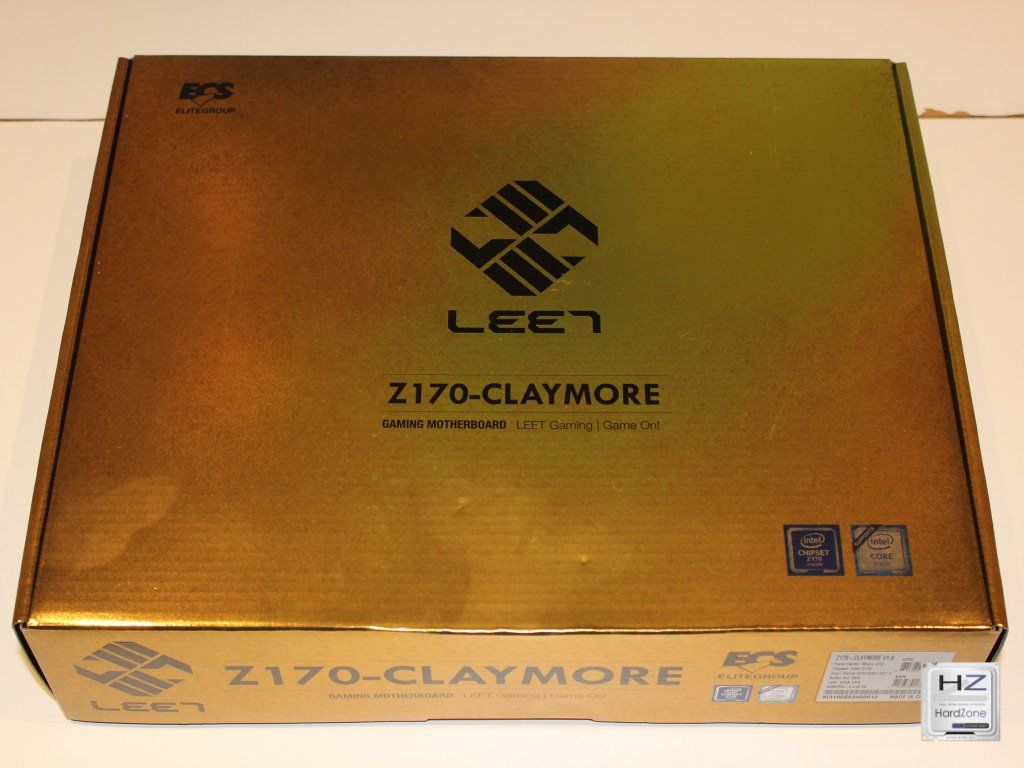
Desde luego se nos pueden ocurrir un gran número de calificativos para el embalaje pero uno de ellos no es el de la discreción. La caja de cartón es totalmente dorada y en la parte delantera está limpia casi inmaculada si no fuera por el logo de la gama leet (antigua l337) y el nombre de la placa. Arriba a la izquierda el logo del fabricante y abajo a la derecha el chipset para el que está fabricada.
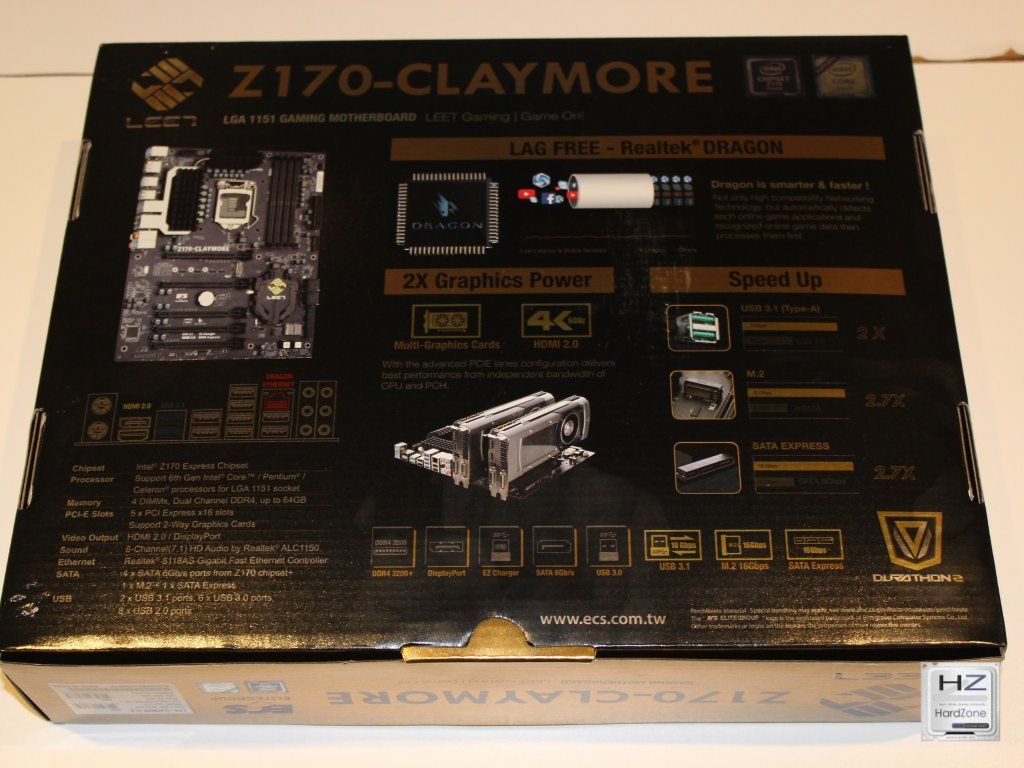
La parte trasera ya es bastante más estándar, digamos. El fondo es totalmente negro y presenta las principales características de la plataforma así como de la propia placa en particular.
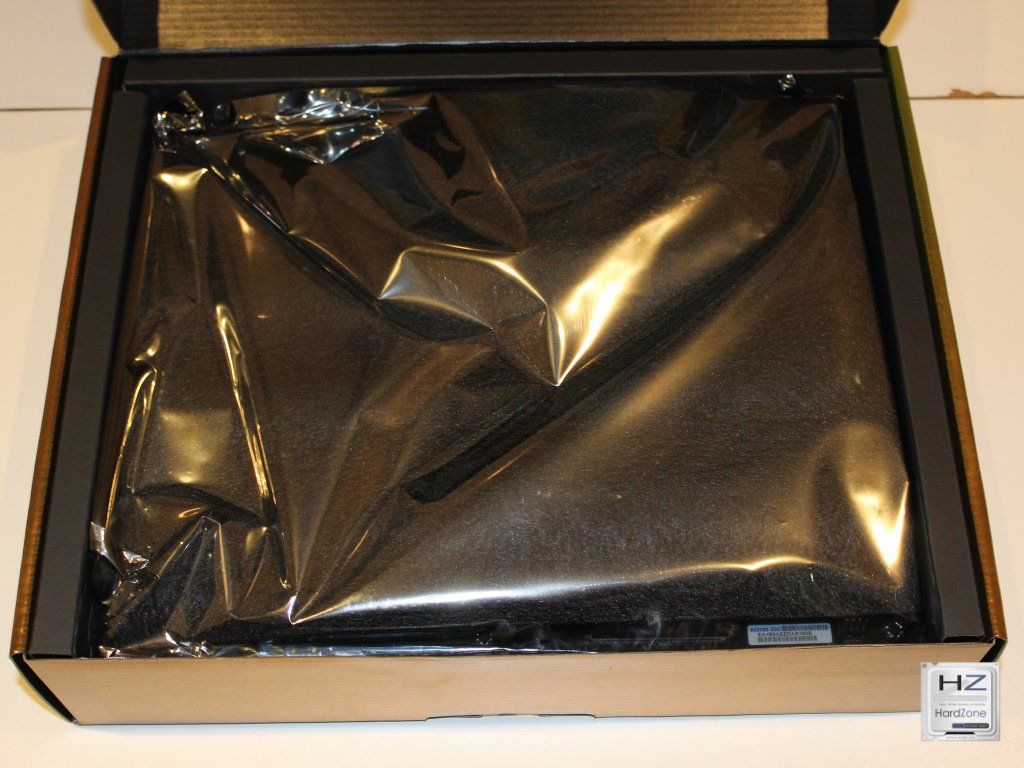
Una vez abierta, lo primero que nos encontramos es la propia placa dentro de la típica bolsa antiestática apta para mantener la placa en perfectas condiciones.
Y si quitamos la placa, con una separación de un cartón entre medias, tenemos los accesorios que nos ofrece el fabricante. Por cierto, vamos a pasar a los accesorios.
ACCESORIOS
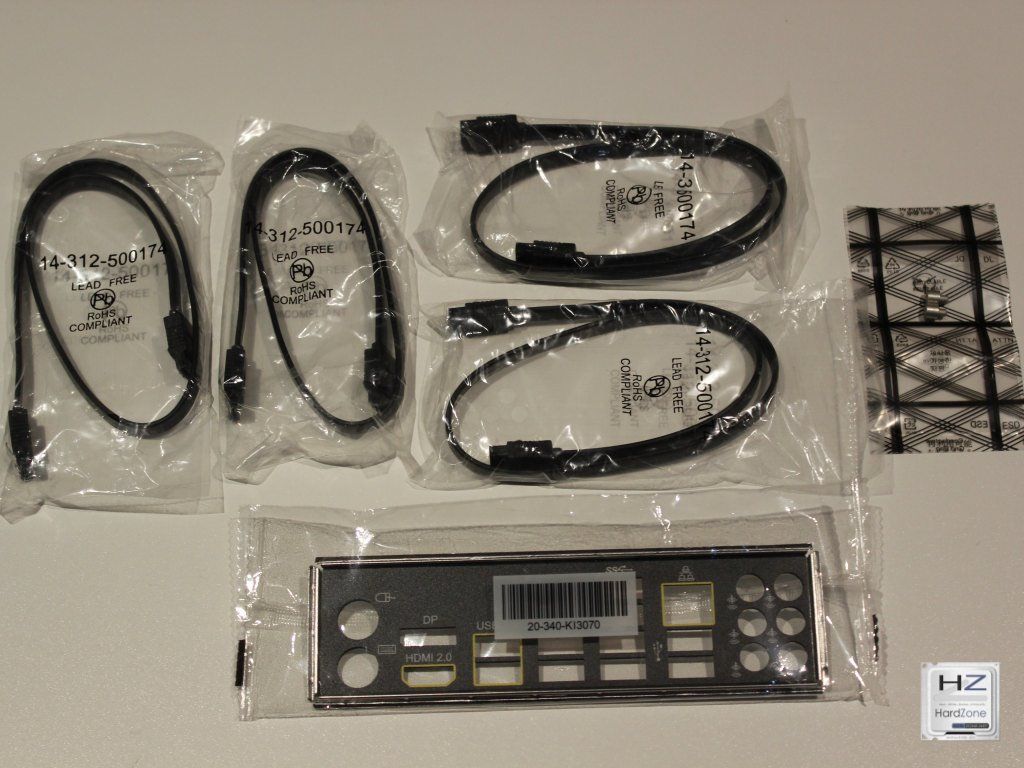
No podemos decir que ECS sea especialmente generosa en los accesorios si bien es cierto que nos ofrece lo justo para poder trabajar. El listado de los accesorios que nos ofrece es el siguiente:
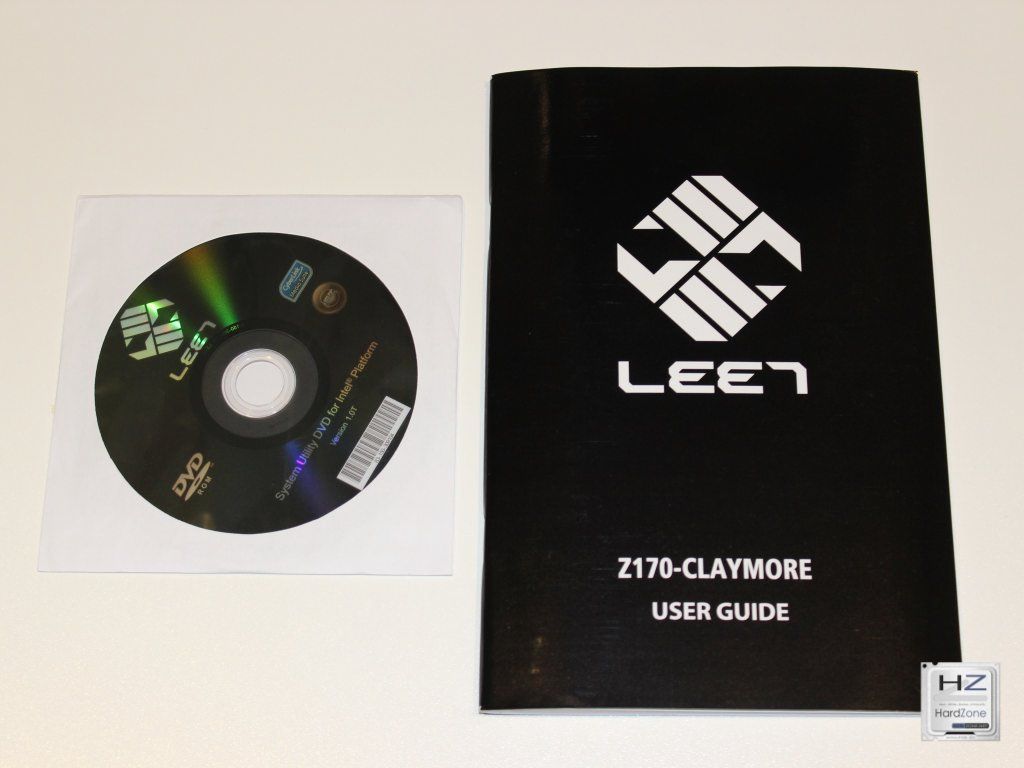
Guía del usuario con su correspondiente DVD con los controladores.
cuatro cables SATA 6
I/O Shield
dos tornillos para acompañar a las unidades SATA M2
LA PLACA
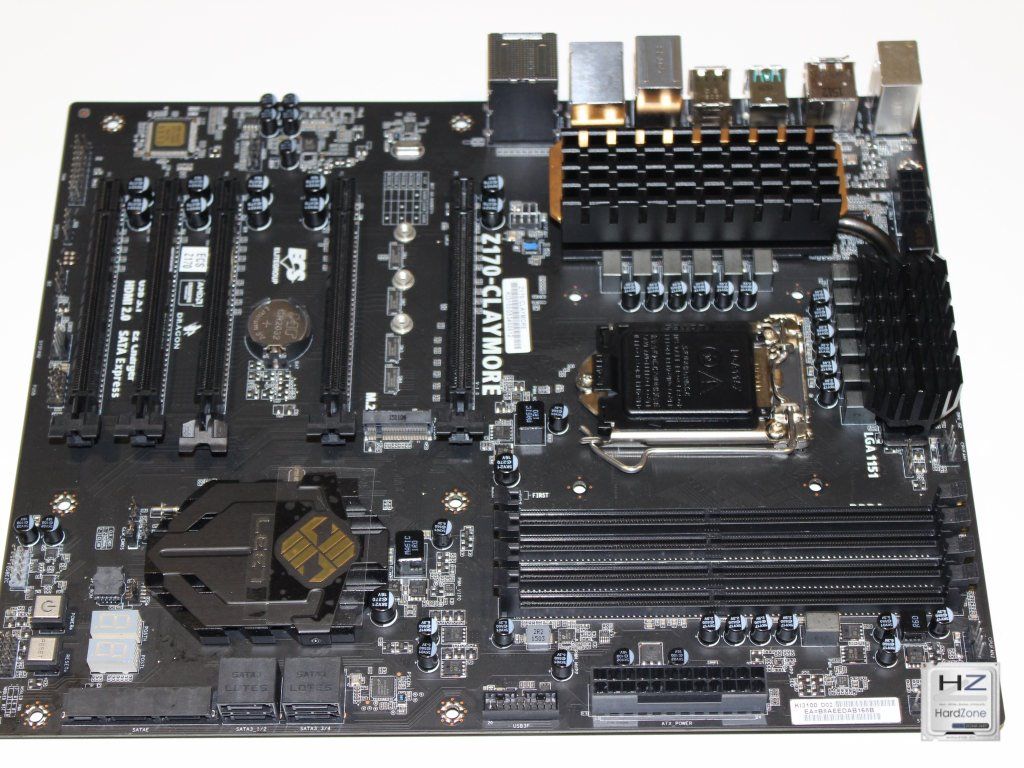
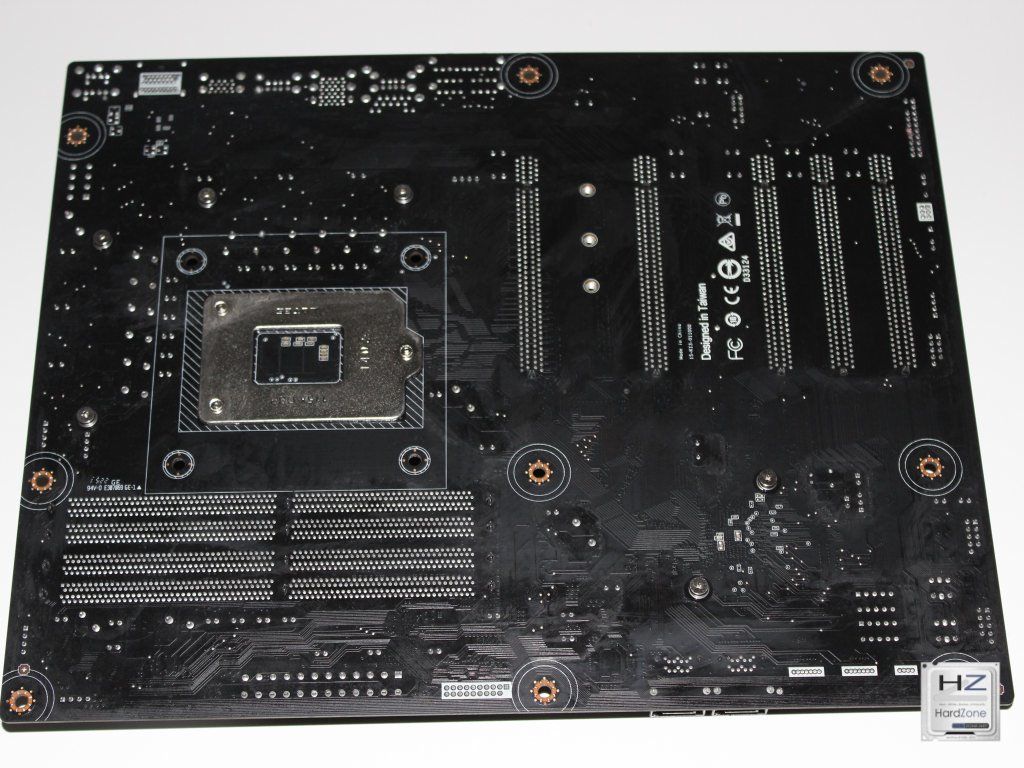
Estamos ante una placa con factor de forma ATX. Estéticamente hablando predomina el color negro del propio PCS salpicado en algunas zonas con el dorado del que hacía gala en el embalaje original. La parte posterior no tiene nada que destacar ni desde el punto de vista estético ni funcional.
Pero vamos a centrarnos en qué es lo que nos puede ofrecer la Z170 Claymore. Para ello vamos a echar mano, como siempre, del propio diagrama que nos ofrece el fabricante en su manual y a partir de ahí vamos a ir desgranando poco a poco las funcionalidades de la placa.
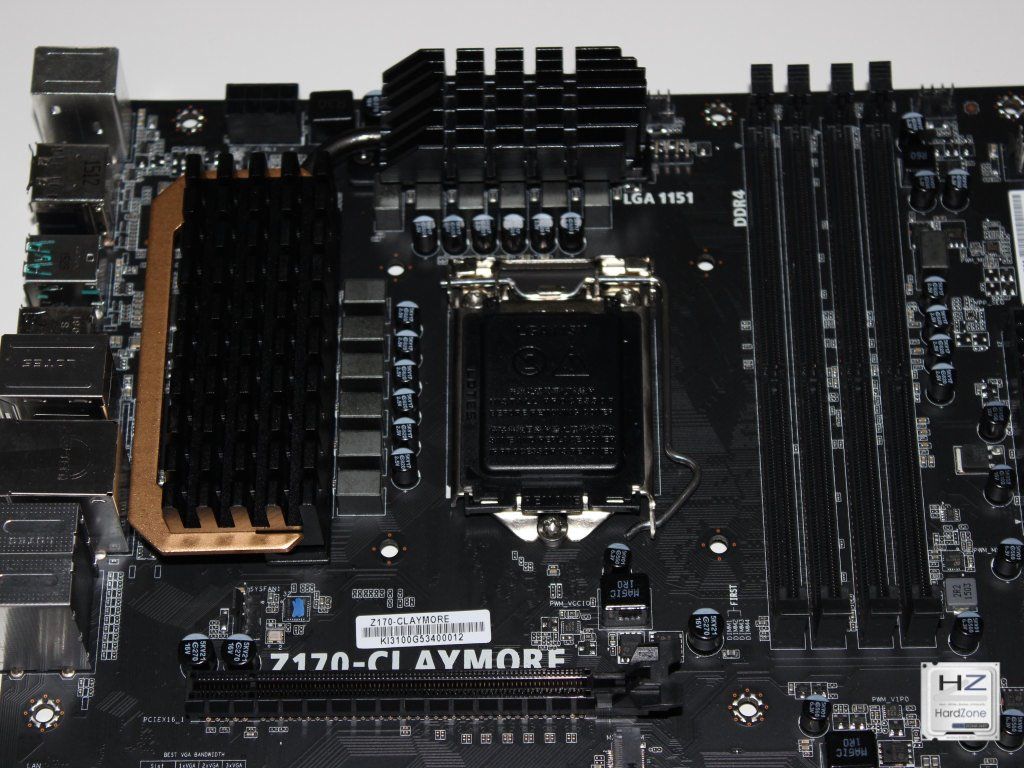
Como siempre vamos a comenzar con la zona del socket en la que haremos especial hincapié en la alimentación de la placa. Aprovechando este momento os quiero recordar que con Skylake, los fabricantes de las placas vuelven a recuperar el protagonismo que habían perdido con Haswell y una buena calidad en la construcción vuelve a ser primordial para obtener buenos margenes de OC entre otras cosas.
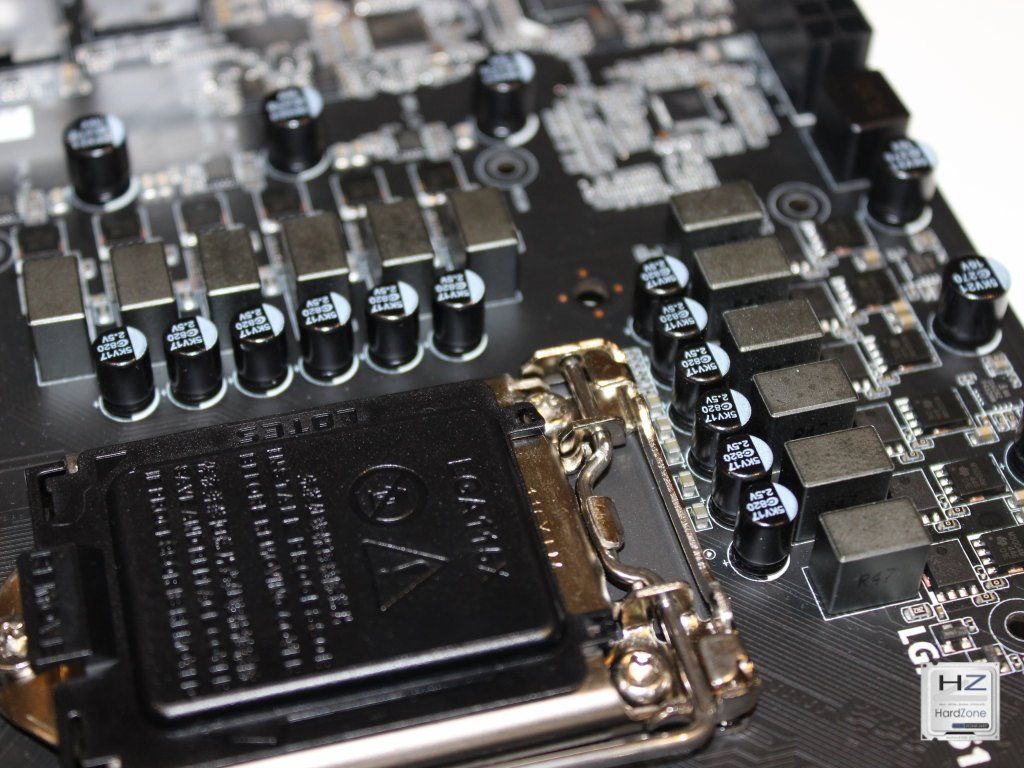
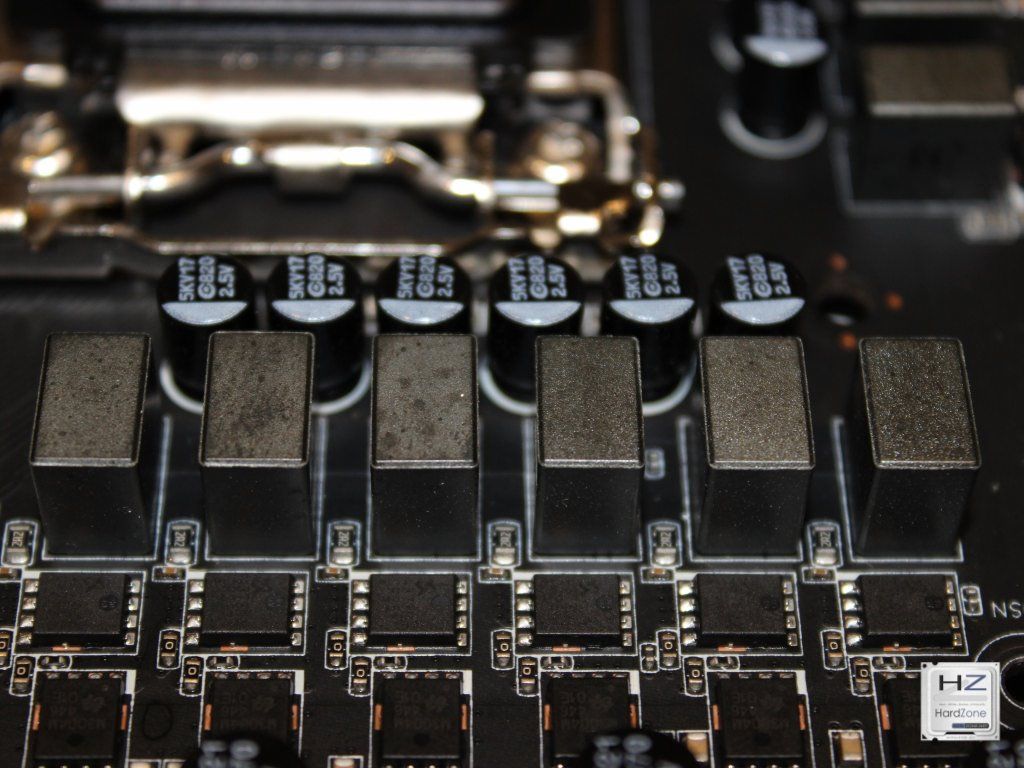
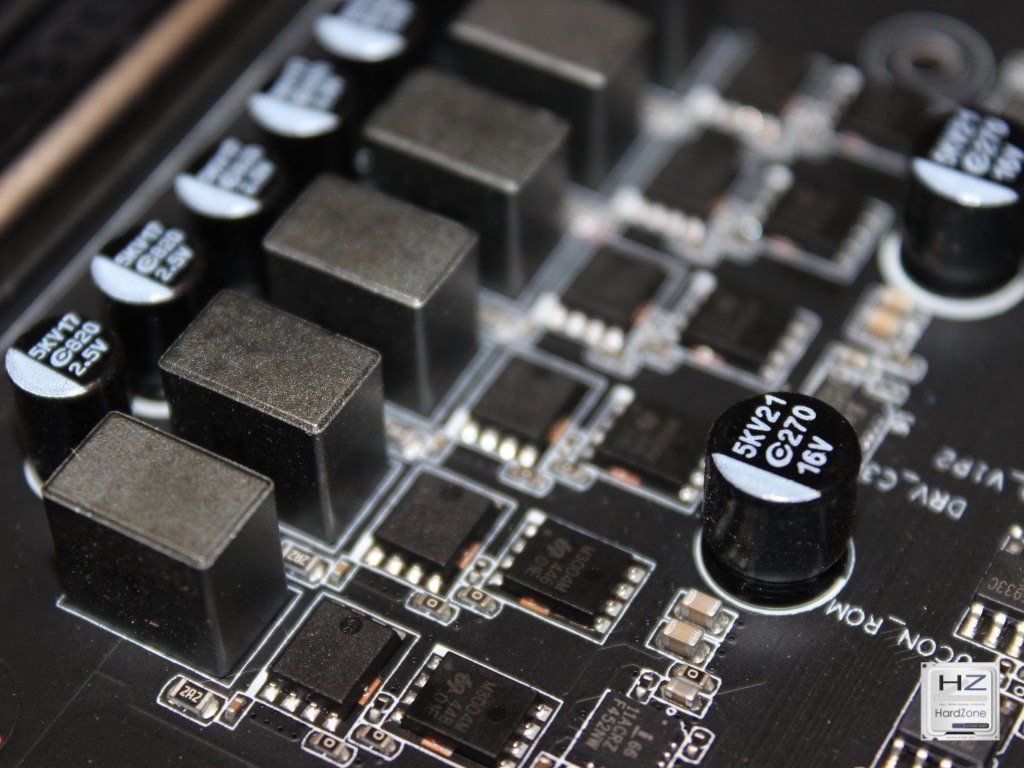
De la alimentación de esta placa base se encarga un VRM de 12 fases que podemos ver mejor, si cabe, cuando quitamos los disipadores de la zona de alimentación.
Junto a las doce fases de alimentación, tenemos acceso a los mosfets que nos ofrece la placa que vienen marcados como M3004M y de los cuales os podemos dar poc información pues no son los usados por ninguno de los grandes fabricantes del mercado.
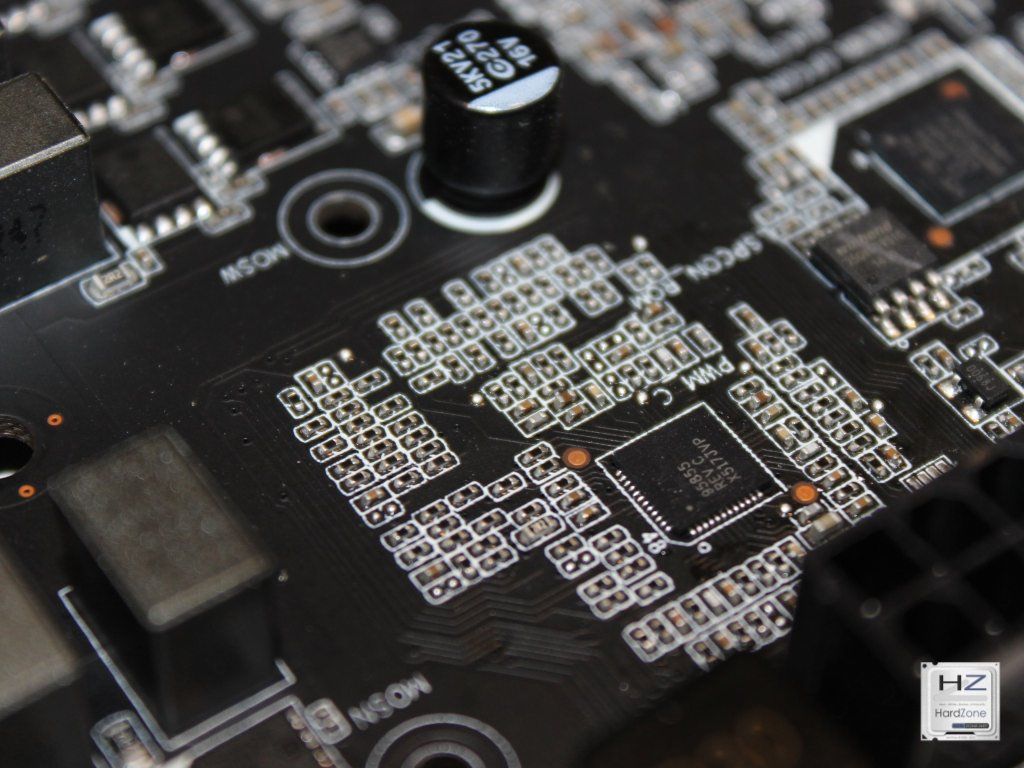
El PWM está fabricado por Intersil, el cual lo podéis apreciar más abajo.
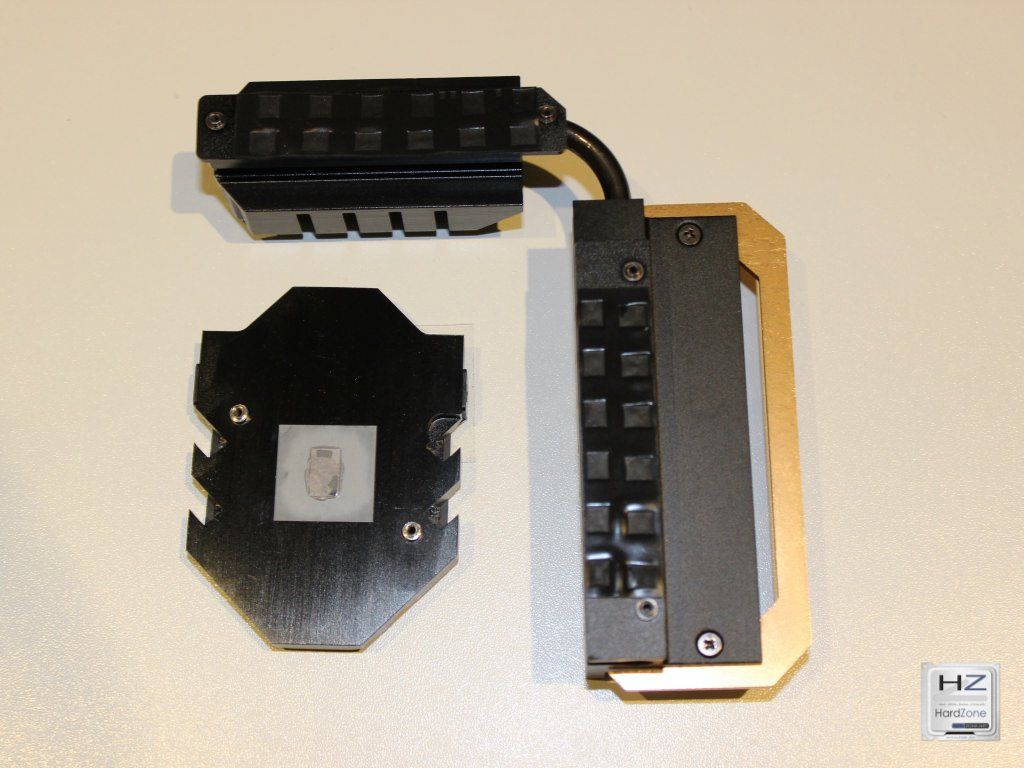
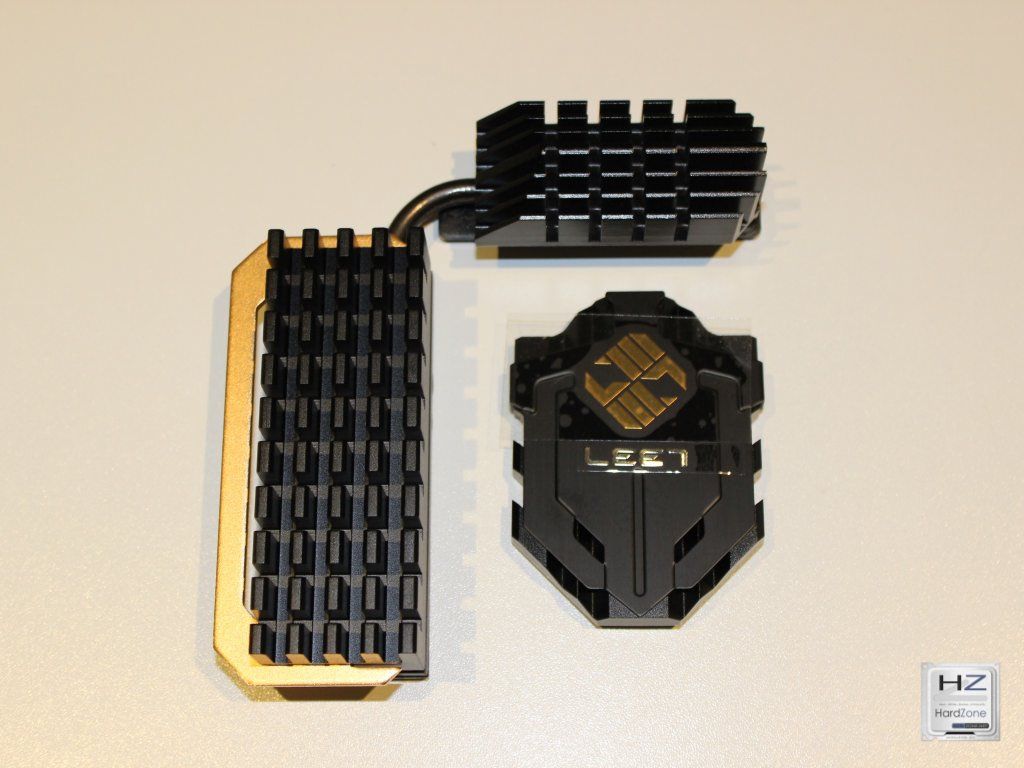
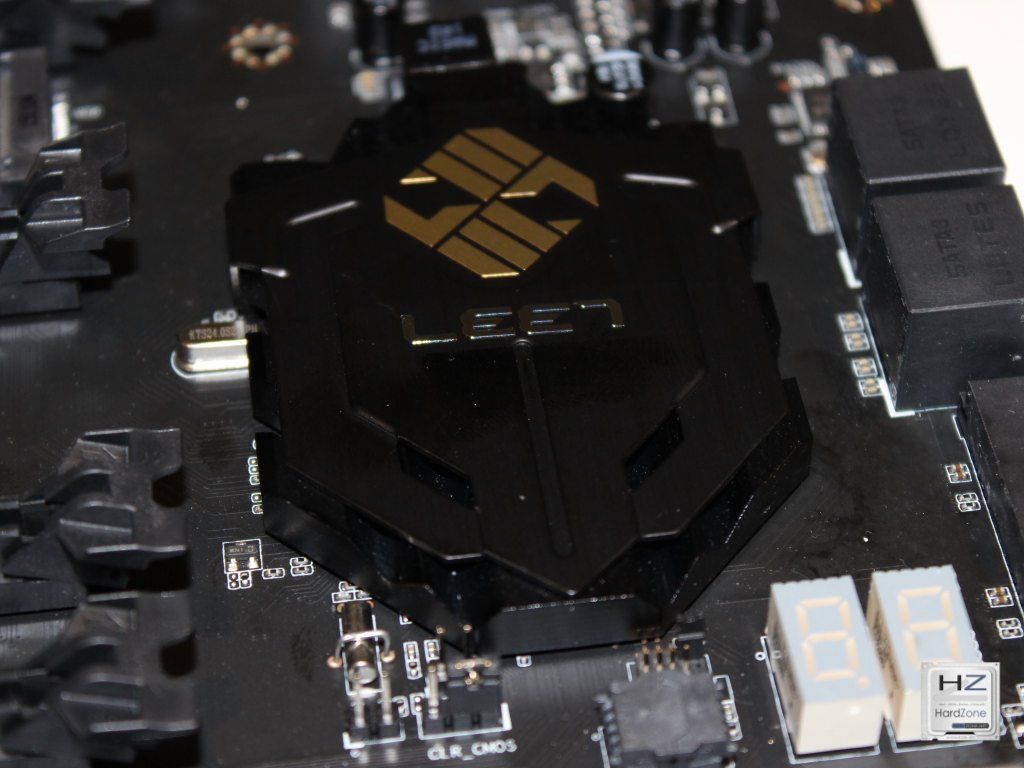
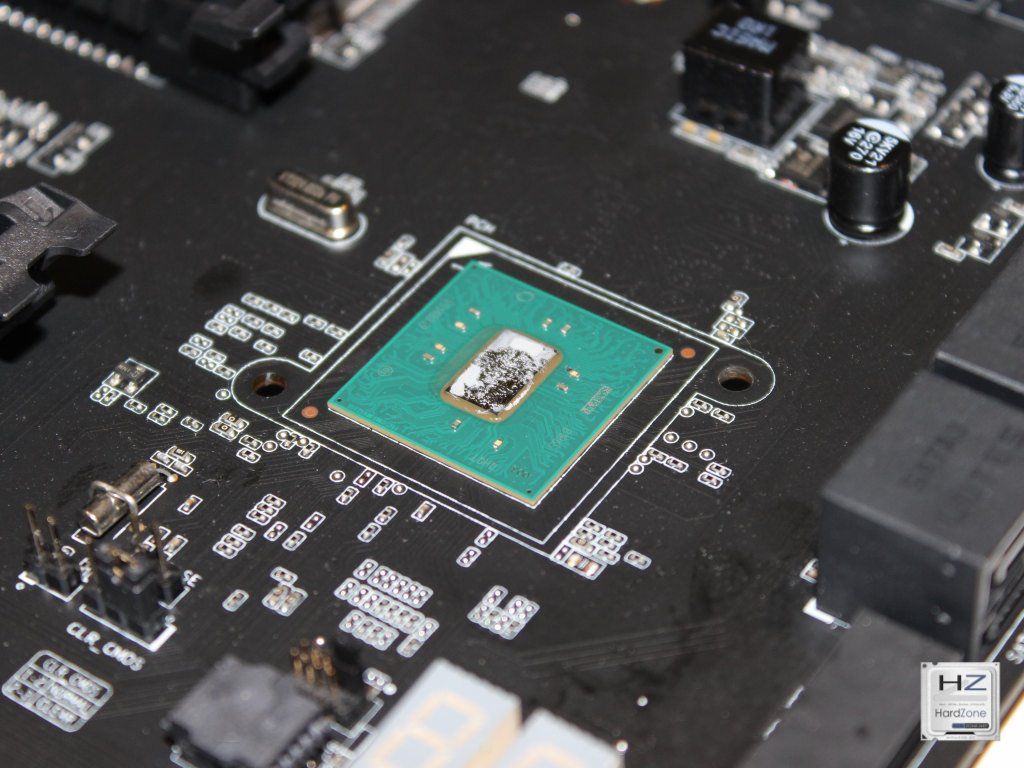
Los disipadores de la zona de alimentación, utilizan thermal pad directamente para disipar el calor de los mosfets. No olvidemos que estamos ante los componentes que probablemente más se calientan durante el funcionamiento de la placa. El disipador del chipset utiliza pasta térmica. En las dos fotos de más abajo podemos encontrar a los responsables de la disipación de las zonas más críticas de la placa que vienen anclados a la placa mediante tornillos. Sin duda un acierto a la hora de fijar tan importantes disipadores.
Aprovechando que hemos quitado el disipador del chipset, podemos conocer más a fondo al principal componente de la placa que, por otro lado, es el que le da nombre a la misma. Estamos ante el chipset Z170 también conocido por todos como Skylake.
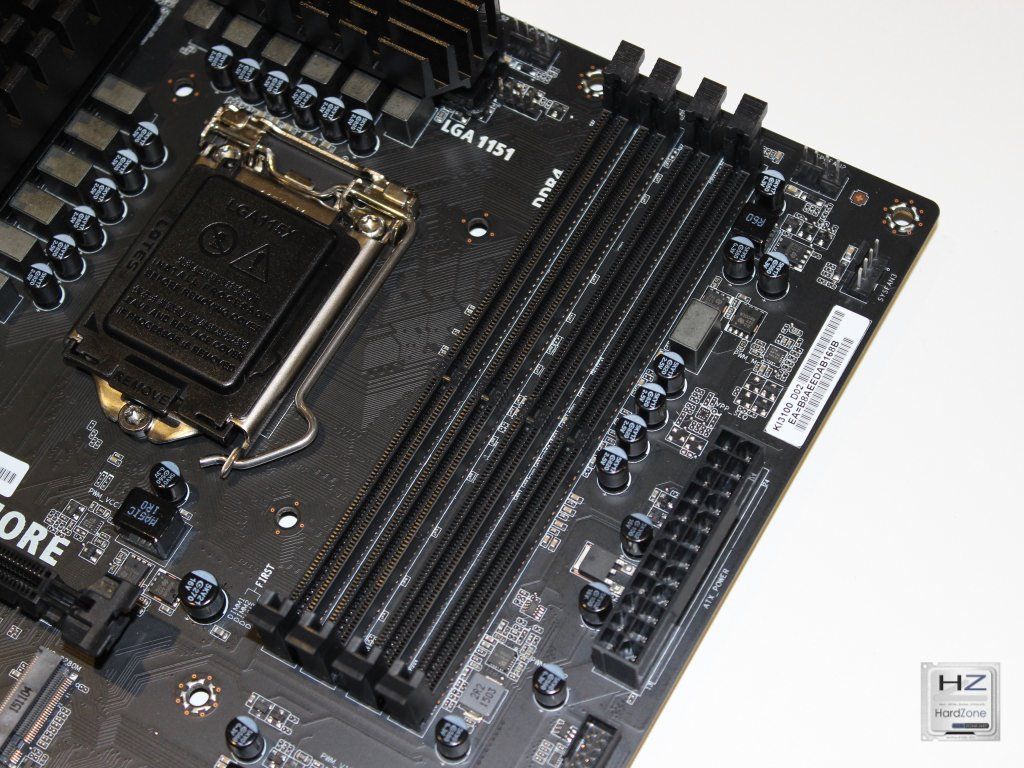
Un poco más a la derecha encontramos los cuatro módulos de memoria que soporta nuestra Z170 Claymore y que tan solo da soporte para DDR4 aunque el chipset Z170 también podría soportar DDR3L si bien, en honor a la verdad, muy pocos fabricantes por no decir casi ninguno opta por el soporte híbrido de memoria. El máximo soportado por la ECS Claymore es de 64 Gb hasta una frecuencia máxima de 3200 Mhz. Si os fijáis en la foto de más abajo exclusivamente en la parte posterior de las ranuras de memoria encontramos el clip de retención.
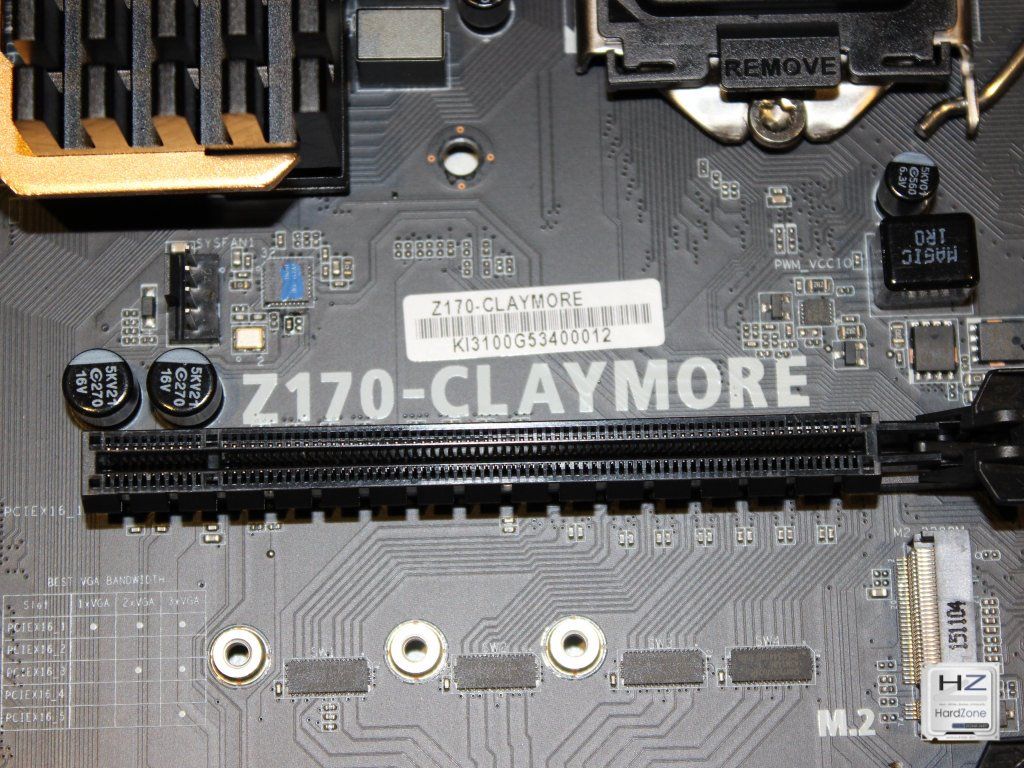
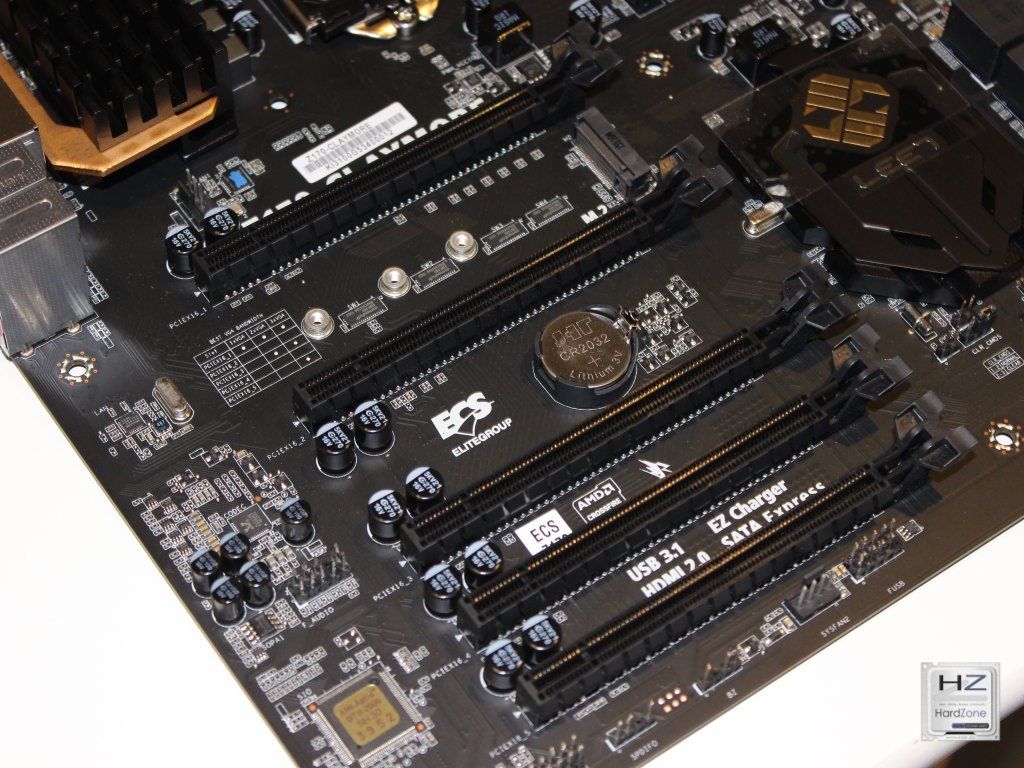
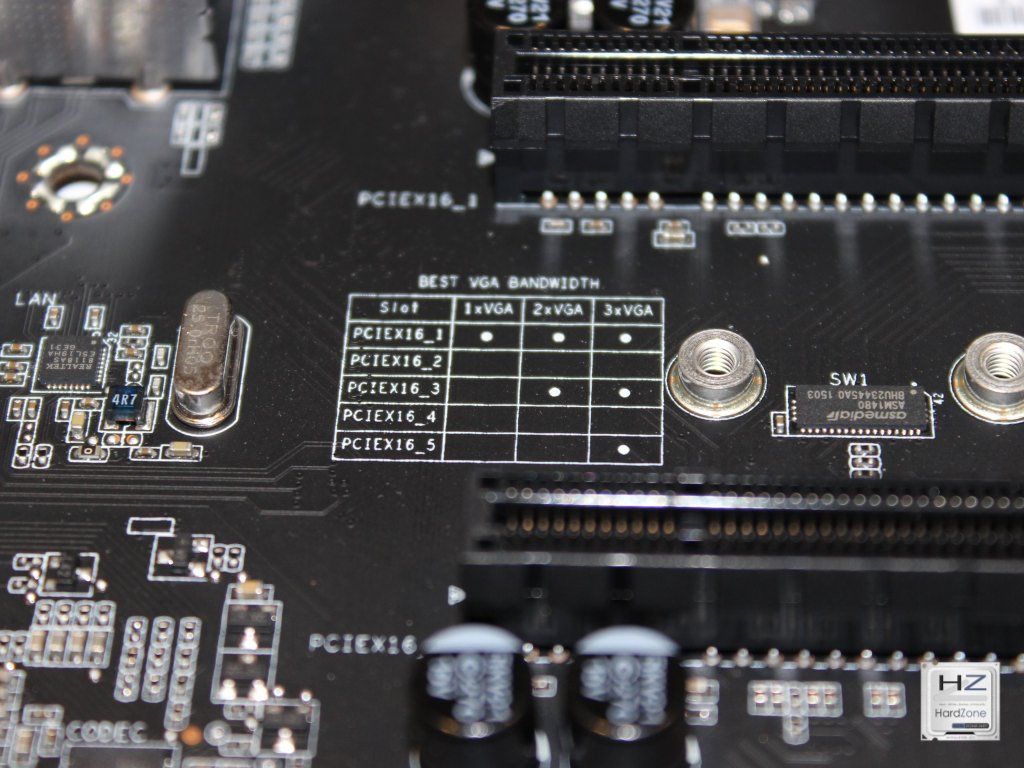
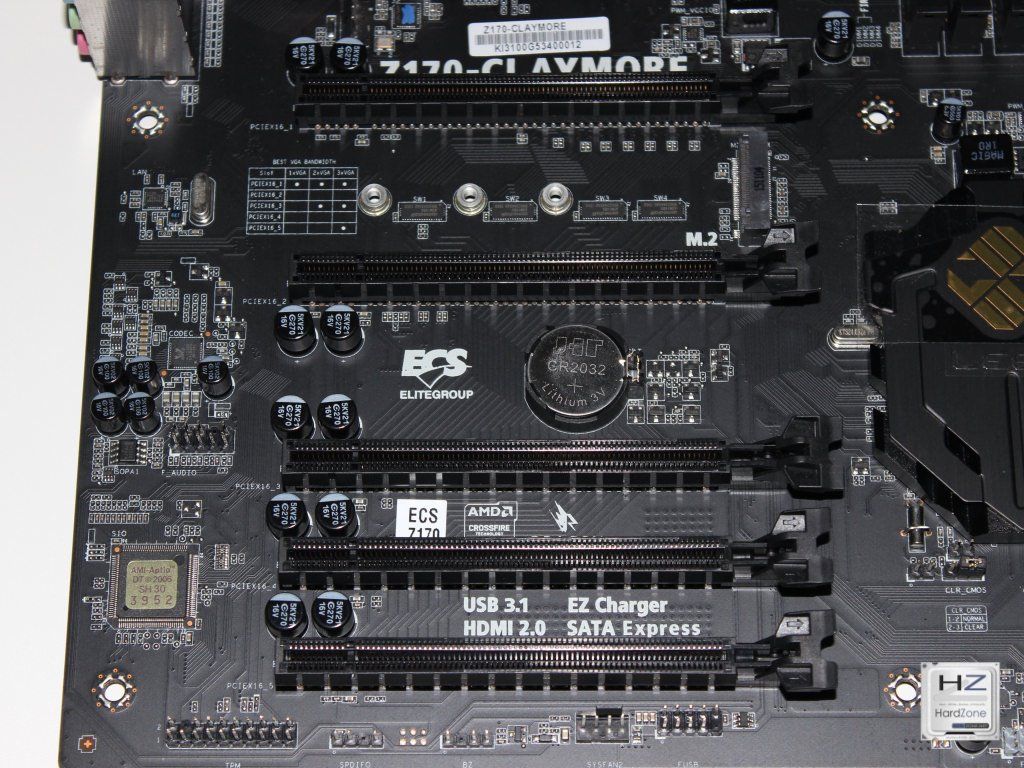
Dejamos de un lado la memoria y vamos a conocer las opciones multi GPU que nos ofrece ECSen su Z170 Claymore. Estamos ante 5 ranuras PCI-e 3.0 x16, aunque solo la primera de las ranuras dispone realmente de los 16 railes disponibles. Por lo tanto ya sabemos en cual de los cinco carriles PCI-e debemos colocar nuestra tarjeta gráfica en caso de configuración mono GPU.
En caso de que quisiéramos usar dos tarjetas en CF a x8 x8 deberíamos utilizar las ranuras 1 y 3 (siempre empezando desde arriba). Digo solo CF porque ECS no tiene la Z170-Claymore certificada para el uso de tarjetas Nvidia en SLI. Según la disposición de las ranuras PCI-e, no habría problema para la instalación de dos tarjetas de hasta tres ranuras de espesor en CF.
Utilizando las ranuras 1, 3 y 5 podemos poner hasta 3 tarjetas AMD a x8 x4 x4.
En cualquier caso, y si tuviéramos dudas a la hora de saber en donde poner las tarjetas gráficas según el número de ellas que queramos usar, la propia placa nos da el esquema de cómo usar las ranuras PCI-e.
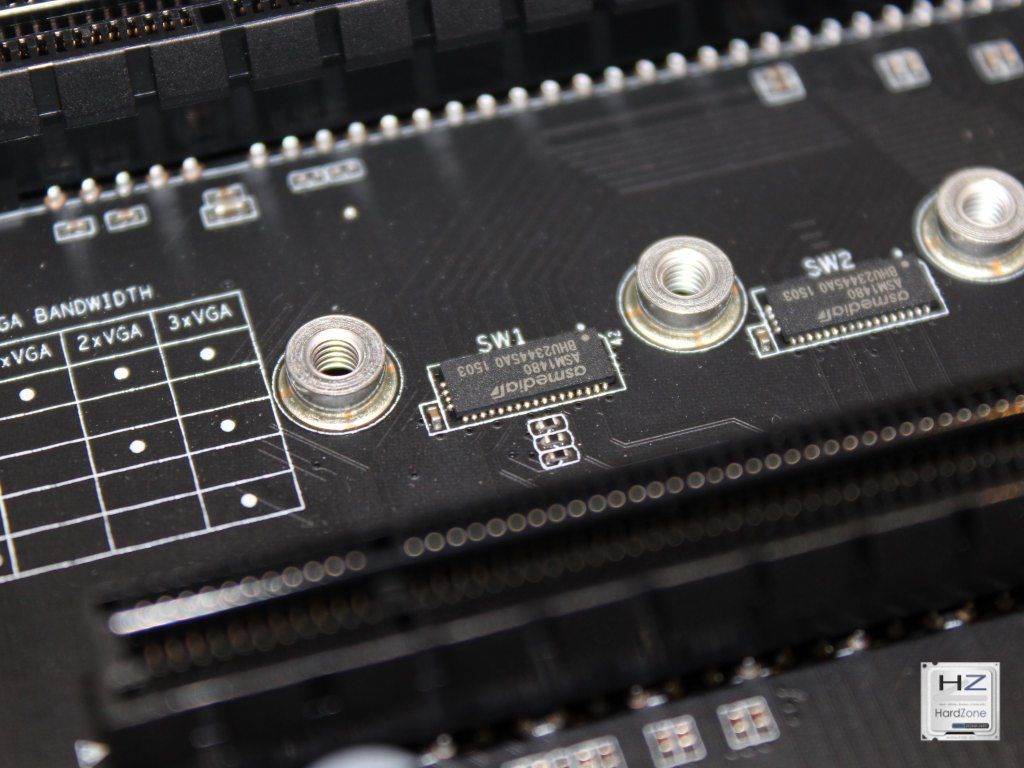
ECS utiliza la solución que nos da ASMEDIA para alternar entre las diferentes ranuras PCI-e, optando por los chips ASM 1480 que podemos ver al lado del cartel de configuración de multiGPU. En la segunda foto de abajo podéis ver los chips en detalle.
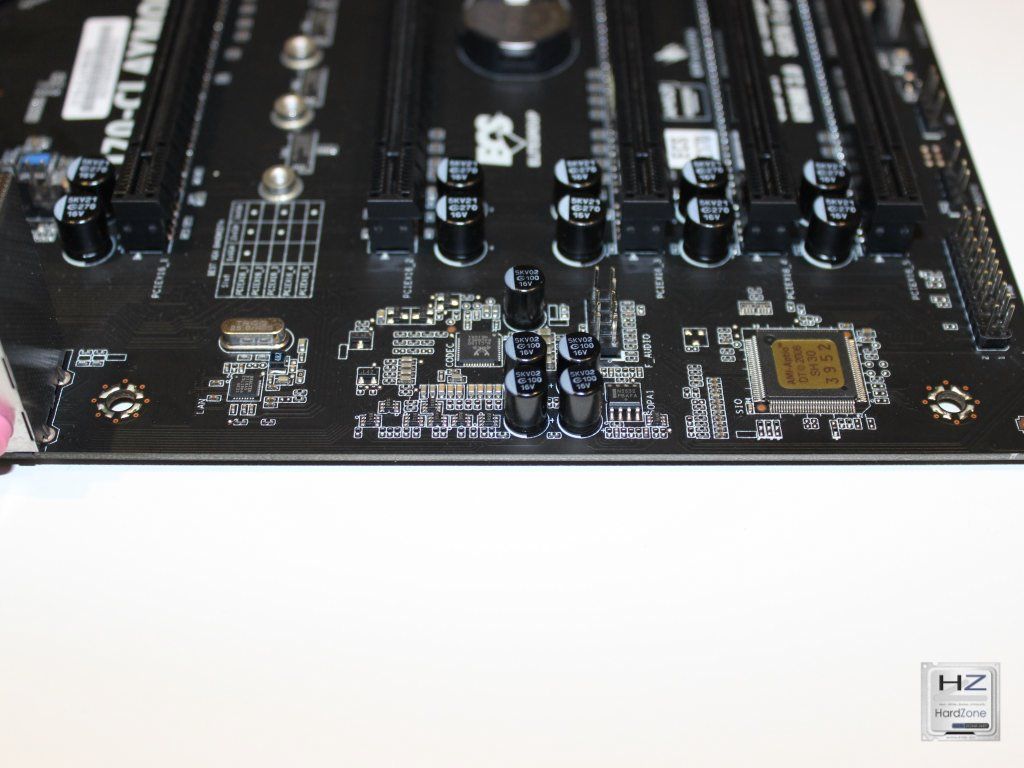
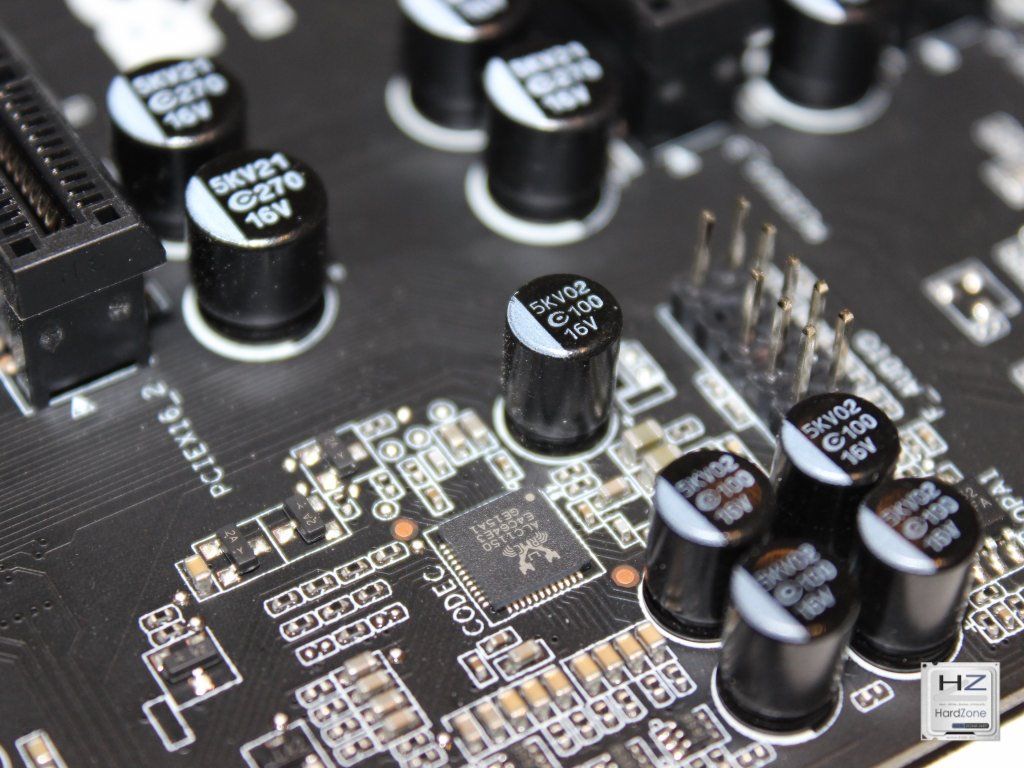
El audio está protagonizado por el chip de Realtek que ya viene utilizado por los grandes fabricantes en sus placas tope de gama y que no es otro que el ALC1150. Pero antes vamos a conocer más en detalle la zona de audio al completo. Justo en la foto de abajo tenemos una vista general de toda la zona en la que, a la izquierda de los condensadores se puede ver el chip ALC1150 de Realtek del que hemos hablado.
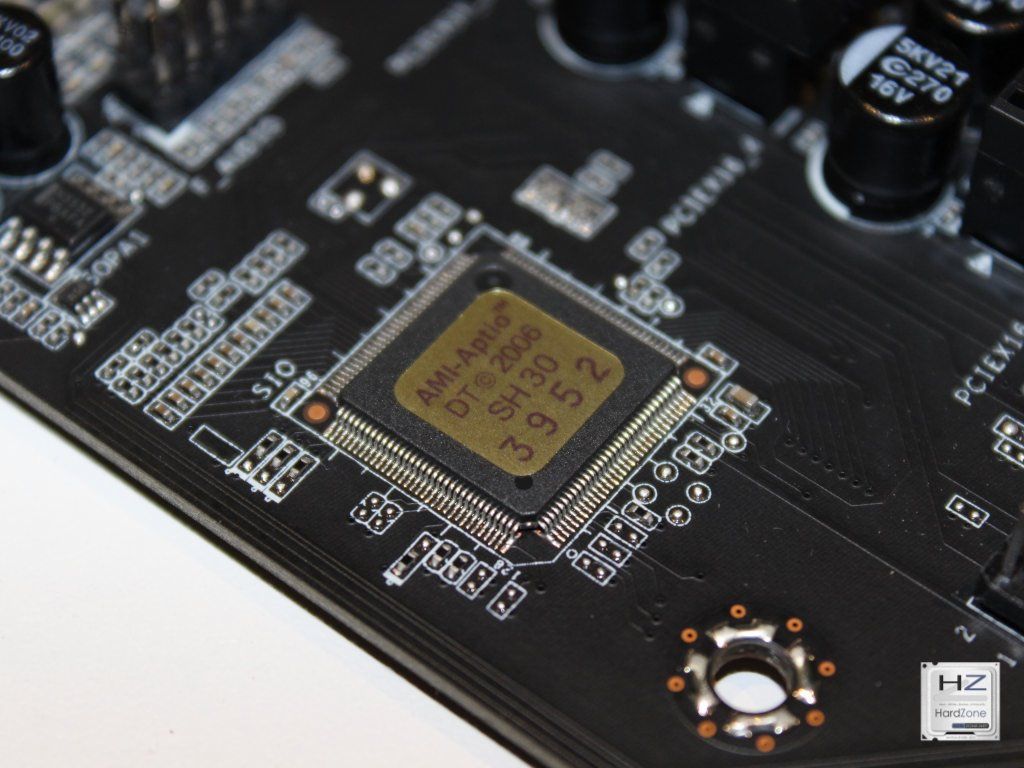
En la misma zona del audio encontramos el chip de la BIOS UEFI que está fabricado por Amercian Megatrends.
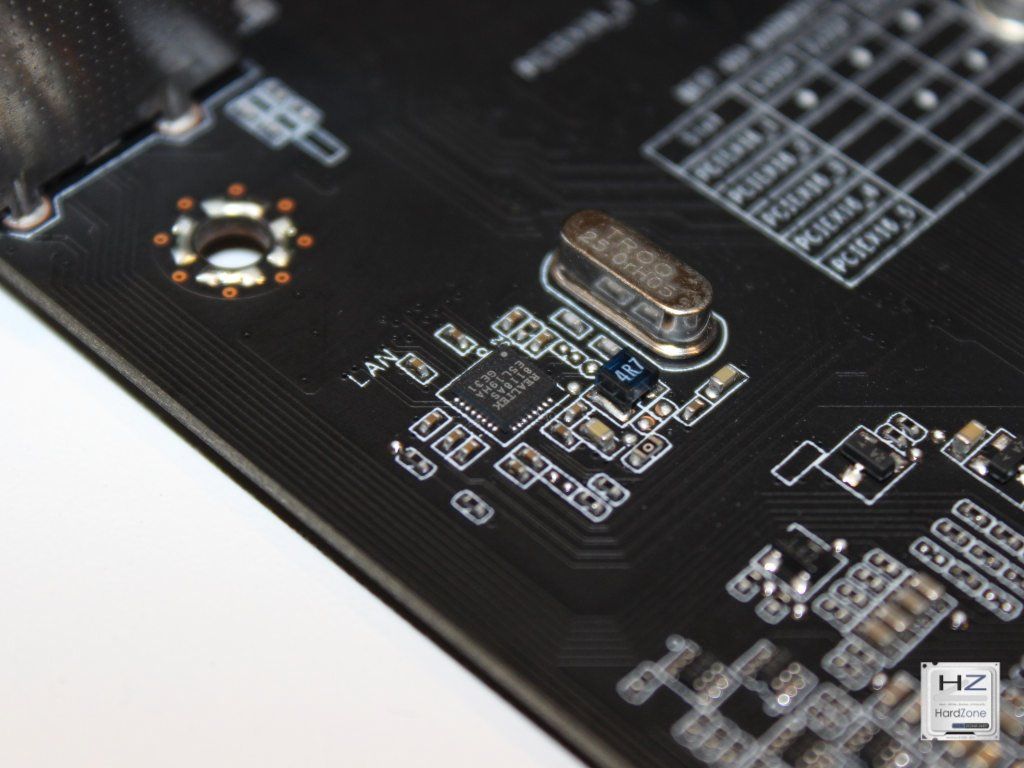
Otra de las principales sobre las que descansa una buena placa gaming es, sin duda, la gestión del ancho de banda que haga y eso, obviamente, depende del chip de red que pongamos. En este caso ECS sigue apostando por Realtek con su chip 8118AS. Con este chip, en teoría, se pueden detectar las partidas en línea de nuestros juegos favoritos y darles preferencia para disminuir el lag en lo posible. Igualmente ECS nos ofrece el Leet Manager a través del cual podremos controlar todos los recursos de la red.
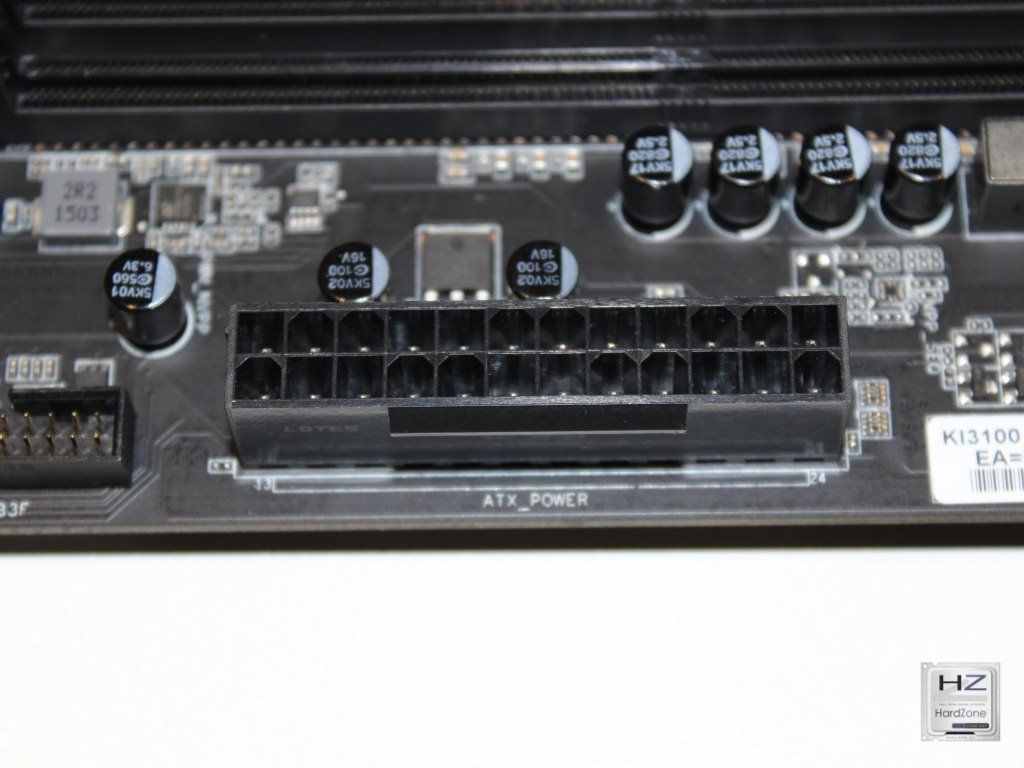
Hemos dado a un repaso a las dos más importantes funcionalidades de una placa gaming que son el audio y la red. Si nos vamos a la parte inferior de la placa encontraremos las principales conexiones antes de afrontar la parte final de este análisis. A parte de las conexiones ATX 20+4 y de 8 pines que alimentan la placa y el micro respectivamente tenemos toda una serie de conexiones que pasamos a detallar.
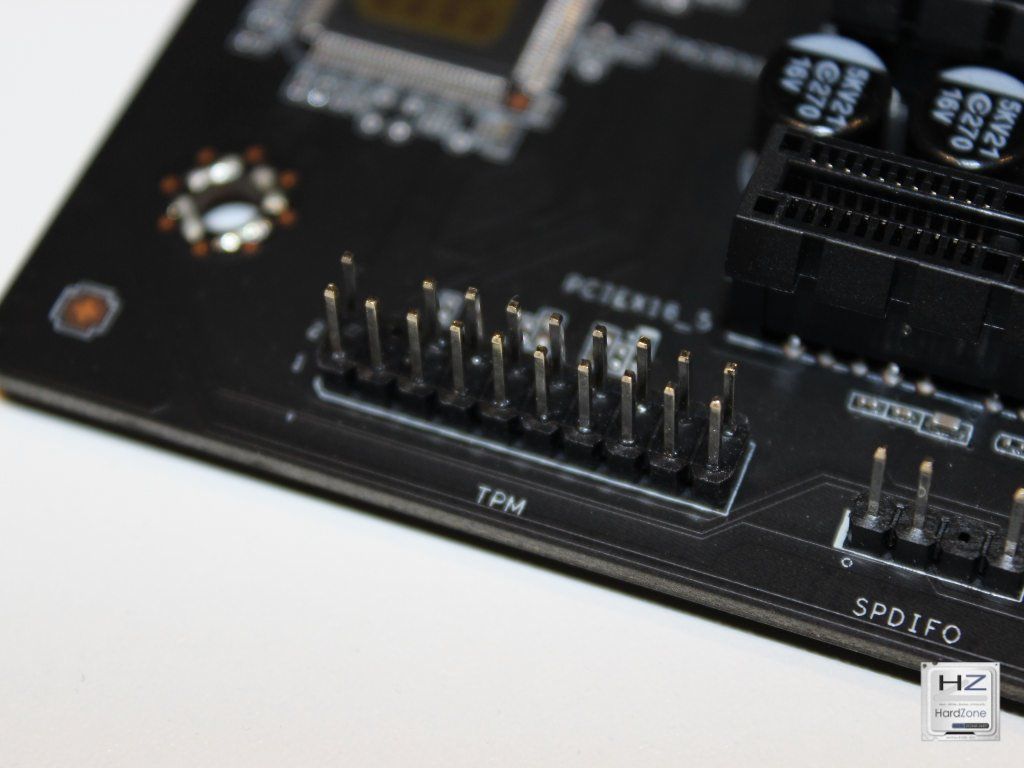
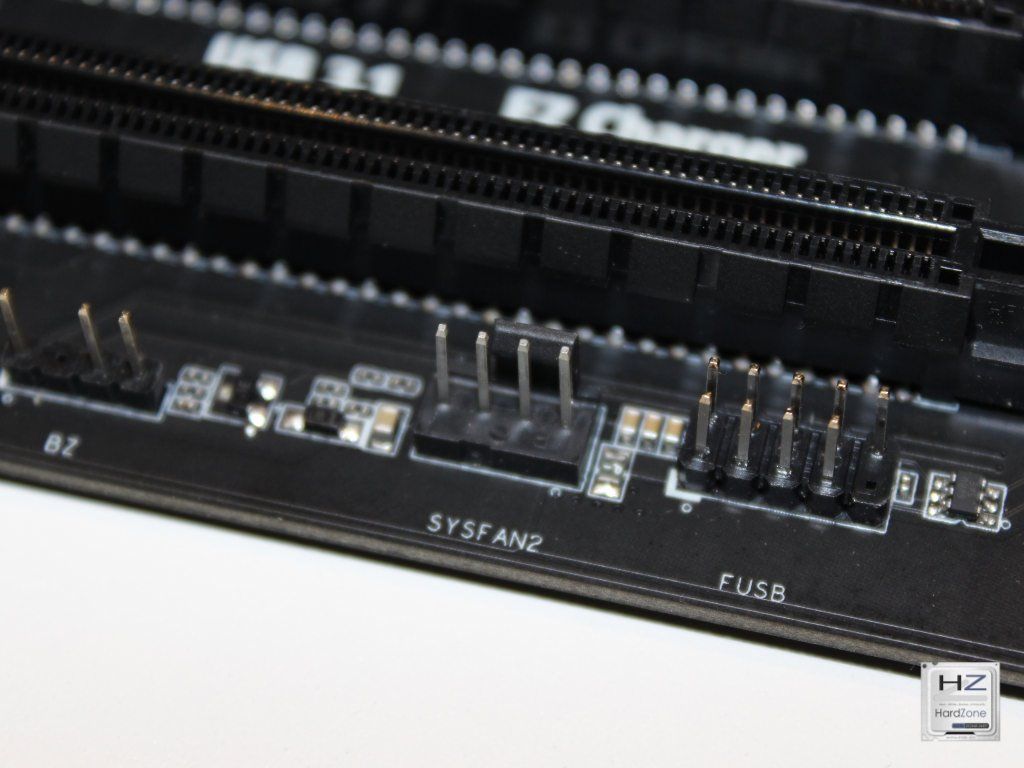
En la parte inferior tenemos una conexión TPM (Trusted Platform Module), una conexión SPDIF Out para sacar una salida de audio óptica, una conexión para un ventilador y una conexión USB 2.0 para sacar dos puertos USB 2.0 en el frontal de la caja.
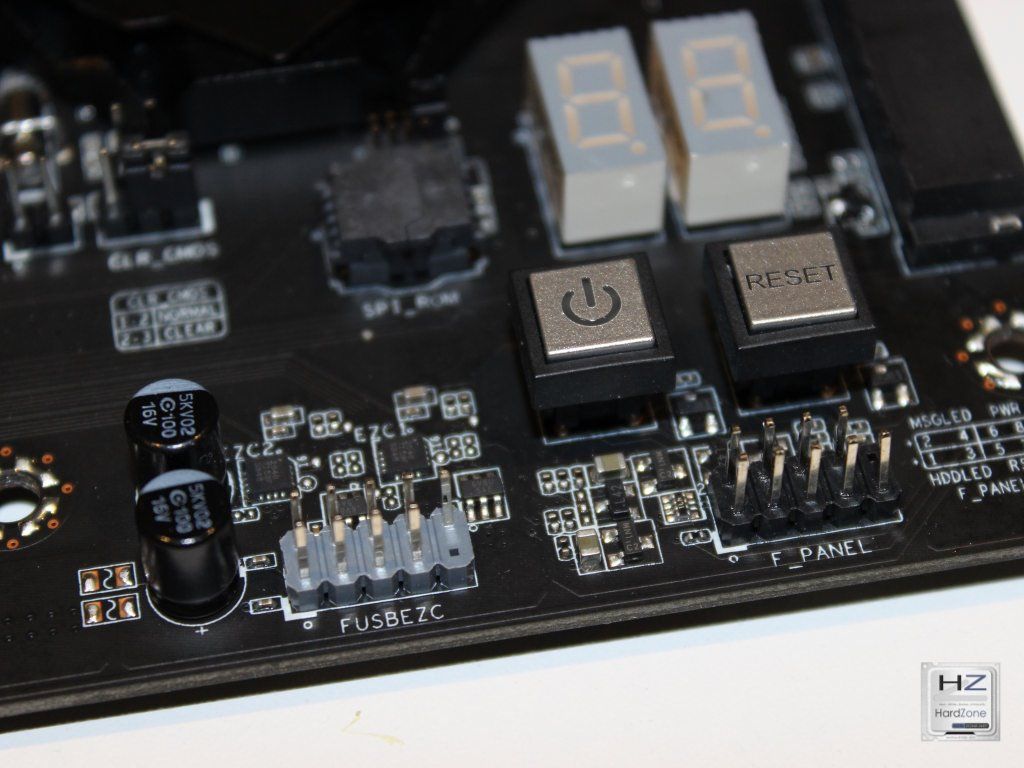
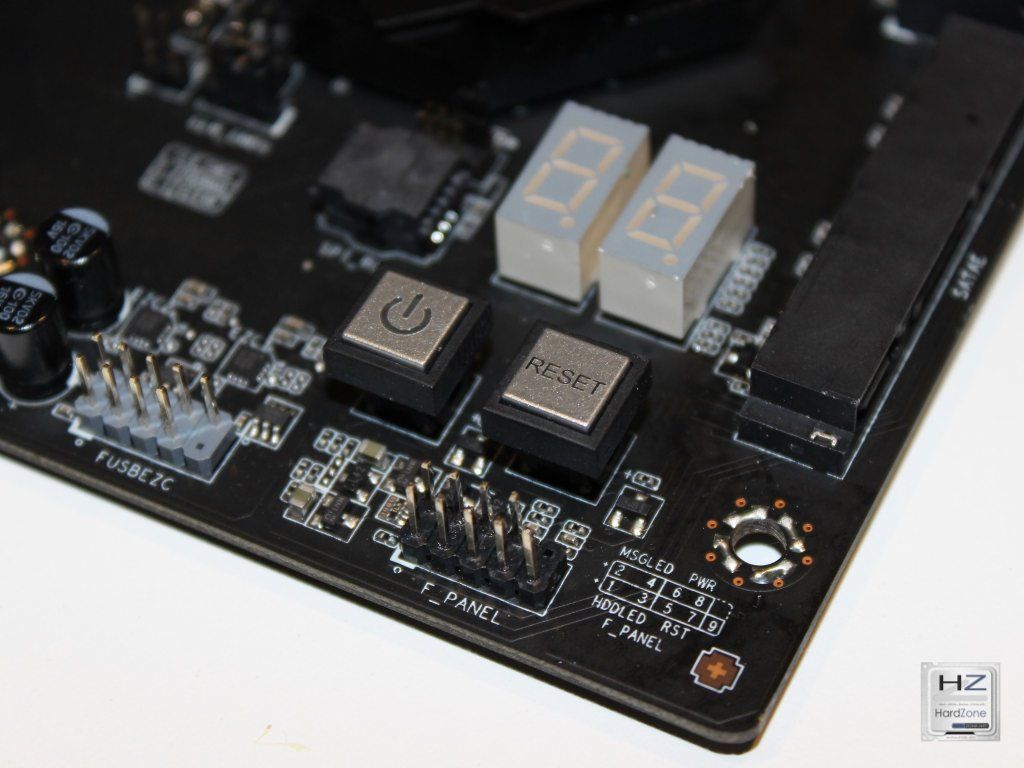
Y todavía más a la derecha, en la parte inferior derecha, se coloca el conector de los cables de power, reset, HDD led de la caja y justo a su izquierda otra conexión USB 2.0 que nos dan conexión a los cuatro conectores USB 2.0 que esta placa permite que haya en el frontal de nuestra caja.
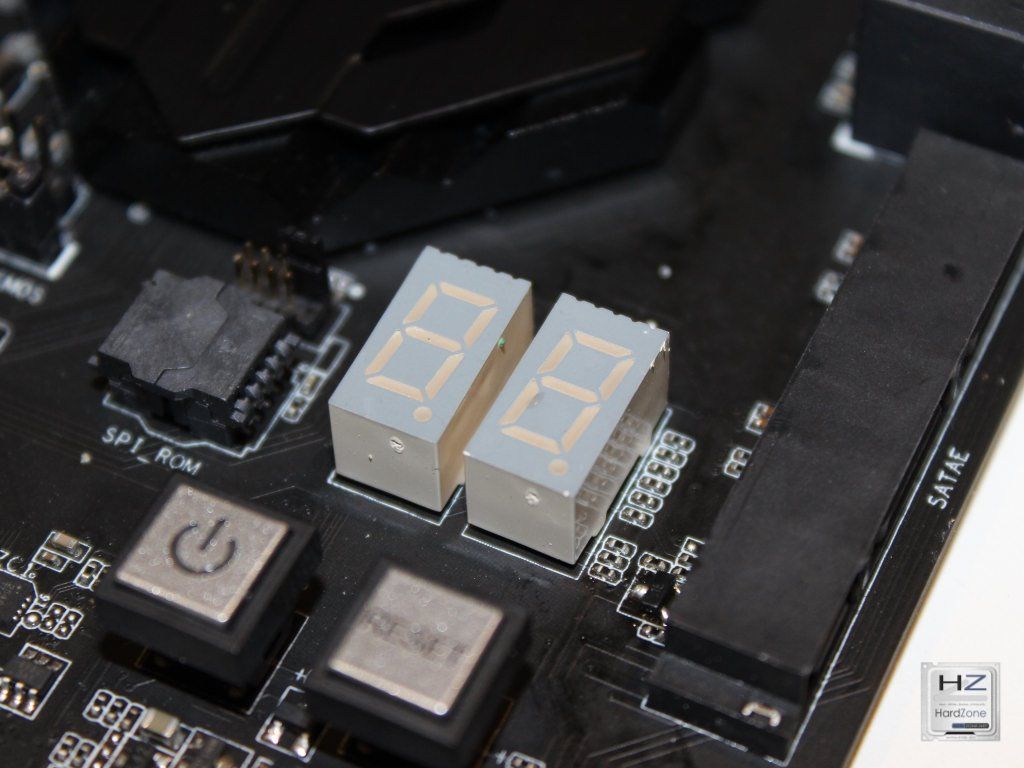
Justo encima del conector marcado como Front Panel no pueden faltar la posibilidad de encender y hacer reset con la propia placa sin necesidad de hacerlo con los botones propios de la caja y justo encima de los dos botones el famoso debug led que nos hace un diagnóstico de la placa durante el arranque (POST).
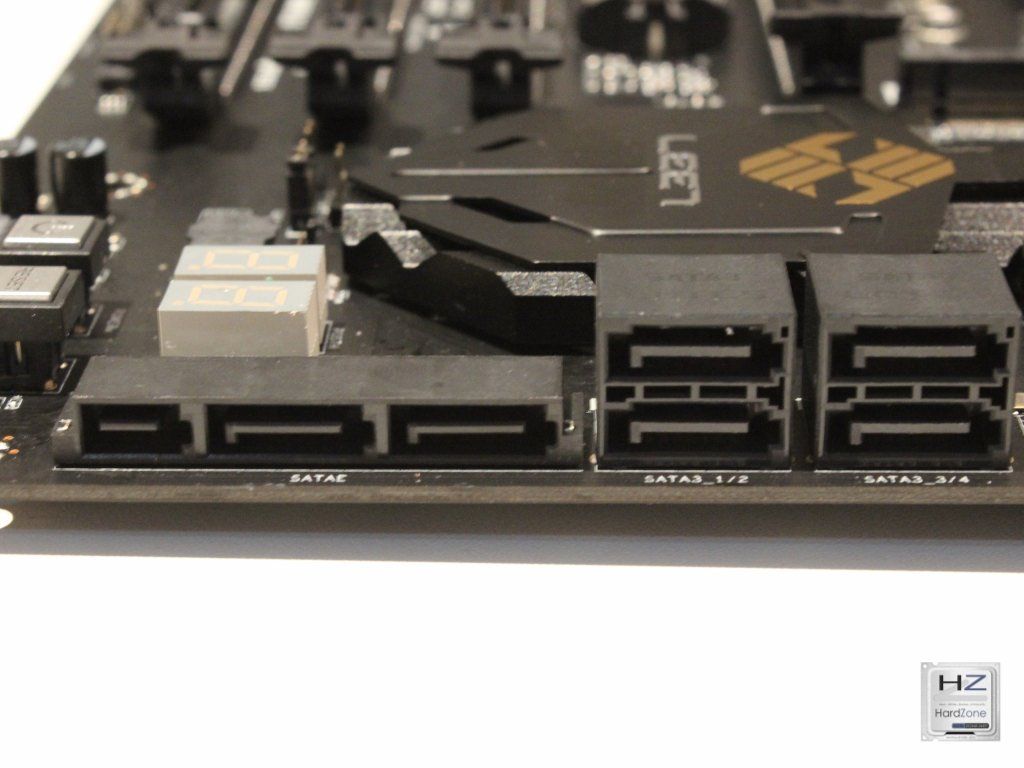
Si os fijáis, en la foto de arriba, a la derecha del debug led encontramos las conexiones SATA. Podemos encontrar, a la derecha, cuatro puertos SATA 6 Gb/s y a la izquierda el famoso puerto SATA-Express que puede alcanzar velocidades de hasta 16 Gb/s pero que no ha tenido apenas aceptación y muchos de los fabricantes parece que optarán en breve por eliminarlo de sus placas.
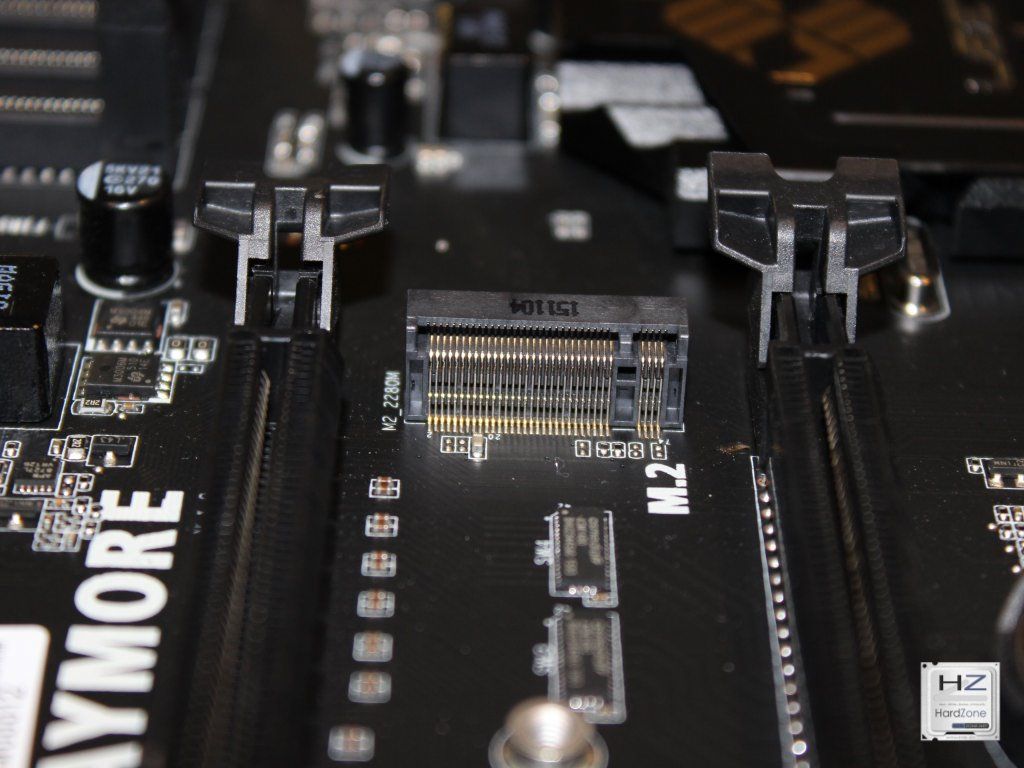
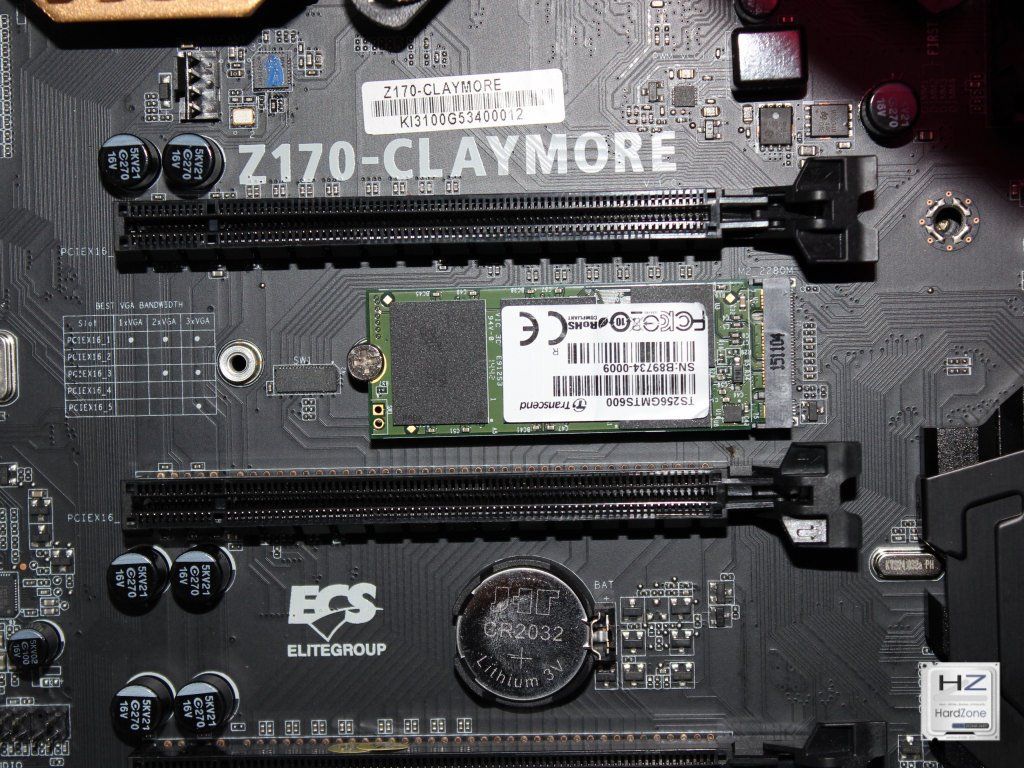
Continuando con las diferentes conexiones que nos ofrece la ECS Z170 Claymore tenemos una conexión M.2 de hasta 16 Gb/s pero la conexión sale directamente del PCH con lo que se explica que la placa tan solo tenga cuatro puertos SATA 6 as parte de los dos que comparte el SATA Express. El disco M.2 soporta todas las longitudes posibles para dichos discos M.2 (2242, 2260, 2280). ¿El punto negativo? efectivamente, no me canso de decirlo y más con el chipset Z170. Una conexión M..2 a 32 Gb/sg debería ser casi obligado.
Uno de los puntos fuertes de la Z170 Claymore es sin duda el número de puertos USB de los que dispone. Hablamos de un total de 8 puertos USB 2.0 y 6 puertos USB 3.0 repartidos de forma que tenemos cuatro 2.0 y cuatro 3.0 en la I/O Shield y cuatro 2.0 y dos 3.0 externos para conectar al frontal de una caja. Pero además dispone de dos puertos USB 3.1 Tipo A reconocibles en la I/O Shield gracias a su reconocible color verde.
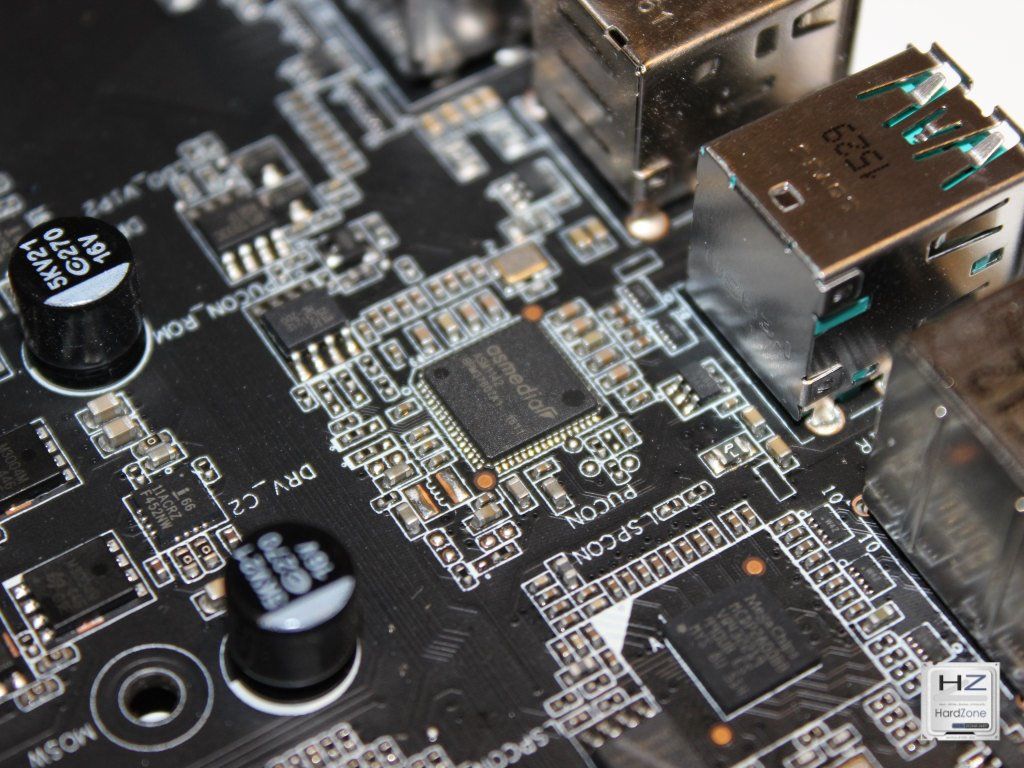
Con respecto a los puertos USB 3.1 con Skylake se pueden sacar o bien a través de un controlador ASMEDIA (que es el que utiliza esta placa y la gran mayoría de los fabricantes) o bien a través de un INTEL Alpine Ridge. En este caso en particular ECS opta en su Z170 Claymore por el utilizadísimo ASM1142 que podemos ver en la siguiente foto.
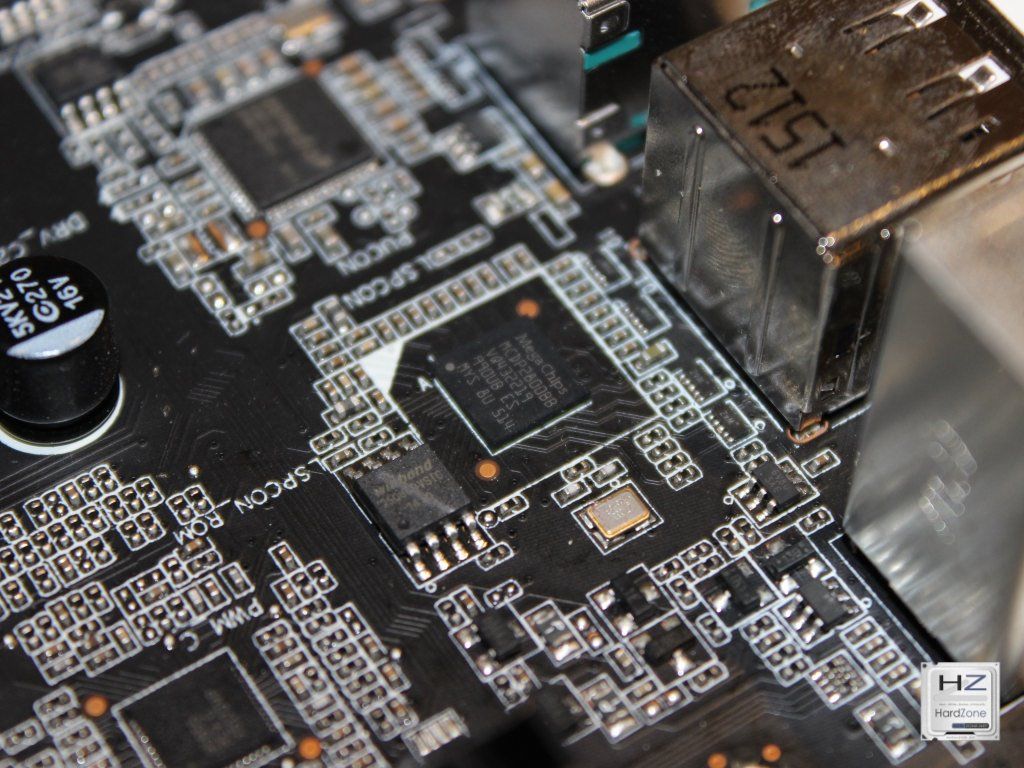
Continuando con los controladores que nos dan diferentes funcionalidades a la placa encontramos un chip de MegaChips, el MCDP2800BB, que le proporciona a la Claymore las dos salidas de video HDMI 2.0 y DisplayPort de las que disponemos en la I/O Shield para la tarjeta integrada del procesador.
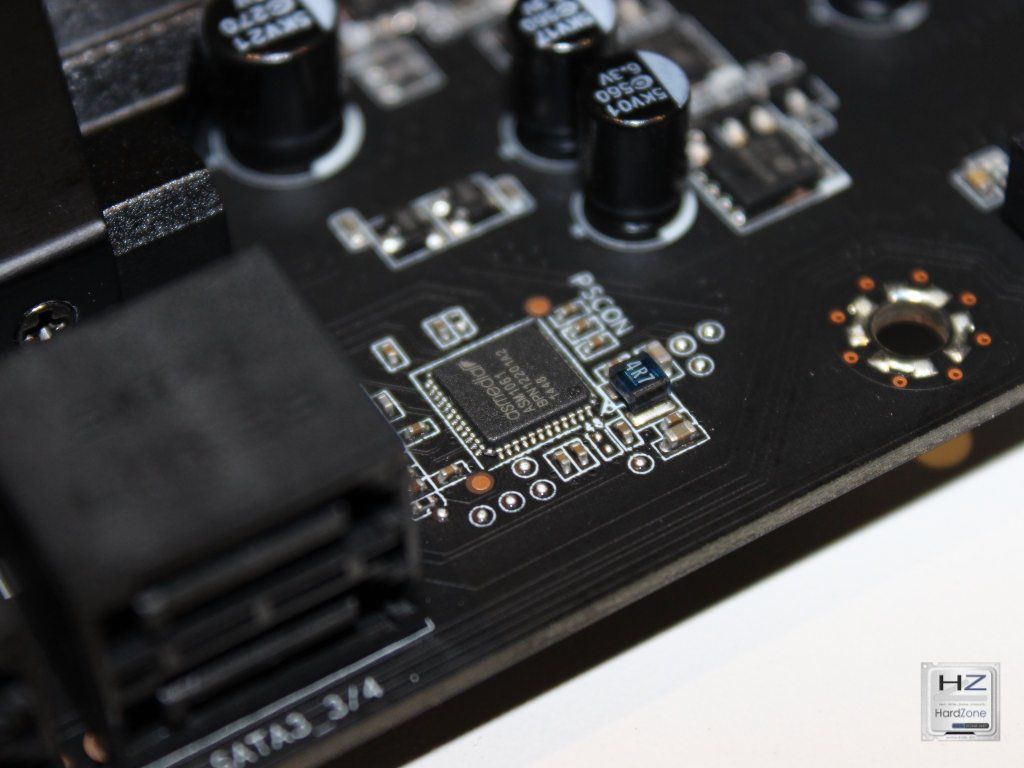
El chip ASMEDIA ASM1061 le ofrece a la placa otros dos puertos SATA 6 independientes de los que dijimos que ofrecía el propio chipset.
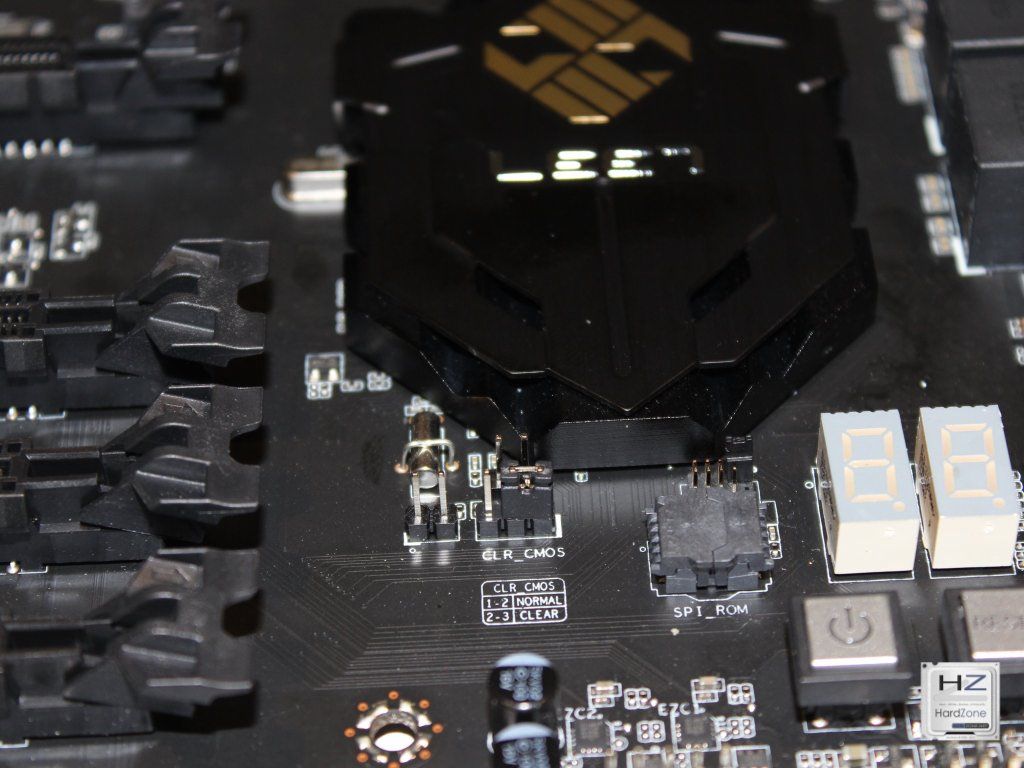
Poco más antes de pasar a conocer en detalle el I/O Shield. Para hacer Clear CMOS ECS opta por el jumper habitual que se encuentra justo debajo de la zona del chipset (pegado al propio disipador) la ventaja es que en el propio PCB de la placa podéis encontrar la posición del jumper para que se encuentre en modo normal o en modo Clr CMOS.
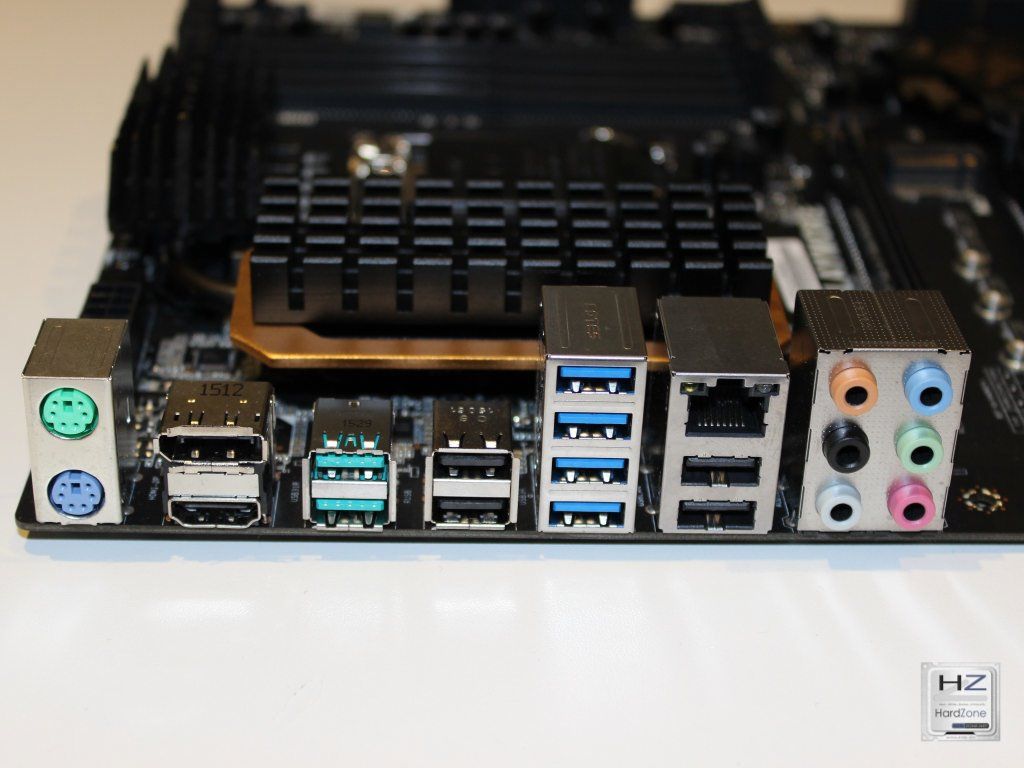
Y por fin terminamos con el back panel de la placa que presenta las siguientes conexiones:
2 conexiones PS2
conexiones de video HDMI 2..o y DisplayPort
2 USB 3.1
4 USB 2.0
4 USB 3.0
conexiones jack de audio
Conexion RJ45 10/100/1000
EL MONTAJE
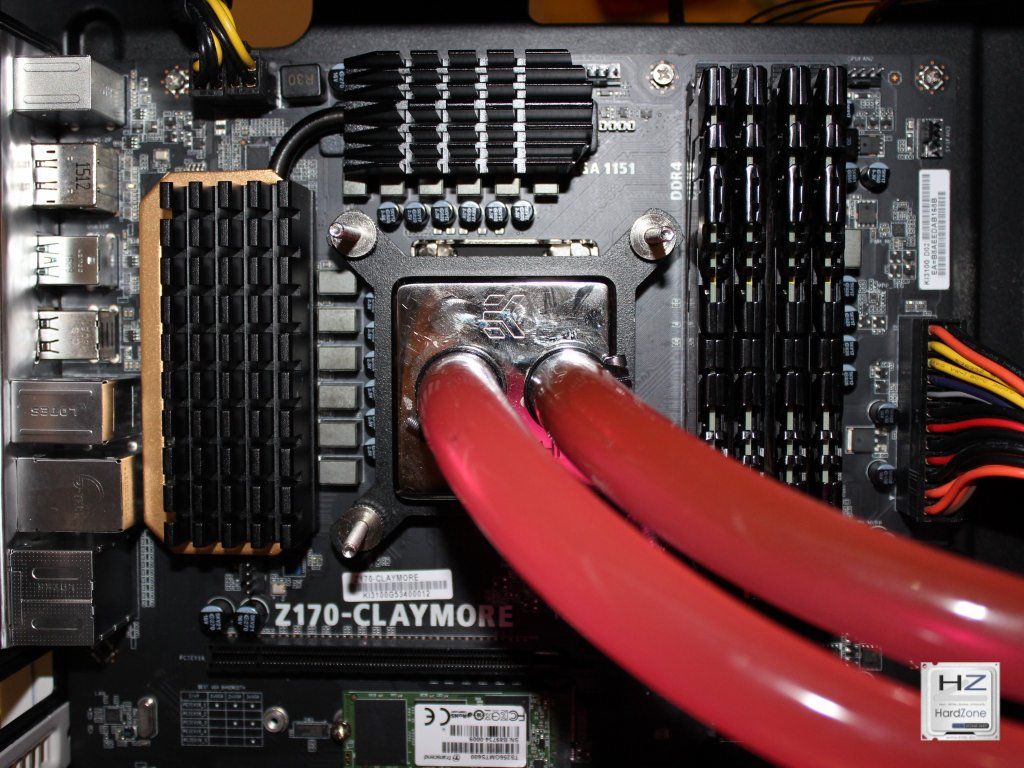
En principio el montaje es algo obvio pero, a la vez que hacemos un repaso del hardware usado para nuestras pruebas os dejamos unas fotos del mismo.
El hardware empleado ha sido el siguiente:
Placa Base ECS Z170 Claymore
Procesador i5-6600K
Memoria G.Skill Ripjaws 4 DDR4 2800 Mhz 4×4 Gb
Tarjeta gráfica Nvidia ASUS STRIX GTX980
Disco Duro SATA M.2 Transcend MTS600
El sistema operativo utilizado es Microsoft Windows 10 de 64 bits.
Los resultados obtenidos han sido los siguientes:
PRUEBAS DE CPU
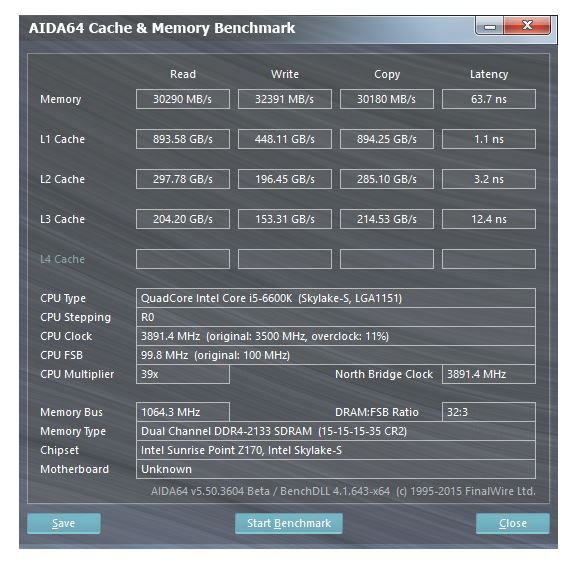
Aida 64
Cinebench R15Super PI mod 1.5
WinRar
wPrime 2.09
PRUEBAS 3D
Fire Strike Extreme
Fire Strike Ultra
PCMark 8
PRUEBAS DE ALMACENAMIENTO
Disco SATA M.2
Disco Mecánico
Disco SATA 6G SSD
CONCLUSIÓN
Parece que ECS tiene intención de volver a estar arriba después de los rumores que se oían sobre la posible renuncia a la división de placas base. La placa que nos ha venido en esta ocasión es una placa Gaming diseñada especialmente para configuraciones GPU de AMD. Sin olvidar las grandes posibilidades que ofrece el chipset Z170 para almacenamiento y que esta placa aprovecha. No os puedo decir que vaya a desbancar en breve plazo a los grandes fabricantes que se han asentado en los primeros puestos pero sí es cierto que el precio de esta placa para lo que ofrece es altamente competitivo y atractivo para el consumidor final. Es una pena no haber podido hacer una comparación con aquellas placas Z170 que ya han pasado por nuestro laboratorio pues es la primera vez que hacemos el análisis con un i5-6600K en lugar del i7-6700K que nos dejó Intel y que ya tuvimos que devolver.
No quiero extenderme sin deciros que si buscáis una placa gaming que os dé un resultado más que aceptable no dejéis de pensar en Elite Group y en su Z170 Claymore.
VENTAJAS
Configuración Multi GPU más que interesante
Gran cantidad de puertos USB y grandes posibilidades en cuanto a almacenamiento en general
Razer presentó el pasado mes de agosto la versión Chroma de su periférico para juegos Orbweaver, un keypad que a su vez fue la evolución del Belkin Nostromo n52te, cuya patente compró Razer allá por el año 2012. A esta nueva versión del Razer Orbweaver Chroma, el fabricante no solo ha integrado el conocido sistema de color Chroma, sino que también ha incorporado sus propios interruptores mecánicos Razer Green y una serie de modificaciones orientadas a mejorar la ergonomía para todo tipo de usuarios. Hoy analizamos este nuevo Razer Orbweaver Chroma, y a continuación podéis leer nuestras conclusiones.
La intención de Razer con este Orbweaver Chroma es la de proporcionarle a los usuarios prácticamente infinitos comandos con una sola mano. Cuenta con 20 teclas con interruptor mecánico programables y un mando para el pulgar de ocho direcciones (que también es programable), además de otras dos teclas adicionales también para el pulgar que, por supuesto, son programables. De esta manera, el usuario tiene la posibilidad de programar todas las macros que necesite en un dispositivo que abulta mucho menos que un teclado y que, además, está ergonómicamente diseñado para la mano izquierda, de manera que se pueda utilizar durante sesiones intensivas de juego sin sentir cansancio en la mano ni la muñeca.
Y es que además de las teclas que soportan 16.8 millones de colores diferentes gracias a la tecnología Chroma, Razer ha implantado en el Orbweaver un sistema de tres módulos ajustables, pudiendo modificar la longitud y orientación del reposamuñecas, el reposamanos y el reposapulgar, de manera que se adapte perfectamente a cualquier tamaño de mano y posición del usuario con respecto al periférico. En definitiva, se trata de un producto exclusivo para Gaming mediante el que usuarios avanzados podrán sacarle todo el partido a los juegos a través de un sistema total de personalización.
CARACTERÍSTICAS TÉCNICAS.
Tomadas de la página web del fabricante.
Tenemos entre manos un periférico con, en total, 30 teclas programables (20 de ellas con interruptor mecánico) que permiten la asignación de cualquier acción, incluyendo macros sin límite de longitud gracias al software Razer Synapse. Además según podéis ver en las especificaciones, soporta ilimitados perfiles de juegos, siendo el sistema capaz de detectar qué juego estamos ejecutando en cada momento y cambiando a su perfil correspondiente de manera automática.
En las características también dice que cuenta con un cambio inmediato entre 8 mapas de teclas. En realidad son más si queremos, pero la idea que Razer tiene con respecto a esto es que de las teclas en la zona del pulgar, si pulsamos la superior y cualquiera de las direcciones del pad direccional podamos cambiar de mapeo de teclas a nuestro parecer, de manera instantánea y con una sola mano.
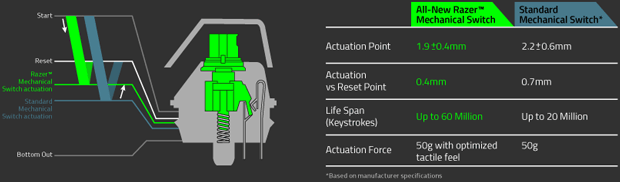
Además, por supuesto, cuenta con las veinte teclas para la zona de los cuatro dedos restantes con los habituales interruptores mecánicos Green de Razer, interruptores optimizados para juegos gracias a que tienen un punto de activación más pequeño y vuelven antes a su posición original, permitiendo que el usuario realice repeticiones más rápidas y, en general, tenga una mayor precisión sobre todos los movimientos que realice con el Orbweaver Chroma en los juegos.
ANÁLISIS EXTERNO.
Razer ha embalado el Orbweaver Chroma en el habitual estuche de cartón blando con fondo negro y a todo color. Mientras que como es habitual en la parte frontal vemos una imagen del dispositivo con sus principales características destacadas, incluyendo los interruptores Razer Green, en la parte trasera tenemos las especificaciones técnicas en varios idiomas y un croquis del aparato. En los laterales encontramos como siempre una descripción de las tecnologías utilizadas.
La parte frontal se abre en forma de libro, dejándonos ver tras una «ventana» de plástico transparente el dispositivo y permitiendo poner la mano para sentir su forma de primera mano, nunca mejor dicho. En la zona izquierda encontramos una pequeña descripción en inglés del dispositivo.
Para terminar con el embalaje exterior cabe mencionar que en la zona inferior encontramos los requisitos de sistema e información varia sobre certificaciones y patentes.
Como accesorios, Razer tan solo incluye el habitual folleto de información y guía rápida de instalación, y el par de pegatinas.
Vamos allá con el Razer Orbweaver Chroma. Aquí podéis verlo ya fuera de su caja, con el cable protegido por una malla de tela y su único conector USB 2.0.
Más de cerca. Como podéis ver, está pensado para que la muñeca se apoye en la parte de abajo, la palma sobre la pieza central y los dedos en las 20 teclas superiores, quedándose el pulgar en la parte derecha, donde está el stick direccional y los dos botones (aunque no lo parezca el que sobresale un poco por abajo también es un botón).
Las 20 teclas superiores con interruptor mecánico están numeradas desde el 01 hasta el 20, estando las del centro marcadas como teclas direccionales.
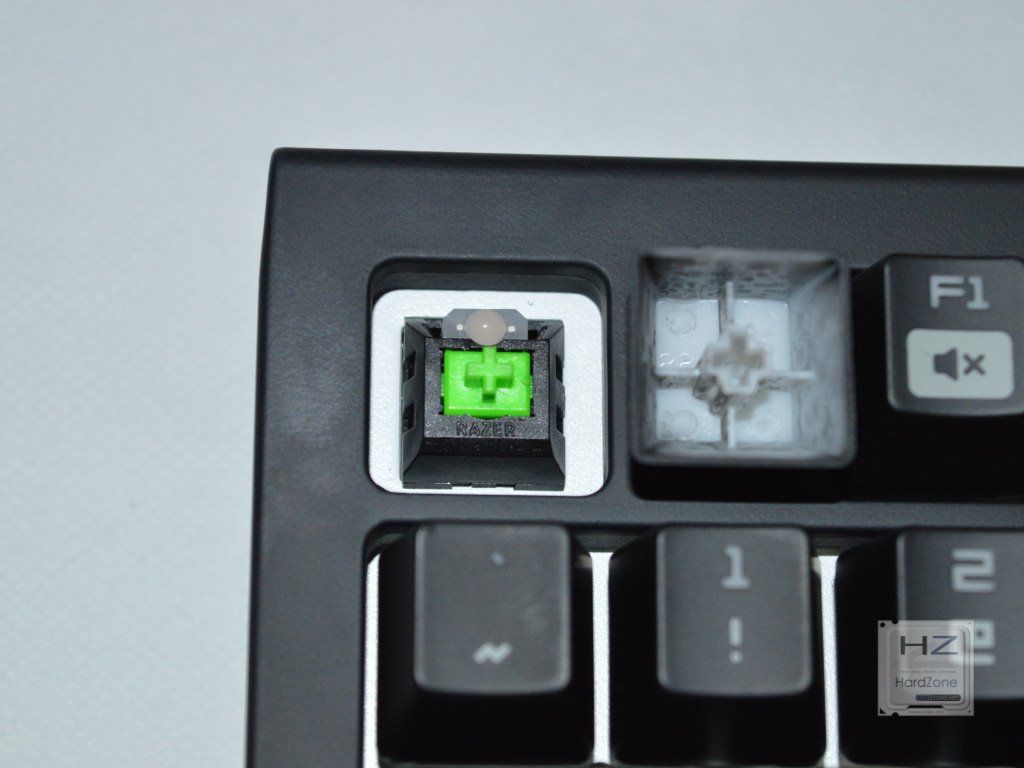
Detalle de uno de los interruptores Razer Green.
Detalle del reposa muñecas y el reposa palma.
Detalle de la zona del pulgar. Como podéis ver también hay tres LED en esta zona que nos indicarán qué perfil tenemos activo en cada momento.
El primer «punto flaco» que le he encontrado al Orbweaver Chroma es el hecho de que no cuente con patas elevadoras, de manera que en términos de altura y posición del brazo, no tenemos movilidad. Así es como se ve de manera lateral.
Y así desde el frontal.
Vamos a la parte inferior, que tiene bastante tema. Razer ha dispuesto multitud de patas de goma anti deslizante por toda la zona inferior del Orbweaver Chroma. En total contamos la friolera de siete patas de goma, siendo varias de ellas de un tamaño considerable. Podéis ver también varias piezas metálicas, que son las que se pueden mover para ajustar las tres partes del dispositivo al tamaño y posición de nuestra mano, incluyendo la reclinación del reposa palmas.
Los controles de cada una de las tres zonas están justo donde están éstas.
De esta manera, podemos poner el Orbweaver Chroma con una posición bastante más amplia de la que tenía originalmente, siendo así apto para usuarios de manos grandes.
Esta vista es con las tres partes ampliadas al máximo visto desde arriba.
Para terminar con el aspecto externo, ya solo nos queda ver el cable protegido por una malla de hilo de nailon y por supuesto el conector USB 2.0 bañado en oro para maximizar su conductividad.
TESTEO.
Nada más conectar el Orbweaver Chroma al PC, éste se ilumina y podemos comenzar a utilizarlo incluso antes de instalar el software. De fábrica viene con las teclas configuradas para que sean la zona izquierda del teclado, es decir, las teclas marcadas como direccionales serían WASD, la tecla 07 sería la Q, la 06 el tabulador, etc.
Aquí tenéis algunos ejemplos de la iluminación. Nada más conectarlo y antes de instalar el software está configurado para que el color de las teclas cicle en todo el espectro RGB de manera uniforme, aunque lógicamente más tarde podremos configurar esto desde el software.
El software.
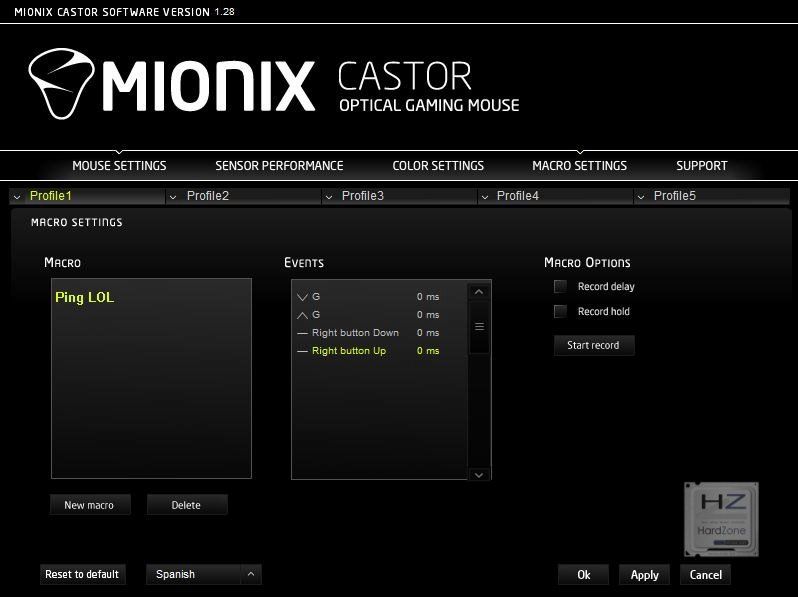
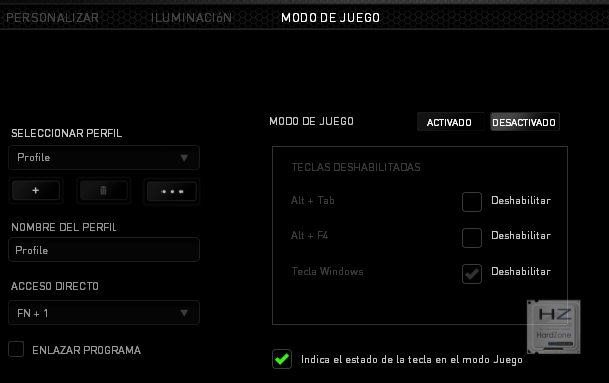
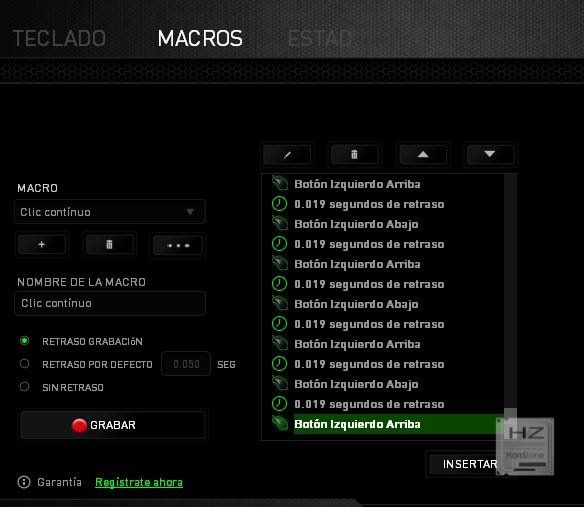
Como ya conocéis de sobra Razer Synapse, no vamos a hacer demasiado hincapié en los aspectos comunes que tiene con el resto de periféricos de la marca, y os vamos a enseñar lo meramente individual de este Orbweaver Chroma. Empezamos por la pantalla principal, en la que podemos asignar a cada tecla la acción que queramos, incluyendo por supuesto macros o accesos directos. También desde aquí tenemos acceso directo a los ocho mapas de teclado y a los distintos perfiles.
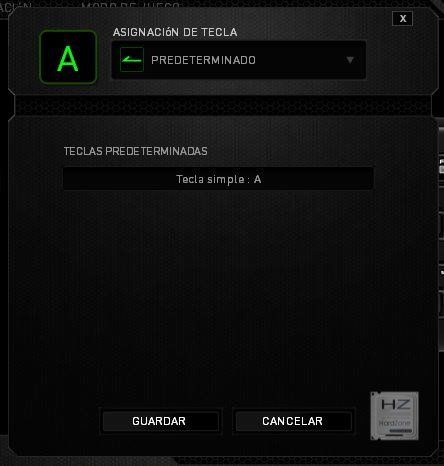
Un ejemplo de asignación de tecla.
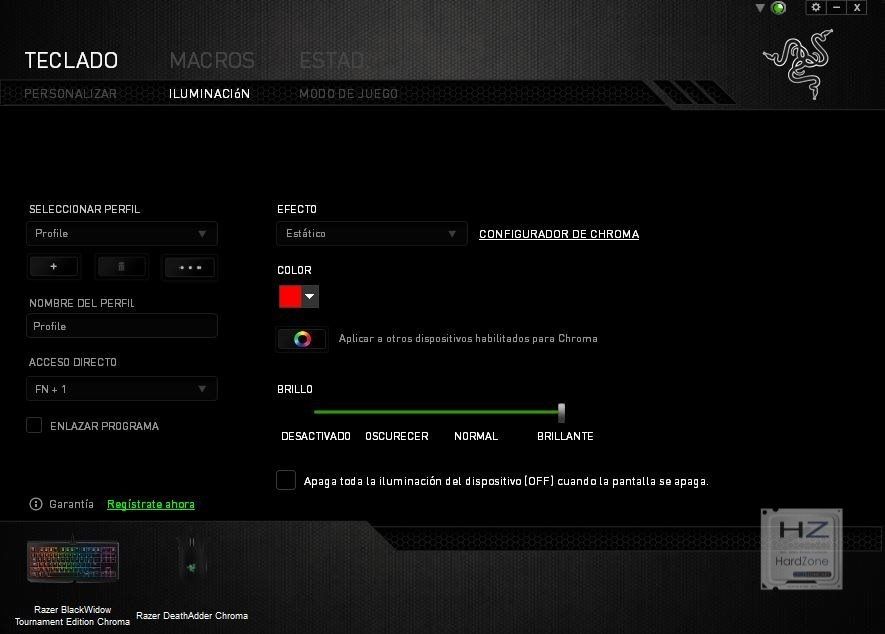
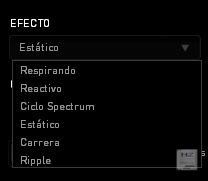
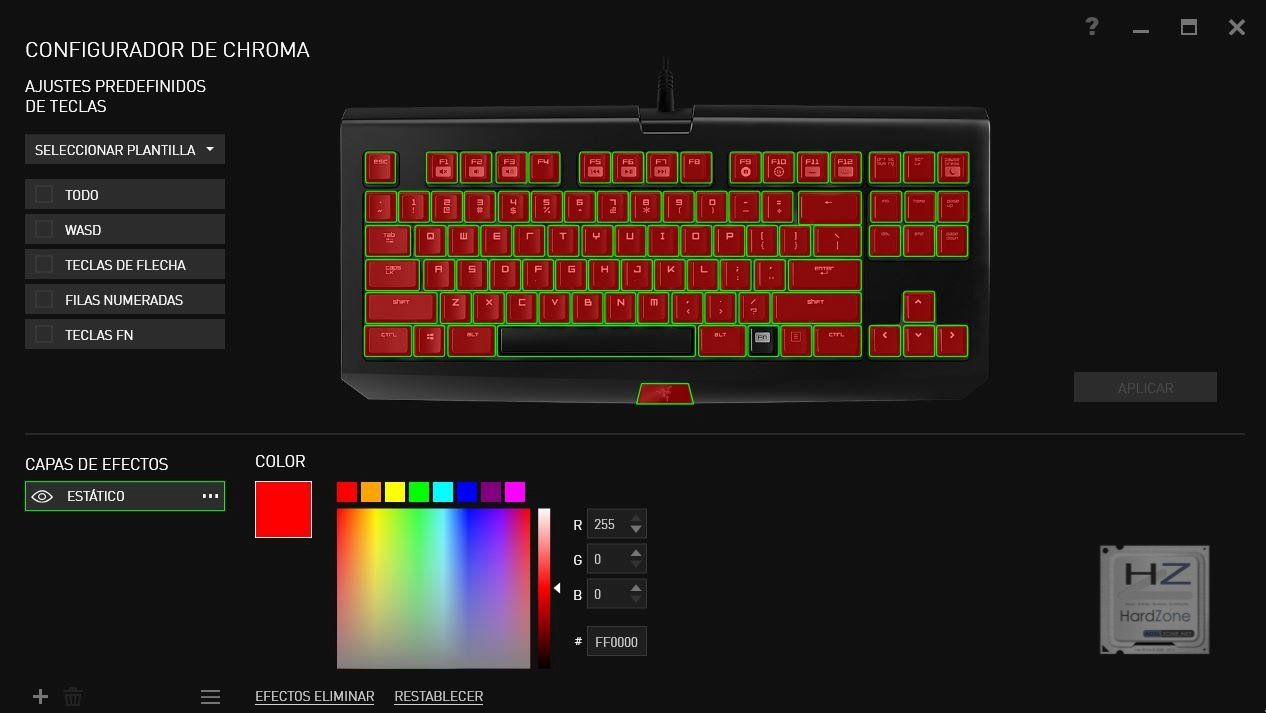
También tenemos como en todos los periféricos Chroma la posibilidad de asignar colores y efectos a cada una de las teclas de manera individual a través del configurador Chroma, asignar diferentes iluminaciones a perfiles y programas, etc.
Desde aquí podemos jugar literalmente con la iluminación. Os recomiendo echar un vistazo en la web de Razer o directamente buscando en Internet, pues hay gente que ha subido perfiles muy completos y curiosos para la iluminación del Orbweaver Chroma.
Probando el Razer Orbweaver Chroma
Hemos estado utilizando el Orbweaver Chroma durante unos cuantos días en todo tipo de juegos, pero principalmente en League of Legends, Battlefield Hardline y en The Witcher 3: Wild Hunt. He de decir que en principio jugué sin configurar ninguna macro o asignación especial, es decir, como si el Orbweaver fuera simplemente la parte izquierda del teclado, la que se utiliza en juegos.
Desde el principio me sentí bastante cómodo, una vez ajustadas eso si las posiciones de las tres partes móviles del dispositivo al tamaño y forma de mi mano. También hay que decir que no noté en ningún momento incomodidad por no poder elevar la altura del dispositivo, aunque era una de las pegas que vi durante el análisis externo, y es que realmente no le hace para nada falta elevación. Tras varias horas de juego a cualquiera de los tres que he mencionado (mención especial a una sesión de más de 4 horas seguidas a The Witcher 3 (bendita expansión)) no noté cansancio en ningún momento, y eso que prácticamente no levanté la mano del dispositivo. Eso sí, para este título sí que tuve que configurar algunas teclas con acciones específicas, dado que las 20 teclas mecánicas que incorpora en la zona de los dedos no incluyen, por ejemplo, la I para el inventario o la M para el mapa. Lógicamente cada juego es un mundo y tiene sus asignaciones, así que es necesario invertir algo de tiempo en configurar el Orbweaver Chroma adecuadamente para éstos (y ya que nos ponemos podemos asignar que cuando ejecutemos el juego cambie automáticamente al perfil que hemos configurado).
La respuesta de las teclas es absolutamente fantástica, si bien es cierto que el pad direccional del pulgar se me hacía al principio un poco incómodo pues es bastante más mecánico y menos fluido que por ejemplo los sticks direccionales del mando de una consola. Además me pareció fabuloso que, incluso de fábrica, la tecla que hay justo debajo del pad direccional en la zona del pulgar esté asignada a la barra espaciadora (comunmente utilizada para saltar en los juegos).
También tengo que mencionar otra cosa, y es específicamente para League of Legends. El Orbweaver Chroma me ha parecido una auténtica maravilla, pues pude prácticamente quitar mi teclado habitual de la mesa y utilizar solo el Orbweaver y el ratón para jugar, permitiéndome tener las manos más juntas. Además, gracias a los mecanismos Razer Green, las pulsaciones repetidas se realizan con absoluta precisión, algo muy de agradecer en un título tan frenético como el LoL.
CONCLUSIÓN.
A decir verdad, tengo que reconocer que era un poco escéptico a utilizar este tipo de periféricos para jugar si ya tienes un teclado «Gaming». Pero tras estar probándolo unos días, y ahora que ya lo he devuelto a su caja para devolvérselo al fabricante lo estoy echando de menos, pues ya me había acostumbrado a la comodidad y al «tener todo a mano» que proporciona. Sin duda me parece un dispositivo muy útil para Gamers, y que da muchísimo tan solo invirtiendo unos minutos en una correcta configuración.
PROS:
30 teclas totalmente programables, 20 de ellas con interruptor mecánico.
Comodidad absoluta para todo tipo de manos gracias a las tres partes móviles.
Iluminación Chroma.
Facilidad de configuración.
No se mueve ni un ápice de su sitio gracias a las siete patas de goma anti deslizantes.
Cable largo, mallado y terminado en conector bañado en oro.
CONTRAS:
Precio (150 euros en la web de Razer).
Por ello, creemos que este Razer Orbweaver Chroma se merece nuestro galardón de Oro y nuestra recomendación tanto por su rendimiento como por su diseño. Espectacular.
Hace solo unos meses, el especialista en sistemas de almacenamiento SanDisk anunció el lanzamiento de sus SSDs «de bolsillo» SanDisk Extreme 500, un pequeño dispositivo de almacenamiento masivo USB 3.0 basado en tecnología de dispositivo de estado sólido que proporciona una gran capacidad ya que está disponible en modelos de 120, 240 y 480 GB, elevado rendimiento gracias a los chips de memoria NAND Flash y la interfaz USB 3.0, y ocupando muy poco espacio.
Así pues, los SanDisk Extreme 500 son SSDs portátiles que caben en el bolsillo y que proporcionan hasta cuatro veces más rendimiento que un disco duro externo mecánico USB 3.0 convencional. Permiten por ello transferir archivos grandes en meros segundos, o muchos bibliotecas multimedia completas en minutos, gracias a que proporcionan una velocidad teórica de hasta 415 MB/s, una velocidad a la que los discos duros externos convencionales no pueden ni soñar alcanzar. Además, están diseñados para durar, ya que carecen de partes móviles que podrían estropearse por golpes o caidas, y están protegidos por una carcasa de plástico ABS de color negro muy resistente.
Si eres un usuario que necesita un dispositivo de almacenamiento externo con frecuencia, sin duda deberías plantearte el adquirir un SSD USB 3.0 como este SanDisk Extreme 500, pues además de ocupar muy poco espacio y, lógicamente, no necesitar mas que la interfaz USB 3.0 para funcionar, son muy resistentes, rápidos, no se calientan y además incluyen, en el caso de este dispositivo de SanDisk, herramientas para proteger los datos (gracias al software SanDisk Secure Access con cifrado AES de 128 bits). En definitiva, es un dispositivo todoterreno para llevar a cualquier parte y obtener una gran capacidad y el máximo rendimiento.
CARACTERÍSTICAS TÉCNICAS.
Tomadas de la página web del fabricante.
Tenemos entre manos como podéis ver un dispositivo que apenas ocupa 75 x 75 x 10 mm, un tamaño inferior a, por ejemplo, un paquete de tabaco y que pesa tan solo 79 gramos sin contar el cable. Tiene la ventaja, como buen dispositivo de estado sólido, de tener una gran tolerancia a golpes y caídas (según las especificaciones de SanDisk soporta hasta 800G a 0.5 m/s, pero ya os digo yo que un dispositivo de este tipo soporta todas las caídas desde la mesa al suelo que sean sin inmutarse, como mucho se romperá el plástico protector de fuera pero no afectará al funcionamiento de la unidad).
ANÁLISIS EXTERNO.
SanDisk ha embalado el Extreme 500 en una caja de cartón blando que se abre en forma de libro y nos permite ver el dispositivo a través de una ventana de plástico transparente. Ya en la portada vemos una imagen del dispositivo, no obstante, y se incluye en ésta simplemente información sobre el fabricante, el modelo, y la capacidad del aparato, en este caso 240 GB.
En esta cara interna que se abre en forma de libro encontramos simplemente información relativa al diseño, si bien en la parte derecha hay un simple croquis que nos indica las partes del dispositivo que consisten, básicamente, en dónde está ubicado el puerto USB 3.0.
Es en la parte trasera y en uno de los laterales donde encontramos la información técnica, especificando en varios idiomas las características técnicas y el contenido del paquete. El otro lateral representa una mera imagen del lateral del dispositivo para que podamos ver sin sacarlo de la caja lo fino que es.
En el interior de este embalaje de cartón blando encontramos el SanDisk Extreme 500 perfectamente protegido por otra estructura de cartón blando. En su interior tan solo encontramos un breve manual de instrucciones (ya ves tú, conectar y a funcionar) y el cable USB 3.0 para conectarlo al equipo.
Aquí tenéis por fin el SanDisk Extreme 500. Realmente es muy ligero y pequeño, tamaño «bolsillo» literalmente. Tiene una estructura rugosa fabricada con plástico ABS, una inserción metálica en una de las esquinas para poder ponerlo, por ejemplo, en un llavero, y el puerto USB 3.0 protegido por una pieza de plástico blando en la esquina opuesta. En la zona superior tan solo encontramos el logotipo del fabricante en diagonal y color rojo, mientras que en la parte inferior vemos una inserción de goma anti deslizante que abarca todo el perímetro del dispositivo y una etiqueta identificativa.
Aquí podéis ver con detalle el puerto de conexión USB 3.0.
TESTEO.
Como prometía el fabricante, nada más conectar el dispositivo a un puerto USB 3.0 del ordenador, éste lo detecta y podemos comenzar a trabajar con él. De fábrica, SanDisk incluye el software SecureAccess que nos permitirá cifrar el contenido de la unidad ya en el almacenamiento del dispositivo.
Además, de fábrica viene formateado en formato exFAT, que nos permitirá utilizar el SSD externo tanto en dispositivos Windows como Mac y Linux.
Pruebas sintéticas
Aunque sea un dispositivo externo que se conecta a nuestro equipo mediante USB 3.0, hemos querido analizar este SanDisk Extreme 500 como si fuera un SSD, utilizando toda nuestra batería de benchmarks para tal efecto, de manera que podamos tener una imagen real de cuál es el rendimiento que nos ofrece.
Aida64
Mediante el test de lectura de Aida64 podemos saber a ciencia cierta cuáles son las tasas de lectura que nos proporciona el dispositivo de SanDisk bajo cualquier circunstancia, ya se con archivos pequeños (lo que «peor llevan» los SSDs) como archivos grandes (8 MB y más), así como su tiempo de acceso. Recordad con respecto a esto último que estamos ante un dispositivo conectado mediante USB 3.0 y que, por lo tanto, no podemos esperar tiempos de acceso tan ínfimos como con un SSD conectado directamente a un puerto SATA del equipo.
Como podéis ver, el SanDisk Extreme 500 nos entrega unas tasas de lectura que se aproximan a los 290 MB/s reales, bastante lejos de los 415 MB/s que prometía el fabricante pero aun así, el doble que cualquier disco duro mecánico. Además y contra todo pronóstico, el tiempo de acceso ha sido tan pequeño como 0.1 ms, igual que un SSD interno.
CrystalDisk Mark
Este benchmark nos va a mostrar la tasa de lectura y escritura del dispositivo también utilizando diferentes tipos de archivos. La tasa más fiable y que cumplirá en la mayoría de ocasiones es lógicamente la secuencial (primeros valores).
Aquí vemos unos datos de rendimiento de 320 MB/s de lectura, un poco mejor que con Aida64, y 139.9 MB/s de escritura. De nuevo por debajo de lo prometido por el fabricante, pero es que ya sabéis que el dato que proporcionan corresponde al máximo registrado y nunca dicen bajo qué benchmark (por eso utilizamos varios).
ATTO Disk Benchmark
En esta prueba vamos a ver el rendimiento de lectura y escritura que entrega la unidad bajo diferentes tipos de archivo, comenzando por archivos de solo 0.5 KB (512 bytes) hasta archivos de 8 MB.
Una vez más nos encontramos con que, a partir de archivos de 512 KB, la velocidad de lectura y escritura ronda los mismos datos que arrojó CrystalDisk Mark, es decir, en torno a 320 MB/s de lectura y 130 MB/s de escritura.
AS SSD Benchmark.
Esta prueba consta de tres partes. En la primera volvemos a tener una prueba parecida a CrystalDisk Mark, que nos proporciona información relativa a la velocidad de lectura y escritura secuencial y con archivos pequeños.
En esta segunda prueba lo que vemos es el tiempo que tarda en copiar desde el SSD del sistema hasta el SanDisk Extreme 500 y vice versa diferentes tipos de archivos. Por un lado una imagen ISO de gran volumen, por otro un programa con muchos archivos pequeños y por último lo que se tardaría en copiar un juego, con varios archivos grandes y muchos pequeños.
La última prueba consiste en ver cómo se lleva la unidad con archivos no comprimibles.
Como podéis ver, en todas las pruebas el SanDisk Extreme 500 nos ha entregado un rendimiento bastante parecido tanto en lectura como en escritura, y lamentablemente queda bastante lejos de lo especificado por el fabricante.
CONCLUSIÓN.
A decir verdad tengo que confesar que esperaba un rendimiento más elevado de este SanDisk Extreme 500, a pesar de que éste siga siendo más del doble de lo que un disco duro externo USB 3.0 normal podría llegar a entregarnos. Por ello tampoco quiero ofuscar con esto otras de las muchas virtudes que nos puede proporcionar un dispositivo de esta índole, y es que tendremos un disco duro de estado sólido externo de gran capacidad y que podemos llevar en cualquier parte cómodamente con un rendimiento muy elevado, con el añadido de que es compatible prácticamente con cualquier cosa que tenga un puerto USB 3.0, y que SanDisk nos proporciona de manera gratuita un software que permite cifrar el contenido.
PROS:
Pequeño tamaño y muy ligero.
Muy resistente.
Elevada compatibilidad.
No se calienta.
Rendimiento muy decente.
CONTRAS:
El rendimiento está por debajo de lo prometido por el fabricante.
Precio (en este momento 139€ en tiendas online de España, aunque el precio que nos ha pasado el fabricante es de 121.99 euros).
Por todo esto, creemos que el SanDisk Extreme 500 se merece nuestro galardón de Oro y nuestras recomendaciones por su rendimiento y su diseño.
Nox es un fabricante cuanto menos prolífico y variado. Su línea de productos contiene fuentes de alimentación, disipadores, ventiladores, ratones, cascos… y, por supuesto, cajas como la que nos ocupa en el análisis de hoy, la Hummer ZX Zero, el modelo que es blanco. La caja se posiciona en el segmento de las cajas formato midi torre con una clara orientación hacia el rendimiento de los sistemas de refrigeración con la inclusión de 3 ventiladores de 120 mm (dos en el frontal y uno en la parte trasera de la caja) y hueco para otros dos en su parte superior, así como espacio para la instalación de posibles refrigeraciones líquidas, ya sean sistemas auto contenidos como circuitos a medida, lo cual la convierte en una opción realmente interesante si vas a seguir ese camino a la hora de montar tu sistema. Pero vamos, antes que nada, a ver cuáles son las especificaciones técnicas de la Hummer ZX Zero.
A simple vista lo primero que me llama la atención es que Nox ha decido incluir 4 conectores USB en el frontal de su caja, dos para 2.0 y otros dos para 3.0, lo cual siempre le va a hacer ganar puntos en mi criterio. Luego, el peso de la caja es bastante contenido, lo cual puede ser una bendición si se ha empleado un buen acero… y una maldición si no se ha hecho. Cuando empecemos con el análisis más detallado de la caja hablaremos más de este punto.
También llama la atención que el soporte para discos de 3.5″ es bastante escaso con tan solo espacio para dos de estas unidades. Sin embargo, el soporte para los menos extendidos discos de 2.5″ es basante mejor, teniendo espacio para tres de ellas (para 5 en realidad, dado que los soportes de las bahías de 3.5″ también incluyen agujeros para ese tipo de discos duros). Si bien es cierto que los SSDs cada vez están más extendidos entre nosotros, poca gente tiene a su alcance 3 de estos tipos de discos duros… y las unidades para portátiles no suelen ser demasiado empleadas en equipos de escritorio. Ya veremos más adelante en qué se traduce esto.
A parte de lo que aquí aparece, os confirmo que la caja soporte disipadores de 160 mm de altura, que es el tamaño de la gran mayoría de los que hay en el mercado excepto los de ultra alto rendimiento.
Veamos cómo es la caja por fuera.
ANÁLISIS EXTERNO.
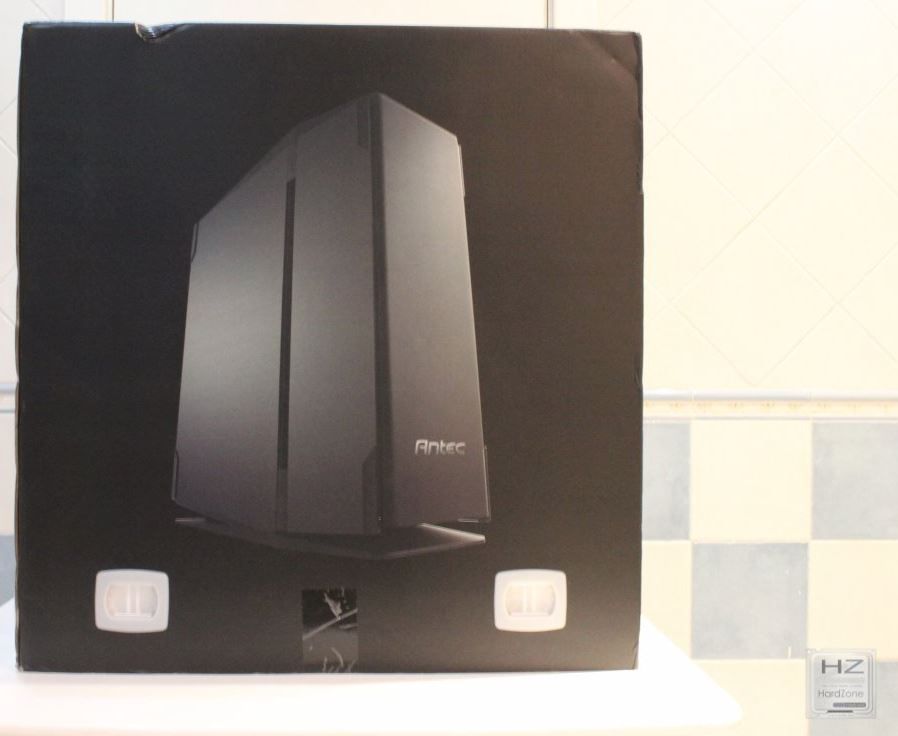
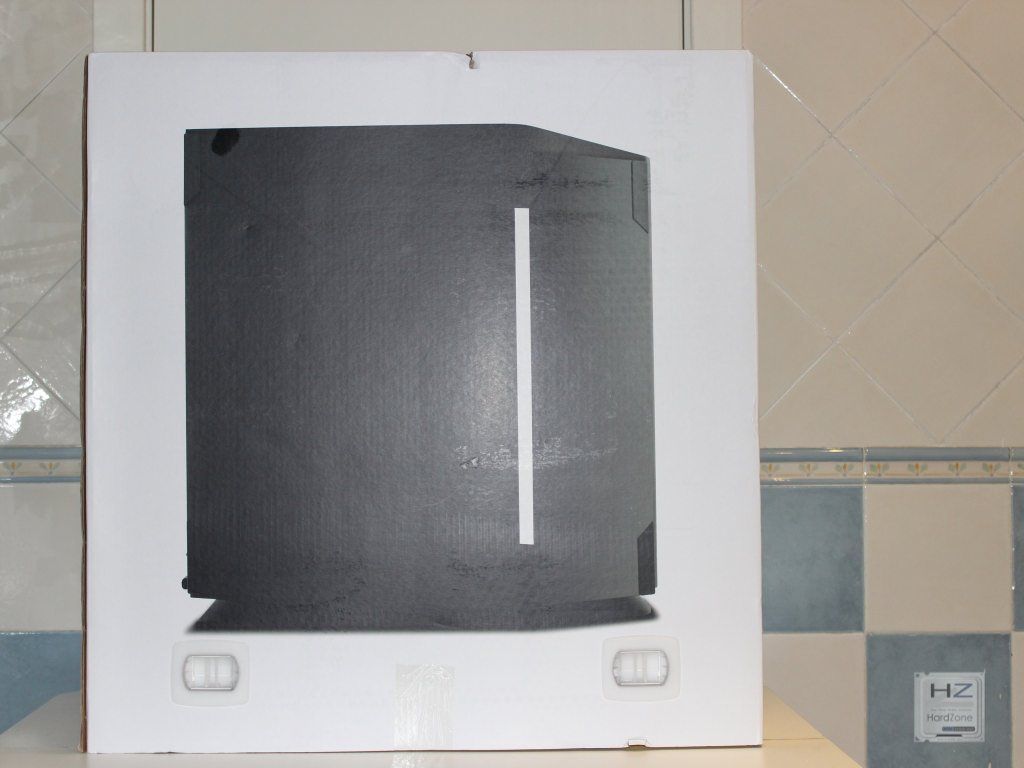
El chasis nos llega en una caja de cartón marrón con realces en negro en cuyo frontal se ve una imagen de la caja y en uno de sus laterales podemos encontrar sus principales características en castellano y en el otro en inglés y francés. Nada de imágenes a color para esta caja, aunque esto viene siendo lo habitual últimamente.
En el interior encontramos la caja bien protegida por sendos bloques de corcho blanco y una bolsa transparente que impedirá que se raye la pintura de la ZX.
Sacarla de la caja es bastante sencillo dado que no hay más que darle la vuelta a la caja y el propio peso hace que el chasis se deslice fuera de ella. Y una vez la tenemos fuera, aquí la tenéis en todo su esplendor:
Podemos ver que Nox ha optado por un diseño bastante sobrio con la caja. La pintura es de bastante buena calidad y no parece que se vaya a desconchar con facilidad con el uso continuado, teniendo un tacto suave y algo deslizante. El acero también es de buena calidad y presenta buena resistencia a la torsión.
El frontal es de plástico moldeado en color blanco, pero Nox no se ha preocupado demasiado en que su blanco sea similar al blanco brillante del resto de la caja, al igual que el tacto en este caso es ligeramente rugoso. Una pena que no se le haya prestado atención a este detalle.
Como podéis ver, el frontal de la Hummer ZX Zero está dominado por la rejilla tras la que se encuentran los dos ventiladores frontales de la caja, realizada en color negro en metal, con un logo bien grande que la identifica como perteneciente a la serie Hummer con la H en plateado. En su parte superior podemos ver las únicas dos bahías para unidades de 5.25 pulgadas. La verdad es que, a fecha de hoy, no son necesarias más bahías de este tamaño dado que incluso las unidades de DVD-ROM son cada vez más innecesarias con el auge que están teniendo las aplicaciones descargadas desde Internet.
El lateral izquierdo (según se mira de frente la caja) aparece dominado por una gran ventana de metacrilato transparente que nos permite ver la mayor parte del interior de la caja (del que ya hablaremos en su correspondiente sección).
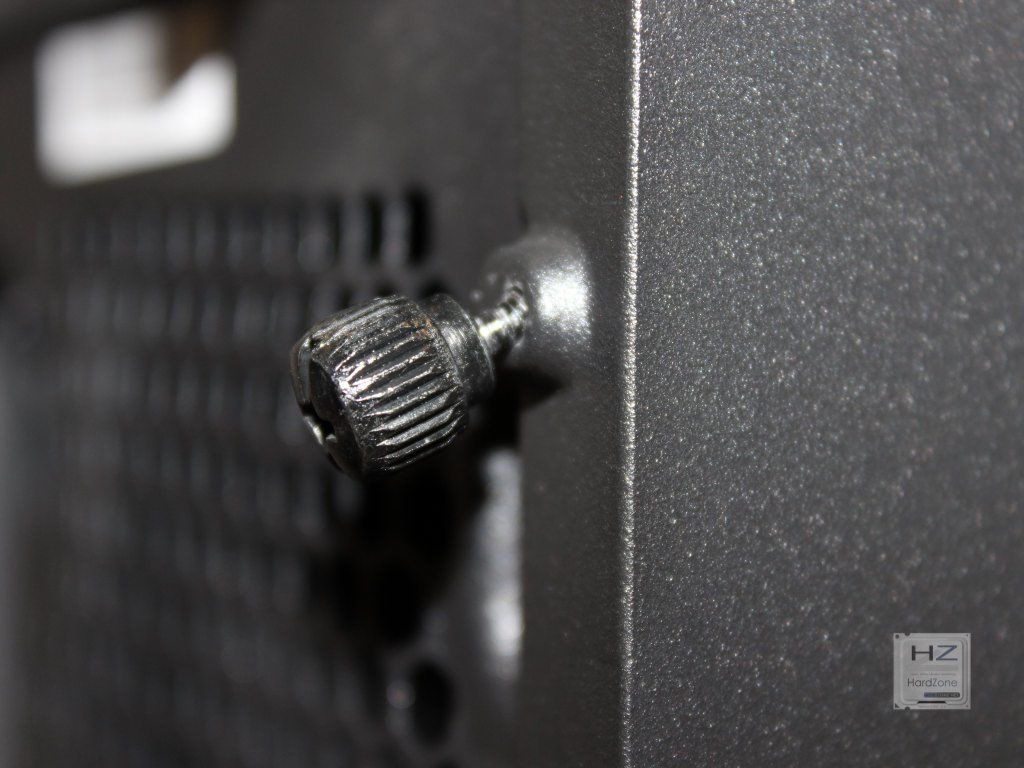
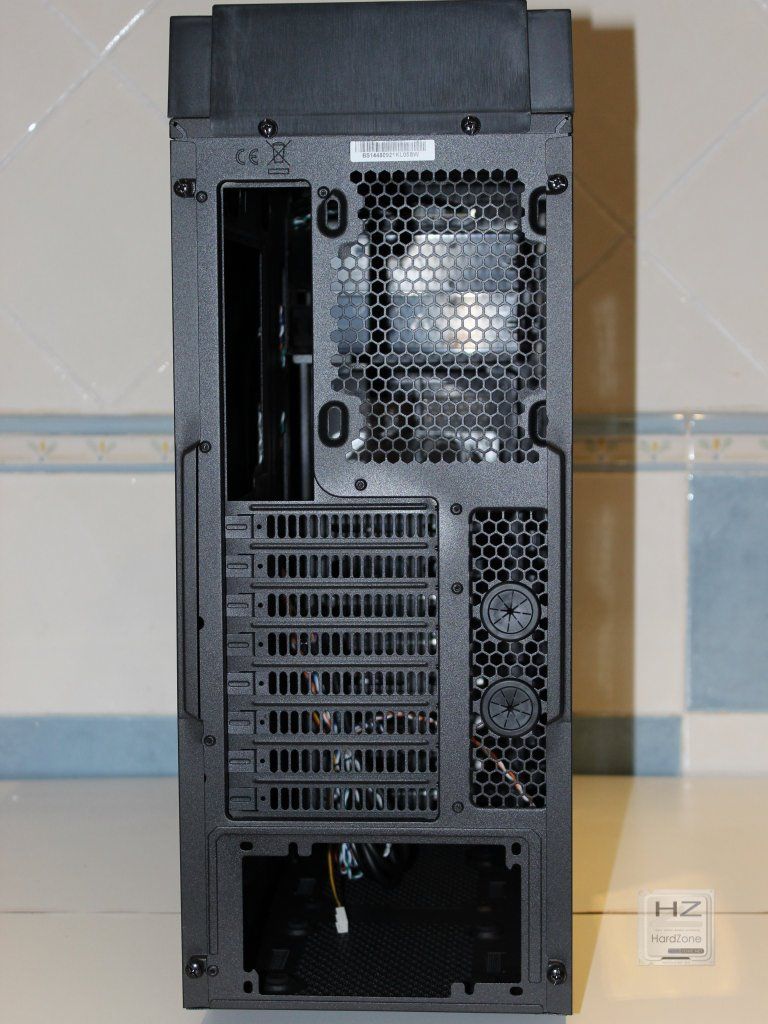
Veamos ahora la parte trasea de la caja. En ella apreciamos los tornillos tipo thumbscrew que sujetan los paneles laterales a la caja, así como las asas que tienen moldeados los paneles laterales para facilitar su extracción.
En la parte superior podemos ver el ventilador de 120 mm que va sujeto, no a los tradicionales tornillos en agujeros, si no que los agujeros en este caso funcionan también como guías, lo que nos permitirá mejorar el posicionamiento del ventilador frente al disipador del procesador (especialmente en el caso de los disipadores tipo torre) para que el aire caliente tenga una salida más directa al exterior.
Más a bajo vemos las tapas de las siete ranuras de expansión para la placa base. A parte de venir pintadas de blanco (que en mi opinión queda muy bien sobre un fondo completamente negro), estas tapas son de las reemplazables, es decir, van atornilladas a la caja en lugar de tener que romperse cada una cuando se instala el componente, quedando después el agujero sin posibilidad de taparlo. A la derecha vemos la rejilla de ventilación que sirve para expulsar parte del aire caliente que genera la gráfica.
En la parte inferior tenemos la zona a través de la que se conecta la fuente de alimentación a la toma de corriente. Atisbamos en el suelo la rejilla de ventilación para que pase el aire del exterior directamente a la fuente.
El lateral derecho de la caja no presenta ninguna característica dado que es una simple plancha de acero, sin nada más.
Pasando ahora a la parte superior, las cosas se ponen más interesantes.
Lo primero que llama la atención es el más que completo panel I/O con el que ha dotado Nox a la Hummer ZX. No es nada habitual encontrar, en una caja en el segmento de precio en el que reside, un panel tan bien pensado. Tenemos a nuestra disposición dos puertos USB 2.0, otros dos puertos USB pero 3.0 esta vez, dos rehobuses para controlar los ventiladores de la caja, la toma de cascos y micrófono, a parte de los habituales botones de encendido y reset. El rheobus cuenta con dos canales y tiene tres posiciones (baja velocidad, parado, alta velocidad).
La verdad es que viendo semejante despliegue de medios, uno se podría pensar que estamos hablando de una caja perteneciente a una gama superior a la que realmente, por precio, pertenece la Hummer ZX. Todas las tomas van protegidas por tapones de goma para evitar que entre polvo mientras esté en uso la caja. Ahora bien, no hay nada que sujete las tapas de las tomas a la caja, así que me temo que o vais con cuidado o las acabaréis perdiendo todas.
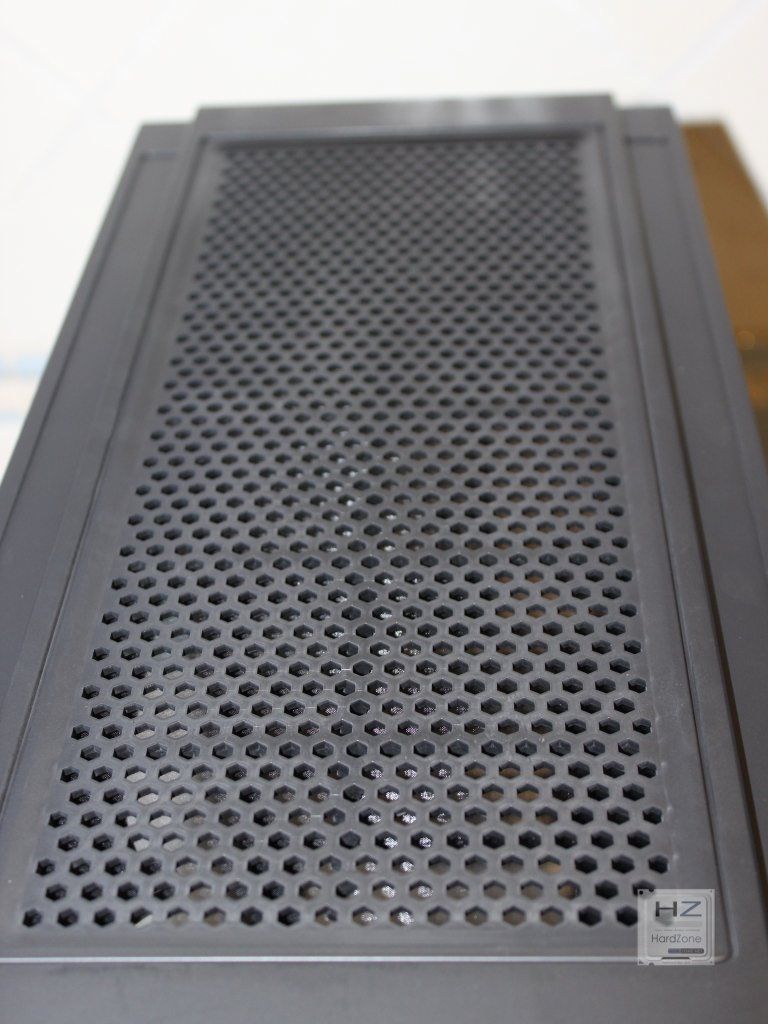
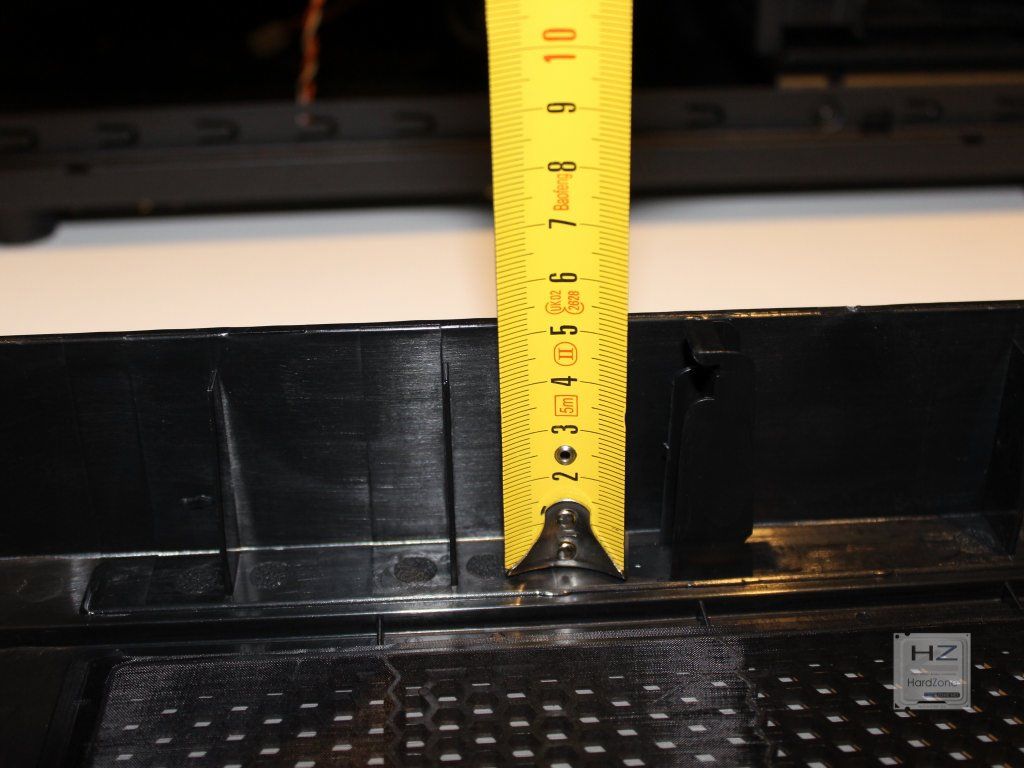
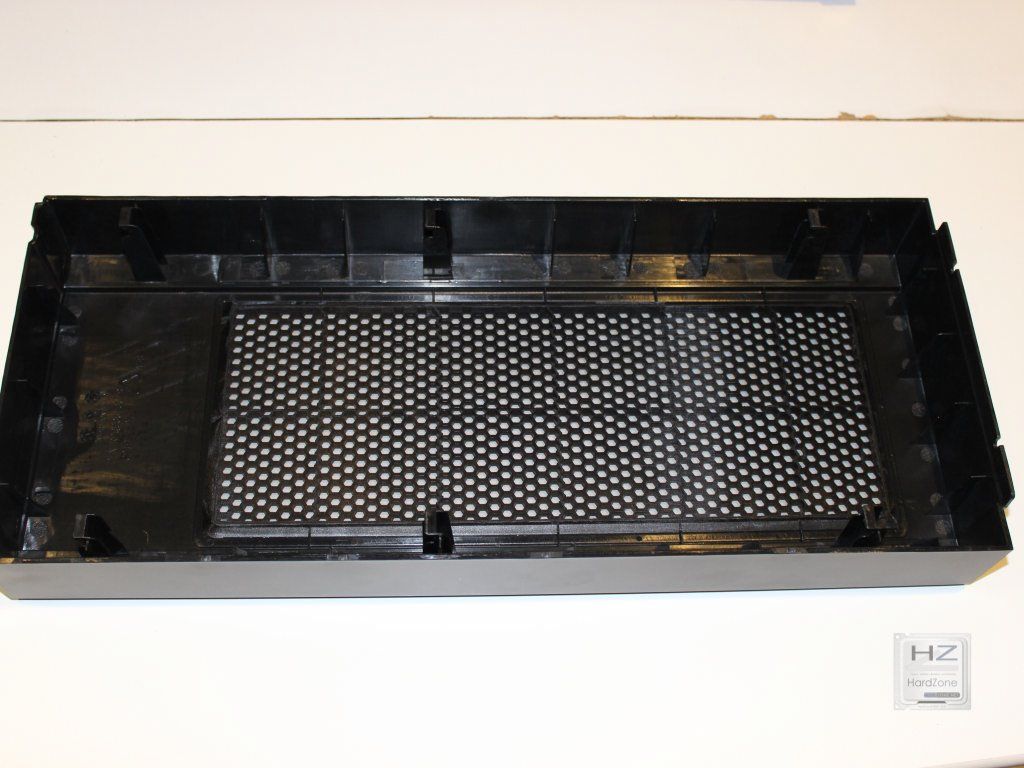
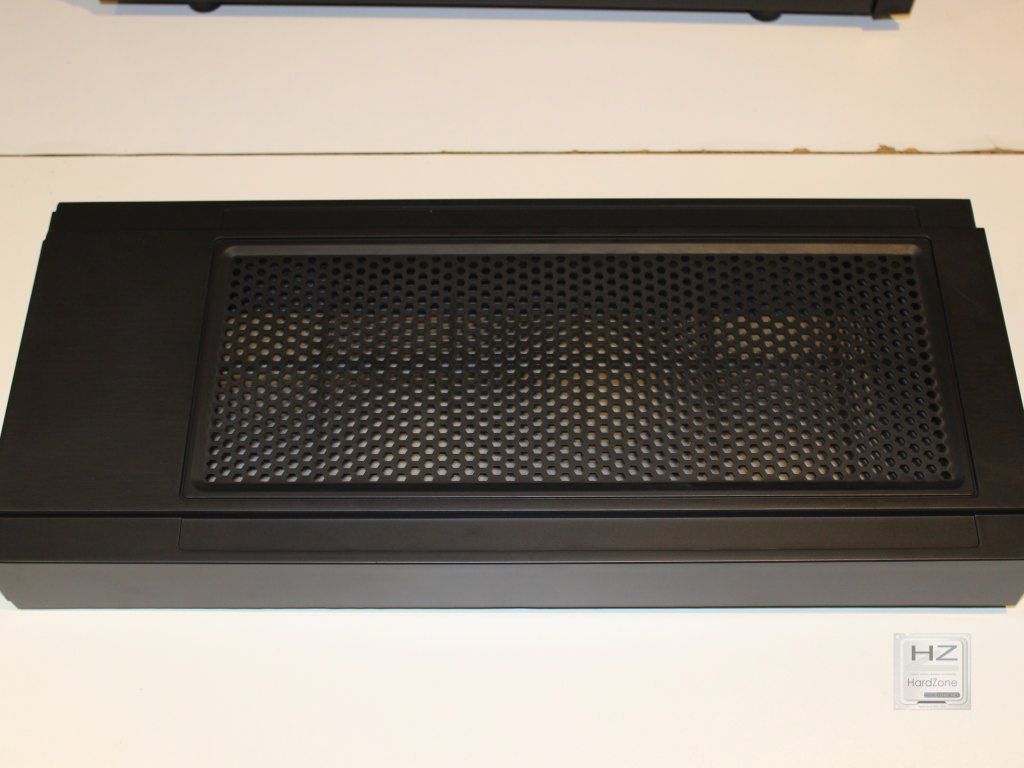
Más hacia la parte trasera de la caja tenemos la rejilla que tapa la salida de aire de los posibles ventiladores de 120 mm que le queramos poner a la caja. Podemos ver que los agujeros perforados en la rejilla son bastante generosos, lo que nos va a asegurar una buena circulación de aire en caso de querer instalar en esa zona uno o dos ventiladores o bien una refrigeración líquida (admite radiadores de hasta 240 mm). La pena es que la rejilla que va por encima de la propia de la caja es bastante restrictiva. A parte, va «fija» con unos imanes que son bastante endebles y que no la sujetan nada bien en su posición.
Los posibles ventiladores que queráis instalar en esta situación se atornillan desde el exterior de la caja pero los agujeros destinados a tal efecto no llevan protecciones de goma que eliminen las vibraciones del ventilador al funcionar. Tenedlo en cuenta si vais a emplear esta opción de montaje.
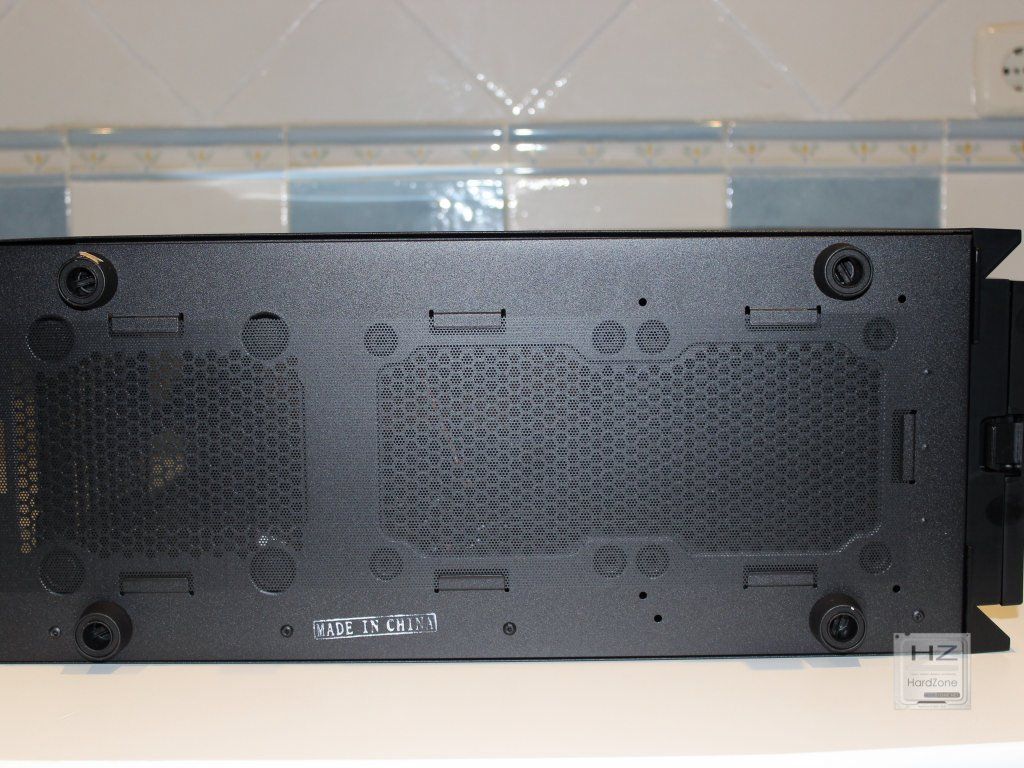
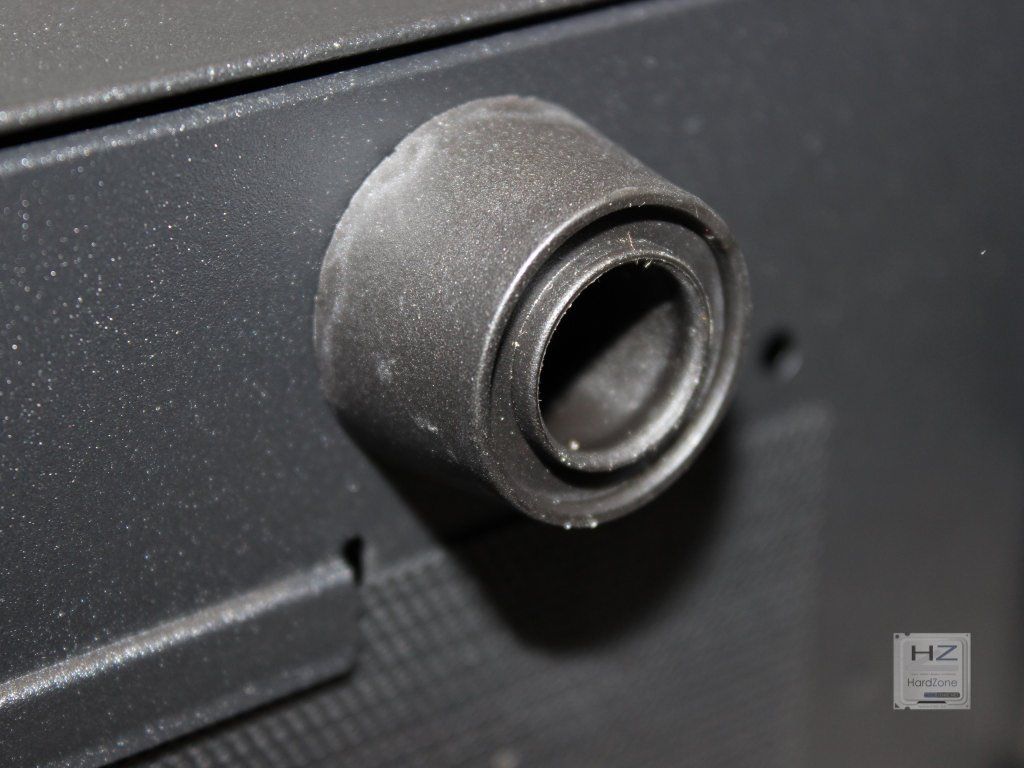
Por finalizar ya nuestro análisis del exterior de la caja, en la parte inferior de la Hummer ZX vemos que los soportes de plástico sobre los que se asienta la caja llevan también unas protecciones de goma blanda para evitar que las vibraciones de la caja se transmitan al suelo y minimizar así el efecto de caja de resonancia que tendría sobre la sonoridad del equipo.
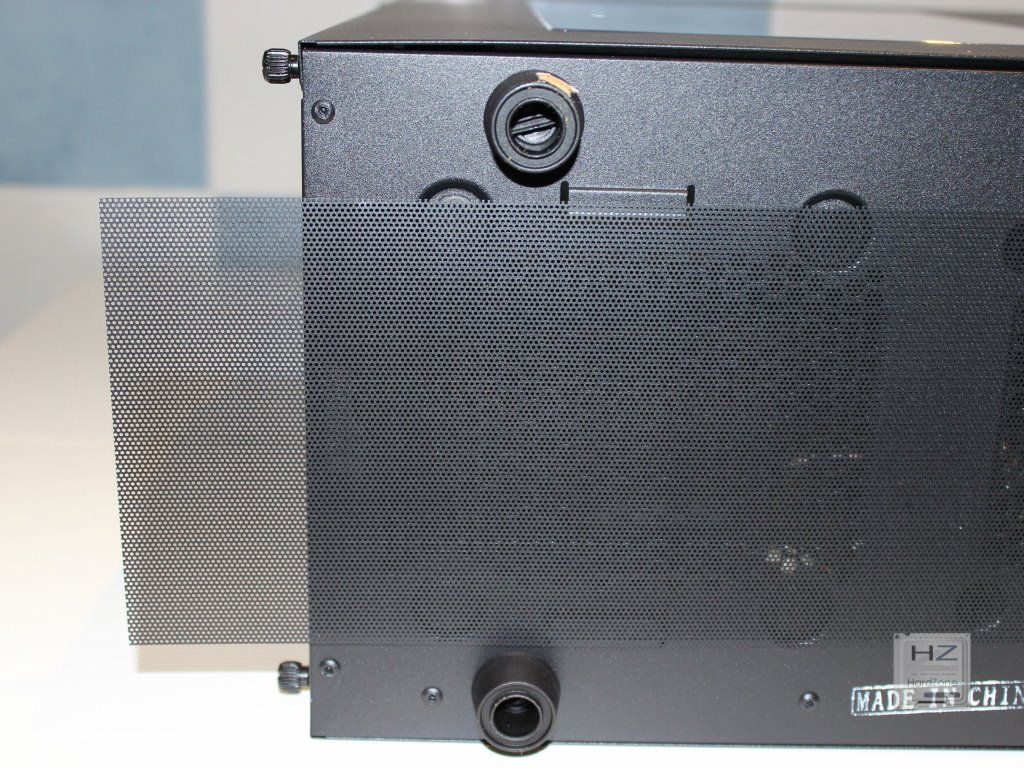
Así mismo, en la zona donde se instalará la fuente de alimentación vemos un filtro de aire desmontable que impedirá la entrada de pelos, pelusas, polvo y demás partículas extrañas al interior de la fuente y que, al ser desmontable, nos facilitará considerablemente su mantenimiento.
Y con esto ya damos por finalizado nuestro recorrido por la parte externa de la Nox Hummer ZX. En general, me parece una caja bastante correcta en diseño que brilal especialmente por su panel I/O situado en el frontal superior de la caja.
ANALISIS INTERNO.
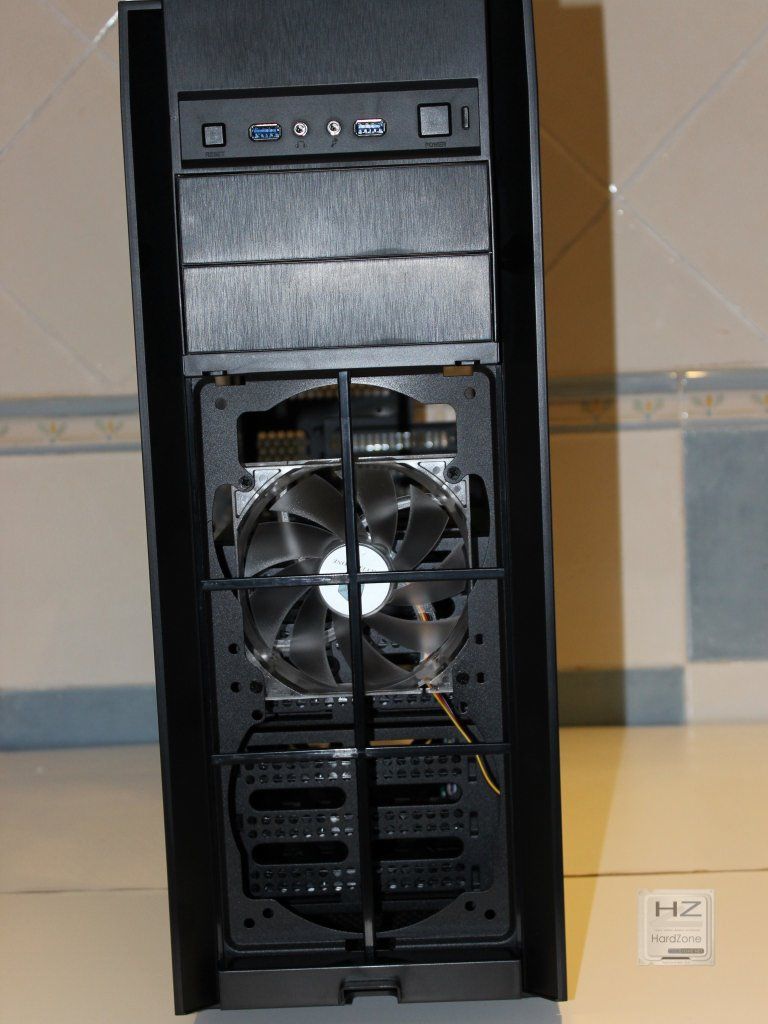
Antes de retirar las tapas laterales, empezamos retirando el frontal de plástico, dejando al descubierto los dos ventiladores frontales que tiene la caja.
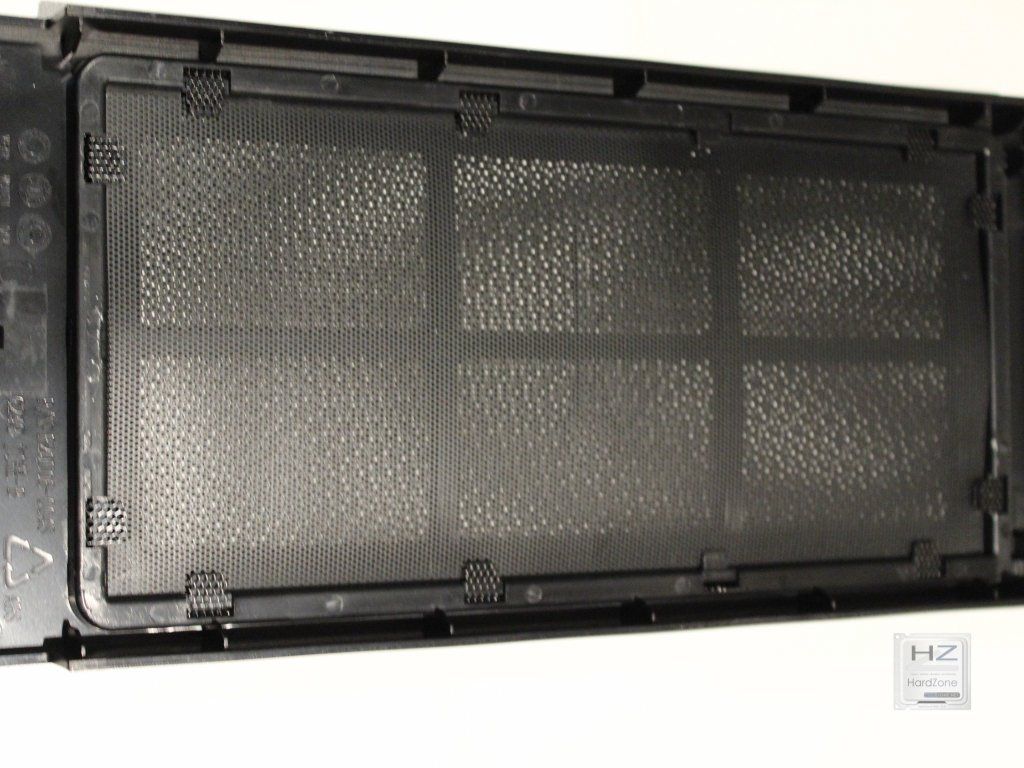
Podemos ver que la rejilla que los protege posee unos taladros bastante generosos para permitir la entrada sin problemas del aire del exterior al interior de la caja. También resulta evidente por los taladros destinados a los tornillos de sujeción que estos ventiladores se podrían sustituir sin demasiados problemas por otras unidades de 140 mm si así lo deseáramos, aunque me da a mí que deberían de ser de los que tienen marco cuadrado porque es muy posible que los que tienen marco circular con agujeros compatibles con los ventiladores de 120 mm, no pudiéramos instalar los dos.
Ahora sí, retiramos los paneles laterales de la caja y ya podemos ver el interior de la nueva Nox Hummer ZX sin problemas.
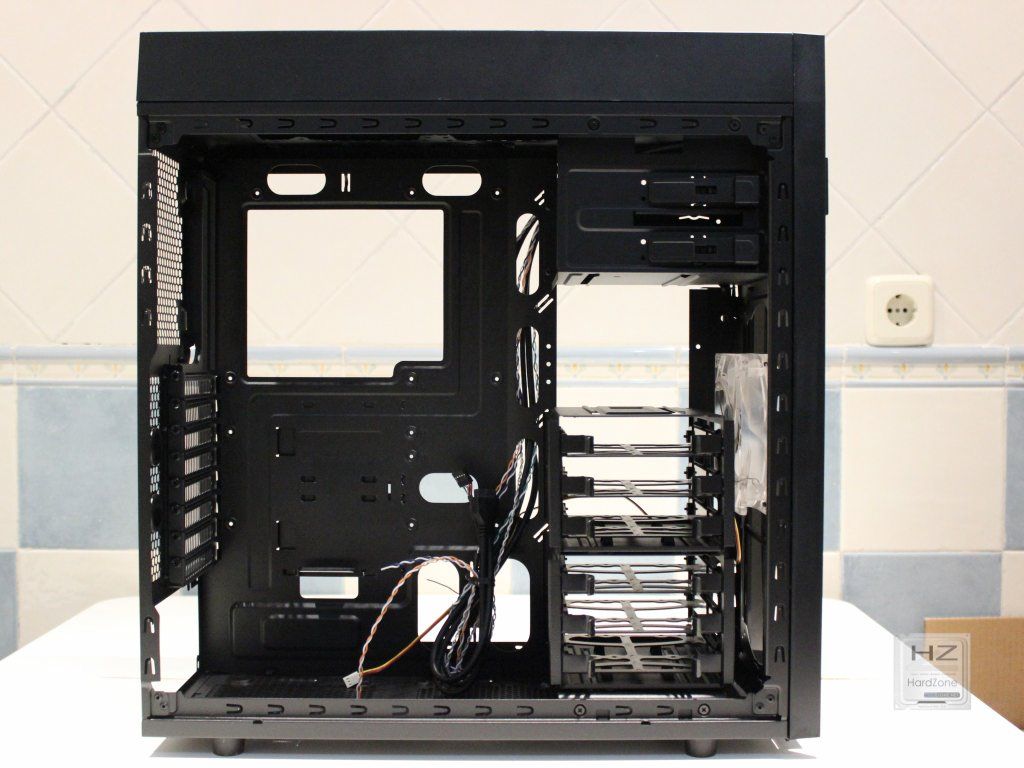
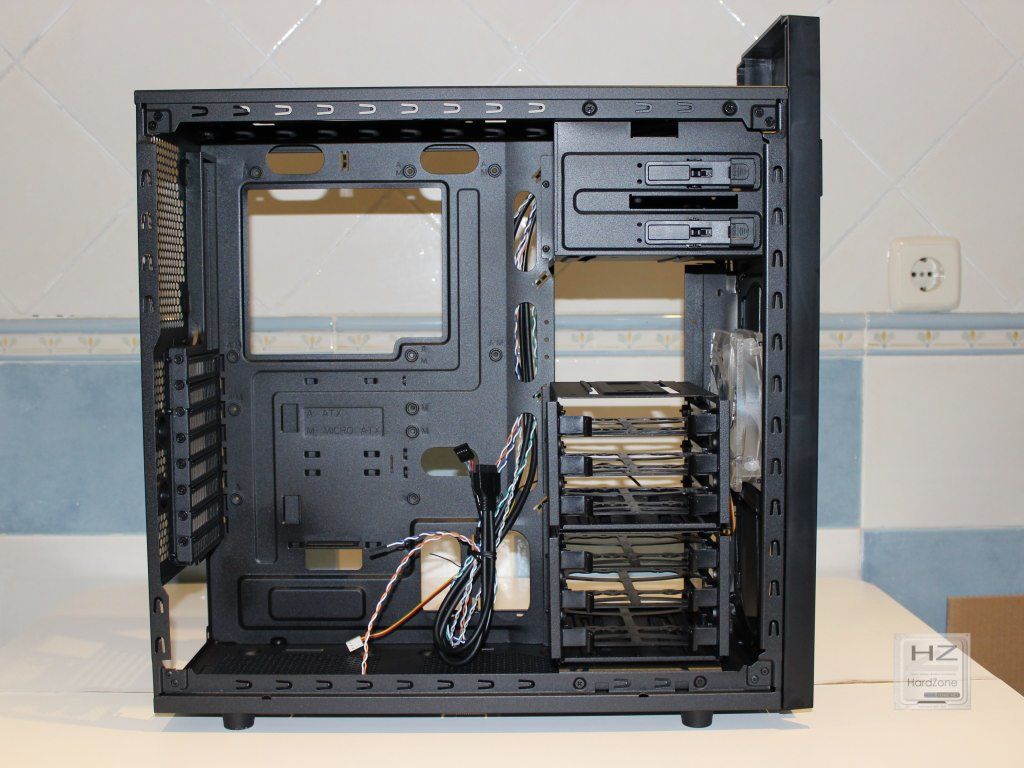
Varias cosas llaman la atención así a primera vista: la ausencia de las bahías para discos duros, la ausencia de las tradicionales guías para el montaje de las unidades de 5.25 pulgadas, el cajón situado en la parte inferior de la caja y sobretodo, que la caja es tremendamente amplia y lleva taladros para placas tanto de tamaño atx completo como ATX recortadas y micro ATX. Vamos a ir ascendiendo desde la parte inferior a la superior y miraremos todo con detalle.
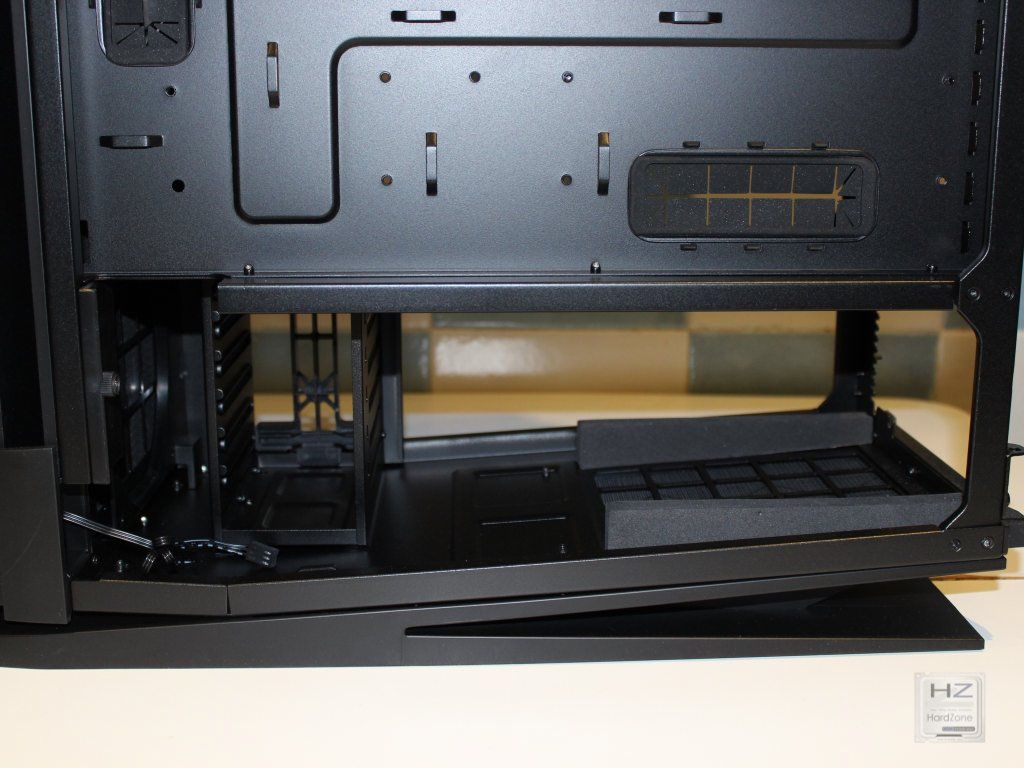
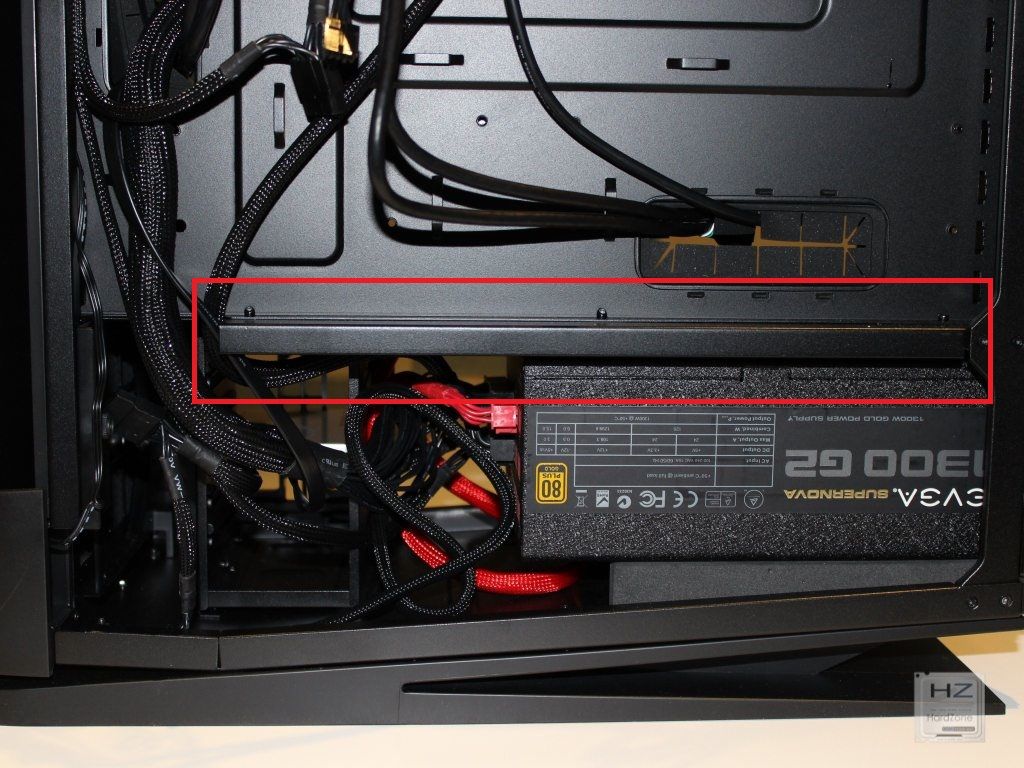
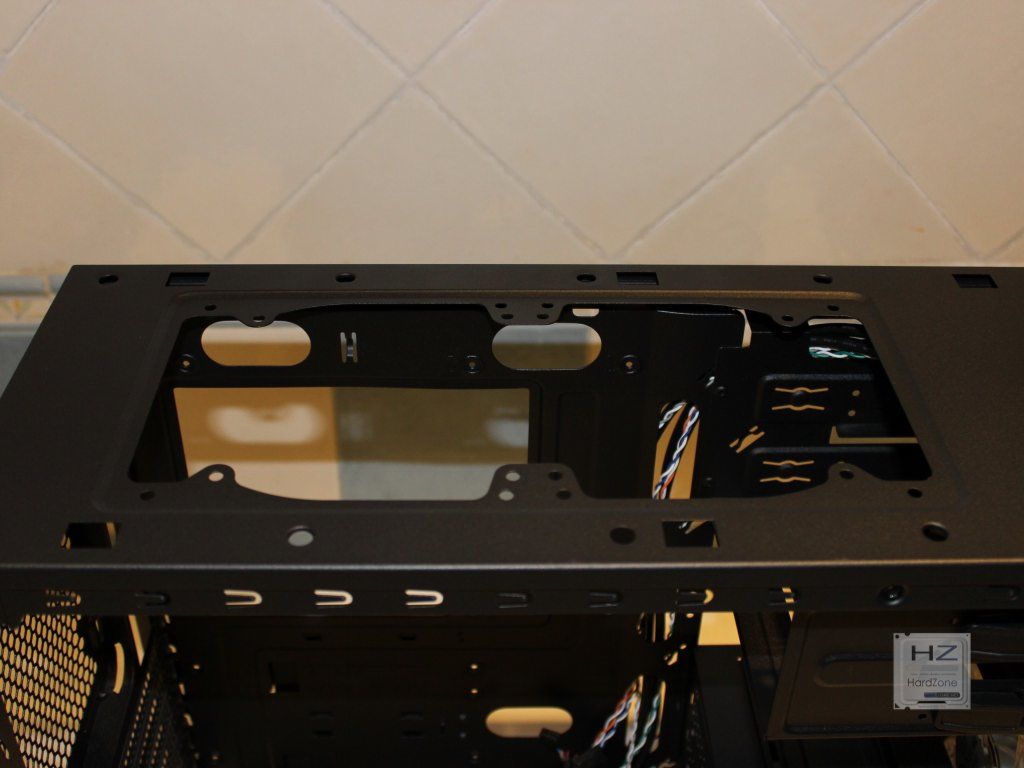
El cajón que ocupa la parte inferior de la Hummer VX y que es una de sus principales características va destinado a aislar el calor que se genera en la fuente de alimentación y el rack de discos duros del resto del sistema. Aunque la idea en sí es buena y ya la hemos visto implementada en cajas pertenecientes a otras marcas, la solución que emplea Nox en este caso no es la mejor. El por qué lo explicaré cuando veamos la parte trasera de la placa de montaje para la placa base.
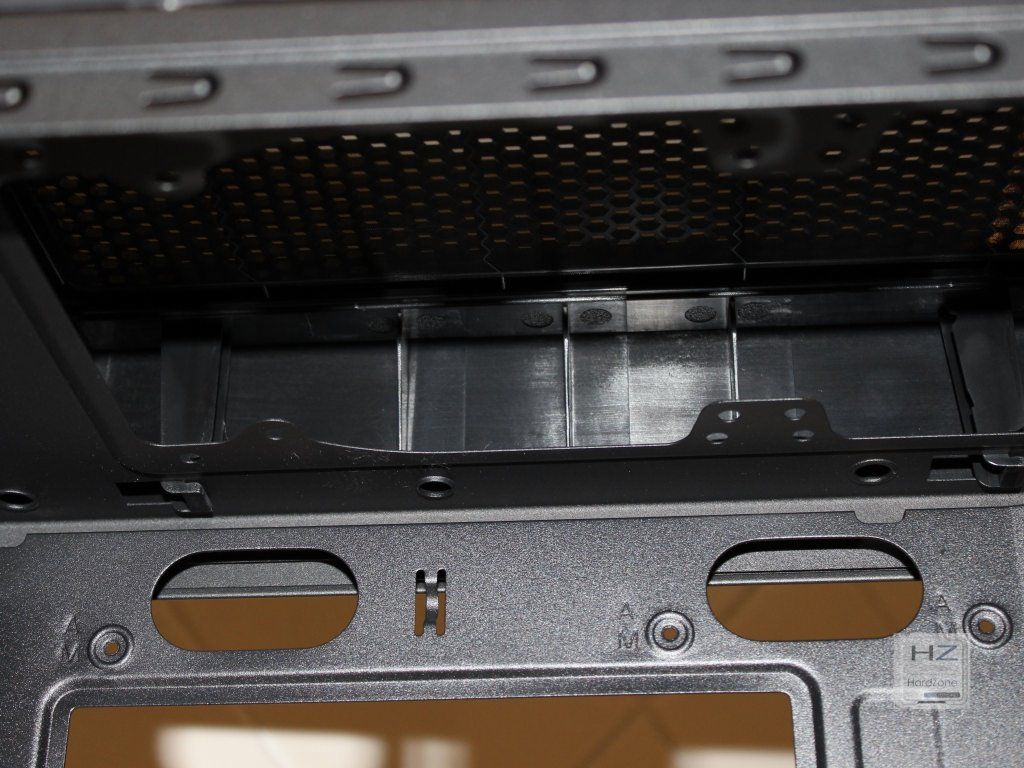
Como podéis ver en la foto de arriba, el cajón presenta tres aberturas para facilitar el paso de los cables a la placa base.
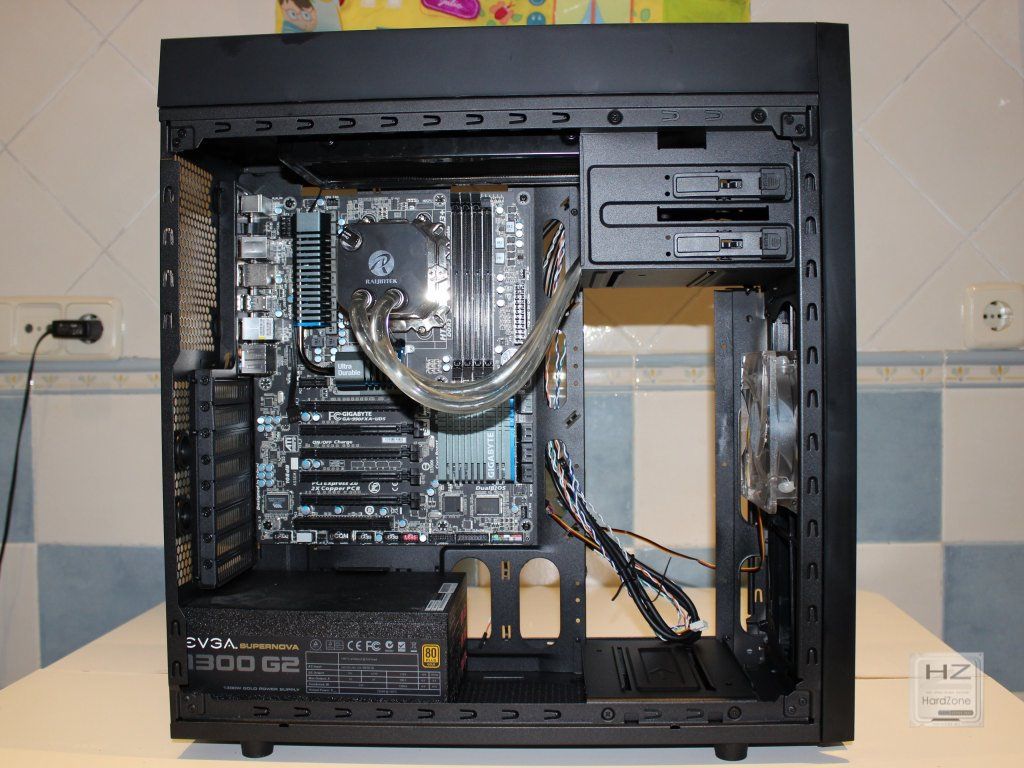
Centrándonos ahora en la zona donde se colocan la mayoría de componentes como la placa base, tarjeta gráfica y demás vemos que lo que más predomina aquí es el inmenso espacio que tendremos a la hora de montar nuestros componentes.
La zona ya viene con 6 soportes de latón previamente instalados, correspondientes a los agujeros más comunes de una placa ATX recortada. Coincidiendo con la zona donde iría montado el disipador del procesador vemos un gran agujero que nos permitirá acceder a la parte trasera de la placa base si alguna vez deseamos cambiar el disipador por otro diferente pero no nos apetece tener que desmontar medio equipo para poder hacerlo.
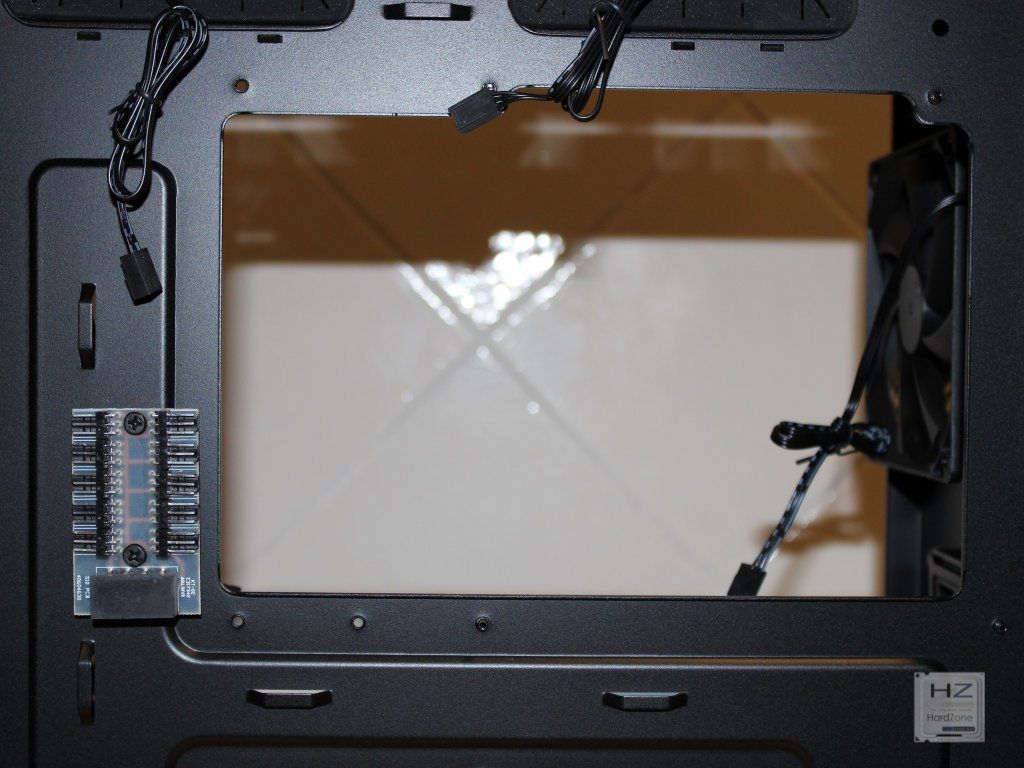
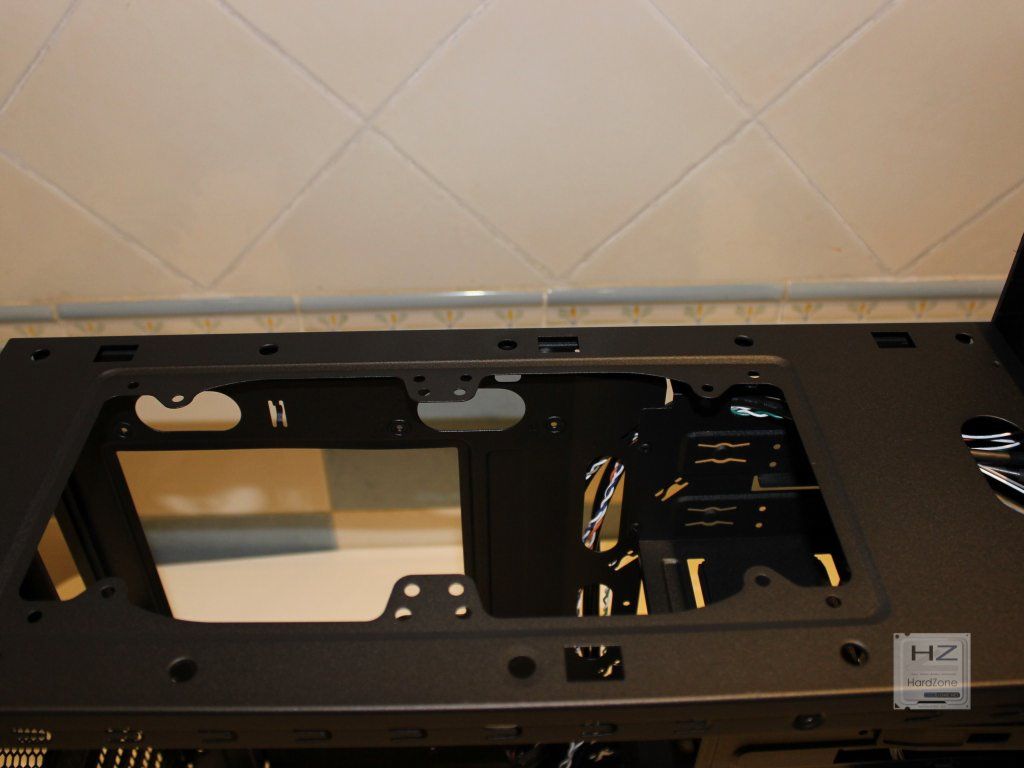
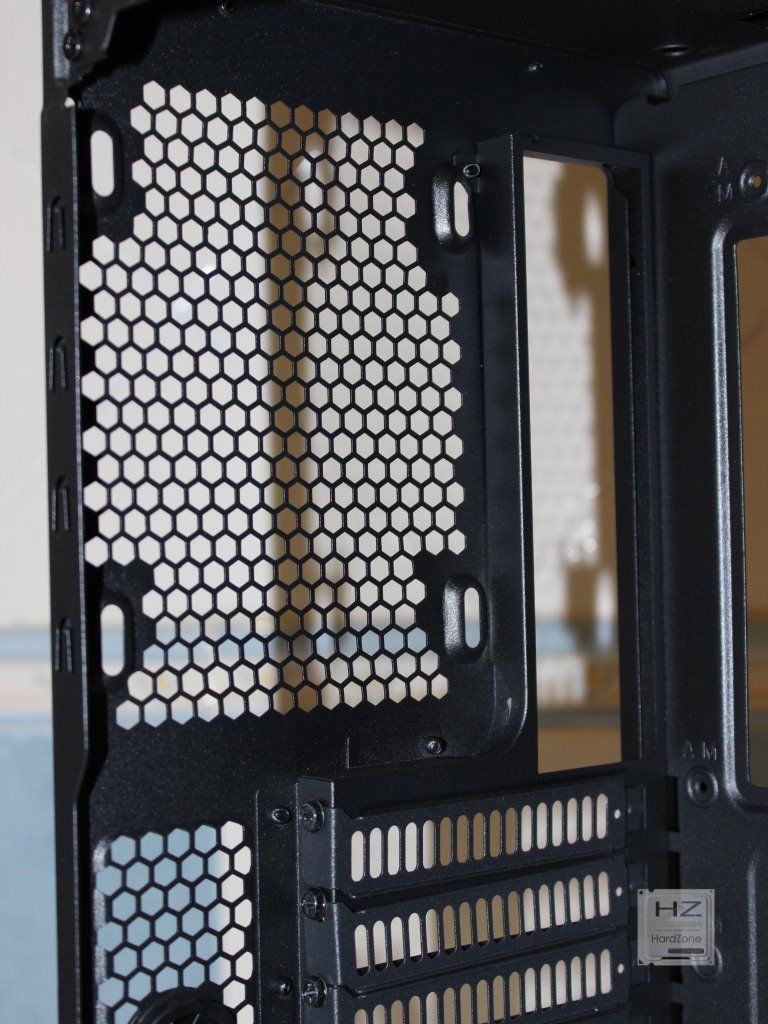
En la parte izquierda de la foto tenemos el ventilador de extracción de aire caliente y las tapas reemplazables de las ranuras de expansión que hemos visto antes. También es fácil de ver una de las aberturas que hay en la parte superior de la bandeja para poder pasar cables a la zona superior de la placa base (el de alimentación EPS +12 V iría por aquí), así como para pasar los cables de los conectores de los ventiladores a la parte posterior de la bandeja de montaje donde se conectarán a los cables que los controlan desde el rehobús que tenemos en el frontal.
Moviendo nuestra vista a la parte derecha de la bandeja de montaje vemos los más que generosos agujeros que ha dejado Nox para permitirnos pasar sin problemas los cables desde la parte trasera de la bandeja hace la frontal donde se conectarán a la placa base.
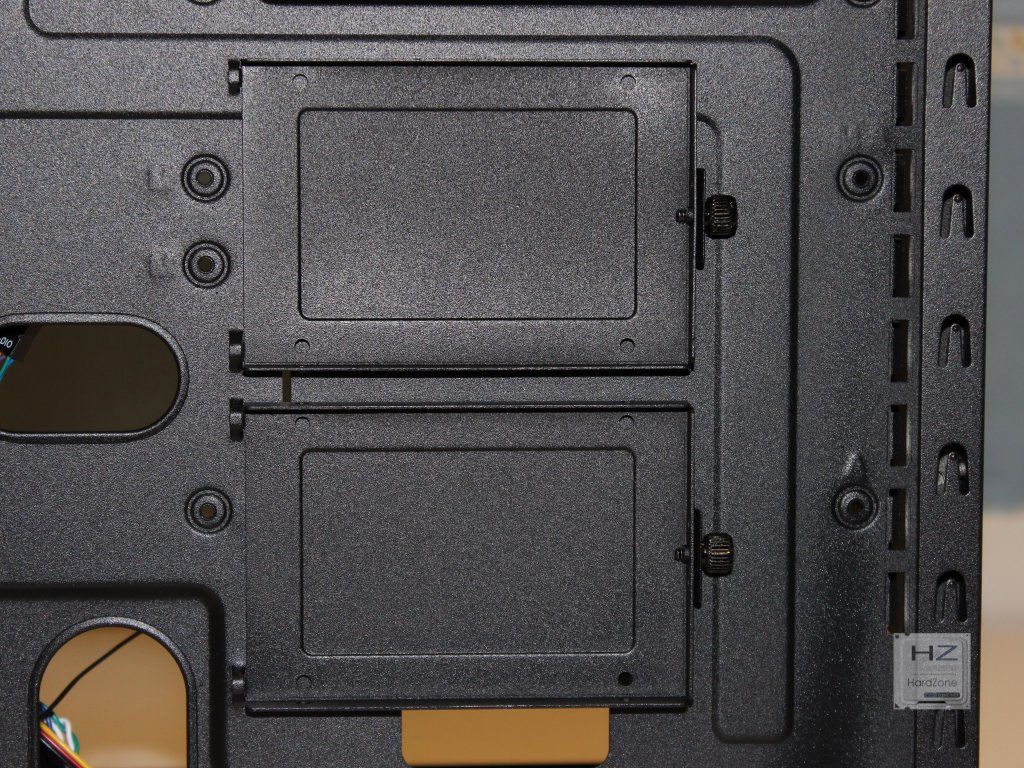
También vemos varios de los soportes de las dos unidades de 2.5″ que se pueden montar en esta zona de la caja y varios de los ojales perforados en la bandeja para segurar los cables por la parte posterior de la caja.
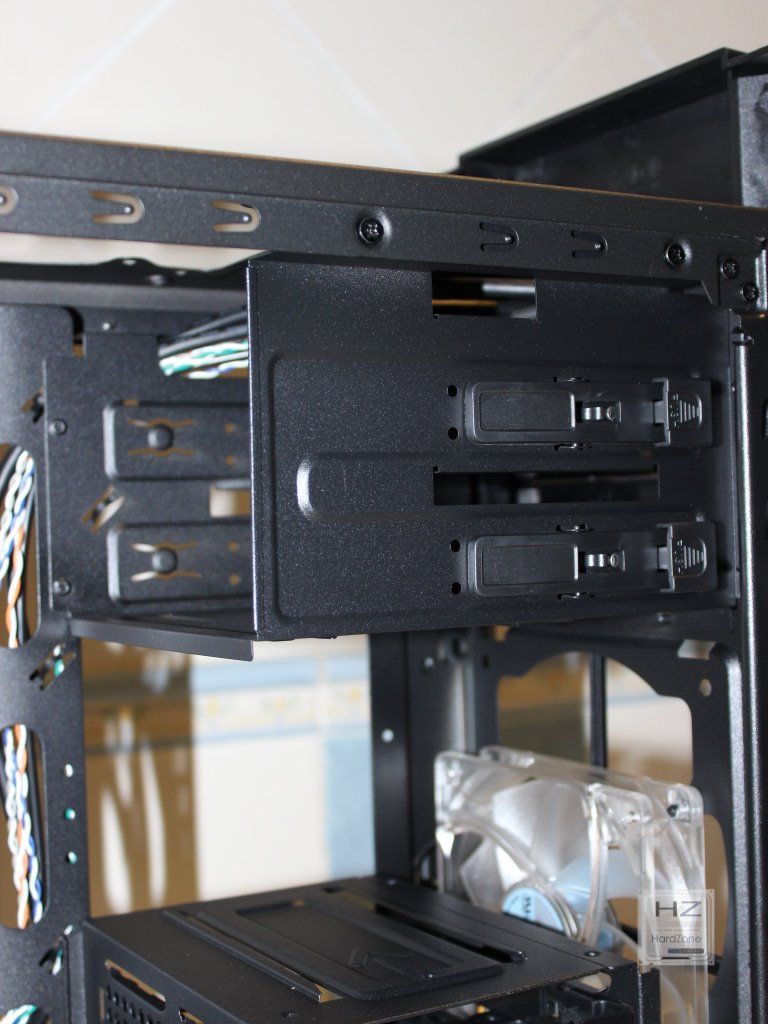
En la parte superior vemos que las guías para las unidades de 5.25″ han quedado reducidas por este lado a su mínima expresión. Obviamente, en caso de querer emplear este tipo de unidades tendremos que asegurarlas mejor por la parte trasera de la bandeja más que por esta frontal.
Bajando un poco nos encontramos con los dos ventiladores del frontal de la caja y otro de los problemas de diseño que presenta: la posición de los soportes (me resisto a la idea de llamar «bahía» a 8 soportes perforados en el metal de la bandeja, sinceramente) hace que los discos duros de 2.5″ queden demasiado cerca de los ventiladores y, dado que este tipo de disco duro no suele tener un grosor especialmente grande, el aire de los ventiladores va a pasar por encima de ellos sin llegar a refrigerarlos en gran medida. Veréis mejor esto mismo cuando veáis las fotos del montaje.
Hablando de los ventiladores, quiero llamaros la atención sobre la posición que tienen de serie en la caja, los dos juntos. Aunque en teoría esta posición debería de ser suficiente para dirigir aire hacia la parte donde se haya localizadas las dos bahías de 3.5″ bajo la parte frontal del cajón inferior, en la práctica no es demasiado efectiva porque las propias bahías están bastante bloqueadas por una buena capa de metal donde se insertan las bandejas que soportan los discos duros de 3.5″.
Finalizando ya con el tema de los ventiladores, quiero llamaros la atención sobre que son modelos que funcionan tan solo a 1000 rpm, lo cual está muy bien en cuanto a sonoridad, pero me temo yo que el caudal de aire que muevan dentro de la caja no va ser demasiado y va a hacer que el rendimiento térmico de la caja se resienta considerablemente en las pruebas.
Con estas imágenes ya dejamos la parte principal del interior de la caja y vamos a pasar a analizar la parte posterior de la Hummer ZX Zero.
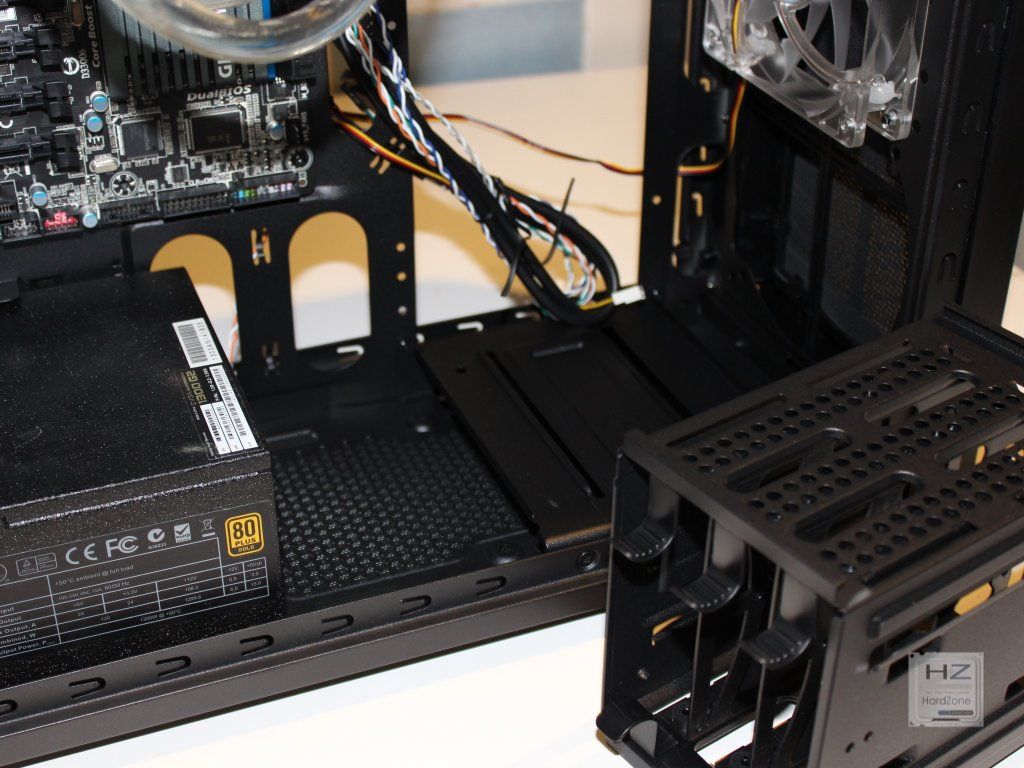
En esta vista general podemos ver algo mejor la distribución del cajón donde van las unidades de 3.5″ así como la fuente de alimentación en la parte inferior. También podemos ver el soporte de color blanco que sirve para montar una unidad de 3.5″ en la parte posterior de la caja, que permite emplear cables acodados (aunque lo permite a duras penas).
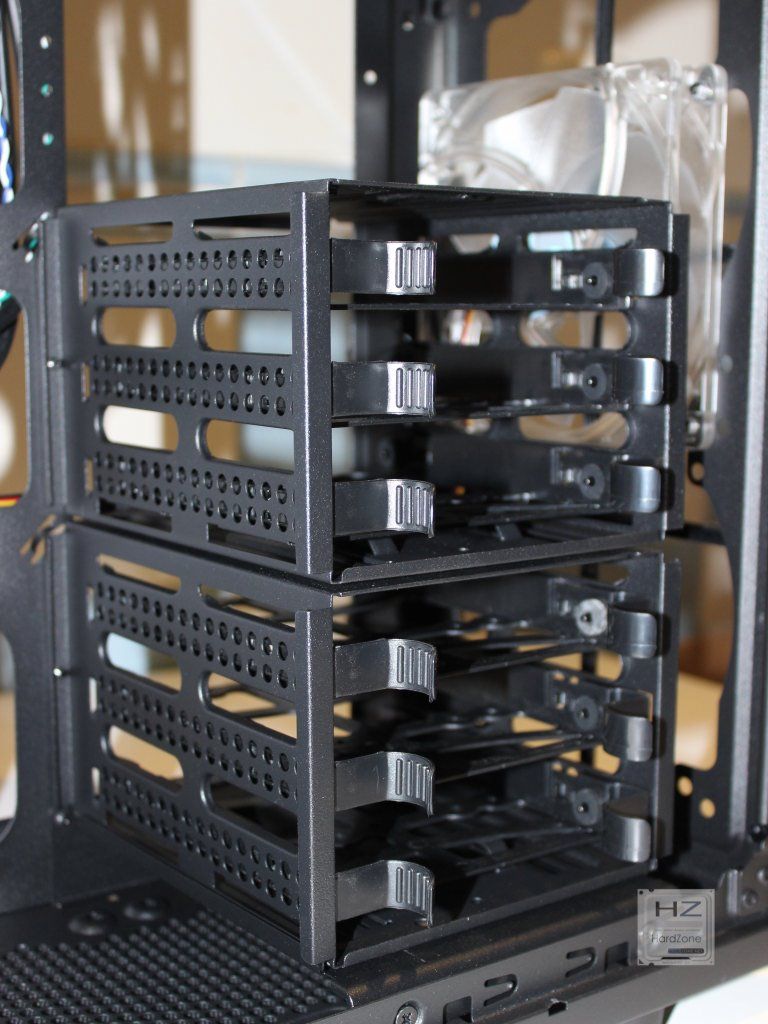
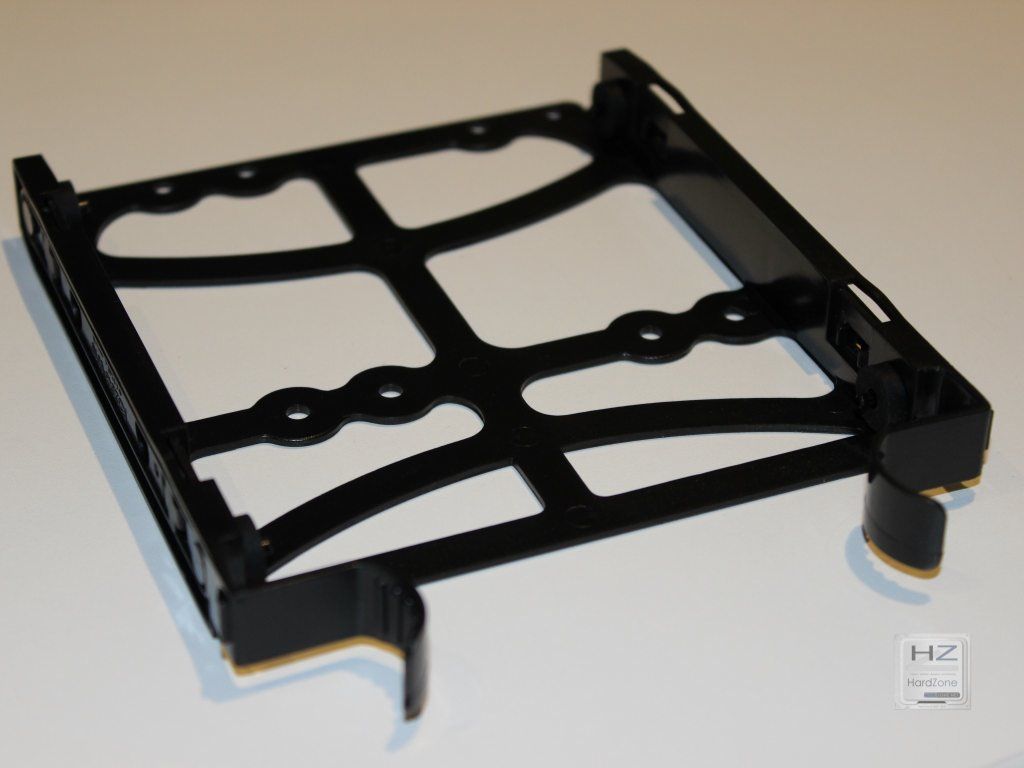
La parte frontal del cajón inferior es donde podemos encontrar la bahía para unidades de 3.5″. Esta bahía emplea dos bandejas de plástico medio blando para montar nuestros discos duros, ya sean de 3.5″ o de 2.5″ (de ahí que antes yo comentaba que el número real de bahías para 2.5″ era de cinco en lugar de las 3 que se especificaba en la hoja de datos de la caja).
En esta imagen podéis ver mejor que las aberturas para el paso del aire desde el ventilador frontal hasta los discos duros son algo magras y que el espacio entre ambos discos, en caso de llenar toda la bahía con unidades de 3.5″, es bastante reducido, así que las posibilidades de refrigerarlos no parecen muy buenas.
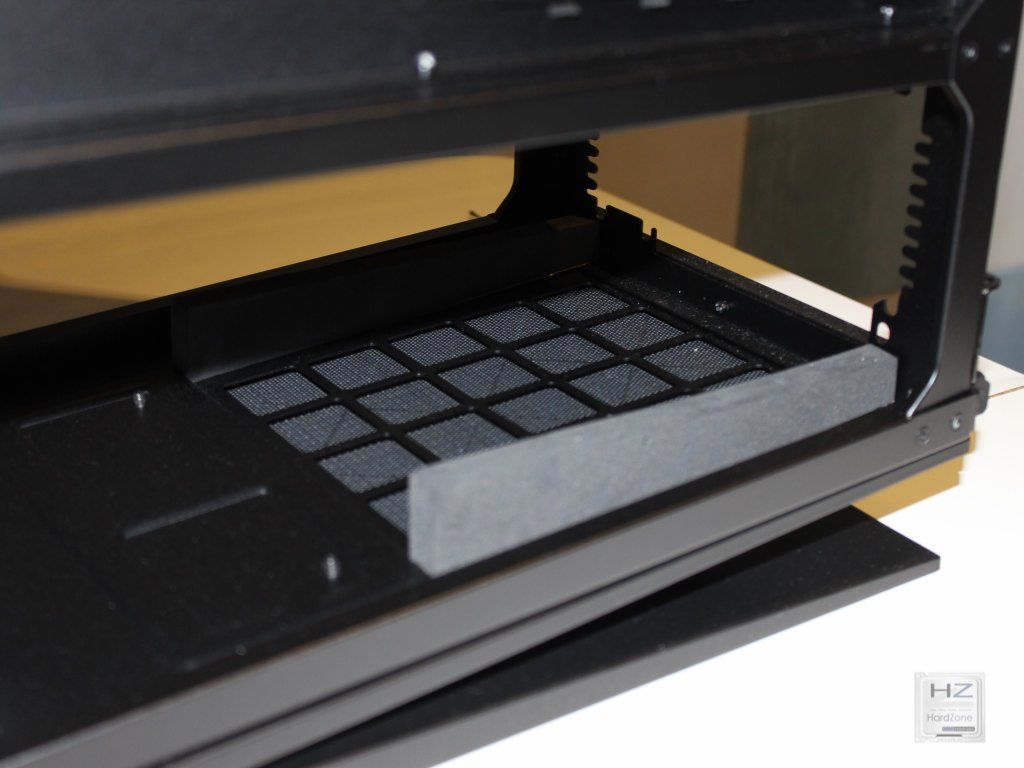
A la derecha del cajón se encuentra el espacio destinado a la fuente de alimentación donde podemos apreciar claramente los cuatro soportes acolchados destinados a acomodar la fuente y que no se transmitan las vibraciones que genera cuando está en funcionamiento.
También vemos que la abertura para la refrigeración de la fuente es bastante generosa, lo cual siempre va a ser muy beneficioso para ella a lo largo de su vida útil.
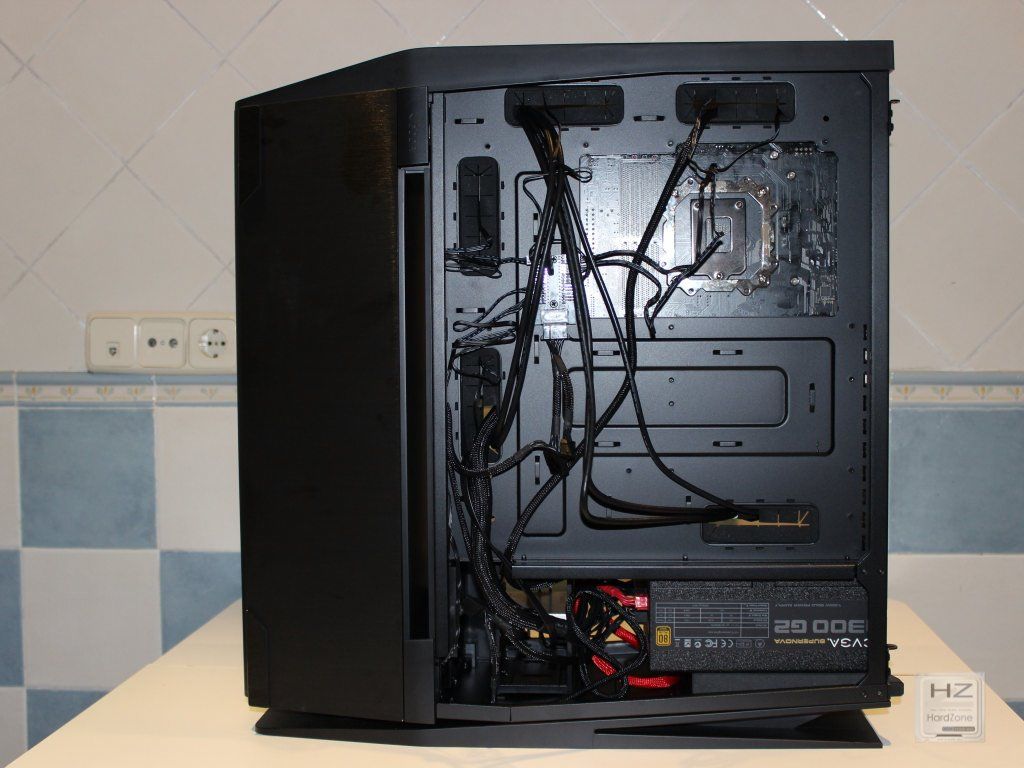
En la parte trasera también podemos ver los ojales que ya habíamos visto previamente cuando analizábamos las parte frontal de la bandeja. Es en estos ojales donde deberemos de fijar las bridas para sujetar los cables que pasarán a la parte principal de la caja para que queden seguros y ordenados. Los ojales se hayan situados entre las aberturas para paso de cables desde la parte trasera a la principal y bastante bien espaciados. A parte, Nox ha decidido poner bastantes de ellos para facilitarnos el montaje de cualquier sistema en esta caja.
También podemos ver la zona (que no bahía, por más que Nox la quiera llamar así) para situar las unidades de 2.5″. Bueno, en realidad Nox nos indica en su web que es en esta zona trasera donde deberíamos montar los discos de 2.5″ pero yo, sintiéndolo mucho, en caso de unidades mecánicas nunca lo haría ahí dado que carecerían de corriente de aire que los refrigerara.
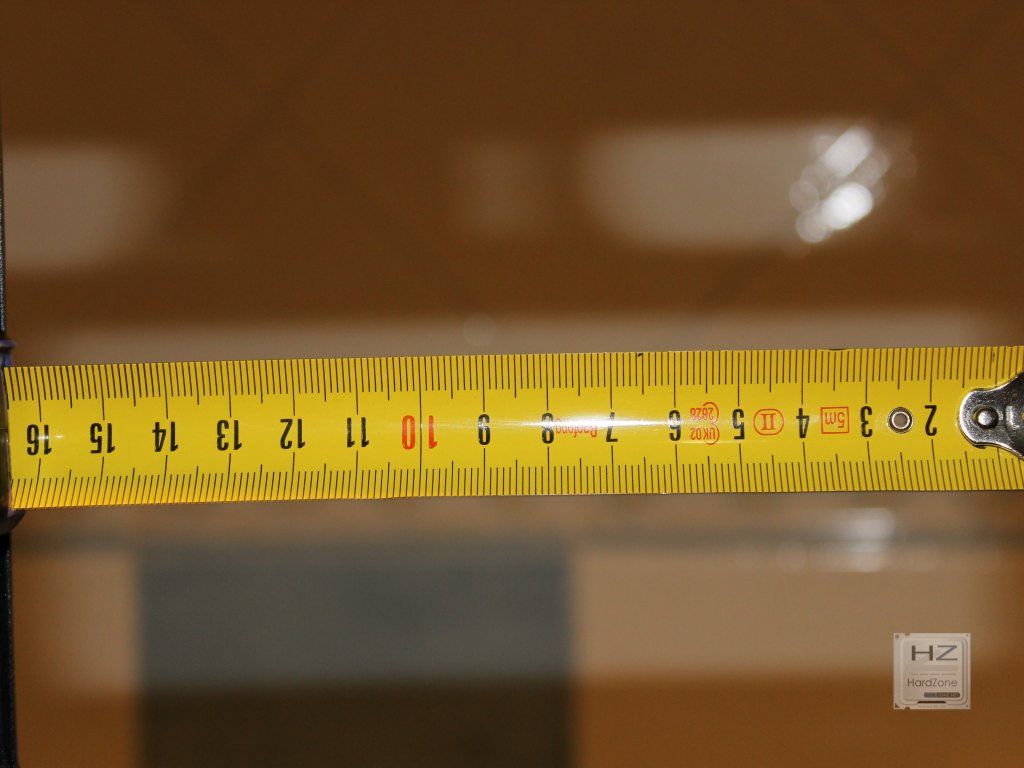
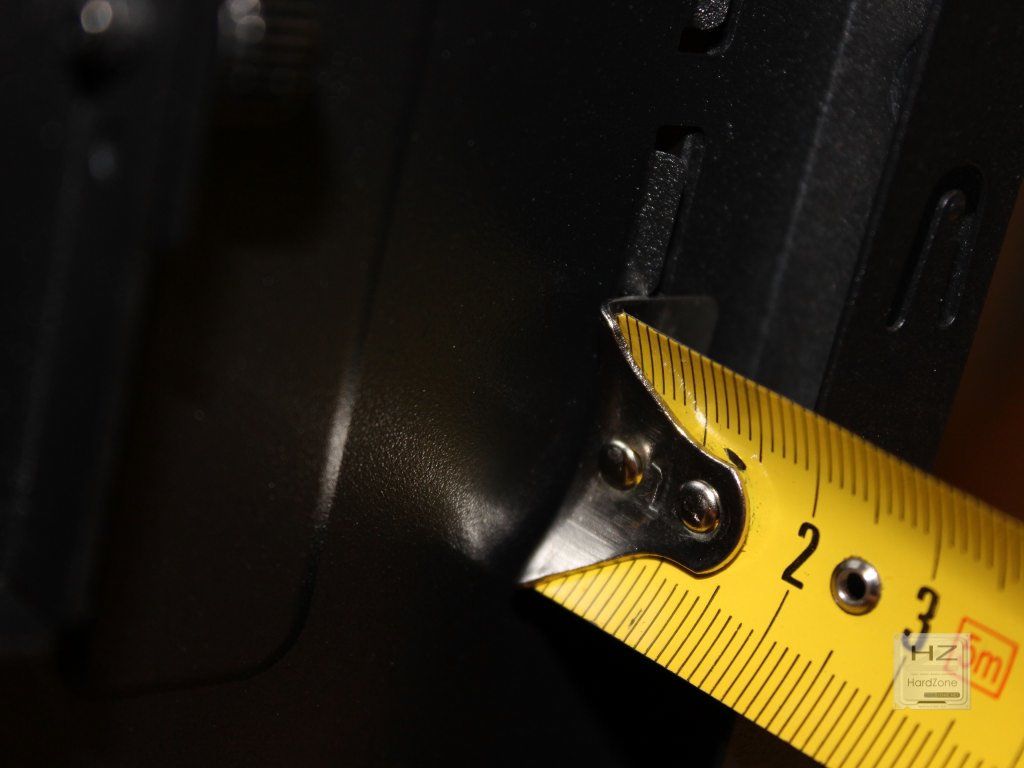
En la parte trasera tenemos unos meros 18 mm desde la bandeja de la placa base hasta la tapa lateral, así que si empleáis fuentes con cables muy gruesos tenéis bastante probabilidades que al cerrar la chapa se abombe un poco para poder acomodar todos los cables.
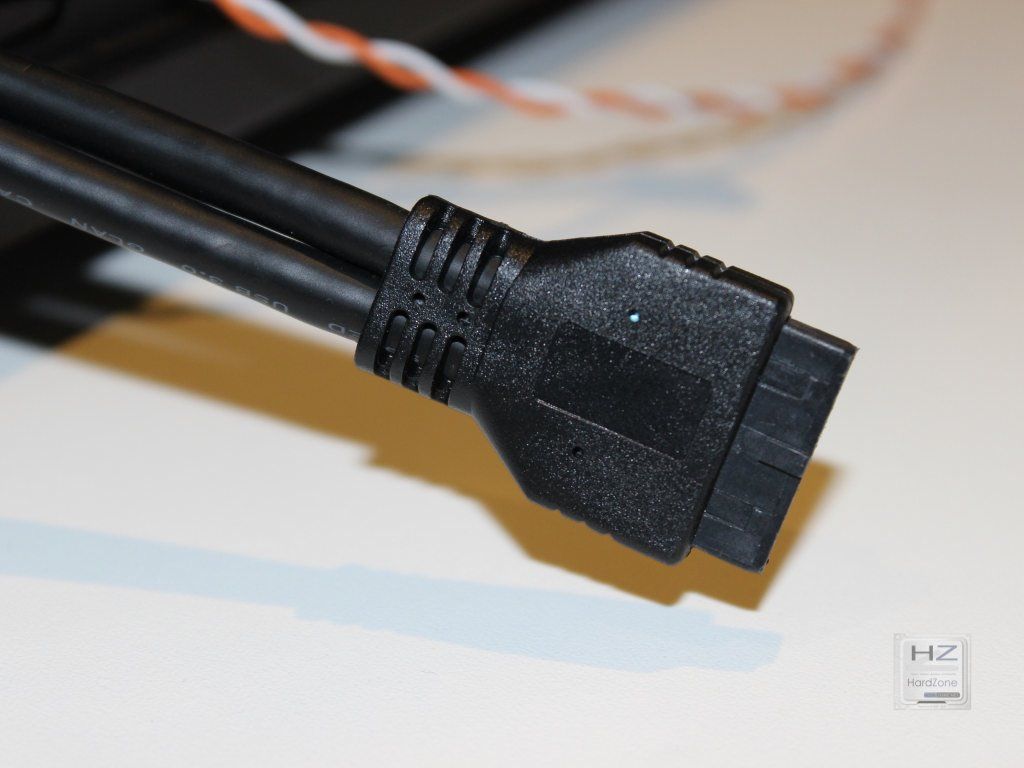
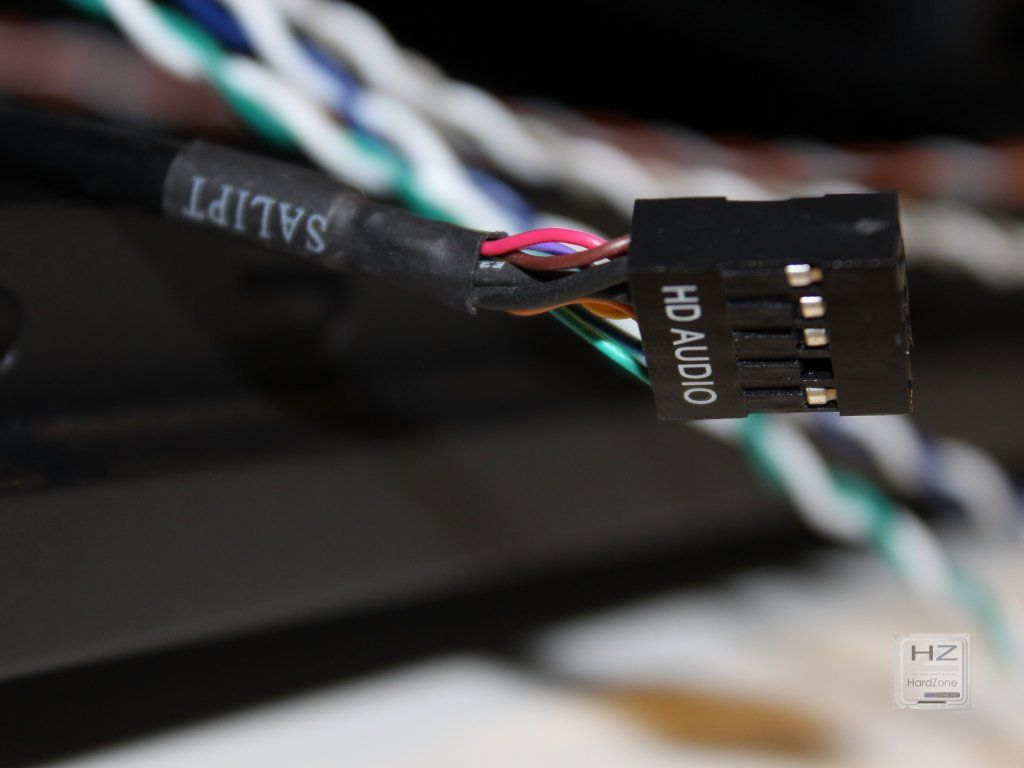
La caja cuenta con los conectores habituales de USB (2.0 y 3.0) y HDAudio para la toma de auriculares y micrófono del panel frontal.
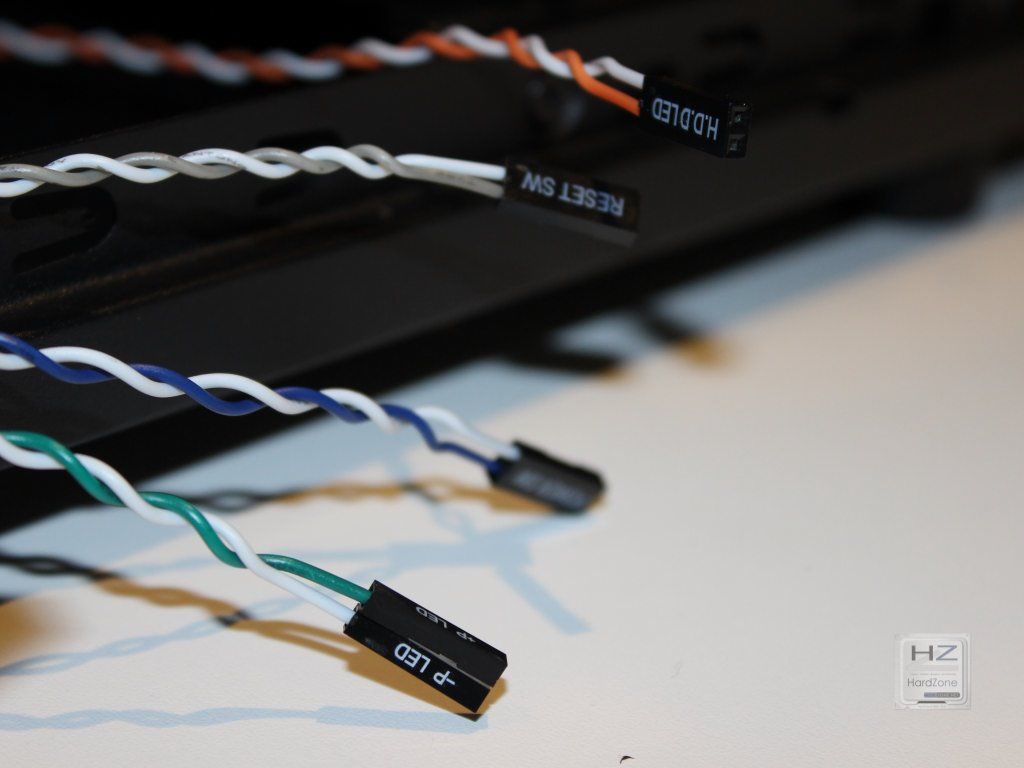
También tenemos los cables de los botones de encendido, reset y luces de funcionamiento y actividad de discos duros. Aunque vienen todos es un único color negro, van todos en cables individuales en lugar de la cinta que suelen emplear las cajas de categoría superior. Yo, sinceramente, hubiera preferido mejor esta última opción para facilitar el enrutado de los cables por el interior de la caja.
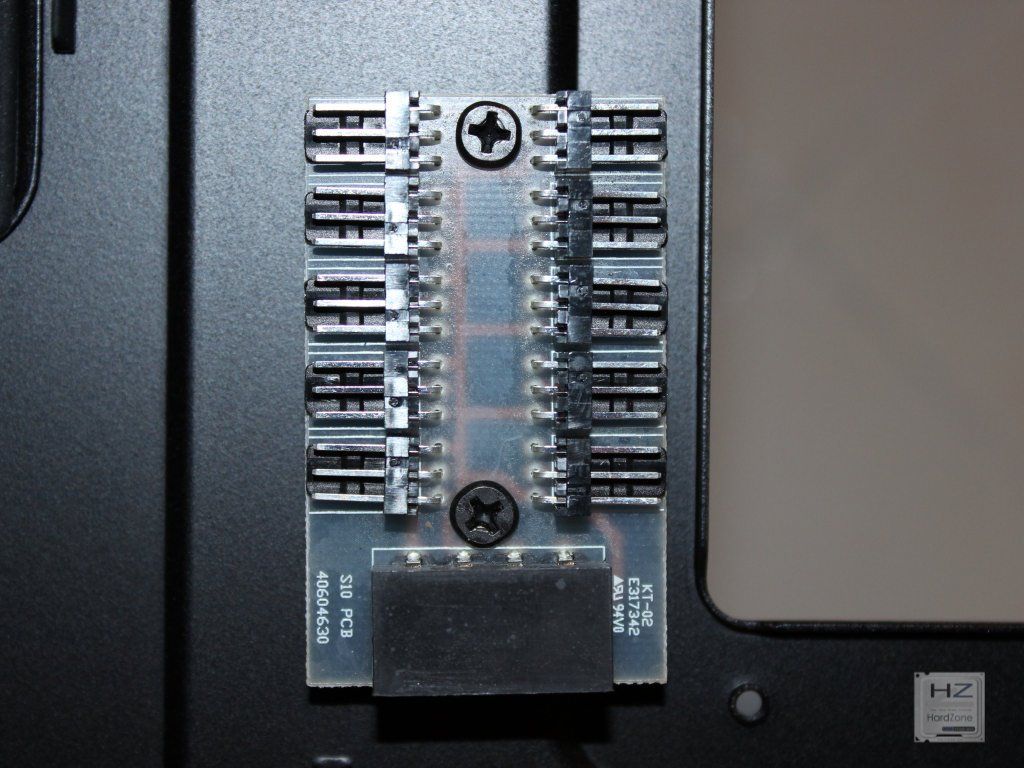
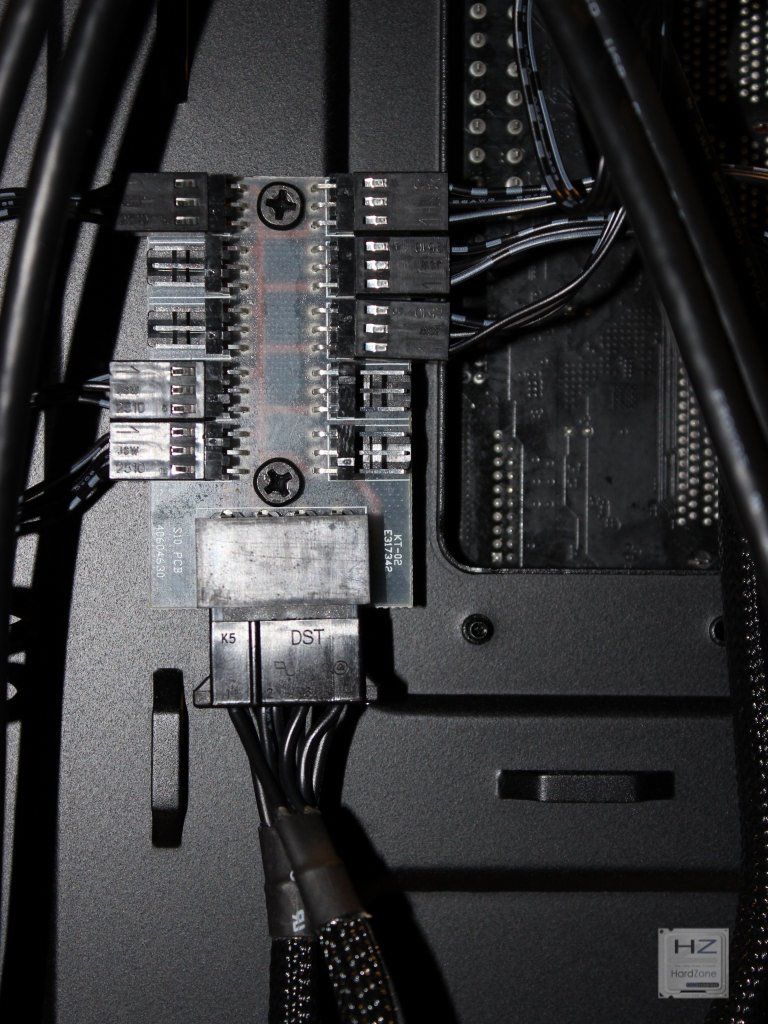
El rehobús cuenta, como habíamos visto antes, con dos canales para el manejo de los ventiladores y cada uno de ellos va en cables de alimentación separados entre sí, pudiendo cada cable dar alimentación a un total de tres ventiladores para un total de seis posibles ventiladores en la caja.
Los conectores para dar alimentación a los rehobuses son de tupo molex grande de cuatro pines que, si queréis que ocupen el menor espacio posible en la caja, podéis conectarlo el uno al otro. Sin embargo, debéis de tener en cuenta que los conectores para los ventiladores solo aceptan conectores macho de 3 pines, así que no podréis conectar ventiladores tipo PWM a ellos.
Para finalizar esta sección, veremos que la caja viene con una bolsa en la que se incluyen tres soportes de latón extra (que emplearemos en caso de tener que montar una placa base full ATX) tornillos varios, unas cuantas bridas finas de plástico e incluso un altavoz piezoeléctrico de los que ya casi nadie incluye con sus cajas.
Con esto damos por concluido este capítulo. Podemos ver que la Nox Hummer ZX Zero es una caja bastante aceptable, sí, pero que ha tomado ciertas decisiones en cuanto a diseño que me temo van a perjudicar su rendimiento en uso.
Pasemos ahora a montar un sistema en su interior y hablaremos de la facilidad o complejidad de hacerlo.
MONTAJE.
Para el montaje en esta caja he elegido el que es mi sistema secundario, que está compuesto por:
Procesador: AMD A10 7850k @ 4.1 Ghz
Disipador: Cooler Master Hyper T4
Placa base: Asus A88XM-Plus
RAM: 2 x 4 GB Kingston HyperX DDR3-2666
VGA: MSI GTX 560Ti
SSD: Samsungn 840 Pro 250 GB
HDD 1: Seagate SSHD 1 TB
HDD 2: Seagate Barracuda 7.200 2 TB
El montaje de los componentes dentro de la Nox Hummer ZX Zero es muy muy sencillo y no presenta demasiados inconvenientes, dejando al finalizarlo el interior de la caja muy ordenado, incluso sin llegar a necesitar las bridas que se incluyen (aunque si las empleáis, podréis dejarlo todavía mejor).
La placa base va directa al sitio sin ningún problema y queda perfectamente encuadrada por los taladros para pasar los cables, dando una buena impresión de orden en el interior.
Los taladros situados en la parte superior del cajón son amplios y permiten pasar los cables sin problemas.
De hecho, los ingenieros de Nox han sido bastante avispados y han colocado un taladro en la plancha de montaje de la placa que solo podrán emplear los usuarios de placas base micro ATX como la que aquí veis.
Mirando hacia el frontal vemos el principal inconveniente que le veo a la caja: el montaje del disco duro de 2.5″ no es el mejor del mundo y queda demasiado cerca del ventilador frontal, de manera que el aire que salga de él poco va a hacer para refrigerarlo.
A parte, este tipo de montaje deja TAN pegado los conectores traseros para alimentación y datos a la bandeja de soporte que quedamos limitados a emplear conectores de extremos rectos tanto para uno como para el otro. Y no, por más que lo acerqué al taladro para paso de cables, no hubo manera de emplear conectores acodados.
El acceso a la parte superior de la paca base para el conector EPS +12 V es bastante práctico y el cable queda holgado al pasar de un lado al otro de la bandeja, a parte de permitir enrutar los cables de alimentación de los ventiladores que tengamos en esa zona sin ningún problema.
Aunque no llegué a hacerle fotos, el SSD lo dejé montado en el soporte blanco que tiene la bandeja por su parte de atrás. En este caso y por necesidad de la disposición de cables de mi fuente de alimentación, me vi forzado a emplear un conector acodado y el resultado no ha sido especialmente brillante, quedando el conector bastante forzado y me da a mi que si se quedara mucho tiempo así acabaría partiendo el conector del SSD. Así que mi consejo es que empleéis la bahía de 3.5″ si no queréis problemas y no disponéis de conectores rectos ni en los cables SATA ni en los de alimentación.
Con todo montado el resultado es de lo más aparente como vais a poder ver.
Pasaremos ahora a testear el comportamiento de la caja con estos mismos componentes.
TESTEO.
Como acabo de comentar, para el testeo he empleado los componentes que acabo de citar en el capítulo de montajes. Para testear caja he empleado el Prime95 x64 en su última versión para poner en carga todos los núcleos del procesador, de manera simultánea con el Unigine Heaven 2.5. Como sistema operativo para las pruebas se ha elegido el Windows 10 y como programa para medir las temperaturas he empleado el AIDA64.
Para testear se ha seguido el siguiente proceso:
Se ha encendido el ordenador y se ha dejado en el escritorio hasta que se ha comprobado que las temperaturas de todos los componentes era estable.
Se ha sometido a una prueba de carga conjunta del procesador y la gráfica de media hora.
Tras pasar el test, se ha dejado el sistema en reposo todo el tiempo que fuera necesario para que las temperaturas volvieran a su estado original o lo más similar al mismo.
Dado que la caja tiene un rehobús, se han efectuado las pruebas tanto para una velocidad baja de los ventiladores como para una velociad alta.
Recordad que los datos que vais a ver representan el delta de temperatura, es decir, el incremento de la temperatura por encima de la temperatura ambiente de la habitación donde se ha realizado el testeo. Durante el testeo se mantuvo una temperatura ambiente de 27 ºC en la habitación.
Mi primera prueba demuestra unas características térmicas más que aceptables y acaba de disipar por completo mis temores relativos a esta caja. Aunque vemos que tanto el disco duro mecánico como el SSD se ven obligados a trabajar bastante caliente, distan de estar cerca de su temperatura límite. De todas maneras, está claro que en esta caja los discos duros van a sufrir un poco más que en otros modelos.
Poniendo los ventiladores al máximo vemos un descenso generalizado de las temperaturas de todos los componentes. Esto me gusta bastante porque la realidad es que no hay gran diferencia de sonoridad entre tener los ventiladores al máximo y tenerlos al mínimo.
Dicho eso, también quiero comentar que presenta el mismo problema que muchas cajas de presión positiva y es que les cuesta más trabajo devolver a los componentes a las temperaturas de stock que las de presión negativa. Con todo y con eso, me siguen pareciendo unas temperaturas que, si bien no son excepcionales, no son malas en absoluto. Aunque también cabe comentar que durante el testeo con los ventiladores al mínimo, tanto la parte frontal como trasera de la caja se pusieron considerablemente calientes.
Pasemos, pues, a las conclusiones.
CONCLUSIONES.
¿Qué tenemos con la Nox Hummer ZX Zero? Pues es una semitorre que os va a sorprender por su calidad y sencillez de uso y montaje. Pero, antes que nada, hay que tener en cuenta que el precio de la caja es de tan solo 60 €, lo que la sitúa de lleno en la gama media por precio.
PROS.
Buena calidad de materiales.
Bien construida.
Facilidad en el montaje.
Dos puertos USB 2.0 y otros dos 3.0.
Muy baja sonoridad.
Incluye rehobús para los ventiladores.
Soporte para disipadores de hasta 160 mm de altura.
Espacio para refrigeraciones líquidas de hasta dos cuerpos.
Refrigeración aceptable de procesador y gráfica.
Interior queda despejado tras el montaje.
Buen número de bahías de 2.5 pulgadas.
CONTRAS.
Refrigeración de discos duros mejorable.
Montaje de unidades de 2.5 pulgadas mejorable cuando es en el chasis.
Pocas bahías para unidades de 3.5 pulgadas.
¿Recomendaría esta caja? Sin ninguna duda. En la Nox Hummer ZX Zero se combina un chasis bastante decente con un precio contenido y muchos valores añadidos que lo hacen una opción plenamente recomendable a mis ojos.
Hace muy poco Razer anunció la renovación de su ratón buque insignia, el Razer Mamba, al que le han añadido la iluminación Chroma que permite utilizar más de 16 millones de colores diferentes, le han renovado el sensor láser que ahora alcanza los 16.000 DPI, le han añadido un sistema que permite ajustar la sensibilidad de presión de los dos botones principales, y le han renovado el diseño. Un lavado de cara total para el ratón buque insignia de la compañía que eso sí, ahora cuesta la friolera de 180 euros. Hoy os presentamos nuestro análisis.
Nos encanta Razer, no vamos a negarlo, especialmente por su diseño. Y cuando analizamos un producto que de entrada ya sabemos que nos va a gustar, debemos hacerlo con un ojo más crítico si cabe, máxime cuando lo que tenemos entre manos es un periférico que cuesta la friolera de 180 euros. ¿Vale este Razer Mamba lo que cuesta, teniendo en cuenta que tenemos en el mercado ratones Gaming bastante decentes por una quinta parte de lo que cuesta este? Es lo que vamos a averiguar en este análisis.
Ya de comienzo y sin entrar en especificaciones técnicas, vemos un Razer Mamba con diseño totalmente renovado; el anterior modelo tenía una forma muy parecida al famoso DeathAdder de la marca, uno de los mejores ratones Gaming que existen dicho por decenas de jugadores profesionales (y por mi mismo pues lleva siendo mi ratón varios años ya), por lo que en forma y en ergonomía no tenía parangón. Ahora bien, Razer ha decidido renovar totalmente el diseño en esta nueva versión, haciendo que parezca más un ratón ambidiestro, aunque no lo es dado que los botones de navegación solo están en el lateral izquierdo, ergo es un ratón para diestros.
Ahora bien, el nuevo Mamba tiene muchas cosas que lo diferencian tanto del DeathAdder como de la versión anterior. Para empezar, los dos botones programables que generalmente se utilizan para subir y bajar la sensibilidad «al vuelo» se han quitado de la zona izquierda del botón izquierdo y han pasado a estar en el centro del ratón, donde siguen estando a mano y ya no molestan a la hora de jugar. Por otro lado, la rueda ahora es 4G, es decir, que además de hacer scrolling hacia delante y hacia atrás, también lo hace horizontalmente, algo que siempre me ha parecido de lo más útil y que no muchos fabricantes implementan. Por último cabe destacar la iluminación Chroma, dispuesta en el nuevo Mamba en forma de dos tiras laterales y por supuesto también en la rueda. La base inalámbrica sigue siendo muy parecida pero con unas sutiles diferencias que vamos a poner de manifiesto en el interior del análisis.
CARACTERÍSTICAS TÉCNICAS.
Para empezar hemos de destacar el sensor de quinta generación que Razer ha implementado en este modelo (el anterior era el 4G) que alcanza los 16.000 DPI. No conozco a mucha gente que juegue a más de 5.000 DPI, pero seguro que habrá Gamers que le saquen partido. Dejando eso de lado, éste sensor es capaz de registrar movimientos con una aceleración de hasta 50G y 210 pulgadas por segundo, cifras astronómicas que simplemente sirven para asegurar que el Mamba no perderá ni un píxel de nuestros movimientos por muy rápido que los hagamos.
Se trata de un ratón inalámbrico, por supuesto, pero que también puede funcionar con cable. Lo que es más, si la batería se nos está agotando (aunque las 20 horas que especifica Razer parecen más que suficientes para una sesión Gaming intensiva) podemos desenchufar el cable de la base de carga, conectarlo al ratón directamente y seguir jugando como si nada. Éste cable tiene conector USB bañado en oro y está protegido por una malla de fibra trenzada, como buen ratón de categoría Premium que es.
Además del montón de características específicas que podéis ver en el cuadro de especificaciones de arriba, queremos resaltar el hecho de que el Mamba solo pesa 125 gramos con la batería incluida; se trata de un ratón bastante ligero dentro de su categoría, denotando que Razer ha tenido muy en cuenta que el anterior Mamba era un ratón bastante pesado por culpa de la batería. Eso sí, en este modelo, la batería no es extraíble, va integrada en el ratón y no se puede poner y quitar.
Queremos por último poner de manifiesto una tecnología que sí es revolucionaria y novedosa, y que solo tiene en exclusiva este Razer Mamba (la versión Tournament Edition no la tiene), que es la tecnología Click Force que permite ajustar la sensibilidad de presión de los dos botones principales del ratón para que ésta se adapte a las necesidades del usuario.
ANÁLISIS EXTERNO.
Estamos ante un periférico de categoría Premium, tanto por precio como por especificaciones técnicas, y Razer ha querido plasmar esto desde el propio embalaje. Por ello, y aunque en la parte exterior vemos el habitual cartón blando de color negro con todas las características y tecnologías descritas con un elevado nivel de detalle como es habitual, dentro de esta cubierta de cartón no encontramos un blíster de plástico como es habitual, sino una caja metálica casi de coleccionista, con el ratón y sus accesorios envueltos en gomaespuma, efectivamente como una pieza de colección.
En esta primera galería podéis ver la cubierta exterior, con toda la información sobre el producto que hemos descrito en la sección anterior de este análisis.
Y a continuación la cubierta metálica del interior.
Aquí podéis ver en detalle el contenido (retirando el panfleto de instrucciones, información sobre la garantía y la habitual «carta» del CEO de Razer).
Los accesorios del Razer Mamba consisten en los panfletos anteriormente mencionados, el cable de conexión, la base de carga y emisor inalámbrico, y una pieza que en breve vemos en detalle que sirve para modificar la sensibilidad de los botones.
Veamos lo primero de todo la base inalámbrica. Como en el Mamba anterior, se conecta por la parte trasera a través de USB y cuenta con un potente imán que mantendrá el ratón bien sujeto cuando lo coloquemos encima para recargar su batería. Por supuesto su base tiene una generosa pieza anti deslizante, y como no podía ser de otra manera, cuenta con iluminación Chroma en todo su perímetro que, si me lo permitís, queda impresionante una vez conectado. Lo veréis un poco más adelante, por supuesto.
De los accesorios solo queda ver en detalle el cable y la herramienta para modificar la sensibilidad de los botones; aquí lo tenéis.
Visto el embalaje y los accesorios llega la hora de la verdad. Aquí está el Razer Mamba en todo su esplendor.
El diseño es como comentábamos al principio simétrico y parece de ambidiestro, aunque no lo es dado que los botones laterales están únicamente en el botón izquierdo. En la parte de la palma encontramos un logo de Razer no iluminado y dos tiras que abarcan ambos laterales que sí se iluminarán, igual que la rueda.
En esta toma delantera podéis ver los dos botones principales, la rueda 4G y los dos botones en la zona central, que aunque son programables en principio están pensados para subir y bajar la sensibilidad del sensor láser.
El lateral derecho. Como véis no hay botones aquí, pero Razer sí que ha instalado una generosa pieza de goma para mejorar el agarre del ratón.
El lado opuesto también cuenta con una gran pieza de goma, además de los dos botones de navegación que son de un tamaño considerable, al estilo del DeathAdder. Y ya que menciono este ratón he de decir que me parece una de las modificaciones en el diseño más acertadas de Razer en este nuevo Mamba.
Vamos a la zona inferior. Aquí tenemos una concavidad que servirá para dejar «en su sitio» el ratón cuando lo acoplemos a la base (un complemento al imán), y a diferencia del Mamba anterior, como adelantábamos al principio no hay hueco para extraer la batería. Tenemos los dos conectores a la base para tomar la energía que recargará la batería a la derecha del sensor láser, el botón de encendido y apagado a su izquierda y en la parte de arriba dos pequeños tornillos que sirven para, con la pieza que os mostramos antes, modificar la sensibilidad de los botones. Por último cabe destacar el hecho de que Razer ha integrado tres grandes piezas de teflón que aseguran un deslizamiento óptimo (dos arriba y una grande abajo).
Aquí podéis ver más de cerca la zona superior, con los dos tornillos para modificar la sensibilidad de los botones. Por cierto que en la zona central superior está el conector USB por si queremos utilizar el Mamba directamente con cable.
Detalle del tornillo con su herramienta.
Antes de comenzar a contaros nuestras impresiones sobre el funcionamiento de este nuevo buque insignia de Razer, podéis ver la siguiente galería con el ratón «montado» en su base, y por supuesto una pequeña muestra de su iluminación.
TESTEO.
Conectamos el ratón al PC y automáticamente se enciende su iluminación y comienza a funcionar, tanto en modo con cable como inalámbrico. Pero por supuesto se nos ofrece instalar la última versión de Razer Synapse para que podamos sacarle el máximo partido al dispositivo.
El software.
No vamos a hacer demasiado hincapié en Synapse, pues seguro que lo conocéis ya de sobra (y si no, podéis leer cualquiera de nuestros análisis de periféricos Razer para conocerlo en profundidad). Así pues, vamos a hacer un repaso de los apartados más interesantes y, sobre todo, los concernientes a este Mamba que analizamos hoy.
En la pantalla principal tenemos como siempre la gestión de perfiles y la asignación de botones. Virtualmente podemos asignar cualquier acción a cualquier botón excepto el de clic izquierdo. En el caso de este Mamba, tenemos dos vistas, o tres según se mire pues la rueda central tiene su ventanita aparte dado que tiene cuatro posiciones.
La siguiente pestaña es la relativa al rendimiento, donde podremos configurar los diferentes niveles de sensibilidad (independientes para los ejes X e Y si queremos) y la aceleración, así como la tasa de sondeo (frecuencia de respuesta) del ratón. Un dato importante aquí es que, tal y como advierte Razer en el propio software, en modo inalámbrico no podemos tener 1000 Hz de frecuencia y la iluminación Chroma al mismo tiempo, limitándonos a 500 Hz si queremos los efectos especiales de iluminación. Por cable sí que podemos tener Chroma y 1000 Hz.
El tercer apartado es referente a la iluminación. Aquí podemos configurar los diferentes efectos del ratón y su base, incluyendo el configurador avanzado Chroma.
La cuarta pestaña es una novedad de este nuevo Mamba, y se llama calibración. Como hemos visto en otros ratones, permite analizar la superficie para proporcionar el mejor control, e incluye varias alfombrillas de Razer en su catálogo de serie (por supuesto podemos seleccionar una propia y que la analice el propio ratón). Cuidado porque esta facultad, de nuevo, solo está disponible si utilizamos el ratón con cable.
Por último tenemos la pestaña Alimentación, en la que podremos configurar el tiempo de inactividad para que se apague la iluminación, el porcentaje de carga de la batería antes de que nos avise de que debemos recargarla, y el efecto que queremos que tenga la base al poner el ratón sobre ella. Esto me ha gustado mucho, pues con los propios LED de los laterales del ratón indica el nivel de carga mientras está el ratón acoplado en la base.
El resto (Macros y Estadísticas) los conocéis de sobra así que no vamos a hacer hincapié en ellos.
Pruebas de uso
Hemos estado utilizando el Razer Mamba durante una semana aproximadamente, y para todo tipo de usos: desde trabajar hasta juegos, y en este último caso de todo tipo, desde League of Legends donde como sabéis se «machaca» el ratón hasta The Witcher 3: Wild Hunt o incluso el nuevo Star Wars Battlefront (Beta).
En uso el Mamba me ha resultado de lo más cómodo, poniendo de manifiesto que Razer ha acertado de pleno en todos los cambios de diseño que ha realizado en esta nueva versión del ratón. El comportamiento del mismo es adecuado: el sensor se muestra preciso en todo tipo de situaciones, y he de destacar que me ha gustado el poder modificar la presión que hay que ejercer sobre los botones, pues no es lo mismo las pulsaciones contínuas que se hacen por ejemplo en League of Legends, donde agradeces un botón más blando, que las pulsaciones más precisas que necesitas hacer en un juego tipo FPS.
Eso sí, y aquí viene la parte mala: con el modo inalámbrico (con cable todo ha funcionado de manera impecable) he notado que en ocasiones el ratón daba pequeños parones, muy leves, pero que en juego se notan. Más tarde me di cuenta de que esto solo me sucedía cuando la batería estaba cerca de terminarse, en torno al 20%, y con la batería completamente cargada no tenía ningún problema. En resumen, cuando la batería se está agotando el ratón comienza a no funcionar todo lo fino que podría esperarse, y esto sucede mucho antes de que se agote, ya os digo que en torno al 20% ya sucede.
Por otro lado cabe destacar que el Mamba está lejos de tener la autonomía de 20 horas de la que presume el fabricante. Con un uso normal si ha llegado a 12 horas tengo que dar las gracias. Ahora bien, que 12 hora de autonomía en un ratón de estas características y máxime con esta iluminación no es para quejarse, la verdad, pues da de sobra para una intensa sesión Gaming. Pero me molesta un poco que Razer diga que dura bastante más (debe ser como cuando dicen que un coche consume 4 litros a los 100 Km y luego consume 6… esos 4 litros son en un entorno ideal, a velocidad estable, con marchas largas y pocas revoluciones por minuto).
CONCLUSIÓN.
La conclusión que saco después de una semana con el Razer Mamba está muy clara: es sin lugar a dudas uno de los mejores ratones del mercado, si bien es cierto que su precio de 180 euros me parece exagerado pues aunque es muy buen ratón tiene ciertas carencias. Es muy cómodo, con una estética impresionante gracias a la iluminación y cuenta con un sensor muy preciso y una gran capacidad de configuración, amén de la comodidad de poder utilizarlo de manera inalámbrica. Ahora bien, cosas como que no puedas utilizar el sistema Chroma en modo inalámbrico si tienes las frecuencia de sondeo configurada a 1000 Hz, o que el ratón tenga algunos parones cuando la batería ronda el 20% de carga es algo en lo que Razer debería trabajar si pretende vender un ratón que si no me falla la memoria es el más caro del mercado, con mucha diferencia.
PROS:
Sensor muy preciso en todos los ámbitos.
Calidad de materiales, incluyendo el embalaje, de categoría Premium.
Amplísima capacidad de configuración, incluyendo la presión de los dos botones principales.
Iluminación Chroma impresionante, incluyendo la base de carga.
Estética. Personalmente me parece precioso.
Es muy cómodo desde el primer momento, y tiene un comportamiento fuera de serie.
Botones laterales grandes y generosas inserciones de goma en ambos laterales para mejorar el agarre.
Base de carga muy fácil de acoplar, incluso a oscuras, gracias al imán integrado.
Autonomía de la batería (unas 12 horas con un uso intensivo).
CONTRAS:
No puedes utilizar los efectos especiales de la iluminación Chroma en modo inalámbrico si configuras 1000 Hz de tasa de sondeo.
Cuando la batería llega a en torno al 20%, el ratón sufre algunos parones.
Precio (180 euros).
Por todo lo anterior, creemos que como dijimos antes el nuevo Razer Mamba es uno de los mejores ratones del mercado (dejando de lado su precio), y por ello se merece nuestro galardón de Platino y nuestra recomendación tanto por su rendimiento como por su diseño.
Silicon Power es un fabricante bien conocido por los productos relacionados con el almacenamiento y la memoria, pero concretamente es bastante famoso por su familia de discos duros externos Armor, pues están especialmente indicados para ser utilizados bajo prácticamente cualquier tipo de condición medioambiental. Concretamente, el fabricante lanzó al mercado hace poco los modelos Armor A85 y A85M, de los cuales nos han enviado un A85 de 500 GB del que os presentamos hoy nuestro particular análisis.
Los Silicon Power Armor A85 son unos discos duros externos con interfaz USB 3.0 que podríamos considerar todoterreno, pues además de contar con la certificación IP68 (Protección fuerte contra polvo: no entra bajo ninguna circunstancia, e inmersión completa y contínua en el agua: no entra bajo ninguna circunstancia), la más elevada de todas, cuenta con la certificación militar de resistencia MIL-STD 810G Método 516.6 Procedimiento IV (prueba de caídas y tránsito, asegura que soporta impactos de 500 Kg de fuerza sin problemas). Básicamente se trata de un dispositivo especialmente indicado para fotógrafos y otros profesionales que necesitan llevar consigo almacenamiento adicional en condiciones poco propicias, ya sea para escalar el Everest o para pasar una semana en el desierto del Sáhara.
Para lograr estas abrumadoras certificaciones, Silicon Power ha creado un sistema especial en la carcasa de los Armor A85 que consta de tres capas. La primera es de aluminio, que absorbe cualquier tipo de impacto de hasta 500 Kg de fuerza, y dentro de ésta encontramos otras dos capas, una de goma dura que amortigua impactos a la vez que aísla herméticamente el disco duro de su interior, y una tercera capa interior que mantiene el disco en suspensión, de manera que sus partes móviles (pues se trata de un disco duro mecánico de 2.5 pulgadas) no sufran daño ante caídas o golpes.
CARACTERÍSTICAS TÉCNICAS.
Tomadas de la página web del fabricante.
A decir verdad la mayor parte de las características del Armor A85 de Silicon Power ya os las hemos explicado en la introducción, pues dejando de lado la carcasa externa que protege el disco de cualquier mal, se trata de un disco duro externo con interfaz USB 3.0 convencional. Cabe matizar que este modelo está disponible en capacidades de hasta 2 Tb, y que como buen disco externo de 2.5 pulgadas no necesita más alimentación que la que le proporciona el conector USB 3.0.
Eso sí, hay que aclarar dos cosas más. La primera es que el Armor A85 tiene un conector USB 3.0 hembra estándar, es decir, utiliza un cable macho-macho USB 3.0 convencional. Por otro lado, y aunque el disco esté preparado para soportar cualquier condición e incluso sea sumergible, no es recomendable utilizarlo bajo el agua pues hay que abrir una tapa de goma para acceder a éste conector USB 3.0 y, en ese caso, lógicamente éste se puede dañar.
También hay que destacar que Silicon Power incluye un software llamado SP HDD Lock Utility que permite cifrar el contenido del disco duro con un algoritmo AES de 256 bit, siendo prácticamente imposible su descifrado. Además, cuenta con garantía directa con el fabricante durante 3 años.
ANÁLISIS EXTERNO.
Silicon Power presenta el Armor A85 en una caja de cartón con blíster de plástico transparente en su interior, mediante el que podemos ver directamente la unidad de disco duro desde el frontal. En la zona inferior se refleja la capacidad de la unidad, y en una esquina sus principales características en forma de icono. En la parte trasera tenemos una descripción en varios idiomas y sus habituales especificaciones técnicas y listado de contenido del paquete, dejando para los laterales más información que incluye la resistencia a impactos y las certificaciones de las que os hemos hablado antes.
Como accesorios, tan solo se incluye una pequeña guía de uso y el cable USB 3.0 macho-macho.
Ya fuera de la caja aquí podéis ver el dispositivo. Como podéis apreciar, estéticamente tiene casi todo el cuerpo del habitual color plateado del aluminio, pero la zona superior es de color negro (plástico y goma). Entre ambos materiales hay una cinta de goma que, en teoría, sirve para poner ahí el cable y transportarlo junto con el disco.
En la zona superior tenemos la apertura con cubierta de goma para conectar el cable USB 3.0 al disco, y como veremos más tarde, también se esconde un pequeño LED de color azul que indica la actividad del disco. En la parte inferior tan solo encontramos serigrafiados los habituales logos de certificación de cumplimiento y la capacidad del dispositivo.
En la siguiente imagen podéis ver el conector USB enchufado al disco.
Y aquí el LED «escondido» del que os hablábamos hace un momento.
TESTEO.
Como decíamos antes esta unidad Armor A85 es, en esencia, un disco duro de 2.5 pulgadas con interfaz USB 3.0 pero con la armadura de Robocop. Bueno, todavía más resistente y además sumergible. Así pues el rendimiento que nos entrega en los distintos benchmarks va a ser ese, el de un disco duro mecánico que se conecta al PC por USB 3.0 y no el de un SSD.
Pero antes de nada hay que decir que nada más conectar el Silicon Power Armor A85 al equipo, el sistema operativo lo reconoce automáticamente y ya podemos trabajar con él. Sin embargo viene formateado por algún motivo en sistema de archivos FAT32, que además de ser lento solo admite archivos de hasta 4 GB de tamaño (cada uno), así que una de las primeras cosas que hicimos nada más conectarlo fue formatearlo en formato NTFS.
En el interior del disco encontramos una pequeña aplicación que lo único que hace es abrirnos una página web para activar la garantía del dispositivo.
Vamos a comentar también que antes de realizar las pruebas de rendimiento maltratamos un poco el disco, metiéndolo bajo el agua y dejándolo caer un par de veces. He de decir que incluso dejándolo caer desde una altura de metro y medio, ni una muesca se formó en la armadura de aluminio del Armor A85.
Y como siempre antes de empezar, la obligatoria captura de CrystalDisk Info.
Pruebas de rendimiento.
Aida64 (test de lectura)
CrystalDisk Mark
ATTO Disk Benchmark
Como podéis ver en las pruebas de rendimiento no tenemos resultados fuera de lo que podríamos llegar a esperar de un disco mecánico de 5400 rpm conectado al PC a través de USB 3.0. Cabe destacar eso sí que se comporta especialmente bien con archivos pequeños (de 4 KB en adelante), el habitual punto débil de este tipo de discos duros.
CONCLUSIÓN.
Si estás buscando un disco duro todoterreno para acompañarte en tus escapadas a la nieve, al desierto o para hacer submarinismo no busques más, el Silicon Power Armor A85 debe ser tu compañero de viaje. Es un dispositivo extremadamente resistente a caidas, agua, polvo, arena, e incluso a niños pequeños, y que además nos proporciona un rendimiento más que decente para poder guardar en su interior toda la información que queramos, incluyendo la más valiosa o confidencial pues Silicon Power nos proporciona también un software de cifrado para nuestros datos más importantes.
Además me ha gustado mucho que el conector del propio disco sea USB 3.0 Type-A hembra (en lugar del micro Type-B habitual), pues esto permite, por ejemplo, conectar una cámara de fotos directamente al disco duro para descargar las imágenes en este sin necesidad que haya un ordenador de por medio.
PROS:
Resistencia extrema en cualquier situación. Pásale por encima con tu coche si quieres.
Tamaño y peso comedidos a pesar de la «armadura».
Conectividad USB 3.0.
Conector USB 3.0 Type-A hembra, compatible con conexión directa con cámaras OTG.
Capacidad de hasta 2 Tb.
Rendimiento bastante decente, especialmente con archivos pequeños.
CONTRAS:
Quizás que su precio sube bastante con respecto a uno «tradicional». Pero vale lo que cuesta.
Silicon Power podría plantearse integrar un SSD en su interior para mejor rendimiento y resistencia.
Por todo ello, creemos que teniendo en cuenta cuál es el cometido de este Silicon Power Armor A85, se merece nuestro galardón de Platino, así como nuestras recomendaciones por su diseño y su relación prestaciones / precio.
La gama Chroma de Razer se amplía con un nuevo miembro, el DeathStalker Chroma, y como siempre os traemos de primera mano nuestro particular análisis del mismo. Se trata de un teclado de formato slim con teclas planas tipo chicle de 2 mm y mecanismos de tipo membrana, de manera que las pulsaciones tienen un recorrido muy pequeño y la respuesta es prácticamente instantánea. Es como no podía ser de otra manera un teclado Gaming, especialmente pensado para juegos, y por lo tanto cuenta con la habitual tecnología anti-ghosting de Razer, iluminación Chroma multicolor y unos tiempos de respuesta casi nulos.
Los teclados mecánicos han tenido una abrumadora aceptación en el entorno Gaming porque proporcionan una respuesta muy precisa a las pulsaciones, haciendo notar al usuario cada pulsación de manera que tenga todo bajo control en cualquier momento. Pero claro, tienen la desventaja de que las pulsaciones han de ser firmes y fuertes, ya que el recorrido del mecanismo es bastante elevado. Por ello, para los usuarios que necesiten unas pulsaciones vertiginósamente rápidas, los teclados como este DeathStalker Chroma son una opción mejor dado que gracias a su perfil slim, las teclas de solo 2 mm y los mecanismos de membrana los tiempos de respuesta son ínfimos y el recorrido de las pulsaciones es mucho menor, permitiendo que el usuario pueda realizar muchas más pulsaciones por segundo y obteniendo por ello una respuesta más rápida en los juegos.
Como todo, tiene sus ventajas y sus desventajas, y precisamente para contaros esto y mucho más realizamos nuestros análisis. Bienvenidos al análisis del nuevo Razer DeathStalker Chroma.
CARACTERÍSTICAS TÉCNICAS.
Tomadas de la página web del fabricante.
Estamos como decíamos antes ante un teclado con teclas tipo chicle y mecanismos de membrana, con una tasa de refresco de 1000 Hz y un tiempo de respuesta de (aunque no lo digan) 1 ms. Son muchas las ventajas de un teclado de este tipo ante uno mecánico cuando hablamos de Gaming, pero la principal es sin duda una reacción más rápida en las pulsaciones.
Eso sí, también tiene su parte mala. En un teclado mecánico moderno, tanto la iluminación como el mecanismo de activación es individual por tecla, permitiendo una capacidad anti-ghosting completa y una configuración de iluminación también individual. Por contra, dado que los teclados de membrana dependen de una placa electrónica conjunta, literalmente no cabe un raíl eléctrico por tecla así que es casi imposible tener un anti ghosting completo. Sin embargo Razer se las ha arreglado para incorporar raíles suficientes para dotar al DeathStalker Chroma de una capacidad 10-Key Rollover, permitiendo pulsar hasta 10 teclas al mismo tiempo sin que haya parones. En cualquier caso solo tenemos 10 dedos en las manos, así que muy complicado lo vamos a tener para tener que pulsar más de 10 teclas, ¿no?
Por otra parte, nos encontramos con la iluminación. Es la tercera capa, con tiras LED, que se instala justo debajo del mecanismo (si queréis ver una guía de cómo funcionan estos mecanismos la tenéis disponible en la web). Razer ha incorporado LEDs multicolor RGB, permitiendo añadir al teclado la tecnología Chroma y pudiendo así configurar el teclado con el color que queramos, literalmente, amén de crear un buen puñado de efectos. La parte mala es que no podemos configurar iluminación independiente por tecla como en los mecánicos por el mismo motivo que hemos explicado antes: hay una limitación para instalar raíles eléctricos. Por ello Razer lo que ha hecho ha sido definir tres zonas diferentes de iluminación como se puede ver resumido en la siguiente imagen.
Cada una de las tres zonas eso sí es configurable de manera independiente en color y en efecto, pero como decíamos antes, la parte mala es que no podemos configurar iluminación independiente por tecla.
ANÁLISIS EXTERNO.
Como es habitual, encontramos el nuevo teclado de Razer embalado en una caja con cubierta de cartón blando a todo color, con fondo negro y una imagen del teclado en la cara principal acompañada del nombre y las principales características del producto, y dejando para la parte trasera las especificaciones técnicas, el croquis de rigor y una descripción detallada de sus principales facultades. Para los laterales, como también es habitual, quedan sus principales características destacadas en forma de icono.
En el interior encontramos otra caja, esta de cartón duro, pero a diferencia de otros muchos productos de Razer ésta es de color neutro con el logo de la marca en lugar de ser de color negro. El único accesorio que se incluye junto con el teclado es el habitual panfleto que podéis ver en la siguiente imagen de esta galería y que incluye información sobre el producto, la garantía y la habitual guía de inicio rápido.
Aquí podéis ver el Razer DeathStalker Chroma ya fuera de su embalaje y con los plásticos protectores retirados.
El reposamuñecas está integrado en el propio teclado y no se puede quitar. Aunque da la impresión de que la textura es de rejilla en realidad es plano, y tiene un logo de Razer de color blanco en el centro que no se ilumina.
Las teclas son como adelantábamos al principio muy planas, de manera que su recorrido hasta la activación tras la pulsación sea mínimo. En las teclas encontramos la tipografía habitual de Razer que, personalmente, me encanta. Como veis se trata de un teclado que no cuenta con teclas dedicadas para macros, sino que tiene accesos directos multimedia con la tecla Fn y macros que podremos asignar a teclas mediante el software de configuración Razer Synapse.
En esta vista de perfil podéis ver lo poco que levanta el teclado de la mesa y lo poco que asoman las teclas.
El DeathStalker Chroma carece de HUB USB, así que únicamente encontramos en su parte posterior la salida del cable, que eso sí, está protegida por un plástico maleable para que no se dañe. Desgraciadamente Razer no ha mallado el cable ni le ha integrado un filtro EMI, así que hay que tener ojo con esto. El cable termina en un único conector USB 2.0 bañado en oro.
Si le damos la vuelta al teclado, vemos una zona inferior prácticamente vacía a excepción de la pegatina central y las patas de goma anti deslizantes. En favor del teclado hemos de decir que cuenta no solo con las cuatro habituales en las esquinas, sino con una generosa en tamaño en la zona inferior central.
También es una buena noticia ver que Razer ha insertado un trozo de goma anti deslizante incluso en las patas elevadoras, por lo que el teclado no debería moverse de su sitio ni cuando las estemos utilizando para elevar la parte trasera del dispositivo.
Éste es el perfil del teclado cuando estamos utilizando las patas elevadoras.
TESTEO.
Como de costumbre, lo primero que hacemos es conectar el teclado al equipo, y automáticamente suceden varias cosas: primero, el teclado se ilumina, en este caso con el habitual ciclo spectrum que va cambiando de color todas las teclas de manera uniforme. Segundo, el sistema operativo lo detecta y podemos utilizarlo perfectamente sin necesidad de drivers. Por último, el propio sistema nos invita a instalar Razer Synapse si no lo teníamos ya instalado.
Iluminación.
Lo primero que vamos a ver es la iluminación. Ya hemos explicado al principio que en el DeathStalker Chroma ésta se divide en tres zonas que podemos configurar de manera independiente, pero no por tecla, así que no vamos a entrar en demasiado detalle al respecto.
La iluminación es muy uniforme, dejando de manifiesto que si bien no hay un LED por tecla sino que, como teclado de membrana, se utiliza una capa con tiras LED para la iluminación, Razer sí que ha centrado mucho su esfuerzo en que ésta sea potente y de calidad. Todas las teclas se ven a la perfección tanto con mucha luz como con poca, y los colores son uniformes e intensos.
En las siguientes imágenes podéis ver no solo la iluminación del mecanismo de membrana, sino también el propio mecanismo.
El software
Conocéis de sobra Razer Synapse a través de nuestros análisis, así que solo os vamos a contar las particularidades que hemos encontrado para el Razer DeathStalker Chroma y no vamos a entrar en los términos generales.
Diremos que como siempre, el software nos permite crear y almacenar perfiles (eso sí, en la nube pues ningún periférico de la marca cuenta con memoria interna) y asignar cualquier acción a cualquier tecla. Esto es así independientemente de la tecnología de los mecanismos del teclado.
En cuanto a los colores, podemos seleccionar uno específico para cada perfil, y como siempre establecer el efecto y el color. No obstante, tendremos que entrar en el configurador Chroma si queremos establecer los colores o efectos de manera independiente en cada una de las tres zonas del teclado, ya que desde esta pantalla se establece el efecto, color e intensidad (tres niveles) para todas las teclas a nivel global.
Aquí tenéis el mencionado configurador Chroma que, como veis, nos permite configurar colores y efectos pero tan solo en las tres zonas delimitadas.
Ergonomía y pruebas.
He de decir que me costó bastante acostumbrarme a este teclado puesto que estoy acostumbrado a uno mecánico, algo que es habitual y le pasará a todo el mundo cuando está acustumbrado a un tipo de dispositivo. Y es que un teclado ya no solo de membrana, sino de perfil bajo, es muy distinto a uno mecánico, máxime si éste tiene mecanismos táctiles como el que yo utilizo (precisamente un Razer BlackWidow Chroma con mecanismos Razer Green, de respuesta táctil). El resumen es que durante las primeras horas de uso posicionaba mal las manos y tenía que mirar constantemente el teclado para escribir o jugar y saber qué tecla pulsaba, pero una vez acostumbrado la cosa cambió.
El DeathStalker Chroma no solo es un teclado muy cómodo a la hora de escribir, puesto que el recorrido de las teclas es muy pequeño y además cuesta mucho menos apretar cada una de ellas para que se registre la pulsación, sino que además en juegos de repetición, como League of Legends, la velocidad es mucho mayor y el tiempo de reacción mucho menor.
Hemos estado probando el DeathStalker Chroma en distintos juegos durante varios días, juegos de todo tipo (desde League of Legends hasta Battlefield Hardline, pasando por otros tipos como The Witcher 3: Wild Hunt o Darksiders 2), y la sensación que me ha dejado ha sido un tanto extraña. Por una parte, se agradece mucho el tener una mayor velocidad de pulsación en juegos tipo League of Legends, The Witcher o Darksiders, especialmente cuando tienes que, literalmente, aporrear las teclas, pero en otros del tipo Battlefield me he sentido muy raro pues muchas veces no alcanzaba a saber si había pulsado o no una tecla (por ejemplo quería recargar mientras corría y no sabía si le había dado a la R mas que porque el personaje hacía la acción de recargar, o no). Es raro, pero personalmente prefiero un teclado mecánico para jugar por muchos motivos, aunque hay gente que prefiere teclados de membrana, máxime cuando el tiempo de reacción es tan pequeño como en este DeathStalker. Cada uno tiene sus preferencias.
En cuanto a la escritura, como es habitual hemos utilizado la herramienta 10 Fast Fingers para poner a prueba nuestra velocidad. El resultado ha sido el siguiente.
La velocidad de mecanografía ha sido más o menos igual que la media que suelo tener con teclados mecánicos, y eso tan solo tras un par de días utilizando el DeathStalker. No obstante como podéis ver me equivoqué bastante, nada que no se solucionara estando usando el teclado unos días más.
CONCLUSIÓN.
El DeathStalker Chroma es un muy buen teclado con mecanismos de membrana de perfil bajo que hará las delicias de los jugadores a los que les guste este tipo de mecanismos. Se notan unos tiempos de reacción muy rápidos en comparación con los teclados mecánicos, aunque como hemos explicado en el desarrollo del análisis también tiene sus desventajas, pero como con todo, las diferentes opciones están para suplir los gustos y necesidades de cada cual. En cuanto a la iluminación, es muy buena y uniforme, aunque se echa de menos el poder configurar más opciones que solo por tres zonas diferentes. Como teclado no mecánico tiene sus carencias a este respecto, claro.
PROS:
Tiempos de reacción muy bajos gracias al pequeño recorrido de las teclas.
Teclado en formato slim, para el que le guste este tipo.
Muy buena iluminación en cuanto a calidad e intensidad.
Anti ghosting de 10 teclas.
Muy cómodo.
Reposamuñecas integrado.
CONTRAS:
Iluminación configurable en tres zonas.
No tiene HUB USB.
Cable no mallado ni con filtro EMI.
Precio (119,99 euros en la web del fabricante).
Por ello, creemos que el Razer DeathStalker Chroma se merece nuestro galardón de oro y nuestra recomendación por su diseño.
Haciendo un poco de memoria, fue alrededor de hace dos meses cuando fue anunciada la ML06-E, que supone la evolución de la Milo ML06, otra de las cajas mini-ITX de la marca orientadas a sistemas HTPC. Las dimensiones externas siguen siendo las mismas (al igual que su capacidad de 7 litros), pero presenta un diseño reorganizado que proporciona un segundo slot de expansión.
Silverstone sigue poniendo mucho empeño en sus productos orientados a los equipos de salón, con estas cajas de formato compacto y sus disipadores de perfil bajo. Esta ML06-E se une así a la ya de por sí amplia oferta de cajas de todo tipo de formatos, pensadas para adecuarse a todos los usuarios.
El panel superior está fabricado en aluminio e incluye un ventilador de 120mm (gira a una velocidad fija de 1500 RPM generando un nivel de ruido de 18 dBA), aceptando hasta otros dos de 80mm en uno de los laterales. Respecto a tarjetas gráficas, es capaz de albergar modelos de perfil bajo de hasta 17,5 cm, mientras que podremos instalar disipadores CPU de hasta 70mm según lo que hagamos con el bracket multi-propósito (37 – 70 mm).
Es compatible con placas base mini-ITX y fuentes de alimentación SFX, y en cuanto al tema del almacenamiento, acepta hasta cuatro dispositivos HHD o SSD de 2.5″. La ML06-E se encuentra ya disponible a un precio recomendado de 80,9 euros y se pueden encontrar todos los detalles en la página web de SilverStone.
Empezamos con el análisis, que esperamos que os sea de utilidad.
Panel frontal de aluminio de 7mm, cuerpo de acero de 0,8mm
Placa Madre
Mini-DTX, Mini-ITX
Multimedias
—
Bahías
Externas
Dispositivo óptico delgado de carga mediante ranura de 9,5mm/12,7mm x1 (reemplazable con HDD 3,5” x1, HDD 2,5” x2 ó ventilador 120mm x1)
None
Internas
2.5” x 4
Refrigeración
Frente
—
Parte posterior
—
Lado
2 x 80mm zócalo para ventilador
Tapa
1 x 120mm ventilador, 1500rpm, 18dBA
Parte inferior
—
Interno
—
Slots de Expansión
2
Puertos
USB 3.0 x 2audio x 1MIC x 1
Fuente de Alimentación
1 x SFX estándar opcional
Sistemas operativos
—
Gráficos Tarjeta
Perfil bajo de zócalo único o dual de hasta 17,5 cm, restricción de anchura 7,5 cm
Limitación del disipador de la CPU
37~70mm (varía según el uso del bracket multipropósito)
Limitación de la FA
—
Peso
2.68kg
Dimensiones
350mm (W) x 99 mm (H) x 205 mm (D), 7 litros
Adicional
Acepta el cierre Kensington
Support VESA Mount
—
Embalaje y contenido
La ML06-E viene en una caja de cartón del estilo típico de SilverStone, en cuyos laterales encontramos imágenes y detalles sobre el producto.
Dentro, tenemos la ML06-E bien protegida por dos piezas de poliuretano y una bolsa de plástico, para evitar arañazos a la hora de transportarla o sacarla.
Aquí la tenemos en todo su esplendor:
Lo que vemos en estas fotos es la parte frontal, donde tenemos el botón de encendido y podemos apreciar el logo de SilverStone y el acabado cepillado.
Si nos movemos un poco hacia la esquina, tenemos los dos puertos USB 3.0 y los conectores minijack de audio. Todo este lateral es una rejilla para conseguir un mejor flujo de aire y ventilar adecuadamente, cosa que siempre es de agradecer.
Si le damos la vuelta completamente, por detrás tenemos las aperturas para la fuente de alimentación, la placa base y dos tarjetas PCIe.
Vamos a quitar la tapa superior (esos tres tornillos que vemos en la foto) y a ver que pinta tiene por dentro.
Tomando una vista superior, nos hacemos una idea más completa de cómo está distribuido el espacio interior. Desde esta vista tenemos abajo (zona derecha si lo viésemos desde el frontal) la fuente de alimentación, que se coloca encima de esa pieza de goma redonda que se ve, y la jaula para discos (hasta cuatro de 2.5″).
Siguiendo hacia arriba (hacia la izquierda, si lo viésemos desde el frontal) lo que se ve es el bracket multipropósito del que se habla en las especificaciones. Por defecto viene con un ventilador preinstalado, pero si queremos podemos quitarlo y enganchar otro dispositivo de almacenamiento.
Al final del todo tenemos espacio para las tarjetas de expansión PCIe.
Por ahora tiene pinta de que será sencillo de montar pero que nos encontraremos con ligeras limitaciones de espacio. Luego veremos si esto es cierto o no.
Para desmontar el brack multipropósito, por cierto, no hay más que quitar los cuatro tornillos que lo sujetan a la estructura principal de la caja. Los otros cuatro son del ventilador.
Aquí podemos ver la caja sin dicho bracket.
Aquí tenemos todos los cables de conexión desde la placa base hacia los puertos externos que hemos visto antes, además de los botones de encendido y reset.
Hacia el otro lado, vemos más de cerca la jaula de los dispositivos de 2.5″.
Vista desde detrás:
Dentro de la bolsa que viene dentro tenemos los «accesorios»: las patas para colocar la caja en posición vertical, si así lo deseamos, todos los tornillos que vamos a necesitar para el montaje, otras patas de goma para posición horizontal y bridas.
Las patas para posición vertical son de lo más sencillo, se componen de dos piezas que se encajan entre ellas y sujetan la caja en su interior.
Montaje
Lo primero que haremos será quitar el bracket multipropósito y el separador que hay a su lado, todo ello sujeto con tornillos. Una vez hecho eso, este es el espacio que nos ofrece en su interior.
Empezaremos por montar la fuente de alimentación, y para ello nos va a venir bien quitar la jaula de 2.5″, porque nos deja más espacio para maniobrar por ahora y porque también tenemos que acomodar nuestros SSDs.
La fuente que vamos a instalar es esta que vemos en la imagen, una SilverStone SFX ST45SF-G de formato SFX, una potencia de 450W y diseño modular, cosa que siempre ayuda cuando lo vamos a instalar en un sistema de estas características.
Una vez acomodada en su ranura, la atornillamos a la caja haciendo uso de los agujeros correspondientes.
Por dentro, quedará apoyada en la pieza de goma que hemos visto en otras fotos, y que ayuda a reducir la cantidad de vibraciones transmitidas a la caja.
En este momento, nos toca instalar la placa base e ir pensando en cómo vamos a organizar los cables. Se trata, por supuesto, de una placa miniITX, con un procesador al que le hemos puesto como disipador un SilverStone Argon AR05, que cabe perfectamente en la ML06-E.
Lo siguiente será acomodar los dispositivos de almacenamiento que tengamos. En nuestro caso, se trata de un SSD de 2.5″ que pondremos dentro de la jaula que hemos mostrado antes. Para ello, atornillamos el SSD y para dentro que va.
Como hemos dicho antes, hay que ir planeando el tema de los cables, porque ahora mismo a la hora de meter la jaula ya nos toparemos con los de la fuente de alimentación, que no hay más remedio que el que vayan bastante doblados.
Tampoco es que haya demasiado espacio para el cable de alimentación de 24 pines de la placa base (tenemos que doblarlo para que ocupe menos), así que también va a quedar un poco en mala posición. La segunda foto es tras colocar el separador.
El resto de cables (botones, USB, audio, etc) se enchufan sin problemas, pero tenemos que ser también un poco cuidadosos de cómo dejarlos, para que no toquen con las aspas del ventilador por ejemplo.
Una vez tenemos todo instalado, tenemos que cerrar la caja, no sin antes atornillar de nuevo el bracket multipropósito con el segundo ventilador.
Tras esto, ponemos la tapa superior y ya está. Una instalación bastante sencilla. Una vez puesta la tapa, le colocamos el filtro de polvo en la rejilla de ventilación (como es magnético por uno de los lados solo hay que ponerlo encima, literalmente).
Funcionamiento
En este análisis no vamos a hacer pruebas de rendimiento o ruido muy exhaustivas, sino que más bien vamos a contar nuestra experiencia de una forma más subjetiva.
Empezando por el tema del ruido, la verdad es que el ventilador incluido hace más ruido del que me esperaba. No es que sea un avión pero no es de lo más silencioso que he visto, aunque he de decir que he usado el equipo teniéndolo a menos de dos metros de distancia.
Para otros usos como equipo de salón o servidor, donde lo tendremos más alejado, no debería ser un problema.
En cuanto al tema de las temperaturas, al ser algo que generalmente depende más del disipador y el resto de componentes que de la caja, tampoco podemos decir mucho, pero en la prueba de estrés a las que le hemos sometido no ha pasado de los 50 grados, lo cual está bien.
Lo que hemos hecho ha sido ejecutar (en Ubuntu Server 14.04.3) el comando stress, que nos permite ponerle carga al procesador.
Con el comando sensors podemos ver la temperatura de algunas de las partes de la placa, el procesador, etc. La siguiente imagen corresponde al estado de reposo y en ella se puede ver que la temperatura del procesador es de 32 grados.
Pues bien, ejecutando stress con la opción –cpu 4 conseguimos un 100% de carga y una temperatura máxima de 49,5 grados en el procesador, como se ve en las siguientes capturas.
Conclusión
SilverStone sigue trabajando en el tema de las cajas para PC para equipos mini ITX, cosa que prueba con esta ML06-E, una caja fácil de montar, con dos opciones a la hora de colocarla en nuestro salón (horizontal o vertical) y que también podemos usar si queremos montar un pequeño servidor casero.
En cuanto al resto de factores, hay que decir que la calidad de los materiales es bastante buena y en todo momento tenemos la sensación de que se trata de una buena caja, además es de agradecer que se incluya un ventilador.
Por contra, y como es de esperar, no podemos meterle disipadores de gran altura (máximo 70mm) ni tarjetas PCIe de gran longitud (máximo 17,5 cm), pero sí que podemos tener dos de ellas (o una de doble slot).
La ML06-E se puede encontrar en las tiendas a un precio de 80 euros, que no es descabellado para lo que ofrece esta caja.
Pros:
Buena calidad de materiales
Fácil de montar
Dos posiciones
Incluye un ventilador
Bracket multipropósito
Precio.
Contras:
No incluye ventilador de serie.
Poco espacio para disipadores de CPU.
La caja ML06-E de SilverStone nos ha dejado buen sabor de boca y se va a llevar nuestro galardón de oro.
La marca española EnergySistem presentó hace poco su última torre de sonido inalámbrica, la Energy Tower 8 con conectividad Bluetooth 4.1. Se trata de una torre que incorpora siete altavoces y proporciona 100 vatios de potencia RMS con sonido 2.1 en tres direcciones (ya que los altavoces están repartidos en tres de sus caras), pensada lógicamente para espacios amplios y grandes, como un salón.
Decíamos que la Energy Tower 8 Bluetooth hace uso de conectividad Bluetooth 4.1, una actualización de la versión 4.0 que integra mejoras en lo relativo a la reconexión de dispositivos tras salirse de rango, reduciendo el consumo energético. También destaca que la Energy Tower 8 está equipada con diversas fuentes de audio, ya que además de reproducir música desde un smartphone o tablet a través de Bluetooth, se puede reproducir desde una tarjeta de memoria SD que se conecta directamente al dispositivo, a través de una unidad USB o incluso desde cualquier reproductor de música que soporte entrada de línea estéreo a través de un conector minijack de 3.5 mm. Además incluye radio FM estéreo, por si queremos simplemente escuchar la radio convencional.
Además, al tratarse de un dispositivo de grandes dimensiones, Energy Sistem ha integrado diversas utilidades en la Energy Tower 8. Por ejemplo, en la parte superior encontramos un panel táctil de grandes dimensiones que nos permite controlar manualmente todo lo relacionado con la música, el volumen, etc., y además tiene inclusive un soporte para poder colocar de manera vertical inclinada tablets o smartphones, por si queremos dejarlos ahí cuando estemos utilizándolos para reproducir música.
CARACTERÍSTICAS TÉCNICAS.
Tomadas de la web del fabricante.
Básicamente en las características técnicas que publica Energy Sistem en su página web encontramos lo que ya os hemos contado en la introducción de este análisis. Cabe destacar que el fabricante sí que especifica el diámetro de los siete altavoces (cuatro centrales de 4 pulgadas, dos twitters de 1.5 pulgadas y un subwoofer de 5 pulgadas) y la potencia total del sistema (100W RMS), pero no dice qué potencia tienen los altavoces individualmente. Podemos estimar sin embargo si nos atenemos a las características típicas de un sistema de éstos que el subwoofer contaría con 40 vatios, los cuatro altavoces principales con 12,5 vatios cada uno y los dos twitters con 5 vatios cada uno.
Cabe destacar además que no cuenta con uno, sino con dos puertos USB, siendo uno de ellos de carga, es decir, que podemos utilizarlo para cargar la batería del smartphone o tablet (o cualquier otra cosa) mientras reproducimos música. Para terminar, hay que mencionar que aunque se trata de una torre de altavoces de 150 euros en la web del fabricante, han empleado madera para el cuerpo, algo que le da un toque sublime de calidad y aumenta, lógicamente, el coste de fabricación. Tenemos entre manos un aparato que pesa más de 10 Kg y mide más de 1 metro de alto.
ANÁLISIS EXTERNO.
He de decir que las fotos que he tomado del Energy Tower 8 Bluetooth no son las mejores debido a las dimensiones del aparato, pero aun así se ha hecho lo que se ha podido.
Viene embalado en una caja de grandes dimensiones de color negro, en cuyas caras podemos encontrar tanto imágenes a cuerpo completo del dispositivo como sus principales características que ya hemos descrito hace un momento.
Cuesta bastante sacar el dispositivo de su caja, que solo se abre desde arriba, así que es recomendable tumbarla en un sitio amplio para poder sacarla. Está protegida arriba y abajo por poliestireno expandido (corcho blanco), dejando sin embargo toda la zona central desprotegida, aunque eso sí, dado el tamaño de la caja el cartón queda a varios centímetros de la Energy Tower 8. No obstante hay que tener bastante cuidado a la hora de transportarla para que no se dañe.
Vamos a ver, no obstante, primero los accesorios que Energy Sistem incluye. En este caso encontramos un mando a distancia desde el que podremos controlar todas las funciones de la Energy Tower 8, y además con pilas incluidas. También encontramos un breve manual de instrucciones y un cable minijack-minijack para la entrada de línea.
Ahora sí, aquí podéis ver la Energy Tower 8 Bluetooth ya fuera de su embalaje. En la cara frontal cuenta con dos de los altavoces centrales de 4 pulgadas, mientras que en ambos laterales encontramos un altavoz central y un twitter. El subwoofer queda dispuesto en la zona baja de la parte trasera.
La madera que ha utilizado Energy Sistem para construir ésta Energy Tower 8 Bluetooth es de buena calidad. No es que sea madera de roble, claro, pero tampoco es contrachapado del malo. Está cubierta por tratamiento endurecedor de color negro que se le ha aplicado con el grueso del cuerpo ya montado, de manera que da la impresión de que el cuerpo de madera es de una sola pieza. Cuenta con una base un tanto más ancha sobre la que se apoya la torre con cuatro patas metálicas, dándole un elevado nivel de estabilidad a pesar de su peso y tamaño. Decir tiene que todo esto son detalles de buena calidad, a pesar de que, recordemos, estamos ante un aparato de 150 euros y no de un «mostrenco» de 1000 euros, que los hay.
En la parte trasera se ubica como decíamos el subwoofer, acompañado de dos ruedas analógicas para controlar el nivel de bajos (bass) y de agudos (treble), y el obligado botón de encendido. Hay que decir que estos controles en la parte baja son un tanto incómodos, pues el aparato está pensado para estar en el suelo y habrá que agacharse malamente para poder manejarlos. Por otro lado, de una zona superior en esta cara del Energy Tower 8 sale el cable de corriente, y un poco más arriba sale un cable para darle más cobertura a la antena FM.
Para terminar hay que hablar de la parte superior, donde se ubican los controles táctiles, el soporte para colocar la tablet / smartphone, y en el lateral derecho encontramos los dos puertos USB, el lector de tarjetas SD y la entrada de línea. En el frontal hay un pequeño display de cuatro dígitos.
TESTEO.
Hemos probado la Energy Tower 8 Bluetooth a través de ésta tecnología inalámbrica con dispositivos móviles (smartphone, tablet) para escuchar música, pero también para escuchar la radio FM e incluso la hemos conectado a través de la entrada de línea a una televisión.
Hay que decir que al principio me resultaba un sonido extraño cuando comencé a probarlo, pero después de ajustar los niveles de bass y treble y seleccionar el ecualizador adecuado el sonido es espectacular, y no solo por la potencia sino por la calidad. En un salón de unos 28 metros cuadrados y estando el Energy Tower 8 en una esquina, el sonido llega uniforme a toda la estancia y con potencia suficiente para, si quieres, hacer temblar los objetos de las estanterías.
El mando a distancia funciona muy bien incluso desde lejos, y permite controlar todos los parámetros del dispositivo, especialmente cuando tenemos un smartphone o tablet reproduciendo en él a través de Bluetooth pues nos permite controlar las canciones, el volumen y la ecualización sin tener que movernos del sofá. Cabe destacar, eso sí, que si bien los controles táctiles de la zona superior del Energy Tower 8 funcionan bien, emiten un pitido bastante desagradable cada vez que los pulsamos y además no permiten mantener pulsado, es decir, que si queremos subir de volumen de 10 a 20, tenemos que pulsar 10 veces el botón con los consiguientes 10 pitidos. Un tanto incómodo.
En lo relativo a la calidad del sonido, se nota que Energy ha hecho un buen trabajo con la caja de resonancia de madera pues es muy nítido y los bajos adecuados. Con el volumen al máximo no distorsiona nada, dando a entender que las membranas utilizadas en los altavoces son de buena calidad. No obstante sí que encuentro una pequeña pega, y es que a pesar de que el sistema tiene 100 vatios de potencia RMS en total, el volumen máximo que es capaz de lograr es menor de lo que esperaba, al menos en expectativa. Hace vibrar los muebles del salón, sí, pero imagino utilizando esta torre de sonido en una casa con piscina, en el patio exterior, y me temo que el volumen máximo podría no ser suficiente para montar una buena «fiesta». No es algo necesario claro está, pero no sé, quedé un poco decepcionado a este respecto.
CONCLUSIÓN.
Si estás buscando una torre de sonido de buena calidad y que sea capaz de reproducir música en alta fidelidad y desde un montón de fuentes diferentes no busques más, la Energy Tower 8 Bluetooth es tu candidata idónea, máxime cuando su precio acompaña pues estamos hablando de un dispositivo de muy buena calidad que cuesta 150 euros en la tienda del fabricante. Permite emitir sonido a través de bluetooth desde cualquier dispositivo compatible, desde una tarjeta SD o desde USB / entrada de línea, así que las posibilidades son inmensas. Además tiene un soporte para tablet / smartphone y un puerto USB de carga para escuchar música sin límite, ¿qué más pedir?
Pues que sea un aparato de buena calidad de construcción y éste es el caso. Como decía antes, no es que Energy Sistem haya utilizado madera de roble en su construcción, pero la caja de resonancia cerrada y la disposición en tres caras de los altavoces crea un audio direccional en 270 grados que te hará disfrutar de la música como Dios manda.
PROS:
Muy buena calidad de sonido.
Multitud de entradas de audio, grades posibilidades.
Gran calidad de construcción.
Soporte y puerto de carga para tablet / smartphone.
Estéticamente me parece bonito.
Display informativo.
Mando a distancia con pilas incluidas.
CONTRAS:
Muy grande y muy pesado. Para instalarlo una vez y no volver a moverlo.
Controles de bass y treble y botón de encendido / apagado en la parte baja de la cara trasera. Incómodo de utilizar.
Por todo ello, creemos que ésta Energy Tower 8 Bluetooth se merece nuestro galardón de Oro y nuestra recomendación tanto por su rendimiento como por su relación calidad / precio.
Corsair es uno de los fabricantes de hardware más afamados del planeta, y que actualmente cuentan con un amplísimo catálogo que abarca desde periféricos Gaming bajo su división Corsair Gaming, hasta cajas, disipadores, fuentes de alimentación, SSDs y memoria RAM. No obstante, además de en memoria RAM Corsair ha destacado siempre por sus fuentes de alimentación, siempre orientadas a la gama media alta, alta y premium y que ofrecen una estupenda garantía de calidad. Ahora Corsair ha presentado la serie RMx, una nueva familia de fuentes de alimentación orientada a la gama media-alta y de la que en el día de hoy os vamos a presentar nuestro análisis del modelo de 750 vatios, la Corsair RM750x.
La familia de fuentes de alimentación RMx de Corsair llega en potencias de 550, 650, 750, 850 y 1000 vatios, y han sido diseñadas para la gama media-alta en equipos Gaming que necesitan una regulación de voltaje extremadamente estrecha para que la potencia entregada sea lo más fiable posible. Cuentan con certificación de eficiencia 80Plus Gold, cableado 100% modular y los habituales condensadores japoneses de 105ºC que aseguran una gran estabilidad y un bajo ruido eléctrico. Además, como es habitual tienen tecnología Zero Fan RPM mediante la que el ventilador está apagado cuando la fuente no está sometida a carga, de manera que son totalmente silenciosas en este ámbito.
Ahora bien, estas fuentes tienen a priori dos puntos negativos, y es que a pesar de que Corsair dice que el cableado modular es plano, solo lo son los cables SATA y MOLEX, mientras que el cable ATX, el EPS y los PCI-Express tienen el formato circular mallado habitual en fuentes de hace ya años, algo que consideramos un atraso en una fuente que presume de ser de gama media-alta y orientada al Gaming. Por otro lado, no son fuentes digitales, así que no podemos utilizar Corsair Link para monitorizar y controlar sus parámetros.
CARACTERÍSTICAS TÉCNICAS.
Como en el momento de escribir este análisis Corsair todavía no ha puesto a la venta estas fuentes RMx, de momento no están listadas en su página web así que no tenemos sus características técnicas completas en un formato entendible. No obstante, el fabricante sí que nos ha proporcionado la siguiente tabla en la que no solo podéis ver comparada esta familia con otras del fabricante, sino que también nos muestran los precios orientativos de todos los modelos de ésta.
Sí que tenemos también la obligada tabla de potencias, aunque ésta muestra todos los modelos de la gama, no solo el de 750 vatios que vamos a analizar en el día de hoy.
También nos han proporcionado la siguiente tabla que ilustra el perfil de funcionamiento híbrido del ventilador.
Y para terminar con las características técnicas, tenemos una tabla listando el número y la longitud de los cables.
ANÁLISIS EXTERNO.
Corsair empaqueta la RM750x en una caja de cartón duro con cubierta de cartón fino. En ésta cubierta podemos encontrar todo tipo de información relativa a la fuente de alimentación contenida en el interior, como sus cables, tabla de potencias y todas sus características resumidas, amén de una imagen de la propia fuente en la cara principal.
Dentro de esta cubierta de cartón blando a todo color, encontramos un embalaje de cartón duro y color neutro con solo el logotipo de Corsair adornándolo.
En el interior encontramos la fuente de alimentación perfectamente protegida por plástico acolchado de color negro y a su vez dentro de una funda negra de terciopelo. Los cables vienen en una bolsa, mientras que en un blíster de plástico encontramos algunas bridas, tornillos y el logo de Corsair en una placa de metal con adhesivo por si queremos adornar la caja del PC. Se incluye un cable de corriente que en este caso no es el europeo porque la fuente nos ha llegado del extranjero, manual de instrucciones e información sobre la garantía.
Los cables incluidos dentro de la bolsa de color negro son los que aparecían en la tabla que hemos mostrado anteriormente. Como decíamos solo los SATA y MOLEX cuentan con cable plano, el resto tienen el cable típico que tanto cuesta canalizar en las cajas modernas.
En cuanto a la fuente de alimentación en sí, como decíamos antes viene protegida por una funda negra de terciopelo que ya hemos visto en otras fuentes de la marca, una especie de distintivo de calidad.
Ya fuera de todas sus protecciones, aquí podéis ver por fin la Corsair RM750x.
Cuenta con un gran ventilador de 135mm de diámetro, escondido tras una rejilla metálica y siendo el encargado de refrigerar todos los componentes internos de la fuente de alimentación. En los laterales como es habitual solo encontramos el logo del fabricante y el anagrama del modelo, mientras que en la parte opuesta al ventilador tenemos una pegatina con la tabla de potencias, certificaciones e información de seguridad.
En la zona interior encontramos todos los conectores modulares perfectamente identificados, mientras que en la zona opuesta tenemos la rejilla de salida de aire, el conector para el cable de alimentación y el interruptor de encendido y apagado. Además Corsair ha puesto una pegatina que se puede arrancar que nos informa de que el ventilador no se enciende si la fuente no está sometido a carga, más que nada para que no nos asustemos si encendemos el equipo y el ventilador no funciona.
ANÁLISIS INTERNO.
Corsair ha dispuesto el interior de la fuente de una manera inteligente y eficiente, de manera que los componentes que generan más calor estén más cerca de la rejilla de ventilación y que reciban todo el flujo de aire del ventilador. Por otra parte, hemos podido ver unas soldaduras firmes hechas en caliente y que garantizan un flujo de corriente limpio.
Enumeración de los componentes del diagrama de arriba:
Socket AC y filtros EMC/EMI para cumplir con los requerimientos de la regulación específica EMI/EMC.
Diodo puente para la rectificación AC/DC del voltaje AC entrante.
Inductor PFC para la corrección de factor de potencia.
MOSFETS PFC y diodo Relay para el control de la corriente.
Placa de control PFC y LLC.
Placa +5.5V/+3.3V.
MCU para el control del ventilador.
Transformador principal LLC.
Condensadores de aluminio electrolítico.
Condensadores LLC resonantes.
Transformador LLC para la rectificación síncrona.
MOSFET SR y termistor de temperatura.
Inductor resonante LLC.
Transformador +5VSB.
Condensadores secundarios de salida.
Placa de conexiones modular.
TESTEO.
Como siempre, antes de conectar la fuente de alimentación a ningún aparato hemos utilizado un tester para comprobar que los voltajes están en su justa medida y así evitar dañar algún componente por si la fuente nos ha venido mal de fábrica, que aunque todas son probadas antes de embalar podría suceder.
Como todo está bien, procedemos a conectarla a nuestro banco de pruebas. Para analizar esta fuente, y dado que no es digital, en lugar de enchufarla a un PC y hacer las pruebas pertinentes con OCCT como solemos hacer, hemos podido tener acceso a un Load Tester SM-268 para hacer las pruebas. No es un equipamiento al que tengamos acceso habitualmente pero como en el momento de analizar esta fuente de Corsair sí que lo teníamos no hemos querido desaprovechar la ocasión de ofreceros unas pruebas mucho más metódicas y exactas de lo que habitualmente podemos ofreceros.
Entrada / salida / eficiencia
La siguiente tabla muestra los datos que hemos recogido en nuestras pruebas, sometiendo a la Corsair RM750x a cargas del 10, 20, 50, 75 y 100%. El valor Input muestra los vatios de potencia que le entran a la fuente de alimentación desde la toma de pared, y el valor Output muestra lo que la fuente de alimentación entrega, quedando la eficiencia reflejada a la derecha del todo. También podéis ver en la misma tabla los valores medidos en los raíles de +12, -12, +3.3, +5 y 5Vsb.
Con estos valores nos queda una línea de eficiencia tal que así:
En resumen, la Corsair RM750x funciona muy bien entre el 20 y el 100% de carga, con una eficiencia que en todo momento supera el 90%. Sin embargo flojea con cargas bajas (10%), donde baja hasta el 86.4% aproximadamente. El valor ideal de funcionamiento de esta fuente es en torno al 50% de carga (unos 375 vatios) donde muestra un desempeño de más del 92% de eficiencia. Sin duda unos valores increiblemente buenos, teniendo en especial consideración lo estables que son los raíles de tensión. Corsair nos prometía valores muy estables y la prueba está en la tabla.
Por cierto, merece la pena reseñar que según Corsair, esta es la tabla de eficiencia de la fuente.
Realmente, de los valores que da el fabricante a los reales con una unidad de muestra hay bastante distancia. Claro está que seguramente Corsair ha realizado sus mediciones en un entorno ideal, pero nuestras mediciones son las reales con una unidad de pruebas que se puede considerar aleatoria (estaba precintada cuando nos llegó).
También merece la pena ver una gráfica de la tensión en el raíl de +12V, el que más «sufre» sin duda en sistemas Gaming pues es el encargado de suministrar la corriente necesaria a las tarjetas gráficas.
CONCLUSIÓN.
A decir verdad ésta Corsair RM750x nos deja en la boca un sabor agridulce. En parte nos ha gustado mucho ver que como fuente de alimentación es toda una soberana, con una potencia estable y limpia y unos valores de tensión realmente muy estables, siendo ideal, como presume Corsair, para sistemas Gaming del más alto nivel. Sin embargo tiene detalles que hacen que efecticamente sea una fuente de alimentación de gama media-alta y no alta, pues cosas como que no todos los cables sean planos, o que a estas alturas Corsair lance una familia de fuentes de alimentación no digitales me parece un atraso.
PROS:
Potencia y tensión muy estable, ideal para sistemas Gaming exigentes.
Muy buenos valores de eficiencia.
Calidad de materiales excelente.
Cableado 100% modular.
Certificación de eficiencia 80Plus Gold.
Garantía de 5 años.
CONTRAS:
No todo el cableado es plano.
Una fuente no digital a estas alturas nos parece un atraso.
Por todo esto, consideramos que la Corsair RM750x es merecedora de nuestro galardón de oro, y sin duda también de nuestra recomendación por su excelente rendimiento.
Hay algunos análisis que me ponen en un aprieto muy importante. Y es el del precio. Cuando tienes ante tus manos un componente o un periférico o hardware en general siempre es inevitable hablar de precio y preguntarte si cada euro que te has gastado en él lo vale o por el contrario se trata de una inversión poco ventajosa. Este es el caso de esta caja que, hoy por hoy, está en torno a los 500€. Ya sé que «solo el necio confunde valor y precio» pero cuando, repito, tienes ante tus ojos una caja de este precio tienes mucho que perder y poco que ganar porque, por el precio, le exiges más incluso de lo que el fabricante te está prometiendo que te ofrece.
Pero no nos perdamos en disquisiciones y vamos a empezar con el análisis del buque insignia de Antec en cuanto a una de sus especialidades que son las cajas. Antec basa el éxito de su caja en la diferenciación de la misma en tres zonas bien diferenciadas que, a priori, deberían mejorar el rendimiento térmico y por supuesto el mayor silencio posible. Para ello las tres zonas son la de los discos duros, la de la placa y la de la fuente de alimentación, convirtiendo las zonas en compartimentos estanco independientes la una de la otra. Junto a ello incorpora seis ventiladores, dos de los cuales son de 140 mm, y un diseño elegante y de una calidad de materiales espectacular. Eso, como os digo, es la apuesta de Antec.
Pero vamos a conocer la realidad, o al menos nuestra realidad sobre la misma. Para ello vamos a comenzar, como siempre, con las especificaciones extraidas de la propia web del fabricante.
ANÁLISIS EXTERNO
Comenzamos con el análisis externo, como no, con una inspección visual del embalaje. A priori el embalaje se ve como lo habitual, una caja de cartón duro que aloja la caja que se mantiene dentro de la misma sin moverse gracias a las dos planchas de poliespan que la mantienen sujeta. Aquí tenéis las fotos.
En la parte frontal una foto de la caja sobre fondo negro sin más detalles que contar más allá de esos dos pequeños mecanismos de plástico que hay en la parte inferior del embalaje.
En la parte posterior tenemos otra vista de la caja pero con el fondo en blanco.
Y en los laterales Antec vuelve a jugar con los colores negro y blanco pero esta vez para poner en un lado el logo del fabricante, ya conocido por todos, y por el otro el modelo de la caja.
Lo que realmente llama la atención a la hora de comprobar el embalaje es sin duda la originalidad en la forma de poder sacar la caja del embalaje. Una de las cosas que a mi particularmente más me cuesta es sacar la caja del embalaje partiendo de que los fabricantes, para asegurarse de que no se mueven durante el viaje, suelen inmovilizarla con dos planchas de poliespan. Y esta no lo es menos.
Pero lo que Antec nos ofrece para poder sacar esta caja, que además es de un peso considerable, es poner en la parte inferior del embalaje cuatro mecanismos de plástico que al liberarlos nos dejan sacar toda la parte superior de la caja de cartón para poder sacar el contenido sin la más mínima dificultad.
Ya podemos empezar a vislumbrar la majestuosa caja que Antec pone ante nuestra vista pero antes tenemos que quitar las dos grandes planchas que sujetan por los laterales a la caja y, por si eso fuera poco, una gran cantidad de cinta adhesiva une a las planchas con la caja, o mejor dicho con la bolsa que contiene a la caja.
Empezamos a analizar la caja ya desde el principio.
Lo primero que nos impresiona, desde luego, son sus dimensiones y su peso. Es extremadamente grande y sobre todo alta. Pero claro, el diseño por el que Antec ha optado para fabricar esta caja obliga a trabajar con estas dimensiones y eso es porque estamos ante la idea de hacer tres zonas bien diferenciadas para discos, fuente y placa y eso acaba cobrándose sus costes en dimensiones y peso. Opta por dos zonas tan diferenciadas que cada una tiene su propia puerta independiente y no son puertas al uso de cualquier fabricante, son puertas de aluminio y de 4 mm de grosor. Ya os estamos explicando el porqué del peso de esta caja. En general hablamos de un chasis de acero, con unas puertas de aluminio de gran grosor y el frontal de plástico. Nos encontramos ante una caja de 20 Kgs.
Antec, con el diseño por el que ha optado, deja fuera a un público objetivo que cada vez es más creciente y es el de los amantes de las cajas estridentes, con colores, ventanas que dejan ver neones. Lo podemos ver desde dos puntos de vista; uno el de un error de concepto y dos, mi punto de vista, es que Antec siempre se ha mantenido fiel a un estilo y no va a cambiar su filosofía por el hecho de que le mercado vaya a cambiar. La elegancia, la robustez y la sencillez en el diseño sigue siendo la nota dominante de este fabricante que sigue en su línea evolutiva.
Si os fijáis en la foto de más abajo se puede apreciar claramente las dos líneas divisorias más importantes, y que podremos ver más claramente cuando exploremos el interior de esta majestuosa caja. A la izquierda una zona más estrecha diseñada exclusivamente para alojar los discos duros y que, como veremos más adelante, los refrigera con un ventilador en la parte inferior cogiendo el aire del exterior y subiéndolo hasta ser expulsado por la parte superior de la caja. Entre una y otra zona un hueco lo suficientemente grande para dejar una entrada de aire independiente en la zona de la placa y sus componentes.
La parte posterior es casi simétrica. Desde luego, y es un criterio puramente personal, la elegancia de la caja es incuestionable aunque el comprador de la misma ya está dejando claramente cuales son sus preferencias.
El gran defecto de estas cajas de aluminio tan pulido y tan bien cuidado es el mismo. Las huellas. Es una pena pero es el peaje que tienen que pagar los amantes de los materiales de gran calidad.
Vamos a ver más en detalle los laterales de la caja antes de mirar las demás partes. La apertura de ambas puertas de cada lado se hace simplemente apretando una pestaña que se encuentra en la parte posterior de la caja. Las puertas de la caja tienen cierres magnéticosEl mecanismo de apertura es sumamente sencillo.
De esta forma las puertas se abren y ya dejan ver el interior de la caja.
Un detalle muy interesante es que en la parte inferior de la caja encontramos un pequeño taco de goma que hace de tope para la apertura de la puerta, con el fin de que no se pueda abrir más allá. En cualquier caso, la apertura de la puerta es lo suficientemente holgada como para poder trabajar en el interior de la caja sin necesidad de quitarla.
Las bisagras de una puerta de aluminio de 4 mm de espesor que pesan extraordinariamente son algo muy importante teniendo en cuenta el peso que tiene que soportar. Es por ello que ponemos énfasis en ellas. Esa pequeña pieza que hemos rodeado en rojo es de plástico, material que difícilmente puede aguantar mucho peso durante mucho tiempo sin deformarse pero entiendo que Antec ya habrá hecho sus pruebas de esfuerzo.
Otra de las grandes cualidades de esta caja es el número de filtros que tiene para evitar la entrada de polvo dentro de la misma. El más importante, sin duda, se encuentra en la zona de admisión de aire a la zona donde se encuentra la placa con los demás componentes integrados en ella. Por supuesto que el filtro es muy fácil de sacar, simplemente apretando los dos mecanismos de liberación que se encuentran en la parte inferior de la caja y que, al igual que los de la apertura de la puerta, aparecen bien señalizados.
Una vez hemos pulsado dichas pestañas, podemos acceder al más grande de los filtros que se encuentra justo antes de la zona de los tres ventiladores de 120 mm, que veremos más adelante, que refrigeran la zona de la placa.
Los otros dos filtros de los que dispone la caja están, uno en la zona de la fuente de alimentación y otra en la parte posterior de la caja en la zona de expulsión de aire caliente de los discos.
Vamos a conocer, por fin, las parte frontal, trasera, inferior y superior de la caja.
La parte frontal no tiene absolutamente nada que evidenciar. Es un gran panel de plástico con el logo de Antec, en grande, en la parte inferior.
La parte trasera ya tiene más enjundia, digamos, y como siempre vamos a realizar un breve repaso por las diferentes zonas, aunque ya os adelanto que es muy similar a la distribución del 90% de las cajas que hoy encontramos.
Por partes y empezando desde la parte inferior, tenemos el hueco para la fuente de alimentación, las diez ranuras de expansión junto con los dos orificios para los tubos de una potencial RL y en la parte superior el hueco para el I/O shield y el hueco para un ventilador de 120 mm que, debido al tamaño de la caja se me hace quizás un poco insuficiente.
En cuanto a la parte superior está totalmente agujereada con la función de conseguir de la forma más eficiente posible el aire caliente generado dentro de la caja. En dicha parte superior encontramos con una especie de embellecedor de plástico que aún no sabemos si tienes algún tipo de finalidad o simplemente es estética.
Si entramos más de lleno en las conexiones que nos ofrece esta Signature S10 podremos observar cuatro puertos USB 3.0 así como los típicos conectores de audio y justo en el centro de todos el botón de power. Si os fijáis, justo encima de las conexiones, Antec ha habilitado un hueco para un dispositivo de 5,25″ pero ya os podemos adelantar que el espacio en su interior limita el hueco a la posibilidad de poner un controlador de ventiladores o un dispositivo parecido pero nunca una unidad óptica de 5,25″.
Una de las cosas que menos me han gustado, aunque sea un detalle sin importancia, es que el botón de power tiende a quedarse encasquillado cada vez que le das, En una caja más económica lo habríamos obviado pero, aunque es un detalle sin importancia, es imperdonable en una caja de este calidad y de este precio (lo podéis ver en la cuarta foto de la galería que os ponemos a continuación).
Terminamos el análisis externo con un repaso a la parte inferior de la caja en la que destaca claramente la plataforma sobre la que se asienta la caja. Es como una especia de pedestal abierto a ambos lados para dejar la entra del flujo de aire en la parte de la zona de los discos y por supuesto en la zona de la fuente de alimentación.
Y en la foto de más abajo podéis ver la base de la que os hemos hablado dando paso al filtro de la fuente.
ANÁLISIS INTERNO
Por fin procedemos a la apertura de la caja para conocer un poco más a fondo el interior de la misma. Como os he comentado más arriba apretamos la pestaña que pone door y se liberan las dos puertas de la caja.
Una vez abierta podemos ver con mayor detenimiento como Antec ha separado las tres zonas como os hemos comentado antes en más de una ocasión.
La zona de los discos duros recorre toda la caja de arriba a abajo. En la parte superior encontramos el filtro pues es la zona de admisión de aire del exterior gracias a la rejilla que ocupa toda la parte superior de la caja. Ese aire recorre toda la zona de los discos hasta llegar al final donde tenemos un ventilador de 120 mm encargado de la expulsión del aire que se ha ido calentando, hacia el exterior.
Continuando con la zona de los discos, esta zona tiene tres jaulas para instalar 6 discos de 3,5″ y 3 de 2,5″ en total. La instalación está pensada para que sea tool-less y los railes por donde pasan las bandejas de los discos de 3,5″ están totalmente forradas de goma para evitar totalmente el ruido molesto de las vibraciones de un disco molesto de 3,5″. Estos son los detalles que hacen grande una caja y por los cuales conviene hacer una inversión grande si el bolsillo lo permite.
Justo en la zona de separación entre la zona de los discos y la zona donde se instala la placa y los demás componentes entramos un gran filtro que ocupa toda la zona de admisión de aire hacía la zona principal y la zona de la PSU. Y justo después nos encontramos con tres ventiladores de 120 mm introduciendo el aire en dicha zona.
Los tres ventiladores de 120 mm están atornillados a un soporte que a su vez va unido al chasis de la caja mediante dos tornillos que se pueden quitar sin necesidad de destronillador, simplemente con la mano.
Aquí podíes apreciar más en detalle el gran filtro que da entrada a la zona de la placa y de la PSU una vez eliminado el soporte que mantiene unidos a los tres discos de 120 mm.
La zona donde podemos instalar la placa es enorme y está flanqueada por los típicos orificios con las piezas de goma, solución ya usada por todos los fabricantes desde hace tiempo pero que no por ello deja de ser una excelente idea. Por supuesto el gran hueco que se abre para poder acceder a la zona de backplate y no tener que desmontar la placa en caso de cambiar el disipador. Y si echamos la vista hacia arriba nmos encontramos con dos grandes ventiladores de 140 mm que Antec incluye.
La manera de acceder a ellos es la misma que a los tres ventiladores de 120 mm. Un soporte que se puede extraer del chasis con tornillos que no precisan destornillador.
La caja nos deja hasta 10 ranuras de expansión lo que nos da la opción, si la placa lo permite, de optar por configuraciones multiGPU de hasta cuatro tarjetas gráficas. Los embellecedores de dichas ranuras se pueden extrae con tornillos que se pueden quitar con las manos.
y justo encima encontramos el último ventilador que Antec nos incluye en su caja. El ventilador de extracción de aire caliente hacia el exterior. Esta vez opta por la solución habitual de 120 mm. Quizás se queda un poco corto y para una caja tan grande hubiera optado por otro de 140 mm. En total cinco ventiladores de 120 mm junto con dos de 140 mm componen el sistema de refrigeración de esta gran caja. Y Antec nos incluye todos ellos.
La última zona es la de la fuente de alimentación. Y justo a la derecha del hueco para poner dicha fuente encontramos la otra jaula que falta para completar el número de discos que nos permite esta caja instalar. Una jaula de cinco discos de 2,5″ para un total de seis discos de 3,5″ y ocho de 2,5″ como nos decía Antec en las especificaciones.
Los discos de 2,5″ se instalan en horizontal y tirando del mecanismo de liberación. Por supuesto la instalación es tool-less
¿os doy mi subjetivo punto de vista? Aquí creo que Antec ha cometido un error importante. Y es que esta jaula debería haberla hecho con la posibilidad de quitarla. Para el 90% del público objetivo no es necesaria la instalación de tantos discos duros y esta jaula para cinco discos de 2,5″ nos quita un espacio «precioso» para trabajar con los cables cuando instalamos la fuenta de alimentación. Más tarde veréis, cuando pasemos a la instalación, que una vez montada la PSU se hace bastante complicado «pinchar» los cables en la misma. La posibilidad de eliminar esta bandeja de discos de 2,5″ hubiera sido la opción perfecta.
En otro orden de cosas, la zona de la fuente de alimentación cuida todo detalle como si fuera lo más importante de la caja. Y lo digo porque esto es lo que distingue a los grandes fabricantes de aquellos que simplemente buscan sacar productos al mercado.
La fuente descansa sobre dos grandes tiras de goma que consiguen la doble función de amortiguar por un lado las vibraciones de la propia PSU y dejar el espacio suficiente entre el ventilador de la fuente y la parte inferior de la caja dejando el flujo de aire adecuado.
Y por supuesto aquí tenéis un primer plano del tercer filtro del que os hablamos y que evita la entrada de polvo en la caja.
La gestión de cables desde la fuente hasta la zona de la placa también está asegurada gracias a las aberturas dejadas para tal efecto.
Vamos a dar la vuelta a la caja y conoceremos más a fondo sus posibilidades en cuanto a gestión de cables.
Vamos a empezar con el espacio que tenemos en la parte posterior para «esconder» los cables. Como podéis ver en la foto de abajo, el hueco que hay entre la bandeja y el cierre de la caja es más que suficiente.
En la parte posterior podemos ver el inmenso hueco que Antec nos ha dejado para poder trabajar en el montaje / desmontaje de un disipador con backplate sin necesidad de quitar la placa en un momento determinado. Junto a dicho hueco, a la izquierda, podemos apreciar la placa que Antec pone a nuestra disposición para poder conectar hasta diez ventiladores conectando dicha placa a un molex de la fuente de alimentación. Si tenemos en cuenta que Antec nos deja hasta seis ventiladores de serie, esta solución se covertía en necesidad. No muchas placas en la actualidad soportan la posibilidad de conectar séis o más ventiladores. Muy bien por Antec.
Desde otro punto de vista podemos ver la zona donde irá instalada la fuente de alimentación junto con las dos tiras de goma sobre las que descansaría dicha fuente evitando cualquier tipo de vibración.
Antes de pasar al montaje vamos a conocer los cables que Antec pone a nuestra disposición para conectar a la placa. Dos cables con conectores para USB 3.0 o USB 2.0, según prefiera el usuario, así como el típico de audio HD para las conexiones de audio del frontal de la caja. De los que se «pinchan» en la placa para hacer operativo el botón de power así como los leds de HDD los obviamos pues ya todos los conocemos.
Os dejamos una foto más de la zona de los discos duros tomada desde la parte posterior de la misma.
EL MONTAJE
Los componentes utilizados para realizar el montaje están basados en el novísimo chipset Z170 de Intel, aprovechando que en estos momentos nos estamos volcando en él y partieno de la base que esta caja no merece menos.
Placa Base ASRock Z170 Fatality K6+
Procesador intel i7-6700K
4×4 G.Skill Ripjaws DDR4 2800 Mhz.
GPU Sapphire Radeon 290 Tri-X
En términos generales podemos decir que el montaje es sumamente sencillo. Espacio interior hay de sobra para poder trabajar cómodamente.
La placa se hace pequeña dentro de semejante caja y una de las cosas que más me ha resultado sencilla es la de poner el cable de 8 pines de la CPU estando los ventiladores instalados. Eso sin duda es gracias a la altura de la caja que facilita ese espacio extra necesario para poder instalar cables y componentes sin el más mínimo problema. Son detalles que a priori pueden parecer poco importantes pero con la competencia que hoy existe son los que marcan la diferencia.
Dentro de la sencillez de montaje, sin duda lo que más me ha costado es la instalación de la fuente de alimentación. Si instalamos una fuente de alimentación de una longitud fuera de la habitual como es el caso de la EVGA Supernova de 1300 W que utilizamos para nuestros análisis, la puesta de los cables se hace sumamente complicada. Es cierto que muchas cajas no admiten ni la propia instalación de la PSU pero Antec en su Signature S10 lo tiene francamente fácil. Si la jaula para los cinco discos de 2,5″ que habilita en la propia zona de la PSU la hiciera extraible se obtendría el doble beneficio de poder trabajar cómodamente con cualquier fuente del mercado (por larga que fuera) y el de obtener una mejor refrigeración de la PSU, llegando el flujo de aire a la misma sin ningún obstáculo entre medias.
Por lo demás, la fuente descansa cómodamente sobre las dos largas tiras de goma que el fabricante ha puesto para evitar los ruidos procedentes de la propia vibración provocada por la fuente y eso es un detalle muy a tener en cuenta.
En cuanto al espacio que queda para poder instalar GPUs de gran longitud, no deberíamos tener problemas ni en el caso de las GPUs más largas. Estamos ante una Sapphire R9 290 Tri-X con una longitud de 305 mm y aún así hemos puesto el radiador de nuestra RL AIO en el lateral derecho de la caja acortando sensiblemente el espacio que le dejamos a la GPU. Pues aún así ha cabido de forma holgada.
La gestión del cableado es bastante sencilla pues el hueco que queda en la parte posterior de la caja es suficiente para alojar cables incluso de un grosor importante sin entorpecer en el cierre de la puerta una vez terminado el montaje.
Pero si os fijáis en la vista general, y en la particular que os pongo, Antec pone como una especie de saliente justo en la separación entre la zona de la fuente y la de la bandeja que obstruye claramente la posibilidad de pasar cables por esa zona, con lo que se necesita un cable de 8 pines muy largo para llegar a la zona de la CPU debido a la altura de la caja y a este saliente pues el recorrido que tiene que hacer es mayor que si siguiera una línea recta. Este inconveniente junto con la altura de la caja hace que no haya mucho cables en el mercado que lleguen directamente por detrás. Quizás este punto deberían tenerlo en cuenta en próximas revisiones junto con el de la jaula de los cinco discos de 2,5″.
La comodidad que da tener una pequeña placa donde poder centralizar el gran número que nos ofrece Antec en su caja es otro punto a favor de una caja, que a pesar de su precio, conforme vamos conociendo nos va convenciendo más. Un conector molex y puedes conectar hasta 10 ventiladores. Fantástico.
CONCLUSIÓN
Una caja espectacular si no fuera por los pocos detalles que oscurecen un poco su brillantez. Más allá de que la caja sea un referente actual para el mercado nos alegra, y mucho, que por fin haya vuelto Antec a ocupar uno de los puestos de élite entre los fabricantes de cajas.
En cuanto a calidad de materiales, la caja está a la altura de las mejores cajas del mercado, en cuanto a funcionalidad estamos ante una delicia desde el punto de vista de la gestión del hardware más allá de los errores detectados que no son errores consecuencia de un ahorro en los costes. Eso es lo que me da más rabia.
Mi punto de vista particular es que Antec ha querido dar un golpe en la mesa y dejar clara una vez más quien es el líder del mercado de las cajas, queriendo recuperar la hegemonía con una caja muy exclusiva al alcance de pocos bolsillos pero que desprende calidad e innovación por los cuatro costados. La división de las zonas es una idea genial aunque algo parecido ya había hecho Silverstone años atrás.
Una caja que me ha sorprendido relativamente porque cuando pones presupuesto para hacer algo nuevo en manos de un gigante como Antec, este es el resultado.
¿Lo negativo? Más allá de la dificultad del trabajo con fuentes de gran longitud y la necesidad de cables de gran longitud para llegar a una caja de extraordinarias dimensiones, su principal defecto es el precio.
Sin temor a equivocarme creo que Antec vuelve a apostar fuerte por el mercado de las cajas y a este, su buque insignia, creo que le seguirán nuevas cajas a precios más atractivos que la volverán a colocar en una situación de privilegio. Ojalá así sea…tiempo al tiempo.
VENTAJAS
Calidad de materiales espectacular
facilidad para el trabajo en su interior
Número de ventiladores incluidos de serie
Innovación en el sistema de tres zonas independientes
Nivel de sonoridad bajísimo
INCONVENIENTES
Debido a sus dimensiones necesita una PSU con cables largos
A finales del mes pasado, la división Gaming de NOX, Krom, sorprendió anunciando su segundo teclado con interruptores mecánicos, el Krom Kratos, que además está disponible en tres versiones diferentes: con mecanismos Kailh Blue, Brown y Red. En el día de hoy os presentamos nuestro particular análisis de este teclado, concretamente del modelo que cuenta con interruptores Kailh Brown, los que en teoría están mejor balanceados para usuarios que utilizan el teclado tanto para jugar como para escribir textos.
El Krom Kratos es seguramente el teclado de más alta gama de la marca, y a pesar de que el precio de este tipo de teclados es bastante elevado, Krom lo ha puesto en el mercado por 90 euros, un precio que parece más que adecuado teniendo en cuenta sus características. Ya conoceréis de sobra el comportamiento de los interruptores Kailh, y a éstos Krom ha añadido iluminación completa e independiente por tecla en el habitual color naranja de la marca, un sistema anti ghosting completo (Full N-Key Rollover), sistema de gestión de perfiles y macros que se guardan en la memoria interna del dispositivo, y como es habitual teclas y accesos multimedia integrados en el propio teclado y que se pueden utilizar sin necesidad de software.
Ya hablando de software, Krom ha diseñado una herramienta específica para este Kratos que permitirá configurar cada tecla con la función que queramos de manera independiente, de manera que podríamos configurar un perfil específico para un juego, por ejemplo, con funciones concretas de éste, como si tuviéramos un teclado que únicamente tiene macros. Además como cuenta con memoria interna, podríamos llevarnos el Kratos a otro PC y utilizar todas sus funciones y macros grabadas sin necesidad de instalar el software para que funcionen: todo lo hace el teclado por sí mismo.
CARACTERÍSTICAS TÉCNICAS.
Tomadas de la web del fabricante.
Poca cosa vemos en las especificaciones de lo que no os hayamos hablado ya. Caben destacar varias cosas, no obstante, y es que el Kratos es bastante pesado (1.3 Kg) por lo que sumado a las patas de goma anti deslizante que equipará en la zona inferior harán que el teclado no se mueva de su sitio cuando estemos utilizándolo. Por otro lado, hay que matizar que los mecanismos no tienen 50.000.000 millones de pulsaciones sino 50 millones, lógicamente es un error tipográfico (y creíamos necesario aclararlo para evitar confusiones).
Un punto muy a favor del Kratos, bajo nuestro punto de vista, es que cuenta con un puerto USB passthrough que nos permitirá conectar otros dispositivos al propio teclado. Más de una vez hemos comentado que hoy en día es algo prácticamente necesario en un teclado de este calibre, máxime en teclados que requieren dos puertos USB para funcionar (aunque en el caso del Kratos solo necesita un único puerto USB).
ANÁLISIS EXTERNO.
El Krom Kratos viene embalado en una caja de cartón semirígido a todo color, en cuya cara principal podemos ver ya de primeras una imagen del teclado completo y donde podemos apreciar su iluminación en color naranja. En la parte trasera encontramos sus características técnicas en seis idiomas y un croquis con sus principales partes destacadas.
En uno de los laterales podemos ver destacadas, en forma de icono, algunas de las principales características del dispositivo: interruptores mecánicos, modo Gaming, anti ghosting, software de configuración, teclas iluminadas y memoria interna.
Krom ha escogido un embalaje más que adecuado para proteger el teclado, ya que éste va perfectamente sujeto a ambos lados por plástico acolchado, así que literalmente va en suspensión.
Como accesorios tan solo encontramos un breve manual de instrucciones, así que el software deberemos descargarlo desde la página web del fabricante.
Así pues vamos a ver ya el teclado. Tiene el tamaño justo de un teclado completo, sin teclas dedicadas para macros ni teclas multimedia dedicadas. Tan solo encontramos en la zona superior derecha, justo encima del pad numérico, cuatro teclas específicas que sirven para controlar algunas funciones del teclado, como activar y desactivar el modo de juego y controlar la iluminación. Krom ha utilizado una tipografía en mayúsculas moderna, con cortes en algunas teclas que le pega mucho a la estética del mismo. Podéis observar ya desde estas primeras imágenes que toda la zona inferior, debajo de las teclas, es de color naranja. Ésta servirá para que una vez encendido el teclado se realce la iluminación.
Destaca que Krom ha dispuesto en las teclas de control de texto, encima de los cursores direccionales, seis teclas para Macros que podremos configurar gracias al software.
El Kratos tiene bordes gruesos a ambos lados y cierta elevación incluso sin desplegar las patas elevadoras.
De la parte trasera sale el cable del teclado, protegido por una pieza de plástico endeble que lo protegerá cuando se produzcan movimientos. En la parte central tenemos el puerto USB 2.0 y dos minijacks de audio.
Detalle.
En la parte inferior del teclado hay más de lo que parece. Para empezar destacan cuatro grandes estrías que cruzan el teclado en dos zonas de arriba hacia abajo y que servirán para canalizar cables a través de ellas. Ésto es especialmente útil si por ejemplo conectamos unos auriculares USB al teclado. Por otro lado, tiene una forma de crestas y valles triangulares como si fueran vigas, que efectivamente sirve para dotar a la estructura del teclado de mayor rigidez para que no se combe cuando apoyemos las manos en la parte superior. También hay dos perforaciones para poder anclar un reposamuñecas, aunque en este caso no lo incluye de serie (aunque se puede comprar aparte). Para terminar, encontramos cuatro grandes patas de goma y las dos habituales patas elevadoras, que en este caso no cuentan con goma anti deslizante.
Como en todos los teclados con interruptores mecánicos, poner y quitar las capuchas de las teclas es tan sencillo como tirar de ellas hacia arriba. Aquí podéis ver el mecanismo Kailh Brown con su LED independiente.
Terminamos el análisis externo con el cable, de un grosor medio y protegido por una malla de hilo de nylon. Termina en dos conectores minijack de 3.5 mm para auriculares y micrófono y un conector USB 2.0, todos ellos bañados en oro para maximizar su conductividad.
TESTEO.
Nada más conectar el teclado a un puerto USB libre del ordenador ya comienza a funcionar y podemos empezar a utilizarlo, sin necesidad de instalar ningún driver adicional. No obstante, si queremos sacarle el mejor partido es necesario descargar e instalar el software de configuración al menos una vez, ya que una vez configurado todo se guardará en la memoria interna del teclado y todo funcionará de manera independiente, sin necesidad de tener el software instalado siempre.
Iluminación.
Como decíamos al principio, el Kratos cuenta con iluminación de color naranja independiente para cada tecla. Además, algo de lo que no nos dimos cuenta viendo el teclado por fuera es que incluye una pequeña banda de iluminación LED en ambos laterales que contribuirá a crear una atmósfera Gaming cuando estemos utilizando el teclado a oscuras.
Gracias a los botones de control individuales ubicados encima del pad numérico podemos controlar la intensidad y el modo de iluminación sin necesidad de software. Entre los modos encontramos uno con iluminación completa que hemos podido ver en las imágenes de arriba, otro que solo ilumina los cursores direccionales y las teclas WASD, y otro modo que hace una especie de «serpiente» en todo el teclado de arriba hacia abajo.
El software
Krom ha creado un software específico para el Kratos que, si bien parece bastante inmaduro y con bastantes aspectos por pulir, es sencillo y a la vez bastante completo. En la pantalla principal vemos una imagen del teclado en la que podemos hacer clic en cada tecla y configurarla como queramos, literalmente. En la zona inferior podemos manejar hasta cinco perfiles, asignando a cada uno de ellos una configuración diferente.
Aquí podéis ver un ejemplo de algunas de las opciones que tenemos a la hora de asignar acciones a cada tecla.
La segunda pestaña del software de configuración nos lleva al editor de Macros. En la zona superior podemos asignar funciones a las seis teclas para macros que os mostramos anteriormente. En la parte de abajo tenemos el botón Macro Manager que nos permitirá crear las susodichas macros.
La tercera pestaña es la relativa a la iluminación. Desde aquí podremos configurar básicamente lo mismo que con las teclas dedicadas en lo relativo a la intensidad y demás. Lo interesante es la tercera opción, «Custom Key lights», que nos permitirá hacer que se iluminen solo las teclas que nosotros queramos. Eso sí, siempre en color naranja.
Para terminar, en las opciones avanzadas podemos configurar el anti ghosting seleccionando 6-Key Rollover o N-Key Rollover (aunque ¿quién quiere configurar solo seis teclas?) así como lo que queremos que se active y desactive con el modo de juego. También seleccionar el lenguaje y comprobar la versión del firmware del teclado y el software instalado.
Pruebas en juegos
Dado que el Krom Kratos es un teclado orientado a Gaming, la prueba más lógica son los juegos. Los mecanismos Kailh Brown tienen una leve respuesta táctil, a diferencia de la respuesta lineal de los interruptores Red, por lo que si bien en juegos la respuesta no es tan instantánea, sí que tenemos un mayor control sobre las pulsaciones puesto que notamos de manera táctil cada una de ellas.
Explicado esto, hay que decir que el Kratos se comporta de una manera impecable en todo tipo de juegos, ya sea en MOBA como el League of Legends donde muchas veces machacamos literalmente las teclas, o en Battlefield Hardline donde las pulsaciones son más contínuas y diversas. En todos los ámbitos el comportamiento del Kratos ha sido excelente, respondiendo a cualquier pulsación y en cualquier orden sin ningún tipo de retraso ni interrupción. Sin duda el anti ghosting se nota mucho en títulos como Battlefield, y éstas son las cosas que diferencian un teclado Gaming de uno que no lo es.
Hablando de efecto anti ghosting, hemos realizado la típica prueba de Microsoft que nos permite ver cuántas teclas se detectan al mismo tiempo. Tened en cuenta que a la hora de tomar la captura era bastante complicado pulsar tantas teclas como pudiéramos con una mano (brazo en este caso) mientras con la otra mano tomábamos la captura con el ratón. El caso es que la respuesta fue impecable.
En lo relativo a la ergonomía he de decir que he echado de menos un reposa muñecas. En mi opinión, si Krom quiere de verdad que éste sea un teclado de gama alta, debe serlo en todos los sentidos, y en ésto se incluye incorporar el reposa muñecas de serie y no como accesorio que hay que comprar aparte.
Por otro lado, también cabe destacar que las patas de goma hacen muy bien su trabajo cuando no tenemos las patas elevadoras levantadas, el teclado apenas se mueve de su sitio mientras lo utilizamos. Eso sí, al carecer estas patas de pies de goma, cuando las utilizamos el teclado solo tiene dos puntos de apoyo en goma anti deslizante y sí que se mueve bastante en uso. Krom debería plantearse la inserción de pies de goma en las patas elevadoras.
Escritura.
Dado que los mecanismos Brown (ya sean Cherry o Kailh) son los que, según casi todos, están mejor balanceados para escribir y jugar, también debemos mostraros una prueba de escritura. Como es habitual hemos utilizado la herramienta 10 Fast fingers. Siempre digo que no es que sea un experto en mecanografía y nunca he dado clases a tal efecto, pero considero que los años de experiencia han hecho de mi un escritor bastante rápido. Este ha sido el resultado obtenido:
El resultado si bien es bastante bueno, queda por debajo de la puntuación habitual que suelo tener con este tipo de mecanismos (unos 120). Esto ha sido así porque, si os fijáis, cometí muchas equivocaciones debido a que la disposición de las teclas del Kratos está ligeramente desviada con respecto a mi teclado habitual. No obstante esto es algo que con uso se corrige, en cuanto lleve unos días más con el teclado seguro que mejoraría esta velocidad de escritura.
CONCLUSIÓN.
El Kratos es una muy buena aproximación de Krom a lo que un teclado mecánico debería ser: eficaz y fácil de utilizar. A ésto hay que añadirle que se trata de uno de los teclados mecánicos más baratos del mercado, por lo que sin duda es una elección más que acertada para todo tipo de jugadores. Eso sí, te tiene que gustar su estética puesto que la iluminación limitada al poco usual color naranja puede no ser del gusto de todos.
PROS:
Rendimiento excelente en todos los ámbitos.
Buena calidad de materiales y de construcción.
Excelente calidad de iluminación.
Software fácil de utilizar.
Memoria integrada.
Capacidad anti ghosting completa.
Precio (unos 90 euros).
CONTRAS:
Las patas elevadoras carecen de inserciones de goma.
Bajo nuestra opinión debería incorporar un reposa muñecas de serie.
Iluminación solo en color naranja, que puede no ser del gusto de todos.
Por ello, con una puntuación de notable alto creemos que el Krom Kratos es una muy buena elección y por ello le otorgamos nuestro galardón de Oro y nuestras recomendaciones tanto por su rendimiento como por su relación calidad / precio.
SilverStone es un fabricante muy conocido por sus productos de alta calidad, como cajas para ordenador, fuentes de alimentación o ventiladores. Ya hemos hecho análisis de un montón de productos de la marca, y siempre nos han dejado un gran sabor de boca por su rendimiento y funcionamiento.
Esta vez, volvemos con uno de sus últimos disipadores. Anunciado hace poco más de un mes, el SilverStone Tundra TD03-Lite es la evolución del clásico Tundra TD03, que refina el diseño y ve su aspecto estético modificado en gran medida.
Se trata de un sistema AIO de refrigeración líquida para CPU que se compone de la bomba que se acopla al procesador, y un radiador de aluminio de 120mm acompañado de un ventilador PWM 1500~2500RPM del mismo tamaño.
Es compatible con todos los sockets del mercado actual, tanto Intel como AMD, no requiere ningún tipo de mantenimiento y como grandes diferencias respecto al modelo clásico (aparte del ventilador, claro), tenemos que los tubos ahora son más gruesos, cosa que ya veremos más adelante, y la bomba cuenta con un pequeño indicador LED.
Vamos a ver qué tal se porta este Tundra TD03-Lite de Silverstone.
Características técnicas
Empezamos con lo de siempre, los detalles técnicos, que se pueden encontrar en su página web:
Para empezar, y como debe ser, el SilverStone Tundra TDo3 Lite es compatible con la mayoría de los sockets actuales, tanto de Intel como de AMD, y todo ello con un radiador de unas dimensiones bastante compactas. Por comparar con el Cooler Master Nepton 120XL, que ya analizamos hace unos meses, es de 150 x 119 x 38 mm, es decir, un largo y alto similar pero siendo el TD03 considerablemente más delgado, perfecto para cajas con poco espacio.
El ventilador que incorpora este TD03 Lite tiene una velocidad de entre 1500 y 2500 revoluciones por minuto, unos valores bastante altos que seguramente hagan que los ventiladores sean ruidosos a tope de potencia (especifican entre 18 y 35 dBA).
Por seguir con la comparación con el Nepton 120XL, en este caso los tubos que van desde la bomba hasta el radiador son de goma gruesa pero lisa, no hace uso de la estructura anillada, pero como os mostraremos más adelante, con los suficientemente gruesos como para no dar problemas de dobleces.
Por ahora pinta bien, vamos a echar un vistazo de verdad.
Embalaje y contenido
El Tundra TD03 – Lite viene en la típica caja a la que SilverStone nos tiene acostumbrados: una caja simple de cartón duro con ilustraciones del disipador por todas las caras junto con las características destacadas.
En el interior, bajo una capa de espuma de plástico, tenemos los componentes del TD03 – Lite junto con el manual de instrucciones, que seguiremos para realizar el montaje más adelante.
A la derecha podemos ver el radiador, el ventilador en el centro, y los tubos yendo desde la derecha hacia la izquierda, para acabar en la bomba.
La caja blanca que se ve hacia la izquierda es la que contiene toda la tornillería, la backplate doble, pasta térmica, alzadores, etc.
Empezando por dicha caja, como decimos, encontramos una bolsita con la tornillería y la pasta térmica, la bkacplate, un conector molex – 4pin y las guías de montaje para sistemas AMD (de fábrica viene con las de Intel puestas).
Lo que tenemos dentro de la bolsa, concretamente, es lo siguiente, de izquierda a derecha y de arriba abajo:
Pasta térmica
4 Tornillos de presión de la bomba
4 Alzadores para las guías de montaje
4 Tornillos de montaje para LGA2011
4 Sujeciones de la backplate
Un montón de tornillos de distintos tamaños y tipos, de los cuales solo utilizaremos los que necesitemos en nuestra configuración (doble o único ventilador, etc), y dependiendo de nuestra caja.
La backplate es de las típicas que por un lado sirven para Intel y por el otro para AMD.
En fin, vamos a volver al disipador en sí. El conjunto da una primera impresión muy buena, pues tanto radiador como la bomba aparentan tener una calidad de construcción muy buena.
Lo mismo se puede decir de los tubos, que al tocarlos se nota que son gruesos y no van dar lugar a dobleces que interrumpan el flujo de agua.
La conexión entre el radiador y los tubos parece sólida también. No se mueven de su sitio ni aunque queramos. En el caso de la conexión con la bomba es diferente, pues como se puede apreciar en las imágenes, permiten un poco de giro para que podamos acomodar la bomba más cómodamente en el socket del procesador (los tubos son bastante rígidos).
Por debajo de la bomba, la base es de cobre y viene protegida con una lámina de plástico adhesivo para evitar arañazos, y que retiraremos antes de su instalación.
Nos queda por ver el último componente del conjunto: el ventilador.
Vistas todas las piezas, pasamos al montaje del Tundra TD03 – Lite.
Montaje
El orden de montaje es cuestión de gustos, pero lo que parece más lógico es preparar primero el ventilador o ventiladores que queramos acoplar al radiador, y atornillar este conjunto a nuestra caja. Más tarde prepararemos la backplate, le daremos pasta térmica al procesador y acoplaremos la bomba.
Acoplar el ventilador incluido al radiador es de lo más sencillo, solo tenemos que coger cuatro de los tornillos largos y fijarlo al lado del radiador del que salen los tubos, metiendo aire (esto para una configuración push, que es lo más aconsejable). Esto es lo que hemos hecho nosotros.
Ahora tenemos que montar el radiador en la caja. Lo podemos poner en la zona que nos apetezca: arriba, en el frontal, en la parte trasera… En nuestro caso, como vamos a optar por ponerlo en la parte trasera y ahí ya hay un ventilador, aprovechamos y lo usamos para conseguir una configuración push-pull (el ventilador de SilverStone empujar el aire desde dentro de la caja al radiador, y el otro lo saca hacia fuera de la caja).
El procedimiento es similar, cogemos los tornillos que nos valgan y atravesamos la caja, el ventilador de salida y llegamos hasta el radiador.
Ahora nos toca preparar el tema de la bomba y el procesador.
Lo primero será quitar la backplate que tengamos y poner la que viene en la caja blanca. Nuestro sistema es AMD, por lo que además de eso tenemos que sustituir las guías de montaje que tiene puestas la bomba por las de AMD, y lo vamos a hacer ahora.
Para ello, hay que quitar los dos tornillos que tiene a cada lado y cambiar las piezas.
Estas son las que tenemos que poner.
Es de lo más sencillo del mundo, y como se puede comprobar, son claramente diferentes de las de Intel.
Una vez hecho esto, ya tenemos la bomba casi lista.
En fin, como comentábamos, toca poner la backplate nueva. Lo colocamos según nos dice el manual (hay una cara para AMD y otra para Intel) e introducimos por los extremos las sujecciones.
El montaje es análogo para sistemas Intel y viene perfectamente explicado en el manual.
Una vez colocada y atravesada la placa base, tenemos que colocar los alzadores de color negro.
Tras darle pasta térmica al procesador y ponerlo en su sitio, ya podemos colocar la bomba. Para ello, alineamos las guías que hemos sustituido antes con los extremos de la backplate y tras quitarle el plástico de protección a la base de cobre, vamos bajando poco a poco (tenemos que encontrar una orientación que según nuestra caja y como hayamos colocado el radiador estrese lo menos posible a los tubos).
Una vez que lo tengamos en su sitio abajo del todo,vamos colocando los tornillos de tope con muelle en cada uno de las esquinas.
Hecho!
La iluminación no es gran cosa pero algo es algo.
Vamos a ver qué tal se porta el TD03 – Lite.
Pruebas
Para las pruebas de rendimiento, hemos usado el siguiente sistema:
Es el mismo que ya utilizamos para el análisis del Cooler Master Nepton 120XL de hace un par de meses.
Las temperaturas han sido medidas a través de la Suite de Asus para la placa base, y los datos representados en la gráfica corresponden al delta de temperatura, es decir, la diferencia entre la temperatura del procesador y la ambiente, de esta forma eliminamos esta última variable. Durante todas las pruebas se ha mantenido en la habitación una temperatura ambiente de 24 ºC.
Hemos usado Prime95 e Intel Burn Test V2 durante 10 minutos para poner a tope el procesador. El reposo se ha medido tras 20 minutos de inactividad. Tanto la bomba como el ventilador están en modo PWM.
Los resultados son bastante buenos, la verdad, y mejor de lo que me esperaba. Se encuentra entre el Noctua NH-D14 y el NH-D15S, dos de los mejores disipadores por aire del mercado, y notablemente por debajo en temperatura respecto al Nepton 120XL.
A pesar de que el rendimiento depende del sistema en qué se monte, la configuración que usemos, el procesador y otros factores, en última instancia los resultados son bastante indicativos del desempeño de un disipador.
En comparación con el NH-D15S, vemos que se encuentra un pelín por encima, prácticamente a la par. Por otro lado, ocupa menos espacio y pesa menos, además de que deja un interior más limpio y viene con iluminación de color azul en la bomba.
Respecto a la sonoridad del Tundra TD03 – Lite, hay que decir que no es demasiado ruidoso bajo una carga «normal» (la bomba es un pelín ruidosa, poniéndonos exquisitos), pero al máximo de revoluciones parece un avión despegando. Es lo que hay, es el compromiso existente entre rendimiento y nivel de ruido. En general el rendimiento sonoro es decente, realmente lo es, pero no es de lo mejor que he visto, cosa que compensa con su rendimiento térmico.
Conclusión
El Tundra TD03 – Lite tiene una instalación bastante sencilla y buen rendimiento térmico. El nivel de ruido no está del todo mal y a pesar de no ser lo mejor de lo mejor en este aspecto se puede decir que considerando los pros y los contras, sale bien parado. En cuanto al precio, el TD03 – Lite se puede encontrar por alrededor de 60 euros, por lo que en nuestra opinión, y a la luz de las pruebas, consigue una relación calidad/precio muy buena y supone una compra muy muy decente.
Pros:
Instalación sencilla
Alta compatibilidad con cajas y RAM
Iluminación LED
Gran rendimiento
Gran relación calidad / precio
Radiador de solo 27mm de grosor
Contras:
Bomba pelín ruidosa
Ruidoso en general cuando lo ponemos al 100%
Repetimos, su relación calidad / precio es muy buena, y por ello se lleva el galardón correspondiente además de nuestra medalla de oro.
Como sabéis, con la llegada de la división Corsair Gaming el fabricante dejó en la estacada a la conocida serie Vengeance de productos con la intención de diferenciar claramente qué dispositivos están orientados al Gaming y cuáles forman parte de la marca Corsair tradicional. Ya analizamos el primero de los productos de esta nueva división Gaming, el teclado K70 RGB en el mismo día en el que salió, y en el día de hoy os presentamos nuestro análisis de otro teclado pero un tanto diferente, el Corsair STRAFE, un teclado mecánico cuya principal misión es la de proporcionarle al usuario la experiencia única que dan los teclados mecánicos con todo lo que necesita para el campo de batalla pero a un precio bastante inferior a los teclados de gama alta con interruptores mecánicos.
No obstante, que el Corsair STRAFE un precio inferior a la gama alta del fabricante (actualmente se puede encontrar en tiendas de españa a unos 125 euros) no quiere decir que no lo sea, pues cuenta con todo el cuidado y la calidad que Corsair siempre pone en sus productos, empezando en este caso por los interruptores instalados en el STRAFE: los Cherry MX tradicionales (en este caso está disponible en Cherry MX Red y Cherry MX Brown, pero el que analizamos nosotros es el MX Red). Así pues Corsair ha recurrido a la marca de confianza de siempre, en lugar de fabricar mecanismos Kailh modificados por ellos mismos como hacen otros fabricantes como Razer, por ejemplo.
Además, una de las facultades del Corsair STRAFE es que incorpora un generoso juego de capuchas para las teclas específicas para Gaming, de color gris, rugosas para que no «resbalen» los dedos al pulsar y con cierta inclinación para que resulten más cómodas al uso. Lógicamente como hablamos de un periférico Gaming, éstas capuchas adicionales son las de la zona WASD y circundantes.
CARACTERÍSTICAS TÉCNICAS.
Tomadas de la web del fabricante.
Como podéis ver Corsair no es demasiado explícito en cuanto a las características, pero podemos ver que tenemos efectivamente un teclado con interruptores Cherry MX retroiluminados de manera individual en color rojo (en este caso no hay colores RGB ni otras opciones mas que el rojo), todo personalizable a través del software CUE del fabricante y con un hub USB para conectar otros periféricos al STRAFE.
Sin embargo, Corsair sí que publica una tabla comparativa con respecto al principal competidor del STRAFE, el Razer Blackwidow Ultimate (no confundir con el Chroma, cuyo competidor sí que sería el K70 RGB).
Como podéis apreciar, en este caso y hablando de términos técnicos el STRAFE sí que gana por goleada a la competencia, principalmente por la personalización de la iluminación, el tener Full N-Key rollover en vez de 10-Key, por precio y personalmente porque a mi me dan más garantías los mecanismos Cherry MX que los Kailh personalizados que emplean Razer y otros muchos.
ANÁLISIS EXTERNO.
Ya desde primera instancia me sorprende que el embalaje del STRAFE es bastante pequeño y ligero para lo que suelen ser los teclados de tamaño completo e interruptores mecánicos. En la cara principal podemos ver una imagen a tres cuartos del dispositivo, indicando en la zona superior que utiliza mecanismos Cherry MX, principal baza de calidad del fabricante para este teclado. En la cara posterior encontramos un croquis donde se nos explican las principales características del mismo, y se realiza una breve descripción de lo que podemos hacer con el software.
En uno de los laterales encontramos una descripción un tanto más precisa de los interruptores Cherry MX, los perfiles y un poco más de información sobre el software.
También llama la atención, en otro de los laterales, que Corsair informa mediante una pegatina que lo que tenemos entre manos es un teclado con la distribución QWERTY en español.
Al abrir la caja descubrimos por qué el embalaje nos resultaba tan pequeño, y es por que Corsair prácticamente no ha protegido el teclado contra posibles impactos del embalaje durante su transporte. Tan solo vemos que va encajado en una estructura de cartón y que lo ha cubierto con una bolsa de plástico antiestático.
Como accesorios encontramos un breve manual de instrucciones y el típico folleto de garantía, así como una bolsa con dos compartimentos que incluyen dos juegos de capuchas y una herramienta de extracción cerrados al vacío. No sé el porqué de ésto último, pero imagino que será para evitar que se golpeen las unas con las otras durante el transporte. Tenemos por un lado las teclas QWERFD, y por otro lado DAWS. Así pues hay dos W y dos D, en el caso de ésta última con forma diferente según la conveniencia del usuario.
Como podéis ver estas capuchas son de color gris para diferenciarse del resto, de color negro. Tienen la superficie rugosa y cierta elevación ergonómica para que resulte más cómodo tener los dedos sobre las teclas en los juegos. Además, por si teníais dudas, las teclas sí que se iluminarán con estos capuchones adicionales.
Vamos a ver ya el teclado. Tiene el tamaño justo de un teclado completo, sin teclas de macros dedicadas ni controles multimedia adicionales. No obstante, sí que tiene controles multimedia gracias a la incorporación de la tecla Fn que se puede utilizar en combinación con otras teclas para éstos controles multimedia. La barra espaciadora también tiene una superficie rugosa, y en la zona superior derecha encontramos los LEDs de estado y dos botones, uno para controlar la iluminación (los perfiles, los niveles se controlan mediante accesos directos con Fn) y otra tecla para el modo juego que podremos configurar mediante el software pero que de inicio lo que hace es inutilizar la tecla Windows.
Aunque el STRAFE es un teclado que forma parte de la división Corsair Gaming, su logotipo ha sido ampliamente criticado por los usuarios que preferían el logo del barco habitual de Corsair, y en éste teclado Corsair ha escuchado a los usuarios y el logo incluido es el de toda la vida.
Las teclas tienen una tipografía muy agradable a la vista, y como es habitual en teclados de un solo color, toda la base del mismo es del color de ésta para realzar la iluminación.
Tras levantar cualquier capucha accedemos al mecanismo, que como podéis ver es Cherry MX Red original y con iluminación individual.
En esta vista lateral podéis ver que el teclado tiene cierta inclinación, que como veremos más tarde se puede ampliar mediante las habituales patas elevadoras. También podéis ver que las teclas son superficiales, es decir, no están embutidas en una estructura de plástico como suelen hacer la mayoría de los fabricantes.
Vamos a la parte posterior, donde no encontramos nada salvo la etiqueta de rigor, las patas de goma y las elevadoras.
Corsair ha instalado en el STRAFE cuatro patas de goma anti deslizante, dos abajo y dos arriba. Nada más verlas, nos parecen un tanto escasas en tamaño, máxime cuando las patas elevadoras lamentablemente son de plástico y no tienen zona de goma, por lo que si las utilizamos los dos únicos puntos anti deslizantes del teclado serán las dos patas de goma inferiores.
En la zona delantera del teclado encontramos la salida del cable, con plástico blando protector, y el único puerto USB con el que cuenta el STRAFE. El cable por cierto es bastante grueso y no está protegido por malla de tela. Termina en dos puertos USB 2.0 adornados con motivos amarillos y que no están bañados en oro. Ésto y lo anterior son detalles que ahorran costes para que el teclado tenga un precio competitivo.
Instalación de las capuchas adicionales
La instalación de las capuchas adicionales es sencillo. En cualquier teclado con mecanismos Cherry MX tan solo hay que tirar hacia arriba de una tecla para sacarla (aunque cuesta un poco lógicamente), pero como Corsair incluye una herramienta de extracción la tarea es todavía más sencilla. Tan solo hay que insertarla hasta que haga «clic» y tirar, para después insertar la capucha que queramos tan solo colocándola encima y presionando.
El proceso es como veis muy sencillo. Así queda la zona WASD con las capuchas adicionales.
TESTEO.
Iluminación
Lo primero que hemos de mostraros en nuestro testeo es por supuesto la iluminación. Así queda el Corsair STRAFE totalmente iluminado y con las capuchas adicionales.
La iluminación del STRAFE es realmente buena y se ve enfatizada por ese fondo de color rojo. No obstante tiene una pega, y es que a veces es tan potente que incluso llega a reflejar, como podéis ver en la siguiente foto.
El software
El Corsair STRAFE utiliza el software CUE que la compañía estrenó precisamente con el Corsair Gaming K70 RGB, un software sencillo de utilizar y a la vez completo que ha demostrado madurez desde su arranque. Sin embargo, y dado que el STRAFE no tiene teclas dedicadas para macros y la iluminación es bastante más sencilla, el software para éste también lo es.
En la pestaña principal podemos asignar y crear perfiles, así como seleccionar qué queremos que haga cada tecla.
De hecho podemos configurar cada tecla individualmente para que haga exactamente lo que queramos, desde ejecutar una macro, cambiar DPI, hacer acciones del ratón, ejecutar aplicaciones… prácticamente no hay límites, y por este motivo y por que ya explicamos esto en el análisis del K70 RGB no vamos a entrar en más detalles.
La siguiente pestaña nos permite configurar la iluminación. Tan solo podemos escoger el color rojo, pero los efectos posibles son los mismos que en el K70 RGB, incluyendo configuraciones propias y que además podemos descargar las que hayan hecho otros usuarios e importarlas.
A continuación podéis ver una pequeña lista que viene preconfigurada. Tampoco vamos a entrar en detalles aquí porque las posibilidades son casi infinitas.
En la pestaña rendimiento lo que podemos configurar es qué queremos que haga el teclado cuando pulsamos la tecla de bloqueo de Windows (modo juego). Podemos escoger tres opciones diferentes: desactivar alt + tab, desactivar alt + F4 y desactivar la tecla Windows.
Esta configuración que os hemos mostrado hasta ahora es por perfil, pero si os fijáis arriba tenemos más pestañas todavía. Vamos con la de acciones, que nos permite gestionar y configurar todas las acciones del teclado, incluyendo abrir programas, combinaciones de teclas, macros, etc.
Asímismo, se guardan los efectos de iluminación que tengamos. Fijaos cómo son las cosas que CUE nos guardó, y nos permite utilizar en el STRAFE, las configuraciones que hicimos en su día con el K70 RGB incluso aunque desinstalamos la aplicación.
Para terminar tenemos el apartado de opciones, que en su interior contiene tres pestañas más. En Dispositivo podemos configurar el layout del teclado, su polling rate y podemos actualizar el firmware del dispositivo. La segunda pestaña se llama programa y nos permite configurar ciertos parámetros de CUE en sí, mientras que la última, soporte, nos permite acceder directamente al soporte en línea, manual de usuario, etc. También hace un pequeño resumen del equipo.
Pruebas en juegos
El Corsair STRAFE es un teclado orientado a Gaming, máxime cuando el modelo que nos han enviado lleva interruptores Cherry MX Red que son los mejores para juegos por su comportamiento lineal. Efectivamente es una delicia en cualquier tipo de juego, ya sean juegos de precisión como Battlefield o juegos donde se aporrean las teclas como League of Legends: el comportamiento es perfecto en cualquier situación, las teclas responden al instante y justo como queremos.
En lo relativo a la ergonomía, he de decir que como estoy acostumbrado a un teclado mecánico (en este caso con Cherry MX Brown) el periodo de adaptación ha sido prácticamente cero. Se me han hecho muy cómodas esas capuchas específicas para Gaming a la hora de jugar, y he agradecido mucho el que sean rugosas y tengan un perfil diferente a las convencionales puesto que por ejemplo, si estoy jugando de noche y quito la mano izquierda del teclado para beber un poco de agua, luego es más sencillo colocarla en posición sin tener que quitar la vista de la pantalla.
Eso sí, he de resaltar un punto negativo y es que tal y como sospechaba las patas de goma son insuficientes. El teclado es bastante pesado, más de 1 Kg, y si utilizas las patas elevadoras solo tiene dos puntos de sujeción que se hacen insuficientes, al menos para mi. Corsair debería plantearse utilizar patas de goma más grandes y añadir inserciones de goma en las patas elevadoras si lo que busca es proporcionarle a los Gamers una herramienta todoterreno, como creo que es así con el STRAFE.
Escritura
Es bien sabido que los mecanismos Red (ya sean Cherry o Kailh) no son los más idóneos para escribir puesto que su comportamiento es lineal y no tenemos una sensación táctil en los dedos de cuándo hemos apretado o no una tecla para activarla. Ésto hace que el índice de errores al escribir aumente con respecto al teclado al que estoy acostumbrado, que repito tiene mecanismos Cherry MX Brown (que tanto para mi como para los expertos son el balance perfecto para Gaming y escritura).
Como siempre hemos utilizado la herramienta 10 Fast fingers. Siempre digo que no es que sea un experto en mecanografía y nunca he dado clases a tal efecto, pero considero que los años de experiencia han hecho de mi un escritor bastante rápido. Este ha sido el resultado obtenido:
Como podéis ver a pesar de lo que he comentado la escritura ha resultado muy cómoda y rápida, aunque eso sí, al hacer este test ya llevaba una semana entera utilizando el STRAFE y me había acostumbrado ya a los mecanismos.
CONCLUSIÓN.
El STRAFE de Corsair me ha dejado un sabor un tanto agridulce en la boca. Se trata sin duda de un teclado de máxima calidad de construcción como es habitual en Corsair, y que le dará muy buenas experiencias de juego a la gran mayoría de usuarios que se decidan a comprarlo. Sin embargo he visto detalles que no me han terminado de gustar en un teclado de ésta categoría, y es que más allá de que Corsair haya decidido ahorrar algo en unas pobres protecciones para el teclado dentro de su embalaje, hay detalles de mayor importancia como el hecho de que las patas de goma no son todo lo efectivas que deberían ser para un teclado con el que se supone que pasaremos largas sesiones de juego.
También echo de menos algunas teclas adicionales, ya no para macros pues el software es tan sumamente completo que nos permite crearlas nosotros mismos donde queramos, sino por ejemplo una rueda para poder subir y bajar el volumen más rápidamente, así como una tecla dedicada para silenciar el sistema sin tener que estar buscando cuál es el acceso directo para hacerlo.
PROS:
Rendimiento excepcional en todos los ámbitos.
Como siempre, gran calidad de materiales y de construcción.
Muy buena iluminación en color rojo.
Mecanismos Cherry MX de primera calidad.
Software completísimo y fácil de utilizar.
Capacidad anti ghosting completa.
Memoria integrada.
CONTRAS:
Las patas de goma no hacen su función tan bien como sería deseable.
El embalaje es deficiente.
No tiene reposa muñecas.
Por todo esto, creemos que el Corsair STRAFE se merece nuestro galardón de Oro y rozando el platino, amén de nuestras recomendaciones por su excelente rendimiento y por su calidad / precio, pues creemos que un teclado mecánico Cherry MX de esta calidad tiene un precio justo a 125 euros.
Si buscáis en Google el fabricante Audiomax seguramente encontréis muchas empresas y productos que utilizan este nombre, y realmente tras una búsqueda exhaustiva no hemos encontrado ninguna información concerniente al producto que vamos a analizar hoy. Y es que Audiomax es una división de Avantek, que a su vez pertenece al grupo Claybox Limited. Un jaleo, vamos. El caso es que ésta empresa se puso en contacto con nosotros para ofrecernos la posibilidad de analizar sus primeros auriculares Bluetooth, los Audiomax HB-8A, y tras examinar con detenimiento el producto y ver que realmente es bastante interesante aceptamos, y aquí estamos para mostraros nuestro análisis.
Hay muchísimos auriculares Bluetooth en cualquier tienda y casi de cualquier fabricante, pero no muchos se centran en la calidad olvidándose del precio. Ésta es la impresión que nos dio al ver por primera vez los Audiomax HB-8A, que para que os hagáis una idea nos los presentaron a través de la página de venta en Amazon. En éste enlace podréis ver que se trata de unos auriculares que se venden actualmente por 70 euros (y dice que su precio original es de 160 euros, pero bueno, ya sabéis que ésto lo hacen las empresas para que creas que realmente están rebajados cuando su precio real son los 70 euros que piden por ellos), y no hay muchos auriculares inalámbricos pensados para smartphones de éste precio a no ser que vayas a primeras marcas como Sony, Beats Audio y demás.
En nuestro análisis vamos a examinar con cuidado y detenimiento estos Audiomax HB-8A, pues lógicamente no podemos tratar de igual manera unos auriculares de 20 euros que unos de 70, y por lo tanto hay mucho que exigir y mucho que demostrar en una marca que hasta ahora, al menos a nosotros, nos era desconocida. Pero tienen muy buena pinta, para ser sinceros, así que vamos a someterlos también a prueba para contaros si merece la pena o no pagar esos 70 euros que piden en Amazon por ellos.
CARACTERÍSTICAS TÉCNICAS.
Como el fabricante no tiene página web de producto como tal, y en Amazon no aparecen más especificaciones que las del paquete (imaginaos, en Amazon dice que pesan 640 gramos… como para ponértelos en la cabeza…) tenemos que contároslas a mano, pues el único lugar donde aparecen características concretas es en el manual de instrucciones del dispositivo (ni siquiera aparecen en el embalaje).
Bluetooth CSR 4.0.
Batería con autonomía para 19 horas.
Autonomía de 760 horas en stand by.
Impedancia de 32 ohmios.
Frecuencias entre 20 Hz y 20 KHz.
SPL 118 dB.
Micrófono incorporado con cancelación pasiva de ruido y tecnología APT-X.
Diseño circumaural cerrado en las orejeras para aislar del ruido exterior.
Diseño plegable para poder llevarlo mejor de un sitio a otro.
Visto esto, tenemos entre manos unos auriculares que por características técnicas son más bien «normalitos», especialmente por la respuesta en frecuencia de entre 20 y 20.000 Hz que es el espectro de audición humano normal. Si comparamos por ejemplo con los Energy Headphones BT9 cuya respuesta en frecuencia es de entre 5 y 25.000 Hz, éstos Audiomax parecen bastante inferiores a primera vista, si bien es cierto que cuestan 40 euros menos.
No obstante y como veremos a continuación, el punto fuerte de los Audiomax HB-8A es el diseño.
ANÁLISIS EXTERNO.
Estos auriculares Bluetooth vienen embalados en una caja de cartón duro de color negro en cuya cara principal tan solo vemos la marca, el modelo y una imagen del dispositivo, mientras que en la parte opuesta encontramos un diagrama e información sobre certificaciones, amén del logo de Bluetooth. Es en un lateral donde podemos ver algo de información en forma de icono, pero solo indica su autonomía, compatibilidad con Bluetooth, su diseño plegable y que tienen entrada de línea, nada más. El lateral opuesto tiene una imagen del perfil de los auriculares.
Al abrir la caja lo primero que encontramos es el manual de instrucciones y los auriculares plegados y perfectamente protegidos por una estructura de plástico flexible.
Pero debajo de la estructura de plástico tenemos el resto de accesorios. Además del manual de instrucciones se incluye una generosa bolsa de transporte con el logotipo de la marca, un cable de entrada de línea con conector minijack de 3.5 mm combo (micro y auriculares) y un cable USB-microUSB para recargar la batería.
Aquí podéis ver los Audiomax HB-8A plegados, tal y como vienen en el embalaje. Ésta posibilidad de plegarlos facilita las cosas para llevarlos de un sitio a otro en la bolsa de transporte, puesto que así ocupan bastante menos espacio.
Aquí podéis verlos extendidos.
En ambos laterales se han introducido embellecedores de plástico con aspecto de aluminio cepillado, terminando en una inserción de plástico color plateado con el logo del fabricante y que esconde un extensor metálico para poder ajustar los auriculares a cualquier tamaño de cabeza.
Toda la diadema está recubierta por imitación de piel cosida, muy suave, agradable al tacto y que desde el principio se ve que es de buena calidad. La zona inferior de ésta (la que hace contacto con la cabeza) tiene por dentro un suave acolchado, disimulado porque queda por dentro de la piel cosida.
En cuanto a las orejeras, el material parece el mismo pero no se ve la costura por ninguna parte (seguramente quede en el interior). La almohadilla es muy, muy blanda de manera que resultarán bastante cómodos, y la forma es rectangular, algo de agradecer pues siempre criticamos a los fabricantes que hacen las orejeras redondas (nadie tiene las orejas redondas ergo no tiene mucho sentido hacerlo así).
En el auricular derecho encontramos todos los controles y conexiones. Por una parte tenemos los botones de control (en la imagen de izquierda a derecha tenemos encendido / apagado / contestar llamada, LED de estado, subir volumen / canción adelante, bajar volumen / canción atrás.
En la siguiente imagen podéis verlo mejor explicado.
Pasando a la parte inferior de este mismo auricular derecho tenemos el puerto microUSB de carga, el micrófono y la entrada de línea minijack de 3.5 mm.
TESTEO.
Como siempre que analizamos unos auriculares, lo hacemos en varios entornos. Por una parte, y dado que son unos auriculares inalámbricos diseñados para funcionar en conjunto con un smartphone o similar, los hemos utilizado de ésta manera precisamente. El emparejamiento es muy sencillo: tan solo hay que mantener presionado el botón de encendido durante unos segundos y el LED comenzará a parpadear alternando los colores rojo y azul, y en ese momento nuestro smartphone lo detectará y podremos emparejarlo.
Autonomía de la batería
El fabricante promete hasta 19 horas de autonomía en uso, así que hemos estado utilizando a diario los Audiomax HB-8A durante unos cuantos días para ver cuándo duraba la batería. Con un uso de aproximadamente cuatro horas al día, siempre a través de Bluetooth con el smartphone, los auriculares no comenzaron a «quejarse» de batería baja hasta el quinto día, es decir, efectivamente la autonomía cumple lo que promete pues nos duraron unas 18-19 horas en uso.
Ergonomía
Éste es uno de los puntos fuertes de estos auriculares. Desde el primer momento resultan muy cómodos y livianos, y durante el tiempo que personalmente los he estado utilizando casi ni me daba cuenta de que los llevaba puestos. De hecho, también los estuvo utilizando mi mujer, que lleva gafas que siempre se queja de que los auriculares le hacen daño por culpa de éstas, y gracias a que las orejeras son tan sumamente blandas con éstos no se quejó en ningún momento, y de hecho cuando yo le preguntaba me aseguró que le resultaban cómodos incluso con las gafas.
Uso en música
Los Audiomax HB-8A son unos auriculares estéreo, nada estrafalario ni fuera de lo común. El sonido es bueno y de alta fidelidad, pero se realza gracias al diseño de las orejeras circumaurales cerradas, aislando al usuario del ruido exterior y haciendo que las notas de la música se escuchen con una gran nitidez. De hecho os confieso que los he estado utilizando para ir al trabajo en transporte público, y ya sabéis lo ruidoso que es eso, y en ningún momento me he sentido incómodo o he sentido que no escuchaba bien mi música.
Un 10 en este sentido.
Otros usos.
Dado que tienen entrada de línea con minijack combo, hemos utilizado también los Audiomax HB-8A con el ordenador, tanto para música y juegos como para comunicaciones por voz. A este respecto se comportan simplemente «bien», nada espectacular ni con gran diferencia con respecto a otros auriculares (puesto que ya os hemos comentado que donde marcan la diferencia es en ambientes ruidosos pues aíslan muy bien del ruido exterior, y estando en casa el ruido es muy inferior).
En comunicación por voz, mis interlocutores me comentaban que me escuchaban con un tono de voz muy natural y sin ruido de fondo. Eso sí, me escuchaban muy bajo a pesar de tener configurado en el sistema operativo la entrada del micrófono al máximo.
CONCLUSIÓN.
Me han sorprendido gratamente estos Audiomax HB-8A. Han hecho de unos auriculares inalámbricos estéreo convencionales un producto de gama alta gracias a un diseño espectacular en las orejeras, que aíslan completamente del ruido exterior haciendo que por una parte tengamos una mayor sensación de inmersión en la música, y por otro que ésta suene más nítida y con mayor fidelidad. También cabe destacar que son de los auriculares más cómodos que han pasado por mis manos a día de hoy. Desde luego en cuanto a diseño se llevan un diez.
El punto flojo, por comentar algo, es el micrófono pues aunque cuenta con cancelación pasiva de ruido y ésto se nota en las comunicaciones o llamadas, el volumen es bastante bajo incluso aunque lo configuremos al máximo por software.
PROS:
Buena calidad de sonido.
Sonido potente y que no distorsiona, de alta fidelidad.
Extremadamente cómodos y ligeros.
Aíslan muy bien del ruido exterior.
Fáciles de transportar gracias a su diseño plegable.
Micrófono integrado con cancelación pasiva de ruido.
CONTRAS:
El micrófono tiene poca potencia.
Quizás se hacen un poco caros (70 euros) para ser solo estéreo.
Por ello creemos que éstos Audiomax HB-8A son merecedores de nuestro galardón de Oro y de nuestra recomendación por su excelente diseño.
Hace aproximadamente un mes que AMD presentó su nueva APU de refresco, miembro de las APUs de la serie A, el A8-7670K. Esta APU se sitúa en términos de rendimiento y precio en el hueco existente entre el A8-7650K y el A10-7850K, e incorpora un procesador de4 núcleos mas 6 núcleos (Compute Units) para la GPU integrada, una AMD Radeon R7. En el día de hoy os vamos a mostrar nuestro particular análisis sobre esta nueva APU, y os vamos a contar de primera mano qué tal funciona y si cumple o no lo que promete.
Hay que tener una cosa en cuenta y es que AMD ofrece este nuevo A8-7670K como un procesador para equipos de oficina que necesitan realizar alguna que otra tarea exigente en términos gráficos, o bien para sistemas domésticos que buscan el poder ejecutar juegos aunque sean sencillos. No obstante, no es una APU que deje de lado el Gaming, pues según AMD también es adecuada para algunos de los juegos online más populares del momento que no requieren demasiada potencia gráfica, como League of Legends o DOTA 2.
Hay que tener en cuenta también el rango de precios de esta APU, que nos ofrece procesador y gráfica integrada en un solo producto y que se puede encontrar en tiendas de España a un precio que ronda los 110 euros. Con este precio se sitúa ciertamente entre el A8-7650K y el A10-7850K, y compite directamente con el Core i3-4160, al que iguala y supera teóricamente en cuanto a pruebas sintéticas. Esto es algo que lógicamente vamos a poner a prueba en este análisis.
CARACTERÍSTICAS TÉCNICAS.
Podemos ver que ésta APU es prácticamente una A8-7650K sobrevitaminada, que funciona un poco más rápido tanto en el procesador como en la GPU, que vuelve a ser una Radeon R7 con arquitectura GCN 2.0. Al igual que el resto de modelos de la serie A es compatible con DirectX 12, HSA, FreeSync y el resto de tecnologías de AMD. Ya hemos explicado éstas arquitecturas en anteriores análisis e incluso en varios artículos así que no vamos a entrar en materia aquí.
ANÁLISIS EXTERNO.
Poco hay que mostraros aquí pues AMD nos ha enviado el A8-7670K directamente en un blíster, eso sí junto con una placa base Asus A68HM-Plus.
TESTEO.
Para las pruebas hemos empleado el siguiente hardware:
AMD A8-7670K.
Asus A88HM-Plus.
Scythe Mugen MAX.
2x4GB Kingston HyperX Beast Black 2133 Mhz.
Silverstone Strider Gold 750W.
WD Black 2 TB SATA 3.
Cooler Master Test Lab 1.0.
Todas las pruebas han sido realizadas con la versión final de Windows 10 de 64 bit y los últimos drivers instalados. Hay que matizar que a diferencia de otras APUs de AMD, ésta A8-7670K no tiene TDP configurable en BIOS y por lo tanto todas las pruebas se han hecho a pleno rendimiento.
A continuación la captura de CPU-Z de rigor.
Y la de GPU-Z.
Consumo.
El dato de consumo se ha medido con un medidor de enchufe Efergy eSocket al que únicamente estaba enchufada el equipo de pruebas, es decir, que el dato de consumo es del sistema completo sin tener en cuenta el monitor, altavoces ni demás posibles periféricos. El consumo Full LOAD lo hemos tomado estresando el procesador con Prime95, la gráfica con Furmark y el disco duro con Aida64, todo simultáneamente.
Como podéis observar se trata de un sistema de bajo consumo que al máximo no llega ni a 100 vatios, por lo que con una fuente de alimentación de baja potencia tendríamos más que de sobra para darle servicio.
Pruebas sintéticas.
Para esta APU hemos decidido resumir al máximo los datos de rendimiento para no llenar el análisis de capturas. En todas las pruebas hemos tomado como referencia la APU inmediatamente anterior de AMD, la A8-7650K que analizamos hace unos meses, de manera que así vemos cuánto rendimiento hemos ganado o perdido con esta nueva APU de refresco que ha introducido AMD hace unos días. Así pues lo que vais a poder ver a continuación son las gráficas comparativas entre ambas APUs en los distintos tests a los que las hemos sometido.
Aida64.
El rendimiento de la memoria es prácticamente el mismo, pues al fin y al cabo no hemos cambiado nada en este aspecto excepto el sistema operativo, pues recordad que ahora estamos ya utilizando Windows 10 para las pruebas.
7Zip.
7Zip es una muy buena representación de una carga de trabajo utilizada tanto por usuarios medios como por usuarios avanzados. Su benchmark interno emplea una secuencia de algoritmos de compresión y descompresión con un flujo de datos constante. El resultado final se mide en MIPS (millones de instrucciones por segundo) y es actualmente una de las mejores herramientas para medir de manera precisa la capacidad de cómputo de un procesador.
Algo de potencia hemos ganado aquí, fruto de una mayor frecuencia de funcionamiento. No obstante tampoco es notable, al menos de momento.
Cinebench R15.
Este benchmark se basa más en la coherencia de los núcleos de procesamiento disponibles en la CPU que en la velocidad de los núcleos. Concretamente, en la prueba de CPU realiza una escena compleja en 3D que consiste en aproximadamente 280.000 polígonos, y resume el desempeño en una puntuación fácil de entender.
Aquí sí que empezamos a ver una diferencia un poco más notable, fruto de nuevo por una mayor frecuencia de funcionamiento.
POV-Ray
POV-Ray es una potente herramienta diseñada para generar imágenes hiper realistas y modelos en 3D basándose en descripciones hechas con texto plano. Es un fantástico test para determinar las capacidades de un procesador utilizando renderizado puramente matemático. Dentro de POV-Ray hay un benchmark específico que permite utilizar la potencia de todos los núcleos del procesador, y lógicamente es lo que hemos utilizado. La puntuación se mide en PPS (píxeles renderizados por segundo).
3DMark
Comenzamos con las pruebas de rendimiento 3D con una herramienta que no puede faltar en ningún análisis, 3DMark. Hemos empleado la prueba FireStrike y éste ha sido el resultado.
Nuevamente la ganancia es bastante pobre.
Rendimiento en juegos
Ya que AMD afirma que el A8-7670K es idóneo para poder jugar a los juegos online más populares del mercado actual hemos querido someterla a prueba en los cuatro que, a nuestro juicio, son seguramente los más jugados del momento: Counter Strike: Global Offensive, DOTA 2, League of Legends y Heroes of the Storm. En todos los casos lo hemos hecho con los ajustes al máximo y en resolución Full HD, excepto en DOTA 2 que hemos desactivado el Anti Aliasing.
A decir verdad nos ha sorprendido ver que puede mover con soltura estos títulos que hemos probado. De hecho en DOTA 2 y HOS podríamos relajar un tanto los ajustes gráficos (quizás poniéndolos en medio) para tener una tasa de frames por segundo más elevada y que la experiencia de juego sea todavía mejor. No obstante, nos damos con un canto en los dientes, pues recordemos que lo que tenemos entre manos es una APU de 110 euros.
CONCLUSIÓN.
La idea de AMD con esta A8-7670K es la de proporcionar una plataforma que proporcione una buena experiencia multimedia, para tareas básicas y algún juego, y desde luego que lo consigue. Además el consumo es tan reducido que prácticamente podemos ponerle cualquier fuente de alimentación (ojo, con un mínimo de calidad) al sistema. Pero la mejor parte es sin duda el rendimiento que obtenemos en juegos que no tienen demasiados requerimientos gráficos; 86 FPS de media en el League of Legends con una gráfica integrada es sin duda todo un logro.
PROS:
Bajo consumo.
Rendimiento bastante decente.
Compatible con AMD Dual Graphics.
Compatibilidad nativa con memorias DDR3-2133 Mhz.
Es una plataforma bastante barata.
CONTRAS:
Continua renqueante en el rendimiento de la RAM.
Por ello, en esta ocasión decidimos darle nuestro galardón de Oro al A8-7670K (frente al plata que le dimos a su predecesor) puesto que pensamos que ahora sí tiene un precio que corresponde con el rendimiento que nos proporciona (también recordad que cuando analizamos el A8-7650K tenía un precio casi igual que el A8-7670K ahora). Por ello también tiene nuestro galardón por su relación calidad / precio.
ECS (Elitegroup Computer Systems) es un reputado fabricante de placas base y sistemas completos. Si bien en España no es muy conocido, en el mercado asiático y norteamericano tiene unos niveles de ventas que están casi a la altura de los más conocidos como Gigabyte o Asus. Hace poco presentaron las últimas incorporaciones a su catálogo de equipos completos, presentación en la que sin duda destacó el mini PC Liva X2 del que os vamos a hablar en el día de hoy.
El ECS Liva X2 es un equipo de factor de forma pequeño, todavía más pequeño que un sistema mini ITX. Está basado en una concepción que vimos por primera vez con los sistemas NUC de Intel, equipos completos que caben en la palma de la mano y que sin embargo nos proporcionan la potencia suficiente para realizar tareas básicas como ofimática, reproducción de contenidos y por supuesto navegación por Internet.
Por ello, en este análisis que os presentamos hoy tenéis que tener en cuenta que el Liva X2 de ECS no es un sistema de alto rendimiento, sino un mini PC de bajo consumo que está pensado para lo que os hemos mencionado antes, simplemente para tareas básicas o incluso para oficinas donde los usuarios no necesitan nada más allá que aplicaciones de Office, navegación por internet y alguna aplicación ligera adicional (ésto no quiere decir que el Liva X2 no pueda, por ejemplo, con Photoshop o similar, pero su rendimiento no está optimizado para ello). No en vano el precio de mercado del Liva X2 es de 170 dólares, unos 140 euros, así que ya sabéis a lo que nos podemos atener.
Se presenta eso sí en un formato compacto y con una estética bastante agradable, con bordes redondeados y en color blanco que encaja en cualquier tipo de decoración. Consume tan solo unos 16 vatios a máximo rendimiento, así que es un sistema que está pensado para estar muchas horas encendido y que no nos tengamos que preocupar por el gasto eléctrico.
Como podéis ver por las especificaciones técnicas, el ECS Liva X2 es un equipo muy básico, ya que como supondréis con 2 GB de memoria RAM y un SoC Intel Braswell de bajo consumo poco podemos esperar de él. Sin embargo en nuestro análisis vamos a someterle a las tareas más habituales dentro de una percepción «normal», y de esta manera ver si los 140 euros invertidos en el dispositivo merecen o no la pena.
Por cierto, cabe destacar que aunque la unidad de muestra del Liva X2 que nos envió ECS venía con Windows 8.1 with Bing preinstalado, en cuanto lo encendimos por primera vez se nos ofreción actualizar a Windows 10 y eso hicimos, así que todas las pruebas han sido realizadas con la última versión del sistema operativo de Microsoft. Eso sí, la instalación puede ser un poco fatídica pues con tan solo 32 GB de almacenamiento interno nos queda muy poco margen de maniobra. Por ello ECS ha elaborado el siguiente gráfico para tener las cosas claras.
En nuestro caso no nos dio ningún tipo de problema al actualizar, y pudimos borrar la instalación vieja de Windows 8.1 with Bing liberando bastante espacio en el disco.
Además, por si hubiera algún problema de drivers (que no fue el caso), ECS preinstala un software propio para poder hacernos con las últimas versiones de sus controladores, de manera que el proceso resulte lo más sencillo posible incluso para usuarios sin conocimientos avanzados de informática.
ANÁLISIS EXTERNO.
El ECS Liva X2 viene embalado en una pequeña caja de cartón duro adornada con color plateado. En ésta podemos encontrar toda la información relativa al dispositivo que alberga en su interior, destacando que incorpora un SoC Intel Braswell y marcado con puntos rojos el modelo concreto que tenemos entre manos (pues recordad que hay otro modelo con el doble de RAM y de capacidad de almacenamiento eMMC).
Detalle de las especificaciones.
En el interior encontramos el Liva X2 perfectamente protegido por una estructura de cartón duro y un plástico antiestático.
Pero antes de ver el Liva X2 en sí vamos a ver como siempre los accesorios en primera instancia. Junto con el equipo se incluye un adaptador de corriente de 12V/3A, suficiente para dotar al Liva X2 de toda la potencia que necesita (recordad que tenemos entre manos un equipo que apenas consume 16 vatios a máxima carga), e incluye distintos tipos de adaptadores para enchufes europeos, británicos y americanos.
También se incluye una guía de instalación rápida, manual de usuario, un adaptador para poder instalar el Liva X2 en la parte trasera de un monitor con anclaje VESA y un CD con drivers y utilidades, aunque no tiene mucho sentido pues el Liva X2 no cuenta con unidad óptica.
Detalle del adaptador VESA.
Ahora sí, aquí podéis ver ya el Liva X2. Como podéis apreciar es un equipo muy pequeño y bastante bonito gracias al color blanco y la incrustación de plástico color plateado en todo su perímetro. Para que tengáis una referencia del tamaño del aparato, hemos puesto un par de fotos con un iPhone 6 Plus al lado y encima.
En el frontal, el Liva X2 tan solo incorpora dos puertos USB 3.0 mas un tercero (en color amarillo) que tiene tensión adicional para poder utilizarlo para recargar la batería de otros dispositivos. También en el frontal tenemos el botón de encendido justo al lado de un LED que se ilumina en color blanco cuando el equipo está encendido y los dos micrófonos integrados. En los laterales solo encontramos una rejilla de ventilación excepto en uno que se ha integrado el cierre de seguridad Kensington. En la zona trasera tenemos todas las conexiones (alimentación, HDMI, RJ-45, minijack y VGA) mientras que en la parte inferior encontramos otra rejilla y las patas de goma.
ANÁLISIS INTERNO.
Abrir el ECS Liva X2 es bastante sencillo. Tan solo tenemos que retirar cuatro tornillos en la parte inferior y tirar de las dos anillas de metal que ECS ha dispuesto para tal efecto para retirar la tapa.
El interior nos deja ver un gran disipador con dos heatpipes de cobre aplanadas que cubre toda la superficie de la parte inferior del dispositivo.
Quitando cuatro tornillos más podemos tirar de éste disipador pasivo y nos dará acceso a ver el SoC Intel Braswell y el zócalo M.2 en el que está preinstalado el módulo WiFi, pero que tendremos que acceder a él si queremos sustituirlo por un SSD.
Ésta es la cara interna del disipador pasivo. Como veis la base es de cobre y se extiende en dos heatpipes hacia ambos lados. En uno de los lados hay un adhesivo térmico que sirve para refrigerar tanto el chip de la memoria RAM como el de la memoria eMMC. También cabe destacar que a simple vista se ve que ECS se ha pasado bastante con la pasta térmica.
Aquí podéis ver el interior.
Éste es el zócalo M.2 con el módulo WiFi instalado.
Y éste es el SoC Intel Atom N3050 una vez que le hemos limpiado la pasta térmica.
Podríamos continuar desmontando el dispositivo, pero solo veríamos las conexiones internas y demás que no tienen excesivo interés, y por contra llegar a ver ésta parte conllevaría bastante trabajo de montar y desmontar. No está pensado para que el usuario tenga que acceder a esa parte, así que nos conformamos con llegar hasta aquí. Volvemos a aplicar pasta térmica al SoC y cerramos de nuevo el Liva X2.
TESTEO.
Ya os comentamos antes que el primer paso fue actualizar el sistema operativo a Windows 10, con todas sus consiguientes actualizaciones y demás. También comprobamos que los drivers del Liva X2 estaban actualizados para ésta última versión del sistema operativo de Microsoft.
Temperatura.
Uno de los puntos que más podría llegar a preocupar en un sistema pasivo como éste de ECS que estamos analizando es la temperatura. Por ello hemos sometido al sistema a una prueba de estrés utilizando Prime95 de 64 bits y Furmark al mismo tiempo para comprobar éste punto, y éste ha sido el resultado.
Si bien son temperaturas elevadas, se encuentran dentro de los márgenes de seguridad, y la verdad es que no se le puede pedir más a un dispositivo con refrigeración pasiva cuyo ruido emitido es cero.
Consumo.
Sin duda el punto fuerte de un sistema de estas características es el consumo, y como vaticinábamos al principio de este análisis ni siquiera llega a 16 vatios a máxima carga. El dato ha sido tomado con un medidor de enchufe Efergy eSocket: 15.2 vatios a máxima carga.
Rendimiento sintético.
Hora de someter al ECS Liva X2 a las habituales pruebas sintéticas para ver su rendimiento bruto en algunos de los benchmarks más populares del panorama del hardware. Comenzamos como es habitual abriendo boca con una captura de CPU-Z para conocer lo que tenemos entre manos, a pesar de que ya lo hemos explicado arriba (clic para ver la imagen más grande).
Aida64
En esta prueba vamos a poder ver el rendimiento de la memoria RAM y la caché.
Cinebench
Nada mejor que Cinebench para poder ver y comparar el rendimiento del procesador en términos de renderizado.
WPrime
El rendimiento de la memoria se calcula a raíz de calcular números primos con este conocido software. A menor tiempo, mejor rendimiento.
CrystalDisk Mark
Este benchmark nos va a mostrar el rendimiento del disco, o en esta ocasión, de la memoria eMMC integrada.
PCMark 8
Finalmente, PCMark nos muestra el rendimiento en términos globales.
CONCLUSIÓN.
El ECS Liva X2 es un mini PC fanless orientado a usuarios que necesiten un sistema silencioso y funcional a precio reducido, y tras probarlo por nosotros mismos hemos de decir que han logrado su objetivo. Por los 140 euros aproximadamente que cuesta, tendremos un sistema pequeño y de cuidada estética que no hace absolutamente nada de ruido y que nos proporciona un sistema con Windows 10 totalmente funcional y con un rendimiento suficiente para la mayoría de tareas ofimáticas y de navegación por Internet.
Su rendimiento es un poco pobre si lo comparamos con otras opciones del mercado, pero también hay que decir que los NUC equipados con procesadores Core i5 cuestan el triple que éste ECS Liva X2 y además no cuentan con refrigeración pasiva, es decir, sí que emiten ruido. Creo sinceramente que se trata de un muy buen equipo ideal para entornos de oficina o para usuarios que no utilizan el ordenador mas que para tareas básicas.
PROS:
Muy pequeño.
Estéticamente es muy bonito.
No hace absolutamente nada de ruido.
No consume casi nada (apenas 15 vatios a máxima carga).
Conectividad WiFi incorporada.
Conectar y funcionar.
Arranca en pocos segundos.
Compatible con Windows 10.
Precio (unos 140 euros).
CONTRAS:
Pobre rendimiento para usos más allá de ofimática y navegación.
Hay que desmontar el disipador pasivo para acceder al zócalo M.2.
Por ello, creemos que el ECS Liva X2 se merece nuestro galardón de Oro y nuestra recomendación por su relación calidad / precio y su diseño.
El pasado 5 de Agosto Intel liberaba el nuevo chipset que viene a sustituir a Z97.
En la tecnología que usa Intel para definir sus evoluciones nos encontramos en el tock, o lo que es lo mismo, un rediseño en la arquitectura del propio procesador pero con el mismo proceso de fabricación. Estamos hablando de la evolución de Broadwell con la que se comenzó el tick de los 14 nm.
Si os fijáis en el gráfico de más arriba podemos comprobar que la famosa ley de Moore, que dice que cada dos años se duplica el número de transistores dentro de un circuito integrado, ya se le está haciendo cuesta arriba a Intel, pues para realizar el paso de los 14 nm a los 10 nm va a ser necesario un hito intermedio (o tock) llamado Kabylake y que retrasará el tick de 10 nm a 2017 con el lanzamiento de Cannonlake.
Desde luego que estamos ante un juego de palabras pero no queremos dejar de observar como la famosa ley de Moore cada vez es más difícil de cumplir.
A prioiri no podemos afirmar que el chipset Z170 haya significado una importante mejora con respecto al chipset Z97 y la más importante de todas es, sin duda, la adopción de las memorias DDR4 haciéndolas más populares al no ser ya exclusivas de la plataforma X99 al alcance de menos bolsillos. Sobre las especulaciones que decían si Z170 también apoyaría memoria DDR3 es cierto pero con ciertas limitaciones. La única memoria válida para el chipset Z170 será la memoria DDR3L con un voltaje máximo de 1,35 v. Sin duda va a ser complicado encontrar memoria DDR3L para escritorio teniendo en cuenta que lo habitual es encontrarla para dispositivos portátiles con lo que la evolución natural dicta que será exclusivamente la memoria DDR4 la que finalmente se imponga con este chipset.
Pero volviendo al origen, la más importante mejora que Z170 introduce sobre el chipset Z97 express es sin duda el incremento de los carriles PCI-e. Z170 soporta la friolera de 36 carriles PCI-e todos ellos 3.0. 20 encontramos en el PCH (Platform Controller Hub) y los otros 16 PCI-e 3.0 los encontramos en la propia CPU. Con el chipset Z97 Express teníamos a nuestra disposición 8 carriles PCI-e 2.0 y los consabidos 16 PCI-e 3.0 del procesador para hacer el total de 24 entre versiones 2.0 y 3.0. pero cuidado con esta afirmación a propósito de este nuevo chipset Z170 pues los 36 carriles PCI-e 3.0 soportados no estarán todos a disposición del uso de tarjetas de expansión por parte del usuario pues algunos podrán ser utilizados internamente por los fabricantes de placas. Esta diferencia es bastante importante pues rompe las limitaciones que tenía el chipset Z97 express como habréis podido comprobar en el gran número de análisis que hemos hecho de esta plataforma y que inhabilitaba determinados medios de almacenamiento cuando queríamos usar otros (recordad las limitaciones de combinaciones entre los puertos SATA, SATA-Express y M.2).
Más que mejoras, otra de las principales diferencias entre el chipset Z170 y el Z97 Express es el socket. El chipset Z170 introduce el socket 1151 incrementando en un pin el antiguo socket 1150 del chipset Z97 Express. Con esto ya aclaramos muchas dudas sobre si los antiguos Haswell serían compatibles con las nuevas placas Z170. Obviamente No. Por supuesto tampoco se podrá utilizar un procesador Skylake en una placa Haswell como es lógico. Ahora bien, lo que si es una buena noticia para nuestros bolsillos es que los puntos de anclaje para el disipador van a ser los mismos por los que todos los que tengáis Haswell y queráis pasaros a Skylake no tendréis que preocuparos en comprar un nuevo disipador o pedir nuevos anclajes para socket 1151. Son los mismos que los de 1150.
Seguimos desgranando las características del nuevo chipset de Intel y otra importante característica es el lanzamiento de la versión 3 de Direct Media Interface o más conocido como DMI. Como su propio nombre indica, el DMI es el interfaz que conecta el PCH con la CPU y, para los amantes de AMD, es el equivalente al Hypertransport del propio AMD. Para que os hagáis una idea de la importancia de la interfaz DMI, todos los dispositivos del PCH van conectados a esta interfaz. Pues bien, el cambio en la versión DMI elimina un gran número de cuellos de botella que existían con la antigua versión 2.0.
¿Qué pasa con los dispositivos de almacenamiento?
En cuanto al número de dispositivos USB que se podrán conectar el número sigue siendo el mismo. Hasta un máximo de 14, pero la diferencia radica en que, con Z170, el número de puertos USB 3.0 se eleva a 10 frente al máximo de 6 que tenía el chipset Z97 Express. Desgraciadamente Skylake no llega a soportar USB 3.1 de forma nativa pero si lo podrán hacer los diferentes fabricantes de placas implementando controladores Asmedia ASM1142 o bien con el controlador Alpine Ridge del propio Intel. Lo que sí es bastante probable es que la mayor parte de los fabricantes lo implementen teniendo en cuenta que supondrá un importante extra con un coste bastante económico.
La totalidad de puertos SATA 6Gb/s se mantiene invariable con respecto a Z97 Express, osea 6. Se sigue manteniendo la posibilidad de implementar un puerto SATA-Express que nos da la opción de intercambiarlo por dos puertos SATA 6.
Con el aumento de los carriles PCI-e se pueden implementar más de un conector M.2 (utilizando dos carriles 2.0 tendríamos un M.2 a 10 Gb/s o bien utilizando 4 carriles 3.0 obtendríamos un M.2 a 32 Gb/s). Con varios dispositivos M.2 se puede hacer RAID pero el rendimiento que se pueda obtener de un RAID de estos discos ni mucho menos va a ser el mismo que se obtenía, en proporción obviamente, con los SSD tradicionales.
¿Son suficientes estos cambios para acometer una nueva mejoría? A mi particularmente el cambio de Z87 a Z97 ya me pareció ciertamente desesperante si no fuera por los cambios en los dispositivos de almacenamiento, M.2 y SATA Express. Mientras que SATA Express me ha parecido un fiasco y ningún fabricante lo ha querido impulsar (algo por el estilo de lo que sucede con Thunderbolt), M.2 me parece un dispositivo que goza de buena saludo y va a tener un gran futuro. Pero a lo que iba, más allá de todo esto no hubo grandes cambios que invitasen a sacar un nuevo chipset.
Con esta nueva evolución creo que los cambios son mayores y a nivel general, aunque de forma intangible, hay nuevos cambios por los que merece la pena cambiar pero el «regusto» que queda detrás de todo esto sigue siendo el mismo, por lo menos personalmente. Sé que a muchos lectores no les va a gustar lo que voy a decir pero mientras Intel siga sin encontrar un serio competente como lo fue AMD con sus Athlon cuando lanzó el Hypertransport, no va a tener detrás ese aliciente que le obligue a investigar más y más.
Desde el punto de vista de la alimentación eléctrica el chipset Z170 trae también importantes novedades con la eliminación del FIVR (Fully Integrated Voltage Regulator). Con Haswell y con Broadwell, Intel optó por introducir dentro del procesador el propio regulador de voltaje pero esto ha traído consecuencias, desde luego , negativas. La primera y más importante, la que afecta a la CPU es el mayor incremento de la temperatura de la CPU y la limitación de Overclocking. Otra consecuencia negativa es que los que hemos tenido oportunidad varios procesadores en varias placas hemos visto que las cotas de OC obtenidas han sido muy similares probemos la placa que probemos (sea de la gama que sea y sea el fabricante que sea). Esto ha provocado, en cierta medida, que los fabricantes hayan optado por no apostar por algo que está cautivo en manos de Intel. Con la eliminación del FIVR la regulación del voltaje estará nuevamente en manos de los fabricantes de placas lo que creará de nuevo grandes diferencias entre unas placas y otras y, sin duda, va a significar una «bocanada de aire fresco» para el tema del overclocking.
Otra de las grandes diferencias, continuando con el overclocking, es que con Skylake el BCLK funcionará independientemente del PCI-e. Al depender el BCLK del PCI-e se dependía casi exclusivamente del multiplicador del procesador, pues era muy difícil subir, por ejemplo, la frecuencia del PCI-e por encima de los 120 Mhz sin conseguir que el sistema se volviera totalmente inestable. Esto es, digamos, un paso atrás y independizando el BCLK de la frecuencia del PCI-e conseguiremos mayores tasas de OC en los procesadores «K» con el multiplicador desbloqueado e incluso podremos conseguir hacer OC a los procesador sin la «K» tan solo subiendo el BCLK.
¿Mejorará el OC con las memorias? Parece que Intel apuesta también por facilitarle la vida a los overclockers a la hora de dejar más libertad con el overclocking. Si bien Intel sigue dejando el modo JEDEC de las memorias en 2133 Mhz (aquí no encontramos cambios), ahora los divisores de memoria pasan de los 200/266 que hemos experimentado con Haswell y Broadwell a los 100/133 con Skylake. Esto nos permitirá una mayor libertad con el overclocking y nos permitirá hacer OCs más ajustados o más finos con lo que se supone que alcanzar mayores cotas será más sencillo.
CPU Core i7-6700K y Core i5-6600K
Son los dos grandes protagonistas del embargo que levantó Intel el pasado día 5 de Agosto junto con el propio chipset Z170. De momento tan solo ha liberado Intel a sus dos buques insignia y, de momento, no conocemos cuando tienen previsto ir sacando las variantes para el propio chipset que estamos analizando. Digamos que son los sucesores del Core i7-4790k e i5-4690K respectivamente.
Estamos ante dos procesadores de 4 núcleos físicos (como pasaba con Haswell) con la diferencia de que el Core i7 cuenta con el ya conocido hyper-threading que, a efectos del Sistema Operativo, presenta dos núcleos virtuales por cada núcleo físico encontrando, dicho Sistema Operativo, un procesador de ocho núcleos con las ventajas que esto tiene para el cada vez más frecuente software multi-hilo.
En cuanto a las frecuencias, el Core i7-6700K tiene una frecuencia nominal de 4 Ghz y en modo turbo de 4,2 Ghz mientras que el core i5-6600k está en 3,5 y 3,9 Ghz respectivamente. El TDP (Thermal Design Power) de ambos procesadores es de 91 W con un voltaje de 1,2v. La memoria cache de nivel 3 en el 6700K es de 8 MB frente a la memoria cache de tercer nivel de 6 MB en su hermano pequeño, el 6600K (en la foto de más arriba lo tenéis más claro).
Una de las posibles circunstancias que van a hacer que los procesadores no se vean proliferar rápidamente en el mercado (sus predecesores 4690K y 4790K sí lo hicieron) es que va a haber un cambio de socket que obligará a cambiar totalmente de plataforma pues la placa tendrá que ser también una compra obligada. El pin de más es el culpable al pasar de ser socket 1150 a socket 1151.
LA PLACA (ASUS MAXIMUS VIII HERO)
Obviamente no es el objeto de nuestro análisis por lo que no vamos a insistir mucho en ella más allá de algunos detalles reseñables.
Como siempre, y a modo de introducción, las especificaciones de la placa, como es habitual.
Estamos ante la primera placa con el chipset Z170 que entra en nuestro laboratorio y recordemos que por cortesía de Intel que nos ha cedido para realizar las pruebas la placa y la CPU.
Desde el punto de vista estético sigue predominando el color negro y rojo que tan famosa ha hecho a la gama ROG de ASUS pero empiezan a introducir algún color gris en la placa aunque el PCB sigue manteniendo el color negro. No sabemos si para diferenciar a la gama Skylake o porque el color rojo y negro ya está siendo demasiado usado por la competencia de forma cada vez más frecuente.
A la izquierda de la placa, parte superior en la foto, ASUS ha puesto una cubierta de plástico, meramente decorativa, que cubre toda la zona del I/O Shield así como la zona de audio. detalle al cual no le vamos a dar más importancia pues es puramente decorativo.
Pero vamos a lo realmente importante, que es la zona de alimentación así como el chipset. Para ello como es obvio nos hemos visto obligados a «desnudar» a la placa y conocer un poco más en detalle qué esconde.
Si os fijáis en la foto de más abajo en relación con la de arriba podréis observar que hemos quitado, a parte de la cobertura de plástico, los disipadores del chipset y por supuesto de toda la zona de alimentación de la placa. De esta forma ya podemos conocerla más en detalle.
Y para ello vamos a empezar con el siempre crítico VRM que, como ya sabéis, es el encargado de transformar los 12V que llegan desde el conector de 8 pines al voltaje que la CPU necesita.
ASUS opta por implementar un sistema de 8+2 fases para el VCC o Vcore y VCCGT o Graphics Core que son los dos principales carriles de entrada de alimentación para nuestra CPU. Y justo detrás los Mosfets de Texas Instruments 87350D (NexFET).
Y si le damos la vuelta a la placa encontramos los 10 controladores de los mosfets de International Rectifier IR335.
El PWM, que es el que controla la energía que pasará por esas 8+2 fases, que utiliza ASUS (Digi + VRM) para su Maximus VIII Hero es digital y lo podemos encontrar en la foto de más abajo.
A efectos de una mejoría en el OC y para dotar a la placa de una mayor estabilidad se utiliza este pequeño chip, que ASUS llama TPU (TurboV processing Unit).
Pero todo este sistema de alimentación debe ir bien refrigerado sobre todo la zona de los mosfets por el calor que pueden llegar a alcanzar a la hora de dejar pasar la corriente necesaria en la alimentación del procesador. Junto al disipador de la zona de la alimentación, el disipador del chipset. En el caso del disipador del VRM se utilizan thermopads para el contacto con las zonas sensibles, solución, que desde mi modesto punto de vista, es más eficaz que la tradicional pasta térmica. Además están anclados a la placa mediante backplates que consiguen una fijación perfecta y, en principio, una disipación mucho más eficaz.
Aprovechamos para presentaros por primera vez el famoso chipset Z170 que ASUS implementa en su Maximus VIII Hero y es el gran protagonista de nuestro análisis de hoy.
Referente a la memoria de la Maximus VIII Hero decir que las cuatro ranuras (dual channel) soportan hasta un máximo de 64 Gb (aunque sea difícil encontrar módulos de memoria de 16 Gb) y ASUS dice que soporta hasta un máximo de 3800 Mhz. Cuando os presentábamos Skylake decíamos que el chipset soporta memoria DDR4 y DDR3L, aunque en este caso, ASUS ha optado por no dar soporte a la memoria DDR3L en su Maximus VIII Hero.
Vamos a repasar los slots PCIe que nos ofrece la ASUS MAximus VIII Hero. Si os fijáis en la foto de abajo disponemos de hasta 6 ranuras PCIe. Tres ranuras 3.0 x16 y otras tres ranuras 3.0 x1. Las dos ranuras 3.0 x16 que ASUS ha pintado en gris son las que dependen directamente de la CPU por lo que son las ideales para utilizar una o dos tarjetas en SLI. La Otra 3.0 x16 así como las tres x1 son las que dependen del PCH o, lo que es lo mismo para este caso, del chipset z170. No es que no se pueda usar una tarjeta gráfica en el x16 que viene controlado por el chipset hasta hacer una configuración multiGPU con 3 tarjetas, pero es cierto que en esta configuración la pérdida de rendimiento podría ser bastante grande.
El uso más habitual para los carriles PCIe más cortos (x1) sería más apropiado para dispositivos de almacenamiento SSD PCIe que cada vez son más habituales. Es más recordemos que los discos M.2 comparten conexión PCIe, por lo que no sería descabellado pensar en un posible RAID entre dispositivos SSD PCIe y el M.2 que nos permite la placa.
Los pequeños chips que hacen de switch para alternar la velocidad de los carriles PCIe entre x16 o x8, según la tarjeta que montemos, están fabricados por ASMEDIA y son los ASM1480, bastante usado ya por ASUS en muchas de sus placas.
Vamos a pasar al audio (al que ASUS llama SupremeFX) y que está controlado por el cada vez más conocido Realtek ALC 1150 que utilizan la mayor parte de los fabricantes en sus placas de gama alta. Otra de las formulas más empleadas ya por casi todos los fabricantes es la de aislar el propio chipset dentro de una cápsula para evitar las interferencias electromagnéticas provocadas por la circuitería integrada a lo largo de toda la placa. Con esto se consigue un audio más puro.
Si a esa importancia que le da ASUS al audio le sumamos un importante software que le respalde y le saque el partido necesario (Sonic Studio II) tendremos la combinación perfecta.
Pasamos a otra de las grandes facetas de las placas actuales y en donde los fabricantes también ponen mucho mimo sabedores de la importancia cada vez mayor que tiene para el usuario final. Hablamos de las conexiones de red. En este caso ASUS opta por una sola conexión de red del fabricante Intel. Se trata del I219V que podéis apreciar si agrandáis la foto de más abajo. Junto a la NIC de Intel, ASUS nos obsequia con el software de gestión de red Gamefirst III.
Poco a poco vamos llegando al final de este breve análisis de la placa y vamos a conocer en detalle las diferentes conexiones que ella nos ofrece.
En primer lugar podemos apreciar hasta ocho puertos SATA 6 Gbps, seis de los cuales son proporcionados por el propio chipset Z170 y otros dos por un controlador ASMEDIA ASM1061. De los seis primeros proporcionados por el chipset Z170, cuatro de ellos se pueden usar para sacar dos puertos SATA-Express 10 Gbps. Hay que reconocer que la conexión SATA-Express no ha gozado de ninguna popularidad y apenas se usa hoy en día.
tenemos un conector M.2 con una velocidad de hasta 32 Gbps y que es compatible con todos los tamaños de discos M.2 del mercado (hasta los 110 mm). Tiene la capacidad de trabajar con los carriles PCIe y SATA con la limitación de que cuando trabaja a través de las conexiones SATA, el puerto SATA 1 de la placa quedaría deshabilitado.
Una de las cosas que más nos han llamado la atención de este disco SATA M.2 es la colocación dentro de la placa, ocupando espacio en la parte inferior derecha de la misma y ya no, como habitualmente se implementa, entre las ranuras PCIe. Esto, más allá de parecer caprichoso, tiene la ventaja de que cada vez que quieras cambiar la unidad M.2 no vas a necesitar quitar la tarjeta gráfica como venía pasando hasta ahora o incluso te aseguras de no tener problemas de interferencias con GPU con sistemas de disipación muy especiales que casi rozan el PCB de la placa.
A lo largo de la parte inferior de la placa, y si hacemos un recorrido de izquierda a derecha, nos vamos a encontrar con los dos, siempre útiles, botones de power y reset junto con uno más pequeño para devolver a la bios a su estado de origen (clear cmos). Junto a los botones dos conectores que ofrecen cuatro puertos USB 2.0 frontales y otro conector que nos ofrece dos puertos USB 3.0 frontales.
Antes de terminar con el análisis externo de la placa y conocer mejor en detalle el back panel de la misma vamos a hacer un rápido repaso a los principales chips que pueblan la placa y nos hemos dejado en el «tintero».
La famosa SuperIO de la que hablamos en todas las placas y que es el chip que monitoriza voltajes, temperaturas, revoluciones de los ventiladores conectados a la misma y el puerto PS/2 que esta placa lleva viene controlada por un chip NUVOTON NCT6793D que ya es un clásico en la gran mayoría de placas de este fabricante.
ASUS implementa un chip marcado como IDT 6V41538NLG que tiene la función especial de conseguir un margen BCLK mucho más fino que el que provee el propio Intel. Y el chip más grande, que aparece a la izquierda del todo (desenfocado, disculpad las molestias) es el chip de la Bios proporcionado por WINBOND
Más chips nos van a ayudar a conocer más a fondo la placa pero dependen de que conozcamos un poco mejor el backpanel de la placa pues, dichos chips, ya dan soporte a conexiones del panel trasero de la placa que podemos apreciar en la foto de abajo.
De izquierda a derecha podemos apreciar las siguientes conexiones:
Puerto PS/2
4 x puertos USB 2.0 (en negro)
Botón Bios FlashBack, para actualizar la Bios sin necesidad de hardware
Conector DisplayPort (resolución 4K a 60 Hz) y conector HDMI (resolución 4K a 24 Hz)
Los gráficos integrados de la propia CPU proveen tan solo de una salida de video digital por lo que ASUS utiliza el ASMEDIA ASM1442K para dotarnos de la conexión HDMI.
Un puerto USB 3.1 Tipo C y un puerto USB 3.1 tipo A que ASUS ofrece gracias a los chips ASMEDIA ASM1142, usando dos carriles PCIe, y EtronTech EJ179V.
Puerto RJ45 para la NIC de Intel de la que ya os hablábamos más arriba
2 puertos USB 3.0
Conexión toslink para audio digital y conexiones para audio analógico.
NUESTRAS PRUEBAS
Ante todo vamos a aprovechar para agradecer a Intel Iberia por hacernos cedido la plataforma Skylake (CPU y Placa base) para poder realizar las pruebas de rigor.
La plataforma que vamos a utilizar es:
Placa Base ASUS Maximus VIII Hero
Procesador Intel Core i7-6700K
Memoria RAM G.Skill Ripjaws 4 DDR4 2800 Mhz
Caja Corsair Graphite 730T
Disco SSD Transcend SSD370S
El Sistema Operativo utilizado para la realización de las pruebas ha sido el actual Windows 10 y los resultados os los ponemos más abajo.
HANDBRAKE 0.99
Las pruebas se realizaron en 5 sesiones diferentes y el resultado obtenido es la media de dichas sesiones.
Los resultados obtenidos con esta prueba de transcodificación de vídeo fue de 11 minutos, 59 segundos. Aún es una plataforma que se aleja de X99 teniendo en cuenta que con la presentación de dicho chipset, el 5960X nos realizó la misma transcodificación en menos de 8 minutos. Pero realmente con quien de verdad se debe comparar este chipset es con Haswell, que es al chipset al que viene a sustituir. El 4770K la realizó en más de 14 minutos. Sin duda estamos ante una prueba muy intensiva en procesador y los resultados son bastante concluyentes.
POV RAY 3.7
Una herramienta para la creación de gráficos en tres dimensiones. Muy intensiva en procesador. Veamos como se ha comportado nuestro i7-6700K.
91,68 segundos el 5960X, 130,90 este nuevo i7-6700K y 169,72 segundos el 4770K. Sin sorpresas, el skylake se sitúa en el lugar que le corresponde.
CINEBENCH R15
Cinebench es una suite de pruebas multiplataforma que utiliza el software MAXON CINEMA 4D y que evalúa el rendimiento del procesador y de los gráficos.
Todas las pruebas de CPU nos arrojan resultados sin sorpresas. 1394 el 5960X, 794 el 4770K y una vez más el Skylake entre los dos con sus 926 cbs.
SuperPi
Como todos sabéis, el número PI es un número que se pierde en una sucesión infinita de decimales y su cálculo puede llegar a ser verdaderamente extenuante para cualquier PC.
En este apartado los resultados pueden parecer inexplicables pero nada más lejos que la realidad, pues en este bench se pone a prueba el procesador pero solo a un núcleo. con lo que los procesadores multinúcleo no tienen ninguna ventaja al respecto, siendo más importante la frecuencia a la que el procesador trabaja. Así, nuestro nuevo i7-6700K consigue mejores resultados que el 4770K y el mismísmo 5960X que queda relegado a la tercera posición en esta prueba. 7 minutos 41 segundos del 6700K frente a 8,22 Y 9,01 EL 4770k Y 5960x respectivamente.
WINRAR
Este benchmark nos permite medir el rendimiento de la CPU en función de la cantidad de KB que el micro es capaz de comprimir y descomprimir en un segundo. Los resultados fueron los siguientes:
Aquí si que el 5960x no tiene rival. El uso intensivo de los núcleos de un procesador para comprimir descomprimir archivos es una baza determinante para demostrar los resultados obtenidos. Mientras el 5960x es capaz de comprimir/descomprimir casi 20 Mb en un segundo, el 6700K se queda apenas en la mitad, 10.367 KB/sg y el 4770K queda relegado a la tercera posición con 8.916 KB/sg.
¿Los resultados propios de la CPU? Pues los esperados. La nueva plataforma 1151 queda muy lejos del rendimiento de la plataforma 2011-3 pero también es cierto que no es su lucha. A la que viene a sustituir es a 1150 y en ese campo sí que ha hecho claramente los deberes. Si el rendimiento neto de skylake es superior a Haswell, más aún lo es si tenemos en cuenta la mayor facilidad para OC que desarrolla dicha plataforma.
PRUEBAS DE 3D
En este caso, las pruebas no dependen exclusivamente del uso de la CPU, sino también de la tarjeta gráfica, aunque parte de los resultados que se utilizan en la ponderación para sacar el resultado final, dependen del procesador.
3DMARK FIRE STRIKE
PCMARK 8
OVERCLOCKING
No hemos querido entrar en detalle en este apartado porque, como todos sabréis, el hacer un OC bien ajustado exige conocer la plataforma y la bios de la placa. Tan solo hemos querido conocer de primera mano como se comporta el BCLK después de los cambios que ha sufrido con la nueva plataforma y saber si realmente es una ventaja el hecho de que trabaje independientemente del PCIe. Para ello tan solo hemos subido el BCLK a 120 sin tocar el propio multiplicador del micro. Este cambio tan sencillo significaría que podemos pasar el procesador de sus 4000 Mhz a los que trabaja en stock hasta los 4800 Mhz (120 x 4). Este simple cambio significa un incremento en el OC del 20% con respecto a la frecuencia nominal de nuestro I7-6700K y una cota difícil de superar con Haswell y Haswell Refresh.
Los resultados los tenéis más arriba, habiendo pasado pruebas de estabilidad sin el más mínimo problema y confirmando nuestras afirmaciones de que estos nuevos procesadores van a aportar nuevas «diversiones» y horas largas para sacar partido y exprimir al mismo hasta donde nuestro conocimiento y la calidad de la placa nos lleven.
CONCLUSIONES
Estamos ante la sexta generación de Intel que vio la luz el pasado 5 de agosto con la presentación de los dos procesadores tope de gama; el i7-6700K y el i5-6600K y la presentación de Z170, el chipset que les acompaña.
Para muchos de vosotros, más que un cambio en el proceso de fabricación desde los 22 a los 14 nm, significa simplemente una actualización de los actuales Haswell y, en cierto modo, la sensación que a mi me ha dejado hasta que he probado este nuevo socket LGA 1151 era parecida. Una de las cosas que más me ha extrañado de la presentación de este nuevo chipset es la poca información que Intel nos ha ofrecido a lo largo de los días previos a la presentación el pasado día 5 de Agosto. Recuerdo que la presentación de X99 allá por agosto del pasado año fue muy diferente y el run-run que ya se dejaba sentir días atrás presagiaba cambios importantes en la plataforma de Intel.
Una cosa que sí me ha llamado la atención de Skylake es que me da la sensación de que va a recuperar el buen sabor de boca que Sandy Bridge nos dejó a mi y a muchos de vosotros con el paso de Nehalem a dicha plataforma. Y todo ello gracias a la capacidad de OC. Si ese cambio significó un punto de inflexión importante, plataformas posteriores como Ivy Bridge o Haswell han significado una pequeña decepción en ese sentido y creo que Skylake va a recuperar esa inquietud por exprimir un poco más allá a nuestros procesadores.
Prometemos traer más noticias y más aún teniendo en cuenta que mi compañero Guillermo tuvo la suerte de poder viajar el día 25 a Londres a conocer más detalles sobre la nueva plataforma de primera mano por parte del propio Intel y ya os aseguro que con su habitual rigor podrá aportar muchas ideas que a mi se me han quedado en el tintero.
En el mes de Junio os contábamos que Razer había anunciado la renovación de sus populares auriculares Kraken Pro, mejorando su diseño para que pesen menos y así poder utilizarlos durante largos periodos de tiempo sin sufrir cansancio. Razer nos ha hecho llegar una unidad de muestra de estos Kraken Pro y por consiguiente a continuación vais a poder leer nuestras impresiones personales sobre los Razer Kraken Pro en nuestro análisis.
Además de estar optimizados para una utilización durante largos periodos de tiempo, los Kraken Pro cuentan con un micrófono retráctil que se puede, literalmente, esconder, de manera que podamos utilizar los Kraken Pro con nuestro smartphone por la calle sin parecer seres extraños por utilizar auriculares con micrófono. Además incorporan una pequeña consola de control en el cable que permite modificar el volumen y silenciar el micrófono en cualquier momento.
Pero sin duda la mejor parte de estos auriculares de Razer son sus potentes altavoces de 40 mm de diámetro fabricados con imanes de neodimio para ofrecer un sonido nítido con bajos claros y profundos. Además, como las orejeras tienen un diseño circumaural cerrado aíslan perfectamente del ruido exterior, por lo que son ideales para ser utilizados en ambientes con mucho ruido (no en vano muchos jugadores de eSports profesionales eligen los Kraken Pro para sus partidas).
Para terminar con la introducción cabe destacar que ya se pueden encontrar los nuevos Razer Kraken Pro en tiendas a un precio que ronda los 95 euros, y están disponibles en color negro, blanco y verde.
CARACTERÍSTICAS TÉCNICAS.
Tomadas de la web del fabricante.
Tenemos entre manos unos auriculares con altavoces de imanes de neodimio de 40 mm de diámetro, capaces de entregar un rango de frecuencias de 20 a 20.000 Hz (lo habitual) mientras que el micrófono es capaz de captar entre 100 y 10.000 Hz de rango de frecuencias con una relación señal-ruido de 52 dB. Esto último nos proporcionará una comunicación por voz cristalina, máxime cuando a pesar de que no cuenta con cancelación activa de ruido, el micrófono es unidireccional y por lo tanto solo captará los sonidos de hacia donde esté orientado y no el ruido ambiente (siempre me he preguntado por qué casi ningún fabricante utiliza micrófonos unidireccionales en los auriculares de PC por este motivo).
Un dato que me ha llamado la atención es que el cable, terminado en conector minijack combo de 3.5 mm, tan solo mide 1.3 metros. Ésta distancia puede ser insuficiente para la mayoría de PCs, pero Razer lo tiene todo pensado y es que muy pocos PCs tienen tarjeta de sonido con conector minijack combo, y por eso incluyen un cable extensor que añade 2 metros más de longitud y además divide los conectores en auriculares y micrófono para conectarse al PC. Por contra, esos 1.3 metros son ideales para conectar los auriculares al teléfono móvil y que no nos sobre cable por todos lados.
ANÁLISIS EXTERNO.
Con los Kraken Pro encontramos el embalaje habitual de Razer en sus auriculares, con la mitad de la caja protegida por cartón blando de color negro en el que podemos encontrar las características principales del dispostivo, mientras que la otra mitad es transparente para dejarnos ver el producto.
En la parte trasera del embalaje podemos ver un pequeño croquis donde el fabricante nos indica las principales partes de los Kraken Pro, mientras que en el lateral encontramos una descripción de sus principales facultades. Para terminar, en la zona inferior tenemos las especificaciones técnicas.
Como comentábamos antes, la parte de cartón negro es tan solo una cubierta; el verdadero embalaje es de plástico transparente.
Ya fuera de su embalaje, aquí podéis ver los Razer Kraken Pro. Estéticamente son muy parecidos a la versión anterior, salvo quizás por un diseño de la diadema un tanto más fino.
En ambos lados hay bisagras que permiten doblar los auriculares para poder transportarlos más cómodamente.
Los laterales de los Kraken Pro tienen la firma característica de Razer, con el logo del fabricante y la rejilla metálica.
En la parte superior de la diadema encontramos el anagrama de Razer.
Y su parte inferior es de malla de tela del tono de verde típico de Razer. He de decir que me resulta raro ver una diadema con acolchado, pero por experiencia propia sé (recordad que ya analizamos los Kraken Chroma) que son tan ligeros que la diadema solo se «deposita» sobre la cabeza y no hace ninguna presión, así que tampoco necesita acolchado en esa zona.
Como de costumbre la diadema es extensible para poder adaptarse a los distintos tamaños de cabeza. La parte mala de esto es que los Kraken Pro tienen la diadema bastante curvada, así que cuanto más extendamos ésta mayor será su curvatura y por lo tanto más nos apretará las orejas.
Como siempre, Razer ha dispuesto una generosa almohadilla y los dos auriculares son móviles, de manera que además de reducir la presión que se ejercen sobre las orejas, los Kraken Pro se adaptan a todo tipo de forma de cabeza.
A continuación un «contra» que siempre le he encontrado a estos auriculares y es que las orejeras son totalmente circulares en lugar de ovaladas. Hay muy pocas personas con orejas «redondas», por lo que al final la almohadilla siempre queda un poco encima de la oreja en lugar de rodeándola, creando así sensación de incomodidad.
En el auricular izquierdo encontramos el micrófono, que como comentamos al principio es extensible para que no moleste cuando no lo estamos utilizando. También en éste se encuentra la salida del cable del auricular, protegida por un plástico blando que lo protegerá cuando se doble.
El cable no está mallado ni tiene un filtro EMI, algo que realmente echamos de menos en unos auriculares de 95 euros. Más o menos a 60 centímetros del auricular tenemos la pequeña consola de control que nos permitirá silenciar el micrófono y controlar el volumen de los auriculares. El cable termina en un conector minijack combo de 3.5 mm bañado en oro y acodado.
Éste es el cable extensor que comentamos al principio, de 2 metros de longitud y que derivará el conector combo en auriculares y micrófono de forma individual.
TESTEO.
Al tratarse de unos auriculares analógicos no hay software que valga (si bien es cierto que son compatibles y funcionan perfectamente con el software Razer Surround Pro), así que directamente pasamos a las pruebas.
Hemos estado utilizando los Kraken Pro de Razer básicamente en dos escenarios: en el PC, tanto para jugar como para comunicación por voz, películas y música, y en un smartphone para escuchar música.
Música
Los Kraken Pro entregan un sonido estéreo de gran calidad tanto utilizándolos en el smartphone como en el PC, aunque es recomendable ajustar mediante un ecualizador los bajos pues de entrada suenan bastante contundentes, quizás demasiado. Una vez hecho esto, el sonido se muestra de alta fidelidad y es muy de agradecer que las orejeras aíslen del ruido exterior, sobre todo si los utilizas con el smartphone por la calle. Un notable alto en este aspecto.
Películas
Como siempre, hemos probado estos auriculares con la versión Blu-Ray de «The Amazing Spiderman» a través del reproductor Aieesoft Blu-Ray Player en su versión de pago. El sonido no es tan impresionante como con unos auriculares son sonido envolvente (incluso con Surround Pro activado) pero teniendo en cuenta que son estéreo, podemos considerar que la calidad el audio es más que correcta, aunque repetimos, sin llegar a ser impresionante.
Juegos
Estamos ante unos auriculares englobados en la categoría Gamer, y así lo demuestran los Kraken Pro cuando los hemos utilizado para jugar. Gracias a Surround Pro logramos emular un sonido posicional bastante preciso, y tras unas pocas partidas a diversos juegos descubrimos por qué nos parecía que los bajos sonaban demasiado fuertes: las explosiones y demás sonidos fuertes suenan increíbles en estos auriculares. Además me ha gustado mucho una cosa y es que en momentos de caos con muchos sonidos al mismo tiempo (algo habitual en los juegos) como en una «team fight» en League of Legends, se logran distinguir totalmente los sonidos de manera individual, denotando la gran calidad de sonido que son capaces de entregar estos auriculares.
Comunicación por voz
Como siempre, hemos probado estos auriculares en TeamSpeak 3, con un servidor privado utilizando el códec Opus Voice a máxima calidad. Como en las otras versiones de los Kraken, nos ha resultado muy cómodo el micrófono ya que no molesta para nada y podemos colocarlo como queramos, literalmente. Nuestros interlocutores escuchan nuestra voz de manera cristalina, sin prácticamente ruido de fondo salvo, según nos decían éstos, en ocasiones nuestro propio aliento al respirar (algo que se puede configurar en TeamSpeak modificando la sensibilidad del micrófono).
Ergonomía
Razer presume de que el punto fuerte de los Kraken Pro es su ergonomía, y realmente no se equivocaban. A pesar de no tener almohadilla en la diadema superior y de que las orejeras son circulares y no ovaladas, me he sentido muy cómodo con ellos puestos incluso tras sesiones de 3 y más horas ininterrumpidas. Cuando los utilicé con el smartphone por la calle me sucedió una cosa curiosa, y es que iba despistado escuchando música y de pronto me entró angustia en el cuerpo porque no notaba los auriculares y pensaba que los había perdido, hasta que me di cuenta de que los llevaba puestos. En resumidas cuentas, que soy un desastre, y que casi ni notas que los llevas puestos. Muy cómodos.
Eso sí, la contrapartida a este respecto es que por mucho que los fabricantes digan que los controles en el cable están «a mano», yo siempre les responderá que están todavía más a mano en los propios auriculares, porque así siempre tienes los controles localizados y no tienes que estar, literalmente, buscando el cable para luego encontrar la consola y así poder utilizar sus controles.
CONCLUSIÓN.
He de decir que los Kraken Pro me han dejado un sabor agridulce en la boca, y es la primera vez que me pasa con Razer. Me voy a explicar: tienen un sonido realmente bueno, aunque no deja de ser estéreo, y son de los auriculares más cómodos que han pasado por mis manos. Además, su calidad de construcción es, como siempre, impecable. Sin embargo, su precio Premium (recordemos que cuestan 95 euros) no corresponde con el sonido que entregan. El sonido es de alta fidelidad y muy bueno, sí, pero quizás de unos auriculares de este precio se puede esperar algo más que bueno, impresionante.
PROS:
Sonido estéreo de gran calidad.
Extremadamente cómodos y muy ligeros.
Calidad de construcción y de materiales impecable.
Compatibles con Surround Pro.
Cable muy largo para PC, y de longitud correcta para teléfonos móviles.
CONTRAS:
Cable no mallado y sin filtro EMI.
Controles en el cable.
Precio (unos 95 euros).
Por ello, y teniendo en especial consideración que a pesar de su precio son unos estupendos auriculares y de primera calidad, le otorgamos a los Razer Kraken Pro nuestro galardón de oro y nuestra recomendación por su diseño, entendiéndose por éste su genial ergonomía además de su estética.
Pocas veces hemos hablado del fabricante sueco Mionix, pero a partir de ahora vamos a hacerlo más frecuentemente puesto que han comenzado hace poco a vender sus productos en tiendas de España, productos orientados al Gaming y que presentan diseños y funcionalidades muy atractivos. En el día de hoy os vamos a mostrar nuestro particular análisis del último periférico que han incorporado a su catálogo, el Mionix Castor, un ratón Gaming en el que han orientado todos sus esfuerzos para proporcionar al usuario el mejor balance entre ergonomía, estética y funcionalidad.
El Castor (que toma su nombre de una de las estrellas más brillantes del cielo nocturno, no del animal (se pronuncia «cástor»)) ha entrado directamente a la familia de productos Premium de la marca pues se trata de un ratón con el que no han escatimado en calidad. Su diseño está pensado ergonómicamente para diestros, así que tiene los botones de navegación únicamente en el lado izquierdo, pero está pensado para resultar cómodo para los tres tipos de agarre más comunes en los ratones (palma, garra y fingertip).
Ahora bien, la mejor carta de presentación de este Mionix Castor es sin duda su hardware interno, pues el fabricante ha integrado en su interior literalmente un pequeño ordenador para procesar todos los movimientos y clics que hagamos con el ratón con el fin de anular cualquier posible retraso en la comunicación con el PC. Por ello incorpora un procesador interno ARM de 32 bit y por supuesto memoria interna para almacenar todas las configuraciones que queramos; por este motivo, el Castor es un ratón totalmente plug and play preparado para ir con nosotros a cualquier parte sin necesidad de instalar drivers (son necesarios solo para configurar el ratón, una vez hecho todo queda almacenado en la memoria de éste).
CARACTERÍSTICAS TÉCNICAS.
Tomadas de la web del fabricante.
Como podéis ver el conjunto de características que aporta el Mionix Castor es impresionante. Además de lo que ya os hemos explicado, destaca por un montón de facultades más. Por ejemplo, esa cobertura de cuatro capas con acabado suave en toda la superficie, el lateral de goma para mejorar el agarre, o ese sensor óptico de infrarrojos PMW-3310 que alcanza hasta las 10.000 DPI con 1ms de tiempo de respuesta y 1000 Hz de polling rate y que se puede configurar hasta la altura de elevación del ratón, perfecto para Gaming.
El resto de características son más o menos las mismas que nos encontramos en ratones Gaming de alta gama, pero hay una cosa que me ha llamado la atención y es que pesa tan solo 93.8 gramos sin el cable, es decir, se trata de un ratón bastante más ligero de lo que es habitual en un ratón de estas características. Lamentablemente no cuenta con sistema de gestión de peso mediante pesas, así que es algo con lo que habrá que lidiar y podría resultar «raro» para usuarios acostumbrados a ratones más pesados.
ANÁLISIS EXTERNO.
El Mionix Castor viene embalado en una caja de cartón duro sorprendentemente pequeña y ligera, en cuya cara principal lo único que vemos es una imagen desde arriba del ratón y el logo y el modelo del dispositivo en la parte superior.
En la parte trasera encontramos las principales características del ratón en 18 idiomas, dejando para los laterales simples adornos como el anagrama del fabricante y una imagen lateral del Castor.
La caja se abre en forma de libro de tres partes, quedando en la parte izquierda la «huella» del ratón que hace que éste no se mueva durante el transporte del embalaje, el ratón en la parte derecha y en el centro el logotipo de Mionix junto con una frase firmada por el CEO de la compañía que reza «¡Enhorabuena! Has comprado una fina pieza de artesanía».
Debajo del ratón está escondido su cable y por supuesto un pequeño manual de instrucciones en unos cuantos idiomas, junto con un montón de pegatinas de Mionix y su logo.
Aquí podéis ver el ratón ya fuera de la caja. La verdad es que se siente muy ligero en las manos, pero esto no quiere decir que no sea un ratón robusto. De hecho antes de sacarle las demás fotos lo estuve mirando de cerca y realmente tiene una construcción muy robusta y sólida: no es un ratón de los que «crujen» cuando los aprietas un poco con las manos, a pesar de estar fabricado evidentemente con plástico.
Aquí tenéis una imagen más de cerca solo del ratón.
Vamos a ver todas sus partes. En esta vista desde la parte de arriba podéis observar los dos botones mas la rueda, y un botón adicional en el centro que sirve en primera instancia para cambiar la resolución del sensor en cualquier momento.
En esta vista trasera se puede observar tanto el logo de Mionix que más tarde se iluminará cuando el ratón esté conectado, como la forma ergonómica del dispositivo, especialmente en su parte derecha.
En la vista frontal podéis ver con detalle los botones principales.
Éste es el lateral izquierdo del Mionix Castor. Como os anunciábamos antes es un ratón pensado para usuarios diestros y por lo tanto ésta es la zona donde están colocados los botones habituales de navegación, acompañados en este caso por una zona de goma para mejorar el agarre del ratón.
El lado derecho, por contra, está completamente vacío y solo podemos ver una ligera forma pensada para colocar los dedos meñique y anular.
Si giramos el ratón podemos ver la zona inferior, dominada por el sensor óptico IR en el centro y dos enormes patas de teflón que cubren casi todo el perímetro del ratón, asegurando el mejor deslizamiento en cualquier superficie.
Del centro de la parte frontal del Castor sale el cable, que como veis está protegido en su salida por una pieza de plástico flexible para evitar que se estropee con el movimiento del ratón. El cable es muy flexible (gracias, estoy harto de lo incómodos que son los periféricos con cables demasiado tiesos) y está protegido por una malla de tela para asegurar que no se dañará con el desgaste por rozamiento. Casi al final del cable encontramos un filtro EMI para evitar interferencias electromagnéticas, y termina en un conector USB 2.0 de pequeño tamaño pero que está bañado en oro para maximizar su conductividad.
TESTEO.
Visto el ratón por fuera es la hora de conectarlo a nuestro equipo de pruebas y comenzar a probarlo. Nada más conectarlo a un puerto USB del PC el ratón se ilumina en color amarillo y comienza a funcionar a la perfección sin necesidad de instalar software adicional.
Ergonomía
Los que leéis con asiduidad nuestros análisis ya sabréis que soy un usuario de manos grandes, y por lo tanto los ratones pequeños me resultan incómodos. El Mionix Castor tiene, digamos, un tamaño medio a este respecto, y aunque cogiendo el ratón a modo palma mi mano ocupa casi todo el ratón desde el principio me he sentido muy cómodo utilizándolo. Prácticamente no he tenido periodo de adaptación a pesar de que mi ratón habitual es un Razer Deathadder, un poco más grande y pesado que este Castor.
En definitiva, un ratón muy cómodo; Mionix ha logrado crear un balance perfecto en su Castor para usuarios de manos grandes y pequeñas, puesto que su tamaño medio hará que incluso usuarios de manos pequeñas se sientan cómodos con él.
El software
Aunque el ratón funciona perfectamente sin software, si queremos configurarlo es necesario descargarlo desde la página web del fabricante. No obstante, ya os explicamos antes que el Castor tiene un pequeño ordenador en su interior y por ello ni siquiera es necesario instalar el software, podemos descomprimir el archivo que nos descargamos en cualquier parte y ejecutarlo sin necesidad de instalación. Desde luego hasta ahora todo son ventajas.
De hecho, una vez que descomprimimos el archivo descargado desde la web de Mionix aparecen dos directorios: uno contiene el software de configuración que os vamos a mostrar a continuación, y otro contiene una herramienta de actualización de firmware para poder aplicarle un nuevo firmware a nuestro ratón directamente desde ahí. En nuestro caso, y como el Castor ni siquiera ha salido a la venta todavía (llegará a las tiendas en Septiembre) tenemos el último firmware ya instalado.
Vamos ahora sí a ver el software. La pantalla principal nos permite escoger y configurar hasta un máximo de cinco perfiles, en los cuales podemos escoger qué hace cada botón (todos son configurables), la velocidad de doble clic, velocidad de scroll y aceleración del puntero, amén de escoger la velocidad del polling rate (que a mi parecer siempre debe estar al máximo para Gaming).
A continuación podéis ver algunos ejemplos de lo que podemos asignar a cada botón. Por cierto, es de mención especial la velocidad con la que se aplica cualquier cambio al ratón, es casi instantáneo tras darle al botón de aplicar (al contrario que en otros, que tarda hasta 10 segundos en volver a responder el dispositivo).
La segunda pestaña nos permite controlar todos los parámetros del sensor, incluyendo por supuesto los tres saltos de DPI, pero también la altura de elevación del ratón (altura a la que el sensor deja de responder cuando levantamos el ratón, para evitar que se vuelva loco cuando lo hacemos).
Los saltos de DPI en el sensor se pueden configurar como queramos entre 50 y 10.000 DPI, en saltos de tan solo 50 DPI.
Por otro lado, si os fijáis en la zona inferior izquierda de la pestaña sensor performance encontramos una utilidad llamada Surface Quality Analyzer Tool que nos permite analizar la calidad de nuestra alfombrilla en tres sencillos pasos. A partir de este análisis el ratón podrá adaptar el sensor y actuar en consecuencia, dotándolo de todavía más precisión.
La tercera pestaña nos permite configurar el color del ratón. Básicamente es un ratón RGB (Mionix lo llama «Aurora») así que podemos escoger entre 16.8 millones de colores tanto para la rueda como para el logo. Éstas dos zonas se pueden configurar de manera conjunta o individual, y se incluyen varios efectos como el conocido «respiración».
Algunos ejemplos básicos de iluminación.
La penúltima pestaña es la que nos permitirá crear Macros para después asignarlas a los botones. El software permite hacer básicamente lo que queramos, incluso interactuando entre teclado y ratón.
Por último, la última pestaña nos da acceso directo al soporte de Mionix, tanto a preguntas frecuentes como a las últimas actualizaciones de firmware o al soporte técnico, así como al registro del producto para activar su garantía directa con el fabricante.
Rendimiento en juegos
La fase final de nuestro testeo concluye con las obligadas pruebas en juegos. Como es habitual hemos probado el Mionix Castor con juegos de todo tipo, desde el Battlefield Hardline donde los movimientos son precisos y los clics escasos hasta el League of Legends, donde los movimientos son frenéticos y se hacen clics sin piedad y de manera constante (la verdad es que el LOL es un juego que pone a prueba la durabilidad de los ratones).
El Mionix Castor se ha comportado a la perfección en todo tipo de juegos y en todas las situaciones en las que lo hemos utilizado. El sensor se ha mostrado extremadamente preciso, y a decir verdad, jugando al Battlefield con un rifle de francotirador he agradecido la mayor precisión que da un ratón ligero; estaba acostumbrado a un ratón más pesado, pero que el Castor sea tan ligero me permite hacer movimientos mucho más leves y precisos para poder apuntar mejor. Me ha sorprendido en este aspecto.
CONCLUSIÓN.
Si estás buscando un ratón muy cómodo, preciso y que te proporcione el mejor rendimiento en cualquier escenario el Mionix Castor debe ser una de las opciones que debes tener en consideración. No solo es muy cómodo y se comporta a la perfección en todo tipo de situaciones, sino que además es tan sencillo que las elevadas opciones de configuración que tiene parecerán un juego de niños. Mionix ha logrado con su software el equilibrio perfecto de funcionalidad y sencillez. Me dan ganas de aplaudir.
Llegará a las tiendas en Septiembre a un precio recomendado de 69.90 euros, un precio que me parece justo por un ratón de esta calidad y que nos proporciona tanta funcionalidad.
PROS:
Muy cómodo desde el primer momento.
Materiales de primera calidad.
Construcción sólida a pesar de que es muy ligero.
Sensor extremadamente preciso en cualquier situación.
Software muy completo a la vez que sencillo.
Seis botones totalmente configurables.
Iluminación RGB.
Hasta 10.000 DPI en saltos de 50 DPI.
CONTRAS:
Quizás le vendría bien un sistema de gestión de peso.
Solo tres saltos de sensibilidad configurables.
El Mionix Castor es sin lugar a dudas uno de los mejores ratones Gaming que han pasado por nuestras manos, y sin duda se merece nuestro galardón de Platino y nuestras recomendaciones por su rendimiento y diseño.
Hace tan solo unos días os hablábamos por primera vez de la marca Cubot y en concreto de su terminal Cubot X15, un phablet de 5.5 pulgadas y dotado de hardware de gama media-alta que se puede conseguir por poco más de 150 euros. Hemos tenido la suerte de poder hacernos con uno de estos terminales y en el día de hoy os vamos a contar, como siempre de primera mano, nuestras impresiones personales sobre este smartphone que sinceramente tiene muy buena pinta.
De buenas a primeras, el Cubot X15 destaca por proporcionar una pantalla de 5.5 pulgadas y resolución Full HD por poco más de 150 euros, algo ya de por sí complicado de encontrar a no ser que nos vayamos a marcas chinas como es este caso. Pero claro, por mucho que nos digan que un terminal está equipado con hardware de gama media-alta, si no lo tenemos en nuestras manos para poder comprobarlo y, además, poder ver la calidad y el funcionamiento del dispositivo, por regla general no nos fiamos. Y para eso precisamente estamos redactando estas líneas, para contaros de primera mano cómo es y qué tal funciona el Cubot X15 del que os estamos hablando.
El fabricante no es demasiado explícito cuando enumera las características de este Cubot X15, así que vamos a ser nosotros los que entremos en detalles. Equipa como podéis ver un SoC MTK6735A de cuatro núcleos que funcionan a 1.3 Ghz, que funciona en conjunto con una GPU ARM Mali T720 y 2GB de memoria RAM, acompañados por 16 GB de almacenamiento interno ampliables mediante tarjeta de memoria micro SD. Por otro lado, integra una cámara trasera de 16 Mpx con apertura f/2.0, enfoque automático y flash LED, además de una cámara delantera de 8 Mpx con apertura f/2.0 y mejora de luz.
Su pantalla Full HD de 5.5 pulgadas ha sido fabricada por Sharp y es de tipo IPS-NEO, capaz de mostrar 16 millones de colores con 425 puntos por pulgada, contraste de 1500:1 y 450 cd/m2 de brillo, resultando en una gama de colores del 90% NTSC. Ésta pantalla está cubierta por un cristal templado con curvatura 2.5D y un tratado anti huellas.
Por otro lado, cabe destacar que su cuerpo ha sido fabricado en aluminio para dotar al X15 de una mayor resistencia y una gran sensación a la hora de sujetarlo con las manos. Soporta Bluetooth 4.0, WiFi, conexiones 2G/3G/4G con dual SIM, USB OTG y otras tecnologías tales como SmartWake (se pueden configurar gestos cuando el terminal está bloqueado para desbloquear e iniciar directamente una aplicación), HOTKNOT o controles del smartphone sin tocarlo.
ANÁLISIS EXTERNO.
El Cubot X15 viene embalado en una caja de cartón duro rugoso y de color dorado, en la que únicamente encontramos el logo del fabricante en la parte frontal y una pegatina de color negro en la parte trasera que nos indica sus principales características técnicas.
Nada más abrir la caja ya nos topamos con el terminal, envuelto en un plástico protector semitransparente en el que nos muestran las principales partes del X15.
De todos modos como siempre vamos a dejar el terminal para el final y vamos a ver qué más se incluye en la caja. Justo debajo del teléfono encontramos unas breves instrucciones sobre cómo instalar la tarjeta SIM y la microSD, así como cómo conectarlo a la corriente. Debajo de éste cartón blando tenemos los accesorios, consistentes en una guía de acceso rápido, herramienta para la extracción de la bandeja para las tarjetas SIM, y un protector de pantalla sin estrenar, un extra muy bienvenido.
Por supuesto se incluye también el correspondiente cable USB y cargador, en este caso de formato europeo.
Vistos ya los accesorios incluidos, aquí podéis ver ya el terminal. Como decíamos está protegido por un plástico semitransparente que nos indica las partes del Cubot X15, y una vez liberado de éste nos damos cuenta que de fábrica ya viene con un plástico protector preinstalado en la pantalla y que incluye una funda de plástico transparente. Parece que la mayoría de móviles chinos vienen ya con estos accesorios, que siempre vienen muy bien.
Aquí tenéis el terminal fuera de su funda (pero en esta ocasión le dejamos puesto el protector de pantalla, porque viene muy bien instalado, sin burbujas ni nada).
En la parte frontal encontramos, en la zona inferior, los tres botones táctiles para controlar el sistema operativo Android. Éstos no forman parte de la pantalla, están aparte.
En la zona superior lo que tenemos es la cámara frontal, el auricular y el sensor de luz.
Si nos vamos a la parte trasera, como podéis ver el terminal que nos han enviado es de color champagne (también lo hay disponible en color blanco). La cubierta trasera es de plástico (en contraste con la carcasa que es de aluminio), y salvo el logo del fabricante en la zona inferior tan solo encontramos la cámara trasera con su correspondiente flash en la zona superior.
Vamos con los laterales. En la parte superior únicamente encontramos el conector minijack de 3.5 mm para auriculares, mientras que en la inferior tenemos en el centro el conector microUSB y a sus lados el altavoz de sistema y el micrófono. En uno de los laterales del terminal tenemos dos bandejas, una para micro SIM y otra para nano SIM / microSD (no se pueden utilizar ambas al mismo tiempo, o nano SIM o micro SD, hay que elegir lamentablemente), mientras que en el opuesto tenemos los botones de volumen y el de bloqueo / desbloqueo.
En las siguientes imágenes podéis ver la comparación con un iPhone 6 Plus de Apple, smartphone con el que comparte tamaño de pantalla este Cubot X15. Veréis por las imágenes que es ligeramente más pequeño aunque un poco más grueso. En cuanto a peso, más o menos lo mismo, es un terminal bastante pesado.
El Cubot X15 no se puede abrir, así que no tenemos acceso a su batería, por lo que es hora de encenderlo y ponerlo a prueba.
TESTEO.
De lo primero que nos damos cuenta nada más encender el Cubot X15 es de que tiene una capa de personalización estética que le da un toque de elegancia que le queda francamente bien. Mirad el menú del teléfono, como ejemplo.
Inicialmente el terminal viene en inglés, pero es muy sencillo ponerlo en Español ya que el idioma viene incorporado en Android Lolipop. En uso nos ha resultado muy cómodo de utilizar (acostumbrados a un iPhone 6 Plus, el tamaño y peso nos han resultado ideales). El Cubot X15 se mueve por los menús y aplicaciones de Android con total soltura y celeridad gracias a su potente procesador y sus 2 GB de memoria RAM, esta vez sí suficientes para Android Lolipop.
Como podéis ver en la siguiente captura, los 16 GB de almacenamiento interno se quedan en realidad en 10.90 GB libres con el teléfono recién formateado.
Batería
Hemos estado utilizando el Cubot X15 durante varios días con un uso normal: algunas llamadas, Whatsapp, redes sociales, correo electrónico, navegación esporádica por Internet y eso sí, al menos una hora de lectura diaria con la aplicación Kindle para Android. Con este uso, la batería nos ha durado aproximadamente un día y medio de manera sobrada. Por ejemplo, al levantarnos por la mañana a las 6:30 desconectamos el teléfono de la carga al 100%, y cuando nos acostamos a las 24:00 el terminal estaba siempre en torno al 50-45% de carga con este uso que os hemos relatado, así que entendemos que con un uso más intensivo la batería debe durar un día completo sin inconveniente.
Pruebas sintéticas
Comenzamos abriendo boca viendo el hardware del equipo con CPU-Z para Android.
Para las pruebas sintéticas hemos utilizado, cómo no, 3DMark para Android. Éste ha sido el resultado obtenido en las tres pruebas del benchmark.
Por supuesto también incluimos el resultado obtenido en PCMark.
El benchmark más popular para terminales Android, AnTuTu Benchmark.
Y como de costumbre terminamos con Quadrant Benchmark.
Como podéis apreciar, el Cubot X15 se comporta bastante bien en los benchmarks. Si tenemos que comparar resultados, queda bastante parejo al Energy Phone Pro Qi, un terminal que cuesta más o menos el doble que éste X15 de Cubot, aunque eso sí, queda bastante por debajo del Mlais M4 Note denotando que aunque es más nuevo integra un SoC de menor potencia.
CONCLUSIÓN.
A decir verdad nos ha sorprendido bastante este Cubot X15, y todo lo que podemos decir de él es bueno. Nos proporciona una gran pantalla IPS de 5.5 pulgadas con resolución Full HD y un rendimiento sobrado para Android Lolipop y cualquiera de sus aplicaciones, con una gran calidad de materiales y buenos acabados y por un precio que apenas supera los 150 euros. ¿Qué más se podría pedir? Claro, que el terminal sea bonito, y personalmente creo que éste lo es (máxime cuando está acompañado de unos iconos maquillados por el fabricante en el sistema operativo).
PROS:
Rendimiento bastante bueno.
Gran pantalla IPS Full HD.
Buenos acabados y materiales de buena calidad.
Extras incluidos (dos protectores de pantalla y funda transparente).
No se pueden utilizar dos SIM si se usa la ranura microSD.
Batería integrada impide cambiarla a mano.
Por ello, creemos que este Cubot X15 se merece nuestro galardón de Oro y nuestra recomendación tanto por su diseño como por su relación calidad / precio.
Doogee es una de esas marcas chinas que están cogiendo cada vez más renombre, y no en vano son capaces de ofrecer smartphones de todas las gamas y siempre a precios muy atractivos. Seguramente el buque insignia de la gama media sea el Doogee Nova Y100X que vamos a analizar en el día de hoy y del que ya os hablamos hace poco más de un mes, pues comenzó a estar disponible para reservar a un precio francamente atractivo: menos de 80 euros.
Es por ello que en nuestro análisis, que vais a poder leer a continuación si así lo queréis, os vamos a hablar de este Doogee Nova Y100X como lo que es: un smartphone de 80 euros. Por lo tanto, y siguiendo el dicho de «no le pidas peras al olmo», no podemos esperar un rendimiento bestial ni un teléfono que nos vaya a solucionar la vida. Más bien es un terminal que nos permitirá realizar cualquier tarea básica (llamadas, Whatsapp, redes sociales y multimedia) pero sin tener que rascarnos demasiado el bolsillo. Por ello, en nuestro análisis os vamos a contar si merece la pena pagar lo que va el Doogee Nova Y100X, o si por contra su calidad hace que lo barato salga caro.
CARACTERÍSTICAS TÉCNICAS.
Pantalla HD (720 x 1280 píxeles) de 5 pulgadas con tecnología IPS.
Protección Corning Gorilla Glass.
Curvatura 2.5D en la pantalla.
1 GB de RAM.
8 GB de almacenamiento interno ampliables mediante tarjeta microSD de hasta 64 GB.
Procesador MediaTek MTK6582 de cuatro núcleos a 1.3 Ghz.
GPU ARM Mali-400.
Android Lolipop 5.0.
Cámara frontal de 5 Mpx y cámara trasera de 8 Mpx con enfoque automático y flash LED.
Batería de 2.200 mAh.
Conectividad Bluetooth, WiFi, 2G y 3G.
Viendo las especificaciones técnicas ya nos podemos hacer una idea de que se trata de un terminal Android de gama media, y aunque algunas facultades de su diseño nos hacen pensar que tira más bien hacia arriba en cuanto a gama (como la protección Gorilla Glass) hay otras que nos hacen pensar lo contrario (solo 1 GB de RAM). No obstante, para poder contaros de primera mano si esto es o no suficiente estamos nosotros y vais a poder verlo a continuación.
Sin embargo, primero vamos a ver su diseño.
ANÁLISIS EXTERNO.
El Doogee Nova Y100X viene embalado en una caja de cartón duro en cuya cara principal solo encontramos una imagen frontal del terminal y el anagrama con el modelo. En la parte trasera encontramos una indicación de que para más información accedamos a la web del fabricante, y sus especificaciones técnicas principales. En los laterales poca cosa, nada más allá de los logos del fabricante.
Al abrir la caja con lo primero que nos topamos es con el terminal protegido por una bolsa de plástico antiestático.
Pero antes de entrar en profundidad con el terminal vamos a ver qué accesorios incluye.
Como podréis ver a continuación la batería de accesorios que se incluyen junto con el Doogee Nova Y100X es bastante grande. Además del cargador, cable USB e información sobre el teléfono que son habituales, el fabricante incluye unos auriculares in-ear e incluso un protector de pantalla a estrenar, algo que es muy de agradecer. No obstante, como veremos después también se incluye otro protector de pantalla que ya viene puesto, e incluso una carcasa transparente.
Vamos a ver ahora sí el terminal. Como os hemos comentado antes viene con un protector de pantalla ya puesto desde el principio, aunque hemos de decir que quien lo hiciera no tiene la mejor de las mañas pues está un tanto desviado y con la curvatura de la pantalla queda todo el lado izquierdo de la pantalla con el protector «al aire». También se incluye la funda transparente de la que os hemos hablado.
Aquí podéis ver el terminal por su parte delantera. Como es habitual en esta gama de terminales los botones táctiles de control para Android están en la zona inferior y no forman parte de la pantalla. En la zona superior encontramos el auricular, la cámara frontal y el sensor de luz de rigor.
La parte trasera de este modelo es negro brillante, aunque los hay de otros colores. Personalmente no me gustan los colores con acabado brillante, pues se quedan marcas en seguida, pero supongo que no se puede tener todo. En la zona superior de ésta zona está la cámara y su flash LED mientras que en la inferior encontramos el logo del fabricante, justo encima del altavoz.
Una cosa curiosa de este terminal es que los botones para controlar el volumen no están exactamente en un lateral, sino que se encuentran en diagonal con la parte trasera. Según el fabricante esto hace que sea más ergonómico el utilizarlos.
Terminamos con los cuatro laterales. En el inferior está el conector micro USB junto con el micrófono, mientras que en la parte de arriba encontramos el botón de bloqueo/desbloqueo y el minijack para conectar los auriculares. Los laterales están vacíos salvo por una pequeña apertura en uno de ellos que sirve para retirar la tapa trasera y acceder a la batería y demás.
Ya que hemos abierto el terminal, vamos a ver qué podemos encontrar aquí. Empezamos por la batería, que como os comentábamos al principio tiene una capacidad de 2.200 mAh.
El terminal tiene la parte interior «a la antigua», con el hueco para las tarjetas SIM (tamaño completo y microSIM) y la microSD en la parte superior y el altavoz en la inferior. Para retirar la SIM es necesario quitar la batería.
TESTEO.
Hora de encender el terminal y ponerlo a prueba.
De inicio el terminal viene en inglés pero por supuesto incluye el idioma Español. Tiene una versión de Android Lolipop con una capa de personalización que tan solo afecta a la estética: no encontramos aplicaciones propias instaladas ni nada que vaya a ralentizar el funcionamiento del terminal, lo cual es muy de agradecer teniendo en cuenta la cantidad de software que preinstalan algunos fabricantes (Nota: en la siguiente foto podéis ver instaladas algunas de las aplicaciones que hemos utilizado para probar el terminal).
En uso hemos de decir que realmente sí que es muy cómodo de utilizar, aunque acostumbrados a un terminal de 5.5 pulgadas este Doogee Nova Y100X se nos hace un tanto pequeño a pesar de que su pantalla es de 5 pulgadas. En cualquier caso y a pesar de tener tan solo 1 GB de memoria RAM se mueve de manera solvente por todos los menús y aplicaciones que ofrece Android 5.0 así que ninguna pega a este respecto.
Como podéis ver en la siguiente captura de pantalla, de los 8 GB de memoria interna que tiene el terminal se nos quedan disponibles algo menos de 5 GB, pues la mayor parte está ocupada por el sistema operativo del teléfono.
Batería.
Hemos estado utilizando el terminal durante unos cuantos días con un uso que consideramos normal: alguna llamada, Whatsapps, redes sociales, navegación por Internet, etc., y sin ningún problema nos ha durado dos días con una sola carga. Y es que para su pantalla de 5 pulgadas con resolución HD y el SoC MediaTek instalado que no consume demasiado, con 2.200 mAh de batería tenemos más que suficiente. Muy probablemente nos dure un día completo incluso con una utilización intensiva del dispositivo.
Cámara.
No es que los 8 Mpx de la cámara trasera sean una maravilla, pero son más que suficientes para sacar fotografías bastante decentes. Nos ha gustado sobre todo la calidad del flash y la capacidad del sensor de tomar imágenes con poca luz. Mirad por ejemplo esta que hemos tomado nosotros mismos.
Pruebas sintéticas.
Comenzamos abriendo boca viendo el hardware del equipo con CPU-Z para Android.
Para las pruebas sintéticas hemos utilizado, cómo no, 3DMark para Android. Éste ha sido el resultado obtenido en las tres pruebas del benchmark.
También por supuesto PCMark.
El típico AnTuTu Benchmark.
Y para terminar, Quadrant Benchmark.
Como podéis ver, el rendimiento que entrega el Doogee Nova Y100X es bastante decente. Por poner una comparación, si lo comparamos con el Energy Phone Colors de Energy Sistem, un terminal de 60 euros, el Doogee obtiene unas puntuaciones muy superiores, el doble en algunos casos, y cuesta tan solo 20 euros más.
CONCLUSIÓN.
Nos ha dejado muy buen sabor de boca este Doogee Nova Y100X, aunque en algunos casos hay que matizar. Para empezar nos ha gustado mucho cómo se desenvuelve en el sistema operativo y sus aplicaciones, así como la duración de su batería y la calidad de las fotos que es capaz de tomar. Pero por contra, nos ha decepcionado un poco su diseño, muy llamativo en las imágenes que se pueden ver por Internet, pero bastante distinto a como es en realidad. Esto no quiere decir que sea malo, sino que resulta evidente que el fabricante ha «maquillado» las fotos para que se vea más bonito de lo que es el terminal en realidad.
PROS:
Rendimiento bastante decente a pesar de tener hardware de gama media-baja.
Pantalla protegida por Corning Gorilla Glass.
Cantidad de accesorios incluidos, incluyendo carcasa y protector de pantalla.
Volvemos a la carga con Transcend y si hace unos meses analizábamos el disco M.2 del mismo fabricante, ahora vamos a intentar conocer más a fondo el disco de estado sólido Transcend SSD370S, un disco que lleva en el mercado hace tiempo aunque, esta vez, ha salido una revisión.
Si ya hace algún tiempo decíamos que el Transcend MTS600 M.2 era una más que recomendable opción si tenemos en cuenta el ratio precio / calidad, parece que Transcend quiere trasladar esa misma estrategia a uno de sus más conocidos discos SSD como es el SSD370S que vamos a conocer más en detalle.
https://youtu.be/MlRSlMrw9uw
Desde los 32 Gb hasta 1 Tb podemos comprar este disco de estado sólido que ya fue presentado por Transcend a mediados del pasado año como SSD370 (sin la S). Desde el punto de vista estético la diferencia entre un modelo y otro es que el SSD370 sin la S opta por utilizar una carcasa de plástico en lugar de la actual carcasa de aluminio que utiliza Transcend para su nuevo SSD370S. En cualquier caso, desde el punto de vista técnico las diferencias deberían ser muy poco apreciables pues la controladora en los dos modelos es la misma (TS6500) y la NAND MLC de Micron también diferenciándose tan solo en que la primera generación se hizo con la generación de 20 nm y la actual es con la NAND de 16 nm.
Una vez hemos intentado conocer un poco más en detalle las diferencias para aquellos que sintáis curiosidad vamos a intentar conocer la especificaciones de nuestra nueva unidad SSD370S de la web del propio fabricante (si pincháis en la foto podréis verla en su formato original).
EL EMBALAJE
Pasamos a conocer el embalaje, con el cual Transcend se caracteriza por enviar sus dispositivos en sencillas cajas de cartón dentro de la cual el propio dispositivo viene protegido dentro de un blister de plástico y aislado en su propia bolsita antiestática.
Analizando más en detalle la caja de cartón, Transcend gusta de incluir la mayor información posible sobre su artículo y darlo a conocer en detalle incluso antes de adquirirlo.
En la parte frontal, junto con la típica fotografía del producto, nos habla de las principales características del disco en inglés a la vez que nos muestra, en la parte inferior, la capacidad del disco así como la reseña de que nos incluye la bandeja para poder instalar el disco en una bahía de 3,5″.
Pasamos a la parte trasera de la caja y en ella encontramos un mayor número de detalles. Para empezar vuelve a hacerse eco de sus principales características pero en 20 idiomas diferentes a la vez que en el lado superior derecho ocupan un lugar importante las especificaciones del producto así como el contenido del paquete.
Mención a parte merece el sello de tres años da garantía que el fabricante quiere resaltar, aunque si bien es cierto que hay otros fabricantes que optan por incluir en sus discos garantías de cinco años. Que duda cabe que una de las principales características de un disco de estado sólido es la mayor vida útil en relación a la ofrecida por un tradicional disco mecánico.
De los laterales poco que mencionar
Procedemos a abrir el embalaje y conocer lo que hay dentro de él.
Dentro de una pequeña caja de plástico y a su vez en una bolsa antiestática tenemos al protagonista de nuestro análisis que no es otro que el propio SSD dentro de su carcasa de aluminio. Junto con él tenemos la bandeja-adaptador para bahías de 3,5″, la tornillería necesaria, la guía de instalación rápida para PC y para MAC y distintos folletos publicitarios.
ANÁLISIS EXTERNO
Vamos a hacer un análisis más en detalle de la unidad antes de conocer que tal resultados nos da en pleno rendimiento.
Como ya os hemos comentado más arriba, una de las diferencias del SSD370S y el antiguo modelo es que este nuevo modelo viene protegido dentro de una carcasa de aluminio. La carcasa es bastante elegante y de mayor resistencia que la anterior. Junto a esta característica tenemos unas dimensiones y un peso que le hacen ideal para utilizar tanto en PC de sobremesa como portátiles e incluso ultrabooks. Sin duda el espesor es una de sus principales características diferenciadoras pues estamos ante una unidad de menos de 7 mm de espesor.
Vamos a conocer un poco más en detalle a nuestro disco SSD parándonos ya, sobre todo, en el aspecto externo del mismo. En el frente del mismo nos encontramos tan solo el nombre del fabricante y en la parte trasera tenemos, sobre todo, el modelo del disco así como su número de serie. A destacar las dos pegatinas que a cada lado encontramos en el disco tapando dos de los cuatro tornillos que después se hacen necesarios para poder abrir la unidad. En caso de que dichas pegatinas se deterioren, obviamente el equipo queda fuera de garantía.
Poco más que decir del disco, os ponemos alguna vista interesante del mismo.
Vamos a proceder a la apertura del mismo para conocer los componentes que monta. Para ello debemos, simplemente, quitar los cuatro tornillos que tiene el disco en los laterales y ya tenemos acceso al PCB del mismo.
ANÁLISIS INTERNO
Como ya os decíamos al principio del análisis hablando de las diferencias entre este SSD370S y su modelo anterior sin S, la controladora que monta es una TS6500 y que en realidad es una Silicon Motion SM2246EN. Si os acordáis del análisis que hacíamos de la unidad M.2 de este mismo fabricante (que por cierto usa la misma controladora) ya decíamos que es bastante habitual que los fabricantes de SSD utilicen controladoras de otros fabricantes y las reetiqueten con otros nombres para diferenciarlas de las mismas controladoras de otras marcas.
La NAND está fabricada por Micron con la manufactura de 16 nm a diferencia de la de 20 nm con la que fue fabricada la versión anterior.
Y la memoria DRAM de 1 Gb DDR3 cache firmada por Samsung Electronics y grabada como K4B1G1646G
EL TESTEO
El testeo de la unidad lo vamos a hacer con el siguiente equipo:
Placa base Gigabyte X99 Gaming G1 WIFI
Procesador Intel Core i7-5820k
4×4 Gb DDR4 Crucial Ballistix Sport 2400 Mhz
Tarjeta Gráfica AMD R9 290 Sapphire Tri X
El Sistema operativo utilizado ha sido Windows 8.1.
Antes de comenzar con los resultados quiero volver a hacer alusión al software que Transcend pone a nuestra disposición para comprobar la integridad del dispositivo así como diferentes parámetros de rendimiento y funcionalidades en general.
La herramienta es el SSD Scope que nos permite conocer los siguientes parámetros (si os fijáis en las diferentes pantallas del programa aparecen dos dispositivos y es que el que aparece como TS256 es la unidad M.2 que tuvimos oportunidad de analizar hace unos meses) :
Más allá de la herramienta que nos ofrece Transcend y de la cual podrían tomar nota más de un fabricante, vamos a valorar el rendimiento del SSD370S con las herramientas habituales que tenemos a nuestro alcance.
CrystalDiskMark 3.0.3 x64
Anvil´s Storage Utilities 1.1.0
AS SSD 1.7.4
ATTO Disk Benchmark
CONCLUSIONES
Pues estamos ante un disco que me deja un sabor de boca muy parecido al que nos dejó el M.2 que Transcend nos cedió amablemente hace algún tiempo. Estamos ante un disco con un desempeño, digamos, discreto pero que va a rivalizar con cualquier disco en cuanto a precio. Un disco de las características de este Transcend con la carcasa en aluminio ya os adelanto que va a ser muy difícil encontrarlo por menos de 60 euros. Además nos ofrece un rendimiento válido para el 90% de los hogares (en general para los no muy exigentes). Unos ratios de lectura bastante buenos y un disco que, sin ninguna duda, puede ayudar a Transcend a posicionarse muy bien en el mercado. Si buscáis un buen disco precio / calidad estáis ante una de las principales opciones a tener en cuenta.
Han buscado hacer una evolución del ya conocido SSD370 y la sustitución de la carcasa de plástico por una de aluminio me parece un gran acierto. Hay que reconocer que no han hecho grandes cambios tecnológicos pero es cierto que el mercado no lo ha permitido.
Características como DevSleep (Device Sleep Mode) que permiten dejar el dispositivo en suspensión cuando no está trabajando (con el consiguiente ahorro de batería en el portátil) y su grosor más fino que el de la gran mayoría de las unidades SSD le hace convertirse en un gran complemento para los ordenadores portátiles. Y junto a esto todas las funcionalidades que podemos pedirle a un dispositivo SSD como su amplia gama de capacidades (32Gb a 1TB), convierten a este SSD en un todo terreno.
VENTAJAS
Un espesor y una funcionalidad como DevSleep que le hace idóneo para el uso con portátiles
Un amplio abanico de capacidades (desde los 32Gb hasta 1TB)
Tasas de lectura secuencial bastante buenas
Una aplicación como SSD Scope con un gran número de herramientas al alcance de todos
El precio
INCONVENIENTES
Garantía algo corta en relación con la competencia (¿solo tres años?)
Puedes encontrar éste y otros productos de Transcend de venta en España en Aussar.
Muchas veces os hemos contado lo importante que es contar con una buena alfombrilla si de verdad queréis sacarle el máximo partido a vuestro ratón para juegos, y si de por medio ponemos al fabricante Razer entonces ya estamos hablando de palabras mayores. Razer se toma las cosas muy en serio cuando se trata de dotar a sus productos de la máxima calidad, sea un teclado o incluso una alfombrilla, y el resultado es la Razer Manticor que vamos a analizar en el día de hoy, una alfombrilla dura fabricada con una sola pieza de aluminio que promete no decepcionar ni siquiera a los usuarios Gamers más exigentes.
Razer describe a la Manticor como «el deslizamiento más suave hasta la fecha», y es que han utilizado una sola lámina de aluminio de aviación aplanada y suavizada con chorro de arena para que el ratón se deslice sin dificultad. Además, han creado una superficie optimizada para todo tipo de sensores desarrollada con una textura microscópica que, según ellos, ofrece unas lecturas más precisas para el ratón. En definitiva, la Razer Manticor no es una alfombrilla cualquiera, es toda una pieza de ingeniería diseñada para entregar el mejor rendimiento posible.
Por supuesto cuenta con una base de goma antideslizante para que la alfombrilla no se mueva de su sitio durante el uso, pero aun así se trata de una de las alfombrillas rígidas más delgadas del mercado. Ésto garantiza un deslizamiento más cómodo para el usuario pues no tiene que tener la muñeca levantada para agarrar el ratón, si bien es cierto que como todas las alfombrillas rígidas le quita ese punto de ergonomía que tienen las alfombrillas de tela acolchadas.
En nuestro análisis, vamos a poner a prueba a la Razer Manticor como hacemos siempre, y por supuesto os contaremos nuestras impresiones personales tanto sobre su rendimiento como sobre su estética y calidad.
CARACTERÍSTICAS TÉCNICAS.
Tomadas de la web del fabricante.
Estamos pues ante una alfombrilla fabricada en aluminio que pesa 373 gramos, por lo que resulta bastante pesada (cosa que viene bien pues contribuirá a que no se mueva de la mesa al utilizarla) y que tiene unas dimensiones de 355 x 255 x 2.2 milímetros, podríamos decir que es de tamaño mediano.
Pocas cosas hay que añadir a esto pues Razer lo especifica muy bien en la siguiente imagen.
Visto esto, vamos allá con la alfombrilla y su correspondiente análisis.
ANÁLISIS EXTERNO.
Como es habitual en Razer, la presentación del producto es impecable. La Manticor es un producto Premium y eso se nota incluso en el embalaje. Haciendo caso omiso al mal estado del embalaje exterior (ya sabéis que muchas veces las muestras para review que nos envían han pasado por 20 manos antes de las nuestras y algunos transportistas no tienen todo el cuidado que sería deseable), Razer ha utilizado una cubierta de plástico duro debajo del habitual embalaje de cartón para proteger la integridad de la alfombrilla, y es que aunque sea de aluminio podría doblarse o partirse con mayor facilidad que si fuera de plástico.
En las siguientes imágenes podéis ver el aspecto exterior del embalaje, una pieza de cartón que nos da muchísima información sobre el producto en la parte trasera y que ya os hemos contado antes de entrar en materia con el análisis exterior.
Y en las siguientes, podéis ver esta cubierta de plástico duro de gran calidad en cuyo interior, con todo lujo de acolchados, se encuentra la Manticor.
Como accesorios, Razer incluye únicamente la típica cajita negra con información de sus productos (¿qué más queremos con una alfombrilla?).
Aquí tenéis por fin la Razer Manticor en su cara superior. Como podéis ver es totalmente negra a excepción del logo de Razer marcado en una esquina, y es que según los ingenieros de la marca el negro es el mejor color para reflejar la señal en cualquier tipo de sensor de ratón, así que como lo que buscamos es el rendimiento máximo antes que la estética Razer la ha dejado completamente negra.
En la siguiente foto podéis ver dos cosas: por un lado el mencionado logotipo, y poir otro el corte perfecto de las esquinas, redondeadas y que no cortan al pasar el dedo por ellas. El trabajo de manufactura de Razer es de nuevo impecable.
Éste es el grosor de la Razer Manticore. Podéis ver claramente las dos capas, la superior con la lámina de aluminio y la inferior de goma natural anti deslizante.
Ésta es la parte inferior, con goma natural anti deslizante con un dibujo de hexágonos para garantizar el mejor agarre a cualquiera que sea la superficie sobre la que la coloquemos.
Detalle.
TESTEO.
Vista la alfombrilla es hora de ponerla a prueba.
Comportamiento
Como hacemos habitualmente, hemos probado esta Razer Manticore con dos ratones muy distintos. Por un lado con el DeathAdder Chroma, de sensor óptico, que podéis ver en la imagen superior, y por otro lado con un SteelSeries Sensei RAW de sensor láser. El comportamiento con ambos ratones ha sido óptimo en todo tipo de situaciones, y la verdad es que se nota mucho la suavidad con la que se deslizan ambos gracias a la microtextura que Razer ha dispuesto en el aluminio de la superficie.
De hecho hemos probado varias resoluciones en ambos, e incluso a máxima resolución y haciendo movimientos agresivos no se pierde ninguna información y todos los movimientos se registran adecuadamente.
Ergonomía
Como todas las alfombrillas metálicas, se nota «fresquito» en la muñeca al utilizar la Razer Manticor ya que el metal tiende a retener la temperatura. Esto es agradable ahora en verano, pero en invierno seguramente nos acordaremos de la persona a la que se le ocurrió la idea de utilizar metal en una alfombrilla para ratón. Esto pasa en absolutamente todas las alfombrillas que utilizan metal en su superficie, así que es algo que debéis considerar antes de adquirir una de este material.
Eso sí, ergonómicamente hablando hay que decir que utilizar la Razer Manticor no tiene diferencia sobre utilizar el ratón sobre mesa, pues es tan plana y tan dura que apenas notamos que estamos utilizando una alfombrilla. No sé si esto es bueno o malo, dependerá de gustos, pero personalmente prefiero un poco de acolchado en la muñeca (esto es porque no la muevo del sitio al utilizar una sensibilidad bastante alta en ratón).
En juegos
Como siempre hemos empleado diferentes juegos para probar la alfombrilla. Desde FPS (Battlefield Hardline) con movimientos precisos y escasos, hasta MOBA (League of Legends) donde los movimientos son frenéticos y constantes. En todos ellos la Manticor se ha mostrado muy sólida en términos de rendimiento (perfecta más bien, es una gozada cómo se desliza el ratón por ella), y además no se mueve ni un ápice de su sitio, ni siquiera en los momentos de mayor tensión donde los movimientos del ratón son muy agresivos y podrían propiciar que se moviera. Buen trabajo, Razer.
CONCLUSIÓN.
Todavía estoy buscando un producto de Razer que pase por mis manos y no me guste, y la Manticor no es una excepción. Me ha gustado mucho, desde su presentación y embalaje hasta por supuesto su rendimiento. Lógicamente, como todas las alfombrillas metálicas tiene sus pros y sus contras, pero en cualquier caso hay que alabar el trabajo de Razer en materia de calidad, siempre siguiendo su afán por crear los productos de la mejor calidad posible.
Si lo que buscas es una alfombrilla rígida, duradera y que nunca te deje tirado en tus sesiones de juego, estás ante tu mejor candidata.
PROS:
Superficie de aluminio.
Ultra deslizante.
Precisa con cualquier tipo de ratón y bajo cualquier circunstancia.
La base de goma hace su trabajo a la perfección.
CONTRAS:
Precio (Unos 60 euros).
Es rarísimo que un producto se lleve tres dieces, pero aquí tenemos a la Manticor de Razer para ello. Una pena que su precio no acompañe, factor que a bien seguro hará que pierda muchos potenciales compradores. Aun así se merece nuestro galardón de Platino y nuestra recomendación por su excelente rendimiento.
Retorna a nuestro laboratorio de pruebas un nuevo dispositivo de Krom, la división de NOX de periféricos Gaming, y en esta ocasión lo hace con unos auriculares que pueden dar mucho que hablar, los Krom Kopa. Se trata de unos auriculares estéreo con micrófono bastante simples, pero que destacan por sus altavoces de 50 mm en cada orejera y como es habitual en esta marca, por su estética Gaming y por su precio, pues su precio de venta recomendado es de apenas 20 euros.
Ya a simple vista y antes de conocer sus características técnicas completas, podemos ver que el Krom Kopa incorpora un micrófono de varilla flexible que eso sí, es fijo (es decir, no se puede poner y quitar). Destaca en cuanto al diseño de sus orejeras, circumaurales cerradas para ayudar a aislarnos del ruido exterior, y con un volumen bastante grande que nos da a intuir una gran comodidad incluso tras mucho tiempo de uso. Por otro lado, el incorporar como hemos comentado antes unos altavoces estéreo de 50 mm de diámetro nos asegura una gran calidad de sonido, si bien es cierto que habrá que ver si después dan la talla independientemente de su tamaño (y para eso hacemos este análisis).
En definitiva, un producto muy prometedor visto lo que está dispuesto a ofrecernos en consonancia con su precio, pues por 20 euros pocos auriculares estéreo de calidad vamos a poder encontrar en el mercado. Como siempre, en nuestro análisis os vamos a proporcionar nuestra visión particular, así como por supuesto su aspecto de primera mano.
CARACTERÍSTICAS TÉCNICAS.
Prestaciones
Altavoces de 50 mm de gran calidad de sonido
Compatible con tablets, smartphones, PS4 y PC/Mac
Controlador de volumen y micrófono en el auricular
Almohadillas ultra suaves para largas sesiones de juego
Diadema ajustable y ligera
Micrófono flexible
Adaptador de jack 3.5 mm a dos jack de 3.5 mm
Cable de nylon trenzado para mayor durabilidad
Diámetro del altavoz
50 mm
Rango de frecuencia
20 Hz – 20.000 Hz
Impedancia
32 Ohm +/- 15%
Sensibilidad
110 +/- 4 dB
Micrófono
Flexible
Directividad del micrófono
Omni direccional
Impedancia del micrófono
2.2 K Ohm
Gama de frecuencia micrófono
16 Hz – 20.000 Hz
Sensibilidad de micrófono
-38 +/- -3dB
Conectores
Jack 3.5 mm + audio / mic splitter
Longitud del cable
220 mm
Dimensiones
220 x 200 x 110 mm
Peso
340 g
Compatibilidad
· Windows: XP / Vista / 7 / 8
· Mac
· PS4
De nuevo lo primero que llama la atención es encontrar unos altavoces de 50 mm de diámetro en unos auriculares de 20 euros. Más tarde veremos qué tal su calidad y potencia de sonido, pero viendo que tienen un rango de frecuencia de 20 a 20.000 Hz tampoco podemos esperar ninguna maravilla (es el rango considerado «estándar» para auriculares no profesionales), aunque no es que podamos pedirle mucho más.
Por otro lado el micrófono es como vemos omnidireccional, y se ubica en una varilla flexible que permite colocarlo en la posición que nos resulte más cómoda. Con un rango de frecuencias de 16 a 20.000 Hz y una buena sensibilidad la verdad es que tiene buena pinta.
Por último, hay que destacar en el aspecto exterior que incorpora un larguísimo cable de 2.2 metros y que además está protegido por una malla de nylon trenzado para dotarle de una gran resistencia. Éste cable termina en un minijack combo de 3.5 mm, pero Krom incluye un adaptador (splitter) para separar la señal de auriculares y micrófono para cuando los utilicemos en PC (es compatible como veis con Mac e incluso PS4).
ANÁLISIS EXTERNO.
El Krom Kopa viene embalado en una caja de cartón blando de color negro en cuya cara frontal encontramos una imagen a escala de los auriculares con una postura de tres cuartos. En ésta tan solo podemos ver la marca y el modelo además de la imagen, no se da ninguna información adicional salvo que se trata de unos auriculares estéreo (resulta ya casi «raro» no ver las características principales del dispositivo resaltadas en forma de icono como ya es habitual).
La cara posterior, por contra, está repleta de información. Para empezar tenemos una descripción de manera resumida de las principales características del dispositivo en seis idiomas diferentes, mientras que en la parte inferior encontramos las características técnicas en una tabla, también en seis idiomas. Finalmente, en la zona superior derecha encontramos un pequeño croquis que nos indica las partes del dispositivo.
Es en uno de los laterales donde sí encontramos las principales características resumidas en forma de icono, si bien es cierto que «gran confort» y «sonido perfecto» son un tanto cuestionables como características como tal. Sí que destaca también en la parte superior, donde Krom explica el aislamiento que el diseño circumaural cerrado proporciona, y en la parte inferior, donde explica la ubicación del control de volumen y silencio del micrófono en la propia orejera.
Sacamos los auriculares de su embalaje, y nos encontramos con que Krom ha ubicado sus Kopa en un mero soporte de cartón blando. La verdad es que no van tan protegidos como sería deseable, pero tampoco podemos esperar un relleno protector de gomaespuma en unos auriculares de este precio.
Como accesorios, tan solo se incluye una guía de instalación rápida y el adaptador / duplicador que mencionamos antes para conectar los Krom Kopa al PC.
Ahora sí, vamos con los Krom Kopa. Ya a primera vista nos gusta mucho su estética y la sensación que da al tocar las almohadillas, muy mullidas y suaves al tacto. También nos sorprende que son bastante ligeros, aunque ya veremos qué tal resultan en uso pues aunque ligeros son bastante grandes (como todos los auriculares de diseño circumaural cerrado, todo sea dicho).
Los laterales son de color negro brillante, un poco sucio ya que se queda la marca en seguida en cuanto los tocamos. Están adornados con motivos plateados en la junta de la diadema y en un embellecedor en el centro, así como con el logotipo de Krom.
Las almohadillas de las orejeras tienen un grosor bastante grande, y ya a simple vista podemos adivinar que resultarán muy cómodas.
El hueco para la oreja es generoso y de forma ovalada. Tras una malla de tela de color negro y naranja que contrasta muy bien se encuentran los altavoces de 50 mm de diámetro. La parte mala es que no hay manera de «abrir» la orejera para ver el altavoz sin romper nada.
La almohadilla de la diadema superior es igualmente muy generosa en tamaño, y está hecha del mismo material que las orejeras. Como podéis ver en las siguientes imágenes es muy mullida y blanda, muy agradable.
Por supuesto, la diadema de los Krom Kopa es ajustable para diferentes tamaños de cabeza. Me gusta mucho que no tiene prácticamente holgura, de manera que no aprieta los laterales de la cabeza aunque lo tengamos extendido del todo como pasa en muchos modelos que tienden a cerrarse.
En la orejera izquierda tenemos el control de volumen (una rueda analógica), el silencio del micrófono, la salida del cable y el propio micrófono.
En la galería anterior habréis podido ver que la salida del cable está protegida por goma flexible para evitar que se rompa al movernos. Como hemos comentado antes, el cable es bastante largo, de 2.2 metros de longitud, y está protegido con malla de nylon para evitar su desgaste, un detalle que habitualmente solo se ve en dispositivos de alta gama.
Finalmente, aquí tenéis el conector minijack combo de 3.5 mm, que está bañado en oro para maximizar su conductividad. Eso sí, no hay filtro EMI en el cable para evitar interferencias electromagnéticas.
TESTEO.
Como de costumbre hemos estado utilizando los auriculares Krom Kopa en varios ámbitos, aunque generalmente en PC.
Música
Los Krom Kopa se comportan sorprendentemente bien para escuchar música. El sonido entregado es de alta fidelidad y el nivel de bajos está muy bien nivelado. El sonido es de gran calidad, si bien es cierto que se echa de menos un par de puntos extra de volumen: al máximo no llega al volumen deseable cuando quieres romperte los tímpanos escuchando tu canción favorita. Eso sí, ni siquiera a máximo volumen distorsiona lo más mínimo.
Juegos
El comportamiento de los Krom Kopa en juegos es correcto. De nuevo nos encontramos con unos sonidos de alta fidelidad con un buen balance de bajos, muy de agradecer en juegos en los que reinan las explosiones como Battlefield Hardline por ejemplo (juego con el que los hemos probado). Eso sí, son auriculares estéreo y por lo tanto nada de sonido posicional.
Comunicación por voz
Aquí es donde nos hemos encontrado con el punto débil de estos auriculares, y no es otro que su micrófono. Es como explicamos antes de tipo omnidireccional, y por lo tanto capta los sonidos en todas direcciones; al carecer de supresión de ruido y cancelación de eco hace que si por ejemplo estamos utilizando TeamSpeak 3 para comunicarnos con nuestros compañeros de juego y tenemos la activación por voz habilitada, el micrófono esté prácticamente abierto, obligándonos a configurar el TS3 en modo «pulsar para hablar». Además, cuando hablamos se escucha bastante ruido de fondo.
Ergonomía
Aquí encontramos el punto fuerte de los Krom Kopa y es que son extremadamente cómodos incluso tras varias horas de uso intensivo. No pesan prácticamente nada y gracias a sus cómodas almohadillas, pasados cinco minutos desde que nos los colocamos casi nos olvidamos de que los tenemos puestos.
Eso sí, tienen la desventaja de casi todos los auriculares circumaurales cerrados y es que la oreja no transpira y esto crea cansancio y sudor (más ahora en verano). Aunque el material de imitación de piel con el que Krom ha cubierto las almohadillas es muy agradable al tacto, sería de agradecer orejeras de tela que sí permiten cierta transpiración.
CONCLUSIÓN.
Realmente nos han sorprendido gratamente estos Krom Kopa. Si bien tienen algunas pegas como que les falta un punto de volumen máximo y que el micrófono no es gran cosa, nos ha gustado mucho que son muy, muy cómodos y que el sonido entregado es de muy buena calidad. La verdad es que dudamos que se puedan encontrar unos auriculares estéreo por 20 euros que nos proporcionen la comodidad y la calidad de sonido de estos Krom Kopa.
PROS:
Muy buen sonido estéreo.
Muy cómodos.
Cable muy largo (2.2 metros).
Posibilidad de usar minijack combo o el adaptador de micro y auriculares por separado.
Compatible con Mac, PC y PS4.
Varilla flexible del micrófono.
Controles en el auricular y no en el cable, mucho más cómodos y a mano.
Precio (19.90 euros).
CONTRAS:
Le falta uno o dos puntos extra de volumen máximo.
El micrófono carece de cancelación de ruido, y se resiente en comunicaciones por voz.
Por ello, y teniendo en cuenta sobre todo su excelente relación calidad / precio, estos Krom Kopa de NOX se llevan nuestro galardón de Platino, y por supuesto nuestra recomendación por su relación calidad / precio y por su rendimiento.
Abrimos las puertas en nuestro laboratorio a Crucial para analizar una de las variantes de sus ya famosas Ballistix con el fin de conocer el rendimiento de sus memorias DDR4 a 2400 Mhz. Es el tercer fabricante del que ya hemos podido conocer las nuevas DDR4 tras las muestras recibidas de G.Skill y Corsair.
Sin duda Micron Technology es conocida por ser uno de los principales fabricantes de semiconductores del mundo. Con sede en Idaho y fundada en 1978 se ha dado a conocer en el mundo de las memorias DRAM, SDRAM y Flash gracias a su nombre comercial de Crucial Technology.
En esta ocasión hemos tenido el privilegio de conocer más a fondo uno de los modelos de sus famosas memorias DRAM Crucial Ballistix. Para los que ya conozcáis estas memorias, que seréis la gran mayoría, las crucial ballistix las podemos encontrar en tres diferentes variantes; las Elite, las Tactical y las Sport, cada una para un tipo diferente de perfil de usuario.
En esta ocasión, como os hemos dicho, vamos a conocer en detalle las Crucial Ballistix Sport DDR4 a 2400 Mhz con unas latencias de 16-16-16-39 e intentaremos ver hasta donde son capaces de llegar en nuestra plataforma X99 de Intel.
EL EMBALAJE
Empezamos como siempre con el embalaje de estos 4 módulos de 4 Gb cada uno y como viene siendo habitual en todos los fabricantes de memorias, estamos ante un blister de plástico que dejan ver el contenido conociendo más en detalle las especificaciones de la memoria. Los cuatro módulos vienen apilados en dos alturas con dos módulos en cada una.
Si dicha información ya la tenemos en la propia memoria (no es fruto de la casualidad que Crucial ponga la cara de las memorias con la información) también tenemos una pegatina en el propio blister con las principales características así como el número de serie de las memorias para poder hacer una búsqueda más específica en la propia web de Crucial.
En la parte posterior del blister tenemos, en ocho idiomas diferentes, una referencia a los tres tipos que nos ofrece el modelo Ballistix de Crucial que, como os dijimos más arriba son las Elite, las Tactical y las Sport.
Una vez abrimos el propio blister de plástico podemos apreciar los cuatro módulos con más detalle.
ANÁLISIS EXTERNO
Con un diseño muy similar, por no decir casi idéntico, a sus predecesoras, las Ballistix Sport DDR3, se presenta su evolución para DDR4. A priori, la única diferencia con respecto a sus hermanas mayores es que el disipador pasa de ser de color negro a ser de color gris y el PCB de ser el típico de color verde pasa a ser de color negro.
En principio, el disipador que montan estas nuevas DDR4 no parece especialmente diseñado para disipar una gran cantidad de calor, pero debemos tener en cuenta que es una memoria que trabaja a 1,2v en nominal y en principio no se debería ver especialmente afectada por el problema de la temperatura. Más adelante sabremos si echaremos de menos un disipador más grueso.
Una vez terminada esta pequeña introducción vamos a ver más de cerca a nuestra DDR4 que nos envió Micron en cuatro módulos de 4 gigas cada uno.
Si os fijáis en la foto de más abajo, ambas caras del disipador de los módulos de memoria son exactamente iguales excepto por la pegatina que ahora pasaremos a conocer más en detalle.
En la parte delantera de las memorias encontramos dos pegatinas, una a cada lado, con la siguiente información:
En la parte de la izquierda encontramos información particular relativa a las propias memorias que no nos dan información específica sobre las mismas.
En la parte de la derecha es donde está la información real que nos interesa, pues en ella podemos ver el propio número de serie de dichas memorias así como la frecuencia a la que trabajan, las latencias, el voltaje y nos dicen que tienen perfiles XMP.
Y por supuesto en el centro de cada una de las memorias el logo de Ballistix.
Como os hemos dicho un poco más arriba estas memorias de perfil bajo poseen un disipador muy fino en relación con las memorias que utilizan otros fabricantes con disipadores más grandes y más robustos que a priori podría parecer que disipan mejor el calor pero que no sabemos hasta donde es necesario teniendo en cuenta que trabajan a 1,2v. En la foto de más abajo podéis mirar la diferencia de tamaño entre las crucial ballistix sport, objeto de nuestro análisis, y las G.Skill Ripjaws que ya fueron analizadas en el pasado mes de abril.
Como siempre vamos a intentar conocer un poco más en detalle las dimensiones de las memorias (medidas en milímetros) aunque en este caso es obvio que en ningún caso van a poder interferir con un posible disipador de gran tamaño o de cualquier otro componente debido a su bajo perfil.
Antes de pasar a los test a los que hemos sometido a nuestras Ballistix os vamos a pasar unas fotos de detalle de las mismas en las que podéis apreciar todo lo que os hemos comentado anteriormente.
MONTAJE Y TESTS
El montaje obvia hablar de él cuando se trata de memorias. No tiene ningún sentido hablar del mismo si no es para decir que gracias al perfil de las memorias no deberíamos tener ningún problema para instalarlas con cualquier disipador por voluminoso que sea. Podemos estar seguros de que no interferirá con niguno de ellos las pongamos donde las pongamos, incluso en los bancos más cercanos al socket de la placa.
Si os fijáis en la foto de más abajo y para que tengáis una referencia de la altura de las memorias, podéis ver que apenas se levantan un poco por encima del disipador de la placa.
Pero vamos a entrar en materia y vamos a conocer cuales son los límites de estas memorias. En principio ya decíamos que estas memorias apenas necesitaráin disipador pues las DDR4 actuales trabajan a voltajes de 1,2 v que apenas calientan los módulos de memoria. ¿Pero como se comportarán cuando intentemos aprovechar el potencial de OC? ahora lo sabremos.
Las pruebas se van a hacer con la siguiente configuración:
Placa Base Gigabyte X99 Gaming G1 WIFI
Procesador Intel Core i7 5820K
memorias Crucial Ballistix Sport DDR4 2400 Mhz (objeto de este análisis)
Tarjeta gráfica AMD Sapphire 290 Tri X
El sistema operativo sobre el que se han hecho las pruebas es Windows 8.1
Nada más iniciar nuestro PC obtenemos, como siempre hacemos, la pantalla de CPUZ para conocer un poco más en detalle la información de nuestras Ballistix
Curiosamente, son las primera memorias que han pasado por mis manos y que en modo JEDEC no empiezan en 2133 Mhz como marca Intel. En modo JEDEC ya empiezan a 2400 Mhz. Vamos a intentar conocer un poco más a fondo los resultados que en stock, nos ofrece la memoria.
Con Aida64 vamos a conocer los tiempos de lectura, escritura y copia así como de latencia que nos van a ayudar a conocer cuales son los parámetros de mejora de la memoria cada vez que vayamos intentando hacer OC.
Los datos que hemos obtenido aquí son, os recuerdo, con las memorias en stock
AIDA64 ENGINEERING EDITION
CINEBENCH R15
WINRAR
wPRIME 2.09
Y vamos conocer más a fondo los límites de nuestras memorias bajo dos escenarios. El primero de ellos es hasta cuánto podemos llegar sin tocar el BCLK. De esta forma solo podríamos pasar de 2400 a 2667, a 2800 y a 3000
Ponemos nuestras memorias a 2667 sin tocar el BCLK y sin tocar el voltaje con absoluta estabilidad. Los resultados, como podéis observar ya empiezan a mejoras tiempos de escritura, lectura, copia y latencias.
Una vez hemos podido observar que nuestras memorias alcanzan los 2667 y hemos podido averiguar que no llegaron a 2800 Mhz ni relajando las latencias a valores superiores, probamos bajar las latencias a 2667 Mhz y las latencias obtenidas son 15-15-15-40, Pasamos al segundo escenario que es el de tocar el BCLK pasándolo de 1 a 1,25. A parte y para intentar hacer más estable el OC alcanzado pusimos las memorias en el perfil XMP, el multiplicador del UnCore a 24 y el voltaje VCCIO a 1,1. Las memorias las dejamos con el voltaje en Auto.
Con esta configuración llegamos a poner a las memorias a 2750 Mhz con unas latencias excelentes de 14-14-14-38 y estos son los resultados que obtuvimos con Aida64 Extreme. A destacar en este caso las latencias a las que pudimos dejar estas memorias. Pocas memorias pueden llegar a 2800 con estas latencias. El resultado ha sido muy positivo.
Los demás resultados fueron los siguientes, aunque debemos recordar que, a la vez que pusimos la memoria a 2750 con el BCLK a 1,25 quisimos conocer su estabilidad subiendo la frecuencia de nuestro procesador hasta los 4,37 Ghz por lo que los datos obtenidos en los tests que os enseñamos no fueron obtenidos exclusivamente gracias a la mejoría del rendimiento de la memoria.
CINEBENCH R15
WINRAR
wPRIME 2.09
CONCLUSIÓN
Estéticamente y al sacarlas de la caja no parecen que vayan a dar un rendimiento muy espectacular. Hablamos de unas memorias grises, sencillas, sin estridencias y sin disipadores espectaculares. De hecho el disipador apenas levanta por encima del ancho del propio PCB de las memorias. Os podéis imaginar cual es la impresión que pueden dar en un primer momento. Pero todo esto no es así por capricho. Cuando Micron toma la decisión de hacer unas memorias con un perfil tan bajo lo hace pensando en la compatibilidad con los disipadores de aire que cada vez son más voluminosos. Más de una vez la compra de estos queda influenciada por unas memorias con disipadores extremadamente altos. Hasta las DDR4, podemos entender que con memorias que funcionaban a 1,50 v e incluso más se necesitaran disipadores más grandes. Micron ha pensado que con unas memorias que funcionan en nominal a 1,2 v se puede sacrificar el tamaño de los disipadores en beneficio del tamaño y por ende de minimizar las interferencias con otros componentes.
¿Disipadores pequeños significan poca disipación de calor y por tanto poco margen de OC? Aceptamos el reto de Micron e intentamos conocer el OC que estas memorias nos ofrecían. Apenas tocando unos pocos valores conseguimos ponerlas a 2750 Mhz con unas latencias verdaderamente bajas para estas frecuencias (14-14-14-38). Estamos hablando de un incremento de casi un 15% con respecto a la frecuencia nominal y apenas subiendo el voltaje de las memorias.
Yo ahora entiendo porque Crucial ha optado por hacer unas memorias tan sencillas en lo estético. Si con esto ha conseguido niveles de OC bastante buenos y un precio muy competitivo en el mercado (incluso hablando de DDR4) podemos decir que estamos ante unas memorias muy a tener en cuenta en la compra para aquellos que se pasen a X99 o porqué no al nuevo Z170.
PROS
Amplio margen de OC
Compatible con cualquier disipador gracias a su bajo perfil
Precio muy contenido para ser DDR4
Bajas latencias mejorando uno de los problemas de DDR4
CONTRAS
Ninguna (si cabe demasiado sencillas para los amantes de los diseños espectaculares)
Nota.- El 10 en compatibilidad se lo he dado en virtud de una de sus principales virtudes. Es compatible con cualquier disipador de aire del mercado.
Hay dos hitos importantes en la historia de Razer en los últimos tiempos: el primero es la introducción de su tecnología Chroma, que ha permitido al fabricante integrar su SDK en sus periféricos para dotarles de una potente iluminación en 16.8 millones de colores totalmente personalizable y, en el caso de los teclados, individual tecla a tecla. El segundo hito importante ha sido la liberación de la patente de los mecanismos de teclado Cherry MX, lo que ha permitido a Razer crear una variante propia específica para Gaming y que les está dando un resultado extraordinario. En el día de hoy vamos a analizar un teclado que combina estas dos nuevas características: bienvenidos al análisis del Razer BlackWidow Tournament Edition Chroma.
El Razer BlackWidow Tournament Edition Chroma, también conocido como BlackWidow TE Chroma, es una versión «tenkeyless» (sin pad numérico) de su famoso teclado BlackWidow. Está pensado para ser transportado de LAN Party a LAN Party, y por ello tiene un tamaño reducido para proporcionarle a los usuarios lo que necesitan para los juegos, ni más ni menos, sin añadidos que luego nunca se utilizan pero sin descuidar por ello útiles características como los controles multimedia integrados en el propio teclado.
El BlackWidow TE Chroma que analizamos hoy está dotado de los mecanismos mecánicos Razer Green, que como os comentábamos antes están basados en el diseño original Cherry MX pero modificados por Razer para adecuar de una maner más específica su respuesta, tacto y recorrido a las necesidades de los Gamers, aprovechando para mejorar su diseño de manera que tienen un tiempo medio de vida entre fallos mucho mayor y que alcanza los 60 millones de pulsaciones.
En el siguiente diagrama podéis ver la diferencia entre los mecanismos Razer Green con los que está equipado este BlackWidow TE Chroma y los Cherry MX tradicionales (en este caso se toma como ejemplo los Cherry MX Black). Como podéis ver el punto de actuación es más corto, de manera que las teclas responden antes a las pulsaciones, de la misma manera que se ha acortado su punto de reset por lo que vuelven antes a su posición. El resultado es una respuesta mucho más rápida, ideal para juegos.
CARACTERÍSTICAS TÉCNICAS.
En esencia, este BlackWidow TE Chroma es exactamente igual que el BlackWidow Chroma que ya analizamos cuando salió al mercado pero al que le han retirado el pad numérico entre otras cosas para hacerlo más cómodo de transportar y reducir el espacio que ocupa en la mesa, permitiendo que el usuario tenga las dos manos más juntas (dado que puede situar el ratón más cerca de la mano del teclado) y mejorando así su posición.
En la siguiente tabla podéis ver una comparativa de las características principales de toda la familia de teclados BlackWidow (clic para ampliar la imagen).
Así pues, volvemos a estar ante un teclado con mecanismos Razer Green mecánicos y de los que os hemos hablado hace un momento, pero sin teclado numérico y sin otras características tales como las teclas de macro dedicadas, salida de micrófono o hub USB. No obstante, sí que conserva otras características que son básicas en un teclado Gaming tales como anti ghosting 10-Key Rollover, modo de juego (desactiva tecla Windows), tasa de refresco de 1 Ghz, etc.
A este respecto he de decir que aunque Razer haya querido reducir el tamaño del teclado sin que éste pierda características, considero que a día de hoy todos los teclados Gaming han de tener un hub USB, extremadamente útil para poder conectar el ratón, auriculares USB o incluso un pendrive de acceso rápido (en mi caso tengo unos auriculares inalámbricos USB, y ya no sé vivir sin ese puerto USB adicional que proporciona el teclado).
ANÁLISIS EXTERNO.
El Razer BlackWidow TE Chroma viene embalado en una caja de cartón duro con el mismo formato que el fabricante utiliza en casi todos sus periféricos, específicamente en teclados. En la cara principal podemos ver una imagen del teclado a todo color, resaltando el sistema de iluminación Chroma. A la izquierda encontramos sus principales características destacadas, mientras que en la parte derecha Razer ha destacado cómo es su mecanismo Green.
Detalle de este último.
En la cara trasera nos encontramos con dos partes claramente diferenciadas. En la izquierda tenemos una explicación en profundidad de los nuevos mecanismos Razer Green, mientras que a la derecha se nos explica en forma de croquis las partes del teclado. Finalmente y de una manera más discreta, tenemos las características técnicas del dispositivo en la parte inferior.
Ya pasando a los laterales, Razer simplemente ha destacado el modelo del dispositivo y ha dispuesto algunos iconos que nos indican sus principales facultades, una práctica que por cierto está bastante de moda entre todos los fabricantes de periféricos.
Al abrir la caja en forma de cofre no nos encontramos directamente con el teclado, sino con una especie de maleta de transporte hecha de neopreno rígido. Ésta «maleta» cuenta con dos cremalleras para poder abrirla en cualquier dirección, y además de estar diseñada con el hueco justo para el teclado y su cable (extraíble, por cierto) incorpora una redecilla en la parte superior por si queremos guardar algún documento o accesorio adicional. No da como para guardar por ejemplo el ratón o los auriculares, pero alguna utilidad tendrá seguro si queremos llevarnos el teclado de un sitio a otro con frecuencia.
Como accesorios, además del cable tan solo encontramos algunos panfletos informativos, típicos de Razer, y una pequeña guía de uso.
El cable que Razer incluye con el BlackWidow TE Chroma está por supuesto a la altura de la calidad del teclado. Cuenta con una malla de protección en toda su longitud y los conectores de ambos extremos están bañados en oro para asegurar la máxima conductividad.
Es hora de ver ya el teclado en sí. Como podéis comprobar tiene un diseño compacto sin el pad numérico que por norma general ocupa casi una cuarta parte del ancho del teclado. Además, al carecer de las teclas de macro dedicadas en la parte izquierda que vimos en su versión Ultimate esto reduce todavía más el tamaño (no obstante sigue pesando en torno a 1 Kg, es un teclado muy robusto).
Podréis comprobar que la muestra para análisis que nos han enviado está en inglés, pero no os preocupéis pues Razer vende sus teclados en España con la distribución en español habitual. Por otro lado, fijaos que cuenta como los portátiles con una tecla Fn justo a la derecha del ALT derecho, y que nos permitirá combinar con las teclas de función para acceder a los accesos directos multimedia habituales como subir y bajar el volumen o, en el caso de este teclado en concreto, activar y desactivar el modo Gaming por ejemplo.
También con la intención de ahorrar espacio, el Razer BlackWidow TE Chroma no cuenta con reposamuñecas. Aun así había sitio para incorporar un logo de la marca que se iluminará cuando el teclado esté encendido y que le dará ese toque de distinción que tienen todos los teclados de Razer.
Aquí podéis ver la zona derecha del teclado, que carece de pad numérico. También en esta imagen se puede ver que Razer ha cubierto la zona inferior de las teclas de una pequeña malla de color blanco que sirve para realzar los colores de la iluminación cuando esté encendido el teclado.
Éste es un detalle del mecanismo Razer Green. Poner y quitar los capuchones de las teclas es tan sencillo como tirar de ellos hacia arriba, y para ponerlos la misma operación inversa. Exactamente igual que con los mecanismos Cherry MX típicos.
Antes decíamos que el teclado pesa bastante y que es muy robusto, y es que el fabricante le ha puesto una inclinación notable desde la propia base y de una sola pieza. Es un teclado macizo.
Mirad de hecho la elevación que se puede ver en la parte trasera del teclado.
Ya os habréis dado cuenta en la foto anterior que el puerto mini USB de conexión del cable está justo en el centro. Aquí lo tenéis en detalle.
Vamos con la zona inferior. De nuevo totalmente maciza, en la que solo destacan las cinco grandes patas de goma que Razer ha integrado para evitar que se mueva de su posición durante el uso.
Detalle.
Aunque el teclado tiene cierto grado de inclinación de por si, cuenta con las dos típicas patas elevadoras para levantar su posición todavía un poco más. Como buen teclado de calidad, estas patas tienen su propia goma para que el teclado no pierda agarre sobre la mesa cuando se utilicen.
TESTEO.
Visto el teclado, es hora de conectarlo al ordenador y comenzar a probarlo. Nada más hacerlo ya se ilumina y podemos utilizarlo sin necesidad de instalar drivers, aunque eso sí (y esta es una característica que me encanta de los productos de Razer) nada más conectarlo el sistema operativo nos ofrecerá instalar Razer Synapse para poder aprovechar todas las características que nos ofrece, sin necesidad de CD o de descargar los drivers (vienen integrados en la propia memoria del dispositivo, aunque si detecta que estamos conectados a Internet ofrecerá descargar la última versión disponible).
Por cierto, aquí tenéis un detalle del LED individual con el que cuenta cada una de las teclas.
El Software.
Ya conocéis de sobra Razer Synapse, donde podremos configurar todos los parámetros referentes al teclado, incluyendo la iluminación (que por otra parte es lo más interesante de los teclados de la familia Chroma de Razer). No vamos a entrar en demasiado detalle puesto que ya lo vimos a fondo cuando analizamos el Razer BlackWidow Ultimate Chroma, pero sí que os queremos mostrar unas cuanta cosas al respecto del teclado.
Para empezar tenemos la primera pantalla de configuración, donde podremos asignar literalmente cualquier acción a todas las teclas de manera individual, así como crear perfiles, accesos directos a éstos e incluso enlazar programas concretos para que se active un perfil específico al ejecutar un juego concreto, por ejemplo (así podríamos tener una configuración concreta de teclas e iluminación para cuando ejecutemos el League of Legends, otra para cuando juguemos al CS:GO, etc.).
Como decíamos, podemos asignar la acción que queramos a cada tecla, es decir, si queremos que la tecla A muestre la tecla Z al pulsarla podemos hacerlo, pero también podemos asignarle una macro o un acceso directo. De esta manera, podríamos hacer por ejemplo que en un hipotético perfil que nos creáramos para el League of Legends, la tecla G ejecutara una macro concreta en lugar de la «G» como tal.
La segunda pestaña es la referente a la iluminación. No vamos a entrar en detalle pues ya lo hicimos con el análisis de su «hermano mayor», pero desde aquí podéis configurar el color y los efectos que queráis, literalmente (os recomendamos buscar perfiles en Internet que luego podréis importar, hay creaciones increíbles: desde el símbolo de Batman hasta un perfil que nos muestra el teclado como si fuera una tormenta eléctrica, increíble las cosas que se pueden hacer con este teclado y este software si se le dedica un poco de tiempo).
También podemos, por cierto, combinar los efectos de todos los periféricos Chroma que tengamos conectados al PC.
Los efectos de iluminación que se pueden configurar son por cierto los de siempre: respiración, reactivo (cambia de color o hace algo al pulsar), ciclo spectrum (va cambiando de color progresivamente), estático, carrera y ripple (onda expansiva).
El Configurador Chroma es tan sumamente completo que nos permite hacer literalmente lo que queramos con la iluminación. Eso sí, se hace un poco complicado de utilizar dada la abrumadora cantidad de opciones que nos ofrece.
La tercera pestaña de configuración nos permite seleccionar qué queremos activar o desactivar cuando utilicemos el modo de juego.
Para terminar, la típica pestaña de configuración de Macros donde también podemos configurar las acciones que queramos, ya sean del teclado o del ratón.
Ergonomía.
Ya anteriormente os he hablado de que los mecanismos Razer Green me resultan muy cómodos en todo tipo de situaciones, incluso para escribir, así que vamos a centrar este apartado en la experiencia de uso de un teclado tenkeyless, que para seros sinceros es el primero que pasa por mis manos.
He de decir que durante las primeras horas de uso, y sobre todo a la hora de escribir o realizar acciones típicas que no sean jugar, he echado de menos el pad numérico, más que nada por la costumbre de utilizarlo. No obstante, una vez que te «mentalizas» de que no hay pad numérico, tampoco se le echa tanto de menos, si bien sí que se pierde un poco de soltura a la hora de utilizar números pues el tecleo con los números propios del teclado es más lento que con el pad.
Ahora bien, a la hora de jugar sí que he notado una clara ventaja, y es la que ya os comenté antes en este análisis: al ser el teclado bastante más estrecho de lo habitual, permite que podamos situar el ratón un poco más cerca del teclado y, por lo tanto, de la mano que utilizamos en éste (comúnmente en las teclas WASD), por lo que la sensación es más cómoda al no estar forzados a tener los brazos tan separados. Sinceramente me ha gustado mucho, muchísimo el comportamiento en este sentido.
Escritura.
A la hora de escribir textos como el de este análisis que, por cierto, estoy redactando con el BlackWidow TE Chroma, no he notado ninguna diferencia con respecto a mi teclado habitual salvo quizás que a veces presiono demasiado alguna tecla y se causan repeticiones (puede haberme sucedido 2 ó 3 veces en este texto en el que ya llevo más de 2300 palabras escritas). La velocidad de escritura, medida con 10FastFingers como es habitual, ha sido la siguiente:
CONCLUSIÓN
Esta última incorporación a la familia de periféricos Chroma de Razer entra con fuerza demostrando ya no solo la calidad y eficacia a la que Razer nos tiene acostumbrados, sino aportando un extra de utilidad para aquellos usuarios a los que les gusta ir de un sitio a otro con su equipo y periféricos y que quieren un teclado eficiente y cómodo de transportar, pero que a la vez proporcione todas las características Gaming que se puedan llegar a desear.
PROS:
Excelente rendimiento en cualquier ámbito, especialmente en juegos.
Iluminación fuera de serie, y con una capacidad de configuración casi sin límite.
Respuesta táctil muy agradable en los Razer Green.
Muy bonito.
Pequeño y cómodo de transportar.
Máxima calidad, es un teclado muy robusto.
Excelente calidad de materiales.
CONTRAS:
Echo de menos un puerto de conexión USB.
Precio (unos 120 euros).
Por ello, Razer de nuevo nos saca el galardón de Platino, así como nuestra recomendación tanto por su rendimiento como por su diseño.
Nuevamente Silverstone en escena, esta vez para ofrecernos una caja de la serie Kublai. Son las nuevas KL05. Según Silverstone son cajas diseñadas para albergar una refrigeración líquida (si lo han conseguido sería un acierto en cajas de este tamaño) y con un gran número de bahías para poder alojar discos duros sin pensar en la posible limitación de espacio.
Dentro del modelo KL05 opta por dos diferentes «sabores» la KL05-W y la KL05-Q. La KL05-W con panel frontal de rejilla y ventana lateral (la que ha llegado a nuestra web) y la KL05-Q con aperturas de entrada de aire frontal-lateral y con paneles laterales forrados de espuma para minimizar el ruido.
Empecemos con las especificaciones del fabricante:
Como os decíamos al principio es bastante complicado encontrar una caja que aloja tan solo placas con formato ATX pero que a su vez esté preparada para poder instalar una refrigeración líquida custom. Las dimensiones son bastante limitadas y el peso de la caja, al recibirla, es bastante liviano al momento de recibir el paquete del mensajero. Vamos a conocerla más en detalle.
EL EMBALAJE
Sigue Silverstone fiel a su embalaje sencillo, sin estridencias y siguiendo el mismo patrón en todas sus cajas. Características y algún dibujo son las señas de identidad para el embalaje de sus cajas.
Si al principio de nuestro análisis os decía que Silverstone sacaba el modelo Kublai KL05 con dos diferentes cajas, el embalaje sigue sin darnos una pista de cual de las dos es el que nos ha tocado. En la parte frontal un dibujo de ambos modelos y el nombre de la serie Kublai son los principales protagonistas. En la parte inferior alguna de las características más importantes de las cajas y, un detalle curioso y agradable a la vez, Silverstone nos pone un código QR en el cual nos manda, cuando lo escaneamos con el móvil, a la página web del producto en inglés.
En la parte posterior de la caja nos encontramos con un dibujo del interior de la caja en el que nos explican de manera esquemática cada una de las partes con las que nos encontramos. Una vez más nos encontramos con el famoso código QR del que os hablaba anteriormente que nos manda directamente a la web del producto.
En los dos laterales lo que encontramos es el cartón preparado con dos asas para que podamos coger el embalaje con comodidad. Y a parte nos encontramos con las mismas características que nos encontrábamos en el frontal en inglés pero esta vez en nueve idiomas diferentes con su código QR respectivo que nos enlaza a la página web del producto pero traducido a su idioma correspondiente.
En el otro lateral, una descripción y las especificaciones del producto.
En resumen Silverstone, a pesar de la austeridad del embalaje, hace un esfuerzo bastante grande con el fin de que el usuario final pueda tener toda la información necesaria del producto incluso antes de que lo adquiera. Sin duda una excelente iniciativa.
Antes de pasar al análisis externo, abrimos el embalaje y observamos que la caja viene protegida dentro de una bolsa de plástico e inmovilizada dentro de dicho embalaje gracias a dos planchas grandes de poliespan. Además ya podemos conocer cual es el modelo que Silverstone nos ha cedido para nuestro análisis. Es la KL05-W. La ventana viene protegia por ambos lados con un plástico adherente para proteger más aún a la ventana de posibles arañazos.
ACCESORIOS
Los accesorios de la caja se limitan a la tornillería necesaria así como a un breve manual de montaje y desmontaje de las partes de la caja.
ANÁLISIS EXTERNO
Por fin vamos a comenzar con el análisis externo de nuestra caja y como siempre vamos a empezar con el exterior de la misma. Ya la hemos quitado de su embalaje y nos disponemos a conocerla en su esplendor.
Comenzamos con la parte más vistosa de la caja que no es otra que el lateral donde se encuentra la ventana. Muy habitual se empieza a hacer en el mundo de las cajas un chasis de acero y el frontal y la tapa de plástico. En este caso Silverstone no lo es menos. La parte lateral es de acero negro con una ventana de metacrilato. Aunque el tamaño de la ventana no sea especialmente grande, sí nos permite conocer un poco el interior. Poco más que decir del lateral. Dicha tapa lateral está fijada al chasis mediante dos tornillos de cabeza gorda que nos permiten no necesitar de destornillador si no los apretamos mucho con la salvedad de que los tornillos están unidos a la puerta sin la posibilidad de sacarlos del todo. Sin duda una gran idea para aquellos despistados que cuando quitamos los tornillos nunca recordamos donde los dejamos a la hora de volver a cerrar la caja.
Le damos la vuelta a la caja y nos encontramos con el otro lateral también construido en acero pero sin nada destacable. Los tornillos que lo anclan al chasis son también de cabeza gorda, pero esta vez sís que se sacan totalmente. Las líneas rectas y la sencillez en el diseño son las principales características de este lado de la caja.
Vamos a conocer ahora un poco más en detalle el frontal de la caja. El frontal está totalmente construido en plástico aunque da la sensación de estar construido en aluminio por el acabado que Silverstone ha conseguido darle al material. La ventaja de ser plástico es el que ya hemos dicho más de una vez; las huellas no se quedan con tanta facilidad marcadas como en el caso del aluminio. Como os decíamos al principio de nuestro análisis el frontal es de rejilla y tiene cabida para incluir dos ventiladores de 120 mm o de 140 mm.
Justo en el centro de la rejilla Silverstone deja su logo de una manera visible.
La rejilla se puede extraer con mucha sencillez. Tan solo hay que tirar de una pequeña pestaña que hay en la parte inferior del frontal y sale sin complicación. Toda la rejilla está forrada con un filtro antipolvo aunque no se puede quitar.
De hecho en el frontal se alberga el único ventilador que Silverstone pone a nuestra disposición cuando adquirimos la caja. Así es como queda el frontal sin la rejilla y con el único ventilador a la vista. Y si os fijáis, justo debajo podéis encontrar la pestaña de la que os hablaba y que permite quitar la rejilla sin complicaciones.
Justo por encima de la rejilla encontramos las dos bahías de 5,25″ que Silverstone nos deja (hoy en día considero que con dos bahías tenemos más que de sobra pues las unidades ópticas están en desuso) Se me ocurre que el uso que podemos darle a este tipo de bahías puede ser para un rehobús y una unidad óptica.
y justo encima de las dos bahías de 5,25″ tenemos las conexiones externas que la caja nos proporciona. De izquierda a derecha tenemos el botón de reset, un puerto USB 3, las conexiones de audio, otro puerto USB 3, el botón de encendido.
Vamos a conocer un poco más a fondo la parte trasera de la caja. La fuente de alimentación debajo como en la gran mayoría de las cajas actuales, tiene hasta 8 ranuras PCI y justo al lado los dos agujeros para pasar los tubos en caso de que optemos por instalar una refrigeración líquida. Igualmente, la zona que hay a la derecha de las ranuras PCI, a parte de albergar los dos agujeros para los tubos está totalmente agujereada con el fin de lograr una óptima salida del aire caliente de las tarjetas gráficas que tengamos instaladas. En la parte posterior a parte del hueco para poner el I/O Shield o chapita trasera de la placa, tenemos un hueco para un ventilador de 120 mm.
Vamos a conocer las dimensiones reales de la caja con la intención de saber si las especificadas por el fabricante son reales. Nuestras medidas reales son de 195 mm x 523 mm x 490 mm, que coinciden casi al milímetro con las ofrecidas por el fabricante.
Damos un vistazo a la parte superior de la caja. La parte superior de la caja, según vemos en esta vista cenital, está totalmente agujereada para facilitar la salida del aire.
Simplemente quitando dos tornillos podremos levantar la tapa y nos encontramos con un espacio más que suficiente para poder meter un radiador de 240 mm sin el más mínimo problema. Ya empezamos a entender porqué Silverstone dice, que a pesar del tamaño, esta caja ha sido diseñada para albergar equipos refrigerados por agua. Cinco centímetros tenemos para poder alojar un radiador y poder poner la tapa posteriormente.
Y por supuesto aquí os dejamos un detalle de la tapa.
Pasamos a conocer más a fondo la parte inferior de la caja. La parte inferior está forrada con un filtro antipolvo que nos permitirá la entrada de aire limpio desde el exterior de la caja. Además dicho filtro es muy sencillo de eliminar y limpiar llegado el caso (al contrario de lo que pasaba con el del frontal). Igualmente, y si os fijáis en la foto de más abajo, el suelo está preparado para poner dos ventiladores de 120 mm metiendo aire del exterior si fuera necesario.
Una de las cosas que menos me han gustado de la caja es que las patas sobre las que se apoya no están hechas de goma, con lo que se podría ganar en adherencia e incluso estabilidad.
EL INTERIOR DE LA CAJA
La primera sensación que nos queda una vez entramos en el interior de la caja es el espacio más que suficiente para trabajar cómodamente dentro de ella. La chapa que Silverstone ha utilizado para el chasis no es especialmente gruesa pero bien es cierto que a pesar de ello y que tiene bastantes huecos la sensación de rigidez y robustez es bastante grande.
Vámonos a la parte inferior de la caja y nos encontramos a la derecha las dos jaulas para poder albergar hasta 6 discos duros de 3,5 pulgadas. Estas jaulas son una importante limitación a la hora de poder instalar tarjetas gráficas de gran longitud pues con las dos jaulas colocadas solo tendríamos acceso a instalar una GPU de 406 mm sacrificando así un posible SLI o CF de tarjetas de gran tamaño. Solo si quitamos la jaula de la parte superior podríamos optar a esa solución. La ventaja es que son extraíbles y esto facilita el poder instalar dos o más tarjetas de mayor tamaño y poder incorporar un radiador de hasta 360 en la parte frontal de la caja.
Las bandejas para la instalación de los discos se sacan con gran facilidad. Tan solo atornillar el disco en dicha bandeja y empujarla dentro de la jaula. Por supuesto las bandejas tienen los agujeros o bien para fijar discos de 3,5 pulgadas o bien de 2,5 pulgadas.
La jaula para las dos bahías de 5,25 pulgadas desgraciadamente no es extraíble, de ser así podríamos instalar un radiador de hasta 480 mm en el frontal de la caja. En cualquier caso tampoco parece una limitación demasiado importante y la instalación de unidades de 5,25 es bastante sencilla gracias al mecanismo para fijarlas (sin tornillos) que ya es bastante utilizado por los fabricantes de cajas pero que no deja de ser bastante útil.
La parte superior, como ya os habíamos comentado, presenta la posibilidad de incluir un radiador de hasta 240 mm y 5 centímetros de altura, una altura más que suficiente por mucho espesor que tenga dicho radiador. Es más la caja está diseñada para instalar un radiador de 280 mm.
En la parte trasera de la caja tenemos el hueco para un ventilador de 120 mm que si os fijáis tiene los taladros hechos para poder mover el ventilador unos milímetros arriba o abajo para facilitar su montaje. Una idea extraordinaria.
Vamos a la parte posterior de la caja y vamos como gestiona Silverstone el cableado. Pero antes de hablar de la gestión del cableado ya nos encontramos con un gran hueco que se abre en la bandeja de la placa base. Gracias a este generoso hueco podremos instalar/desinstalar disipadores con backplate sin necesidad de quitar la placa. El hueco mide 16 cm de ancho por 14 de cm alto por lo que es más que espacioso para poder trabajar con el backplate de la placa.
En cuanto a la gestión del cableado me deja un sabor agridulce. Si bien es cierto que la bandeja presenta un gran número de huecos para poder pasar la mayor parte de los cables a la parte posterior de la caja si es cierto que podría haber puesto arandelas de goma alrededor como hacen otros fabricantes para evitar la posibilidad de que el cable se corte o bien dejar tapados los huecos. No es algo que hubiera costado mucho y a parte de que queda estéticamente mejor evitas accidente con cables que puedan quedar tirantes.
Pero esto no es lo que más me ha disgustado entre comillas. La distancia de apenas dos centimetros que queda entre la bandeja de la placa y la tapa lateral no da mucho margen para colocar el cableado. Siempre hubiéramos preferido ese centímetro de más que nos debería dejar colocar el cable de forma holgada sin tener que hacer esfuerzos para poner la tapa lateral.
En cuanto al cableado que nos presenta Silverstone tenemos el que nos da opción de tener dos puertos USB 3.0 en el frontal de la caja así como tranzados en diferentes colores los de reset, power, y LEDs y por supuesto HD Audio.
Finalmente, y antes de pasar al montaje, haremos alusión a las dos pequeñas bandejas que Silverstone pone a nuestra disposición en la parte posterior de la caja para poder alojar dos discos de 2,5 pulgadas. Sin duda una nueva posibilidad para no tener que usar las dos jaulas de discos de 3,5 pulgadas si no vamos a buscar almacenamiento masivo en nuestro PC. estas dos pequeñas bandejas tienen más importancia de lo que parece pues si nos conformamos con un SSD para el SO y un disco mecánico de mayor tamaño de 2,5 pulgadas para programas y demás, podemos quitar las dos jaulas de 3,5 pulgadas de la parte interior de la caja y dejar hueco o bien para más de una GPU de gran tamaño o bien para un radiador de hasta 360 mm en la parte frontal de la caja.
EL MONTAJE
El montaje es extremadamente sencillo. El espacio que la caja nos permite para maniobrar en su interior es bastante «agradecido» y las posibilidades de extraer las jaulas de los discos duros convierte el montaje en más sencillo si cabe.
A lo largo de esta review os hemos hablado de las diferentes medidas de componentes que caben en esta caja, y son grandes, pero sin duda lo importante también es la sencillez en el montaje y la sensación de encontrar una caja limpia y sin apenas cables de por medio.
Lo primero que hemos hecho es instalar la fuente de alimentación y hemos quitado las jaulas de discos de la izquierda para ver el gran hueco que hemos dejado despues incluso de instalar una fuente de una gran longitud. La fuente que hemos usado para el análisis tiene unas medidas de 200 mm de longitud. Si os fijáis, la fuente no se convierte en inconveniente a la hora de elegir si mantenemos las jaulas de discos.
La gran ventaja de desmontar dicha jaula es la gran ventaja que podríamos tener para instalar sin problemas un radiador de 240 mm en el frontal de la caja, aunque como ya veremos más adelante, la parte superior es el lugar idóneo. En la foto de abajo os podéis fijar en el enorme hueco que hemos dejado libre tras quitar las jaulas. Un radiador de 240 mm cabe con absoluta comodidad. La pena es que la caja para las dos bahías de 5,25″ no pueda quitarse. De esta forma podríamos poner un radiador de hasta 3360 mm.
Pero aunque os hemos hablado de la ventaja del frontal, el verdadero espacio y hábitat natural para el radiador de está impresionante caja concebida para una RL es sin duda la parte superior. Si os fijáis en la foto de abajo, en la parte superior de la caja podemos poner o bien el radiador o bien los ventiladores y después cerrar la tapa. Sin duda el gran hueco de 5 cm que deja Silverstone en su Kublai tiene muchas posibilidades. De esta forma podemos optar por utilizar una configuración push/pull de ventiladores sin el más mínimo estorbo. Si solo utilizas dos ventiladores empujando os aconsejamos los pongáis en la siguiente disposición (cogiendo el aire frío del exterior para enfriar el radiador de la forma más óptima posible).
En cuanto a la longitud de las tarjetas gráficas ya os decía que cualquier tarjeta del mercado actual tiene cabida en esta caja en cuanto a longitud se refiere. Todo ello gracias al sacrificio que hace de las bahías de 5,25″, aunque está opción me parece más que acertada y adaptada al día de hoy. Cada vez es mayor el tamaño de las GPUs y de las configuraciones MultiGPU y por otro lado las unidades ópticas y demás dispositivos de 5,25″ están en desuso.
Si quisiéramos optar por configuraciones MultiGPU, recordad que tendríamos que sacrificar las jaulas de los disco (o al menos una de ellas). Si os fijáis en la foto de más abajo hemos optado por una Gigabyte GTX970 G1 Gaming y fijaros aún el espacio que queda para poder instalar gráficas de mayor tamaño. Para que os hagáis una idea, la tarjeta gráfica que hemos usado tiene una longitud de unos 315 mm.
Vámonos a la parte posterior y podemos comprender el gran hueco que Silverstone ha abierto en su Kublai en la bandeja de la placa base, gracias al cual podremos cambiar de backplate del disipador de la CPU sin necesidad de desmontar la placa base. Sea cual sea la disposición del socket de la placa vamos a encontrar hueco para poder extraer el backplate.
Otra de las funcionalidades de las que os hablábamos más arriba es la posibilidad de anclar dos discos de 2,5″ en la parte posterior de la bandeja.
CONCLUSIÓN
Muy agradable sabor de boca me ha dejado la caja que hemos analizado en esta ocasión. Cuando me dijeron que era una caja para placas con formato ATX pensé…»una más». Pero no. Conseguir en una caja de tamaño medio un excelente escenario para montar una buena RL sin limites de espacio creo que es algo que venía buscando un gran número de usuarios y creo que Silverstone la ha encontrado.
El único pero es el poco espacio que deja en la parte posterior para la gestión del cableado, y aun así, hemos tenido el suficiente para montar un PC normal. La idea de eliminar las bahías de 5,25 era algo que veníamos demandando los usuarios y por fin un fabricante nos ha escuchado…y ha sido Silverstone.
Sin duda estáis ante una caja de un gran rendimiento para un tamaño bastante reducido en comparación con las cajas que hoy en día hay a nuestro alcance y que ofrecen lo mismo que esta. ¿el precio? esta caja os ofrece gran cantidad de funcionalidades que ofrecen otras de un precio mucho más elevado. 80€ se me antoja un precio justo para una caja que ofrece algo nuevo en el ya más que explorado mundo de las cajas.
VENTAJAS
Gran espacio interior
Posibilidad de GPUs de gran longitud (hasta 400 mm) y configuraciones MultiGPU eliminando las jaulas de discos
Nos permite optar por una gran posibilidad de medios de almacenamiento si mantenemos las jaulas de discos
Permite la instalación de disipadores de hasta 165 mm de altura
Permite la instalación de fuentes de cualquier tamaño
Una caja pensada para una RL custom a pesar del tamaño
INCONVENIENTES
Solo incluye un ventilador para el precio que cuesta
Hace pocas semanas os mostrábamos nuestro análisis del ratón estrella de Nacon Gaming, el GM-400L, y hoy le llega el turno al producto estrella de la marca por su excelente relación prestaciones / precio, el ratón óptico GM-300 que según nos ha informado el propio fabricante es el producto más vendido. Con la misma filosofía de «Las herramientas para hacer el trabajo, ni más ni menos», este ratón busca proporcionar a los usuarios una herramienta fiable y precisa para todo tipo de juegos.
Muchas veces los Gamers no buscan en sus periféricos complicadas obras de ingeniería con funciones que luego nunca utilizan, la mayoría de ellos (sobre todo los profesionales) lo que quieren es una herramienta que les permita despreocuparse de las funciones de su periférico para poder concentrarse única y exclusivamente en el juego. Así es el Nacon Gaming GM-300, un ratón con un preciso sensor óptico que proporciona justo lo que se necesita, si bien es cierto que también integra algunas opciones avanzadas que siempre vienen bien, tales como el cambio de sensibilidad «al vuelo» o un botón exclusivo para triple clic (aunque es configurable), dos opciones que vienen especialmente bien para juegos tipo FPS (First person shooter).
En nuestro análisis vamos a mostraros en profundidad cómo es este ratón Nacon Gaming GM-300, pero por supuesto también os vamos a contar qué tal funciona de primera mano de manera que si decidís comprar el ratón tras leer nuestro análisis, podáis estar seguros de cómo os va a responder en vuestro propio PC.
CARACTERÍSTICAS TÉCNICAS.
Tomadas de la web del fabricante.
Al contrario de lo que pudimos ver en el GM-400L, Nacon Gaming publica unas características técnicas del GM-300 bastante vagas e incompletas. Nos dice simplemente que tiene un sensor óptico de hasta 2500 DPI, que tiene 8 botones e iluminación multicolor. Y ya.
Pero para eso estamos nosotros haciendo este análisis, para poder contaros de primera mano qué es lo que podemos esperar de este dispositivo. Para empezar hemos de reseñar que el sensor óptico no es «de marca» como el del GM-400L (fabricado por Avago), así que no tenemos ninguna información sobre el mismo. Sí que os podemos decir que la sensibilidad del sensor es configurable en cuatro «saltos» que se pueden cambiar «al vuelo» en todo momento gracias a los dos botones de cambio de sensibilidad integrados en el ratón. Gracias a su software podremos configurar sensibilidades predefinidas de 250, 500, 750, 1000, 1250, 1500, 2000 y 2500 DPI, un abanico bastante amplio y con diferencias no demasiado elevadas, por lo que a priori este Nacon GM-300 debería poder adaptarse en términos de sensibilidad a cualquier tipo de jugador y estilo de juego, siempre claro está con la limitación de que lo más que da su sensor óptico son 2500 DPI.
Por otro lado, también hay que destacar que los 8 botones con los que cuenta (clic derecho, central, izquierdo, dos laterales, triple clic y dos de cambio de sensibilidad) son totalmente configurables, pudiendo asignar a cada uno de ellos la función que nosotros queramos.
ANÁLISIS EXTERNO.
Nacon Gaming ha escogido un embalaje para el GM-300 muy parecido al que vimos en el GM-400L, con los colores verde, azul y negro predominando sobre los demás. En la cara principal encontramos una imagen a tres cuartos del ratón, bastante adornada para llamar la atención. Las principales características están resumidas en forma de icono en la zona superior izquierda de esta cara del embalaje.
Ésta cara principal se abre como un libro y nos deja ver en la parte izquierda un croquis del ratón, mientras que en la zona derecha podemos ver el GM-300 tras un plástico transparente protector.
Las características técnicas del dispositivo nos esperan en nada menos que siete idiomas en la parte trasera del embalaje.
Para terminar con el aspecto del embalaje, encontramos que en ambos laterales (idénticos) se destaca el modelo del dispositivo, con el logo del fabricante en la derecha.
Que este ratón se orienta más a la relación prestaciones / precio es un hecho y se queda de manifiesto comparando los accesorios que incluye con los que traía consigo el GM-400L. No tenemos nada más que la información sobre la garantía del producto y una guía de inicio rápido.
Así pues, vamos directamente a ver el ratón. Aquí tenéis el Nacon Gaming GM-300 ya liberado de las ataduras de su embalaje.
Éste es el lateral izquierdo del ratón, donde se ubican los dos botones laterales típicos para el pulgar. También aquí podemos ver dos cosas: la primera es que el ratón cuenta con un pequeño saliente en la zona inferior para poder apoyar el pulgar, por lo que se trata de un ratón ergonómicamente diseñado para diestros. La segunda cosa que se puede ver son esas cinco franjas de color blanco, que se iluminarán en color cuando el dispositivo esté encendido.
El lateral opuesto es similar, pero sin botones como es lo habitual. También cambia ligeramente la forma ergonómica para poder apoyar el anular y meñique en lugar del pulgar. Éste ratón es, por lo tanto, no solo diseñado para diestros, sino que no sería nada cómodo para usuarios zurdos.
En esta vista superior podemos ver varias cosas. Primero, la parte trasera con esa inserción de plástico plateado imitando metal en la zona central derecha. También están, justo en el centro, los dos botones para subir y bajar la resolución del ratón, justo debajo de tres LED que nos indicarán el perfil de sensibilidad que tenemos seleccionado, claro está cuando el ratón esté en funcionamiento.
En una vista frontal como esta podemos apreciar en detalle que el ratón tiene una forma ergonómica plana en el sentido de que las dos partes están al mismo nivel horizontal, es decir, su ergonomía no es «totalmente» para diestros como podemos ver en otros ratones, como por ejemplo el DeathAdder de Razer. También aquí podéis apreciar tanto la rueda del ratón con su inserción de goma para que sea más cómoda de utilizar como el botón X3 preconfigurado para hacer triple clic.
En la parte trasera únicamente encontramos serigrafiado el logo del fabricante.
En esta imagen de la zona inferior podemos ver mejor la forma asimétrica con la que ha sido fabricado. El sensor óptico de 2500 DPI está ubicado un poco más arriba del centro del ratón, y destaca que el fabricante ha tenido a bien colocar cuatro grandes patas de teflón para garantizar un deslizamiento cómodo y fácil en cualquier superficie plana.
En esta vista podemos ver un detalle que es de agradecer, y es que Nacon ha dispuesto en este GM-300 un encaje de goma en la salida del cable para garantizar que éste no sufrirá desgaste al mover el dispositivo.
Aquí podéis verlo en una vista superior.
Hablando del cable, éste es de una longitud considerable (1.8m) y está mallado con hilo de nailon de color azul y negro, garantizando una elevada resistencia a la fricción y desgaste. Al igual que en el resto de dispositivos de la marca, han incluido un filtro EMI cerca del conector USB, que por cierto, es de dimensiones bastante elevadas.
TESTEO.
Nada más conectar el ratón a un puerto USB del ordenador, inmediatamente podemos utilizarlo con todas sus funciones (incluyendo triple clic y cambio de resolución) sin necesidad de instalar el software. También vemos que la iluminación entra en juego, ciclándose en primera instancia en diferentes colores.
El software
El software que Nacon Gaming proporciona para el GM-300 es tremendamente sencillo e intuitivo, pero aun así bastante completo sobre todo para tratarse de un ratón óptico. Únicamente consta de dos pestañas de configuración, los ajustes básicos y los avanzados.
Como podéis ver en la imagen de arriba, en el apartado de ajustes básicos podemos configurar todas las teclas de manera independiente y crear dos perfiles (Modo A y Modo B), que lamentablemente solo se pueden cambiar entre uno y otro desde el software, aunque siempre podemos asignar el cambio de perfil a una de sus teclas (yo por ejemplo utilicé los botones de subir y bajar DPI, uno para ciclar perfiles y otro para ciclar resoluciones). Aquí podéis ver un ejemplo de las opciones configurables en los botones.
En esta misma pantalla encontramos otras opciones, como la configuración de los cuatro saltos (configurables, podemos activar solo 1, 2 o 3), la «tasa de comunicación» (polling rate) o la iluminación en 8 colores con diferentes efectos. A continuación podéis ver los saltos de DPI disponibles.
La segunda y última pestaña nos permite configurar parámetros que podríamos configurar también desde el Panel de Control de Winows, tales como la velocidad de desplazamiento del puntero o del doble clic. La parte interesante aquí está en el creador de Macros, que nos permite grabar con y sin retardo e introducir pulsaciones del teclado si queremos. En la siguiente imagen podéis ver cómo hemos configurado una pulsación de Ping para el League of Legends (G + clic).
Pruebas.
Como de costumbre, hemos estado utilizando el Nacon Gaming GM-300 principalmente en juegos durante varios días. Entre nuestra batería de pruebas se encuentran títulos como League of Legends o Battlefield HardLine, los dos tipos de juegos más populares del momento.
En League of Legends se hacen, como bien sabréis, movimientos extremadamente rápidos y constantes y una abrumadora cantidad de clics, por lo que es el juego ideal para poner a prueba un ratón. El GM-300 se ha comportado muy bien, mostrándose preciso y cómodo de utilizare incluso tras sesiones intensas y largas de juego.
En Battlefield HardLine los movimientos del ratón son más precisos y los clics más escasos, pero es muy importante la precisión para poder apuntar bien. El GM-300 también se ha comportado bien, mostrándose preciso en todo momento y con una notable eficacia a la hora de cambiar de DPI al vuelo en el momento de entrar en un vehículo en el juego, ya que en éstos hace falta tener una sensibilidad un poco mayor.
Sí he de decir que he encontrado casi inútil el botón de triple clic, al menos con mi estilo de agarre del ratón (tipo garra) ya que tenía que prácticamente mover toda la mano para poder pulsarlo con el dedo índice.
CONCLUSIÓN.
El Nacon Gaming GM-300 tiene un precio en tiendas que ronda los 24 euros, y a decir verdad pocos ratones podremos encontrar por ese precio que nos proporcionen la batería de características de éste. Se ha mostrado cómodo y preciso en todos los ámbitos en los que lo hemos probado, y a decir verdad si tengo que decir algo malo del GM-300 es únicamente que la inclusión de ese botón de triple clic contradice su propia filosofía, ya que no le encuentro la utilidad en gran parte debido a su ubicación, un tanto incómoda.
Por lo demás, se trata de un gran ratón Gaming que no decepcionará en absoluto a quien decida comprarlo.
PROS:
Muy cómodo incluso para un usuario de manos grandes como yo.
Preciso en todo tipo de juegos y situaciones.
Bastantes saltos de DPI para elegir tratándose de un sensor óptico.
Cambio de DPI al vuelo en botones dedicados.
8 botones configurables.
Precio (unos 24 euros).
CONTRAS:
El botón de triple clic tiene una ubicación que lo hace incómodo.
Ergonómicamente solo es apto para diestros.
Por ello, este Nacon Gaming GM-300 se merece nuestro galardón de Oro y nuestra recomendación por su excelente relación calidad / precio.
Sin lugar a dudas, cuando Creative lanzó la primera versión del Sound Blaster ROARcausó furor entre los audiófilos, pues con un tamaño realmente pequeño era capaz de entregar una potencia de sonido sin precedentes. Sin embargo, se trataba de un dispositivo de gama muy alta, con muchas opciones y una calidad de sonido abrumadora, y por lo tanto su precio lo dejaba un poco fuera del alcance de la mayoría de personas. Por ese motivo Creative ha decidido lanzar al mercado una nueva versión, llamada Sound Blaster ROAR 2, con unas características un poco más modestas pero que permiten que su precio sea un poco más asequible para el usuario. Hoy, os presentamos nuestro particular análisis de esta nueva versión.
Para empezar, Creative ha reducido el tamaño, siendo este ROAR 2 un 20% más pequeño y un 10% más ligero que su precedesor. También ha cambiado el aspecto estético, dejando atrás los tonos grises para pasarse al blanco y negro, más elegantes.
Por otro lado, aunque las características de este Sound Blaster ROAR 2 son un tanto más modestas que las del ROAR original para abaratar su precio, esto no quita que cuente con una impresionante batería de opciones y unas características muy interesantes. Por ejemplo, sigue teniendo el micrófono omnidireccional que permite utilizarlo como sistema de manos libres, integra conectividad Bluetooth 3.0 con NFC pero también se puede conectar mediante USB, minijack o directamente a una tarjeta de memoria.
CARACTERÍSTICAS TÉCNICAS.
Tomadas de la web del fabricante.
Nuevamente Creative no especifica ni la potencia ni el tipo de altavoces integrados en el ROAR 2, pero para eso estamos nosotros. Si bien de la potencia RMS no podemos hablar, sí que os podemos decir que en el interior alberga un Woofer (sonidos medios/bajos) de 2.5 pulgadas, dos Tweeters (sonidos altos) de 1.5 pulgadas y dos altavoces pasivos en los laterales, es decir, tenemos un sistema 4.1 en toda regla dentro del pequeño tamaño que ocupa el dispositivo.
Una cosa que nos ha llamado la atención es que en este segundo modelo del ROAR, Creative ha orientado tanto el woofer como los dos tweeters hacia arriba, en lugar del woofer hacia arriba y los tweeters hacia delante como estaban en el ROAR original. Esto reduce un poco el rango del alcance del sonido, pero mejora su nitidez.
Por si eso fuera poco, Creative ha sido capaz de dotar al ROAR 2 de un micrófono omnidireccional, dos amplificadores de audio, Bluetooth con módulo NFC y una batería de 6.000 mAh que según el fabricante nos proporciona hasta 8 horas de autonomía.
Hablando de los dos amplificadores, uno de ellos está dedicado únicamente al woofer, mientras que el otro es un amplificador estéreo que está destinado a los dos tweeters. Podéis verlo en el siguiente esquema animado.
ANÁLISIS EXTERNO.
El embalaje del ROAR 2 es prácticamente el mismo que el de la primera versión pero en color negro para contrastar con el color blanco principal del aparato. En la cara principal podemos ver una imagen de la parte de arriba del mismo, dejando claro que «ahora es más pequeño, más liviano y más bonito«.
En la parte trasaera de la caja encontramos una descripción del producto y sus principales características explicadas en forma de icono.
En los laterales de la caja solo cabe destacar que en uno de los largos podemos ver todas las conexiones traseras del ROAR 2, que veremos en detalle en seguida.
Como accesorios Creative incluye el típico manual de instrucciones e información sobre la garantía, un cable USB-micro USB para conectar el ROAR 2 a un PC y el cable de alimentación tanto con echufe estadounidense como el europeo.
Vamos ya con el «cacharro». Lo primero que nos llama la atención es que en este segundo modelo Creative ha cerrado la parte frontal, es decir, ya no tiene rejilla, y el motivo ya lo supondréis porque lo hemos explicado antes: ahora los tres altavoces activos apuntan hacia arriba, donde sí que hay lógicamente una rejilla. En la parte superior, de un material gomoso de tacto suave de color negro, tenemos los controles principales.
Aquí tenéis el frontal más de cerca.
Y la parte de arriba en detalle.
En la zona izquierda de esta parte superior tenemos cuatro botones. De izquierda a derecha son: encender/apagar, bajar volumen, subir volumen y finalmente emparejamiento bluetooth/contestar llamada. A la derecha de éste último botón hay un LED indicador de estado.
En la parte derecha tenemos el indicador de que se está grabando, tres LED que indican la carga de la batería, y un icono que nos indica que en esa zona está el chip NFC.
En ambos laterales encontramos los altavoces pasivos, que a diferencia de en la primera versión del ROAR, van por fuera (en la primera versión estaban tras una rejilla). Con el equipo funcionando, literalmente se les ve y nota vibrar.
En la parte de abajo únicamente encontramos la típica etiqueta y eso sí, dos grandes patas de goma transversales.
Para terminar, vamos a ver la parte trasera, que es donde están el resto de los controles y los conectores.
En la parte izquierda están los conectores. De izquierda a derecha encontramos: alimentación (15V), entrada de línea (minijack), USB 2.0, microUSB y la ranura para tarjetas de memoria microSD.
En la parte derecha encontramos el resto de controles. De izquierda a derecha primero encontramos dos botones y un interruptor para controlar el micrófono (activar/desactivar, grabar y play/pause). Recordad que la grabación del micrófono solo funciona cuando hay una tarjeta de memoria microUSB con espacio disponible conectada. A la derecha de estos, encontramos otro interruptor que en esta ocasión sirve para seleccionar si queremos reproducción continua o aleatoria de la música, pasar de canción y play/pause.
A la derecha de éstos tenemos un botón bastante grande que si lo pulsamos una vez habilita el efecto ROAR (amplificación de volumen), si lo pulsamos una segunda vez habilita el Tera Bass (amplificación de bajos), y si lo hacemos una tercera vez desactiva ambos efectos. Para terminar, un nuevo interruptor de dos posiciones para seleccionar si queremos que lea la música desde un dispositivo USB o desde la tarjeta de memoria.
TESTEO.
Nada más encender el ROAR, los LEDs de carga de batería se encienden para mostrarnos qué porcentaje tiene de carga. También se enciende el LED de estado, que cambiará de color dependiendo del mismo (emparejamiento Bluetooth, batería baja, encendido, etc.).
Por supuesto hemos probado el ROAR 2 con distintas fuentes de audio, pero nos hemos basado en la reproducción directamente desde un Smartphone conectado por Bluetooth, que será el uso más común de un dispositivo de este tipo.
A decir verdad, prácticamente no he notado diferencia de calidad de sonido con el ROAR original, si bien es cierto que sí le falta un punto de volumen máximo en comparación con éste. En cualquier caso, la reproducción de sonido es de alta fidelidad, y no distorsiona para nada ni siquiera con el volumen al máximo. Y cuando habilitamos el modo ROAR y Tera Bass el efecto es impresionante. Parece mentira que de un dispositivo tan pequeño pueda salir tal volumen de sonido y sin distorsión alguna.
Habíamos grabado un vídeo para mostraros el sonido del ROAR 2, pero al final hemos decidido no subirlo porque estaba tremendamente limitado por la calidad del micrófono de nuestra cámara, y a decir verdad no hacía justicia ni al volumen ni a la calidad de audio real del ROAR 2.
CONCLUSIÓN.
Si el Sound Blaster ROAR es la joya de la corona de Creative, el ROAR 2 es la joyita de la corona, y digo esto simplemente porque es un poco más pequeño. A decir verdad no he notado prácticamente diferencia de calidad entre uno y otro, simplemente que el ROAR 2 tiene un punto menos de volumen máximo, pero aun así es suficiente para atronar a todo el vecindario. Creative sigue demostrando con cada producto por qué son el mejor fabricante de productos de audio para el usuario (no profesionales), y la familia ROAR son la cima en cuanto a calidad.
PROS:
Estupenda calidad de sonido.
Increíble potencia de audio.
Calidad de bajos excelente.
Se nota mucho la eliminación de la rejilla en los altavoces pasivos, el efecto es increíble… ¡vibra toda la mesa!
Tamaño compacto.
Estéticamente bonito.
Fácil conexión con todo tipo de dispositivos y fuentes de audio.
Buena autonomía de batería (6.5 horas en nuestras pruebas).
CONTRAS:
Sigue siendo un poco caro (cuesta 150 euros, lo mismo que el ROAR (que bajó de precio hace unos meses)).
Por ello, el Sound Blaster ROAR 2 de Creative vuelve a hacerse con nuestro galardón de Platino, así como de nuestra recomendación tanto por su rendimiento como por su diseño.
Ya conocéis a Corsair y a su división orientada a los jugones, Corsair Gaming, una división con un amplio catálogo de periféricos entre los que podemos encontrar sus famosos teclados, ratones, auriculares e incluso alfombrillas para el ratón. Es el caso que hoy nos atañe, ya que os vamos a mostrar nuestro particular análisis de la alfombrilla Corsair Gaming MM600, una alfombrilla que destaca por el hecho de estar fabricada con metal y de tener gracias a ello doble cara, sirviendo tanto para los usuarios de ratón con baja sensibilidad (Control) como para alta (Speed).
Las dos superficies de la Corsair Gaming MM600 están fabricadas con polímeros de alta calidad, lógicamente cada una de las superficies con un proceso de fabricación diferente para poder proporcionar a los usuarios dos experiencias de juego diferentes. Como comentábamos al principio, tiene una superficie de Control, más rugosa y especialmente pensada para usuarios que quieren tener la máxima precisión y que por ello emplean una baja sensibilidad en sus ratones. La otra superficie es denominada Speed, y es mucho más lisa y pensada para que los ratones se deslicen por ella a toda velocidad, especialmente apta para usuarios que juegan con una elevada sensibilidad en ratón.
Entre medias de estas dos superficies fabricadas con polímeros (plástico) tenemos una lámina metálica que dota a la MM600 de una gran rigidez, asegurando así que la superficie de apoyo del ratón siempre sea completamente plana. Para terminar, hay que decir que dado que se trata de una alfombrilla de doble cara, lógicamente no tiene una base de goma natural para asegurar un perfecto agarre a la pesa. Para paliar esto, Corsair ha dispuesto cuatro «patas» de goma en las esquinas, asegurando con ello que la alfombrilla no se moverá durante nuestras sesiones de juego.
Queda destacar el hecho de que la Corsair Gaming MM600 tiene un único tamaño: 352 x 272 mm, y que su precio en tiendas de España ronda los 40 euros. Es una inversión bastante elevada para lo que suelen costar las alfombrillas Gaming de ratón, así que vamos a comprobar en nuestro análisis si ésta merece o no la pena.
ANÁLISIS EXTERNO.
Corsair ha escogido un embalaje de cartón semi rígido para proteger la MM600, embalaje de color negro en cuya cara principal encontramos muchísima información. Por un lado tenemos una imagen de la propia alfombrilla en la zona superior derecha, mientras que justo debajo nos aparece una pequeña ventana que nos deja tocar una de las superficies de la alfombrilla (la otra es una imagen). También vienen sus principales características resumidas, y finalmente, en la zona derecha, una ventana de plástico transparente que nos deja ver el perfil de la MM600.
En la zona opuesta encontramos otra ventana en la zona izquierda que nos deja ver la otra cara de la alfombrilla, así como sus principales características descritas en forma de croquis y en varios idiomas.
En el interior podemos ver que Corsair ha embalado la MM600 con una estructura de plástico transparente rígido para dotarle de un mayor nivel de protección y evitar que se dañe si resulta golpeado el paquete durante el transporte.
También se incluye un pequeño panfleto con información sobre la garantía. Lógicamente no tiene manual de instrucciones (¿Qué nos iban a decir? ¿Que la coloquemos debajo del ratón?).
Ya fuera del embalaje aquí podemos ver la Corsair Gaming MM600 en su cara Control. La superficie es rugosa al tacto, y el diseño es totalmente en color negro excepto por el logo de la marca en la zona inferior central.
Detalle del logo. Podemos ver también el perfilado de metal que cubre todo el perímetro de la MM600.
La cara opuesta es totalmente lisa al tacto, dado que es la superficie Speed. También tenemos el logo de Corsair Gaming en la zona inferior central, pero esta vez si que tiene un motivo adornando la superficie con tonos grises y polígonos. La verdad es que le queda muy bien, incentivado por los bordes metálicos brillantes.
Detalle del logo en esta cara Speed. Podéis ver también la poca rugosidad de la superficie.
Como decíamos antes, las cuatro esquinas están dominadas por sendas patas de goma que asegurarán una firme fijación a la mesa o superficie donde coloquemos la alfombrilla. Además, éstas levantan ligeramente la alfombrilla de la superficie, de manera que no está tocando y no se dañará ni arañará aunque se mueva.
La plancha metálica que Corsair ha dispuesto entre las dos capas de la MM600 es de un grosor bastante generoso, así que aunque es ligeramente flexible no se combará con facilidad, dotando a la alfombrilla de una gran resistencia.
TESTEO.
Lamentablemente no disponíamos de un ratón de Corsair para probar la MM600 con un ratón de la marca, pero sí hemos estado probándola con diferentes ratones. Por un lado con un SteelSeries Sensei RAW, de sensor láser, y por el otro con un Razer DeathAdder Chroma de sensor óptico.
Básicamente hemos estado utilizando la Corsair Gaming MM600 durante una semana aproximadamente en juegos de todo tipo, tales como:
League of Legends, donde los movimientos del ratón son frenéticos y constantes.
Battlefield Hardline, donde los movimientos son menos intensos y se necesita mayor precisión.
The Witcher 3: Wild Hunt, un término medio entre los dos anteriores.
Éstas han sido nuestras impresiones.
Ergonomía
Al contrario de lo que nos ha sucedido a veces con alfombrillas rígidas, la Corsair Gaming MM600 no resulta para nada incómoda en la muñeca. Se nota que el corte de la plancha metálica ha sido con precisión láser, y no solo no «corta», sino que ni siquiera apretándole con las yemas de los dedos nos deja marca en éstos. Corsair ha tenido todo en cuenta y la calidad de construcción de esta Corsair Gaming MM600 es inconmensurable.
Además hay que reseñar que al contrario de lo que sucede en casi todas las alfombrillas rígidas que utilizan componentes metálicos, la MM600 no da sensación de frío en la muñeca, algo que muchas veces resulta desagradable (sobre todo en invierno).
Por ello, ergonómicamente hablando es una alfombrilla que resulta cómoda desde el primer momento. Sí que he de mencionar que las cuatro patas de goma que ayudan a que no se mueva de la mesa podrían haber sido un poquito más efectivas, pues en juegos como Battlefield no hay problema, pero en League of Legends, con movimientos de ratón tan bruscos y constantes sí que me he encontrado a mi mismo recolocando la alfombrilla en su sitio porque se había movido, si bien es cierto que durante el juego no lo noté en ningún momento.
Superficie de Control
En la mayoría de alfombrillas con superficie de Control se nota al tacto en el ratón hasta que ésta se va desgastando un poco con las patas de los ratones, facilitando el movimiento, pero al principio suelen resultar quizás demasiado rugosas, lo que hace que la sensación de mover el ratón no sea agradable y además, que las patas de los ratones hagan ruido al deslizarse.
Ésto no ha ocurrido en ningún momento. De verdad, no entiendo cómo la superficie Control de la MM600 puede resultar rugosa al tacto, pero que luego al deslizar el ratón sea totalmente suave e inaudible. Corsair demuesta con esto una vez más que son, probablemente, el fabricante que más cuidado tiene al escoger los materiales de fabricación de sus dispositivos.
En resumidas cuentas, la superficie de Control hace que nuestros movimientos sean más precisos, sin impedir en ningún momento el natural movimiento de la mano al mover el ratón de un sitio a otro. Simplemente me ha resultado perfecta para mi estilo de juego (2200 DPI) y de coger el ratón (tipo garra).
Superficie Speed
No suelo ser partidario de las superficies Speed porque para mi gusto me parece que el ratón se desliza demasiado, haciendo que el peso del propio ratón cree inercia y que éste se mueva más de lo que realmente queremos que se mueva. Es precisamente lo que me ha sucedido en la cara Speed de la MM600: el ratón se desliza tan suave y fácilmente por la superficie que parece que flotara, como si tuviera jabón o algo similar en la superficie para hacer que se deslice prácticamente sin fricción.
No digo que esto sea una desventaja sino todo lo contrario: aunque no es el estilo que a mi me gusta, sé de buena tinta que Gamers que utilizan baja resolución en su ratón y que necesitan deslizar mucho el ratón para hacer cualquier movimiento agradecen muchísimo esta sensación en una alfombrilla.
CONCLUSIÓN.
A falta de poder probarla durante más tiempo para comprobar su durabilidad (algo que lógicamente no podemos hacer, pues no queremos tener al fabricante esperando seis meses al resultado de nuestro análisis) me atrevería a decir que la Corsair Gaming MM600 es la mejor alfombrilla rígida que ha pasado por mis manos. La calidad de construcción es sencillamente sublime, no tiene ni el más mínimo detalle que delate un fallo de producción, y se nota que ha sido diseñada al milímetro para proporcionar la mejor experiencia posible al usuario.
Por otro lado, ambas superficies (Speed y Control) han demostrado ser de lo mejorcito del sector en ambos ámbitos, aptas para todo tipo de usuarios según preferencias.
Claro está que ningún producto es perfecto, y si algo me ha resultado por debajo del resto en cuanto a calidad y rendimiento han sido las patas de goma. Quizás Corsair podría plantearse utilizar un material que se agarre mejor a la mesa, o incluso cubrir todo el perímetro de la alfombrilla con esta misma goma en lugar de las cuatro esquinas.
PROS:
Calidad de materiales y construcción sin parangón.
Excelente rendimiento tanto en la superficie Control como en la Speed.
Muy cómoda de utilizar.
Responde a la perfección con todo tipo de sensores de ratón.
Estéticamente es muy bonita por ambas caras.
CONTRAS:
Cuando se hacen movimientos muy bruscos las patas de goma no agarran lo suficiente.
Precio (en torno a 40 euros).
Por ello, sin lugar a dudas esta Corsair Gaming MM600 se merece nuestro galardón de Platino, así como nuestras recomendaciones tanto por su rendimiento como por su diseño.
Parece que últimamente se prodiga Corsair en nuestro laboratorio y esto es porque las grandes marcas siempre tienen cabida y nunca nos cansamos de analizar sus productos. Y si a eso le sumamos la gran variedad de productos que fabrica Corsair ya podemos decir que hemos encontrado la solución a la ecuación.
No voy a volver a aburriros con la presentación de la empresa porque si leéis nuestros análisis ya deberíais conocerla de memoria. Esta vez vamos a analizar un producto del segmento gaming de Corsair y vamos a conocer un poco más en detalle los últimos auriculares que nos ha presentado.
Comenzamos con
Como podéis observar en el anuncio hay dos nuevos modelos de auriculares de corsair. El tope de gama es el Corsair Vengeance 2100 que se diferencia del que vamos a analizar hoy, en el tipo de conexión, pues si el nuestro necesita una conexión USB, el 2100 es inalámbrico. Más allá de esa ventaja no existen grandes diferencias entre uno y otro.
Muchas son las características y funcionalidades que atesoran estos auriculares, o al menos eso nos asegura el fabricante. Una vez más nos corresponderá a nosotros determinar si Corsair cumple con su palabra. Vamos a conocer más en detalle las especificaciones del producto.
Lo cierto es que analizar unos auriculares es bastante complicado si te adentras en las características técnicas de los mismos. O eres un auténtico experto o corres el riesgo de cometer errores de interpretación que son imperdonables cuando escribes un análisis. Intentaré ser lo más claro posible, aunque he de reconocer que hay determinadas funcionalidades que se me escaparán.
EL EMBALAJE
Es bastante habitual que hablar de embalaje cuando nombramos a Corsair es hablar de sencillez pero cuando hablan del segmento gaming, conscientes de lo que rodea a dicho nombre, los colores, las fotos y en general la vistosidad ya forma parte inherente del embalaje.
En este caso Corsair apuesta por el color amarillo, en consonancia con el color característico de los propios auriculares. Optan además por ofrecernos la mitad de la caja transparente para que podamos conocer de primera mano cual es el producto que nos ofrece el fabricante. En el lado frontal de la caja, junto con una foto general de los auriculares, podemos encontrar el logo de «Corsair Gaming» junto con algunas de las características más importantes de dichos auriculares. Características que más adelante procederemos a analizar.
La parte posterior del embalaje contiene algunas de esas características más en detalle junto con las especificaciones del producto. Todo en varios idiomas entre los cuales, por supuesto, se incluye el idioma español.
En los laterales se sigue insistiendo en esas características de las que se hablaba en el frontal de la caja.
Dejamos de lado el embalaje para desempaquetar los auriculares. Hay que reconocer que la protección de los mismos no es su principal ventaja aunque también es cierto que a nosotros nos llegó en perfecto estado.
ANÁLISIS EXTERNO Y CARACTERÍSTICAS
Pero ¿Qué nos ofrecen estos auriculares que no nos ofrezcan los demás?
Varias son las principales características de las que habla Corsair en su web:
Los transductores de neodimio de 50 mm, sustituyendo a los típicos imanes de ferrita que son bastante más voluminosos y pesados. Con estos transductores de neodimio se supone que el sonido es más limpio a la vez que los graves son más profundos.
El sonido Dolby digital 7.1 que nos debería aportar un sonido envolvente y de calidad de cine propio de la tecnología de audio más avanzada que existe hoy en día.
Micrófono unidireccional con lo que son especialmente sensibles a sonidos que provienen de una sola dirección, que es lo ideal para este tipo de auriculares gaming de donde el sonido proviene exclusivamente de una fuente.
Auriculares con cancelación de ruido especialmente diseñados paras lugares con un ruido ambiente molesto que se puede conseguir de forma pasiva gracias a los materiales con los cuales son diseñados dichos auriculares.
¿Pero porque no vamos a intentar conocer esas características tangibles que sí podemos conocer y ya tendremos tiempo de valorar todos esos «intangibles» de los que Corsair presume en su página web?
Si os fijáis en la foto de más abajo, las propias orejeras de los auriculares permiten una rotación de hasta 90º con lo que se pueden dejar totalmente tumbados cuando nos los quitamos y permitiendo que estén de la mejor forma posible para no dañarlos. De hecho así es como vienen de fábrica. Además esta posibilidad de rotar las orejeras nos permitirá un ajuste perfecto cuando nos vayamos a colocar los auriculares.
La alusión a la marca está en todo momento presente, aprovechando Corsair su nombre en las zonas más visibles de los auriculares.
La propia diadema es totalmente desplazable para buscar el máximo ajuste en aquel que haga uso de estos magníficos auriculares. Además y para obtener el máximo confort y poder utilizarlo el tiempo que cada usuario quiera, la propia diadema está completamente acolchada mediante un material que asemeja al cuero aunque, obviamente, no se trata de dicho material.
Y en la parte superior el cuero sintético alterna el color negro y amarillo que son los colores propios que identifican a estos H1500 de Corsair.
La almohadilla de los propios auriculares está recubierta de una microfibra que proporciona máxima transpiración durante su uso en las posibles jornadas maratonianas de juegos que los Gamers acostumbran a realizar. la transpiración y la ventilación es fundamental a la vez que se tiene que intentar obtener un absoluto aislamiento con el uso de dichas almohadillas.
El acabado, si os fijáis, es simplemente espectacular. Siempre lo hemos dicho en esta web. En este tipo de detalles es donde las grandes marcas como Corsair, marcan la diferencia.
Vamos a fijarnos más en detalle en el micrófono por el que Corsair apuesta para vestir a sus auriculares.
En el lado izquierdo de los auriculares tenemos el micrófono, que cuando no se usa puede estar recogido levantándolo y poniéndolo en paralelo con los propios auriculares. La rotación permitida del mismo es de hasta 120º por lo que la movilidad está totalmente asegurada. En la galería de fotos de debajo podéis ver las rotaciones que permite.
Os ponemos una imagen con el detalle del mismo.
Poco a poco vamos finalizando el análisis externo de estos auriculares y ahora vamos a centrarnos en el cable, que a diferencia de los H2100, este necesita para poder conectarse a nuestro PC.
El cable tiene una longitud de 3 metros con lo que, como podréis imaginar, no vamos a encontrar ninguna limitación en cuanto a la distancia a la que podremos estar en el PC para poder disfrutar de los auriculares. El cable es simplemente espectacular y está a la altura de estos fantásticos auriculares pues es un cable totalmente trenzado y la calidad del mismo se ve simplemente al tacto. El grosor y el acabado nos dicen muy claramente que Corsair ha querido poner un cable a la altura de la calidad del conjunto.
En el propio cable tenemos un controlador de volumen y un silenciador del micrófono. Los tres botones son bastante agradables al tacto y son bastante sensibles igualmente. Además mientras los auriculares están conectados el controlador se ilumina en un discreto color azul, detalle que a parte de ser puramente estético, nos puede ayudar a localizar el control en el «fragor de la batalla». Cuando el micrófono está silenciado, el color se alterna entre rojo y azul.
El propio control de volumen, tiene en su parte trasera un clip para poder fijarlo sin problemas a la camisa o a cualquier sitio con absoluta facilidad.
Finalmente os enseñamos un detalle de la conexión USB en la que Corsair vuelve a aprovechar para poner su nombre en todos los rincones posible de estos auriculares.
EL SOFTWARE
El software lo podemos descargar de la propia web del fabricante y es muy sencillo de usar.
Podemos elegir entre tres fuentes de audio diferente, que son 2.0 estéreo, 5.1 envolvente y 7.1 envolvente. Además tenemos cuatro perfiles de audio diferente según los ajustes que hagamos del ecualizador y tendremos la posibilidad de poder configurar nuestros propios perfiles de acuerdo con nuestras prioridades.
EL TESTEO y CONCLUSIÓN
Me cuesta mucho poder daros una conclusión de algo que no se puede probar de manera empírica, con resultados. Cunado analizamos una placa, una tarjeta gráfica, etc; tenemos la posibilidad de utilizar tests sintéticos o pruebas en general que nos dan una puntuación y, sobre eso, tener una referencia para poder valorar lo analizado.
En unos auriculares la carga de subjetividad es brutal. La forma de apreciar el audio que cada uno tenemos es muy diferente de un oído a otro y es por ello que no me atrevo a deciros si estos auriculares han dado la talla o no de acuerdo con lo especificado por Corsair.
Las pruebas las he realizado intentando ver alguna película en diferentes escenarios pero sobre todo y donde estos auriculares nos dirán si están bien diseñados o son unos auriculares más es en el apartado de los juegos. En esto, una de las cosas que más espectaculares me han parecido es sin duda en el efecto de sonido envolvente que consiguen estos auriculares. No me considero un buen jugador de Battlefield 4, más bien al revés, pero si en algún momento consigues entrar en juegos de acción en primera persona es, sin duda, en el audio. Más allá de la sensación de estar dentro del juego, una de las cosas que mejor consiguen estos auriculares es saber diferenciar las diferentes fuentes de audio que se encuentran durante el desarrollo de la partida. Sonidos que de otra forma no eres capaz de discriminar, con estos auriculares cobran un nuevo sentido.
En el uso del micrófono tuve la oportunidad de usar Skype con un amigo que se encuentra trabajando fuera de España en una planta y la impresión que a él le dio del micrófono fue, en términos generales, muy positivo.
Quizás yo no sea la persona más idónea para poder evaluar unos auriculares por dos razones. la primera es que yo no soy una persona que tenga un oído muy exquisito y en segundo lugar es que llevo más de cinco años utilizando los mismos auriculares de Logitech, los G930, y además de ser inalámbricos la calidad de audio es más que satisfactoria. Pero muy a mi pesar, creo que llegó el momento de sustituirlos por estos que, aunque son de cable, se nota que utilizan las nuevas tecnologías en cuanto al audio.
¿El confort? Aquí si que no me puedo atrever a dar mi punto de vista porqué, aunque el poco tiempo que los he utilizado apenas me he dado cuenta de que los llevaba encima, no los he tenido el tiempo suficiente para saber si puede aguantar larguísimas horas delante del PC con tu juego favorito y además, os voy a ser sinceros, no lo voy a hacer por dos razones; por falta de tiempo y porque soy incapaz. No soy una muestra de población Gaming al uso y no os puedo decir si pueden estar sobre nuestras cabezas mucha horas, pero el tiempo que yo he estado con ellos apenas he notado que los tenía.
Espero haber podido satisfacer vuestra curiosidad pero sí os digo que estos nuevos auriculares de Corsair van a formar parte de mi nuevo arsenal de hardware.
VENTAJAS
Sonido envolvente 7.1
Cable trenzado de gran calidad
Auriculares y micrófono se pueden rotar hasta un 90º y 120º respectivamente
Micrófono con cancelación de ruido
INCONVENIENTES
Quizás el software pudiera ser más completo y personalizable.
Volvemos con una review de un producto de Aorus, la marca «gaming» de Gigabyte. Surgida hace un año y pico aproximadamente, tiene un catálogo que incluye ratones, teclados, alfombrillas, mochilas de transporte y portátiles, siendo este último apartado en el que más énfasis están poniendo, pues ofrecen ahora mismo seis portátiles de alta gama con diferentes características.
Hoy, sin embargo, os traemos el análisis de uno de sus dos teclados, el Thunder K7, un modelo mecánico modular estéticamente parecido al Aivia Osmium, con iluminación LED azul ajustable en brillo, gran soporte para macros y muchas opciones de personalización.
Se trata en realidad del mismo teclado que el K3, solo que este incluye dos módulos accesorios al cuerpo principal que se le pueden acoplar o quitar. Uno de ellos es un numpad cuyo principal objetivo es servir de área de macros, ya que sus 20 teclas se pueden usar a este efecto, además de realizar las funciones clásicas de navegación por documentos.
El segundo de los módulos es simplemente un reposamuñecas bastante ancho, y ambos se acoplan al módulo principal mediante imanes, sin pestañas o clips que lo hagan más engorroso. Solo hay que acercarlos y listo, además el numpad se puede colocar tanto a la derecha como la izquierda, como mejor nos venga (incluso conectarlo al PC sin necesidad de tener también el teclado).
Promete mucho, vamos a ver si cumple!
Características técnicas
Sacadas de su página web:
Los mecanismos que monta son Cherry MX Red, de los más comunes en teclados puramente para gaming, con un recorrido lineal de 4mm (2mm de activación) y con una presión de 45 gramos, de los más «ligeros» junto con los Brown.
Son unos mecanismos cómodos para escribir textos y para gaming, por lo «suave» que es el movimiento entre teclas al no ofrecer resistencia dura en la bajada.
Más info sobre todos los mecanismos Cherry MX en nuestra mini-guía.
En cuanto al resto de características, no hay mucho más de lo que no hayamos hablado ya. Cuenta con y 64-key rollover en modo juego (6 en modo normal).
Embalaje y contenido
El Aorus Thunder K7 viene embalado en dentro de una caja de cartón, separado en sus tres módulos mediante espuma dura y muy bien protegido por una lámina de plástico duro que cubre toda la superficie de la caja, además de estar envueltos en bolsas individualmente. Una presentación de 10, como en todos sus productos.
Por el exterior se ven imágenes del teclado, las características detalladas, modo de uso, etc…
Una vez sacado todo de la caja, esto es lo que tenemos:
El teclado principal, el numpad, el reposamuñecas y el manual de usuario.
El cable de la derecha es para el numpad, y solo lo necesitaremos en caso de que queramos usarlo por separado, sin conectar el teclado principal.
Se acopla mediante imanes al numpad, igual que los módulos entre sí, y por el otro lado, el conector USB está chapado en oro. Desafortunadamente no está mallado.
Lo acoplaremos a uno de los dos laterales, por ejemplo al derecho.
El numpad es muy simple, y además de las teclas de macro o de navegación por páginas, tiene la rueda de ajuste del brillo, en la parte superior derecha, y el botón de cambio de perfil, alargado y entre la rueda y la botonera.
Por debajo, cuenta con unas patas de goma para agarrarse a la mesa, y mediante la típica pata extensible lo podemos inclinar, en caso de queramos.
Al igual que el teclado en sí, tiene un tacto muy agradable y da una sensación muy buena en cuanto a calidad de materiales. Además es bastante grueso y tiene un peso decente, así que no se mueve mucho en la mesa.
El reposamuñecas no es más que una pieza alargada de plástico que colocaremos en caso de que estemos acostumbrados a teclados anchos de espacio bajo la barra espaciadora.
El objetivo del Thunder K7, como se ve, es el de ofrecer un «todo en uno», que cuenta con todas las características de un teclado completo, pero que podemos ajustar a nuestro gusto y adaptar cuando nos lo llevamos de viaje.
Se acopla al teclado también magnéticamente, pero esta vez los imanes están escondidos dentro del plástico por lo que por fuera no se ve nada.
Por debajo, también cuenta con patas de goma para el agarre.
Pasando al teclado en sí, da la misma sensación que el numpad, de solidez y calidad.
En este caso tenemos dos ruedas en la parte superior, una para el nivel de brillo, y la otra para controlar el volumen del sistema.
El cable USB está fijo al teclado y no se puede «reencaminar» por debajo para que salga por donde queramos, al contrario que en otros teclados mecánicos de este rango de precios (por ejemplo, el CM Storm Quickfire TK). Al igual que el numpad cuenta con patas extensibles, una en cada extremo.
Las teclas son de muy buena calidad y de un tacto ligeramente rugoso agradable.
El tema del aspecto/diseño, como siempre, es un tema subjetivo, pero personalmente lo encuentro atractivo a la vez que discreto, siendo las dos ruedas de control el único detalle que destaca claramente.
Su compacidad también ayuda a su estética.
El punto fuerte de este teclado es que podemos colocar las dos piezas principales como nos apetezca y nos convenga. Si no necesitamos el numpad ni el reposamuñecas, nos queda un teclado con toda la funcionalidad, pero ocupando un 80% del espacio total.
Testeo
Nada más conectar el Thunder K7, nuestro sistema operativo lo detecta y ya estamos listos para usarlo, el software asociado, «Aorus Macro Manager», como su nombre indica, solo lo necesitaremos para las teclas de macro, que ya veremos más adelante. Por ahora vamos a empezar con el tema de la iluminación.
– Iluminación
La iluminación es bastante satisfactoria, tanto en nivel de brillo como en uniformidad. La verdad es que las fotos no le hacen justicia, pues es más impresionante en la realidad. Un punto a favor del Thunder K7.
En la siguiente imagen, si nos fijamos, hay dos teclas en rojo en vez de en azul, son las de bloqueo de mayúsculas y de desplazamiento, y es la forma de indicar que están activadas, pues el teclado no cuenta con los típicos «pilotos» para estas teclas.
Lo mismo ocurre con el bloqueo numérico y el de la tecla de windows (desactiva dicha tecla, lo cual es útil para no salirnos de los juegos accidentalmente).
En esta imagen se puede ver la diferencia entre máximo (teclado) y mínimo (numpad) de brillo.
Y ambas zonas al mínimo.
Como punto a mejorar, podríamos decir que es un poco decepcionante que un teclado que ofrece tantas características de personalización y configuración solo venga con iluminación en color azul, y puede ser algo que les perjudique en ventas, pues hay un montón de modelos ya en el mercado que permiten hacerlo, aunque eso sí, más caros.
Lo que sí cambia de color es el logo de Aorus en el numpad, que indica el perfil que estamos usando en cada momento.
Obviamente, si desconectamos el numpad, perdemos la funcionalidad de dicha parte.
Aunque como ya sabemos, podemos conectarlo independientemente sin necesidad del teclado.
– Ergonomía y funcionamiento
La verdad es que no hay mucho que comentar a este respecto, el teclado es muy cómodo en todos los aspectos y el hecho de que te deja ponerle o quitarle módulos hace que sea válido para más ocasiones y espacios.
En cuanto al mecanismo de las teclas, viniendo de un teclado con Cherry MX Brown, el cambio es notable, pues a diferencia de las Brown, los Cherry MX Red que monta el Thunder K7 no tienen un click de activación que te indique que ya puedes subir el dedo, pero resulta fácil de adaptarse, pues tras un par de días de uso resulta natural.
Resulta más que adecuado tanto para escritura como para juegos, aunque dependiendo de a qué tipo de mecanismos estés acostumbrado te puede parecer un poco difícil al principio.
En juegos en los que es necesario tener buenos reflejos (y un equipamiento que acompañe), como CS:GO, League of Legends, Dota y otros del estilo se comporta estupendamente y hasta resulta cómodo el que no tenga punto de activación «duro», pues el movimiento entre teclas es suave.
Algo que sí que hay que mencionar, sin embargo es que si decidimos levantar la pata extensible y nos gusta mover mucho el teclado de un lado para otro, hay que tener cuidado pues dicha pata se queda un poco demasiado vertical, de forma que si empujamos el teclado hacia atrás, termina cediendo y cerrándose (se agarra muy bien).
Otro tema que se pueden preguntar los posibles compradores de este teclado es cuánto de «estable» es la unión mediante imanes. A este respecto hay que decir que si no movemos mucho el teclado no tendremos problemas, pero si hacemos movimientos bruscos o estamos constantemente moviéndolo se acaban separando fácilmente.
Afortunadamente el hecho de que se desconecten no supone ningún problema, pues al instante de volver a conectarlo ya está completamente funcional (no tiene que pasar por la fase de «detección» del S.O de nuevo).
Una de las cosas que se indican en las características del producto es que cuenta con «N-Key Rollover», de la siguiente forma:
Modo Juego: Presiona las teclas “Fn+G”, soporta 64 pulsaciones simultáneas de teclas a través de conexión USB
Modo Normal: Presiona las teclas “Fn+N”, soporta 6 pulsaciones simultáneas de teclas a través de conexión USB
El término N-Key rollover se refiere a cuántas (N) teclas podemos pulsar como máximo al mismo tiempo (la N+1 no se registraría).
Para comprobarlo hemos usado esta pequeña aplicación, que captura nuestro teclado y muestra qué teclas están activas en cada momento. En el caso del «modo normal», ciertamente solo podemos tener seis teclas activas (lo cual a decir verdad ya es más que suficiente para el 99% de los juegos y aplicaciones).
Para probar el «modo juego» literalmente le hemos pegado un muñonazo al teclado para dar al máximo de teclas posible, este ha sido el resultado, 35 teclas activas porque es difícil darle a más al mismo tiempo que se saca una captura de pantalla.
Aquí puedes probar tú mismo el funcionamiento del rollover, click en la ventanita para que ésta capture las entradas de tu teclado.
– Software
Lo último que nos queda por mostrar es el software que nos permite crear y asignar las macros y funciones al numpad. Se llama «Aorus Macro Manage» y se puede descargar desde la página web de Aorus, aquí, bajo la pestaña de «Support». Es el mismo que utiliza el ratón Thunder M7, que ya analizamos hace algún tiempo.
Una vez instalado se nos mostrará como una única ventana con tres ventanas principales. «Profiles«, «Macro» y «Settings«. Empezaremos por la última y acabaremos con «Profiles»
– Settings
Nos ofrece dos opciones: «Profile settings» y «On board memory», y la verdad es que no sirven de mucho. Mientras que la primera nos permite activar / desactivar los perfiles y ajustar la iluminación del logo de cada uno, la segunda sirve para borrar la memoria interna del teclado.
– Macro
Aquí es donde crearemos nuestras macros, y como vemos, podemos almacenar hasta 100 de ellas, una cantidad más que suficiente para cualquier usuario.
Para crear una macro, seleccionamos un slot y le damos a editar, para que nos aparezca la siguiente interfaz. Se puede crear la macro de dos formas, la primera es arrastrando los bloques de la izquierda hacia el «timeline» central, estos bloques se refieren a pulsaciones de los botones del ratón, teclas, y coordenadas del puntero, además de poder meterle retardos entre cada acción.
Una vez que lo tengamos, le damos un nombre y un icono, que podemos seleccionar de una lista predeterminada o importar nuestra propia imagen.
Le damos a guardar y ya nos aparecerá en la lista de macros.
La segunda forma de crear las macros es simplemente grabarlas. Le damos al botón superior izquierdo y desde ese momento las entradas que registren el ratón y/o el teclado (podemos elegir si queremos que sean los dos o solo uno) se añadirán de forma automática al timeline.
Si no queremos que queden registrados los retardos naturales simplemente desactivamos la opción.También podemos quitar cualquier elemento de la cadena de forma individual.
– Profiles
Aquí es donde asignaremos las funciones a nuestro numpad. Haciendo click en las barritas de colores de la parte superior seleccionaremos cada uno de los seis perfiles, y se nos mostrarán las funciones asignadas a cada una de las teclas.
Curiosamente, cuando intentamos editar alguna de ellas en el perfil principal, se nos avisa en inglés de villacascajo de arriba que no está permitido, seguramente para asegurar que nunca se pierdan las funciones básicas.
En el resto de perfiles se puede sin problemas, aquí ya hemos asignado tres de ellas en el perfil rojo, una de ellas es uno de los macros que hemos creado antes.
Para hacerlo, solo tenemos que pulsar sobre la tecla que queramos, y se nos desplegarán tres nuevas pestañas, cada una de ellas dándonos acceso a funciones distintas. La primera son acciones multimedia y predeterminadas.
La segunda contiene todas las acciones convencionales de un teclado y un ratón, mientras que la última es la que nos permite seleccionar los macros que hemos creado previamente.
Conclusión
Este Aorus Thunder K7 nos deja un sabor de boca similar al ratón Thunder M7, una calidad de materiales y de construcción muy buena y un software de configuración bastante completo, pero mejorable.
Al principio del análisis decíamos que se trata del sucesor del Aivia Osmium, pero desafortunadamente con el cambio ha perdido el hub USB y los conectores mini-jack, esos detalles que una vez que estas acostumbrado echas mucho de menos cuando dejas de tenerlo.
Otra de las cosas que hemos comentado es el tema de la unión mediante imanes. Se trata de una idea muy buena para para el concepto de teclado modular, porque permite quitar y poner muy fácilmente. No está mal del todo la ejecución tampoco, pero si fuesen un pelín más fuertes, mejor que mejor.
En cuanto a la iluminación, aunque es muy buena, se echa en falta que sea en varios colores.
Para terminar, a pesar de lo que pueda parecer tras leer estos tres últimos párrafos, no quiere decir que no nos haya gustado, sino todo lo contrario, quiere decir que todo lo demás es estupendo y que solo hemos podido encontrar estos detallitos. Se trata de un teclado de máxima calidad y con grandes características, Aorus ha hecho un gran trabajo con el Thunder K7 y esperamos ver más periféricos de la marca.
Pros:
Buena iluminación
Gran calidad de materiales
N-Key rollover
Muy cómodo y preciso
Modular
Software decente
Contras:
Unión magnética débil
Iluminación en un solo color
Un poco caro (en España no parece estar disponible aún, pero ronda los 150 dólares)
El Aorus Thunder K7 se lleva nuestro galardón de platino y nuestra recomendación por su gran funcionamiento en general.
Después de analizar la pasada semana el ratón GM-400L de la marca, hoy le toca el turno al que de momento es el único teclado de Nacon Gaming: el GK-500 en su versión española (GK-500ES). Se trata de un teclado Gaming que busca cumplir con la premisa del eslogan de la marca «Las herramientas para hacer el trabajo, ni más ni menos», y por ello no incluye ningún accesorio superfluo que luego nadie utiliza.
El Nacon Gaming GK-500 hace uso de mecanismos de membrana, e integra una matriz LED de siete colores que, a diferencia de otros teclados similares que únicamente son capaces de mostrar la paleta de color y ya está, es capaz de crear efectos de iluminación e incluso combinar varios colores de manera simultánea, una facultad que hasta a hora solo habíamos visto en teclados mecánicos con iluminación independiente para cada tecla.
También cabe destacar que el Nacon GK-500 incorpora cuatro teclas exclusivas para Macros, además de otras tantas configurables y la capacidad de configurar un total de 5 perfiles, de manera que los usuarios puedan llevar consigo sus configuraciones sin necesidad de instalar el software, gracias a la memoria integrada en el propio teclado. Por otro lado, destaca la inclusión de una rueda analógica en la parte derecha del teclado para poder controlar el volumen del sistema.
CARACTERÍSTICAS TÉCNICAS.
Tomadas de la web del fabricante.
Seguramente ya os hayáis dado cuenta, y es que Nacon Gaming ha tenido una errata en las especificaciones del teclado puesto que éste no es QWERTZ, sino el habitual QWERTY de disposición española. Dejando esto de lado, en sus características vemos lo que ya os hemos contado en la introducción de este análisis, con la salvedad de que no habíamos hablado de su cable de 1.8 metros de longitud y mallado con tela. También aquí nos destacan que la barra espaciadora tiene una forma un tanto peculiar para adaptarse a los dedos pulgares de las manos, y que veremos en detalle más adelante.
ANÁLISIS EXTERNO.
Nacon ha utilizado una caja de cartón semirígido de color negro para embalar su teclado GK-500. En la cara principal encontramos un dibujo futurista del teclado en el que podemos ver su disposición de teclas, y es un detalle ver que se han molestado en poner la disposición real del producto, es decir, en este caso con la distribución del teclado en español (la mayoría de fabricantes hacen una misma caja para todas las distribuciones para ahorrar costes).
En la esquina superior izquierda podemos ver, como ya es típico, sus principales facultades destacadas en forma de icono.
Ya en la parte trasera del embalaje, encontramos otro dibujo futurista del teclado pero esta vez a tres cuartos y con algunas de sus partes destacadas con una breve explicación. En la parte izquierda, el fabricante ha dispuesto las especificaciones técnicas en dos idiomas (inglés y castellano).
Aquí tenéis estas últimas para que podáis verlas en grande.
La caja se abre en forma de cofre, y en el interior encontramos el teclado simplemente envuelto en un plástico transparente. Echamos de menos un poco de protección adicional para evitar problemas por golpes durante el transporte.
Como accesorios, Nacon únicamente incluye una pequeña guía de inicio rápido y un CD con los drivers y el software de configuración del producto.
Aquí podéis ver el teclado. Como podéis apreciar la distribución está correctamente en español, y es QWERTY.
Antes de empezar a ver el teclado, aquí tenéis un pequeño croquis para entender las partes de las que consiste y para qué sirve cada una de ellas.
Vamos a verlo por partes. En esta imagen de la parte izquierda podéis ver las cuatro teclas dedicadas para Macros, pero ya aquí se puede apreciar también que las teclas tienen un perfil un tanto diferente a lo que estamos acostumbrados a ver: las teclas son más redondeadas de lo habitual, y además en las tres filas de letras hay tres posiciones diferentes para que el Gaming sea más cómodo, con una colocación más natural de los dedos sobre las teclas.
En el lado opuesto del teclado, a la derecha del pad numérico, encontramos la rueda analógica para controlar el volumen del sistema, así como dos teclas para controlar la iluminación: una para el color y otra para encenderlo y apagarlo.
El Nacon Gaming GK-500 cuenta con un reposamuñecas acoplado al propio teclado y que no se puede extraer. Es de plástico con efecto de aluminio cepillado, e integra dos bandas LED que se iluminarán en color azul cuando el teclado esté conectado (una pena que éstas láminas sean siempre de color azul, habría estado bien que también se las pudiera cambiar de color puesto que si nos gusta, por ejemplo, el teclado amarillo, no quedan bien esas bandas azules en el reposamuñecas).
En la siguiente imagen se puede ver la zona principal de uso del GK-500, y especialmente las inserciones en la barra espaciadora para que la posición de los dedos pulgares sea más natural, así como la leve curvatura de todas las teclas para adaptarse mejor a una escritura natural.
Fijaos por ejemplo en los cursores direccionales, totalmente redondeados y con una pequeña concavidad en la tecla superior para que sea más cómoda la pulsación, es decir, para que cuando pulsemos la tecla «a tope» nuestro dedo no choque con el plástico de la estructura del teclado.
Vamos a ver ya la parte posterior. Es como veis de una sola pieza, y con una estructura «cuasi» hexagonal en el centro para dotar de firmeza a esta zona cuando el usuario pulse con fuerza, de manera que la estructura del teclado no se doble (ya que como supondréis es plástico rígido pero con cierta flexibilidad).
Nos sorprende ver que Nacon tan solo ha dispuesto dos patas de goma anti deslizante en la zona inferior del teclado, dejando la parte superior a merced de movimientos indeseados.
En la zona superior como no podía ser de otra manera encontramos dos patas elevadoras de una única posición, aunque éstas carecen de gomas anti deslizantes. La verdad es que nos parece una decisión muy desacertada por parte del fabricante el no integrar más patas de goma en la zona superior del teclado, y más en un teclado Gaming al que a buen seguro se le «dará caña».
Ésta es la posición y elevación natural del teclado. Es bastante grueso como podéis ver, para ser un teclado de membrana.
Así queda el Nacon Gaming GK-500ES con las patas elevadoras levantadas.
En la zona frontal del teclado, un poco hacia la parte derecha, tenemos la salida del cable. Éste, aunque está mallado, no cuenta con la típica pieza de goma flexible que contribuye a que el cable no se estropee al doblarse por esta parte.
Para terminar de ver el teclado, falta el cable. Como decíamos antes tiene 1.8 metros de longitud, está mallado con tela azul y negra, y termina en un conector USB 2.0 mallado en oro para maximizar su conductividad. También, de igual manera a como vimos cuando analizamos el ratón de esta marca, incorpora un filtro EMI casi al final del cable.
TESTEO.
Iluminación
Vamos a comenzar con una bonita galería de imágenes que os van a mostrar cómo es la iluminación de este teclado.
Especial atención al modo «rainbow», para los que les gusten los «colorines» (nota: en este modo la iluminación está en constante movimiento, no se queda fija).
Y por cierto, aquí tenéis el mecanismo con su correspondiente iluminación.
Tenemos que decir que es una pena que Nacon Gaming no haya «completado» el trabajo en lo referente a la iluminación del GK-500. Los más sibaritas notarán dos cosas que podrían haberse corregido: la primera ya la hemos comentado, y es el hecho de que las barras de iluminación del reposamuñecas tengan color azul nada más. La segunda es que las teclas dedicadas para macros de la zona izquierda del teclado no se iluminan.
Por lo demás, la iluminación del GK-500 es bastante buena, muy uniforme y con colores definidos.
El software.
Al igual que con el ratón que ya analizamos de este fabricante, el software de configuración de teclado es muy sencillo de utilizar y a su vez completo. A continuación podéis ver la pantalla principal.
En ésta podemos desde ajustar, guardar y seleccionar los perfiles, hasta asignar cualquier acción a las teclas.
También desde aquí se acceder al administrador de Macros.
La segunda pestaña sirve para seleccionar qué queremos que hagan las cuatro teclas de Macro dedicadas.
Para éstas podemos asignar virtualmente lo que queramos.
La tercera y última pestaña nos permite acceder a los ajustes avanzados del teclado, si bien de avanzados tienen poco. Únicamente sirve para configurar qué queremos que hagan las seis teclas de macro compartidas, ubicadas justo encima de los cursores direccionales.
Por algún motivo no podemos ni editar ni ver otras configuraciones como por ejemplo la tasa de refresco del teclado o la iluminación (ésto último se hace todo mediante los botones físicos a la derecha del pad numérico).
Puebas de escritura.
Como siempre, hemos utilizado la aplicación 10FastFingers para medir nuestra velocidad de escritura con este teclado.
Hemos obtenido una nada desdeñable velocidad de 113 palabras por minuto, una muy buena velocidad para tratarse de un teclado de membrana destinado a Gaming – y no a escribir textos largos -. A este respecto he de decir que al principio las teclas estaban un pelín duras (en comparación con mi teclado mecánico habitual), pero tras un par de días de uso se fueron reblandeciendo, estableciendo así una mejor sensación de escritura, más cómoda.
He de decir que me ha gustado mucho la sensación redondeada de las teclas, especialmente en la barra espaciadora que es un poquito más ancha de lo habitual y con esas dos cavidades para posicionar los dedos durante la escritura.
Pruebas en juegos.
El Nacon Gaming es un teclado orientado a juegos y por ende hemos tenido que probarlo en éstos. Básicamente hemos utilizado dos tipos de juegos: un MOBA (League of Legends) donde literalmente se «machacan» los periféricos, y un FPS (Battlefield Hardline) donde los movimientos han de ser más precisos y menos frecuentes, pero donde es habitual el tener que presionar muchas teclas al mismo tiempo se nota bastante si un teclado no tiene anti-ghosting (por ejemplo es habitual correr (W + Shift) y tener que saltar al mismo tiempo (espacio) mientras recargas (R).
En todas nuestras pruebas el teclado se ha comportado bien, mostrándose preciso y seguro en todos los ámbitos y sin nada de ghosting, aunque el fabricante no dice nada al respecto.
Eso sí, he de señalar un punto negativo que ya desde el principio me temía que iba a sufrir, y es que las dos patas de goma que el teclado tiene en su parte inferior no son suficientes para mantenerlo en su posición sin que se mueva durante sesiones intensas de juego. Por ello en algunas ocasiones me vi obligado a recolocar el teclado en su sitio, puesto que poco a poco lo iba empujando hacia delante.
CONCLUSIÓN.
Tengo que decir que este Nacon Gaming GK-500ES me ha gustado bastante en algunas cosas pero me ha decepcionado en otras. Para empezar, esa disposición y diseño de las teclas, con bordes redondeados y con cavidades específicas para posicionar los dedos me ha gustado mucho y hacen del GK-500 un teclado de membrana más cómodo de la media. También me ha gustado bastante la calidad e intensidad de la iluminación, y además se ha comportado bastante bien en todo tipo de juegos y escribiendo textos largos como este análisis, por ejemplo.
Por contra, no me ha gustado que Nacon haya dispuesto tan solo dos patas de goma, que han demostrado ser insuficientes para mantener el teclado en su sitio durante sesiones de Gaming. También podrían haber completado un poco la iluminación, aplicándola también a las teclas de Macros dedicadas y permitiendo variar el color de las barras de luz del reposamuñecas. Hay detalles de calidad como la salida del cable sin goma que son mejorables, pero nada grave.
Por último destacar que el fabricante debería pulir un poco el software, porque aunque es bastante completo y sencillo de utilizar se echan de menos cositas como por ejemplo el poder modificar la tasa de refresco o la iluminación desde el propio software, con utilidades tales como asignar una iluminación a un perfil en específico, etc.
PROS:
Muy cómodo, con un diseño de teclas redondeadas muy agradable.
Preciso, sin efecto ghosting en juegos.
Buena calidad de materiales.
Cable mallado y con filtro EMI.
Buena calidad e intensidad de iluminación.
CONTRAS:
El reposamuñecas no es extraíble.
Falta iluminación en teclas de macro dedicada.
Protecciones del embalaje un poco insuficientes.
Software un tanto básico, faltan algunas cosas que se echan de menos.
Reconozco que no me he prodigado mucho en cuanto a productos de este importante fabricante americano y que está especializado, por encima de todo, en soluciones para la refrigeración de equipos informáticos. No puedo daros una valoración a propósito de sus productos pues como os digo es la primera vez que analizo uno de ellos.
Todos conocemos a Thermaltake, como hemos dicho, por sus soluciones de refrigeración pero, por supuesto, no podemos olvidar la situación de liderazgo que desempeña en el mercado en cuanto a fuentes de alimentación y cajas. Hablar de estos dos productos es hablar de Thermaltake con mayúsculas. Pero aparte tiene un abanico de productos entre los que hay que hacer mención especial a todo tipo de accesorios de modding como en el caso que nos ocupa actualmente.
Me toca, esta vez, daros mi punto de vista sobre un rehobús que el propio fabricante ha sacado recientemente y al que ha bautizado con el nombre de COMMANDER FT.
Ya os puedo adelantar una cosa antes de empezar el análisis. La estética del producto podrá o no gustar pero lo que sí está claro es que las funcionalidades que nos ofrece son bastante variadas y le dan ese toque de originalidad a un producto, como el rehobús, que ya está más que inventado.
CARACTERÍSTICAS TÉCNICAS.
Como siempre vamos a conocer las especificaciones de la mano del propio fabricante.
En cuanto a especificaciones el fabricante es bastante parco, aunque ya podemos empezar a conocer un poco más el rehobús cuyo tamaño está diseñado para entrar en una bahía de 5,25 pulgadas y nos ofrece un peso de tan solo 300 gramos.
El rehobús nos ofrece hasta cinco canales individuales de 10 vatios cada uno hasta el total de los 50 vatios que el propio fabricante nos anuncia. Un intervalo de revoluciones de 0 hasta 9990, cantidad de RPM que ya os digo que dudo mucho que nos pueda ofrecer un ventilador que exista actualmente en el mercado. Junto a estos cinco canales individuales una sonda de temperatura que puede ofrecer un rango de temperaturas desde los 0º hasta los 90º y nos puede ofrecer la información o bien en grados centígrados o bien en grados Fahrenheit.
Una pantalla de 5,5 pulgadas en diagonal y los conectores de los ventiladores de tres pines aunque el propio conector se amplia lo suficiente para dar cabida a ventiladores de cuatro pines. La alimentación del propio rehobús se hace a través de un conector MOLEX.
Vamos a empezar a conocer un poco más a fondo el producto.
EL EMBALAJE
El Thermaltake Commander FT lo encontramos dentro de una caja de cartón duro en la cual destaca, en la parte frontal, una vista general del propio rehobús junto con el propio logo del fabricante en la parte superior izquierda de la caja. En el lado opuesto, en la parte inferior izquierda tres características importantes, los cinco canales, la pantalla de las 5,5 pulgadas y el consumo del dispositivo.
En la parte posterior de la caja encontramos la tabla de especificaciones ocupando tres cuartas partes y a la derecha una foto de una caja de Thermaltake con varios ventiladores controlados, como no, por el rehobús objeto de este análisis.
Los laterales de la caja nos ofrecen imágenes de los conectores así como de la sonda
Y en la parte posterior e inferior del embalaje una foto del controlador que hace especial hincapié en el tamaño de su diagonal así como doce características en el idioma universal. Y en la otra parte algunas de las características del dispositivo en once idiomas diferentes.
Por fin procedemos a extraer el controlador de la caja y nos encontramos que viene metido dentro de una bolsa de plástico para evitar que la pantalla se ralle y para que quede mejor protegido e inmovilizado dentro de la caja lo encontramos protegido con dos piezas de poliespan.
No voy a hacer especial hincapié, como en otras ocasiones, en los accesorios porque en este caso los accesorios se limitan a los tornillos necesarios para anclar el rehobús a la bahía de 5,25 de la caja y a la hoja de instrucciones y el resguardo de garantía.
ANÁLISIS EXTERNO
El frontal en color negro está cubierto casi en su totalidad por la pantalla táctil excepto por los dos pequeños marcos laterales de menos de 10 mm de los cuales cabe destacar uno de dichos laterales en el cual aparece el nombre del fabricante serigrafiado.
Si el pequeño marco frontal es de plástico, los laterales del controlador son de acero especialmente hechos para poder poner los diferentes agujeros para poder realizar el montaje posteriormente y anclar el rehobús a la bahía de la caja.
Aquí tenéis unas cuantas vistas externas del controlador
Desde la parte posterior ya podemos conocer con más detalle el PCB del rehobús y podemos empezar a comentarlo un poco más en detalle.
Una de las primeras premisas que debe cumplir todo buen rehobús es la de poder gestionar los cables de una manera lo más limpia posible. Para ello Thermaltake ha optado por la posibilidad de conectar y desconectar los cables del PCB para poder buscar las mejores rutas por donde pasarlo y porqué no, para eliminar aquellos que no sean necesarios si no necesitamos hasta los cinco canales que el propio controlador nos ofrece.
En esta primera foto podemos ver en detalle cómo los cables van conectados al PCB de forma independiente.
Y si os fijáis en las siguientes foto podemos ver en más detalle como están conectados los cables y debajo hemos quitado uno de los cables (FAN5) para que veáis como se conectan los cables al PCB.
En la foto de arriba se pueden observar los pequeños transistores marcados como NEC B772P que son los reguladores de voltaje para poder regular, a su vez, las revoluciones a los que girarán los ventiladores conectados al rehobús. Finalmente y por debajo de dichos reguladores de voltaje podemos ver los condensadores que pueblan el PCB también en hilera.
Justo al lado de las conexiones, ocupando la parte derecha del PCB nos encontramos con el altavoz y con un pequeño jumper que nos da Thermaltake la opción de quitar para deshabilitar o no dicho altavoz.
Por debajo del altavoz y del jumper para poder deshabilitarlo, nos encontramos con la conexión de alimentación, a mitad del PCB, la conexión de la cinta que controla la pantalla táctil y más abajo la conexión de cuatro pines para la alimentación del dispositivo, marcada como 12V, y la conexión para la sonda de temperatura marcada como T1.
Vamos a conocer un poco más a fondo los cables. Digamos que encontramos tres tipos de cables diferentes, los cables que conectan con el ventilador, que son cinco, el cable de la sonda de temperatura y el cable de alimentación. Como característica común a todos los cables es el color, que son negros, elegido por Thermaltake, con criterio, para que vayan en consonancia con la gran mayoría de cajas del mercado y no desentonen.
Los cables de los ventiladores tienen una más que aceptable medida de 62 cm de longitud, lo que los convierte en aptos para llegar a cualquier rincón de cualquier caja (o de de casi cualquiera). No debemos temer por la longitud del cable cuando tomemos la decisión de comprar este controlador.
De las conexiones también hablábamos al principio de nuestro análisis y decíamos que aunque son conexiones de tres pines pero el propio conector está hecho para poder conectarle, sin problemas, los ventiladores de cuatro pines.
Con respecto al cable de la temperatura es aún un poco más largo que el de los ventiladores y termina con la típica sonda de temperatura.
Y finalmente, el cable de alimentación tiene el conector MOLEX de cuatro pines típico compatible con las conexiones moles de cualquier fuente de alimentación. Éste es sensiblemente más corto que los demás pero también es cierto que su recorrido tiene que ser menor.
Llegó el momento de poner en marcha nuestro controlador y comprobar la sensibilidad de su pantalla táctil, entre otras pruebas.
EL TESTEO
En cuanto al montaje, no tiene ningún misterio. Se monta como cualquier unidad óptica o dispositivo en general de 5,25″.
La pantalla táctil tenemos que decir que es una delicia. Es muy sensible y rápidamente responde a nuestras órdenes en cuanto pulsamos la zona para realizar la función que queramos. En cuanto a la sensibilidad podemos decir que estamos ante un gran rehobús. En cuanto a la estética del mismo podremos decir que habrá gente a quién le guste y gente a quién no.
Si damos un breve repaso por todos los iconos que vamos encontrando, y empezando por la parte superior izquierda podemos apreciar dos importantes iconos. Uno, el de la bombilla, nos deja regular la intensidad de la luz de la pantalla táctil. Y justo a la derecha del icono de la bombilla podemos regular manualmente el número de revoluciones por minuto o bien dejarle al controlador que lo haga automáticamente.
Justo debajo tenemos, en modo gráfico, la velocidad, en términos porcentuales, a la que está funcionando cada uno de los cinco ventiladores que podemos conectar a nuestro rehobús. Y si os fijáis justo debajo de la barra de la que os hablo tenemos dos pequeños iconos que nos dejarán poner al máximo de revoluciones a nuestro ventilador o al mínimo, según preferencias y según si queremos personalizar más o menos la velocidad a la que queremos que funcionen.
Justo en el centro de la pantalla encontramos un gran icono que nos da diferentes posibilidades. Si el icono central nos marca la letra H de «High» es que tenemos el ventilador configurado a su máxima velocidad, si el icono marca una L de «Low» es que el ventilador esta a las mínimas revoluciones posibles. En todos los demás casos en los cuales la velocidad del ventilador está configurada de forma personalizada (y no está ni al máximo ni al mínimo de revoluciones) nos aparece el número del ventilador al que estamos conectados.
Si nos vamos a la zona de la derecha de la pantalla, podremos escoger con pulsar el icono correspondiente cada uno de los cinco ventiladores que se pueden conectar a los cinco canales que nos ofrece el controlador.
Justo debajo tenemos las dos pantallas informativas de temperatura (pulsando en ella podremos intercambiar entre grados celsius y grados fahrenheit) y del número de RPM a las que está girando el ventilador en cuestión. Los iconos de más y menos que se encuentran a la derecha del todo nos permiten controlar las revoluciones del ventilador de una forma más personalizada.
CONCLUSIONES
Estamos ante un rehobús de los muchos que pueblan el panorama actual y en ese sentido es difícil encontrar esa «seña de identidad» que convierta en diferente a este Commander FT diferente de los demás. No sé si encontraréis ese elemento diferenciador o no, pero lo que sí os puedo decir con rotundidad es que la calidad con la que está hecho este controlador es propia de un gran fabricante como Thermaltake. Y mis palabras no están vacías de contenido. La pantalla táctil, a la vez que es muy sensible está bastante bien construida en el sentido de que se puede presionar con fuerza sin notar (como en algunas pantallas) que se flexiona o que pierde rigidez.
Otra de las características que lo hacen diferente de los más mediocres del mercado es la posibilidad de conectar o desconectar el cable del PCB por si no queremos conectar tantos ventiladores y por supuesto el número de funcionalidades que añade el dispositivo y que ya os hemos comentado anteriormente.
¿El precio? pues teniendo en cuenta que ronda los 40€ y que es un rehobús de una calidad media-alta me atrevería a decir que su precio es bastante coherente con lo que Thermaltake ofrece. Ya solo la calidad de la pantalla táctil, insisto, creo que justifica la inversión de esos aproximadamente 40€ que cuesta el controlador.
VENTAJAS
Solidez y sensibilidad de la pantalla táctil
Posibilidad de desconectar los cables de los ventiladores que no vayamos a conectar al rehobus
Fácil gestión del cableado y buena longitud para llegar a cualquier parte
Modo manual y automático
Precio bastante razonable
INCONVENIENTES
Más allá de la estética, que podrá o no gustar, no se me ocurre ningún aspecto negativo.
Sin lugar a dudas, la gran protagonista de los últimos tiempos en el panorama de las tarjetas gráficas para PC es la AMD Radeon R9 Fury X, especialmente por la novedad que supone la inclusión por primera vez de memoria HBM (High Bandwidth Memory) y por la revolución en términos de diseño que permite la inclusión de los chips de memoria en el propio die de la GPU. En el día de hoy, que más vale tarde que nunca, os presentamos nuestro particular análisis de la AMD Radeon R9 Fury X, en el que os vamos a mostrar de primera mano los pros y contras del nuevo buque insignia de AMD.
Como bien sabéis, la Fury X de AMD ha llegado para revolucionar el mercado de las tarjetas gráficas, si bien como veremos en el desarrollo de este análisis no demasiado en términos de rendimiento, sí en términos de eficiencia, diseño y potencial. Y es que en respecto a esto último hay que tener en cuenta que la memoria HBM, como hemos explicado ya anteriormente, tiene un ancho de banda de 4.096 bit pero en la Fury X solo funciona a 500 Mhz, así que tenemos un amplio margen de mejora aquí.
CARACTERÍSTICAS TÉCNICAS.
A estas alturas todos conocemos de sobra las características técnicas de la AMD Radeon Fury X. Finalmente el chip Fiji de AMD tiene un proceso de fabricación a 28 nanómetros igual que la generación actual, con 4.096 Stream Processors que funcionan a una velocidad de 1.050 Mhz y que son capaces de entregar una capacidad de cómputo bruto a 8.6 TFLOP/s. Incorpora 256 unidades de renderizado de textura, 64 ROPs y como bien sabéis, 4 GB de memoria gráfica HBM a través de un bus de 4.096 bits, dotando a la gráfica de un ancho de banda de memoria de 512 GB/s.
Por otro lado, necesita dos conectores PCI-Express de 8 pines para funcionar, sumando un TDP total de hasta 375 vatios.
La memoria HBM
Ya sabéis que la principal novedad de esta Fury X de AMD es la introducción por primera vez de la memoria gráfica HBM (High Bandwidth Memory), que no solo supone un salto generacional con respecto a la memoria GDDR5, sino que al integrarse en el propio chip de la GPU el bus tiene 4.096 bits, con una comunicación mucho más rápida con la GPU, y permite la creación de tarjetas gráficas mucho más pequeñas pues evita la necesidad de utilizar un PCB muy grande para poder integrar los chips de memoria en éste.
En esta imagen podéis ver lo que ocupaba hasta ahora el chip junto con los chips de memoria GDDR5 en una Radeon R9 290X.
La memoria HBM es capaz de apilarse (stacked memory), ocupando con ello menos espacio horizontal o lo que es lo mismo, proporcionando una mayor densidad de memoria. AMD ha logrado realizar esto mediante un componente llamado Interposer, un componente que logra acercar lo máximo posible los chips de memoria HBM a la GPU permitiendo unos anchos de banda mucho mayores con un menor consumo, y a su vez ocupando un menor espacio.
El apilar los chips de memoria unos encima de otros permite tener una densidad de memoria mucho mayor. Si con la GDDR5 1 GB ocupaba 24 x 28 mm, 1 GB de memoria HBM ocupa tan solo 5 x 7 mm.
En el siguiente diagrama lo podéis ver en una vista vertical, con los chips de memoria HBM puestos los unos encima de otros y el Interposer debajo de ellos distribuyendo las conexiones. Estas conexiones también son nuevas y se llaman TSV (Trough Silicon Vias) y sirven para conectar un chip de memoria HBM con el siguiente, y a su vez conectar la GPU al interposer.
Gracias a esta disposición se logra un ancho de banda de memoria muchísimo más rápido y con un enorme bus, por lo que AMD se ha podido permitir el lujo de configurar la velocidad de memoria a tan solo 500 Mhz, generando con ello menos calor y consumiendo menos energía, por lo que se aumenta mucho la eficiencia.
ANÁLISIS EXTERNO.
También conocéis de sobra el aspecto de la AMD Radeon R9 Fury X así que no vamos a andarnos con rodeos. La unidad de muestra que nos ha llegado de AMD viene embalada en una caja de gran tamaño de color negro, en cuya parte exterior únicamente encontramos el logo de la marca. Desconocemos si el producto final que llega a los consumidores o si los modelos personalizados por los ensambladores tienen el mismo embalaje.
El paquete se abre en forma de cofre, y en el interior ya podemos ver la gráfica perfectamente protegida tanto por plásticos antiestáticos en el radiador y en la propia gráfica como por el plástico acolchado que cubre todo el interior del embalaje.
En este modelo de muestra que nos ha llegado únicamente se incluían como accesorios los tornillos para anclar el radiador a una caja de PC, pero de nuevo desconocemos si el modelo comercial incluirá algún otro tipo de accesorios, aunque entendemos que sí (qué menos que un manual de instrucciones, ¿no?).
Aquí tenéis la AMD Radeon Fury X, por fin fuera de la caja. Ya aquí podéis ver los tubos, protegidos por una malla de nailon y con el conector del ventilador anclado a éstos. Es la propia gráfica la que le da alimentación tanto a la bomba como al ventilador del radiador.
En la parte frontal de la gráfica destaca sobre todo el logo RADEON en la zona izquierda (junto a las salidas de vídeo), y la tapa frontal de tacto suave que se puede poner y quitar con solo cuatro tornillos.
Detalle del logo RADEON.
La longitud total de la gráfica es de tan solo 19.5 centímetros, aunque hay que dejar unos cuantos centímetros más de margen puesto que los tubos del disipador de refrigeración líquida salen por la parte trasera. A decir verdad habría sido más cómodo que salieran por la parte superior, aunque sea junto a los conectores PCI-Express de alimentación.
La parte superior es la más interesante del exterior de la gráfica, puesto que aquí encontramos casi todo lo importante. Para empezar, destaca otro logo RADEON, pero a diferencia del que vimos antes este se iluminará en color rojo cuando la gráfica esté conectada. También, encima de éste, tenemos un pequeño switch que nos permitirá escoger entre dos posiciones (ahora lo explicamos) y a la derecha del todo los dos conectores PCI-Express de 8 pines de la fuente de alimentación. Encima de éstos también hay un conjunto de LEDs que también explicamos a continuación.
Éste es el pequeño interruptor, de dos posiciones. Como en otros modelos del fabricante, sirve para escoger entre dos BIOS (es decir, Dual BIOS) siendo la primera de ellas inviolable (no se puede modificar) para que por mucho que cometamos errores haciendo Overclock en la posición 2 del switch (la BIOS que sí se puede modificar) la gráfica nunca quede inútil, siempre podremos volver a la primera BIOS y deshacer los cambios que hayamos hecho en la segunda.
Aquí tenéis los conectores PCI-Express de 8 pines cada uno, y sus indicadores LED en la parte superior.
En la parte posterior de la gráfica, del mismo material suave que la cara anterior, encontramos una pequeña apertura protegida por un plástico naranja. Si retiramos ese plástico nos da acceso a dos interruptores que sirven para modificar el color de los LED.
OFF/OFF: se desactiva el sistema de LEDs.
OFF/ON: Los LED son de color rojo.
ON/OFF: Los LED son de color azul.
ON/ON: LEDs azul y rojo dependiendo de la carga.
Estos LED sirven para indicarnos el nivel de carga de la gráfica. Son en total 9, siendo el primero de ellos de color verde y que nos indicará si la gráfica ha entrado en reposo (tecnología ZeroCore Power).
Aquí podéis ver la imagen real.
Poco que ver en la zona inferior salvo el conector PCI-Express a la placa y una etiqueta con el número de serie.
Las salidas de vídeo consisten en tres DisplayPort y un HDMI. Como podéis ver gracias al sistema de refrigeración líquida de esta gráfica no es necesario integrar una rejilla de ventilación en esta zona.
Finalmente en la parte trasera tenemos únicamente las salidas de los tubos.
Hora de ver el radiador, y comenzamos con el ventilador. Como podéis ver tiene solo 7 aspas de bastante superficie y con una especie de «alerón» que las une casi al final de su longitud. Ésto está hecho de esta manera para que el ventilador sea capaz de crear una gran presión estática y así ser mucho más eficiente a la hora de enfriar el radiador.
En esta vista lateral podéis ver el grosor del conjunto. En la parte de abajo hay una pieza metálica que sirve de depósito de líquido refrigerante.
Detalle del grosor del depósito.
El grosor del conjunto es de 64.2 milímetros (mas unos centímetros adicionales para los tubos), así que cuidado con la caja donde vayáis a instalarlo.
Cuidado también al manipular el sistema, pues aunque los tubos son flexibles, las entradas al depósito del radiador no lo son.
Detalle.
En el lado opuesto podéis ver bien el radiador. Es del tipo más común, con láminas de aluminio por las que pasa el líquido unidas por una estructura de aluminio en zigzag. Como podéis ver cuenta con cuatro anclajes para tornillos que pueden servir tanto para anclar el radiador a la caja del PC como para instalar un segundo ventilador si queremos.
ANÁLISIS INTERNO.
Tal y como prometía AMD, el frontal de la Radeon R9 Fury X se puede poner y quitar de manera muy sencilla, tan solo retirando cuatro tornillos. Además esta operación no anula la garantía de la gráfica así que lo podéis hacer sin miedo.
Es de hecho recomendable retirar este frontal para ver de qué «generación» es nuestra Fury X, pues ya sabéis que la primera tanda que fabricaron tiene problemas de ruido en la bomba, algo que solucionaron en la segunda tirada de fabricación. Podéis reconocerlo como explicamos en éste artículo. En nuestro caso, la Fury X que nos han enviado es de la primera tanta y por lo tanto nos ha tocado la bomba ruidosa.
Hay un detalle del interior de la gráfica que me ha gustado mucho, muchísimo, y es la calidad de la soldadura de los heatpipes a los tubos. Es un trabajo impecable.
Eso sí, desmontar el sistema de refrigeración líquida integrado en la Fury X no es un trabajo fácil. Primero tendríamos que desmontar el backplate para poder acceder a los tornillos del socket, y tras retirarlos habría que tener sumo cuidado de no doblar los tubos, puesto que a partir de la soldadura son totalmente rígidos y el más mínimo descuido podría echarlo a perder todo. Nosotros decidimos no desmontarlo, pues la propia Lisa Su ya nos mostró el chip «desnudo».
TESTEO.
Instalamos la gráfica en nuestro sistema de pruebas. Como podéis ver ocupa muy poco espacio.
Apagando la luz y encendido en sistema podemos tomar esta bonita instantánea del logo Radeon iluminado.
Y claro, una muestra de los LED de potencia.
Ruido.
También hemos querido grabar un pequeño vídeo para mostraros el ruido que hace la bomba, que como hemos explicado antes nos ha tocado la «mala» y AMD ya ha solucionado este problema en nuevas revisiones de la Fury X.
El software.
Vamos allá. Aquí tenéis la captura de rigor de GPU-Z con todas las características de esta AMD Radeon R9 Fury X.
Antes de comenzar con las pruebas vamos a explicaros algunas de las opciones que en el momento de realizar nuestras pruebas estaban solo disponibles en un driver BETA, pero que AMD ahora ha puesto al alcance de todos a través del driver Catalyst 15.7 WHQL.
Especialmente útil para nosotros ha sido la funcionalidad Virtual Super Resolution, que nos ha permitido emular el rendimiento de la Fury X como si tuviéramos un monitor de resolución 4K pero sin necesidad de tenerlo. Ésto se puede habilitar en el Catalyst Control Center, en las propiedades del monitor.
Una vez habilitado, nos aparece un abanico de resoluciones mucho más amplio, incluyendo 3840 x 2160 (Ultra HD) que es una de las resoluciones que hemos utilizado para nuestras pruebas.
También nos ha resultado de especial interés otra de las opciones que estos nuevos drivers nos permiten utilizar, que es la de configurar los FPS máximos que queremos que muestre. De esta manera, ya que es absurdo dependiendo de nuestro monitor que un juego se ejecute, por ejemplo, a 200 FPS, podemos hacer que funcione a una menor tasa de cuadros por segundo para que la tarjeta gráfica esté más «relajada» y por lo tanto consuma menos y se caliente menos. Más o menos esto emula el activar la sincronización vertical en los juegos, solo que podemos escoger los FPS que nosotros queramos (en nuestro caso nos permitía hasta 120 FPS máximo).
El entorno de pruebas.
Ya sabéis que en esta web nos gusta mostraros nuestros análisis de manera que los resultados que os mostramos sean exactamente los mismos que obtendríais vosotros en vuestras casas. Por lo tanto, ni tenemos sistemas ideales con procesadores tope de gama de 1.000 euros que al final casi nadie se compra para su hogar, ni tenemos instalaciones vírgenes de Windows 10 Technical Preview (sino Windows 8.1 Pro con todas sus actualizaciones instaladas). Por lo tanto, los resultados que nosotros os vamos a mostrar son sin duda inferiores a los que podréis ver en otras webs, pero también se parecerán más a los que obtendréis vosotros en vuestros hogares si os compráis una Radeon R9 Fury X. No queremos batir récords sino mostraros la capacidad real de esta gráfica.
En esta ocasión hemos optado por nuestro sistema AMD para las pruebas, consistente en el siguiente hardware:
Vamos a empezar a hablar de la temperatura. Después de ver los resultados que nos ha dado la Fury X no nos cabe duda de que AMD ha acertado y mucho con el sistema de refrigeración, aprovechando que con el mismo bloque de agua refrigeran tanto GPU como chips de memoria.
La gráfica que podéis ver a continuación es el Delta de temperatura, es decir, la temperatura medida menos la temperatura ambiente, de manera que si ésta última varía durante las pruebas no afecte a la comparativa con otras gráficas. Podéis ver una diferencia abismal de la Fury X con el resto, y es que en términos empíricos no pasó de 50 grados en ningún momento.
Consumo.
Como siempre, hemos utilizado un medidor de enchufe Efergy eSocket para medir el consumo global del equipo. Solo hemos medido el consumo del sistema completo, sin monitor, y éste ha sido el resultado tanto en reposo (idle) como en Full Load (Prime95 + Furmark + HD Tune).
Como podéis ver el consumo máximo de nuestro entorno de pruebas superaba por poco los 520 vatios, por lo que para la Fury X y nuestro procesador Overclockeado lo más recomendable sería una fuente de alimentación de buena calidad de al menos 650 ó 700 vatios. Con nuestra fuente de alimentación 80Plus Gold de 750 vatios sería perfecto.
Pruebas sintéticas.
3DMark
A día de hoy no hay mejor prueba sintética para medir la capacidad de una tarjeta gráfica que 3DMark en su última versión. Dado que la AMD Radeon R9 Fury X es una gráfica de indudable gama alta, omitimos los test más básicos de 3DMark y nos quedamos solo con los tres de Fire Strike.
Tanto en Fire Strike como en su versión Extreme, la Fury X bate a todas las demás gráficas de nuestra comparativa a excepción, lógicamente, de la Radeon R9 295X2 que equipa doble GPU.
Por otro lado, hemos querido hacer aparte el test 3DMark Ultra, que como sabéis mide el rendimiento gráfico en resolución 4K Ultra HD. Éste ha sido el resultado.
Por desgracia no tenemos una GTX 980 Ti en nuestro laboratorio para mostraros el rendimiento en esta prueba relativamente nueva de 3DMark, pero comparándolo con una R9 290X y una GTX 970 ya os podéis hacer una idea de la diferencia de rendimiento y el valor añadido que nos proporciona la Fury X para jugar en estas resoluciones.Heaven Benchmark.
Es uno de los benchmarks más exigentes que emula un juego real. Hemos utilizado por supuesto los ajustes gráficos más elevados.
Y éste ha sido el resultado.
En comparativa, nos sale la siguiente gráfica.
Es sorprendente que la Fury X nos haya entregado un rendimiento muy similar a la GTX 780 Ti o la GTX 970 de NVIDIA en este test, si bien hay que decir en favor de AMD que los drivers utilizados están todavía poco pulidos, como ocurre siempre que analizamos una tarjeta gráfica recién salida al mercado.
Pruebas en juegos.
Vamos a lo que de verdad interesa, que son los juegos (quien se compre una Radeon R9 Fury X es evidentemente para jugar). Además de renovar nuestra batería de juegos con respecto a anteriores análisis (que ya iba siendo hora), hemos querido realizar las pruebas tanto en resolución Full HD como en Ultra HD utilizando la tecnología VSR de AMD.
En la siguiente gráfica podéis ver el rendimiento en FPS medios medidos con la utilidad de Benchmarking de FRAPS en títulos actuales como Battlefield Hardline, The Witcher 3: Wild Hunt o Grand Theft Auto 5. En todos los casos las pruebas han sido realizadas en resolución Full HD y con los ajustes gráficos al máximo (excepto en Tomb Raider que estaba todo al máximo pero TressFX deshabilitado).
Como podéis apreciar, la Fury X no solo bate a la R9 290X y a la GTX 970 en todos los juegos, sino que además la diferencia de rendimiento es bastante sustancial. Una pena no haber tenido un monitor FreeSync para poder disfrutarlo al máximo, pues por ejemplo en Crysis 3 sí que hemos notado un mayor efecto de stuttering que con la gráfica de NVIDIA.
En la gráfica a continuación, las mismas pruebas pero realizadas en resolución Ultra HD (virtual).
Nuevamente encontramos a la Fury X batiendo a sus dos adversarias en la comparativa, si bien es cierto que en algunos de los títulos que hemos probado sería recomendable relajar un poco los ajustes gráficos para poder tener una mejor experiencia de juego (para nosotros por debajo de 40 FPS no es una buena experiencia).
CONCLUSIÓN.
He de confesar que personalmente me ha decepcionado un poco el rendimiento obtenido con la AMD Radeon R9 Fury X, un rendimiento que sin embargo tiene un amplio margen de mejora con nuevos drivers más pulidos y mejoras tecnológicas que a buen seguro AMD ya estará desarrollando. Lo que me ha encantado de esta gráfica, por otro lado, es la innovación que supone: el integrar la memoria HBM en el propio die de la GPU permite un PCB mucho más pequeño y una solución de refrigeración integral mucho más sencilla y sobre todo efectiva, amén de que la baja velocidad a la que funciona la memoria deja un amplísimo margen de mejora que a buen seguro veremos en versiones personalizadas por los ensambaldores.
AMD ha vuelto a conseguir ser pionero en innovación. Ya lo hizo en su día con la integración de la memoria GDDR5 y ahora lo vuelve a hacer con la HBM, no solo dando un salto tecnológico sino también en diseño. Tendrán un presupuesto mucho más bajo que sus rivales, pero a día de hoy no tienen parangón en lo que a innovación se refiere.
Bravo.
PROS:
Rendimiento muy decente.
Integración por primera vez de memoria HBM.
Diseño muy pequeño.
Refrigeración todo en uno.
Muy buenas temperaturas.
Consumo contenido.
Estética.
Mejoras tecnológicas aplicables desde el primer momento (FreeSync, Mantle, VSR, etc.)
CONTRAS:
Drivers poco pulidos de momento.
Bomba ruidosa (solucionado en nuevas versiones, pero debemos ponerlo puesto que todavía quedan gráficas de la primera tirada de fabricación a la venta).
No compatible con todas las cajas de PC debido a la solución de refrigeración híbrida.
Precio (unos 720 euros).
Por todo esto, creemos que la AMD Radeon R9 Fury X se merece nuestro galardón de Oro y nuestras recomendaciones tanto por su diseño como por su rendimiento. Y aparte de esto, nuestro aplauso personal a AMD por volver a innovar. Los demás seguirán sus pasos sin lugar a dudas.
Bajo el eslogan «Las herramientas para hacer el trabajo, ni más ni menos», Nacon Gaming nació en Agosto del año pasado, hace casi justo un año. Su filosofía es la de proporcionar a los usuarios aficionados a los videojuegos las herramientas que necesitan a un precio justo. En la actualidad, ya cuentan en su catálogo con periféricos «casi» de todo tipo, incluyendo ratones ópticos y láser, un teclado de membrana con iluminación multicolor, alfombrillas e incluso un mando (gamepad) para juegos. Como podéis ver, en menos de un año ya tienen un catálogo bastante decente en el que únicamente les faltan auriculares para completar todo el «pack».
Desde ya os anunciamos que vamos a analizar como mínimo dos de sus ratones y su teclado, pero vamos a comenzar como no podía ser de otra manera por su producto estrella, el ratón Gaming Nacon GM-400L de sensor láser y especialmente pensado para los usuarios más exigentes. El Nacon GM-400L está diseñado con una ergonomía para usuarios diestros de manos bastante grandes, e incluye algunas facultades que solo vemos en ratones de gama muy alta como por ejemplo un sistema de pesas para adaptar el ratón a nuestro estilo de juego e iluminación multicolor.
CARACTERÍSTICAS TÉCNICAS.
Tomadas de la web del fabricante.
Viendo las especificaciones técnicas del GM-400L nos llaman la atención especialmente dos factores: el primero es que Nacon no ha escatimado en calidad a la hora de escoger los materiales de producción del dispositivo, puesto que han escogido un sensor Avago 9500 de 6000 DPI de calidad contrastada. El otro factor que nos ha llamado la atención es la inclusión de una pequeña pantalla LCD que nos mostrará en todo momento la resolución en DPI que tengamos seleccionada, un factor muy útil si somos de los que estamos utilizando la facultad de cambiar de resolución «al vuelo» muy a menudo y a veces no sabemos cuál tenemos seleccionada.
Por otro lado, cabe destacar el hecho de que el GM-400L cuenta con un sistema de pesas para modificar el peso del ratón según nuestras preferencias, que cuenta con 10 botones programables y que integra 256 KB de memoria interna, suficiente para configurar nuestros perfiles de asignación de botones, iluminación y macros y llevarlos con nosotros a todas partes en la memoria del ratón para poder utilizarlos en cualquier PC sin necesidad de tener instalado el software de configuración. Es decir, lo configuramos una vez y ya podremos prescindir del software para siempre.
Vamos a ver el ratón en sí mismo y os contamos más acerca de éste mientras tanto.
ANÁLISIS EXTERNO.
Nacon ha escogido una caja de cartón blando y fondo negro para embalar el GM-400L. En la cara principal podemos ver una imagen a tres cuartos del dispositivo, bastante adornada con colores verde y azul principalmente. Además del logo de la marca y el modelo en la zona inferior, encontramos en la parte superior sus principales facultades destacadas en forma de icono.
Detalle de los iconos.
En la parte trasera del embalaje podemos encontrar las características técnicas principales en siete idiomas distintos.
Para terminar con el aspecto del embalaje, encontramos que en ambos laterales (idénticos) se destaca el modelo del dispositivo, con el logo del fabricante en la derecha.
Volviendo a la cara principal, nos encontramos con que se abre en forma de libro, mostrándonos un croquis del ratón en la zona izquierda y el ratón en sí mismo, protegido por un plástico transparente en la zona derecha.
Vamos con los accesorios antes de ver el propio ratón. Nacon Gaming incluye junto con el GM-400L el típico manual de instrucciones multilenguaje, un CD con los drivers y el software, una funda de transporte de neopreno y dos pequeñas bolsitas, una con las pesas (4 de 3.79 gramos y otras 4 de 3.19 gramos) y otra con adhesivos y patas metálicas.
En la siguiente galería de imágenes podéis ver todos estos accesorios con mayor detalle.
Vamos ahora sí a ver el ratón. Nada más sujetarlo con las manos ya nos damos cuenta que por tamaño y peso (aunque no lo dice en las características técnicas, pesa 150 gramos sin pesas) se trata de un ratón pensado para usuarios diestros de manos grandes; es un poco aparatoso a simple vista, y tenemos nuestras dudas de si usuarios con manos pequeñas se sentirían cómodos.
El diseño del GM-400L es como hemos comentado antes para diestros, con los dos botones laterales en la zona del pulgar. El tacto es muy suave, con un acabado gomoso que hace que resulte muy agradable al tacto. Ahora lo vemos a fondo, pero fijaos que incluso el display LCD está en la zona izquierda del ratón, para que un usuario diestro lo pueda ver a primera vista.
En este lado izquierdo encontramos los típicos botones de navegación. Cabe reseñar que no son independientes físicamente hablando, es decir, están unidos el uno al otro. Se nota porque al pulsar uno, el otro se levanta levemente y viceversa. Esto es bueno en el sentido de que tienen una mayor rigidez, pero a su vez es malo porque puede acarrear problemas con el desgaste, ya que cuando pulsamos uno de los dos botones estamos desgastando el mecanismo de ambos de manera simultánea.
Decíamos antes que la pequeña pantalla LCD se encuetra en esta parte del ratón. Se puede ver incluso con el ratón apagado que la pantalla tiene retroiluminación, al igual que el anagrama de Nacon justo a su lado.
El lado derecho del ratón está completamente vacío excepto por lo que veis, el modelo del ratón resaltado con letras de color blanco.
Por la parte trasera se puede ver además del logo del fabricante que evidentemente más tarde se iluminará cuando el ratón esté conectado a un PC, la forma ergonómica del dispositivo. También se aprecia que está lógicamente integrado en dos piezas, con esa línea de la pieza superior unida a los botones destacando.
En la zona delantera, además de los botones podemos ver dos LED adicionales (en color blanco) que se iluminarán con el ratón encendido, haciendo las veces de «faros» del ratón. También vemos que el cable, mallado con tela que veremos en detalle un poco después, tiene un plástico flexible en su salida para evitar que el cable sufra daños al mover el ratón. Un detallito de calidad de los que van sumando.
En esta vista superior podéis ver el resto de los botones. En la zona central, justo debajo de la rueda de scroll (que por cierto es 4D, es decir, además de atrás y adelante se mueve hacia los lados) están los botones de subir y bajar las DPI del ratón, y justo debajo de éstos otro botón adicional que a primera vista parece estar diseñado para comenzar una grabación de macros al vuelo (más que nada por el punto rojo que normalmente simboliza el REC), pero que luego podremos configurar para que haga lo que nosotros queramos.
En la zona inferior del ratón podemos ver que Nacon ha integrado el sensor láser Avago 9500 en pleno centro. Éste está rodeado por cinco patas de teflón (no sé por qué el fabricante dice cerámicas… son de teflón, y las que incluyen de repuesto son metátiles que de hecho están imantadas) que aseguran un deslizamiento sin casi rozamiento en cualquier superficie, y en la zona inferior tenemos el habitáculo en el que podremos añadir pesas para aumentar el peso del ratón.
Para terminar con el análisis superficial del ratón, tenemos que hablar del cable. Como hemos comentado antes, está protegido por tela trenzada que le otorga una gran resistencia al rozamiento. Además, aunque parezca raro, Nacon ha integrado un filtro EMI casi al final del cable, cerca del conector USB 2.0 bañado en oro.
TESTEO.
Nada más conectar el GM-400L al puerto USB de un PC podemos ver su iluminación. Únicamente se ilumina el logo trasero y los dos «faros» delanteros.
Además de como preveíamos el anagrama de Nacon y el display LCD, que nos muestra los DPI actuales seleccionados.
El software
El software que Nacon proporciona junto con el GM-400L es muy sencillo de utilizar. Una vez instalado, lo abrimos y encontramos una pantalla principal en la que además de mostrarnos una cuenta de clics, nos permite configurar independientemente cada uno de los botones del ratón, incluyendo las cuatro posiciones de la rueda 4G. En esta pantalla también podemos configurar y guardar los 5 perfiles que admite el dispositivo.
También en esta pestaña podemos acceder al editor de Macros. Está un poco «escondido» ya que para entrar en él debemos desplegar las opciones del botón donde queramos asignar la Macro, y desde ahí podremos crearla.
La segunda pestaña sirve para configurar los niveles de sensibilidad. Lamentablemente lo único que se permite aquí es activar y desactivar las etapas (saltos), no pudiendo editar los DPIs a los que queremos que funcione. Esto quiere decir que el sensor del ratón está limitado a funcionar a 800/1600/2400/3200/5000/6000 DPI, no podemos configurar por nosotros mismos saltos intermedios. No está mal, no obstante, ya que los saltos son bastante razonables, pero para mi por ejemplo que estoy acostumbrado a 2200 DPI exactamente, lo más cercano que tengo son 2400 DPI. Sí, son solo 200 DPI más, pero ya va el ratón más rápido de lo que estoy acostumbrado y necesito un periodo de adaptación.
La tercera pestaña sirve para configurar la iluminación del ratón, incluyendo además del color la intensidad y el nivel de pulsación (modo «respiración»).
La cuarta pestaña se llama Configuración avanzada, y en ella podemos configurar ajustes típicos como la velocidad del doble clic o la sensibilidad independiente de los ejes X e Y. También podemos modificar si queremos la tasa de actualización del ratón, pudiendo escoger entre 250, 500 y 1000 Hz.
Por último tenemos la pestaña llamada Favoritos (como veis tiene un error tipográfico y pone «Favoritor»). En ésta podemos enlazar programas específicos a uno de los cinco perfiles que podemos configurar, de manera que si ejecutamos el programa se active el perfil asociado de manera automática. Por ejemplo, podríamos configurar el Perfil 2 con macros específicas para el League of Legends, y asociarlo aquí.
Como podéis ver, el software es bastante completo y muy sencillo de utilizar.
Pruebas.
Hemos estado utilizando el Nacon Gaming GM-400L durante varios días, principalmente para juegos. Entre los títulos en los que hemos probado el ratón hemos tratado que sean de todo tipo, desde MOBAS (League of Legends) donde literalmente se «machaca» el ratón y los movimientos son muy caóticos y frenéticos, hasta títulos FPS (Battlefield Hardline) donde los movimientos y clics son más escasos pero han de tener la máxima precisión.
En todos los entornos hemos podido comprobar una excelente precisión del ratón, respondiendo a la perfección en todo momento. Eso sí, hay que destacar que al ser un ratón un poco más grande y pesado de lo normal, hemos tenido un periodo de adaptación de un par de días en League of Legends, dado que al ser movimientos tan frenéticos y el ratón con estas características, se produce bastante inercia. No es un problema de sensor, sino un «inconveniente» de falta de costumbre, pero como decíamos en un par de días de uso ya nos acostumbramos y todo fue como la seda.
También cabe destacar el cambio de DPI al vuelo, esencial en títulos como Battlefield 4 puesto que no necesitamos la misma precisión con un francotirador, con un soldado de asalto o con un tanque. El cambio de sensibilidad funciona perfectamente y de manera instantánea, dotándonos efectivamente de una herramienta para hacer el trabajo, como reza su eslogan.
CONCLUSIÓN.
El ratón estrella de Nacon Gaming no me ha decepcionado en absoluto. Se ha mostrado preciso en todas las situaciones a las que lo he sometido, mostrándose preciso y efectivo incluso en intensas sesiones de estrés como son jugar a League of Legends. Como bien sabéis soy usuario de manos bastante grandes, y el GM-400L me ha resultado excelente ergonómicamente hablando por ello. Eso sí, está por ver su comodidad con usuarios de manos pequeñas puesto que como he comentado varias veces a lo largo del análisis resulta más grande y pesado de lo habitual en un ratón Gaming.
PROS:
Muy preciso.
10 botones programables.
Iluminación configurable.
Memoria interna para almacenar perfiles.
Cambio de sensibilidad «al vuelo».
Muy buena ergonomía.
Software completo pero fácil de utilizar.
Incluye bolsa de transporte y juego de patas metálicas adicional.
CONTRAS:
Más grande y pesado de lo habitual.
Los saltos de DPI son preconfigurados y no modificables.
Con el peso del ratón, el sistema de pesas se hace casi innecesario.
Por ello, creemos que este Nacon Gaming GM-400L se merece nuestro galardón de oro y nuestra recomendación por su relación calidad / precio.
Cooler Master es un fabricante de los más conocidos actualmente por sus soluciones de refrigeración para PC desde su fundación hace una década, y hoy os traemos nuestro análisis del Cooler Master Nepton 120XL, lanzado a finales del año pasado. Este conjunto de refrigeración líquida AIO se compone del bloque de contacto/bomba, un radiador de 120mm, como su nombre indica, y un par de ventiladores Silencio FP 120 del mismo tamaño.
Hace poco os mostrábamos nuestro primer análisis de un monitor ViewSonic, y hoy toca volver a hacerlo pero con un modelo de los que sabemos que os van a gustar. Se trata del ViewSonicVG2401MH, un monitor Gaming de 24 pulgadas con tasa de refresco de 144 Hz, tiempo de respuesta de 1 ms, resolución Full HD, y una ergonomía tal que permitirá virtualmente colocar el monitor en cualquier posición que queramos.
El VG2401MH de ViewSonic incorpora, además de lo que os hemos reflejado antes, un modo de juego que representa de manera natural y totalmente fluida las imágenes a alta velocidad, mostrando a su vez un mayor detalle en escenas oscuras. Tiene también detalles específicamente pensados para Gaming, como un punto de mira para ayudar a los jugadores de FPS a fijar el blanco y mejorar la precisión de sus disparos.
Incorpora otros aspectos bastante interesantes, ya no solo para Gamers sino para todo tipo de usuarios. Por ejemplo, integra dos altavoces estéreo de 3 vatios RMS, tiene dos entradas HDMI, un DVI y un DisplayPort, un hub USB y en general de todo tipo de tecnologías que lo convierten en un monitor muy versátil. Por un lado tiene una relación de contraste dinámico de 30.000.000:1, tecnología Flicker-free anti parpadeos y filtro de luz azul que reducen el cansancio visual, y como hemos dicho gracias a su gran ergonomía se puede poner en virtualmente cualquier posición.
CARACTERÍSTICAS TÉCNICAS.
Tenemos entre manos un monitor con panel LED-VA de 24 pulgadas y resolución Full HD. La parte buena de utilizar este tipo de panel es que se puede integrar de manera nativa una frecuencia de actualización de 144 Hz con tan solo 1 ms de tiempo de respuesta, ideal para personas que vayan a utilizar el monitor fundamentalmente para juegos puesto que se aseguran la mejor experiencia de juego. Si bien este tipo de panel no muestra la intensidad de color de los paneles IPS, es capaz de mostrar hasta 16.7 millones de colores de 8 bits.
Dejando esto de lado y volviendo a insistir en la muy buena ergonomía que sobre el papel tiene este monitor (y que veremos por nosotros mismos en el siguiente apartado del análisis), el VG2401MH de ViewSonic también nos ha llamado la atención por su consumo típico de solo 37W, un valor bastante bajo teniendo en cuenta sus características.
ANÁLISIS EXTERNO.
Al igual que todos los monitores de este fabricante, el VG2401MH viene embalado en una caja de cartón duro con asa de transporte. En la cara principal encontramos el logo del fabricante y el modelo del monitor con sus características principales resumidas en forma de icono como ya viene a ser costumbre en casi todos los dispositivos electrónicos que se venden a día de hoy. Por la cara opuesta sí que encontramos una imagen del propio monitor y sus características principales resumidas de una manera más específica, complementado con la información que aparece en los laterales.
Vamos a ver como siempre primero los accesorios. Entre éstos se incluyen:
Manual de instrucciones con el CD de drivers.
Cable DisplayPort.
Cable minijack-minijack.
Cable USB 3.0 para el hub de conectores.
Cable de alimentación.
En este caso y al contrario de lo que sucedía con el VX2263smhl, la fuente de alimentación de este monitor es interna y por lo tanto no es necesario mas que el cable de alimentación normal para conectarlo a la corriente.
Por otro lado encontramos la base del monitor, una base que con solo sujetarla con las manos nos damos cuenta de su gran calidad de construcción y de su peso, un dato importante ya que será la encargada de mantener el monitor estable en su peana. Como podéis ver en la galería a continuación, la base tiene un apoyo circular en el centro que servirá para poder girar el monitor sin necesidad de mover la peana; por otro lado, cuenta con cuatro patas de goma antideslizante para que ésta no se mueva de su sitio al hacerlo.
Entre los accesorios también nos encontramos con una especie de «llave» cuya función es bloquear y desbloquear el ajuste de altura del monitor. Internamente, el cuello de la base tiene un sistema de amortiguación que permitirá que cuando el monitor esté montado sobre la base, se mantenga la altura que nosotros le pongamos manualmente. Sin embargo cuando el monitor está desmontado, el cuello está en su máxima extensión y es necesario insertar esta «llave» para bloquearlo y poder guardar los accesorios en la caja. No es que sea algo muy ortodoxo, y creo que ViewSonic podría haber optado por un sistema diferente y menos endeble que éste.
Montar la base del monitor a la pantalla es tan sencillo como introducirla en su sitio y apretar un tornillo, así que no vamos a entrar en detalles. A continuación podéis ver el VG2401MH ya montado en todo su esplendor. Como podéis ver, la pantalla es anti reflejos, un punto a favor.
El logo del fabricante adorna la parte inferior central del marco, quedando justo de fondo una línea roja estética en el cuello del soporte que la verdad le sienta muy bien.
Justo a la derecha encontramos los controles manuales del monitor, hechos con paneles táctiles. Un único LED situado a la izquierda del «botón» de encendido nos indicará el estado funcional del dispositivo.
Un detalle (estético más que nada) que no me ha gustado es el tamaño y el grosor de los bordes, que hacen que este monitor no sea muy apto para configuraciones multi pantalla.
Vamos con los laterales. En el izquierdo es donde encontramos el hub de puertos USB 3.0 y los minijacks de audio. En la siguiente imagen también podéis ver cómo queda el monitor «de lado».
Detalle de estos conectores. Fijaos que en cuanto a los minijacks, cuenta con uno de entrada y uno de salida, posible gracias a que ViewSonic ha dispuesto dos altavoces estéreo en el monitor.
El lateral puesto está vacío de conectores o botones.
Vamos a la parte trasera que esta sí tiene «chicha». Como podéis ver en la siguiente imagen, en la zona derecha (izquierda si lo miramos de frente) están los conectores que vimos antes, pero por la zona de abajo es donde encontraremos el conector de alimentación y las entradas de vídeo. También podéis fijaros en los cuatro tornillos correspondientes al soporte VESA 100×100 donde se monta el brazo de la peana.
Detalle de los tornillos del anclaje VESA.
Aquí está por cierto el agujero por el que tendremos que introducir la «llave» que vimos antes para bloquear la altura del monitor. Repetimos que una vez montada la pantalla no es necesario bloquear nada ya que el peso de ésta hace que se quede en su sitio sin problema.
Vamos con los conectores. A la derecha del soporte encontramos, de izquierda a derecha, la entrada de vídeo DisplayPort, el DVI y los dos HDMI.
A la izquierda (casi debajo) está el conector de alimentación.
Ergonómicamente hablando, ViewSonic tenía razón al decir que se puede colocar casi en cualquier posición. Su mayor defecto es la inclinación vertical, y aun así es mucho mejor que la mayoría de monitores excepto los Dell de la gama Ultrasharp.
TESTEO.
Es hora de conectar el monitor a nuestro equipo para ver qué tal se ve.
Aquí podéis ver cómo queda el marco con respecto a la imagen del panel.
Blancos y negros
La representación de blancos y negros en escala de 0 a 100% es bastante buena en este monitor, si bien es cierto que la intensidad de los mismos no es la deseable en un monitor que vaya a ser empleado para diseño o en un ámbito profesional, que no es el caso.
Así se ve la pantalla con 100% blanco.
Y así con 100% negro. Las fugas de luz son muy evidentes, algo habitual en este tipo de paneles LED-VA.
Fijaos en la siguiente foto, de nuevo volviendo a la escala de 0 a 100%. En el 0% (es decir, 100% negro) se ve grisáceo.
Colores
El rango de colores por su parte es correcto. No estamos ante un panel IPS y por lo tanto lo que vemos es lo que tenemos, sus 16.7 millones de colores de 8 bits tal cual. Lógicamente la intensidad de color parece un poco apagada con respecto a lo que vimos en el VX2263Smhl de la misma marca.
Multimedia
Hemos estado probando el VG2401MH de ViewSonic en distintos ámbitos multimedia, tales como:
Visionado de películas a pantalla completa.
Música con los altavoces integrados (conexión a través de HDMI).
Si bien este monitor no destaca especialmente por su intensidad de color ni por sus blancos y negros, sí que debería destacar en la experiencia multimedia y así ha sido. Con una película en Blu-ray, o en un partido de fútbol donde las imágenes muchas veces se giran de manera violenta, se notan mucho esos 144 Hz de tasa de refresco puesto que no se pierde nitidez con la velocidad.
También hay que decir en su favor que en esta ocasión los altavoces de 3 vatios RMS que ViewSonic ha integrado en el monitor son bastante mejores que los que utilizó en el VX2263Smhl, dotando ahora al equipo de un sistema de sonido decente, aunque lógicamente con esta potencia tampoco es que sea nada fuera de lo común.
Juegos
Éste es el punto fuerte teórico del monitor, y también es el punto fuerte en la práctica. La experiencia de juego es realmente muy buena, mostrando imágenes sin absolutamente nada de ghosting o input lag en todo tipo de juegos, incluso en los más frenéticos. Esos 144 Hz de tasa de refresco le sientan muy bien a cualquier juego, proporcionando una experiencia totalmente fluida y en tiempo real (siempre que nuestra tarjeta gráfica sea capaz de sincronizarse con esos 144 FPS necesarios para poder sacarle el máximo partido al monitor).
CONCLUSIÓN.
Si eres un usuario que utilizas el PC el 80% o más del tiempo para jugar, deberías tener en cuenta este ViewSonic VG2401MH porque te va a entregar una experiencia de juego óptima en Full HD y por un precio bastante razonable (estamos hablando de un monitor cuyo precio ronda los 279 euros). Ahora bien, si lo que buscas es un monitor todoterreno tendrás que buscar otras opciones pues el panel que ViewSonic ha integrado en el VG2401MH dista de ofrecer una experiencia completa. Es básicamente un monitor orientado al 100% a juegos, y eso sí, con una ergonomía envidiable digna de monitores de más alta gama.
PROS:
Excelente experiencia Gaming en Full HD.
144 Hz y 1 ms.
Ergonomía excelente.
Altavoces integrados bastante decentes.
Construcción y base muy sólidas.
Amplia conectividad (DisplayPort, 2 HDMI y DVI).
CONTRAS:
Tiene muchas fugas de luz, especialmente en negros.
Le faltan dos puntos a la intensidad de los colores (algo que por otra parte solo se le puede pedir a los monitores con panel IPS).
Bordes demasiado gruesos como para configuraciones multi monitor.
Por ello, creemos que este ViewSonic VG2401MH se merece nuestro galardón de oro y nuestra recomendación por su diseño, especialmente por su fantástica ergonomía.
En el día de hoy os vamos a mostrar nuestro particular análisis del nuevo Creative Sound Blaster X7, una tarjeta de sonido externa que ya ha sido galardonada en el CES 2015 celebrado en Las Vegas en las categorías «Componentes y accesorios de Audio/Video para el hogar” y “Hardware para PC y Componentes». Se trata de una tarjeta de sonido externa orientada a profesionales aficionados y usuarios amateur que quieren ir un paso más allá, y se postula como un término medio entre lo que un aficionado puede querer y lo que necesita un profesional del sonido.
La Creative Sound Blaster X7 ofrece audio de alta resolución (HRA), puede hacer las veces de DAC (conversor de digital a analógico) externo por USB y ofrece además un potente amplificador de audio de baja latencia, a la vez de conectividad Bluetooth 4.0 (con NFC) e incluye un decodificador Dolby Digital. Está diseñada para conectarse a un gran número de sistemas de sonido diferentes (PC, Mac, consolas, smartphones, tablets, Smart TV…), es decir, se puede utilizar en todo tipo de ámbitos, y ofrece una resolución de audio de 24 bit/192 KHz, DAC de 127 KB y amplificador de audio de 100 vatios de potencia. La función es la de aumentar la calidad de audio, entregando un sonido más claro y de mayor nitidez para juegos, música y películas incluso cuando se utiliza en combinación con altavoces pasivos.
CARACTERÍSTICAS TÉCNICAS.
Tomadas de la web del fabricante.
Poco vemos en las características técnicas de lo que no os hayamos hablado ya. Eso sí, a pesar de que el Sound Blaster X7 cuenta con salidas de altavoz RCA y es capaz de proporcionar sonido 5.1 con éstas, nos extraña que un fabricante de la categoría de Creative trate un producto como de gama profesional y luego no incluya entradas o salidas de audio con conector XLR (Cannon), el que se utiliza en todos los ámbitos profesionales.
Otro punto a tener en cuenta es que incluye un amplificador de auriculares de nada menos que 600 ohmios. Ojo con esto porque para utilizar tal impedancia necesitaremos unos auriculares profesionales de gran calidad (aquí sí), ya que de lo contrario podríamos literalmente reventarlos.
ANÁLISIS EXTERNO.
Creative ha embalado el Sound Blaster X7 en una caja de cartón blando de color negro, en cuyas caras encontramos fotografías del propio dispositivo así como una gran cantidad de información sobre el mismo. En la principal, además de una foto a tres cuartos el fabricante destaca en forma de icono las principales facultades del dispositivo, destacando también su compatibilidad con PC, Mac, Xbox 360/One y PS4, además de todo tipo de smartphones y tablets (mientras tengan bluetooth).
Por la parte trasera encontramos una explicación de todos estos iconos que Creative muestra en la parte delantera, dejando para un lateral una explicación de todas las partes del dispositivo y en el opuesto las especificaciones técnicas y una pequeña explicación del software que nosotros veremos más tarde.
A pesar de que el embalaje exterior es de cartón blando, Creative ha protegido perfectamente el dispositivo como podéis ver en la siguiente foto.
Vamos a ver como siempre primero los accesorios. Éstos vienen en una caja de color negro ubicada justo debajo del Sound Blaster X7 en la caja, y contiene todos los cables de alimentación y audio que podamos llegar a necesitar para el dispositivo, salvo lógicamente los de los altavoces que vayamos a utilizar que tienen los suyos propios. En cualquier caso, de nuevo echamos en falta el cable y conector XLR para estudios profesionales.
Creative utiliza una fuente de alimentación externa para dar servicio al X7, e incluye cables con enchufe para todos los países del mundo.
Ya fuera de la caja, aquí podéis ver el Sound Blaster X7. Llama la atención porque en realidad es más pequeño de lo que aparentaba en las imágenes que vimos cuando Creative lo anunció, y sin embargo pesa bastante.
Comenzamos viendo la parte frontal del dispositivo. En la zona superior encontramos una rueda analógica que lógicamente sirve para controlar el volumen de reproducción, y a su vez sirve para silenciar el sonido si lo pulsamos. Justo debajo hay una rejilla tras la que se encuentra el micrófono dual, y debajo de ésta los botones de encendido/bluetooth, Dolby Digital y SBX. Para terminar, en la parte inferior encontramos el conector para micrófono a la izquierda (minijack) y dos conectores (jack y minijack) para auriculares.
Los conectores por cierto están bañados en oro para maximizar su conductividad.
En la parte trasera tenemos un cúmulo ingente de conectores que es necesario explicar. Para empezar, en la zona superior tenemos una rejilla de ventilación, y justo debajo los cuatro conectores RCA para altavoces pasivos estéreo. Justo a la izquierda de estos cuatro, hay un interruptor que nos permite cambiar la impedancia entre 4 y 8 ohmios, y a la derecha está el conector de alimentación.
En la zona inferior izquierda están los conectores necesarios para utilizar un sistema de altavoces 5.1 activo, a la derecha de éstos encontramos dos conectores RCA de entrada de línea estéreo, y a la derecha entrada y salida óptica con conector TOSLINK (el mismo conector que por regla general tienen las tarjetas de sonido integradas en PC). Para terminar, a la derecha de éstos tenemos un conector micro USB para enchufar el Sound Blaster X7 al PC.
En el lateral derecho no encontramos nada reseñable salvo el símbolo de NFC, puesto que es ahí donde Creative ha dispuesto el receptor y donde habrá que acercar el smartphone si queremos emparejarlo utilizando esta tecnología.
En el lateral opuesto, lo que encontramos es en la zona inferior un conector USB Host.
Para terminar, la zona inferior, donde Creative ha dispuesto cuatro patas de goma además de una ranura que se puede abrir tirando de la pestaña y que nos da acceso a los amplificadores operacionales intercambiables. De ésta manera, el usuario puede comprar otro tipo de amplificadores y pincharlos en el Sound Blaster X7 según sus preferencias.
Por cierto, que también se incluye un accesorio adicional: un soporte para auriculares que se puede colocar en la parte trasera y así nos permitirá tenerlos siempre disponibles y localizados.
Hora de conectar este Creative Sound Blaster X7 a nuestro sistema de audio y empezar a probarlo.
TESTEO.
El primer paso que hacemos es enchufar el X7 a la red eléctrica, y por USB a nuestro sistema de pruebas para poder ver el software.
En nuestro laboratorio de pruebas no disponemos lamentablemente de un equipo de sonido profesional, así que para probar el X7 lo que hemos utilizado es un Razer Leaviathan conectado al X7 mediante la salida óptica, y éste a su vez al PC por la misma salida. Podríamos haber utilizado ésta misma para una consola o una televisión. Por supuesto, también hemos utilizado unos auriculares ahora sí profesionales Sennheiser HD 650.
Un punto a tener en cuenta es que nada más conectar el Sound Blaster X7 al PC a través de USB, el sistema operativo ya reconoce todas las salidas y entradas de audio que éste nos proporciona.
El software
Lo primero que nos encontramos tras instalar el software descargado desde la web de Creative es una nueva versión de firmware, que podemos instalar desde la propia aplicación.
Una vez instalada la actualización, un asistente de configuración nos guía entre las diferentes opciones que tenemos para el X7: si queremos altavoces, auriculares o ambos, el tipo de auriculares (cuidado, porque como explicamos al principio si utilizamos unos auriculares no profesionales hay que escoger hasta 300 ohmios de impedancia o podríamos dañarlos), tipo de altavoces, posición de éstos, o si estamos utilizando el adaptador de corriente de 70W que viene por defecto con el X7, o el que venden aparte de 144W (necesario para el amplificador de 100 vatios).
Una vez configurado, encontramos las mismas opciones que en cualquier otro dispositivo de sonido de Creative que utilice este software, el SBX Pro Studio. Entre sus principales facultades podemos configurar características tales como el efecto surround (incluso el altavoces/auriculares estéreo), crystalizer, amplificador de bajos, dialog plus, crystalvoice, scout mode, etc. que ya os hemos explicado en análisis anteriores y no vamos a repetir aquí.
Eso sí, hay ciertos apartados del software que son exclusivos del Sound Blaster X7, como por ejemplo la configuración y calibración de los altavoces. Esto nos permite configurar el sonido posicional exacto para poder disfrutar de una experiencia de audio óptima. Cuesta un poco configurar correctamente, pero una vez hecho las ventajas son más que evidentes.
También se nos da la posibilidad de reconfigurar los auriculares de una manera diferente a la que lo hicimos en el asistente inicial. Esto es bueno si decidimos adquirir unos profesionales posteriormente a la compra del X7.
Por otro lado, también podemos configurar el decodificador Dolby Digital bajo el apartado Cinemático, aunque las opciones son muy escasas: completo, normal o nocturno (mínimo).
Más allá de esto, el software incluye un mezclador para poder variar el volumen y ganancia de todas las entradas y salidas del X7, y el típico ecualizador.
Probando el Sound Blaster X7
Como decíamos antes, hemos estado utilizando el Sound Blaster X7 en un PC con un Razer Leviathan como sistema de sonido, así como con los auriculares Sennheiser HD 650 de gama profesional. Como origen del sonido hemos probado también en diferentes ámbitos además del PC con el Leviathan: también lo hemos utilizado vía Bluetooth para escuchar música desde el smartphone, y conectándolo a una videoconsola Xbox 360.
Lamentablemente, nuestro equipo de audio no tiene la calidad suficiente como para mostrarnos una diferencia real de uso (seguramente a usuarios con altavoces profesionales (con alguna entrada además de XLR) sí), pero con los auriculares sí que hemos notado una diferencia abismal con respecto a utilizar la tarjeta de sonido integrada del PC, y es que la ganancia que nos proporciona el X7 nos permite escuchar matices del sonido que de otra manera sería imposible.
Por supuesto, nos entrega multitud de opciones que no tenemos utilizando una tarjeta de sonido «normal», pero claro está que dependerá de cada usuario el utilizarlas o no. En cualquier caso, Creative las pone a disposición del usuario que quiera utilizarlas.
CONCLUSIÓN.
Nos vemos obligados a ser críticos ya que lo que tenemos entre manos es una tarjeta de sonido que cuesta más de 400 euros, así que lógicamente Creative sabrá que está orientado a un sector del público bastante específico: audiófilos aficionados. El Sound Blaster X7 se queda corto para un usuario profesional desde el punto que no tiene conectores XLR (Cannon) y el plus que añaden con respecto a una tarjeta de sonido profesional del mismo precio son cosas que un profesional no va a utilizar prácticamente nunca. Sin embargo, para un audiófilo aficionado proporciona una gran calidad de sonido con multitud de entradas y salidas de audio que le permitirá ir un paso más allá sin necesidad de tener que adquirir periféricos profesionales, bastante caros de por sí.
El resumen es que el X7 se queda corto para un profesional, y puede llegar a ser abrumador para un aficionado. Por eso su público es el que hemos dicho, audiófilos aficionados, youtubers, etc. que quieren ir un paso más allá en cuanto a contenidos de audio pero que no quieren o no necesitan comprar un equipo profesional completo.
PROS:
Grandes prestaciones.
Muchas entradas y salidas de audio para poder utilizarlo con una gran cantidad de dispositivos distintos.
Estéticamente es bonito.
Posibilidad de cambiar los chips amplificadores.
Decodificador Dolby Digital.
CONTRAS:
Precio (en torno a 400 euros).
Carece de conectores XLR.
Por ello, creemos que con una puntuación de 8 sobre 10 este Sound Blaster X7 se merece nuestro galardón de Oro, y se lleva además nuestro galardón por su rendimiento entendiéndose por éste las prestaciones que nos proporciona sin llegar a ser un equipo profesional.
Otra vez Gigabyte en nuestro laboratorio. Pensaréis que una vez más…pero esta vez no se trata de una placa, esta vez estamos ante un portátil gaming, uno de los mejores portátiles que Gigabyte tiene actualmente en le mercado para competir con los grandes. Es cierto que Gigabyte no se caracteriza precisamente por sus portátiles, pero es cierto que tiene su propia división.
No hablamos de placas, tarjetas gráficas y de un largo etcétera de componentes en los que Gigabyte es uno de los mejores fabricante mundiales. Esta vez hablamos de un portátil y vamos a ver si esta división está a ala altura de la división de componentes o bien está algún escalón por debajo.
Las especificaciones con las que parte el portátil que hoy vamos a analizar son las siguientes:
EL EMBALAJE
Poco que decir del embalaje. Es un maletín de cartón sin ningún motivo más allá de una barra roja que recorre la parte superior del maletín que, por otro lado, es totalmente negro. En la barra el modelo del portátil y en la parte superior izquierda en blanco, sobre fondo negro, el fabricante: GIGABYTE.
Una de las ventajas que el embalaje nos deja, es el asa que lleva y nos permite trasladar la caja de un sitio a otro como si de un maletín se tratara. Este soporte, cuando el paquete es voluminoso y pesado, como es el caso, es de agradecer.
Si os fijáis en la foto de más abajo, el propio embalaje lleva una etiqueta que hace de sello de seguridad para asegurarnos que el portátil no ha sido abierto desde que salió de fábrica. En este caso venía abierto pues no somos el primer medio que ha podido disfrutarlo.
Por fin abrimos el embalaje y pudimos ver el interior del mismo. Cubierto con tres bandas de foam que le protegen de posibles golpes y con una bolsa de tela con el logo de Gigabyte, el portátil viene lo suficientemente seguro contra golpes o arañazos. En la parte posterior el módulo que contiene el transformador y el cable de alimentación y debajo del portátil la caja con los accesorios que podremos ver a continuación.
ACCESORIOS
Los accesorios que Gigabyte pone a nuestro alcance son los necesarios para poner en marcha nuestro portátil. A parte del transformador, que ahora tendremos oportunidad de ver en detalle tenemos lo siguiente:
El manual de usuario junto con la tarjeta de garantía
Un DVD con los drivers y el software necesario
Un DVD con el programa PowerDVD
Un adaptador para sustituir la unidad óptica que incluye el propio portátil por otro disco SSD si quisiéramos optar por esta opción.
Aquí podemos ver más en detalle el adaptador del que os hablamos
El transformador es totalmente rectangular y el tamaño es bastante considerable además que pesado, entregándonos una potencia máxima de 150 W (19,5 voltios por 7,7 amperios). Posteriormente, y cuando conozcamos más a fondo, el hardware del portátil así como sus posibilidades podremos saber si hay peligro de que se quede corto.
ASPECTO EXTERNO
La sobriedad por encima de todo. Esa es la primera impresión que nos da el portátil en cuanto lo sacamos de su bolsa de tela.
Con casi 2,5 Kg de peso pero una pantalla de 15″ podemos decir que para las dimensiones del portátil (385 x 270 x 21 mm), el peso no es especialmente gravoso. Color gris plata y con las letras de GIGABYTE en la zona central de la parte inferior encontramos un portátil que podemos definir de robusto y que al tacto parece fuerte y bien diseñado. Los materiales aluminio y plástico y esa es una combinación que a priori pueda parecer que le de poca sensación de robustez y que no selle bien todas las partes de unión, pero nada más lejos de la realidad. Se siente fuerte y prueba de ello es que al presionar la parte superior del portátil no encontramos la típica sensación de que se vaya a «abollar».
Un pero, y es que a la hora de cerrar el mismo queda una pequeña abertura de un milímetro que muchos portátiles de gama alta, como pretende ser este P35K v3, no tienen. Y otra, las huellas dactilares. Es desgraciadamente uno de los principales problemas del aluminio. Inevitable.
La parte de atrás del portátil es de plástico y presenta un gran número de aberturas para facilitar la refrigeración del mismo. Cuatro pequeños tacos de goma en las esquinas hacen de patas y ayudan a estabilizar el portátil a la hora de fijarse en la superficie elegida. A la vez levantan aproximadamente entre 4 y 5 milímetros lo suficiente para ayudar a la más que necesaria refrigeración de un portátil.
En resumen, y antes de abrir el portátil. Un diseño muy sencillo y muy elegante a la vez, una sensación de robustez y buena construcción a pesar de las zonas de plástico que tiene el portátil y ninguna estridencia, ni colores, ni motivos de los que adolecen muchos portátiles gaming con los que nos encontramos a menudo. A priori parece más un portátil de oficina que un portátil gaming.
Un gran número de aberturas en la parte posterior del portátil así como rendijas de ventilación en la parte delantera y traseras del portátil que dotan, en principio, de una buena refrigeración. Aunque su eficacia ya la veremos más adelante.
Vamos por fin a abrir el portátil. Abrimos el portátil y continúa con su línea de no querer resaltar el portátil con líneas, colores, dibujos logos o demás estridencias propias de un portátil gaming. A mi particularmente me gusta pero estoy seguro de que a más de un gamer que se precie prefiere el estilo que más se ve en dicho segmento.
Vamos a conocer un poco más en detalle el portátil una vez abierto. Empezamos por la pantalla de 15″ que en términos generales podemos decir que está totalmente limpia de detalles innecesarios y tan solo nos presenta la cámara web en la parte superior junto con su sensor de iluminación y otros dos pequeños sensores cuya finalidad es la de hacer que el equipo entre en modo de suspensión cuando cerramos la tapa.
En la parte inferior una vez más el nombre del fabricante y nada más que destacar desde el punto de vista estético. La sencillez sigue siendo su seña de identidad.
Pero sin duda una de las cosas que más nos llama la atención de este portátil cuando lo probamos es su excelente angulo de visión que es simplemente espectacular, manteniendo la nitidez de la imagen así como los colores incluso desde ángulos superiores a 150º. Lo mires de donde lo mires, desde el lado desde el que lo hagamos e independientemente de lo abierta o cerrada que este la tapa podemos ver sin la más mínima dificultad el contenido de este portátil.
Sin duda la pantalla es uno de los fuertes de este fantástico portátil. Si seguimos bajando nos encontramos justo debajo del nombre, el botón de encendido. Un botón bastante grande y en un tono plateado algo hundido con respecto a la superficie del portátil con el fin de no encenderlo accidentalmente cuando cerramos la tapa y por supuesto los dos altavoces frontales que flanquean a dicho botón disimulados bajo una rejilla a tono con la propia estética del portátil.
A los laterales las dos grandes bisagras que le dan solidez y estabilidad al portátil. A mi particularmente no me gustan, pues rompen un poco con la estética del portátil, pero hay que reconocer que son de una gran calidad y dan sensación de eso, de seguridad.
Por fin vamos a conocer la zona del teclado. El teclado es un teclado QWERTY completo alfanumérico de tipo isla con las teclas separadas entre sí haciendo más difícil que nos equivoquemos a la hora de escribir. La sensación al escribir es bastante agradable y da sensación de solidez al no hundirse el bloque del teclado al realizar las pulsaciones del mismo.
El teclado es totalmente negro con los caracteres en blanco excepto por las teclas habituales de dirección de los juegos W-A-S-D que están resaltadas con un borde en color blanco.
Se trata, por supuesto de un teclado retroiluminado que tiene tres tonos diferentes. totalmente apagado, 50% y 100%. Iluminación que se puede definir pulsando con la tecla Fn+barra espaciadora.
Seguimos bajando y nos encontramos con el touchpad que, en este caso, no se encuentra justo en el centro sino más bien situado hacia la izquierda. Según los fabricantes de laptops actualmente este cambio de orientación del touchpad se debe a que la mano tiende a irse hacia la izquierda cuando utilizamos el touchpad. Además el manejo con el teclado numérico sería mucho más sencillo al encontrarse dicho panel a la derecha del portátil.
El touchpad es del mismo color que la superficie y tiene una línea vertical en la parte inferior que separa como el click del ratón en izquierdo y derecho. Particularmente no me gusta el uso del touchpad pues no lo vi especialmente sensible y su uso se me hizo un tanto errático. Es cierto que yo particularmente siempre me he llevado bastante mal con los touchpads y donde haya un ratón lo tengo bastante claro.
Y justo debajo del touchpad podremos ver los diferentes led de información que nos ofrece el portátil. De izquierda a derecha tenemos el de bluetooth, wifi, actividad del disco duro, carga de la batería e iluminación.
Esos mismos leds que nos dan información de que está conectado en un momento determinado, también nos pueden dar una idea de cual es la carga de la batería cuando el portátil está apagado. Para ello no tenemos más que presionar un botón que hay en la parte delantera del portátil y encenderá entre 0 y 5 de los leds de notificación en función de la carga de batería de la que disponga el portátil en ese momento siendo los cinco leds encendidos cuando la batería está totalmente cargada.
En la parte delantera del portátil se encuentra el lector de DVD que se puede anclar y desanclar del propio dispositivo gracias al bloqueo de seguridad que incluye Gigabyte en su portátil.
Es tan sencillo como dejarlo en el modo «unlock» y la unidad óptica ya sale con absoluta facilidad
Muchos de vosotros pensaréis que la unidad de DVD ya pasó a la historia y no tiene ningún sentido que un portátil de última generación la incluya de serie. Pues bien, de aquellos que pensáis así, Gigabyte también se ha acordado e incluye, dentro de sus accesorios, un adaptador para sustituir dicha unidad óptica por un nuevo disco de 2,5″. Simplemente es quitar la unidad óptica y añadir el adaptador del que os hablábamos anteriormente cuando hicimos un repaso de los accesorios que Gigabyte incluía en su P35K V3.
Poco a poco vamos llegando al final del análisis en cuanto a aspecto externo se refiere y no vamos a empezar el testeo sin antes conocer las conexiones que presenta nuestro P35K V3.
En la parte lateral izquierda del portátil nos encontramos, de izquierda a derecha, con el bloqueo Kensington típico de todos los portátiles, la conexión Gigabit ethernet, dos puertos USB 2.0, la salida jack para auriculares y la entrada para el micrófono y por último el lector de tarjetas SD.
Le damos la vuelta al portátil y en el lateral derecho encontramos, de derecha a izquierda, la entrada para el cable de alimentación, las salidas de vídeo VGA y HDMI , dos puertos USB 3.0 y una salida de vídeo Mini DisplayPort
Uno de los puertos USB 3.0 está diseñado para la carga rápida de dispositivos como teléfonos móviles, tablets y demás dispositivos de esa índole.
Finalizamos nuestro análisis volviendo a una parte que pasamos por alto y es la parte donde el portátil alberga la memoria RAM. Queremos volver aquí porque aunque Gigabyte incluye de serie un módulo de 8Gb deja otra ranura libre por si queremos instalar otros 8 Gb de la manera más sencilla del mundo, simplemente quitar los tornillos adecuados y ya accedemos a dicha parte. Sin duda esta capacidad de expansión es un punto muy a tener en cuenta en un portátil para juegos.
EL TESTEO
Para hacer las pruebas de testeo del P35K V3 vamos a dividir las mismas entre:
Pruebas de CPU
Pruebas de 3D (incluyendo pruebas sintéticas)
Pruebas de Benchmarks de juegos
Pruebas de almacenamiento.
El Sistema operativo para las pruebas es, obviamente, el propio Sistema Operativo del portátil que es el Windows 8.1. Lo primero que hicimos es hacer un formateo completo y dejarlo en modo fábrica para dejarlo en las mejores condiciones posibles.
Como siempre empezaremos con los datos que nos arroja el CPUZ junto con las temperaturas del portátil, teniendo en cuenta, que en equipos gaming en los cuales el uso del procesador y la GPU son intensivos, las temperaturas tienen que estar controladas en todo momento.
Con la información de más arriba tenemos una «foto panorámica» de que es lo que es capaz de ofrecernos este portátil desde el punto de vista de sus especificaciones.
Tenemos un Intel i7 4720HQ cuyas principales características son las siguientes: Intel i7 4720HQcon una frecuencia base de 2,6 Ghz y una frecuencia en modo turbo de hasta 3,6 Ghz, una memoria cache de 6Mb y un TDP de tan solo 47W. El resto de características las podéis ver en el enlace que os he dejado apuntando a la propia página web de Intel. 8 Gb de memoria RAM DDR3L a 1600 Mhz con opción de poner otro banco más (un punto a favor de este gran portátil) y una de las joyas es la tarjeta gráfica ¿o podemos decir dos? Una de ellas es la propia tarjeta gráfica integrada en el procesador que es una Intel HD graphics 4600 y la otra es la Nvidia GTX 965M. No es la mejor gráfica dedicada actual del mercado pero sin duda, y a priori, podemos anticipar que va a ser la principal baza de este portátil que pretende ser «gaming». Sus especificaciones las tenéis aquí Nvidia GTX 965M
Otra forma de ver la información, que es la que nos arroja el propio software de Futuremarks a través de su Sysinfo.
Ya conocemos un poco más a fondo nuestro portátil. En cuanto a temperaturas todos somos conscientes de que un portátil presenta siempre temperaturas superiores a las de cualquier equipo de sobremesa. No en vanos hay que meter en una carcasa mucho más pequeña los mismos componentes que los de cualquier ordenador aunque de un tamaño menor. En idle estamos barajando temperaturas de entre 48 y 52 grados. Las temperaturas, aunque se pueden considerar dentro del rango de normales para un portátil podemos concluir que son un poco elevadas.
Si hacemos un formateo completo del equipo, de acuerdo al sistema que nos recomienda Gigabyte, podemos comprobar que el propio fabricante ha instalado todos los drivers de manera automática y además pone a disposición algún software que consideramos bastante útil.
La primera pantalla que aparece al arrancar por primera vez el P35K V3 es esta, el Gigabyte «Smart USB Backup» a través del cual podremos hacer una copia de seguridad de todo nuestro sistema simplemente pinchando un pendrive. Sin duda una utilísima aplicación para poder tener a mano en cualquier momento nuestro sistema tal cual viene de fábrica.
Otro software propio del propio Gigabyte son los que también instala desde el primer momento. Hablamos del Gigabyte Smart Switch, gracias al cual evitamos lass grandes críticas que los usuarios han hecho del Windows 8.1 y que forma parte del paquete Gigabyte Smart Tecnologies a través del cual el fabricante taiwanés pretende facilitar la vida al usuario con aplicaciones que facilitan el uso del entorno Windows. En particular el Smart Switch nos deja la posibilidad de sustituir el sistema de escritorio Metro del propio 8.1 por el tradicional así como nos permite acceder de forma muy sencilla a las funciones de apagado, hibernación, reinicio y demás funciones propias del «power» de Microsoft Windows.
Y dentro del paquete de programas del Smart Technologies tenemos también el Smart Manager a través del cual podremos personalizar todas las funciones más importantes de nuestro portátil de una forma muy intuitiva simplemente pinchando en un panel de iconos.
Pero vamos a lo que realmente nos preocupa que es el rendimiento de nuestro portátil. Como siempre vamos a empezar con
PRUEBAS DE CPU
SUPER PI MOD1.5 XS
wPRIME V2.09
WINRAR 420 64 BITS
AIDA64 CACHE & MEMORY BENCHMARK
Resultados un poco pobres y en cierto modo por culpa de una ventaja del propio portátil. Al dejar un módulo libre con el fin de poder ampliar la memoria a gusto del consumidor el propio fabricante rompe el dual channel de las memorias y esto provoca que trabajen a un rendimiento bastante inferior al que podrían trabajAr si lo hicieran en dual channel en lugar de single channel. ¿La manera de mejorarlo? poner otros 8 Gb y ponerlas a trabajar en dual channel.
Aún así, los beneficios de poder ampliar la memoria los vemos superiores a las desventajas. Las memorias hoy en día están a un precio muy asequible.
CINEBENCH R15
PRUEBAS 3D
AIDA 64 GPGPU BENCHMARK
3DMARK SKY DIVER
PCMARK 8
UNIGINE VALLEY BENCHMARK 1.0
CATZILLA 1.4
PRUEBAS DE JUEGOS
ALIEN VS PREDATOR
FINAL FANTASY XIV
MONSTER HUNTER
PRUEBAS DE ALMACENAMIENTO
CrystalDiskMark 3.0.3 x64
Con el disco SSD de 128Gb
Con el disco mecánico de 1Tb
Anvil´ss Storage Utilities 1.1.0
Con el disco SSD de 128Gb
Con el disco mecánico de 1Tb
DURACIÓN DE LA BATERÍA
La duración de la batería se hizo utilizando el ordenador en la configuración de «alto rendimiento» y con el brillo de la pantalla al 100%. Los resultados obtenidos utilizando el portátil tan solo para navegar, utilizar aplicaciones ofimáticas y ver algún vídeo en youtube fue un poco más allá de las 4 horas mientras que con el brillo de la pantalla al 60% pudimos estirar la batería hasta las 4 horas y 25 minutos.
Pero el verdadero objetivo de este portátil es el de utilizarlo como plataforma de juegos y, en este caso, jugando a una resolución de 1920 x 1080 pudimos disfrutar de él poco más de 45 minutos.
En general hablamos de una duración un poco justa para un portátil de estas características suponiendo que el uso que se va a hacer de él es el de jugar de forma intensiva. Si bien el peso del portátil se hubiera resentido (y quizás el grosor) pero hubiéramos agradecido que Gigabyte hubiera montado una batería de mayor autonomía.
CONCLUSIÓN
Que duda cabe que estamos ante un buen portátil gaming. Un portátil con estas especificaciones y cuyo espesor sea tan solo de 21 mm y menos de 2,5 Kg de peso es sin duda consecuencia de un trabajo bien hecho. Aunque en principio los materiales usados pudieran parecer una mala combinación Gigabyte ha conseguido mezclar el aluminio con el plástico de una forma magistral obteniendo una gran sensación de robustez sin renunciar a la elegancia. Eso sí ¿Esa elegancia y sencillez de la que hablamos es lo que busca un usuario gaming? sin duda habría que preguntárselo a ellos pero es cierto que los portátiles gaming suelen huir de la sencillez en el diseño y buscan formas espectaculares, colores estridentes y, en general, una estética diferente a la que nos ofrece este P35K V3 de Gigabyte.
La pantalla ha sido sin duda otro de los grandes aciertos del fabricante, consiguiendo una pantalla de 15″ en la que se consigue una gran calidad de visión desde cualquier ángulo. Sin duda ese es otro de los puntos fuertes de un portátil gaming en los que, a veces, no solo disfruta el juego el que está jugando sino también el espectador.
Pero no todo son buenas noticias y en el punto negativo lo que no nos ha gustado son las temperaturas y el ruido que genera el portátil cuando lo sometemos a un gran esfuerzo. Sin duda estos parámetro son cuestión de gustos pero para los amantes del silencio, este portátil puede pecar de ruidoso.
En cuanto al precio estamos ante un portátil que se puede enmarcar dentro de los de gama media-alta / alta pero el precio, desde nuestro punto de vista, está inflado en torno a los 200-250€, siendo su precio real de mercado el de aproximadamente 1.500€ y no el de 1700-1800 por el que se vende en algunas tiendas.
VENTAJAS
Buena visión desde cualquier ángulo
robustez a pesar de la combinación de materiales
Bajo espesor y peso para el hardware que implementa
INCONVENIENTES
Precio un tanto elevado
Ciertamente ruidoso cuando juegas a ciertas resoluciones
Hace tan solo unos días que Noctua anunció sus nuevos disipadores NH-D15S y NH-C14S, variantes de los conocidos NH-D15 y NH-C14 de categoría premium y con ventiladores de 140 mm pero pensados para ser totalmente compatibles con sistemas de casi cualquier tipo, incluyendo aquellos con memorias RAM de disipadores de gran tamaño y con placas cuya disposición obliga al usuario a hacer uso del zócalo PCI-Express más próximo a la placa base. El otro día ya os mostramos nuestro análisis del Noctua NH-D15S, y ahora le llega el turno al NH-C14S que analizamos hoy.
Al igual que el otro modelo sin «S», el NH-C14S tiene un diseño de tipo concha en el que se puede instalar el ventilador en la parte superior o en la inferior dependiendo de las necesidades del usuario y del tamaño de la caja en la que se vaya a instalar. En el caso de que decidamos instalar el ventilador en la parte de abajo, el disipador solo mide 115 mm de altura por lo que debería ser compatible con casi todas las cajas slim del mercado, y todavía dejará espacio para instalar módulos de memoria con disipadores de tamaño medio. Por contra, si instalamos el ventilador en la parte superior, podremos instalar módulos de memoria de cualquier tamaño. En ambos casos se puede añadir un ventilador adicional para un máximo rendimiento de refrigeración.
CARACTERÍSTICAS TÉCNICAS.
Tomadas de la web del fabricante.
Lo primero que nos llama la atención en las especificaciones técnicas de este disipador frente al modelo NH-C14 son los ventiladores. En lugar de incluir dos NF-P14 de diseño circular, Noctua ha incluido un único NF-A14 PWM de diseño cuadrado. El motivo de incluir solo uno es para darle al usuario la posibilidad de obtener un gran espacio entre el disipador y la placa para instalar memorias RAM de gran tamaño, o instalarlo debajo para tener un perfil bajo en el disipador.
Por otro lado, cabe destacar que Noctua también ha introducido ligeras mejoras en el diseño del disipador en sí, ahora un milímetro más alto pero que cuenta con un bloque de disipación pegado a la base del socket y a la que va soldado una de las siete heatpipes de cobre niquelado en exclusiva.
ANÁLISIS EXTERNO.
Como es costumbre en el fabricante austriaco, el Noctua NH-C14S viene embalado en una caja de cartón duro en la que los colores marrón y blanco predominan. En la cara principal podemos encontrar un resumen de sus principales características técnicas, mientras que en el lado opuesto tenemos en forma de icono explicado sus principales facultades, dejando para un lateral una descripción en varios idiomas del producto y para el opuesto las especificaciones técnicas que os hemos contado más arriba.
Como también es costumbre, encontramos los accesorios nada más abrir la caja, perfectamente separados en cajas e identificados según la plataforma AMD e Intel, y los accesorios comunes por separado.
Noctua incluye su galardonado sistema de anclaje SecuFirm2 tanto para sistemas Intel como AMD, además de los accesorios entre los que se incluyen anclajes para un segundo ventilador y la famosa pasta térmica Noctua NT-H1. En el caso del sistema Intel se incluye un backplate, pero en el caso de AMD se aprovechará el backplate que traen por defecto todas las placas base de AMD.
Vamos a ver el disipador. El NH-C14S viene embalado con el ventilador de 140 mm ya instalado en la parte inferior.
Como podéis ver en la siguiente galería de imágenes, el sistema consta de una base de cobre niquelado de la que salen seis heatpipes de cobre de 6 mm de grosor, mas una séptima heatpipe que sale de un pequeño bloque de aluminio instalado justo encima de la base que otorgará un punto adicional de disipación de calor. Todas las heatpipes se concentran en el bloque de láminas de aluminio dispuestas en paralelo al socket, como buen disipador tipo concha.
El ventilador se ancla al disipador con dos simples clips de metal, fáciles de poner y quitar. Éste ventilador es como comentábamos antes un Noctua NF-A14 PWM, ventilador que ya analizamos en el pasado así que no vamos a entrar en muchos detalles en este análisis.
Ya «desnudo», a continuación podéis ver el NH-C14S. Destaca que Noctua ha soldado tanto la base con los heatpipes como éstos con el bloque de láminas de aluminio, maximizando así la transferencia de calor entre las distintas partes del disipador.
Aquí podéis ver el detalle de la soldadura. Éste es el tipo de detalles que hacen de los procesadores de Noctua categoría Premium. El fabricante hila muy fino con los detalles.
Las heatpipes miden todas entre 6 y 6.1 mm de grosor.
Y la separación entre las aletas de aluminio es de entre 1.5 y 1.6 mm, permitiendo así un buen flujo de aire entre éstas.
Por último, en la parte de arriba del bloque de láminas de aluminio hay dos aperturas, pensadas para poder introducir un destornillador y así anclar el disipador al socket.
INSTALACIÓN.
En este caso hemos utilizado un sistema Intel de Socket LGA1150, así que lo primero que hemos de hacer es desinstalar el disipador que tuviéramos instalado antes y limpiar de pasta térmica vieja el procesador.
Luego introducimos el backplate por la parte trasera de la placa base haciendo coincidir los tornillos con los agujeros del socket.
Hecho esto, ponemos las arandelas de plástico negro en los tornillos y podemos proceder a instalar el sistema de anclaje Intel. Simplemente colocamos la pieza metálica teniendo en cuenta la orientación que queremos para el disipador y la atornillamos.
Hecho esto, podemos aplicar la pasta térmica. Como Noctua incluye la NT-H1, es la que utilizamos.
Ahora simplemente colocamos el disipador de manera que los tornillos preinstalados en éste coincidan con la pieza de anclaje que hemos instalado, y apretamos los tornillos.
Con ésto, ya tendríamos el disipador perfectamente anclado a nuestro socket, y solo restaría ponerle de nuevo el ventilador en la parte que queramos (arriba o abajo, dependiendo de nuestras necesidades).
Así queda el NH-C14S en una placa Intel LGA1150 de formato mini-ITX. Como podéis ver, aunque queda «justo», es totalmente compatible.
Ahora podemos elegir instalar el ventilador en la parte de arriba apuntando hacia abajo para tener una gran compatibilidad con memorias RAM de disipadores grandes y a su vez refrigerar todos los componentes aledaños al socket…
O instalarlo en la zona inferior para tener un disipador de perfil bajo, aunque así nos dejaría menos espacio para memorias RAM de disipadores grandes. En nuestro caso hemos utilizado unas memorias G.Skill Sniper de disipadores de tamaño medio y no hemos tenido problemas de compatibilidad.
En nuestro caso, hemos instalado el sistema mini ITX con el Noctua NH-C14S en una caja Corsair Graphite 380T, y nos hemos visto obligados a retirar el ventilador trasero para hacer sitio al disipador. Quizás no sea el disipador ideal para una caja mini ITX, pero por poder instalarse se puede sin demasiados inconvenientes.
TESTEO.
Éste es el sistema que hemos utilizado para medir el rendimiento térmico del Noctua NH-C14S.
Intel Core i5-4570.
ASRock B85M-ITX.
2×4 GB G.Skill Sniper 1866 Mhz.
Corsair Graphite 380T.
Silverstone Nightjar NJ520.
Kingston HyperX 3K 120GB.
Como siempre hacemos, antes de testear el rendimiento térmico hemos dejado que la pasta térmica se asiente entre el procesador y el disipador durante unas 48 horas en un funcionamiento normal. El dato de temperatura mostrado es el Delta de temperatura, es decir, la temperatura medida menos la temperatura ambiente. De este modo, la temperatura ambiente no influye en el resultado del test. En la siguiente gráfica se muestra el dato de temperatura, siempre funcionando en modo automático sometiendo el procesador a carga con Prime95 64 bits durante una hora.
Como veis hemos actualizado nuestra plataforma de pruebas mini ITX, así que no tenemos datos de otros disipadores para comparar. Sin embargo las temperaturas que nos entrega este NH-C14S tanto con el ventilador arriba como abajo son absolutamente maravillosas para tratarse de un procesador Intel Haswell, que son bastante «calentitos». Aquí tenemos el punto de partida para futuros análisis de disipadores, donde Noctua ha puesto una vez más el listón bastante alto y complicado de superar.
Hay que decir también que el NF-A14 PWM es absolutamente silencioso funcionando en modo automático, si bien es cierto que nunca ha llegado a funcionar al máximo dado que por la temperatura obtenida no le ha hecho falta.
CONCLUSIÓN.
Noctua ha mantenido la esencia y la eficiencia del NH-C14 original, pero dándole la posibilidad al usuario de escoger si quiere un disipador compatible con módulos de memoria RAM de cualquier tamaño o si por contra prefiere un sistema de perfil bajo, manteniendo siempre un excelente rendimiento y un nivel sonoro muy bueno. Detalles como que los heatpipes estén soldados a la base y las aletas de aluminio, o ese cambio de ventilador a uno más potente y eficiente hacen de este NH-C14S una elección muy a tener en cuenta para usuarios que busquen la mejor calidad y rendimiento. Es caro, sí, ya que su precio ronda los 75 euros, pero teniendo en cuenta la calidad propia de Noctua (tenemos disipador para décadas literalmente, ya que como sabéis cada vez que hay cambio de socket Noctua regala el kit de anclaje nuevo), y el rendimiento entregado, se debe considerar más como una inversión.
PROS:
Muy buen rendimiento.
Máxima calidad de construcción.
Muy silencioso.
Fácil de montar.
Compatible con RAM de disipadores grandes.
Bajo perfil si así se requiere.
CONTRAS:
Precio (unos 75 euros).
Por ello, este Noctua NH-C14S se merece nuestro galardón de Platino y nuestra recomendación por su excelente rendimiento.
Hace unas semanas, el especialista en sistemas de refrigeración Thermaltake presentó su nueva línea de ventiladores Riing, en modelos de 120 y 140 mm y en cuatro colores diferentes (rojo, azul, verde y blanco). En el día de hoy os vamos a presentar nuestro análisis de dos de estos modelos, concretamente de los Thermaltake Riing 12 rojo y azul, para mostraros de primera mano cómo son y por supuesto para contaros qué tal funcionan.
Estos ventiladores han sido ideados para mejorar la presión estática que generan gracias a su diseño CCB (Concentrated Compression Blade) en las aspas, por lo que son especialmente buenos cuando se utilizan en combinación con radiadores de refrigeración líquida o con disipadores de CPU ya que son capaces de empujar una mayor cantidad de aire aunque tengan oposición delante; para que nos entendamos, podríamos comparar la presión estática que genera un ventilador con los CV de un coche, digamos que tienen más fuerza (que no velocidad). Además, Thermaltake ha integrado un nuevo diseño patentado de rodamientos hidráulicos que garantizan un bajo nivel sonoro.
Pero además de lo que os hemos contado, lo que tienen de peculiares estos Thermaltake Riing y por lo que tienen precisamente este nombre es por su iluminación LED de colores en forma de anillo, cubriendo toda la circunferencia del mercado del ventilador. De esta manera, proporcionan una iluminación más consistente y natural que los ventiladores con iluminación LED tradicionales, que cuentan normalmente con cuatro simples bombillas LED para iluminar y, por tanto, queda la luz difuminada.
CARACTERÍSTICAS TÉCNICAS.
Tomadas de la web del fabricante.
Por las especificaciones técnicas podemos ver que éstos Thermaltake Riing 12 tienen el tamaño estándar de un ventilador de 120 mm de diámetro, siendo capaces de funcionar a 1500 RPM (1000 RPM si se utiliza el cable de bajo ruido incluido), generando un máximo de 40.6 CFM de flujo de aire con 24.6 (18.7 con el cable LNC) dBA de ruido, y con una presión estática máxima de 2.01 mm H2O.
Hasta aquí bien, pero vamos a ver las características de diseño que son lo que hacen a estos ventiladores verdaderamente especiales. Para empezar, ya os hemos hablado del diseño CCB de las aspas y la gran presión estática que con éstas es capaz de generar. Aplicado sobre un radiador, ésto se traduce en una disipación de calor más eficiente; según el fabricante, podemos ganar hasta un 40% de diferencia de temperatura en un radiador RL360 de la marca.
Por otro lado, el marco del ventilador también ha sido optimizado. Desde la inclusión de gomas que evitan dañar el radiador y además absorben las vibraciones generadas por los ventiladores, han añadido un elemento al que han llamado «Wind Blocker», que funcionando en conjunto con las aspas de diseño CCB obligan a que el aire pase por la sección central de cada aspa, creando un efecto de compresión más elevado y evitando que se escape el aire por algún otro sitio. Además, esto reduce el ruido y la vibración generada por las aspas.
Además de esto, Thermaltake ha utilizado un nuevo sistema patentado de rodamientos hidráulicos, capaces de lubricarse a sí mismos con una sustancia de baja fricción que reduce el ruido de funcionamiento y mejora su eficiencia. El motor de los Riing está sellado herméticamente, por lo que el motor tiene un tiempo medio de vida de más de 40.000 horas (más de 4.5 años ininterrumpidos).
Por último, destacar de nuevo lo que ya hemos comentado sobre la iluminación, que en lugar de utilizar cuatro bombillas LED como es habitual, los Thermaltake Riing emplean un anillo iluminado que proporciona un color más uniforme.
Y como hemos comentado antes, están disponibles en cuatro colores: rojo, azul, verde y blanco, aunque los que os vamos a enseñar son solo el rojo y el azul.
ANÁLISIS EXTERNO.
Los Thermaltake Riing vienen embalados en una caja de cartón blando con ventana de plástico transparente cuyo color depende lógicamente del color del ventilador escogido. A través de dicha ventana podemos ver más de la mitad del ventilador en sí, y a su vez nos indican sus principales características técnicas y que incluye un cable LNC.
En la parte trasera el fabricante ha dispuesto sus especificaciones técnicas completas, así como ejemplos de los cuatro colores y sus principales facultades resumidas. En un lateral tenemos varias vistas del ventilador, mientras que el otro lateral es transparente y por él podemos ver el anillo de iluminación que está integrado en el marco.
Como accesorios, Thermaltake incluye el citado cable LNC (Low-noise cable) que reduce un 33% la velocidad de funcionamiento (de 1500 a 1000 rpm) y con ello reduce considerablemente el ruido emitido por el ventilador. También se incluye un adaptador del conector de 3 pines a un MOLEX de 4 pines para conectar el ventilador directamente a la fuente de alimentación, dos juegos de tornillos (cuatro normales y cuatro largos para anclar el ventilador a radiadores o al frontal de la caja) y el manual de instrucciones.
Aquí podéis ver los Thermaltake Riing 12 azul y rojo. En la vista frontal llama la atención las piezas de goma anti vibraciones que el fabricante ha dispuesto en los cuatro agujeros de anclaje, y por supuesto las 7 aspas muy anchas para generar una gran presión estática. También en esta vista se puede apreciar el sistema «Wind Blocker» en el interior del marco cuyo funcionamiento os hemos explicado antes.
Por la parte trasera, más piezas anti vibraciones y la etiqueta identificativa.
Aunque los Riing 12 tienen el ancho estándar de cualquier ventilador de 120 mm de diámetro, en los laterales podemos ver varias cosas: para empezar, parte del anillo que se iluminará cuando estén encendidos, pero más llamativo que esto si cabe es que se ven claramente unas pestañas mediante las que se podría desmontar el marco en dos piezas iguales, pudiendo sacar el anillo y el Wind Blocker. No es que vayamos a hacerlo puesto que luego no estamos seguros de si podríamos volver a montarlo, pero es llamativo que estén ahí esas pestañas puesto que es la primera vez que vemos algo así en un ventilador.
Para terminar con el aspecto externo, tenemos que ver el cable. Está protegido por una malla de plástico capaz de soportar altas temperaturas, aunque no en su totalidad ya que en la parte del conector y del ventilador está sin mallar.
El conector por cierto es de 3 pines, por lo que no tiene función PWM.
PRUEBAS.
Lo primero de todo y que seguro estáis deseando ver si habéis estado leyendo hasta aquí es mostraros el aspecto que tienen los ventiladores una vez conectados y funcionando.
Pues a continuación podéis verlos en la siguiente galería. Nuestra opinión es que son impresionantes, es cierto que proporcionan una iluminación muy estable y homogénea, y que queda cuando menos curiosa pues lo que veremos serán precisamente anillos de luz.
En cuanto al ruido, sinceramente, Thermaltake podría haberse ahorrado el cable LNC puesto que incluso funcionando a su máxima velocidad (1500 rpm) los Riing son muy silenciosos, y más si están dentro de una caja que siempre amortigua un poco el ruido. Los 24.6 dBA que generan son prácticamente inapreciables. Muy silenciosos, de verdad.
Teníamos la intención de montar estos Riing en un radiador de refrigeración líquida para ver su potencial al máximo, pero no ha sido posible puesto que el modelo del que disponemos es un Corsair H110i GT que solo admite ventiladores de 140 mm, así que nos hemos tenido que conformar con instalarlos en un disipador por aire, concretamente en un Noctua NH-D14 refrigerando un procesador AMD FX-8320E.
Para esta prueba, además de medir la temperatura del procesador con el software de siempre, hemos querido poner una sonda de temperatura justo en la salida de aire del disipador, de manera que podemos medir la temperatura a la que sale el aire. Cuanto más fresco salga el aire significa que se está eliminando más eficientemente el calor del disipador, así que mejor. Y como siempre, a temperatura que os mostramos en la siguiente gráfica es el Delta, es decir, temperatura medida menos temperatura ambiente. Allá vamos.
Vamos a interpretar los datos. Para empezar uno muy sencillo: instalar los dos Thermaltake Riing en el Noctua NH-D14 en lugar de los ventiladores que vienen de serie nos ha mejorado la temperatura del procesador en un grado, lo cual no está nada mal teniendo en cuenta que no ha aumentado el nivel de ruido del sistema. Eso sí, es algo que podríamos considerar normal pues los ventiladores que éste disipador trae por defecto funcionan a menor velocidad que los Riing.
Eso sí, si pasamos a la medición de la temperatura a la que el aire sale del disipador, tenemos que con los Riing sale a 3.5ºC menos cuando el sistema está bajo carga. ¿Qué significa eso? Que son más eficientes a la hora de enfriar el disipador, y bastante. Esto nos proporcionará una temperatura más homogénea en el sistema, evitando que suba de repente cuando ejecutamos alguna tarea pesada y alargando tanto la vida del procesador como la del resto de componentes, ya que recordemos que éste aire es el que se despide hacia el interior de la caja (y que más tarde tendrá que sacar fuera el ventilador trasero de la caja en condiciones normales).
CONCLUSIÓN.
Estamos hablando de ventiladores de 120 mm que tienen un precio en tiendas que ronda los 17 euros, por lo que no son precisamente baratos, pero si tenemos en cuenta que tienen un rendimiento excelente tanto en radiadores como en disipadores, que son prácticamente inaudibles y que además le dan una estética increíble a nuestro sistema, me parecen una gran inversión para cualquier amante del hardware.
PROS:
Estéticamente son muy bonitos, y además novedosos.
Cuatro colores disponibles.
Iluminación homogénea.
Virtualmente inaudibles.
Muy buen rendimiento térmico.
CONTRAS:
Son un poco caros.
El cable no está mallado en su totalidad.
Por ello, creemos que estos Thermaltake Riing 12 se merecen nuestro galardón de Oro y nuestras recomendaciones tanto por su excelente rendimiento como por su diseño.
Todos conocemos a Transcend y aunque esta compañía taiwanesa, con sede en Taipei, no haya estado muy presente en nuestra web, tenemos que dejar claro que es uno de los principales fabricantes de módulos de memoria, memorias flash y como no pendrives USB. Sin duda estamos ante uno de los tres grandes junto con Kingston y Sandisk en su segmento.
Esta vez han llegado a nuestro laboratorio gracias a una pequeña unidad de almacenamiento SSD M.2 SATA 3, con el que están empezando a dar un giro en la fabricación y en la que prometen que pronto quieren estar a la altura de los grandes en cuanto a este tipo de dispositivos de almacenamiento.
El MTS600 es uno de esos dispositivos con el nuevo factor de forma M.2 del que os hemos hablado muy habitualmente cuando analizamos las últimas placas. Sin duda podréis ver que en todos nuestros análisis de placas hacemos hincapié en este nuevo estándar y ya en más de una ocasión hemos dicho que es el futuro en cuanto a almacenamiento.
En cuanto a las especificaciones, vamos a conocerlas a través de su página web, como hacemos habitualmente. En este caso, Transcend es uno de esos fabricantes que ha optado por cuidar el mercado español y latinoamericano y prueba de ello es el cuidado que ha puesto en su web. Las especificaciones son las siguientes:
Estamos un dispositivo con unas velocidades, según el fabricante, de 570 MB/s y 460 MB/s de lectura y escritura respectivamente y en la que se jacta de aportarnos hasta 3 años de garantía.
Más allá de las especificaciones que os hemos puesto más arriba debemos poner en vuestro conocimiento las características principales con las que este diminuto dispositivo cuenta:
Cuenta con la tecnología «Power Shield» de protegiendo vuestros datos de posibles pérdidas repentinas de energía.
Soporta el modo SATA DevSleep que, como su propio nombre indica, nos permite apagar la interfaz SATA cuando no está en uso. Eso puede parecer poco importante, pero cuando hablamos del uso que se le da a estos diminutos dispositivos en portátiles, ultrabooks e incluso tablets, el más mínimo ahorro de energía nos ayuda a alargar el tiempo de uso de la batería que es uno de los principales quebraderos de cabeza de este tipo de dispositivos móviles.
Soporta S.M.A.R.T, TRIM y comandos NCQ.
Con la tecnología Intel Smart Response Technology el propio disco lo podemos utilizar como memoria caché con lo que el tiempo de respuesta de las aplicaciones más utilizadas se dispara exponencialmente gracias a esta característica. Por supuesto, el espacio libre restante de estas unidades funcionan como almacenamiento normal de un disco duro.
Además, el soporte que nos da transcend para este tipo de dispositivos se completa con el software SSD Scope de Transcend, gracias al cual podremos hacer de forma sencilla todas aquellas actividades que más de una vez nos ha dado reparo hacer como por ejemplo actualizar el firmware o habilitar/deshabilitar el TRIM o incluso un borrado seguro de la unidad. Por supuesto, con esta aplicación podremos ver también toda la información de la unidad así como utilizarla para hacer un rápido diagnóstico de la misma en un momento determinado.
Aquí os dejamos el uso que hemos hecho de la unidad objeto de análisis con este software propio de Transcend. Sin duda no solo hablamos de un herramienta muy interesante, sino del compromiso del fabricante por dar un soporte continuado al usuario final en pro de conseguir sus dispositivos actualizados en todo momento.
EL EMBALAJE
Nada especial que poner de manifiesto en cuanto al embalaje. La unidad viene en una pequeña caja de cartón, muy al estilo de este tipo de dispositivos dentro de la cual se encuentra, enfundadoen una bolsa antiestática, nuestro diminuto M.2.
En la caja intentan incluir la mayor cantidad de características posibles, empezando por su frontal como es el modelo, la capacidad del disco y alguna de las características de las que hablamos anteriormente. Todo ello junto con una fotografía de la propia unidad.
La parte trasera se encarga de darnos ya ciertos datos relativos a la velocidad de lectura y escritura de la propia unidad así como otras especificaciones y nos intenta explicar de forma gráfica como realizar la instalación. Aunque sea muy sencillo, si es la primera vez que se instala aporta seguridad al usuario.
Procedemos a la apertura de la caja y junto con la unidad vamos a encontrar la importante carta de garantía en la que nos habla de las condiciones de la misma junto con dos folletos publicitarios del propio fabricante.
Por fin vamos a acceder a la pequeña unidad SSD y para ello comprobamos que va muy bien protegida dentro de un blister de plástico y dentro de éste en una bolsa antiestática. Bien por Transcend.
Sacamos la unidad de la bolsa y ya podemos empezar a conocer de cerca a la protagonista de nuestro análisis.
EL ASPECTO EXTERNO
La parte frontal de la unidad está acompañada de una etiqueta adhesiva que nos da todos los datos de la unidad. En ella podemos encontrar el número de serie y por supuesto el modelo que es un TS256GMTS600
Pero para poder conocer un poco mejor a este dispositivo vamos a tener que quitarle la etiqueta y conocer un poco más a fondo que es lo que hay detrás de ella. Lo primero que vemos es que la controladora es una TS6500 que, si buceamos un poco en internet, veremos que en realidad es una controladora Silicon Motion SM2246EN reetiquetada.¿Porque el fabricante cambia el nombre de la controladora para poner uno propio? simplemente lo hacen con la finalidad de que su propia controladora no se confunda con la de otros fabricantes que hagan lo mismo. Esto se ha hecho bastante habitualmente y otros fabricantes como OCZ o Toshiba lo han hecho en más de una ocasión. La memoria es de 256Mb DDR3-SDRAM a 1600Mhz y está fabricada por Samsung.
La memoria MLC NAND Flash es una Micron fabricada con la tecnología de 20nm y aparece marcada con el código FBGA Nw510 que queda identificado en la propia base de datos de Micron como MT29F512G08CKCABH7-6:A.
Ya conocemos un poco más en detalle el dispositivo y simplemente vamos a confirmar que las dimensiones del mismo son las misas que las propias que da el fabricante. Según transcend las dimensiones son 22 x 60 x 3,5 mm.
Y con ello terminamos el análisis externo de la unidad y pasamos a
EL MONTAJE
Como decíamos más arriba, el montaje es muy sencillo. Tan solo «pinchar» la unidad en el puerto SATA M.2 de la placa y listo.
Una vez montado, la Bios lo reconoce sin el más mínimo problema y ya podemos empezar a trabajar sobre él.
TESTEO
Las pruebas se han realizado en dos placas con el chipset X99. Una es la analizada hace bien poco Gigabyte X99 Gaming G1 WIFI y la otra es una ASRock X99 Extreme 6. En ambos casos la memoria utilizada es una G.Skill Ripjaws DDR4 a 2800 Mhz en 4 módulos de 4 Gb cada uno. El Sistema operativo utilizado ha sido Windows 8.1 Pro.
Vamos a comenzar con las pruebas realizadas.
Se hicieron dos pruebas con cada una de las dos placas.
CrystalDiskMark 3.0.3 x64
Con la Gigabyte X99 Gaming G1 WIFI
Con la ASRock X99 Extreme 6
En CrystalDiskMark ha sucedido algo muy curioso y es que, hasta el momento, los resultados que nos daba la placa ASRock, que implementa Ultra M.2 a 32 gbps en lugar de M.2 a 10 gbps que implementan los demás fabricantes, la diferencia en los resultados era abismal. El disco de Transcend es como si no aprovechara el estándar Ultra M.2 que utiliza ASRock.
Anvil´s Storage Utilities 1.1.0
Con la Gigabyte X99 Gaming G1 WIFI los resultados han sido los siguientes:
Y con la ASRock X99 Extreme 6
Los resultados siguen siendo muy similares. Nuevamente concluimos que la conexión Ulta M.2 de ASRock no aporta ninguna ventaja con respecto a las habituales conexiones M.2
Dejamos las comparaciones y noss centramos exclusivamente con losss resultados obtenidos en la ASRock X99 Extreme 6 una vez hemos podido comprobar que los resultados de ambas placas son prácticamente idénticos.
AS SSD 1.7.4
Otro de los Benchmarks más conocidos por el gran número de pruebas que hace es el AS SSD que nos calcula el rendimiento del disco en MB/sg, en Operaciones de entrada y salida por segundo (IOPS) y termina realizando un benchmark de compresión. Los resultados obtenidos fueron los siguientes:
Una de las cosas que más nos ha gustado de este disco es que durante la prueba de compresión los resultados son muy estables, presentando una nula perdida de rendimiento el disco a lo largo de dicha prueba.
ATTO Disk Benchmark
Sin duda una de las pruebas más antiguas pero no por ello menos usadas. Al revés es una de las pruebas que más se usan para determinar el rendimiento de un disco como es en este caso.
CONCLUSIONES
Estamos un disco que no va a competir con los mejores fabricantes en cuanto a resultado pero sí en cuanto a precio. La pregunta que nos debemos hacer muchas veces es sí buscar ese equilibrio calidad/precio o bien tenemos que ir al máximo rendimiento sea como sea. Si vuestra respuesta va más enfocada a la primera parte de la pregunta, sin duda estamos ante un disco muy a tener en cuenta.
Los resultados anunciados por el fabricante son muy similares a los resultados reales obtenidos por esta unidad, por lo que podemos concluir que Transcend se erige también como un fabricante bastante serio a la hora de dar a conocer sus productos. Si a esta seriedad le unimos características como el S.M.A.R.T, Power Shield, DevSleep y demás características ya mencionadas al principio de nuestro análisis podemos concluir sin lugar a equivocarnos que estamos ante una unidad de almacenamiento a tener en cuenta para los bolsillos menos exigentes.
VENTAJAS
Una de las mejores unidades en cuanto a proporción calidad/precio
Un rendimiento muy estable durante las pruebas realizadas
3 años de garantía
Magnifica iniciativa con el uso de su software SSD Scope
Hoy os traemos la review del NH-D15S, anunciado hace apenas unos días. Noctua vuelve a la carga con un disipador CPU de doble torre y gran tamaño que viene a renovar en cierto modo al NH-D15.
Esta versión nueva aspira a reducir los inconvenientes de su predecesor, que peca un poco de una compatibilidad que se ve mermada por su gran tamaño.
Este NH-D15S tiene un diseño asimétrico, pero no como estamos acostumbrados a ver, sino en el otro eje. De esta forma, podemos montarlo según mejor nos venga: si queremos dejar totalmente libre el primer slot PCIe, pondremos el extremo largo hacia el otro lado, y al contrario si lo que necesitamos es aire entre el disipador y la parte superior de la caja.
Sin embargo, consigue compatibilidad por los dos lados del socket con memorias RAM grandes, al tener recortadas las láminas de aluminio hasta cierta altura. Por otro lado, esta variante incorpora un único ventilador de 140mm, como indica la «S» de su nombre, aunque se le puede poner otro si nos da la gana.
Siendo una de las marcas más reconocidas por sus disipadores de gran calidad, es de esperar que este modelo siga ofreciendo el rendimiento de sus predecesores. Veremos en al review si realmente es así, pero ya os adelantamos que no defrauda.
Para empezar, la altura de este NH-D15S es la misma que la del D15 (5mm más alto que el NH-D14), por lo que a ese respecto no hay nada que considerar si queremos pasarnos al nuevo. Ojo, que las otras dos medidas sí que cambian. En este esquema se ven perfectamente:
Es compatible con todos los sockets actuales, tanto de AMD como de Intel, aunque como medida de precaución, la propia Noctua ha compilado una lista con las placas base compatibles con este disipador.
Está compuesto de un par de torres de láminas de aluminio, y seis heatpipes de cobre niquelado, al igual que la base. Su peso total, con ventilador es de 1,150 kg, y dicho ventilador tiene un rango de velocidades que va desde los 300RPM hasta los 1500RPM.
Embalaje y contenido
El Noctua NH-D15S viene en una caja de considerables dimensiones, en cuyas caras laterales se ven estas características que acabamos de mencionar.
Dentro vienen dos cajas de cartón, bien protegidas por todos los lados.
La pequeña contiene las piezas de montaje y el resto de accesorios, como la pasta térmica NT-H1, el destornillador largo (¡esencial!), el adaptador de bajo ruido y un par de clips de montaje extra, por si queremos añadir un ventilador extra.
Las piezas de montaje vienen separadas para AMD e Intel, y en el caso de Intel incluye la backplate necesaria. Para AMD no es necesario ya que la de stock es compatible.
En la otra caja, tenemos nuestro disipador, que viene estupendamente embalado, bien compacto y con un cartón entre el ventilador y la segunda torre para evitar deformaciones.
NH-D15S
En estas primeras imágenes observamos ya la idea de asimetría que Noctua ha tenido en mente para este modelo.
La base de cobre niquelada no está centrada, pues hay más volumen hacia un lado que hacia el otro.
En el otro eje sí que está centrado, pero para ser compatible con RAMs altas, las primeras láminas de aluminio están recortadas, tanto por delante como por detrás.
De este modo, ganamos compatibilidad en ambos sentidos, para la RAM y para el primer socket PCIe.
Entre el ventilador y la primera torre queda un espacio más que decente.
Recordamos que este es un ventilador de 140mm, y sobresale un poco por arriba, y eso que está en su posición más baja y toca con el tornillo en uno de los lados. Sin embargo no se sale de especificaciones y esta altura es la que marca los 165mm.
El ventilador en sí, es un NF-A15 PWM 140mm de marco redondo con una anchura real de 150mm, e incorpora tecnologías de Noctua como los rodamientos SSO2 (Self-Stabilising Oil-pressure), el marco AAO (Advanced Acoustic Optimization) y un diseño interior que mejora el flujo del aire y reduce el ruido.
El sistema de montaje consiste en los clásicos clips, que presionan el ventilador contra el disipador de una forma muy convincente y sencilla. Cuenta con protectores de goma en las esquinas para reducir las vibraciones.
La base de cobre viene cubierta por un trozo de plástico para evitar arañazos, que una vez quitada nos deja al aire la cobertura de níquel.
Qué belleza! :_)
A través de ella pasan las seis heatpipes que van a repartir el calor hacia las torres y terminan en la parte superior de estas.
A modo de comparación, y aprovechando que es justo el modelo que teníamos instalado, aquí podemos ver el Noctua NH-D14 (izquierda) en comparación con el D15S (derecha).
Las medidas son similares pero vemos algunas diferencias notables entre ellos. Además de tener las primeras láminas recortadas, éstas están un poco más juntas, tiene 3 más y están parcialmente cerradas por los laterales.
Instalación
En nuestro caso, vamos a instalar el disipador en un sistema AMD, por lo que no tenemos ni que cambiar la backplate. Lo primero es colocar los alzadores blancos que venían en la bolsita correspondiente y fijar las guías metálicas.
Lo siguiente será ponerle la pasta térmica al procesador y enganchar el NH-D15S a estas guías. Una vez en el sitio, tenemos que hacer uso del destornillador largo que incluye y apretar los dos tornillos centrales.
Por último, introducir el ventilador entre las dos torres y ajustar los clips.
Ojo, si nuestra placa base es estrecha en la zona de encima del procesador, querremos conectar el ventilador a la placa antes de meter el disipador, pues si lo hacemos después tendremos problemas para enchufarlo.
A pesar de lo que pueda parecer en la foto, en nuestra caja entra sin problemas (Antec GX500) gracias al diseño de la tapa lateral. Como siempre, mucho ojo cuando nos decidamos por un disipador, porque sus dimensiones nos pueden jugar una mala pasada.
Es un montaje muy simple, muy rápido y muy efectivo, como nos tiene acostumbrados Noctua.
Las temperaturas se han medido a través de la Suite de Asus para la placa base, y los datos representados en la gráfica corresponden al delta de temperatura, es decir, la diferencia entre la temperatura del procesador y la ambiente, de esta forma eliminamos esta última variable. Durante todas las pruebas se ha mantenido una temperatura ambiente de 27 ºC.
Unos resultados muy convincentes, pues presenta un rendimiento mejor que el del NH-D14, que podríamos comparar con el del NH-D15 (quizá este último estaría un par de grados por debajo) pero con la ventaja de que este disipador ofrece las características de alta compatibilidad con memorias y tarjetas PCIe de gran tamaño que hemos mencionado ya.
Aunque no se trata del mismo equipo, por referencia os ponemos la comparación bajo carga Prime95 con otros disipadores del mercado, de la review del NH-D15.
El Noctua NH-D15S se coloca muy muy cerca de su hermano «mayor» el NH-D15, probablemente el mejor disipador del mercado actualmente, y seguramente si nos animamos a ponerle un segundo ventilador se pondrían a la par.
En cuanto al nivel de ruido, es elogiable, y sin duda Noctua ha hecho un gran trabajo con esta elección de ventilador, pues la sonoridad es realmente baja. En estado de reposo nos va a costar bastante escucharlo, y únicamente bajo una carga alta empieza a ser audible. Definitivamente uno de los puntos fuertes del NH-D15S, que por otro lado cabía esperar.
Conclusión
Acabamos este análisis tal y como lo empezábamos, diciendo que el NH-D15S no defrauda. Es un disipador de gran calidad y gran rendimiento, como sólo Noctua sabe hacer.
Además combina ese rendimiento excepcional con un bajo nivel de ruido y alta compatibilidad con otros componentes, que no es tontería. Por otro lado, tenemos que asegurarnos de que nuestra caja admite disipadores de 165mm, o de lo contrario tendremos problemas.
Un tema que surge cada vez que Noctua saca un nuevo producto es el de los colores.
Personalmente creo que a cualquiera que realmente busque calidad y rendimiento, no debería importarle este asunto, pero si Noctua actualizase su paleta de colores ganarían una gran cantidad de nuevos consumidores (ya hicieron un intento con los redux). Sin embargo, por otro lado, ya se ha convertido en una verdadera seña de identidad que asociamos a calidad, así que es igualmente respetable si deciden seguir por este camino.
Pros:
Gran rendimiento
Bajo nivel de ruido
Materiales de gran calidad
Montaje sencillo
Deja libre el primer slot PCIe y ofrece compatibilidad con RAM de gran tamaño
Contras:
Precio elevado
El NH-D15S se pondrá a la venta en breves a un precio oficial recomendado de 79.90 euros, que aunque es un poco alto, lo vale sin duda alguna.
Nos deja muy buen sabor de boca y consigue una gran puntuación. Por ello le otorgamos nuestro galardón de platino y nuestra recomendación por su rendimiento.