Navegar por hardzone.es con publicidad personalizada, seguimiento y cookies de forma gratuita. i
Para ello, nosotros y nuestros sociosi necesitamos tu consentimiento i para el tratamiento de datos personales i para los siguientes fines:
Las cookies, los identificadores de dispositivos o los identificadores online de similares características (p. ej., los identificadores basados en inicio de sesión, los identificadores asignados aleatoriamente, los identificadores basados en la red), junto con otra información (p. ej., la información y el tipo del navegador, el idioma, el tamaño de la pantalla, las tecnologías compatibles, etc.), pueden almacenarse o leerse en tu dispositivo a fin de reconocerlo siempre que se conecte a una aplicación o a una página web para una o varias de los finalidades que se recogen en el presente texto.
La mayoría de las finalidades que se explican en este texto dependen del almacenamiento o del acceso a la información de tu dispositivo cuando utilizas una aplicación o visitas una página web. Por ejemplo, es posible que un proveedor o un editor/medio de comunicación necesiten almacenar una cookie en tu dispositivo la primera vez que visite una página web a fin de poder reconocer tu dispositivo las próximas veces que vuelva a visitarla (accediendo a esta cookie cada vez que lo haga).
La publicidad y el contenido pueden personalizarse basándose en tu perfil. Tu actividad en este servicio puede utilizarse para crear o mejorar un perfil sobre tu persona para recibir publicidad o contenido personalizados. El rendimiento de la publicidad y del contenido puede medirse. Los informes pueden generarse en función de tu actividad y la de otros usuarios. Tu actividad en este servicio puede ayudar a desarrollar y mejorar productos y servicios.
La publicidad que se presenta en este servicio puede basarse en datos limitados, tales como la página web o la aplicación que esté utilizando, tu ubicación no precisa, el tipo de dispositivo o el contenido con el que está interactuando (o con el que ha interactuado) (por ejemplo, para limitar el número de veces que se presenta un anuncio concreto).
Un fabricante de automóviles quiere promocionar sus vehículos eléctricos a los usuarios respetuosos con el medioambiente que viven en la ciudad fuera del horario laboral. La publicidad se presenta en una página con contenido relacionado (como un artículo sobre medidas contra el cambio climático) después de las 18:30 h a los usuarios cuya ubicación no precisa sugiera que se encuentran en una zona urbana.
Un importante fabricante de acuarelas quiere realizar una campaña publicitaria en Internet para dar a conocer su última gama de acuarelas con la finalidad de llegar tanto a artistas aficionados como a profesionales y, a su vez, se evite mostrar el anuncio junto a otro contenido no relacionado (por ejemplo, artículos sobre cómo pintar una casa). Se detectará y limitará el número de veces que se ha presentado el anuncio a fin de no mostrarlo demasiadas veces.
La información sobre tu actividad en este servicio (por ejemplo, los formularios que rellenes, el contenido que estás consumiendo) puede almacenarse y combinarse con otra información que se tenga sobre tu persona o sobre usuarios similares(por ejemplo, información sobre tu actividad previa en este servicio y en otras páginas web o aplicaciones). Posteriormente, esto se utilizará para crear o mejorar un perfil sobre tu persona (que podría incluir posibles intereses y aspectos personales). Tu perfil puede utilizarse (también en un momento posterior) para mostrarte publicidad que pueda parecerte más relevante en función de tus posibles intereses, ya sea por parte nuestra o de terceros.
En una plataforma de redes sociales has leído varios artículos sobre cómo construir una casa en un árbol Esta información podría añadirse a un perfil determinado para indicar tuinterés en el contenido relacionado con la naturaleza, así como en los tutoriales de bricolaje (con el objetivo de permitir la personalización del contenido, de modo que en el futuro, por ejemplo, se te muestren más publicaciones de blogs y artículos sobre casas en árboles y cabañas de madera).
Has visualizado tres vídeos sobre la exploración espacial en diferentes aplicaciones de televisión. Una plataforma de noticias sin relación con las anteriores y con la que no has tenido contacto en el pasado crea un perfil basado en esa conducta de visualización marcando la exploración del espacio como un tema de tu posible interés para para otros vídeos.
El contenido que se te presenta en este servicio puede basarse en un perfilde personalización de contenido que se haya realizado previamente sobre tu persona, lo que puede reflejar tu actividad en este u otros servicios (por ejemplo, los formularios con los que interactúas o el contenido que visualizas), tus posibles intereses y aspectos personales. Un ejemplo de lo anterior sería la adaptación del orden en el que se te presenta el contenido, para que así te resulte más sencillo encontrar el contenido (no publicitario) que coincida con tus intereses.
Has leído unos artículos sobre comida vegetariana en una plataforma de redes sociales. Posteriormente has usado una aplicación de cocina de una empresa sin relación con la anterior plataforma. El perfil que se ha creado sobre tu persona en la plataforma de redes sociales se utilizará para mostrarte recetas vegetarianas en la pantalla de bienvenida de la aplicación de cocina.
Has visualizado tres vídeos sobre remo en páginas web diferentes. Una plataforma de video, no relacionada con la página web en la que has visualizado los vídeos sobre remo, pero basandose en el perfil creado cuando visistaste dicha web, podrá recomendarte otros 5 vídeos sobre remo cuando utilices la plataforma de video a través de tu televisor .
La información sobre qué publicidad se te presenta y sobre la forma en que interactúas con ella puede utilizarse para determinar lo bien que ha funcionado un anuncio en tu caso o en el de otros usuarios y si se han alcanzado los objetivos publicitarios. Por ejemplo, si has visualizado un anuncio, si has hecho clic sobre el mismo, si eso te ha llevado posteriormente a comprar un producto o a visitar una página web, etc. Esto resulta muy útil para comprender la relevancia de las campañas publicitarias.
Has hecho clic en un anuncio en una página web/medio de comunicación sobre descuentos realizados por una tienda online con motivo del “Black Friday” online y posteriormente has comprado un producto. Ese clic que has hecho estará vinculado a esa compra. Tu interacción y la de otros usuarios se medirán para saber el número de clics en el anuncio que han terminado en compra.
Usted es una de las pocas personas que ha hecho clic en un anuncio que promociona un descuento por el “Día de la madre”de una tienda de regalos en Internet dentro de la aplicación de una web/medio de comunicación. El medio de comunicación quiere contar con informes para comprender con qué frecuencia usted y otros usuarios han visualizado o han hecho clic en un anuncio determinado dentro de la aplicación y, en particular, en el anuncio del “Día de la madre” para así ayudar al medio de comunicación y a sus socios (por ejemplo, las agencias de publicidad) a optimizar la ubicación de los anuncios.
La información sobre qué contenido se te presenta y sobre la forma en que interactúas con él puede utilizarse para determinar, por ejemplo, si el contenido (no publicitario) ha llegado a su público previsto y ha coincidido con sus intereses. Por ejemplo, si hasleído un artículo, si has visualizado un vídeo, si has escuchado un “pódcast” o si has consultado la descripción de un producto, cuánto tiempo has pasado en esos servicios y en las páginas web que has visitado, etc. Esto resulta muy útil para comprender la relevancia del contenido (no publicitario) que se te muestra.
Has leído una publicación en un blog sobre senderismo desde la aplicación móvil de un editor/medio de comunicación y has seguido un enlace a una publicación recomendada y relacionada con esa publicación. Tus interacciones se registrarán para indicar que la publicación inicial sobre senderismo te ha resultado útil y que la misma ha tenido éxito a la hora de ganarse tu interés en la publicación relacionada. Esto se medirá para saber si deben publicarse más contenidos sobre senderismo en el futuro y para saber dónde emplazarlos en la pantalla de inicio de la aplicación móvil.
Se te ha presentado un vídeo sobre tendencias de moda, pero tu y otros usuarios habéis dejado de visualizarlo transcurridos unos 30 segundos. Esta información se utilizará para valorar la duración óptima de los futuros vídeos sobre tendencias de moda.
Se pueden generar informes basados en la combinación de conjuntos de datos (como perfiles de usuario, estadísticas, estudios de mercado, datos analíticos) respecto a tus interacciones y las de otros usuarios con el contenido publicitario (o no publicitario) para identificar las características comunes (por ejemplo, para determinar qué público objetivo es más receptivo a una campaña publicitaria o a ciertos contenidos).
El propietario de una librería que opera en Internet quiere contar con informes comerciales que muestren la proporción de visitantes que han visitado su página y se han ido sin comprar nada o que han consultado y comprado la última autobiografía publicada, así como la edad media y la distribución de género para cada uno de los dos grupos de visitantes. Posteriormente, los datos relacionados con la navegación que realizas en su página y sobre tus características personales se utilizan y combinan con otros datos para crear estas estadísticas.
Un anunciante quiere tener una mayor comprensión del tipo de público que interactúa con sus anuncios. Por ello, acude a un instituto de investigación con el fin de comparar las características de los usuarios que han interactuado con el anuncio con los atributos típicos de usuarios de plataformas similares en diferentes dispositivos. Esta comparación revela al anunciante que su público publicitario está accediendo principalmente a los anuncios a través de dispositivos móviles y que es probable que su rango de edad se encuentre entre los 45 y los 60 años.
La información sobre tu actividad en este servicio, como tu interacción con los anuncios o con el contenido, puede resultar muy útil para mejorar productos y servicios, así como para crear otros nuevos en base a las interacciones de los usuarios, el tipo de audiencia, etc. Esta finalidad específica no incluye el desarrollo ni la mejora de los perfiles de usuario y de identificadores.
Una plataforma tecnológica que opera con un proveedor de redes sociales observa un crecimiento en los usuarios de aplicaciones móviles y se da cuenta de que, en funciónde sus perfiles, muchos de ellos se conectan a través de conexiones móviles. La plataforma utiliza una tecnología nueva para mostrar anuncios con un formato óptimo para los dispositivos móviles y con un ancho de banda bajo a fin de mejorar su rendimiento.
Un anunciante está buscando una forma de mostrar anuncios en un nuevo tipo de dispositivo. El anunciante recopila información sobre la forma en que los usuarios interactúan con este nuevo tipo de dispositivo con el fin de determinar si puede crear un nuevo mecanismo para mostrar la publicidad en ese tipo de dispositivo.
El contenido que se presenta en este servicio puede basarse en datos limitados, como por ejemplo la página web o la aplicación que esté utilizando, tu ubicación no precisa, el tipo de dispositivo o el contenido con el que estás interactuando (o con el que has interactuado) (por ejemplo, para limitar el número de veces que se te presenta un vídeo o un artículo en concreto).
Una revista de viajes, para mejorar las experiencias de viaje en el extranjero, ha publicado en su página web un artículo sobre nuevos cursos que ofrece una escuela de idiomas por Internet. Las publicaciones del blog de la escuela se insertan directamente en la parte inferior de la página y se seleccionan en función de la ubicación no precisa del usuario (por ejemplo, publicaciones del blog que explican el plan de estudios del curso para idiomas diferentes al del país en el que este te encuentras).
Una aplicación móvil de noticias deportivas ha iniciado una nueva sección de artículos sobre los últimos partidos de fútbol. Cada artículo incluye vídeos alojados por una plataforma de streaming independiente que muestra los aspectos destacados de cada partido. Si adelantas un vídeo, esta información puede utilizarse para determinar que el siguiente vídeo a reproducir sea de menor duración.
Se puede utilizar la localización geográfica precisa y la información sobre las características del dispositivo
Al contar con tu aprobación, tu ubicación exacta (dentro de un radio inferior a 500 metros) podrá utilizarse para apoyar las finalidades que se explican en este documento.
Con tu aceptación, se pueden solicitar y utilizar ciertas características específicas de tu dispositivo para distinguirlo de otros (por ejemplo, las fuentes o complementos instalados y la resolución de su pantalla) en apoyo de las finalidades que se explican en este documento.
Lamentablemente, no podemos ofrecer nuestro servicio financiado por publicidad sin su consentimiento para anuncios personalizados. Puede aceptar los anuncios y el uso de sus datos personales o suscribirse para navegar por nuestros sitios sin anuncios ni seguimiento.
O sin cookies desde 1.67€ al mes
Por solo 1.67 al mes, disfruta de una navegación sin interrupciones por toda la red del Grupo ADSLZone: adslzone.net, movilzona.es, testdevelocidad.es, lamanzanamordida.net, hardzone.es, softzone.es, redeszone.net, topesdegama.com y más. Al unirte a nuestra comunidad, no solo estarás apoyando nuestro trabajo, sino que también te beneficiarás de una experiencia online sin publicidad ni cookies de seguimiento.
Energy Sistem busca completar su oferta de smartphones y abarcar todo el rango de precios, a tal efecto, y como os comentábamos hace un par de meses, ha lanzado al mercado su Energy Sistem Phone Colors, un terminal muy asequible (60€) que ofrece unas características básicas y está enfocado a ser el modelo por excelencia para los jóvenes o la gente que no busca gran potencia pero sí usabilidad, personalización y durabilidad.
De esta forma, la marca dispone ya de cuatro modelos de distinta gama y rango de precio, que se pueden consultar aquí. Por cierto, allá por Julio ya analizamos el Energy Sistem Pro Qi, tope de gama.
Volviendo al Phone Colors, este incorpora una pantalla de 4 pulgadas y resolución WVGA (800 x 480 píxeles), un procesador de doble núcleo ARM Cortex A7 a 1 Ghz, GPU Mali-400, 512 Mb de memoria RAM y dual SIM. Un smartphone con características técnicas muy básicas, pero más que suficiente para muchos usuarios. Además, algo que lo hace más atractivo es que incluye 2 carcasas adicionales (azul y rosa) además de la negra.
Cuenta con doble cámara: la trasera, de 5 Mpx con auto enfoque y flash LED, y la delantera de resolución VGA (640 x 480). Por otro lado, incorpora 4 GB de memoria interna ampliables mediante tarjeta microSD, conexión 3G, Wifi y Bluetooth, y doble ranura SIM. Todo esto en un dispositivo de 4 pulgadas y que solo pesa 139 gramos.
Viene con Android 4.4 KitKat como S.O. y una batería de 1.450 mAh, capacidad que aunque no destaca demasiado, más adelante veremos que da para mucho debido al bajo consumo que puede conseguir este teléfono.
Análisis externo
El Energy Phone Colors viene embalado en una caja rectangular de aspecto muy cuidado y diseño cuidado. La cubierta exterior nos muestra el aspecto del terminal y en la cara posterior vienen las característica destacadas.
Para abrirlo, tiramos de la parte amarilla y una caja interior se desliza hacia afuera (la tapa venía despegada en nuestro caso).
Esta pestaña de color azul se levanta y deja ver ya el teléfono, que viene protegido por un marco de espuma y con una pegatina que indica la función de cada uno de los botones y entradas/salidas, además de algunas características destacadas.
Debajo tenemos las carcasas, y más abajo aún una serie de cajitas con la batería, cable USB, cargador, etc.
En las tres cajitas negras lo que viene es lo siguiente:
Un cable negro USB plano, lo que facilita el poder guardarlo sin que se enrolle
Conversor USB a enchufe europeo
Batería de 1450mAh, envuelta en una bolsita de plástico
Por otro lado, en la caja azul y rosa lo que viene son las carcasas, el manual de instrucciones, un folleto de publicidad y otro de promociones. Además de unas pegatinas de Energy Sistem y un plástico protector para la pantalla.
Volviendo al smartphone en sí, viene con un protector que indica cada uno de los elementos, para quitarlo solo tenemos que tirar de la pestaña que sobresale por la parte de abajo y despegarla. Así, vemos que arriba tenemos el conector jack para los auriculares, el altavoz y la cámara frontal, así como el botón de encendido/apagado.
En el lateral derecho están los botones de control de volumen, mientras que en el izquierdo tenemos el conector microUSB. En la parte inferior, el micrófono y los tres botones reglamentarios de todo teléfono Android.
Vamos a verlo todo en detalle, empezando por el micrófono, que es el pequeño orificio de la esquina, debajo del botón de menú.
Subiendo por el lateral izquierdo, vemos el conector microUSB, y una pequeña ranura justo en la esquina, que es la que nos permitirá quitar la carcasa trasera. Se puede ver el nombre del modelo en color plateado por encima de la pantalla.
En la parte central tenemos uno de los altavoces (ya que tiene otro detrás) y la cámara.
El botón de encendido está un poco descentrado hacia el lado derecho, sobresale un poco de perfil y es del mismo material que el resto del cuerpo.
Los botones de volumen son una sola pieza y también sobresalen un poco.
La parte trasera está decorada con el logo de la marca en un material plateado y el nombre abajo, y aún más abajo tenemos el segundo altavoz del que hablaba. Arriba el flash y la cámara, que tiene cierto relieve, lo que hace que el teléfono no se quede plano del todo al colocarlo en la mesa hacia arriba.
En estas fotos podemos apreciar el tamaño que tiene, es muy cómodo a la hora de cogerlo y el tacto es muy agradable. Se nota la calidad de los materiales al tocar la superficie y al usar los botones, que están bien firmes en sus sitio y no «bailan».
En definitiva, el apartado estético y de diseño está muy bien.
Para cambiar la carcasa, como hemos comentado antes, hay que tirar de la esquina superior izquierda. Para ponerla de nuevo, hay que encajar primero una de las pestañitas de abajo y luego simplemente apretar hasta que entre.
Por dentro, además del espacio para la batería tenemos para la tarjeta microSD (en el lateral) y las dos SIMs que promete.
Funcionamiento general
Lo primero después de configurarlo con nuestra cuenta de Google e instalar las actualizaciones pendientes es comprobar su velocidad moviéndonos por los menús y aplicaciones. La respuesta es muy satisfactoria, todo se abre de forma casi instantánea.
La ROM de Energy Sistem no parece llevar «bloatware», esas aplicaciones molestas que ponen los fabricantes y que nunca usamos. Los iconos tiene un aspecto diferente (como en el Pro Qi) pero nada más. Sin embargo si que hay una cosa que es «Actualizaciones Energy», entre los ajustes del teléfono, que imaginamos servirá para mantener al día lo que ellos consideren necesario (se puede poner en automático o dejarlo desactivado).
En esta captura de pantalla vemos el estilo de los iconos y como se ve con algunas aplicaciones «básicas» instaladas.
Si nos vamos a la información del teléfono, encontramos lo que esperábamos, versión 4.4.2 de Android.
Por otro lado, lo que nos dice CPU-Z para Android es lo siguiente:
Lleva un chipset habitual de los dispositivos de este rango de precio, el MediaTek6572, dual core basado en Cortex A7 @ 1Ghz. En cuanto a la batería, marca de forma incorrecta que es de 1000mAh, algo que también pasa con otros terminales y no es así.
Debido a sus dimensiones, es un smartphone muy cómodo de utilizar, la pantalla tiene el tamaño adecuado para llegar con el pulgar a la zona superior, y al contrario de lo que pasa con los modelos de 5″ o más, no es molesto a la hora de llevarlo en el bolsillo.
A la hora de manejar el terminal, da una sensación muy buena, y la mejor forma el material sería «plástico gomoso», no es de este plástico súper liso y «frío» sino que tiene cierto grado de suavidad.
Los 4GB de almacenamiento interno son más que suficientes para instalar la mayoría de aplicaciones cotidianas + una buena colección de música, pero para guardar películas o tener aplicaciones «gordas» como los son algunos juegos se quedan cortos.
Pantalla
Estamos hablando de una pantalla TFT de 4″, no IPS, y esto lo convierte en uno de los puntos flojos del terminal. No se ve mal pero no es lo mismo.
Resulta díficil explicar la diferencia entre ambas porque está muy claro cuando tienes las dos al lado o pasas de usar la una a la otra, pero la forma más precisa de describirlo sería que en la TFT se aprecia un poco de ghosting y que los ángulos de visión son peores. De frente se ve bien pero si giramos hacia los lados o hacia arriba perdemos mucho contraste.
La responsividad táctil sin embargo es buena, nada que objetar.
Música y vídeo
Para probar la capacidad multimedia del dispositivo hemos pasado un par de canciones mp3 y vídeos 720p y 1080p desde el PC. En cuanto al vídeo, reproduce el de 720p sin problemas, pero con 1080p empieza a tener problemas, pequeños parones.
Otra cosa para lo que podríamos querer usarlo es para ver vídeos o streams a través de Youtube o Twitch, cosa que cumple a la perfección, y por ejemplo podemos ver canales en Twitch a calidad Alta y Source, ideal para la hora de irse a acostar y quedarnos un rato viéndolo.
El sonido por los altavoces es ligeramente metálico, hay un pequeña distorsión, pero nada preocupante, lo típico en estos casos, obviamente no va a sonar como en nuestro PC con nuestros cascos favoritos. Si le enchufamos unos auriculares la calidad es estupenda, sin ninguna pega.
Cámara de fotos
Otro de sus puntos flojos. La cámara de 5MPx no da la talla, el balance de colores es un poco extraño y le falta detalle . De nuevo, esto es subjetivo así que que cada uno se forme su opinión! Aquí algunas imágenes tomadas con ella (click para agrandar).
Batería
Este es un punto a favor, y es que aunque su capacidad no es muy grande (1450mAh), el consumo con un uso «normal» es bastante reducido. Incorpora una función modo de ahorro de energía y parece que realmente hace algo.
Os ponemos dos casos en los que la batería ha durado más de un día. En los dos casos ha sido con el brillo en automático y el modo ahorro de energía activado.
Terminado de cargar a las 20:10 del primer día y batería agotada alrededor de las 23:00 del día siguiente, es decir unas 27 horas encendido. El uso fue el siguiente:
Viaje en transporte público desde desde un pueblo cercano a Madrid hasta el centro: ~1h15m en constante movimiento, con los consiguientes cambios de celdas y 3G. Actividad de Whatsapp y Gmail baja pero escuchando radio online todo el trayecto.
Tres o cuatro horas prácticamente en el mismo sitio con muy bajo uso (ningún Whatsapp ni correo)
Movimiento de nuevo durante unas cuatro horas con un uso bajo de comunicaciones pero navegando por foros, páginas web, viendo fotos, etc, durante alrededor de una hora en total.
Teléfono en modo avión pero con la aplicación Sleep as Android durante unas 9 horas.
9 horas en el mismo sitio conectado por WiFi y con una actividad media-alta de Whatsapp y correos.
Cargado a las 0:45 y batería agotada a ~22:30 del día siguiente (Ojo, no del mismo día, sino del siguiente). Unas 46 horas vivo. En este caso el uso es más concentrado que continuo.
Unas 10 horas en modo avión con la misma aplicación puesta.
Viaje al centro de Madrid en coche (~30 minutos)
Un par de horas por el centro con un uso enorme de Whatsapp (~600 mensajes, malditos sean los grupos).
Otras dos horas parado en el mismo sitio con algún que otro correo y jugando al Trivial durante unos 15-20 minutos.
El resto del tiempo, es decir, la tarde del primer día y el resto del día siguiente hasta las 22:30 con un uso bajo-medio y conectado por WiFi.
El motivo por el que describo todo esto no es para aburrir sino para darle contexto a lo que he dicho antes sobre la duración. En mi caso, el uso que le doy al teléfono es básicamente para comunicarme por Whatsapp, leer el correo, visitar foros y escuchar música mientras viajo, no lo uso mucho para jugar o ver vídeos.
Dicho esto, a mí me parece que su duración está bastante bien, pero que cada uno juzgue por sí mismo en base al uso que le va a dar.
Pruebas sintéticas
Hemos realizado algunas pruebas sintéticas con benchmarks gratuitos para ver el rendimiento del hardware instalado. Para ello hemos utilizado tres aplicaciones: AnTuTu Benchmark,Quadrant Standard Edition, y el recientemente lanzado 3DMark.
AnTuTu
Aunque AnTuTu se ponga tonto con los juegos, sí que se puede jugar a títulos 3D sencillitos que no consuman muchos recursos.
Quadrant
3DMark
Estas pruebas nos confirman lo que ya sabíamos, que se trata de un terminal básico con unas características básicas pero que puntúa decentemente para el precio que tiene. Puede correr todo tipo de juegos 2D y 3D sencillos, nosotros sin ir más lejos hemos probado el Riptide GP2 y va sin problemas. Probablemente los emuladores de N64 puedan correr también.
Conclusión
Energy Sistem lo ha hecho muy bien con este teléfono, está orientado a gente que busca su primer teléfono Android, no necesita grandes prestaciones o personas mayores. Presenta una buena calidad de materiales y construcción y un rendimiento muy decente para lo que está pensado.
Pero como siempre os decimos con este tipo de cosas que dependen de cada persona, pensad en qué uso le vais a dar. Si es parecido al mío, que soy más de jugar en PC, el Phone Colors es una grandísima opción que tiene una muy buena relación calidad/precio.
Pros:
Acabado cuidado
Tres carcasas incluidas
Buen rendimiento/precio
Duración de la batería (bajo consumo)
Contras:
Pantalla mejorable
Cámara de fotos regular
Le otorgamos al Energy Sistem Phone Colors nuestro galardón de oro y nuestra recomendación por su relación calidad/precio.
Reviews y análisis hechos por profesionales sobre equipos, memorias, procesadores, tarjetas gráficas, sistemas de refrigeración y en general sobre todo lo relacionado con Hardware.
A finales de Noviembre os contábamos que Creative había lanzado la segunda versión de sus famosos auriculares Gaming Tactic3D Rage, ahora con soporte para la tecnología Scout Mode propietaria de Creative y que permite crear un entorno envolvente para saber desde qué dirección se acercan los enemigos en los juegos. En el día de hoy os presentamos nuestro particular análisis de estos Creative Tactic3D Rage V2.0 para contaros de primera mano nuestras impresiones.
Esta nueva versión de los Tactic3D Rage cuenta por supuesto con todas las tecnologías y características de la anterior versión, entre las que encontramos las tecnologías de sonido y voz SBX Pro Studio, altavoces de 50 mm de diámetro y un micrófono desmontable con sistema de cancelación de ruido activo. Están ya disponibles en tiendas en dos versiones, una USB como la que vamos a analizar hoy y que en la tienda de Creative tiene un precio de unos 80 euros (luego en tiendas siempre es menor), y otra versión inalámbrica que cuesta 100 euros. Ambas versiones están certificadas para funcionar en PC, Mac y PlayStation 4.
CARACTERÍSTICAS TÉCNICAS.
Sacadas de la web del fabricante.
Como de costumbre, en la web no nos dice una gran cosa sobre las características técnicas del dispositivo, peor si ahondamos un poco en éstas podemos ver también que los auriculares cuentan con una sensibilidad de 102 dB/mW, y una impedancia de 32 Ohmios, mientras que el micrófono tiene una respuesta en frecuencia de entre 100 y 6500 Hz, una sensibilidad de -40 dBV/Pa y una impedancia inferior a 2.200 Ohmios.
En resumen, unas especificaciones que apuntan alto para unos auriculares destinados al Gaming, que aunque sean estéreo gracias a la virtualización del sonido SBX y la tecnología Scout Mode serán capaces de hacernos sentir sonido envolvente en ciertas situaciones (es decir, cuando la fuente de audio lo permita).
ANÁLISIS EXTERNO.
Para estos Sound Blaster Tactic3D Recon V2.0, Creative ha escogido un llamativo embalaje de color rojo y negro con ventana de plástico transparente en un tercio del frontal y uno de los laterales, en cuya cara frontal se puede ver la zona exterior de uno de los auriculares junto con las principales características del producto resumidas en forma de iconos. En la cara trasera lo que encontramos es un pequeño croquis detallando algunas de las partes y funciones del dispositivo y recalcando que cuentan con iluminación en 16.8 millones de colores. En el lateral que no tiene ventana, por último, tenemos algunas de las principales características detalladas.
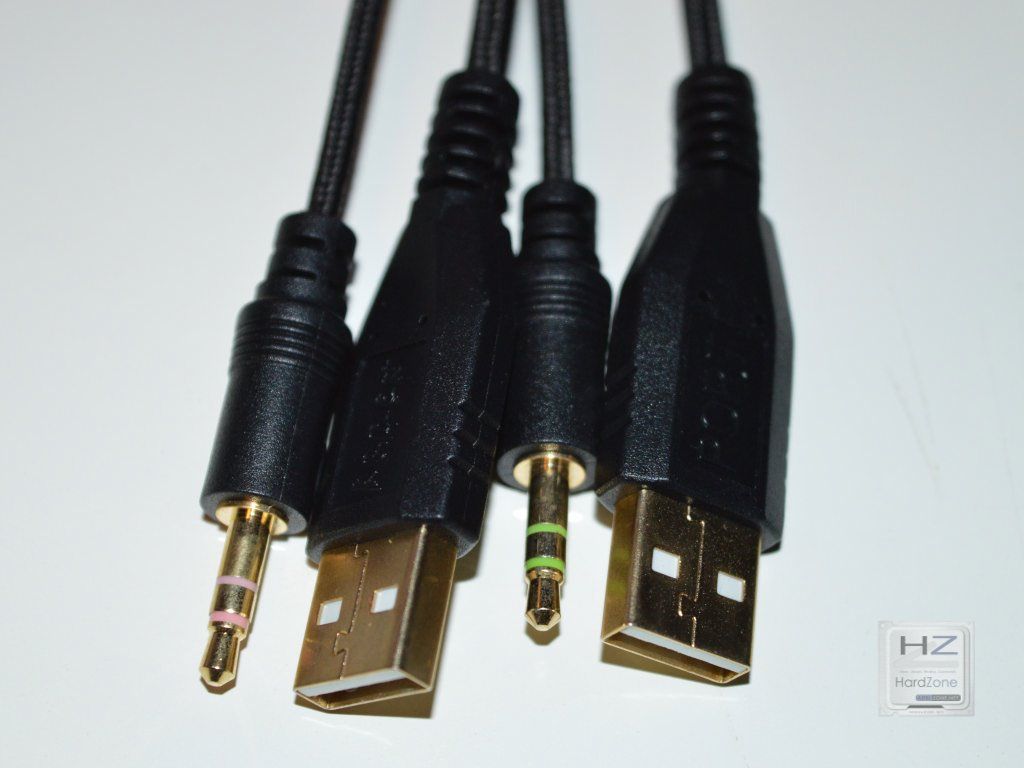
Como accesorios, además de los típicos panfletos de instrucciones y de información sobre la garantía, se incluyen dos cables, ambos con conectores bañados en oro y una cubierta de plástico de llamativo color rojo: el cable USB para conectar los auriculares al ordenador y un cable minijack-minijack para utilizarlos con un smartphone o tablet.
Ya fuera de la caja, los Creative Sound Blaster Tactic3D Recon V2.0 tienen un diseño sólido aunque son bastante ligeros. Ambas orejeras parecen de una sola pieza de bien ensambladas que están, y aunque no tienen variación de posición en vertical, horizontalmente son capaces de girar en torno a 120 grados para poder colocarse de manera perpendicular a la diadema. Creative ha dispuesto unas grandes orejeras, muy grandes, con almohadillas cubiertas de imitación de piel. Ya sabéis las ventajas y los inconvenientes de esta elección: las ventajas son que aislan más que la tela del ruido exterior, y que no cogen tanta suciedad. La parte mala es que generan mucho más calor y las orejas no transpiran.
En el auricular izquierdo encontramos todo lo que necesitamos para echarlos a funcionar y controlar sus funciones. Para empezar, el volumen se controla mediante una rueda digital dispuesta en este auricular izquierdo. Cuando decimos digital es porque la rueda no gira totalmente, solo unos milímetros hacia cada lado, teniendo que mantenerla girada hacia la posición que deseemos para subir y bajar el volumen.
En el lado opuesto de la misma orejera tenemos un botón para silenciar el micrófono.
Y aquí mismo los conectores USB y minijack por un lado, y el conector para el micrófono extraíble por otro.
La zona exterior de ambas orejeras está adornada con el logo de Sound Blaster, encerrada en un rectángulo ovalado de color rojo metalizado que enfatiza la estética Gamer de estos auriculares. Esta zona se iluminará en distintos colores cuando los auriculares estén funcionando conectados por USB (ojo, conectados solo por minijack no lucen).
Por supuesto, al tratarse de unos auriculares de diadema deben tener cierto nivel de ajuste, y esto Creative lo ha dispuesto mediante una cinta metálica en ambos lados de los auriculares, de manera que cada cual los pueda ajustar al tamaño de su cabeza.
En la zona superior hay una almohadilla de generosas dimensiones recubierta por el mismo tipo de imitación de piel que las almohadillas de los auriculares.
En el lado opuesto de la diadema encontramos sendos anagramas de la marca y el modelo de los auriculares.
Vamos a ver ahora el micrófono. Solo consta de un minijack, de manera que podamos conectarlo y desconectarlo cuando queramos de los auriculares (ya que no tendría mucho sentido llevar el micrófono puesto si queremos ir escuchando música por la calle, por ejemplo). El cable es flexible y está protegido por una malla metálica, terminando en un micrófono protegido por gomaespuma que ayudará a no hacer interferencias con el aire que soltamos por la boca al hablar.
Una vez puesto en los auriculares, quedan de la siguiente manera.
TESTEO.
Nada más conectar los auriculares a un puerto USB del ordenador, inmediatamente se iluminan en color rojo. Hay que decir que funcionan perfectamente sin necesidad de instalar drivers, pero si queremos poder controlar sus características avanzadas, entre las que se encuentra la elección del color de iluminación, hemos de instalarlo.
El software.
El software de esta versión 2.0 de los Tactic3D Rage no difiere de la de otros auriculares de Creative. En la primera pestaña podemos controlar el volumen del micrófono y los auriculares, y configurar los perfiles, permitiéndose incluso importarlos y exportarlos.
En la segunda pestaña, llamada SBX Pro Studio, se pueden activar y desactivar las características avanzadas del dispositivo y variar sus niveles, entre las que se encuentran Crystalizer, Surround, Bass, Dialog Plus y Smart Volume.
Crystalizer: Sirve para eliminar ruidos de la fuente de sonido que recibimos.
Surround: Como su nombre indica, activa el sonido envolvente (no confundir con el Scout Mode que veremos en seguida).
Bass: Incrementa el nivel de bajos.
Dialog Plus: Potencia los diálogos en películas o comunicaciones por voz.
Smart Volume: Controla el volumen automáticamente, adaptándolo a cada situación.
La tercera pestaña es Scout Mode, que como ya os explicamos anteriormente sirve para crear un efecto de posicionamiento auditivo, especialmente bueno en los juegos puesto que nos permitirá escuchar desde dónde vienen los enemigos.
La cuarta pestaña es un simple ecualizador que, eso sí, viene con bastantes perfiles preconfigurados de fábrica.
La penúltima pestaña se llama Voice FX, y permite editar incluso en tiempo real nuestra voz. También incluye varios perfiles preconfigurados para ponernos, por ejemplo, voz de ardilla, de mujer si somos hombre o viceversa, de alien, etc.
Por último encontramos la pestaña SB Prism, en la que podremos configurar el color de la iluminación de los auriculares.
Ergonomía.
Como (personalmente) me sucede con todos los auriculares que tienen orejeras de imitación de piel, o básicamente cualquiera que no sea de tela, los Tactic3D Recon V2.0 me resultan incómodos, o quizás debería decir agobiantes, tras un par de horas continuadas de uso. Reconozco que son muy cómodos al principio, con esas orejeras tan suaves y blandas que se amoldan como si fuera látex a la forma de nuestra cabeza, pero el que las orejas no puedan respirar me resulta eso, agobiante pasado un rato medianamente largo. Habrá otras personas a las que ésto no les resulte incómodo, pero a mi sí. Usa tela en los auriculares, por favor, Creative…
Pruebas con música.
Estos auriculares de Creative tienen un muy buen punto para escuchar música. El sonido entregado es de alta fidelidad, muy nítido en los tonos altos y medios y bastante adecuado en los bajos. Además, teniendo la posibilidad de ajustar estos últimos mediante software es un gran acierto, ya que así podemos adecuarlos en tándem con el ecualizador para poder adaptarlo al género musical que estemos escuchando. Muy bien en este aspecto.
Pruebas en películas.
Son unos auriculares estéreo pero que aun así son capaces de generar sonido envolvente, así que hemos hecho la prueba que realizamos siempre: The Amazing Spiderman en Blue-ray reproducido con la versión de pago de Aieesoft Player. Aquí viene la «colleja» a Creative, y es que cuando tienes los auriculares con el modo Scout desactivado y el «surround» también desactivado, la película se escucha de manera correcta en modo estéreo, pero si se te ocurre intentar activar alguna de estas dos características, todo se vuelve caótico. Con el sonido envolvente activado, solo se escucha el sonido ambiente de la película y no los diálogos (cosa curiosa). Con el modo Scout lo que sucede es que se crean inmensos ecos. Y con los dos activos… viva la fiesta.
En estéreo bien, pero lo dicho, nada de envolventes en películas ni cuando la fuente de audio es 5.1 nativa.
Pruebas en juegos.
Dejando de lado películas y música, los Creative Sound Blaster Tactic3D Rage V2.0 han sido concebidos como auriculares Gamer, es decir, para juegos, y este debería ser su punto fuerte sin lugar a dudas. Repetimos las pruebas habituales, léase Battlefield 4 (FPS), League of Legends (MOBA) y Civilization V (Estrategia).
Empezamos por el final: en Civilization V se disfruta de un agradable sonido ambiental, con un volumen adecuado en las voces. No hay sonido envolvente que valga en éste ni tampoco en League of Legends, donde de nuevo se comportan bastante bien, aunque es curioso que tuvimos que subir bastante el volumen tanto dentro del juego como de los propios altavoces, aunque podemos achacar esto a algún tipo de problema del PC puesto que fue en el único juego en el que nos pasó.
Por último, en Battlefield 4. ¡Vaya cómo suenan! De acuerdo, de nuevo nos encontramos ante unos auriculares estéreo que «emulan» el sonido envolvente y que no podemos comparar con sonido posicional 5.1 real, pero ¡vaya si se nota! Alguna vez casi giré la cabeza y todo hacia las balas que me pasaban rozando la cabeza. Genial, de verdad, muy logrado.
Comunicación por voz.
Hemos probado como siempre utilizando TeamSpeak 3 en un servidor privado y con el códec Opus Voice a máxima calidad. Aquí nos hemos encontrado un problema doble, y es que si tenemos la cancelación de ruido (configuración del propio TS3) activada, nuestros interlocutores nos escuchan lejanos y a bajo volumen. Por contra, si lo desactivamos, nos escuchan de manera adecuada pero metemos ruido ambiental junto con nuestra voz. Me gustaría que Creative integrara en el software la opción de activar y desactivar la cancelación de ruido del micrófono (aparte de Dialog Plus que ya probamos a ponerlo y quitarlo) para ver si este problema sigue sucediendo o no.
En cualquier caso, en el apartado de la comunicación por voz se lleva solo un aprobado raspado.
CONCLUSIÓN.
Estamos ante una versión mejorada de unos auriculares que a Creative le han dado unos excelentes resultados en el pasado, y sin lugar a dudas que han conseguido mejorarlos. No son los mejores auriculares de la marca ni de lejos, pero también hay que tener en cuenta que cuestan 80 euros en su web, lo que significa que podremos verlos por unos 60 en tiendas online y ese sí que es un precio adecuado por lo que nos dan a cambio.
Los Creative Sound Blaster Tactic3D Rage V2.0 además de un nombre demasiado largo tienen una excelente calidad de sonido, especialmente en música y juegos, donde en títulos como Battlefield 4 el sonido envolvente juega un papel espléndido.
PROS:
Excelente calidad de construcción, son unos auriculares muy sólidos a la vez que ligeros.
Muy cómodos durante las primeras horas de uso.
Muy buena calidad de sonido en música y juegos.
Micrófono de quita y pon.
Compatibles con PC, Mac y PS4.
Dos modelos, inalámbricos y USB.
CONTRAS:
Tras varias horas de uso se hacen agobiantes por culpa de la piel sintética, que no deja transpirar a las orejas.
En películas hay que desactivar a mano el sonido envolvente o se convierten en un caos.
Algunos problemas en programas de comunicación por voz.
Por todo esto, los Creative Tactic3D Rage V2.0 se merecen nuestro galardón de Oro y nuestra recomendación por su rendimiento.
Analizamos el brazo articulado Arctic Z2 Pro, lanzado recientemente por la compañía, que desde hace un tiempo ha expandido su gama de productos, pasando de estar centrada en temas de refrigeración a tener un amplio catálogo de accesorios y periféricos.
La cantidad de dispositivos que usamos día a día cada vez crece más, estamos rodeados de ellos. Ahora mismo probablemente si echas un vistazo a tu alrededor veas uno o dos smartphones y sus respectivos cargadores, un headset, unos auriculares, y quizá una tablet ocupando espacio en tu mesa, además de por supuesto el teclado y el ratón.
Una de las formas más sencillas de liberar espacio y organizar el espacio de trabajo es levantar nuestro monitor o monitores de la mesa y colgarlo de la pared o de un brazo como este de Arctic. Es un aparato muy sencillo compuesto por una base, y un cuerpo cilíndrico del que salen dos brazos articulados que acaban en unas «manos» que son a las que se atornillan las pantallas.
Características
Si nos vamos a la página web del Arctic encontramos toda la información que necesitemos sobre medidas y compatibilidad:
Standard VESA: 75 / 100
Peso máximo del monitor: 10 kg (por brazo)
Tamaño del monitor: 13″ – 30″
Es compatible con monitores con soporte VESA tanto de 75mm como de 100mm, los más comunes del mercado, y soporta un peso de hasta 10kg, más que de sobra para un monitor.
Una vez montado, nos ofrece libertad para inclinar 15º el monitor hacia arriba o abajo, rotar respecto al eje vertical 180º (orientarlo completamente hacia la izquierda o la derecha), y girarlo 360º como si de un volante se tratase.
En cuanto a la superficie, debe de ser menor de 90mm de grosor, que es lo máximo que se abre la pinza de sujección.
A propósito de esto, desaconsejan usar el brazo en mesas poco resistentes. Algo a tener en cuenta también es que el brazo por sí mismo, sin monitores, tiene un peso de 4,5kg, así que tenemos que andarnos también con un poco de ojo en este aspecto.
La base incorpora un hub USB con cuatro puertos 3.0 con alimentación externa. Además facilita la gestión de los cables mediante unas abrazaderas en los brazos (valga la redundancia) y en el tubo vertical.
Aspecto externo y piezas
El Z2 Pro viene embalado en una caja bastante pesada de 42 x 24 cm, en cuyo exterior vienen escritas algunas de las características de las que acabamos de hablar
La caja se abre por uno de los laterales, y dentro nos encontramos una serie de cajas de cartón con todas las piezas, y la estructura principal del brazo protegida dentro de una bolsa de plástico en el centro:
La base es completamente metálica y ocupa un área no demasiado grande pero suficiente para mantener estable el montaje. De ella salen dos cables para el hub USB 3.0, uno de ellos es el de datos, que conectaremos a nuestro ordenador, y el otro es el de alimentación que tenemos que conectar al adaptador incluido.
Ofrece cuatro puertos USB 3.0 (los tres que se ven aquí y un cuarto al otro lado).
En el agujero central es dónde enroscamos el tubo plateado que sujetará los brazos.
Por debajo la base está aligerada y podemos ver los tres pequeños agujeros para los tornillos de la pinza.
Hablando de la pinza, es completamente metálica (excepto el agarre de la rueda de ajuste) y ajustable hasta una apertura máxima de 90mm. A la hora del montaje podemos elegir además entre dos posiciones, cambiando los tornillos, para adecuarse mejor a nuestras necesidades.
Otra de las piezas es el soporte de los brazos articulados, que se componen cada uno de dos tramos y que acaban en los agarres VESA para el monitor. Este soporte simplemente se desliza hacia abajo por el tubo central.
En el centro de cada uno de estos dos tramos se encuentran unas piezas de plástico por cuyo interior guiaremos los cables.
Por último tenemos los adaptadores para el monitor y una serie de tornillos y llaves allen para el montaje.
En total, todas las piezas que trae son estas:
Algunas de ellas no las hemos visto aún pero lo explicamos durante el montaje.
Montaje
Empezamos obviamente por la base, y tenemos dos formas de hacerlo. La primera es colocando la base al borde de una mesa y usando el sargento para fijarla a ésta, y la segunda es aprovechando un agujero que tengamos hecho en la mesa, de forma que no es necesario poner la base al borde de la mesa, para lo cual Arctic incluye una pequeña placa metálica. En esta imagen se ven muy claramente las dos opciones.
Nosotros hemos optado por la primera opción, así que lo primero es atornillar el sargento a la base, asegurándonos de dejar libres los cables.
Una vez atornillado, colocamos el conjunto en la mesa y apretamos la pinza para dejarlo fijo, teniendo cuidado otra vez con los cables
Una vez hecho esto, lo siguiente es instalar el tubo como si de un tornillo gigante se tratase y deslizar el soporte del brazo hacia abajo. La altura por supuesto se puede regular.
Ya lo único que queda es poner los monitores, así que primero atornillamos los adaptadores que hemos visto antes, según el tipo de anclaje VESA que tengan nuestras pantallas. Luego atornillaremos esto a los brazos.
En este primer monitor por ejemplo, el anclaje es VESA 100, así que usamos los agujeros exteriores.
Ahora, a los brazos. Mediante el pequeño «agarre» que tiene el adaptador colocamos el monitor en el brazo, y luego ponemos los dos pequeños tornillos negros para terminar de sujetarlo.
El segundo monitor es un VESA 75 pero el proceso es el mismo.
Una vez montados los dos monitores, esta es la pinta que tiene el asunto. En todo este proceso solo hemos necesitado un destornillador como herramienta extra, ya que el resto de ajustes se hacen con las llaves allen incluidas.
Ahora solo nos queda guiar los cables hacia abajo y posicionar los monitores como queramos.
Estas son las piezas de plástico que decíamos antes, nos ayudan a sujetar los cables y se pueden poner y quitar en el proceso.
Muy ordenado todo al final.
Conclusión
Se trata de un producto excelente, los materiales son de gran calidad y el montaje es rápido e indoloro. Cumple con su función perfectamente y el precio es justo por la calidad que ofrece. Eso sí, ojo con donde lo instalamos, hay que asegurarse de que tenemos sitio y la mesa es buena. El peso también es un factor a tener en cuenta, la estructura completa (sin monitores) pesa alrededor de 4,5kg.
Nos ha dejado muy buen sabor de boca y le otorgamos nuestro galardón de platino y nuestra recomendación por su calidad y relación calidad/precio.
Llevamos ya años trabajando con Noctua, el especialista austriaco en sistemas de refrigeración, y después de tanto tiempo hemos llegado a considerarles los «Rolls Royce» en este campo. Todos y cada uno de sus disipadores, independientemente del sector para el que hayan sido concebidos, tienen como premisa la máxima calidad y atención al detalle, además por supuesto de entregar un rendimiento térmico que siempre copa la parte alta de las tablas. Pero claro, como todo en este mundo, si quieres algo bueno has de pagar un precio, y éste es casi siempre el «problema» de Noctua. En el día de hoy os vamos a presentar nuestro particular análisis de uno de los últimos disipadores que han lanzado al mercado, concretamente el Noctua NH-U9S, un disipador tipo torre de pequeño tamaño concebido para sistemas con factor de forma pequeño.
El Noctua NH-U9S es la evolución del anterior NH-U9, un disipador de pequeño tamaño que proporciona un excelente nivel de rendimiento térmico con bajo nivel de ruido. Tiene un diseño asimétrico con 5 heatpipes, de manera que pueda integrarse en sistemas con módulos de memoria RAM de disipadores altos sin problemas, o bien en plataformas mini ITX donde el espacio es siempre un inconveniente. Además, Noctua nos ha enviado junto con el disipador un ventilador adicional NF-A9 PWM para poder probarlo en configuración con uno y con dos ventiladores.
CARACTERÍSTICAS TÉCNICAS.
Sacadas de la página web del fabricante.
Tenemos entre manos un disipador de solo 125 mm, por lo que en general debería ser compatible con todas las cajas ATX del mercado, casi todas las micro ATX y la mayoría de mini ITX, excepto las de formato slim que requieren un disipador de tipo concha. Incorpora cinco heatpipes de cobre niquelado de 6 mm de diámetro, lo que asegura una excelente transmisión de calor desde el IHS del procesador hasta las aletas de aluminio del disipador, y gracias al ventilador incluido de 92 mm con función PWM, todo el bloque se mantendrá a una buena temperatura y bajo nivel sonoro.
Si os fijáis en las especificaciones, Noctua dice «Ver indicaciones sobre el TDP». En la web podemos ver que éste NH-U9S es compatible con procesadores de hasta 140W de TDP en sockets Intel LGA 2011, 2011-0 y 2011-3, hasta 95W de TDP con soporte para Overclock en sockets Intel LGA115X, hasta 140W con soporte para OC en sockets AMD AM3(+) y AM2, y hasta 100W de TDP con soporte para OC en sockets FM1 y FM2(+). Es decir, que este Noctua NH-U9S está preparado para poder soportar procesadores de gama alta sin problemas a pesar de su pequeño tamaño.
Además, como es habitual en este fabricante, se incluye el sistema de anclaje SecuFirm 2, compatible con todos los sockets actuales y futuros (ya que cuando sale un socket nuevo Noctua proporciona siempre la actualización de manera gratuita). No en vano, este disipador como todos los demás cuenta con nada más y nada menos que 6 años de garantía.
ANÁLISIS EXTERNO.
Noctua ha utilizado su típico embalaje de cartón duro a todo color (con los colores de la marca, eso sí, marrón y blanco) en este NH-U9S. En la cara frontal de la caja exterior podemos ver la marca, el modelo, y sus principales facultades resumidas, dejando como siempre un resumen en varios idiomas en la parte trasera, sus especificaciones técnicas en uno de los laterales, y sus principales facultades explicadas con iconos en el otro.
Como os comentábamos antes, Noctua nos ha enviado también un NF-A9 PWM adicional para poder testear este disipador en configuración de uno y dos ventiladores.
Nada más abrir la caja, lo primero que nos encontramos es todos los componentes separados en cajas de cartón, aunque a diferencia de lo que hemos podido ver en otros disipadores como el NH-D15, los accesorios de Intel y AMD vienen en la misma caja, aunque eso sí, separados por blísters perfectamente identificados para que no haya duda posible.
Dentro de esta caja de accesorios, como decíamos, encontramos los manuales de instrucciones para cada socket y tres blísters de plástico identificados: uno para Intel, otro para AMD, y otro para accesorios comunes. Solo se incluye backplate para sockets de Intel, puesto que en el caso de AMD se aprovecha el propio sistema de anclaje de la plataforma.
En otra caja de mayor tamaño encontramos como es habitual el disipador con el ventilador montado.
Ya fuera de su embalaje, a continuación podéis ver el Noctua NH-U9S desde todos sus ángulos.
Si le desmontamos el ventilador podemos ver más claramente el diseño asimétrico de la torre que permite que no interfiera con módulos de memoria RAM de disipadores grandes.
En la siguiente galería podéis ver las dimensiones reales medidas por nosotros mismos. Comenzamos comprobando los 6 mm de diámetro de cada una de las cinco heatpipes, los 1.5 mm de separación entre láminas de aluminio, 68.1 mm de grosor del bloque de láminas, y 86.7 mm de altura.
El ventilador, como decíamos al principio, es un NF-U9 PWM, con los típicos colores marrones «color carne» que el fabricante utiliza en casi todos sus productos. Como siempre, incluye anclajes de goma para reducir vibraciones y ru ido, y el cable está protegido por un plástico que soporta hasta 105ºC de temperatura, de manera que podamos canalizarlo por donde queramos sin temor a que resulte dañado.
INSTALACIÓN.
Hemos escogido una plataforma mini ITX de AMD para probar el NH-U9S, así que el proceso de montaje que os vamos a mostrar es el de AMD. El de Intel es prácticamente igual.
Lo primero que debemos hacer es retirar el disipador que tuviéramos antes, limpiar restos de pasta térmica del procesador, y desmontar la parte de arriba del socket que AMD incluye de serie en sus placas base, dejando eso sí el backplate.
Acto seguido, colocamos las cuatro arandelas de plástico blando encima de los agujeros del socket.
Después se colocan y atornillan los dos soportes metálicos para sockets AMD.
El siguiente paso ya es aplicar pasta térmica al procesador. En este caso hemos utilizado la pasta NT-H1 que incluye Noctua entre los accesorios del disipador, ya que consideramos que es de muy buena calidad.
El siguiente paso es ya colocar el disipador y atornillarlo a los soportes metálicos que anclamos en los pasos anteriores.
Por último, ya solo resta instalar el ventilador con los clips metálicos incluidos, conectarlo a la placa base, y estará listo para funcionar. Como podéis ver, no nos da ningún tipo de problema de incompatibilidad con nuestros módulos de memoria RAM. Aunque éstos son de disipadores medianos, podríamos instalar RAM de disipadores grandes sin problema ya que no interfieren para nada con el disipador.
La instalación del segundo ventilador es igual que la del primero, y tampoco nos da ningún problema de compatibilidad.
TESTEO.
El sistema utilizado para las pruebas ha sido el siguiente:
AMD A10-6700.
ASRock FM2A85X-ITX.
2×4 Gb G.Skill Sniper 1866 Mhz.
OCZ Fatality 550W.
Kingston HyperX Fury SSD 120 Gb.
Raijintek Metis.
Como podéis ver, estamos utilizando una pequeña plataforma mini ITX con una caja realmente pequeña, la Raijintek Metis, que de por sí tiene algunos problemas de temperatura como os mostramos en nuestro análisis en su día. Aun así, el Noctua NH-U9S cabe perfectamente.
Antes de testear el rendimiento térmico hemos dejado que la pasta térmica se asiente entre el procesador y el disipador durante unas 48 horas en un funcionamiento normal. El dato de temperatura mostrado es el Delta de temperatura, es decir, la temperatura medida menos la temperatura ambiente. De este modo, la temperatura ambiente no influye en el resultado del test.
En esta gráfica se muestra el dato de temperatura con uno y dos ventiladores, siempre funcionando en modo automático y comparado con otros disipadores del mercado, sometiendo el procesador a carga con Prime95 64 bits durante una hora.
Incluso aunque la caja que hemos utilizado es realmente pequeña y con problemas de temperatura, el Noctua NH-U9S se ha comportado de manera excepcional tanto con uno como con dos ventiladores, si bien es cierto que tampoco es que hayamos ganado demasiado rendimiento añadiendo el segundo ventilador (en torno a 1ºC bajo carga). Lo que sí es notable es la diferencia con respecto a otros disipadores del mercado, ya que incluso en la configuración con un solo ventilador le saca 5ºC de ventaja al Raijintek Aidos sin ir más lejos.
CONCLUSIÓN.
Como siempre, Noctua no decepciona con sus disipadores. Este NH-U9S es un disipador robusto, muy sencillo de instalar, y que proporciona un rendimiento térmico impecable incluso aunque las situaciones ambientales o del resto del hardware, como ha sido nuestro caso con la caja escogida, no acompañen. Eso sí, la calidad y el rendimiento tienen un precio, ya que lo hemos comparado con otros disipadores bastante más baratos; el Noctua NH-U9S tiene un precio que ronda los 55 euros. Eso sí, si queremos tener un sistema de pequeño tamaño sin preocuparnos de la temperatura del procesador, este NH-U9S es una inversión segura.
PROS:
Excelente rendimiento térmico tan con uno como con dos ventiladores.
Facilidad de instalación.
Muy silencioso incluso bajo carga.
Preparado para añadir un segundo ventilador.
Muy buena calidad de construcción.
Embalaje muy cuidado.
Incluye pasta térmica de gran calidad.
CONTRAS:
Precio (en torno a 55 euros).
Sin lugar a dudas, este Noctua NH-U9S se merece nuestro galardón de Platino y la recomendación por su excelente rendimiento.
Hace poco tiempo os mostramos nuestro particular análisis de los altavoces 2.0 de Mars Gaming, los MS1, y en esta ocasión le llega el turno a su evolución natural, el sistema de altavoces 2.1 Mars Gaming MS2. Con este curioso nombre (MS-DOS), Mars Gaming nos proporciona 20W RMS de sonido 2.1 de alta calidad, con las tres características que desde el principio han caracterizado a este fabricante: una atractiva estética, gran funcionalidad, y a un precio extremadamente competitivo. Estos Mars Gaming MS2 concretamente tienen un precio de venta al público que ronda los 16 euros.
Al igual que los MS1, estos MS2 no necesitan conectarse directamente a la corriente eléctrica, ya que tienen suficiente con los 5V que les proporciona su conector USB para funcionar, además por supuesto del minijack que le proporcionará la fuente de audio. Como todos los sistemas de sonido 2.1 cuentan con tres piezas: dos satélites de 5W RMS cada uno y un subwoofer de 10W RMS, que a su vez cuenta con tres altavoces, uno activo y dos pasivos para dotar al sistema de un buen nivel de bajos.
CARACTERÍSTICAS TÉCNICAS.
Sacadas de la página web del fabricante.
Mars ha diferenciado en las características técnicas el subwoofer y los dos satélites, dado que éstos últimos tienen un rango de frecuencia un poco menor, ya que van desde los 160 hasta los 20.000 Hz. En cualquier caso, estos MH2 destacan por su diseño compacto y atractivo, con los típicos colores negro y rojo que el fabricante utiliza en todos sus productos. La alimentación a través de USB elimina la necesidad de conectarlos a una toma de corriente, y permite a su vez ser utilizados en cualquier parte, por ejemplo conectados a un ordenador portátil.
ANÁLISIS EXTERNO.
Mars Gaming ha escogido como es habitual un embalaje de cartón duro de color negro en cuyo exterior vienen varias imágenes del dispositivo y las características técnicas bien claras en uno de los laterales. La caja tiene un asa para facilitar el transporte, ya que como hemos comentado antes se trata de un sistema que podría ser fácilmente utilizado con un portátil para llevarlo de un sitio a otro, por lo que es de agradecer un detalle como este.
No se incluyen manuales ni accesorios, por lo que podemos pasar directamente a ver el producto. La vista desde el frontal ya nos deja ver el diseño, de pequeño tamaño, de estos MS2, con sus atractivos colores negro y rojo. Excepto la cara frontal de los satélites y el subwoofer, la carcasa de los tres altavoces es negro brillante, lo que le otorga un toque estético atractivo al conjunto, si bien es cierto que tenderá a ensuciarse más (se queda marcado en cuanto les pones un dedo encima).
Vamos a ver primero el subwoofer. Integra un altavoz frontal de un diámetro superior al de los satélites, y justo encima encontramos dos ruedas de control: una para el volumen y la otra para el nivel de bajos.
En ambos laterales del subwoofer encontramos los dos altavoces pasivos, encargados de crear esa sensación de sonido envolvente, limitada claro está por el hecho de ser pasivos y de que se trata al fin y al cabo de un sistema de altavoces 2.1.
En la parte trasera tenemos la salida del cable, que como veremos ahora luego se divide en dos (USB y minijack de 3.5 mm), y un conector minijack para conectar los dos satélites al subwoofer. Esto significa que Mars Gaming ha integrado la consola de control en el propio subwoofer, y lógicamente la prueba de ello es que los controles de volumen y bajos están en el frontal de éste. No hay, sin embargo, botón de encendido y apagado.
Incomprensiblemente, en la base Mars Gaming ha integrado cuatro patas circulares de fieltro y no de goma. Ésto solo sirve para que no rayen la superficie en la que pongamos el subwoofer si éste se mueve, pero ni absorben vibraciones ni sirven para evitar que el dispositivo se mueva de la mesa, algo que ocurrirá muy posiblemente dado que el subwoofer siempre vibra bastante por las ondas de sonido.
Es hora de ver los satélites. Ambos están unidos por el mismo cable que se conectará, como hemos visto hace un momento, al subwoofer. La estética es la misma que éste pero lógicamente son más pequeños, y aun así su diseño contorneado y los colores negro y rojo les sientan muy bien estéticamente hablando. Uno de sus laterales tiene una zona plana, por si el usuario quiere ponerlos tumbados en lugar de de pie.
El conector de éstos satélites es un minijack de 3.5 mm que como ya hemos comentado se conecta directamente al subwoofer. No cometáis el error de conectarlo directamente a la fuente de audio porque ese no es su cometido.
TESTEO.
Hemos estado probando estos MS2 en tres escenarios diferentes: en un PC, un portátil y con una tablet, conexión de ésta última posible gracias a través de la conexión del conector USB de los altavoces a la toma eléctrica con un adaptador. Estas son las conclusiones que hemos sacado.
En PC:
La longitud del cable se hace un tanto corta si tenemos la caja del PC en el suelo, conectamos los altavoces a la parte detrasera de éste y queremos poner los altavoces encima de la mesa (lo más lógico).
Al estar el control de volumen en el subwoofer, cuesta un poco llegar a él. No habría estado de más poner un cable más largo con consola de control, o una consola que saliera del propio subwoofer y permitiera colocarla más a mano.
El sonido es bastante bueno, incluso con el volumen al máximo, y solo se nota cierta distorsión si subimos el nivel de bajos al máximo.
Al contrario de lo que nos sucedió cuando analizamos los MS1, no hay ruido eléctrico.
En portátil:
Lógicamente el cable en esta situación es lo suficientemente largo.
La parte mala es que ocupa uno de los escasos conectores USB que tiene el portátil.
En cuanto al sonido, no hay diferencia con respecto al PC. Es bueno y no distorsiona excepto cuando subimos a tope el nivel de bajos.
En tablet:
Tampoco hay problema con la longitud del cable.
En esta ocasión sí que encontramos ruido eléctrico, aunque lo podemos achacar posiblemente a que el adaptador que hemos utilizado no tiene el voltaje y amperaje exactos que necesitan los altavoces.
Sin embargo, hay un factor común en las tres pruebas, y es que si el subwoofer lo colocamos cerca de una fuente de energía (regleta de enchufes o incluso cerca de la propia caja del PC) sí que se produce ruido eléctrico. Esto se podría haber evitado de una forma muy sencilla añadiendo un filtro EMI (Electro Magnetic Interferences, interferencias electromagnéticas) al cable. También se paliaría en cierta medida si el conector USB y el minijack de conexión estuvieran chapados en oro.
CONCLUSIÓN.
No hay que engañarse: estos Mars Gaming MS2 son un sistema de altavoces 2.1 que cuestan menos de 16 euros, así que no podemos exigirle una calidad de sonido sublime. Sin embargo ésta es más que suficiente para la mayoría de usuarios que no sean audiófilos, y tienen una buena potencia que no distorsiona ni a máximo volumen, por lo que se puede decir que a nivel global tienen un sonido notable.
Además, se trata de un sistema de sonido de reducidas dimensiones y que no necesita fuente de alimentación externa gracias a que toma la corriente que necesita del conector USB, por lo que son ideales para ser llevados de un sitio a otro. En relación calidad / precio, ciertamente son una opción muy a tener en cuenta.
PROS:
Sonido bastante bueno, aunque lógicamente queda lejos de otros sistemas de sonido de mayor calidad (y precio).
Buena calidad de construcción.
Estéticamente bonitos.
Precio.
CONTRAS:
El cable se hace demasiado corto.
Al no tener aislamiento EMI se produce ruido eléctrico al acercarlo a fuentes de potencia.
Por ello, estos Mars Gaming MS2 se hacen merecedores de nuestro galardón de Plata y de nuestra recomendación por su relación calidad / precio.
¿Una caja más o una nueva evolución? Muchos medios dicen que la Silverstone ML07 recuerda mucho a la Raven RVZ01. Yo no puedo decir si eso es cierto o no, pues la RVZ01 no ha pasado por mis manos. Es por eso que vamos a intentar conocer más a fondo esta nueva caja para HTPC sin el prejuicio sobre parecidos con otras cajas del fabricante.
Como siempre vamos a conocer las especificaciones de la mano de la propia Silverstone:
Y de las especificaciones ya podemos obtener nuestras primeras impresiones. Estamos ante una caja para placas de formato Mini-ITX con una dimensiones habituales para una caja tipo HTPC y que soporta GPPUs de hasta 33cm. ¿Cómo es posible poder alojar una gráfica de ese tamaño en una caja de poco más de 10 cm de altura? pronto lo veremos. El gran inconveniente es que necesita fuentes de alimentación SFX.
Vamos a conocer mejor la caja con nuestros propios criterios.
ANÁLISIS EXTERNO
Como siempre comenzamos con el embalaje en el cual Silverstone sigue priorizando la seguridad con una caja de cartón duro, sobre la estética en la que el embalaje no aporta más que algunas características de la caja y poco más. A decir verdad, los embalajes coloridos. con dibujos y fotografías espectaculares ya ha pasado de moda y cada vez son menos los fabricantes que invierten en el embalaje sobre todo en el entorno de las cajas.
No vamos a hacer ningún comentario sobre el embalaje. Tan solo so mostramos algunas fotos teniendo en cuenta que, como os hemos dicho, Silverstone prioriza la seguridad de la caja sin dar importancia a la estética.
Abrimos la caja y vemos como la caja va totalmente protegida para el transporte incluso para el caso de que existan distintas contingencias durante el mismo como malos tratos del paquete o cualquier otro accidente.
Dos grandes planchas de poliespan flanquean la caja con el doble objeto de inmovilizarla dentro de la caja y de evitar posibles daños en caso de golpes en el embalaje. Silverstone pone hincapie en lo realmente importante.
Pero vamos a conocer un poco mejor su aspecto externo. Para ello vamos a sacar la caja y vamos a empezar a conocerla un poco más a fondo.
Como os hemos dicho al principio, estamos ante una caja de unas dimensiones controladas y especialmente diseñada para albergar un PC de salón por la estética y por la austeridad tanto de formas como de estética. No podemos olvidar que el precio de esta caja no supera los 70€ por lo que los materiales utilizados nunca van a poder ser de gran calidad. Aunque la banda que rodea a la caja parece aluminio en estética, más tarde y cuando estás en contacto con la misma te das cuenta de que es plástico aunque el aspecto que ha obtenido Silverstone está muy logrado.
Como os hemos apuntado, los dos materiales utilizados son acero y plástico buscando una caja de salón accesible a todos los bolsillos. Aún así no renuncian a la elegancia que, para los materiales que utiliza, sin duda ha obtenido unos resultados sobresalientes.
Comenzamos echando un vistazo al frontal de la caja. Como podéis observar, estamos ante una caja sencilla para no romper la estética de cualquier zona de la casa. Gracias al tratamiento obtenido en la banda de plástico que rodea a la caja y se extiende a los dos laterales, se consigue un aspecto de aluminio que le otorga elegancia. Justo por encima de la banda, a la izquierda, un espacio para poner una unidad óptica de formato slim como un lector de DVD. A la derecha dos puertos USB 3.0 y los típicos conectores de audio. Para terminar, en la parte inferior derecha, los botones de power y reset junto con sus correspondientes led de actividad que se iluminarán en azul una vez puesta en marcha la caja.
Los dos laterales continúan con la banda de plástico que rodea a la caja y nada más que destacar.
¿Echamos un vistazo a la parte trasera de la caja? A la izquierda, en la parte inferior el hueco para el panel I/O de la placa base y justo encima una rejilla para poder refrigerar la caja de la forma más óptima posible. Tened en cuenta que cuanto más pequeña es una caja más complicado es refrigerar su interior, por lo que cualquier hueco abierto en la misma nos ayudará a conseguir objetivo tan importante.
A la derecha ¿dos ranuras de expansión para instalar una tarjeta gráfica? ¿Cómo vamos a poder instalar una tarjeta de doble slot dentro de una caja de 10 cm de alto? según las especificaciones que vimos al principio cabían tarjetas gráficas de hasta 33 cm de longitud. Y más a la derecha todavía la conexión para el cable de alimentación. Justo debajo de las ranuras de expansión encontramos una nueva rejilla para buscar tan ansiada refrigeración.
Vamos a ver un poco más en detalle la parte trasera de nuestra Silverstone Milo ML07
Vamos a terminar de conocer a nuestra ML07 al menos en cuanto a su aspecto externo. Para ello vamos a buscar una vista cenital de la caja en la que podemos apreciar que tiene una ranura para poder poner un ventilador de 120 mm y que cae, aproximadamente, a la altura de la CPU. Con dicho ventilador podremos expulsar el aire caliente que tiene que disipar el procesador a través de su propio disipador. Por lo demás poco más que resaltar más allá de que la tapa esta hecha de acero.
La parte del suelo de la caja más de lo mismo, aunque en esta ocasión tenemos dos rejillas para instalar hasta dos ventiladores de 120 mm. En este caso los ventiladores deberían ir introduciendo el aire del exterior con el fin de buscar refrigerar de la mejor manera posible la zona donde se encontrará nuestra tarjeta gráfica. Y justo al lado una pequeña rejilla realizadaa con el fin de refrigerar en lo posible a la fuente de alimentación.
Si os fijáis, la caja no cuenta con patas sobre las que apoyarse y por tanto queda justo a ras del suelo. Esto es debido a que, como veremos más adelante, la caja se puede poner en posición vertical. Ahora bien, ¿Como conseguiríamos que el aire frio del exterior entrara en el interior de la caja si ésta está a ras del suelo? muy sencillo. En caso de que optemos definitivamente por utilizar la Silverstone ML07 en posición horizontal, el propio fabricante nos ha provisto de cuatro tacos de goma que nos ayudaría a levantar la caja al menos lo suficiente para que la entrada de aire sea efectiva.
Dejamos el aspecto externo de la Silverstone ML07 y vamos a escudriñar los accesorios que nos ofrece Silverstone que no son pocos para una caja con un precio bastante económico.
Tornillería necesaria para el montaje
4 x Patas de goma para poner la caja en posición vertical
Brackets paras la fijación de la GPU en su soporte
Adaptador PCI-e para poner la GPU girada 90 grados
pegatina con el logotipo de Silverstone
4 x tacos de goma para poner la caja en posición horizontal
A todos estos accesorios le tenemos que añadir el manual que Silverstone siempre incluye con todos sus periféricos y que haay que reconocer que siempre es bastante completo y detallado.
Vamos a conocer por fin el interior de la Silverstone ML07
EL INTERIOR
EFICIENCIA es una de las primeras palabras que se nos viene a la cabeza cada vez que analizamos un producto de Silverstone, y esta caja, desde luego, no lo es menos. Si te fijas en el interior de la caja te darás cuenta del esfuerzo que ha tenido que hacer el equipo que la ha concebido para poder introducir dentro un HTPC gaming como ha querido bautizar Silverstone a su ML07.
Si echamos un primer vistazo al interior de la ML07 podemos descubrir dos zonas bien diferenciadas o dos mitades. Si os fijáis en el lado de la izquierda podéis ver, en la parte superior, el cubículo o adaptador donde va a ir situada nuestra fuente de alimentación SFX. Justo encima de dicha adaptador podremos instalar un disco de 3,5″. En la parte inferior queda diáfana la caja y preparada para alojar la placa base, que puede ser Mini-ITX o DTX.
Pasamos a la parte derecha que queda totalmente dominada por el accesorio adaptador para poder llegar a poner una enorme tarjeta gráfica de hasta 33 cm de longitud y de hasta 2 ranuras. Simplemente espectacular. Justo encima de este adaptador y cuando hayamos puesto la tarjeta gráfica podremos dar alojamiento a dos discos de 2,5″.
Este es el aspecto que nos deja la Silverstone ML07 cuando quitamos el adaptador de la GPU. Si os fijáis las dos ranuras para el alojamiento de dos ventiladores de 120 mm quedan justo debajo de donde va a ir alojada la tarjeta gráfica con el fin de refrigerar justo esa zona que será una zona crítica donde se puede acumular todo el calor generado por dicha tarjeta gráfica.
Y este es el aspecto que tiene el adaptador de la GPU que nos permitirá durante el montaje dejar la gráfica girada 90 grados para poder darle cabida a la misma en una caja de tan solo 10,5 cm.
EL MONTAJE
Una caja pequeña tiene varios inconvenientes a la hora de hacer un montaje, y la Silverstone ML07 no lo es menos. 2 inconvenientes hemos encontrado a la hora de montar un PC en la ML07. Uno de ellos es los dos tornillos del adaptador para la PSU que se encuentran más pegados al frontal de nuestra caja son muy difíciles de volver a poner. Y en segundo lugar, el ventilador de 120 mm que, desde mi punto de vista, es muy importante, es muy aconsejable que sea fino porque si tiene el grosor habitual de los ventiladores de 120 mm tiene todas las papeleteas de interferir con algún cable. Los 10,5 cm de altura de la caja son el inconveniente.
Pero vamos con el montaje. Una de las genialidades de Silverstone en esta caja es el haber conseguido que se puedan montar GPUs de hasta 33 cm de longitud y de doble slot gracias al adaptador que permite girar la tarjeta 90º para poder instalarla en la caja.
A la izquierda de la tercera foto podéis ver los brackets que se pueden usar para fijar la GPU al adaptador y conseguir que no «baile» una vez tumbada pero no es necesario pues una vez pinchada a la caja con el adaptador queda bien fijada.
Está bien. Hemos puesto la tarjeta gráfica en su adaptador pero obviamente no podemos instalarla en la caja hasta que no pongamos la placa base. La instalación de la placa base es el primer paso y obviamente no existe ninguna duda de dónde ni cómo instalarla. Como podéis fijaros los «dedos» quedan marcados cuando haces la instalación. Es inevitable. Igualmente podréis observar que hemos quitado el adaptador para poder instalar la fuente aunque posteriormente a la instalación de la placa.
Es ahora cuando vamos a poner la fuente. Una vez atornillada al adaptador tan solo hay que anclar de nuevo el mismo al chasis y asunto terminado. Recordad poned el cable de alimentación que recorre la caja por su interior. Si os fijáis, hemos instalado la fuente de 600W que tan magníficos resultados nos ha dado y que la semana pasada tuvisteis oportunidad de ver en el análisis que hacíamos de la misma. Hablamos de la Silverstone SX600-G.
Ya están instaladas la placa y la fuente y llegó el momento por fin de «pinchar» la tarjeta gráfica. Para ello hemos echado mano del adaptador PCI-e que nos ofrecía Silverstone entre sus accesorios. El resultado es el siguiente.
Ya casi hemos finalizado. Las unidades de disco duro se montan justo encima del adaptador de la tarjeta gráfica si queremos montar unidades de 2,5″ (hasta 2 como podéis ver en la foto de más abajo) o sobre el cubículo de la fuente de alimentación si lo que queréis es montar un disco de 3,5″. En nuestro caso hemos querido montaar la misma configuración que teniamos en nuestro HTPC tradicional. Un disco de 2,5″ SSD para el SO y XBMC y un disco de 1 TB mecánico de 2,5″ para almacenar las películas y series.
El montaje es un juego de niños. Tan solo deslizar los discos a través de las guías habilitadas a tal efecto y anclarlos con sus correspondientes tornillos.
El final es la colocación de los cables y el resultado es el siguiente:
Como os podéis fijar queda un trabajo que ya es cuestión de tiempo y depende de la habilidad de cada uno como es la gestión de los cables para que la instalación quede lo más limpia posible. Creo que este no es el cometido del análisis pero sí os puedo decir que quedan bastante huecos habilitados a lo largo y ancho de la caja para poder esconder los cables si sois un poco mañosos y dejar una instalación limpia de cables.
CONCLUSIÓN
Qué duda cabe que uno de los más importantes inconvenientes a la hora de montar un PC de pequeñas dimensiones es el propio montaje y conseguir que se convierta en algo sencillo es muy difícil. Pero Silverstone lo ha conseguido con su ML07 utilizando un concepto muy simple. La modularidad. Si desde el principio eliminamos todos los obstáculos que nos pueden entorpecer el trabajo, a partir de ese momento el montaje se convierte en algo muy sencillo. Es cierto que existen algunos inconvenientes, pero son más consecuencia de querer hacer una caja de reducido tamaño que de que esté mal concebida. Obstáculos que se me ocurren, por no contar solo lo positivo de la caja es por ejemplo anclar el cubículo de la fuente con los dos tornillos más cercanos al frontal que se hace tan complicado que casi es mejor quitar la placa de los USB 3.0 y después volver a ponerla. Por ejemplo el hecho de que la altura sea tan pequeña (10,5 cm) hace incompatible que pongas un ventilador de un grosor estándar en el hueco habilitado en la parte de arriba de la caja pues choca con el cableado o incluso con el propio ventilador del disipador y los botones de power y de reset se ven muy entorpecidos con la banda que SIlverstone ha querido hacer a lo largo del recorrido de la caja simulando aluminio. Estéticamente queda elegante pero es un poco incómoda a la hora de usar dichos botones.
Pero sin duda los pequeños inconvenientes de los que os he hablado sin duda se ven anecdóticos cuando en una caja tan pequeña puedes montar un equipo gaming con tarjetas gráficas de gran potencia gracias a que el equipo de SIlverstone ha conseguido salvar la restricción de tamaño de las GPUs inherente a las cajas mini-ITX o gracias a la modularidad de la que os hemos hablado o gracias en general a ventajas que suplen con creces los pequeños «peros» que podemos encontrarle a la caja.
VENTAJAS
Modularidad y eficiencia del espacio.
Utilización de GPUs de gran tamaño en espacios muy reducidos
Diseño austero y elegante que la hace apropiada para cualquier ambiente
Opción de poner hasta dos discos de 2,5″ y uno de 3,5″ así como una unidad óptica
En anteriores ocasiones ya os hemos mostrado nuestro análisis de varios altavoces portátiles e inalámbricos, entre los que sin duda una marca como Creative ha destacado desde el primer momento. De su mano, pasaron por nuestro laboratorio tanto el MUVO 20, que nos encantó por su potencia de sonido, como el Sound Blaster Roar, posiblemente el mejor altavoz inalámbrico del mercado, pero también el más caro. En el día de hoy os presentamos el análisis de un altavoz portátil un tanto peculiar, ya no solo por su pequeño tamaño y gran potencia de sonido, sino por el hecho de que es resistente al agua. Se trata del Creative MUVO Mini.
Si los altavoces bluetooth «normales» están pensados para ser llevados de un sitio a otro y escuchar música en cualquier parte, el MUVO Mini de Creative lleva esta premisa hasta el extremo. Gracias a su pequeño tamaño cabe en cualquier parte, incluso en un bolsillo del pantalón si apuramos (si cabe un phablet de 6 pulgadas, cabe el MUVO Mini), pero es que además está pensado para soportar condiciones climatológicas adversas (puede ser utilizado bajo la lluvia) … o una fiesta en la piscina, por ejemplo. Cuenta con protección contra el polvo y el agua IP66, lo que significa que el polvo no entra dentro del aparato bajo ninguna circunstancia, y en lo relativo al agua, es capaz de soportar chorros muy potentes desde cualquier ángulo sin estropearse (concretamente la especificación dice que «No debe entrar el agua arrojada a chorros (desde cualquier ángulo) por medio de una boquilla de 12,5 mm de diámetro, a un promedio de 100 litros por minuto y a una presión de 100kN/m² durante no menos de 3 minutos y a una distancia que no sea menor de 3 metros». Lógicamente esto no significa que sea sumergible, así que ojo con eso.
CARACTERÍSTICAS TÉCNICAS.
Sacadas de la web de Creative.
Ya os hemos explicado en la introducción que, además de lo que dicen sus especificaciones técnicas, cuenta con certificación IP66, sin duda el punto fuerte de este altavoz portátil (además de sus dimensiones y peso). Creative lo ha dotado de una batería de iones de litio de 2200 mAH mediante la que aseguran una autonomía de unas 10 horas con una sola carga completa, nada mal para una buena fiesta. También cuenta con tecnología Bluetooth 4.0 para conectarse a cualquier dispositivo compatible, y tecnología NFC (Near Field Communication). Por si eso fuera poco, y como todo altavoz portátil que se precie, cuenta con un micrófono integrado para ser utilizado de manos libres cuando se necesite.
ANÁLISIS EXTERNO.
Creative ha creado un curioso embalaje para este MUVO Mini, diferente al que hemos visto en otros dispositivos de la familia. Viene embalado en una caja de cartón duro de color blanco dividida en dos partes, de manera que pueda ser abierta hacia arriba. El corte diagonal del embalaje nos deja ver algunas claramente la certificación IP66 en la cara delantera, pero también una imagen del propio dispositivo como si «se asomara» por la caja. En la parte trasera encontramos sus características más importantes destacadas, mientras que en uno de los laterales nos indican los puertos de conexión, las dimensiones del dispositivo, y el contenido de la caja.
En el interior encontramos, aparte del propio MUVO Mini, una serie de panfletos con información sobre la garantía, instrucciones y consejos de seguridad, además del obligatorio cable USB para poder recargar la batería. No incluye, eso sí, adaptador de corriente, por lo que hay que utilizar un ordenador o dispositivo que cuente con USB con capacidad de carga para recargar la batería.
La parte delantera está dominada por una rejilla tras la que se esconden los dos altavoces estéreo con los que cuenta este MUVO Mini. La rejilla está a su vez protegida por una tela impermeable pero transpirable, muy parecida a la que se utiliza en las almohadas anti ácaros que se pueden comprar en las farmacias. Es seguramente la forma más inteligente (y posiblemente la única viable) de hacer que el sonido pueda salir por la rejilla pero que el agua no pueda entrar por ella.
En la parte trasera solo encontramos un anagrama de Creative y los puertos de conexión (micro USB y minijack (line-in)) escondidos tras una goma que los impermeabiliza. En esta ocasión no encontramos lector de tarjetas ni nada parecido.
Detalle de los puertos.
En la parte de arriba tenemos los botones de control, consistentes únicamente en cuatro: encendido / apagado, emparejamiento Bluetooth, bajar volumen y subir volumen. Estos botones están hechos de goma y forman parte de una única pieza que a su vez está «soldada» con pegamento termofusible a la carcasa (por dentro, lógicamente), de manera que sea imposible que el agua pueda entrar dentro a través de ellos. También aquí tenemos dos indicadores LED de estado y el micrófono. A la derecha en la imagen Creative ha dispuesto el logo NFC para que sepamos a qué zona debemos acercar nuestro dispositivo para emparejarlo con el MUVO Mini.
Detalle de los botones.
La parte de abajo no tiene nada de interés. Solo una etiqueta identificativa y eso sí, dos grandes patas de goma para evitar que el dispositivo se mueva cuando lo tenemos encima de la mesa.
Detalle de una de las patas de goma.
TESTEO.
Para encender el MUVO Mini solo tenemos que mantener pulsado el botón de encendido durante unos segundos, y automáticamente una voz nos indicará que se ha encendido y se iluminará uno de los LEDs en color verde.
Para emparejarlo con un dispositivo, podemos simplemente acercarlo a la zona dispuesta si es compatible con NFC, o si no pulsar el botón de emparejamiento durante unos segundos hasta que una voz diga «modo de emparejamiento activo», momento en el que podemos buscar el MUVO Mini en nuestro aparato. Cuando estén emparejados, el LED de color verde cambiará a color blanco para que lo sepamos.
El funcionamiento del MUVO Mini ha de ser exclusivamente vía Bluetooth, así que nosotros hemos utilizado el iPhone 5S que podéis ver en la foto de arriba para probarlo. Se trata de un altavoz portátil sorprendentemente potente para su tamaño, si bien es cierto que el volumen que es capaz de entregar es inferior al de los Creative MUVO 20 que analizamos hace unos meses, y por supuesto que el fabuloso Sound Blaster ROAR. No obstante, es lo suficientemente potente como para ser escuchado claramente incluso en una fiesta con amigos al aire libre. Se escuchan muy bien, y no distorsionan nada incluso a máxima potencia.
Podéis verlo en el siguiente vídeo, grabado eso sí con una cámara réflex Nikon D3200, lógicamente no pensada para grabar vídeo con sonido profesional, por lo que el sonido real es mucho mejor de lo que representa el vídeo.
También hemos querido probar qué tal funciona bajo las prometidas condiciones «húmedas», así que lo sacamos a la calle en un día de lluvia. Lógicamente, aunque el MUVO Mini pueda funcionar bajo la lluvia sin problemas, nuestra cámara no, así que no lo grabamos, pero si os fiáis de nuestra palabra, tenéis que saber que el MUVO Mini se comportó a la perfección bajo la lluvia y evidentemente no se estropeó.
CONCLUSIÓN.
Hay decenas (por no decir cientos) de opciones de audio inalámbrico en el mercado, pero no cabe duda de que en Creative hacen honor a su reputación y cada dispositivo que lanzan al mercado supera a los anteriores. Este MUVO Mini es un altavoz portátil pequeño y fácilmente transportable, apto para ser utilizado en ambientes con agua (ojo, que no es sumergible), con una gran calidad de sonido y una buena potencia, y que además entrega una muy buena autonomía (en nuestras pruebas estuvimos más de 8 horas utilizándolo y no se llegó a quejar de que la batería se estaba agotando. La del Smartphone que usamos con él, sí, por lo que podemos decir que el MUVO Mini sobrevivió al smparthone).
¿Qué más le podemos pedir? Pues lógicamente un buen precio; ya se puede comprar el MUVO Mini en la web de Creative por 59.99 euros, pero en varias tiendas online de España como Amazon está disponible por bastante menos, unos 45 euros.
PROS:
Gran calidad de sonido, sin distorsión ni siquiera a máximo volumen.
Muy buena autonomía (unas 10 horas).
Pequeño y ligero, fácilmente transportable.
Resistente al agua y al polvo.
Fácil conexión vía Bluetooth y NFC.
CONTRAS:
Podría tener un punto más de volumen máximo.
Solo admite conexión vía Bluetooth. No tiene lector de tarjetas ni USB.
Por ello, creemos que este Creative MUVO Mini es merecedor de nuestro galardón de Oro y de nuestra recomendación por su diseño.
Si hace unos meses os mostrábamos nuestro análisis del MSI GS70 Stealth y quedamos en ese entonces encantados con todos y cada uno de los aspectos del equipo, ahora el fabricante ha lanzado al mercado una versión renovada, llamada MSI GS70 Stealth Pro, que incluye la última generación de tarjetas gráficas NVIDIA para portátiles, un mejor procesador, y novedades en lo relativo al software integrado.
En breve veremos qué mejoras concretas ha integrado MSI en este GS70 Stealth Pro, pero por lo pronto habéis de saber que se trata, estéticamente, del mismo equipo. Tenemos por tanto un portátil Gaming que casi casi es un ultrabook por lo fino que es, tan solo 21.8 mm de grosor sin contar las patas, lo que lo convierte en uno de los portátiles Gaming más finos del mercado. A pesar de ser tan fino incorpora una pantalla de 17.3 pulgadas y resolución Full HD y en su interior alberga hardware de indudable gama alta, capaz de hacer funcionar todos los últimos juegos del mercado proporcionando una experiencia Gaming muy completa.
CARACTERÍSTICAS TÉCNICAS.
Sacadas de la página web del fabricante.
Las especificaciones que MSI da en la web son un poco vagas, así que vamos a entrar en detalle por nosotros mismos. Este GS70 Stealth Pro incorpora un procesador Intel Core i7-4710HQ (el anterior modelo tenía un i7-4700HQ. La diferencia son simplemente 100 Mhz más de velocidad), 16 GB de memoria RAM DDR3-1600 Mhz, una NVIDIA GeForce GTX 970M con 3 GB de memoria GDDR5 dedicada, un disco duro mecánico de 1 Tb SATA 7200 rpm y dos SSDs mSATA en SuperRAID, capaces de entregar velocidades de transferencia superiores a 1 GB/s.
Por otro lado tenemos las ya típicas características que MSI integra en todos sus equipos Gaming, como la tarjeta de red Killer Double Shot Pro (LAN + WiFi), teclado retroiluminado fabricado por SteelSeries, y una nueva característica llamada SHIFT, que permite al usuario controlar en todo momento el balance de rendimiento / temperatura del equipo, ya que como sabéis la mayor pega de la anterior versión era, sin duda, la temperatura de funcionamiento, ya que aunque cuenta con una disipación doble (individual para GPU y CPU), el un portátil tan fino tampoco se puede hacer gran cosa para disipar el calor manteniendo un adecuado nivel sonoro.
ANÁLISIS EXTERNO.
Como decíamos hace un momento, estéticamente este MSI GS70 Stealth Pro es exactamente igual que el GS70 Stealth que analizamos hace unos meses. Se trata de un portátil que llama la atención por dos cosas: la primera por lo fino que es, y la segunda porque a pesar de ello da una sensación increíble de robustez y calidad de materiales. Eso sí, aunque sea muy fino, se trata de un equipo de 17 pulgadas, y es bastante pesado, aunque no tanto como esos portátiles Gaming que son más bien estaciones de juegos móviles; este MSI GS70 Stealth Pro sigue siendo un ordenador portátil, es fácilmente transportable. Pero comprad una mochila o similar, lo agradeceréis.
Igual que su precedesor, este portátil viene embalado en una caja de cartón negro con el logo de la compañía, y que no muestra nada de información (de hecho en la anterior versión tenía una pegatina con las especificaciones. En este modelo, no). Esta caja de color negro se abre quitando la tapa superior, tras la que ya podemos acceder al equipo desde el primer momento. Debajo del portátil hay dos cajas en la que nos encontramos el cargador de corriente y los accesorios. Y hablando de accesorios, hay que reseñar que el anterior modelo nos vino primeramente en una caja de cartón neutro en la que pudimos encontrar una funda, y en esta ocasión no nos ha venido. Pero no os preocupéis porque esto es así porque se trata de un modelo de review que pasa por 20 manos. Si lo compráis nuevo sí que recibiréis la misma funda que os mostramos en el análisis de su predecesor.
No vamos a hacer demasiado hincapié en el análisis externo ya que, repetimos, es exactamente igual que el anterior modelo. Por lo tanto, os dejamos a continuación una galería de imágenes para que podáis verlo, y si queréis una descripción detallada solo tenéis que visitar nuestro anterior análisis.
TESTEO.
Visto el portátil por fuera, y dado que hay que desmontarlo casi por completo para mostraros los componentes internos, igual que el modelo anterior, pasamos directamente a las pruebas.
Temperatura
Dado que el diseño del equipo y la disposición interna del hardware es idéntica a la de su predecesor, el MSI GT70 Stealth Pro comparte el mismo «problema» de elevadas temperaturas. El software SHIFT nos permite controlar esto un poco, pero eso implicaría reducir el rendimiento global del portátil, y al menos en un análisis eso no conviene. Por lo tanto hemos realizado todas las pruebas con el perfil de rendimiento máximo aplicado, y por ello los datos de temperatura obtenidos son similares a los que obtuvimos en su día con el GS70 Stealth, incluyendo el problemilla relativo a la temperatura externa del equipo.
Con respecto a la temperatura interna, hemos realizado las pruebas de siempre: en reposo (dejándolo sin hacer nada durante 20 minutos), en carga (estresando el procesador con Prime95 y la gráfica con Furmark al mismo tiempo durante 20 minutos, a la vez que hacíamos un test de lectura secuencial para el disco duro con Aida64). Se ha tomado el dato de temperatura más elevado en cada caso con el software gratuito Open Hardware Monitor. Hay que tener en cuenta que el dato de temperatura que se muestra en la siguiente gráfica es el Delta, es decir, la temperatura medida menos la temperatura ambiente. De esta manera se muestra el incremento de temperatura sin importar qué temperatura ambiente tengamos en cada momento.
Pruebas sintéticas.
Para no perder la costumbre empezamos mostrando capturas de CPU-Z y GPU-Z para ir abriendo boca.
Como podéis ver, este GS70 Stealth Pro equipa la GTX 970M prometida, y la Intel HD 4600. Gracias a la tecnología NVIDIA Optimus, cuando el equipo esté en reposo, utilizará la gráfica integrada de Intel para ahorrar batería y generar menos calor, y cuando ejecutemos algún programa o juego que requiera mayor rendimiento gráfico, entrará a funcionar la gráfica dedicada de NVIDIA.
Visto el hardware, vamos con las pruebas.
PCMark 8
Si comparamos las puntuaciones obtenidas de este equipo con las que obtuvimos con el GS70 Stealth anterior (3301, 3839 y 4114 en PCMark 8 Home, Creative y Work respectivamente) encontramos un aumento de rendimiento bastante notable teniendo en cuenta que solo hemos actualizado la gráfica a la siguiente generación y hemos empleado un procesador solo ligeramente más potente. Se nota eso sí en el test Creative la mejora de prestaciones de la gráfica, ya que la diferencia es bastante grande.
Cinebench 11.5
Este aumento de prestaciones de hardware se hace patente en Cinebench, donde las puntuaciones obtenidas en CPU y GPU son lógicamente superiores a las del GS70 anterior (53.37 FPS y 6.33 pts).
Aida64 (Caché and Memory Benchmark).
La memoria RAM y el chipset de este GS70 Stealth Pro son exactamente los mismos que los del GS70 Stealth, y por lo tanto el rendimiento en este ámbito es prácticamente el mismo. Eso sí, sí que se nota un mejor rendimiento en la memoria caché.
CrystalDisk Mark.
Disco mecánico:
SuperRAID (2x SSD mSATA):
Los dispositivos de almacenamiento utilizados en este equipo también son los mismos que los del anterior, y sin embargo tenemos un sorprendente aumento de rendimiento (más de 150 MB/s de lectura y más de 470 MB/s de escritura de diferencia), por lo que resulta evidente que MSI ha cambiado los SSD mSATA integrados en este GS70 Stealth Pro. El rendimiento del SuperRAID es simplemente sublime.
3DMark 11
Comenzamos con las pruebas 3D, que es donde verdaderamente deberíamos notar la diferencia al haber pasado a la siguiente generación de tarjetas gráficas de NVIDIA, la mayor novedad de este equipo. El resultado no decepciona, y solo hay que comparar con los resultados obtenidos con la GTX 870M del GS70 Stealth anterior (P7067 y X2303). En esta ocasión, y como siempre comparando con una tarjeta gráfica de escritorio, este GS70 Stealth Pro tiene un rendimiento en 3DMark 11 equiparable a una AMD Radeon HD 7970, gráfica que hasta hace nada era el tope de gama de AMD. Casi nada.
3DMark
Nuevamente obtenemos un rendimiento muy superior al del GS70 Stealth (que tan bueno nos parecía en su momento y ahora ha quedado evidentemente atrás), que obtuvo una puntuación de 4402 en Fire Strike. La equivalencia en tarjeta gráfica de escritorio vuelve a ser al de una Radeon HD 7970.
Juegos.
Tras ver los test sintéticos, lógicamente nos volvemos a encontrar con un portátil capaz de hacer funcionar todos los últimos títulos del mercado en resolución Full HD y los detalles al máximo con una tasa de FPS más que suficiente para poder disfrutarlos a tope. No cabe duda de que MSI ha empleado todo su esfuerzo en mejorar el rendimiento de este GS70 Stealth Pro, y lo ha conseguido.
CONCLUSIÓN.
MSI ya nos deleitó con el GS70 Stealth que analizamos hace unos meses, un portátil que nos encantó en todos los sentidos, desde el diseño hasta el rendimiento. Y aunque nos parecía bastante difícil, ha logrado mejorar el aspecto del rendimiento en este GS70 Stealth Pro, al que la integración de la nueva generación de gráficas de NVIDIA y la sustitución de los SSDs mSATA del SuperRAID por unos de mayor rendimiento le ha sentado excepcionalmente bien. Tenemos entre manos uno de los mejores portátiles Gaming del mercado, fabricado con materiales de la mejor calidad, con una estética increíble, muy fino, y con un rendimiento que deja atrás cualquier duda de si se puede utilizar un portátil para jugar.
Señores, si tuviera que comprarme un portátil para jugar y tuviera presupuesto suficiente (ya que este modelo cuesta en torno a 1.700 euros), el GS70 Stealth Pro sería sin lugar a dudas el que me compraría.
PROS:
Estéticamente es muy bonito.
Gran calidad de materiales y de construcción. Es un equipo muy sólido.
Rendimiento excepcional en todos los sentidos.
Pantalla Full HD de 17.3 pulgadas.
Teclado retroiluminado.
Muy fino y fácil de transportar.
No es excesivamente ruidoso.
WiFi y LAN Killer.
CONTRAS:
Se calienta mucho, incluso por fuera.
La batería y el resto de componentes internos van integrados y no se pueden extraer sin desmontar el equipo entero.
Precio (unos 1.700 euros).
Por ello, nuevamente este GS70 Stealth Pro de MSI es merecedor de nuestro galardón de Platino, así como de nuestra recomendación por su excelente rendimiento y por su diseño.
En las últimas semanas, Mars Gaming, subsidiaria de Tacens dedicada al mundo Gaming, ha llenado su catálogo de manera significativa con una avalancha de nuevos productos. Entre éstos encontramos una de las apuestas más prometedoras, los auriculares Mars Gaming MH3, que proporcionan sonido 7.1 virtual con posibilidad de conectarlos a PC a través de USB, o smartphones y tablets a través de minijack, y que tienen como particularidad que cuentan con una rueda analógica de volumen independiente para cada uno de los auriculares. Lo mejor de todo es que siguiendo la línea que ha caracterizado a Mars Gaming desde el principio, estos auriculares MH3 son muy asequibles: ya se pueden encontrar en tiendas de España por solo 18.95 euros.
Desde sus inicios, Mars Gaming ha lanzado al mercado productos con precios que parecen casi absurdos viendo las especificaciones, y es que su filosofía es la de proporcionar a los Gamers un equipamiento con estética agresiva y atractivas características pero para que incluso las personas con menos presupuesto puedan disfrutar de las ventajas de este tipo de periféricos. Es evidente que hay otros de mayor calidad y prestaciones, pero por lo que cuesta por ejemplo un simple ratón de primera marca, se puede tener un conjunto de ratón, teclado y auriculares de Mars Gaming, lo cual es de agradecer.
CARACTERÍSTICAS TÉCNICAS.
Sacadas de la página web del fabricante.
Como veis en la página web el fabricante apenas da características sobre el producto, y es necesario ir al embalaje del mismo para encontrar parámetros más técnicos. En el embalaje, que veremos en seguida, podemos ver que los MH3 incorporan altavoces de 40 mm con una impedancia de 32 ohmios, rango de frecuencias de 20 a 20.000 Hz y una sensibilidad de 119 dB. En cuanto al micrófono, es omnidireccional y lamentablemente no incorpora tecnología de cancelación activa de ruido; cuenta con un rango de frecuencias de 100 a 16000 Hz, por lo que a primera vista se postula como la mayor carencia del dispositivo, ya que queda un poco lejos de las especificaciones de otros dispositivos de más alta gama.
ANÁLISIS EXTERNO.
Mars Gaming ha optado por un embalaje un tanto singular para estos MH3, ya que la caja se abre en forma de libro, o algo parecido. No obstante continua utilizando los colores negro y rojo que caracterizan a la marca, y el embalaje es casi en su totalidad de color negro. En la cara principal podemos encontrar una foto a escala de los MH3, mientras que en la posterior tenemos sus principales características resumidas y en ocho idiomas. Es en uno de los laterales donde por fin podemos encontrar las características más técnicas que os hemos resumido antes.
Al abrir el embalaje podemos ver la mitad de los auriculares, y no están tras un plástico transparente como suele ser habitual, sino que desde ese momento ya podemos tocarlos para ver la calidad de los materiales. Al hacerlo, la sensación es bastante buena con respecto a las almohadillas de las orejeras, que están fabricadas con imitación de piel, pero el plástico deja un poco que desear ya que parece un tanto endeble. En esta cara podemos ver cuatro fotos destacando algunos de los aspectos del periférico, con algunas de sus principales características resumidas arriba. En la contraportada lo que tenemos es una imagen de los auriculares y tres fotos mostrando sus conectores. Ya podéis ver que cuenta con USB, dos minijacks y un minijack doble para PS4.
Como accesorios, Mars Gaming incluye un mini CD con el software y dos cables (que de serie vienen unidos). Uno es de minijack doble a minijack doble; un extremo va a los auriculares y llevará la señal de micrófono y auriculares a través del mismo conector. El otro está preparado para smartphones, tablets y la PS4 de Sony. Este minijack doble se puede conectar también a un adaptador que lo convierte en dos minijacks independientes, uno para el micrófono y otro para los auriculares. Esto significa que si queremos conectar los MH3 al PC a través de los dos minijacks tendremos que utilizar ambos cables.
En la siguiente galería podéis ver los auriculares en todo su esplendor. Las almohadillas cubiertas de imitación de piel son bastante blandas y cómodas, gracias al diseño circumaural cerrado de las orejeras. La banda superior también está acolchada, aunque no demasiado, por lo que podrían llegar a resultar «pesados» cuando llevemos varias horas seguidas con ellos puestos. Pero lo que más destaca, sin duda, es el control de volumen independiente para cada auricular. No porque sea especialmente útil, que personalmente no me lo parece excepto para personas con problemas auditivos, sino porque realmente es una novedad.
Ergonómicamente hablando, estos MH3 de Mars Gaming no tienen nada especial. Las orejeras se pueden mover levemente, y la diadema es ajustable en tamaño, pero nada más. Eso sí, el plástico utilizado en el adaptador de tamaño de la diadema parece bastante endeble, y denota de dónde ha ahorrado Mars Gaming para poder lanzar unos auriculares Gaming 7.1 por menos de 20 euros: en la calidad de materiales.
Del auricular izquierdo sale el cable, mallado con tela de color negro y rojo que le da un aspecto estupendo, y con encaje de goma flexible hacia los auriculares para reducir en gran medida el desgaste al movernos. El table desemboca en una consola de control que nos permite modificar el volumen con una rueda analógica y silenciar el micrófono con un botón. De esta consola sale otro cable, también con encaje de goma, hacia el conector USB, pero tiene también una entrada de minijack para poder conectar los adaptadores que os hemos mostrado antes.
TESTEO.
Una vez vistos los auriculares es hora de ponerlos a prueba. Con solo conectarlos al ordenador mediante el conector USB, el sistema los detecta automáticamente y comienzan a funcionar, por lo que en realidad no es necesario instalar drivers adicionales, aunque como veremos más adelante sí que nos proporcionan una funcionalidad extra. Los Mars Gaming MH3 se iluminan en color rojo en cuanto son conectados por USB, pero ojo, no si lo hacemos con los minijacks.
El software.
El software que Mars Gaming ha utilizado para estos MH3 es el genérico que ya hemos visto en otros auriculares como por ejemplo los de Gamdias. Este software nos permite básicamente controlar el número de canales de entrada del sistema y habilitar y deshabilitar el sonido envolvente 7.1 virtual, además de añadir un ecualizador y un mezclador. No es gran cosa lo que se puede hacer, pero tampoco le podemos pedir mucho más a unos auriculares de menos de 20 euros.
Ergonomía.
Los MH3 resultan bastante cómodos al principio, pero tienen dos principales pegas cuando hablamos de ergonomía:
Al tener las orejeras un diseño circumaural cerrado y al estar recubiertas sus almohadillas de imitación de tela, las orejas no transpiran casi nada y tienden a sudar cuando tenemos los auriculares puestos durante periodos prolongados de tiempo, lo que nos obliga a estar casi constantemente separando las orejeras de la cabeza para dejar respirar las orejas y crear una sensación de alivio.
Tal y como sospechábamos el acolchado de la diadema superior es insuficiente, y tras un par de horas jugando con los MH3 puestos notamos como si el peso de éstos aumentara, creando sensación de incomodidad y casi deseando terminar la partida para quitárnoslos.
Comportamiento en juegos.
En favor de estos MH3 hay que decir que el sonido virtual 7.1 está bastante conseguido en juegos. No tiene punto de comparación con unos auriculares 5.1 reales como los Roccat Kave XTD, y no llegan a la calidad del sonido 7.1 virtual de los Corsair Vengeance 2000, pero aun así logran crear una buena atmósfera de sonido envolvente, ayudada también por el diseño circumaural cerrado (es su ventaja), y como ya hemos comentado antes cuestan muchísimo menos dinero que éstos. Está claro que Mars Gaming no nos vende calidad, sino funcionalidad a buen precio, y desde luego lo consigue.
Comportamiento en música y películas.
Como ocurre con casi todos los auriculares que tienen sonido envolvente virtual, es muy recomendable desactivarlo mediante el software para escuchar música, ya que no logran convertir la fuente estéreo de ésta a un sonido envolvente y, por contra, se crea un efecto de reverberación muy desagradable. Sin embargo utilizando los MH3 en modo estéreo, el sonido en música es de bastante alta fidelidad, por lo que sin duda se llevan el aprobado para ser utilizados con smartphones y demás.
En cuanto a las películas, hemos probado como siempre con el Blu-Ray de The Amazing Spiderman y el reproductor Aieesoft Blu-Ray player en su versión de pago. Esta película en Blu-Ray tiene sonido 5.1 nativo, y con los MH3 con el sonido envolvente activado sí que se logra crear cierta atmósfera envolvente, pero no es todo lo precisa que debería ser y finalmente nos decantamos por escuchar la película con los auriculares en modo estéreo. Con esto, el sonido está bien, pero pierde la gracia, sinceramente.
Comportamiento en aplicaciones de voz.
Como hacemos siempre, hemos probado los Mars Gaming MH3 utilizando TeamSpeak 3 con un servidor privado y utilizando el códec de mayor calidad. La recepción del sonido es buena, pero tal y como sospechábamos el micrófono solo se lleva un suficiente raspado. Se nos escucha bien, pero con una voz que dista de la natural.
CONCLUSIÓN.
Ya lo hemos comentado antes y lo repetimos ahora: Con una estética y unos precios muy agresivos, Mars Gaming nos está vendiendo funcionalidad a buen precio, pero no calidad. Los MH3 se comportan de manera correcta, siendo los juegos su punto fuerte, pero dejan que desear en cuanto a ergonomía y calidad de construcción. No obstante, nos proporcionan sonido 7.1 virtual por menos de 20 euros, y tampoco podemos pedirle peras al olmo. Son sin duda una buena opción para Gamers esporádicos que buscan un periférico que les proporcione sonido envolvente sin tener que gastarse un dineral en el intento.
PROS:
Sonido 7.1 virtual.
Estética Gamer.
Control de volumen independiente para cada oreja.
Precio (unos 19 euros).
CONTRAS:
La calidad de materiales y de construcción es muy mejorable.
El micrófono deja bastante que desear.
Mars Gaming debe trabajar en un sosftware específico para sacarle el máximo partido.
Por ello, creemos que estos Mars Gaming MH3 son merecedores de nuestro galardón de plata y de nuestra recomendación por su excelente relación prestaciones / precio.
Que duda cabe que estamos ante uno de los grandes del hardware mundial. Si sobre todo es conocido por su excelso catálogo de cajas de todos los formatos y estéticas en la que ya es uno de los líderes mundiales, poco a poco ha ido abriendo ese abanico para hacerse un hueco entre los principales fabricantes de fuentes de alimentación, como es el caso que nos ocupa hoy; de sistemas de refrigeración tanto por aire como líquidos AIO, ventiladores y un largo etcétera. Pero el verdadero mérito no se encuentra en este amplio catálogo, se encuentra en el hecho de que hablamos de un fabricante nacido en el año 2003 y por tanto que aún no tiene el recorrido de otros grandísimos fabricantes.
Pero no vamos a hablar de la historia de Silverstone. Estamos ante una de las fuentes de tamaño SFX más potentes que podemos encontrar hoy en día y ya estamos impacientes por conocerla un poco más a fondo aunque estoy convencido que no nos va a defraudar después del buen sabor de boca que nos dejo la ST45SF-G.
Como ya podéis suponer, es la última PSU lanzada por Silverstone con factor de forma SFX, totalmente modular, con una eficiencia 80 Plus Gold y todo ello en un espacio muy reducido para conseguir que pueda ser utilizada en cualquier caja de las que actualmente puebla el mercado.
Vamos a conocer más a fondo la fuente que nos ocupa. Las especificaciones, extraídas de la propia web de Silverstone, son las siguientes:
Muchos de vosotros pensaréis que esas características las podéis encontrar en fuentes de otros fabricantes tan buenos como Silverstone, pero el verdadero mérito está en haber conseguido meter ese número de watios con tal eficiencia en unas dimensiones tan reducidas. Eso es simplemente espectacular. Algunos fabricantes se desmarcan de la gran mayoría en detalles como estos.
Ahora sí, vamos a empezar a conocer un poco mejor a nuestra protagonista y empezamos como siempre con el Análisis externo de la fuente.
ANÁLISIS EXTERNO
Comenzamos, como en todos nuestros análisis, por el embalaje, el cual nos recuerda al de la ya analizada por nuestro compañero Rodrigo allá por el mes de enero. El embalaje sigue exactamente el mismo patrón.
Sigue utilizando el fabricante ese fondo color negro contrastando con colores naranja y amarillos buscando el contraste.
En la parte frontal de la caja de cartón duro tenemos, como no, a parte de una foto de la fuente, la potencia de la misma así como las principales características con especial mención al hecho de que estamos ante una PSU «Semi-fanless». Por supuesto no podría faltar en la parte superior derecha el sello 80 Plus de la que el fabricante se siente orgulloso.
Como ya todos bien sabéis, el sello 80 Plus nos viene a dar una idea de cual es la eficiencia energética de nuestra fuente que es, a grandes rasgos, la diferencia real de energía que existe entre lo que consumen nuestros componentes y lo que realmente está consumiendo nuestra fuente, con lo que a mayor diferencia mayor energía consumida que se pierde con el mayor gasto para nuestro bolsillo. El hecho de que hablemos de una certificación 80 plus gold nos da una medida de dicha eficiencia, pudiendo conocer en el siguiente cuadro cuales son los valores que se obtienen con cada uno de los sello más conocidos.
Pero vamos con el frontal de la caja como ya os habíamos comentado.
Más características copan toda la parte posterior de nuestro embalaje, aunque, como hemos dicho antes, nada nuevo con respecto a la versión de 450W. PFC activo, una sola línea de 12v, eficiencia 80 Plus Gold, totalmente modular
¿Más de lo mismo? cuidado, yo no he dicho eso. Para mi, tiene un mérito impresionante conseguir tanta potencia en una fuente tan pequeña. Hablar de un incremente de 450W a 600W en una fuente ATX normal cuando estamos acostumbrados a ver fuentes de hasta 1500W nos puede parecer un incremento despreciable, pero os puedo asegurar que conseguir dicho incremento de potencia en una fuente con formato SFX y de semejante tamaño os puedo asegurar que todo el trabajo que hay detrás es muy, muy meritorio y está al alcance de muy pocos fabricantes.
Vamos a conocer un poco los laterales del embalaje y me diréis que estoy pecando de pesado pero mirad las dimensiones de la fuente y me diréis si realmente no estamos hablando de un trabajo espectacular. Estamos ante una fuente que puede caber perfectamente en una mano.
Y por supuesto una mención especial a los cables de los que dispone nuestra nueva SFX. A priori pueden parecer pocos pero os puedo asegurar que para alimentar un PC de medianas dimensiones, como lo que pretende alimentar una PSU de este tamaño, hay cables de sobra. Aquí, aunque ya lo veremos más adelante, hay una gran diferencia con respecto a su antecesora. Los cables son extraplanos, con la que la gestión de los mismos siempre será mucho más óptima.
Dejamos atrás el embalaje y pasamos a analizar por fin nuestra nueva fuente de alimentación.
Abrimos la caja,
Como podéis observar nos encontramos envuelta en el típico papel de burbuja el cuerpo de la fuente y podemos observar igualmente el cable de alimentación. Si vamos más allá y sacamos todo el contenido de la caja nos encontramos con lo siguiente:
De izquierda a derecha:
Los tornillos para la fijación de la PSU a la caja
El cable de alimentación
El paquete de cables modulares de la fuente
Un adaptador para montaje en cajas de fuentes ATX
El cuerpo de la fuente
Junto a dicho contenido nos encontramos el manual de especificaciones y la guía de usuario. Sin duda alguna uno de los grandes detalles de Silverstone es la completísima guía que pone al alcance del usuario final junto con fotos de los detalles. A veces detalles tan simples como estos nos hablan de la seriedad del fabricante.
Pero estaréis ansiosos por conocer a la verdadera protagonista que no es más que la propia fuente. Y aquí la tenéis.
Si os fijáis Silverstone sigue apostando por la austeridad y la tapa de la propia fuente sigue estando totalmente pintada en un color negro mate y lo único que se destaca es el logo de Silverstone junto con el nombre del fabricante.
Y por supuesto, si le damos la vuelta a la fuente nos encontramos con la rejilla de ventilación que nos deja ver el ventilador de 80 mm. Este es uno de los grandes problemas de las fuentes de pequeño tamaño, pues si quieres apostar por la refrigeración eficiente lo tienes que hacer habitualmente a un alto precio de ruido consecuencia de las altas revoluciones a las que tiene que trabajar un ventilador de pequeñas dimensiones. Aquí es donde entra en juego el anunciado sistema «semi fanless» del que habla Silverstone.
El ventilador, según hemos podido conocer de referencia en internet es un ADDA modelo AD0812UB-D91 que es el típico ventilador de rodamiento de bolas (ball bearings) que aunque quizás es más costoso de fabricar pero es el único que nos da ciertas garantías trabajando en posición horizontal como es en el caso de las fuentes de alimentación. A parte suelen ser más duraderos y más resistentes a las temperaturas que los más conocidos sleeve bearings que son más baratos de fabricar pero sufren cuando se ponen en posición horizontal. En contra los ball bearings suelen ser más ruidosos. Un gran handicap cuando hablamos de fuentes de alimentación que necesitan tener el ventilador normalmente en constante funcionamiento.
Vamos a dar un vistazo ahora a la propia rejilla de ventilación de la fuente en la que vemos que tienes 6 agujeros para anclar la misma a la caja. De esta forma podremos montar la PSU en las dos posiciones diferentes (hacia arriba o hacia abajo) según sea conveniente según la estructura de la caja. Igualmente nos podemos fijar que la fuente no lleva interruptor, que es más que previsible teniendo en cuenta el tamaño minimalista de la misma.
Poco más que destacar. Típica rejilla de panel de abeja para conseguir una óptima expulsión del aire hacia el exterior.
Vamos a conocer un poco mejor ahora la zona de la conexión del cableado modular. Aunque a simple vista parecen pocos pero ahí están todos. Un punto a tener en cuenta para agradecer a Silverstone es el haber marcado de azul el conector para el cable PCI-e y así evitar que sea confundido con el EPS 12v de conexión al micro que también es de 8 pines.
Igualmente para los que no se sientan totalmente seguros a la hora de conectar el cable, Silverstone nos facilita el trabajo con un croquis que nos dice exactamente cual es la función de cada uno de los cables.
Si nos vamos al lateral típico donde los fabricantes nos ponen las especificaciones de la fuente, una vez más nos volvemos a encontrar con el detalle del tamaño. Es tan pequeña la fuente que el propio adhesivo debe cubrir todo el lateral.
Una vez más la potencia nominal y el sello 80 plus gold del que hace gala esta fuente copan toda la parte derecha del lateral dejando la zona izquierda para el rotulado del modelo y el cuadro de especificaciones de la misma.
En el siguiente cuadro lo podemos ver más en detalle
Vamos a pasar a conocer ahora el cableado.
A diferencia de su hermana menor de 450W, que fue analizada en enero de este mismo año, los cables pasan de ser los típicos redondeados y mallados a ser extraplanos con la intención de mejorar la gestión del cableado.
Obviamente el número de cables es reducido teniendo en cuenta el tamaño de esta fuente y teniendo en cuenta que la potencia nominal, aunque es bastante grande para una fuente SFX, tampoco da para alimentar un PC High End. Otro de los grandes inconvenientes de estas fuentes, en muchos casos, es la longitud de los cables, pues están preparados para Cajas de reducido tamaño y su recorrido no tiene que ser ni mucho menos el de una fuente ATX normal.
Vamos a conocer, también a través de las especificaciones del cliente, las conexiones con las que contamos resumidas en los cables que os ponemos más abajo (podéis pinchar en la imagen para verlos más en detalle).
EL TESTEO
Vamos a comprobar, antes de poner en riesgo nuestro equipo HTPC, que los voltajes que entrega nuestra fuente de alimentación son los correctos y poder proceder al análisis de la misma con la absoluta confianza.
Como podéis comprobar vosotros mismos, los valores que nos arroja el tester son totalmente confiables y podemos proceder al montaje de la fuente sin la más mínima duda.
El banco de pruebas sobre el que se ha realizado el análisis de la Silverstone SX600-G está compuesto por los siguientes componentes:
Caja Silverstone ML07 cedida por Silverstone y objeto de próximo análisis
Tarejeta gráfica Radeon R9 285 TurboDuo de Powercolor
Fuente de Alimentación Silverstone SX600-G objeto del análisis
Obviamente la carga de este PC cuyo consumo puede ser mínimo viene determinado sobre todo por el trabajo que pueda realizar la tarjeta gráfica cuyo consumo oscila entre los 120W en idle y hasta 300W en carga.
El ahorro energético de una fuente 80 Plus Gold es sin duda significativo si hablamos en término de eficiencia si tenemos en cuenta que la potencia disipada y perdida en forma de calor debe ser mínima. Para conocer mejor los datos de eficiencia de nuestra fuente en particular os damos la siguiente tabla obtenida de otra web.
Los resultados obtenidos son simplemente espectaculares, no mostrando ninguna debilidad ni a las potencias más bajas (71,40W) en los que el porcentaje de eficiencia es superior al 85%.
Si os fijáis en el gráfico de más abajo, la fuente nunca baja del umbral del 85% en términos de eficiencia, resultados que se pueden considerar de asombrosos más aún si hablamos de una fuente SFX. No bajando al 20% de carga del 90% de eficiencia. Estamos hablando de valores que difícilmente cumplen muchas fuentes ATX.
Dicho sea de paso, los resultados obtenidos por esta web que puede actuar como organismo certificador es la siguiente:
Nosotros tan solo hemos podido conocer de primera mano los resultados de voltaje que nos ofrece el software Aida 64 y la propia Bios de la placa a la que hemos conectado la fuente. Se pueden considerar muy buenos teniendo en cuenta que las diferencias obtenidas en el voltaje son prácticamente inapreciables
CONCLUSIÓN
¿100% modular? ¿PFC activo? ¿80 Plus gold? por supuesto, pero eso lo podemos esperar de cualquier fuente de alimentación de un fabricante lider en el mercado de este tipo de hardware. Lo que realmente nos parece definitorio y totalmente distintivo de Silverstone con respecto a la competencia es el hecho de que puedan albergar 600W de potencia y todo lo anteriormente mencionado en un espacio tan reducido. Eso es lo que realmente define a esta fuente de alimentación. Una fuente que, como propina, es semi-fanless.
Silverstone parece que quiere desmarcarse con respecto a la competencia en el difícil mundo de las fuentes SFX y sin duda lo ha conseguido con esta SX600-G. Sin duda estamos ante la que podría ser la mejor fuente SFX del mercado, aunque no nos atrevemos a afirmarlo pues no conocemos los mejores modelos de la competencia. Pero sí podemos afirmar rotundamente algo. Vuestro equipo puede descansar perfectamente tranquilo ante la estabilidad de esta fuente simplemente espectacular.
VENTAJAS
Tamaño diminuto
100% modular
eficiencia espectacular
Semi- fanless
INCONVENIENTES
Buscadlos vosotros. Yo no los encuentro.
Es muy difícil poder obtener un 10 pero es que el rendimiento es asombroso y el montaje teniendo en cuenta el tamaño es un juego de niños.
La compañía californiana del sector informático, Thermaltake, está especializada en la investigación y desarrollo de dispositivos de refrigeración para equipos informáticos, que con el paso del tiempo ha ampliado de forma notable su rango de productos.
Entre ellos, los más conocidos son sus cajas, ya que cuentan con un catálogo enorme y son veteranos en el tema. La marca sigue buscando cubrir las necesidades de cada usuario y que siempre haya una caja perfecta para cada consumidor.
Recientemente han lanzado su Thermaltake Versa H24, una caja que Thermaltake define como:
“Pensada para home-computers y gamers, con suficiente espacio para tarjetas gráficas de gama alta y gran capacidad de expansión. Amplias opciones de ventilación, filtros de aire, y una rejilla perforada en la parte superior para ayudar al flujo de aire.
La Versa H24 Combina un tamaño decente con amplias opciones para personalizar el PC del usuario.”
Se trata de una semi-torre de gama media para placas ATX y micro-ATX que tiene unas medidas de 429 x 209 x 478mm, y un comedido peso de 4.2 kg. La estructura es de acero y en su interior se pueden instalar hasta 8 unidades de almacenamiento en dos jaulas de tres unidades y otra de dos. En cuanto a refrigeración, soporta hasta 5 ventiladores y está preparada para refrigeración líquida.
Se puede encontrar en muchas de las tiendas online más conocidas por un precio de alrededor de 40€.
La H24 está en la línea de la H21 que analizamos hace unos meses, por lo que iremos comentando las diferencias entre las dos.
Vamos a empezar con las especificaciones técnicas.
Aunque estéticamente está muy en la línea de la H21 y otras cajas de la misma gama, aquí ya vemos una mejora importante sobre su hermana pequeña, ya que tiene capacidad para cinco ventiladores, dos frontales, dos superiores y otro trasero (incluido), todos ellos de 120mm. También está preparado para refrigeración líquida (radiador de 120mm).
Acepta gráficas de 315mm y disipadores de 155mm, por lo que serán compatibles un amplio abanico de disipadores del mercado, únicamente no nos valdrán los más grandes. Respecto a las gráficas, aunque las acepta de una longitud considerable y más que suficiente en la mayoría de casos, la jaula central no es desmontable para ampliar el espacio. Tiene ocho bahías en total.
Este modelo tiene dos versiones, con ventana o sin ella, en nuestro caso es el último.
Es completamente negra y fabricada casi completamente en acero SPCC (únicamente una zona del frontal y el protector trasero son de plástico). Una cosa que no viene en las características es que incluye dos filtros de polvo, uno de 120mm en la entrada de la fuente y el otro de 240mm en el frontal.
Aspecto externo
La Versa H24 viene bien protegida dentro de una caja de cartón en cuyo exterior se pueden ver un par de imágenes del producto y una pequeña lista en varios idiomas con las características destacadas:
Dentro, viene cubierta por una bolsa de plástico y protegida en dos laterales por piezas de poliuretano:
Una vez retiradas las dos piezas blancas y el plástico protector ya tenemos nuestra caja lista para usar.
Vamos a echar un vistazo a ver qué pinta tiene.
Empezando por delante presenta una rejilla metálica que cubre todo el frontal, incluyendo las bahías externas.
Por detrás se vislumbra otra en forma hexagonal, cuya función es estética.
Arriba del todo se encuentra el panel I/O, donde tenemos las entradas/salidas de audio, un USB 2.0 y otro 3.0 y los botones de encendido y reset, junto con indicadores LED de actividad de disco y de encendido.
Volvemos al frontal por un momento, vamos a retirarlo y ver el filtro de polvo de detrás. Para quitarlo hay que aplicar un poco de fuerza tirando de la parte inferior de este (hay una abertura para meter la mano).
Las tapas de las bahías se quitan fácilmente y tienen pestañas para sujetarlas cuando están puestas.
El sistema de enganche del filtro antipolvo es el mismo, mediante pestañas.
Además vemos que tiene los agujeros necesarios para instalar dos ventiladores de 120mm.
Todas estas piezas desmontables del frontal son de plástico duro (excepto la rejilla exterior) y de una calidad más que aceptable. Se sujetan bien las unas a las otras y admiten cierta flexibilidad, y aunque el frontal hay que quitarlo y ponerlo «a fuerza», no da problemas.
Una vez visto el frontal, vamos a ver el resto de la caja.
La parte superior no tiene mucho interés, pero podemos ver la rejilla de salida de aire caliente en la que se pueden instalar dos ventiladores de 120mm.
Los dos laterales son similares, con una zona en relieve en forma de «flecha» que apunta hacia delante y no tienen rejilla de ventilación. Tampoco tiene ventana en el lado izquierdo en nuestro caso.
En la parte inferior tenemos el filtro antipolvo de la fuente de alimentación, que se quita fácilmente tirando de una pestaña (en esta foto se aprecia la abertura del frontal de la que hablaba antes, a la izquierda).
Las patas son de plástico duro y aunque no se agarran especialmente bien al suelo al no ser de goma, levantan una buena distancia de éste.
Por último nos queda ver la parte de atrás.
Tiene dos salidas de refrigeración líquida en la parte de arriba, justo encima de la rejilla de ventilación de 120mm. Bajo ésta, las tapas/embellecedores de los siete slots de expansión PCI cubiertas por un protector de plástico.
Abajo, como es habitual, el hueco para la fuente de alimentación son sus respectivos agujeros para los tornillos.
Las tapas laterales se quitan y ponen mediante los típicos enganches en los bordes superior e inferior y se fijan con dos tornillos de dedo en la parte de atrás.
Interior
Bueno, vamos a ver el interior. A la derecha vemos las tres jaulas de dispositivos de almacenamiento claramente diferenciadas. Las bahías de 5.25″ son de instalación sin herramientas, al igual que las de 3.5″, que son las jaulas de arriba y abajo, respectivamente. La del medio es de 2.5″ y en este caso hay que poner tornillos a las bandejas para sujetar los discos.
Vemos que tiene un montón de agujeros en la parte central para pasar los cables de un lado a otro, y otro más arriba a la izquierda, para el conector EPS de 4+4 de la CPU. Desafortunadamente, como veremos más adelante, este agujero no está bien posicionado y tendremos que pasar el cable por el interior, a través de toda la placa base y por encima de la tarjeta gráfica.
En la bolsa viene el manual de instrucciones junto con la tornillería, una tapa extra y algunas bridas para recoger los cables.
La bahía superior de 5.25″, como hemos dicho antes, no necesita de herramientas para la instalación de dispositivos, basta con alinear éste con los tornillos de la pieza de plástico y apretarlos.
De igual forma, la de 3.5″/2.5″ de abajo del todo tampoco requiere herramientas, sino que sacamos la bandeja apretando las pestañas de los lados y la doblamos para encajar los agujeros de los tornillos del disco en los pequeños pivotes del interior.
Una vez fijado el disco, introducimos la bandeja en la caja hasta que las pestañas laterales hagan click.
La jaula del medio sin embargo, si que requiere unos pequeños tornillos (que nos deben de venir con nuestro SSD o disco duro de 2.5″), y al igual que la anterior, las bandejas se quitan y se ponen mediante pestañas. Recordamos que esta jaula no se puede desmontar, es fija.
Volviendo al tema de los orificios para los cables, en la siguiente imagen se aprecian mucho mejor; los que nos interesan son los cinco de la vertical, otro un poco más grande cerca de la fuente de alimentación, y el grande de la backplate. No tienen protector de goma pero si que tienen los bordes redondeados para evitar cortes en los cables.
En la parte trasera encontramos el único ventilador que incluye por defecto la caja, el cual es de 120mm y cuenta con 9 aspas y diseño de turbina, un tipo de ventilador que está diseñado para absorber una buena cantidad de flujo de aire, y teniendo en cuenta que estará alineado con el disipador si instalamos uno tipo torre este diseño es perfecto
Visto desde el otro lado:
Los cinco agujeros de la vertical tienen pequeños orificios entre ellos para las bridas.
Esta parte trasera no es demasiado amplia, aproximadamente 1cm (aunque luego la tapa deja mas espacio gracias al relieve externo), pero es más que suficiente para pasar los cables de un lado a otro.
Montaje
El montaje es muy sencillo y típico, por lo que no nos vamos a parar mucho en este tema.
La caja viene con los agujeros de los tornillos ya elevados, por lo que no hace falta ponerle separadores.
La placa, la fuente, gráfica y discos sin problema. Para el disipador sin embargo, hay que elegir uno de 155mm máximo de altura.
El SSD de la imagen no tiene cable de datos porque no tenía ninguno a mano, pero ya vemos que no hay problemas.
El único problema con el que nos hemos encontrado es a la hora de pasar el conector EPS de 4+4 de la CPU. No hay forma humana de que el agujero sea útil, no porque no entre el cable sino porque topa con la placa base por dentro y no hay ángulo para hacer el giro y enchufarlo en su sitio.
Una vez todo está en su sitio los cables se pasan fácilmente hacia detrás y de vuelta a la parte principal. El pasacables de la fuente podría ser un poquito más grande pero no está mal del todo.
Usamos los pequeños orificios cuadrados para pasar las bridas y sujetar los cables.
También se pueden poner bridas al resto de cables que atraviesen la parte trasera, no solo en los pasacables «verticales»:
Conclusión
Se trata de una caja de unas características y gama similares a la H21, pero un escalón por encima. Sus opciones de refrigeración son mejores, permitiéndonos instalar hasta 5 ventiladores, y su calidad de materiales es mejor. Muy bien por parte de Thermaltake el mejorar estos puntos.
Repasando un poco todo lo dicho anteriormente, las patas, aunque no son de goma sino de plástico levantan una buena distancia del suelo para una mejor ventilación de la fuente.
Su capacidad para dispositivos de almacenamiento (y sus bandejas de instalación sin herramientas) es muy decente y la gestión de cables está bastante bien, aunque nos habría gustado que el pasacables de la fuente hubiera sido más grande. Los filtros anti polvo son otro punto a favor.
En cuanto al aspecto estético, como decimos siempre, es algo muy subjetivo, pero si algo se puede decir de esta caja es que es más bien discreta tirando a sosa. Su atractivo no es su punto fuerte y ciertamente la rejilla de la parte superior queda un poco fea. La Thermaltake Versa H24 es adecuada para equipos de gama media y gaming modestos y usuarios que valoran las características y la relación calidad/precio por encima de la estética.
No siendo lo mejor de lo mejor (obviamente no es la gama más alta y por ello su precio no es desorbitado) nos deja un buen sabor de boca, por su calidad de materiales y características y por tener una buena relación calidad/precio.
La Thermaltake Versa H24 se encuentra ya a la venta en torno a 40 euros, un precio bastante ajustado por lo que ofrece.
Pros:
Ventana lateral
Buena gestión de cables
Buenas opciones de refrigeración
Calidad de materiales decente y calidad/precio buena
Contras:
Solo un ventilador incluido
Estética poco atractiva
Por ello le otorgamos a la Thermaltake Versa H24 nuestro galardón de oro y nuestra recomendación por su relación calidad precio.
Hace muy poco Silverstone decidió ampliar algunas de sus familias de ventiladores más populares con modelos de 80 mm de diámetro, de manera que pudieran adaptarse y ser utilizados en las tan de moda cajas tipo cubo, que como bien sabéis la mayoría de ellas no tienen capacidad para ventiladores más grandes y dependen de ventiladores de 80 y 92 mm, bastante más difíciles de encontrar que los típicos de 120 y 140 mm. Por ello, Silverstone ha tenido a bien enviarnos una muestra de ventiladores de 80 mm de sus familias FM, AP, FQ y FW, concretamente los Silverstone FM84, AP81, FQ81 y FW81. Por ello, hoy os presentamos como siempre nuestro particular análisis de los mismos.
La mayor parte de cajas tipo cubo, o simplemente cajas de factor de forma pequeño, necesitan refrigeración adicional para poder tener unos resultados óptimos de temperatura, y normalmente carecen de cualquier ventilador que no sea de 120 mm. Por ello muchas veces es importante añadir uno o dos ventiladores extras, pero cuesta encontrar modelos decentes de 80 y 92 mm. Por ello Silverstone ha decidido ampliar sus familias añadiendo ventiladores de 80 mm a éstas, pero manteniendo las características de cada una.
CARACTERÍSTICAS TÉCNICAS.
Para no llenar esto de imágenes con las características sacadas de la página web del fabricante, hemos decidido resumirlas y trasladarlas a un cuadro para poder verlas de manera optimizada.
Cada ventilador tiene sus diferencias técnicas, pero la esencia de cada familia también es diferente:
FQ81
Representan, según el fabricante, el balance perfecto entre rendimiento y silencio. Incorporan un diseño de aspas mixtas para reducir el ruido, y su control de velocidad PWM permite que sea la placa base la que decida su velocidad de funcionamiento en consonancia con la temperatura del sistema.
FW81
Igual que el FQ81, los FW81 tienen un diseño mixto de aspas para reducir el ruido, pero a diferencia de los anteriores éstos están diseñados para mantener una mayor presión estática y flujo de aire, de manera que se hagan firmes candidatos incluso para disipadores de CPU.
AP81
La famosa familia «Air Penetrator» de Silverstone ahora tiene su variante de 80 mm. Este ventilador está diseñado para lanzar un flujo de aire en línea recta en lugar de ser disperso, de manera que es idóneo para su uso focalizado (por ejemplo ventiladores laterales que apunten directamente a la tarjeta gráfica) o en radiadores de refrigeración líquida.
FM84
Se trata de un ventilador de alto rendimiento cuya principal función es crear un gran flujo de aire y una gran presión estática. Es idóneo para sistemas donde el calor es un problema y no importa tanto el ruido. Estos ventiladores, a pesar de tener conector de 3 pines, incluyen un potenciómetro para poder modificar a mano la velocidad de funcionamiento y así escoger lo que más nos convenga en función de las necesidades del equipo.
ANÁLISIS EXTERNO.
Vamos a mostraros todos los ventiladores juntos, ya que el aspecto de todos es más o menos igual. Todos vienen embalados en blísters de plástico transparente, mediante los que podemos ver el ventilador por delante y las características por detrás. Todos ellos incluyen tornillería y un adaptador para conectarlos a un MOLEX de la fuente de alimentación, y en algunos casos un conversor de 4 a 3 pines o anclajes de goma para reducir el ruido cuando se instalan en caja.
Silverstone FQ81
Silverstone FW81
Silverstone AP81
Silverstone FM84
A continuación una pequeña galería con los cuatro modelos distintos.
TESTEO.
Hemos probado los cuatro ventiladores en las mismas condiciones: como ventilador de caja en el siguiente sistema:
AMD A10-6700.
Silverstone AR05.
ASRock FM2A85X-ITX.
2×4 GB Kingston HyperX Beast 1600 Mhz.
Kingston HyperX Fury SSD 120GB.
BitFenix Prodigy.
En la siguiente gráfica podéis ver la diferencia de temperatura utilizando los cuatro ventiladores (independientemente) como ventilador trasero en la caja después de estresar el procesador con Prime95 durante 10 minutos (en todos los casos con el ventilador funcionando al máximo):
Lógicamente el rendimiento con el FM84 es mejor que con los demás dado que también es el que más velozmente funciona, pero por contra también es el más ruidoso. Sin embargo pone en evidencia su gran capacidad para sacar el aire caliente al exterior del la caja.
Sonoridad.
Todos los ventiladores son rumorosos cuando están funcionando a máximas revoluciones (excepto el FM84 que directamente es bastante ruidoso). Sin embargo, funcionando en modo PWM (y en el caso de que no tenga esa función, conectándolos a un rehobús y haciéndolos funcionar al mínimo), los cuatro demuestran ser una buena opción para sistemas no demasiado exigentes, dado que son prácticamente inaudibles.
CONCLUSIÓN.
Con la adición de estos cuatro modelos de ventilador de 80 mm Silverstone ha puesto de manifiesto su preocupación por estar el día en todos los ámbitos, y ha aplicado con éxito las tecnologías que tan buen resultado les han dado en los modelos de 120 mm en estos ventiladores de 80 mm. Ahora los usuarios tenemos más variantes donde elegir, y un mayor número de modelos para escoger el que mejor se adecue a nuestras necesidades.
PROS:
Gran variedad de ventiladores de 80 mm donde elegir.
En condiciones de baja carga son bastante silenciosos.
Muy buena calidad de construcción.
Gran rendimiento.
CONTRAS:
Son ruidosos funcionando al máximo.
Por ello y haciendo una valoración global y subjetiva, creemos que estos ventiladores de 80 mm de Silverstone se merecen nuestro galardón de oro y nuestra recomendación por su buen rendimiento.
No cabe duda, y a riesgo de parecer pesados, de que las cajas con formato de cubo están en boca de todos hoy en día; ocupan poco espacio, estéticamente son bonitas, y la mayoría tienen una gran capacidad interior gracias a una organización interna muy elaborada. Es el caso de la nueva Raijintek Metis que ha sido lanzada al mercado hace poco, pero que tiene como peculiaridad que todo el exterior está fabricado en aluminio, lo cual le da un toque de distinción al conjunto, además de dotar a la caja de un punto extra de refrigeración pasiva.
En nuestro análisis de hoy os vamos a mostrar las facultades de esta caja que nos ha enviado Raijintek, concretamente del modelo en color plateado, pero hay que tener en cuenta que está disponible en seis colores en total (negro, rojo, plata, azul, verde y dorado). Ya se puede encontrar en tiendas de España a un precio que ronda los 50 euros, y teniendo en cuenta que está fabricada con una gran proporción de aluminio parece bastante barata, así que vamos a poner a prueba sus características para comprobar si merece o no la pena su compra.
CARACTERÍSTICAS TÉCNICAS.
Sacadas de la página web del fabricante.
Encontramos una caja de reducidas dimensiones y solo 2.8 Kg, fabricada con todo el exterior en aluminio de 1.5 mm de grosor y el interior en acero SECC de 0.5 mm de grosor. Esta cantidad de aluminio debería darle a la Metis un punto extra de rigidez, por lo que a pesar de su bajo peso (el aluminio pesa bastante poco) parece una caja bastante robusta.
En cuanto a sus prestaciones, en su interior es capaz de dar cabida a un sistema con formato mini ITX, con hasta un disco duro de 3.5″ y dos de 2.5″, fuente de alimentación de formato ATX estándar y tarjetas gráficas de doble slot de hasta 170 mm de longitud, por lo que no deberíamos tener demasiados problemas a la hora de instalar un sistema de gama media-alta en su interior.
Eso sí, un aspecto que nos preocupa un poco viendo las especificaciones técnicas es que solo acepta un único ventilador (el cual viene ya preinstalado) de 120 mm. La refrigeración podría ser un problema.
ANÁLISIS EXTERNO.
Raijintek ha embalado a la Metis en una caja de color neutral, en cuya cara principal encontramos un dibujo de la caja, con el habitual logotipo de la marca y el nombre del modelo. La cara opuesta del embalaje es igual, pero en los laterales sí que encontramos información: en uno de ellos tenemos seleccionado el modelo concreto de Metis que nos ha llegado (Silver), mientras que en el opuesto tenemos un esquema de la caja.
Ya fuera de su embalaje, aquí podéis ver la Raijintek Metis en todo su esplendor.
El frontal es de aluminio cepillado de una sola pieza, y en éste solo encontramos el botón de encendido (que más tarde veremos que se ilumina en color blanco) y el logo de Raijintek en la parte de abajo. Los bordes redondeados le dan un aspecto muy sobrio y agradable a la caja.
La vista superior nos vuelve a mostrar la superficie lista de aluminio cepillado, con dos puertos USB 3.0 rodeando los dos típicos minijacks de audio en la parte que pega al frontal.
El lateral izquierdo de la caja tiene una rejilla para dejar pasar el aire, y destacan los cuatro tornillos mediante los que se ancla este lateral a la caja. El lateral derecho, por contra, en lugar de rejilla tiene una pequeña ventana que dejará ver el interior de la caja. El sistema de anclaje es el mismo, con cuatro tornillos, pero además esta ventana de plástico transparente también se puede poner y quitar con facilidad gracias a otros cuatro tornillos que la anclan al aluminio.
Por la parte trasera Raijintek cambia el aluminio de color plata del resto de la caja por el acero SECC pintado de negro. Aquí encontramos la rejilla tras la que se esconde el ventilador de 120 mm, el hueco para los puertos de la placa base, el conector de alimentación y las dos ranuras perforadas PCI. Raijintek ha optado por una cubierta de plástico para tapar los tornillos de estos dos slots de expansión, dado que quedan por fuera de la caja en vez de por dentro como es lo habitual.
La parte de abajo es bastante curiosa, ya que está plagada de perforaciones con arandelas de goma para instalar sobre éstas o bien dos discos duros de 2.5″ o uno de 3.5″. También aquí está el hueco para la fuente de alimentación, dejando en evidencia que se colocará de manera vertical en lugar de horizontal (y como veremos más adelante no es la única peculiaridad respecto a la fuente en esta caja). También hay cuatro patas totalmente fabricadas en goma.
ANÁLISIS INTERNO.
Como es normal, lo primero que hay que hacer es retirar las tapas laterales, y para ello debemos quitar cuatro tornillos en cada una de ellas.
En el interior encontramos los accesorios, consistentes en un escueto manual de instrucciones y una pequeña bolsa con tornillería.
Ahora sí podemos ver el interior de la caja. La Raijintek Metis es bastante pequeña y no tiene grandes partes, prácticamente todo el hardware se instala en la misma zona.
En la parte izquierda de la imagen de arriba tenemos los dos USB 3.0, el botón y demás, con sus respectivos cables y conectores.
Al lado contrario, una pequeña bandeja en la que podemos instalar una unidad de disco duro de 3.5 pulgadas. En esta zona también un extensor para la fuente de alimentación, ya que en esta caja la fuente se instala «de pie» en el frontal, pero el conector debe estar en la parte trasera.
El hueco para instalar la placa base es el justo y necesario para una de formato mini ITX, ni más ni menos. Poco o nada de sitio tendremos para canalizar cables.
En la parte trasera, el ventilador de 120 mm preinstalado justo encima del hueco para el escudo I/O de la placa base, y a la izquierda de éste los dos zócalos de expansión PCI.
Este es el suelo de la caja, adornado con las arandelas de goma para instalar discos de 2.5″ sobre ellas. Raijintek ha tenido a bien serigrafiar sobre el aluminio a qué tipo de disco duro corresponde cada uno de los agujeros. A la derecha de éstos, el hueco para la fuente de alimentación.
La parte trasera tiene poco o nada de espacio, si bien es cierto que sí hay algo de separación entre la plancha de acero y el lateral, ya que ésta será la principal entrada de aire para la caja a través de la rejilla de este lateral. También hay un gran hueco para poder acceder a la parte trasera del socket, pero ojo, porque si instalamos un sistema Intel el hueco será perfecto, pero en el caso de AMD (como nuestro caso) los agujeros del socket quedarán un poco justos y costará trabajo instalar un nuevo disipador sin desmontar todo el sistema.
INSTALACIÓN.
Vamos a instalar nuestro sistema mini-ITX en la Raijintek Metis, y comenzamos por la placa base. En este caso lo hacemos con el disipador ya instalado en la placa, y de hecho es recomendable conectar el ventilador incluido en la caja antes de anclar la placa base a ésta, dado que si no el acceso al conector para el ventilador de la placa queda sin espacio.
Acto seguido podemos proceder a instalar la fuente de alimentación. Hay que conectar el extensor a través del hueco que inteligentemente Raijintek ha dispuesto para tal efecto.
En nuestro caso hemos instalado un único disco duro, en concreto un SSD de 2.5″ en el suelo de la caja.
Fijaos cómo va quedando el sistema. Al haber utilizado una fuente de alimentación semi modular, la canalización nula de los cables y la posición del conector ATX de 24 pines de la placa base nos hace imposible la instalación de una tarjeta gráfica. Ésto sí sería posible con una fuente 100% modular, o con una en formato SFX, pero en nuestro caso ni hablar. Parece que pocos fabricantes de cajas tienen en cuenta que la posición del conector ATX de 24 pines queda al contrario de donde han ubicado la fuente, y Raijintek no ha sido una excepción.
Así pues decidimos tirar con la gráfica integrada en la APU que hemos instalado. Fijaos lo que se ve por la ventana… menos mal que hemos utilizado un disipador tipo concha, porque de haber escogido un disipador tipo torre podríamos tener problemas con los cables de la fuente, ya que no hay manera humana de canalizarlos para esconderlos.
TESTEO.
Encendemos el equipo y nos disponemos a medir el rendimiento térmico de esta Metis, el asunto que más nos preocupaba. Pero antes debemos enseñaros el LED de encendido, que la verdad es que queda precioso en la caja de color plata.
Al instalar el hardware en el interior de la Metis, nuestra preocupación por la refrigeración interna se ha acentuado, ya que hemos visto que el ventilador de la fuente de alimentación, que aspira aire, está enfrentado justamente contra el ventilador trasero de la caja, el que saca el aire caliente fuera, y el disipador está en el medio. Un motivo más para hacer uso de un disipador tipo concha, ya que de lo contrario se incrementará el flujo de aire invertido, es decir, habría dos ventiladores enfrentados, ambos succionando aire en sentido contrario, y se podría formar una bolsa de proporciones importantes en el interior.
Este ha sido el resultado de rendimiento térmico medido en la Metis y comparado con una Bitfenix Prodigy, caja en la que teníamos instalado nuestro sistema anteriormente. Como siempre, el procesador ha sido estresado con Prime95, la gráfica con Furmark, y el disco duro con Aida64.
El dato mostrado es el Delta de temperatura, es decir, la temperatura medida menos la temperatura ambiente. De esta manera esta última no influye a la hora de comprar ambas cajas.
Como podéis observar en el gráfico de arriba, nuestro procesador sufre una diferencia de 13ºC en la Raijintek Metis con respecto a la Prodigy, efecto causado por el efecto negativo en el flujo que os hemos explicado antes, por culpa de la fuente de alimentación.
La buena noticia es que la sonoridad de esta caja es prácticamente nula, apenas se percibe que está encendida.
CONCLUSIÓN.
Por 50 euros no me cabe duda de que esta caja es una de las mejores opciones del mercado para PCs de salón. La Raijintek Metis tiene un diseño elegante y es muy pequeña y silenciosa, apta para cualquier entorno. Eso sí, hay que escoger bien los componentes que vayamos a instalar en su interior y elegir a ser posible una fuente de alimentación pasiva, ya que de lo contrario sufriremos los problemas de temperatura que hemos podido ver en este análisis, y eso nunca es bueno.
Por lo demás, es una caja con bastantes posibilidades, muy robusta y con una gran calidad de materiales. Creemos que en relación calidad / precio es de lo mejorcito que podemos encontrar para el salón.
PROS:
Construcción en aluminio.
Estéticamente es preciosa.
Soporta fuentes de alimentación de formato ATX.
Puede dar cabida hasta a tres discos duros.
Extremadamente silenciosa.
Dos USB 3.0.
CONTRAS:
Tiene evidentes problemas de sobretemperatura si instalamos una fuente de alimentación que no sea pasiva.
La canalización de cables es nula.
Por ello, hemos decidido otorgarle a esta Raijintek Metis nuestro galardón de plata y nuestra recomendación por su relación calidad / precio.
Silverstone es un fabricante mundialmente conocido por sus fuentes de alimentación y cajas, pero también cuenta con un amplio catálogo en sistemas de refrigeración y accesorios para PC. En el día de hoy os vamos a mostrar nuestro particular análisis del Silverstone MS06, un accesorio que ocupa una bahía de 5.25 pulgadas del frontal del PC, y que hace las veces de docking station para discos duros externos de 2.5″, pero que también incluye su propia carcasa para discos que a su vez puede ser utilizada como caja externa USB 3.0.
Y es que pensando en la comodidad, el Silverstone MS06 puede ser una gran alternativa. Para usuarios que utilicen mucho discos duros USB 3.0 externos, cuando estén en su casa pueden utilizarlo con el frontal instalado simplemente insertando el disco en su equipo, y cuando estén fuera, pueden utilizar la misma carcasa con el cable USB 3.0 incluido. Sin duda es una buena idea que puede resultar extremadamente práctica para estos usuarios que comentamos, aunque por supuesto también puede serlo para otro tipo de usuarios que simplemente quieren tener fácil acceso a sus sistemas de almacenamiento externo.
CARACTERÍSTICAS TÉCNICAS.
Sacadas de la página web del fabricante.
Tenemos pues un dispositivo tal y como os hemos descrito en la introducción, que soporta discos duros de 2.5″ y hasta 9.5 mm de grosor, con interfaz SATA I/II/III. La carcasa para discos está fabricada en aluminio, mientras que el resto del dispositivo, el que va «fijo» en la bahía de 5.25 pulgadas del PC, está fabricada con plástico.
ANÁLISIS EXTERNO.
Silverstone ha optado por un embalaje en plástico duro, en cuya cara principal podemos ver una imagen del MS06 junto con sus características destacadas en la zona inferior. Por la parte trasera encontramos sus características técnicas, así como otra imagen que detalla las dos partes de las que consta este «gadget». En un lateral tenemos en cuatro idiomas las características especiales destacadas, dejando para el opuesto una simple descripción.
Abrimos la caja y encontramos el MS06 perfectamente protegido. Como accesorios, Silverstone incluye un cable USB 3.0, el manual de instrucciones, y una bolsita con tornillería (para instalar el aparato en una bahía de 5.25″) y un curioso y pequeño destornillador, específico para abrir la carcasa.
A continuación podéis ver el MS06, del que sale un cable terminado en un cabezal USB 3.0 para conectar a la placa base. Ojo, porque si la placa base que vaya a ser utilizada con este dispositivo solo tiene un cabezal USB 3.0 interno se anularán los puertos del frontal de la caja (es decir, habría que sustituir el conector de dichos puertos por el del MS06).
El dispositivo en sí no es sino un alojamiento para la carcasa USB 3.0 externa, que podremos sacar con el botón del frontal, y que cuenta con un conector interno para dicha carcasa. También proporciona un único puerto USB 3.0, así que no perderíamos del todo esta conectividad.
Al retirar la carcasa podemos ver el conector interno que os hemos mencionado antes.
La carcasa, hecha de aluminio y pintada en color negro, es muy pequeña y liviana, lo justo para albergar un disco duro de 2.5″ y hasta 9mm de grosor en su interior. Tiene por supuesto el obligatorio conector USB 3.0 y un LED que indicará si está encendido.
INSTALACIÓN.
Instalar un dispositivo en una bahía de 5.25 pulgadas no tiene misterio, se introduce, se atornilla y listo (en este caso también se debe conectar el cabezal USB 3.0 a la placa), así que no vamos a hacer hincapié en ello. Vamos a ver la instalación del disco duro en la carcasa directamente, y para ello el primer paso es retirar dos tornillos de la tapa para poder acceder al interior, con el destornillador amarillo que proporciona Silverstone junto con el MS06.
Hecho esto solo hay que introducir a presión un disco duro compatible y cerrar la carcasa. Eso sí, en la imagen de arriba hemos quitado la tapa que no era; sería necesario quitar la otra, la que tiene el puerto USB, ya que de lo contrario no podríamos sacar el disco; al hacerlo desde la del conector, al tirar de la tapa sacaremos el disco junto con ella.
TESTEO.
Para probar el Silverstone MS06 hemos utilizado dos discos diferentes: por un lado un Seagate Momentus 5400.4 de 250 GB, y por otro un SSD Corsair Neutron GTX de 240 GB. Nos dimos cuenta de que probando la velocidad del disco tanto conectándolo directamente en la bahía del MS06 como por el cable USB 3.0 la velocidad era la misma, así que solo os vamos a mostrar el test de cada disco duro.
La prueba ha sido realizada con CrystalDisk Mark, y este ha sido el resultado:
El resultado es el esperado, prácticamente sacando el máximo partido a la interfaz USB 3.0 teniendo en cuenta la capacidad de transferencia de los discos que hemos utilizado.
CONCLUSIÓN.
Desde luego Silverstone ha tenido una gran idea. Con el MS06, usuarios que acostumbran a ir de un lado a otro con su disco duro externo USB 3.0 ahora lo tendrán mucho más fácil, ya que cuando estén en su casa no tendrán que andar con cables, simplemente podrán introducir el disco en el MS06 y listo, y cuando estén fuera de su casa, tan solo tendrán que utilizar el cable. El Silverstone MS06 es un accesorio asequible que le facilitará la vida a más de uno.
PROS:
Fácil instalación.
Aprovecha toda la velocidad del USB 3.0.
Proporciona un USB 3.0 en el frontal.
Buena calidad de materiales en la carcasa.
Compatible con discos duros SATA I/II/III de 2.5″ y hasta 9 mm de grosor.
CONTRAS:
Elimina como mínimo un USB 3.0 del frontal de la caja.
Por ello, creemos que este Silverstone MS06 es merecedor de nuestro galardón de Oro y de nuestra recomendación por su rendimiento.
Gigabyte no es una marca conocida por sus periféricos sino por sus placas base y ensamblajes de tarjetas gráficas, pero como os comentamos hace unas semanas, amplío su catálogo de auriculares con cuatro nuevos modelos, y uno de ellos es el Force H3X, como los que sorteamos hace poco.
Los Gigabyte Force H3X son unos auriculares estéreo minijack cuyo aspecto es ciertamente singular, debido a la forma hexagonal de sus orejeras y lo corto que es su micrófono flexible. Esto es algo que vamos a ver en detalle en el análisis.
Está acabado en color negro y no presenta detalles extravagantes, por lo que se podría definir estéticamente como sobrio. Las almohadillas de las orejeras son de plástico imitación de cuero mientras que la almohadilla de la diadema es de una tela muy suave.
Presentan un diseño fácil de transportar ya que se pueden doblar para ocupar menos espacio y vienen con una bolsa de transporte.
Hemos tenido la oportunidad de analizarlo y os vamos a contar nuestras impresiones, así que sin más, pasamos a su análisis empezando por las características técnicas.
Aunque no lo mencionan, el cable es plano, lo que ayuda a que no se enrede y acabe hecho un cisco. El micro como ya hemos dicho es flexible y retráctil, características que no siempre se ven juntas, aunque no es desmontable.
Poco más que comentar aquí, ya que veremos sus bondades más adelante parte por parte.
Aspecto externo
Los Force H3X vienen embalados en una caja de cartón con ventana para ver los auriculares desde fuera.
Por detrás se pueden ver las características destacadas:
Por la parte de abajo vienen las características técnicas como las que hemos puesto antes:
Una vez abierta la caja ya tenemos los auriculares en todo su esplendor, encajados en un blister de plástico por cuya parte trasera se encuentra una gamuza y la bolsa de tela para llevarlos de un sitio para otro.
Tanto la bolsa como la gamuza son de tela aterciopelada.
El cable tiene una longitud más que decente (2 metros), y cerca de las orejeras se encuentra el control de volumen, que además del potenciómetro tiene un interruptor para silenciar el micrófono y una pinza por detrás para engancharnoslo a la ropa o dónde sea.
Aquí se puede ver en detalle:
Vamos a volver a los auriculares en sí, que a primera vista tienen una pinta bastante buena. Como decíamos, es de plástico en su totalidad pero podemos diferenciar dos tipos, el típico rugoso de color mate que es del que está compuesto la mayoría del headset, y otro plástico imitación metal más brillante que parte del final de la diadema a cada extremo y cubre la mayor parte de las orejeras.
En esta imagen se aprecian también las bisagras de las orejeras, que permiten doblarlas para ocupar menos espacio cuando no lo estamos utilizando.
Aquí más en detalle.
La almohadilla de la diadema es de tela y es bastante suave y cómoda y cubre casi la totalidad de ésta, al contrario que otros modelos en los que solo se encuentra arriba en el centro.
Volviendo a las orejeras, sus almohadillas son de imitación de cuero, lo cual tiene sus ventajas y sus desventajas, pero al final no es más que preferencia personal. Al ser de cuero, la zona de las orejas suda más, especialmente en las épocas de mayor temperatura, pero por otro lado «atrapan» menos la suciedad que unas de tela, como cualquier poseedor de uno de éstos últimos podrán confirmar.
Ofrecen tres grados de libertad, pero de una forma un poco distinta a lo normal, ya que no es la unión entre las orejeras y la diadema la que permite estos movimientos, sino que es una pieza entre la parte externa de la orejera y la almohadilla la que lo hace.
Esta pieza es de goma y pivota en todas las direcciones.
En cuanto al micrófono retráctil, es esa pequeña pestaña que se aprecia en la imagen de arriba, a la derecha, al lado del cable.
Lo podemos ver aquí en más detalle. Cuándo está recogido no supone molestia en absoluto, casi no se nota.
Es flexible y permite colocarlo en la posición que queramos, aunque resulta un poco corto. En las siguientes imágenes lo vemos desde arriba, en su posición de máxima longitud.
No lleva esponja y tiene tres pequeñas ranuras para recoger el sonido.
Por último, los conectores minijack son dorados y vienen con unas tapas de plástico transparente para protegerlos cuando no están conectados.
Con esto completamos el vistazo general a los auriculares. Vamos a ver ahora qué tal es en realidad en calidad de sonido y todo lo demás.
Comportamiento
Ergonomía
Empezamos con este apartado porque es el aspecto que primero se nota cuando usamos unos auriculares nuevos.
La calidad de materiales y de construcción es bastante buena y la primera impresión al sacarlos de la caja y ponértelos es positiva. Son cómodos y no ejercen casi presión sobre las orejas, sin llegar a caerse por la falta de ésta. Una cosa que se nos ha olvidado mostrar en las imágenes es que la diadema es extensible.
Las almohadillas de las orejeras son cómodas y el sistema de «pivotaje» funciona a la perfección, se adapta sin problemas ajustándose a la posición de la oreja, sin embargo, notamos que son demasiado delgadas, y en nuestro caso ocurre que el cartílago de la oreja da con el interior produciendo algo de molestia al rato (la tela de los altavoces es muy fina). La forma hexagonal no influye en nada ergonómicamente, ni para bien ni para mal, sin embargo, las orejeras podrían ser un pelín más grandes, porque aunque personalmente me van bien, alguien podría considerarlas un poco pequeñas.
Son ligeros, así que su peso no molesta incluso cuando lo llevamos puesto mucho tiempo, aunque no son los más ligeros del mercado.
En general la ergonomía es buena. Además podemos plegarlos cuando los queramos llevar de un sitio para otro!
Sonido
Se trata de de unos auriculares estéreo minijack, por lo que nada más conectarlos estamos listos para usarlos. No hay que configurar drivers ni descargarse programas de configuración de Gigabyte, sin embargo, si nuestra placa o tarjeta de sonido nos da la opción, podemos activar un modo surround y mejorar las frecuencias de voz, o los graves (cosa que recomendamos, porque por defecto los bajos son un poco flojos)
Una vez ajustado a nuestro gusto, el sonido es muy decente y los graves satisfactorios. No mete nada de ruido eléctrico.
Micrófono
Para sacar el micro solo hay que tirar de él y ponerlo en la posición que queramos, una vez en su sitio no se mueve. Para meterlo, empujarlo hacia dentro hasta que no se vea más que la punta. Este aspecto no está del todo refinado, ya que no es simplemente empujar y ya está, al final acabas tanteando con la mano y mirando donde está porque al ser flexible se dobla un poco cuando lo queremos meter, pero vamos, desliza casi perfectamente.
Está muy bien esta forma de manipular el micrófono porque si queremos usarlo para escuchar música con otro dispositivo y no lo necesitamos, es completamente discreto y no hace falta ni desmontarlo, así que es imposible perderlo.
En cuanto a calidad de sonido, sin embargo, no consigue el mismo nivel que en la reproducción, no por la calidad de la voz en sí misma sino porque la cuesta que nos coja la voz. Esto es debido en su mayor parte a que no es lo suficientemente largo y a que la sensibilidad no es adecuada.
En su mayor extensión, no llega a la altura de la comisura de la boca, y ahí no detecta nada. Hay que ponérselo muy cerca de los labios para que nos lo pille, y la longitud del cable no parece ser suficiente. Mal en este sentido por parte de Gigabyte el tener un fallo de tan fácil solución.
La voz se escucha bien a través de programas de comunicación por voz como Skype y TeamSpeak, y sólo se nota un poco de ruido eléctrico, pero muy poco. La voz es cercana a la natural pero se aprecia una ligerísima distorsión metálica. Nada de lo que preocuparse.
Diseño
Llegamos a la parte más subjetiva de todas, y es que aquí cada uno tiene su opinión, así que no hay mucho que comentar. Personalmente el diseño me parece acertado, es discreto, y elegante y sin ningún tipo de detalle extravagante. Cada uno que juzgue por sí mismo.
Conclusión
El headset es muy cómodo y ejerce la presión justa, suficiente para sujetarse en la cabeza pero sin apretar, no hay ninguna queja en este aspecto. El cable plano, aunque no está mallado, es de buena calidad y cumple su función de evitar enredos.
Tras horas y horas de juego en títulos como Battlefield 3, League of Legends y Payday 2, podemos decir que es muy cómodo y el sonido muy bueno, incluso en medio de una «teamfight» podemos apreciar todos los clips de sonido perfectamente, por no hablar de las explosiones, tiros y comunicaciones por radio del Battlefield 3. ¡Muy bien en este aspecto!
Como desventajas, repetimos lo que hemos dicho en sus respectivos apartados, el micrófono retráctil es un poco corto (sobresale alrededor de 10cm, lo cual se queda un poco lejos de la boca), lo que influye en la capacidad de registrar la voz, además se puede refinar la forma de extraerlo y guardarlo.
Otra cosa que hay que mencionar es que el control de volumen está situado a una altura un poco incómoda, más alejado del headset hubiera estado mejor, porque así no colgaría en el aire. Dicho esto, funcione perfectamente para el subir y bajar el volumen y silenciar el micro.
Pros:
Estética cuidada
Sonido de buena calidad
Son plegables y de fácil transporte
Comodidad
Contras:
Micrófono mejorable
Los bajos un poco escasos sin ecualización
Por ello, le otorgamos a los Gigabyte Force H3X nuestro galardón de oro y nuestra recomendación por su diseño.
Cuando fue lanzada al mercado la primera versión del barebone Gaming MSI Nightbladeya os mostramos nuestro particular análisis. No obstante, como sabéis un barebone consiste en un sistema sin procesador, memoria, disco ni tarjeta gráfica, de manera que sea el usuario el que pueda comprar estos componentes aparte dependiendo de sus necesidades e instalarlos él mismo en este barebone preparado para tal efecto. MSI ha tenido a bien enviarnos un Nightblade Z97 recién salido del horno, la versión actualizada del primer Nightblade con la plataforma Z97 de Intel. En esta ocasión no os vamos a mostrar pruebas de rendimiento (no tiene sentido ya que el hardware que podríamos instalar sería totalmente diferente al que nos proporcionó MSI en primera instancia), pero sí que os vamos a mostrar con mayor detalle cómo es el proceso de montaje del barebone.
Y es que el primer Nightblade que MSI nos envió ya estaba equipado con todo lo necesario: procesador, memoria, gráfica y discos duros (en ese caso además habían equipado al Nightblade con el SuperRAID de MSI, con dos SSDs mSATA en RAID0). En esta ocasión solo nos han enviado el Nightblade Z97 tal cual se vende a los consumidores (si bien no deja de ser una muestra y por ejemplo en este caso carecía de accesorios) y hemos tenido que utilizar nuestro propio hardware: por ello hemos considerado que no es oportuno hacer pruebas de rendimiento, ya que no sería para nada justo comparar lo que nosotros podríamos instalar con lo que MSI nos proporcionó con el primer modelo.
CARACTERÍSTICAS TÉCNICAS.
Es curioso pero en la página web del fabricante encontramos difuminadas cuáles son las bondades del aparato, pero no se encuentran las especificaciones técnicas completas del mismo. Por lo tanto, nos hemos visto obligados a redactarlas nosotros a mano, quedando de la siguiente manera:
Compatible con procesadores Intel Socket LGA1150.
Chipset Intel Z97 Express.
Compatible con hasta 16 GB de memoria RAM DDR3 hasta 3000 Mhz.
Soporta un disco duro de 3.5/2.5 pulgadas SATA3.
Soporta 2 discos duros adicionales de 2.5 pulgadas.
Preparado para configurar SuperRAID con dos SSDs mSATA.
Audio 7.1 integrado.
WiFi integrado.
LAN Atheros Killer E2200.
Seis USB 3.0, dos eSATA y seis USB 2.0.
Dimensiones: 175.7 x 345.8 x 277.33 mm.
Peso: 7,6 Kg.
ANÁLISIS EXTERNO.
En esta ocasión el embalaje nos ha llegado en malas condiciones, pero tampoco importa mucho ya que es exactamente igual que el que os mostramos cuando analizamos el primer modelo de Nightblade. Además como ya os hemos comentado, no nos ha venido la caja de accesorios.
Vamos a pasar a ver el producto en sí. El Nightblade Z97 está comprimido en una caja mini ITX, pero diseñada específicamente para poder dar cabida a hardware de gama muy alta si se quiere. En el frontal, MSI ha equipado al Nightblade Z97 con una cubierta de aluminio cepillado, y aquí podemos encontrar una ranura para una unidad óptica de formato slim, y en la zona superior tenemos los puertos de entrada, en este caso cuatro USB 3.0, los minijacks de audio, botón de encendido y otro botón para el OC Genie, que Overclockeará automáticamente el sistema y elevará el nivel de refrigeración del sistema. En la zona inferior tenemos la rejilla de entrada de aire y la base que ya vimos en el anterior modelo (es que de hecho exteriormente es exactamente igual).
Ambos laterales tienen rejilla de ventilación. El lateral derecho esconde la rejilla para la fuente de alimentación, mientras que el lateral izquierdo permite la instalación de un ventilador adicional para apoyar el rendimiento térmico de la tarjeta gráfica.
En la parte trasera encontramos el escudo I/O de la placa base con todas las conexiones traseras, incluyendo las antenas WiFi (que deberían de haber venido en los accesorios pero como hemos comentado, a nosotros no nos llegaron). También el ventilador trasero de 92 mm, responsable de expulsar el aire caliente fuera de la caja.
En la parte inferior tenemos el filtro anti polvo que se puede extraer desde el exterior, y que evitará que el polvo entre en la tarjeta gráfica, ubicada justo en esa zona. También aquí podéis ver con mayor detalle la base engomada del Nightblade Z97.
ANÁLISIS INTERNO.
Hemos pasado un poco de largo del análisis externo ya que como hemos dicho antes es exactamente igual que el del primer Nightblade. En este artículo nos vamos a centrar en el interior del barebone y en la instalación del nuevo hardware. Retiramos los laterales del equipo, y lo primero que nos encontramos es el adaptador que nos permite instalar un ventilador en el lateral izquierdo del equipo. Este ventilador no viene incluido.
También en el interior vemos una caja blanca, en cuyo interior se encuentra el disipador para el procesador. Aunque este disipador es específico para el Nightblade, existe la posibilidad de comprar un disipador aparte e instalarle el que queramos, con la limitación de espacio, por supuesto.
Este disipador incluido tiene tres heatpipes de cobre unidos a la base del mismo material, y cuenta con forma de doble torre con un solo ventilador de 92 mm en el centro. Hay que tener cuidado al instalarlo para que el flujo de aire del ventilador vaya hacia la parte trasera de la caja, y por ello MSI le ha puesto una pegatina indicando hacia dónde irá el aire.
Primeramente, veamos la nueva placa base Z97 que MSI ha integrado en este equipo, ya que al fin y al cabo es la principal diferencia con el anterior modelo. Se trata de una MSI Z97i Gaming AC, e integra conectividad WiFi como os dijimos en las especificaciones del equipo.
En la parte superior hay un pequeño rack para dos unidades de 2.5 pulgadas. De serie, MSI incorpora una bandeja para formar el SuperRAID con dos SSDs de formato mSATA. Eso sí, MSI incorpora un conector SATA de sobra para esto (ya que ambos SSDs del SuperRAID se alimentan del mismo SATA de la fuente), pero un único SATA de datos (ya que el SuperRAID sí que utiliza dos de datos). Habría que conectar un SATA adicional si queremos instalar otro disco duro aquí.
De serie también se incluye la unidad óptica slim, instalada justo encima del espacio destinado a la instalación de un disco duro de 3.5 pulgadas.
En la parte trasera (el otro lateral) encontramos espacio suficiente para poder acceder por completo al socket del procesador y así instalar el backplate para el disipador. También aquí está el espacio para la fuente de alimentación (de serie se incluye una fuente ATX de 600W y certificación 80Plus Gold) convenientemente protegida por un filtro anti polvo.
INSTALACIÓN.
Comenzamos presentándoos el hardware que vamos a instalar. MSI sí que nos prestó un procesador Intel LGA 1150, y nosotros hemos decidido instalar en este Nightblade Z79 un kit de 2×4 GB Kingston HyperX Beast DDR3-1600 Mhz, un SSD Corsair Neutron GTX 240 GB SATA3 y una PNY GeForce GTX 760 Enthusiast Edition.
La memoria se instala sin ningún tipo de inconveniente a pesar de que tiene disipadores de gran altura.
El SSD debería ser instalado en el rack para discos de 2.5 pulgadas. Normalmente entre los accesorios debería de incluirse un adaptador para instalar estos dispositivos aquí, pero en este caso como os hemos comentado antes la muestra de Nightblade Z97 no traía accesorios. Por tanto, nuestro SSD no ha podido ser instalado «bien» como debería.
El proceso de instalación del disipador es muy simple. Se coloca el backplate por la parte trasera (tiene adhesivo así que se queda pegado a la parte trasera de la placa base), y tras aplicarle pasta térmica al procesador, solo hay que colocar encima el disipador y apretar los cuatro tornillos que tiene integrados.
Ya solo queda instalar la tarjeta gráfica. Hay que hacerlo con mucho cuidado ya que apenas hay espacio, pero tampoco tiene mucha dificultad.
CONCLUSIÓN.
El MSI Nightblade Z97 tal y como os lo hemos mostrado hoy tiene un precio de venta recomendado de 389 euros. Si queremos añadirle procesador, disco duro, memoria RAM y gráfica podemos montar un sistema de gama media-alta fácilmente por unos 800 euros, y tendremos como resultado un equipo Gaming compacto muy competente. MSI facilita mucho las cosas con este barebone, ya que simplemente le da al usuario la posibilidad de escoger los componentes internos que él quiera dependiendo de sus necesidades y su presupuesto. El barebone proporciona todo lo demás, con un método de instalación bastante sencillo.
En definitiva es una buena opción para usuarios que buscan un sistema Gaming compacto y que no quieren complicarse la vida montando un sistema completo por piezas.
PROS:
Sistema Gaming compacto preparado para instalar hardware de gama alta.
Pequeño tamaño.
WiFi integrado y preparado para SuperRAID.
Fuente de alimentación de 600W con certificación 80Plus Gold integrada.
Capacidad para tarjetas gráficas de gran tamaño.
Soporta hasta 3 discos duros.
CONTRAS:
Es bastante ruidoso.
Tiene ciertos problemas de temperatura con el disipador equipado de serie.
Por ello, le otorgamos a este barebone MSI Nightblade Z97 nuestro galardón de Plata y nuestra recomendación por su diseño.
Llegamos al tercer análisis de los nuevos productos de la familia Chroma que Razer ha presentado hace nada; después de mostraros nuestro análisis del Razer Kraken 7.1 Chroma en primera instancia y luego del fabuloso teclado Razer BlackWidow Ultimate Chroma, ahora le llega el turno al ratón estrella de la marca, el Razer DeathAdder Chroma, que ahora también recibe iluminación en 16.8 millones de colores, pero Razer también le ha incorporado un sensor óptico mejorado, aumentando su sensibilidad hasta los 10.000 DPI.
Desde el primer modelo de DeathAdder, este ratón se convirtió en el favorito de muchísimos usuarios, incluyendo Gamers profesionales, y no en vano este Chroma es la tercera versión que Razer ha lanzado del mismo, siempre incluyendo diferentes mejoras. Con el DeathAdder Razer ya demostró en su día que no es necesario tener un ratón con sensor láser para obtener la mejor precisión en juegos, simplemente hace falta que el sensor óptico sea lo más puntero en tecnología, y eso es lo que Razer nos proporciona con este ratón. Además, se trata de un ratón con una ergonomía muy singular, que hace que resulte cómodo para todo tipo de usuarios, con manos grandes, pequeñas o medianas, y con cualquier tipo de agarre, ya sea palma, garra o fingertip. Estas son las dos razones por las que no cabe duda de que el Razer DeathAdder es uno de los ratones más utilizados por Gamers del mundo, y por ello era casi obligado que la compañía lanzara la versión Chroma del mismo.
CARACTERÍSTICAS TÉCNICAS.
Tomadas de la web del fabricante.
Tal y como os hemos comentado antes, este DeathAdder Chroma es exactamente igual que el modelo anterior (DeathAdder 2013) pero con la facultad de que tanto la rueda como el logotipo de la marca ahora se pueden configurar para lucir en 16.8 millones de colores diferentes (antes solo en verde) y con distintos efectos, y el sensor óptico también se mejorado, pudiendo alcanzar ahora los 10.000 DPI (frente a los 6.400 del modelo anterior).
Se trata de un ratón concienzudamente optimizado para juegos, con una tasa de refresco de 1000 Hz, botones hyperesponse programables, aceleración de hasta 50G y en el que prima la sencillez: no tiene botones dedicados para macros, y ni tan siquiera botones dedicados al cambio de DPI «al vuelo», ni tampoco sistema de pesas. ¿Para qué? Dice Razer. El DeathAdder está pensado para que el usuario lo configura una única vez, y desde ese momento siempre responda a sus órdenes con total seguridad. Por otro lado, con un peso de 105 gramos, está optimizado tanto para usuarios de manos grandes como de manos pequeñas, y con cualquier tipo de agarre.
Razer vende al nuevo DeathAdder Chroma como el mejor ratón Gaming del mundo, y nosotros lo vamos a poner a prueba para ver si es o no verdad.
ANÁLISIS EXTERNO.
El embalaje del DeathAdder es muy similar al del modelo 2013, y de hecho la única diferencia externa en éste es la apertura superior (antes iba con pestañas, ahora no), y lógicamente la actualización de la portada para añadir las facultades Chroma del mismo.
En el frontal de la caja encontramos una foto desde arriba del ratón, con sus principales características destacadas en la zona inferior, dejando para la parte trasera una especie de croquis y sus características técnicas. En los laterales encontramos declaraciones de Gamers profesionales que lo utilizan en un lado, y una descripción de la ergonomía, el sensor y la iluminación en el opuesto.
No hay accesorios de consideración en este ratón, en el que como comentábamos antes prima la sencillez: solo unos panfletos informativos, manual de instrucciones y las pegatinas de rigor.
El ratón viene protegido por una cubierta de plástico transparente y un plástico de color verde debajo. Hemos quitado el plástico transparente para sacar la siguiente foto.
A continuación podéis ver el DeathAdder Chroma en todo su esplendor. Al igual que en el modelo de 2013, incorpora dos piezas de goma en ambos laterales para mejorar el agarre, y los botones del lateral izquierdo tienen un tamaño bastante grande, de manera que da igual el tamaño y la posición de la mano: siempre están accesibles. El ratón tiene una forma irregular, ligeramente inclinado hacia su lado derecho, de manera que se adapte perfectamente a la mano de un diestro. También destacar la gran anchura de ambos botones.
Fijaos en unos ejemplos de agarre. Tanto con manos pequeñas como grandes, y tanto con agarre tipo palma como garra y fingertip, el DeathAdder se adapta a la perfección.
En la zona inferior Razer ha ubicado una gran pata de teflón en la zona inferior y dos más pequeñas en la superior. El sensor óptico está en el centro.
El cable por supuesto cuenta con un mallado de tela para proteger su integridad, y el conector USB está chapado en oro para maximizar su conductividad.
TESTEO.
Nada más conectar el ratón a un puerto USB del ordenador, el sistema operativo lo detecta y comienza a funcionar. Por defecto, tiene configurada una iluminación rotativa en espectro, es decir, que automáticamente va cambiando de color tanto la rueda como el logotipo. A continuación podéis ver unos ejemplos.
Curiosamente, mi ratón habitual es la versión anterior, un DeathAdder 2013. A continuación podéis ver ambos uno al lado del otro, y atención al desgaste del DeathAdder antiguo, con casi dos años ya de antigüedad. A pesar de utilizarlo mucho, muchísimo, el desgaste no es nada considerable.
También podéis ver la diferencia de calidad de iluminación; en la rueda es igual (a excepción lógicamente del color), pero en la zona del logotipo se nota bastante que la iluminación del Chroma es bastante más uniforme. En la versión 2013 la iluminación consiste en un único LED que desde abajo ilumina el logo.
El software.
Ya conocéis de sobra Razer Synapse, el software universal para todos los periféricos de Razer que guarda nuestra configuración en la nube. Nada más conectar el DeathAdder Chroma, el sistema lo detecta y nos pide actualizar la aplicación para disfrutar de todas sus nuevas características.
Tras instalarla, el software ya nos detecta el nuevo dispositivo, y como también detecta que tengo perfiles configurados en el DeathAdder 2013 me da la oportunidad de importarlos.
Esta es la pantalla principal, desde donde podemos configurar las acciones de los botones del ratón y manejar los perfiles.
La segunda pestaña se llama Rendimiento, y desde ésta podemos configurar los niveles de sensibilidad del ratón, la aceleración y la tasa de refresco. Fijaos en que este ratón llega hasta los 10.000 DPI.
Mientras que el modelo de 2013 «solo» hasta 6.400.
Los niveles de sensibilidad por supuesto son configurables, y aunque el ratón no tiene botones dedicados para cambiar de DPI se pueden configurar en otros, o con combinaciones de teclas. Por descontado y como ratón de gama alta que es, se pueden configurar los ejes X e Y de manera independiente. Por cierto que se pueden configurar hasta 5 perfiles de DPI, con saltos de 50 en 50.
La siguiente pestaña es la de la iluminación, el factor estrella de esta gama Chroma. Aquí podemos configurar de manera independiente el color y los efectos de la rueda y del logotipo.
Mirad la diferencia con el 2013.
La última pestaña se llama calibración, y nos permite calibrar nuestra alfombrilla para que el sensor actúe de la mejor manera posible (vienen por cierto preconfiguradas varias alfombrillas de Razer). También aquí podemos configurar la distancia de elevación, es decir, cuánto tenemos que levantar el ratón para que se desactive el sensor (y que no se vuelva loco).
Por otro lado, tenemos el casi obligatorio gestor de Macros.
Rendimiento del ratón.
Estamos ante un ratón totalmente orientado al Gaming, y por tanto lo hemos probado con juegos, juegos de todo tipo, desde FPS (Battlefield 4) hasta MOBA (League of Legends) pasando por estrategia (Civilization: Beyond Earth). En juegos como Battlefield 4 se hacen pocos movimientos y clic, pero han de ser extremadamente precisos. Por contra, en juegos como League of Legends, se hacen muchísimos movimientos frenéticos y una desmesurada cantidad de clics, es sin duda un juego de estrés extremo para el ratón. El Civilization, por su parte, es un juego más pausado donde no importa demasiado la velocidad.
En todas y cada una de las situaciones el DeathAdder se comporta de manera fabulosa, responde con precisión a todos los clics y movimientos, y la adaptación a la mano es total. Sé que me faltan adjetivos para describiros lo bueno que es este DeathAdder Chroma. Solo os diré que tiene la capacidad de convertirse en una extensión de la mano.
CONCLUSIÓN.
Razer vende el DeathAdder Chroma como el mejor ratón Gaming del mundo. No sé si esto será verdad o no porque no he probado todos los ratones que hay, pero desde luego es el mejor de todos los que he probado, y no son pocos. Se trata de un dispositivo comodísimo, se adapta a la mano a la perfección cualquiera que sea su tamaño o el tipo de agarre, y además es tremendamente preciso. Al incorporarle las características de la familia Chroma, Razer le da además al DeathAdder la posibilidad de cambiar de estética, lo que siempre es un plus, y de hecho era algo que se echaba bastante de menos en este ratón.
Destacar además que el precio ronda los 70 euros, nada descabellado teniendo en cuenta todo lo que aporta.
PROS:
Extremadamente cómodo para cualquier tamaño de mano y tipo de agarre.
Muy preciso en todo tipo de juegos.
Botones laterales grandes.
Sofware muy sencillo e intuitivo.
Iluminación en 16.8 millones de colores.
CONTRAS:
No estaría de más un botón adicional para cambio de sensibilidad «al vuelo».
Solo para diestros.
Por ello, no cabe duda de que este Razer DeathAdder Chroma se merece nuestro mayor galardón, el de Platino, además de nuestra recomendación por su rendimiento y diseño.
Hace unos meses os mostramos nuestro particular análisis del Sound Blaster E1 de Creative, una tarjeta de sonido externa que además es amplificador de audio, y quedamos gratamente sorprendidos por la calidad y funcionalidad del aparato. Ahora Creative ha decidido lanzar la evolución, el Creative Sound Blaster E3, que incorpora una serie de mejoras con respecto al E1 entre las que se incluyen conectividad Bluetooth y NFC entre otras, por lo que lógicamente está más orientado a su uso con smartphones y reproductores MP3.
El Sound Blaster E3 tiene un formato pequeño, si bien es un poco más grande que su hermano pequeño, el E1. No obstante, sigue teniendo tamaño compacto, de manera que quepa en el bolsillo sin problemas, y de hecho sigue incorporando un clip para llevarlo encima. La principal función de este dispositivo es la de mejorar la calidad de audio obtenida desde cualquier fuente, es decir, que podemos conectar cualquier fuente de audio al E3, ya sea por cable o por Bluetooth, y éste la mejorará hacia los auriculares que le conectemos. Además, tiene un micrófono integrado, de manera que podemos utilizarlo también como manos libres en un smartphone. Igual que el E1, el Sound Blaster E3 tiene dos conectores minijack de 3.5 mm, de forma que se pueden conectar dos auriculares de manera simultánea para, por ejemplo, compartir la música que se está escuchando.
CARACTERÍSTICAS TÉCNICAS.
Tomadas de la web del fabricante.
Nos encontramos con que Creative ha implementado en el E3 exactamente el mismo amplificador de audio que en el E1, con sus 600 ohmios de impedancia. Eso sí, la relación señal/ruido ha sido aumentada hasta los 112 dB (frente a los 106 del E1). Por ello y como ya os comentábamos antes, solo son un puñado de características las que este E3 nos proporciona con respecto a su hermano menor: conectividad Bluetooth, tecnología NFC, y ahora el control de volumen es digital en lugar de analógico (en vez de una barra deslizante son dos botones). Eso sí, incorpora todas las características de la anterior versión, como tecnología Virtual 3D Surround, que veremos más adelante.
ANÁLISIS EXTERNO.
Para el Sound Blaster E3, nos encontramos con el mismo tipo de embalaje que vimos en el E1 (pero lógicamente un poco más grande). Se trata de una pequeña caja de forma rectangular, en cuya cara principal vemos una foto del dispositivo y sus principales funciones destacadas, dejando para la parte trasera un pequeño croquis y sus características técnicas. En uno de los laterales, los requisitos del sistema.
La caja se abre en forma de cofre, y en una envoltura que imita al terciopelo encontramos el aparato a primera vista.
Pero como de costumbre vamos a ver primero los accesorios. Para empezar, un gran número de papeles y panfletos entre los que encontramos el manual de instrucciones, información sobre la garantía, y una advertencia sobre la utilización con dos auriculares de forma simultánea.
Entre los accesorios también encontramos tres cables: un minijack-minijack que sirve para conectar el E3 a un smartphone, tablet o similar, un cable USB – micro USB para conectarlo al ordenador, y en esta ocasión también se incluye un adaptador USB 2.0 – micro USB por si queremos utilizar el E3 con unos auriculares USB. De esta manera podríamos utilizar unos auriculares USB para escuchar la música del smartphone, por ejemplo. Excepto en este último adaptador, los conectores de los otros dos cables están bañados en oro, por cierto.
A continuación podéis ver el Sound Blaster E3, que como decíamos tiene unas dimensiones reducidas y pesa muy poco, de manera que podamos llevarlo encima sin molestias. En su cara principal encontramos el anagrama de Sound Blaster, el micrófono y el símbolo de NFC, para hacernos saber que podemos emparejar el dispositivo mediante esta tecnología.
Los cuatro laterales tienen funciones en este E3: en uno de ellos tenemos el control de volumen y de pista, en el opuesto el botón de encendido / conexión bluetooth, LED de estado, y otro botón de play/pause/contestar llamada. En otro lateral los dos conectores minijack para auriculares de salida, y en el opuesto el minijack de entrada de línea y el micro USB.
Solo queda ver la parte trasera, donde únicamente encontramos el gran clip de sujeción.
TESTEO.
Para probar este Sound Blaster E3 hemos utilizado en primera instancia un ordenador, conectándolo mediante el cable USB proporcionado. Nada más hacerlo, el sistema operativo lo detecta automáticamente sin necesidad de instalar drivers adicionales.
Sin embargo para sacarle provecho a las principales características, es necesario descargar e instalar el software desde la página web.
El software.
Como decíamos, no es necesario instalar el software Sound Blaster SBX Pro Studio para que el E3 funcione, pero sí para poder sacarle partido.
En la primera pestaña nos encontramos con diferentes opciones para configurar sonido envolvente (Surround), efecto Crystalizer (elimina ruidos) y Bass (potencia los bajos). También se puede habilitar otra función llamada Smart Volume que controla el volumen automáticamente adaptándolo a la situación, o Dialog Plus que potencia los diálogos en películas o comunicación por voz. Todas las opciones del software son esencialmente las mismas que encontramos cuando analizamos el Sound Blaster E1.
En la segunda pestaña tenemos CrystalVoice, que sirve para mejorar la grabación a través del micrófono mediante la supresión activa de ruido ambiental. También desde aquí podemos configurar la sensibilidad del micrófono.
Una característica curiosa y que cada vez más dispositivos de sonido incorporan es la función FX, que permite modificar nuestra voz.
A continuación tenemos la pestaña llamada Scout Mode, que sirve para habilitar un efecto envolvente por software para, en los juegos por ejemplo, crear un efecto de 360 grados de audición y poder escuchar sonido posicional. Lo hemos probado en Battlefield 4 y sinceramente no hemos notado nada utilizando unos auriculares estéreo (supongo que de donde no hay no se puede sacar, dependerá mucho de los auriculares que utilicemos).
En las siguientes pestañas tenemos opciones más genéricas, como seleccionar si estamos utilizando auriculares o altavoces 2.0/2.1 conectados al E3, un mezclador de sonido, un ecualizador, y finalmente una pestaña dedicada a indicarle al software qué hay conectado en cada clavija.
Uso en smartphone.
También hemos estado utilizando este Sound Blaster E3 en un smartphone para escuchar música. Creative pone a disposición de los usuarios la aplicación gratuita Sound Blaster Central, que es bastante genérica para todos los productos de Creative dado que no hay configuraciones específicas, tan solo modificación del volumen, configurar alarmas, utilizarla como reproductor de música y poco más. Realmente es una aplicación opcional que no aporta gran cosa así que no vamos a entrar en detalle.
Lo que sí debemos destacar es que hemos estado utilizando este Sound Blaster E3 para escuchar música con dos smartphones diferentes, un Energy Phone Pro Qi con Android 4.4 y un iPhone 5S con iOS 8, en ambos casos con los auriculares que proporcionan los fabricantes con cada modelo. Gracias al E3, se mejora en gran medida el nivel de bajos en la música, creando un ambiente bastante inmersivo y con sonido de alta fidelidad. Se nota bastante la mejora de calidad, incluso cuando la fuente es un MP3 de calidad estándar.
CONCLUSIÓN.
Vamos a ser sinceros: después del gran sabor de boca que nos dejó el E1, este Sound Blaster E3 nos ha decepcionado un poco. Su precio es más del doble que el del E1 (130€ en la web de Creative frente a 50€ del E1) y sin embargo únicamente nos proporciona conectividad bluetooth, y eso sí, la posibilidad de utilizar auriculares USB con el smartphone o tablet. Pero no hay ninguna mejora sustancial que justifique esa gran diferencia de precio. Sigue mejorando mucho el sonido y hará las delicias de los audiófilos, pero eso también lo hacía el E1 a un precio mucho menor.
PROS:
Gran calidad de sonido.
Convierte auriculares estéreo en envolventes.
Cancelación de ruido del micrófono.
Compatible con PC, Mac, Android, iOS…
Tamaño compacto y ligero.
Conectividad Bluetooth y NFC.
Posibilidad de usar auriculares USB.
CONTRAS:
Injustificado aumento de precio con respecto al E1.
Por ello, le otorgamos a este Creative Sound Blaster E3 nuestro galardón de oro y nuestra recomendación por su rendimiento.
Con la llegada del Titanfall durante el primer trimestre de este año llegaron también todo tipo de productos «gaming» que aprovecharon el tirón del juego. Este es el caso de los auriculares Turtle Beach Ear Force Atlas Titanfall, cuyo diseño está basado en el aspecto estético que evoca el juego, en tres colores principales que son el rojo, azul y blanco.
Estos Ear Force Atlas Titanfall son compatibles con Xbox One, Xbox 360 y PC, aunque están más orientados al uso con la Xbox One por las funciones de comunicación por voz y los accesorios que trae para ello (adaptador de audio para Xbox One), ya que por ejemplo nos ahorramos el cablear toda la zona de juegos porque solo hay que enchufar el headset al mando de la consola.
Además lleva un amplificador en línea (Xbox 360 y PC) y controles de volumen de juego y conversación por separado. Los altavoces son de 50mm y las orejeras son giratorias, para conseguir mayor comodidad durante largas sesiones de juego.
Antes de comenzar con la review, hay que comentar que en nuestra experiencia con este tipo de productos basados en juegos o películas hay que andarse con ojo porque en muchos casos invierten más en el «branding» que en la calidad del producto en sí. Veremos si esto es así con estos Atlas Titanfall o no.
Diseñado para Xbox One: Los auriculares han sido diseñados para proporcionar la más alta calidad de sonido con el adaptador de audio para Xbox One.
Personaliza tu sonido: Personaliza el volumen de mezcla de juego y charla y silencia el micrófono, todo con solo mover la punta de los dedos.
Para que te oigan alto y claro: Micrófono extraíble de gran calidad para charlar por Xbox One, Skype y Xbox LIVE.
Un cómodo diseño rotativo: Los auriculares, con almohadillas de malla transpirable, se giran hasta quedar planos, para que puedas colocártelos alrededor del cuello.
Refuerzo de graves: El refuerzo de graves integrado le añade profundidad e intensidad al audio del juego (solo Xbox 360 y PC).
Monitor de micrófono: Escucha tu propia voz por los auriculares para no gritar. (Xbox 360 y PC)
Para tus momentos de ocio: Ear Force Atlas es perfecto no solo para Titanfall: además, podrás disfrutar de tus películas y programas de televisión favoritos con una calidad de sonido excepcional. ¡Y disfruta con tus amigos a todo volumen de tu temas favoritos de servicios musicales como Xbox Music o Skype!
Juegos en dispositivos portátiles: Perfecto para jugar en tu móvil, tableta o dispositivo de juegos móvil.
Turtle Beach Audio Advantage: Con más de 35 años de experiencia, Turtle Beach cuenta con la tecnología más innovadora para ofrecerte una ventaja competitiva y la experiencia de audio más realista y absorbente, en unos cómodos auriculares de primera calidad. Sonido, funciones y calidad excepcionales. Por eso somos el nº1 en audio para juegos.
Requisitos del sistema:
Conexión de audio para PC/Mac: USB y 3,5 mm estéreo
Conexión de audio/micro en Xbox One: adaptador de audio Xbox One
Conexión de audio en Xbox 360:: RCA (analógica)
Conexión para micrófono en el PC: USB
Alimentación del amplificador: USB
Sin embargo en el manual de usuario sí que encontramos más detalles:
Speaker diameter: 50 mm
Speaker frequency response: 20 Hz — 20 kHz
Condenser microphone frequency response: 100 Hz — 10 kHz
Earcup style: Around-ear
Sound pressure level: 120 dB @ 1 kHz
Total harmonic distortion: 1%
Headphone cable: 3 feet (0.91 m) with stereo 3.5 mm plug
Weight: 10.6 oz. (301 g)
PC/Mac audio connection: USB and stereo 3.5 mm
Xbox One audio/mic connection: Xbox One Audio Adapter
Xbox 360 audio connection: RCA (analog)
PC Mic connection: USB
Amplifier power: USB
Apariencia y accesorios
El Ear Force Atlas Titanfall viene en una caja de cartón en la que se ven imágenes promocionales del juego además de partes de texto con información diversa:
Este es un esquema del adaptador para el mando de la Xbox One que veremos luego más en detalle.
El Ear Force Atlas Titanfall está pensado para funcionar tanto en PC como en las consolas del Microsoft. Nosotros realizaremos el análisis desde el punto de vista de su uso en PC, al no disponer de una Xbox, centrándonos en la calidad del sonido y del micrófono.
Debajo de la «pintura» tenemos una caja de cartón duro de color negro en cuyo interior ya se encuentran los auriculares junto con los accesorios.
El interior está dividido en dos «capas». En la primera viene una cajita con el manual, la garantía, etc, el micrófono y el adaptador para el mando. En la de debajo encontramos los auriculares y una caja alargada con todo el cableado extra y el amplificador en línea.
Vamos a ver primero el micrófono y el adaptador.
Empezando por el micro, como es obvio es desmontable y completamente flexible, lo cual siempre es un punto a favor, aunque da la sensación de que está un poco «desprotegido» ante cortes al no llevar una malla protectora por fuera. Sin embargo solo es en apariencia porque la cobertura plástica es gruesa y dura.
La almohadilla es bastante grande y puede llegar a molestar si tenemos la costumbre de ponernos el micro muy cerca de la cara. Se puede quitar y poner son problemas.
El micro se encaja en los auriculares en la posición correcta con la ayuda de una pequeña marca en el extremo del jack.
Poco más se puede decir del aspecto del micrófono.
El adaptador para el mando que viene en una pequeña caja, y lo que nos permite es subir y bajar el volumen tanto del juego como de la voz, ya que se pueden controlar por separado, además de silenciar nuestro micrófono. Es algo realmente útil, ya que así no tenemos que quitar las manos del mando.
Además podemos conectar los auriculares a este adaptador y no a la consola directamente, por lo que nos ahorramos cableado largo por la habitación.
En cuanto al manual que se incluye, es una guía de inicio rápido en la que se nos muestra como hacer las conexiones con los distintos dispositivos, y el resumen es que para la Xbox One y dispositivos móviles no se usa el amplificador en línea y la conexión es directa, mientras que en PC y Xbox 360 sí que se usa como punto intermedio.
Es lo mismo que podemos encontrar buscando un poco en la página de Turtle Beach, aquí. Viene todo bien detallado y a prueba de tontos.
Pasando a lo que viene en la segunda «bandeja», tenemos los auriculares y la caja alargada con los cables y el amplificador en línea.
Los cables son los que indican en el manual que os hemos enlazado más arriba.
El amplificador es un aparato muy sencillo que tiene dos potenciómetros para el volumen de juego/chat y un interruptor con LED indicador para silenciar el micro. Uno de los extremos es fijo y va a la XBox 360/PC, y el otro (el del logo de la palmera) como no siempre vamos a necesitar el amplificador se puede quitar y poner.
Tiene además una salida al mando de la 360. Repetimos que todo esto viene muy detallado en el manual.
Es de plástico del mismo color gris que los auriculares y no pesa prácticamente nada.
Vamos a ver ya por fin los auriculares en sí. Como decíamos antes, tiene un esquema de cuatro colores en el que predominan el negro y los tonos grises, mientras que el azul y el rojo son los que resaltan los detalles, como por ejemplo la línea roja que recorre el diámetro de las orejeras y le da un toque distintivo.
Está fabricado completamente en plástico duro y de buena calidad, la impresión al cogerlo por primera vez es estupenda, ya que la construcción es sólida y tiene un peso decente.
Las orejeras cubren toda la oreja y tienen dos grados de libertad, por un lado se pueden rotar alrededor del eje «vertical», para que apunten más hacia delante o hacia atrás de la cabeza, y por otro lado podemos variar su inclinación y apuntarlos más hacia arriba o más hacia abajo. Es un punto a tener en cuenta, es importante que nuestro equipo sea lo más cómo posible de cara a largas sesiones de juego.
Toda la parte móvil es la de color negro, que pivota sobre la abrazadera blanca para variar la inclinación, ésta a su vez se une a la diadema extensible justo en la zona de color azul.
La orejera tiene como detalle tres pequeñas zonas donde la «carcasa» de plástico desaparece y en su lugar se aprecia una malla de tela.
La diadema está acolchada por una tira de espuma cubierta por un plástico de acabado cuero.
Los acolchamientos de las orejeras son de tela, y consiguen un buen aislamiento. Por dentro vemos el logo de Turtle Beach en azul.
El cable desafortunadamente no está mallado para protegerlo contra cortes.
Comportamiento y conclusión
Si lo que buscamos son unos auriculares para la Xbox One, los Turtle Beach Ear Force Atlas Titanfall son una gran opción, será muy cómodo para nosotros el conectarlos al y controlarlos desde ahí a través del adaptador, lo que nos ahorra el tener un largo cable hasta la consola.
El sonido sin embargo es mejorable, no es el aspecto en el que Turtle Beach ha puesto más ahínco, la calidad del sonido no está mal, pero es mejorable, además hay un ruido eléctrico a todos los volumenes, que es menor cuando más bajo sea este y va aumentando. En cuanto a potencia, no hay nada que objetar, si lo ponemos al máximo pasan por altavoces de escritorio. A pesar de que los tonos medios y altos son buenos, los bajos son muy leves, aunque no completamente ausentes. Esta falta de graves afecta sobretodo a los shooters; los disparos, las explosiones y otros tipos de impactos son menos impactantes y profundos, valga la redundancia.
Otra cosa que nos ha dejado mal sabor de boca es la excesiva rigidez del conjunto, que se transmite en presión añadida sobre la cabeza, sobretodo en las sienes. El micrófono también es demasiado rígido, se puede doblar para colocarlo en la posición que queramos, pero cuesta un poco de esfuerzo el conseguir que se quede en esa posición.
La ergonomía en sí no está mal, las almohadillas cubren completamente la oreja y son cómodas, pero como decimos, es todo demasiado rígido, y aprietan demasiado, al menos en nuestro caso.
En cuanto al diseño, como siempre, es algo muy subjetivo. A mí personalmente me gusta tanto la elección de colores como el acabado final, y creo que está muy equilibrado para no ser ni demasiado «soso» ni demasiado extravagante. Esto es algo que tiene que valorar cada uno, pero sí que podemos decir al menos que el diseño está pensado.
Se trata de un headset estéreo diseñado específicamente para la Xbox 360 y Xbox One, que también funciona en PC y con dispositivos móviles, y por lo tanto está más indicado para lo primero. Si buscamos un headset para jugar en el PC, con lo copado que está este mercado, seguramente encontremos otras opciones más ajustadas a lo que necesitamos, porque repetimos que este Atlas Titanfall está pensado para las consolas de Microsoft. Sus puntos fuertes son la cantidad de accesorios que trae para éstas y la robustez de la construcción.
Pros:
Estupendo para jugar en las consolas de Microsoft, especialmente la Xbox One
Diseño atractivo
Control en línea
Contras:
Sonido mejorable
Ergonomía mejorable
Por ello le otorgamos al Turtle Beach Ear Force Atlas Titanfall nuestro galardón de plata.
Anteayer os contábamos que Razer estaba renovando todos sus periféricos para añadirlos a la nueva familia Chroma, que destaca por su iluminación RGB con 16.8 millones de colores. Si ayer os mostrábamos nuestro particular análisis de los nuevos auriculares Razer Kraken 7.1 Chroma, hoy le llega el turno al nuevo teclado Razer Blackwidow Ultimate Chroma, mucho más llamativo en este sentido que los auriculares puesto que tiene la particularidad de que cada tecla puede ser iluminada de manera individual en el color que queramos, y por supuesto con distintos efectos (a diferencia de los auriculares que únicamente tenían el logo de las orejeras como punto de iluminación).
El Blackwidow Ultimate siempre ha sido para Razer su buque insignia, un teclado mecánico equipado con sus propios interruptores mecánicos. Desde que Cherry liberó la patente de sus mecanismos, son muchos los fabricantes que se han animado a hacer los suyos propios, y Razer ha destacado en este aspecto creando unos interruptores mecánicos (de color verde, como no podía ser de otra manera) específicamente diseñados para el Gaming. Tienen un diseño muy parecido a los conocidos Cherry MX Blue, pero con algunas modificaciones introducidas por Razer que hacen que la distancia de activación sea menor para proporcionar una mayor velocidad de actuación al usuario.
CARACTERÍSTICAS TÉCNICAS.
Por algún motivo Razer todavía no ha dispuesto un cuadro claro de especificaciones del producto, y ni siquiera en su propio embalaje podemos encontrar claramente las características resumidas, sino que están difuminadas por todas partes. Por ello, y tomándolas de la página web del fabricante, os hacemos un resumen a mano.
Interruptores Razer con fuerza de accionamiento de 50 gramos.
Vida útil de 60 millones de pulsaciones.
Retroiluminación personalizable Chroma con hasta 16.8 millones de colores.
Preparado para Razer Synapse.
10-Key Rollover (capacidad anti ghosting de 10 teclas simultáneas).
Teclas totalmente programables con grabación de macros «al vuelo».
5 teclas para macros adicionales.
Opción de modo de juego.
Conectores adicionales para auriculares y micrófono.
Hub con un USB 2.0.
Tasa de refresco de 1000 Hz.
Cable protegido por fibra trenzada.
Tamaño aproximado: 475 x 171 x 39 mm.
Peso aproximado: 1,5 Kg.
Además de la iluminación Chroma en 16.8 millones de colores que veremos en profundidad más adelante, la parte más interesante de este teclado son los mecanismos propios de Razer. Estos mecanismos constan de dos variantes: Green y Orange, siendo ambos muy parecidos a los Cherry MX Blue con sensación táctil en la pulsación.
La diferencia de estos mecanismos de Razer y los originales de Cherry radica en los puntos de activación y retorno, así como el tiempo de vida. Mientras que lo habitual en un teclado mecánico es que la activación se produzca a los 2.2 mm de pulsación, con una desviación de 0.6 mm, los mecanismos de Razer (ambos) tienen el punto de activación a 1.9 mm con una desviación de 0.4 mm, lo que se traduce en un menor recorrido de la tecla y por lo tanto un tiempo de respuesta mejorado.
Por otro lado, otra diferencia es el punto de retorno (reset). En el caso de los teclados mecánicos habituales está definido entre 0.7 y 0.1 mm dependiendo del modelo. Los Razer Green lo tienen definido en 0.4 mm y los Orange en tan solo 0.05 mm, lo que significa que el punto de reset está tan próximo al punto de activación que sería casi imposible hacer dobles pulsaciones, y al mismo tiempo se facilita el hacerlas cuando el usuario quiere ya que no hay que esperar a que la tecla suba del todo para volver a pulsarla.
Razer explica sus nuevos mecanismos en el siguiente vídeo:
ANÁLISIS EXTERNO.
Razer ha embalado este nuevo Blackwidow Ultimate Chroma en una caja de cartón blando y fondo negro, donde podemos ver en su cara principal el teclado con las teclas iluminadas a todo color. En la parte izquierda, se detallan algunas de sus características, mientras que en la parte derecha vemos un diagrama de estos nuevos interruptores mecánicos que os hemos descrito en las características técnicas. También podéis ver una ventana mediante la que sin abrir la caja podemos tocar y pulsar los cursores del teclado para que podamos ver la sensación de respuesta táctil que da este tipo de mecanismos.
Si nos vamos a la parte trasera del embalaje, encontramos un pequeño croquis donde Razer nos indica puntos importantes del teclado en la parte superior, con una descripción de sus especificaciones en varios idiomas en la inferior. En la zona izquierda, de nuevo encontramos detalles de los interruptores mecánicos, en este caso de los Razer Green que son los que lleva el teclado que nos han prestado para el análisis.
En uno de los laterales encontramos una pegatina que nos indica que el teclado tiene disposición en inglés americano (EN-US), mientras que en el opuesto se destacan alguna de sus características en forma de iconos. No os preocupéis, porque este teclado llegará a España con la disposición en español (ES-ES).
Dentro del embalaje de cartón blando nos encontramos otra caja de cartón duro, con un plástico transparente protegiendo el teclado.
Debajo de él, está el típico pack que Razer incluye en todos sus productos, donde podemos encontrar pegatinas con el logo y el manual de instrucciones.
Ya fuera de su embalaje, aquí podéis ver el Razer BlackWidow, y no vamos a decir en todo su esplendor porque eso sucederá cuando os lo mostremos encendido. Podéis ver las teclas de macro dedicadas situadas en la zona izquierda, así como numerosas opciones multimedia (y no multimedia) restaltadas en blanco que se activarán con la tecla de función (Fn). Cuatro de estas teclas no son multimedia, sino que corresponden a la iluminación del teclado (para subir y bajar la intensidad), otra para la grabación de macros «al vuelo», y por último para activar el modo juego (que desactiva la tecla de Windows).
En la zona central del reposamuñecas, Razer ha dispuesto su logo, que también se iluminará. Un elemento estético que le otorga al teclado un toque de distinción.
Aquí podéis ver las teclas dedicadas para macros, así como la tipografía más de cerca. Que por cierto, me encanta este tipo de letra.
Las teclas se pueden quitar simplemente tirando de ellas, y nos dejan ver el mecanismo. Nótese también el fondo blanco alrededor, que hará que la iluminación se resalte reflejándose en ella.
Lo que más llama la atención de la parte inferior es sin duda la etiqueta central, más que nada por el coloreado de la palabra Chroma. Pero lo importante de esta zona son las nada menos que siete patas de goma con las que cuenta el teclado para evitar que se mueva de su sitio durante el juego. Las dos patas elevadoras, como en todo teclado de gama alta que se precie, también tienen goma.
A continuación podéis ver en detalle estos elementos.
En el lateral derecho encontramos los dos minijacks de audio y el puerto USB 2.0. El lateral opuesto está vacío.
El cable sale de la parte central superior del teclado. Como no podía ser de otra manera está engomado para evitar que se dañe, y el cable está mallado por una protección de hilo trenzado.
Son necesarios dos conectores USB 2.0 para conectar el Razer Blackwidow Ultimate Chroma al ordenador, lo que supone un grosor y un número de cables considerable, teniendo en cuenta que también los dos minijacks de audio tienen que conectarse al PC para que funcionen los puertos del teclado para tal efecto. Razer ha utilizado un embellecedor de plástico de tamaño considerable para distribuir todos los conectores desde el cable simple que sale del teclado.
A continuación podéis ver todos los conectores. Todos están bañados en oro para maximizar su conductividad.
TESTEO.
Visto el teclado, ha llegado la hora de conectarlo al ordenador para ponerlo a prueba. Nada más conectarlo, el sistema operativo lo reconoce y comienza a funcionar sin necesidad de drivers, si bien como sabéis es necesario instalar Razer Synapse para poder configurar y disfrutar de todas sus características. Por defecto, el teclado se ilumina cambiando de color utilizando todo el espectro.
Razer ha decidido «esconder» los LEDs de estado en este teclado. Están ubicados en la zona de siempre, justo encima del pad numérico, pero están bastante difuminados, y de hecho con la luz de la habitación encendida casi ni se ven.
Activar el modo de juego, por cierto, también tiene su propia luz LED indicadora.
En la siguiente galería podéis ver algunos ejemplos de iluminación. Pero no penséis que esto se queda ahí, recordad que todavía no hemos instalado el software para configurar el teclado como es debido.
El software.
Vamos con el software, que como sabéis se llama Razer Synapse. En la primera pestaña encontramos el acceso directo a perfiles, pudiendo configurar todos los que queramos (recordad que los periféricos de Razer guardan a través de Synapse nuestros perfiles y opciones en la nube, motivo por el que carecen de memoria interna). En esta primera pestaña podemos configurar cada tecla para que haga lo que queramos, incluyendo las macros.
Ejemplo de opciones para cada tecla.
La segunda pestaña corresponde a la iluminación, lógicamente la más extensa en este teclado dado que pertenece a la familia Chroma.
Como veis podemos elegir el nivel de brillo en la zona superior, y el efecto en la inferior (y sincronizar varios dispositivos Chroma con los mismos efectos si los tenemos). Entre los efectos tenemos: respiración, reactivo, ciclo spectrum, estático, carrera y personalizado.
En el siguiente vídeo, aunque no se ve demasiado bien dado que teníamos la luz de la habitación apagada, podéis verlos todos, incluyendo al final los perfiles preconfigurados para algunos juegos (League of Legends, Diablo III, StarCraft…).
Pero también podemos configurar individualmente cada tecla como queramos. Por ejemplo, todo el fondo verde y las teclas QWEASD en rojo.
Así queda en el teclado:
Más de cerca.
Otro ejemplo, un poco aleatorio.
Y su resultado:
Otro ejemplo más, con el fondo apagado y solo iluminadas las teclas que queremos.
Así es como queda.
Continuamos viendo las opciones. La última pestaña es el modo Juego, y nos permite escoger qué queremos desactivar cuando lo habilitamos.
Por último, las macros. El motor de macros es tremendamente potente y podemos interactuar con ratón y teclado indistintamente.
Ergonomía.
El Razer Blackwidow Ultimate Chroma es cómodo en todo tipo de situaciones, especialmente en juegos. La elevación es correcta y la disposición de las teclas (dejando de lado que el modelo que hemos probado es el inglés americano) perfecta para alcanzar todas con ambas manos sin problemas. Eso sí, si os fijáis un poco notaréis que las teclas de función (F1 a F12) están ligeramente desplazadas a la derecha de lo que es habitual, es decir, que hay menos separación entre sus bloques de cuatro y están más separadas de la tecla de Escape. Esto me produjo durante las primeras horas de uso alguna confusión, pero todo es acostumbrarse.
En cualquier caso, tras varias horas de utilización contínua mayormente en juegos, podemos definir la ergonomía de este teclado como muy correcta.
Escritura.
Ya os habréis dado cuenta por lo que os hemos explicado al principio que este teclado cuenta con mecanismos orientados al Gaming y no tanto a la escritura. Sin embargo, un teclado es un teclado y su función es la de escribir, por lo que lo hemos sometido a nuestra prueba habitual de 10 Fast fingers, con el siguiente resultado:
Si comparamos el resultado obtenido con este Razer Blackwidow Ultimate Chroma con el último teclado mecánico que analizamos, el Corsair Gaming K70 RGB (con mecanismos Cherry MX Red RGB) tenemos que hemos escrito un total de 12 palabras por minuto más, pero nos hemos equivocado en tres palabras más. A pesar de que su enfoque son los juegos, este teclado de Razer se comporta bastante bien en escritura, si bien se nota, al menos en mi caso, una relativa incomodidad a la hora de redactar textos largos, y no sé explicar el porqué. Quizás por el punto de reset de los mecanismos.
CONCLUSIÓN.
No cabe duda de que Razer ha hecho un gran trabajo con esta actualización a la familia Chroma en su famoso Blackwidow Ultimate, y realmente es en un teclado donde realmente se notan las funciones avanzadas de iluminación. Como teclado, con los mecanismos Razer Green, es una auténtica pasada para juegos. Para escritura no está mal, pero sigo prefiriendo los típicos MX Brown (aunque tendría que probar los Razer Orange para valorarlo mejor), si bien es cierto que un redactor no se va a comprar este teclado, sino un Gamer.
Que por cierto, la calidad y la gran cantidad de opciones tienen un precio, ya que el PVP de este Blackwidow Ultimate es de casi 170 euros.
PROS:
Rendimiento en juegos fuera de serie.
Iluminación increíble, con funciones avanzadas y ensalzada por el fondo blanco alrededor de los mecanismos.
Software muy sencillo e intuitivo.
Respuesta táctil muy agradable.
Muy bonito estéticamente hablando.
Capacidad antighosting 10-Key rollover.
Buena calidad de materiales.
Hub USB.
CONTRAS:
Precio (unos 170 euros).
No demasiado apto para personas que utilicen el teclado sobre todo para escribir.
Por ello, creemos que este Razer Blackwidow Ultimate Chroma es merecedor de nuestro galardón de Platino y de nuestra recomendación por su diseño y por su rendimiento.
Vuelve este fabricante alemán a nuestro laboratorio con el buque insignia de sus disipadores por aire mejorando los resultados asombrosos que pudimos experimentar con el Ereboss. O al menos eso dicen. En breve tendremos la oportunidad de comprobarlo.
Comenzamos con las especificaciones del disipador obtenidas directamente de la pagina web del fabricante:
Y ahora tendremos la oportunidad de conocer más en detalle este nuevo disipador. En cualquier caso, parece que es compatible con todos los sockets actuales del mercado.
ANÁLISIS EXTERNO
Nota: Raijintek nos ha pedido que eliminemos las imágenes del embalaje, ya que por algún motivo que todavía no han querido decir, no puede aparecer el nombre Némesis. Así que nos tenemos que conformar con esta foto del Tisis.
Empezamos como es habitual con el embalaje del disipador. Siguen dominando los colores rojos que son seña de identidad de Raijintek en todos sus productos. Tanto en el frontal como en la parte posterior observamos tan solo fotos del disipador en diferentes posiciones así como de los dos ventiladores de 140 mm que Raijintek incluye en el pack.
Pasando a los laterales es cuando podemos ver que Raijintek nos hace una presentación de su producto de una forma más exhaustiva, dejándonos en uno de los laterales las especificaciones del mismo. Y en el otro lateral las características principales del propio disipador. Finalmente, en la parte del embalaje que forma la tapa del mismo tenemos una breve descripción del disipador en el que destaca la capacidad de disipación de hasta 350 watios.
LOS ACCESORIOS
Los accesorios incluidos en el bundle cubren la instalación del disipador en cualquiera de los sockets que hay actualmente en el mercado tanto para la platafora intel como para la plataforma AMD. A destacar las ocho piezas de goma que cada vez son más habituales y que nos facilitan una sencilla instalación de los ventiladores en el disipador evitando además las molestas vibraciones que a veces los ventiladores producen cuando no están bien instalando produciendo ruidos indeseables y acortando la vida útil del mismo.
A destacar el pequeño folleto explicativo que incluye Raijintek en todos sus disipadores en los que, paso a paso, nos explica el montaje de sus disipadores. Hay que reconocer que, más allá de incluirlo, lo que le diferencia de muchos fabricantes de disipadores es que la manera de explicar el montaje lo hacen de una manera muy intuitiva y muy sencilla incluso para aquellos que no están especialmente habituados a instalar hardware.
EL DISIPADOR
Tengo que reconocer que la primera vez que pude coger el disipador entre las manos me acorde inmediatamente del Noctua NH-D14 y, aunque tengo mucha fe en el trabajo de Raijintek, pensé que en ningún caso podría igualar los extraordinarios resultados del buque insignia de Noctua. Eso está por ver.
Ya podéis ver las primeras imágenes del protagonista de este análisis en los que el tamaño, desde luego, es una de las principales características. Aunque a todos nos gustaría tener disipadores de reducido tamaño en nuestros PCs con las funciones de disipación de una refrigeración líquida, esto hoy por hoy es totalmente imposible. Lo que está claro es que la disipación es directamente proporcional al tamaño del disipador y eso es una regla que no se puede evitar de momento.
Sin duda no se trata de un diseño revolucionario, ni nuevo incluso. Ante nosotros tenemos el clásico diseño de un bloque con dos disipadores y con dos ventiladores. Es el típico diseño que Noctua ha utilizado para sus disipadores de gama alta.
Tampoco se puede decir que el equipo de Raijintek haya hecho un esfuerzo para intentar conseguir de alguna manera una reducción en el tamaño o en el peso. Sin duda el volumen del disipador será, a priori, uno de sus principales inconvenientes con un ancho y una profundidad de 140×130 mm estamos ante un auténtico monstruo, pero lo que más preocupa, de momento, es la altura, que con 160 mm de alto sin duda va a limitar bastante el número de cajas que puedan acogerle pues puede darse el caso de que no puedan cerrarse debido a su altura. El peso sin duda tampoco lo convierte en un disipador lígero pues hablamos de un disipador de más de 1 Kg sin ventiladores.
Pero una vez que conocemos un poco más en detalle al disipador, sus dimensiones y su peso vamos a intentar conocer un poco mejor su forma de disipar el calor. Si os fijáis en las fotos de más arriba estamos ante dos bloques totalmente asimétricos que son atravesados por cinco heatpipes cada uno de 8 mm de diámetro.
Si os fijáis además en detalle en los dos bloques podemos comprobar que las terminaciones de las aletas de aluminio (hasta un total de 43 y con un espesor de poco menos de medio milímetro) de uno y de otro son totalmente diferentes. El bloque más grande termina las aletas de forma ondulada, obteniendo, de manera teórica, una mayor optimización en el flujo de aire. El bloque más pequeño utiliza un diseño mucho más clásico con una terminación de las aletas de aluminio totalmente lisa.
Justo en la foto de abajo tenéis el corte de las aletas del disipador principal en forma de picos y los cinco heatpipes que unen al propio bloque con la base del disipador. En la siguiente foto ya podéis ber una vista más general de ambos bloques en los cuales podemos ver como el pequeño no presenta ninguna terminación especial.
Según esta disposición, presumimos que el fabricante intenta conseguir que el aire pase primero por el bloque más grande donde el flujo de aire está más optimizado acabando en el bloque más pequeño con el fin de que el aire sea disipado de la forma más eficiente posible.
En la foto de más abajo os ponemos un detalle de la construcción de los heatpipes así de cómo van soldados a la base del disipador. Según como se obtenga la unión entre base y bloques de disipación así obtendremos finalmente mejores o peores resultados. Si os fijáis, el acabado en la soldadura es simplemente perfecto.
La base del disipador es de cobre con un acabado niquelado y tiene un acabado en espejo inmaculado.
LOS VENTILADORES
Con el disipador, Raijintek nos entrega dos ventiladores de 140 mm que en su fisonomía son totalmente diferentes, es más cada uno tiene sus peculiaridades que le diferencian del otro como veremos ahora mismo.
Lo único que tiene ambos ventiladores en común es la estética. Raijintek respeta la estética utilizada en sus ventiladores respetando el color rojo del marco de los mismos y contrastándolo con el color blanco de las aspas. Lo que diferencia estos ventiladores al que venía de serie con el Ereboss, por ejemplo, es que estos tienen un marco grueso. Ambos ventiladores tienen, por cierto, once aspas.
Sin duda el ventilador de la izquierda es el más original. Empezando por sus aspas con dientes de sierra con el fin de reducir el ruido lo máximo posible al paso del aire. estamos ante un ventilador de velocidad regulable entre las 600 y las 1000 RPM con un flujo de aire máximo de hasta 70 CFM y con un ruido de 23 dB.
Un defecto que hemos encontrado es la falta de un adaptador en Y que otros fabricantes como Noctua ponen a disposición del usuario para poder conectar los dos ventiladores al mismo cabezal (normalmente el CPU_FAN)
EL MONTAJE
Lo primero de todo es volver al comienzo de nuestro análisis en el que dejábamos claro que el Raijintek Tisis es totalmente compatible con todos los sockets actuales del mercado tanto para Intel como para AMD. Por otro lado, el manual de usuario que utiliza Raijintek para el montaje del disipador es bastante explicativo y no debería plantear dudas ni a los más neófitos en el montaje de disipadores.
Nuestro montaje se va a basar en la plataforma 1150, que es la misma que la actual 1155. Muchos nos diréis que porque no utilizamos una plataforma más moderna pero es con dicha plataforma con la que hicimos la mayoría de las pruebas con los demás disipadores de raijintek y con la que podremos comparar mejor los resultados con otros disipadores.
Obviamente y debido al peso, se nos hace obligatorio el uso de un backplate que el fabricante pone a nuestro alcance. Con los diferentes orificios en un solo backplate tenemos la compatibilidad para todos los sockets excepto para el LGA 2011 que, como ya sabéis, no da opción al montaje de un backplate.
Una vez colocado el backplate lo primero que vamos a hacer es meter los tornillos pasadores para poder anclar el backplate a la placa fijando dichos tornillos pasadores con los alzadores que utiliza el fabricante para dicho comertido
Ya tenemos anclado el backplate a la placa a la vez que ya tenemos puestos los alzadores. Ahoras pasaremos a colocar las barras de montaje de Intel (que son diferentes de las de AMD) y vamos a anclarlas a la estructura mediante cuatro tornillos. Así de sencillo.
Sin querer darnos cuenta ya tenemos una parte importante del montaje cerrada. Por cierto, no cometáis el mismo error que yo cometí de intentar colocar los dos ventiladores antes de fijar el disipador a la placa porque, al menos el del centro, lo vais a tener que quitar para poder fijar el disipador a la placa mediante la nueva barra transversal que atraviesa al disipador de manera longitudinal y queda unida mediante dos tornillos a las dos barras de montaje de las que os hablamos anteriormente.
Ya tenemos el disipador totalmente anclado a la placa y ya podemos volver a insertar en ventilador de 140 mm entre los dos bloques. Si os fijáis en la foto de abajo se utilizan esas pequeñas piezas de goma para unir el ventilador a los bloques. Sin duda es un buen sistema para poder reducir al máximo las vibraciones del ventilador sobre el bloque del disipador pero también es cierto que es muy difícil de poner, sobre todo los de la parte inferior del ventilador central pues, como os dije hace un momento, los tenemos que poner sobre el disipador ya puesto.
Sin duda uno de los grandes inconvenientes de este disipador (junto con la altura de la que ya os hablamos anteriormente) es que pasa por encima de los bancos de memoria RAM, con lo que el uso de memorias de perfil alto es totalmente incompatible con este disipador. En nuestro montaje hemos optado por utilizar unas Kingston Hyper X Genesis que son de perfil bajo y aún así hemos podido instalarlas de forma muy justa.
Así que, todos aquellos que esteis interesados en adquirir este disipador, teneis que tener cuidado con el tamaño del mismo así como con las posibles interferencias que pueda generar su montaje sobre otros componentes de la placa.
EL TESTEO
Hemos intentado recrear en lo posible los mismos escenarios utilizados para analizar los disipadores con los que vamos a comparar a nuestro Raijintek Tisis. Para ello, todas las pruebas se realizaron a una temperatura ambiente de 23ºC con nuestro intel i5 2500k con un Overclock a 4,4Ghz midiendo las temperaturas en idle y pasando el programa Lynx. La pasta térmica utilizada no fue la que viene suministrada por el fabricante, habiéndose utilizado para las pruebas Arctic Silver 5. El hecho de usar una pasta térmica diferente no es por el hecho de que desconfiemos de la que el suministrador pone a nuestra disposición, sino porque para nosotros es importante mantener constantes el mayor número de variables posibles y así ser lo más objetivos posibles.
Una vez dicho esto, los resultados obtenidos con el Raijintek Tisis fueron los siguientes:
Hemos querido conocer igualmente cuáles son los resultados obtenidos con el Noctua NH-D15 utilizado a una temperatura ambiente de 23,5 grados y con un 2600K a 4,4 Ghz. No hemos querido incluir los resultados en la comparativa anterior por no ser una muestra tomada exactamente en las mismas condiciones, pero sí tenerla en cuenta porque probablemente y a ojos de muchos es el mejor disipador por aire que hay actualmente en el mercado.
Las temperaturas medidas en esas condiciones arrojan un resultado de 29 grados y 54,5 grados para el Noctua NH-D15. Los resultados con el Raijintek Tisis son muy parejos por lo que poco tiene que envidiar este nuevo disipador de Raijintek al buque insignia de Noctua.
CONCLUSIÓN
Estamos ante el buque insignia de Raijintek, o al menos sobre el papel. Reconozco que tenía las expectativas muy altas por una sencilla razón. El Raijintek Ereboss es uno de los mejores disipadores que he tenido oportunidad de probar y en proporción calidad-precio sin duda el mejor. Ante esta situación, si el Raijintek Tisis es el tope de gama no podías esperar nada más que resultados asombrosos.
Desde el punto de vista del diseño recuerda mucho al Noctua NH-D15 y eso es poner en un pedestal a este disipador. En rendimiento, sin duda estamos ante uno de los mejores disipadores que hoy en día un usuario puede comprar y se trata de disipadores que se acercan cada vez más al rendimiento de las refrigeraciones líquidas no custom, las famosas AIO de las que hemos tenido oportunidad de probar alguna vez. Pero no nos ofrece resultados mucho mejores que el Ereboss, tan solo un grado en full con el procesador a 4,4 Ghz. En lo que sí es muy superior es en cuanto al ruido. Digamos que el Raijintek Tisis es un Ereboss casi inaudible. Para mi una combinación perfecta.
Ahora bien, no todo es tan bueno como puede aparentar. El hecho de que este disipador, debido a su tamaño, no sea compatible con memorias de perfil alto es un gran handicap. Para salvar esa diferencia, el Ereboss es una solución perfecta.
VENTAJAS
Gran rendimiento
Incluye en el pack dos ventiladores regulables en velocidad y casi inaudibles
Compatible con todos los sockets del momento
Un acabado muy trabajado y una calidad de materiales extraordinaria.
No hay ningún Gamer o incluso aficionado al PC que no conozca Razer, fabricante que destaca por la gran calidad, funcionalidad y estética de sus periféricos. Y precisamente hace muy poco, en el mes de Agosto, anunció Razer su nuevo sistema Chroma para periféricos, mediante el que se puede modificar el color de la iluminación pudiendo elegir un espectro de 16.8 millones de colores. Además, la compañía también va a lanzar un SDK para que los desarrolladores puedan crear sus propios efectos avanzados de luz reactivos adaptados a diversos juegos. En el día de hoy os vamos a presentar nuestro particular análisis de los auriculares Razer Kraken 7.1 Chroma, pero desde ya os avanzamos que también os mostraremos nuestro análisis del teclado BlackWidow Ultimate Chroma y del ratón DeathAdder Chroma.
Esta nueva serie de periféricos responde al anuncio que también hizo Razer en Agosto: la renovación de todos sus periféricos para adaptarlos a este nuevo sistema Chroma (por eso ya os hemos avanzado cuáles serán los periféricos que analizaremos). Como hasta ahora no habíamos analizado ningún periférico de la marca (únicamente pudimos probar un portátil Blade Pro), es la ocasión perfecta para mostraros de primera mano las bondades que nos ofrecen con esta renovada familia de periféricos.
CARACTERÍSTICAS TÉCNICAS.
Sacadas de la página web del fabricante.
Razer nos ofrece con estos Kraken 7.1 Chroma unos auriculares con altavoces de neodimio de 40 mm de diámetro y un rango de frecuencias de 20 a 20.000 Hz, lo que asegura una buena respuesta tanto en tonos graves como medios y agudos. Pero lo interesante es el motor incorporado que permite disfrutar con éstos de sonido envolvente 7.1 virtual a través de USB, lo que aunado a su diseño de orejeras circumaural cerrado con las almohadillas recubiertas de imitación de piel que aislarán en gran medida del ruido exterior, permitirán una inmersión total en el sonido de los juegos.
Hay que destacar también que este sonido envolvente es personalizable por el usuario (lo veremos en el apartado del testeo) mediante un apartado de calibración de audio.
Por otro lado, hay que destacar el micrófono. Se trata de un micrófono omnidireccional digital con una relación señal/ruido de 63 dB (lo habitual en micrófonos analógicos es de unos 52 dB), lo que en principio debería traducirse en una comunicación por voz nítida y sin interferencias. Hay que destacar, y ya nos metemos en el apartado del diseño, que el micrófono es retráctil, es decir, que se puede meter y sacar del auricular para que no nos moleste cuando no lo estamos utilizando, y que la función de silenciado del micrófono está incorporada en su propia cabeza receptora con un pequeño botón (más tarde lo vemos en detalle).
Ni que decir tiene que al formar parte de la familia Chroma de periféricos de Razer, cuenta con iluminación en 16.8 millones de colores, configurable vía software. En el caso de estos auriculares la iluminación está en la cara exterior de las orejeras.
ANÁLISIS EXTERNO.
Los Razer Kraken 7.1 Chroma vienen embalados en una caja de cartón blando de color negro, en cuya cara frontal podemos ver un lateral de los auriculares, y algunas de las principales características destacadas. No hay mucha información en la cara principal, puesto que Razer ha preferido dejar ésta para la cara trasera, donde además de sus principales características destacadas encontramos un pequeño diagrama que nos indica las principales partes del periférico. En los laterales encontramos exactamente la misma información que os hemos puesto arriba, con una breve descripción de sus principales características como el audio posicional o el micrófono digital.
Al abrir el embalaje, en forma de libro, podemos ver los auriculares dispuestos tras una ventana de plástico transparente. A la izquierda, una «carta» del CEO de Razer.
Como accesorios, estos auriculares solo incluyen un panfleto informativo, manual de instrucciones, y un par de pegatinas reflectantes con el logo de la marca.
Aquí tenéis por fin los flamantes Razer Kraken 7.1 Chroma. En la mano, parecen más pequeños de lo que parecían en las imágenes que todos podemos ver por internet, y sin embargo esta sensación es creada por lo ligeros que son, apenas pesan 340 gramos. Las orejeras tienen unas grandes almohadillas recubiertas por imitación de piel, muy suaves y agradables al tacto.
Los Kraken 7.1 Chroma son capaces de doblarse ligeramente, de manera que resulte más cómodo el transportarlos.
El exterior de las orejeras es de metal perforado, con el logo de Razer en el centro que es la pieza que más tarde se iluminará.
En esta zona también, lógicamente en ambos lados, tenemos el ajuste de tamaño.
Es en el auricular izquierdo donde encontramos tanto el cable, trenzado y con ajuste de goma para evitar que se pueda dañar, como el micrófono, que como podéis ver en la siguiente imagen está recogido.
A continuación, el micrófono extendido.
Detalle del micrófono. Aquí podemos ver tanto el botón de silenciado como el LED que indica si lo está o no.
En cuanto a la diadema superior, está solo ligeramente acolchada. Es blanda y bastante cómoda, pero creo que le falta un punto de acolchado para una mejor comodidad cuando tenemos los auriculares puestos.
El lado opuesto de la diadema, por fuera, tiene el típico anagrama de Razer.
Volvemos a las orejeras para ver con un poco más de detalle su ergonomía. Aquí podéis ver el «donut» que cubrirá nuestra oreja.
Por descontado, ambas orejeras son móviles para adaptarse a la forma y tamaño de la cabeza del usuario.
En las siguientes cuatro imágenes, tenéis las posiciones máximas que pueden adaptar.
El cable, como no podía ser de otra manera cuando lo que tenemos entre manos es un periférico de gama alta, está mallado con nylon para que no se estropee.
Y termina en un conector USB 2.0 chapado en oro para maximizar su conductividad.
TESTEO.
Nada más conectar los Razer Kraken 7.1 Chroma a un puerto USB del ordenador, el sistema los reconoce como dispositivo de sonido y podemos comenzar a utilizarlos, si bien lo ideal es instalar el software Razer Synapse para poder configurarlos a nuestro gusto. Por defecto, en lo relativo a la iluminación, los Kraken 7.1 Chroma tienen un modo que se llama rotación de espectro, mediante el que automáticamente va cambiando de color por todo el espectro de 16.8 millones de colores.
A continuación tenéis un puñado de ejemplos.
El software.
Tras instalar Razer Synapse en el PC, o si ya lo tuviéramos instalado como era nuestro caso, el software detecta de manera automática cuáles son los auriculares conectados, y lo primero que se nos pide es realizar una calibración.
En el primer paso, podemos ajustar el posicionamiento del sonido a nuestro alrededor.
Escucharemos un helicóptero volando a nuestro alrededor, y con la rueda del ratón o con los cursores del teclado podremos ajustar el posicionamiento exacto que queramos.
Por último, nos muestra cómo queda el resultado final y nos da la oportunidad de modificarlo.
La segunda pestaña se titula Audio, y en ella podemos ajustar diferentes parámetros de sonido de los auriculares, tales como el volumen general, con el de las comunicaciones entrantes aparte, muy útil si jugamos a juegos muy «ruidosos» mientras hablamos con los compañeros de equipo mediante programas de comunicación por voz. También se incluyen opciones como el refuerzo de graves, normalización del sonido (cuidado porque un volumen demasiado alto hace que escuchemos todo como si estuviéramos dentro de una caja metálica) o nos permite activar el modo claridad de voz para escuchar de manera más nítida y con priorización la comunicación de voz entrante.
En la siguiente pestaña podemos ajustar todo lo relativo al micrófono, donde además del volumen y la sensibilidad podemos habilitar la normalización de volumen y la reducción de ruido ambiental.
La siguiente pestaña consiste en un mezclador de volumen que no difiere del de Windows salvo en el aspecto estético. Mediante éste podemos ajustar el volumen general e individual de cada aplicación que estemos ejecutando. Eso sí, mediante Synapse nos permite escoger si queremos sonido estéreo normal o 7.1 individualmente para cada aplicación, lo cual está genial.
La penúltima pestaña consta de un ecualizador, mediante el que podemos ajustar los diferentes niveles de sonido acorde a nuestras preferencias. Por supuesto incluye diversos perfiles preconfigurados.
El apartado de la iluminación es la gran novedad que incorpora esta gama Chroma, si bien es cierto que en la de estos auriculares es la que menos opciones trae (ya veréis la del teclado, es impresionante). Como comentamos al principio, solo el logo de Razer de los laterales se ilumina, y es lo que podemos configurar.
En los Kraken 7.1 Chroma podemos escoger entre cuatro modos de iluminación: Estático (un solo color fijo), ciclo spectrum (lo que os comentamos antes de que va cambiando de color progresivamente), respirando (modo respiración que seguro que ya conocéis) y por supuesto, desactivado. También se da la opción de apagar toda la iluminación de los auriculares cuando se apaga la pantalla del ordenador.
Para terminar, cabe destacar que podemos elegir literalmente el color que queramos para la iluminación entre los 16.8 millones de colores.
Visto el software, es hora de contaros cómo se comportan estos Razer Kraken 7.1 Chroma en uso.
Música.
Como sucede con casi todos los auriculares que cuentan con sistema de sonido envolvente virtual, se recomienda desactivarlo a la hora de escuchar música (cosa que se puede hacer desde Synapse, en la pantalla del mezclador) puesto que de lo contrario el software recarga demasiado el sonido se llega incluso a distorsionar. En modo estéreo, los Kraken Chroma entregan un sonido de alta fidelidad, especialmente si configuramos los perfiles para el género de música que estemos escuchando en el ecualizador.
Películas.
Como siempre hacemos, hemos probado estos auriculares mientras reproducimos la versión Blu-Ray de «The Amazing Spiderman» a través del reproductor Aieesoft Blu-Ray Player en su versión de pago. Si bien es cierto que el sonido no es tan impresionante como en otros auriculares con sonido 5.1 real, el sonido 7.1 virtual de los Kraken 7.1 Chroma es muy bueno para ver películas con gran calidad de audio, y la sensación de inmersión es total, logrando crear una sensación envolvente de 360 grados sin inconvenientes.
Juegos.
El punto fuerte de estos auriculares, englobados dentro de la categoría Gamer, deberían ser los juegos, por lo que hemos estado utilizándolos en varios tipos: Battlefield 4 (FPS), League of Legends (MOBA) y Civilization: Beyond Earth (estrategia). En este punto hemos de reconocer una cosa, y es que el sonido en Battlefield 4 es realmente impactante. Se escucha cada paso del enemigo, cada bala que nos pasa silbando al lado de la cabeza, cada explosión, cada disparo de los tanques… es increíble la sensación de inmersión que logran crear. En el resto de juegos con sonidos menos trabajados, la sensación es muy buena a pesar de no contar con fuentes de sonido 5.1 ó 7.1 nativas.
Comunicación por voz.
Como siempre hacemos, hemos probado los Kraken 7.1 Chroma en TeamSpeak 3, con un servidor privado con códec Opus Voice a su máxima calidad. Para empezar hay que decir que el micrófono es realmente cómodo, no molesta para nada y podemos colocarlo en la posición que queramos. Dicho esto, el sonido entregado por el micrófono digital es nítido y cristalino, con un tono de voz realmente parecido al que tendríamos en persona. Hay que decir, por contra, que el botón de silenciado del micrófono es pequeño e incómodo, y a veces cuesta bastante atinar a darle.
Ergonomía.
Los Kraken 7.1 Chroma son realmente ligeros y cómodos, con esas almohadillas tan suaves y blandas. No molestan en las orejas ni en la cabeza ni tan siquiera tras varias horas de uso seguidas, y eso que pensábamos que a la diadema le faltaba un punto de acolchado para ser del todo cómoda.
Eso sí, también hay que resaltar un aspecto negativo, y es algo que le ocurre a todos los auriculares que utilizan imitación de piel o similar en las almohadillas: aíslan mucho el ruido exterior, llegando incluso a hacer un poco de efecto ventosa en la oreja, pero la parte mala es que esto produce sudoración y sensación de incomodidad en la oreja. No se puede hacer mucho al respecto, y es elección del fabricante el poner este material en lugar de tela, que dejaría transpirar mejor, pero aislaría menos del ruido exterior.
CONCLUSIÓN.
Los Razer Kraken 7.1 Chroma son unos estupendos auriculares para Gaming, muy cómodos para ser utilizados en largas sesiones de juego y con un sonido envolvente virtual espectacular, especialmente en juegos y películas. Para música también se comportan estupendamente, pero recordad ponerlos en modo estéreo. Destacar también la gran calidad del micrófono digital y la capacidad, mediante el software de configuración, de priorizar las voces de nuestros compañeros en los programas de comunicación por voz para escucharles de manera clara en el caos que puede llegar a ser un juego online.
PROS:
Excelente calidad de sonido, especialmente en juegos y películas.
Muy buen nivel de posicionamiento virtual, y además configurable.
Muy cómodos y ligeros.
Excelente calidad de materiales.
16.8 millones de colores configurables para la iluminación.
CONTRAS:
El botón de silenciar el micrófono es pequeño y de difícil acceso.
No hay control de volumen en los propios auriculares.
Por todo ello, creemos que estos Razer Kraken Chroma son merecedores de nuestro galardón de Oro y de nuestra recomendación por su excelente rendimiento de audio.
A estas alturas ya conoceréis a Silverstone, el fabricante alemán mundialmente conocido sobre todo por sus fuentes de alimentación, cajas para PC (con su famosa serie Raven) y sistemas de refrigeración. Es esta última la familia sobre la que hoy os traemos nuestro particular análisis, concretamente del hermano pequeño de la familia Argon de disipadores, el Silverstone Argon AR05. Su diseño tipo concha y su pequeño tamaño lo hacen ideal para sistemas con factor de forma pequeño, especialmente HTPCs con placas base de formato mini-ITX.
Este Silverstone Argon AR05 tiene como decíamos unas reducidas dimensiones, e incluso el ventilador de 92 mm de diámetro incorporado es de formato «slim», con tan solo 15 mm de grosor. Incorpora dos heatpipes de cobre de 6 mm de diámetro con tecnología de contacto directo con el procesador, y tal y como hemos indicado al principio, se trata de un disipador tipo concha, es decir, que el ventilador se coloca de forma paralela al procesador en lugar de en forma perpendicular como ocurre en los disipadores tipo torre. Este tipo de disipador tiene la ventana de que su altura es muy inferior, por lo que generalmente permite su instalación en cajas pequeñas, y que refrigera los componentes aledaños al socket del procesador. El punto negativo suele ser que el rendimiento es generalmente inferior al de los disipadores tipo torre.
CARACTERÍSTICAS TÉCNICAS.
Tomadas de la página web del fabricante.
Como veis las dimensiones de este disipador son realmente reducidas, tan solo 104 x 92 x 36.7 milímetros, ventilador incluido. Éste ventilador de 92 mm gira a una velocidad de entre 1200 y 2500 rpm, y aunque Silverstone no indica cuál es el ruido máximo emitido, a esta velocidad tiene muchas papeletas de ser como poco rumoroso. Por supuesto, el Argon AR05 es compatible con todos los sockets de procesador actuales tanto de Intel como de AMD (nótese que se ha eliminado ya la compatibilidad con socket Intel LGA775, ya en desuso).
ANÁLISIS EXTERNO.
Silverstone ha decidido embalar este AR05 en una pequeña caja de cartón duro con los típicos colores azul y blanco que suele emplear la marca en la serie Argon de disipadores. Mientras que en la cara superior encontramos una descripción del disipador junto con una foto a tres cuartos, en la zona inferior podemos ver las características principales en varios idiomas. Silverstone ha dejado para uno de los laterales las especificaciones técnicas, acompañadas de una imagen desde un lado del disipador para que podamos ver su escasa altura. Por último, en el otro lateral tenemos una breve introducción y un croquis con las dimensiones del producto.
Abrimos la caja, y lo primero que encontramos es el manual de instrucciones de instalación. Debajo, perfectamente encajado y protegido, el disipador a un lado y sus accesorios de montaje al otro.
Entre los accesorios encontramos, además del manual, accesorios de anclaje tanto para Intel (los curvados) como para AMD (los alargados), tornillería y un pequeño tubo de pasta térmica.
Aquí podéis ver el Silverstone Argon AR05. Nótese que el ventilador viene directamente atornillado al disipador por medio de dos tubos metálicos que lo atraviesan de lado a lado.
Silverstone dice que la altura de este disipador es de tan solo 36.7 mm incluyendo el ventilador. En nuestra medición, que podéis ver en la siguiente imagen, tomamos solo 31.5 mm, pero esto no cuenta los milímetros que levanta la base. En cualquier caso es, desde luego, un disipador muy bajo, óptimo para las cajas más pequeñas de PC.
Para desmontar el ventilador, decíamos, es necesario quitar cuatro tornillos, dos por cada lado. Nos sorprende ver que Silverstone ha dispuesto arandelas de goma en las cuatro perforaciones para absorber parte de las vibraciones que creará el ventilador. En la siguiente galería podéis ver también el grosor por separado del bloque de láminas del disipador y del ventilador.
INSTALACIÓN.
En nuestro caso hemos escogido un sistema AMD con socket FM2, así que las piezas que debemos utilizar son las alargadas.
En primer lugar, debemos poner las tuercas que veis en la imagen de arriba, de manera que queden fijas en los anclajes.
Después atornillamos ambos al disipador.
Ahora hay que preparar el procesador y el socket. Primero retiramos los anclajes propios de AMD.
Y acto seguido ya podemos aplicar la pasta térmica al IHS del procesador. En el manual de instrucciones Silverstone dice que debemos aplicar la pasta térmica sobre el propio disipador, pero no nos inspira mucha confianza ese método porque podríamos pecar de exceso o escasez de pasta térmica y decidimos utilizar el método habitual.
Ahora es necesario girar la placa base y ponerla encima del disipador, de manera que los anclajes que instalamos al principio coincidan con los agujeros del socket. El método más fácil, dado que estamo sutilizando una placa base de formato mini-ITX, es colocar el disipador con la base hacia arriba encima de la mesa y colocar la placa encima con sumo cuidado.
Ahora preparamos el resto de accesorios de anclaje, consistentes en unas tuercas y unas arandelas de goma.
Las arandelas tienen adhesivo, así que es muy sencillo este proceso.
Hecho esto, el último paso es tan sencillo como atornillar estas piezas en los huecos por detrás de la placa.
Para no forzar ni disipador ni procesador, es recomendable primero poner suavemente, sin apretar mucho, los cuatro tornillos, y luego ir apretándolos uno a uno en cruz.
Ya hemos terminado, solo resta conectar el ventilador a un conector de la placa base y podemos funcionar.
Como podéis ver en la siguiente galería de imágenes, no tenemos ningún tipo de problema de compatibilidad ni con la placa base y sus propios disipadores, ni con la memoria RAM.
TESTEO.
Antes de mostraros los resultados de rendimiento térmico habituales, queremos hacer un inciso. No solemos mostraros una medición de ruido ya que carecemos de instrumental de precisión para tal efecto, solo tenemos un simple sonómetro de no mucha calidad. Sin embargo en esta ocasión hemos querido mostrároslo porque a pesar de que por las características técnicas pensábamos que se trataría de un disipador como mínimo rumoroso, nos ha sorprendido gratamente comprobar que no es así. Para tener unos resultados más fiables, hemos conectado el ventilador del disipador a un rehobús en lugar de a la placa base, de manera que podamos ser nosotros quienes elijamos la velocidad.
El Silverstone Argon AR05 es muy silencioso funcionando al mínimo (1.200 rpm), y solo un poquito rumoroso a máxima velocidad (2.500 rpm).
Ahora sí, vamos con el testeo habitual. El sistema utilizado para las pruebas ha sido el siguiente:
AMD A10-6700.
ASRock FM2A85X-ITX.
2×4 Gb G.Skill Sniper 1866 Mhz.
OCZ Fatality 550W.
Kingston HyperX Fury SSD 120 Gb.
BitFenix Prodigy.
Antes de testear el rendimiento térmico hemos dejado que la pasta térmica se asiente entre el procesador y el disipador durante unas 48 horas en un funcionamiento normal. El dato de temperatura mostrado es el Delta de temperatura, es decir, la temperatura medida menos la temperatura ambiente. De este modo, la temperatura ambiente no influye en el resultado del test.
En esta gráfica se muestra el dato de temperatura con el ventilador del Silverstone Argon AR05 funcionando en modo automático y comparado con otros disipadores del mercado, sometiendo el procesador a carga con Prime95 64 bits durante una hora.
Teniendo en cuenta que, aparte del disipador de stock de AMD que todos sabemos que es tremendamente ineficiente, lo hemos comparado con todo un Raijitek Aidos, disipador de tipo torre y con el doble de heatpipes de cobre que este AR05, el resultado de rendimiento térmico obtenido es realmente bueno. Recordad que el A10-6700 que hemos utilizado en la prueba tiene cuatro núcleos y su TDP es de 65W.
CONCLUSIÓN.
El Silverstone Argon AR05 es un disipador ideal y totalmente recomendable para cualquier sistema con factor de forma pequeño y con un procesador con un TDP no demasiado elevado. Si bien su instalación no es todo lo fácil que le gustaría a la mayoría, su rendimiento térmico y sonoro son realmente buenos para un disipador de este tamaño. Eso sí, ojo porque su precio es de unos 33 euros, pero a pesar de ello yo ya tengo disipador que recomendar a quien me pida opinión para montar un HTPC.
PROS:
Pequeño tamaño, compatible prácticamente con cualquier combinación de hardware.
Bastante silencioso.
Buen rendimiento.
Muy buena calidad de construcción.
Embalaje muy cuidado.
Incluye pasta térmica.
CONTRAS:
Precio (unos 33 euros).
Por ello, este Silverstone Argon AR05 se hace merecedor de nuestro galardón de Oro y de nuestra recomendación por su rendimiento.
Seguramente todos conozcáis a QNAP (Quality Network Appliance Provider), fabricante que tiene como objetivo el suministrar soluciones completas de alta tecnología de almacenamiento conectado en red (NAS) entre otras cosas. QNAP siempre está integrando las últimas tecnologías y diseños en sus productos, de manera que puedan ofrecer siempre la mejor calidad y eficiencia tanto a nivel empresarial como de usuario. Por ello, incluso sus productos orientados al hogar tienen funcionalidades avanzadas que permiten sacar el máximo provecho a usuarios avanzados, pero tienen la sencillez suficiente incluso para que usuarios inexpertos puedan disfrutar al máximo de sus características.
Hace relativamente poco tiempo os mostramos nuestro particular análisis del QNAP HS-210, un NAS para el hogar con un diseño slim muy elegante, funcionamiento sin ventiladores, y espacio para integrar dos discos duros de 3.5 pulgadas en su interior. En el día de hoy os presentamos nuestro análisis de su evolución, el QNAP HS-251, que cuenta con un diseño exterior exactamente igual que el HS-210, pero con un hardware bastante mejorado amén de un puerto de salida HDMI para reproducir el contenido del NAS directamente en el televisor.
CARACTERÍSTICAS TÉCNICAS.
Tomadas de la página web del fabricante.
Nos encontramos para empezar que QNAP ha decidido cambiar de procesador, y con él de arquitectura, ya que en lugar del procesador Marvell que integraba el HS-210, ahora equipa un Intel Celeron de doble núcleo que funciona hasta a 2.58 Ghz (concretamente es un Intel Celeron J1800). Por ello también han ampliado la memoria RAM del dispositivo, que pasa de tener 512 Mb a 1 ó 2 GB dependiendo del modelo (el que nosotros vamos a analizar es el de 2 GB), y la memoria Flash integrada pasa de 16 Mb a 512 Mb. Estos cambios de hardware, notablemente más potente, permiten que el nuevo HS-251 pueda tener un puerto HDMI capaz de reproducir en la televisión el contenido del NAS de manera directa.
Otra característica destacada y que para mucha gente puede pasar desapercibida es que también se añade compatibilidad con mandos a distancia MCE de infrarrojos. Eso sí, el mando no se incluye con el dispositivo. Por último, destacar que ahora el equipo cuenta con dos puertos RJ-45 Gigabit, en lugar de uno solo, y que ahora los conectores USB soportan impresoras (por lo que a través del NAS podremos configurar un servidor de impresión si queremos).
ANÁLISIS EXTERNO.
El embalaje de este HS-251 es similar al del HS-210, con la salvedad que la cara frontal es de color dorado en lugar de blanco, y en ella podemos encontrar las principales características en forma de icono en lugar de en forma de lista. La parte posterior sí que es igual, y podemos encontrar un resumen de las principales aplicaciones disponibles para utilizar en conjunto con el NAS. En un lateral tenemos un resumen de las conexiones, mientras que en el otro encontramos algunas de las funcionalidades que podemos darle al aparato en diferentes idiomas.
Abrimos la caja, y nos encontramos el típico mensaje de agradecimiento por escoger QNAP, donde también hacen un resumen del contenido de la caja y aparece un código BIDI que nos lleva a la página web del fabricante, desde donde podemos descargar los drivers y el manual de instrucciones. El NAS, por cierto, y como podéis ver en las imágenes, viene perfectamente protegido por si la caja sufriera algún golpe que el dispositivo no resulte dañado. Y por supuesto, la caja con los accesorios.
Como de costumbre, vamos a ver primero estos accesorios. Se incluye una guía rápida de instalación (para los discos duros obviamente) y una guía de inicio rápido, así como dos cables RJ-45 Cat.5e, tornillería tanto para dos discos de 3.5″ como para dos de 2.5″, y por supuesto la fuente de alimentación de 60W y el cable de corriente.
Ya fuera de su embalaje, aquí podéis ver el QNAP HS-251, con la parte de arriba de aluminio cepillado que hace las veces de disipador pasivo. Como hemos comentado antes, estéticamente es igual que el HS-210 que analizamos anteriormente, con un grosor de tan solo 34.9 milímetros, grandes patas de goma en la zona inferior, y por supuesto las dos bahías para discos duros en el frontal, el cual se quita y se pone fácilmente y sin herramientas gracias a unos imanes estratégicamente situados.
Los conectores de la parte trasera sí que varían con respecto al modelo interior, ya que como hemos indicado antes ahora se incluyen dos puertos Gigabit y un HDMI. De hecho, tiene un segundo conector HDMI, pero aparece tapado con la palabra «Reserved» y no se puede utilizar. Quizás sea para una futura versión con dos de estos conectores.
INSTALACIÓN.
La instalación de los discos duros en este HS-251 es exactamente igual que en el HS-210. Se retira el frontal tirando de él y automáticamente podemos acceder a ambas bandejas. Éstas bandejas se retiran tirando de ellas hacia fuera mientras se pulsa la pestaña.
Ahora solo hay que anclar los discos duros en las bandejas y volver a introducirlas en el NAS. Eso sí, este es un proceso que hay que hacer con un destornillador.
Instalados ambos discos, ya podemos introducirlos en el NAS y volver a poner la tapa.
CONFIGURACIÓN.
Tras conectar el QNAP HS-251 a nuestra red doméstica, y lógicamente a una toma de energía, podemos encenderlo y comenzar su configuración. Para ello, QNAP pone a disposición del usuario varias herramientas: podemos utilizar el software QNAP Finder para hacerlo manualmente, o podemos hacer una instalación en la nube, un proceso mucho más cómodo y automatizado. Solo hay que indicar cuál es nuestro modelo de NAS y el número de bahías.
Después introducir el código Cloud Key que se incluye en el manual de instrucciones del dispositivo, y el resto es totalmente automatizado.
No obstante, como el proceso de instalación en la nube fue el que utilizamos cuando analizamos el HS-210, en esta ocasión vamos a hacerlo mediante el Finder. Esta herramienta explorará nuestra red doméstica en busca de dispositivos QNAP y automáticamente nos permitirá gestionarlos desde ahí.
Como véis, una vez que el software ha detectado nuestro HS-251 conectado a la red, nos indica que no está inicializado y nos pide realizar dicha operación para comenzar la configuración.
Después de hacerlo, nos ofrece actualizar la versión del firmware del dispositivo.
Lógicamente siempre es recomendable actualizar, y más si se trata de un NAS que estamos justamente configurando.
Una vez actualizado el firmware, hay que indicarle al software los parámetros que queremos en nuestro equipo. Para ello se dan dos opciones, hacerlo de manera automática, o manualmente.
Escogemos la configuración rápida, y automáticamente nos lleva a la configuración del nombre del NAS y del usuario administrador, así como de la configuración de los discos duros. Se permite configurarlos en modo RAID 1 (copia espejo), RAID 0 (máxima velocidad), JBOD (volúmen contínuo) o Simple (cada disco por su lado). Nosotros escogemos el método JBOD, que nos creará un único volumen de 4 Tb de capacidad, dado que estamos utilizando dos discos duros WD Red de 2 Tb cada uno.
El resto del proceso de configuración es automático, y solo hay que esperar. Por cierto, aunque en la siguiente imagen podéis ver que el tiempo restante estimado de configuración es de más de 41 minutos, en realidad tardó alrededor de 12.
Una vez finalizado este proceso, el sistema nos indica si queremos configurar un servidor SMTP para que el sistema nos advierta automáticamente por correo electrónico de si hay algún tipo de problema, o de nuevas actualizaciones de firmware disponibles.
Ahora ya podemos encontrar las unidad del HS-251, ya sea en la red de Windows, o si queremos mapear a mano la unidad completa.
TESTEO.
Además de acceder a la unidad de red, lo interesante está en el panel de control del NAS, desde donde podremos configurar todas las opciones y funcionalidades que queramos, así como monitorizar su estado.
Aquí podéis ver el estado del sistema, y de buenas a primeras ya nos damos cuenta de que éste HS-251, con exactamente los mismos discos duros instalados y ubicado en el mismo sitio que cuando analizamos el HS-210, los discos están a una temperatura 7ºC inferior (en éste están a 33ºC, mientras que en el otro estaban a 40ºC).
Resulta interesante ver la información que arroja el monitor de recursos. Como véis, todo es muy gráfico y ameno, y da la impresión de que lo estamos controlando desde un smartphone o tablet (de hecho la interfaz está dispuesta así precisamente porque se puede manejar desde smartphones y tablets).
No vamos a entrar demasiado en detalle de todo lo que podemos hacer con este NAS puesto que ya lo hicimos en su día con el HS-210 y éste HS-251 es capaz de eso, y un poquito más. De lo que sí os vamos a hablar es de la nueva funcionalidad HybridDesk Station, desde donde podemos instalar en el dispositivo el software HD Station, XBMC y Google Chrome, aplicaciones específicamente diseñadas para ser utilizadas con el NAS conectado al televisor mediante HDMI.
Decíamos que no íbamos a entrar demasiado en detalle, puesto que este HS-251 de QNAP es tan completo como el HS-210: podemos configurar un servidor DLNA (para ver los vídeos contenidos a través de la red por streaming), activar SSH (que, por cierto, integra una distribución modificada de Linux en la que podemos instalar, entre otras cosas, un cliente bittorrent como Transmission, de manera que podríamos utilizar el HS-251 como cliente/servidor autónomo de descargas por torrent), servidor LDAP (que permite integrar un Directorio Activo de Microsoft que tengamos creado en nuestro dominio (esto es más bien para el ámbito empresarial) con gestión de permisos), configurar copias de seguridad propias y externas, y un largo etcétera.
Por otro lado, llama la atención la gran cantidad de aplicaciones móviles disponibles que nos permitirán disfrutar del contenido del NAS desde cualquier terminal con iOS o Android: Qfile, Qmanager, Qmusic, Qget, Qremote, VMobile, QMobile… son muchas y cada una sirve para una cosa (la verdad es que podrían haber integrado Qfile, Qmanager y Qmusic en la misma). Nos parece especialmente interesante Qget, que permite al usuario realizar descargas en su NAS desde cualquier parte.
Hay que destacar varias cosas de este HS-251, el relación al HS-210:
Todo se realiza de manera mucho más rápida y fluida. Se nota muchísimo la actualización del hardware. Muchísimo.
Es total y absolutamente silencioso.
La reproducción de contenido directamente en la TV a través de HDMI se produce de manera fluida y sin retrasos, incluyendo películas en calidad Full HD.
CONCLUSIÓN.
Si el HS-210 ya nos gustó mucho en su día, este HS-251 nos ha encantado. Es una versión mejorada en toda regla, ya que gracias a las grandes mejoras en lo relativo al hardware todo se ejecuta de manera más fluida y rápida. Además, la inclusión de ese puerto HDMI que nos permite utilizar el NAS prácticamente como HTPC es una gozada, y seguro que llamará mucho más la atención de usuarios domésticos que el ya desfasado HS-210 gracias a ésto.
Por lo demás, se trata de un completísimo equipo que permite realizar multitud de funciones, desde las más básicas hasta tareas avanzadas necesarias en entornos empresariales (puede funcionar incluso de servidor de datos en empresas gracias al potente servidor LDAP configurable). Además, su funcionamiento es totalmente silencioso, y se mantiene fresco incluso bajo carga. Por supuesto, con rendimiento Gigabit.
PROS:
Muy buen rendimiento en todo tipo de operaciones.
Conectividad directa con la televisión a través de HDMI.
Bajo consumo.
Totalmente silencioso.
Formato slim y con una estética que no desentona en ninguna parte.
Grandísimas posibilidades de configuración tanto para el ámbito doméstico como para profesionales.
CONTRAS:
Precio (en torno a 500 euros).
Por ello, este QNAP HS-251 se hace merecedor de nuestro galardón de Oro y de nuestras recomendaciones por su rendimiento y su diseño.
En Marzo de este año, MSI presentó sus nuevos equipos All in One ultradelgados Adora 20 y Adora 22, de 20 y 22 pulgadas respectivamente. Con un grosor de 23 milímetros, ambos modelos incorporan pantallas anti parpadeo y anti reflejo, de manera que los usuarios puedan utilizarlos durante largos periodos de tiempo. MSI nos ha prestado un Adora 22 durante un tiempo con la intención de que os podamos contar a vosotros nuestras impresiones del equipo, teniendo en cuenta de que se trata más de una «joya de diseño» que de un equipo potente. Así pues, os presentamos nuestras impresiones de este MSI Adora 22.
Debéis tener en cuenta de que éste artículo no es un análisis completo como los que solemos hacer normalmente, ya que volvemos a repetir que no se trata de un equipo que tenga un gran rendimiento, es un All in One para usuarios que necesitan un uso ofimático y multimedia básico principalmente, y por lo tanto en lo relativo al hardware «va con lo justo», pero su principal cualidad es un diseño muy atractivo y la capacidad de ser utilizado durante horas sin padecer cansancio visual.
CARACTERÍSTICAS TÉCNICAS.
Sacadas de la página web del fabricante.
Como podéis ver, se trata de un equipo con hardware muy básico, ya que incorpora un procesador Intel Core i3-4000M (un i3-4100M concretamente en el modelo que nos han prestado) de cuarta generación, con gráfica integrada y solo con 4 GB de memoria RAM en un solo módulo, por lo que no se aprovecha del dual-channel. Por supuesto, las opciones de hardware del equipo son configurables, así que si necesitamos potencia la podemos tener, lógicamente incrementando el precio del equipo. Pero como os decíamos, MSI nos ha enviado el modelo más básico para que podamos evaluar qué es lo mínimo que la marca nos puede ofrecer con este modelo.
CARACTERÍSTICAS EXTERIORES.
MSI ha decidido utilizar un embalaje de cartón duro y color neutro que le sirva para todos los modelos de All in One de este tamaño, así que únicamente encontramos de interés las pegatinas que han dispuesto en ambos laterales en las que podemos ver el modelo específico y las características del equipo.
En la típica caja de cartón con los accesorios encontramos el manual de instrucciones y por supuesto el cable de corriente y la fuente de alimentación externa. Ésta es por cierto de 95W.
Fuera de su embalaje, aquí podéis ver el MSI Adora 22, en color blanco. Lo primero que nos llama la atención, además por supuesto de su delgadez, es la pieza embellecedora de aluminio que ocupa toda la zona baja del frontal. Justo encima de ésta, a ambos lados, encontramos los dos altavoces estéreo de 3 vatios con tecnología Creative Sound Blaster Cinema.
En la parte superior, la webcam de 2 Mpx con resolución Full HD, el micrófono integrado y el sensor de luz.
La parte trasera tiene la misma disposición que nos hemos encontrado en todos los demás All in One de MSI. Este Adora 22 cuenta con una gran pata central que nos permite poner el dispositivo casi en posición horizontal si queremos (algo que sería práctico en su versión con pantalla táctil, que la hay), con dos grandes patas de goma en la parte baja, a los extremos, y varias rejillas de ventilación. La principal es la superior, zona donde se ubica el procesador.
Las conexiones traseras se comprenden de: conector de alimentación, HDMI, cuatro USB 3.0, puerto Gigabit RJ-45, y dos minijacks de audio. Estos conectores están un poco escondidos e inaccesibles cuando el AIO está colocado en posición vertical, tanto por que están boca abajo como porque están parcialmente tapados por la pata, así que a no ser que podamos acceder directamente a la parte trasera o que tumbemos el equipo (como en la foto), tendremos que conectar «a ciegas» los cables.
Por cierto, que en esta imagen de abajo podéis ver también que es posible desmontar la pata y utilizar el anclaje VESA 100×100 que integra el equipo, para utilizar este AIO con brazos para monitores.
Vamos con los laterales, que es lo último que nos queda: En el lateral derecho únicamente encontramos la unidad combo DVD, mientras que en el lateral izquierdo lo que tenemos (de arriba a abajo) es el botón de encendido, LEDs indicadores de estado, controles del monitor, lector de tarjetas y dos puertos USB 2.0, uno de ellos con funcionalidad SuperCharge para recargar nuestros dispositivos móviles de manera rápida.
La pantalla efectivamente tiene un acabado mate antirreflejos. En la siguiente foto que hemos tomado, hay un ventanal enorme dándole luz directamente y prácticamente no se refleja (aunque eso sí, se ven los dedos en la pantalla, supongo que más de uno antes que nosotros intentó comprobar «a las malas» si ésta era táctil).
Con la pantalla en fondo negro se veía todavía algo de reflejo, pero con ésta colorida casi ni se nota. Eso sí, se supone que la pantalla es «flicker-free», es decir, sin parpadeos, y aun así en la imagen podéis ver cómo se nota un poco en la zona superior izquierda de la misma.
PRUEBAS.
Como os decíamos al principio, no hemos realizado nuestra batería de pruebas habitual a este equipo puesto que su función no es la de dar rendimiento. Por contra, lo hemos estado utilizando un día entero para nuestro trabajo habitual, es decir, muchas horas sentados delante de la pantalla redactando estas noticias y análisis que leéis todos los días en HardZone.
Dejando de lado la velocidad de respuesta y rendimiento general del sistema, es agradable trabajar con el Adora 22. Los ángulos de visualización de la pantalla son correctos a pesar de no ser IPS, y se nota bastante el sensor de luz ambiental a la hora de trabajar mucho tiempo seguido, puesto que el brillo se controla automáticamente en función de ésta. Tras unas 7 horas de trabajo solo levantándome del sitio dos veces durante 5 minutos o menos, no noté ningún tipo de cansancio visual, si bien es cierto que sí un poco de cansancio cervical, puesto que aunque traté de inclinar la pantalla lo suficiente para que ésta tuviera una posición adecuada con respecto a mi posición en la silla, al ser un All in One (y esto ocurre en todos, no solo en éste) no se puede regular la altura.
Queremos destacar eso sí un aspecto que nos ha gustado mucho, y es el del sonido. Con solo dos altavoces estéreo de 3 vatios cada uno, logra un sonido nítido y que no se distorsiona escuchando música, y reproduce sonidos de alta fidelidad en todo tipo de géneros musicales.
Con la irrupción del chipset X99 en el mundo de los procesadores de Intel, se ha dado una situación un tanto curiosa y es que el chipset Z97 ha pasado casi inadvertido por dos razones. Una y la más importante es porque lo que aporta con respecto al chipset Z87 no es muy determinante (de ahi que se llame Haswell Refresh) y dos porque apenas ha tenido tiempo de consolidarse en el mercado cuando Intel anunciaba su bombazo en forma de nuevo chipset para el día 29 de agosto y que ya tuvistéis oportunidad de conocer.
Las principales mejoras que el chipset Z97 ofrece con respecto al chipset Z87 se basan fundamentalmente en las nuevas conectividades en cuanto a almacenamiento se refieren. Las nuevas Z97 «WildCat Point» incorporan soporte para la nueva interfaz SATA Express que es capaz de proporcionarnos una transferencia de hasta 10 Gbps frente a los 6 Gbps que nos ofrecía hasta ese momento la Interfaz SATA III de los procesadores con el chipset Z87 «Lynx point».
Las especificaciones del chipset Z97 son las siguientes:
Con estas especificaciones ya nos empezamos a hacer una idea del chipset Z97, que como os hemos dicho, difere bien poco con respecto a su predecesor el Z87. De hecho las placas con chipset Z97 son retrocompatibles con los procesadores Haswell si bien no todas las placas con el chipset Z87 lo son con los procesadores Haswell Refresh. Lo que sí comparte, obviamente es el socket 1150.
El diagrama del chipset Z97 es el siguiente:
Tras este breve repaso a la tecnología del chipset Z97 abriremos el ciclo de las placas con dicho chipset empezando con uno de los fabricantes que más se ha volcado en dicho chipset gracias, entre otras cosas, a la tecnología ASRock Ultra M.2 de la que ya tendremos oportunidad de hablaros más adelante.
En esta primera aproximación comenzamos con la ASRock Extreme 6 que se sitúa digamos en torno a la gama alta de placas con dicho chipset y que ASRock ha sacado en dos diferentes «sabores» la Extreme 6 (que es la que nos ocupa) y la Extrteme 6 a/c que se diferencia de la anterior en que ésta última incluye módulo WIFI+BT.
Pero vamos a empezar a conocer más en detalle a la ASRock Z97 Extreme 6 haciendo un breve repaso a sus especificaciones:
ANÁLISIS EXTERNO
Y como siempre empezamos haciendo un breve repaso al embalaje de la placa. Una de las cosas que diferencian a a ASRock de otros fabricantes es que con el cambio de chipset, cambian la estética de sus embalajes. Simplemente es un hecho curioso a destacar, aunque el esquema y distribución es siempre muy similar.
En la parte frontal de la caja nos encontramos con un nuevo dibujo que formará parte de todas las placas del chipset Z97 así como el nombre del modelo en la parte inferior de la caja en blanco sobre fondo negro y rodeando a éste, las características principales que nos ofrece el fabricante.
En la parte trasera Un resumen en detalle de todas y cada una de las características que salpican a esta placa que poco a poco iremos analizando con más detalle.
Los laterales, lo habitual, el nombre de la placa y poco más.
Vamos a pasar a conocer rápidamente la placa y para ello vamos a dar un primer repaso general. En primer lugar un repaso al diagrama general del PCB con el fin de conocer un poco más en detalle la placa y como no, junto a él, una vista general del PCB en color negro salpicado con colores azules.
Empezamos como siempre con la alimentación y la Z97 Extreme 6 cuenta con un VRM de 12 fases digitales.
Si quitamos el disipador del VRM podemos apreciar, por un lado, el regulador de tensión, que está fabricado por intersil (ISL6379) y que se encarga esencialmente de suministrar el voltaje correcto a todos los núcleos de la CPU y por supuesto podemos encontrar los MOSFETS que están fabricados por Texas Instruments (NexFET) de una altísima calidad para asegurarse que zona tan crítica reciba el voltaje adecuado de una forma eficiente a la vez que eficaz.
Si seguimos quitando los disipadores y ya hemos visto lo que esconde debajo el disipador del VRM vamos a ver al desnudo el chipset Z97 que nos ofrece el siguiente aspecto y cuyas características hemos podido estudiar al comienzo de este análisis.
Otra de las características más importantes para cerrar el tema de la disipación es que ASRock ha optado por montar thermal pads en todos los casos para obtener la mejor disipación pasiva posible con lo que apuestan por una mejor disipación a largo plazo partiendo de la base de que la pasta acaba secándose y cuarteándose.
Sin duda se podría escribir un libro sobre los beneficios e inconvenientes de cada forma de disipar el calor pero yo particularmente prefiero los thermal pads por su mayor viscosidad.
Pasando a la zona de los bancos de memoria podemos leer en las especificaciones de la mano del propio fabricante que la placa soporta hasta 32 GB es modo dual channel implementando ASRock un sistema de tres fases, como podéis observar a la derecha de la imagen, para su alimentación.
En cuanto a las ranuras de expansión ASRock ha optado por montar hasta dos ranuras PCI Express 3.0 x16 (las ranuras marcadas como PCIE2 y PCIE4) las cuales pueden funcionar a x16 en modo Mono GPU si colocamos la tarjeta en la ranura PCIE2 y en modo multi GPU a x8/x8. Ahora bien, existe una limitación importante y es que si usamos el slot marcado como M2_1 para montar un disco Ultra M2 entonces el PCIE2 funcionará a x8 y el PCIE4 lo haría a x4.
Si os fijáis, entre la primera y segunda ranuras PCI-e encontramos una separación de hasta tres ranuras, con lo que conseguimos una óptima separación que facilita la disipación de calor en caso de que optemos por una configuración Multi GPU.
Finalmente encontramos tres ranuras PCI Express 2.0 dos de los cuales funcionan a x1 y el marcado como PCIE5 funciona a x16.
El switch que ASRock ha utilizado en esta ocasión para controlar las ranuras PCI-e es fabricado por ASMEDIA. Se trata del ASM1184e
Para dar alimentación extra a las ranuras PCI-e en caso de configuraciones Multi GPU, ASRock utiliza un conector moles de 4 pines
Poco a poco vamos desgranando está magnífica placa que pone ASRock en nuestras manos y vamos a conocer un poco más en detalle los chips de los que dispone haciendo mención especial como siempre al audio y a la conexión de red dual. Vamos a empezar por el audio en el que ASRock sigue apostando por aislar dicha zona del resto de la placa distinguiéndola mediante una línea amarilla que se puede observar tanto en la parte delantera de la placa como en la parte posterior.
Pero conozcamos un poco más en detalle el audio que ASRock pone a nuestra disposición. Bajo el blindaje EMI que se utiliza para aislar el chip de audio de la respuesta indeseable que puede distorsionar la pureza de dicho audio nos encontramos con el chip Realtek ALC1150 que ASRock utiliza en sus placas con el chipset Z97 consiguiendo sin duda uno de los audios más extraordinarios de las placas que montan actualmente este chipset proporcionando un rendimiento espectacular que puede competir directamente con las mejores tarjetas dedicadas del mercado.
Para acompañar a este magnífico chip de audio ASRock utiliza dos amplificadores NE5532 de Texas Instruments junto con unos condensadores nichicon de una extraordinaria calidad.
En cuanto a conexiones de red, ASRock dispone de dos las cuales son de diferentes fabricante, una es Intel y la otra de Realtek.
Las dos son Gigabit Ethernet basadas en el controlador Intel WGI218V una y en el controlador 8111GR de Realtek la otra.
Sigamos conociendo otros chips que no son menos importantes que los anteriormente tratados y ahora vamos a dar paso a un chip que es de suma importancia y del que ya hemos hablado en anteriores análisis. Es el chip Super I/O que se encarga de controlar la velocidad de los ventiladores conectados a la placa así como de monitorizar los voltajes y las temperaturas. Para este chip ASRock confía en la ya conocida NUVOTON que lleva muchos años implementando este tipo de chips y más en particular hablamos del chip NUVOTON NCT6791D
Pero ahora vamos a prestar atención a uno de los puntos fuertes del chip Z97 que es la gran posibilidad de conexiones que nos ofrece y que ASRock ha decidido incrementar con un gran número de chips ASMEDIA que pueblan la placa a lo largo y ancho de su PCB.
Sin duda, la gran estrella del chipset Z97 es el conector M.2 que en el caso de ASRock suele utilizar las conexiones Ultra M.2 consiguiendo velocidades de hasta 32 gbps. Es muy importante destacar que este conector comparte conexión con el puerto SATA express que veremos en unos instantes debido a la limitación de carriles de la placa. Uno u otro pero nunca podrán coexistir los dos conectores juntos. En la Bios tendréis la posibilidad de activar/desactivar uno. También tenemos un puerto M.2 (Gen 2 x2) que hemos podido ver en la foto de más arriba cuando hablábamos del chip ASM1184e.
Si prestamos atención al comienzo de nuestro análisis en el que os hablábamos del chipset Z97 podemos ver en primer lugar que dicho chipset da soporte nativo para 6 puertos SATA. La ASRock Z97 Extreme 6 nos da soporte hasta 10 puertos SATA. Ese excedente de 4 puertos SATA 6gbps está cubierto por un chip ASMEDIA ASM1061 (los cuatro de más hacia la derecha que ASRock ha marcado claramente como SATA3_A1/A2/A3/A4)
Aprovechando la foto de abajo, ya podéis conocer más de cerca el puerto SATAe (SATA Express) que comparte conexión con el Ultra M.2
La ASRock Z97 Extreme 6 cuenta con hasta 10 puertos USB 3.0 (cuatro en el PCB controlados por dos cabeceras y que son los soportados por el chipset Z97 de forma nativa) y 6 en el backpanel, cuatro de los cuales son controlados por un chip ASMEDIA ASM 1074 y los dos restantes por un chip ASM1042e también de ASMEDIA.
Siguiendo con los puertos USB, la ASRock Z97 Extreme 6 cuenta con dos cabezales USB 2.0. y un cabezal Thunderbolt
Finalmente vamos a conocer más en detalle las conexiones del back panel de nuestyra ASRock Z97 Extreme 6, donde curiosamente ASRock renuncia a cualquier puerto USB 2.0 en beneficio de los 6 puertos USB 3.0 que utiliza.
De izquierda a derecha tenemos:
Un puerto PS2 y dos puertos USB 3.0
Una salida de video DVI-I, un botón ClearCMOS y un eSATA 6 Gbps
Un salida de video DisplayPort, otra HDMI
Las dos conexiones gigabit ethernet y cuatro puertos USB 3
Las tomas de audio habituales
El cambio entre las diferentes salidas de video que ASRock pone a nuestra disposición se hace a través del chip ASM1442K de ASMEDIA
Daremos un último recorrido por la zona inferior derecha en la que podemos encontrar otra multitud de funcionalidades de esta genial placa de ASRock.
En el podemos ver los dos botones de Power y Reset, la bios dual junto con el switch para poder alternar entre una y otra y el debug led (podéis pinchas en las fotos para poder verlas en su tamaño original).
TESTEO
Comenzamos el testeo de la placa haciendo alusión, como siempre, al hardware utilizado para el mismo.
Placa Base ASRock Z97 Extreme 6 de socket 1150 (cedida por ASRocK y objeto del análisis)
El Sistema Operativo utilizado para nuestro testeo ha sido el Windows 8.1 en su edición professional.
PRUEBAS DE CPU
La mejoría con el chipset Z97 es sensible no porque haya cambiado ningún aspecto específico de dicho chipset sino porque los nuevos Haswell Refresh se caracterizan por conseguir unas mayores frecuencias con voltajes mucho más contenidos y por tanto un mayor margen de OC.
WPRIME V2.09
SUPERPI V.1.55 (32 MB 24 Iteraciones)
AIDA64 EXTREME EDITION
En los análisis obtenidos en AIDA 64 los resultados no son imparciales, pues las pruebas de la ASRock Z87 Extreme 11 se hicieron con unas memorias cuyas frecuencias en el perfil XMP se ponían a 2133Mhz y como podéis observar en el resultado de la Z97 Extreme 6 las memorias que hemos usados están a 2400 Mhz en dicho perfil.
CINEBENCH R15
WINRAR
PRUEBAS DE RENDIMIENTO 3D
En las pruebas de rendimiento 3D se nota que el elemento más influyente en este tipo de pruebas es sin duda la GPU. En este caso hemos comparado los resultados que se obtuvieron con la Z87 Extreme 11 acompañada de una R9 290X frente a una R9 280X que nos ha acompañado esta vez con el chipset Z97. El rendimiento de la gráfica ha sido un rival imposible de superar para los nuevos chipsets Z97 que se han doblegado ante el notable rendimiento de una R9 290X frente al de una 280X.
3DMARK FIRE STRIKE
3DMARK FIRE STRIKE EXTREME
PCMARK 8
PRUEBAS DE DISCOS
Sin duda aquí tenemos una de las principales diferencias entre el chipset Z87 y el Z97. La introducción del SATA Express y del Ultra M.2. Por el momento SATA Express no ha tenido mucha aceptación entre los usuarios pero sí es cierto que los discos M.2 Ultra ya se empiezan a ver bastante.
Con el Samsung que nos ha cedido ASRock para hacer las pruebas de esta Z97 Extreme 6 hemos podido comprobar que los resultados son verdaderamente asombrosos. Sin duda estamos ante un salto cualitativo que ASRock ha sabido explotar. Curiosamente muchos fabricantes han optado por introducir en sus placas los discos M.2 pero ASRock ha sabido pegar primero y se ha adelantado con los M.2 Ultra obteniendo unos resultados francamente demoledores con respecto a los ya muy extendidos discos SSD. De hecho hemos podido comprobar en 3 simples gráficos cómo han ido evolucionando los sistemas de almacenamiento en los que ya quedaron solo para alamacenamiento los discos mecánicos y el 90% de los PCs de hoy en día ya utilizan los discos SSD para el sistema operativo y para las aplicaciones de uso habitual.
Los resultados son simplemente asombrosos.
Resultados obtenidos con un disco M.2 Ultra.
Resultados obtenidos con un disco SSD Crucial M4 512 Gb
Resultados obtenidos con un disco mecánico WD black Edition de 1 Tb
Sin duda uno de los mayores saltos cualitativos que se han experimentado en el mundo del hardware ha sido en los sistemas de almacenamiento. Un área que sigue en constante evolución y que precisa de una perfecta sincronización entre los nuevos estándares de conectividad y las nuevas tecnologías aplicables a los nuevos dispositivos de almacenamiento. No os quepa duda que esto no va a terminar con los resultados que os hemos presentado. Esto tan solo es el comienzo de una de las áreas más explotadas.
PRUEBAS DE OVERCLOCK
Sin duda uno de los puntos fuertes de ASRock desde mi modesto punto de vista. Haciendo el OC en automático consigue unos resultados muy superiores a los de sus competidoras en el mundo de las placas solo por el hecho de la gestión del voltaje. Uno de los principales defectos de las placas de grandes fabricantes como Gigabyte, ASUS o MSI es el de la utilización de un voltaje muy por encima del necesario para obtener niveles de OC estables, consiguiendo esa estabilidad a cambio de altas temperaturas con niveles de voltaje muy por encima de los necesarios. En este punto, y desde mi punto de vista, ASRock es un lider indiscutible.
Cuando tratamos temas de OC de forma manual ya el panorama cambia y las diferencias entre los grandes son apenas perceptibles, pero es bien cierto que cada vez es mayor el número de usuarios que no quiere invertir mucho tiempo en conseguir niveles de OC altamente afinados ajustando los múltiples parámetros que juegan un papel crucial en la consecución de un buen OC.
El punto de partida de nuestra exposición es el del momento en el que arrancamos por primera vez el PC con todos los parámetros de la bios por defecto. Los resultados obtenidos fueron los siguientes.
El procesador es un 4790X que de fábrica viene a 4000 Mhz. Es, digamos, el sucesor del 4770K para Haswell Refresh. En modo «turbo» ya se pone inicialmente a 4400 Mhz aunque, desde nuestro modesto punto de vista, a un precio un tanto excesivo, pues el voltaje del procesador por defecto lo establece ASRock a 1,2v.
Rápidamente quisimos poner nuestro procesador a 4800 Mhz sin tener que tocar prácticamente ningún parámetro. Simplemente pusimos el voltaje a 1,35v, un voltaje que está dentro de los parámetros de seguridad y con un potencial de OC mucho mayor del que hemos obtenido en estos momentos. No pretendemos daros una lección de OC porque quien lee este tipo de análisis ya tiene un amplio conocimiento sobre estos temas. Lo único que me sugiere la pantalla a la que ponemos en estos momentos nuestro PC es que el procesador está trabajando cerca de la barrera de los 5000 Mhz a un régimen bastante holgado.
CONCLUSION
Estamos ante un chipset que en principio no significa un salto cualitativo importante con respecto al chipset Z87 más allá de las nuevas tecnologías de almacenamiento que implementa como es el caso de SATA express o de las conexiones SATA M.2.
En cuanto al rendimiento de sus procesadores, el propio nombre lo indica, es Haswell Refresh, con lo que este chipset no aporta ninguna funcionalidad especial más allá de la mejoría que el propio Intel ha aportado a la hora de necesitar menos voltaje para obtener los mismos resultados de overclocking que sus hermanos pequeños de Haswell. Estamos ante un procesador que con pocos esfuerzos se puede poner a los 5 Ghz gracias a las mejorias que ha implementado Intel a la hora de utilizar una pasta térmica de mejor calidad que une el propio die del procesador con el encapsulado del mismo.
En cuanto a la placa nos acostumbramos al esquema general que ASRock busca en todas sus placas y es que, más allá de sus modelos especificados para cada público objetivo, en todas sus placas intenta satisfacer las necesidades de todo tipo de usuario proporcionando con cualquiera de sus placas plena satisfacción a cualquier usuario.
Otra de las grandes ventajas que incorpora ASRock y que aún la mayoría de los fabricantes no se han atrevido es la utilización de las conexiones M.2 Ultra que nos ofrecen un ancho de banda de hasta 32 Gb/s frente a los 10 Gb/s que nos ofrece el propio M.2 que nos presenta el nuevo chipset Z97.
VENTAJAS
Mantiene la buena distribución de componentes que siempre ha mantenido en sus PCBs
Implementación con absoluto éxito de la tecnología M.2 Ultra
Una tarjeta de sonido a la altura de las grandes tarjetas dedicadas y con un cuidado exquisito en el aislamiento con los demás componentes para obtener una mayor pureza del audio.
Gran calidad de los componentes usados en el VRM para conseguir una mayor robustez en la alimentación de la CPU consiguiendo un potencial OC superior al de otros fabricantes.
Inclusión de las nuevas conexiones SATA M.2 y SATA Express.
DESVENTAJAS
Quizás un número justo de conexiones para los ventiladores. Funcionalidad que de forma preocupantes descuidan todos los fabricantes hoy en día.
Conocéis de sobra a Corsair, una de las marcas que más gustan en el mercado de PC tanto por la calidad y el rendimiento de sus componentes, como por la elaborada estética. En el día de hoy os vamos a mostrar nuestro particular análisis de la última incorporación a su línea de cajas, y no se trata de una caja cualquiera, sino de la Corsair Graphite 780T, el nuevo tope de gama de la serie Graphite de la marca. Se trata de una caja de tamaño super torre, y que ya está disponible en tiendas a un precio que ronda los 180 euros; no es una caja barata, y siendo de un fabricante de la categoría de Corsair, no podemos sino exigirle lo mejor a la hora de analizarla.
La Graphite 780T de Corsair nos promete las cuatro premisas a la hora de escoger la mejor caja para nuestro sistema: capacidad de ampliación, refrigeración y gestión de cables, ruido y facilidad de limpieza. Como decíamos antes, cumple la primera premisa dado que tiene formato super torre, y como veréis más adelante incluso siendo una caja de este tamaño, tiene espacio de sobra para instalar en su interior prácticamente cualquier cosa. El segundo factor lo cumple gracias a los tres ventiladores pre instalados, amén de una gran capacidad para instalar más ventiladores y/o radiadores. Este mismo factor también cumple la tercera premisa, el ruido, ya que Corsair ha instalado en la 780T lo mejor que tiene en su arsenal y, además, controlados por un rehobús integrado. En cuanto al último factor, la facilidad de limpieza, veréis que la 780T incorpora filtros anti polvo en todas y cada una de las entradas de aire.
CARACTERÍSTICAS TÉCNICAS.
Tomadas de la web del fabricante.
Mucho de lo que hablar aquí, empezando por el tamaño (689 x 332 x 670 mm) y el peso (11.3 Kg en vacío), ya que no en vano se trata de una super torre muy grande incluso para su categoría, y muy pesada, señal de que Corsair no ha escatimado a la hora de escoger materiales de la primera calidad en su fabricación. Por ello esta caja es compatible con placas base de cualquier tamaño, incluyendo E-ATX y XL-ATX, e incorpora compatibilidad con hasta 9 slots de expansión.
Este gran tamaño permite a la Corsair Graphite 780T ser compatible con cualquier tamaño de hardware, siendo el máximo disipadores de procesador de hasta 20 centímetros de altura (para que os hagáis una idea, un disipador enorme como el Noctua NH-D15 mide 16.5 centímetros de altura), tarjetas gráficas de hasta 355 mm de longitud (las más grandes del mercado actual apenas llegan a 33 centímetros) y fuentes de alimentación de hasta 260 mm de longitud. Básicamente la 780T de Corsair tiene capacidad para instalar en su interior el hardware que queramos, literalmente.
En lo relativo a la refrigeración, tenemos que Corsair incluye dos ventiladores de 140 mm con LEDs en la parte frontal y otro más también de 140 mm en la parte trasera, pero tenemos la posibilidad de instalar ventiladores y radiadores por doquier, siendo la limitación de longitud de estos últimos de hasta 360 mm (en el frontal y techo). Como comentamos al principio, la caja integra un controlador de ventiladores para hasta cinco unidades simultáneas.
Para terminar, hemos de destacar que este modelo de caja está disponible en tres colores: Negra con iluminación roja, blanca/negra con iluminación blanca, el modelo que vamos a analizar, y amarilla/negra con iluminación de color azul.
ANÁLISIS EXTERNO.
Corsair es de esos fabricantes que no suele gastarse demasiado dinero en hacer un embalaje bonito y prefiere invertir en la calidad de sus cajas. Por ello, en esta Graphite 780T y al igual que en el resto de cajas de la marca, el embalaje es de cartón duro de color neutro, en cuya cara principal podemos ver un dibujo de la caja a tres cuartos, una descripción, y por supuesto el anagrama y el modelo destacado en la zona inferior.
En el anverso encontramos un croquis de la caja desmantelada, con una descripción explicando qué es cada uno de los componentes.
Corsair ha decidido dejar para los laterales las especificaciones técnicas. En uno de ellos, por cierto, una pegatina nos indica qué modelo es exactamente el que hay en el interior; en nuestro caso, el modelo en blanco y con ventana.
En el interior del embalaje, y protegido por poliestireno expandido para evitar daños durante el transporte, encontramos la caja cubierta por una tela antiestática de color negro. Corsair ha cuidado todos los detalles en esta caja.
Sacamos la caja de la bolsa, y nos encontramos que Corsair incluso ha puesto precintos en todos los filtros, y plástico protegiendo el oval reflejante del frontal.
Retirados todos los precintos, aquí podéis ver por fin la Corsair Graphite 780T en una vista a tres cuartos.
Vamos a ver el frontal en primer lugar. Como podéis ver en la imagen inferior, está dominado por una gran rejilla que ocupa las tres cuartas partes de esta zona, y tras la que se esconden los dos ventiladores frontales de 140 mm de diámetro con LEDs blancos. El logo de Corsair adorna la zona inferior, mientras que en la parte superior solo tenemos los dos protectores de las bahías de 5.25 pulgadas. Aunque en estas imágenes no se ve demasiado, justo encima de las bahías hay una enorme luz que se iluminará en color blanco cuando el sistema esté encendido.
Esta rejilla frontal se puede retirar con tan solo apretar en la zona superior de ésta (por eso en el embalaje venía con una cinta). Con solo pulsar y retirarla podemos acceder a los dos ventiladores frontales y, por supuesto, limpiar el filtro delantero.
Vamos con los laterales. El lateral izquierdo de la caja tiene una ventana de plástico acrílico transparente que nos deja ver prácticamente todo el interior (por supuesto la ventana también venía con un precinto protector para que no se dañe durante el transporte). El lateral opuesto es opaco y cuenta con un ligero abombado para facilitar la canalización de cables por la parte trasera. Lo mejor de todo es que ambos laterales cuentan con apertura desde arriba mediante un mecanismo que nos permite acceder al interior de la caja de forma automática.
Le llega el turno a la parte trasera. Si la miramos de arriba hacia abajo, encontramos una rejilla de ventilación superior (la cual viene genial si instalamos radiadores arriba), el hueco para los puertos traseros de la placa base y justo a la derecha una gran rejilla que no solo nos permite elegir entre un ventilador de 120 ó 140 mm, sino que nos permite escoger también su altura. Debajo, los 9 slots de expansión con embellecedores reutilizables y perforados, dos agujeros para canalizar tubos de refrigeración líquida, un agujero de seguridad Kensington, y finalmente, abajo del todo, el hueco para la fuente de alimentación.
En la siguiente galería podéis ver todo esto en detalle.
Turno de la parte superior. Está dominada por una rejilla que ocupa prácticamente el 80% de esta zona, y que se puede poner y quitar de la misma forma que la rejilla frontal. También aquí tenemos los botones de encendido y reset, además de los cuatro USB (dos de ellos 3.0), minijacks de audio y el botón del controlador de ventiladores.
La zona inferior llama la atención por dos motivos. El primero de ellos es que cuenta con dos enormes patas, al estilo de la serie Cosmos de Cooler Master. Estas patas cuentan con unas enormes superficies de goma, que ya sabéis que sirven para un doble propósito: absorber vibraciones, y evitar que la caja se mueva. El otro aspecto destacado es que cuenta con dos enormes filtros anti polvo que van de un lado a otro de la caja, y que cada uno se puede poner y quitar desde fuera sacándolo por delante y por detrás de la caja.
ANÁLISIS INTERNO.
Ya os comentamos antes que la caja se abre simplemente tirando del asa de ambos laterales, pero no os habíamos enseñado cómo se ve una vez hecho, ni cómo es el mecanismo, así que aquí lo podéis ver:
Y aquí podéis ver el interior de esta enorme 780T. Sinceramente esta caja tiene uno de los exteriores que más me ha gustado hasta la fecha, y mira que pruebo cajas y cajas. Pero el interior es una absoluta maravilla por la ingente cantidad de espacio de instalación de componentes y posibilidades de canalización, si bien es cierto que queda un tanto tosco por los bordes superior e inferior, necesarios para acomodar los laterales.
Comenzamos viendo la zona de instalación de la placa base, en la que destaca el enorme hueco para poder manipular el socket desde detrás, lo que nos permitirá cambiar de disipador sin problemas sin tener que desmontar la placa base de la caja. También los numerosos agujeros engomados para canalizar cables, por todas partes, incluyendo en la zona superior para el cable EPS de 4+4 pines para la CPU, y en la zona inferior, justo encima de la fuente, para canalizar los conectores USB internos. La organización y estructuración interior es simplemente fabulosa.
En esta vista de la parte superior podéis ver que Corsair no solo ha dispuesto espacio para hasta tres ventiladores de 120mm (o dos de 140mm), sino que incluso ha engomado los agujeros para los tornillos. En una caja de esta envergadura los detalles son cruciales, y de momento Corsair no decepciona.
Vamos con la parte trasera. A continuación podéis ver el ventilador de 140 mm que viene preinstalado en esta zona, justo encima del hueco para el escudo I/O de la placa base.
A su izquierda, los 9 slots de expansión con embellecedores perforados para facilitar el flujo de aire, y por supuesto reutilizables con tornillos que no necesitan herramientas.
Y para terminar con esta zona, el hueco para la fuente de alimentación, que por supuesto tiene cuatro crestas engomadas para levantar ésta unos milímetros del suelo de la caja y, además, absorber las vibraciones.
Detalle:
Nos movemos al lado derecho del interior, donde están ubicadas las dos cabinas para unidades de 3.5″, pudiendo albergar tres unidades cada una. Estas dos cabinas son modulares, es decir, que podemos colocarlas como queramos, ya que si os fijáis hay un espacio donde «podría» ir una tercera cabina (que de hecho supongo que Corsair venderá por separado para quien quiera tener 9 uniades de 3.5″ en su sistema).
Las bandejas para discos duros tienen anclaje sin herramientas, y en cada uno de los cuatro anclajes tienen gomas para absorber vibraciones. Ya os habréis dado en cuenta que Corsair ha engomado todas las posiciones cruciales para intentar reducir el ruido emitido al máximo.
Las unidades de 5.25 pulgadas, por supuesto, también cuentan con un sistema de anclaje sin herramientas.
Este es el hueco que queda entre la segunda cabina de discos y las bahías de 5.25 pulgadas. Como os decíamos antes, podemos mover cualquiera de las dos cabinas a esta posición, o dejarla vacía.
En cualquier caso, tenemos una distancia de más de 35 centímetros desde el extremo de la caja hasta las cabinas de discos, por lo que no es necesario retirarlas para poder instalar tarjetas gráficas de gran tamaño.
Por cierto y aprovechando que tenemos el metro en la mano, efectivamente hay 20 centímetros de espacio para instalar disipadores de CPU.
Vamos con la parte trasera. En primera instancia, impresiona el grueso manojo de cables que se canaliza sin dificultad por esta zona de la caja. Y es que el espacio de canalización es abrumador, ahora lo veréis.
Casi 3 cm (tres centímetros) de espacio de canalización. Casi nada.
También llama la atención la zona izquierda, donde inteligentemente Corsair ha dispuesto tres bandejas en las que instalar unidades de 2.5″ sin herramientas. Estas bandejas se pueden poner y quitar a voluntad de forma muy sencilla, permitiendo acceso instantáneo a un cambio de unidad cuando se requiera.
Aquí podéis ver las bandejas en detalle. Como decíamos, tienen un tope que permite la instalación sin herramientas incluso de SSDs en formato slim.
Vamos con ese manojo de cables, que al final no son para tanto. En la siguiente galería vais a poder verlos individualmente e identificados:
Ya hemos visto la caja por dentro, y solo nos queda hacer una mención a los accesorios. Además de el manual de instrucciones e información sobre la garantía, Corsair adjunta la típica bolsita con tornillería (de sobra como para montar dos sistemas, por cierto) y bridas.
MONTAJE.
Llega la hora de la verdad, y procedemos a instalar nuestro hardware en la Graphite 780T. El primer paso, como siempre, el embellecedor de la placa base y la placa propiamente dicha. Hay tanto espacio que no es necesario desmontar el disipador, así que lo instalamos con éste ya montado.
Fijaos si sobra espacio que en la parte de arriba tenemos 9 centímetros de sobra. Podríamos meter todo el brazo para usar los conectores superiores de la placa. O un enorme radiador de refrigeración líquida.
Nuestra fuente de alimentación de 1050W y 18 centímetros de longitud parece pequeña en la inmensidad de esta caja.
Hora de instalar los discos duros. Tan sencillo como introducirlos en las bandejas y deslizarlas en sus cajetines.
La operación con el SSD es exactamente igual, solo que como ya os explicamos antes se instala en la zona trasera de los cajetines de discos.
La unidad de 5.25″ se desliza y fija con suma facilidad.
Y nuestra tarjeta gráfica, una Gigabyte GTX 770 OC WindForce entra sin problemas.
Ya solo queda conectar todos los cables y echar el sistema a funcionar. Mirad cómo queda, incluyendo la parte trasera con una buena cantidad de cables, ya que hemos utilizado cuatro ventiladores y tres discos duros entre otras cosas.
TESTEO.
En funcionamiento, la Corsair Graphite 780T se ilumina en color blanco como os habíamos comentado al principio (recordad que hay otros modelos con otros colores). Pero no son solo los LEDs de los ventiladores lo que se ilumina, sino todo el panel frontal. Queda precioso, de verdad, aunque las fotos no le hagan justicia.
En funcionamiento, el rehobús integrado nos permite tres velocidades. En la más baja el sistema es prácticamente inaudible, y en la posición central se nota un poco que está encendido. Con los ventiladores al máximo se nota la gran cantidad de aire que circula por la caja, e incluso se podría considerar un poco rumorosa, pero nada comparado con otras cajas. Es muy silenciosa.
En cuanto a la temperatura de los componentes, hemos comparado el mismo sistema con la caja que utilizábamos antes, una Cooler Master HAF XM, caja también de grandes dimensiones y gran capacidad de refrigeración, pero aun así más pequeña y ruidosa que esta Corsair. Este ha sido el resultado de nuestra medición (el hardware empleado es indiferente, lo que importa es la diferencia de temperatura entre una y otra caja):
Podéis ver que la temperatura ha mejorado bastante en general, excepto en la tarjeta gráfica dado que la HAF XM tiene rejilla en lugar de ventana en el lateral y puede «respirar» más.
CONCLUSIÓN.
Llevaba varios años, y no exagero, buscando una caja con la que sustituir a mi ya destartalada Cooler Master HAF XM (tres años y decenas de montajes pasan factura), y no encontraba ninguna que por prestaciones, capacidad de refrigeración y silencio me convenciera. Hasta que esta Corsair Graphite 780T ha llegado a mis manos, y no solo me ha convencido por lo antes mencionado, sino también por una estética que, sinceramente, me encanta. Es una caja ideal para personas como yo que cambiamos de hardware casi a diario, ya que el montaje de cualquier tipo de hardware es coser y cantar, pero también lo es para entusiastas, Gamers y Overclockers, por todo lo mencionado.
Se trata de una caja robusta, silenciosa y con una capacidad de ampliación sin parangón. Y por si eso fuera poco es extremadamente sencillo limpiarla, ya que todos los filtros se pueden retirar sin abrir la caja. Y esa es otra, tan fácil nos pone Corsair las cosas que podemos abrir ambos laterales con un simple gesto.
Dicho esto, ahora me atrevo a afirmar que, después de haber probado decenas y decenas de cajas, la Corsair Graphite 780T es la mejor que ha pasado por mis manos. Buen trabajo, Corsair.
PROS:
Espacio interior increíblemente amplio. Compatible con cualquier hardware.
Estéticamente es preciosa.
Silenciosa y fresca.
Incluye tres ventiladores de 140mm de serie.
Controlador de ventiladores integrado.
Materiales de gran calidad, es una caja muy robusta.
La instalación de cualquier hardware es coser y cantar. Muy amena.
Gran capacidad de ampliación (hasta 6 HDs y 3 SSDs, espacio para configuraciones de 4 gráficas…).
CONTRAS:
Precio, por decir algo, porque para mi, los 180 euros que cuesta los vale de sobra.
Por todo ello, la Corsair Graphite 780T se hace merecedora de nuestro galardón de Platino, y por supuesto de nuestras recomendaciones tanto por su rendimiento como por su diseño.
Ya conocéis de sobra a Creative, marca orientada al sonido en todas sus vertientes y que desde siempre ha destacado por su serie de productos Sound Blaster. En el día de hoy os vamos a presentar nuestro particular análisis de otros auriculares de la marca, en esta ocasión los Creative Sound Blaster Inferno, que presumen de tener una potente reproducción de audio, máxima comodidad y precisión, y además son compatibles tanto con PC y Mac como con smartphones y consolas, incluyendo la nueva PlayStation 4 de Sony.
A diferencia de otros auriculares de Creative que hemos analizado en el pasado (como los Sound Blaster EVO Zx o los Aurvana Live 2), estos Creative Inferno son auriculares específicamente diseñados para juegos, por lo que entre otras cosas incorporan un micrófono que se puede poner y quitar. Por lo tanto, se trata de unos auriculares con cable, y que a diferencia de los anteriores tienen un precio bastante más competitivo (49.99 euros en la web de Creative) para poder competir, valga la redundancia, con el elevado número de opciones que hay en el mercado actual.
CARACTERÍSTICAS TÉCNICAS.
Sacadas de la página web de la marca.
Los Creative Inferno incorporan dos altavoces de neodimio de 40 mm de diámetro, uno en cada orejera, que aseguran una buena respuesta tanto en tonos bajos como en medios y agudos. Su interfaz es un conector minijack de 3.5 mm que integra tanto la conexión de los auriculares como la del micrófono, pero para su conexión en PC o Mac se incluye un adaptador para convertir este minijack en dos, uno para auriculares y otro para micrófono. El micrófono, por cierto, se puede desmontar, e incorpora tecnología de cancelación activa de ruido.
ANÁLISIS EXTERNO.
Los Creative SB Inferno se presentan en un embalaje de cartón blando con una imagen de los auriculares envueltos en llamas a todo color, y en el que la marca ha querido destacar que son «Tus auriculares de juego indispensables». En la zona inferior izquierda podemos ver, en forma de icono, la compatibilidad con PS4 y el duplicador de minijacks.
En la parte posterior podemos ver sus principales características destacadas, y parte de los auriculares a través de una ventana de plástico transparente.
Abrimos la caja y encontramos los auriculares protegidos por una estructura de plástico.
Como accesorios, Creative incluye el típico manual de inicio rápido, información sobre la garantía, el duplicador de minijacks y el micrófono, que como ya hemos comentado se puede poner y quitar a través de su propia conexión minijack. La varilla del micrófono es flexible, y termina en un encapsulado de plástico con entradas unidireccionales.
En la siguiente galería vais a poder ver los Creative SB Inferno con detalle. Destaca la estética agresiva en colores negro y rojo, y ya solo con sujetarlos con la mano nos damos cuenta de que se trata de unos auriculares bastante ligeros. Tiene dos grandes almohadillas ovaladas en las orejeras, y otra banda almohadillada en la diadema, lo que aunado a su gran ergonomía garantiza una gran comodidad independientemente del tamaño o la forma de la cabeza del usuario.
El cable es lo suficientemente largo como para utilizar los auriculares en PC o Smartphone sin problemas. El cable, de color rojo, no tiene mallado adicional más allá del plástico con el que está recubierto, y termina en un conector minijack doble de 3.5 mm bañado en oro. En el cable encontramos la típica consola de control, mediante la que podemos activar y desactivar el micrófono y controlar el volumen. Tiene un clip para anclarla a la ropa.
TESTEO.
Al tratarse de unos auriculares con conexión analógica, son totalmente plug and play y no es necesario ningún tipo de software ni de drivers para que funcionen en cualquier tipo de equipo, únicamente un conector minijack de 3.5 pulgadas.
Ergonomía.
Una ves dedicados un par de minutos a ajustar perfectamente la diadema y las orejeras, los Creative BS Inferno se adaptan perfectamente a la forma de la cabeza, y las almohadillas son tan blandas que al cabo de unos minutos te olvidas de que los llevas puestos. Además, como estas almohadillas son de tela, la oreja transpira perfectamente y no sientes calor ni incomodidad ni siquiera pasadas varias horas de uso intensivo. Lógicamente esta es la parte buena de las orejeras de tela, y la parte mala, con respecto a las de piel, es que no aíslan tanto del sonido exterior.
Pruebas con música.
Hemos estado utilizando los Creative SB Inferno para escuchar música tanto estando conectados al ordenador, como a un smartphone. La música en MP3 suena bastante bien, aunque como ya nos ha pasado con otros auriculares de la marca pecan de tener unos bajos demasiado suaves, pero no es algo que no se puede solucionar fácilmente con un ecualizador. Claro está que hay que utilizar un programa con ecualizador para solventar esto… en el ordenador es sencillo, prácticamente todos los reproductores de música incorporan ecualizador, pero en el smartphone es otro tema, y por ello Creative pone a disposición de quien quiera la aplicación gratuita Sound Blaster Central.
Pruebas en películas.
Como siempre, probamos los auriculares con la película de The Amazing Spiderman en BluRay desde el ordenador. Podríamos decir que este es el punto flojo de los Inferno, ya que carecen de cualquier tipo de sonido envolvente o posicional, y sin embargo el resultado en modo estéreo es satisfactorio. Al fin y al cabo lo que tenemos entre manos son unos auriculares de 50 euros (eso en la tienda de Creative, en otras tiendas se pueden encontrar por menos) orientados al Gaming, no a las películas.
Pruebas en juegos.
De nuevo repetimos las pruebas habituales con varios tipos de juegos: Battlefield 4 (FPS), League of Legends (MOBA) y Civilization V (Estrategia). En los dos últimos el sonido es bastante bueno y hemos disfrutado mucho con estos SB Inferno, pero en el Battlefield 4 es donde han demostrado su valía. A pesar de ser auriculares estéreo y, repetimos, carecer de posicionamiento, se logra una sensación de inmersión bastante buena, gracias al amplio espectro de sonidos que los altavoces de neodimio de 40 mm de los Inferno son capaces de reproducir. Quizás este es el motivo por el que escuchando música hemos notado que los niveles bajos son demasiado suaves, porque en juegos como Battlefield se evita que las explosiones saturen y tapen al resto de sonidos.
Comunicación por voz.
Lógicamente hemos probado estos Creative SB Inferno en programas de comunicación por voz, dado que tienen micrófono con cancelación de ruido, y como de costumbre lo hemos hecho en un servidor privado de TeamSpeak 3 con el códec Opus Voice en su máxima calidad. Y nuevamente podemos decir que Creative ha hecho un buen trabajo al respecto; la comunicación por voz es fluida y nítida, si bien es cierto que hay que mantener el micrófono relativamente alejado de la boca ya que si está demasiado cerca se crea un efecto de encapsulamiento con el que parece que hablamos desde dentro de una caja de zapatos.
CONCLUSIÓN.
Después de probar estos Creative SB Inferno creo que tendré que rehacer la guía de compra de auriculares Gaming de menos de 60 euros para incluirlos. Son sin lugar a dudas una muy buena opción por el precio que tienen, y cualquier usuario quedará satisfecho con la compra, sabiendo que ha invertido bien su dinero. El sonido es especialmente bueno en juegos y comunicación por voz, si bien flojea un tanto en música y películas, ya que lógicamente no están específicamente diseñados para tales usos.
Nos da la ventaja de que podemos conectarlo al smparthone e incluso a una PlayStation 4, con el añadido de que podemos poner y quitar el micrófono a nuestro antojo. Además, son muy cómodos incluso tras varias horas de uso intensivo.
PROS:
Buena calidad de sonido, especialmente en juegos y comunicación por voz.
Muy cómodos incluso tras periodos largos de uso.
Micrófono de quita y pon.
Compatibles con PC, Mac, Smartphones y PS4.
Precio, para tratarse de Creative.
CONTRAS:
En música, tiene los bajos demasiado suaves y se necesita un ecualizador por software para paliarlo.
Quizás Creative ha ahorrado un poco en calidad de materiales y construcción para lo que nos tiene acostumbrados.
Por ello, creemos que estos Creative SB Inferno son merecedores de nuestro galardón de oro y de nuestra recomendación por su relación calidad / precio.
Hace poco os mostramos nuestro particular análisis de la NOX NX One, una caja de menos de 40 euros que proporciona una serie de prestaciones más acordes a una gama más alta de cajas. Pero sin duda la gama estrella de este fabricante es la serie Hummer, y hoy precisamente os presentamos la caja homónima a esta NX One pero de esta serie, la NOX Hummer Vx. Es cierto que su precio es ligeramente superior (está disponible por unos 45 euros) pero que a cambio proporciona una mayor versatilidad para instalación de componentes en su interior, un ventilador más de serie, y la estética Hummer que tanto suele gustar a los usuarios.
Hay que tener en cuenta, antes de pasar al análisis, que la NOX Hummer Vx es una caja de gama de entrada con la que NOX pretende ofrecer a los usuarios una buena funcionalidad y capacidad de ampliación, además de una buena estética, a un precio contenido. Por tanto, y reiterando que el precio de venta de esta caja ronda los 45 euros, no podemos esperar maravillas de ella y, por tanto, vamos a enfocar nuestro análisis teniendo especialmente en cuenta la relación prestaciones / precio. Está claro que hay cajas mucho mejores, pero también mucho más caras.
CARACTERÍSTICAS TÉCNICAS.
Sacadas de la web del fabricante.
Ya de entrada esta NOX Hummer Vx nos está ofreciendo un plus que muchos usuarios agradecerán: el dock externo para discos duros, que nos permitirá conectar un disco duro de 2.5/3.5 pulgadas directamente en el exterior de la caja. Otra característica a tener en cuenta es el controlador de ventiladores, y el hecho de que incluye dos de 120 mm de serie (uno de ellos con LEDs de color blanco), algo a tener en cuenta dado que las cajas de este rango de precios suelen incluir, como mucho, tan solo uno. Por si eso fuera poco, incorpora también un lector de tarjetas SD/Micro SD.
Por otro lado, destacar que es compatible con disipadores de hasta 165 mm de altura, por lo que incluso un Noctua NH-D14 debería caber sin problemas, y con tarjetas gráficas de hasta 39 centímetros de longitud, por lo que ninguna gráfica del mercado tendrá problemas para caber en esta caja.
ANÁLISIS EXTERNO.
La NOX Hummer Vx viene embalada en una caja de cartón duro de color neutro en cuyas caras principal y anterior encontramos un dibujo de la caja y los anagramas de la marca. Es en uno de los laterales donde podemos ver las características técnicas tanto en inglés como en castellano.
Ya fuera de su embalaje, aquí podéis ver la NOX Hummer Vx en una vista a tres cuartos.
Vamos a ver primero el frontal. NOX ha decidido aplicarle una estética muy sobria a éste, donde solo encontramos las tres bahías de 5.25 pulgadas y la gran rejilla inferior bajo la que se esconde el ventilador de 120 mm con LEDs blancos incluido. En el centro de esta rejilla, el anagrama de Hummer.
El lateral izquierdo de la caja está dominado por dos rejillas tras las que se pueden instalar sendos ventiladores de 120 mm. El lateral opuesto, por contra, está totalmente vacío, pero NOX lo ha abombado para paliar la carencia de espacio en la zona trasera de la placa base, de manera que podamos esconder los cables a pesar de ello.
Vamos con la parte trasera. Podemos ver la rejilla tras la que se esconde el segundo ventilador de 120 mm incluido, éste sin iluminación. Los embellecedores de los slots de expansión están perforados para facilitar el flujo de aire, pero lamentablemente no son reutilizables, es decir, que una vez que quitemos uno de ellos, ya no podremos volver a ponerlo y su único destino es el cubo de la basura.
En la parte superior tenemos bastantes más cosas que ver. Para empezar, la gran rejilla tras la que podremos instalar hasta dos ventiladores de 120 mm. Por supuesto, el dock externo del que os hemos hablado antes, el lector de tarjetas, los puertos de entrada, así como los botones de encendido y reset y el control de velocidad de los ventiladores. Por algún motivo NOX ha decidido incluir solo un puerto USB 3.0 en esta caja. Por cierto, que el fabricante ha tenido el detalle de cubrir con embellecedores de goma los puertos USB y los minijacks de audio.
En la parte de abajo destacan las cuatro grandes patas que NOX ha incorporado a esta caja, aunque son engañosas. Están construidas en plástico, pero cada una de ellas tiene dos adhesivos de goma, que no sirven para absorber vibraciones, pero sí para evitar que la caja se mueva demasiado de su sitio o que raye el suelo al arrastrarla. También cuenta en esta zona con un filtro anti polvo metálico en el hueco para la fuente de alimentación.
NOX ha empaquetado todos los accesorios de la caja en la misma bolsa de plástico transparente. Entre éstos tenemos un embellecedor para instalar unidades de 3.5″ en las bahías de 5.25″, el manual de instrucciones, bolsa con tornillería, y un adaptador multifunción para discos de 2.5/3.5″.
ANÁLISIS INTERNO.
Retiramos los laterales para ver el interior. A primera vista lo primero que nos llama la atención es la manera en la que NOX ha aprovechado el espacio, dejando un rack para discos duros de 3.5 pulgadas en el suelo de la caja, y justo encima de éste otro rack para unidades de 2.5 pulgadas. De esta manera, se tiene un gran espacio para instalar tarjetas gráficas de gran longitud, dado que el rack de discos de 2.5 pulgadas es más estrecho.
Hay un gran espacio para acceder a la parte trasera del socket, e incluso NOX ha tenido el detalle de dejar una abertura para poder canalizar el cable EPS 4+4 pines de la fuente de alimentación por la parte trasera de la caja (ya sabéis que normalmente este conector está arriba del todo a la izquierda en las placas base). Eso sí, los agujeros que el fabricante ha dispuesto para canalizar los cables no están engomados.
En la zona superior, NOX decía que había hueco para instalar dos ventiladores, pero solo vemos uno en realidad.
Como comentábamos, los embellecedores para las ranuras de expansión PCI no son reutilizables, y hay que romperlos literalmente para poder instalar unidades ahí. El hueco de la fuente de alimentación, por cierto, tiene cuatro soportes de goma, que ya sabéis que son muy importantes porque tienen una doble función: primero, absorben vibraciones de la fuente y por tanto reducen el ruido. Segundo, elevan la fuente unos milímetros por encima del suelo de la caja, dando un mayor margen para que ésta pueda absorber el aire. En esta caja se pueden instalar fuentes de alimentación ATX de cualquier longitud (hasta 28 cm).
En las siguientes imágenes podéis ver los dos racks para discos duros y las bahías de 5.25″ con instalación sin herramientas. También hemos querido medir la distancia entre los slots PCI y el rack para discos de 2.5 pulgadas: 30.5 centímetros. NOX decía que había hasta 39 centímetros, y no mentía, ya que el rack para discos de 2.5″ se puede poner y quitar.
Retirando el frontal podemos acceder al ventilador frontal, con LEDs blancos, y a las bahías de 5.25 pulgadas. En esta parte delantera NOX ha incorporado un filtro anti polvo de gomaespuma.
Antes de pasar a la parte trasera de la caja, vamos a ver los conectores internos que incluye, porque ya supondréis que esta Hummer Vx tiene más de lo habitual por el dock para discos y el lector de tarjetas, además del controlador de ventiladores. Para empezar, el conector USB 3.0 interno, el USB 2.0 y el de audio. Veréis que hay un segundo USB 2.0 con el cable de colores, diferente al otro; es el que corresponde al lector de tarjetas.
Los conectores para los LED frontales y los botones de encendido y reset.
El dock para discos necesita un conector SATA y un MOLEX de 4 pines.
Finalmente, el controlador de ventiladores con dos conectores para ventiladores y un MOLEX de 4 pines con macho-hembra, de manera que se puede reutilizar para dar servicio a algún otro componente.
Vamos ahora sí a ver la parte trasera. NOX ha dispuesto numerosos huecos para canalizar cables, e incluso puntos de anclaje para bridas por doquier. Eso sí, el espacio para poder canalizar los cables es casi nulo, y menos mal que este lateral está abombado, por que si no sería imposible canalizar nada.
MONTAJE.
Vista la caja, es hora de coger uno de nuestros sistemas de pruebas y montarlo para ver cuán ameno o complicado es la instalación de hardware en esta Hummer Vx de NOX. El primer paso, como siempre, es instalar el embellecedor de la placa base. Puede parecer una tontería, pero si el embellecedor no encaja perfectamente a la primera dice mucho de la calidad de construcción de la caja. En el caso de esta Hummer Vx, con un poco de dificultad por ir demasiado justo, entró sin contratiempos.
Después obviamente hay que instalar la placa base. En nuestro caso una con formato ATX estándar.
Os habréis dado cuenta de que hemos instalado la placa base con el disipador de referencia del procesador, que por cierto es un FX-8350 de AMD. El motivo es muy sencillo: teníamos instalado un Noctua NH-D14, y viendo las especificaciones técnicas de la caja, debería de haber cabido, pero no era así. El NH-D14, de 165 mm de altura, no cabe en la NOX Hummer Vx… por poco, pero no cabe.
Lo que si cabe sin ningún tipo de problema es una AMD Radeon HD 7970.
Y además sobra bastante espacio.
Tampoco hemos tenido problemas para instalar una Silverstone Strider Gold S de 1500W, una de las mejores fuentes de alimentación del mercado, que mide 18 centímetros de longitud.
Lógicamente aquí también ha sobrado mucho espacio.
Eso sí, aquí nos encontramos un pequeño problema, y es que NOX ha ajustado demasiado la altura de la caja, de manera que una vez que instalemos la fuente de alimentación, no queda espacio para canalizar los conectores USB.
La instalación de las unidades de disco, por su parte, se hace sin contratiempos, aunque eso sí, con tornillos en las de 2.5″.
Las unidades de 3.5″ tienen el mismo sistema de anclaje sin herramientas que las unidades de 5.25″, las cuales por cierto también se instalan sin ningún tipo de problema.
CONCLUSIÓN.
No cabe duda de que esta NOX Hummer Vx le otorga al usuario un buen valor añadido en una caja de gama de entrada. Cuesta 45 euros, poco más que cajas «genéricas», pero otorga un dock para discos externo, un lector de tarjetas y un controlador de ventiladores. Además incorpora de serie dos ventiladores de 120 mm, lo cual siempre es un plus porque el usuario no tiene que adquirir ningún ventilador adicional para poder completar el flujo de aire interno de la caja.
Por otro lado, y aunque hemos tenido problemas para instalar un disipador de gran tamaño para el procesador, sí que no hemos tenido problemas para instalar tarjetas gráficas y fuentes de alimentación de gama alta, al igual que discos duros por doquier.
Las pegas ya os las hemos comentado, hemos encontrado alguna dificultad a la hora de canalizar cables, tanto por la parte trasera, como por la zona baja de la placa base, donde se encuentran los conectores internos USB. Además, se nota que NOX ha escatimado en la calidad de materiales para ahorrar costes y poder ofrecer esta caja a un precio competitivo.
PROS:
Dock externo para discos duros.
Controlador de ventiladores.
Lector de tarjetas.
Buena capacidad para instalar componentes de gama alta.
Filtro anti polvo en la fuente de alimentación y en todo el frontal.
Precio (45 euros).
CONTRAS:
Deficiente gestión de cableado.
La calidad de materiales podría haber sido mucho mejor.
Solo un USB 3.0.
Embellecedores de las ranuras PCI no reutilizables.
Por ello, hemos decidido otorgarle a esta NOX Hummer Vx nuestro galardón de plata y nuestra recomendación por su excelente relación prestaciones / precio.
Tenemos la oportunidad de analizar uno de los últimos monitores gaming de AOC. Este G2770PQU fue lanzado antes del verano y es la nueva apuesta de AOC para cumplir con las necesidades de los jugadores de PC más exigentes.
Esta pantalla de 27 pulgadas de diagonal tiene una resolución de 1920 x 1080 píxeles y un panel tipo TN, pero su características más destacable es su frecuencia de actualización de 144Hz, algo muy atractivo sin duda para los jugadores sobretodo de FPS, en los que la capacidad de reacción lo son todo. Para redondear, tiene también un tiempo de respuesta de 1ms.
En cuanto opciones de conexión, nos brinda HDMI, DVI-D y Displayport y su soporte ajustable permite variaciones de altura, inclinación y giro sobre el eje.
No hay duda ya de que este tipo de monitores gaming están experimentando una especie de evolución, ya que los tiempos de respuesta por ejemplo han mejorado considerablemente en los últimos años. Sin embargo, las tarjetas gráficas han avanzado aún más rápido y hoy en día con una gráfica de gama alta llegamos fácilmente a más de 60fps en muchos juegos en el mayor nivel de calidad gráfica y resolución, por lo que los 144Hz cobran sentido.
Unas dimensiones grandes, como nos esperábamos en esta pantalla de 27 pulgadas. El peso también es considerable, debido mayormente al soporte. Esto es algo negativo en el caso de que tengamos que mover constantemente nuestro monitor de un lado a otro (que no debería), pero también algo positivo ya que a mayor peso en la base y el soporte, mayor es la estabilidad de la pantalla.
Este monitor tiene una diagonal de 68,6 cm, tiene formato 16:9 y su resolución nativa es de 1920 x 1080, algo que se empieza a quedar corto para estos tamaños (yo he notado el cambio al pasar de 23″ a 27″).
Es destacable su tiempo de tiempo de respuesta de 1ms, que lo hace indicado para gaming. Este bajo tiempo de respuesta es debido a que se trata de un panel TN (aunque no lo pone en las especificaciones), por lo que también ofrece un gran brillo y bajo consumo comparado con otro tipo de paneles. Como desventaja, sus ángulos de visión son ligeramente peores (170º/160º) y los colores quedan alterados incluso a ángulos menores al mirar la pantalla desde un lado o desde arriba/abajo.
Los botones de encendido y navegación por el menú son físicos y se encuentran en la esquina inferior derecha por debajo del marco, ya l0 veremos más adelante en imágenes.
La pantalla se monta sobre un soporte por partes y es compatible con VESA (genial si queremos montarlo en pared), además permite variaciones de altura, inclinación y giro sobre el eje.
En cuanto a conexiones de vídeo, dispone de DisplayPort 1.2, VGA, DVI dual-link y HDMI (uno de cada), aunque si queremos hacerlo funcionar a 144Hz solo puede ser a través de DVI. En total cuenta con 5 puertos USB y entrada/salida de audio.
Incluye los siguientes accesorios:
Análisis externo
Hora de echar un vistazo a la pantalla y los accesorios.
El G2770PQU viene contenido en la enorme caja de cartón que vemos aquí, en cuyos exteriores podemos ver las típicas indicaciones de las características destacadas:
Por dentro, en varias de las tapas interiores, tenemos las «instrucciones» de montaje:
Levantamos esta tapa y tenemos los cables que nos dicen en las especificaciones sobre una pieza de poliuretano que divide los cables en dos zonas.
Cable D-Sub (VGA) y el de alimentación por un lado (izquierda), y DisplayPort, DVI, USB y audio por otro. En total viene todo esto:
Dentro de la bolsa que vemos a la derecha tenemos, como hemos dicho, el cable USB, el de audio, la guía de uso rápido y un CD con drivers y programas que amplían la funcionalidad del monitor (lo veremos más adelante).
Vamos al monitor en sí, lo encontramos debajo de los cables, envuelto en plástico protector, con el soporte ya montado y junto a la base redonda que sujeta todo lo demás.
Una vez retirado el plástico y fuera de la caja, esta es la pinta que tiene.
El monitor está acabado en plástico con un patrón de líneas horizontales, que le de un aspecto de calidad. Por delante, los únicos detalles que destacan son los símbolos de los botones en la esquina inferior derecha, «144Hz» escrito en la esquina superior izquierda y el nombre del modelo a la derecha.
Los botones del menú se encuentran por debajo del marco y en total son cinco: encendido/apagado, menú, arriba, abajo y «auto», cuyas funciones son más que autoexplicativas, ya veremos el menú más adelante.
El botón de encendido incorpora un LED que indica el estado (verde: encendido y con señal, ámbar: sin señal).
Aquí los botones vistos por debajo.
El grosor del marco no está mal pero se podría mejorar, tienen un ancho de 2cm.
Visto por delante, vamos a echar un vistazo a la parte trasera. Así es tal como venía colocado el brazo dentro de la caja.
El acabado que tiene por detrás es distinto al que presenta en los marcos delanteros, aquí es más «textil», con líneas verticales y horizontales entrecruzándose dando lugar a un tacto rugoso.
Gracias a la forma en la que se une con la pantalla, se puede poner de forma que ésta quede apaisada, como es lo normal, o en «vertical».
Si quisieramos, podríamos quitar el brazo entero y ponerle otro soporte compatible VESA simplemente desatornillándolo.
El brazo se une a la pantalla justo en el centro del bloque que «contiene» la placa a la que se conectan todos los cables y que traduce la señal de vídeo a la imagen en pantalla.
En el lado izquierdo se encuentran los puertos USB junto con el conector de alimentación y el botón de encendido y a la derecha los conectores de vídeo y audio.
Por cierto, detrás tenemos también una ranura para Kensington:
En el lado derecho (si miramos el monitor desde delante) tenemos otros dos puertos USB, uno de ellos de carga rápida.
Una de las esquinas de este bloque está ligeramente inclinada.
Pasando al tema de la base, ésta es circular y se engancha al brazo mediante el típico sistema de tornillo.
Esta compuesto de dos «piezas» circulares que se deslizan la una sobre la otra para permitir un giro sobre el eje vertical una vez montado, y tiene cuatro patas de goma antideslizantes.
Es relativamente finita pero bastante pesada, para darle solidez al conjunto, y en cuanto al aspecto, tiene un acabado rugoso.
El brazo se coloca aquí y se atornilla por debajo.
Y como reza en las especificaciones, una vez montado podemos inclinar la pantalla, ajustarla en altura, etc
Instalación y software asociado
Muy sencillo, lo único que hay que hacer después de montarlo y enchufarlo es instalar los drivers necesarios, que vienen en el CD junto con los programas iMenu, e-Saver y Screen+. Después lo único que nos falta por hacer es ajustar los niveles de brillo, contraste, gamma, etc a nuestro gusto (esto lo podemos hacer a través del menú en pantalla o a través del i-Menu), así como configura a qué frecuencia queremos que refresque, y si nos hemos hecho con un monitor a 144Hz es para que funcione a dicha frecuencia.
Para ello, tenemos que tenerlo conectado a través de DisplayPort o DVI y simplemente seleccionarlo en las opciones de Windows. Panel de control -> Resolución de pantalla -> Configuración avanzada -> Monitor.
Estos programas de los que hablábamos hace un momento son compatibles con la mayoría de monitores de la marca y extienden sus funcionalidades, vamos a verlos un poco por encima.
Así de paso vemos las opciones que ofrece el menú propio del monitor, que es exactamente igual que lo que se puede hacer con el i-Menu. No añade nada nuevo pero es otra forma de usar el menú OSD de ajustes, sin usarlo… Ofrece las mismas opciones pero a través de software.
Screen+ permite dividir la pantalla en distintas regiones según más nos convenga en cada momento para organizarnos nuestro espacio de trabajo. Soporta monitor dual, es decir, que se pueden dividir las dos pantallas como queramos, como se ve en la primera imagen (las capturas de pantalla son antiguas pero el programa sigue siendo el mismo).
Por último, la utilidad e-Saver se puede usar para establecer timers para diferentes estados. Su interfaz consiste en un panel con una serie de listas expandibles para configurar el tiempo de inactividad necesario para apagar el monitor.
Pruebas
Blancos y negros
Aunque no se aprecia en estas imágenes que os mostramos, los negros fallan un poco por todo el lateral izquierdo y el borde inferior, haciéndose un poco más notable por tanto en la esquina inferior izquierda.
Colores, brillo y contraste
Los colores se representan de una forma bastante adecuada y el brillo y el contraste tienen un rango de ajuste bastante amplio, los azules sin embargo se quedan un pelín cortos. Este monitor no usa PWM para ajustar el brillo, sino que usa modulación por DC en todos los niveles de brillo, por lo que el backlighting se puede considerar «flicker free».
Ghosting
El ghosting o input lag es un efecto que se produce en función de la frecuencia de actualización o tasa de refresco del monitor. Lo que ocurre es que una imagen que se ve duplicada y es como si dejara estela al moverse rápidamente. Este G2770pqu tiene tan solo 1ms de retardo, por lo que no debería haber problema de ghosting, aunque sí que se nota muy ligeramente en imágenes muy contrastadas y con bordes muy definidos.
Para comprobar el ghosting de neustro monitor aplicaciones específicas para poner a prueba nuestro monitor, como por ejemplo la de Flatpanels.dk
144Hz
Esto sinceramente es algo que lo tiene que probar cada uno para decidir si le merece la pena o no pagar un precio más elevado por una mayor tasa de refresco, personalmente opino que merece la pena, y yo lo noto en todo, ya sea la hora de jugar a FPS u otros géneros de acción rápida, o simplemente navegando por los menús de Windows 8.1.
Ahora mismo mientras escribo este análisis, he cambiado la frecuencia a 60Hz de nuevo y la diferencia es abismal, quizá pasado cierto tiempo usando los 144Hz te acabas acostumbrando y tu cerebro no le da tanta importancia, pero la diferencia está ahí ciertamente. Todo es mucho más fluido (siempre que tu gráfica pueda con ello), desde los menús del SO, hasta en juegos, pasando por el movimiento del ratón.
Uso en juegos
Este es el apartado en el que más destaca este G2770pqu, ya que la verdad es que es una gozada jugar a 144Hz en un monitor de 27 pulgadas, aunque es una pena que tenga que ser a una resolución de 1920 x 1080.
Hemos probado con juegos como Battlefield 3, Counter Strike: Global Offensive, League of Legends y Smite, en todos ellos superando los 60 FPS (con diferente margen en cada caso), por lo que sí que hemos podido notar la diferencia de fluidez. En el CS:GO por ejemplo, es en el que más se nota al ser menos exigente en requisitos/mejor optimizado.
Es curioso en el Battlefield 3 el hecho de que se percibe menos desenfoque de movimiento (Motion blur) en general a 144Hz que a 60Hz, lo que hace más fácil el encontrar a los enemigos, al igual que el conducir vehículos. El bajo nivel de ghosting junto con una frecuencia de 144Hz hace que recibas mucha más información de lo que te rodea, o mejor dicho, que nuestro cerebro «entienda» mejor lo que está ocurriendo. La fluidez ayuda de verdad al tiempo de reacción o de toma de decisiones.
Algo similar ocurre con el League of Legends y el Smite, se ve más fluido que de costumbre.
Conclusión
Para ir cerrando el análisis, vamos a comentar las ventajas y desventajas que presenta este monitor como producto, y digo como producto porque obviamente jugar a 144Hz resulta una mejor experiencia que a 60Hz, y hacerlo en 27 pulgadas no es lo mismo que, digamos 19″.
Como ventajas, dejando de lado los aspectos técnicos, tenemos que es compatible VESA y tiene un montón de puertos USB, es un monitor 144Hz y de gran tamaño.
Como desventajas, tenemos que su resolución es un tanto baja para un monitor de estas dimensiones, personalmente opino que los 1920 x 1080p se empiezan a quedar cortos a partir de las 24 pulgadas. Su aspecto estético no es nada especial (hay quien diría que hasta aburrido y soso), y los negros fallan un poquito en las zonas que hemos comentado antes. Sin embargo los colores y el balance de estos es bueno.
Otra cosa de la que no hemos hablado es la calidad de materiales y de construcción, y aquí no hay nada que objetar, la base es buena y sujeta perfectamente el monitor. Además el stand es muy versátil y como ya hemos visto nos permite ajustarlo de muchas maneras. Punto a favor.
Por último, tenemos el precio. Lo más barato que he podido encontrarlo es en Amazon por 349 dólares, y aunque no es algo muy muy exagerado, se pueden encontrar otros modelos de 27″ 60Hz por bastante menos. Hay que pensarse si nos va a merecer la pena ese plus por 144Hz.
Personalmente me parece un gran monitor y la experiencia de juego es increíble.
Pros:
Buena cantidad de accesorios y buena «presentación»
Compatibilidad VESA
Stand muy versátil
Tasa de refresco de 144Hz
Buen contraste y colores
Un montón de puertos USB y opciones de vídeo
Contras:
Un poco de ghosting
Negros mejorables en los bordes
Una mayor resolución sería genial
Por ello le otorgamos al G2770pqu de AOC nuestro galardón de oro.
Anunciados en Septiembre, Toshiba ya tiene disponibles su nueva generación de SSDs de alto rendimiento HG6, disponibles en diferentes factores de forma, desde el habitual SATA3 de 2.5 pulgadas hasta el nuevo formato M.2. Estos nuevos SSDs son los primeros de la marca que utilizan la tecnología propietaria NAND MLC A19nm, que ofrece grandes ventajas de rendimiento pero sobre todo de reducción de consumo y calor. Toshiba ha tenido a bien enviarnos una unidad de estos SSDs, concretamente del modelo Toshiba HG6 SATA3 512 Gb de 2.5 pulgadas, y por supuesto es éste modelo del que hoy os presentamos nuestro particular análisis.
Estos nuevos SSD de Toshiba cuentan con la nueva interfaz SATA 3.1 de 6 Gbps, que incluye la tecnología de caché de escritura SLC con tamaño adaptativo y la función de autocifrado opcional, conforme al estándar TCG-Opal 2.0. Toda esta serie de SSDs tienen además el robusto código QSBC (Quadruple Swing-By Code) que resulta en una mejor corrección de errores y unos elevados niveles de fiabilidad. Como ya supondréis, no se trata de un SSD orientado a «Gamers», sino más bien a usuarios preocupados por la integridad de sus datos, lo que bien puede incluir a Gamers, pero también a empresas.
CARACTERÍSTICAS TÉCNICAS.
Sacadas de la página web de Toshiba.
Podemos ver que las tasas de lectura y escritura teóricas de este dispositivo son de 534 y 482 Mb/s respectivamente. Destaca que el modelo en concreto que analizaremos hoy, el de 512 Gb de 2.5 pulgadas y 7 mm de grosor, tiene un consumo típico de 3.3 W en actividad, bastante más bajo que otros SSDs del mercado, que rondan los 4-5 W. Tiene un tiempo medio de vida entre fallos de 1.5 millones de horas (¡unos 171 años!), y el fabricante nos da 3 años de garantía desde la fecha de compra del producto.
Pero una de las características que más llaman la atención de este SSD es la función PLP (Power Loss Protection). Mediante ésta, se protege la integridad de los datos incorporando una combinación de tecnologías de hardware y firmware. La parte que atañe al hardware consiste en un circuito con dos Power Line Switch, que en resumen actúan de mecanismo de seguridad para que si hay un fallo de corriente, los datos no se queden nunca a medio escribir en la unidad.
ANÁLISIS EXTERNO.
Toshiba nos ha enviado una muestra de ingeniería de este SSD, por lo que no podemos mostraros su caja comercial, y viene sin accesorios, es decir, recibimos el SSD con una bolsa de protección nada más. Lógicamente si compráis vosotros este dispositivo lo recibiréis con la caja retail y sus correspondientes accesorios (tornillería, manual de instrucciones y un adaptador para bahías de 3.5 pulgadas).
La estructura del Toshiba HG6 no es «bonita» salvo que os guste la estética industrial, ya que su cubierta está totalmente fabricada en aluminio y solo encontramos la etiqueta identificativa del producto en una de sus caras.
Resulta curioso que junto a los conectores SATA encontramos unos pines cuya función desconozco, y no aparece en la información técnica del producto.
El grosor de este dispositivo, como os decíamos al principio, es de tan solo 7 mm según el fabricante, aunque en nuestra medición tiene un grosor real de solo 6.7 mm.
ANÁLISIS INTERNO.
Abrimos el dispositivo para ver esos chips Toshiba A19nm que lo caracterizan. Son los mismos chips de memoria que ya vimos cuando analizamos el AMD Radeon R7 SSD, fabricado en esta ocasión por OCZ. Para acceder a los chips, primero es necesario quitar cuatro tornillos para retirar la primera cubierta, y luego otros cuatro para separar el PCB de la otra parte de la cubierta de aluminio.
Como podéis ver a continuación, todos y cada uno de los chips de este SSD Toshiba HG6 están unidos a la parte inferior de la carcasa de aluminio mediante almohadillas térmicas, de manera que sea la carcasa la que colabore a la disipación pasiva del calor.
Retirando con cuidado una de estas almohadillas podemos ver los chips A19nm de Toshiba.
En el centro, tenemos la controladora SSD, en esta ocasión también propietaria de Toshiba, una TC358790XBG.
TESTEO.
Para poner a prueba este Toshiba HG6 de 512 Gb hemos empleado un procesador AMD FX-8370E con una placa base ASRock 990FX Killer con su última versión de BIOS, y el SSD estaba lógicamente conectado a un puerto SATA3 dependiente de la controladora AMD SB950, configurado en modo AHCI en la BIOS. El sistema operativo utilizado has sido Windows 8.1 Pro de 64 bits con todas las actualizaciones instaladas.
Como es habitual, nuestro banco de pruebas no es un sistema ideal, sino un PC en el que este SSD mostrará un rendimiento igual a que si lo conectarais vosotros en vuestro propio ordenador.
Vamos primero a ver qué información sobre el SSD nos arroja CrystalDisk Info.
Aquí vemos algunos datos interesantes, como el soporte APM (Advanced Power Management) o el habitual soporte TRIM. Pero también nos llama la atención el dato de temperatura; podéis ver en la captura de arriba que tenemos tres discos duros conectados. El primero de ellos, y que está a 29ºC, es un Kingston HyperX Fury SSD de 120 Gb, y el segundo, a 31ºC, es un WD Black mecánico de 2 Tb. El SSD de Toshiba permanece a 4ºC menos de temperatura que el SSD de Kingston, increíble.
Vamos con las pruebas.
HD Tune.
Con HD Tune realizamos una prueba de transferencia pura y dura, es decir, que no es una prueba propia de lectura o escritura. En ésta, el Toshiba HG6 nos entrega un rendimiento bastante decepcionante, con una tasa de transferencia máxima de apenas 320,5 MB/s. Veámoslo comparado con otros SSDs que han pasado por nuestras manos.
Podemos ver que el HG6 de Toshiba queda en esta prueba bastante por detrás de otros dispositivos, aunque está aproximadamente al mismo nivel que el AMD Radeon R7 SSD que hace uso de los mismos chips NAND MLC A19nm. En el caso de este SSD de Toshiba, esta «baja» tasa de transferencia se produce, entre otras cosas, por los niveles de protección de datos que incorpora, por lo que se puede considerar normal aun así.
CrystalDisk Mark.
En CrystalDisk Mark los datos de rendimiento arrojados son bastante más parecidos a lo que se esperaba, ya que recordemos que las tasas teóricas de lectura y escritura según el fabricante son de 534 y 482 Mb/s respectivamente en entornos ideales, pero como os hemos explicado al principio, nuestros análisis se caracterizan porque no los hacemos en entornos ideales, sino en equipos como los que vosotros podríais tener en vuestras casas, por lo que el rendimiento que nos dan los dispositivos a nosotros será similar al que obtendríais vosotros en vuestras casas. En cualquier caso, unas buenas tasas de lectura y escritura las que hemos obtenido aquí. Vamos a verlo comparado con otros dispositivos SSD.
Podemos ver que el Toshiba HG6 no solo está a la altura de SSDs de gama alta, sino que supera a alguno de ellos, como por ejemplo al Intel 730 SSD, el cual queda bastante por detrás, siendo más caro.
Aida64 Disk Benchmark (Read test suite).
Esta prueba de Aida64 mide la velocidad de lectura en diferentes entornos, y el HG6 se comporta estupendamente bien, nunca bajando de los 480 MB/s.
AS SSD Benchmark.
En IOPS:
Y comparado con los otros SSDs.
De nuevo nos encontramos unos valores más que aceptables, con especial atención a esa tasa de escritura por encima de los 433 MB/s. Comparado con el AMD Radeon R7 SSD, que repetimos utiliza los mismos chips de memoria, hay una diferencia bastante grande de rendimiento, todo gracias a la controladora propietaria de Toshiba, en vez de la Indilinx que utiliza el SSD de AMD.
AS SSD File Copy Benchmark.
Aquí encontramos también una diferencia abismal con respecto al SSD de AMD. En la prueba ISO el resultado es parecido (3.16 segundos frente a 3.27 segundos del AMD), pero en las pruebas de copia de programas (6.75 s vs 13.67 s) y juegos (5.08s vs 6.92s) la diferencia es abismal. Especialmente en la copia de programa, donde se copian numerosos archivos de pequeño tamaño, este SSD de Toshiba aprueba con sobresaliente.
AS SSD Compression Benchmark.
Esta es una de las pruebas que mejor definen el rendimiento real de un SSD con respecto a los archivos no comprimibles, y el Toshiba HG6 ha mostrado un rendimiento sobresaliente. Básicamente este es el tipo de archivos que nos encontraremos a la hora de manejar juegos.
ATTO Disk Benchmark.
En nuestro último test no hacemos sino corroborar el buen rendimiento de este SSD de Toshiba con todo tipo de tamaño de archivos, especialmente a partir de los 16 KB, momento en el que el rendimiento no baja nunca de 400 MB/s en escritura.
CONCLUSIÓN.
Toshiba ha hecho un gran trabajo con estos SSD HG6. Proporcionan una elevada capacidad de almacenamiento a precio razonable (en el momento de realizar este análisis, el modelo analizado de 512 GB tiene un precio de unos 300 euros en tiendas online españolas), con un rendimiento muy elevado y un gran número de características de protección para el usuario. Además, el consumo es muy contenido y el SSD apenas se calienta, lo que siempre es una ventaja.
PROS:
Buen rendimiento, especialmente en escritura y con archivos de pequeño tamaño, asignatura pendiente para casi todos los SSDs.
Formato slim.
Apenas se calienta.
Gran cantidad de tecnologías que ayudan a preservar los datos.
Cifrado.
Esperanza de vida muy elevada (1.5 millones de horas).
CONTRAS:
La relación precio / GB no es de las mejores del mercado.
Por ello, creemos que este Toshiba HG6 de 512 Gb es merecedor de nuestro galardón de Platino, así como de nuestra recomendación por su excelente rendimiento.
Pese a que GAMDIAS es una marca todavía joven, ya tiene un amplio catálogo de periféricos Gaming en el mercado, y no en vano ya ha comenzado a lanzar versiones mejoradas de los productos ya existentes. Es el caso que hoy nos atañe, ya que vamos a analizar los GAMDIAS Eros V2, la segunda versión de estos auriculares que ya pasaron por nuestras manos y que nos gustaron mucho sobre todo por su buena ergonomía, estética agresiva, y por supuesto calidad del sonido envolvente, conseguido a través de su tarjeta de sonido 7.1 virtual.
En esta segunda versión, Gamdias ha mantenido la estética de las orejeras, pero ha variado casi todo lo demás: cuenta con una diadema que se ajusta automáticamente al tamaño y forma de la cabeza del usuario, de manera que éste no tenga que ajustarlo manualmente. También han incorporado unos altavoces de mayor tamaño, 50 mm frente a los 40 mm de la versión anterior. Y también han mejorado uno de los aspectos que reseñamos en nuestro análisis del primer modelo, el micrófono. Ahora es menos aparatoso y tiene una mayor sensibilidad.
CARACTERÍSTICAS TÉCNICAS.
Sacadas de la página web del fabricante.
La pareja de altavoces que incorporan estos Eros V2 es, como comentamos al principio, de un mayor diámetro que la versión anterior, lo que repercute directamente en la sensibilidad de los mismos, ahora aumentada a 108 dB frente a los 100 dB del primer modelo. Por otro lado, GAMDIAS ha diseñado estos Eros V2 de manera que puedan ser compatibles (y están certificados, de hecho) con la PlayStation 4 de Sony, y para ello han decidido separar la consola de control, de manera que ya no está anclada al cable. Es decir, que de los auriculares sale un cable que termina en un conector minijack de 3.5 mm, y éste puede conectarse a la consola de control, que sí tiene salida USB, en lugar de estar la consola integrada en el cable y terminar en USB directa y obligatoriamente como ocurría en los Eros anteriores.
También llama mucho la atención que el fabricante ha decidido reducir la longutud del cable, y bastante. La primera versión tenía un cable de 3 metros de longitud, ideal para utilizar los auriculares en una videoconsola, pero estos Eros V2 tienen el cable de 1.2 metros, 1.6 metros si se utiliza la consola con el adaptador USB. No entiendo muy bien este cambi, ya que estos Eros V2 sí que están certificados para PlayStation 4, y nadie juega (o nadie debería jugar) a tan corta distancia de la TV.
ANÁLISIS EXTERNO.
Los GAMDIAS Eros V2 vienen embalados en la ya típica estética de caja que el fabricante utiliza para todos sus productos, predominando el color blanco, con logos grabados por todas partes, y con una pequeña ventana de plástico que nos deja ver parte del producto. En el embalaje encontramos, como siempre, una gran variedad de características en forma de iconos, características técnicas completas en el lateral, y varias fotografías del producto.
Como también es habitual, se incluye el manual de instrucciones y las dos pegatinas con el logo de la marca.
GAMDIAS ha mantenido el diseño de las orejeras en estos Eros V2, con imitación de piel almohadillado y los colores rojo y negro predominando. Sin embargo, y como comentamos al principio, han cambiado el modo en el que la diadema se adapta a la cabeza, ya que ahora en lugar de ser ajustable, tiene una cinta con poleas que hace que al ponernos los auriculares, éstos se ajustan total y automáticamente a nuestra forma y tamaño de cabeza. Este es el sistema que se utiliza, por ejemplo, en auriculares profesionales, y dicho por casi todos éstos es la manera más cómoda.
Por otro lado, cabe destacar otro aspecto que también os hemos contado antes, y es que ahora los auriculares terminan directamente en un minijack, el cual podemos conectar a la consola para poder utilizar ésta y a su vez, hacer uso del conector USB. De esta manera también se alarga un poco la longitud del cable, hasta los 1,6 metros. Por cierto que GAMDIAS ha decidido mallar el cable solo en color negro, no en negro y rojo como la primera versión de los auriculares que, todo hay que decirlo, me encantaba.
El micrófono, como comentábamos también antes, ya no es tan aparatoso, y de hecho es mucho más cómodo y flexible, de manera que podamos situarlo donde queramos con respecto a nuestra boca. Eso sí, la terminación del micrófono sigue siendo un tanto grande y no «pega» demasiado con la estética delgada del resto del brazo. Recordad que el micrófono es unidireccional.
A continuación podéis ver con detalle los conectores y la consola de control.
TESTEO.
Nada más conectar los auriculares al ordenador, éstos comienzan a funcionar, tanto por minijack como por USB.
Aunque desde que los conectamos ya funcionan, para poder sacarles el máximo partido es necesario instalar su software. Como con todos los periféricos de la marca, el software es ERA, universal para todos. Sin embargo, y como nos ha pasado cuando hemos analizado otros auriculares de GAMDIAS como los Hephaestus o los primeros Eros, nos deriva a un software mucho más sencillo y «feo», de nombre EOS. Repetimos que es sencillo de utilizar y muy intuitivo, pero teniendo en cuenta que el resto de periféricos se controlan desde ERA, con interfaz propia y mucho más bonita y amena, no comprendo por qué GAMDIAS no integra todavía los auriculares en éste.
En cualquier caso, aquí podemos escoger el número de canales y el modo de salida, así como habilitar el efecto DSP (7.1), configurar el efecto envolvente, el ecualizador, efectos de micrófono, y por supuesto volúmenes predeterminados.
Hemos estado utilizando los Eros V2 durante unos días en diversas situaciones, tanto para jugar como para escuchar música o ver películas, y estas han sido nuestras impresiones.
Música.
Igual que suele pasar con casi todos los auriculares con sonido envolvente virtual, es recomendable desactivarlo en la configuración para poder disfrutar de música con alta fidelidad, ya que si no el software la sobrecargará y se llegará incluso a distorsionar. Hecho esto, es decir, utilizando los Eros V2 como auriculares estéreo, podemos decir que se desenvuelven muy bien en todo tipo de música, y ciertamente se nota el mayor tamaño de drivers en música con mucho uso de bajos, como el Rock o el Heavy Metal por ejemplo.
Películas.
Como con casi todos los auriculares que pasan por nuestras manos, hemos probado los Eros V2 con la versión Blu-Ray de la película «The Amazing Spiderman», a través del reproductor Aiseesoft Blu-Ray Player en su versión de pago, con los códec internos de la aplicación. Nuevamente nos hemos encontrado con que a pesar de que el sonido envolvente 7.1 es virtual y no real, la sensación de inmersión ha sido muy buena en la película, logrando crear un ambiente con sonido en 360 grados sin ningún tipo de inconveniente.
Juegos.
Para probar los Eros V2 hemos utilizado principalmente Battlefield 4, un juego capaz de reproducir audio de 8 canales de manera nativa. La verdad es que GAMDIAS ha logrado mejorar sensiblemente la sensación de inmersión en juegos gracias a estos drivers de mayor tamaño. Los sonidos son más nítidos y se diferencian bien las direcciones desde las que vienen. Sin embargo, nuevamente nos encontramos con que al tener un diseño circumaural cerrado, no se logra aislar demasiado el ruido externo, lógico dado que el diseño de las orejeras es el mismo que en los Eros V1.
Comunicación por voz.
Como en anteriores ocasiones, hemos estado probando los auriculares con TeamSpeak 3 en un servidor privado con códec Opus Voice a máximo ancho de banda. GAMDIAS ha cambiado el brazo del micrófono y ha incluido uno de mayor sensibilidad, y se ha corregido un poco el efecto «eco» que tenían en la primera versión. Sin embargo este efecto sigue presente, ya que como comentamos en el análisis externo el micrófono todavía está encapsulado en una pieza de plástico demasiado grande, por lo que se produce este fenómeno. GAMDIAS ha mejorado el micrófono, pero todavía tiene que seguir trabajando un poco en el diseño del brazo para que éste pueda lucirse como debe.
Ergonomía.
Llamadme raro (¡Eres un raro, Rodrigo!), pero me resultaron más cómodos los Eros V1 que éstos, y eso que se supone que este diseño de diadema con cinta y poleas es más cómodo que los «normales» con ajuste manual. Sí, son muy cómodos, sobre todo al ponerlos y quitarlos, pero esa cinta apretándome en la parte superior de la cabeza me resultaba incómoda tras varias horas de uso, haciéndome parecer que los auriculares pesaban más de lo que pesan. Quizás esto sea corregible poniéndole menos presión a las poleas. O quizás es que soy un poco cabezón.
Por otro lado, la consola de control no tiene iluminación ni un clip para poder dejarla fija en algún lugar, por lo que cuesta mucho atinar «a ciegas» y tienes que quitar la vista de la pantalla para poder utilizarla.
CONCLUSIÓN.
GAMDIAS ha lanzado esta segunda versión de sus auriculares EROS en los que hemos encontrado una muy buena mejoría en lo relativo a la calidad de sonido y efecto envolvente, pero por contra hemos notado ciertas carencias en lo relativo a la ergonomía. Se trata de unos auriculares válidos para todo tipo de entornos, desde para escuchar música o ver películas hasta para Gaming extremo, ya que la calidad de sonido no defraudará ni a cinéfilos ni a jugones.
Eso sí, GAMDIAS ha mejorado, y mucho, la construcción del brazo del micrófono, pero éste sigue estando encapsulado y se crea un efecto eco que podría haberse evitado habiendo construido el terminal donde se ancla el micrófono un poco más pequeño.
PROS:
Muy buen sonido, tanto envolvente como estéreo. Sonido de calidad y alta fidelidad.
Son bastante cómodos.
Buena calidad de materiales y de construcción.
Compatibles con PC y PS4.
CONTRAS:
Sigue teniendo el micrófono demasiado encapsulado.
Se hacen un tanto pesados cuando se usan de manera prolongada.
Por ello, creemos que estos GAMDIAS Eros V2 son merecedores de nuestro galardón de Oro y de nuestra recomendación por su rendimiento, entendiéndose por éste la buena calidad de sonido.
A estas alturas seguro que ya conocéis a Gamdias, una marca taiwanesa especialista en periféricos Gaming para PC y consola que se ha establecido hace ya unos meses en España y que está deslumbrando por ofrecer unos productos de alta calidad a precios muy competitivos. Y dentro de los productos competitivos y siguiendo el ejemplo de otros fabricantes como CM Storm o NOX Krom, ahora Gamdias ofrece un kit consistente en teclado y ratón Gaming a un precio reducido, de manera que incluso los usuarios con presupuestos ajustados puedan disfrutar de unos periféricos Gaming en condiciones. Os estamos hablando del Gamdias Ares Combo, el cual vamos a analizar en el día de hoy.
El kit Gamdias Ares Combo incluye un teclado con mecanismos de membrana Gamdias Ares Essential, y un ratón Gamdias Ourea óptico, ratón del cual ya analizamos su variante con sensor láser hace unas semanas. El teclado destaca por contar con una retroiluminación en tres colores distintos, aspecto que ya le desmarca de los combos de otros fabricantes con iluminación en un solo color, pero no solo eso, sino que también cuenta con facultad anti ghosting 19-Key Rollover. En cuanto al ratón, el Ourea óptico es básicamente igual que el que ya analizamos pero con la diferencia del tipo de sensor. Aun así conserva las características que lo definen, como la iluminación en 16.8 millones de colores, sistema de pesas o la memoria integrada para guardar perfiles.
La página web de Gamdias en castellano todavía deja un poco que desear en cuanto a traducciones y a contenidos, y como podéis ver solo aparecen las especificaciones técnicas del teclado, y bastante escuetas. En cualquier caso, tenemos entre manos un teclado con mecanismos de membrana de cuatro capas para otorgarle una mayor robustez y equipado con anti ghosting de 19 teclas, más que suficiente para cualquier juego. Incorpora 11 teclas multimedia y seis teclas adicionales en la zona inferior que luego veremos en detalle, iluminación en tres colores (verde, rojo y amarillo) en 4 intensidades (0, 25, 50 y 100%) y por supuesto es personalizable con el software universal de Gamdias: HERA.
En cuanto al ratón, como ya hemos comentado es exactamente igual que el Ourea que ya analizamos en el pasado pero con un sensor un poco más modesto, ya que es óptico y alcanza los 2500 DPI. En cualquier caso, este sensor también es configurable tanto en resolución como en frecuencia de actualización, también mediante el software, pero recordad que cuenta con memoria interna por lo que una vez configurado podremos llevarnos nuestras preferencias a cualquier parte sin necesidad de depender del software.
ANÁLISIS EXTERNO.
El Gamdias Ares Combo viene embalado en una caja de cartón alargada, lógico dado que en su interior alberga tanto el teclado como el ratón que hemos descrito antes. Ya en la cara principal podemos ver sendas fotos a tres cuartos del teclado y el ratón, donde destacan sus características principales.
En la parte trasera encontramos una descripción tanto del teclado como del ratón en diferentes idiomas y sus características técnicas completas.
En uno de los laterales podemos ver más características destacadas de ambos periféricos.
Al abrir la caja nos encontramos el ratón y el teclado envueltos en plástico de burbujas el primero y antiestático el segundo. Se nota que Gamdias ha tenido que ahorrar costes para reducir el precio de venta de este combo, y el primer punto elegido por todos los fabricantes para tal efecto es siempre el embalaje.
Vamos a ver rápidamente el Ourea óptico puesto que su estética es exactamente la misma que el modelo láser que ya analizamos anteriormente y por ello no aporta nada que no hayamos visto. Tenemos pues un ratón con diseño ambidiestro y con un solo botón en cada uno de los laterales. Cuenta con sistema de pesas y un botón específico para cambiar de DPI justo debajo de la rueda central, la cual por cierto sigue estando cubierta de goma para mejorar el agarre y aumentar la durabilidad. También nos damos cuenta de que este Ourea óptico no tiene el cable mallado con tela, solo con una cubierta de plástico, otro punto en el que Gamdias ha decidido ahorrar costes para poder ofrecer este combo a un precio competitivo.
En cuanto al teclado, lo primero que llama la atención son las tres teclas que Gamdias ha dispuesto en el lado izquierdo. No son teclas para macros, sino que cada una tiene una función; empezando desde arriba, la primera tecla sirve para cambiar el color de la iluminación, la segunda para cambiar entre las teclas WASD y los cursores, y la tercera es un botón al que el fabricante ha llamado «Consecutive Attack Mode», y sirve para que mientras se pulsa, solo hará falta hacer un clic del ratón para que el sistema considere que lo estamos manteniendo pulsado.
Los mecanismos, como decíamos, son de membrana.
En la zona inferior, Gamdias ha dispuesto seis teclas adicionales, que no son sino una repetición de las teclas del F6 al F11 ambas inclusive. No son teclas de macro dedicadas, sino que colocándolas ahí Gamdias pretende que el usuario tenga un mejor acceso a éstas. Y entre los dos bloques de teclas, como es costumbre, el logo de la trifuerza que luego se iluminará en color amarillo.
En la zona inferior encontramos que Gamdias ha dispuesto tres patas de goma en la zona inferior y otras dos en la superior, de manera que se mejore el agarre del teclado sobre la mesa. Las patas elevadoras también tienen gomas anti deslizantes, un detalle de calidad que es muy de agradecer y que no todos los teclados tienen. También podéis ver que hay varios surcos que atraviesan toda la zona inferior del teclado, y éstos son para que el usuario pueda canalizar mejor los cables encima del escritorio, tales como los del ratón o los auriculares.
También podéis ver que el cable tampoco está mallado, pero sí que cuenta con una salida de goma flexible que ayudará a que el cable no se deteriore con el movimiento del teclado, si bien es cierto que no es un periférico pensado para moverse precisamente.
El lateral del Ares Essential es bastante delgado, y no sube demasiado con las patas elevadoras.
El conector USB, por supuesto, está bañado en oro.
TESTEO.
Es hora de conectar el teclado al ordenador y comenzar a probarlo.
La iluminación.
Todos los teclados con mecanismos de membrana tienen una capa de una sola pieza con decenas de LEDs que son los que iluminan cada tecla, por lo que normalmente la iluminación no suele estar bien distribuida y no coincide exactamente con el perfilado láser de las teclas. No obstante, esto no sucede en el Gamdias Ares Essential de este combo; la iluminación es regular en todas las teclas y además se ve bastante bien incluso en condiciones de mucha luz, donde la iluminación no suele destacar.
En la siguiente galería podéis ver unos pocos ejemplos, y de paso los tres colores del teclado. Como podéis ver, la iluminación del logo de Gamdias es siempre dorada, pero también lo es la iluminación de las seis teclas adicionales de la parte de abajo.
En cuanto al ratón, como ya hemos repetido en numerosas ocasiones, estéticamente hablando es igual que el modelo láser que ya analizamos hace un tiempo. La iluminación de éste se basa en la rueda, ya que el logo siempre está en color amarillo, aunque eso sí, la rueda tiene 16.8 millones de colores distintos.
El software.
Como todos los productos de Gamdias, tanto el Ares Essential como el Ourea óptico funcionan con HERA, el software universal para todos los productos de la marca. Hay que recordar que este es un software no intrusivo, es decir, que no requiere instalación. En este punto hemos de destacar que al momento de redactar este análisis, Gamdias ya ha actualizado la versión de HERA a la 2.2.0.
En el software no hay mucho que hacer, a decir verdad. Se trata de un ratón y un teclado sencillos, por lo que en el caso del teclado no podemos asignar a cada tecla lo que queramos, si bien es cierto que sí se permite crear y asignar macros. También destaca el hecho de que se da la posibilidad de asignar temporizadores para los perfiles, e incluso sonidos personalizados para cuando habilitamos alguna de las funciones.
En cuanto al Ourea, las opciones son las mismas que las de su homólogo con sensor láser a excepción del cambio de resolución, que en este caso como ya hemos comentado el máximo es de 2500 DPI. Eso sí, incluso con el sensor óptico, los cambios de DPI no están predefinidos y se pueden configurar en saltos de 100 en 100 DPI.
Utilización.
Me sorprendió el hecho de que a pesar de estar acostumbrado a utilizar un teclado mecánico, me acostumbré casi en seguida al Ares Essential, de mecanismos de membrana. Y es que el tacto se parece bastante al de un mecánico, si bien es cierto que tanto el recorrido como la presión que hay que ejercer en las teclas es menor. También, por supuesto, es más silencioso que cualquier teclado mecánico, pero aun así es bastante más ruidoso que un teclado con mecanismos de tijera. En este aspecto, ninguna pega.
En cuanto al ratón, más de lo mismo. No me costó nada acostumbrarme a utilizar el Ourea óptico, y es que a pesar de que su diseño es ambidiestro, es decir, que no está ergonómicamente diseñado para diestros como sería mi caso, resulta muy cómodo desde el primer momento. Eso sí, al igual que me ocurrió con la variante láser, echo de menos tener dos botones en el lateral en lugar de uno.
Rendimiento.
He estado utilizando este Gamdias Ares Combo casi todo el tiempo en juegos, tanto FPS (Battlefield 4), MOBA (League of Legends) como estrategia (Civilization V). Del ratón no hay ninguna pega, se ha desenvuelto bien en todos los ámbitos, si bien es cierto que de nuevo eché de menos ese botón adicional en el lateral izquierdo (llamadme maniático, pero en los FPS por ejemplo tengo un botón configurado para el ataque cuerpo a cuerpo y el otro para lanzar granadas).
Del teclado sin embargo sí que noté que la velocidad de reacción era inferior a lo que estaba acostumbrado con un teclado mecánico, y es que al fin y al cabo se nota la diferencia de calidad y diseño entre los mecanismos. Durante el primer día de pruebas, el Ares Essential se notaba un poco «duro», como que tenía que apretar las teclas más de la cuenta para que éstas se activasen. Fue una sensación rara ya que escribiendo funcionaba de manera natural. Pero a partir del segundo día esa sensación desapareció, y comencé a tener un rendimiento más elevado. Supongo que me faltaba acostumbrarme del todo al tipo de pulsación de los mecanismos, ya sabéis que es muy diferente jugar que escribir con un teclado.
Escritura.
Para probar nuestra velocidad de escritura hemos utilizado la misma herramienta de siempre: 10 Fast fingers. No es que sea experto en mecanografía y nunca he dado un curso a tal efecto, pero considero que escribo bastante rápido en cualquier tipo de teclado (años de práctica). Este ha sido el resultado:
Si lo comparamos por ejemplo con otro kit de similares características como es el NOX Krom Kombat, he aumentado la velocidad de escritura en 10 palabras por minuto y además he cometido un error menos. Se podría decir que para ser un teclado con el que solo estuve trabajando un par de días, el resultado ha sido muy bueno.
CONCLUSIÓN.
Es cierto que este Gamdias Ares Combo es ligeramente más caro que las opciones que ofertan otros fabricantes de similares características (costará 49.95 euros), pero tanto la calidad de construcción como las opciones que ofrece en comparación con éstos, merecen la pena, de verdad. Desde la iluminación en tres colores del teclado hasta la gran calidad del ratón, pasando por esa capa de fabricación adicional en el teclado que demuestra el ímpetu de Gamdias de que sus productos tengan una gran calidad de construcción, hacen que este Ares Combo sea una gran opción para todos aquellos usuarios que quieren disponer de periféricos Gaming de verdad pero sin tener que rascarse en exceso el bolsillo.
PROS:
Buena calidad de construcción.
Muy buena calidad de iluminación en el teclado, y en tres colores.
Ratón muy preciso y altamente configurable.
Gestión mediante software que no requiere instalación.
Gestión de cables por debajo del teclado.
CONTRAS:
Los cables de ambos periféricos no están mallados.
El teclado carece de HUB USB.
Por ello, creemos que este combo Ares Essential + Ourea óptico (Ares Combo) se hace merecedor de nuestro galardón de Oro y de nuestra recomendación por su buena relación calidad / precio.
Ayer os presentamos nuestro primer análisis de la marca Cougar, compañía fundada en 2007 con gran fama en Europa pero que no había llegado hasta ahora a nuestro país, y de momento sus productos se pueden encontrar en exclusiva en VS Gamers. Si ayer os presentábamos nuestro análisis del primer periférico de Cougar que pasó por nuestras manos, el teclado con mecanismos de tijera Cougar 200K, hoy le llega el turno a otro análisis de otro periférico de la marca, la alfombrilla Cougar Control L.
Como casi todas las marcas Gaming, Cougar posee en su catálogo dos modelos diferentes de alfombrilla, el modelo Speed diseñado para que la fricción sea mínima y que cualquier ratón se deslice por ella a máxima velocidad, y la versión Control, que es la que analizamos hoy, que tiene una superficie un poco más rugosa de manera que la precisión con cualquier tipo de sensor sea máxima. Lógicamente también hay tres tamaños de alfombrilla, S, M, y L, siendo la S la más pequeña y la L la más grande. Es esta última la que vamos a ver hoy.
CARACTERÍSTICAS TÉCNICAS.
Sacadas de la página web de Cougar.
Aparte de las dimensiones y de que están fabricadas con tela de poliéster en la parte superior y goma natural en la inferior, Cougar no da mucha información técnica en la tabla que podéis ver arriba, pero en su página web sí que da muchos más detalles que pasamos a detallar a continuación.
Superficie con textura 3D deslizante: La superficie de las alfombrillas Cougar Control están diseñadas con una técnica de tela en 3 dimensiones, de manera que ofrecen una fricción adecuada para que los usuarios puedan sentir el movimiento del ratón y obtener una precisión mayor.
Tela resistente a líquidos: La superficie es muy fácil de limpiar gracias a que tiene una capa protectora casi impermeable que mejora su durabilidad.
Grosor optimizado de 4 mm: Se ha demostrado que 4 mm es el grosor ideal para una alfombrilla, proporcionando poca elevación y más comodidad con la presión que el usuario ejerce sobre el ratón.
Estructura de la base en ángulo con goma anti deslizante: la base está fabricada con goma natural con un dibujo angulado para que no se deslice sin importar la superficie sobre la que se coloque, proporcionando una mayor estabilidad.
Bordes pegados con calor: de esta manera no se despegará la base de la superficie.
Compatible con ratones láser y ópticos.
ANÁLISIS EXTERNO.
La alfombrilla Cougar Control L viene embalada en la típica caja rectangular alargada en la que viene enrollada en el interior. En el embalaje podemos ver todas las características de la alfombrilla, y como en muchos otros modelos, viene con un agujero mediante el que podemos introducir un dedo y tocar el material de la superficie.
Aquí tenéis la alfombrilla vista desde arriba ya fuera de su embalaje. Como podéis ver, es prácticamente cuadrada (400 x 450 mm).
Estéticamente, toda la superficie es de color negro y solo tiene el anagrama «Cougar Control» en la esquina inferior izquierda. Eso sí, a poco que la miremos de manera oblicua vemos el llamativo color naranja de la base.
En la siguiente imagen podéis ver la estructura 3D de la superficie que os describíamos en las características técnicas:
La base es de un naranja fosforescente que llega incluso a hacer daño a la vista.
Aquí podéis ver la estructura oblicua de la base, con una textura de crestas que permitirá que la alfombrilla se agarre mejor a la superficie de la mesa.
Los bordes no están cosidos, pero sí sellados con calor para evitar que la superficie de tela se despegue de la base. Como podéis ver a continuación, los 4 mm de grosor de la Cougar Control L son de un material que hace en cierto modo de almohadilla para aumentar la comodidad sobre todo de la muñeca al apoyarla sobre la alfombrilla.
TESTEO.
Hemos estado probando esta Cougar Control durante unos cuantos días de una manera bastante intensiva, con sesiones diarias de entre 8 y 12 horas diarias principalmente para Gaming. Tras un periodo de cinco días utilizándola, no ha mostrado ninguna mancha ni signo de desgaste, síntoma de que el material de la superficie es de buena calidad.
En uso, la alfombrilla se comporta muy bien en lo que a deslizamiento, comodidad y control del ratón se refiere, tanto con ratones ópticos (Razer DeathAdder 2013) como con láser (Logitech G502). El tacto es suave y muy agradable pese a que normalmente las alfombrillas de tipo Control suelen ser bastante rugosas, y los ratones que hemos utilizado con ella se deslizan perfectamente «sin baches» tanto a bajas como a altas resoluciones.
Hemos de reseñar, por contra, que la base no consigue hacer su trabajo de manera impecable. En sesiones Gaming de juegos en los que se hacen movimientos agresivos del ratón (League of Legends, por ejemplo), hemos notado que al terminar la partida la alfombrilla estaba desplazada unos centímetros hacia abajo (la colocábamos con el borde inferior justo en el borde de la mesa, y al finalizar las partidas la alfombrilla sobresalía 2-3 centímetros de ésta). Una solución cómoda y fácil para este problema es que, aprovechando el gran tamaño de la alfombrilla, colocamos el extremo derecho del teclado encima del extremo izquierdo de la alfombrilla. Con el peso del teclado, ya no se movió más de su sitio.
Por otra parte, también probamos su capacidad de repeler líquidos derramando unas gotas de agua a propósito sobre la superficie. Éstas se quedan «paradas» en la superficie sin ser absorbidas durante un par de minutos, momento en el que se empieza a notar que las gotas se hacían más pequeñas y estaban siendo absorbidas. No obstante, ese par de minutos es tiempo más que de sobra para poder limpiar el líquido cuando se nos derrama, y podemos concluir que hace bien su trabajo en este aspecto.
CONCLUSIÓN.
Esta Cougar Control L me ha dejado un sabor agridulce. Me ha gustado mucho su superficie, funciona a las mil maravillas con cualquier tipo de ratón, y además es muy cómoda gracias al almohadillado interior. Sin embargo, que la base no se adhiera demasiado bien a la superficie de la mesa me ha dejado mal sabor de boca. En lo relativo al aspecto estético, es para gustos. A mi personalmente no me atrae demasiado este color naranja casi fosforescente de la base y los bordes, pero habrá a quien le guste esta estética sobria pero a la vez agresiva.
En cualquier caso, se trata de un producto que tiene un precio de 12.90 euros IVA incluido, y por ese precio pocas alternativas mejores podemos encontrar en el mercado.
Pros:
Buena calidad de materiales, es bastante resistente.
Resistente a líquidos.
Gran rendimiento con todo tipo de ratones y resoluciones.
Disponible en varios tamaños.
Precio (12.90 euros).
Contras:
Los bordes no están cosidos.
No se agarra demasiado bien a la mesa.
Por todo esto, creemos que esta Cougar Control L es merecedora de nuestro galardón de Oro y de nuestra recomendación por su relación calidad – precio.
Ya os lo adelantábamos hace poco más de dos semanas, y ahora cumplimos con nuestra promesa y os traemos nuestro análisis del modelo de 480GB. Con velocidades de lectura secuencial de 550 MB/s y velocidades de escritura de hasta 520 MB/s, los SSD SanDisk Extreme Pro lo tienen todo para cargar y ejecutar aplicaciones y juegos muy rápidamente. Se trata de una serie de SSDs de alto rendimiento pensada para gamers y usuarios que hacen un uso intensivo de su equipo.
En cuanto a capacidad, llegan hasta los 960GB, un tamaño considerable, que permite almacenar en estos una cantidad de programas o juegos mucho mayor.
Los nuevos SanDisk Extreme Pro ya están disponibles para su compra a través de Internet. Ofrecen una garantía limitada de 10 años y son compatibles con cualquier PC o portátil que acepte dispositivos de almacenamiento de 2.5″ e interfaz SATA 3. Están disponible en las siguientes capacidades y precios recomendados (se pueden encontrar por menos):
240 GB (159.90 euros).
480 GB (309.90 euros).
960 GB (519.90 euros).
Como hemos dicho, nuestro modelo es el de 480GB, y si os parece, comenzamos con nuestro análisis.
Especificaciones técnicas
Sacadas de su página web, estas características pertenecen a todos los modelos de la serie Extreme Pro:
Capacidades disponibles: 240 GB, 480 GB y 960 GB
Dimensiones: 69,85 mm x 100,5 mm x 7,0 mm
Temperatura de funcionamiento: de 0 ºC a 70 ºC
Temperatura de almacenamiento: de -55 ºC a 85 ºC
Interfaz: SATA Revisión 3.0 (6 Gb/s)
Resistencia a impactos: Resiste hasta 1500 G a 0,5 m/s
Vibración (en funcionamiento/sin funcionamiento): 5 g RMS, 10-2000 Hz / 4,9 g RMS, 7-800 Hz
Consumo de energía (en activo): 0,13 W (240 GB), 0,15 W (480 GB, 960 GB)
Soporte: garantía limitada de 10 años.
Rendimiento
240 GB
480 GB
960 GB
Lec. sec (máximo)
550 MB/s
550 MB/s
550 MB/s
Escr. sec. (máximo)
520 MB/s
515 MB/s
515 MB/s
Lec. aleat. (máximo)
IOPS de 100 K
IOPS de 100 K
IOPS de 100 K
Escr. aleat. (máximo)
IOPS de 90 K
IOPS de 90 K
IOPS de 90 K
Unas geniales velocidades de lectura y escritura que se mantienen similares en las tres capacidades. Lo pondremos a prueba más adelante, pero por ahora vamos a echarle un ojo al disco en sí.
Análisis externo
El Extreme Pro 480GB viene contenido en una pequeña caja de cartón, en cuya cara delantera viene el nombre de la serie y una pequeña descripción junto con su capacidad y las velocidades de lectura y escritura correspondientes. Se neos muestra igualmente una imagen del dispositivo y un indicativo de que incluye una garantía limitada de 10 años.
Por detrás lo típico, alguna pequeña descripción más en varios idiomas y todos los sellos de las certificaciones:
Dentro de la caja tenemos lo siguiente:
El SSD dentro de una bolsita de plástico y protegido por un blister de plástico para evitar golpes
Una tarjeta con información rápida que nos invita a activar nuestra garantía y a descargar la aplicación SSD Dashboard de SanDisk, que nos da información en tiempo real sobre el estado del disco.
Adaptador a 9’5mm, para portátiles
Manual de instalación con información sobre la garantía.
Aunque hoy en día prácticamente todas las cajas incluyen bahías de 2.5″, no estaría de más que incluyesen un adaptador para 3.5″.
En cuanto al disco en sí, aquí tenemos unas cuantas fotos:
Está acabado en plástico y tiene un aspecto muy simple, sin ningún detalle innecesario. En la parte superior una pegatina con el nombre de la serie, y por debajo otra con algunos datos de voltaje, códigos de barra y los sellos de certificaciones.
Pruebas
La instalación es muy sencilla, nosotros simplemente lo hemos atornillado a una de las bahías de 2.5″ de nuestra caja Thermaltake Versa H21.
El equipo de prueba es el siguiente:
Placa base: Gigabyte 970A-UD3 rev3.0
Procesador: AMD Phenom II X4 955
Disipador: Gelid The Black Edition
RAM: 2x2Gb G.Skill Eco 1333 MHz
Gráfica: AMD Radeon R9 270X
Caja: Thermaltake Versa H21 con ventiladores de serie
Fuente de alimentación: Nox Hummer 750W 80 Plus Bronze
Antes de mostraros los datos de rendimiento, vamos a ver un poco por encima el programa recomendado de SanDisk.
SSD Dashboard
Se compone de una serie de pestañas informativas que nos muestran cosas como el porcentaje de ocupación o datos de rendimiento en tiempo real (lectura y escritura)
Podemos ver también detalles de la unidad usada en concreto y nos da acceso a herramientas de diagnóstico y gestión.
Un buen detalle por parte de SanDisk el crear esta pequeña aplicación de monitorización.
Vamos a ver las pruebas.
CrystalDiskInfo
Comprobamos que el SanDisk Extreme Pro tiene una interfaz SATA 600 (SATA 3), soporte nativo TRIM, capacidades S.M.A.R.T, APM, NCQ y DevSleep
Vamos con las pruebas de rendimiento.
HDTune
La velocidad de transferencia se aleja un poco de las especificaciones del fabricante, algo común en esta prueba ya que lo que se mide es la velocidad de transferencia tal cual.
En comparación con otros SSDs que hemos analizado:
CrystalDiskMark
Estos ya nos gusta más, los valores se van acercando a los 550/515 anunciados. Hay que tener en cuenta que los datos que ellos dan los han medido de una forma que puede ser distinta a la nuestra, por lo que es algo que siempre va a variar un poco. Depende también del resto de componentes utilizados, la temperatura ambiente a la hora de medir, etc.
Los números que importan para la mayoría de usuarios son los de «Seq» y «4K».
La fila «Seq» se refiere a las velocidades secuenciales de lectura y escritura, y mide la velocidad del dispositivo a la hora de transferir ficheros de gran tamaño (al instalar programas, copiar videos o música de un sitio a otro). También a los tiempos de carga de programas pesados (edición de imagen y vídeo) y juegos.
«4K» se refiere a lectura/escritura aleatoria, y tiene que ver con lo rápido que es nuestro disco a la hora de acceder a pequeños ficheros repartidos de forma aleatoria en él. Esto influye en la capacidad de realizar varias tareas al mismo tiempo, a la responsividad del SO y el ejecutar más programas en segundo plano, como antivirus, torrents, etc.
En comparación con otros SSDs, se compara muy bien con el resto de modelos que hemos analizado.
AS SSD Benchmark
En comparación con el resto:
AS SSD Copy Benchmark
AS SSD Compression Benchmark
Este test quizás sea el que muestra de manera más cercana el uso real que se le da a un SSD, y aquí vemos que este SSD funciona bastante bien tanto con ficheros comprimibles y no comprimibles. Las velocidades son similares a lo que hemos visto en otros tests.
ATTO Disk Benchmark
En este test vemos cuáles son las velocidades para distintos tamaños de bloques, y es el que más se acerca a las especificaciones, llegando incluso a sobrepasarlas en velocidad de lectura a partir de los 128KB. Un rendimiento muy bueno el de este SanDisk Extreme Pro 480GB.
Juegos y aplicaciones
En cuanto a un uso «real», este SSD cumple estupendamente con las expectativas, acelerando la ejecución de aplicaciones y juegos y la carga de mapas en juegos como CS:GO o Natural Selection 2.
La verdad es que es un gustazo la reducción en el tiempo de ejecución en programas como Photoshop, After Effects o 3ds Max.
Conclusión
Si optamos por formatear directamente (Windows), de los 480GB pasamos a tener 446GB, por lo que perdemos alrededor de 33GB de espacio. En cuanto al precio, es algo polémico ya que a pesar de los precios recomendados por SanDisk, podemos encontrarlo o más caro, o un poco más barato (a la hora de escribir este artículo se encuentra por 254€ en PCComponentes, por lo que el Extreme Pro 480GB cuesta alrededor de 0,57 céntimos de euro por GB, un poco por encima de la media). En todo caso, en general es un poco más caro que otros modelos similares, como el Samsung 840 Evo o el Crucial M550 512GB, aunque su rendimiento es sin duda magnífico.
En cuanto a su uso, SanDisk recomienda Ez GIG IV para realizar una copia exacta de nuestro disco actual, si es lo que queremos. Esto es lo que hemos hecho nosotros y su uso es muy sencillo, tanto como seleccionar el disco de origen y el de destino y ya está.
La garantía limitada (fallo fortuito) de 10 años termina de redondear sus bondades.
Pros:
Rendimiento
10 años de garantía
Sirve para portátiles gracias al adaptador
Software de monitorización
Contras:
Precio elevado
La carcasa es de plástico en vez de aluminio
Por ello le otorgamos al SanDisk Extreme Pro 480GB nuestro galardón de oro.
Ya conocéis a Silverstone, uno de los fabricantes más importantes dentro de este mundo que es el hardware para PC. Especialistas en refrigeración, cajas y fuentes de alimentación, Silverstone siempre suele poner la nota de calidad en todos sus productos, incluyendo por supuesto las bases refrigeradoras para portátil que es el tema que hoy nos atañe. Concretamente, nos disponemos a analizar el Silverstone Noble Breeze NB05, presentado en Agosto. Aunque su nombre lo sugiera, este NB05 no es el «hermano mayor» del NB04 que analizamos hace poco, ya que a diferencia de éste se trata de un concepto diferente de base refrigeradora.
Cuando decimos que se trata de un concepto diferente, es porque este Silverstone NB05 tiene un diseño que busca reducir el desorden de cables en el escritorio a la vez que incrementa la capacidad de expansión, añadiendo un hub de puertos USB 3.0 y un puerto RJ-45 10/100, idóneo para Ultrabooks o Notebooks que carecen de este tipo de conectividad. En cualquier caso, y como veréis en el análisis, no se trata de una base refrigeradora como tal, sino que podríamos considerarlo un refrigerador multifuncional para portátiles.
CARACTERÍSTICAS TÉCNICAS.
Sacadas de la página web del fabricante.
Ya supondréis viendo sus dimensiones que no se trata de una base refrigeradora con un gran ventilador que empuja aire (o lo saca) hacia el portátil, ubicado encima, sino que cuenta con un ventilador de flujo cruzado de nada menos que 29 centímetros de longitud, y que funcionando a una velocidad fija de 1250 RPM empuja aire fresco hacia la base del portátil. Además, como ya hemos comentado, proporciona un HUB de tres puertos USB 3.0, además de un RJ-45 100 Base-T. También, por supuesto, sirve para elevar unos centímetros la parte trasera de los portátiles y, de esta manera, hacer que su uso sea un poco más ergonómico.
ANÁLISIS EXTERNO.
Silverstone ha decidido embalar este Noble Breeze NB05 con un blíster de plástico transparente, de manera que podamos ver el dispositivo a simple vista. Sin embargo, en ambas caras del blíster han situado por dentro un cartón con información sobre el dispositivo. En la cara principal Silverstone ha dispuesto una pequeña descripción de sus principales facultades, y en la cara posterior ha puesto lo mismo pero en diferentes idiomas.
Al abrir el blíster, vemos que en la parte anterior del cartón trasero Silverstone ha puesto un par de croquis con las dimensiones del aparato, así como información sobre la garantía y el contenido del paquete.
Detalle del croquis:
Como accesorios, Silverstone incluye el correspondiente cable USB 3.0, y dos pads de goma adhesiva para evitar que el portátil se dañe si lo colocamos encima y las patas de goma de éste no coinciden con el NB05.
Aquí tenéis el aparato. Como veis consiste en una base acortada pero tan ancha como para poder instalar en ella portátiles grandes, y que tiene una especie de gargante desde donde saldrá el aire fresco empujado por el ventilador de cambio de fase.
En el lateral derecho encontramos los tres puertos USB 3.0, el conector hembra para el cable proporcionado, que será el encargado de proporcionar corriente al ventilador y de toma para el HUB, y un conector para adaptador de corriente, no incluido.
Por la parte trasera, como ya os habréis dado cuenta al ver la foto anterior, la altura es mayor, de manera que según Silverstone logramos una inclinación de 8º en el portátil. En esta zona solo encontramos el puerto RJ-45 100 Base-T.
Mientras que el lateral opuesto está completamente vacío, en la zona inferior encontramos tanto la gran entrada de aire como cuatro patas de goma para elevar aproximadamente un milímetro la base (y que así pueda circular el aire) a la vez que evitarán que ésta se mueva.
TESTEO.
Como podéis ver en la siguiente foto, nuestro portátil de 15,4 pulgadas tiene el ancho justo para colocarse encima del Silverstone NB05. El fabricante dice que soporta portátiles de hasta 17 pulgadas, y a no ser que éstos tengan las patas de goma de la parte de abajo en los extremos, así debería ser.
Si colocamos el portátil justo encima de la base, ésta no se ve desde delante ni desde arriba, pero lógicamente sí desde detrás y los laterales. Está levantando el portátil un puñado de centímetros.
En la siguiente imagen podéis ver el detalle de la inclinación con la que se queda el equipo.
El cable debe conectarse en el lado derecho del Noble Breeze NB05, pero lamentablemente su longitud solo permite conectarlo a los puertos USB del lateral derecho o la parte trasera del portátil. No llega a la parte izquierda. En el caso del Asus K53SV que hemos utilizado, cuenta con dos puertos USB 2.0 en la parte derecha y un único USB 3.0 en la parte izquierda, por lo que el cable del NB05 no nos llega a éste. Por ello, podríamos utilizar la base refrigeradora y el HUB, pero funcionando a la velocidad del USB 2.0.
Por cierto, que al estar conectado (independientemente de la fuente de energía), se ilumina una luz roja en dos de los puertos USB 3.0. Desconozco la intención de esta luz.
Rendimiento.
Para realizar las pruebas, hemos utilizado un pendrive Kingston DataTraveller HyperX 3.0 de 64 GB, el cual ya analizamos en el pasado. Hemos realizado pruebas conectándolo en cualquier puerto USB 3.0 del NB05, y la diferencia ha sido conectando en un USB 2.0 y USB 3.0 del portátil (por el problema de la longitud del cable que os hemos comentado antes).
Este ha sido el resultado, obtenido con la utilidad de benchmark de discos de Aida64.
No cabe duda que el rendimiento del hub es impecable, ya que no perdemos absolutamente nada del rendimiento que este HyperX 3.0 es capaz de entregar con respecto a utilizarlo sin la base refrigeradora de por medio.
Temperatura.
En la siguiente gráfica podemos ver la temperatura en diferentes estados: Idle (reposo durante 10 minutos), Full LOAD (procesador sometido a carga con Prime95 y tarjeta gráfica con FurMark), en diferentes situaciones. Este ha sido el resultado, teniendo en cuenta que la temperatura ambiente era de 24,5 ºC estables (controlados con aire acondicionado).
Recordad que el Asus K53SV que hemos utilizado tiene un procesador Intel Core i7-2670QM y una tarjeta gráfica NVIDIA GeForce GT540M.
Tampoco cabe duda de que la eficiencia térmica de este Noble Breeze NB05 de Silverstone es mucho más efectiva que la de cualquier otra base refrigeradora que haya pasado por nuestras manos, y además por bastante diferencia. Fijaos que, por ejemplo, estamos reduciendo la temperatura del procesador en nada más y nada menos que 15ºC con respecto a no utilizar una base.
CONCLUSIÓN.
El Silverstone Noble Breeze NB05 es una gran base refrigeradora multifuncional, que además de tener un rendimiento soberbio, nos proporciona un ajuste de altura más ergonómico, aunque no regulable, y una gran cantidad de opciones adicionales de conectividad (3 USB 3.0 y un RJ-45 100 Base-T). La parte mala es que este rendimiento y ampliación de conectividad tiene su precio, ya que cuesta 46.50 euros mas IVA.
PROS:
Rendimiento térmico soberbio.
Pequeño y fácil de transportar.
A cambio de un USB 3.0, nos otorga otros tres USB 3.0 y un RJ-45 10/100.
Ajusta el portátil de manera más ergonómica.
CONTRAS:
La altura no es regulable.
El cable es demasiado corto y no llega a la parte izquierda del portátil.
Precio (46.50€ + IVA).
Por ello, este Silverstone Noble Breeze NB05 se hace merecedor de nuestro galardón de Oro y de nuestra recomendación por su excelente rendimiento.
Ya sabéis que hace nada NVIDIA ha lanzado las nuevas GeForce GTX 980 y GTX 970 con arquitectura Maxwell de segunda generación, y tal y como os comentamos, de estos modelos no hay gráficas de referencia, es decir, que todo lo que existe lo han lanzado los ensambladores, todos con modelos personalizados. Es el caso que hoy nos atañe, ya que vamos a analizar la nueva MSI GeForce GTX 970 Gaming 4G personalizada con la quinta versión del disipador Twin Frozr de MSI que tan buenos resultados le ha dado hasta ahora a la compañía.
En el mes de Mayo, Creative presentó un nuevo concepto de audio portátil con 5 vías, el Creative Sound Blaster Roar. Está diseñado para competir con los ya tradicionales altavoces estéreo inalámbricos, pero el Roar es capaz de entregar una impresionante potencia de sonido de alta fidelidad, y todo esto desde un dispositivo que apenas tiene el tamaño de un libro (sus dimensiones son 57 x 202 x 115 mm, aunque eso sí, pesa 1.1 Kg). Según Creative, el Sound Blaster Roar es el resultado de años de investigación en diseño y tecnología, y representa la culminación de su trabajo en altavoces inalámbricos. Combina conectividad inalámbrica, portabilidad, alta fidelidad, potencia de audio, y todo en una unidad compacta que cabe en la palma de la mano.
En el día de hoy os presentamos el análisis de este Creative Sound Blaster Roar. Anteriormente ya hemos analizado otros altavoces inalámbricos (incluyendo el propio Creative MUVO 20), y normalmente para entregar una potencia de audio decente y con buena fidelidad, tienen un tamaño bastante grande. Hoy pondremos a prueba el Roar, que según Creative es su mejor creación hasta la fecha, aunque eso sí, bien lo puede valer puesto que su precio de venta es de casi 150 euros.
Para empezar, tenemos el típico altavoz inalámbrico Bluetooth con un alcance de 10 metros. La batería de litio de 6000 mAh proporciona, según el fabricante, hasta 10 horas de autonomía. Eso sí, a diferencia de otros altavoces estéreo, el Roar tiene sonido 2.1 con un subwoofer y dos «satélites», pero con sonido de 5 vías. ¿Cómo consiguen eso? Con la siguiente imagen lo vais a poder ver claramente.
Diseño Bi-amplificado
Muchos altavoces utilizan un único amplificador para reproducir todo el espectro de audio. Sound Blaster Roar utiliza dos amplificadores, uno dedicado a tonos bajos y medios y otro dedicado a entregar los tonos altos. Esto permite al altavoz producir un audio claro de alta definición y bien balanceado.
Diseño anti-vibraciones
La ubicación de los altavoces de forma horizontal y vertical compensa y equilibra el dispositivo, además de ofrecer una dispersión de audio más amplia. Aumenta su estabilidad, evitando movimientos, o vibraciones durante la reproducción, incluso con el volumen más alto.
Potencia ROAR
Sound Blaster Roar está diseñado para entregar claros y balanceados sonidos de alta fidelidad, incluso en sus niveles más altos. En fiestas o locales donde necesitamos que la música llegue a todos los rincones, el botón ROAR, aumenta la profundidad y el espacio de sonido, para que todo el mundo lo reciba con la misma claridad, potencia y brillo, incluso a grandes distancias.
Otras funciones especiales
Incluye un micrófono de 360 grados para conferencias (unido a un teléfono móvil vía bluetooth), MicroSD para reproducir MP3/WMA/WAV, o grabar audio, un sonido de sirena, modos ecológicos de uso, etc.
ANÁLISIS EXTERNO.
Creative ha diseñado una caja rectangular de color blanco para este Sound Blaster Roar, en cuya cara principal y todos los laterales podemos ver las diferentes vistas del dispositivo. Solo en la parte trasera encontramos las especificaciones técnicas así como sus principales características detalladas, como es costumbre, en forma de icono.
La caja se abre retirando la parte de arriba, y nada más hacerlo, lo primero que vemos son los accesorios. Encontramos una guía de acceso rápido, información sobre la garantía, y un panfleto que nos indica que con dos Roar podemos montar un sistema Megaestéreo de 10 vías. Un poco caro saldría hacer esto, pero aun así es curioso que se de esta posibilidad.
También entre los accesorios encontramos el adaptador de corriente, con enchufes americano y europeo, y un cable USB de conexión al PC.
Vamos a ver ya el Roar. Nada más cogerlo con las manos ya se nota que es bastante pesado para su tamaño. En la parte frontal, una rejilla cubre desde arriba hasta abajo, pasando por el medio que es donde están los dos «satélites». En la parte trasera y en la superior, donde están los botones de control, hay un recubrimiento de goma que le da un tacto suave muy agradable al dispositivo.
En la parte frontal, solo encontramos parte de esta rejilla con el logo de Creative en el centro. Se puede ver a través los dos altavoces.
En la parte superior, la continuación de la rejilla, tras la que se esconde el altavoz central, y los botones de control. A la izquierda, el logo NFC (Near Field Communication) que permite enlazar dispositivos solo acercándolos al Roar. Aunque en esta imagen no se vea, hay tres LED a la derecha de este logo que muestran la carga de batería. Después, de izquierda a derecha, el botón de emparejamiento Bluetooth (que también sirve para aceptar llamadas entrantes, ya que el Roar hace las veces de manos libres cuando lo tenemos enlazado con un smartphone), control de volumen, botón Roar, y botón de encendido y apagado.
Por la parte trasera tenemos todas las conexiones y más botones de control. De izquierda a derecha tenemos el puerto de conexión a la red eléctrica, entrada auxiliar minijack de 3.5 mm, entrada USB 2.0, entrada microUSB, lector de tarjetas microSD. Más a la derecha tenemos otros controles. El primero sirve para activar y desactivar el micrófono integrado, con dos botones que permiten grabar y reproducir lo grabado (se almacena en la tarjeta MicroSD). Justo a la derecha, controles para la música (en el caso de que lo estemos utilizando con un dispositivo USB o con la tarjeta MicroSD), incluyendo uno que permite seleccionar música aleatoria.
Justo a la derecha de los controles de música encontramos un interruptor con tres posiciones. Estas tres posiciones controlan la seguridad del Bluetooth. La posición LS2, permite conectar hasta 2 dispositivos al mismo tiempo. La posición LS1, se llama acceso amistoso, y permite que los dispositivos emparejados tomen el control del altavoz. El modo OFF, permite acceso a cualquiera que esté a rango.
A la derecha, el botón TeraBass, que permite enfatizar el trabajo de los tonos bajos. Finalmente, otro interruptor que sirve para armar una escandalosa alarma. Según Creative, para llamar la atención de todo el mundo.
Los dos laterales son iguales, con su rejilla.
Finalmente, la parte de abajo, gobernada por dos grandes tiras de goma anti deslizante que atraviesan el Roar de lado a lado.
TESTEO.
Encendemos el Roar, y los LEDs de carga de batería que os comentábamos antes se encienden. Tras emparejar vía Bluetooth el dispositivo con un smartphone, también se enciende un LED adicional al lado del botón de Bluetooth.
Por cierto, cuando Creative nos decía que el Roar tenía el tamaño de un libro, era literal.
Hemos estado probando el Roar con varias fuentes de audio, tanto vía Bluetooth estando sincronizado con un smartphone, como metiendo música MP3 en un pendrive y en una tarjeta microSD y, por supuesto, conectado directamente al ordenador.
En todos los casos, el sonido es nítido y con un volumen considerable, pero incluso al máximo de volumen, no hay distorsión alguna. Pero la «sorpresa» viene cuando pulsamos el botón Roar, ya que el sonido se amplifica hasta el punto de que si colocamos el Roar en un armario, vibra todo. Todo. El sonido es increíblemente potente, y sorprendente ya que viene desde un aparato tan pequeño. Desconocemos el desgaste que tendrán las membranas de los altavoces a tal volumen, pero desde luego, el sonido es fuerte, muy fuerte, y muy nítido, sin distorsión. Por cierto que efecto tras pulsar el botón TeraBass es increíble, sobre todo escuchando música tipo rock o Heavy Metal.
Habíamos grabado un vídeo para mostraros la potencia de audio, tal y como hicimos con otros altavoces inalámbricos, pero nuestro micro no tenía la sensibilidad suficiente para captar tal volumen y salía todo distorsionado, así que hemos decidido no publicar el vídeo.
CONCLUSIÓN.
Si no te importa gastarte 150 euros en un altavoz portátil, la máxima calidad de sonido que puedes obtener a día de hoy te la proporciona el Sound Blaster Roar de Creative. Ni más ni menos. La calidad de sonido roza la perfección, en todo tipo de ámbitos, y todo en un dispositivo que cabe en la palma de la mano. Además, proporciona una grandísima cantidad de opciones de conectividad, por lo que básicamente podemos utilizar el Roar como queramos, incluso para sustituir el sistema de altavoces que tengamos en el PC. Después de utilizarlo durante un par de días he quedado muy impresionado, de verdad.
PROS:
Calidad de sonido impresionante.
Increíble potencia de audio.
Gran cantidad de conexiones, controles y posibilidades.
Tamaño compacto.
Estéticamente bonito.
Fácil conexión vía Bluetooth y NFC.
Autonomía de 8 horas (en nuestras pruebas).
CONTRAS:
Precio (150 euros).
Por todo esto, creemos que el Creative Sound Blaster Roar es merecedor de nuestro galardón de Platino, así como de nuestra recomendación por su rendimiento y su diseño.
Analizamos uno de los últimos modelos de altavoz portátil que ha lanzado la marca Arctic, especializada en productos relacionados con la refrigeración, periféricos y accesorios. Esta pareja de altavoces bluetooth tienen una potencia de 2W RMS cada uno, unas dimensiones muy compactas y son muy ligeros de peso, ideales para transportarlos de una lado para otro.
Los S111 BT Fueron lanzados hace un par de meses, y están disponibles en 5 colores: blanco, negro, verde lima, rosa y azul.
El mercado de altavoces portátiles es uno de los más abarrotados por la gran cantidad de ellos que han salido últimamente, por lo que las marcas tienen que poner especial cuidado a la hora de sacar uno. En este análisis vamos a ver qué es lo que le hace diferente frente al resto de productos similares.
El que nosotros vamos a ver hoy es el de color azul, y sin más, empezamos.
Como siempre, esperamos que os sea de utilidad
Especificaciones técnicas
Lo primero es lo primero, vamos a ver qué es lo que nos ofrece Arctic. Sacado de su página web tenemos lo siguiente:
Como hemos comentado al principio, tiene unas dimensiones muy compactas de 70mm de lado, lo que los hacen perfectos para transporte, además de que traen una carcasa semirrígida para ello. Lo veremos más adelante.
Un peso de 430 gramos (en total) y una gran autonomía favorecen también su uso como dispositivo portátil.
En cuanto a conectividad, se puede usar tanto por bluetooth como a través de minijack.
La caja contiene los dos altavoces, la carcasa, el cable MicroUSB de carga, el minijack y el manual de instrucciones.
Aspecto exterior y presentación
En las caras frontal y lateral de la caja se ven las características destacadas, mientras que por detrás vienen las especificaciones y el significado de los colores de LED.
Dentro de la caja lo que vemos es la carcasa de viaje y el manual de instrucciones encima de esta. Esta todo muy compacto en el interior, lo que está muy bien porque le da solidez a la caja de cartón y no se deforma, y ni sobra ni falta espacio por dentro.
En el manual, viene explicado lo típico, el significado del LED trasero, las funciones de los tres botones con los que cuentan y cómo se hace el emparejado mediante bluetooth.
Vamos a ver la funda de transporte más de cerca:
Tiene forma rectangular, para albergar los dos altavoces cuadrados, y se abre y cierra de forma diagonal, dividiéndose en dos «triángulos» mediante una cremallera.
Es de plástico/espuma y de construcción semirrígida, que obviamente cuando están los altavoces dentro es mucho más sólido en conjunto, ya que ocupan todo el espacio.
Como podemos ver, tiene un tamaño que lo hace muy fácil de guardar en cualquier sitio.
Por dentro, los dos altavoces envueltos en plástico y un pequeño bolsillo con los cables.
Más de cerca:
Una presentación muy decente, ni falta ni sobra nada, el espacio aprovechado al máximo y todo bien protegido.
Arctic S111BT
Vamos a lo importante.
Ambos altavoces tienen el mismo aspecto, excepto porque sólo el derecho cuenta con botones para control y las entradas de minijack y microUSB, además del LED.
El diseño es muy simple, nada de detalles estrafalarios o innecesarios. En la cara frontal, tienen el conductor activo de 2W y por detrás los botones.
El cable que los une es de 50cm más o menos, por lo que se pueden separar una buena distancia.
Todas las caras son lisas menos la trasera y por debajo tiene cuatro patas de goma.
En cuanto al LED del que hablamos, se comporta de la siguiente forma:
Azul
Parpadeando en azul -> dispositivo encendido
En azul todo el rato -> dispositivo emparejado / totalmente cargado
Rojo
Rojo todo el rato -> batería al 50% / cargando
Rojo y azul
Ambas parpadeando rápidamente -> está en modo emparejamiento, buscando dispositivos
Ambas parpadeando alternativamente cada segundo -> batería alrededor del 25%
En cuanto a los botones, cumplen las siguientes funciones:
Encender: pulsación corta del botón de encendido.
Subir volumen: pulsación corta del botón correspondiente
Bajar volumen: pulsación corta del botón correspondiente
Siguiente canción: pulsación larga del botón de subir volumen hasta que cambie
Canción anterior: pulsación larga del botón de bajar volumen hasta se reinicie la canción actual, luego pulsación corta para ir hacia atrás
Pausar/reproducir: pulsación corta del botón de encendido
Apagar: Pulsación larga del botón de encendido
Para usar los altavoces por bluetooth, solo hay que encenderlos y ellos solos entran en modo emparejamiento y se harán visibles para cualquier dispositivo fuente con el bluetooth activado. Si no es la primera vez, se emparejarán con el último dispositivo usado automáticamente una vez encendidos, si estos están presentes.
En cuanto al uso por cable, resulta un poco decepcionante, ya que no funciona del todo bien. Al encenderlos, como decimos, entra en modo emparejamiento y permanece así hasta que encuentra un dispositivo bluetooth o pasan 5 minutos, independientemente de si conectamos otro por cable o no. La reproducción la hace, pero se apaga a los cinco minutos.
No sabemos si es cosa de nuestro modelo en concreto o un fallo de diseño, pero por cable es imposible, a no ser que haya otro por bluetooth al mismo tiempo, lo cuál es un poco estúpido.
Sonido
Tienen una potencia decente para el uso para el que están diseñados, que es el uso con smartphones o tablets, y un rango de frecuencias decente, pero quizá les falten un poco de bajos, y se nota una predominancia de las frecuencias más altas. Por decirlo así, son un poco «chillones», pero en general cumplen bien su función, teniendo en cuenta sus dimensiones.
Sin embargo, el tema del sonido es muy subjetivo, por lo que mejor que lo veáis en un vídeo (aún así se pierde definición porque el micrófono de la cámara no es gran cosa, pero nos podemos hacer una idea de la potencia).
En cuanto a la batería, no llega a las 12 horas que viene en las especificaciones, sino que dura unas 9 horas y poco (por bluetooth y a un volumen medio-alto).
Conclusión
Los altavoces Arctic S111 BT son unos altavoces portátiles muy simples de potencia sonora decente, y se adecuan perfectamente al uso para el que están pensados, sus muy reducidas dimensiones son un plus a la hora de llevarlos de un sitio para otro.
Complemento ideal para smartphones, tablets o reproductores mp3, nos ha gustado mucho la funda de transporte, cabe en cualquier sitio. En el caso de PC, consolas u otros sistemas de entretenimiento se pueden quedar un poco cortos. Como desventajas, unos bajos con poca presencia y que el uso mediante cable no parece posible realmente.
En cuanto al precio, aunque en la página oficial los pongan a 50 euros, se puede encontrar en Amazon y otras tiendas online por 15-20 euros menos.
Pros:
Diseño simple, muy fácil de usar
Gran portabilidad
Potencia decente
Autonomía de 9 horas aproximadamente
Funda de transporte
Contras:
Graves algo flojos
Precio un poquitín alto
Por ello, le otorgamos a los Arctic S111BT nuestro galardón de oro.
Allá por el mes de Abril, el especialista en productos de almacenamiento Kingston lanzó su nueva marca Fury, perteneciente a la división HyperX. Los productos de esta serie presumen de tener una excelente relación de rendimiento / precio, y por nuestras manos ya han pasado tanto las memorias RAM como los dispositivos SSD. En el día de hoy os presentamos nuestro particular análisis de un tercer producto de esta familia, concretamente de la unidad flash Kingston HyperX Fury USB 3.0 de 16 GB.
Estas unidades flash están ya disponibles en capacidades de 16, 32 y 64 GB, y su color exterior depende de su capacidad (rojo, azul y negro respectivamente). Todas cuentan con la misma especificación de velocidad, tasada a 90 Mb/s de lectura y 30 Mb/s de escritura. Por sus características como podéis ver no se trata de un pendrive USB 3.0 de alto rendimiento, pero si tenemos en cuenta que la unidad de 16 GB cuesta en torno a 13 euros (20 euros el modelo de 32 GB y 34 euros el de 64 GB), tendremos una buena inversión de dinero si estas velocidades de transferencia se cumplen.
CARACTERÍSTICAS TÉCNICAS.
Sacadas de la página web del fabricante.
No hay mucho que añadir en una unidad flash salvo su capacidad y sus velocidades teóricas de lectura y escritura. Además, concretamente esta unidad Kingston HyperX Fury, no cuenta con una cubierta exterior de goma o similar que le otorgue características especiales de resistencia o disipación de calor. Volvemos a repetir que se trata de una unidad de gama de entrada, aunque eso sí, cuenta con los 5 años de garantía que Kingston suele dar en todos estos productos.
ANÁLISIS EXTERNO.
El embalaje de esta unidad flash es ciertamente sencillo. Tan solo viene envuelto en un blíster de plástico transparente cubierto por dos capas de cartón pegadas, y en las cuales Kingston ha dispuesto sus logos. En la parte frontal podemos ver a través del plástico el pendrive en cuestión, y la denominación Fury en el centro bien destacado. Arriba a la derecha, encontramos la capacidad y las velocidades teóricas de transferencia.
En la parte trasera tenemos una pequeña tabla de compatibilidad USB 2.0/3.0 con los diferentes sistemas operativos, y un «croquis» donde nos indican cómo conectar la unidad al PC. Más abajo, información sobre la garantía y sobre la capacidad. A la derecha, la típica etiqueta identificativa.
Por otro lado, si os fijáis en la parte de arriba aparece una línea de puntos y el icono de unas tijeras, lo que indica que para abrir el embalaje lamentablemente hay que romperlo.
Ya fuera de su envoltorio, aquí podéis ver la unidad flash Kingston HyperX Fury 16 GB USB 3.0.
No se trata de una unidad especialmente gruesa ni ancha, ya que apenas mide 9.7 mm de grosor y 21.1 mm de ancho. Teóricamente no debería dar muchos problemas de compatibilidad con otros conectores USB al conectar este dispositivo en la parte trasera de una placa base o en los conectores frontales de una caja.
El capuchón por cierto, se puede colocar sin problemas en la parte trasera, a pesar de la forma poco convencional que tiene.
También hay que decir que es bastante largo.
TESTEO.
Hora de conectar la unidad al ordenador y comprobar su rendimiento. Como podéis ver, efectivamente no da ningún problema de incompatibilidad con otros dispositivos adyacentes.
Antes de comenzar con el análisis, vamos a hacer un breve repaso al hardware que hemos utilizado.
Intel Core i7-2600K @ 4.4 Ghz.
Asus Sabertooth P67 B3.
2×4 GB Kingston HyperX Beast 2133 Mhz.
Cooler Master HAF XM.
El sistema operativo empleado ha sido Windows 8.1 Pro de 64 bits actualizado a la última versión.
Nada más conectar la unidad al ordenador, el sistema operativo lo reconoce y podemos funcionar con él automáticamente, sin necesidad de drivers ni software adicional. Eso sí, al principio la unidad viene formateada en formato FAT32, que no permite archivos de más de 4 GB, por lo que lo primero que hacemos es formatearla en NTFS para eliminar dicha restricción.
HD Tune.
En esta prueba de transferencia, el Kingston HyperX Fury proporciona un sorprendente resultado de casi 150 MB/s, y además manteniéndose muy estable. Este resultado está muy por encima de lo que Kingston decía en las especificaciones, y corresponde a una unidad de gama ya alta, y no de gama de entrada.
CrystalDisk Mark.
En esta prueba hay que tener en cuenta que se prueban las unidades con soporte NCQ (Native Command Queuing) que lo utilizan algunos discos SATA para optimizar el orden en el cual se leen y escriben los datos que el propio disco recibe. Este test permite conocer cuáles son las velocidades de lectura/escritura secuencial y aleatoria.
Nuevamente obtenemos unos valores de rendimiento bastante por encima de lo que Kingston decía. Es sorprendente que esta unidad que solo cuesta 13 euros rinda tan bien.
AS SSD Benchmark – File Copy
En esta prueba vamos a someter a la unidad a una prueba real de copia de archivos de gran tamaño.
Aquí, lamentablemente, ya no se comporta tan bien.
AS SSD Benchmark – Compression.
En esta prueba comprobaremos el rendimiento con archivos comprimibles.
Y en esta ocasión sí que tenemos un rendimiento similar a las primeras pruebas, si bien es cierto que la tasa de escritura tiene muchos bajones. En cualquier caso, buen rendimiento.
CONCLUSIÓN.
Me ha sorprendido gratamente ver el excelente rendimiento de esta unidad flash Kingston HyperX Fury USB 3.0, muy por encima de la especificación que Kingston le ha puesto. Por el precio de estas unidades (repetimos, 13 euros para la unidad de 16 GB, 20 para la de 32 GB y 34 para la de 64 GB) sin lugar a dudas Kingston proporciona una de las mejores relaciones rendimiento / precio del mercado. Además su tamaño le permite no interferir con otros dispositivos conectados a puertos USB adyacentes, lo cual siempre es una ventaja.
PROS:
Buen rendimiento, muy por encima de lo que Kingston especifica.
Pequeño tamaño, no interfiere con dispositivos adyacentes.
Precio.
CONTRAS:
Hay que romper el embalaje para sacar la unidad.
Por ello, creemos que esta unidad Kingston HyperX Fury USB 3.0 se hace merecedora de nuestro galardón de Oro y de nuestra recomendación por su relación calidad / precio.
Como bien recordaréis, fue el pasado viernes 29 de Agosto cuando Intel, a las 18.00h en España, levantaba el acuerdo de confidencialidad entre los medios de prensa para poder publicar todo lo relacionado con análisis, noticias o demás información referente a su nuevo chipset X99. La gran mayoría, sacó su preview aprovechando que los fabricantes de placas querían sacar sus primeras exclusivas y otros pocos, los más privilegiados, pudimos sacar ya los primeros resultados obtenidos con un procesador como en nuestro caso fue con el Intel 5960X Extreme gracias a dicho fabricante.
En aquel momento fuimos con MSI de la mano y su X99S SLI PLUS y ya anunciábamos que nos habíamos quedado un poco con ganas de saborear el tope de gama de dicho fabricante pero fue el propio MSI quien optó por facilitar esas placas a otros medios. La decepción nos ha durado poco porque tenemos delante de nosotros al tope de gama de quien, posiblemente, es el principal fabricante de placas base junto a ASUS. Y no es otro que Gigabyte. Hacia tiempo que no podíamos disfrutar de sus placas pero la espera ha merecido la pena y que mejor escaparate que el primer procesador de 8 núcleos de Intel para poner a prueba a su ya con largo recorrido UD7. Sin duda hablamos de la más completa de sus placas y ya solo saber que a esta placa la han bautizado como UD7 para estar convencidos de que no nos va a defraudar ni muchísimo menos.
Pero sin más dilación vamos a empezar a conocer más en detalle al buque insignia de Gigabye a través de las especificaciones que el propio fabricante ya ha puesto en conocimiento del gran público.
De acuerdo con las especificaciones parece que Gigabyte promete novedades más allá del propio socket para el que está destinada la placa. A simple vista se nota que estamos ante la tope de gama de Gigabyte, pero vamos a comprobar por nosotros mismos lo que nos ofrece el fabricante.
ANÁLISIS EXTERNO
Para todos aquellos que tuvisteis oportunidad de mirar nuestro análsis de la Z87 UD7-TH que ya hicimos allá por el mes de enero, os habréis fijado que Gigabyte apuesta por el mismo estilo. ¿Para que cambiar si el mercado ha respondido positivamente?
El embalaje es casi calcado al que ya se utilizó para el mismo modelo de chipset Z87 predominando los colores negro y amarillo en general sobre la caja.
Como es habitual, el nombre de la placa protagoniza toda la parte inferior del frontal de la caja dejando toda la mitad superior a la seña de identidad de Gigabyte, el famoso ultradurable de la que tan orgullosa se siente la marca taiwanesa. El color de fondo en negro para darnos la sensación de elegancia y tradición por supuesto que el propio modelo de la marca nos transmite.
Continuamos con la parte trasera de la caja y encontramos una foto de la placa y las características más importantes de las que Gigabyte hace gala para la presentación de su nueva placa. Mantiene Gigabyte su preocupación por mostrar la mayor información posible dentro de su embalaje. Poco a poco iremos desgranando todo lo que nos ofrece la nueva joya del fabricante taiwanés.
En los laterales de la caja nada que destacar. En uno de ellos quiere resumir tres importantes características en 18 idiomas. Tónica general en todos los fabricantes que quieren poner sus placas al alcance de todo el mundo.
Por fin pasamos a levantar la tapa y ya podemos ver la placa a través de una ventana de plástico. Sigue el mismo patrón que Gigabyte hace en todas sus placas de gama alta. Y un esquema que a mi particularmente me encanta. Por un lado deja ver el producto y por otro lado, cuando abres la caja te diferencia claramente en dos módulos diferentes por un lado la placa y por otro, en una caja aparte, todos los accesorios. Muchas veces el cuidado del embalaje ya nos empieza a hablar de qué tipo de placa vamos a hablar.
Porque ya que hemos hablado de los accesorios, vamos a aprovechar para analizarlos pues merecen un capítulo aparte. El cuidado que pone Gigabyte en sus placas de gama alta llega hasta los accesorios en los que no olvida ningún detalle.
Los accesorios que incluye Gigabyte en su UD7 son:
Manual de usuario y guía de instalación rápida
DVD de drivers de la placa y de la antena WIFI + BT
6 cables SATA 6 gbps
un puente SLI y un puente CF
Un puente 3 Way SLI
Un puente 4 Way SLI
Una antena para acompañar al modulo WIFI + BT
Un cable con tres conexiones de 8 pines a 12v
I/O Shield o chapita trasera
Aunque Gigabyte no se queda en el extenso catálogo de accesorios sino que los presenta de una calidad extraordinaria. Ejemplo de ello es el mallado que utiliza para los cables SATA. Simplemente espectacular. En estos detalles día a día Gigabyte se sigue superando.
Vamos a empezar ya con la placa, que tengo que reconocer que no me sentía tan ansioso por probar el 5960X con ninguna placa antes que con esta. Por fin tenemos en nuestras manos una placa que va a exigir al 5960X Extreme de Intel.
Como siempre vamos a empezar conociendo el diagrama de la placa para ir ubicando con cierta precisión los chips más importantes que vamos a pasar a analizar.
Estamos ante una placa que, sin duda, nos va a dar mucho trabajo a la vista del número de conectores y circuitos que contiene la misma, pero vamos a comenzar sin más dilación.
La placa sigue con el esquema de colores presentado en el embalaje, con protagonismo del negro y con algunos detalles en gris para diferenciar los bancos de memoria del quad channel y para los disipadores junto con el amarillo. La distribución es sencillamente espectacular porque si no sería imposible poder incluir todas las funcionalidades que Gigabyte implementa en su placa por muy Extended ATX que sea. El aprovechamiento es milimétrico. La parte posterior de la misma no tiene ninguna característica especial que destacar.
Entre nuestras manos se puede notar una placa robusta, gruesa y que nos puede ir dando una idea de la calidad de los materiales utilizada.
Una de las características de las que hace gala Gigabyte es las ideas originales que con el paso del tiempo va implementando en sus diferentes placas y una de las que más nos ha llamado la atención es el espacio que deja alrededor de cada agujero donde atornillar la placa al chasis de la caja para evitar posibles accidentes en el hipotético caso de que se nos escape un tornillo y podamos dañar alguno de los circuitos que hay alrededor de dicho agujero. Un ejemplo de que una idea sencilla puede ayudar a evitar fallos irreparables.
Pero ahora sí, vamos a empezar a conocer con más detalle la placa y para ello vamos a empezar con una vista general de la zona del socket que, como no, se encuentra en la parte superior de la placa. Ahora el zócalo se encuentra justo en la parte central de la placa pues, el hecho de tener 8 bancos de memoria, hace que se tengan que implementar cuatro bancos a cada lado del zócalo.
Se ve enorme el socket, y realmente lo es. Como siempre, Gigabyte pone sus disipadores flanqueando la zona del socket. De estos tres disipadores que veis en la foto de abajo quedaros con el de arriba, que pone Ultradurable y que es el encargado de mantener las temperaturas adecuadas al crítico VRM teniendo en cuenta el calor al que se puede llegar a poner la zona en una sesión de OC.
Si os fijáis, aunque ya os hablaremos un poco más adelante los disipadores están todos unidos por medio de heatpipes que ayudan a una disipación más óptima. Por cierto, la disipación es totalmente pasiva, eliminando Gigabyte el ventilador supongo que con el fin de evitar ruidos innecesarios al necesitar un ventilador tan pequeño.
Vamos a pasar a analizar la zona del Módulo Regulador de Voltaje o VRM que es de suma importancia teniendo en cuenta que es el encargado de ofrecerle al procesador el voltaje necesario teniendo en cuenta que llegan 12v desde el conector de 8 pines de alimentación de la CPU. EL VRM tiene 8 fases de alimentación como podréis observar en la foto de abajo y si MSI apostaba por los ya conocidos Super Ferrita Choque, Gigabyte ha optado por los Cooper Bussmann Chokes de los cuales aun no existen muchas referencias como los SFC que se usan bastante más a menudo. Gigabyte nos habla de fiabilidad a nivel de servidores y un menor calor creado por la reducción de potencia a la vez que se supone que la entrega es mucho más eficiente. Siento no poder deciros si es cierto o no esto que Gigabyte nos cuenta pues es la primera vez que tengo entre mis manos estos reguladores de voltaje.
A cada una de las fases le acompaña su correspondiente mosfet que en este caso son controladores digitales de potencia que, sobre el papel, deberían proporcionar una mayor precisión en la medición de la corriente.
Dejamos de lado el VRM y siguiendo el orden lógico nos vamos a la zona de los slots PCI-E para ver como Gigabyte gestiona el tema de las configuraciones Multi GPU. Esta placa soporta el uso simultáneo da hasta 4 tarjetas gráficas en SLI o CF (excepto para el procesador 5820k que está limitado por su propia naturaleza hasta las 3 GPUs).
Según el manual de Gigabyte la configuración debería ser la siguiente dependiendo de la fórmula que vamos a utilizar si optamos por Mono GPU o por Multi GPU y si optamos por Multi GPU si lo hacemos por dos o más tarjetas gráficas. Como podéis observar la placa presenta 4 slots PCI-E X16 de los cuales dos de ellos pueden ir a x 16 (PCI-E 1 y 2) y los otros dos a x 8 (PCI-E 3 y 4). Igualmente tenemos tres PCI-E x 1 y un conector MSATA M.2 que a su vez incorpora el módulo WIFI-BT del que hablaremos más adelante.
Para procesadores que soportan el uso de hasta 4 tarjetas gráficas, la configuración idónea es la siguiente
Para los que soportan hasta 3 tenemos esta configuración.
Por tanto no olvidéis que en caso de montar la más común solución mono GPU el primer slot que siempre hay que ocupar es el PCIE_1. Puede parecer lógico pero no lo es tanto pues algunas placas utilizan otro diferente en soluciones mono GPU. Y como no, la vista general de dichos slots es así.
Justo encima de la zona de los PCI_E podemos encontrar los chips NXP L04083B, con lo que nos aseguramos la conectividad PCI Express Gen 3
Por cierto, y para terminar con las posibles configuraciones gráficas de la placa, debemos llamar la atención de la conexión OC-PEG que añade amperaje a los puertos PCI-E para dotar de mayor estabilidad en la alimentación a los mismos para configuraciones Multi GPU y para sesiones de OC con las gráficas. La tenemos situada justo a la derecha de los puertos SATA de la placa.
El conector M.2 nos ofrece un rendimiento muy superior al actual conector mSATA y por supuesto a los típicos SATA 6Gbps tradicionales. Pero eso sí, echamos de menos un conector Ultra M.2 que no debería faltar a la cita en una placa de estas características. Con ello se sacrifica un ancho de banda de hasta 32 gbps que otros fabricantes como ASRock ya han incluido en placas con chipset menos reciente como el Z97. Por contra, con la conexión M.2 alcanzamos ancho de banda de hasta 10 gbps máximo. Es una lástima pero corresponde destacar esta deficiencia a una placa que, por lo demás, luce espectacular.
Formando parte de la zona mSATA M.2 tenemos el módulo de WIFI y Bluetooth. Poco que destacar más allá de la doble funcionalidad que presenta este módulo por el que cada vez apuestan más las placas de gama alta como un valor añadido. Como podréis recordar cuando estuvimos hablando de los accesorios que presenta la placa, ya incluye su propia antena, que por cierto, está imantada para poder ponerla encima de la caja y evitar que se mueva.
Por cierto, el módulo WIFI, en formato M.2, soporta todos los protocolos inalámbricos conocidos hasta el momento añadiendo bluetooth 4.0. La tarjeta WIFI es una Intel 7260NGW que no hemos tardado en buscar en la base de datos de Intel. Los resultados son simplemente geniales. Estamos ante una dual band 2.4 y 5 GHZ que confiere a la placa de una conectividad wireless muy poco común.
Vamos rápidamente a los módulos de memoria de nuestra placa. Comenzamos con las especificaciones del fabricante que dice que soporta hasta 64 Gbs de memoria DDR4 en modo quad channel. Igualmente soporta el perfil XMP para una óptima configuración de las memorias de manera automática. En cuanto al OC máximo que soportan las memorias no lo sabemos de momento pero lo normal es que lleguen a frecuencias de 3000 Mhz en modo OC.
Otro de los temas a tener en cuenta es como gestiona y ha gestionado siempre gigabyte los disipadores en las placas. Todas sus placas de gama alta tienen los disipadores unidos entre sí mediante heatpipes. Con ello consigue una disipación uniforme del calor que se focaliza principalmente en dos zonas: chipset y VRM. De hecho es en esas dos zonas donde se encuentran los dos principales disipadores. En la zona del VRM el disipador queda unido a los mosfets mediante thermal pads que dan unos resultados excelentes. En la zona del PCH, el chipset es refrigerado también de manera pasiva pero con pasta térmica.
Hemos procedido a desmontar el disipador que sale de una sola pieza como os hemos dicho anteriormente gracias al uso de heatpipes.
Aquí os dejamos fotos de detalle de los disipadores y por supuesto de las dos principales zonas que deben ser refrigeradas. Si os fijáis, debajo del disipador del chipset existe un verdadero ecosistema de chips, y es que Gigabyte aprovecha hasta el menos hueco para poder gestionar el espacio.
Y las dos principales zonas después de extraídos los disipadores.
Comenzamos a hacer un rápido repaso de los principales chips de los que dispone la placa para poder conocerla un poco mejor. Y como no comenzaremos conociendo más en detalle la zona del audio y en particular uno de los principales protagonistas de esos chips que es el codec de audio.
Siguiendo el mismo patrón de sus placas de gama alta, Gigabyte opta por aislar la zona del audio con una línea que se puede ver amarilla y que durante el funcionamiento de la placa se ilumina.
Sigue optando Gigabyte por el codec Realtek ALC 1150. En esta ocasión el chip de audio viene igualmente aislado dentro de una cápsula para poder evitar las interferencias electromagnéticas o como es más conocida EMI o Electromagnetic interference que es la perturbación que ocurre en cualquier circuito, componente o sistema electrónico causada por una fuente de radiación electromagnética externa al mismo. En este caso, dicha cápsula no puede ser extraida para poder ver el chip de audio pues va soldada a la placa.
Junto al codec Realtek ALC1150, ASRock, monta un amplificador operacionales N5532 de Texas Instruments cuya principal función es, como su nombre indica, amplificar la señal de audio con el menor nivel de ruido y distorsión posible.
Efectivamente, para aquellos que tenéis buena memoria, este sistema de audio es exactamente el mismo que ASRock monta en su placa buque insignia del chipset Z87. La Extreme 11 a/c
¿Se copian los fabricantes? yo no quiero pensar eso, pero si tan buen resultado dio el sistema de audio de la ASRock Extreme 11 a/c, ¿Porque no seguir su senda?.
Ahora bien, una de las principales innovaciones de Gigabyte es que separa los dos canales derecho e izquierdo en diferentes capas del PCB con lo que consigue mejorar calidad sonora del sistema que lleva integrado.
Pasamos a las conexiones de red donde, esta vez, Gigabyte apuesta por montar Intel. Dos son los chipsets Gigabit ethernet que monta Gigabyte, uno es el WGI210AT y otro el WGI218V los dos firmados por Intel, por supuesto. Las dos conexiones soportan la ya conocida «función teaming» gracias a la cual las dos conexiones pueden actuar como una sola doblando el ancho de banda y mejorando la transmisión de datos. Igualmente soportan la «función green ethernet» gracias a la cual se ajusta automáticamente el consumo en función de la longitud del cable de red.
Igualmente, todas las plcas de la serie X99 de Gigabyte incluyen el software cFos Speed que permite realizar un control del tráfico de red (traffic shaping) de forma personalizada consiguiendo así mejoras en la latencia de red, característica muy importante por ejemplo para la comunidad de gamers.
Si os fijais en la foto de más abajo podéis observar el chip WGI210AT y un poco más a la izquierda, aunque desenfocado, el WGI218V.
Hemos termiando con el audio y las conexiones de red y continuamos con nuestro repaso a los principales chips que pueblan la X99 UD7 WIFI. Entre todos, existen algunos del fabricante taiwanes ITE Tech que controlan funciones básicas de la placa. Entre los más importantes encontramos una innovación de Gigabyte que es el famoso Q-Flash Plus a través del cual podemos cargar la última Bios incluso aunque el PC no pueda arrancar. Simplemente es cuestión de pinchar un pendrive en el puerto USB (en color blanco) que ya veremos más adelante y que se encuentra en el panel trasero de conexiones y gracias al chip IT8951E tendremos la última Bios totalmente funcional en nuestro PC.
El encargado de administrar diversas funciones simultáneamente como puertos serie, puerto paralelo, controlador de teclado y ratón PS/2, es el chip conocido como Super I/O y en Gigabyte está también construido por ITE tech.
Vamos a cerrar el repaso a los chips con la Bios dual. Si damos un vistazo rápido alrededor de la placa nunca encontraremos los dos chips de la bios ¿Por que? muy sencillo, ambos se encuentran muy cerca del chipset y tapados por el gran disipador de aquel. Si quitamos el disipador los encontramos uno junto a otro. Como es obvio, el uso de una Bios dual da mucha tranquilidad a la hora de trabajar con la placa pues siempre existe una backup Bios en caso de un mal uso o bien de un OC que haya podido corromperla o por que no, un fallo en la actualización de la Bios. Cada una de las Bios tiene su propio led para saber cual de las dos es la que está en funcionamiento aunque dichos leds no tienen mucho sentido al encontrarse ambos chips debajo del disipador del chipset.
Con los switches que Gigabyte lleva tiempo incorporando en sus placas de gama alta se puede dar, sin ninguna dificultad, prioridad al arranque de una Bios o de otra. Simplemente extraordinario. Lo vemos en la foto de más abajo.
Siguiendo el esquema del propio manual de Gigabyte el switch de la izquierda está en posición 1 cuando es la Bios principal la que está habilitada y en 2 cuando es la de backup. Con el switch de la derecha podemos alternar entre una Bios dual o una Bios simple según esté el switxh en la posición 1 o 2 respectivamente.
Más adelante conoceremos más chips pero éstos encargados de dar mayor conectividad a la placa más allá de la propia que da el chipset de forma nativa.
Una de las zonas que más merece la pena destacar es la de las parte superior derecha de la placa que está llena de nuevas funcionalidades de la que Gigabyte a dotado a su buque insignia de la clase «Ultradurable». De hecho la foto de arriba nos muestra cada una de dichas funcionalidades. Justo a la derecha del conector de 20+4 pines nos encontramos con el típico debug led, sin duda en una zona ideal para poder ver el post sin tener que hacer esfuerzos y sin peligro de que su visión interfiera con algun otro componente de la placa. Justo a la derecha, y debajo de los switches de la dual bios de la que os hemos hablado hace un momento, encontramos tres pequeños botones que de izquierda a derecha son el «Direct to BIOS button» que permite acceder a la bios sin necesidad de resetear el PC, el botón de Clear CMOS que permite dejar la BIOS de la placa en valores de fábrica y el botón de reset. Justo a la derecha del todo nos encontramos en mayor tamaño el botón de Power. Justo en la parte inferior encontramos los famosos puntos de medición de voltaje por si no nos fiamos de los resultados que nos arroja la placa y queremos comprobar por nuestra cuenta dichos voltajes con un voltímetro.
Pero vamos a conocer con más detalles las conexiones que nos ofrece la placa que no son, ni mucho menos, pocas. Como siempre comenzamos con los dos conectores de la fuente que están situados en los lugares habituales para una placa. El conector de 20+4 pines de alimentación general de la placa y el conector EPS 12v de 8 pines que se encarga de alimentar al procesador.
Seguimos con las conexiones y ya el propio chipset X99 soporta de forma nativa hasta 14 puertos USB entre 2.0 y 3.0 y hasta 10 puertos SATA 6 Gbps. Vamos a ver los que nos ofrece la placa.
En primer lugar, conozcamos los puertos SATA que presenta la placa, que son hasta 8 puertos SATA 6 Gbps y otros dos adicionales si no usamos el puerto Express SATA.
A parte existe una limitación y es que los puertos SATA 6 Gbps 4 y 5 quedan deshabilitados cuando hay un disco conectado al puerto SATA M.2
Con respecto a los puertos USB, podemos encontrar en la placa hasta 2 conectores USB 3.0 que da acceso hasta a cuatro puertos USB 3.0 frontales y otros dos conectores USB 2.0 con acceso a 4 puertos USB 2.0 frontales. En total hasta 8 puertos USB. Además, la placa dispone de un conector thunderbolt.
Vamos a conocer por fin un poco más en detalle los conectores del panel trasero que son los siguientes:
7 puertos USB 3.0 que están controlados directamente por dos chips RENESAS uPD720210 como el de la imagen
2 puertos USB 2.0
2 puertos Gigabit ethernet
Los típicos conectores de audio analógico y digitales SPDIF
los dos conectores para las conexiones WIFI y BT
y el típico puerto PS2 para ratón y teclado.
Mención aparte merecen los tres botones que hay a la derecha de los puertos USB 2.o y PS2. El primero empezando desde arriba realiza un OC de una manera automática, el segundo botón activa el modo «arranque rápido» de Windows 8 y el pequeño botón de abajo es un botón de Clear CMOS.
No me olvido del puerto USB 2.0 de color blanco del que ya habréis prestado atención. Es un puerto especial que permite arrancar una imagen de la BIOS (flashearla) en caso de desastre. Simplemente espectacular.
Una de las pequeñas decepciones de esta placa, aunque salvable hoy en día, es los pocos headers que presenta la misma para ventiladores. En el siguiente esquema os enseñamos donde están situados. Eso sí, todos son de 4 pines. Por cierto, a resaltar curiosamente la posición del CPU_FAN justo en el lado superior derecho de la placa (justo en la esquina)
Terminamos por fin con el análisis externo de la placa, pidiendoos disculpas si nos hemos dejado algo en el tintero y pasamos al testeo y a la BIOS
LA BIOS
Gigabyte, como no, se mantiene fiel a su Bios UEFI que, desde mi punto de vista, está bastante bien estructurada, de acceso sencillo e intuitivo a cada una de las características y funciones que Gigabyte pone a nuestra disposición y de un manejo bastante ágil con el ratón, sin cortes ni lags apreciables.
Como siempre nos da la opción de acceder a la Bios clásica o bien a la Bios más moderna y todo ello desde una pantalla inicial muy sencilla que nos da paso a la Bios elegida y con la que podremos tocar las funciones más importante como es el propio arranque preferido de dispositivos.
La Bios que venía por defecto fue actualizada a la última oficial a petición de Gigabyte que en el momento del cierre de este análisis es la F6b. Por supuesto quedan muchos detalles por pulir pero no olvidemos que el chipset X99 acaba de aterrizar y el margen de mejora todavía es muy amplio. Además Gigabyte siempre se ha destacado por actualizar a menudo las bios de manera oficial y existe una gran comunidad detrás que constantemente están sacando versiones beta que mejoran sustancialmente a las versiones oficiales.
TESTEO
Las pruebas se han realizado en un cuarto con una temperatura constante a 26º con el siguiente material:
Hemos intentado recrear el escenario en el mejor de los casos con el hardware que ya utilizamos en su momento para nuestro análisis del 29 de agosto pero nos ha sido imposible pues hemos tenido que devolver a MSI todo el hardware, el cual nunca lo cede.
Para esta nueva placa el principal handicap ha sido la GPU pues hemos sustituido la GTX 780Ti de Gigabyte por esta R9 290 de Sapphire que, aunque una extraordinaria tarjeta, compite en otro segmento contra las 780 Ti. Aún así, en programas en los que solo interviene el procesador la Gigabyte ha demostrado una superioridad sobre la placa cedida por MSI aunque no olvidemos que MSI nos cedió su placa de gama más baja por política de empresa. Después, paradóficamente, fuimos uno de los dos únicos medios que pudimos disfrutar del procesador tope de gama de Intel gracias a nuestra cordial relación con el gigante americano. Sin duda hubiera sido una gran publicidad para MSI cedernos en su momento su tope de gama pero prefirió hacerlo en otros medios.
Pero vamos a comparar los datos de nuestra nueva placa.
Se mantiene el mismo sistema operativo que fue utilizado cuando se analizó por primera vez el procesador, osea el Windows 8.1. La versión instalada en la Gigabyte X99 UD7 WIFI ha sido la última oficial con la que cuenta el fabricante que es la f6b.
PRUEBAS DE CPU
Reproducimos las mismas pruebas que ya se realizaron cuando presentamos el chipset X99. Las diferencias con la X99 SLI Plus de MSI digamos que no son determinantes pero sí marcan ciertas diferencias.
HANDBRAKE 0.99
POV RAY 3.7
CINEBENCH R15
SUPER PI
WPRIME
WINRAR
Como podéis observar la diferencia entre placas X99 no es significativa. Tratándose exclusivamente del procesador, el mismo se comporta de la misma manera y apenas se pueden notar diferencias. Recordemos que en ambos casos, obviamente, el procesador está a stock.
Ahora bien, a priori las diferencias en cuanto a tests 3D se tienen que notar habida cuenta de que la MSI X99 SLI PLus fue analizada con una MSI GTX 780Ti gaming y esta Gigabyte X99 UD7 WIFI ha sido analizada junto con una Sapphire Tri X 290. La diferencia entre ambas tarjetas, en cuanto a rendimiento es obvia, y en aquellas pruebas en las que la tarjeta juega un papel decisivo obviamente se tiene que notar la diferencia.
PRUEBAS DE 3D
3DMARK CLOUD GATE
3DMARK ICE STORM
3DMARK FIRE STRIKE
PCMARK 8 HOME CONVENTIONAL
PCMARK 8 CREATIVE CONVENTIONAL
PCMARK 8 WORK CONVENTIONAL
Parece que en las pruebas de PCMARK la tarjeta gráfica juega un papel secundario y menos importante que en el 3DMARK hasta el punto de que las diferencias que son grandes en 3DMARK a favor de la MSI se estrechan mucho en el PCMARK. Incluso en nuestra última prueba, la Gigabyte consigue un mejor resultado incluso que la MSI con una tarjeta gráfica que tiene un rendimiento un 30% inferior aproximadamente.
En general, resultados muy normales, sin sorpresas, que explican claramente que, hoy por hoy, lo que diferencia a unas placas sobre otras es únicamente las funcionalidades extra que esta placa pueda tener sobre la otra y en eso Gigabyte obviamente gana por goleada. Aunque no olvidemos que estamos analizando la tope de gama del segmento «Ultra Durable» de Gigabyte con la gama media baja de MSI, como es su SLI Plus. Sin duda nos hubiera gustado presentar el chipset X99 con una de las tope de gama de MSI pero es obvio que esa decisión ya era únicamente de su departamento de Marketing que prefirió dejar su buque insignia a otros medios que, dicho sea de paso, no pudieron probarlas el día de la presentación del chipset pues no fueron afortunados con la cesión por parte de Intel de su procesador estrella como sí pudimos serlo nosotros.
Por último los resultados obtenidos con CPUZ y por supuesto las temperaturas a las que se mantiene el procesador con un voltaje verdaderamente muy bajo, lo que nos hace prever que las opciones de OC de este 5960X pueden llegar a ser espectaculares.
PRUEBAS DE OC
Las pruebas de OC se limitaron a intentar un OC moderado de forma automática, sin modificar ningún parámetro de la Bios de forma manual. Hecha esta puntualización la propia opción de OC de la placa nos permitía poner a nuestro procesador a 4,3 Ghz cuando la frecuencia nominal es de 3 Ghz. Los resultados obtenidos fueron bastante bueno aunque hay que reconocer que si algo no nos gusta de Gigabyte es lo conservadora que se muestra a la hora de obtener estos resultados de OC de forma automática incrementando el voltaje de una manera muy superior a la realmente necesaria. Esa es una asignatura pendiente de Gigabyte que hemos tenido oportunidad de probar en más de una ocasión.
Y por cierto, no podemos despedirnos de la UD7 sin fotos de detalle que la hacen estéticamente muy lucida.
CONCLUSIÓN
No esperábamos menos de Gigabyte a la hora de sacar al mercado a su buque insignia de la gama «Ulta Durable». Ni mucho menos nos ha decepcionado este modelo aunque sí es cierto que ha presentado algunos defectos que podrían haber sido previstos por el equipo de ingenieros de Gigabyte. Sin duda la disposición de los conectores de los ventiladores además de su número, muy reducido con respecto a chipsets anteriores como la Z87X UD7 TH se puede considerar uno de sus puntos más débiles.
Por lo demás estamos ante una placa muy robusta y que ha presentado un buen número de funcionalidades que sigue convirtiendo a Gigabyte en uno de los principales referentes mundiales en cuanto a placas madre se refiere.
VENTAJAS
Gran distribución que permite montar un gran número de funciones extra.
Módulo WIFI-BT dual band de Intel
Grandes posibilidades de configuraciones Multi GPU
Gran número de conexiones y puertos
Boton Fast Boot y puerto USB preparado para flashear la Bios en caso de desastre
Estéticamente elegante (aunque esto es subjetivo)
INCONVENIENTES
Corto número de cabezales para ventiladores
falta de un puerto Ultra M2
Quizás el precio no está al alcance de muchos bolsillos.
A raíz de la compra de Raptor Gaming en Agosto del año pasado, ahora Corsair ha creado su propia división orientada exclusivamente a los periféricos, Corsair Gaming, al igual que hicieran otras marcas como Cooler Master con CM Storm o Thermaltake con Tt eSports. El primer producto que lanza al mercado Corsair Gaming es el teclado mecánico K70 RGB, con un diseño basado en el conocido Vengeance K70 pero con dos cambios principales: el primero es que la serie Vengeance desaparece; Corsair Gaming utiliza su propio logo y distintivo para los productos que abraza. La segunda gran diferencia es la implementación de un sistema de iluminación RGB como su propio nombre indica.
El Corsair Gaming K70 RGB tiene mecanismos mecánicos Cherry MX (versión Red en el que nos han enviado) fabricados en alemania, lo que garantiza una calidad máxima y hasta 50 millones de pulsaciones de tiempo de vida por cada tecla. Pero estos no son unos Cherry MX Red convencionales, sino que son exclusivos de este teclado ya que Corsair Gaming los ha modificado para introducirles la facultad RGB, de manera que son capaces de mostrar hasta 16.8 millones de colores diferentes, y además en cada tecla de manera independiente, es decir, que literalmente podríamos configurar cada tecla de un color diferente.
Además, y como veremos más adelante en este análisis, cuenta con un completísimo software y un SDK de código abierto para que los desarrolladores puedan crear sus propios efectos de iluminación con el teclado.
CARACTERÍSTICAS TÉCNICAS.
Como hemos comentado antes, el Corsair Gaming K70 RGB es la evolución del ya antiguo Corsair Vengeance K70, y supone toda una revolución en lo que a los teclados 100% mecánicos se refiere. Para empezar, cuenta con los switches exclusivos Cherry MX RGB (Red), y son exclusivos de verdad puesto que nacen de un acuerdo de tiempo limitado entre Corsair y Cherry. El K70 RGB ofrece una paleta de 16.8 millones de colores individuales para cada tecla, con la posibilidad de generar efectos de luz gracias al controlador de iluminación potenciado por un procesador ARM integrado en el propio teclado. Esto permite no solo que cada tecla tenga su propio color, sino también efectos de sombreado, ondas, gradientes, etc. Incluso se pueden apagar o controlar la intensidad de la iluminación de las teclas por separado.
El software también permite la creación de secuencias de teclas a través de múltiples modos, macros y perfiles en conjunto con la iluminación. Lo que es más, todas y cada una de las teclas del Corsair Gaming K70, incluyendo las teclas multimedia, son configurables, lo que elimina la necesidad de teclas de macro dedicadas. Simplemente se crea un perfil, se asignan macros, y se asignan éstos a las teclas que se quiera.
Para terminar con las características, el K70 RGB hereda todas las bondades del Vengeance K70 de primera edición, como la cubierta de aluminio cepillado que le otorga un gran nivel de robustez y aspecto estético, tecnología 100% anti ghosting (104-key rollover), teclas multimedia, intensidad configurable, o el reposa muñecas perforado que se puede poner y quitar.
ANÁLISIS EXTERNO.
El Corsair Gaming K70 RGB viene presentado en una caja de cartón duro con una de cartón blando por fuera. En la cara exterior encontramos una vista a tres cuartos del periférico en su cara frontal, destacando el nuevo logo de la división Corsair Gaming a un lado y los mecanismos Cherry MX en el otro, así como la facultad de iluminar las teclas en hasta 16.8 millones de colores.
En la parte trasera encontramos un diagrama del teclado con sus principales características destacadas. También hacen mención a algunas de las posibilidades del software en la parte derecha, pero insistimos que todo lo que se puede hacer con el software es abrumador, supongo que les habrá costado muchísimo a los ingenieros de Corsair el elegir qué característica del software querían destacar en el embalaje.
En uno de los laterales aparecen más características destacadas en forma de icono, mientras que en el otro encontramos por fin las características técnicas completas. Aquí tenemos alguna característica que nos se nos dio al principio, como el peso (1200 gramos) o las dimensiones (436 x 165 x 38 mm).
En el interior, como decíamos antes, encontramos una caja de cartón duro y color neutro, en cuyo interior ya encontramos por fin el producto. Junto con éste también se incluye un folleto relativo a la garantía (que es directa con Corsair, compres el teclado donde lo compres), y un escueto manual de instrucciones.
El único accesorio que tiene el teclado es el reposamuñecas. Está fabricado en plástico con una cubierta de goma perforada con tacto muy suave y agradable. Un detalle muy a tener en cuenta y que es de agradecer es el hecho de que Corsair Gaming haya incorporado patas de goma anti deslizamiento también en el reposamuñecas.
Así pues, es hora de ver ya por fin el teclado en sí. Como podéis apreciar en la siguiente imagen, la distribución está en castellano, y no tiene teclas de macros dedicadas porque como hemos explicado antes, según Corsair no las necesita. Hay que destacar que nada más coger el teclado con las manos ya se nota que se trata de un producto de extrema calidad, con todo el frontal construido con una plancha de aluminio cepillado de color negro anodizado. El nuevo logotipo de Corsair Gaming adorna la zona superior central del teclado.
Detalle del nuevo logotipo.
Con lo que sí cuenta este K70 RGB es con teclas multimedia dedicadas, así como una rueda para controlar el volumen. También incorpora dos teclas más, una para gestionar la intensidad de la iluminación y otra para activar y desactivar la tecla de Windows. Más tarde veremos que todas estas teclas también podemos configurarlas para realicen la acción que queramos, así como podemos configurar la tecla de bloqueo de la tecla Windows para que haga más acciones al mismo tiempo, como por ejemplo bloquear la combinación ALT + F4.
Las teclas se puede quitar solo tirando de ellas hacia arriba, cosa que en este teclado es más sencillo que en otros puesto que no están «hundidas» en el mismo, sino que están, digamos, a ras de tierra, es decir, que el mecanismo está incrustado en la propia plancha de aluminio. Por ello parece que las teclas sobresalen un poco en comparación con otros teclados. Esto lo vamos a ver con más detalle un poco más adelante. De momento, aquí tenéis el mecanismo Cherry MX RGB (Red) que utiliza el K70 RGB, que como podéis ver tiene el cuerpo fabricado con plástico transparente en lugar de opaco, y tiene el LED por dentro en lugar de por fuera.
En la siguiente fotografía podéis ver cómo se ve el teclado en su vista lateral, y aquí podéis apreciar lo que os comentábamos hace un momento de que los mecanismos han sido incrustados «al ras», haciendo parecer que las teclas están levantadas. En realidad las teclas no están levantadas, sino que no están incrustadas como hacen en otros teclados mecánicos. Esto facilita mucho, creedme, las labores de limpieza del teclado, y lo considero un pro en toda regla.
En la parte de delante del teclado encontramos la salida del cable, mallado con tela y con entrada de goma flexible para proteger su integridad como en todo teclado de gama alta que se precie, pero además tenemos un pequeño interruptor de 4 posiciones que permite cambiar entre 4 BIOS diferentes (1, 2, 4, 8), o para que nos entendamos, 4 perfiles que podemos configurar y almacenar en la memoria interna del dispositivo. De lo que carece este teclado y a decir verdad echo bastante de menos es de un puerto USB para poder conectar dispositivos, como en mi caso el receptor de los auriculares inalámbricos.
Detalle del interruptor. Si os fijáis también hay un agujerito, pero no he encontrado su utilidad.
Aprovechamos para enseñaros el cable. Tiene un grosor bastante considerable, y como comentamos antes está mallado con tela para proteger su integridad. El cable se divide en dos conectores USB 2.0 de color granate, y cuyo conector está bañado en oro.
Detalle de los conectores. El teclado solo necesita uno para funcionar, aunque Corsair Gaming recomienda conectar ambos, supongo que para tener algo de tensión adicional y así dar servicio a la iluminación. Repito que es una pena que carezca de un hub USB, aunque sea de un puerto.
Vamos a la parte de abajo del teclado. En esta parte, aparte de la etiqueta de Corsair (que seguramente cambiarán más adelante ya que aparece con el logo de la marca madre y no el de Corsair Gaming) solo encontramos las cuatro patas de goma en las cuatro esquinas, los huecos para anclar el reposa muñecas, y cuatro patas elevadoras. Es el primer teclado que veo con cuatro patas elevadoras; las de la parte trasera tienen goma anti deslizante, pero las delanteras no por algún motivo.
Aquí podéis ver las patas elevadoras traseras, que sí tienen goma y que se abren de forma horizontal al teclado, y las delanteras, que no tienen goma y se abren de forma vertical.
Así queda el Corsair Gaming K70 RGB visto desde el lateral y con las cuatro patas levantadas.
Nos queda enseñaros, por supuesto, cómo queda el teclado con el reposamuñecas puesto. La forma de ponerlo y quitarlo es muy sencillo, simplemente empujamos en los huecos hasta que suena un «clic», y para quitarlo, solo hay que apretar en los extremos del mecanismo. La forma de anclarse al teclado le da cierta holgura para poder adecuarse a la posición del teclado según tengamos o no las patas levantadas.
TESTEO.
Visto el teclado es hora de conectarlo al ordenador para ver de lo que es capaz. Nada más hacerlo, el sistema operativo lo reconoce y comienza a funcionar sin necesidad de drivers. Por defecto, el teclado viene con iluminación en color rojo, aunque curiosamente las teclas de dirección y WASD vienen preconfiguradas para cambiar a color blanco y rojo alternativamente.
La foto anterior es con flash, pero si hacemos una foto sin flash podemos apreciar mejor la intensidad de la iluminación, si bien se ve un poco exagerado porque la cámara que hemos utilizado para tomarla no tiene estabilizador óptico. El que las teclas estén «al ras» también incrementa el efecto de iluminación del teclado.
Más adelante os vamos a mostrar al detalle cómo funciona el software y cómo configurar los colores, pero de momento en la siguiente galería podéis ver algunos de los colores de la iluminación (sería imposible enseñaros todos).
Si retiramos una de las caperuzas de las teclas, podemos ver que el LED se ilumina en la parte superior del mecanismo Cherry MX RGB. Esto implica, en las teclas de números, que se vea más el símbolo, que está serigrafiado con láser en la parte de arriba, que el número en sí.
Otra vista.
Repetimos que luego os lo mostramos con mayor nivel de detalle, pero mirad lo que se puede llegar a hacer con este teclado. Festival de colores.
En el siguiente vídeo podéis verlo en acción:
El software.
El software que Corsair Gaming ha creado para este K70 RGB es tan sumamente completo que podría abrumar a más de uno. Sin embargo, dedicándole tiempo se puede lograr una configuración de teclado impresionante, se puede conseguir crear literalmente el efecto que se quiera en cada tecla individual. Si tuviéramos que explicároslo paso a paso llevaríamos este análisis a la categoría de manual de instrucciones, pero para eso Corsair ya ha creado el suyo propio (que podéis descargar de su web) y que cuenta con nada más y nada menos que 142 páginas, casi nada.
Por ello, vamos a enseñaros a grandes rasgos el software y mostraros y explicaros algunas de las cosas que se pueden hacer con él.
A continuación podéis ver la pantalla principal del software, llamado por cierto Corsair Gaming Software.
Esta es probablemente la pantalla de configuración de un teclado más completa que he visto nunca, y eso que parece simple viendo la imagen. Cada tecla tiene su propio menú contextual, al que podemos acceder pulsando sobre ella con el botón derecho del ratón.
Entrando en la primera opción, llamada «Asignar nueva acción», podemos elegir qué queremos que haga la tecla. Podemos crear Macros, hacer que la tecla introduzca un texto específico, que ejecute un acceso directo, que cambie las DPI del ratón, crear un temporizador, acciones del ratón, o controles multimedia. Todo dentro de la misma pantalla de configuración, y recordad que este menú es individual para cada tecla. Literalmente podemos configurar cada una de las teclas del K70 RGB para que haga lo que nosotros queramos.
Esto es especialmente útil, por ejemplo, si creamos un perfil específico para un juego. Digamos que creamos un perfil para World of Warcraft, en el que dejamos las teclas normales por defecto (WASD, los números, etc.), y las teclas que normalmente no se utilizan en el juego, las configuramos con macros o acciones. De esta manera, Corsair asegura que no son necesarias las teclas dedicadas para macros.
Dentro de las opciones de acciones, Corsair nos da la posibilidad como hemos explicado de crear Macros. Vamos a ver un poco cómo se hacen y os ponemos un ejemplo, el «ping» del League of Legends consistente simplemente en pulsar la tecla G y hacer clic.
Corsair Gaming ha dispuesto una pantalla dentro de las acciones que resume todo lo que tenemos configurado. En la siguiente captura de pantalla podéis ver que también hemos configurado un acceso directo para abrir Google Chrome y lo hemos asignado a la combinación de teclas Ctrl + Shift + G.
La segunda opción que nos da el menú contextual de cada tecla se llama «Selección / Cambio de modos». Ésta nos permite seleccionar una tecla para que el teclado cambie de modo. Si tenemos modos creados (luego vemos cómo), se puede seleccionar una tecla para asignarla a uno concreto, pero también se puede utilizar para ciclar entre diferentes modos de una lista, tanto hacia delante como hacia atrás.
La tercera opción creemos que tiene un error de traducción, puesto que Corsair la ha llamado «Cambio de perarchivoss». Mediante esta opción podemos configurar básicamente lo mismo que en la opción anterior, pero en vez de cambiar de modos de teclado, cambiamos entre perfiles.
Seguimos con las opciones de cada tecla. La cuarta opción sirve para asignar a la tecla la función que queramos. Por ejemplo, en el caso del World of Warcraft, si queremos podemos asignar los números (1 al 0) a cualquier otra tecla con la que estemos más cómodos. O si por algún motivo queremos que la Q nos saque una W al pulsarla, el teclado lo hará y se puede configurar en esta pantalla. También podemos desasignarla (silenciar) si queremos.
El menú por supuesto nos da la opción de devolver la tecla a sus valores por defecto.
Ya hemos visto las asignaciones de las teclas, y ahora vamos a ver la pestaña rendimiento. En ésta hay una opción muy interesante, puesto que además de configurar la tasa de refresco del teclado (1000 Hz por defecto), podemos configurar si queremos que la tecla de bloqueo de la tecla Windows haga más acciones. Entre las opciones disponibles están la de desactivar la combinación ALT + TAB y desactivar ALT + F4. Recordad, por otra parte, que si queremos asignar esta tecla de bloqueo a cualquier otra acción, el teclado lo permite.
Vamos al apartado de iluminación, que es el que lógicamente más miga tiene en este teclado.
Para empezar, vamos a hablar de los grupos de teclas. Si os fijáis en la parte que está justo encima del teclado, vienen creados por defecto tres grupos: uno para todas las teclas, otro para el grupo de los cursores y otro para las teclas WASD. Nosotros hemos creado otro grupo llamado HardZone Prueba en el que hemos incluido las teclas numéricas del 1 al 0. Para hacerlo, es tan sencillo como seleccionarlas, pulsar botón derecho y añadirlas al grupo que se quiera.
Hecho esto, se puede asignar el color que se quiera al grupo. También, por supuesto, se puede hacer de manera individual en cada tecla, pero así es bastante más cómodo que ir pulsando y seleccionando tecla a tecla.
Y ahora ojo al dato, porque en cada tecla individualmente o a cada grupo de teclas, podemos configurar un perfil de iluminación independiente. Fijaos por ejemplo el perfil que hemos creado para nuestro grupo «HardZone Prueba», en el que las teclas irán iluminándose en color blanco y se oscurecerán de manera gradual todo el tiempo. En el perfil de cada tecla o grupo de teclas se pueden crear diferentes efectos, como iluminación contínua, gradual (como nuestro ejemplo), efecto ripple (básicamente, cuando pulsas una tecla hace una especie de onda expansiva con las luces) o efecto ondas.
También en cada tecla o grupo de teclas se puede configurar de manera individual la intensidad de la iluminación, en cuatro niveles: 0%, 33%, 66% y 100%. Es decir, que podemos tener una tecla configurada al 33% y la de al lado al 100% sin ningún tipo de problema.
Por supuesto, y aunque en las pantallas anteriores veríais que hay 16 colores preconfigurados, el K70 RGB tiene una paleta de colores de 16.8 millones.
Vista y explicada la iluminación, ya solo nos queda ver el resto de opciones del teclado, que no son pocas. En la primera pantalla, rotulada como «Dispositivo», podemos elegir la disposición del teclado (Español en nuestro caso), desactivar la iluminación del dispositivo, y actualizar el firmware.
En la pestaña «Programa» podemos configurar otras opciones generales, como los reproductores multimedia sobre los que queremos tener control con el K70 RGB, y un interesante menú OSD que aparece por ejemplo cuando cambiamos de perfil o subimos y bajamos el volumen del sistema.
Un ejemplo de cómo se ve el OSD (On Screen Display), que aparece en la parte superior derecha de la pantalla.
La última pestaña se llama «Soporte», y nos da un acceso directo al soporte en línea de Corsair, el manual de usuario, y en general soporte técnico.
No habíamos comentado hasta ahora y es algo necesario, que los perfiles y en general toda la configuración tienen dos opciones de guardado. Por defecto se guardan en el propio software, modo en el que necesitaríamos que éste se esté ejecutando para disfrutar de todas las opciones configuradas. Sin embargo el teclado tiene memoria interna, y desde el software podemos indicarle que queremos guardar los perfiles que queramos en la memoria del dispositivo, de manera que ya no haga falta el software para poder utilizarlo todo.
Testeo.
Ya va siendo hora de poner a prueba a este Corsair Gaming K70 RGB y contaros qué tal se comporta en uso.
La adaptación a este teclado ha sido cuestión de minutos, ya que personalmente ya estoy acostumbrado a los teclados mecánicos y uno de éstos es mi habitual. En uso, el Corsair Gaming K70 RGB es muy cómodo, y hay que destacar que el reposamuñecas ayuda mucho en este aspecto. A pesar de que las teclas parecen más altas de lo habitual como hemos explicado al principio, en realidad esto no se nota nada y la escritura se produce de manera fluida y sin cansancio.
Hemos estado probando el teclado básicamente en escritura (de hecho la redacción de este análisis la estoy haciendo con él) y en juegos, tanto FPS (Battlefield 4) donde hay que hacer movimientos precisos y se utilizan muchas teclas al mismo tiempo, ideal para probar la capacidad anti ghosting del teclado, como MOBAS (League of Legends y Smite) donde literalmente se aporrean las teclas sin piedad ni misericordia. En todos los ámbitos la respuesta del K70 RGB ha sido espectacular, en ningún momento se ha quedado atascado, ni ha habido repetición involuntaria de teclas, si bien es cierto que se trata de un teclado bastante ruidoso, como todos los mecánicos con mecanismos Cherry MX, ni más ni menos.
Hay que destacar que las patas de goma son muy efectivas y el teclado no se mueve prácticamente de su posición, ni siquiera en situaciones de estrés. Utilizándolo con las patas traseras levantadas ocurre lo mismo, el agarre es perfecto, pero levantando las delanteras la cosa cambia, ya que carecen de goma que permita un buen agarre, y en ese entonces sí que se mueve de su sitio.
Escritura.
Como de costumbre, hemos querido probar este teclado con la herramienta 10 Fast fingers. Siempre digo que no es que sea un experto en mecanografía y nunca he dado clases a tal efecto, pero considero que los años de experiencia han hecho de mi un escritor bastante rápido. Este ha sido el resultado obtenido:
Si comparamos este resultado con el teclado al que estaba acostumbrado, un Logitech G710+ con mecanismos Cherry MX Brown, tenemos que la escritura es ligeramente más lenta (109 PPM vs 112 PPM del G710+), pero es algo normal ya que los mecanismos del K70 RGB están pensados más para Gaming que para redacción de textos, al contrario que los MX Brown del teclado Logitech que se consideran el término medio entre Gaming y redacción.
CONCLUSIÓN.
Llegará el día en el que pruebe un producto de Corsair y no me quede asombrado a la vez que satisfecho, pero hoy no es ese día. El Corsair Gaming K70 RGB es un teclado mecánico sublime en todos los sentidos, desde la calidad de construcción y su excelente respuesta en todo tipo de ámbitos hasta lo increíblemente completo que es su software. Se trata de un teclado caro (169 dólares), pero que bajo mi punto de vista cumple con todas las expectativas depositadas en él y nadie quedará decepcionado por el dinero invertido.
PROS:
Rendimiento fantástico.
Gran calidad de materiales y de construcción.
Bonito estéticamente hablando.
Iluminación RGB en 16.8 millones de colores.
Posibilidades casi ilimitadas en el software.
Muy cómodo de utilizar.
Capacidad anti ghosting completa.
Memoria integrada.
CONTRAS:
No tiene hub USB.
El software es tan sumamente completo que puede llegar a abrumar. Hay que dedicarle mucho tiempo.
Precio (169 dólares).
Por ello, este Corsair Gaming K70 RGB se lleva nuestro galardón de Platino y nuestra recomendación por su rendimiento.
Como os dijimos hace una semana cuando fueron presentadas, hoy traemos el análisis de uno de los modelos de la última serie de fuentes de alimentación que ha sacado la marca española, la Tacens Radix VII AG 700, que cuenta con certificación 80Plus Silver.
Las Radix VII son la séptima generación de su nombre, y ofrecen hasta un 87% de eficiencia con potencias de 600, 700 y 800 vatios a precios muy competitivos.
Tacens siempre ha destacado por ofrecer, en el caso de sus fuentes de alimentación, una gama de productos ecológicos, a pesar de que hasta ahora no contaban con modelos certificados por su eficiencia energética. Ahora con las Tacens Radix VII AG, los usuarios pueden estar tranquilos porque ya saben que están comprando una fuente de alimentación eficiente y responsable con el medio ambiente.
Además, cuentan con un ventilador ultra silencioso que mantiene el producto en buenas condiciones térmicas sin emitir excesivo ruido.
Como decimos, esta gama de fuentes viene avalada por el Certificado Oficial mundialmente reconocido 80 Plus Silver, ofreciendo hasta un 87% de eficiencia energética, cumpliendo así con creces los niveles establecidos en el nuevo reglamento de la UE, que como mínimo exigen un certificado equivalente al 80PLUS Bronce.
La combinación de estas propiedades junto con un precio muy competitivo (47.60€ para el modelo de 600W, 52.93€ para el de 700W y 64.90€ para el de 800W) hacen que estas Tacens Radix VII AG unas alternativas apetecibles para usuarios que necesiten potencia y eficiencia energética sin rascarse en exceso el bolsillo.
Sin más, vamos con el análisis, empezando por sus características técnicas.
Características técnicas
La verdad es que aquí hay que dar un pequeño tirón de orejas a Tacens porque siendo una marca ya con una cierta trayectoria deberían poner más atención a la hora de dar una lista detallada de las características de sus productos, en vez de diseminar la información por distintos sitios. En su página web encontramos lo siguiente respecto a la serie Radix VII:
Fuente ATX
Certificado 80 Plus Silver
Eficiencia: 87%
Ventilador 140 mm
Intel Haswell Ready
Canal único +12v de alta potencia
Estándares ErP/EuP
Directiva Rohs
Rendimiento total 24/7
Lo cual no es demasiado específico, ya que también nos dicen que cuenta con 10 sistemas de protección pero estos no se indican en la página, sino que hay que descargar un pdf en el que las vemos indicadas (si somos capaces de leerlo). Las protecciones son las siguientes:
UVP (Under voltage protection)
OVP (Over voltage protection)
OCP (Over current protection)
OTP (Over temperature protection)
OPP (Over power protection)
OLP (Over load protection)
SCP (Short circuit protection)
NLO (No load operation protection)
PFP (Power factor protection)
TCP (Transient filtering protection)
En cuanto al modelo que nos ocupa, tenemos lo siguiente:
20+4 PIN (Placa base)
CPU 4+4 PIN (CPU)
HDD 4 PIN x 4 (Molex)
FDD 4 PIN x 1 (Disquetera)
SATA x 6 (Discos duros y unidades ópticas)
6+2 PIN x 2 (PCIe)
En el pdf que hemos mencionado antes también se indican las dimensiones (150mm x 85mm x 157mm) y el peso (1.5kg).
En definitiva, se trata de una fuente compacta con certificación 80Plus Silver y un montón de medidas de seguridad, cuyo punto fuerte parece ser la eficiencia y el bajo nivel de ruido. Desafortunadamente no es modular y no es válida para sistemas con varias gráficas de gama alta que requieran dos conectores PCIe, ya que sólo tiene una «salida» PCIe (2 de 6+2).
Vamos a ver qué pinta tiene.
Aspecto externo
La Tacens Radix VII AG 700 viene contenida en una caja de cartón de color negro, que sigue la línea estética de la marca, con detalles en blanco y la certificación 80Plus Silver bien destacada en la cara principal, junto con una lista de características.
En otra de las caras vemos los conectores que trae:
Por último, una lista con las protecciones de seguridad y el típico esquema de distribución de potencia:
Dentro de la caja encontramos la fuente envuelta en plástico de burbujas y los cables sujetos a su lado. Debajo de estos, una bolsita con lo cuatro tornillos para sujetarla y el cable de alimentación.
Los cables vienen mallados perfectamente, y éste acaba un poco antes de los conectores para conseguir una mayor flexibilidad a la hora de enchufarlos a la placa base. La lontigud de los cables es bastante decente.
Poco más se puede pedir en este aspecto, sin embargo, no estaría de más un poco más de protección para la fuente mediante piezas de poliespan o bolsas de aire, ya que ésta se encuentra un poco suelta dentro de la caja de cartón.
Vamos a ver la fuente en sí:
Lo primero que llama la atención es su ventilador de color blanco. Este está protegido por una sencilla rejilla anclada a la estructura de la fuente. Dicha estructura o chasis presenta un aspecto sólido y un acabado rugoso y brillante.
Más allá de esto, no presenta ningún otro detalle destacable aparte de una pegatina en uno de los laterales con los datos eléctricos:
Los cables salen todos juntos por una misma salida:
Montaje
Poco de complejo tiene el montaje de una fuente de alimentación, pero queríamos hacer hincapié en uno de los puntos débiles de esta serie, y es es tema del cableado. Aunque estos son de buena calidad, mallados en nylon y con buenos conectores, no son de perfil bajo y, a riesgo de sonar repetitivos, de nuevo el diseño no es modular, lo que afecta en gran medida a la organización de los cables en el interior de nuestro PC.
Aunque la mayoría de las cajas actuales cuentan con un espacio por detrás de la placa para guardar los cables sobrantes y que no molesten, ésto para una fuente de este tipo y una caja de tamaño medio, y más si tenemos otros cables de otros componentes por ahí rondando, no es suficiente.
Pruebas
El equipo que hemos usado para el testeo es el siguiente:
AMD Phenom II X4 955
Gigabyte 970A-UD3
AMD Radeon R9 280
2x2Gb G.Skill Eco 1333 MHz
SSD Adata SP910 256GB + Samsung Spinpoint F2 1TB
Gelid The Black Edition.
Thermaltake Versa H21 con ventiladores de serie.
Se trata de un equipo con un consumo teórico de alrededor de 500W, así que una fuente de 700W es más que suficiente para darnos la potencia que necesitamos.
Eficiencia
La tabla de eficiencia de la fuente es la siguiente:
Como se puede apreciar, al 20% de carga la Radix VII AG nos da una eficiencia del 85.47%, pero al aumentar la carga al 50% (situación más típica) esta sube hasta el 88.23%. Ya al 100% de carga, la eficiencia mantiene una eficiencia de 85.02%, cumpliendo así los requisitos establecidos para obtener una certificación Silver. Aquí vemos estos mismos datos de forma gráfica.
Arriba vemos los valores de vatios de entrada y salida, sobre los cuales se calcula la eficiencia de la fuente. En el siguiente gráfico también vemos representada esta diferencia.
Para realizar nuestras pruebas, como de costumbre, hemos utilizado OCCT 4.4.0 en el test de Power Supply durante 10 minutos. Estos son los resultados que hemos obtenido:
+3.3V
+5V
+12V
La verdad es que nos ha sorprendido ver que el canal de +12V se comporta estupendamente, quizá nos ha tocado la lotería con esta fuente que hemos usado en concreto, pero los valores son muy decentes en los tres casos. Aunque a primera vista parezca que el voltaje fluctúa demasiado hay que fijarse en la escala.
Hemos podido comprobar también que esta fuente es muy silenciosa, como prometían. Punto a favor.
Conclusión
Calidad de construcción muy decente y nivel de ruido bajo. Como inconvenientes, el que el diseño no sea modular.
Desafortunadamente, otra cosa importante y que realmente no podemos evaluar en nuestro análisis por razones obvias es el «envejecimiento» y el aguante que presenta al deterioro con el paso del tiempo.
Como hemos dicho al principio, se trata de una gran alternativa para usuarios que busquen potencia y eficiencia a un precio más que razonable.
Pros:
Buen rendimiento y eficiencia 80Plus Silver
Buena calidad de construcción
Buena cantidad de protecciones
Dimensiones reducidas
Estabilidad
Silenciosa
Contras:
Diseño no modular y cableado abultado
No es compatible con configuraciones multi-GPU
Por todo ello, le otorgamos a la Tacens Radix VII AG 700 nuestro galardón de plata, y por muy poco no el de oro:
Como ya os contamos en su momento, AMD lanzó hace tiempo al mercado su procesador de escritorio más potente, el AMD FX-9590 (y a su vez el FX-9370), el primer procesador del mercado que cuenta con una velocidad turbo de 5 Ghz sin necesidad de que el usuario le aplique Overclock. No obstante, este procesador ha suscitado una gran cantidad de críticas desde su lanzamiento debido a que esta «potencia bruta» tiene un precio, y éste llega en forma de un TDP que alcanza los 220W, lo que significa que tiene un consumo muy elevado y que además genera mucho calor. En el día de hoy os vamos a mostrar nuestro particular análisis para mostraros de primera mano los pros y los contras de esta «bestia» de AMD.
Está claro que este procesador está pensado para usuarios que buscan la máxima potencia bruta con sus 8 núcleos físicos que funcionan a 5 Ghz y que les da igual el consumo. Sin embargo, la «pega» de su TDP de 220W obligó a AMD a ponerse en contacto con los fabricantes de placas base para que éstos modificaran el diseño de sus sockets, de manera que se rompiera el límite del socket AM3+, 125 vatios. Por lo tanto, este procesador no es compatible con cualquier placa base, y además se necesitará de un disipador para CPU de gama media-alta como mínimo, ya que, repetimos, debe ser capaz de disipar los 220W de calor que este FX-9590 genera.
CARACTERÍSTICAS TÉCNICAS.
En la tabla de arriba podéis ver comparado el FX-9590 que analizamos en el día de hoy junto con el FX-9370 que lanzaron al mismo tiempo, y con el FX-8350, el que hasta ahora era el más potente procesador de escritorio de AMD (si bien como sabéis AMD ya ha lanzado el FX-8370 que es un poco más potente que éste, pero en el momento del lanzamiento del FX-9590 era el más potente).
El FX-9590 cuenta con 8 núcleos «Vishera» de arquitectura Piledriver x86 desbloqueados, lo que significa que si os parecen poco los 5 Ghz con los que viene de serie, el multiplicador está desbloqueado y se puede aumentar todavía más su velocidad. Su proceso de fabricación sigue siendo de 32 nanómetros, y soporta juegos de instrucciones ISA incluyendo FMA4, AVX, AES y XOP.
Como comentamos antes, estos procesadores no funcionan en cualquier placa base, motivo por el cual AMD también nos envió junto con el procesador una placa base que asegura su compatibilidad y buen funcionamiento, una ASRock 990FX Killer, que a diferencia de la Asus M5A99X EVO que utilizábamos hasta ahora en nuestros análisis, incorpora el chipset 999FX en lugar del 990X.
El procesador.
No hay mucho que enseñaros de un procesador, así que simplemente, aquí podéis verlo.
Y a continuación podéis ver los procesadores que vamos a utilizar en nuestro análisis de hoy, además del FX-9590, lo compararemos con el FX-8350 que utilizábamos siempre hasta ahora y con el FX-8370E que analizamos hace poco.
El entorno de pruebas.
Como os hemos comentado, AMD nos envió específicamente una ASRock 990FX Killer para analizar junto con este procesador, por lo que nuestro sistema de pruebas habitual ha cambiado ligeramente, quedando de la siguiente manera:
AMD FX-9590 (4,7 Ghz, 5 Ghz Turbo).
ASRock 990X Killer.
2x4GB Kingston HyperX Beast 2400 Mhz (configuradas a 1866 Mhz con el perfil AMP en BIOS).
Noctua NH-D14.
Gigabyte Radeon R9 285 WF2 OC.
WD Black 2Tb.
Kingston HyperX Fury 120Gb.
Thermaltake Toughpower Gold 750W.
Cooler Master Cosmos SE.
Si sois lectores habituales de nuestros análisis también notaréis que hemos aprovechado para actualizar nuestro sistema con un SSD Kingston HyperX Fury de 120 Gb, así que también hemos actualizado el sistema operativo, que deja de ser Windows 7 y ahora es Windows 8.1 Pro, lógicamente con todas las últimas actualizaciones instaladas.
Testeo.
Como de costumbre, empezamos a abrir boca con una captura de pantalla de GPU-Z para que veáis lo que tenemos entre manos. En la captura aparece que el procesador está funcionando a 1.4 Ghz, y esto es porque en la BIOS hemos dejado todos los parámetros en automático, por lo que el Cool’n’quiet de AMD está habilitado (muy recomendable para no freír el equipo cuando está en reposo).
CONSUMO Y TEMPERATURA.
Comenzamos las pruebas con el punto más polémico de este procesador, y es que esos 220W de TDP asustan un poco.
El dato de consumo se ha medido con un medidor de enchufe Efergy eSocket al que únicamente estaba enchufada la torre del ordenador. Es decir, que el dato de consumo es del sistema completo sin tener en cuenta el monitor, altavoces ni demás posibles aparatos. El consumo Full LOAD lo hemos tomado estresando el procesador con Prime95, la gráfica con Furmark y los discos duros con Aida64, todo simultáneamente.
Queda claro que el consumo es mucho mayor, unos 100W de más que es aproximadamente el TDP de más que tiene este procesador con respecto a los anteriores. Este procesador junto con la R9 285 que hemos utilizado en el análisis necesitan como mínimo una fuente de alimentación de 600W de buena calidad para funcionar adecuadamente.
En cuanto a la temperatura, al contrario de lo que nos ocurrió con el FX-8350 y el FX-8370E que no daban lecturas buenas utilizando el software que usamos siempre (Open Hardware Monitor), este procesador sí que las da, así que es la herramienta que hemos empleado. Como siempre, hemos tenido en cuenta el Delta de temperatura, es decir, la temperatura medida menos la temperatura ambiente, de manera que esta última no afecte en la comparativa.
Queda claro que las temperaturas utilizando este procesador se disparan, incluso utilizando un disipador de alta gama como es el Noctua NH-D14. Incluso con éste, la temperatura máxima ha estado casi rozando el límite seguro que AMD marca para este procesador.
PRUEBAS.
Aida64
Aunque con los otros dos procesadores no hicimos esta prueba, hemos querido incluirla en este análisis puesto que se nota bastante que AMD ha mejorado el controlador de memoria, entregando ahora un nivel de rendimiento a la par con la competencia, y este era un punto en el que hasta ahora flojeaban todos los procesadores de AMD.
7Zip.
7Zip es una muy buena representación de una carga de trabajo utilizada tanto por usuarios medios como por usuarios avanzados. Su benchmark interno emplea una secuencia de algoritmos de compresión y descompresión con un flujo de datos constante. El resultado final se mide en MIPS (millones de instrucciones por segundo) y es actualmente una de las mejores herramientas para medir de manera precisa la capacidad de cómputo de un procesador.
El dato obtenido aquí es curioso. Vamos a verlo comparado con los otros dos procesadores.
Decimos que es curioso porque si os fijáis el dato de compresión del FX-9590 es inferior al de los otros dos procesadores, menos potentes, pero en el apartado de la descompresión, el FX-9590 arrasa con los otros dos entregando un rendimiento muy superior.
WPrime
WPrime proporciona otra demostración de los beneficios en computación de una arquitectura multi núcleo nativa. Utiliza el método de estimación de Newton para calcular de manera recursiva las raíces cuadradas de un número.
La gráfica comparativa de rigor muestra el tiempo en segundos que ha llevado hacer la prueba. Por lo tanto, cuanto menor sea el resultado, mejor.
En esta prueba vemos que el rendimiento del FX-9590 es de nuevo muy superior a los otros dos, acercándose casi al nivel de la competencia, que en esta prueba desde hace mucho tiempo permanece imbatible (por ejemplo el i7-2600K a 4,4 Ghz con 2x4Gb Kingston HyperX Beast a 2133 Mhz de nuestro banco de pruebas Intel la realiza en solo 202 segundos).
Cinebench R15
Este benchmark se basa más en la coherencia de los núcleos de procesamiento disponibles en la CPU que en la velocidad de los núcleos. Concretamente, en la prueba de CPU realiza una escena compleja en 3D que consiste en aproximadamente 280.000 polígonos, y resume el desempeño en una puntuación fácil de entender.
En Cinebench el FX-9590 demuestra un dominio absoluto, y sorprende bastante la gran diferencia de rendimiento en la prueba OpenGL, teniendo en cuenta que estábamos utilizando la misma tarjeta gráfica y los mismos drivers.
POV-Ray
POV-Ray es una potente herramienta diseñada para generar imágenes hiper realistas y modelos en 3D basándose en descripciones hechas con texto plano. Es un fantástico test para determinar las capacidades de un procesador utilizando renderizado puramente matemático. Dentro de POV-Ray hay un benchmark específico que permite utilizar la potencia de todos los núcleos del procesador, y lógicamente es lo que hemos utilizado. La puntuación se mide en PPS (píxeles renderizados por segundo).
En esta prueba de nuevo el FX-9590 se muestra tremendamente superior a los otros dos procesadores.
3DMark.
Ya conocéis de sobra 3DMark, uno de los benchmarks más populares para medir el rendimiento 3D y la capacidad Gaming de un equipo. Recordad que hemos hecho uso de una Gigabyte Radeon R9 285 WF2 OC en nuestras pruebas.
Es de nuevo sorprendente, sobre todo en el test FireStrike normal, el incremento de rendimiento gráfico que proporciona este procesador. Desde luego, la potencia que incorpora con respecto a los otros dos deshace gran parte del cuello de botella que éstos pudieran estar produciendo, limitando el rendimiento de la tarjeta gráfica. La diferencia en esta prueba es realmente muy elevada.
Rendimiento en juegos.
No queríamos dejar el análisis únicamente con pruebas de rendimiento sintético, así que también hemos probado algunos juegos para que podáis ver el rendimiento y el impacto real de utilizar este procesador. Además de algunos de los juegos habituales, en esta prueba hemos incluido también el nuevo Plants vs Zombies: Garden Warfare, que como sabéis utiliza la API gráfica Mantle.
En algunos juegos como Battlefield 4 el incremento de rendimiento que el FX-9590 proporciona no es demasiado elevado, pero hay otros como Thief, utilizando Mantle, en el que ganamos más de 6 FPS y utilizando la misma tarjeta gráfica. Además, también hemos de comentar que aunque la diferencia de FPS en Battlefield 4 no es muy elevada en cuanto a la media de frames por segundo, se nota bastante en que los FSP mínimos son bastante más elevados que con los otros dos procesadores; en nuestra prueba nunca se bajó de 33 FPS.
CONCLUSIÓN.
AMD retomó la guerra de los Ghz con este FX-9590 y el resultado es asombroso. Es cierto que la mejora de rendimiento bruto es notoria y notable, pero deja muy atrás la eficiencia energética. Todo tiene un pero. El FX-9590 es, como dijimos al principio, el procesador ideal para usuarios que buscan rendimiento bruto sin mirar el consumo ni la temperatura, pero si lo que estás buscando es un procesador con un consumo contenido, éste no debe ser tu opción.
Requiere ciertas placas base concretas preparadas para soportar los 220W de TDP del procesador, así como un disipador de gama alta capaz de mantenerlo en un rango de temperaturas aceptable. Por otro lado, cabe mencionar que AMD ha rebajado considerablemente el precio de este FX-9590 y ya se puede encontrar en tiendas de España a un precio que ronda los 250 euros.
PROS:
Muy buen rendimiento.
Mejora notable en cuanto al controlador de memoria.
Todavía compatible con la plataforma AM3+.
Buena relación rendimiento / precio.
CONTRAS:
Consumo elevado.
Temperaturas muy altas. Necesita un disipador dedicado de gama alta.
No compatible con todas las placas base de la plataforma.
Por lo que acabamos de explicar, creemos que este AMD FX-9590 es merecedor de nuestro galardón de Oro y de nuestra recomendación por su rendimiento.
Analizamos una de las fuentes de la serie de fuentes de alimentación Hummer de Nox, que sacaron allá por junio. Cuentan con certificación 80 PLUS Bronze, por lo que garantizan una eficiencia del 85% y se minimiza la pérdida de energía. Ofrecen flexibilidad gracias a su cableado modular y un bajo nivel sonoro. La serie está compuesta de tres fuentes similares de distinto vataje: 650W, 750W y 850W.
El sistema modular de cables de bajo de perfil permite instalar sólo los necesarios, así que ahorramos espacio en el interior de la caja y mejoramos el flujo de aire.
Incluyen un ventilador de 140mm que adapta su velocidad de rotación a las necesidades del sistema y en cuanto a la estética, se presentan en color negro con un acabado rugoso y las aspas del ventilador de color blanco. Lo veremos más adelante en las fotos.
El modelo que vamos a analizar hoy es el de 750W, y si os parece, comenzamos por las especificaciones, vamos a ver qué nos cuentan.
Características técnicas
Sacadas de la página web de Nox, son las siguientes:
Prestaciones
Certificado 80 PLUS Bronze que garantiza una eficiencia del 85%
Sistema de cableado modular con formato de bajo de perfil
Ventilador de 140 mm ultra silencioso de aspas blancas
Superficie en color negro con textura rugosa
Factor de corrección de corriente activo (PFC – Power Factor Correction)
Raíl específico de +12V que permite una máxima compatibilidad
Echando un vistazo a las especificaciones, vemos que cuenta con un raíl de +12V capaz de suministrar una corriente de 62 amperios, además de los convencionales de -12V, 3.3V y +5V. Incorpora PFC activo y varias protecciones de seguridad: OPP (sobrecarga), SCP (cortocircuito), OVP (sobretensión), UVP (bajadas de tensión), algo en lo que siempre nos tenemos que fijar a la hora de hacernos con una fuente de alimentación.
Como hemos dicho antes, tiene certificación 80 Plus Bronze, lo que nos asegura una gran eficiencia por encima del 81% en todos los niveles de carga. Otro de los factores a tener en cuenta.
En cuanto a conectores, vienen 4x PCIe de 6+2, 8 SATA (2 cables de 4 conectores) y 4 Molex de 4 pines, además del FDD para las casi desaparecidas disqueteras.
Aspecto externo y componentes
La fuente viene en una elegante caja de cartón en colores negros y blancos principalmente, del mismo estilo que los propios de la fuente. En la cara principal nos muestran las características destacadas y las certificaciones (80+ Bronze, válido para SLI y Crossfire), mientras que por debajo vemos las especificaciones de potencia y los conectores.
La tapa superior se abre en forma de cofre para mostrar un esquema de los conectores incluidos junto con un pequeño texto que habla del propósito de la serie Hummer.
Dentro de la caja nos encontramos lo siguiente:
Como vemos ahí, además de la fuente, que viene protegida en plástico de brubujas, tenemos el manual de instrucciones, una bolsita con los tornillos, el cable de alimentación y otra bolsa negra de plástico/tela estilo bolsa de herramientas con los cables separados en distintos bolsillos.
Como reza en las características, además de los de la CPU y la placa base, que están fijados a la fuente, viene con:
2x cables SATA de cuatro conectores
1x cable con cuatro conectores Molex + 1x FDD
2x cables PCIe con dos conectores de 6+2 cada uno
Vamos a la fuente en sí:
El logo de la serie Hummer viene resaltado con un relieve en el centro de la rejilla del ventilador.
Es de dimensiones reducidas y de peso ligero, y la superficie tiene un tacto rugoso. Los únicos cables que están fijos a la fuente son los de la placa y la CPU, que van por separado, y el primero viene mallado.
Aquí vemos todos los conectores que tiene: dos salidas PCIe y otras cuatro SATA.
Por la cara opuesta tenemos la entrada de corriente y el interruptor de on/off.
Por último, en otras dos de las caras tenemos una pegatina con el modelo de la fuente en una, y con «Hummer» en relieve en la otra (aunque en la foto no se aprecia muy bien).
Pruebas
El equipo que hemos usado para el testeo es el siguiente:
FX-8350 @ 4.4 Ghz
Asus M5A99X EVO
AMD Radeon R9 290X
2x4Gb Kingston HyperX Beast 1600 Mhz
WD Black 2 Tb
Noctua NH-D14.
Cooler Master HAF XM con 4 ventiladores de 200mm.
Como podéis ver se trata de un equipo con un consumo teórico de unos 550W, así que una fuente de 750W como esta es una opción muy acertada para tener margen de maniobra. Recordemos que estamos utilizando un procesador con un TDP de 125W, y que con su Overclock a 4,4 Ghz está consumiendo aproximadamente 160W. La gráfica, una de las más potentes del panorama actual.
Eficiencia.
A continuación os mostramos la tabla de eficiencia de la fuente (pinchad en la imagen para verla más grande).
Como se puede apreciar, al 10% de carga la Nox Hummer nos da una eficiencia del 82.15%, pero al aumentar la carga al 20% la eficiencia sube por encima del 86%. Ya al 50% de carga, la situación más típica con nuestro sistema, la eficiencia alcanza su máximo de 88.06%. En la siguiente gráfica podéis ver representados estos datos.
Si os fijáis en la tabla de arriba, se muestran los valores de vatios de entrada y salida, sobre los cuales se calcula la eficiencia de la fuente. En el siguiente gráfico también se puede ver representado esta diferencia.
Para realizar nuestras pruebas, como de costumbre, hemos utilizado OCCT 4.4.0 en el test de Power Supply durante 10 minutos.
+3.3V
+5V
+12V
+VIN3 (memoria RAM)
Muy estables todos los voltajes, con muy ligera variación y dentro de los límites que nos gusta ver, especialmente el voltaje de +3.3V, que permanece completamente estable.
En cuanto al nivel sonoro, desafortunadamente no disponemos de un medidor ni de una cámara de calidad suficiente como para que sirva de algo pero podemos atestiguar que no es nada ruidosa incluso a máxima carga.
Conclusión
La Nox Hummer Bronze Edition 750W ofrece una cantidad de potencia muy decente con un certificación 80Plus Bronze, cuenta con medidas de seguridad, es modular y tiene cables planos, dos salidas PCIe por si queremos enchufar dos tarjetas gráficas, tiene unas dimensiones reducidas (16cm de largo) y un aspecto elegante. Poco más se le puede pedir a una fuente de este rango de precio. La calidad de construcción es buena, ya que se nota sólida, y los cables son de buena calidad.
Pros:
Buen rendimiento
Buena calidad de construcción
Gran presentación de los cables («bolsa de herramientas»)
Cableado 100% modular y cables planos
Buena cantidad de protecciones
Eficiencia 80Plus Bronze
Tamaño reducido de solo 160 cm de longitud
Contras:
Precio (79,99 euros)
Por ello, le otorgamos a la fuente Nox Hummer Bronze Edition 750W nuestro galardón de oro.
Volvemos a la carga con el análisis de otro sistema All in One (AIO), sector de mercado en el que MSI lleva ya bastante tiempo demostrando ser todo un especialista. Hace algunas semanas ya analizamos el modelo AG220, y quedamos muy satisfechos por su rendimiento y prestaciones, pero en el día de hoy ya nos vamos a palabras mayores, puesto que analizamos el AG270 que no solo es más grande, sino que es bastante más potente y además incorpora pantalla táctil, cosa de la que carecía el modelo anterior.
Ya sabéis que MSI suele tener diferentes variantes dentro de un mismo modelo de sistema All in One, pero en este caso lo que tenemos entre manos es lo más de lo más, el tope de gama de todos los modelos de AIO que tiene la marca. Por ello, nuestras expectativas son realmente altas con este aparato, y lo vamos a exprimir al límite en nuestro análisis, ya que no en vano se trata de un modelo que está a la venta por la friolera de 2.199 euros, y quien se gaste ese dinero es porque está buscando lo mejor.
CARACTERÍSTICAS TÉCNICAS
Tomadas de la página web del fabricante.
El procesador que MSI ha elegido para este AG270 es un Intel Core i7-4860HQ de 4 núcleos físicos y 8 hilos de proceso que funcionan a una velocidad turbo de 3.6 Ghz. Tiene incorporados 16 Gb de memoria RAM DDR3-1600 Mhz, una gráfica dedicada NVIDIA GeForce GTX 880M con, ojo al dato, 8 GB de memoria GDDR5 dedicada, y además la gráfica integrada Intel Iris Pro 5200. El sistema cuenta con tecnología NVIDIA Optimus, por lo que cuando estemos en el escritorio sin hacer ninguna tarea demasiado exigente, el sistema utilizará la gráfica Intel para ahorrar energía, y cuando ejecutemos alguna aplicación que sí necesite recursos gráficos empleará la gráfica NVIDIA.
En el apartado del almacenamiento, este sistema cuenta con dos SSDs de formato mSATA de 128 GB cada uno configurados en RAID0 (ojo, RAID0 normal, no el SuperRAID que MSI utiliza en algunos sistemas y que es más veloz todavía), además de un disco mecánico de 2.5″ y 2 Tb de capacidad. También integra una unidad combo grabadora de DVD y Blu-Ray.
Por otro lado, su pantalla tiene una diagonal de 27 pulgadas y proporciona resolución Full HD. Como comentamos al principio es una pantalla táctil, concretamente una capacitiva multitouch de 10 puntos.
Para terminar con las especificaciones, este MSI AG270 incorpora una tarjeta de red Gigabit Killer E2205, red inalámbrica Intel Dual Band Wireless-AC 7260, Bluetooth, cuatro puertos USB 3.0, dos USB 2.0, lector de tarjetas 3 en 1 y webcam frontal de 2 megapíxeles.
ANÁLISIS EXTERNO.
El MSI AG270 viene embalado en una enorme y pesada caja de cartón duro con los típicos motivos de la serie de productos de MSI pertenecientes a la familia Gaming, con los colores negro y rojo predominando y el dragón que utilizan de anagrama ocupando buena parte de la cara frontal. La caja es bastante genérica puesto que como hemos explicado hay versiones que difieren mucho unas de otras (digamos que la caja es genérica para los AIO de 27 pulgadas de la marca), así que las características específicas vienen detalladas en una pegatina ubicada en uno de los laterales.
Por cierto, y me vais a tener que perdonar por mi opinión personal, me resulta gracioso que ponga «Recomendado por Fnatic» (un equipo profesional de los eSports). Es fácil poner eso cuando eres patrocinador del equipo, aunque ninguno de sus integrantes utilice un AIO para jugar, pero bueno.
Abrimos la caja y lo primero que encontramos es, aparte de una enorme cantidad de plástico protector, la típica caja que contiene los accesorios. Estos son muchos, pero casi todos panfletos, manuales, guías de acceso rápido, y dos DVDs con drivers y demás. Pero lo más interesante es que este AG270 incluye un mando a distancia multimedia, específicamente pensado para ser utilizado con Windows Media Center, pero también sirve de mando de televisión (recordad que este equipo tiene entrada de TV).
Por supuesto también se incluye la fuente de alimentación externa, en esta ocasión fabricada por Delta Electronics y de 230W de potencia.
Aquí tenéis el MSI AG270 en una vista delantera. Como podéis apreciar la pantalla no es anti reflejos, y además dado que se trata de un panel táctil, da la impresión de que está metido hacia dentro (y en realidad es así).
En la parte delantera tenemos, además de la pantalla, dos altavoces dobles a los lados de la zona inferior. En el centro de la parte superior, la cámara frontal.
La zona inferior tiene un trozo de plástico duro con dos patas de goma (en la foto se ve un poco «raro» porque no le habíamos quitado el plástico protector todavía).
En la parte trasera lo que más llama la atención es la gran pata de sujeción. Esta pata es extremadamente rígida (de hecho cuesta moverla), puesto que está preparada para soportar el peso de este AIO, que ya desde que vimos el embalaje nos dimos cuenta de que era grande y pesado. Desde luego esta pata aguantará de sobra el peso del equipo.
También destaca en la parte trasera el logo del dragón imprimado en toda la parte izquierda, mientras que en la parte derecha tenemos la mayoría de los puertos de conexión. También destacan las rejillas, todas en la mitad superior, para ventilar el conjunto.
En el lateral izquierdo tenemos los botones de encendido y control de los parámetros del montiro, así como dos puertos USB 3.0, el lector de tarjetas y el puerto de conexión a la red eléctrica. El marco, como podéis ver, es rojo y contrasta con el color negro del resto del dispositivo.
Detalle.
En el lado opuesto solo tenemos la unidad óptica.
TESTEO.
Encendemos el AG270 y de lo primero que nos damos cuenta es de que los ángulos de visión son bastante reducidos a causa de la pantalla táctil. Esto es así porque el panel del monitor está aproximadamente medio centímetro «hundido» dentro del marco, de manera que tiene por encima una capa que es la que cuenta con los sensores táctiles. Esto produce que el equipo se vea muy bien de frente, pero según te mueves hacia los lados vas perdiendo visibilidad y el contenido de la pantalla se vuelve borroso. Es decir, que este All in One está muy bien para una única persona, pero no sería muy recomendable por ejemplo para ver una película con varios amigos, ya que los que se sienten a los extremos lo verán borroso. Es una pena, pero es el precio que hay que pagar por tener una pantalla táctil en un aparato de estas características.
También queremos señalar que una parte del software que MSI integra en este All in One, aparte del software de la tarjeta de red Killer y demás, es el MSI Boot. Parece una tontería, y de hecho es algo que se puede configurar de manera independiente, pero facilitará mucho el uso de Windows 8.1 a usuarios que no estén familiarizados con el sistema operativo, ya que permite elegir cómo queremos que arranque el equipo.
Uso de la pantalla táctil
La pantalla táctil capacitiva de 10 puntos se comporta con precisión y fluidez en todo tipo de tareas, si bien es cierto que a pesar de que el sistema operativo preinstalado es Windows 8.1, no hay demasiadas aplicaciones en las que realmente sea útil el tener una pantalla táctil.
Sin embargo, hemos de reseñar que a decir verdad no le vemos utilidad en un equipo orientado al Gaming. La penalización de utilizar una pantalla táctil ya la hemos comentado: tiene unos ángulos de visión bastante malos. En un equipo multimedia estaría muy bien, un equipo más barato y con un hardware más básico, que utilizaremos para entretenimiento. Pero en un equipo para juegos, queremos la máxima calidad y definición de imagen, y finalmente se utilizará poco o nada una pantalla táctil.
Temperatura y sonoridad
Comenzamos hablando de la sonoridad, un aspecto en el que nos ha sorprendido este AG270. Si decíamos que en su hermano pequeño, el AG220, la sonoridad era uno de sus puntos débiles, en este AG270 es todo lo contrario. Se trata de un sistema bastante silencioso en uso, y que solo se convierte en rumoroso cuando le estamos estresando al máximo.
Con respecto a la temperatura, hemos realizado las pruebas de siempre: en reposo (dejándolo sin hacer nada durante 20 minutos), en carga (estresando el procesador con Prime95 y la gráfica con Furmark al mismo tiempo durante 20 minutos, a la vez que hacíamos un test de lectura secuencial para el disco duro con Aida64). Se ha tomado el dato de temperatura más elevado en cada caso con el software gratuito Open Hardware Monitor. Hay que tener en cuenta que el dato de temperatura que se muestra en la siguiente gráfica es el Delta, es decir, la temperatura medida menos la temperatura ambiente. De esta manera se muestra el incremento de temperatura sin importar qué temperatura ambiente tengamos en cada momento.
Este equipo tiene un hardware de más alta gama que el AG220 y por lo tanto es normal que las temperaturas también sean más elevadas. Estamos en verano y la temperatura ambiente es alta, pero aun así es un poco preocupante esos 80ºC de delta de temperatura en la gráfica, ya que está rozando el límite seguro de funcionamiento. Estuvimos monitorizando también la velocidad de los ventiladores y por algún motivo no estaban ni siquiera cercanos al máximo, así que parece ser que MSI ha configurado en este AIO un perfil que prima el silencio por encima del rendimiento térmico.
Test sintéticos.
Antes de comenzar las pruebas de rendimiento, vamos a comenzar como siempre viendo unas capturas de CPU-Z y GPU-Z para ir abriendo boca.
Ahora sí, vamos con las pruebas sintéticas de verdad.
PCMark 8
En este primer benchmark ya vemos que el potente hardware instalado en el equipo repercute directamente sobre las puntuaciones, siendo éstas bastante superiores a las obtenidas en su hermano pequeño, el AG220. Desde luego el rendimiento es muy cercado al de un PC de sobremesa a pesar de que las piezas instaladas son de portátil.
Cinebench 11.5
Prueba de ello es este resultado en Cinebench, donde el AG220 solo obtuvo 3.50 puntos en la prueba de CPU, menos de la mitad (lógicamente, recordad que tenía un i5-4200H) y 48.32 FPS en la prueba OpenGL.
Aida64 (Memory and caché)
El incremento de rendimiento con respecto al AG220 en la prueba de memoria es bestial, más del doble de tasa de transferencia en todas las pruebas de RAM. Lógicamente es el beneficio inmediato que se tiene al integrar dos módulos en Dual Channel, frente al módulo único que integraba el AG220.
CrystalDisk Mark
SSDs (RAID0)
HD 2 Tb
El rendimiento obtenido en CrystalDisk mark con los dos SSDs mSATA configurados en RAID0 es más o menos el esperado, unas tasas de lectura y escritura secuencial en la línea de un SSD SATA 3 de 2.5″ de gama alta. Pero la diferencia y el mayor beneficio por utilizar el RAID0 es en el resto de pruebas, ya que incluso en la lectura y escritura 4K el rendimiento está muy por encima de la media.
También es sorprendente el rendimiento que arroja el disco duro de 2 Tb SATA3 7200 rpm de 2.5 pulgadas, unas tasas de lectura y escritura secuenciales cercanas a los 200 MB/s. Por poneros un ejemplo, el disco mecánico que integraba el AG220 alcanzaba unas velocidades de 135.7 MB/s de lectura y 121.7 MB/s de escritura.
3DMark11
El rendimiento de la GeForce GTX880M integrada en este AG270 es bestial, y en 3DMark11 nos ha arrojado un rendimiento similar al obtenido con una GTX670 de escritorio.
3DMark FireStrike
De nuevo el rendimiento obtenido en 3DMark está a un gran nivel, comparable al de una GTX670 de escritorio. Esto asegura un rendimiento en juegos muy elevado, y es lo que vamos a ver ahora.
Juegos.
Por supuesto, también hemos querido probar este MSI AG270 con algunos de los últimos juegos del mercado, ya que se trata de un All in One pensado para juegos. En todos los casos los gráficos estaban puestos al máximo.
El rendimiento en juegos se puede decir que ha sido óptimo, pudiendo jugar por ejemplo a Battlefield 4 en Full HD y con los gráficos al máximo con más de 60 FPS de media. Ningún juego del panorama actual se le resistirá a este AG270 durante bastante tiempo.
CONCLUSIÓN.
El MSI AG270 2PE-002EU es el All in One de los jugones que buscan el máximo rendimiento sin importar el precio. Tiene un rendimiento desbocado para un equipo que lleva todo integrado en la pantalla, ningún juego del panorama actual o aplicación se resistirá en términos de rendimiento. Además, es un equipo bastante silencioso, lo cual es siempre de agradecer, y con características Gaming como la tarjeta de red Killer o los altavoces Creative que siempre son un plus.
La principal pega de este equipo es sin lugar a dudas el precio: 2.200 euros, no apto para todos los bolsillos. No habría estado de más que en un equipo de este precio y esta gama MSI hubiera incluido un kit de teclado y ratón Gaming, ahora que también es fabricante de periféricos. También debemos destacar que la inclusión de una pantalla táctil penaliza mucho los ángulos de visión, y es una característica que finalmente utilizaremos poco o nada en un sistema diseñado para jugar.
PROS:
Rendimiento impresionante, al nivel de un equipo de sobremesa de gama media-alta.
Diseño muy atractivo.
Muy cómodo de utilizar.
Pantalla Full HD.
Buen sistema de sonido.
Silencioso.
CONTRAS:
Temperaturas de funcionamiento muy elevadas.
La pantalla táctil penaliza los ángulos de visión.
Precio (2.200 euros).
Por ello, creemos que este MSI AG270 es merecedor de nuestro galardón de Oro y de nuestra recomendación por su rendimiento.