Navegar por hardzone.es con publicidad personalizada, seguimiento y cookies de forma gratuita. i
Para ello, nosotros y nuestros sociosi necesitamos tu consentimiento i para el tratamiento de datos personales i para los siguientes fines:
Las cookies, los identificadores de dispositivos o los identificadores online de similares características (p. ej., los identificadores basados en inicio de sesión, los identificadores asignados aleatoriamente, los identificadores basados en la red), junto con otra información (p. ej., la información y el tipo del navegador, el idioma, el tamaño de la pantalla, las tecnologías compatibles, etc.), pueden almacenarse o leerse en tu dispositivo a fin de reconocerlo siempre que se conecte a una aplicación o a una página web para una o varias de los finalidades que se recogen en el presente texto.
La mayoría de las finalidades que se explican en este texto dependen del almacenamiento o del acceso a la información de tu dispositivo cuando utilizas una aplicación o visitas una página web. Por ejemplo, es posible que un proveedor o un editor/medio de comunicación necesiten almacenar una cookie en tu dispositivo la primera vez que visite una página web a fin de poder reconocer tu dispositivo las próximas veces que vuelva a visitarla (accediendo a esta cookie cada vez que lo haga).
La publicidad y el contenido pueden personalizarse basándose en tu perfil. Tu actividad en este servicio puede utilizarse para crear o mejorar un perfil sobre tu persona para recibir publicidad o contenido personalizados. El rendimiento de la publicidad y del contenido puede medirse. Los informes pueden generarse en función de tu actividad y la de otros usuarios. Tu actividad en este servicio puede ayudar a desarrollar y mejorar productos y servicios.
La publicidad que se presenta en este servicio puede basarse en datos limitados, tales como la página web o la aplicación que esté utilizando, tu ubicación no precisa, el tipo de dispositivo o el contenido con el que está interactuando (o con el que ha interactuado) (por ejemplo, para limitar el número de veces que se presenta un anuncio concreto).
Un fabricante de automóviles quiere promocionar sus vehículos eléctricos a los usuarios respetuosos con el medioambiente que viven en la ciudad fuera del horario laboral. La publicidad se presenta en una página con contenido relacionado (como un artículo sobre medidas contra el cambio climático) después de las 18:30 h a los usuarios cuya ubicación no precisa sugiera que se encuentran en una zona urbana.
Un importante fabricante de acuarelas quiere realizar una campaña publicitaria en Internet para dar a conocer su última gama de acuarelas con la finalidad de llegar tanto a artistas aficionados como a profesionales y, a su vez, se evite mostrar el anuncio junto a otro contenido no relacionado (por ejemplo, artículos sobre cómo pintar una casa). Se detectará y limitará el número de veces que se ha presentado el anuncio a fin de no mostrarlo demasiadas veces.
La información sobre tu actividad en este servicio (por ejemplo, los formularios que rellenes, el contenido que estás consumiendo) puede almacenarse y combinarse con otra información que se tenga sobre tu persona o sobre usuarios similares(por ejemplo, información sobre tu actividad previa en este servicio y en otras páginas web o aplicaciones). Posteriormente, esto se utilizará para crear o mejorar un perfil sobre tu persona (que podría incluir posibles intereses y aspectos personales). Tu perfil puede utilizarse (también en un momento posterior) para mostrarte publicidad que pueda parecerte más relevante en función de tus posibles intereses, ya sea por parte nuestra o de terceros.
En una plataforma de redes sociales has leído varios artículos sobre cómo construir una casa en un árbol Esta información podría añadirse a un perfil determinado para indicar tuinterés en el contenido relacionado con la naturaleza, así como en los tutoriales de bricolaje (con el objetivo de permitir la personalización del contenido, de modo que en el futuro, por ejemplo, se te muestren más publicaciones de blogs y artículos sobre casas en árboles y cabañas de madera).
Has visualizado tres vídeos sobre la exploración espacial en diferentes aplicaciones de televisión. Una plataforma de noticias sin relación con las anteriores y con la que no has tenido contacto en el pasado crea un perfil basado en esa conducta de visualización marcando la exploración del espacio como un tema de tu posible interés para para otros vídeos.
El contenido que se te presenta en este servicio puede basarse en un perfilde personalización de contenido que se haya realizado previamente sobre tu persona, lo que puede reflejar tu actividad en este u otros servicios (por ejemplo, los formularios con los que interactúas o el contenido que visualizas), tus posibles intereses y aspectos personales. Un ejemplo de lo anterior sería la adaptación del orden en el que se te presenta el contenido, para que así te resulte más sencillo encontrar el contenido (no publicitario) que coincida con tus intereses.
Has leído unos artículos sobre comida vegetariana en una plataforma de redes sociales. Posteriormente has usado una aplicación de cocina de una empresa sin relación con la anterior plataforma. El perfil que se ha creado sobre tu persona en la plataforma de redes sociales se utilizará para mostrarte recetas vegetarianas en la pantalla de bienvenida de la aplicación de cocina.
Has visualizado tres vídeos sobre remo en páginas web diferentes. Una plataforma de video, no relacionada con la página web en la que has visualizado los vídeos sobre remo, pero basandose en el perfil creado cuando visistaste dicha web, podrá recomendarte otros 5 vídeos sobre remo cuando utilices la plataforma de video a través de tu televisor .
La información sobre qué publicidad se te presenta y sobre la forma en que interactúas con ella puede utilizarse para determinar lo bien que ha funcionado un anuncio en tu caso o en el de otros usuarios y si se han alcanzado los objetivos publicitarios. Por ejemplo, si has visualizado un anuncio, si has hecho clic sobre el mismo, si eso te ha llevado posteriormente a comprar un producto o a visitar una página web, etc. Esto resulta muy útil para comprender la relevancia de las campañas publicitarias.
Has hecho clic en un anuncio en una página web/medio de comunicación sobre descuentos realizados por una tienda online con motivo del “Black Friday” online y posteriormente has comprado un producto. Ese clic que has hecho estará vinculado a esa compra. Tu interacción y la de otros usuarios se medirán para saber el número de clics en el anuncio que han terminado en compra.
Usted es una de las pocas personas que ha hecho clic en un anuncio que promociona un descuento por el “Día de la madre”de una tienda de regalos en Internet dentro de la aplicación de una web/medio de comunicación. El medio de comunicación quiere contar con informes para comprender con qué frecuencia usted y otros usuarios han visualizado o han hecho clic en un anuncio determinado dentro de la aplicación y, en particular, en el anuncio del “Día de la madre” para así ayudar al medio de comunicación y a sus socios (por ejemplo, las agencias de publicidad) a optimizar la ubicación de los anuncios.
La información sobre qué contenido se te presenta y sobre la forma en que interactúas con él puede utilizarse para determinar, por ejemplo, si el contenido (no publicitario) ha llegado a su público previsto y ha coincidido con sus intereses. Por ejemplo, si hasleído un artículo, si has visualizado un vídeo, si has escuchado un “pódcast” o si has consultado la descripción de un producto, cuánto tiempo has pasado en esos servicios y en las páginas web que has visitado, etc. Esto resulta muy útil para comprender la relevancia del contenido (no publicitario) que se te muestra.
Has leído una publicación en un blog sobre senderismo desde la aplicación móvil de un editor/medio de comunicación y has seguido un enlace a una publicación recomendada y relacionada con esa publicación. Tus interacciones se registrarán para indicar que la publicación inicial sobre senderismo te ha resultado útil y que la misma ha tenido éxito a la hora de ganarse tu interés en la publicación relacionada. Esto se medirá para saber si deben publicarse más contenidos sobre senderismo en el futuro y para saber dónde emplazarlos en la pantalla de inicio de la aplicación móvil.
Se te ha presentado un vídeo sobre tendencias de moda, pero tu y otros usuarios habéis dejado de visualizarlo transcurridos unos 30 segundos. Esta información se utilizará para valorar la duración óptima de los futuros vídeos sobre tendencias de moda.
Se pueden generar informes basados en la combinación de conjuntos de datos (como perfiles de usuario, estadísticas, estudios de mercado, datos analíticos) respecto a tus interacciones y las de otros usuarios con el contenido publicitario (o no publicitario) para identificar las características comunes (por ejemplo, para determinar qué público objetivo es más receptivo a una campaña publicitaria o a ciertos contenidos).
El propietario de una librería que opera en Internet quiere contar con informes comerciales que muestren la proporción de visitantes que han visitado su página y se han ido sin comprar nada o que han consultado y comprado la última autobiografía publicada, así como la edad media y la distribución de género para cada uno de los dos grupos de visitantes. Posteriormente, los datos relacionados con la navegación que realizas en su página y sobre tus características personales se utilizan y combinan con otros datos para crear estas estadísticas.
Un anunciante quiere tener una mayor comprensión del tipo de público que interactúa con sus anuncios. Por ello, acude a un instituto de investigación con el fin de comparar las características de los usuarios que han interactuado con el anuncio con los atributos típicos de usuarios de plataformas similares en diferentes dispositivos. Esta comparación revela al anunciante que su público publicitario está accediendo principalmente a los anuncios a través de dispositivos móviles y que es probable que su rango de edad se encuentre entre los 45 y los 60 años.
La información sobre tu actividad en este servicio, como tu interacción con los anuncios o con el contenido, puede resultar muy útil para mejorar productos y servicios, así como para crear otros nuevos en base a las interacciones de los usuarios, el tipo de audiencia, etc. Esta finalidad específica no incluye el desarrollo ni la mejora de los perfiles de usuario y de identificadores.
Una plataforma tecnológica que opera con un proveedor de redes sociales observa un crecimiento en los usuarios de aplicaciones móviles y se da cuenta de que, en funciónde sus perfiles, muchos de ellos se conectan a través de conexiones móviles. La plataforma utiliza una tecnología nueva para mostrar anuncios con un formato óptimo para los dispositivos móviles y con un ancho de banda bajo a fin de mejorar su rendimiento.
Un anunciante está buscando una forma de mostrar anuncios en un nuevo tipo de dispositivo. El anunciante recopila información sobre la forma en que los usuarios interactúan con este nuevo tipo de dispositivo con el fin de determinar si puede crear un nuevo mecanismo para mostrar la publicidad en ese tipo de dispositivo.
El contenido que se presenta en este servicio puede basarse en datos limitados, como por ejemplo la página web o la aplicación que esté utilizando, tu ubicación no precisa, el tipo de dispositivo o el contenido con el que estás interactuando (o con el que has interactuado) (por ejemplo, para limitar el número de veces que se te presenta un vídeo o un artículo en concreto).
Una revista de viajes, para mejorar las experiencias de viaje en el extranjero, ha publicado en su página web un artículo sobre nuevos cursos que ofrece una escuela de idiomas por Internet. Las publicaciones del blog de la escuela se insertan directamente en la parte inferior de la página y se seleccionan en función de la ubicación no precisa del usuario (por ejemplo, publicaciones del blog que explican el plan de estudios del curso para idiomas diferentes al del país en el que este te encuentras).
Una aplicación móvil de noticias deportivas ha iniciado una nueva sección de artículos sobre los últimos partidos de fútbol. Cada artículo incluye vídeos alojados por una plataforma de streaming independiente que muestra los aspectos destacados de cada partido. Si adelantas un vídeo, esta información puede utilizarse para determinar que el siguiente vídeo a reproducir sea de menor duración.
Se puede utilizar la localización geográfica precisa y la información sobre las características del dispositivo
Al contar con tu aprobación, tu ubicación exacta (dentro de un radio inferior a 500 metros) podrá utilizarse para apoyar las finalidades que se explican en este documento.
Con tu aceptación, se pueden solicitar y utilizar ciertas características específicas de tu dispositivo para distinguirlo de otros (por ejemplo, las fuentes o complementos instalados y la resolución de su pantalla) en apoyo de las finalidades que se explican en este documento.
Lamentablemente, no podemos ofrecer nuestro servicio financiado por publicidad sin su consentimiento para anuncios personalizados. Puede aceptar los anuncios y el uso de sus datos personales o suscribirse para navegar por nuestros sitios sin anuncios ni seguimiento.
O sin cookies desde 1.67€ al mes
Por solo 1.67 al mes, disfruta de una navegación sin interrupciones por toda la red del Grupo ADSLZone: adslzone.net, movilzona.es, testdevelocidad.es, lamanzanamordida.net, hardzone.es, softzone.es, redeszone.net, topesdegama.com y más. Al unirte a nuestra comunidad, no solo estarás apoyando nuestro trabajo, sino que también te beneficiarás de una experiencia online sin publicidad ni cookies de seguimiento.
Hace unas semanas, AMD presentó en sociedad las nuevas tarjetas gráficas AMD Radeon R9 280, siendo una versión renovada de la ya antigua AMD Radeon HD 7950. El punto fuerte de esta nueva serie de tarjetas gráficas es su precio, ya que en este ámbito rondan los 200 euros y compiten con las GTX 760 de NVIDIA, aunque por rendimiento casi alcanzan a las GTX 770, bastante más caras. En el día de hoy os vamos a presentar el análisis de un modelo de Radeon R9 280 personalizado, en concreto de la PowerColor Radeon R9 280 TurboDuo, la cual cuenta con un ligero Overclock de fábrica además de un disipador personalizado.
Estas tarjetas gráficas tienen exactamente las mismas especificaciones técnicas que las Radeon HD 7950, cuentan con 1792 stream processors que funcionan a 933 Mhz, 112 unidades de textura, 32 ROPs, y 3 GB de memoria GDDR5 con un bus de 384 bit. Para funcionar necesitan un conector de la fuente de alimentación de 8 pines y otro más de 6 pines, por lo que su TDP es de 250W. Por supuesto son compatibles con las últimas tecnologías de AMD, incluyendo la nueva API Mantle.
CARACTERÍSTICAS TÉCNICAS.
Comenzamos viendo las características técnicas de este modelo de PowerColor en específico.
A continuación, las características del modelo de referencia comparado con el modelo inmediatamente superior, la Radeon R9 280X.
ANÁLISIS EXTERNO.
La PowerColor Radeon R9 280 viene embalada en una caja de cartón duro con cubierta de cartón blando a todo color. La palabra «TurboDuo» aparece en relieve con plástico en la cara principal. En la cara posterior del embalaje encontramos las principales características técnicas de la gráfica destacadas.
Junto con la gráfica no se incluyen demasiados accesorios: una breve guía de instalación rápida, CD con drivers y un adaptador de corriente de PCI-Express de 6 a 8 pines.
Aquí tenéis por fin la PowerColor Radeon R9 280 TurboDuo. Cuenta con una agresiva estética con su disipador de colores rojo y negro, y tiene dos ventiladores de 80mm para refrigerar el conjunto. Cuenta con tres heatpipes de 8 mm de diámetro que hacen contacto directo con la GPU, de manera que el calor generado se distribuya de manera eficiente por los bloques de láminas de aluminio. Cabe destacar que cuenta con un backplate trasero de aluminio, aunque éste no hace contacto con los chips de memoria ni ningún otro elemento, por lo que su inclusión es más estética que otra cosa.
Como podéis ver, es necesario conectar desde la fuente de alimentación un conector PCI-Express de 6 pines y otro más de 8 pines, por lo que el TDP de esta gráfica es de 250W. Por supuesto cuenta con el pequeño switch que permite cambiar físicamente entre las dos BIOS con las que cuenta la gráfica. Por último, destacar que cuenta con dos conectores CrossFire, por lo que es compatible con configuraciones de hasta cuatro tarjetas gráficas.
En la parte posterior de la gráfica no encontramos mas que el cierre del ensamblado del disipador, mientras que en el lado opuesto tenemos las salidas de vídeo (dos mini DisplayPort, un HDMI y un DVI) y la rejilla de ventilación trasera.
Junto con esta gráfica, AMD nos envió una PNY GeForce GTX 760, un modelo que compite con esta R9 280 en términos de precio y segmento de mercado, así que además de utilizarla para comprar su rendimiento durante este análisis, hemos aprovechado para mostraros una comparación física entre ambas.
TESTEO.
Para poner a prueba esta nueva gráfica de AMD hemos empleado el siguiente hardware:
AMD FX-8350.
Noctua NH-D14.
Asus M5A99X-EVO.
Cooler Master Cosmos SE.
2x4GB Kingston HyperX Beast 2133 Mhz.
Thermaltake ToughPower Gold 750W.
WD Black 2Tb SATA3.
El sistema operativo empleado ha sido Windows 7 Ultimate x64 SP1 con todos los parches instalados, y los drivers para la gráfica los AMD Catalyst 14.4 BETA.
Durante todo este análisis, vamos a comprar la PowerColor Radeon R9 280 TurboDuo con una PNY GeForce GTX 760, categorizada dentro de los principales rivales de la gráfica de AMD en cuanto a precio. Evidentemente el sistema ha sido exactamente el mismo para testear ambas gráficas, solo cambiando los drivers de AMD por los NVIDIA Forceware 335.23 WHQL.
Como de costumbre abrimos boca con una captura de GPU-Z para conocer lo que tenemos entre manos.
Temperatura.
Para medir la temperatura se ha empleado Open Hardware Monitor, y el dato medido es el Delta de temperatura, es decir, la temperatura medida menos la temperatura ambiente. De este modo, aunque esta última varíe, no se ve afectada la comparación en la medición.
Los resultados de la siguiente gráfica han sido obtenidos con el ventilador de la gráfica en automático, y en las siguientes situaciones: Idle largo (30 minutos de absoluto reposo), Idle (10 minutos de reposo), Heaven Benchmark (temperatura máxima durante el benchmark), Juegos (temperatura máxima jugando) y Furmark durante 10 minutos.
Las temperaturas de funcionamiento de la gráfica son muy adecuadas, nada que ver con la versión de NVIDIA que lleva disipador tipo blower, mucho más ruidoso e ineficiente. Además, los dos ventiladores de 80mm que incorpora esta gráfica de PowerColor son muy silenciosos, y no llegan ni siquiera al nivel de «rumoroso» ni cuando la gráfica está funcionando a máxima carga.
Consumo.
El dato de consumo se ha medido con un medidor de enchufe Efergy eSocket al que únicamente estaba enchufada la torre del ordenador. Es decir, que el dato de consumo es del sistema completo sin tener en cuenta el monitor, altavoces ni demás posibles aparatos. Por ello, también hemos querido incluir el dato de consumo máximo (Full LOAD), estresando además de la gráfica con Furmark el procesador con Prime95.
Aunque PowerColor dice en las especificaciones de la gráfica que es necesario tener una fuente de alimentación de 750W, como podéis nosotros hemos medido 440W como máximo, por lo que con una fuente de alimentación de 550W de buena calidad sería suficiente.
Eso sí, como vamos a poder ver a continuación el consumo de la R9 280 es superior al de la GTX 760.
TEST SINTÉTICOS.
En este apartado sometemos a la Radeon R9 280 a diversos benchmarks sintéticos para medir su rendimiento en diferentes ámbitos. Se trata de una gráfica pensada para juegos en resoluciones Full HD y superior, y con todos los ajustes gráficos al máximo. No obstante no tenemos un monitor 4K para las pruebas y de hecho no creemos que muchos de vosotros lo tendréis, así que todas y cada una de las pruebas han sido realizadas con los ajustes al máximo y en resolución Full HD.
Unigine Heaven Benchmark 4.0
Este benchmark viene con varios presets pre configurados, pero el preset más exigente de éstos no utiliza una resolución Full HD, por lo que hemos personalizado los parámetros para elegir los más exigentes.
Ya en este test de rendimiento podemos ver una clara diferencia entre ambas gráficas, más de 12 FPS es una diferencia bastante abultada teniendo en cuenta que ambas cuestan prácticamente lo mismo.
3DMark 11
Ahora vamos con el rendimiento en 3DMark 11. Este test nos va a mostrar la potencia gráfica específica con DirectX11.
En esta prueba, sin embargo, la diferencia de rendimiento no es tan abultada, si bien es cierto que la R9 280 sigue siendo claramente superior a la GTX 760.
3DMark
Vamos ahora a someter a esta gráfica a la última versión del famoso test 3DMark. Hemos decidido hacerlo solo con Fire Strike y Fire Strike Extreme puesto que los test anteriores no tiene sentido hacerlos con una gráfica de estas características. Estos han sido los resultados:
Aquí la diferencia es más palpable, y la R9 280 de PowerColor se desmarca claramente como ha venido haciendo hasta ahora.
Computemark
ComputeMark está basado en simulaciones de fluidos utilizando la capacidad DirectCompute de las gráficas, y es una manera alternativa a OpenCL de medir la capacidad de cómputo de la gráfica. Hemos realizado dos pruebas, una con el preset normal y otra con el extreme, y estos han sido los resultados obtenidos.
De nuevo, la gráfica de AMD se muestra claramente superior también en capacidad de cómputo con respecto a su inmediata competidora, la GTX 760 de NVIDIA.
Juegos.
En los siguientes tests os mostramos el rendimiento en algunos de los juegos más populares del panorama actual. El rendimiento está medido en FPS (Frames por Segundo) y ha sido medido con la utilidad de benchmarking FRAPS durante sesiones de 20 minutos de juego, intentando hacerlo en pantallas o misiones lo más sobrecargadas posible. Cada juego es diferente, pero en todos los casos los gráficos han sido configurados al máximo y a una resolución de 1920×1080, ya que al fin y al cabo es lo que cualquiera que se compre una tarjeta gráfica de la categoría de la Radeon R9 280 busca: jugar al máximo y en Full HD.
La metodología en los diferentes juegos ha sido la siguiente:
StarSwarm: benchmark en modo Extreme.
Tomb Raider: utilidad de benchmark.
Tomb Raider (TressFX): utilidad de benchmark (TressFX activado).
Battlefield 3: Primer capítulo del modo campaña completo.
Battlefield 4: Primer capítulo del modo campaña completo.
Guild Wars 2: Partida de 20 minutos; 5 minutos en ciudad sobrecargada (Arco del León) y 15 haciendo misiones diversas.
Bioshock Infinite: utilidad de benchmark.
Crysis 3: Nivel “Welcome to the jungle” completo.
Como podéis ver, tenemos entre manos una gráfica capaz de ejecutar la mayoría de juegos actuales en resolución Full HD y con los ajustes gráficos al máximo sin demasiados problemas, si bien es cierto que en algunos títulos como Crysis 3 o Battlefield 4 necesitaremos relajar un poco estos ajustes (con no usar Antialiasing sería suficiente) para poder disfrutar de 60 FPS de media, que sería lo ideal. En cualquier caso hemos de recordar que tenemos entre manos una tarjeta gráfica que apenas sobrepasa los 200 euros en el mercado, por lo que sinceramente nosotros hemos quedado muy satisfechos con el rendimiento en juegos teniendo en cuenta el precio.
CONCLUSIÓN.
Es cierto que lo que tenemos entre manos es una AMD Radeon HD 7950 con otro nombre, pero las numerosas actualizaciones de drivers de AMD desde el lanzamiento de ésta han hecho que la renombrada Radeon R9 280 siga siendo una gráfica muy válida para seguir jugando a los últimos títulos del mercado en resolución Full HD y con los gráficos al máximo en casi todos los casos. Apenas sobrepasa los 200 euros en tiendas de España, y teniendo en cuenta la «paliza» que le ha dado en nuestras pruebas a su competidora de NVIDIA en cuanto a precio (la GTX 760), desde luego es una apuesta segura para cualquier usuario que busque poder jugar con gran calidad de detalles sin tener que gastarse el dinero que cuesta una tarjeta gráfica de gama alta.
Por su parte, también hemos de reseñar que PowerColor ha hecho un gran trabajo con su disipador TurboDuo en esta gráfica; es silencioso y eficiente, capaz de mantener la gráfica a buenas temperaturas incluso bajo condiciones de carga extrema como las que hemos hecho en nuestras pruebas.
PROS:
Buen rendimiento.
Silenciosa y fresca.
Consumo contenido.
Dual BIOS.
Estética Gamer.
Gran calidad de construcción.
Precio.
CONTRAS:
Por culpa del backplate trasero cuesta poner y quitar los conectores PCI-Express de la fuente de alimentación.
Pocos accesorios. Se habría agradecido algún adaptador más (DVI-VGA al menos).
Por ello, esta PowerColor Radeon R9 280 se hace merecedora de nuestro galardón de Oro y de nuestra recomendación por su gran relación rendimiento / precio.
Reviews y análisis hechos por profesionales sobre equipos, memorias, procesadores, tarjetas gráficas, sistemas de refrigeración y en general sobre todo lo relacionado con Hardware.
Seguro que ya todos conocéis a Energy Sistem, una marca española que ya tiene más de 22 años de experiencia en el mundo de la tecnología para el ocio. En todo este tiempo, la empresa ha estado creado productos portátiles originales a precios asequibles, y en la actualidad Energy Sistem fabrica y comercializa un amplio catálogo de productos de última tecnología, desde reproductores MP4 hasta tablets o eBooks. Aunque la mayoría de análisis que hemos hecho de productos de esta marca ha sido de tablets y productos de sonido, en el día de hoy os presentamos el análisis de un producto diferente, la Energy Sport Cam Pro.
Energy Sistem cataloga a esta cámara como «un producto profesional para grabar y compartir en tiempo real tus experiencias deportivas más extremas, controla la grabación a distancia con mando/pulsera incluido o desde tu smartphone, FULL-HD 1080p, accesorios profesionales, ultra ligera, pantalla OLED«. Se trata de una cámara de pequeño tamaño que técnicamente es sencilla, pero que destaca sobre todo por incluir una gran cantidad de accesorios que le da una versatilidad enorme, pudiendo incluso sumergirse en el agua, y que incorpora un práctico mando a distancia que se coloca en la muñeca como si fuera un reloj para poder controlar la cámara a distancia.
CARACTERÍSTICAS TÉCNICAS.
Sacadas de la página web del fabricante (clic para ampliar).
Tenemos entre manos una cámara capaz de grabar vídeo a resolución 1080p y 30 FPS o a 720p y 60 FPS, con un sensor CMOS de gran angular. No tiene una pantalla que nos muestre una previsualización de las fotos o vídeos que tomemos, y en su lugar hay una pantalla OLED que nos permitirá ver el estado de la cámara y navegar por sus diferentes funciones y menús. Al fin y al cabo, como cámara es bastante sencilla ya que su función no es grabar una película, sino que se trata de una cámara deportiva diseñada para utilizarla en situaciones poco frecuentes. Por ese motivo también es bastante pequeña y ligera, e incorpora una gran cantidad de accesorios para poder utilizarla en diversas situaciones distintas.
También hay que destacar que la cámara acepta tarjetas de memoria microSD, pero también es capaz de transmitir su contenido vía WiFi y por mini HDMI.
ANÁLISIS EXTERNO.
La Energy Sport Cam Pro viene embalada en una caja en cuya cara principal encontramos una imagen de la cámara en sí, y detrás de ésta podemos ver tanto la carcasa sumergible como la pulsera que hace las veces de control remoto. En la cara posterior tenemos una descripción en diferentes idiomas, dejando para uno de los laterales una lista de los accesorios incluidos.
Al retirar la cubierta del embalaje nos encontramos con que Energy Sistem ha optado por un almacenamiento del producto poco convencional: en la parte superior tenemos la cámara ya dentro de su carcasa, y a su lado la pulsera mando a distancia, dejando todos los accesorios en la parte de abajo, en un compartimento que se abre y se cierra mediante imanes. Detrás del compartimento donde está la cámara y la pulsera, están los folletos informativos y el manual de instrucciones.
Vamos a ver los accesorios poco a poco, porque son muchos. Comenzamos con el manual de instrucciones, el pequeño catálogo, información de la garantía y pegatinas de la marca que Energy Sistem incorpora siempre en todos sus productos. En esta ocasión también se incluye el software original ArcSoft Total Media HDCam para utilizarlo con la cámara.
Los accesorios para la cámara en sí, además de la carcasa sumergible y la pulsera mando a distancia, son todos estos (no os asustéis que ahora los enumeramos y os decimos qué es y para qué sirve cada uno). Lo que hay que destacar y desde luego es digno de alabanza hacia la marca es la inclusión de tantísimos accesorios, lo que le da a esta cámara una versatilidad poco frecuente en este tipo de dispositivos. Podemos encontrarlos más baratos, pero difícilmente tan completos.
Los accesorios incluidos son los siguientes:
Soporte para bicicleta de forma tubular, que permite anclar la cámara al manillar de una bici / moto o similar.
Soporte adhesivo plano, para anclar la cámara a superficies planas.
Soporte adhesivo curvo, para anclar la cámara por ejemplo al casco de una moto o bici.
Cabezal basculante en forma de T. Esto se puede usar como herramienta intermedia entre la cámara y uno de los soportes anteriores, para poder regular su inclinación.
Tira de velcro. Podemos utilizarla para anclar la cámara a cualquier otro sitio que no se pueda con los anteriores.
Cordón de sujeción de seguridad. Para ponérnoslo en la muñeca y evitar que la cámara se caiga, por ejemplo.
Tapa ventilada. Sustituye a la hermética de la carcasa, si queremos que el sonido de la cámara se oiga mejor, aunque dejará de ser sumergible.
Tapa de lente, para proteger la lente de la cámara.
Filtros antiempañamiento (6 unidades). Si los introducimos en la carcasa hermética, evitaremos que se empañe si sumergimos la cámara mucho tiempo ya que absorben la humedad.
Adaptador universal de trípode, para poder usar la cámara en un trípode propiamente dicho.
Adaptador GoPro.
Cable USB para cargar la cámara y pasar las fotos al ordenador.
Batería de litio de 1130 mAh.
Como podéis ver, la cantidad de accesorios que incluye esta Sport Cam Pro es ingente y debería valernos para prácticamente cualquier práctica deportiva: ciclismo, surf, motocross, paracaidismo y todo lo que se os ocurra.
Seguimos con los accesorios viendo la pulsera control remoto. Ésta consta únicamente de dos botones, uno para iniciar y parar el vídeo y otro para hacer lo propio con las fotos. También tiene dos indicadores LED para decirnos si está en funcionamiento o no.
Aquí hay que tener cuidado, porque si bien se indica que la cámara con su carcasa es sumergible hasta a 60 metros, el control remoto solo es resistente al agua, es decir, éste no es sumergible (hay que diferenciar water resistant de water proof, mucho ojo con esto). La pulsera se adapta a la muñeca como un reloj. Hay que recordar que también dispone de aplicaciones tanto para Android como para iOS que permiten controlar la cámara desde el smartphone o tablet.
A continuación podéis ver la Energy Sport Cam Pro dentro de su carcasa sumergible. Está protegida herméticamente por todas partes, y solo consta de dos botones, al igual que la cámara, que ahora veremos para qué es cada uno de ellos. El anclaje está por la parte superior, hay que deslizar una pestaña y luego tirar de un gancho que asegura un cierre perfecto, sin posibilidad de que haya fugas puesto que además la tapa posterior tiene goma para esto. Eso sí, la carcasa es transparente en su mayor parte, e incluso nos deja ver la pantalla OLED que tiene la cámara en la parte superior.
La carcasa tiene sujeciones para anclar los soportes tanto en la parte trasera como en la parte inferior, de manera que podamos instalar el soporte en la zona que más nos convenga. Desde luego, hasta donde hemos visto, si de algo puede presumir esta cámara es de versatilidad. En la parte trasera Energy Sistem ha tenido a bien incluir unas pequeñas instrucciones sobre cómo liberar la cámara del soporte (ojo, no de cómo sacar la cámara de la carcasa).
Así es la carcasa por dentro, una vez abierta. Esta carcasa hermética tiene certificación IPX8, la más elevada de todas, y que reza literalmente: «El equipamiento eléctrico / electrónico debe soportar (sin filtración alguna) la inmersión completa y continua a la profundidad y durante el tiempo que especifique el fabricante del producto con el acuerdo del cliente, pero siempre que resulten condiciones más severas que las especificadas para el valor 7.» Podéis ver toda la información relativa al nivel de protección en la Wikipedia.
Aquí tenéis la Energy Sport Cam Pro. Como podéis ver, se trata de una cámara de pequeño tamaño y muy sencilla. Cuenta con un objetivo con lente focal fija F2.8, capaz de tomar fotos con un ángulo de visión de 110º a 1080p, 150º a 720p y 162º (ultra gran angular) en modo 960p. Gracias al chipset Ambarella A5S es capaz de enfocar desde 30 centímetros hasta el infinito con una sensibilidad ISO de 1600, 3200 ó 6400. Su sensor es un Aptina 1/2.5″ de 5 Megapíxeles.
En la parte frontal, además del objetivo tiene el pequeño altavoz mono (que solo emite pitidos cuando navegamos por los menús o cuando sacamos una foto o iniciamos la grabación de vídeo), y dos luces, una en la zona inferior que indica el estado de la batería y otra en la zona superior que indica el estado de grabación. En la parte posterior solo está la tapa tras la cual instalamos la batería, y otra luz indicadora de estado.
En uno de los laterales encontramos el micro USB y una entrada para micrófono auxiliar, mientras que en el lateral opuesto tenemos el mini HDMI y la ranura para tarjetas microSD de hasta 32 GB.
TESTEO.
Comenzamos probando la Energy Sport Cam Pro viendo las opciones que tiene en los menús. Para encender la cámara, mantenemos apretado el botón de la izquierda, y es mediante este mismo botón con el que rotamos entre los menús. Una pulsación nos pasa a la siguiente opción, y seleccionamos con el botón de la derecha, el cual también sirve para comenzar a grabar y para parar. Es bastante incómodo este método, todo hay que decirlo, pero no se puede pedir más a una cámara tan compacta.
En estos menús podemos seleccionar el modo de vídeo que queremos (por defecto 1080p y 30 FPS con el ángulo de apertura ultra), fotos (por defecto 5 Mpx), modo ráfaga, modo lapso de tiempo (por defecto a 1 segundo), temporizador, y por supuesto las opciones donde podemos configurar todo esto. También está el modo WiFi, y hemos de recordar que hay que asociar la cámara al mando a distancia mediante radiofrecuencia en las opciones.
Para probar la cámara, nos encontramos algunos problemas que nada tienen que ver con ésta, y es que viviendo en Madrid, no tenemos playa (ni piscina por la época del año en la que estamos) para poder probar esta cámara en condiciones. Se nos ocurrió montarla en una bici y salir al campo a dar una vuelta y justo el día que lo intentamos se puso a diluviar (sí, la cámara habría aguantado sin problemas, pero no sé si yo personalmente lo habría hecho…). Prometemos que cuando sea posible actualizaremos este análisis para incluir un vídeo.
También grabamos un vídeo con la cámara puesta en el salpicadero del coche. Por la ley de protección de datos, no podemos mostraros dicho vídeo dado que se ven matrículas y personas por doquier, pero sí podemos comentaros algunos aspectos al respecto:
El aire del aire acondicionado del coche no le hace bien a la grabación del sonido, se nota mucho. Supongo que esto le ocurrirá también a la cámara cuando se circule muy rápido en moto o bici.
La calidad de grabación es muy buena, mejor de lo que esperábamos, aunque sí es cierto que a veces le cuesta enfocar por culpa de la luna del coche.
El gran angular le hace mucho bien al vídeo en este tipo de grabaciones.
Cuesta bastante saber hacia dónde apuntar la cámara dado que no tiene una pantalla que muestre la vista previa.
A continuación un par de capturas del vídeo que grabamos.
También hemos probado, por supuesto, la capacidad de sacar fotos de la cámara. En las dos siguientes imágenes podéis ver la diferencia de la misma situación, pero una sacada en modo ultra gran angular y otra en modo gran angular normal. Fijáos la diferencia de zoom que tienen, y cómo cambia el punto de vista entre ambas.
CONCLUSIÓN.
La Energy Sport Cam Pro es sin lugar a dudas una de las mejores opciones que hay en el mercado para utilizarla en entornos deportivos. Gracias a la ingente cantidad de accesorios incluidos permite tener una versatilidad muy difícil de encontrar, ya que permite ser utilizada en prácticamente cualquier entorno que se pueda imaginar, y además proporciona una calidad de imagen bastante decente para una cámara de este tamaño.
La pulsera mando a distancia es desde luego muy, muy útil en este tipo de dispositivos, ya que permite activar y desactivar el vídeo y sacar fotos sin tener que manipular la propia cámara, ideal si por ejemplo la llevamos anclada a un casco.
El punto malo, a mi parecer, es que quizás estamos demasiado acostumbrados a otro tipo de cámaras y por supuesto a los smartphones, por lo que «apuntar» hacia dónde queremos grabar o sacar fotos sin tener una vista previa se hace complicado. También destacar que aunque la interfaz con los dos botones y la pantalla OLED es bastante intuitiva y no demasiado complicada, se hace un poco tedioso al tener que pasar por todas las opciones para llegar a la que quieres.
PROS:
Multitud de accesorios, sin duda una de las cámaras deportivas más versátiles del mercado.
Buena calidad de imagen y vídeo.
Pantalla OLED simple pero práctica.
Mando a distancia en pulsera.
¡Sumergible!
CONTRAS:
Es un poco tedioso manejar los menús con solo dos botones y una pequeña pantalla.
Sensible al ruido del aire en contra, incluso dentro de la carcasa.
Solo 80Mb de memoria interna, se hace necesaria una tarjeta microSD.
Por ello, creemos que esta Energy Sport Cam Pro se hace merecedora de nuestro galardón de oro y de nuestra recomendación por su diseño.
Otra vez Raijintek vuelve a estar en nuestro laboratorio pero no lo hace enseñándonos sus nuevos disipadores que tan buen «sabor de boca» nos dejó en términos generales. esta vez lo hace ampliando su catálogo de productos con cajas de PC que si algo tienen en común con los disipadores ya analizados recientemente es la fortísima competencia existente entre los diferentes fabricantes.
De momento el feedback que nos ha dejado el fabricante alemán es claramente positivo. consiguiendo productos con un denominador común y es la gran relación rendimiento-precio que ha conseguido con sus disipadores.
Por tanto, partiendo de la premisa de la corta edad de esta marca que apenas lleva un año en el mercado y que es un producto con el que abre su catálogo de cajas, pondremos especial cuidado en nuestro análisis.
Como siempre empezamos con las especificaciones que nos deja el fabricante en su web.
Por las especificaciones del producto ya podemos saber que se trata de una Mid Tower que solo admite placas en formato ATX y el material en acero desmarcándose ya de los principales fabricantes que apuestan más por materiales de mayor calidad como el aluminio pero a unos precios prohibitivos en muchas ocasiones.
Con estas especificaciones ya podemos deducir que raijintek apuesta por la estrategía que tan buenos resultados le ha dado con los disipadores. Austeridad sin renunciar a la calidad a unos precios muy atractivos para aquellos que no quieran invertir mucho en una caja que, aún así, les aportará buenos resultados. O eso esperamos.
ANÁLISIS EXTERNO
Comenzamos como siempre en el embalaje y ya podemos ver los primeros signos de austeridad. Recordemos que es una caja de un precio muy asequible y eso se traduce en recortes en detalles como puede ser el propio embalaje de la caja. Aunque a mi, particularmente, prefiero que reduzcan costes en el embalaje y no en la propia caja.
la caja está hecha en cartón y decorada en un solo color, el negro, en el que podemos observar algunas imágenes de la caja así como sus especificaciones y características. Si permitís que de mi punto de vista particular, os diré que lo único que le exijo al embalaje de una caja es evitar sorpresas y que llegue a su destino en perfectas condiciones, osea que vaya bien protegida. No pido más y eso para mi es esencial. Pues bien, en ese sentido podéis quedar tranquilos. Puestos a buscarle un defecto al embalaje es que he echado de menos los dos típicos huecos hechos en la caja para poder meter las manos y poder transportarla de un lado a otro sin dificultad. Por lo demás el embalaje cumple mis expectativas.
Como podéis observar, mucha sencillez en el embalaje, pero abrimos la caja y lo que realmente nos interesa viene perfectamente protegido. ¿No es eso lo más importante?. Dos grandes planchas de poliespan flanquean nuestra caja con la doble finalidad de protegerla de posibles golpes y mantenerla inmóvil dentro de su embalaje. Por si fuera poco la propia caja viene envuelta dentro de un plástico para protegerla de accidentales arañazos y por supuesto del inevitable polvo.
Por fin quitamos el plástico que protege nuestra caja y pasamos a hacerle nuestra primera prueba visual. De agradecer el color blanco que nos ha llegado y antes de empezar con el análisis externo recuerdo que lo primero que me ha llamado la atención es el gran acabado que tiene la caja en cuanto a pintura se refiere.
Pero vamos a conocer los accesorios que acompañan a nuestra caja.
Es obvio que a una caja del precio de la que estamos analizando, no podemos pedirle mucho más de lo que nos ofrece. Los accesorios que acompañan a la caja son:
Un juego de bridas
Cable speaker PC
Un juego de tornillos
Pero vamos por fin a conocer la caja desde el punto de vista externo, momento a partir del cual ya podemos empezar a sacar nuestras primeras conclusiones.
Estamos ante una caja de formato ATX en tamaño Mid-Tower con acero SPCC de 0.55 milímetros de grosor y cuyas dimensiones, al menos sobre el papel, son de 200 x 460 x 490 mm y un peso de casi 6 Kg. Vamos a empezar comprobando el tamaño de la misma.
Y ahora sí. Vamos a conocer más en detalle a la caja. La primera impresión que se nos viene a la cabeza cuando desenfundamos por primera vez la Raijintek Agos es una estética de elegancia a la vez que sencillez y, vuelvo a repetir, lo que más me llamó la atención es la calidad de la pintura. Un detalle de agradecer y más cuando tenemos ante nosotros una caja al alcance de la mayoría de los bolsillos.
Empezamos con los dos paneles laterales así como una vista general de la parte frontal de la que ya tendremos oportunidad de prestar más atención. Nada especial que destacar excepto por la gran rejilla de ventilación que encontramos en el panel lateral izquierdo de la caja y preparado para instalar, si quisiéramos hasta 2 ventiladores de 120 mm. Pero una de las cosas que implementa Raijintek y que nos ha parecido muy útil es el mango que incorpora en el lateral izquierdo para poder extraerla con facilidad. El lateral derecho no presenta ningún detalle.
Pero vamos a conocer con detalle la parte frontal de la caja y la parte trasera.
Si miramos en detalle la parte delantera de la caja podremos observar que está totalmente mallada con el fin de conseguir un óptimo flujo de entrada de aire. En la parte inferior y justo en el centro el logo de Raijintek. En la parte superior podemos apreciar los tres huecos para dispositivos de 5,25″ que aunque hoy están en desuso pero nunca está de más tenerlos para cualquier configuración de PC normal. Los embellecedores se quitan con una facilidad absoluta y rápidamente nos dan acceso a esa bahía para poder instalar una unidad óptica de DVD o incluso un lector de tarjeta de 5,25″, un rehobus o cualquier otro dispositivo de ese tamaño. Una vez extraído el embellecedor nos fijamos que está acompañado de su correspondiente filtro anti polvo.
Desde el punto de vista de las conexiones podemos decir que la caja presenta las conexiones típicas de una caja normal y por supuesto más que suficientes para las necesidades habituales de un usuario medio a día de hoy. Quizás hubiéramos agradecido un puerto USB 3.0 más aunque tampoco. Como podéis observar, todas las conexiones se encuentran localizadas en la parte superior derecha del frontal y nos presenta empezando desde arriba los típicos indicadores LED, los botones de power y de reset, un puerto USB 2.0, las conexiones típicas de audio y finalmente el puerto USB 3.0. La accesibilidad de dichas conexiones es muy buena.
Vamos a finalizar con el frontal de nuestra caja extrayéndolo del todo para poder conocer la disposición de los ventiladores. Lo primero de todo es que la extracción es bastante sencilla aunque hay que tener cierto cuidado a la hora de tirar hacia afuera. Una vez extraido el frontal encontramos dos huecos para la instalación de dos ventiladores de 120 mm uno de los cuales ya viene pre instalado por parte del fabricante. El frontal está totalmente cubierto por un filtro anti polvo que nos garantiza la limpieza interior.
Un detalle muy curioso a la vez que útil es la pequeña pieza que Raijintek utiliza para poder mantener todos los cables de las conexiones externas pegadas al frontal sin que nos molesten a la hora de volver a colocarlo en el chasis. En la última foto lo podemos apreciar. Es verdad que no tiene especial importancia, pero pequeños detalles sin importancia es lo que convierten a una caja en exclusiva.
Y por fin nos vamos a la parte trasera de la caja. En la parte inferior es donde se instala la fuente de alimentación, como en la gran mayoría de las cajas actuales. Justo encima tenemos acceso a las 7 ranuras de expansión y a la derecha los dos agujeros especialmente diseñados para instalar una refrigeración líquida y en la parte superior de la caja, a la izquierda, el hueco donde ira nuestra I/O Shield de la placa y justo a su izquierda el segundo ventilador que ya trae pre instalada la caja. Como podréis observar una configuración de lo más habitual sin ningún punto a destacar. En las fotos de abajo podremos observar con más detalle el mango del que hablábamos anteriormente y que nos facilita la extracción de la plancha lateral izquierda de la caja. Hablando de los laterales de la caja, los tornillos son de los que se pueden quitar sin necesidad de un destornillador.
Cerramos rápidamente el análisis externo con una vista cenital de la caja en la que se puede apreciar un gran hueco para dos ventiladores de 120 mm o de 140 mm. Incluso el propio fabricante nos habla de que es posible instalar un radiador de 240 mm.
Directamente pasamos a la parte inferior de la caja que nos enseña cuatro largas patas de goma que ayudan a mantener la estabilidad de la caja así como un filtro anti polvo extraible que lo convierte en lavable. Pero lo que realmente hace buena la parte inferior de la caja es la altura de las patas. Hablamos de cerca de 3 cm de altura, con lo que entre el suelo y la parte inferior de la caja se deja un hueco lo suficientemente grande que hace que el flujo del aire se pueda realizar con normalidad. Todo el calor que genera la PSU puede ser expulsado con garantías a través de su ventilador gracias a la rejilla del suelo de la caja.
ANÁLISIS INTERNO
Comenzamos el repaso al interior de la caja.
Lo primero que hacemos es extraer el lateral de la caja y nos encontramos con un filtro anti polvo de fácil colocación gracias al sistema de imanes que lo mantiene pegado a la rejilla del lateral izquierdo de la caja. Una gran idea para seguir manteniendo nuestra caja aislada de polvo y otras partículas así como para la limpieza periódica del filtro sin tener que utilizar tornillos.
El interior de la caja es bastante tradicional, y el espacio interior, aunque bien aprovechado, no debemos olvidar que solo es lo suficientemente grande para placas ATX. Si queréis instalas placas E-ATX o XL-ATX esta no es vuestra caja. La caja está acompañada de los típicos pasacables ya protegidos con gomas para evitar que los cables se puedan dañar con la chapa a la vez que ocultan los huecos. El hecho de que este tipo de pasacables ya lo incluyan la mayor parte de las cajas no deja exento de mérito que una caja de apenas 50€ ya los lleve incluidos.
La bandeja ya viene con el hueco practicado ex profeso para no tener que quitar la placa una vez instalada si quisiéramos tan solo cambiar el disipador. El backplate de un disipador puede ser quitado sin problemas gracias a dicho hueco.
En cuanto a la gestión de cables queremos conocer, como ya se hace de forma obligada, el espacio que la caja nos deja en la parte posterior para saber si es suficiente con el número de cables que habitualmente se esconden en esa zona de la caja. En este caso el hueco dejado no llega a los 2 cm y aunque es suficiente hubiéramos preferido encontrarnos con un mayor hueco para poder ocultar los cables con una mayor comodidad.
Por fin vamos a conocer las bandejas de las que dispone nuestra caja para los discos de 3,5″ así como para la instalación de unidades ópticas de 5,25″.
Como podéis observar en la foto de más arriba, la caja está preparada para albergar hasta 6 discos de 3,5″ o 2,5″ así como hasta 3 unidades de 5,25″. Para la instalación y eliminación de las unidades de 5,25″ Raijintek nos ha provisto de un sistema sin tornillos ya conocido pero que lo consideramos de una gran utilidad.
Las séis posibles bandejas para otros tantos discos de 2,5 y 3,5″ están divididas en dos bloques o jaulas de tres bandejas de las cuales la superior puede ser extraída sin ninguna dificultad si no tenemos intención de instalar más de tres discos y con el fin de dotar de un mayor flujo de aire a la caja. Al extraer la jaula de la parte de arriba, todo el aire que el ventilador frontal introduce en la caja entra sin obstáculos, consiguiendo un flujo óptimo dentro de la misma. Pero además, si extraemos la jaula superior de la caja tendremos opción de instalar tarjetas de hasta 41 cm de largo. Con esta configuración nos aseguramos la posibilidad de instalar cualquier tarjeta del mercado en cuanto a dimensiones se refiere.
Las bandejas, que se extraen con una asombrosa facilidad están ya adecuadas para atornillar en ellas discos de 3,5″ o de 2,5″ a nuestra elección y van acompañadas de sus propias gomas anti vibración. Detalles que, aunque son conocidos, dotan de una calidad extra a la caja fuera de lo común para una caja de un precio muy económico.
EL MONTAJE
Como bien sabéis, no nos gusta pararnos mucho en el montaje habida cuenta de la sencillez del mismo. Tan solo nos hemos querido para a conocer como quedaría nuestra nueva adquisición que viene de la mano de MSI que es una placa de formato Micro-ATX y que tendemos oportunidad de analizar en fechas próximas.
Como podéis observar, el hueco dejado por Raijintek en la bandeja de la placa deja perfectamente a la vista la zona del anclaje del disipador al zócalo de la placa con lo que podremos cambiar el disipador del procesador sin necesidad de quitar la placa.
Así pinta nuestra MSI B85M Gaming dentro de la Raijintek Agos.
CONCLUSIÓN
Raijintek irrumpe en el mercado de las cajas con su primera creación y siendo fiel a su filosofía de buscar la máxima eficiencia a unos precios extremadamente contenidos que den opción a cualquier bolsillo poco exigente a poder comprar sus productos. Una vez más el fabricante alemán nos demuestra que la calidad no está peleada con el precio y nos demuestra que una caja de apenas 50€ puede perfectamente incluir todas las mejoras de una caja de mayor precio.
Estamos ante una caja de una estética muy agradable así como de una gran eficiencia. El flujo de aire está muy optimizado así como la limpieza interior plenamente garantizada gracias a los filtros anti polvo que a su alrededor nos ha ido dejando el fabricante. El acabado de la pintura es espectacular, impropio de una caja de tan bajo coste y el número de discos que puede albergar así como de unidades ópticas es más que suficiente para albergar una configuración de PC normal.
Poco más que deciros de esta caja que sin duda se convierte en una de las principales opciones para aquellos que no deseen desembolsar una gran cantidad de dinero en una caja de calidad. Por supuesto no podemos decir que estemos ante una de las mejores cajas del mercado pero sí se puede posicionar como una de las mejores cajas del panorama actual dentro del segmento de precios dentro del cual se mueve.
PROS
Extraordinaria relación calidad-precio
Filtros antipolvo a lo largo de toda la caja
Diseño muy bien pensado así como un extraordinario acabado de pintura
Acceso a un gran número de unidades de 3,5″ y 2,5″
Una jaula extraible de tres discos para optimizar el flujo del aire
Posibilidad de instalar tarjetas de hasta 41 cm de largo
Dos ventiladores de 120 mm ya preinstalados por parte del fabricante
CONTRAS
Conexión para tan solo un puerto USB 3.0
Poco espacio en la parte posterior de la caja para la gestión de cables
Woxter es una marca bastante conocida, y que tiene un amplísimo catálogo de productos. Se suele decir que «quien mucho abarca, poco aprieta» y nos tememos que esta marca es uno de estos casos, y conscientes de ello Woxter ha querido poner un especial énfasis en la calidad de sus terminales móviles. Es el caso del smartphone que vamos a analizar en el día de hoy, el Woxter Zielo S10, un terminal que destaca por ser el primero en incorporar la tecnología One Glass Solution en una pantalla HD de 5 pulgadas, lo que le permite tener ese diseño tan delgado que lo caracteriza.
Aparte de esto, este Zielo S10 cuenta con diversas cualidades que, además de su precio, le convierten en un smartphone muy apetecible. Comenzando por la capacidad de albergar dos tarjetas SIM simultáneamente (una SIM y otra microSIM), la tecnología NFC (Near Field Communication) que permite sincronizar el dispositivo con otros con tan solo acercarlo, sensor gestual como en los terminales de gama alta de Samsung, o su batería de 2000 mAh que le da una autonomía poco común para un terminal con una pantalla tan grande.
CARACTERÍSTICAS TÉCNICAS.
Sacadas de la página web del fabricante.
Tenemos como podéis ver un terminal con pantalla de 5 pulgadas y resolución HD (1280 x 720 píxeles), movido por un procesador de cuatro núcleos a 1.2 Ghz (concretamente un MediaTek MT6582 fabricado en 28 nanómetros) y una GPU ARM Mali-400. La parte mala es que solo cuenta con 1 GB de memoria RAM, lo que a priori parece un poco escaso para mover Android 4.2.2, el sistema operativo que viene instalado de fábrica. Por otro lado, en las especificaciones dice que el terminal cuenta con 1 + 8 GB de almacenamiento interno, algo que es de extrañar pero que ciertamente es así: Woxter ha configurado el Zielo S10 de tal manera que cuenta con 1 GB de memoria flash y 8 GB de almacenamiento que cuentan como memoria externa. Un poco extraño, pero así es. Además, se le pueden instalar tarjetas de memoria microSD de hasta 32 GB para ampliar éste.
ANÁLISIS EXTERNO.
El Woxter Zielo S10 viene embalado en una caja de cartón duro en cuya cara frontal podemos ver una imagen recortada del smartphone, dejando en la zona inferior sus características destacadas en forma de icono. En la parte posterior encontramos sus especificaciones técnicas en inglés y español.
Como es habitual en casi todos los embalajes de cualquier smartphone, lo primero que encontramos al abrir la caja es el terminal en sí, estando en un compartimento justo debajo todos sus accesorios. En el caso de este Zielo S10 encontramos un cable USB, adaptador de corriente, auriculares, manual de usuario e información sobre la garantía, además por supuesto de la batería, aunque en nuestro caso como es un modelo de review, la batería nos vino ya instalada.
Aquí podéis ver el terminal por fin. Destaca sobre todo lo tremendamente delgado que es, más delgado incluso que los iPhone de Apple. Woxter dice que son solo 6.7 mm de grosor, pero como veremos ahora nuestra medición nos dice que es un poquito más grueso, 7.6 milímetros, algo casi despreciable en realidad ya que realmente el terminal es muy delgado. A pesar de su gran tamaño, es bastante cómodo de sujetar con una sola mano, y se siente bastante robusto, aunque ya si Woxter le hubiera puesto aunque fuera los cantos de metal habría sido la palma.
En la parte frontal encontramos los tres típicos botones táctiles de los teléfonos con Android en la parte inferior, dejando para la zona superior el auricular y la cámara frontal de 5 Megapíxeles.
La parte trasera consiste en una tapa de plástico, en cuya parte superior encontramos la cámara trasera de 8 Mpx con flash y en la zona inferior el altavoz.
Como también viene siendo habitual en los smartphones con Android, los botones de volumen se ubican en el lateral izquierdo, dejando el botón de desbloqueo para el derecho. Destacar también algo que es de agradecer en este tipo de móviles, y es que el fabricante le ha puesto una hendidura a la tapa en esta zona derecha para facilitar la tarea de retirar la tapa para poder acceder a la batería, tarjeta SIM y demás.
En la parte inferior solo tenemos el conector micro USB y el micrófono, y en la parte superior el minijack para conectar los auriculares.
ANÁLISIS INTERNO.
Abrimos la parte trasera del terminal retirando la tapa, y lo primero que vemos es una gran pegatina en el hueco de la batería que nos muestra el número de serie del dispositivo y los códigos IMEI de ambas ranuras SIM. Justo en la parte superior tenemos el hueco donde podemos instalar una tarjeta SIM de tamaño completo, una microSIM y la tarjeta microSD, todo un poco «apelotonado» pero es bastante fácil de instalar todas.
Aquí tenéis un pequeño esquema de dónde va cada cosa.
TESTEO.
Nada más encender el teléfono, nos encontramos con que quien lo hubiera analizado antes se olvidó de formatearlo antes de devolverlo, y antes de hacerlo nosotros mismos para poder hacer un análisis con el teléfono configurado con los ajustes de fábrica nos llamó la atención lo precioso que quedaba el fondo de pantalla animado que le habían puesto al terminal y lo bien que se ve en la pantalla HD de 5 pulgadas que tiene.
Para probar este Woxter Zielo S10 lo primero que hemos hecho después de configurarlo e instalarle las aplicaciones pertinentes es comprobar su soltura moviéndose por los menús y abriendo y cerrando aplicaciones. En este apartado cumple su cometido con bastante soltura, y de hecho incluso viendo vídeos en la aplicación de Youtube este Zielo S10 se muestra sobrado, ya que su procesador tiene potencia de sobra para cualquier tipo de tarea de este tipo.
Hemos de comentar también que es el primer smartphone de 5 pulgadas que probamos, y las sensaciones que hemos tenido no han podido ser mejores. Se sujeta con facilidad con una sola mano, pesa muy poco, y además al ser tan delgado la sensación al manejarlo es muy placentera. La pantalla es lo suficientemente grande como para disfrutar vídeos en calidad 720p y verlo todo perfectamente nítido y fluido, pero la parte mala es que al ser tan alargado, si sois como yo de los que llevan siempre el teléfono en el bolsillo, al sentaros puede doler… literalmente.
Vamos abriendo un poco de boca con el testeo, mostrándoos la pantalla de información que arroja Android 4.2.2:
Woxter ha modificado los menús de esta versión de Android para este terminal, de manera que sinceramente vemos bastante más cómodo y ameno el movernos por éstos y encontrar la opción que andábamos buscando.
Un punto negativo de haber personalizado los menús de Android es que los iconos fijos del sistema (los que siempre están en la parte de abajo) no están preparados para tener nombre. Lo vais a poder ver muy fácilmente en la siguiente captura de pantalla, donde hemos puesto los iconos de Whatsapp y Google Chrome en la parte baja, entre los iconos fijos, y el nombre de la aplicación sale cortado. No es que sea un inconveniente, pero queda un poco feo.
Vamos a ver qué información arroja CPU-Z para Android, que es básicamente lo que os hemos contado en las especificaciones técnicas del aparato.
Vídeo y música.
Como siempre que analizamos un smartphone o tablet, lo conectamos al ordenador y copiamos un par de vídeos cortos en alta definición (720p) y algunas canciones en MP3. También le instalamos una tarjeta microSD Class 10 de 8 Gb y copiamos lo mismo en ella, para comparar la velocidad de acceso a la tarjeta con respecto a la memoria interna del dispositivo. Hemos podido comprobar que prácticamente se tarda lo mismo en acceder a la memoria interna que a la microSD, así que muy bien por Woxter en este aspecto.
En cuanto a los vídeos en calidad 720p, el Woxter Zielo S10 los ejecuta sin ningún tipo de problema, con total fluidez tanto desde la memoria interna como desde la microSD. Para someter este terminal a un mayor estrés, también hacemos la prueba con una película en 1080p, la cual ocupaba más de 7 Gb, y en esta ocasión sí que no tamos que le costaba; para empezar el vídeo no comenzaba a cargar hasta pasados 6 ó 7 segundos desde que le dimos, y luego cada dos minutos más o menos tenía pequeños parones de menos de un segundo, pero que son molestos. No obstante es evidente que este terminal no está diseñado para ver vídeos en calidad Full HD, así que tampoco vamos a tenérselo en cuenta.
En cuanto a la música, nada que objetar cuando la escuchamos desde el aparato: es sonido mono, así que por mucho que le pongamos un MP3 de alta calidad no le podemos pedir más. Eso sí, Woxter podría haberse esmerado un poco más en la calidad de los auriculares incluidos con el dispositivo, puesto que éstos sí que flojean bastante tanto en graves como en agudos cuando los utilizamos para escuchar música.
Batería.
En este apartado no vamos a hacer como cuando analizamos una tablet, viendo vídeos y demás, puesto que un smartphone tiene un cometido diferente. Por ello lo que os diremos es que hemos estado utilizando este Zielo S10 durante 5 días, y no hemos tenido problema de batería con un uso normal, es decir, con algunas llamadas, Whatsapps casi constantes, ver el correo, Twitter y Facebook 4 ó 5 veces al día, e incluso algún juego. El día que más uso intensivo le dimos lo pusimos a cargar por la noche con todavía un 12% de batería restante, así que bastante bien en este aspecto.
Pruebas sintéticas.
Además del testeo típico que se le puede hacer a un smartphone, hemos querido hacer algunas pruebas sintéticas con benchmarks gratuitos para ver el rendimiento del hardware instalado. Para ello hemos utilizado tres aplicaciones: AnTuTu Benchmark,Quadrant Standard Edition, y el recientemente lanzado 3DMark.
AnTuTu Benchmark
Resultado detallado:
Quadrant Benchmark
3DMark
En las pruebas sintéticas vemos unos resultados moderadamente buenos, similares a los obtenidos por ejemplo con una Energy Tablet x7 Quad 3G la cual equipa un procesador de similares prestaciones: un ARM Cortex A7 a 1.2 Ghz con una GPU PowerVR SGX-544. Está claro que no podemos pedirle a un smartphone de 219 euros como este Zielo S10 el rendimiento de un terminal de gama alta que cuesta el triple, así que podemos darnos por satisfechos con que ha realizado todas las tareas, e incluso los benchmarks con bastante solvencia.
CONCLUSIÓN.
El Woxter Zielo S10 es sin duda una gran alternativa para todos aquellos usuarios que busquen un smartphone con pantalla grande y gran calidad de imagen a un precio contenido (219 euros). Como hemos comentado antes, no podemos pedirle peras al olmo y comparar éste con terminales que cuestan tres veces más, pero su rendimiento y soltura ha sido muy satisfactorio.
PROS:
Pantalla HD de 5 pulgadas de gran nitidez.
Buena solvencia en juegos básicos.
Muy ligero y delgado.
Buena autonomía de batería.
Doble SIM (SIM + microSIM).
Precio (219 euros).
CONTRAS:
El plástico trasero podría ser de mejor calidad.
El sonido es sin duda el punto más flojo de este smartphone.
Tan solo 1 GB de memoria RAM se queda corto en esta versión de Android.
Por ello, creemos que este Woxter Zielo S10 se hace merecedor de nuestro galardón de Oro y por supuesto de nuestra recomendación por su excelente relación calidad / precio.
Hoy nos toca analizar el teclado mecánico Ryos MK, y a modo de pequeña introducción vamos a hablar de Roccat. Se trata de una marca de periféricos (tienen además un par de portátiles gaming) que lleva ya unos años en el mercado y que destaca por la calidad de sus productos y diseños muy muy cuidados, podría decirse que el diseño es su principal atractivo, y a mí personalmente me encantan.
Uno de sus productos más populares, el ratón Kone, ha tenido un gran éxito debido a su calidad y por ello han producido más versiones de éste con distintos colores y nuevas funcionalidades manteniendo su diseño (reviews). En cuanto al resto de su catálogo, tienen alfombrillas, headsets, auriculares, bolsas de transporte y su curioso Apuri, un hub USB con «soporte» para el cable del ratón.
Por supuesto, el tema que nos ocupa hoy es uno de sus teclados, el Ryos MK, y del que vamos a empezar a hablar ya mismo. El Ryos MK pertenece a una de las tres familias de teclados que tienen (Ryos, Isku y Arvo), y se trata del modelo más económico dentro de ésta, ya que los otros dos, el MK Pro y el MK Glow ofrecen más funcionalidades y son de gama más alta.
Vamos a ello.
Características técnicas
Como predican en su página web, se trata de un teclado mecánico gaming de gama media-alta con una serie de funciones que vamos a describir:
En cuanto a características, una de las cosas a destacar es Easy-Shift[+], que permite asignar una segunda función a cualquier tecla, y actúa como las típicas teclas «Fn» de los portátiles actuales, sólo que nosotros elegimos qué es lo que hará cada tecla de forma secundaria. Sin embargo, el teclado también incorpora esta «Fn» para las F1-F12, ya lo veremos más adelante.
Cuenta con N-Key rollover para evitar el que algunas teclas no funcionen cuando presionamos varias a la vez, conocido como ghosting. Tiene un procesador ARM Cortex de 32 bits junto con 2MB de memoria flash para guardar macros y procesar más rápidamente cada pulsación. El software que le acompaña registra estadísticas como la cantidad de veces que pulsamos las teclas WASD.
Pasando a la segunda lista que se ve en la imagen, vemos que cuenta con ocho teclas programables (tanto la función primaria como la secundaria) situadas en puntos estratégicos para pulsarlas con el meñique y con el pulgar sin tener que desplazar demasiado la mano.
Usa por supuesto los imprescindibles switches CherryMX en cualquiera de sus variantes, al gusto del consumidor. En nuestro caso son CherryMXBlack, que como indicamos en nuestra guía de mecanismos de teclados mecánicos es totalmente lineal y ambos recorridos tienen el mismo retraso. Su recorrido máximo es de 4mm, pero su recorrido de activación es de tan solo 2mm, lo que los hace perfectos para gaming.
Por último vemos las dimensiones y la longitud del cable, que es de 1.8 metros, más que suficiente en la mayoría de los casos.
Después de ver las características técnicas vamos a ver por fin qué aspecto tiene.
Análisis externo
El Ryos MK viene embalado en una caja de cartón y tiene esta pinta:
En la parte delantera vemos un resumen de las características destacadas mientras que por detrás vienen más detalladas:
Abrimos la caja por uno de los laterales y sacamos del interior una segunda caja de cartón duro de color negro:
La abrimos y vemos el teclado envuelto en una bolsa de plástico y protegido por debajo por una capa de plástico/espuma:
Debajo de esta capa se encuentra el manual de usuario en el que se nos explica un poco el funcionamiento de la función Easy-Shift[+] y algunas cosas más, como por ejemplo se nos muestra como grabar una macro al vuelo sin tener que utilizar el software de configuración.
Curiosamente, en este manual nos ponen de ejemplo el World of Warcraft y las combinaciones de teclas preconfiguradas para éste que podemos utilizar:
Pasamos al teclado en sí mismo:
Una vez desenvuelto, ya tenemos al Roccat Ryos MK en todo su esplendor. Lo primero que se nota al sujetarlo es que tiene un peso considerable, sobre todo si lo comparamos con algún otro teclado no mecánico o más pequeño. Este hecho es algo positivo en la práctica ya que así se evite que se mueva accidentalmente mientras jugamos. También tiene un cierto grosor, lo que le da más solidez.
El cable USB viene enrollado y sujeto con una cinta de velcro con el logo de Roccat. A primera vista vemos que no está mallado ni cuenta con protección EMI.
En estas imágenes se aprecia en detalle la calidad de las teclas y la disposición de estas. A la izquierda del todo se encuentra la fila M1-M5, con funciones precofiguradas para multimedia, juegos, etc, que por supuesto podemos modificar.
Entre la barra espaciadora y el ancho reposamuñecas están las «Thumbster keys T1-T3» de pulgar que proporcionan un acceso directo a más funciones. Estas tres obviamente no llevan mecanismos Cherry y son más duras.
La tecla que se encuentra debajo del tabulador, donde estaría normalmente el Bloq Mayus es la tecla de Easy-Shift[+] y su función es la de ejecutar la función secundaria del resto de teclas, manteniendo ésta y presionando la deseada. La forma de bloquear las mayúsculas por defecto es haciendo Easy-Shift[+] + T1.
Cabe mencionar también la tecla «Fn», que ya mencionamos al principio y que sirve para subir y bajar el volumen del sistema, abrir calculadora, etc. Básicamente las funciones secundarias de las teclas F1-F12.
Por debajo de las teclas, la superficie es de color azul claro, y encima de las teclas direccionales se encuentran los LEDs de estado para indicar que tenemos Num Lock, Easy-Shift[+] o Scroll Lock activados, en este orden, y esta iluminación, junto con las teclas T1-T3 es la única con la que cuenta este modelo. El MK Glow y el MK Pro sí que iluminan más zonas.
Por último mencionar que el Ryos MK que nosotros hemos analizado viene con el layout inglés, por eso muchas de las teclas están cambiadas de sitio con respecto a las de un teclado con distinto layout como el español (pero al menos el Enter es grande!).
Las partes más susceptibles de sufrir arañazos durante el transporte están protegidas por unos protectores semitransparentes que se despegan sin dejar marca.
Vamos a ver la parte de debajo y aprovechamos para hablar del cable USB. Como se ve aquí, éste no surge de un lateral sino de debajo directamente y mediante las hendiduras en forma de cuadrícula podemos guiarlo para que salga por el lateral que nosotros queremos, lo cual es un bonito detalle de diseño. El cable entra bien ajustado de forma que no se suelte después de haberlo encajado.
Cuenta con patas de goma en las esquinas además de otra a la altura del reposamuñecas para asegurar que no se resbala sobre la superficie en la que esté apoyado.
Testeo
Nada más conectarlo funciona sin problemas, y las teclas especiales realizan su función predeterminada, por lo que si en algún momento de urgencia necesitamos conectarlo a un PC nuevo no hay que configurar nada.
De nuevo, recordamos que el teclado no cuenta con iluminación más allá de los indicadores de bloqueo y las Thumbster keys
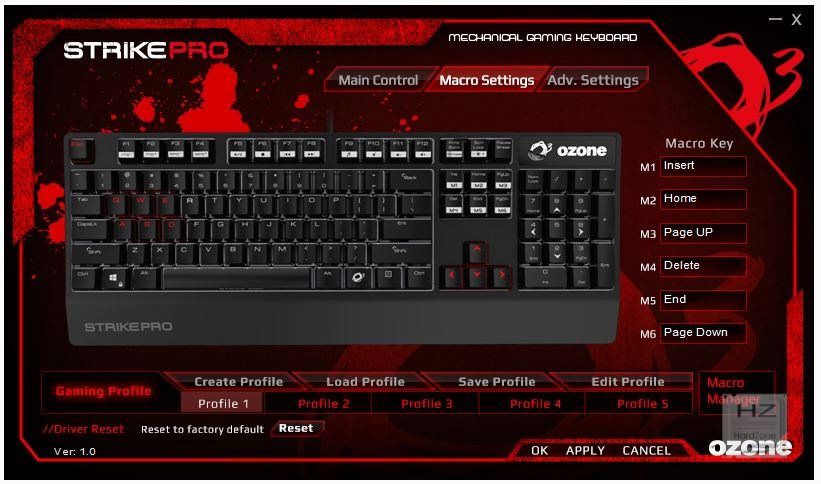
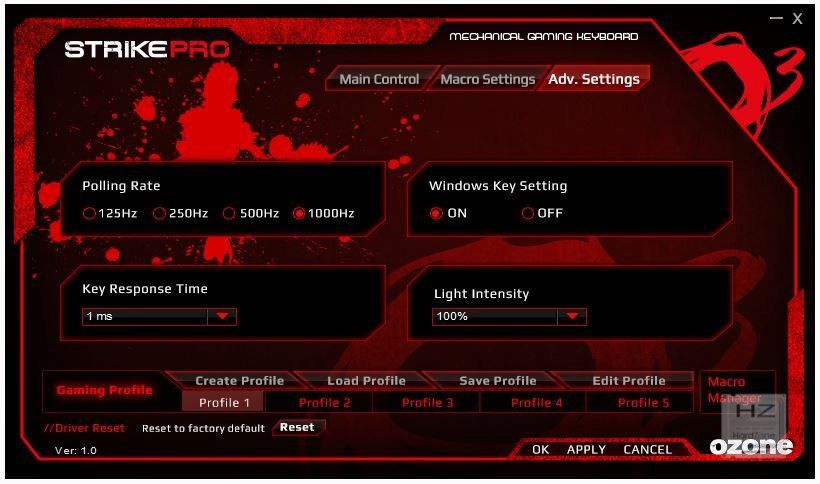
Vamos a ver ahora el software de personalización. Hay que descargárselo de la página de Roccat y básicamente sirve para configurar teclas y algunas cosillas más. Vamos a verlo paso por paso:
Main control
Empezando por abajo, vemos una zona con cinco perfiles. Aquí podemos elegir el perfil que queremos modificar. Podemos, si queremos, asignar un ejecutable a cada perfil para que cada vez que éste se ejecute nos cargue el perfil correspondiente, cuya aplicación directa es el gaming.
Esta zona de los perfiles aparece en todas las pestañas por lo que no vamos a comentar más sobre ella.
Una vez elegido el perfil nos vamos a la pestaña principal, que se divide en 6 zonas bastante simples. Aquí es donde podemos establecer la función de la tecla Easy-Shift[+], que por defecto es lo que ya hemos explicado, y dejarla como un Bloq Mayus de toda la vida. El resto de secciones son autoexplicativas.
Key Assignment
Aquí es donde está la chicha. El teclado se divide en 4 zonas, que son: teclas M1-M5, T1-T3, F1-F12 y el resto, al que llaman «Easy Zone». A absolutamente todas las teclas se les puede asignar dos funciones, con la excepción del escape.
Aquí vemos la cantidad de macros ya predefinidos para distintos juegos:
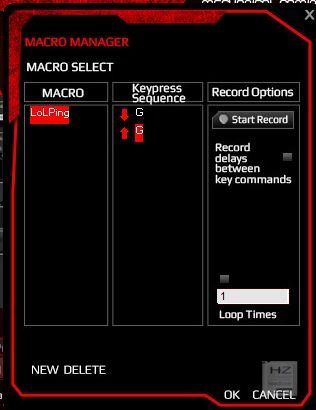
En esta misma pestaña se encuentra el gestor de macros, en el que podemos modificar todos los ya existentes así como crear nuevos sets. Aparte de esta forma de crear macros, como hemos dicho antes, se pueden grabar macros al vuelo utilizando la tecla «Fn»+F12.
Roccat R.A.D.
Nos presentan estadísticas de uso de distintas teclas, por si queremos saber cuántas veces hemos presionado la W en total, por día y por hora. Te dan logros por darle mucho tralla al teclado.
Update/Support
Este software de configuración cumple su función correctamente, aunque es mejorable, ya que además de una serie de erratas aquí y allá se nota que no está testeado a fondo, ya que en algunos casos límite se cuelga al crear macros. Además a veces es lento a la hora de abrirse desde la barra de tareas y en ocasiones se abre por duplicado o triplicado. Sin embargo, por lo demás, al interactuar con él va como la seda, es rápido e intuitivo.
Pasando ya al uso de verdad del teclado, después de utilizarlo durante dos semanas, te acostumbras completamente, y es que viniendo de un teclado de membrana el cambio es notable. Tanto en gaming como para escribir textos con él (como éste análisis) se comporta extraordinariamente. El reposamuñecas extra-grande, una vez que lo empiezas a usar (yo tengo la costumbre de no apoyar la palma de la mano al escribir) marca la diferencia.
Las teclas responden perfectamente, solo hace falta una ligera presión para que se activen y se nota que la calidad de construcción es muy buena. En cuanto al nivel de ruido al usarlo, obviamente va a ser más ruidoso que uno de membrana, pero no es tan grande la diferencia.
El teclado no se mueve ni un pizca debido a su peso y las patas de goma antideslizantes. Cualquier combinación de teclas responde de manera excepcional, gracias a sus excelentes mecanismos Cherry MX Black (recordamos que también lo tienen em otros «colores») y a su capacidad anti ghosting.
Lo último que quiero comentar es que a título personal, la estética de los productos Roccat en general me parece sublime, y el Ryos MK no es una excepción. Me tiene encantado y espero que me dure mucho tiempo.
Conclusión
Se trata de un producto de gran calidad, sin duda y completamente recomendado a aquéllos que quieran iniciarse en el tema de los teclados mecánicos. Si ya eres un veterano y buscas «algo más» como es la iluminación completa te pueden interesar más el MK Glow o el MK Pro.
Hay que mencionar que el precio es un tanto elevado pero aún así lo vale.
Pros:
Robustez y gran calidad de construcción
Gran cantidad de macros predefinidas pero modificables
Acer fue fundada en 1976 bajo el nombre Miltitech, con un capital de solo 25.000 dólares y 11 empleados. Actualmente el grupo Acer consiste en tres marcas: Acer, Gateway y Packard Bell. Este grupo de marcas permite a Acer cubrir un amplio espectro de productos y así cubrir todas las necesidades del consumidor. A día de hoy fabrican portátiles y PCs de sobremesa, servidores y almacenamiento, monitores, proyectores, smartphones y tablets. En el día de hoy os presentamos nuestro análisis de uno de sus portátiles, concretamente el Acer Aspire E1-572G.
La gama Aspire E1 de Acer destaca por pertenecer a la gama media, pero otorgando al usuario una de las mejores relaciones precio / rendimiento del mercado. Además, con tan solo 25.3 mm de grosor, son muy cómodos de transportar, a pesar de que el modelo en concreto que analizaremos hoy tiene una pantalla de 15.4 pulgadas. Vamos a analizar un modelo en concreto (el E1-572G-54206G1TMnii, el cual tiene un precio de 559 euros), pero hay que recordar que este mismo equipo podremos encontrarlo con infinidad de variaciones de su hardware interno en la página web de la marca.
CARACTERÍSTICAS TÉCNICAS.
Sacadas de la página web del fabricante.
Vemos que evidentemente se trata de un portátil de gama media, y aun así integra un procesador Intel Core i5-4200U, el cual cuenta con dos núcleos físicos y 4 hilos de proceso que funcionan a una velocidad de 2.60 Ghz en modo turbo. La parte buena de este procesador es que tan solo consume 15W a máxima carga, por lo que aumentará considerablemente la autonomía de la batería en comparación con otros portátiles más potentes. En el apartado gráfico, Acer ha decidido integrar una tarjeta gráfica dedicada AMD Radeon HD 8670M con 1 Gb de memoria, que para su pantalla de 15,4 pulgadas y resolución 1366×768 es más que suficiente para la mayoría de tareas e incluso juegos. Aparte de eso, cuenta con 6 GB de memoria RAM en un módulo de 4 GB y otro de 2 GB, algo que no llegamos a comprender del todo (¿cuánto más costará poner dos módulos de 4 GB en lugar de uno de 2 y otro de 4?).
Hemos de recordar una vez más que tenemos entre manos un portátil de gama media y que cuesta 559 euros, no siempre vamos a estar analizando portátiles de gama alta que muy pocos se pueden permitir, ¿no?
ANÁLISIS EXTERNO.
El Acer Aspire E1 viene embalado en una delgada caja de cartón duro, en cuyo exterior no encontramos demasiada información (se nota que es genérica) excepto en las dos etiquetas que vienen en los laterales.
En el interior de la caja, la cual se abre en forma de cofre, además del portátil encontramos su cargador, el cable de corriente, y una serie de papeles referentes a la garantía, instalación rápida y demás información. La fuente de alimentación externa, por cierto, es de 65 vatios.
A continuación podéis ver el aspecto interior del portátil en detalle. Lo primero que nos llama la atención nada más sujetarlo con las manos es que es bastante ligero y estrecho, se transporta con mucha facilidad. La parte mala de esto es que toda la carcasa está fabricada con plástico, lo que le da un tacto y un aspecto menos agradable al equipo.
En el lado derecho del equipo encontramos dos puertos USB 2.0, la grabadora de DVD y el conector de corriente. Preferimos que los fabricantes sitúen el conector de corriente en la parte trasera para que no estorbe el cable, y los USB del lado derecho (donde normalmente conectaremos el ratón externo) un poco más atrás, de manera que el conector tampoco nos estorbe con la mano del ratón (si somos diestros, claro), pero bueno, no se puede tener todo. Lo que sí tiene y es de agradecer es la salida de aire por el lateral izquierdo, donde apenas molesta (a no ser que seas zurdo), acompañado de un puerto USB 3.0, un HDMI, puerto Ethernet, VGA, y el anclaje de seguridad Kensington. En las siguientes fotos podéis ver también su grosor medido a mano, así como el lector de tarjetas de la parte frontal.
Abierto el portátil, podemos ver el teclado completo, el touchpad, la pantalla y la webcam frontal del equipo.
PRUEBAS DE RENDIMIENTO
Comenzamos como de costumbre mostrándoos unas capturas de CPU-Z y GPU-Z para ir abriendo boca.
PCMark8
Este es posiblemente uno de los benchmarks más completos que podemos utilizar para un portátil, así que allá van los resultados:
En estas pruebas nos llama la atención como punto negativo el bajo rendimiento que tiene la unidad de almacenamiento del equipo, y es que como podéis ver, aparte de la baja velocidad de transferencia, ha tardado más de 2 horas y 12 minutos en terminar, una barbaridad.
Cinebench 11.5
En este test vamos a comprobar la potencia de renderizado del procesador y de la tarjeta gráfica bajo OpenGL.
Vamos a hacer un inciso para comprar con algunos otros equipos que han pasado por nuestras manos. Por ejemplo, el Mountain Studio3D 174G obtuvo 6.88 puntos en la prueba de CPU con un Core i7-4700MQ, y 57.83 FPS en la prueba OpenGL con una GTX 770M. Es cierto que se trata de un equipo muy superior y más caro, pero en este tipo de pruebas la diferencia de rendimiento entre uno y otro es verdaderamente abismal (igual que su diferencia de precio, ya que el sistema Mountain cuesta 1.620 euros). Quien algo quiere, algo le cuesta, y volvemos a recordar que tenemos entre manos un portátil de 559 euros.
3DMark
Con una Radeon HD 8670M de 1 Gb dedicado, este portátil debería ser apto para jugar a algunos juegos a la resolución de su pantalla (1366×768), así que también hemos querido probar el popular benchmark 3DMark a ver qué tal se comporta, y este ha sido el resultado (en la prueba Cloud Gate, la apropiada para portátiles de gama media):
El rendimiento en esta prueba ha sido más que aceptable, manteniéndose por encima de 60 FPS durante casi toda ella, excepto en la parte final (las físicas) donde ha flojeado en gran parte por culpa del procesador. No obstante, en ningún momento el equipo ha bajado de 48 FPS.
Aida64 cache and memory benchmark
En este test vamos a poner a prueba la velocidad de la caché del procesador y de la memoria RAM. Este ha sido el resultado:
A decir verdad son unos resultados fantásticos, y es que no en vano la memoria de doble canal de este Aspire E1 está configurada a 1600 Mhz. Flojea no obstante la velocidad y la latencia de la caché L3 del procesador.
CrystalDisk Mark
Con este benchmark pondremos a prueba la velocidad de transferencia del disco duro, el punto que más nos ha preocupado al ver los resultados de PCMark 8.
En la prueba secuencial, el disco integrado ha demostrado ser bastante rápido para tratarse de un disco mecánico de portátil (a 5400 rpm), pero en las pruebas de 512K y 4K ha flojeado mucho, muchísimo. Este disco no se lleva bien con los archivos de pequeño tamaño y eso conlleva un detrimento del rendimiento global de la máquina, justo lo que hemos visto reflejado en PCMark 8.
Autonomía de la batería.
Para medir la autonomía de la batería hemos sometido al Acer Aspire E1 a pruebas en diferentes entornos:
– Reposo: Wifi desactivado, brillo de la pantalla al mínimo, sin uso (solo escritorio de Windows, con todas las opciones de energía (apagar pantalla, etc.) deshabilitadas.
– Uso moderado: Wifi activado, brillo de la pantalla al 25%. Uso en navegación web.
– Uso normal: Wifi activado, brillo de la pantalla al 75%. Uso en navegación web, visionado de vídeos y algún juego moderado.
– Uso extremo: Todas las conexiones habilitadas, brillo al 100%. Carga máxima con Prime95 y Furmark.
En la siguiente gráfica os mostramos lo que nos ha durado la batería hasta el momento en el que el equipo se ha apagado automáticamente para proteger el trabajo que pudiéramos tener a medias (en torno al 5% de batería restante). Entre prueba y prueba se ha realizado una carga de 12h de la batería con el equipo apagado.
A decir verdad, la batería se comporta bastante bien; más de 3 horas con un uso moderado debe ser más que suficiente para casi cualquiera.
Temperatura.
Hemos realizado pruebas del rendimiento térmico del equipo, tanto en reposo (dejándolo sin hacer nada durante 20 minutos) como en carga (estresando el procesador con Prime95 y la gráfica con Furmark al mismo tiempo durante 20 minutos, a la vez que hacíamos un test de lectura secuencial para el disco duro con Aida64).
Este es el resultado obtenido con 22.3ºC de temperatura ambiente:
Está claro que el equipo se calienta mucho bajo carga extrema, si bien es cierto que está dentro de los márgenes seguros de los componentes y de que un portátil de estas características rara vez será sometido a la carga a la que le hemos hecho sufrir nosotros. Aun así, sería recomendable el uso de una base refrigeradora para mantener las temperaturas controladas puesto que esos 96 grados en el procesador están cerca de ser preocupantes, y en verano por supuesto serán más elevados.
CONCLUSIÓN.
No nos cabe duda de que este Acer Aspire E1 es un equipo orientado a un público general, y no a un público específico (Gamer) como el que os tenemos acostumbrados. No obstante, no nos ha parecido una mala opción por su precio, y seguramente la mayor parte de los usuarios que lo adquieran terminarán satisfechos con su rendimiento, si bien es cierto que como hemos podido ver flojea bastante en el apartado del almacenamiento, y se hace casi necesaria una base refrigeradora si vamos a utilizar este equipo para jugar.
PROS:
Rendimiento decente.
Muy delgado y pesa poco.
Buena autonomía de batería.
Precio.
CONTRAS:
El rendimiento del disco duro deja que desear.
Se calienta mucho.
Por ello, este Acer Aspire E1 se hace merecedor de nuestro galardón de Plata.
A estas alturas, muy pocos aficionados al mundo Gamer no conocerán la marca alemana Roccat, especialista en la fabricación de periféricos Gaming de alta calidad. Cuando se trata del sonido, a todos los aficionados a los juegos y a las películas nos encanta tener un sonido 5.1 real, pero en muchas ocasiones no es posible tener los altavoces encendidos a un volumen que nos permita disfrutar al máximo de los juegos o películas, y ahí es donde entran en escena los auriculares. Hace ya tiempo, analizamos los auriculares 5.1 Roccat Kave, los cuales nos dejaron impresionados por su excelente calidad de sonido 5.1 real, y ahora Roccat le ha dado una vuelta de tuerca a un producto que ya de por sí era excelente con estos Roccat Kave XTD 5.1 Digital que vamos a analizar en el día de hoy, añadiendo un gran número de características nuevas y diversas mejoras.
Para empezar, estos Kave XTD integran una tarjeta de sonido propia, cosa que no ocurría en los Kave ya que hacían uso de la tarjeta de sonido que tuviéramos. Esta tarjeta de sonido propia nos permite conectar tanto los auriculares Kave XTD como nuestro sistema de altavoces 5.1, y cambiar entre uno y otro con tan solo pulsar un botón. Esto es especialmente útil dado que con los Kave XTD antiguos, teníamos que estar poniendo y quitando los minijacks de la tarjeta de sonido cada vez que queríamos cambiar entre altavoces y auriculares, y era muy incómodo. Aparte de eso, integra otra serie de características muy interesantes, como integración con el smartphone vía Bluetooth, por ejemplo.
CARACTERÍSTICAS TÉCNICAS.
Sacadas de la página web del fabricante.
Nos encontramos dos características destacadas en estos Kave XTD: la primera es la inclusión de sonido 5.1 real, con dos altavoces de 40mm cada uno mas uno de 30mm. Cuando hablamos del tamaño de los altavoces en unos auriculares el tamaño sí que importa, ya que éstos nos proporcionan un mayor espectro de frecuencias y un sonido más nítido. La segunda característica destacada es que a pesar de que cuenta con sonido 5.1 real, éste es digital y se conecta al PC mediante un puerto USB. Por lo tanto, estos Kave XTD también se diferencian de sus predecesores en que el sonido es totalmente digital, no analógico.
ANÁLISIS EXTERNO.
Los Roccat Kave XTD vienen embalados en el típico embalaje que el fabricante alemán utiliza en casi todos sus productos, con la excepción de que en uno de los laterales encontramos una gran ventana que nos deja ver la consola de control, y en el frontal y parte del lateral contrario encontramos otra gran ventana que nos permite ver los auriculares en sí. El resto del embalaje es como siempre, en el frontal una imagen a tres cuartos del producto con sus características principales resumidas y en la parte trasera más información todavía, en diferentes idiomas.
Como accesorios, Roccat incluye una guía rápida de instalación, información sobre la garantía, un CD con drivers y un curioso papel que nos indica que los drivers incluidos en el CD están desactualizados y nos insta a acceder a la web del fabricante para descargar la última versión. Nos preguntamos entonces para qué incluyen el CD de drivers… quizás para gente que no tenga acceso a Internet.
Ya fuera de su embalaje, aquí podéis ver el conjunto que componen los Roccat Kave XTD, los auriculares, la consola y 3.5 metros de cable que terminan en un conector USB 2.0.
Comenzamos viendo la consola de control. Ésta tiene una rueda en el centro que nos permite modificar el volumen, y si la pulsamos silenciamos los auriculares. En la parte trasera tiene tres botones, uno que sirve para cambiar entre altavoces y auriculares en la parte central, y otro botón similar a la izquierda que nos permite seleccionar entre altavoces frontales, el central, traseros y el subwoofer, de manera que podamos modificar el volumen en cada un de ellos individualmente. El botón de la parte izquierda sirve para activar el modo «Película», en la cual la tarjeta de sonido pone automáticamente unos ajustes de ecualización determinados. En la parte frontal también hay dos botones, el de la izquierda es el que sirve para contestar llamadas y todo lo relativo a la integración con smartphones vía Bluetooth, y el de la derecha para silenciar el micrófono.
Como podéis ver, justo debajo de la rueda tenemos las indicaciones luminosas de qué estamos modificando el volumen, y debajo de éstas el logotipo de Bluetooth que nos indica si tenemos un dispositivo sincronizado o no.
La parte inferior de la consola de control no tiene mas que tres patas con cobertura de goma para evitar que ésta se deslice por la mesa.
Finalmente, es en la parte trasera de la consola donde encontramos los 4 minijacks que nos permitirán conectar nuestro sistema de altavoces 5.1 (uno de ellos, el rosa, es para el micrófono si lo tuviéramos).
Ya os habréis fijado que el cable no está mallado para su protección, ni tampoco cuenta con aislamiento EMI, algo que sería de agradecer en unos auriculares de esta categoría.
A continuación vamos a ver los auriculares. Éstos tienen un diseño circumaural cerrado, lo que significa que las almohadillas de las orejeras se apoyan en la cabeza, quedando las orejas dentro de la circunferencia y de esta manera aislándonos del ruido exterior. Esto, para mi, también es una ventaja puesto que las orejas se resienten menos al no tener que soportar los auriculares apretándolas. Eso sí, éstas almohadillas de las orejeras están fabricadas con piel sintética, por lo que nos tememos que llegarán a ser incómodas en sesiones prolongadas de juego puesto que no dejan transpirar demasiado. En la parte inferior de la diadema también cuenta con otra pieza de gomaespuma para mejorar el confort.
La ergonomía de estos Kave XTD es prácticamente la misma que la de sus predecesores, a excepción de la almohadilla superior que es bastante más grande y cómoda. Se pueden girar hasta cierto punto y expandir para poder adaptarse a casi todos los tamaños de cabeza.
El micrófono, ubicado en el lado izquierdo, se puede poner y quitar dado que su conector es RCA. También tiene un LED que nos servirá para saber si lo tenemos silenciado o no.
TESTEO.
Lo primero que hacemos es conectar los Kave XTD al ordenador, y aun sin instalar los drivers ya podemos empezar a utilizarlos puesto que Windows los reconoce sin problemas. Los indicadores LED de la consola y los propios auriculares se iluminan indicándonos que ya están en funcionamiento, y de hecho podemos comenzar a modificar parámetros de éstos puesto que no dependen del software, sino que todo va con la tarjeta de sonido integrada en la consola de control.
Por cierto, que para probar estos Kave XTD también hemos conectado un sistema de altavoces 5.1 real, en este caso unos modestos Logitech X-540.
El software.
Procedemos a descargar los últimos drivers desde la página web de Roccat y a instalarlos en el ordenador para ver qué nos ofrecen. La interfaz no es distinta a la de cualquier otro periférico de Roccat, lo cual es de agradecer para los usuarios que ya estamos acostumbrados al software de este fabricante. En la primera pestaña nos encontramos con el control principal, donde podremos modificar el volumen de cada canal de manera independiente (esto también se puede hacer desde la consola de control), cambiar entre modo 5.1 y estéreo, y modificar la tasa de refresco de entre 44.1 Khz y 48 Khz. Por otro lado, Roccat también ha añadido en esta sección dos opciones únicas de los Kave XTD: AVN (Automatic Volume Normalization) que permite a la tarjeta de sonido modificar el volumen dependiendo de la situación, y Xear Magic Voice, un curioso software que nos permite cambiar nuestra voz (por ejemplo si somos un hombre nos permite hablar con voz de mujer y viceversa).
La segunda pestaña del software de configuración es Advanced Control. En ésta podremos configurar los bajos dinámicos (Dynamic Bass), una opción que permite a la tarjeta de sonido recrear un nivel de bajos virtual, especialmente recomendado si estamos escuchando música. También permite activar otras características como Brilliant Audio, que mejora la calidad de la música comprimida (en MP3, por ejemplo), activar la opción de Incoming Voice Clarity, que mejora la claridad de la voz de nuestros interlocutores si estamos en programas de voz como TeamSpeak o Skype (por cierto, que estos Kave XTD están especialmente certificados para su uso en TeamSpeak 3), y cambiar el volumen y la tasa de refresco del micrófono.
La tercera pestaña es un ecualizador, el cual podemos modificar a nuestro gusto, crear perfiles personalizados o utilizar los que vienen ya predefinidos.
En la última pestaña, Update & Support, podemos acceder a la página de descargas de controladores de Roccat, así como pedir asistencia por si tuviéramos algún problema.
Pruebas en juegos.
Hemos estado probando los Roccat Kave XTD en juegos como Battlefield 4, League of Legends, Left 4 Dead 2 o Thief. Hemos de admitir que el sonido es impresionante en todos, especialmente en Battlefield 4. El sonido 5.1 real no tiene nada que ver con el virtual (Y eso que estábamos acostumbrados a unos auriculares Corsair Vengeance 2000 con sonido 7.1 virtual). Todo, todo es más nítido, y la impresión que dan las explosiones, disparos y gritos no tiene parangón. Esta es realmente la parte buena del sonido 5.1 real con respecto al virtual… todo es más REAL.
Pruebas con música.
También hemos estado probando los auriculares para escuchar música, principalmente en formato MP3. En este apartado hemos de recomendar activar el modo estéreo en el software de configuración, puesto que en el modo 5.1 real por algún motivo la música en MP3 se emite solo por el canal central, y ésto hace que suene «diferente». No es que suene mal, es que no se oye como debe ser. En el modo estéreo, y más aún con la característica «Brilliant Audio» activada, el sonido es realmente bueno.
Pruebas en películas.
Por supuesto, los Kave XTD en películas con sonido 5.1 es increíble, sin duda una de las mejores facetas de estos auriculares. El sonido es nítido, inmersivo, y por supuesto de una calidad abrumadora. No tenemos palabras… estaba yo probando los auriculares viendo la película de The Amazing Spiderman en bluray, y sin darme cuenta de pronto giré la cabeza hacia atrás porque pensaba que me estaban atacando a mi. De verdad, increíble. Los amantes del cine en casa desde luego tienen una apuesta segura con estos Kave XTD.
Pruebas en comunicación por voz.
Dado que estos auriculares están certificados para TeamSpeak 3, hemos utilizado precisamente este programa para probarlos en comunicación por voz. El sonido es nítido y claro, pero el punto fuerte ha sido sin duda la gran calidad del micrófono. Mis interlocutores me decían que me escuchaban muy diferente a como lo hacían con los Corsair Vengeance 2000, pero diferente no significa malo, sino todo lo contrario: todos me dijeron que mi voz era mucho más parecida a la voz real.
Otras características.
Como no podía ser de otra manera, también hemos probado la facultad de los Kave XTD de asociarse vía bluetooth con un smartphone. En este aspecto, los auriculares se han comportado simplemente bien, puesto que tampoco podemos pedirle peras al olmo, el sonido llega vía bluetooth y está bastante limitada su calidad. Eso sí, nos ha parecido muy interesante el estar jugando y que nos entre una llamada, y poder contestarla desde los propios auriculares sin tener que quitárnoslos para coger el teléfono.
Ergonomía.
Como nos temíamos, este es el apartado donde flojean un poco los Kave XTD. Son muy cómodos en el momento de ponértelos, no hacen excesiva presión sobre la cabeza y son bastante ligeros. Pero eso sí, al cabo de un rato, y dado que las almohadillas de las orejeras están cubiertas por piel sintética, empezamos a sentir calor y comenzamos a sudar, por lo que se hace necesario de vez en cuando levantar las orejeras o quitarnos los auriculares para que las orejas puedan transpirar.
Es el punto malo, no son muy recomendados para sesiones largas de juego.
CONCLUSIÓN.
Si eres un amante del sonido de calidad en juegos y películas, estos son tus auriculares. Si quieres sonido real 5.1 pero estás harto de cambiar los conectores de los altavoces por los auriculares y viceversa, estos Kave XTD también son la mejor opción para ti. Proporcionan un sonido real 5.1 extraordinario en todos los ámbitos, y además proporcionan características muy útiles como la ya comentada posibilidad de conectar los altavoces a la consola de los Kave XTD y cambiar entre altavoces y auriculares con un solo botón, o la posibilidad de asociarlos con el smartphone y contestar llamadas desde los propios auriculares.
El punto flojo, como ya hemos comentado, viene de la ergonomía. Aunque son muy cómodos en uso, en sesiones prolongadas la falta de transpiración se hace incómoda hasta el punto de tener que quitárnoslos un rato para dejar a las orejas descansar.
PROS:
Sonido 5.1 real extraordinario.
Consola de control.
Posibilidad de cambiar entre altavoces y auriculares con solo un botón.
Bluetooth integrado para utilizarlos con el smartphone.
Buena longitud del cable.
Muy cómodos.
CONTRAS:
El cable no está mallado ni tiene aislamiento EMI.
Al no transpirar las orejeras, se hacen incómodos en sesiones prolongadas de uso.
Precio (Unos 150€ en tiendas de España).
Por ello, estos Roccat Kave XTD se hacen merecedores de nuestro galardón de Platino y de nuestra recomendación por su rendimiento, entendiéndose por éste a la impresionante calidad de sonido que proporcionan.
No muchos de vosotros conoceréis a esta marca, pero Streacom lleva ya 4 años en el mercado diseñando productos de categoría Premium, con diseños europeos, fabricación asiática, y alcance mundial. Sus productos más destacados son sin duda las cajas para PC, y en el día de hoy os vamos a mostrar precisamente el análisis de uno de sus productos estrella en este ámbito: se trata de la Streacom FC5 EVO, una caja orientada a HTPC cuyas principales características son la fabricación 100% con aluminio y el diseño extraplano sin ventiladores, por lo que se trata de una caja 100% silenciosa.
Lo que es más, un dato sobre esta FC5 EVO es que hace uso de fuente de alimentación de formato nano externa, lo que puede ser un inconveniente por un lado ya que hay que adquirir esta fuente de alimentación aparte, pero a la vez es una ventaja puesto que nos deja más espacio libre dentro del chásis de la caja, y además son fuentes de alimentación que también carecen de ventiladores, por lo que la operación de este Streacom FC5 EVO es absolutamente silenciosa.
CARACTERÍSTICAS TÉCNICAS.
Sacadas de la página web del fabricante.
Como podéis ver, se trata de una caja que acepta placas base de formato mini-ITX y mATX, integra un disipador para el procesador sin ventilador y con 4 heatpipes de cobre y soporta un TDP de hasta 95W (dependiendo de la localización de la caja). Está fabricada totalmente en aluminio, y como veremos más adelante las heatpipes del disipador se anclan a uno de los laterales de la caja para que se produzca la disipación pasiva de calor.
Por otro lado, la FCX5 EVO es compatible con unidades ópticas de formato slim, fuentes de alimentación nano PSU, y cuenta con dos puertos USB 3.0, aunque los cables incluidos hacen que funcionen en modo USB 2.0 a no ser que compremos el adaptador que se vende aparte. Por otro lado, también acepta tarjetas gráficas de un solo slot y altura completa, pero eso sí, también se hace necesaria la adquisición de un riser para poder instalarla.
Streacom también nos ha proporcionado su propia fuente de alimentación Nano PSU de 150W para poder probar la caja. Estas son sus especificaciones técnicas.
Como veis, viene con los conectores justos para un sistema básico. Ya que carece de conector PCI-Express, si instalamos una tarjeta gráfica dedicada en el sistema, ésta deberá no necesitar dicho conector para alimentarse.
ANÁLISIS EXTERNO.
La Streacom FC5 EVO viene embalada en una elegante caja de cartón duro de color negro, en la que solo encontramos un asa para el transporte y el logo de la compañía, además del modelo de la caja en la esquina inferior izquierda. No hay ni especificaciones técnicas, ni fotos del producto.
En el interior encontramos la caja perfectamente protegida por todas partes, y la caja de accesorios, que son muchos.
Entre los accesorios encontramos un completo manual de instrucciones para la instalación de esta caja, que ya os adelantamos que tiene miga, y una gran cantidad de tornillería amén del disipador, el cual como podréis apreciar a continuación viene con las 4 heatpipes sueltas, tendremos que instalarlas a mano. Como podéis ver también hay dos tubos de pasta térmica, y es normal puesto que como os mostraremos en el montaje hay que utilizar bastante de ésta.
Aquí podéis ver en detalle las piezas de las que se compone el disipador pasivo que integra: los anclajes para sockets Intel y AMD, las piezas de sujeción de las heatpipes a la base y al lateral de la caja, y las cuatro heatpipes propiamente dichas.
Vamos a mostraros ahora la fuente de alimentación (Nano150 PSU) también como si fuera un accesorio, aunque como ya os hemos comentado, Streacom la vende por separado. Ésta viene embalada en una caja de cartón duro de color negro, con la misma estética que el embalaje de la FC5 pero en pequeño, claro. En su interior encontramos todos los componentes de la fuente, que son un transformador como los de los portátiles y por supuesto los conectores internos.
Aquí podéis ver en detalle los componentes y cables.
Vamos a ver la caja. A pesar de su tamaño, el tacto y peso que tiene el aluminio con el que está construida no tiene comparación con cualquier otra caja del mercado. Hemos de recordar que lo que tenemos entre manos es un producto de categoría Premium, tanto por acabados como por calidad de materiales y por supuesto, por precio.
En la vista desde la parte de arriba podemos apreciar las perforaciones de respiración en cuatro líneas que Streacom le ha hecho a la caja, así como los laterales con crestas de aluminio que harán las veces de disipador pasivo. En realidad solo uno de los laterales hace de disipador, entendemos que el otro lo han hecho igual por simple estética.
Veamos los laterales. Ambos tienen una perforación para tornillo entre cada cresta, de manera que podamos atornillar donde queramos los anclajes de los heatpipes del disipador. Lo vais a ver más claro cuando hagamos el montaje. En uno de los laterales encontramos también dos puerto USB 3.0 retrocompatibles con USB 2.0. El grosor, como podéis apreciar, es de 60 milímetros exactos.
Vamos con el frontal. Aquí únicamente encontramos la ranura para la unidad óptica slim, el botón de encendido, y un cristal tras el cual podemos instalar un receptor de infrarrojos.
En la parte posterior, tenemos el hueco para los puertos de la placa base y un slot PCI para la tarjeta gráfica de un solo slot, que como veis está tumbado, por lo que es necesario un riser para ésta. A la derecha del todo tenemos el enganche para el conector de la fuente de alimentación.
Para terminar con la vista exterior, solo nos queda ver la zona inferior de la caja. Aquí encontramos varias rejillas perforadas en la propia base de la caja, y cuatro patas con topes de goma. También llama la atención la infinidad de perforaciones en el suelo de la caja, ya que los discos duros y demás se instalan en éste.
ANÁLISIS INTERNO.
Abrimos la FC5 EVO retirando dos tornillos de cada lado y tirando de la tapa superior, y nos encontramos un interior simple, sobrio y despejado. Como ya comentamos antes, los discos duros se anclan directamente al suelo de la caja, por lo que no es necesario un cajetín para discos duros, y realmente lo único que encontramos además de los puntos habituales de instalación es la bahía donde podremos instalar la unidad óptica slim, o bien un disco duro de 2.5 pulgadas si queremos.
Esta bahía para la unidad óptica slim es, por supuesto, desmontable, y de hecho es recomendable si no vamos a usarla y en cambio utilizamos una placa base de formato mATX, puesto que nos otorgará más espacio para canalizar los cables.
Por otro lado, en la misma esquina donde está en un lado el botón de encendido y en el lateral los dos puertos USB 3.0, nos encontramos la placa electrónica. Aquí podremos conectar si tenemos el adaptador para USB 3.0. De lo contrario, estos puertos funcionan como USB 2.0.
MONTAJE.
Lo primero que debemos hacer es seleccionar y preparar las piezas para montar el disipador incluido. Por una parte hay que pegar en la parte trasera de la placa base unos anclajes, y luego atornillaremos por el lado opuesto los tornillos.
Este paso hay que hacerlo antes de instalar la placa base, puesto que una vez esté esta atornillada a la caja, ya no podremos acceder a la parte trasera. Así queda por cierto nuestra placa base ya instalada, que como veis tiene formato mATX. En un principio quisimos instalar una placa mini ITX, pero tuvimos la mala suerte de que los zócalos de RAM de nuestra placa estaban girados 90º con respecto a lo habitual y nos impedía instalar el disipador pasivo proporcionado por Streacom.
El siguiente paso es ponerle pasta térmica al procesador y colocar encima la pieza de sujeción para las heatpipes.
No obstante, y visto que nos iba a costar bastante cuadrar las 4 heatpipes para luego ponerle encima la otra pieza de sujeción, decidimos quitarla y colocar primero éstas en la pieza. Hay que tener en cuenta que es necesario aplicar pasta térmica también entre la pieza de sujeción y las heatpipes para maximizar la transferencia de calor.
Una vez que tenemos todo el conjunto, lo anclamos a la base con su pieza correspondiente a nuestro socket, en este caso AMD. Queda tanto espacio libre, que si quisiéramos podríamos prescindir de este disipador pasivo de Streacom e instalar uno aparte de perfil bajo con ventilación activa. Si quisiéramos, claro, porque lo bueno de esta caja es que es 100% silenciosa.
Ahora hay que anclar al lateral de la caja los extremos opuestos de las heatpipes, con los otros dos accesorios proporcionados. En esta parte también es necesario aplicar pasta térmica (por eso Streacom proporciona dos tubos). Éstos accesorios se atornillan desde fuera.
Ya lo tenemos todo anclado. Reconocemos que nos ha costado un poco, pero el resultado ha quedado muy bien.
Como podéis apreciar en la siguiente imagen, hay espacio de sobra para instalar módulos de memoria RAM. En nuestro caso llevan disipadores de perfil bajo, pero podríamos instalar memorias con disipadores más grandes sin problemas.
Ahora, conectamos los cabezales USB a la placa, así como los conectores de encendido.
Instalamos el disco duro, en nuestro caso un SSD, atornillándolo al suelo de la caja.
El último paso es instalar la fuente de alimentación Nano150 que os hemos mostrado anteriormente. El proceso es muy sencillo, y empezamos por supuesto por poner el conector ATX de 24 pines.
Ahora conectamos la salida a la parte trasera de la FC5 EVO.
Enchufamos el conector EPS de 4 pines.
Y por último los periféricos, que en nuestro caso es solo el SSD.
Ya solo queda terminar de conectar los cables SATA, cerrar la caja y a funcionar.
TESTEO.
Para probar esta Streacom FC5 EVO hemos empleado el siguiente hardware:
Como veis, en este caso no hemos utilizado una gráfica dedicada, sino que hemos usado la integrada en la placa ya que carecíamos del riser para poder utilizar la salida trasera de la caja.
Las pruebas que os vamos a mostrar a continuación han sido realizadas 24 horas después de realizar el montaje, y teniendo el equipo encendido con un uso normal, de manera que la pasta térmica pudiera asentarse correctamente. El equipo ha estado situado encima de la mesa, sin nada encima ni a los lados, por lo que la ventilación era óptima, y la temperatura ambiente durante la prueba se ha mantenido estable en 22.2 grados centígrados.
El dato en reposo (Idle) ha sido tomado con OpenHardwareMonitor tras 20 minutos sin hacer nada en el PC. El dato en Load ha sido tomado estresando el procesador tanto con Prime95 64 bits como con Furmark, al mismo tiempo, durante 10 minutos.
En la siguiente gráfica podéis ver nuestra medición de temperatura (con temperatura ambiente constante de 22,2 grados), y comparando el resultado de la Streacom FC5 EVO con el mismo sistema instalado en un banco de pruebas abierto con un disipador Raijintek Aidos instalado.
Unas temperaturas un poco altas, sí, pero hay que tener en cuenta que estamos hablando de un sistema que no emite sonido alguno, es total y absolutamente silenciosa. Por no oírse, no se oye ni el ruido eléctrico de la fuente de alimentación, puesto que ésta tampoco hace ruido. Sinceramente se trata de una caja específica para los amantes del silencio, sin ninguna duda. Además, también hay que tener en cuenta que el dato de temperatura bajo carga ha sido utilizando dos programas que estresan al máximo tanto GPU como CPU, y en un uso normal jamás vamos a llevar al procesador a tal extremo, por lo que la temperatura sería sin duda bastante más baja que la que hemos medido nosotros, la cual se puede considerar temperatura máxima. De hecho, esos meros 8 grados de diferencia entre utilizar el disipador pasivo de la FC5 EVO y un disipador dedicado, nos dicen que Streacom ha hecho muy bien los deberes en este aspecto.
CONCLUSIÓN.
Sin duda la Streacom FC5 EVO es una caja de calidad Premium orientada a un grupo de usuarios bastante específico, los cuales buscan el máximo silencio y calidad sin importarles mucho el precio. La FC5 EVO en concreto tiene un precio recomendado de 249.90 euros, por lo que evidentemente no es apta para todos los bolsillos. Sin embargo a cambio nos proporcionan una caja 100% fabricada en aluminio, de máxima calidad, buena capacidad, gran refrigeración pasiva, y totalmente silenciosa.
PROS:
Calidad de construcción sin parangón. 100% aluminio.
100% silenciosa, no emite ni el más mínimo ruido.
Capacidad de refrigeración pasiva bastante buena.
Orientada a HTPCs de salón, y disponible en colores plata y negro.
Compatible con placas base mini-ITX y mATX.
Es capaz de albergar hasta 4 discos duros.
Formato slim.
CONTRAS:
Precio (249.90€).
Hay que adquirir varios accesorios por separado (Fuente, adaptador USB 3.0, elevador de la gráfica…) lo que sube más el precio.
Complejidad de instalación del disipador pasivo.
Por ello, esta Streacom FC5 EVO se hace merecedora de nuestro galardón de Oro, y de nuestra recomendación por su excelente diseño de refrigeración pasiva.
Raijintek es una nueva marca que acaba de entrar en el mercado de la refrigeración para ordenador. La marca nace de una parte de Xigmatek y otra de Cooler Master, con productos diseñados en Alemania y fabricados en Taiwán. Su mayor afán es el de proporcionar a los usuarios productos de alta gama pero a precios razonables, y en el día de hoy os vamos a mostrar el análisis de uno de los disipadores de la marca que mejor relación calidad / precio tienen: el Raijintek Aidos.
Este disipador, sin ser de perfil bajo, es ideal para cajas de pequeño tamaño puesto que sus dimensiones son bastante escuetas: tan solo mide 13.3 centímetros de alto, y pesa 325 gramos (ventilador aparte), pero no hay que dejarse engañar por su tamaño puesto que cuenta con 4 heatpipes de cobre con tecnología de contacto directo con el IHS del procesador. Cuenta con un ventilador de 92 mm que funciona en un rango de velocidad de entre 1000 y 2200 RPM, siendo capaz de mover hasta 48.6 CFM de flujo de aire. Su nivel sonoro es el punto flojo, ya que emite casi 29 dBA de ruido.
Este disipador puede comprarse en tiendas online de España a un precio que ronda los 17 euros nada más, y nuevamente os recordamos que para estar al día sobre los productos de Raijintek, además de visitarnos a nosotros podéis acceder a su página web de Facebook donde ponen las novedades de la marca en cuanto salen.
CARACTERÍSTICAS TÉCNICAS.
Sacadas de la web de Raijintek.
En las especificaciones técnicas vemos básicamente lo que ya os hemos contado en la introducción, y es que lo que más destaca de este Aidos es que a pesar de tener un pequeño tamaño, cuenta con 4 heatpipes de cobre con contacto directo con el IHS del procesador que garantizan una eficiente transmisión de calor.
ANÁLISIS EXTERNO.
El Raijintek Aidos viene embalado en una caja de cartón duro que se abre por la parte de arriba. En el exterior, además de las características técnicas puestas en un lateral, encontramos fotos del disipador en diferentes posiciones.
Nada más abrir la caja, lo primero que nos encontramos es con los accesorios, así que es lo primero que os mostramos. Raijintek incluye un sencillo manual de instrucciones (como veréis después la instalación es muy fácil), tornillería y anclajes tanto para sockets Intel como AMD.
El ventilador, como hemos visto en las características técnicas, es de 92 milímetros de diámetro, y cuenta con 7 aspas con bastante inclinación para generar una buena cantidad de presión estática sobre las láminas de aluminio sobre las que se ubicará cuando esté instalado. El cable está mallado con plástico que soporta 105ºC de calor para protegerlo, y termina en un conector PWM de 4 pines.
Por último nos falta ver el disipador en sí. El Aidos tiene unas dimensiones bastante comedidas (algunos dirán que es un disipador mediano, pero nosotros lo categorizaríamos casi casi en disipador pequeño) que seguramente nos permitan una gran compatibilidad tanto con cajas como con memorias RAM de disipadores altos. Tiene 4 heatpipes con tecnología de contacto directo, que suben en forma de torre a través de sus 42 láminas de aluminio. Estas láminas no están soldadas, sino sujetas a las heatpipes mediante hendiduras.
A continuación podéis ver el detalle de la base y el grosor de las heatpipes. En la parte de arriba de la base, como podéis ver Raijintek ha dispuesto dos hendiduras sobre las que se asentará la pieza que dejará fijo el disipador al socket, como veremos más tarde en el montaje.
El sistema de anclaje del ventilador al disipador es muy sencillo y efectivo, y es el mismo que hemos visto en casi todos los disipadores de la marca que hemos analizado hasta ahora. Consiste en una pieza de goma que se ancla por un lado al ventilador y por el otro al disipador, sirviendo a la vez para absorber vibraciones y así reducir el ruido emitido.
INSTALACIÓN
Instalar este disipador en nuestro sistema no es diferente de cualquier otro disipador de la marca, puesto que todos hacen uso del mismo sistema de anclaje. Si algo funciona bien, ¿para qué cambiarlo? Comenzamos pues.
El primer paso es quitar el disipador que tuviéramos, incluyendo el anclaje del socket.
Limpiamos el procesador de restos de pasta térmica e introducimos el backplate por los orificios dependiendo de nuestro socket. En nuestro caso lo hemos instalado en una placa base AMD FM2.
Ahora le ponemos los topes de plástico.
Acto seguido instalamos los adaptadores del socket (AMD en nuestro caso) y los atornillamos manualmente.
Ahora simplemente colocamos el pasador en la base del disipador, y lo anclamos al sistema que hemos montado anteriormente. Este paso es el único que requiere el uso de un destornillador.
Ya tenemos el disipador instalado, y como podéis apreciar en las siguientes imágenes no tenemos ningún problema de compatibilidad con memorias RAM de disipadores altos.
Ahora solo falta instalar el ventilador, conectarlo y listo para funcionar.
TESTEO.
Vamos con el test de rendimiento. Antes de testear el rendimiento térmico hemos dejado que la pasta térmica se asiente entre el procesador y el disipador durante unas 48 horas en un funcionamiento normal. El dato de temperatura mostrado es el Delta de temperatura, es decir, la temperatura medida menos la temperatura ambiente. De este modo, la temperatura ambiente no influye en el resultado del test.
En esta gráfica se muestra el dato de temperatura con el ventilador del Raijintek Aidos funcionando en modo automático y comparado con otros disipadores del mercado, sometiendo el procesador a carga con Prime95 64 bits durante una hora.
Como podéis apreciar, este Raijintek Aidos tiene un rendimiento térmico muy similar al de otros disipadores bastante más caros del mercado. Por ejemplo, tan solo es 0.3ºC inferior al Cooler Master Seidon 120V, un disipador que cuesta literalmente el doble (34€ vs 17€). Por ello, este Aidos tiene sin duda nuestro aprobado, al menos con el procesador con un TDP de 65W que hemos utilizado (si bien es cierto que éste aumenta a unos 80W con el Overclock aplicado).
CONCLUSIÓN.
¿Por qué elegir un disipador de Raijintek teniendo una infinidad de modelos similares en el mercado? No nos cabe duda que la mejor baza que tiene Raijintek con este tipo de disipadores como el Aidos es su relación calidad-precio, y por solo 17 euros nos encontramos con un disipador perfectamente válido para un sistema de gama media, incluso con el procesador overclockeado.
El único punto negativo que le hemos encontrado a este Aidos es el apartado de la sonoridad, ya que incluso cuando el procesador está en reposo, el ventilador de 92mm que integra es ligeramente rumoroso, si bien es cierto que bajo carga este nivel sonoro no aumenta en demasía.
PROS:
Buen rendimiento térmico.
Muy fácil de instalar.
Alta compatibilidad gracias a su reducido tamaño.
Calidad de construcción muy sólida.
Precio (17 euros).
CONTRAS:
El ventilador de 92mm es ligeramente rumoroso incluso en reposo.
Por ello, este Raijintek Aidos se hace merecedor de nuestro galardón de Oro, así como de nuestra recomendación por su excelente relación calidad / precio.
Cuando hablamos de Noctua, estamos hablando del que posiblemente sea el fabricante de componentes de refrigeración que mayor énfasis pone en la calidad de sus productos, y no en vano se dedican en exclusiva a este campo. Durante muchos años, el Noctua NH-D14 ha sido tanto el buque insignia de la compañía como uno de los mejores disipadores por aire del mercado. No obstante, los años pasan, y este NH-D14 se ha visto superado por otros modelos más modernos y con mejores tecnologías, por lo que el paso natural era evolucionar. Así pues, en el día de hoy os presentamos el análisis del Noctua NH-D15, el nuevo buque insignia de la compañía y el heredero del trono que deja el NH-D14.
Las expectativas son ciertamente altas, y no es para menos. El legado que ha dejado el Noctua NH-D14 es muy grande y el listón a superar es muy alto. La misión de este NH-D15 es la de mejorar lo que ya de por sí es realmente bueno, pero Noctua está muy segura de que han hecho bien los deberes y este NH-D15 no defraudará. No ha sido lanzado al mercado tan solo para superar al NH-D14, sino que ha sido lanzado para volver a convertirse en el mejor disipador por aire del mercado, y nosotros vamos a ponerle a prueba para ver si esto es verdad.
CARACTERÍSTICAS TÉCNICAS.
Sacadas de la página web del fabricante.
Si comparamos este NH-D15 con el NH-D14, encontramos con que Noctua ha aumentado el peso del disipador (sin ventiladores) en 100 gramos, alcanzando el kilogramo de peso. Esto es debido a varios motivos, entre ellos un leve aumento de dimensiones: es 50 milímetros más alto, 50 milímetros más profundo y 1 centímetro más ancho. Además Noctua ha cerrado los laterales con aluminio para facilitar un flujo de aire en una única dirección, evitando que el aire empujado por los ventiladores se esparza por los laterales, aumentando así su eficiencia.
Por otro lado, también han modificado la forma de las dos torres refrigeradoras. Para empezar, cuentan con una mayor superficie de disipación gracias a que han separado más las heatpipes de cobre. De esta manera, el calor se reparte de manera más uniforme en las aletas de aluminio, evitando las zonas calientes en la parte central. Por otro lado, han recortado la parte baja de la zona exterior de las aletas, permitiendo instalar este enorme disipador incluso cuando en el sistema hay memorias RAM de disipadores grandes.
Por último, destacar dos cosas: la primera es que Noctua sigue ofreciendo 6 años de garantía, y que continúa con su política de ofrecer kits de actualización gratuitos cuando Intel o AMD lanzan nuevos sockets al mercado, una de las cosas que hacen grandes a esta compañía. La segunda, es que en este NH-D15 se incluyen dos ventiladores Noctua NF-A15 PWM (los cuales ya analizamos en su día), ambos de 140 mm, en lugar de incorporar uno de 140mm y otro de 120mm (que por cierto no eran PWM). Esta es una decisión acertada en cuanto a que proporcionan una mejor refrigeración, pero como veremos más adelante, puede traer consigo problemas de compatibilidad.
ANÁLISIS EXTERNO.
Noctua ha embalado el NH-D15 en una caja realmente enorme de cartón duro. Como es habitual en este fabricante, no encontramos imágenes del aparato en el embalaje, sino sus características técnicas más destacadas, especificaciones completas, y una serie de explicaciones en la parte trasera que nos muestran todas las bondades del aparato. Como si fuera un premio, en la cara principal Noctua destaca que el diseño está basado en el galardonado NH-D14. Presumen de él, y no es para menos. Siento mucho si puedo parecer imparcial cuando hablo del NH-D14, pero los que leéis mis análisis sabéis que hasta ahora ha sido mi disipador principal, y tras tres años con él no podría estar más contento con su rendimiento.
La caja se abre por la parte de arriba, y lo primero que vemos son los accesorios, perfectamente clasificados en tres cajitas individuales: una para Intel, otra para AMD, y otra para los accesorios comunes.
Dentro de cada una de las cajitas encontramos, perfectamente ordenados y clasificados, los accesorios de montaje de cada tipo de socket, incluyendo un completo manual de instrucciones individual para cada uno. Noctua, igual que hace siempre, también incluye una jeringuilla de su galardonada pasta térmica NT-H1 (que si compráramos por separado ya nos costaría 10 euros). Como podréis apreciar, desde el embalaje Noctua ha cuidado todos los detalles de este disipador.
Debajo de las cajas de accesorios y tras una plancha de acolchado, encontramos otras dos cajas. En una de ellas encontramos el segundo ventilador NF-A15 PWM, y en la otra encontramos el propio NH-D15 con el primer ventilador que viene instalado.
No vamos a hablar mucho del Noctua NF-A15 PWM puesto que ya lo hicimos en su día cuando lo analizamos, simplemente os lo mostramos como siempre. Se trata de un ventilador de 140mm muy silencioso y eficiente.
Aquí tenemos el Noctua NH-D15 tal y como venía dentro de su caja, con uno de los ventiladores ya montado.
En las siguientes imágenes podéis ver su nuevo diseño, así como la separación de 2 mm entre las aletas de aluminio y los 6 milímetros de diámetro de cada uno de los 6 heatpipes que incorpora. Podéis ver también que la base de cobre niquelado es totalmente lisa, aunque no termina de tener acabado espejo total.
Un detalle que nos gusta mucho es que sigue incorporando el sistema de montaje SecuFirm 2 de la marca, mediante el cual incluso un disipador tan pesado como este se mantiene fijo sin problemas y sin dañar la placa base. Más aún, es uno de los sistemas más sencillos de instalar que hemos visto, a pesar del gran tamaño del disipador, instalarlo es coser y cantar.
Como hemos comentado antes, nuestro anterior disipador era el famoso Noctua NH-D14, así que por suerte podemos enseñaros la comparación entre uno y otro. (Nota: Somos conscientes de que el NH-D14 está un poco sucio. Aunque le hacemos mantenimiento y limpieza regular, es imposible que siga impecable tras más de 3 años de uso).
INSTALACIÓN.
Comenzamos la instalación del nuevo monstruo de Noctua en nuestra plataforma Intel de socket LGA1155. En este NH-D15 Noctua ha facilitado las cosas con el backplate, y ya no es necesario seleccionar el agujero compatible con nuestro socket, los tornillos vienen ya fijados a éste, por lo que solo tenemos que insertarlo en la parte posterior de la placa base.
Con el socket ya despejado y el procesador limpio de vieja pasta térmica, le añadimos los separadores de plástico y anclamos los accesorios para nuestro socket.
Hecho esto, solo debemos ponerle pasta térmica al procesador y colocar encima el NH-D15, para posteriormente atornillar los anclajes que ya vienen en la base del mismo directamente sobre los accesorios que instalamos en el paso anterior.
Ya os habréis dado cuenta de que hemos instalado el NH-D15 sin ninguna complicación, directamente en la caja, y sin ni siquiera desmontar la RAM o la gráfica para hacerlo. A pesar de su tamaño, la instalación es cómoda y sencilla. Por cierto que como vais a poder ver en las siguientes imágenes, hemos utilizado memoria RAM con disipadores medianos y no hemos tenido ningún problema; de hecho, hay sitio de sobra incluso para disipadores grandes de RAM. Estas mismas memorias Kingston HyperX Beast pudimos instalarlas con el NH-D14, pero quedaban casi tocando con el disipador, y no podíamos ponerlas y quitarlas con el NH-D14 montado. Ahora, podemos cambiarlas sin problemas.
Ya tenemos el cuerpo del disipador instalado, así que solo nos queda instalar ambos ventiladores. Aquí es donde encontramos un «problema», y es que debido a la altura de la memoria RAM, uno de los ventiladores debe quedar levantado. Aquí tenemos varias opciones: si nuestra caja es lo suficientemente ancha como es nuestro caso, lo dejamos así y listo. Si el ventilador levantado chocara con la tapa lateral de la caja, podríamos instalar éste ventilador al lado contrario, extrayendo aire en lugar de empujándolo. Por último podríamos poner un ventilador de 120 mm en este lado, con el que no habría problema alguno.
TESTEO.
Nuestro equipo de pruebas para este disipador es el habitual:
Intel Core i7-2600K @ 4,4 Ghz 1.32V.
Asus Sabertooth P67 B3.
2×4 GB Kingston HyperX Beast 2400 Mhz.
Cooler Master Silent Pro Hybrid 1050W.
Cooler Master HAF XM.
Corsair Neutron GTX 240Gb SATA3.
2x WD Black 2Tb.
Antes de testear el rendimiento térmico hemos dejado que la pasta térmica (hemos utilizado la Noctua NT-H1, por cierto) se asiente entre el procesador y el disipador durante unas 48 horas en un funcionamiento normal. El dato de temperatura mostrado es el Delta de temperatura, es decir, la temperatura medida menos la temperatura ambiente. De este modo, la temperatura ambiente no influye en el resultado del test. Para estresar el procesador hemos utilizado Prime95 64 bits en una prueba de una hora de duración, además de Lynx e Intel Burn Test.
En la gráfica de arriba se muestran unas temperaturas verdaderamente buenas, superiores a las del Noctua NH-D14, pero mejor verlo comparado con éste y otros disipadores que han pasado por nuestras manos. El dato ha sido obtenido de Prime95 64 bits durante una hora, y el dato ha sido tomado del núcleo del procesador más caliente.
Viendo esto, el Noctua NH-D15 se coloca de nuevo a la cabeza en cuanto a refrigeración, superando por unos notables 1.6 grados la temperatura, pero eso no es todo, es que este NH-D15 es todavía más silencioso que el NH-D14, prácticamente es inaudible con la caja cerrada incluso cuando tenemos el equipo sometido a máxima carga.
CONCLUSIÓN.
Lo han conseguido. Lo que parecía imposible ha sucedido, y Noctua ha logrado mejorar el NH-D14 con este NH-D15. No solo han mejorado su rendimiento térmico, sino que han creado un disipador prácticamente inaudible incluso bajo máxima carga, con una instalación que no puede ser más sencilla, y además han solucionado los problemas de compatibilidad con módulos de memoria RAM de disipadores grandes que achacaba su predecesor. Dicho esto, solo podemos levantarnos y aplaudir: ¡Bravo, Noctua!
Es un disipador bastante caro (90 euros), de acuerdo, pero quien quiera el que hoy por hoy es el mejor disipador por aire del mercado, virtualmente inaudible, con una instalación que es un juego de niños, y con 6 años de garantía, pues qué queréis que os diga, la calidad, en este caso, se paga.
PROS:
Rendimiento térmico inconmensurable.
Virtualmente inaudible.
Instalación sencillísima.
Robusto, con detalles de máxima calidad incluso en el embalaje.
Compatible con todos los sockets del mercado.
Compatible con memoria RAM de disipadores altos.
6 años de garantía.
CONTRAS:
Precio (90 euros).
Puede crear problemas de compatibilidad con cajas medianas y pequeñas si se usa RAM de disipadores altos.
Por ello, y siendo la primera pieza de hardware a la que le otorgamos tres dieces en la tabla de puntuaciones, este Noctua NH-D15 se hace sin duda merecedor de nuestro galardón de Platino, así como de nuestras recomendación por su increíble rendimiento.
Por fin ha llegado el momento; la tarjeta gráfica más rápida y potente del planeta ha caído en nuestras manos y como de costumbre os mostramos nuestro análisis de primera mano. Como no podría ser de otra manera, nos referimos a la AMD Radeon R9 295X2, cuyo lanzamiento oficial fue el 8 de Abril, pero por falta de muestras para review no ha caído en nuestras manos hasta hace poco. Esta tarjeta gráfica, como seguro ya sabréis, cuenta con dos GPUs AMD Hawaii y tiene refrigeración híbrida, es decir, cuenta con disipación por aire y líquida en un conjunto cerrado.
Uniendo dos GPUs AMD Radeon Serie R9 en un diseño de una única tarjeta gráfica, la AMD Radeon R9 295X2 mueve los actuales y futuros juegos en ajustes máximos a resolución 4K sin problemas. Y esto no lo decimos en vano, puesto que sus pruebas internas en 3DMark Fire Strike, la R9 295X2 supera con creces el rendimiento obtenido por la GTX Titan Black, la gráfica más potente en el mercado de la competencia (15.862 puntos frente a 8.764 puntos). De hecho, para realizar este análisis, AMD también nos ha prestado un monitor Dell UP2414Q con resolución Ultra HD, por lo que os mostraremos nuestras pruebas tanto en la habitual resolución Full HD como en Ultra HD.
CARACTERÍSTICAS TÉCNICAS.
Ya son bien conocidas las características técnicas de esta nueva tarjeta gráfica de AMD, así que simplemente os las vamos a mostrar a modo de comparativa con las dos gráficas de la marca inmediatamente inferiores, aunque por supuesto hemos de tener en cuenta que en este análisis estamos ante una gráfica de doble GPU, y las otras dos tienen una sola.
Dentro de las propias características técnicas de la gráfica, vamos a hacer un inciso especial puesto que estamos ante una gráfica ciertamente especial, ya no solo por sus dos GPUs, sino también por su sistema de refrigeración y por supuesto por su elevado consumo.
Refrigeración híbrida
Primeramente hablaremos de la solución de refrigeración que AMD ha elegido para esta Radeon R9 295X2. Como bien sabéis, se trata de un sistema híbrido consistente en una parte de refrigeración líquida, encargada de refrigerar ambas GPUs en exclusiva mediante dos bombas individuales, y una parte de refrigeración por aire para los chips de memoria y VRM. Aquí tenéis una imagen que lo muestra.
A continuación podéis ver la gráfica totalmente desmantelada.
El sistema de refrigeración líquida todo en uno no es muy diferente de los que ya hemos visto con anterioridad para CPU, con la salvedad de que cuenta con dos bombas, una para cada GPU. Hay que resaltar que el circuito es circular, es decir, que el líquido refrigerante primero entra en una bomba y luego va hacia la otra, para luego ir al radiador y de nuevo volver a la primera bomba. Esto produce que una de las dos GPUs siempre esté un poco más caliente que la otra, puesto que está recibiendo el líquido ya calentado por la primera GPU. Cuando os mostremos más tarde los datos de temperatura, serán los de la GPU más caliente de las dos.
Requisitos de potencia
AMD pone especial énfasis en los requerimientos de potencia de esta R9 295X2, y es que su consumo es bastante elevado como veremos más adelante. AMD nos envió una fuente de alimentación de 1000W por si acaso no tuviéramos una que cumpliera los requerimientos de la gráfica, aunque no necesitamos utilizarla puesto que la fuente de nuestro banco de pruebas los cumplía de manera holgada. En cualquier caso habéis de tener en consideración que esta gráfica necesita dos conectores PCI-Express de 8 pines, cada uno capaz de suministrar a la gráfica un mínimo de 28A de corriente dedicada (50A dedicados).
En nuestro caso, utilizamos una Cooler Master Silent Pro Hybrid 1050W que es capaz de proporcionar 82A de corriente en el raíl de +12V, así que en este sentido teníamos de sobra para la R9 295X2. Por si acaso, AMD ha puesto a disposición de los usuarios una guía para ayudar a comprobar si tu fuente de alimentación es compatible con esta gráfica.
ANÁLISIS EXTERNO.
En este apartado tampoco os vamos a enseñar nada que no hayáis visto ya. La AMD Radeon R9 295X2 viene embalada en el famoso maletín de metal con las pegatinas de AMD que ya os mostramos cuando se filtraron sus imágenes.
En el interior encontramos la tarjeta gráfica con su radiador, protegidos por gomaespuma. También se incluye una curiosa tarjeta de cartón que reza en latín «Melius est ergo duos esse simul quam», que significa (más o menos) «Dos es mejor que uno».
Ya fuera de su embalaje, aquí tenéis la ya archiconocida Radeon R9 295X2.
Como veis, el conjunto se compone de la tarjeta gráfica con su disipador por aire y un solo ventilador (el cual se ilumina con LEDs de color rojo cuando está encendido el equipo) además del radiador de refrigeración líquida. Solo con coger la gráfica nos llama la atención su elevado peso (normal, dado que la cubierta es de aluminio y cuenta con backplate) y su gran longitud: 307 milímetros.
En la parte superior de la gráfica tenemos la salida (y entrada) de los tubos de refrigeración líquida. Justo entre éstos encontramos el logo RADEON que también se ilumina en color rojo cuando el equipo está encendido, y a la derecha los dos conectores PCI-Express de 8 pines. A la izquierda, al igual que las Radeon R9 290 y R9 290X, tiene un pequeño switch que nos permite cambiar entre las BIOS de la gráfica.
En la parte trasera podemos ver el backplate de color negro, que además de servir como medida adicional para refrigerar los chips de memoria RAM, le da más rigidez a la gráfica, algo que se agradece dada su gran longitud.
En la parte trasera hay una pequeña rejilla de ventilación (en la imagen podéis ver el cable del ventilador «pillado». Seguramente el medio que tuvo esta gráfica antes que nosotros la desmontó y luego no la montó bien), y en la parte delantera tenemos todas las salidas de vídeo, además de una rejilla de ventilación: un DVI y 4 mini DisplayPort. A decir verdad echamos mucho de menos un conector HDMI en esta gráfica, y con sumo gusto prescindiríamos de dos de los mini DisplayPort en favor de este conector.
Vista la gráfica, vamos a pasar al radiador de la parte de refrigeración líquida. No es diferente de cualquier radiador de 120mm para disipadores de CPU que hayamos visto ya, solo que AMD le ha dejado el ventilador ya atornillado de fábrica y lo ideal es anclar directamente el radiador a la caja, de manera que el ventilador empuje el aire hacia fuera. Los tubos, por cierto, son de goma flexible (muy útil para poder colocarlos en la caja) y tienen un diámetro de aproximadamente 1 centímetro (con nuestra herramienta medimos 9.9 milímetros).
INSTALACIÓN.
A la hora de instalar esta Radeon R9 295X2 tenéis que tener en consideración la compatibilidad de vuestra caja debido a la longitud de la gráfica (recordad que mide casi 31 centímetros de largo) y al radiador de refrigeración líquida, el cual debería instalarse como lugar ideal en el hueco del ventilador de 120mm de la parte trasera de las cajas.
En nuestro caso hemos utilizado una Cooler Master HAF XM y encontramos espacio de sobra para instalar ambos componentes.
TESTEO.
Ha llegado la hora de poner a prueba el nuevo buque insignia de AMD, y para ello hemos empleado el siguiente hardware:
Intel Core i7-2600K @ 4,4 Ghz.
Asus Sabertooth P67 B3.
Noctua NH-D14.
2x4Gb Kingston HyperX Beast 2400Mhz.
Cooler Master Silent Pro Hybrid 1050W.
Cooler Master HAF XM.
Corsair Neutron GTX 240Gb SSD.
Western Digital Black 2Tb SATA3.
El sistema operativo empleado ha sido Windows 7 Ultimate x64 SP1 con todos los parches instalados, y los drivers para la gráfica los Catalyst 14.4 BETA que AMD nos proporcionó específicamente para esta gráfica.
Temperatura.
Este es uno de los puntos más candentes (valga la redundancia) con respecto a esta generación de gráficas de AMD, puesto que como sabéis las R9 290 y R9 290X se calentaban hasta los 95ºC, obligando a la propia GPU a hacerse underclock a sí misma para preservar la temperatura, en detrimento del rendimiento. Con esta solución de disipación híbrida, AMD parece haber solucionado en gran medida estos problemas como vais a poder ver a continuación.
Para medir la temperatura se ha empleado Open Hardware Monitor, y el dato medido es el Delta de temperatura, es decir, la temperatura medida menos la temperatura ambiente. De este modo, aunque esta última varíe, no se ve afectada la comparación en la medición.
Los resultados de la siguiente gráfica han sido obtenidos con los ventiladores de la gráfica en automático, y en las siguientes situaciones: Idle largo (30 minutos de absoluto reposo), Idle (10 minutos de reposo), Heaven Benchmark (temperatura máxima durante el benchmark), Juegos (temperatura máxima jugando) y Furmark durante 30 minutos. Normalmente utilizamos solo 10 minutos de Furmark para ver la temperatura máxima, pero en esta ocasión lo hemos dejado funcionando 30 minutos para que se estabilice la temperatura del líquido refrigerante de todo el circuito de refrigeración líquida de la gráfica.
Como podéis ver, definitivamente esta solución de refrigeración híbrida soluciona los problemas de temperatura de la GPU Hawaii (dos en el caso de esta gráfica). Recordad que el dato medido es el de la GPU más caliente de las dos, tal y como hemos explicado antes. Adicionalmente os diremos que la diferencia entre ambas GPUs era de unos 3-4 ºC.
Vamos a ver esta temperatura comparada con otras tarjetas gráficas que han pasado por nuestras manos, incluyendo la R9 290X y R9 290. El dato que hemos cogido es el medido con Furmark.
Qué duda cabe que AMD ha acertado con la solución de refrigeración de esta gráfica, ¿verdad?
Consumo.
Otro dato a tener en cuenta con esta gráfica es el consumo, ya que si una sola GPU Hawaii consumía mucho, imaginad dos. El dato de consumo se ha medido con un medidor de enchufe Efergy eSocket al que únicamente estaba enchufada la torre del ordenador. Es decir, que el dato de consumo es del sistema completo sin tener en cuenta el monitor, altavoces ni demás posibles aparatos. Por ello, también hemos querido incluir el dato de consumo máximo (Full LOAD), estresando además de la gráfica con Furmark el procesador con Prime95.
Como veis, el sistema completo a máxima carga consume 820W, un dato bastante elevado, y por ello recomendaríamos una fuente de alimentación de no menos de 1000W para dar servicio a esta gráfica.
Vamos a ver la comparación con otras gráficas.
TEST SINTÉTICOS.
En este apartado sometemos a la AMD Radeon R9 295X2 a diversos benchmarks sintéticos para medir su rendimiento en diferentes ámbitos. Hay que tener en cuenta que todos ellos han sido ejecutados en resolución Full HD a no ser que se especifique lo contrario. A pesar de contar con un monitor de resolución Ultra HD para este análisis, la mayoría de benchmarks están diseñados para resoluciones 720p y 1080p (en juegos sí que os mostraremos el rendimiento Ultra HD, no os preocupéis).
Unigine Heaven Benchmark 4.0
Este benchmark viene con varios presets pre configurados, pero el preset más exigente de éstos no utiliza una resolución Full HD, por lo que hemos personalizado los parámetros para elegir los más exigentes.
3DMark 11
Ahora vamos con el rendimiento en 3DMark 11. Este test nos va a mostrar la potencia gráfica específica con DirectX11.
Podemos ver que en estos benchmarks que llevamos hasta ahora hechos, la R9 295X2 sube bastante el listón de rendimiento, aunque como bien dice AMD es una gráfica diseñada para ejecutar resoluciones Ultra HD, que es donde en teoría veremos realmente su potencial.
3DMark
Vamos ahora a someter a esta gráfica a la última versión del famoso test 3DMark. Hemos decidido hacerlo solo con Fire Strike y Fire Strike Extreme puesto que los test anteriores no tiene sentido hacerlos con una gráfica de estas características. Estos han sido los resultados:
Este es probablemente el benchmark más importante del momento. Hay que tener en cuenta que AMD nos prometía una puntuación de más de 15.800 puntos y nosotros hemos obtenido poco más de 14.000, pero no todo el mundo tiene un procesador Intel Core i7-4960X como el que utilizó AMD en sus pruebas internas. Evidentemente nuestro modesto i7-2600K a 4,4 Ghz rinde menos, y eso se ve reflejado en la gráfica de rendimiento que os mostramos. No obstante, nosotros utilizamos el mismo sistema en todas nuestras pruebas, y podemos ver una abultada diferencia de rendimiento entre esta R9 295X2 y el resto.
Juegos.
En los siguientes tests os mostramos el rendimiento en algunos de los juegos más populares del panorama actual. El rendimiento está medido en FPS (Frames por Segundo) y ha sido medido con la utilidad de benchmarking FRAPS durante sesiones de 20 minutos de juego, intentando hacerlo en pantallas o misiones lo más sobrecargadas posible. Cada juego es diferente, pero en todos los casos los gráficos han sido configurados al máximo y a una resolución de 1920×1080, ya que al fin y al cabo es lo que cualquiera que se compre una tarjeta gráfica de la categoría de la AMD Radeon R9 295X2 busca: jugar al máximo y en Full HD.
La metodología en los diferentes juegos ha sido la siguiente:
Resident Evil 6: utilidad de benchmark.
Tomb Raider: utilidad de benchmark.
Tomb Raider (TressFX): utilidad de benchmark (TressFX activado).
Battlefield 3: Primer capítulo del modo campaña completo.
Battlefield 4: Primer capítulo del modo campaña completo.
Guild Wars 2: Partida de 20 minutos; 5 minutos en ciudad sobrecargada (Arco del León) y 15 haciendo misiones diversas.
Bioshock Infinite: utilidad de benchmark.
Crysis 3: Nivel “Welcome to the jungle” completo.
Nota: En la gráfica veréis que la GTX 780 (sin Ti) no tiene datos de rendimiento de Crysis 3 ni Battlefield 4. Esto es porque en el momento en el que analizamos esa gráfica no teníamos dichos juegos todavía.
Poco que añadir aquí. Jugar al Battlefield 4 con todo al máximo y en Full HD por encima de 120 FPS es una auténtica maravilla. Ningún juego se resiste ni lo más mínimo a esta gráfica en resolución Full HD. Pero, ¿será igual en resolución Ultra HD? Vamos a comprobarlo.
Juegos en resolución Ultra HD.
Como hemos comentado al principio del análisis, AMD nos envió junto con la tarjeta gráfica un monitor Dell UP2414Q de resolución Ultra HD, y es el que hemos utilizado en estas pruebas. Lamentablemente en la comparación no hemos podido incluir todas las gráficas anteriores, ya que no disponemos ya de ellas.
El método para medir los FPS ha sido el mismo que en el apartado anterior.
Nota: No hemos sido capaces de habilitar Mantle con estos drivers BETA que nos ha proporcionado AMD, así que el rendimiento en Battlefield 4 y Thief es con DirectX 11. Cuando AMD pula los drivers podéis esperar un rendimiento superior en estos juegos.
Battlefield 4
Crysis 3
Thief
Tomb Raider
Hemos de reconocer que esperábamos un poco más de rendimiento a resolución Ultra HD, pero también hay que tener en cuenta que hemos estado trabajando con unos drivers recién salidos del horno (que de hecho ni siquiera estaban disponibles para el público cuando los utilizamos para realizar las pruebas) y que no fuimos capaces de habilitar Mantle en Battlefield 4 y Thief, aunque casi que ni le hacía falta ya que el rendimiento en estos dos ha sido muy bueno.
CONCLUSIÓN.
Fuerza bruta. Son las dos palabras que mejor describen a esta AMD Radeon R9 295X2. Fuerza bruta por rendimiento, por consumo, y por refrigeración (ya que AMD ha tenido que recurrir a esta solución híbrida para paliar los problemas de temperatura de la gráfica, pero hay que aplaudirles puesto que lo han conseguido y con buena nota). Esta tarjeta gráfica proporciona un rendimiento sin precedentes para jugar a todo con todo al máximo, incluso en resolución Ultra HD.
AMD ha conseguido con esta gráfica batir todos los récords de rendimiento, y además ha solucionado los problemas de temperatura existentes en las R9 290 y R9 290X, bajando también el nivel sonoro global de la gráfica. Si bien es cierto que bajo carga sigue siendo una gráfica bastante rumorosa, emite bastante menos ruido que la R9 290X con disipador de referencia, y eso también es de agradecer.
PROS:
Rendimiento impresionante.
Solucionados los problemas de temperatura con el disipador híbrido. Funciona bastante fresca.
Dual BIOS.
Estética Gamer.
Gran calidad de construcción.
CONTRAS:
Elevado consumo.
Es rumorosa cuando está bajo carga.
Puede no ser compatible con muchas cajas dada su longitud y que lleva radiador.
Precio.
Por ello, esta AMD Radeon R9 295X2 se hace merecedora de nuestro galardón de oro, y como no podía ser de otra manera de nuestra recomendación por su rendimiento.
Cerramos el ciclo de los disipadores de Raijintek, o al menos de momento, con uno de los pequeños de la casa. Esta vez tenemos ante nosotros un disipador de perfil bajo específicamente diseñado para PCs de pequeño tamaño, así como para bolsillos ajustados. Este pequeñín tiene que demostrar no solo que sea capaz de disipar el calor de una caja de pequeñas dimensiones, que por su propia naturaleza es más difícil además de que tiene que respetar el silencio que muchos amantes de los HTPC de hoy en día exigen para poder poner uno de estos aparatos en su salón.
Junto con el Pallas son los dos disipadores diseñados por la marca alemana como disipadores de perfil bajo y cada uno tiene sus características aunque, obviamente, el Pallas es el llamado a conseguir mejores resultados. El Zelos por precio debería estar en peor situación, pero eso no significa que tenga la obligación de hacer su trabajo al menos de manera digna.
Comenzamos con las especificaciones de nuestro nuevo disipador.
Ya tenemos alguna diferencia con respecto a los demás disipadores sacados al mercado por el propio Raijintek. La primera de todas es que no tiene soporte para el socket LGA 2011. Eso es obvio teniendo en cuenta el mercado al que va dirigido y cuya capacidad de disipación nunca va a ser suficiente teniendo en cuenta el TDP de los procesadores de dicho socket. El tamaño, como se puede apreciar, ideal para cajas de reducido tamaño que es para lo que ha sido concebido.
ASPECTO EXTERNO
Comenzamos como es habitual con el embalaje. Externamente continua con la misma línea. En la parte frontal una fotografía del disipador así como el nombre del mismo y fotografías en el lado derecho así como en la parte posterior. En el lado izquierdo con fondo en negro sus especificaciones y en la tapa del embalaje las características más importantes.
Una grata sorpresa es que este disipador sí que va bien protegido, en contra del problema del que adolecen los demás disipadores de raijintek que hemos analizado. El propio disipador viene ya montado en bloque con el propio ventilador y además va dentro de una cla de plástico que lo tiene bien protegido contra posibles golpes durante el transporte. Lo primero que encontramos al abrir el embalaje fue lo siguiente.
Y quitando el pequeño folleto de instrucciones ya nos encontramos de frente con el ventilador, en el mismo color rojo con las aspas blancas que los demás disipadores de Raijintek. Como podéis observar dentro de su blister de plástico.
Una vez sacamos el bloque del disipador junto con el ventilador ya podemos ver que es lo que nos incluye Raijintek en el pack.
Como podéis observar el propio disipador con el ventilador ya montado y los accesorios que pasamos a detallaros ahora.
Las cuatro tuercas que se utilizaran para anclar el disipador a la placa.
Los cuatro tornillos que utilizaremos en caso de que trabajemos con placas AMD
Una llave para apretar las tuercas o los tornillos (según sea el caso)
un sobre de pasta térmica
Como podéis observar, un contenido bastante parco, aunque también es verdad que por el precio al que está en el mercado, menos de 20€, tampoco se pueden pedir grandes lujos.
Y por fin comenzamos con el propio análisis del disipador.
Con unas dimensiones de 94 x 93 x 44 mm como especifican en su web, podemos decir que es el disipador más pequeño del fabricante, dejando ya claramente que debido a su bajo perfil, se pretende cubrir la cada vez más creciente demanda de pequeños PC de salón. Está fabricado con 3 heatpipes de 6 mm de grosor que reparten el calor a lo largo de las 38 finas láminas de aluminio del que consta nuestro disipador. Igualmente, al igual que el Themis, la base de cobre utiliza el ya conocido sistema CPU direct contact (CDC) por el cual, los propios heatpipes son parte de la propia base del disipador.
Pero vamos a ver las fotografías para conocer mejor al Raijintek Zelos.
EL VENTILADOR
Un ventilador, a priori bastante silencioso, porque si se cumplen las especificaciones del cliente, este chiquitín de 90 mm es capaz de desarrollar velocidades de entre 800 y 1400 RPM pero sin superar, en el peor de los casos, los 20 dB. De ser esto cierto, el silencio sería una de las principales características de este pequeño ventilador.
EL MONTAJE
Y pasamos a la última parte de nuestro análisis antes de comenzar con las pruebas. El montaje, en la línea de los anteriores disipadores que hemos analizado, es extremadamente sencillo, rápido e intuitivo. En nuestro caso, hemos utilizado el disipador en la misma placa base ATX con socket 1155 de Intel y el trabajo se limita a anclar el disipador a la placa con las cuatro tuercas en la parte posterior de la placa y apretarlas cuidadosamente con la llave que el propio fabricante pone a nuestra disposición. En caso de que tuviéramos socket de AMD, la solución parece también bastante sencilla simplemente poniendo el adaptador que raijintek nos suministra y utilizar los cuatro pequeños tornillos preparados igualmente para ser apretados con la llave.
Como podéis observar, no existe interferencia alguna con los módulos de memoria, aunque también es verdad que en placas Mini-ITX, para las cuales está diseñado este disipador, las distancias son bastante menores y no sabemos si pudiera existir dicha interferencia. En cualquier caso el disipador está diseñado de tal forma que el bloque está un poco más desplazado hacia un lado y así, si lo ponemos en la posición correcta, no debería interferir con los bancos de memoria.
Llegamos al final de nuestro análisis con nuestro testeo y para ello hemos querido recrear exactamente las mismas condiciones con las que probamos los anteriores disipadores objeto de nuestros análisis.
LAS PRUEBAS
Las condiciones de servicio exactamente las mismas que aplicaron para el Raijintek Themis y Raijintek Ereboss. 23ºC de temperatura ambiente en el que sometimos a prueba a nuestro disipador con el Intel i5 2500K a 4,4Ghz.
Los resultados no sé si decir que fueron decepcionantes, pero sí es cierto que este disipador no está preparado para procesadores con TDPs altos. Como hemos dicho anteriormente, es un disipador ideal para HTPC y para refrigerar procesadores de bajo consumo como una APU.
Como podéis ver en la comparativa de más arriba, nuestro procesador fue incapaz de llegar a los 4,4 Ghz que se hace con cierta facilidad a 1,3v pues el disipador no fue capaz de mantener a raya el OC que, por otro lado, siempre ha sido bastante sencillo.
Finalmente, con el procesador a 4.0 Ghz y a 1,22 v sí fue capaz de mantener el nivel de OC pero a un precio sin duda muy caro que no podría mantener durante mucho tiempo sin provocar daños irreversibles al procesador.
CONCLUSIÓN
Estamos ante la gama más baja de unos disipadores que, en términos generales, nos han sorprendido muy gratamente. Sin duda el Raijintek Zelos no está preparado para refrigerar equipos con procesadores de TDPs altos aunque también es verdad que es un disipador de perfil bajo específicamente diseñado para equipos de salón. Desde el punto de vista positivo, destacar el ventilador, que sea cual sea a la frecuencia a la que trabaja en totalmente silencioso.
PROS
Precio al alcance de cualquier bolsillo
Ventilador casi inaudible
Extraordinaria facilidad de montaje
Compatibilidad con todos los sockets de Intel (excepto LGA 2011) y AMD
QNAP (Quality Network Appliance Provider) Systems, Inc, como su marca promete, tiene como objetivo suministrar soluciones completas de alta tecnología de almacenamiento conectado en red (NAS) y grabación de vídeo en red (NVR). QNAP integra tecnologías y diseños para crear productos de calidad que efectivamente mejoran la eficiencia empresarial en cuanto al intercambio de archivos, las aplicaciones de virtualización, la administración del almacenamiento y la vigilancia en entornos comerciales, así como también, enriquecer la vida de entretenimiento a los usuarios domésticos al ofrecer una divertida experiencia de centro multimedia. Esto es precisamente de lo que trata nuestro análisis de hoy, ya que vamos a mostraros nuestro análisis del QNAP HS-210, un NAS para el hogar que destaca por su diseño slim y totalmente silencioso.
El QNAP HS-210 ha sido concebido para proporcionar al usuario una solución de almacenamiento en red totalmente silenciosa (ya que carece de ventilación activa y solo genera 15 dBA de ruido), por lo que es ideal para disfrutar del cine en casa o para los amantes de la música. No obstante, también es ideal para usuarios que buscan un NAS de alto rendimiento y fiable, ya que cuenta, además de con toda la garantía que un fabricante de la talla de QNAP proporciona, con una amplia variedad de aplicaciones y sistemas de seguridad para un funcionamiento óptimo y para todo tipo de necesidades.
CARACTERÍSTICAS TÉCNICAS.
Sacadas de la página web del fabricante.
Vemos que el equipo cuenta con un procesador Marvell a 1.6 Ghz (en las especificaciones técnicas no dice cuál exactamente, pero presumiblemente equipará un Marvell 88F6282A0C160 de un solo núcleo y 256 KB de caché L2), 512 Mb de memoria RAM y un almacenamiento flash de 16 Mb para almacenar el firmware. Es compatible con dos discos duros de hasta 3.5 pulgadas, y ojo, ya que tiene función hot-swap, lo que quiere decir que podemos poner y quitar discos duros sin necesidad de apagar el NAS.
Por otro lado, cuenta con el típico puerto Gigabit Ethernet para proporcionar unos 125 Mb/s de velocidad de transferencia por red, además de dos puertos USB 3.0 y otros dos USB 2.0 para conectar dispositivos, ya sean de almacenamiento externo o por ejemplo impresoras.
Llama la atención que a pesar de que incluye una fuente de alimentación externa de 60W, su consumo en funcionamiento con dos discos duros de 3.5 pulgadas es de tan solo 13.71W, por lo que es un aparato que podemos tener encendido 24×7 sin preocuparnos demasiado por la factura de la luz.
ANÁLISIS EXTERNO.
El QNAP HS-210 viene embalado en una caja de cartón duro de color blanco, en cuya cara principal encontramos una imagen del NAS y debajo sus principales características enumeradas. En la parte posterior de la caja tenemos un resumen de sus principales aplicaciones, y en uno de los laterales encontramos un esquema de sus conexiones traseras (bueno, y delanteras, donde solo vemos externamente el LED de estado, aunque más tarde veremos que es en esa zona por donde se insertan los discos duros).
Al abrir la caja, nos ha resultado curioso el mensaje que reza «Gracias por elegir QNAP», a la vez que nos muestran sus códigos QR para acceder a las redes sociales de la marca, así como a la página de descargas y soporte. En el interior ya encontramos el propio dispositivo, y hemos de destacar que no podía estar mejor protegido. La caja es grande para lo que luego abulta el NAS, sí, pero merece la pena para mantener el dispositivo a salvo.
Junto con el NAS se incluye una caja de cartón neutra en cuyo interior encontramos todos los accesorios, y como es costumbre es lo primero que os vamos a enseñar. Junto con el QNAP HS-210 se incluye el adaptador de corriente con fuente de alimentación externa de 60W, un cable de red RJ-45 Cat.6 (Gigabit), tornillos para instalar los discos duros y el correspondiente manual de instalación.
A continuación podéis ver el NAS en todo su esplendor. Llama la atención la tapa superior de aluminio cepillado, la cual además actuará de disipador pasivo para los componentes internos, pero sobre todo llama la atención el poco grosor del aparato: solo 34.9 milímetros (sin contar las cuatro patas que lo levantan un par de milímetros más).
En la parte frontal no hay nada a excepción de el LED de estado (oculto, por cierto, solo se ve cuando el aparato está encendido) y el anagrama «SilentNAS QNAP». Más tarde veremos que esta pieza de plástico negro tiene dos imanes que la mantienen anclada al resto del equipo, y que se debe retirar para acceder a las dos bahías de discos duros. En la parte trasera tenemos todas las conexiones del NAS (de izquierda a derecha: conector de corriente, botón de reset, lector de tarjetas SD, dos USB 2.0, puerto Ethernet, dos USB 3.0, botón de encendido).
La parte inferior del HS-210 está fabricada totalmente en plástico, y no destaca nada a excepción de las cuatro patas de goma.
INSTALACIÓN.
Vamos a proceder a la instalación del equipo. Para ello, como hemos comentado antes, solo hay que tirar suavemente de la pieza de plástico frontal, la cual está sujeta por unos sencillos imanes. Tras ella, encontramos las dos bahías para discos duros de hasta 3.5 pulgadas.
Como véis, en la parte central hay dos botones que rezan «Push» (empujar). Apretándolos se liberan las bandejas de los discos duros, las cuales tienen un tirador para poder sacarlas con comodidad.
Aquí podéis ver las bandejas a medio sacar.
Para instalar los discos duros en las bandejas son necesarios tornillos, por lo que como veis no cuenta con sistema de instalación sin herramientas, algo que habría sido de agradecer. No obstante, las bandejas tienen perforaciones para instalar discos duros de 3.5 y 2.5 pulgadas indistintamente.
QNAP recomienda el uso de discos duros WD Red o bien SSDs para una mayor fiabilidad y rendimiento. Precisamente, WD nos acababa de ceder una pareja de discos duros WD Red de 2 Tb cada uno, así que son los que utilizaremos en el análisis.
Con cuatro tornillos por disco duro, quedan anclados a las bandejas y éstas listas para ser insertadas de nuevo en el NAS.
Así que eso es precisamente lo que hacemos; con los discos ya anclados a las bandejas, las insertamos en el HS-210 y éste ya está listo para funcionar.
CONFIGURACIÓN
Tras conectar el QNAP HS-210 a la luz eléctrica y a nuestra red doméstica y encenderlo, es hora de configurarlo. Al contrario de lo que hemos visto hasta ahora en otros NAS que hemos analizado, no hace falta instalar nada para configurar este dispositivo. Simplemente entramos en la página web que nos dice en las instrucciones de instalación e introducimos la clave que las acompaña.
Lo que sí es un paso obligatorio es el de crearnos una cuenta en myQNAPcloud. Esto servirá para poder acceder a los datos almacenados en el dispositivo desde cualquier parte.
Una vez hecho este paso, hay que instalar el firmware del equipo. Es algo necesario, ya que éste se instala en los discos duros que le hayamos instalado en lugar de en la memoria flash interna como pensábamos en primera instancia. Este proceso es bastante lento; a nosotros con una línea VDSL de 30 Mb nos tardó más de un cuarto de hora.
Una vez instalado el firmware del HS-210, nos aparece un asistente de configuración rápida.
Este asistente consta de un solo paso, en el que elegiremos el nombre de red del NAS, la contraseña de administrador, la dirección IP (podemos dejarla en modo DHCP para que el router le asigne una libre automáticamente o bien podemos configurarle una IP fija), fecha, hora y zona horaria, y lo más importante, el modo RAID que queremos configurar. Por defecto viene configurado en modo RAID1 (espejo), pero nosotros lo cambiaremos a JBOD (almacenamiento lineal) para obtener la máxima capacidad de almacenamiento. A decir verdad, en una red doméstica no vemos ninguna ventaja de configurar un RAID0, el cual da máxima velocidad, ya que la velocidad de los discos duros está limitada por la capacidad de nuestra red (en nuestro caso, Gigabit).
Con esto hemos terminado la configuración del dispositivo y podemos comenzar a utilizarlo.
TESTEO.
Accedemos a la interfaz del NAS vía web, y nos encontramos con un menú que emula el de un smartphone o tablet. Desde aquí podemos acceder a cualquiera de las características del equipo.
Accedemos al estado del sistema, donde podemos controlar el estado de los discos duros, capacidad restante, etc.
Es interesante ver el estado de los discos duros para controlar su temperatura, ya que recordemos que este HS-210 de QNAP es un equipo que carece de refrigeración activa. Podemos ver que con los discos duros en reposo, su temperatura es de 30 y 32 grados, poco más que en un ordenador con ventilación activa. Eso sí, en uso la temperatura de los discos asciende hasta los 46ºC en nuestro caso, con 21ºC de temperatura ambiente.
Un dato a tener muy en cuenta es que una vez configurado el modo de RAID del equipo, ya no podemos cambiarlo a no ser que iniciemos de nuevo el asistente.
Desde el Panel de Control del HS-210 podemos configurar una infinidad de parámetros, desde la administración de nuestros discos duros, creación de usuarios, carpetas y grupos, aplicaciones, y un larguísimo etcétera. A decir verdad este NAS se nos hace bastante avanzado para un usuario medio, el cual muy seguramente no vaya a utilizar ni el 10% de las posibilidades que este equipo nos brinda.
Una de las facultades que seguramente casi todos los usuarios que compren este NAS quieran utilizar es la de servidor de aplicaciones, mediante el cual podemos configurar el HS-210 como servidor iTunes, DLNA (para ver películas en la TV, por ejemplo), y herramientas ya más avanzadas como por ejemplo servidor web, servidor LDAP (para Directorio Activo de Microsoft), servidor VPN, mySQL, Syslog, TFTP, etc.. Podéis ver las opciones que nos brinda en la siguiente imagen.
No vamos a entrar a ver todas puesto que si no podríamos alargas este análisis hasta el infinito, así que vamos a mostraros las más interesantes, comenzando por la que probablemente todos los usuarios domésticos querrán usar: servidor DLNA. Aquí configuraremos el NAS para poder hacer streaming de vídeo a nuestra televisión, ordenador, tablet, etc.
Una opción que nos parece muy interesante es que podemos acceder al HS-210 por medio de SSH, solo hay que habilitarlo.
Una vez hecho eso, podemos acceder desde consola o por medio de aplicaciones como Putty.
Una opción que no muchos usuarios domésticos utilizarán, pero puede que sí usuarios de pequeñas empresas, es la opción de crear un servidor LDAP. Éste nos permitirá integrar el Directorio Activo de Microsoft que tengamos en nuestro dominio con el QNAP HS-210 y asignarle permisos a los usuarios de Directorio Activo directamente. De esta manera, podemos utilizar el NAS como servidor de datos en una empresa, y podremos asignar permisos a nuestro gusto.
También es posible crear usuarios, grupos y recursos compartidos específicos para éstos, de manera que podremos utilizar este NAS como servidor de datos sin necesidad de un Directorio Activo.
Os ponemos un ejemplo: imaginemos que estamos utilizando el QNAP HS-210 en una pequeña empresa. En ésta, creamos un grupo para el departamento de informática, otro para dirección, otro para recursos humanos y otro para finanzas. Es evidente que no queremos que por ejemplo recursos humanos acceda a los datos de contabilidad, y que financiero no acceda a los datos de los empleados que tiene recursos humanos. Creando usuarios y grupos podemos hacer todo esto de la manera que queramos.
También, por supuesto, es posible conectarnos al NAS desde un ordenador creando unidades de red. En este ejemplo podéis ver la capacidad total disponible instalando dos discos de 2 Tb cada uno, por cierto, y también podemos ver que el firmware y aplicaciones preinstaladas ocupan 818 MB de espacio.
No obstante no es necesario crear unidades de red si no queremos, ya que QNAP integra un sistema de gestión de archivos propio en forma de aplicación, desde donde podemos interactuar con el contenido del equipo como si fuera una ventana de Windows.
Una de las funciones más importantes es la posibilidad de realizar y programar backups automáticos, tanto del equipo como en el propio equipo. Para ello, QNAP pone a disposición del usuario diversas formas de backup, incluyendo Apple Time Machine.
Lo último que vamos a ver son las aplicaciones para móvil. QNAP tiene nada menos que 7 aplicaciones diferentes, las cuales son compatibles con Android e iOS (en este caso, solo 6 de ellas). No estaría mal que QNAP aunara todas ellas en una sola, puesto que es un poco lioso tener 7 aplicaciones distintas para las diferentes funciones del equipo.
CONCLUSIÓN.
QNAP nos proporciona un extenso rango de posibilidades de almacenamiento en red con este HS-210, tanto para usuarios domésticos que buscan crear un entorno multimedia alrededor de su ordenador, televisión, tablet y smartphone, como para usuarios profesionales que quieren crear un pequeño servidor de datos en su empresa. En cualquiera de estos casos, el HS-210 proporciona un funcionamiento totalmente silencioso y fiable, además de contar con una estética que no desentonará en ningún lugar, y por supuesto con rendimiento Gigabit.
PROS:
Totalmente silencioso.
Bajo consumo.
Posibilidad de instalar dos discos duros de 3.5 pulgadas.
Formato slim.
Grandes características y posibilidades.
CONTRAS:
Precio (unos 200 euros, discos duros aparte).
Demasiadas aplicaciones móviles distintas, estaría bien que las unificaran.
Por ello, este QNAP HS-210 se hace merecedor de nuestro galardón de oro y de nuestra recomendación por su diseño.
Los seguidores del mundo gamer conoceréis perfectamente a Cooler Master y en especial a su división gamer, CM Storm. Bajo esta marca podemos encontrar diferentes productos orientados a un tipo concreto de usuarios, los más conocidos son las torres, ratones, teclados, alfombrillas y auriculares. En esta ocasión os mostramos el análisis del primer pack de teclado y ratón que Cooler Master saca para su división CM Storm, el bundle CM Storm Devastator.
El CM Storm Devastator es un conjunto de ratón y teclado formado por el ratón MS2K y el teclado MB24. El ratón incorpora un sensor óptico con tres resoluciones con iluminación LED de color azul y el teclado incorpora mecanismos de membrana y al igual que el ratón incluye retroiluminación de color azul.
Pasamos a ver las especificaciones técnicas de este pack.
CARACTERÍSTICAS TÉCNICAS.
Sacadas de la página web de CM Storm.
El ratón MS2K cuenta con un sensor óptico con tres resoluciones, 800, 1.600 y 2.000 DPI, un diseño ergonómico y ultra plano, una rueda de alta precisión, patas de goma que ofrecen una alta estabilidad y viene con iluminación LED azul. El teclado MB24 tiene un diseño de bajo perfil ergonómico acompañado de mecanismos de membrana modificados por Cooler Master para ofrecer más durabilidad y una sensación táctil, las teclas están serigrafiadas por láser y proporcionan un mejor agarre, también incorpora teclas multimedia, patas de goma e iluminación LED azul.
ANÁLISIS EXTERNO.
El teclado MB21 y el ratón MS2K vienen en una caja de cartón de color en la que podemos observar tanto el ratón como el teclado. En la parte inferior derecha vemos que el teclado incorpora el layout español. En la parte trasera de la caja viene una pequeña descripción de las características de este combo en diferentes idiomas, incluyendo el español.
Cuando abrimos la caja nos encontramos el teclado y el ratón protegidos para evitar desperfectos durante el transporte.
A continuación sacamos el ratón y el teclado de su embalaje para echarles un vistazo general.
En su interior encontramos un par de folletos, una guía para el usuario y una explicación de cómo funciona la iluminación LED del teclado.
En primer lugar vamos a ver el teclado. Podemos ver el teclado con la iluminación LED azul activada.
Aquí tenemos las teclas multimedia, Stop, Play/Pause, anterior y siguiente, que están situadas justamente encima de las teclas F1 a F4.
A la misma altura que las teclas multimedia están las teclas para bajar y subir el volumen.La Scroll lock es la que nos sirve para activar y desactivar la iluminación del teclado. Arriba del pad numérico encontramos los típicos indicadores que nos muestran si las mayúsculas, pad numérico y Sroll están activos. En este lugar observamos el logo de CM Storm.
Detalle de la conexión del cable USB en el teclado.
Después de haber visto la parte superior, pasamos a ver la parte trasera. En ella se encuentran las patas de goma y las patas elevadoras, aunque estas últimas no cuentan con superficie de goma por lo que perdemos agarre cuando se usa el teclado con las patas desplegadas.
Ya hemos terminado el teclado y ahora vamos a pasar a ver al otro integrante de este combo, el ratón MS2K.
El ratón ofrece tres configuraciones diferentes de resolución que se pueden ajustar con el botón que está situado debajo de la rueda. La iluminación no es configurable, siempre estará activa. Los laterales están acompañados de una superficie de goma y en el lateral izquierdo cuenta con los botones de navegación hacia delante o hacia atrás.
Ahora, con mayor detenimiento, vamos a ver el botón para cambiar los DPI al vuelo. El propio botón dispone de tres modos de iluminación (apagado, medio, alto) que indican la resolución empleada en ese momento.Tanto el teclado como el ratón emplean un cable USB sin mallado y el conector no tiene nada de especial.
TESTEO.
Al conectar el teclado y ratón al equipo el sistema operativo, Windows 7, los detecta sin ningún problema y ya podemos usarlos. El combo CM Storm Devastator no necesita ningún software adicional para su funcionamiento. El MS2K es un ratón que en un principio podría parecer que está hecho para diestros y zurdos, pero la ubicación de las teclas de navegación hace difícil su uso para los zurdos.
El ratón incluye tres resoluciones posibles, 800, 1.600 y 2.000 DPI, que se pueden cambiar al vuelo con el botón que está debajo de la rueda. De esta forma podemos usar el ratón con el nivel de resolución más alto para conseguir movimientos más rápidos y cuando queremos aumentar la precisión, por ejemplo para apuntar a un enemigo, pulsamos el botón y cambiamos la resolución al nivel más bajo. Durante la mayoría del tiempo que he estado usando este ratón la resolución preferida ha sido la de 2.000 DPI que me permite hacer movimientos rápidos sin tener que desplazar mucho la mano, aunque anteriormente usaba un ratón con una configuración de DPI de 1.600. Los tres nivel de resolución me parecen adecuados para la mayoría de usuarios, ya que están repartidos de forma uniforme. La rueda ofrece un movimiento fluido sin oponer mucha resistencia, hubiese estado mejor que fuese un poco más dura, y los botones laterales de navegación podemos configurarlos en los juegos para que tengan otra función, como la de tirar una granada.
Al principio cuesta un pelín acostumbrarse a su diseño plano pero cuando llevas unas horas con él ya te olvidadas de la ausencia de la «barriga». Con esta ratón la zona de la palma de la mano es la zona donde se acumula más sudor y no hace falta mucho tiempo para que esto se produzca.
Cuando estás habituado a un teclado un cambio siempre requiere un periodo de adaptación al nuevo periférico, en este caso, no he necesitado mucho tiempo para acostumbrarme a él. El teclado ofrece unas teclas de membrana mejoradas por Cooler Master que nos proporcionan un feedback táctil. La pulsación de las teclas es cómoda y firme, aunque es un poco ruidoso. Este teclado no cuenta con anti ghosting por lo que soporta pulsaciones de hasta 4 teclas.
A no ser que realices movimientos muy fuertes el teclado permanece en su sitio y si usas el teclado para escribir notarás que es cómodo, aunque un reposamuñecas podría aumentar la sensación de comodidad.
CONCLUSIÓN.
A la hora de valor este conjunto tenemos que tener en cuenta su precio, unos 30 euros, por lo que no podemos exigirle lo mismo que le pedimos a un teclado o un ratón que individualmente superan el doble del precio de estos dos juntos. He quedado muy satisfecho con el comportamiento de este pack CM Storm Devastator, es habitual que algunos fabricantes bajen la calidad de sus productos cuando ofrecen productos económicos. Cooler Master es un fabricante que fabrica productos de gran calidad y a pesar del precio tan bajo que tienen el teclado MB24 y el ratón MS2K, ambos están fabricados con componentes de alta calidad.
La iluminación del teclado es general es muy buena, pero si tuviese más intensidad hubiese estado mejor. La iluminación en el teclado es necesaria ya que sin ella es complicado ver qué tecla quieres pulsar. Bajo mi punto de vista la ubicación de las teclas multimedia es errónea, si las teclas para subir y bajar el volumen estuviesen en el lugar de las de stop, play/pause, anterior y siguiente, sería más acertado, ya que si quieres bajar o subir el volumen cuando juegas tienes que levantar la mano del ratón o del teclado y realizar un importante desplazamiento para ello. El MS2K es un ratón preciso y cómodo que seguro que satisface las necesidades de muchos jugones.
PROS:
Muy buena relación calidad/precio.
Iluminación LED azul.
Funcionamiento.
Botón para cambiar los DPI.
Configuraciones de resolución.
CONTRAS:
Las teclas con la iluminación apagada no se ven bien.
El cable USB no está mallado.
Ausencia de teclas para macros.
Por todo ello, el pack CM Storm Devastator obtiene nuestro galardón de oro y además se hace merecedor de nuestra recomendación por su increíble relación calidad/precio.
Volvemos a la carga con un nuevo disipador de este fabricante de reciente creación. Hablamos del Raijintek Themis. Después del buen «sabor de boca» que me dejó el Ereboss vamos a entrar a analizar una de sus disipadores que se encuentran en un segmento de precios inferior a los 25€, por lo que lo esperado es que sirva para refrigerar un PC de una manera digna pero sin que se le pueda exigir un rendimiento a la altura de los grandes. Es muy importante tener en cuenta que Raijintek puede poner en peligro a la competencia ya más establecida en el mercado de los disipadores aunque solo sea por el rendimiento que nos ofrece en comparación con un precio muy inferior.
Empezamos como siempre con sus especificaciones sacadas de la propia web de Raijintek. Perdonad que vuelva a pecar de pesado, pero pocas webs he visto como la de Raijintek en cuanto a facilidad de uso, y diseño. Si queréis buscar algo rápidamente es fácil gracias a su diseño sencillo pero elegante. Muchas veces hemos tenido oportunidad de conocer fabricante con grandes productos que no cuidan su web y eso, en términos de marketing, es algo imperdonable. Pero volvamos a sus especificaciones.
Como cabía de esperar, compatible con todos los sockets actuales y unas dimensiones mucho menores que las de su hermano mayor el Ereboss pero con una altura también a tener en cuenta. A grandes rasgos, tres heatpipes en lugar de los seis del Ereboss pero un poquito más gruesos, 8 mm frente a los 6 del Ereboss.
ASPECTO EXTERNO
Rápidamente empezamos con el embalaje.
Y por supuesto el patrón seguido es el mismo que el del propio Ereboss. Los mismos colores, la misma información y la misma distribución. Y por cierto, el mismo embalaje, pobre desde mi modesto punto de vista, que está vez si que ha traído un buen número de aletas dobladas. Ya lo decíamos con el Ereboss y es que el embalaje no es el adecuado para las finísimas aletas que estos disipadores llevan incorporadas.
Abrimos la caja y la distribución nos sigue recordando a lo que hemos visto en el Ereboos. Lo primero que aparece son los accesorios.
Vamos a empezar haciendo un breve repaso de los accesorios que el fabricante nos ofrece:
En cuanto a tornillería podemos apreciar:
cinco gomas para el montaje de los ventiladores (una de repuesto)
cuatro tornillos para sujección al backplate
cuatro adaptadores negros
cuatro tornillos para el montaje con socket LGA 2011
cuatro tornillos de sujección
2 tornillos pequeños de métrica 3
Y en cuanto a los propios accesorios relacionados con los sockets tanto de Intel como de AMD:
2 soportes para el montaje con Intel
2 soportes para el montaje con AMD
el Backplate, preparado para Intel y AMD
Una barra cruzada de sujección a la placa
Un sobre con pasta térmica
E inmediatamente pasamos a conocer un poco mejor al propio disipador.
Un simple cartón de color blanco separa los accesorios del propio bloque del disipador. Muy decepcionado sin duda con el embalaje. Y me encontré con lo que os dije al principio. Aletas dobladas. Reconozco que no es un problema especialmente grave pues simplemente es cuestión de devolverlas a su estado natural pero creo que el embalaje es una parte importante del proceso de fabricación de un producto y no debe dejarse de lado.
Pero vamos con el aspecto general del disipador.
Estamos ante el diseño típico de torre, como el Ereboss, pero bastante más estilizado debido a su menor grosor. 54 aletas de aluminio son las encargadas de disipar el calor que los tres heatpipes de 8 mm de grosor transfieren desde la base de cobre. Ya tenemos algunas diferencias con respecto al Ereboss. La más importante es el número de aletas y el numero y tamaño de los heatpipes. En las fotos que os ponemos a continuación de puede observar que el número de láminas de aluminio es sensiblemente mayor en el caso del Themis llegando, como os hemos dicho antes, hasta las 54, frente a las 34 del Ereboss. Igualmente el número de heatpipes se reduce a la mitad. El Themis tiene 3 heatpipes aunque con un poco más de diametro, 8 mm frente a los 6 mm del Ereboss.
Pero la principal diferencia está en la unión de los heatpipes a la base de cobre, utilizando el Themis el sistema que ya hemos visto en algunos de los disipadores actuales que es el «CPU Direct Contact» o CDC por el cual los heatpipes son parte de la base del disipador. Además en este caso, los propios heatpipes están dispuestos en la típica forma de U tradicional que usa la gran mayoría de los disipadores.
Poco más que decir a propósito del diseño del Raijintek Themis. Os ponemos las fotos habituales de como luce el disipador después de habernos permitido la licencia de compararlo con su hermano mayor.
EL VENTILADOR
Esta vez estamos ante un ventilador de 12 cm de corte tradicional. De acuerdo con las especificaciones que hemos podido conocer de él también cuenta con la función PWM siendo capaz de regular las vueltas según el calor generado. La mayor parte de las placas base de hoy soportan esa función, pudiendo regular al ventilador. En este caso es capaz de trabajar entre las 1000 y las 1800 RPM. Poco más que decir antes de entrar a verlo y compararlo con el que lleva el disipador Ereboss. Como podéis comprobar otra de las características a destacar es que en los dos casos los cables van perfectamente mallados.
EL MONTAJE
En este apartado si que no existe ninguna diferencia con respecto al Ereboss, excepto por el hecho de que al final el montaje de los tornillos que unen el bloque al travesaño no se hace tan complicado teniendo en cuenta que no tenemos la obligación de usar un destornillador largo pues el grosor del propio disipador (mucho más estilizado) permite que el travesaño que se une a las dos placas sobresalga y no quede por debajo del bloque.
No os vamos a repetir los pasos que ya tenéis explicados en el análisis del Ereboss pero si os vamos a poner las fotos en forma de secuencia pues una imagen vale más que mil palabras.
Y lo que es muy importante. Igual que en el caso del Ereboss, Raijintek ha conseguido que el disipador no interfiera con los bancos de memoria RAM, por lo que el uso de módulos de memoria de perfil alto no son un problema. En este caso incluso con el uso de un ventilador de anchura tradicional mucho más grueso que el que monta el Ereboss.
EL TESTEO
Al igual que como hacíamos con el Ereboss, las pruebas se han realizado con una temperatura ambiente de 23º C y poniendo nuestro i5 2500K a 4,4 Ghz. Los resultados han sido francamente excelentes y otra vez estamos ante un disipador que, a un precio muy contenido, nos da un rendimiento propio de los grandes.
Los resultados son muy similares a los obtenidos por su hermano mayor, dejándonos con un sabor de boca nuevamente excepcional.
Hay que tener en cuenta que los resultados obtenidos en los análisis, no son totalmente objetivos, pues aunque sea en mi caso, el disipador no está más de 15 minutos en funcionamiento y no se puede obtener, por falta de tiempo, el resultado del mismo en condiciones de mayor exposición al calor generado por el micro.
Los resultados son francamente sorprendentes si hablamos de un disipador de 25€. Sin duda, en la línea de los demás disipadores de Raijintek, este Themis justifica cada euro gastado en él de una manera totalmente significativa.
Ponemos una comparativa con los resultados obtenidos con otros disipadores, ya no de su segmento de precios sino de precios aún mayores:
Sin duda alguna resultados espectaculares a la altura de un disipador de una clase muy por encima del nombre de la marca, recién creada, y de su precio.
CONCLUSION
A medida que vamos conociendo estos disipadores, sabemos de lo que es capaz un fabricante de alcanzar en cuanto a refrigeración por aire se refiere. Si eres de aquellos que buscan PCs a un precio comedido y no estas dispuesto a gastarte casi 100€ en lo que al propio disipador se refiere, sin ninguna duda los disipadores de Raijintek son una opción a tener en cuenta. La mejor opción diría yo.
la facilidad de montaje propia de los disipadores de este fabricante, se les une un rendimiento espectacular que mucho me temo, que si hace un marketing medianamente decente, va a dejar en evidencia a más de un fabricante ya consagrado. Sin duda son palabras duras, pero nos vemos en la obligación de comentarlo.
Desde el punto de vista negativo, nuevamente decir que el embalaje me parece impropio del contenido y de los resultados obtenidos. Me hubiera gustado no tener que andar desdoblando las laminas del bloque solo porque el fabricante no haya sabido buscar un embalaje adecuado.
En cuanto al ventilador, tampoco creo que está a la altura del rendimiento del disipador pero cumple se función de manera satisfactoria. No es ni mucho menos silencioso cuando trabaja al máximo de revoluciones pero ya os recordamos que un disipador de menos de 25€ tampoco puede hacer alardes en todos los aspectos y en el que realmente importa, que es el rendimiento, es espectacular.
PROS
Precio
Espectacular rendimiento en relación a su precio
Montaje muy fácil y al alcance de cualquiera
CONTRAS
Pobre embalaje
Quizás alguna pieza de goma de más para montar un segundo ventilador
Esta vez estamos ante un fabricante de reciente creación, de hecho fue fundada en el año 2013 y su catálogo de productos abarca desde disipadores, el objeto de nuestro análisis, hasta cajas, fuentes de alimentación y un buen número de accesorios.
Hablar de un fabricante tan reciente es, obviamente, una temeridad, pues aún no tenemos conocimiento ni de su trayectoria ni de la calidad de sus productos. Igualmente la capacidad de revolucionar o al menos innovar en el mercado depende ya del espíritu de la compañía, aunque en este caso, a priori, es complicado innovar en un mercado como el de los disipadores pues en teoría está todo inventado.
Pasamos a conocer el disipador en cuestión que no es otro que su buque insignia. Hablamos del Raijintek Ereboss. Recordad que podéis encontrar toda la información relativa a Raijintek en su página de Facebook, y sabed que la tienda oficial de la marca en España es PCComponentes.
De momento y como paso previo a nuestro análisis es conocer la especificaciones de la mano del fabricante y por supuesto vamos a echar un primer vistazo a su web.
Fiel a los colores del logo, en la web predominan los colores negros y rojos y a simple vista parece bastante elegante en cuanto a su diseño. Muy intuitiva rápidamente nos manda a la información referente a nuestro Raijintek Ereboss y dentro del cual se puede navegar entre diferentes pestañas entre las que destacan las características principales, las especificaciones, un unboxing del producto con una gran galería de fotografías y la posibilidad de descargarnos su manual en diferentes idiomas. De momento lo que hemos visto en su web nos parece genial, pues podemos acceder a toda la información de sus productos de una manera sencilla e intuitiva.
Pero nos paramos en sus especificaciones. Y aquí tenéis el resultado:
Ya tenemos dimensiones, peso, materiales y ya podemos hacernos una idea de la compatibilidad del disipador con nuestra caja. De paso ya sabemos también que es compatible con todos los sockets del mercado. De momento no encontramos ninguna limitación.
Pero vamos a empezar a conocer un poco mejor a nuestro disipador.
ANÁLISIS EXTERNO
Vuelve a lucir el color rojo y negro en la caja de cartón duro que aloja a nuestro disipador.
En la parte frontal tenemos una vista general del disipador con el propio nombre en un gran tamaño, dejando el lado derecho para un breve resumen de las características más importantes y el lado izquierdo para dar a conocer las especificaciones del producto sobre un fondo negro. La parte trasera nos presenta tres fotografías del disipador y en la tapa, sobre fondo rojo, una breve introducción sobre el disipador, en el cual, obviamente, nos dice que estamos ante nuestra mejor elección.
Tras el breve repaso del embalaje externo pasamos a la apertura de la caja.
Y lo primero que nos aparece son los accesorios del propio disipador, con lo que vamos a mirar que pone a nuestra disposición el fabricante. Pero antes un pequeño pero. Nos hubiera gustado que el contenido viniera un poco más protegido contra posibles golpes aunque, a decir verdad, nuestro disipador y su contenido llegó en perfecto estado.
Los accesorios que Raijintek pone a nuestra disposición son los siguientes (sin contar disipador y ventilador):
ocho gomas para el montaje de los ventiladores
cuatro tornillos para sujección al backplate
cuatro adaptadores negros
cuatro tornillos para el montaje con socket LGA 2011
cuatro tornillos de sujección
2 tornillos pequeños de métrica 3
En cuanto a los accesorios relacionados con los sockets:
2 soportes para el montaje con Intel
2 soportes para el montaje con AMD
el Backplate, preparado para Intel y AMD
Una barra cruzada de sujección a la placa
Un sobre con pasta térmica
Nada más que destacar en cuanto a accesorios. Y comenzamos haciendo un detalle más exhaustivo del verdadero protagonista de nuestro análisis.
Con una altura de 16 cm, el Raijintek Ereboss presenta el típico diseño de disipador en forma de torre con 6 heatpipes de 6 mm de diámetro que recorren las 34 aletas o laminas de aluminio que conforman este disipador de gran tamaño. Por tanto ya tenemos una posible limitación a la hora de montar este gigantesco disipador en cajas cuya anchura no sea suficiente para instalar un disipador de estas dimensiones sin que se pueda cerrar la caja.
Si os fijáis en la segunda fotografía de la galería de arriba podréis observar como la base del disipador está ligeramente desviada hacia uno de los lados. Esto no es un defecto de fábrica. Si os fijáis, con esta idea tan simple el fabricante consigue que no exista interferencia entre los módulos de memoria y la altura del disipador.
Viendo una vista cenital del disipador, podemos observar que junto al logo encontramos un hueco que recorre de manera longitudinal a todo el disipador. Tiene su razón de ser, y es que será a través de ese hueco por el cual meteremos más tarde el destornillador para poder anclar el disipador a la placa base. Ya lo veremos más tarde.
Si nos fijamos en detalle en los heatpipes podremos observar como se distribuyen de manera entrecruzada para conseguir un reparto del aire uniforme a lo largo de todo el disipador. Además van totalmente soldados a la base de cobre, sin dejar ningún tipo de abertura o hueco, con lo que, en principio, la refrigeración tiene que ser óptima.
pero vamos a conocer un poco mejor la base, que está hecha de cobre y al fin y al cabo es la parte que está en contacto directo con el procesador, con lo que su importancia es crucial.
A destacar el acabado de espejo que le da el recubrimiento de niquel que raijintek le ha dado a la base de cobre y que hemos visto en muy pocos disipadores. No me atrevería a afirmar que esto beneficie en la disipación de calor pero lo que sí es cierto es que le confiere elegancia al disipador.
Poco más que decir sobre la base de cobre, sobre la cual podéis apreciar como se han soldado meticulosamente los heatpipes ayudando a conseguir , al menos sobre el papel, una disipación muy eficiente.
En conclusión, un diseño inteligente para evitar interferencias con los módulos de memoria de perfil alto y por supuesto una refrigeración no solo eficiente sino también uniforme nos dejan, al menos en teoría, a un disipador dispuesto a luchar con los más grandes.
Llegó el momento de conocer más a fondo el ventilador. Lo primero que nos llama la atención es la delgadez del mismo en comparación con el gigantesco tamaño del disipador. Sin duda una pareja muy singular. Pero vamos a conocer mejor las especificaciones del mismo.
AG14013MMSPAB. Esta es la referencia que viene en la parte posterior del ventilador. Estamos ante un ventilador ultradelgado de tan solo 140 mm de espesor y que es capaz de trabajar en un rango de entre 1100 y 1650 RPM con un elegante diseño de 13 aspas.
EL MONTAJE
El montaje es extremadamente sencillo e intuitivo. Ni cinco minutos y sin necesidad de acudir en ningún momento al manual del fabricante para aclarar alguna posible duda.
En primer lugar ponemos el backplate, que es apto tanto para AMD como para Intel. Pasamos los tornillos que servirán para anclarlo a la placa y pasamos a la parte delantera de la placa.
Inmediatamente después pasamos a apretar los cuatro adaptadores negros para fijar el backplate a la placa. Aquí hay un detalle que me parece especialmente de agradecer, y es la seguridad que transmite el hecho de que el backplate quede fijo a la placa. Algunos disipadores no fijan de todo el backplate a la placa hasta que no se monta el propio bloque disipador.
El siguiente paso ya es la colocación de las placas especificas para Intel o AMD sobre las cuales se atornillará despues el disipador. Una vez presentadas las placas se aprietan con los tornillos suministrados para tal fin.
Y llego el momento de aplicar la pasta térmica en el procesador para después «presentar» al disipador sobre la superficie.
Si os fijáis en la última foto, el fabricante ha conseguido evitar cualquier posible interferencia con los módulos de memoria RAM. Simplemente genial.
Pasamos a atornillar el disipador a los dos puntos de las placas que pusimos anteriormente. Tenemos muy fácil acceso en los dos casos a los tornillos. De un lado el hueco del que os hablaba mientras analizábamos en detalle el disipador y al otro lado el hueco que abre el fabricante en el disipador para poder utilizar el destornillador de forma recta.
Dos únicos «peros» a la hora de fijar el disipador a la placa que se pueden usar a «modo» de recomendación. Podría haber utilizado tornillos ya fijos con muelles para no tener que ponerlos de cero y la necesidad de utilizar un destornillador largo para llegar al fondo del disipador a la hora de atornillarlo a las plaquitas.
En la foto de abajo os dejo el detalle del que os hablo para poder usar el destornillador de manera perpendicular y realizar un apriete más seguro.
Ya está fijado el bloque del disipador y tan solo nos queda instalar el ventilador, que igualmente es un juego de niños. No sin antes dejaros un ejemplo de como el bloque, a pesar de ser tan voluminoso, no interfiere en absoluto con ninguno de los módulos de RAM. Las memorias que hemos usado para dejaros prueba de ello son de un perfil alto, pero como podéis observar, el disipador no llega a ocupar el espacio de los bancos de memoria.
Y pasamos a la instalación del ventilador. Tan solo poner las cuatro piezas de goma al ventilador y «engancharlas» al disipador. Así de sencillo.
Y finalmente os dejamos una vista general del disipador ya montado con su ventilador.
Como os he dicho al principio de nuestra sección el montaje es extremadamente sencillo así como intuitivo y el fabricante, cosa que es muy de agradecer, ha pensado en todos los posibles problemas que se pueden plantear durante la instalación buscando soluciones muy inteligentes para evitarlos. Igualmente la sensación de robustez y de quedar bien anclado nos ofrece una grandísima seguridad. Excepcional.
EL TESTEO
Todas las pruebas se realizaron a una temperatura ambiente de 23ºC con nuestro intel i5 2500k con un Overclock a 4,4Ghz midiendo las temperaturas en idle y pasando el programa Lynx. La pasta térmica utilizada no fue la que viene suministrada por el fabricante, habiéndose utilizado para las pruebas Arctic Silver 5.
Los resultados obtenidos fueron los siguientes:
Obviamente los resultados de manera independiente no dicen nada, aunque a simple vista, y para tratarse de una disipador que ronda los precios del segmento medio podemos decir que los resultados son excelentes.
Vamos a pasar a realizar la comparación con resultados obtenidos en experiencias anteriores y para ello hemos buscado una solución de refrigeración líquida AIO como es el Corsair H60 y un disipador, digamos, de gama alta como es el Phanteks PH-TC14PE. Los resultados de la comparación fueron los siguientes:
Después de los resultados obtenidos y teniendo en cuenta que el Phanteks es un disipador considerado de gama alta, podemos decir que los resultados de este nuevo disipador ha sobrepasado nuestras expectativas siendo capaz de contener a nuestro i5 2500K con un OC a 4,4 Ghz.
CONCLUSION
Estamos ante un disipador que nos ha sorprendido en todos los aspectos, tanto desde el punto de vista de diseño, como de facilidad de montaje y de rendimiento. Siempre se pueden sacar defectos y a lo largo de este análisis hemos puesto nuestros «peros» a modo de recomendación para un fabricante que comienza su andadura en el año 2013, por lo que aún le que da un gran margen de mejora.
Desde el punto de vista negativo el embalaje, que nos ha parecido bastante endeble y puede provocar que las aletas lleguen dañadas a su destino y sobre todo, la necesidad de tener un destornillador bastante largo a la hora de realizar el montaje con unos tornillos que son pequeños para «atinar» a la hora de realizar el anclaje del disipador.
Por lo demás todo son buenas sensaciones para un disipador que, sin duda, se mueve entre los grandes pero a un precio de segmento medio.
PROS
Precio muy competitivo
Facilidad de montaje
Rendimiento notable
INCONVENIENTES
Embalaje pobre, sin protecciones.
Sin duda la máxima puntuación tanto en el diseño como en la facilidad de montaje hacen que otorguemos a este disipador con nuestro galardón de platino. En cuanto a rendimiento, aunque lo puntuamos en comparación con todos los disipadores del mercado, tenemos que decir que es probablemente el mejor disipador del mercado en relación con su precio. Sin duda estamos hablando de una seria opción para los amantes de las buenas temperaturas y que, si sigue en este camino, pronto va a estar con los grandes de la refrigeración.
Creo que es el primer producto al que le damos todas nuestras recomendaciones pero creo que este Raijintek Ereboss lo merece sin la menor duda.
A finales del mes pasado, CrucialTechnology anunció el lanzamiento de su nueva gama de SSDs, los M550. Esta nueva familia de SSDs viene a suceder a los M500, e incorporan algunas mejoras que aumentan su rendimiento y disminuyen su consumo energético. Estos SSDs estarán disponibles en tres factores de forma, SATA 2,5 pulgadas, mSATA y M.2, y tienen una capacidad máxima de 512 GB, salvo los SATA que estarán disponible en 1 TB. En el día de hoy os vamos a mostrar nuestro análisis del Crucial M550 de 256 Gb en formto SATA de 2.5 pulgadas.
Estos nuevos Crucial M550 están equipados con el controlador Marvell 88SS9189 y cuentan con chips de memoria NAND flash MLC fabricados a 20 nm por Micron de 64 Gb o 128 Gb de capacidad. Crucial ha dotado a estos nuevos dispositivos con algunas características nuevas, como NWA, aceleración nativa de escritura, RAIN, conjunto redundante de NAND independiente, ATP, protección térmica adaptativa, y cifrado por hardware. Ofrecen un rendimiento teórico en lectura secuencial que alcanza los 550 MB/s y en escritura secuencial alcanza los 500 MB/s. En cuanto a la lectura aleatoria estos SSDs pueden alcanzar los 95.000 IOPS en lectura aleatoria y los 85.000 IOPS en escritura aleatoria.
CARACTERÍSTICAS TÉCNICAS.
Sacadas de la página web del fabricante.
ANÁLISIS EXTERNO.
El Crucial M550 viene embalado en una caja de cartón duro que se abre en forma de cofre, y en cuya cara principal encontramos una foto a tres cuartos del SSD con su capacidad destacada en la esquina inferior izquierda. En la parte trasera tenemos un croquis del dispositivo y el contenido de la caja. También nos indican en varios idiomas la web que debemos visitar para encontrar el manual de instrucciones. En la zona inferior de esta parte trasera del embalaje están todos los sellos y logotipos de calidad y certificaciones.
Abrimos la caja, y encontramos el SSD Crucial M550 de 256 Gb enclaustrado en un plástico protector para que no sufra daños si se golpeara el embalaje, y a su vez metido dentro de una bolsa de plástico anti estático. Junto con el SSD, Crucial incluye un soporte con adhesivo que sirve para levantar unos milímetros el SSD y hacerlo compatible con ciertos portátiles que tienen las dimensiones del hueco para discos duros de 2.5 pulgadas definidas.
Vamos a ver el dispositivo. El Crucial M550 tiene factor de forma slim de 2.5 pulgadas. En la parte inferior está la pegatina con el logo de la marca y el modelo del disco, dejando para la pegatina de la parte superior el código de barras, número de serie, etc. del modelo. La cubierta del SSD está fabricada en aluminio y es agradable al tacto a la vez que ligero al cogerlo. Pero el aluminio de la cubierta de un SSD no tiene como función ser agradable al tacto, sino servir de disipador pasivo para los chips del interior.
Al abrir el SSD podemos comprobar que los chips NAND Flash que contiene están fabricados, como no podía ser de otra manera, por Micron (Crucial pertenece a Micron Technology, por si no lo sabíais). La controladora, como comentamos al principio, es una Marvell 88SS9189 como también podéis corroborar con las imágenes.
TESTEO.
Para poner a prueba este Crucial M550 de 256 Gb lo hemos conectado a una placa base Asus Sabertooth P67 B3 con la BIOS 3302. Lo hemos conectado a uno de los puertos SATA3 de color marrón que corresponden a la controladora Intel P67, y han sido configurados en la BIOS en modo AHCI. El sistema operativo empleado ha sido Windows 7 Ultimate SP1 de 64 bits con todos los parches instalados.
Vamos a ver primero qué información sobre el SSD nos muestra CrystalDisk Info.
Podemos comprobar que nuestro SSD tiene una interfaz SATA 600 (SATA 3) y soporte nativo TRIM, algo importantísimo en un SSD.
Vamos con los test sintéticos.
HD Tune.
Podemos ver en esta prueba que las velocidades de transferencia quedan un poco lejos de los 550/500 Mb/s de lectura/escritura que decía el fabricante, pero esto sucede siempre en esta prueba puesto que estamos midiendo velocidad de transferencia pura y dura, no de lectura o escritura. Veamoslo comparado con otros SSDs que han pasado por nuestras manos.
Comparándolo con otros SSD del mercado la cosa cambia, y este Crucial M550 se iguala e incluso supera al todopoderoso Corsair Neutron GTX, un SSD mucho más caro. De hecho en nuestro banco de pruebas el Crucial M550 se pone en cabeza en velocidad media de transferencia, que a fin de cuentas es el dato que interesa de esta prueba.
CrystalDisk Mark
Estos resultados se van pareciendo más a la especificación del fabricante, ¿verdad? Vamos a verlo comparado con los otros SSDs.
Si bien este M550 es superado por otros SSDs en la prueba de velocidad de lectura, fijaos en su velocidad de escritura: de nuevo a la cabeza de la lista.
Aida64 Disk Benchmark (Read test suite).
En la prueba de lectura de Aida64 los datos entregados de rendimiento se acercan a los 550 Mb/s de lectura que dice la especificación, si bien es cierto que todavía están por debajo.
AS SSD Benchmark
En IOPS.
Comparado con el resto de SSDs:
De nuevo el Crucial M550 se pone a la cabeza en este test de lectura y escritura, superando de nuevo al Corsair Neutron GTX que, como hemos comentado antes, es bastante más caro. Pero vamos a ver qué ocurre en los otros dos test que ofrece AS SSD.
AS SSD File Copy Benchmark
AS SSD File Compression Benchmark
Este último test es, para nosotros, el que muestra de manera más fidedigna el uso real que se le da a un SSD, y este M550 se ha comportado de manera excepcional otorgando unos datos de rendimiento realmente elevados. Aquí podemos ver que la controladora Marvell que equipa funciona muy bien con ficheros comprimibles y no comprimibles, que es donde suelen flojear la mayoría de SSDs.
ATTO Disk Benchmark
Finalmente, ATTO solo viene a confirmar los datos de rendimiento que hemos visto en los test anteriores. Un rendimiento excepcional el de este M550 en todas las pruebas a las que lo hemos sometido.
CONCLUSIÓN.
No nos cabe duda de que este Crucial M550 es un SSD de gama alta con todas las letras, pero a precio de gama media. En concreto el modelo de 256 Gb que hemos analizado hoy se puede comprar en tiendas online de España por unos 136 euros, es decir, que estamos pagando 0.53 euros por Gb, un precio por debajo de la media. Y no solo es más barato en relación €/Gb que los demás SSDs del mercado, sino que nos está dando un rendimiento muy elevado en comparación.
Sin duda una compra muy recomendable, y que denota el gran trabajo que Crucial ha hecho evolucionando sus unidades de estado sólido, y eso que en su día el Crucial M4 ya era uno de los mejores SSDs que se podían comprar por su relación calidad / precio.
PROS:
Excelente rendimiento.
Formato slim con adaptador incluido.
Carcasa de aluminio que disipa el calor del los chips internos.
Precio.
CONTRAS:
No incluye adaptador para bahías de 3.5 pulgadas.
Por ello, sin lugar a dudas este Crucial M550 se hace merecedor de nuestro galardón de Platino, además de nuestra recomendación por su rendimiento y por su relación calidad / precio.
Raijintek es una marca relativamente nueva que ha entrado recientemente en el tema de la refrigeración para ordenador y con este Themis Evo serían dos los disipadores de esta marca que hemos analizado (Raijintek Pallas). La marca nace una fusión de Xigmatek con Cooler Master, y sus productos están diseñados en Alemania y fabricados en Taiwán. El objetivo que tienen es el de ofrecer productos de alta gama a precios asequibles.
El Themis Evo, del que vamos a hablar en este artículo es uno de los ocho disipadores que tienen ahora mismo en catálogo, y como indica su nombre, se trata de una evolución del Raijintek Themis. Con un tamaño mayor que su predecesor y por lo tanto con mayor potencial de disipación, presenta el típico diseño en forma de torre, un radiador de aletas de aluminio recorrido por 4 heatpipes de 8 mm de diámetro y un ventilador de 120 mm para mover el aire. Es compatible con todos los sockets Intel y AMD actuales.
Podéis encontrar toda la información relativa a Raijintek en su página de Facebook, y sabed que la tienda oficial de la marca en España es PCComponentes.
El otro modelo que analizamos, el Pallas, nos gustó y esperamos que éste lo haga también. Así que, sin más, vamos a ello.
Características técnicas
Si nos vamos a la página web del modelo las encontramos:
Vemos que son 4 las heatpipes de níquel de 8mm de diámetro que atraviesan el radiador de aleación de aluminio para el que no se han empleado soldaduras a la hora de fabricarlo. El ventilador, pues ahí lo vemos, es de 120mm y se mueve entre las 1000 y las 1500 RPM produciendo un nivel de ruido máximo de 24.53, lo cual es bastante poco. Compatible con todos los sockets Intel y AMD de hoy en día.
Análisis externo
El Themis Evo viene embalado en una caja de cartón pequeña con el espacio justo para el manual, el conjunto radiador + ventilador y las bolsitas con la tornillería y plaquitas de instalación.
Una de las bolsas contiene los tornillos necesarios para la instalación: los de la parte inferior izquierda de la foto son de la backplate, que se fijan con las cuatro tuercas de plástico negro. Cuatro tuercas metálicas para las guías, dos tornillos pequeños para sujetar el puente y por último los pivotes de goma blanda que sujetan el ventilador (viene uno de repuesto). Los otros cuatro tornillos metálicos de la derecha solo los necesitaremos si nuestro socket es un LGA 2011.
En la otra bolsa lo que tenemos son las otras piezas: dos guías metálicas para sockets Intel y otras dos para AMD, el puente y la backplate. Incluye una pequeña bolsita con pasta térmica sin marca.
Pasamos al ventilador, se trata de un Raijintek AG12025MMAB. Tiene buen aspecto y la sensación al tacto es agradable y transmite una buena calidad de construcción. La combinación de colores es también agradable (aunque depende de las preferencias de cada uno), con la estructura en color rojo y las 7 aspas en blanco. El cable está recubierto por una malla de protección que le da más solidez y seguridad.
Vamos a lo principal, el radiador. Está compuesto de 54 láminas de aluminio niquelado, que al ser tan finas se puede doblar fácilmente al manipularlo, especialmente las esquinas, por lo que hay que tener un poco de cuidado a la hora de montarlo. En la parte inferior se ve que las heatpipes se encuentran en contacto directo con el procesador y se fusionan con la propia base.
Arriba se encuentran las terminaciones de las heatpipes, que atraviesan todo el bloque radiador. Los pequeños agujeros que tiene en las esquinas se usan para introducir las piezas de goma que sujetan el ventilador. Se aprecia también la peculiar silueta en forma de «dientes» que tiene.
Vemos que con sus 165mm de altura tiene una altura respetable, por lo que hay que asegurarse de que nuestra caja sea capaz de albergarlo.
Instalación
Vamos con la instalación en nuestro sistema, cuyos componentes relevantes son los siguientes:
Gigabyte GA-970A-UD3
AMD Phenom II X4 955@ 3.2GHz
G.Skill ECO PC3-10666 DDR3 1333 4GB 2x2GB CL7
Después de desmontar el disipador que tuviésemos anteriormente y limpiar el procesador de la pasta térmica residual tenemos que ponerle la backplate que trae el Themis Evo. Como nuestro socket es AMD usamos las esquinas interiores. Ponemos los tornillos de fijación, introducimos la backplate en nuestra placa base y la aseguramos con las tuercas de plástico negro.
A continuación tenemos que insertar las guías metálicas laterales y fijarlas con las cuatro tuercas metálicas. Hay que decir que debido a las dimensiones del socket de AMD y que los orificios están dispuestos de forma rectangular, solo podemos instalar las guías de esta forma, lo que nos obliga a poner el radiador de una determinada manera y el ventilador tiene que estar mirando hacia abajo o hacia arriba, en vez de hacia la parte frontal o trasera.
En caso de que sea un socket Intel sí que nos permitiría ponerlo como quisiéramos.
Por último, después de untar la pastar térmica en el procesador colocamos el radiador encima de éste y fijamos el puente con dos tornillos pequeños.
Ahora solo queda anclar el ventilador al radiador. Entran ahora en juego las piezas de goma y podemos hacerlo de dos formas, montando éstas en el ventilador y luego ensamblando éste al radiador, o al contrario, poniendo las gomas en el radiador y encajando el ventilador. Nosotros hemos optado por lo primero. Aquí es donde tenemos que tener cuidado de no doblar las esquinas de las aletas y la verdad es que hemos visto sistemas mejores.
Las gomas se tienen que poner con el pivotito mirando hacia afuera en las cuatro esquinas, ya que nos servirá luego para sacarlas del radiador si queramos quitarlo.
Conectamos el cable del ventilador a la placa base y ya quedaría completamente instalado el disipador y listo para funcionar. No molesta a la hora de manipular la RAM, al menos en nuestro caso. Como se ve en las imágenes hay suficiente espacio para meter y sacar módulos, aunque bien es cierto que esas memorias son de perfil bajo. En el caso de hubiésemos puesto el ventilador mirando hacia el frontal si que supondría un obstáculo importante. y quizá hasta toparía con ellas si fuesen de perfil alto.
Testeo
El disipador ha estado funcionando durante una semana de forma regular, por lo que le ha dado tiempo a la pasta térmica a asentarse. La temperatura está medida respecto a la ambiente, de 20º, por lo que lo que se indica en el gráfico es la temperatura que se eleva respecto a ésta. Para las pruebas se han medido los valores en Idle (20 minutos de reposo) y tras media hora de carga con Prime95 64 bits durante media hora.
Los resultados son buenos y el Themis Evo se encuentra en un buen lugar respecto a otros disipadores de alta gama. Un buen trabajo por parte de Raijintek.
En cuanto al nivel sonoro, no es escandaloso pero sí que se nota el ruido que genera bajo una carga normal, si se pone a trabajar de forma intensa se vuelve más molesto. Hay disipadores más silenciosos que éste, aunque también los hay más ruidosos. Éste sería un punto a mejorar.
Conclusión
Parece que los de Raijintek están haciendo un buen trabajo con su línea de disipadores y si mejoran un poco y pulen sus defectos es posible que dentro de poco tiempo lo consideremos una de las marcas de referencia dentro de la refrigeración.
Como puntos en contra hay que incluir el nivel de ruido y el sistema de instalación del ventilador, que son mejorables. Dicho esto, su rendimiento y relación calidad precio son encomiables y se postula como un gran candidato para un equipo de gama media-alta. Se encuentra en tienda online a un precio de 32-35 euros.
Pros:
Buena relación calidad/precio
Diseño cuidado y buena calidad de construcción
Compatibilidad
Buen rendimiento
Contras:
Nivel de ruido mejorable
La forma de instalar el ventilador es mejorable
Por todo esto, el Raijintek Themis Evo se lleva nuestro galardón de Oro, y una recomendación por su relación calidad-precio.
Para estar al tanto de todas las novedades de Raijintek podéis acceder a su página de Facebook.
Si la marca Kingston es bien conocida por algo, es sin duda por su memoria RAM. Desde hace muchos años surten una gran parte del mercado con sus módulos de memoria, bien acogidos por los usuarios por su indudable estabilidad y calidad. Y si una gama de memorias destaca dentro de Kingston, tampoco hay duda de que es la serie HyperX, una gama enfocada al alto rendimiento pero que abarca modelos que cubren las necesidades de prácticamente cualquier usuario, desde las gamas más básicas como las HyperX Blu hasta las de más alto rendimiento como las HyperX Predator. No obstante, Kingston ha decidido hacerle un lavado de cara a la gama más básica dentro de la serie HyperX, cambiándole también el nombre. Y esto es precisamente de lo que trata nuestro análisis de hoy, ya que vamos a analizar una pareja de módulos de memoria Kingston HyperX Fury.
Estos Kingston HyperX Fury vienen a sustituir a las anteriores HyperX Blu, siendo como hemos comentado antes la gama básica aunque eso sí, dentro de la serie HyperX que como sabéis es de alto rendimiento. En concreto nos han enviado una pareja de módulos de 4 GB cada uno que funcionan a 1866 Mhz y que tienen un agresivo color rojo metalizado. Dentro de la gama HyperX Fury podremos encontrar módulos de memoria que irán de entre 1333 Mhz hasta los 1866 Mhz como los que analizamos hoy, y que estarán disponibles en diversos colores: blanco, negro, azul y rojo. También habrá kits disponibles desde 8 GB (2×4 GB) a 16 GB (2×8 GB).
Veamos sus características técnicas.
CARACTERÍSTICAS TÉCNICAS.
Tenemos pues entre manos un kit de dos módulos de memoria de 4 GB cada uno que funcionan a una velocidad máxima de 1866 Mhz. Cuentan con perfil XMP configurado, por lo que no deberíamos de tener ningún problema para configurarlos a dicha velocidad en prácticamente cualquier placa del mercado.
ANÁLISIS EXTERNO.
Como es habitual en Kingston, estas HyperX Fury vienen embaladas en un blíster de plástico que las protege durante su transporte. La parte frontal es de plástico transparente para poder admirar los módulos de memoria sin tener que abrir el embalaje, a la vez que nos muestran la etiqueta identificativa con los datos de las memorias.
Abrimos el blíster cortando la etiqueta por un lateral, y ya podemos ver los módulos de memoria y acceder a ellos.
Como siempre, debajo de uno de los módulos nos encontramos el manual de instrucciones e información sobre la garantía, además de una pegatina con el logo de HyperX.
Aquí tenemos los dos módulos de 4Gb cada uno ya fuera de su embalaje. En esta imagen podemos apreciar que Kingston ha mantenido el PCB de las mismas en color negro en lugar del verde habitual. En casi todos los últimos modelos de la compañía el PCB ha pasado a ser de color negro, bastante más elegante y estético en contraste con el color de los disipadores que el color verde.
Aquí podéis ver el detalle de la etiqueta que lleva cada uno de los módulos.
En cuanto a los disipadores, Kingston ha cambiado el diseño para adaptarse a esta nueva serie de memorias. El diseño es asimétrico, y aunque no llega a ser totalmente de perfil bajo dado que tiene algunas crestas para mejorar la disipación de calor, prácticamente sí que lo es, y realmente dudamos que tengamos problemas de compatibilidad con disipadores utilizando estas memorias, ya que esas crestas de las que os hablamos apenas se levantan un par de milímetros con respecto al PCB. De hecho, nosotros los hemos probado con un disipador Noctua NH-D14 y hemos podido poner y quitar las memorias sin desmontar el disipador sin ningún tipo de problema.
TESTEO.
Para poner a prueba estas memorias Kingston HyperX Fury hemos utilizado el siguiente hardware:
Intel Core i7-2600K @ 4,4 Ghz 1.32VCore.
Asus Sabertooth P67 B3.
Noctua NH-D14.
Gigabyte GTX 770 OC 2 GB.
Cooler Master HAF XM.
Thermaltake ToughPower Gold 750W.
Corsair Neutron GTX 240Gb SATA3.
WD Black 2Tb.
Nos ha resultado curioso y muy cómodo que nada más encender el ordenador, con las HyperX Fury ya instaladas, y acceder a la BIOS, la placa base directamente tenía habilitado el perfil XMP y las memorias estaban configuradas a 1866 Mhz.
Como es habitual, abrimos boca mostrándoos una captura de CPU-Z mostrando todos los parámetros relativos al procesador, placa base y por supuesto, las memorias.
Como podéis ver en la captura, estas memorias han sido fabricadas en la semana 10 de este año, es decir, a mediados de Marzo, por lo que están prácticamente «recién salidas del horno».
Vamos con los test sintéticos.
Aida64 cache & memory benchmark
Datos de rendimiento muy elevados son los que nos muestra Aida64, teniendo en cuenta que se trata de una gama de memorias «básica», aunque ya no nos lo parece tanto. Mirad la siguiente gráfica, comparándolas con otras memorias de Kingston que han pasado por nuestras manos:
Podemos ver que el rendimiento no está demasiado alejado de otros módulos de gama alta, como por ejemplo los HyperX Beast a 2133 Mhz. Como es lógico, estas HyperX Fury nos dan mejor rendimiento que otros módulos a 1600 Mhz, puesto que están configurados a 1866 Mhz. Son solo 266 Mhz más, pero la diferencia de rendimiento es sustancial.
SiSoft Sandra (Memory Bandwidth y Latency)
SuperPi 32M
La diferencia en SuperPi de entre estas memorias y las HyperX Beast a 2133 Mhz es de tan solo 17 segundos, lo cual no está nada mal teniendo en cuenta la diferencia de precio entre ambas. Sin duda estas HyperX Fury nos proporcionan un rendimiento más que suficiente para prácticamente cualquier tarea, excepto claro, los sistemas que busquen el máximo rendimiento sin importar el coste.
WPrime 1024M
En este test la diferencia de rendimiento ha sido todavía menor, siendo estas HyperX Fury tan solo 2.036 segundos más lentas que las HyperX Beast a 2133 Mhz.
CONCLUSIÓN.
Parece que el lavado de cara y el cambio de nombre le ha sentado fenomenal a estas memorias de Kingston. La gama HyperX Fury proporciona una amplia variedad de capacidades, velocidad e incluso colores para cumplir con todas las necesidades que casi cualquier usuario, exceptuando entusiastas, pueda tener. Con unos datos de rendimiento lo suficientemente elevados para incluso formar parte de sistemas Gaming sin problemas, estas HyperX Fury son una apuesta segura para casi todo el mundo teniendo en cuenta lo anteriormente mencionado aunado a su rango de precios y por supuesto la garantía de Kingston.
PROS:
Excelente rendimiento.
Prácticamente no se calientan.
Disipadores «casi de perfil bajo» compatibles con prácticamente todos los disipadores de CPU del mercado.
Estética agresiva a la vez que bonita.
Precio.
Calidad y garantía de por vida de Kingston.
CONTRAS:
Nada destacable.
Por ello, estas memorias Kingston HyperX Fury se hacen merecedoras de nuestro galardón de Platino, así como de nuestra recomendación por su excelente relación calidad – precio.
La semana pasada, recibimos una llamada de Razer ofreciéndonos probar de primera mano un Razer Blade Pro de 2013, un portátil de la más alta gama que, por desgracia, todavía no se comercializa en nuestro país. Sin embargo no pudimos rechazar la oportunidad de poder probarlo, y a continuación os relatamos nuestras impresiones.
Hemos de recordar que Razer ya ha actualizado sus portátiles Blade y Blade Pro a una nueva versión y que la versión que hemos podido probar con nuestras propias manos es la del año pasado. Sin embargo, y dejando de lado su rendimiento por este motivo, la estética y la funcionalidad es la misma. Los portátiles Razer Blade destacan por una estética Gamer muy agresiva, con iluminación de color verde, y son los únicos del mercado que cuentan con touchpad que a la vez es una pantalla, en la que podemos interactuar de la misma manera que si fuera un pequeño ordenador dentro del propio Razer Blade Pro.
Vamos a ver sus características técnicas.
Comenzamos con una pantalla de 17,3 pulgadas y resolución Full HD (1920 x 1080) potenciada por una tarjeta gráfica dedicada NVIDIA GeForce GTX 765M de 2 GB GDDR5. Dado que este Blade Pro lleva un procesador Intel Haswell, también se beneficia de sus gráficos integrados Intel HD 4600, por lo que el portátil cuenta con la tecnología NVIDIA Optimus que permite utilizar la gráfica integrada en lugar de la dedicada cuando estamos en el escritorio de Windows y, de esta manera, ahorrar batería. Por otro lado, el Blade Pro que hemos podido probar llevaba equipados 8 GB de memoria RAM DDR3 a 1600 Mhz y un SSD Samsung de 256 GB.
ASPECTO EXTERNO.
El Blade Pro que hemos probado nos lo prestaron «tal cual», es decir, sin su embalaje ni accesorios, solo el portátil en sí junto con su cargador de 150W. Por ello no podemos mostraros dicho embalaje como hacemos en nuestros análisis, y no en vano esto no es un análisis, sino más bien una toma de contacto puesto que no tuvimos el tiempo suficiente para poder realizar todas las pruebas a las que os tenemos acostumbrados.
En la siguiente galería podéis verlo. Lo primero que nos llama la atención de este equipo es que, a pesar de tener una pantalla de 17.3 pulgadas, es bastante ligero (pesa 2.97 Kg) y, sobre todo, muy fino (tan solo 22,4 milímetros de grosor). El acabado de aluminio de alta calidad se nota nada más sujetarlo con las manos, y recuerda mucho en cuanto a la construcción a los famosos MacBook Pro de Apple.
Como ya os habréis dado cuenta, este Blade Pro de Razer cuenta con la pantalla LCD capacitiva que hace las veces de touchpad en el lugar en el que habitualmente tenemos el teclado numérico. También en esta zona, justo encima de la pantalla, encontramos diez botones programables que también son mini pantallas. Esto tiene sus pros y sus contras, desde luego, ya que eliminamos el siempre útil teclado numérico, pero a cambio quitamos el touchpad de la zona central, debajo del teclado, tremendamente incómodo si vamos a utilizar el portátil para jugar puesto que es la zona donde se apoyan las muñecas.
Como hemos comentado antes, podemos utilizar esta pantalla como touchpad para mover el puntero del ratón, pero si estamos utilizando un ratón externo podemos utilizarla para otros fines. Un ejemplo: jugar al League of Legends mientras vemos un vídeo en Youtube.
Como hemos comentado, no hemos tenido el tiempo suficiente como para mostraros un análisis completo del equipo, pero eso no quiere decir que no podamos hablaros sobre su rendimiento. Comenzaremos mostrándoos unas capturas de CPU-z y GPU-z como solemos hacer, y fijaos que ni con la última versión de CPU-Z detecta correctamente el procesador instalado, algo extraño.
Aunque esto es subjetivo, también os mostramos la evaluación de la experiencia de usuario según Windows 8.
También tuvimos tiempo de hacerle algún benchmark, aparte de por supuesto juegos, así que os mostramos el resultado obtenido en 3DMark Fire Strike.
Como vemos, el rendimiento de esta GTX 765M de 2 GB es solo ligeramente superior al de una GTX 650 Ti BOOST de escritorio, pero debería de ser suficiente para proporcionarnos una experiencia Gaming bastante decente en su pantalla Full HD, aunque a decir verdad ya solo viendo este test de 3DMark nos hace pensar que quizás se le hace un poco grande esa resolución.
También, por supuesto, hemos probado este Razer Blade Pro en juegos, aunque nos hemos tenido que limitar a probar los que estaban instalados ya que no teníamos tiempo de instalar los juegos que normalmente os mostramos. Este ha sido el resultado, medido con FRAPS, de los juegos que hemos probado. Todos han sido ejecutados en resolución Full HD y con los ajustes gráficos a nivel medio.
CONCLUSIÓN
El Razer Blade Pro nos ha gustado mucho, muchísimo a nivel estético y de funcionalidad. Como ya hemos comentado antes, tanto el tacto del equipo como en uso y, sobre todo, las teclas retroiluminadas con mecanismos de tijera en lugar de chiclé, le dan una sensación a este equipo muy parecida a los MacBook Pro de Apple. Eso sí, el rendimiento en juegos de este equipo se resiente, no cabe duda de que la GTX 765M se queda corta para resolución Full HD. Sin embargo hemos de recordar que este Blade Pro que hemos probado es la edición de 2013, y Razer ya lo ha actualizado con la nueva generación de tarjetas gráficas de NVIDIA.
Aunque Energy Sistem pueda parecer una marca joven en realidad llevan más de 22 años establecidos en el mundo de la tecnología para el ocio. En todo este tiempo, la empresa ha estado creando productos portátiles originales a precios asequibles. En la actualidad, Energy Sistem diseña, fabrica y comercializa un amplio catálogo de productos de última tecnología, desde MP4, tablets o eBooks hasta periféricos para ordenadores como ratones y teclados. Hoy os presentamos el análisis de uno de los últimos tablets que Energy Sistem ha lanzado al mercado, el Energy Tablet x7 Quad 3G.
Esta tablet está pensada principalmente para usuarios que necesiten movilidad en estado sumo. Por ello, sus 7 pulgadas la convierten en un dispositivo muy fácil de transportar, no tan aparatoso como las tablets de 10 ó más pulgadas. Además, Energy Sistem ha cuidado mucho el aspecto de la batería, a pesar de que cuenta con un potente procesador de cuatro núcleos, y por supuesto como su nombre indica ha dotado a ésta de conectividad 3G. Como podéis apreciar con lo poco que os hemos contado hasta ahora, se trata efectivamente de una tablet especialmente diseñada para maximizar la movilidad de los usuarios.
CARACTERÍSTICAS TÉCNICAS.
Sacadas de la web del fabricante (clic en la imagen para verlo en grande).
Podemos apreciar que Energy Sistem ha equipado a esta Energy Tablet x7 Quad 3G con un procesador ARM Cortex A7 a 1.2 Ghz con una GPU PowerVR SGX-544, inferiores a los que hemos visto en otras tablets del fabricante como la x10 Quad que analizamos hace poco. Esto lo han hecho básicamente teniendo el ahorro de batería en mente, ya que como hemos comentado antes, se trata de una tablet que pretende maximizar la movilidad del usuario. No obstante, este procesador y gráfica deberían ser suficientes para poder mover cualquier aplicación que el usuario necesite de forma fluida, y es lo que vamos a comprobar en nuestro análisis.
Por otro lado, cuenta con una pantalla HD de resolución 1200 x 800, 1 GB de memoria RAM, 8 GB de almacenamiento interno ampliables mediante tarjeta microSD, conectividad WiFi, 3G, GPS, y una batería de 3900 mAh. En este último apartado también podemos ver que la capacidad de la batería se ha visto drásticamente reducida si lo comparamos con los 7300 mAh del modelo x10 Quad, pero hay que tener en cuenta que la pantalla es más pequeña y el procesador consume menos, y a cambio ganamos que la tablet solo pesa 310 gramos (frente a los 640 gramos de la x10 Quad).
ANÁLISIS EXTERNO.
La Energy Tablet x7 Quad 3G viene embalada en el mismo tipo de caja que Energy Sistem utiliza en todas sus tablets. En el frontal podemos ver una imagen del producto y sus principales características en forma de icono, dejando para la parte posterior las características técnicas detalladas y un esquema mostrando sus dimensiones exactas.
Entre los accesorios que se incluyen junto al dispositivo encontramos un completo manual de instrucciones, un catálogo de productos de la marca, pegatinas, información sobre los 36 meses de garantía del producto, cable microUSB-USB para conexión al PC, cable USB Host para conectar pendrives a la tablet, cable cargador USB y toma de enchufe de corriente para conectar dicho cable. También, como es típico en la marca y es realmente muy de agradecer, se incluye una funda de silicona a medida y una toallita para limpiar la pantalla.
La tablet, como también es habitual, viene con un protector de pantalla de plástico que emula el menú principal de la tablet encendida. En la parte inferior hay una pegatina que muestra sus principales características en forma de holograma.
Retiramos el protector de pantalla para acceder a la tablet. La cara principal se ve sobria pero con un toque elegante con el marco de color plateado, dado que la parte de detrás del dispositivo es de este color precisamente. Una cosa que encontramos en esta x7 Quad 3G es un altavoz en la parte superior, algo que no habíamos encontrado en anteriores modelos. Esto es, precisamente, porque se trata de un modelo con 3G, y gracias a esto podremos hacer y recibir llamadas telefónicas. Terminando con el frontal, en la esquina superior derecha encontramos la cámara frontal de 2 Megapíxeles.
Vamos a la parte trasera. Aquí encontramos en la esquina superior izquierda la cámara de 5 Megapíxeles con autofocus, dejando para la parte inferior las ranuras de la tarjeta SIM y microSD, justo encima del micrófono integrado. El altavoz principal de la tablet se encuentra en la esquina inferior derecha, y en el centro encontramos el logo de la marca en relieve, como es habitual.
En cuanto a los laterales, en la zona superior del izquierdo encontramos los botones físicos de encendido/apagado, volumen y menú principal en la parte superior del mismo, dejando para la zona superior de la tablet el conector minijack para auriculares y el micro USB de conexión. El lateral derecho está totalmente vacío, y como ya vimos antes, en la parte inferior es donde tenemos las ranuras para la tarjeta SIM y la tarjeta microSD.
TESTEO.
Para probar esta Energy Quad x7 3G lo primero que hemos hecho después de configurarla e instalarle las aplicaciones pertinentes es comprobar su soltura moviéndose por los menús y abriendo y cerrando aplicaciones. En este apartado cumple su cometido con bastante soltura, y de hecho incluso viendo vídeos en la aplicación de Youtube esta x7 Quad se muestra sobrada, ya que su procesador tiene potencia de sobra para cualquier tipo de tarea de este tipo.
Hemos de comentar también que es la primera tablet de 7 pulgadas que probamos, y las sensaciones que hemos tenido no han podido ser mejores. Se sujeta con facilidad con una sola mano, pesa muy poco, y transportarla es mucho más cómodo y fácil que con las tablets de 10 pulgadas que hemos analizado anteriormente. Aun así, la pantalla es lo suficientemente grande como para disfrutar vídeos en calidad 720p y verlo todo perfectamente nítido y fluido.
Un punto negativo que debemos destacar es que el sensor de luz no funciona demasiado bien, como si no estuviera bien calibrado, y tarda demasiado en dejar fijo el brillo de la pantalla, estando casi medio minuto cambiando de brillo para adaptarse a las condiciones de iluminación de donde estemos.
Vamos abriendo un poco de boca con el testeo, mostrándoos la pantalla de información que arroja Android 4.2.2:
Como novedad, dado que es una tablet con 3G, también se nos muestra información sobre la tarjeta SIM. En nuestro caso hemos introducido una tarjeta del operador Pepephone y nos la ha detectado sin problemas, configurando automáticamente el APN para la conexión a Internet.
Vamos ahora a ver la información que muestra CPU-Z para Android.
Vídeo y música.
Como siempre que analizamos una tablet, la conectamos al ordenador y copiamos un par de vídeos cortos en alta definición (720p) y algunas canciones en MP3. También le instalamos una tarjeta microSD Class 10 de 8 Gb y copiamos lo mismo en ella, para comparar la velocidad de acceso a la tarjeta con respecto a la memoria interna del dispositivo. En esta ocasión nos ha sorprendido comprobar que prácticamente se tarda lo mismo en acceder a la información de la microSD que a la de la memoria interna, ejecutando vídeos y música desde ambas fuentes sin retrasos.
En cuanto a los vídeos en calidad 720p, la Energy Tablet x7 Quad 3G los ejecuta sin ningún tipo de problema, con total fluidez tanto desde la memoria interna como desde la microSD. Para someter esta tablet a un mayor estrés, también hacemos la prueba con una película en 1080p, la cual ocupaba más de 7 Gb, y la tablet respondió igual de bien que en 720p, aunque sí notamos un pequeño retraso de dos o tres segundos antes de comenzar a reproducirla. Un mal menor, realmente, ya que luego la reproducción se ejecutó de manera totalmente fluida.
Un apartado donde esta x7 Quad 3G flojea es en el del sonido integrado. Las películas y la música suenan un poco «enlatadas» a través de su altavoz interno, algo que no sucede si nos ponemos unos auriculares, donde el sonido estéreo es fantástico.
Batería.
Para comprobar la duración de la batería hemos hecho varios test. Todos ellos han sido realizados tras una carga completa de la batería a través del adaptador de corriente.
– Máximo consumo: pantalla con el brillo al máximo, Wifi y Bluetooth activados.
– Situación habitual: Wifi activado y pantalla con el brillo a la mitad.
– Máximo ahorro: pantalla con el brillo al mínimo, todas las conexiones inalámbricas desactivadas.
Para realizar este test de duración de batería, lo que hemos hecho ha sido reproducir una película en bucle, es decir, que cuando termina vuelve a empezar de nuevo. Hemos parado el cronómetro en el momento en el que la tablet se ha quedado sin batería y se ha apagado. Este ha sido el resultado:
Ciertamente la duración de la batería es inferior a la de la x10 Quad, pero la relación capacidad / duración es muy superior gracias al menor tamaño de pantalla y procesador de menor potencia. En cualquier caso, en un uso normal esta x7 Quad 3G nos ha proporcionado más de 6 horas de autonomía, lo cual es sinceramente espectacular.
Pruebas sintéticas.
Además del testeo típico que se le puede hacer a una tablet, hemos querido hacer algunas pruebas sintéticas con benchmarks gratuitos para ver el rendimiento del hardware instalado en esta Energy Tablet x7 Quad 3G. Para ello hemos utilizado tres aplicaciones: AnTuTu Benchmark,Quadrant Standard Edition, y el recientemente lanzado 3DMark.
AnTuTu Benchmark
Esta ha sido el resultado:
Si tenemos en cuenta que en la x10 Quad obtuvimos 19784 puntos en este mismo test, queda patente la diferencia de rendimiento de ambos procesadores.
Quadrant Benchmark
Este ha sido el resultado obtenido:
Una puntuación de 3994 puntos en este benchmark no está nada mal, quedando por encima de competidores directos como la Samsung Galaxy Tab. Aun así, la x10 Quad también obtuvo una puntuación bastante superior: 5735 puntos.
3DMark.
Este es probablemente el test más fiable y a la vez exigente al que podemos someter a nuestro dispositivo Android. Estos han sido los resultados obtenidos:
De nuevo una puntuación inferior, y es que se nota la reducción de potencia del procesador.
Juegos.
Viendo las puntuaciones obtenidas en los test sintéticos, nos preocupaba un poco el rendimiento que esta tablet nos daría en juegos. Si bien en el entorno multimedia se ha desenvuelto con total soltura, puede que en aplicaciones reales 3D deje que desear.
No teníamos manera de medir los FPS en los juegos ni nada parecido, pero hemos probado la Energy Tablet x7 Quad 3G en juegos como Angry Birds, Plants vs Zombies o Zombie Highway, y a decir verdad se ha comportado perfectamente bien, ejecutándolos sin «lag» y sin ningún problema. Puede que en juegos más elaborados en el aspecto gráfico llegue a tener problemas esta tablet, pero teniendo en cuenta cuál es su funcionalidad final (la movilidad) tampoco creo que los usuarios que la compren la vayan a usar para juegos como principal función.
CONCLUSIÓN.
Energy Sistem ofrece esta x7 Quad 3G a un precio de 189 euros, algo que nos parece bastante ajustado teniendo en cuenta todo lo que ofrece, y sobre todo si la comparamos con los precios de la competencia. Esta tablet es ligera, bastante potente, con mucha autonomía, y con conectividad 3G, por lo que es un compañero de viaje ideal.
PROS:
Excelente rendimiento multimedia.
Solvencia en juegos básicos.
Pantalla de 7 pulgadas y alta definición.
Muy ligera y cómoda.
Buena autonomía.
Conectividad 3G integrada.
CONTRAS:
Tan solo 1 GB de RAM hace que el sistema se ralentice cuando lleva mucho tiempo encendida.
Flojea en el apartado del sonido.
Problemas con el sensor de luz (puede que nos tocara un defecto de fábrica).
Por ello, esta Energy Tablet x7 Quad 3G se hace merecedora de nuestro galardón de Oro, así como nuestra recomendación por su relación calidad / precio.
El mercado de la disipación para ordenador está copado de múltiples modelos, los cuales responden prácticamente a todas las posibles necesidades que cualquier usuario pueda tener, y por ello los fabricantes deben innovar con los nuevos modelos que lancen al mercado si quieren atraer la atención. Es el caso del análisis que en el día de hoy os presentamos, concretamente el NOX Hummer H300, un disipador que destaca por su tamaño mediano, perfil delgado, y ventilador muy silencioso.
De hecho la principal novedad de este NOX Hummer H300 es sin duda su ventilador, el cual de por sí va rodeado totalmente por una cubierta de goma cuya misión, además de la puramente estética, es la de reducir las vibraciones que emite el ventilador y, por ende, mejorar el nivel sonoro del mismo. Además, el diseño de las aspas en modo turbina hace que se concentre el caudal de aire en el centro, mejorando la eficacia del ventilador. Por lo demás tenemos un disipador de tamaño medio, con tres heatpipes de cobre con tecnología de contacto directo con el IHS del procesador, y que en su forma destaca por ser bastante delgado, permitiendo la instalación de módulos de memoria de cualquier tamaño en casi todas las placas del mercado.
CARACTERÍSTICAS TÉCNICAS.
Sacadas de la página web de NOX.
Como vemos, tenemos un disipador de tres heatpipes de cobre que hacen contacto directo con el IHS del procesador, y es capaz de disipar hasta 135W de calor según el fabricante a pesar de su diseño compacto. Su ventilador de 120mm es extremadamente silencioso, produciendo solo 21 dBA de ruido cuando funciona a su máxima velocidad, 1200 rpm. Por otro lado, destacamos lo poco que pesa, 319 gramos, lo que permite su instalación incluso sin un backplate.
Vamos a verlo.
ANÁLISIS EXTERNO.
El NOX Hummer H300 se presenta en una caja de cartón de color blanco bastante simple, donde se destaca el logotipo de la serie Hummer de NOX (la H) y en cuya cara principal encontramos una foto del disipador a tres cuartos y las principales características del mismo en forma de iconos en el lado izquierdo.
En la parte trasera del embalaje, NOX nos ofrece un croquis de montaje en seis viñetas, donde podemos ver que el Hummer H300 se monta de la misma manera que los disipadores de stock de AMD, con unos clips de anclaje y sin necesidad de backplate. En uno de los laterales encontramos las especificaciones técnicas, mientras que en el opuesto se describen las bondades que nos ofrece.
Abrimos la caja y lo primero con lo que nos topamos es con los accesorios. Éstos vienen en dos bolsas, en cuyo interior tenemos los anclajes para sockets de Intel y AMD (uno para socket LGA2011 y otro para los demás), los clips de montaje para un ventilador y una jeringuilla de pasta térmica. También tenemos el manual de instalación, donde se nos explica cómo instalar el H300 tanto en sockets Intel como AMD.
A continuación podéis ver el NOX Hummer H300. Éste viene con el ventilador ya instalado con dos clips de anclaje (recordad que NOX incluye dos más para instalar un segundo ventilador si queremos), pero incluso con éste montado el grosor total del mismo es bastante escaso. Como comentamos al principio, se trata de un disipador que permite la instalación de módulos de memoria RAM de cualquier tamaño en la mayoría de las placas base (en general en todas excepto en las mini ITX ya que los zócalos van colocados en otra posición distinta de la habitual).
Vamos a desinstalar el ventilador para verlo en primer lugar. Se trata de un ventilador de 120 mm de dimensiones convencionales, con la excepción de las aletas en forma de turbina, que centralizan el flujo de aire en lugar de permitir que se disperse (cada vez más fabricantes de disipadores hacen uso de este modo de aletas, ya que es más eficiente en disipadores) y por supuesto del marco de goma integrado. El cable mallado del ventilador termina en un conector de 4 pines PWM.
Vamos ahora a ver el disipador «desnudo». Fijaos en la forma que tienen sus aletas de aluminio, mostrándonos descaradamente hacia dónde debe ir el flujo de aire. Por otro lado, también cuenta con un bloque de aluminio en la base, de manera que ayuda ligeramente a la disipación de calor además de servir de punto de anclaje para el propio disipador (lo veremos ahora cuando hagamos el montaje).
MONTAJE.
Para montar este NOX Hummer H300 hemos elegido una plataforma mini ITX de AMD, con un procesador A6-6400K. Como el H300 no tiene backplate, podemos utilizar el propio anclaje del disipador de stock de AMD, así que solo debemos retirar el antiguo y limpiar la pasta térmica del procesador.
Desde este momento ya podemos aplicar la nueva pasta térmica al procesador, porque la instalación es tan sencilla utilizando el propio anclaje de AMD que no necesitamos casi nada más.
Ahora tenemos que localizar el clip de anclaje, el cual introduciremos por encima del bloque de aluminio de la base del disipador. Hay que tener cuidado, porque éste no tiene anclaje al disipador, así que es un poco precario a la hora de montarlo hasta que lo hayamos anclado definitivamente.
Con el clip colocado, simplemente ponemos el disipador encima del procesador y anclamos el clip en los soportes de AMD, primero un lado y luego el otro, de la misma manera que instalamos el disipador de stock.
Ya lo tenemos instalado, así que solo nos queda ponerle de nuevo el ventilador y conectarlo a la placa base y ya estaría listo para funcionar.
Fijaos que incluso en una placa AMD mini ITX con los zócalos de memoria posicionados 90º con respecto a lo normal, hemos podido instalar los módulos de memoria RAM (de perfil bajo, eso si) sin problemas.
TESTEO.
Para probar este NOX Hummer H300 hemos empleado el siguiente hardware:
AMD A6-6400K @ 4.8 Ghz.
ASRock FM2A85X-ITX.
2x4GB AMD Performance 1866Mhz.
Thermaltake Toughpower Gold 750W.
Cooler Master Test Lab 1.0.
Kingston HyperX 3K SSD.
Antes de testear el rendimiento térmico hemos dejado que la pasta térmica se asiente entre el procesador y el disipador durante unas 48 horas en un funcionamiento normal. El dato de temperatura mostrado es el Delta de temperatura, es decir, la temperatura medida menos la temperatura ambiente. De este modo, la temperatura ambiente no influye en el resultado del test.
En esta gráfica se muestra el dato de temperatura con el ventilador en modo automático.
Aunque el dato de temperatura no es excesivamente bueno, este Hummer H300 de NOX ha cumplido con lo prometido (nuestro procesador Overclockeado tiene un TDP aproximado de 100W), y hay que tener en cuenta que lo hemos comparado con disipadores más caros (este NOX Hummer H300 cuesta unos 29 euros en tiendas de España).
CONCLUSIÓN.
Este NOX Hummer H300 es un disipador muy válido para sistemas de gama media, y seguramente no tenga problemas con la gama media-alta. Tiene un coste bastante asequible (unos 29 euros), es muy silencioso y la instalación no podría ser más sencilla, por lo que sin duda es una opción acertada para todos aquellos usuarios que busquen sencillez, silencio y rendimiento sin tener que rascarse demasiado el bolsillo.
PROS:
Muy silencioso.
Rendimiento decente.
Muy sencillo de instalar.
Se puede instalar un segundo ventilador.
Precio.
CONTRAS:
Montaje un poco precario.
Por ello, este NOX Hummer H300 se hace merecedor de nuestro galardón de Plata.
Volvemos a la carga con este magnífico fabricante de cajas y de fuentes de alimentación, esta vez con una caja. Hablar de Silverstone y de cajas en un mismo contexto es hablar de elegancia, de calidad de materiales y de otras muchas características que sitúan a Silverstone como uno de los «grandes» en cuanto a este universo de cajas nos referimos. Pero también es verdad que tendemos a pensar que ya no hay nada que inventar. Silencio, gestión de cables, refrigeración, espacio para diferentes bahías y demás características ya están en boca de todos y los fabricante se esfuerzan en encontrar la cuadratura de un círculo que ya está muy pulido.
Pero esta vez, Silverstone nos trae una caja Mini-ITX que presenta una idea original a la vez que muy útil porque no sabemos si estamos ante una caja o ante un NAS. Y llega en un momento muy oportuno en el que cada vez es mayor el número de personas que se crea sus NAS de forma totalmente casera y de forma personalizada con Sistemas Operativos de muy poco consumo (basado en Linux normalmente) y que ofrecen un gran rendimiento a un consumo muy pequeño. Lo que principalmente preocupa a estas personas es encontrar esa caja perfecta que siendo de un tamaño reducido te ofrezca grandes capacidades de almacenamiento. Y Silverstone lo ha conseguido ¿O al menos la ha intentado? con esta caja que tenemos la suerte de probar. Al final de este análisis veremos si Silverstone ha conseguido su objetivo.
Para ello comenzamos con el análisis de nuestra caja conociendo con detenimiento las especificaciones desde la propia web del fabricante.
ANÁLISIS EXTERNO
Empezamos como de costumbre por el embalaje. En una caja de cartón duro y con predominio de los colores negro y azul recibimos la original DS380 de Silverstone.
En la parte frontal de la caja, junto con el logo del fabricante vemos una vista general de la caja en la que ya se empiezan a conocer las primeras características de la misma. En la parte inferior derecha y destacando sobre las demás características el fabricante ya deja bien claro que la fuente de alimentación debe ser SFX por lo que no son válidas las habituales fuentes ATX. Junto con esta advertencia también deja claro que está preparada para conexiones USB 3.0 (dos como ya veremos más adelante).
Soporte hasta un máximo de 12 unidades de las cuales 8 son conectables en caliente y pueden ser de 3.5″ o 2,5″ y un pequeño habitáculo en la parte superior derecha (que ya veremos más adelante) y que puede dar cabida a cuatro nuevas unidades de 2,5″. Finalmente hace referencia a la compatibilidad de la caja con un radiador de 120 mm.
Ya se empieza a conocer la vocación puramente de NAS que esta caja de Silverstone nos presenta con una gran capacidad de almacenamiento.
Nos pasamos al lado opuesto de la caja en la que el fabricante vuelve a insistir en la limitación de la fuente junto con la compatibilidad para puertos USB 3.0. Más características pueblan esta para de la caja. Atención especial a la limitación de la gráfica (que no puede ser superior a 11 pulgadas o lo que es lo mismo unos 28 cm) y a la gran característica que la hace especial como es la gran capacidad de almacenamiento y la inclusión de 3 ventiladores de 120 mm con sus correspondiente filtros anti polvo.
Poco a poco vamos conociendo las bondades de la caja sin necesidad de verla en directo.
Los demás lados del embalaje no presentan nada destacable más allá del típico esquema de Silverstone de repetir, en uno de sus laterales, las principales características en nueve idiomas diferentes. Una gran iniciativa por parte del fabricante. En otro de los laterales las especificaciones que ya os adelantábamos al principio de este análisis así como las dimensiones de la caja.
Terminamos el análisis del embalaje y continuamos con el aspecto externo de la caja. Lo primero de todo es abrir el embalaje y comprobar el grado de protección con el que la caja llegó a destino. La caja va perfectamente protegida con dos grandes planchas de foam que cumplen la doble función de proteger la caja contra golpes y asegurar que no se mueva durante el traslado. Desde ese punto de vista podemos estar tranquilos.
Si os fijáis en la foto de más arriba podréis apreciar dos pequeños paquetes, igualmente cortesía de Silverstone, que no son parte de la caja pero ya os explicaremos más adelante la utilidad. Nos centramos en la caja y antes de comenzar con su aspecto exterior nos vamos a centrar en los accesorios con los que viene dotada.
Los accesorios que encontramos en la caja son:
Guía de instalación
Juegos de tornillos
Soporte para VGA de gran tamaño
Dos llaves para cierre y apertura del frontal de la carcasa
Un pasacables para optimizar la gestión del cableado
Etiqueta de Silverstone para colocar en el frontal
Ya conocemos cuales son os accesorios que Silverstone nos ofrece dentro de su DS380 e inmediatamente pasamos a comprobar las dimensiones de la caja. Según la web del fabricante las dimensiones son:
Pero, como es habitual, nos gusta comprobarlas por nuestra cuenta.
Una vez comprobada la veracidad de la información proporcionada por el fabricante a propósito del tamaño, damos una breve visita al exterior de la caja. El chasis de la caja está realizado en acero electrogalvanizado (acero SECC) típico de las cajas de gama alta. Sin duda convierten a las cajas en pesadas pero también les imprimen una robustez fuera de toda duda. Sé que hay para todos los gustos y algunos prefieren cajas más livianas hechas en aluminio que sin duda es otra gran opción, pero yo siempre he sido más partidario de cajas robustas que dan sensación de seguridad al equipo al que albergan.
Como podéis observar, aparte de la robustez de la caja hablamos de una estética totalmente austera, sin estridencias, al más puro estilo Silverstone.
En cuanto a los dos laterales de la caja, no hay muchos comentarios que hacer. Uno de ellos es totalmente liso, sin ningún detalle que destacar y el otro lateral presenta dos ventiladores de 120 mm (que vienen de serie con la caja) y cuya principal función es introducir aire fresco dentro de la caja (más adelante veremos que podemos decir de los ventiladores).
Los dos ventiladores vienen protegidos por un filtro anti polvo fácilmente extraible pues se fija a la caja mediante pequeños imanes que lo mantienen sujeto a la estructura. Sin duda es una gran idea porque el filtro es muy fácil de quitar para limpiar cuantas veces consideremos oportuno.
Pasamos al frontal de la caja que merece comentario aparte. Nos encontramos con una puerta elegantemente construida en aluminio cepillado y que se ve, como el conjunto, robusta a la par que elegante.
Aquí tenemos una vista general de lo que nos encontramos cuando abrimos dicha puerta. Tenemos acceso directo a las 8 bahías de discos de 3,5″ que es la característica que hace especial a esta caja de reducido tamaño.
En el interior de la puerta nos encontramos con un curioso mecanismo que tiene una doble finalidad. El accionamiento de la izquierda nos permite (desplazándolo a un lado) bloquear el botón de alimentación y el accionamiento de la derecha, nos proporciona una característica más estética que funcional, y es que moviendo dicho accionamiento podremos dar mayor o menos intensidad al LED de encendido.
Si os fijáis en la foto de arriba y en el detalle que ponemos a vuestra disposición también posee la caja una cerradura con sus correspondientes llaves para poder cerrar la puerta de acceso a los discos.
Dos características que hacen segura a esta caja. No olvidemos que la caja está especialmente diseñada para utilizarla como NAS gracias al gran número de discos que permite instalar. Si queremos utilizar la caja como medio de almacenamiento masivo y queremos mantener nuestros datos salvaguardados es importante mantener lejos del alcance de terceros nuestros datos. Por un lado y gracias a la cerradura no podrán llevarse nuestros discos y por otro lado gracias al bloqueo del botón de encendido tampoco tendrán acceso a copiar la información pues no podrían encender el PC. Hablamos de una caja que cumple perfectamente con lo que Silverstone ha deseado en todo momento. Sin duda un nuevo acierto de este fabricante.
Haciendo un análisis de detalle de la parte frontal nos encontramos con las conexiones frontales que nos ofrece la caja. Podemos ver los dos puertos USB 3.0 que Silverstone anunciaba en su embalaje, los dos conectores de audio para micrófono y auriculares y los botones de encendido y reset junto con los leds de encendido y actividad de disco duro.
Y por fin nos vamos a la parte trasera de nuestra Silverstone DS380. Una de las peculiaridades de esta gran caja es que la placa base va montada a la inversa de como va montada habitualmente en todas las cajas que hemos tenido oportunidad de montar hasta el momento. Como consecuencia de ello podemos observar como en la parte posterior de la caja, el hueco por el que presentar la placa, va en el lado derecho de la misma. Justo encima, y por tanto también a la derecha, encontramos el hueco para la instalación de la fuente de alimentación, que no olvidemos que tiene que ser SFX por lo que no nos servirán las fuentes ATX tradicionales. En la parte izquierda nos encontramos, en la parte inferior un nuevo ventilador de 120 mm con la misión de extraer el aire caliente y sacarlo al exterior y en la parte superior, justo al lado del hueco para instalar la PSU, nos encontramos con el pequeño cubículo que Silverstone ha habilitado para instalar los discos de 2,5″ (hasta 4).
Terminamos con las vistas cenital e inferior de la caja para explicar brevemente lo que encontramos en cada una de ellas.
Si hacemos una vista cenital de la caja nos volvemos a encontrar con un hueco para un nuevo ventilador de 120 mm con su correspondiente filtro anti polvo. En esta ocasión, el fabricante no nos incluye el ventilador correspondiente. Volvemos a tratar el tema del filtro antipolvo para hacer una serie de observaciones que anteriormente no hicimos. El filtro antipolvo como podéis apreciar es de un tejido muy tupido y fino, con lo que es capaz de evitar el paso de partículas muy finas de polvo dejando la caja en su interior limpia de toda partícula. Desde el punto de vista negativo, por encontrar algún defecto, es la fijación de los filtros. Como os hemos dicho se fijan a través de un marco con 4 puntos que presentan unos pequeños imanes. Eso tiene una ventaja, y es que se pueden poner y quitar de una manera muy rápida y muy sencilla y una parte negativa y es que es muy fácil que se desprendan en caso de transportar la caja de un lado a otro aunque cierto es que una caja que se va a utilizar como sistema de almacenamiento o servidor NAS no se suele mover en ningún momento excepto en casos muy especiales.
Pasamos a la parte inferior de la caja y en ella encontramos, junto con cuatro patas de goma bastante gordas que le imprimen gran estanbilidad a nuestra caja, dos tornillos que, como veremos más tarde, son los encargados de fijar desde abajo el módulo de alojamiento de los 8 discos hot-swap.
EL INTERIOR
Lo primero que nos viene en mente cuando abrimos la caja es el poco espacio que existe para poder montar una configuración normal. Pero vamos a ver como ha conseguido gestionar Silverstone ese espacio sin olvidar que el objetivo no es instalar un PC de gama alta sino un sistema lo suficientemente estable para poder gestionar una gran cantidad de datos.
Obviamente, lo primero es quitar la jaula de los 8 discos duros. Para ello quitamos los tornillos que a simple vista se pueden ver y no olvidemos los dos tornillos que están en la parte inferior de la caja.
Como podéis observar tenemos las conexiones SATA y SAS, perfectamente etiquetadas por Silverstone, para las ocho unidades hot-swap y los dos conectores molex para alimentar la jaula. Un detalle muy a tener en cuenta y que también es de agradecer al fabricante es la introducción de dos conectores de tres pines para ventiladores teniendo en cuenta que la mayor parte de las placas Mini-ITX, que son las que soporta esta caja, tienen uno o, a lo sumo, dos conectores para ventiladores. Una vez más Silverstone ha pensado en los detalles y en facilitar el trabajo de la configuración de nuestro PC o NAS.
Una vez eliminada la jaula ya podemos ver el interior de la caja con todo detalle. Como podréis suponer, la tapa del lado opuesto (donde se instala la placa base) asi como la tapa o la parte superior de la caja están remachadas, de forma que no se pueden extraer. Aquí podéis ver un detalle del interior de la caja con sus tres ventiladores y con la mini jaula para los discos de 2,5″ en la parte superior derecha de la caja.
Pero ya que hemos mencionado los ventiladores, no perdamos la oportunidad de conocer un poco mejor los que nos incluye Silverstone en su caja. Aquí tenemos una vista general de los grandes protagonistas de la refrigeración de nuestra caja.
Si echamos un ojo al modelo del ventilador que nos pone Silverstone la pista que tenemos es «RL4Z S1202512LIW-3M». Pues tan sencillo como ir a google y hacer una busqueda de dicha referencia para conocer más en detalle a nuestros tres ventiladores. La información que hemos podido conocer es que giran a 1200 rpm con un nivel de ruido de 20 dB, con lo que estamos hablando de unos ventiladores casi inaudibles a no ser que estes a pocos centímetros de la caja. Los conectores que llevan son de 3 pines y la potencia nominal es de 3,12 W.
Hacemos ahora un breve repaso a los cables que conviven dentro de la caja. Os hacemos un breve resumen de lo que encontramos, con el cable USB 3.0 para los dos conectores frontales, el cable con el conector de audio HD y los típicos cables de reset y encendido así como los del led de actividad del disco duro.
Si os fijáis, los conectores para los botones de power y reset y los botones de actividad van diferenciados por colores para hacer más sencilla su instalación. Una gran idea que también la hemos visto en un grande como Antec.
EL MONTAJE
Aunque ya hemos empezado con el montaje mientras estábamos desmontando nuestra caja para poder ver el interior empezamos con la nueva sección dándoos una serie de datos puramente técnicos sobre la misma. Desde la última foto de la caja que os pusimos hasta poder tener todo el espacio limpio para poder instalar nuestro equipo sin ningún obstáculo ya solo nos falta quitar la jaula para los discos de 2,5″ que tenemos en la parte superior derecha.
El primer punto a tener en cuenta es el de la fuente. Os lo hemos repetido hasta la saciedad pero lo hacemos de nuevo. Solo caben fuentes SFX y a parte, el montaje de la fuente debe hacerse de forma que la zona del ventilador quede mirando hacia arriba de forma que todo el calor generado por la fuente sea extraído hacia el exterior gracias al ventilador que se encuentra en la parte superior de la caja. Ponerla de la otra forma podría ser fatal teniendo en cuenta el calor que estaríamos introduciendo en una caja de tan poco tamaño y, lo que es peor, teniendo en cuenta que todo ese calor generado por la fuente estaría dando de lleno en la tarjeta gráfica que se sitúa justo debajo.
Empezamos con el montaje de la placa y nuevamente debemos tener algunos puntos en cuenta. Acordaos primero de colocar el backplate del disipador en caso de que vuestro disipador lo necesite pues os recordamos que el panel de la caja donde va la placa anclada no es extraible, está remachado. Los espaciadores de la placa si os fijáis, van montados sobre dos barras de apoyo y no directamente sobre el panel de la caja. Una gran idea por parte de Silverstone.
Siguiendo con la placa base, tenemos que tener en cuenta que la altura máxima permitida de un disipador junto con su ventilador es de 57 mm. Sin duda es una gran limitación pero hoy en día existen disipadores de perfil bajo que podrían entrar perfectamente en la caja. Por ejemplo nuestro Scythe Big Shuriken con un ventilador ultra fino.
No nos deja de sorprender esta Silverstone DS380. Iniciamos el montaje de la gráfica y encontramos una limitación de tamaño bastante importante. En condiciones normales, la jaula de los 8 discos duros limita el tamaño a 15 cm. Será difícil encontrar una tarjeta gráfica que se adapte a nuestros requerimientos, pero hasta en ese detalle ha pensado Silverstone. Una pieza de plástico en la jaula nos permite incrementar la longitud máxima permitida de la tarjeta gráfica hasta los 28 cm de largo, eso sí, sacrificando una de las ocho bahías posibles para discos de 3,5″. Esta opción que pone Silverstone en nuestras manos me parece simplemente genial. Podrás sacrificar almacenamiento en favor de una gráfica más larga o bien quedarte con las ocho bahías pero con esa limitación.
Esta pieza, la cual al principio no tenía ningún sentido ya lo cobra de una manera evidente. Si quitamos la bandeja del disco duro para poder utilizar una tarjeta gráfica de mayor longitud, necesitaremos un frontal para tapar por delante el hueco que la bandeja, al quitarla, dejaría.
Teniendo en cuenta todos los puntos que hemos querido destacar para hacer un montaje adecuado, solo falta dejar constancia de como queda la configuración de nuestra caja con los componentes montados.
Como podéis observar, espacio hay de sobra para poder montar los componentes y lo que es más importante, una vez extraida la jaula de los discos duros, la facilidad de montaje es asombrosa, quedando la caja completamente limpia para trabajar en su interior.
Si os fijabais al principio, os decíamos que el fabricante, nos había enviado junto con la caja dos cajas de plástico alargadas que ahora podéis ver de forma más detallada:
Cierto es que estos cables que ahora podréis ver en detalle no vienen de serie en la caja, pero son dignos de hacerle, al menos una mención especial. Con estos cables Silverstone pretende cerrar el círculo en la búsqueda de una instalación limpia en la gestión del cableado con estos accesorios que son el complemente perfecto para sus cajas y fuentes de alimentación que ya están en lo más alto dentro del mercado actual junto con fabricantes de la talla de Antec, Corsair, Cooler Master y otros grandes.
Los cables CP06, tanto el de cuatro conectores como el de dos conectores, miden aproximadamente 20 cm dejando en el caso del cable de cuatro conectores (el E4) una separación entre cada uno de ellos de poco más de 4 cm y de un poco menos de 2 cm para el de dos conectores (el E2). En la foto de más arriba podéis observar las longitudes de ambos modelos más en detalle.
La calidad de construcción de los cables es simplemente espectacular, y con su diseño flexible permite realizar una conexión eficaz sin ninguna complejidad.
El precio al que pueden ser encontrados ronda los 6 Euros en tiendas y puede ser una gran opción a un precio asequible para mantener una gestión de cables impoluta dentro de nuestro PC.
CONCLUSIÓN DE LA SILVERSTONE DS380
Pocos adjetivos que no hayamos dicho ya de este fabricante. La caja es simplemente espectacular y reconozco que, al principio, tenía ciertos prejuicios cuando vi el precio de aproximadamente 130 €. Muy cara, pensé en principio, para una caja Mini-ITX aunque poco a poco el fabricante me ha ido convenciendo de que ya no solo la calidad de los materiales, sino el diseño y las geniales ideas también se pagan.
Estamos ante una caja en la linea de robustez y estética austera y elegante por la que apuesta Silverstone. Un chasis de acero y una puerta frontal de aluminio cepillado que dan ese toque de elegancia. Una caja Mini-ITX que nos ofrece soluciones de instalación muy diversas que le confieren una versatilidad espectacular. Una facilidad de montaje asombrosa cuando quitamos la jaula de los discos y una jaula para discos con un sin fin de detalles que permiten la instalación de discos SATA y SAS.
Si quieres montarte una NAS casero como alternativa a los actuales QNAP, Synology y demas NAS de fábrica ésta es sin duda vuestra caja. Y no es ninguna tontería partiendo de la base de que hoy en día el número de usuarios que se montan los NAS a su medida es cada vez mayor pues pueden conseguir un mayor rendimiento a un menor coste.
Hacedme caso y tened muy en cuenta esta caja si estáis pensando en montar vuestra propia solución de almacenamiento.
PROS
Diseño elegante a la vez que robusto.
Gran versatilidad que ofrece muchas posibilidades
Capacidad para hasta 8 discos de 3,5″ hot-swap
Capacidad para hasta 12 discos de 2,5″
3 ventiladores de serie de muy baja sonoridad
Filtros anti polvo
CONTRAS
Precio ciertamente elevado
Soporte para disipadores de altura limitada
Falta de una solución «sin tornillos»
Necesidad de una fuente SFX que no es la ATX estándar
A primeros de Marzo, WD lanzó al mercado su solución de almacenamiento para profesionales WD MyCloud EX2, un NAS de alto rendimiento y doble bahía pensado para usuarios profesionales que tengan la necesidad de almacenar, compartir, gestionar y realizar copias de seguridad de grandes volúmenes de datos. Si bien hace unos meses ya os mostramos el análisis del WD MyCloud, una solución parecida pero para usuarios domésticos, el WD MyCloud EX2 cuenta con una serie de características específicamente enfocadas a entornos profesionales, incluyendo pequeñas y medianas empresas.
Hoy os presentamos nuestro análisis de una unidad de WD MyCloud EX2, concretamente del modelo de 8 Tb de capacidad formados por dos discos duros WD Red de 4 Tb cada uno, y como ya sabéis son discos duros específicamente diseñados para NAS puesto que están preparados para funcionar 24×7 y cuentan con la tecnología NASWare 2.0, la cual mejora la eficacia del disco y protege sus datos en caso de interrupción eléctrica. Hay que matizar que, además, el WD MyCloud EX2 viene ya con un RAID1 configurado de fábrica, por lo que no os asustéis si lo compráis y veis que solo tiene la mitad de la capacidad prometida. En este análisis también os vamos a enseñar a cambiar el modo de RAID para poder utilizar la totalidad de su capacidad.
CARACTERÍSTICAS TÉCNICAS.
Como podéis ver, las especificaciones técnicas de este dispositivo son inmensas, ya que WD ha detallado todas y cada una de sus características, y son muchas. Por ello, vamos a resumirlas lo mejor que podamos.
Nos encontramos como ya hemos comentado con un NAS de doble bahía de 3.5 pulgadas y puerto Gigabit Ethernet. Cuenta con un procesador propio a 1.2 Ghz y 512 MB de RAM DDR3 y una versión de BusyBox preinstalada que os mostraremos más adelante. Los discos duros de su interior pueden ser configurados en modo RAID0, RAID1 y JBOD (concatenación de discos). Además cuenta con un puerto USB 3.0 que además de lo evidente nos permite supervisión del SAI (Servicio de alimentación ininterrumpida, en el caso de que instalemos uno que tenga gestión mediante USB) Entre sus funciones más destacadas encontramos:
Servidor multimedia, compatible con streaming mediante DLNA.
Servidor FTP.
Cliente NTP.
Servidor de archivos (podemos configurar todos los tipos, Windows, Linux (Samba), OSx…)
Gestión de descargas.
Servidor de descarga P2P.
Acceso remoto desde cualquier parte.
Gestión de usuarios y grupos (máximo 512 usuarios en Samba y 800 en ADS, 64 grupos en Samba y 200 en ADS).
Integra un pequeño directorio activo, que admite 10 conexiones concurrentes y permite gestión de cuota para usuarios.
Gestión de copias de seguridad locales y remotas.
Compatible con Apple Time Machine.
Alertas de sistema, pudiendo incluso incluir un servidor de SMS para mensajes al móvil.
Admite la instalación de complementos para convertir al WD MyCloud EX2 en un servidor web, como por ejemplo WordPress, phpBB o Joomla!.
Hemos hecho un resumen bastante concentrado de las cosas que nos permite hacer este dispositivo, pero si leéis las características técnicas completas podréis ver que es capaz de realizar muchas otras cosas.
ANÁLISIS EXTERNO.
El WD MyCloud EX2 viene embalado en una caja de cartón blando de color azul, en cuyas caras podemos encontrar fotos del dispositivo y sus principales características técnicas, así como un resumen de sus conexiones y facultades.
En el interior de la caja, además del NAS, tenemos una caja de cartón neutro en cuyo interior encontramos los accesorios y las instrucciones. Se incluye una guía de instalación rápida, información sobre la garantía, información sobre el enchufe, y como accesorios simplemente un cable de red Cat. 6 y la toma de corriente con fuente de alimentación incorporada y con cabezas intercambiables para el enchufe europeo y estadounidense.
A continuación podéis ver el WD MyCloud EX2. Externamente es básicamente igual que el MyCloud que vimos hace unos meses pero en color negro y con el doble de anchura, dado que éste alberga dos discos duros en lugar de uno. En la parte frontal también difiere, puesto que incorpora 3 LEDS en total, uno para marcar el estado del dispositivo y otros dos para los discos duros individualmente.
ANÁLISIS INTERNO.
Como ya os habréis supuesto, el WD MyCloud EX2 se abre con la pestaña que hemos podido ver antes situada en la zona superior. Pulsando sobre ella, se libera la parte de arriba y podemos acceder a los dos WD Red de 4 Tb cada uno que vienen preinstalados en este modelo de 8 Tb. Para sacar los discos, WD ha puesto tiradores en éstos, un ingenio bastante acertado a nuestro parecer, y más cómodo que tener que instalar los discos en bandejas.
Como véis el NAS en sí no tiene mucho que ver, lo interesante son las prestaciones que nos da, así que procedemos a enchufarlo, encenderlo y comenzar a utilizarlo.
TESTEO.
El software necesario para configurar el WD MyCloud EX2 lo podemos descargar directamente desde la web de WD, y de hecho en la guía de instalación rápida nos dice dónde descargarlo. El proceso de instalación es tan sencillo y tan similar al que ya explicamos cuando analizamos el WD MyCloud normal, que hemos decidido omitirlo en este análisis para pasar directamente a la parte interesante. Simplemente instalamos la aplicación, detecta el NAS, y nos crea en el escritorio todos los accesos directos necesarios.
Al igual que vimos en el WD MyCloud normal, este WD MyCloud EX2 cuenta con la posibilidad de utilizarlo con la aplicación MyCloud, la cual nos permite, entre otras cosas, interactuar con el NAS como si formara parte de nuestro ordenador o Smartphone (con la aplicación específica, la hay tanto para Android como para iOS), y desde cualquier lugar en el que nos encontremos.
Además, en nuestro caso la aplicación ya la teníamos instalada puesto que teníamos un WD MyBook Live. En la siguiente imagen podéis ver cómo nos detecó el EX2 automáticamente.
Luego dentro de la aplicación, como hemos comentado, podemos interactuar con el NAS como si fuera un disco duro más de nuestro equipo, sin necesidad de mapear la unidad de red ni tan siquiera.
También podemos acceder a los recursos compartidos mediante el acceso directo que se nos crea automáticamente en el escritorio, aunque ésto lo hace a través de «Red» en Windows y es un poco incómodo. Nosotros personalmente preferimos mapear los recursos compartidos directamente.
Lo más interesante está en la interfaz web. El propio software nos crea accesos directos para poder acceder a la misma. En la pantalla principal se nos muestra el estado global del dispositivo, destacando la capacidad disponible del mismo. Como podéis ver y tal y como advertimos al principio, se nos muestran 4 Tb de capacidad en lugar de 8 Tb puesto que los discos vienen configurados de fábrica en modo RAID1 (modo espejo) para mayor seguridad.
Desde esta misma pantalla principal podemos ver todos los datos de rendimiento del equipo, el espacio libre, usuarios, aplicaciones, dispositivos conectados, actividad de red, consumo del procesador y RAM, etc.. e incluso actualizar el firmware, cosa que hay que hacer lo primero de todo.
También, si hacemos clic sobre el espacio de la capacidad, nos detalla en qué estamos empleando el espacio del NAS.
Después de ver esto, vamos a pasar directamente a configurar los discos en el modo que más nos interesa. En este caso decidimos hacerlo en modo JBOD para que los discos nos den la capacidad total, 8 Tb.
Como veis, después de hacerlo ahora sí el WD MyCloud EX2 nos muestra su capacidad total. Este es un proceso sencillo y casi automático, solo tenemos que seleccionar el modo que queremos y el sistema lo hace todo.
Por supuesto podemos acceder en todo momento para ver el estado en el que se encuentra cada uno de los discos instalados.
Vamos a ver los aspectos más interesantes que se nos ofrecen. Como comentamos anteriormente, podemos crear y configurar usuarios dentro del NAS como si tuviéramos un pequeño dominio en su interior, de manera que podemos asignar directorios específicos a los usuarios y grupos y que éstos solo accedan a donde queremos.
Por ejemplo, imaginemos que estamos utilizando el WD MyCloud EX2 en una pequeña empresa. En ésta, creamos un grupo para el departamento de informática, otro para dirección, otro para recursos humanos y otro para finanzas. Es evidente que no queremos que por ejemplo recursos humanos acceda a los datos de contabilidad, y que financiero no acceda a los datos de los empleados que tiene recursos humanos. Creando usuarios y grupos podemos hacer todo esto de la manera que queramos.
Otra facultad muy útil en pequeños negocios (bueno, y no tan pequeños) es la de asignar cuotas. Esto significa que podemos asignar un espacio determinado para cada usuario o grupo, limitando así la cantidad de datos que pueden almacenar en el NAS para que, por ejemplo, un solo usuario no cope toda la capacidad dejando a los demás sin nada.
También podemos configurar, de forma autónoma para cada usuario, el acceso a los archivos almacenados en el WD MyCloud EX2 desde la nube. Esto me ha parecido sencillamente brillante, sobre todo por la facilidad de configuración.
Otra de las muchas facultades que debemos resaltar en este aspecto es que el WD MyCloud EX2 es capaz de integrarse con un Directorio Activo de Microsoft que ya tengamos habilitado en un controlador de dominio. De esta manera, podremos directamente utilizar los usuarios y grupos que ya tengamos creados en Directorio Activo en el NAS, y solo tendremos que asignar recursos compartidos y cuotas. La verdad es que estoy muy impresionado de lo fácil que WD se lo pone al departamento de informática con este EX2, y os estoy hablando desde mi punto de vista personal como Administrador de Sistemas Senior que soy.
Vamos con otro tipo de características, otra que también le interesa mucho a los departamentos de informática: las copias de seguridad. El WD MyCloud EX2 permite hacer diversos modos de copia de seguridad, desde una unidad USB al NAS y vice versa, en otros dispositivos de red, en otro WD MyCloud EX2, o incluso en la nube.
Otra de las facultades que el WD MyCloud EX2 nos proporciona es la de hacer las veces de servidor FTP. Desde la interfaz web podemos configurar directamente cómo queremos que actúe, los usuarios, e incluso crearlo como servidor FTP vía web.
También incluye su propio gestor de descargas P2P, aunque hemos de decir que utilizarlo de esta manera es bastante incómodo a no ser que vayamos a descargar archivos Torrent solo esporádicamente.
Otro de los aspectos que sí gustan mucho es la posibilidad de acceder mediante SSH.
Mediante SSH podemos acceder al UNIX que lleva instalado, la versión 1.20.2 de BusyBox. Lamentablemente no lleva un Debian como el WD MyCloud, por lo que estamos mucho más limitados con respecto a lo que podemos hacer «por la puerta de atrás» del NAS.
Por último, también desde la interfaz web podemos configurar el servidor DLNA para hacer streaming directamente desde el NAS.
Visto todo esto solo nos queda hablar del rendimiento. Lo hemos estado probando durante unos días en una red Gigabit, y sinceramente no he notado diferencia entre acceder al WD MyCloud EX2 o a uno de mis discos duros, puesto que su velocidad era la misma, tanto en modo JBOD como en RAID0 y RAID1.
CONCLUSIÓN.
Como administrador de sistemas, este WD MyCloud EX2 me ha impresionado, y sin lugar a dudas lo recomendaré para pequeñas y medianas empresas, o incluso para redes domésticas medianamente grandes. Nos proporciona una gran variedad de posibilidades, que podemos utilizar al mismo tiempo, muy útiles para cualquier empresa y para muchos usuarios. Puede incluso alojar la web de la misma. ¿Qué más se puede pedir? Seguridad, rendimiento y facultades, este EX2 lo tiene todo.
PROS:
Muy robusto.
Gran capacidad.
No se calienta apenas y no hace nada de ruido.
Ocupa poco espacio.
Grandes características y posibilidades de seguridad.
Multitud de posibilidades, demasiadas para enumerarlas aquí.
CONTRAS:
Precio.
Por ello, este WD MyCloud EX2 se hace merecedor de nuestro galardón de Platino, y de nuestra recomendación por su rendimiento.
Siempre decimos que la fuente de alimentación es el corazón del ordenador, y de ella depende que el resto de componentes funcionen y que lo hagan bien. Una fuente de alimentación con la potencia adecuada y todas las protecciones es indispensable, y si además tiene un sistema de gestión de cables modular y una buena eficiencia, mucho mejor. Es el caso de la Thermaltake ToughPower Gold 750W que vamos a analizar en el día de hoy, y corresponde al modelo más potente de la nueva gama de fuentes de alimentación que Thermaltake ha presentado hace pocas semanas.
Esta Thermaltake ToughPower Gold tiene como ya habréis adivinado por su nombre, 750W de potencia y certificación de eficiencia 80Plus Gold, lo que nos asegura como mínimo un 87% de eficiencia. Además de contar también con todas las protecciones posibles (sobre corriente, bajo corriente, sobre voltaje, bajo voltaje, cortocircuito, etc.), es una fuente de diseño semi modular, y con todos los cables planos para facilitar el montaje incluso en cajas con difícil acceso.
CARACTERÍSTICAS TÉCNICAS.
Sacadas de la página web del fabricante.
Como vemos se trata de una fuente de alimentación con dimensiones ATX estándar que es capaz de proporcionar 750W de potencia (900W de pico). En esta tabla de especificaciones el fabricante no nos dice gran cosa, así que vamos a verlas por otro lado. Esta fuente cuenta con un único raíl de 12V capaz de proporcionar hasta 64A de corriente, lo que aunado a sus 4 conectores PCI-Express de 6+2 pines nos asegura compatibilidad con configuraciones de varias tarjetas gráficas sin el menor inconveniente.
En cuanto al cableado, que como ya hemos comentado todos son planos, cuenta con lo siguiente: 1 conector ATX de 20+4 pines, 1 conector EPS de 4+4 pines, 4 PCI-Express de 6+2 pines, 12 SATA, 4 MOLEX y 1 Floppy. En cuanto a conectores de alimentación, esta fuente debe ser capaz de dar servicio a prácticamente cualquier sistema de gama alta sin problemas.
ANÁLISIS EXTERNO.
La Thermaltake ToughPower Gold 750W viene embalada en una caja de cartón duro de color negro, en cuya cara principal podemos ver una foto a tres cuartos de la fuente así como los logos de las certificaciones que posee. En la cara posterior lo que encontramos son tres tablas: tabla de potencias, conectores, y eficiencia.
En el interior de la caja encontramos la fuente perfectamente protegida por plástico de burbujas, una bolsa con los cables modulares, y otro apartado en el que tenemos los accesorios, consistentes en el manual de instrucciones, información sobre la garantía, cable de corriente, tornillos y bridas.
Dentro de la bolsa tenemos los cables modulares, en principio protegidos por una bolsa de plástico que tendremos que romper para sacarlos. A continuación podéis ver todos los cables modulares (recordad que la fuente es semi modular, por lo que los cables ATX y EPS van anclados a la fuente permanentemente).
Aquí tenéis la ToughPower Gold 750W. Como podéis ver, en la parte inferior se encuentra la entrada de aire que se realiza a través de un ventilador silencioso de 140 mm. A los lados tenemos una pegatina que muestra la marca y modelo de la fuente, y en la parte inferior está la tabla de potencias y todas las certificaciones y protecciones resumidas. Podéis ver también que los conectores modulares se encuentran en la cara interior de la fuente, y éstos están perfectamente identificados con colores y una etiqueta que nos dice su cometido.
Vamos a ver los dos cables que vienen anclados a la fuente, el ATX y el EPS, que como veis también son planos. Su longitud es suficiente como para instalar esta ToughPower Gold incluso en super torres.
TESTEO.
En esta ocasión hemos instalado directamente la fuente en nuestro sistema para probarla.
El hardware empleado ha sido el siguiente:
AMD FX-8350 @ 4.446 Mhz.
Noctua NH-D14.
Asus M5A99X-EVO.
2x4Gb AMD Memory Performance 1866Mhz.
AMD Radeon R9 290X.
Cooler Master Cosmos SE.
WD Black 2Tb SATA3.
El consumo teórico de nuestro sistema es de unos 550W, así que esta fuente de 750W es una opción bastante acertada para tener margen de maniobra. Recordemos que estamos utilizando un procesador con un TDP de 125W que Overclockeado a más de 4,4 Ghz éste aumenta hasta aproximadamente los 160W, y una de las gráficas más potentes del panorama actual, la R9 290X de AMD.
Antes de mostraros nuestros test propios vamos a tomar prestados los datos oficiales de la certificación 80Plus para mostraros algunas de sus características.
Eficiencia.
A continuación os mostramos la tabla de eficiencia de la fuente (pinchad en la imagen para verla en grande).
Como podéis ver en esta tabla, al 10% de carga la eficiencia de la fuente es del 81.52%, pero al 50% de carga (lo más habitual) es del 90.42%, lo que nos asegura un ahorro energético considerable en comparación con otras fuentes. A continuación, una gráfica que representa estos datos:
Si os fijáis en la tablade arriba, se han empleado lo valores de Vatios de entrada y de salida (sobre los cuales se calcula la eficiencia de la fuente). En la siguiente gráficalo podemos ver representado gráficamente esta diferencia.
Vamos a ver ahora los test propios. Para poner a prueba la fuente de alimentación, utilizamos el test Power Supply de OCCT 4.4.0. Estos han sido los resultados:
+3.3V
+5V
+12V
CPU VCore
VIN3 (Memoria RAM)
Como podéis ver en las gráficas, los voltajes que entrega esta ToughPower Gold son tremendamente estables, y excepto el del raíl de +12V que es un poco bajo, se acercan a los valores perfectos.
CONCLUSIÓN.
La Thermaltake ToughPower Gold 750W nos ha demostrado ser una fuente de alimentación de buena calidad y que entrega unos voltajes realmente estables incluso haciendo uso de un sistema de gama alta (o al menos de alto consumo). El tener cables extra planos aunado con su construcción semi modular ayuda mucho en su instalación y canalización de cables por la caja, lo cual es un plus. De hecho me ha gustado mucho ver que aunque los cables ATX y EPS están anclados en la fuente, éstos también son planos. Ya sabéis que el más complicado de canalizar en la caja es el ATX de 24 pines debido a su grosor, y en el caso de esta ToughPower Gold no hemos tenido problema alguno.
Eso sí, si queréis una fuente de esta calidad y características, hay que pagar un precio, y en concreto este modelo de 750W ronda los 105 euros en tiendas de España, lo cual a nuestro parecer es un precio bastante ajustado teniendo en cuenta todo lo que nos proporciona.
PROS:
Alta eficiencia (80Plus Gold).
Formato ATX.
Diseño semi modular.
Cables extra planos, incluso el ATX y el EPS.
Todo tipo de protecciones.
Potencia suficiente para configuraciones de varias tarjetas gráficas.
Multitud de conectores.
CONTRAS:
Nos hubiera gustado que fuera 100% modular.
Por ello, esta Thermaltake ToughPower Gold 750W se hace merecedora de nuestro galardón de Oro (rozando el Platino) y de nuestras recomendaciones por su rendimiento y por su relación calidad / precio.
A primeros de mes os mostramos la noticia del lanzamiento del MSI Nightblade, un potente barebone diseñado para proporcionar una experiencia Gaming completa con un tamaño reducido. MSI nos dará la posibilidad de adquirir este Nightblade como barebone tal cual, es decir, que conste solo de caja, fuente y placa base y nosotros tendremos que añadir los demás componentes, o bien comprarlo como un equipo completo, como es el caso del análisis que os vamos a mostrar en el día de hoy.
MSI nos ha proporcionado un Nightblade equipado con un procesador Intel Core i7 4770K, 8 GB de memoria RAM DDR3 a 1866 Mhz, y una MSI Radeon R9 290 Gaming 3G, además de dos SSDs de formato mSATA y 128 GB de capacidad cada uno en SuperRAID, capaces de proporcionar velocidades de transferencia de hasta 1 GB por segundo. Recordemos que MSI equipa a este Nightblade con una fuente de alimentación de 600W con certificación de eficiencia 80 Plus Gold, por lo que podríamos en teoría equipar al Nightblade con cualquier tarjeta gráfica del mercado.
CARACTERÍSTICAS TÉCNICAS.
Como vemos, la carcasa de 16 litros del Nightblade tiene unas dimensiones de tan solo 345.8 x 277.3 x 175.7 mm. Está equipado con una placa base MSI Z87I Gaming Nighblade, específicamente diseñada para este sistema y que soporta procesadores Intel de cuarta generación. Esta placa soporta 16GB de memoria DDR3 de hasta 3.000 Mhz, y es capaz de dar cabida a tarjetas gráficas de doble slot de hasta 380mm de longitud. Viene equipado de serie con una fuente de alimentación de 600W con certificación de eficiencia 80Plus Gold.
En cuanto a la refrigeración, este equipo viene con un disipador específico preinstalado, además de un ventilador de 92mm en la parte trasera que llega hasta los 4000 rpm, una velocidad que se nos antoja demasiado y que seguramente convertirá al sistema en ruidoso. Además, como MSI nos ha proporcionado el Nightblade con una R9 290, viene con un ventilador adicional en el lateral específico para esta gráfica.
Hay que destacar también que el Nightblade de MSI viene equipado con características típicas de la marca, en este caso destacando la tarjeta de red Killer Ethernet, que permite priorizar los paquetes P2P para reducir el ping en juegos online, y el botón OC Genie que permite hacer Overclock al sistema solo pulsando un botón.
ANÁLISIS EXTERNO.
El Nightblade viene embalado en una caja de cartón duro en la que predominan los colores negro y rojo que MSI utiliza en todos sus productos orientados al Gaming. En la cara principal podemos ver una foto a tres cuartos del Nightblade mientras que en uno de los laterales nos muestran una foto frontal. En la cara opuesta tenemos el logo del Dragón de MSI.
Antes de mostraros el Nightblade, vamos a ver los accesorios. Éstos vienen en una caja de cartón alargada, dentro de la cual encontramos el cable de corriente, dos antenas WiFi, guía de instalación, manual de usuario, dos CDs con drivers y aplicaciones, dos embellecedores para las ranuras PCI que ocupa la gráfica pre instalada, y algo de tornillería.
Y ahora sí, vamos a ver el aspecto exterior del Nightblade.
Comenzamos viendo el frontal, el cual como ya os habréis dado cuenta es de aluminio con efecto cepillado. En la parte inferior tiene un gran pie de apoyo (y que a su vez sirve como asa de transporte aunque no sea su función, todo hay que decirlo) y una rejilla de ventilación, la cual se iluminará cuando pulsemos el botón de OC. Cuenta también con una unidad óptica slim, y en la parte superior tenemos cuatro puertos USB (dos de ellos USB 3.0), minijacks de audio, botón de encendido y el botón OC Genie del que os hemos hablado arriba.
En el lateral izquierdo encontramos una rejilla de ventilación de 120mm tras la cual se encuentra el ventilador específico para la R9 290 que viene preinstalada, y justo al lado de ésta hay grabado un dragón que estéticamente queda genial. En el lateral opuesto también tenemos una rejilla de ventilación, ésta más grande puesto que corresponde a la fuente de alimentación. Incluso desde fuera podemos ver que detrás tiene un filtro anti polvo.
En la parte superior solo encontramos una pequeña rejilla de ventilación, mientras que en la parte inferior lo que encontramos es un gran filtro anti polvo que cubre toda la zona: Al retirarlo vemos que justo coincide con la tarjeta gráfica. También en la parte inferior vemos que el «asa» que vimos en la parte frontal tiene una gran pieza de goma anti deslizamiento, mientras que las dos pequeñas patas traseras son de plástico.
Solo nos queda ver la parte trasera, en la que encontramos la tarjeta gráfica ocupando las dos ranuras de expansión PCI en la zona inferior, seguido un poco más arriba del escudo I/O de la placa base y el ventilador trasero a su derecha. En la parte de arriba tenemos la toma de corriente, la cual como ya os habréis dado cuenta la han traido a esta zona mediante un extensor.
La placa base que MSI ha integrado en este barebone es una MSI Z87I Gaming específica para el equipo. Además de las salidas típicas que no vamos a enumerar, hay que destacar el botón Clear CMOS integrado en esta zona (debajo de los USB de arriba) y la tarjeta WiFi integrada donde podremos conectar las antenas que vimos entre los accesorios.
ANÁLISIS INTERNO.
Abrimos el Nightblade retirando ambos laterales. Podemos ver que MSI no los ha pintado por su cara interior.
Este es el aspecto que presenta el lateral izquierdo. Como véis, el diseño no puede ser más compacto, sobre todo por el adaptador específico para la R9 290 que MSI ha instalado en el modelo de pruebas que nos han enviado. Éste es muy sencillo de quitar, solo hay que desatornillar dos tornillos y tirar de él hacia la derecha. Por cierto que su ventilador de 120mm es PWM.
En el lateral opuesto, como ya vimos desde fuera, se encuentra la fuente de alimentación tras un filtro anti polvo. A la derecha encontramos la placa base con una amplia apertura para acceder al socket y cambiarle el disipador si queremos.
Vamos con el interior. Este es el aspecto que se nos presenta cuando retiramos el bracket con el ventilador específico para la R9 290.
La tarjeta gráfica que han instalado está en el suelo de la caja, y es una MSI Radeon R9 290 Gaming 3G. Como véis en las imágenes, es una gráfica de tamaño completo y gama alta, la cual entra sin ningún tipo de problema en el Nightblade.
Antes de mostraros el resto de componentes, queremos hacer un pequeño hincapié en el esmero que MSI ha puesto en la canalización de cables. Como ya sabéis, todas las cajas de este tamaño tienen el inconveniente de tener una canalización de cables muy complicada, y MSI ha gestionado este aspecto de forma sobresaliente.
Sigamos con los componentes. Encima de la fuente de alimentación, MSI ha instalado un disco duro de 3.5″ WD Blue de 1 Tb, y encima de éste la unidad óptica slim.
En el techo de la caja encontramos un pequeño cajetín para unidades de 2.5 pulgadas, en la cual MSI ha instalado los dos SSD de formato mSATA de 128 Gb de capacidad cada uno en SuperRAID. Los SSDs elegidos son dos Plextor PX-128M5M. En este cajetín de discos podríamos instalar otra unidad de 2.5 pulgadas adicional, y de hecho MSI ha dejado preparado un conector SATA de la fuente de alimentación para tal efecto, así que solo tendríamos que añadir nosotros el cable SATA de datos.
Pinchado en la placa base, tenemos el módulo WiFi.
El disipador que MSI ha instalado en el Nightblade debe ser un diseño personalizado para este barebone. Consta de 3 heatpipes de cobre y tiene un diseño de dos torres con el ventilador en medio de ambas. Se nos antoja un poco insuficiente para refrigerar un Intel Core i7-4770K, y más si le vamos a hacer Overclock con el OC Genie, pero esta también es una desventaja típica de las cajas mini ITX.
En cuanto a la memoria, MSI ha instalado dos módulos de 4 GB cada uno Avexir Blitz Red Dragon 1.1, ideales por su estética para una caja como esta.
TESTEO.
Comenzamos el testeo del MSI Nightblade presentándoos las típicas capturas de CPU-Z y GPU-Z para que veáis qué tenemos entre manos.
Hemos probado también el modo OC Genie. Como os comentamos al principio, al hacerlo el Nightblade se ilumina en color rojo por la parte frontal, y tras un par de reinicios automáticos arranca con Overclock. El procesador se puso a 4 Ghz en modo Boost (aunque en la captura que os ponemos a continuación no se ve puesto que solo se activa cuando el equipo está bajo carga), y la memoria se puso a 1866 Mhz (en modo normal estaba a 1600 Mhz). No es que sea un nivel de OC muy elevado, pero entendemos que estará bastante limitado por las temperaturas del procesador que ahora os mostraremos.
Temperatura.
Para estresar el equipo hemos hecho uso de Prime95 64bits y Furmark durante 20 minutos, de manera que tanto el procesador como la gráfica estaban al 100% de carga. En la siguiente gráfica podéis ver el resultado medido con OpenHardwareMonitor. La temperatura ambiente durante las pruebas ha sido de 19 grados centígrados.
Tal y como sospechábamos, el MSI Nightblade tiene unas temperaturas bastante elevadas incluso en reposo, es la parte mala de los sistemas Gaming con factor de forma pequeño.
Consumo.
El dato de consumo se ha medido con un medidor de enchufe Efergy eSocket al que únicamente estaba enchufada el Nightblade. Es decir, que el dato de consumo es del sistema completo sin tener en cuenta el monitor, altavoces ni demás posibles aparatos.
Un poco menos de 500W de consumo máximo para un sistema de estas prestaciones está realmente muy bien.
Sonoridad.
No disponemos de un medidor de ruido profesional, así que os tenemos que dar nuestra experiencia subjetiva. El Nightblade es rumoroso incluso en reposo, y al abrir el lateral nos hemos dado cuenta de que casi toda la culpa de esto recae en el ventilador instalado en el disipador del procesador. La gráfica es virtualmente inaudible en reposo, y los ventiladores delantero y trasero también. No obstante, y dado que como hemos visto antes el procesador está a más de 40ºC incluso en reposo, el ventilador del procesador está funcionando a una alta velocidad en todo momento y por ello se convierte en rumoroso. Cuando sometemos el equipo a carga este ruido aumenta, aunque no mucho.
Otro gallo canta cuando activamos el modo OC Genie, ya que además del ventilador del procesador, los ventiladores delantero y trasero también aumentan de velocidad. El Nightblade pasa de ser rumoroso a ruidoso, y esto es sin duda una pega a tener muy en cuenta.
RENDIMIENTO SINTÉTICO.
3DMark
La puntuación obtenida en 3DMark Fire Strike y Fire Strike Extreme sobrepasa al resultado obtenido con una AMD Radeon R9 290 de referencia, por lo que en este apartado no hay nada que señalar.
3DMark 11
En estos cuatro test de dos versiones de 3DMark hemos podido comprobar que sin lugar a dudas el Nightblade tiene un rendimiento excelente en los test sintéticos orientados al Gaming, y de nuevo esta R9 290 de MSI demuestra ser bastante superior al modelo de referencia de AMD que analizamos hace algunos meses.
PCMark 8
Como vemos con PCMark 8, el Nightblade es también válido para cualquier otro tipo de tarea que no sean juegos.
Heaven Benchmark.
Heaven Benchmark puede considerarse una prueba de fuego de la media de lo que los juegos modernos requieren, y obtener 68.5 FPS de media en él garantiza el poder jugar a los últimos juegos del mercado sin problema alguno.
RENDIMIENTO EN JUEGOS.
En los siguientes tests os mostramos el rendimiento en algunos de los juegos más populares del panorama actual. El rendimiento está medido en FPS (Frames por Segundo) y ha sido medido con la utilidad de benchmarking FRAPS durante sesiones de 20 minutos de juego, intentando hacerlo en pantallas o misiones lo más sobrecargadas posible. Cada juego es diferente, pero en todos los casos los gráficos han sido configurados al máximo y a una resolución de 1920×1080.
La metodología en los diferentes juegos ha sido la siguiente:
Tomb Raider: utilidad de benchmark.
Tomb Raider (TressFX): utilidad de benchmark (TressFX activado).
Battledield 4: Primer capítulo de la campaña de un solo jugador completo.
Bioshock Infinite: utilidad de benchmark.
Crysis 3: Nivel “Welcome to the jungle” completo.
Como podéis ver, el MSI Nightblade cumple de manera sobresaliente su principal enfoque: los juegos. Tomando como referencia el nuevo Battlefield 4, donde obtiene más de 71 FPS de media, podemos decir sin miedo a equivocarnos que este barebone de MSI cumple con creces las expectativas puestas en él.
CONCLUSIÓN.
No podemos sino alabar el trabajo que MSI ha hecho con este Nightblade en cuanto a su rendimiento. Es un barebone pequeño y muy completo, con unas grandes posibilidades de configuración (aunque el modelo que hemos analizado ya venía pre construido por MSI, recordad que es un barebone que podéis configurar al gusto). Su rendimiento y capacidad son sobresalientes, y los únicos aspectos donde flojea son el de la temperatura, algo habitual en ordenadores con factor de forma mini ITX, y el del sonido, un aspecto que creemos que sí es bastante mejorable, aunque bastaría con cambiar el disipador que MSI integra de serie por uno de mejor eficiencia térmica.
PROS:
Gran rendimiento.
Pequeño tamaño.
Estética Gamer.
Gran capacidad para albergar hardware de gama alta.
OC Genie que hace overclock automático.
Características Gaming exclusivas como la tarjeta de red Killer Network.
Incluye fuente de alimentación de 600W 80Plus Gold.
CONTRAS:
Flojea en el aspecto del rendimiento térmico.
Rumoroso incluso en reposo, y ruidoso bajo carga.
Precio.
Por ello, este MSI Nightblade se hace merecedor de nuestro galardón de Oro y de nuestra recomendación tanto por su excelente rendimiento como por su diseño.
AMP lleva muy poco tiempo en el mercado, es cierto, pero tan cierto es que en el momento en el que Antec pone su nombre en una división de su empresa, se compromete a ofrecer los mismos procedimientos de calidad y fabricación que hace para sus otros productos. Por tanto cualquier producto que salga de AMP nos ofrece la misma calidad que cualquiera de los productos que Antec lleva desarrollando en el mercado desde hace tantos años. Hoy os presentamos el análisis de tres auriculares in-ear Antec AMP, concretamente los dBs, iso y gain.
Estos tres modelos de auriculares nos presentan una variedad de estilos y tipos de uso para casi todos los usuarios, y algo que nos gusta es que dado que son productos destinados para la movilidad, vuelven al formato in-ear (los llamados auriculares de botón), mucho más cómodos que auriculares circumaurales (que rodean toda la oreja) y menos llamativos (¿cuántas veces vemos a personas con enormes auriculares conectados a su smartphone por la calle?).
CARACTERÍSTICAS TÉCNICAS.
No nos vamos a extender mucho con las especificaciones dado que ahora vamos a ver cada uno de los auriculares de manera independiente. Solo recalcar que cada uno de los tres modelos está diseñado para unas necesidades diferentes, pero todos cuentan con las mismas características en lo que a los auriculares se refieren, y hemos de resaltar el hecho de que viendo las especificaciones parecen de buena calidad.
A rasgos generales, tenemos pues el modelo dBs, unos auriculares de botón con diseño normal. Los iso son unos auriculares bluetooth que van enganchados al receptor, mientras que el modelo gain también es bluetooth pero con un receptor externo y más compacto que el de los iso.
ANÁLISIS EXTERNO.
Los tres modelos vienen embalados en cajas similares aunque diferenciándose en el color. Podemos ver los auriculares a través de una ventana de plástico transparente y las características técnicas en la parte trasera.
Vamos a empezar viendo el modelo más «normalito», los Antec AMP dBs. Se trata de unos auriculares de diseño tradicional, pero que cuentan con una estética muy atractiva gracias a la combinación de colores rojo y negro. El cable está protegido por tela trenzada, lo cual además de darle durabilidad, evita en gran medida los enredos debido al grosor del cable. Antec incluye en total tres juegos de gomas para los auriculares, de manera que podamos adaptarlos al tamaño de nuestras orejas. Tanto los auriculares como el conector minijack bañado en oro tienen franjas de aluminio pintado de rojo metalizado, lo cual les da un toque moderno que me ha gustado mucho.
Vamos con el segundo modelo, los Antec AMP Iso. Estos auriculares también incluyen tres juegos de gomas para los auriculares, y además un cable USB-micro USB de carga para el receptor inalámbrico. Los auriculares tienen un diseño poco convencional, de manera que entran en la oreja de forma diagonal y realmente se sujetan en ésta mucho mejor que los auriculares normales, si bien tardas un poco en habituarte a ellos cuando te los pones. El cable, de color rojo, no está mallado ni es plano, es un cable normal.
Desde el receptor inalámbrico podemos controlar todas las funciones de los auriculares, subir y bajar volumen, pasar de canción, pausar, etc… y además llevan un micrófono incorporado para utilizarlo como manos libres del teléfono. Además, este modelo cuenta con cancelación activa de ruido y Antec incluso ha dispuesto una palanca en el receptor inalámbrico para activarlo o desactivarlo cuando queramos.
Por último, tenemos los Antec AMP Gain. Este modelo deja de lado el diseño en colores rojo y negro de los dos modelos anteriores para pasarse al blanco y plata, muy al estilo Apple. Antec incluye otros tres juegos de gomas para los auriculares y también cable de carga USB – micro USB, dado que el receptor bluetooth de este modelo también es inalámbrico. Lo bueno que tiene es que el receptor es independiente y podemos utilizarlo con cualquier auricular que queramos.
Este receptor inalámbrico, por contra, solo nos permite subir y bajar el volumen, pasar de canción, y también sirve como manos libres dado que lleva micrófono incorporado. Como véis, tiene sus pros y sus contras con respecto al modelo que hemos visto antes.
TESTEO.
Hemos estado probando estos tres modelos de auriculares in-ear Antec AMP durante varios días, pero siempre con un smartphone, concretamente un iPhone 4S. Estas han sido nuestras impresiones:
– Antec AMP dBs: este modelo presenta un sonido claro y nítido, muy bueno para música. El sonido no se distorsiona para nada, y a la hora de guardarlos hemos agradecido mucho el cable mallado con tela, ya que evita los incómodos enredos de este tipo de auriculares en gran medida.
– Antec AMP ISO: gracias al receptor inalámbrico de este modelo, y que éste tiene una pinza para ponerlo donde queramos, la libertad de movimientos es mucho mayor que con los dBs, los cuales deben ir conectados al smarphone obligatoriamente. Tras emparejar los ISO al smartphone, podemos tener éste en el bolsillo sin molestas mientras nos movemos y escuchamos música. Además, hemos de añadir que gracias al diseño diagonal de los auriculares, éstos se «agarran» mucho mejor a las orejas, e incluso los probamos saliendo a correr mientras escuchábamos música y en ningún momento se cayeron. Hemos de decir que el sonido no es de tanta calidad como en los dBs, aunque sigue siendo muy bueno.
– Antec AMP Gain: al igual que el modelo anterior, nos da mucha libertad de movimientos el tener un receptor inalámbrico bluetooth. En este modelo el sonido es realmente bueno, mejor que en el modelo ISO diríamos. A decir verdad no se nota que sean unos auriculares bluetooth. Eso sí, son unos auriculares para estar en casa tranquilamente, ni mucho menos para salir a correr o similar, puesto que este modelo sí que se cae de las orejas si nos ponemos a dar saltos.
CONCLUSIÓN.
Antec y su división AMP han logrado crear una serie de productos de sonido para todo tipo de necesidades, gustos y bolsillos. La calidad de sonido es intachable, así como la calidad de construcción de los auriculares y sus accesorios, incluyendo los receptores inalámbricos. Por calidad nos quedaríamos el modelo dBs, por comodidad el ISO, y por una combinación de ambos, el Gain. En cualquier caso, repetimos, una serie de auriculares para todos los gustos y necesidades.
PROS:
Buena calidad de sonido en todos los modelos.
Muy cómodos.
Modelos bluetooth.
Los modelos inalámbricos también tienen micrófono.
CONTRAS:
Precio.
Por ello, estos auriculares se hacen merecedores de nuestro galardón de Oro y de nuestra recomendación por rendimiento, entendiéndose por éste la gran calidad de sonido que tienen.
Raijintek es una nueva marca que acaba de entrar en el mercado de la refrigeración para ordenador. La marca nace de una parte de Xigmatek y otra de Cooler Master, con productos diseñados en Alemania y fabricados en Taiwán. Su mayor afán es el de proporcionar a los usuarios productos de alta gama pero a precios razonables, y uno de los productos más destacados en este ámbito es el disipador de perfil bajo Raijintek Pallas, el cual vamos a analizar en el día de hoy.
Este Pallas tiene tan solo 68 milímetros de altura, por lo que debería ser compatible con la mayor parte de cajas de pequeño tamaño del mercado incluyendo modelos «slim» y HTPCs, aunque no debemos dejarnos engañar por su altura puesto que cuenta con 6 heatpipes de cobre niquelado y un ventilador de 140mm para proporcionar un rendimiento digno de la gama alta. De hecho, según Raijintek se trata de un modelo de indudable gama alta, y es lo que vamos a poner a prueba en nuestro análisis.
CARACTERÍSTICAS TÉCNICAS.
Sacadas de la página web del fabricante.
Podemos apreciar en sus características técnicas que este Pallas cuenta con una base y 6 heatpipes de 6 mm de diámetro de cobre niquelados, con un conglomerado de láminas de aleación de aluminio no soldadas para distribuir el calor por ellas desde las heatpipes. En un disipador de estas características nos hubiera gustado ver que las láminas estuvieran soldadas al menos a las heatpipes, pero no se puede tener todo.
En cuanto al ventilador, tiene un diámetro de 140mm y gira a una velocidad de entre 650 y 1400 RPM, controlado por PWM, emitiendo un ruido máximo de 28 dBA, lo cual se puede considerar muy silencioso. Llama la atención que el ventilador es «slim», puesto que solo tiene 13mm de grosor.
ANÁLISIS EXTERNO.
El Raijintek Pallas viene embalado en una caja de cartón duro que se abre en forma de cofre. En el exterior, además de las características técnicas puestas en un lateral (de un modo poco legible, todo hay que decirlo), encontramos fotos del disipador en diferentes posiciones, destacando en la parte superior del embalaje una descripción del disipador por la propia marca.
Al abrir la caja, lo primero que encontramos es el ventilador, así que es lo primero que vamos a ver. Cuenta con 13 aspas bastante finas, de manera que pueda crear una buena presión estática incluso cuando gira a poca velocidad. El marco es rojo y las aspas blancas, contrastando lo uno con lo otro. El cable, mallado en plástico, termina en un conector de 4 pines.
Seguimos con el contenido de la caja, y lo segundo que encontramos son el manual de instrucciones y la bolsa con todos los accesorios.
Dentro de la bolsa tenemos los accesorios de montaje para Intel y AMD, los clips para anclar el ventilador, el backplate, la tornillería y una bolsita con pasta térmica.
A continuación encontramos el disipador en sí. Nos llama la atención la gran superficie de disipación con la que cuenta, aunque es inferior a los 140mm del ventilador. Tiene dos aperturas en los laterales para poder atornillar el disipador al backplate, y también nos damos cuenta de que las láminas están orientadas en dos direcciones distintas (se aprecia en la zona del centro del disipador).
Las seis heatpipes brotan de la base de cobre niquelado y se introducen en las láminas de aluminio haciendo una forma de C. Aunque tenga esta forma, el disipador solo nos da 3.4 milímetros para instalar módulos de memoria RAM debajo, por lo que si lo instalamos en esa posición solo podremos utilizar módulos de memoria de perfil bajo (lo que como veremos más adelante no significa que no podamos usar cualquier módulo de RAM si instalamos el disipador en la otra posición).
A continuación podéis ver el resto de planos del Pallas, incluyendo el grosor de las heatpipes.
Antes de instalar el disipador en nuestro sistema, le anclamos el ventilador para ver cómo queda. Hemos de decir que con los clips de montaje, nos costó bastante instalar el ventilador ya que va muy, muy justo y hay que forzar un poco los anclajes para dejarlo fijo.
INSTALACIÓN.
Procedemos a instalar el disipador en nuestro sistema. Antes de mostraros nuestro equipo, queremos recalcar que en primera instancia intentamos instalar el disipador en una placa mini ITX, pero no pudimos hacerlo puesto que por un lado el disipador nos chocaba con las memorias y por el otro sobresalía por encima de los puertos I/O de la placa. Así pues, podemos afirmar que no es un disipador compatible con placas base de formato mini ITX de AMD, aunque no así en las Intel puesto que podríamos poner el disipador girado 90º.
Así pues, procedemos a instalar el Pallas en un sistema «normal», consistente en el siguiente hardware:
AMD A6-6400K @ 4,8 Ghz.
Gigabyte G1.Sniper A88X.
2×4 GB Kingston HyperX Beast 2133 Mhz.
Comenzamos preparando la placa base, retirando el anclaje de socket que AMD instala por defecto y limpiando el IHS del procesador de cualquier resto de pasta térmica.
El siguiente paso es localizar en el backplate dónde tenemos que poner los tornillos de anclaje dependiendo de nuestro socket, y a continuación insertarlos en éste y el backplate a su vez por los orificios de la placa base.
Acto seguido, ponemos los separadores de plástico negro que van atornillados, es decir, que a su vez fijan el backplate a la placa base.
Luego es cuestión de poner el accesorio de anclaje para nuestro socket y atornillarlo, quedando de esta manera.
Ahora tenemos que preparar un paso previo en el disipador antes de anclar éste, y es poner el accesorio multisocket en la parte de abajo. Es un proceso muy sencillo y que ni siquiera requiere atornillar nada, solo hay que ponerlo encima y como tiene una hendidura se queda más o menos fijo, permitiéndonos luego atornillar el disipador al anclaje que ya tenemos preparado.
Una ves hecho esto, y previa aplicación de pasta térmica al disipador, colocamos el Pallas encima del procesador y procedemos a atornillarlo definitivamente.
Con esto ya tenemos fijado el Pallas a nuestra placa base y solo nos queda instalar el ventilador, pero antes os vamos a mostrar cómo queda en nuestra placa ATX estándar. Tal y como comentamos antes, al hacer uso de memorias de disipadores altos como son las Kingston HyperX Beast, orientamos el disipador hacia el lado contrario sin problemas.
Ahora instalamos el ventilador y ya lo tenemos listo para funcionar. Como véis nos nos ha dado ningún problema de compatibilidad con las memorias orientándolo hacia fuera.
TESTEO.
Vamos con el test de rendimiento. Antes de testear el rendimiento térmico hemos dejado que la pasta térmica se asiente entre el procesador y el disipador durante unas 48 horas en un funcionamiento normal. El dato de temperatura mostrado es el Delta de temperatura, es decir, la temperatura medida menos la temperatura ambiente. De este modo, la temperatura ambiente no influye en el resultado del test.
En esta gráfica se muestra el dato de temperatura con el ventilador del Raijintek Pallas funcionando en modo automático y comparado con otros disipadores del mercado, sometiendo el procesador a carga con Prime95 64 bits durante una hora.
Nos ha sorprendido gratamente ver que este Pallas tiene un rendimiento térmico superior al Cooler Master Seidon 120V, un kit de refrigeración líquida todo en uno que es más caro que este Pallas. Por otro lado, disipadores mucho más caros como el Noctua NH-U12S solo han obtenido un rendimiento ligeramente superior al de este Pallas, indicativo inequívoco del buen trabajo de Raijintek en cuanto a la refrigeración se refiere.
En cuanto a sonoridad, nada que objetar, se trata de un disipador muy silencioso incluso con el procesador sometido a máxima carga.
CONCLUSIÓN.
El Raijintek Pallas nos ha sorprendido gratamente sobre todo por dos motivos: el primero es una muy buena calidad de construcción, ya que aunque las láminas de aluminio no están soldadas hemos notado que es un disipador bastante sólido. El segundo motivo es su rendimiento térmico a pesar de su tamaño, y es que no en vano Raijintek ha logrado integrar nada menos que 6 heatpipes de cobre niquelado en este Pallas. Además, el montaje es muy firme y sumamente sencillo, lo cual siempre es una ventaja.
Como puntos negativos hemos de destacar dos: el primero es incompatibilidad con placas base de tamaño mini-ITX de AMD, y el segundo es que hay que forzar los clips de anclaje del ventilador para poder instalarlo.
PROS:
Buen rendimiento térmico.
Muy silencioso.
Buena calidad de construcción.
Solo 68 mm de altura.
Muy fácil de instalar.
CONTRAS:
No compatible con placas mini-ITX de AMD.
Hay que forzar un poco los clips de anclaje del ventilador.
Por ello, este Raijintek Pallas se hace merecedor de nuestro galardón de Oro, y de nuestra recomendación por su calidad-precio.
Hace poco más de un mes os presentábamos nuestro análisis del Antec AMP SP Zero y ahora le toca el turno a su hermano mayor, el AMP SP1. Al igual que dijimos en la review del Zero, la división AMP de Antec es relativamente nueva en el mercado, pero la calidad de sus productos es destacable. Antec se ha asegurado de que sus productos de audio estén tan bien terminados como sus líneas tradicionales de cajas, fuentes y otros accesorios.
Volviendo al tema que nos ocupa, el SP1 es un altavoz portátil con conectividad inalámbrica mediante Bluetooth así como por USB. Como comentaremos más adelante, la calidad de los materiales y de construcción es muy buena y se nota desde el primer momento.
Este dispositivo está disponible en varios colores y se puede encontrar en tiendas online entre los 70 y los 80 euros.
La información completa del altavoz se puede encontrar en su página web, junto con información sobre dónde comprar.
Características y especificaciones
Como altavoz portable que es, sus puntos fuertes son la conectividad, portabilidad y duración de la batería, que como indican en su página web tiene una duración aproximada de 10 horas. Aparte de para escuchar música, sirve como manos libres para llamadas telefónicas o videoconferencias gracias al micrófono que incorpora.
Tiene un tamaño pequeño para ser transportado fácilmente y rango de funcionamiento inalámbrico de 10 metros.
Sólo tiene tres botones para interactuar. Dos para controlar el volumen y el tercero central sirve para sincronizar con el dispositivo fuente y coger y colgar llamadas. El botón de encendido, la entrada de jack de 3.5mm y el micro USB para cargar la batería se encuentran en uno de los laterales.
Análisis externo
El SP1 viene contenido en una caja de plástico y cartón de dos piezas que nos deja ver el interior y tiene la siguiente pinta:
Al retirar la pieza de cartón nos encontramos con el manual de instrucciones y un par de folletos junto con el cable de alimentación USB y el minijack:
Vamos a ver ahora el altavoz en sí. Por fuera no tiene nada de especial, es bastante simple a la vista y su interfaz es muy sencilla también, en la parte superior tiene el micrófono y los tres botones de control mientras que en el lateral derecho está el botón de encendido y ambos conectores:
Por último, en la parte inferior se ve el logo de AMP y una serie de certificaciones.
En general la sensación al tacto es bastante buena, y el recubrimiento de goma dura antideslizante tiene buen aspecto. Se nota que Antec ha cuidado los detalles de su nueva gama de productos.
Es curioso que no incluya un cargador de red eléctrica, de los de pared de toda la vida, además del USB. ¿No sería más útil dado el uso que le vamos a dar?
Testeo
Antes de nada, como recomiendan en el manual de instrucciones debemos hacer una primera carga. El Antec SP1 lleva una batería de Ion-Litio que dura hasta 10 horas de uso.
El botón de encendido tiene un LED que hace las veces de indicador de estado. Se ilumina en rojo cuando la batería está baja y blanco cuando ya está completamente cargada si está enchufado por USB, mientras carga el color alternará entre blanco y rojo. También se usa para la sincronización con otro dispositivo, ya que parpadeará lentamente en color blanco en estado normal, rápidamente cuando está en modo búsqueda (que es cuando aparece al buscarlo desde el smartphone o portátil), y dejará de parpadear cuando se haya realizado la sincronización y esté listo para reproducir.
Para entrar en modo búsqueda tenemos que presionar el botón central durante unos segundos, y se mostrará en al lista de dispositivos disponibles. La segunda vez que lo hagamos se conectará automáticamente si tenemos Bluetooth activado en el móvil. Este botón cumple alguna función más, como pausar/reproducir en el caso de música y para colgar y responder si recibimos una llamada.
No hemos probado con iOS, pero al menos en Android se puede elegir si queremos que el altavoz maneje tanto llamadas como música o sólo una de las dos cosas entrando en la configuración del dispositivo (tercera imagen).
Hemos probado el SP1 en los dos casos, para llamadas y para música:
Música
Responde adecuadamente en todo el espectro de frecuencias que nos interesa (40 Hz ~ 18kHz), y en la calidad es muy buena. El altavoz trasero o secundario es el que hace las veces de subwoofer, es el que se encarga de los graves, mientras que el delantero maneja el resto. Aunque no disponemos de un sonómetro, el volumen que alcanza es bastante alto, comparable a muchos altavoces de sistemas de sobremesa. La distorsión no aparece hasta volúmenes muy altos, y no es demasiado notable.
En definitiva, para el precio y el tamaño que tiene, suena bastante bien, y es más que suficiente para cumplir con la función para la que está diseñado, que es el ser usado en pequeñas fiestas o reuniones con amigos.
Llamadas telefónicas
Una vez emparejado el altavoz, si recibimos una llamada podemos cogerla usando el botón central, por lo que cumple función de manos libres. De la misma forma, podemos usarlo para colgar.
Si bien se escucha y se entiende sin problemas, la calidad de sonido ya no es la misma que en el caso de la música, aunque seguramente no sea por el altavoz sino por la propia calidad de sonido que puede ofrecer la llamada o el teléfono. Si el volumen es demasiado alto obviamente se empieza a producir eco para el interlocutor.
En general, la experiencia es positiva, y cumple su función perfectamente. Es indicado tanto para llamadas telefónicas como para conferencias vía Skype o servicios similares.
Conclusión
Se trata de un gran producto en cuanto a calidad de materiales y funcionalidades. Si estás buscando un altavoz Bluetooth, con una gran relación calidad/precio y recargable (no a pilas como otros productos) el AMP SP1 es sin duda alguna una de las mejores opciones. No muchos otros fabricantes son capaces de crear un dispositivo con ésta calidad de sonido a un precio tan competitivo, y eso que Antec no tiene mucha experiencia en este campo.
Sin embargo, hay que decir que incluso si no se está reproduciendo nada, si el altavoz está enchufado por jack se escucha un ligero ruido eléctrico (y al realizar algunas acciones con el móvil si lo tenemos emparejado). No resulta demasiado molesto, y por eso lo hemos dejado para el final, pero definitivamente se oye.
Pros:
Relación calidad/precio
Gran calidad de materiales
Muy fácil de usar
Potencia de sonido, parece difícil que un dispositivo tan pequeño pueda ser tan potente.
Contras:
Falta de información sobre el estado de la batería. Un pequeño indicador aparte del LED no vendría mal.
Falta de un cargador de pared
Por todo esto, le otorgamos al Antec AMP SP1 nuestro galardón de oro y recomendación por relación calidad/precio, y esperamos ver pronto más productos de la serie AMP, sin duda tienen potencial.
Como todos sabéis, tener una buena caja para nuestro sistema debe ser algo prioritario, y en el mercado actual hay una infinidad de cajas para todo tipo de necesidades y en una gran variedad de gamas y formatos. En el día de hoy os vamos a mostrar nuestro análisis de una caja con un formato poco frecuente; se trata de la NOX Media Slim que fue presentada hace tres semanas, una caja con evidente tendencia a ser un HTPC (PC multimedia para el salón) por su forma (como su nombre indica es muy delgada), pero que es capaz de dar cabida a placas base de formato mATX.
Además, como una gran parte de las cajas que nos ofrece el fabricante español NOX, esta Media Slim está enfocada para un público con una necesidad específica pero que además no quiere rascarse el bolsillo sin que eso signifique tener que renunciar a características en cuanto a la caja. Por ello, el precio de esta caja ronda los 30 euros en tiendas de España, lo cual sin duda la convierte en una caja que podemos categorizar en el rango de «asequible».
CARACTERÍSTICAS TÉCNICAS.
Sacadas de la página web de NOX.
Podemos ver que se trata de una caja con dimensiones más o menos reducidas, destacando sus tan solo 10.3 centímetros de ancho y que hace honor a su nombre «slim». Por otro lado, también nos llama la atención que pesa tan solo 3.2 Kg, y es que está fabricada con el habitual plástico ABS y el no tan habitual acero SPCC (en lugar del SECC convencional). A diferencia de éste que es acero galvanizado conformado en frío, el SPCC es acero laminado en frío. Esto significa que el coste de fabricación es más barato, pero el acero es menos resistente y puede llegar a oxidarse.
Por otro lado, la NOX Media Slim es compatible con tarjetas gráficas de hasta 250mm de longitud aunque eso si, han de ser de perfil bajo (aunque NOX incluye adaptadores para convertir tarjetas de perfil normal en perfil bajo, siempre y cuando éstas sean de un solo slot) y con disipadores de procesador de hasta 60 mm de altura. Esto es un contrapunto para la refrigeración de la caja, pero no queda más remedio si queremos una caja «slim» de poco más de 10 centímetros de ancho.
Llama la atención, por otro lado, que NOX haya puesto que esta caja es compatible con placas base micro ATX nada más, puesto que también es compatible con placas base ATX estándar, así como con mini ITX. En cuanto a la fuente de alimentación, también se pueden instalar de tamaño ATX estándar.
Actualización: NOX nos ha confirmado que la caja NO es compatible con placas ATX, es una errata del embalaje y ya aparece corregido en su página web.
ANÁLISIS EXTERNO.
La NOX Media Slim viene embalada en una caja de cartón neutro en la que han imprimado una imagen de la caja y sus características técnicas. Las caras de la caja son iguales dos a dos.
Sacamos la Media Slim de su embalaje y comenzamos viendo su parte frontal, que es la que más llama la atención. En esta zona, NOX ha ubicado el espacio para la unidad óptica de 5.25 pulgadas, y los puertos frontales ocultos tras una protección de plástico que emula ser otra bahía de 5.25 pulgadas. Estos puertos consisten en un USB 2.0, un USB 3.0, dos minijacks de audio y el botón de reset. Hay que destacar y como veremos más adelante que esta bahía no se puede quitar, es decir, que nuestra unidad óptica empujará automáticamente el plástico al salir.
Vamos a los laterales. En el izquierdo es donde está casi todo lo interesante, puesto que aquí encontramos nada menos que tres rejillas de ventilación; la de arriba coincide con el disipador del procesador, la inferior izquierda con la tarjeta gráfica, y la inferior derecha con la fuente de alimentación. También en este lateral encontramos el lector de tarjetas integrado. El lateral opuesto, por contra, es totalmente estanco.
En la parte superior NOX ha dispuesto dos rejillas tras las que podemos instalar dos ventiladores de 80 mm.
En la parte inferior hay otra rejilla para un tercer ventilador de 80mm, pero también tiene cuatro patas de plástico que se pueden girar para darle estabilidad a la caja y que tienen una terminación de goma. También en esta zona vemos cuatro agujeros engomados que servirán para anclar por dentro una unidad de 2.5 pulgadas.
Para terminar, vemos la parte trasera. Quizás os haya extrañado que cuando un poco más arriba os mostramos el lateral, os dijimos que el hueco para la fuente de alimentación estaba ahí, y es que para hacerle sitio NOX ha tenido que moverla a la parte delantera de la caja, llegando hasta la parte trasera el conector por medio de un extensor, cuya terminación es la que podéis ver aquí.
ANÁLISIS INTERNO.
Abrimos la caja retirando ambos laterales, los cuales se pueden quitar sin necesidad de herramientas puesto que NOX les ha puesto tornillos que se pueden retirar con los dedos. Aquí podéis ver los filtros anti polvo que incluye en las tres rejillas del lateral (no así en las rejillas para los ventiladores de la parte superior e inferior), las cuales van literalmente pegados y no se pueden quitar para limpiar.
Dentro de la caja nos encontramos el manual de instrucciones, un adaptador para SSDs y una bolsa en cuyo interior se encuentra toda la tornillería necesaria, bridas y raíles para la unidad óptica y la de 3.5 pulgadas que se pueden instalar.
Aquí tenéis la NOX Media Slim por dentro. Como podéis ver, una placa base de tamaño ATX entra justa, justa, y no hay agujero para manipular el socket por la parte trasera, por lo que es imperativo instalar la placa base con el disipador ya instalado.
En la parte superior, canalizado mediante una hendidura en la parte trasera, está el alargador de alimentación pegado a las rejillas para los ventiladores superiores. En la parte trasera, como véis, cuenta con 7 slots de expansión PCI no ventilados y no reutilizables, mientras que en la parte inferior hay unos agujeros engomados para una unidad de 2.5 pulgadas y otro ventilador de 80 mm más.
Nos ha resultado curiosa esta gran rejilla en la plancha metálica de la caja, puesto que en esta zona irá la fuente de alimentación pero con el ventilador orientado hacia el lado contrario, así que no sabemos con qué intención la ha instalado NOX. En esta foto tenéis también el otro extremo del alargador de alimentación, el cual está acodado para facilitar la conexión a la fuente de alimentación.
Esta es la zona de la unidad óptica y un disco duro de 3.5 pulgadas que también se puede instalar. En esta Media Slim todos los cables salen desde el frontal, por cierto.
Giramos la caja para mostraros la parte posterior. Como podéis ver, no hay posibilidad alguna de canalización de cables en esta zona, ya que salvo el cable de alimentación que viene ya acomodado en una hendidura no hay espacio para nada más.
Este es el lateral por su cara anterior. De aquí salen todas las conexiones de la caja, y podemos ver también la bandeja no retirable para la unidad óptica. Es necesario retirar el frontal para poder instalar las unidades así como para la fuente de alimentación.
MONTAJE.
En primera instancia, instalamos una placa base de formato ATX no sin dificultades (hay que meterla en diagonal para que entre), pero luego nos dimos cuenta que la zona inferior queda tan pegada al suelo de la caja que impide la instalación del ventilador inferior, de la unidad de 2.5 pulgadas inferior, y dificulta en gran medida la conexión de los cabezales internos USB y de audio. Además, el espacio que deja para los cables de la fuente de alimentación es prácticamente nulo. Esto nos hace pensar que quizás es el motivo por el que NOX no dice en su web que la caja es compatible con placas base ATX (aunque en el embalaje de la propia caja si lo dice).
Por ello, finalmente decidimos quitar la placa ATX y montar una de formato mini ITX (lo ideal habría sido una mATX pero no disponemos de ninguna placa de ese formato ahora mismo). Una mini ITX entra de sobra, y nos deja espacio suficiente para hacer una canalización decente de los cables del frontal y de los de la fuente de alimentación.
Usar una placa de este formato también nos permite aprovechar los agujeros engomados del suelo de la caja para instalar ahí nuestro SSD de 2.5 pulgadas. Esas piezas de goma elevan unos milímetros el SSD del suelo, por lo que no hay problema para conectar los cables.
También instalamos una unidad de disco duro de 3.5 pulgadas en la parte superior. Para ello solo tenemos que ponerle los raíles e insertarlo por el frontal.
Como no tenemos ninguna tarjeta gráfica de un solo slot, y de hecho el sistema que hemos usado para la prueba es una APU de AMD con gráfica integrada, lo último que nos falta es instalar la fuente de alimentación. Entra muy justa, pero no da ningún problema con una fuente de formato ATX estándar. Eso sí, con esto también nos hemos dado cuenta de que si hubiéramos instalado una placa base ATX, no podríamos haber puesto una fuente de alimentación extra larga.
CONCLUSIÓN.
Esta NOX Media Slim nos ha sorprendido por la cantidad de detalles y de posibilidades para instalar componentes que tiene en un espacio tan reducido. Si bien queda lejos de la gama alta, creemos que es una opción bastante válida para todos aquellos que quieran montarse un ordenador de salón en posición vertical. Además y hablando claro, no vais a encontrar opciones mejores con estas características al precio de la NOX Media Slim.
PROS:
Tan solo 10.3 centímetros de grosor.
Capaz de albergar dos discos duros (uno de 2.5″ y otro de 3.5″) y una unidad óptica de 5.25 pulgadas.
USB 3.0 y lector de tarjetas integrados.
Precio.
CONTRAS:
Solo puede colocarse en posición vertical.
Elección de materiales.
Por ello, esta NOX Media Slim se hace merecedora de nuestro galardón de placa y de nuestra recomendación por su calidad / precio.
Si os hablamos de la marca HooToo seguramente no os suene u os parezca la típica marca china que fabrica productos de baja calidad, pero nada más lejos. HooToo fue fundada en 2008 como un proveedor de soluciones de seguridad, basando la fabricación de sus productos en la calidad por encima de todo, desde la elección de los materiales de construcción hasta el rendimiento puro de los productos, estando avalados por numerosas certificaciones de calidad. Hoy os presentamos el análisis de dos productos de esta marca, en concreto de dos adaptadores USB 3.0: el HT-UH010 y el HT-UE01.
Comencemos hablando del modelo HT-UH010. Se trata de un adaptador USB 3.0 que proporciona 7 puertos USB 3.0 de máxima velocidad retrocompatibles con USB 2.0, y dos más adicionales que proporcionan puertos USB de carga para smartphones, tablets o lo que se necesite. Uno de ellos proporciona 1A de corriente, mientras que el otro es capaz de entregar 2.1A. Para ello, el adaptador cuenta con un enchufe de corriente convencional.
Por otro lado tenemos el modelo HT-UE01, que proporciona 3 puertos USB 3.0 retrocompatibles con USB 2.0, y además un puerto Gigabit Ethernet. Esto lo hace haciendo uso de un solo conector USB 3.0 del ordenador, sin necesidad de alimentación adicional.
CARACTERÍSTICAS TÉCNICAS.
La información que el fabricante da en su página web es bastante vaga, y se trata de productos que de momento solo pueden encontrase en la popular tienda online Amazon (HT-UH010 y HT-UE01)
UH-010
UE-01
ANÁLISIS EXTERNO.
Ambos dispositivos vienen embalados en cajas de cartón duro en las que predominan los colores blanco y azul. Podemos ver en el exterior fotos de los dispositivos así como sus características técnicas.
Comencemos viendo el UE-01. El plástico de su carcasa tiene un tacto suave y agradable, y aunque el aparato pesa poco se le nota con una buena calidad de construcción. La zona que cubre los tres puertos USB 3.0 es de aluminio cepillado, lo que además de volver a confirmar la buena elección de materiales del producto, le da un toque de distinción. Junto con el adaptador se incluye un mini CD con drivers específico para instalar la tarjeta de red integrada, ya que recordemos que cuenta con un puerto Gigabit Ethernet.
La separación entre los puertos USB 3.0 es óptima para poder conectar diversos pendrives o aparatos sin que los unos interfieran con los otros debido a su tamaño.
Vamos con el UH-010. Dentro de la caja encontramos simplemente un manual de instrucciones, la tarjeta de garantía y un curioso papel donde se nos dan las gracias por comprar productos HooToo, e incluso se insta a que cualquier usuario se de de alta en su página web para solicitar muestras de sus productos para review. Por supuesto también está el cargador de red eléctrica y el cable USB 3.0.
El UH-010 es bastante más grande y pesado que el UE-01, ya que no en vano incorpora 7 puertos USB 3.0 y dos más de carga. No obstante, el material y el acabado es el mismo, y al igual que el anterior le da al usuario una sensación de que tiene un producto de buena calidad entre manos. Repetimos que en este ámbito dista mucho de otro tipo de productos chinos de ínfima calidad.
La distancia entre los puertos USB 3.0, por contra, es más cercana que en el UE-01, y por tanto podríamos llegar a tener problemas con algunos dispositivos USB demasiado grandes. No obstante la distancia es suficiente como para llenar de pendrives el UH-010, o incluso podríamos utilizarlo para conectar ASICS USB para minar criptomonedas.
TESTEO.
Ambos dispositivos son capaces de entregar la velocidad máxima de unos 120 MB/s. Sin embargo, en el modelo UH-010, cuantos más dispositivos conectamos, más se ve degradado su rendimiento debido a la limitación de este estándar.
De este modo, en el modelo UE-01 podemos conectar tres pendrives a la vez y tenemos una velocidad de 120 MB/s en cada uno sin problemas. No obstante, en el modelo UH-010, esta velocidad de transferencia solo se mantiene cuando tenemos conectados hasta 4 pendrives a la vez, cuando conectamos un quinto la velocidad se ve reducida a unos 90 MB/s, a unos 75 MB/s cuando conectamos un sexto pendrive, y si llenamos el adaptador con los 7 dispositivos USB 3.0 que se pueden conectar, la velocidad media de transferencia simultánea baja hasta los 55 MB/s aproximadamente.
En cualquier caso, ¿cuántas veces vamos a estar haciendo transferencias desde 7 pendrives al mismo tiempo? Esos 55 MB/s simultáneos, no obstante, lo hacen válido para hacer de HUB USB para ASICs.
Con respecto al modelo UE-01 también lo hemos probado haciendo las veces de tarjeta de red Gigabit. Tras instalar los drivers, hemos realizado transferencias de un ordenador a otro vía LAN utilizando cables UTP Cat.6m, y la velocidad media alcanzada ha sido de unos 90 MB/s, lo cual está muy bien y corresponde sin duda a una red Gigabit.
Por otro lado, también hemos estado utilizando el UH-010 para cargar smartphones, y el tiempo de carga ha sido más o menos el mismo que si conectáramos el dispositivo a la red eléctrica. Sin duda unos aparatos interesantes y de bastante utilidad.
CONCLUSIÓN.
A pesar de ser una marca china, no tiene nada que ver con la idea estándar que tenemos de éstas. Estos dos adaptadores HooToo rebosan calidad en cuanto a los materiales de construcción, y desde luego son dispositivos robustos. En cuanto a rendimiento, nos ha sorprendido gratamente ver que son capaces de entregar velocidades muy elevadas haciendo uso del estándar USB 3.0, sin mencionar el UE-01 que también nos proporciona un puerto Gigabit Ethernet.
Sin duda unos productos de calidad y que recomendamos sin miramientos aunque eso sí, en este caso la calidad se paga, y su precio es bastante elevado. En Amazon se pueden comprar el HT-UH010 por unos 45 euros y el HT-UE01 por unos 25 euros.
PROS:
Amplias posibilidades de conexión.
Materiales de gran calidad.
Buen rendimiento.
El UE01 proporciona un puerto Ethernet Gigabit adicional.
CONTRAS:
Precio un poco elevado.
De momento solo se pueden comprar en Amazon.
Por ello, estos adaptadores USB 3.0 de HooToo se merecen nuestra recomendación así como nuestro galardón de Oro.
Silverstone es un fabricante de sobra conocido por sus fuentes de alimentación así como por sus cajas. Aunque son sus dos principales fuentes de ingreso, abarca una amplia gama de productos, menos conocidos, pero no por ello de inferior calidad. Esta vez estamos ante una fuente de alimentación. Un componente crítico en un PC y del que dependen todos los demás componentes. Un eficiente funcionamiento de la fuente de alimentación nos aseguro una larga vida y una buena salud en nuestro PC.
Con las «Strider essential series» Silverstone busca una fuente que se caracterice por su eficiencia aunque sin entregar ninguna característica especial que detallar. No son modulares, no ofrecen cables mallados…ningún detalle destacado…..solo rendimiento a precio contenido. Pero os dejo la pregunta en el aire ¿preferís una fuente genérica de 40-50€ con cables mallados y 100% modular pero que al primer apagón pone en peligro todo el PC o una fuente de reconocido fabricante con plenas confianzas aunque no os ofrezca los detalles de los que os hablo? Yo desde luego lo tengo claro ¿Y vosotros?
Las «Strider Essential Series» van desde los 400W hasta los 700W con una característica en común: son 80 plus certificadas. Igualmente ninguna de ellas es modular pero si cuentan con la confianza de una fabricante como Silverstone.
ESPECIFICACIONES
Lo primero que nos viene a la cabeza. «80 Plus Bronce». Es la segunda certificación 80 Plus más baja, pero por el precio al que actualmente se encuentra en el mercado y viniendo de uno de los líderes como es Silverstone tampoco podíamos pedir más. La PSU trabaja al máximo de su potencia a una temperatura máxima de 40ºC, una característica a tener en cuenta. Otra característica importante; a pesar de ser una PSU de la gama más baja de Silverstone posee todas las características de protección posibles de una fuente de alimentación.
Un rápido vistazo a sus especificaciones:
Un único raíl de +12 V que nos da 540 W de potencia, por lo que será fácil alimentar a un sistema medio. El carril 5VSB tiene la salida de corriente máxima estándar de 2,5 A.
ANÁLISIS EXTERNO
En cuanto al embalaje podemos decir que es el típico de una fuente de alimentación hecho en cartón duro y con un diseño con predominio de los colores marrón y negro que le dan un aspecto elegante.
En la tapa tenemos una breve descripción en la que domina la alusión a la certificación 80 Plus bronce de la que os hablábamos hace unos instantes. Además encontramos el logo de Silverstone y el número de serie y modelo junto con una fotografía de la fuente en cuestión. Otro detalle a tener en cuenta es que hablamos de una fuente APFC (Active Power Factor Correction), lo que nos asegura la distribución de energía de la manera más eficiente posible. Finalmente, Silverstone nos expone las principales características de la placa en Inglés. En uno de los dos lados tenemos las especificaciones de alimentación comunes de las nuevas «Strider Essential Series» de 600 y 700W , mientras que en el otro lado podemos ver una descripción de los conectores disponibles. En el lado opuesto al de la tapa tenemos dos gráficos que muestran la curva de eficiencia de la certificación 80 Plus y una segunda curva que nos mide la velocidad del ventilador en función de la carga ofrecida por la fuente. En esta misma tapa Silverstone nos muestra las mismas características de la fuente que las expuestas en la tapa pero en nueve idiomas diferentes distintos del inglés.
Como podéis ver, Silverstone apuesta por mostrarnos una cantidad ingente de información para que el usuario puede evaluar el producto que compra antes de su adquisición.
En cuanto al contenido Silverstone apuesta por la sencillez, como ha venido haciendo hasta ahora. La fuente viene embalada en una bolsa de plástico de burbuja aunque viene perfectamente fijada dentro de la caja gracias a la base de foam que ha hecho a tal efecto. Aparte de la fuente, obviamente, incluye un cable de alimentación así como el manual de ususario y los tornillos típicos de fijación a la caja.
EL EXTERIOR DE LA FUENTE
El acabado de la fuente es en color negro de una buena calidad y en cuanto a la distribución es totalmente tradicional. En el frente de la PSU tenemos la conexión para el cable de alimentación así como un interruptor de encendido y apagado. Todo el frente está perforado de nido de abeja para conseguir una perfecta refrigeración de la fuente.
Los laterales no presentan ningún detalle en particular. Uno de ellos no presenta nada reseñable mientras que el otro lleva una pegatina con las especificaciones de la fuente (de las que os hemos hablado anteriormente) así como una pegatina con la certificación 80 Plus Bronce.
El orificio para pasar los cables cuenta con una arandela o brida de plástico que los mantiene todos unidos.
Como os hemos dicho al principio del análisis, Silverstone ha eliminado todos los detalles digamos «innecesarios» para poder ofrecernos una fuente a un precio bastante asequible teniendo en cuenta la garantía que ya solo nos da el fabricante en cuanto a calidad en sus fuentes. Lo único que echo de menos y no me ha gustado que Silverstone haya ahorrado es al respecto del mallado de los cables. La calidad así como la estética que da un mallado que no me parece especialmente costoso le hubiera dado sin duda otra dimensión a esta fuente que tan solo lleva mallado el cable ATX de 20+4 pines. Es el único punto negativo que le encuentro a la fuente teniendo en cuenta del precio de las «Essential Series». El hecho de que sea modular, que presente más cables o demás obviamente es algo prescindible y que sí que debe encarecer una fuente.
En cuanto a la longitud de los cables, es una longitud media normal para una caja y un sistema medios y en las propias especificaciones contamos con las medidas de los cables. Os las adjuntamos para que os podáis hacer una idea.
En cuanto al número de cables de la fuente son más que suficiente para un PC de tamaño medio apto para una fuente de no más de 600W. Estamos seguros que el usuario que ponga en su PC una fuente de esta potencia en ningún caso va a echar de menos ningún conector y no va a tener problemas de conectividad.
TESTEO
Empezamos como siempre con el hardware que usaremos para probar nuestra Silverstone Strider Essential Series 600W:
Placa Gigabyte Sniper 5 Z87
Procesador Intel i7 4770K en stock
4 x 4 Gb Corsair Platinum a 2400 Mhz
Radeon VTX3D R9 290X
Las pruebas han sido realizadas con el programa OCCT en su versión 4.4.0 y con ellas queremos conocer el grado de estabilidad de la fuente. Los resultados que más nos interesan son los siguientes (Nota: Como podéis ver, por algún motivo OCCT no ha sido capaz de hacer lecturas correctas de los valores, por ejemplo muestra un valor de 1.99V en el raíl de +3.3V. Si eso fuera así, el sistema no arrancaría):
3.3v
5v
12v
CPU VCORE
VIN1
Los resultados son determinantes y las gráficas apenas nos muestran grandes «picos de sierra» por lo que podemos concluir que estamos ante una fuente con una gran estabilidad.
CONCLUSIÓN
Qué duda cabe que no se pueden pedir «peras al olmo» y si quieres decir que tienes una fuente Silverstone al precio que esta fuente está en el mercado tienes que renunciar a una gran cantidad de extras. y no, no es fácil encontrar fuentes de alimentación con un buen rendimiento al precio que Silverstone tiene su serie essential. Hablamos de una fuente que podéis poner a prueba sin miedo a dañar ningún componente sabiendo que ofrece todas las protecciones posibles, y eso da mucha tranquilidad. Por supuesto tiene puntos negativos y creo que la gestión de cables podría haber sido un poco más cuidada sin incurrir en costes que penalizaran el precio de la fuente. La ventaja es que el número de cables no es muy alto pero estéticamente no queda bien en un equipo, no nos engañemos.
VENTAJAS
Un tamaño contenido
Un rendimiento muy válido para su precio
Incluye todas las posibles protecciones
Un buen número de conectores para el equipo máximo que puede alimentar
Cuando hablamos de KeepOut, probablemente poca gente la conozca, pues es relativamente nueva en el mundo de los accesorios gaming. Se trata de una marca española que comenzó su andadura hace poco, a mediados-finales del año pasado, sin embargo ya cuenta con una gran variedad de productos entre los que se encuentran teclados, ratones, alfombrillas, auriculares e incluso fuentes de alimentación. Os animamos a que le echéis un vistazo a su página web.
El ratón que vamos a analizar hoy es el Keep Out X4, obviamente uno de sus primeros productos. Se encuentra a la venta en la mayoría de tiendas online de componentes a un precio de entorno a 19 €. Comenzamos con la review.
Características técnicas
De su propia página web:
Cuenta con 8 botones totalmente programables mediante un software del que hablaremos más tarde. Los cuatro niveles de sensibilidad no son modificables, es decir, podemos conmutar entre ellos mediante un botón, pero el valor de cada uno de ellos es fijo. Es de agradecer la cobertura de nylon del cable USB, siempre viene bien para prevenir rozaduras que con el tiempo pueden ser un problema.
Análisis externo
La El Keep Out X4 viene embalado en una caja de cartón con un lateral biselado que tiene el siguiente aspecto:
Una curiosidad: en la parte trasera se nos indica como debemos usar el ratón, para que nos quede claro:
La caja se abre en forma de libro y sacamos la envoltura de plástico no sin cierta dificultad, debido a su forma:
Dentro de la envoltura encontramos, aparte del ratón, un bolsita con un certificado con datos de su fabricación, el manual de instrucciones del software de configuración, el CD que lo contiene, y dos pegatinas de Keep Out:
En las siguientes fotos podemos apreciar algunos detalles, como la forma del conector USB (no está bañado en oro), o el logo de Keep Out en la parte trasera:
Podría parecer que el logo tiene un fallo de fabricación pero no es así, Keep Out lo ha hecho a propósito.
Por lo demás, tiene una estética bastante cuidada y atractiva. En las siguientes fotos vemos los ocho botones y los indicadores LED de los laterales. El botón verde central es el que por defecto cambia la sensibilidad:
La rueda se desliza perfectamente, es bastante suave y las estrías ayudan a su movimiento sin que se nos resbale el dedo.
Hablaré de ellos en detalle más adelante, pero los botones laterales realmente se encuentran arriba en vez de en los laterales, lo que los hace un poco inaccesibles, especialmente el primero, y llegan hasta el extremo delantero prácticamente. De esta manera no podemos utilizarlos con el pulgar, sino que tenemos que hacerlo con el dedo índice. Los números del botón izquierdo no tienen utilidad alguna, son puramente estéticos:
Testeo
Nada más conectarlo a un puerto USB del ordenador, el ratón funciona perfectamente sin instalación de drivers, y el software solo es necesario para modificar los valores como la tasa de refresco, los pasos por posición de la rueda, etc. Más adelante lo veremos en detalle..
La iluminación varía según el nivel de sensibilidad, en cuatro colores: verde, amarillo, azul y rojo. El logo de la parte trasera también se ilumina y cambia de color gradualmente, aunque de forma autónoma, no tenemos control sobre ésto. Hay que mencionar que la iluminación es bastante buena (aunque las fotos no le hagan justicia).
El ratón es bastante voluminoso, lo cual no es un problema por sí mismo, pero junto con la forma que tienen los laterales (el cuerpo del ratón es más cuadrado que redondeado) hace que no se adapte nada a la forma de la mano. La zona donde se encuentran los LEDs resulta una molestia al sobresalir tanto. Yo me considero de manos grandes y no he conseguido adaptarme a ello, por lo que para alguien con manos pequeñas será peor.
En cuanto a los botones laterales, hemos encontrado principalmente tres problemas que nos vemos en la obligación de resaltar:
Están demasiado sueltos y por contra ofrecen demasiada resistencia: Se hace difícil pulsarlos por estos dos motivos, se mueven demasiado al tocarlos («bailan») y están demasiado duros al apretarlos.
Al usarlos, dan la sensación de ser «pegajosos»: Literalmente. El plástico con el que están hechos no parece de buena calidad. Se te pegan a los dedos al pulsarlos, no sé como explicarlo pero están recubiertos por una película de un material antideslizante en exceso. Esto acentúa aún más el problema del punto anterior.
Se encuentran demasiado lejos: Lo más importante. En el caso de los de la izquierda están demasiado lejos tanto del pulgar como del índice. Si quieres pulsarlos con éste último tienes que levantar la mano, y además dejas de tener control sobre el click izquierdo (imprescindible en el 99% de los juegos), y si quieres pulsarlos con el pulgar (se supone que es la idea de los botones laterales, ¿no?) … bueno, no puedes, porque se presionan hacia abajo. Los de la derecha son un poco más fáciles de acceder con el dedo corazón o anular.
Esto, junto con lo comentado antes del tamaño y la forma, hace que el ratón sea poco adecuado para agarre tipo garra, un poco mejor para agarre tipo palma.
Por último, los botones principales se hacen un poco raros también, el feedback físico no es del todo satisfactorio. Al hacer clic se nota un pequeño rebote, como si fuese un doble click, posiblemente debido a la estructura interna de éstos. Es algo que se nota instantáneamente la primera vez que lo usas y se hace muy molesto, con el tiempo se vuelve menos inconveniente pero aún así, no es lo ideal. Unos interruptores OMRON se nos hacen casi indispensables para todo ratón que pretenda adecuarse a la categoría «Gaming».
Software
El programa de configuración viene en el CD incluido, pero se puede descargar también desde su página web y es muy fácil de usar. Se compone de dos pestañas en las que podemos configurar la función de cada uno de los botones y otras variables como la tasa de refresco, la velocidad del doble clic, y la velocidad de desplazamiento de la rueda. Otra de las cosas que podemos configurar es el intervalo de lo que llaman «Fire key», que por defecto es el primer botón del lateral izquierda y lo que hace es hacer clic dos veces en rápida sucesión. Permite guardar macros para cada uno de los cinco perfiles.
Las funciones que podemos asignar a los botones son las típicas: teclas multimedia, funciones de navegación, conmutar entre niveles de DPI y ejecutar macros.
Conclusión
Después de usar el Keep Out X4 durante una semana en sesiones diarias de 10 horas, tanto de navegación por Internet y juegos de varios géneros: FPS (Battlefied 3 y Titanfall), Acción (Hotline Miami y The Witcher) y MOBA (League of Legends, DOTA 2 y Magicka: Wizard Wars), he de decir que la ergonomía inadecuada ciertamente se ha hecho notar. Los botones laterales no han sido de gran ayuda, y siendo algo tan importante en un ratón orientado a su uso en juegos, es un gran fallo.
Puede ser útil para ofimática u otros usos en los que no es necesario un uso ágil de botones, pero no es un ratón adecuado para Gaming.
LLegó el momento de presentar a la hermana pequeña de la ya «veterana» Gigabyte G1. Sniper 5 que fue analizada en nuestro laboratorio hace apenas dos meses. Estamos ante un nuevo producto de la factoría Gigabyte con el fin de cubrir el segmento gamer que no puede (o no quiere) gastarse el alto precio de la Sniper 5.
Echando un rápido vistazo a las especificaciones de la G1.Sniper lo primero que nos llama la atención es el precio para el número de características que nos ofrece. Una placa de menos de 150€ que nos pueda ofrecer el killer E2201 y el chip de audio Core 3D es algo que nos parece de un mérito tremendo. Recuerdo cuando hace unos meses analizábamos la G45 Gaming de MSI y decíamos que se podía dar la paradoja de que esta placa no se vendiera por ese precio tan bajo y esta situación me recuerda a esta nueva placa de Gigabyte. Estoy convencido de que si vendiéramos esta placa al precio de muchas placas de gama alta, se valoraría más y quizás tuviera más éxito. Pero no quiero convertir en defecto uno de los puntos fuertes de esta nueva creación del gigante taiwanés.
Las especificaciones de la nueva Gigabyte G1. Sniper Z87 son las siguientes:
ANÁLISIS EXTERNO
Todo, absolutamente todo, nos recuerda a su hermana mayor. El embalaje sigue exactamente el mismo esquema que la Sniper 5. La caja tiene un claro predominio del color negro con partes verdes siguiendo los colores del PCB como ya veremos más adelante. En la parte delantera, al igual que la Sniper 5, tenemos una foto del disipador del VRM con el modelo de la placa escrito en colores plateados y el chipset en dorado. La parte trasera más de lo mismo con respecto a la tope de gama, una foto de la placa y las principales características de la misma. Poco más que decir del embalaje que ya no sepamos.
Las primeras diferencias en cuanto a «clase» las empezamos a notar cuando abrimos la caja. La separación entre la placa y los accesorios ya no viene determinada en dos módulos. Tan solo un cartón blanco separa los pocos accesorios que nos ofrece esta nueva versión de la Sniper de lo que es la placa en sí, que en lugar de venir dentro de una nueva caja ya viene dentro de una bolsa antiestática. Se nota que los recortes en el precio se empiezan a notar en el embalaje. Pero mientras tan solo sea en el embalaje vamos bien.
Como os hemos dicho una líneas más arriba los accesorios que nos ofrece la Sniper Z87 son bastante básicos y se limitan a la chapa trasera o I/O Shield, al típico manual y guía rápida de instalación, junto con el DVD de drivers, cuatro cables SATA 6G y un puente SLI.
Pero vamos a lo que realmente nos interesa, que es el PCB y los detalles que Gigabyte nos ofrece.
Tan solo y a modo de anécdota, os vamos a poner las diferencias que nos ofrece esta nueva versión con su antecesora y tope de gama para gaming de Gigabyte.
Como podéis observar, ya pasamos de formato E-ATX a formato ATX. El sistema de disipación varía mucho con respecto de una versión a la otra y claro está, no tenemos los mismo PCI-e. El número de puertos SATA que nos ofrece la versión es obviamente menor y más diferencias que no vienen al caso. Sería absurdo comparar una placa que está en el mercado por los 350 € con respecto a esta nueva muestra de Gigabyte que está por debajo de los 150.
Pero volviendo a la placa empezamos echando una breve vista al PCB tanto desde la parte frontal como la trasera. Como siempre el esquema general que presenta la placa
Ahora ya podemos ver con más detalle que es lo que nos ofrece esta nueva versión recortada de la Sniper 5. Estéticamente hablando se mantiene el mismo patrón con el predominio del típico color negro que presenta el PCB salpicado de los colores verde que introduce Gigabyte para diferenciar los distintos bancos de la memoria RAM así como para identificar los slots PCI-e de la placa. Igualmente utiliza finas bandas en color verde para los disipadores. La parte trasera de la placa no presente ningún signo de originalidad excepto por aquella linea amarilla que separa la zona del audio con respecto de los demás componentes de la placa.
Comenzamos como de costumbre con la zona de los VRM y podemos distinguir claramente las 8 fases que Gigabyte monta en su nueva Sniper Z87 y alimentadas por un solo conector de 8 pines. Los condensadores de color negro y en los que Gigabyte sigue poniendo todo su esmero con condensadores de alta calidad a los que prefiere llamar «Durable Black Solid Caps».
El sistema de disipación obviamente también se presenta diferente con respecto a su hermana mayor la Sniper 5. Dos disipadores pasivos flanquean la zona del VRM para refrigerar los mosfets siendo de menor tamaño que en la Sniper 5 y presentando tan solo disipación pasiva. Ya no tenemos la disipación por aire de Gigabyte que utilizaba ventiladores ni, por supuesto, la posibilidad de refrigeración líquida para dichos disipadores. Además ya no encontramos unidos los disipadores mediante heatpipes como en el caso de la Sniper 5. Una disipación más sencilla pero que no por eso tiene porque adolecer de ineficiente.
Un detalle que nos gusta muy poco es la decisión de Gigabyte de eliminar uno de los terminales o headers de 3 pines que utiliza para el disipador de la CPU. De esta forma nos obliga a buscar un nuevo terminal lejos de la zona del socket con lo que ver un cable de ventilador cruzado por medio de la placa ya no queda estéticamente como desearíamos. La opción alternativa es el uso de un splitter pero no es precisamente la idea que más nos gusta.
Hasta un máximo de 32 Gb de memoria Dimm DDR3 podemos montar en nuestra nueva Sniper Z87 y, según las especificaciones, hasta 3000 Mhz. El VDIMM o voltaje de la memoria es regulado mediante dos fases que podéis distinguir justo a cada lado del debug led.
Pero sin movernos de la parte superior derecha del PCB y justo debajo de las memorias podemos encontrar de izquierda a derecha el botón de power de la placa, el debug LED y los botones de CLR CMOS y Reset.
Donde también se ha notado el recorte presupuestario es, sin duda, en la configuración de los slots de expansión habiendo dejado Gigabyte tan solo dos PCI-e 3.0 que eléctricamente funcionan a 16X pero juntas tan solo lo harían a 8X. En configuración MonoGPU funcionan a 16x. La ventaja que he podido observar es la gran cantidad de espacio que Gigabyte ha previsto entre las dos ranuras PCI-e asegurando así que no habrá problemas de temperatura entre gráficas en caso de que optemos por la solución de doble GPU. Bien por Gigabyte
Termina nuestro recorrido por los slots de expansión con tres ranuras PCI-e 2.0 X1 y otras dos ranuras PCI.
La disminución de ranuras de expansión me obliga a hacerme una pregunta ¿Una persona que se gasta menos de 150€ en una placa está pensando en montar más de dos tarjetas gráficas en una configuración Multi-GPU? Obviamente no. Por tanto mi conclusión es que Gigabyte ha tomado la decisión correcta a la hora de recortar las ranuras de expansión PCI-e 3.0.
Siguiendo con los PCI-e otra de las cosas a tener en cuenta son estos pequeños chips NXP L04083B (en un total de 4) que son los verdaderos responsables de que esta placa soporte los modos MultiGPU SLI y CF en tanto que son los encargados de conmutar entre las distintas ranuras PCI-e
Y si nos movemos un poco a la izquierda de la placa nos encontramos con el audio. Un audio que siempre cuida Gigabyte como uno de los principales componentes de sus placas de la serie «gaming». Por supuesto con esta Sniper Z87 no va a ser menos.
Si nos fijamos con detalle en todo lo que ofrece Gigabyte en lo referente a audio es impresionante (o al menos sobre el papel). Una vez más, Gigabyte nos deleita con el procesador de audio de cuádruple núcleo «Sound Core 3D». Y una vez más, aísla la zona de audio de los demás componentes de la placa con esa línea amarilla que podemos ver en la segunda y tercera fotos. Una linea amarilla que se ilumina en verde cuando la placa está encendida aunque, para los más discretos, Gigabyte nos da la opción de desactivar dicha iluminación desde la Bios.
A parte del detalle de la iluminación queremos explicaros paso a paso como Gigabyte monta sus sistema de audio. En primer lugar y con el blindaje EMI contra interferencias electromagnéticas nos encontramos con el impresionante procesador de audio con cuatro núcleos «Sound Core 3D» que en teoría nos tendría que dar unos resultado increibles sobre todo en cuanto a ruido y distorsión armónica aunque esto lo veremos más tarde.
A este dato le debemos sumar el amplificador operacional que es intercambiable, al igual que sucedía con su hermana mayor la Sniper 5, pero con la diferencia de que con esta placa no viene la herramienta para la extracción del mismo ni el amplificador operacional de repuesto. Junto a dicho amplificador, si os fijáis podemos encontrar dos interruptores que hacen compatible a nuestro amplificador operacional con dos modos de ganancia de auriculares con alta impedancia: 2,5 x y 6x. Y Para cada canal hay un interruptor para las dos etapas de ganancia: «CAP_SW2» para el canal izquierdo y «CAP_SW1» para el canal derecho.
Dos condensadores de gama alta nichicon en verde junto a otros seis de menor tamaño ponen la guinda a un pastel muy apetecible y que no debería desentonar en nada al audio obtenido con la G1.Sniper 5 tope de gama de la serie gaming. Más tarde tendremos la oportunidad de comprobar con el Right Mark Audio Analyzer si tanto esfuerzo tiene su recompensa.
Sin tiempo para terminar de saborear el impresionante audio nos vamos a otro de los grandes protagonistas de nuestra Sniper Z87 que no es otro que el controlador de red Atheros Killer E2201 de Qualcomm. Gigabyte no regatea esfuerzos y sienta la base de su Sniper en el audio y en la controladora de red. Dos grandes patas sobre las que hacer disfrutar a los más exigentes gamer y que Gigabyte pone a nuestro alcance. Una controladora de red Gigabit ethernet pero con una particularidad que la hace especial para el sector gaming y es el «control de latencia». Cuantos más bajo el tiempo en que nuestra controladora hace ping en los servidores de juegos, mayor es nuestra ventaja y es en ese aspecto es donde nuestra E2201 es una auténtica especialista y una de las mejores controladoras del momento.
Las funciones de la salida de video HDMI y DisplayPort de la Sniper Z87 son gestionadas a través de este pequeño chip que es el PTN3360DBS de NXP. Es compatible con el estándar HDMI 1.4b por lo que ya está preparado para la reproducción 4k.
Justo detrás de la conexión ATX de 24 pines encontramos los dos switch para la bios dual. Obviamente como su propio nombre indica nos permiten activar o desactivar, a nuestra elección, o bien la bios principal o bien la bios de backup. A simple vista puede parecer una estupidez pero para la práctica del OC es bastante habitual desactivar la bios de backup con el fin de arrancar más rápido el PC cuando se están haciendo estas pruebas.
Finalmente, y antes de entrar en el tema de las conexiones, podemos encontrar dos chips ITE que tienen funciones bastante importantes.
El primero de todos es el bastante conocido chip ITE IT8728F, que se ocupa de la monitorización del voltaje y temperaturas del sistema así como de las revoluciones de los ventiladores
El chip puente ITE IT8892E es menos conocido y solo lo veremos en aquellas placas con el chipset Z87 que lleven puertos PCI. Curiosamente el chipset Z87 no lleva soporte nativo para las ranuras PCI estándar, y eso obliga a los fabricantes que quieran incorporarlo (como Gigabyte en esta Sniper Z87) a utilizar un chip puente como éste para conectar las dos ranuras PCI con la ranura PCI-e x1.
Finalizamos nuestro repaso con las conexiones. En cuanto a puertos SATA, la Sniper Z87 se limita a incorporar los seis puertos SATA que de forma nativa soporta el chipset Z87
Un punto negativo, desde mi punto de vista, es que Gigabyte tan solo monta cuatro conectores de 3 pines para ventiladores, número que se nos antoja insuficiente con el gran número de ventiladores que incorporan las cajas de hoy en día con lo que el usuario que quiera utilizar más ventiladores se verá obligado a usar adaptadores moles a conexión de 3 pines, o bien splitters u otros «trucos» necesarios para incrementar el número de ventiladores.
Finalmente cerramos nuestro análisis externo con el repaso a las conexiones que la Sniper Z87 lleva en su back panel. De izquierda a derecha podemos encontrar:
2x USB 2.0 más la conexión PS/2 para ratón y teclado.
Una salida digital coaxial
puertos de video DisplayPort 1.2, HDMI 1.4a
USB 2.0 (USB DAC-Up)
2x USB 3.0
Gigabit LAN (E2201) más 2 puertos USB 3.0
y los puertos de audio analógicas y una salida digital óptica (Toslink)
LA BIOS
La bios de la sniper Z87 es la misma que la de su hermana mayor en términos generales. Recordemos que esta placa tiene menos circuitería y chips y por tanto algunas opciones de la Sniper 5 no están presentes en esta placa. Por lo demás las ventajas que encontramos en la Bios de la Sniper 5 son aplicables a ésta. Sobre todo en cuanto al tema de una bios sencilla y muy intuitiva en cuanto a su manejo así como una inmediata respuesta tanto de teclado como de ratón. Gigabyte siempre se ha caracterizado por tener Bios muy maduras y a la altura del fabricante.
NUESTRAS PRUEBAS
Como es habitual cuando analizamos una placa, las pruebas de rendimiento se van a dividir en tres bloques:
Pruebas para medir el rendimiento del procesador
Pruebas 3D
Pruebas del audio y almacenamiento
METODOLOGÍA DE LAS PRUEBAS
Todas las pruebas se han realizado íntegramente con la siguiente configuración
Placa Base Gigabyte Sniper Z87 de socket 1150 (cedida por Gigabyte y objeto del análisis)
Procesador Intel i7 4770K
Memoria Corsair dominator platinum 9-11-11-31 a 2400 Mhz (4X4 Gbs)
El sistema operativo utilizado para las pruebas ha sido Microsoft Windows 7 SP1 Ultimate edition y han sido utilizados los últimos drivers descargados de la propia web de Gigabyte así como los últimos drivers para la R9 290X bajados de la propia web de AMD.
PRUEBAS PARA EL RENDIMIENTO DEL PROCESADOR
Comenzamos como siempre nuestras pruebas con el procesador en stock, desde donde hacemos todas las pruebas tanto de rendimiento del procesador, como pruebas 3D y de audio y almacenamiento. Se confirman nuestras sospechas, y como siempre, Gigabyte es el fabricante de los cuatro grandes que más voltaje le pide al procesador para trabajar tanto en stock como en OC (problema que le penaliza en esa práctica)
WPRIME 2.09
SUPERPI V.1.55 (32 MB 24 Iteraciones)
AIDA64 EXTREME EDITION
CINEBENCH 11.5
WINRAR
PERFORMANCE TEST
GEEKBENCH
PRUEBAS DE RENDIMIENTO 3D
3DMARK FIRE STRIKE
3DMARK FIRE STRIKE EXTREME
PCMARK 8
UNIGINE VALLEY
PRUEBAS DE AUDIO Y ALMACENAMIENTO
RIGHT MARK AUDIO ANALYZER
Si bien no hemos conseguido los resultados obtenidos en su día por la Sniper 5, si que hemos superado de lejos los resultados de los últimos buques insignia del propio Gigabyte y ASRock, la Z87X-UD7 TH y la Extreme 11 respectivamente. Excelente resultado en cuanto a noise level y THD, dando por buenos los esfuerzos de Gigabyte por aislar la zona del audio respecto del resto de los componentes.
PRUEBAS DE ALMACENAMIENTO
Empezamos con las pruebas realizadas en los puertos SATA. Obviamente aquí no tenemos los posibles diferentes resultados con distintas controladoras pues nuestra Sniper Z87 tan solo tiene 6 puerto SATA 6G controlados los seis de forma nativa por el propio chipset Intel Z87.
Y también os dejamos las pruebas realizadas en los puertos USB 3.0 del back panel.
PRUEBAS DE OC
El único punto débil que veo en Gigabyte para destacar. Sigo pensando que piden demasiado voltaje para los procesadores y eso lastra a sus placas en detrimento de no alcanzar buenos niveles de OC. En cualquier caso, los resultados de OC son siempre más que suficientes para aquellos que buscan un equilibrio entre el rendimiento y las temperaturas sin buscar los máximos resultados en esta especialidad.
En cualquier caso conseguimos poner nuestro I7 4770K a 4500 Mhz y aquí os dejamos los resultados alcanzados en las pruebas realizadas al procesador.
WPRIME 2.09
SUPERPI V.1.55 (32 MB 24 Iteraciones)
CONCLUSIÓN
Muchos años lleva Gigabyte entre nosotros haciendo placas base. Y por supuesto que es líder en este sector. Pero con el análisis de esta placa me lo ha demostrado de una manera rotunda. Está claro que su estrategía de marketing pasa, con esta placa, por cubrir el segmento gaming de bajo coste pues es un segmento en auge pero no mucha gente se puede permitir el lujo de gastarse 350€ en una placa como la Sniper 5. La solución de Gigabyte es sacar una versión recortada de la Sniper 5 pero eligiendo que es lo que recorta. Y eligiendo con inteligencia ¿Por qué digo esto? muy sencillo. Ningún usuario que quiera montar más de dos GPU se va al segmento de las placas de menos de 150€, tampoco es necesario ir más allá de unos disipadores pasivos teniendo en cuenta que no voy a llenar la placa de chips y demás complementos que sobrecalienten las zonas del chipset y de los reguladores de voltaje. Eso sí, lo que me van a exigir y en lo que no puedo ser restrictivo con el presupuesto es en el audio y en la LAN. Es hay donde no cedo y sigo poniendo componentes de altísima calidad. ¿Comprendéis porque digo que Gigabyte lleva ya muchos años haciendo placas?. Hablamos de una placa de menos de 150€, sí, pero el secreto no está en recortar componentes, sino en saber en qué componentes recortar para seguir haciendo esta placa competitiva en el segmento gamer de bajo precio. Tiene mucho mérito saber hacer placas de altísima gama y de gama no tan alta (porque esta placa no me atrevo a llamarla gama baja) y ser la líder de ventas en los dos segmentos. Eso solo lo hacen las grandes. Eso solo lo hace Gigabyte.
VENTAJAS
Precio
Diseño y distribución
Sonido de gran calidad con la posibilidad de cambiar el amplificador operacional
Cooler Master es un fabricante ampliamente conocido por sus soluciones de refrigeración para PC, así como por sus cajas y fuentes de alimentación. En el día de hoy os vamos a presentar el análisis de una de las últimas incorporaciones a su catálogo de disipadores de refrigeración líquida todo en uno, el Cooler Master Nepton 140XL, el cual destaca por contar con un tamaño poco común en este ámbito, dado que el radiador y los ventiladores son de 140mm como su nombre indica.
Este Nepton 140XL cuenta con una bomba de diseño exclusivo que maximiza el rendimiento y minimiza el ruido, y además incorpora dos ventiladores de nueva generación JetFlo 140 específicos para radiadores. Tiene la particularidad de que aunque el radiador y los ventiladores incluidos sean de 140mm, se pueden instalar ventiladores de 120mm e incluso en algunos casos, se puede instalar el disipador en cajas con huecos para 120mm, aunque esto depende de cada caja. Además, Cooler Master ha mejorado el sistema de instalación de este disipador, de manera que, teóricamente, se puede instalar prácticamente sin utilizar herramientas.
CARACTERÍSTICAS TÉCNICAS.
Sacadas de la web del fabricante.
Podemos ver en las características técnicas que los ventiladores equipados en este Nepton 140XL tienen una velocidad de entre 800 y 2000 revoluciones por minuto, unas cifras bastante elevadas para su tamaño y que probablemente causen que sean ruidosos cuando funcionan a máxima potencia. Otro dato que nos llama la atención es la vida media de la bomba, 70.000 horas, o lo que es lo mismo, podríamos tenerla 8 años funcionando sin parar.
ANÁLISIS EXTERNO.
El Cooler Master Nepton 140XL viene embalado en una llamativa caja en la que predominan los colores negro y morado de la marca. En la cara principal del embalaje encontramos una imagen del producto así como sus principales características destacadas en forma de iconos, dejando para la parte trasera la información general y las dimensiones exactas del producto, y en un lateral las características técnicas que hemos visto arriba.
Dentro del embalaje encontramos el producto perfectamente protegido y embalado. Además del Nepton 140XL y sus dos ventiladores, Cooler Master incluye todos los accesorios necesarios para su instalación en todos los sockets del mercado incluyendo backplate y pasta térmica, además de un completo manual de instrucciones.
Los ventiladores son los nuevos modelos JetFlo 140, específicamente diseñados para radiadores puesto que son capaces de generar una gran presión estática. Tienen conector de 4 pines PWM, y en los anclajes incorporan piezas de goma para absorber un poco las vibraciones.
A continuación podéis ver el Nepton 140XL. Su radiador tiene un gran tamaño en comparación con otros de la competencia, dado que éste es de 140mm, aunque su grosor es poco más de lo habitual. Los tubos son flexibles y de 1mm de grosor, aunque los vemos un poco cortos para realizar instalaciones de este radiador en cajas de gran tamaño a no ser que se utilice el hueco para el ventilador trasero de éstas. En el radiador podéis ver una entrada adicional sellada, que sirve para rellenar el conjunto de líquido refrigerante si fuera necesario.
Como podéis ver, el radiador lleva en ambos lados anclajes para ventiladores tanto de 120 como de 140 mm.
La bomba tiene una altura considerable, y el logo de Cooler Master adorna la parte frontal de ésta. Cuando esté encendida, esta zona se ilumina como veremos más adelante. La base es de cobre para maximizar la transferencia de calor con el IHS del procesador, y tiene un conector de 4 pines para alimentar la bomba; que este conector sea de 4 pines es porque la velocidad de la bomba puede ser controlada mediante software e incluso dejar que se controle automáticamente mediante PWM.
INSTALACIÓN.
En nuestro caso hemos instalado el Nepton 140XL en una plataforma Intel Socket LGA1155, aunque recordad que este disipador es compatible con todos los sockets actuales del mercado (y algunos en desuso como el LGA775). En cualquier caso la instalación es bastante parecida en todo tipo de plataformas, e igual de sencilla, ya lo veréis.
Comenzamos preparando el backplate colocando los anclajes en su sitio correspondiente para nuestra plataforma, y fijándolos con unos topes de plástico. Este proceso se hace a mano y no tienen ninguna complicación.
Acto seguido preparamos la base poniéndole también los anclajes correspondientes a nuestro socket. En este paso si se hace necesario el uso de un destornillador.
Ahora que tenemos preparadas ambas partes, ponemos el backplate por detrás y lo sujetamos con cinta aislante o similar, ya que cuando coloquemos la caja en horizontal se podría caer hacia abajo. El siguiente paso es poner los topes de plástico negro incluidos.
Ahora ponemos la pasta térmica al procesador y colocamos la bomba haciendo coincidir los anclajes con los tornillos. Luego ponemos los otros tornillos que lo dejarán fijo, los cuales se pueden apretar con la mano aunque recomendamos asegurarlos con un destornillador plano para asegurarnos de que la base queda lo más apretada posible contra el procesador.
Es hora de colocar el radiador. Cooler Master ha incluido unos tornillos que también se pueden apretar a mano, y esto es realmente de agradecer ya que esta es seguramente la tarea más complicada de la instalación dado que tenemos que poner un ventilador, luego el radiador, y a continuación el otro ventilador. No es muy complicado al fin y al cabo, pero Cooler Master lo ha hecho todavía más sencillo.
Una vez anclado el radiador con el primer ventilador, ya solo queda instalar el segundo JetFlo 140 y conectarlo todo.
Como os comentábamos al principio, la bomba tiene iluminación LED cuando el sistema está encendido.
TESTEO.
Para probar este Cooler Master Nepton 140XL hemos empleado el siguiente hardware:
Intel Core i7-2600K @ 4,4 Ghz 1.32V.
Asus Sabertooth P67 B3.
2×4 GB Kingston HyperX Beast 2400 Mhz.
Cooler Master Silent Pro Hybrid 1050W.
Cooler Master HAF XM.
Corsair Neutron GTX 240Gb SATA3.
2x WD Black 2Tb.
Vamos con el test de rendimiento. Antes de testear el rendimiento térmico hemos dejado que la pasta térmica se asiente entre el procesador y el disipador durante unas 48 horas en un funcionamiento normal. El dato de temperatura mostrado es el Delta de temperatura, es decir, la temperatura medida menos la temperatura ambiente. De este modo, la temperatura ambiente no influye en el resultado del test. Para estresar el procesador hemos utilizado Prime95 64 bits en una prueba de una hora de duración.
En esta gráfica se muestra el dato de temperatura con los ventiladores y la bomba del Cooler Master Nepton 140XL funcionando en modo automático (conectado todo a la placa), y con los ventiladores al mínimo (800 rpm) y al máximo (2000 rpm) conectados a un rehobús Scythe Kaze Server.
A continuación podéis verlo comparado con algunos disipadores del mercado que han pasado por nuestras manos (el dato que se muestra es el de los ventiladores en automático).
Como podéis ver, el rendimiento térmico es bastante aceptable, superior por ejemplo al del conocido Antec Kühler 920 V4, y sin embargo sigue siendo inferior al del disipador por aire Noctua NH-D14. Hemos de decir que cuando mantenemos los ventiladores a 800 RPM, el Nepton 140XL es muy silencioso y no se le escucha prácticamente nada. Lo mismo ocurre cuando estamos en modo automático y con el equipo en reposo. Por contra, cuando sometemos al equipo a carga, los ventiladores son bastante rumorosos, y cuando los ponemos a 2000 RPM parecen la turbina de un avión. Si bien Cooler Master ha mejorado en el aspecto de la sonoridad con respecto a los ventiladores que empleaba en otros kits como los Seidon, siguen teniendo trabajo por delante para mejorar.
CONCLUSIÓN.
El Cooler Master Nepton 140XL es una gran opción para usuarios que busquen una refrigeración líquida todo en uno sin mantenimiento para sus cajas con espacio para radiadores de 140mm. Desde luego su rendimiento es superior al de otros modelos de 120mm, y hay que decir que la bomba es muy silenciosa. No obstante, los ventiladores cuando el equipo está sometido a carga se vuelven bastante rumorosos, y si los ponemos al máximo el ruido es inaguantable en condiciones normales (repetimos que son los ventiladores, la bomba es fabulosa).
Por otro lado, nos hemos encontrado una de las instalaciones más sencillas hasta la fecha en este tipo de disipadores, sobre todo gracias a que Cooler Master ha incluido tornillos que se pueden apretar con los dedos para anclar el radiador a la caja. Muy bien en este aspecto.
PROS:
Instalación muy sencilla.
Incluye dos ventiladores de serie.
Bomba muy efectiva y silenciosa.
Rendimiento térmico decente.
Compatible con todos los sockets del mercado.
CONTRAS:
Rumoroso bajo carga, y muy ruidoso funcionando al máximo.
Precio (unos 90 euros).
Por ello, este Cooler Master Nepton 140XL se hace merecedor de nuestro galardón de Oro y de nuestra recomendación por su diseño, entendiéndose esto tanto la estética que nos ha gustado mucho, como por la facilidad de montaje del disipador.
Todos conocemos a Antec por ser uno de los fabricantes más importantes de fuentes de alimentación y cajas para PC, destacando en estas últimas por crear componentes de gran calidad y que llegan a todo tipo de usuarios. En el día de hoy os vamos a mostrar nuestro particular análisis de la Antec P100, una caja orientada al Silent Computing que destaca por contar con una gran cantidad de detalles de gama alta, pero a un precio bastante contenido teniendo en cuenta la calidad y todo lo que esta caja nos ofrece.
Uno de los mayores desafíos de los fabricantes de cajas orientadas al Silent Computing es la de combinar elementos que minimizan el ruido del sistema con la capacidad de albergar sistemas de gama alta, a la vez de mantener unos buenos niveles de estética y, sobre todo, de precio, para que estas cajas sean atractivas para el usuario. Este reto se lo ha planteado Antec muy seriamente con esta P100, dado que es una caja que, como veremos a continuación, está llena de detalles para minimizar el sonido emitido por el sistema pero sin dejar de lado unas altas capacidades y características de gama alta.
CARACTERÍSTICAS TÉCNICAS.
Sacadas de la página web del fabricante.
Como vemos, esta Antec P100 es capaz de albergar placas base de formato ATX como máximo, cuenta con 7 slots de expansión PCI y es capaz de dar cabida a tarjetas gráficas de hasta 317.5 mm y disipadores de procesador de hasta 17 centímetros de altura, por lo que en principio podremos instalar hardware de gama alta sin el menor problema. Por otro lado, aunque es una caja orientada al Silent Computing, Antec no ha descuidado la refrigeración interior, incluyendo de serie dos ventiladores de 120 mm (uno en el frontal y otro en la parte trasera) y dando la posibilidad al usuario de instalar otros tres ventiladores adicionales.
Aparte, en esta Antec P100 podemos instalar un total de 7 discos duros de 3,5″/2,5″ y dos unidades ópticas de 5.25 pulgadas. Por supuesto cuenta con conectividad frontal USB 3.0.
ANÁLISIS EXTERNO.
La Antec P100 viene embalada en una llamativa caja donde priman los colores gris y dorado que Antec suele utilizar casi siempre en los embalajes de sus cajas, y por supuesto incluyen la frase «Diseñado por Antec en California» que recuerda mucho a la frase empleada por Apple. Es curioso. En la cara principal del embalaje podemos ver una foto a tres cuartos de la P100, mientras que en la parte posterior encontramos las principales características destacadas. En ambos laterales de la caja tenemos un par de fotografías más de la caja.
Queremos destacar el excelente embalaje que Antec emplea en sus cajas, donde no utiliza el típico corcho blanco que nos pone todo perdido de restos, sino que hace uso de otro tipo de plástico almohadillado mucho más limpio e igual de efectivo.
Fuera de su embalaje, a continuación tenéis la Antec P100 en una vista a tres cuartos. Nada más sacar la caja de sus protecciones, lo primero que nos llama la atención es el peso de la misma, señal de que Antec ha escogido materiales de buena calidad para esta P100.
Comenzamos la vista exterior con el frontal, donde una puerta de aluminio cepillado decora el 95% de la superficie. La parte opuesta de la puerta está recubierta con material aislante del sonido, y detrás de ella encontramos las dos bahías de 5.25 pulgadas, y justo debajo un gran filtro anti polvo que se puede retirar fácilmente desde fuera, y tras el cual tenemos uno de los ventiladores de 120mm incluidos de serie en la caja y un hueco para instalar otro más. Para terminar con esta vista frontal, en la parte superior encontramos dos puertos USB 2.0, otros dos USB 3.0, los minijacks de audio y los botones de encendido y reset.
Ambos laterales son iguales, y no tienen ningún detalle salvo el lateral izquierdo, en el cual están las bisagras de la puerta frontal.
Vamos con la parte trasera de la caja. Llama la atención la rejilla que recorre todo el lado izquierdo de arriba a abajo, pero no entendemos muy bien el porqué de ésta puesto que esta es la zona trasera de la placa base y ahí no hace falta flujo de aire. Siguiendo con esta zona, tenemos la rejilla tras la cual se encuentra el segundo ventilador de 120mm de la caja. Debajo tenemos las 7 ranuras de expansión PCI con embellecedores reutilizables y con perforaciones para facilitar la ventilación; a la derecha de éstas, dos agujeros engomados de gran tamaño para refrigeración líquida puestos encima de otra rejilla más.
En la zona superior encontramos una gran rejilla tras la que se pueden instalar dos ventiladores de 120/140 mm. De fábrica están tapadas por material aislante del sonido, pero éste se puede retirar con cuatro tornillos por plancha.
Terminamos la vista exterior con la zona inferior de la caja. Aquí destacan las cuatro grandes patas de goma que sin duda absorberán gran parte de las vibraciones de la caja. En el hueco de la fuente de alimentación tenemos una rejilla de dimensiones considerables, y cubriéndola un filtro anti polvo el cual se puede extraer desde la parte trasera de la caja para limpiarlo.
ANÁLISIS EXTERNO.
Comenzamos retirando las dos tapas laterales, y nos encontramos con que ambas están cubiertas de material aislante del sonido. Desde luego Antec se ha tomado muy en serio el concepto Silent Computing en esta P100.
Aquí tenéis el interior de esta Antec P100. En la zona de instalación de la placa base destaca el enorme agujero para poder manipular el socket del procesador por detrás y así facilitar las tareas de instalación de disipadores sin tener que desmontar la placa de la caja. También destacan la cantidad de perforaciones engomadas para canalizar cables.
Tal y como prometía el fabricante en las especificaciones, tenemos casi 32 centímetros de lado a lado para poder instalar tarjetas gráficas de gran tamaño.
En la zona superior encontramos las dos planchas de material aislante del sonido que están atornilladas en la rejilla de ventilación superior. También aquí encontramos dos grandes agujeros para canalizar cables, muy útil especialmente el de la izquierda para el cable EPS de 8 pines de la fuente de alimentación.
En el suelo de la caja destaca el hueco para la fuente de alimentación. Antec ha dispuesto una gran rejilla para facilitar la ventilación de ésta, y además tiene cuatro grandes patas de goma cuya función es doble: sirven para elevar unos milímetros la fuente con respecto al suelo y evitar así la formación de bolsas de aire y dejar que esta «respire», y además al ser de goma, absorben vibraciones.
En la parte trasera tenemos las 7 ranuras de expansión PCI con embellecedores reutilizables y perforados para facilitar el flujo de aire, aunque Antec los ha atornillado con tornillos convencionales, y echamos de menos que hubiera escogido tornillos aptos para poner y quitar con la mano como en otras cajas. A la derecha de éstos, está el ventilador trasero de 120mm, el cual tiene un conector de 3 pines para la placa base y otro cable que termina en un switch mediante el que podemos controlar su velocidad. Aunque reconozco la utilidad de que cada ventilador tenga su propio rehobús, no me gusta tener cables adicionales que luego quedan colgando y a veces son difíciles de esconder, y más cuando son como éstos que además deben quedar «a mano» para poder manipularlos cuando lo necesitemos.
Vamos a la zona derecha. En la parte superior de ésta tenemos las dos bahías de 5.25 pulgadas, las cuales cuentan con sistema de instalación sin herramientas. Debajo, un gran rack para discos duros capaz de albergar hasta 7 unidades. Cada disco duro va en una bandeja, y hay que atornillarlos a ésta sobre unos soportes de goma que, cómo no, sirven para absorber vibraciones y reducir el ruido.
Giramos la caja para ver la parte posterior. Aquí encontramos una gran cantidad de sitios a los que embridar cables, amén de un gran espacio para esconder éstos: unos 2.5 centímetros, suficientes para cualquier tipo de instalación.
Ya solo nos queda ver los accesorios. Antec incluye un par de folletos, uno referente a los 3 años de garantía y otro una guía de instalación de la caja. Además incluye bridas, toda la tornillería necesaria y un par de adaptadores para conectar los ventiladores a un conector MOLEX de 4 pines de la fuente de alimentación.
INSTALACIÓN.
Comenzamos el montaje instalando la placa base. Como véis en la siguiente imagen, lo hemos hecho sin disipador, para instalarlo posteriormente y ver si es cómodo o no el hacerlo: realmente es muy cómodo, esta caja tiene más espacio del que parece, incluso cuando tienes que instalar disipadores de grandes dimensiones como el Noctua NH-D14 que hemos utilizado nosotros. Mirad en la imagen cuánto espacio nos queda en la parte trasera para manipular el socket.
La instalación de unidades ópticas es cómoda, segura, y se hace sin herramientas. No obstante, encontramos un problema al tratar de instalar un rehobús, ya que los anclajes manuales no son aptos para éstos y nos vimos obligados a quitarlos y atornillar el rehobús.
Instalamos la fuente de alimentación, en nuestro caso una Cooler Master Silent Pro Hybrid de 1050W cuya longitud es mayor de lo habitual. No obstante, entra sin ningún tipo de problema en esta Antec P100. Además, como podéis ver en la segunda imagen, nos permite canalizar por ahí los conectores USB y de audio de la caja y que de esta manera queden totalmente escondidos.
Hora de instalar los discos duros. En las bandejas podemos instalar tanto unidades de 2.5″ como de 3.5″ aunque eso sí, para todas ellas tenemos que utilizar tornillos. Es el precio que hay que pagar por utilizar las gomas anti vibraciones.
Instalamos la tarjeta gráfica y hacemos todas las conexiones, dejando la instalación del disipador para el final. Como hemos comentado, esta caja tiene espacio de sobra para hardware de gama alta (la gráfica instalada en la imagen es una Gigabyte GTX 770 OC WindForce). La canalización de cables de esta Antec P100 es realmente de las mejores que nos hemos encontrado hasta la fecha.
CONCLUSIÓN.
La Antec P100 nos ha resultado una de las mejores cajas que han pasado por nuestras manos, y a estas alturas no son pocas. Es realmente MUY silenciosa, se nota que Antec se ha tomado en serio el concepto Silent Computing, y si bien hemos de destacar que no se trata de una caja para andar montando y desmontando contínuamente, es un precio pequeño a pagar a cambio de la enorme cantidad de características de gama alta que nos proporciona, amén del silencio.
La canalización de cables es increíblemente buena, así como la elección de materiales. Es una caja robusta y con gran espacio interior, capaz de albergar hardware de gama alta sin la menor complicación.
PROS:
Extremadamente silenciosa, pero sin olvidar una buena refrigeración.
Enormes capacidades de canalización de cables.
Gran elección de materiales, es una caja de gran calidad de construcción.
Capaz de albergar hardware de gama alta sin la menor complicación.
Es capaz de dar cabida hasta a 7 unidades de disco duro.
Filtros anti polvo extraíbles desde fuera en todos los ventiladores de entrada.
Precio (unos 90 euros en España, nos parece muy barato por una caja de estas características y materiales).
CONTRAS:
Instalación de discos duros con tornillos.
El sistema sin herramientas de las bahías de 5.25″ no está preparado para rehobuses.
Por ello, sin lugar a dudas esta Antec P100 se hace merecedora de nuestro mayor galardón, el premio de Platino, así como nuestra recomendación tanto por su rendimiento como por su calidad/precio.
GAMDIAS ha hecho su aparición hace poco y se está extendiendo con fuerza por los mercados de todo el mundo, incluyendo el español de la mano de Sovian Trading. Unas altas aspiraciones que son respaldadas por periféricos Gaming de la gama más alta. La marca fue fundada el año pasado por un equipo de 100 personas liderado por RK Han, que crearon la marca GAMDIAS, cuyas tres primeras letras son las siglas de Gaming Art Motion, y DIAS es la palabra latina para Dioses. Por lo tanto, GAMDIAS todo junto, quiere decir “El dios de los videojuegos”. Y esa es precisamente la finalidad de esta nueva marca, que busca empatizar con los Gamers para poder cubrir todas sus necesidades.
En el día de hoy os presentamos el análisis de sus auriculares GAMDIAS EROS, englobados en la gama media-alta y que destacan por su estética Gamer muy agresiva y llamativa. Estos auriculares están disponibles en dos versiones: 7.1 Virtual USB y Estéreo, y es esta primera versión la que nos disponemos a analizar hoy.
CARACTERÍSTICAS TÉCNICAS.
Sacadas de la página web del fabricante.
Encontramos unos auriculares con altavoces de estéreo de 40mm de diámetro, lo que nos debería dar un buen rango de frecuencias que proporcionen sonidos nítidos, especialmente los bajos. Nos llama la atención también la longitud del cable: 3 metros, mucho más largo de lo habitual.
En las especificaciones no dice nada, pero al tratarse de unos auriculares con tarjeta de sonido USB 7.1 virtual, entendemos que ésta se encuentra integrada en los propios auriculares o en la consola, es decir, que la tarjeta de sonido es física y no se trata de emulación por software. Luego lo veremos.
ANÁLISIS EXTERNO.
Los GAMDIAS EROS vienen embalados en la ya típica caja del fabricante, muy elaborada y con detalles por doquier. La cara principal cuenta con una ventana de plástico transparente que nos deja ver la parte izquierda de los EROS, donde se encuentra el micrófono.
Se incluyen las también habituales pegatinas con el logotipo del fabricante, así como una guía de instalación rápida.
A continuación podéis ver los GAMDIAS EROS. Llama la atención su agresiva estética con los colores negros y rojo brillante, donde GAMDIAS ha tenido el detalle de manifestar incluso en el mallado del cable, también de estos colores. Las almohadillas de las orejeras, así como la superior, son de piel sintética muy suave y blandas al tacto (las orejeras más que la superior, que está un poco más dura). El micrófono tiene un robusto brazo que sube y baja con facilidad, aunque quizás se hace un poco aparatoso debido a su grosor.
Se trata de unos auriculares con una robusta construcción en plástico, y que estéticamente nos han encantado. Sin embargo quizás GAMDIAS quiera sacar una revisión con un brazo del micrófono un poco más delgado y mejor construido, ya que en esta zona sí se nota que se trata de plástico, aunque no sea de mala calidad.
El cable está mallado en tela bicolor y termina en un conector USB bañado en oro.
Nos paramos en el centro de control ubicado en el primer tercio del cable, el cual queda bastante a mano para el usuario cuando tenemos los auriculares puestos. También está hecho de plástico rojo y negro para no desentonar con la estética general de los auriculares, y desde éste podemos controlar el volumen así como silenciar tanto el micrófono como los auriculares.
TESTEO.
Nada más conectar el USB de los auriculares al ordenador, éstos son detectados automáticamente y comienzan a funcionar sin necesidad de software. No obstante, si queremos sacarles el máximo partido, es necesario instalar el driver y el software, el cual se instala automáticamente a través de EOS, la aplicación común para todos los dispositivos de la marca.
El software es exactamente igual que el que ya vimos cuando analizamos los otros auriculares de la marca, los HEPHAESTUS, así que no vamos a hacer mucho hincapié aquí dado que sería volver a contaros lo mismo: las facultades de los EROS en cuanto a sonido son las mismas que las de los HEPHAESTUS.
Hemos estado utilizando estos EROS durante un puñado de días en diversas situaciones, tanto para escuchar música como para jugar, ver películas y comunicación por voz. Os contamos cómo nos ha ido en cada uno de los apartados.
Música.
Al igual que nos ocurrió con los HEPHAESTUS, para poder disfrutar de la música es recomendable desactivar el sonido envolvente, puesto que de lo contrario la música se escucha demasiado sobrecargada y con eco. Desactivado el sonido envolvente y dejándolos como estéreo únicamente, los EROS se desenvuelven bien con todo tipo de música entregando un sonido de alta fidelidad.
Películas.
Para probar estos auriculares con películas estuvimos viendo la película “The Amazing Spiderman” en su versión Blu-Ray directamente en el ordenador, y lo hicimos ejecutando el reproductor Aiseesoft Blu-ray Player en su versión de pago. A pesar de que el sonido 7.1 de estos auriculares es virtual y no real, la sensación de inmersión fue bastante buena, el sonido envolvente está bastante bien creado y es muy apto para ver películas en alta definición disfrutando de todos los detalles.
Juegos.
Estuvimos probando estos auriculares con juegos como Battlefield 4 con el sonido envolvente activado, y la sensación de inmersión es muy buena, sin llegar a ser excepcional. Esto es porque aunque su diseño es circumaural cerrado, no llegan a aislar del todo del sonido exterior.
Comunicación por voz.
El punto débil de estos auriculares es la comunicación por voz. Si bien el sonido es claro y nítido, flojea claramente en su micrófono, ya que cuando estuvimos probándolos utilizando TeamSpeak 3 en un servidor privado (con el códec Opus Voice), las otras personas me decían que me escuchaban como si estuviera metido en una caja, y tenía que ponerme el micrófono prácticamente tocándome la boca para que me escucharan de manera correcta. Esto es debido a que el hardware del micrófono se encuentra demasiado encapsulado en el plástico del brazo, y por tanto se produce este fenómeno. Volvemos a hacer hincapié en que GAMDIAS debería retocar el micrófono de estos EROS.
Ergonomía.
Los EROS son cómodos desde el primer momento en el que te los pones, y lo siguen siendo tras sesiones de varias horas ininterrumpidas de juego. Sin duda es el punto fuerte, al menos de los cascos, puesto que la consola de control es muy incómoda: no tiene clip de agarre para dejarla «fija» en algún sitio, y por tanto tienes que buscar a ciegas si quieres silenciar el micrófono o modificar el volumen. Además, al tener tantos botones, es muy fácil equivocarse al pulsar y tienes que quitar la vista de la pantalla primero para buscar la consola, y segundo para atinar con el botón que quieres apretar. El control de volumen debería de haber estado puesto mediante una rueda mejor que con botones, o al menos ubicarlos en otra zona de la consola diferente a los botones para silenciar.
CONCLUSIÓN.
Los GAMDIAS EROS son unos auriculares cuya estética no deja a nadie indiferente, y es sin duda el aspecto que más me ha gustado de éstos. Entregan un buen sonido de alta fidelidad y el surround está muy logrado en juegos y películas, y además son comodísimos.
Como puntos negativos hay que destacar el micrófono, como ya hemos comentado antes, y además GAMDIAS tiene mucho trabajo que hacer en cuanto al software.
PROS:
Buen sonido envolvente, muy conseguido.
Muy cómodos.
Buena calidad de materiales.
CONTRAS:
El micrófono flojea, tanto en la construcción como en la calidad de audio.
El software es demasiado simple, tienen que trabajar en mejorarlo.
Por ello, estos GAMDIAS EROS se hacen merecedores de nuestro galardón de oro y de nuestra recomendación por su diseño, tanto estéticamente como por lo cómodos que son.
Hace apenas 20 días teníamos la oportunidad de analizar la última creación de Antec para Mini-ITX. Teníamos ante nosotros a la Antec ISK600 que nos sorprendió y mucho por la cantidad de espacio de la que disponíamos para poder montar nuestro HTPC así como por su elegancia que ya se ha convertido en seña de identidad del gigante californiano.
Esta vez tenemos en nuestras manos el lado opuesto. Una caja preparada para alojar dentro de ella placas de cualquier tamaño (incluidas las E-ATX) y que cuando vimos por primera vez nos pareció monstruosa. Por supuesto que en este caso el espacio no va a ser problema, pero nos surgen un montón de dudas a las que tenemos que dar respuesta para poder justificar el poner una caja de estas dimensiones sin que pensemos que podemos conseguir exactamente lo mismo con otras cajas más pequeñas.
En cuanto a la estética, estoy seguro de que a los amantes de lo austero, como es mi caso, no nos va a decepcionar, pues Antec se ha caracterizado siempre por la sencillez y simplicidad dando un toque elegante, o al menos ese es mi punto de vista, a todas sus creaciones.
Empezamos con las especificaciones de la caja obtenidas, como de costumbre, de la propia web del fabricante. Con ellas ya nos podemos hacer una breve idea de esta caja que el propio Antec ha querido incluir dentro de su apartado «gaming cases».
Lo primero que nos llama la atención son, obviamente las dimensiones de la caja. 70 cms de altura no son nada usuales, desde luego. Lo que sí me ha parecido siempre muy curioso es que todas las cajas de la gama «hundred» de Antec se me hacen un tanto desproporcionadas si tenemos en cuenta su altura en relación con la profundidad de la misma. Esta no ha sido menos, pero en cualquier caso según apuntan las especificaciones tendríamos posibilidad de instalar tarjetas gráficas de hasta 33 cm de forma que no va a ser inconveniente instalar cualquier tarjeta actual.
Desde el punto de vista de las bahías admite hasta 3 unidades ópticas. Unidades que ya están en desuso pero que nunca está de más tener la posibilidad de instalarlas. Es más siempre es bueno tener este tipo de bahías pues hoy en día existen una gran cantidad de depósitos preparados para refrigeración líquida que se montan en este tipo de bahías. Igualmente admite hasta 12 unidades de 3,5″, un número exagerado aunque si la caja nos da la opción de eliminar las jaulas que los incorporan, no sería un problema de espacio innecesario. Lo veremos posteriormente.
Pero empecemos con nuestro análisis externo antes de comenzar el análisis de la caja.
El gran inconveniente con el que nos encontramos a la hora de realizar el análisis comenzó con la sesión de fotos. No sois conscientes de los difícil que es hacer una foto de una caja de estas dimensiones.
Lo primero que hicimos es realizar las fotos del embalaje como es habitual en nuestro análisis. Y con ello comenzamos nuestro…
ANÁLISIS EXTERNO
El embalaje en el que venía la caja es el habitual que utiliza Antec. La caja es de cartón duro y en sus caras principales viene por un lado una foto enorme de la caja fotografiada en una vista de tres cuartos acompañada por el logo de Antec y por el otro lado principal de la caja varias fotos de pequeño tamaño con las principales características de la caja.
Las demás caras presentan fotografías igualmente de la caja así como una vista del interior poniendo de relieve, en una de ellas, que incluye en su frontal 4 puertos USB 3.0. Otro de los lados (el de la tapa) nos presenta las especificaciones de las que os hemos hablado anteriormente así como un breve croquis de la caja con sus dimensiones.
Una vez sacada la caja de su embalaje, la caja viene perfectamente protegida dentro de una bolsa de plástico y flanqueada por dos grandes planchas de foam que aparte de proteger la caja de posibles golpes la ayudan a ir fija dentro de la caja para evitar que se pueda mover en el interior del embalaje durante el transporte.
Los accesorios que incluye Antec en la caja se limitan a los tornillos propios para la instalación de la placa así como los propios de la fijación de unidades ópticos y de los discos a las bandejas. Aparte incluye en el bundle 3 convertidores de molex 4 pines a los dos pines clásicos de ventilador por si queremos conectar los ventiladores a la fuente de alimentación en lugar de conectarlos a la placa base. Echamos en falta, en una caja tan alta, algún alargador como el que se usa para la conexión de 8 pines de la placa base. No olvidemos que ese cable tiene que viajar desde la parte inferior de la caja (donde se aloja la fuente) hasta la parte superior de la misma que es por la zona donde se ubica dicha conexión en una placa base. Aparte de los adaptadores y los tornillos nos encontramos con unos folletos identificativos de las diferentes zonas de la caja.
Pero como os hemos dicho al principio, lo verdaderamente reseñable de la caja es su tamaño. Por supuesto que tenemos las dimensiones de la misma dentro de sus especificaciones pero queremos ir más allá y comprobar por nuestra cuenta que las dimensiones son las que nos dice el fabricante.
Pues bien, los resultados de nuestras mediciones fueron los siguientes:
Una vez comprobadas las medidas de la caja objeto de nuestro análisis comenzamos con el análisis en detalle, no sin antes intentar dejar algunas vistas generales de la misma. Como os habíamos dicho anteriormente, Antec apuesta por buscar una caja sencilla en su línea a la par que elegante pero eso no quita para que introduzca algunos detalles que la hacen original, como es el caso de algunos acabados en curva y los colores atrevidos que incorpora en el mallado del frontal.
El lateral principal presenta una ventana de metacrilato que está de moda ante la creciente demanda por parte de un público en general a quien le gusta mirar las cada vez más trabajadas instalaciones en el interior de la caja. La ventana es bastante generosa con el fin de tener una visión bastante completa del interior de la caja. Un dato de agradecer son los plásticos que Antec ha puesto tanto en el lado anterior como posterior de la ventana para evitar posibles arañazos durante el transporte y manipulación de la caja.
Pero aparte del lateral, la caja presenta una zona inferior bien diferenciada y que da acceso a un módulo donde podemos instalar hasta 6 unidades de disco de 3,5″ y un hueco habilitado para una segunda fuente de alimentación (la caja admite la instalación de hasta 2 PSUs). Desde nuestro modesto punto de vista, es el lugar donde debemos instalar la fuente de alimentación en caso de optar por una sola teniendo en cuenta que queda aislada de la zona principal de la caja donde instalamos el equipo y por tanto elimina el posible aire caliente que genere la PSU mejorando el flujo de aire del exterior. ¿Inconveniente? no sé si habrá muchas fuentes que tengan el cableado lo suficientemente largo para que puedan llegar sin problema a la zona donde instalaremos el hardware. Toda la tapa que da acceso a ese módulo inferior está recubierta en su interior por una capa de tejido aislante que, a la vez que hace de filtro anti polvo, se encarga de minimizar el ruido generado por la fuente de alimentación.
El lateral posterior no presenta ningún detalle que merezca la pena señalar.
Pasamos a estudiar el frontal de la caja con más detalle. La distribución de la parte frontal es bastante tradicional excepto por el sistema de introducción de aire que posee la caja que es una especie de rejilla de doble capa que es la encargada de proporcionar el aire fresco a los tres ventiladores que veremos cuando extraigamos dicho frontal
Y entrando en detalle en el análisis de dicho frontal nos encontramos en la parte superior con los botones de power y reset manteniendo la estética que pudimos ver que antec utiliza en la ISK 600, los dos puertos USB 2.0, los típicos conectores para auriculares y micrófono y los cuatro puertos USB 3.0 que le confieren de una gran conectividad a esta caja.
Justo debajo de las conexiones de la caja nos encontramos el hueco para las tres posibles unidades ópticas de 5,25″ y en la parte inferior el logo del fabricante en un gran tamaño.
Para dejar al descubierto el frontal y dar acceso a los tres ventiladores encargados de introducir el aire fresco en el chasis debemos quitar cuatro tornillos (dos a cada lado) tras lo cual y simplemente tirando sale el frontal de manera bastante sencilla. Así es como queda el frontal de la caja con los tres ventiladores al descubierto después de realizar la operación de la que os hemos hablado. Los tres ventiladores de 120 mm están protegidos por su correspondiente filtro anti polvo quedando dos cubriendo la parte central de la caja y un tercero en la parte inferior para refrigerar el módulo inferior del que os hemos hablado unas líneas más arriba. El sistema de extracción del frontal es sin duda bastante tedioso teniendo en cuenta que deberá ser liberado en más de una ocasión para limpiar, por ejemplo, los filtros anti polvo.
Pasamos a estudiar la parte trasera de la caja que en términos generales presenta una distribución bastante clásica con la fuente de alimentación en la parte inferior de la misma. Como podéis observar la caja dispone de dos huecos para instalar dos fuentes de alimentación. Los colores siguen manteniendo la estética roja y negra manteniendo el color rojo para las nueve ranuras de expansión de las que dispone la caja.
Comenzando desde la parte inferior de la caja nos encontramos con el hueco para la primera fuente de alimentación y más arriba, aunque tapado, el hueco para una segunda fuente de alimentación que obviamente es opcional. Si seguimos hacia arriba nos encontramos con los nueve slots de expansión que destacan con el color rojo intenso sobre el conjunto negro. A la derecha los dos «pasa tubos» por si quisiéramos una refrigeración líquida dentro de nuestra caja.
Seguimos subiendo y nos encontramos con el hueco típico para el back panel de la placa así como el hueco para el ventilador de 120 mm encargado de extraer el aire caliente de la caja. Más arriba del ventilador damos paso a un regulador de revoluciones para tres ventiladores bien diferenciados. El trasero del que hemos hablado hace un instante y los dos ventiladores de la parte superior de la caja de la que hablaremos a continuación.
Y efectivamente empezamos con un repaso de la parte superior de la caja. La cubierta de la parte superior, con rejilla para facilitar la extracción del aire, es muy fácil de extraer, simplemente quitando dos tornillos.
Una vez extraída la cubierta, podemos observar los 2 ventiladores de 120 mm que están levantados unos 2 cms por encima de la propia superficie superior de la caja. Dichos ventiladores vienen acompañados de sus correspondientes filtros antipolvo. Como podéis observar, la parte superior estaría preparada para albergar un radiador de 240 mm en caso de que optemos por la refrigeración líquida.
Hasta el momento habéis podido observar que Antec pone a nuestra disposición, de serie, seis ventiladores de 120 mm, con sus correspondientes filtros antipolvo, distribuidos de la siguiente manera:
Tres en el frontal introduciendo el aire
dos en la parte superior extrayendo el aire
uno en la parte trasera extrayendo el aire
Si echamos un ojo a los seis ventiladores, nos encontramos con el siguiente modelo.
Los ventiladores vienen etiquetados como «Antec 2 speed» y están construidos con la tecnología Fluid Dynamic Bearing (FDB) que es un sistema especial de lubricación de los rodamientos que aumenta considerablemente la vida útil del ventilador conservando un nivel de ruido muy bajo.
Finalizamos nuestro análisis externo con la parte inferior de la caja. Cuatro patas de goma antideslizante de gran grosor son la solución que utiliza Antec para dotar de una gran estabilidad a la caja. Aparte de las patas, lo único reseñable es el filtro anti polvo extraible que incorpora la caja en la zona de admisión de aire para mantener refrigerada la fuente de alimentación.
Damos por finalizado el análisis externo de la caja para entrar en el
INTERIOR DE LA CAJA
Enorme por fuera y, por supuesto, enorme por dentro. El acabado en color negro, como la gran mayoría de las cajas, pero el tema de la pintura en términos generales está muy bien cuidado. Desde el punto de vista de la construcción se pueden diferenciar dos zonas muy claramente. La parte del chasis como se concibe habitualmente y una zona inferior cuya apertura es independiente donde, a efectos prácticos, es idónea para la instalación de la fuente de alimentación y los discos duros.
Obviamente admite placas hasta E-ATX, tarjetas gráficas de hasta 33 cm y disipadores de hasta 17,5 cm. Desde este punto de vista pocos componentes podremos encontrar que no sean compatibles con la caja por temas de espacio.
La distribución también sigue los esquemas tradicionales. Comenzando por la colocación de las bahías y la capacidad para albergarlas comenzamos nuestro análisis.
Empezando desde arriba primeramente nos encontramos con tres bahías para instalar las típicas unidades ópticas de 5,25″. Sin duda muchos de vosotros pensaréis que hoy en día es innecesario el que existan este tipo de bahías pero nunca está de más cuando la caja tiene espacio más que de sobra y pueden ser útiles incluso para instalar un depósito de refrigeración líquida diseñado para instalar en estas bahías de los que cada vez son más numerosos.
El sistema de anclaje de las unidades de 5,25″ es «sin herramientas», aunque a mi, particularmente, nunca me han gustado estos sistemas pues no me dan la suficiente sensación de quedar anclados los dispositivos. En cualquier caso, es bienvenido teniendo en cuenta que se pueden usar tornillos para la instalación de las unidades.
Justo debajo de las 3 bahías de 5,25″ tenemos un rack o jaula con 6 bahías para discos de 3,5 o 2,5″. Dicha jaula es extraible si, como en la mayoría de los casos, tenemos suficiente con las bahías para estos discos que también tenemos habilitadas en el módulo inferior de la caja. De poder suprimir esta jaula, se podría mejorar el flujo de aire dentro de la caja y el espacio habilitado para la instalación de componentes es obviamente mayor.
Y por fin nos vamos al módulo inferior que puede ser abierto simplemente pulsando un botón de desbloqueo que hay en la parte trasera de la caja. Puestos a poner «defectos» (muy pocos tiene esta magnífica caja) es demasiado fácil desbloquear esta puerta hasta el punto de que puede darse el caso de estar trasladando la caja de un lado a otro y si damos accidentalmente al botón de desbloqueo la tapa sale disparada.
A parte del hueco para una segunda fuente de alimentación tenemos otro rack para otros seis discos de 3,5″ o 2,5″. Nuestro consejo, como hemos dicho en anteriores ocasiones, es instalar aquí los discos (si tenemos menos de seis) y quitar la jaula de discos de la zona superior para mejorar el flujo de aire.
A propósito de las bahías de 3,5″ o 2,5″ el sistema de instalación es mediante una bandeja fácilmente extraíble, en la cual atornillamos nuestro disco para finalmente volver a montarla en el chasis de la caja.
Los tacos de goma roja extraibles que tiene la propia bandeja amortiguan las posibles vibraciones de los discos mecánicos así como reducen el posible ruido provocado por los mismos. Por supuesto son compatibles tanto con discos de 3,5″ como para discos de 2,5″.
Comenzamos ahora con el propio interior de la caja. Lo primero que nos llama la atención cuando entramos en el interior es el gran hueco que nos deja la caja para poder acceder al back plate de la mayor parte de los disipadores de hoy en día sin necesidad de quitar la placa. Hemos tomado medidas del gran espacio del que os hablamos para que podáis tomar vuestras propias conclusiones. 23 cm de ancho por 15 cm de alto nos dan una clara idea del espacio que tenemos para poder realizar el cambio de un disipador sin la más mínima incomodidad.
Igualmente el diseño de la caja para la gestión de cables es simplemente espectacular. Rodeado a lo largo del perímetro de la placa tenemos pasacables para poder dejar la parte visible del interior de nuestra caja totalmente limpia de cables. No solo desde el punto de vista estético es importante este dato; obviamente cuanto más limpia de cables esté la configuración mejor es el flujo del aire que conseguiremos. Simplemente un poco de paciencia y podremos realizar una instalación limpia. Y por supuesto cada pasacables está recubierto de goma para ocultar la parte trasera a parte de no dañar al cable al paso por el propio pasacables.
Como os decíamos al principio de nuestro análisis, la caja está dotada de nueve slots de expansión los cuales contrastan con el negro del interior de la caja gracias al color rojo intenso. Estéticamente perfecto. El acabado de la pintura además es de primera calidad y como colofón los tornillos son de uso manual, es decir, no es necesario utilizar destornillador.
Justo debajo de los slots de expansión tenemos la zona que Antec ha reservado para la fuente de alimentación. Por el acondicionamiento de la zona podríamos decir que es donde Antec aconsejaría poner la fuente en el caso de que solo vayamos a poner una (la mayoría de los casos) pero yo personalmente sigo defiendo la idea de utilizar la parte inferior siempre y cuando sea posible. Como podéis obserbar, a parte de los pasacables que tiene alrededor para ocultar los cables sobrantes en la parte inferior dispone la zona de un taco de goma sobre el que descansar la PSU para absorver las vibraciones molestas de la fuente cuando esté trabajando a pleno rendimiento.
La parte inferior también dispone de su propia zona destinada a la colocación de una segunda fuente de alimentación bajo la cual encontramos un filtro anti polvo extraible y que facilita la entrada de aire fresco desde el exterior para mantener refrigerada la fuente.
Nos vamos ahora a la zona posterior de la caja. De nada sirven pasacables y demás facilidades si no se tiene un suficiente espacio para poder alojar todos los cables susceptibles de ser escondidos.
Como podéis observar la parte posterior está jalonada de bridas que nos darán la opción de poder ajustar al máximo los cables sobrantes contra la bandeja de la placa. Pero lo realmente importante es el espacio. Según nuestras mediciones hablamos de aproximadamente 2,5 cm de hueco en la parte posterior, con lo que no tendremos el más mínimo problema a la hora de ocultar todos los cables sobrantes.
Finalizamos nuestro análisis con los cables que acompañan a la caja. Para empezar la caja ya viene dotada con dos cables USB 3.0 para alimentar los cuatro puertos USB 3.0 de la caja. Además ya vienen con una extensión para covertirlo en USB 2.0 en caso de que nuestra placa no tenga conexiones para USB 3.0 frontales. Vienen marcados con una etiqueta en la que nos avisan de que no debemos, bajo ningún concepto, usar los dos conectores a la vez. Una buena iniciativa por parte de Antec, pues aunque parezca obvio, a alguien se le puede ocurrir cometer el error.
A parte de estos dos cables tenemos un cable más para puertos USB 2.0 así como los típicos cables de audio.
Y finalmente los cables que conectamos a la placa de power, reset, HDD led y Power led. Por cierto, recordando a la Antec ISK 600 que ya analizamos hace pocas fechas, todos estos cables vienen en diferentes colores para diferenciarlos adecuadamente.
Finalmente hacer hincapié en que todos los cables que salen de la parte frontal pueden ser adecuadamente ordenados y guiados gracias a la abrazadera que Antec ha dispuesto en la parte superior de la caja. Detalles a veces tan sencillos como este nos muestran la diferencia entre una buena caja y una caja extraordinaria como es esta Antec Nineteen Hundred.
EL MONTAJE
No queremos insistir mucho en algo que es particularmente muy personal. Una de las cosas que hacen tan extraordinaria esta caja es que debido a su tamaño es muy fácil trabajar con ella a la hora de montar nuestro PC. A pesar de su tamaño la caja no está exenta de detalles que la hacen una de las mejores cajas del mercado. Otro de los puntos fuertes a la hora de montar nuestro PC es la suma facilidad para hacer un montaje limpio de cables gracias a la extraordinaria gestión de cables que la caja nos ofrece. Cualquier componente, por grande que nos parezca se hace pequeño dentro de esta extraordinaria caja.
Os hemos presentado dentro de la caja la MSI GD45 gaming que tuvimos oportunidad de analizar hace unos meses y cuyos colores hacen juego con los colores rojo y negro de la caja. Junto a ella la enorme Radeon R9 290X que, como podéis observar, cabe perfectamente dentro de nuestra Antec Nineteen Hundred.
CONCLUSIÓN
Estamos ante una caja que podrá gustar o no por su enorme tamaño, particularmente su altura, pero desde luego no deja indiferente. El principal handicap de la misma es sin duda la necesidad de utilizar cables extensores para la fuente de alimentación teniendo en cuenta el gran recorrido que deben realizar hasta los diferentes puntos de la placa. La construcción es muy robusta. No opta por los materiales selectos como el aluminio cepillado de algunas grandes marcas, pero hasta en ese sentido acierta teniendo en cuenta que una caja de estas dimensiones tiene que dar el aspecto de robustez y estabilidad que el acero que monta le da al chasis.
Muchos de vosotros pensareis que el precio es desproporcionado, y yo os digo que no por la sencilla razón de que a pesar del tamaño está llena de detalles y particularidades que la convierten en una de las mejores cajas del mercado. Desde luego no es una caja de capricho, pues Antec busca otra cosa diametralmente opuesta, es la funcionalidad y la comodidad a la hora de montar un PC dentro de ella. Y sin duda lo ha conseguido y con creces.
Si queréis montar un PC con garantías de buena refrigeración y silencio sin duda esta es vuestra caja. Eso sí, tomad las medidas oportunas antes de optar por esta maravillosa caja.
PROS:
Sin duda el espacio para montar placas con cualquier factor de forma
Gran número de bahías
Construcción robusta, con acero de gran calidad
Posibilidad de instalar dos fuentes
Gran número de filtros que garantizan una caja limpia de polvo por dentro
Excelente gestión de cables
CONTRAS:
Falta de cables extensores necesarios
Poco manejable. Se echa en falta un asa para poder trasladarla.
El Ozone Neon fue anunciado la semana pasada como la última incorporación al catálogo de ratones gaming de Ozone. Tiene diseño ambidiestro y está equipado con un sensor láser de gran precisión que llega a alcanzar 6400 DPI. Es ampliamente personalizable, ya que permite ajustar la frecuencia, tasa de respuesta, entre otras cosas. Se pueden programar sus ocho botones al gusto 5 perfiles independientes gracias a sus 128Kb de memoria interna y permite cambiar de sensibilidad con un solo botón.
Como decimos, presenta un diseño realizado especialmente para adaptarse a todos los estilos de juego ya que es apto tanto para personas que tengan el agarre tipo palma como los que lo tengan tipo garra y garantiza un gran control y comodidad, tanto para zurdos como para diestros gracias a su diseño ambidiestro, una longitud de 1.8 metros de cablecon mallado de nylon y un peso de 120g.
Cuenta con la posibilidad de cambiar de DPI al instante mediante un botón entre los valores que nosotros configuremos en el software que viene incluido, del que hablaremos más adelante. Tiene laterales de goma para mejorar el control del ratón en su movimiento.
En el siguiente video, se pueden ver las características del ratón así como su aspecto estético:
El Ozone Neon estará disponible a partir de este mes en cuatro colores diferentes y a un precio recomendado de 49,90 euros. En nuestro caso, el modelo es el de color rojo y, sin más, os presentamos nuestro análisis del mismo.
Como se puede ver, tiene un DPI ajustable, y de la forma en que está escrito podría entenderse que la «ajustabilidad» se limita a seleccionar entre esos valores predeterminados, pero como luego veremos, es posible refinar esos escalones para ajustarlo a nuestro gusto. Por otra parte, tanto la tasa de respuesta como el polling rate son ajustables, pero esta vez sí que se trata de valores predeterminados que no podemos modificar.
El ratón tiene 10 botones, aunque solo 8 de ellos son programables de forma efectiva, ya que los dos botones de uno de los laterales quedarán inutilizables, lo veremos más adelante. 128kb de memoria interna para almacenar los perfiles y los macros que creemos.
En cuanto al diseño ambidiestro y de lo que implica hablaremos en detalle más adelante.
Análisis externo
El Ozone Neon viene contenido en una caja de cartón semi-duro y diseño llamativo que se abre en forma de libro para dejar ver el interior. En la parte trasera se encuentran las especificaciones mientras que delante y en los laterales se ven las características destacadas. En el interior, de nuevo, las características destacadas en forma de texto y una ventana a través de la que vemos el ratón en sí.
La caja se abre por arriba para sacar las dos piezas de plástico blando que envuelven el ratón junto con el manual de instrucciones del software de configuración, el mini-disc de instalación y una pegatina de Ozone.
A continuación vemos el ratón desde todos los ángulos. Por su diseño ambidiestro, obviamente es simétrico longitudinalmente y vemos que no tiene una superficie rugosa «adicional» en ninguno de los laterales. La rueda de color rojo tiene un diseño sencillo y las marcas en el mismo son anchas, lo que resulta en un comportamiento muy satisfactorio, además el feedback físico está bien ajustado, la rueda es lo suficientemente «dura» como para no pasarnos de posiciones pero no tanto como para que sea díficil de girar.
Vemos también que el cable de 1.8 metros está recubierto por una malla de nylon y el conector USB 2.0 está bañado en oro. La parte inferior es de color rojo también y tiene una superficie deslizante en cada uno de los extremos a modo de pata que cumplen su cometido perfectamente.
En general, el ratón en sí es simple en cuanto a prestaciones (no cuenta con sistema de pesos ni piezas intercambiables) y en diseño, ya que éste es bastante sobrio y los únicos detalles que tiene son la línea roja que recorre el contorno (no se ilumina) y el logo de Ozone en la parte trasera, que tampoco se ilumina.
Testeo
Nada más conectar el ratón al PC, el botón central se ilumina mediante un LED, pulsando dicho botón podemos alternar entre los distintos niveles de sensibilidad que hayamos configurado (por defecto son 800/1800/3500/6400) y a la vez cambiará el color del LED para indicarnos el modo en el que estamos (una vez instalado el software también aparecerá una pequeña notificación en la parte inferior derecha de la pantalla cada vez que cambiemos de DPI).
La instalación del software es un proceso muy rápido y sencillo, sólo introducir el mini-disc (también se puede descargar desde la página de Ozone) y en un minuto ya está listo para funcionar. En el siguiente apartado hablaremos de las posibilidades de personalización que ofrece el software, pero por ahora vamos a centrarnos en su comportamiento y ergonomía a la hora de usarlo.
Para empezar, se trata de un ratón pequeño y ligero, y al no contar con sistema de pesos no queda otra que adaptarse a sus dimensiones. Si tu ratón anterior era de un tamaño similar no tendrás ningún problema a la hora de amoldarte a él, aunque si por el contrario vienes de un ratón de mayor tamaño, puede que te cueste un poco más por la sensación de que falta «apoyo» en la parte exterior, lo que va unido al siguiente punto, el diseño ambidiestro.
Debido a este diseño ambidiestro, obviamente no está «optimizado» ni para diestros ni para zurdos, y su forma es totalmente simétrica, no se amolda a la forma de la mano como en otros modelos, lo cual pude ser molesto al principio y provocar cierto rechazo, pero sinceramente es algo que tras un par de días de uso ni se nota.
En definitiva, su ergonomía puede resultar díficil al principio, pero al cabo de un tiempo resulta totalmente natural.
El material de los laterales es distinto del de la parte superior. Ésta última es lisa y realmente suave al tacto, muy fácil de deslizar los dedos sobre ella ya que no opone ninguna resistencia y hasta ahora, a pesar de las largas sesiones de uso, y al contrario que con otros ratones anteriores, la palma de la mano no suda. Los laterales por otra parte son más adherentes.
Software
Una vez instalado el programa de configuración llegamos a la siguiente ventana:
En la parte inferior se encuentran los botones de selección de perfil, tenemos un total de cinco entre los que elegir y cada uno de ellos se puede asignar a un programa o juego para que cada vez que éste se ejecuta, se cambie automáticamente al perfil adecuado:
Arriba vemos cuatro pestañas, y la de sensibilidad siempre está visible en la parte de la izquierda. Los escalones de sensibilidad se pueden ajustar por separado en saltos de 100. Mediante los sliders que vemos encima podemos establecer niveles diferentes para los dos ejes de movimiento.
A la derecha se muestra una de las otras tres pestañas, en el caso de la imagen de arriba se trata de la configuración de teclas:
Como vemos hay muchas opciones de bindeo, podemos incluso asignarle la ejecución de un programa, un botón multimedia, o la ejecución de un macro, mediante la siguiente ventana de grabación:
Otra de las pestañas es la de configuración del sistema, en la que configuramos la velocidad de doble click, velocidad del puntero y número de pasos por cada posición de la rueda:
La última es la de configuración avanzada; polling rate y velocidad de respuesta:
Hay que mencionar que a efectos de funcionamiento, los dos pares de botones laterales tienen la misma función que su homólogo por lo que al asignarle una funcion a los botones 4 y 5, lo hacemos para los de los dos laterale. El motivo es el diseño ambidiestro. No está pensado para que los botones que quedan en la parte exterior sean usados (los de la derecha en el caso de ser diestro y los de la izquierda en el caso contrario), de hecho, no es posible si quiera que un programa externo como un juego o un software de comunicación los use. El S.O. simplemente no los reconoce.
Por lo tanto, el modo de funcionamiento es el siguiente: si estamos en modo diestro solo responderán lo del lateral izquierdo, y al contrario en el modo zurdo. La forma de de cambiar entre ambos modos es manteniedo la rueda y el botón derecho (para diestro) o el botón izquierdo (para zurdo) durante cinco segundos. Lo que hace esto es activar los botones laterales correspondientes e intercambiar las funciones del click izquierdo y el derecho (aunque en el programa no se refleja ese cambio).
Por último, el botón central cambia de color cada vez que cambiamos de CPI, por lo que aunque asignemos esa función a otro botón, el color seguirá cambiando.
Rendimiento
He usado el Ozone Neon durante una semana en sesiones intensivas de entre 8 y 10 horas, tanto de navegación por internet, ofimática y juegos. Especialmente juegos, de varios géneros: FPS (Battlefied 3 y Natural Selection 2), Acción (The Showdown Effect y Hotline Miami) y MOBA (League of Legends y DOTA 2). Todos estos juegos requieren, además de buenos reflejos, unos movimientos de ratón muy precisos y el susodicho ha respondido de manera sobresaliente. No he tenido sensación de falta de responsividad en ningún momento, cosa que sí pasaba con mi ratón anterior.
Conclusión
A pesar de las inconveniencias mencionadas respecto al tamaño y su diseño (que al fin y al cabo no son más que opiniones personales) se trata de un gran ratón con unas prestaciones, calidad de construcción y materiales realmente buenos y después de unos días de uso resulta extremadamente cómodo y rápido en respuesta. Se trata de un excelente producto respecto a su relación calidad/precio.
Pros:
Diseño ambidiestro
Ajuste preciso de la sensibilidad
Calidad de construccion
Rueda precisa
Relación calidad/precio
Contras:
Podrían haberle dado utilidad a los botones laterales «externos»
No tiene sistema de pesos
Por estos motivos, le otorgamos al Ozone Neon el galardón de oro:
Antec es sin duda uno de los fabricantes de fuentes de alimentación más conocidos y utilizados del mundo. Cuentan con un gran catálogo que abarca desde fuentes de la más alta gama posibles, como la High Current Pro 1000W Platinum que analizamos hace tiempo hasta modelos más básicos enfocados al usuario medio, pero siempre manteniendo los mismos estándares de protección, eficiencia y calidad. En el día de hoy os presentamos uno de estos modelos de gama media-alta que destaca por tener un precio contenido pero aun así contar con certificación de eficiencia 80Plus Gold: la Antec TruePower Classic 550W (TP-550C).
Como siempre decimos, la fuente de alimentación es el corazón del ordenador; es la que hace que todo funcione. Por ello, es vital elegir para nuestro sistema una fuente de alimentación que no sea solo potente, sino que nos garantice una protección activa de nuestros componentes y una alta eficiencia. Esta Antec TruePower Classic nos proporciona todo lo mencionado anteriormente y además 550W de potencia, por lo que se convierte en una fuente ideal para todo tipo de sistemas de gama media-alta, y no en vano el fabricante otorga 5 años de garantía en este modelo.
CARACTERÍSTICAS TÉCNICAS.
Sacadas de la página web del fabricante.
Como vemos, esta fuente de alimentación además de contar con todas las protecciones posibles y eficiencia 80Plus Gold, tiene dos raíles de +12V que proporcionan hasta 30A de corriente cada uno. Esto significa que con esta fuente de alimentación podríamos dar servicio a una tarjeta gráfica de gama alta como una GTX 770 sin problemas, o incluso a configuraciones de varias tarjetas gráficas de gama media (que cada una utilice un único conector PCI-Express, dado que esta fuente cuenta con dos de estos conectores de 6+2 pines cada uno).
A continuación tenéis el resumen de los conectores con los que cuenta esta fuente de alimentación que, por cierto, no es modular.
ANÁLISIS EXTERNO.
La Antec TruePower Classic 550W viene embalada en una caja de cartón blando en cuya portada encontramos una foto de la fuente de alimentación así como sus características destacadas en forma de iconos. En la contraportada encontramos sus características descritas en varios idiomas, dejando para los laterales la tabla de potencias y el resumen de los conectores.
Al abrir la caja, encontramos la fuente embalada con protectores de plástico y cartón, así como un cable de alimentación, tornillos, un panfleto con información sobre la garantía y otro con información sobre la fuente.
A continuación vamos a poder ver la fuente en sí. Estéticamente no tiene nada que ver con fuentes «baratas», se nota a la legua que Antec elige cuidadosamente los materiales con los que fabrica sus productos. Cuenta con un ventilador silencioso de 120mm para refrigerar el interior del aparato, y dado que no es una fuente modular, todos los cables salen desde el mismo sitio.
Los cables que salen de la fuente tienen los conectores que hemos descrito más arriba. Resulta curioso que Antec ha decidido combinar en esta fuente conectores SATA y MOLEX en los mismos cables.
TESTEO.
Como es habitual, antes de instalar la fuente de alimentación en nuestro banco de pruebas la conectamos a un tester para asegurarnos de que los valores de corriente que entrega están en los rangos de seguridad. Como vemos en la siguiente imagen, los valores se encuentran en los rangos aceptables, así que procedemos a su instalación en nuestro banco de pruebas.
El hardware empleado para testear esta Antec TruePower Classic 550W ha sido el siguiente:
AMD FX-8350 @ 4.442 Mhz.
Noctua NH-D14.
Asus M5A99X-EVO.
2x4Gb AMD Memory Performance 1866Mhz.
AMD Radeon R9 290X.
Cooler Master HAF XM con 4 ventiladores de 200mm.
WD Black 2Tb SATA3.
El consumo teórico de nuestro sistema es de unos 550W, así que la fuente de alimentación que estamos utilizando va muy, muy justa. Sin embargo este escenario es ideal para ponerla al límite en este análisis. Recordemos que estamos utilizando un procesador con un TDP de 125W que Overclockeado a más de 4,4 Ghz éste aumenta hasta aproximadamente los 160W, y una de las gráficas más potentes del panorama actual, la R9 290X de AMD.
Antes de mostraros nuestros test propios vamos a tomar prestados los datos oficiales de la certificación 80Plus para mostraros algunas de sus características.
Eficiencia.
A continuación os mostramos la tabla de eficiencia de la fuente (pinchad en la imagen para verla en grande).
Como podéis ver en esta tabla, al 10% de carga la eficiencia de la fuente es del 83,68%, pero al 50% de carga (lo más habitual) es del 91.05%, lo que nos asegura un ahorro energético considerable en comparación con otras fuentes. A continuación, una gráfica que representa estos datos:
Si os fijáis en la tabla de arriba, se han empleado lo valores de Vatios de entrada y de salida (sobre los cuales se calcula la eficiencia de la fuente). En la siguiente gráfica lo podemos ver representado gráficamente esta diferencia.
Vamos a ver ahora los test propios. Para poner a prueba la fuente de alimentación, utilizamos el test Power Supply de OCCT 4.4.0. Estos han sido los resultados:
+3.3V
+5V
+12V
VIN3 (Memoria RAM)
Si bien el valor medido en el raíl de +12V es un tanto bajo (muy probablemente porque hemos llevado la fuente hasta el límite de capacidad), todos los voltajes se han mostrado tremendamente estables, en especial el de +3.3V que no se ha movido ni un ápice durante la prueba.
CONCLUSIÓN.
Desde luego podemos estar seguros de que esta fuente de alimentación es una de las mejores opciones del mercado para sistemas de gama media-alta del momento (recordemos también que Antec tiene modelos de más potencia en esta serie, concretamente de hasta 750W). Con una certificación de eficiencia 80Plus Gold, todas las protecciones y unos voltajes realmente estables incluso cuando los hemos puesto hasta su límite aunado a sus 5 años de garantía, esta Antec TruePower Classic de 550W es prácticamente un seguro a todo riesgo para nuestro sistema. Además creemos que vale cada céntimo de los 60-70 euros que cuesta.
PROS:
Voltajes muy estables incluso cuando los ponemos al límite de capacidad.
Todas las protecciones posibles.
Eficiencia 80Plus Gold.
Compatible con tarjetas gráficas de gama alta.
Gran calidad de construcción.
Muy silenciosa.
CONTRAS:
Dos raíles de +12V, nos habría gustado más que hubiera tenido uno solo más potente.
No es modular.
Por ello, creemos que esta Antec TP-550C es merecedora de nuestro galardón de Oro y de nuestra recomendación por su excelente rendimiento.
Tener una buena caja para nuestro sistema debería ser algo prioritario, puesto que será el armazón que albergará todos los componentes de nuestro sistema. No obstante, hay veces que el presupuesto no da para más y preferimos ahorrar un dinero en la caja para invertirlo en el resto de componentes. Para este tipo de usuarios, NOX ha lanzado Raven, una caja orientada a sistemas de gama media que destaca por ser muy funcional y tener una buena estética pero con un precio muy reducido. Y es el análisis que hoy os presentamos, el de la NOX Raven.
Por lo que os hemos comentado arriba es por lo que vamos a orientar este análisis teniendo en cuenta la relación precio / prestaciones de la NOX Raven; siendo francos, no podemos esperar unos resultados espectaculares de una caja que cuesta menos de 30 euros. Sin embargo, vamos a analizarla y ver qué nos puede ofrecer por el dinero invertido, dado que en cuanto veáis las características técnicas vais a daros cuenta de que tiene algunos detalles bastante interesantes y que hacen que destaque entre las cajas de este rango de precios.
CARACTERÍSTICAS TÉCNICAS.
Sacadas de la página web de NOX.
Destacando en las características técnicas de la caja están el puerto USB 3.0 y el lector de tarjetas del frontal, algo que ya de por sí es poco común en cajas de esta categoría. Otro aspecto a destacar y que nos ha llamado mucho la atención es que, según el fabricante, es compatible con tarjetas gráficas de cualquier tamaño y, a pesar de su tamaño, con disipadores de hasta 160 mm de altura. Esto excluye de los disipadores compatibles modelos como el enorme Noctua NH-D14, pero no significa que no podamos instalar disipadores de gama alta puesto que al poder instalar un ventilador trasero de 120mm, podremos también instalar sistemas de refrigeración líquida todo en uno con radiadores de este tamaño.
ANÁLISIS EXTERNO.
La NOX Raven viene embalada en una caja que a pesar de ser de cartón de color neutro, es bastante llamativa por los dibujos que NOX ha dispuesto en ella. Las dos caras y los dos laterales del embalaje son iguales dos a dos, y es en estos laterales donde encontramos las características técnicas de la caja.
Sacamos la Raven de su embalaje y comenzamos viendo su frontal, lo más llamativo sin duda por la forma en la que el fabricante ha dispuesto la rejilla de ventilación frontal, la cual tiene un diseño que se puede considerar bastante agresivo. Subiendo hacia arriba encontramos una bahía para frontales de 3.5 pulgadas, dos bahías de 5.25 pulgadas y arriba del todo los dos puertos USB 2.0, un USB 3.0, minijacks de audio y los botones de encendido y reset. El botón de encendido está ubicado en el centro y es bastante grande, a la vez que está rodeado de iluminación LED que cuando esté encendido el sistema se iluminará.
En el lateral izquierdo destaca una rejilla de ventilación en la que se puede instalar un ventilador de 120 ó 140 mm. El lateral opuesto es completamente estanco, al igual que la parte superior: no hay más rejillas ni detalles a destacar.
En la parte trasera podemos ver que NOX ha optado por poner el hueco de instalación de la fuente de alimentación en la parte superior. No entiendo muy bien esta decisión y explico el porqué: las fuentes de alimentación pesan bastante, y al estar en la parte superior modifican en gran medida el centro de gravedad de las cajas y las hacen inestables. Además, el ventilador de la fuente queda orientado hacia abajo, es decir, que estará succionando el aire caliente expulsado por la gráfica y el procesador, y eso repercutirá en la vida útil de la fuente.
Dejando esto de lado, justo debajo encontramos el hueco para el escudo I/O de la placa base, y justo al lado una rejilla en la que se puede instalar un ventilador de 120 u 80 milímetros. Debajo tenemos las siete ranuras de expansión PCI, las cuales no son reutilizables, es decir, que en cuanto quitamos el metal protector para instalar una tarjeta gráfica, ya no podemos volver a ponerlo.
Solo nos queda ver la parte inferior, la cual no tiene nada destacable a excepción de cuatro pequeñas patas de plástico (no de goma). Hasta el momento nos está dando la impresión de que NOX ha ahorrado bastante en la elección de materiales, así que esperamos que al menos las facilidades que nos de la caja merezcan la pena.
ANÁLISIS INTERNO.
Lo primero que hacemos es retirar los dos laterales. Para esto no hacen falta herramientas puesto que NOX ha dispuesto tornillos que se pueden quitar y poner con la mano. Retiramos también el frontal con tan solo tirar de él de manera firme y seca, y aprovechamos para ver que el fabricante ha dispuesto gomaespuma en esta zona para hacer las veces de filtro anti polvo a la vez que para reducir un poco el ruido. También podemos ver todos los conectores para la caja que salen de este panel frontal.
Aquí tenemos la NOX Raven «desnuda». Si instalamos una placa base de formato ATX en esta caja, ocupará prácticamente toda la plancha de soporte, dejando muy poco espacio para la canalización de cables. La fuente de alimentación se sujeta con una hendidura hacia dentro del propio metal, algo un poco precario teniendo en cuenta que las fuentes pesan normalmente más de 2 Kg. Lo que sí ha tenido en cuenta NOX es el hacer un agujero para pasar los cables de la fuente, lo cual es una ventaja.
Las unidades de 5.25 pulgadas se instalan en la zona superior, y es necesario el uso de tornillos para anclarlas, al igual que los discos duros que se anclan en la zona inferior. Es curioso que NOX haya dispuesto un cajetín capaz de albergar dos unidades de 3.5″ en el suelo de la caja, pero a la vez ha dispuesto agujeros para atornillarlos a la «pared» como vemos en la imagen. También se pueden instalar SSDs o simplemente unidades de 2.5 pulgadas aquí.
En las siguientes imágenes podéis ver las ranuras de expansión PCI así como la rejilla del ventilador trasero, el cual por cierto no está incluido.
Aquí está el frontal, donde sí va instalado un ventilador de 120 mm de serie. Es curiosa la posición de este, puesto que no enfoca a los discos duros sino hacia la tarjeta gráfica. Desde aquí también podemos ver el adaptador para instalar frontales de 3.5″.
Vamos con la parte trasera. Aunque no tiene demasiados huecos para canalizar los cables, deberían ser suficientes para un sistema de gama media sin demasiados componentes internos. Además, fijaos en el gran hueco que hay a la izquierda para pasar y esconder cables, lo cual no está nada mal. NOX también ha dispuesto en esta Raven bastantes hendiduras donde poder embridar cables, y teniendo en cuenta que el lateral está abombado hacia afuera no debería de haber muchos problemas para pasar cables por detrás de la placa base.
Lo último que nos queda por ver son los accesorios que incluye esta Raven. Además de la típica bolsa con tornillería, se incluye un embellecedor (el que faltaba en la caja) para una ranura de expansión PCI, el cual sí es reutilizable. La NOX Raven no incluye manual de instrucciones, aunque se puede consultar en la web.
MONTAJE.
Comenzamos el montaje instalando la placa base. Hemos decidido utilizar una de formato mini ITX para tener más espacio, puesto que como hemos comentado antes, si usamos una placa de formato ATX ocuparíamos la totalidad de la superficie de montaje y no nos quedaría nada de espacio para canalización.
Acto seguido montamos la fuente de alimentación, y como nuestra fuente no es modular hemos tenido cuidado de canalizar primero los cables por el agujero antes de anclarla. Aquí encontramos un pequeño problema y es que uno de los agujeros de anclaje de la parte trasera no coincidía exactamente con el de la fuente, y aunque no sea 100% necesario ponerle los 4 tornillos nos vemos en la obligación de comentarlo, máxime cuando la fuente se encuentra en la zona superior de la caja y ya hemos explicado antes los inconvenientes que esto conlleva.
Hora de instalar los discos duros. En nuestro caso hemos probado a instalar tanto un disco de 3.5″ como un SSD de 2.5″. Abos se instalan con tornillos, pero no hemos encontrado ningún problema al hacerlo.
Ahora instalamos la tarjeta gráfica. Aunque en nuestro caso no se trata de una gráfica grande, sí que podemos ver que queda muchísimo espacio para instalar gráficas de cualquier tamaño, tal y como nos prometieron en las características técnicas.
CONCLUSIÓN.
La NOX Raven puede llegar a ser una buena opción para personas que, como hemos comentado en la introducción, tienen la necesidad de ahorrar un poco de dinero en la elección de caja para invertirlo en otros componentes, pero sin perder las opciones que da una caja de buena calidad. Si bien la elección de materiales de esta Raven no nos ha parecido la mejor, así como tampoco la decisión de ubicar la fuente de alimentación en la parte superior, esta caja nos permite montar un sistema de gama media o incluso media-alta sin inconvenientes, y a un precio muy comedido: recordad que cuesta menos de 30 euros.
PROS:
Estética agresiva.
Capaz de albergar gráficas de cualquier tamaño.
Buenas posibilidades de canalización de cables.
USB 3.0 y lector de tarjetas integrados.
Precio.
CONTRAS:
Instalación de la fuente de alimentación en la zona superior.
Solo un ventilador incluido de serie.
Elección de materiales.
Por ello, esta NOX Raven se hace merecedora de nuestro galardón de Bronce y de nuestra recomendación por su relación calidad / precio.
Los sistemas con factor de forma pequeño están siendo cada vez más utilizados por usuarios domésticos para el salón, y siendo realistas una de las cosas más complicadas de encontrar es una caja que se adapte ya no solo a las necesidades del sistema que el usuario quiera instalar en su interior, sino también del espacio y la estética que éste tenga en su salón. En este último apartado Silverstone destaca sin duda por una amplia variedad de cajas con formato mATX y mini ITX, como es el caso de la caja que vamos a analizar en el día de hoy: la Silverstone Milo ML06.
La Silverstone Milo ML06 es una caja de formato mini ITX que ocupa tan solo 7 litros en volumen, la más pequeña dentro de la serie Milo. Gracias a una estética en color negro con aluminio cepillado se hace ideal para cualquier salón, y en su interior puede albergar un sistema mini ITX que puede incluir hasta cuatro discos duros de 2.5 pulgadas, e incluso una tarjeta gráfica dedicada. Claro que no todo son ventajas puesto que dado el tamaño de esta caja se hacen necesarios componentes casi específicos, aparte del tamaño de la placa base, como por ejemplo que la fuente de alimentación debe ser de formato SFX o la tarjeta gráfica ha de ser de un solo slot y de perfil bajo.
CARACTERÍSTICAS TÉCNICAS.
Sacadas de la página web de Silverstone.
Como podemos ver en las especificaciones técnicas, esta ML06 nos da varias opciones a pesar de su tamaño. Por ejemplo, si queremos prescindir de la unidad óptica slim que se puede instalar, podemos poner en su lugar un disco duro de 3.5 pulgadas o dos de 2.5 pulgadas, o bien podemos elegir instalar un ventilador de 120mm. A pesar de tener unas dimensiones bastante reducidas (solo mide 350 x 99 x 205 milímetros) la caja pesa 2.4 Kg, ya que está fabricada con acero SECC de 0.8mm de grosor y un frontal de aluminio, por lo que solo sabiendo esto ya podemos saber que se trata de una caja bastante robusta.
ANÁLISIS EXTERNO.
La Silverstone Milo ML06 viene embalada en una caja de cartón de color neutro, en cuyos laterales vienen imprimados un esquema del frontal de la caja así como sus principales características destacadas.
Vamos a empezar viendo los accesorios. Silverstone incluye un filtro anti polvo de 120mm por si queremos instalar un ventilador, el manual de instrucciones, tornillería, bridas, goma auto adhesiva y cuatro patas de goma de forma redondeada que podemos poner en la zona inferior de la caja o bien en el lateral, dependiendo de si queremos tener la caja en posición vertical u horizontal.
A continuación podéis ver la ML06. Destaca la elegancia de su frontal de aluminio cepillado, donde están ligeramente escondidos los botones de encendido y reset. Encima de éstos se encuentra el hueco para insertar CDs/DVDs si instalamos la unidad óptica slim.
En el lateral derecho encontramos dos puertos USB 3.0 y dos minijacks de audio, además de una rejilla que cubre todo el resto del lateral y en la que se pueden instalar dos ventiladores de 80 mm de diámetro. El lateral opuesto, por contra, está totalmente cerrado.
En la parte trasera encontramos el hueco para instalar el escudo I/O de la placa base en la zona izquierda, donde también tenemos una ranura de expansión ventilada de tamaño completo. A la derecha tenemos el slot de expansión de perfil bajo y más a la derecha, el hueco para la fuente de alimentación. También tiene una perforación en la que podríamos instalar un puerto serie si queremos.
ANÁLISIS INTERNO.
Para abrir esta caja solo podemos quitar el panel superior con tres tornillos, el cual tiene dos grandes rejillas, una para la fuente de alimentación y otra por si queremos instalar el ventilador de 120mm (ojo, el ventilador no se instala en esta tapa sino en el adaptador que vamos a ver a continuación).
Este es el interior de la caja, vista desde el frontal. En la zona izquierda tenemos el hueco para la fuente de alimentación SFX, y justo debajo un cajetín que permite instalar 4 discos duros de 2.5 pulgadas. A la derecha de esta zona tenemos el adaptador multiuso justo encima de donde irá instalada la placa base.
Aquí podéis ver un esquema de los usos que se le pueden dar a este adaptador.
A continuación algunos detalles del cajetín para unidades de 2.5 pulgadas. En este apartado hay que decir que resulta un poco incómodo de poner y quitar. Destacar también que cuenta con un soporte de goma para la fuente de alimentación en esta zona.
Por último solo nos queda ver las conexiones de que dispone. Además de las típicas para las luces y los botones de encendido y reset, tiene el conector para los minijacks de audio (el amarillo) y el USB 3.0 interno.
INSTALACIÓN.
Evidentemente lo primero que hay que hacer es fijar la placa base, con el disipador ya instalado puesto que esta caja no permite acceder al backplate sin desmontarla.
Luego instalamos la fuente de alimentación de formato SFX con el ventilador mirando hacia arriba. Este ventilador absorbe aire, por lo que no habría estado de más poner un filtro anti polvo en esta zona.
Acto seguido, instalamos nuestro SSD en el cajetín para discos de 2.5 pulgadas y lo volvemos a atornillar dentro de la caja.
Como no disponemos de una tarjeta gráfica de perfil bajo y un solo slot vamos a utilizar la integrada, por lo que ya solo nos restará conectar todos los cables y ya tendremos la caja lista para funcionar. En este aspecto tenemos que decir que hemos encontrado una gran dificultad, y es el escaso espacio que hay entre la fuente de alimentación y el cajetín para discos duros, el cual impide la conexión de los cables a la fuente (modular en nuestro caso) con ambos componentes montados. Por otro lado, las fuentes SFX tienen el conector ATX de 24 pines bastante corto, y Silverstone ha ubicado la fuente de manera que queda muy alejada de dicho conector en la placa base, por lo que no queda más remedio que pasarlo por medio para conectarlo.
Montar un sistema en una caja de estas reducidas dimensiones siempre tiene algunas dificultades, y a decir verdad exceptuando las dos que hemos comentado antes, montar un sistema mini ITX en esta Silverstone Milo ML06 es bastante sencillo. Ya solo queda conectarla y podemos disfrutar de nuestro sistema de factor de forma pequeño.
CONCLUSIÓN.
La Silverstone Milo ML06 es una caja de tan solo 7 litros con una robusta construcción y cuya estética le da cabida en prácticamente cualquier decoración. Además en su interior, aunque con limitaciones, es capaz de albergar un sistema de gama media mini ITX, por lo que es sin duda una candidata extraordinaria para hacer de HTPC.
PROS:
Tan solo 7 litros de volumen, cabe en casi cualquier sitio.
Buena elección de materiales, es una caja robusta.
Ideal para sistemas mini ITX de gama media.
Puede dar cabida hasta a 6 discos duros de 2.5 pulgadas en total.
Estética minimalista que pega con todo.
CONTRAS:
Muy poco espacio entre la fuente y el cajetín de discos duros que impide una buena gestión de cables de la fuente.
Por ello, esta Silverstone Milo ML06 se hace merecedora de nuestro galardón de Oro y de nuestra recomendación por su diseño.
Llevamos ya unas semanas mostrándoos los análisis de muchos de los periféricos que la marca GAMDIAS tiene en el mercado, y ha llegado el turno de otro más para nuestro catálogo. En el día de hoy analizaremos el GAMDIAS HADES Extension Láser, un ratón con sensor láser que basa su diseño en una ergonomía adaptable a cualquier tipo de mano a través de laterales intercambiables y que es capaz de funcionar con una sensibilidad de hasta 8200 DPI.
Este ratón hace uso de tres juegos de laterales intercambiables para adaptarse a cualquier tipo de mano y agarre. El intercambio entre estas partes es fácil y seguro, dado que en lugar de partes mecánicas que puedan llegar a romperse con el uso, GAMDIAS utiliza un sistema de potentes imanes para mantener las piezas en su sitio y que no se muevan. Aparte de eso, la versión que nos han enviado tiene un sensor láser de hasta 8200 DPI, pero este ratón también está disponible en una versión exactamente igual pero con sensor óptico.
CARACTERÍSTICAS TÉCNICAS.
Sacadas de la web del fabricante.
Como vemos en las especificaciones técnicas, este HADES cuenta con 256 KB de memoria interna para poder almacenar los perfiles y macros que podemos configurar en sus 7 teclas programables (tiene 8 pero una de ellas no se puede cambiar). Algo que no dice en las especificaciones y que veremos más tarde, es que aunque se trate de un sensor láser de alta precisión, al igual que vimos en su hermano mayor ZEUS los niveles de sensibilidad solo son configurables en escalones pre programados: 400, 800, 1600, 3200 y 8200 DPI.
ANÁLISIS EXTERNO.
El GAMDIAS HADES viene embalado en la típica caja que el fabricante emplea en casi todos sus periféricos, de color blanco y con logos por todas partes dejando ver el producto a través de una ventana de plástico. El embalaje se abre en forma de libro para dejarnos mejor el periférico, dejando para la parte trasera las especificaciones técnicas.
Como accesorios encontramos las pegatinas con el logo del fabricante amén del manual de instrucciones de rigor, aparte de los laterales intercambiables que veremos un poco más adelante.
A continuación podéis ver el ratón, y lo primero que llama la atención es su diseño ambidiestro pero a la vez ergonómico, con botones laterales en ambos laterales. Y hablando de laterales, como podéis ver y ya os hemos contado, cuenta con piezas intercambiables para adaptarlo al tamaño de nuestra mano. La rueda del scroll es bastante ancha y aunque el dibujo de la misma es bastante escueto, está recubierta de una capa de goma que hace que se agarre bastante bien al dedo y no resbale.
En la parte inferior podemos ver el sensor láser, así como las patas de teflón. En las zonas superior e inferior, las patas de teflón son de una gran superficie, y me ha resultado curioso que es el primer ratón que veo con más patas en la zona central, cerca del sensor. También podemos ver la salida del cable, el cual está protegido por una malla de nylon trenzado y termina en un conector USB 2.0 bañado en oro.
Vamos a ver la característica más peculiar de este ratón: los laterales intercambiables. Son piezas de plástico con juegos de imanes que hacen que se queden fijos anclados al ratón sin moverse a no ser que tiremos (con fuerza) de ellos. A continuación podéis verlos.
Ahora podéis ver algunas de las configuraciones posibles (que por cierto, no es necesario que se instalen ambos laterales iguales, se pueden combinar como le parezca al usuario de la manera que le resulte más cómodo el agarre).
TESTEO.
Nada más conectar el ratón a un puerto USB del ordenador, éste se ilumina con el logo de GAMDIAS en color dorado y la rueda del ratón en color rojo. La iluminación de la rueda nos indicará el perfil de sensibilidad que tenemos configurado (ahora lo veremos en el software) y es configurable.
El software.
El software que emplea GAMDIAS para todos sus periféricos se llama HERA, así que si tenemos cualquier otro periférico de la marca no necesitamos instalar software adicional. De hecho, HERA no necesita instalación, simplemente descomprimimos el directorio en cualquier parte y podemos utilizarlo, ya que luego la configuración queda grabada en el propio periférico. Nada más arrancar la herramienta, detecta que hemos conectado un ratón HADES, y nos insta a descargar su configuración. Si os fijáis, el software dice «HADESL», reseñando que es la versión láser del mismo (como os comentamos al principio también hay versión con sensor óptico).
El proceso de descarga es automático y no lleva más de 1 minuto.
Una vez hecho, ya podemos comenzar a configurar el ratón a través de sus diferentes pestañas. El software es bastante sencillo e intuitivo, y llama la atención el que podamos configurar hasta 6 perfiles distintos e incluso configurarlos para que entren en acción automáticamente cuando ejecutamos una aplicación. Por ejemplo, podemos tener el perfil 2 configurado para que “salte” automáticamente al iniciar Battlefield 4, y en este perfil tenemos una serie de macros y asignaciones de botones específicas para el juego.
En la primera pestaña de configuración podemos modificar las acciones que realiza cada uno de los 7 botones programables del HADES (el que no es programable es el botón «DPI» que solo sirve para rotar entre las diferentes configuraciones de sensibilidad).
Normalmente os describimos todas y cada una de las pestañas, pero dado que ya llevamos unos cuantos periféricos de esta marca analizados y el software es común para todos, os vamos a poner lo que se puede hacer con este software a modo de galería de imágenes para no resultar repetitivos.
Ergonomía.
Al tratarse de un ratón con los laterales ajustables y con ergonomía diseñada tanto para diestros como para zurdos, su ergonomía me ha resultado de lo más cómoda. Soy un usuario que coge el ratón tipo garra, así que los ratones con ergonomía específica para diestros o zurdos no me van demasiado bien, y por ello este HADES me ha resultado fenomenal ergonómicamente hablando. Además, como el ancho del ratón es ajustable mediante los laterales intercambiables, aunque soy un usuario de manos grandes me he adaptado al ratón en cuestión de minutos sin problemas.
Rendimiento.
He estado utilizando este GAMDIAS HADES durante aproximadamente una semana con un uso bastante intensivo tanto de navegación por internet, ofimática, y sobre todo juegos. Es en esto último en lo que me voy a centrar puesto que se trata de un ratón Gamer.
Principalmente he probado el HADES en tres juegos: Battlefield 4 (FPS), League of Legends (MOBA) y Neverwinter (MMORPG), es decir, los tres tipos de juegos más comunes hoy en día (ya, ya sé que me ha faltado algún juego de estrategia, pero no soy muy fan de ese tipo de juegos porque soy muy malo). En todo tipo de situaciones y juegos, el HADES se ha comportado de manera eficiente y precisa, incluyendo en League of Legends, un juego con el que se somete a los ratones a un estrés extremo (es común que en una partida de 30 minutos se hagan aproximadamente unos 5.000 clics de ratón, amén de incontables movimientos muy rápidos y precisos).
El único punto negativo que le he encontrado a este ratón es la resolución: aunque cuenta con un sensor láser muy preciso, los saltos de DPI son predefinidos. Yo siempre, siempre, tengo el ratón a 2.200 DPI, sea cual sea el juego, y el HADES solo me permitía configurarlo a 1.600 (muy poco) o 3.200 (demasiado), amén de las otras resoluciones que sencillamente no son para mi.
CONCLUSIÓN.
El GAMDIAS HADES es sin duda un gran ratón Gamer que se adapta con facilidad a todo tipo de usuarios. Los laterales intercambiables sujetos por medio de imanes es una gran idea, ya que una vez puestos no se mueven a no ser que queramos quitarlos tirando de ellos, y ayudan a adaptar el ratón a todo tipo de manos y agarres. Aparte de eso, estéticamente me ha gustado mucho, y la calidad de materiales empleada en su construcción ha sido muy acertada, no tiene nada que ver con otros ratones más baratos y claro, eso se ve repercutido en el precio.
PROS:
Sensor láser que funciona con eficacia sobre cualquier superficie.
Aspecto estético muy llamativo y bonito para mi gusto.
Posibilidad de ajustar el ancho de los laterales.
Rueda muy cómoda y precisa.
Calidad de construcción.
CONTRAS:
Saltos de sensibilidad (DPI) demasiado restrictivos (solo 400, 800, 1600, 3200 y 8200 DPI).
Precio (unos 75 euros).
Por ello, este GAMDIAS HADES Extension Láser se hace merecedor de nuestro galardón de oro, y de nuestra recomendación por su diseño.
Hace apenas 15 días, os decíamos que nos sentíamos privilegiados por ser el primer medio de prensa español en recibir el buque insignia de Gigabyte, la Z87X-UD7 TH. Esta vez lo podemos hacer con ASRock, toda vez que hemos tenido la suerte de ser el primer medio español en recibir su buque insignia para socket Z87. Hablamos de la ASRock Z87 Extreme 11.
¿Y porque os he hablado de la Gigabyte? Es inevitable que surjan comparaciones entre estas dos joyas aunque no es nuestra intención hacer una comparativa al más puro estilo americano. Si me preguntáis con cual de las dos me quedo, os diré que no soy tan estúpido de deciros por cual de las dos me inclino. Lo único que sí os puedo decir es que a medida que se incrementa la calidad de las placas que probamos en nuestro laboratorio más difícilmente nos cuesta decantarnos por una o por otra.
Lejos de lo anecdótico de los 22 puertos SATA de los que disfruta esta placa, os diremos que es un ejemplo de como en un espacio relativamente reducido se pueden incluir numerosos chips, componentes y circuitos de forma que trabajan de forma sincronizada. El número de posibilidades que nos ofrece esta placa es simplemente espectacular. De la calidad ya lo haremos a partir de ahora.
Bienvenidos al análisis de la
Como siempre empezamos con las especificaciones de la misma de la mano del propio fabricante:
ANÁLISIS EXTERNO
Y empezamos como en todos nuestros análisis haciendo un pequeño resumen del embalaje.
Parece que el dividir la placa y los accesorios en dos diferentes módulos ya se ha convertido en norma general por parte de todos los fabricantes para sus placas de gama alta y así lo ha hecho ASRock que adopta el mismo sistema.
En cuanto al embalaje externo está hecho de cartón blando y en cuanto al diseño sigue los mismos patrones que ASRock utiliza para sus placas de gama alta. En el frontal, que es de color gris claro, aparece en el lado derecho el ya famoso A-Style logo de ASRock ocupando toda la mitad derecha de la caja. En la parte superior izquierda el modelo de la placa y en la parte inferior izquierda alguna de las características de la misma. mención aparte merece el sello «New Version» con el que ya nos está informando ASRock de que el PCB viene con el stepping C2. Recordad que con las antiguos steppings C1 había un problema por el cual los USB 3.0 tenían problemas al salir del modo de hibernación. Dicho problema fue resuelto en Julio con el stepping C2 y muchos fabricantes han querido dejar claro que ya trabajan con la nueva versión.
La parte trasera de la caja nos recuerda mucho al diseño utilizado por Gigabyte al utilizarla para hablarnos de un sin fin de características que rodean a la placa que el usuario está adquiriendo. Desde nuestro punto de vista un acierto teniendo en cuenta que de esta forma el usuario sabe lo que está comprando antes de hacer efectiva la adquisición.
Mención aparte merece la zona donde vienen las especificaciones de la placa así como una foto general de la misma.
Antes de seguir con el embalaje ASRock ha optado por dar la posibilidad de ver el PCB sin necesidad de abrir la caja, simplemente abriendo la tapa delantera en modo libro y darnos opción de ver la placa a través de un plástico.
Poco más que destacar del embalaje antes de proceder a su apertura y descubrir dos módulos bien diferenciados dentro de los cuales encontramos la placa en uno y los accesorios en otro.
Una vez abiertos los dos módulos lo primero que sacamos, con impaciencia, es la propia placa base.
La primera impresión que nos dío al cogerla entre las manos es la de robustez y una cosa que me llamó mucho la atención al echar el primer vistazo. El improbo trabajo que han tenido que hacer los ingenieros de ASRock para meter tantos componentes dentro del PCB. Han aprovechado hasta los espacios entre los PCI-E. Espectacular distribución.
A pesar de ser un formato E-ATX es muy difícil poder incluir todas las características de las que hace gala esta placa y que poco a poco intentaremos ir analizando.
El elegante color negro propio de las placas de gama alta de ASRock predomina en el PCB y les da una sensación de calidad y robustez que han querido plasmar con bastante éxito, por cierto.
Ya solo echando un breve vistazo al PCB nos damos cuenta del sorprendente parecido de esta extreme 11 con la Z87X-UD7 de Gigabyte utilizando ese color negro. igualmente la forma de aislar la zona del audio de los demás componentes señalando la placa con la línea amarilla nos recuerda como hace Gigabyte el aislamiento de su espectacular tarjeta de sonido Recon 3D en la Sniper 5.
Pero antes de empezar el recorrido por la placa base damos un breve repaso a los accesorios que ASRock incluye en el bundle.
I/O Shield
Manual de la placa
Guía de instalación
DVD con los controladores y el software de la placa
Cable de conexión USB 3.0
diez cables SATA 6G
3-Way SLI bridge
3S-SLI bridge
dos 2-way SLI bridges
dos adaptadores Molex de 4 pines a SATA
Asrock WI-SD Box
Aparte destacar que los cables y conexiones vienen en una bolsa negra de fieltro que le confieren una mayor elegancia y sensación de lujo al bundle.
¿Echáis algo de menos? No incluyen el típico 4-Way SLI bridge que una placa que ofrece dicha posibilidad debería incluir.
Os dejamos más en detalle los accesorios que incorpora el bundle
Especial interés reviste el WI-SD que nos incluye ASRock. En primer lugar es importante especificar todas las tareas que desarrolla este frontal y que son tan variadas como lector de tarjetas, frontal de puertos USB 3.0 y mediante la conexión al módulo WIFI+BT que más adelante veremos hace de antena inalámbrica. Además soporta la posibilidad de instalar en ella un disco de 2,5″.
El chip que controla los 4 USB 3.0 frontales es el ASMEDIA ASM 1074 de la imagen
Y el el lector de tarjetas es controlado por el Realtek RTS5307.
Una vez conectado el WI-SD al módulo WIFI que se encuentra en el interior de la placa, éste pasará a realizar las funciones de antena
Dejamos atrás el embalaje y los accesorios y empezamos con un recorrido en detalle de la placa.
Empezamos con un esquema general del PCB.
Comenzamos ahora el recorrido por los diferentes componentes que forman parte de la placa base. Y lo hacemos con la disipación de la placa. Está formada por tres grandes bloques interconectados entre sí a través de heatpipes. El primero de todos es el de la zona de los VRM que lleva incluido un ventilador de 40 mm para ofrecerle una disipación activa. De hecho el ventilador puede ser desconectado aunque he de reconocer que las pruebas en las que le he visto funcionar me ha parecido totalmente silencioso por lo que no considero aconsejable desconectarlo. El disipador central es totalmente pasivo y es el encargado de mantener refrigerado el chip PEX 8747 del que ya os hablaremos más adelante cuando hablemos de las diferentes configuraciones multi-GPU que la placa ofrece. En la parte inferior tenemos el típico disipador del chipset que también lleva incorporado un ventilador de 40 mm el cual sí que es altamente recomendable no desconectarlo en ningún momento. La razón es muy sencilla. A parte de encargarse de refrigerar la zona del chipset (típico en todas las placas) se encarga de refrigerar el chip LSI y el expansor que son los chips que dan soporte a los 16 puertos SAS de los que hablaremos más adelante. De hecho el disipador se calentaba muchísimo durante nuestras pruebas por lo que el ventilador es altamente recomendable no desconectarlo a riesgo de poner en peligro dicha zona.
Os dejamos una foto de los disipadores desmontados de la placa para que los podáis conocer en detalle. El desmontaje es sumamente sencillo pues van unidos a la placa mediante tornillos a los que se puede acceder desde la parte posterior del PCB.
En cuanto a memoria RAM la placa soporta hasta 32GB de RAM (8 Gb máximo por banco) a 2933 Mhz.
Y entramos en los PCI-E de la placa y las diferentes configuraciones multi GPU que la misma soporta gracias al ya conocido chip PEX8747 ya presente en la mayor parte de las placas de alta gama y que permite configuraciones de hasta 4-Way SLI o Quadfire. Este Chip ya vimos que estaba presente en las dos placas tope de gama de Gigabyte ya analizadas en su momento. En la Extreme 11 de ASRock viene protegido con un disipador pasivo teniendo en cuenta de la pequeña sobrecarga de voltaje que aplica y el consiguiente calentamiento.
Las cuatro ranuras PCI-E 3.0 trabajan a 16X eléctricamente pero las configuraciones que el fabricante aconseja en modo Multi-GPU son las siguientes:
En modo Mono GPU la gráfica debe ir en la tercera ranura PCI-E 3.0 (PCI-E 5 de nuestro esquema) empezando por arriba trabajando de esta forma a 16X
En modo SLI o CF las dos GPUs deben ir en las ranuras PCI-E 3.0 primera y tercera (marcadas como PCI-E 1 y PCI-E 5 del esquema) trabajando a x8x16
Para tres tarjetas gráficas se utilizan la segunda, tercera y cuartas ranuras PCI-E 3.0 (marcadas como PCI-E 3, 5 y 7) funcionando a x8x8x8
Para 4-Way SLI o Quadfire se utilizan, obviamente, las cuatro ranuras PCI-E 3.0 funcionando a x8x8x8x8.
Para alimentar dos o más tarjetas gráficas ASRock ha optado por utilizar un sistema de alimentación complementario diferente a la típica conexión ATX4P que utilizan la mayoría de las placas (como la Z87X-UD7 TH de Gigabyte) y que consiste en dos conexiones molex de 4 pines que se pueden alimentar a través de los dos adaptadores molex de 4 pines a SATA que incluyen en el bundle de accesorios.
Dejamos de lado la importante configuración gráfica que nos ofrece esta ASRock Extreme 11 a/c a la altura de las más grandes creaciones para el chipset Z87 y nos vamos a centrar en el audio antes de entrar definitivamente en uno de los puntos fuertes de la placa que es sin duda las múltiples opciones de conectividad que nos ofrece.
Para dotar de audio a su placa tope de gama, ASRock monta un chip con el codec Realtek ALC1150 y por supuesto la ha protegido con una cápsula con el fin de evitar las posibles interferencias electromagnéticas a las que están expuestos los chips que pueblan una placa base. Este sistema es el más utilizado hoy en día por los más importantes fabricantes de placas como son, junto con ASRock, Gigabyte y MSI. De esta forma y aislando igualmente la zona de la placa dedicada al audio se consigue una mayor pureza en el audio eliminando importantes posibles pérdidas como la famosa distorsión armónica. Si lo han conseguido o no tendremos oportunidad de comprobarlo más adelante cuando hagamos las pruebas de audio.
Junto al codec Realtek ALC1150, ASRock, monta una serie de amplificadores operacionales N5532 de Texas Instruments cuya principal función es, como su nombre indica, amplificar la señal de audio con el menor nivel de ruido y distorsión posible.
Si os fijáis en la foto de arriba podréis apreciar como junto a los amplificadores tenemos una linea de color amarillo-dorado que recorre la zona inferior izquierda de la placa y que diferencia claramente la zona del PCB destinada al audio. Esta misma línea nos recuerda claramente a la utilizada por la propia Gigabyte para aislar la zona de audio en su Sniper 5.
Pero entramos a comentar la conectividad de esta placa que es simplemente extraordinaria y de la que podemos decir sin temor a equivocarnos que estamos ante la placa base de escritorio más avanzada que hemos podido analizar en cuanto a capacidad de almacenamiento.
Muchos de vosotros os preguntaréis que utilidad tienen 22 puertos SATA que por otro lado es una de las principales características de esta placa. Desde luego el uso es muy concreto para servidores de streaming, almacenamiento o un sistema cloud pero desde luego, el hecho de que ASRock nos ofrezca esta posibilidad nos ofrece diferentes usos y posibilidades que la mayor parte de las placas de gama alta no nos permiten y eso hace que esta placa se diferencie sobre el resto.
Para conseguir estos 22 puertos SATA ASRock se ha valido de una controladora LSI SAS 3008 que proporciona hasta 8 puertos SAS y la acompaña de un expansor 3x24R que duplica el número de esos puertos SAS hasta conseguir 16 de ellos. Esos 16 puertos controlados por la LSI 3008 y su expansor son los 16 puertos en angulo que proporciona la placa y que son compatibles con puertos SAS de 12 Gb/sg o discos SATA de 6 Gb/sg.
Estos dos controladores se encuentran al lado del propio chipset Z87 de Intel y se benefician del propio disipador activo de éste. Es por ello por lo que os pedíamos encarecidamente y es prácticamente obligatorio el uso del ventilador de 40 mm que tiene el disipador que aunque se puede desconectar no es una práctica aconsejada debido al intenso calor que se acumula en esa zona debido al chipset y los controladores LSI.
Junto a los 16 puertos SAS controlados por el LSI y su expansor los seis puertos restantes orientados verticalmente sobre el PCB y que operan a través del propio chipset Z87 de Intel.
A tener en cuenta las interferencias que presentan estos puertos y que hay que tener muy en cuenta a la hora de conectar dispositivos: Los puertos marcados como SATA3_4 y SATA3_5 comparten conexión con los MSATA 1 y MSATA 2 respectivamente haciéndose imposible tener dos dispositivos conectados en los puertos que presentan dichas interferencias. Lo mismo ocurre con el puerto marcado como SATA 3_5 que comparte conexión con el puerto ESATA del back panel.
Y aprovechamos que hemos hablado de las conexiones MSATA para volver a destacar el impresionante trabajo que ha hecho ASRock en la distribución de los diferentes chips, circuitos y componentes que forman parte de esta espectacular placa. Aprovechando hasta el hueco existente entre las diferentes ranuras PCI-E han aprovechado para poner el módulo WIFI+BT entre los PCI-E 1 y 3 y los dos conectores MSATA 1 y 2 entre los PCI-E 3-5 y 5-7 respectivamente.
Poco que decir al respecto de los conectores MSATA excepto las limitaciones que tienen al compartir la conexión con los puertos SATA de los que hemos hablado así como el hecho de que funcionan a 6 Gb/sg
Dejamos de lado las 22 conexiones SATA para centrarnos en esos dos chiquitines que acaparaban protagonismo en la recien analizada Gigabyte Z87X-UD7 TH y que no son otros que los dos puertos Thunderbolt 2 (Falcon Ridge). Y sacamos a colación a la tope de gama de Gigabyte porque comparte chip con nuestra ASRock Extreme 11. Si decíamos que la seña de identidad de la Gigabyte eran estos dos puertos thunderbolt, podemos decir que es una característica más que comentar al impresionante abanico de conectividad que provee la ASRock Extreme 11 a/c.
Continuando con el recorrido del PCB y muy cercano a ese controlador DSL5520 que da conexión a los puertos Thunderbolt nos encontramos con el chip ASM1442K a través del cual se hace posible la reproducción 4k que la placa nos ofrece.
En cuanto a puertos USB 3.0, la placa dispone de 12 puertos de los cuales cuatro de ellos están integrados dentro de la controladora del chipset Z87 y los otros 8 vienen soportados por dos controladoras ASM1074 que dan soporte a cuatro de ellos cada una.
Entre los PCI-E 1 y PCI-E 3 nos encontramos con el modulo BT+Wifi. El Wifi es totalmente compatible con el estándar 802.11 ac pero, por supuesto, también con los anteriores estándares.
Justo debajo de los dos conectores de 8 pines de alimentación de la CPU tenemos un chip ISL6379. Este pequeño chip es el encargado del sistema de suministro de energía de la CPU pues es el encargado de controlar el VRM o regulador de voltaje. Un VRM de 12 fases digitales que dan una mayor estabilidad que las fases analógicas y por supuesto son bastante más eficientes.
El típico chip en cargado de la monitorización de los voltajes, temperaturas y de la velocidad de los ventiladores es un Nuvoton, a diferencia de la gran mayoría de las placas que utiliza un chip ITE.
Y conectando con el tema de los ventiladores, decir que en la placa haya hasta 9 conectores para ventiladores 2 de los cuales están reservados para los dos disipadores de la placa de los que hablamos anteriormente. Los otros siete son conectores libres.
Centrándonos en la parte derecha de la placa, en la parte inferior de la misma nos encontramos con el Debug led y los botones de Power y Reset que son de una gran utilidad cuando la placa no va «pinchada» en una caja que ya lleva los botones para ese efecto. Actualmente, la gran mayoría de placas de gama alta (y la Extreme 11 no podía ser menos) ya incluyen estos botones.
En cuanto al tema del Debug led ( o Dr. Bug como nombre comercial de ASRock), tratándose de una opinión personal, no me gusta donde queda posicionado porque, estando en la parte inferior del PCB, no está en una zona de fácil acceso para poder visionarlo en todo momento y se trata de una zona en la que existe gran tráfico de cables que puede dificultar aún más su visionado. Yo particularmente soy más partidario de incorporarlo más centrado para una mayor comodidad de visionado y más aún para aquellas cajas en las cuales no existe una ventana lo suficientemente grande para poder el PCB completo.
Encima de los botones de power y reset tenemos el Bios switch gracias al cual podemos elegir con qué Bios arrancar. O bien la bios principal, la que viene por defecto, o bien la bios de backup.
Continuando con la zona que estamos analizando, justo encima del debug led tenemos el Clear CMOS que utiliza el antiguo sistema del jumper en lugar de los habituales botones que utilizan las placas actuales. Esto es un tema puramente estético pues la función es exactamente la misma.
Continuando con el tema de las conexiones de alimentación cabe destacar la colocación, por estar emplazadas en zonas del PCB nada habituales tanto para el conector de 24 pines de alimentación de la placa como los dos de 8 pines de alimentación del procesador.
Con respecto al alimentador de 24 pines se encuentra situado en el lado derecho del PCB pero en la parte alta. Esta posición es lógica teniendo en cuenta los 22 puertos SAS/SATA de la placa que ocupan un espacio mucho mayor que el número de puertos habitual de una placa de gama alta que puede estar en torno a 10 o 12, lo que obliga a desplazar hacia arriba dicho alimentador. Lo que realmente no entiendo mucho y para mi ha sido un grave error por parte de ASRock es que los dos conectores de 8 pines de la CPU los ha posicionado en la parte superior central del PCB en lugar del habitual lugar que ocupa en la gran mayoría de las placas (lado superior izquierdo). El hecho de que ASRock haya utilizado esta ubicación puede presentar graves problemas de interferencia con disipadores de gran volumen y problemas para conectar/desconectar el cable de la PSU a dichos conectores cuando el disipador esté puesto.
El hecho de que ASRock haya puesto dos conectores de 8 pines para la CPU ya nos da una pista del potencial de OC que presenta la placa y que más tarde tendremos oportunidad de comprobar.
Terminamos nuestro análisis externo como hacemos habitualmente con todas las placas objeto de nuestro análisis. Y es haciendo un repaso al back plate o panel trasero de la placa.
De izquierda a derecha las conexiones son las siguientes:
1 puerto PS2 para ratón y teclado
2 puertos USB 2.0
2 puertos RJ-45 Gigabit ethernet
1 puerto HDMI
1 Display port
2 puertos USB 3.0 controlados por el chipset Z87
1 conector eSATA
4 puertos USB 3.0 controlados por uno de los controladores ASM1074 de los que hablamos previamente
2 puertos Thunderbolt 2 (Falcon Ridge)
boton Clear CMOS (a la drecha del puerto thunderbolt derecho)
1 conexión óptica de audio SPDIF
Jacks de audio HD
En el lado izquierdo del PCB, junto al back panel, tenemos los dos chips que controlan las dos conexiones Gigabit ethernet de intel. Un 217V y un 211AT. Ambos chips lanzados por Intel en el último cuatrimestre del año 2012.
LA BIOS
La UEFI Bios que utiliza ASRock para su extreme 11 es simplemente espectacular.
A las típicas características mínimamente exigibles para una BIOS de una placa de gama alta como puede ser la interfaz intuitiva, la buena colocación y distribución de las distintas funciones correctamente ordenadas, la respuesta rápida tanto para el ratón como para el teclado y demás mínimos exigibles se le ha de sumar una ingente cantidad de posibilidades y de aplicaciones que convierten a esta Bios en la mejor Bios que hemos tenido la oportunidad de analizar hasta el momento.
De entre las principales mejoras que ha implementado ASRock dentro del apartado «tools» cabe destacar el «system browser» que muestra qué componentes están instalados en la placa, el «Online Management Guard» que es una curiosa herramienta que nos permite habilitar o deshabilitar la conexión de red según los días de la semana. El «UEFI Tech Service» que nos da la opción de conectar con el servicio técnico de ASRock para solucionar cualquier posible problema surgido en el uso de la bios, la utilidad «Instant Flash» dándonos la posibilidad de actualizar o incluso actualizar a versiones antiguas nuestra Bios en tiempo real. Dentro del apartado del «Hardware Monitor» tenemos la opción de monitorizar un sin fin de parámetros de gran utilidad y por supuesto criticidad como son los voltajes, temperaturas y la posibilidad de regular las revoluciones de los ventiladores y un gran número de mejoras que convierten a esta Bios en la mejor que ha pasado por nuestras manos.
De poner una pega es el número de configuraciones o perfiles de OC posibles que se pueden guardar. Para una placa con las posibilidades de OC que ofrece, tan solo tres perfiles se nos hacen un número muy corto para guardar. Pero esto, como os digo, es un punto de vista muy particular.
OVERCLOCKING
Sin duda alguna estamos ante la mejor placa que ha pasado por nuestro laboratorio en cuanto a overclocking. Por dos razones. No solo es la que mejor OC nos ha ofrecido a voltajes más bajos. Lo que más me ha sorprendido es que utilizando el OC que hace la propia placa de manera automática se obtienen muy buenos resultados y con voltajes muy contenidos. Acaba con la política conservadora que utilizan la mayor parte de los fabricantes de incrementar muy por encima de lo necesario el voltaje para asegurarse el nivel de OC que la placa hace automáticamente.
Pusimos nuestro 4770K a valores de 4,8Ghz con la configuración automática de la placa y el resultado fue simplemente espectacular:
Los resultados de super pi reflejan claramente que nuestro procesador 4770K paso sin problemas las pruebas de 24 iteraciones a 32M sin problema y con un voltaje de 1,4 v, dato que nos dio esperanzas para incrementar ese overclocking si lo consideramos oportuno. Tambien es cierto que la prueba de super pi tan solo estresa uno de los núcleos con lo que el resultado es algo engañoso. La prueba de Wprime en la que se ponen a prueba todos los núcleos no la pasó satisfactoriamente, pero solo el hecho de que arrancara nuestro micro a 4,8 Ghz a 1,4v se puede considerar un éxito aunque no podamos considerarlo estable.
NUESTRAS PRUEBAS
las pruebas de rendimiento se van a dividir en tres bloques:
Pruebas para medir el rendimiento del procesador
Pruebas 3D
Pruebas del audio y almacenamiento
METODOLOGÍA DE LAS PRUEBAS
Todas las pruebas se han realizado íntegramente con la siguiente configuración
Placa Base ASRock Z87 Extreme 11/ac de socket 1150 (cedida por ASRocK y objeto del análisis)
Procesador Intel i7 4770K
Memoria G.Skill Ripjaws Z DDR3 a 2133Mhz (4X4 Gbs)
El sistema operativo utilizado para las pruebas ha sido Microsoft Windows 7 SP1 Ultimate edition y han sido utilizados los últimos drivers descargados de la propia web de ASRock así como los últimos drivers para la R9 290X bajados de la propia web de AMD.
PRUEBAS PARA EL RENDIMIENTO DEL PROCESADOR
WPRIME V2.09
SUPERPI V.1.55 (32 MB 24 Iteraciones)
AIDA64 EXTREME EDITION
CINEBENCH 11.5
WINRAR
PERFORMANCE TEST
GEEKBENCH
PRUEBAS DE RENDIMIENTO 3D
3DMARK FIRE STRIKE
3DMARK FIRE STRIKE EXTREME
PCMARK 8
UNIGINE VALLEY
PRUEBAS DE AUDIO Y ALMACENAMIENTO
RIGHT MARK AUDIO ANALYZER
Estamos ante un audio que, aunque el rendimiento es muy bueno, esperábamos algo más de él, sin duda. El nivel de ruido es sin duda bastante bueno y el trabajo obtenido con el aislamiento del codec a dado sin duda sus frutos. En cualquier caso esperábamos un nivel de ruido inferior que el de algunas placas como la Z87X-UD7 TH que llevan el codec Realtec ALC898 que sobre el papel es peor. Pues bien, los resultados son prácticamente los mismos incluso siendo el TDH justo el mismo.
¿La conclusión? tanto el Realtec ALC898 como el ALC1150 son iguales (de hecho algunos dicen que el ALC1150 es un refrito del ALC990). No queremos decir ni mucho menos que el audio nos haya defraudado porque la calidad queda fuera de toda duda y sin duda el sonido de esta placa es mejor que el de muchas tarjetas de sonido dedicadas pero también es cierto que esperaba un mejor rendimiento.
Llegados a este punto podemos decir que la Z87X-UD7 TH y la ASRock Extreme 11/ac nos ofrecen una calidad de sonido muy similar y para los amantes de las tarjetas de sonido dedicadas se puede decir que es un rendimiento casi igual que el de la Xonar DGX.
PRUEBAS DE ALMACENAMIENTO
HDTUNE PRO 5.50
Las pruebas de almacenamiento fueron realizadas en tres escenarios diferentes:
– El disco SSD Crucial M4 de 128 Gb en los SATA controlados por el chipset Z87
– El disco SSD Crucial M4 de 128 Gb en los SATA controlados por el controlador LSI SAS3008
– Un disco SAMSUNG de 1TB externo conectado a uno de los USB 3.0 del Chipset Z87
Con respecto al primer escenario podemos concluir que no ha dado unos resultados especialmente bueno si bien es cierto que la estabilidad es su punto fuerte.
En el segundo caso, con el disco conectado a uno de los 16 SATAs de la controladora LSI, el resultado fue especialmente extraño. En términos generales el rsultado fue bastante bueno, pero nos preocupa que los resultados que arrojo el benchmark fueron especialmente erráticos. Esto nos obligo a realizar la prueba un par de veces pensando en que a lo mejor se nos había «colado» algun elemento «distorsionador» pero no fue así. En los dos casos se confirmaron nuestras conclusiones
En cualquier caso, el resultado obtenido en el File Benchmark fue muy positivo.
En el tercer escenario, nos enfrentábamos a la prueba con un disco en la conexión USB 3.0 y los resultados fueron los siguientes:
Los resultados habituales y curiosamente dio un resultado prácticamente idéntico al ofrecido por la Z87X-UD7 TH de Gigabyte. Al fin y al cabo en los dos casos el mismo disco fue usado en los puertos USB 3.0 de mismo chipset Z87, por lo que no nos sorprende el resultado.
Cerramos este análisis con los resultados que nos ofrece la placa tanto con el OC realizado a 4,6 Ghz y a 4,8 Ghz. Unos resultados que, volvemos a repetir, nunca fuimos capaces de hacer con otra placa y además han sido realizados con las configuraciones en automático de la placa.
A 4600 Mhz los resultados de super pi y de wprime fueron los siguientes:
Y a 4800 Mhz los resultados de super pi fueron los siguientes (os recordamos que con Wprime el procesador no se mostró estable):
CONCLUSIONES
Qué duda cabe que estamos sin duda ante una de las mejores placa que pueblan el panorama Haswell actualmente. Pero también es verdad que no es oro todo lo que reluce y es que hablamos de una placa de claroscuros y os explicaré porqué.
¿Que con 500€ podemos comprar casi cualquier placa? Cierto. Pero esta placa tiene razones que explican donde se han invertido esos 500€. Otra cosa es que necesitemos o no esos componentes que justifican su precio.
Desde el punto de vista de la conectividad sin duda no tiene rival actualmente. Los 22 puertos SATA más allá de ser una anécdota pueden ser importantes para los usuarios que busquen crear un servidor streaming o multimedia o incluso un servicio de datos. El hecho de que tenga 22 puertos SATA no significa que hayan dejado de lado otras conexiones o puertos importantes por lo que no lo considero un lujo sin sentido. Puertos thunerbolt 2.0, puertos USB 3.0 más que de sobra para el más exigente de los usuarios…. digamos que el usuario que busque conectividad no se va a arrepentir.
Muchos años llevo buscando una Bios perfecta y si esta no lo es, está cerca de la perfección. Estamos ante una interfaz sencilla, la bios es totalmente agil ante un teclado o un ratón y en cuanto a posibilidades hablamos de una bios insuperable. Y por fin hemos dado con un fabricante que ha cuidado y mucho el buscar una configuración de OC automático bien ajustada.
Y enlazando con el párrafo anterior estamos sin duda ante la mejor placa para OC que ha pasado por nuestro laboratorio. Conseguir poner sin esfuerzo (en automático) nuestro micro a 4800 a 1,4v os puedo asegurar que había sido imposible hasta ahora.
Pero no todo es maravilloso en esta placa. El rendimiento de la misma en stock no me ha parecido que diera los resultados esperados situándose un poco por debajo de la media. Y los resultados que me ofrecia el HD Tune 5.5 con los discos SATA dependientes del controlador LSI me decepcionaron un poco por el comportamiento errático que me presentaron. Probablemente no upe dar con la tecla y quizás se me paso algo por alto. Pero los resultados ahí están.
No me arrepiento si digo que la Z87X-UD7 TH y la ASRock Extreme 11/ac son dos placas que se han ganado sin duda nuestro respeto desde todos los puntos de vista. ¿Cuál es mejor? ¿Os acordáis de lo que os decía al principio de este análisis? Conforme las placas van siendo mejores es más dificil decantarse por una o por otra. Si tuviera el dinero y tuviera que comprar una de las dos mucho me temo que será una decisión muy difícil.
VENTAJAS
Características de conectividad al alcance de muy pocas
Un diseño muy bien estudiado en todos los aspectos
Una capacidad de OC extraordinaria
Una bios muy madura y muy completa
INCONVENIENTES
El precio
Comportamiento deficiente con el disco conectados a los SATAs controlados por la LSI
No le sacan todo el rendimiento al codec ALC1150 de audio
Thermaltake es una compañía californiana del sector informático, especializada en la investigación y desarrollo de dispositivos de refrigeración para equipos informáticos. El mercado inicial de la compañía estaba limitada principalmente a entusiastas del hardware informático, deseosos de overclokear la CPU de sus equipos. Con el paso del tiempo, han crecido tanto el grupo de usuarios a los que provee la empresa como el rango de productos de la misma. Hoy lo que os presentamos es el análisis de una de sus cajas orientada a un público que busca una caja de formato mATX con características de gama alta y una cuidada estética: La Thermaltake Urban SD1.
A pesar de ser una caja de factor de forma pequeño, esta Urban SD1 puede albergar componentes de gama alta sin el menor problema, y de hecho prácticamente el único requisito que tiene es que la placa base sea de formato micro ATX (o mini ITX). Se pueden instalar fuentes de alimentación ATX estándar sin límite de longitud, tarjetas gráficas de hasta 350 mm de longitud y eso sí, el disipador para el procesador no puede exceder los 9 centímetros de altura, aunque la caja es compatible con radiadores de 120mm también que podrían paliar fácilmente este pequeño inconveniente.
CARACTERÍSTICAS TÉCNICAS.
Como vemos, se trata de una caja de dimensiones reducidas pero un poco alargada (de hecho el fondo es casi el doble que el alto), y a pesar de ello pesa casi 6 Kg dado que está fabricada con acero SECC y aluminio principalmente. De serie cuenta con un ventilador frontal de 90 mm y dos traseros de 60 mm, que a pesar de su pequeño tamaño solo giran a 1500 rpm por lo que emiten 18 dBA nada más.
ANÁLISIS EXTERNO.
La Thermaltake Urban SD1 viene embalada en una caja de cartón duro con un asa de plástico para facilitar su transporte. Predominan los colores negros y naranjas típicos de la marca, pero podemos ver en las dos caras principales una foto a tres cuartos de la caja, mientras que las características técnicas quedan en un lateral.
Como accesorios, encontramos un completo manual de instrucciones y una caja de cartón neutro que contiene el bracket de acero en el que podremos instalar un ventilador de 120 ó 140 mm y una unidad de 2.5 pulgadas. Este bracket, como veremos más adelante, podemos utilizarlo para sustituir al que viene preinstalado en la caja. Además, como es normal se incluye toda la tornillería necesaria clasificada en bolsas de plástico, amén de unas cuantas bridas reutilizables de diferentes tamaños.
Sacamos la Urban SD1 de la caja y nos encontramos un aparato totalmente negro con un aspecto muy elegante. En la parte frontal tiene una puerta con el frontal de aluminio cepillado, tras la cual hay una rejilla de ventilación, dos unidades de 5.25 pulgadas y una más de 2.5 pulgadas, por si queremos instalar una disquetera o lector de tarjetas. Hay que decir que los embellecedores de estas bahías son de plástico y no tienen rejilla para facilitar la refrigeración del interior, aunque eso sí, se pueden poner y quitar cómodamente con las manos desde fuera. En el panel frontal tenemos dos puertos USB 3.0 y dos minijacks de audio.
Ambos laterales son exactamente iguales, y en ellos predomina una rejilla que va de lado a lado y que cubre toda la mitad inferior de éstos.
Vamos con la parte trasera. En la zona inferior encontramos el hueco para el escudo I/O de la placa base, y a su derecha los cuatro slots de expansión PCI perforados. Encima del escudo I/O tenemos los dos ventiladores de 60 mm, y encima de éstos el hueco para la fuente de alimentación de tamaño ATX estándar. A la derecha de este hueco tenemos otra rejilla de ventilación más. Os habréis fijado que hay muchísimos tornillos en este área, y eso que esta caja podríamos decir que es modular, puesto que como veremos en el montaje se pueden poner y quitar partes de la caja para montar el sistema con mayor comodidad.
En la parte de arriba de esta Urban SD1 solo encontramos dos rejillas de ventilación, mientras que en la zona inferior lo que tenemos son una rejilla en la parte delantera para el ventilador preinstalado de 90 mm (además desde esta zona se puede sacar el filtro anti polvo de este ventilador), amén de cuatro grandes patas de goma para absorber vibraciones.
ANÁLISIS INTERNO.
Retiramos la tapa superior, que es la única de esta caja que se puede quitar, y vemos el interior de la caja. Visto así parece poco accesible para montar un sistema, pero recordad lo que os hemos comentado antes: esta caja tiene un interior modular.
Retiramos el embellecedor que nos da acceso a las cuatro ranuras de expansión PCI, y tras quitar unos cuantos tornillos más (sin herramientas), podemos retirar toda la parte trasera, en la que montaremos la placa base más tarde. Aquí podemos ver también los dos ventiladores de 60 mm que vienen instalados de fábrica en la parte trasera, y que serán los encargados de expulsar el aire caliente fuera de la caja.
Ahora podemos ver un poquito mejor el interior, e incluso podríamos acceder al ventilador de 90 mm que viene instalado en la parte frontal de la caja, detrás del cajetín para discos duros de 3.5 pulgadas.
Otro «módulo» que podemos retirar de la caja es el que da cabida a las dos unidades de 5.25 pulgadas, una de 2.5 pulgadas y dos SSDs de serie. Esta es la pieza que podríamos sustituir por el bracket que vimos al principio, dejando más sitio en la parte de abajo y por supuesto permitiendo la instalación de un radiador de refrigeración líquida de 120 ó 140 mm. Tras retirar este módulo, podemos acceder más cómodamente al cajetín de discos y al ventilador frontal.
Ahora es muy sencillo retirar el cajetín que da cabida a dos unidades de 3.5 pulgadas, y de hecho es obligatorio hacerlo si queremos instalar alguna unidad puesto que hay que atornillar estas. La parte buena es que cuentan con arandelas de goma para absorber las vibraciones de los discos duros mecánicos.
El siguiente módulo no es obligatorio retirarlo, y de hecho es el único para el que necesitaremos un destornillador puesto que hay que quitar tres tornillos de cada lado para hacerlo: el de la fuente de alimentación.
MONTAJE.
Ya que tenemos la caja totalmente desmantelada es hora de comenzar a montar nuestro sistema. Aunque la Thermaltake Urban SD1 es una caja pensada para albergar placas base de tamaño micro ATX, no disponíamos de ninguna placa de ese tamaño, así que aprovechamos que la caja es compatible también con placas mini ITX, y hemos utilizado una de este tamaño. También en este momento hay que instalar ya la tarjeta gráfica, algo que en cajas normales casi siempre se deja para lo último.
Después instalamos nuestro disco duro de 3.5 pulgadas en el cajetín. Para este paso es necesario hacer uso de tornillos. Después de hacerlo ya podemos volver a anclar el cajetín dentro de la caja.
Por contra, para instalar los SSDs no son necesarios ni tornillos ni herramientas, tan solo los topes de plástico que Thermaltake incluía en los accesorios.
Acto seguido podemos anclar en su sitio la fuente de alimentación de formato ATX y empezar a conectarlo todo. Como veis en las siguientes imágenes, la fuente queda con el ventilador de entrada de aire mirando hacia arriba, de manera que absorberá el aire fresco del exterior por la rejilla que tiene la tapa superior de la caja. También podéis ver que la fuente queda justo encima de la placa base, y es por ello que la Urban SD1 tiene limitación de altura del disipador del procesador.
Una vez conectado todo, ya tenemos el montaje terminado y solo queda cerrar la caja y comenzar a disfrutar de ella. Un montaje que si bien se hace algo pesado por la cantidad de tornillos que tenemos que poner y quitar, ha sido muy sencillo de realizar.
CONCLUSIÓN.
Me ha encantado esta caja. Desde la calidad de construcción, cuya elección de materiales ha sido óptima bajo nuestro punto de vista, hasta la gran capacidad de albergar hardware de gama alta de esta caja, nos ha parecido una opción idónea para todos aquellos que o bien tenéis limitaciones de espacio para la caja de vuestro ordenador, o bien queréis montaros una Steam Machine de salón, por ejemplo, pero sin renunciar a una caja de gran calidad, silenciosa, que quede bien en cualquier salón, y que por supuesto sea capaz de albergar vuestro hardware de gama alta.
PROS:
Caja compacta pero compatible con hardware de gama alta.
Muy silenciosa.
Tres ventiladores incluidos de serie.
Posibilidad de instalar radiadores de 120 ó 140 mm de refrigeración líquida.
Gran trabajo de pintura.
Excelente elección de materiales.
Se pueden instalar hasta 4 discos duros (2 de 3.5″ y 2 de 2.5″).
Se pueden instalar dos unidades de 5.25 pulgadas.
Estética.
CONTRAS:
Precio (unos 95 euros).
Limitación de solo 9 centímetros de altura para el disipador del procesador.
Instalación de los discos duros de 3.5 pulgadas con tornillos, y el cajetín está un poco inaccesible sin desmontar media caja.
Por ello, esta Thermaltake Urban SD1 se hace merecedora de nuestro galardón de Oro, y de nuestra recomendación por su estupendo diseño.
Últimamente se está escuchando hablar bastante de Ozone y no es para menos. Desde su fundación en 2010 ha invertido mucho esfuerzo y dinero tanto en I+D como en márketing, y eso es algo que se empieza a notar ahora, ya no solo porque su nombre cada vez se escucha más y más alto gracias a sus participaciones en eventos de eSports y los patrocinios de equipos Gaming profesionales, sino porque han mejorado mucho tanto el diseño como la calidad de sus periféricos. Es el caso del análisis que hoy nos atañe, el del teclado mecánico Ozone Strike Proque anunciaron hace poco.
Cuando Ozone anunció este Strike Pro hace algo más de un mes, lo hicieron presumiendo de que sería «el teclado Gaming definitivo», y es que aparte de las características ya típicas que tienen los teclados mecánicos con sus mecanismos Cherry MX, incorpora otras tantas características que no solo lo hacen diferente, sino que lo hacen especial. Hablamos por ejemplo de la posibilidad de elegir entre mecanismos Cherry MX Red, Black, Brown y Blue o de su iluminación en colores blanco y rojo. Pero vamos a dejarnos de preámbulos y pasemos a lo que nos interesa, en análisis.
CARACTERÍSTICAS TÉCNICAS.
Viendo las especificaciones técnicas lo primero que nos llama la atención es su peso: 1.3 Kg. Los teclados mecánicos suelen ser bastante más pesados que los de membrana o tijera, pero este tiene un peso superior a la media, señal inequívoca de una elección de materiales de buena calidad. Otra de las características que destacan en este teclado, aparte de los ya mentados mecanismos mecánicos Cherry MX que tienen una vida media de más de 50 millones de pulsaciones, es su capacidad anti ghosting Full N-Key Rollover, es decir, que podemos pulsar las teclas que queramos al mismo tiempo y el teclado no se colapsará.
Por otro lado, cuenta con una función curiosa con respecto a la iluminación, y es que todas las teclas excepto las QWEASD, los cursores direccionales y la tecla de Escape son de color blanco, algo no muy común en teclados mecánicos. Las teclas antes mencionadas se iluminan en color rojo, algo más habitual, pero contrastan con el color blanco del resto de teclas y así resaltan mucho más en la oscuridad. Aparte de eso, tiene tres niveles de intensidad de iluminación (30, 70 y 100%), apagado, modo respiración y, por último, modo Gaming donde se iluminan solo las teclas de color rojo.
ANÁLISIS EXTERNO.
El Ozone Strike Pro viene embalado en una caja a todo color donde además de una vista a tres cuartos del teclado y sus características principales resumidas, cuenta con una curiosidad y es que en lugar de poner una ventana de plástico transparente que permite ver algunas de las teclas como hacen otros fabricantes, Ozone ha puesto directamente un agujero que permite tocar y pulsar los cursores de este Strike Pro. Por la parte trasera del embalaje encontramos las características técnicas así como el típico testimonio de un Gamer profesional que Ozone acostumbra a emplear en todos sus periféricos.
Como accesorios, Ozone incluye un manual de instrucciones, un mini CD con los drivers y el software de configuración que veremos más adelante, una pegatina y cuatro patas de goma extras para el teclado.
Aquí tenéis el teclado. Lo primero que nos llama la atención nada más sacarlo de su embalaje es el suave tacto de la carcasa, muy agradable. También nos resultan curiosas dos cosas: la primera es el tipo de letra escogido por Ozone para serigrafiar con láser las letras, que aunque no logramos adivinar el nombre sí podemos ver que es diferente de lo habitual. La segunda cosa que nos llama la atención es que carece de LEDs para indicar si están activados los bloqueos (numérico, mayúsculas y desplazamiento), pero como veremos más adelante Ozone ha escogido otra manera de indicarle esto al usuario.
Podéis ver también que cada tecla desde la F1 hasta la F12 tienen marcadas diferentes funciones que se activarán con la tecla Fn (que tiene el símbolo de Ozone). Además de las funciones multimedia, tenemos la posibilidad de alterar la frecuencia de actualización y los RPS desde el propio teclado. También, en las teclas de desplazamiento de texto, encima de los cursores, encontramos las teclas que Ozone ha habilitado para Macros (M1-M6).
El modelo que nos han enviado cuenta con mecanismos Cherry MX Red, los más típicos de entre los teclados mecánicos. Nos hubiera gustado probar otro tipo de Cherry pero no ha sido posible en esta ocasión. Por cierto que como buen teclado de gama alta que se precie, la iluminación se realiza mediante LEDs individuales en cada tecla.
El teclado tiene una ligera elevación en la parte trasera, pero también tiene patas para elevarse todavía más. Como véis en las imágenes, el teclado también cuenta con un puerto USB 2.0 y dos minijacks de audio.
Las patas elevadoras tienen pies de goma para mejorar el agarre, y de hecho si no se utilizan, en la parte superior el Strike Pro no cuenta con gomas adicionales. Otra curiosidad de este teclado y que me ha gustado mucho es que podemos elegir que el cable salga por tres posiciones distintas, centro, izquierda o derecha. El cable, por cierto, está mallado con nylon para aumentar su resistencia, y termina en un único conector USB 2.0 (aparte de los minijacks de audio) bañado en oro para maximizar su conectividad.
TESTEO.
En cuanto conectamos el Strike Pro al ordenador éste en seguida se ilumina y comienza a funcionar sin necesidad de instalar ningún driver. Es una de las ventajas de tener un teclado con memoria incorporada, ya que además una vez que lo configuremos, las modificaciones y macros se guardarán en la memoria del teclado de manera que las tendremos siempre en cualquier ordenador al que lo conectemos sin necesidad de volver a instalar el software.
Iluminación.
Como comentamos anteriormente, este Strike Pro puede iluminarse en tres niveles de intensidad (además del modo respiración y el apagado), así como el modo Gaming que solo ilumina las teclas rojas. La verdad es que me gusta mucho, ya que no todos los fabricantes logran hacer una iluminación de color blanco adecuada (la mayoría tienen tonos violetas claros en vez de blancos puros).
Otra curiosidad de este Strike Pro que no había visto antes es que como os comentamos al principio carece de LEDs indicadores de bloqueo (numérico, mayúsculas y desplazamiento). En su lugar, Ozone ha decidido activar o desactivar el LED de estas teclas directamente. Me ha parecido curioso y a decir verdad me ha encantado. Es algo diferente.
El software.
El software de este Ozone Strike Pro es muy básico, lo que lo convierte a la vez en sencillo de utilizar. El la pestaña principal, de nombre Main Control, encontramos una foto del teclado en la que podremos editar qué hace cada una de las teclas de manera independiente, a la vez que gestionar los distintos perfiles.
La segunda pestaña nos permite gestionar y crear las macros. Aquí podremos seleccionar qué función queremos que tengan las teclas M1-M6 cuando estamos en Gaming Mode.
La creación de macros es muy sencilla, pero lamentablemente no permite la integración del ratón. Siempre pongo el ejemplo del «ping» en el juego League of Legends cuando llegamos a este apartado, que consiste en pulsar la tecla G del teclado y luego hacer un clic con el ratón. En este teclado, no se puede programar esa macro, y creemos que Ozone debe trabajar para mejorarlo.
La tercera y última pestaña son las opciones avanzadas, en la que podemos configurar la tasa de refresco, el tiempo de respuesta de las teclas (estas dos opciones podemos modificarlas directamente con métodos abreviados del teclado tal y como explicamos más arriba), el modo de iluminación y si queremos o no desactivar la tecla Windows.
Como podéis ver, un software tremendamente sencillo que a decir verdad nos deja un sabor un tanto agridulce por la carencia en cuanto a la integración del ratón en las macros.
Mecanografía.
Como todos los teclados mecánicos, este Strike Pro es bastante ruidoso, pero eso es algo con lo que tenemos que contar a la hora de comprar un teclado de este tipo. Su comportamiento es muy correcto en escritura, y lo hemos puesto a prueba con la misma herramienta de siempre: 10 Fast fingers. No es que sea experto en mecanografía y nunca he dado un curso a tal efecto, pero considero que escribo bastante rápido en cualquier tipo de teclado (años de práctica). Recordemos que estamos trabajando con un teclado que cuenta con mecanismos Cherry MX Red.
Este ha sido el resultado:
La velocidad de escritura la calificamos como normal, prácticamente el mismo resultado que obtendríamos con casi cualquier teclado mecánico con mecanismos Cherry MX Red. No son tan cómodos como unos MX Brown o Blue, o como un teclado con mecanismos de tijera, pero la escritura se hace cómoda, si bien se nota un poco de cansancio en los dedos tras escribir bastante seguido puesto que hay que hacer 50 gramos de presión en cada tecla para su activación.
Juegos.
Sin duda el punto fuerte de este teclado son los juegos, donde se comporta de manera excepcional. No importa lo que hagamos, ya sea en un juego FPS donde pulsamos 4-5 teclas al mismo tiempo con frecuencia o en un MOBA como League of Legends donde literalmente «aporreamos» las teclas para activar las habilidades. El Strike Pro se ha comportado de manera eficiente y efectiva, y además tengo que resaltar que gracias a las patas de goma no se mueve de su sitio ni un ápice.
CONCLUSIÓN.
Personalmente cada vez que pruebo un producto de Ozone me gusta un poquito más la marca, y este Strike Pro no me ha decepcionado en absoluto. Me parece un teclado mecánico de muy buena calidad y que nos proporciona una serie de características novedosas que no vemos en otras marcas, al menos no de momento porque el Strike Pro podría crear escuela. La iluminación en dos colores me ha encantado, aunque tengo que reconocer que estoy enamorado de las iluminaciones de color blanco y quizás no esté siendo muy objetivo en este sentido. En cualquier caso, viendo los modelos disponibles que hay en el mercado y sus precios, creo que este Ozone Strike Pro es una de las mejores opciones en relación calidad-precio que podemos encontrar en el mercado actual, un gran valor por el dinero invertido (unos 90 euros).
Los dos únicos puntos negativos que le he encontrado a este teclado son uno físico y otro de software. El físico es que no incorpora patas de goma en la parte trasera del teclado cuando no utilizamos las patas elevadoras (aunque la mayoría de usuarios las utilizarán), y el punto negativo en el software es que, como ya he comentado antes, no permite la integración del ratón a la hora de crear las macros.
PROS:
Rendimiento excepcional en todo tipo de situaciones.
Posibilidad de elegir mecanismos Cherry MX Red, Black, Brown y Blue.
Muy buena retro iluminación, me ha encantado.
Cuenta con un HUB USB 2.0 de un puerto y solo necesita una conexión (no dos como es habitual).
Software de configuración fácil e intuitivo.
Memoria interna que permite almacenar perfiles y macros.
Precio (unos 90 euros) comparado con otras opciones del mercado.
CONTRAS:
No tiene patas de goma en la parte superior trasera si no usamos las patas elevadoras.
El software de creación de macros no permite la integración del ratón.
Para algunos usuarios quizás tenga pocas teclas de macros.
Por tanto, y teniendo en especial consideración la relación calidad-precio de este teclado, le otorgamos nuestro galardón de Platino y nuestra recomendación.