Logo HardZone
Navega gratis con cookies…

Navegar por hardzone.es con publicidad personalizada, seguimiento y cookies de forma gratuita. i

Para ello, nosotros y nuestros socios i necesitamos tu consentimiento i para el tratamiento de datos personales i para los siguientes fines:

Las cookies, los identificadores de dispositivos o los identificadores online de similares características (p. ej., los identificadores basados en inicio de sesión, los identificadores asignados aleatoriamente, los identificadores basados en la red), junto con otra información (p. ej., la información y el tipo del navegador, el idioma, el tamaño de la pantalla, las tecnologías compatibles, etc.), pueden almacenarse o leerse en tu dispositivo a fin de reconocerlo siempre que se conecte a una aplicación o a una página web para una o varias de los finalidades que se recogen en el presente texto.

La mayoría de las finalidades que se explican en este texto dependen del almacenamiento o del acceso a la información de tu dispositivo cuando utilizas una aplicación o visitas una página web. Por ejemplo, es posible que un proveedor o un editor/medio de comunicación necesiten almacenar una cookie en tu dispositivo la primera vez que visite una página web a fin de poder reconocer tu dispositivo las próximas veces que vuelva a visitarla (accediendo a esta cookie cada vez que lo haga).

La publicidad y el contenido pueden personalizarse basándose en tu perfil. Tu actividad en este servicio puede utilizarse para crear o mejorar un perfil sobre tu persona para recibir publicidad o contenido personalizados. El rendimiento de la publicidad y del contenido puede medirse. Los informes pueden generarse en función de tu actividad y la de otros usuarios. Tu actividad en este servicio puede ayudar a desarrollar y mejorar productos y servicios.

La publicidad que se presenta en este servicio puede basarse en datos limitados, tales como la página web o la aplicación que esté utilizando, tu ubicación no precisa, el tipo de dispositivo o el contenido con el que está interactuando (o con el que ha interactuado) (por ejemplo, para limitar el número de veces que se presenta un anuncio concreto).

  • Un fabricante de automóviles quiere promocionar sus vehículos eléctricos a los usuarios respetuosos con el medioambiente que viven en la ciudad fuera del horario laboral. La publicidad se presenta en una página con contenido relacionado (como un artículo sobre medidas contra el cambio climático) después de las 18:30 h a los usuarios cuya ubicación no precisa sugiera que se encuentran en una zona urbana.
  • Un importante fabricante de acuarelas quiere realizar una campaña publicitaria en Internet para dar a conocer su última gama de acuarelas con la finalidad de llegar tanto a artistas aficionados como a profesionales y, a su vez, se evite mostrar el anuncio junto a otro contenido no relacionado (por ejemplo, artículos sobre cómo pintar una casa). Se detectará y limitará el número de veces que se ha presentado el anuncio a fin de no mostrarlo demasiadas veces.

La información sobre tu actividad en este servicio (por ejemplo, los formularios que rellenes, el contenido que estás consumiendo) puede almacenarse y combinarse con otra información que se tenga sobre tu persona o sobre usuarios similares(por ejemplo, información sobre tu actividad previa en este servicio y en otras páginas web o aplicaciones). Posteriormente, esto se utilizará para crear o mejorar un perfil sobre tu persona (que podría incluir posibles intereses y aspectos personales). Tu perfil puede utilizarse (también en un momento posterior) para mostrarte publicidad que pueda parecerte más relevante en función de tus posibles intereses, ya sea por parte nuestra o de terceros.

  • En una plataforma de redes sociales has leído varios artículos sobre cómo construir una casa en un árbol Esta información podría añadirse a un perfil determinado para indicar tuinterés en el contenido relacionado con la naturaleza, así como en los tutoriales de bricolaje (con el objetivo de permitir la personalización del contenido, de modo que en el futuro, por ejemplo, se te muestren más publicaciones de blogs y artículos sobre casas en árboles y cabañas de madera).
  • Has visualizado tres vídeos sobre la exploración espacial en diferentes aplicaciones de televisión. Una plataforma de noticias sin relación con las anteriores y con la que no has tenido contacto en el pasado crea un perfil basado en esa conducta de visualización marcando la exploración del espacio como un tema de tu posible interés para para otros vídeos.

El contenido que se te presenta en este servicio puede basarse en un perfilde personalización de contenido que se haya realizado previamente sobre tu persona, lo que puede reflejar tu actividad en este u otros servicios (por ejemplo, los formularios con los que interactúas o el contenido que visualizas), tus posibles intereses y aspectos personales. Un ejemplo de lo anterior sería la adaptación del orden en el que se te presenta el contenido, para que así te resulte más sencillo encontrar el contenido (no publicitario) que coincida con tus intereses.

  • Has leído unos artículos sobre comida vegetariana en una plataforma de redes sociales. Posteriormente has usado una aplicación de cocina de una empresa sin relación con la anterior plataforma. El perfil que se ha creado sobre tu persona en la plataforma de redes sociales se utilizará para mostrarte recetas vegetarianas en la pantalla de bienvenida de la aplicación de cocina.
  • Has visualizado tres vídeos sobre remo en páginas web diferentes. Una plataforma de video, no relacionada con la página web en la que has visualizado los vídeos sobre remo, pero basandose en el perfil creado cuando visistaste dicha web, podrá recomendarte otros 5 vídeos sobre remo cuando utilices la plataforma de video a través de tu televisor .

La información sobre qué publicidad se te presenta y sobre la forma en que interactúas con ella puede utilizarse para determinar lo bien que ha funcionado un anuncio en tu caso o en el de otros usuarios y si se han alcanzado los objetivos publicitarios. Por ejemplo, si has visualizado un anuncio, si has hecho clic sobre el mismo, si eso te ha llevado posteriormente a comprar un producto o a visitar una página web, etc. Esto resulta muy útil para comprender la relevancia de las campañas publicitarias.

  • Has hecho clic en un anuncio en una página web/medio de comunicación sobre descuentos realizados por una tienda online con motivo del “Black Friday” online y posteriormente has comprado un producto. Ese clic que has hecho estará vinculado a esa compra. Tu interacción y la de otros usuarios se medirán para saber el número de clics en el anuncio que han terminado en compra.
  • Usted es una de las pocas personas que ha hecho clic en un anuncio que promociona un descuento por el “Día de la madre”de una tienda de regalos en Internet dentro de la aplicación de una web/medio de comunicación. El medio de comunicación quiere contar con informes para comprender con qué frecuencia usted y otros usuarios han visualizado o han hecho clic en un anuncio determinado dentro de la aplicación y, en particular, en el anuncio del “Día de la madre” para así ayudar al medio de comunicación y a sus socios (por ejemplo, las agencias de publicidad) a optimizar la ubicación de los anuncios.

La información sobre qué contenido se te presenta y sobre la forma en que interactúas con él puede utilizarse para determinar, por ejemplo, si el contenido (no publicitario) ha llegado a su público previsto y ha coincidido con sus intereses. Por ejemplo, si hasleído un artículo, si has visualizado un vídeo, si has escuchado un “pódcast” o si has consultado la descripción de un producto, cuánto tiempo has pasado en esos servicios y en las páginas web que has visitado, etc. Esto resulta muy útil para comprender la relevancia del contenido (no publicitario) que se te muestra.

  • Has leído una publicación en un blog sobre senderismo desde la aplicación móvil de un editor/medio de comunicación y has seguido un enlace a una publicación recomendada y relacionada con esa publicación. Tus interacciones se registrarán para indicar que la publicación inicial sobre senderismo te ha resultado útil y que la misma ha tenido éxito a la hora de ganarse tu interés en la publicación relacionada. Esto se medirá para saber si deben publicarse más contenidos sobre senderismo en el futuro y para saber dónde emplazarlos en la pantalla de inicio de la aplicación móvil.
  • Se te ha presentado un vídeo sobre tendencias de moda, pero tu y otros usuarios habéis dejado de visualizarlo transcurridos unos 30 segundos. Esta información se utilizará para valorar la duración óptima de los futuros vídeos sobre tendencias de moda.

Se pueden generar informes basados en la combinación de conjuntos de datos (como perfiles de usuario, estadísticas, estudios de mercado, datos analíticos) respecto a tus interacciones y las de otros usuarios con el contenido publicitario (o no publicitario) para identificar las características comunes (por ejemplo, para determinar qué público objetivo es más receptivo a una campaña publicitaria o a ciertos contenidos).

  • El propietario de una librería que opera en Internet quiere contar con informes comerciales que muestren la proporción de visitantes que han visitado su página y se han ido sin comprar nada o que han consultado y comprado la última autobiografía publicada, así como la edad media y la distribución de género para cada uno de los dos grupos de visitantes. Posteriormente, los datos relacionados con la navegación que realizas en su página y sobre tus características personales se utilizan y combinan con otros datos para crear estas estadísticas.
  • Un anunciante quiere tener una mayor comprensión del tipo de público que interactúa con sus anuncios. Por ello, acude a un instituto de investigación con el fin de comparar las características de los usuarios que han interactuado con el anuncio con los atributos típicos de usuarios de plataformas similares en diferentes dispositivos. Esta comparación revela al anunciante que su público publicitario está accediendo principalmente a los anuncios a través de dispositivos móviles y que es probable que su rango de edad se encuentre entre los 45 y los 60 años.

La información sobre tu actividad en este servicio, como tu interacción con los anuncios o con el contenido, puede resultar muy útil para mejorar productos y servicios, así como para crear otros nuevos en base a las interacciones de los usuarios, el tipo de audiencia, etc. Esta finalidad específica no incluye el desarrollo ni la mejora de los perfiles de usuario y de identificadores.

  • Una plataforma tecnológica que opera con un proveedor de redes sociales observa un crecimiento en los usuarios de aplicaciones móviles y se da cuenta de que, en funciónde sus perfiles, muchos de ellos se conectan a través de conexiones móviles. La plataforma utiliza una tecnología nueva para mostrar anuncios con un formato óptimo para los dispositivos móviles y con un ancho de banda bajo a fin de mejorar su rendimiento.
  • Un anunciante está buscando una forma de mostrar anuncios en un nuevo tipo de dispositivo. El anunciante recopila información sobre la forma en que los usuarios interactúan con este nuevo tipo de dispositivo con el fin de determinar si puede crear un nuevo mecanismo para mostrar la publicidad en ese tipo de dispositivo.

El contenido que se presenta en este servicio puede basarse en datos limitados, como por ejemplo la página web o la aplicación que esté utilizando, tu ubicación no precisa, el tipo de dispositivo o el contenido con el que estás interactuando (o con el que has interactuado) (por ejemplo, para limitar el número de veces que se te presenta un vídeo o un artículo en concreto).

  • Una revista de viajes, para mejorar las experiencias de viaje en el extranjero, ha publicado en su página web un artículo sobre nuevos cursos que ofrece una escuela de idiomas por Internet. Las publicaciones del blog de la escuela se insertan directamente en la parte inferior de la página y se seleccionan en función de la ubicación no precisa del usuario (por ejemplo, publicaciones del blog que explican el plan de estudios del curso para idiomas diferentes al del país en el que este te encuentras).
  • Una aplicación móvil de noticias deportivas ha iniciado una nueva sección de artículos sobre los últimos partidos de fútbol. Cada artículo incluye vídeos alojados por una plataforma de streaming independiente que muestra los aspectos destacados de cada partido. Si adelantas un vídeo, esta información puede utilizarse para determinar que el siguiente vídeo a reproducir sea de menor duración.

Se puede utilizar la localización geográfica precisa y la información sobre las características del dispositivo

Al contar con tu aprobación, tu ubicación exacta (dentro de un radio inferior a 500 metros) podrá utilizarse para apoyar las finalidades que se explican en este documento.

Con tu aceptación, se pueden solicitar y utilizar ciertas características específicas de tu dispositivo para distinguirlo de otros (por ejemplo, las fuentes o complementos instalados y la resolución de su pantalla) en apoyo de las finalidades que se explican en este documento.

O sin cookies desde 1.67€ al mes

Por solo 1.67 al mes, disfruta de una navegación sin interrupciones por toda la red del Grupo ADSLZone: adslzone.net, movilzona.es, testdevelocidad.es, lamanzanamordida.net, hardzone.es, softzone.es, redeszone.net, topesdegama.com y más. Al unirte a nuestra comunidad, no solo estarás apoyando nuestro trabajo, sino que también te beneficiarás de una experiencia online sin publicidad ni cookies de seguimiento.

Reviews

Reviews y análisis hechos por profesionales sobre equipos, memorias, procesadores, tarjetas gráficas, sistemas de refrigeración y en general sobre todo lo relacionado con Hardware.

KROM Kadru

El fabricante KROM -propiedad de NOX- ha tenido un gran año 2016 copado de presentaciones de nuevos productos. Poco a poco se van haciendo un hueco en el complicado mercado Gaming a base de tesón y experiencia, y a cada producto que lanzan al mercado le añaden toda la experiencia de los anteriores productos. Fruto de éste ahínco tenemos el nuevo KROM Kadru, un ratón equipado con un sensor óptico firmado por Avago que proporciona hasta 4.000 DPI de resolución máxima que pretende ser un arma perfecta para cualquier juego que combina precisión y elegancia. En el día de hoy os presentamos nuestro particular análisis de éste nuevo KROM Kadru, presentado el pasado mes de Diciembre.

El nuevo Kadru es un ratón que estará disponible en colores blanco y negro, y según afirma la marca es perfecto tanto para Gamers novatos que quieren subir de nivel como para jugadores expertos que buscan un ratón en el que técnica y control están por encima de todo. Su diseño es sencillo y elegante, hecho con materiales de alta calidad y un suave acabado gomoso en las principales zonas de contacto. Su ergonomía se adapta perfectamente a las formas de la mano, permitiendo un juego con movimientos rápidos y un control máximo sobre ellos gracias a la exactitud de su sensor óptico AVAGO 3050 combinado con la ligereza de su estructura de solo 160 gramos de peso.

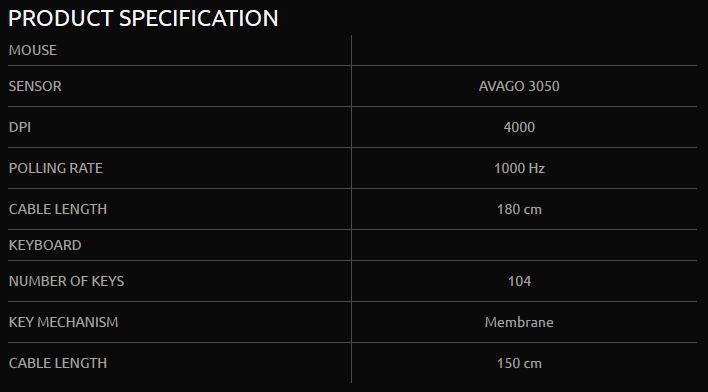
Ésta nueva creación de KROM incorpora como motor de su precisión un sensor óptico AVAGO 3050 con hasta 4 niveles de DPI configurables (de 250 a 4000). Gracias a él, es posible moverse ágilmente entre ellos con un simple y rápido botón dedicado, para que nada distraiga la atención de sus usuarios cuando estén combatiendo o anulando los gestos de tus oponentes. El nuevo ratón Kadru ha sido diseñado para permitir explorar infinitas posibilidades de iluminación, ya que es posible personalizar la iluminación RGB desde su completo software de configuración, creando y guardando perfiles diferentes para cada situación, permitiendo que su usuario no vea limitadas sus opciones a un pequeño espectro de colores para crear el ambiente gaming que necesita en cada ocasión.

CARACTERÍSTICAS TÉCNICAS

Tomadas de la página web del fabricante.
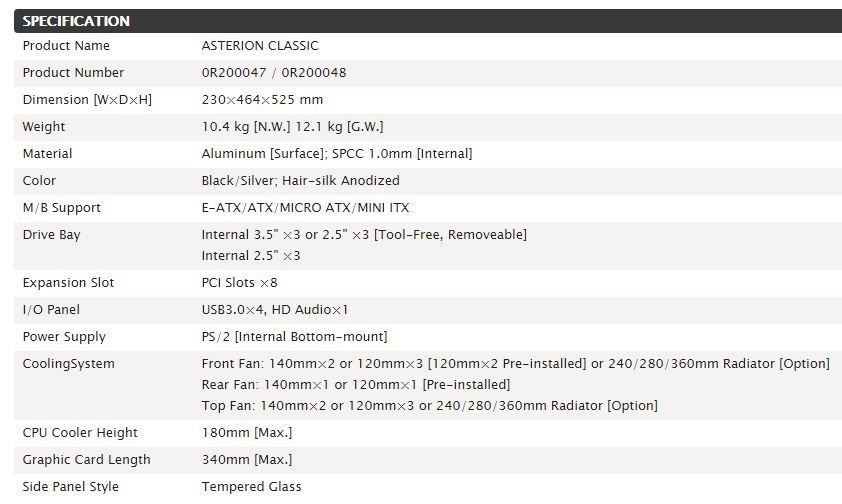
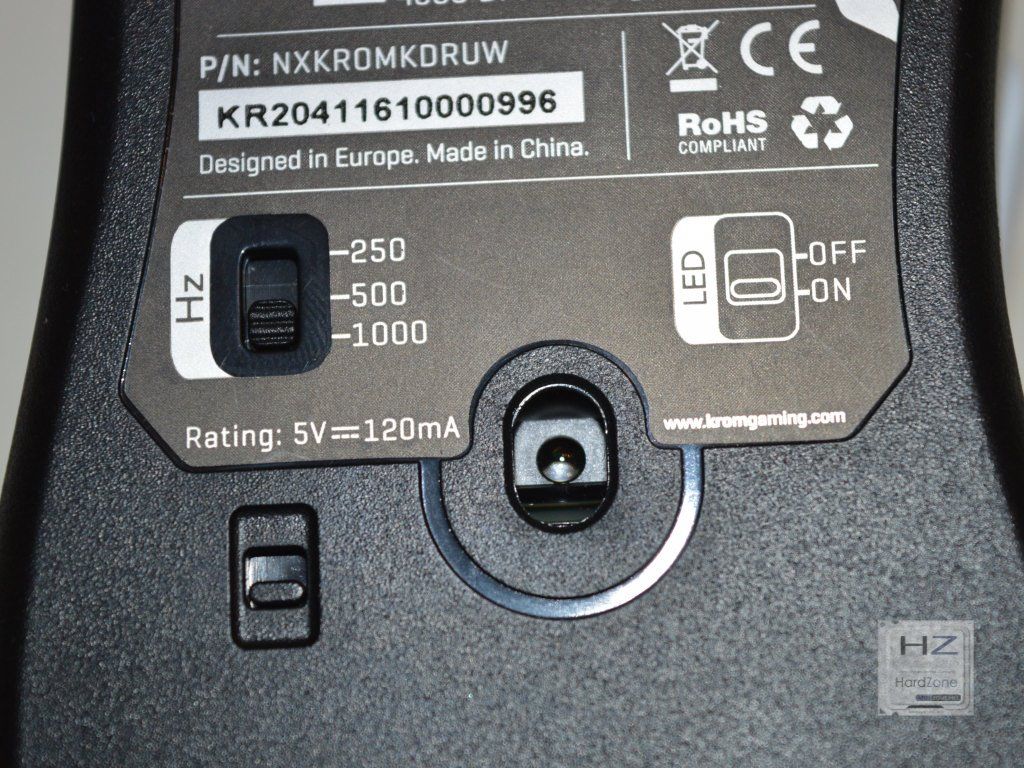
Un dato curioso de éste Kadru es que, como veremos en el análisis posterior, cuenta con dos interruptores físicos en la parte inferior que nos permitirán, de manera manual y sin necesidad de software, escoger la frecuencia de muestreo (polling rate) entre 250, 500 y 1000 Hz, así como encender y apagar la iluminación del dispositivo. A decir verdad no entiendo por qué los fabricantes continúan dando la opción de escoger el polling rate, pues a menor frecuencia mayor latencia y lo que interesa es que ésta sea lo más baja posible, pero siempre es bueno ver que no se requiere del software para tocar éstos parámetros.

Por lo demás, las características técnicas no nos dicen nada más allá de lo que ya os hemos contado en la introducción, así que vamos a pasar al siguiente paso del análisis.

ANÁLISIS EXTERNO

KROM ha empleado un embalaje de cartón blando para guardar en su interior el dispositivo, utilizando los colores habituales de la marca: negro y naranja. En la cara frontal podemos ver una imagen del dispositivo visto desde arriba, indicando tan solo marca, modelo y sus DPI máximos en la zona inferior. En éste caso el fabricante nos ha enviado la versión de color blanco brillante, pero recordad que hay otra en color negro.

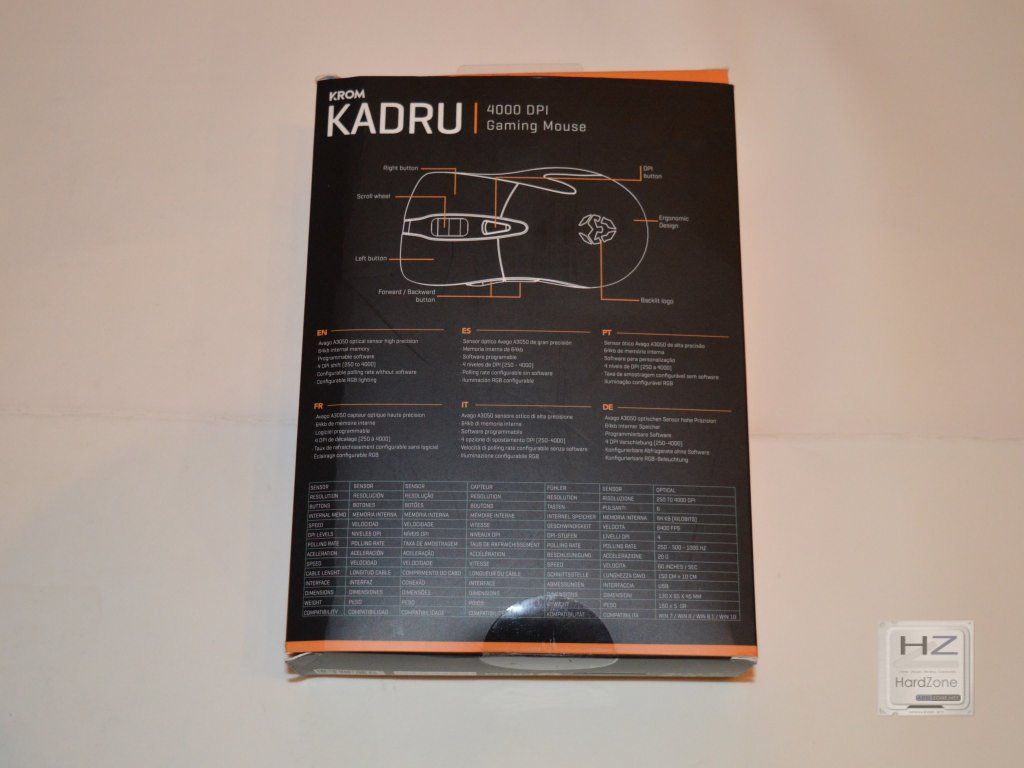
En la parte posterior tenemos tanto las especificaciones técnicas (zona inferior) como un croquis explicativo de las partes del ratón (zona superior).

En uno de los laterales, el fabricante destaca la iluminación RGB configurable y el sensor Avago del ratón.

Para terminar con el embalaje, en el lateral opuesto lo que tenemos es, en forma de iconos, destacada su memoria interna de 64 KB, su sensor Avago 3050, su iluminación RGB y el hecho de que cuenta con software de configuración.

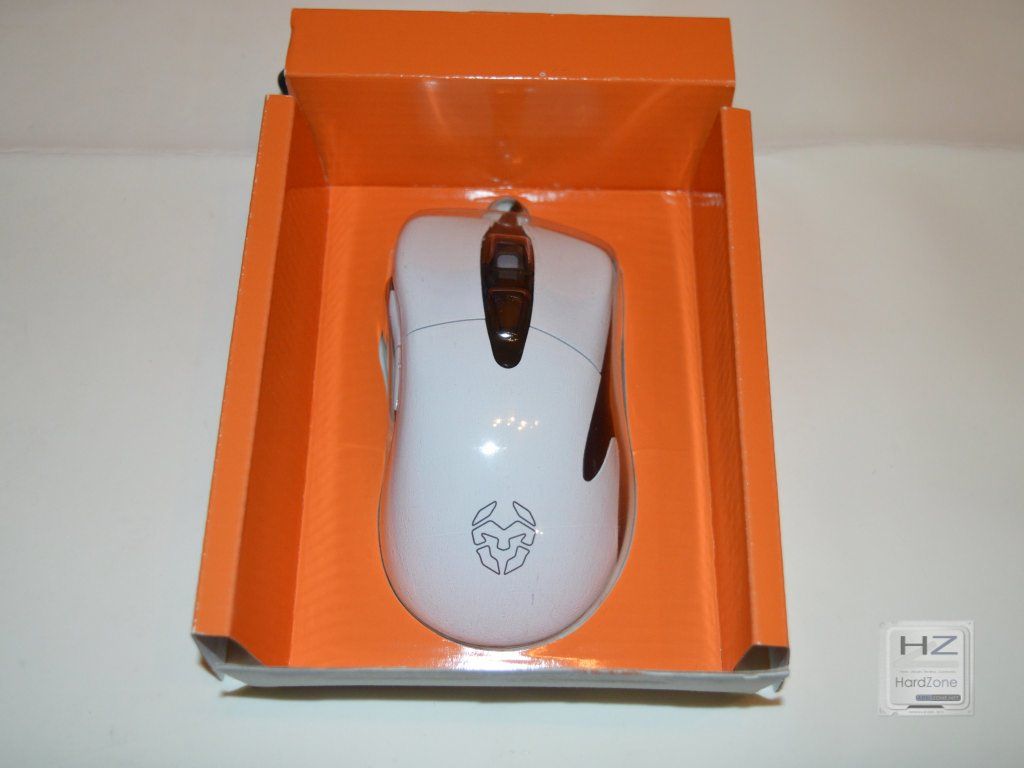
Abrimos el embalaje y lo primero con lo que nos topamos es con el Kadru protegido por una estructura de cartón blando y por un plástico transparente.

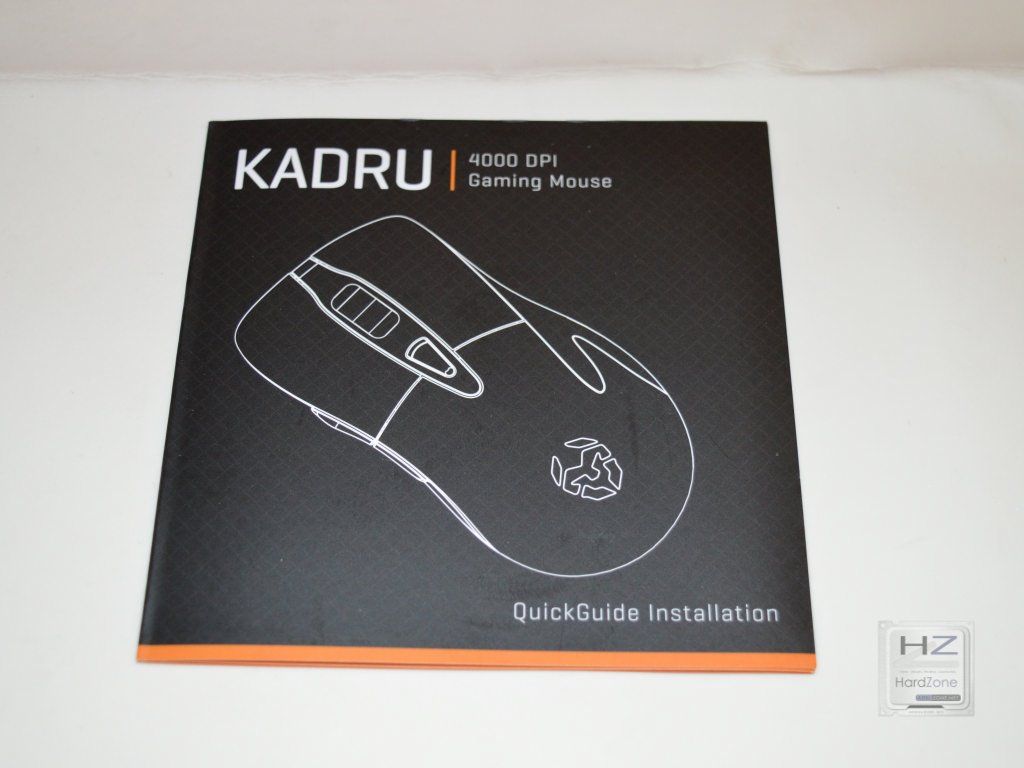
Como accesorios, en éste caso tan solo se incluye un breve manual de instrucciones.

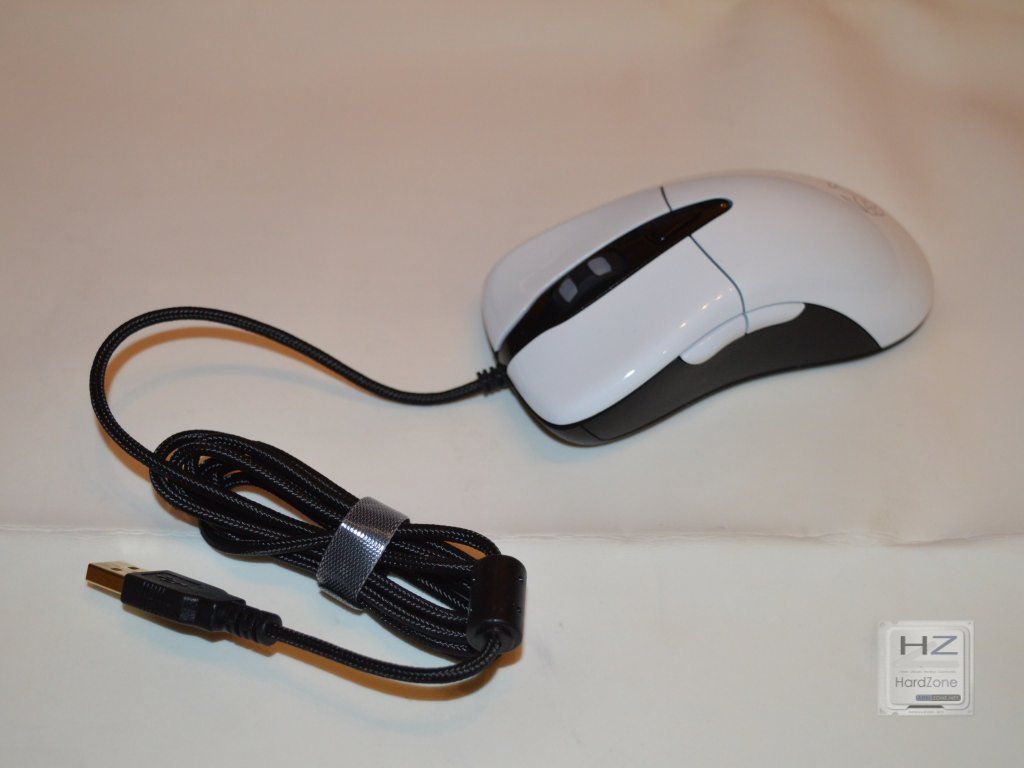
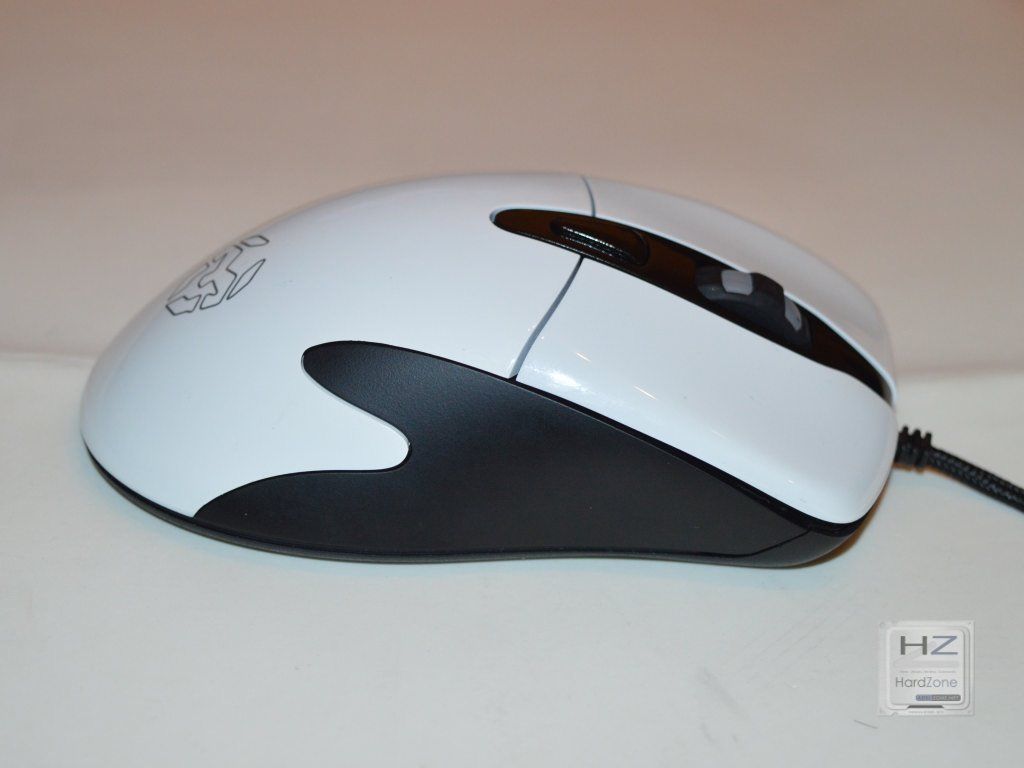
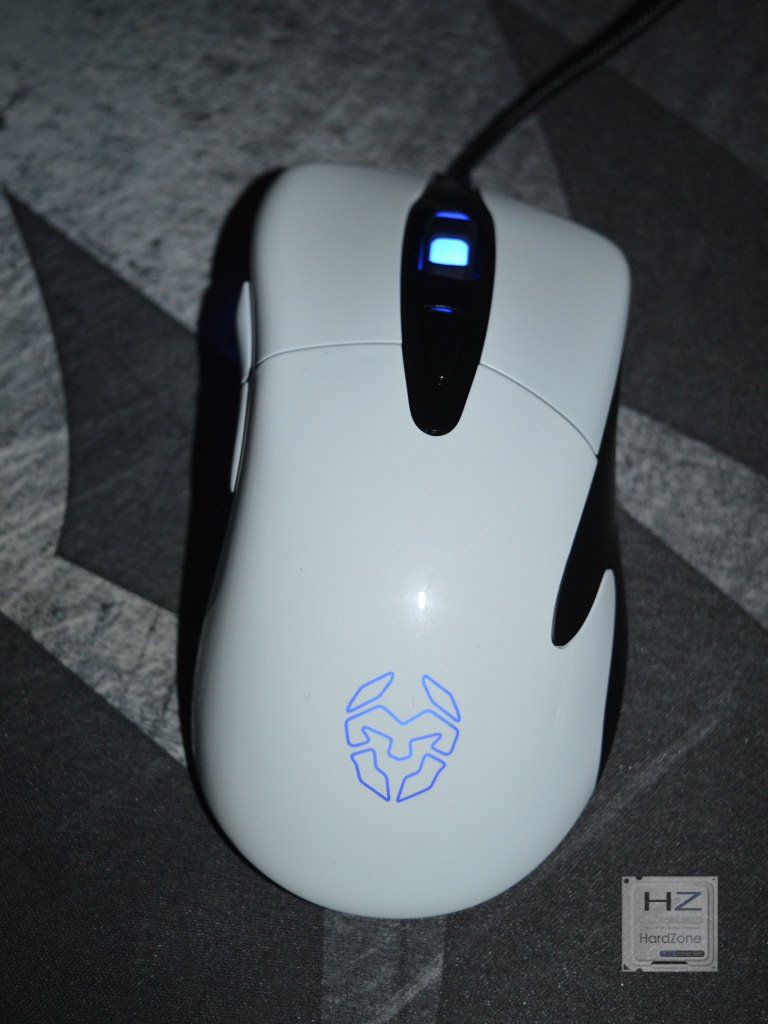
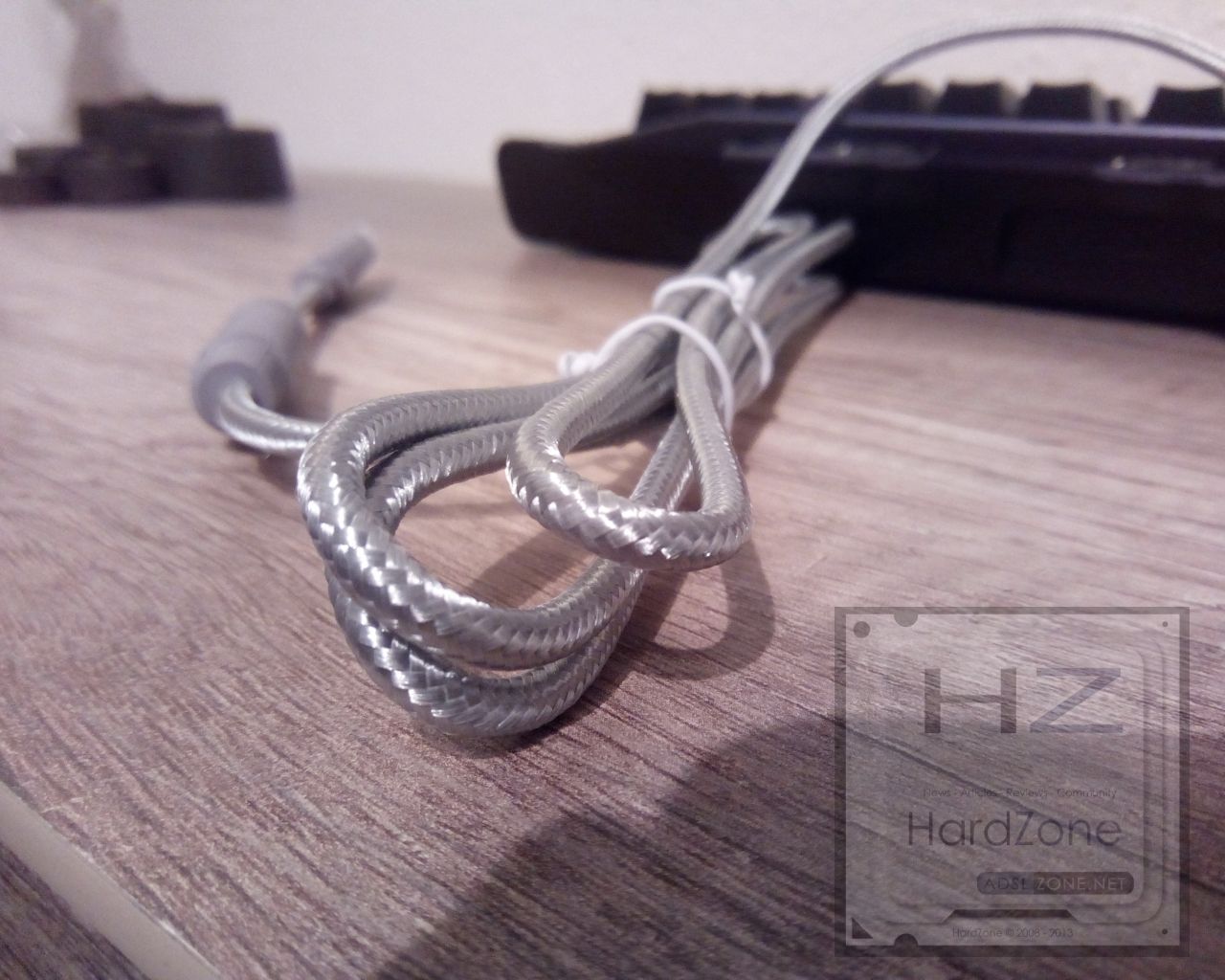
Ya fuera de su embalaje, aquí tenéis el KROM Kadru. A destacar varias sensaciones nada más sujetarlo con la mano, especialmente su peso -un tanto elevado para mi gusto- y la calidad de materiales. No me gustan los ratones con acabado brillante (glossy) porque tienen a ser más sensibles a la corrosión con el sudor de la mano, pero he de reconocer que en éste caso le queda muy bien estéticamente hablando. En cuanto a calidad, es algo que no podréis ver hasta que lo tengáis en las manos, pero sí que podéis ver claramente el cable con trenzado de nailon protector e incluso con un filtro EMI cerca del conector USB. Recordemos que es un ratón de 25 euros, y es raro ver tanta calidad en un ratón de éste rango de precios.

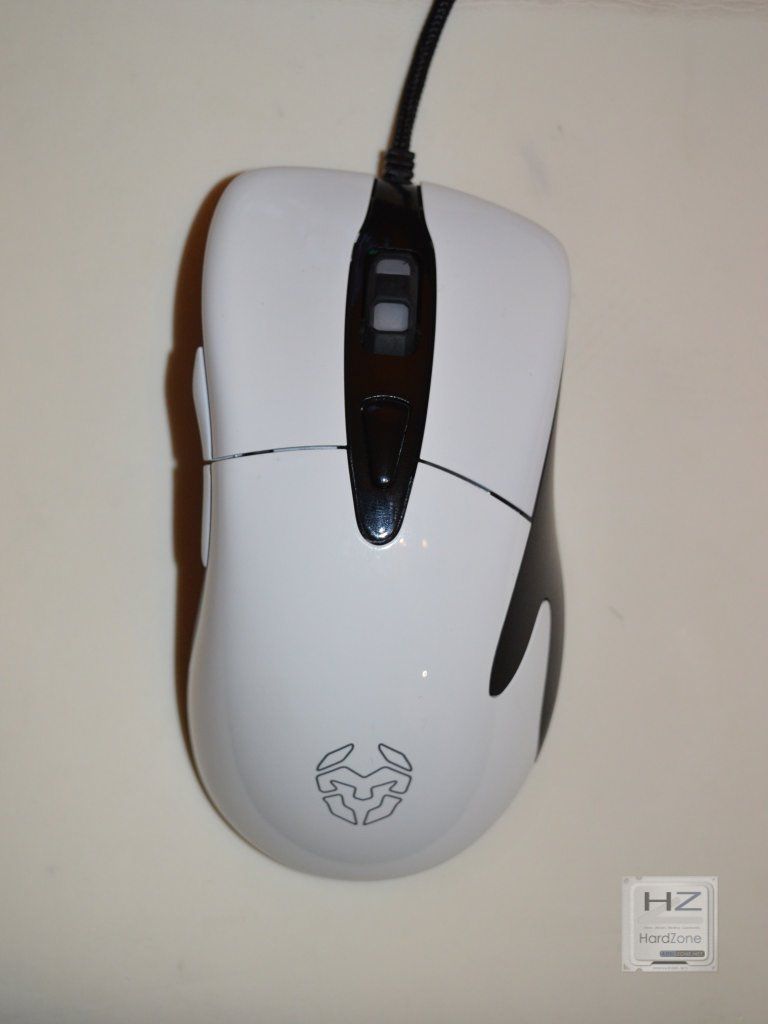
En ésta vista desde arriba podéis apreciar claramente el diseño ergonómico para diestros. Dado el tamaño del ratón parece bien apto para usuarios de manos grandes como es mi caso, y especialmente para aquellos con agarre de tipo palma y fingertip; de hecho, yo diría que dado el tamaño de los botones incluso usuarios como yo, con agarre de tipo garra, se sentirán cómodos con él. Luego lo veremos.

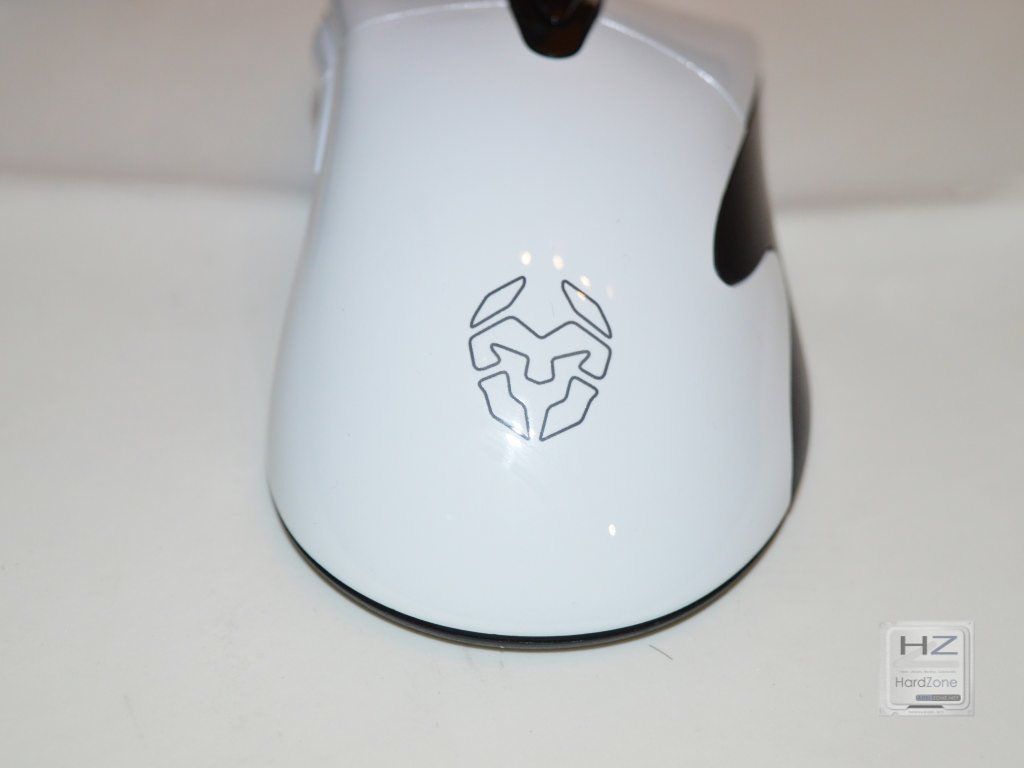
Poco que destacar en la parte trasera salvo el logo del fabricante que se iluminará cuando el ratón esté conectado al PC.

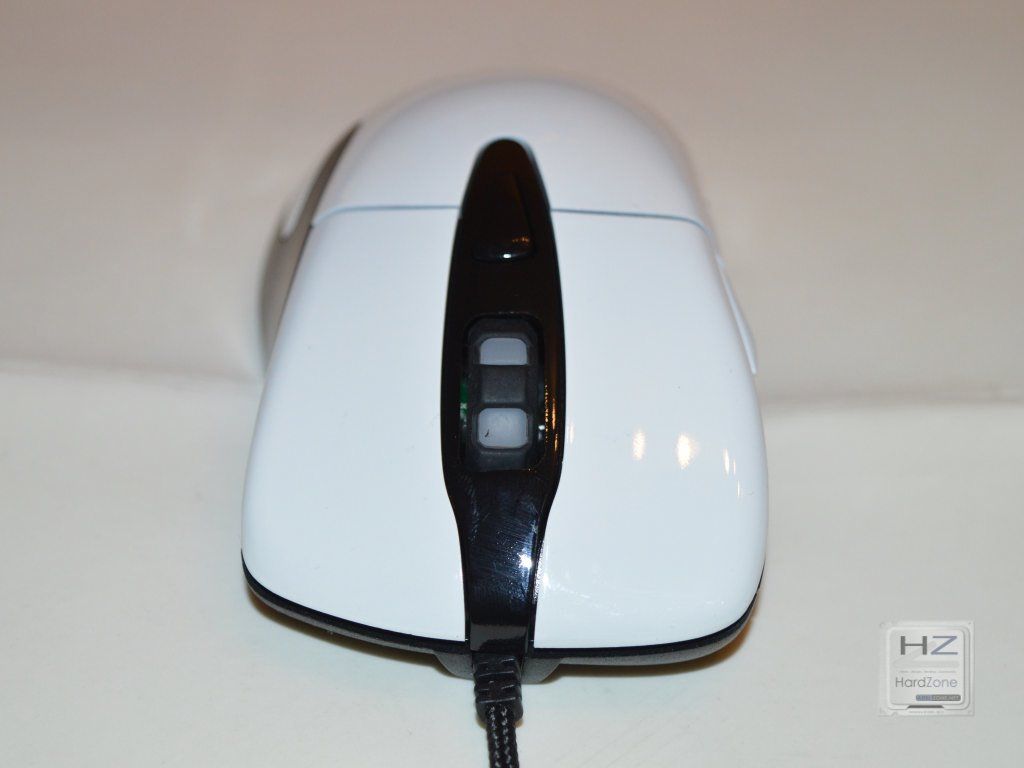
En ésta vista delantera podéis ver la anchura de los dos botones principales, así como el de la rueda del scroll. Claramente, hablando de la rueda, ésta también se iluminará cuando tengamos el dispositivo conectado. A destacar también sobre ésta que parece ser una pieza sólida translúcida para crear la iluminación con una especie de capucha de goma para mejorar el agarre. No me gusta mucho, veremos qué tal se comporta en uso. Por último, detrás de la rueda tenemos otro botón adicional, preconfigurado inicialmente para saltar entre los diferentes perfiles de sensibilidad del ratón.

Nada destacable en el lateral derecho del dispositivo salvo la gran inserción de goma anti deslizante de color negro que contrasta perfectamente con el blanco de la superficie.

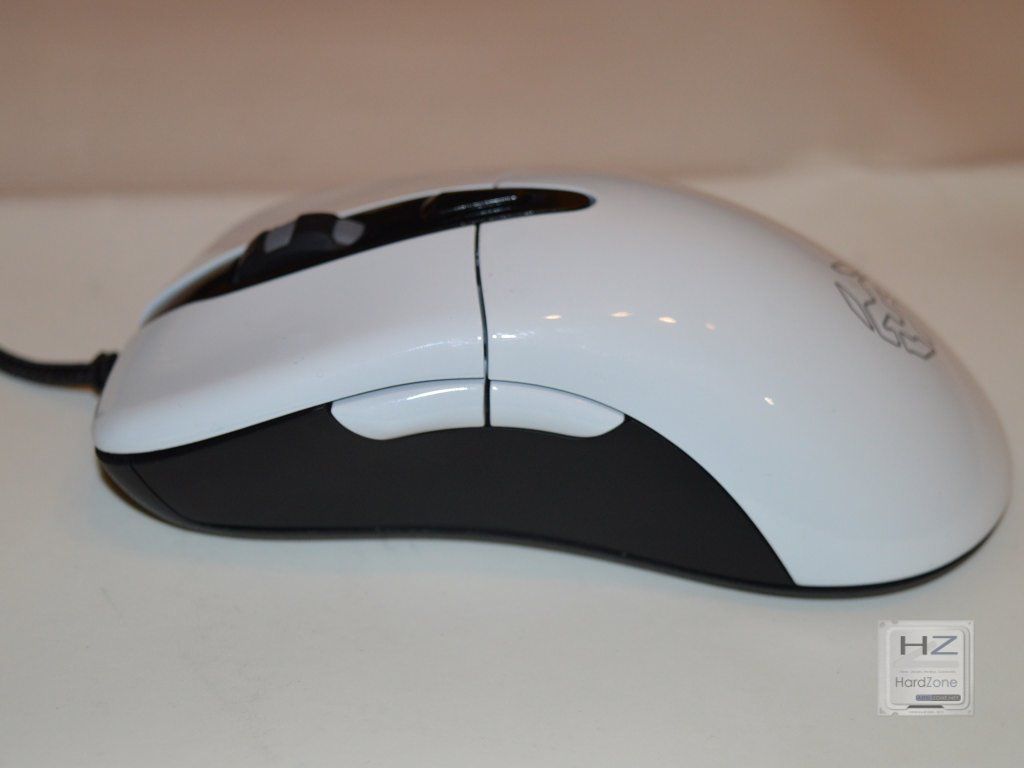
En el lateral opuesto, otra buena inserción de goma y los dos habituales botones laterales de navegación. Fijaos en un detalle: están justamente en línea con el final del botón de clic izquierdo del ratón. Ésto, para usuarios como yo de manos grandes, hace que queden perfectos para la longitud del pulgar, de manera que podremos pulsar ambos botones laterales con el pulgar sin tener que mover para nada la mano. Parece un ratón hecho a mi medida, la verdad.

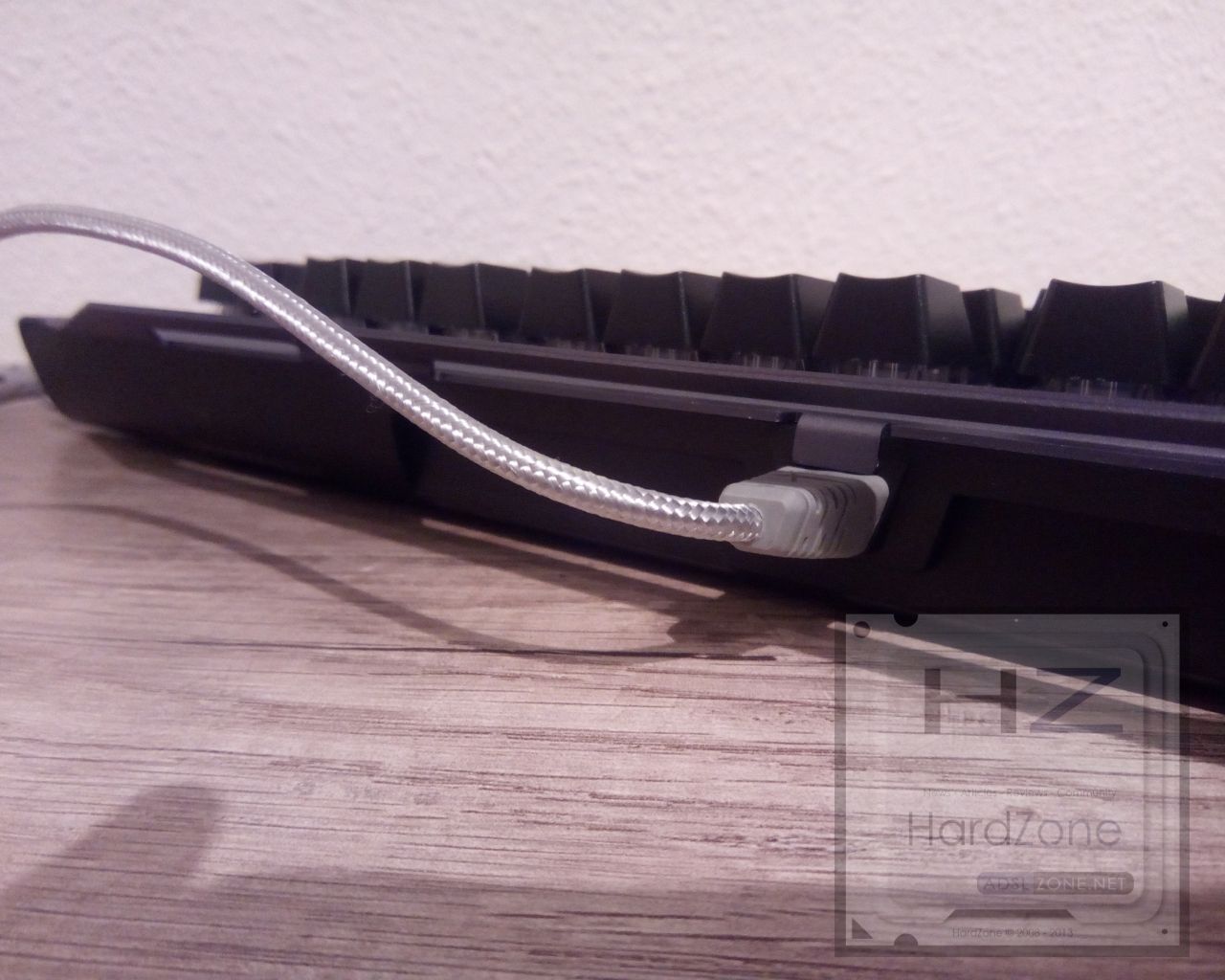
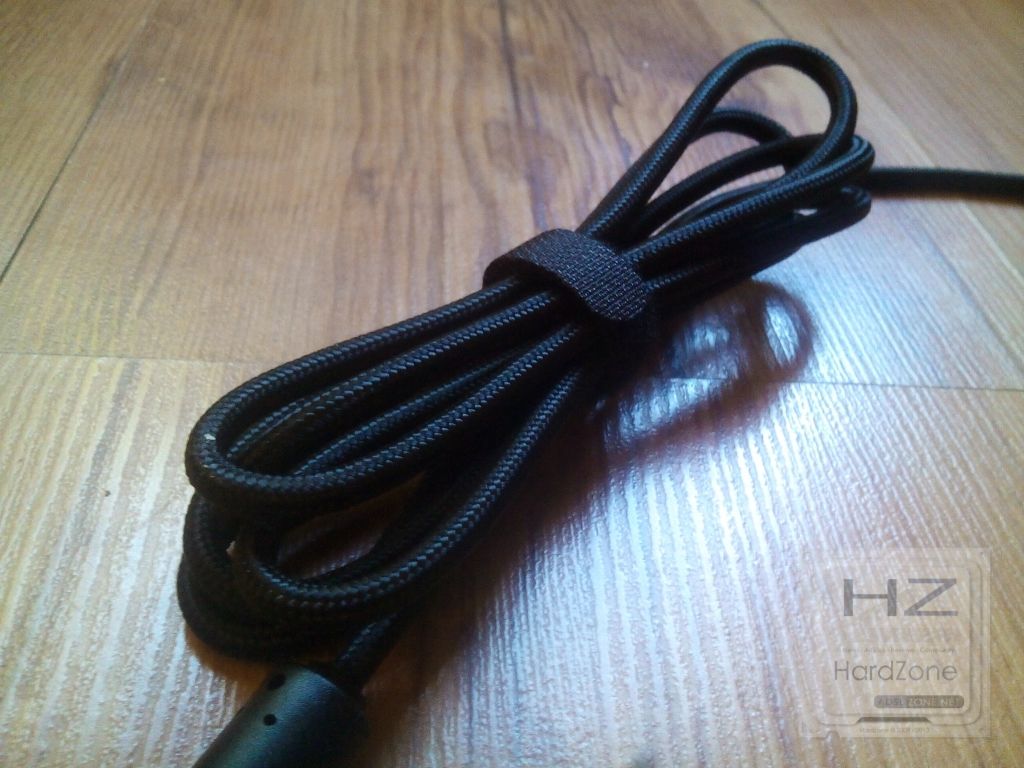
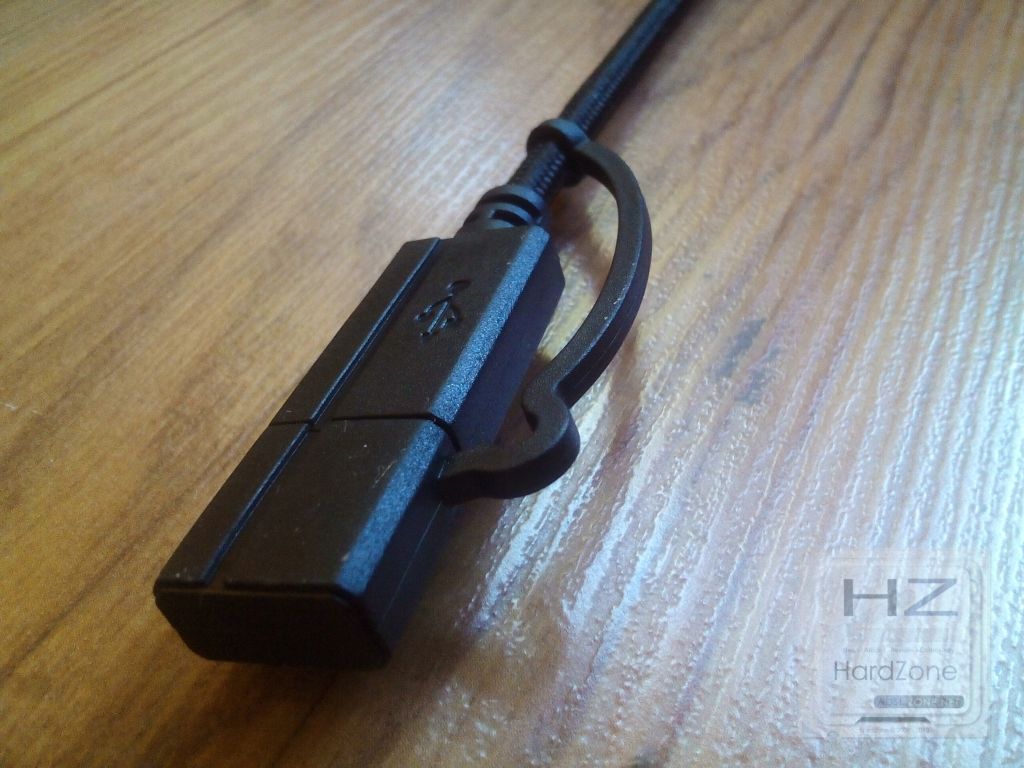
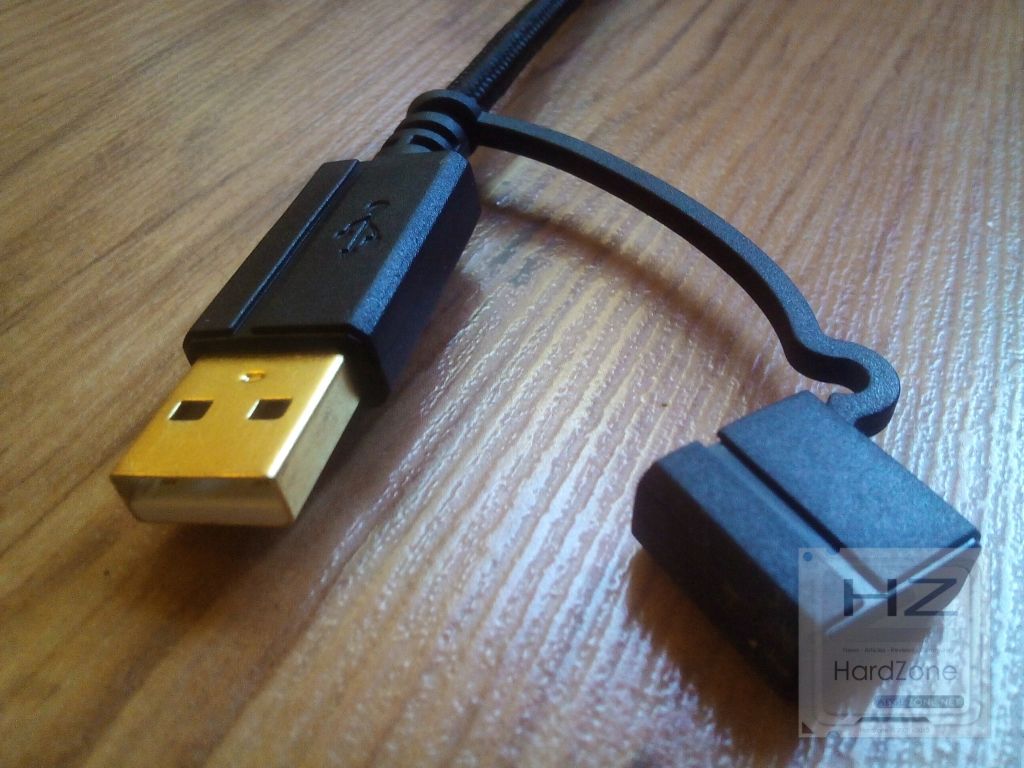
En el frontal, justo en el centro, tenemos la salida del cable con una inserción de goma endeble para proteger su integridad con los movimientos del ratón en uso. El cable como comentábamos antes está mallado con hilo de nailon trenzado, y termina en un conector USB 2.0 dorado con un filtro EMI justo antes para asegurar que la señal llega limpia. Por cierto que el fabricante incorpora un velcro de gran calidad para amarrar el cable, otro detalle de calidad que no suele corresponder a ratones de 25 euros.

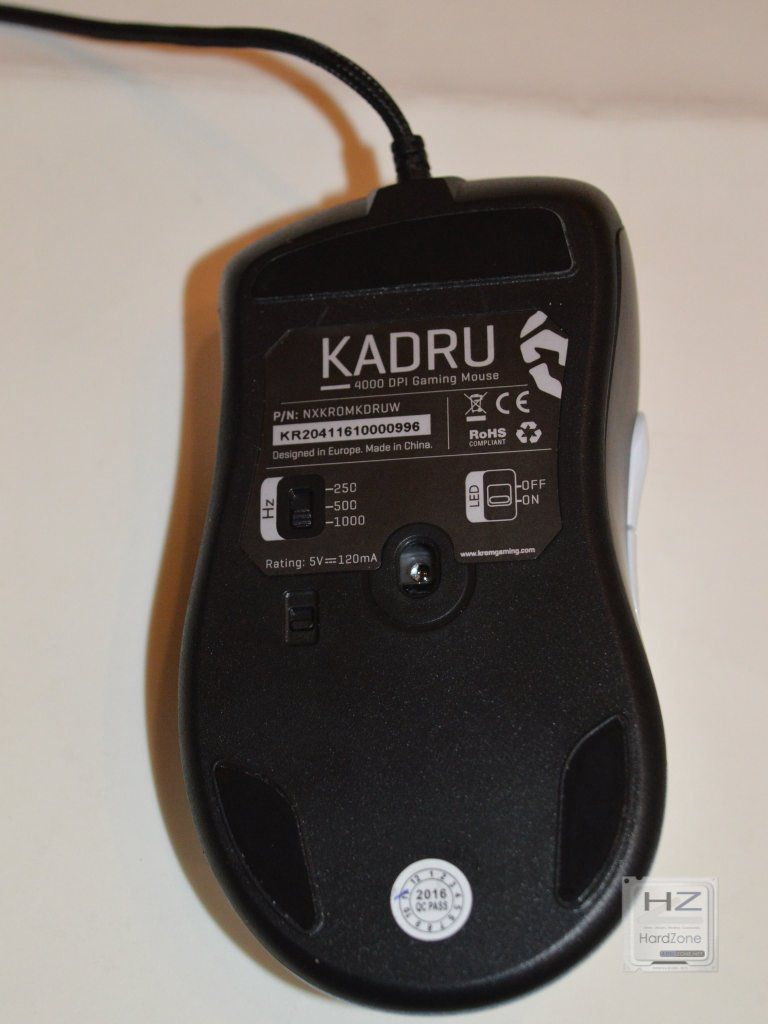
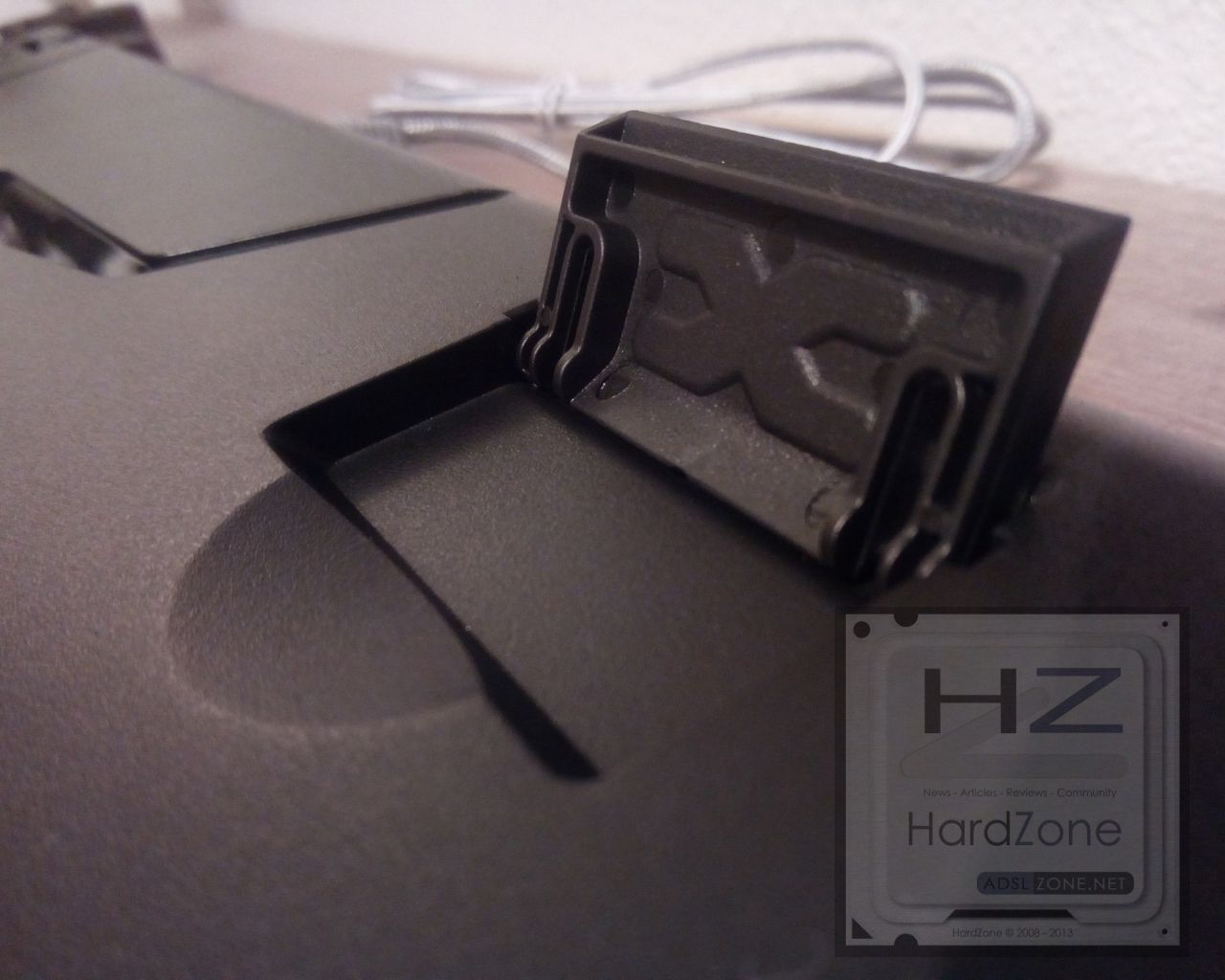
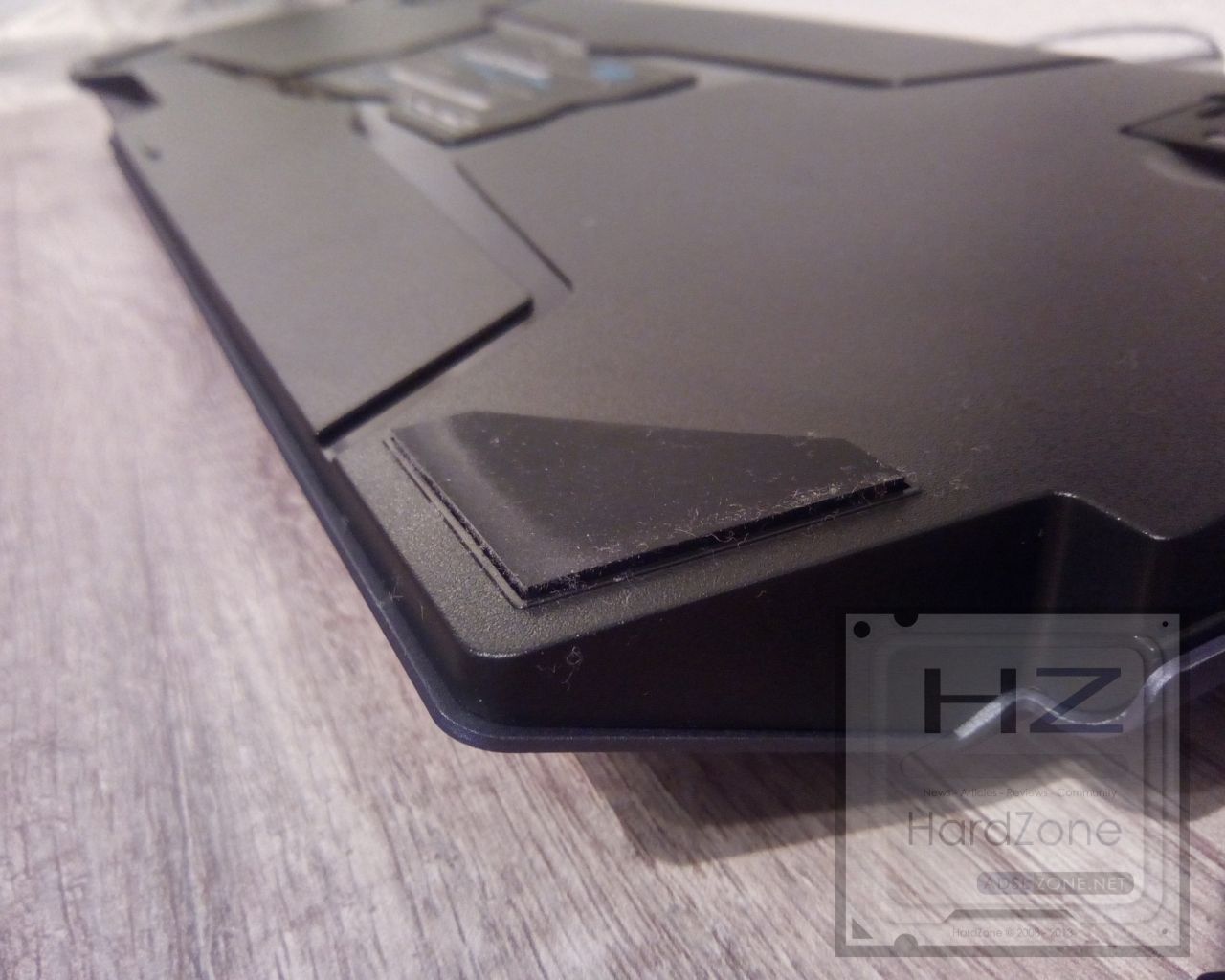
Para terminar con la vista exterior del dispositivo, nos queda ver la base. Cuenta con una gran pata de teflón en la parte delantera y dos más pequeñas detrás, con el sensor Avago 3050 justo en el centro.

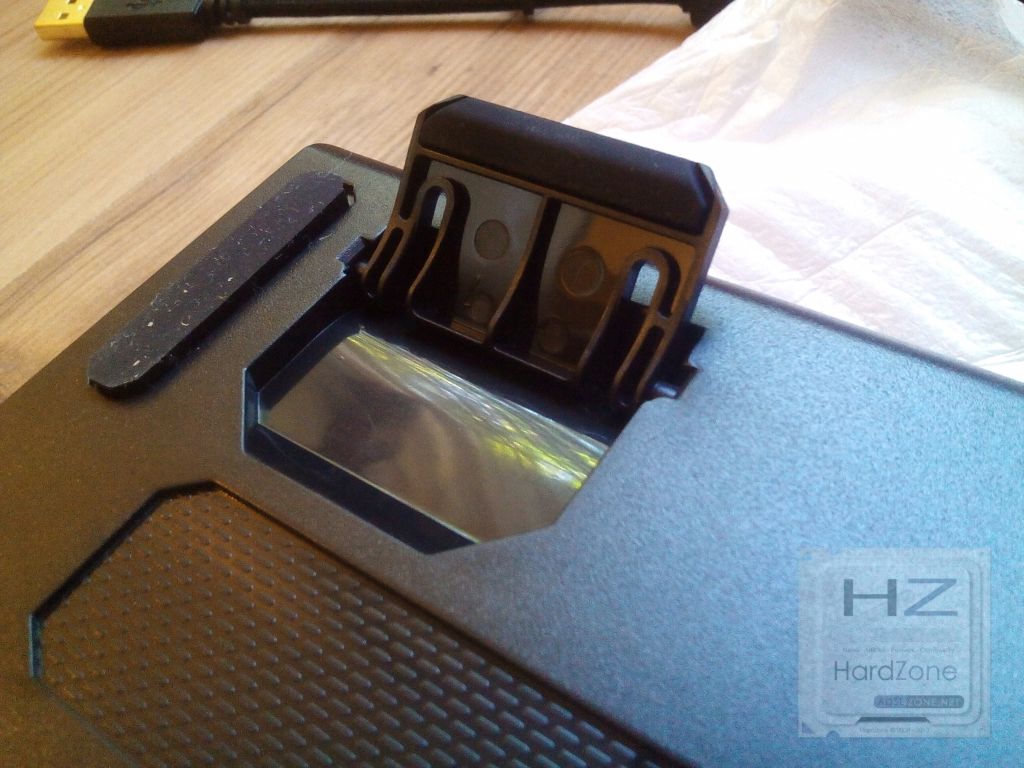
En ésta vista más de cerca podemos ver los interruptores físicos de los que os hablábamos antes. Tal y como se indica en la pegatina, el que está más arriba sirve para modificar manualmente la frecuencia de muestreo del ratón, mientras que el inferior es para encender y apagar la iluminación.

Visto el ratón es la hora de conectarlo a nuestro equipo y comenzar a probarlo de una vez, ¿no?

TESTEO

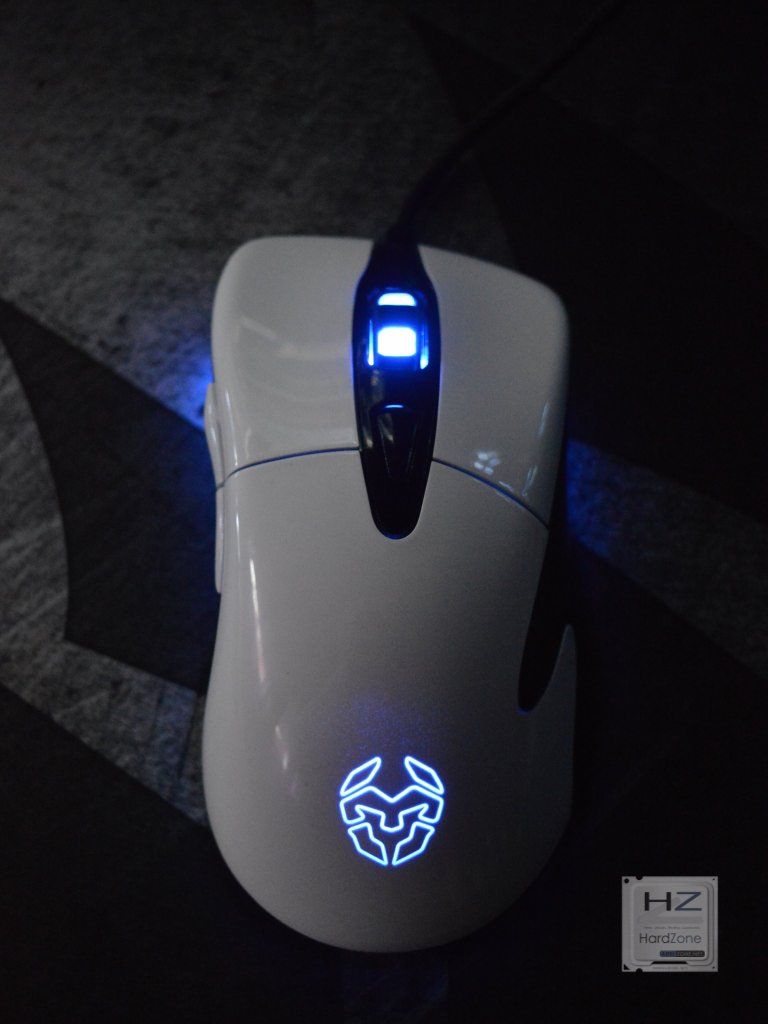
Nada más conectar el ratón al PC, éste se ilumina y comienza a funcionar (ojo, la primera foto es con flash y el resto sin él).

Para nuestra sorpresa, la iluminación no es solo en la rueda del scroll y en el logo de KROM, sino también en casi todo el perímetro del dispositivo, haciendo que se refleje en la alfombrilla. La sorpresa es bien recibida, queda genial.

Más tarde con el software podremos escoger cualquier color de iluminación -en breve os lo enseñamos- pero desde ya podemos ver que pulsando el botón de cambio de sensibilidad, cada uno está asociado a un color distinto para que podamos identificarlo rápidamente con solo mirarlo.

El software

El software lo podemos descargar desde la página web del fabricante, y la parte mala es que requiere instalación (y no me gusta nada que se instale por defecto donde él quiere y no me deje escoger a mi dónde quiero instalarlo). Como vais a poder ver a continuación es muy sencillo e intuitivo de utilizar.

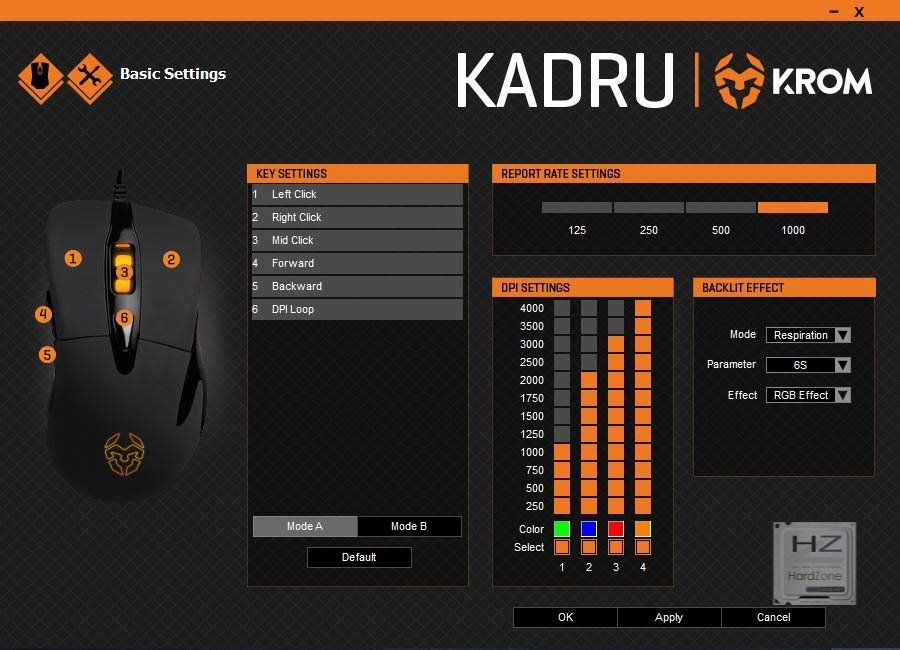
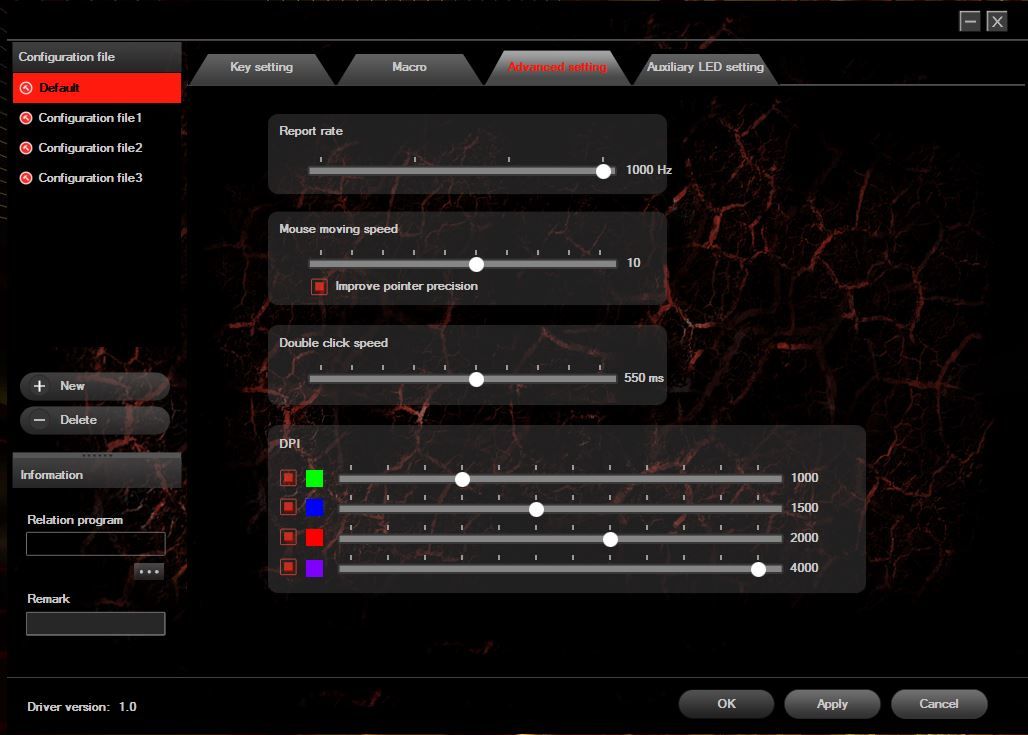
Ésta es la pantalla principal, en la que podremos seleccionar la asignación de botones que queramos, las opciones de iluminación (efectos y colores) y los diferentes saltos de resolución. Una cosa que me gusta mucho es que podemos desactivar saltos (si queremos tener por ejemplo solo dos y no cuatro, se puede hacer), y una cosa que no me gusta es que los saltos son de 500 en 500 DPI entre las 2000 y las 4000 DPI.

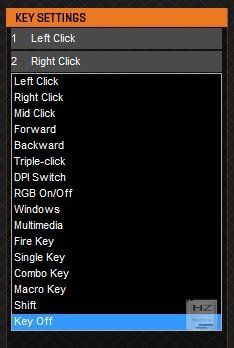
Aquí podéis ver las opciones que el ratón nos da por defecto en cuanto a asignación de botones.

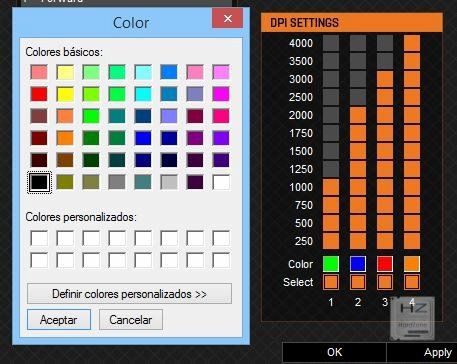
Aquí la gama de colores. Básicamente podemos seleccionar el que queramos de entre todo el espectro RGB. La parte mala es que todas las zonas se deben iluminar en el mismo color, no podemos hacer combinaciones.

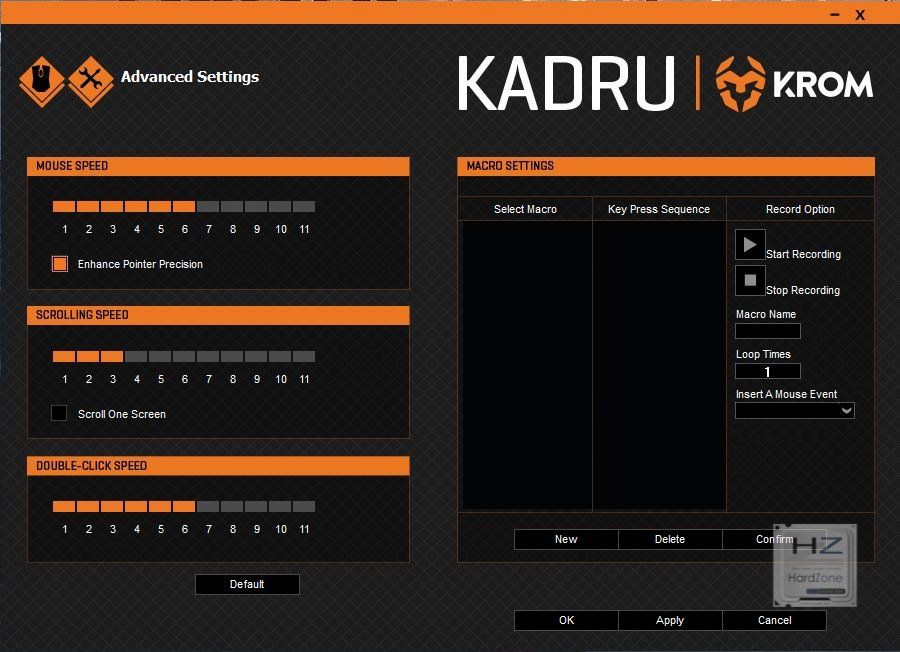
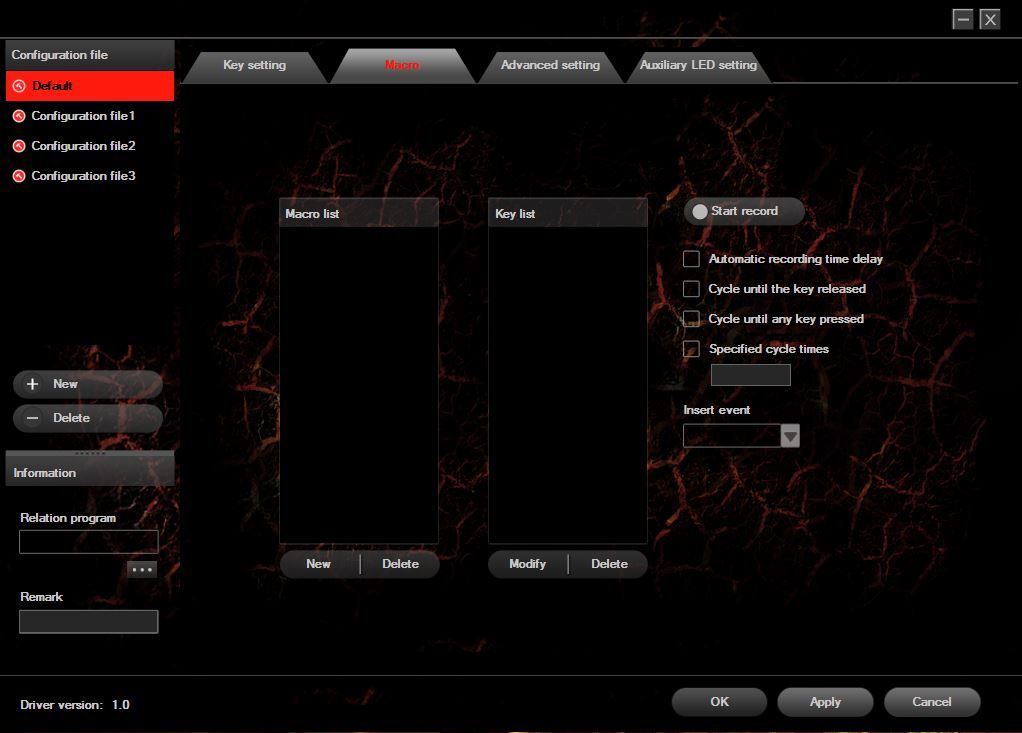
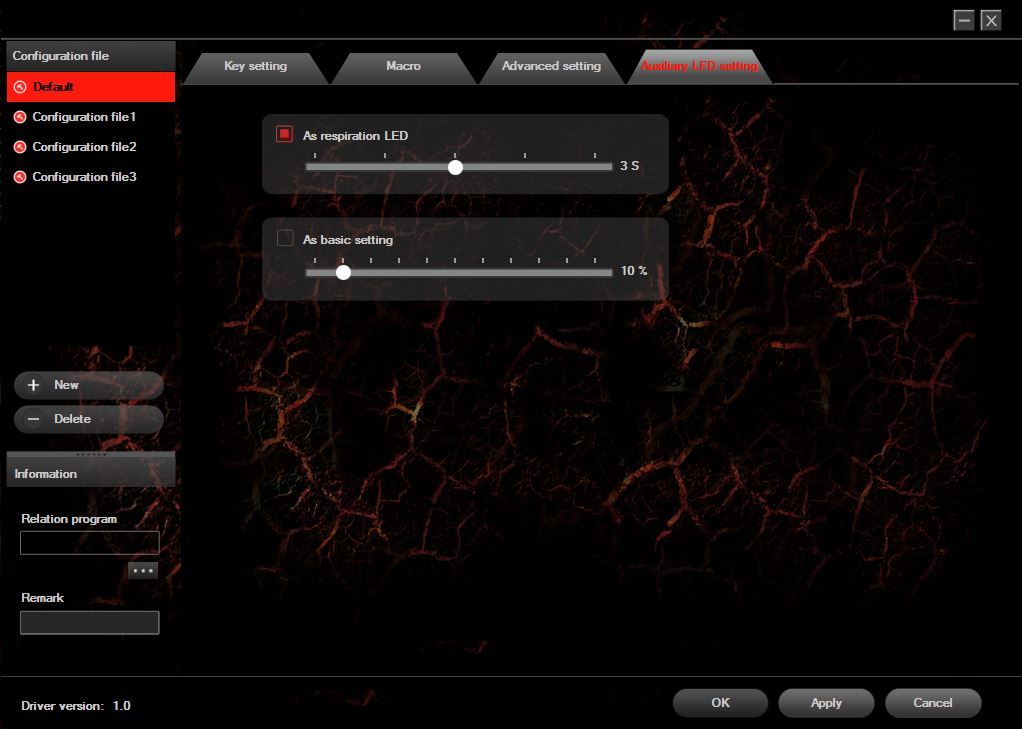
En la parte superior podemos pulsar sobre el botón de opciones avanzadas, donde podremos configurar macros y seleccionar otras opciones como la aceleración, velocidad de doble clic o la velocidad de scroll.

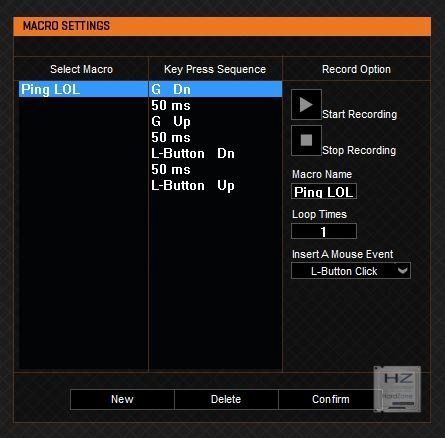
La creación de macros es tan sencilla como siempre, aunque no he visto por ninguna parte la opción de quitar el retardo de pulsaciones.


El KROM Kadru en uso

Tal y como sospechaba desde el principio, el Kadru me resultó cómodo desde el primer momento. Es ideal para usuarios de manos grandes como es mi caso, aunque dado el tamaño de los botones creo que usuarios de manos más pequeñas tampoco tendrían ningún tipo de problema. La verdad es que quitan el hecho de que esté diseñado para diestros, es un ratón bastante versátil cuando hablamos de ergonomía pura y dura.

En funcionamiento, como siempre hemos estado utilizando el ratón principalmente para jugar a juegos tipo Battlefield 1, League of Legends y Final Fantasy XIV: Heavensward, o en otras palabras, juegos tipo FPS, MOBA y RPG. En todos los casos el sensor Avago 3050 ha hecho honor a su fama y ha hecho que el Kadru se comporte de manera impecable, con gran precisión y sin importar la violencia de los movimientos ha registrado cada micra que nos hemos movido. Está más que claro que desde hace mucho tiempo ya no es necesario un sensor láser para tener la máxima precisión.

Sí que he de comentar un punto negativo, y es el que ya vaticinaba al principio: la superficie brillante se ensucia con suma facilidad con el sudor de las manos. Afortunadamente pasando un pañito seco o un poco de papel higiénico queda perfecto, pero es algo a tener en cuenta pues si lo descuidáis en un mes tendréis el ratón hecho una porquería estéticamente hablando.

CONCLUSIÓN

Qué voy a decir. Me ha encantado. La verdad es que pocos ratones podréis encontrar en el mercado que por 25 euros os proporcionen todo lo que el Kadru da: una estética estupenda y un rendimiento Gaming con todas las letras. KROM demuestra con éste dispositivo que no es necesario irse a ratones Gaming con sensores láser de tropecientasmil DPI que cuestan más de 100 euros para tener un arma perfecta para cualquier tipo de juego y con una gran comodidad. Bravo.

PROS:

  • Muy cómodo incluso para manos grandes.
  • Sensor Avago 3050 a la altura de su fama.
  • Estupenda iluminación RGB configurable y ambiental.
  • Excelente calidad de materiales.
  • Cambio de sensibilidad al vuelo.
  • Precio.

CONTRAS:

  • La superficie brillante se ensucia y raya con facilidad.
  • La goma de la rueda del ratón no tiene un tacto agradable.

Por todos estos motivos, el KROM Kadru no solo se lleva un Platino como una casa, sino también nuestras recomendaciones tanto por su rendimiento como por su excelente relación calidad / precio.

Blitzwolf BW-D1

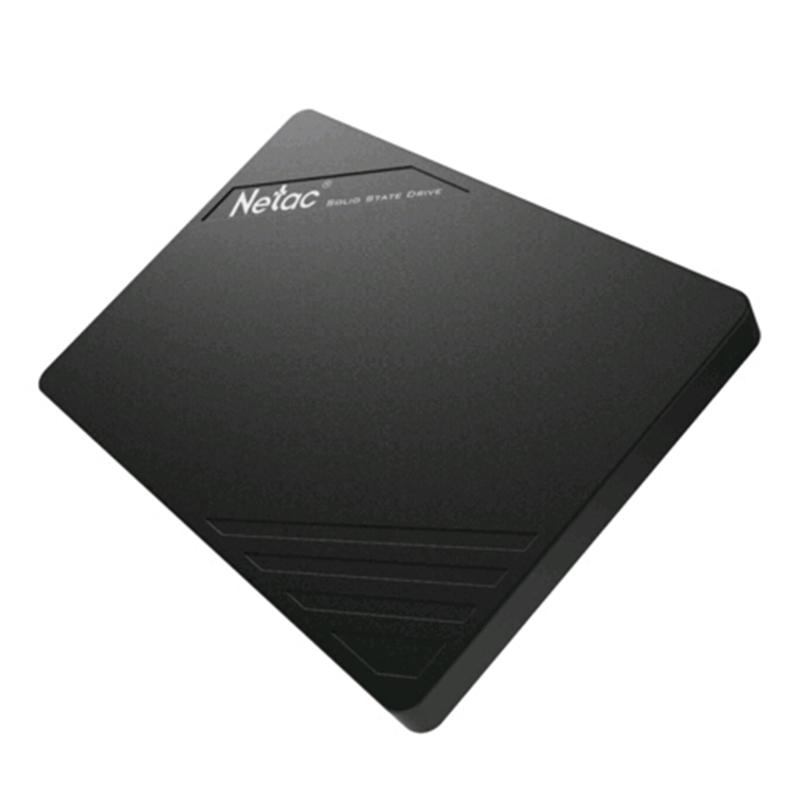
Esta es la primera vez que os hablamos de la marca Blitzwolf, pues a pesar de que no es una marca de nueva creación, es ahora cuando se está dando a conocer ampliamente fuera de sus fronteras de su país de origen, gracias mayormente a la enorme proliferación de las tiendas chinas online. En este caso, os vamos a hablar del SSD Blitzwolf BW-D1 de 120GB, un modelo de 2.5″ que se jacta de contar con una velocidad de lectura secuencial de 500 MB/s.

De su velocidad de escritura no dicen nada (al menos en la página oficial, pues en tiendas donde lo venden sí que las lista), pero bueno, para eso estamos aquí.

La verdad es que no hay mucho más que comentar por ahora, así que si os parece comenzamos con el análisis! Como siempre, con las características técnicas.

Características técnicas

Como decíamos, no se puede encontrar una lista de características en su página oficial, pero sí que la podemos encontrar en sitios como Banggood, una de las página a través de la cual lo distribuyen.

Marca BlitzWolf
Modelo BW-D1
Capacidad 120G
Interfaz SATA-Ⅲ (compatible con versiones anteriores a SATA-Ⅱ y SATA-Ⅰ)
Controlador Marvell 88NV 1120
Flash TLC nand flash
Velocidad Lectura: hasta 500 MB/s
Escritura: hasta 400 MB/s
Tamaño 100 * 69.85 * 7mm
Color Negro
Peso 66 g ± 10 g
Temperatura de funcionamiento 0 ℃ ~ 70 ℃
Temperatura de almacenamiento -40 ℃ ~ 85 ℃
Garantía 18 meses


Vamos a ver qué es lo que encontramos en la caja.

Embalaje y contenidos

El Blitzwokf BW-D1 viene en una pequeña caja negra en cuyo frontal encontramos algunas de las características destacadas, pero poca cosa.

Mientras que en la parte trasera tenemos alguna información sobre la marca y logos de certificados, además del nombre del modelo y su capacidad en una etiqueta blanca.

Una vez abierta, nos encontramos con poca cosa, únicamente el propio SSD y una pequeña guía rápida de uso en dos panfletos. Nada de brackets o adaptadores de tamaño.

Blitzwolf BW-D1: Aspecto exterior

Este SSD está acabado en plástico y tiene un aspecto muy simple, como la gran mayoría de SSDs. En la parte superior tenemos una el logo de la marca, mientras que por debajo nos encontramos una etiqueta con algunos números de serie y códigos de barra.

Tanto en los laterales como en la parte inferior encontramos los agujeros para los tornillos, de forma que podemos instalarlo tanto en bandejas de bahías convencionales, como atornillado a alguna de las superficies de la estructura de nuestra caja.

Pruebas sintéticas

Después de montarlo y conectarlo a través de un cable SATA, vamos a lo interesante, a ver qué tal se porta en cuanto a rendimiento. Como solemos hacer, vamos a compararlo con otros SSDs que han pasado anteriormente por nuestras manos.

Obviamente, estas pruebas han sido realizadas con el SSD conectado a nuestro sistema de pruebas mediante SATA3.

  • CrystalDiskInfo

Comprobamos que este Blitzwolf BW-D1 120GB tiene una interfaz SATA 600 (SATA 3), soporte nativo TRIM, capacidades S.M.A.R.T, APM, NCQ y DevSleep

Vamos con las pruebas de rendimiento.

  • HDTune

Como es común en esta prueba, la velocidad de transferencia se aleja bastante de las especificaciones del fabricante, puesto que lo que se mide es la velocidad de transferencia tal cual.

En comparación con otros SSDs que han pasado por nuestras manos:

  • CrystalDiskMark

Estos datos ya nos gustan más, pues el valor de lectura secuencial se acerca a los 500 anunciados, aunque no llega a alcanzarlos, y lo mismo con la escirtura. Hay que tener en cuenta que los datos que ellos dan los han medido de una forma que puede ser distinta a la nuestra, por lo que es algo que siempre va a variar un poco. Depende también del resto de componentes utilizados, la temperatura ambiente a la hora de medir, etc.

Los números que importan para la mayoría de usuarios son los de “Seq” y “4K”.

La fila “Seq” se refiere a las velocidades secuenciales de lectura y escritura, y mide la velocidad del dispositivo a la hora de transferir ficheros de gran tamaño (al instalar programas, copiar videos o música de un sitio a otro). También a los tiempos de carga de programas pesados (edición de imagen y vídeo) y juegos.

“4K” se refiere a lectura/escritura aleatoria, y tiene que ver con lo rápido que es nuestro disco a la hora de acceder a pequeños ficheros repartidos de forma aleatoria en él. Esto influye en la capacidad de realizar varias tareas al mismo tiempo, a la responsividad del SO y el ejecutar más programas en segundo plano, como antivirus, torrents, etc.

En comparación con otros SSDs, se encuentra en el punto medio de la tabla en cuanto a escritura, mientras que en lectura se queda de los últimos, pero con unos valores decentes aún así.

  • AS SSD Benchmark

Aquí descubrimos que la velocidad de escritura secuencial se encuentra alrededor de los 360 MB/s.


En comparación con el resto se encuentra nuevamente en la parte media en cuanto a escritura, y en el caso de este test, bastante similar al resto en cuanto a lectura.

  • AS SSD Copy Benchmark

  • AS SSD Compression Benchmark

Este test quizás sea el que muestra de manera más cercana el uso real que se le da a un SSD, y aquí vemos que este SSD funciona bastante bien tanto con ficheros comprimibles y no comprimibles. Las velocidades son similares a lo que hemos visto en otros tests.

De nuevo, vemos que la velocidad de escritura secuencial ronda los 350-360 MB/s, confirmando los valores de pruebas anteriores.

  • ATTO Disk Benchmark

En este test vemos cuáles son las velocidades para distintos tamaños de bloques, y es el que más se acerca a las especificaciones, llegando incluso a sobrepasarlas en velocidad de lectura a partir de los 64KB, no siendo igual en el caso de la escritura. Un rendimiento bastante decente el de este Blitzwolf BW-D1.

Funcionamiento:  Juegos y aplicaciones

En cuanto a un uso “real”, este SSD cumple bastante bien con las expectativas, acelerando la ejecución de aplicaciones y juegos y la carga de mapas en juegos/partidas como CS:GO, Battlerite o League of Legends, así como títulos más pesados como puede ser Doom 2016.

El tiempo de ejecución y funcionamiento es bastante satisfactorio en programas como Photoshop, After Effects, Autodesk Inventor y demás programas relacionados con la edición 3D. Esto se cumple también en el simple funcionamiento general del sistema.

Conclusión

Algo que debemos mencionar, es el hecho de que tras formatear (NTFS), el espacio total que tenemos a nuestra disposición es de 111GB, algo menos del total.

En cuanto al precio, se encuentra algo por alrededor de 53€ en tiendas chinas como Banggood. Ah, y como indican en su página web, aplicando el código 12blitzw a la hora de hacer checkout, conseguimos un 10% de descuento sobre el precio, por lo que se nos queda en 48€. Por si ese otro código no funciona, también se 5bwssd, para un descuento similar.

En cualquier caso, tras finalizar nuestras pruebas y comparaciones, ya hemos comprobado que dichas velocidades no están del todo mal, y supone sin duda una mejora en todos los aspectos si aún estamos usando un HDD como nuestro disco principal, y supone una buena opción como SSD secundario.

En conclusión, aunque en otros sitios como PCComponentes podemos encontrar SSDs «de marca» de esta misma capacidad por el mismo precio más o menos, estos últimos suelen tener unas velocidades de escritura más bajas.

Pros:

  • Buen precio
  • Buenas velocidades

Contras:

  • Carcasa de plástico (por poner algo)

Por ello, le otorgamos al Blitzwolf BW-D1 nuestro galardón de plata.

Cubot Cheetah 2

Quien quiere un móvil decente en prestaciones y precio lo tiene cada día más sencillo… O más complicado en realidad. Dada la enorme variedad de marcas, modelos, tamaños y configuraciones internas, llega un momento que la variedad puede llegar a agobiar bastante. Sin embargo, siempre hay por ahí alguna perita en dulce que puede darnos lo básico y lo que más nos interesa a un precio rompedor e incorporando características que, hasta hace nada, se reservaban por completo a la gama alta. Ese es el caso de la unidad que os traigo hoy para análisis, el Cubot Cheetah 2.

Tener un móvil se ha convertido en una necesidad de hoy en día y dudo mucho que ninguno de los que estéis leyendo estas líneas no posea uno. Se ha convertido en una necesidad imperiosa el tener que estar localizable para todo el mundo a todas horas y en cualquier lugar. Para algunos, lo es por temas de trabajo. Para otros, lo es para estar en contacto con la familia. Para otros, por los amigos. Y la lista sigue y sigue ad infinitum. Y de entre todos los modelos que hay en el marcado, hoy tengo la suerte de poderos hablar del Cubot Cheetah 2, un móvil que destila estilo por los cuatro costados y cuya especificación de hardware no es la mejor del mercado pero ya os adelanto que cumple más que de sobra con lo habitual sin perder nunca el ritmo.

CARACTERÍSTICAS TÉCNICAS.

Las características técnicas del móvil son las siguientes:

  • Procesador: Mediatek MTK 6753 octacore 1,3 GHz 64 bits
  • Tarjeta gráfica: ARM Mali-T720 MP4
  • RAM: 3 GB
  • ROM: 32 GB
  • microSD: hasta 128 GB
  • Pantalla: 5,5″ IPS, cristal curvado 2.5D
  • Resolución: 1920 x 1080 píxeles
  • Batería: 3.000 mAh integrada
  • Cámaras fotográficas: trasera de 13 MP con sensor Samsung y frontal de 8 MP
  • WiFi: 802.11 b/g/n. Soporta tanto las bandas de 2,4 como de 5 GHz
  • Bandas: soporta la banda de 800 MHz para el 4G en España
  • Bluetooth: 4.0
  • Lector de huellas: Sí, en el botón de home frontal
  • Sistema Operativo: Android 6.0
  • Interfaz de carga: puerto USB tipo C
  • Peso: 188 g

Como podemos ver por las características que he listado, la verdad es que a primera vista no tendría por qué llamar mucho la atención. El procesador es correcto, no es para tirar cohetes en cuanto a potencia pero ese Mediatek es una versión bastante capaz y bastante superior de los Mediatek 6737 que se veían hasta hace tan solo 6 meses en este rango de precios y gama de móviles. La tarjeta gráfica ya es otro cantar, dado que la Mali-T720 es una gráfica que ya tiene bastante tiempo en el mercado y en juegos exigentes se le nota bastante que va justita de potencia, aunque si usáis juegos sencillos, no os debiera representar ningún problema para poder moverlos.

Pero la primera sorpresa llega cuando vemos que el terminal viene equipado con 3 GB de memoria RAM, algo impensable hasta hace nada para este segmento de precios. La segunda viene por la inclusión de la posibilidad de usar el WiFi con dos bandas (la de 2,4 y la de 5 GHz), algo en absoluto común, así como el puerto de carga USB tipo C y el lector de huellas dactilares situado en el frontal en lugar de la parte trasera.

Como podéis ver, el Cubot Cheetah 2 es un móvil que está plagado de sorpresas entre sus características. Pero ya está bien de hablar de ellas y vamos a verlo más en detalle.

ANÁLISIS EXTERNO.

El móvil me llegó en una caja de color marrón bastante gruesa y resistente, en cuyo frontal solo se podía leer el nombre del fabricante, en su trasera el nombre, algunas de las especificaciones y el color del móvil (hay disponibles dos colores, azul y dorado), y en sus dos laterales la frase «Stop following, take the lead».

Abriendo la caja nos encontramos el móvil metido en una funda externa de un material similar al papel de acetato, más que probablemente para evitar ralladuras durante el transporte.

Levantando la bandeja de plástico donde se asienta el móvil, en la parte inferior tendremos el cargador de batería (que ya os adelanto que no es de carga rápida), el cable USB tipo C, cada uno de ellos en su propio habitáculo, lo que da una buena sensación de orden. También se incluye una guía rápida de uso y la hoja con las certificaciones que ha pasado el móvil.

Como decía, el móvil viene metido en una funda de papel de acetato, lo que impide que se ralle contra las paredes de la caja, asegurando que va a llegar a nuestras manos en perfectas condiciones cuando lo saquemos de la misma.

El Cubot Cheetah 2 es un terminal de 5,5 pulgadas con una pantalla que ocupa la mayor parte de su frontal, dejando espacios en la parte superior para el sensor de proximidad, el LED de notificaciones y la cámara frontal, mientras que en la parte inferior tenemos en el centro el botón de Home, que funciona a su vez como lector de huellas dactilares, flanqueado a la derecha por el botón de Retroceso y, a su izquierda, por el botón que da acceso a la multitarea.

He de reconocer que es el primer móvil que utilizo con sensor de huellas dactilares y es una tecnología que me tenía bastante intrigado sobre su funcionamiento, pero de ello ya hablaré más adelante en el capítulo pertinente. Sin embargo, creo un acierto que el lector se encuentre en el frontal del móvil en lugar de en la parte trasera, que suele ser más habitual, dado que ello permite desbloquear el terminal sin tener que cogerlo con la mano.

En la parte trasera, la carcasa está realizada en plástico bastante blandengue que no inspira demasiada calidad, aunque al tacto es muy agradable. En la parte superior tenemos el flash bi tono y la cámara de fotos de 13 MP. Un poco más abajo está el nombre del fabricante y en la parte más inferior, las certificaciones del móvil.

Dado que el terminal no es realmente unibody, para tener acceso a la zona de carga de las tarjetas (ya sean las SIMs o la microSD) hay que quitar la carcasa trasera, insertando nuestra uña en una hendidura que hay en uno de sus cantos y tirando con cuidad de la tapa, lo que irá haciendo que las pestañas que incorpora se vayan soltando poco a poco. Ello acabará dejando bien a la vista la parte interna del móvil y la batería, que no se puede extraer.

En la parte superior está la zona donde se insertan las tarjetas SIMs (el móvil es dual SIM) y la tarjeta microSD por si nos vemos en la necesidad de ampliar los 32 GB con los que viene de serie este modelo.

A la derecha de la imagen es donde se instala la tarjeta SIM de tamaño micro SIM, que corresponde a la SIM 1 del móvil.

Que es la SIM 1 yo lo se porque estoy usando el móvil pero en realidad esto es algo que va indicado en teoría en un cartelito grabado sobre el plástico, que está tan mal realizado que es completamente indescifrable al ojo normal. Por no contar que en el supuesto «manual» no se comenta en ningún momento nada de ésto y no me ha tocado más que ir en plan «prueba y error» para saber cuál es cual.

En la parte izquierda está la ranura para la segunda tarjeta SIM, una nano SIM en este caso, así como la ranura para insertar la tarjeta microSD.

En la parte superior encontramos el mini jack de 3,5 mm para conectar los cascos, mientras que en lateral derecho tenemos los controles de volumen y el botón de desbloqueo, en su posición habitual hoy en día el los terminales móviles. En la parte inferior está el conector USB tipo C en el centro, flanqueado por dos hileras de perforaciones, una de las cuales corresponde al altavoz, mientras que la otra solo está por estética.

El móvil viene también con un protector de pantalla ya instalado, así como con una funda de silicona flexible transparente y cuyos extremos van regruesados para proteger el terminal en caso de caída. La funda también sobresale un poco sobre la superficie de la pantalla, permitiendo depositar el móvil boca abajo sin miedo a que se ralle la pantalla.

TESTEO.

Es el momento de ver cómo se ha defendido en los tests de rendimeinto. Comenzamos por AnTuTu.

La verdad es que esperaba algo más de puntuación dado el procesador que monta, aunque tampoco es mala puntuación. Veamos ahora qué nos dice Vellamo:

Seguimos en la misma tónica. No son unas puntuaciones altísmas pero no son malas en absoluto. Veamos ahora con GeekBench 3:

Vemos que en single core la puntuación es bastante baja, lógico dado que el procesador va a solo 1,3 GHz. Sin embargo, en las pruebas multi núcleo la puntuación es bastante aceptable, con lo que aquí se notan los 8 núcleos que tiene el Mediatek 6753 que emplea este terminal.

Vamos a ver ahora las pruebas realizadas con PassMark:

Y, para finalizar, veamos los test de GFX.

Y aquí es donde podemos ver cuál es la principal flaqueza del móvil: la tarjeta gráfica Mali-T720. Y es que el tiempo no pasa en balde y este modelo la verdad es que lleva ya bastante tiempo en el mercado y se nota que no tiene demasiada potencia.

EXPERIENCIA DE USO.

Esta es la parte que probablemente más os interesa, ¿verdad? Bueno, pues vamos al tajo. La experiencia de uso ha sido fantástica. Ya está. ¿No es suficiente y queréis más datos? Vale, en ese caso, vamos poco a poco.

En mano el Cheetah 2 es un móvil muy cómodo de sujetar, gracias a tener la parte trasera curvada, lo que le da un confort en mano sobresaliente. La ausencia de esquinas rectas hace que el móvil se adapte perfectamente a la mano y su tamaño bastante contenido para ser un dispositivo de 5,5 pulgadas lo hace muy portable en cualquier bolsillo que tengamos en nuestra ropa de vestir habitual. Sin embargo, nada escapa al hecho que el móvil se siente inusualmente pesado para ser un terminal en el que su parte posterior está realizada en plástico. Por cierto, quitando la parte trasera de plástico, el móvil se siente sólido cuando lo sujetamos, sin ningún tipo de crujido que nos pueda llevar a pensar en posibles defectos en el diseño.

La pantalla tiene brillo de sobra y no es necesario subirla del 10% de brillo para que sea perfectamente legible en exteriores, a no ser que le esté dando el sol de manera directa, en cuyo caso sí que querréis subir algo más el brillo. La representación del color es bastante acertada y los ángulos de visión hacen honor a las siglas de IPS de su matriz, no observando ninguna distorsión de la imagen o del color a ángulos realmente extremos.

En funcionamiento el móvil se muestra bastante ágil, algo para lo que sirve tener los 3 GB de memoria RAM. Tener dicha cantidad de memoria hace que se puedan tener bastantes aplicaciones abiertas de manera simultánea sin que el móvil se ralentice lo más mínimo, así que no es raro estar navegando por Internet mientras tienes un eBook abierto con el Kindle y escuchas música. Todo ello es realizable de manera simultánea sin que el móvil se queje lo más mínimo. También ayuda que el móvil venga de serie con Android 6.0 prácticamente stock, sin ninguna capa de personalización que sobrecargue el launcher ni el funcionamiento interno del mismo.

Hablando de música, la tarjeta de sonido que emplea es más que decente cuando se emplean los cascos (nuestros propios cascos, dado que el móvil viene sin ellos), aunque el altavoz que emplea no es precisamente la bomba. No me entendáis mal, no es mal altavoz y para el rango de precio del móvil está bastante conseguido, suena fuerte y claro pero en cuanto lo subes mucho puede llegar a distorsionar un poco. Supongo que, como decía, no creo que se le pueda pedir mucho más por el precio del terminal.

El lector de huellas funciona correctamente. La verdad es que es mi primer terminal con este tipo de lector, con lo cual no puedo compararlo con otros, pero a mi parecer desbloquea el terminal bastante rápido. Permite cargarle varios dedos en diferentes posiciones cada uno, para que no nos veamos limitados a la hora de usar tan solo un dedo para esta labor.

La batería de 3.000 mAh se desenvuelve correctamente, llegando hasta el final del día con capacidad de sobra. Había leído que originalmente la batería no duraba lo suficiente, con lo cual no debía de estar muy bien optimizada en las primeras ROMs, pero con la que a mi me llegó, el rendimiento ha sido más que óptimo, llegando a durar con las primeras cargas hasta un día y medio, usando solo el WhatsApp y las llamadas de voz. Lo único malo es que no tiene carga rápida, así que cargarla completamente desde 0 nos va a requerir de 3 a 3 horas y media como norma, con lo que tendréis que ponerlo a cargar, probablemente, por las noches.

Las cámaras hacen fotos bastante competentes para el precio del móvil. No son topes de gama, como era de esperar, pero se defienden bastante bien.

Dejo para el final el apartado en el que más se nota el precio del terminal. Sí, lo habéis acertado, me refiero a los juegos. Con juegos que sean poco exigentes o antiguos el terminal se defiende de una manera bastante correcta, pero como queramos correr juegos modernos muy exigentes, lo que tendremos en realidad es un hermoso pase de diapositivas.

CONCLUSIÓN.

El Cubot Cheetah 2 es un móvil excelente para el precio que tiene, con un buen diseño, una buena construcción y una buena optimización de la batería y el sistema operativo Android 6.0 casi sin personalización hacen de él un móvil perfecto para alguien que solo busque un terminal con prestaciones decentes, buen sonido y buena pantalla. Que venga ya de serie con una funda de silicona y un protector de pantalla ya aplicado de serie también es un plus.

Lo negativo del móvil es que es algo pesado para su uso con una sola mano y, por supuesto, la tarjeta gráfica que no permite su uso con juegos excesivamente pesados.

Pros:

  • Diseño agradable en la mano.
  • Android 6.0 casi stock.
  • Pantalla de 5,5 pulgadas FullHD.
  • Lector de huellas bastante decente.
  • Funda de silicona y protector de pantalla ya instalados de serie.
  • Posibilidad de ampliarle el almacenamiento con tarjeta microSD de hasta 128 GB.
  • 3 GB de RAM dan mucha agilidad en el uso diario.
  • Buena tarjeta de sonido, con sonidos altos y definidos en altavoz.
  • Cámaras fotográficas decentes.
  • Buena recepción del WiFi y del 3G.
  • Batería permite superar el día de autonomía sin problemas.

Contras:

  • Algo pesado.
  • Tarjeta gráfica algo justa a la hora de jugar.
  • Altavoz integrado distorsiona un poco cuando suena a tope de potencia.

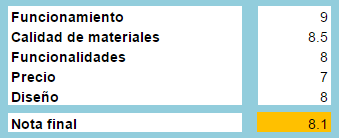
En resumidas cuentas, yo he quedado encantado con el móvil y su estupendo rendimiento y por ello no puedo más que darle las siguiente calificaciones:

El Cubo Cheetah 2 lo podéis encontrar en la tienda de TomTop al excelente precio de 127,83 € pero si utilizáis el cupón VE3OFF podréis descontaros un 3%, quedando en 123,99 €, un precio realmente irresistible para un terminal tan estupendo como este Cheetah 2.

De todas maneras, también podéis encontrar otros muchos móviles en esta tienda de muchos fabricantes si seguís el siguiente enlace.

Corsair Harpoon RGB

El mes pasado, Corsair lanzó su nuevo ratón «buque insignia» para juegos de tipo FPS, el Harpoon RGB. Se trata de un ratón orientado a juegos pero especialmente a éste tipo, pues una de sus principales características es un bajo peso que permite movimientos más rápidos y que producen menos cansancio en el usuario, además de la función «Sniper» que permite bajar temporalmente la resolución al mínimo para apuntar con la máxima precisión. En el día de hoy os presentamos nuestro análisis de éste nuevo Corsair Harpoon RGB, y os lo vamos a mostrar con todo lujo de detalles además de contaros nuestras impresiones sobre él.

Equipado con un sensor óptico de hasta 6.000 DPI, el ratón Harpoon RGB combina un diseño contorneado que se adapta a la mano de forma natural con una precisión certera. Tiene por supuesto la posibilidad de cambiar de resolución «al vuelo» sin ni siquiera necesidad de software (dado que tiene memoria interna), y su iluminación RGB configurable cambia en función del perfil de resolución que tengamos seleccionado para saber en todo momento a qué resolución estamos jugando.

Con el Harpoon RGB, Corsair sube la apuesta que ya comenzó con el Sabre RGB, reduciendo el peso del dispositivo de 100 a solo 85 gramos, simplificando su diseño solo con los botones necesarios y remodelando el exterior para que el agarre sea cómodo especialmente para usuarios con agarre tipo palma y garra. Por supuesto, el Harpoon RGB también cuenta con inserciones de goma en los laterales para mejorar el agarre y evitar sudoración en sesiones largas de juego.

CARACTERÍSTICAS TÉCNICAS

El Harpoon RGB tiene como os decíamos un peso de solo 85 gramos, lo que permite movimientos más rápidos y con menos inercia para una mayor precisión en el juego. Incorpora un total de seis botones (todos salvo el clic izquierdo configurables), una zona de iluminación RGB que como decíamos antes cambia en función del perfil que tengamos seleccionado, y resolución configurable entre 250 y 6000 DPI en saltos de 250 DPI mediante software.

ANÁLISIS EXTERNO

El Corsair Harpoon RGB viene embalado en el sencillo embalaje que el fabricante suele utilizar en todos sus periféricos, de cartón blando y con los colores negro y amarillo habituales de la serie Gaming de la marca. En la cara principal nos encontramos con una imagen a tres cuartos del producto, identificado con marca, modelo y en la parte superior con sus principales características resumidas en forma de icono, destacando el peso de solo 85 gramos.

En la parte trasera, el fabricante resume con un pequeño croquis las bondades del ratón.

En uno de los laterales lo que nos encontramos es una enumeración del contenido del paquete y los requisitos de sistema en varios idiomas, incluyendo el castellano.

Finalmente, en el lateral opuesto lo que tenemos es un resumen explicado de las principales características del dispositivo, también en varios idiomas.

Abrimos la caja y con lo primero que nos topamos es con los habituales panfletos de garantía y la guía de uso rápido del dispositivo.

El ratón viene protegido por una carcasa de plástico negro debajo y transparente encima, dejándonos ver el ratón nada más sacarlo de la caja. En realidad no sé qué sentido tiene hacer esto puesto que el embalaje exterior no tiene una ventana por la que ver el ratón sin necesidad de sacarlo de la caja, pero bueno.

Aquí tenéis el Corsair Harpoon RGB ya fuera de la caja.

En ésta vista desde arriba podéis ver la forma, con contornos redondeados y un diseño que es casi simétrico (pero que no lo es en realidad como veréis en las siguientes fotografías). Aquí ya se puede ver bien la rueda central y el botón de cambio de perfil (aunque es configurable) justo detrás de ésta.

Lateral izquierdo. Como podéis apreciar está casi en su totalidad cubierto por goma, y cuenta con los dos botones habituales de navegación para diestros.

El lateral derecho está vacío salvo por otra inserción de goma de menor tamaño.

La parte trasera está dominada por el logo de Corsair que será la zona de iluminación una vez que el ratón esté conectado. También se puede apreciar, ahora sí, el diseño egonómico para diestros.

La parte frontal nos enseña con mayor detalle la rueda -al aire como es habitual en los ratones de éste fabricante- y la salida del cable en uno de los lados.

La salida del cable tiene una inserción de goma endeble para proteger su integridad con los movimientos que hagamos con el ratón. El cable no tiene mallado mas que en plástico, y termina en el habitual conector USB 2.0 que Corsair utiliza en todos sus periféricos.

Para terminar con el aspecto del ratón, queda por ver la zona inferior. En ésta nos encontramos con el sensor óptico ubicado prácticamente en el centro, y destacan las cuatro patas de teflón para asegurar un buen deslizamiento en cualquier superficie.

TESTEO

Visto el ratón, es hora de conectarlo a nuestro PC para ver qué tal se comporta, y como siempre lo primero que os enseñamos es su iluminación. Como en este caso solo hay una zona tampoco hay demasiado que ver.

El software

Muchas veces hemos visto ya el Corsair Utility Engine (CUE), incluso tras su actualización pasada, así que no vamos a entrar demasiado en detalles. Decir que nada más conectar el ratón el software no lo detectó pues teníamos la versión 2.4 instalada para el teclado K70 Rapidfire RGB y en ningún momento nos pidió actualizar. Tuvimos que ir a la web de Corsair y descargar la versión 2.7.2 para que detectara el Harpoon RGB.

Inmediatamente, ya me ofrece actualizar el firmware del ratón a la última versión.

Y una vez actualizado ya aparece en la lista de dispositivos (y me permite cambiar la frecuencia de respuesta del ratón y el brillo).

Vamos ahora sí con las opciones particulares del ratón. En primera instancia nos permite configurar lo que queremos que haga cada uno de los botones, y como os dijimos antes podemos configurar cinco de los seis botones.

Solo hay que seleccionar el botón que queramos y asignarle una acción en el panel izquierdo.

La siguiente pestaña nos permite configurar la iluminación. Básicamente, colores RGB y los efectos habituales.

No obstante ésta pestaña anterior no tiene demasiado sentido pues como os decíamos al principio, el color de la zona de iluminación cambiará por defecto según el perfil que tengamos configurado. Por defecto podemos configurar entre 1 y 5 saltos de resolución (se pueden desactivar y activar como queramos), podemos asignar un color y un valor distinto a cada perfil para configurarlo a nuestro gusto. Los saltos son de 250 en 250 DPI, por lo que por ejemplo podremos configurar 1250 DPI pero no 1300 ni 1400.

Finalmente, la pestaña rendimiento nos permite configurar si queremos la aceleración y la velocidad del puntero. Creo personalmente que Corsair debería incluir las opciones que vimos al principio (brillo y frecuencia de respuesta) en éste apartado, quedaría más claro, más a mano y no parecería tan vacía.

El Harpoon RGB en funcionamiento

Como siempre, hemos estado utilizando el dispositivo durante varios días en todo tipo de situaciones, tanto para trabajar como para jugar en títulos como League of Legends, Final Fantasy XIV Heavensward y por supuesto dado que es un ratón ideado para juegos FPS, el nuevo Battlefield 1.

Comenzamos con la ergonomía. Ya sabéis que soy un usuario de manos grandes y con agarre tipo garra. Con el Harpoon RGB he necesitado de varias horas para sentirme del todo cómodo, ya que no estoy acostumbrado a ratones tan ligeros y es que con sus 85 gramos de peso se genera muy poca inercia al hacer movimientos violentos (especialmente en League of Legends donde mueves y haces clic sin parar ni un solo segundo). Sin embargo, una vez acostumbrado he de decir que me ha gustado la sensación y que, realmente, se nota el poco peso del ratón en cuanto al cansancio de la mano tras sesiones largas de «vicio». Corsair dice que el Harpoon RGB es ideal para FPS pero yo añado que también lo es para MOBAs tipo LoL.

El único punto negativo que le puedo poner es que con mis manos grandes y mi agarre de tipo garra, los botones laterales se me hacen un poco incómodos, pero ésto no será un problema para otros tipos de agarre ni para usuarios con las manos más pequeñas que las mías. A destacar también otra cosa, y es que aunque el cable no tiene mallado con tela o nailon, ésto tiene su porqué y es que el plástico se desliza mejor y produce menos rozamiento contra los bordes de las alfombrillas, haciendo que los movimientos no se vean tan lastrados por culpa del cable.

El sensor óptico del ratón se muestra muy preciso en cualquier tipo de juego, y eso que he estado probándolo tanto con una alfombrilla Corsair MM300 Extended como sobre la mesa directamente. El rendimiento ha sido constante, sin saltos ni parones y sin importar lo violentos de los movimientos. Corsair utiliza sensores de primera clase y se nota.

CONCLUSIÓN

Poco a poco, Corsair se va superando. Han logrado crear un ratón que nada tiene que envidiar a otros modelos de gama más alta mucho más caros (éste Harpoon RGB tiene un precio, por cierto, de unos 35 euros) con un peso ultraligero que lo hace ideal para juegos rápidos como FPS y MOBA. Además, con sus hasta 6.000 DPI de sensibilidad configurables en saltos de 250 DPI creo que es ideal incluso para usuarios que no jueguen.

PROS:

  • Peso ultraligero que permite movimientos rápidos y reduce el cansancio en la mano.
  • 5 de los 6 botones programables.
  • Sensibilidad ajustable entre 250 y 6.000 DPI en saltos de 250.
  • Memoria interna que almacena toda la configuración.
  • Configuración muy sencilla e intuitiva.

CONTRAS:

  • ¿Que no es inalámbrico? No, en realidad nada destacable (aunque me gustaría que Corsair hiciera ratones Gaming inalámbricos, es lo que le falta a su catálogo).

Por todo ello, y teniendo también en cuenta que 35 euros me parece bastante correcto por éste ratón, el Corsair Harpoon RGB se lleva nuestro galardón de Oro así como nuestra recomendación tanto por su excelente rendimiento como por su relación prestaciones / precio.
MSI Aegis Ti

En el mes de Agosto, el fabricante MSI anunció el lanzamiento de sus nuevos equipos de sobremesa Aegis Ti, orientados lógicamente al Gaming y que suponen los equipos OEM más potentes jamás fabricados por el fabricante y, si me lo permitís, creo que son los más potentes del mercado (recordemos que hablamos de preconfigurados). En el día de hoy os vamos a mostrar nuestro análisis de uno de éstos MSI Aegis Ti, en su configuración tope de gama y además acompañados de un kit de realidad virtual HTC Vive.

Todos sabemos que normalmente los equipos OEM (preconfigurados) son bastante malos: tienen un buen procesador y a veces una buena gráfica, pero su fuente de alimentación es deficiente, así como su disipador y su refrigeración en general, por no hablar de que habitualmente solo incorporan un disco mecánico. Con el MSI Aegis Ti la cosa es muy diferente, pues el fabricante se ha encargado de que del primero al último componente sean de la mejor calidad, y con una estudiada refrigeración que asegura un funcionamiento estable y una larga vida de los componentes.

El Aegis Ti viene en varias configuraciones posibles de hardware, aunque como hemos dicho nuestro análisis es de la configuración prácticamente tope de gama. Hay versiones con procesadores Intel Core i5 e i7 de sexta generación pero en todos los casos con modelos “K” para que el usuario pueda realizar Overclock si así lo desea. El modelo tope de gama incorpora en su interior NVIDIA GeForce GTX 1080, y de hecho permite la instalación de una segunda tarjeta gráfica igual para tener un sistema de doble GPU (cuenta para ello con una fuente de alimentación de 850 vatios con certificación 80Plus Platinum). Además, está preparado para sistemas de realidad virtual, incluyendo un puerto HDMI en el frontal de la caja para mayor comodidad.

Como equipo Gaming de MSI, incorpora todas las tecnologías que han hecho famosos a los equipos de la marca en los últimos tiempos. Así tenemos almacenamiento ultra rápido con Super RAID 4, Silent Storm Cooling 3 para asegurar unas buenas temperaturas de funcionamiento, tarjeta de red Killer Double Shot (Killer LAN E2400 y Killer WiFi 1435  AC) y Mystic Light para darle al sistema un toque de color.

CARACTERÍSTICAS TÉCNICAS

Clic para ver la imagen más grande.

En nuestro caso como os comentábamos es la configuración tope de gama, consistente en:

  • Procesador Intel Core i7-6700K.
  • 2×16 GB DDR4 a 2400 Mhz SO-DIMM.
  • 2x MSI GeForce GTX 1080 Gaming X 8 GB en configuración SLI.
  • Placa base MSI MS-B903 (Chipset Intel Z170).
  • 2x Samsung SM951 M.2 PCIe NVMe de 120GB cada uno en RAID0.
  • Un disco mecánico WD Blue de 2 TB.
  • Fuente de alimentación de 850W 80Plus Platinum.

Como podéis ver estamos verdaderamente ante un equipo de gama muy alta, y es que no en vano cuesta casi 5.000 euros solo el equipo (actualmente se puede comprar un equipo igual pero con solo una GTX 1080 por 3.999 euros en tiendas de España). Por lo tanto, éste Aegis Ti de MSI debería de ser un equipo que literalmente pudiera con todo, realidad virtual, 4K y todo lo que se nos eche encima, pues es lo mínimo que se le puede pedir a un equipo que tiene este precio, ¿no? Lo vamos a poner a prueba en nuestro análisis.

ANÁLISIS EXTERNO

El MSI Aegis Ti viene embalado en una caja de cartón duro y color neutro que solo tiene el logo del fabricante, y en cuyo interior encontramos otra caja de cartón duro de color negro que ahora sí nos muestra tanto imágenes del equipo como sus principales características, si bien es cierto que la caja externa es común para todas las versiones del ordenador y por lo tanto no se especifica su hardware salvo por una etiqueta blanca pegada en uno de los laterales.


Aquí tenemos el MSI Aegis Ti en una vista a tres cuartos. Desde luego estéticamente se trata de un equipo poco convencional, con una disposición casi en diagonal mirando hacia abajo (lo cual favorece la salida de aire caliente por la parte trasera y superior) que puede no ser del gusto de todos, pero de lo que no hay duda es de que está dentro de lo que se considera estética Gaming agresiva. De todos modos todo tiene un porqué en éste equipo, pues como os vamos a explicar después se trata de lo que personalmente considero una maravilla de la ingeniería, algo de lo que MSI puede presumir y mucho en sus equipos portátiles y que ha trasladado a los sobremesa.

Vamos a analizar todas las partes externas una a una, y comenzamos con el frontal. En éste vemos un panel de conexiones en la zona superior y dos rejillas de ventilación en la media e inferior. Está el logo del fabricante adornando el centro, y rodeado por todas partes de iluminación LED que se iluminará cuando el equipo esté encendido.

Éste es el detalle del panel de conexiones. Aquí encontramos un USB 3.1 Type-C, dos USB 3.1 con conector Type-A (uno de ellos con tensión extra para carga de dispositivos), dos minijacks de audio, un conector HDMI marcado como VR para conectar sistemas de realidad virtual cóimodamente, y lógicamente los botones de encendido y reset.

Nos vamos al lateral izquierdo. Aquí lo que encontramos son sendas rejillas de ventilación y una pequeña ventana que nos permite ver un poco de una de las tarjetas gráficas. Como veis hay rejilla de ventilación incluso en la zona inferior, y esto es así porque como os enseñaremos más adelante aquí se instala la fuente de alimentación.

El lateral opuesto es un tanto distinto, si bien parecido. Tiene una rejilla más grande y ubicada más abajo, pues es ahí donde encontraremos el radiador de refrigeración líquida del procesador.

Vamos a la parte trasera. Aquí tenemos el panel de conexiones de la placa base y de las dos tarjetas gráficas. No hay ventilador de salida de aire por detrás, aunque sí dos rejillas pasivas. La zona inferior también tiene una rejilla aunque no sirve de mucho pues es solo para los discos duros y no tienen ventilación activa, aunque al estar aparte del resto de hardware no recibirán calor de manera indirecta. También a destacar un fuerte asa de transporte en la parte superior.

La zona superior del equipo está dominada por una gran rejilla con aletas para dirigir el aire caliente que sale hacia arriba y hacia atrás.

En la parte inferior tan solo destacan las seis patas de goma y una rejilla para entrada de aire de la fuente de alimentación. Tiene filtro anti polvo, pero es interior y por lo tanto habría que desmontar la fuente para quitarlo y limpiarlo. Ésto no me parece un acierto precisamente, creo que MSI debería de haber instalado el filtro por fuera para poder ponerlo y quitarlo con comodidad.

ANÁLISIS INTERNO

Retiramos ambos laterales para ver el interior, y comenzamos con el lado izquierdo. Como podéis observar lo primero que llama la atención es una de las GTX 1080 que está conectada a través de un riser PCI-Express, en la parte superior. La placa base está girada, por lo que no se puede acceder desde éste lado, y como podéis ver tanto por forma como por disposición es específica para éste equipo. Vemos la parte trasera del socket, y eso sí, dos de los cuatro zócalos de memoria RAM de formato SO-DIMM y dos zócalos M.2 donde ya se encuentran instalados los SSDs del sistema. También desde ésta zona podemos ver el ventilador superior, transparente pues se iluminará completamente con el ordenador encendido.

También desde aquí podemos ver uno de los dos ventiladores frontales del Aegis Ti,j pero lamentablemente está bastante cubierto por los cables de alimentación y su flujo de aire no le llegará al completo a las tarjetas gráficas. Sin embargo el sistema me gusta; el aire le da a las tarjetas gráficas y éstas expulsan el aire caliente por el ventilador superior, por lo que el flujo está completo y con ello no se requiere un ventilador trasero.

En el lateral opuesto casi no vemos nada porque hay una gran plancha metálica cubriendo toda la parte superior. En ésta zona MSI ha dispuesto un conector para que cómodamente podamos instalar una unidad de disco o SSD de 2.5 pulgadas sin tener que buscar cables ni nada. Pinchar y a funcionar. En la parte inferior vemos un boquete que nos permite acceder a una maraña de cables, algo que normalmente sería un problema pero en éste caso no porque las gráficas están en la parte superior perfectamente refrigeradas, y el procesador tiene un disipador de refrigeración líquida cuyo radiador queda en la zona inferior apuntando hacia fuera, así que en realidad el flujo de aire en el interior es perfecto a pesar de ésta maraña de cables.

Entre esa maraña de cables, con dificultad, tenemos acceso a los otros dos zócalos SO-DIMM si queremos añadir más memoria RAM.

Como os indicábamos hace un rato, el disco mecánico está ubicado aparte, en el «culo» de la caja. Para acceder a él solo tenemos que retirar una carcasa con dos tornillos. Hay además espacio para instalar un segundo disco de 3.5 pulgadas si queremos, los conectores están ya preparados para que sea todo muy sencillo. Es curioso el contraste; MSI ha dispuesto una gran facilidad para instalar discos adicionales y sin embargo acceder a cualquiera de los otros componentes es una odisea y requiere desmontar medio equipo.

Justo entre las zonas del sistema y de los discos duros encontramos la fuente de alimentación, aunque casi no tenemos espacio para conectar el cable y acceder al botón de encendido.

TESTEO

Hora de enchufar el equipo y ver qué tal se comporta, pero antes os mostramos su iluminación (que por supuesto es configurable en color y efectos desde el software).

Por cierto, que como os indicábamos al principio MSI también nos envió unas HTC Vive para probar la realidad virtual con el equipo.

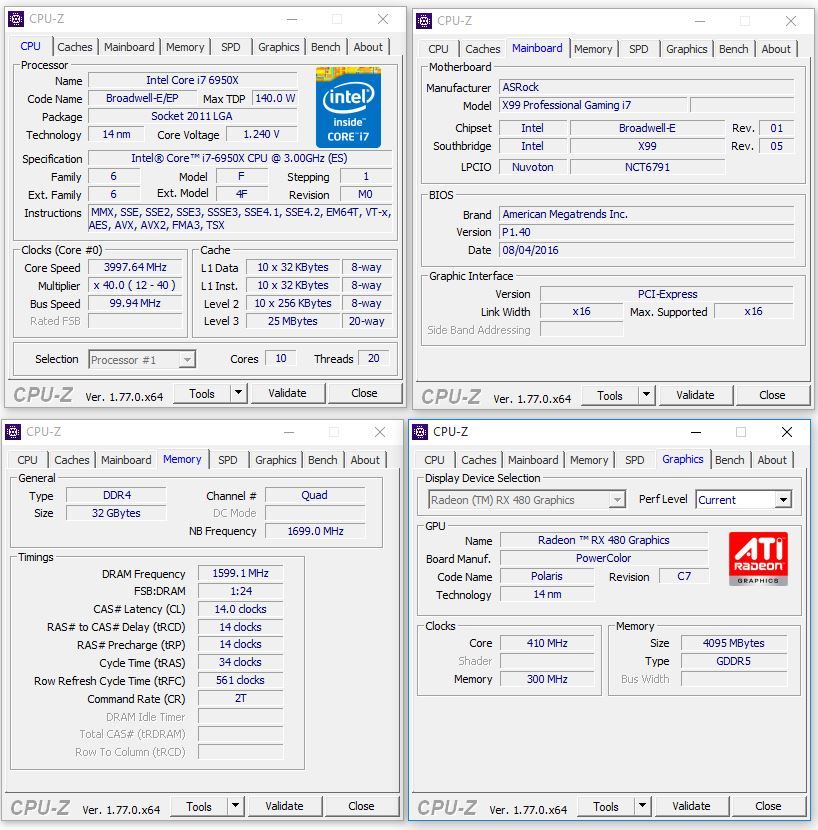
Comenzamos cómo no con sendas capturas de CPU-Z y GPU-Z para ver el hardware que tenemos entre manos (haz clic para verlo en grande).

Vaya, parece mentira que en un equipo de casi 5.000 euros y que incorpora todo lo último MSI haya conectado ambas GTX 1080 con puentes SLI estándar y no con HB, y eso que ellos mismos tienen puentes SLI HB con iluminación y todo. Extraño que racaneen en algo así.

Comenzamos las pruebas sintéticas viendo el rendimiento del disco duro con CrystalDisk Mark.

Vaya, el rendimiento de ambos componentes es extraordinario, y más que esos 3000 / 1000 MB/s del RAID0 de SSDs NVMe PCI-Express que está dentro de lo que esperábamos, nos sorprende ver un rendimiento asombroso en el disco mecánico SATA 3, por encima de la media que suele rondar los 140-160 MB/s.

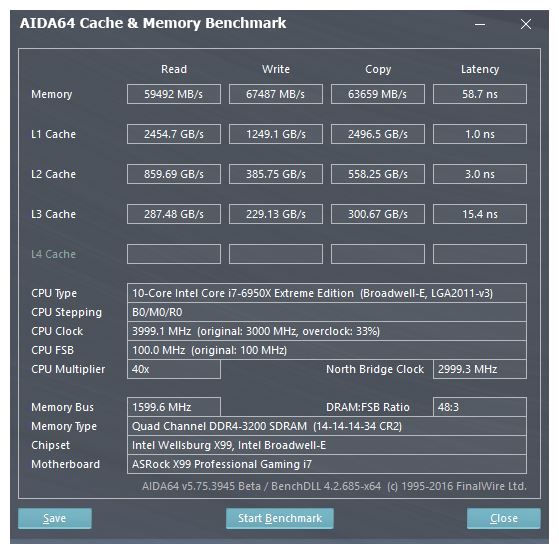
Vamos ahora a ver el rendimiento de la memoria RAM con Aida64, pues nos preocupa un poco que el formato SO-DIMM penalice éste.

Efectivamente, tanto por el hecho del formato SO-DIMM como por el hecho de que las memorias son tan solo DDR4 a 2400 Mhz, el rendimiento de la memoria es inferior al que por ejemplo yo tengo en mi equipo de pruebas con RAM DIMM a 3200 Mhz, rendimiento que sobrepasa los 40.000 MB/s tanto en lectura como en escritura y copia.

En cualquier caso, ya llevamos un análisis bastante largo y no vamos a mostraros las 300 pruebas que se le pueden hacer a los equipos: al fin y al cabo es un 6700K y todos sabemos lo que éste procesador puede hacer, así que vamos a pasar al apartado gráfico que es lo que cualquier usuario que se compre éste equipo busca, dado que es un equipo Gaming preparado para jugar.

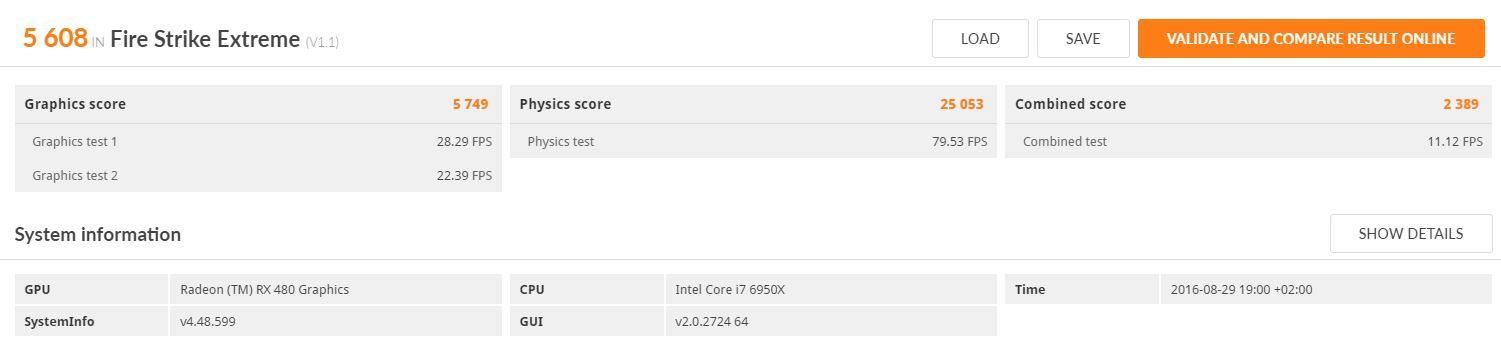
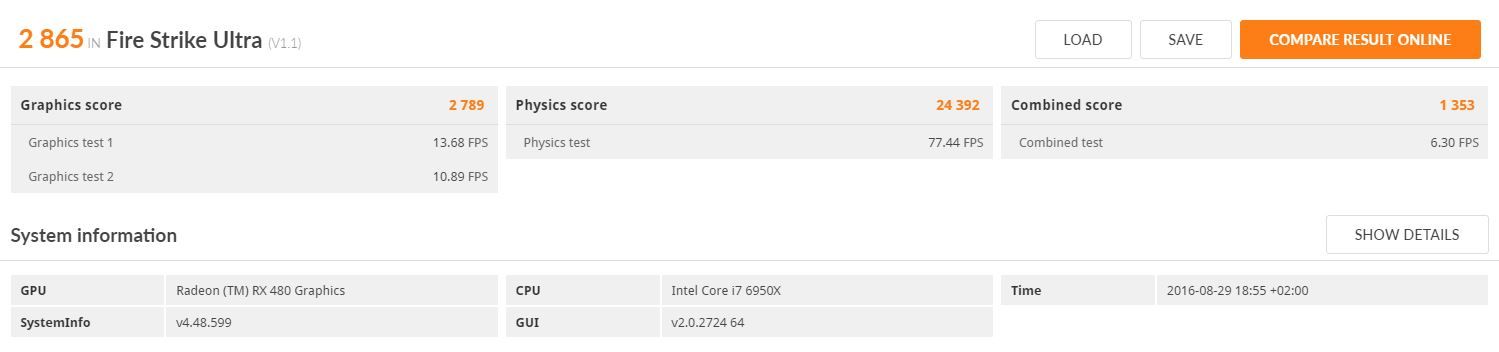
Así pues vamos con los habituales 3DMark y luego ya pasamos a los juegos.

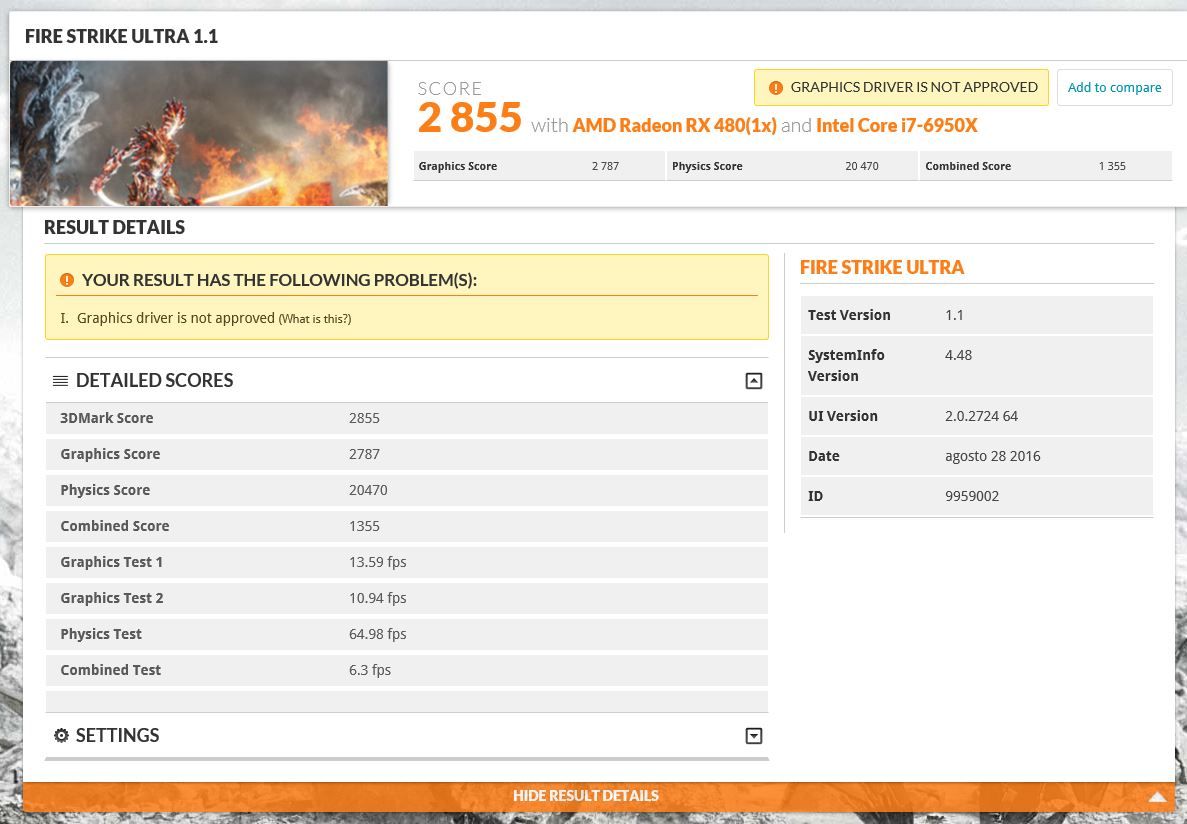
Simplemente impresionante. Éste equipo muestra unas puntuaciones de récord en 3DMark en su última versión, e incluso en la más exigente casi alcanza los 10.000 puntos, por lo que efectivamente estamos ante un ordenador con el que nos va a dar igual jugar a 4K porque vamos a tener un rendimiento máximo siempre.

Juegos

Vamos por fin con los juegos que seguro que es lo que estabais todos esperando. Para las pruebas hemos utilizado algunos de los últimos juegos del mercado, siempre con los ajustes gráficos al máximo, y tanto a resolución Full HD como Ultra HD. El dato de FPS es la media obtenido con la herramienta benchmarking de FRAPS.

Sí, justo lo que esperábamos: el MSI Aegis Ti puede con cualquier juego a resolución 4K con todo al máximo manteniendo más de 60 FPS de media en todos los casos. No podíamos pedirle menos a un equipo de 5.000 euros.

CONCLUSIÓN

El MSI Aegis Ti te da lo que promete: rendimiento extremo, a un precio. Es cierto que cuesta 5.000 euros el modelo analizado, pero si eres de esos usuarios que no tiene problemas de presupuesto y que busca simplemente el mejor rendimiento sin tener que complicarse la vida y sin montarse un equipo por piezas, ésta es la solución que mejor resultado va a dar.

Rendimiento extremo y buena refrigeración, pero hay que decir también las cosas malas: el acceso al hardware interno es muy malo salvo para añadir discos duros, y en el caso de que se nos estropeara algo más valdrá que tengamos garantía para enviar el equipo completo y que nos lo arreglen, porque como tengamos que meterle mano nosotros mismos podría ser una odisea, incluso para hacer una pequeña limpieza del interior del equipo.

PROS:

  • Rendimiento inconmensurable.
  • Para el hardware que incorpora, el equipo es relativamente pequeño.
  • Buena refrigeración.
  • Obra maestra de la ingeniería por el diseño interno.
  • Salida HDMI frontal para sistemas VR.
  • Todas las últimas tecnologías.
  • Estética Gaming agresiva.

CONTRAS:

  • Es ruidoso cuando se le somete a carga.
  • La iluminación me parece excesiva.
  • Muy caro (unos 5.000 euros el modelo analizado).
  • Difícil capacidad de ampliación o incluso para hacer limpieza interna.

Si el Aegis Ti tuviera un precio un tanto más razonable, muy probablemente habría obtenido un Platino pues lógicamente la puntuación de precio lo penaliza mucho. No obstante y aun así, el MSI Aegis Ti se hace merecedor de nuestro galardón de Oro y de nuestra recomendación por su rendimiento.


Doogee Y6

Volvemos una vez más con nuestros análisis de terminales chinos, que continúan con su ya imparable invasión a base de grandes características y buenos precios, una receta infalible. Hoy os traemos el análisis de uno de los últimos de la marca Doogee, el Doogee Y6. Se trata de un smartphone de 5.5 pulgadas que apunta a la gama media-baja y que puede encontrarse en tiendas chinas por alrededor de 100€, dependiendo de donde mires.

Este Doogee Y6 es un terminal orientado al público joven, que llama la atención tanto por su diseño simple y estilizado como por su cámara frontal con flash, con el tema de los selfies en mente, pues se trata de una cámara de 8MP fabricada por Samsung y con una lente angular de 88 grados, perfecto para hacer selfies de grupos completos.

Se trata de un terminal con unas características llamativas, de las que hablaremos en breves. Este phablet monta una pantalla IPS de 5.5 pulgadas con resolución HD de 720 x 1280 píxeles. El cristal que la recubre es del tipo con curvatura 2.5D más habitual actualmente en los móviles de nueva generación.

Dooge-Y6-4-765x398

Por otro lado, y también como característica destacada, cuenta con un lector de huellas dactilares en la parte trasera, del que podemos hacer uso tanto para multitud de acciones, como por ejemplo desbloquear el teléfono.

Doogee-Y6-Lector-de-huella-dactilar

Para mover ésta terminal, Doogee ha escogido un procesador Mediatek MTK 6750, con ocho núcleos, y una batería de 3200mAh, que, al no emplear el terminal un cuerpo unibody, es reemplazable.

El procesador viene acompañado de una GPU Mali T860 que permitirá mover la mayoría de juegos sin demasiados problemas, a lo que ayuda el hecho de que el móvil cuenta con 2 GB de memoria RAM.

En cuanto al almacenamiento interno, el Doogee Y6 viene de serie con 16GB de capacidad (existe otra versión, la «Piano Black» que viene con 4GB/64GB), una cantidad aceptable para almacenar películas, música, juegos y series y llevarlo a todas partes. En caso de que nos quedemos sin espacio de almacenamiento, el móvil incorpora una ranura micro SD (hasta 128GB).

5120b2e6273b593b9acaed94f7ce5ff3

En el apartado de las cámaras, como ya hemos comentado, cuenta con una cámara frontal de 8MP, y otra trasera de 13MP (16MP con interpolación), ambas con flash, perfecto para poder capturar unas fotos y “selfies” de calidad. Por último, se trata de un terminal con conectividad 4G LTE y soporte 4G+, y amén de eso cuenta con los habituales WiFi 802.11 b/g/n, Bluetooth 4.0, GPS y demás.

d0fb864315d2a896adf76fee9cc752a2

Por último, el sistema operativo que viene con este modelo es Android 6.0 Marshmallow.

Como siempre, esperamos que nuestro trabajo os sea de utilidad! Sin más, comenzamos con nuestra review.

Características técnicas

Ya hemos hablado de ellas y son las siguientes:

  • Diseño
    • Dimensiones 154.2 x 77.5 x 8.5mm
    • Peso 170 gramos
    • Colores: Negro, plateado, azul, dorado
  • Red
    • Tecnologías / Bandas
    • 2G: GSM 850/900/1800/1900MHz
    • 3G: WCDMA 900/2100MHz
    • 4G: LTE FDD 800/1800/2100/2600MHz
    • Tipo de SIM: micro SIM
  • Pantalla
    • Tecnología de pantalla: IPS Capacitiva
    • Dimensión: 5,5 pulgadas
    • Resolución: 1280 x 720 pixeles
    • Multitouch: Si
  • Prestaciones
    • Procesador 64bit MTK6750 1,5 GHz, Octa Core
    • Memoria RAM 2GB
  • Almacenamiento
    • Capacidad 16GB
    • Ranura SD Si, microSD hasta 256GB
  • Sistema operativo
    • Android 6.0 Marshmallow
  • Cámaras
    • Cámara prnicipal: 13 MP
    • Cámara secundaria: 8 MP
    • Fabricante Samsung
  • Batería
    • Capacidad 3.200 mAh
    • Carga rápida No
  • Conexiones
    • Puerto de carga Micro USB
    • USB OTG Si
    • Auriculares Si (mini jack 3,5mm)
  • Conectividad
    • Wifi Si, 802.11 b/g/n
    • Bluetooth Si, 4.1
    • GPS Si
    • NFC No
    • Radio Si. Necesita auricular
  • Otras características
    • Idioma Español: Si
  • Contenido de la caja
    • Teléfono móvil
    • Adaptador de corriente
    • Cable USB
    • Protector de pantalla

Embalaje y contenidos

Este Doogee Y6 viene contenido en una elegante caja de cartón duro, en cuya cara frontal encontramos el logo de la marca y el nombre del terminal, mientras que en la cara trasera podemos ver una pequeña lista de características destacadas.

Doogee Y6_001

Doogee Y6_002

Aún no lo hemos comentado, pero el modelo que vamos a analizar es el «Gold», es decir, el modelo normal en color dorado.

Doogee Y6_003

Dentro de la caja, lo primero que vemos es el terminal en sí, con una cubierta de plástico indicando de nuevo las características destacadas, y que tendremos que quitar antes de usar. Por ahora vamos a ver qué más hay en la caja.

Doogee Y6_004

Debajo del teléfono tenemos los accesorios, contenidos en bolsas de plástico.

Doogee Y6_005

Además de los clásicos cable + cargador, tenemos un pequeño manual de instrucciones, una gamuza para limpiar la pantalla, al estilo de las de las gafas, y un protector de pantalla de repuesto, pues ya viene con uno puesto.

Doogee Y6_006

Esa especie de «aguja» que vemos en la siguiente foto es para sacar la bandejita donde meteremos las tarjetas SIM y la microSD de almacenamiento. Ya lo veremos un pelín más adelante.

Doogee Y6_008

Doogee Y6

Vamos a echarle un largo vistazo al teléfono en sí. Como hemos visto antes, viene con una capa de plástico extra de protección que tendremos que quitar.

Por cierto, que también viene con una funda de plástico para protegerlo bien:

Por supuesto, nos deja orificios para la cámara, el flash, el lector de huellas, los altavoces y el cargador… etc.

Por cierto, ojiplático me he quedado con lo siguiente: «Diseñado por Doogee en España»

La funda es transparente y recubre la terminal por la parte trasera y los laterales. En los conectores para el cargador y los auriculares cuenta con una tapa para evitar que se acumule polvo.

Como es típico, en la parte superior de la cara frontal tenemos el altavoz de llamada, el sensor de proximidad, la cámara secundaria/frontal, y en el caso de este Doogee Y6, un flash.

Por otro lado, en la parte inferior, los tres clásicos botones de un terminal Android, en este caso muy minimalistas en su diseño.

Aquí vemos el conector para cargarlo, los dos altavoces principales, y el orificio para el micrófono.

En el lateral derecho, los botones de desbloqueo y volumen.

Mientras en el lado opuesto lo que encontramos es la bandejita para las tarjetas, que sacaremos presionando suavemente con la aguja que hemos visto antes, en el orificio, de forma que se desbloquee y podamos deslizarla hacia afuera.

La parte trasera del teléfono tiene un aspecto dorado y un diseño muy limpio y simple.

Funcionamiento

La batería viene a la mitad de carga, así que tras cargarle lo restante durante un rato, iniciamos el terminal e iniciamos directamente en el escritorio (con la fecha y hora mal).

Tras unos segundos parece que se inicia el asistente de configuración.

Efectivamente, ya nos pide conectarnos a un red WiFi (corrige la fecha y la hora) y conectar on nuestra cuenta de Google.

Tras esto, ya podemos hacer uso completo de nuestro terminal.

Desde el principio, este Doogee Y6 da la impresión de que funciona con gran fluidez a la hora de navegar por los menús y pantallas, lo mismo que al abrir aplicaciones. Todo funciona bastante bien, sin ningún cuelgue o ralentización.

En cuanto a aplicaciones, parece que no viene demasiado cargado con bloatware y cosas inútiles, aunque sí que vemos algunas cosas que no son canon de Google, como «DG security», «DG Xender», «WPS Office», «Parallel Space» o «Power Saver», amén de una app de bloqueo de aplicaciones de forma individual.

Vale, puede que sí que venga con algunas cosillas, pero al menos parecen útiles.

Lo primero que vamos a hacer es mirar qué información nos da el teléfono sobre sí mismo.

Justo aquí en la primera opción podemos comprobar si hay actualizaciones del S.O.

Además, comprobamos de qué espacio disponemos para nuestro uso tras la instalación del S.O. Curiosamente aquí nos da a entender que podemos usar los 16GB del espacio de almacenamiento, pero ya sabemos que eso no es así… Ya lo comprobaremos de otra forma.

Por cierto, ya que estamos, vamos a cambiar el idioma del Y6 para mayor comodidad. Nos vamos a las opciones de idioma y lo cambiamos a español.

Si no os habéis dado cuenta todavía, a la derecha hay una especie de círculo gris que nos sigue por todas las pantallas. Se trata de una rueda de accesos rápidos de Doogee, y la podemos colocar donde nos apetezca, pero no podemos hacer que desaparezca, o al menos yo no he encontrado la forma.

  • Aplicación de bloqueo de aplicaciones:

  • DG Xender: Para enviar archivos de forma muy sencilla a otros terminales Doogee:

Por cierto, justo en esta siguiente captura de pantalla ya podemos ver que realmente el espacio que tenemos disponible para nuestro uso es 11.1 GB (de los cuales yo ya he usado unos 800MB para las apps de benchmark).

  • WPS Office: Gestión de documentos ofimáticos.

La aplicación «Parallel Space» se puede encontrar en Google Play, y ofrece la posibilidad de hacer uso de varias cuentas de forma simultánea en otras aplicaciones (redes sociales, juegos, etc).

En fin, una de las cosas que podemos hacer con este Doogee Y6 es el desbloqueo con huella dactilar, entre otras acciones. Para ello tenemos que registrar nuestra huella primero.

Ah, este teléfono no viene rooteado:

Respecto al funcionamiento en general del teléfono, pues ya lo hemos comentado un poco. La pantalla es todo lo responsiva que cabría esperar y su uso es satisfactorio. La operación del terminal es agradable y cómoda, pues su tamaño es muy adecuado para una mano.

Algo que es una lástima es que no cuenta con LED de notificaciones.

El Y6 monta una batería de 3200 mAh, vamos a ver como se porta. Para ponerla a prueba lo que hemos hecho es someterla a un uso lo más cercano al uso real que se le da al teléfono.

Aunque esto obviamente depende de la persona y de lo mucho que le prestemos atención, nos sirve para hacernos una buena idea de su duración. En nuestro caso, le hemos dado un uso ligero-medio, con mensajes de Telegram y WhatsApp entrando más o menos constantemente, algunos e-mails al día, etc. También le hemos dado a Pokémon Go bastantes veces, y como la batería bajaba muy lenta, lo hemos dejado una hora reproduciendo música a máimo volumen durante una hora.

En fin, las imágenes que dejamos a continuación dan una idea bastante clara del uso, pues podemos mirar la hora como guía.

Comenzamos la prueba, a las 10:34 de la mañana con la batería al 100% y navegando por Reddit un rato.

Al final, la batería muere sobre las siete de la tarde del segundo día. Por cierto, por ahí en medio nos salta la aplicación de ahorro de energía, esa que hemos llamado «Power Saver» antes. Por probar, le hemos dejado que entrase en el modo de ahorra durante un momento para comprobar que lo que hace es cerrar las aplicaciones en ejecución y cortar la conectividad. Tras esto, lo hemos desactivado para ver la duración real como hasta el momento.

En total, nos ha durado unas 32 horas y media. No está nada mal, pero claro, para alguien que le de más uso esta número se verá reducido.

Cámara

Ambas cámaras se portan estupendamente tanto en cortas distancias como en largas, y en distintas condiciones de luminosidad.

Estas primeras fotos se han tomado con la cámara principal con mucha luz:

Con una cantidad media de luz:

Con poca luz:

Y en cortas distancias:

Estas últimas se han hecho con la cámara frontal, la de selfies:

Pruebas sintéticas

Comenzamos con una comprobación de las características, con unas capturas de CPU-Z para ver el hardware real instalado en el terminal.

Continuamos con los benchmarks habituales, que nos van a dar una idea del rendimiento de éste terminal.

  • AnTuTu Benchmark

  • Quadrant

  • 3DMark
    • Work 2.0
    • Ice Storm:
    • Ice Storm Extreme:
    •  

    • Ice Storm Unlimited:


    • Sling Shot:


    • Sling Shot Extreme:


Conclusión

Ya hemos dicho que el funcionamiento de este Doogee Y6 es bastante satisfactorio, lo cual, junto a su atractivo precio, lo convierte en una opción muy potable en el rango de los terminales de gama media-baja.

Este Doogee Y6 nos ha convencido por su funcionamiento sin problemas, destacando en el tema de la cámara, pues la cámara frontal tiene una calidad que se asemeja a la las cámaras principales de otros terminales, y su cámara trasera hace unas fotos muy buenas, aunque abusando un pelín de la sobresaturación.

Pros:

  • Funcionamiento
  • Ambas cámaras son bastante decentes, y tiene flash frontal
  • Relación calidad/precio
  • Duración de batería
  • Calidad de materiales

Contras:

  • No tiene LED de notificaciones
  • Poco espacio de almacenamiento: ~11GB

Su relación calidad/precio le asegura nuestra galardón de oro y nuestra recomendación por ello. Recordad que lo podéis adquirir si queréis por un precio que ronda los 100 euros.

HZ_MedalsCatg_2_Gold HZ_Stamp_PriceAndQuality_Mod1

Corsair Obsidian 350D

Corsair_logo_1B_black_400px


Estamos ante una caja que ya tiene su tiempo, pues digamos que ya fue presentada hace aproximadamente 3 años. Cuando decimos obsidian, hablamos, para muchos, del tope de gama de Corsair, y eso es decir mucho. Primero, tenniedo en cuenta que Corsair ha sacado muchos modelos de cajas (Carbide, Graphite, Obsidian…) y segundo porque Corsair sin duda es uno de los líderes actuales en este tipo de hardware tan necesario.

Por otro lado, si el buque insignia de las Corsair Obsidian era la 900D, podemos decir que esta 350D podría considerarse su equivalente pero en cajas de pequeño formato (Micro-ATX).

Esto ya nos sitúa en el mercado esta caja, que a pesar de llevar ya mucho tiempo, sigue en lo más alto, por calidad de materiales y por la estética, una estética totalmente austera y sencilla que nunca pasa de moda. Desde luego, más allá de la Spec Alpha que también fue analizada en esta web, no hemos encontrado ninguna caja de Corsair que se salga de ese estilo de estética sencillo pero de una calidad brutal de componentes. Esa es la verdadera clave de éxito de Corsair.

Pero vamos a comenzar por fin con el análisis de esta caja.

specs


La Corsair Obsidian 350D es una caja bastante amplia en general teniendo en cuenta que hablamos de una caja micro-ATX, además, las posibilidades de refrigeración son muy grandes teniendo en cuenta la modularidad con la que ha sido diseñada. En cualquier caso vais a tener oportunidad de conocerla más en detalle ahora.

ASPECTO EXTERNO

EL EMBALAJE

Poco que decir del embalaje si ya habéis tenido alguna caja de Corsair. Austeridad absoluta, en una caja de cartón marrón y con pocos detalles más allá de los necesarios para conocer un poco más a fondo la caja sin necesidad de verla.

En la parte delantera tenemos, en el lado izquierdo, una foto de la caja desde una vista tres cuartos y a la derecha las principales características de la misma en dos idiomas; inglés y francés. En la parte inferior la serie de la caja (recordad que Corsair manejas muchas gamas) y el modelo en particular.

obsidian003

Pasamos a la parte posterior. El diseño sigue siendo el mismo, igual de austero y aquí podemos apreciar la caja totalmente desensamblada para conocer más en detalle las partes de la misma. En la parte inferior, las mismas características de las que hablaba en la parte delantera pero en cuatro idiomas diferentes (incluyendo el español).

obsidian004

Que duda cabe que el embalaje es muy sencillo y no es nada vistoso, pero por una de las cosas por las que se distingue Corsair es por la seguridad con la que el interior viene embalado. La caja, en este caso viene envuelta dentro de una bolsa de plástico para evitar arañazos y a su vez flanqueada por dos grandes planchas de espuma de poliestireno que la mantiene fija dentro del embalaje y la protege de posibles golpes durante el transporte. De hecho está garantizado porque no creo recordar ni una sola vez que me haya llegado el embalaje en perfecto estado. Siempre viene con algún golpe como podeis apreciar, en este caso, en la primera foto que os ponemos del embalaje.

obsidian007

EL EXTERIOR DE LA CAJA  

Sencillez y sensación de robustez. Como la gran mayoría de las cajas de Corsair, junto con la extraordinaria calidad de los materiales, son la seña de identidad de este fabricante. No esperéis líneas irregulares, especiales, que se salgan de lo tradicional. Corsair difícilmente va a ofrecer ese tipo de diseños.

La mires por donde la mires, la estética es igual, es cuadrada, es muy austera en su línea maestra. Corsair renuncia al diseño en pro de la refrigeración. En esta ocasión lo hace ante la dificultad de darnos, en una caja pequeña, todo lo que podemos encontrar en una grande (con sus limitaciones, por supuesto). No en vano dicen que es la hermana pequeña de la fantática Obsidian 900D. Sin duda un cumplido pero también una grandísima responsabilidad.

Los laterales de la caja no tienen nada. Por no tener no presentan ni las típicas rejillas de ventilación. El lateral principal lo podéis encontrar en dos variantes. Por un lado totalmente macizo o bien con una ventana que ocupa la práctica totalidad de dicho lateral. En nuestro caso ha llegado con el lateral macizo. pero una imagen vale más que mil palabras y podéis ver la absoluta sencillez de la caja. Ahora bien, el material está al alcance de pocas cajas, el aluminio cepillado es el gran protagonista. Espectacular, ya no solo por la sensación de calidez sino por la robustez. Coger laterales que no se doblan le confiera al sistema esa seguridad que le da el tener una caja fuerte.

En contra de algunas cajas de Corsair más grandes que presentan innovaciones para extraer los laterales, con la obsidian 350D se opta por el típico sistema de tornillos de mariposa (cabeza gorda).

obsidian012

obsidian014

Continuamos con el análisis externo y vamos a conocer más en detalle el frontal de la caja. El frontal es totalmente pulido y sin duda se nota que estamos ante una Obsidian cuando podemos comprobar que hasta el propio panel frontal es de aluminio. El aspecto es de una elegancia fuera de toda duda. Eso sí, se nota que estamos ante una caja relativamente antigua pues aún muestra las bahías de 5 1/4 que ya no se montan prácticamente en ninguna caja pues están totalmente en desuso los dispositivos que en ellas se montaban (unidades ópticas, sobre todo). Quizás se le puede buscar alguna utilidad en forma de rehobus o incluso algún depósito de bahía para refrigeraciones líquidas personalizadas pero es cierto que los fabricantes se han dado cuenta de que su uso tiende a desaparecer.

obsidian018

Justo por encima de ambas bahías de 5 1/4 encontramos las típicas conexiones frontales. A la izquierda tenemos las típicas conexiones de audio para auriculares y micrófono junto con un pequeño botón de reset. A la derecha dos puertos USB 3.0. Y justo por encima, en el centro, un botón de encendido con un led de actividad de disco duro.

obsidian020

En la parte inferior de la parte frontal no puede faltar el típico logo de corsair que ya forma parte de todas sus cajas y es una de sus señas de identidad, por supuesto.

obsidian022

Justo hacia la mitad de la parte frontal encontramos, a cada lado, pintados tres puntos blancos que nos señalan justo el punto donde tenemos que presionar para poder quitar el panel inferior, que es de plástico, y esconde la zona donde encontramos un ventilador de 140 mm que Corsair incluye y queda protegido por un filtro antipolvo.

obsidian023

obsidian025


El ventilador es un Corsair AF140L (A1425L12S) que gira a un máximo de 1000 RPM y es capaz de evacuar hasta 54 CFM.

La parte trasera presenta una de las principales peculiaridades de esta caja y es que presenta cinco ranuras de expansión, que para ser una caja para placas Micro-ATX es un dato a tener en cuenta. Presenta hasta tres orificios para sacar tubos de refrigeración líquida y en ella se puede ver el segundo ventilador, de 120 mm, que Corsair incluye de serie con la caja. La PSU, como ya viene siendo habitual se coloca en la parte inferior de la caja, permitiendo fuentes ATX normales.


obsidian066

Vamos por fin a la parte superior e inferior de la caja. En la parte superior podemos observar que en la parte superior se pueden instalar hasta dos ventiladores de 140 mm o 120 mm  (que no vienen de serie con la caja) o un radiador de hasta 280 mm. Una configuración más que sobrada para una caja de estas características.

obsidian027

Por fin, la parte inferior presenta un filtro antipolvo justo en la zona donde se asienta la fuente de alimentación y presenta cuatro patas bien diferenciadas que elevan lo suficiente la caja para que pueda coger el aire frío del exterior. Otra de las particularidades de la caja es que las cuatro patas presentan tacos de goma para poder fijar de forma óptima la caja y evitar el deslizamiento.

obsidian030

obsidian031

obsidian032

EL INTERIOR DE LA CAJA

La apertura de los dos paneles laterales es bastante sencilla pues la caja utiliza tornillos de mariposa (más bien de cabeza gorda). El interior es exactamente como el de cualquier Obsidian. Y eso ya es mucho decir. Totalmente pintada de negro, recuerda completamente a cualquiera de sus antecesoras.

obsidian060

En la parte inferior encontramos la zona donde se asentará la fuente de alimentación. Corsair ha dejado espacio suficiente para poder poner fuentes de hasta 25 cm de longitud. Una longitud más que apropiada para fuentes de tamaño medio. En la parte inferior que el filtro antipolvo del que os hablábamos cuando hacíamos referencia a la parte inferior de la caja en el apartado del exterior de la caja. En cualquier caso, y si tuviéramos una fuente de más tamaño podríamos quitar las jaulas que hay a la derecha del todo para discos de 3,5″. Justo a la altura de la salida de los cables podemos encontrar dos grandes aberturas protegidas con piezas de goma que esconden estéticamente los cables pero, lo más importante, los protegen de cualquier posible corte en contacto directo con el acero de la caja.

obsidian044

En la parte superior de la caja tenemos la posibilidad de montar un radiador de 240 o 480 mm y además es posible montar desde dentro el propio radiador y dos ventiladores con espacio suficiente para que no interfiera con la placa.

obsidian048

La bandeja de la placa presenta el típico hueco de gran tamaño preparado para poder cambiar el disipador del procesador sin necesidad de quitar la placa base. Además Cprsair ha dejado un espacio de más de 2 cm entre la bandeja de la placa y el panel lateral para poder hacer una gestión de cables lo más óptima posible. Con esos más de 2 cm se pueden poner cables de cualquier grosor de la fuente, incluyendo los típicos de alimentación de la placa de 20+4 pines que son los de mayor grosor. Si a eso le sumamos la gran cantidad de aberturas que presenta la caja (todas protegidas con una pieza de goma) podemos decir que la gestión de cables de esta caja es fantástica. Pudiendo hacer una instalación completamente limpia del hardware en su interior.

obsidian049

abeturas

obsidian052

En cuanto a posibilidades de instalación de discos sin duda Corsair no se ha quedado corta. Tenemos en primer lugar dos bahías de 5,25″ (no olvidemos que esta caja es relativamente antigua y aún los fabricantes utilizaban este tipo de bahías). En ellas podremos instalar, las ya en desuso, unidades ópticas o por ejemplo un depósito de bahía para la refrigeración líquida por si buscamos una utilidad para el día de hoy. Posteriormente podemos ver las jaulas para las unidades de 2,5″ y más abajo las de 3,5″. En el primer caso podemos poner hasta tres discos de 2,5″ y en el segundo hasta 2 de 3,5″. Las dos jaulas se pueden eliminar en caso de que no se vaya a hacer uso de alguno de los dos formatos con lo que la entrada del aire desde el frontal sería más limpia al encontrar menos obstáculos.

obsidian041

obsidian040

obsidian039

obsidian038

Con la caja vienen dos ventiladores de serie, uno de 120 mm en la parte trasera y uno de 140 en la delantera. Volviendo a la parte trasera, podemos observar que las cinco ranuras de expansión para la instalación de tarjetas gráficas llevan cada una su tornillo de mariposa para facilitar la extracción de los embellecedores sin necesidad de destornillador.

obsidian046

EL MONTAJE

Sin duda tenemos el handicap del tamaño de la caja que está preparada para albergar tan solo placas Micro ATX o Mini ATX pero vamos a ver la facilidad del mismo.

El montaje lo hemos realizado con una placa Mini-ITX, en particular con una Gigabyte F2A88XN-WIFI. Nos hubiera gustado utilizar el formato Micro-ATX para poder ocupar una mayor parte del espacio de la caja pero no ha sido posible. Con dicho formato, la caja se ve demasiado espaciosa y el montaje se convierte en algo extremadamente sencillo gracias a la limpieza y a la facilidad que Corsair nos da para poder eliminar los accesorios que acompañan a la caja como pueden ser las jaulas de los discos. Sin duda esto es una ventaja muy importante pues el fabricante siempre nos va a dar la posibilidad de utilizar o no dichos accesorios y su eliminación nos puede ayudar a ganar no solo una mayor facilidad en el montaje sino también una mejor refrigeración de todo el sistema gracias a la eliminación de obstáculos al propio flujo de aire.

obsidian002

Si os fijáis, la placa Mini-ITX queda ridícula al lado de una caja que está diseñada para Micro-ATX. Igualmente, la fuente de alimentación utilizada ha sido una SFF de Silverstone, y el propio tamaño de la fuente hace que el espacio sobrante sea más de lo habitual.

obsidian003

El montaje de los discos simplemente «no es». Cuando digo que «no es» es porque cualquier niño pequeño es capaz de poner y quitar los discos en sus respectivas bandejas. Y como podéis apreciar en la imagen de más abajo, el gran hueco dejado por Corsair en la bandeja nos permite montar cualquier tipo de disipador sin necesidad de quitar la placa. Sin duda trabajar con esta caja es una auténtica delicia.

obsidian007

obsidian005

CONCLUSIÓN

Reconozco que esta 350D fue una petición personal mía a Corsair. Gracias Noelia, por cierto. Me cuesta entender que Corsair haya conseguido hacer una caja micro-ATX preparada para refrigeración líquida. Y lo consiguió. Hablo en pasado porque esta caja, ya tiene sus años pero «trasteando» por el histórico de cajas de Corsair me encontré esta 350D y tenía ganas de analizarla. Y no, no me ha decepcionado y lo que son palabras mayores, no ha decepcionado en absoluto al adjetivo «obsidian». El uso de los espacios, el diseño de la caja, las posibilidades tanto de refrigeración líquida como de un gran número de discos, la gestión de los cables….en fin, esta espectacular caja presenta todas las ventajas de una gran caja pero dentro de un pequeño envoltorio. Pocas veces me gusta valorar con un «platino» a los componentes que analizamos porque no queremos desvrtuar el máximo galardón de hardzone; pero esta «pequeña gran caja» se lo merece y ahora me alegro de haberla pedido para tenerla y guardarla durante mucho tiempo en nuestro laboratorio.

No me gusta actuar de «juez y parte» en vuestros gustos, pero si estáis pensando en montar una configuración Micro-ATX no busquéis dentro de lo actual. Con esta caja vais a encontrar todo lo que buscamos en la caja perfecta. Bueno no, si eres de los que buscan formas «diferentes», iluminación o colorido, desde luego esta no es tu caja.

PROS

  • Espectacular gestión del cableado
  • Perfecto aprovechamiento del espacio
  • Gran calidad en los materiales
  • Posibilidades varias de refrigeración líquida
  • Posibilidad de albergar gran número de discos

CONTRAS

  • Quizás la «pérdida» de espacio en albergar unidades de 5,25″. Pero recordemos que esta caja tiene ya tres años.


puntuacion

Es mi primer 10 pero desde luego no me arrepiento de darlo. Tonto de mi que no pedí la caja con el lateral de ventana, que también la hacen.


MSI Nvidia Geforce GTX 1070 Gaming Z

MSI Logo Gaming

Nos remontamos a junio de este mismo año (así que no hablamos de hace mucho) cuando Nvidia volvió a reclamar el trono de las tarjetas gráficas gracias a la salida de sus GTX 1070 y GTX 1080. Nvidia hacía su apuesta con la arquitectura Pascal a 16 nm y memoria DDR5, Aunque ambas tarjetas utilizan el mismo procesador gráfico, Pascal GP104, la GTX 1070 tan solo habilita 1920 Shaders frente a los 2560 de su hermana mayor, la GTX 1080. Igualmente el número de TMUs difiere desde los 160 de la GTX 1080 hasta los 120 de la GPU objeto de nuestro análisis. Sin duda un golpe maestro de Nvidia, pues gracias a esa estrategia consigue encontrar una excusa para poner una GPU de gama alta a un precio muy competitivo de en torno a los 480€ si hablamos del modelo «Founders Edition» y de unos 450€-600€ para las versiones mejoradas.

Esta vez ha llegado a nuestro laboratorio una de las versiones mejoradas de esas GTX 1070 y además de la mano del fabricante número 1 del mundo en gaming que, como todos sabéis, es MSI. En realidad, la GTX 1070 Gaming Z de MSI es muy similar a la GTX 1070 Gaming X con la única diferencia de que la Gaming Z va un poco más subida de frecuencia y además cuenta con el escudo de MSI que tiene soporte RGB de iluminación.

CARACTERÍSTICAS TÉCNICAS

Si visitamos la página web del fabricante, las especificaciones técnicas de la GTX 170 Gaming Z son las siguientes12

SPECS

En resumen, las características técnicas de esta MSI GTX 1070 Gaming Z son las siguientes:

  • Procesador Gráfico GP104 Pascal
  • 1920 Shader Units
  • 64 ROPs
  • 7200M  transistores
  • Tamaño de memoria de 8 GB GDDR5
  • Memory Bus Width 256 bit
  •  Core Clock 1657 MHz en modo OC
  • + Memory Clock 2027 MHz
  • TDP de 150W

ASPECTO EXTERNO

El embalaje donde se encuentra la MSI GTX 1070 Gaming Z es, como cabía de esperar, el mismo que todas las creaciones de MSI para su segmento gaming. Con predominio del color rojo de fondo, el resto ya lo sabéis quien seguís a MSI. Una foto de la tarjeta justo en medio de la caja, modelo en la parte inferior y nombre del fabricante en la superior izquierda con especial atención al soporte del VRReady de Nvidia.

gamingz001

La parte posterior ya entra algo más en detalle con temas estéticos de esta GPU, que como podréis observar, son muchos. El sistema de iluminación personalizado y la nueva gaming App de MSI. Pero sin duda uno de los principales reclamos es el sistema de disipación TwinFrozr que ya se ha convertido en todo un clásico de la marca.

gamingz002

En cuanto a los accesorios, continúa con la tónica general de los fabricantes de GPU. Cierto es que una gráfica no necesita ningún accesorio. En este caso, la MSI GTX 1070 Gaming Z incluye:

  • El DVD con los drivers y el software
  • Algunas pegatinas
  • Una guía de usuario

gamingz003

Pero vamos a conocer más en detalle a la verdadera protagonista del análisis que es la propia gráfica.

Estamos ante una gráfica de 28 cm de longitud por 14 cm de anchura. Unas medidas bastante contenidas si tenemos en cuenta los hasta 33 cm que podemos ver en la actualidad. Sin duda el tamaño es bastante importante para poder asegurarnos de que la gráfica podrá caber en la gran mayoría de las cajas de formato ATX en adelante. Y porque no en muchas de formato Micro ATX.

La línea del diseño de la misma se sigue manteniendo casi imperceptiblemente en relación con las de la serie 9 a las que ha venido a sustituir esta nueva hornada de tarjetas de la serie 10. Sin duda alguna, de la parte externa podemos destacar el gran disipador continuando con el diseño TwinFrozr VI y los dos grandes ventiladores de 10 cm torx 2.0 que son los que obligan a que la tarjeta sea un poco más ancha de lo habitual con sus 14 cm.

gamingz004


gamingz005

Si observamos una vista lateral, podemos ver que la tarjeta gráfica ocupa dos slots y además podemos observar los heat pipes de los que más tarde habláremos.

gamingz010

La parte de las conexiones está totalmente perforada para obtener una mayor disipación del calor hacía el exterior de la caja. Pero lo realmente importante son, como no, las conexiones. La MSI GTX 1070 Gaming Z posee un puerto DVI-D, un puerto HDMI y hasta tres puertos DisplayPort.

gamingz011

Nvidia, como todos sabemos, ha hecho algunos cambios admitiendo en estos momentos tan solo soporta el modo 2-Way SLI en modo nativo, dejando deshabilitado en las juegos el 3-Way SLI o  4-Way SLI. Otra de las singularidades actuales de Nvidia es que, para configuraciones superiores a 4K a 60 Hz, recomienda un tipo de puente específico llamado «SLI HB» que ocupa las dos ranuras de las que dispone la GPU para plantar el puente SLI.

gamingz019

EL INTERIOR

Pero lo realmente importante de esta gráfica, más allá de su OC de serie es, sin duda, el ya conocido TwinFrozr VI que exhibe orgullosa MSI en sus gráficas tope de gama. Estamos ante una tarjeta de doble slot, sin duda un gran logro teniendo en cuenta el espectacular diseño de disipador que MSI ha puesto a su disposición. El sistema TwinFrozr VI consiste en una placa de cobre totalmente niquelada recorrida por 5 heat pipes de 8 mm de espesor cada uno. Además el sistema TwinFrozr es capaz de mantener los ventiladores parados mientras la temperatura de la GPU no supere los 60º, temperaturas que mientras el PC esté en idle es difícil que la gráfica alcance. Con eso MSI ha conseguido que la gráfica se mantenga totalmente en silencio en aquellas sesiones en las que la GPU no necesita ser estresada.

Para poder ver más en detalle el sistema TwinFrozr VI vamos a proceder a desmontar la gráfica, primero de lo cual vamos a quitar el backplate que todas las GPUs MSI de la serie gaming llevan por defecto. Debemos quitarlo con cuidado porque entre dicho backplate y el propio PCB encontramos la conexión que dará la iluminación al escudo.

gamingz053

gamingz052

gamingz020

Así quedaría la MSI GTX 1070 Gaming Z una vez quitado el backplate. Ahora tan solo cuatro tornillos separan lo que es el disipador del propio PCB. Si os fijáis, a la derecha tenemos el conector que da la iluminación al escudo y del que ya os poníamos una foto de más detalle justo encima de este texto.

gamingz021bis

Procedemos a eliminar el disipador del PCB y poder examinar el magnífico sistema de refrigeración TwinFrozr de MSI.

gamingz056

gamingz022

En la segunda foto de la parte de arriba ya podéis apreciar los cinco heat pipes de 8 mm de espesor que van a transmitir el calor desde el propio bloque de disipación hacia la placa formada por innumerables aletas de cobre niquelado cuya misión ya es repartir el calor eficientemente y disiparlo hacia el exterior. El Sistema de disipación es exactamente el mismo que utiliza la GTX 1070 Gaming X.

Bien, hemos eliminado el disipador y ya podemos apreciar claramente el PCB dentro del cual podemos encontrar una auténtica pieza de ingeniería. MSI ha optado por colocar disipadores de calor tanto en la zona de las memorias como en la zona del VRM, permitiendo una óptima refrigeración de la GPU. Os dejamos un detalle de ambos disipadores antes de ser extraidos. En la primera foto tenéis el disipador de toda la zona de las memorias y en la segunda el disipador de la zona de los VRM.


gamingz029

gamingz027

Y aquí os dejamos un detalle de ambos disipadores una vez extraídos del propio PCB.

gamingz051

gamingz050

Si os fijáis, tanto en la zona de las memorias como en la zona del VRM, MSI ha optado por poner thermal pads que es la solución más idónea y más segura a la hora de transmitir el calor. Y una vez extraídos los disipadores ya tenemos el PCB totalmente «desnudo» y podemos apreciar en detalle los componentes que ha utilizado MSI para su GTX 1070 Gaming Z. A la izquierda podéis apreciar la zona del procesador de la GPU flanqueado por los chips de memoria (hasta 8 de 1 GB) y a la derecha se puede ver el sistema de alimentación.

gamingz038bis

Una vez extraidos los thermal pads de las memorias podemos ver que MSI utiliza a Samsung como proveedor de sus chips de memoria. En la imagen no se puede apreciar claramente pero os aseguramos que es Samsung y sin duda podemos decir que son los chips de memoria más apreciados por encima de Hynix, Elpida (Micron) u otros fabricantes.

gamingz033

Y ahora pasamos a conocer a la «joya de la corona de Nvidia» la propia GPU de Nvidia. La GP104 Pascal que es la misma GPU que utiliza la GTX 1080.

gamingz031

Vamos a la zona del VRM en donde podemos apreciar claramente las 10 fases de alimentación (8 para la GPU más 2 para las memorias) de esta espectacular GTX 1070 Gaming Z. En ellas podemos ver las siglas SFC de Super Ferrita Choke que ya ha utilizado en gran cantidad de ocasiones MSI en sus placas base con resultados fantásticos. Justo por debajo podemos apreciar los mosfets y por encima los transistores. No nos vamos a perder mucho en la zona de alimentación, pero si os fijáis es el mismo esquema de diseño que tiene una placa base.

gamingz040

gamingz042

Pero en el sistema de alimentación queremos destacar algo por novedoso, que es el PWM que se utiliza en las nuevas Nvidia y que es el nuevo uP 9511P como sustituto de los ya conocidos de otros fabricantes como International Rectifier. Sin duda, a priori, no logrará encontrar el punto optimo en el OC de las tarjetas gráficas hasta que MSI afterburner y otros programas sean capaces de familiarizarse con dicho chip.

up9511p

Poco más antes de terminar con el aspecto externo de la gráfica. Cerrando la alimentación, decir que necesitamos dos conectores, uno de 8 pines y otro de 6, para poder alimentar a la gráfica con seguridad.

gamingz014

TESTEO

Los componentes utilizados para realizar las pruebas de rendimiento han sido los siguientes:

  • Intel Core i5-6600K
  • Placa Base MSI Z170A Gaming M9 ACK
  • 2 x 16 Gb G.Skill Trident Z 3200 Mhz CL15
  • Disco Nvme OCZ RD400

montaje002

montaje001

montaje004


El sistema operativo utilizado para las pruebas de rendimiento ha sido Windows 10 Pro 64 bits y los drivers utilizados con la gráfica han sido los últimos drivers WHQL disponibles (Geforce 376.19).

El primer resultado obtenido es el de GPUz pues es el que nos va a informar exactamente de cuales son las especificaciones de la GTX 1070 Gaming Z de MSI. En dicha pantalla ya podemos conocer las principales diferencias entre la Gaming Z y una GTX 1070 de referencia (Founders Edition). Vamos paso a paso a conocer las diferencias entre una y otra.

  • Ambas GPUs comparten número de Shaders que son 1920 frente a los 2560 de una GTX 1080
  • El número de ROPs también coincide. El número es 64 y como referencia la GTX 1080 tiene los mismos.
  • El procesador en los tres casos es el Pascal GP104 del que ya os hemos hablado y del cual tenéis una foto más arriba
  • En cuanto a número de transistores, las tres GPU comparten también número, en este caso hasta 7200M gracias a la arquitectura de 16 nm
  • El tamaño de la memoria también es el mismo, 8 GB, con la salvedad de que en las dos GTX 1070 es del tipo GDDR5 y en la GTX 1080 es GDDR5X
  • El Core Clock ya varía entre la Founders edition y la Gaming Z gracias al OC de ésta última. 1506 Mhz frente a los 1657 Mhz de la GTX 1070 Gaming Z y 1607 Mhz de la GTX 1080
  • El Memory clock es de 2002 Mhz, 2027 Mhz y 1251 Mhz para la GTX 1070 de referencia, la GTX 1070 Gaming Z y la GTX 1080 respectivamente

gpuz

PRUEBAS SINTÉTICAS

Para conocer la potencia bruta de la gráfica nada mejor que un test como el GPGPU de Aida64. Gracias a este test podremos conocer el número de GigaFlops que la MSI GTX 10700 Gaming Z es capaz de gestionar. En este caso hablamos de 7,2 TFlops frente a los 2,7 TFlops de una GTX 1050 Ti por poner un ejemplo. Una GTX 1080 se mueve en torno a los 9 TFlops.

aida

Lo más similar a juegos lo podemos encontrar en las pruebas realizadas con el ya conocidísimo 3DMark que encuentra su prueba más exigente en Fire Strike en sus tres variedades de menor a mayor exigencia Fire Strike, Fire Strike Extreme y Fire Strike Ultra.

Vamos con el primero de todos, que es el Fire Strike. Si una GTX 1050 Ti está en torno a los 6500 puntos, la GTX 1070 alcanza los 14244 y una GTX 1080 de referencia puede estar en torno a los 19300 puntos.

fs

El caso del Fire Strike Extreme es de 3362 puntos en el caso de la GTX 1050 Ti, 7881 en la GTX 1070 Gaming Z y en torno a los 9800 en el caso de una GTX 1080 de referencia

fs extreme

Pasamos a la prueba más exigente de todas que es Fire Strike Ultra en el que las puntuaciones son de 1742 para la GTX 1050 Ti, 4418 para la GTX 1070 Gaming Z y 5142 para la GTX 1080. Sin duda es en este último test donde nuestra GTX 1070 Gaming Z obtiene los mejores resultados proporcionalmente con respecto a sus competidoras pues obtiene un 253% de mejoría respecto a la GTX 1050 Ti y tan solo pierde con respecto a la GTX 1080 en un 16%. Está claro que a mayores resoluciones, la MSI GTX 1070 Gaming Z se comporta bastante mejor que las otras dos GPU que hemos utilizado como referente para la comparación.

fs ultra

Con el Unigine Valley vamos a realizar una prueba que se asemeja lo más posible al desempeño de la gráfica con juegos. Teniendo en cuenta además de que se trata de una GTX 1070 con OC de fábrica, los settings los hemos puesto en «High» para intentar recrear en lo posible los juegos con altos requerimientos. Los resultados obtenidos han sido muy buenos, llegando la prueba a superar los 96 frames por segundo con lo que podemos concluir que la GPU no tendrá problemas, en líneas generales, para poder «correr» juegos de cierta exigencia.

unigine

Con el steam VR y el VR Mark hacemos las pruebas referentes a la «realidad virtual» que, como bien sabéis, es un concepto clave que está acompañando a la transformación digital en los juegos. Poco a poco, los fabricantes de juegos se van inclinando hacia este tipo de realidad y no podían faltar los consiguientes test en nuestro análisis.

El Steam VR es bastante explícito pues nos dice si nuestra gráfica está preparada directamente para la realidad virtual y, como es obvio, los resultados son bastante positivos.

steam vr

Como suponíamos la GTX 1070 está por encima de la media, alcanzando la puntuación máxima y dejando claro que ninguno de los títulos de RV se van a resistir a esta GTX 1070 Gaming Z.

El VR Mark digamos que es un test bastante nuevo y aún no existen muchas referencias al respecto. En cualquier caso también se lo hemos querido pasar a esta Gaming Z para conocer los resultados. En comparación con los resultados obtenidos por otros PCs de acuerdo con la base de datos de FutureMark, podemos concluir que los resultados se encuentran muy cerca de los obtenidos por las configuraciones más altas que el propio FutureMark denomina «Premium High End PC»

vrmark

CONCLUSIONES 

Sin duda estamos ante una gráfica cara, no en vano hablamos de casi 600€, una diferencia de en torno a 100€ con respecto a las GTX 1070 de referencia (Founders Edition). Y aquí cabe la pregunta que nos hacemos habitualmente. ¿Merece la pena gastarse un 20% más con respecto al precio de una de referencia? Obviamente la pregunta se contesta de maneras diferentes. Sin duda la calidad de materiales, el OC de fábrica, la refrigeración, la sonoridad, son factores a tener muy en cuenta a la hora de adquirir una gráfica. Si bien es cierto que para el que se gasta 600€ en una tarjeta gráfica, 100 no es un desembolso muy grande, también es cierto que los niveles que nos ofrece una GTX 1070 Founders Edition en cuanto a jugabilidad son ya espectaculares. Los temas puramente estéticos de la gráfica los hemos dejado pasar de largo, al menos en mi caso, porque no me producen el más mínimo beneficio teniendo en cuenta que mi caja está totalmente cerrada y en ella prima más el silencio y la refrigeración pero puede ser otro punto a tener en cuenta.

Eso sí, tenemos en cuenta que la Gaming Z ya de por sí es una evolución de la Gaming X. Las frecuencias son ya de por sí mejores que la de la propia Gaming X y desde el punto de vista estético incluyen la iluminación RGB del escudo de MSI que se encuentra en el backplate de la propia gráfica. El sistema de refrigeración, así como los ventiladores son los mismos en ambos casos.

Pero sin duda, lo mejor de esta gaming Z es el ya conocido por todos sistema de refrigeración Twin Frozr que se erige como un «todo» en cuanto a refrigeración no solo ya desde el punto de vista de las temperaturas sino también del ruido. Hablamos de una tarjeta cuyos ventiladores no empiezan a funcionar hasta que la misma alcanza los 60 grados. Temperatura que es difícil que llegue si tenemos en cuenta que la gráfica en plena carga apenas sobrepasa los 65-70º. Por lo tanto es una gráfica totalmente silenciosa a la vez que fresca.

En cuanto a la eficiencia energética sí que es cierto que no estamos ante una de las tarjetas más eficientes pues si uno de los puntos fuertes de Pascal con respecto a Maxwell (la generación anterior) es ese, el de la eficiencia, esta gráfica necesita dos conectores de 8 y 6 pines que ya nos viene a decir que esta gráfica puede llegar a necesitar puntas de 250W.

PROS

  • Un buen OC de fábrica
  • TwinFrozr. La seña de identidad de MSI en refrigeración.
  • Ventiladores silenciosos que no entran en funcionamiento hasta los 60º
  • Cuidada estética con la iluminación RGB

CONTRAS

  • Poco eficiente energéticamente


puntuacion


EleEnter Game 2

Elephone es una marca de la que ya hemos hablado unas cuantas veces, y todas ellas relativas a sus smartphones de calidad y asequibles, como muchas otras marcas chinas. Esta vez, sin embargo, lo que nos ocupa es su nuevo producto, que trasciende del mercado de teléfonos móviles hacia el tema de los periféricos gaming. Se trata del EleEnter Game 2 y ya os hablamos de el hace tres meses.

Siguiendo el camino del primer modelo, se presenta como un teclado mecánico y con iluminación LED RGB, a un precio de 72 euros.

El EleEnter Game 2 es un teclado mecánico fabricado en aluminio y plástico y que monta unos TTC Blue Switch como interruptores. Estos interruptores, como otros tantos que otras marcas están empezando a usar, siguen los pasos de los populares Cherry MX. Presentan una vida útil de 60 millones de pulsaciones, una longitud de activación de 2mm y una fuerza de 50 gramos.

ele24

Como decíamos, este teclado presenta un sistema de iluminación RGB en sus teclas (se puede establecer el color de cada tecla individualmente), que nos da la posibilidad de elegir entre 16.8 millones de colores y 14 modos de iluminación (otra cosa es que le saquemos provecho a este asunto, que parece un poco exagerado). Ah, y cuenta además con anti-ghosting, lo cual siempre es un punto a favor.

Además de estar fabricado en aluminio, es resistente a líquidos, cosa que seguro que muchos agradecerán, y cuenta con patas de goma anti deslizantes. Presenta unas dimensiones de 47 x 21 x 4 cm y un peso de 1.17 kg.

ele25

Como desventaja, y como se puede apreciar en las fotos, solo se puede encontrar con un layout inglés, cosa que puede resultar molesta para quien necesite mirar al teclado para escribir, y para programadores y personas acostumbradas a escribir de forma continuada, pues la mayoría de símbolos tienen una posición diferente en comparación con el layout en español.

En cuanto a precio y disponibilidad, el EleEnter Game 2 de Elephone, ya se encuentra disponible a la venta a un precio recomendado de 79 dólares (~72 euros) en tiendas como GearBest.

ele23

Como siempre, os animamos a que le echéis un vistazo a la página del producto, que se puede encontrar aquí, para consultar las características técnicas completas y el resto de detalles.

Sin más, comenzamos con nuestro análisis, que esperamos que sea de utilidad.

Características técnicas

Como vemos en su página oficial, son las siguientes:

  • General
    • Marca: Ele
    • Modelo: EleEnter Game2
    • Tipo: Teclado mecánico (104 teclas)
    • Uso: Gaming u oficina
    • Material: Aleación de aluminio + Plástico
    • Color: Negro
  • Detalles
    • Interruptores mecánicos: TTC Blue Switch
    • Vida útil de los interruptores: 60 millones de pulsaciones
    • Sistema de iluminación: RGB
    • Salida: USB por cable
    • Cable: Cable mallado de 175cm
    • Compatible con: WinXP/Vista/Win7/Win8/Win10
    • Alimentación: 5V
    • Corriente de alimentación: ~80mA
  • Dimensiones y peso
    • Peso del producto: 1.176 kg
    • Peso del paquete: 1.596 Kg
    • Dimensiones del teclado: 47.0 x 21.0 x 4.0 cm
    • Dimensiones del paquete: 52.20 x 26.0 x 6.00 cm
  • Contenidos
    • 1 x Manual de usuario, 1 x teclado(104 teclas)

Además de las características destacadas que ya hemos mencionado:

  • Iluminación LED
  • 5 Modos gaming (presets de iluminación)
  • N-Key rollover
  • 14 modos de iluminación
  • Paneles metálicos de refuerzo
  • Tecla multifunción FN
  • Diseño resistente al agua

Ah, y el sistema de iluminación se puede manejar desde el propio teclado, sin la intervención de software. En fin, mejor pasamos a ver la pinta que tiene este teclado.

Embalaje y contenidos

El EleEnter Game 2 viene en una gran caja de cartón, en cuya cara frontal encontramos una imagen del dispositivo junto con algunas de las características destacadas y una breve descripción, todo ello en un inglés bastante malo.

Eleenter Game 2001

Por detrás, lo que encontramos es el resto de características destacadas, junto con algunas imágenes de acompañamiento.

Eleenter Game 2003

Eleenter Game 2004

Eleenter Game 2006

Dentro de la caja, no encontramos nada más aparte del propio teclado y de u pequeño manual de instrucciones, o guía rápida.

El teclado, eso sí, protegido dentro de una bolsa de plástico.

Eleenter Game 2007

Eleenter Game 2008

El manual nos habla de las combinaciones de teclas para interactuar con el sistema de iluminación, y pocas cosas más.

EleEnter Game 2

Ya por fin, podemos echarle un vistazo directamente a este EleEnter Game 2.

Eleenter Game 2009

Personalmente, el aspecto estético no me atrae demasiado, principalmente por el color grisáceo del cuerpo (que por cierto no es metálico, solo tiene la apariencia) y por esa especie de asa que tiene en la parte superior, y que se extiende por todo su largo.

Eleenter Game 2011

Por empezar por algún lado, vemos que en la parte derecha del reposamuñecas presenta un detalle en el que se lee «Top Game Equipment».

Eleenter Game 2010

Por otro lado, en los laterales encontramos unos embellecedores de color rojo.

Eleenter Game 2012

Eleenter Game 2013

Eleenter Game 2018

En esta imagen, por cierto, podemos apreciar que los mecanismos de las teclas se encuentran en la superficie, y se pueden ver fácilmente desde fuera, al contrario que en otros que van más escondidos en el cuerpo del teclado.

Eleenter Game 2014

Presenta algunos detalles más, como es la zona de los modificadores de texto, enmarcados en una superficie negra y lisa,

Eleenter Game 2015

Eleenter Game 2016

o el logo de la marca entre las flechas direccionales y las de navegación textual:

Eleenter Game 2027

En líneas generales, el aspecto de este EleEnter Game 2 no es de lo más extravagante que hemos visto, pero sí que presenta algunos detalles peculiares.

Eleenter Game 2031

Si levantamos las teclas, encontramos debajo los interruptores TTC Blue:

Eleenter Game 2042

Eleenter Game 2034

Por debajo, en la zona central, vemos una pegatina con algunos datos del teclado, como el nombre, número de serie y el tipo de layout. Nada útil, la verdad.

Eleenter Game 2037

Además, en las esquinas superiores tenemos las patas extensibles, de las que podemos hacer uso si se nos hace incómodo el trabajar con el teclado completamente plano.

Eleenter Game 2038
Eleenter Game 2039

Por último, en las dos esquinas inferiores, lo que tenemos son las patas de goma antideslizantes, para evitar movimientos indeseados sobre la mesa.

Eleenter Game 2040

El cable, por cierto, viene mallado y bien protegido contra cortes y otras inclemencias.

Eleenter Game 2022

Aunque pueda parecer lo contrario en la siguiente foto, el cable USB no se puede desacoplar del teclado, como sí que ocurre en otros modelos del mercado, como por ejemplo el Quickfire TK.

Eleenter Game 2021

El extremo con el conector USB viene también protegido con una tapa:

Eleenter Game 2024

Funcionamiento

Tras usarlo durante unos cuantos días, podemos afirmar que la experiencia es bastante positiva. El teclado responde estupendamente y la sensación es agradable. Como ya hemos comentado por ahí arriba, monta unos interruptores de tipo Blue, que por la forma de funcionamiento son los más ruidosos. El cuerpo del mecanismo consta de dos partes, y esto es lo que hace que los MX Blue tengan un efecto “clic” al pulsarlos. Al tener dos partes en el cuerpo principal la pulsación es notablemente más cómoda ya que la primera mitad del recorrido es muy blanda y la segunda mitad más dura.

cHERRY-mx-bLUE

Este tipo de mecanismos es el ideal para personas que utilicen sus teclados para escribir textos largos, pero tienen la gran desventaja de que es muy fácil hacer varias pulsaciones en la misma tecla sin querer, dado que el mecanismo de color blanco de la imagen no ha subido arriba del todo no vuelve a hacer una detección de la pulsación. Por ello, si no ha terminado esta parte de subir y pulsamos la tecla de nuevo detectará varias pulsaciones (como si hubiéramos dejado la tecla pulsada).

Eleenter Game 2017

Los teclados equipados con los mecanismos Blue son los más cómodos a la hora de sesiones largas de uso, ya que no cansan prácticamente nada los dedos y las muñecas. También son factibles para gaming, pero es necesario practicar bastante antes de dominar este tipo de mecanismo.

Podéis comprobar el funcionamiento de la mayoría de mecanismos en nuestra guía, pues aunque no sean Cherry, el concepto es el mismo.

Eleenter Game 2026

Aparte del tema de los interruptores, en el resto de apartados se comporta bastante bien. Los materiales son de buena calidad y tienen toda la pinta de aguantar su tiempo. Desafortunadamente, por motivos obvios no podemos poner a prueba el teclado durante meses.

Como es de esperar, al contar con un layout en inglés, cuesta bastante acostumbrarse a escribir correctamente con él, pues lo que vemos en el teclado no se corresponde con lo que escribimos, en el caso de los símbolos. Además, la tecla «Enter» es más pequeña de lo habitual y a principio nos equivocaremos mucho.

Eleenter Game 2048

A pesar de que podemos personalizar la iluminación (que vamos a ver ahora) desde el propio teclado, ofrecen un pequeño software de configuración para este tema, además de ofrecer soporte para macros.

EleEnter Game2_software

Se puede obtener en la página web del teclado, aquí.

Iluminación

Por último nos queda ver el tema de la iluminación, una de las principales bazas de este teclado. Como ya hemos dicho antes, todo el sistema se controla sin la necesidad de software, únicamente mediante combinaciones de teclas y atajos.

Eleenter Game 2049

La verdad es que el sistema de iluminación LED RGB no está nada mal. Además de los 14 efectos personalizados, en los cuales podemos ajustar el nivel de brillo y su velocidad (y el color en algunos de ellos), podemos establecer nuestros propios presets (iluminar solo algunas teclas).

EleEnter Game 2_Ilum

Son cinco los presets que podremos guardar, que por cierto ya vienen «pre-cargados»  (los llaman FPS, CF, COD, LOL, QQ Race), a los que accederemos con FN + 1-5. Para modificarlos, tenemos que acceder a alguno de ellos y sobreescribir nuestra distribución.

En la siguiente foto tenemos un ejemplo de ellos, el preset «LoL«:

Eleenter Game 2052

Y en esta otra, modificado a nuestro gusto (un poco random, simplemente para demostrar este punto):

Eleenter Game 2053

Conclusión

Tenemos que ir cambiando nuestra mentalidad en torno al tema «producto chino», pues de un tiempo a esta parte, estos productos chinos se han ido acercando en calidad a los más convencionales.

Este EleEnter Game 2 es una buena prueba de ello, pues ofrece unas características bastante decentes y con una calidad bastante aceptable. La calidad de los materiales es bastante buena y los interruptores se comportan estupendamente.

El sistema de iluminación es bueno y nos da una gran oportunidad de personalización.

Eleenter Game 2050

Ahora bien, ya sabemos que para gustos, colores, pero se podría decir que la estética de este teclado no es demasiado acertada, es un poco feo, a ver si mejoran ese aspecto en sus próximos productos.

Pros:

  • Buena calidad de materiales
  • Buen sistema de iluminación
  • Interruptores mecánicos TTC Blue Switch

Contras:

  • Aspecto estético mejorable

Otros aspectos:

  • Precio: 72€

punt_EleEnter Game 2

Desde HardZone, le otorgamos a este EleEnter Game 2 nuestro galardón de plata.

HZ_MedalsCatg_3_Silver

Scythe Mugen 5

scythe-logo

El especialista japonés en sistemas de refrigeración Scythe presenta en el día de hoy la quinta versión de su disipador más famoso, el Mugen. Con el Mugen 5 el fabricante introduce algunas modificaciones para mejorar la eficiencia de su buque insignia, reduciendo ligeramente su tamaño y cambiando el ventilador por uno más silencioso pero entregando la misma eficiencia térmica que ha hecho famosa a ésta familia de disipadores.

Como decíamos, Scythe anuncia hoy el Mugen 5, pero lamentablemente dado que nos han enviado el disipador por adelantado para que podamos publicar hoy mismo su análisis, en el momento de escribir estas líneas todavía no hay nada de información sobre el mismo en la web, y ni siquiera nos han enviado información del producto, así que vamos un poco a ciegas. No obstante, las características del mismo están claras y vienen especificadas en el embalaje, así que a ellas nos remitimos para nuestras pruebas y demás durante éste análisis.

Hay que decir que en realidad ésta no es la quinta revisión del Mugen (aunque sí su quinta versión «oficial») puesto que de las versiones anteriores en muchas ocasiones lanzaron al mercado revisiones «B» del mismo, actualizando su ventilador y su compatibilidad con diferentes sockets. De hecho, hace no mucho analizamos la última versión (ahora penúltima) del Mugen, el Mugen MAX, y nos dejó muy buen sabor de boca por su buena eficacia, un punto en el que Scythe siempre ha destacado: proporciona disipadores muy buenos y de fácil instalación a precios asequibles.

CARACTERÍSTICAS TÉCNICAS

Tomadas del embalaje del producto.

Specs

Estamos ante un disipador de tipo torre que incorpora un total de seis heatpipes de cobre niquelado de 6 mm de diámetro en forma de U que van soldadas a una torre de láminas de aluminio. Las heatpipes van a su vez soldadas a una base de cobre niquelado sin efecto espejo que hace contacto con el IHS del procesador para asegurar una buena transferencia de calor. Viene de serie con un ventilador silencioso de 120 mm controlado por PWM que es capaz de funcionar entre 300 y 1200 RPM, asegurando así un bajo nivel sonoro que según el fabricante alcanza los 24.9 dBA.

Se trata de un disipador mediano, con unas dimensiones de 130 x 154.5 x 110 mm que como veremos más adelante es asimétrico para asegurar la máxima compatibilidad con cualquier tamaño de memoria RAM. Tiene un peso, no obstante, de 890 gramos incluyendo ventilador, por lo que incluye un backplate de metal para asegurar la integridad de la placa base. Por último, destacar que es compatible con todos los sockets de procesador moderno y no tan modernos, incluyendo Intel LGA 775, 115X, 1366 y 2011v3 y AMD AM2(+), AM3(+), FM1 y FM2(+).

ANÁLISIS EXTERNO

Como es habitual en el fabricante japonés, en el embalaje se incluye toda la información que pudiéramos necesitar sobre el producto. En la cara principal tenemos una imagen del mismo con el identificativo y la compatibilidad, dejando para los laterales y la parte trasera sus características técnicas y sus principales bondades, así como un croquis de su tamaño.

Scythe Mugen 5 -001

Dentro del embalaje con lo primero que nos topamos es con una caja que incluye todos los accesorios. Entre ellos encontramos un destornillador largo de estrella especialmente concebido para éste disipador como veremos más adelante, enganches para dos ventiladores por si se quiere añadir uno más, un pequeño tubo de pasta térmica, backplate, todos los accesorios necesarios para la instalación en los sockets mencionados antes, y un completo manual de instrucciones en varios idiomas entre los que se encuentra el español.

Scythe Mugen 5 -006

El ventilador que incluye éste disipador es un Scythe Kaze Flex 120 PWM, que como explicábamos antes tiene 120 mm de diámetro, funciona con PWM (conector de 4 pines), y es capaz de girar a entre 300 y 1200 RPM. Incorpora inserciones de goma anti vibraciones en todas las esquinas, y el cable está forrado por una malla de plástico resistente al calor.

Aquí tenemos el disipador. Tiene un total de de 38 aletas de aluminio soldadas a las heatpipes, siendo la superior un poco más gruesa que las demás para darle un punto extra de resistencia al conjunto. Como podéis ver todas las piezas de cobre están niqueladas para evitar corrosión y darle un aspecto homogéneo al producto.

Scythe Mugen 5 -011

En uno de los dos lados, podemos ver que las aletas de aluminio están recortadas en la parte de abajo para asegurar su compatibilidad con cualquier módulo de memoria RAM.

Scythe Mugen 5 -012

En la siguiente galería, que también muestra los laterales, podéis ver éste diseño asimétrico del que os hablamos de mejor manera.

La lámina superior es un poco más gruesa que las demás para que sea más resistente, pues como podéis ver en la siguiente imagen no solo está estampado el logo del fabricante sino que también las terminaciones de las heatpipes cuentan con embellecedores.

Scythe Mugen 5 -015

Así mismo tiene dos agujeros, uno de ellos pensado para coincidir con uno de los tornillos de la base. Éste es el motivo por el que Scythe incluye un destornillador largo entre los accesorios.

Scythe Mugen 5 -016

La base es como os decíamos de cobre niquelado y lisa.

Scythe Mugen 5 -017

Como podéis ver, ya viene con los anclajes preinstalados de manera que se facilite la instalación, pues al fin y al cabo aunque se pueden quitar se utiliza el mismo sistema tanto para sockets Intel como AMD.

Scythe Mugen 5 -019

Scythe Mugen 5 -020

En las siguientes imágenes podéis ver cómo queda el disipador con el ventilador montado.

Aquí, una medición del grosor de las heatpipes.

Scythe Mugen 5 -024

Las láminas de aluminio tienen 0,2 mm de grosor, 0,4mm la superior.

Scythe Mugen 5 -025

Finalmente, la separación entre láminas es de 2 mm.

Scythe Mugen 5 -026

INSTALACIÓN

Visto el disipador, vamos a proceder a su instalación en nuestro equipo de pruebas,  y lo hacemos sin desmontar la placa base de la caja, sin sacar la RAM y sin quitar la tarjeta gráfica, de manera que nos encontremos en el peor escenario posible (o en el de los más vagos, como nosotros), desmontando cuantos menos componentes mejor.

Comenzamos seleccionando las piezas que vamos a necesitar para nuestro montaje en socket Intel LGA1151, consistente en dos de las planchas de metal, el backplate, y dos juegos de cuatro tornillos.

Scythe Mugen 5 -027

El backplate es muy rígido, y como véis está preparado para los tres tipos de sockets Intel (para AMD se aprovecha el backplate que incluyen todas las placas de éste). Las esquinas están acolchadas para evitar dañar la placa base.

Scythe Mugen 5 -028

De igual manera, hay que destacar que los tornillos tienen arandelas de goma para evitar dañar el lado opuesto de la placa.

Scythe Mugen 5 -029

El primer paso es colocar el backplate por la parte trasera de la placa y poner estos últimos tornillos para fijarlo. Hasta ahora todo fácil y sin herramientas, pues éstos tornillos permiten que los apretemos con los dedos. No obstante, es recomendable darle media vuelta con el destornillador para asegurarnos que queden bien fijos.

Ahora preparamos las piezas metálicas que como podéis ver también son multisocket para Intel, y los tornillos para fijarlas a las piezas que acabamos de instalar, cada una de ellas con dos tornillos.

Scythe Mugen 5 -033

Ojo a la orientación, pues como sabéis los sockets de Intel son simétricos, así que dependiendo de dónde coloquemos éstas piezas haremos que el disipador esté orientado hacia atrás o hacia arriba.

Scythe Mugen 5 -034

Una vez atornilladas estas dos piezas (ahora sí hemos tenido que utilizar un destornillador), debemos aplicarle la pasta térmica al procesador puesto que el siguiente paso ya es montar el disipador.

Scythe Mugen 5 -035

Ahora, simplemente colocamos el disipador encima haciendo coincidir sus tornillos con las piezas que acabamos de instalar, y apretamos los tornillos. Como os decíamos antes en la vista externa, es necesario utilizar el destornillador proporcionado a través de uno de los agujeros para su correcto anclaje.

Scythe Mugen 5 -036

Los tornillos llevan un pequeño muelle que hace tope, así que podemos apretar al máximo sin miedo pues cuando haya llegado a su tope ya no dejará apretar más. Un consejo en éste paso es que apretéis un poco cada lado cada vez para no dañar el procesador con la presión.

Scythe Mugen 5 -037

Ya tenemos el disipador instalado, de manera fácil y rápida (tomando fotos en cada paso y todo no nos ha llevado más de 10 minutos).

Scythe Mugen 5 -038

Ya solo queda instalar y conectar el ventilador. Solo hay que ponerle los anclajes y entra muy fácil. Por cierto que como podéis ver en las imágenes, el Mugen 5 no interfiere para nada con las memorias RAM.

TESTEO

Antes de testear el rendimiento térmico, hemos dejado que la pasta térmica se asiente entre el procesador y el disipador durante unas 8 horas con el ordenador encendido en un funcionamiento normal. Como sabéis, hemos utilizado un Intel Core i5-6600K con overclock a 4,2 Ghz sin tocar voltaje, con una Asus Z170 Deluxe y 2x8GB Corsair Vengeance LED DDR4 a 3200 Mhz.

El dato de temperatura mostrado en la siguiente gráfica es el Delta de temperatura, es decir, la temperatura medida menos la temperatura ambiente. De este modo, la temperatura ambiente no influye en el resultado del test. El procesador ha sido estresado con Prime95 64 bits en modo blend durante 30 minutos. En dicha gráfica también podéis ver el resultado obtenido comparado con otros disipadores que hemos ido analizando con éste mismo banco de pruebas.

Temperatura

Bueno, está claro que el rendimiento térmico del Mugen 5 de Scythe no puede batir al de una refrigeración líquida de gama alta con radiador de 240 mm como la Corsair H110i V2, pero sí que bate sin problemas a un disipador mucho más caro como el Dark Rock 3 de Be Quiet. Eso sí, hay que mencionar que la temperatura del procesador en reposo es más alta con el Mugen 5 que con ningún otro, y esto es así porque por las características del ventilador, éste gira a tan solo 300 RPM con el equipo en idle, por lo que sube un poco la temperatura pero a cambio tenemos un silencio casi absoluto.

Hablando del ruido, efectivamente el ventilador es inaudible con el equipo en reposo, y con el ventilador al máximo (1200 RPM) apenas se le escucha nada estando a un metro de la caja y con ésta cerrada. Desde luego creo que Scythe ha acertado y mucho con la inclusión de éste ventilador, pues proporciona un balance excelente entre rendimiento y ruido.

CONCLUSIÓN

Nuevamente, Scythe nos muestra una actualización de su disipador más famoso, el Mugen, y nuevamente vuelve a proporcionarnos una solución térmica de fácil instalación y buen rendimiento a un precio muy competitivo (como indicábamos al principio no tenemos la información, pero siguiendo el patrón que siempre utiliza éste fabricante, el Mugen 5 costará, como mucho, 50 euros).

Por lo tanto y como hemos podido ver durante éste análisis, solo podemos recomendar el Mugen 5 como una gran opción de compra para cualquier tipo de usuario, pues incluso aquellos con poca o nada de experiencia encontrarán sencilla su instalación y obtendrán un gran rendimiento térmico y poco ruido.

PROS:

  • Rendimiento bastante decente.
  • Ventilador muy silencioso.
  • Fácil instalación.
  • Buena calidad de materiales.
  • Heatpipes soldadas.
  • Compatibilidad con cualquier tamaño de memoria RAM.
  • Posibilidad de instalar un segundo ventilador.
  • Precio (unos 50 euros).

CONTRAS:

  • Quizás que la temperatura en Idle es un poco alta, pero ésto es a cambio de un silencio casi total en reposo.

Score Mugen 5

Por éste motivo, el Scythe Mugen 5 se hace merecedor de nuestro galardón de Platino y de nuestra recomendación por su excelente relación prestaciones / precio.

Corsair Neutron XTi 480GB

Corsair_logo_1B_black_400px

En el mes de Junio de éste año, Corsair anunció la actualización de su familia de dispositivos de estado sólido tope de gama, los Corsair Neutron XTi, para añadir modelos de mayor capacidad y con una nueva controladora de la mano de Phison que, gracias a sus cuatro núcleos, promete un rendimiento superior a los modelos que el fabricante tenía hasta ahora. En el día de hoy os presentamos nuestro particular análisis de uno de estos SSDs Neutron XTi, concretamente del modelo de 480 GB.

Corsair ha integrado en los nuevos Neutron XTi una controladora Phison de cuatro núcleos que permite manejar de manera holgada los chips de memoria MLC NAND para alcanzar el límite de rendimiento de la interfaz SATA 3: 560 MB/s de lectura sostenida y 540 MB/s de escritura. Ésta familia es además la primera de Corsair en ofrecer capacidades de hasta 1920 GB, una capacidad que combina la elevada velocidad de los dispositivos de estado sólido con la amplia capacidad de los discos mecánicos, a los que ya no tienen nada que envidiar.

La controladora Phison de cuatro núcleos es, según Corsair, el tope de gama del fabricante. Así, además de las velocidades teóricas descritas arriba, éstos SSDs son capaces de entregar hasta 100.000 IOPS (operaciones de entrada / salida por segundo) de lectura aleatoria 4K, y hasta 90.000 IOPS en escritura aleatoria 4K. Además, el fabricante ha integrado en éstos, sus SSDs de más alta gama, avanzadas tecnologías de protección de datos que aseguran que los datos estarán protegidos contra la corrupción de los mismos en su traslado desde el host hasta la puerta NAND de los chips. También tiene protección contra pérdidas de energía (si se va la luz mientras se usa, no se corromperán los datos gracias a la protección de caché que integra) y, por supuesto, es compatible con DEVSLP para ahorrar energía y maximizar la vida útil de la unidad. Por supuesto son compatibles con Corsair SSD Toolbox para monitorizar y administrar las opciones de la unidad.

Según Corsair, éstos Neutron XTi están especialmente indicados tanto para usuarios Gamers que quieren que sus juegos se carguen lo más rápido posible, como para profesionales del vídeo y de la imagen, pues gracias a la combinación de máximo rendimiento SATA y alta capacidad, harán que el trabajar en tiempo real con vídeos en alta resolución resulte rápido y cómodo.

CARACTERÍSTICAS TÉCNICAS

Specs

Estamos como podéis ver ante un SSD que lleva al límite el potencial de la interfaz SATA 3, y que por lo tanto nos entrega un gran rendimiento con una muy buena capacidad (pues recordad que aunque en éste análisis vamos a ver el modelo de 480 GB, el tope de gama tiene casi 2 TB de capacidad). Incorpora chips de memoria NAND MLC, o en otras palabras, de dos bits por célula, lo que nos garantiza una buena durabilidad de hasta 320 TBW. Con éstos datos en la mano y con una utilización bastante elevada de 100 GB al día de escritura (lo normal son 20-30 GB al día), el Corsair Neutron XTi de 480 GB debería durarnos como mínimo 9 años de uso, y seguros de ello el fabricante dota al dispositivo de 5 años de garantía.

ANÁLISIS EXTERNO

El Corsair Neutron XTi de 480 GB viene embalado en una pequeña caja de cartón blando en cuya cara frontal encontramos una imagen del dispositivo, destacando su capacidad y su rendimiento, así como el hecho de que solo mide 7 mm de grosor y que por lo tanto se puede utilizar en ultrabooks.

Corsair Neutron XTi -001

En la parte posterior nos encontramos con una descripción en varios idiomas del producto, una etiqueta identificativa, y un agujero mediante el que podemos ver el part number y número de serie del dispositivo.

Corsair Neutron XTi -002

En los laterales poca cosa; marca, modelo y capacidad, además de su interfaz SATA 3.

Corsair Neutron XTi -003

Dentro del embalaje de cartón blando tenemos una estructura protectora de plástico transparente, en cuyo interior está el SSD destacando con su color rojo. El único accesorio que el fabricante incluye, además de un escueto folleto sobre la garantía, es un adaptador para utilizarlo en bahías normales de 2,5 pulgadas por si fuera necesario.

En la cara frontal del SSD solo hay una etiqueta negra resaltando sobre todo la serie XTi, mientras que en la cara posterior como habéis podido ver en la galería anterior tenemos también su capacidad, número de serie y demás.

Corsair Neutron XTi -007

El Neutron XTi de Corsair cuenta con una carcasa metálica pintada de color rojo, con los habituales agujeros en los laterales y zona inferior para poder anclarlo a cualquier tipo de bahía para unidades de 2,5 pulgadas. Tiene un grosor de solo 7 mm.

Corsair Neutron XTi -008

La interfaz por supuesto es SATA 3.

Corsair Neutron XTi -009

ANÁLISIS INTERNO

El dispositivo se puede abrir sin necesidad de tornillos, solo haciendo palanca con mucho cuidado con un destornillador plano. Retiramos la zona superior de la carcasa pero nos encontramos con que el PCB está pegado a la otra mediante adhesivo térmico para fomentar una buena refrigeración pasiva.

Corsair Neutron XTi -010

Como decíamos en la introducción, Corsair hace uso de una controladora Phison de cuatro núcleos y de chips de memoria NAND Flash MLC. En éste caso solo tenemos cuatro chips de 64 GB Toshiba de 15 nm en cada cara del PCB (8 chips en total)

Corsair Neutron XTi -011

Aquí podéis ver más de cerca el lado opuesto con su controladora Phison PS3110-S10-X.

Corsair Neutron XTi -012

TESTEO

Para probar éste Corsair Neutron XTi de 480 GB lo hemos conectado como disco secundario en nuestro banco de pruebas habitual, conectándolo a un puerto SATA 3 de la controladora Intel de nuestra placa Asus Z170 Deluxe. El sistema operativo empleado ha sido Windows 8.1 de 64 bits.

Antes de someter al disco a nuestra batería de pruebas vamos a ver qué nos dice CrystalDisk Mark sobre él.

CDInfo

Lógicamente como buen SSD de gama alta, el Neutron XTi soporta S.M.A.R.T., APM, NCQ, TRIM y como indicábamos antes, DevSleep, una tecnología que permite al SSD quedarse en estado inactivo cuando no se utiliza para ahorrar energía, pero con la capacidad de «despertar» en milésimas de segundo para seguir funcionando con normalidad.

Vamos a comenzar viendo el rendimiento del SSD con la que posiblemente sea la herramienta de benchmark para discos más popular, CrystalDisk Mark en su última versión. Éste ha sido el resultado:

CDM

Pues efectivamente el SSD tiene el rendimiento que Corsair especifica en sus características técnicas, incluso más. A destacar el excelente rendimiento también con archivos 4K, un punto en el que la mayoría de SSDs flojean.

Si nos vamos a una herramienta que nos de información más específica debemos utilizar obligatoriamente ATTO Disk Benchmark, pues con éste software podremos ver el rendimiento del SSD utilizando varios tamaños de archivo.

ATTO

Nuevamente vemos un excelente rendimiento, especialmente bueno con archivos pequeños. Desde luego si hay que definir con una palabra al Neutron XTi esa palabra debe ser todoterreno.

Vamos a ver qué resultado nos da en AS SSD Benchmark. La primera prueba es bastante similar a la que nos muestra CrystalDisk Mark, pero añade el tiempo de acceso al disco.

AS SSD

Y lo que hemos obtenido son unos resultados algo inferiores por algún motivo. La parte buena de AS SSD es que incorpora otras dos herramientas adicionales. La primera de ellas es la siguiente, que nos muestra el tiempo que tarda el SSD en copiar cierto tipo de archivos: una ISO de gran tamaño, un programa y un juego.

AS Copy

En todos los casos se nos muestra un rendimiento en la línea de lo que habíamos visto hasta ahora, demostrando nuevamente que el SSD se comporta mejor con archivos grandes que con pequeños.

La herramienta también nos permite medir el rendimiento del dispositivo utilizando archivos no comprimibles, algo en lo que la mayoría de SSDs del mercado “pinchan” y muestran un rendimiento muy bajo.

AS Compression

Sin embargo el Corsair Force LE se comporta sorprendentemente bien manejando archivos no comprimibles, entregando un rendimiento que no solo es bastante elevado sino que además es tremendamente estable como se puede ver en la gráfica salvo en dos ocasiones en la prueba de escritura, donde sufrió sendos bajones de rendimiento.

Finalmente vamos a ver qué resultados nos arroja una de las utilidades de referencia para medir el rendimiento de un SSD, Anvil Storage Utilities.

Anvil

De nuevo en línea con las especificaciones de Corsair. Nada que añadir.

CONCLUSIÓN

Si estás buscando un SSD de gama alta que te entregue un gran rendimiento y con una muy buena durabilidad, deja de buscar porque el Corsair Neutron XTi es tu mejor candidato, siempre y cuando eso sí tengas un presupuesto holgado porque no todo el mundo se puede gastar 200 euros en un SSD de 480 GB. Eso sí, si tienes dinero de sobra para tu equipo y quieres el mejor SSD SATA 3 del mercado y con una gran capacidad (recordemos que ofrecen hasta 1920 GB), aquí lo tienes.

PROS:

  • Excelente rendimiento.
  • Chips MLC de gran durabilidad.
  • Formato de 2.5 pulgadas «slim».
  • Carcasa metálica con pad térmico a la controladora.
  • Capacidad de hasta 1920 GB.

CONTRAS:

  • Precio (199 euros la unidad analizada de 480 GB).

Score Neutron

Por todo ello, el Corsair Neutron XTi se hace merecedor de nuestro galardón de Platino, así como de nuestra recomendación por su excelente rendimiento.

Xiaomi Mi5S

Xiaomi Logo

GB Logo

A estas alturas ya todos conoceréis al fabricante Xiaomi, seguramente el más popular de los fabricantes chinos. Cada vez que lanzan al mercado un nuevo terminal suelen quedarse sin stock debido a la elevada demanda, y no es de extrañar pues sin duda ofrecen dispositivos con una tremenda relación prestaciones / precio, y no son terminales demasiado baratos en comparación con otras marcas chinas. En el día de hoy os vamos a presentar nuestro análisis de uno de los últimos que han llegado al mercado, el Xiaomi Mi5S que llega como evolución del anterior Mi5 y que ya está a la venta desde unos 290 euros.

Vamos a comenzar la introducción de éste análisis comentando qué es lo que Xiaomi ha mejorado en éste terminal con respecto a la anterior versión. Nos encontramos con que ha utilizado la misma pantalla de 5,15 pulgadas y resolución Full HD con panel IPS que ve aumentado su brillo máximo hasta los 600 bits. También cabe destacar que el fabricante ha tocado también la cámara, integrando ahora una de 12 Mpx fabricada por Sony que puede parecer peor que la de 16 Mpx del anterior modelo, pero todo lo contrario (no todo en la vida es tener números más altos, siempre os lo hemos dicho).

Mi5S pantalla

La nueva cámara tiene un sensor de 1,55 micras frente a las 1,12 micras del modelo anterior. Éste sensor es parecido al de las cámaras compactas, y tiene un tamaño de 1/2,3 pulgadas frente a las 1/2,8 pulgadas del Mi5 anterior, lo que supone un 61% más de superficie de captación. El resultado son imágenes más nítidas con mejor captación en situaciones de baja luminosidad, algo que se compagina con el flash LED de doble tono y el estabilizador óptico de imagen de cuatro ejes.

A destacar también el hardware interno, pues Xiaomi ha querido dar un paso adelante en potencia con éste nuevo Mi5S. Encontramos un procesador Qualcomm Snapdragon 821 a 2,15 Ghz (frente a los 2 Ghz de su predecesor) con una GPU Adreno 530 a 510 Mhz y 3 GB de memoria RAM DDR4, si bien es cierto que hay otro modelo superior al que vamos a analizar que tiene 4 GB de memoria. El primero de éstos tiene 64 GB de almacenamiento interno y el superior, 128 GB. Es bastante capacidad que no vendrá mal teniendo en cuenta que no admite tarjeta de memoria micro SD.

Continuando con las diferencias, a destacar una batería de mayor capacidad (3.200 mAh frente a 3.000 mAh), y lo más importante, un botón Home háptico, es decir, no es un botón físico. En éste botón, además, se ha integrado el sensor de huellas dactilares. Finalmente a destacar un leve aumento de grosor, pues el Mi5S mide 145.6 x 70.3 x 8.3 mm frente a los 144.6 x 69.2 x 7.3 mm del Mi5 normal. También se aumenta el peso de 129 a 145 gramos.

Mi5S sensor

CARACTERÍSTICAS TÉCNICAS

Por algún motivo Xiaomi todavía no lista el Mi5S en su página web oficial, así que lo que hemos tenido que hacer es recabar toda la información por nosotros mismos para presentárosla a modo de resumen a continuación, aunque ya os la hemos resumido en los párrafos anteriores.

  • Procesador Qualcomm Snapdragon 821 (4 núcleos a 2,15 Ghz).
  • GPU Adreno 530.
  • 3/4 GB de memoria RAM DDR4.
  • 64/128 GB de almacenamiento interno. No acepta tarjeta microSD.
  • Pantalla AMOLED de 5,15 pulgadas y resolución Full HD.
  • Cámara trasera de 12 Mpx con PDAF y flash LED de doble tono.
  • Cámara frontal de 4 Mpx con apertura f/2.0.
  • Acelerómetro, sensor de luz, brújula, giroscopio, sensor de proximidad.
  • Sensor de huellas dactilares integrado en el botón home háptico.
  • GPS, A-GPS, Glonass, Beidou.
  • Bluetooth 4.2.
  • WiFi 802.11 a/b/g/n/ac de doble banda.
  • Conectividad 2G/3G/4G LTE compatible con cualquier operador.
  • Doble tarjeta SIM (nano SIM).
  • Batería de 3200 mAh.
  • Sistema operativo MiUI 8 internacional (incluye Español) basado en Android 6.0.
  • Actualizaciones vía OTA.

ANÁLISIS EXTERNO

Como es habitual en prácticamente todos los productos de Xiaomi, el embalaje del Mi5S consiste en una caja de cartón duro totalmente blanca, en la que solo podemos ver el logo del fabricante y, en una etiqueta por la parte trasera, la identificación del terminal (con la mayoría en chino, eso sí).

Al abrir la caja nos encontramos de golpe con el terminal protegido por el habitual plástico que (también en chino) nos dice dónde tiene los botones.

Xiaomi Mi5S -004

Retiramos el teléfono para verlo en detalle después y accedemos a la zona inferior de la caja donde están los accesorios. En éste casos éstos consisten en un breve manual de instrucciones y una caja que contiene la herramienta para extraer la bandeja de las tarjetas SIM, el cable USB con conector Type-C y la toma de corriente que, lamentablemente, no es la europea, así que habrá que comprar aparte éste aparato (que no debería costar más de 3-4 euros).

Xiaomi Mi5S -006

Vamos ahora sí a ver el terminal. Éste viene como indicábamos antes con un plástico en la parte delantera, pero también en la trasera. Los retiramos para poder ver el Xiaomi Mi5S en todo su esplendor, con su acabado metálico en la parte trasera que se hace muy agradable al tacto y a la hora de sujetarlo. La verdad es que estando acostumbrado a dispositivos de 5,5 pulgadas, y siendo usuario de manos grandes con las que un terminal de 5 pulgadas me resulta pequeño, el Mi5S me parece realmente cómodo de sujetar y manejar con una sola mano.

En la zona inferior de la parte frontal encontramos el “botón” Home háptico, flanqueado por los otros dos botones táctiles habituales en terminales Android. Me gusta que los botones estén fuera de la pantalla ya que de ésta manera no nos quitan espacio de visualización.

Xiaomi Mi5S -013

En la zona superior tenemos el altavoz, flanqueado por el sensor de luz y presencia y la cámara frontal.

Xiaomi Mi5S -014

En la parte posterior podemos ver las bandas de la antena al estilo iPhone de Apple. En la esquina superior izquierda, bastante ladeado, encontramos la cámara y el doble flash LED.

Xiaomi Mi5S -016

En la parte inferior de ésta parte trasera tan solo vemos la otra banda de antena y, un poco más arriba, el logo del fabricante.

Xiaomi Mi5S -017

Vamos ahora a ver todos los laterales del dispositivo. Comenzamos por el lateral derecho, en el que encontramos el botón de encendido / apagado y los dos de volumen.

Xiaomi Mi5S -018

En el lateral opuesto, la bandeja para las tarjetas SIM.

Xiaomi Mi5S -019

Dado que la forma de la parte de atrás del dispositivo es cóncava en los lados, es mejor sacar la bandeja desde la parte de detrás.

Xiaomi Mi5S -022

Continuamos con la parte inferior, en la que tenemos el conector USB Type-C flanqueado por el altavoz de sistema en un lado y por el micrófono en el otro.

Xiaomi Mi5S -020

Finalmente en la parte superior tenemos únicamente la entrada minijack de 3.5 mm para auriculares.

Xiaomi Mi5S -021

TESTEO

Hora de encender el terminal y ver qué tal se comporta. Para empezar diremos que el arranque nos lleva a un sistema Android 6.0 (MiUI, la personalización de Xiaomi de éste) que no lanza un asistente al encender el terminal por primera vez. Por suerte y dado que en éste caso nos han enviado la versión internacional del terminal, el sistema arranca en inglés y es muy sencillo ir a los ajustes de Android para cambiar el idioma a Español.

Os comentábamos que para cambiar de idioma tan solo hay que acceder a ajustes. Dentro de éste, en opciones avanzadas ya tenemos la lista de idiomas entre los que se encuentra el español de España entre muchos otros.

Idiomas

Otra de las cosas que deberemos configurar (si bien es cierto que es opcional) es nuestra huella. El proceso es sencillo y relativamente rápido.

Huella

Y para terminar con la información antes de pasar a las pruebas, un pantallazo de la información sobre el dispositivo que nos presenta el propio sistema operativo.

Info

Aquí podéis ver desglosado un reporte del almacenamiento antes de comenzar a instalar aplicaciones y demás. Desde luego los 64 GB darán para mucho, aunque como veis la capacidad disponible real es siempre inferior; en éste caso nos quedan casi 57 GB disponibles.

Almacenamiento

Vamos ahora a comenzar con las pruebas, pero antes de nada a ver qué información os arroja CPU-Z para Android.

Vamos al lío, y nada mejor para comenzar que el benchmark que en todas partes se emplea como referencia: AnTuTu. Éste ha sido el resultado.

Antutu

Como podéis ver el Xiaomi Mi5S no va corto de rendimiento precisamente, y ésta puntuación de casi 127.000 puntos se queda muy cerca de otros terminales de gama más alta que cuestan más del doble de lo que cuesta éste. Además se demuestra que con un procesador quad-core bien potente como el Snapdragon que incorpora el Mi5S se puede dar sopas con ondas a procesadores octa e incluso deca core. Como decía el anuncio, la potencia sin control no sirve de nada.

Otra de las pruebas más populares que podemos hacerle al terminal para ver su rendimiento es por supuesto 3DMark para Android. A continuación podéis ver qué resultados hemos obtenido:

Unas puntuaciones realmente muy elevadas, y prueba de ello es que el propio benchmark nos indica que nuestro terminal es demasiado potente para la prueba Ice Storm normal.

Para terminar con las pruebas sintéticas, aquí tenéis el resultado con PCMark.

PCMark

Nuevamente obtenemos una puntuación muy alta, casi el doble de lo obtenido con smartphones de otras marcas equipados con procesadores octacore de MediaTek. Desde luego el Snapdragon de Qualcomm marca la diferencia, así como el uso de memoria RAM DDR4, claro.

Autonomía

Hemos estado utilizando el terminal con un uso normal durante varios días para poder comprobar la autonomía de su batería. Un día de uso normal para mi incluye lo siguiente:

  • 15 minutos de redes sociales y navegación WiFi.
  • 40 minutos de lectura con la aplicación Kindle.
  • En torno a una hora de Whatsapp y consultas esporádicas al email y redes sociales a lo largo del día.
  • Media hora de juego al Dokkan Battle.
  • Otros 40 minutos de lectura con Kindle.
  • Llamada de 6 minutos.
  • Uso esporádico de Whatsapp durante 15 minutos.
  • Visualización de vídeos en Youtube durante 10 minutos.
  • Un último chequeo a email y redes sociales antes de ir a dormir, 10 minutos.

En total hemos estado, aproximadamente, unas 4 horas con utilización del terminal en todo el día, incluyendo con un juego que se traga bastante batería. Con éste uso cuando me fui a dormir (por cierto, el terminal estuvo activo desde las 6:30 hasta las 00:30) la batería estaba al 65%.

Un segundo día con actividad parecida hizo que a la noche la batería rondara el 28%. Eché cuentas y vi que no me iba a durar un tercer día completo, así que ya lo puse a cargar, pero me sirvió para sacar una conclusión muy clara: la autonomía del Xiaomi Mi5S con la utilización que yo le doy al smartphone me da de sobra para dos días completos, puede que tres si lo apuro un poco. Para una persona que le de mucha más caña que yo al móvil debería de durarle un día completo sin problemas.

La cámara

Estoy muy lejos de ser un buen fotógrafo, y de hecho (ya lo habréis comprobado) se me da bastante mal, así que no voy a poner una galería de fotos tomadas con éste smartphone porque no tendría ningún sentido. Sí que os voy a decir que en situaciones de buena luz saca unas fotos extraordinarias, y desde luego se nota que la cámara principal es de calidad.

Ahora bien, a la hora de tomar fotos de cerca con detalle, y más con condiciones de baja luz que nos obligan a usar el flash, la calidad no es tan buena como podría desear, aunque también os digo que tengo un iPhone 6 Plus personal y éste Xiaomi toma mejores instantáneas incluso en esto (y además graba vídeo 4K).

El Xiaomi Mi5S en uso cotidiano

Como habréis podido ver, para lo que es la gente hoy en día yo hago un uso bastante moderado del terminal, pero sí es cierto que a día de hoy casi no podría vivir sin uno. El Mi5S me ha dado unas estupendas impresiones, y para empezar he de decir que es un terminal que me ha resultado comodísimo de utilizar con una sola mano esté donde esté.

De hecho, acostumbrado a utilizar la aplicación Kindle para leer con un terminal de pantalla de 5,5 pulgadas tenía mis dudas, pero las 5,15 pulgadas del Mi5S han resultado más que suficientes para una buena experiencia de lectura.

CONCLUSIÓN

No me cabe ni la menor duda de que el Xiaomi Mi5S es uno de los mejores terminales de gama media-alta del momento. Nos proporciona un rendimiento muy generoso para cualquier uso que le demos, incluyendo juegos en los que funciona de manera holgada, una muy buena autonomía de batería, una gran cámara y una de las pantallas con mayor brillo del mercado. Todo esto en un dispositivo con una excelente calidad de materiales y que tiene un precio muy competitivo.

Hablando de precio, ahora mismo tienen disponible el Xiaomi Mi5S en la tienda online de GearBest a un precio de 288 euros redondos si utilizáis el cupón de descuento Xiaomi5SBR. Sin duda es una compra muy recomendada, y más teniendo en cuenta que ésta es la versión Global que incluye el idioma español.

PROS:

  • Excelente rendimiento.
  • Muy buena calidad de materiales.
  • Una de las mejores pantallas del mercado.
  • Buena calidad de fotos.
  • Autonomía bastante decente.
  • Sensor de huellas y botón háptico, muy cómodo.
  • Conector USB Type-C.
  • Doble nano SIM.

CONTRAS:

  • Xiaomi sigue instalando demasiado bloatware en sus terminales.
  • Las 5,15 pulgadas de la pantalla pueden no ser suficientes para algunos usuarios.

Score Mi5S

Por todo ello, creo que el Xiaomi Mi5S no solo se merece nuestro galardón de Oro, sino también nuestra recomendación tanto por su rendimiento como por su relación calidad / precio.

Beelink i68 II

Hoy os traemos el análisis de uno de los mejores Android TV del mercado por su relación prestaciones / precio, y además de una de las mejores marcas. Se trata del Beelink i68 II, la segunda revisión de éste TV Box que en ésta ocasión trae un mejor procesador, más memoria, y una tarjeta de red Gigabit (entre otras muchas cosas) para ofrecer el mejor rendimiento para ver películas y series en nuestro salón.

Beelink ha sustituido el procesador Rockchip de la primera versión por el afamado Amlogic S912, un SoC que como bien sabéis es el que utiliza todo TV Box para resolución 4K que se precie. Y es que con la GPU integrada ARM Mali T820MP3 se logran los 60 FPS a 4K fácilmente. Mantiene los 2 GB de memoria RAM pero su almacenamiento interno se ve incrementado al doble, 16 GB, con la posibilidad de añadir una tarjeta de memoria en formato SD de hasta 64 GB para dotar al equipo de más almacenamiento interno.

Beelink i68

Como decíamos antes, el Beelink i68 II también mejora su tarjeta de red, incorporando ahora capacidad 10/100/1000 para el mejor rendimiento de transferencia de datos y conexión a Internet, pues recordad que lleva instalado sistema operativo Android y que por lo tanto es compatible con plataformas de streaming como Netflix o Yomvi (Movistar Plus). Aun así también tiene un módulo combo WiFi 802.11 a/b/g/n/ac de doble banda + Bluetooth 4.0 para el mejor rendimiento vía WiFi.

1

Por supuesto incorpora un montón de aplicaciones preinstaladas de serie orientadas a la reproducción de contenidos, y entre ellas el famoso reproductor KODI que nos podrá las cosas muy fáciles a la hora de acceder a nuestro contenido multimedia, ya lo tengamos en un pendrive o disco duro externo que podremos conectar a través de USB al i68, en un NAS en la red o en streaming.

El resto de características técnicas las podéis ver a continuación:

Specs

ANÁLISIS EXTERNO

Ya hemos visto sus características técnicas, así que es la hora de ponernos manos a la obra. El Beelink i68 II viene embalado en una caja relativamente pequeña de cartón, en cuya zona exterior podemos ver más bien poca información (aparte de que lo poco que tiene está escrito en chino).

En el interior nos encontramos con el dispositivo envuelto en una bolsaa de plástico anti estático, y debajo sus accesorios, entre ellos un breve manual de instrucciones que por fortuna está en inglés.

También vienen por supuesto un adaptador de corriente que en éste caso es europeo (en la mayoría de los casos podrás elegir el tipo de adaptador de corriente a la hora de hacer la compra en una tienda china), un cable HDMI 2.0 y un mando a distancia.

Beelink i68 II -007

Detalle del adaptador. Es bastante pequeño, y tiene una potencia máxima de 10 vatios, o en otras palabras, el equipo consumirá 10 vatios como máximo.

Beelink i68 II -008

Detalle del mando a distancia. Es pequeño, ligero y cómodo, y personalmente me recuerda al del Apple TV. Necesita dos pilas AAA para funcionar que no están incluidas.

Beelink i68 II -009

Finalmente aquí tenéis el equipo. Es de reducidas dimensiones, cuadrado y de color negro, lo cual resulta muy cómodo para poder «esconderlo» en cualquier parte en el salón para que quede bastante discreto.

Beelink i68 II -010

En la parte superior tan solo destaca el identificativo «i68» en una de las esquinas, imprimado en color blanco sobre el negro mate de la superficie.

Beelink i68 II -011

En la parte inferior encontramos cuatro patas engomadas que levantan como un milímetro el dispositivo de la superficie donde lo dejemos para dejar correr el aire. También una rejilla de ventilación.

Beelink i68 II -012

Los laterales son de color negro brillante, algo que me parece un error porque crear reflejos y se queda en seguida la marca de las manos al cogerlo. Dos de los laterales están vacíos (el izquierdo y el frontal), pero en los otros dos encontramos todos los puertos de conexión. En el lateral izquierdo tenemos dos rejillas de ventilación, un lector de tarjetas SD y dos puertos USB 2.0.

Beelink i68 II -013

En la parte trasera, de izquierda a derecha encontramos el botón de encendido / apagado, conector de corriente, un USB 2.0, salida de vídeo HDMI 2.0, conector de red Gigabit RJ-45 y salida óptica de audio S/PDIF. También, a la derecha de éste y que casi no se ve, un botón de reset para el que necesitaremos un clip o palillo para presionar. Asímismo, encima de los puertos USB y HDMI hay otra rejilla de ventilación más.

Beelink i68 II -014

Respecto a la ventilación recordad que se trata de un dispositivo pasivo, no tiene ventiladores y por lo tanto es completamente silencioso.

TESTEO

Visto el aparato es hora de ponerlo a prueba. Al conectarlo y encenderlo, vemos que en el frontal se enciende una luz que está en color rojo cuando el equipo se encuentra en modo reposo y en color azul cuando está encendido y funcionando.

Beelink i68 II -015

El sistema Android 6.0 del que está dotado arranca realmente muy rápido (en unos 10-15 segundos ya podremos interactuar desde el mando a distancia), y ya de buenas a primeras nos muestra un completo menú desde el que podremos acceder a las principales aplicaciones de reproducción de contenidos, incluyendo KODI.

Beelink i68 II -016

En uso, tengo que confesar que he echado de menos un teclado y un ratón, algo que podría haber conectado dado que el i68 incorpora tres puertos USB 2.0 para tal efecto, pero también he de reconocer que no hay nada que no se pueda hacer directamente desde el mando a distancia. Eso sí, si pretendemos utilizar éste Android TV para juegos, redes sociales y demás sí que será recomendable conectar otros periféricos para mayor comodidad.

En cualquier caso, el Beelink i68 II presume de ser uno de los mejores reproductores multimedia del mercado y para ello lo hemos estado utilizando. Principalmente configuramos nuestra red a través de WiFi y configuramos nuestro NAS a través de la red doméstica para reproducir los contenidos desde éste.

El rendimiento del Beelink i68 II en éstos términos es bueno cuando utilizamos películas en resolución 1080p, solo tarda 3-4 segundos en cargar y comenzar a reproducir la película, y durante la visualización no hay cortes ni «lagazos». No obstante al hacer lo mismo con películas en resolución 2160p (4K) la cosa cambia, y la red WiFi demuestra no ser lo suficientemente rápida para que no haya cortes ni parones (estando el router a escasos 3 metros del aparato). En éste caso nos vimos obligados a conectar el reproductor por cable, y en éste caso sí que no tuvimos ningún tipo de problema.

Al emplear plataformas de streaming como Netflix más de lo mismo, cero problemas y todo funcionó perfectamente suave y fluido.

CONCLUSIÓN

Que Beelink ha mejorado mucho su Android TV estrella en ésta versión es algo indudable, pues el rendimiento es estupendo tanto para resolución Full HD como para 4K, y se nota sobre todo en esa nueva tarjeta de red que en éste caso sí que es Gigabit. En muy poco espacio, y en un dispositivo que prácticamente no consume nada de energía y no hace absolutamente nada de ruido tenemos toda la potencia del sistema operativo Android en nuestra televisión, permitiéndonos convertirla en toda una Smart TV y mucho más por muy poco dinero.

Sin duda el Beelink i68 II es una compra recomendada para todos aquellos que quieran tener un potente reproductor multimedia en el salón con una utilización cómoda y por muy poco dinero (unos 70 euros en BangGood).

PROS:

  • Buen rendimiento a 1080p y 4K.
  • Pequeño tamaño.
  • Consume muy poco.
  • No hace nada de ruido.
  • Gran conectividad.
  • Precio.

CONTRAS

  • Para resolución 4K la WiFi se queda corta.
  • El acabado brillante de los laterales hace que se quede marcado en seguida.

Score

Por ello, éste Beelink i68 II se merece nuestro galardón de Oro y nuestra recomendación por su buena relación prestaciones / precio.

MSI GT83VR Titan SLI

MSI Logo

A finales de Agosto MSI presentó su nueva gama de ordenadores portátiles preparados para sistemas de realidad virtual, y entre ellos el GT83VR Titan SLI es sin lugar a dudas el rey de la categoría. Se trata de una bestia, tanto en tamaño como en prestaciones, una estación de juegos móvil que nos permitirá tener toda la potencia (y en muchos casos más) de un sobremesa en cualquier parte, y con el añadido de contar con una enorme pantalla de 18,4 pulgadas y cómo no, todas las características Gaming a las que MSI ya nos ha acostumbrado. En el día de hoy os presentamos nuestro particular análisis de éste equipo.

Para el GT83VR Titan SLI, MSI no se ha andado con chiquitas. Ha puesto toda la carne en el asador sin importar el precio, y no en vano estamos ante un equipo con un precio que ronda los 5.000 euros, aunque como siempre depende de la configuración. Además hay que dejar una cosa clara y es que el nombre «Titan» de éste equipo no es porque incorpore gráficas GeForce Titan, pues de hecho presume de contar con dos GTX 1080 en SLI, el nombre de Titán viene por su enorme tamaño y por su sistema de refrigeración exclusivo «Cooler Boost Titan», integrado por tres ventiladores tipo blower «Whirlwind Blade» y un enorme sistema de heatpipes y bloques de láminas de aluminio.

Titan

Éste disipador permite al MSI GT83VR el contar con el sistema Shift, pues a pesar de contar con hardware de alta gama que produce bastante calor (y de hecho con dos GPUs), va bastante sobrado en términos de refrigeración. El sistema Shift permite ajustar manualmente el Overclock automático de GPU y CPU, teniendo así el balance que el usuario quiera entre rendimiento y ruido generado pues, no nos engañemos, éste sistema con tres ventiladores de tipo blower es ruidoso cuando funciona a alta velocidad.

Shift

Dicho esto, vamos a entrar en materia y ahora explicamos todas las características del equipo.

CARACTERÍSTICAS TÉCNICAS

Specs

Comencemos por el hardware. El MSI GT83VR Titan SLI está potenciado por un procesador Intel Core i7-6820HK de cuatro cores y ocho hilos de proceso gracias a la tecnología Intel Hyperthreading, un procesador que según MSI proporciona hasta un 30% más de rendimiento que la generación Haswell (Core i7-4720HQ) y un 20% más que los Core i7-6700HQ que incorporan los portátiles Gaming normales.

CPUs

Gracias a la inclusión de éste procesador Skylake el portátil también se beneficia de la memoria RAM DDR4. En éste caso el equipo cuenta con 32 GB DDR4 a 2400 Mhz, pero admite la instalación de hasta 64 GB en cuatro módulos de 16 GB cada uno. Por supuesto como comentábamos al principio la principal característica de éste equipo Gaming es la incorporación de dos NVIDIA GeForce GTX 1080 con 8 GB GDDR5X cada una, en formato MXM para poder cambiarlas por gráficas mejores cuando sean lanzadas al mercado si se quiere. Además como veremos más adelante MSI ha utilizado un puente SLI físico de alto ancho de banda para aprovechar mejor la potencia de las dos gráficas.

GPU MXM

También hay que mencionar el habitual SuperRAID 4 en almacenamiento que MSI emplea en todos sus equipos de alta gama, un sistema que se aprovecha del ancho de banda de PCI-Express 3.0 para proporcionar unas velocidades de hasta 3300 MB/s en el SSD. En éste caso, el equipo que MSI nos ha enviado no cuenta con este sistema sino con un SSD M.2 NVMe PCI-Express normal, capaz de proporcionar hasta 2200 MB/s de velocidad.

SuperRAID

Por último cabe destacar que además de las tecnologías exclusivas de MSI como el audio Nahimic, la configuración RGB con Dragon Center y demás, el MSI GT83VR Titan SLI es el primer ordenador portátil del mundo en incorporar un teclado mecánico con interruptores Cherry MX Brown originales. Eso sí, el fabricante ha realizado un ingenio para combinar el touchpad con el teclado numérico, más tarde lo veremos, pero básicamente consiste en colocar el touchpad a la derecha del teclado y con la pulsación de un botón convertirlo en un teclado numérico táctil.

Pad

ANÁLISIS EXTERNO

El MSI GT83VR Titan SLI viene embalado en una caja de cartón duro de grandes dimensiones en cuya cara principal podemos encontrar una imagen del producto, destacando que se trata de un dispositivo preparado para VR y con un eslogan un poco presuntuoso, aunque viendo su hardware interno no es para menos: «Game like a God» (juega como un dios).

MSI GT83 -001

En la cara trasera del embalaje encontramos un gran número de recuadros indicándonos cuáles son las características especiales del equipo.

MSI GT83 -002

Una pequeña etiqueta en un lateral enumera las principales características de hardware del equipo, pues recordad que hay diferentes modelos.

MSI GT83 -003

Abrimos la caja y con lo primero que nos topamos es con una caja interna con los accesorios. No hagáis mucho caso al orden pues tened en cuenta que éste equipo ha pasado por mil manos antes que las nuestras y no siempre tienen todo el cuidado que sería deseable a la hora de devolver un producto, pero en cualquier caso lo que llama la atención son DOS fuentes de alimentación con un accesorio para conectar las dos a un solo conector del portátil.

MSI GT83 -004

Tiene por lo tanto dos cables de alimentación con conector schucko normal. Cada una de las fuentes es de 330 vatios, así que en total el portátil podría llegar a consumir hasta 660 vatios.

Ya sabemos que tenemos entre manos un portátil «mazacote», de grandes dimensiones (por cierto que mide 458 x 339 x 69 mm y pesa 5,5 Kg sin tener en cuenta las fuentes de alimentación) pero aquí veo una gran pega, y es que ambas fuentes están unidas por un solo cable.

MSI GT83 -009

Esto quiere decir que obligatoriamente tendremos que utilizar las dos fuentes, y lo que es más, si se nos estropeara una tendríamos que cambiar las dos. Aquí podéis ver el accesorio que viene aparte para conectar ambas fuentes al portátil. Creo sinceramente que habría sido más acertado incorporar una fuente más grande y el doble de potente que dos fuentes con este sistema.

MSI GT83 -010

Vamos con el portátil. Como es habitual viene embalado con el máximo cuidado y con protecciones por todas partes, ya que no queremos que un equipo de 5.000 euros sufra ningún daño durante el transporte.

MSI GT83 -011

El MSI GT83VR Titan SLI es una versión en gran de los portátiles a los que el fabricante nos tiene acostumbrado en términos de estética, con el aluminio en la zona superior y el habitual logo que se iluminará cuando el equipo esté encendido. A destacar las dos fuertes bisagras de la parte trasera y, por supuesto, el grosor de casi 7 centímetros en la parte trasera y las grandes salidas de aire de que dispone.

En la parte trasera vemos dos grandes salidas de aire en los lados, además de (de izquierda a derecha) un mini display port / Thunderbolt 3, USB 3.1 Type-C, HDMI, conector de alimentación y salida HDMI 2.0 que admite resolución 4K.

MSI GT83 -014

En el lateral izquierdo, otra salida de aire y dos USB 3.0.

MSI GT83 -015

En el lateral opuesto tenemos mucha más chicha. Además de otra salida de aire encontramos la unidad combo Blu-ray, un lector de tarjetas, tres USB 3.0, una salida de audio digital S/PDIF y dos minijacks bañados en oro.

MSI GT83 -016

Finalmente en el frontal no encontramos nada destacable salvo los LED que se iluminarán con el equipo encendido.

MSI GT83 -017

Abrimos el equipo y lo que llama la atención son dos cosas: por un lado, claro, el teclado mecánico, y por otro la enorme pantalla de 18,4 pulgadas. La matriz de ésta es IPS anti reflejos con resolución Full HD.

MSI GT83 -019

Aquí tenéis el teclado más de cerca.

MSI GT83 -020

Interruptores Cherry MX Brown con iluminación individual. Como siempre el teclado está fabricado por SteelSeries.

MSI GT83 -021

A la derecha del teclado tenemos el touchpad que hace las veces de teclado numérico pulsando un botón. Encima de éste, el botón de encendido, apagado y encendido de pantalla y el super cooler boost.

MSI GT83 -022

Así es como se ve cuando está en modo pad numérico.

MSI GT83 -033

Finalmente la pantalla, con la webcam de rigor en la parte superior.

MSI GT83 -023

ANÁLISIS INTERNO

En éste caso es necesaria bastante pericia para desmontar el equipo, pues además de retirar una tonelada de tornillos en la zona inferior es necesario quitar las dos gomas que «paran» la tapa cuando el equipo está cerrado para quitar dos tornillos también por arriba, una pieza de plástico en la zona de las bisagras, y además hay que usar una púa de guitarra o similar para retirar la carcasa.

MSI GT83 -024

Aquí tenéis el disipador «Titan» del equipo.

Ésta es la batería. Es reemplazable pero no sin esfuerzo.

MSI GT83 -027

Dos de los cuatro módulos de RAM SO-DIMM DDR4 a 2400 Mhz del equipo. Los otros dos están al otro lado de la placa base y sería necesario retirarla completamente para acceder a ellos. Lo mismo ocurre con los discos duros, es necesario destripar el portátil completamente para acceder a ellos. La verdad es que no se trata de un equipo demasiado dado a ampliaciones por parte del usuario dada la complejidad del desmontaje.

MSI GT83 -030

La tarjeta de sonido, que curiosamente es desmontable también.

MSI GT83 -031

TESTEO

Hora de encender el equipo y ver qué tal se comporta todo este hardware.

MSI GT83 -032

No vamos a entrar en detalle con respecto al software, pues nos saldría un análisis demasiado extenso y además lo hemos visto muchas veces, como por ejemplo cuando analizamos el Vortex  o el GS73VR Pro del fabricante.

Temperatura

Ésta es una de las características de las que presume el equipo, gracias al disipador Titán del que os hablamos antes, así que no debería de ser un problema. Para medir la temperatura hemos realizado las pruebas de siempre: en reposo (dejándolo sin hacer nada durante 20 minutos), en carga (estresando el procesador con Prime95 y la gráfica con Furmark al mismo tiempo durante 20 minutos, a la vez que hacíamos un test de lectura secuencial para los discos duros con Aida64). Se ha tomado el dato de temperatura más elevado en cada caso con el software gratuito Open Hardware Monitor. Hay que tener en cuenta que el dato de temperatura que se muestra en la siguiente gráfica es el Delta, es decir, la temperatura medida menos la temperatura ambiente. De esta manera se muestra el incremento de temperatura sin importar qué temperatura ambiente tengamos en cada momento.

Gr Temp

Bien en todos los casos, con el añadido personal de que en ningún momento resulta molesto que el equipo se caliente a la hora de jugar (me refiero a colocar las manos sobre el teclado y demás).

Pruebas sintéticas.

Como siempre, comenzamos con una captura de GPU-z y CPU-z para mostraros lo que tenemos entre manos (clic para ampliar las imágenes).

CPU-Z

Nótese que por algún motivo CPU-Z no detecta bien el Core i7-6820HK que tiene instalado el equipo.

GPU-Z

Aquí nótese en el apartado «NVIDIA SLI» de abajo que detecta el puente SLI de alto ancho de banda. También nótese que aunque están ambas gráficas conectadas a un zócalo PCI-Express 3.0, al estar en SLI éste funciona eléctricamente a x8.

Vamos ahora sí con las pruebas sintéticas.

CrystalDisk Mark

Disco mecánico:

CDM HD

SSD:

CDM SSD

Aquí nos encontramos con resultados dentro de lo que podríamos esperar. Mientras que el disco mecánico nos da un rendimiento normal teniendo en cuenta que es SATA3, el SSD NVMe nos entrega todo su potencial. No sufre thermal throttling.

3DMark

Unos resultados extraordinarios. A destacar que mi equipo de pruebas, con un Core i5-6600K a 4,2 GHz, 16 GB DDR4 a 3200 Mhz y una GTX 1080 (Zotac AMP! Extreme) me da 17012 puntos en Fire Strike, 9861 en la versión Extreme y 5462 en Ultra, por ejemplo. Éste equipo portátil de MSI es claramente superior, especialmente más allá de resolución Full HD. Os ponemos los resultados de éste equipo de sobremesa para que veáis que nos os mentimos.

Heaven Benchmark 4.0

Heaven

Pues si alguien tenía alguna duda sobre el rendimiento del equipo, con ésta prueba se habrá disipado. Es la mayor puntuación que he visto nunca en Heaven Benchmark 4.0 con todos los ajustes al máximo.

Juegos

Como de costumbre, hemos probado unos cuantos juegos para ver el rendimiento real de este equipo en la que es al fin y al cabo su finalidad: juegos. En todas las pruebas hemos utilizado los ajustes gráficos al máximo, y hemos probado tanto en resolución Full HD como Ultra HD (aunque el modelo analizado tiene resolución Full HD, hemos probado también un monitor 4K conectado por HDMI). Éste ha sido el resultado:

Juegos FHD

Incluso a resolución Ultra HD y con todo al máximo ningún juego se resiste al MSI GT83VR Titan SLI, y solamente el Rise of the Tomb Raider baja de los 60 FPS de media en Ultra HD (el TressFX, ya sabéis que no se lleva demasiado bien con gráficas NVIDIA).

Vamos a ver ahora algunas pruebas con juegos DirectX 12 o Vulkan.

Juegos DX12

Más de lo mismo, y poco que añadir.

CONCLUSIÓN

Si quieres una estación de juegos móvil (pues ya habréis visto que éste equipo de «portátil» como tal tiene poco) que pueda con cualquier título, que tenga una enorme pantalla, teclado mecánico, o si queréis sacarle el máximo partido a vuestro sistema de realidad virtual sin complicaros la vida y no tenéis límite de presupuesto podéis dejar de buscar y comprar directamente el MSI GT83VR Titan SLI.

Como habéis visto en nuestras pruebas tiene rendimiento para parar un tren, es sin lugar a dudas el portátil más potente que ha pasado por nuestras manos, aunque también es el más caro. Como desventajas lógicamente hay que hablar del gran tamaño y peso, esas dos fuentes «unidas» necesarias para que funcione, y claro, el ruido que emite cuando se le somete a mucha carga.

Es un equipo que busca el máximo rendimiento bruto casi sin importar todo lo demás.

PROS:

  • Rendimiento inconmensurable.
  • Gran calidad de materiales.
  • Todas las últimas tecnologías disponibles.
  • Excelente sistema de refrigeración en términos de temperatura.
  • Teclado mecánico retroiluminado firmado por SteelSeries.
  • WiFi y LAN Double Shot Pro.
  • Enorme pantalla de 18,4 pulgadas.

CONTRAS:

  • Precio (el equipo analizado unos 5.000 euros).
  • Dos fuentes inseparables.
  • Grande y pesado.
  • Ruidoso sometido a mucha carga.

Smmcore GT83VR

Por todo ello, el MSI GT83VR Titan SLI se lleva nuestro galardón de oro y nuestro galardón por su ingente rendimiento.

Nacon Gaming GC-400ES

nacon_logo

Nacon Gaming es una marca de relativamente reciente creación que opera mayormente en España, Francia, Alemania e Italia. En HardZone ya hemos hecho varios análisis de sus productos, como es el caso de su ratón láser GM-400L, su teclado de membrana GK-500ES, o sus auriculares GH-MP100ST. Esta vez le toca el turno a algo un poquito diferente, y es que en la búsqueda de la diversidad en su catálogo de periféricos, Nacon acaba de añadir su gamepad GC-400ES.

220341600e127a6f4647733d01ece71d

Este gamepad, cuyo objetivo es cautivar a los usuarios enamorados de este sistema de control clásico de consolas. La historia de este gamepad antes de llegar al público es curiosa, pues no ha seguido el camino típico. Como nos cuentan en su página web, este GC-400ES (llamado Nacon Alpha Pad por entonces) se dejó ver por primera vez a través de una campaña de crowdfunding en Indiegogo.

https://www.youtube.com/watch?v=25lnGWndPM4

A finales de este junio llegaron a su objetivo y el proyecto se hizo realidad, y se anunció el día 4 de agosto. Durante dicha campaña, si decidías colaborar con al menos 55€, recibirías uno de estos gamepads, ahora, se venderá por alrededor de 82€.

Después de este vídeo tan artístico, la verdad es que tiene buena pinta, pero parece que Nacon anda un poco desencaminada en el tema marketing, pues dan a entender que gracias a este mando podremos jugar perfectamente a títulos como League of Legends (y Dota 2, por extensión), cosa que cualquiera que haya jugado más de 15 minutos sabe que no va a dar buenos resultados. Uff, ya veremos.

twitter-ads_gc-400es-classic-collector_q4c8pf

En este otro vídeo, nos hablan de las características que destacan a este GC-400ES sobre la competencia. Entre ellas se encuentran su joystick derecho con 46º de amplitud de movimiento, y sus múltiples botones repartidos entre botones frontales, gatillos, y botones traseros, además del software de configuración que nos permitirá toquetear parámetros.

Para terminar, cuenta con un sistema de pesos intercambiables, un sistema de perfiles y tres «modos de juego». Elegiremos entre estos tres «modos» básicamente en función del grado de compatibilidad del juego en cuestión.

Estos tres modos se pueden resumir de forma grosera en «para juegos antiguos», «para juegos modernos», y «modo teclado + ratón» (es decir, juegos que realmente se debería jugar con teclado y ratón).

Tras resumir sus características, vamos a meternos de lleno a ver qué pinta tiene este GC-400ES.

Embalaje y contenidos

El GC-400ES viene contenido en una caja de cartón con los colores representativos de la marca, negro y verde turquesa. En su cara frontal vemos una descriptiva imagen del gamepad, junto con los características destacadas, mientras que en la parte trasera tenemos la lista completa en varios idiomas, además de un pequeño vistazo al software de personalización.

Nacon GC-400ES001

Nacon Alpha Pad -002

Dentro de la caja, lo que encontramos es un estuche cuadrado de tela. Este estuche es bastante duro y sólido y ya a primera vista sabemos que va a ser muy útil para transportar el gamepad.
Nacon Alpha Pad -005

La verdad es que también resulta agradable a la vista.

Nacon GC-400ES002

Tras abrir la cremallera, encontramos, ya sí, el gamepad. Bien protegido por espuma por todos los lados.

Nacon Alpha Pad -008

En la parte superior vemos unas cuantas pegatinas de Nacon, junto con un manual rápido de instrucciones.

Nacon Alpha Pad -009

Dentro del bolsillo debajo del cual se encuentran estas pegatinas, tenemos el cable USB de conexión junto con los pesos que le podremos meter al mando según nos apetezca, además de una llave de plástico.

Visto todo el contenido del paquete, vamos a echar un vistazo bien largo al mando en sí.

GC-400ES

El GC-400ES es de color negro casi en su totalidad, con algunos detalles en dorado en los botones.

Nacon Alpha Pad -013 Nacon Alpha Pad -014

Nacon GC-400ES003

La textura de la superficie es rugosa y agradable al tacto, perfecta para largas sesiones de juego.

Nacon GC-400ES005

En la parte derecha encontramos los cuatro botones principales, además de un joystick con 46º de amplitud de movimiento (y por tanto más precisión) con el logo de Nacon arriba.

Nacon Alpha Pad -016

Nacon GC-400ES004

En la zona central, lo que tenemos son tres botones, dos de los cuales podremos usar para lo que queramos, mientras que el central sirve para alternar entre perfiles.

Nacon GC-400ES008

Al otro lado, encontramos otro joystick (este no ofrece tanta libertad de movimiento), y junto a éste, un pad direccional clásico, fundamental para por ejemplo los juegos de lucha, donde lo más importante es la rapidez de respuesta.

Nacon GC-400ES006

Nacon GC-400ES013

Nacon GC-400ES007

Desde la parte trasera vemos otros cuatro de sus botones, llamados M1, M2, M3 y M4.

Nacon GC-400ES009

Nacon GC-400ES010

Ya que estamos viendo la parte trasera, en cada uno de los «mangos», tenemos un pequeño compartimento en el cual pondremos los pesos. Este compartimento se abre fácilmente con esa especie de llave de plástico que hemos visto antes.

Nacon GC-400ES014

Nacon Alpha Pad -019

Los últimos cuatro botones de este mando se encuentran en la parte superior, y se trata de dos gatillos y otros dos botones para el dedo índice.

Nacon GC-400ES011

El conector para el cable se compone de cuatro pines y de un sistema de bloqueo mediante tuerca. Simplemente tenemos que enchufar el cable y pasar la tuerca al otro lado con el dedo.

Nacon GC-400ES012

Nacon Alpha Pad -024

A modo de comparación, aquí os dejamos unas fotos del mando de Nacon junto a un Elite Controller de Xbox.

Por cierto, una vez conectado el mando, el anillo del joystick derecho se iluminará en azul, rojo, o morado en función del modo que estemos usando.

Nacon Gaming GC-400ES_LED_001

Software

El software de configuración se puede descargar desde su página web, y se trata de un sencillo programa con el cual gestionar nuestros perfiles SOLO para los modos «D-Input» y «Pro-Gamer». En el otro modo, el llamado «X-Input», haremos la configuración en el propio juego.

Nacon Gaming GC-400ES_error

Como explican en el manual, los tres modos son los siguientes:

Nacon Gaming GC-400ES_modos_001

  • D-Input: Para juegos antiguos que requieren de mando
  • X-Input: Para juegos nuevos que requieren de mando
  • Pro-Gamer: Modo que emula un teclado y ratón de gaming, ideal para juegos de tipo FPS o MOBA

Al abrir el programa, nos saluda la siguiente pantalla de inicio, donde elegiremos el idioma a utilizar.

Nacon Gaming- GC-400ES_software_009

En la pantalla principal, encontramos, lo primero, a la izquierda del todo, las pestañas de los cuatro perfiles que podemos cargar en el mando, y abajo del todo, después del cuarto, una pestaña llamada «Configuración General».

Nacon Gaming- GC-400ES_software_010

En la pestaña de configuración general podemos calibrar el joystick, elegir el idioma y distribución del teclado, comprobar actualizaciones, y decidir el brillo y efecto de la iluminación (podemos apagarlo).

Nacon Gaming- GC-400ES_software_003

Volviendo a la pantalla anterior, vemos que hay cuatro botones grandes:

  • Perfiles del mando: Nos muestra qué perfiles tenemos cargados en ese momento en el mando.

Nacon Gaming- GC-400ES_software_007

  • Mis perfiles: Una lista con los perfiles que hayamos creado.

Nacon Gaming- GC-400ES_software_006

  • Descargar perfiles: Una lista con perfiles ya creados para distintos juegos, creados por Nacon.

Nacon Gaming- GC-400ES_software_002

  • Perfiles Nacon: Aquí veremos los perfiles creados por Nacon que hayamos descargado desde la ventana de antes.

Nacon Gaming- GC-400ES_software_008

Podemos cargar cualquiera de estos perfiles en nuestro mando.

Volviendo a la pantalla principal, a través de los dos grandes botones que tenemos en el centro, podremos configurar tanto el comportamiento del joystick derecho, como las funciones de cada uno de los botones.

Nacon Gaming GC-400ES_1_001

Nacon Gaming- GC-400ES_software_001

Nacon Gaming- GC-400ES_software_004

Podemos modificar la curva de respuesta del joystick a nuestro antojo.

Nacon Gaming- GC-400ES_software_005

Al principio, este tema puede parecer confuso, pues la interfaz no es extremadamente intuitiva, pero tras trastear un rato con ella, se acaba entendiendo. Esperamos que con esta explicación haya quedado más claro para nuestros lectores.

Funcionamiento

Vamos a empezar por darle una colleja a Nacon Gaming por la forma de enfocar este producto. Según dicen en su página web:

Por especificaciones y características estamos ante el gamepad perfecto como juegos de lucha (Mortal Kombat o Tekken), shooters (CSGO o CoD) o la revolución de jugar a los principales MOBAs (League of Legends, Heroes of Storm and Smite) gracias a su modo de juego sustitutivo de teclado y ratón.

Gracias al GC-400ES podemos estar ante el hecho de que las próxima Squad de League of legends, campeones de Gamergy, lo sean con un Gamepad Gaming. Descubre la última arma gamer para jugadores de PC quienes desean dar el siguiente paso y ser ccompetitivos a alto nivel para cada juego.

Hay que entender una cosa, está muy bien que un mando ofrezca la posibilidad de emular el combo teclado + ratón, pero cada juego está diseñado de una forma distinta, y en los que están diseñados para teclado y ratón, no vamos a conseguir una experiencia comparable con gamepad. Estamos hablando, principalmente, de MOBAs y shooters.

Es cierto, por ejemplo en el caso de CS:GO, que ofrece soporte para mando de forma nativa (porque existe versión para consola, pero no lo juega ni Peter ni está actualizado), pero al ser un juego de PC, cualquiera que se ponga a jugar con un mando lo va a pasar muy mal, no hay punto de comparación. Sí, existen shooters para consola, claro, pero esos shooters suelen contar con un sistema de autoapuntado (sutil, pero efectivo) y el resto de gente también está jugando con mando, por lo que las cosas se igualan.

Nacon Gaming GC-400ES_LED_004

Dicho esto, sí que podríamos usar un mando para jugar a shooters, pero para single-player, no de forma competitiva, porque alguien con un ratón te destruye.

En cuanto a MOBAs, la cosa es un despropósito aún mayor. Cualquiera que haya jugado a un título de este tipo género opinará lo mismo. No hay forma de que un gamepad te ofrezca la rapidez y precisión requeridas, por muchos ajustes que toquemos. Ni en el LoL, ni en el DOTA2, ni en el Smite, ni en el Battlerite.

En fin, todo esto al fin y al cabo no es más que una opinión, así que vamos a probarlo con algunos títulos, y extrapolaremos la experiencia a todo el género.

  • League of Legends y Battlerite – (MOBA/Arena brawler): Nah, no es una experiencia agradable ni aceptable. No porque el mando sea malo ni nada, sino por que ES un mando.
  • CS:GO y Paladins (copia de Overwatch) – (Shooters): Poderse jugar más o menos bien se puede, pero nos encontramos en una situación de enorme desventaja frente a cualquier otro jugador con ratón. Ya hemos expresado nuestra opinión en este aspecto.
  • Trackmania y DiRT 3 (Carreras): Este género es un ejemplo de títulos que favorecen el uso de gamepad. El GC-400ES se comporta magníficamente, y el joystick derecho ofrece una precisión muy buena, en tanto a que al tener un ángulo de amplitud tan amplio, podemos girar el coche de una forma muy fina. Estupendo!
  • Mortal Kombat X (Lucha): Tres cuarto de lo mismo, al ser este un género dado al uso de gamepads, la experiencia es estupenda. Aunque en este caso nos olvidamos un poco de los joysticks en favor del pad direccional.
  • Dark Souls, The Witcher 3, Dragons Dogma (Acción/Aventura): También muy bien, sin problemas. Una delicia.
  • FIFAs y NBAs (Deportes): De nuevo, el funcionamiento es genial, poco más que decir.

Por último, una mención especial se merece el tema de los emuladores, donde le podremos sacar un extra de rendimiento a este mando. Por ejemplo, podemos configurarlo para el Project64, emulador de juegos de la Nintendo 64.

Nacon Gaming- GC-400ES_software_011

Una gran experiencia que sin duda traerá grandes recuerdos a los veteranos. △

Ergonómicamente, se trata de un mando muy correcto. Se adapta a tus manos sin problemas.

Conclusión

Este GC-400ES es una delicia de gamepad, su comportamiento es estupendo (el joystick derecho es un acierto), y tiene un montón de botones que podemos configurar gracias a su potente software de personalización. El sistema de pesos, por su lado, nos ayuda a darle los últimos toques a la hora de ajustarlo a nuestras preferencias. Lástima que no podemos físicamente intercambiar el hardware como en el Elite de Xbox.

Se trata de un mando de calidad y nos ha dejado un gran sabor de boca.

Sin embargo, Nacon Gaming ha enfocado este gamepad de manera equivocada, pues con un gamepad nunca vamos a conseguir la misma precisión y rapidez que con ratón y teclado. Los mandos no son dispositivos adecuados para jugar de forma competitiva contra otros usuarios en ratón en los géneros de MOBA’s y shooters, y el GC-400ES no es una excepción. La verdad es que para una marca que se denomina Gaming, la manera de enfocar este producto es un poco decepcionante, nos hace pensar que el cómo han orientado a nivel de márketing el mando ha sido para vender más que para otra cosa.

Pros:

  • Funcionamiento sublime
  • Altamente configurable
  • Tres modos de funcionamiento (para mayor compatibilidad con juegos)
  • Iluminación
  • Sistema de pesos
  • Joystick derecho de gran precisión

Contras:

  • Precio (la edición analizada se venderá solo en tiendas GAME a 99,90 euros)

punta Nacon Gaming GC-400ES

A la vista de estas valoraciones, le otorgamos al GC-400ES de Nacon Gaming nuestro galardón de oro y recomendaciones por su rendimiento y diseño.

HZ_MedalsCatg_2_Gold HZ_Stamp_Performance_Mod1 HZ_Stamp_Design_Mod1


Leagoo M5

leagoo logo

Con la enorme cantidad de marcas chinas dedicadas a la telefonía que han surgido últimamente, la oferta en todos los segmentos del mercado es enorme. Hace unos días os traíamos el análisis del Uhans A101, un terminal de gama de entrada con buenas características por su precio, y hoy os traemos el análisis del Leagoo M5, otro modelo de gama baja con características y precio similares, pero con ciertas diferencias.

leagoom5

Este Leagoo M5, que se puede encontrar por alrededor de 60€ en algunas tiendas online (3% de descuento con VE3OFF), ahora por ejemplo  está disponible en tres colores: Blanco Aurora, Oro Champán, y Gris Titanio. Por este contenido precio de 60€ nos ofrece unas características nada desdeñables.

leagoom52

Monta un procesador quad-core MTK6580M @ 1.3GHz, que se encuentra acompañado por 2GB de memoria RAM y 16GB de espacio de almacenamiento, además de ofrecer la posibilidad de disponer de hasta 128GB de almacenamiento externo mediante una tarjeta microSD. Además de la microSD, por cierto, nos permite introducir dos tarjetas SIM, para funcionar en modo dual.

leagoo img

La pantalla que implementa es de 5 pulgadas, con una resolución de 1280*720 y un contraste 900:1, que aseguran una gran experiencia a la hora de ver películas o disfrutar de nuestros eventos deportivos favoritos. En cuanto a las cámaras frontal y trasera, la verdad es que no destacan especialmente a priori. Ya os mostraremos unas fotos más adelante.

leagoom54

Por último, y como característica destacada, este Leagoo M5 cuenta con un lector de huellas, que podremos utilizar para varias tareas, como desbloquear el teléfono.

Sin más, comenzamos con el análisis completo, que como siempre, esperamos que sea de utilidad.

Características técnicas

Como siempre, se pueden encontrar en la página web del fabricante, aquí. Sin embargo, no están del todo completas, por lo que nos hemos tomado la libertad de añadir algunos detalles que faltaban:

  • Sistema operativo:  Freeme OS 6.0 (Basado en Android 6.0)
  • Dimensiones: 141.7*71.3*8.7mm
  • Peso: 178.1g
  • CPU: ARM MT6580 @ 1.30 GHz  (Quad-core)
  • Cámaras:
    • Trasera: 8MP (con flash), video a 1080p @ 30FPS
    • Frontal: 5MP
  • Pantalla
    • Tamaño de la pantalla: 5.0″
    • PPI: 294
    • Resolución: HD 1280*720
  • Redes:
    • Soporte para dual SIM
    • Bandas de frecuencia
      • Ver.E
        • 3G WCDMA 900/2100
        • 2G GSM 850/900/1800/1900
      • Ver.A
        • 3G WCDMA 850/1900/2100
        • 2G GSM 850/900/1800/1900
  • Datos
    • GPS
    • WIFI
    • Bluetooth 4.0
  • Batería: 2300mAh
  • Multimedia
    • Música: MP3, WAV, WMA, OGG, APE, FLAC, AAC
    • Video: H.264/263, MPEG4,VP8, MVC, etc.
    • Photo: JPEG, PNG, GIF, BMP, etc.
  • Almacenamiento
    • Memoria interna: EMMC 16GB (ROM) + DDR3 2GB (RAM)
    • Memoria externa Micro SD (T-FLASH), máximo 128GB
  • Sensores
    • Sensor de movimiento
    • Sensor de proximidad

Como vemos, unas características que no están mal para su precio (alrededor de los 60 euros), pero que tampoco son una maravilla. A destacar los 16GB de almacenamiento y sus 2GB de RAM. Por contra, vemos que no soporta redes 4G, cosa que sí que hace algún otro modelo de esta misma gama de precios.

Por último, como vemos en su lista de características destacadas de la página que hemos puesto más arriba, cuenta con un lector de huellas, que podremos usar para desbloquear el teléfono, entre otras cosas.

Embalaje y contenidos

El Leagoo M5 viene en una caja de cartón verde de reducidas dimensiones. En su exterior podemos encontrar imágenes del terminal en la parte frontal, mientras que en uno de los laterales tenemos las características técnicas principales:

Leagoo M5_001

Leagoo M5_002

Dentro, lo primero que encontramos es el propio teléfono, dentro de una funda de goma para evitar arañazos durante el transporte/almacenamiento.

Leagoo M5_004

Por el momento vamos a dejarlo de lado y ver el resto de contenidos. Si levantamos la tapa que hay debajo del móvil, tenemos el resto de cosas, también envueltas en bolsas de plástico.

Leagoo M5_005

En concreto, lo que entontramos es lo que vemos en la siguiente foto. Tenemos, por un lado, los obligatorios cable + adaptador a enchufe, además de una pequeña guía y el panfleto de la garantía.

Leagoo M5_006

Por otro lado, también nos vienen unos auriculares básicos de color blanco, a juego con todo lo demás.

Leagoo M5_007

Como vemos, son bastante simples, pero algo es algo!

Leagoo M5_008

Por último, también viene incluida una funda de plástico transparente que nos ayudará a mantener nuestro smartphone en buenas condiciones.

Leagoo M5_009

Aparte del necesario orificio para la cámara trasera, el cargador y los auriculares, esta funda presenta unas pequeñas «tapas» para estos dos últimos, cosa que no viene mal para prevenir la entrada de polvo.

En fin, los accesorios que traen no están nada mal para un teléfono de este precio, aunque está claro que tampoco son una maravilla. Visto esto, pasamos el terminal en sí.

Leagoo M5

Por fin podemos echar un vistazo al Leagoo M5. A primera vista tiene buena pinta, el acabado es bueno y la pantalla parece de calidad decente (y así lo comprobaremos más adelante).

Leagoo M5_014

Leagoo M5_015

Pero bueno, antes de nada, vamos a quitarle esa pegatina verde, que sino resulta un poco incómodo de ver. Debajo de dicha pegatina que quitamos fácilmente, tenemos el protector de pantalla, que ya viene puesto y obviamente no es tán sencillo de despegar.

Leagoo M5_017

Mucho mejor!

Leagoo M5_018

Como decíamos, el acabado parece bastante bueno, y en la parte inferior encontramos el conector microUSB para el cable, y junto a este, el orificio del micrófono.

Leagoo M5_019

Leagoo M5_020

Como se aprecia en estas imágenes, un marco de color plateado recorre todo el perímetro del dispositivo.

Leagoo M5_021

Leagoo M5_025

En la zona superior derecha de dicho marco encontramos dos botones, el de encendido/bloqueo, y el botón largo de volumen. A primera vista tienen buena pinta, pero a la hora de tocarlos notamos que tienen un poco de «juego», es decir, no se quedan 100% en su sitio cuando los pulsamos, sino que se mueven un poco hacia los lados. Parece que el orificio es demasiado grande.

Leagoo M5_022

Arriba, como también es típico, tenemos el conector para los auriculares.

Leagoo M5_023

Leagoo M5_024

Arriba podemos ver tanto los altavoces frontales, como la cámara (a la derecha) y el sensor de movimiento (izquierda)

Leagoo M5_027

A primera vista, no encontramos ningún LED de notificaciones (y así es, como veremos luego).

Leagoo M5_026

Por detrás el acabado que presenta es texturizado/rugoso, lo cual le da un toque interesante.

Leagoo M5_028

Sin embargo, parece como si tuviera una película transparente por encima de este acabado, como se puede apreciar en estas otras imágenes. Aquí tambien vemos el altavoz trasero, que no lo habíamos mencionado todavía.

Pero bueno, vamos a ver por último el tema de la cámara. Esta se encuentra centrada en la parte superior y queda resaltada por una plaquita plateada.

Leagoo M5_032

Debajo de la lente tenemos el flash, y debajo de este el lector de huellas, ese círculo de color plateado.

Leagoo M5_033

Por cierto, aquí os dejamos unas cuantas fotos más con la funda de goma puesta:

Leagoo M5_035

Leagoo M5_039

Leagoo M5_038

No nos vamos a olvidar, claro, de ver el interior de este Leagoo M5. Para abrirlo, metemos la uña en una de las esquinas y tiramos (sale con un poco de dificultad).

Una batería muy alegre, sin duda. Viene protegida con una fina película de color amarillo que evita que los contactos se toquen.

Leagoo M5_043

Tanto el slot para la tarjeta SD como para las dos SIMs se encuentran pegados al espacio de la batería, por lo que será necesario retirar esta cada vez que queramos quitar o poner alguna.

Leagoo M5_047

Leagoo M5_048

Funcionamiento

Lo primero que debemos hacer, como es normal, es cargar completamente la batería, pues viene a la mitad. Una vez hecho esto, e iniciado el terminal, lo que nos encontramos es la pantalla de configuración de Android 6.0.

En esta pantalla, podemos elegir entre todos los idiomas que vienen en la tabla de características del teléfono. Afortunadamente, el español es uno de ellos.

Leagoo M5_screenshots_001

Tras conectarnos a una red WiFi (o no, si no queremos hacerlo en este momento), en la siguiente pantalla nos da la opción de copiar las cuentas y aplicaciones de otro dispositivo Android. En este caso no será lo que elegiremos, pues vamos a mostrar el terminal y sus aplicaciones tal y como viene.

Leagoo M5_screenshots_002

Tras esto, podemos establecer nuestro método de seguridad, y como tiene lector de huellas, pues vamos a aprovecharlo:

Leagoo M5_screenshots_003

Tras poner el dedo repetidas veces sobre el lector, nuestra huella habrá quedado registrada y ya podremos usarlo para desbloquear el terminal.

Leagoo M5_screenshots_004

En fin, ya por fin llegamos a la pantalla principal de este Leagoo M5.

En el escritorio, un widget de tiempo y hora nos recibe. Este lanzador por defecto presenta tres escritorios (a los que podemos añadir más), como se ve en la parte baja de la pantalla. Sin embargo uno de ellos no es «normal», como veremos enseguida.

Otra cosa que llama la atención y que puede resultar chocante es la ausencia de un botón para acceder al cajón de aplicaciones. Por tanto, toda aplicación que instalemos aparecerá en el primer hueco libre que haya en el escritorio, pues no hay cajón. O mejor dicho, el cajón está embebido en el escritorio.

Leagoo M5_screenshots_005 Leagoo M5_screenshots_025

Claro que si esto no nos gusta siempre podemos cambiar a nuestro launcher preferido.

Si presionamos durante un segundo, nos aparece el menú de personalización, desde el que podemos añadir widgets, cambiar de tema, instalar plugins, etc.

Leagoo M5_screenshots_008


Si nos desplazamos hacia la izquierda, en vez de otro escritorio similar, lo que nos encontramos es esto, un buscador y accesos directos a páginas populares, y por qué no, también a Yandex, que al parecer es un portal y buscador ruso.

Leagoo M5_screenshots_006

Si, por el contrario, nos desplazamos hacia la derecha, tenemos otro escritorio similar al principal, donde encontraremos una serie de carpetas organizadas temáticamente. Una de ellas se llama «Google» y contiene algunas de sus aplicaciones típicas.

Leagoo M5_screenshots_007

Al abrir la carpeta se produce un efecto de desenfoque muy resultón. Esta transición se produce de manera muy fluida, por lo que el resultado es aún mejor.

Leagoo M5_screenshots_009

En fin, si nos vamos a «Información del teléfono», encontramos lo siguiente, y como ya sabíamos, pues lo hemos visto antes en ese extraño escritorio con accesos directos, lleva Freeme OS como sistema operativo, basado en Android 6.0

Leagoo M5_screenshots_011

Nos ofrece una forma muy sencilla de actualizar nuestro sistema, simplemente tenemos que ir al apartado correspondiente y darle a actualizar cuando sea posible. Nosotros no lo vamos a hacer por ahora.

Leagoo M5_screenshots_012

Como vemos, el sistema operativo se queda con 5.1GB de esos 16GB de almacenamiento interno, luego nos quedan alrededor de 11GB para nuestras aplicaciones, videos, fotos, música, etc.

Leagoo M5_screenshots_014 Una cosa interesante es su navegador de archivos, que nos presenta información rápida en su pantalla principal separada por categorías, además de decirnos cuanto espacio nos queda libre.

Además, cuenta con un servidor FTP, que podemos activar y al que podemos acceder desde cualquier otro dispositivo que se encuentre en la misma red.

Parece que este Leagoo M5 viene bien preparado para compartir archivos, pues cuenta con otra herramienta más para enviar y recibir datos de otro terminal. Se trata de Leagoo Share, que nos permite intercambiar archivos con otros dispositivos que también cuenten con esta aplicación. Leagoo Share no se puede desinstalar.

Cambiando de tercio, otra de las «aplicaciones» (no se trata de una aplicación como tal) que vemos en el escritorio principal es el modo de ahorro de energía, que básicamente reemplaza todo nuestro launcher por una versión muuucho más simplificada de este, donde únicamente tenemos el reloj, y cuatro accesos directos a las funciones de un teléfono convencional (lo de hablar con la boca y eso).

Leagoo M5_screenshots_024

En cuanto al funcionamiento en general del terminal, para el tipo de producto y rango de precio del que estamos hablando, es altamente satisfactorio. La pantalla es de calidad, y todo lo responsiva que cabría esperar, sin ningún tipo de “lag” o problemas de registro de input, como sí que ocurre en algunos otros terminales chinos de gama baja. El uso, por tanto, es muy agradable, y la operación del del terminal resulta muy cómoda.

Leagoo M5_031

El visionado de contenido multimedia es satisfactorio, y no tiene problemas en reproducir vídeos a 1080p, mientras que juegos como Pokémon Go se ejecutan también sin problemas. Sin embargo, sí que es cierto que en algunos momentos (abriendo Youtube, galerías de fotos en Imgur,y alguna que otra aplicación más) se queda pillado momentáneamente, no siempre va 100% fluido.

Por cierto, para gestionar el tema de las acciones con el lector de huellas, tenemos una aplicación dedicada. A través de ella podemos, además de añadir nuevas huellas, elegir qué acciones podemos realizar.

Leagoo M5_screenshots 3_002

Leagoo M5_screenshots 3_001

El lector de huellas en sí funciona perfectamente, reconociendo nuestra huella a la perfección rápidamente.

En cuanto a la duración de la batería, pues también resulta satisfactoria. A pesar de que es de solo 2300 mAh, el hardware que tiene que alimentar no es lo mejor de lo mejor, por lo que su vida no resulta insuficiente. Para testearla, hemos establecido dos escenarios:

  • Uso ligero: Con esto nos referimos a un uso comedido de las funciones del teléfono. En este escenario recibimos unos cuantos mensajes en WhatsApp / Telegram al día, comprobamos el correo de Gmail unas 4 o 5 veces al día, navegamos por Reddit varias veces (~ 10 minutos cada vez) y unos ratillos de Pokemon Go. Bajo estas circunstancias, la batería ha durado alrededor de unas 39 horas, desde las 11:41 del primer día, hasta la noche del segundo (o más bien la madrugada del tercero, sobre las 3:20AM).

Aquí os dejamos una serie de capturas de pantalla de todo el proceso.

  • Uso intenso: Con Pokémon Go encendido constantemente. De nuevo, una galería de imágenes. En este caso ha durado unas cuatro horas.

Por último, hay que remarcar que no cuenta con LED de notificaciones, por lo que si no nos hemos enterado de la vibración/tono de aviso, no sabremos si tenemos notificaciones pendientes a menos que encendamos la pantalla.

Cámara

Leagoo M5_screenshots_015

Siendo este un tema un poco subjetivo, lo mejor que podemos hacer es dejar unas fotos de muestra para que juzguéis vosotros mismos (click para agrandar al tamaño original).

Leagoo M5_fotos_009

Leagoo M5_fotos_003

Leagoo M5_fotos_007

Personalmente, no es gran cosa, la calidad no es demasiado allá, pero puede servir para un apuro. En condiciones de baja luminosidad, como es obvio, es aún peor.

Pruebas sintéticas

Comenzamos, como siempre, con una comprobación de las características, con unas capturas de CPU-Z para ver el hardware real del terminal.

Por cierto, como aún no lo hemos mostrado, lo hacemos ahora. Este Leagoo M5 no viene rooteado de fábrica.

Leago M5 screenshots_2_011

Vamos allá con los benchmarks habituales que nos van a dar una idea del rendimiento de éste terminal.

AnTuTu Benchmark

Leagoo M5_screenshots_028

3DMark

  • IceStorm Extreme

Leagoo M5_screenshots_034

  • IceStorm Unlimited

Leagoo M5_screenshots_032

  • IceStorm

Leagoo M5_screenshots_033


Quadrant

Leagoo M5_screenshots_035

PC Mark

  • Work 1.0

Leagoo M5_screenshots_036

  • Work 2.0

Leagoo M5_screenshots_037

Como es de esperar, las puntuaciones del M5 de Leagoo son bastante bajas, así que no debería sorprendernos.

Conclusión

Como hemos dejado indicado por ahí arriba, este Leagoo M5 presenta un funcionamiento satisfactorio teniendo en cuenta su precio y el mercado al que está orientado. La pantalla funciona correctamente y la sensación que da el terminal en conjunto es buena. Como hemos dicho antes en algún momento, sí que es cierto que se cuelga momentáneamente con algunas aplicaciones de vez en cuando, pero es de esperar.

Leagoo M5_019

Ya hemos mencionado la falta de LED de notificaciones, como un punto negativo. Por lo demás, este Leagoo M5 y supone una gran opción como teléfono secundario/de viaje/trabajo o para introducirse en el mundo Android. Sin embargo, os animamos a que le echéis un vistazo a nuestra review del Uhans A101, un terminal de características similares, pero que destaca en otras áreas.

Pros:

  • Funcionamiento bastante decente
  • Cámara decente
  • Buena duración de batería
  • Buena relación calidad/precio
  • Buen precio

Contras:

  • No tiene LED de notificaciones
  • No soporta redes 4G

leagoo_punt

Por ello, le otorgamos al Leagoo M5 nuestro galardón de oro y nuestra recomendación por su relación calidad/precio.

HZ_MedalsCatg_2_Gold HZ_Stamp_PriceAndQuality_Mod1

Nox Krom Kael RGB

nox-krom-logo

La conocida marca Nox sigue ampliando su catálogo de productos con varias novedades, pero sin olvidarse de los productos clásicos. Uno de los últimos que ha lanzado es el teclado Nox Krom Kael RGB, un modelo mecánico con iluminación LED RGB (16.8 millones de colores) y un montón de efectos visuales (11 modos de iluminación). Cuenta con antighosting, 11 teclas multimedia y monta interruptores red/rojo, aunque no indican qué fabricante (Cherry MX, Kailh, etc).

krom_kael_main

Este no es el primer teclado de la marca que analizamos, pues ya han pasado por nuestras manos tanto el Krom Kratos, como el Krom Kombat (combo ratón + teclado)

Según dicen ellos mismos, el Kael RGB es el teclado mecánico de Krom perfecto para jugadores que necesitan aprovechar al máximo su espacio de juego. Con un diseño minimalista y elegante, este teclado permite opciones de personalización ilimitadas gracias a su iluminación RGB.

krom_kael_main2

En cuanto a lo que comentan sobre aprovechar el espacio de juego, ciertamente nos ofrece una característica interesante, y esta es su reposamuñecas extraíble, que además es antideslizante e imantado, para poder quitarlo y ponerlo con comodidad.

krom_kael_perspective3

Krom Kael está construido con una sólida estructura de aluminio, la cual le aporta estabilidad y le proporciona una gran resistencia y durabilidad. Al mismo tiempo se trata de un teclado ligero y ofrece facilidad de transporte.

Otra de sus bondades es el tema de los macros, pues es posible asignar la secuencia de pulsaciones que indiquemos a la tecla que queramos (sin necesidad de software). Por otro lado, incluye 5 presets ya instalados perfectos para MOBA, FPS 5vs5 o 6vs6, MMO y Sandbox, dándonos la posibilidad además de personalizar un sexto preset.

krom_kael_perspective2

La verdad es que no tiene mala pinta en cuanto a características, así que el veredicto va a depender mayoritariamente de la calidad de los materiales y de construcción, y por supuesto, de su funcionamiento final. Otra cosa que hay que mencionar es su precio, que es de 100€, al menos en PCComponentes.

krom_kael_left_side

Poco más que comentar por ahora, así que vamos a comenzar con nuestro análisis de este Kael RGB. Esperamos que os guste!

Características técnicas

Como siempre, nos vamos a la página web del fabricante, donde encontramos lo siguiente:

  • Teclado mecánico con conmutadores de alta calidad
  • Teclas retroiluminadas en modo de color RGB (16.8 millones de colores)
  • Modo gaming: desactiva la tecla de Windows
  • 11 modos de iluminación diferentes incluyendo una personalizable
  • Función de las teclas WASD / Arrows intercambiables
  • Configuración del teclado sin software
  • Dos modos de función anti-ghosting
  • Vida de 50 millones de pulsaciones por tecla
  • Compatibilidad: Windows XP / Vista / 7 / 8 / 10 / Mac / Linux / Android
  • Conexión: USB
  • Teclas: 105
  • Teclas multimedia: 11
  • Tipo: Mecánico
  • Memoria Interna: 64 Kb
  • Longitud cable: 1.80 m
  • Dimensiones: 465 x 195 x 38 mm
  • Peso: 1.112 g

krom_kael_perspective1

Poco más de lo que ya habíamos comentado, así que vamos a ver ya qué pinta tiene este teclado cara a cara.

Embalaje y contenidos

El Krom Kael RGB nos viene en una colorida caja de cartón de considerables condiciones, en cuya cara frontal encontramos una imagen a tamaño completo de la parte superior del teclado.

Nox Krom Kael RGB_001

Por la parte trasera lo que tenemos es la lista de características destacadas y características técnicas en varios idiomas, además de una breve explicación de las funciones predeterminadas de algunas teclas.

Nox Krom Kael RGB_002

Nox Krom Kael RGB_004

Aquí en esta lista, vemos que ya por fin nos dicen de qué tipo de interruptores se trata, son Kailh!

Nox Krom Kael RGB_005

En fin, tras abrir la caja, descubrimos que el teclado viene debidamente protegido por todos los lados, y lo primero que vemos es el manual de instrucciones.

Nox Krom Kael RGB_006

En este manual, se nos muestran algunos atajos de teclado, características, etc. Esta guía, por cierto, se puede encontrar aquí al completo.

Nox Krom Kael RGB_007

Bajo el manual, y dentro de la bolsa encontramos el teclado.

Nox Krom Kael RGB_008

Vemos que tiene un aspecto sobrio y elegante, que no pretende llamar la atención (cosa que cambiará cuando lo enchufemos, claro).

Nox Krom Kael RGB_009

Nox Krom Kael RGB

A primera vista ho hay muchos detalles que remarcar, pero entre las primeras cosas que vemos, apreciamos que el reposamuñecas presenta una textura rugosa.

Nox Krom Kael RGB_011

Nox Krom Kael RGB_026

Nox Krom Kael RGB_022

En estas últimas fotos vemos también que el encapsulado de los interruptores asoman por debajo de las teclas, así que vamos a echar un vistazo ya que estamos. Aquí los vemos, con los LEDs encendidos ya de paso.

Nox Krom Kael RGB_009

En la parte superior derecha tiene el logo de Krom, junto a los indicadores luminosos de los modificadores (mayúsculas, scroll & num lock).

Nox Krom Kael RGB_013

Nox Krom Kael RGB_036

Ambos laterales del teclado se encuentran redondeados.

Nox Krom Kael RGB_017

Nox Krom Kael RGB_025

Además, las esquinas superiores presentan una pequeña inclinación que les da un toque de estilo.

Nox Krom Kael RGB_024

Nox Krom Kael RGB_023

Nox Krom Kael RGB_038

Volviendo al reposamuñecas, y como prometían en las especificaciones, podemos separarlo del cuerpo principal del teclado. Para mantenerlos unidos, hacen uso de superficies imantadas. La fuerza necesaria para separar las dos partes es bastante pequeña, ya veremos más tarde si es posible hacerlo por accidente mientras lo usamos.

Nox Krom Kael RGB_027

Nox Krom Kael RGB_030

La diferencia de tamaño es considerable, ahora es mucho más manejable y compacto. Perfecto si estamos faltos de espacio en nuestro escritorio.

Nox Krom Kael RGB_029

Nox Krom Kael RGB_050

Por debajo del teclado no es que haya nada especialmente interesante, pero lo vamos a ver de todas formas, porque vamos a encontrar aquí la pinza de plástico para extraer las teclas, por si queramos intercambiar unas con otras.

Nox Krom Kael RGB_043


Nox Krom Kael RGB_045

Nox Krom Kael RGB_046

Al lado del pequeño compartimento donde encontramos esta herramienta, tenemos una de las patas que podemos extender para conseguir inclinación. La otra al otro lado, claro.

Nox Krom Kael RGB_047

Nox Krom Kael RGB_048

Por último, en cuanto al cable USB (1.8 metros), está mallado, lo cual siempre es de agradecer, pues ayuda a evitar arañazos o cortes que puedan ocurrir con el paso del tiempo.

Nox Krom Kael RGB_039

Al final de éste, el conector viene protegido por una tapa que a su vez está unida al propio cable, para que no la perdamos. Un detalle curioso.

Nox Krom Kael RGB_040

Nox Krom Kael RGB_041

Iluminación y macros

Como leemos en las especificaciones, no es necesario ningún software para controlar el tema de la iluminación, y de hecho, no lo hay. Para cualquier cosa que queramos personalizar, lo haremos directamente desde el teclado (es decir, velocidad de animación, colores, presets personales y macros).

En fin, qué mejor forma de valorar la calidad de la iluminación que mostrándoos unas imágenes.

Aunque la foto no le hace justicia por la propia luz de la habitación y la cámara, en estas fotos tenemos todas las teclas iluminadas en blanco. La primera con el brillo al máximo, y la segunda al mínimo.

Nox Krom Kael RGB_003

Nox Krom Kael RGB_004

En esta otra, vemos el abanico de colores que nos puede ofrecer el teclado de forma predeterminada. Repetimos que la foto no le hace justicia, y que aunque la potencia pueda parecer no muy allá, no es así.

Nox Krom Kael RGB_006

Por cierto, los laterales también se iluminan, de color blanco siempre.

Nox Krom Kael RGB_007

Nox Krom Kael RGB_008

Los LEDs RGB se encuentran dentro del encapsulado de los interruptores, parece que por la parte superior (esta es una vista «inversa» de las flechas de dirección).

Nox Krom Kael RGB_010

Pero bueno, ya vale de tonterías. La mejor forma de ver como rinde la iluminación, es con poca luz.

Nox Krom Kael RGB_011

Nox Krom Kael RGB_012

La verdad es que tiene una pinta estupenda, pues las luces son satisfactoriamente brillantes y de colores muy definidos.

Nox Krom Kael RGB_017

Nox Krom Kael RGB_014

Nox Krom Kael RGB_018

Nox Krom Kael RGB_015

Nox Krom Kael RGB_016

A pesar de que en las especificaciones nos pone «16.8 millones de colores», dando a entender que podemos elegir entre un amplio abanico, en realidad solo disponemos de nueve opciones: blanco, multicolor, rojo, naranja, amarillo, verde, azul claro, azul oscuro y púrpura.

Corrección: Como explican en su página web, al presionar durante 5 segundos las teclas FN + Imprimir Pantalla, se iluminarán automáticamente las teclas Suprimir (color Rojo), Fin (color Verde) y Avance Página (color Azul). Con ellas y con las teclas Insert, Inicio y Re Página recorreremos el espectro cromático y podremos elegir el tono que queramos y guardarlo usando de nuevo la combinación FN + Imprimir Pantalla.

Si en cualquier momento queremos volver a la configuración original de tu teclado Kael, solo tenemos que pulsar FN + ESC y, a continuación, pulsar consecutivamente, F1, F3 y F5.

Nox Krom Kael RGB_023

Nox Krom Kael RGB_034

Pero claro, hasta ahora solo hemos visto uno de los modos, el más simple, que es tener las luces encendidas constantemente. A modo resumen, aquí os dejamos un vídeo hecho por la propia marca Nox en el que muestran todas las opciones que nos brinda el Kael RGB. Los modos son los siguientes:

  1. Efecto ola: Ola de color de un lado para otro. Podemos hacerlo con un color o con todo el espectro RGB (lo que hemos llamado antes «multicolor».
  2. Transición gradual: La intensidad de cada tecla varía de forma gradual en un patrón circular.
  3. Pulsación/respiración, muy típico.
  4. A todo color: Todas los LEDs en ON. El que ya os hemos mostrado.
  5. Luz reactiva: Las teclas se iluminan individualmente al pulsarlas, y se desvanecen al poco tiempo.
  6. Explosión: Cada pulsación crea una rápida ola de luz alrededor de la tecla pulsada.
  7. Radiación: Igual que el anterior, pero solo en horizontal y en una fila.
  8. Efecto tornado: Cada pulsación crea un tornado que se genera en los laterales y converge en el centro.
  9. Efecto scan: Como el efecto ola, pero menos suave.
  10. LEDs Off.

La forma de navegar entre todos los modos que podemos usar, es mediante combinaciones de teclas:

comb_Nox_Krom_Kael_RGB

Aparte de estos tres modos, tenemos otros diez presets (iluminar únicamente ciertas teclas), de los cuales cinco ya vienen predeterminados y son los que nos enseñan en el vídeo: Moba, FPS 5v5, MMO, FPS 6v6, Sandbox. Accedemos a ellos pulsando FN + 1-5.

6987f525e8f72fc5c868a3cd1ce6c306

Los otros cinco los podemos crear nosotros, por ejemplo, como estos, los creamos y usamos con FN 6-0:

Nox Krom Kael RGB_2_003

Por último, tenemos el asunto de las macros. Para grabar una macro, tenemos que seguir los siguientes pasos.

  1. FN + Win para entrar en modo gaming
  2. FN + Esc para entrar en la creación de macros
  3. FN + -Tecla deseada- para elegir la tecla a la que queremos asignar la macro
  4. Ejecutar la secuencia de teclas que deseamos convertir en macro
  5. FN + -Tecla deseada- de nuevo para finalizar

El proceso es sencillo pero si nos equivocamos en la combinación de teclas tendremos que empezar de nuevo, además de que si más adelante queremos cambiarlo ligeramente, tendremos que hacerlo de nuevo igualmente. Como no tenemos software asociado al teclado, no podemos eliminar/añadir pasos de forma sencilla a la secuencia.

Funcionamiento

Por último, y no por ello menos importante (de hecho es lo más importante), vamos a hablar de su comportamiento a la hora de usarlo. Este Krom Kael RGB es un teclado obviamente pensado para juegos y el público gamer, no tanto por el tema de la iluminación, sino porque monta interruptores Kailh Red, que en principio son los más indicados para juegos. Por supuesto, como casi todo, esto está sujeto a opiniones personales.

Como ya sabemos, los interruptores Kailh son una copia de los Cherry MX, por lo que nuestra guía de interruptores mecánicos sigue siendo de utilidad en este caso. Su recorrido es totalmente lineal, siendo 4mm el máximo y 2mm su punto de activación, y necesitan alrededor de 50g de presión para activarse, lo que los convierte en unos mecanismos cómodos para escribir textos de forma prolongada, así como para Gaming. Por otro lado, son relativamente propensos a producir pulsaciones accidentales, por el mismo motivo.

Por cierto, las especificaciones técnicas de los Kailh Red son las siguiente:

red2

Como suele ocurrir siempre que cambiamos de periféricos, a los que estamos acostumbrados tras meses de uso, al principio resulta un tanto extraño, pero tras utilizarlo durante más o menos una semana ya me he hecho a él. Sería mentir si dijera que he conseguido evitar por completo las pulsaciones involuntarias tras este tiempo, pero tiene toda la pinta de ser algo que nuestro cerebro será capaz de corregir con el tiempo.

Como prueba, sin ir más allá, durante los tres o cuatro días que ha llevado la redacción de este análisis, la diferencia en la frecuencia con la que me equivoco al escribir es notable.

Nox Krom Kael RGB_021

Por supuesto, como hemos dicho hace poco, se trata de un teclado orientado a juegos. Para ponerlo a prueba, me he centrado en dos juegos principalmente: Battlerite y CS:GO. El primero de los dos lo podríamos asemejar a otros juegos más populares como League of Legends o DOTA2 en temas de la forma física de jugarlo (¡Ojo, en temas de jugabilidad y objetivos es muy distinto!), aunque el movimiento es con WASD en lugar de con el ratón. En este título, en el que es necesario poseer grandes reflejos y precisión en la ejecución, el Kael RGB se ha comportado estupendamente, la verdad es que es una gozada la forma en la que los dedos bailan por el teclado sin dificultad.

En cuanto al CS:GO, pues prácticamente lo mismo. Estamos constantemente usando tanto las teclas WASD para el movimiento como Shift, Ctrl y los números. Igualmente, estupendo.

Nox Krom Kael RGB_050

Por otro lado, si optamos por dejar el reposamuñecas puesto, se puede hacer un tanto incómodo, sobretodo si no estamos acostumbrados a ello. Afortunadamente, retirarlo es sumamente sencillo, y a pesar de las dudas que expresamos al principio, no nos será fácil desmontarlo accidentalmente.

En cuanto a calidad de las teclas, y del teclado en general, no defrauda. Desde un principio ya notamos la buena calidad en este aspecto.

Conclusión

La conclusión a la que llegamos es que estamos ante un teclado muy bueno, y se nota que Nox ha hecho un gran esfuerzo para aupar este modelo a la gama alta de teclados mecánicos y competir con las grandes marcas del mercado.

El sistema de iluminación es magnífico, y el tema de los presets para configurar individualmente cada tecla es un gran detalle, pudiendo elegir cualquier color que nos plazca de todo el espectro RGB. Además, aunque no es complicado la configuración a través del propio teclado, no estaría demás un software asociado para hacerlo más rápidamente, y para comprobar de un vistazo todos nuestros presets, o para editar las macros.

krom_kael_detail

El Kael RGB nos ha dejado un buen sabor de boca, y si os gusta su aspecto estético, lo recomendamos.

Pros:

  • Gran funcionamiento
  • Gran iluminación
  • Buena calidad en general
  • Reposamuñecas que podemos quitar

Contras:

  • No le habría venido mal un programa de configuración
  • Precio: 100€. Aunque por calidad y prestaciones lo vale

punt Kael

Por todo esto, le otorgamos al Nox Krom Kael RGB nuestro galardón de oro y nuestra recomendación por su rendimiento.

HZ_MedalsCatg_2_Gold

HZ_Stamp_Performance_Mod1


Meizu HD50

Meizu logo

En el día de hoy os vamos a mostrar un análisis que puede parecer típico pero está lejos de serlo, pues los Meizu HD50 de los que os vamos a hablar en el día de hoy son un producto englobado en la categoría Premium tanto por características como por la calidad de materiales y construcción.

Que un producto se englobe en la categoría Premium generalmente es sinónimo de que es caro, y en el caso de los Meizu HD50 es así “a medias”. En tiendas de España podemos encontrarlo por unos 75-80 euros dependiendo de dónde miremos, pero en tiendas chinas, como es habitual, podemos encontrarlo más barato (por ejemplo en TomTop está por unos 50 euros con el código de descuento VE3OFF).

¿Y por qué son Premium éstos auriculares? Bueno, dejando de lado que están lejos de ser profesionales, se consideran Premium por la calidad de materiales y construcción, así como por su calidad de sonido, si bien esto es algo que pondremos a prueba en éste análisis. Se trata de unos auriculares de alta fidelidad que están diseñados específicamente para un uso con smartphones, si bien son compatibles con cualquier sistema de sonido con un conector minijack de 3.5 mm.

CARACTERÍSTICAS TÉCNICAS

Specs

Como podéis ver en las características técnicas, estamos ante unos auriculares capaces de emitir audio con frecuencias de entre 20 Hz y 20 KHz, unos valores más que habituales que tanto por encima como por debajo engloban todo el umbral de la audición humana (por eso se llaman Hi-Fi), para que no perdamos ni un sonido. También tienen un micrófono omnidireccional en el cable que permitirá mantener conversaciones si lo estamos utilizando con el smartphone.

En las características técnicas no dice nada de los materiales, pero para eso estamos nosotros aunque a continuación os los vamos a enseñar. Los Meizu HD50 están fabricados con imitación de piel tanto en las orejeras como en la diadema, con almohadillas para que resulten más cómodos. Son unos auriculares que, a pesar de su diseño supra aural cerrado, pesan 228 gramos y esto es así porque el fabricante ha utilizado acero en su construcción. Éste hecho, aunado a una buena calidad de fabricación, hacen que los HD50 sean muy resistentes. Según el fabricante, tanto como lo siguiente:

Resistencia

Pero lo mejor que podemos hacer para enseñaros esto es precisamente eso, enseñároslos, así que vamos allá con la siguiente parte del análisis.

ANÁLISIS EXTERNO

Los Meizu HD50 vienen embalados en una caja de cartón duro de color blanco en cuya cara principal podemos ver ya el dispositivo, y donde queda de manifiesto la elección de materiales de la que os habíamos hablado hace un momento. En la cara posterior encontramos las principales características técnicas, mientras que en los laterales tan solo vemos sendas imágenes de perfil del dispositivo.

Abrimos la caja y lo que nos encontramos es un estuche de color negro firmado por el fabricante, además de un pequeño panfleto con instrucciones e información sobre la garantía. Según Meizu, éste estuche es resistente al agua, incluso sumergible si es poco tiempo (así que no pasaría nada si se nos cae a la piscina y lo rescatamos al momento, por ejemplo).

Abrimos el estuche y nos encontramos con los auriculares perfectamente plegados (pues para facilitar su transporte se pliegan como véis en las fotos), con el cable enrrollado. En la parte de arriba hay una pequeña rejilla que nos puede servir para meter algunos accesorios si queremos.

Meizu HD50 -008

Aquí podéis verlo más de cerca.

Meizu HD50 -009

El cable está cubierto por plástico y carece de filtro EMI. Sin embargo me ha llamado mucho la atención que tanto ambos conectores (el que va a los propios auriculares y el que va a la fuente de audio) como la consola de control que contiene los controles de volumen y el micrófono están fabricados con metal. Desde luego la calidad rezuma en éste dispositivo.

Nada más sacar los Meizu HD50 de su embalaje y cogerlos con las manos ya notamos su robustez. La verdad es que se nota cuando la calidad de construcción y de materiales de un producto es buena y éste es un claro ejemplo.

Como podéis ver, las orejeras tienen un diseño supra aural cerrado, lo que significa que se colocarán encima de las orejas haciendo presión sobre éstas. Que sea cerrado es porque la piel sintética con la que están fabricadas nos aislará del ruido exterior en cierta manera.

Meizu HD50 -016

Eso sí, a pesar de que son unos auriculares bastante pesados se hacen bastante cómodos gracias a que las almohadillas son muy blandas y la diadema fina pero cómoda. En ésta diadema podemos ver la costura de la piel sintética, aparentemente bastante buena.

Además de plegables, los Meizu HD50 son por supuesto ajustables, pudiendo ajustarse así cómodamente a cualquier tamaño de cabeza.

A destacar en los auriculares únicamente el conector minijack en el auricular izquierdo.

Meizu HD50 -021

Aquí es, por supuesto, donde conectaremos el cable.

Meizu HD50 -022

Visto el dispositivo, procedemos a contaros nuestra opinión sobre él.

TESTEO

La primera impresión que me llevé al colocarme los auriculares en la cabeza fue que me resultaron muy cómodos; a pesar de su diseño supra aural que se coloca encima de la cabeza, la presión es muy leve y no molestan para nada, denotando la buena elección del material de las almohadillas. No obstante, por el peso sí que se nota un poco la diadema sobre la cabeza, aunque pasados unos minutos te olvidas de ella.

La segunda impresión que me llevé, incluso antes de empezar a escuchar nada con ellos, fue el gran aislamiento del ruido exterior que tienen. Al principio incluso tienes una pequeña sensación de vacío, como cuando entras en un estudio de grabación con paredes aislantes. Claro está que no te quedas en silencio absoluto, pero en el momento en el que pones algo de música, incluso a bajo volumen, dejas de oír incluso a una persona que está hablando a metro y medio de ti. Si subes el volumen a la mitad, ya no escuchas nada del exterior.

En lo relativo a la calidad del sonido, de nuevo aplaudo a Meizu pues aunque no puedo decir que es sublime, sí que diré que es fantástica. Los matices son buenos e incluso los niveles de bajos, denotando el uso de imanes de neodimio de buena circunferencia en la construcción. Nuevamente, el apelativo Premium se pone de manifiesto cuando hablamos de la calidad del sonido.

CONCLUSIÓN

No se me ocurre un mejor ejemplo de auriculares recomendados que estos Meizu HD50 para aquellos usuarios que acostumbran a escuchar música desde el smartphone cuando van en el transporte público. Ya no solo porque su calidad de sonido es fantástica, sino porque gracias a un buen aislamiento acústico del ruido anterior ni siquiera te enteras de que vas en el tren o autobús, o de las conversaciones de los que tienes a tu alrededor. Además, como son tan cómodos, casi te olvidas de que los llevas puestos.

Sin duda es una compra muy recomendada, aunque de nuevo tened en cuenta que su precio no es precisamente el de unos auriculares de los chinos (no obstante os remitimos a la introducción donde os enlazamos una tienda en la que los tienen por unos 50 euros).

PROS:

  • Excelente calidad de sonido.
  • Muy cómodos.
  • Muy buena elección de materiales y calidad de construcción.
  • Robustos y resistentes.
  • Incluye funda de transporte.

CONTRAS:

  • Quizás se presumen un poco caros, pero creo sinceramente que lo valen.

Score

Por todo ello, creemos que éstos Meizu HD50 se merecen nuestro galardón de Oro y nuestra recomendación tanto por su excelente rendimiento como por su diseño.

MSI-GTX-1050-Ti

NVIDIA GeForce GTX 1050 Ti, review: ¿la GPU de gama baja definitiva?

Hace tan solo unos días que NVIDIA anunció el lanzamiento de las nuevas GeForce GTX 1050 y 1050 Ti, unas gráficas de gama de entrada que pretenden ser el punto de partida del fabricante para el Gaming en resolución Full HD. En el día de hoy os vamos a mostrar nuestro análisis de una de ellas, concretamente de una GeForce GTX 1050 Ti fabricada por MSI pues como ya sabréis en éste modelo no existirán los modelos de referencia (Founders Edition), tan solo los personalizados por los ensambladores.

SSD Netac N530S 240GB

Esta no es la primera vez que os hablamos de uno de los SSDs de Netac, y probablemente tampoco sea la última, pues la marca sigue sacando más modelos de distintas características. En este caso, se trata del Netac N530S de 240GB, un modelo de 2.5″ con una velocidad de lectura secuencial de 510 MB/s (curiosamente, la de escritura no nos la muestran en su página web).

100-Original-Netac-N530S-SSD-Internal-Solid-State-Drives-240GB-Disk-2-5-inch-SATAIII-faster

En cuanto a capacidad, el que analizaremos en este artículo es el de 240GB, como hemos dicho, pero también ofrecen uno de 120GB de la misma serie. Ya veremos como se comporta realmente este dispositivo cuando hagamos las pruebas de rendimiento, pero a primera vista parece atractivo, y más si tenemos en cuenta su precio, pues se puede encontrar ahora mismo en tiendas como GearBest por alrededor de 60€.

netca2

La verdad es que no hay mucho más que comentar por ahora, así que si os parece comenzamos con el análisis! Como siempre, con las características técnicas.

Características técnicas

Las características que podemos encontrar en su página de producto son las siguientes:

  • Modelo: N530S
  • Interfaz: SATA III 6Gb/s
  • Capacidad: 120GB/240GB
  • Nand flash: TLC
  • Voltaje: DC 5V  /-5%
  • Tamaño: 100mm*69.85mm*7mm
  • Temperatura de funcionamiento: 0°C to 70°C
  • Temperatura de almacenamiento: -40°C to 85°C
  • Velocidad de lectura secuencial: 510 MB/s

La verdad es que no se han esforzado mucho a la hora de mostrar sus características, pues no hay mención sobre la velocidad de escritura secuencial, y tampoco sobre las de lectura/escritura aleatoria. En fin, vamos a ver qué es lo que viene en la caja.

Embalaje y contenidos

El Netac N530S viene en una pequeña caja azul en cuyo frontal encontramos algunas de las características destacadas.

Netac N530S 240GB_001

Mientras que en la parte trasera tenemos alguna información sobre la marca y logos de certificados, además del nombre del modelo y su capacidad en una etiqueta blanca.

Netac N530S 240GB_002

Una vez abierta, nos encontramos con poca cosa, únicamente el propio SSD y una pequeña guía rápida de uso. Nada de brackets o adaptadores de tamaño.

Netac N530S 240GB_003

Netac N530S: Aspecto exterior

Este SSD está acabado en plástico y tiene un aspecto muy simple, prácticamente sin detalles innecesarios. En la parte superior tenemos una pegatina con el logo de la marca, mientras que por debajo nos encontramos una etiqueta con algunos números de serie y códigos de barra.

Netac N530S 240GB_004

Netac N530S 240GB_008

Tanto en los laterales como en la parte inferior encontramos los agujeros para los tornillos, de forma que podemos instalarlo tanto en bandejas de bahías convencionales, como atornillado a alguna de las superficies de la estructura de nuestra caja.

Netac N530S 240GB_009

Pruebas sintéticas

Después de montarlo y conectarlo a través de un cable SATA, vamos a ver qué tal se porta en cuanto a rendimiento y lo vamos a comparar con otros SSDs que han pasado por nuestras manos.

Obviamente, estas pruebas han sido realizadas con el SSD conectado por SATA3.

  • CrystalDiskInfo

Netac N530S 240GB pruebas_007

Comprobamos que este Netac N530S 240GB tiene una interfaz SATA 600 (SATA 3), soporte nativo TRIM, capacidades S.M.A.R.T, APM, NCQ y DevSleep

Vamos con las pruebas de rendimiento.

  • HDTune

Netac N530S 240GB pruebas_004

La velocidad de transferencia se aleja bastante de las especificaciones del fabricante, algo común en esta prueba ya que lo que se mide es la velocidad de transferencia tal cual.

En comparación con otros SSDs que han pasado por nuestras manos:

Netac N530S 240GB_pruebas2001

  • CrystalDiskMark

Netac N530S 240GB pruebas_002

Estos datos ya nos gustan más, pues el valor de lectura secuencial se acerca a los 510 anunciados, aunque no llega a alcanzarlos. Hay que tener en cuenta que los datos que ellos dan los han medido de una forma que puede ser distinta a la nuestra, por lo que es algo que siempre va a variar un poco. Depende también del resto de componentes utilizados, la temperatura ambiente a la hora de medir, etc.

Los números que importan para la mayoría de usuarios son los de “Seq” y “4K”.

La fila “Seq” se refiere a las velocidades secuenciales de lectura y escritura, y mide la velocidad del dispositivo a la hora de transferir ficheros de gran tamaño (al instalar programas, copiar videos o música de un sitio a otro). También a los tiempos de carga de programas pesados (edición de imagen y vídeo) y juegos.

“4K” se refiere a lectura/escritura aleatoria, y tiene que ver con lo rápido que es nuestro disco a la hora de acceder a pequeños ficheros repartidos de forma aleatoria en él. Esto influye en la capacidad de realizar varias tareas al mismo tiempo, a la responsividad del SO y el ejecutar más programas en segundo plano, como antivirus, torrents, etc.

En comparación con otros SSDs, se encuentra en el punto medio de la tabla en cuanto a escritura, mientras que en lectura se queda de los últimos, pero con unos valores decentes aún así.


  • AS SSD Benchmark

Aquí descubrimos que la velocidad de escritura secuencial se encuentra alrededor de los 400 MB/s.

Netac N530S 240GB pruebas_003

Netac N530S 240GB pruebas_005

En comparación con el resto:

Netac N530S 240GB_pruebas2002

  • AS SSD Copy Benchmark

Netac N530S 240GB pruebas_008

  • AS SSD Compression Benchmark

Netac N530S 240GB pruebas_001

Este test quizás sea el que muestra de manera más cercana el uso real que se le da a un SSD, y aquí vemos que este SSD funciona bastante bien tanto con ficheros comprimibles y no comprimibles. Las velocidades son similares a lo que hemos visto en otros tests.

De nuevo, vemos que la velocidad de escritura secuencial está cerca de los 400 MB/s.

  • ATTO Disk Benchmark

En este test vemos cuáles son las velocidades para distintos tamaños de bloques, y es el que más se acerca a las especificaciones, llegando incluso a sobrepasarlas en velocidad de lectura a partir de los 64KB. Un rendimiento bastante decente el de este Netac N530S.

Netac N530S 240GB pruebas_006

Funcionamiento:  Juegos y aplicaciones

En cuanto a un uso “real”, este SSD cumple bastante bien con las expectativas, acelerando la ejecución de aplicaciones y juegos y la carga de mapas en juegos/partidas como CS:GO, Battlerite o League of Legends.

La verdad es que es un gustazo la reducción en el tiempo de ejecución en programas como Photoshop, After Effects, Autodesk Inventor y otros programas de diseño 3D.

Conclusión

Algo que no hemos mencionado todavía, es el hecho de que tras formatear (NTFS), el espacio total que tenemos a nuestra disposición es de 223GB, algo menos del total. En cuanto al precio, se encuentra algo por alrededor de 57€, como hemos dicho al principio. Es un pelín más barato que otros SSDs «de marca» (como por ejemplo, este de PCComponentes), pero claro, con velocidades un poco más bajas.

Netac N530S 240GB_005

En cualquier caso, tras finalizar nuestras pruebas y comparaciones, ya hemos comprobado que dichas velocidades no están del todo mal, y supone sin duda una mejora sobre nuestro HDD habitual, e incluso compite con otros modelos del mercado por un precio menor.

Pros:

  • Buen precio
  • Buenas velocidades (lectura secuencial muy buena)

Contras:

  • La carcasa es de plástico en vez de aluminio

punt Netac

Por ello, le otorgamos al Netac N530S nuestro galardón de plata.

HZ_MedalsCatg_3_Silver

Razer Turret

Razer Logo

A mediados de este año, el especialista en periféricos de alto rendimiento Razer anunció el lanzamiento de un nuevo kit de teclado, ratón y «lapboard» especialmente orientados para su utilización sobre las rodillas del usuario, generalmente en el sofá del salón. Se trata del Razer Turret que analizamos hoy, la propuesta de Razer para usuarios Gaming que quieren disfrutar de sus mejores juegos y aplicaciones en la comodidad de su salón.

Comenzamos hablando del teclado. Cuenta con un diseño TKL (sin teclado numérico a la derecha) y teclas de tipo chiclé con mecanismos de tijera, por lo que su perfil es slim. Incorpora teclas dedicadas para funciones de sistema operativo Android, y tiene capacidad anti ghosting de 10 teclas. Según Razer, su batería de 1500 mAh le proporciona una autonomía de hasta 4 meses con una utilización normal.

En cuanto al ratón, tiene un diseño ergonómico ambidextro que se parece mucho al del Orochi tanto por esto como por tamaño. Incorpora un sensor láser de hasta 3500 DPI de sensibilidad y una batería de 1000 mAh que según el fabricante le dota de una autonomía de hasta 40 horas de uso continuado. Incluye una base de carga para poder recargarla cómodamente cuando no lo estemos utilizando y un adaptador USB para conectarlo de manera inalámbrica si el otro dispositivo no tiene Bluetooth.

CARACTERÍSTICAS TÉCNICAS

Specs

Básicamente esto es lo que os hemos contado antes. Hay que matizar una cosa y es que tanto el teclado como el ratón son capaces de funcionar de manera inalámbrica mediante el adaptador incluido que funciona a 2,4 Ghz, o mediante Bluetooth sin necesidad de éste adaptador si el dispositivo con el que pretendemos utilizarlo es compatible.

ANÁLISIS EXTERNO

El kit Razer Turret viene embalado en una caja de cartón duro con la estética habitual del fabricante, con colores negro y verde característicos predominando y con una imagen del producto por la parte delantera, dejando para la trasera un resumen de lo que encontraremos en el interior.

Abrimos la caja y con lo primero que nos encontramos es con unas instrucciones bastante claras sobre cómo debemos conectar el dispositivo.

Razer Turret -004

Quitamos esa pieza de cartón y vemos teclado y ratón perfectamente protegidos.

Razer Turret -005

Pero vamos a ver primero los accesorios. Como siempre, Razer incluye la habitual carta de su CEO dándonos la bienvenida al «Culto» de Razer, las pegatinas con el logo y el manual de instrucciones.

Razer Turret -006

También hay, dentro de una pequeña caja de cartón, un adaptador de corriente al que se conecta el cable USB que veremos después. Lamentablemente viene en un formato que no es compatible con el europeo.

También se incluye un cable USB de carga que conectaremos a la base.

Razer Turret -010

Y una base para conectar el receptor inalámbrico.

Razer Turret -011

Esta es la base de carga. Está diseñada para poder cargar ratón y teclado de manera simultánea, y además tiene imanes dispuestos estratégicamente para que ambos periféricos se queden bien fijos durante éste proceso.

Vamos a comenzar viendo el ratón. Como decíamos antes se parece bastante al Orochi, con un diseño ambidextro y que afortunadamente cuenta con botones laterales.

A destacar que el ratón tiene un interruptor en la zona inferior que nos permite seleccionar el modo de funcionamiento entre Bluetooth, 2,4 Ghz y apagado. El ratón se puede abrir retirando la zona superior (igual que el Orochi, todo sea dicho) dándonos acceso tanto a su batería como al adaptador inalámbrico.

Le llega el turno al teclado. Es como decíamos antes de formato slim con mecanismos de tijera, y en éste caso TKL (ten keyless, sin teclado numérico). En éste caso el layout es americano, no español, por eso tampoco se incluía el enchufe europeo.

Razer Turret -024

La zona derecha se expande formando el «lapboard» que nos da una pequeña alfombrilla para el ratón.

Razer Turret -025

Razer Turret -026

Toda la zona inferior está cubierta por goma anti deslizante. No sé hasta qué punto ésto es un error o un acierto teniendo en cuenta que sería más útil que tuviera la forma de las piernas dado que será ahí donde se utilice normalmente, pues la goma anti deslizante es más bien para superficies planas. Además nos dará calor sobre las piernas.

Razer Turret -027

Razer Turret -028

En el lateral izquierdo tenemos el botón de encendido y un interruptor que, al igual que en el ratón, nos permite escoger entre Bluetooth y 2.4 Ghz.

Justo donde se encuentran las dos bisagras del lapboard tenemos los conectores para enchufarse a la base y recargar su batería.

Razer Turret -032

Como decíamos antes, la base es sorprendentemente robusta y gracias a los imanes mantiene teclado y ratón perfectamente anclados mientras se cargan.

Razer Turret -015

Razer Turret -016

TESTEO

El software

A estas alturas conocemos muy bien el software Synapse del fabricante así que no vamos a entrar en muchos detalles… de hecho porque no los hay. El software de configuración apenas nos permite crear los habituales perfiles y eso sí, seleccionar macros y demás a las teclas del teclado.

Soft 1

Permite también configurar el modo de juego.

Soft 2

Y las opciones de energía.

Soft 3

Nada más. Ni siquiera aparece opción alguna para configurar la sensibilidad del ratón, algo que realmente se puede hacer desde el panel de control de Windows pero que me parece fundamental para el software del dispositivo y que no entiendo cómo Razer se lo ha dejado en el tintero, la verdad.

El Razer Turret en uso

Después de recargar la batería completamente hemos estado utilizando el Razer Turret durante unos cuantos días para jugar principalmente al Final Fantasy XIV en el PC del salón bajo sistema operativo Windows. Es cierto que el Turret está más bien pensado para sistemas Android (de hecho por eso cuenta con teclas específicas para ello) o incluso para Steam Machines, pero bajo sistema operativo Windows funciona a la perfección también.

Dejando de lado el periodo de adaptación al layout del teclado que como decíamos antes es americano y no español, la verdad es que me ha resultado bastante cómodo de utilizar sobre las rodillas. Las bisagras son bastante rígidas, lo que permite apoyar la muñeca sobre la zona derecha y que no se doblen. Claro que ésta zona de «alfombrilla» es un poco escasa y a no ser que tengas el ratón configurado con bastante resolución se te queda pequeña. En nuestro caso, con el ratón a 2200 DPI nos ha resultado bastante adecuada, digamos que suficiente.

La respuesta es bastante rápida y buena, y aunque el polling rate del ratón se ve reducido a unos 440 Hz frente a los 1000 Hz habituales en sistemas Gaming con cable, permite una experiencia de juego muy buena. Eso sí, tengo que decir una cosa y es que aunque estábamos a aproximadamente 2,5 metros del equipo, por 2,4 Ghz no ha habido ningún problema pero sí por Bluetooth, con algunos parones e incluso «lagazos» durante el juego. No sé si puedo achacar ésto al Turret o al receptor bluetooth de mi equipo de pruebas (un Shuttle Nano XPC NC01U3), pero lamentablemente no dispongo de otro sistema con Bluetooth con el que probar.

En definitiva la experiencia ha sido bastante buena, aunque también os digo que tras sesiones de un par de horas de juego terminas cansado por dos cosas: primero por la posición de la espalda: nada como una buena silla para jugar en posición correcta, pues al tener el teclado y el ratón sobre las rodillas terminas «sacando chepa». Segundo en las propias piernas, el peso del Razer Turret y de nuestras manos sobre él acaban creando cansancio en las piernas (incluso una vez se me durmieron).

Por último hay que hablar de la duración de la batería. He estado jugando unas dos horas al día durante cinco días utilizando el Turret y la batería de ambos periféricos no se ha resentido y no me ha pedido que la recargara, así que considero que tiene una autonomía realmente muy buena, máxime porque habitualmente después de jugar dejaremos los periféricos en su base para que se recargue la batería.

CONCLUSIÓN

En general el Razer Turret me parece una muy buena opción para usuarios que quieran jugar desde el sofá en el PC del salón que tengan conectado a la televisión, incluyendo aquellos usuarios «Casual» que tienen Android TV en el salón. Tanto ratón como teclado se comportan muy bien, aunque desde ya os digo que es como mucho para un par de horas porque producen cansancio, al menos en el tiempo que yo lo he probado.

PROS:

  • Buena autonomía de ambos periféricos.
  • Cómoda base de carga.
  • Buena respuesta en modo inalámbrico.
  • Prácticamente son Plug & Play.

CONTRAS:

  • Precio (190 euros en la web de Razer).
  • Tras un par de horas de uso se produce cansancio.
  • No muy buen rendimiento por Bluetooth.

Score Turret

Por éste motivo, el sistema Razer Turret se merece nuestro galardón de Plata y nuestra recomendación por su rendimiento. Sin duda se habría llevado el Oro si tuviera un precio más razonable.

AMD A10-7870K + Monitor FreeSync LG 24MP68

AMD A Series logo edit

En el día de hoy os vamos a presentar nuestro análisis de una APU de AMD que dista de ser nueva (de hecho tiene ya más de un año), la A10-7870K, pero os traemos como novedad que la vamos a analizar junto con un monitor compatible con la tecnología FreeSync de AMD, el LG 24MPO68, un monitor que a través de HDMI es capaz de funcionar a una frecuencia de entre 56 y 75 Hz para proporcionar una experiencia de juego más suave, sin stuttering ni tearing.

Hemos analizado ya muchas APUs de AMD, y ésta A10-7870K solo presenta como principal diferencia con respecto a la 7860K que analizamos hace algún tiempo que el TDP se ha aumentado de 65 a 95 vatios para poder proporcionar un plus de rendimiento bruto, tanto en capacidad de cómputo como gráfico (lleva integrada una gráfica Radeon R7 igualmente). También se eleva su frecuencia de funcionamiento Turbo hasta los 4.1 Ghz e, igual que con la anteriormente citada, la memoria admite un funcionamiento a 2133 Mhz, pero tampoco le pone pegas a memorias DDR3 funcionando a 2400 Mhz (muchas están en el QVL).

La APU, que combina CPU y GPU, ofrece una buena potencia de proceso, especialmente con OpenCL y las aplicaciones asistidas por GPU. La A10-7870K que analizamos hoy está basada en la arquitectura Kaveri todavía, y frece hasta 12 CUs (Compute Units) en total, distribuidas en 4 cores para el procesador y 8 para la gráfica integrada que suman un total de 512 Shader Processors.

CARACTERÍSTICAS TÉCNICAS

Specs

Básicamente en el cuadro que AMD publica en su página web y que podéis ver arriba, el fabricante compara la actual generación de APUs y viene a decirnos las características que os hemos relatado arriba. Como veis a día de hoy la APU que analizamos hoy ya ni siquiera es el buque insignia, pues hace ya tiempo que se lanzó la A10-7890K que supera en rendimiento y prestaciones a ésta.

En cuanto al monitor, sus características son las siguientes:

Specs LG

Estamos ante un monitor de 23 pulgadas con matriz IPS de 23 pulgadas y resolución Full HD con unas especificaciones más bien normalitas en cuanto a gama de color y relación de contraste, además de que esos 5 ms de tiempo de respuesta no es que sean una maravilla para jugar. La particularidad de este monitor es que como os decíamos al principio es compatible con la tecnología AMD FreeSync a través de HDMI, y es capaz de funcionar a una frecuencia de entre 56 y 75 Hz, siendo la tarjeta gráfica la que controla ésta dependiendo de los FPS que esté mostrando en cada momento en los juegos, creando una experiencia de uso para el usuario más suave, sin saltos («lagazos»), stuttering ni tearing, siempre y cuando seamos capaces de mantenernos a esa tasa de FPS.

FreeSync

GALERÍA DE FOTOS

La APU AMD A10-7870K viene embalada en una caja de grandes dimensiones para lo que estamos acostumbradas porque viene acompañada del nuevo disipador de stock de AMD, que como bien sabéis hace tiempo que lo mejoró considerablemente. NO es el Wrath que analizamos hace tiempo, pues está reservado para los procesadores de alto rendimiento de la gama FX, sino un modelo un poco más pequeño que AMD ha llamado «near silent thermal solution», o en otras palabras, solución térmica casi inaudible.

El procesador viene dentro de otra caja perfectamente protegido para que no sufra ningún daño durante el transporte de la caja.

AMD A10-7870K -005

Aquí tenéis el disipador «near silent» que AMD incluye ahora con sus APUs. Tiene unas dimensiones considerables en comparación con la solución térmica que incluían hasta ahora, y aunque mantiene el diseño tipo concha ahora es evidentemente bastante más eficaz tanto por el tamaño como porque ahora, por fin, incorpora heatpipes de cobre unidas a la base y no solo un bloque de cobre como antes.

Como podéis ver en las imágenes de arriba, viene ya preparado con una lámina de pasta térmica para que solo tengamos que colocarlo encima del procesador y anclarlo por ambos lados, así que nuevamente estamos ante una solución que no necesita ni maña ni experiencia para ser instalada, algo que siempre ha sido un punto a favor de AMD. Así pues, vamos a proceder a instalarlo en nuestro sistema de pruebas, el mismo que utilizamos cuando analizamos el A10-7860K.

  • AMD A10-7870K con su disipador de stock.
  • Asus A88XM-Plus.
  • 2×8 GB G.Skill Ripjaws X DDR3 2133 Mhz.
  • Corsair SF-450.
  • Corsair Force LE 240 GB SATA 3 SSD.
  • Cooler Master Test Lab 1.0.

AMD A10-7870K -010

Pero antes de comenzar con las pruebas pertinentes, vamos a enseñaros el monitor, ¿no? Éste viene embalado en la habitual caja de cartón de color neutro que ya por fuera nos enseña las principales facultades del monitor como es habitual en LG.

Nada más abrir la caja nos encontramos en el propio cartón unas breves instrucciones para montar la peana. Básicamente consiste en poner las piezas donde corresponden y apretar con la mano un tornillo.

AMD A10-7870K -018

Abrimos completamente la caja y damos con los accesorios perfectamente colocados en el poliestireno expandido protector, junto con una hoja de papel que nos enseña el reporte del fabricante de calibración de color del monitor.

AMD A10-7870K -019

Los accesorios no son mas que los habituales panfletos de instrucciones y garantía, un CD de drivers, un canalizador de cables y un cable VGA. Una pena que un monitor como este que destaca por contar con tecnología FreeSync no incluya HDMI, la verdad.

AMD A10-7870K -020

También incluye, por supuesto, el adaptador de corriente de 40 vatios, la peana de sujeción y el cuello de ésta.

Aquí podéis ver por fin el monitor ya montado.

AMD A10-7870K -024

Como es habitual, en una esquina nos encontramos con las habituales pegatinas que nos muestran su calificación energética y sus características destacadas.

AMD A10-7870K -025

Lo primero que nos llama la atención estéticamente hablando es lo realmente finos que son los bordes: prácticamente no tiene marco.

AMD A10-7870K -026

Es en la zona inferior donde se encuentra el mayor marco, y donde el fabricante ha decidido imponer su logotipo. Normal, pues es en ésta zona donde nos encontraremos el «joystick» característico de los paneles de LG que nos permitirá controlar todos los parámetros y encender y apagar el monitor.

En la parte trasera nos encontramos con el habitual anclaje VESA 100 que permitirá anclar el monitor a un brazo, y las conexiones del monitor que en este caso incluyen HDMI, DVI, VGA y salida minijack para auriculares.

Queda por ver nada más el perfil del monitor, bastante delgado.

AMD A10-7870K -028

Por cierto, cuando antes os hablábamos de lo finos que son los bordes no nos referíamos al plástico con respecto al panel sino a esto, que solo se aprecia bien con el monitor encendido.

AMD A10-7870K -034

TESTEO

Como es habitual hemos instalado desde cero Windows 10 Pro de 64 bits y hemos dejado que se instalen todos los parches de seguridad del sistema operativo antes de comenzar con el testeo, tiempo que hemos aprovechado para dejar el equipo encendido y que así se asiente la pasta térmica entre el disipador y el procesador. Los drivers gráficos instalados son los Radeon Software Crimson Edition 16.10.1 WHQL, los últimos disponibles a la hora de realizar el análisis.

Como de costumbre vamos a abrir boca con una captura de CPU-Z (clic para ampliar). Como veréis nuestras memorias están funcionando perfectamente a 2133 Mhz, y además en éste caso sin ni siquiera tener que configurar nada en BIOS.

CPU-Z

También la captura de GPU-Z de rigor, donde se muestra la Radeon R7 incorporada en ésta APU.

GPU-Z

No es que la gráfica integrada nos vaya a permitir jugar a Dark Souls 3 en Full HD y con todo al máximo, pero con éstos parámetros a buen seguro podremos incluso jugar a títulos como League of Legends. En cualquier caso más tarde lo vemos en detalle.

CAPACIDAD DE OVERCLOCK

Estamos ante un procesador de la serie Black Edition de AMD y que por lo tanto tiene el multiplicador desbloqueado, así que decidimos “jugar” un poco con los valores en BIOS para ver qué nivel de Overclock somos capaces de alcanzar.

Aunque logramos unos más que excelentes 4,8 Ghz de velocidad turbo (recordad que de fábrica son 4,1 Ghz), en éste caso con el disipador que viene la temperatura no nos permitía mantenerlos estables y tuvimos que relajar un poco la frecuencia hasta los 4,7 Ghz elevando el VCore 0,06V, hasta los 1,46V.

CPU-Z OC

CONSUMO

Aunque AMD ha aumentado la eficiencia manteniendo el rendimiento con respecto a la generación pasada, en éste caso volvemos a los 95 vatios de TDP y eso se ve repercutido en el consumo del equipo. Como siempre el consumo ha sido medido con un medidor de enchufe Efergy eSocket al que únicamente estaba enchufado el equipo de pruebas, es decir, que el dato de consumo es del sistema completo sin tener en cuenta el monitor, altavoces ni demás posibles periféricos. El consumo Full LOAD lo hemos tomado estresando el procesador con Prime95, la gráfica con Furmark y el disco duro con Aida64, todo simultáneamente.

Gr Consumo

Como podéis apreciar en la gráfica el consumo de ésta 7870K es más elevado que los modelos anteriores pues, como explicamos al principio, su TDP es de 95 vatios frente a los 65 de los anteriores.

PRUEBAS SINTÉTICAS

Comenzamos la batería de pruebas con el rendimiento de la memoria, el punto en el que históricamente siempre ha flojeado AMD, y lo hacemos como siempre con Aida64.

Aida64

Nada nuevo bajo el sol, y no vamos a entrar en detalles pues sabéis de lo que hablamos. Solo esperamos que la próxima generación bajo el socket AM4 que está a punto de llegar mejore por fin éste gran punto débil de todos los sistemas de AMD.

Cinebench.

Este benchmark se basa más en la coherencia de los núcleos de procesamiento disponibles en la CPU que en la velocidad de los núcleos. Concretamente, en la prueba de CPU realiza una escena compleja en 3D que consiste en aproximadamente 280.000 polígonos, y resume el desempeño en una puntuación fácil de entender.

Cinebench

Obtenemos unos nada desdeñables 52 FPS en la prueba de OpenGL, con casi 300 cb en la prueba de procesador, un resultado bastante más elevado que con los anteriores modelos de APUs y que nos augura un buen rendimiento general.

POV-Ray

POV-Ray es una potente herramienta diseñada para generar imágenes hiper realistas y modelos en 3D basándose en descripciones hechas con texto plano. Es un fantástico test para determinar las capacidades de un procesador utilizando renderizado puramente matemático. Dentro de POV-Ray hay un benchmark específico que permite utilizar la potencia de todos los núcleos del procesador, y lógicamente es lo que hemos utilizado. La puntuación se mide en PPS (píxeles renderizados por segundo).

POV Ray

En este caso nos ha dado un resultado casi clavado al modelo anterior y no comprendemos por qué, puesto que en Cinebench nos daba un mejor resultado de CPU y el mayor consumo y mayor frecuencia de funcionamiento deberían habernos dado un mejor rendimiento en esta prueba.

Rendimiento en juegos

Según el fabricante, con el A10-7870K podremos jugar a los juegos online más populares del mercado actual, y por ello hemos querido someterla a prueba en los cuatro que, a nuestro juicio, son seguramente los más jugados del momento: Counter Strike: Global Offensive, DOTA 2, League of Legends y Heroes of the Storm. En todos los casos lo hemos hecho con los ajustes al máximo y en resolución Full HD, excepto en DOTA 2 que hemos desactivado el Anti Aliasing.

Juegos

Efectivamente el rendimiento en todos estos juegos es bueno, aunque sigue flojeando en DOTA 2 (sin embargo obtenemos unos 6 FPS más que con la 7860K).

La tecnología FreeSync

Antes de pasar a la conclusión tenemos que hablar, por supuesto, de la tecnología FreeSync que hemos podido probar gracias al monitor de LG que hemos estado utilizando en el análisis. Tengo que comenzar diciendo una cosa importante, y es que el modelo concreto que nos han enviado tiene como mínimo de funcionamiento 56 Hz, y por lo tanto necesitaremos que el juego vaya a 56 o más FPS para que podamos notar algo. Habría estado bien poder probarla con monitores de mayor categoría que pudieran funcionar a 32 Hz de mínima, un valor en el que verdaderamente sí que se nota y mucho el FreeSync.

En cualquier caso, y pongo por delante que soy un usuario que sufre cinetosis leve (básicamente los efectos de tearing, stuttering y ghosting me marean, así como los FPS demasiado bajos en los juegos), he notado y mucho los beneficios de la tecnología FreeSync. Efectivamente el juego aunque vaya por debajo de 60 FPS se ve más fluido, sin tirones, y la experiencia, especialmente para mi que sufro lo que sufro, ha sido sobresaliente. Desde luego si eres un usuario que sufre los mismos síntomas que yo estás tardando en hacerte ya con un monitor FreeSync y una gráfica AMD compatible con ésta tecnología.

CONCLUSIÓN

La APU AMD A10-7870K nos proporciona un plus de rendimiento con respecto a los modelos anteriores a expensas de un mayor consumo, esto es así y así lo dice el fabricante. No podemos esperar jugar a Dark Souls 3 con todo a tope y en 4K, pero para juegos más normalitos como los que hemos probado es un sistema que funciona de maravilla incluso con la gráfica integrada. Además, su consumo sigue siendo bastante contenido y gracias a la nueva solución térmica de AMD el calor generado es aceptable, manteniendo un nivel sonoro realmente muy bajo. AMD se lleva un notable alto en este ámbito.

En cuanto a la tecnología FreeSync que hemos tenido la oportunidad de probar en éste análisis, me parece un indispensable tanto para usuarios exigentes con los juegos como para aquellos como yo que sufran cinetosis: se elimina completamente la sensación de mareo por los efectos tearing y stuttering, permitiéndonos disfrutar a tope de los juegos. Es una maravilla, y solo lamento que el monitor que nos ha enviado AMD no tuviera un mayor rango de frecuencia de funcionamiento.

PROS:

  • Rendimiento bastante decente en juegos a 1080p.
  • Consumo comedido.
  • Solución térmica muy silenciosa.
  • Compatible con AMD Dual Graphics.
  • Compatible con FreeSync.
  • FreeSync es una maravilla.

CONTRAS:

  • Sigue flojeando en rendimiento bruto de procesador.
  • Como siempre, rendimiento bajo en memoria.

Por estos motivos creemos que, dejando de lado puntuaciones pues sabíamos lo que teníamos entre manos al ser simplemente una APU que ya tiene más de un año de vida, las APUs de AMD y la tecnología FreeSync se merecen nuestro galardón de Platino a nivel global, máxime porque hay que tener en cuenta que no es una tecnología propietaria y que cada vez más fabricantes la están adoptando.

Cubot Max 4G

Con la cantidad de marcas chinas orientadas al mercado de los smartphones y tablets, la verdad es que en ocasiones resulta difícil mantenerse al día de todas las opciones, con tanta oferta de características, precios y tamaños. Para ayudar un poco en este tema, hoy os traemos el análisis de uno de los últimos de la marca Cubot, el Cubot Max. Se trata de un mastodonte de 6 pulgadas, perteneciente a la gama media y que se puede encontrar por alrededor de 115€ (en tiendas chinas y similares, porque en la oficial de España son 190€…).

Este Cubot Max 4G es un terminal que llama la atención tanto por su enorme pantalla de 6 pulgadas como por su batería de 4.100 mAh, pero también por su precio, que ya hemos comentado.

https://www.youtube.com/watch?v=iERWSRkvhZg

Se trata de un terminal con unas grandes características, de las que hablaremos en breves. Este phablet monta una pantalla IPS de 6 pulgadas con resolución HD de 720 x 1280 píxeles. El cristal que la recubre es del tipo con curvatura 2,5D más habitual actualmente en los móviles de nueva generación.

Cubot Max 4G 02

Para mover ésta pantalla de 6 pulgadas, la marca Cubot ha escogido un procesador Mediatek MTK 6753A, con ocho núcleos ARM A53 que funcionan a 1,3 GHz y que, gracias a la tecnología MediaTek CorePilot es capaz de activar y desactivar núcleos en función de la carga de trabajo a la que esté sometido el terminal en cada momento, maximizando así la duración de la batería. Y a respecto de la batería, este uno de los puntos fuertes del terminal, con una capacidad de 4.100 mAh y que, al no emplear el terminal un cuerpo unibody, es reemplazable.

Cubot Max 4G 03

El procesador viene acompañado de una tarjeta gráfica Mali T-720 que permitirá mover la mayoría de juegos sin demasiados problemas, a lo que ayuda el hecho de que el móvil cuenta con 3 GB de memoria RAM.

En cuanto al almacenamiento interno, el Cubot Max 4G viene de serie con 32 GB de capacidad, una cantidad más que respetable teniendo en cuenta los estándares actuales, y perfecto para almacenar películas, música, juegos y series para llevarlo a todas partes. Por otro lado, en caso de que nos quedemos sin espacio de almacenamiento, el móvil incorpora una ranura micro SD (hasta 128GB).

Cubot Max 4G 05

En el apartado de las cámaras, el Cubot Max 4G tampoco se queda atrás, pues incorpora una cámara frontal de 1,3 Mpx (5 Mpx gracias a la interpolación) y una trasera de 8 Mpx (que se convierten en 13 Mpx por el mismo motivo), perfecto para poder capturar unas fotos y “selfies” bastante correctos. Por supuesto, y como su nombre indica, se trata de un terminal con conectividad 4G LTE compatible con cualquier operador, y amén de eso cuenta con los habituales WiFi 802.11 b/g/n, Bluetooth 4.0, GPS y demás.

Cubot Max 4G 06

Por último, el sistema operativo que viene con este modelo es Android 6.0 Marshmallow.

Como siempre, esperamos que nuestro trabajo os sea de utilidad! Sin más, comenzamos con nuestra review.

Características técnicas

Las podemos consultar en la página web de Cubot España, aquí, y son las siguientes:

  • Modelo: Cubot Max
  • Garantía: 2 Años de garantía española
  • Pantalla: 6.0 Pulgadas
  • Resolución: 720 x 1280 HD
  • Pantalla Contraste: 1300:1 | Brillo 450cd/m | 245PPI | Colores 16M
  • Cámara Principal: 13.0 MPx | Lente de 5P | Apertura de f/2.0
  • Cámara Secundaria: 5.0 MPx
  • Procesador: MT6753A , 1.3GHz 64Bits Octa-core
  • Memoría: RAM 3GB
  • Almacenamiento ROM: 32GB
  • GPU: Mali – T720
  • Sistema operativo: Android 6.0 Marshmallow
  • Capacidad Batería: 4100 mAh
  • Tipo de Cobertura: 2G: 850/900/1800/1900Mhz | 3G: 900/2100Mh | 4G: Band 1/3/7/20
  • Lector SIM: Micro SIM x 2
  • Lector SD: Sí, microSD, microSDHC, microSDXC
  • Wireless: b, g, n, Wi-Fi Hotspot
  • Bluetooth: 4.0
  • Señal GPS: GPS, A-GPS
  • USB: micro USB
  • Tamaño: 164.5×83.5×8.95mm
  • Peso: 179g
  • El paquete incluye: El terminal, batería, cable USB, cargador con adaptador de corriente europea, protector de pantalla, funda protectora.

Vemos que por características tiene buena pinta, pues en tres de los puntos más clave en un smartphone no se queda atrás. Con 3GB de RAM, 32GB de almacenamiento interno, y una batería de 4100 mAh, promete un funcionamiento estupendo y una autonomía muy decente (ya analizaremos el tema de la batería a fondo más adelante).

Por otro lado, tenemos que la pantalla tiene una resolución de únicamente 720 x 1280, que se queda un pelín corto si somos exigentes, aún mas teniendo en cuenta que es de seis pulgadas.

Embalaje y contenidos

Este Cubot Max 4G viene contenido en una caja de cartón duro, con el logo de la marca en el frontal, un bonito y motivador mensaje en el lateral y las características principales en la parte trasera/inferior.

Cubot Max 4G_001

Cubot Max 4G_003

En el interior, lo primero que encontramos es el teléfono en una envoltura de plástico para protegerlo de arañazos y otros desperfectos que se puedan producir durante el transporte.

Cubot Max 4G_004

Por ahora vamos a dejarlo a un lado para centrarnos en el resto de cosas que vienen en la caja.

Debajo del teléfono, una pequeña hoja/tapa con instrucciones básicas de carga y relacionadas con la batería y la inserción de tarjetas.

Cubot Max 4G_005

Si levantamos esta tapa, encontramos una pequeña guía de uso bastante escueta, junto con otros documentos.

Cubot Max 4G_006

Cubot Max 4G_007

Debajo de todo esto, encontramos ya por fin el cable de carga USB junto con su adaptador e enchufe.

Cubot Max 4G_008

En fin, poco más que decir sobre el contenido de la caja, así que vamos a pasar a ver el terminal en sí.


Cubot Max 4G_009

Cubot Max 4G

Algo que podemos decir desde el primer momento es que este teléfono es gigante. Con la pantalla de 6″ que monta, y hablando claro, el Cubot Max es una monstruosidad en este aspecto.

La verdad es que cuesta manejarlo solo con una mano, y nos encontraremos casi inconscientemente usando las dos al cabo de un rato.

Cubot Max 4G_010

Cubot Max 4G_011

Como vemos en estas fotos, viene con una funda de goma de consistencia media que aumenta el tamaño del terminal de forma notable, sobretodo en las esquinas, donde está un poco «abombada».

En cuanto al acabado, es bastante bueno. Desde un primer momento se nota la calidad de los materiales y la calidad del conjunto, desde luego no nos da esa sensación de teléfono «baratucho chino» que sí que tenemos con otros terminales.

Cubot Max 4G_012

En la parte inferior del Cubot Max encontramos los altavoces.

Cubot Max 4G_013

Cubot Max 4G_016

En el lateral derecho (visto desde el frontal), tenemos el botón de encendido/bloqueo y el largo de volumen.

Cubot Max 4G_014

En la parte superior tenemos el conector para el cable micro USB, junto al conector minijack para auriculares.

Cubot Max 4G_015

Por detrás, el aspecto del terminal es bastante atractivo (este tema siempre es subjetivo).

Cubot Max 4G_017

La verdad es que no se ve muy bien el diseño trasero con al funda puesta, así que vamos a quitarla. Tampoco se aprecia perfectamente en las fotos, pero no se ajusta 100% perfecto al teléfono, pues no se alinean del todo los orificios de la funda con los del teléfono (como ejemplo, el conector USB de un par de fotos antes), o al menos, queda raro.

Cubot Max 4G_018

La funda de goma, por cierto, es la que le da el aspecto “rugoso” o ”punteado”.

Cubot Max 4G_019

Una vez fuera la funda, ya vemos la textura rallada y con figuras rectangulares que ofrece por detrás.

Cubot Max 4G_020

Cubot Max 4G_025

La cámara, por cierto, se encuentra justo en el centro del dispositivo (horizontalmente), con el flash justo debajo.

Cubot Max 4G_026

Por aquí dejamos unas cuantas fotos más, sin la funda puesta, para apreciar mejor los detalles.

Cubot Max 4G_027

Cubot Max 4G_028

Cubot Max 4G_029

Cubot Max 4G_030

Cubot Max 4G_031

Por cierto, que viene con una lámina protectora ya puesta, pero no incluye una de repuesto.

Cubot Max 4G_032

Cubot Max 4G_033

Cubot Max 4G_034

Cubot Max 4G_035

Por último, vamos a echar un vistazo al interior, y para quitar la tapa trasera, solo tenemos que echar la uña en la esquina inferior derecha. Por suerte, se abre con bastante facilidad.

Aquí encontramos la batería de gran tamaño que trae, cubierta por un pequeño trozo de film azul en la parte de los contactos, pues viene medio cargada.

Cubot Max 4G_036

Apreciamos aquí en esta última foto los slots para las dos tarjetas SIM que podemos cargarle, además de la microSD de almacenamiento externo.

Cubot Max 4G_042

En fin, tras haber visto el aspecto y detalles exteriores del Cubot Max, vamos a pasar hablar de algo más importante, su funcionamiento.

Funcionamiento

Lo primero que debemos hacer, como es normal, es cargar completamente la batería, pues viene a la mitad, como hemos dicho antes. Una vez hecho esto, iniciamos el terminal y lo que nos encontramos es la pantalla de configuración de Android 6.0.

En esta pantalla, podemos elegir entre todos los idiomas que vienen en la tabla de características del teléfono.

Cubot Max 4G_ss002

Para llevar a cabo la configuración, nos pide que nos conectemos a una red WiFi:

Cubot Max 4G_ss003

En la pantalla siguiente nos da la opción de copiar las cuentas y aplicaciones de otro dispositivo Android. Esto es lo que vamos a hacer nosotros.

Cubot Max 4G_ss005

Tras un par de minutos dejándole hacer sus cosas, ya iniciamos en nuestro escritorio, sin embargo seguirá instalando nuestras aplicaciones y configuraciones previas durante un ratillo.

Cubot Max 4G_ss006

Ya desde un principio se nota que no hay duda de que este terminal funciona con gran fluidez a la hora de navegar por los menús y pantallas, lo mismo que al abrir aplicaciones y juegos. Todo a la perfección sin ningún cuelgue, ni siquiera momentáneo.


Hay que mencionar que este terminal no viene con ninguna aplicación “china” preinstalada (bloatware), cosa que es de agradecer. Viene únicamente con las propias de Google (en esta imagen aparecen algunas de las aplicaciones que hemos copiado de nuestro dispositivo anterior y las que usaremos para los benchmarks).

La pantalla de bloqueo por defecto es esta:

Cubot Max 4G_ss043

El cajón de aplicaciones tiene esta pinta, y la verdad que es un poco feo, aunque para gustos colores. Por supuesto, podemos optar por descargar cualquier otro lanzador de nuestro agrado y personalizar todo lo que queramos.

Cubot Max 4G_ss041

Una de las cosas que vamos a comprobar primero es si este Cubot Max viene rooteado de fábrica, y observamos que no es así:

Cubot Max 4G_ss010

Si nos vamos a Ajustes > Información del teléfono, encontramos la siguiente información, incluyendo el nivel del parche de seguridad de Android y el número de compilación.

Cubot Max 4G_ss012

Por otro lado, en el tema del almacenamiento, vemos que de los 32GB de ROM, podemos utilizar alrededor de 25GB, lo cual es una cantidad bastante decente, teniendo en cuenta que siempre tenemos la opción de usar una tarjeta MicroSD para obtener más espacio, e incluso utilizarla como almacenamiento interno (funcionalidad de Android 6.0).

Cubot Max 4G_ss042

En cuanto al funcionamiento en general, ya hemos comentado antes un poquito. La pantalla es todo lo responsiva que cabría esperar, sin ningún tipo de “lag” o problemas de registro de input, como tiene que ser. El uso, por tanto, es muy agradable, y la operación del del terminal resulta muy satisfactoria. Diríamos hasta cómoda, si no fuera por el hecho de que es demasiado grande para usar con una mano, en serio, es enorme.

Por cierto, el teléfono cuenta con LED de notificaciones de color azul, y se encuentra en la esquina superior derecha.

En cuanto a la duración de la batería, pues también resulta altamente satisfactoria. Este todoterreno monta una batería de 4100 mAh que da para rato.

Para testearla, hemos establecido dos escenarios:

  • Uso ligero: Con esto nos referimos a un uso bastante comedido de las funciones del teléfono. En este escenario recibimos unos cuantos mensajes en WhatsApp / Telegram (40/50 al día), comprobamos el correo de Gmail unas 4 o 5 veces al día, reproducimos música durante una hora y unos ratillos de Pokemon Go.
    • 10:40 – 11:10: Obviamente comenzamos con la batería cargada al tope, y durante esta media hora hemos tenido una llamada de voz a través de WhatsApp. Batería al 97% al finalizar.
    • 11:25 – 11:35: Diez minutillos sanos de Pokémon Go (sin moverse del sitio en realidad). Batería al 95%.
    • Durante el resto del día: Lo que hemos dicho arriba; consultar correo, recibir mensajes, etc etc.
    • 02:18: Al final del día, comprobamos la batería antes de irnos a dormir. Se encuentra al 58%.
    • 10:15 [+1]: Al despertarnos, la batería marca 52%.
    • 10:40 – 10:50 [+1]: Diez minutos de conversación por Skype, solo voz. Tras ello, se encuentra al 48%.
    • 11:00 – 12:00 [+1]: Como esto baja muy lento, vamos a dejarlo una hora reproduciendo música con el volumen a mitad (y la pantalla apagada). A las 12:00, la batería solo ha bajado un 2%, hasta el 46%. Está claro que la pantalla es lo que mas consume.
    • Durante el resto del día [+1]: Lo mismo que el anterior, correo y mensajes, con la ocasional navegación por Reddit, reproducción de video, imágenes, ratillos de Pokémon Go, etc.
    • ~02:00 [+1]: Finalmente muere, tras forzarlo un poco jugando a Pokémon Go porque bajaba muy lento. Dos días enteros ha durado la batería.

Aquí dejamos una series de capturas mostrando este proceso.

  • Uso intensivo: En este caso no lo vamos a detallar tanto, porque el uso ha sido básicamente tenerlo encendido jugando a Pokémon Go todo el día sin parar, tras hablar unos diez minutos por WhatsApp voz por la mañana. En total ha durado desde las 10:15 hasta las 19:15 en estas circunstancias. 9 horas en total, nada nada mal.

Cámara

Como siempre, este tema es un pelín subjetivo, por lo que lo mejor que podemos hacer es dejar unas fotos de manera que juzguéis vosotros mismos (click para agrandar al tamaño original).

Cubot Max 4G_fotos_011

Cubot Max 4G_fotos_001

Cubot Max 4G_fotos_013

Cubot Max 4G_fotos_2_002

En mi opinión, la calidad de la cámara es correcta, pero no una maravilla.

Pruebas sintéticas

Comenzamos con una comprobación de las características, con unas capturas de CPU-Z para ver el hardware real instalado en el terminal.

Cubot Max 4G_ss021

Continuamos con los benchmarks habituales, que nos van a dar una idea del rendimiento de éste terminal.

AnTuTu Benchmark

Resultados de tres pasadas de Antutu:

Cubot Max 4G_ss008

El resultado de la tercera imagen (la primera pasada que hice) difiere considerablemente respecto a las otras dos, seguramente debido a que cuando hice el test el terminal aún estaba instalando las aplicaciones que le dije al principio (y restaurando logs de chats de WhatsApp).

3DMark

  • IceStorm Unlimited
  • IceStorm
  • SlingShot

Quadrant

Cubot Max 4G_ss026

PC Mark

Conclusión

Como ya hemos dejado entrever por ahí arriba, el funcionamiento de este Cubot Max 4G es más que satisfactorio, es estupendo, y si a eso le añadimos su moderado precio, se convierte en una gran opción en la gama media, que nos dará para rato. Está claro que no es un tope de gama, o un RedMi Pro, pero simplemente porque no compiten en el mismo rango de precios, pero este Cubot Max presenta una excelente relación calidad/precio (está ahora mismo disponible por poco más de 107 euros en GearBest).

Como punto negativo, vamos a poner el tamaño. Está claro que habrá gente a la que le guste cuanto más grande mejor, pero realmente hay un punto en el que la mayoría de usuarios dejan de sentirse cómodos al usar un terminal, y ese punto es 5.5″.

Pros:

  • Funcionamiento estupendo
  • Cámara decente
  • Gran relación calidad/precio
  • Nada de bloatware
  • Buena duración de batería
  • Gran calidad de materiales

Contras:

  • Muy grande!!
  • El launcher por defecto es un poco feo

punt_Cubot Max 4G

Dado el buen sabor de boca que nos ha dejado este Cubot Max 4G, le vamos a otorgar nuestro galardón de oro junto con nuestra recomendación por su rendimiento y su relación calidad/precio.

HZ_MedalsCatg_2_Gold HZ_Stamp_Performance_Mod1 HZ_Stamp_PriceAndQuality_Mod1

Creative Sound BlasterX G5

Creative Logo

Por regla general, las tarjetas de sonido integradas en las placas base de los ordenadores modernos son más que suficientes para casi cualquier tipo de sistema de sonido no profesional, pero no es así con muchos ordenadores portátiles y videoconsolas. Los usuarios más exigentes quieren tener el mejor sonido en todas partes, y para ellos Creative ha creado la nueva Sound BlasterX G5, una tarjeta de sonido externa con amplificador incorporado que es capaz de convertir por sí misma una fuente de audio estéreo en 7.1 envolvente digital, entregando así no solo una mejor calidad de sonido sino también un sonido envolvente posicional.

Además tiene varias ventajas, como todos los controles integrados directamente en el aparato, una amplia conectividad y un tamaño pequeño que permite llevarlo a cualquier parte con nosotros, amén de un software sencillo de utilizar a la vez que completo si decidimos que la tarjeta de sonido del PC no es lo suficientemente buena para nosotros. Ahora bien, como casi todos los productos de Creative, la calidad se paga y en éste caso el Sound BlasterX G5 tiene un precio que ronda los 150 euros, así que barato no sale el invento. Surround

El modo de funcionar es tan sencillo como el resto de productos de ésta serie de Creative: tan solo tendremos que conectar nuestros auriculares al G5, y éste a la fuente de sonido, que en éste caso puede ser un PC, Mac, smartphone con Android / iOS, una PS4 o una Xbox One, además claro de cualquier reproductor de sonido que tenga salida por minijack de 3.5 mm, USB o S/PDIF.

CARACTERÍSTICAS TÉCNICAS

Specs

Aunque esta tarjeta de sonido es compatible con PC, Mac, Xbox One y PS4, solo en sistemas Windows podremos sacarle el máximo partido gracias al software BlasterX Acoustic Engine Pro. Se trata de un software que nos permite personalizar la configuración a nuestro antojo para crear el audio que mejor se adapte a nuestras preferencias, todo de manera digital aunque la señal sea analógica.

Si comparamos éste G5 con respecto al G1 que analizamos hace algunas semanas encontramos un par de diferencias fundamentales, empezando porque en éste caso sí que tenemos entrada para el micrófono, que en éste caso sí es compatible con Xbox One, y que tenemos entrada de audio óptica, algo de lo que carecía el otro dispositivo. Además tenemos todos los controles necesarios en el propio aparato, con indicadores visuales que nos mostrarán el modo de funcionamiento en todo momento.

Partes

ANÁLISIS EXTERNO

El Sound BlasterX G5 viene embalado en una caja de cartón duro de color negro en cuya cara frontal podemos ver tanto el nombre como el modelo del dispositivo, una imagen del mismo, y su compatibilidad destacada en la zona inferior.

Sound BlasterX G5 -001

En la cara posterior lo que tenemos es una descripción del producto, con sus características técnicas y requisitos en el caso de PC en la zona inferior.

Sound BlasterX G5 -002

En los laterales de la caja, encontramos imágenes de los laterales del producto tal cual.

Abrimos la caja y, como es habitual en los productos de Creative, nos encontramos con el dispositivo perfectamente protegido para que sea lo primero que veamos al abrir la caja. Debajo de éste están sus accesorios.

Sound BlasterX G5 -006

Entre los accesorios tenemos los habituales panfletos de instrucciones y garantía.

Sound BlasterX G5 -007

Cable USB – Micro USB.

Sound BlasterX G5 -008

Cable óptico con conector S/PDIF.

Vistos los accesorios vamos allá con el producto. Aquí tenéis el Creative Sound BlasterX G5.

Sound BlasterX G5 -012

La parte inferior está cubierta de goma anti deslizante con el objetivo de que podamos dejarlo encima de cualquier superficie y que no se resbale al tirar de él.

Sound BlasterX G5 -013

En esta parte tenemos la rueda analógica de control de volumen y los conectores minijack de 3.5 mm bañados en oro para auriculares y micrófono.

Sound BlasterX G5 -014

En el lado opuesto, la entrada y salida óptica, un USB Type-A para conectar dispositivos USB, y el micro USB para conexión a PC.

Sound BlasterX G5 -015

Finalmente, en uno de los laterales, los botones para activar y desactivar el modo Scout, SBX y para controlar la ganancia de los auriculares, con los LEDs de estado que nos indicarán en qué perfil de audio estamos.

TESTEO

En nuestro caso hemos probado la Sound BlasterX G5 en PC para poder enseñaros el software, pero luego caímos en la cuenta de que es el mismo que ya os hemos enseñado multitud de veces en otros productos de Creative, así que decidimos no hacer hincapié en ésto. En la siguiente imagen animada podéis ver las diferentes opciones que hay, entre las que se incluyen diferentes perfiles de audio, control del motor de audio, ecualizador, modo “Scout”, modo “Voice FX” y control de volúmenes.

Hemos estado utilizando la tarjeta de sonido Sound BlasterX G5 con unos auriculares SteelSeries Siberia V2, pues eran los únicos con conector analógico minijack que teníamos a mano, pero también con unos altavoces Razer Leviathan a través de la entrada óptica. También lo estuvimos probando con un teléfono móvil tanto para escuchar música como para hablar, dado que en éste caso Creative si instaló un conector para micrófono y pudimos utilizar éste.

Gracias al motor de audio, efectivamente se convierte el sonido estéreo en sonido 7.1 posicional, posición que se puede modificar mediante el software de manera sencilla. En títulos como Battlefield 1 BETA hemos podido disfrutar de una ventaja relativa con respecto a nuestros oponentes al ser capaces de identificar fácilmente por el sonido la dirección en la que se nos acercaban. En otros ámbitos como películas, la verdad es que no se nota gran diferencia salvo por el amplificador de audio integrado.

En éste caso resulta muy cómodo y útil el tener el control de volumen y para activar y desactivar los diferentes perfiles de audio en el propio G5, algo muy útil y que considero todo un acierto por parte de Creative.

CONCLUSIÓN

Desde luego si no te importa gastar el dinero que cuesta ésta Sound BlasterX G5, es un dispositivo que merece la pena, yo diría que incluso en PC pues ese amplificador que tiene se nota bastante a la hora de obtener una buena ganancia de los auriculares. Ciertamente cuando lo probamos con los Razer Leviathan a través de la salida óptica no notamos ninguna mejoría notable, ya que el audio digital no dejan de ser unos y ceros y es el que es, pero incluso aunque los auriculares utilizados para la prueba no es que sean malos precisamente, el sonido mejora con éstos de manera sobresaliente, tanto en profundidad como en intensidad, por no hablar del sonido posicional.

Además es digno de mención lo útil que resultan los controles en el propio aparato y la facilidad de uso de estos.

PROS:

  • Estupenda calidad de sonido.
  • Gran conectividad y compatibilidad.
  • Pequeño, ligero y fácil de utilizar.
  • Amplificador integrado.
  • Convierte sonido estéreo en envolvente posicional.

CONTRAS:

  • Precio (150 euros en la web del fabricante).

Score G5

Por ello, la Creative Sound BlasterX G5 se lleva nuestra medalla de Oro y nuestra recomendación por su excelente rendimiento.

Uhans A101

Hace poco más de un mes que os hablábamos del lanzamiento de este Uhans A101, un terminal que, según la propia marca, es un tributo a Nokia. Se trata de un modelo de gama de entrada muy económico y que presume de contar con la misma resistencia que los terminales de Nokia, ya veremos cuan cierto es eso.

Corsair Carbide Air 740

Corsair continúa «explotando» la gama Carbide de sus cajas. Unas cajas que sobre todo se caracterizan por su forma semi cúbica gracias al espectacular ancho de la caja que le sirve para crear dos compartimentos totalmente diferentes. Sin duda es la sucesora de la Air 540 aunque con una forma menos cúbica pues es un pelín más alta pero el ancho es casi el mismo. Otra de las grandes ventaja de esta «especial» caja es la gran variedad de combinaciones de refrigeración que nos ofrece gracias a que puede albergar hasta 8 ventiladores de 120 mm o siete de 140 mm y, para los que prefieran la refrigeración líquida, puede montar hasta dos radiadores de 280 mm ( parte superior e inferior) y un radiador de 360 mm (parte frontal). Sin duda es una caja que por estética podrá o no gustar pero sí es cierto que las posibilidades de refrigeración son muy variadas.

Vamos a comenzar con las especificaciones extraidas de la propia web de Corsair

specs

ANÁLISIS EXTERNO

EL EMBALAJE

En cuanto al embalaje poco que decir que no conozcáis. Sobrio pero efectivo, que al fin y al cabo es lo que se busca. En la parte delantera, una vista general de la caja en el lado izquierdo y en la parte inferior las principales características de la misma en seis idiomas diferentes. Por supuesto, el español es uno de ellos.

air 740001

La parte de atrás presenta el despieze de la caja, siguiendo con el patrón habitual de las cajas de Corsair, ocupando toda la mitad hacia arriba del embalaje. De nuevo en la parte inferior, más características en diferentes idiomas.

air 740002

Cuando abrimos la caja de cartón, encontramos que la propia Corsair Air 740 está bien fijada para que no se mueva durante el transporte. Corsair lo consigue con dos grandes bloques de corcho que a su vez la protegen de posibles golpes. Además la caja viene envuelta en una bolsa de fieltro que la mantiene, a su vez, libre de posible arañazos.

air 740003

ACCESORIOS 

En cuanto a los accesorios no se puede decir que Corsair sea muy prolífica aunque cumple con lo necesario y lo mínimo exigible. Una guía de montaje que puede ser muy útil a la hora de montar o desmontar alguno de los accesorios interiores de la caja. La tornillería necesaria y las bridas completan el paquete de accesorios. Un stand-off de repuesto completa el paquete.

air 740052

EL EXTERIOR DE LA CAJA

Estamos, como decíamos al principio de este análisis, ante una caja un poco más grande que su antecesora la Carbide Air 540. Aunque curiosamente en cuanto a altura por lo que la forma cúbica de la Air 540 era más pronunciada aunque está, como podréis ver, continúa manteniendo esa forma típica de las Carbide Air de Corsair.

El tamaño es simplemente colosal; 510 mm de altura por 340 de ancho por 426 de largo. Sin duda es una caja de un tamaño bastante grande. El color negro es mate y los materiales son de lo más normales, plástico y el típico acero SECC de las cajas de ordenador. No nos queremos imaginar cual sería el precio de esta caja en el mercado si se hubiera hecho en aluminio teniendo en cuenta el tamaño de la misma. En la foto de más abajo ya podéis ver, a parte de la forma que hace la caja (con esa suave curvatura en la parte delantera) la gran puerta lateral que cubre prácticamente todo el frontal.

air 740004

Pero una de las peculiaridades de la caja es su apertura. La manilla para la apertura es muy robusta a la vez que permite abrir el lateral con una grandisima facilidad. Sin duda es un auténtico trabajo de ingeniería el que Corsair ha invertido en este aspecto. Además una de las cosas que más nos han gustado es que utiliza un juego de bisagras en lugar de los ya tradicionales tornillos por lo que quitar y poner el lateral completo se convierte en un ejercicio mucho más sencillo de lo habitual. Para los que pasamos el día abriendo y cerrando la caja cambiando componentes sin duda es una gran ventaja.

air 740005

air 740006

En el otro lado, la forma curva del frontal se nota más si cabe. El panel está hecho con acero Secc y se fija al chasis con los típicos tornillos de mariposa. Además presenta en la parte inferior derecha, como podéis observar, una rejilla para la salida del calor producido por la fuente de alimentación que se monta justo en ese lado.

air 740011

La rejilla presenta un filtro antipolvo que es muy sencillo de quitar y poner. Como podéis ver en la segunda imagen de abajo, es magnético y simplemente con levantarlo con la mano podemos quitarlo y proceder a su lavado cuando lo consideremos oportuno.

air 740054

air 740055

Pasamos a analizar la parte frontal. En esta parte Corsair rompe con la estética de las antiguas Carbide Air (en especial la 540) en la que las aletas que recorren todo el frontal estaban en vertical (y solo en una mitad de la caja) y ahora lo hacen en horizontal ocupando todo el frontal. Estéticamente me gusta más como ha quedado ahora. En el lado derecho se sitúa toda la botonera del frontal junto con los puertos.

air 740007

Tenemos el botón de power justo por encima. Que es bastante grande, por cierto y creo que es un acierto porque cuando tienes la caja en el suelo como es en mi caso siempre tienes que encender el ordenador a tientas (sin necesidad de agacharte para buscar el botón). Y justo debajo tenemos los botones de reset los dos puertos USB 3.0, los conectores de auriculares y micrófono y un botón para encender o apagar a nuestro antojo la iluminación led de la caja. Quizás echamos de menos un par de puertos USB 2.0 que completarían el frontal de la Carbide Air 740.

air 740008

En la parte inferior no podía falta el logo de Corsair luciendo en el frontal de la caja,

air 740010

La parte superior continúa con la estética de la frontal, utilizando barras horizontales que recorren toda la parte superior de la caja consiguiendo que la parte superior sea como una prolongación del frontal. Quitando la tapa de plástico, podemos acceder a los dos grandes agujeros que pueden albergar hasta dos ventiladores de 140 mm o un radiador de 280 mm si optamos por la refrigeración líquida.

air 740013

air 740014

En la parte inferior tenemos la posibilidad de poner otro nuevo radiador de 280 mm o simplemente dos ventiladores de 140 mm. La caja se sostiene sobre cuatro patas que se apoyan sobre unos tacos de goma para aumentar la adherencia de la caja sobre el suelo. Las patas levantan la caja en torno a un par de centímetros consiguiendo la entrada del aire desde el exterior a través de la parte inferior de la caja.

air 740016

air 740017

Vamos a cerrar el análisis externo de la caja con la parte trasera. En la parte trasera es donde más se puede notar la división en dos secciones de la que hablábamos al principio de la review. En el lado izquierdo, podemos ver que va a ir anclada la fuente de alimentación, totalmente aislada de la zona donde va a ir la placa con los demás componentes. Ademas justo por encima de la fuente encontramos que toda la zona está agujereada para facilitar la salida del aire caliente hacia el exterior. La parte de la derecha es muy sencilla, con las ocho ranuras de expansión, el hueco para la I/O Shield y el gran ventilador de 140 mm para la salida de aire que ya viene de serie con la caja. En las zonas en las que no encontramos nada, Corsair las llena de orificios para optimizar la refrigeración de la propia placa.

air 740018

air 740020

air 740021

Cerramos el análisis del exterior de la caja con algunas fotos que os ayudarán a conocer mejor la caja en su conjunto.

air 740022

air 740023

ANÁLISIS INTERNO

Tan sencillo como tirar de la manilla y ya estamos dentro de la caja. Para poder trabajar desde fuera con la caja, el lateral de ventana lo podemos quitar sin ningún problema gracias al sistema de bisagras que lleva. Una vez fuera vemos la primera estancia de la caja. En ella van la placa base y todos los componentes que van con ella. Una de las primeras cosas que más me llaman la atención es el gran número de orificios que tiene para facilitar la salida de los cables hacia la otra sección. Hasta nueve orificios con sus correspondientes protectores de goma para no dañar los cables a su paso por dichos orificios.

En la parte frontal tenemos los dos ventiladores de 140 mm que vienen con la caja de serie. Si os fijáis, el propio frontal está preparado para poner, si lo preferimos, hasta tres ventiladores de 120 mm o un radiador de 360 mm. Los dos ventiladores son el modelo AF140L de Corsair que son capaces de evacuar 68 CFM, una cantidad nada desdeñable. La ventaja de los 140 mm además es que los ventiladores van tan solo a poco más de 1000 RPM por lo que se convierten en una solución bastante silenciosa (24dB).

740001

AF140L

En el suelo de la caja podremos instalar dos ventiladores, bien de 140 mm o bien de 120 mm y por supuesto está preparada para poner una radiador adicional de 280 mm.

air 740025

Si echamos un vistazo a la parte trasera de la caja desde el interior, vemos el tercer ventilador de 140 mm que Corsair pone de serie, si bien es cierto que da opción a poner un ventilador de 120 mm indistintamente. Por otro lado, las 8 ranuras de expansión llevan sus protecciones que pueden ser quitadas con los típicos tornillos de mariposa que no precisan destornillador.

740004

Seguimos con la parte superior de la caja y aquí encontramos la tercera posibilidad que nos brinda Corsair para poner otro radiador, en este caso de hasta 280 mm. Por supuesto los dos huecos para poner ventiladores o bien de 120 mm o bien de 140 mm a nuestra elección. De momento la caja no nos está defraudando en ningún sentido. Otra de las cosas que nos gusta de la parte superior de la caja es que deja un gran espacio, suficiente, para poner el radiador y los dos ventiladores desde dentro empujando el aire si lo consideramos oportuno. Uno de los grandes defectos de muchas de las cajas es que si pones el radiador renuncias a poner ventiladores justo por debajo.

air 740026

Vamos a conocer la otra cámara de la caja, lugar donde vamos a instalar la PSU, los discos y vamos a poder esconder todos los cables para hacer una instalación lo más limpia posible. El hueco es tremendo, no hace falta decir que podremos esconder todo el cableado en la parte trasera sin el más mínimo problema. No olvidemos que es aquí donde vamos a poner la fuente de alimentación que es uno de los principales generadores de calor en una configuración de PC.

air 740034

La zona donde vamos a apoyar la fuente de alimentación está muy bien definida, pues Corsair ha puesto una especie de plataforma en el suelo de la caja con cuatro tacos de goma donde poder apoyar la fuente de alimentación y anclarla de forma segura reduciendo en lo posible las vibraciones gracias a dichos tacos de goma. En el mismo soporte encontraremos una especie de pletina que se fija mediante un tornillo de mariposa y sirve para ajustar la fuente dependiendo de la longitud de la misma. Sin duda es una magnífica idea después de proceder a su instalación y comprobar que queda totalmente fijada.

air 740036

Justo a la altura de donde quedaría la fuente de alimentación, a su izquierda, podemos encontrar los cinco puntos donde vamos a poder atar todo el cableado al chasis mediante bridas.

cableado

La jaula para los discos de 3,5″ se encuentra en la parte superior izquierda de la caja, y el sistema de soporte de los mismos es el típico ya conocido por todos.

air 740035

Y otra jaula se encuentra justo por encima de la zona donde se ubica la fuente de alimentación. En este caso para los discos de 2,5″ o SSD.

air 740032

Las diferentes bandejas para cada uno de los discos se vana pilando entre sí mediante un sistema de clips que nos dejará elegir el número de bandejas que necesitemos en función del número de dispositivos que queramos instalar.

air 740031

Poco más que tratar sobre la caja vamos a probar a realizar un montaje sobre la misma.

EL MONTAJE

La caja podrá parecernos atractiva estéticamente o no, podrá cabernos donde queramos colocar el PC o no, pero lo que sí está claro es que el montaje se hace de una sencillez absoluta. Ya solo el hecho de tener la opción de quitar todo el lateral de la ventana con tanta sencillez (mediante bisagras) es un plus. Una vez dentro, se puede meter hasta el codo para trabajar fácilmente en el montaje de la placa y de lso diferentes componentes. El uso de tornillos de mariposa que no necesitan el uso de destornillador es otro gran punto a  su favor y, desde el punto de vista de la estética interior, poder contar con el espacio que tiene la caja por detrás para gestionar el cableado es simplemente un privilegio.

En este caso vamos a utilizar para el montaje una placa con factor de forma ATX. Se trata del modelo Taichi de ASRock para el socket 2011-v3. En la siguiente foto podemos apreciar la gran cantidad de espacio que queda alrededor para poder trabajar de forma holgada con la propia placa y sus componentes.

IMG_1155

IMG_1154

En el lado opuesto de la caja se instala la fuente de alimentación regulando la pletina con el tornillo de sujección justo a la anchura de la fuente. De esta forma queda la fuente fijada de tal forma que no sería necesario ni atornillarla al chasis.

740008

740009

740010

El hueco que deja la placa es lo suficientemente grande para no necesitar que quitemos la placa en caso de que queramos cambiar un disipador con backplate.

740011

CONCLUSIONES

Sin duda estamos, no ante un digno sucesor de la aclamadísima Carbide Air 540, sino ante una evolución superior con todas las letras. Mejora a dicha caja en todos los aspectos, tanto estéticos como funcionales y sin duda es la nueva referencia de las nuevas Carbide Air. La calidad de los materiales (a pesar de no usar el aluminio, es superior. Tratándose de una caja muy robusta y que cumple a la perfección con lo que el usuario debe buscar de ella. Si buscamos un pero es que el diseño de doble cámara puede echar atrás a más de un usuario no por el propio diseño en sí que está muy bien concebido sino por el tamaño en sí de la caja, no apta para todo tipo de escritorios que tengan un espacio limitado.

Pros

  • Calidad y robustez en la construcción
  • Diseño de doble cámara muy bien concebido
  • Muy buena gestión del cableado
  • Un precio bastante ajustado

Contras

  • El diseño de doble cámara obliga a que sea de una anchura que puede obligar a renunciar por espacio.

puntuacion


Corsair K70 RGB RapidFire

Corsair_logo_1B_black_400px

Hace unos meses, Corsair anunció la incorporación de la familia RapidFire a su gama de teclados Gaming, unos teclados que destacan por incluir los nuevos mecanismos Cherry MX Speed que tienen una activación de tan solo 1,2 mm, en comparación con los 2 mm habituales en los teclados mecánicos. Esto significa que las pulsaciones son mucho más rápidas y sensibles (de ahí el nombre de la nueva familia de Corsair), ideales para usuarios que emplean sus periféricos para jugar. En el día de hoy os vamos a contar nuestras impresiones personales concretamente del modelo Corsair K70 RGB RapidFire en nuestro análisis.

De igual manera que Corsair lanzó el nuevo teclado STRAFE RGB con mecanismos exclusivos (Cherry MX Silent en ese caso), ahora el fabricante lanza otro mecanismo desarrollado en conjunto con Cherry, los Cherry MX Speed, exclusivos de Corsair. La idea es la de proporcionar un recorrido de activación un 40% más corto (de 2 a 1,2 mm) y por lo tanto un tiempo de respuesta más rápido, tanto a la hora de escribir como a la de jugar. En la siguiente imagen podéis verlos, a la izquierda el Cherry MX Speed (K70, con iluminación solo de color rojo) y a la derecha el Cherry MX Speed RGB (K70 RGB y K65 RGB).

Cherry MX Speed

Por lo demás, los teclados Corsair RapidFire cuentan con todas las características habituales de los anteriores modelos, como sus circuitos específicos para evitar cualquier pulsación nula, sistema anti ghosting, teclas intercambiables y, por supuesto, la garantía de calidad de Corsair, incluyendo el diseño con aluminio cepillado anodizado en su superficie y los interruptores Cherry MX originales fabricados en Alemania.

CARACTERÍSTICAS TÉCNICAS

Specs

Estamos ante un teclado que esencialmente es un calco del K70 RGB original pero que utiliza los nuevos mecanismos Cherry MX Speed que os hemos explicado en la introducción. Es por lo tanto un dispositivo bastante pesado pues emplea aluminio cepillado en su construcción, lo que fomenta no solo una gran sensación de calidad, sino también durabilidad, estabilidad, y facilidad de limpieza. Además, al ser un teclado RGB, ofrece una paleta de 16.8 millones de colores individuales para cada tecla, con la posibilidad de generar efectos de luz gracias al controlador de iluminación potenciado por un procesador ARM integrado en el propio teclado. Esto permite no solo que cada tecla tenga su propio color, sino también efectos de sombreado, ondas, gradientes, etc. Incluso se pueden apagar o controlar la intensidad de la iluminación de las teclas por separado.

Además con el análisis que os vamos a mostrar hoy también os vamos a enseñar la nueva versión de CUE, el software unificado para todos los periféricos de Corsair que ha sufrido un lavado completo de cara, manteniendo su funcionalidad pero de una manera más clara para el usuario, o eso dice el fabricante.

ANÁLISIS EXTERNO

El K70 RGB RapidFire viene embalado en una caja de grandes dimensiones, mucho más de lo que solemos ver en teclados de éste fabricante. No obstante, exteriormente tiene el mismo aspecto que cualquier otro teclado de la marca. En la cara principal podemos ver una foto a tres cuartos del producto, con sus principales características destacadas.

Corsair K70 RapidFire RGB -001

En la parte posterior, las principales características destacadas tanto a modo de resumen como en un pequeño croquis.

Corsair K70 RapidFire RGB -002

Aquí Corsair matiza el nuevo interruptor Cherry MX Speed y su punto de actuación de solo 1,2 mm.

Corsair K70 RapidFire RGB -003

En un lateral tenemos un resumen de sus especificaciones técnicas en varios idiomas.

Corsair K70 RapidFire RGB -004

En el opuesto, algunas de sus bondades resumidas.

Corsair K70 RapidFire RGB -005

Esto que hemos visto es la habitual cubierta de cartón blando que hay en el exterior, guardando en su interior una caja de cartón duro de color neutro que protege el teclado.

Corsair K70 RapidFire RGB -006

Además del teclado en sí, en el interior encontramos los habituales panfletos de garantía y guía de uso rápido.

Corsair K70 RapidFire RGB -007

También los dos juegos de teclas adicionales, engomadas y perfiladas para mayor comodidad a la hora de jugar. Vienen, cómo no, con un extractor de teclas para hacer la tarea mucho más sencilla.

Corsair K70 RapidFire RGB -008

Así mismo se incluye un cómodo reposa muñecas, cubierto por una capa de goma suave que lo hace muy agradable al tacto. Además, aunque tiene una leve estructura de puntos, no es tan duro como el reposa muñecas del STRAFE por lo que se hace más cómodo de utilizar. Por supuesto, en la zona inferior tiene inserciones de goma para evitar que se mueva durante el uso.

Aquí tenéis por fin el Corsair K70 RGB RapidFire. Como podéis ver, destaca que es totalmente de color negro, incluyendo el aluminio cepillado de la superficie.

Corsair K70 RapidFire RGB -012

La barra espaciadora está levemente marcada para que no «resbale» al utilizarla.

Corsair K70 RapidFire RGB -013

La tipografía de las teclas es grande y se ve muy bien, aunque me gusta más la que Corsair emplea en la gama STRAFE, pero para gustos los colores. Están perfiladas con láser para que por mucho que utilicemos el teclado jamás dejen de verse por desgaste.

Corsair K70 RapidFire RGB -014

Aquí tenéis el mecanismo Cherry MX Speed, con su característico color gris plateado.

Corsair K70 RapidFire RGB -015

Una de las cosas que me gustan de los K70 de Corsair es la incorporación de teclas multimedia dedicadas a la derecha, encima del pad numérico, incluyendo una rueda analógica de volumen.

Corsair K70 RapidFire RGB -016

Al lado de los LED indicadores de estado tenemos también dos teclas más, una para controlar la intensidad de la iluminación, y la otra para bloquear la tecla de Windows.

Corsair K70 RapidFire RGB -017

En esta vista lateral podéis ver la inclinación de las teclas, así como su elevación. Éste tipo de disposición es habitual en los teclados del fabricante, y facilita mucho su limpieza.

Corsair K70 RapidFire RGB -018

En la zona posterior encontramos un puerto USB que nos permitirá conectar lo que queramos pues tiene tensión (es decir, podemos utilizarlo para conectar pendrives, dongles de auriculares inalámbricos, discos duros externos o para cargar el móvil) y un interruptor para poder cambiar, si queremos, la frecuencia de respuesta del teclado. De aquí es importante señalar el modo BIOS, que nos permitirá utilizar el teclado con sistemas antiguos o sistemas UNIX que no detectan el dispositivo a la primera (y algunas BIOS de placas).

Corsair K70 RapidFire RGB -019

Por detrás, nos encontramos con una zona muy sobria, totalmente en negro en la que solo destaca la etiqueta central. Cabe mencionar que cuenta con patas elevadoras tanto por detrás, con inserciones de goma, como por delante por si queremos elevar la altura del teclado en su totalidad.

Corsair K70 RapidFire RGB -020

El cable como siempre sale de una inserción de goma para preservar su integridad y está mallado con hilo de nailon. Es bastante grueso y desemboca en dos conectores USB 2.0 dorados.

Corsair K70 RapidFire RGB -025

Detalle de los conectores. Uno está marcado con un icono de un teclado, y es el necesario para funcionar. El que está marcado con el logotipo de USB sirve para hacer de passthrough en el conector USB del propio teclado, y sin él no podríamos conectar cosas a éste como explicamos antes.

Corsair K70 RapidFire RGB -026

Vamos ahora a ver cómo queda el teclado con el reposa muñecas puesto.

Corsair K70 RapidFire RGB -027

Se pone y se quita con dos soportes que lo mantienen fijo pero móvil, por lo que no tendremos que preocuparnos de que se estropee ni al utilizarlo ni al ponerlo o quitarlo.

Corsair K70 RapidFire RGB -028

TESTEO

Hora de conectar el teclado a nuestro equipo y comenzar a utilizarlo.

Corsair K70 RapidFire RGB -029

Nada más conectarlo al equipo ya se ilumina en color rojo y blanco.

Corsair K70 RapidFire RGB -030

Así se ven los mecanismos iluminados.

Corsair K70 RapidFire RGB -031

Y así queda con las capuchas de goma.

Corsair K70 RapidFire RGB -032

El software

Como decíamos al principio, Corsair le ha dado un buen lavado de cara a CUE, manteniendo la funcionalidad pero poniéndolo todo bastante más sencillo.

Soft 1

Ahora todo es más visual y está más a mano, pero personalmente no me gusta. Corsair ha mezclado características y las ha desperdigado, de manera que si estabas acostumbrado a la versión anterior ahora te cuesta encontrar las cosas. Un ejemplo a continuación: el brillo está mezclado con el layout en la configuración general del dispositivo. Al lado de la actualización de firmware. Corsair, ésto es un WTF en toda regla.

Soft 2

Pero bueno vamos allá. Al pulsar sobre el dispositivo ahora se abre su configuración. Siempre tendremos en primera plana un esquema del teclado con su iluminación seleccionada. En la primera parte, tenemos las acciones, o en otras palabras, la asignación de teclas.

1.- Acciones

Ahora es en éste apartado donde podremos crear las Macros y asignarlas, en lugar de estar en un apartado aparte.

2.- Macros

Como siempre, tenemos muchas opciones para asignar a las teclas aparte de las macros.

2.1.- Lista

El segundo apartado es el de la iluminación, y de nuevo pienso que si bien es más visual que antes, también es más complicado. Por ejemplo, para hacer que la tecla de ESC esté en color blanco, pero que se ponga en rojo solo mientras la pulsamos, hay que crear un apartado específicamente para dicha tecla.

3.- Iluminacion

La última parte se llama rendimiento, y básicamente sirve para configurar qué queremos que haga el teclado cuando pulsamos la tecla de bloqueo de Windows. También aquí, inexplicablemente, Corsair ha metido los colores de los indicadores en lugar de en el apartado de la iluminación.

4.- Rendimiento

Probando el Corsair K870 RGB RapidFire

Estamos ante un teclado que no solo está orientado a juegos, sino que está diseñado específicamente para estos con los mecanismos Cherry MX Speed. He de decir que a día de hoy llevo ya más de una semana utilizándolo y todavía me cuesta un poco escribir sin cometer demasiados errores, y es que los MX Speed son tan sumamente sensibles que solo apoyando el dedo sobre la tecla ya se registra como pulsación.

Una prueba la podéis encontrar en el test habitual 10 Fast Fingers, en el que cometí muchos fallos a pesar de tener una velocidad bastante buena de tecleo.

10FF

En cualquier caso he notado bastante que cuanto más lo utilizo menos me equivoco. Estoy escribiendo éste análisis con él tras unos 10 días de uso más o menos, y ahora cometo menos fallos que al principio, muchos menos. Ahora bien, como decía antes éste es un teclado diseñado para juegos más que para escribir, así que a continuación os voy a contar mis experiencias.

En éste tiempo principalmente he estado jugando a dos juegos: League of Legends y Final Fantasy XIV online (MMORPG). En el primero, donde siempre tenemos los dedos en la misma posición y machacamos literalmente las teclas, es una gozada jugar con los MX Speed del RapidFire. Cada pulsación se realiza con máxima celeridad y el teclado se comporta a la perfección sin importar lo que machaque las teclas. Es simplemente fabulosa la sensación de velocidad que tienes jugando.

En el FFXIV la cosa no es muy diferente: también se machacan las teclas, si bien son muchas (muchísimas) más las que utilizamos, incluyendo combinaciones. Claro que como las teclas de habilidad son los números (1234567890’¡) y se deben realizar combinaciones de éstos con CTRL, ALT y SHIFT, hay ocasiones en las que quiero pulsar el 4 pero pulso sin querer CTRL + 4. ¿Por qué? Porque para llegar con el dedo al 4 tengo que apoyar la mano levemente sobre el CTRL, y al ser tan sensible se registra la pulsación de éste. En cualquier caso ésto solo me pasaba al principio, y ahora mismo conociendo que ésto puede pasar tengo más cuidado y ya no me sucede.

CONCLUSIÓN

Si eres un usuario que casi todo el tiempo utiliza el ordenador para jugar, y eres de los que machacan las teclas, a buen seguro que el Corsair K70 RGB RapidFire debería de ser una de las opciones que deberías considerar pues te proporcionará una velocidad extrema a la hora de realizar pulsaciones, con la desventaja de que las teclas son tan sumamente sensibles que se producen muchas pulsaciones involuntarias hasta que te has acostumbrado.

A mi personalmente me ha resultado extremadamente cómodo, rápido y de máxima calidad como es habitual en Corsair. Además, a pesar de que hasta ahora utilizaba el STRAFE RGB con mecanismos Cherry MX Silent, éste RapidFire con MX Speed no me ha resultado muy ruidoso, ni siquiera en comparación. Desde luego es una compra muy recomendada si buscas lo mejor y te pasas el día jugando en el PC.

PROS:

  • Extremadamente rápido.
  • Máxima calidad de construcción y materiales.
  • Muy buena iluminación RGB.
  • Excelente rendimiento en todo tipo de ámbitos.
  • Reposa muñecas muy cómodo incluido.
  • Memoria integrada para perfiles y macros.
  • Antighosting.
  • HUB USB 2.0.
  • Bastante silencioso dentro de lo que cabe.

CONTRAS:

  • Es tan sensible que es fácil hacer pulsaciones involuntarias.
  • Cable muy grueso y bastante rígido.
  • Precio (179€ en tiendas de España).

Score K70

Por eso, el Corsair K70 RGB RapidFire se lleva nuestro galardón de platino y nuestra recomendación por su excelente rendimiento.

Ozone Exon F60 Origen

Ozone Logo

Como os comentábamos hace justo un par de meses, Ozone presentó dos nuevos periféricos gaming en colaboración con Origen, el equipo español de eSports fundado por el jugador de League of Legends Enrique «xPeke» Cedeño. Ambos presentan una estética que recuerda a la de los colores de su equipo, además del logo de este. Estos dos periféricos son los auriculares supraurales Ekho H80 Origen, con sonido 7.1 virtual, y el ratón láser Exon F60 Origen, dotado con una resolución de hasta 7.000 DPI y cuyo análisis nos ocupa ahora.

Sound BlasterX P5

Creative-Sound-Blaster-X-edit.jpg?x=690

En el día de hoy os vamos a mostrar nuestro particular análisis de los auriculares de botón (in-ear) Creative Sound BlasterX P5, unos auriculares Gaming que presumen no solo de una gran calidad de sonido, especialmente en los sonidos graves, sino también de un gran aislamiento acústico que, según el fabricante, alcanza el 95%, siendo con ello ideal para jugadores que quieren concentrarse al máximo en su juego aislándose del sonido exterior pero que no quieren utilizar unos pesados auriculares de diadema.

Los Sound Blaster X P5 se han construido a partir de los altavoces de 7 milímetros que abarcan el rango completo de frecuencias y ofrecen una alta sensibilidad. Su arquitectura interna permite ofrecer sonidos graves potentes y claros, a la vez de tener una respuesta muy mejorada en el espectro de las altas frecuencias. Incluye, además, un micrófono omnidireccional para poder comunicarnos en juegos online.

Al contrario de otros pesados auriculares para juegos, que dan una relevancia casi total a los sonidos graves, el audio bien equilibrado que ofrece el modelo P5 permite diferenciar una gran variedad de capas de sonido, ofreciendo a los jugadores una ventaja fundamental a la hora de percibir las pistas, la profundidad y la localización de los personajes o enemigos de la manera más precisa. Por supuesto, estos auriculares resultan también ideales para los nuevos jugadores de eSports en tabletas y móviles, además de Xbox y PlayStation.

CARACTERÍSTICAS TÉCNICAS

En la web del fabricante no resumen las características en forma de tabla o cuadro, así que en lugar de mostraros ésto os hacemos el resumen nosotros mismos.

  • Diafragma recubierto de titanio para máxima fidelidad del sonido.
  • Alta sensibilidad, con un diseño en el que se ha primado la baja impedancia de los drivers.
  • Micrófono de alto rendimiento con un control de manos libres para responder llamadas y controlar la reproducción de música.
  • Sistema integral con reducción de ruido.
  • Incluye adaptadores de 3 tamaños para un mejor ajuste en la oreja del usuario.
  • Incluye en el paquete una bolsa de transporte.

Consola

Cabe mencionar el hecho de que gracias a que su conexión es el habitual minijack combo de 3.5 mm, los Sound BlasterX P5 son compatibles con PC, Mac, smartphones y tablets independientemente de si son Android, Windows Phone o iOS, y las consolas PS4 y Xbox One sin ningún tipo de problemas.

ANÁLISIS EXTERNO

Creative ha embalado los Sound BlasterX P5 en una caja de plástico duro transparente con una cubierta de cartón blando en la zona inferior.

Sound BlasterX P5 -001

En la zona inferior, donde está la cubierta, se nos muestra una imagen del dispositivo y se destaca su compatibilidad y su aislamiento acústico del 95%.

Sound BlasterX P5 -002

La parte superior es un expositor para poder ver el producto y, como podéis ver, tiene una lupa para poder verlo de cerca.

Sound BlasterX P5 -003

En la parte posterior se hace referencia especialmente al micrófono y se detallan algunas de las bondades del dispositivo.

Sound BlasterX P5 -004

En uno de los laterales, lo que tenemos es una explicación que nos dice que en la versión de PC con Windows podemos descargar el software BlasterX Acoustic Engine para poder maximizar la experiencia de uso de los auriculares.

Sound BlasterX P5 -005

En el lateral opuesto lo que tenemos es un cuadro con los valores técnicos tanto de auriculares como de micrófono, así como un listado en plan croquis del contenido del paquete.

Sound BlasterX P5 -006

En el interior, con lo primero que nos topamos es con la documentación pertinente habitual.

Sound BlasterX P5 -007

Los auriculares vienen en un expositor, y su cable enrollado dentro de la funda de transporte.

Sound BlasterX P5 -008

Dentro de la propia funda también nos encontramos una bolsa de plástico con los diferentes adaptadores para la oreja (de distintos tamaños) y un conversor de minijack combo a doble minijack, para poder utilizar los auriculares en PC.

Aquí podéis ver ya los Sound BlasterX P5, con su cabezal de titanio. Son muy ligeros, y destaca su parte trasera con la salida de aire para el potenciador de graves.

Si retiramos la capucha de silicona, podemos ver los altavoces de 7 mm que tiene cada uno de los auriculares.

Sound BlasterX P5 -015

El cable es bastante fino y está mallado con hilo de nailon para dotarle de una gran resistencia. Tiene, a cierta distancia de los auriculares, la consola de control que os mostramos antes y que incorpora un micrófono y los controles para silenciar éste y para, cuando estemos utilizándolo con smartphones o tablets, controlar la reproducción de música.

Finalmente, el cable termina en un conector minijack combo de 3.5 mm bañado en oro.

Sound BlasterX P5 -020

Los Sound BlasterX P5 en uso

Personalmente he de decir que nunca he sido muy amigo de los auriculares in-ear, pues aunque sí es verdad que resultan cómodos gracias a que son bastante ligeros, soy una persona que se mueve mucho y al final se me terminan cayendo de la oreja, resultándome al final más incómodos que otra cosa. Con éstos Sound BlasterX P5 la cosa ha cambiado relativamente: nada más colocarlos en las orejas se siente una sensación de aislamiento muy buena pues la silicona de sus adaptadores toma en seguida la forma del oído para aislar del ruido exterior y para evitar que se caigan. Sin embargo al final con el tiempo se terminan cayendo igual.

El sonido eso sí tengo que admitir que es excelente, y más para unos auriculares en éste formato. Una vez más Creative demuestra su excelencia en productos de audio y los P5 no son una excepción en absoluto: el sonido es nítido, potente y, tal y como prometían, con unos bajos excelentes.

Hay una cosa que matizar, eso sí: dado que la consola de control, en la que está el micrófono, no tiene un clip de enganche ni nada parecido, cuando se están utilizando en PC con programas de comunicación por voz como Skype o TeamSpeak, el roce de la consola con la camiseta hace que estemos constantemente metiendo ruido y molestando a nuestros interlocutores. La solución al final fue simple: pasar el cable por detrás del cuello en lugar de dejar que el cable cuelgue, de manera que así la consola queda más arriba, en vilo y sin rozar con la camiseta. Tened en cuenta esto porque a su vez hace que resulten más cómodos de utilizar.

CONCLUSIÓN

No son la panacea, pero si eres de esos usuarios a los que les molestan los auriculares de diadema cuando están jugando, o bien si no te quieres complicar la vida y te gusta tener los mismos auriculares para todas tus plataformas, sin duda los Creative Sound BlasterX P5 son uno de los mejores candidatos que puedes tener en cuenta. Son bastante cómodos al utilizarlos, proporcionan un sonido excelente en cualquier tipo de situación, y además incorporan micrófono. ¿Qué más pedir? Pues que el precio acompañe, y aunque en éste caso su precio recomendado por el fabricante es de 70 euros, se pueden encontrar en tiendas online como Amazon por poco más de 50 euros. Un precio que todavía resulta un tanto caro, pero ya sabéis que la calidad se paga y si algo tienen éstos P5 es calidad.

PROS:

  • Bastante cómodos de utilizar, son muy ligeros.
  • Excelente calidad de construcción y materiales.
  • Sonido excelente, especialmente en sonidos graves.
  • Micrófono incorporado.
  • Buen aislamiento del ruido exterior.
  • Compatibilidad con todas las plataformas.

CONTRAS:

  • Precio (70 euros en la web del fabricante).

Score P5

Por todo ello, creemos que éstos Sound BlasterX P5 se merecen nuestro galardón de oro y nuestra recomendación por su excelente rendimiento.

Xiaomi RedMi Pro

Xiaomi Logo

GB Logo

Siempre que Xiaomi lanza un nuevo producto, y más un smartphone, pasa lo mismo: venden y venden hasta que se quedan sin existencias. Y si a esto le sumamos que el producto del que os vamos a hablar hoy, el Xiaomi RedMi Pro, es el nuevo buque insignia de la compañía, pues más todavía. En el día de hoy os vamos a mostrar nuestro particular análisis del modelo más básico dentro de la gama RedMi Pro, el modelo con 3 GB de memoria RAM y 32 GB de almacenamiento interno.

Y es que el nuevo Xiaomi RedMi Pro llama la atención por muchas cosas: desde la calidad exterior, pues está fabricado con un cuerpo de una sola pieza de metal, hasta su hardware interno pasando por su pantalla con tecnología OLED. En Xiaomi la calidad siempre es una máxima y tratándose de su buque insignia, esto lo llevan al extremo.

CARACTERÍSTICAS TÉCNICAS

Specs

Como podéis ver en las características, hay tres modelos de éste RedMi Pro, y hoy os mostramos el análisis del más modesto de los tres. Además de tener 3 GB de RAM y 32 de ROM, cuenta con un procesador MediaTek Helio X20 de diez núcleos a 2,1 GHz frente al X25 a 2,5 Ghz de los otros dos modelos. Con todo y con esto sigue siendo un modelo muy a tener en cuenta, especialmente porque se puede adquirir por algo más de 200 euros y por lo tanto es competencia directa de los buques insignia de otras marcas como Vernee o OnePlus.

El RedMi Pro que analizamos hoy está equipado con un procesador MediaTek Helio X20 que monta diez núcleos de 64 bits que funcionan a una velocidad de 1.39 GHz. Éste está acompañado de la potente GPU Mali T880 que, según promete el fabricante, es un 40% más eficiente y un 180% más potente que su predecesor. A esto hay que sumarle 3 GB de memoria RAM para que nunca le falte, y 32 ó 64 GB de almacenamiento interno según la versión, que son ampliables en todos los casos hasta en 128 GB adicionales mediante una tarjeta de memoria micro SD.

Mali

Éste dispositivo monta una pantalla de 5,5 pulgadas de resolución Full HD (1920 x 1080, resultando en una densidad de 342 píxeles por pulgada) con matriz OLED. Hace poco ya os explicamos, en televisiones eso sí, las diferencias entre los paneles OLED y LED normales, y el resultado en un smartphone es unos colores más vivos, imágenes más nítidas, y un menor consumo energético permitiendo a la vez que el terminal sea más delgado, si bien en éste caso dado que monta una enorme batería de 4.050 mAh, su grosor es de 0,82 centímetros. La pantalla por cierto tiene curvatura 2.5D en los bordes para dar la sensación de que el smartphone a penas tiene marcos.

RedMi Pro Specs

Otra de las características llamativas de éste nuevo buque insignia de Xiaomi son sus cámaras. En la parte trasera monta una cámara dual de 13 Mpx, con enfoque automático, zoom óptico y flash LED que promete unas tomas casi al nivel de una cámara réflex. En la parte delantera monta una cámara de 3,7 Mpx que por software se interpola en una equivalencia de 5 Mpx. Como no podía ser de otra manera, también cuenta con sensor de huellas en el botón home frontal.

Para terminar hay que hablar de la conectividad. El Xiaomi RedMi Pro tiene un puerto de carga y datos USB 3.1 Type-C reversible, asegurando así tanto una máxima compatibilidad con productos de nueva generación como una carga rápida de su batería. También tiene por supuesto los habituales WiFi 802.11 a/b/g/n/ac de doble banda a 2,4 y 5 Ghz, además claro de 4G LTE compatible con cualquier operador.

ANÁLISIS EXTERNO

El Xiaomi RedMi Pro viene embalado en una sencilla caja de color blanco como es habitual en este fabricante, en cuya cara frontal podemos ver una imagen del terminal en sus diferentes colores, simplemente.

Xiaomi RedMi Pro -001

En la parte trasera, y aunque con la mayoría en chino, podemos ver parte de sus características técnicas en una etiqueta.

Xiaomi RedMi Pro -002

En los laterales, solo una palabra en chino que imagino que significa RedMi, y el Pro del modelo.

Xiaomi RedMi Pro -003

Abrimos la caja y con lo primero que nos topamos es con el terminal ocupando toda su superficie. Vamos, que entra justo.

Xiaomi RedMi Pro -004

Como accesorios tenemos un manual de instrucciones bastante escueto que en el anverso incluye una herramienta de extracción de la bandeja de la SIM, el adaptador de corriente que en este caso es el asiático (lamentablemente nos han enviado el modelo chino y no el internacional, luego hablamos de ello) y el cable de corriente y datos USB 2.0 normal por un lado, y USB Type-C por el otro.

Vamos a ver el terminal por fin. Como podéis ver en las imágenes nos han enviado el modelo en color blanco por delante y en plata por detrás. Los bordes son redondeados y recuerdan al iPhone 6 Plus de Apple, si bien éste terminal tiene una mejor proporción de pantalla / superficie, siendo algo más pequeño y por ello menos aparatoso que los iPhone Plus.

Xiaomi RedMi Pro -009

En la zona inferior cuenta con el botón Home que a su vez es lector de huellas, y flanqueándolo aunque no se vean ahora los dos botones habituales de Android para ir atrás y navegar por las aplicaciones abiertas. Son táctiles y no ocupan espacio de pantalla, lo cual yo considero una ventaja.

Xiaomi RedMi Pro -010

En la parte superior, el altavoz de llamada, cámara frontal y sensor de luz / presencia (para apagar la pantalla cuando nos llevamos el teléfono a la oreja). En éste modelo también tiene una nueva capacidad que es detectar cuando nos lo metemos en el bolsillo para bloquear la pantalla y así evitar pulsaciones accidentales. Aunque no se vea, a la izquierda del auricular hay un LED de notificaciones multicolor configurable.

Xiaomi RedMi Pro -011

Ésta es la parte trasera, que de inicio viene llena de plásticos y etiquetas (especialmente molesta la inferior que viene literalmente pegada y hay que despegar, dejando algunos restos que hay que limpiar con algodón y alcohol).

Xiaomi RedMi Pro -012

Ésta parte trasera es de aluminio cepillado de color placa y está fabricada de una pieza, eso sí con las antenas superior e inferior atravesando sendas zonas.

Xiaomi RedMi Pro -013

Así luce la doble cámara trasera del RedMi Pro, con el doble Flash LED entre ambas lentes.

Xiaomi RedMi Pro -014

Nada reseñable en la parte inferior salvo el logo de Xiaomi.

Xiaomi RedMi Pro -015

En el lateral derecho encontramos el botón de desbloqueo y los dos de volumen.

Xiaomi RedMi Pro -016

En el izquierdo, solo la bandeja multiusos que permite instalar o bien dos tarjetas SIM (una nano y otra micro) o bien una nano SIM y una micro SD de hasta 128 GB de almacenamiento.

Xiaomi RedMi Pro -017

En la parte superior encontramos un micrófono secundario, el minijack de audio habitual aunque ya casi en desuso (eso dice Apple) y un IR Blaster que nos permitirá controlar aparatos de infrarrojos.

Xiaomi RedMi Pro -018

En la parte inferior, el micrófono y el altavoz de manos libres flanquean el conector USB Type-C.

Xiaomi RedMi Pro -019

Visto el aparato es hora de encenderlo y ponerlo a prueba.

TESTEO

Como indicábamos antes, el modelo que nos han enviado es el chino y no el internacional, y por ello el sistema operativo solo está en chino o en inglés.

miui.home

android.settings

Ésto se puede cambiar instalando a mano una ROM internacional oficial, pero en todos los casos no cuenta con Google Play sino con la propia tienda de aplicaciones de Xiaomi. Por ello, es necesario descargar también a mano el APK de Google para poder sincronizar nuestra cuenta y aplicaciones. Podéis descargarlo desde aquí.

googleinstaller

Hecho esto ya podremos descargarnos las aplicaciones que queramos de Google Play, incluyendo Whatsapp y demás. Por cierto, aprovechando que hablamos del sistema operativo cabe destacar la que la función de detectar la huella dactilar y utilizarla para desbloquear el teléfono funciona de fábula, mejor que en Apple.

android.settings (2)

La cámara

Sin duda la cámara es uno de los puntos fuertes de éste terminal. No solo porque tenga 13 Mpx ni porque haya sido fabricada por Samsung, sino porque gracias al software según el fabricante está a efectos prácticos casi al nivel de una réflex. Desde luego bastantes opciones sí que nos da, incluyendo filtros y demás.

android.camera

android.camera (2)

A continuación podéis ver algunos ejemplos de las tomas que es capaz de sacar con la cámara principal.

Pruebas sintéticas

Comenzamos como es habitual con unas capturas de CPU-Z para ver el hardware real instalado en el terminal.

Vamos allá con los benchmarks habituales que nos van a dar una idea del rendimiento de éste terminal.

AnTuTu Benchmark

Antutu.ABenchMark

Nada que ver con otros terminales que hemos analizado. Sin ir más lejos, el Uhans S1, terminal también con 3 GB de RAM y 32 GB de almacenamiento pero equipado con un procesador bastante inferior nos dio una puntuación de 36.780 en éste benchmark.

3DMark

Nuevamente unas puntuaciones que doblan o incluso mucho más a otros terminales que han pasado por nuestras manos. Éste SoC marca la diferencia y mucho.

Quadrant

Quadrant.ui.standard

PC Mark

pcmark.android.benchmark

Desde luego en términos de rendimiento éste terminal va muy sobrado para cualquier tarea, incluso con en juegos exigentes con su pantalla Full HD.

Experiencia de uso

En uso, el Xiaomi RedMi Pro es una delicia. Exteriormente se hace cómodo de agarrar con una sola mano a pesar de su gran pantalla y se utiliza muy cómodamente con dos. Creo que tiene el tamaño perfecto. Además en términos de rendimiento va, como hemos visto en los benchmarks, bastante sobrado y por lo tanto cualquier acción que queramos hacer o cualquier aplicación que queramos ejecutar se hace con total celeridad y soltura.

Además éste RedMi Pro tiene un punto fuerte, la batería. Dándole mucha pero mucha caña al terminal (benchmarks y Dokkan Battle mayoritariamente) me ha durado la batería un día y medio sin problemas. Tras la primera carga, con una utilización más normal aunque trasteando bastante con él, después de tres días cargué la batería y todavía le quedaba un 17%. Además, ésta se carga en cuestión de minutos, muy rápidamente.

CONCLUSIÓN

Si en lugar de Xiaomi éste terminal llevara el logo de Samsung o de Apple valdría el triple y todo el mundo lo compraría gustoso.Desde luego por calidad y por rendimiento no tiene nada que envidiar a la gama alta de terminales Android, y eso que su precio ronda los 220 euros ahora mismo. Si estás buscando un smartphone de muy buena calidad, rendimiento excelente y con una gran autonomía no deberías dudarlo ni un momento e ir a por un RedMi Pro.

Como punto negativo, MiUI. No me gusta porque Xiaomi mete demasiadas aplicaciones propias y obliga a descargar APK de sitios externos para poder acceder a Google Play, y si compramos la versión China / Inglés tendremos que andar reinstalando la ROM para poder tenerlo en nuestro idioma. Además, como el terminal acaba de salir todavía no tenemos MiUI 8 en su versión global, así que tendremos que esperar.

PROS:

  • Excelente rendimiento.
  • Muy buena calidad de construcción y de materiales.
  • Pantalla de 5,5 pulgadas Full HD OLED.
  • Estéticamente me gusta mucho.
  • Sensor de huellas en el frontal.
  • No se calienta demasiado.
  • Duración de la batería.

CONTRAS:

  • Demasiado bloatware.
  • Solo en chino e inglés de momento.

Score RedMi Pro

Por todo ello, el Xiaomi RedMi Pro se lleva nuestro galardón de Platino, así como nuestra recomendación por su excelente rendimiento y por su diseño.

Creative Sound BlasterX G1

Creative Logo

Si eres de aquellos usuarios que busca tener el mejor sonido pero cuyo presupuesto no alcanza para comprar soluciones de alta gama éste análisis te interesará, pues hoy vamos a hablar de la nueva tarjeta de sonido externa Sound BlasterX G1 de Creative, un mecanismo muy simple para convertir de manera digital sonido estéreo en sonido envolvente 5.1/7.1, incluso aunque tengas unos auriculares estéreo normales.

La Sound BlasterX G1 tiene un funcionamiento de lo más simple: simplemente hay que conectar su puerto USB a un PC, Mac o PlayStation 4 y unos auriculares estéreo a ésta. Su procesador de audio interno se encargará de convertir el sonido analógico a digital y de crear una atmósfera de sonido envolvente posicional para que puedas disfrutar del mejor sonido, especialmente en juegos. No es necesaria ninguna configuración adicional, si bien es cierto que el dispositivo cuenta con el habitual software del fabricante para poder modificar cuantos parámetros queramos para lograr el sonido deseado.

Y es que muchos estamos limitados por diversos factores. En PC es sencillo instalar sistemas de audio avanzados que nos permitan tener una gran calidad de sonido, máxime si contamos con unos auriculares o altavoces de alta gama, pero en Mac y en PS4 la cosa cambia. Gracias al Sound BlasterX G1 podremos, por un precio relativamente bajo (actualmente cuestan 35 euros en la web de Creative) disfrutar de audio digital envolvente de alta calidad, y sin complicarnos la vida ni lo más mínimo.

Distribución

CARACTERÍSTICAS TÉCNICAS.

Sacadas de la web del fabricante.

Specs

Una de las ventajas de utilizar ésta tarjeta de sonido externa, además de lo que ya os hemos explicado en la introducción, es que cuenta con un amplificador de señal de 300 ohmios, lo que significa que incluso utilizando unos auriculares «normalitos» lograremos un audio muy bueno (vale, si son unos auriculares demasiado malos tampoco es que vayamos a conseguir la panacea, pero ya me entendéis). Todo esto lo hace con unas dimensiones realmente reducidas.

Dimensiones

Aunque esta tarjeta de sonido es compatible con PC, Mac y PS4, solo en sistemas Windows podremos sacarle el máximo partido gracias al software BlasterX Acoustic Engine Pro. Se trata de un software que nos permite personalizar la configuración a nuestro antojo para crear el audio que mejor se adapte a nuestras preferencias, todo de manera digital aunque la señal sea analógica.

Una desventaja que hay que tener en cuenta a la hora de utilizar ésta tarjeta de sonido es que se anula el micrófono a no ser que los auriculares que utilicemos con ésta tengan conector minijack combo de 3.5 mm, o bien si utilizamos un adaptador (que habría estado bien que se incluyera). En cualquier caso, cuenta con el modo X-Plus, que combinado con unos auriculares Sound BlasterX H5 permite acentuar el sonido para crear una atmósfera todavía mejor.

ANÁLISIS EXTERNO.

La Sound BlasterX G1 viene embalada en una pequeña caja de cartón blando de color negro en cuya cara principal encontramos una imagen del dispositivo, con una breve descripción y un listado de compatibilidad en la zona inferior.

Sound BlasterX G1 -001

En la zona posterior, encontramos una descripción del sonido 7.1 envolvente y del modo X-Plus, además de todos los logos de certificaciones y cumplimientos de normativas reguladoras.

Sound BlasterX G1 -002

En un lateral, una imagen a modo de croquis del dispositivo.

Sound BlasterX G1 -003

En el lateral opuesto, los requisitos de sistema.

Sound BlasterX G1 -004

En el interior de la caja encontramos, además del producto en sí, tres panfletos. Uno es un breve manual de instrucciones, otro habla sobre la garantía, y otro habla sobre el producto.

Sound BlasterX G1 -005

El aparato viene protegido por una leve estructura de cartón negro.

Sound BlasterX G1 -006

Aquí lo tenéis. Como se puede ver consiste principalmente en dos partes: la tarjeta de sonido y un pequeño cable mallado que lleva al conector USB.

Sound BlasterX G1 -007

Sound BlasterX G1 -008

Sound BlasterX G1 -009

Lo único que encontramos en el dispositivo es el puerto minijack para conectar nuestro auriculares, y nada más. Ni botones ni ningún puerto adicional, porque no hacen falta.

Sound BlasterX G1 -010

TESTEO.

En nuestro caso hemos probado la Sound BlasterX G1 en PC para poder enseñaros el software, pero luego caímos en la cuenta de que es el mismo que ya os hemos enseñado multitud de veces en otros productos de Creative, así que decidimos no hacer hincapié en ésto. En la siguiente imagen animada podéis ver las diferentes opciones que hay, entre las que se incluyen diferentes perfiles de audio, control del motor de audio, ecualizador, modo «Scout», modo «Voice FX» y control de volúmenes.

software

Hemos estado utilizando la tarjeta de sonido Sound BlasterX G1 con unos auriculares SteelSeries Siberia V2, pues eran los únicos con conector analógico minijack que teníamos a mano. Y dado que no contábamos con un adaptador para convertir los dos conectores (auriculares y micrófono) a un minijack combo, no pudimos probar las facultades del aparato para el micrófono. De nuevo, considero un error garrafal que con la G1, Creative nos obligue a utilizar un conector combo si queremos tener auriculares y micrófono de manera simultánea.

Gracias al motor de audio, efectivamente se convierte el sonido estéreo en sonido 7.1 posicional, posición que se puede modificar mediante el software de manera sencilla. En títulos como Battlefield 1 BETA hemos podido disfrutar de una ventaja relativa con respecto a nuestros oponentes al ser capaces de identificar fácilmente por el sonido la dirección en la que se nos acercaban. En otros ámbitos como películas, la verdad es que no se nota gran diferencia salvo por el amplificador de audio integrado.

CONCLUSIÓN.

La tarjeta de sonido externa Sound BlasterX G1 es ideal para usuarios que tienen auriculares estéreo convencionales y quieren disfrutar de las ventajas del sonido envolvente posicional sin tener que complicarse la vida o rascarse demasiado el bolsillo. Además, al ser totalmente compatibles con PC, Mac y PlayStation 4 incluso los usuarios de ésta consola pueden disfrutar de sus bondades sin tener que hacer nada más allá de conectar el aparato a su consola y sus auriculares a éste.

Eso sí, de nuevo me veo en la obligación de comentar que considero un error garrafal por parte de Creative el no incluir al menos un adaptador de dos minijack a un minijack combo, dado que sin éste no podremos utilizar el micrófono en la gran mayoría de auriculares del mercado.

PROS:

  • Convierte el sonido estéreo analógico en envolvente posicional.
  • Pequeño, ligero y fácil de utilizar.
  • Compatible con PC, Mac y PS4.
  • Completo software de configuración, pero solo en PC con Windows.
  • Buena calidad de sonido.
  • Amplificador de 300 ohmios.

CONTRAS:

  • No incluye adaptador de dos minijack a un minijack combo, por lo que perdemos la posibilidad de utilizar el micrófono en auriculares que no tengan un minijack combo de serie, o si no compramos el adaptador aparte.

Score G1

Por ello, creemos que la Sound BlasterX G1 se merece nuestro galardón de Oro y nuestra recomendación por su buena relación prestaciones / precio.

Ozone Rage Z50 Glow Blue

Ozone Logo

Ozone sigue trabajando en actualizar su línea de periféricos recientemente ha renovado su serie Rage de auriculares. Como os comentábamos hace poco más de tres semanas, la marca ha añadido estos auriculares Z50 a la serie Rage, en dos vertientes similares, que solo se diferencian en el esquema de color.

Dentro de estos Z50, tenemos los Rage Z50 Classic, uno de ellos en color negro completamente, y el otro en color blanco/negro/naranja.

Ozone Rage Z50 02 Ozone Rage Z50 03

Por otro lado, tenemos los Rage Z50 Glow, definitivamente más llamativos que los anteriores y disponibles en cuatro colores.

Ozone Rage Z50 01

Como decimos, las diferencias son mínimas y se encuentran en el color únicamente. Si apuramos un poco también en el precio, pues estos cuatro últimos modelos se encuentran por 2€ más que los otros (50€ vs 52€).

Este Rage Z50 presenta sonido estéreo 2.1 y un micrófono retráctil, al mismo tiempo que cuenta con un conector minijack, y que por lo tanto nos vale para usarlo con smartphones, tablets y otros dispositivos que hagan uso de este conector de audio.

El modelo que nos ocupa hoy, y del que hablaremos, es el Ozone Rage Z50 Glow Blue, es decir, el azul.

Ozone Rage Z50 04

Hablaremos de la calidad de los materiales y construcción, calidad del sonido y otros temas como la comodidad y ergonomía.

Sin más, comenzamos!

Características técnicas

Como hacemos siempre, vamos a mostrar primero las características técnicas, que podemos encontrar en la página web de Ozone:

  • Dimensiones: 4.0*1.5mm
  • Retráctil: Función Auto-Cancelación
  • Peso: 350gr
  • Conexión: jack 3.5mm
  • Longitud de Cable: 1.2 metros
  • Colores: Disponible en 6 colores

Auricular

  • Sonido: Estéreo
  • Impedancia: 32Ω
  • Frecuencia de respuesta: 20Hz-20KHz
  • Dimensiones: Φ40mm
  • Entrada máxima: 20mW

Micrófono

  • Impedancia: ≤2.2 KΩ
  • Sensibilidad: -38±3dB
  • Directividad: Omnidireccional

Embalaje y contenidos

Los Rage Z50 Glow Blue vienen en una caja de cartón y plástico en cuyo exterior podemos ver fotos del producto que vamos a encontrar en el interior.


Ozone Rage Z50 Glow Blue_002

En uno de los laterales tiene, además, una ventana de plástico a través de la que podemos ver los auriculares directamente.

Ozone Rage Z50 Glow Blue_004

Por detrás, se nos presentan las características destacadas, así como las características técnicas completas que ya hemos listado en el apartado anterior.

Ozone Rage Z50 Glow Blue_003

Ozone Rage Z50 Glow Blue_007

Si deslizamos la caja interior hacia afuera, nos quedamos con este «blister» extra que también tendremos que abrir.

Ozone Rage Z50 Glow Blue_008

Por último, queda por abrir la caja de cartón interna para sacar los auriculares. Ya queda poco!

Sin embargo, ya vemos de cerca la pinta que tienen estos auriculares, vamos a terminar de sacarlos.

Ozone Rage Z50 Glow Blue_011

Dentro de este último envoltorio, lo que encontramos es lo siguiente:

Ozone Rage Z50 Glow Blue_013

Se trata de los auriculares en sí, el cable de «separación» (auriculares/micrófono) y un pequeño manual de instrucciones.

Este cable tiene un conector minijack hembra en uno de sus extremos (donde conectaremos los auriculares si así lo requiere la situación), y otros dos macho en el otro extremo (sonido/micrófono). Por otro lado, los auriculares en sí solo tienen un conector, por lo que si queremos utilizarlo para el movil o tablet, no necesitamos el cable. Esta modularidad, junto con el hecho de que el micrófono es retráctil, lo hace buena opción como auricular de viaje/para música.

Ozone Rage Z50 Glow Blue_014

El cable viene con protectores para los conectores para cuando no los estemos usando. Del manual no vamos a comentar nada, pues la verdad es que no hay mucho que explicar.

Ozone Rage Z50 Glow Blue_016

En fin, vamos a pasar a ver los auriculares en sí:

Ozone Rage Z50 Glow Blue_039

Ya vemos que cuenta con una diadema almohadillada, al igual que las orejeras, para aportar un extra de comodidad.

Ozone Rage Z50 Glow Blue_023

Ozone Rage Z50 Glow Blue_026

Obviamente, podemos ajustar la diadema para adaptarla a nuestra cabeza:

Ozone Rage Z50 Glow Blue_025

Ozone Rage Z50 Glow Blue_023

Ozone Rage Z50 Glow Blue_024

En cuanto a las orejeras, como decíamos, también están acolchadas por dentro con piel sintética:

Ozone Rage Z50 Glow Blue_028

Por fuera, se nos presenta una rejilla de color negro cuya función es únicamente estética.

Ozone Rage Z50 Glow Blue_029

El micrófono tiene una forma completamente cilíndrica y para ocultarlo solo hay que empujarlo hacia adentro.

Ozone Rage Z50 Glow Blue_038

Ozone Rage Z50 Glow Blue_033

No entra por completo en el orificio circular, sino que sobresale ligeramente:

Ozone Rage Z50 Glow Blue_031

Para terminar con este apartado, y como no lo hemos hecho aún, vamos a hablar de la calidad de los materiales y la calidad de construcción del producto. Nada más cogerlo en nuestras manos nos damos cuenta de que se trata de unos auriculares muy sólidos y con toda la pinta de que nos va a durar unos cuantos años. La falta de piezas pequeñas que se puedan mover ayuda a darle esta solidez.

Muy bien en este apartado, definitivamente da una gran sensación.

Funcionamiento y sonido

En cuanto a la preparación para su uso, no hay mucho que comentar, pues es conectar y listo. Para usarlo en el ordenador, y si vamos a sacar provecho del micrófono, nos interesará usar el cable splitter para enchufar ambos minijacks.

Ozone Rage Z50 Glow Blue_038

Una cosa que llama la atención desde el principio es el nivel de graves, que está muy bien. Se aprecian con intensidad y calidad sea lo que sea que estés escuchando. Igualmente, en general, no solo hablando ya de los bajos, la experiencia es muy satisfactoria, pues se escucha todo con mucha claridad. Nada que objetar aquí.

Ozone Rage Z50 Glow Blue_017

Por otro lado, aíslan del sonido exterior estupendamente. Obviamente es posible escuchar el exterior pero hace un gran trabajo en este tema de todas formas.

Otro punto que también convence es el micrófono. Tiene buena pinta y es cómodo de utilizar y tal, y además la calidad de la voz es bastante buena. Y qué mejor forma de demostrarlo que con un clip de audio grabado a través de dicho micro.

Ergonomía

Estos Rage Z50 son bastante cómodos en cuanto a la forma de las orejeras (cubren completamente la oreja) y a la dureza de las almohadillas, pues estas están en un punto muy bueno en el que ni aprietan demasiado ni están demasiado sueltas (obviamente es algo que podemos ajustar con la diadema, pero bueno).

Además, al ser de piel sintética no da problemas de acumulación de polvo o pelos. Como desventaja, por otro lado, pueden hacer sudar a algunas personas por este mismo motivo, al contrario que las de tela. Yo no he tenido problemas en este tema.

Ozone Rage Z50 Glow Blue_034

En cuanto al peso, digamos que no es de los más pesados del mercado, pero tampoco es de los más ligeros. Podríamos decir que se encuentra en un punto medio, y lo vamos a dejar ahí, pues este es claramente un asunto objetivo que dependerá de las preferencias personales de cada uno y de los auriculares que hayas usado previamente.

Ozone Rage Z50 Glow Blue_036

Mi experiencia personal con estos auriculares, es que al cabo de un rato largo largo, acaban siendo incómodos por su peso, pero es posible que me resulten incómodos simplemente porque estoy acostumbrado a otro headset muy ligero, así que la diferencia la noto mucho. Si te gustan los auriculares con cierto peso, este asunto no te supondrá un problema.

Conclusión

Este Rage Z50 de Ozone deja un muy buen sabor de boca, sin nada negativo que destacar. La verdad es que nos han sorprendido y por ello les vamos a dar una buena nota y con gusto. Muy bien, Ozone.

Pros:

  • Sonido muy bueno
  • Buenos graves
  • Cómodos (depende de tu preferencia en cuanto al peso)
  • Buen micro
  • Válidos par usar con el móvil de forma cómoda (solo un conector)

Contras:

  • Peso (subjetivo)

punt_ragez50

Sin duda, le otorgamos a estos Ozone Rage Z50 nuestro galardón de oro y nuestra recomendación por su relación calidad/precio y por su calidad en concreto.

HZ_Score_1Gold HZ_Stamp_PriceAndQuality_Mod1 HZ_Stamp_Performance_Mod1

MSI GS73VR Stealth Pro

MSI Logo

Volvemos a la carga para mostraros nuestro análisis de un nuevo equipo de MSI, y en ésta ocasión se trata de un ordenador portátil muy especial pues es de los primeros de la marca en contar con las nuevas tarjetas gráficas dedicadas NVIDIA GeForce Serie 10, y por estar especialmente pensado para dar servicio a sistemas de realidad virtual, todo ello con una estética Gaming a la vez que minimalista, y con la portabilidad propia de la serie Stealth del fabricante. Bienvenidos al análisis del nuevo MSI GS73VR Stealth Pro.

Dejando de lado los portátiles «normales», dentro de la serie Gaming de MSI nos encontramos con dos categorías: la serie Dominator Pro, equipos muy grandes y pesados que consideramos más estaciones de juegos móviles que portátiles, y la serie Stealth, equipos que sí hacen honor al nombre «portátil» pero que no por ello dejan de ser sistemas de muy alta gama capaces de mover cualquier juego actual a tope. En el caso de hoy os presentamos el análisis de un ordenador portátil cuyo precio en tiendas ronda los 2400 euros, pero que está equipado con todas las últimas tecnologías de hardware y a la vez cuenta con una estética y una portabilidad que, personalmente, nos parecen las mejores del mercado.

CARACTERÍSTICAS TÉCNICAS.

Las características técnicas de éste equipo de MSI son variables, pues podemos escoger entre diferentes combinaciones de hardware, pero a continuación podéis ver las comunes (haz clic en la imagen para verla en grande).

Specs

En el caso del portátil que nos ha enviado el fabricante para analizar, incorpora un procesador Intel Core i7-6700HQ (4 cores y 8 hilos de proceso) con 16 GB de memoria RAM DDR4 a 2400 Mhz (CL 17-17-17-39-2T) y una NVIDIA GeForce GTX 1060 6 GB dedicada. Cuenta con una pantalla de 17,3 pulgadas de resolución Ultra HD (3840 x 2160 píxeles), un disco mecánico de 2,5 pulgadas y 2 TB de capacidad mas un SSD NVMe PCI-Express de 480 GB. Todo esto mas las que podéis ver en la imagen de arriba, y las habituales de todos los portátiles de la serie Gaming de MSI.

Como podéis ver, de características técnicas el equipo no anda corto que digamos, si bien es cierto que para su panel de resolución Ultra HD quizás la GTX 1060 sí que ande un tanto corta. Recordemos en cualquier caso que éste panel es opcional pues el modelo básico tiene una pantalla Full HD que sería, a nuestro juicio, más adecuada para ésta tarjeta gráfica. Además recordemos también que todo esto está integrado en un portátil que apenas pesa 2,43 Kg, y si no me falla la memoria es el portátil Gaming de 17,3 pulgadas más ligero del mercado (de hecho pesa menos que muchos de 15 pulgadas).

ANÁLISIS EXTERNO.

MSI embala el portátil en una caja exterior de cartón grueso de color neutro, en cuyo exterior encontramos poca información más allá de una etiqueta identificativa.

MSI GS73VR -001

El fabricante emplea éste tipo de embalaje exterior pues en el interior lo que tenemos es una caja de cartón rígido de color negro únicamente, pero viene excepcionalmente protegida por poliespán en el interior. Aunque el paquete sufriera golpes durante su transporte el portátil estaría intacto gracias a ésto. Un 10 para MSI en éste apartado.

MSI GS73VR -002

Aquí tenéis la caja que encontramos en el interior.

MSI GS73VR -003

Dentro tenemos el portátil, de nuevo protegido primero por una bolsa de tela antiestática con el logo del fabricante, y luego por un plástico.

MSI GS73VR -004

También todos sus accesorios en sendos compartimentos dentro de la caja.

MSI GS73VR -005

Vamos con los accesorios lo primero de todo. En éste caso no hay mucho de lo que hablar: fuente de alimentación externa (180 vatios), cable de corriente, manuales, información sobre la garantía y un CD de drivers. Nunca deja de resultarme curioso que incluyan un CD cuando el equipo no tiene lector de CD/DVD.

MSI GS73VR -006

La fuente de alimentación está fabricada por Delta Electronics. No es que sea santo de nuestra devoción pero hemos visto cosas peores.

MSI GS73VR -007

Aquí tenéis el equipo. Cuenta con una estética bastante minimalista a primera vista, con la zona superior de metal cepillado y solo el nombre y el logo de MSI en ésta parte. El logo, una vez encendido el equipo, se iluminará en color blanco y rojo.

MSI GS73VR -008

MSI GS73VR -009

En ésta zona podemos ver las dos grandes bisagras que soportarán el peso de la pantalla, justo en las esquinas. Tienen un gran tamaño en comparación con otros modelos y son muy robustas, algo lógico pues recordemos que lo que tenemos entre manos es un portátil de pantalla de 17,3 pulgadas y que no es precisamente pequeño a pesar de lo ligero que es.

MSI GS73VR -010

Giramos el portátil para ver su zona inferior, y lo primero que nos llama la atención es la gran cantidad de rejillas de ventilación que tiene, amén de nada menos que nueve patas de goma anti deslizante.

Vamos ahora a ver los laterales. En la zona frontal tenemos los LEDs indicadores de estado en la zona derecha, y una pequeña hendidura en la parte central para facilitarnos el levantar la tapa.

MSI GS73VR -015

En la zona opuesta, las dos salidas de aire del equipo, con la palabra Stealth adornando la zona central.

MSI GS73VR -016

En la parte derecha tenemos, de izquierda a derecha, lo siguiente: puerto USB 2.0, Thunderbolt 3, HDMI 2.0, Mini-DP, toma de corriente y salida de aire.

MSI GS73VR -017

En el lado opuesto: salida de aire, USB 3.1 Type-C, RJ-45 Gigabit, lector de tarjetas SD, tres USB 3.0, y los minijacks de audio HD convencionales.

MSI GS73VR -018

Abrimos el portátil, y como podéis ver la pantalla ocupa casi toda la superficie de la tapa superior. Una webcam se encuentra centrada en el marco superior.

MSI GS73VR -019

Una pegatina nos informa de que éste equipo está dotado de una de las nuevas gráficas NVIDIA Serie 10 que nos proporcionará hasta un 40% de incremento de rendimiento.

MSI GS73VR -020

El teclado completo está firmado por SteelSeries y tiene iluminación RGB, como el resto de equipos Gaming de la marca desde hace ya varias generaciones. Es un teclado completo (con pad numérico) pero sigo viendo un inconveniente enorme que ponen la tecla ENTER en formato americano, demasiado pequeña.

MSI GS73VR -021

El touchpad tiene un tamaño generoso, y está ubicado ligeramente hacia la izquierda de la zona inferior.

MSI GS73VR -023

Antes decíamos que el equipo contaba con dos bisagras bastante grandes y robustas. Éstas son capaces de mantener la pantalla rígida en cualquier posición que queramos.

MSI GS73VR -024

ANÁLISIS INTERNO.

Vamos a «destripar» el equipo para verlo por dentro. Procedemos a retirar una infinidad de tornillos de la zona inferior y quitar la tapa para ver qué tiene que mostrarnos.

MSI GS73VR -025

Lo primero que nos llama la atención es que tanto el procesador como la gráfica están instalados en el lado opuesto del PCB, por lo que no podemos verlos ni éstos ni su sistema de refrigeración. Es una pena, porque MSI ha renovado el sistema de refrigeración en éste equipo (para empezar podéis ver que tiene un ventilador tipo blower para el procesador y dos para la gráfica) para maximizar su rendimiento, y para poder dar cabida a sistemas SLI de dos tarjetas gráficas en otros modelos superiores. Éste nuevo sistema incorpora 12 heatpipes en total, pero no lo podemos mostrar porque para ello tendríamos que desmontar completamente el equipo de manera que pudiéramos ver la otra cara de la placa base.

El disco duro mecánico de 2 TB es de 2,5 pulgadas y está firmado (aunque no se vea) por Toshiba. Va bastante anclado y se haría complicado el cambiarlo por otro (un poco laborioso, aunque nada del otro mundo en realidad. Simplemente lo decimos porque no hay «acceso directo» al disco como en otros portátiles de MSI).

MSI GS73VR -029

Lo mismo pasa con la batería. Se puede reemplazar pero no es una labor sencilla. Ésto es así en toda la serie Stealth de la marca.

MSI GS73VR -030

Aquí podéis ver el módulo WiFi + Bluetooth, también un poco embutido pero de fácil acceso.

MSI GS73VR -031

Lamentablemente, tanto la RAM como el SSD NVMe parecen estar también al otro lado de la placa base, así que no podemos enseñaros más de las tripas del aparato sin desmontarlo completamente.

TESTEO.

Llega la hora de encender el portátil y comenzar a ponerlo a prueba. Pero antes, un par de imágenes para que podáis verlo encendido, incluyendo su teclado retro iluminado fabricado por SteelSeries.

Temperatura.

El GS73VR Stealth Pro es un portátil bastante delgado y que por lo tanto, en comparación con otros equipos más grandes como los Dominator Pro de la propia MSI, tiene poco margen de maniobra a la hora de instalar un buen sistema de refrigeración. Sin embargo como indicábamos antes, MSI lo ha mejorado en ésta versión, así que va a ser interesante el ver cómo se comporta.

Para medir la temperatura hemos realizado las pruebas de siempre: en reposo (dejándolo sin hacer nada durante 20 minutos), en carga (estresando el procesador con Prime95 y la gráfica con Furmark al mismo tiempo durante 20 minutos, a la vez que hacíamos un test de lectura secuencial para los discos duros con Aida64). Se ha tomado el dato de temperatura más elevado en cada caso con el software gratuito Open Hardware Monitor. Hay que tener en cuenta que el dato de temperatura que se muestra en la siguiente gráfica es el Delta, es decir, la temperatura medida menos la temperatura ambiente. De esta manera se muestra el incremento de temperatura sin importar qué temperatura ambiente tengamos en cada momento.

Gráfica temperatura

Las temperaturas obtenidas en gráfica y procesador son realmente excelentes para tratarse de un portátil, máxime cuando en realidad el equipo no hace demasiado ruido a máxima carga incluso aunque lleva instalados tres ventiladores de tipo blower. Lo que sí me preocupa un poco es la temperatura del SSD, pues recordad que los dispositivos de estado sólido M.2 NVMe PCI-Express sufren thermal throttling cuando su temperatura de funcionamiento es muy elevada, y en éste caso está cerca de serlo. Veremos luego en las pruebas de disco si ésta temperatura elevada repercute en el rendimiento (en términos reales, el SSD se pone a 64ºC ahora en verano, aunque con aire acondicionado puesto en la habitación).

Pruebas sintéticas.

Como siempre, comenzamos con una captura de GPU-z y CPU-z para mostraros lo que tenemos entre manos.

CPU-Z

GPU-Z

Hay un dato que me resulta curioso y que me gusta mucho: MSI no ha inutilizado la gráfica integrada del procesador. Ésto repercute en que el consumo y la temperatura del procesador serán más elevados, pero de manera general, se rebajará el consumo y la temperatura pues cuando estemos en el escritorio lo que se desactivará será la gráfica dedicada gracias a la tecnología NVIDIA Optimus.

El software.

Como en todos los equipos de la familia Gaming de MSI, el GS73VR Stealth Pro cuenta con MSI Dragon Center que nos permite controlar y monitorizar la mayoría de los parámetros del equipo. No vamos a hacer hincapié en ésto pues ya os lo hemos enseñado en numerosas ocasiones y el software en sí no ha cambiado de un modelo a otro.

Lo que sí quiero denotar en éste análisis es que el equipo, en éste caso, cuenta con una grandísima cantidad de software instalado de fábrica, demasiado. Tal es así que el rendimiento se ralentiza bastante y me vi obligado a desinstalar parte de éste «bloatware» antes de pasar las pruebas. Entre el software desinstalado, la suite de Norton. En la siguiente imagen podéis ver lo que se ve al pulsar sobre el icono que nos muestra los programas activos en el menú de inicio. Muchísimos. Demasiados. MSI, tienes que hacer algo al respecto, por favor.

Bloatware

Vamos ahora sí con las pruebas sintéticas.

PCMark 8

PCMark Home PCMark Creative PCM Work

Los resultados obtenidos en la última versión de PCMark 8 están bastante en la media teniendo en cuenta el hardware del equipo, pero están por debajo de lo que obtuvimos por ejemplo con el MSI GT72S Dominator Pro que analizamos hace algunas semanas, equipo que todavía equipaba una NVIDIA GeForce GTX 970M.

Cinebench R15

Cinebench

Comparándolo de nuevo con el Dominator Pro, en Cinebench se nos muestra que éste GS73VR renderiza mejor en OpenGL gracias a una mejor gráfica, pero en la prueba de procesador obtiene un resultado inferior, algo normal pues el Dominator Pro tenía un Core i7-6820HK, bastante superior al Core i7-6700HQ de éste portátil que analizamos hoy.

CrystalDisk Mark

Disco mecánico:

CDM HD

SSD:

CDM SSD

Aquí nos encontramos con resultados dispares. Mientras que el disco mecánico nos da un rendimiento muy, muy malo para lo que debería, el SSD NVMe nos entrega todo su potencial. No sufre thermal throttling.

3DMark

En las tres pruebas de 3DMark Fire Strike obtenemos unas puntuaciones excelentes, muy superiores a las que obtuvimos con el Dominator Pro en su día, y eso que la GTX 1060 de éste equipo no es TAN superior a la GTX 970M del otro.

3DM Time Spy

Como referencia, aquí tenemos la puntuación en Time Spy, el benchmark para DirectX 12 de 3DMark.

Heaven Benchmark 4.0

Heaven

Heaven Benchmark con todo a tope (en Full HD eso sí) nos da una idea general del rendimiento que vamos a tener en juegos, y esos casi 60 FPS de media nos dan a entender que desde luego éste portátil va a funcionar muy bien en juegos.

Juegos

Como de costumbre, hemos probado unos cuantos juegos para ver el rendimiento real de este equipo en la que es al fin y al cabo su finalidad: juegos. En todas las pruebas hemos utilizado los ajustes gráficos al máximo, y hemos probado tanto en resolución Full HD como Ultra HD (recordad que el modelo que analizamos tiene panel de ésta resolución). Éste ha sido el resultado:

Juegos 1

Éstos primeros datos nos dejan una cosa muy clara: el equipo puede de sobra con juegos actuales a resolución Full HD, pero como vaticinábamos al principio la resolución Ultra HD se le queda grande a la GTX 1060 6GB que incorpora.

Juegos 2

Más de lo mismo en ésta prueba con títulos DirectX 12 y Vulkan, aunque de hecho en Ashes of the Singularity el rendimiento no es jugable al máximo ni si quiera en Full HD y habría que relajar los ajustes gráficos para poder obtener los deseados 60 FPS de media.

CONCLUSIÓN.

Sin lugar a dudas el MSI GS73VR es una de las mejores opciones que podéis encontrar en el mercado para poder llevaros vuestros juegos con vosotros a cualquier parte. Gracias a su diseño y su excelente sistema de refrigeración, es un portátil de 17,3 pulgadas que de verdad es portátil, pues además es de hecho el más ligero y fino de toda la gama de MSI en ésta categoría.

Si a esto le sumamos que es capaz de mover cualquier juego actual a resolución Full HD y 60 FPS sin el menor problema, tenemos un portátil que desde luego hará las delicias de cualquier Gamer. Aunque eso sí, a un precio (el modelo analizado cuesta 2.400 euros en tiendas online de España, aunque el modelo con pantalla Full HD (recomendado para la gráfica que lleva) cuesta 400 euros menos.

PROS:

  • Rendimiento más que decente en todo tipo de situaciones.
  • Grandísima calidad de materiales y construcción.
  • Todas las últimas tecnologías disponibles.
  • Excelente sistema de refrigeración, es relativamente silencioso incluso a máxima carga.
  • Diseño impresionante. Muy ligero y delgado, cómodo de llevar a pesar de sus 17,3 pulgadas.
  • Teclado retroiluminado firmado por SteelSeries.
  • WiFi y LAN Killer Double Shot Pro.

CONTRAS:

  • Rendimiento deficiente en el disco duro mecánico.
  • La GTX 1060 se queda pequeña para resolución Ultra HD.
  • Sin acceso al SSD ni la RAM.
  • Precio.

Score MSI

Con todo y con eso, y a pesar de que me parece caro para el hardware interno que monta (esencialmente la gráfica), creo que éste MSI GS73VR Stealth Pro es una de las mejores opciones en el mercado si tienes dinero, y por ello se lleva nuestro galardón de Platino y nuestra recomendación tanto por su rendimiento como por su excelente diseño.

ASRock Fatal1ty X99 Professional Gaming i7

ASRock logo

Desde hacía tiempo que no aparecía ASRock en nuestro laboratorio y con la llegada de Broadwell-E se ha reactivado el interés del fabricante por volver a hardzone. Atrás queda el chipset Z170 de Intel que ha significado un punto de inflexión con respecto a los antiguos Haswell gracias a las nuevas tecnologías introducidas sobre todo en materia de almacenamiento. No podemos decir lo mismo de la plataforma X99 que se mantiene prácticamente invariable y de la que se han introducido pocos cambios de entre los cuales, el más importante, era Turbo Boost Max technology 3.0. A parte de eso, entre Haswell-E y Broadwell-E mucho me temo que no ha habido grandes diferencias más allá de los nuevos procesadores y de la introducción de las nuevas tecnologías que trajo consigo Skylake el pasado año.

Pero no es el momento de hablar de Broadwell-E (que ya lo hicimos allá por el mes de junio) y sí centrarnos en un fabricante que en los últimos años ha intentado ganar su espacio en el mundo de los fabricantes de gama alta y plantarse junto con ASUS, Gigabyte y MSI.

En esta ocasión llega a nuestro laboratorio una placa que ya solo por el nombre nos evoca la importancia que ASRock le ha dado al gaming gracias al crecimiento desmesurado de aficionados a este segmento del hardware. Y por supuesto lo hace con la palabra Fatal1ty por bandera. A cualquier gamer que le deis este adjetivo ya sabe de qué y de quién estamos hablando.

Pero vamos a comenzar con los aspectos técnicos que es lo que realmente nos ocupa y de lo que realmente podemos hablar con un mínimo de conocimiento. Como siempre vamos a echar mano de la principal fuente de información que no es otra que el propio fabricante para conocer de primera mano las especificaciones del hardware que se presenta ante nosotros.

specs1

specs2

specs3

specs4

ASPECTO EXTERNO

EL EMBALAJE

Como ya os comentábamos más arriba, hacía tiempo que no veíamos una placa de ASRock en nuestro laboratorio, de hecho, me atrevería a afirmar que no analizamos ninguna Z170 de este fabricante. Pues bien, una vez nos llego la placa a nuestro laboratorio, una de las cosas que más nos ha llamado la atención es la mejoría que ha experimentado ASRock en el embalaje.

La sensación de la caja es de mayor robustez y sin duda todo esto está redundando en una mayor protección de la placa que, igualmente, viene bien protegida.

La caja utiliza los colores rojo y negro en su mayoría aunque siempre tiene un hueco para dejar el escudo de fatal1ty en color gris. El chipset, que coincide con parte del nombre del modelo, es el protagonista del embalaje pues el X99 en color rojo ocupa todo el frontal.

asrock014

En la parte posterior tenemos toda una galería de fotos y gráficos, ofreciéndonos todas las características y puntos fuertes de la placa, todo muy bien diferenciado y encuadrado, dejando la parte inferior para las especificaciones más importantes de la placa. En ella, como en la parte frontal predomina el fondo negro.

Por cierto, una de las cosas que más agradecemos, es la posibilidad de transportar el embalaje con un asa.

asrock015  Abrimos el embalaje y la placa siempre viene muy bien protegida dentro de una plancha de espuma unida a la placa con cuatro bridas que la mantiene libre de golpes y arañazos.

asrock027

LOS ACCESORIOS

ASRock no es un fabricante que se caracterice por ser muy prolífico en el uso de accesorios. Solo en algunas placas muy exclusivas y escogidas hemos tenido oportunidad de ver gran cantidad de ellos. En este caso que nos ocupa no es que utilice un gran número de ellos pero sí es cierto que utiliza lo necesario y no se deja nada que podamos echar en falta.

Rápidamente os hacemos un repaso de lo que hemos encontrado.

asrock022

  • DVD de drivers y software
  • Guia de del usuario y de software
  • 4 cables SATA 6 gbps
  • Un 2-Way SLI bridge y otro 2-Way SLI bridge de ancho de banda especial
  • Un 3-Way SLI Bridge
  • I/O Shield
  • Una tarjeta de regalo para el software XSplit Transmisor

EL DISEÑO DEL PCB

El PCB de la placa no escapa de la estética habitual, manteniendo el color negro original. Tan solo se rompe con los colores blanco y rojo de los disipadores de VRM y chipset que por supuesto son de aluminio. Igualmente resalta en rojo las zonas donde se asentarán las dos conexiones M.2 que nos ofrece la placa.

Una vez en nuestras manos, se nota wque está fabricada en 8 capas, sobre todo por la robustez que ofrece gracias al grosor de la misma. Son detalles que en muchas ocasiones no tenemos en cuenta pero son muy importantes a la hora de evaluar la fabricación de una placa no solo por la robustez, en este caso, sino también para mantenerla aislada de los demás componentes del sistema.

Por otro lado encontramos el , ya habitual, embellecedor que cubre la zona del back panel y la zona de audio. Esto es común en todos los fabricantes desde la aparición de Broadwell-E y ya lo vemos en todas las placas.

asrock028

Otra de las cosas que más nos han llamado la atención es la aparición de algún que otro controlador, switch o chips en general que pasan a la parte posterior de la placa dejando más despejada la parte delantera y facilitando así la distribución de los componentes de una manera más limpia a lo largo de la placa. Una muy buena idea, por cierto.

asrock099

Empezamos con el análisis de todos los detalles que componen esta ASRock Fatal1ty X99 Professional Gaming i7. El esquema general, como siempre, nos va a ayudar a comprender mejor la situación de cada uno de los componentes antes de pasar a hablar de ellos en detalle.

layout

LA ALIMENTACIÓN 

La zona del socket es exactamente como en cualquier placa X99. El zócalo queda en medio de la placa flanqueado por cuatro bancos de memoria DDR4 a cada lado del mismo.

asrock038

Por otro lado, ASRock se ha sumado a la moda de algunos grandes fabricantes incrementando el número de pines del zócalo con el fin de conseguir mayor estabilidad en un potencial OC. La verdadera funcionalidad de esta medida no es demostrable, pero sí es cierto, que como os hemos dicho, ya es una característica que usan muchos fabricantes de placas para sus modelos de gama alta.

asrock035

Vamos a proceder a analizar en detalle el sistema de alimentación de la placa, para lo cual procedemos a quitar los disipadores (que ya veremos más adelante). Os dejamos una foto de cómo queda la placa una vez que hemos procedido a quitar los disipadores y, ya de paso, el embellecedor que cubre el back panel y la zona de audio.

asrock031

Los disipadores tanto del VRM como el del chipset son, en ambos casos, de aluminio y ambos utilizan un sistema de thermal pads para disipar el calor de los mosfets y del chipset de la placa respectivamente.

asrock112

asrock114

El VRM de la CPU se compone de doce fases bien diferenciadas. Las doce fases a su vez están controladas por un PWM híbrido digital de 6 fases fabricado por Intersil. Estamos ante el ISL6379 que ya ha utilizado ASRock bastante a menudo. No se trata de un PWM nuevo, ni mucho menos, pues ya ha estado presente en otros chipsets pero es cierto que lo ha usado en más de un modelo de gama alta como la mismísima ASRock Z97 OC Formula.

asrock039

asrock040

asrock049

En la parte posterior de la placa encontraremos los seis duplicadores de fase Intersil ISL6611A que son capaces de doblar el número de fases hasta las doce que os hemos dicho que la placa nos ofrece.

asrock105

asrock106

Los condensadores utilizado por ASRock son los ya conocidos condensadores de oro 12k. Para que os hagáis una idea, la mayor parte de los fabricantes es capaz de garantizar hasta 5k horas o incluso hasta un máximo de 10k los grandes fabricantes. ASRock pone unos condensadores de hasta 12.000 horas de funcionamiento garantizados. ¿Marketing? no os puedo decir si se trata simplemente de marketing o estas funcionalidades van más allá pero sin duda es un punto más en favor de la fiabilidad de unos componentes tan críticos como son los que forman parte del VRM de la CPU de una placa.

asrock046

Por último, aunque no menos importante por el calor que generan, estamos hablando de la etapa de potencia que en este caso están formados por mosfets del fabricante fairchild como podéis ver (o mejor dicho intuir) en la fotografía de más abajo.

asrock042

mosfets

LA MEMORIA

Como no, ocho bancos de memoria (cuatro a cada lado del socket) conforman el Quad Channel propio de las placas X99 soportando hasta un máximo de 128 Gb de densidad (módulos de hasta 16 Gb) y a una frecuencia máxima de 3300 Mhz. Los contactos de los bancos de memoria son de oro de 15 micras, contactos que siempre ayudaran a mejorar la transmisión de datos a través del bus de memoria.

asrock085

Una de las peculiaridades es que cada zona de cuatro bancos de memoria posee su propio sistema de alimentación que, aunque a menor escala, es muy similar al empleado para el VRM de la CPU. Si os fijáis tenemos dos fases con sus correspondientes mosfets (también de Fairchild) y un «puñado» de condensadores de oro 12k.

asrock058

Una de las cosas que menos me han gustado es que las memorias llevan, a ambos lados, clips de sujección, lo que obliga a quitar la tarjeta gráfica cada vez que queramos cambiar las memorias del sistema. Cada vez este sistema está más en desuso y los fabricantes tienden a eliminar el clip de sujección en la parte del banco de memoria más cercano a la GPU.

CONFIGURACIONES MULTI GPU 

En cuanto a slots de expansión, la ASRock Fatal1ty X99 Professional Gaming i7 cuenta con tres ranuras PCI-e 3.0 x16 y 2 ranuras PCI-e 2.0 x1.

Dependiendo de la CPU que instalemos, según el número de lanes de la misma, podemos realizar las siguientes configuraciones Multi-GPU.

Con una CPU de 40 lanes (6950K, 6900K y 6850K) las posibilidades son las siguientes:

  • Mono GPU x16/x0/x0
  • Dos GPUs x16/x16/x0
  • Tres GPUs x16/x8/x8

Con una CPU de 28 lanes (6800K) las posibilidades son las siguientes:

  • Mono GPU x16/x0/x0
  • Dos GPUs x16/x0/x8
  • Tres GPUs x8/x8/x8

Consiguiendo, en ambos casos, hasta 3-Way CrossFireX o 3-Way SLI.

asrock075

Las ranuras PCI-e vienen reforzadas para evitar posibles roturas debido al estrés que deben soportar máxime teniendo en cuenta el cada vez mayor peso de las tarjetas gráficas que hoy en día se fabrican. Esta es una medida por la que han optado los fabricantes de placas base y es una medida sin duda muy acertada.

Si al principio del análisis os decía que una de las cosas que más me gustaba del diseño de esta placa es que hay algunas funcionalidades que se pasan a la parte posterior de la misma, una de ellas son los switches encargados de alternar las diferentes velocidades a las que trabajarán las ranuras PCI-e dependiendo del número de GPU que ponga el usuario.

En la parte posterior hay un gran número de chips Asmedia ASM1480 que se encargan de este cometido y ya no aparecen repartidos entre los diferentes carriles PCI-e exponiéndolos al calor generado por las GPUs durante una sesión de trabajo.

asrock103

asrock104

EL AUDIO

Toda placa gaming debe reservar un puesto importante para el apartado del audio. Y en este caso, todos los fabricantes, o el 99% de ellos optan por el chip Realtek ALC1150. Sin duda estamos ante el chip que mejor proporción precio-calidad guarda en relación con los demás fabricantes. Solamente tenemos conocimiento de un fabricante, Gigabyte, que haya optado por una solución diferente yendo, en este caso, de la mano de Creative.

asrock066

En lo demás también todas las placas gestionan el audio de una manera muy similar utilizando ASRock, en este caso, dos amplificadores operacionales de Texas Instruments pero sustituyendo el ya conocido OP1652 por los Texas Instruments N5532.

asrock070

Completan la solución de audio los nueve condensadores Nichicon de la serie oro que se sitúan justo al lado del chip de audio.

asrock067

Curiosamente, para el software de audio y a pesar de optar por la ya conocida opción de realtek, ASRock de inclina por utilizar un software de Creative (del que hace gala en el embellecedor de plástico) optando por el «SoundBlaster Cinema 3». Si queréis que os sea sinceros, esta estrategia de ASRock no me gusta teniendo en cuenta que el nombre del embellecedor da pie al usuario a pensar que la solución de audio es de Creative en lugar de Realtek.

LA RED

El soporte que ASRock da para las conexiones de red es simplemente espectacular incluyendo, por un lado, dos NICs Gigabit ethernet de la mano de Intel y una tarjeta Wireless también de Intel.

Las Nics de Intel son la i218V y la i211AT.

asrock063

asrock064

pero más allá de esas dos NICs para conexión por cable, ASRock ha optado por incorporar a su placa una NIC inalámbrica, también de Intel. Es la Dual Band Wireless-AC 3160

asrock107

asrock109

OPCIONES DE ALMACENAMIENTO

En cuanto a a opciones de almacenamiento damos, en primer lugar, respuesta a las pocas ranuras PCI-e de las que dispone la ASRock Fatal1ty X99 Professional Gaming i7 para tratarse de una placa con el chipset X99. Y es que ASRock apuesta por incluir 2 ranuras M.2 de 32 Gbps. Continúa apostando ASRock por sus ya famosas conexiones Ultra M.2. Digo ya famosas porque fue el primero en apostar por las conexiones M.2 de 32 Gbps cuando todavía los demás fabricantes optaban por las conexiones de 10 Gbps. Sin duda uno de los grandes aciertos de ASRock con el paso del tiempo si tenemos en cuenta que las conexiones M.2 han sido probablemente uno de los mayores éxitos en cuanto a opciones de almacenamiento. No en vano, la tecnología M.2 ha sido una de las más desarrolladas por los fabricantes de soluciones de almacenamiento gracias al éxito que ha tenido.

Por un lado, el hecho de renunciar a más ranuras PCI-e 3.0 x16 a cambio de 2 ranuras M.2 me parece un acierto pero también tenemos que tener en cuenta una limitación importante y es que el uso simultáneo de ambas conexiones M.2 solo será posible con procesadores de 40 lanes, estando solo una operativa si ponemos un procesador de 28 lanes (Core i7 6800K). Por lo demás me parece poco natural disponer de más de tres ranuras PCI-e 3.0 x16 pues es muy raro ver configuraciones de PCs con más de tres tarjetas gráficas. Por cierto, una limitación más que tenemos que tener en cuenta es que cada una de las conexiones M.2 deshabilitaría uno de los 10 puertos SATA de los que dispone la placa.

asrock120

asrock121

Como os hemos comentado anteriormente, hasta 10 puerto SATA 6 gbps tiene la ASRock Fatal1ty X99 Professional Gaming i7. 8 de ellos se encuentran en ángulo como es habitual y dos de ellos se encuentran justo debajo de los bancos de memoria en el lado derecho de la placa. Como podéis apreciar en la segunda foto de abajo, dos de los puertos SATA 6 gbps formarían parte de una conexión SATA Express que, en confianza, si la quitaran los fabricantes de placas nadie la iba a echar en falta pero entiendo que tengan obligación de poner al menos una.

asrock089

asrock090

Haciendo un repaso a la parte inferior de la placa encontraremos los siguientes conectores

asrock077

De izquierda a derecha encontramos la conexión HD audio para el panel frontal de la caja y un jumper para hacer Clear CMOS. Justo al lado encontramos los dos chips de la Bios dual y el switch para cambiar entre la bios principal o la bios de respaldo.

asrock079

asrock080

Continuando de izquierda a derecha encontramos el conector para los botones de la caja y para los Led de estado de disco duro y de power y continuamos con un puerto COM, un puerto TPM (Trusted Platform Module) y dos conectores USB 2.0 para el frontal de la caja que darían soporte a cuatro puertos USB 2.0. Justo encima de uno de los conectore USB 2.0 encontramos el más que útil Debug Led que nos avisa mediante un código alfanumérico de qué es lo que falla en caso de un fallo de la placa durante el POST.

asrock081

Si seguimos hacia la parte izquierda de la placa encontramos, justo a la izquierda del conector de alimentación de 20+4 pines de la placa dos conectores USB 3.0 que nos darán soporte a 4 puertos USB 3.0 en el frontal de la caja

asrock086

asrock088

Y a la derecha de dicho conector de 20+4 pines encontramos dos botones, uno de power y otro de reset.

asrock087

Vamos, por fin, a cerrar el análisis externo de la placa examinando el back panel de la misma. Para ello vamos a encontrar, de izquierda a derecha, las siguientes conexiones

  • Puerto PS/2 y 2 x USB 2.0
  • Nic Inalámbrica Intel Dual Band Wireless-AC 3160
  • Botón de Clr Cmos
  • 2 x puertos USB 3.1 (uno de tipo A y otro de tipo C)
  • 4 x Puertos USB 3.0 y conexión Gigabit Ethernet
  • Conexiones SPDIF de audio y analógicas de audio.

asrock116

El soporte para los puertos USB 3.0 se consiguen gracias a un chip Asmedia, el ASM1074

asrock062

Igualmente en la placa encontramos un ASM1142 que, junto con el switch ASM1542 que tiene al lado, consigue dar soporte a los dos puertos USB 3.1 consiguiendo el de tipo C gracias a dicho ASM1542. Aquí hay que reconocer que ASRock ha optado por la opción barata porque lo ideal es utilizar el controlador Intel «Alpine Ridge» que, por otro lado, es bastante más caro.

asrock050

Finalizamos por supuesto con nuestro controlador Super I/O que en este caso viene de la mano de Nuvoton. Es el Nuvoton 6791D y tiene la particularidad de que se encuentra en la parte posterior de la placa. Gracias a él podemos monitorizar temperaturas, voltajes y controlar las revoluciones de los ventiladores que se conecten a la placa.

asrock102

EL TESTEO

El montaje se ha realizado sobre la siguiente configuración:

  • Placa Base ASRock Fatal1ty X99 Professional Gaming i7 (objeto de este análisis).

montaje010

  • Procesador Intel i7 6950K

montaje003

  • Memoria RAM G.Skill 4x8Gb DDR4 Trident Z 3200 Mhz (F4-3200c14Q-32GTZ)

montaje004

montaje008

  • Disco Duro M.2 Transcend MTS600 de 256Gb

montaje009

  • Tarjeta Gráfica Powercolor RX480 Red Devil

montaje011

El testeo se ha realizado bajo el Sistema Operativo Windows 10 de 64 bits con el software con el que trabajamos habitualmente desde nuestro laboratorio. Se han hecho pruebas con el procesador en Stock y poniendo el procesador a 4000 Mhz. De esta forma, los resultados han sido los siguientes:

Con el procesador en stock

cpuz

PRUEBAS DE CPU

Aida 64 Engineering Edition

aida64

Cinebench R15

cinebench

Super Pi Mod 1.9

superpi

WinRar

winrar

wPrime v2.10

wprime

PRUEBAS 3D

Pc Mark 8

pcmar creative

pcmark home

pcmark work

3DMark Fire Strike Extreme

fs extreme

3DMark Fire Strike Ultra

fs ultra

PRUEBAS DE ALMACENAMIENTO

Con un Disco M.2

cdmark m.2

Con un disco USB 3.0

cdmark usb

Con el procesador a 4000 Mhz

cpuz

PRUEBAS DE CPU

Aida 64 Engineering Edition

aida64

Cinebench R15

cinebench

Super Pi Mod 1.9

superpi

WinRar

winrar

wPrime v2.10

wPrime

PRUEBAS 3D

Fire Strike Extreme

fs extreme

Fire Strike Ultra

fs ultra

CONCLUSIÓN

Estamos ante una placa que cumple con todos los estándares de una buena placa gaming X99. Y eso es decir mucho. Un sistema que permite poner hasta tres tarjetas gráficas (Nvidia o AMD) en paralelo. Y eso es decir mucho porque recordemos que Nvidia solo reconoce configuraciones Multi GPU a partir de velocidades 8x. Un audio con un buen chip Realtek ALC1150 y un mejor software Creative Soundblaster Cinema 3 y hasta tres tarjetas de red de Intel una de las cuales es Wireless Dual AC. Más allá de estas características que rodean a una placa puramente gaming, estamos ante un sistema de alimentación que cumple perfectamente con los canones y que permitirá sesiones de OC productivas y sobre todo estables. Por tanto no podemos decir que vaya a ser la mejor placa que hayamos analizado para este socket pero sí es una placa que va a cumplir con todas las expectativas del usuario final sin dejarle «cojo» en ningún aspecto.

Renunciar a más de tres carriles PCI-e x16 por poner dos ranuras M.2 me parece un acierto (aunque no olvidemos que el uso de las dos ranuras estará limitado a procesadores de 40 lanes) y sobre todo y por encima de todo la Bios. Una bios madura, intuitiva y que dice mucho de un fabricante que se preocupa de ese detalle que muchas veces dejamos de lado porque no se ve (pero os aseguro que tiene una influencia vital a la hora de buscar el reglaje perfecto del sistema).

Mención aparte el diseño. Un diseño inteligente en el que se trasladan algunas de las funcionalidades de la placa a la parte posterior para conseguir un dibujo limpio y bien ordenado de todos los componentes de la placa. Máxime cuando hablamos de una placa con el chipset X99 que ya se lleva mucha parte del PCB con el zócalo y los 8 bancos de memoria RAM. Si hay que buscar un pero al diseño es el uso del tercer carril PCI-e que, al estar tan pegado a la parte inferior de la placa, podría condenar el uso de las funcionalidades de la parte inferior de la placa (Puertos USB 2.0, conectores del frontal de la caja, conexión PWM de un ventilador, puerto COM y TPM….) afortunadamente son conexiones que, aparte de los USB que están pegados al lado izquierdo, no suelen utilizarse habitualmente.

VENTAJAS 

  • Un diseño muy limpio trasladando controladores a la parte posterior de la placa
  • Una buena configuración multi-gpu aunque tres carriles PCI-e pudieran parecer poco
  • Dos conexiones M.2 de 32 gbps

INCONVENIENTES

  • Ausencia de conexiones de video por si queremos utilizar la iGPU del procesador
  • la Nic Wireless Dual band está algo obsoleta (¿Podría no ser compatible con Windows 10?)

puntuacion

Dlodlo Glass H1 VR

dlodlo-150x150

Es la primera vez que en HardZone vamos a analizar un sistema de Realidad Virtual, y en éste caso lo vamos a hacer del Dlodlo Glas H1, un sistema que necesita un smartphone para funcionar y que promete una inmersiva experiencia virtual a bajo precio. Éste dispositivo incorpora todo lo necesario para que en conjunto con un smartphone Android o iOS podamos disfrutar de una grata experiencia con una amplia variedad de aplicaciones.

El Dlodlo Glass H1 consiste en un visor que se coloca como unas gafas y en cuyo frontal hemos de instalar un smartphone e instalar la aplicación del fabricante. Incorpora un sensor de movimiento de 9 ejes para detectar todos nuestros movimientos, tiene un panel táctil para poder controlar todo sin tener que tocar el smartphone, y dependiendo del tamaño del smartphone que utilicemos, nos proporciona un campo de visión de entre 100 y 120 grados.

Dlodlo 1

CARACTERÍSTICAS TÉCNICAS.

Specs

Como podéis ver, el Dlodlo Glass H1 es compatible con cualquier smartphone iOS o Android de entre 5 y 6 pulgadas (es decir, prácticamente el 90% de los smartphones). Tiene eso sí un conector micro USB así que para funcionar con terminales Apple necesitará un adaptador que no se incluye, lo cual considero una desventaja. Para funcionar con Android no tendrá ningún problema dado que la inmensa mayoría tienen éste conector. Cabe mencionar que cuenta con un segundo conector, en éste caso hembra, con el que podremos cargar el dispositivo, aunque si no tiene batería la tomará prestada del smartphone.

ANÁLISIS EXTERNO.

El Dlodlo Glass H1 viene embalado en una caja de cartón duro de color blanco en cuya cara superior podemos ver una imagen del producto por delante, y va acompañado de la marca y el modelo en la esquina superior derecha. En los laterales tenemos un anagrama del modelo, y por la parte trasera una pegatina que nos da algo de información sobre el producto. No hay mucho que ver en cuanto al embalaje.

Al abrir la caja, nos encontramos con otras dos cajas de cartón blando de color negro. En una, el logo del fabricante, mientras que en la otra tenemos la frase «Open a New World».

Dlodlo Glass H1 VR -004

Son en realidad tres las sub cajas que tenemos. En una encontraremos los accesorios de anclaje para poder ponernos las gafas fijas en la cabeza, en la grande tenemos las gafas en sí, y en la más pequeña encontramos los panfletos informativos de rigor y una toallita para limpiar las lentes.

Dlodlo Glass H1 VR -005

Dlodlo Glass H1 VR -006

Los accesorios de anclaje son dos. Uno de ellos es la diadema y el otro la parte lateral y trasera. Están recubiertos por cómodas almohadillas y con cintas elásticas para adaptarse a cualquier tamaño de cabeza.

Vamos con las gafas. Ésta es la parte delantera, dominada por una cubierta de plástico que tendremos que retirar para poder instalar nuestro smartphone.

Dlodlo Glass H1 VR -010

Aquí lo podéis ver: retirar la tapa nos da acceso a las lentes y al soporte para poder instalar el smartphone. También al cable micro USB para conectarlo a éste.

Dlodlo Glass H1 VR -019

Detalle del conector.

Dlodlo Glass H1 VR -020

Detalle de uno de los dos soportes móviles para ajustar al smartphone.

Dlodlo Glass H1 VR -021

Aquí podéis ver las gafas de realidad virtual desde el otro lado. Como podéis ver, una almohadilla cubre todo el perímetro de la zona que hará contacto con nuestra cara, dejando un buen espacio para que no nos moleste en la nariz.

Dlodlo Glass H1 VR -011

En los laterales tiene los enganches para las cintas elásticas que nos mostramos antes.

Dlodlo Glass H1 VR -012

En la zona superior una rueda analógica que separará un poco el smartphone de los ojos. Ésto es básicamente para personas que utilizan gafas, para que puedan usar el kit VR sin ellas y así ajustar un poco sus dioptrías (según el fabricante, de 0 a 7).

Dlodlo Glass H1 VR -013

Además del panel táctil lateral, el dispositivo cuenta con un botón para ir hacia atrás.

Dlodlo Glass H1 VR -014

Ésta es la zona inferior.

Dlodlo Glass H1 VR -015

En ésta, hay un micro USB hembra y dos botones para controlar el volumen.

Dlodlo Glass H1 VR -016

Por dentro, encontramos un sensor para detectar si tenemos o no puestas las gafas, de manera que se pause lo que estemos viendo si nos las quitamos.

Dlodlo Glass H1 VR -017

Visto el aparato, es hora de ponerlo en marcha.

TESTEO.

Lo primero de todo es montar las tiras para ajustar las gafas a nuestra cabeza. La tira de la parte trasera se ancla a los laterales de las gafas, y la diadema se ancla a la parte superior de éstas y a la otra tira.

Dlodlo Glass H1 VR -018

Ahora, lo primero que hay que hacer es descargar en nuestro smartphone la aplicación de Dlodlo. Para ello, el fabricante nos da un código QR, lo que nos obliga a tener una aplicación para poder detectarlo y descargarlo. Esto está fatalmente hecho. Podrían habernos dado la dirección y listo, pues la aplicación no está en el Play Store ni tan siquiera y hay que descargarla desde Internet. De hecho, una vez descargada e instalada la aplicación, hay que descargarse el framework de ésta. Un poco engorroso.

Dlodlo Glass H1 VR -022

Una vez hecho eso hay que conectar y colocar el smartphone. En mi caso tengo un iPhone 6 Plus que si bien encaja perfectamente, no pude utilizarlo ya que no tengo un adaptador.

Dlodlo Glass H1 VR -023

Por éste motivo, tuve que llamar a un amigo con móvil Android. Concretamente utilizamos para la prueba un Meizu M3 Note.

Dlodlo Glass H1 VR -024

Éste terminal de 5,5 pulgadas también encaja perfectamente (por cierto que el de las fotos es mi amigo, no yo…).

Dlodlo Glass H1 VR -025

Lo primero que tendremos que hacer una vez colocadas las gafas y ejecutada la aplicación es seleccionar el modelo de dispositivo que tenemos. En nuestro caso, el Dlodlo H1.

Dlodlo Glass H1 VR -003

Hecho ésto, se nos abre ya la aplicación en la que podremos seleccionar por dónde queremos empezar. Son muchas las opciones (si bien casi todas son de señoras asiáticas bailando ligeras de ropa, de viajes en coche y similares).

Dlodlo Glass H1 VR -002

En cualquier caso, una vez ejecutada cualquier aplicación entramos en una especie de sala virtual en la que girando la cabeza podremos seleccionar cualquiera de las aplicaciones y juegos con las que cuenta.

Dlodlo Glass H1 VR -001

Si bien el catálogo de opciones que tenemos es bastante extenso, en todas lo único que podemos hacer es mirar. Miramos a señoras bailando, miramos cómo vamos en una montaña rusa, o cómo caemos desde un rascacielos. Un viaje por la nieve, el despegue de un transbordador espacial y un largo etcétera, pero no hay interacción porque a éste Dlodlo Glass H1 le falta un controlador para convertirse en un sistema de realidad virtual completo.

Claro que ésta es la diferencia entre un sistema de realidad virtual que funciona con el smartphone y uno que funciona con el PC como las HTC Vive u Oculus Rift: la interacción. Claro que también hay que tener en cuenta que éstas cuestan como diez veces más que el producto que estamos mostrándoos hoy, así que tampoco podemos pedirle peras al olmo, ¿no?

En cualquier caso, las gafas resultan bastante cómodas, no pesan mucho y no molestan. La visualización en nuestra prueba ha sido correcta y el rendimiento con el terminal de Meizu muy bueno. La detección de movimiento también funciona de manera correcta y sin ningún problema.

CONCLUSIÓN.

Si queréis pasar un buen rato y reíros vosotros solos o con amigos, desde luego las gafas Dlodlo Glass H1 son un muy buen producto que os hará pasar unos cuantos ratos muy buenos. Tiene claro un montón de limitaciones, básicamente porque solo las podemos utilizar con la aplicación del fabricante que si bien tiene un buen puñado de contenidos, al final te aburres después de utilizarlas unas cuantas veces.

No obstante son un buen acercamiento para aquellos usuarios que quieran experimentar la sensación de la realidad virtual sin tener que gastarse la millonada que cuestan los productos de más alta gama, y sin duda es una compra recomendada pues en términos de rendimiento y comodidad funcionan muy bien. Se pueden comprar en LightInTheBox por poco más de 75 euros con envío urgente y seguro si utilizáis el código de descuento DLODLO20OFF.

PROS:

  • Son muy cómodas y fáciles de utilizar.
  • Muy buena detección de movimiento gracias a su sensor de 9 ejes.
  • Compatibles con prácticamente cualquier smartphone.
  • Precio (unos 75 euros).

CONTRAS:

  • No incluyen adaptador para utilizarlas con terminales de Apple.
  • Limitadas por la aplicación del fabricante.

Score Dlodlo

Por ello, las Dlodlo Glass H1 se llevan nuestro galardón de Oro y nuestra recomendación por su buena relación prestaciones / precio.

Syllable D900S

syllogo

Syllable, responsable de estos auriculares D900S, es una marca relativamente nueva que de momento no ha hecho demasiado ruido. Se trata de una compañía china, que según podemos ver en su página web, fue fundada en 2007. Está orientada al desarrollo e innovación en el tema de auriculares y altavoces inalámbricos, siendo este campo el único del que tienen productos.

Por el momento cuentan con siete auriculares, tres headphones, un altavoz NFC y un transmisor bluetooth (para enchufar a nuestro dispositivo fuente y transmitir el sonido a auriculares bluetooth por ejemplo).

1-6

La review que traemos hoy trata sobre uno de sus auriculares bluetooth, los D900S. Son un par de «pinganillos» inalámbricos con su propia estación de carga, que podremos utilizar como batería externa, al mismo tiempo que nos sirve para guardar los auriculares cuando no los estamos usando.

1-1 1-3

Características técnicas

Como podemos observar en la página dedicada a los D900S, son las siguientes:

spec-d900s

Como vemos, presenta en principio unas cuatro horas de uso (suponemos que de uso continuo escuchando música), y se nos indica que con la estación de carga a tope, ésta ofrece seis cargas completas a los auriculares. Por otro lado, necesitamos alrededor de 2 horas para cargarlos a través de dicha base.

No hay mucho más que podamos comentar a partir de estas características, así que vamos a pasar a ver el contenido de la caja en la que vienen los auriculares.

Embalaje y contenido

Syllable D900S_001

En la cara frontal vemos una imagen promocional, mientras que por detrás se nos muestra un esquema de la estación de carga y las características destacadas en tres idiomas.

Syllable D900S_002

Una vez abierta, lo que nos encontramos es lo siguiente.

Syllable D900S_004

Para empezar, tenemos la bolsita de viaje, donde podremos guardar los auriculares cuando no los estemos usando. De forma adicional, tenemos un cordón de goma para unir ambos auriculares, por si nos resulta más conveniente.

Syllable D900S_005

Por otro lado tenemos las puntas de recambio, que mantienen la forma pero son de diferente tamaño.

Syllable D900S_006

Syllable D900S_007

Además, encontramos el cable USB para la estación de carga y el manual de instrucciones. Este manual, por cierto, está horriblemente traducido al español, aunque el inglés es pasable.

Syllable D900S_008

Por último tenemos los auriculares en sí, que encontramos dentro de la estación de carga.

Syllable D900S_009

Syllable D900S_011

Syllable D900S_015

Ya hemos echado un vistazo rápido a lo que contiene la caja, sin embargo vamos a ver un poco más despacio cada uno de los componentes.

Auriculares D900S y estación de carga

La estación de carga de los D900S es una caja de plástico que usaremos para cargar los auriculares, y a este efecto, cuenta con un conector microUSB y un botón para iniciar la carga.

Syllable D900S_012

Syllable D900S_013

Syllable D900S_010

Para cargar la base solo tenemos que enchufarla mediante el cable USB, y una tira de LEDs se iluminará para indicar el nivel de carga. En el caso de la foto de abajo, la carga se ha completado ya.

Syllable D900S_3_001

Cargar los auriculares es sencillo, únicamente tenemos que colocarlos encima de los pines de carga y cerrar la tapa. Tras esto, pulsar el botón central.

Syllable D900S_018

Syllable D900S_014

Tenemos que cerrar la caja para que la carga comience debido a que la tapa empuja los auriculares hacia los pines de la base para que el contacto sea firme. Es decir, si no hacemos esto el contacto no funciona correctamente.

Sabremos que están cargando cuando se iluminen de color rojo.

Syllable_D900S_4_001

La primera impresión que dan los D900S es que están fabricados en material de una calidad decente, y que son bastante grandes y aparatosos.

Syllable D900S_020

Syllable D900S_021

Syllable D900S_022

Una vez cargados, encenderemos los auriculares presionando el botón del auricular derecho durante un par de segundos. Esto hasta que oigamos el sonido de encendido y los LEDs parpadeen en color azul.

Para emparejar, únicamente tenemos que presionar este mismo botón durante cuatro segundos para que aparezca en nuestro dispositivo fuente. Una vez emparejados, activaremos el modo estéreo en el auricular izquierdo presionando el respectivo botón durante un par de segundos.

Estos botones (izquierdo / derecho) tienen varias funciones, aunque echamos en falta más control sobre la reproducción. Sirve para reproducir y parar la música, y coger/rechazar/acabar llamadas. No tenemos forma de controlar el volumen, saltar canción, ir hacia atrás, etc.

Comodidad

Probablemente uno de los puntos más importantes al hablar de unos auriculares es el tema de la comodidad. Esto es algo en lo que los D900S no destacan precisamente.

Syllable D900S_023

Como se puede ver en esta foto, sobresalen bastante una vez puestos, y la sensación no es demasiado agradable. Parece que se van a caer en cualquier momento, y así es, pues la sujeción no es demasiado buena y tienden a salirse fácilmente.

Por otro lado, al ser un poco pesados, al cabo de un rato resultan incómodos, aunque como es obvio, ésto es algo un pelín subjetivo.

Sonido

Otro de los puntos más importantes, sin duda.

Digamos que el sonido de estos D900S no destaca en ningún sentido. Ni es demasiado bueno, ni es demasiado malo. Concretamente, las frecuencias altas tienen una gran presencia, mientras que los bajos son prácticamente inexistentes, y en consecuencia le quita potencia a todo lo que escuchemos.

Claramente, no son unos auriculares para escuchar música todo el día, pues no tienen el mejor sonido del mundo y al cabo de un rato largo son incómodos (ojo, repetimos, la experiencia varía de persona a persona).

Syllable DS900S -014

Otra cosa que hay que mencionar, y no es algo pequeño, es que de vez en cuando el auricular izquierdo deja de reproducir sonido durante uno o dos segundos sin motivo aparente, e inmediatamente después se reconecta automáticamente.

Relacionado con este asunto, tenemos también que al parecer los receptores en los auriculares no están demasiado bien calibrados, o la sensibilidad es insuficiente. Aunque la distancia a la cual son capaces de recibir es bastante grande cuando no hay obstáculos de por medio, tiene problemas en el caso contrario.

Sin ir más lejos, al salir a andar para probarlos, llevaba el teléfono en la mano y el sonido se cortaba cada vez que movía la mano hacia la pierna. Simplemente debido al movimiento normal de brazos al andar, algo bastante grave e increíble que haya pasado control de calidad.

Respecto a la calidad en llamadas, igualmente obtenemos una experiencia agridulce. La calidad de voz no es tan buena como debería ser, y por otro lado, el micrófono tampoco es una maravilla, pues mi interlocutor se quejaba de que no se oía bien.

Batería

Lo último que vamos a evaluar sobre los D900S es el tema de la batería, importante al tratarse de auriculares.

En la hoja de especificaciones se nos indica que aguanta cuatro horas, pero según nuestra experiencia, no es así. Cierto es que estas medidas nunca son exactas y que dependen por ejemplo del volumen al que escuchemos la música, sin embargo en nuestro caso nos ha durado alrededor de 2h40m.

Syllable D900S_009

Resulta un poco insuficiente, aunque podamos cargarlos hasta 6 veces con una sola carga de la base.

Conclusión

Aunque no son una mala opción si quieres probar por primera vez unos auriculares inalámbricos, definitivamente presentan varios problemas bastante serios que impiden disfrutar de la experiencia como debería ser, y que a largo plazo te harán sustituir estos D900S por alguna otra opción.

Sí hay que reconocer que estéticamente son atractivos, aunque resultan grandes. La base de carga / batería externa es también un buen punto a favor.

En conclusión, estos D900S nos han dejado un mal sabor de boca, pues esperábamos más.

Pros:

  • Auriculares totalmente inalámbricos
  • Estéticamente atractivos, iluminación LED que indica estados
  • Estación de carga, podemos cargarlos mientras nos movemos

Contras:

  • Se desconectan de vez en cuando sin motivo aparente
  • Calidad de sonido mejorable
  • Batería mejorable
  • Ergonomía mejorable, son demasiado grandes.

punt-syllabled900s

Otorgamos a los Syllable D900S nuestro galardón de plata.

HZ_MedalsCatg_3_Silver


Corsair Valueselect Sodimm DDR4 2×8 Gb 2133 Mhz

Corsair_logo_1B_black_400px


El cada vez mayor impacto de los ordenadores portátiles y de los equipos compactos dentro del panorama del hardware ha hecho que la memoria Sodimm vaya cogiendo cada vez mayor protagonismo dentro del mercado de las memorias. No quiero deciros, ni mucho menos, que se esté poniendo a la altura de las más demandadas Dimm pero sí es cierto que ya están acaparando parte de atención por parte de los fabricantes que ven que es un segmento de mayor aceptación dentro del panorama actual.

A esto hemos de sumarle la irrupción de la memoria DDR4 que ha venido a sustituir a DDR3 para los nuevos procesadores Intel de 6ª generación para los cuales han sido diseñadas las memorias objeto de nuestro análisis. Mayores frecuencias con una mayor eficiencia energética son las principales señas de identidad de estas nuevas DDR4 que, por supuesto, han alcanzado su hueco en la memoria Sodimm.

Sobre esta premisa ha trabajado siempre Corsair que dentro de los artículos que fabrica, ha intentado mantenerse a un nivel superior respecto a sus competidores.

En este corto análisis nos vamos a centrar en un kit compuesto por dos módulos Sodimm de la gama Valueselect con 8 Gb cada uno a frecuencias de 2133 Mhz. El modelo exacto es el CMSO16GX4M2A2133C15 . 

Pero vamos a entrar en materia y vamos a entrar en la web de Corsair encontrandonos con las siguientes especificaciones técnicas

specs

ASPECTO EXTERNO

El embalaje en el que vienen las memorias es un blister de plástico con un cartón en la parte posterior en las que podemos ver las principales características de la memoria.

Gracias a dicho embalaje podemos ver el producto antes de adquirirlo y conocer de primera mano si es exactamente lo que necesitamos. Sin duda es lo que me gusta de este tipo de embalajes. Además las memorias van bien protegidas y a priori no deberían sufrir ningún tipo de accidente durante el transporte, evitando cualquier posible arañazo que pueda afectar a la estética de las mismas.

brix001

En la parte inferior izquierda de la parte de plástico una etiqueta adhesiva en la que encontramos el modelo exacto y el número de serie de las memorias.

brix002

El cartón de la parte posterior está diseñado con los colores corporativos de Corsair en los que predomina el color negro y amarillo. En la parte inferior izquierda, como es habitual, el logo de Corsair y en la superior derecha, en amarillo, el estándar, densidad y frecuencia de la memoria que estamos adquiriendo.

En la parte inferior una breve descripción de la memoria en idiomas inglés, francés y alemán.

brix003

Por fin procedemos a extraer las memorias de su blister y vamos a comenzar con su análisis.

brix007

brix011

Como podéis observar en las fotos de arriba, la memoria viene al desnudo, tal cual, sin ningun tipo de disipador ni sistema de refrigeración. No olvidemos que estamos hablando de memorias de un voltaje ridículo (1,2 v) y que apenas se calientan por lo que el ponerles un disipador sería innecesario.

No obstante el PCB tampoco queda claramente al descubierto pues en ambos lados de la memoria hay una etiqueta que cubre por completo el PCB. En un lado tenemos una etiqueta con el logo del fabricante y el modelo de las memorias y en el otro lado el modelo de dichas memorias así como su número de serie. Por cierto, el fabricante ya nos deja claro que las memorias pierden su garantía si quitamos la etiqueta.

MONTAJE

El montaje, como podéis imaginar es extremadamente sencillo. En este caso hemos optado por instalar las memorias en un PC Compacto que nos ha llegado por cortesía de Gigabyte y que ya tuvimos oportunidad de analizar hace breves fechas. El PC era el Gigabyte Brix GB-BSI7HT-6500 y en él ya tuvimos oportunidad de probar las memorias objeto de nuestro análisis.

En este caso el montaje es muy sencillo pues es simplemente alinear el módulo de memoria dentro de la ranura de la placa y «acompañarla» hacia abajo para que quede anclada mediante dos pestañas.

brix017

TESTEO


  • Gigabyte Brix GB-BSi7HT-6500
  • Memorias Corsair ValueSelect 2×8 Gb SODIMM DDR4 a 2133 Mhz (objeto de este análisis)
  • Disco M.2 MTS600 Transcend

Para los que no leyerais la review del Brix de Gigabyrte, deciros que monta un procesador Intel de 6º generación Skylake modelo Intel i7 6500U a 2,5 Ghz / 3,1 Ghz en modo turbo. El sistema operativo sobre el que se hicieron las pruebas era Windows 10 Profesional.

Los resultados son los siguientes:

Lo primero que hacemos es mirar si la placa reconoce sin problemas las memorias antes de comenzar con las pruebas. Y si os fijáis, los resultados coinciden exactamente con lo especificado por Corsair para dichas memorias (densidad, frecuencia y latencias).

cpuz

Una vez sabemos que las memorias están acordes con lo especificado, pasamos a hacer los tests habituales que utilizamos con nuestras memorias habitualmente. El primero de todo es Aida 64, test a través del cual podemos conocer de primera mano los principales valores de lectura, escritura, copia y latencia de las memorias.

aida64

Otro test importante es el Cinebench R15 que, a pesar de ser una prueba para la CPU, hace un uso intensivo de la memoria.

cinebench

Los resultados son bastante lógicos para los parametros con los que trabajamos teniendo en cuenta, como os decíamos anteriormente, frecuencia y latencias y teniendo en cuenta que estas memorias están trabajando a 2133 Mhz de frecuencia nominal que es el estándar. Los resultados obtenidos con módulos Dimm de memoria con frecuencias de 3200 Mhz son aproximadamente un 30% superiores, con lo que estamos obteniendo los resultados lógicos para este tipo de memorias. Las comparaciones no han sido posibles teniendo en cuenta que esta es la primera vez que analizamos unas memorias DDR4 Sodimm y por tanto no tenemos ninguna referencia.

CONCLUSIÓN

Con la irrupción de los PCs compactos vamos a ir viendo cada vez más a menudo las memorias Sodimm que van a ir ocupando un puesto importante dentro del mercado de las memorias aunque, como es obvio, seguirán ocupando una posición residual en relación a la de los módulos Dimm convencionales El precio de mercado para esta pareja es de aproximadamente 85-90€ que es un precio bastante acorde con los precios de mercado actual.

PROS:

  • Rendimiento acorde con lo especificados
  • Buenas latencias tratándose de memorias Sodimm
  • Condiciones de servicio a bajo voltaje (1,2v) lo que las mantendrá siempre frescas.

CONTRAS: (Ninguno a destacar)


puntuacion

HZScore_1Gold-232x300

Ozone Ekho H80 Origen

Ozone Logo

A finales de Julio, Ozone presentó una nueva familia de periféricos en honor al equipo de eSports Origen, fundado por el español xPeke. En el día de hoy os vamos a mostrar nuestro particular análisis de uno de los productos estrella de ésta familia de periféricos Gaming, los Ozone Ekho H80 Origen, unos auriculares con sonido virtual 7.1 con estética muy llamativa con motivos del equipo Origen que promete una excelente calidad de sonido y un sinnúmero de opciones de configuración.

Los auriculares Ekho H80 Origen son un buen ejemplo del objetivo final que persigue Ozone con sus nuevos periféricos, el cual es proporcionar a todos los jugadores, independientemente de cual sea su nivel, de los periféricos que sean capaz de suplir todas sus necesidades en el campo de batalla virtual. Así, estos nuevos auriculares cuentan con un diseño supraural con ambas copas finalizadas con almohadillas extra cómodas que, no solo aislaran a su usuario del ruido y distracciones exteriores, si no que le ayudarán a sumergirse más vivamente en el universo virtual del juego que esté disfrutando en ese momento.

Dado que el posicionamiento del jugador en la partida es imprescindible para obtener el mejor resultado, los nuevos H80 hacen uso de un sistema de sonido 7.1 virtual que emplea altavoces de imanes de neodimio de 53 mm de diámetro con una impedancia de 32 Ohmios que permiten sonidos claros y, a la vez, potentes. Pero el posicionamiento no lo es todo; también la comunicación con el resto de componentes de tu equipo son primordiales para lograr la victoria. Así que los H80 llevan incorporado un micrófono retráctil.

CARACTERÍSTICAS TÉCNICAS.

Tomadas de la página web del fabricante.

Specs

Como indicábamos antes, los Ozone Ekho H80 Origen vienen con sendos altavoces de imanes de neodimio de 53 mm de diámetro en cada una de las orejeras, unos altavoces con 32 ohmios de impedancia y un rango de frecuencias de 10 Hz a 20 KHz que aseguran sonidos medios claros con potentes bajos, y que le proporcionan al fabricante la posibilidad de generar entornos envolventes 7.1 gracias al software.

Por su parte, el micrófono es unidireccional, un factor muy importante en comunicación por voz (Skype, Team Speak, Ventrilo, etc.) para que solo se escuche nuestra voz y no los posibles ruidos exteriores, dado que no cuenta con cancelación activa de ruido en éste caso. Una ventaja es que el micrófono es retráctil, así que podremos esconderlo a voluntad cuando estemos jugando solos o simplemente usemos los auriculares para música o películas y no para jugar a juegos online.

Por último, destacar que tienen un peso de 380 gramos, bastante elevado para ser unos auriculares no inalámbricos y que por lo tanto no cuentan con el peso extra de la batería. Aun así, Ozone asegura que son lo suficientemente cómodos como para utilizarlos en sesiones largas de juego sin que nos produzcan cansancio. Ésto lo pondremos a prueba en nuestro análisis.

ANÁLISIS EXTERNO.

Ozone ha empleado un conjunto de dos piezas para el embalaje. Por una parte tenemos una cubierta de cartón blando a todo color en cuya cara principal encontramos una imagen del dispositivo, denotando el color azul de la iluminación con la que cuenta, y destacando sus principales funciones en forma de icono en la zona inferior.

Ozone Ekho H80 -001

En la parte trasera lo que tenemos es un croquis explicando las partes del productro, así como una descripción del producto en varios idiomas en la parte de abajo.

Ozone Ekho H80 -002

En uno de los laterales, el fabricante ha enumerado las especificaciones tanto de los auriculares como del micrófono.

Ozone Ekho H80 -003

Finalmente, en el lateral opuesto tenemos una imagen de xPeke y una pequeñísima descripción de su trayectoria y la formación de Origen. Ozone es patrocinador oficial de éste equipo, lógicamente.

Ozone Ekho H80 -004

Retiramos la cubierta exterior y nos encontramos ante una caja negra de cartón duro muy sólida y de gran calidad. En ésta, aparte de motivos de hexágonos habituales en Ozone, tenemos otra imagen del producto.

Ozone Ekho H80 -005

Ésta caja se divide en dos para abrirse, dándonos acceso directo a los auriculares perfectamente expuestos y protegidos por una estructura de plástico negro. La bolsita blanca que veis es un producto anti humedad para preservar la integridad del producto cuando esté almacenado.

Ozone Ekho H80 -006

Aquí tenéis los auriculares, todavía en su caja.

Ozone Ekho H80 -007

El único accesorio incluido es una guía de uso rápida que básicamente nos indica las partes del producto y nos insta a instalar su software para poder sacarle todo el partido. Recordemos que el sonido virtual 7.1 es por software, así que éste es necesario.

Ozone Ekho H80 -008

Y aquí tenemos los auriculares en cuestión. Tienen un diseño bastante moderno y que a simple vista parecen bastante cómodos. Su cable es bastante largo (2 metros) y cuenta con una consola de control, algo que personalmente no nos gusta mucho (preferimos controles en las orejeras del propio auricular, es más cómodo porque evita tener que buscar a tientas la consola de control sin retirar la vista de la pantalla).

Ozone Ekho H80 -009

Los Ozone Ekho H80 Origen tienen una construcción en plástico con varas de metal internas que es bastante sólida. El producto no se comba con facilidad pero en cambio es, como veremos más adelante, lo suficientemente flexible para adaptarse fácilmente a cualquier tamaño de cabeza.

Ozone Ekho H80 -010

Ambos laterales están adornados con el logo y el nombre de Origen, que más tarde se iluminará en el color celeste del equipo. En el auricular izquierdo tenemos el micrófono retráctil, que sobresale un poco.

Ozone Ekho H80 -011

La diadema superior tiene tres almohadillas para paliar el peso del dispositivo sobre nuestra cabeza.

Ozone Ekho H80 -012

Por la zona superior, el nombre de Ozone. Tienen un tacto bastante suave y agradable.

Ozone Ekho H80 -013

Ambas orejeras tienen sendas bisagras con dos puntos de agarre que permiten que éstas puedan girar para adaptarse al tamaño y forma de la cabeza.

Ozone Ekho H80 -014

Lógicamente, en ambos lados tienen un extensor para hacerlos más grandes y más pequeños según nuestra preferencia.

Ozone Ekho H80 -015

Ozone Ekho H80 -016

Además, como indicábamos antes aunque son bastante robustos también son flexibles, permitiendo adaptarse fácilmente a la forma de la cabeza.

Ozone Ekho H80 -017

Las orejeras cuentan con sendas almohadillas ovaladas cubiertas por imitación de piel. Ésto es una ventaja en el sentido de que aislarán mejor del ruido ambiente en comparación con unas de tela, pero la contrapartida es que nos darán más calor en las orejas, especialmente ahora en verano.

Ozone Ekho H80 -018

Ésta cubierta de imitación de piel tiene tres piezas y está cosida con gran calidad. El hilo azul es meramente estético.

Ozone Ekho H80 -019

Antes decíamos que el micrófono retráctil salía del auricular izquierdo. Vamos a verlo con más detalle ahora.

Ozone Ekho H80 -020

La varilla es lo suficientemente larga como para llegar a la boca y lo suficientemente corta para que no moleste (además al ser retráctil podemos sacarla como queramos). Es flexible para poder colocarla mejor y termina en el micrófono unidireccional. La zona clara se iluminará en azul cuando estén conectados.

Ozone Ekho H80 -021

Ozone Ekho H80 -022

Del auricular derecho parte el cable de conexión, protegido por una pieza de goma endeble para proteger su integridad con nuestros movimientos.

Ozone Ekho H80 -023

El cable, de dos metros de longitud, está cubierto por plástico, no está mallado con hilo de nailon que habría sido de agradecer. Ésto aun así lo hace bastante flexible en comparación.

Ozone Ekho H80 -024

La consola de control cuenta con cuatro botones digitales para controlar volumen y silenciar tanto el micrófono como los auriculares. También se iluminará cuando estén conectados.

El cable termina en un conector USB 2.0 bañado en oro. No hay filtro EMI.

Ozone Ekho H80 -029

TESTEO.

Vistos los auriculares es la hora de conectarlos al PC y comenzar a utilizarlos. A continuación podéis ver la iluminación, que es fija y no se puede quitar. Para mi esto es una desventaja, especialmente en cuanto al micrófono porque al fin y al cabo lo tendremos relativamente a la vista y puede llegar a distraernos.

Ozone Ekho H80 -030

Ozone Ekho H80 -031

Ozone Ekho H80 -032

Ozone Ekho H80 -033

El software.

En comparación con otros productos de la marca, se nota que Ozone ha trabajdo mucho en mejorar el software para éstos Ekho H80 Origen. Es muy completo como veremos a continuación, y a su vez muy sencillo de utilizar.

Aquí tenéis la pantalla principal, en la que de entrada se nos muestra cierta información sobre lo que tenemos y no tenemos activado, y los controles de volumen.

1.- Menu

Ya de entrada, podemos seleccionar diferentes perfiles de audio sin que tengamos que tocar nada. También podemos modificar la configuración que queramos y guardar nuestros propios perfiles.

2.- Presets

Para sacar las opciones, hay que pulsar con el botón derecho sobre el icono del altavoz para ver las opciones relativas a los auriculares, y lo mismo sobre el micrófono para ver las de éste.

3.- Opciones

En cuanto a los auriculares, son muchas las opciones que tenemos. Podemos cambiar la tasa de muestre (sample rate) entre 44,1 y 48 Khz, tenemos ecualizador digital con muchos perfiles preconfigurados y con la posibilidad de configurar los nuestros propios, podemos activar y desactivar efectos de entorno, configurar la posición de los 7 canales de audio virtual así como su potencia y distancia, modificar el Pitch (sound FX), activar y desactivar el sonido envolvente y muchas más cosas. Las opciones son muy amplias.

En cuanto al micrófono, las opciones son parecidas. Tenemos control de volumen, control del sample rate, Voice FX (cambiar nuestra voz) y Boost para mejorar la potencia de voz.

Uso en juegos y comunicación por voz

Hemos estado utilizando los Ozone Ekho H80 Origen para jugar a títulos como League of Legends o Final Fantasy XIV Online, en ambos casos también conectados a un servidor privado de TeamSpeak 3 para hablar con nuestros compañeros, y también en Star Wars: Battlefront.

En los dos primeros casos el sonido es estéreo y los auriculares se han comportado de manera muy correcta. De igual manera para la comunicación por voz, nuestros interlocutores nos escuchaban de manera cristalina y sin interferencias. Además cabe mencionar que, gracias al micrófono unidireccional, incluso con mi perro ladrando en la habitación de al lado, no le escucharon para nada.

Ya en títulos con sonido envolvente como Star Wars: Battlefront, donde habilitamos el sonido 7.1 virtual, es donde los Ekho H80 Origen marcaron la diferencia. El sonido es potente, rico en matices, y con el prometido posicionamiento sonoro que nos permite saber con antelación por donde vienen nuestros enemigos, dándonos una pequeña ventaja táctica que muchas veces significa la diferencia entre la victoria y la derrota.

Uso en música y películas

De nuevo, escuchando música en MP3 con sonido estéreo, los auriculares se mostraron bastante correctos. Es tontería habilitar el sonido envolvente para esto pues solo sirve para distorsionar. En películas la cosa cambia. Como siempre hemos probado los auriculares con la versión Blue Ray de The Amazing Spiderman con el sonido envolvente habilitado, y han respondido adecuadamente. En éste caso, e incluso utilizando el perfil preconfigurado para películas, el sonido ha sido simplemente correcto y no impresionante. Seguramente Ozone tenga que seguir trabajando en su motor de sonido por software, pero no es nada malo ahora mismo teniendo en cuenta que estamos en la primera versión (1.0) del software y el firmware de éstos auriculares. Hay margen de mejora, y seguro que sabrán sacarle partido.

Ergonomía

Desde el primer instante, los Ozone Ekho H80 Origen han resultado tan cómodos como parecían desde el principio. A pesar de que son bastante pesados para no ser inalámbricos, no me han molestado para nada gracias a unas almohadillas excelentes. De igual manera las orejeras hacen la presión justa para mitigar el ruido exterior pero sin apretarnos demasiado. Eso sí, como advertíamos en el análisis externo, la cubierta de imitación de piel hace que nos sude la zona de la oreja y que tengamos que quitarnos los auriculares para descansar de vez en cuando.

En cuanto a la consola de control, he de decir que es el único inconveniente relativamente serio que le he encontrado a los auriculares. Es simétrico y con cuatro botones, dos a cada lado, lo que provoca que tengamos que quitar la vista de la pantalla para encontrar la consola en el cable por un lado, y para encontrar el botón que queremos pulsar en segunda instancia. No entiendo por qué los fabricantes se empeñan en poner las consolas de control en el cable y no en el propio auricular como hacen con los inalámbricos. Es muchísimo más cómodo y está más a mano.

CONCLUSIÓN.

Los Ozone Ekho H80 Origen me parecen, con diferencia, los mejores auriculares hasta la fecha de éste fabricante. Proporcionan un sonido potente y de gran calidad, nos dan un montón de opciones por software, y además son muy cómodos. ¿Qué más se les puede pedir? Que sean baratos. Y sinceramente, dado que su precio recomendado es de 69,90 euros considero que lo son teniendo en cuenta todo lo que nos proporcionan.

Sin duda una compra más que recomendada para cualquier Gamer que busque una gran calidad de sonido sin tener que rascarse demasiado el bolsillo.

PROS:

  • Excelente calidad de sonido.
  • Sonido 7.1 envolvente.
  • Muy cómodos.
  • Gran calidad de materiales.
  • Muy robustos.
  • Micrófono retráctil.
  • Cable bastante largo.
  • Precio (PVP recomendado 69,90 euros).

CONTRAS:

  • Carecen de filtro EMI en el cable.
  • La consola de control es incómoda de utilizar y obliga a quitar la vista de la pantalla.
  • No se puede controlar ni quitar la iluminación.

Ozone Score

Por éstos motivos, los Ozone Elho H80 Origen se llevan muy merecidamente nuestro galardón de Platino y nuestra recomendación tanto por su rendimiento como por su relación prestaciones / precio.
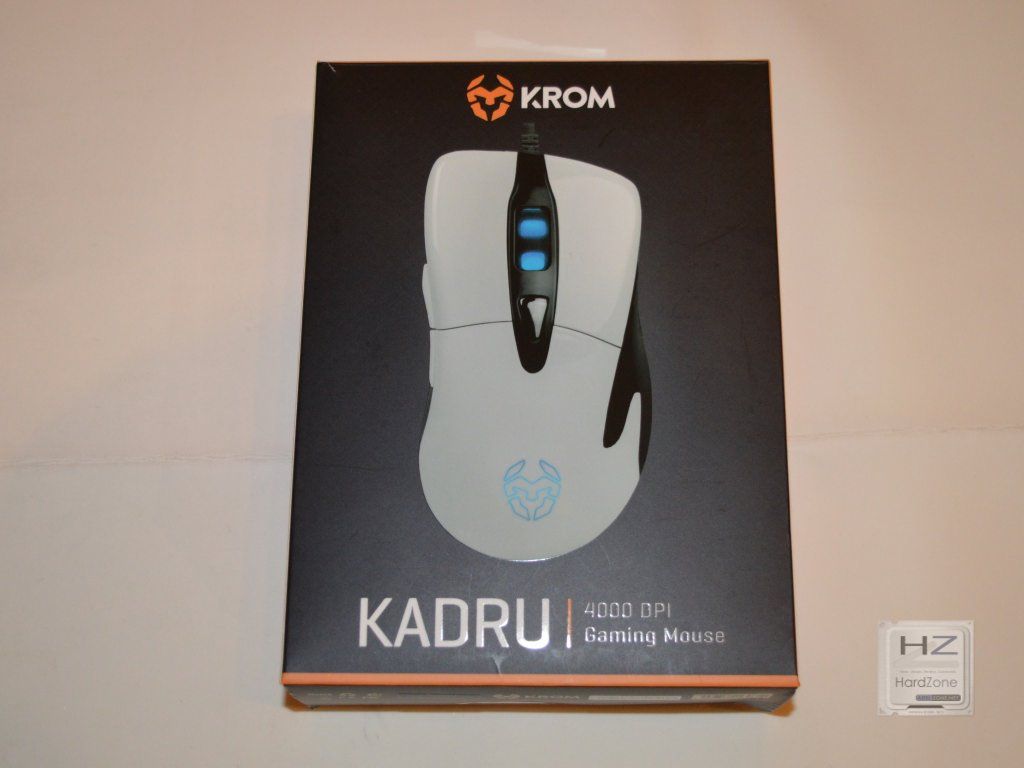
Uhans S1

Uhans logo

La marca china Uhans, conocida por (igual que tantas otras) proporcionar unos terminales bastante decentes a un precio muy competitivo, ha tenido a bien enviarnos uno de sus terminales estrella, el Uhans S1, para que podamos probarlo con nuestras propias manos y contaros qué tal es y qué tal funciona. Así pues aquí estamos para mostraros nuestro particular análisis de éste terminal de gama media, atractivo estéticamente y por la calidad de materiales y que se puede comprar por en torno a 130 euros.

Lo que Uhans busca con éste S1 es el proporcionar un terminal de buena calidad, que sea duradero y que tenga un rendimiento muy bueno por un precio muy competitivo. Desde luego en el apartado del precio lo consigue de buenas a primeras, pues pocos terminales con 3 GB de memoria RAM y 32 GB de almacenamiento interno podremos comprar por 130 euros, y lo que vamos a poner a prueba en nuestro análisis es, claro, su rendimiento, además de mostraros cómo es por fuera y si es tan robusto y tan de buena calidad como nos lo vende el fabricante.

CARACTERÍSTICAS TÉCNICAS.

Las características técnicas que el fabricante tiene puestas en su página web están bastante diseminadas, no hay cuadro resumen, así que el resumen os lo hacemos nosotros a continuación.

El S1 monta un SoC MediaTek MTK6753 que en este caso utiliza ocho núcleos de 64 bits funcionando a 1,3 Ghz, y acompañado de una GPU ARM Mali T720. Como indicábamos al principio, monta 3 GB de memoria RAM, 32 GB de almacenamiento interno ampliables en 64 GB adicionales utilizando una tarjeta de memoria micro SD.

En cuanto a la pantalla, tiene un tamaño de 5 pulgadas, con matriz IPS y resolución HD (1280 x 720 píxeles, con una densidad de 294 píxeles por pulgada) y con la habitual curvatura 2.5D en los bordes. Su batería de 2200 mAh promete una autonomía de un par de días sin muchos problemas. Tiene sensor de huellas dactilares en la parte trasera (Goodix GF5118M), además de los habituales WiFi, Bluetooth 4.0, GPS y demás. Monta una cámara de 13 Mpx en la parte trasera (16 Mpx por software) fabricada por Sony y de 5 Mpx en la delantera (8 Mpx por software). Funciona con sistema operativo Android 6.0 (Freeme OS 6.1).

ANÁLISIS EXTERNO.

El Uhans S1 viene embalado en una caja de color blanco por delante y los laterales y roja por detrás, en la que solo en ésta última zona encontramos información sobre el terminal, pues en el resto de caras solo tenemos la marca y el modelo sobre expuestos. Sí que hay una etiqueta en uno de los laterales con el IMEI del aparato.

Ésta es la zona inferior, de color rojo, en la que encontramos las características técnicas del terminal.

Uhans S1 -004

En el interior encontramos el dispositivo protegido por una bolsa de plástico anti estático.

Uhans S1 -005

Como es habitual justo debajo tenemos los accesorios. Aquí podéis ver el cargador y el cable USB, y una mini caja blanca que contiene el resto de accesorios y con la herramienta para extraer la bandeja de la tarjeta SIM.

Uhans S1 -006

Dentro de ésta cajita encontramos un protector de pantalla con sus toallitas de limpieza correspondientes, una funda de plástico transparente y un pequeño manual de instrucciones.

Uhans S1 -007

El adaptador de corriente y el cable USB son de color blanco. El adaptador es de 5 vatios (salida de 1 amperio) y el cable tiene conector micro USB – USB Type-A.

Uhans S1 -008

El terminal viene protegido por un plástico por delante y por detrás que lógicamente habrá que retirar antes de utilizarlo, pues no es el protector de pantalla (es opaco). El teléfono tiene como en casi todos los smartphones modernos el conector micro USB abajo acompañado de micro y altavoz, y arriba el auricular, cámara frontal y sensor de luz.

En el protector de la parte trasera el fabricante ha serigrafiado instrucciones para que sepamos para qué es cada botón, además de los IMEI de sendas tarjetas SIM y unas pequeñas instrucciones para saber cómo colocarlas en la bandeja. Como podréis ver, la única bandeja es capaz de albergar o bien dos SIM (una nano y otra micro) o bien una micro SIM y una micro SD.

Es en ésta parte trasera donde encontramos el sensor de huellas dactilares del dispositivo, así como su cámara Sony con Flash LED.

El lateral derecho tiene únicamente los botones de volumen y bloqueo / desbloqueo, mientras que en el derecho encontramos la bandeja para la tarjeta SIM / micro SD.

En la zona inferior está el puerto micro USB, altavoz y micrófono como indicamos antes.

Uhans S1 -021

En la superior únicamente un minijack para auriculares.

Uhans S1 -022

Así queda el terminal con la funda incluida puesta.

La primera impresión que me ha causado éste dispositivo es buena: tiene efectivamente una calidad de materiales y de fabricación bastante buena, gracias claro al uso de metal en el marco. No pesa demasiado y es bastante cómodo de agarrar con una sola mano, aunque en parte seguramente yo tenga ésta sensación debido a que estoy acostumbrado a terminales más grandes.

TESTEO.

Hora de encenderlo y ponerlo a prueba.

Uhans S1 -027

Hay que decir que el dispositivo viene con el sistema operativo totalmente en español, y no una traducción mediocre como nos hemos encontrado en otros dispositivos chinos, sino una bastante decente, con coherencia en las frases y sin errores gramaticales o de sintaxis.

Uhans S1 -029

Al encender el terminal, salta un asistente para escoger el idioma y para configurar la huella dactilar. Si queremos asociarlo a nuestra cuenta de Google para disfrutar de las ventajas de Android tendremos que hacerlo manualmente más tarde.

Uhans S1 -028

Lo primero que os vamos a enseñar un poco por encima es Freeme OS. Es una modificación de Uhans para el sistema operativo Android 6.0, una pequeña capa de personalización que básicamente lo que cambia son los temas de la pantalla principal y añade algunas aplicaciones propias. No es demasiado bloatware ni demasiado instrusivo, pues tenemos la Play Store oficial, navegadores oficiales de Google y demás además de lo que instala el fabricante. Es decir, es mucho menos intrusivo que lo que nos encontramos, por ejemplo, en terminales de Sony o Samsung.

Uhans S1 -030

A continuación podéis ver los cuatro temas que vienen instalados por defecto. El cambio se realiza solo pulsando un icono en la pantalla principal y se realiza en menos de un segundo.

Vamos a comenzar viendo qué información arroja CPU-Z para Android, si bien no hace sino confirmar las características técnicas que vimos arriba.

Pruebas sintéticas

Hora de poner a prueba el terminal en algunas de las pruebas sintéticas más conocidas para el sistema operativo de Google. Vamos allá.

AnTuTu Benchmark

Antutu

3DMark

Quadrant

Quadrant

PC Mark

PCMark

Como podéis ver el rendimiento es el esperado teniendo en cuenta el SoC de MediaTek de ocho núcleos de bajo consumo que tiene instalado éste Uhans S1. No es que vayamos a editar vídeos en alta resolución en el dispositivo, pero nos dará un rendimiento sobrado para cualquier tipo de aplicación y juego en Android (recordad que la pantalla es HD nada más).

Experiencia de uso

En uso el Uhans S1 se comporta bastante bien. Se mueve por menús y aplicaciones con celeridad y soporta muchas abiertas de manera holgada. Flojea un poco en cuando a tiempo de carga de aplicaciones, pero la diferencia con un terminal de alta gama son décimas de segundo así que tampoco podemos poner pega en éste aspecto teniendo en cuenta el precio del dispositivo que manejamos hoy.

En general la experiencia de uso es buena. El rendimiento es bastante decente y el terminal en sí demuestra buena calidad, siendo agradable al sujetarlo y con una sensación de que tenemos entre manos un terminal robusto.

En cuanto a la batería, con una utilización normal (sin juegos) me ha durado dos días completos de uso sin problemas. Ahora bien, dándole un poco más de caña con juegos del tipo Dokkan Battle la autonomía se ha visto reducida a un día (del 100% a las 6:30 de la mañana a un 18% al volver a ponerlo a cargar a las 00:00).

CONCLUSIÓN.

Por los 130 euros que cuesta ahora mismo éste dispositivo, sin lugar a dudas es uno de los mejores candidatos para todos aquellos que buscan un gama media con buen rendimiento y buena calidad sin tener que desembolsar una gran cantidad de dinero. Además en éste caso se trata de un dispositivo con conectividad 4G LTE y unas cámaras bastante decentes, así que hará las delicias de cualquier usuario medio que no necesite realizar tareas muy exigentes en su smartphone.

PROS:

  • Rendimiento bastante decente.
  • Buena calidad de construcción y de materiales.
  • Estéticamente me parece bastante bonito.
  • La batería tiene una buena autonomía.
  • Sensor de huellas dactilares.
  • Sistema operativo sin demasiado bloatware.
  • Totalmente en español.
  • Precio (130 euros).

CONTRAS:

  • Flojea un poco en juegos 3D exigentes.
  • Se calienta bastante en la zona de la cámara cuando le damos caña.

Uhans Score

Por todo ello, éste Uhans S1 se lleva nuestro galardón de Oro y la recomendación por su muy buena relación prestaciones / precio.
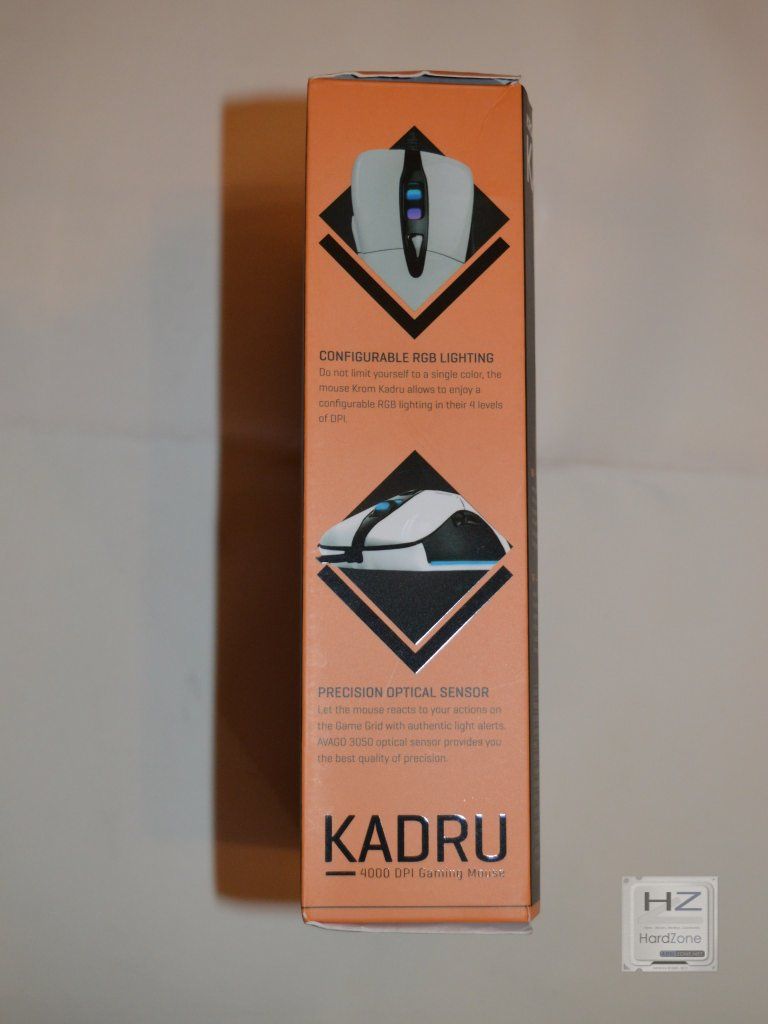
WD My Cloud Pro PR2100 16 TB

WD Logo

Con las necesidades de almacenamiento personalizado cada vez más grandes en la era digital en la que vivimos, muchas veces el tener un NAS de gran capacidad y con funciones avanzadas ya no es algo solo para el nivel empresarial. Ésta es precisamente la idea que WD tiene con el My Cloud Pro PR2100 de 16 TB que analizamos en el día de hoy, la de proporcionar una herramienta de trabajo que permita tener nuestras cosas siempre a mano estemos donde estemos, pero lo suficientemente sencillo de utilizar y con características avanzadas multimedia para que sea también apto para usuarios domésticos.

Estamos ante un NAS que efectivamente está orientado a empresas pero que no por ello se limita a éstas. Incorpora prácticamente las mismas características que ya vimos en el pasado cuando analizamos el WD My Cloud DL2100, con un sistema operativo optimizado, mayor capacidad y un hardware más potente que nos permitirá realizar las mismas funciones en menor tiempo, añadiendo claro transcodificación por hardware y servidor multimedia para que podamos utilizarlo también como herramienta multimedia en alta definición para el hogar.

Es cierto que el WD My Cloud Pro PR2100 de 16 TB tiene un precio prohibitivo para usuarios de a pie (cuesta 1050 euros en la tienda online de WD) y por ello está, de nuevo, orientado a entornos empresariales, pero el fabricante justifica el precio tanto por la densidad de almacenamiento (16 TB ocupando muy poco espacio físico) como por las características avanzadas de integración, seguridad y alta disponibilidad. Vamos a verlo.

CARACTERÍSTICAS TÉCNICAS.

Specs

En la página web el fabricante prácticamente no da nada de información sobre el producto, pero afortunadamente sí que viene descrito el hardware que monta en el embalaje del producto como veremos en seguida.

  • Procesador Intel Pentium N3710 a 1.6 Ghz (quad-core).
  • 4 GB de RAM DDR3L.
  • Una única tarjeta de red Intel Gigabit con dos puertos RJ-45.
  • Una única fuente de alimentación con dos tomas de corriente, capaz de hacer bypass interno.

Con éstas características, el DL2100 de WD es capaz de realizar transcodificación de vídeo en tiempo real (gracias a PLEX) en resolución 4K sin demasiados problemas. También es compatible con cifrado AES de 256 bits.

Una característica que me llama la atención es que a pesar de contar con dos bocas de red y dos para alimentación, en ningún caso son redundantes. La tarjeta de red sí que permite realizar un balanceo de carga pero no teaming para obtener el doble de ancho de banda. En otras palabras, ésto es útil únicamente si tenemos switches Fast Ethernet (10/100) que sería bastante raro, o si tenemos varias VLAN montadas, una para dentro y otra para fuera de la red (DMZ).

En el caso de la alimentación sí tiene sentido, pues al ser el módulo interno para la fuente de alimentación capaz de realizar bypass interno permitiría que si se va la luz del automático de unos enchufes, podría seguir funcionando por la otra, siempre que enchufemos cada uno de ellos a distintos circuitos eléctricos, claro, y que no salte el automático general.

ANÁLISIS EXTERNO.

El WD My Cloud Pro PR2100 viene embalado en una caja de cartón semi rígido de color azul en cuya cara principal se nos presenta el producto con sus principales características destacadas, incluyendo el logo del servidor multimedia PLEX.

WD MyCloud Pro PR 2100 16 TB -001

En la cara trasera se hace un resumen de sus características multimedia, incluyendo la capacidad de transcodificar en tiempo real vídeo en resolución UHD. En un lateral encontramos un croquis del producto por delante y por detrás, dejando para el lateral opuesto las especificaciones técnicas resumidas. En la parte superior, una enumeración de los requisitos de sistema y con tenido del paquete.

Como es habitual en éste fabricante, al abrir la caja nos encontramos con la unidad NAS perfectamente protegida, y todos sus accesorios dentro de una caja de cartón neutro.

WD MyCloud Pro PR 2100 16 TB -006

Vamos con los accesorios. WD incluye un cable de red Cat.6, manual de instrucciones, fuente de alimentación externa con dos cables (europeo e inglés) y un panfleto sobre cómo crear nuestra propia Cloud privada. Esto significa que si queremos tener dos fuentes de alimentación, la segunda tendremos que comprarla por separado.

WD MyCloud Pro PR 2100 16 TB -007

La fuente es de 48 vatios y está fabricada por APD.

WD MyCloud Pro PR 2100 16 TB -008

Vamos ahora con la unidad NAS. Pesa bastante pero tiene unas dimensiones bastante reducidas, lo que nos permitirá colocarla casi en cualquier parte.

WD MyCloud Pro PR 2100 16 TB -009

En la parte delantera encontramos las dos bahías para discos duros que en éste caso ya tienen disco dentro (ahora los vemos).  También el botón de encendido, y en la zona inferior izquierda un puerto USB 3.0 con un botón que nos permitirá copiar todo el contenido de la unidad que conectemos directamente al almacenamiento del NAS.

WD MyCloud Pro PR 2100 16 TB -010

Nada en el lateral derecho.

WD MyCloud Pro PR 2100 16 TB -011

Y en el izquierdo tan solo una pequeña rejilla.

WD MyCloud Pro PR 2100 16 TB -012

En la parte trasera tenemos un ventilador de 80 mm que será en encargado de refrigerar los componentes internos, así como un cierre de seguridad Kensington, dos puertos RJ-45, los dos conectores de alimentación y otro puerto USB 3.0, además del botón de reset que en éste caso no sirve para reiniciar la unidad sino para devolverla a los valores de fábrica.

WD MyCloud Pro PR 2100 16 TB -013

La zona inferior está dominada por cuatro grandes patas de goma.

WD MyCloud Pro PR 2100 16 TB -014

Vamos a volver a la parte delantera para enseñaros los discos. Las dos bahías se abren tan solo tirando de ellas hacia arriba y el disco sale solo pues cuenta con un sistema de muelles por dentro.

WD MyCloud Pro PR 2100 16 TB -015

Los dos discos que incorpora ésta unidad de 16 TB son lógicamente dos WD Red de 8 TB cada uno.

WD MyCloud Pro PR 2100 16 TB -016

Internamente, la conexión es SATA 3, así que ya podéis suponer el rendimiento que nos espera.

WD MyCloud Pro PR 2100 16 TB -017

ANÁLISIS INTERNO.

Ya hemos visto el dispositivo por fuera, así que es hora de destriparlo para ver qué hardware esconde en su interior. Quitar la carcasa negra exterior es tan sencillo como retirar los tres tornillos que tiene por detrás y tirar de ella, enseñándonos ahora un esqueleto metálico que no nos deja acceso a prácticamente nada.

Si queremos, por ejemplo, cambiar el ventilador porque se nos ha averiado, tendríamos que quitar también una segunda carcasa metálica interna. Para ello hay que retirar un puñado de tornillos y, desgraciadamente, despegar dos de las patas inferiores. Ésto nos da acceso a la placa base y los componentes internos del equipo.

WD MyCloud Pro PR 2100 16 TB -021

Aquí tenéis el ventilador del sistema un poco más de cerca.

WD MyCloud Pro PR 2100 16 TB -022

El disipador que refrigera el procesador Intel es pasivo y se ancla con dos puntos nada más.

WD MyCloud Pro PR 2100 16 TB -023

Es muy fácil retirarlo para ver el procesador, aunque en éste caso el socket es BGA y va soldado a la placa, por lo que no se puede cambiar.

WD MyCloud Pro PR 2100 16 TB -025

La placa también tiene un zócalo PCI-Express 2.0 x1, al que se conectan los dos puertos SATA para los discos mediante un riser.

WD MyCloud Pro PR 2100 16 TB -024

Los 4 GB de RAM DDR3L los fabrica SK Hynix, y también van soldados a la placa. Es un único chip con part number H5TC4G63CFR.

WD MyCloud Pro PR 2100 16 TB -027

La ROM del sistema en éste caso la fabrica Micron, con part number JW963. Son 16 GB de memoria eMMC que en éste caso se utilizan tanto para almacenar el sistema operativo como los datos de la controladora RAID.

WD MyCloud Pro PR 2100 16 TB -026

TESTEO.

Volvemos a ensamblar la unidad y la ponemos en marcha para ver qué tal funciona. Con lo primero que nos encontramos tras conectarlo y encenderlo, y acceder mediante su dirección IP al mánager es que la unidad necesita una actualización de Firmware.

1.- Firmware

He de indicar un punto muy negativo aquí y en el que WD debería trabajar para paliar: el tiempo de instalación del nuevo firmware. En nuestro caso tardó cerca de una hora en realizar una tarea que en NAS de otros fabricantes como Synology se reduce a menos de 10 minutos. Es inconcebible que un dispositivo de éstas características y precio te obligue a parar una hora para actualizar su firmware.

Una vez actualizado el firmware ya podemos acceder al menú, el cual como veréis muestra que tenemos 7,93 TB y no 16 TB. Esto es así porque de fábrica los discos vienen configurados en RAID 1 (modo espejo) para máxima protección de datos.

2.- Menú

Cambiar el modo de RAID es muy sencillo, aunque de nuevo nos encontramos con un tiempo demasiado grande para realizar la tarea.

3.- RAID

En nuestro caso hemos configurado los discos en RAID 0 para obtener el máximo rendimiento y la máxima capacidad, pero podemos configurar también modo JBOD si queremos.

3.1.- Cambiar

3.2.- Cambiar RAID0

El sistema operativo que WD utiliza en éste PR2100 no ha cambiado prácticamente con respecto al que vimos en el DL2100 salvo un poco en cuanto a estética. Así, podemos crear y configurar usuarios y grupos internos en el NAS, o podemos unir el dispositivo a nuestro dominio para que coja los usuarios y grupos directamente desde Directorio Activo si lo tenemos.

4.- Usuarios

4.1.- Dominio

Del mismo modo, podemos configurar recursos compartidos a los que podremos configurar permisos a grupos o usuarios individuales, independientemente de si son internos o de dominio.

5.- Archivos

También podemos configurar el acceso desde la nube, aunque no me gusta nada porque requiere registrar una cuenta en MyCloud.com, lo que significa que nuestros datos dejarán de ser privados.

6.- Cloud

Así mismo, podemos utilizar el PR2100 como unidad de copia de seguridad, o si tenemos varias de éstas unidades, hacer que repliquen las unas en las otras.

7.- Backup

Una característica interesante es que podemos configurar la unidad como iSCSI para utilizarla con entornos VMWare por ejemplo.

8.- iscsi

Igual que en otras versiones de éste NAS, podemos utilizarlo como servidor de descargas HTTP, FTP y P2P, aunque eso sí, lo hace con un gestor interno. No obstante, como está basado en Linux podemos instalar paquetes de terceros como Transmission para hacer del NAS un servidor Torrent.

9.- Apps

Éste tipo de servicios los tenemos que habilitar en las opciones de red del dispositivo, incluyendo la facultad de acceder mediante SSH, necesaria si queremos entrar en el Linux interno e instalar paquetes de terceros. Ésto es otro aspecto que debería mejorar WD para usuarios avanzados, pues es algo que por ejemplo Synology tiene implementado ya en su interfaz gráfica DSM desde hace mucho tiempo. El caso es facilitarle las cosas al usuario, y que tengas que hacerlo por línea de comandos desde luego no es de ayuda.

10.- Red

Hablando del Linux interno, el WD My Cloud PR2100 emplea BusyBox 1.20.2 basado en Debian.

10.1.- Putty

Para terminar con el software, cabe destacar que podemos configurar la unidad NAS como servidor PLEX, servidor DLNA o iTunes como queramos.

11.- Multimedia

Rendimiento.

Ya solo nos queda hablar de qué tal funciona la unidad. Teniendo en nuestro domicilio una red Gigabit vamos a estar limitados a pesar de haber configurado un RAID 0 en los discos, así que tampoco es que los datos de los que os vamos a hablar ahora sean muy transcendentales, pues esencialmente hemos obtenido el rendimiento máximo que nos da nuestra red doméstica: unos 118 MB/s de velocidad de transferencia, lectura y escritura, en todos los casos.

CONCLUSIÓN.

Dejando de lado unos inaceptables tiempos de downtime para actualizar firmware o cambiar el modo de RAID, el WD My Cloud Pro PR2100 de 16 TB es un gran dispositivo que sin lugar a dudas será muy útil para entornos empresariales o domésticos avanzados que tengan necesidad de un gran volumen de almacenamiento con un excelente rendimiento y opciones avanzadas de integración en dominio o entornos virtuales.

Sin duda, una inversión de 1.050 euros por 16 TB de almacenamiento rápidos y seguros no es mucho para una empresa, así que consideramos también que en cuanto a precio es bastante adecuado.

PROS:

  • Muy buen rendimiento.
  • Gran capacidad.
  • Ocupa poco espacio y es silencioso en funcionamiento.
  • Funciones avanzadas de integración (dominio, iSCSI, etc.).
  • Fácil acceso a los discos.

CONTRAS:

  • Tiempos de espera inaceptables para actualizar firmware o cambiar tipo de RAID.
  • Hay que desmontar completamente el NAS para cambiar el ventilador.

Score PR2100

Por ello, éste WD My Cloud Pro PR2100 se lleva nuestro galardón de Oro y nuestra recomendación por su buena relación prestaciones / precio.
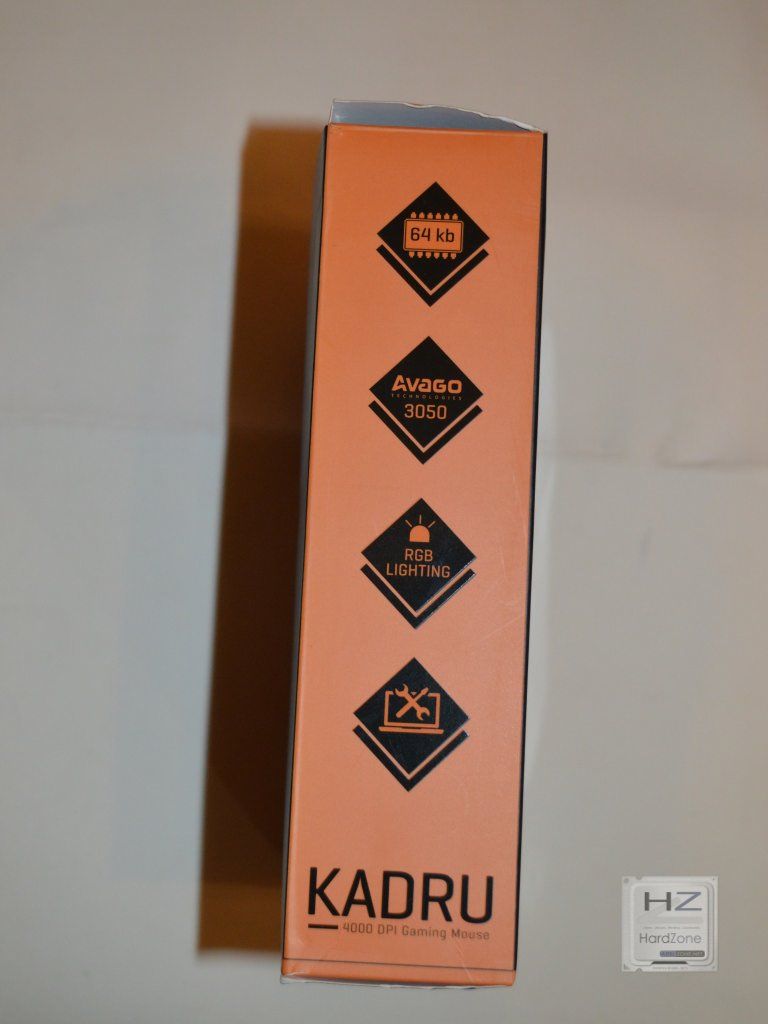
Corsair Hydro Series H5 SF

Corsair_logo_1B_black_400px

Corsair sigue innovando, con los riesgos que ello conlleva pero al fin y al cabo tiene mérito intentar llegar hasta donde, de momento, no ha llegado nadie en el más que inventado mundo del hardware. Uno de los grandes problemas que tienen los sistemas compactos hoy en día es la ausencia de sistemas de refrigeración propios de equipos de grandes dimensiones debido a eso, a las dimensiones dentro de las cuales debemos instalar esos sistemas compactos. Con esto, hasta el momento, los usuarios de este tipo de equipos han tenido que acudir siempre a sistemas de refrigeración por aire y además disipadores low profile o de perfil bajo. No solo los problemas de altura, sino también los de interferencias con componentes clave como son las memorias, han significado auténticos quebraderos de cabeza para los fabricantes de este tipo de equipos (o para los usuarios al fin y al cabo). Corsair viene a intentar cubrir ese hueco pero de una forma revolucionaria, pues más allá de buscar ese sistema de refrigeración eficiente busca una refrigeración líquida AIO como es la Hydro Series H5 SF. Esta refrigeración líquida es la que venimos a analizar en el día de hoy y os daremos nuestro punto de vista.

En cuanto a especificaciones poco hemos encontrado en la web de Corsair más allá de los materiales de la base del disipador y del radiador así como los sockets para la que es compatible, aunque en este caso la web está equivocada pero por defecto pues las pruebas las haremos con una placa de socket LGA 2011-v3 que no aparece dentro de las recogidas por las especificaciones.

SPECS

ANÁLISIS EXTERNO

El embalaje continúa la misma línea de todos los productos AIO de refrigeración líquida en cuanto a estética y diseño. El frontal está presidido por una gran fotografía del propio sistema de refrigeración líquida con el embalaje en color negro y con los bordes en amarillo. A la izquierda, en la parte superior el logo del corsair y a la derecha la serie del producto. En la parte inferior el modelo del propio sistema de refrigeración líquida.

H5 SF011

La parte trasera ya está un poco más «historiada» pues tenemos una foto más pequeña en el centro con el propio sistema montado en una placa. A la izquierda las principales características y a la derecha las especificaciones técnicas del producto en seis idiomas diferentes.

H5 SF009

Una vez procedemos a la apertura del embalaje nos encontramos con que todas las piezas vienen perfectamente protegidas contra posible golpes con el típico cartón que se utiliza para proteger los huevos y ademas el propio sistema viene protegido dentro de una bolsa de plástico para evitar los pequeños arañazos.

H5 SF018

En cuanto a los accesorios que podemos encontrar en el sistema de refrigeración líquida encontramostodo lo necesario para poder instalar el sistema de refrigeración líquida en las principales plataformas de Intel y AMD. Por un lado encontramos los dos backplates para ambas plataformas y toda la tornillería necesaria para todos los sockets. Una de las cosas que hay que destacar en los accesorios es el cromado oscuro que le dan una aspecto muy elegante.

La barra que podéis encontrar, y que a muchos de vosotros os puede extrañar sirve para elevar el sistema de refrigeración líquida por encima de la placa base.

H5 SF022

H5 SF023

Extraemos el sistema de su bolsa de plástico y comenzamos con el análisis de la refrigeración líquida en sí. Lo primero que nos llama la atención es el diseño. Se puede decir que es un Sistema de refrigeración de perfil bajo pero no tiene absolutamente nada que ver con lo que hemos visto hasta el momento (y han pasado muchas RL AIO por nuestro laboratorio).

H5 SF027

La carcasa que rodea a todo el sistema es totalmente de plástico y en color negro. La parte superior es muy sencilla, sin ningún adorno especial y es la parte que se ve de este sistema. Lo único reseñable es el ya típico logo de corsair con el nombre del fabricante.

H5 SF034

Si hacemos un análisis de los laterales encontramos los dos depósitos, que se encuentran, uno en cada lateral. Y de cada uno de los depósitos sus correspondientes tubos que desembocan en el bloque/bomba. En el primer lateral podéis apreciar, a la izquierda del todo, el pequeño depósito del que sale el tubo y a la derecha del todo uno de los agujeros donde se atornilla la RL al soporte y el cable que da alimentación al ventilador de la propia RL.

H5 SF031

H5 SF032

H5 SF033

Si vamos al otro lateral, es más simple aún si cabe. Por un lado el otro mini depósito del que sale su correspondiente tubo y por supuesto otro de los agujeros donde atornillar el sistema a la plataforma.

H5 SF027

La parte inferior del sistema también es muy sencilla. En ella se encuentra el ventilador de tipo blower que además de soplar directamente sobre el bloque, que es su principal función, ayuda indirectamente a la refrigeración de otros componentes del sistema cercanos como las memorias o el VRM. El radiador se montará alineado con la parte de atrás de la caja para que salga todo el aire caliente directamente.

H5 SF025

Os dejamos una vista de la parte trasera del radiador antes de pasar a analizar el bloque/bomba. No nos vamos a alargar mucho pero si podéis apreciar como corsair a rodeado la zona del radiador de una cinta de goma a lo largo de todo el perímetro con el fin de evitar, por un lado las posibles vibraciones y por otro el posible escape de aire por esa zona.

H5 SF030

Vamos al bloque/bomba, en la que nos llama la atención que el espesor es incluso menor que en los sistemas de refrigeración líquida AIO de Corsair. El diseño sigue estando muy cuidado y Corsair es consciente de que la estética también juega un papel muy importante. El propio bloque ya viene directamente con la pasta térmica preinstalada aunque, para los amantes de las pastas de gran calidad, os diremos que es fácil de quitar por si queréis poner la vuestra propia.

Si os fijáis con más detenimiento en la primera foto veréis que los dos tubos que parten desde el depósito y van hasta la bomba están unidos a la bomba mediante un cabezal pivotante que hará que la instalación sea más sencilla. Además, si os fijáis en la segunda fotografía, la zona de contacto con la CPU ocupa prácticamente toda la zona del bloque por lo que, sin lugar a dudas, este sistema es compatible con CPU de gran tamaño como las propias CPU de socket LGA-2011.

H5 SF035

H5 SF039

EL MONTAJE

Como ya os adelantábamos en Diciembre del 2015 y cuando Corsair anuncio el lanzamiento del sistema que estamos viendo hoy, en principio estaba diseñado para los sistemas Bulldog de Corsair aunque eso no quita, por supuesto, que sea compatible con la casi totalidad de las placas Mini ITX del mercado. Si volvemos a echar un vistazo a las especificaciones observamos que, como os hemos dicho, es compatible con la casi totalidad de las plataformas, pero no dice nada del socket LGA 2011. Si echamos un vistazo a la guía de instalación vemos que incluye tornillería para dicho socket por lo que, podéis incluir LGA2011 dentro de la lista de sockets incluidos aunque las especificaciones no lo digan.

Pero vamos a comenzar con el montaje. En esta ocasión, el montaje lo vamos a realizar con la plataforma AMD FM2 y la placa Mini ITX elegida para dicho montaje ha sido una Gigabyte F2A88XN-WIFI (esto es un guiño a la magnífica responsable de marketing que tiene Corsair y que antes estaba en Gigabyte).

La Placa de la que os hablo está trabajando como un PC en operación desde hace ya un tiempo con un disipador de aire Scythe Big Shuriken 2 Revisión B que es, sin duda alguna, uno de los mejores disipadores por aire para Mini ITX.


montaje h5 sf013

Desmontamos el Scythe Big Shuriken y lo primero que tenemos que hacer es recuperar los brackets nativos que venían con la placa. Y por supuesto instalarlos.

montaje h5 sf026

Comenzamos la instalación. Lo primero que ponemos es la pieza en forma de L que venía con el sistema y que nos va a hacer de plataforma para elevar el sistema de RL sobre tres puntos de apoyo. Le ponemos los tres alzadores y la podemos ir montando sobre la placa. En realidad es muy sencillo. Se coloca con unos tornillos y se ajusta directamente sobre la bandeja de la caja.

montaje h5 sf027

montaje h5 sf046

El siguiente paso, y como ya tenemos puesto el bracket del propio FM2 instalado es la instalación del bloque bomba. Para ello vamos a coger el adaptador específico para AMD y le vamos colocando las presillas que se usarán para colocarlas en el bracket de AMD. Aún no las vamos a apretar porque debemos hacerlas pasar por ambos topes del bracket de AMD.

montaje h5 sf004

El siguiente paso será ponerlo sobre el bloque bomba y engancharlas en el bracket FM2.

montaje h5 sf041

montaje h5 sf049

Aprovechando los cabezales pivotantes que unían los tubos al bloque/bomba, elevamos el propio sistema y lo atornillamos a los tres alzadores que habíamos puesto previamente cuando pusimos la pieza en forma de L rodeando a la placa. Y así es como queda el sistema en la placa. (Recordad que si pincháis sobre la imagen podéis verla en tamaño real)

EL TESTEO

El hardware utilizado para las pruebas ha sido el siguiente:

Placa Base Gigabyte F2A88XN-WIFI

CPU QuadCore AMD A10-7700K «Kaveri» 3400 de Base Clock y 3800 Turbo Clock con un TDP de 95W.

Corsair, con su Hydro H5 SF especifica que es capaz de disipar hasta los 150W de TDP por lo que prácticamente cualquier procesador y por supuesto el Kaveri de nuestro análisis está dentro de esos límites. Las pruebas se hicieron a una temperatura constante de 26ºC y los dos contendientes han sido, el disipador de aire que ya teníamos (Scythe Big Shuriken 2 Rev.B) y por supuesto nuestra nueva RL AIO para equipos compactos la Corsair Hydro H5 SF. El Sistema Operativo utilizado ha sido Windows 10. Los resultados han sido los siguientes.

tabla

gráfico

Los resultados hablan por sí solos. Nunca habíamos podido optar a subir nuestro Kaveri a los 4400 Mhz con el Scythe Big Shuriken que, repito, me parece uno de los mejores disipadores por aire que actualmente existen en el mercado para PCs compactos. Con el nuevo Corsair Hydro Series H5 SF hemos llegado a esos límites y quién sabe si podríamos haber optado a más pero, francamente, no me parece necesario. Si a stock cualquier disipador vale y no vamos a tener problemas para mantener las temperaturas del disipador a raya, sí es cierto que optar por un OC, ya no extremo, tiene su coste. La elección es vuestra.

CONCLUSIÓN  

Corsair parte de una idea original, porqué no dotar a los equipos compactos con placas Mini ITX de los más que conocidos Sistemas de Refrigeración Líquida AIO de los que ya gozan los equipos de gran formato. Y no lo hace solo por llegar a donde otros fabricantes no llegan, que ya tiene su mérito, sino porque si nos fijamos en las estadísticas, tan sencillo como eso, el montaje de PCs de pequeño formato se está incrementando gracias a la popularidad que están teniendo. El uso de Pcs como HTPC, en los salones, en los cuartos de la gente y en muchos sitios a los que antes no iban destinados ha incrementado el número de estos pequeños. Sin duda estamos ante una gran idea, una innovación (de lo que cada vez es más difícil en términos de hardware) y por supuesto ante un artículo que puede tener su éxito de ventas. Como siempre os decimos, el tiempo dará o quitará la razón.

Pros

  • Diseño compacto y elegante para un sistema de refrigeración líquida
  • Soporta todos los sockets posibles (tanto Intel como AMD)
  • Potencial OC superior al de los disipadores por aire
  • Un precio razonable para una idea innovadora

Contras

  • Durante las pruebas, el ventilador del sistema de Refrigeración Líquida, con OC y en carga, se sentía ruidoso.

puntuacion


Corsair K65 RGB Compact

Corsair_logo_1B_black_400px

La gama de periféricos de Corsair es, a día de hoy, enorme. Teclados de todos los gustos y colores, ratones, alfombrillas, auriculares… todo lo que un Gamer pueda llegar a necesitar está en su catálogo. Y con un catálogo tan grande es normal encontrar periféricos bastante específicos como es el caso que hoy nos atañe: el Corsair K65 RGB, un teclado Tenkeyless (sin teclado numérico) de reducidas dimensiones que proporciona todos los beneficios de cualquier teclado mecánico orientado al Gaming pero ocupando menos espacio, estando especialmente orientado a usuarios con poco espacio en su mesa o aquellos que quieren jugar en su portátil pero no les gusta el teclado integrado de éste.

Básicamente, el Corsair K65 RGB Compact Gaming es igual que el Corsair K70 RGB que analizamos en el pasado pero sin en teclado numérico y con algunas variaciones en las teclas de función, como por ejemplo la sustitución de la rueda del volumen por botones normales, y la eliminación del puerto USB. La verdad, con respecto a ésto último creo que no ha sido una buena decisión de Corsair pues considero que es muy útil para tener a mano un puerto para, por ejemplo, conectar el receptor inalámbrico de unos auriculares.

En nuestro análisis os vamos a mostrar como siempre éste producto con todo lujo de detalles y os vamos a contar qué tal funciona, sometiéndolo a las pruebas habituales a las que seguro que estaréis ya acostumbrados.

CARACTERÍSTICAS TÉCNICAS.

Tomadas de la web del fabricante.

Specs K65

Estamos ante un teclado mecánico que en éste caso equipa mecanismos Cherry MX Red 100% originales, con funcionalidad anti ghosting Full N-Key Rollover (podremos pulsar cualquier número de teclas simultáneamente sin que se colapse), con iluminación LED RGB configurable por software y con la particularidad de que podremos seleccionar, mediante un interruptor, la frecuencia de respuesta del teclado (8, 4, 2 y 1 ms). Como decíamos al principio es un teclado TKL sin teclado numérico, y cuenta con un reposa muñecas a juego que se puede poner y quitar a voluntad según nuestras preferencias.

ANÁLISIS EXTERNO.

El Corsair K65 RGB viene embalado en la caja habitual que Corsair utiliza en toda su serie Gaming de periféricos, con una cubierta de cartón blando a todo color y una caja de cartón duro por dentro. En la cara principal podemos ver una imagen del teclado y sus principales características resumidas mientras que en la parte opuesta se nos muestra en forma de croquis y con una extensa explicación las bondades del producto. En un lateral, las especificaciones técnicas y los requisitos de sistema.

Como decíamos, en el interior de ésta cubierta exterior encontramos una caja de cartón rígido de color neutro, en cuyo interior se encuentra el producto perfectamente protegido.

Corsair K65 RGB -004

Como accesorios encontramos, además del reposa muñecas, únicamente la documentación pertinente.

Corsair K65 RGB -005

El reposa muñecas es de quita y pon, y tiene un tacto rugoso por las estrías físicas pero recubierto por una capa suave que resulta muy agradable. Tiene inserciones de goma en la base para colaborar a que el teclado no se mueva de su sitio durante el uso.

Aquí tenéis el Corsair K65 RGB Compact Gaming. Como decíamos, resulta bastante pequeño pues se ha eliminado el teclado numérico dado que apenas se utiliza en juegos y así ahorramos bastante espacio. Como indicábamos al principio es igual que el Corsair K70 pero sin ésta zona, con una cubierta exterior de aluminio cepillado que le da un toque de elegancia y ayuda a que sea más fácil de limpiar. También cambia en los controles de volumen, que son dos botones en lugar de una rueda analógica.

La tipografía de las teclas es también igual que la que utiliza el K70, diferente de la serie STRAFE del fabricante que, personalmente, me gusta más que ésta.

Corsair K65 RGB -012

Los mecanismos son Cherry MX Red RGB, de presión lineal y sin respuesta táctil. Dicen los expertos que son los mejores para Gaming y personalmente creo que así es, si bien es cierto que para escribir textos no son los mejores (os invitamos a leer nuestro artículo sobre los mecanismos Cherry MX al respecto).

Corsair K65 RGB -013

Donde normalmente encontraríamos el puerto USB adicional, Corsair ha implementado en éste teclado un interruptor que nos permite cambiar el tiempo de respuesta del teclado. Honestamente pienso que ésto sobra; que le pongan 1 ms que es lo que va a utilizar todo el mundo y ya está.

Corsair K65 RGB -014

El teclado tiene en sí cierta elevación para una mayor comodidad a la hora de utilizarlo, aunque como veremos en seguida también cuenta con patas elevadoras para subirlo todavía más.

Corsair K65 RGB -015

La zona inferior está dominada por cuatro patas de goma anti deslizantes (que se suman a las del reposa muñecas) y las patas elevadoras, que afortunadamente también tienen inserciones de goma.

Así es como queda el teclado con el reposa muñecas instalado.

Corsair K65 RGB -021

El cable sale de la parte trasera del teclado como vimos en una foto anterior, con una inserción de goma endeble para proteger su integridad. La integridad también se ve protegida por un mallado de hilo de nailon en toda su longitud.

Corsair K65 RGB -019

Termina, cómo no, en dos conectores USB 2.0 bañados en oro.

Corsair K65 RGB -020

TESTEO.

Visto el teclado es hora de conectarlo al PC y comenzar a utilizarlo.

Corsair K65 RGB -022

Ya hemos visto varios teclados RGB de Corsair así que no vamos a hacer demasiado inciso en su iluminación. Como sabéis, tiene iluminación LED RGB independiente por tecla y podemos crear infinidad de efectos. Las posibilidades son casi ilimitadas.

Corsair K65 RGB -023

Sí que quiero hacer un inciso. Por algún motivo, en éste K65 RGB se produce un efecto que no se producía (o al menos no tan notable) en otros teclados de la marca, y es un reflejo de arco iris en algunas teclas. Mirad en la siguiente foto como con iluminación blanca se producen reflejos rojos.

Corsair K65 RGB -024

El software.

Ya conocemos muy bien CUE, el software unificado de Corsair para todos sus periféricos. En la pantalla principal podemos crear nuestros perfiles y almacenarlos en la memoria interna del periférico, de manera que no necesitaremos instalar el software en todos los ordenadores donde vayamos a utilizarlo, conservando nuestros perfiles con asignaciones, macros e iluminación allá donde vayamos. También podemos realizar las asignaciones de teclas propiamente dichas.

1.- Software

La siguiente pestaña nos permite configurar la iluminación RGB del dispositivo, pudiendo escoger colores y efectos como queramos.

2.- Efectos

En la última actualización de CUE se introdujo además la posibilidad de configurar el color e intensidad de las teclas de función, incluyendo el brillo de manera independiente.

2.1.- Tecla

En la pestaña rendimiento lo que podemos hacer es elegir qué queremos que suceda cuando pulsamos el botón de modo Gaming en el teclado.

3.- Rendimiento

Por último, en la zona de arriba podemos ver las opciones del dispositivo, que básicamente consisten en escoger la disposición del teclado, actualizar su firmware, y en éste caso se nos informa de su tiempo de respuesta. No es configurable por software dado que en éste K65 RGB se ha incorporado un interruptor físico para ello.

4.- Config

Utilizando el Corsair K65 RGB

Al principio cuesta un poco acostumbrarse a un teclado TKL, especialmente si estamos acostumbrados a utilizar el teclado numérico para introducir dígitos. No obstante, si estás acostumbrado al teclado de un portátil que no tenga teclado numérico el tiempo de adaptación es mínimo.

El Corsair K65 RGB Compact me ha resultado de lo más cómodo desde el principio, y la verdad es que se agradece y mucho ese espacio extra que te deja en la mesa, especialmente jugando pues normalmente tendremos la mano izquierda en la zona WASD y la derecha en el ratón; los teclados con pad numérico nos obligan a tener bastante separadas las manos, pero con el K65 la posición es más cómoda y natural gracias a ese espacio que nos ahorramos.

En juegos, responde igual de bien que cualquier otro teclado mecánico del fabricante equipado con mecanismos Cherry MX Red, es decir, estupendamente. Las pulsaciones son precisas y cómodas en cualquier situación, independientemente del tipo de juego al que estemos jugando. Incluso si aporreamos las teclas como sucede en juegos tipo League of Legends la respuesta es diligente.

Para escribir obtenemos un rendimiento parecido al de cualquier otro teclado con Cherry MX Red. La velocidad de escritura se ve un tanto paliada en comparación con teclados con mecanismos que tienen respuesta táctil (como los MX Blue o incluso los MX Silent), pero aun así hemos obtenido una buena velocidad de escritura.

10FF

CONCLUSIÓN.

Si eres un usuario que emplea el ordenador para jugar la mayoría del tiempo, puedo decirte que después de haber estado probando éste teclado K65 RGB de Corsair deberías plantearte el adquirir un teclado TKL. El espacio que se ahorra a la derecha del teclado no solo sirve para dejar más espacio en la mesa, sino también para tener una posición más cómoda a la hora de jugar pues no será necesario tener tan separados los brazos.

Hablando concretamente del Corsair K65 RGB he de decir que, como siempre, el rendimiento es fantástico, y aunque puede llegar a costar un poco acostumbrarse para tareas que no sean jugar, en poco tiempo te harás con él y disfrutarás al máximo de su uso. La calidad de construcción es como siempre incuestionable, y a decir verdad la única pega que le he encontrado es que a veces se causan reflejos en la iluminación como mostramos en las imágenes más arriba, si bien es cierto que ésto no tiene por qué suceder en todos los teclados (la conclusión la saco porque en el modelo que he analizado solo sucedía en cierta zona, no es en todo el teclado).

PROS:

  • Excelente rendimiento.
  • Soberbia calidad de materiales.
  • Ingentes posibilidades de configuración de teclas, macros e iluminación.
  • Muy cómodo.
  • Ahorra espacio en la mesa y la posición al jugar es más natural.

CONTRAS:

  • Carece de puerto USB adicional.
  • A veces se causan reflejos en la iluminación.
  • Es bastante caro (149 euros en tiendas de España).

Score K65

Por ello, el Corsair K65 RGB Compact Gaming se lleva nuestra medalla de Oro y nuestra recomendación tanto por su excelente rendimiento como por su diseño.

Genesys CX55

Genesys nos ha cedido para análisis uno de sus kits de teclado y ratón más avanzados y, sobre todo, económico que comercializa en este momento en España: hablo del Genesys CX55, un kit destinado a cualquier tipo de gamer (aunque, siendo realistas, más bien hacia los principiantes) que destaca por la excelente sensación táctil de su teclado y por el estupendo rendimiento de su ratón en la mayoría de circunstancias a las que se le quiera someter.

Genesys no es una empresa que lleve ya poco tiempo en el mercado dado que llevan con nosotros desde el año 2011, así que no se puede decir que sean nuevos en este juego (nunca mejor dicho) aunque en España no es que sea una de las marcas más conocidas. Como marca, se dedican principalmente al diseño y fabricación de periféricos orientados especialmente al mundo gamer (tocan todos los palos: teclados, ratones, auriculares…) y suelen caracterizarse por tener una relación calidad / precio bastante decente. Y el CX55 es un buen ejemplo de ello.

CARACTERÍSTICAS TÉCNICAS.

Veamos primero lo que nos dice el fabricante.

Genesys CX55 specs

Puede que a primera vista no se vea nada especialmente reseñable, pero la clave está en los detalles. Y el primer detalle que salta a la vista es que Genesys ha optado por incluir un sensor óptico AVAGO 3050 para su ratón y que la resolución del ratón sean 4000 dpi. Vale que no sea un modelo tope de gama ni que tenga una resolución altísima pero, la realidad es que para la gran mayoría de usuarios y gamers aficionados, 4000 dpi es hasta excesivo.

Otro detalle que no se ve, pero que la marca sí menciona en su web es que el teclado, a pesar de ser de membrana, tiene la sensación al uso de ser un teclado mecánico, pero de ello ya hablaremos en su momento. Ahora vamos a pasar a ver cómo es el teclado del Genesys CX55.

TECLADO.

El kit Genesys CX55 viene en una caja de cartón de un tamaño bastante comedido (en lo que es normal para este tipo de conjuntos) finalizada en los colores negro y rojo (los colores gaming por excelencia).

En la parte frontal podemos ver tanto el teclado como el ratón, sobre un fondo que simula piedra resquebrajada con fuego o lava de fondo, mientras que la parte exterior de la caja se dedica especialmente a describir las características técnicas de ambos componentes, escritas en varios idiomas entre los que está el español.

En el interior, la caja se divide en dos secciones que mantienen a ambos componentes separados entre si. Tanto el teclado como el ratón vienen protegidos por sendas bolsas de plástico de textura rugosa que impoide que les llegue el polvo. Los cables de ambos componentes se encuentran escondidos bajo la tapa de cartón que hay en la parte superior de la caja, dejando un interior bien ordenado.

El teclado, en si, no es nada espectacular o que llame mucho la atención. Es un modelo bastante estándar, con la distribución de las teclas para castellano pero al que se le han añadido capacidades para multimedia empleando una tecla de función (Fn) y una tecla que controla la retro iluminación del mismo.

Genesys CX55_006 Como podéis ver, el reposa muñecas es bastante testimonial y, acostumbrado como estoy a otros de bastante mayor tamaño, no he conseguido acostumbrarme a él con el uso, pero más sobre eso luego.

El teclado tiene la distribución de teclas tradicional en cuanto a que en su parte derecha tiene las tradicionales teclas del teclado numérico y un bloque entre ambos donde se localizan las teclas de Imprimir Pantalla, Insertar o las de cursor.

Veamos ahora su parte inferior.

Genesys CX55_010 Lo primero que llama la atención son los canales para enrutar el cable de conexión al ordenador, haciéndolos más cortos mientras, para que no quede tanto cable por encima de la mesa. Obviamente esto está destinado a los usuarios que tienen sus torres encima de la mesa, porque los que las tenemos en la parte inferior de la misma no nos sirve de nada ésto.

Genesys CX55_011 En los extremos laterales superiores el teclado lleva también dos patas retráctiles de un tamaño bastante decente y que aseguran una estabilidad bastante buena, especialmente cuando jugamos con él.

El frontal tampoco tiene mucho que destacar. Es agradable que Genesys haya empleado hilo trenzado para cubrir el cable del teclado (y del ratón, como luego veréis) y protegerlo de esta manera contra el desgaste.

Genesys CX55_014 En general, el teclado es bastante correcto a primera vista. Es sencillo, sí, pero también muy funcional.

RATÓN.

Genesys CX55_015 Así como el teclado no era nada especial, el ratón es una bestia completamente diferente. El tamaño es bastante comedido y no es excesivamente grande. Como ya veréis en unos instantes, tampoco tiene una plétora de botones, así que no lo recomiendo para gamers con ya mucha experiencia o que requieran de ellos.

Mientras que el lateral derecho del ratón no tiene ningún botón en el lateral izquierdo tenemos dos botones, para adelante y para atrás. En ambos laterales vemos unas agallas horizontales donde se apoyan los dedos para sujetar y guiar el ratón.

En la parte superior tenemos un botón de color rojo que maneja el cambio al vuelo de la resolución del sensor óptico en una posición bastante cómoda dado que está fuera del alcance habitual de los dedos, con lo que evitaremos pulsaciones accidentales. Al frente tenemos la rueda del ratón, con una terminación a base de goma estriada y en la parte posterior, un icono con el logotipo de Genesys que se ilumina en 4 colores diferentes en base a la resolución del sensor óptico que tengamos seleccionada.

En la parte inferior del ratón podéis ver los tres pies deslizantes (dos en el frontal y uno grande en la parte trasera) y la abertura del sensor óptico de AVAGO.

Genesys CX55_021 Tal y como era el teclado de este kit, el ratón es también bastante sencillo pero muy funcional.

SOFTWARE.

Aunque el teclado no tiene ningún software, el ratón sí que tiene uno propio que os podréis descargar desde el este enlace. Y reconozco que la inclusión de este enlace es algo que me ha sorprendido bastante gratamente, que el fabricante se haya tomado el tiempo para desarrollar un software que permita configurar el ratón y hacerlo, de esta manera, mucho más funcional de lo que a primera vista pudiera parecer. Demonios, he visto kit de este estilo donde el fabricante nunca se tomó esta molestia.

La primera pantalla (Key setting) permite cambiar el archivo de configuración, pudiendo elegir entre tres perfiles diferentes (a parte de la configuración por defecto). Como veis, permite configurar y personalizar todas las funciones de los 6 botones para acabar dejándolos a nuestro antojo o de aquella manera que nos resulte más fácil y habitual de emplear.

Genesys CX55 Software 01

La segunda pantalla (Macro) tiene un título bastante auto explicativo dado que es en esta donde podréis grabar todas vuestras macros.

Genesys CX55 Software 02

La tercera pantalla (Advanced setting) nos permite configurar, especialmente, la resolución del sensor óptico en 4 pasos que podéis escalar a vuestro antojo, e incluso desactivar los que creáis que no vais a necesitar. En esta pantalla podéis ver como cada escalón va asociado a un color predeterminado, con lo que de esta manera es fácil saber a qué resolución estamos en todo momento.

Genesys CX55 Software 03

La última pantalla (Auxiliary LED setting) permite configurar el tipo de efecto de iluminación que tendrá el LED de la parte trasera del ratón, así como su intensidad.

Genesys CX55 Software 04

Pasemos ahora al testeo de este kit.

TESTEO.

¿Cómo se testea un teclado y un ratón? Como sabéis, test empíricos no hay, así que solo nos queda usarlos durante un buen periodo de tiempo para ver qué tal resultado dan y si nos es fácil o complejo poder adaptarnos a él. Y eso es lo que yo he hecho.

Comenzando por el teclado, dado que una de las características más mencionada por el fabricante es el tacto «a teclado mecánico» que se dice que tienen las teclas, he de reconocer que efectivamente el feedback táctil de las teclas es bastante similar al de un teclado mecánico y está bastante alejado de las sensaciones que se suele tener con los teclados de membrana habitual. La verdad es que me ha gustado este aspecto bastante dado que escribir se vuelve bastante sencillo. Por desgracia, a pesar de lo bueno que es el mecanismo de actuación de las teclas, la ausencia de un reposa muñecas de un tamaño adecuado hace que escribir durante un periodo de tiempo largo (como escribir este análisis, por ejemplo) hace que la muñeca y la palma de la mano se sobrecarguen con facilidad y acabe siendo una tarea ardua, cosa que cualquier teclado debiera evitar como la peste.

Por otro lado, está bien que el teclado te permita elegir entre tres colores diferentes para la retroiluminación de las teclas, pero al menos debiera de indicarse en el manual cómo hacerlo (ya os digo yo cómo: al lado de la tecla de función hay una con el símbolo de bombilla que será la que deberéis presionar para alternar entre el rojo, el azul y el morado aunque su posición hace que sea habitual que acabes cambiando el color de la iluminación de manera inesperada). La retroiluminación es bastante suave y no todo lo uniforme que debiera de ser, con zonas del teclado más brillantes que otras; sin embargo, en una habitación a oscuras las letras se distinguen con claridad, aunque ya digo que bastante tenues.

Respecto al ratón, la verdad es que me ha gustado bastante su uso. Dado que su superficie está terminada en un recubrimiento del tipo gomoso, sujetarlo se hace con bastante facilidad. El ratón se ha diseñado para los usuarios que emplean el método «palma» para su sujeción (que es el que yo empleo) con lo que no me ha representado ningún problema adaptarme a él. La verdad es que las sujeciones laterales con las branquias horizontales también contribuyen a que sea más sencillo su manejo. Lo que sí creo es que el ratón es demasiado liviano y eso le resta seguridad y precisión.

La disposición de los botones del ratón está bien pensada y se hacen sencillos de actuar con los dedos de la mano. Todos los botones tienen un feedback táctil bastante decente y el recubrimiento de estrías de la rueda del ratón facilita su uso incluso cuando se quiere ir con prisa. El botón central que sirve para cambiar la resolución del sensor óptico también funciona perfectamente.

Hablando del sensor óptico, vale que no sea tan preciso como uno láser pero, seamos sinceros: por el precio que tiene el conjunto, nadie se esperaría encontrar un AVAGO 9800 en el ratón y la verdad es que yo he estado francamente contento con su resultado en uso. 4000 dpi es excesivo para mis necesidades diarias, incluso cuando juego. Lo que me lleva a hablar ahora del software para configurarlo. Y como no me canso de repetir, es sencillo pero muy funcional. Si soy sincero, no me esperaba que, en el rango de precio que se mueve este kit, Genesys se hubiera tomado el tiempo para desarrollar un software de configuración que realmente permitiera tal capacidad de personalización, especialmente en el aspecto de los niveles de resolución que acepta el ratón.

CONCLUSIÓN.

Al menos para mí está bastante claro el usuario que es el objetivo primordial de este kit: el jugador principiante que quiere un conjunto sencillo, funcional y, sobre todo, barato. Y hago incapié en este este último punto porque este kit se puede localizar en algunas tiendas on line por tan solo 43 € y, por ese precio, pienso que realmente este kit está muy bien para lo que ofrece al final. Mi gran problema con él es que, la ausencia de un reposa muñecas como tal lo hace bastante incómodo cuando se emplea para escribir durante mucho tiempo y este es un aspecto que va a pesar bastante en mi valoración final.

Pros:

  • Buena calidad de construcción.
  • Excelente respuesta táctil de las teclas del teclado.
  • Retroiluminado con tres colores configurables.
  • Teclado de 104 teclas.
  • Funciones multimedia en  las teclas de función.
  • Buena capacidad de agarre para el ratón.
  • Cómodo en la mano.
  • Posibilidad de crear macros o regular la sensibilidad del sensor óptico.
  • Cada grado de sensibilidad del sensor lleva asociado un color que permite identificar al instante cuál estamos empleando.

Contras:

  • Teclado incómodo para escribir durante largos periodos de tiempo.
  • Retroiluminación del teclado no uniforme y algo tenue.
  • El ratón es demasiado liviano al usarlo.

Genesys CX75 score

Por todo ello, creo que el Genesys CX55 se merece nuestro galardón de oro y nuestra recomendación de calidad / precio.

Energy Multiroom Duo Pack WiFi

Energy Sistem logo

A día de hoy ya hemos analizado muchos productos de sonido del fabricante Español Energy Sistem, pero hasta ahora ninguno como el que vamos a analizar en el día de hoy. Se trata del sistema de sonido Energy Multiroom WiFi, consistente en éste caso en dos productos: el Tower WiFi y el Portable WiFi, dos dispositivos distintos que son capaces de integrarse como uno solo gracias a la conectividad WiFi, de manera que podremos escuchar la misma música en cualquier lugar de nuestra casa con diferentes dispositivos.

La premisa es la siguiente: todos los dispositivos de la familia Multiroom WiFi se conectan a nuestra WiFi doméstica, y gracias a una aplicación propia instalada en un smartphone, podemos sincronizar todos los dispositivos para que reproduzcan lo mismo estén donde estén (podemos tener cualquier número de dispositivos, no solo dos). De ésta manera, podemos tener la Tower WiFi en el salón y el Portable WiFi en otra habitación y los dos estarán sonando con la misma música. Con todo y con ésto, por supuesto tienen como siempre otras entradas de audio como USB, Bluetooth o minijack, aunque lógicamente la «gracia» es utilizarlos con la WiFi para aprovechar al máximo sus facultades. El único requisito es que todos los dispositivos estén en la misma WiFi, y con la ventaja de que todo se configura directamente desde el smartphone o tablet.

1

En el día de hoy os vamos a mostrar nuestro análisis del Energy Multiroom Duo Pack Wifi, consistente en la torre de sonido Tower WiFi y en el altavoz portátil Portable WiFi, pero como indicábamos antes las combinaciones pueden ser las que queramos: dos towers y dos portables, cuatro towers, etc…

CARACTERÍSTICAS TÉCNICAS.

Tomadas de la web del fabricante (haz clic para verlas en grande).

Specs

Vamos a comenzar con el Tower. Se trata de un sistema de sonido 2.1 (dos altavoces centrales de 4 pulgadas y 10 vatios RMS cada uno de potencia, mas un tweeter de 1,5 pulgadas de 10 vatios y un subwoofer de 4 pulgadas y 30 vatios) de 60 vatios RMS en total con forma de torre. Además de por WiFi y Bluetooth, es capaz de reproducir audio desde USB, tarjeta de memoria SD, RCA estéreo y minijack de 3,5 mm, por lo que las posibilidades son enormes. Además tiene la habitual forma de torre con caja acústica de madera que mejora notablemente el sonido y su alcance. Cuenta con mando a distancia, dos modos de ecualización directa y panel superior retroiluminado y táctil.

En cuanto al Portable WiFi, también es un sistema de sonido 2.1 pero de menor potencia (tiene dos altavoces frontales de 2 pulgadas y 5 vatios RMS cada uno mas un subwoofer de 2,5 pulgadas y 15 vatios), 25 vatios RMS en total. Se trata de un dispositivo portátil con batería integrada (2050 mAh de capacidad con autonomía de unas 6-7 horas) que podemos llevar a cualquier sitio, y además de por WiFi y Bluetooth, admite como fuente de audio una entrada minijack de 3,5 mm, USB y tarjeta SD.

ANÁLISIS EXTERNO.

Vamos a comenzar con el más grande de los dos. La Energy Tower WiFi viene protegida por una caja de cartón de color neutro para proteger la integridad del embalaje interior. Dentro de ésta tenemos el embalaje real del producto, de cartón duro a todo color que en una cara nos enseña una imagen del dispositivo y en la otra nos cuenta cuáles son sus principales bondades. No vamos a entrar demasiado en materia pues a grandes rasgos es muy parecida a la Energy Tower que ya analizamos anteriormente, pero con menor potencia.

Como accesorios, el fabricante incluye un completo manual de instrucciones que nos enseña incluso a manejar la aplicación del smartphone, el mando a distancia con pilas incluidas, un cable minijack para conectarlo a una fuente externa de audio, y la tornillería necesaria para anclar la base.

Energy Music WiFi -004

Precisamente, antes de enseñaros el producto en todo su esplendor vamos a enseñaros la base y a montarla para poder poner el producto de pie sin dañarlo. La base está fabricada en madera lacada en negro y cuenta con cuatro patas anti deslizantes. Tiene ya hechos cuatro agujeros en los que introduciremos los tornillos para anclar la base a la torre.

Ésta es la base de la Tower Wifi, y como podéis ver aunque es de madera tiene ya las perforaciones con soporte metálico para atornillar la base.

Energy Music WiFi -008

Para montarla, solo hay que hacer coincidir éstos agujeros con los de la base y ponerle los tornillos. El proceso no dura más de un par de minutos y no hace falta ni siquiera un poco de maña, es muy sencillo.

Energy Music WiFi -009

Con la base ya montada ahora sí os podemos enseñar la Energy Tower WiFi en todo su esplendor.

Energy Music WiFi -010

En la zona inferior tenemos como podéis apreciar la salida pasiva del subwoofer.

Energy Music WiFi -011

Y en la parte media y superior, los dos altavoces centrales y el tweeter para sonidos agudos.

Energy Music WiFi -012

Los dos laterales están vacíos a excepción del derecho, en el que cubierto por una malla de tela negra para disimular encontramos la entrada de aire del subwoofer. En éste mismo lateral, en la parte de arriba, encontramos casi toda la conectividad del producto. De izquierda a derecha tenemos un USB para datos, ranura para tarjetas SD, entrada de audio minijack, y dos USB solo de carga que sirven para conectar smartphones o tablets y cargar su batería.

En la parte trasera tenemos más cosas. En la zona superior las dos entradas RCA estéreo y una entrada de aire, en el centro otra entrada de aire, y en la zona inferior el cable de corriente, botón de encendido y apagado y dos ruedas analógicas para ecualizar los sonidos bajos (bass) y sopranos (treble).

Para terminar, en la zona superior tenemos el panel táctil y retro iluminado que nos permite controlar todos los parámetros del dispositivo, acompañado de un panel LCD frontal que nos mostrará la información correspondiente. Igual que en otros modelos de torre del fabricante, hay un soporte en el que colocar tablets y smartphones.

Energy Music WiFi -024

Energy Music WiFi -025

Vista la Energy Tower WiFi, vamos a ver ahora el Portable WiFi. Viene embalado en una caja de cartón duro a todo color, en cuya cara frontal podemos ver una imagen del dispositivo.

Energy Music WiFi -026

Igual que el anterior, en la parte trasera se nos muestran sus características y facultades.

Energy Music WiFi -027

Como accesorios, en éste caso se incluye un manual de instrucciones, un cable minijack para fuentes de audio externas, y un cable micro USB – USB Type A para recargar la batería (Nota: se puede recargar en uno de los puertos USB de carga del Tower).

Energy Music WiFi -028

Aquí tenéis el Energy Portable WiFi. Tiene como podéis ver una forma parecida a los radiocasettes antiguos pero más redondeado y moderno. No pesa mucho y se puede llevar con facilidad gracias a su asa de transporte. En el frontal, escondidos tras una rejilla metálica, encontramos los dos altavoces principales, y en la zona superior hay una pantalla LCD y los botones de control.

Energy Music WiFi -036

En éste caso, el subwoofer se encuentra escondido en la zona inferior del dispositivo, donde además encontramos hasta seis patas de goma.

Energy Music WiFi -032

Es en la parte trasera donde tenemos toda la conectividad, incluyendo el micro USB de carga, un USB 2.0 donde conectar pendrives o similar, lector de tarjeta SD, entrada minijack de 3.5 mm y salida para auriculares.

Energy Music WiFi -033

Energy Music WiFi -034

Vistos los dispositivos, es la hora de ponerlos a prueba y contaros qué tal funcionan.

Energy Music WiFi -037

TESTEO.

Lo primero de todo es instalar la aplicación (disponible tanto para Android como para iOS y Windows Phone). Una vez hecho esto, la propia aplicación buscará dispositivos en nuestra red WiFi doméstica, pero para que los encuentre, hay que pulsar el botón MODE de éstos durante tres segundos para que entren en modo búsqueda de WiFi. En el proceso, la aplicación nos pedirá que pongamos la contraseña de la WiFi, y ya quedará guardada en el dispositivo, por lo que solo hay que hacer éste proceso una vez.

Ahora ya tenemos el dispositivo listo para funcionar y escuchar música con él.

IMG_6245

Una vez que hemos hecho éste proceso con todos los dispositivos, desde la aplicación podemos escuchar la canción que queramos en cada uno de ellos de manera independiente. Es decir, además de funcionar integrados, podemos usarlos cada uno con su música diferente si queremos.

IMG_6248

Cuando queramos asociar varios dispositivos para que funcionen en conjunto, tan solo hay que pulsar sobre uno y arrastrarlo encima del otro, quedando así vinculados y a partir de ese momento, funcionando en tándem.

IMG_6249

He estado probando los dos dispositivos durante todo un fin de semana en mi casa, con el Tower en el salón y llevándome el portable conmigo a todas las habitaciones (el smartphone lo dejé con el Tower). Cosas que hay que comentar:

  • El sonido del Energy Tower Multiroom WiFi es realmente muy bueno, potente, sin distorsión, y con un buen nivel de bajos.
  • El sonido del Portable Multiroom WiFi es en comparación un poco más pobre, especialmente en matices y en sonidos bajos a pesar de que es un sistema 2.1 de por sí. Aun así está bastante bien de calidad, pero por potencia puede ser insuficiente para exteriores.
  • En cualquier zona de mi casa, allá donde llegaba el WiFi, pude poner el Portable sin ningún tipo de problemas, sin «lag» entre dispositivos y sin distorsión alguna.
  • La configuración e integración es, gracias a la aplicación para el smartphone, rápida y sencilla.
  • Permite añadir y quitar dispositivos, así como asociar y desasociar éstos a discreción y de manera instantánea.

CONCLUSIÓN.

El sistema de sonido Energy Multiroom WiFi es ideal para cualquiera con una casa grande al que le guste disfrutar de su música en todas partes. La integración es tremendamente sencilla y sin necesidad de más cables que el de alimentación (en el caso del Tower) permite tener el sonido en cualquier sitio, e incluso llevarlo con nosotros con el Portable, siempre y cuando esté dentro del rango de la WiFi. El sonido es de gran calidad, especialmente en el Tower, sin retardo ni distorsión.

El único punto negativo que he encontrado es que si utilizamos una fuente de audio diferente a lo que tengamos en la memoria del smartphone (es decir, conectando un USB a uno de los dispositivos por ejemplo) no permite la integración entre varios.

El Energy Multiroom Duo Pack WiFi consistente en el Tower y el Portable que hemos analizado tiene ahora mismo un precio de 199 euros en la web del fabricante, y viene con 36 meses de garantía en lugar de los 24 habituales.

PROS:

  • Excelente calidad de sonido en el Tower. Muy decente en el Portable, teniendo en cuenta que funciona con batería.
  • Excelente integración entre dispositivos gracias a la aplicación del smartphone.
  • Sonido en cualquier parte, ahora sí literalmente.
  • Podemos integrar cualquier número de dispositivos.
  • Muchas opciones de entrada de audio (WiFi, Bluetooth, USB, minijack y RCA estéreo).
  • Muy buena calidad de materiales.
  • Fácil montaje y manejo.

CONTRAS:

  • La integración es posible solo si se utiliza la música almacenada en la memoria del smartphone o tablet.

Score Energy

Por todo ello, el Energy Multiroom Duo Pack WiFi se lleva nuestra medalla de Oro, así como nuestra recomendación por su diseño y por su rendimiento.

AMD Radeon RX 460

Radeon Tech Logo

El otro día os mostrábamos nuestro análisis de la Radeon RX 470 de AMD, una gráfica de gama media orientada a jugar a 1080p y 60 FPS a un precio bastante comedido. No obstante, junto con la presentación de dicha gráfica AMD también anunció la Radeon RX 460, una gráfica todavía más barata y más orientada a usuarios jugadores de juegos tipo eSports que necesitan una solución sencilla pero eficaz para poder disfrutar al máximo de títulos como League of Legends, DOTA 2, Counter-Strike: Global Offensive o Rocket League por ejemplo. En el día de hoy os presentamos nuestro particular análisis de dicha gráfica, concretamente del modelo Gigabyte Radeon RX 460 Windforce 2X.

La Radeon RX 460 es el miembro más pequeño de la familia Polaris que hemos visto hasta ahora, y está orientada como hemos dicho antes a usuarios que disfrutan de títulos online y que por lo tanto no necesitan toda la potencia que pueden dar gráficas superiores y más caras. Es una gráfica que ni siquiera necesita conector PCI-Express de la fuente de alimentación y que por lo tanto no necesita un PC especialmente potente para funcionar en conjunto, pues la idea es la de integrarla en equipos de como mucho 500 euros que sean capaces de entregar un rendimiento sobrado para los juegos mencionados antes. El objetivo es, claro, 1080p y 60 FPS como mínimo, si bien en algunos casos AMD indica que habrá que relajar los ajustes gráficos para lograr una buena tasa de cuadros por segundo.

CARACTERÍSTICAS TÉCNICAS.

Specs

Como casi siempre las especificaciones que vimos filtradas anteriormente han resultado ser correctas. La Radeon RX 460 cuenta con 896 Stream Processors distribuidos en 14 CUs, con un total de 56 unidades de textura (TUs), 16 ROPs y 2 GB de memoria GDDR5 con un bus de 128 bits que dota a la gráfica de un ancho de banda de memoria de 112 GB/s, todo esto con uno consumo inferior a 75 vatios pues como indicábamos antes toma toda la potencia que necesita del zócalo PCI-Express de la placa base, no necesita conector adicional de alimentación.

Hay que tener en cuenta ciertos matices a la hora de realizar éste análisis: por un lado se trata de una gráfica de muy bajo consumo y que, por lo tanto, no puede aspirar a competir con gráficas superiores como por ejemplo la RX 470 que analizamos la semana pasada. También que su público objetivo es bastante concreto: los jugadores de eSports que quieren poder disfrutar de sus juegos favoritos con una calidad decente pero con equipos baratos. Por último, cabe mencionar que aunque nosotros vamos a analizar el modelo WindForce 2X de Gigabyte, habrá modelos de formato mini ITX de ésta gráfica pues también está pensada para Steam Machines sin ir más lejos.

Por último, mencionar que el modelo personalizado que nos han enviado es un modelo con OC de fábrica, elevando la frecuencia de funcionamiento del núcleo de 1200 a 1212 Mhz (la memoria permanece a los 7 Ghz efectivos) y con una solución de refrigeración diferente, motivo por el que los datos de consumo y temperatura no tienen que ver con los que podríamos obtener con el modelo de referencia de AMD.

ANÁLISIS EXTERNO.

La Radeon RX 460 de Gigabyte viene embalada en una caja de cartón duro de color negro con el «ojo de halcón» típico de la serie G.1 Gaming de sus productos. En la cara principal solo vemos el nombre y el modelo de la gráfica, destacando sus 2 GB de memoria y que se trata del modelo WindForce con OC de fábrica. En la cara posterior nos explican los beneficios de su disipador WindForce 2X, y nos cuentan las bondades de éste modelo concreto, incluyendo sus características principales y sus salidas de vídeo. En un lateral una etiqueta blanca nos dice el modelo exacto de gráfica que tenemos entre manos.

En el interior, perfectamente protegida tenemos la gráfica.

AMD Radeon RX 460 -004

A pesar de que tiene una longitud total que excede la del PCB para poder integrar la solución de refrigeración WindForce 2X, la RX 460 es bastante pequeña. Cuenta en éste caso con dos ventiladores encargados de refrigerar un bloque de aluminio que ni siquiera tiene inserciones de cobre (no lo necesita).

AMD Radeon RX 460 -005

Los dos ventiladores del disipador funcionan de manera híbrida, es decir, solo funcionan cuando sometemos a carga a la gráfica para así cuando esté en reposo ser totalmente silenciosos.

AMD Radeon RX 460 -006

En la parte trasera podemos ver el sencillo PCB, así como el exceso de largo (zona izquierda de la foto) que produce el disipador.

AMD Radeon RX 460 -007

AMD Radeon RX 460 -008

Las salidas de vídeo se reducen a un conector DVI-DL, un HDMI y un DisplayPort nada más.

AMD Radeon RX 460 -009

Como podéis ver, se trata de una gráfica pequeña en la que prima la sencillez, si bien ya conocemos éste disipador de Gigabyte y sabemos que es bastante efectivo en cuestión de temperaturas y ruido.

ANÁLISIS INTERNO.

Para desmontar el disipador tan solo es necesario quitar los cuatro tornillos que lo unen al socket de la GPU y desconectar el cable de los ventiladores.

AMD Radeon RX 460 -010

Como decíamos antes, el disipador consiste únicamente en un bloque de aluminio que no tiene ni cobre ni nada.

AMD Radeon RX 460 -015

Aquí tenéis la RX 460 al desnudo. Como podéis ver, el PCB está bastante «vacío», con la GPU en la zona derecha rodeado por cuatro chips de RAM de 512 MB cada uno de ellos, fabricados por SK Hynix, y con los VRM y MOSFETs en la zona izquierda, cerca de los conectores.

TESTEO.

Hora de conectar la gráfica a nuestro sistema de pruebas y comenzar a probarla. El sistema empleado en las pruebas es el siguiente:

  • Intel Core i5-6600K a 4,2 Ghz.
  • Asus Z170 Deluxe.
  • G.Skill Trident Z DDR4 3000 Mhz.
  • Crucial M4 256 GB SATA 3.
  • Corsair RM1000i.
  • Corsair Hydro H100i v2.

El sistema operativo utilizado ha sido Windows 10 Pro de 64 bits con todas las actualizaciones instaladas, y el controlador gráfico empleado ha sido el Radeon Software Crimson Edition 16.8.1 que nos ha proporcionado AMD para utilizar en éste análisis. Clic en las imágenes para verlas más grandes.

Soft 1

Soft 2

Comenzamos como siempre con la captura de rigor de GPU-Z. Como indicábamos al principio cuando veíamos las especificaciones técnicas, el ancho de banda de memoria de ésta gráfica es de 112 GB/s dado que no cuenta con OC en la memoria.

GPU-Z

Consumo y temperatura

Vamos a empezar a hablar de la temperatura. Como ya vimos cuando analizamos la Radeon RX 480 y RX 470, el nuevo proceso de fabricación a 14 nanómetros de la GPU hace de ésta gráfica mucho más fresca que ediciones anteriores. No obstante como indicábamos al principio, el PCB personalizado de Gigabyte y su disipador híbrido hacen que la temperatura, especialmente en reposo, sea bastante alta a cambio de total silencio.

La gráfica que podéis ver a continuación es el Delta de temperatura, es decir, la temperatura medida menos la temperatura ambiente, de manera que si ésta última varía durante las pruebas no afecte a la comparativa con otras gráficas.

Temp

Comparado con otras gráficas.

Temp Com

Tal y como decíamos, la gráfica tiene una temperatura relativamente elevada en reposo pues los ventiladores permanecen apagados en ésta situación. Sometida a carga, la temperatura máxima es bastante normal, superando los 75ºC con 24ºC de temperatura ambiente, pero lejos de los más de 80ºC habituales en casi cualquier GPU.

En cuanto al consumo, como siempre, hemos utilizado un medidor de enchufe Efergy eSocket para medir el consumo global del equipo. Solo hemos medido el consumo del sistema completo, sin monitor, y éste ha sido el resultado tanto en reposo (idle) como en Full Load (Prime95 + Furmark + HD Tune).

Consumo

Comparado con otras gráficas.

Consumo com

Lo esperado. El consumo de ésta RX 460 es realmente muy bajo, con 75 vatios como máximo de consumo relativo. A máxima carga, para alimentar nuestro sistema de pruebas con ésta gráfica nos valdría con una fuente de 300 vatios. Realmente el consumo es muy, muy bajo.

Pruebas sintéticas

Nada mejor que 3DMark para ver el rendimiento en benchmarks sintéticos de ésta tarjeta gráfica, y lo hacemos en las tres versiones que tiene FireStrike. En éste caso por el momento no tenemos comparativa con otras gráficas, pero contad con que la añadiremos más adelante.

Éste ha sido el resultado (omitimos la prueba Ultra pues ésta gráfica no tiene sentido para resolución Ultra HD).

3DM FS

3DM FS Ex

De nuevo, lo esperado. El rendimiento en 3DMark Fire Strike de la RX 460 es de aproximadamente la mitad que la RX 470, normal viendo sus características.

A continuación el rendimiento en Time Spy, la prueba DirectX 12 de 3DMark.

3DM Time Spy

Nuevamente, la mitad de lo obtenido por la RX 470. Donde realmente vamos a ver el potencial de ésta gráfica es en los juegos para los que ha sido diseñado, que lo dejaremos para el final para ver si cumple o no con su función.

También hemos querido probar Heaven Benchmark, una prueba que nos da una idea bastante concreta de cómo se va a desenvolver la Radeon RX 460 en juegos.

Heaven

Para terminar con las pruebas sintéticas y antes de entrar en materia de juegos es obligado el probar ésta gráfica en la prueba Steam VR, si bien no está pensada para realidad virtual.

SteamVR

Nuevamente, lo que esperábamos, aunque a decir verdad no me esperaba una puntuación tan baja en ésta prueba.

Pruebas en juegos

Como en los anteriores análisis que hemos realizado desde que tenemos nuestro nuevo banco de pruebas, hemos empleado algunos de los títulos más jugados del panorama actual, aunque en éste caso volvemos a omitir las pruebas en resolución Ultra HD pues no tienen sentido con ésta gráfica.

En la siguiente gráfica podéis ver el rendimiento en FPS medios medidos con la utilidad de Benchmarking de FRAPS en algunos títulos actuales, en todos los casos con todos los ajustes gráficos al máximo. Haced clic en la gráfica para verla más grande.

Juegos FHD

Bueno pues a pesar de que ésta gráfica está diseñada para un tipo de juegos en concreto, a decir verdad es viable para algunos de los últimos títulos del mercado. Incluso en Full HD y con los gráficos a tope ha sido capaz de darnos 39 FPS de media en Total War: Warhammer, o 47 FPS en Star Wars: Battlefront, con casi los mismos FPS en Fallout 4. Con relajar un tanto los ajustes gráficos podríamos jugar sin demasiado problema a cualquier título del mercado.

Vamos ahora a mostraros el rendimiento específico de ésta gráfica en títulos DirectX 12 y los compatibles con la API Vulkan. Lamentablemente ya no tenemos la RX 480 en nuestro poder, así que solo lo hemos podido comparar con la GTX 1060 de NVIDIA y la RX 470 de AMD. El resultado ha sido el siguiente, en todos los casos únicamente en resolución Full HD.

Juegos DX12

Nuevamente nos encontramos con un resultado parecido al anterior. Si relajamos un tanto los ajustes gráficos a buen seguro podremos disfrutar de éstos títulos sin complicaciones.

Finalmente, la prueba que seguramente estaríais esperando, la de los títulos eSports.

Juegos Esports

Bueno, pues la premisa era la de proporcionar más de 60 FPS en títulos eSports y desde luego que lo ha hecho. AMD cumple con lo prometido con la Radeon RX 460.

Precio y disponibilidad.

La AMD Radeon RX 460 debería llegar a las tiendas hoy mismo, y el precio recomendado de AMD es de 109 dólares, que seguramente viendo los precedentes se conviertan en unos 120 euros, aunque dependerá del ensamblador. AMD nos ha proporcionado la siguiente tabla de precios y modelos (según ésta tabla, el modelo que hemos analizado nosotros cuesta 119 dólares):

Precios RX 460

CONCLUSIÓN.

Con la Radeon RX 460, AMD cumple lo que promete: tenemos una gráfica relativamente barata, que consume muy poco y que no necesita un equipo especialmente potente para funcionar en conjunto. Con todo y con ésto, tenemos un rendimiento excelente en cualquier título eSports a resolución Full HD, y bastante decente incluso en otro tipo de juegos siempre que relajemos un poco los ajustes gráficos, algo asumible por una gráfica que solo cuesta unos 120 euros.

PROS:

  • Muy buen rendimiento para títulos eSports.
  • Buena relación de rendimiento / precio / consumo en el resto.
  • Bajo consumo.
  • Pequeña y fácil de instalar.
  • El modelo analizado, muy silencioso.
  • Incluye puerto DVI-DL.
  • Precio (a partir de 109 dólares).

CONTRAS:

  • Lógicamente no es una gráfica para jugar a tope a todos los últimos juegos del mercado.

Score RX 460

Por ello, la AMD Radeon RX 460 se lleva nuestro galardón de oro y nuestra recomendación por su buena relación prestaciones / precio.