Navegar por hardzone.es con publicidad personalizada, seguimiento y cookies de forma gratuita. i
Para ello, nosotros y nuestros sociosi necesitamos tu consentimiento i para el tratamiento de datos personales i para los siguientes fines:
Las cookies, los identificadores de dispositivos o los identificadores online de similares características (p. ej., los identificadores basados en inicio de sesión, los identificadores asignados aleatoriamente, los identificadores basados en la red), junto con otra información (p. ej., la información y el tipo del navegador, el idioma, el tamaño de la pantalla, las tecnologías compatibles, etc.), pueden almacenarse o leerse en tu dispositivo a fin de reconocerlo siempre que se conecte a una aplicación o a una página web para una o varias de los finalidades que se recogen en el presente texto.
La mayoría de las finalidades que se explican en este texto dependen del almacenamiento o del acceso a la información de tu dispositivo cuando utilizas una aplicación o visitas una página web. Por ejemplo, es posible que un proveedor o un editor/medio de comunicación necesiten almacenar una cookie en tu dispositivo la primera vez que visite una página web a fin de poder reconocer tu dispositivo las próximas veces que vuelva a visitarla (accediendo a esta cookie cada vez que lo haga).
La publicidad y el contenido pueden personalizarse basándose en tu perfil. Tu actividad en este servicio puede utilizarse para crear o mejorar un perfil sobre tu persona para recibir publicidad o contenido personalizados. El rendimiento de la publicidad y del contenido puede medirse. Los informes pueden generarse en función de tu actividad y la de otros usuarios. Tu actividad en este servicio puede ayudar a desarrollar y mejorar productos y servicios.
La publicidad que se presenta en este servicio puede basarse en datos limitados, tales como la página web o la aplicación que esté utilizando, tu ubicación no precisa, el tipo de dispositivo o el contenido con el que está interactuando (o con el que ha interactuado) (por ejemplo, para limitar el número de veces que se presenta un anuncio concreto).
Un fabricante de automóviles quiere promocionar sus vehículos eléctricos a los usuarios respetuosos con el medioambiente que viven en la ciudad fuera del horario laboral. La publicidad se presenta en una página con contenido relacionado (como un artículo sobre medidas contra el cambio climático) después de las 18:30 h a los usuarios cuya ubicación no precisa sugiera que se encuentran en una zona urbana.
Un importante fabricante de acuarelas quiere realizar una campaña publicitaria en Internet para dar a conocer su última gama de acuarelas con la finalidad de llegar tanto a artistas aficionados como a profesionales y, a su vez, se evite mostrar el anuncio junto a otro contenido no relacionado (por ejemplo, artículos sobre cómo pintar una casa). Se detectará y limitará el número de veces que se ha presentado el anuncio a fin de no mostrarlo demasiadas veces.
La información sobre tu actividad en este servicio (por ejemplo, los formularios que rellenes, el contenido que estás consumiendo) puede almacenarse y combinarse con otra información que se tenga sobre tu persona o sobre usuarios similares(por ejemplo, información sobre tu actividad previa en este servicio y en otras páginas web o aplicaciones). Posteriormente, esto se utilizará para crear o mejorar un perfil sobre tu persona (que podría incluir posibles intereses y aspectos personales). Tu perfil puede utilizarse (también en un momento posterior) para mostrarte publicidad que pueda parecerte más relevante en función de tus posibles intereses, ya sea por parte nuestra o de terceros.
En una plataforma de redes sociales has leído varios artículos sobre cómo construir una casa en un árbol Esta información podría añadirse a un perfil determinado para indicar tuinterés en el contenido relacionado con la naturaleza, así como en los tutoriales de bricolaje (con el objetivo de permitir la personalización del contenido, de modo que en el futuro, por ejemplo, se te muestren más publicaciones de blogs y artículos sobre casas en árboles y cabañas de madera).
Has visualizado tres vídeos sobre la exploración espacial en diferentes aplicaciones de televisión. Una plataforma de noticias sin relación con las anteriores y con la que no has tenido contacto en el pasado crea un perfil basado en esa conducta de visualización marcando la exploración del espacio como un tema de tu posible interés para para otros vídeos.
El contenido que se te presenta en este servicio puede basarse en un perfilde personalización de contenido que se haya realizado previamente sobre tu persona, lo que puede reflejar tu actividad en este u otros servicios (por ejemplo, los formularios con los que interactúas o el contenido que visualizas), tus posibles intereses y aspectos personales. Un ejemplo de lo anterior sería la adaptación del orden en el que se te presenta el contenido, para que así te resulte más sencillo encontrar el contenido (no publicitario) que coincida con tus intereses.
Has leído unos artículos sobre comida vegetariana en una plataforma de redes sociales. Posteriormente has usado una aplicación de cocina de una empresa sin relación con la anterior plataforma. El perfil que se ha creado sobre tu persona en la plataforma de redes sociales se utilizará para mostrarte recetas vegetarianas en la pantalla de bienvenida de la aplicación de cocina.
Has visualizado tres vídeos sobre remo en páginas web diferentes. Una plataforma de video, no relacionada con la página web en la que has visualizado los vídeos sobre remo, pero basandose en el perfil creado cuando visistaste dicha web, podrá recomendarte otros 5 vídeos sobre remo cuando utilices la plataforma de video a través de tu televisor .
La información sobre qué publicidad se te presenta y sobre la forma en que interactúas con ella puede utilizarse para determinar lo bien que ha funcionado un anuncio en tu caso o en el de otros usuarios y si se han alcanzado los objetivos publicitarios. Por ejemplo, si has visualizado un anuncio, si has hecho clic sobre el mismo, si eso te ha llevado posteriormente a comprar un producto o a visitar una página web, etc. Esto resulta muy útil para comprender la relevancia de las campañas publicitarias.
Has hecho clic en un anuncio en una página web/medio de comunicación sobre descuentos realizados por una tienda online con motivo del “Black Friday” online y posteriormente has comprado un producto. Ese clic que has hecho estará vinculado a esa compra. Tu interacción y la de otros usuarios se medirán para saber el número de clics en el anuncio que han terminado en compra.
Usted es una de las pocas personas que ha hecho clic en un anuncio que promociona un descuento por el “Día de la madre”de una tienda de regalos en Internet dentro de la aplicación de una web/medio de comunicación. El medio de comunicación quiere contar con informes para comprender con qué frecuencia usted y otros usuarios han visualizado o han hecho clic en un anuncio determinado dentro de la aplicación y, en particular, en el anuncio del “Día de la madre” para así ayudar al medio de comunicación y a sus socios (por ejemplo, las agencias de publicidad) a optimizar la ubicación de los anuncios.
La información sobre qué contenido se te presenta y sobre la forma en que interactúas con él puede utilizarse para determinar, por ejemplo, si el contenido (no publicitario) ha llegado a su público previsto y ha coincidido con sus intereses. Por ejemplo, si hasleído un artículo, si has visualizado un vídeo, si has escuchado un “pódcast” o si has consultado la descripción de un producto, cuánto tiempo has pasado en esos servicios y en las páginas web que has visitado, etc. Esto resulta muy útil para comprender la relevancia del contenido (no publicitario) que se te muestra.
Has leído una publicación en un blog sobre senderismo desde la aplicación móvil de un editor/medio de comunicación y has seguido un enlace a una publicación recomendada y relacionada con esa publicación. Tus interacciones se registrarán para indicar que la publicación inicial sobre senderismo te ha resultado útil y que la misma ha tenido éxito a la hora de ganarse tu interés en la publicación relacionada. Esto se medirá para saber si deben publicarse más contenidos sobre senderismo en el futuro y para saber dónde emplazarlos en la pantalla de inicio de la aplicación móvil.
Se te ha presentado un vídeo sobre tendencias de moda, pero tu y otros usuarios habéis dejado de visualizarlo transcurridos unos 30 segundos. Esta información se utilizará para valorar la duración óptima de los futuros vídeos sobre tendencias de moda.
Se pueden generar informes basados en la combinación de conjuntos de datos (como perfiles de usuario, estadísticas, estudios de mercado, datos analíticos) respecto a tus interacciones y las de otros usuarios con el contenido publicitario (o no publicitario) para identificar las características comunes (por ejemplo, para determinar qué público objetivo es más receptivo a una campaña publicitaria o a ciertos contenidos).
El propietario de una librería que opera en Internet quiere contar con informes comerciales que muestren la proporción de visitantes que han visitado su página y se han ido sin comprar nada o que han consultado y comprado la última autobiografía publicada, así como la edad media y la distribución de género para cada uno de los dos grupos de visitantes. Posteriormente, los datos relacionados con la navegación que realizas en su página y sobre tus características personales se utilizan y combinan con otros datos para crear estas estadísticas.
Un anunciante quiere tener una mayor comprensión del tipo de público que interactúa con sus anuncios. Por ello, acude a un instituto de investigación con el fin de comparar las características de los usuarios que han interactuado con el anuncio con los atributos típicos de usuarios de plataformas similares en diferentes dispositivos. Esta comparación revela al anunciante que su público publicitario está accediendo principalmente a los anuncios a través de dispositivos móviles y que es probable que su rango de edad se encuentre entre los 45 y los 60 años.
La información sobre tu actividad en este servicio, como tu interacción con los anuncios o con el contenido, puede resultar muy útil para mejorar productos y servicios, así como para crear otros nuevos en base a las interacciones de los usuarios, el tipo de audiencia, etc. Esta finalidad específica no incluye el desarrollo ni la mejora de los perfiles de usuario y de identificadores.
Una plataforma tecnológica que opera con un proveedor de redes sociales observa un crecimiento en los usuarios de aplicaciones móviles y se da cuenta de que, en funciónde sus perfiles, muchos de ellos se conectan a través de conexiones móviles. La plataforma utiliza una tecnología nueva para mostrar anuncios con un formato óptimo para los dispositivos móviles y con un ancho de banda bajo a fin de mejorar su rendimiento.
Un anunciante está buscando una forma de mostrar anuncios en un nuevo tipo de dispositivo. El anunciante recopila información sobre la forma en que los usuarios interactúan con este nuevo tipo de dispositivo con el fin de determinar si puede crear un nuevo mecanismo para mostrar la publicidad en ese tipo de dispositivo.
El contenido que se presenta en este servicio puede basarse en datos limitados, como por ejemplo la página web o la aplicación que esté utilizando, tu ubicación no precisa, el tipo de dispositivo o el contenido con el que estás interactuando (o con el que has interactuado) (por ejemplo, para limitar el número de veces que se te presenta un vídeo o un artículo en concreto).
Una revista de viajes, para mejorar las experiencias de viaje en el extranjero, ha publicado en su página web un artículo sobre nuevos cursos que ofrece una escuela de idiomas por Internet. Las publicaciones del blog de la escuela se insertan directamente en la parte inferior de la página y se seleccionan en función de la ubicación no precisa del usuario (por ejemplo, publicaciones del blog que explican el plan de estudios del curso para idiomas diferentes al del país en el que este te encuentras).
Una aplicación móvil de noticias deportivas ha iniciado una nueva sección de artículos sobre los últimos partidos de fútbol. Cada artículo incluye vídeos alojados por una plataforma de streaming independiente que muestra los aspectos destacados de cada partido. Si adelantas un vídeo, esta información puede utilizarse para determinar que el siguiente vídeo a reproducir sea de menor duración.
Se puede utilizar la localización geográfica precisa y la información sobre las características del dispositivo
Al contar con tu aprobación, tu ubicación exacta (dentro de un radio inferior a 500 metros) podrá utilizarse para apoyar las finalidades que se explican en este documento.
Con tu aceptación, se pueden solicitar y utilizar ciertas características específicas de tu dispositivo para distinguirlo de otros (por ejemplo, las fuentes o complementos instalados y la resolución de su pantalla) en apoyo de las finalidades que se explican en este documento.
Lamentablemente, no podemos ofrecer nuestro servicio financiado por publicidad sin su consentimiento para anuncios personalizados. Puede aceptar los anuncios y el uso de sus datos personales o suscribirse para navegar por nuestros sitios sin anuncios ni seguimiento.
O sin cookies desde 1.67€ al mes
Por solo 1.67 al mes, disfruta de una navegación sin interrupciones por toda la red del Grupo ADSLZone: adslzone.net, movilzona.es, testdevelocidad.es, lamanzanamordida.net, hardzone.es, softzone.es, redeszone.net, topesdegama.com y más. Al unirte a nuestra comunidad, no solo estarás apoyando nuestro trabajo, sino que también te beneficiarás de una experiencia online sin publicidad ni cookies de seguimiento.
Como persona aficcionada no solo a jugar de vez en cuando sino también a escuchar música o ver películas, uno no siempre puede tener los altavoces del sistema haciendo vibrar los cristales de la casa, aunque consideremos que ese es el volumen que nos gusta. Es en este caso cuando unos buenos cascos entran en acción. Sin embargo, y aunque poseo unos impresionantes Sennheiser HD555, para apreciar el sonido multicanal al ver una película o jugar a un juego se necesitan cascos con configuración de los altavoces internos en formato 5.1. Aunque he tenido previamente cascos con este tipo de características, a todos les he encontrado unos cuantos defectos: En algunos casos, la calidad del sonido era bastante mala; en otros, te obligaban a emplear una tarjeta de sonido externa y no la dedicada que poseo… Y es que, si eres amante de un buen sonido, una tarjeta dedicada es algo que hay que tener. Y en esas estábamos hasta que aparecieron estos cascos.
Roccat es una marca bastante nueva en el universo gamer pero que está teniendo excelentes puntuaciones en los productos que está sacando al mercado. Hoy os traigo el análisis de los Roccat Kave, unos cascos 5.1 destinados a los amantes de los juegos y música en general.
CARACTERÍSTICAS TÉCNICAS.
Sacadas de la web de Roccat.
El primer punto positivo es que estos cascos no emplean una tarjeta externa. Por muy buena que sea una de estas tarjetas por software, nunca se podrán comparar al sonido que produce una buena tarjeta dedicada y estos cascos permiten hacer uso de la inversión que representan este tipo de accesorios.
También podemos ver que el tamaño de los conos que emplea es más que decente lo cual permitirá un mejor rango de sonidos. Sin embargo, un tamaño tan grande me hace suponer que necesitarán de alimentación extra dado que la impedancia que tienen es bastante alta.
También son notables los 3.4 m de longitud de cable.
ANÁLISIS EXTERNO.
Los Roccat Kave vienen en una caja de cartón negra con acentos en color azul tremendamente sobria, con fotos y características técnicas distribuidos par su parte lateral y trasera y con una gran ventana a través de la cual podemos ver perfectamente los cascos más el control remoto.
Abriendo la caja, podemos ver que los cascos vienen asegurados para el transporte en un plástico pre formado en cuyo frontal se encuentran los cascos y el remoto y en su trasera, todos los cables más la documentación que viene con los cascos.
Con los cascos fuera de la caja.
La documentación que incluye es:
-Detallado manual de instrucciones donde explica las diferentes funciones y cómo conectarlos a nuestra tarjeta de sonido.
-Panfleto de información viral con una tarjeta para registrar nuestros cascos.
-CD de demostración.
Veamos ahora los cascos.
Lo primero que llama la atención es el enorme tamaño de los cascos laterales. Obviamente, teniendo que albergar 3 altavoces cada casco y dado que éstos tienen un tamaño bastante notable, es necesario un tamaño decente en los cascos para darles cabida. Las muescas que aparecen en la segunda foto, a pesar de dar entrada al interior del casco, son más decorativas que otra cosa dado que la entrada que permiten es muy pequeña.
Los cascos están fabricados usando plástico negro con una textura semi gomosa y muy agradable al tacto. También notamos que están contruidos de manera muy sólida. El acolchado para las orejas está realizado en cuero cosido a mano y presenta una apertura vertical en la cual las orejas encajan sin problemas (a no ser que seas un poco como el príncipe Carlos de Inglaterra, claro).
El acolchado se desmonta con mucha facilidad permitiendo ver la distribución de los altavoces.
Sobre el casco izquierdo se sitúa el micrófono que presenta un diseño muy flexible. El micrófono es demontable si no queremos hacer uso de él, a parte de incorporar un LED azul en su extremo que nos indica cuándo está activo.
La diadema presenta, por su parte exterior, el nombre del fabricante, mientras que por la interior emplea tres almohadillas que impiden que ésta roce directamente con nuestra cabeza.
Como es habitual, la diadema permite el regulado en altura de los Kave mediante dos guías laterales que también admiten un cierto giro lateral para que los cascos se ajusten mejor a nuestra cabeza.La verdad es que el rango de extensión de las guías es bastante grande, así que no creo que nadie vaya a tener problemas a ese respecto.
Para facilitar su transporte o almacenaje, ambos cascos laterales se pueden doblar hacia el interior.
Algo que claramente diferencia a los Roccat Kave es que incorporan una unidad remota a los propios cascos. Este remoto, rectangular y fabricado en el mismo componente de los cascos, incorpora a primera vista un control circular para regular el volumen de los Kave que, presionando el botón central, activa la función de «mute» de audio en el sistema. También lleva en el lateral derecho un LED azul que se ilumina cuando los cascos están activos.
En el lateral derecho encontramos un botón para activar la función de «mute» sobre el micrófono de la unidad.
Abriendo la tapa superior del remoto nos encontramos un completo conjunto de controles que permiten configurar el volumen de los altavoces de manera independiente para ajustarlos mejor a nuestras preferencias. Así mismo encontramos un control que permite cambiar entre los modos de «música» y «Juegos» dado que ambos modos incorporan un tipo de ecualización diferente.
La inclusión de este tipo de controles me parece todo un acierto dado que ya no tendremos que recurrir a ningún tipo de software en el sistema operativo para variar parámetros, pudiendo hacerlo completamente al vuelo en función de lo que estemos escuchando.
Los Roccat Kave se conectan a nuestro sistema mediante 4 conectores tipo mini jack de 3.5 mm cada uno identificado con un color diferente para que sea más sencilla su conexión a la entrada correspondiente de la tarjeta, más un conector USB. Este último conector es inusual en cascos y se emplea en este modelo para dar potencia extra a los mismos dado que los subwoofers tienen incorporada una función de vibración. Algo también de lo más inusual es que todas las puntas de los conectores vienen protegidas con fundas de plástico para evitar daños a las mismas, lo que viene a demostrar el tremendo esfuerzo que pone Roccat en que todo llegue en perfectas condiciones a nuestras manos.
El cable que va desde los cascos hasta el control remoto y desde éste hasta las propias cavijas de conexión tiene unas dimensiones más que respetables y nos permitirá emplear los cascos sin problemas o incomodidades.
Creo que ya es el momento de saber cómo funcionan estos cascos.
TESTEO.
Por supuesto, el testeo de unos cascos es algo muy subjetivo en cuanto a la calidad del sonido que producen dado que es algo que es unicamente percibible por nuestras oidos. Sin embargo, creo que puedo asegurar que estos cascos van a ser de los mejores que nunca tengáis.
En uso, no son pesados, distribuyéndose todo su peso de manera comfortable sobre la cabeza. Las orejas se insertan en los cascos laterales sin que lleguen en ningún momento a hacer contacto con la tela que recubre los conos de sonido. Las almohadillas que las recubren son tremendamente cómodas de emplear durante periodos de tiempo prolongados y no recalientan las orejas, excepto en verano en que la naturaleza cerrada de los mismos hace que esa zona sude profusamente.
El uso del remoto es muy sencillo y podremos notar los cambios en tiempo real a medida que los realizamos. El control de volumen interactúa de manera predeterminada con el del S.O. al igual que los controles de «mute». Los dos modos que incorporan los cascos también me parecen interesantes; el modo de juegos da preferencia a los agudos y medios, mientras que elmodo de música la da a los bajos especialmente.
Como ya he comentado con anterioridad, es necesario conectar el puerto USB al ordenador para poder usar los Kave. Si no se conectan, los cascos no suenan ni un poquito.
El micrófono tiene muy buena calidad en la recepción del sonido. El hecho de ser tan flexible permite no solo posicionarlo perfectamente cerca de nuestra boca sino también apartarlo de ella cuando no lo estamos usando.
Como por desgracia no todo podía ser perfecto, hay algo que no me gusta nada de nada y es que el cable que va hasta la tarjeta de sonido no está electrónicamente aislado, de manera que los cascos son bastante propensos a las interferencias electromagnéticas de móviles o incluso del cable de vídeo que une el monitor con la tarjeta gráfica, así que cuanto más lejos los coloquemos de estas cosas, mejor para nosostros. Es una pena que Roccat no haya acabado de redondear un trabajo hasta ahora magnífico por este detalle.
Otra cosa que no me gusta es que el remoto, aunque incorpora unas almohadillas en su parte inferior, éstas no son suficinetes para dejarlo fijo en alguna parte, de manera que siempre va a estar colgando del cable que lo une a los cascos y será arrastrado con bastante facilidad.
Lo importante es… Cómo suenan?? Tras un periodo de 100 h reproduciendo ruido blanco para «romper» los conos, estas son mis impresiones:
Música.
Excelente para cualquier tipo de música en la que los medios no sean muy preponderantes. Por ejemplo, no son los cascos más indicados para escuchar música clásica; sin embargo, para escuchar otros tipos de música como rock, metal o electrónica, son unos cascos realmente impresionantes: La reprodución de los agudos es francamente buena y los graves son para quitarse el sombrero. Si vuestra tarjeta tiene capacidad para convertir fuentes estéreo en surround, váis a disfrutar de lo lindo con estos cascos dado que dan una sensación de espacio realmente encomiable.
Películas y conciertos.
Aquí es donde realmente empiezan a brillar estos cascos con luz propia. En películas con un alto contenido multicanal, la experiencia es increible sin duda alguna, pudiendo oir con claridad todo aquello que no se ve en las imágenes en pantalla. Películas como El Señor de los Anillos, Band of Brothers ó 300 presentan una sensación de inmersión magnífica a lo cual hay que añadir la vibración de los subwoofer, acentuando las explosiones o los sonidos muy graves.
Los conciertos también hacen brillar a los Kave, especialmente los grabados en Blu Ray. El «Black Symphony» de Within Temptation (especialmente reproducido en PCM 5.1), «Flight 666» de Iron Maiden o el «Mexico Orgullo y Pasión» de Metallica harán que os paséis el concierto con la boca abierta de lo maravillosamente bien que suenan.
Juegos.
El posicionamiento sonoro es impecable en los juegos, tremendamente preciso. Es más, con estos cascos es más sencillo averiguar que ocurre a tu alrededor y pobre del que intente atacarte por la espalda o el que intente adelantarte porque vas a estar plenamente preparado para contrarrestar su movimiento. Desde luego, donde mejor se defienden estos cascos es en los shooters, pero en juegos de conducción dan también una sensación muy realista, llegando incluso a variar el sonido si el coche que conduces lleva el motor delante o detrás de la posición de conducción.
CONCLUSIÓN.
Estos cascos me han dejado completamente enamorados. Así, no es d extrañar que a pesar que en principio eran de vuelta, decidiera que no salían de mi casa y se los comprara a Coolmod porqque es que merecen hasta el último céntimo que cuestan. Cierto que 90 € no es algo al alcance de todo el mundo pero si realmente quieres lo mejor de lo mejor y aprovechar la tarjeta de sonido que tengas, especialmente si es una de gama alta como las Xonar de Asus o las Creative/Auzentech X-Fi, mi recomendación está clara: Con los Roccat Kave nunca os equivocaréis.
PROS:
-Permite aprovechar la tarjeta de sonido existente.
-Calidad de sonido espectacular a todos los niveles.
-Excelente sensación de espacio del sonido.
-Vibración de los subwoofers.
-Posicionamiento sonoro muy preciso.
CONTRAS:
-Cable no lleva aislamiento EMI.
-No hay manera de dejar fijo el remoto.
Por todo ésto, y porque considero que los Roccat Kave son sin duda alguna los mejores cascos 5.1 del mercado, se les otorga la recomendación de HardZone y nuestro galardón de oro.
Queremos dar las gracias a Coolmod por proporcionar el material para nuestro análisis y por poner una sonrisa en los labios de este reviewer cada vez que escucha música, ve películas o masacra a los malos.
Reviews y análisis hechos por profesionales sobre equipos, memorias, procesadores, tarjetas gráficas, sistemas de refrigeración y en general sobre todo lo relacionado con Hardware.
Con la llegada al mercado de los procesadores Core i7, i5 e i3 de Intel, los portátiles equipados con Core2Duo están poco a poco desapareciendo de nuestros ojos, es por eso que los nuevos procesadores de Intel están convirtiéndose en la referencia a la hora de comprar un ordenador portátil, pero no por ello significa que los Core2Duo ya no rindan, porque no es así, y es lo que vais a ver con nuestro nuevo análisis de un ordenador portátil.
El modelo que hoy os traemos pertenece a la gama A500 de Toshiba, concretamente analizamos el A500-18R, un modelo que a día de hoy es muy difícil de encontrar dado su volumen de ventas, que ha sido bastante grande y permanece descatalogado.
CARACTERÍSTICAS TÉCNICAS
CPU: Intel Core2Duo P8700 Velocidad de reloj : 2.53 GHz Front Side Bus : 1066 MHz Caché de segundo nivel : 3 MB.
Chipset: Intel GM45/GM47
Sistema Operativo: Windows7 Home Premium Original 64-bit (pre-instalado, Toshiba-HDD recovery)
Fabricante : Sistema de Sonido Toshiba Bass mejorado
DIMENSIONES
An x F x Al : 384 x 259 x 36.5 (frontal) / 41.0 (posterior) mm
Peso : desde 2.76 kg
BATERÍA
Tecnología: Litio-ión 6 celdas.
CARACTERÍSTICAS ESPECIALES
Soporte Audio HD
Micrófono integrado para voz sobre IP
Tecnología Intel® SpeedStep® mejorada
Teclado numérico estándar
Compatible con SM BIOS
ENERGY STAR qualified computer
Sintonizador de TV analógico y digital (TDT)
EXÁMEN DEL EXTERIOR
El portátil se nos presenta en una caja rectangular con los colores representativos de la marca Toshiba, rojo y blanco, como podéis ver la caja no es muy llamativa en cuando a dibujos o colorido, algo poco importante, ya que solo es una caja.
Lo que si tiene bastante importancia es el precinto que se ve en la parte derecha de la imagen, pues no debe de estar roto en ningún caso, si lo esta, es que el portátil ya ha sido estrenado o ha estado en exposición.
También podemos observar unos logos de productos que Toshiba nos recomienda para utilizar, como son Office, Mc Afee, Skype, Ebay y ORB.
En uno de sus costados, observamos algunas características del portátil, el gran logo de Intel (para que no quede lugar a duda), los símbolos de Wifi (b,g y N) y Bluetooth.
Y en la parte superior de la caja, podemos ver la correspondiente etiqueta que nos certifica que el A500-18R lleva de fábrica el nuevo Windows 7, ¿más fácil? Al principio no, es un poco lío, sobre todo si el paso lo has hecho de Xp a W7, como ha sido mi caso.
Como podéis observar al abrir la caja, todo está muy bien encajado y bien protegido, con unos buenos corchos a los lados del portátil, por lo que es difícil que se produzcan daños en el transporte, si este se realiza por mensajería.
Una vez que los sacamos todo, vemos que el portátil además de los corchos en los cantos, también está protegido con una bolsa de plástico y también vemos otra caja, donde se sitúa, el adaptador de corriente, la documentación y el mando a distancia del media center y la TDT.
Aquí podéis ver lo que os comentaba antes, el manual de instrucciones, el mando y el adaptador de corriente, lo que me extrañó, es que la batería no fuera en la caja, esta iba colocada ya en el portátil, cosa extraña, ya que las pilas baterías, etc, siempre van aparte, como por ejemplo en el mando del Media Center.
Una vez, que hemos quitado las protecciones y abrimos el portátil vemos que la pantalla viene protegida por una funda de plástico bastante suave y blando. Y comenzamos ver lo realmente bonito que es este portátil.
Quitada la funda protectora, admiramos el portátil de arriba abajo, y observamos lo brillante que es, el portátil, y pensamos en lo que todos… se manchará mucho, pues, efectivamente, no duró ni dos segundos sin marcas de dedos, incluso en las teclas, se marcan mucho los dedos. Dejando aparte el tema de la limpieza, el portátil tiene un diseño muy atractivo, pequeñas líneas recorren todo el portátil, dándole al portátil un look muy cool.
En esta imagen podéis ver, con más detalle lo brillante que es, he tenido muchos problemas para realizar las fotos, ya que con flash, se reflejaba todo y no se observaban los detalles.
En esta foto podéis ver el detalle que os hablé antes, sobre las líneas que están por todo el portátil, que le dan un toque muy interesante y también se observa lo reflectante que es y algunas marcas de dedos nada más sacarlo del embalaje.
El portátil, dispone de una única gran bisagra, lo que hace que sea menos probable, que se tengan problemas con ella, como que, con el paso del tiempo, la pantalla no se quede fija, sino que se mueva, o que simplemente se rompa la bisagra, con el riesgo de rotura de pantalla que ello puede conllevar, un buen punto a favor para este modelo, es muy robusto.
Ahora vamos con los puertos, en el lado izquierdo, podemos ver en esta imagen, un puerto USB 2.0, la rejilla para la salida de aire caliente procedente del procesador y la salida D-Sub15, que nos servirá para conectarlo a un monitor externo, por ejemplo.
Aquí podéis ver, la conexión Ethernet, el puerto HDMI (el cual debe tener ya cualquier portátil, para poderlo conectar a las modernas televisiones planas para disfrutar de la alta definición), un puerto combo eSATA/USB 2.0 (el cual será bastante útil, por incrementar en 1x los USBs y por disponer un puerto eSATA que de aquí en adelante será bastante útil, ya que mejora la velocidad de transferencia del USB y en un futuro no muy lejano puede que se convierta en un estándar como lo hizo el USB), la entrada de micrófono (aunque el portátil ya lleva uno integrado) y la salida S/P DIF (audio digital).
Aquí podemos ver, en el lado izquierdo del portátil, la unidad lectora/grabadora de DVD. En este portátil se echa de menos un lector Blue-ray, pero no podemos tenerlo todo.
Seguimos por el lado izquierdo, vemos 2 USBs 2.0, la entrada para la televisión (con el sintonizador incorporado se puede utilizar para la TDT, analógico, incluso para satélite, con el adaptador para esta toma), la toma de corriente, la cual, su ubicación no me ha terminado de convencer, ya que en mi anterior portátil esta toma, estaba situada en la parte trasera del portátil, en esta colocación puede resultar un tanto molesto, si se utiliza un ratón, y por último el anclaje para el cierre de seguridad.
En la parte frontal, vemos el lector multitarjeta, el receptor de infrarrojos para el mando a distancia y el interruptor Wifi.
Como podemos apreciar, el ordenador, no dispone de cierre que sujete la pantalla, simplemente se baja la pantalla y se queda bastante sujeta, debido en gran parte a la bisagra que lleva el portátil, lo que hace que se bastante cómodo a la hora de usarlo.
Ahora nos centramos en la zona del teclado, en la parte superior, se puede ver los dos altavoces Harman/kardon, el botón de encendido, el botón ECO (el cual activa la modalidad económica, reduciendo el consumo de energía), el botón del reproductor, play/pause, pista anterior, pista posterior, botón para activar/desactivar la iluminación del portátil y el control de volumen, todos estos botones, excepto el de encendido, no son botones físicos, solo se activan con los dedos, como si de una PS3 se tratara, los cuales responden bastante bien.
Aquí podemos ver los botones en más detalle:
Los fantásticos altavoces harman/kardon, que le otorgan a este portátil una excelente calidad de sonido.
El detalle del logo Satellite iluminado:
Las pegatinas correspondientes.
El touch pad con tecnología Multi-tactil, con el que se puede realizar zoom, rotar las fotos, etc. También podéis observar el detalle de la línea de luz que hay justo encima del touch pad y el botón de activación/desactivación del touch pad, botón bastante útil cuando realizas tareas de escritura. Dispone de 2 grandes botones que realizan muy bien su función, y le dan un toque distinto al ser de color plata y el resto del portátil color negro.
Aquí podéis ver con más detalle la luz y el botón de activación/desactivación del touch pad.
Estos son los indicadores de estado, conexión a la red eléctrica, el led de encendido, el de la batería, el disco duro, y las tarjetas de memoria.
Aquí está el teclado, con todas las teclas correspondientes y el teclado numérico.
Aquí tenemos la web cam y el micrófono y también podéis volver a comprobar lo reflectante que es.
Ahora vamos con la parte de abajo del portátil. Se pueden apreciar perfectamente los compartimentos que contienen el disco duro, la RAM, la batería, y el disipador del ordenador.
Aquí podemos ver, como la batería queda totalmente integrada en el portátil, una batería de 44W/h y de 6 celdas.
Ahora procedemos a encender el portátil, que ya va siendo hora. El portátil tarda en arrancar desde que se pulsa el botón de encendido, hasta que aparece la ventana de elección de usuarios, 41 segundos.
Bueno y aquí tenemos el nuevo Windows 7.
Aquí tenemos el mando del media center, como se puede apreciar, no se trata de un mando que se pueda integrar en la ranura Express card, es de un tamaño considerable. Su utilización es para el control del Media Center y la TDT, así como para presentaciones, pasar fotos, etc.
El botoncito con el símbolo de Windows en el centro, nos activa automáticamente el Media Center. Pero con este mando también podéis controlar algunas funciones del portátil, como por ejemplo, estando el portátil apagado, dándole al botón de encendido en el mando, el portátil se enciende por arte de magia, como si de una televisión se tratara, también puedes controlar el volumen y el avance/retroceso, pasar pista, pausar, grabar, en funciones multimedia.
Como novedad, el A500-18R nos ofrece un sistema para la protección de nuestro disco duro, el programa se encarga de analizar la posición del portátil y, en función de ésta, pone el disco duro en una posición segura para evitar que sufra daños, como por ejemplo, en un movimiento brusco del portátil.
TESTEO.
Notas previas.
La temperatura ambiente es de 15ºC.
Este modelo viene con la BIOS 1.2, la cual hace funcionar el ventilador de forma mas constante.
No se ha usado ninguna base refrigeradora.
Programas usados.
Orthos.
PC Marck 2005.
PC Marck Vantage.
3D Marck 2006.
Pasemos a ver el gráfica que nos muestra las temperaturas máximas obtenidas en todos los test.
Temperaturas máximas.
Como podéis ver, el portátil tiene una refrigeración excelente, gracias en parte a la versión de la BIOS que emplea y a su carcasa que esta muy bien diseñada para evacuar bastante calor.
En ningún momento del testeo el ninguna temperatura llega a ser ni tan siquiera preocupante, estamos ante un portátil con una gran capacidad de refrigeración.
Puntuaciones en los diferentes test.
Duración de la batería.
Para testear la duración de la batería se ha seguido las siguientes pautas.
Modo Ecológico: Con los valores por defecto y haciendo un uso ofimática y web.
Modo Equilibrado: Valores por defecto y añadiendo reproducción de vídeos y música.
Modo Alto Rendimiento: También usamos los valores por defecto y esta vez lo usamos en juegos.
La batería que monta este portátil es la tradicional de 6 celdas, la duración es bastante aceptable en el modo ecológico y equilibrado, pero quizás para algunos en el modo alto rendimiento les parezca escasa, tened en cuenta que este ordenador no monta precisamente componentes de bajo consumo.
CONCLUSIÓN
Después de todo lo analizado, se llega a la conclusión de que el Toshiba Satellite A500-18R, es un portátil todoterreno, ya que, como dice mi abuela, sirve tanto para un roto como para un descosido, vamos que nos dará un gran rendimiento en la tarea que le propongamos, ya sea ofimática o navegar por internet, hasta edición de video a nivel doméstico.
Además el diseño es muy acertado, los componentes y materiales de fabricación de este portátil, son de alta calidad, cosa a lo que nos tiene acostumbrado Toshiba, líder en innovación, tiene un precio un tanto elevado, pero merece la pena lo que vale, y si ademas le sumamos que con juegos tipo Call Of Duty 4 o Assassin’s Creed el ordenador responde de maravilla, obtenemos un conjunto muy equilibrado.
Es por todo esto que desde HardZone le otorgamos como mucho gusto la categoría de oro.
Agradecimientos: A David Casabuena Sáez, por ofrecerse para realizar este análisis y por la paciencia que ha tenido conmigo, Gracias.
El mundo de las cajas externas para discos es un mercado muy trillado, hay una infinidad de modelos, siendo la mayoría muy parecidos, atreviéndose a cambiar, como máximo, el color en algún caso, pero nada más. Hoy os traemos la caja In Win Ammo, una carcasa para discos de 2,5″que se sale de lo común, tanto por diseño como por características. El diseño es el de un cartucho de munición (ammunition o ammo en inglés) de una M16. In Win ya se ha ganado a una parte del público con esto. Como características destacaré 2: la inclusión de un sistema que permite encriptar la información contenida en el disco y la protección ante golpes y vibraciones de la que disfruta la Ammo, garantizado por el estándar militar norteamericano MIL-STD 810F (para que os hagáis una idea, este tipo de estándares se utiliza para el hardware incluido vehículos e instalaciones de índole militar, así como en aviones y barcos militares y comerciales).
Por otro lado, La caja Ammo de In Win recibió el premio Reddot como reconocimiento a su diseño y la mención honorífica del CES 2009 como producto innovador. Con estos avales no me extraña la buena fama que se está creando este dispositivo.
In Win es una empresa con base en Taiwan fundada en 1985, con fábricas en Taiwan y China. Por aquél entonces, la empresa se dedicaba exclusivamente a fabricar cajas para ordenadores (para el jugoso y productivo mercado OEM). tras ampliar sus horizontes comeciales, comenzó a explorar otros mercados los de Estados Unidos y Reino Unido, más tarde amplió su presencia por Europa. En 2004 empezó a producir fuentes de alimentación. Gracias a su buen hacer, en 2006 recibió un premio como «Símbolo de Excelencia».
Actualmente la empresa tiene 3 principales productos; cajas de ordenador, fuentes de alimentación y dispositivos de almacenamiento externo, como el que hoy nos ocupa. En el mercado empresarial se dedica, entre otras cosas, a las cajas para ordenadores personales y servidores, así como fuentes de alimentación.
CARACTERÍSTICAS TÉCNICAS.
In Win asegura que su Ammo cumple las normas del estándar MIL-STD 810F. Este estándar militar del Departamento de Defensa (DoD) de los Estados Unidos cubre varias especificaciones, pero In Win se ha centrado en 2 de ellas, como son la resistencia a vibración y choque (métodos 516.4 y 514.5 respectivamente).
A continuación podemos ver los daros del dispositivo
Presenta como características principales:
– Diseño único: In Win se enorgullece al presentar un diseño innovador para cajas para discos. La Ammo es una caja externa para discos de 2,5″ con el diseño de un cartucho de munición, incluye un interior de silicona para absorber golpes y vibraciones, una carcasa externa de acero inoxidable, con una buena disipación de calor, duradera y con una superficie que facilita su agarre.
– Sistema anti-vibración militar: la Ammo es la caja idónea para los usuarios que están siempre en movimiento. La Ammo es sinónimo de atributos tales como la resistencia a vibración y golpes de tipo militar, lo que garantiza la tranquilidad a su poseedor.
– Tecnología RFID: la Ammo posee tecnología RFID para aumentar el grado de seguridad, dispone de un chip que encripta la información y que se desbloquea por medio de una de los 2 llaves que se incluyen en el paquete.
– Carácter: el diseño exclusivo de cartucho de munición con seguridad RFID, unido a la protección frente a golpes de grado militar son muestra del aunténtico carácter y estilo de la Ammo.
ANÁLISIS EXTERNO.
Comenzamos por el exterior de la caja, en la que podemos ver el nombre de la caja externa.
Una vez la abrimos nos encontramos con 2 compartimentos que separan la caja de los accesorios.
El contenido del paquete incluye la caja Ammo, sus accesorios y el manual de instrucciones en varios idiomas (entre los que no está el Español).
Sin más dilación, la caja Ammo al descubierto, con su diseño de cartucho de munición. A mi parecer la estética es muy acertada, aunque no tengo muy claro que pasaría si intentamos pasar el control de un aeropuerto con ella encima; proximamente lo probaré como equipaje de mano (y reservaré un par de horas por si tengo que explicar a las autoridades que es una caja externa y que no pretendo hacer de Tony Montana).
Aquí podemos ver el sensor RFID y su serigrafía en la caja. Tiene un LED que se ilumina en color rojo cuando el dispositivo se encuentra bloqueado que cambia a verde al acercar una de las 2 llaves de seguridad. La parte superior deja ver el nombre de la marca en la pieza de silicona que sobresale.
La parte trasera tiene las tomas de alimentación. Al ser una caja diseñada para discos de 2,5″, no necesita alimentación adicional a la que proporciona el puerto USB (la conexión a la Ammo es por mini USB), pero de todas formas permite la posibilidad de conectarle alimentación externa (el adaptador se vende por separado). En la primera foto se pueden apreciar los 2 tornillos que deberemos quitar para realizar el montaje del disco.
En cuano a sus accesorios, el paquete incluye un destornillador para quitar los 2 tornillos que nos permitirán el montaje del disco, un cable con un extremo con 1 conector mini USB y 2 USB en el otro (por si el disco necesita más alimentación) y las 2 llaves con la clave que desbloquerán el disco para nuestro uso. La más llamativa es la chapa militar, pero quizá sea más cómoda la que va en el llavero rojo, esto depende de los gustos de cada uno. Tened cuidado de no perder las llaves, In Win no envía más laves por motivos evidentes de seguridad, aunque ofrecen un servicio de recuperación de datos.
El enorme manual no lo es por la complejidad de las instrucciones, que se realizan en poco tiempo, sino por que viene en varios idiomas, entre los que no se encuentra el Español. Por el otro lado es la típica silueta de las pruebas de tiro, que aunque no será muy útil a algunos usuarios, a otros les puede ayudar a descargar parte de su ira.
MONTAJE E INSTALACIÓN.
Llegamos al momento de incorporar un disco a la caja, que para eso está pensada. Tras quitar los 2 tornillos mencionados más arriba, quitamos la tapa trasera y ya podemos tirar de la carcasa interna de silicona, cuyo motivo no es otro que ofrecer una buena sujección al disco y protegerlo de golpes y vibraciones. En la segunda imagen tenemos el chip INNMAX IM7206, que es el encargado de hacer de puente entre la conexión SATA y la USB de alta velocidad y además encripta la información del disco con el estándar AES 128.
Ahora sólo falta montar el disco encajando con cuidado las conexiones de datos y alimentación n el PCB de la Ammo y posteriormente introducirlo en la caja, colocando la tapa y poniendo los tornillos. Como habréis podido observar, el disco usado para la prueba ha sido un Western Digital Scorpio Blue de 320GB y 5400rpm.
Muy bien, ya tenemos todo listo para conectar la Ammo al PC. Al hacerlo el sistema reconoce inmediatamente el dispositivo y dará 3 pitidos cortos y 1 largo, tras lo cual se encenderá el LED rojo de la primera imagen. Es el momento de acercar una de las 2 llaves al sensor (justo encima del LED), In Win recomiend una distancia de 5mm, así tendréis que pegarlo para que lo reconozca. Vale, ahora los pitidos serán 2 cortos y el LED parpadeará en verde, hay que acercar la otra llave y entonces el LED se quedará fijo en color verde. Ya tenemos las 2 llaves reconocidas por la AMMO, ahora sólo tenemos que particionar el disco y formatearlo a nuestro gusto. En mi caso hice una única partición de 320GB para guardar mis datos tranquilamente, nada de material con derechos de autor, por supuesto 😉
TESTEO.
Para probar la caja Ammo he usado el conocido test HD Tune para conocer los valores de lectura del disco bajo interfaz USB 2.0, mientras que para su escritura he copiado 2 archivos de gran tamaño para ver la velocidad media.
Comenzamos por ver la tasa de lectura:
La velocidad se mantiene estable con 31,2MB/s de mínimo y 33MB/s de máximo, lo que nos da una media de 32,4MB/s. Bien, este disco al estar conectado directamente a un puerto SATA ofrece una tas de 55-60MB/s, lo que nos indica claramente que el bus USB nos está limitando. Tras investigar un poco he visto que las cifras conseguidas con discos SSD son las mismas, lo que refuerza la teoría anterior.
Pasemos a ver los resultados de escritura con archivos de gran tamaño:
– En primer lugar he copiado al disco la película Reservior Dogs (todo un gran clásico con diálogos míticos) de 1,97GB de tamaño. El tiempo empleado en alojarla en su interior fue de 76 segundos, lo que tras aplicar matemáticas básicas nos da como resultado una media de 26,5MB/s.
– El segundo archivo seleccionado es otra película, esta vez El Cuervo en 720p, con un tamaño de 4,37GB. Esta vez el tiempo necesario ha sido 137 segundos, lo que resulta en unos satisfactorios 25,9MB/s de tasa de escritura.
CONCLUSIÓN.
Ha llegado el momento de comentar mis impresiones sobre la Ammo de In Win. Para ser sincero he de decir que el diseño me encanta, la forma de cartucho de munición (M16) es llamativa además de que permite sostener la caja de una forma cómoda y segura. Sobre la protección física del disco, no estoy por la labor de lanzar la caja para comprobarlo (aunque me consta que lo soportaría), pero la carcasa es muy robusta gracias al uso de acero y el interior está bien protegido por la carcasa de silicona que se adapta perfectamente al disco y no deja un hueco al entrar en la carcasa, lo que inmoviliza el disco en el interior de manera muy efectiva. Los discos de 2,5″ no suelen generar una gran cantidad de calor, pero la Ammo ofrece una buena disipación. No quiero engañar a nadie, la seguridad ofrecida por el protocolo AES 128 ya no es infalible, pero supone un nivel de protección extra de nuestros datos frente a miradas curiosas en casa o la oficina, o en caso de extravío, aunque como ya he dicho antes se puede saltar dicha protección. De todas formas no deja de ser una característica interesante contar con ese nivel de seguridad. Aunque seguramente para la mayoría no será un problema, el manual no viene en Español.
Pros:
– Gran diseño, perfecto para los amantes de las armas o los juegos de acción.
– Ofrece una protección muy alta al disco, evitando que sufra daño en las típicas «caídas tontas» o de distancias hasta 2 metros.
– Instalación sencilla.
– Seguridad de los datos por medio de encriptación AES 128.
– 3 años de garantía.
Contras:
– Seguridad de los datos por medio de encriptación AES 128, aunque lo pongo como ventaja, también debo decir que este protocolo puede ser saltado por manos hábiles.
– Manual no disponible en Español.
Es por todo esto por lo que desde HardZone recomendamos la caja In Win Ammo y la dotamos de nuestro premio de oro:
Quiero dar las gracias a In Win por facilitarnos el material, en especial a Nelly.
La salida al mercado de los procesadores Core i7 para socket LGA1366 supuso, a demás de un aumento más que notable en prestaciones sobre los antiguos Core 2, un problema de refrigeración considerable. Dado el elevado TDP que emplean dichos procesadores (130 W), no hay muchos disipadores capaces de refrigerar adecuadamente semejante monstruo. Aún hay más, no todos los disipadores son capaces de permitir altos overclocks a pesar de que esta gama de procesadores tiene fama (justificada) de subir como la espuma. El caso es que estos procesadores son capaces de doblar su TDP durante el overclock y se necesitan disipadores tremendamente eficientes para disipar los más de 250 W que se generan durante overclocks altos (solamente hacer el salto de 3.8 a 4.0 Ghz supone 50 W extra en el TDP del procesador).
Noctua es una marca que desde su salida al mercado hace ya unos años ha estado siempre en la boca de todo el mundo por su firme compromiso en aunar buenas prestaciones con baja sonoridad en el sistema. Cierto es que no tienen un catálogo lleno de tropecientos modelos pero tampoco lo necesitan, ya que los que tienen cumplen sobradamente con su cometido. Y cierto es que tampoco son los más baratos del mercado, pero este es un caso en el que el cliente paga completamente por lo que recibe en función de calidad de materiales y realización.
Hoy tenemos la suerte de tener para análisis el Noctua NH-D14, el último modelo de disipador en salir de los tableros de dibujo de la marca austríaca.
CARACTERÍSTICAS TÉCNICAS.
Sacadas de la web de Noctua.
Lo primero que debemos de prestar atención es al enorme peso del conjunto. 1.2 kg con los ventiladores lo sitúa yo diría que como el disipador más pesado del mercado, más pesado incluso que el infame Scythe Orochi. Tanto peso es atribuible en gran medida al diseño en doble radiador que emplea y a los dos ventiladores (uno de 140 y otro de 120 mm) que emplea. También vemos que Noctua mantiene su política de dar 6 años de garantía en este producto, algo muy a tener en cuenta a la hora de realizar nuestra compra por la seguridad adicional que conlleva. Ésto, unido a la política de regalar los anclajes nuevos cada vez que sale al mercado un nuevo tipo de socket es de las cosas que hacen grande a esta compañía.
ANÁLISIS EXTERNO.
A diferencia de modelos anteriores, el NH-D14 se presenta en una ENORME caja de cartón blanca de la que ha desaparecido el tradicional color marrón corporativo de la marca tan típico en sus modelo anteriores. Sobre la caja se presenta un dibujo en 3D del disipador y se acompaña con una pequeña ventana lateral que permite ver uno de los ventiladores del disipador. En los laterales encontramos varias de las principales características de este modelo.
Abriendo la caja, vemos que el disipador se haya bien protegido por un par de bloques de espuma de polietileno más un par de cajas de cartón blancas en las que se localizan los accesorios necesarios para el montaje. Tal y como viene preparado, el disipador no se va a mover del sitio durante el transporte por mucho que se intente.
El NH-D14 viene con los siguientes accesorios, todos ellos separados en bolsas individuales y etiquetados para su correcta identificación:
Manual de instrucciones.
Bolsa con accesorios para el montaje en placas para procesadores Intel.
Bolsa con accesorios para el montaje en placas para procesadores AMD.
Bolsa de accesorios comunes (splitter en Y, cable U.L.N.A, juntas de silicona, etc).
Destornillador.
Veamos ahora el disipador con más detalle.
Lo primero que llama la atención es que Noctua ha decidido prescindir del sistema tradicional de radiador simple y ha optado por uno de doble radiador. Las ventajas de este sistema son bastante obvias dado que permite el uso de hasta tres ventiladores sobre el mismo disipador, a parte de permitir mayor uso de heat pipes para refrigerar el procesador.
Por supuesto, uno de los mayores inconvenientes de este tipo de disipadores es el gran tamaño en planta que presentan, lo que puede dar lugar a incompatibilidades con su montaje en ciertas placas base.
Para paliar un poco este posible problema, Noctua ha decidido elevar la altura a la que está la aleta inferior del disipador para que no interfiera con disipadores altos en la placa base, a no ser que sean casos extremos.
En la anterior imagen podemos apreciar la distribución de las 6 heat pipes sobre el total de la superficie de uno de los radiadores. Está claro que las dos centrales no van a ayudar mucho dado que parte del flujo de aire que les llega está interrumpido por el propio motor del ventilador. Quizás hubiera sido mejor desplazar todo el conjunto de heat pipes un poco hacia los extremos de manera que se beneficien algo mejor de la corriente de aire.
Todas las het pipes van soldadas, no solo a la base sino también a las aletas de refrigeración. Es un agradable cambio en comparación a otras soluciones más populares que unicamente llevan las heat pipes soldadas en la base y, por tanto, su rendimiento térmico es inferior. También podemos apreciar que la separación que se deja entre cada aleta es bastante grande, de manera que el flujo de aire pueda pasar entre ellas sin dificultad, lo que evita la necesidad de tener que emplear ventiladores de alta presión que siempre son más ruidosos que los normales.
La base está formada por una lámina de cobre bañada en níquel (para evitar la oxidación) perfectamente plana, en la que hay una serie de surcos en los que se acomodan las 6 heatpipes dobles.
Si quitamos los dos ventiladores podemos ver con un poco más detalle la estructura del disipador.
En el frontal de cada radiador Noctua ha optado por insertar 4 piezas de silicona para absorver las vibraciones del giro de los ventiladores. Estas piezas son bastante más contundentes que las que nos tiene acostumbrado en sus modelos anteriores.
También podemos apreciar el diseño del borde de ataque de las aletas de refrigeración con forma serrada, muy típico de los disipadores de la marca austríaca, destinado a crear turbulencias en la corriente de aire que mejoren la refrigeración.
Los tornillos para el anclaje del disipador ya vienen puestos de serie, de manera que no tendremos que preocuparnos de este paso. El NH-D14 emplea dos tornillos con muelles en los laterales/centro. La colocación hace algo complicado su acceso con un destornillador normal y corriente, a parte de forzar el quitar el ventilador central cada vez que queramos tener acceso a los mismos.
Noctua se ha superado en el anclaje de los ventiladores al disipador. En lugar de emplear las tradicionales piezas de alambre que primero se colocan en el disipador y luego encajan a presión en los orificios del ventilador (con el riesgo que una de ellas no quede bien colocada), Noctua ha diseñado un sistema que permanece colocado en el ventilador mediante un pasador circular y es luego la pieza de alambre la que se engancha al disipador, facilitando el montaje y desmontaje infinitamente.
A parte, estas piezas se pueden usar en cualquier otro ventilador con la única condición de no emplear nervaduras sobre sus agujeros de sujección (cada vez van quedando menos de éstos).
El disipador emplea dos ventiladores como hemos podido ver en las fotos anteriores (uno de 120 y otro de 140 mm). Seguramente os estaréis preguntando por qué son de diferente tamaño. La repuesta es que el ventilador central no solo está destinado a refrigerar el NH-D14 si no que, debido a su gran tamaño, la parte inferior del ventilador sobresale lo suficiente para mover una buena corriente de aire hacia los mosfets de la placa, algo de lo que suelen adolecer los disipadores de tipo torre. Pero no se puede colocar otro ventilador de 140 mm en el frontal dado que con casi total seguridad crearía problemas con las memorias de la placa base. Poniendo un ventilador de 120 mm se evita esa posible incompatibilidad. No me digáis que Noctua no ha pensado en todo a la hora de diseñar el NH-D14.
Vamos a dejarnos de explicaciones técnicas y vamos a montar este chico malo en nuestro sistema de pruebas!!!
MONTAJE.
El montaje del NH-D14 es muy sencillo y cualquiera que haya montado previamente un disipador de Noctua lo podrá realizar hasta sin mirar el manual de isntrucciones. Sin embargo, hay algunos puntos que quizás sea mejor aclarar. El montaje que aquí se describe es para placas base con socket LGA1366 aunque también es aplicable para socket LGA1156; si vuestra placa emplea otro socket, consultad el manual de instrucciones.
Empezaremos separando las piezas que vamos a emplear en el montaje, en este caso:
Placa de retención trasera en X.
Anclajes a la placa base.
Bolsa con tornillos y espaciadores.
Splitter en Y para alimentar ambos ventiladores de una misma toma.
Lo primero será dar una capa de masilla térmica al IHS del procesador. En mi caso he usado la Arctic Cooling MX-2 como hago con todos los disipadores (para mantener la consistencia en los resultados de los tests), pero la masilla que Noctua inorpora en el kit es también muy eficiente y os servirá más que aceptablemente.
Ahora es el momento de trabajar con la placa de retención trasera. Empezaremos quitando la parte central de goma de la misma (si váis a montar el disipador en una placa base para socket LGA775, la debéis de dejar puesta) e introduciendo los tornillos que la anclarán a la placa base.
Los tornillos se introducen por la parte posterior en agujeros que van cada uno identificados con una letra, que a su vez corresponde a un tipo de socket determinado. Aseguráos que las cabezas hexagonales de los mismos queden como en las fotos o más tarde no podréis roscar los anclajes.
Hecho ésto, colocaremos la placa con los tornillos sobresaliendo a través de la misma y pondremos los espaciadores de plástico negro (que llevan un agujero en el centro) sobre cada tornillo.
Ahora debemos de instalar el sistema de retención de la placa base, pero antes debéis elegir la orientación que va a tener el disipador. En general, el disipador debería ir colocado en vertical (expulsando el aire hacia la parte superior de la caja) pero si vuestra caja tiene la fuente en la parte superior o no tiene ventiladores o ranuras de ventilación en su parte superior, es mejor que lo orientéis de manera horizontal (expulsando el aire hacia la parte trasera de la caja). Otro aspecto a tener en cuenta y que os puede condicionar la orientación es la altura de los disipadores de la RAM, como es mi caso. Debido al excesivo tamaño de los disipadores de mis GSkill Trident, la única manera de colocar el disipador es en horizontal, e incluso así me ha dado problemas la instalación como veréis más adelante.
Como véis, cada soporte del sistema de retención lleva otros tres taladros, cada uno correspondiente a un tipode socket, igual que la placa de retención trasera. Simplemente, alineadlos con los correspondientes a vuestro socket y apretadlos mediante los thumbscrews, asegurándonos de dejar el vástago que incorporan en su centro mirando hacia arriba, ya que es ahí donde anclaremos el disipador a la placa base.
Con el disipador ya montado, podemos ver su aspecto:
Y también podéis ver los problemas que me han dado los disipadores de la RAM:
Ya véis a lo que me refería con este tema. Sin embargo, si la RAM hubiera tenido disipadores con una altura más moderada no hubiera habido ningún problema a este respecto, de manera que no es realmente un fallo de diseño de Noctua, ya que se puede ver que el disipador se eleva más que suficiente sobre la superficie de la placa base.
A la hora de instalar los ventiladores, este mismo problema con los disipadores de la RAM impide colocar el ventilador frontal centrado con respecto al radiador, de manera que al final queda un poco desplazado hacia la parte superior.
Veamos unas fotos de las vistas laterales del conjunto ya completamente montado.
La siguiente foto es una vista en planta donde podéis comprobar que el enorme tamaño del disipador hace que ocupe casi la mitad superior de la placa base por completo.
Es hora de conectar los dos cables de alimentación de los ventiladores. Podéis usar conectores independientes en vuestra placa base o, si no tenéis suficientes disponibles, usar el splitter en Y que suministra Noctua. En mi caso, he usado el splitter en Y para conectarlo a un rehobus y poder variar las rpm de los ventiladores de manera manual al testear.
Es hora de comprobar si el tamaño de esta bestia realmente ayuda en la refrigeración de nuestro procesador.
TESTEO.
El equipo que se ha utilizado para las pruebas de rendimiento térmico es el siguiente:
Intel Core i7 920 D0 Hyper Threadding activado.
Gigabyte GA-EX58-UD5.
GSkill Trident DDR3-16000.
eVGA GTX295 Co-Op Edition.
Auzentech X-Fi Forte 7.1
Corsair HX1000W.
Cooler Master HAF932.
Windows 7 x64 Home Premium.
El procesador se ha sometido a pruebas de stress pasando durante ½ h Prime95 x64 y se ha utilizado la temperatura del núcleo que más se calienta de los 4 que tiene el procesador. Las temperaturas se han obtenido usando Real Temp y se han verificado inconsisténcias usando un termómetro por infrarrojos.
El procesador se ha probado a las siguientes velocidades y voltajes (los voltajes son los introducidos en la Bios, no son los reales que proporciona la placa):
Stock con Vcore en Auto y el Turbo activado.
3.2 Ghz / Vcore 1.2 V.
3.6 Ghz / Vcore 1.225 V.
3.8 Ghz / Vcore 1.325 V.
4.0 Ghz / Vcore 1.425 V.
Para hacer las cosas más interesantes, se han hecho pruebas tanto con uno como con dos ventiladores y, a su vez, a su mínima velocidad de giro y a la máxima.
Durante todas las pruebas se ha mantenido una temperatura ambiente de 22 ºC medida con una sonda termométrica digital.
Vemos en las gráficas que incluso con un solo ventilador funcionando (el de 140 mm situado entre ambos radiadores), el disipador es muy eficiente. A su velocidad mínima, 3.8 Ghz es alcanzable sin problemas pero en cuanto llegue verano habrá que bajar esa frecuencia a 3.6 Ghz so pena de querer que el procesador se achicharre y es completamente inaudible por encima del resto de ventiladores de la caja. A su velocidad máxima, 4.0 Ghz es alcanzable pero, de nuevo, estamos muy cerca de la temperatura que se considera máxima para un funcionamiento 24/7 en esta plataforma. A la velocidad de 1200 rpm, el ventilador de 140 mm se pone al nivel del resto de ventiladores de la caja.
Cuando se pone en marcha el segundo ventilador es cuando el disipador empieza a brillar con luz propia. Con ambos ventiladores a su mínima velocidad de 600 rpm se obtienen exactamente los mismos resultados que con uno solo al doble de velocidad, pero siendo el sitema bastante silencioso. Y cuando aumentamos la velocidad de giro hasta 1200 rpm vemos que el NH-D14 es capaz de mantener de manera constante el i7 920 por debajo de 80 ºC a 4.0 Ghz, que es un resultado francamente espectacular. La parte negativa es que con ambos ventiladores funcionando a plena potencia, el conjunto es MUY rumoroso y se escucha perfectamente por encima del resto de ventiladores de la caja (y eso que la HAF932 no es una caja silenciosa precisamente). Una buena solución de compromiso es usar el adaptador U.L.N.A. que viene con el disipador que nos bajará las velocidades de giro de ambos ventiladores a 900 rpm, haciéndolos de nuevo silenciosos sin perder mucho rendimiento térmico.
CONCLUSIONES.
Yo, lo siento, pero sigo mirando ese gráfico que muestra mi i7 920 a 4 Ghz a menos de 80 ºC y no salgo de mi asombro. Noctua se pone a la cabeza del mercado de disipadores no solo para overclockers, sino también para los que buscan silencio y buenas temperaturas. Y dada la dependencia que claramente muestra el disipador del caudal de aire que por él circula, estoy convencido que aquellos que le pongan un tercer ventilador todavía conseguirán temperaturas más bajas. Cierto es que es un disipador caro costando 67 € pero… Es realmente tan caro?? Si tenemos en cuenta que ya solo ambos ventiladores cuestan en una tienda 38 €, a mí no me parece tan caro.
Si estás pensando qué disipador poner bajo vuestro árbol de Navidad o pedir en la carta a los Reyes Magos, dejad de pensar: El Noctua NH-D14 es la mejor elección hoy en día del mercado.
PROS:
Rendimiento térmico impresionante, el mejor que yo he visto.
Capaz de funcionar estupendamente con uno o dos ventiladores.
Ideal para overclockers.
Montaje muy sencillo.
Materiales de excelente calidad.
Silencioso a bajas y medias rpm.
CONTRAS:
Bastante pesado con los dos ventiladores instalados.
Muy voluminoso.
Bastante rumoroso a altas rpm de los ventiladores.
Posibles problemas de compatibilidad con módulos de RAM con disipadores MUY altos.
Caro.
El Noctua NH-D14 es EL DISIPADOR a tener si quieres el mejor rendimiento térmico en tu sistema, tan simple como éso. Y por ello se le otorga, muy merecidamente:
LA BENDICIÓN DEL GURÚ, CATEGORÍA DE ORO.
Queremos dar las gracias a Noctua por facilitarnos el material para la realización de esta review.
El mercado de portátiles a veces puede ser un estrepitoso terreno de elecciones; peso, tamaño de pantalla, táctil, gran capacidad de hardware o poco consumo. Hemos podido probar un modelo equilibrado que aúna varias características muy interesantes a un precio asequible, y así poder tener un ordenador en casa multimedia que, sin ser un caro producto, nos ofrece el rendimiento necesario para disfrutar hoy en día. Es el Acer Aspire 6530 G, que muy amablemente Acer me ha prestado para su análisis.
CARACTERÍSTICAS TÉCNICAS.
CPU: AMD Turion X2 RM-72 @ 2.1Ghz 1Mb Caché L2
Chipset: AMD M780G.
Memoria RAM :4096Mb DDR2 (2 x 2048Mb) Samsung M4 70T5663QZ3-CE6.
Pantalla: 16″ HD Ready CineCrystal formato 16:9 con una resolución máxima de 1920 x 1080
Controlador gráfico: ATI Mobility Radeon HD 3470 256Mb hasta 1792Mb
Almacenamiento:
TOSHIBA MK2552GSX SCSI Disk Device (250 GB, 5400 RPM, SATA-II)
TOSHIBA MK3252GSX SCSI Disk Device (320 GB, 5400 RPM, SATA-II)
Almacenamiento óptico: Grabadora DVD SuperMulti Optiarc BD ROM BC-5500S
Conexión de redes: WIFI: Adaptador de red – Ethernet, Fast Ethernet, Gigabit Ethernet, IEEE 802.11b, IEEE 802.11g, IEEE 802.11n
Sistema operativo: Microsoft Windows Vista® Home Premium
Peso: 3,50 Kg.
EXÁMEN EXTERIOR.
Acer presenta su modelo en una bonita caja azul y negra, con asa para transportarlo. Puede servir para salir del paso en caso de no tener bolsa de viaje para portátil.
La protección del PC es la típica para este tipo de productos, dos protectores de corcho a cada lado que cumple a la perfección su función.
Al abrir la caja encontramos el cableado de alimentación, así como la antena, mando para la TV TDT y adaptador para la antena.
Una vez sacado todo de la caja tenemos lo siguiente.
Antena con cable y mando media center.
El portátil protegido a la perfección.
EL color es azul oscuro con un acabado brillante, un estilo que desde hace tiempo viene siendo el habitual en muchísimos portátiles, como punto en contra debo decir que se mancha con solo mirarlo.
El sistema de apertura, la bisagra, es el ancho de la carcasa prácticamente, por tanto denota resistencia y largo aguante de abrir y cerrar, un buen detalle por parte de Acer, desde luego en este PC no nos encontramos con unas bisagras frágiles.
Además podemos apreciar el altavoz exterior/subwoofer que nos ofrece gran calidad de sonido.
En esta vista apreciamos la entrada Ethernet, la conexión D-Sub15 para monitor exterior, salida HDMI, E-Sata, puertos USB y salidas/entradas de audio para unos altavoces externos y auriculares. También se sitúa en la parte de la bisagra la conexión a la red de alimentación, que por cierto está muy bien situada.
En otro lateral lateral se sitúan 2 puertos USB, la lectora de DVD y Blu-Ray, la conexión para módem con RJ-11 y la conexión para la antena de TDT.
Aquí podemos apreciar con mas detalle la entrada de la antena de TDT y la conexión RJ-11.
En esta vista se aprecia la salida de ventilación en la parte inferior, la conexión RJ-45, el conector EasyPort Dock, la salida D-Sub15 para monitor externo, la salida HDMI y la conexión E-Sata para un disco duro externo.
Lectora de DVD y Blu-ray.
Lector 5 en 1 de tarjetas de memoria y receptor del mando.
Una vez abierto observamos claramente el formato especial, 16:9 de la pantalla, ademas del teclado numérico el TouchPad situado mas a la izquierda en vez de estar en el centro, un buen detalle dado que nos permitirá usar el teclado numérico de una forma mas cómoda.
Algunos detalles están muy cuidados, como las bisagras o el botón de apagado/encendido en aluminio y retroiluminado.
El teclado, completo al ser numérico también.
Posee un sistema Dolby Surround , con el que se puede apreciar la calidad de los DVD o Blu-Ray al visionarlos directamente en nuestro portátil.
En la parte inferior, como en todos los portátiles, no encontramos nada que nos llame la atención, únicamente encontramos las rejillas de ventilación, los compartimentos donde se alojan los HDD, CPU, RAM y tarjeta WiFi.
El sistema de ventilación para el procesador está situado en la parte de arriba a la derecha.
En la pantalla, por detrás, hay un interesante detalle, las el logo de la marca retroiluminado.
TouchPad e indicadores de batería y disco duro. Además posee un sistema de protección por huella dactilar, que empieza a ser bastante común en los sistemas de éstas características.
La webcam integrada en la pantalla.
Controles de volumen y reproducción retroiluminados en color azul, lo que le da un aspecto muy bonito a este portátil.
Escritorio de Vista.
El Aero de Windows Vista y su sistema de pantalla en cascada.
Como extra lleva una sintonizadora TDT incorporada, además de antena exterior y mando para la TV y el Multimedia Center de Windows Vista.
Realmente no pude ver la TV como si de un aparato normal se tratase, ya que ralentizaba muchísimo la imagen y el sonido se desfasaba. La opción de grabar funciona bien, y aunque con el sonido desfasado se llega a ver la TV en condiciones medianamente normales.
Finalmente con el adaptador y la conexión de antena comunitaria conseguí ver mejor la TV, pero no es sustituto de una TV ya que produce ralentizaciones si estás trabajando en algo.
El sistema por Bluetooth tiene buena capacidad, se probo a casi 12 metros de distancia, con paredes y puertas, y no se cortó el envío de datos en ningún momento
TESTEO.
Para testear este portátil, he utilizado los siguientes programas:
Orthos.
SuperPI Mod 1.5.
PCMark 05.
3DMark Vantage.
HD Tune.
Nota de Alex Trelis: La temperatura ambiente en las pruebas era de 20ºC.
Como no poseemos batería, ya que está estropeada, vamos a hacer el análisis con el ordenador enchufado a la red y en alto rendimiento siempre.
Además, en el testeo, lo hemos comparado con otro portátil que ya analizamos hace algún tiempo, el Asus A6JC-Q101H.
Diez minutos de Orthos.
Empezamos por ver la temperatura que alcanza el portátil tras pasarle durante diez minutos el programa Orthos, los resultados son estos:
Tras 10 minutos de Orthos el sistema Acer se mantiene más fresco que el Asus, 1ºC por debajo en CPU y 4ºC en GPU.
Los procesador comparados son el AMD TurionX2 RM-72 y el Intel CoreDuo T2300E, con un TDP de 35W y 31W, respectivamente.
3D MARK Vantage.
Para éste análisis hemos escogido la prueba 3D Mark Vantage, y como rival hemos puesto a otro Acer, el Aspire 5930G con Core 2Duo y una 9600 GT M. Éstos son los resultados:
El 5930G posee una gráfica y procesador muy superior que pasan delante al 6530G en cuanto a resultados 3D y de rendimiento en videojuegos.
PC MARK.
El Acer, al ser más moderno y contar con más memoria RAM ademas de mejor procesador y unos HDDs mas rápidos, obtiene mejor puntuación en las pruebas PCMark.
Temperaturas tras una hora de reposo.
En este caso vemos que el rival de Acer mantiene mas fresco el procesador cuando lo dejamos en reposo, en cambio si pasamos a las temperaturas de la GPU, observamos que nuestro modelo analizado mantiene bastante mas fresca a la GPU.
Temperaturas PC Mark.
Realmente hemos comprobado que ambos procesadores se suelen situar en temperaturas bastante parecidas, y se sigue manteniendo la diferencia de refrigeración en cuanto a la GPU, favorable al Acer.
Temperaturas SuperPi 16 M.
La temperatura del Acer aumenta en el cálculo de SuperPi de manera exagerada, emana muchísima calor, 10ºC más que el Asus. Aunque su gráfica ni si inmuta, ya que permanece a temperatura casi de reposo, situándose 13ºC por debajo que la del Asus.
Probamos el estado de los díscos duros, como es normal al ser nuevos sus resultados fueron buenos, tanto en el de 250 Gb como en el de 320 Gb. No poseemos datos de las temperaturas debido a la ausencia de sensores.
CONCLUSIÓN.
Siempre he manejado algún portátil de amigo o familiar, nunca uno mío propio. He sido más fiel al montaje de torres, ventilación, overclocking y todo lo que se pueda hacer con una PC clásico.
Éste Acer me ha dado la oportunidad de descubrir un nicho de mercado poco conocido. El Aspire 6530G ha conseguido un equilibrio muy bueno entre un PC multimedia, para poder ocio a un alto nivel con su reproductor de Blu-Ray y su pantalla panorámica, la TDT incorporada y una gráfica suficiente para poder jugar a nivel bajo, eso sí, a casi cualquier juego del mercado.
Aunque no hayamos podido testearlo con la batería, ya que no la recibí debido a un problema de logística, hemos realizado el análisis de la manera natural que éste portátil se usaría, ya que 3,5 kg son muchos para llevarlo de un lado a otro a diario.
Realmente se puede pensar que su coste, dado sus características, puede ser elevado, pero ése es el punto de equilibrio, que posee un precio medio-bajo para tener un multimedia a mano de casi cualquier bolsillo.
Por todo esto, desde HardZone le otorgamos al Acer Aspire 6530G la categoría de oro.
Agradecimientos: A Acer por ser tan amable de prestarnos este portátil para análisis y a 121 Press, Rocío y Curro, por su amabilidad.
Es indudable que tarde o temprano, a base de meter cachivaches en nuestras cajas éstas acaban quedandose pequeñas. O simplemente la tarjeta gráfica que habéis comprado no cabe en la caja a no ser que saquéis la Dremel y hagáis varias modificaciones. O queréis montaros un server/workstation en casa con una placa con dos sockets. O sois como yo y no os gustan las cajas midi porque os parecen enanas. Sea como sea, cuando las cosas se ponen así, ha llegado el momento de comprar una super torre. Por qué una super torre?? Sencillo: Espacio y ventilación. La mayoría de super torres admiten el uso de placas base E-ATX (Extended ATX) lo que nos asegurará bastante espacio al rededor de la placa a la hora de manipularla. A su vez, en este formato de torres destinadas a servidores SOHO y workstations, un elemento clave que prima es la ventilación; por todo ésto, el formato super torre es el más adecuadopara aquellos que quieren ir un paso por delante del resto de usuarios.
Hoy os traemos el análisis de la Cooler Master HAF 932, una caja con un diseño muy peculiar destinada principalmente a aquellos que quieren tener sus componentes bien fresquitos sin quedarse sordos.
CARACTERÍSTICAS TÉCNICAS.
Sacadas de la web de Cooler Master:
Lo primero que os llamará la atención es el tamaño de los ventiladores que emplea. Los tres ventiladores más grandes tienen un diámetro de unos nada desdeñables 230 mm, mientras que el trasero tiene uno más normalito de 140 mm. Y es que en esta caja todo está basado en tener un alto caudal de aire como indica su nombre (el acrónimo HAF quiere decir High Air Flow). Con ventiladores de semejante tamaño no es necesario que las rpm a las que giren sean altas para mover mucho aire, así que no se sacrifica la sonoridad del sistema en pos de conseguir una alta refrigeración de los componentes.
El «problema» de la configuración de la HAF 932 es que es una caja de presión positiva y nunca me han gustado demasiado ese tipo de cajas dado que suelen crear bolsas de aire caliente en su interior. Ya veremos cuando se testee hasta qué punto este tipo de arreglo es positivo o no.
ANÁLISIS EXTERNO.
La caja viene en una caja de cartón negra con una presentación típica en los modelos de gama alta de Cooler Master con una gran foto en el lado principal y una segunda en la trasera en la que además también vienen las características principales de la misma.
La caja, a su vez, viene perfectamente protegida en su interior con una bolsa de plástico y dos bloques de corcho blanco para evitar daños durante el transporte.
Una vez desempaquetada, ésta es la caja:
Como véis, la caja tiene un diseño entre industrial y militar que a mí personalmente me encanta, aunque he leído opiniones para todos los gustos al respecto. Una cosa está clara, no deja a nadie indiferente.
El frontal de la caja está dominado por 6 bahías perforadas de 5¼» en la parte superior y una rejilla enorme en la parte inferior detrás de la que se asientan el ventilador de 230 mm destinado a refrigerar los discos duros. Cooler Master ha optado por emplear unas nervaduras decorativas en el frontal superior, mientras que las de la parte inferior sirven para prolongar la rejilla de ventilación del ventilador hacia los extremos.
En la parte más superior tenemos los puertos multimedia de la caja compuestos por 4 puertos USB, un puerto firewire, un puerto eSATA, una toma minijack para micrófono y otra para cascos. En el extremo derecho tenemos los LEDs de potencia y actividad de los discos duros. Me gusta que Cooler Master haya optadopor poner 4 puertos USB en el frontal frente a la mayoría de fabricantes que solo permiten 2 de ellos.
En el lateral derecho encontramos una gran rejilla que soporta el segundo de los ventiladores de 230 mm de la HAF 932. La rejilla no está protegida por ningún tipo de filtro anti polvo, así que con esta caja serán más frecuentes las limpiezas internas por la cantidad de polvo que será succionada por este ventilador.
A parte, en su extremo derecho Cooler Master ha incluido unas branquias horizontales. Aunque no se muy bien cuál es su función (porque refrigerar los discos duros no es), supongo que sirve para evacuar el exceso de aire caliente de dicha zona. Dado que el ventilador lateral y el superior están montados en la caja para que muevan la corriente de aire principal por dentro de la mísma, para evitar que el aire caliente se embolse en la zona de discos duros es necesario que éste tenga algún lugar por donde escapar, que es donde entran las branquias. Y, de hecho, una vez el sistema está en funcionamiento, se puede notar que sale aire por ellas. Quizás mi razonamiento no esté tan lejos de la verdad.
Otro elemento del lateral que no tiene una función meramente decorativa es la ventana superior. Esta ventana no está puesta ahí solo para que podamos ver el interior de la caja, si no para crear el efecto de tunel de viento necesario para que la HAF 932 evacúe correctamente el aire caliente que se genera en la zona de la placa base.
La parte trasera de la caja tiene una configuración poco usual dado que la caja permite la instalación de la fuente de alimentación tanto en la parte superior como en la inferior (por defecto). Sin embargo, Cooler Master ha decidido de manera inteligente, aprovechar el hueco para la fuente en la parte superior para realizar dos taladros por los que insertar el tubing de una refrigeración líquida.
La parte central está dominada por la rejilla del ventilador de 140 mm trasero (que también admite el uso de modelos de 120 mm algo más comunes por el momento) y, a su izquierda, el agujero donde colocaremos el escudo I/O para la placa base. La rejilla del ventilador tiene un diseño hexagonal y es poco restrictiva al paso del aire.
Más abajo encontramos las tapas para las ranuras de expansión de la caja. Estas tapas están formadas por una rejilla que permite una buena circulación de aire en la zona. A la derecha vemos otra rejilla de ventilación.
Finalmente, en la parte inferior de la caja encontramos el agujero para la instalación de la fuente de alimentación.
La parte superior de la caja presenta una forma en escalón, con una parte elevada en el frontal, estando la trasera formada por una gran rejilla.
La parte frontal lleva un receso cuadrado con fondo de goma donde podremos apoyar lo que queramos. El fondo de goma se puede quitar y deja a la vista un agujero que permite llenar la reserva de una refrigeración líquida.
La gran rejilla viene por defecto con un enorme ventilador de 230 mm pero, a su vez, lleva agujeros para poder instalar en su lugar dos ventiladores de 120 mm en caso de quisiéramos instalar el radiador de una refrigeración líquida en el interior de la HAF 932.
La parte derecha de la caja lleva un estampado en el metal para darle rigidez (a parte de espacio por la zona trasera de la placa base, que es por donde vamos a pasar la mayor parte de los cables a la hora de montar nuestro sistema) y también podemos apreciar que Cooler Master ha incluido branquias similares a las que hemos visto previamente en el lateral izquierdo de la caja.
En general, la caja presenta una enorme atención al estudio del flujo de aire en su interior. Con tanto ventilador de tan grandes dimensiones será muy fácil que nuestros componentes permanezcan en el interior a una temperatura ambiente muy similar a la del exterior de la caja, mejorando en general todas sus temperaturas de funcionamiento.
La caja viene con una caja de cartón blanca donde en su interior podremos encontrar todos los accesorios que necesitaremos para el montaje:
Cable de extensión para el conector EPS de potencia auxiliar del procesador (en la foto, abajo del todo).
Rejilla frontal adaptada para el uso de un dispositivo externo de 3½».
Ruedas para la parte inferior de la caja y los tonillos para fijarlas.
Bolsas con los soportes de latón y tornillos de diferentes clases.
Pegatinas negras para colocar en los costados de las unidades ópticas.
Altavoz de sistema.
ANÁLISIS INTERNO.
Una vez en el interior, es fácil ver el tremendo espacio interno que tiene la HAF 932, pero he de reconocer que hubiera preferido que el interior hubiera también venido pintado y no únicamente en color gris.
En la parte trasera de la caja podemos ver que Cooler Master ha optado por usar un sistema de presillas de plástico como método de sujección para las tarjetas de expansión. Aunque como método es suficiente, ojalá hubieran desarrollado un sistema tan efectivo como el que se emplea en la LanCool Dragonlord PC-K62 que vimos hace poco.
En la parte inferior, vemos que la fuente va instalada sobre una bandeja de tamaño regulable para poder acomodar hasta las fuentes de alimentación de mayor tamaño. La regulación se realiza deslizando la parte derecha de la bandeja, que después aseguraremos mediante el uso de un thumbscrew. Sin embargo, como parte negativa hay que comentar que la apertura en el fondo de la caja que permite el paso de aire directamente a la fuente no lleva ningún tipo de filtro, así que la fuente acabará recogiendo todo el polvo de la zona. En su lugar, Cooler Master podía haber instalado una rejilla similar a la usada en el fondo de la antigua Stacker STC-01 o incluso un filtro lavable.
A su vez, si elegimos montar la fuente en la parte superior de la caja, podremos quitar por completo esta bandeja, dejando al descubierto un par de aberturas que permiten la instalación de dos ventiladores de 120 mm en el fondo de la caja.
La bandeja para soporte de la placa base presenta taladros para la instalación de soportes para placas base de hasta tamaño E-ATX y no se puede desmontar, pero gracias al enorme espacio interior de la caja, trabajar en el interior es de lo más cómodo.
Como podemos ver, tres de los extremos de la bandeja presentan taladros que permiten el paso de cables por la parte trasera de la caja, a parte del taladro cuadrado en la parte superior que da acceso a la parte trasera de la placa base y al sistema de retención del disipador del procesador. Todos los taladros son de generosas dimensiones e incluso Cooler Master ha decidido usar refuerzos redondeadosde metal (de plástico en el caso del taladro cuadrado) en los bordes internos para impedir que, ni aún queriendo, se puedan dañar los cables del sistema.
En la segunda foto de las anteriores podéis ver también un par de anclajes destinados a ser utilizados con bridas de plástico para sujetar los cables a la bandeja. Como véis, la caja está absolutamente llena de detalles de calidad, algo muy común en los modelos de Cooler Master.
Hablando de cables, la HAF 932 viene con los cables usuales que encontramos en cajas hoy en día, todos perfectamente etiquetados:
Cables para el conexionado de los interruptores de Power y Reset y LEDs de indicación de encendido y actividad de los discos duros.
Cables para el conexionado de los puertos multimedia frontales de la caja (2 cables para los 4 USB, un Firewire, un eSATA, y el cable para Audio frontal).
En la parte frontal encontramos:
Las 6 bahías de 5¼» destinadas a albergar dispositivos ópticos, rehobuses, reservas para RL, etc. La verdad es que con 6 bahías se me hace bastante difícil imaginar a alguien que necesite TANTO espacio pero siempre es mejor tener de sobra que no que falte. El anclaje de las unidades se realiza mediante botones en el lateral que dejan las unidades perfectamente sujetas. A su vez, la última bahía tiene un adaptador de 5¼» a 3½» que nos permitirá instalar una disquetera o lector de tarjetas si queremos.
Las 5 bahías de 3½» destinadas a albergar los discos duros.
Los discos duros van colocados sobre bandejas de plástico independientes que tienen 4 anclajes (2 por cada lado) que se deslizan dentro de las bahías sin ningún tipo de esfuerzo.
Las bandejas están muy separadas entre sí para permitir que el ventilador frontal de 230 mm cree un buen flujo de aire entre ellas. A su vez, el conjunto que las soporta cuenta con grandes aperturas laterales que permiten que el aire llegue a donde realmente ha de llegar y no pase al rededor de las mismas.
Si soy sincero, me gusta la manera de pensar de Cooler Master en este aspecto: Prefiero tener menos bahías disponibles pero bien ventiladas (todos sabemos lo tremendamente sensibles a las altas temperaturas que son los discos duros) que más bahías pero con peor ventilación. A parte, 5 bahías yo creo que es más que suficiente para nuestras necesidades de almacenamiento.
Para finalizar nuestro análisis del interior de la caja, en la parte superior encontramos el tremendo ventilador de 230 mm. Un detalle muy a agradecer es que todos los ventiladores de la caja cuentan con conexión de 3 pines para poder ser conectados a nuestra placa base y con un adaptador a 4 pines molex en caso de que queramos conectarlos directamente a la fuente en caso de no tener suficientes conectores libres en la placa. Los cables de alimentación son bastante largos como para alcanzar sin problemas los puntos más habituales en los que se conectan dichos ventiladores.
Vamos a meter dentro unos cuantos cachivaches a ver qué tal se monta un sistema en esta caja.
MONTAJE.
Montar un sistema en la HAF 932 es una auténtica gozada, principalmente por la cantidad de espacio que hay en la zona de la placa. Podremos manejarnos sin miedo a que nuestras manos choquen con los bordes a la hora de meter la placa base o de conectar los cables a la misma. En las siguientes fotos podéis ver de lo que hablo:
Como podéis ver, la aberturas laterales se alinéan perfectamente con la ubicación de los principales conectores de la placa base. Y sobre el espacio al rededor, creo que sobran las palabras, no creéis?? La tarjeta de la foto es una GTX295 y como podéis ver, hay espacio más que de sobra a su alrededor. De hecho, en esta caja podréis instalar sin problemas tarjetas tan enormes con la HD5970 que es incluso más grande que la GTX295 (que hasta el lanzamiento de la anterior era la tarjeta gráfica más grande del mercado).
El uso de la bandeja inferior para el soporte de la fuente de alimentación permite usar sin problemas fuentes de gran tamaño, como mi Corsair HX1000W e incluso algo mayores.
Los discos duros, como ya comenté antes, se instalan en bandejas de plástico flexible independientes.
A la hora de colocarlos en las bahías, hay que hacerlo con la parte frontal abierta, ya que en dicha parte, su extremo derecho emplea una forma de gancho que encaja con la bahía y asegura el conjunto a la caja.
Gracias a los anclajes que se han implementado en la parte trasera de la bandeja podremos sujetar sin problemas todos los cables que necesitemos, evitando tener que llevarlos por la parte visible de la caja.
Y todo ésto al final se une en tener un sistema lo más despejado posible de cables, lo que siempre ayuda en la refrigeración interna de los componentes.
Con esta caja es muy sencillo conseguir unos resultados más que aceptables a la hora de ordenar los cables en su interior; no hace falta ser un usuario experto y con muchos montajes a nuestras espaldas, cualquiera puede hacerlo.
Ha llegado el momento de comprobar si todos nuestros esfuerzos y los de Cooler Master han valido la pena.
TESTEO.
Para testear la caja se ha empleado nuestro nuevo sistema que consiste en:
Intel Core i7 920 D0 a 3.8 Ghz/1.33 V Vcore.
Titan Fenrir.
Gigabyte GA-EX58-UD5
GSkill Trident DDR3-2000 6 GB
eVGA GTX295 Co Op Edition
Geforce 8600GT (PhysX)
Auzentech X-Fi Forte 7.1
3 HDD SATA
Grabadora DVD LG
Con una temperatura ambiente de 22 ºC, la Delta en el interior de la caja es absolutamente irrisoria: 2 ºC por encima de la temperatura externa. Ésto hace que inmediatamente baje de forma más que sustancial la temperatura de funcionamiento de componentes tan calurosos como el procesador o la gráfica (hasta 8 ºC en el caso del procesador, 6 ºC en el caso de la gráfica). Todo ésto evidéncia un más que cuidado estudio del flujo de aire en la caja por parte de Cooler Master.
En uso la caja es rumorosa (normal, con semejantes ventiladores) pero no es un sonido que sea molesto ni por asomo ya que lo que suena es el paso del aire por los ventiladores, los motores de los mismos son completamente silenciosos. A parte, los ventiladores pueden regularse al mínimo y ya no habrá quien los oiga.
Algo negativo es que los LEDs que emplea la caja son muy brillantes e iluminan demasiado en la oscuridad, así que si tenéis pensado dormir con la caja en funcionamiento en la habitación, espero que no os moleste la luz.
CONCLUSIONES.
La Cooler Master HAF 932 es una señora caja fabricada con vistas a los usuarios más exigentes en cuestión de sonoridad y ventiación. El estudio que se ha hecho en la misma para que los componentes permanezcan a baja temperatura por parte de Cooler Master demuestra una dedicación de lo más encomiable. Si a ello le sumamos que, dentro de lo que es el mercado de las super torres, es una caja bastante barata (125 €), creo que Cooler Master ha hecho especialmente bien los deberes y ha sacado una caja tan magnífica que ha reemplazado como sistema habitual a mi anterior Lian Li PC-A77B. Como caja, pocas han pasado por mis manos que realmente le hagan sombra. Cierto es que la estética externa no tiene por qué gustarle a todo el mundo y que el interior no viene pintado (algo que ya hubiera sido absolutamente la guinda del pastel) pero la verdad es que pocos fallos se le pueden poner a la caja.
PROS:
Excelente ventilación.
Ideal para amantes del overclock y el silencio.
Muy silenciosa.
Perfecto sistema para esconder los cables.
Acero de excelente calidad (no se deforma).
Tremendamente espaciosa.
Posibilidad de sustituir los ventiladores de 230 mm por otros de 120 mm e instalar una refrigeración líquida de manera interna.
Montaje muy sencillo.
4 puertos USB frontales.
CONTRAS:
El sistema de retención de tarjetas de expansión podría mejorarse.
Interior no está pintado en el color de la caja.
No hay filtros anti polvo en la caja.
Por todo ésto, la Cooler Master HAF 932 se hace, más que merecidamente, acreedora de:
A pesar de que le está costando todavía bastante trabajo, poco a poco van empezando a aparecer en el mercado cajas para discos duros que emplean el estándar eSATA, aunque dicho tipo de conectores ya se encontraban en placas base tan antiguas como hace 5 años. Quizás el despegue se está debiendo en gran medida a que los usuarios ya no instalan los sistemas operativos con los discos duros en modo IDE si no en modo AHCI que permite el pleno aprovechamiento de las características de los discos duros SATA, como el NCQ (Native Command Queuing) o el Hot Swap (cambio en caliente) y Hot Plug (conexión en caliente), lo cual hace que los discos duros empleados de esta manera sean mejor alternativa que el mucho más extendido (pero lento) estandar USB, sobre todo a la hora de mover archivos de gran tamaño.
Hoy os traemos a análisis el Vantec NexStar 3 NST-360MX-SR, una caja para discos duros externa que presenta la particularidad de tener espacio en su interior para dos discos duros que pueden ser configurados para ser usados de manera independiente o bien en RAID.
CARACTERÍSTICAS TÉCNICAS.
Características:
Soporta discos SATA I/II duales de hasta 4 TB en total.
La interface USB soporta transferencias de hasta 480 Mbps.
La interface SATA soporta transferencias de hasta 3 Gbps.
Ventilación frontal y ventilador trasero para para mejor circulación del aire y ventilación.
Elegante carcasa de aluminio para una mejor disipación del calor.
Soporta 4 modos diferentes de configuración: Individual, JBOD, RAID 0, RAID 1.
Conexión Plug & Play, no requiere drivers.
Arcsoft Total Media Back Up: Almacena fotos, música, vídeo y datos con tres simples clicks.
Especificaciones:
Model: NST-360MX-SR
Device Support: 3.5” SATA I/II Hard Drive
Internal Interface: Serial ATA
External Interface: USB 2.0 / eSATA
HD Capacity: Up to 4TB
Transfer Rate: USB 2.0 (Up to 480Mbps) / eSATA (up to 3.0Gb/s)
Material: Plastic and Aluminum Alloy
Dimensions: 198x137x60mm
Requerimientos del sistema:
PC
Intel Pentium II 266 MHz-compatible
Microsoft Windows 2000/2003/XP/Vista.
64MB RAM or higher
MAC
Mac G3 processor & greater
Mac OS 9.x & greater
64MB RAM or higher
Generales.
Sistema equipado con puertos USB y con un puerto USB disponible.
Sistema equipado con puertos eSATA y con un puerto eSATA disponible.
Para alcanzar las velocidades USB comentadas el sistema ha de soportar el estándar USB 2.0.
Para el uso con eSATA el sistema ha de soportar la función Multiplicador de puertos.
Unidad de CD Rom (en caso de ser necesario drivers).
La función de multiplicador de puertos SATA es, como su nombre indica, la posibilidad que tienen algunos controladores de acceder a varios dispostivos SATA desde un mismo puerto. El problema que veo es que no todos los controladores tienen esta función implementada y en la web de Vantec no hay ninguna información al respecto o sobre qué modelos de placas base son capaces de hacer uso de esta función. Veremos si a la hora de la verdad ésto supono algún tipo de inconveniente o no.
ANÁLISIS EXTERNO E INTERNO.
El Vantec NexStar 3MX viene en una caja de cartón con colores negro (predominate) y rojo, dotada de un asa de plástico para facilitar su transporte. En uno de los costados viene una gran foto del producto, mientras el resto de los costados van destinados a proporcionar todas las características de la carcasa.
En el interior, la unidad viene protegida por espuma de poliuretano y una bolsa de plástico para evitar que se dañe durante el transporte.
Dentro de la caja encontraremos:
Bolsa con el manual de instrucciones y tornillos para el montaje.
Disco y manual del Total Media Back Up.
Cable eSATA.
Cable USB.
Bracket con conector eSATA para la parte trasera de la caja.
Transformador de corriente.
Cable de alimentación.
Lo que echo en falta es algún tipo de pie o soporte para que la unidad no repose directamente sobre la mesa. A demás, dado que la unidad no lleva ni siquiera unos pies de goma, se desliza con demasiada facilidad.
La unidad está realizada en aluminio negro con resaltes en plástico cromado que le dan un acabado de lo más elegante. Además, el aluminio que emplea tiene buen grosor, así que no se nota endeble a la hora de manipular la unidad.
El frontal está realizado en plástico negro y lleva unos orificiios destinados a la ventilación del NexStar 3MX. También hay ventanas para los LEDs que indican si están conectado uno o dos discos duros y cómo están funcionando (individuales, RAID 0, RAID 1, JBOD). Lo que veo que le falta es un led de actividad de los discos duros, creo que sería interesante tenerlo para no desconcetar la unidad por error cuando los discos están siendo usados.
En la parte trasera podemos ver el ventilador de 40 mm que ayuda a sacar el aire caliente del interior de la carcasa, el puerto eSATA, el puerto USB, la toma de alimentación y el interruptor de encendido, todos perfectamente identificados.
Me parece una excelente idea el uso de un ventilador en este modelo de carcasa. Generalmente, los modelos pasivos suelen ser capaces de refrigerar por radiación un solo disco duro, pero tener dos discos duros funcionando al unísono en una carcasa cerrada representa generar bastante calor. Vantec desde luego ha pensado en todo.
Abriendo la carcasa podemos ver que la estructura interna está formada por soporte central fabricado en chapa de acero con una prolongación en plástico negro sobre la que se asentarán los discos duros.
En la parte trasera encontramos los dos conectores de datos y alimentación para los discos duros. A demás, se ven el par de taladros realizados en el PCB para que elventilador tenga acceso al aire caliente del interior de la caja.
En la parte superior hay un par de switches metálicos cuya posición determina el modo en el que van a accederse los discos duros. La posición por defecto con la que viene es RAID 0, pero el manual de instrucciones explica cláramente cómo han de configurarse.
Los discos duros asientan en almohadillas de goma que evitan que las vibraciones se transmitan a la caja.
En el frontal de la caja se hayan situados los LEDs de los cuales he hablado previamente.
Como véis es un conjunto muy bien diseñado y realizado. Especialmente me gusta que los discos duros vayan directamente conectados a un PCB, no como en muchas cajas que hay que usar cableado interno.
MONTAJE.
El montaje de la unidad es tremendamente sencillo y no tardaréis más de 5 minutos en hacerlo. En mi caso, voy a montar dos discos duros, uno de 320 y otro de 500 GB, ambos de Seagate (el de 500 GB lleva firm SD15 y funciona perfectamente, para los que creen que TODA la serie salió mala).
Colocaremos el primer disco duro orientado de manera que los conectores de alimentación y datos en caja y disco coincidan en posición y los acoplaremos empujando el disco hacia la parte trasera de la caja.
Ahora usaremos 4 tornillos para sujetar el disco duro. El marco de soporte lleva cuatro taladros para tal función, dos en la parte superior y dos en la inferior.
Solo nos queda repetir el mismo procedimiento con el segundo disco duro, cerrar la caja usando los 3 tornillos negros que se incluyen y ya hemos terminado. Eso sí, acordaos de configurar los switches antes de cerrar la caja ya que es la única manera de hacerlo.
TESTEO.
Antes de poder usar la unidad, si queremos aprovechar su total potencial, tendremos que tener configurada la controladora de los discos duros de la placa base como mínimo en AHCI (si no vamos a configurar un RAID con ellos) y tener instalados los drivers apropiados. Windows Vista y Windows 7 vienen con unos drivers genéricos que se usan durante la instalación para, una vez que estemos dentro del sistema operativo, instalar los adecuados a nuestra placa base/chipset. Si dejamos la controladora con el modo IDE que emplea por defecto, no podremos usar las características avanzadas de los discos SATA, especialmente el Hot Plug que permite la conexión y desconexión del disco duro con el sistema en funcionamiento, a demás no poder aprovechar el extra de transferencia que da el AHCI sobre el IDE.
El primer problema que encontramos es que las controladoras de placas base Intel no soportan el modo Port Multiplier, de manera que una vez conectada la carcasa al sistema, éste reconoce un único disco duro. De la misma manera, no podremos hacer funcionar ningún tipo de RAID en la unidad. Es una pena, pero también es verdad que ya avisa Vantec de esta característica en las especificaciones de su producto, así que no lo considero fallo suyo (aunque, reitero, deberían de poner una lista de controladoras soportadas para hacer la vida más sencilla a los posibles compradores del NexStar 3MX). Con todo y con éso, en uso la unidad es capaz de dar la máxima tasa de transferencia continuada de archivos que admite el estándar SATA (150 MB/s).
Usando la conexión USB, el sistema reconoce perfectamente ambos discos duros y admite la máxima tasa de transferencia continuada de archivos que da el estándar USB 2.0 de 46 MB/s.
En uso la unidad se muestra muy silenciosa y tras varias horas de uso continuado conectada al sistema solo se muestra templada al tacto gracias a la excelente ventilación que posee. Tampoco se aprecian vibraciones notables de la unidad mientras se realiza la transferencia de archivos.
CONCLUSIONES.
Es una pena que el Vantec NexStar 3MX no sea compatible con todas las controladoras SATA del mercado porque en realidad me parece una excelente carcasa externa para discos duros. De montaje muy fácil, silenciosa y eficaz durante la transferencia de archivos, presenta unas funcionalidades muy poco comunes en el mercado español y por los 68 € que cuesta, me parece una opción muy asequible siempre y cuando sepamos que va a funcionar con nuestra controladora SATA. Y, aunque no funcione con ella, seguimos teniendo el USB que sí admite usar los dos discos duros de manera simultánea.
Pros:
Posibilidad de montar dos discos duros.
Posibilidad de emplear eSATA o USB en nuestro sistema.
Cuatro modos diferentes de configuración de los discos duros.
Permite aprovechar al máximo las características avanzadas de los discos duros SATA.
Excelente calidad de los materiales empleados.
Fácil montaje.
Muy silenciosa.
Muy buena refrigeración.
No presenta vibraciones durante su uso.
Contras:
No es compatible con todas las controladoras SATA del mercado.
No lleva ningún tipo de pie o soporte.
Por todo ello, el Vantec NexStar 3 NST-360MX-SR recibe:
LA BENDICIÓN DEL GURÚ, CATEGORÍA DE ORO.
Queremos dar las gracias a Vantec por ser tan amables de enviarnos el sample para realizar este análisis.
Estoy convencido que si menciono el nombre LanCool a mucho de vosotros no os va a sonar. Normal, es una marca muy poco conocida en España que se vende en muy muy pocas tiendas. Pero seguro que si hablamos de Lian Li, a casi todos os sonará este fabricante Taiwanés. Lian Li lleva años fabricando cajas en aluminio con una excepcional calidad en sus acabados y con unos precios que muy poca gente es capaz de pagar en sus modelos incluso de gama media. Hace poco Lian Li decidió empezar a fabricar cajas que en lugar del aluminio que encarecía tremendamente sus productos, usaran plástico y acero pero sin sacrificar un ápice de la calidad con que fabrican sus modelos normales y aquí es donde entra LanCool. Efectivamente, LanCool es la segunda marca de Lian Li pero, a diferencia de segundas marcas de otras empresas en las que se sacrifica el diseño y la calidad de los materiales a la hora de reducir costos, LanCool emplea los mismos estándares de calidad pero materiales más baratos para hacerlo. Lo que hace algún tiempo era casi imposible de imaginar (una caja Lian Li barata y accesible para todos) parece ser que ahora va a ser posible.
Hoy os traemos el análisis de la LanCool Dragon Lord PC-K62, uno de sus modelos tope de gama. Veamos las características de esta caja.
CARACTERÍSTICAS TÉCNICAS.
Sacadas de la web de LanCool :
Como os comenté al principio, la LanCool emplea un chasis de acero SECC con adornos realizados en plástico, pero lo más notable es el cuidado que se ha puesto en la refrigeración de la caja. Nada menos que 3 ventiladores de 140 mm y uno de 120 mm ayudan a que las temperaturas dentro de la mísma no sean altas, aunque me decepciona un poco que la caja venga tan solo con 2 puertos USB.
LanCool al diseñar esta caja pretende crear el primer modelo tool less por completo, es decir, que no tengamos que cojer un destornillador absolutamente para nada a la hora de montar nuestro sistema y para ello ha apostado por varias soluciones de lo más creativas (luego ya veremos cómo de efectivas son).
ANÁLISIS EXTERNO.
La PC-K62 viene en una caja de cartón con colores negro y rojo con una fotografía a color de la propia caja en el frontal. En su interior, la caja viene protegida con una bolsa de plástico para evitar que la pintura se raye y espuma de poliuretano para protegerla de posibles golpes durante el transporte.
La PC-K62 es una torre formato midi, aunque tiene una profundidad y altura más que respetables. A demás, viene con una generosa ventana de metacrilato transparente en el lateral izquierdo para que podáis ver vuestros componentes gracias a la luz que desprenden sus ventiladores, pero ya hablaremos de éso más a delante.
La primera impresión de la caja es que el acero empleado es de excelente calidad. La sección que emplea es lo suficientemente gruesa como para que no se deformen las piezas con su propio peso, algo de lo que adolecen la mayoría de cajas de este tamaño. A demás, el acabado de pintura es de primera calidad en el exterior y dudo que sea sencillo rayarla con el uso cotidiano.
Dentro de la caja encontramos una caja de cartón blanca donde se encuentran los accesorios de la caja, que son:
Thumbscrews para sujetar la placa base, toda una auténtica novedad en el mercado.
Tornillos para sujetar unidades en las bahías de 5¼».
Abrazadera para sujetar la fuente de alimentación, otra auténtica novedad.
Guía de cables para la parte inferior de la caja.
Bolsa con otra guía de cables a situar sobre la bandeja de la placa base y el altavoz del sistema.
Resulta clara la orientación hacia una caja tool less que LanCool está intentando dar a la PC-K62. De lo más sorprendente es el uso de thumbscrews para sujetar la placa base a la bandeja de la caja. Los thumbscrews, como veremos más a delante, tienen tamaños diferentes en función de lo sencillo o complicado que sea la posiciónen la que van a ir en la placa base. Y el uso de la abrazadera para la fuente es también algo de lo más notable.
El frontal está dominado por las bahías para unidades de 5¼», aunque solo las 5 superiores se pueden emplear para tal fin, mientras que las inferiores cubren la apertura de refrigeración de los discos duros. Todas las bahías cuentan con rejillas de ventilación y, a parte, las bahías inferiores cuentan con un filtro anti polvo adicional. El frontal de la caja se desmonta con extrema facilidad.
En la parte superior de la torre encontramos los dos puertos USB y una entrada para auricular y micrófono, así como el botón de reset (izquierda) y power (derecha). Justo al lado del botón de power, muy pequeños, tenemos los LEDs de encendido y actividad de discos duros.
La parte superior está dominada por una gran rejilla de generoso paso debajo de la cual se hallan los dos ventiladores de 140 mm superiores. La rejilla/tapa está realizada en un plástico de excelente calidad que no desmerece en nada a la caja y que es el mísmo que se usa en el frontal de la mísma.
Esta rejilla va recubierta con un filtro anti polvo y se desmonta con mucha facilidad para tener acceso a dichos ventiladores.
El lateral izquierdo está dominado por la gran ventana de metacrilato transparente que permite ver el interior de la caja.
En la parte trasera dela caja podemos ver que las tapas laterales se sujetan mediante thumbscrews de generoso tamaño. A parte, podemos ver:
En la parte superior vemos el ventilador de 120 mm y 1500 rpm al lado de la apertura para los puertos I/O de la placa base y debajo de los cuales se ecncuentran dos taladros protegidos por goma negra para el paso del tubing de una refrigeración líquida.
En la parte central vemos las tapas de las ranuras de expansión del sistema, todas ellas perforadas para mejorar la circulación del aire por la caja. A demás, es interesante ver que la caja tiene 8 ranuras de expansión en lugar de las 7 ytradicionales. La ranura extra es para permitir el montaje de tarjetas gráficas que usen doble ranura en la parte inferior de las placas base.
En la parte inferior vemos la apertura para la instalación de la fuente de alimentación.
En el lateral derecho de la caja no hay nada especial que reseñar.
Este es un momento tan bueno como cualquier otro para hablar de los ventiladores de la caja. Como ya he comentado, la caja emplea 4 ventiladores en total para su refrigeración, 3 de 140 mm y 1000 rpm y uno trasero de 120 mm y 1500 rpm. Lo realmente notable es que los ventiladores no van directamente sujetos a la caja, si no montados sobre silent blocks de goma que evitan que las vibraciones de los mismos se trasladen a la caja.
Estos silent blocks se deslizan en aperturas especiales en el chasis, de manera que quitar y poner los ventiladores es un auténtico juego de niños.
Los ventiladores emplean todos conectores de 3 pinde, de manera que es fácil hacer que sea la placa base la que regule sus rpm. Pero por si acaso vuestra placa no tiene sufucientes conectores, todos ellos vienen con un adaptador de 3 pines a molex de 4 pines para poderlos conectar directamente a la fuente de alimentación. El cable que usan es de aspecto plateado y viene todos unidos excepto en el caso del ventilador trasero, que usa un diseño más tradicional y los cables de alimentación vienen sueltos. Digo yo que ya podía haberlo dado todo LanCool y dejar todos los ventiladores con el mismo tipo de cable.
También quiero llamaros la atención al tremendo detalle que se ha tenido en cuenta a la hora de evitar bordes cortantes en la caja. Todos los bordes han sido suavemente pulidos de manera que no haya ni la posibilidad más remota de cortarnos o dañar un cable. Esta atención al detalle solo es posible con Lian Li, son los reyes indiscutibles en este aspecto.
ANÁLISIS INTERNO.
Una vez abrimos la caja podemos ver que todo el interior de la mísma está pintado en negro, lo que le da un aspecto fantástico a mi modo de ver.
En la parte trasera de la caja podemos ver, a parte del ventilador trasero de 120 mm, una de las características más sobresalientes de la caja (entre las muchas que tiene) que es el sistema de retención para tarjetas de expansión. El sistema está compuesto por sujecciones individuales realizadas en acero (nada de plasticorro barato) de accionamiento vertical que a parte de sujetar la tarjeta mediante una almohadilla de goma, emplea un sistema de pines para asegurar que la tarjeta está centrada en su posición. Un sistema mecánicamente tan complejo como éste la verdad es que me lo esperaría encontrar en cajas de gama más alta.
En la parte inferior de la caja tenemos el soporte donde asienta la fuente de alimentación, que va recubierto de goma para absorver las vibraciones de la mísma. Para rizar el rizo, hubiera estado bien que LanCool hubiera empleado también goma en el borde posterior de la caja.
Como véis, el fondo de la caja va perforado para permitir la entrada de aire directamente desde el exterior a la fuente para mejorar su ventilación. Y si os preocupa el polvo que le pueda entrar a la fuente por esta característica, no os preocupéis porque LanCool ha pensado en ello y ha instalado un filtro de polvo desmontable en la parte externa de la caja.
En la parte derecha de la caja tenemos dos zonas:
En la parte superior se encuentran las 5 bahías para unidades de 5¼». De estas bahías, las dos primeras emplean un sistema de sujección tool less mediante una leva lateral. Hubiera preferido que fueran todas las bahías las que contaran con este método de sujección, pero también es verdad que tener más de 2 unidades ópticas en un sistema es algo completamente inusual.
En la parte inferior se encuentran las 4 bahías de 3½» destinadas a albergar los discos duros. Los discos duros van sobre bandejas individuales que se deslizan en la estructura de la bahía y el conjunto queda asegurado mediante una leva lateral de acción vertical dotada de un thumbscrew. En la parte frontal podemos ver el ventilador de 140 mm encargado de meter aire fresco en el sistema.
Hablando de las bandejas de los discos duros, estas cuentan con un sistema de rodillos de goma que absorve las vibraciones en funcionamiento del disco duro, a parte de ir ventiladas por su parte inferior para permitir la correcta refrigeración de la electrónica del mísmo.
El anclaje del disco a la bandeja se realiza mediante 4 pines (dos por lado) que se insertan en los orificios para los tornillos de los discos duros.
En la parte trasera de la bandeja de la placa base (sí, en esta caja es necesario hablar de ésto) podemos ver las 4 aperturas destinadas al paso de cables hacia la zona de la placa base. Como veréis en las fotos, todos los bordes se hayan redondeados con cuidado para evitar cualquier posible daño a los cables.
También cabe destacar el enorme agujero cuadrado en la zona donde asienta el disipador del procesador para poder montar y desmontarlos sin tener que sacar la placa base.
La LanCool PC-K62 DragonLord es una caja que realmente impresiona por todo el trabajo de diseño que se ha llevado a cabo en ella y la tremenda atención al detalle en su fabricación. Todo ésto está muy bien pero es cómoda a la hora de montar un sistema?? Vamos a comprobarlo.
MONTAJE.
Contestando a mi pregunta anterior, la respuesta es que no solo es cómoda a la hora de montar un sistema, si no que todas las características se aunan para que por dentro éste quede lo más ordenado posible y libre de cables.
En principio, la caja ya viene con los soportes de latón para el montaje de la placa base instalados, así que ese paso que nos ahorramos. Luego, a la hora de montar la placa base, si usáis un cable de extensión para el conector EPS de alimentación auxiliar del procesador, podéis esconder el cable por la parte trasera de la bandeja, de manera que no quede colgando por en medio como suele ser habitual.
El montaje de la placa base con thumbscrews es buena idea si no eres torpe con los dedos como yo, al menos relativo a los thumbscrews de menor tamaño. Creo que LanCool haría bien usando unicamente los thumbscrews más largos dado que permiten un mejor agarre a la hora de manejarlos.
El montaje de los discos duros en sus bandejas también es muy sencillo. Sin embargo, tened en cuenta que la bandeja emplea una especie de solapa. Obviamente, deberemos de montar el disco duro de manera que las entradas de los cables de datos y alimentación queden accesibles. Otra cosa a tener en cuenta es la orientación del conjunto. Si eres una persona que pasa mucho tiempo sacando y metiendo discos de su sistema, es conveniente que pongas los discos duros de manera que los conectores queden accesibles por el lateral izquierdo de la caja; pero si eres una persona que una vez has instalado los discos duros, allí se quedan por los siglos de los siglos, es mucho mejor que los instales de manera que los conectores solo sean accesibles por el lateral derecho de la caja, dado que d esta manera se consigue un interior más limpio.
El montaje de la fuente de alimentación mediante la abrazadera de sujección también es sencillísimo. Simplemente colocar la fuente sobre su soporte, colocar la abrazadera y apretarla. No habremos tardado absolutamente nada de tiempo.
Para montar la tarjeta gráfica, levantaremos las levas correspondientes, quitaremos las tapas, colocaremos la tarjeta y ya está. La tarjeta queda perfectamente asegurada, tanto como usando tornillos, y no baila en su anclaje.
Es fácil apreciar en la anterior foto que incluso montar tarjetas gráficas de mayor tamaño como las GTX de Nvidia no debería de suponer ningún problema de espacio.
Y finalmente, el sistema queda así:
Como véis, el interior queda muy limpio de cables, gracias en gran medida a que muchos de ellos se pueden ocultar por la parte trasera de la bandeja de la placa base.
En resumidas cuentas, el montaje es tremendamente sencillo y, gracias a todas las soluciones tool less que incorpora la caja, es bastante más rápido que el de una caja normal de características similares.
TESTEO.
Para testear se ha montado el siguiente equipo en la caja:
Intel Core 2 Duo E8500.
Xigmatek Nepartak.
Asus Rampage Formula.
4 GB Muskin Extreme DDR2-800.
Sapphire HD4870 512 MB.
Pioneer DVR-111.
2 Seagate 500 GB SATA2.
Antec TruePower New 750 W.
Estando en uso la caja es tremendamente silenciosa. Tan silenciosa que lo que más suena es el ventilador del disipador de la tarjeta gráfica. Tal es así que, con unos cambios, este sistema está haciendo las veces de HTPC en mi salón y es inaudible en uso.
Y qué tal de temperaturas en uso?? Pues muy bien. La Delta de temperaturas en reposo sobre la temperatura ambiente en el interior de la caja es de 4 ºC cuando el sistema está en reposo y de 7 ºC cuando está en plena carga.
CONCLUSIONES.
LanCool nos demuestra con la Dragonlord PC-K62 cómo se puede y debe hacer bien una caja. Accesible, fácil de montar, silenciosa, buen sistema para esconder cables, tool less al 100%… Esta caja lo tiene absolutamente todo. Y si os dijera que encima cuesta tan solo al rededor de $ 100-120?? Si hacemos la tradicional conversión 1$=1€ tan popular en nuestro pais, resultaría que la caja costaría unos 100-120 € y en ese rango de precios se enfrentaría a la Antec P182/183 o las 902 por poner unos modelos, y el modelo de LanCool es tremendamente superior a estas cajas en refrigeración, espacio interno y manejo de los cables. Lamentablemente, este modelo no está a la venta en España y es una auténtica pena.
Pros:
Excelente calidad de materiales.
Sielnciosa en funcionamiento.
Muy espaciosa por dentro.
Muy bien refrigerada.
Montaje 100% sin necesitar ninguna herramienta.
Montaje muy sencillo.
Interior de la caja pintado en negro.
Me ha dejado completamente enamorado.
Contras:
El manejo de los thumbscrews pequeños no es sencillo.
Y por ésto, la LanCool PC-K62 Dragonlord se hace muy merecidamente acreedora de:
LA BENDICIÓN DEL GURÚ, CATEGORÍA DE ORO.
Queremos dar las gracias a Lian Li/LanCool y a Bacatá por mandarnos el sample para poder realizar esta review.
La llegada hace 4 años (aprox) de Noctua al mercado de componentes de hardware pilló por sorpresa a propios y extraños y sobre todo, a las marcas tradicionales del sector. En un tiempo en el que eran necesarios ventiladores muy ruidosos para mover un caudal de aire aceptable en el interior de la caja, Noctua demostró que era posible mover el mísmo caudal de aire pero en silencio y éso es algo que los usuarios de cajas con bastantes ventiladores vamos a agradecerles siempre. No solo éso, si no que dichos ventiladores también fueron ampliamente empleados como elemento principal en disipadores de torre, consiguiendo una disminución más que apreciable de su señal audible. Su modelo NF-12S marcó auténticamente un antes y un después en elmundo de los componentes de refrigeración y aún hoy sigue siendo el modelo de referencia a la hora de buscar buenos ventiladores silenciosos.
Pero los tiempos cambian y ha llegado el momento de que Noctua subiera un poco más el listón. Es por ello que han sacado al mercado su nuevo modelo NF-S12B FLX que proclama que es más efectivo que el anterior NF-S12. Veamos si es cierto lo que se afirma.
CARACTERÍSTICAS TÉCNICAS.
Sacadas de la web de Noctua.
Podéis leer más sobre el rodamiento SSO en nuestra anterior review del Noctua NF-S12.
Uno de los principales elelmentos del nuevo NF-S12B FLX es su diseño del extremo de las aspas en escalón, llamado por Noctua, Bevelled Blade Tip. Este diseño extiende el borde de ataque del aspa del ventilador hasta cerca del marco de manera que se aumenta la superficie de la misma y la presión estática que generan, pero sin sacrificar por ello la sonoridad del conjunto.
Como véis en las anteriores gráficas, el nuevo diseño permite un aumento muy notable del caudal de aire y de la presión estática del ventilador en comparación al NF-S12. Ésto quiere decir que el aire que salga del ventilador no tendrá tantos problemas para salvar una rejilla o pasar a través de las aletas de refrigeración de un disipador (algo para lo que se requieren ventiladores de alta presión estática).
Otro de los aspecto a destacar es el uso del sistema SCD o Smooth Conmutation Drive. Este sistema disminuye las fuerzas a las que se somete al rótor del ventilador cada vez que hay un salto de fase en los imanes del estátor del motor eléctrico, redicendo las vibraciones y la sonoridad del conjunto.
ANÁLISIS EXTERNO.
El Noctua NF-S12B FLX viene en la tradicional caja marrón de Noctua. En la parte frontal hay una ventana que nos permite ver una cuarta parte del ventilador,mientras que en la parte trasera aparecen listadas las principales características del modelo.
En el interior el ventilador viene en un blister de plástico transparente.
Veamos los accesorios que vienen con el ventilador:
Adaptador LNA y ULNA para 900 y 700 rpm respectivamente.
Adaptador de 3 pines a molex de 4 pines.
Tornillos de sujección.
Soportes anti-vibración de goma.
El ventilador en sí, sigue el esquema de colores típico de los modelos previos de Noctua, con el marco en color crema y el ventilador en color marrón oscuro. Reconozco que no es un esquema de colores muy agresivo como los que estamos acostumbrados a ver, pero a mí personalmente, me gusta dado que transmite tranquilidad, que es exactamente lo que pretende demostrar Noctua con sus modelos.
A primera vista apreciamos que el buje del ventilador se ha hecho considerablemente más grande y menos redondeado que el del NF-S12, probablemente para permitir una mejor sujección de las aspas del ventilador y evitar que estas vibren al girar.
El diseño escalonado de los extremos de las aspas es claramente aparente. Mientras que por el frontal del ventilador el extremo del aspa está bastante cercano al marco, por la parte trasera vemos que el extremo del aspa está bastante más alejado (más o menos a la misma dsitancia que estaban en el anterior NF-S12).
El diseño del propio aspa también ha cabiado un poco. Frente a un diseño casi recto que usaba el NF-S12 original, el NF-S12B FLX usa un aspa más curvada y con un ángulo de ataque más pronunciado, pero su sección transversal no es tan curvada (no tiene tanta panza, para que nos entendamos).
El ventilador sigue usando un conector de 3 pines para alimentación analógica, que va al extremo de un cable recubierto de una funda protectora lo suficientemente larga como para llegar a cualquier extremo de nuestra placa base.
Veamos si los cambios que se han realizado han merecido la pena.
TESTEO.
Para el testeo simplemente hemos montado ambos disipadores (por turnos) en una caja Lian Li PC-A77B con el resto de ventiladores desconectados (excepto el ventilador del disipador, que se ha mantenido al mínimo de rpm durante las pruebas) y hemos escuchado. Bueno, decir que hemos escuchado es mucho decir porque ambos ventiladores son tremendamente silenciosos. Sin embargo, aún siendo silenciosos, si nos acercamos podemos comprobar que el el NF-S12B FLX es algo más silencioso que el NF-S12 y, en realidad, lo que más «suena» es el aire que pasa por la rejilla. Y, por supuesto, si usamos el adaptador LNA para reducir las rpm del ventilador a 900 rpm el resultado es que ya no suena ni éso. Fantástico!!! El problema es que empleando los adaptadores el caudal de aire sufre bastante.
También se aprecia un aumento en el caudal/presión de aire que mueve el ventilador, lo cual siempre es de agradecer, sobre todo si tenéis pensado usarlo para vuestros disipadores.
CONCLUSIONES.
Noctua nos vuelve a demostrar con el NF-S12B FLX, no solo que es posible mejorar lo que ya era previamente excelente, si no que siguen siendo la marca de referencia en el mercado de ordenadores silenciosos. Lo malo es que con un precio que ronda los 18 €, no es algo que los ponga al alcance de mucha gente, pero es que la calidad hay que pagarla nos guste o no. Si queréis un sistema bien refrigerado y con un ruido mínimo, el Noctua NF-S12 FLX es el ventilador a comprar.
Pros:
Silencioso a más no poder.
Buen caudal y presión de aire.
Apto para usarse en disipadores.
Cable de alimentación largo.
Garantía de 6 años.
Contras:
Caro.
Es por todo ello que el Noctua NF-S12 FLX se hace acreedor de:
LA BENDICIÓN DEL GURÚ, CATEGORÍA DE ORO.
Desde Hard Zone queremos agradecer a Noctua que nos haya enviado el sample para testeo.
Hoy día elegir un ordenador portátil es cada vez mas complicado dada la infinidad de modelos disponibles, así como su precio, tamaño y fabricantes, desde los pequeños NetBook hasta los conocidos como DTR (Desktop Replacement,18″-20″), pasando por los estándar de 15.4″.
Además, debemos de tener muy en cuenta el uso que le daremos al portátil, en función de ello se basara su elección tanto a nivel de potencia, como de tamaño.
El portátil que hoy analizaremos es un Asus M51VA-AP016C perteneciente a la gama media del conocido fabricante Asus, que entre sus otros productos como placas base, tarjetas gráficas o disipadores, cuenta con un gran catálogo de ordenadores portátiles con una gran calidad en sus acabados y un precio contenido.
Pero…¿Quien es Asus?.
ASUS, una compañía que cuenta con uno de los mejores equipos de Investigación y Desarrollo (I+D) del mundo es ampliamente reconocida por su alto estándar de calidad. Como líder proveedor de Soluciones Totales 3C (Computadoras, Comunicaciones y Electrónica de Consumo) ASUS ofrece un amplio abanico de productos para competir en el nuevo milenio.
Características Técnicas.
Procesador: Intel Core 2 Duo P8600 2,4 GHz
Placa Base: Asus M51Va Series Notebook
Chipset de la Placa Base: Intel Cantiga PM45
Memoria Ram: 4Gb (2x2Gb) DDR2 800Mhz
Disco Duro: Seagate ST9320320AS 320Gb SATA 5400rpm
Pantalla: AU Optronics B154EW08 V1 15.4″ LCD (WXGA) 1280×800
Tarjeta Gráfica: ATI HD3650 512MB
Tarjeta de sonido: Realtek ALC888/s/t @ Intel 82801IB ICH9 High Definition Audio
Regrabadora: HL-DT-ST DVDRAM GSA-T50N
Webcam 1.3 Mpx giratoria
Sistema operativo: Windows Vista Home Premium SP1 32 bits.
Conectividad.
Tarjeta de red ethernet: Realtek RTL8168C(P)/8111C(P) Family PCI-E Gigabit Ethernet
Tarjeta de red wireless: Intel(R) Wireless WiFi Link 5100 (wireless N)
Módem: Motorola SM56 Speakerphone Modem
Bluetooth 2.1
Conexiones.
1 x Express card
1 x entrada micrófono
1 x salida auriculares (S/PDIF)
1 x puerto VGA/Mini D-sub 15-pin para monitor externo
4 x USB 2.0
1 x puerto IEEE 1394
1 x RJ11 Modem jack para línea
1 x RJ45 LAN Jack
1 x HDMI
1 x E-SATA
Lector de tarjetas
Otras características.
Batería de 6 celdas
Peso de 2,95Kg
Inicio de sesión por lector de huellas
Inicio de sesión por reconocimiento facial (Software)
Micrófono al lado de la webcam
Sensor de luz (mide la cantidad de luz ambiental y cambia la iluminación de la pantalla LCD automáticamente.
Disponible WOL (Wake On Lan)
TPM (Módulo de Plataforma de Confianza)
ANÁLISIS EXTERNO.
El portátil se nos presenta en una típica caja de cartón marrón de embalaje y un letrero bien grande que pone “muy frágil”, el cual avisa de que la mercancía que contiene es bastante delicada.
Una vez sacamos la caja de su embalaje, comprobamos que todo esta en orden y vemos que nos muestra las letras «M51», que es la serie a la cual pertenece el ordenador portátil.
Sacamos de la caja todo y vemos todos los cables, manuales de puesta en marcha, discos de recuperación del sistema en caso de fallo del mismo y lo más importante, el portátil nuevo bien acolchado para evitar que se pueda rayar o sufrir cualquier otro desperfecto mayor.
Una vez que hemos quitado los embalajes, vemos el reluciente portátil listo para funcionar.
Aquí tenéis el portátil abierto y con todas las pegatinas puestas.
Observamos un teclado numérico a la derecha, el cual nos vendrá muy bién. También tenemos el lector de huellas para iniciar sesión en Windows (tendremos que configurarlo previamente) y una serie pegatinas que nos informan de las principales características del PC.
El touchpad del portátil, es poco “deslizante” por así decirlo, es un pelín incómodo ya que parece como si se te “atascase” el dedo. Ésto en el Asus G1Sn no ocurre, es como más suave y se desliza mejor.
Aquí vemos las pegatinas que vienen en la parte inferior derecha, el logotipo de ATI (la tarjeta gráfica), el sistema operativo, nos informa que pertenece a la plataforma Centrino2, y nos habla de algunas características como que tiene teclado numérico (a la vista está), que tiene gran calidad de imagen en la WebCam y que ésta es giratoria.
En la siguiente imagen vemos el frontal del portátil.
Apreciamos un botón para activar y desactivar el wifi, esto no es necesario, dejadlo siempre encendido.
En este equipo, la combinación de teclas para activar el wifi o el bluetooth es FN+F2, no es necesario apagarlo de la tecla frontal (recomiendo dejarlo siempre ON).
La tecla plateada es la de abrir la tapa del portátil, la verdad es que no me ha gustado nada, es incómoda porque tienes que apretar bastante para que salga.
En el frontal también tenemos las salidas de audio y la entrada de micrófono.
Los USB me gustan mucho como están ubicados, hay uno en la parte delantera como veréis más adelante, perfecto para poner pendrives o memorias flash que vayáis a utilizar y quitar rápidamente, no hace falta levantarnos para mirar detrás del portátil, y tener suerte para que entre a la primera. También tiene un USB en el lateral derecho, perfecto para poner un ratón USB, y dos traseros.
En la parte delantera también se encuentra el lector de tarjetas (otro punto a favor).
Más detalle de la tecla PUSH:
En la parte izquierda del equipo tenemos el lector y el puerto de bloqueo Kensington (para cables de seguridad de portátiles), también tenemos un conducto de entrada de aire para refrigerar mejor.
Aquí tenemos la parte trasera, dónde se ubica la batería (en la foto está sin ella), la batería es muy fácil de poner, sólo tienes que ponerlo al nivel del hueco y empujar hacia dentro (y echar el seguro claro), los dos USB de los que os he hablado antes y el adaptador de corriente (AC) lo podéis ver en la siguiente foto.
Con más detalle la ranura para expulsar el aire caliente que genera el procesador y que a la vez se encarga de sacar el ventilador, esperaba una ranura algo mas grande, la verdad.
Vamos por la parte derecha, donde tenemos varias conexiones.
El Express Card a la izquierda del todo, un USB (para poner el ratón, ya os lo he dicho antes), el puerto E-SATA para conectar discos duros con esta interfaz, el HDMI para conectarlo a la televisión o a un monitor externo con alta definición, el VGA (para lo mismo pero en definición normal), el modem y la tarjeta de red ethernet.
Le damos la vuelta al portátil y observamos los distintos compartimentos bien distribuidos que alojan el HDD, la RAM, la tarjeta WiFi y el procesador.
Y lo mismo pero con la batería, fijaos que la batería es pequeña, no ocupa toda la parte superior (a lo largo).
La webcam es de 1.3 Megapixels y es giratoria, se puede girar hacia arriba 30º y hacia abajo se da la vuelta entera de tal forma que enfocamos en la misma dirección que miramos, ideal para grabar vídeos familiares.
Altavoces Altec Lansing son sinónimo de calidad acústica, un buen detalle por parte de Asus que nos asegurará que la música suene de maravilla.
Las funciones de las teclas principales son (de izquierda a derecha):
Ejecuta el Express Gate
Cambiar el perfil de gestión de energía (Alto rendimiento, economizador etc.)
Deshabilita el touchpad, si tenéis un ratón conectado por USB no lo necesitáis para nada. También podéis optar por configurar Windows de tal forma que al meter un ratón USB se deshabilite el touchpad automáticamente sin necesidad de apretar esta tecla (la combinación de teclas FN+F9 hace la misma función).
Activa y desactiva la función Splendid que sirve para cambiar entre diferentes configuraciones de contraste, brillo, tono de piel etc.
Acceso directo a internet, pinchamos y lanzará el navegador.
Botón de encendido del portátil.
En las siguientes imágenes podemos observar la calidad de los materiales y los acabados.
Detalle de los leds de batería, wireless, bluetooth y de encendido del portátil, como podéis observar, acabados muy buenos.
Y para finalizar la apariencia…
Ahora procedemos a comprobar el rendimiento y características avanzadas, veamos si el PC da la talla que esperamos.
Análisis en profundidad de las características del procesador (P8600), RAM, Placa base y VGA.
CPU-Z
GPU-Z
TESTEO.
Duración batería.
La prueba de la batería en alto rendimiento la he realizado mientras instalaba todos los programas, configurando Windows y reiniciando para guardar cambios. (El Power4Gear Xtreme estaba en High Performance con las opciones por defecto)
La prueba en modo economizador la he realizado con el ordenador encendido, navegando por internet y conectado al messenger. (El Power4Gear Xtreme estaba en Battery Saving con las opciones por defecto, excepto la opción de desactivar las características visuales de Windows porque te desactiva el aero y todos los iconos del escritorio, el fondo de escritorio sale en negro).
La duración en «Alto Rendimiento» fue de 95 minutos, no esta mal si tenemos en cuenta que fue un uso intensivo del PC, aunque la verdad es que no es tan buen resultado como el que esperaba.
En cambio la duración en modo «Economizador» fue de 115 minutos, también esperaba que la duración se prolongase algo mas, aunque para ser una batería de 6 celdas, no esta mal, pero no es la principal virtud de este PC.
Temperaturas.
En el apartado de temperaturas se observa que cuando el micro lo ponemos en carga, sube bastante de temperatura llegando a alcanzar los 77ºc de máxima, siendo un P8600 no es especialmente fresco, pero tampoco hay que preocuparse si vemos esa temperatura, no es alta para estar en carga.
En cuanto a la gráfica, éste portátil la mantiene bien de temperatura, llegando a alcanzar los 81ºc de máxima estando en carga.
Pero lo mejor de todo es la temperatura del disco duro, tan solo vario 1ºc respecto a estar en reposo y en carga, increíble como éste portátil lo mantiene tan fresco.
Llegados a este punto es hora de enumerar una serie de ventajas e inconvenientes.
Pros:
– Económico.
-Potente y completo, wifi N, bluetooth etc.
– Inicio de sesión por huella y reconocimiento facial.
-Diseño atractivo.
-Excelente rendimiento.
Contras:
– Tecla «push» para abrir el portátil incómoda.
– Touchpad poco «deslizante».
– Viene con Win Vista Home Premium Sp1, ni siquiera viene el SP2 y encima es de 32 bits (4Gb de ram y lo que eso conlleva), fatal por parte de Asus meter este sistema operativo, no tiene posibilidad de actualización gratuita a Windows 7.
– Paquete de Office 2007 preinstalado con licencia para 60 días.
– Norton Internet Security 2008 versión de prueba.
-La batería se puede mejorar.
Por todo esto en HardZone le otorgamos el premio de oro para el Asus M51VA-AP016C:
Seamos sinceros: Los disipadores de serie que vienen con los procesadores cuando compramos ediciones boxed no suelen ser un dechado de virtudes. En su mayoría, suelen ser ruidosos, a duras penas son capaces de cumplir con su trabajo y los overclocks que se pueden conseguir con ellos son… bajos. Sin embargo, el disipador del procesador es uno de los elementos más importantes de nuestro sistema, ya que asegura la estabilidad del mismo cuando las cosas se ponen «calientes» (es decir, cuando llega el verano). Cuánta gente visita los foros de Hardware de ADSLzone cada verano precisamente con problemas de estabilidad generados por un procesador que está funcionando a demasiada temperatura…
Por otro lado, aunque montar disipadores de Thermalright o Noctua (por citar un par de marcas bien conocidas) estaría muy bien, no todo el mundo puede permitirse invertir 60 € en uno de estos monstruos de cobre y aluminio, a parte del problema de espacio que se genera en muchas cajas que son demasiado estrechas para albergarlos. No, lo que mucha gente busca es un disipador baratito que sea capaz de refrigerar su procesador y que lo haga lo más silenciosamente posible. El Scythe Katana 3 y el Xigmatek S983 Nepartak son dos disipadores que entran plenamente en esta categoría según sus características técnicas y precio. Veamos qué tal se defienden en el mundo real.
SCYTHE KATANA 3. CARACTERÍSTICAS TÉCNICAS.
Sacadas de la web de Scythe:
El Katana 3 es, aprimera vista, un disipador sencillo, de dimensiones francamente reducidas y con un peso muy contenido con solo 495 gr. Uno de los mayores tractivos del Katana 3 es su enorme compatibilidad, siendo incluso capaz de refrigerar los sockets más nuevos de Intel (LGA1156 y 1366) aunque el modelo que Scythe nos mandó es previo a la salida del socket LGA1156. Quizás lo que menos me guste sea el uso de un ventilador de 92 mm a altas rpm, aunque el hecho de ser controlado mediante PWM nos asegurará un rendimiento térmico acorde con la carga de trabajo del procesador.
El Katana 3 se puede comprar por tan solo 23.75 €.
SCYTHE KATANA 3. ANÁLISIS EXTERNO.
El Katana 3 se nos presenta en una caja de cartón con caracteres japoneses muy al estilo habitual de Scythe. En los costados de la caja vienen explicadas las principales características del disipador.
Dentro de la caja, el disipador se apoya directamente en los costados de la caja, así que sugiero tener cuidado con los golpes cuando lo transportéis. En un compartimento a parte se hayan los accesorios para el montaje.
Los accesorios que se incluyen con el Katana 3 son:
Anclajes para socket 478.
Anclajes para socket LGA775 y 1366.
Anclajes para socket AM2/2+/3.
Manual de instrucciones.
Masilla térmica.
El disipador sigue un diseño tipo torre inclinada levemente hacia atrás con 3 heatpipes dobles recorriendo la base y con aletas de aluminio para realizar las tareas principales de refrigeración. Un segundo radiador con aletas también de aluminio pero bastante más pequeñas se haya en la parte superior de la base del disipador que ayuda en las tareas de refrigeración gracias a que el diseño inclinado del radiador principal dirige parte de la corriente de aire para que caiga sobre sus aletas.
Como podemos ver, el diseño de las aletas de refrigeración es de lo más sencillo, formando un simple rectángulo, sin absolutamente ningún tipo de decoración o diseño. Las aletas están bastante juntas entre sí, así que como el ventilador no tenga una buena presión de salida de aire, no se cómo va a pasar entre medias.
Como es tradicional en los disipadores de Scythe, la base es una placa de cobre recubierta de níckel, perfectamente plana, con pulido de espejo y recubierta por una lámina de plástico que la protege de posibles rozaduras.
Una de las peculiaridades del Katana 3 es que las heatpipes no van en surcos en la base, si no que se han aplanado en la parte que hace contacto con la base y se han puesto formando un sandwich con el radiador secudario. A su vez, estas heatpipes van soldadas a la base y a dicho radiador. Aunque es una manera de ahorrar en los costos de fabricación, no tengo yo muy claro que de esta manera se maximice la disipación de las mismas.
Por el contrario, las heatpipes no se hayan soldadas a las aletas de aluminio, así que la transmisión de calor entre ambas no es tan efectiva como pudiera ser. Scythe ha preferido darle un toque estético a los extremos de las heatpipes con el uso de unos caps.
El disipador emplea un ventilador de 92 mm controlado mediante PWM. El uso de un ventilador de 92 mm ayuda a mantener un tamaño y peso contenidos, asegurando que el disipador quepa en cualquier caja, a diferencia de los modelos con ventiladores de 120 mm en los que el tamaño siempre ha de ser tenido en cuenta. Sin embargo, hubiera preferido que el disipador hubiera incluido algún tipo de anclaje o soporte anti vibraciones para reducir su sonoridad en marcha.
SCYTHE KATANA 3. MONTAJE.
El montaje del Katana 3 es tremendamente sencillo y no requiere de ningún tipo de herramientas. Dado que emplea el sistema de retención estandar de Intel a base de push pines, ni siquiera es necesario quitar la placa base del interior de nuestra caja a la hora de montarlo. Sin embargo, es conveniente montar primero el disipador y, una vez montado, colocar el ventilador dado que obstruye en parte el acceso a los push pines del frontal del disipador.
Una vez hemos extendido la masilla térmica sobre la base del procesador, quitaremos el film de plástico que protege la base del disipador e insertaremos en los laterales los anclajes para el socket LGA775 (que es donde testearemos luego este disipador).
Acto seguido, lo colocaremos sobre el procesador y apretaremos los push pines (acordándonos de hacerlo en forma de «X» para distribuir la carga sobre la die del procesador), sujetaremos el ventilador y lo conectaremos al conector de 4 pines de la placa base. Ya está. Como mucho habremos tardado unos escasos 5 min.
El disipador, una vez instalado, no presenta ningún tipo de incompatibilidad con los módulos de memoria o con los disipadores situados en el área circundante al socket.
XIGMATEK S983. CARACTERÍSTICAS TÉCNICAS.
Sacadas de la web de Xigmatek:
El Xigmatek S983 presenta muchas similitudes con el Katana 3 en cuanto a dimensiones/peso reducido y tamaño del ventilador, pero hay una en especial que lo diferencia: el sistema H.D.T. (Heat pipe Direct Touch). Este sistema elimina la base de cobre que suelen emplear los disipadores convencionales y deja las heat pipes para que hagan contacto directo con el IHS del procesador, abaratando el coste de fabricación y consiguiendo prestaciones superiores a los modelos en el mismo rango de precios. Igual que pasó con la introducción de las propias heat pipes en el diseño de disipadores, este tipo de diseño poco a poco se está haciendo un hueco en el mercado.
Aunque la compatibilidad del Xigmatek es buena, no es ni por asomo tan amplia como la del Katana 3, algo que deberemos de tener en cuenta a la hora de plantearnos su compra. Su disponibilidad tampoco es muy alta, lo cual es una pena dado que su precio de 19.33 € lo hace francamente atractivo.
XIGMATEK S983. ANÁLISIS EXTERNO.
El S983 viene en una caja de cartón con un diseño contenido y elegante realizado en blanco y cobre con una pequeña ventana lateral que permite ver algunas de las aletas de aluminio del disipador y que en sus laterales destaca varias de las características principales de este modelo.
En el interior, el disipador va inserto en un blister de plástico que se separa en dos mitades sin ningún esfuerzo, con lo que no tendremos que usar las tijeras para extraerlo. A parte del disipador, también vienen los siguientes accesorios:
Bolsa con los anclajes para los diferentes tipos de socket.
Manual de instrucciones.
El disipador es un modelo tipo torre con unas dimensiones bastante reducidas (de acuerdo al ventilador de 92 mm que emplea). En la siguiente foto podemos verlo lado a lado con el Xigmatek Dark Knight, que presenta un diseño destinado a acomodar ventiladores de 120 mm.
La base está formada por las tres heatpipes de 8 mm que han sido pulidas a la vez para presentar una base de contacto uniforme. El uso de heat pipes de 8 mm de diámetro en lugar de los tradicionales 6 mm debería de representar una mayor capacidad de transmisión de calor. Las heat pipes se mantienen unidas mediante una lámina de aluminio que, a su vez ejerce de soporte para el sistema de anclaje del disipador como más a delante podremos ver.
El disipador presenta un diseño de las alteas de refrigración un tanto inusual por su parte trasera, en cuanto que los extremos de las mismas se curvan hacia abajo en su totalidad en uno de los lados pero en el otro, no.
Quitando ese detalle, el disipador presenta un diseño a base de ángulos en su parte frontal y trasera.
En los laterales se localizan las dos ranuras destinadas a fijar los silent blocks para el ventilador del disipador.
Como suele ser habitual en esta gama de disipadores, las heat pipes no van soldadas a las aletas de refrigeración en un esfuerzo por abaratar costes de fabricación.
Como he comentado antes, el disipador emplea un ventilador de 92 mm lo que le permite manterner unas dimensiones y peso reducidos. El problema con este tipo de ventiladores es que necesitan girar a mayor velocidad que sus hermanos mayores de 120 mm para generar el mismo caudal de aire, lo cual siempre acaba generando más ruido.
XIGMATEK S983. MONTAJE.
El montaje del S983 también es muy sencillo y tampoco requiere la extracción de la placa base de nuestra caja. Sin embargo, presenta una peculiaridad que quiero resaltar. Debido al sistema de transmisión de calor que emplea a base de contacto directo de las heat pipes, si os fijáis en la base quedan unas ranuras de considerable tamaño. Para que el disipador sea 100% efectivo en su función, deberemos de rellenar esas ranuras con masilla térmica previo a su instalación.
Hecho ésto, atornillaremos ambos soportes para socket LGA775 a ambos lados, insertando los tornillos por la parte de abol del disipador.
Ahora, montaremos el disipador sobre el procesador en la placa base.
Acto seguido, instalaremos los silent blocks en el ventilador, teniendo en cuenta la dirección de salida del aire del mismo.
Y montaremos e conjunto sobre el disipador.
Como podemos ver, tampoco en este caso hay ningún problema de incompatibilidades con las memorias o con los disipadores circudantes al socket del procesador.
En resumen, un montaje también muy sencillo y apto para todos los públicos.
TESTEO.
Vamos a ver ahora qué tal rinden estos dos disipadores. Para testearlos, hemos empleado nuestro equipo de pruebas con algunas novedades:
Intel Core2 Duo E8500 a diferentes velocidades.
Asus Rampage Formula.
Muskin Extreme 4 GB DDR2-800.
Sapphire Radeon HD4870 512MB.
Auzentech X-Fi HomeTheater HD.
Antec TruePower New 750W.
Lian Li PC-A77B.
S.O. Windows 7 RC 64 bits
En las pruebas se ha mantenido una temperatura ambiente constante de 22 ºC. El sistema se dejó ½ h en reposo para obtener las temperaturas en idle y otra ½ h en carga usando Orthos opción Blend para obtener las temperaturas en load. También se hizo un overclock del E8500 desde los 3.16 Ghz originales hasta 4.0 Ghz con un Vcore de 1.34 V.
El Xigmatek S983 es ligeramente superior al Katana 3 y también un pelín más silencioso tanto en idle como en load. No van a romper ningún record de temperaturas mínimas pero por 20 € que cuestan aproximadamente cada uno, no creo que nadie lo esperara. También hay que reseñar que mientras que el S983 mantuvo con el OC una velocidad de 2.260 rpm, el Katana 3 se fué rápidamente a los 2.400 rpm, demostrando que el disipador estaba en esos momentos casi al límite de lo que es capaz de refrigerar.
CONCLUSIONES.
Está claro que ambos disipadores cumplen perfectamente su función y a demás, lo hacen de manera bastante silenciosa (siempre que usemos el sistema PWM) e incluso nos permitirán realizar un pequeño overclock con el valor añadido que ello representa. De hecho, los dos me parece estupendas soluciones de bajo coste a la hora de montar un sistema económico y silencioso pero, si tuviera que elegir uno de ellos me decantaría por el Xigmatek S983 Nepartak por demostrar un rendimiento ligéramente superior, una menor sonoridad y un precio más barato que el Scythe Katana 3.
Xigmatek S983 Nepartak.
Pros:
Buen rendimiento térmico.
Silencioso.
Fácil montaje.
Muy barato.
Posibilidad de OCs moderados.
Buena calidad de materiales.
Contras:
No tan compatible como el Katana 3.
Montaje algo más tedioso.
No tan fácil de localizar en tiendas.
El Xigmatek S983 Nepartak recibe:
LA BENDICIÓN DEL GURÚ, CATEGORÍA DE ORO.
Scythe Katana 3.
Pros:
Buen rendimiento térmico.
Silencioso.
Fácil montaje.
Muy barato.
Posibilidad de OCs moderados.
Buena calidad de materiales.
Excelente compatibilidad.
Fácil de localizar en tiendas
Contras:
Rendimiento térmico algo inferior.
En OC el disipador admite menos abuso.
El Scythe Katana 3 recibe:
LA BENDICIÓN DEL GURÚ, CATEGORÍA DE PLATA.
Queremos agradecer a Scythe y a Sistemas Ibertronica por ceder los samples que se han usado para la realización de este análisis y por su enorme paciencia.
Si hay un tipo de ordenador que en poco tiempo se ha empezado a popularizar con fuerza, ese es el HTPC (Home Theater PC). Este tipo de ordenadores están diseñados para estar en el cuarto de estar, conectados a la televisión, permitiendo ver las películas o series que deseemos o escuchar la música que nos apetezca sin tener que usar nuestro ordenador habitual o sin tener que depender de un disco duro multimedia. A parte, estos ordenadores permiten la funcionalidad añadida de poder trabajar en ellos como en cualquier otro ordenador y todos podemos imaginar el placer que es surfear por Inet en una pantalla de, por ejemplo, 32″.
Las cajas para HTPC generalmente suelen emular la estética de los componentes de HiFi junto a los cuales se suelen colocar pero ello las lastra con un problema fundamental: Deficiente refrigeración. La mayoría de cajas del mercado emplean como única fuente de ventilación un par de ventiladores de 80 mm (o incluso de 60 mm) en su parte trasera que, si son potentes son demasiado ruidosos (con las consiguientes molestias a la hora de emplear el HTPC) y si no son ruidosos no refrigeran nada. A parte, muchas de estas cajas son demasiado estrechas como para instalar, no digo ya disipadores tipo torre, si no disipadores tipo concha que sean medianamente silenciosos y efectivos.
La caja Antec Fusion Remote Max es un modelo que aspira a remediar todo este tipo de problemas. Veamos si lo consigue.
CARACTERÍSTICAS TÉCNICAS.
Las principales características de la Antec Fusion Remote Max son las siguientes:
Incluido: elegante control remoto de 56 botones y software iMEDIAN HD de iMON para reproducción y gestión de soportes.
Marco frontal de aluminio con pantalla LCD, receptor de infrarrojos integrado y control de volumen que funciona con aplicaciones del centro multimedia.
Estructura de triple cámaraque aísla la fuente de alimentación, los discos duros y la placa base para ofrecer la máxima refrigeración y ausencia de ruido.
Soportes extraíbles para discos duroscon arandelas de silicona que reducen el ruido de las vibraciones.
5 alojamientos de unidades: 1 externo de 5,25″.
4 internos de 3,5″.
7 ranuras de expansión.
Sistema de refrigeración:
1 ventilador lateral (estándar) TriCool de 140 mm.
1 ventilador posterior (estándar) TriCool de 120 mm.
1 ventilador frontal (opcional) de 120 mm para refrigerar las tarjetas de gráficos.
Sistema de altura 4U que se adapta a cualquier entorno.
Filtros de aire lavables.
Guía de aire que dirige el aire frío a la CPU.
Placa base: formato ATX estándar (12″ x 9,6″ o 30,5 cm x 24,5 cm).
USB 2.0, FireWire, eSATA y puertos de entrada/salida de audio frontales.
Acero laminado en frío de 0,8 mm que ofrece una durabilidad excepcional.
Dimensiones:
4.6″ (Al) x 17.5″ (An) x 17.8″ (Pr)
17.8 cm (Al) x 44.6 cm (An) x 45.3 cm (Pr)
Peso neto: 20 lbs / 9,1 kg
Peso bruto: 24 lbs / 10,9 kg
De buenas a primeras vemos que Antec ha decidido eliminar el problema de la sonoridad y la falta de refrigeración típicas de las cajas para HTPC empleando no solo un ventilador de 120 mm si no también uno de 140 mm y evitando a su vez el problema de la absurda restricción de altura que muchas veces se marcan otros fabricantes. Al fín y al cabo, yo tengo un decoder A/V Onkyo que es todavía más ancho que la Antec, así que no desentona para nada a su lado.
Por otro lado, el uso de acero laminado en lugar de aluminio en la caja ayudará a mantener un precio más contenido que otros modelos del mercado (hay modelos que cuestan la friolera de 600 €, que me parecen francamente difíciles de justificar en este tipo de cajas).
Basta de palabras, veamos algunas fotos.
ANÁLISIS EXTERNO.
La Antec Fusion Remote Max se nos presenta en una elegante caja de cartón blanca y negra con inserciones azules en cuyos laterales se hayan destacadas las principales características de la caja.
En el interior de la caja de cartón, la Antec se haya protegida por un par de piezas de espuma de poliestireno y una bolsa de plástico para evitar cualquier daño a la pintura.
Aquí podéis ver la caja en todo su esplendor:
Como podéis ver la tapa superior incorpora una abertura que permite la entrada de aire a la zona de las tarjetas auxiliares de expansión y que marca la tendencia que veréis a lo largo de las fotos de Antec por crear una caja muy bien refrigerada.
El frontal está formado por una pieza de aluminio anodizado en negro con un excelente acabado resaltado con una tira de aluminio plateado perforado. En él podemos ver a la izquierda un gran controlador circular que sirve para controlar la pantalla LCD del iMON que se haya a la derecha de la imagen. En la parte inferior vemos la ranura que oculta la unidad óptica.
El botón de encendido se haya justo debajo del botón de expulsión para las unidades ópticas como veís en la última foto.
En la parte inferior de la caja hay un panel que una vez abierto revela dos filtros extraibles de aire (para extraerlos no hay más que presionarlos con el dedo por el frontal y salen) y el botón de reset en la parte izquierda y los puertos multimedia de la caja.
Los puertos multimedia que incluye esta caja son más que suficientes para cubrir incluso las necesidades más exigentes de cualquiera de vosotros. Lo que no me cabe de convencer es la posición del botón de reset de sistema. Entiendo lo que quiere hacer Antec al colocarlo escondido para que el frontal de la caja quede lo más sencillo y elegante posible, algo similar a lo que han hecho al camuflar el botón de encendido en la tira de aluminio perforada, pero precisamente preferiría que el reset también estuviera en dicha tira en lugar que oculto bajo la tapa inferior.
El lateral derecho se haya dominado por el enorme (para una caja de este tipo) ventilador TriCool de 140 mm que ayudará a refrigerar el interior de la caja.
La parte trasera parece sacada de una caja más de escritorio que de una para HTPC con el ventilador TriCool de 120 mm e incluso las aberturas de ventilación extra a la altura de las ranuras de expansión para tarjetas auxiliares. Como suele ser normal en Antec, las tapas de las ranuras de expansión se hayan perforadas para aumentar la circulación de aire en el interior de la caja. En el lateral derecho de la foto se haya el hueco destinado a la fuente de alimentación.
Por mala cabeza mía a la hora de hacre las fotos, no hice ninguna del lateral izquierdo de la caja antes de montar el sistema en su interior, así que tendréis que esperar hasta más a delante en el análisis para verlo ;).
La realidad es que Antec lo que ha hecho es tomar una caja normal y tumbarla de costado de modo que se converta en un modelo para HTPC. Una idea tan sencilla y práctica solo podía ocurrírsele a Antec.
ANÁLISIS INTERNO.
Para quitar la tapa superior quitaremos un tornillo tipo thumbscrew que la sujeta por la parte trasera. Una vez abierta la caja, podemos ver en detalle la estructura interna de la Remote Max:
Lo primero que pensé al ver este tipo estructura interna con cámaras separadas para la fuente de alimentación y la placa base fué: «Esto es una Antec P182 tumbada». Y efectívamente, da toda esa impresión al verla de esa manera, lo cual es algo muy positivo dado que pocas cajas he visto con un diseño térmicamente más refinado que las P180/182/183.
A la derecha de la foto se haya el compartimento destinado a albergar la fuente de alimentación y dos discos duros. La fuente se asienta sobre tres soportes de goma blanda de forma circular destinados a eliminar las vibraciones que genera su ventilador cuando el sistema se haya en funcionamiento.
Los dos discos duros se asientan sobre soportes de plástico negro con juntas de silicona de silicona blanca y van sujetos por un soporte en su parte superior que también presenta juntas de silicona para los tornillos de agarre.
En la parte inferior podéis ver uno de los filtros de aire destinado a la refrigeración de los discos duros. En el lateral se aprecia la apertura que comunica esta cámara con la principal y que permite el paso de cables que queda cubierto con un plástico negro. Algo más al fondo podemos ver un par de aberturas que permiten el paso de los cables de alimentación a la bahía de discos duros situada en la cámara principal.
La colocación de esta apertura no es la más acertada en mi opinión. Al estar colocada en la parte más superior, se fuerza a los cables de la fuente a que recorran una distancia extra sin ningun motivo aparente dado que las fuentes de alimentación, una vez situadas en su lugar, sacan los cables por su zona derecha y no por la izquierda y dificultando la tarea a la hora de intentar recogerlos o esconderlos. Hubiera estado mejor situada en la parte inferior de la caja y evitar así que los cables cuelguen por encima de la placa base, sobre todo el del conector EPS +12 V.
La cámara principal es donde se aloja la placa base, la unidad óptica y dos discos duros más. La bandeja de soporte viene ya con los soportes de latón pre instalados de fábrica para placas base con formato ATX, pero a su vez incluye varios agujeros para poder instalar placas base en formato uATX.
La bahía para discos duros sigue el mísmo esquema de sujección que hemos visto con anterioridad pero presenta una peculiaridad: Antec suministra un adaptador que permite usar un ventilador extra de 120 mm en esta bahía para así forzar el paso de aire al interior de la caja, aunque de esta manera se pierde el uso de esta bahía. La salida de los cables de datos de los discos duros se hace también por una abertura que, de nuevo, se haya situada en la parte superior de la bahía, cuando el mejor lugar a la hora de conectar los cables sería en la parte inferior.
El soporte para la unidad óptica está coronado por un par de soportes de goma blanda destinados a evitar las vibraciones de la tapa superior de la caja.
Este soporte se desmonta de la caja sin problemas para facilitar el montaje de la unidad óptica. Aunque haya espacio para dos unidades, en realidad la unidad solo puede emplearse en la parte inferior debido a que en la superior es donde se haya situado el panel LCD.
El espacio que queda debajo de este soporte se puede emplear para esconder todos los cables que podamos en la caja.
Los dos ventiladores TriCool se sitúan en la parte trasera y derecha de la caja y se controlan desde la parte trasera mediante interruptores de tres posiciones (Low, Medium y High). Lo único que no me gusta es que Antec ha elegido alimentar los ventiladores mediante conectores molex de 4 pines, lo que impide que sea la placa base quien los controle.
La pieza de plástico negra a la izquierda de la fotografía sirve como separador de flujo de aire en la zona del disipador pero mi experiencia con esta caja no me ha dado resultados fehacientes de que se mejore el flujo de aire sobre el disipador del procesador instalándolo, pero tampoco lo empeora, así que sois vosotros los que deberéis decidir si realmente vale la pena o no.
Finalmente, nos queda hablar del mando inalámbrico que incluye la caja. El mando se alimenta mediante dos pilas tamaño AAA (que vienen incluidas con él) y en uso es muy cómodo y no es pesado en absoluto.
La principal ventaja del mando es que con él podemos controlar, gracias al mando central, todo el ordenador como si estuviéramos empleando un ratón y es 100% compatible con el Media Center de Windows.
El mando se haya dividido en tres zonas bien diferenciadas.
En la parte más superior se hayan los controles de reproducción típicos a la vez que los controles para el encendido y apagado del sistema a distancia (que son muy prácticos).
En la parte central se haya el emulador del ratón.
En la parte inferior están los botones que controlan las aplicaciones, así como el volumen del sistema y el cambio de canales en caso de tener una tarjeta sintonizadora interna.
El mando se configura por completo mediante la aplicación iMON en Windows, pero los botones de encendido/apagado y el emulador del ratón funcionan de manera constante.
Vamos a llenar las tripas de la caja.
MONTAJE Y TESTEO.
Lo primero que debéis de tener en cuenta a la hora de montar un sistema en la Antec Fusion Remote Max es que debéis ser pacientes dado que el tema de esconder cables no es el fuerte de esta caja. Sí, es posible dejar un interior ordenado pero deberéis plantearos las cosas que vais a hacer antes de hacerlas.
Lo primero es decidir dónde vais a instalar los discos duros, en la bahía principal al lado de la placa base o en la secundaria al lado de la fuente de alimentación. Ambas posibilidades presentan ventajas e inconvenientes. Por ejemplo, si los instalamos en la bahía secundaria, los cables que sobren de la fuente de alimentación van a quedar tremendamente apretados entre la misma y la parte trasera de los discos, a parte de tener peor refrigeración dado que dependen del aire que mueva el ventilador de la fuente… Que encima tiene su propio agujero en el lateral de la caja, así que poco aire va a mover del interior de la misma. Por otro lado, si los instalamos en la bahía principal, habrá que luchar con los conectores de alimentación y los cables de datos para colocarlos en su lugar ya que dicha bahía es bastante pequeña y todo cabe muy justo.
También debéis de tener en cuenta que Antec ha dejado los cables que conectan los ventiladores principales de la caja a la parte trasera demasiado largos con el consiguiente riesgo de que se enrreden en las aspas, así que una brida para acortarlo/sujetarlos no va a estar de más.
Si tenéis una placa base con los conectores SATA girados 90º, es conveniente que conectéis dichos conectores antes de poner la placa base en su posición sobre la bandeja dado que el espacio que queda para maniobrar después es muy pequeño.
Hay también que tener en cuenta que, comparado con el resto de modelos del mercado, la Fusion es en realidad una caja muy espaciosa (imagináos como son el resto). Si estamos habituados a usar cajas de tipo torre para sobremesa, es normal que nos parezca un interior algo pequeño, pero la realidad es que no son comparables.
La alimentación al panel frontal LCD se realiza a través de un conector específico que va entre la toma principal de corriente de la placa base (el conector de 24 pines) y el cable de corriente de la fuente de alimentación.
Finalmente, el cable del conector EPS +12V siempre os va aquedar colgando por en medio de la placa base a no ser que compréis un alargador y lo desviéis por el lateral de la placa base.
A pesar de estos pequeños problemas, echándole un poco de tiempo se puede conseguir un interior más o menos despejado de cables.
También es verdad que esta era la primera vez que montaba un sistema en esta caja, mirad los resultados la segunda vez que lo hice:
Como véis, el interior queda muho más ordenado y lo único que desentona un poco son los cables de alimentación principal y EPS colgando por el medio.
Algo notable y una de las principales características de la caja es que se pueden montar disipadores de altura moderada sin ningún problema.
En la anterior foto también podéis ver la guía de aire de color negro montada en la parte izquierda de la foto.
Como os prometí, aquí tenéis una foto del lateral derecho con la abertura para refrigeración de la fuente de alimentación.
Durante el testeo se observó que la caja ventila muy bien y no es ruidosa a no ser que pongamos los ventiladores al máximo. La caja se testeó tanto con un sistema Core i7 como con un Phenom II X3 720 BE y los resultados térmicos fueron francamente buenos para una caja HTPC.
CONCLUSIONES.
La Antec Fusion Remote Max nos muestra cómo se debe construir una caja para HTPC para que sea funcional, silenciosa sin tener que sacrificar por ello la refrigeración de los componentes. Cierto es que el arreglo de cables es algo que Antec debería mejorar, así como la instalación de los discos duros en la bahía principal. También es verdad que costando 180 €, no es una caja muy barata pero, la verdad, si preferís quedaros sordos con un par de ventiladores chillones de 80 mm, esta desde luego no es vuestra caja. Si, por el contrario, preferís ver vuestras películas en silencio sin preocuparos por si vuestros componentes se están cociendo en el interior o no, no miréis en otro sitio, esta es vuestra caja.
Pros:
Excelente calidad de los materiales.
Excelente acabado de pintura.
Excelente refrigeración.
Capacidad para 4 discos duros.
Soportes de goma para evitar las vibraciones de la tapa.
Juntas de silicona para evitar las vibraciones de los discos duros.
Interior muy amplio para ser una caja HTPC.
Posibilidad de montar disipadores tipo torre de tamaño mediano.
Apertura para refrigeración directa de la fuente de alimentación.
Muy silenciosa con los ventiladores en Low y Medium.
Incluye sistema iMON con mando a distancia inalámbrico.
Compatible con Windows Media Center.
Contras:
Sistema de arreglo de cables muy mejorable.
Instalación complicada de los discos duros en la bahía principal.
La Antec Fusion Remote Max es, me atrevería a decir, la perfecta caja para HTPC y, cuánto más trabajo en ella, más me gusta y la seguiré recomendando a todo aquel que quiera una caja HTPC de calidad. Es por ello que se hace acreedora de:
LA BENDICIÓN DEL GURÚ, CATEGORÍA DE ORO.
Queremos dar las gracias desde Hard Zone a Antec por haber sido tan amables de mandarnos el material para realizar este análisis.
Muchas veces, el principal problema que encuentran los usuarios a la hora de comprar una buena caja radica en el precio de ésta. Está claro que para un presupuesto pequeño no es posible gastarse una pequeña fortuna en la caja a expensas del resto de componentes, no es realista. Sin embargo, tampoco podemos dejar de lado la correcta refrigeración de los componentes del sistema, algo completamente vital para un funcionamiento correcto de nuestro ordenador. Todos los veranos nuestros foros se llenan de gente con problemas de temperaturas excesivas y reinicios aleatorios o unicamente cuando el sistema está en carga. Y en la mayoría de casos, a parte de emplear disipadores poco apropiados, las cajas usadas son genéricas que no cumplen correctamente su función. Pero como he comentado, no todo el mundo puede gastarse 120 € en una caja Lian Li o incluso los casi 70 € que cuestan las Cooler Master CM690 Dominator. Este tipo de usuario busca una caja sencilla que cumpla correctamente su cometido y no cueste demasiado.
Hoy os traemos el análisis de una de este tipo de cajas: La NZXT Beta. Con un precio de 50 €, es una caja bastante barata. Sin embargo, como muchos sabéis, nunca he sido demasiado fan de las cajas de NZXT por parecerme que se paga el diseño exterior pero el interior deja pero mucho que desear. Quizás esta nueva caja sea la que realmente me impresione positivamente después de tanto tiempo.
CARACTERÍSTICAS TÉCNICAS.
Sacadas de la web de NZXT.
Lo primero que resalta es que la torre tiene unas dimensiones que la clasifican en la categoría de midi torre pero, a diferencia del resto de modelos de dicho rango, es bastante profunda con 500 mm, lo cual seguramente nos permita instalar tarjetas gráficas más largas de la habitual como las GTX2xx de Nvidia.
Otra cosa a resaltar es el escaso peso de la caja, lo cual, si bien puede ser interesante a la hora de transportar el sistema (a una LAN Party, por ejemplo), indica que el acero que se ha empleado es de un espesor bastante fino, lo cual no es algo que me entusiasme.
Finalmente, resaltar que la caja solo incluye un ventilador colocado en el frontal, lo que implica que, o bien cambiamos de usbicación dicho ventilador a la parte trasera de la caja (y dejamos sin ventilación los discos duros) o tendremos que comprar un ventilador de 120 mm.
Veamos el exterior de la caja.
ANÁLISIS EXTERNO.
La caja se nos presenta en un embalaje de cartón marrón sin fotos ni nada, indicando que es un modelo bastante básico. Sin embargo, dentro del embalaje la caja se haya perfectamente protegida por dos bloques de corcho y una bolsa de plástico para evitar que la pintura se raye.
Una vez fuera del embalajes, el aspecto de la caja es el siguiente:
La caja tiene un diseño francamente clásico (no en vanos pertenece a la serie Classic de NZXT) y también elegante. La verdad es que externamente me gusta bastante.
El frontal de la Beta es redondeado. En su parte superior tiene 4 bahías para unidades de 5¼» protegidas por rejillas perforadas, mientras que en la parte inferior apreciamos una gran ranura vertical destinada a la refrigeración de los discos duros. En el centro del frontal encontramos el botón de encendido (a la izquierda) y el de reset (a la derecha). El botón de reset a su vez, actúa como indicador de actividad de los discos duros.
La ubicación de ambos botones en la parte media del frontal no la hace muy cómoda a la hora de tenerla en el suelo, aunque esta colocación es típica de este modelo de cajas. Al menos no los tiene en el lateral derecho inferior como la CM690, ahí si que se hace difícil usar dichos botones.
En la parte de arriba se hayan los puertos I/O multimedia formados por (de izquierda a derecha) un conector para cascos, uno para micrófono, dos puertos USB 2.0 y un conector eSATA.
En el lateral izquierdo vemos un par de aberturas que permiten la instalación de sendos ventiladores de 120 mm, uno a la altura del procesador y otro a la altura de las tarjetas de expansión. Aunque la idea de instalar dichos ventiladores sea apetecible a primera vista, yo os lo desaconsejo dado que si lo hacéis crearéis una caja de presión de aire positiva, que son los diseños que menos refrigeran.
El lateral izquierdo de la caja se abre mediante un par de thumbscrews, mientras que el lateral derecho usa un par de tornillos tradicionales. El lateral derecho de la Beta no tiene nada interesante que mostrar.
En la parte trasera, vemos que NZXT ha elegido colocar la fuente de alimentación arriba en lugar de abajo. No es una decisión acertada bajo mi punto de vista, dado que donde mejor funcionan las fuentes es en la parte inferior de la caja, a parte de ayudar a la estabilidad de la misma al llevar el que probablemente sea el componente más pesado del sistema (si la fuente es medio decente) cerca de la base de la caja. A parte, a la hora de esconder cables en las fuentes no modulares, el diseño con la fuente abajo siempre es más efectivo.
Debajo de la abertura para la fuente encontramos el hueco para un ventilador de 120 mm, la abertura para colocar la backplate de los puertos I/O de nuestra placa base y un par de taladros recubiertos de goma para permitir el paso de los tubos de una RL externa al interior.
En la parte inferior vemos las tapas de las ranuras de expansión para tarjetas a la izquierda de la foto, y a la derecha una generosa abertura destinada a permitir el paso de aire al interior de la caja en la zona en la que instalaremos nuestra tarjeta gráfica.
Por el momento, todo lo que he visto de la NZXT Beta me ha gustado bastante. Quitando el tema de la fuente en la parte de arriba de la caja, me gusta bastante la atención al tema de la ventilación de la caja que está francamente muy conseguido.
ANÁLISIS INTERNO.
Para acceder al interior de la Beta, como es habitual, quitaremos el lateral izquierdo (que tiene cierta tendencia a deformarse por lo delgado del acero) y veremos ésto:
El hecho que NZXT haya decidido pintar el interior de la caja de negro, algo que poquísimas marcas hacen en sus cajas, le hace ganar inmediátamente un punto positivo en el apartado de la estética. Cierto es que la caja no tiene una ventana lateral para ver el interior, pero aún así, le da un aspecto tremendamente atractivo.
En la parte trasera de la caja podemos ver el hueco para la fuente con un soporte para la mísma, el hueco para el ventilador de 120 mm opcional, las aberturas para la RL y, en la parte inferior, los taladros para la ventilación de la zona de tarjetas de expansión y las tapas de las ranuras para dichas tarjetas.
Lo curioso es que NZXT no emplea tapas para las ranuras de expansión como tales, si no una trama de acero pre formada, lo cual le da un aire un tanto pobretón (o ghetto como dicen los americanos) a la caja. También es verdad que de esta manera se consigue buena refrigeración en dicha zona, pero aún así…
En la parte frontal vemos, arriba, las 4 bahías para dispositivos de 5¼», una bahía de 3½» en el centro y las 5 bahías de 3½» en la parte inferior. Las bahías se hallan giradas 90º lo que siempre facilita el acceso y la instalación de nustros discos duros. Finalmente, vemos el conector de alimentación del ventilador frontal de la caja; este conector es un híbrido, admitiendo a la vez conexión al conector de analógico de tres pines de las placas base y conexión directa a la fuente de alimentación mediante molex grande de 4 pines.
Algo muy curioso de esta caja es que la bahía de 3½» central no srive, como en principio podría suponerse, para instala una disquetera o un lector de tarjetas. Aunque el chasis interno lleva una abertura en el frontal que permite la instalación de uno de los dispositivos mencionados, la parte exterior no tiene la abertura correspondiente para poder usarlo.
Siguiendo con el tema del frontal de la caja, desmontarlo es relativamente sencillo y nohay que hacer fuerza en exceso. Al quitarlo, en la parte superior vemos las bahías de 5¼» (que no van protegidas por ningún tipo de tapa interior como a veces se hace), el hueco para la bahía de 3½» en el centro de la que acabamos de hablar y el ventilador de 120 mm que incluye la caja.
Como véis, el ventilador va atornillado a la Beta por el frontal de a caja, algo a tener en cuenta si algún día decididmos sustituirlo.
La parte interna del frontal externo de plástico va recubierta de una malla flexible que actúa como filtro de polvo para el ventilador y para las bahías superiores. Esto es una solución bastante barata y efectiva que no impide la correcta ventilación del sistema.
La caja lleva los habituales conectores a la placa base (Power switch, Reset switch, HDD Led y Power Led) y los cables de los conectores multimedia de su parte superior.
Los accesorios de la caja vienen en una caja de cartón blanca dentro de la propia caja, como suele ser habitual.
Los accesorios son:
Bolsa con soportes y tornillos.
Sujecciones para las unidades de 5¼».
Sujección para la unidad de 3½» central.
Railes para los discos duros.
Altavoz de sistema.
No se si lo habéis visto, pero en la caja no se incluye ningún tipo de adaptador para unidades de 3½» externas como las disqueteras o los lectores de tarjetas, así que si tenéis una de este tipo de unidades, u os compráis vosotros un adaptador de bahía de 5¼» a 3½» o no os aconsejo esta caja. La verdad es que no entiendo como se le puede haber pasado por alto a los ingenieros de NZXT este fallo de diseño. Vale que las disqueteras sean ya piezas de museo con escasa utilidad, pero los lectores de tarjetas?? O incluso algunos rehobuses que también se fabrican unicamente en tamaño de 3½»??
Veamos qué tal el montaje de un sistema en la Beta.
MONTAJE Y TESTEO.
Montar un sistema completo en la NZXT Beta es muy sencillo y rápido. Dado que la mayoría de los componentes usan un sistema sin herramientas para su montaje, las únicas veces que usaréis el destornillador será a la hora de montar la placa base y las tarjetas de expansión.
Para montar las unidades ópticas, primero quitaremos el frontal para quitar la tapa correspondiente y luego se sujetan con una pieza de plástico al chasis de la caja; basta realizar un giro de 90º en el sentido de las agujas del reloj para que éstas queden bien sujetas. De la misma manera, los discos duros se montan cada uno en dos railes y se deslizan sin esfuerzo a la bahía de 3½» que queramos usar. Ambos sistemas de anclaje están bien resueltos pero no sujetan las unidades tanto como el tradicional sistema de tornillos.
El interior de la caja es relativamente espacioso (es, al fin y al cabo, una midi torre) y no hay bordes cortantes, aunque sí algunos algo afilados. En general, no deberías de acabar con las manos llenas de heridas tras montar un sistema en la Beta. Lo único realmente complicado en esta caja es intentar esconder los cables de los componentes y, sobre todo, de la fuente de alimentación.
Para este testeo he aprovechado el sistema que se estaba montando JohnnySales. Es un sistema muy básico pero es suficiente para comprobar el rendimiento térmico y la sonoridad de la caja. Los componentes que se usaron fueron:
AMD Athlon64 X2 7750+
Scytha Katana 3
Asus M3A78 Pro
4 GB Kingston HyperX DDR2-800
Grabadora DVD LG IDE
HDD Seagate 500 GB SATA2
Tacens Aura 120 mm 1200 rpm
Tacens Radix II 520
El resultado del montaje es éste:
Originalmente se probó la caja solo con el ventilador frontal pero las temperaturas del disipador del procesador y de la fuente se dispararon hacia arriba. Lo siguiente que se probó fue cambiar el ventilador frontal a la parte trasera y de esa manera las temperaturas volvieron más o menos a la normalidad, aunque mi recomendación es que le pongáis el segundo ventilador en la parte trasera. para crear una buena corriente de aire en el interor de la caja.
En uso la caja es muy muy silenciosa con el ventilador de serie, no necesitáis cambiarlo. En el sistema de arriba, lo más «ruidoso» era el ventilador de la fuente de alimentación.
CONCLUSIONES.
En líneas generales, la NZXT Beta es muy buena caja para el segmento de precios en los que se mueve. Está bien acabada, refrigera bien y es silenciosa en uso, aunque la ausencia de unidad de 3½» externa o un adaptador de 5¼» a 3½» me parece un fallo gordo en el diseño. Sin embargo, sí creo que es la primera caja de NZXT que pasa por mis manos que me deja un buen sabor de boca y no la sensación de que me han timado por un exteror bonito.
Pros:
Buena refigeración con dos ventiladores.
Amplia por dentro para ser una midi torre.
Montaje sencillo y rápido.
Buena calidad del acabado.
Sistema de anclaje sin herramientas para las unidades.
Admite disipadores tipo torre por anchura.
Buena capacidad para ampliaciones.
Precio contenido.
Contras:
Sin posibilidad de instalar unidades de 3½» externas.
Solo un ventilador de serie.
Acero delgado.
Fuente de alimentación en la parte superior.
Complicadísimo esconder los cables.
Yo creo que la NZXT Beta, después de haberla utilizado, es muy buena caja en relación calidad/precio y creo que por ello merece:
Es un hecho que el componente quizás menos valorado y/o tenido en cuenta a la hora de ensamblar un sistema es la fuente de alimentación. Cuántos sistemas me he encontrado a lo largo de los años que llevaban dentro una fuente genérica?? Y a cuántos de ellos esa misma fuente genérica se ha llevado por delante algún componente inocente al morir?? Ya he perdido la cuenta. Dado que la fuente de alimentación se encarga de la correcta alimentación del sistema, si queremos que nos dure lo sufiecinte, lo normal es ponerle una fuente de alimentación. Es como querer ponerle a un coche como bomba de combustible una bomba de acuario: Simplemente no es suficiente.
Los comienzos de Thermaltake en el mercado de fuentes no fueron inicialmente muy auspiciosos; todo éso cambió con la llegada de la gama Toughpower, que han llegado a convertirse en un referente de estabilidad y durabilidad de unos años a esta parte. Hoy tenemos para análisis un nuevo modelo de esta gama, la Thermaltake Toughpower XT 750 W.
Veamos las principales caraterísticas técnicas de esta fuente de alimentación.
CARACTERÍSITICAS TÉCNICAS.
Sacadas de la web de Thermaltake:
Quiero llamaros la atención sobre varios datos.
El MTBF (Maximum Time Before Failure, tiempo máximo antes de fallar) es la friolera de 120.000 h, es decir, 5000 días o casi 14 años de operación continuada. De hecho, Thermaltake ofrece una garantía de 5 años en este modelo de fuente de alimentación.
Dado que este modelo lleva una certificación 80+ Bronze, no solo significa que está permanentemente por encima del 82% si no que es capaz de alcanzar unos impresionantes 88%.
Una nueva característica de este modelo es el uso del Fan Delay Cool. Esta tecnología retrasa el apagado del ventilador de la fuente de alimentación hasta 35 s para que los componentes internos no se achicharren al cesar la corriente de aire cuando se apaga la fuente, prolongando su vida útil.
Este nuevo modelo incorpora el nuevo indicador S.P.T. para indicar el correcto funcionamiento de la fuente. Las siglas significan Standby, Power Good, Temperature.
Veamos en más detalle la Toughpower XT 750 W.
ANÁLISIS EXTERNO.
La fuente de alimentación se presenta en una caja externa de cartón negra de tamaño más que respetable en cuyo frontal encontramos una imágen del ventilador de 140 mm que emplea la Toughpower XT y, en la trasera, varias de las características que he mencionado en el capítulo anterior.
En al parte interior encontramos una segunda caja con el nombre de la gama en letras doradas. Hay que reconocer que Thermaltake se ha tomado muchas molestias a la hora de hacer destacar a la Toughpower XT y querer mostrarla como un producto de calidad.
Dentro de la caja encontramos:
Bolsa negra donde se guardan los cables que no necesitemos conectar a la fuente ras el montaje.
Manual de la fuente de alimentación.
Garantías.
Bolsa de plástico con varias bridas de velcro, adaptadores de 6 pines a 8 pines PCIe y una junta de silicona.
Caja con el cable de alimentación y los tornillos de sujección.
La fuente tiene un diseño cuadrado en planta y se haya pintado en un color entre dorado y gun metal con una pintura de excelente calidad, bastante resistente a los posibles arañazos. Por su parte superior encontramos una gran pegatina donde se pueden ver las características de potencia y amperaje de la mísma, mientras que por la parte inferior se encuentra el ventilador de 135 mm que se encarga de su refrigeración.
Si os fijáis en la foto de la parte superior de la fuente, en la pegatiba que indica los voltajes y amperior que preporciona la fuente en cada uno de sus tres canales principales, veréis que Thermaltake ha elegido no dividir en canala +12 V en sub canales si no que un único canal proporciona unos impresionantes 60 A, más que suficientes para mover sistemas de gama alta.
En el lateral derecho, a parte de la pegatina con el nombre y modelo de la fuente, se encuentra situado el indicador S.P.T. formado por tres indicadores luminosos. Cuando la fuente está en uso, estos indicadores se iluminan indicando el correcto funcionamiento interno de la mísma… Algo menos de lo que preocuparse cuando tenermos un fallo en el ordenador y no sabemos qué componente es el culpable.
La parte trasera se haya dominada por una gran rejilla que permite la salida del aire caliente del interior de la fuente y que cuenta con los 4 agujeros típicos para sujetarla a la caja, a parte de la toma de corriente y un interruptor de encendido.
También podemos observar el selector para el Fan Delay Cool con las posiciones Auto, D15 (Delay 15 s), D30 (Delay 30 s). Este interruptor nos permite seleccionar cuánto tiempo queremos que el ventilador de la fuente quede en marcha una vez apagamos el sistema.
La Toughpower XT es una fuente de alimentación de tipo modular, lo que significa que solo tendremos que conectar a la fuente los cables de aquellos componentes que vayamos a usar, en lugar de tener todo el mazo de cables rondando por el interior de la caja. De hecho, la fuente trae unicamente el cable de alimentación a la placa base conectado directamente a ella. Esta característica, a la vez que mejora la circulación del aire por dentro de la caja, mejora considerablemente la usabilidad dentro de la misma.
Como podemos ver, los conectores para los cables auxiliares se hayan perfectamente identificados en la parte frontal de la fuente, teniendo 4 conectores de 8 pines (conectores rojos a la izquierda) para alimentación de gráficas PCIe, 4 de 6 pines (conectores negros en el centro de la imagen) para alimentación de discos duros duros y unidades ópticas y un conector de 8 pines para la alimentación auxiliar del procesador.
Un buen detalle de Thermaltake en la realización de la fuente es que Thermaltake, a diferencia de modelos que hemos probado con anterioridad en Hard Zone, ha colocador una protección de plástico negro en la salida del cable de alimentación a la placa base para evitar el desgaste por rozamiento.
Los cables que se pueden conectar a la fuente son:
Dos cables con conectores Molex de 4 pines para 4 unidades PATA y con un conector Molex pequeño para disqueteras cada uno de ellos.
Dos cables con 3 conectores de alimentación SATA.
Dos cables de 6 pines para alimentación auxiliar de tarjetas gráficas PCIe.
Dos cables de 8 pines para alimentación auxiliar de tarjetas gráficas PCIe.
Dos adaptadores de 8 pines a 6 pines para alimentación de tarjetas gráficas PCIe (no mostrado en foto).
Un cable de potencia auxiliar del procesador con conectores de 8 y 4 pines en su extremo.
Los cables de alimentación auxiliar a las tarjetas gráficas llevan todos en sus extremos dos núcleos de ferrita para limpiar al máximo posible la corriente eléctrica que llega a las tarjetas. A su vez, dado que emplean conectores rojos en ambos extremos, vienen con un par de etiquetas que permiten identificar qué extremo se conecta a la fuente y cuál a la tarjeta.
Como podéis ver, todos los cables se hayan recubiertos de una malla negra que evita el habitual «efecto spaghetti» tan típico en las cajas. A su vez se ha usado plástico termo retráctil cerca de los conectores para mantener juntos los cables y evitar que se desprendan de los mismos.
En mi opinión, Thermaltake se equivoca al poner tantos cables conm conectores Molex, pero tan solo dos con conectores SATA. Cada vez son más los sistemas con 4 HDD unicamente SATA y unidades ópticas también SATA, lo cuál no solo implica el uso de los dos cables con conectores SATA si no que, a parte, las unidades ópticas tendrán que usar adaptadores de alimentación de molex a SATA dado que no llegarán los cables de alimentación desde la parte inferior donde se hayan los discos duros a la parte superior donde se hayan las unidades ópticas. Creo que Thermaltake haría mejor usando tres cables con conectores SATA y tan solo uno con conectores Molex.
La longitud de los cables es más que adecuada para alimentar todos los componentes del ordenador. Unicamente en el caso de usar super torres con la fuente de alimentación situada en el fondo de la caja podríais llegar a tener problemas con el cable de alimentación auxiliar del procesador que no es lo suficientemente largo como para poder intentar esconderlo, pero no es algo que con un poco de maña (o un alargador, como es mi caso) no se pueda resolver.
Veamos ahora qué tal se defiende esta fuente en condiciones reales.
TESTEO.
La Thermaltake Toughpower XT 750 W se ha probado estando instalado dentro de una caja Lian Li PC-A77B con el lateral cerrado para reproducir mejor las condiciones en las que habitualmente va a trabajar. Recordad que dependiendo de la capacidad de refrigeración de vuestra caja, estas temperaturas pueden variar.
Para el testeo se ha empleado:
Intel Core2 Duo E8500 a 4256 Mhz y 1.45 V Vcore.
Asus Rampage Formula.
Muskin Extreme 4 GB DDR2-800.
Sapphire Radeon HD4870 512MB.
Creative X-Fi Fatal1ty Platinum.
5 HDD SATA de varias capacidades.
Grabadora Pioneer DVR-111 IDE.
Grabadora/Lector de Blu Ray LG.
Rehobus Scythe Kama Meter.
9 ventiladores de 120 mm de varias velocidades.
S.O. Windows XP Professional 64 bits.
Como norma general mi sistema consume unos 500 W a plena carga.
Para cargar la fuente, se ha empleado una sesión de Orthos, conjuntamente con una defragmentación de todos los discos duros al unísono y una sesión de FurMark para cargar la tarjeta gráfica. Todos los ventiladores se pusieron a la velocidad máxima que soportan.
Durante el testeo:
El canal de +3.3 V presenta una lectura de 3.32 V en idle y 3.32 V en load, es decir, no varía nada su valor.
El canal de +5 V presenta una lectura de 5.01 V en idle y 4.98 V en load, es decir, la caida de voltaje es prácticamente mínima.
El canal de +12 V presenta una lectura de 12.04 V en idle y 11.9 V en load. De nuevo, la caida de voltaje es despreciable.
Mi experiencia es que en uso la fuente no se calienta demasiado y que es completamente inaudible, al menos hasta los 500 W que genera mi sistema.
Y a ver si de esta manera consigo concienciar a la gente que incluso una fuente de 550 W sería más que suficiente para mover mi sistema a plena carga, no son necesarias macro fuentes ni de 600 W para cualquier sistema usado de manera habitual.
CONCLUSIONES.
La Thermaltake Toughpower XT 750 W demuestra en todos los casos que es una fuente sólida, práctica y eficaz, con excelente acabado y una nula impronta sonora.
Pros:
Casi ningun Vdrop en los canales principales.
Un único canal +12 V.
Excelente acabado.
Modular.
Capacidad para SLI o Crossfire.
Potencia más que de sobra.
Auto testeo interno de la fuente.
Ventilador continua girando para refrigerarla cuando el sistema se apaga.
Cables mallados.
Cables PCIe con rectificadores de ferrita.
Muy silenciosa.
Se calienta muy poco.
Contras:
Insuficientes conectores SATA y exceso de Molex.
Por todo ésto, la Thermaltake Toughpower XT se lleva, más que merecidamente:
Ser original en el competitivo mercado del hardware informático es algo, casi diría yo que indispensable. Ser original y que, a la vez, tus productos sean competitivos con los del resto de fabricantes ya es francamente más difícil. Sin embargo, ésto es lo que lleva haciendo Scythe desde su creación hace 7 años. Actualmente es una de las empresas con un mayor catálogo de disipadores que conozco y que cubren una gama amplísima de precios y tamaños. Sus disipadores se han recomendado muchas veces en los presupuestos que se hacen en ADSLzone por aunar por regla general, buenos resultados, calidad de fabricación y precios asequibles.
Hace un par de años, Scythe sacó al mercado un modelo de disipador que acaparó premio tras premio; me refiero al Scythe Mugen (originalmente llamado Infinity). Este disipador era de los pocos capaces de domar a los Q6600 iniciales en completo silencio y, colocándole dos ventiladores, podía con el overclock que se quisiera hacer. A pesar de pasar por diferentes revisiones, el cuerpo del disipador permaneció más o menos igual, sin demasiados cambios… Hasta ahora. Señoras y señores, hoy tenemos para análisis el nuevo Scythe Mugen 2.
CARACTERÍSTICAS TÉCNICAS.
Model Name: Mugen 2 CPU Cooler
Model Number.: SCMG-2000
Manufacturer: Scythe Co., Ltd. Japan
Compatibility:
Intel:
Socket 478
Socket T / LGA775
Socket LGA1366
AMD:
Socket 754
Socket 939
Socket AM2
Socket AM2+
Socket AM3
Socket 940
Combined Dimensions: 130 x 100 x 158 mm / 5.12 x 3.94 x 6.22 in
Fan Dimensions: 120 x 120 x 25 mm / 4.72 x 4.72 x 25 in
Noise Level: 0 – 26.50 dBA
Air Flow: 0 – 74.25 CFM = 0 – 126 m³/h
Fan Speed: 0(+200 rpm) ~ 1,300 rpm(±10%)
Weight: 870 g / 30.69 oz
Material of Base: Nickel-plated copper.
ANÁLISIS EXTERNO.
El disipador viene en una caja de cartón típica de Scythe, con una fotografía del disipador sobre un fondo con una imagen de la tierra en el espacio. En el resto de lados de la caja aparecen destacadas las principales características del disipador.
Una vez abrimos la caja encontramos que Scythe ha tomado un cuidado especial para evitar que en el transporte se dañen las aletas del disipador insertando unas láminas de cartón entre ellas. Esta medida puede parecer a algunos superficial, pero yo me he encontrado bastantes disipadores con aletas dobladas debidas al cariño que ponen los transportistas en su trabajo.
Dentro de la caja encontramos:
Placas de anclaje para todos los sockets con los que es compatible el disipador y placa de retención trasera para la placa base.
Tornillería, arandelas, masilla térmica y una llava especial para desmontar el socket LGA 1366.
Sujecciónes de alambre para el ventilador.
Manual de instrucciones.
El disipador es un diseño tipo torre tradicional con 5 heatpipes dobles de cobre que entran en 5 grupos independientes de aletas de aluminio. La forma general del conjunto es rectangular y el tamaño es bastante grande, lo que sumado al espacio que ocupa el ventilador, puede dar lugar a algunos problemas de compatibilidad al instalarlo, como veremos más a delante.
La primera impresión sobre la calidad de construcción del Mugen 2 es tremendamente positiva. Las heatpipes estan correctamente orientadas en sentido vertical y el grosor de las aletas de aluminio es el suficiente para dar rigídez al conjunto y no se doblan con facilidad, no como las de otros fabricantes que se doblan solo con mirarlas.
Las heatpipes se asientan en contacto con la base de cobre del disipador y, encima de ellas, Scythe ha colocado un disipador de aluminio secundario para ayudar en la refrigeración del conjunto.
La base de cobre ha sido bañada en níquel para evitar su oxidación. La base viene protegida por una lámina semi gruesa de plástico adhesivo (que hay que quitar antes de montar el disipador sobre el procesador) y presenta un pulido perfecto (quiero decir PERFECTO) con acabado en espejo y es perfectamente plana. A ver si algún fabricante que yo me se de mucha enjundia va aprendiendo como se pulen las bases.
A ambos lados de la base se hayan los taladros donde montaremos los anclajes del disipador como veréis más a delante.
Por desgracia, en este caso Scythe ha decidido no soldar las heatpipes a las aletas de refrigeración. Supongo que esta tendencia que estoy viendo ultimamente es para reducir gastos de fabricación pero, en mi opinión, si estás fabricando un super cooler, no hay que dejar cabos sueltos que puedan afectar al rendimiento térmico. Aún así, la presión que ejercen las aletas sobre las heatpipes es bastante alta y no las podremos mover del sitio con la mano. Viendo la poca separación que hay entre las aletas, yo diría que como mejor va a funionar este disipador es un ventilador con alta presión estática en el caudal de aire.
Algo que sí se ha conservado del Mugen original es la posibilidad de instalar el ventilador en el costado que deseemos del Mugen 2. Esto es especialmente útil para los usuarios de placas base para AMD dado que la forma del socket no permite, generalmente, cambiar la orientación del disipador. Sin embargo, aunque con el disipador viene un juego de anclajes para un ventilador, la guinda hubiera sido que se nos proporcionaran dos juegos nada más sacarlo de la caja, aunque también es cierto que la mayoría de usuarios no van a usar nunca más de uno.
Como he comentado antes, las aletas de refrigeración se dividen en 5 grupos independientes formando una estructura que Scythe denomina M.A.P.S. (Multi Airflow Pass-Through Structure). Mientras que los tres grupos centrales tienen el mismo tamaño, los dos de los extremos son ligeramente más grandes.
Me gusta que Scythe haya tenido el detalle de incluir unos caps para los extremos de las heatpipes, le dan mucho mejor aspecto al disipador.
Una vez montamos el ventilador en el disipador, podemos ver el tamaño realmente grande que tiene el Mugen 2. El ventilador es un modelo de la gama Slip Stream de 1300 rpm pero con la peculiaridad de emplear alimentación por PWM, lo que permitirá a la placa base controlar la velocidad de giro de este.
Algo a tener en cuenta con este disipador es que las aletas de refrigeración están bastante bajas, así que podrían surgir problemas de compatibilidad con disipadores de mosfets que sean altos.
Está claro que con el ventilador puesto, el Mugen 2 conserva un aire de familia con su antecesor. Veamos qué tal se nos da el montaje.
MONTAJE.
El montaje del Scythe Mugen 2 sobre socket 775 es un proceso bastante sencillo, la verdad. Comenzaremos por reunir los tornillos y las placas de retención necesarios.
El primer paso es sujetar mediante cuatro tornillos pequeños las abrazaderas laterales del disipador. Como podéis ver, el exceso de masilla térmica que he aplicado al procesador lo he distribuido sobre la base del disipador. Es agradable ver que Scythe ha decidido prescindir del sistema de push pines que empleaba el original y lo ha sustituido por un sistema de retención atornillado, mucho más seguro a la hora de montar disipadores tan pesados.
Aquí es donde la cosa se complica algo. Deberemos dar la vuelta al disipador y a la placa base para, acto seguido, atornillar la placa de retención trasera por la parte inferior de la placa, de manera que los tornillos que se emplean se agarren a uno de los taladros de las placas de retención laterales del disipador. Realmente, esta nueva tendencia de los fabricantes a realizar los montajes por la parte trasera de la placa base es algo incómoda, sobre todo cuando nos toca bregar con disipadores de gran tamaño.
Algo a tener en cuenta es que si el Puente Norte de nuestra placa base lleva también un sistema de retención mediante back plate podrías encontraros con problemas a la hora de realizar correctamente el anclaje por la inclusión de los sistemas de retención para socket 754/939 y AM2+/AM3 en el diseño de la back plate del disipador.
Una vez montado, el disipador queda así:
Como me temía, uno de los problemas que presenta el tamaño del disipador es que, si vuestra placa base tiene las ranuras de la RAM muy cerca del socket, el ventilador quedará justo encima de la primera de ellas.
Aunque el tamaño del disipador es grande, su planta no llega a sobresalir de la de la placa base.
Unas notas sobre el montaje en socket LGA 1366. Debido a que este tipo de socket usa su propia back plate, el montaje en este caso del Mugen 2 es bastante más complicado y delicado, dado que deberemos desmontar todo el sistema de retención del socket (dejando los pines al aire, algo que me pone francamente nervioso dada su probada fragilidad), quitar la back plate original y sustituirla por la propia de Scythe, todo ello acompañado de una buena cantidad de tornillos y arandelas. A demás, las instrucciones en este caso no son demasiado intuitivas sobre qué va dónde y en qué orden.
TESTEO.
El disipador se ha probado estando instalado dentro de una caja Lian Li PC-A77B con el lateral cerrado para reproducir mejor las condiciones en las que habitualmente va a trabajar. Recordad que dependiendo de la capacidad de refrigeración de vuestra caja, estas temperaturas pueden variar.
Para el testeo se ha empleado:
Intel Core2 Duo E8500 a diferentes velocidades.
Asus Rampage Formula.
Muskin Extreme 4 GB DDR2-800.
Sapphire Radeon HD4870 512MB.
Creative X-Fi Fatal1ty Platinum.
Corsair HX1000W.
S.O. Windows XP Professional 64 bits.
Para obtener las temperaturas en idle, el procesador se ha dejado sin hacer nada en el escritorio de Windows durante 30 min; para las temperaturas en load, se ha usado una sesión de 30 min de Orthos, opción Blend con los ventiladores de la caja funcionando a 1000 rpm. La temperatura ambiente se ha mantenido constante en 22 ºC.
Se ha usado como disipador de control el Scythe Zipang. El ventilador del Zipang se ha mantenido constante de revoluciones (950 rpm) mientras que se ha aprovechado la capacidad PWM del ventilador del Mugen 2, que durante las pruebas varió su velocidad entre 700 y 1350 rpm.
Veamos los resultados.
Con el procesador a velocidades de stock, aunque vemos que las temperaturas en idle son bastante similares, una vez cargamos el procesador podemos ver quién manda realmente de estos dos disipadores. La diferencia de 8 ºC a favor del Mugen 2 nos muestra claramente que estamos ante un disipador de excelentes prestaciones.
Está claro que cuando las cosas se empiezan a poner «calientes» el Mugen 2 demuestra realmente su valía. Estamos ante un pura sangre que ni se inmuta por un poco de overclock y que aumenta la diferencia de temperaturas con el Zipang a 9 ºC. Tremendo rendimiento el de este disipador.
La prueba definitiva a todo lo que es capaz de dar el procesador. Y por fín veo el segundo disipador que es capaz de mantenerlo por debajo de 60 ºC, algo solo al alcance de contadísimos modelos. Solo el Cooler Master Hyper Z600 es capaz de temperaturas similares, pero es bastante más caro dado que hay que comprar a parte el ventilador. Este disipador sigue a pies juntillas la leyenda que marcó el Mugen original, para superarlo y comenzar a crear la suya propia.
Lo único que empaña algo estos brillantes resultados es el sonido del rodamiento del ventilador, que pasadas las 1100 rpm empieza a sonar como si no estuviera bien equilibrado. No llega a ser molesto, pero si es claramente audible en la caja. Y mira que me extraña, porque yo empleo varios ventiladores SlipStream de 1200 rpm en mi caja y no son tan sonoros ni de lejos. Quizás me haya llegado una unidad defectuosa.
CONCLUSIONES.
El Mugen 2 nos ha demostrado que Scythe vuelve a tener entre manos una obra maestra de ingeniería, un auténtico super cooler por un precio muy modesto para lo que suelen costar este tipo de disipadores. Con el tiempo que llevo haciendo reviews, son pocos los componentes que consiguen hacer que me entusiasme, pero el Scythe Mugen 2 es uno de esos pocos elegidos.
Pros:
Rendimiento increible!!!
Excelente calidad de construcción.
Ventilador con PWM.
Compatibilidad total, incluso con sockets antiguos.
Pulido perfecto de la base.
Precio muy contenido.
Sistema de anclaje a base de tornillos.
Contras:
Grande y pesado.
Posibles incompatibilidades con disipadores periféricos altos.
Montaje complicado para socket LGA 1366.
Por todo ésto, en Hard Zone no podemos más que otorgarle:
Con la llega de los calores estivales, el foro se ha llenado (como es habitual) de usuarios con problemas de temperatura en sus sistemas. Y es que si hay un componente que afecta como pocos a la ventilación, ese es la caja del ordenador. Ya podemos tener un super disipador chachi piruli en el procesador o la tarjeta gráfica, que si no entra aire fresco en la caja y no se expulsa convenientemente el aire caliente, no hay nada que hacer.
Antec lleva fabricando (entre otros componentes) cajas de ordenador durante cerca de 23 años. En sus propias palabras:
Antec, Inc., es la marca líder mundial en el sector de componentes y accesorios informáticos de alto rendimiento para los mercados de aficionados a los juegos, actualización de equipos y «hágalo usted mismo» (DIY, o Do It Yourself en inglés). Fundada en 1986, Antec es reconocida como una empresa pionera en estos sectores que ha mantenido su posición como líder mundial y proveedor internacional de productos eficaces, silenciosos y fiables. Además, Antec ha tenido un gran éxito en el canal de distribución, al ser capaz de satisfacer las necesidades de los constructores de sistemas, los VAR y los integradores.
Hoy os traemos para análisis su modelo más nuevo de caja: La Antec P183, evolución de una de sus cajas más populares y premiadas, la P180 y perteneciente a la serie de caja Performance One como indica la P.
CARACTERÍSTICAS TÉCNICAS.
El diseño de doble cámara aísla el calor y el ruido: La fuente de alimentación se aloja en una cámara individual. De este modo, se reduce y se aísla el ruido que produce el sistema
Opcion de fuente de alimentacion: Viene con un adaptador de montaje de fuente de alimentacion para incluir una fuente de alimentacion de tamano estandar o la fuente de alimentacion Serie CP exclusiva de Antec
Los innovadores paneles laterales y puerta delantera, insonorizados con 3 capas (aluminio, plástico, aluminio), amortiguan el ruido y aseguran un Quiet Computing™
11 alojamientos de unidades – Externas: 4 unidades de 5,25″; 1 unidad de 3,5″
– Internas: 6 unidades de 3.5″ para disco duro
Avanzado sistema de refrigeración
– 1 ventilador posterior TriCool™ de 120 x 25mm
– 1 ventilador superior TriCool™de 120 x 25mm
– 1 soporte de ventilador de 120mm de camara delantero inferior (opcional)
– 1 soporte de ventilador de 120mm de camara delantero superior (opcional)
– 1 ventilador central de 120mm (opcional)
Los organizadores de cables situados detrás de la bandeja para la placa base minimizan el desorden de cables
Puertos de E/S montados en la parte frontal:
– 2 x USB 2.0
– 1 x eSATA
– Entrada y salida de audio (compatible con HDA y AC’97)
Puerta con doble bisagra que se abre a 270°
7 ranuras de expansión
Acero laminado en frío de 0,8 mm que ofrece una durabilidad excepcional
Placa base: Mini-ITX, microATX, y ATX estándar
Dimensiones: – 20.25″ (Al) x 8.1″(An) x 19.9″(Pr)
– 514 mm (Al) x 205 mm (An) x 507 mm (Pr)
Peso neto: 30.9 lbs / 14 kg
Novedades de la unidad P183: – Las ventilaciones de la compuerta delantera, junto con las ventilaciones de mayor tamaño situadas al lado del marco de la compuerta mejoran el flujo de aire del chasis.
– Los filtros y las compuertas de filtro están integrados en una sola unidad. Las compuertas han sido modificadas para ofrecer un flujo de aire mejorado, lo que repercute en una temperatura de funcionamiento del sistema menor.
– Las cubiertas de alojamiento de unidades están ventiladas y disponen de tres filtros que mejoran el flujo de aire.
– El ventilador de la cámara inferior se encuentra en el armazón de la unidad de disco duro, lo que permite la instalación fuentes de alimentación de mayor tamaño, además de facilitar la colocación de cables entre el armazón del disco duro inferior y el armazón de la fuente.
ANÁLISIS EXTERNO.
La Antec P183 se nos presenta en una elegante caja de cartón negro con un resalte en amarillo donde aparece una foto de la caja en vista a 3/4. Una de las primeras cosas que notaréis es que pesando casi 15 kg, no es la caja más liviana del mundo. Por suerte, la caja incorpora un par de asas troqueladas en el cartón para facilitar el transporte.
En el interior de la caja, la P183 viene adecuadamente protegida por un par de bloques de espuma de poliuretano y, a su vez, envuelta en una sub caja de cartón que la protege de posibles rayaduras durante el transporte, aunque a mí me hubiera gustado que viniera con más espuma para la zona de los laterales. A su vez, podemos ver el papel con la garantía del fabricante.
Una vez sacamos la P183 de la caja, vemos que Antec ha vuelto a proteger los laterales y el frontal con láminas de plástico adhesivo para evitar rayaduras. Ya me gustaría a mí que el resto de fabricantes de cajas trataran sus modelos con tanto mimo como hace Antec.
Como he comentado al principio del análisis, la Antec P183 es una revisión de la P180 y ésto salta a la vista viendo la anterior foto. La caja presenta las mismas formas, pero a su vez presenta varios detalles que iremos viendo a medida que avance nuestro análisis.
Antec ha decidido rediseñar por completo el frontal de la caja, incorporando unas aberturas frontales que, unidas a las laterales que ya tenía la caja, mejoran sustancialmente el paso de aire al interior de la caja sin impactar negativamente en la sonoridad del sistema. También se ha rediseñado el panel multimedia frontal aunque por desgracia, los botones de encendido y reset siguen quedando debajo de la tapa cuando esta se haya cerrada.
Cunado abrimos el frontal, vemos que Antec ha sustituido las anteriores tapas de plástico macizo de las bahías de 5¼» por otras nuevas con una rejilla perforada.
A su vez, las anteriores rejillas de la parte frontal inferior de la caja (donde se alojan, en el interior, los discos duros), se han sustituido por un nuevo diseño menos restrictivo al paso del aire y que incopora un filtro de polvo.
Estos cambios estoy seguro que van a representar una mejora sustancial de las temperaturas de funcionamiento en el interior de la caja al permitir el paso de un mayor caudal de aire por ella.
Los laterales no presentan ningún tipo de apertura para ventiladores extra, siguen siendo los mismos paneles de tres capas que en el modelo original.
En la parte superior seguimos encontrando la salida de aire del ventilador de 120 mm, pero en esta ocasión Antec ha decidido prescindir del spoiler que lo cubría. Un movimiento inteligente en mi opinión dada la poca gente que lo instalaba en la caja.
La parte trasera de la caja tampoco presenta ningún cambio significativo, quitando el hueco para la fuente de alimentación en la parte inferior que se ha adaptado para poder usar la fuente Antec CP850, que usa un estándar de ánclaje diferente. Seguimos teniendo en la parte superior el regulador externo del ventilador trasero y superior (con tres posiciones Low, Med, High), las tapas ventiladas para las ranuras de expansión y un par de taladros recubiertos de goma para insertar los tubos de una posible refrigeración líquida.
Hasta el momento, los cambios que ha hecho Antec en el diseño de la P183 tienen mucho sentido para mí. Veamos qué más sorpresas nos depara el interior de la caja.
ANÁLISIS INTERNO.
Internamente, la caja se haya físicamente dividida en dos secciones: La superior, donde se albergan los componentes principales del sistema; y la inferior, donde se haya la fuente de alimentación y la bahía principal de discos duros. El motivo de realizar esta división física es crear dos cámaras térmicas independientes, de manera que el calor que desprenden los componentes no haga que se afecten entre ellos.
Ambas secciones se hayan interconectadas a través de una abertura con una placa de plástico regulable que permite el paso de cables entre la fuente de alimentación, la placa y los discos duros.
La parte trasera de la caja se haya dominada por los dos ventiladores TriCool de 120 mm que van unidos al selector de velocidad que hemos visto previamente. Ambos ventiladores usan un conector molex de 4 pines de manera que se han de conectar directamente a la fuente de alimentación para funcionar. Los cables que van al selector son un poco largos y pueden meterse entre las aspas de los ventiladores, así que habremos de emplear unas bridas para acortarlos. A demás, ya puestos ha revisar la caja, por qué no haber sustituido el ventilador superior de 120 mm por uno de 140 ó 200 mm??
En el frontal se hayan situadas las 4 bahías de 5¼», una bahía para dos discos duros y, abajo del todo, el espacio para una unidad externa de 3½» como una disquetera o un lector de tarjetas.
Las bahías de 5¼» emplean un sistema tool less de sujección en el que todo se monta en guías de plástico y, a posteriori, se deslizan dentro de ellas.
Como he comentado previamente, hay dos cajas para instalar discos duros que van sujetas al chasis mediante el empleo de un thumbscrew cada una (dos fotos más abajo podéis ver el agujero donde asientan en el lateral izquierdo).
La inferior es la de mayor capacidad, pudiendo albergar hasta 4 unidades que se apoyan sobre silent blocks de silicona para eliminar las vibraciones de los discos duros. Se desliza sobre unos raíles de plástico y tiene una arandela metálica en el lateral para facilitar su extracción de la caja.
La superior a su vez permite la instalación de dos discos duros sobre unas bandejas extraibles de manera independiente.
Frente a cada bahía de 3½», Antec ha dejado un hueco para instalar un ventilador de 120 mm, aunque en mi opinión, para una caja que no es precisamente barata, podrían haber instalado al menos uno.
La principal novedad que presenta esta caja por dentro frente a las antiguas P180/182 es la eliminación del ventilador inferior que dividía la cámara inferior en dos mitades. La verdad es que la mayoría de la veces, este ventilador interfería en el montaje de fuentes de mayor tamaño de las habituales, a parte de obligar a pasar los cables de alimentación de los discos duros por la cámara superior. Es un cambio que se agradece, la verdad.
La bandeja para el apoyo de la fuente de alimentación está bien resuelta, estando levantada del suelo de la caja para que pueda respirar bien y empleando una serie de soportes de silicona para paliar las vibraciones durante el funcionamiento de ésta.
Uno de los puntos fuertes de la Antec P180 cuando salió al mercado era su habilidad para poder esconder la mayoría de cables por la parte trasera de la bandeja para la placa base. Esta habilidad continúa en la nueva P183, localizando una abertura en la parte inferior para el paso de cables desde la fuente de alimentación, una lateral para los cables que alimentan las tarjeta gráfica y la placa base, y dos superiores para el cable de potencia auxiliar del procesador. También vemos que, a parte de las dos bridas que proporciona Antec, hay 4 puntos más donde sujetar con bridas nuestros cables.
Por último, veamos los accesorios que vienen para el montaje de la caja y que se hayan dentro de una caja blanca de cartón.
Bolsa con toda la tornillería necesaria.
Raíles para el montaje de las unidades de 5¼» y de la disquetera.
4 bridas para la sujección de cables.
Soporte para el montaje de un ventilador auxiliar de 80 mm por la parte trasera de la bahía secundaria de 3½».
La verdad es que la idea del ventilador auxiliar de 80 mm no está demasiado bien implementada dado que su uso inutiliza la bahía secundaria para albergar discos duros, a parte de que al sobre salir tanto, puede hacer el montaje de algunas tarjetas gráficas excesivamente largas, imposible como ahora veremos.
MONTAJE Y TESTEO.
Montar un sistema en la Antec P183 es todavía más placentero de lo que lo era en las P180/182. Con la desaparición del ventilador inferior, la cantidad de espacio disponible para los cables ha aumentado considerablemente, de manera que no hay que hacer maniobras raras durante el montaje. La caja es lo bastante ancha para poder instalar disipadores tan grandes como el Scythe Mugen 2 de la foto, y la capacidad de llevar los cables por la parte trasera de la placa base hará que obtengamos un interior despejado de cables.
Hay algunas cosas que se podrían mejorar. Por ejemplo, la caja no es demasiado profunda así que instalar los conectores SATA en la placa base, si es de las que los tiene girados 90 ºC como empieza a ser habitual, se convierte en algo bastante complicado si ya habéis atornillado la placa base. Otra dificultad que surge de esta falta de profundidad es que, si instalamos una tarjeta gráfica algo más larga de lo habitual (como la GTX275 de la foto) o una que tenga los conectores de potencia en su parte trasera, con toda seguridad nos veremos obligados a eliminar una de las dos bandejas para discos duros de la bahía secundaria.
Otra cosa a tener en cuenta es que la longitud del cable de potencia auxiliar de nuestra fuente ha de ser especialmente grande si queremos llevarlo por la parte trasera de la placa base. En caso contrario, tendréis que llevarlo por la parte frontal de la placa o bien comprar un extensor.
Durante su uso, la Antec P183 presenta una Delta entre las temperaturas interior y exterior de +6 ºC. Aunque no es el mejor resultado del mundo, no es algo completamente inesperado dado el empleo de material aislante acústico en los laterales y la ausencia de ventiladores en la parte frontal o los laterales de la caja. Estoy convencido que un par de ventiladores silenciosos de 1200 rpm bajarían considerablemente esa Delta.
Donde sigue brillando con luz propia la P183 es en el apartado acústico. Los paneles laterales hacen un servicio perfecto a la hora de suprimir gran parte de la sonoridad de los componentes internos del sistema. Los dos ventiladores traseros de la caja, en su posición más baja son prácticamente inaudibles; sin embargo, en la posición más alta son claramente ruidosos.
CONCLUSIONES.
Antec ha realizado un trabajo realmente brillante con la P183, mejorándola solo en aquellos puntos más conflictivos (especialmente, el tema del ventilador inferior) y manteniendo las principales virtudes que hicieron al modelo antiguo uno de los más laureados del catálogo de Antec. Es una pena que no se hayan eliminado todos los «defectos», especialmente la falta de profundidad de la caja; habremos de esperar a la P184. En cualquier caso, en su momento tuve la oportunidad de montar bastantes sistemas en las P180/182 y, tal y como són las cosas, prefiero la P183 de calle.
Pros:
Excelente calidad de los materiales de construcción.
Paneles aislantes del sonido.
Posibilidad de instalar disipadores grandes.
Posibilidad de instalar fuentes de alimantación grandes.
Cámaras térmicas individuales.
Muy mejorada la ventilación frontal de la caja.
El mejor sistema para esconder cables que yo haya probado.
Sistema tool less para la instalación las unidades de 5¼».
Muy silenciosa con los ventiladores en posición «bajo».
Gran facilidad para extraer las bahías de discos duros.
Contras:
Poco profunda.
Problemas de espacio con tarjetas gráficas largas.
Ruidosa con los ventiladores en posición «alto».
No incluye ventiladores frontales.
Pesada.
Es por esto que la Antec P183 se hace acreedora de nuestro premio.
Elegir el disipador adecuado a nuestro sistema no es siempre una tarea fácil en un mercado inundado de propuestas que, siendo francos, no siempre cumplen nuestras expectativas. Consideraciones como sonoridad, caudal de aire, materiales en los que está realizado el disipador, etc han de ser primordiales a la hora de hacer nuestra elección. Un buen disipador en el procesador, sobre todo ahora que se acerca el verano, nos evitará muchos dolores de cabeza tanto en temperaturas como en sonoridad.
Thermaltake es una marca que ya lleva 10 años diseñando y fabricando disipadores, aunando funcionalidad, diseño y prestaciones. En esta ocasión tenemos para análisis uno de sus nuevos modelos, el Thermaltake ISGC 300.
CARACTERÍSTICAS TÉCNICAS.
Sacadas de la web de Thermaltake:
No parece ser un disipador excesivamente pesado. Aunque Intel y AMD especifican disipadores con un peso no superior a 450gr, 697gr no es un peso excesivo teniendo en cuenta que ya incluye el ventilador y que la mayoría de disipadores de gama alta alcanzan con facilidad los 800-900gr cuando les ponemos un ventilador.
El ventilador es bastante silencioso, pero su caudal de aire no es muy alto. Más abajo veremos si es suficiente.
ANÁLISIS EXTERNO.
Tal y como se puede apreciar en la foto, la caja donde viene el disipador es bastante grande, y está adornada con una imagen de Zoe sobre un fondo de fantasía y una imagen en primer plano del disipador. El color negro de la caja le da un toque de clase al conjunto.
En la parte trasera de la caja se puede ver otra imagen del disipador, indicando a su vez algunas de las características principales del producto.
Al abrir la caja nos encontramos al disipador bastante protegido, lo que reduce los posibles daños en el transporte. Por otra parte, no se ha usado plástico para proteger el producto, lo que me gusta al poderse reciclar fácilmente el cartón. La caja presenta un compartimento en el que se hallan todos los accesorios y otro que forma un hueco para proteger la base del disipador.
Al abrir la caja protectora, nos encontramos con todos los accesorios que acompañan al ISGC-300, estando todo bien separado, lo que facilita la búsqueda de los materiales necesarios para el montaje.
Manual de instrucciones de montaje para los diferentes sockets
Sistema de anclaje para el socket 775/1366
Sistema de anclaje para el socket AM2/AM2+, y en la foto siguiente almohadilla para el mismo
Masilla térmica y más tornillos, junto con tuercas y arandelas protectoras.
Garantía del producto, por si hubiera algún problema con el mismo.
El disipador tiene un tamaño mediano tirando a grande, aunque el hecho de venir con el ventilador pre instalado (para el monte¡aje habremos de quitarlo) le da un aspecto mayor.
Vista de la cara inferior, donde se puede ver la laminilla de plástico protector, lo que es de agradecer, al intentar Thermaltake que la base del disipador sufra los menores arañazos posibles. La base del disipador es de cobre y completamente plana; a su vez, se le ha dado un acabado en espejo para optimizar todavía más la transferencia de calor entre el IHS del procesador y ésta.
De la base nacen 4 heatpipes dobles que entran en las aletas de refrigeración escalonadas entre sí. De esta manera, no se interfieren entre ellas y la corriente de aire del ventilador, siendo más efectivas.
Mi principal «problema» con este disipador es que Thermaltake, para ahorra costes seguramente, ha optado por no usar soldadura entre las heatpipes y las aletas de refrigeración. Estoy convencido que si lo hubieran hecho, las temperaturas obtenidas en el testeo hubieran sido todavía mejores.
Y aquí nos viene una novedad que me ha encantado. Capsulas de protección en las puntas de los heatpites, lo que anula un posible daño al montador, o bien, con algún cable o posible componente dentro de la caja.
El sistema de sujeción del ventilador al disipador está bastante bien resuelto, lo que imposibilita la posible caída del mismo. A parte, gracias a que emplea como sujección los orificios superiores del ventilador, si decidiérmos cambiarlo por algún otro modelo, no estaríamos limitados a los modelos sin nervaduras laterales. En el diseño del disipador es evidente que se tomó la opción de facilitar el montaje de dos ventiladores, pero por desgracia Thermaltake solo incluye anclajes para uno de ellos. En fín, nada que unas cuantas bridas no puedan solucionar, pero hubiera sido todo un detalle tanar de serie dicha posibilidad.
En el ventilador, que es el nuevo ISGC Fan 12, se aprecia un avanzado estudio aerodinámico, intentando eliminar los torbellinos de punta de ala, o de aspa en este caso, lo que repercute en un mayor flujo, con un menor ruido generado.
Las rpm del ventilador se pueden controlar mediante el potenciómetro que podéis ver en la foto. Sin embargo, dado lo corto que es el cable que lo une con el ventilador, la verdad es que el potenciómetro quedará en cualquier caso dentro de la caja, lo cual hará bastante complicado su uso frecuente. Sinceramente, no entiendo por qué Thermaltake ha decidido poner el potenciómetro de esta manera cuando lo más normal hubiera sido incluir una bracket para la parte trasera de nuestra caja, lo cual hubiera facilitado enormemente su uso por nuestra parte.
Otra vista con el ventilador desde atrás.
La ranura que veis es para habilitar el uso de gomas antivibración en vez de tornillos, al montar el ventilador en una caja.
La altura desde la base del disipador hasta la aleta de refrigeración inferior es más que suficiente para sortear cualquier disipador para North Bridge de diseño extravagante. También es fácil apreciar que la distancia entre las aletas es bastante grande, de manera que no se limita su uso a ventiladores de alta presión de salida, dado que el aire no tiene que vencer la resistencia que generan los bordes de ataque de las aletas.
Las aletas de refrigeración tienen un diseño serrado destinado a generar turbulencias en el aire que sale del ventilador, de manera que se desprenda mejor el calor desde las mismas a la corriente de aire. También podemos apreciar que las aletas forman una concavidad en el centro para mejorar el flujo de aire.
Si os fijáis en las esquinas de las aletas, las esquinas están bien rematadas evitando en lo posible posibles cortes, al igual, y como ya se ha comentado antes, las puntas de los heatpipes. Por lo que tenemos un producto muy bien rematado y en el que se ha pensado en el usuario a la hora de montarlo, y minimizar al mínimo los pequeños accidentes a la hora de su manipulación. Lo que nos queda es ver si esas buenas sensaciones se mantienen a la hora de montarlo y de analizar su rendimiento tanto a nivel de temperaturas, como de ruido generado.
MONTAJE.
Ahora nos disponemos a montarlo en un socket 775. Lo negro que veis son arandelas de goma unidas aún a su soporte, lo que dificulta su posible pérdida. No podemos decir lo mismo de las anillas de plástico translucidas que si se caen al suelo son una pesadilla de encontrar. Con lo sencillo que hubiera sido hacerlas de otro color…
En este punto hay que tener algo muy en cuenta y que no ha sido comentada antes. Bajo ningún concepto la base del disipador debe estar en contacto directo con algo que no sea la masilla térmica y el procesador, una vez quitada la película protectora de plástico. Por lo que ponemos al chiquitín panza arriba y le atornillamos los dos soportes usando los 4 tornillos de cabeza en estrella.
Ahora le tocan el turno a las arandelas de plástico. Que evita daños a la placa base, aísla el disipador y reparte la carga.
Una vez montado en la placa base, por el otro lado se pone la arandela de goma, que sirve para lo mismo que la de plástico, y la tuerca.
A la hora de montarlo hay que seguir la misma norma de siempre, es decir, apretar poco a poco y como si dibujásemos una x con los puntos donde apretemos. Un poquito en una, un poquito en su contraria en la diagonal, y lo mismo en la otra diagonal, y así hasta que esté bien sujeto.
Como habéis visto el sistema de montaje es muy simple, y uno solo lo puede realizar casi sin dificultad, no como otros disipadores, como por ejemplo en mi Thermalright Ultra-120 eXtreme, donde su sistema de muelles lo dificulta bastante. Sin embargo, el hecho de tener que montar el disipador por la parte de atrás de la placa base (como parece ser que se está convirtiendo en la norma) complica un poco algo que se podría haber resuelto de manera más sencilla.
Tal y como se ha comentado antes, el disipador no choca con nada, y aún le queda altura de sobra.
No como el ventilador que si que baja, y la altura es algo justita, pero ese elemento se puede forzar un poquito, aunque dado que el disipador no es muy ancho, no llega a interferir ni si quiera con las ranuras de memoria.
Para el que al ver el DNI, se sorprenda, tiene su explicación lógica. A día de hoy es el mejor útil que tanto Diego, quien ha hecho el testeo, como yo, hemos encontrado para extender de manera óptima la masilla por la base del disipador y el procesador.
TESTEO.
El disipador se ha probado estando instalado dentro de una caja Lian Li PC-A77B con el lateral cerrado para reproducir mejor las condiciones en las que habitualmente va a trabajar. Recordad que dependiendo de la capacidad de refrigeración de vuestra caja, estas temperaturas pueden variar.
Para el testeo se ha empleado:
Intel Core2 Duo E8500 a diferentes velocidades.
Asus Rampage Formula.
Muskin Extreme 4 GB DDR2-800.
Sapphire Radeon HD4870 512MB.
Creative X-Fi Fatal1ty Platinum.
Corsair HX1000W.
S.O. Windows XP Professional 64 bits.
Para obtener las temperaturas en idle, el procesador se ha dejado sin hacer nada en el escritorio de Windows durante 30 min; para las temperaturas en load, se ha usado una sesión de 30 min de Orthos, opción Blend con los ventiladores de la caja funcionando a 1000 rpm. La temperatura ambiente se ha mantenido constante en 22 ºC.
Se ha usado como disipador de control el Scythe Zipang. A su vez, se han hecho dos mediciones, una con el ventilador a bajas revoluciones (800 rpm) y otra a altas revoluciones (1400 rpm); el ventilador del Zipang se ha mantenido constante de revoluciones (950 rpm).
Veamos los resultados.
Ya desde el principio el Thermaltake se muestra considerablemente superior al Zipang. Aunque las diferencias con el sistema en idle son muy bajas, se puede apreciar que en load el ISGC 300 es bastante más eficiente en diseño. También podemos ver que la diferencia entre tener el ventilador a altas rpm comparado con bajas rpm es de tan solo un par de ºC.
Empezamos con un overclock moderado y comenzamos a ver diferencias sustanciales entre ambos disipadores, cuando vemos que las diferencias de temperaturas en idle son de 5-6 ºC y en load tan altas como 6-8 ºC. El disipador de Thermaltake está consiguiendo unos excelentes resultados.
Durante las pruebas con el overclock más alto, el Zipang simplemente no puede con su alma, mientras que el ISGC 300 mantiene el procesador casi a 60 ºC bajo unos torridos 1.45 V Vcore, unos resultados más que respetables para cualquier disipador que tenga el mercado de overclockers en mente.
Hablando sobre la sonoridad del conjunto, he de comentar que si bien el ventilador funcionando a bajas rpm es completamente inaudible, funcionando a altas rpm se oye por encima del ruido de el resto de componentes de la caja. Dada la escasa diferencia de temperaturas que separan ambos parámetros, no veo ninguna razón para pasar el ventilador de 1000-1100 rpm que sería un término medio donde seguiría sin ser audible el ventilador.
CONCLUSIONES.
El Thermaltake ISGC 300 devuleve a la marca taiwanesa a uno de nuestros puestos de cabeza y lo coloca entre mis disipadores favoritos. Aunque no sabemos el precio en euros dado que este modelo aún no se comercializa en España, sabemos que se está vendiendo por unos $45, que es muy buen precio dadas las espectaculares prestaciones que demuestra:
Pros:
Excelentes prestaciones.
Bueno para el overclock.
Diseño acertado.
Ventilador inaudible a bajas rpm.
Excelente calidad de los materiales.
Acabado de la base perfecto.
Posibilidad de montar un segundo ventilador.
Precio contenido.
Contras:
Heatpipes no van soldadas a las aletas.
Potenciómetro de difícil acceso.
Montaje por la parte inferior de la placa base.
Por todo ésto, en Hard Zone no podemos más que otorgarle:
LA BENDICIÓN DEL GURÚ, CATEGORÍA DE ORO.
Queremos agradecer a Thermaltake que nos haya mandado este excelente disipador para su análisis.
En el mercado de los disipadores se podría decir que está todo inventado, pero de vez en cuando aparecen marcas que son capaces de cambiar este pensamiento y ofrecer un producto digno de estar entre los mejores. Este es el caso de Prolimatech, una joven empresa taiwanesa con un disipador que deja en evidencia a la competencia, el Megahalems.
El Megahalems de Prolimatech es un disipador de tipo torre capaz de soportar el overclock más agresivo (dentro de los límites de la refrigeración por aire), diseñado especialmente para los procesadores Intel Core i7, aunque no deja de lado los de socket 775 o los AMD AM2/AM2+/AM3. Está pensado para ofrecer una baja resistencia al paso de aire, lo que se traduce en las temperaturas que más adelante veremos. Pero antes conozcamos a Prolimatech.
Sobre Prolimatech:
Prolimatech (con base en Taiwan) es una empresa fundada en 2008 y es llevada por un equipo de expertos con 22 años de experiencia en el campo de las soluciones térmicas para ordenadores.
Prolimatech hace de la profesionalidad su bandera, superando todos los límites. «Estamos aquí para enfrentarnos a cualquier límite que se cruce en nuestro camino para lograr lo que se creía imposible».
Prolimatech incorpora la integración de las tecnologías aeroespacial de ahorro de recursos y de conducción de calor avanzada para conseguir la mejor absorción de calor y disipación a la vez que se mantiene la estética.
«Nuestra búsqueda sin fin es satisfacer todas las necesidades de alta calidad y rendimiento que overlcockers y entusiastas demandan en sus equipos de gama alta.»
CARACTERÍSTICAS TÉCNICAS.
En la siguiente tabla podemos ver las dimensiones del Prolimatech Megahalems, su peso, la cantidad de heatpipes y su diámetro, así como el ventilador sugerido (el disipador Megahalems se vende sin ventilador). Es compatible con los sockets Intel 775 y 1366 y los AMD AM2, AM2+ y AM3 por medio de un nuevo kit de retención.
Como características principales presenta:
– Resistencia mínima al flujo de aire, lo que le permite gozar de un equilibrio óptimo entre sonoridad y rendimiento con ventiladores de 800 a 1200 rpm
– 6 heatpipes dobles de 6mm de diámetro, distribuidas en 2 torres con 6 heatpipes cada una.
– Aletas anchas con un espesor matemáticamente calculado para maximizar la disipación.
– Facilidad de montaje gracias a su sistema único.
ANÁLISIS EXTERNO.
Como es habitual, empezamos por el exterior de la caja. Prolimatech usa sus colores característicos en ella, el azul claro y el gris oscuro.
El empaquetado se realiza en 2 compartimentos, uno para el disipador que además viene dentro de una bolsa de burbujas para evitar desperfectos y otro de cartón para los accesorios.
Y aquí tenemos al Prolimatech Megahalems. Usa el típico diseño en U (tipo torre), aunque la novedad es que lo hace con 2 torres independientes, una para cada fila de 6 heatpipes. Para evitar posibles daños en el transporte, entre ambas torres lleva colocado un separador de cartón.
La vista lateral nos muestra que el Megahalems es claramente más profundo que la mayoría de competidores, sus 74mm de profundidad superan en un 50% los 50mm habituales (hay fabricantes como Thermalright o Noctua que usan 63 y 71mm). Además, era necesario mayor profundidad para acomodar la hilera de 6 heatpipes.
La parte superior del Megahalems nos muestra la doble hilera de 6 heatpipes y la separación de las 2 torres. También podemos apreciar el curioso diseño de las aletas, que sin duda agradecerán los fans de Transformers.
Vista en detalle de las 6 heatpipes y su separación, distribuyendo eficientemente el calor entre la enorme superficie de las aletas.
La parte superior de la base está preparada para el posterior montaje gracias a 2 orificios que permitirán asentar parte del sistema de anclaje.
La base está pulida, aunque no se trata del pulido espejo al que nos tiene acostumbrados otros fabricantes. Sin embargo, Prolimatech sabe lo que se hace, como veremos más adelante. Podéis ver que la base es enorme, esto es porque el Megahalems está pensado principalmente para el mayor tamaño de los procesadores Intel Core i7, aunque no deja de ser una excelente opción para sistemas 775.
En los accesorios se incluye lo necesario para su montaje, las piezas para Intel 775 o 1366 son las mismas, a excepción del backplate. Estos incluyen 2 backplates (775 y 1366), 4 tornillos dobles, 2 tornillos con muelles, 4 tuercas, 2 brackets laterales de aluminio, 1 bracket central de aluminio, 2 alambres para ventilador y pasta térmica Prolimatech.
El manual incluye varios idiomas, afortunadamente, el español está entre ellos.
MONTAJE.
Procederemos a montar le disipador en un sistema Intel socket 775, aunque para socket 1366 el procedimiento es el mismo, basta con usar el otro backplate de mayor tamaño.
Lo primero que debemos hacer es colocar el backplate en la parte posterior de la placa base.
Una vez hecho esto, pasaremos a colocar los 4 tornillos dobles, roscándolos por la parte corta al backplate. De esta forma nos quedarán los extremos largos disponibles para los brackets.
Ahora hay que colocar los 2 brackets a ambos extremos y las 4 tuercas en cada uno de los 4 tornillos para segurar los brackets.
En el caso de que no hayáis aplicado la pasta térmica al micro antes, este es el momento de hacerlo, ya que hay que colocar el disipador encima del micro. Aseguráos de que nada lo obstruye y de que esté bien asentado. Si recordáis, antes comenté la función de los 2 orificios en la parte superior de la base del Megahalems, en efecto, es para su montaje. El bracket central se coloca en el medio del disipador, haciendo coincidir sus 2 salientes con los 2 orificios del disipador.
Ahora basta con centrar la pieza para que los agujeros cuadren con las roscas de los brackets y atornillar los 2 tornillos con muelles. El sistema es sencillo y rápido, pero lo mejor es que no hay que hacer malabarismos como en otros sistemas de retención. Parece largo, pero es tremendamente sencillo y sobre todo, eficaz.
El Megahalems no incluye ventilador, por lo que he seleccionado el famoso Noctua NF-P12 para acompañarlo. Prolimatech incluye un juego de alambres para acoplar un ventilador, aunque el disipador admite hasta 2. Los alambres son muy cómodos de colocar, ofreciendo una sujección firme y estable del ventilador. El resultado es el siguiente:
TESTEO.
Hardware utilizado:
-Intel Core 2 Duo E8500
-Asus P5Q Deluxe y Gigabyte EP45-UD3P (para probar compatibilidad con distintos disipadores de Northbridge y Mosfet’s)
-2×1GB Crucial Ballixtix 1066mhz
-Asus 8800GTS 512MB
-Prolimatech Megahalems
-Noctua NF-P12
-Corsair TX 750W
-Creative X-Fi Titanium Fatal1ty Professional
-Cooler Master Stacker STC-01
-Pasta térmica Artic Cooling MX-2
Para poner el procesador en carga se usó el Orthos (small FFTs) y para medir la temperatura tanto RealTemp como CoreTemp, correctamente calibrados ambos, y siendo la temperatura ambiente de 23ºC, medida por sonda.
Pasemos a ver los resultados con el micro a stock:
El Megahalems (con un Noctua NF-P12) consigue mantener un E8500 se serie a 32ºC y a 41ºC en plena carga, cifras bastante impresionantes.
Ahora subimos el procesador a 4GHz para ver el rendimiento de este disipador con overclock:
Cuando subimos el micro a 4GHz el Megahalems sigue demostrando que es capaz de aguantar esto y mucho más, 35ºC en reposo y 52ºC son prueba de ello.
Pero esto no acaba aquí, vamos a darle una vuelta de rosca más para ver de lo que es capaz.
Con el micro a 4.256GHz y 1.432V de voltaje, el Megahalems es capaz de mantener la temperatura a tan sólo 40ºC en reposo, siendo la temperatura en carga de 62ºC.
CONCLUSIÓN.
Prolimatech ha hecho un gran trabajo con su Megahalems, que el primer disipador de una compañía nueva esté entre los mejores no es algo que ocurra todos los días. Esta joven marca ha llegado para quedarse entre lo más alto de la refrigeración, su primer disipador es toda una declaración de intenciones. Sin duda es una opción a tener muy en cuenta.
Aunque parezca un monstruo por el tamaño, cabe donde lo haga un Noctua NH-U12P o un Thermalright Ultra 120 Extreme, mejorando el rendimiento del primero y estando codo con codo con el segundo. En la review se ha usado un ventilador Noctua NF-P12 (1300rpm), con otro de mayor caudal los números podrían haber sido incluso mejores.
A parte del obvio rendimiento de este disipador, otro de sus puntos fuertes es el sistema de anclaje, me parece muy acertado y sobre todo fácil y rápido para los usuarios que no estén acostumbrados a montar y desmontar componentes.
La estética de las aletas (con forma de Transformer) de las 2 torres que componen el Megahalems es todo un acierto, ofrece un toque fresco y distinto a lo que estamos habituados a ver en cuanto a disipadores, aunque como en todo, habrá a quien no le guste.
Prolimatech ha diseñado un kit de retención para que sea compatible con los sockes AM2/AM2+/AM3 de AMD, por lo que el inicial problema de compatibilidad con AMD queda solventado.
Para los que os preguntéis sobre su precio, en otras partes de Europa cuesta unos 54,90€, aunque en España todavía no está disponible. Prolimatech está buscando distribuidores, los interesados pueden ponerse en contacto con nosotros en HardZone o directamente con Prolimatech.
Pros:
– Excelente rendimiento, está entre los mejores.
– Montaje muy sencillo, rápido y firme, el sistema que ha diseñado Prolimatech es un éxito.
– Alta compatibilidad con la mayoría de placas base, las aletas empiezan a una altura que permite evitar los disipadores de Northbridge moderadamente altos.
– Silencioso (con el ventilador Noctua NF-P12) gracias a su baja resistencia al paso de aire.
– Amplia compatibilidad: Intel 775 y 1366 y AMD AM2, AM2+ y AM3
Contras:
– Ninguna.
Es por todo esto por lo que desde HardZone recomendamos el Prolimatech Megahalems y le dotamos de nuestro premio de oro:
Quiero dar las gracias a Prolimatech, concretamente a Steven y Minna por su paciencia y comprensión.
Actualizado para incluir la compatibilidad con los sockets actuales de AMD.
Una vez más os traemos un análisis de ventiladores, estos componentes destinados a crear un flujo de aire dentro de la caja para mejorar la refrigeración o ser usados directamente en un disipador. Su composición parece sencilla; se trata de marco, estátor, rotor con aspas y un cable para conectarlo. Fácil, ¿no? Bien, vayamos a la sonoridad, a más velocidad de giro aumenta el ruido generado, de eso no hay duda. Sin embargo hay ocasiones en las que aún reduciendo la velocidad de giro el ruido no disminuye tanto como cabría esperar. El problema puede estar en el motor del ventilador, los rodamientos o la vibración del marco o incluso del conjunto del ventilador.
Es aquí donde hace su aparición Englide, marca que pretende conseguir un nivel mínimo de ruido optimizando cada parte del ventilador. La intención de Englide es la de crear una marca que aúne la más alta calidad, el precio y las necesidades de los usuarios.
Sobre Englide:
Englide Technologies Ltd. es una empresa de origen húngaro nacida a finales de 2008 pero que empezó a comercializar sus ventiladores en Enero de 2009. Los fundadores de Englide afirman: “Nuestro principal objetivo es un ventilador totalmente silencioso. Si sólo se reducen las RPM, no se será capaz de alcanzar verdadera solución silenciosa. Pensamos que un ventilador puede ser el mejor si cada parte se optimiza para funcionar a bajas RPM. El rodamiento, el motor, las palas y el marco están fabricados para trabajar a bajas RPM y ruido. Las pequeñas piezas hacen que el conjunto sea perfecto. Tenemos 10 años de experiencia en el negocio de la refrigeración, sabemos lo que necesitan los usuarios y compañeros: un ventilador silencioso, diseño y buen precio.”
CARACTERÍSTICAS TÉCNICAS.
A continuación mostraré las especificaciones de cada ventilador:
Englide ha llamado a su serie de ventiladores n.zero, representando «noise zero» o cero ruido, dejando claro la intención y el compromiso de Englide por el silencio.
Empezando por los Englide n.zero 120 (Classic y normal), ambos ventiladores son de 120mm, giran a 980rpm y generan 17dBA reales a diferencia de otras marcas que escriben unas especificaciones que parecen sacadas de un cuento infantil… Ambos son capaces de producir un flujo de 36CFM.
El hermano menor de ellos es el n.zero 80 Classic con sus 80mm, gira a una velocidad de 1500rpm, genera el mismo nivel sonoro y produce 19.2CFM.
Todos ellos tienen una garantía de 3 años.
ANÁLISIS EXTERNO.
Los ventiladores se nos presentan en cajas de cartón, de color azul para el n.zero y negro para los n.zero Classic.
En las cajas encontramos el logotipo de Englide Technologies, el modleo y las especificaciones completas en la parte trasera.
Aquí tenemos al Englide n.zero 120 Classic, como el nombre indica su aspecto es bastante sencillo, el típico ventilador negro mate.
Siguiendo con la serie Classic, este es el pequeño n.zero 80 Classic, de mismo aspecto que el anterior.
Turno para el más atractivo de los 3, el n.zero 120, con marco y rotor en material translúcido para mejorar la estética. El material empleado me recuerda al empleado en los ventiladore Nanoxia (el Makrolon creado por Bayer), aunque nuestro contacto en Englide no lo afirma, por lo que puede ser simplemente una apreciación mía.
Los 3 objetos de estudio en perspectiva, todos ellos son ventiladores de 7 palas.
El ventilador ofrece 2 posibilidades de conexión, bien vía molex de 4 pines directamente aun un cable de la fuente de alimentación o por medio del tradicional conector de 3 pines que todas las placas base incorporan. Además la conexión molex está puenteada para no perder el conector cuando enchufemos el ventilador (aunque con las fuentes actuales no debe ser problema la cantidad de conectores molex de 4 pines). Como véis, el cable no está mallado, pero nuestro contacto en Englide nos ha asegurado que los ventiladores pronto vendrán mallados.
En cuanto a los accesorios, bueno, son muy sencillos en cuanto a las versiones Classic ya que sólo incluyen los 4 tornillos necesarios para su montaje en cajas. En cambio el n.zero 120 incluye 4 piezas de silicona antivibración de color blanco. Estas piezas se llaman v.zero (de vibration zero o cero vibración) y Englide las vende por separado a 1,7€ además de con el n.zero 120.
TESTEO.
El cometido principal de estos ventiladores es dotar de un flujo suficiente de aire a la caja con una emisión de sonido mínima dado sus diseños y velocidades de giro, sin embargo tengo la impresión de que aún con sus 980rpm los de 12cm son capaces de mantener unas temperaturas muy aceptables emparejados con un disipador en condiciones, aunque esto lo probaré en otra ocasión.
Para probar la sonoridad de los ventiladores, todos los de la caja han visto reducida su velocidad de giro al mínimo para que no interfirieran, el disipador quedó pasivo (sin ventilador) y la gráfica vió desconectado su ventilador.
Una vez dicho esto, pasaré a comentar mis impresiones acerca de los ventiladores:
– n.zero 80 Classic: este pequeño ventilador gira a 1500rpm, se puede apreciar ligeramente el ruido del motor al girar si estamos literalmente pegados al ventilador, una vez nos separamos aunque sean pocos centímetros el sonido desaparece, así de sencillo. La estética es sencilla, es el típico ventilador de color negro mate.
– n.zero 120: este ventilador de 12cm gira a 980rpm generando 36CFM, al acercarnos a él no se oye el motor, sino el aire que mueve, efecto que desaparece al alejarnos unos 10-15cm del ventilador, no hablemos ya en la postura de trabajo normal a unos 50cm del ventilador, donde tuve asomarme para comprobar si seguía girando ya que no apreciaba sonido. Su estética es muy agradable, el material negro translúcido queda realmente bien, siendo una opción interesante para el modding o sencillamente si se busca un ventilador distinto.
– n.zero 120 Classic: es el mismo ventilador que el n.zero 120 y por tanto tiene las mismas especificaciones, las pruebas ofrecieron indéntico resultado. Al ser Classic sigue siendo de color negro mate.
CONCLUSIÓN.
La conclusión es el momento esperado o temido por los fabricantes, aunque si se tiene la conciencia tranquila que asegura el trabajo bien hecho siempre (o casi siempre) será más esperado que temido. En este caso Englide nos presenta sus 3 ventiladores de caja prometiéndonos un nivel sonoro realmente bajo, tienen razón, el sonido es únicamente apreciable al pegar el oído hacia los ventiladores. Al principio pensé que el motor de un ventilador, por bajo de revoluciones que gire, siempre será audible por encima del caudal de aire. Englide me ha demostrado que esto no es así. Sorprendido les pregunté acerca del motor y los rodamientos utilizados, pero como es de comprender no me dieron todos los detalles acerca de ellos, basta decir que se han dedicado a ajustar los distintos componentes para que funcione de la mejor forma posible a bajas revoluciones. Además me comentaron que están trabajando en nuevos diseños de ventiladores que consigan un mayor caudal manteniendo el nivel sonoro así como otros productos que ya os iremos contando. Los precios de los ventiladores son de 5.8€ para el n.zero 80 Classic, 6.8€ para el n.zero 120 Classic, 9.8€ para el n.zero 120 (incluye el kit v.zero) y 1.7€ para el kit de piezas de silicona v.zero.
Sinceramente quiero reconocer el trabajo de Englide, acaban de llagar al mundo de la refrigeración (aunque tienen 10 años de experiencia esta es su primera andadura comercial) y consiguen lanzar unos ventiladores totalmente silenciosos, con un precio muy competitivo y una estética atractiva ( en el caso del n.zero 120).
Pros:
Realmente silenciosos.
No necesitan de regulación (rehobús), su baja velocidad de giro los hace una excelente elección si se buscan ventiladores silenciosos de serie.
3 años de garantía.
Precio: 5.8€ el de 80mm, 6.8€ el de 120 clásico y 9.8€ el moderno de material translúcido.
Longuitud de los cables, con sus 40cm permiten ser guiados o escondido por la caja para un mejor cableado.
Contras:
Nada destacable, los ventiladores incluirán mallado en un futuro cercano.
Por ser una empresa nueva con las ideas claras y ofrecer un producto competitivo y completamente silencioso a buen precio; los ventiladores Englide n.zero merecen nuestro premio de oro:
Quiero dar las gracias a Peter de Englide por proporcionarnos los ventiladores así como por su atencíon técnica a nuestras preguntas.
Hay varios problemas a los que se enfrenta un usuario a la hora de plantearse el introducirse en el mundo de las refrigeraciones líquidas como:
Montaje considerablemente más complicado frente al de un típico disipador por aire.
Necesidad de tener una caja de tamaño generoso para colocar todos los componentes de la RL.
Posibilidad de fugas si se montan mal los componentes.
Rendimientos en muchos casos a la par de los mejores disipadores por aire.
Para conseguir buenos resultados hace falta gastarse bastante dinero.
Hay que reconocer que, y lo digo por experiencia, meterse en el mundo de las refrigeraciones líquidas requiere mucha preparación previa, leer mucho y, aún así, no siempre lo que se consigue es completamente satisfactorio. No sería estupendo que sacaran una refrigeración líquida ya montada que fuera simplemente colocar sobre el procesador y a funcionar?? Varias marcas han sacado algunas de estas refrigeraciones líquidas pero a la hora de la verdad, no rendían demasiado bien.
Entra CoolIT, marca afincada en los EE.UU que desde hace un par de años está sorprendiendo a propios y extraños con sus refrigeraciones líquidas ya pre ensambladas y hoy tenemos la enorme suerte de poder testear en HardZone uno de sus modelos tope de gama, el CoolIT Freezone Elite.
CARACTERÍSTICAS TÉCNICAS.
Sacadas de la web de CoolIT.
Lo primero a notar es que esta no es una refrigeración líquida como las normales dado que emplea 6 células Peltier para aumentar la capacidad de refrigeración del sistema consiguiendo incluso temperaturas por debajo de la ambiente cuando el sistema está en idle. Una célula Peltier se basa en la unión de dos metales de diferentes densidades sobre los que se hace pasar una corriente eléctrica; dicha corriente hace que el metal de menor densidad se enfríe mientras que el de mayor densidad absorbe el calor, consiguiendo así un sistema que no requiere partes móviles para refrigerar. La eficiencia de estos dispositivos es bastante baja (al rededor de un 15%) pero presentan la ventaja que se puede aumentar la capacidad de refrigeración con solo aumentar la potencia que se aplica a las células.
También os llamo la atención sobre el consumo total de esta refrigeración líquida. Debido a la inclusión de las 6 células peltier, el consumo total al máximo es de unos 88 W, algo nada despreciable si tenemos nuestra fuente de alimentación está cerca de su máximo posible.
Finalmente, el empleo de un ventilador de 120x120x38 mm, 2400 rpm y 40 db de sonoridad ya nos indica que el sistema no va a ser precisamente silencioso cuando lo forcemos a todo lo que dé.
Veamos unas cuantas fotos del Freezone Elite.
ANÁLISIS EXTERNO.
El refrigerador se nos presenta en una caja de cartón de colores negro y azules con una foto del mismo y sus características principales explicadas en uno de sus costados.
Aunque en la caja se especifica que el refrigerador viene con el módulo de control MTEC, el modelo que recibimos para análisis no venía con éste si no con una simple tarjeta impresa para control manual del refrigerador que veréis en breve.
El refrigerador viene perfectamente protegido en una caja pre formada de corcho blanco con compartimentos separados para cada uno de los componentes.
Dentro de la caja de corcho encontraremos:
Tornillos para el montaje a la placa base.
Alambres para sujetar el bloque de agua.
Thumbscrews para la sujeción de los alambres.
Placa para el control del Freezone Elite.
Veamos el refrigerador (aunque la traducción literal sería «enfriador») en más detalle.
El CoolIT Freezone Elite es un enfriador diseñado para ser instalado en la parte trasera de la caja donde tengamos montado el sistema, colocado en sustitución del ventilador de 120 mm trasero. Todos los componentes (ventilador, refrigerador, peltier y bomba) están en un bastidor que los soporta de manera que ocupen el mínimo espacio posible.
En la parte frontal se haya instalada la bomba sumergida que incorpora, a demás, un vaso de expansión (una especie de reserva, para que nos entendamos) para que su funcionamiento sea correcto. A su vez, podemos ver que CoolIT emplea un material muy flexible para el tubing, a parte de guías metálicas que nos permitirán giros cerrados cuando coloquemos el bloque de agua.
Los bloques de aluminio anodizado en color azul son los refrigeradores donde se encuentran las 6 células Peltier (3 en cada uno de ellos). A su vez, los enfriadores están en contacto con el radiador del sistema por la parte caliente para refrigerarlos de manera adecuada.
Ambos refrigeradores se conectan en serie mediante uno de los tubings en lugar de hacerlo en paralelo para ser más eficientes.
En la parte trasera se localiza el ventilador de 120x120x38 mm. El ventilador viene remachado al conjunto del bastidor, así que cambiarlo no es especialmente sencillo si no queremos meternos en muchas complicaciones.
En el lateral del bastidor encontramos el anagrama de CoolIT en una plancha metálica que ayuda a canalizar el aire hacia el radiador de los refrigeradores. Este logo se ilumina mediante un led.
El bloque de agua está fabricado en cobre bañado en níquel para prevenir la oxidación del cobre. Viene de serie con masilla térmica aplicada en la base (que se ha eliminado para poder usar nosotros la nuestra propia) que, a su vez viene protegida por una caja de plástico transparente para evitar daños a la base del bloque.
El acabado de la base del bloque de agua del procesador es muy bueno, completamente plano y sin marcas del mecanizado.
La tarjeta que sirve para el control de la unidad de refrigeración en sustitución del MTEC viene montada sobre un soporte metálico que por su parte inferior presenta dos tiras adhesivas para sujetarlo en cualquier parte de nuestra caja. Por supuesto, esto crea el problema que para poder usarla deberemos de abrir y cerrar la caja cada vez que queramos hacer uso de la misma, algo no demasiado útil de cara al usuario.
La tarjeta consta de un conector de 4 pines cuadrado (iguales que los que se usan para dar alimentación a los procesadores hoy en día) que alimenta las células Peltier, tres conectores de tres pines (que alimentan la bomba, el led que ilumina el logo del lateral y el ventilador trasero), un conector molex de 4 pines que es de donde toma el Freezone Elite la alimentación y un potenciómetro de tres posiciones (bajo, medio, alto) que sirve para regular la unidad.
El conexionado de la unidad en lo que respecta a los cables no es realmente aparente y menos en este caso dado que las instrucciones que venían con la unidad pertenecían al modelo con el MTEC. En cualquier caso, los cables con conectores de 3 pines que salen de la unidad van identificados con las letras P (Pump, bomba), L (Light, luz) y F (Fan, ventilador) y sobre la tarjeta viene serigrafiado, al lado de cada conector (y en letra bastante pequeña) las mismas palabras, con lo cuál es cuestión de hacer coincidir los conectores. Me pregunto qué hubiera costado identificar cada macho de los conectores con las mismas letras en grande para hacer las cosas más sencillas??
Veamos ahora el montaje de la unidad.
MONTAJE.
El montaje del CoolIT Freezone Elite es realmente sencillo, casi tanto como el montaje de un disipador por aire normal y corriente.
Empezaremos por desmontar la placa base y colocar una serie de soportes de acero que van atornillados por los agujeros en los que se montan generalmente los disipadores. Los tornillos roscan por la parte inferior y hay que acordarse de colocar las 2 arandelas de plástico blanco por soporte para evitar que estos toquen la placa base.
La mejor manera de montar los soportes es roscarlos cada uno a mano y luego, colocando la placa base en vertical, sujetar con la llave de tuerca que se incluye en el kit el soporte hexagonal y usar un destornillador para atornillar con fuerza el tornillo que sujeta el soporte.
Hecho este paso y con la masilla térmica aplicada (si no váis a usar la incluida con el Freezone), colocaremos la unidad donde buenamente podamos, asegurándonos que no va a caer sobre la placa base de ninguna manera (porque con lo que pesa, seguro que nos quedamos sin placa base), y procederemos a colocar y sujetar el bloque de agua al procesador mediante dos alambres que se cruzan en el centro del bloque y que se sujetan a los soportes mediante thumbscrews. Una vez sujeto, el bloque de agua no presenta ningún tipo de holgura o movimiento de rotación.
Ahora (si no lo habéis hecho ya) es el momento que quitar el ventilador trasero de la caja y atornillar todo el conjunto en su lugar.
Como es aparente, la unidad es bastante aparatosa pero, a no ser que tengamos disipadores muy altos sobre los mosfets en la parte trasera de la placa base, el Freezone Elite no presenta ningún problema de incompatibilidad ni con las memorias ni con el disipador del puente norte.
Como véis, el montaje es muy sencillo y un mundo a parte en comparación a las refrigeraciones líquidas más al uso. A parte, tampoco ocupa mucho espacio en la caja, de manera que su instalación no está restringida a cajas de tamaño generoso.
Veamos qué tal rinde!!!.
TESTEO.
Para el testeo se ha empleado el equipo habitual, que consiste en:
Procesador Intel Core2 Duo a varias velocidades.
Placa base Asus Rampage Formula chipset Intel X48.
4 GB Mushkin Extreme DDR2-800.
VGA Sapphire Radeon HD4870 512 MB.
Tarjeta de sonido Creative X-Fi Fatal1ty Platinum.
Controladora SATA Promise FasTrack.
5 HDD.
PSU Corsair HX1000.
Para la lectura de temperaturas se ha usado el Real Temp correctamente calibrado mediante una sonda térmica por infrarrojos. La temperatura ambiente ha sido en todo momento de 22 ºC.
Para las pruebas se ha dejado media hora el procesador sin hacer nada en el escritorio de Windows para, a continuación, cargar el procesador mediante media hora de Orthos, opción Blend.
Algo a tener en cuenta en el testeo es que no he usado la tarjeta de control del Freezone Elite. En su lugar, he colocado la tarjeta en posición High y he variado las rpm del ventilador del conjunto usando mi Kama Meter. A parte, incluso la posición de BAJO en la tarjeta es bastante ruidosa (corresponde a unas 1600 rpm), así que en mis pruebas:
Bajo -> Ventilador a 1260 rpm.
Medio -> Ventilador a 1800 rpm.
Alto -> Ventilador a 2400 rpm.
Por último, recordar que dado que este tipo de sistemas no refrigera el puente norte de la placa base, es necesario el uso de un ventilador extra que refrigere dicha zona.
Veamos los resultados:
Con el procesador en valores de stock vemos que las temperaturas en idle y load son bastante más bajas que con disipadores por aire tradicionales. Lo único que puede llegar a preocupar son las bajas temperaturas en idle, ya que están por debajo de la temperatura ambiente de la caja que debe de rondar los 25 ºC pero a no ser que viváis en zonas con el punto de rocío muy alto, no se producirá condensación ninguna.
En cuanto empezamos con el overclock, podemos ver como el Freezone Elite consigue unas temperaturas realmente impresionantes en load, sobre todo con el ventilador a tope de rpm con tan solo 40 ºC. Claro que estas temperaturas tan buenas hay que pagarlas con el enorme follón que mete el ventilador a todo lo que da de si. Resulta curioso que entre Bajo y Medio apenas hay 1 ºC de diferencia, lo que nos indica lo tremendamente dependiente que es el Freezone Elite de un alto caudal de aire sobre las aletas del radiador.
En el test final vemos que, a medida que aumenta el calor producido por la die, aumenta la diferencia de temperaturas entre los valores de Bajo y Alto, aunque incluso en bajo las temperaturas son espectaculares (para qué decir nada sobre los 50 ºC en Alto, increíbles!). Está claro que los 140 W de calor que desprende el E8500 a 4256 Mhz son pan comido para este excelente refrigerador.
CONCLUSIONES.
No vamos a discutir que los 235 € que cuesta el CoolIT Freezone Elite lo coloca fuera del alcance de la mayoría de bolsillos, pero lo que es innegable es que por el precio de un buen sistema de refrigeración líquida tenemos un sistema ya montado y que consigue temperaturas realmente bajas, gracias a sus células Peltier. La facilidad del montaje es también un bonus importante, quizás un poco empañado por la elevada sonoridad del conjunto.
Pros:
Temperaturas espectacularmente bajas.
Sistema pre ensamblado.
Montaje muy sencillo y rápido.
Muy buena calidad de los componentes.
Contras:
Ruidoso con el ventilador al máximo.
Caro.
Consumo elevado.
Por todo esto, en HardZone otorgamos al CoolIT Freezone Elite:
LA BENDICIÓN DEL GURÚ, CATEGORÍA DORADA.
Queremos agradecer a Coolmod la oportunidad que nos ha brindado para poder testear este magnífico equipo.
La mayoría de vosotros conoceréis a la marca Acer por sus portátiles, netbooks, PC’s económicos, monitores y televisiones, aunque también dispone de diversos dispositivos electrónicos como PDA’s, GPS, proyectores o incluso servidores. Lo que no es tan conocido es que Acer lleva en el mercado más de 30 años, toda una vida. Y como todos en alguna fase de nuestra vida queremos probar algo nuevo y distinto, Acer decidió el año pasado lanzar una gama de ordenadores personales de alto rendimiento para los jugadores más exigentes.
Estos equipos son los Acer Aspire G7700 Predator, o los llamados Predator a secas. Predator es un nombre apropiado para este depredador del rendimiento, un equipo preparado para ofrecer grandes tasas de diversión, lo que unido a su atractivo y agresivo diseño harán las delicias de quienes se decidan por su compra.
Sobre Acer:
Desde su fundación en 1976, Acer se ha marcado como objetivo romper las barreras existentes entre las personas y la tecnología. Centrada en promocionar los productos informáticos de su marca en todo el mundo, Acer es la tercera empresa del planeta que más ordenadores vende y la segunda en portátiles, siendo la que más crecimiento ha experimentado de las cinco primeras empresas. Contar con un modelo empresarial de canales rentable y sostenible es fundamental para el crecimiento continuado de Acer, al tiempo que las exitosas fusiones con Gateway y Packard Bell han permitido a la empresa reforzar su presencia en los EE.UU. y consolidar su ya fuerte posición en Europa. Acer Inc. emplea a más de 5.000 personas en todo el mundo. Los ingresos obtenidos en 2007 ascendieron a la impresionante cifra de 14.070 millones de dólares estadounidenses.
30 años haciendo historia en la industria de TI, de ritmo acelerado, muestran que Acer ha caminado en la dirección correcta. Su estrategia de gran alcance de enfocarse en I+D y en el desarrollo de marketing sentó las bases y creó una empresa preparada para hacer frente a los desafíos del futuro.
CARACTERÍSTICAS TÉCNICAS.
Dentro de la familia de equipos Predator hay varios modelos, siendo el modelo que tenemos para análisis el Acer Aspire G7700 Predator – Trooper.
No quiero desvelar todavía las especificaciones exactas que he encontrado al examinar el equipo (las escribiré detalladamente en el apartado de pruebas), así que os dejo las que muestra Acer:
Procesador Intel Core 2 Quad Q9450.
4 GB de memoria RAM a 800 MHz.
Dos discos duros de 640 GB.
Lector de discos BluRay y regrabadora de DVDs.
Placa base NVIDIA nForce 780i SLI.
Dos puertos Gigabit Ethernet.
2 tarjetas gráficas NVIDIA GeForce 9800GTX de 512MB.
Refrigeración líquida.
Teclado y ratón para jugadores Logitech G11y G5.
Fuente de alimentación de 750W.
Genuine Windows Vista® Home Premium de 64bits SP1
ANÁLISIS EXTERNO.
La enorme caja nos muestra una ilustración del equipo que nos espera en su interior.
Al abrirla nos encontramos con un póster de generosas dimensiones que cubre toda la caja.
Tras la trampa del poster aparece una nueva capa con una imagen mucho más agradable, el famoso teclado para jugadores G11 de Logitech y debajo de él el no menos afamado ratón G5 de la misma marca. Periféricos de precisión que harán las delicias de nuestros momentos de «vicio», jeje. También están incluidos drivers, cables y demás parafernalia que no es tan emocionante.
El Logitech G11 es un gran teclado que no os defraudará, al igual que el G5, un ratón muy preciso y altamente configurable, ya sea por medio del software de Logitech, por su cambio de dpis «al vuelo» o por el ajuste del peso gracias a los suplementos que incluye (si por calquier motivo se os hace ligero el ratón). En la imagen aparece a modo de comparación mi Razer Death Adder a la derecha del G5, como podéis ver el tamaño es el mismo para ambos.
Si más dilación, el frontal de la caja del Acer Predator, que nos muestra el cuidado frontal naranja que caracteriza a la serie Predator.
El logo Aspire G que da nombre a la serie (así como Predator).
La caja tiene un cuidado diseño futurista y anguloso, que conjunta realmente bien con la combinación de colores naranja y negro, ofreciendo un aspecto agresivo. El alerón trasero realza la agresividad además de aportar dinamismo (aunque no nos ayudará en los juegos de carreras, jeje).
Es posible que alguien se esté preguntando sobre la función de los basculantes que se ven en los laterales de la caja, y estáis en lo correcto, permiten subir y bajar el frontal de la caja.
Como dije antes, la parte frontal de la caja se puede levantar permitiéndonos el acceso a las unidades ópticas, al compartimento de los discos duros y al multilector de tarjetas.
La tapa se pliega totalmente sobre el techo de la caja, dejando la moldura de plástico negro en forma de columnas al descubierto.
El lateral izquierdo tiene una rejilla para dejar respirar las tarjetas gráficas (necesario ya que al haber 2 en SLI es mucho el calor generado).
Una vez dejamos descubierto el frontal de la caja, pasamos del naranja de la tapa al negro de la moldura de plástico de la caja.
En la parte superior, tenemos el botón de encendido y las conexiones USB y de audio. El botón de encendido dispone de LEDs de color azul que le dan un aspecto muy atractivo.
El panel de conexiones está ubicado en la parte superior frontal de la caja, sitio muy acertado ya que es muy cómodo y accesible en todo momento, da igual si la tapa está plegada o no. Consta de 4 puertos USB, 1 entrada para micrófono y una salida para auriculares.
En la parte central del frontal tenemos un multilector para nuestras tarjetas SD, CF, xD, etc, así como un puerto USB y otro FireWire (1394).
La parte baja del frontal nos depara una grata sorpresa a los amantes del modding, de momento apreciamos una rejilla triangular…
Que cobra vida al disminuir la iluminación de la habitación, unos potentes LEDs azules dotan a la rejilla de una gran energía.
Además de su vocación estética, la rejilla deja paso al compartimento de los discos duros, pudiendo albergar hasta 4 discos de 3,5 pulgadas (los normales en equipos de escritorio).
Para cada disco hay una bandeja que nos informa de si está o no ocupada gracias a un LED verde en su parte superior, si está encendido significa que contiene disco. Como podéis ver en la imagen, este equipo tiene 2 discos duros en las bandejas de la derecha. Para sacar los discos no hace falta ninguna herramienta, basta con tirar hacia nosotros de la pestaña sobre el logotipo de Acer. Una vez la hayamos bajado no hay más que extraer el disco.
Los 2 discos duros que incluye son fabricados por la reconocida firma Western Digital con una capacidad de 640GB cada uno (el modelo exacto es Western Digital Caviar WD6400AAKS).
Algunos os preguntaréis, ¿Cómo se conectan estos discos a la placa base? Buena pregunta ya que no hemos visto ningún cable. La respuesta es sencilla, Acer ha implementado una placa que interconecta los discos duros con la placa base, siendo esta conexión transparente al usuario que no tiene que preocuparse del cableado. Mediante unos raíles y las bandejas que antes os mostré el truco queda descubierto, todo encaja perfectamente sin haber posibilidad de fallo. Buen trabajo Acer.
Llegado este momento entenderéis en parte el nombre de esta serie de ordenadores orientados hacia los jugadores, Predator. Mirad las tapas de las unidades ópticas, ¿os recuerda a algún personaje de ficción…?
Exacto, la apertura de las tapas es un guiño a la película Predator (Depredador), a cómo Predator (el ser que caza a los compañeros de Arnold Schwarzenegger en la película con el mismo nombre) abre su boca.
A diferencia de la visión de los dientes y el no muy agradable líquido salival mostrados en las fauces del Predator de la película, en esta ocasión nuestro Predator nos obsequia con 2 unidades ópticas, un regrabador de DVDs en la parte inferior y una unidad lectora de discos Blu-ray, para que la experiencia multimedia sea óptima.
La parte trasera no nos depara ningún tipo de excitación, es simplemente eso, una parte trasera. Las 2 piezas de plástico en la parte derecha nos permiten liberar la tapa lateral.
Si bien antes dije que no hay nada extraordinario en esta parte de la caja, cabe destacar el botón CL_CMOS (Clear CMOS), que nos permitirá restaurar la BIOS a los valores de fábrica en caso de un overclock fallido, evitándonos tener que abrir la caja en busca del maldito jumper destinado a tal efecto (esta placa base emplea el chipset NVIDIA 780i, por lo que si hacemos overclock en ella tendremos la suerte de intimar con este botón). Empezando de arriba hacia abajo y de izquierda a derecha vemos el puerto serie de teclado y ratón, puerto FireWire, salida digital S/PDIF, 2 puerto eSATA, nuestro querido botón CL_CMOS, 4 puertos USB y 2 Ethernet Gigabit y por último las conexiones de audio.
En la parte inferior están las 2 tarjetas gráficas NVIDIA 9800GTX y a su derecha las piezas de plástico azul que aseguran las tarjetas que coloquemos en las ranuras de expansión.
ANÁLISIS INTERNO.
Pasemos a descubrir el hardware que compone este Predator, las especificaciones no son muy claras al respecto sobre ciertos componentes, pero me dispongo a analizar el contenido porque pienso que muchos de vosotros compartís mis inquietudes acerca de conocer los detalles de este equipo para jugadores.
El primer paso para acceder al interior del Predator es desmontar las piezas basculantes que unen la tapa frontal al lateral izquierdo (según lo miramos de frente). Es un proceso muy sencillo ya que están fijados por tornillos con la cabeza sobredimensionada y rugosa, lo que nos evita tener que usar herramienta alguna para montar o desmontarlos. Una vez hecho esto tenemos que sacar los extremos de los basculante para liberar la tapa lateral y sólo nos faltaría girar las 2 piezas de plástico en la parte trasera derecha de la caja. Al abrir nos encontramos con 2 tapas de plástico que forman un cajeado y evitan que los cables sufran posibles daños al manipular la tapa de la caja.
Una de mis grandes dudas era la fuente de alimentación y su calidad. El fabricante seleccionado por Acer ha sido Delta Electronics, conocido por sus antiguos ventiladores de alto rendimiento tremendamente potentes (y ruidosos). Pero Delta hace mucho tiempo que se dedica al mercado OEM, fabrica fuentes de alimentación para muchos servidores y equipos, así como ventiladores, inductores, transceptores, transformadores y una infinidad de componentes electrónicos. Afortunadamente Acer ha elegido un fabricante fiable, no puntero pero fiable. El caso que nos ocupa es una moderna fuente de alimentación de 750W con certificación 80 plus (80% de eficiencia en su operación), que entrega la mayor parte de su potencia (648W) en sus 4 canales de 12V (de 18A cada uno). Emplea un silencioso ventilador de 13,5cm.
El sistema de refrigeración líquida es el encargado de disipar el calor producido por el procesador (Q9450). El conjunto lo realiza la marca Asetek (los creadores de los sistemas de refrigeración extrema por cambio de fase VapoChill), siendo el modelo el LCLC (Low Cost Liquid Cooling o refrigeración líquida de bajo coste). En la primera imagen vemos el bloque, bomba y reserva de agua sobre el disipador, conectados mediante 2 tubos al intercambiador de calor (radiador) con ventilador. El ventilador tiene un grosor considerable, lo que nos da una idea de su potencia (y ruido a tope de revoluciones). Se trata de un sistema sencillo pero que cumple su función, incluso permitiendo realizar overclock al equipo como veremos más adelante.
Pasemos a la memoria, otro de mis miedos. En esta imagen no se aprecia, pero nada más quitar las tapas vi el color azul de los módulos, lo que inmediatamente me hizo saber lo que verían mis ojos segundos después…
Como era de esperar a tenor de mi impresión anterior, las memorias son realizadas por Nanya, lo que me hace esperar un potencial de overclock en ellas muy limitado. Bueno, antes de nada veamos sus especificaciones en la pegatina: kit de 2x2GB, 800MHZ de frecuencia y latencias 6-6-6-(18 aunque no lo ponga). Ya que las latencias no son nada prometedoras, veamos los chips por si hubiera alguna sorpresa: NT5TU128M8DE-AD, lo que indica que son memorias de doble cara (8 chips por cara), chips de 128MB cada uno (16x128MB=2048MB=2GB) y latencias 6-6-6 y 800MHz. Me hubiera conformado con unas memorias de 800MHZ y CAS4 o 1066MHz y CAS5 (lógicamente prefiero modelos de gama mucho más alta con chips específicos, pero es lo que entiendo un mínimo razonable en un equipo de estas características). Por suerte la placa cuenta con el chipset NVIDIA 780i, que permite overclock independiente de memorias y procesador, lo que nos abre una puerta en caso de que las memorias limiten al micro.
Turno de la parte más importante del equipo dada su función, las tarjetas gráficas. Para este sistema se han usado 2 gráficas NVIDIA 9800GTX de 512MB en SLI. Las 9800GTX son las mismas gráficas que las 9800GTX+ y GTS 250, salvo por las frecuencias (a las que se llegan y se superan sin ningún problema por overclock) y el núcleo de 55nm de las GTX+ contra el de 65nm de las GTX.
Tras la difícil tarea de desmontar una gráfica gracias que a la placa de conexión de los discos duros bloquea la salida, aquí tenéis a una de las encargadas de mover los juegos en este Acer Predator.
No hay pegatinas con personajes ficticios como en la mayoría de ensambladores porque estas gráficas viene directamente por parte de NVIDIA, como se puede leer claramente en la pegatina posterior: NVIDIA GeForce 9800 GTX.
Por ello también incluye la serigrafía GeForce en el lateral de la tarjeta.
He dejado para el final la placa base, uno de los pilares del buen funcionamiento del equipo y el más importante en cuanto al overclock. Acer indica que se trata de una placa base NVIDIA nForce 780i SLI, un nombre que no nos dice nada además del chipset. La placa tiene serigrafiado el logotipo de Acer, aunque las heatpipes del disipador de Northbridge y PWM dicen mucho…
Sí, definitivamente estos disipadores y el recorrido de las heatpipes dicen que se trata de una placa MSI. De hecho los más observadores se habrán dado cuenta de esto al ver el puente SLI que une ambas gráficas, de la marca MSI.
Después de desmontar la gráfica inferior os muestro unas imágenes del layout (disposición de los elementos) de la placa, como los 6 puertos SATA (de color violeta), disipadores de la placa y las tres ranuras PCI Express (la primera está ocupada por una de las 2 9800 GTX).
Podemos concluir que la placa es una MSI con chipset NVIDIA 780i y viendo el layout y disipadores puedo incluso decir que es en realidad una placa derivada de la MSI P7N Diamond (en la imagen inferior). Es de agradecer que Acer haya requerido la placa base de un fabricante conocido como MSI.
Como vimos anteriormente, los discos están ubicados en un compartimento cerrado, lo que puede hacer que su temperatura se eleve, por lo que la solución ha sido incluir un pequeño ventilador en la parte superior del compartimento con el fin de evacuar el aire caliente que se genere en él y mantener los discos ventilados.
TESTEO Y OVERCLOCKING.
Una vez analizados los componentes del equipo, la lista de hardware la componen es:
Procesador Intel Core 2 Quad Q9450
Placa base MSI NVIDIA 780i SLI(derivada de la MSI P7N Diamond)
Memorias 2×2GB (4GB) Nanya 800MHz 6-6-6-18
2 Tarjetas gráficas NVIDIA GeForce 9800 GTX 512MB en SLI
Refrigeración líquida Asetek LCLC
Fuente de alimentación Delta GPS-750AB (750W 80+)
2 discos duros Western Digital Caviar WD6400AAKS
Teclado Logitech G11
Ratón Logitech G5
Caja Acer Aspire G7700 Predator
El sistema operativo que incluye es Windows Vista® Home Premium SP1 de 64bits.
Para medir el rendimiento del equipo se han utilizado herramientas de testeo sintéticas (benchmarks) y juegos, siendo la lista de programas:
Cinebench Release 10
PCMark 05
3DMark 06
3DMark Vantage
Fallout 3
Race Driver GRID
Devil MayCry 4 DirectX 10
Para medir parámetros del equipo utilicé CPU-Z y GPU-Z, para capturar el rendimiento de algunos juegos (Fallout 3 y GRID) el FRAPS 2.9.8 y para el overclock de las gráficas la última versión del famoso RivaTuner.
La BIOS reafirma que se trata de una placa MSI, el campo DOT (Dynamic Overclocking Technology) es un claro ejemplo de ello. Es sencilla y tiene todos los parámetros relativos a overclock en el menú Frecuency/Voltage Control. DOT Control es la típica opción para realizar overclock automático por medio de porcentajes, la placa ajusta los valores si seleccionamos uno de los distintos perfiles que incluye. Desaconsejo el uso de esta opción ya que el mejor overclock se consigue ajustando manualmente cada valor y si tenéis problemas o dudas con ello, siempre podéis visitar nuestro Foro de Overclocking. Dije que la BIOS es secilla, no que el overclock de este chipset (NVIDIA 780i) lo sea, es una placa quisquillosas como todas las que tienen chipsets NVIDIA para Intel, pero si uno sabe tocar aquí y allá se logran resultados (similar al método aplicado a las mujeres…).
Después de la parrafada, este es el resultado estable (no tengáis en cuenta el voltaje del micro, el Vcore es alto dada la limitación de tiempo de testeo), 3600MHz de los 2664MHz originales, un 35% de overclock:
Como supuse, las memorias no dan mucho juego, por suerte, el chipset 780i permite aislar los buses de micro y placa del de las memorias, por lo que podemos overclockearlos independientemente, dejando las memorias a sus 800MHz sin que interfieran en nuestras pruebas.
Las tarjetas gráficas llegaron estables a 770/1240(2480)MHz en sus núcleos y memorias respectivamente, lo que equivale a un 14% de aumento de frecuencia en núcleo y casi un 13% de mejora en memorias y se traduce en 1,5GPíxels de procesado de píxeles, 6GTexels de procesado de texturas y 9GB/s más de ancho de banda de memorias. El máximo fue de 800/1270MHz, pero al no ser estable y solo bencheable en algunos test esa configuración no es tenida en cuenta.
Turno para lo que muchos estaréis esperando, los resultados de benchs y juegos, vale, no os haré esperar más:
Cinebech Release 10.
En este test el cometido es renderizar una imagen y mientras menor sea el tiempo en realizarlo, mayor será la puntuación obtenida. Como podéis imaginar, el procesador y su overlcock ayudan a rebajar el tiempo necesario para hacerlo, mejorando así nuestra puntuación. La prueba seleccionada ha sido la multi-procesador (1 hilo de ejecución por cada núcleo), donde más se aprecia el rendimiento de procesador.
El Acer Aspire G7700 Predator es capaz de marcar 11467 puntos tal cual sale de fábrica, pero cuando el overclock entra en juego la puntuación alcanza los 15405, casi 4000 puntos más con los mismos componentes.
PCMark05.
Este test sintético mide el rendimiento del equipo en múltiples aspectos, siendo el el procesador el componente más determinate en el resultado final. Tarjeta/s gráfica/s también tienen su parte, así como las memorias, aunque en menor medida. El disco duro también influye al resultado. Maximizar el rendimiento de cada componente es vital para arañar esos puntos que nos separan del rival en competiciones.
Como comenté antes, el procesador es el componente principal de esta prueba, logrando una puntuación de 9602 con el quad Q9450 de serie (2,66GHz), similar a la puntuación de un dual a 4GHz. Esto de serie, pero realizando overclock al sistema (3,6GHz para micro y 770/1240MHz para las gráficas) la cifra asciende hasta los 11678, 2000 puntos de diferencia.
3DMark06.
Otro test sintético creado por Futuremark, pero esta vez más orientado hacia el poder gráfico del equipo. Aunque lo más importante aquí son las gráficas ya que se usan 4 tests (2 en Shader Model 2.0 y otros 2 en Shader Model 3.0), el procesador también tiene que ver en el resultado final al haber 2 tests en los que interviene directamente.
El Predator con su quad Q9450 ayuda a las 2 9800GTX en SLI a obtener un resultado de 14246, mientras que al aumentar las frecuiencias tanto de micro como de gráficas el beneficio en rendimiento llega a más de 4000 puntos, 18349.
3DMark Vantage.
Este test es el nuevo indicador de rendimiento gráfico estándar, sustituyendo al veterano 3DMark06, aunque el requerimiento de tener que usar Windows Vista no lo han hecho tan popular como al 3DMark06. Para calcular el resultado este test realzia 2 pruebas para las tarjetas gráficas y otras 2 para el procesador (Inteligencia Artificial y Física o Physics). Existen varios ajustes para el programa, pero el más extendido es el nivel Performance, que es el utilizado para la prueba que nos ocupa.
10635 es el resultado para el Predator con su SLI de 9800GTX, cifra que podemos aumentar casi 2200 puntos cuando el overclock hace acto de presencia.
Fallout 3.
Fallout 3 es un juego RPG (Role Playing Game o juego de rol) creado por Bethesda (autores de joyas como Oblivion) y ambientado en el año 2277 tras un holocausto nuclear, con paisajes futuristas, tecnológicos y yermos; mezclado todo ellos con estilos de juego RPG, acción en primera persona (FPS fisrt person shooter) e incluso supervivenvia y horror (survival horror). Al igual que pasara con Oblivion en su tiempo, Fallout 3 es una delicia desde el punto de vista gráfico.
La configuración usada para los tests del Fallout 3 ha sido una resolución de 1680×1050, con calidad Ultra alta, y filtros de 8AA y 16AF, obteniendo 58,46 FPS con el equipo de serie y 69,13 cuando subimos el equipo, casi 11FPS de mejora.
Race Driver GRID.
Race Driver GRID es un simulador de carreras con tintes arcade. El juego viene de la mano de Codemasters, los creadores de la serie TOCA Race Driver. En este juego podemos encontrar una altísima calidad de imagen, aunque a esos niveles se aprecian grandes requerimientos.
Para las 2 pruebas se ha utilizado la misma resolución, 1680×1050 y nivel de detalle Ultra, la diferencia está en los filtros elegidos, 16CSAA es una muy buena calidad de filtrado, mientras que el máximo es 16QCSAA y el filtrado es realmente espectacular. Lógicamente, al ser 16QCSAA de mayor calidad, necesita más potencia gráfica que 16CSAA, esto es porque en DirectX10 QCSAA toma el doble de muestras de color, o simplificando, realiza más cálculos.
Con el equipo de serie y filtrado 16CSAA obtenemos 69,17 FPS, mientras que al overclockearlo 77,78, ganamos más de 8FPS. Ambos resultados nos permitirán jugar muy fluidamente, siendo preferible con overclock para aumentar el valor mínimo de FPS y garantizar la fluidez aún con mucha acción en la pantalla. La prueba a 16QCSAA nos muestra 31,03 y 33,22 FPS, demostrando que el juego necesita mucha potencia gráfica para poder maximizar sus opciones, sólo hay 2FPS de ganancia.
Devil MayCry 4.
Devil May Cry 4 (DMC4) es un juego arcade de lucha con puzzles en el que los personajes han de combatir legiones de enemigos. Armas de fuego y espadas serán nuestras opciones para conseguir avanzar entre la marea de inverosímiles criaturas. A nuestro paso encontraremos bellos paisajes y luchas épicas contra los jefes de nivel, momentos en los que se hace gala de la calidad gráfica del DMC4.
Todas las pruebas realizadas han tenido la misma configuración, resolución de 1680×1050, calidad muy alta y la máxima calidad de filtrado, C16xQ (QxCSAA). Las pruebas constan de 4 test por cada confiruación (cada uno se corresponde con una escena del juego), como se puede ver en la tabla, los resultados van de 10 a 18 FPS de mejora.
Podéis comprobar la configuración y los resultados de los tests de serie o con OC ampliando las siguientes imágenes:
Para concluir el apartado de pruebas os dejo la tabla de resultados con los valores obtenidos tanto de serie como con OC, así como los porcentajes de mejora que podemos obtener gracias al overclock del equipo. Los 4 primeros test se miden en puntos, los de juegos en un valor más tangible como son los FPS y las 3 últimas filas se corresponden a la frecuencia en MHz del procesador y de ambas gráficas en núcleo (core) y memorias (mem). La frecuencia de las memorias se muestra en 2 valores, el real y el efectivo entre paréntesis.
CONCLUSIÓN.
Después de tanta palabra y tabla, poco más puedo decir acerca del Acer Predator. Es un equipo sólido, con un gran rendimiento que puede mejorarse y mucho mediante overclock (35% de aumento de frecuencia en el procesador). Acer ha empleado una buena placa que nos permite alcanzar un nivel de overclock muy decente, tiene la posibilidad de montar RAID’s, o incluir hasta 3 gráficas NVIDIA en SLI (2 suministradas) aunque para ello necesitaríamos una fuente de alimentación más potente. Hablando de la fuente, esta Delta de 750W cumple muy bien su cometido, probé a conectar varios ventiladores e incluso con un overclock potente en micro y gráficas la fuente seguía siendo totalmente estable. Los discos duros son rápidos y nos ofrecen 1,2TB de capacidad. La refrigeración líquida cumple muy bien con su cometido dejando el equipo de serie (muy silenciosa con el equipo en reposo), pero a medida que aumentamos el voltaje y frecuencia del procesador, también aumenta considerablemente el ruido generado por el potente ventilador del radiador; la catalogo de suficiente pero mejorable. La caja es tamaño torre media de un aspecto muy atractivo, sin duda Acer ha elegido bien la combinación de colores y el diseño con el frontal plegable sobre la parte superior, es tremendamente llamativa. La pega es que es algo justa para todo lo que incluye, pero lo que más me llama la atención es la falta de aperturas para ventiladores. A mi parecer, sería conveniente una caja ligeramente más amplia con un ventilador sacando aire en la parte superior y otro introduciéndolo en el frontal que mejore la refrigeración del interior y evite que el ventilador del radiador tenga que funcionar a grandes revoluciones, ya que es el único que extrae aire (el de la fuente ayuda ligeramente). Para terminar las memorias, bueno, qué decir de ellas, ¿os vale que son azules? Activando el modo serio, son la parte que menos me ha gustado de este Predator, no entiendo que se usen 4GB de memorias Nanya de 800MHz y latencias 6-6-6-18, cualquier marca ofrece kits de 4GB a precios muy buenos. Como dije antes, memorias de 800MHz y CAS4 de latencia o de 1066MHz y CAS5 de latencia serían lo adecuado para el Predator. Afortunadamente no influyeron en el overclock al ser el chipset de la placa el 780i.
Resumiendo, el Acer Aspire G7700 Predator es un equipo con un muy buen rendimiento, tanto procesador como gráficas sobrepasarán con creces los requerimientos de todos los juegos permitiendo unos niveles de detalle muy elevados. Se muestra silencioso en el uso normal, aunque ruidoso con un overclock fuerte. El usuario que busque rendimiento puede dormir tranquilo, el Acer Predator cumplirá sobradamente sus expectativas.
Pros:
– Gran rendimiento, tanto a nivel de procesador como de gráficas, no se le resistirá ningún juego.
– Estética poderosa y agresiva, el naranja del exterior combina perfectamente con el color negro del interior, acompañado por la luz azul que emiten los LED’s.
– Comodidad, al ser un equipo montado basta con conectar los periférios y ya está listo para ofrecer todo su rendimiento.
– Posibilidad de overclock (35% para procesador y 14$ para gráficas en este caso) para los usuarios que necesiten más rendimiento.
– Exclusividad, se trata de una caja con una estética no vista antes.
– Incluye teclado y ratón de calidad, G11 y G5.
Contras:
– Aunque es silencioso en condiciones normales, con mucha carga de trabajo y/o overclock se hace rumoroso (llegando a ser ruidoso si el overclock es elevado). La refrigeración líquida es mejorable.
– Memorias con latencias 6-6-6-18, son mejorables sin apenas diferencia de precio.
– El tamaño de la caja así como su ventilación, sin llegar a ser una pega, son mejorables.
Dado el gran rendimiento demostrado por el Acer Predator durante nuestras pruebas, es merecedor de nuestro premio de Plata:
Quiero dar las gracias a Acer por cedernos el material. Podéis visitar la página oficial del Acer Predator para ver las ilustraciones en Flash o descargar contenidos.
Hay una clase de usuarios de hardware para los que lo que más prima es la sonoridad de un sistema (o la falta de la misma). Este tipo de usuarios busca sistemas practicamente inaudibles, cosa harto complicada dado que un sistema ha de tener, al menos, dos ventiladores que generen una corriente de aire dentro de la caja que la refrigere por dentro. Sin embargo, hay bastantes ventiladores en el mercado capaces de realizar esta tarea con una sonoridad muy baja. No, el principal problema al que se enfrentan este tipo de usuarios es la refrigeración del procesador del sistema. Dado que la enorme mayoría de disipadores en el mercado requieren el uso de uno o varios ventiladores, su Santo Grial es un disipador pasivo.
Un disipador pasivo es aquel que consigue refrigerar de manera eficiente el procesador sin la ayuda de un ventilador. El uso de este tipo de disipadores no está muy extendido dado que representan un nicho del mercado no demasiado grande y su uso presenta ciertas dificultades técnicas. Dichas dificultades se deben, en gran medida, a que el tamaño que deben de emplear estos disipadores para cumplir eficientemente su cometido es considerablemente mayor que un disipador normal, de manera que se requieren cajas bastante anchas para acomodarlos. A parte, también presentan el problema que, al no emplear refrigeración en la zona del procesador, toda esa zona tiene tendencia a calentarse más de la cuenta, de la misma manera que ocurre con las refrigeraciones líquidas. Un ejemplo relativamente reciente de este tipo de disipadores pasivos es el Scythe Ninja, pero recientemente, Cooler Master ha decidido sacar un modelo nuevo dispuesto a dar batalla en este segmento: el Cooler Master Hyper Z600 y hoy os lo presentamos nuestro análisis.
Veamos las principales características de este disipador.
CARACTERÍSTICAS TÉCNICAS.
Sacadas de la web de Cooler Master.
Como podemos ver, con una altura de 160 mm y un peso de más de 1 Kg, no estamos ante un disipador precisamente pequeño, como he comentado al inicio de este análisis.
También vemos que están soportados la gran mayoría de sockets actuales, inclusive el socket LGA1366, aunque no me atrevería yo a refrigerar un Core i7 con este disipador en pasivo.
ANÁLISIS EXTERNO.
El disipador viene embalado en una caja blanca muy típica de Cooler Master. En uno de los costados de la caja, viene una foto de la parte superior del disipador, mientras que en las demás vienen las principales características técnicas.
El disipador viene protegido dentro de una caja de cartón blanco dividida en dos mitades asimétricas.
Dentro de la caja, en unos compartimentos especialmente habilitados para ello en el fondo de la misma, encontraremos:
Manual de instrucciones.
Placas de retención traseras y soportes para el anclaje del disipador.
Tornillos y sistema de anclajes para dos ventiladores de 120 mm.
El disipador es de los denominados «Tipo Torre» pero presenta un diseño bastante peculiar en forma de cruz que no había visto hasta la fecha.
La base del disipador es una pieza de cobre recubierta de nickel y protegida por un plástico transparente (que deberéis de quitar antes de instalar el disipador) de la que nacen 6 heatpipes dobles de 6mm de diámetro, también de cobre recubierto de nickel.
El recubrimiento de nickel no solo cumple una función estética al dejar todo el disipador de un mismo color metalizado, si no que también protege el cobre de la oxidación que sufre siempre al estar en contacto con el aire.
La base del disipador es completamente plana pero se pueden apreciar marcas circulares del mecanizado de la misma, aunque no son especialmente grandes y no deberían de dar problemas a la hora de montar el Z600 o a la hora de funcionar.
El disipador en sí presenta dos espaciados bien diferenciados de las aletas de refrigeración. En el centro del disipador, que es donde se conectan las 4 heatpipes más cercanas a la die del procesador y que son las que más temperatura van a manejar cuando el sistema esté en uso, las aletas de refrigeración están bastante juntas, mientras que en los extremos, que han de disipar bastante menos calor, las aletas están bastante separadas entre sí.
Aún así, como podéis ver el espaciado de las aletas de refrigeración es mayor que en los disipadores normales debido a la necesidad de permitir que el aire se mueva sin dificultad entre ellas sin la ayuda de un ventilador que lo fuerce.
Para aumentar todavía más la refrigeración de las heatpipes centrales (que son las que más van a trabajar), Cooler Master ha decidido prolongar el bloque de aletas centrales un poco hacia la parte inferior del disipador.
La calidad general de construcción es excelente, tal y como nos tiene acostumbrados Cooler Master. Las heatpipes pasan a través de taladros en cada aleta de refrigeración que sujetan mediante presión; sin embargo, creo que Cooler Master podría haber dado un paso más y haber soldado cada aleta a las heatpipes para mejorar todavía más la conducción térmica entre ambas superficies, sobre todo tratándose de un disipador destinado a funcionar como pasivo.
El disipador lleva una serie de indentaciones en las aletas que sirven para acoplar hasta un total de dos ventiladores (para una configuración push-pull). Lo mejor de todo es que Cooler Master ha colocado dos indentaciones opuestas en cada esquina para permitir el montaje de los ventiladores en cualquier posición que deseemos.
Aunque el uso de ventiladores desafía un poco el propósito de un disipador pasivo, bajo mi punto de vista es un acierto si un día nos cansamos de tener el procesador con velocidades de stock y queremos aumentarle un poco más el rendimiento mediante overclock.
Como resumen de mis impresiones, decir que para ser el primer disipador de Cooler Master que tengo la oportunidad de testear, estoy muy gratamente sorprendido por la calidad y detalle que se ha empleado en su construcción. El empleo de diferentes espaciados en las aletas de refrigeración, como si tuviera dos disipadores combinados, es una solución térmica muy bien pensada e implementada por parte de Cooler Master.
Veamos ahora el montaje de este disipador.
MONTAJE.
El montaje de este disipador no es precisamente un camino de rosas, por desgracia, especialmente en la manera de asegurar el disipador a la placa base, pero ya llegaremos a ese punto más a delante.
Por supuesto (dado que el anclaje se realiza mediante backplate), para montar este disipador es imprescindible desmontar la placa base previamente. Se que a mucha gente le molesta este aspecto y no voy a negar que puede ser algo incómodo, sobre todo si tenemos muchas tarjetas de expansión montadas en la placa base, pero por otro lado en ninguna parte se monta un disipador de manera más cómoda que fuera de la caja del sistema, sin tener que estar apartando cables y conectores por doquier.
Lo primero que haremos será montar los soportes del disipador. Para ello, montaremos 2 tornillos de doble rosca en cada uno de los dos soportes de acero.
Ojo, la rosca del tornillo que rosca en el soporte lo hace a izquierdas, es decir, en lugar de tener que girar el tornillo a derechas para apretarlo, habremos de hacerlo a la inversa.
Una vez colocados los tonillos, procederemos a montar los soportes en el disipador mediante 4 tornillos pequeños de cabeza plana.
Con los soportes montados, procederemos a aplicar una capa de masilla térmica sobre la superficie del IHS (Integrated Heat Spreader) del procesador.
Ahora es cuando las cosas se ponen interesantes y desagradablemente complicadas. Para asegurar el disipador deberemos de colocar este sobre nuestras rodillas, boca abajo (de manera que la base del disipador quedemirando hacia arriba) y colocaremos encima la placa base, de manera que los cuatro tornillos de los soportes pasen sin problemas por los agujeros de la placa. Si os ocurre como a mí que no había manera de hacerlos coincidir, tendréis que usar unos alicates para modificar con suavidad el ángulo del escalón del soporte porque me he dado cuenta que tiene tendencia a dejar los tornillos demasiado separados.
Acto seguido, colocaremos la backplate en la parte trasera de la placa, haciendo coincidir sus taladros con los tornillos de los soportes del Hyper Z600. Para asegurarla, necesitaremos 4 tuercas que roscarán en los citados tornillos y para cuya colocación necesitaremos una llave de tubo que Cooler Master incluye entre los accesorios de montaje.
El problema reside en que, como véis en al foto anterior, la backplate lleva un reborde levantado al rededor de la zona donde roscan las tuercas y que prácticamente no permite el uso de la llave de tubo. Si a eso sumamos que según colocamos la tuerca es prácticamente imposible hacerla girar con los dedos para roscar aunque fuera un par de hilos, ya os avanzo que os váis a tirar pero un buen rato intentando colocar la backplate, con el normal acompañamiento de juramentos, imprecaciones y demás frases destinadas a aliviar la tensión del momento. Si tenéis una Dremel a mano, mi consejo sería eliminar el borde elevado de la zona cercana a los tornillos para, de esa manera, poder facilitar mucho el trabajo.
Éso sí, una vez montado el disipador queda perfectamente anclado y no se moverá ni un ápice de su posición aunque lo intentárais. Y queda así:
Como véis, gracias a la altura del disipador, no hay ningún tipo de interferencias con los disipadores en la parte cercana al socket del procesador.
Para montar el ventilador, usaremos dos soportes de plástico negro que van atornillados al ventilador. En mi caso, he decidido usar mi magnífico GELID Silent 12PWM para las pruebas con ventilador, por su excelente rendimiento y su baja sonoridad.
Es el momento de ver cómo queda todo montado en el interior de mi Lian Li PC-A77B.
Alguno seguramente se pregunte por qué empleo un ventilador a parte situado sobre mi tarjeta gráfica. El motivo es que el chipset X48 de mi placa base se calienta una barbaridad y no se le puede hacer overclock sin ventilación extra que lo mantenga medio fresco. El problema es que los disipadores pasivos, al igual que las refrigeraciones líquidas, no refrigeran la zona aledaña al socket y los componetes que se calienten mucho requieren algún tipo de refrigeración.
Veamos qué tal funciona el Cooler Master Hyper Z600.
TESTEO.
El testeo se ha realizado en caja cerrada para mejor simular las condiciones de uso en la vida real y para el mismo se ha utilizado el siguiente hardware:
Procesador Intel Core2 Duo a varias velocidades.
Placa base Asus Rampage Formula chipset Intel X48.
4 GB Mushkin Extreme DDR2-800.
VGA Sapphire Radeon HD4870 512 MB.
Tarjeta de sonido Creative X-Fi Fatal1ty Platinum.
Controladora SATA Promise FasTrack.
5 HDD.
PSU Corsair HX1000.
Para el testeo he seguido la metodología habitual: ½ h en el escritorio, sin hacer nada en el sistema; ½ h de Orthos, opción Blend. Como disipador para comparar he empleado el Scythe Zipang.
El sistema se ha testeado tanto en configuración stock como clockeado a 3.8, 4.0 y 4.2 Ghz y la temperatura ambiente se ha mantenido a 24 ºC. Veamos los resultados.
Cooler Master Hyper Z600 pasivo.
Lo primero que salta a la vista es el excelente rendimiento que proporciona el Hyper Z600 en pasivo, sin estar nada lejos de los resultados del Zipang, a pesar del enorme tamaño de éste y su ventilador de 140 mm. Un overclock de 4.0 Ghz sin ayuda ninguna de un ventilador habla estupendamente de la ingeniería termodonámica que se ha empleado en la realización de este disipador. Sin embargo, sin ayuda de un ventilador no quise pasarlo de esta velocidad dado que el siguiente paso, los 4.256 Mhz / 1.45 V Vcore son demasiado para este disipador en pasivo.
Comparativa entre el uso del ventilador y pasivo.
Estaba claro que el empleo de un ventilador en el Cooler Master Hyper Z600 iba a mejorar el rendimiento… Lo que no esperaba era una mejora tan espectacular. En configuración en stock practicamente no hay mejora, pero en cuanto nos metemos a hacer overclock y encontramos una diferencia mantenida de 13 ºC menos usando el ventilador, una diferencia realmente espectacular. Ya solo nos queda dar el último paso y comprarlo con el Zipang en toda la gama de velocidades.
Cooler Master Hyper Z600 con ventilador GELID Silet 12PWM.
Madre mía qué paliza!!! Con un simple ventilador de 1500 rpm el Cooler Master Hyper Z600 se desmelena y pasa por encima del Zipang como si nada. De hecho, estos resultados son 5 ºC menores incluso que el tremendamente eficiente Noctua NH-C12P. No puedo menos que mostrarme completamente asombrado. Mantener un Core2 Duo a 1.45 V por debajo de los 60 ºC a 4.256 Mhz es toda una proeza y el disipador parece como si se le pudiera hechar todavía más leña. Increible.
CONCLUSIONES.
Evidentemente no me esperaba unos resultados tan impresionantes por parte del Cooler Master Hyper Z600. Supongo que se lo podría denominar un Super Disipador con todas las de la ley. Y encima, es más barato que el Scythe Zipang de la comparativa costando tan solo 38 €.
Pros:
Excelente rendimiento en configuración pasiva.
Increible rendimiento con un ventilador de 1500 rpm.
Posibilidad de montar dos ventiladores.
Completamente silencioso en pasivo (obviamente).
Diseño atractivo y original.
Excelente calidad de los materiales empleados.
El disipador queda firmemente anclado al procesador.
Precio muy contenido.
Contras:
Sistema de anclaje no demasiado bien implementado.
Heatpipes no van soldadas.
No se refrigeran los componentes cercanos al procesador.
Un disipador que funcione en pasivo tan bien como otro que emplea un gran ventilador de 140 mm y que con su propio ventilador, pase por encima de todos los disipadores que he testeado hasta el momento, se merecería un premio de oro por parte de HardZone. Pero… El horrible sistema de anclaje, con la necesidad de tener que estar haciendo equilibrios sobre las rodillas y la dificultad de roscar las tuercas es lo que hace que este disipador no pueda conseguir el premio de oro. Por ello, el Cooler Master Hyper Z600 recibe:
LA BENDICIÓN DEL GURÚ, CATEGORÍA DE PLATA.
Quiero agradecer a Coolmod que nos haya proporcionado el sample para el análisis.
También os pueden interesar los siguientes análisis.
De vez en cuando aparecen productos distintos en el mercado y el Xigmatek AIO-S80DP es uno de ellos, se trata de un disipador que en realidad es una mini refrigeración líquida. AIO quiere decir All In One (todo en uno), concepto que define acertadamente el disipador que probaré para vosotros a continuación, ya que integra bomba de agua, radiador doble y ventilador bajo el aspecto de un disipador normal y corriente.
Sobre Xigmatek:
El propósito y objetivo de convertirse en uno de los líderes mundiales de la industria de refrigeración de PCs fue establecido por Xigmatek Co. Ltd en 2005, el año de su fundación. Para asegurar llegar a estos objetivos, la administración de Xigmatek siguió con duro trabajo, experiencias y un estilo de negocio dirigido al cliente.
Perfeccionar una de las mecánicas de fabricación más eficientes del mundo, la ‘presencia en la integración’ en las principales regiones económicas, incluirse entre las más importantes alianzas estratégicas entre proveedores, círculos académicos y las amplias inversiones en I+D son algunas de las agresivas estrategias de Xigmatek.
Combinando la élite de diseñadores de productos, ingenieros de I+D y personal técnico (con el equipo principal en Alemania), en Xigmatek se sienten orgullosos y llenos de confianza para ofrecer productos y servicio de excelente calidad para cubrir las necesidades de los clientes.
Dentro de los canales estándar como el mercado de consumidores y la distribución de aparatos electrónicos, Xigmatek seguirá centrándose en el desarrollo e incluso el establecimiento de nuevos canales de venta, para satisfacer las siempre cambiantes demandas y necesidades.
Varios años de experiencia en el sector de la industria térmica proporcionan a nuestros clientes la mejor refrigeración de sistemas, más fiable, mejor adaptada y de mayor rendimiento, incluyendo un excelente servicio para cumplir con las necesidades de usuarios y clientes de todo el mundo.
CARACTERÍSTICAS TÉCNICAS.
En la siguiente tabla podemos ver las dimensiones del Xigmatek AIO-S80DP, su peso, el rango de velocidades del ventilador PWM que incorpora, la compatibilidad con todos los sockets Intel 775 y AMD AM2, 939, 754 y 940 y los detalles de la bomba y el radiador. Su escasa altura lo hace idóneo para equipos con cajas de dimensiones ajustadas.
Como características principales presenta:
– Bomba de agua con un caudal de 72 litros a la hora y 3100rpm de máximo.
– Radiador doble de 80x88x22mm.
– Ventilador PWM de 80mm (52.72CFM), con un máximo de 3200rpm (lo que me hace ver el ruido que hará a tope de revoluciones…)
– Bloque de agua de cobre, para una mejor conducción del calor.
ANÁLISIS EXTERNO.
El frontal de la caja ya nos muestra uno de los radiadores del disipador.
En el lateral tenemos las características.
La parte trasera nos indica las especificaciones del producto, como es habitual.
El AIO-S80DP se nos presenta en un enorme blíster de plástico que evita que sufra daños durante los transportes.
El Xigmatek AIO-S80DP es igual por delante que por detrás, dado que emplea 2 radiadores, pensad en ello como una U, dejando la parte hueca para albergar la bomba y el ventilador.
En la parte superior está el tapón del circuito de agua, así como una flecha que nos indica la dirección hacia la que el ventilador expulsa el aire (que deberemos colocar de forma que el aire vaya hacia la parte trasera de la caja).
Para la base del disipador se hace uso de una gruesa base de cobre. El pulido es bueno, aunque no llega a ser de espejo. Se puede ver una marca de mecanizado en la superficie, pero dada su pequeño tamaño no debe suponer ninguna pega.
Entre los accesorios tenemos 2 adaptadores molex de 4 pines a 3 pines (al necesitar alimentar ventilador y bomba), las piezas de montaje para AMD o Intel, así como diversos tornillos, arandelas y muelles necesarios para ello. Incluye la pasta térmica Silmore, como siempre recomiendo, evitad usarla siempre que sea posible. Los anclajes vienen diferenciados ya que llevan escrito en relieve el socket al que pertenece cada uno, evitando cualquier posible confusión.
MONTAJE.
Este es el primer disipador de Xigmatek que tiene un montaje algo más lento ya que hay que desmontar la placa y colocar las piezas que sujetarán el disipador, pero sigue siendo sencillo.
Para empezar hemos de encajar los pequeños cilindros de plástico en los brackets de plástico (anclajes).
Luego hay que colocar las piezas que harán de soporte al disipador mediante los 4 tornillos y arandelas de plástico que vienen incluidos. Los tornillos y arandelas van en la parte trasera de la placa.
Una vez hecho esto nos quedará así.
Ahora nos queda colocar el disipador sobre el procesador (que ya deberíamos tener con su pasta térmica aplicada), asegurándonos de que el contacto sea bueno.
Tras lo cual tenemos que colocar los tornillos con muelles en cada uno de los 4 agujeros de los anclajes, apretando en cruz (diagonalmente).
El resultado sería este. Como podéis ver, el tamaño no es enorme, tiene bastante más profundidad que la mayoría de disipadores al usar 2 radiadores y dejando espacio en medio de ellos para un ventilador de 8cm. Según mi experiencia se me hace escasa la superficie de disipación, aún usando 2 radiadores, veremos que tal rinde el «pequeño» AIO-S80DP.
El contacto del disipador con la base es óptimo, siendo éste completo y uniforme.
Para poner el procesador en carga se usó el Orthos y Prime95 25.6 (ambos en small FFTs) y para medir la temperatura tanto RealTemp como CoreTemp, correctamente calibrados ambos, y siendo la temperatura ambiente de 20ºC, medida por sonda.
Como comparación he usado los disipadores HDT-S1283, HDT-D1284 y XP-S964 analizados previamente.
La tabla correspondiente a las medidas con el micro a stock:
Viendo los resultados podemos ver el rango en el que se mueve el AIO-S80DP, cercano al XP-S964. 1ºC de distancia del D1284 en carga y la misma temperatura en reposo, y a 1ºC del S1283 en reposo y 2ºC en carga. El AIO-S80Dp se mantiene silencioso en reposo, pero empieza a ser audible según aumenta la carga llegando a destacar bastante por encima del resto de ventiladores cuando la carga se mantiene tiempo.
Pasamos a aumentar frecuencia y voltaje del procesador para llegar a los 4GHz:
Los resultados con overclock nos demuestran que el rendimiento de este disipador con OC es más parejo al del XP-S964 que a los mejores S1284 y S1283. Sufre del mismo mal que el XP-S964, el AIO-S80DP es ruidoso desde revoluciones medias-altas y bastante a tope, las 3200rpm de su ventilador de 80mm son las culpables de ello.
CONCLUSIÓN.
Xigmatek ha sido innovadora con su AIO-S80DP, pero a veces no basta con innovar para sacar un producto competitivo. La idea es buena, combinar una refrigeración líquida bajo la forma de un disipador corriente, pero el reducido tamaño hace que la superficie de contacto del agua con los radiadores no sea muy elevada, lo que se traduce en el resultado que hemos visto. El rendimiento, sin ser malo, es prácticamente el mismo que el del mucho más barato XP-S964 ¿Las causas de este rendimiento? Como ya dije antes, pienso que los radiadores no son lo suficientemente grandes para ofrecer una disipación óptima. Un disipador como este pero con mayores dimensiones, mejorando bomba y posiblemente bloque de agua, así como la lógica inclusión de un ventilador de 10 o 12cm para ofrecer buen flujo de aire a menor nivel sonoro podría contarnos una historia muy distinta.
Para resumir mis impresiones sobre este disipador, diré del AIO-S80DP prácticamente lo mismo que del XP-S964, que se trata de un disipador con buen rendimiento, tamaño reducido, silencioso hasta con un overclock ligero, pero ruidoso a tope cuando la carga de calor aumenta.
Pros:
– Buen rendimiento para su tamaño, aunque a costa del ruido generado a tope de revoluciones.
– Buena regulación PWM teniendo el micro de serie o con un overclock ligero, silencioso y eficaz.
– Tamaño compacto, es un disipador bajo que permite su ubicación casi cualquier caja, no se necesitan cajas de mucha anchura.
– Montaje sencillo, aunque es necesario desmontar la placa para ello.
– Exclusividad, se trata de una refrigeración líquida compacta.
Contras:
– Al llevar un ventilador de 80mm el ruido generado a tope de revoluciones es alto. Las rpm aumentan muy rápido al aplicar una carga fuerte al procesador, sobre todo con overclock.
– Rendimiento similar al de opciones más económicas.
Por ser un producto novedoso y con buen rendimiento el AIO-S80DP se hace merecedor de nuestro premio de Bronce:
Aunque el mercado de cajas formato midi torre es posiblemente el que más se mueve en cuestión de innovación, por ser el que mayor número de usuarios tiene y en el que hay más competencia, hay otro mercado de gama superior, no tan concurrido, en el que la mayoría de usuarios ven pero no tocan. Estoy hablando del mercado de cajas formato super torre (o full tower como se denomina en inglés). En este mercado encontramos la mayoría de veces cajas con capacidad para albergar placas base de formato E-ATX (usadas sobre todo en servidores) y capacidad para instalar numerosos discos duros. Cierto es que de un tiempo a esta parte están comenzando a llegar también las soluciones gaming a este mercado, buen ejemplo son las Cooler Master Cosmos S, Antec Twelve Hundred, Thermaltake Spedo y Xaser VI solo por citar algunos ejemplos conocidos, pero hay usuarios que más que una caja llena de luces, prefieren una caja discreta para albergar una workstation o bien un servidor SoHO.
Es en este campo donde entra Lian Li. Aunque esta marca cuenta con algunas soluciones gaming en este segmento como la Armorsuit P80, lo que predomina en su ámplio catálogo son cajas discretas, silenciosas y de calidad. No en vano, Lian Li está considerada por mucha gente como el mejor fabricante de cajas a nivel mundial. Lo que hace especial a Lian Li es la enorme calidad con la que fabrica sus productos, siendo de los pocos fabricantes que tiene su fábrica en Taiwan y no en China, a parte de todavía relizar ciertos componentes de sus cajas a mano. Por supuesto, todo ello tiene un precio (elevado) pero si uno puede permitírselo, es una gran compra.
Hoy os presento el análisis de la Lian Li PC-A77B.
CARACTERÍSTICAS TÉCNICAS.
Sacadas de la web de Lian Li.
Si os fijáis en las medidas, es fácil ver que con casi 60 cm de altura y profundidad, no es una caja precisamente pequeña. Comprar esta caja para un sistema de gama media sería bastante overkill. Éso sí, gracias a que está completamente realizada en aluminio, el peso en vacío (que no se indica) es bastante bajo (rondará los 10 kg).
También llama la atención la capacidad de la caja de albergar 9 discos duros y los 4 ventiladores de 120 mm que emplea para la refrigeración.
Mejor dejamos de hablar y veamos unas fotos de la caja.
ANÁLISIS EXTERNO.
La caja se presenta dentro de un embalaje blanco, con una foto en grande del modelo y varias fotos más pequeñas que resaltan las principales características de la caja.
La caja viene bién protegida, con espuma de polietileno en el frontal y la trasera de la misma, aunque no por sus costados. A su vez, viene envuelta en una bolsa de plástico para evitar rayaduras al aluminio, que al ser un metal bastante blando se estropea con facilidad.
El frontal de la caja se haya dominado por una hilera de rejillas que cubren las 12 bahías de 5¼» (sí, habéis leido bien, 12 bahías). Cada uno de estos cubre bahías está perforado para permitir el paso del aire al interior de la caja y, a su vez, emplean un filtro anti polvo para evitar que éste entre. Por supuesto, como en todo sistema, algo entrará, pero no tanto como para que sea molesto o preocupante.
En la parte superior de la caja encontramos un detalle no muy habitual en las cajas de la categoría Super Torre: Un rehobus. Este rehobus nos permitirá controlar la velocidad de giro de tres ventiladores… O mejor dicho, él solo controla la velocidad de giro de tres ventiladores en función de una serie de sondas de temperaturas.
Aunque este rehobus no nos permita un control directo de los ventiladores, sí permite programar el rango de temperaturas en las que queremos que se mueva, dependiendo de dónde coloquemos las sondas de temperaturas. Así, si queremos refrigerar un componente que se calienta bastante, con programar un tope de temperatura bajo conseguiremos que el rehobus haga funcionar el ventilador a mayor velocidad, y viceversa.
Cada uno de los conectores va identificado con una bandera en la que se especifica:
CPU, para un ventilador en la zona del procesador, pero no para el del disipador del procesador.
Sys-r, o System-rear, para un ventilador en la parte trasera del sistema.
Sys-f, o System-front, para un ventilador en el frontal de la caja.
Por supuesto, nosotros podemos alimentar los ventiladores que deseemos y colocar las sondas de temperatura donde nos plazca.
Como véis en las fotos, todos los conectores de alimentación emplean el formato de 3 pines analógico más tradicional y usado. Aunque en las fotos no se ven, las sondas de temperaturas emplean el formato tradicional de 2 hilos, con la parte sensora protegida por un plástico muy fino y color amarillento.
La alimentación del rehobus se realiza mediante un conector molex grande de 4 pines. A su vez, el rehobus emplea una pila para que no se borren los parámetros que hemos programado cada vez que apaguemos el sistema.
Ambos laterales de la caja son completamente planos, sin ningún tipo de abertura.
De la misma manera, la parte superior de la caja es completamente lisa excepto en su zona frontal, donde se encuentran tanto los puertos multimedia de la caja (4 puertos USB 2.0, un firewire, un eSATA y dos conectores mini jack de 3.5 mm para conectar los cascos y el micrófono de la tarjeta de sonido), bajo una tapa con el logo de Lian Li, como los botones de Power y Reset.
Ambos botones están realizados en aluminio y el tacto al usarlos es firme y agradable. El botón de reset es en mi opinión demasiado pequeño y su uso es algo incómodo, incluso empleando el dedo meñique.
La parte trasera presenta varios detalles a tener en cuenta:
El primero es que en la parte superior encontramos un ventilador tras una rejilla de aluminio. Dicha rejilla y ventilador se pueden quitar e instalar en el hueco resultante una segunda fuente de alimentación mediante un soporte que se incluye con la caja.
Siguiendo hacia abajo, encontramos dos taladros protegidos por plástico que permitirían la entrada del tubing de una refrigeración líquida montada externamente y un segundo ventilador de 120 mm, protegido por una rejilla circular de baja resistencia (que ya quisiera yo que emplearan más a menudo el resto de fabricantes). A la izquierda vemos el hueco para colocar el escudo EMI sobre los puertos I/O (Input/Output) de la placa base.
Las 7 ranuras de expansión van todas perforadas, lo cual aumenta la refrigeración en dicha zona. A la derecha de las ranuras de expansión hay varias ranuras verticales que también ayudarán en la ventilación. A parte, en esta ranura se puede acoplar un extractor que vende Lian Li para ayudar a sacar el aire caliente de la caja.
Finalmente, en la parte inferior vemos el hueco para colocar la fuente de alimentación. El incluir la fuente en la parte inferior de la caja permite que ésta se beneficie del aire más fresco y funcione a menor temperatura.
También es fácil ver que toda la tornillería de la parte trasera es a base de thumbscrews, lo cual nos evitará ir la mayor parte del tiempo buscando un destornillador para quitar un panel lateral.
Con ésto ya hemos cubierto la parte de fuera de la PC-A77B. Veamos qué hay en su interior.
ANÁLISIS INTERNO.
Una virtud un tanto curiosa de la Lian Li PC-A77B es que la caja es desmontable casi por completo, dejando únicamente la estructura interna de la misma. Aunque al usuario normal esta capacidad no le va a influir mucho, a aquellos aficcionados al modding seguramente sí les guste.
El exterior de la caja está realizado completamente en aluminio anodizado en color negro, con un acabado tipo cepillado que el da un toque de distinción y calidad. Aunque si el negro no es nuestro color, Lian Li también comercializa el modelo PC-A77A cuyo acabado es en color plateado. El grosor del aluminio empleado es más que suficiente para aguantar bastantes abusos sin que la chapa se deforme, muy lejos de la mediocre calidad de otros fabricantes que más que chapa de aluminio parece que usan papel de fumar.
Lian Li fabrica el interior de la caja en aluminio al natural, lo que le da un aspecto sobrio e interesante a la PC-A77B. Aunque de un grosor algo más fino que el aluminio del exterior, la estructura interna es más que capaz de soportar años de uso y abuso por nuestra parte.
Lo primero a destacar es el enorme espacio interior que permite esta caja. Incluso teniendo las bahías para los discos duros colocadas en paralelo al diseño de la caja, queda espacio por dentro más que de sobra para llenarlo de todos los componentes que queramos.
La bandeja donde se coloca la placa base es desmontable por el lateral derecho, lo que permite realizar el montaje de la placa, el procesador y su disipador fuera de los confines de la caja, con mayor libertad de movimientos. Para desmontarla no hay más que quitar un par de thumbscrews en la parte trasera de la caja que la sujetan y deslizarla por un carril en la base de la caja. Una vez montados, simplemente volveremos a colocar la bandeja en su sitio y habremos terminado con esa fase.
Si os dais cuenta, Lian Li también ha realizado unos taladros en la bandeja en la zona donde suele ir colocado el procesador y los mosfets de la placa base. Esos taladros permiten que pase algo de aire fresco a la parte trasera de la placa base, mejorando la ventilación de la zona.
Como hemos visto antes, la fuente se coloca en la parte inferior de la caja. Para evitar que se nos llene de polvo y, a su vez, mantenerla levantada para que respire bien, Lian Li ha incluido un soporte con un filtro anti polvo encima del cual se coloca la fuente de alimentación. Sin embargo, un defecto que veo en esta solución es que no hay ninguna apertura en el suelo de la caja para que la fuente coja el aire directamente desde el exterior, lo que la fuerza a usar el aire interno.
Siguiendo en la parte trasera y media, en la siguiente foto lo primero que veréis es un soporte vertical en el lateral izquierdo. Este soporte sirve para asegurar ciertos tipos de tarjetas y controladoras cuya longitud excede lo normal. A parte, también se puede usar para dar un segundo punto de apoyo a tarjetas gráficas con disipadores muy grandes y pesados que harían que la VGA flexara por el peso del mismo. El soporte está bien pensado, pero… Bloquea toda la zona de la placa base, de manera que a la hora de montar por primera vez un sistema en la caja, no queda otra opción que quitarlo. Por suerte, para quitarlo solo des atornillaremos 4 tornillos y ya está.
Si váis a hurgar poco en vuestro sistema, podéis volver a ponerlo o no (no es imprescindible), pero si sois como yo que siempre estoy enredando dentro de mi sistema, lo dejaréis permanentemente quitado.
Como detalle curioso, en la foto anterior podéis ver que el ventilador trasero va protegido por una rejilla de aluminio cortada con laser para evitar que cualquier cable toque las aspas del ventilador.
Moviéndonos hacia la parte frontal de la caja veremos las 12 bahías de 5¼» donde instalaremos tanto los discos duros como las unidades ópticas, o refrigeraciones líquidas, o un streamer, u otro rehobus… Esta cantidad de espacio en el frontal da una tremenda libertad a la hora de expandir nuestro sistema.
Como véis o, mejor dicho, no véis en esta foto son las bahías de 3½» para los discos duros. La PC-A77B incluye 3 bahías de 3½»: Dos en el frontal de la caja y una en la parte superior trasera. Cada una de estas bahías está fabricada en aluminio, tiene capacidad para albergar 3 discos duros y va provista de un ventilador de 120 mm para que asista en la ventilación de los discos en particular y de la caja en general.
Para insertar los discos en las bahías previamente deberemos de colocarles cuatro soportes con un rodillo de goma (que absorverá las vibraciones del disco). Luego es simplemente cuestión de deslizarlo por los railes laterales de la bahía hasta las muescas donde quedará perfectamente sujeto.
Dado que Lian Li vende por separado más de estas bahías de 3½», sería perfectamente factible configurar un sistema con una capacidad para 15 discos duros si no instaláramos nada en las bahías de 5¼» de la caja. No es corriente encontrar en el mercado cajas con tanta capacidad modular, aunque la Stacker de Cooler Master sería una de llas. Lamentablemente, el sistema de sujección de los discos duros en la Stacker es bastante incómodo para un uso habitual.
Dentro de la PC-A77B encontramos también la típica caja de cartón donde vienen todos los accesorios para el montaje:
A la izquierda, el soporte para instalar la segunda fuente de alimentación en la parte superior de la caja.
En el centro, una bolsa con toda la tornillería necesaria para el montaje de los componentes.
A la derecha, una back plate para el montaje de placas en formato E-ATX.
En la bolsa encontramos, de izquierda a derecha y de fila superior a fila inferior:
Soportes para el montaje de los discos duros.
Soportes y tornillos para el montaje de la placa base.
Rodillos de goma, bridas y una abrazadera para ordenar los cables en la caja.
Soportes de plástico para sujetar tarjetas de expansión en la placa base (se colocan en el soporte vertical que hemos visto antes).
Thumbscrews de repuesto.
Tornillería para fijar unidades en las bahías de 5¼».
Como habéis visto antes, la parte superior de la caja es desmontable y completamente plana. Por otro lado, Lian Li vende unos kits para su modelo PC-A70 que son esta misma parte superior pero con taladros para poner tres ventiladores de 120 mm. Ni corto ni perezoso, me hice unas plantillas, agarré la dremel, las gafas de protección y un rato después el resultado es el siguiente:
Por muy bien que refrigere una caja, ventilación extra nunca sobra, sobre todo con los veranos que tenemos en Madrid.
A ésto es a lo que me refiero con el enorme potencial para el modding que tiene esta caja. Eso sí, yo nunca la llenaría de lucecitas ni loco.
MONTAJE Y TESTEO.
Montar un sistema dentro de la Lian Li PC-A77B es un auténtico lujo. Desde que montas la placa base, el procesador y el disipador fuera de la caja sobre la bandeja con toda esa libertad de movimientos, sin que nada te estorbe, para luego deslizar la bandeja dentro de la caja, asegurarla con los dos thumbscrews y ya habremos hecho la parte más laboriosa de todo el montaje, así de sencillo.
Montar las unidades en las bahías de 5¼» es el único proceso algo anacrónico que se sigue haciendo con los tornillos tradicionales y creo que Lian Li podía haber redondeado la caja incluyendo algún tipo de retención tool less para facilitar todavía más el montaje.
Algo curioso es que el rehobus que incluye la caja solo maneja tres ventiladores y la caja trae cuatro, lo cual hará que tengamos que conectar uno de ellos a nuestra placa base o a la fuente de alimentación mediante un adaptador de 3 pines a molex de 4 pines (que viene incluido con cada ventilador, otro detalle genial por parte de Lian Li), pero bueno, cualquier placa viene con al menos un conector extra de tres pines para un ventilador. Lo que sí que os sugiero es que no conectéis ninguno de los dos ventiladores traseros directamente a la fuente de alimentación ya que son dos modelos de 1500 rpm y son ruidosos. Una buena distribución de alimentación serían los dos traseros y uno de los frontales administrados por el rehobus y el otro frontal, administrado por la placa base. De esta manera, conseguiréis un sistema tremendamente silencioso y muy bien refrigerado.
La caja no presenta muchos huecos para poder esconder los cables de los componentes, aunque algo se puede apañar generalmente, a no ser que tengas un sistema hiper saturado como el mio en el que da igual lo que hagas, siempre vas a tener una maraña de cables por en medio, más si encima usas dos rehobuses con sus correspondientes cables de alimentación y sondas de temperatura.
Podéis ver que, a pesar de tener bastante componentes metidos en el sistema, el interior de la caja queda desahogado y permitiría seguir trabajando en él sin problemas. A parte, dado que absolutamente todos los bordes de la caja está, o bien limados o bien redondeados, da igual lo que hagas que no te vas a cortar.
Seguramente haya gente preguntando por qué necesito dos rehobuses, no?? Bueno, es que mi sistema tiene actualmente 10 ventiladores de 120 mm, contando el extractor de la parte trasera sobre la gráfica y el ventilador del disipador del procesador, que van controlados por la placa base. El resto los controlo yo con los dos rehobuses, el propio de la caja y mi fiel Scythe Kama Meter.
Para el testeo, desconecté y tapé ambos ventiladores superiores (dado que no forman parte del diseño original de la caja) y sometí al sistema a 1 h continuada de Prime95 opción Blend junto con una sesión de RTHDRIBL para hacer trabajar al 100% a la VGA. Lo que busco con este tipo de prueba es la diferencia (o Delta) entre la temperatura ambiente y la del interior de la caja, dado que cuanto menos sea esta Delta, indica que la mayor parte del aire caliente se está evacuando al exterior de manera eficiente y el interior de la caja no se llega a calentar.
En mis pruebas usé un sensor de temperaturas doble: Por un lado tiene una sonda incorporada al cuerpo que le permite medir la temperatura ambiente; por el otro lado tiene una sonda conectada al cuerpo mediante un cable, gracias a lo cual podremos colocar la sonda donde queramos medir.
Con una temperatura ambiente de 20 ºC, la temperatura dentro de la caja es de 23ºC cuando el sistema está en reposo completo, es decir, tenemos una Delta de tan solo 3 ºC, un excelente resultado para una caja que no está precisamente llena de ventiladores..
Con la misma temperatura ambiente de 20 ºC y sometiendo a los componentes a una carga de 1 h con los ventiladoes de la caja en modo silencioso (unas 1000 rpm), la temperatura se eleva dentro de la caja hasta los 27 ºC, que tampoco es mal resultado en mi opinión; si por el contrario aumentamos las rpm de los ventiladores al máximo, a parte del más que considerable aumento de la sonoridad (debido en gran medida a los ventiladores traseros), se produce un descenso de 2 ºC hasta los 25 ºC, pero en mi opnión esos dos grados menos no justifican la follona necesaria para conseguirlos.
CONCLUSIÓN.
Siempre había leído por Internet sobre lo orgullosos que se sentían los propietarios de cajas Lian Li y que una vez que probabas una, ya no querías usar ningún otra marca de caja. Cierto que Lian Li no usa en la PC-A77B un diseño estridente o atrevido, no. Y ahí radica en gran manera el encanto ante mis ojos: Con un diseño simple, Lian Li llena la PC-A77B de detalles y razones que la hacen destacar por si sola del resto de cajas. Con deciros que esta caja sustituye a una Cooler Master Cosmos S (a la cual no echo de menos, y mira que me gusta esa caja), creo que se explica todo.
Pros:
Diseño exterior sencillo (a mí me gustan las cajas así).
Construcción de toda la caja de aluminio.
Impresionante calidad en los materiales.
Muy espaciosa por dentro.
Incluye un rehobus para 3 ventiladores.
Muy silenciosa con los ventiladores regulados por el rehobus.
Bandeja para la placa base extraible.
Posibilidad de montar una segunda fuente de alimentación.
Diseño modular del frontal de la caja.
Capacidad de montar hasta 9 discos duros o ampliar hasta un máximo de 15.
Excelente refrigeración.
Las tapas de las bahías de 5¼» van todas perforadas y con un filtro anti polvo.
Ranuras de expansión traseras perforadas.
Taladros para montar una refrigeración líquida.
Bordes limados y/o redondeados.
Juntas anti vibraciones en las puertas laterales.
Capacidad para desmontar casi entera la caja.
Contras:
Cara.
Rehobus controla solo 3 ventiladores en lugar de los 4 de la caja.
Ruidosa con los ventiladores a máxima potencia.
Pocas posibilidades para esconder los cables.
La verdad es que hacía tiempo que no disfrutaba tanto con una caja para ordenador. Lian Li tiene bien ganada la fama de hacer exquisitamente las cosas y de ofrecer a sus clientes la máxima calidad en todos los aspectos. Claro, que todo ésto tiene un precio y bastante alto; costando cerca de 220 €, la Lian Li PC-A77B no es precisamente una caja apta para todos los bolsillos y su gran tamaño hace que necesite bastante espacio, por lo que no es muy recomendable para cuartos pequeños. Pero aquellos que decidan probarla, estoy convencido que quedarán tan encantados como he quedado yo con ella.
Por todo ello, la Lian Li PC-A77B recibe, muy merecidamente:
Ya sabemos todos que estar a las tantas de la mañana masacrando soldados nazis (o la especie del espacio exterior que se prefiera) con el volumen haciendo retumbar las ventanas de la casa, aunque es una situación ideal bajo el punto de vista del jugón, es la mejor manera de conseguir una nada agradable visita de la policía y una tanda de miradas de odio por parte de los vecinos a la mañana siguiente. Es en estos casos cuando unos buenos cascos nos pueden evitar un montón de disgustos sin comprometer en exceso nuestros hábitos/habilidades asesinas.
Pero en un mercado tan tremendamente saturado como es el de cascos, cuál debería de ser nuestra elección. Ciertamente que un modelo de 12 € probablemente nos ayude a salir del paso pero por experiencia propia, las características de dichos modelos dejan MUCHO que desear, sobre todo si encima nos gusta escuchar música con frecuencia y no queremos que suene a lata. Por supuesto, también nos podemos ir al otro rango del espectro y comprar unos cascos de 200 € que seguramente sean perfectos para los audiófilos pero en la mayoría de casos van a ser completamente overkill.
Hoy os traigo el análisis de unos cascos que, costando 45 €, no son precisamente caros y son fabricados por una de las marcas más prestigiosas del mercado: Los Sennheiser HD 212 Pro.
CARACTERÍTICAS TÉCNICAS.
Audífonos estereofónicos de alta fidelidad, dinámicos, supra-aurales, tipo cerrado
Ideales para ‘DJs’
Buena atenuación de ruido ambiental
Los auriculares se pueden desprender de la diadema
Perforación amortiguadora de diseño especial, que asegura una poderosa respuesta de bajos
Diafragma de material ligero con relieve tipo ‘turbina’ para bajos extremadamente profundos
Diafragma extra delgado para agudos precisos
Banda media bien definida y reproducción de sonido espacial, debido al elemento amortiguador de esponja
Altos niveles y poderosos bajos para música con ritmo moderno
Extremadamente cómodos de usar debido a su diseño ultraligero, aún para lapsos prolongados de audición
Cable desmontable de cobre tipo ‘OFC’ de alta conductividad, de 3 m
Almohadillas de auriculares en imitación piel, reemplazables.
ANÁLISIS EXTERNO.
Los Sennheiser HD 212Pro vienen en un blister de plástico transparente que permiten ver perfectamente los cascos. Por suerte, este blister no es de los que vienen termosellados y hay que cortar los bordes, de manera que podremos re utilizarlos en el futuro para guardar nuestros cascos.
Resulta evidente que este modelo de cascos son de tipo «diadema», con los pads para las orejas de tipo supra aural, es decir, que cubren completamente la oreja.
Dentro de la caja encontraremos los cascos y un adaptador de mini jack 3.5 mm a jack de 6.3 mm (¼»).
La primera decepción que nos vamos a llevar es que los cascos está realizados en un plástico con una calidad tirando a baja, más propia de modelos bastante más baratos y desde luego, no la calidad que cabría esperar de una marca como Sennheiser.
Como podéis apreciar, en la parte superior de la diadema, Sennheiser ha incluido un acolchado en color negro en la zona donde el casco haría contacto con la cabeza; dado que estos cascos se comercializan como «especiales para DJ», este acolchado también servirá para cuando se coloquen sobre el cuello. Sin embargo, la calidad del acolchado no deja de ser marginalmente buena, y me da a mí que como se use (y abuse) mucho, podría desgastarse en exceso y dejar el recubrimiento al aire.
Los auriculares tienen forma oblonga y van recubiertos del mísmo acolchado que se emplea en la parte superior de la diadema… Y con su misma calidad. Por dentro, Senneheiser incluye una tela negra para evitar que la oreja roce con el plástico interno.
Aunque exteriormente el tamaño es bastante grande, el tamaño interno de los auriculares es bastante justo, de manera que si se tiene unas orejas grandes o despegadas de la cabeza, seguramente su uso prolongado sea bastante incómodo. Sin embargo, si el tamaño es normal, el uso es muy confortable por largos periodos de tiempo y el acolchado cubre perfectamente la oreja, sin llegar a ser caluroso.
Cada auricular se desliza de manera independiente por un surco en la cara interna de la diadema que forma el casco y que les permite una amplia capacidad de ajuste en la cabeza. De hecho, cada auricular se puede desmontar de manera independiente de la diadema de manera bastante sencilla, aunque dada la calidad de los surcos/soportes, no es algo que yo querría hacer con mucha frecuencia, la verdad.
Precisamente el tipo de anclaje del auricular a la diadema permite a los cascos bastante libertad de movientos a la hora de adaptarse al contorno de nuestra cabeza.
En el lateral izquierdo se aprecian tres puntos en relieve que servirán para identificar la posición correcta de los cascos en situaciones de poca luz. También podéis ver que cada auricular lleva su propio cable.
Hablando del cable, el que se incluye con los HD 212Pro es un ENORME cable de 3 m de longitud. Cierto es que si se van a usar como cascos para DJ, dado que se mueven bastante, 3 m de longitud es algo de agradecer, pero para el uso en el ordenador, que generalmente tenemos justo a nuestro lado, 3 m se hace demasiado largo y lo más probable es que tengáis que usar unas bridas para acortar su longitud de manera considerable.
En general, los Sennheiser HD 212Pro me están dejando bastante frio, especialmente el tema de la baja calidad del plástico que se ha empleado al realizarlos.
ANÁLISIS EN USO.
Como siempre aviso, el testeo de dispositivos de audio es algo bastante subjetivo y, en el caso de los cascos, la calidad de sonido que den dependerá en gran medida de la calidad de la fuente de sonido, ya sea tarjeta de audio, mp3, mp4, etc.
Como de costumbre, he dividido mis pruebas en dos tandas: Una primera escuchando música en formatos mp3 (alta calidad) y cda, y una segunda escuchando películas, tanto en formato DVD como en formatos comprimidos.
Escuchando música.
Para evaluar la capacidad de los cascos, decidí darme un extenso paseo por mi discoteca, incluyendo temas de trance (DJ Tïesto, Armin van Buuren, Kai Tracid, Oceanlab), metal (Metallica, Gamma Ray, Tool, W.A.S.P.) y rock (todos los Guitar Hero).
Como norma general, y dependiendo de la canción, es completamente correcto lo que especifica Sennheiser sobre el nivel de los bajos en los HD 212Pro: Son contundentes. Todas las bajas frecuencias se escuchan a la perfección pero en algunas circunstancias, los bajos son tan potentes que se comen por completo los medios y parte de los agudos, resultando algo «sucios». Sin embargo, en canciones con bajos no demasiado contundentes los cascos suenan realmente bien y los sonidos los encuentro muy definidos y muy agradables de escuchar. De hecho, el rango de frecuencias es tan bueno que podréis localizar sonidos que ni siquiera os imaginábais que estaban allí. Ésto implica un problema y es que a no ser que la grabación o la producción sea buena váis a encontrar un montón de fallos que «antes no estaban ahí». Es el problema de tener unos buenos cascos jejeje.
Escuchando cine.
Para evaluar la capacidad de reproducción de estos cascos en películas, nada como someterles a una buena sesión de tortura empezando con el Star Wars Episodio III, El Retorno del Rey, Band of Brothers, Star Trek II La ira de Khan, Constantine… En fín, los sospechosos habituales.
Escuchando películas estos cascos brillan con auténtica luz. Curiosamente en este caso los bajos no son tan amplios, solo lo justo para que las explosiones o los sonidos de los motores suenen bien de verdad, el resto de frecuencias se reproducen muy bien, especialmente los agudos (los medios le siguen fallando). Especialmente las escenas de batallas son una auténtica gozada con bajos bien definidos pero sin perdernos ni un detalle de las conversaciones en la pantalla.
Podéis subir a base de bien el nivel del volumen sin que los cascos distorsionen absolutamente excepto a niveles que simplemente dejarían sordo a cualquier persona si se usan por más de 10 min.
En general, usar estos cascos es una experiencia francamente agradable y muy recomendable tanto si escuchas música como si ves películas.
CONCLUSIÓN.
Los Sennheiser realmente me dejan con sensaciones mezcladas: Cómo es posible que unos cascos tengan una calidad de construcción baja pero suenen tan estupendamente bien?? Está claro que, por lo que cuestan, Sennheiser podría haber empleado unos materiales bastante mejores pero donde desde luego no han escatimado es en la parte importante: El sonido.
PROS:
Bajos potentes y bien definidos.
Agudos perfectamente posicionados.
Perfectos para escuchar música y ver películas.
Cómodos en el uso durante largos periodos de tiempo.
Auriculares desmontables.
Buena capacidad de adaptación de los auriculares al contorno de la cabeza.
Acolchado en la parte superior de la diadema.
CONTRAS:
Calidad de los materiales muy por debajo de lo que se puede esperar por ese precio/marca.
Bajos se comen en ciertas ocasiones los medios y parte de los agudos.
No tengo ningún problema en recomendar estos cascos sabiendo lo especialmente bien que se escuchan con lo que no defraudarán a nadie, pero quién los compre que tampoco se sorprenda de la calidad de los materiales.
Por ello, desde HardZone recomendamos los Sennheiser HD 212Pro y le otorgamos nuestro galardón de plata.
Dejando los disipadores HDT de Xigmatek a un lado, volvemos a los habituales disipadores con base de cobre con el Xigmatek XP-S964. Este disipador pertenece a la serie eXtreme Performance, por lo que ya podemos hacernos una idea de lo que nos ofrecerá, alto rendimiento posiblemente a costa de la sonoridad.
El pequeño XP-S964 está realizado siguiendo el estilo torre pero de menores dimensiones (usa un ventilador de 92mm), lo que se traduce en una altura casi 30mm menor que los disipadores tipo torre con ventiladores de 120mm, pudiendo caber en cajas más estrechas o incluso cajas HTPC altas.
Sobre Xigmatek:
El propósito y objetivo de convertirse en uno de los líderes mundiales de la industria de refrigeración de PCs fue establecido por Xigmatek Co. Ltd en 2005, el año de su fundación. Para asegurar llegar a estos objetivos, la administración de Xigmatek siguió con duro trabajo, experiencias y un estilo de negocio dirigido al cliente.
Perfeccionar una de las mecánicas de fabricación más eficientes del mundo, la ‘presencia en la integración’ en las principales regiones económicas, incluirse entre las más importantes alianzas estratégicas entre proveedores, círculos académicos y las amplias inversiones en I+D son algunas de las agresivas estrategias de Xigmatek.
Combinando la élite de diseñadores de productos, ingenieros de I+D y personal técnico (con el equipo principal en Alemania), en Xigmatek se sienten orgullosos y llenos de confianza para ofrecer productos y servicio de excelente calidad para cubrir las necesidades de los clientes.
Dentro de los canales estándar como el mercado de consumidores y la distribución de aparatos electrónicos, Xigmatek seguirá centrándose en el desarrollo e incluso el establecimiento de nuevos canales de venta, para satisfacer las siempre cambiantes demandas y necesidades.
Varios años de experiencia en el sector de la industria térmica proporcionan a nuestros clientes la mejor refrigeración de sistemas, más fiable, mejor adaptada y de mayor rendimiento, incluyendo un excelente servicio para cumplir con las necesidades de usuarios y clientes de todo el mundo.
CARACTERÍSTICAS TÉCNICAS.
En la siguiente tabla podemos ver las dimensiones del Xigmatek XP-S964, su peso, el rango de velocidades del ventilador PWM que incorpora, y la compatibilidad con todos los sockets Intel 775 y AMD AM2, 939, 754 y 940. Su escasa altura lo hace idóneo para equipos con cajas de dimensiones ajustadas.
Como características principales presenta:
– 4 heatpipes de alto rendimiento en forma de U (la típica en disipadores tipo torre).
– Diseño con gomas anti-vibración, que permiten un funcionamiento más silencioso.
– Ventilador PWM de 92mm (54.6CFM).
– Alto rendimiento y facilidad de montaje.
ANÁLISIS EXTERNO.
El frontal de la caja nos presenta el disipador. También incluye las siglas XP, que en la parte de abajo vemos que quiere decir eXtreme Performance.
En el lateral tenemos unas ilustraciones referidas a la base y frontal del disipador. Como dije antes, este disipador de Xigmatek no incluye la tecnología HDT, sino que hace uso de la típica base de cobre que emplean el resto de marcas.
La parte trasera no nos depara ninguna sorpresa y nos indica las especificaciones del producto.
En la vista frontal del disipador se pueden ver sus 4 heatpipes de cobre (en este caso sin baño de Níquel). Las 2 extrañas «columnas» que se aprecian hacia el interior del disipador no son más que pequeñas deformaciones que tienen el fin de aumentar la superficie de contacto con el aire, permitiendo una mejor refrigeración.
A diferencia de modelos anteriores, el XP-S964 lleva un armazón metálico que consigue 2 efectos, por una parte da rigidez al sistema, mientras que por la otra hace que la mayor parte del aire salga por la parte trasera del disipador en vez de por los laterales.
Gracias a la vista superior vemos como las aletas tienen menor anchura según nos caercamos a su parte central, donde menos calor y aire llegan. De esta forma Xigmatek consigue reducir el peso del disipador, así como su precio al necesitar menos material.
La base del disipador no incluye la famosa tecnología HDT, sino que se hace uso de la tradicional base de cobre de la que salen las 4 heatpipes duales. El pulido, aún siendo bueno no es de espejo, dejando ver ligeramente las marcas de mecanizado. Algunos os habréis fijado en las piezas de goma negra que salen del disipador, Xigmatek ha optado por preinstalar las gomas de sujección del ventilador dado que el XP-S964 tiene una carcasa metálica que nos veríamos obligados a desmontar en el caso de tener que fijar nosotros las gomas. Su longuitud es mayor que las gomas que se incluyen para otros disipadores de mayor tamaño.
Entre los accesorios tenemos un adaptador molex de 4 pines a 3 pines, las piezas de montaje para AMD o Intel, así como los 4 tornillos necesarios para el caso de Intel. Ah, me olvidaba de nuestra vieja conocida la pasta térmica Silmore (evitad usarla siempre que sea posible).
MONTAJE.
Como en todos los disipadores de Xigmatek probados hasta la fecha, el montaje es bastante sencillo y al igual que en el caso del S1283, no es necesario desmontar la placa para realizarlo.
Lo primero sería fijar las piezas con push-pin al disipador mediante los 4 tornillos que vienen incluidos, 2 para cada pieza.
El ventilador se acopla al disipador con unas gomas anti-vibración de gran longitud preinstaladas en el disipador, lo que facilita pasarlas a través del ventilador y luego tirar de ellas.
Al igual que en el HDT-S1283, si se monta el ventilador antes de anclar el disipador a la placa, el propio ventilador nos dificultará ajustar adecuadamente 2 de los 4 push-pins, por lo que es mejor montar primero el disipador en la placa y luego fijar el ventilador.
Para poner el procesador en carga se usó el Orthos y Prime95 25.6 (ambos en small FFTs) y para medir la temperatura tanto RealTemp como CoreTemp, correctamente calibrados ambos, y siendo la temperatura ambiente de 20ºC, medida por sonda.
Como comparación he usado los HDT-S1283 y HDT-D1284 analizados previamente.
La tabla correspondiente a las medidas con el micro a stock:
Los resultados hablan por sí sólos, el XP-S964 está a 1ºC de distancia del D1284 y a 2ºC del S1283 tanto en reposo como en carga, nada mal para ser un disipador casi 30mm más bajo.
En cuanto aumentamos frecuencia y voltaje al procesador para llegar a los 4GHz, las distancias aumentan:
Aquí es donde se nota la mayor cantidad de calor generado por el overclock, en reposo sigue la diferencia de 1ºC más con respecto al D1284 y de 2ºC con respecto al S1283. Sin embargo cuando ponemos el procesador en carga, la distancia aumenta hasta los 4ºC, llegando a 55ºC, una temperatura totalmente segura (y que permitiría seguir incrementando el voltaje para conseguir un mayor overclock). El único pero es el sonido, bastante audible a tope, gracias a las 2800rpm del ventilador al máximo de revoluciones.
CONCLUSIÓN.
El pequeño Xigmatek XP-S964 cumple muy bien con su cometido a pesar de las menores dimensiones. No incorpora la tecnología HDT de modelos como el S1283 o D1284, sino que utiliza la tradicional base de cobre para recoger el calor y pasarlo a las heatpipes. Y aún así es capaz de estar tan sólo 2ºC (con el procesador de serie) por encima del modelo de mayor rendimiento, el S1283. Esto se debe en parte a las 2800rpm que es capaz de alcanzar el ventilador, dando el mismo caudal que sus hermanos de 120mm (a 1500rpm), pero con la adición de ruido. La regulación PWM es buena, consigue silenciar el ventilador en estado de reposo del micro o con carga moderada, pero al mantener el nivel de carga al 100%, acaba llegando al tope de revoluciones igualmente. Cuando llevamos el micro a los 4GHz se nota su menor tamaño, la distancia de temperatura aumenta.
Resumiendo, es un disipador con buen rendimiento, tamaño reducido, silencioso hasta con un overclock ligero, pero ruidoso a tope cuando la carga de calor aumenta.
Pros:
– Muy buen rendimiento para su tamaño, aunque a costa del ruido generado a tope de revoluciones.
– Buena regulación PWM teniendo el micro de serie o con un overclock ligero, silencioso y eficaz.
– Tamaño compacto, sus 133mm de altura permiten su ubicación en un mayor abanico de cajas, no se necesitan cajas de mucha anchura.
– Montaje muy sencillo por medio de push-pins para Intel o barra para AMD, con la opción de usar el Crossbow en ambas plataformas. No hace falta desmontar la placa para su montaje. Las gomas de sujección del ventilador son muy cómodas de usar dada su mayor longitud.
– Precio, a 11/2/09 cuesta 25,52€ (por ejemplo en Coolmod).
Contras:
– Al llevar un ventilador de 92mm, para generar el mismo caudal de aire que uno de 120mm necesita girar a más rpm, por tanto el ruido generado a tope de revoluciones es alto. Las rpm aumentan muy rápido al aplicar una carga fuerte al procesador, sobre todo con overclock.
Es por ello por lo que desde Hard Zone recomendamos el Xigmatek XP-S964 y le dotamos de nuestro premio de plata:
Quiero dar las gracias a Xigmatek por cedernos el material.
Muchas veces, el problema que se encuentran muchos aficcionados al modding es que sus nuevos y preciosos ventiladores iluminados son ruidosos y/o mueven menos aire que un abanico; tampoco es algo que me extrañe demasiado. Si miramos el catálogo de la mayoría de tiendas, los artículos de modding suelen tener unas especificaciones técnicas no demasiado atrayentes desde el punto de vista práctico (algo especialmente doloroso en el caso de las cajas de ordenador). Aunque el modding nunca ha sido una de mis aficciones, tampoco voy a negar que poner una nota de color en una caja especialmente seria es algo agradable a la vista, aunque tampoco me gusta que mi caja parezca la pista de baile de Pacha.
Para aquellos que nos visitáis con asiduidad en Hard Zone, la marca GELID Solutions no es ya una completa desconocida. Hace poco hicimos un análisis del magnífico ventilador Silent 12PWM que demostró que esta joven empresa suizo-hongkonesa tiene buenas ideas y la capacidad para implementarlas y hoy, como segunda parte, os traemos el análisis de su ventilador GELID Wing 12 UV Blue.
CARACTERÍSTICAS TÉCNICAS.
Sacadas de la web de GELID.
En una primera lectura, hay varios aspectos sorprendentes para lo que, en teoría, no es más que un ventilador para el mercado de modding/gaming.
El caudal y la presión de aire más que respetables para un ventilador, en teoría, destinado a ir montado en una caja. Con 64 cfm y 1,9 mm H2O este ventilador tiene mejores prestaciones que el Silent 12PWM y que muchos ventiladores de caja. Tiene incluso mejores características que muchos ventiladores para disipadores que he visto.
A pesar de tener una velocidad de giro moderadamente alta (1500 rpm), la sonoridad es bastante reducida. Sí, ya se que este dato generalmente hay que cojerlo con una pizca de sal, pero dada nuestra anterior experiencia con el Silent 12PWM, las expectativas son fundadamente altas.
La inclusión de un controlador de rpm en el conjunto es algo agradablemente inesperado por completo dada mis experiencias previas con otros fabricantes.
El rodamiento Nanoflux permite que el ventilador gire con una fricción mínima, lo que prolonga tremendamente su vida útil y reduce la sonoridad del sistema. También permite que el ventilador se pueda separar del marco para mejorar la limpieza de las aspas.
En general, estoy francamente impresionado con las características técnicas de este ventilador. Claro que, una cosa es lo que nos dice el fabricante y otra, la cruda realidad. Veamos qué hay de cierto en todo ésto.
ANÁLISIS EXTERNO.
El ventilador se nos presenta en una caja de cartón con un tamaño relativamente grande y con unos gráficos donde predominan el gris y el verde. En la parte frontal de la caja hay 3 pequeñas ventanas que nos permiten ver el buje del ventilador, los soportes de silicona y el controlador de revoluciones; en la parte trasera encontramos una descripción detallada de las características del ventilador.
Sacando el conjunto de la caja, vemos que GEILD se ha tomado la molestia de emplear una bandeja de plástico negro para presentar todos los componentes, dando una imagen de lo más atractiva.
Estos componentes son, exceptuando el ventilador:
Controlador de revoluciones y tira de velcro para sujetar el controlador. El controlador tiene una sola toma de alimentación en uno de sus lados, como vemos en la segunda foto, y un potenciómetro en el frontal, quedando la parte trasera libre para adherir la tira de velcro y situarlo donde queramos en nuestra caja.
Cable de conexión al controlador de revoluciones.
4 soportes de silicona. Aunque su inclusión es aceptable para aquellos que quieran aprovechar la absorción de vibraciones, en mi opinión GELID debería de incluir también tornillos para aquellos casos en que no se puedan usar los soportes de silicona.
El ventilador es un modelo con 9 aspas de color azul (si no os gusta el azul, GELID fabrica también el mísmo modelo con aspas verdes), reactivo a la luz ultra violeta, montado sobre un marco de plástico negro brillante que hace destacar todavía más el color de las aspas. El marco tiene una anchura de 25 mm.
Los agujeros para la sujección del marco no presentan nervaduras que los tapen, de manera que este ventilador podrá ser usado tanto en una caja como en un disipador. Dado que las aspas son reactivas a la luz UV, quedaría francamente bien como ventilador en una caja con una ventana lateral que premita su visión.
Las aspas no siguen el diseño al que estamos acostumbrados en los ventiladores más tradicionales; en su lugar, GELID ha implementado unas aletas en sus extremos (de ahí el nombre de Wing) que impiden que el aire se deslice hacia afuera debido de la fuerza centrífuga que se genera al girar el ventilador, aumentando de esta manera el caudal y la presión de aire manteniendo bajas las rpm y la sonoridad.
Como ya habéis podido comprobar, el rótor (el ventilador) y el estátor (el motor eléctrico) se separan con extrema facilidad con un pequeño empuje sobre las aspas del ventilador. Sin embargo, una vez unidos, no hay peligro alguno de que se separen por su cuenta dado que el eje del ventilador se acopla en una muesca en el interior del motor.
GELID asegura que de esta manera el ventilador es estanco tanto para el agua como para el polvo, aunque no creo que nadie en su sano juicio vaya a probar la primera parte de esta afirmación.
El ventilador usa un cable de alimentación analógico tradicional de 3 pines, lo cual significa que si no queremos conectarlo al regulador de revoluciones que nos incluye el kit, podemos conectarlo directamente a la placa base y que sea ésta quien regule las rpm. Sin embargo, algo que echo en falta es la inclusión de un adaptador de 3 pines a molex, dado que si por desgracia nuestra placa base no tiene conectores de 3 pines extra disponibles, no podremos usar este ventilador.
Al igual que en el caso del Silent 12PWM, el cable de alimentación está completamente protegido por una funda de hilo trenzado.
Y he aquí cómo quedan una vez instalados en el frontal de mi Lian Li PC-A77B:
TESTEO.
Testear un ventilador de caja es algo un tanto subjetivo. No es como un ventilador para disipador donde se pueden medir las diferencias de temperaturas entre varios modelos a ciertas rpm. En su lugar, aquello en que nos deberíamos de fijar es en la sonoridad que generan y si su caudal de aire es adecuado.
En mi caso particular, he instalado ambos ventiladores en el frontal de la caja, sobre las dos bahías para discos duros que emplea mi caja Lian Li. El principal motivo para hacer ésto es que de esta manera me resulta fácil comprobar la sonoridad de los ventiladores y la temperatura de los discos duros.
Los ventiladores empiezan a funcionar a partir de las 700 rpm y son capaces de estirarse hasta las 1650 rpm, nada mal si soy sincero. En uso, permanecen inaudibles casi hasta las 1400 rpm, siendo lo único que aumenta el ruido del aire al ser movido por el ventilador. A partir de las 1400 rpm y hasta las 1650 rpm se hace notar el ruido del motor del ventilador, siendo bastante aparente cuando el ventilador está girando al máximo. Sin embargo, comparado con los ventiladores Scythe SlipStream de 1600 rpm, la sonoridad es claramente inferior.
Otro aspecto a tener en cuenta a la hora de analizar la sonioridad de un ventilador es su ubicación en la caja. Yo he instalado ambos ventiladores en el frontal de manera que su sonoridad sea fácilmente aparente para mí a la hora de testearlos, pero estos mísmos ventiladores, situados en el centro o en la parte trasera de la caja, sonarían considerablemente menos. A parte, no hay razón ninguna para empelar ventiladores de 1500 rpm en el frontal de la caja, donde no son tan efectivos como en la parte trasera de la mísma, evacuando todo el calor que se genera dentro del sistema.
CONCLUSIÓN.
Los GELID Wing 12 UV Blue son un nuevo acierto de esta joven marca. Silenciosos, capaces y atractivos esteticamente hablando representan plenamente todo aquello que un buen ventilador de caja, e incluso para disipador, ha de tener. En un mercado saturado de componentes de dudosa calidad, el GELID Wing 12 UV Blue es un ventilador que se destaca del resto tanto por su calidad como por lo que se incluye en el precio. De las pocas cosas que desearía son tornillos… Y un modelo similar pero con alimentación mediante PWM.
PROS.
Muy silencioso hasta 1400 rpm.
Buen margen de velocidades (650-1650 rpm).
Incluye controlador de revoluciones.
Soportes de silicona.
Alto caudal de aire.
Alta presión estática.
Capacidad para separar el ventilador del motor.
Aspas reactivas a la luz UV.
CONTRAS.
No se incluyen tornillos para su montaje.
No incluyen adaptador para molex de 4 pines.
Por todo ésto, los GELID Wing 12 UV Blue se hacen acreedores de:
LA BENDICIÓN DEL GURÚ, CATEGORÍA DE ORO.
Quiero aprovechar para dar las gracias a VC Trans, director de marketing de GELID Solutions Ltd. por ser tan amable de enviarnos tanto el Silent 12PWM como el Wing 12 UV Blue para análisis.
Analizar disipadores de gama alta siempre es algo divertido. La mayoría de las veces, la calidad de construcción es bastante alta y las temperaturas suelen ser refrescantemente bajas. Sin embargo, todo ésto suele venir acompañado de un premium en el precio que no toda la gente está dispuesta a pagar. Al fín y al cabo, no todo el mundo necesita las temperaturas más bajas posibles en su sistema; en la mayoría de casos se busca un buen equilibrio entre las temperaturas y la sonoridad del disipador a emplear.
Arctic Cooling es una compañía suiza que lleva ya varios años en el negocio de la refrigeración de componentes. De sus tableros de dibujo han salido disipadores, cajas y, más recientemente, algunos modelos de fuentes de alimentación. La peculiaridad de esta marca es que generalmente consigue disipadores a unos precios muy reducidos pero con unas prestaciones sorprendentes. Suyos son el Freezer 7 Pro, el Freezer 7 LP, el Accelero S1, el Accelero Twin Turbo o el Accelero Xtreme 8800 por citar algunos de sus modelos de mayor éxito.
Hoy tenemos para análisis su nuevo modelo de disipador para procesador: El Arctic Cooling Freezer Xtreme.
CARACTERÍSTICAS TÉCNICAS.
Sacadas de la web de Arctic Cooling:
Medidas del disipador: 130 x 100 x 131 mm (Long x An x Al).
Ventilador: 120 mm.
Velocidad: 800 – 1500 rpm (controladas por PWM).
Rodamiento: Fluid Dynamic Bearing.
Caudal de aire: 35.7 cfm.
Máxima capacidad de refrigeración: 160 W.
Aletas: 102 aletas de aluminio.
Heat pipes: 4 heat pipes dobles de 6 mm de diámetro.
Peso: 608 gr.
Compatibilidad: Intel socket LGA775 y AMD socket AM2.
A primera vista, el disipador no parece ser muy pesado con «solo» 608 gr y el tamaño es bastante contenido. Lo que sí me preocupa es el escaso caudal de aire que mueve el ventilador, lo cual podría perjudicar su rendimiento cuando queramos realizar overclock.
ANÁLISIS EXTERNO.
El disipador se nos presenta en un blister de plástico de fácil apertura con las manos, que permite una visión bastante generosa del disipador por su parte delantera, mientras que por su parte trasera, Arctic Cooling incluye una hoja con las principales características de Freezer Xtreme.
Dentro del blister encontraremos:
El disipador.
Bolsa de accesorios para el montaje.
Sistema de retención para socket LGA775.
Manual de instrucciones.
El Arctic Cooling Freezer Xtreme es un disipador de tipo torre, siguiendo un diseño de doble radiador. Este tipo de diseño se caracteriza por emplear dos hileras de heat pipes entre las cuales se ubica el ventilador del disipador. Aunque no es un diseño muy corriente en el mercado, este tipo de diseño ya ha sido empleado previamente en soluciones bastante eficientes como el Tuniq Tower 120 o el Thermalright IFX-14.
Los costados del disipador están cubiertos por unas planchas de plástico que, a parte de su función estética, crean un túnel de viento en la zona del ventilador, evitando que el aire se escape por los costados y aumentando de esta manera la capacidad de refrigeración del mísmo.
La base del disipador es una placa de cobre de la que salen las 4 heat pipes dobles y sobre la que Arctic Cooling ya ha pre aplicado una generosa capa (demasiado generosa bajo mi punto de vista) de masilla térmica MX-2. Sin embargo, al no incluirse ningún tipo de masilla extra con el kit, deberéis de comprar una nueva que aplicar en caso de de tener que quitar el disipador en el futuro.
El pulido de la base de cobre es bastante normalito, no tiene un acabado en espejo pero tampoco es un pulido muy crudo; por contra, la base es completamente plana. Como podéis ver en la segunda foto, cada heat pipe va soldada directamente a la base en surcos individuales, lo que maximiza la transmisión del calor entre ambas superficies.
La heat pipes no van soldadas en su paso a través de las aletas del disipador. Aunque soldar cada una de ellas aumentaría lógicamente el coste del disipador, también aumentaría bastante la capacidad de refrigeración del mísmo. En la foto también podemos ver la placa de acero inoxidable atornillada a la base que sirve como sistema de retención.
Las aletas de ambos radiadores son completamente independientes entre sí y están fabricadas en aluminio. Aunque en las fotos no se aprecia demasiado bien, las aletas tienen una depresión en su superficie, lo que facilita la generación de turbulencias en el paso del aire sobre las mísmas.
Como he comentado hace un momento, el sistema de retención del disipador está compuesto por una placa de acero inoxidable atornillada a la base del disipador y que es accesible solo al quitar el ventilador del disipador, En esta placa hay dos ranuras en sus extremos donde colocaremos los tornillos a la hora de fijar el Freezer Xtreme al sistema de retención en la placa base.
El ventilador es un diseño propietario de Arctic Cooling y viene unido directamente a un marco que es el que encajará a posteriori entre ambas hileras de aletas. El hecho de utilizar un diseño tan peculiar, aunque no impediría que usáramos ventiladores normales con este disipador, sí que hará más engorrosa la tarea de sujetarlos.
El ventilador emplea alimentación mediante PWM (Pulse Width Modulation), así que podremos conectarlo sin problemas a nuestra placa base y dejar que sea ella la que se encargue de regular su velocidad en función de la temperatura del procesador.
MONTAJE.
La instalación del Freezer Xtreme no es algo complicado y como mucho tardaréis unos 10 minutos en realizarla. En realidad, no deberíamos ni tener que sacar la placa base de la caja aunque, como veréis más a delante, es recomendable su extracción a la hora de anclar el disipador. Pero no vamos adelantar acontecimientos.
Aunque el disipador viene ya con una capa de Arctic Cooling MX-2 pre aplicada sobre la base, la capa es bastante gruesa y en cuanto apretemos el disipador, todo ese exceso de masilla rebosará por los costados del IHS del procesador; podéis instalar sin problemas el disipador de esta manera, pero yo he preferido limpiar toda esa masilla térmica y aplicar una capa fina, también de MX-2, sobre la superficie del procesador.
El sistema de retención para socket LGA775 es el armazón negro que véis en la foto anterior. El sistema de retención presenta dos brazos elevados con dos agujeros y es necesario colocarlo de manera que la orientación final del conjunto disipador-retención quede de manera que el aire que salga del disipador vaya hacia la parte trasera de la caja. Para fijarlo a la placa base emplearemos 4 presillas y 4 fijadores de plástico que se incluyen con el disipador. Las presillas son las que usan plástico claro, los fijadores son los de plástico negro en la foto.
La cuestión es que el anclaje del módulo de retención no es precisamente sencillo. Una vez introducidas las presillas en sus correspondientes huecos en la placa base, hay que introducir los fijadores en una ranura que llevan las presillas en su parte superior, pero al tener que introducirlas a presión, no hay manera de saber si el fijado está correctamente haciendo su función o no. A parte, dada la forma alargada de la cabeza del fijador, hacer presión sobre él con las yemas de los dedos es algo doloroso, así que recomiendo usar un par de alicates para hacer presión en ellos.
Tras un primer intento infructuoso en el que, a pesar de haber apretado a base de bien, en cuanto cojí la placa base por el Freezer Xtreme descubrí que éste se desprendía del procesador, yo opté por usar un martillo y una placa de metal y darles golpes suaves a cada fijador para que quedaran bien sujetos a la placa base. No digo que este sea el mejor método para hacerlo, pero a mí desde luego me funcionó a la perfección. De todos modos, si se quería haber hecho un sistema de anclaje sencillo, por qué no usar el sistema de push pines de Intel?? No será el más seguro, pero tampoco es un disipador que pese precisamente mucho.
Con el sistema de retención definitivamente anclado a la placa base, es el momento de sujetar el Freezer Xtreme. Para ello, con el ventilador quitado, atornillaremos el disipador al sistema de retención usando dos tornillos que se incluyen. Comenzaremos atornillando uno de los tornillos para, acto seguido y presionando el disipador, colocar el segundo.
Ahora que ya está sujeto el disipador, no nos queda más que volver a colocar el ventilador entre los dos radiadores (asegurándonos que mueva el aire hacia la parte trasera de la caja) y conectarlo a la alimentación de la placa base.
Como podemos ver, el tamaño del Arctic Cooling Freezer Xtreme es bastante reducido para lo que suelen ser los disipadores tipo torre, lo cual lo hace ideal para ser instalado en cajas de menor anchura de la normal o de tamaño reducido. Tampoco presenta problemas de interferencias entre los diferentes componentes al rededor del socket.
Ahora que ya tenemos el disipador instalado, veamos qué tal rinde.
TESTEO.
El disipador se ha probado estando instalado dentro de una caja Lian Li PC-A77B con el lateral cerrado para reproducir mejor las condiciones en las que habitualmente va a trabajar. Recordad que dependiendo de la capacidad de refrigeración de vuestra caja, estas temperaturas pueden variar.
Para el testeo se ha empleado:
Intel Core2 Duo E8500 a diferentes velocidades.
Asus Rampage Formula.
Muskin Extreme 4 GB DDR2-800.
Sapphire Radeon HD4870 512MB.
Creative X-Fi Fatal1ty Platinum.
Corsair HX1000W.
S.O. Windows XP Professional 64 bits.
Para obtener las temperaturas en idle, el procesador se ha dejado sin hacer nada en el escritorio de Windows durante 30 min; para las temperaturas en load, se ha usado una sesión de 30 min de Orthos, opción Blend con los ventiladores de la caja funcionando a 1000 rpm. La temperatura ambiente se ha mantenido constante en 22 ºC.
Se ha usado como disipador de control el Scythe Zipang. Aunque podría haber usado el Noctua NH-C12P en la comparativa, no tiene mucho sentido dado que representan sectores diferentes de precio.
Veamos los resultados.
Las temperaturas entre ambos disipadores son notablemente similares en los tests, algo sorprendente dado que el Freezer Xtreme pesa casi la mitad y cuesta casi 10 € menos que el Zipang. Queda claro que la relación precio/prestaciones está claramente a favor del disipador de Arctic Cooling. Los resultados, per se, son bastante buenos para este rango de precios, pero está claro que al disipador le cuesta mucho mantener temperaturas aceptables por encima de los 4 Ghz / 1.34 V.
Intrigado por estos resultados, decidí realizar una segunda tanda de tests con el ventilador funcionando a todo lo que era capaz de dar de manera permanente (1480 rpm).
Como podemos ver, las diferencias de temperaturas entre tener el ventilador en automático y en full son practicamente nulas, 2 ºC en idle y 1 ºC en load. Está claro que lo que realmente está haciendo daño al rendimiento del disipador es el escaso caudal de aire que mueve el ventilador, así que hice una nueva tanda de tests (y van…) sustituyendo el ventilador original por el GELID Silent 12PWM del cuál hice un análisis recientemente. Por otro lado, el ventilador de serie es unicamente rumoroso cuando funciona a toda velocidad y en la mayoría de casos su sonido quedará ahogado por el del resto de ventiladores que tengáis en la caja, a no ser que sean éstos de muy bajas rpm, en cuyo caso la caja no estará siendo bien refrigerada.
Bueno, bueno… Ésto sí que es interesante. Está claro ahora que el aumento en la presión de salida y el caudal de aire del GELID Silent 12PWM beneficia tremendamente el rendimiento del Freezer Xtreme. Hay disminución de temperaturas de 5-6 ºC en todas las pruebas realizadas, y esas bajadas son francamente importantes. Otra cosa a destacar es que el ventilador de GELID, debido a su programación interna, alcanza antes el tope de rpm que el de serie pero aún así, es algo más silencioso.
CONCLUSIONES.
El Arctic Cooling Freezer Xtreme es un excelente disipador si tenemos en cuenta el rango de precios en los que se comercializa. Por 30 € tendremos un disipador que, sin tener que tirar la casa por la ventana, nos va a permitir aunar silencio y bajas temperaturas en stock e incluso un poco de overclock. Sin embargo, es una pena que el ventilador de serie de un rendimiento tan mediocre con la excusa del silencio.
PROS.
Buena calidad de materiales.
Heat pipes soldadas a la base.
Masilla térmica pre aplicada.
Silencioso.
Buen rendimiento térmico en stock.
Capacidad decente de overclock.
Dimensiones contenidas.
Barato.
CONTRAS.
Ventilador de serie no da la talla.
Método de anclaje moderadamente complicado.
Creo sinceramente, que por los 30 € que cuesta este disipador, poco más se puede pedir, y por ello damos al Arctic Cooling Freezer Xtreme:
En esta sección analizamos dispositivos de audio. Auriculares, tarjetas de sonido, altavoces, sistemas de sonido….
Aerocool es una compañía fundada en 2001 con base en Taiwán que se dedica a diseñar y fabricar todo tipo de componentes para PC. Comenzó dedicándose únicamente a la fabricación de sistemas de refrigeración, y de hecho fue pionera en algunos sistemas de ésta, como por ejemplo la disposición en U de las heatpipes de los disipadores. No obstante, Aerocool expandió rápidamente su catálogo, y a día de hoy fabrica desde sistemas de refrigeración hasta periféricos para ordenador.
Aerocool Templarius Virtus.
Antec es la marca líder mundial en el sector de componentes y accesorios informáticos de alto rendimiento para los mercados de aficionados a los juegos, actualización de equipos y “hágalo usted mismo” (DIY, o Do It Yourself en inglés). Fundada en 1986, Antec es reconocida como una empresa pionera en estos sectores que ha mantenido su posición como líder mundial y proveedor internacional de productos eficaces, silenciosos y fiables. Además, Antec ha tenido un gran éxito en el canal de distribución, al ser capaz de satisfacer las necesidades de los constructores de sistemas, los VAR y los integradores.
Antec Rockus SoundScience 3D.
AMP SP Zero.
AMP SP1.
Auriculares in-ear Antec AMP.
Arctic Cooling es una marca de reconocido prestigio dentro del mundo de la refrigeración para el ordenador, pues llevan muchos años ofreciendo buenos productos tanto para la refrigeración de los procesadores, como para la de las tarjetas gráficas. Actualmente Arctic Cooling dispone de una amplia gama de productos que incluyen periféricos, accesorios y cosas relacionadas con la refrigeración.
Arctic S111BT
BeeWi es una marca especializada en dispositivos sin cables y especialmente destinados al entorno móvil.
Auriculares Bluetooth BeeWi BBH-100.
CM Storm es la división de Cooler Master dedicada al desarrollo de componentes y periféricos para el entorno Gaming, presumiendo que sus dispositivos han sido diseñados por Gamers, para Gamers.
Auriculares CM Storm Sirus 5.1.
CM Storm Ceres 400.
CM Storm Pitch.
Corsair Memory es una compañía que fabrica memoria RAM para ordenadores, principalmente para los usuarios avanzados y fanáticos del Modding, aunque también produce una línea de consumo llamada “Value Select.” Su memoria tiene un muy alta reputación de calidad entre ese público, tanto en términos de rendimiento como de fiabilidad. Su logotipo es una fila de velas estilizada, presumiblemente el del típico barco de un Corsario entre el Siglo XVI y el Siglo XIX.
Corsair Vengeance 2000 7.1 Wireless.
Cyber Snipa es una marca especialista en la elaboración de periféricos especialmente destinados a los usuarios gamer.
Auriculares Cyber Snipa Sonar 5.1.
Energy Sistem es una marca española que ya tiene más de 22 años de experiencia en el mundo de la tecnología para el ocio. En todo este tiempo, la empresa ha estado creado productos portátiles originales a precios asequibles, y en la actualidad Energy Sistem fabrica y comercializa un amplio catálogo de productos de última tecnología, desde reproductores MP4 hasta tablets o eBooks.
Energy Sistem Soundbar 300 Bluetooth.
Energy Sistem Wireless BT7 NFC Black.
GAMDIAS ha hecho su aparición hace poco y se está extendiendo con fuerza por los mercados de todo el mundo, incluyendo el español. Unas altas aspiraciones que son respaldadas por periféricos Gaming de la gama más alta. Gamdias fue fundada el año pasado por un equipo de 100 personas liderado por RK Han. Crearon la marca GAMDIAS, cuyas tres primeras letras son las siglas de Gaming Art Motion, y DIAS es la palabra latina para Dioses. Por lo tanto, GAMDIAS todo junto, quiere decir “El dios de los videojuegos”. Y esa es precisamente la finalidad de esta nueva marca, que busca empatizar con los Gamers para poder cubrir todas sus necesidades.
Gamdias Hephaestus.
Gamdias Eros.
Se trata de una marca española que ha comenzado su andadura hace poco, a mediados-finales del 2013, sin embargo ya cuenta con una gran variedad de productos entre los que se encuentran teclados, ratones, alfombrillas, headsets y fuentes de alimentación. Está orientada sobre todo a periféricos gaming.
Keep Out X4
Keep Out X5
Keep Out HX7
Newskill nace gracias a nuestra pasión por los e-sports, girando en todo momento en torno a la continua evolución y al perfeccionamiento de nuestros usuarios, ya sean profesional o casual gamers. Nuestro objetivo es proveer a nuestros jugadores de los mejores productos de la escena gaming así como proporcionar el mejor soporte y experiencia de uso a cada uno de ellos.
Newsill Hiraken
Ozone es una marca especializada en la elaboración de periféricos orientados a los usuarios gamer, abarca desde alfombrillas, ratones, auriculares, teclados y más.
Ozone Onda Pro.
ROCCAT es fabricante alemán dedicado a la fabricación de periféricos para odenador. Pero Roccat no fabrica cualquier periférico, Roccat se centra en los periféricos orientados al mundo Gamer, poniendo especial énfasis en la calidad y durabilidad de sus productos, además de una cuidada estética que no deja a nadie indiferente.
Auriculares Roccat Kave.
Auriculares Roccat Kulo 7.1 USB.
Auriculares Roccat Syva
Sennheiser, empresa alemana fundada en 1958, es uno de los líderes mundiales en el desarrollo de tecnología, sistemas, soluciones y productos electroacústicos. En 2009, la compañía logró ventas por 390 millones de euros y actualmente emplea a más de 2 mil personas a nivel mundial.
Auriculares Sennheiser HD 212Pro.
TaoTronics TT-BA01 y TT-BH03
¿Tienes alguna duda sobre que altavoces, auriculares, tarjeta de sonido u otro componente elegir?. Visita nuestro Foro de Hardware y te la resolveremos encantados.
A medida que nuestras cajas se han ido haciendo más elaboradas en diseño y, en muchos casos, más grandes, han ido incorporando poco a poco más ventiladores. Desde los originales ventiladores de 80 mm, ahora lo normal es que las cajas puedan incorporar de dos a 5 ventiladores de 120 mm e incluso en ciertos casos, ventiladores de mayor tamaño. A pesar que este movimiento de la industria es bastante acertado a la hora de refrigerar nuestros componentes, es frecuente que las placas base no incorporen tantos puntos de alimentación para ventiladores, forzándonos a conectarlos directamente a la fuente de alimentación lo que los hace funcionar de manera constante al 100% y adiós silencio en el sistema.
Es en este punto cuando comienzan a parecer los primeros rehobuses para ordenadores. Un rehobus es un panel situado en el frontal de la caja, donde es más accesible, compuesto por varios potenciómetros que se encargan de regular de manera individual las velocidades de giro de varios ventiladores. Esta característica nos permite encontrar un buen equilibrio entre la sonoridad de nuestro sistema y el aire que entra/sale en él para ventilarlo. Desde unos inicios bastante humildes, los rehobuses han evolucionado hasta incorporar pantallas a color y sensores para sondas de temperatura que podremos situar a nuestro antojo.
El NZXT Sentry LX que hoy vamos a analizar es el primer intento serio de la marca NZXT en este mercado, Veamos qué tal se le da.
CARACTERÍSTICAS TÉCNICAS.
FACIL INSTALACION: LX se instala en 2 bahías de 5.25”.
CONTROL COMPLETO: 5 sensores de temperatura para los distintos dispositivos y 5 controladores de velocidad de ventiladores.
ALARMA DE TEMPERATURA: avisa de inmediato si algún dispositivo ha sobrepasado un máximo de temperatura.
NECESITA DE 2 BAHÍAS DE 5,25″
DISPLAY LCD CON UNA INTERFAZ INTUITIVA: Interfaz de diseño ergonómico para controlar el flujo de aire en el instante. También muestra horas y fechas
AUTO/MANUAL: Permite al usuario ajustar las velocidades de los ventiladores de forma automática o manual.
DISEÑO LISO: Panel frontal plateado fabricado en aluminio diseñado para encajar con un chasis de buen acabado.
A primera vista hay dos detalles que diferencian al Sentry LX del resto de rehobuses del mercado: Su capacidad para controlar 5 ventiladores y 5 sondas de temepratura de manera simultánea (lo normal son 4) y que necesite ocupar dos bahías de 5¼» en el frontal de la caja. El hecho de usar el frontal completamente realizado en aluminio negro cepillado, indica que NZXT sitúa este controlador como un producto de lujo, al igual que los 53 € que cuesta su compra.
ANÁLISIS EXTERNO.
El NZXT Sentry LX se nos presenta en una caja de cartón blanca y negra, con una fotografía del producto. En el frontal solo encontramos algunas de sus principales características, teniendo que ir a la parte trasera para encontrar un texto algo más explicativo, en 4 idiomas (entre los que se encuentra el español).
La apertura de la caja nos permite observar que la unidad viene bien protegifa entre un par de bloques de espuma sólida de polietileno para evitar cualquier tipo de daño durante el transporte.
Dentro de la caja encontramos, a parte del Sentry LX:
Un manual con instrucciones para la instalación y puesta a punto de la unidad.
Una bolsa con 4 tornillos para la fijación del Sentry LX, una pila de botón y dos sondas térmicas de repuesto.
Una vez sacamos el Sentry LX de la bolsa en la que se envía, es fácil ver que NZXT se ha esmerado de verdad en el diseño, creando un estilo sútil y a la vez, tremendamente atractivo a la hora de colocar en cajas de aluminio como las Lian Li o alguno de los nuevos modelos de la propia NZXT. También es verdad que al ofrecerse únicamente en color negro, solo podrá montarse en cajas de dicho color.
Hay que destacar la enorme pantalla escalonada que domina todo el diseño del Sentry LX. Es por este inunsitado tamaño del display LCD que la unidad necesita ocupar 2 bahías de 5¼».
Un defecto de diseño que he observado es que el cepillado del aliuminio, en lugar de ser vertical como en el 99% de las cajas que hay en el mercado, es horizontal, de manera que si nuestra caja emplea un cepillado vertical en el frontal, el Sentry LX va a cantar un poco en cuanto observemos el conjunto en detalle.
En la parte izquierda de la pantalla encontramos los 6 botones necesarios para inter actuar con esta unidad. Los dos superiores sirven para aumentar o disminuir, como indican las flechas, mientras que el resto permiten configurar y/o acceder a las diferentes funciones de la pantalla cuando está en uso.
El lateral del Sentry LX está construido en acero SECC pintado de negro y en él localizamos los agujeros para los tornillos a emplear en su fijación.
Mirando por la parte superior del rehobus, podemos ver que NZXT ha elegido mandar la unidad ya completamente montada, con los cables para los ventiladores y las sondas térmicas ya conectadas al PCB del rehobus, evitándonos ese paso a la hora de montarlo. También significa que si has comprado el Sentry LX solo para el control de rpm, por narices tendrás montadas las sondas térmicas y su lectura, aunque no considero yo ésto como algo muy negativo, la verdad.
Los cables de alimentación de los ventiladores y las sondas térmicas se encuentran pegadas a sus conectores en el PCB mediante cola térmica, lo que evitará que se desprendan en caso de dar un tirón al cable.
El PCB del Sentry LX es de color azul. En el centro se halla situado el micro procesador ELAN que administra su manejo, mientras que en la parte inferior izquierda se haya situado el hueco para la pila de botón que evitará que se borren nuestros ajustes cuando desconectemos el sistema de la corriente, y el altavoz piezo eléctrico que servirá para avisarnos en caso de alarma.
Las sondas de temperatura y los cables de aliemntación de los ventiladores tienen una longitud más que aceptable y nos permitirán acceder a los rincones más alejados de nuestra caja, incluso aunque ésta sea una super torre. En la foto también podemos ver que la alimentación se realiza a través de un conector molex grande de 4 pines.
Curiosamente, las sondas de temperaturas vienen todas unidas en una sola cinta, que deberemos de separar con las manos en la longitud que necesitemos. Ésto seguramente ayudará a paliar un poco el «efecto spaghetti» que se crea dentro de las cajas que llevan rehobuses. A su vez, tanto las sondas de temperatura como los ventiladores del Sentry LX vienen con etiquetas en sus extremos que identifican a qué posición corresponden, algo útil a la hora de sabér qué ventilador estamos controlando desde la unidad.
ANÁLISIS EN USO.
El montaje del NZXT Sentry LX es extremádamente sencillo, requiriendo solo el uso de los 4 tornillos que se incluyen con la unidad, pero debiendo de recordar el instalar previamente la pila de botón.
La configuración de la unidad no es nada complicado, pero recomiendo hacerlo siguiendo el manual que NZXT incluye con el Sentry LX. En total entre montaje y configuración, no creo que tardéis más de 15 min.
Una vez en funcionamiento, encontramos el primer y principal problema: El ángulo de visionado. La matriz del panel LCD de esta unidad parece estar diseñada para verse o bien completamente de frente o bien en ángulo desde algo más de distáncia, pero si tenemos la caja como debe de estar por principio (en el suelo), la pantalla es completamente ilegible, debiendo efectuar ejercicios de contorsionismo para situar nuestros ojos en un ángulo adecuado para la lectura.
Otro defecto que presenta el Sentry LX es que el ajuste de los ventiladores se realiza en unidades de 100 rpm y la lectura de las rpm no es precisa, si no también en unidades de 100 rpm, de manera que nunca sabemos exactamente si la velocidad real del ventilador es la que se indica o no.
Otro defecto más, aunque no tengo muy claro si es fallo de mi unidad o no, es que la pantalla presenta zonas defectuosamente iluminadas en el LCD, de manera que en esas zonas (en mi caso, la parte más afectada es la zona donde se sitúa el reloj y el calendario, a la izquierda de la pantalla) la lectura es completamente imposible. Creo yo que después de pagar 53 €, lo mínimo que pido es un control de calidad aceptable a la hora de la fabricación.
Finalmente, el canal 2 de alimentación de los ventiladores es, en mi Sentry LX, inconfigurable y, de vez en cuando, decide poner unos instantes el ventilador que alimenta al 100 %, para luego ir bajándolo poco a poco.
Como puntos positivos, comentar que el manejo e los ventiladores es muy sencillo, incluyendo el Sentry una opción para manejarlos todos de manera simultánea o bien uno a uno, y la iluminación general de la pantalla LCD es muy buena, con buenos colores y una lectura adecuada… Cuando las condiciones son óptimas, claro.
CONCLUSIÓN.
En definitiva, el NZXT Sentry LX es un típico producto de NZXT: Bonito por fuera, mal implementado por dentro, mal control de calidad y caro. Aunque puedo apreciar el esfuerzo realizado al diseñar el Sentry LX por parte de NZXT y la unidad me parece bastante bonita y funcional en su manejo, la mala elección de la pantalla LCD tira por tierra todo el trabajo de diseño porque… Para qué sirve una pantalla LCD si no puedes leerla excepto en condiciones MUY determinadas y que en la vida real no se van a dar la mayoría de las veces??
PROS.
Buen acabado del conjunto.
Fácil montaje.
Uso sencillo.
Ventiladores y sondas sujetos a la unidad mediante cola térmica.
Incorpora un 5º ventilador y sonda de temperatura frente a los típicos 4.
Ajuste independiente o en conjunto de los ventiladores.
CONTRAS.
Mala pantalla LCD.
Visibilidad muy reducida de la pantalla.
Ajuste de los ventiladores solo en unidades de 100 rpm.
Lectura de la velocidad de los ventiladores solo en unidades de 100 rpm.
Ventilador Nº 2 hace lo que le viene en gana.
Solo disponible en negro.
Cepillado del aluminio en horizontal.
Muy caro.
Control de calidad defectuoso.
La lista es completamente descorazonadora. El NZXT Sentry LX es un interesante primer intento por parte de NZXT de meterse en el mercado de rehobuses, pero fallan de manera estrepitosa en la ejecución. Aunque ciertos problemas se restrinjan únicamente a mi unidad, el mal control de calidad, la visibilidad tan reducida de la pantalla y el precio, hacen que desaconseje por completo su compra.
El modelo que hoy analizaremos en HardZone va a ser la Antec Twelve Hundred, una caja destinada a los usuarios más exigentes que buscan calidad en sus acabados, y buena refrigeración.
Actualmente, elegir una caja para nuestro sistema se hace cada vez más complicado, dada la extensa variedad de marcas y modelos existentes en el mercado, para los usuarios menos exigentes o bien desconocedores de la importancia de una buena caja, cualquier modelo le es valido mientras sea asequible.
Hasta hace poco, yo mismo era poseedor de una caja normal ATX de no mas de 40€ pero los problemas y limitaciones a la hora de ampliar mi sistema, estaban ahí, sin mencionar que esa caja normal ATX estaba llena de bordes cortantes, mala refrigeración y un interior demasiado pequeño.
Pero…¿Quién es Antec?
Antec, Inc., es la marca líder mundial en el sector de componentes y accesorios informáticos de alto rendimiento para los mercados de aficionados a los juegos, actualización de equipos y «hágalo usted mismo» (DIY, o Do It Yourself en inglés). Fundada en 1986, Antec es reconocida como una empresa pionera en estos sectores que ha mantenido su posición como líder mundial y proveedor internacional de productos eficaces, silenciosos y fiables. Además, Antec ha tenido un gran éxito en el canal de distribución, al ser capaz de satisfacer las necesidades de los constructores de sistemas, los VAR y los integradores.
La oferta de carcasas de Antec incluye una amplia gama de cajas como la serie Performance One, con la tecnología más avanzada, la económica serie New Solution y las cajas para servidor, diseñadas para las necesidades de los mercados de estaciones de trabajo y servidores. Los productos de Antec también incluyen fuentes de alimentación de vanguardia, como la serie TruePower Trío, la serie Quattro y EarthWatts, la fuente de alimentación más ecológica del mercado. Los aficionados a los juegos de PC son un grupo de consumidores de componentes de alto rendimiento cada vez más numeroso, y muchos de los productos de Antec están destinados a este grupo de usuarios, como Nine Hundred, la caja para aficionados a los juegos más avanzada. Antec también ofrece una línea de accesorios informáticos que incluye muchos productos originales, como sus ventiladores LED patentados y las soluciones de refrigeración para portátiles.
CARACTERÍSTICAS TÉCNICAS.
Sacadas de la Web de Antec.
12 alojamientos de unidades.
Marco frontal perforado para maximizar la entrada de aire.
Filtros de aire lavables que reducen la acumulación de polvo en el sistema.
Sistema avanzado de refrigeración:
1 ventilador de extracción superior especial TriCool™ de 200 x 30 mm con control de 3 velocidades (los LED pueden apagarse también).
2 ventiladores de extracción especiales con LED azul de 120 x 25 mm con control de 3 velocidades.
3 ventiladores de admisión frontales especiales con LED azul de 120 x 25 mm con control frontal de velocidad.
1 ventilador intermedio de 120 x 25 mm para refrigerar las tarjetas gráficas (opcional).
1 ventilador intermedio de 120 mm para refrigerar la CPU o las tarjetas gráficas (opcional).
Plataforma de refrigeración líquida para depósito o bomba.
7 ranuras de expansión.
Puertos de E/S montados en la parte superior para facilitar el acceso.
Botón de alimentación y reinicio con LED azul.
2 USB 2.0.
1 x eSATA.
Entrada y salida de audio HD.
Cómoda bandeja superior de accesorios para reproductor personal de medios.
Placa base: Hasta ATX estándar.
Fuente de suministro no incluida.
Medidas:
22,9″(Al) x 8,4″(An) x 20,2″(Pr).
58,2 (Al) x 21,3 (An) x 51,3 (Pr) cm.
Peso neto: 31,9lbs / 14,5kg.
Peso bruto: 38,6lbs / 17,5kg.
La Antec Twelve Hundred es una caja de medidas considerables y muy espaciosa en su interior, está fabricada en acero y aluminio, su peso en vacío es de 14.5Kg, un peso algo elevado, la verdad.
ANÁLISIS EXTERNO.
La caja se nos presenta en un embalaje de tamaño bastante grande; teniendo en cuenta las medidas que presenta la caja, su embalaje no iba a ser menos.
En la parte frontal podemos observar una foto de la parte superior y mostrando parte del frontal de la caja, el embalaje se nos presenta en color negro sin demasiados adornos y colores.
En la parte posterior del embalaje observamos tres fotos desde distintas vista de la caja, a parte de las características principales en tres idiomas.
Si continuamos, en el lateral del embalaje podemos ver otra foto de la caja iluminada en color azul y mostrando algunas de las características especiales.
Una vez abrimos el embalaje, podemos ver que la caja viene protegida con dos planchas de espuma de polietileno cubriendo la parte delantera y trasera, además de una bolsa plástico que cubre toda la caja. Cabe mencionar que los laterales no vienen protegidos, algo negativo bajo mi punto de vista dado que podría sufrir daños durante su transporte.
Una vez sacada la caja del embalaje, podéis ver lo que antes comentaba, solo va protegida en su parte frontal y lateral por planchas de polietileno y una bolsa de plástico que evitará que la pintura sufra desperfectos.
El lateral transparente también va protegido con una lámina de plástico adhesiva para evitar que se raye.
Una vez sacada de su embalaje, podemos observar detenidamente el exterior de la caja, la cual es en su totalidad en color negro, con la salvedad de la chapa con el logo Antec y los conectores para micrófono y auriculares.
El frontal de la caja viene perforado en su totalidad con un diseño de “panel de abeja”, el cual nos va a aportar una excelente refrigeración y entrada de aire a su interior.
También se observan las 12 bahías de 5¼” que dan nombre a la caja.
En la parte superior del frontal de la caja tenemos el logotipo de Antec en color dorado y, de izquierda a derecha, nos encontramos con el botón del reset, dos puertos USB, un puerto eSATA, conectores para micrófono y auriculares y el botón de encendido.
Si continuamos en la parte superior, observamos que no es totalmente plana como la mayoría de las cajas del mercado, éste modelo cuenta con una bandeja donde podemos colocar el teléfono móvil o algún dispositivo externo tal como un pendrive o incluso un HDD externo de 2.5”.
Es precisamente en la parte superior donde encontramos el primer ventilador en el cual vamos a fijarnos: se trata de un ventilador de 200mm, cuyas características técnicas son:
Éste ventilador de 200mm se encarga de sacar aire hacia el exterior de la caja con un caudal de aire bastante elevado, aunque en su máxima velocidad, es demasiado ruidoso.
Los ventiladores de la Antec Twelve Hundred pueden ser regulados mediante un panel trasero y tres potenciómetros frontales que veremos más adelante, el ventilador superior que os muestro, es el único al cual se le puede apagar la iluminación.
Si os fijáis, también va cubierto de la misma forma que el frontal de la caja, de éste modo el aire no encuentra resistencia para salir del interior de la caja.
Continuamos con el frontal de la caja. En esta fotografía se puede observar, como dije antes, que absolutamente todo el frontal va perforado para permitir la entrada de aire de manera adecuada al interior de la caja.
También podemos apreciar el filtro de anti polvo que Antec ha puesto a sus tres ventiladores frontales.
En la parte inferior derecha, se puede ver uno de los tres potenciómetros que nos permiten regular los ventiladores frontales de 120mm, al igual que los dos traseros, también de 120mm.
Las características de los ventiladores de 120mm son:
Si pasamos al lateral izquierdo de la caja (dependiendo desde dónde miremos), lo que más llama la atención es la ventana transparente que incorpora, algo que a mi siempre me ha gustado que las cajas llevasen. En éste caso, la ventana cubre casi todo el lateral y, a su vez, incorpora la opción de añadir otro ventilador de 120mm que apuntará directamente a la VGA que tengamos en el sistema; en el caso de ponerlo, también cuenta con su filtro de aire.
Éste ventilador, a no ser que estemos usando VGAs pasivas, podemos prescindir de él e incluso usándolas, la caja ya de por si refrigera bien por lo que no hará falta; en cambio, si usamos VGAs como las Radeon serie HD4800 o las Nvidia serie GTX200, no estaría de más ponerlo, dado que ayudaría a la refrigeración de éstas.
Cabe destacar, que también el lateral cuenta con una parte perforada que ayudara a la ventilación de la caja.
Aún sin poner ningún ventilador, solo con estar perforada ya favorece la refrigeración de la caja.
En ésta vista lateral, se observa más de cerca la ventana lateral transparente que incorpora, y desde ella, los dos ventiladores traseros de 120mm.
En el otro lateral, no encontramos nada destacable, Antec no ha querido incorporar ningún detalle estético ni tampoco alguna abertura de refrigeración.
En la parte trasera, lo primero que destaca es la instalación del panel de control para los ventiladores traseros y superior. En mi opinión, hubiera sido mejor que lo llevase en el frontal de la caja o, en su defecto, en la parte superior, siendo mucho más accesible que en la parte trasera dado que se facilitaría bastante su uso. Sin embargo, para las personas que tengan acceso a la parte trasera de su caja sin tener que mover la mesa, no presentará demasiados problemas.
Como podéis ver, para los ventiladores hay tres posiciones de giro y la opción de apagar la iluminación al ventilador superior, la interpretación de éste panel seria así:
Rear 1= Ventilador trasero superior.
L = Velocidad baja (1.200RPM)
M= Velocidad media (1.600RPM)
H= Velocidad alta (2.000RPM)
Rear 2= Ventilador trasero inferior.
L = Velocidad baja (1.200RPM)
M= Velocidad media (1.600RPM)
H= Velocidad alta (2.000RPM)
Top = Ventilador superior.
Off= Iluminación apagada.
On= Iluminación encendida.
L =Velocidad baja (400 RPM)
M=Velocidad media (600 RPM)
H=Velocidad alta (800RPM)
Continuando en la parte trasera de la caja, llama la atención la excelente disposición de todos los elementos, como podéis ver, ésta caja cuenta con dos ventiladores traseros de 120mm, también iluminados por leds azules; en la parte superior izquierda podéis ver de nuevo el panel de control para los ventiladores.
Ésta caja incorpora dos orificios recubiertos con goma para aquellos usuarios que dispongan de una refrigeración líquida y tengan el radiador en el exterior, un buen detalle por parte de Antec, dado que de ésta forma no habrá que taladrar la caja en caso de querer poner una refrigeración líquida.
Un poco más a la izquierda, nos encontramos con las siete ranuras de expansión que tiene la caja. Cada una de las tapas viene perforada de forma que facilite aún más la ventilación en su interior; en la mayoría de modelos en el mercado, las tapas PCI no incorporan ninguna ventilación, al no estar perforadas como éstas.
En éste primer plano de un ventilador trasero, quiero mostraros que cuenta con la misma perforación en forma de panal de abeja que la parte frontal de la caja y el ventilador superior. No es una rejilla nada restrictiva al paso del aire y está perfectamente acabada sin bordes cortantes, un buen aspecto de ésta caja sin duda.
En la parte inferior de la parte trasera, nos encontramos con que ésta caja incorpora el hueco para la fuente de alimentación en la parte inferior, algo que por otro lado, dado el diseño de esta caja, no podía ser de otra forma, puesto que en la parte superior no queda espacio para poner una fuente de alimentación.
Si os fijáis, la caja viene con una pequeña chapa sujeta con cuatro tornillos para las fuentes que usen ese tamaño, si es vuestro caso de que tenéis una fuente con unas dimensionas más grandes, solo tendríais que quitarla y ya tendréis el espacio necesario para atornillarla.
Otro aspecto un tanto peligroso de tener que montar así la fuente, es que, durante el montaje del sistema, tened extremo cuidado con que no se os caiga ningún tornillo en el interior de la fuente, dado que tendríais que sacarlo inmediatamente o no podríais continuar con vuestro montaje.
Por otro lado, si vuestra fuente no tiene los cables lo suficientemente largos, esto puede ser un problema como veréis más adelante.
ANÁLISIS INTERNO.
Para empezar éste análisis interno, es voy a mostrar como seria un despiece completo de la Antec Twelve Hundred, sacado de su propia Web.
1. Tapa izquierda
2. Tapa derecha
3. Caja
4. Ventilador TriCool de 120mm
5. Ventilador TriCool de 200mm
6. Panel superior
7. Acoplamiento superior del panel
8. Bandeja de soporta para refrigeración liquida
9. Cubierta para unidades de 5.25”
10. Módulos para unidades de 3.25”
11. Soporte para el ventilador
12. Filtro de aire para ventilador de 120mm
13. Embellecedor frontal
Al abrir la tapa de la caja, lo primero que pensé fue, espacio, mucho espacio en su interior, comparada con mi anterior caja.
Como podéis observar, por dentro presenta el mismo color negro que en su exterior. Éste es un evidente detalle de calidad que Antec haya decidido pintar también el interior de la caja; incluso hoy en día, se pueden contar con los dedos de una mano los modelos que incorporan esta característica. También se aprecian los cables con conectores molex, los cuales, son de una longitud bastante considerable.
Dentro nos encontramos con una cajita blanca en la cual Antec nos ofrece todos los accesorios de la caja, los cuales veremos a continuación.
Adaptador frontal para la instalación de una unidad de 3.25”, una disquetera o lector de tarjetas, por ejemplo.
Este adaptador lo colocaremos en la parte frontal de la caja, en el caso de que instalemos una unidad de 3.25″.
Adaptador interior para la instalación de una unidad de 3.25”, en esta pieza es donde ira atornillada la unidad en el interior de la caja.
Abrazaderas para la sujeción de los cables.
Bolsa con tornillos para la instalación de todos los componentes en la caja, incorpora soportes de latón, tornillos para las unidades de 5.25” y 3.25”, tornillos para las ranuras de expansión y para la placa base con su correspondiente pieza aislante.
Manual de instrucciones en varios idiomas, así como un esquema para la instalación de los conectores de encendido para la placa, conexiones USB y los conectores del panel de audio.
Si le damos la vuelta a la caja, podemos ver el otro lateral, donde se encuentra ya preinstaladas tres abrazaderas para sujetar los cables y mantenerlos ordenados.
También quiero destacar, los huecos que incorpora para poder pasar los cables hacia ese lateral, un buen detalle por parte de Antec, además esos huecos vienen con las esquinas redondeadas que evitaran que nos dejemos las manos en el intento de pasar los cables.
Así mismo, en la parte superior, donde van colocadas las unidades ópticas, podemos ver que Antec incorpora una bandeja destinada a la colocación de un de una bomba o depósito para una refrigeración líquida.
Como podéis ver en esta fotográfica, las esquinas de la caja, vienen perfectamente acabadas con los cantos bien redondeados, indicativo de la calidad de la caja.
También en las tapas laterales, Antec ha redondeado los bordes.
Pasemos a mostrar con más detalle la rejilla lateral que Antec incorpora en éste modelo, como podéis ver, lleva el mismo sistema de perforación que el resto de la caja, permitiendo una excelente ventilación.
Como antes comentaba, en éste lateral también podemos poner un ventilador de 120mm para ayudar a refrigerar todavía más nuestra tarjeta gráfica, solo recomendaría usarlo si se tiene un sistema SLI/CrossFire o bien alguna gráfica que genere bastante calor, como las HD4800 o las GTX200, también seria recomendable su usamos una gráfica con refrigeración pasiva. Sin embargo, dada la cantidad de espacio disponible, hubiera sido mejor que Antec ofreciera la posibilidad de elegir entre un ventilador de 120 ó 140 mm.
Si os fijáis en la fotografía, también incorpora un filtro de aire similar al que se usa en los ventiladores frontales, así evitaremos que nuestro sistema se ensucie por dentro de polvo y nos cause problemas de temperaturas y estabilidad.
Continuemos viendo el interior de esta fantástica caja: En la siguiente fotografía se muestran los dos ventiladores traseros de 120mm en color negro, pero que incorporan 4 leds de color azul y presentan una sonoridad muy baja en funcionamiento.
En ésta imagen, os muestro más de cerca el enorme ventilador superior de 200mm, éste se encargara de evacuar el aire caliente del interior de la caja, al igual que los ventiladores traseros.
Si pasamos a los ventiladores delanteros, los cuales se encargan de introducir aire fresco desde el exterior, vemos que Antec los ha colocado de manera que cada ventilador se encarga de su propio módulo para bahías de 3.25”, excepto donde se montaran las unidades ópticas, evidentemente, ahí no va colocado un ventilador.
En cada módulo podremos instalar hasta tres discos duros de manera holgada, dado que hay espacio suficiente, no habrá problema para llenar un módulo de discos duros. Sin embargo, nunca he sido particularmente fan de este tipo de montajes para discos duros, ya que la follona que te obliga a realizar cada vez que quieres cambiar uno de ellos es enorme, por no contar que elimina toda posibilidad de intentar esconder los cables de datos.
Antec, también ha diseñado una pieza que podemos instalar en el interior de cualquier modulo frontal, esta pieza sirve para añadir otro ventilador de 120mm en el interior de la caja, el sistema de montarlo es bien sencillo, basta con colocar la pieza en cualquier modulo y hacer un poco de presión hasta oír un “click”, de la misma forma se instala el ventilador en la pieza.
En la siguiente imagen se muestran los cuatro tacos de goma donde irá colocada la fuente de alimentación. Un aspecto de éste sistema de montaje, el cual no acabo de aprobar, es que nos veremos obligados a montar la fuente con el ventilador mirando hacia arriba, dado que la parte inferior de la caja, no va perforada para poder montar la fuente con el ventilador hacia abajo.
Otra función de estos tacos de goma, a parte de la de permitir que se apoye la fuente de alimentación, es la de absorber las vibraciones que ésta produce.
Una vez quitados los ocho tornillos que sujetan cada módulo, cuatro por cada lado de la caja, ya podremos acceder a sacar un módulo al exterior, bien porque queramos montar nuestra caja por primera vez, o porque queramos limpiar los filtros de aire.
Para poder sacar el filtro y lavarlo cómodamente, solo tendremos que levantar esta pestaña situada en la parte superior del modulo, y ya tendremos el filtro fuera listo para ser lavado.
En la siguiente fotografía, observad que el filtro es realmente útil, pues se encargar de que el polvo no pase al interior de nuestro sistema, pero, éste sistema tiene un inconveniente, cada vez que queramos sacar los filtros tendremos que desmontar por completo los tres módulos, y para ellos tendremos que abrir los dos laterales, un sistema un tanto engorroso para una caja de gama alta. Otra opción sería pasar el aspirador por el frontal de la caja y dejar en paz los filtros anti polvo.
Como antes comentaba, en cada módulo podemos instalar hasta tres discos duros, los cuales quedan separados unos de otros por un espacio suficiente para garantizar la ventilación de los mismos.
En la parte frontal del módulo nos encontramos con el ventilador. En las siguientes fotografías os muestro la diferencia entre tener o no tener el filtro puesto.
Dado que el frontal no es nada restrictivo, el uso de filtros es obligatorio, puesto que en el caso de no usarlos, en un par de días tendríamos el sistema cubierto de polvo en su interior.
Para que veáis más claramente la diferencia entre una caja de gama alta, y otra de gama baja, fijaros en la diferencia que hay entre mi antigua caja y la Antec Twelve Hundred: A nivel de tamaño y refrigeración, no existe una comparación posible, únicamente hay que fijarse en ambos frontales; donde la Antec permite el paso del aire libremente, la otra semi torre ATX, es muy restrictiva, bueno mas bien, no dispone de ningún orificio frontal de ventilación.
MONTAJE.
Antes de comenzar el montaje, observad si vuestra placa se adapta a los separadores de latón que ya vienen puestos de casa. En mi caso, he tenido que añadir tres más dado que no venían puestos para el tamaño de mi placa base. En la bolsita de los tornillos encontraréis todo lo necesario para el montaje; incluso Antec ha decidido meter tornillos de sobra por si se nos pierde alguno.
En caso de necesitarlos, únicamente atornillarlos en la posición que necesitéis.
Comenzamos por la instalación de la fuente de alimentación, como antes os comente, se tiene que hacer con el ventilador mirando hacia arriba.
La fuente se apoya perfectamente sobre los cuatro tacos de goma de la caja, facilitando la ventilación y absorbiendo las vibraciones de la misma.
Una vez colocada en su posición, procederemos a fijarla con los cuatro tornillos correspondientes.
El siguiente paso es colocar nuestras unidades de disco duro, usando para ellos los tornillos largos que Antec nos suministra.
Después, procedemos a la instalación de la unidad grabadora, en mi caso solo dispongo de una unidad, por lo que únicamente he quitado un embellecedor frontal para su instalación.
Acto seguido, procedemos a la colocación de la placa base. Dado que en mi caso hacia poco que había renovado la pasta térmica del procesador, la instalé con el disipador puesto. Recordad que siempre el disipador hay que montarlo con la placa fuera de caja, de esta forma será mucho más fácil su instalación.
En mi caso, estoy usando un Arctic Cooling Freezer para socket 775, y, como véis, aún queda bastante espacio para montar disipadores más grandes como el Thermalright Ultra 120 o el Noctua NH-U12P. Incluso un IFX-14 tendría buena cabida en esta caja.
Recordar que siempre que usemos éste tipo de disipadores, hay que colocarlo de manera que su ventilador empuje el aire hacia la parte trasera de la caja.
Una vez que tengamos la fuente de alimentación y la placa ya instaladas, procederemos a retirar las tapas PCI que vayamos a usar, en éste caso Antec ha optado por un sistema tradicional de sujeción mediante tornillos y no mediante un sistema Tool-less.
Es el turno de la instalación de la tarjeta gráfica y dispositivos PCI, en mi caso la gráfica es una XFX 8600GTS 256MB DDR3, la cual no es muy grande, pues como veis no llega a la longitud de la placa. Aún así, en el caso de querer montar gráficas de un tamaño más grande, como las Radeon HD4800, no nos supondrá ningún problema, puesto que nos queda espacio suficiente a la derecha. En el caso de las GTX260 y 280, que son considerablemente más largas que las HD4800, puede que el montaje quede un poco justo con los discos duros del frontal.
Anteriormente montamos los discos duros en su módulo correspondiente, ahora llega el momento de volver a meterlo en la caja y atornillarlo, también aprovecharemos para pasar los cables de la fuente hacia el otro lateral de la caja y hacer las conexiones oportunas.
Gracias a las abrazaderas que Antec nos proporciona, recogemos los cables y los ordenamos de forma que no estorben al cerrar la tapa.
Como veis, el montaje ya casi ha finalizado, tan solo nos queda poner las memorias RAM (en mi caso las quite para facilitar el paso de los cables).
Como antes comentaba, si vuestra fuente no tiene los cables un poco largos, podéis tener problemas dada la distancia que hay entre la fuente de alimentación y la parte superior de la placa base; en mi caso, he tenido ciertos problemas para pasar el cable de alimentación del procesador, así que tuve que pasarlo entre la gráfica, como veréis un poco más adelante.
Una vez colocadas las memorias RAM, éste es el aspecto que me ha quedado al montarla. El hecho que la caja esté pensada para que todos los cables vayan escondidos en el otro lateral es un buen detalle de diseño por parte de Antec.
Haciendo referencia a la longitud de los cables, en esta fotográfica podéis ver lo que comentaba sobre pasarlo por la gráfica, ha llegado pero muy justo.
Ya hemos acabado el montaje, y el resultado tras comprobar que todo encendía correctamente, es el siguiente.
TESTEO.
Para testear la capacidad de ventilación que nos ofrecerá la Antec Twelve Hundred, he usado mi sistema actual compuesto por.
El ventilador de la VGA está controlado por el driver de Nvidia en modo AUTO.
No se muestran las temperaturas del HDD Samsung, dado que el sensor no las lee bien.
Programas.
Sistema de estabilidad del Everest Ultimate Edition
Éste sistema carga de trabajo al procesador, RAM, y disco duro.
RTHDRIBL con la configuración por defecto a 1280X1024 de resolución
Éste programa hace trabajar muchísimo a la gráfica para cargarla de trabajo, ver su comportamiento y temperatura.
Metodología.
En cada prueba el PC se encendía y se dejaba sin hacer nada durante 10 minutos para que las temperaturas se estabilizasen.
La temperatura ambiente para todas las pruebas es de 15ºc.
Cada prueba ha sido pasada con 30 minutos de testeo.
En las pruebas de temperatura en reposo, el PC se mantenía 30 minutos en el escritorio de Windows.
Se han hecho tres tipos de pruebas, tres para temperaturas en reposo (IDLE), y otras tres para temperaturas en carga (LOAD), que son las siguientes.
Sistema en carga.
30 minutos de sistema de estabilidad de Everest con todos los ventiladores en RPM BAJAS
30 minutos de sistema de estabilidad de Everest con todos los ventiladores en RPM MEDIAS
30 minutos de sistema de estabilidad de Everest con todos los ventiladores en RPM ALTAS
Dado que el sistema de estabilidad de Everest, no carga la gráfica, se uso el RTHDRIBL de la siguiente forma.
30 minutos de RTHDRIBL con todos los ventiladores en RPM BAJAS
30 minutos de RTHDRIBL con todos los ventiladores en RPM MEDIAS
30 minutos de RTHDRIBL con todos los ventiladores en RPM ALTAS
Sistema en reposo.
30 Minutos de reposo con todos los ventiladores en RPM BAJAS
30 Minutos de reposo con todos los ventiladores en RPM MEDIAS
30 Minutos de reposo con todos los ventiladores en RPM ALTAS
Sin más, pasemos a ver los resultados obtenidos.
Temperaturas pasados 30 minutos en CARGA con los ventiladores en BAJO:
Como podéis ver, las temperaturas pasados 30 minutos con los ventiladores al mínimo no son para nada altas, la temperatura de ningún componente llega a ser preocupante.
Veamos ahora cuando subimos los ventiladores a la posición media:
Temperaturas pasados 30 minutos en CARGA con los ventiladores en MEDIO:
Al aumentar de velocidad los ventiladores de la caja, observamos un claro descenso de las temperaturas:
Menos 3ºc en la temperatura del HDD.
Menos 3ºc en la temperatura de la VGA.
Menos 3c en la temperatura del Core Nº1.
Menos 6ºc en la temperatura del Core Nº2.
Menos 3ºc en la temperatura de la placa base.
Observemos que es lo que ocurre cuando ponemos los ventiladores al máximo de su velocidad.
Temperaturas pasados 30 minutos en CARGA con los ventiladores en ALTO:
De nuevo, observamos otro descenso de las temperaturas menos en el HDD y el Core Nº2, que permanecen igual, recordemos que la temperatura ambiente es de 15ºC.
HDD Permanece igual.
Menos 1ºc en la temperatura de la VGA.
Menos 1ºc en la temperatura del Core Nº1.
Core Nº2 permanece igual.
Menos 2ºc en la temperatura de la placa base.
Ésta caja refrigera de maravilla, se puede ver en la tablas que las temperaturas, estando en todo momento en CARGA, no son para nada altas, ni si quiera son preocupantes, estamos ante una caja que ofrece una ventilación excelente.
Dado que el sistema de estabilidad que nos proporciona el programa Everest no carga la gráfica de trabajo, veamos que pasa cuando ejecutamos el RTHLIRB.
Temperaturas pasados 30 minutos con la VGA en CARGA:
Como se puede observar, éste programa hace que la VGA se cargue y mucho de trabajo, una caja en parte contribuye a una bajada general de temperaturas, pero en el caso de la VGA lo que mas influye es su disipador, y en éste caso es el de serie que ofrece Nvidia.
La temperatura con los ventiladores en BAJO, es alta para la VGA, aunque con juegos esa temperatura no pasa de 70ºc en CARGA, pero dado que había que ver la máxima capacidad de refrigeración, use el test en vez de juegos, que hubiesen sido menos indicativos.
La diferencia de temperatura entre ventiladores en BAJO y ventiladores en ALTO es de 8ºc, lo cual está realmente muy bien, y de 4ºc entre tener los ventiladores en MEDIO y tenerlos en ALTO.
Ahora, pasemos a ver que tal se comportan las temperaturas cuando dejamos el sistema en reposo y únicamente variamos los ventiladores.
Temperaturas pasados 30 minutos en REPOSO con los ventiladores en BAJO:
Se puede apreciar que las temperaturas son excepcionalmente buenas, pues tan solo hay que ver la diferencia entre CARGA Y REPOSO para comprobar que ésta caja refrigera muy bien, pues tan solo aumentan en CARGA en 1ºc el HDD, 3ºc la placa base, 15ºc el Core Nº1, 19ºc el Core Nº2 y la VGA permanece igual.
Temperaturas pasados 30 minutos en REPOSO con los ventiladores en MEDIO:
Una vez más, volvemos a ver una bajada de temperaturas en el sistema, y respecto a tenerlo en CARGA bajo las mismas condiciones de ventilación ocurre que en CARGA el HDD permanece igual, Core Nº1 aumenta 14ºc, Core Nº2 aumenta 15ºc, placa base aumenta 2ºc y la VGA permanece igual.
Veamos ahora que ocurre cuando ponemos otra vez los ventiladores al máximo.
Temperaturas pasados 30 minutos en REPOSO con los ventiladores en ALTO:
De nuevo una bajada de temperaturas generales en el sistema, pues frente a la misma situación pero en CARGA, el HDD solo aumenta 1ºc, VGA 1ºc, Core Nº1 14ºc, Core Nº2 16ºc y la placa base 2ºc.
Increíble, ésta caja me ha dejado asombrado de lo bien que es capaz de refrigerar el sistema, el aumento de éstas entre CARGA y REPOSO es muy poco, estamos ante una excelente caja.
Sonoridad.
Quizás a éstas alturas del análisis os estaréis preguntando que tal anda la caja de ruido, si hace mucho o poco. Este capítulo del análisis es desde mi punto de vista, muy subjetivo, pues para unos puede ser que con los ventiladores al mínimo, sea silenciosa, y para otros, muy ruidosa; mi opinión sobre la sonoridad es la siguiente.
Con los ventiladores a velocidad mínima.
Muy silenciosa con los ventiladores girando al mínimo, apenas apreciable a no ser que estés en un silencio absoluto.
Con los ventiladores a velocidad media.
Ruidosa pero soportable si no estás cerca de la caja, pero para mi, ésta configuracion solo la recomiendo si no va a estar en la misma habitación.
Con los ventiladores a velocidad alta.
Muy ruidosa e insoportable si estás en la misma habitacion que la caja, aún estando rodeado de ruidos, la caja sigue sonando demasiado fuerte.
¿El ruido es problema?
Desde luego que no, ésta caja refrigera de maravilla con los ventiladores al mínimo, no se necesita más velocidad para mantener excelentes temperaturas en el sistema.
CONCLUSIÓN.
Sin palabras, así es como me ha dejado ésta caja, su diseño, espacio interior y capacidad refrigeración la han convertido en mi caja actual, y será así durante mucho tiempo, si a las excelente prestaciones le añadimos que incorpora leds azules en todos sus ventiladores, hacen de ésta caja mi favorita.
Antec ha conseguido unir prestaciones, calidad y un buen diseño en un mismo conjunto, ademas la caja no es para nada cara, pues la podemos encontrar por menos de 140€ en varias tiendas de España.
Pros:
Excelente refrigeración
Buen acabado
Posibilidad de añadir dos ventiladores más.
Muy espaciosa en su interior.
No hay bordes cortantes.
Posibilidad de montar 12 discos duros.
Contras:
Muy ruidosa con los ventiladores en velocidad media y alta.
Filtros poco cómodos de cambiar.
No incluye perforación en la parte inferior donde va la fuente para poder montarla de otra forma.
Por todo lo anterior, desde HardZone le otorgamos a Antec Tweleve Hundred nuestro galardón de oro.
Hoy os traemos la review de otro producto de Xigmatek, es el turno del HDT-S1283, un disipador tipo torre que, como veremos más adelante, servirá para silenciar nuestro equipo o permitirnos realizar un overclock bastante agresivo sin dejarnos el procesador en el intento.
En la anterior review algunos de vosotros conocerían a Xigmatek por primera vez, me temo que os tendréis que ir acostumbrando, porque esta marca está «pegando fuerte». A diferencia de otras marcas que sacan al mercado disipadores enormes de más de 1Kg de peso, Xigmatek apuesta por la calidad y no la cantidad, no siempre más grande es mejor… aunque habrá quien no esté de acuerdo con esta afirmación…
Sobre Xigmatek:
El propósito y objetivo de convertirse en uno de los líderes mundiales de la industria de refrigeración de PCs fue establecido por Xigmatek Co. Ltd en 2005, el año de su fundación. Para asegurar llegar a estos objetivos, la administración de Xigmatek siguió con duro trabajo, experiencias y un estilo de negocio dirigido al cliente.
Perfeccionar una de las mecánicas de fabricación más eficientes del mundo, la ‘presencia en la integración’ en las principales regiones económicas, incluirse entre las más importantes alianzas estratégicas entre proveedores, círculos académicos y las amplias inversiones en I+D son algunas de las agresivas estrategias de Xigmatek.
Combinando la élite de diseñadores de productos, ingenieros de I+D y personal técnico (con el equipo principal en Alemania), en Xigmatek se sienten orgullosos y llenos de confianza para ofrecer productos y servicio de excelente calidad para cubrir las necesidades de los clientes.
Dentro de los canales estándar como el mercado de consumidores y la distribución de aparatos electrónicos, Xigmatek seguirá centrándose en el desarrollo e incluso el establecimiento de nuevos canales de venta, para satisfacer las siempre cambiantes demandas y necesidades.
Varios años de experiencia en el sector de la industria térmica proporcionan a nuestros clientes la mejor refrigeración de sistemas, más fiable, mejor adaptada y de mayor rendimiento, incluyendo un excelente servicio para cumplir con las necesidades de usuarios y clientes de todo el mundo.
CARACTERÍSTICAS TÉCNICAS.
En la siguiente tabla podemos ver las dimensiones del Xigmatek HDT-S1283, su peso, el rango de velocidades del ventilador PWM que incorpora, y la compatibilidad con todos los sockets Intel 775 y AMD AM2, 939, 754 y 940. Este modelo es 14mm más alto que el HDT-D1284, pro lo que deberéis revisar que la anchura de vuestra caja sea suficiente.
Como características principales presenta:
– Tecnología HDT (Heat-pipe Direct Touch), que explicaré más adelante.
– Diseño con gomas anti-vibración, que permiten un funcionamiento más silencioso.
– 3 Heat-pipes de alto rendimiento de 8mm de diámetro en forma de U, es decir, tipo torre.
– Ventilador PWM de 120mm (56.3CFM).
– Alto rendimiento y facilidad de montaje.
ANÁLISIS EXTERNO.
Como de costumbre, empezamos por el exterior de la caja, más colorida que la del D1284. Su parte frontal deja ver lo que nos vamos a encontrar.
El lateral muestra una ilustración de las 3 heatpipes de la base, recordad que están directamente al aire por el diseño HDT (Heat-pipe Direct Touch).
Las espeficicaciones están en la parte trasera.
El empaquetado se realiza en 2 compartimentos, como vimos al principio el ventilador está al frente, dejando al disipador protegido detrás de él.
Nuestro objeto de estudio de hoy, el HDT-S1283. Usa el típico diseño en U (se usa esa letra por la forma de sus heat-pipes), o lo que es lo mismo, tipo torre, la tónica general en los disipadores de alto rendimiento. Cuenta con 3 heat-pipes de 8mm cada una.
No os dejéis engañar, aunque parezca estrecho tiene 50mm de profundidad, lo normal para este tipo de disipadores.
Visto desde arriba vemos las 3 heat-pipes duales y el diseño de las aletas, que se estrechan hacia el centro del disipador, donde menos flujo de aire llega, dado que en la parte central de los ventiladores están rotor y estátor.
La base está perfectamente pulida, mostrando las 3 heat-pipes HDT que harán contacto con el procesador y alejarán el calor de éste. Ya realicé una breve explicación sobre esta tecnología en la review del HDT-D1284.
El ventilador incluye el logo de Xigmatek en el rotor y logo e información en el estátor. El ventilador tiene un rango de revoluciones de 800 a 1500rpm, con un flujo máximo de 56.3CFM.
En los accesorios e incluye lo necesario para su montaje, las piezas para Intel o AMD, 2 tornillos para fijar las piezas con push-pin para Intel al disipador, las cuatro gomas antivibración para fijar el ventilador y pasta térmica.
MONTAJE.
Como ya sabéis, mi sistema es Intel socket 775, por lo que para realizar el montaje no hay más que fijarlas al disipador con los 2 tornillos incluidos para tenerlo preparado.
Al ser un disipador tipo torre (U) no tenemos los problemas de espacio del HDT-1284 (tipo C), ya que quedan los push-pins libres para apretarlos, no es necesario desmontar la placa base para montar este disipador. Haré un breve recordatorio de como se ha de fijar un disipador por el sistema de push-pin: previamente montadas las 2 piezas al disipador, lo primero sería girar cada push-pin (las partes negras) en el sentido contrario al que indica su flecha, una vez hecho esto colocamos el disipador sobre los 4 agujeros cercanos al socket de la placa. Vale, ahora sólo hay que apretar en diagonal los push-pins, primero el que sea e inmediatamente después el que está en su diagonal, luego habría que repetir lo mismo para los 2 restantes. Aseguráos de que entran bien (tiene un sonido característico), pero tampoco traspaséis la placa, jeje. El resultado sería el siguiente:
Bien, ahora nos faltaría el ventilador, para esto hay varias formas, pero la que encuentro más cómoda es la que consiste en montar las gomas al ventilador, montar el disipador en la placa y luego fijar el ventilador al disipador introduciendo las gomas lateralmente, primero un lado y después el otro. Si montáis el ventilador al disipador antes que éste a la placa os bloquearéis los push-pins:
Un problema puede ser la altura del disipador del Northbridge, pero el S1283 es un disipador alto que en la mayoría de casos no supondrá un probema.
El contacto entre disipador y procesador es muy bueno, quedando las 3 heat-pipes cubiertas por la pasta térmica y dando fe de este contacto.
TESTEO.
Hardware utilizado:
-Intel Core 2 Duo E8500
-Asus P5Q Deluxe
-2×1GB Crucial Ballixtix 1066mhz
-Asus 8800GTS 512MB
-Xigmatek HDT-S1283
-Corsair TX 750W
-Creative X-Fi Titanium Fatal1ty Professional
-Cooler Master Stacker STC-01
-Pasta térmica Artic Cooling MX-2
Para poner el procesador en carga se usó el Orthos (small FFTs) y para medir la temperatura tanto RealTemp como CoreTemp, correctamente calibrados ambos, y siendo la temperatura ambiente de 20ºC, medida por sonda.
Como comparación se ha usado el HDT-1284 analizado previamente.
Pasemos a ver los resultados con el micro a stock:
El S1283 pese a tener una heat-pipe menos que el D1284, baja en 1ºC la marca, consiguiendo unos muy buenos 30ºC en descanso, y 40ºC en plena carga.
Ahora subimos el procesador a 4Ghz para ver el rendimiento de este disipador con overclock:
Mantiene la diferencia de 1ºC en reposo, mientras que se igualan en carga, realmente una buena marca, supera al D1284 con una heat-pipe menos. Por si lo estáis pensando, ambos disipadores usan el mismo ventilador, la mejora es únicamente de diseño adaptado a mi caja, pensad que en tipo torre el ventilador trasero de la caja ayuda a evacuar el aire caliente del sistema, los disipadores tipo C suelen funcionar mejor en cajas con ventilador lateral (a la altura de éste, claro).
CONCLUSIÓN.
Está claro el éxito de la tecnología HDT y la implementación que hace de ella Xigmatek, una apuesta arriesgada pero ganadora, consigue aunar una vez más precio y rendimiento. A este paso la veremos de la mano de las compañías punteras o, incluso, superándolas.
Me sorprendió gratamente el HDT-D1284 analizado anteriormente, pero el HDT-S1283 rinde incluso más. Este S1283 es un disipador sencillo, pero tremendamente eficaz, Xigmatek tiene con su S1283 un buen contendiente contra modelos famosos como el Thermalright Ultra 120 Extreme o el Noctua NH-U12P, cuesta bastante menos que ellos (al TR habría que añadirle el precio de un ventilador), aunque el sonido es ligeramente superior al Noctua, para el TR dependerá del ventilador usado.
Podéis encontrar este disipador en Ibertrónica, a un precio de 32.48€ (28€ sin IVA), un señor disipador por la mitad de precio que las gamas altas de otras marcas.
Pros:
– Gran rendimiento, supera al HDT-D1284 y supera o se aproxima mucho a modelos bastante más caros (depende del caso).
– Silencioso (aunque ligeramente audible a tope).
– Alta compatibilidad con la mayoría de placas base, las aletas empiezan a una altura que permite evitar los disipadores de Northbridge moderadamente altos.
– Montaje sencillo por medio de push-pins para Intel o barra para AMD, con la opción de usar el Crossbow en ambas plataformas. No hae falta desmontar la placa para su montaje.
– Precio, la relación precio/rendimiento es muy elevada, es el mejor de su precio.
Contras:
– Ninguna.
Es por ello por lo que desde Hard Zone recomendamos el Xigmatek HDT-S1283 y le dotamos de nuestro premio de oro
Quiero dar las gracias a Xigmatek y a Ibertrónica (donde podréis encontrar toda la gama de productos Xigmatek y otros muchos productos) por cedernos el material.
Hasta hace no mucho tiempo, a la hora de elegir un ventilador para nuestra caja o nuestro disipador, siempre había que hacer una elección entre sonoridad y prestaciones. Si elegimos baja sonoridad, en la gran mayoría de casos acabábamos con unos ventiladores con una velocidad de giro pésima y un caudal de aire todavía peor; por contra, si elegíamos prestaciones lo que en realidad comprábamos era el hijo repudiado del motor a reacción de un avión.
Pero el tiempo y la tecnología han ido avanzando y poco a poco han ido apareciendo marcas nuevas que están invirtiendo fuertes sumas en intentar conseguir el tan buscado compromiso entre la baja sonoridad y unas prestaciones más que aceptables. Marcas como Noctua, Scythe o Tacens son de sobra bien conocidas por todos vosotros, pero hoy vengo a presentaros una nueva marca llamada GELID Solutions.
GELID Solutions Ltd. es una compañía basada en Honk Kong con dirección suiza fundada el pasado 2008 y cuyo máximo objetivo es lanzar al mercado soluciones de refrigeración de última generación y con máxima calidad, diseñando por completo todos sus componentes: Rodamientos, pasta térmica, los moldes para los ventiladores e incluso el embalaje de sus productos. Como es lógico en una compañía que está empezando, su catálogo no es muy amplio en estos momentos pero como siempre he pensado, no importa tanto la cantidad como la calidad.
Hoy os traemos el análisis de su modelo GELID Silent 12PWM, un ventilador para caja que presenta la peculiaridad de emplear alimentación mediante PWM (Pulse Width Modulation). Veamos primeros las características técnicas de este ventilador.
CARACTERÍSTICAS TÉCNICAS.
Sacadas de la web de GELID:
A primera vista, los elementos que más me llaman la atención es un caudal que no deja de ser modesto para un ventilador con una velocidad de giro máxima de 1500 rpm con solo 58 cfm; una velocidad mínima de rotación bastante baja (lo que asegurará muy baja sonoridad cuando el sistema no esté trabajando) y, curiosamente, una presión estática bastante elevada. La presión estática de un ventilador es (simplificando el concepto) la fuerza que tiene el aire cuando sale del ventilador. Esta fuerza es útil cuando se intenta que el aire pase a través de un obstáculo (una rejilla o las aletas de un disipador) ya que si no es alta, el aire rebotará contra el obstáculo en lugar de pasar a través de él.
Otro detalle curioso es que el ventilador emplea para su alimentación el sistema de PWM frente al más tradicional analógico. El sistema de Pulse Width Modulation ya lleva bastantes años implementándose en placas base (los primeros ejemplos los encontramos en las placas base con chipset i915P y los infames núcleos Prescott de 90 nm) y se basa en que la velocidad de giro del ventilador se controla mediante un circuito digital que varía la amplitud de un pulso que alimenta el ventilador en función de lo parámetros de temperatura y carga del sistema. Técnicamente hablando, el sistema PWM es mucho más preciso que el analógico a la hora de controlar y adecuar las rpm del ventilador y por ello su único uso hasta el moemnto ha sido en los ventiladores de los disipadores de componentes que soportan altas temperaturas como los procesadores o las tarjetas gráficas. Sin embargo, es solamente ahora, tras bastantes años, cuando los fabricantes se están animando a sacar modelos de ventiladores que usan este sistema de control de rpm y, aunque no sabemos el motivo a ciencia cierta, pudiera ser que los costes de producción asociados a este sistema sean netamente superiores al sistema analógico (aunque este aspecto es pura especulación mía).
Sobre este sistema, GELID ha implementado un IC (Circuito Integrado) mejorado que, en teoría (ya veremos luego en la práctica si lo hace o no), mejora las prestaciones sobre un ventilador con PWM normal, haciéndolo funcionar más tiempo a menores rpm cuando las temperaturas son bajas, pero alcanzando antes el máximo de rpm cuando las temperaturas suben mucho.
Aunque GELID publicita el Silent 12PWM como un ventilador para caja de ordenador, el hecho de emplear PWM y una presión estática tan generosamente alta me hace pensar que más que para caja, sería un excelente candidato a ventilador para disipadores y es en esta condición como será testeado.
ANÁLISIS EXTERNO.
El Silent 12PWM se nos presenta en una caja de cartón color crema sin colores o diseños agresivos, denotando sensación de tranquilidad (al fin y al cabo, es un ventilador diseñado para ser silencioso). En la parte frontal hay una pequeña ventana por donde podemos ver parte del ventilador; en la parte trasera hay una tabla comparativa entre los diferentes modelos de la gama Silent de GELID.
Una vez abierta la caja encontramos el ventilador y una bolsa con 4 soportes de goma para la instalación del ventilador en una caja:
El ventilador sigue un diseño tradicional con 7 aspas fabricadas en el mismo color crema que la caja en la que se nos presenta, con un buje tirando a grande (buje que se desmonta para facilitar la limpieza del ventilador) y con un marco negro con una anchura de 25 mm. Los agujeros de los tornillos no vienen tapados por nervaduras, así que se pueden usar con bastantes modelos de disipadores.
Los cables que sirven para alimentar el ventilador vienen todos dentro de una malla trenzada de excelente calidad. Mi único pero en este aspecto es que la malla no llega justo hasta el ventilador, pero es un pecado muy pequeño.
Con una longitud de 500 mm, el cable es suficientemente largo como para que podamos posicionar el ventilador en cualquier lugar de la caja.
Veamos ahora qué tal funciona este ventilador.
TESTEO.
Como he comentado al principio de este artículo, creo que este ventilador se defendería perfectamente sobre un disipador, así que ni corto ni perezoso, desmonté mi actual Noctua NF-P12 del Noctua NH-C12P que tantas alegrías me está dando e instalé el GELID Silent 12PWM.
Para comprobar la sonoridad del ventilador, disminuí la velocidad de giro de todos los ventiladores de la caja (7 en total) a unas 900 rpm.
Para comprobar sus prestaciones, inicié una sesión de Orthos, opción Blend, que duró ½ hora con ambos núcleos de mi E8500 al 100 % y con una velocidad del procesador de 4.0 Ghz y un Vcore de 1.32 V.
Las temperaturas en el exterior de la caja eran de 18 ºC y en el interior comenzaron en 20 ºC para acabar estabilizándose en 25 ºC.
Como contrincante elegí el Noctua NF-P12, funcionando constantemente a 1360 rpm (su máximo).
Una vez arrancado el sistema, seleccioné la opción Performance en el Q-Fan de mi Rampage Formula; dicha opción es la que en teoría aplica los parámetros más agresivos al ventilador.
El ventilador con el sistema sin hacer nada que lo cargue en exceso, mantiene una velocidad de 670 rpm, lo que lo convierte en completamente inaudible y aún a tan bajas rpm mueve el suficiente aire para mantener mi E8500 clockeado a unos tibios 29 ºC, lo cual es francamente excepcional.
Cuando ponemos el sistema en carga, la velocidad del ventilador asciende muy lentamente hasta estabilizarse rondando las 1350 rpm. A esa velocidad, el procesador se mantiene en unos constantes 53 ºC sin ningún tipo de problema y, curiosamente, a las mismas temperaturas que da el NF-P12 a esas mismas rpm, lo cual habla francamente bien sobre este estupendo ventilador. Y basta cancelar el test del Orthos para que las temperaturas del procesador decrezcan en un instante y las rpm del ventilador vuelvan a esos asombrosos 670 rpm.
La sonoridad del ventilador a plena carga es… Mejor dicho, no es. Incluso con los ventiladores de la caja puestos al mínimo, se hace tremendamente complicado distinguir el GELID Silent 12PWM del resto de ellos.
CONCLUSIÓN.
Es difícil no mostrarse entusiasmado con un ventilador como el GELID Silent 12PWM. Este es el claro ejemplo de una empresa joven, con buenas ideas, que ha querido dar un puñetazo encima de la mesa para hacerse un hueco en un mercado que es tremendamente competitivo pero no siempre está lleno de buenos productos. El GELID Silent 12PWM, lo es y de sobra.
Pros:
Virtualmente inaudible en funcionamiento.
Muy amplio rango de rpm.
Perfecta implementación del sistema PWM.
Capacidad probada para funcionar como ventilador de disipador.
Excelente calidad en los materiales empleados.
5 años de garantía.
Por 7 € que cuesta, es una auténtica ganga.
Contras:
Absolutamente ninguno.
Es por todo ésto que el GELID Silent 12PWM se hace acreedor de:
LA BENDICIÓN DEL GURÚ, CATEGORÍA DE ORO.
Quiero agradecer a VC Tran, Director de Marketing de GELID Solutions Ltd. la posibilidad que nos ha brindado de testear este magnífico ventilador.
A la hora de comprar un ordenador nuevo en el último componente que se suele pensar es en la fuente de alimentación, a pesar de ser uno de los más importantes. Un fallo o falta de estabilidad en la tensión proporcionada por la fuente puede dar al traste el mejor de los ordenadores, o bien, dejar pasar picos de tensión de la red eléctrica al resto de componentes del equipo, provocando que los euros ahorrados a priori nos supongan varios cientos.
Thermaltake es una marca que es de sobra conocida por todos los lectores de Hard Zone y en esta web hemos analizado muchos de sus productos siempre con resultados más que satisfactorios. Desde unos humildes principios dedicados en exclusiva a la fabricación de disipadores, su producción abarca hoy en día cajas, sistemas de refrigeración líquida, ventiladores y, por supuesto, fuentes de alimentación.
Hoy os traemos el análisis de uno de sus modelos de gama media, la Thermaltake Toughpower QFan 650W.
CARACTERÍSTICAS TÉCNICAS.
Sacadas de la web de Thermaltake.
Las caracaterísticas técnicas de la Toughpower QFan 650W representan las típicas de una fuente actual donde la mayor parte de la potencia se genera en los 4 canales de +12V mientras que los de +3.3 y +5 V (que hoy en día prácticamente ni se usan) reciben potencias moderadas. A demás, la distribución que hace Thermaltake de las características sugieren el uso de dos transformadores independientes, uno de ellos generando los canales +3.3 y +12V y el otro generando los canales de +5 y +12V. El emplear dos transformadores genera un diseño más estable en los voltajes que genere la fuente.
La fuente viene con un ventilador de 140mm QFan de 1900 ± 10% RPM y con un flujo de aire de 93 cfm. Las características del ventilador QFan de 140mm son una patente única de aspas con forma especial sin marco en los 360°, las cuales reducen el ruido de forma efectiva. La entrada de aire está diseñada para aumentar el caudal del mísmo a la vez que se reduce el ruido del paso del aire a través de la rejilla.
Ventilador normalVentilador Qfan
Las dimensiones de la fuente son 160 x 150 x 85 mm (L)x(W)x(H)y viene con una garantía de 5 años.
ANÁLISIS EXTERNO.
La fuente viene en una caja blanca con fotos del producto y de los accesorios y con indicaciones en varios idiomas de las características más reseñables del producto.
En un lateral tenemos las características.
Sin más dilación nos metemos en faena.
En la caja viene el manual de instrucciones; dado que la fuente nos llegó directamente de Thermaltake, el manula está únicamente en inglés.
El cable de alimentación de la fuente, junta de silicona para evitar que se trasladen las vibraciones del funcionamiento de la fuente a la caja (algo de agradecer, y que indica el cuidado que ha puesto Thermaltake en este producto) junto con un adaptador adaptador PCIe de 8 a 6 pines y todos los cables internos en una bolsa aparte.
Los cables incluidos son:
2 cables con conectores molex grandes (4) y pequeños (1)
2 cables con conectores de potencia SATA (3)
2 cables con conectores de potencia PCIe (6 pines)
Quiero destacar, como se ve en la foto, que los cables de potencia tienen cada uno una pegatina en sus extremos, indicando dónde conectar cada uno, lo que es de agradecer y facilita mucho las cosas.
El bulto que veis cerca del final del cable, donde éste se conecta a la tarjeta gráfica, es una resistencia colocada expresamente con la función de reducir el ruido, de manera que la potencia llegue sin interferencias. Son estos pequeños detalles los que hacen que Thermaltake se aparte del resto de fabricantes de fuentes.
Tal y como se ve en las fotos de arriba cada uno de los cables llevan funda de malla, no sólo hasta el primer conector desde la fuente, si no en todas las extensiones, lo cual es un detalle muy loable por parte de Thermaltake, al igual que finalizar la malla con plástico termo retráctil.
La fuente viene muy bien protegida tal y como vemos en las dos siguientes imágenes
En la fuente vienen indicadas las características e indicaciones en varios idiomas entre ellos el español lo cual a pesar de ser, en un principio, algo lógico, no siempre ocurre.
Desde detrás se aprecian algunos componentes internos, a través de la rejilla de ventilación, la cual es bastante amplia, lo que mejora la ventilación.
En los laterales, también hay rejillas, lo que demuestra como Thermaltake ha querido sacar al mercado un producto que esté bien refrigerado, ya que normalmente los fabricantes lo único que ponen es la rejilla trasera lo que repercute en una simplificación del trabajo, pero empeora la refrigeración de los componentes internos.
Para entender mejor el esfuerzo hecho realizado para conseguir una mejor refrigeración, y que el ventilador trabaje mejor (menos ruido), está el siguiente dibujo
En la parte inferior de la fuente tenemos el ventilador de 140mm
Desde cerca podemos ver la ausencia del marco del ventilador
Un detalle de las aspas del ventilador donde se puede ver el trabajo realizado en su diseño.
Ahora vamos con las conexiones
En este momento hay que indicar el buen trabajo realizado por parte de Thermaltake en la terminación de las conexiones y el acabado de los cables y protección de los mismos, lo que se nota a la hora de montar la fuente. Otro detalle que se aprecia es que todo va por código de colores, los cables y las conexiones en la fuente lo que facilita de sobremanera la instalación
MONTAJE.
La fuente es muy fácil de montar tal y como ya se ha indicado por los códigos de colores y la inclusión de pegatinas indicativas en los cables.
TESTEO.
Los componentes empleados en el testeo son:
Procesador Athlon 64 3000@2421MHz a 1.4V
Disipador Thermaltake BigWater 760i
Placa base DFI LanParty nf4-UltraD
RAM 2x1024MB G. Skill F1-4000USU2@242MHz a 2.7V
VGA XFX 7600GT
Lector DVD.
Grabadora DVD.
2 Discos duros SATA.
1 Disco Duro PATA
Tarjeta de sonido Creative X-Fi Xtreme Audio PCI Express
3 ventiladores de 120 mm normales.
Para conseguir cargar el sistema al 100% he empleado el Orthos , el AtiTools para la gráfica y un escaneo con el antivirus
Los resultados en idle son:
+3,3V: 3.26V
+5V: 4.99V
+12V: 11.95V
Los resultados en load son… Exactamente los mismos!!! Lo que destaca la estabilidad de la fuente.
CONCLUSIONES.
La Thermaltake Toughpower Qfan 650W es otro paso a delante por parte de Thermaltake que sigue en su línea de comercializar fuentes con un excelente rendimiento a unos precios más que asequibles para todos los usuarios. Cierto es que no son muchos los que podrán exprimir sus 650 W de potencia, pero como en todo, más vale que sobre que no que falte.
Pros:
Voltajes tremendamente estables.
Buena refrigeración.
Muy buen acabado.
Cables protegidos por rejilla en toda si longitud.
Sistema de cables modular.
Indicativos para facilitar el montaje.
Precio atractivo para la potencia que ofrece.
Contras:
Manual sólo en ingles.
Por todo ésto, en Hard Zone no podemos más que otorgarle:
LA BENDICIÓN DEL GURÚ, CATEGORÍA DE ORO.
Queremos agradecer a Thermaltake que nos haya mandado esta excelente fuente para su análisis.
El lanzamiento del iPhone supuso el pistoletazo de salida para el desarrollo de teléfonos móviles con pantallas táctiles. Varios fabricantes como HTC, Samsung, Sony Ericsson y Nokia vieron primero con recelo y luego con estupor el nivel de ventas que conseguía el nuevo móvil de Apple, éxito afianzado todavía más con la llegada del nuevo iPhone 3G. Era el momento de volver a los tableros de dibujo y rascarse la cabeza para sacar competidores razonables.
HTC ya tenía un modelo en el mercado, el Touch, que si bien era buen móvil, adolecía bastante en el aspecto de diseño y su funcionalidad. Para paliarlo, sacaron a mediados de este año el Touch Diamond, con una interfaz muy mejorada y bastante mejor funcionalidad.
Samsung sacó, también hace relativamente poco, su modelo 900 más conocido como Omnia y que, al igual que el terminal de HTC, emplea Windows Mobile, con lo que su compatibilidad y número de aplicaciones disponibles es francamente elevado.
Sony Ericsson sacó al mercado el Xperia X1, cuyo principal atractivo es, entre otras cosas, el uso de un teclado QWERTY deslizante que se aloja debajo de la pantalla, aunque ese punto es precisamente a la vez, uno de sus «inconvenientes» al hacerlo especialmente grueso.
El único fabricante que faltaba en el mercado era el gigante Nokia, del que ya se venía especulando durante meses cuál sería su neuvo modelo. Finalmente, el 4 de Diciembre el nuevo Nokia 5800 XpressMusic salió al mercado, aunque a mí me llegó directamente desde la tienda de Nokia el día 3 de Diciembre jeje.
Veamos las principales características del nuevo terminal de Nokia.
CARACTERÍSTICAS TÉCNICAS.
Sacadas directamete de la web de Nokia.
ANÁLISIS EXTERNO.
El Nokia 5800 XpressMusic viene empaquetado en una caja de cartón de tamaño mediano con un diseño bastante sencillo pero atractivo más pensado en los usarios jóvenes a los que va destinado principalmente el producto que en las personas más mayores. Los diferentes accesorios, la batería y el móvil se encuentran distribuidos en diferentes compartimentos de cartón dentro de la caja.
Dentro de la caja encontraremos lo siguiente:
Teléfono Nokia 5800 XpressMusic.
Funda.
CD con programa OVI para interactuar con el terminal desde el PC.
Soporte para mesa.
Manual de instrucciones y guía rápida.
Cable para salida de vídeo compuesto.
Cargador de batería.
Batería (no aparece en la foto).
Tarjeta de memoria MicroSD de 8 GB de capacidad (no incluida en la foto).
Muñequera con una púa (no aparece en la foto).
Manos libres por cable (no aparece en la foto).
Cascos para el manos libres (no aparecen en la foto).
Cable de datos USB/mini USB para conectar el terminal al PC (tampoco aparece en la foto).
El modelo que yo compré es la versión de color rojo, aunque existen también versiónes en azul y negro a la venta. Por suerte, no es que todo el teléfono sea rojo, si no que el negro tiene un ligero tinte rojizo y lleva una banda roja al rededor del terminal, lo cual le da un aire desenfadado.
Una vez encendido el terminal, la pantalla principal es agradablemente grande y fácil de manejar. En la parte superior podemos colocar 4 contactos que nosotros queramos como favoritos, incluyendo una foto de ellos si la tuviéramos. En la inferior tenemos el botón para sacar directamente el marcador telefónico (a la izquierda) y el acceso directo a la agenda telefónica (a la derecha).
El botón inferior verde sirve para acceder directamente al registro de llamadas, el central blanco para acceder al menú interno del reloj y el derecho rojo, para colgar o cerrar cualquier pantalla y salir directamente a la pantalla principal.
En la parte superio del teléfono tenemos, a la izquierda del todo, el botón de encendido; a continuación, el conector para la carga de la batería, el conector para el manos libres/cascos y, finalmente, el conector miniUSB protegido por una tapita de plástico. La verdad es que la colocación del conector de alimentación en la parte superior del terminal no es precisamente la más adecuada e incomoda un poco a la hora de hablar y cargar el móvil.
El terminal es tirando a grueso, pero no llega a ser un ladrillo a la hora de llevarlo en el bolsillo de un pantalón, por ejemplo. De hecho, comparado con el HTC Touch Diamond, es solamente 5 mm más ancho.
En el lateral izquierdo encontramos dos ranuras bajo las tapas. La primera alberga la tarjeta SIM y la segunda, la tarjeta de memoria de 8 GB que viene con el móvil. También podéis ver la banda roja a la que hacía referencia al principio. Las dos ranuras inferiores metalizadas son los altavoces del teléfono.
En el lateral derecho del 5800 encontramos el botón de la cámara de fotos, el botón de desbloqueo del terminal (es deslizante) y el control manual del volumen si no podemos usar el táctil en ese momento.
En la parte trasera está la tapa que da acceso a la batería y que cubre el objetivo de la cámara de 3.2 megapíxeles. El plástico que ha usado Nokia para la tapa trasera es bastante blando al tacto, con un diseño grabado que representa una huella dactilar.
En la parte posterior de la tapa, Nokia ha incluido una pegatina con instrucciones sobre cómo se ha de insertar/extreaer la tarjeta SIM del móvil.
A la derecha de la imagen podemos ver dónde se aloja el puntero. El puntero es… Em… Patético y siendo suaves: Es completamente de plástico y muy blando, doblándose con extrema facilidad. Por suerte, en este terminal no es muy necsario su uso.
Centrándonos en la trasera del propio móvil, vemos que está dominada por completo por el hueco de la enorme batería BL-5J de 1320 mAh.
En la parte superior encontramos la óptica de la cámara y los dos LEDs encargados de actuar como falsh en condiciones de poca luz.
Ahora que ya hemos visto el móvil en detalle, veamos qué tal es su uso diario.
ANÁLISIS EN USO.
El arranque del móvil es tremendamente rápido frente a los terminales que usan Windows Mobile. Desde que pulsas el botón de encendido hasta que aparece la pantalla principal, incluyendo la introducción del código pin, no pasan más de 15-20 seg.
La pantalla principal tiene una resolución muy adecuada que facilita enormemente su uso mediante los dedos. A parte, la iluminación por defecto es más que aceptable a la hora de usar el móvil en condiciones de mucha luz. Por supuesto, esta pantalla admite el colocar fotos como fondo de pantalla y hace un trabajo bastante bueno a la hora de re escalarlas a la resolución del móvil. Sin embargo, la pantalla principal no hace uso del acelerómetro interno, de manera que solo se puede leer correctamente en posición vertical.
La pantalla principal del móvil, como he comentado antes, permite almacenar los datos de 4 contactos favoritos, a la vez que da un historial de las actividades que se han realizado con dicho contacto, ya sean llamadas, enviadas, recibidas, mensajes, etc. A su vez, este histórico nos permite la realización de tareas tales como llamar o mandar mensajes, todo ello de manera muy simplificada.
También desde la pantalla principal, pulsando el icono iluminado al lado de la palabra XpressMusic, obtendremos un menú de accesos directos a Música, cámara de fotos, compartir en línea, vídeos e Internet.
Una vez dentro del menú principal del 5800, aquello usarios de Nokia se encontrarán plenamente en casa, con un menú familiar, intuitivo y fácil de usar. Todos los submenús se hallan distribuidos en una sola página, de manera que no hay que buscar en engorrosas listas o por diferentes pantallas.
El resto de aplicaciones ya se distribuyen en cada sub menú.
Veamos algunas de las que más se suelen usar:
Mensajes: A la hora de enviar mensajes, el móvil nos da la opción de usar un mini teclado QWERTY (que no recomiendo a no ser que queráis usar el puntero), un teclado alfanumérico como el de toda la vida en los móviles, o bien un teclado QWERTY completo. Cuando se usa el teclado completo, el móvil cambia automáticamente al formato apaisado, facilitando muchísimo la escritura.
Llamar por teléfono: Para llamar podemos usar la pantalla inicial desde donde se accede a un teclado numérico de proporciones bien generosas y muy fácil de usar con los dedos, o bien usar la guia de teléfonos incorporada una vez hayamos copiado nuestros contactos de la SIM a la memoria del terminal. Una vez en la agenda, podremos incoporar todos los detalles que queramos a nuestros contactos (apellidos, lugar de trabajo, varios números de teléfono, direcciones de correo, etc), incluyendo una foto de los mísmos si la tenemos. La búsqueda de los contactos se puede hacer de manera manual usando la barra de desplazamiento lateral, o bien usando la búsqueda de la barra de texto inferior que irá delimitando los nombres que aparecen en pantalla en función de una serie de letras, haciéndola mucho más ágil que en mis anteriorews terminales Nokia.
Escuchar música: Desde el menú de escuchar música podremos acceder a todas nuestras canciones o conrfigurar nuestras propias listas de reproducción. A parte, si tenemos asociadas las portadas, serán mostradas a la vez que se reproduce la canción. También desde este menú podremos acceder al ecualizador de sonido que incluye el móvil y emplear una de las pre selecciones ya programadas o usar la que más nos convenga a nustros gustos. La calidad del sonido es bastante buena, aunque no tan buena como el de las series N.
Hacer fotos: La cámara de 3.2 mp no es que sea una maravilla. En condiciones de buena iluminación exterior hace unas fotos bastante aceptables, pero en condiciones de poca iluminación, la calidad de la imagen es mediocre. Sin embargo, el menú de la cámara permite bastantes opciones de configuración, como el contraste, el modo ISO, el tipo de flash, el modo de escena (primer plano, retratos, paiosjes, etc), el tono del color, el balance, la exposición… Este gran número de opciones no es usual de encontrar en este tipo de móviles.
Agenda de actividades: La agenda es la típica de Nokia, permitiendo emplear recordatorios, notas de tareas, etc con sus correspondientes alarmas programables y es muy útil (como toda agenda) si sois como yo que tengo mil cosas en la cabeza y no me acuerdo ni del día en que vivo. También permite el uso del acelerómetro.
Nokia Maps: El Nokia Maps 2.0 Touch es unaplaicación similar al Google Maps que suelen emplear otros teléfonos. Usa un GPS y posicionamiento mediante conexión a Internet para localizar la posición del móvil en un mapa. Aunque la antena GPS y el conexionado a los mísmos es bastante más rápido que en mi antiguo Diamond Touch, la aplicacioón en sí no me convence tanto como Google Maps y el manejo del mapa va a veces a saltos, aunque por suerte no presenta los problemas de falta de memoria que tenía en Google Maps en mi antiguo HTC donde había que esperar bastante a que se cargaran secciones de los mapas.
El manos libres que se incluye con el Nokia 5800 XpressMusic es el que incluye Nokia desde hace ya algún tiempo, no hay ninguna novedad en este aspecto. El cable que emplea el manos libres es de una longitud más que suficiente a no ser que seáis Paul Gasol, claro jeje.
Una de las evidentes ventajas de este móvil es la posibilidad de usar tus propios cascos, ya sea directamente conectados al mini jack de 3.5 mm que se haya situado en la parte de arriba (y que ya hemos visto en fotos) o bien conectados al manos libres, lo cual nos evitará emplear los cascos que vienen de serie que on aceptables pero no para tirar cohetes.. Resulta curioso que en un móvil que pone énfasis en la música, los cascos sean tan malos cuando unos buenos cascos tampoco resultan TAN caros.
La carga de la batería del móvil es muy rápida. Una carga completa suele durar como 1 h aprox, lo cual está muy bien dada la capacidad tan grande que tiene la batería. A demás, cuando está cargando no se nota que la batería se sobre caliente como sí pasaba en otros modelos de Nokia o incluso en los HTC.
Hablando del sobre calentamiento (o de su ausencia), hablando por el móvil el sistema no llega a quemar como ocurre con mi otro N81 o con el HTC Touch Diamond, si no que se queda medianamente templado. Una vez exprimimos el sistema con algún juego o con el Nokia Maps, se nota bastante el aumento de temperatura, pero no hasta el punto de ser desagradable el uso.
El uso de la pantalla táctil del móvil es muy agradable. Nokia ha impelmentado un feedback táctil, de manera que cuando presionemos en una actividad, menú o una letra/número al escribir, sintamos un golpe suave en el móvil. A parte, el tamaño de las letras y menús es bastante grande, de manera que hay pocas posibilidades de acabar pulsando allí donde no se quería.
La autonomía del móvil es francamente muy buena. Con un uso normal, incluyendo llamadas, mensajes y escuchar música, una carga dura algo más de 4 días permanentemente encendido (unas 100 h aprox). Oyendo música sin parar, la batería dura unas 15 h.
CONCLUSIÓN.
Nokia ha decidido con el 5800 XpressMusic apelar al mercado de usarios más jóvenes con un teléfono que no va sobrecargado de utilidades, es fácil de usar, tiene una batería con una duración más que buena, buena capacidad para almacenar lo que deseemos (fotos, música, vídeo) y una manejabilidad sorprendente pese a su tamaño.
Como puntos negativos tenemos la escasa calidad de los plásticos del puntero y de la tapa trasera del móvil y la calidad más que mejorable de la cámara de fotos, por mucha óptica Carl Zeiss que emplee.
En resumen, el Nokia 5800 XpressMusic es muy buen móvil para aquellos que buscan un modelo sin complicaciones de pantalla táctil y que reemplace el mp3 en el uso diario. En mi opinión, el que ríe el último, rie dos veces y este es un claro ejemplo.
Para una persona como yo, acostumbrada a usar cajas tipo torre y de gama alta, el formato de torre midi en general no es un segmento que me atraiga demasiado, en gran parte debido a que se que en ese segmento se encuentran la gran mayoría de torres con cualidades (y calidades) mediocres. Normalmente encuentro las torres midi demasiado estrechas, pequeñas, llenas de bordes cortantes, faltas de refrigeración y ruidosas. Para ser franco, muy buena ha de ser una caja en dicho segmento para que realmente me impresione y decida escribir sobre ella.
Sin embargo, un día llegó a mis manos una Centurion 534 de Cooler Master y mi perspectiva del segmento cambió considerablemente: He aquí una caja que no tenía ninguno de los defectos perennes en la gama midi y que no era muy cara. He de reconocer que la Centurion 534 dejó un excelente sabor de boca cuando hice su análisis y esperaba con ganas la oportunidad de hacer uno de otra caja Cooler Master de gama midi.
Por fín, ha llegado el momento de analizar la Cooler Master CM 690 Dominator, una caja que se ha recomendado mucho desde el foro de ADSLzone y que he tenido oportunidad de montar en muchas configuraciones. Veamos qué hace a esta caja tan especial.
CARACTERÍSTICAS TÉCNICAS.
Sacadas directamente de la web de Cooler Master.
La CM 690 es una caja en formato midi, realizada en acero en su mayor parte excepto en el frontal y no excesivamente pesada cuando está vacía.
Lo que realmente separa a esta caja del resto de la gama la colocación de la fuente de alimentación en la parte inferior de la caja y es la posibilidad de incorporar dos ventiladores en la parte superior de la caja de 120 ó 140 mm, lo cual aumentará bastante la refrigeración de los componentes. El poner ventiladores en la parte superior y la fuente en la inferior, si bien no es algo nuevo, es una tendencia que empezó a potenciarse con el lanzamiento de la Antec P180 y sucesoras como la Antec Nine Hundred y Three Hundred, cajas que han tenido un enorme éxito en el mercado.
ANÁLISIS EXTERNO.
La CM 690 se nos presenta en una caja bastante sencilla con una foto amplia y los colores típicos de Cooler Master, el blanco y el fucsia. La caja lleva en sus extremos un par de asas para facilitar el transporte.
En el interior, la Dominator viene protegida por un par de grandes piezas de corcho blanco en su parte superior e inferior, pero Cooler Master no incluye ninguna para los laterales, que podrían sufrir desperfectos en manos de cualquier transportista manazas. A su vez, la caja viene protegida por una gran bolsa de plástico para evitar que la pintura se raye.
La caja es de un diseño bastante sobrio, toda en negro (solo se fabrica en ese color) con un par de incrustaciones de plástico cromado que ayudan a darle un toque de clase.
El frontal de la caja está formado por las 5 unidades de 5¼» en la parte superior, cubiertas por una rejilla y protegidas por un filtro anti polvo (como veréis más a delante) y una gran rejilla, adornada con el anagrama de Cooler Master, en la parte inferior detrás de la cual se esconde el ventilador frontal que refrigera los discos duros.
En el lateral derecho del frontal encontramos el interruptor de encendido (el superior), los leds de potencia y actividad de los discos duros en el centro y, finalmente, el botón de reset en la parte inferior. El movimiento de los interruptores con la caja en uso es bastante bueno y el click al accionarlos suena consistente, no blando.
En el lateral izquierdo podemos ver los dos huecos destinados a ventiladores. La caja viene de serie con el ventilador lateral inferior que mete aire a la zona de la gráfica, algo muy necesario cuando se usan gráficas con bastante consumo (como las series HD4800 de AMD o GTX200 de Nvidia) o se usan disipadores pasivos. Ambos huecos permiten la instalación de ventiladores de 140 mm que si bien no están muy extendidos en su uso, cada vez aparecen más en las cajas modernas.
El hueco superior está situado sobre la zona que suele ocupar el procesador en la gran mayoría de placas base. Sin embargo, su uso plantea el problema de impedir la utilización de disipadores grandes tipo torre para refrigerar el procesador. Por otro lado, ya el mero hecho de tener ese hueco permite que entre el aire fresco a esa zona, favoreciendo la refrigeración.
En la parte trasera podemos observar la peculiar disposición de la caja, con el hueco para la fuente de alimentación en su parte más inferior. En la superior observamos la rejilla para el ventilador trasero de 120 mm que, a su vez, lleva los orificios para poder usar ventiladores de 92 y 80 mm. Vemos también que la caja cuenta con 7 ranuras de expansión para tarjetas y, en la parte derecha, una par de agujeros protegidos por gomas destinados a que aquellos que tengan una refrigeración líquida con el radiador en la parte exterior puedan pasar los tubos al interior de la caja sin tener que taladrar ésta.
Generalmente, el lateral derecho de la caja no suele salir en las fotos de los análisis dado que es una simple plancha de meteal. No es el caso de la Dominator como podemos ver. El hueco sirve para proporcionar aire a un ventilador de 80×15 mm que podemos instalar en la parte trasera de la placa base. Esta característica es de lo más inusual en las cajas tipo midi; ni siquiera es algo común en las cajas de gama alta, así que hay que dar crédito a Cooler Master por usar un diseño tan bien pensado en este modelo.
La parte superior de la caja está dividida en dos zonas: A la izquierda encontramos los conectores para periféricos (dos USB 2.0, una Firewire, un eSATA, una conexión para micro y otra para cascos) y a la derecha hay un enorme hueco vacío destinado a albergar dos ventiladores de hasta 140 mm en caso de querer instalarlos en la CM 690.
La caja se asienta sobre cuatro pies de goma semiblanda de muy generosas dimensiones que se adhieren bien al suelo y que absorven las vibraciones del sistema muy bien. A su vez, Cooler Master ha incluido la posibilidad de instalar un ventilador en la parte inferior de hasta 140 mm. El hueco que se haya a la izquierda del destinado al ventilador inferior es el que permite que entre aire fresco directamente a la fuente de alimentación, disminuyendo de esa manera su temperatura de funcionamiento y aumentando su eficiencia.
En mis muchos años dedicados a trastear con componentes de hardware informático, es la primera vez que una caja midi me da motivos suficientes para fotografiar y comentar todos sus lados. Ésto pinta cada vez mejor.
ANÁLISIS INTERNO.
Una vez abrimos la caja, vemos que en el centro se haya suspendida una caja blanca que es donde se encuentran los accesorios que nos proporciona Cooler Master para el montaje. Estos accesorios son:
Un manual de instrucciones (primera foto).
Soportes de latón para la sujección de la placa base (segunda foto).
Adaptador para la instalación de una unidad de 3½» en el exterior (tercera foto).
Abrazadera para la sujección de cables (última foto).
En la parte trasera de la caja podemos observar el ventilador de 120 mm en la parte superior y las ranuras de expansión en la inferior. Cooler Master ha optado por usar un sistema de retención tool-free para las tarjetas de expansión que cumple su función correctamente y permite el uso de tarjetas de doble ranura. Por otro lado, todos los ventiladores que incluye la caja de serie usan un sistema de alimentación de 3 pines lo cual permite conectarlos y controlarlos desde la placa base, a los que se añade un adaptador para molex de 4 pines en caso de no tener suficientes conectores libre en la placa. Funcionan a unas 1200 rpm y son muy silenciosos.
En la parte más inferior vemos el hueco destinado a la fuente de alimentación. Ésta se soporta sobre 4 pivotes de goma que,a demás, ayudan a absorver las vibraciones que se generan por parte del ventilador de la fuente; a su vez, en la zona que apoya con la parte posterior de la caja, Cooler Master ha incluido una junta acolchada que elimina todavía más vibraciones. El único defecto que tiene esta instalación es que el agujero de la parte inferior carece de filtro para el polvo, lo que hará que el ventilador de la fuente absorva todo el que haya en el suelo de nuestra habitación.
Girando la vista a la derecha vemos el sistema de retención del ventilador opicional inferior de la Dominator. En este caso, Cooler Master sí emplea un filtro anti polvo, lo cuál es de aplaudir pero… Por qué aquí sí pero en la fuente no, no lo acabo de entender.
En la zona pegada al frontal de la caja se hayan las 5 bahías de 5¼» y las otras 5 de 3½». En la última bahía de 5¼» Cooler Master incluye un adaptador para el uso de dispositivos de 3½», ya sean discos duros, disqueteras o lectores de tarjetas. Por desgracia, este adaptador no se puede recolocar a ninguna otra bahía, aunque tampoco creo que sea un defecto muy importante, la verdad. Como detalle curioso, Cooler Master incluye todos los tornillos necesarios para el uso de la Dominator en sendas filas localizadas a ambos lados de las bahías de 5¼», un detalle muy bien pensado ya que evita que se pierdan con el tiempo.
Para las bahías de 5¼», Cooler Master ha optado por usar otra vez un sistema de sujección tool-free que, si bien realmente sujeta las unidades, no lo hace con demasiada firmeza, así que recomeindo usar un par de tornillos por la parte derecha de la bahía (donde no hay este sistema de anclaje) para evitar vibraciones innecesarias.
La bahía para dispositivos de 3½» tiene espacio para 5 unidades que caben de manera holgada entre sí, lo que permite un buen flujo de aire desde el ventilador frontal de la caja. Los discos duros se sujetan en una bandeja de plástico con dos soportes laterales de acero que enganchan en los agujeros laterales del disco duro y que, una vez insertada, queda firmemente sujeta.
Quitar el frontal de la caja no es complicado, pero sí requiere usar un poco de fuerza y el suspense de pensar que lo vas a partir, cosa no muy agradable. Una vez quitado, vemos que la caja ya lleva quitada la tapa de la bahía superior. El resto de tapas usan el sistema tradicional de «doblar repetidamente» para soltarse del frontal de la caja. En la parte inferior vemos el filtro de polvo para el ventilador de 120 mm frontal. Este ventilador se ilumina de color azul cuando la caja está en funcionamiento, siendo ésta la única concesión que hace Cooler Master a los amantes del modding.
Como he comentado al principio, todo el frontal de plástico es una rejilla que permite el flujo de aire a la caja sin demasiadas obstrucciones. En las tapas de las bahías de 5¼», Cooler Master incluye filtros anti polvo, auqnue en la parte inferior no los incluye al no ser necesarios dado que el ventilador frontal ya cuenta con el suyo propio.
Como he comentado antes, la plancha que sujeta la placa base tiene, aproximadamente a la altura del procesador, una abertura donde se puede colocar un ventilador de 80×15 mm cuya función sería refrigerar la parte inferior de la placa base en dicha zona que es de las que más se calienta.
Una de las peculiaridades de la Dominator es que emplea una serie de sujecciones de plástico para que podamos meter por ellas los cables de nuestro sistema, de manera que el interior quede lo más limpio y ordenado posible. Sin embargo, estas sujecciones quedan francamente muy cerca del borde de la placa base, lo que puede dificultar tanto la instalación de la mísma como la de algunos periféricos que se conecten en el borde de la placa base, como los cables SATA. Por suerte, estas pinzas están roscadas a la plancha y salen con facilidad si tenemos que quitarlas.
Para instalar los ventiladores en la parte superior de la caja, deberemos de quitar previamente toda la zona de rejilla que la cubre, cosa muy fácil ya que va sujeta por unas simples presillas de plástico que son fáciles de mover. Con la rejilla quitada, queda al descubierto la zona de los ventiladores que van protegidos por unas rejillas muy poco restrictivas al paso del aire.
CONCLUSIONES.
La Cooler Master CM 690 Dominator es, exactamente, lo que toda caja de gama midi debería de ser. No estoy dando por hecho que todo el mundo esté dispuesto a gastarse los 70 € que cuesta, pero dado todo lo que aporta, no me parece un precio descabellado por esta caja. He visto otros modelos que, con la excusa de ir llenos de lucecitas, costaban bastante más, aportaban menos y la calidad de construcción era bastante baja.
Pros:
Espaciosa por dentro.
Silenciosa.
Excelente refrigeración.
Buena calidad de materiales y ensamblado.
No hay bordes cortantes.
Posibilidad de instalar ventiladores de 140 mm.
Sistema de sujección tool-less.
Admite 5 discos duros.
Contras:
Algunos ventiladores no llevan filtro anti polvo.
Frontal difícil de quitar.
Está claro que la Cooler Master CM 690 Dominator es una señora caja con los deberes muy bien hechos y por ello se merece:
Innovación es una cualidad que ha de tener cualquier empresa que pretenda estar en el negocio del hardware informático por un tiempo prolongado. Está muy bien fabricar productos genéricos que cubran la papeleta del usuario poco exigente o descuidado con su sistema, pero con la llegada de Internet y los foros (como www.adslzone.net ), el usuario normal se ha vuelto cada vez más exigente en lo que busca. Cada vez son más los usuarios que buscan consejo sobre configuraciones o componentes específicos en un foro porque en ellos saben que encontrarán siempre a alguien que conozca los diferentes productos del mercado y que le sepa aconsejar lo mejor para su presupuesto y, si una empresa no innova, sus productos dejarán de venderse. Innovación es una característica que define perfectamente a Thermaltake; cada año no deja de sorprendernos con nuevos productos que abarcan toda la gama de usuarios: Desde aquella persona que busca un disipador normalito pero silencioso hasta aquel que busca una super caja de aluminio o una fuente de alimentación de alta potencia, para cada uno de ellos, Thermaltake tiene un producto.
Siguiendo con el tema de la innovación, quizás uno de los campos donde más se esté dando es en de los disipadores; cada día salen nuevos modelos que pretenden aunar buena refrigeración con silencio (que es otra de las características más demandadas por los usuarios de ordenadores). En pocos años hemos pasado de los disipadores de aluminio extruido a los disipadores de cobre tipo torre plagados de heatpipes… Una evolución que no se detiene. Hoy tenemos para review el nuevo disipador Thermaltake V1, un disipador que, como mínimo, os sorprenderá por su forma, aunque ya veremos más a delante si se queda sólo en la forma o realmente es capaz de hacerle sombra a mi Tuniq Tower 120.
CARACTERÍSTICAS TÉCNICAS.
Sacadas de la web de Thermaltake:
Lo primero que me sorprende es que la compatibilidad se ha visto reducida bastante, ya que no se soportan ni el socket 478 ni el socket 939, aunque dado el sistema de anclaje que emplea para socket AM2 (que ya veréis), es muy posible que realmente sí sea compatible para dicho socket (confirmado por Thermaltake que sí se soporta).
No parece ser un disipador excesivamente pesado. Aunque Intel y AMD especifican disipadores con un peso no superior a 450gr, 630gr no es un peso excesivo teniendo en cuenta que ya incluye el ventilador y que la mayoría de disipadores de gama alta alcanzan con facilidad los 800-900gr cuando les ponemos un ventilador.
Hablando del ventilador, una de las principales características es que en este disipador, el ventilador se encuentra colocado entre dos filas de láminas de cobre y no emplea caja, de manera que pueda acceder a todo el aire a su al rededor, con lo que seguramente se mejore la ventilación del sistema. Aquí os dejo unos esquemas para que veais a lo que me refiero:
El ventilador tiene una velocidad de rotación máxima de 2000 rpm y un caudal de 86,5 cfm, lo cual no está nada mal. Habrá que ver cómo de silencioso es a esa velocidad.
ANÁLISIS EXTERIOR.
La caja en la que se nos presenta el Thermaltake V1 es bastante grande, del estilo de la del Big Typhoon Vx del cual hice una review para el foro hace algún tiempo:
En esta vista ya podemos ver lo chocante de la forma del disipador. Algunas personas que lo han visto dicen que parece una peineta o un abanico.
El disipador se nos presenta metido en un plástico preformado, dividido en dos mitades que se sujetan mediante presillas de plástico y que es muy sencillo de abrir; no tener que emplear las tijeras para este tipo de cosas es algo de lo más agradable.
Cuando sacamos el disipador de la caja, ésto es lo que nos encontramos:
En la parte superior se encuentra el disipador en toda su gloria y, en la parte inferior, podemos ver la caja de cartón donde Thermaltake ha incluido los sistemas de anclaje del disipador para los diferentes sockets.
Para socket LGA775:
Para socket AM2:
Tambien se incluye un completo y detallado manual de instrucciones para la instalación del disipador, que viene en Inglés, Francés, Alemán y, (oh, milagro!) en Español.
Empezaremos nuestro análisis exterior con una primera vista del disipador:
Como he comentado antes, la forma del disipador se separa por completo de los actuales modelos del mercado. Como podéis ver, el disipador está compuesto por 4 heatpipes de cobre que nacen en la base del disipador para luego ir a cruzar a diferentes alturas (este detalle es importante) una serie de láminas de cobre donde las heatpipes soltarán el calor para ser luego éste disipado por el ventilador.
En esta vista lateral podeis apreciar dónde se halla situado el ventilador de 120 mm. Con esta configuración el ventilador puede aprovechar todo el aire fresco que le rodea para refrigerar el procesador.
En esta vista lateral podeis ver dos de las heatpipes y la magnífica calidad que se ha empleado en la construcción del disipador. Absolutamente todos los detalles se han cuidado al mínimo y decir que estoy impresionado sería quedarse francamente corto.
La base está formada por un bloque de cobre protegido por una pegatina de plástico (recordad que habeis de quitarla antes de instalar el disipador) del que nacen las 4 heatpipes (que van soldadas al mismo para facilitar la transferencia de calor) y una parte superior en aluminio que sirve de sujeción a los clips de anclaje del disipador.
En esta toma de la base podeis ver los dos agujeros para el sistema de sujección para socket LGA 775 y el anclaje del soporte del ventilador.
En esta ranura en la parte superior de la base es onde habría que insertar el anclaje si empleáramos un procesador para socket AM2.
En esta vista cenital volvemos a observar el ventilador (que se ilumina de azul), a parte del par de abrazaderas a sus extremos que dan rigidez al conjunto.
Como os he comentado antes, el disipador emplea 4 heatpipes a diferentes alturas como elemento transmisor del calor desde la base a las aletas. El hecho de que estén a diferentes alturas es importante ya que distribuyen de manera más uniforme el calor por las aletas, de manera que el trabajo del ventilador es más sencillo y efectivo.
Todas las heatpipes van soldadas en todo su recorrido por la aletas de cobre para aumentar la transmisión de calor de unas a otras.
A su vez, todas las aletas llevan el pliegue que podéis ver en la anterior foto que proporciona rigidez al conjunto del disipador.
Las rpm del ventilador se pueden controlar mediante el potenciómetro que podéis ver en la foto. Sin embargo, dado lo corto que es el cable que lo une con el ventilador, la verdad es que el potenciómetro quedará en cualquier caso dentro de la caja, lo cual hará bastante complicado su uso frecuente. Sinceramente, no entiendo por qué Thermaltake ha decidido poner el potenciómetro de esta manera cuando lo más normal hubiera sido incluir una bracket para la parte trasera de nuestra caja, lo cual hubiera facilitado enormemente su uso por nuestra parte.
El acabado de la base del disipador es inmejorable. La superficie es completamente plana, sin una sola marca del mecanizado y pulido de la pieza. Con esta calidad, comienzo a pensar que tenemos un ganador entre manos.
MONTAJE.
El montaje de este disipador es bastante sencillo y no requiere el desmontaje de la placa base para su instalación.
Comenzaremos atornillando los anclajes para socket LGA775 en el disipador mediante los tornillos que Thermaltake nos proporciona, quedando el montaje de ésta manera:
Como veis, el sistema de anclaje de Thermaltake emplea el sistema de push-pins característico de los disipadores de Intel. Mis experiencias con este tipo de anclaje han sido mixtas, en unos casos anclaban muy bien y en otros era una pesadilla y se soltaban los pines cada dos por tres.
Una vez hayamos montado los anclajes, procederemos a aplicar una capa de silicona térmica (en mi caso he optado por emplear Artic Silver 5 que sigo creyendo que es el mejor compuesto térmico del mercado) sobre el disipador integrado del procesador.
Con la masilla bien extendida, procederemos a colocar encima el disipador y apretaremos los push-pins de los anclajes a través de los 4 agujeros que hay en la placa base de manera que el disipador quede perfectamente anclado a la misma.
Acordaos de apretar los push-pins en diagonal, ya que si no lo haceis así podríais dañar la die del núcleo y quedaros sin procesador.
Con todo montado, éste es el aspecto que tiene:
Dadas las heatpipes que salen de los costados, lo primero que he comprobado era si había algún problema con la ristra de condensadores que la placa base tiene al lado del socket:
Como podeis ver, no hay ningún problema en ese aspecto, así que he procedido a montar de nuevo la placa base en la caja para comprobar posibles problemas con los elementos circundantes a ésta:
Tampoco en este aspecto he tenido ningún problema, ni siquiera con la caja superior donde en circunstancias normales iría la fuente de alimentación.
Y ahora una última foto para que os hagais una idea de cómo queda en mi sistema completamente montado:
Como os he comentado antes, el ventilador tiene un led azul que le da una iluminación bastante agradable al sistema y que seguro que hace las delicias de los amantes al modding.
Ha llegado el momento de descubrir si todo nuestro esfuerzo y dinero ha valido o no la pena.
TESTEO.
El equipo empleado en las pruebas ha sido:
Procesador Intel Core2 Duo E6600.
Placa base Asus P5B Deluxe.
RAM 2x1GB Team eXtreem DDR2-800 4-4-4-10.
VGA XFX Geforce 8800GTS.
4 HDD Seagate.
Caja Cooler Master STC-01 Stacker.
Las pruebas se han llevado a cabo en caja cerrada para aproximar lo máximo posible los resultados a los que se obtendrían en una configuración normal. Ambos disipadores se dejaron en idle durante ½h para estabilizar sus temperaturas y, a continuación, se sometieron a una sesión de Orthos de 1h, con la opción Blend activada.
En esta primera prueba tenemos el E6600 a su velocidad por defecto y con todas las características de ahorro de energía activadas. Está claro que ambos disipadores a estas velocidades producen un rendimiento similar, lo cual es un buen signo dado que el Tuniq Tower 120 es un excelente disipador.
Cuando empezamos seriamente el overclock, con un Vcore de 1,46V vemos que el disipador de Thermaltake se queda algo atrás aunque sigue siendo MUY competitivo en comparación al disipador de Tuniq e incluso a mínimas rpm se generan buenos resultados de temperatura en load y el silencio de su funcionamiento lo hace una opción muy recomendable.
En la prueba definitiva, con un Vcore de 1,51V está claro que el disipador de Thermaltake no puede con todo el calor que genera el procesador. De hecho, en cuanto lo vi alcanzar los 85ºC decidí terminar inmediatamente la prueba, dado el riesgo más que evidente de quedarme sin procesador. Yo diría que le faltan un par de heatpipes a este disipador para poder refrigerar un procesador con este Vcore.
CONCLUSIÓN.
El disipador de Thermaltake es un buen contendiente para el Tuniq Tower, las cosas como son. Si bien es cierto que no puede llegar a los 3,5Ghz en el overclock, 3,3Ghz es una velocidad más que respetable y el hecho de que a ésta velocidad sea capaz de funcionar en modo silencioso le hace sumar puntos ante mis ojos.
Pros:
1.Muy buenas prestaciones.
2.Fácil montaje.
3.Ventilador regulable en velocidad.
4.Diseño atractivo e innovador.
Contras:
1.Ruidoso a altas rpm.
2.Potenciómetro de difícil acceso.
3.Algo justo para el overclock extremo
Está claro que el Thermaltake V1 es un excelente disipador tanto para el usuario normal que podrá disfrutar del silencio a bajas rpm como para el usuario más exigente dedicado al overclock de su sistema. Es por ésto que otorgo al Thermaltake V1.
De un tiempo a esta parte se están popularizando en el mercado los kits de refrigeración líquida destinados al mercado de usuarios con poca experiencia montando este tipo de sistemas pero que quieren beneficiarse de las ventajas que aportan las refrigeraciones por agua. En la gran mayoría de los casos, estos kits suelen ser relativamente baratos pero sus resultados y sonoridad suelen dejar mucho que desear, debido en gran medida a que la elección de los componentes no suele ser la correcta.
Una pregunta que se hacen muchos usuarios es: “Por qué voy a gastarme más de 100€ en una refrigeración líquida que me va a dar las mismas prestaciones que un disipador por aire??” La respuesta es”silencio”. Una buena refrigeración líquida es capaz de refrigerar tanto el procesador como el chipset y la tarjeta gráfica, eliminando esas fuentes de ruido y mejorando las temperaturas de funcionamiento del sistema tanto de los componentes individuales como del interior de la caja. Por supuesto, tanto la bomba como el ventilador del radiador son fuentes de ruido pero, escogidos adecuadamente, no serán ruidosos y permitirán que nuestro sistema sea prácticamente inaudible. Cierto que existen disipadores pasivos para muchos componentes pero presentan el problema de que todo el calor de los componentes se desprende dentro de la caja y necesitaremos tener un sistema particularmente bien ventilado para poder funcionar correctamente…. Y las temperaturas de funcionamiento de los componentes siempre serán mayores que con una refrigeración líquida, de manera que son fáciles de apreciar las ventajas que aporta este modelo de refrigeración frente al más tradicional por aire.
Los modelos anteriores de refrigeración líquida de Thermaltake eran productos tradicionales donde había que construir todo el circuito; si embargo, el modelo que hoy tenemos para análisis basa su punto fuerte en la facilidad en el montaje y en las buenas prestaciones. Veremos si al final lo que promete Thermaltake se cumple.
CARACTERÍSTICAS TÉCNICAS.
Sacadas de la web de Thermaltake:
Veamos qué nos presenta Thermaltake.
ANÁLISIS EXTERIOR.
El Thermaltake 760i se nos presenta en una caja de buen tamaño, que trae un asa de plástico muy práctica para su transporte y que tiene fotos por ambos lados y en la que se detallan las principales características del sistema.
Una vez que abrimos la caja vemos lo siguiente:
A la izquierda de la imagen tenemos el tubing de 3/8” y las instrucciones de instalación y mantenimiento (sí, por increible que parezca Thermaltake incluye un libro para que podamos llevar al día el mantenimiento de nuestra refrigeración líquida); a la derecha, en la caja blanca se encuentran los accesorios para el montaje. El resto de componentes se encuentran debajo de la espuma de polietileno.
Como veis en la foto, todo está perfectamente protegido para que no se produzcan daños durante el transporte. Como siempre, Thermaltake poniendo ese granito extra que la diferencia de otras marcas.
Los componentes que nos vienen en el kit son:
-Unidad de refrigeración.
-Bloque de agua.
-Placa en H para sujeción del bloque de agua a la placa base.
-Tornillos para la sujeción del bloque de agua.
-Abrazaderas de metal.
-Conectores rápidos.
-Líquido refrigerante (glicol de etileno).
-Botella para facilitar el llenado del refrigerante en la unidad.
-Tubing ultravioleta de 3/8” (bastante rígido, eso sí).
-Detallado manual de instrucciones y de mantenimiento.
Como es fácil ver, Thermaltake ha incluido absolutamente de todo para que el montaje de la 760i sea lo más sencillo posible. A destacar es el libro de instrucciones para el montaje, que sigue la línea de Thermaltake de explicarlo absolutamente paso a paso; también es destacable la inclusión de la botella para el llenado del sistema, que nos va a facilitar mucho la tarea y evitará derrames del líquido peligrosos e innecesarios. Lo que no me gusta es que Thermaltake siga empleando glicol de etileno como refrigerante, ya que es venenosos tanto para las personas como los animales.
Veamos con detalle los componentes más importantes.
EL BLOQUE DE AGUA.
El bloque de agua está fabricado completamente en cobre y difiere radicalmente de los antiguos bloques de agua de Thermaltake. En lugar de emplear un solo canal en S para el paso del agua como el bloque del BigWater 735, emplea muchos canales internos, lo cual aumenta la superficie de disipación del bloque y la transmisión de calor de éste al agua. Otra ventaja de este tipo de configuración es que crea un flujo turbulento, lo que también aumenta la transmisión de calor al agua. La parte negativa es que la pérdida de presión es mayor que con el antiguo bloque de agua de Thermaltake, de manera que se necesita un bomba algo más potente para compensar. Aún así, el sistema que emplea Thermaltake en su nuevo bloque de agua es el que llevan años usando las compañías que fabrican bloques de agua de gama alta, así que es un punto a favor de Thermaltake.
El bloque de agua del Thermaltake BigWater 760i viene ya con el sistema de sujeción integrado. Usa el tradicional sistema de placa en H, lo que implica que para su instalación habrá que quitar la placa base. Sin embargo, este sistema también asegura una mayor sujeción del bloque de agua y una mayor compatibilidad.
Hubiera preferido que el anclaje ejerciera su presión más bien en el centro, en lugar de los extremos.
El bloque de agua nos viene con dos racores de 3/8” (entrada y salida de refrigerante). Este tamaño es intermedio y permite unos caudales medianos sin una pérdida de presión excesiva en los componentes, aunque hubiera sido mejor un tamaño de 1/2”. Los racores van roscados al bloque de agua, aunque los tetones donde van roscados van soldados al bloque.
La base del bloque de agua es circular y bastante grande. De esa manera, Thermaltake se asegura que cubrirá sin ningún problema el disipador integrado del procesdor.
Como veis, viene protegida por una capa de plástico (que habrá que quitar antes de la instalación) y con un pulido a espejo.
LA UNIDAD DE REFRIGERACIÓN.
Thermaltake ha decidido integrar en una sola unidad tanto la bomba como el radiador y la reserva. Esta disposición presenta la ventaja de hacer la instalación del sistema mucho más sencilla que el método tradicional de tirar tubing por toda la caja uniendo los diferentes componentes del circuito, al igual que reduce considerablemente el tiempo de montaje del sistema (algo de agradecer para aquellos impacientes que quieren tener sus sistemas funcionando en el menor tiempo posible).
La unidad es un sistema 2U (dos unidades de altura), diseñada para ser instalada en y por el frontal de la caja. Aunque las ventajas de este tipo de instalación son obvias, presenta una desventaja: El calor que sale del radiador se vierte en el interior de la caja, lo cual en un sistema con deficiente ventilación haría aumentar la temperatura general del interior. Sin embargo, este aumento no sería mayor que si tuviéramos un disipador por aire en el interior de nuestro sistema.
En esta primera foto de la parte superior de la unidad de refrigeración del 760i, podemos ver el ventilador de 120 mm que emplea Thermaltake, la bomba (en la parte derecha inferior) y la reserva de agua (en la parte derecha superior). Todo el conjunto es muy compacto, aunque su longitud es bastante mayor que la de cualquier componente para bahía de 5¼”.
El ventilador de 120 mm es un modelo transparente que se ilumina mediante LEDs azules cuando está en funcionamiento.
En esta foto de la parte inferior vemos el radiador que emplea el 760i. Parece ser que Thermaltake ha cambiado el modelo de radiador respecto al que usaba anteriormente en el BigWater 735. Veremos qué tal resultado da este nuevo modelo.
Aquí podéis ver la bomba del sistema. Esta bomba fue sacada hace poco al mercado por Thermaltake y tiene un caudal de 500 l/h, así que es un caudal mediano pero adecuado a la racordería de 3/8” que emplea el sistema para su refrigeración y una notable mejora frente a la antigua de 400 l/h que emplea el BigWater 735.
Aquí veis la reserva de agua. Como veis en la parte inferior de la foto, la reserva va atornillada a la bomba de agua, de manera que se minimiza bastante el riesgo de fugas de refrigerante en el sistema. También podéis ver el tapón que emplearemos para el llenado del sistema.
La unión entre la reserva y el radiador también se realiza mediante rosca.
De la unidad salen dos tubos claramente etiquetados como [b]IN[/b] (entrada) y [b]OUT[/b] (descarga) que nos servirán para conectar correctamente el sisetma. Tanto el ventilador como la bomba se alimentan mediante conectores molex de 4 pines (y el ventilador tiene un potenciómetro que nos permitirá regular el funcionamiento del mismo). El cable amarillo que veis en la foto pertenece al sensor de rpm de la bomba. El motivo de incluir este sensor por parte de Thermaltake es para asegurarnos siempre de que la bomba gira y poder crear una alarma (si nuestra placa lo admite) que nos avisara en caso de fallo de la bomba. Me encanta que Thermaltake se preocupe de estos pequeños detalles.
Como os he comentado, el sistema de refrigeración es un 2U bastante profundo. En la anterior foto podéis ver los agujeros que se encargarían del anclaje de la unidad a nuestra caja.
El frontal de la caja es bastante sobrio (lo cual no lo hará desentonar con cajas más “serias”) y tiene una entrada de aire cubierta con una rejilla para que el ventilador interno respire adecuadamente y pueda usar el aire fresco del exterior de la caja. Todo el frontal viene cubierto con un plástico protector y en él viene tanto el logo de Thermaltake como el modelo con unas letras en relieve.
El radiador de Thermaltake es bastante menos restrictivo al paso del aire a primera vista que el antiguo del BigWater 735. Está construido en aluminio, por lo que es importante que como refrigerante se use el glicol de etileno para que no haya corrosión galvánica entre éste y el bloque de agua (que es de cobre).
En resumidas cuentas, noto una mejoría considerable en todos los componentes que emplea Thermaltake en este nuevo kit “todo en uno” frente al BigWater 735. Esperemos que esta mekjoría se traduzca también en una mejora de las prestaciones.
MONTAJE.
Ha llegado el momento de arremangarse y empezar a divertirnos montando este sistema;).
Comenzaremos desmontando la placa base del interior de nuestro sistema. En mi caso, he debido de hacer algunas modificaciones al frontal de la caja ya que al tener los conectores frontales en la parte superior de la caja, el montaje de la unidad se habría complicado mucho. Suerte que la Stacker tiene un frontal espacioso y modular y ésto fue solo cuestión de unos minutos.
Thermaltake recomienda que se deje al menos una bahía de 5¼” libre tanto por arriba como por abajo para que el sistema refrigere correctamente. Ésto puede representar un problema para los usuarios que tienen el frontal de sus cajas sobrecargado de cachivaches.
Para el montaje del bloque de agua (y una vez realizados los pasos previos normales como son la limpieza de la anterior masilla térmica del procesador y su sustitución por otra nueva), comenzaremos por preparar la placa en H que va a ir en la parte trasera de la caja.
Pelaremos y colocaremos el espaciador de aislamiento (a la derecha de la imagen) entre la placa en H (a la izquierda) y la almohadilla acolchada (en el centro) para obtener ésto:
La almohadilla acolchada tiene dos lados adhesivos: Uno de ellos hay que pelarlo para que quede en contacto con el aislador pero el otro NO, ya que si lo peláis la placa se adherirá a la placa base y luego quitarlo es casi imposible.
Introduciremos los 4 tornillos largos por la parte trasera de la placa base y le daremos la vuelta a la placa. Con ésta dada la vuelta, introduciremos por cada tornillo una arandela de cartón y un soporte de latón y lo atornillaremos todo para que quede bien firme.
Es el momento de colocar el bloque de agua. Para ello, simplemente alinearemos los tornillos con los agujeros del sistema de retención del mismo y lo deslizaremos en posición.
Ojo a la orientación de la entrada y salida de agua del bloque. Thermaltake no especifica una orientación clara en su manual, aunque en los dibujos del mismo aparece orientado con los racores a la izquierda. Yo he optado por colocar los racores en la parte superior para facilitar el purgado de aire del sistema.
Colocado el bloque en su sitio, procederemos a sujetarlo mediante 4 thumbscrews.
Con el bloque de agua ya montado, el siguiente paso es montar la placa base de nuevo en la torre y sujetar la unidad de refrigeración en el frontal de la caja.
Procederemos ahora al montaje del tubing. Para ello, insertaremos uno de los extremos en una de la entradas y calcularemos su longitud hasta uno de los conectores rápidos que salen de la unidad de refrigeración, cuidando que el tubing no se deforme en su recorrido debido a que realice un giro demasiado cerrado. Cuando hayamos calculado la longitud de ambos trozos de tubing, los aseguraremos al bloque de agua con las tuercas (no empleéis llaves para asegurar el tubing, con un siimple apretón a mano es más que suficiente) y colocaremos las abrazaderas de metal.
Los extremos de las abrazaderas son bastante duros, así que os recomiendo que empleéis unos alicates con punta de pinza para manejarlas adecuadamente, aunque unos normales también os servirán.
Colocaremos en los extremos libres del tubing los dos conectores rápidos hembra que nos suministra Thermaltake entre los accesorios, los sujetamos con las abrazaderas y los conectamos a los conectores macho que ya se encuentran acoplados a la unidad de refrigeración.
Cuando el conector macho encaje correctamente en el hembra. oiréis un «clack»; si no ois dicho sonido, es que no habéis acoplado bien los conectores entre sí.
Perfecto!!! Ya tenemos el sistema montado. Realizar todos los pasos no debería de llevaros más de 45 minutos aunque no tengáis mucha idea de instalar sistemas de refrigeración líquida. Como veis en las fotos anteriores, he dejado una curva bastante amplia para que el tubing no se deforme y estreche. Algo que debéis de tener en cuenta al conectar el tubing es hacerlo a los conectores correctos:
-El racor que se encuentra a la derecha del bloque de agua ha de conectarse siempre a la descarga de la bomba (etiquetada como OUT).
-El racor que se encuentra a la izquierda del bloque de agua ha de conectarse siempre a la entrada de agua del radiador (etiquetada como IN).
Lo único que nos queda por hacer es llenar el sistema con el líquido refrigerante que nos proporciona Thermaltake y purgarlo. Para llenarlo, verteremos un poco del líquido en la botellita extra que nos proporciona Thermaltake, quitaremos el tapón de la reserva y llenaremos la reserva. Acto seguido, encenderemos nuestro sistema e iremos añadiendo líquido poco a poco hasta que veamos que el nivel de la reserva no desciende (recordad que la bomba no debe funcionar bajo ninguna circunstancia en vacío o o la dañaréis). Cuando ya no descienda el nivel de refrigerante, cerraremos la reserva, secaremos cualquier posible gota que haya podido quedar cerca y le daremos unos cuantos vigorosos meneos al sistema para facilitar su purgado. Durante un tiempo veréis que aparecen burbujas de aire en el interior del tubing, pero os podréis librar de ellas dándoles unos golpecitos suaves con el dedo. Por cierto, mientras el sistema se está purgando, oiréis bastante la circulación del refrigerante pero, una vez se haya purgado del todo, el sistema se volverá muy silencioso.
El sistema es sorprendentemente fácil de montar, incluso para un novato, así que ese aspecto que perseguía Thermaltake lo ha conseguido plenamente. Todo ésto se debe, en gran medida, al excelente manual de instrucciones que incluye Thermaltake en el kit.
Vamos a darle caña.
TESTEO.
Para el testeo he empleado mi equipo habitual:
-Procesador Intel Core2 Duo E6600
-Placa base Abit AB9 QuadGT
-2x1GB RAM Team eXtreem DDR2-800 4-4-4-10
-VGA XFX 8800GTX
-4xHDD SATA2 Seagate
-Tarj. Sonido Creative X-Fi Fatal1ty
-Grabadora Pioneer 112
-Lector DVD LG
-PSU Thermaltake ToughPower 1200W
Las temperaturas en idle se han medido tras dejar media hora el equipo inactivo en el escritorio de Windows XP mientras que para cargar adecuadamente el procesador se le ha pasado el Orthos durante ¾ h. Para medir las temperaturas se ha empleado la última versión del CoreTemp.
He decidido comparar los resultados obtenidos con el BigWater 760i con los del antiguo BigWater 735 y los de mi actual Tuniq Tower 120. La temperatura ambiente durante las pruebas era de 26ºC.
Éstos son los resultados obtenidos:
A la velocidad original del procesador y con el ventilador al mínimo los tres sistemas se defienden bastante bien, aunque la diferencia entre el 760i y el 735 resulta apreciable.
Si ponemos el ventilador a máximas rpm vemos que hay un descenso considerable de las temperaturas, pero el aumento en el ruido de los tres sistemas es también bastante apreciable.
En cuanto nos metemos en un overclock moderado aumentando la frecuencia a 3,3 Ghz y el Vcore a 1,39V, el BigWater 735 se queda rápidamente en el camino. Lo realmente alentador son las excelentes temperaturas del 760i, que consigue mejores resultados que el Tower 120 en idle y empata en load.
Con los ventiladores al 100%, el 735 vuelve a entrar en juego pero a duras penas, con unas temperaturas muy altas. Por contra, el 760i sigue empatando con el Tower 120.
En la prueba destinada a separar los disipadores de verdad de los de mentira (3,5Ghz, 1,51V Vcore) ninguno de los dos sistemas (el 735 ya ni cuenta) consigue evitar que el procesador haga throttling dada la enorme cantidad de calor que han de disipador con los ventiladores a mínimas rpm.
Pero si subimos las rpm, resulta claro que ambos sistemas cumplen más que correctamente su cometido. Aunque gana por poco el Tower 120, el 760i está justo ahí detrás, sólo un par de ºC por encima, lo cual es un resultado realmente fabuloso.
Estos resultados del BigWater 760i son, sencillamente, fabulosos!!! Ni en sueños me esperaba una mejoría tan abismal como la que nos presenta este sencillo kit de refrigeración líquida. Hasta ahora, los kits de este tipo habían presentado siempre unos resultados modestos e incluso mediocres pero el BigWater 760i funciona incluso mejor que otros kits de refrigeración líquida mucho más caros.
Antes de pasar a las conclusiones quiero apuntar un detalle: Los kits de refrigeración líquida no refrigeran los mosfets de la placa base y durante el overclock se hace necesario tener un ventilador que los refrigere de manera activa, ya que con un disipador por aire, es el ventilador del propio disipador el que se encarga de esta tarea..
CONCLUSIÓN.
Thermaltake ha hecho los deberes y ha sabido aprender de sus errores del pasado, mejorando aquello que fallaba en sus kits de refrigeración líquida para crear un sistema de fácil montaje y con unas prestaciones que rivalizan las de los mejores disipadores por aire del momento. Si a éso unimos que se vende por unos 160$ (que al cambio serán unos 115€), lo que tenemos aquí es un auténtico ganador.
Pros:
-Excelente rendimiento
-Muy fácil montaje.
-Componentes de excelente calidad.
-Capacidad de expandirlo con nuevos componentes.
-Buen nivel sonoro hasta unas rpm del ventilador moderadas.
-Ideal para sistemas muy silenciosos.
-Precio contenido.
Contras:
-Ruidoso a altas rpm.
-Se necesita un ventilador a parte para refrigerar los mosfets de la placa base.
-Ocupa bastante espacio en el frontal de la caja.
-El líquido refrigerante es glicol de etileno, que es venenoso.
El sistema de refrigeración líquida Thermaltake BigWater 760i es realmente impresionante en todos sus aspectos. El hecho que dos semanas después siga montado en mi sistema es el mejor tributo que puedo dar de su efectividad. Éso, y:
La mayoría de usuarios que buscan una caja en la que albergar su sistema, ya sea para actualizar una existente que se ha quedado antigua o una nueva para un nuevo sistema, se conforman con cajas de gama baja o media. En el caso de las de gama baja, no es realmente comprensible esta elección dado se tratan de cajas de mala calidad, con bordes cortantes y pésima refrigeración que al final, siempre generan problemas de alguna clase, ya sea de temperaturas, fallos eléctricos, etc. Por otro lado, las cajas de gama media son una opción perfectamente aceptable dado que suelen ser relativamente baratas y cumplen su cometido a la perfección. Sin embargo, existe un grupo de usuarios, no muy numeroso, todo hay que decirlo, que busca siempre lo mejor para su sistema y a los que se conoce como Power Users. Las cajas que buscan estos usuarios deben de tener máxima calidad en sus componentes y, a la par, refrigerar perfectamente su interior y ser capaces de albergar hardware que, en la mayoría de ocasiones, se sale de las dimensiones habituales que emplea un usuario normal. Marcas como Cooler Master (con la serie Stacker), Lian Li (en toda su gama), Silverstone y Thermaltake (en su gama Xaser y Armor) son bien conocidas por los usuarios avanzados que buscan calidad sin mirar (demasiado) el precio.
La gama Xaser de Thermaltake ya lleva unos cuantos años en el mercado. Ideadas originalmente como cajas destinadas a gamers, siempre han aunado calidad, diseño atractivo y funcionalidad interior. Esta gama llevaba un tiempo aparcada por Thermaltake mientras desarrollaba la gama Armor, hasta que han decidido resucitarla con este nuevo modelo (el 6º de la familia). Dada la fama que tiene Thermaltake de innovar, vamos a ver qué sorpresas nos depara esta caja.
CARACTERÍSTICAS TÉCNICAS.
Sacadas de la web de Thermaltake:
Lo primero que llama la atención es el enorme tamaño de la torre, similar al de las cajas para servidores, así que no extraña nada en absoluto que sea capaz de albergar placas con formato eATX (extended ATX) que son las que se emplean en los servers y workstations.
También reseñable es el empleo de ventiladores de 140 mm con profusión en la refrigeración de la caja. A mayor diámetro de ventilador, mayor caudal de aire a menores rpm, lo que significa menor sonoridad del sistema. La caja viene con 3 ventiladores de 140 mm y uno de 120 mm de serie, a los que se pueden añadir otros dos de 140 mm para tener un total de 6 ventiladores. El problema de tener tantos ventiladores es que, por muy silenciosos que sean, la sonoridad combinada de los mismos en funcionamiento siempre será mayor que una caja con menos ventiladores. Tendréis que esperar a las pruebas para ver si realmente merecen la pena tantos ventiladores.
La caja viene con 7 bahías de 5 ¼” y con otras 7 bahías de 3 ½”, de manera que las opciones de expansión en esta caja son realmente impresionantes. Si a eso le sumamos las 10 ranuras de sujeción traseras (algo que hasta la fecha nunca se había visto en una caja), está claro que Thermaltake ha intentado pensar en todo lo que podría necesitar un Power User de esta caja.
ANÁLISIS EXTERNO.
Por primera vez en mucho tiempo, no vais a ver fotos del embalaje de la caja, debido a que el viaje desde Taiwan debió de ser de todo menos placentero y llegó en pésimas condiciones (gracias FedEx). Baste decir que la caja exterior está llena de fotos de la caja donde se resaltan sus principales cualidades. Dado el tamaño en sí de la caja, no resulta sorprendente el tamaño del embalaje que es francamente enorme.
La caja viene perfectamente protegida por espuma solida de polietileno y por un paño de tela que evita que se raye el aluminio de la misma.
Una vez quitamos todas las protecciones se nos descubre la caja en todo su esplendor.
Vamos a dar una vuelta alrededor de ésta y veamos a la vez sus características más destacables.
El frontal está compuesto por una puerta de aluminio extruido de 2 mm de grosor, con rejillas en la parte superior e inferior de la misma (que crean una forma de “X” que va con el tema de la caja) y con unas incrustaciones de plástico que refuerzan la sensación de estar viendo una “X”.
La puerta se sujeta al resto de la caja mediante magnetos que no son excesivamente fuertes, lo cual facilita el uso de la misma. La puerta tiene la particularidad de permitir el cambio de los goznes de un lado al otro, de manera que podemos cambiar el lado hacia el cuál se abre la misma, dependiendo de si la colocamos a nuestra izquierda o derecha.
Cuando abrimos la puerta, lo primero que salta a la vista es la ristra vertical de bahías de 5¼” que tenemos a nuestra disposición. Sin embargo, esta primero idea es engañosa: Solo las 7 primeras bahías son utilizables para colocar dispositivos de 5¼”, las 4 inferiores no son bahías si no simples cubiertas detrás de las que van los discos duros. Me gusta que Thermaltake haya seguido con el tema de las bahías hasta la parte inferior del frontal ya que le da al mismo un aspecto de uniformidad muy agradable.
Todas las bahías de 5¼” van cubiertas por una malla destinada a atrapar el polvo que entre en la caja por efecto de la ventilación. A parte, el hecho de llevar tantas aberturas, permitirán que la caja respire adecuadamente y las temperaturas internas sean bastante mejores que los frontales sólidos.
El lateral de la caja está dominado (en este modelo particular) por una ventana doble de plexiglás con forma de “X” que nos permite ver con claridad el interior de la caja, sobre todo las dos bahías de 5¼” que se asientan en el fondo. Precisamente, es mirando el lateral de la caja donde podemos ver la gran profundidad de la misma.
Las ventanas se sujetan a la caja con remaches de plástico blanco, lo cual no me acaba de convencer demasiado, creo que Thermaltake debería de haberlos puesto al menos del mismo color de la caja; en blanco parece como si se hubieran acordado de ellos a última hora, cuando se les había acabado el dinero para el diseño.
Llegamos ahora a la parte trasera de la caja donde cabe destacar, negativamente, la rejilla del ventilador trasero, demasiado restrictiva al paso del aire en mi opinión. Sabiendo que tanto Silverstone como Lian Li no emplean rejillas traseras en sus cajas quitando las de acero circular, creo que es un error por parte de Thermaltake emplear todavía rejillas perforadas y, sobre todo, con un tamaño de agujero tan pequeño que, aparte de dificultar el paso del aire, genera turbulencias que a su vez, generan ruidos no deseados.
En la parte superior de la trasera de la caja, a parte de la rejilla encontramos el hueco para el montaje de la fuente de alimentación y varios agujeros pre taladrados en la caja para permitir el paso del tubing al interior de la misma en caso que decidamos montar un sistema RL externo. Los tornillos que veis en la parte superior son los que permiten deslizarse al techo de la caja, pero ya hablaremos de esto más a delante.
En la parte inferior, vemos que Thermaltake ha decidido, con muy buen criterio, taladrar las cubiertas de las ranuras de expansión, así como su parte lateral para mejorar la ventilación de la zona destinada a la tarjeta gráfica.
La parte derecha de la caja está dominada por el mismo diseño que la izquierda, solo que en este caso en lugar de una ventana lo que hay es una enorme rejilla doble que permite la entrada de aire al interior de la caja. Tened en cuenta que de este modelo de Xaser, Thermaltake ha puesto en el mercado dos configuraciones: Una con rejilla en ambos lados de la caja y otra (la que estoy analizando) con ventana en un lado y rejilla en el otro. Una de las pruebas que haré será cambiar de posición ambas puertas para ver cómo influye el uso de la rejilla frente al de la ventana en la refrigeración.
En la parte inferior de la caja (sí, en este modelo son importantes tanto la parte inferior como la superior) vemos los agujeros destinados a la refrigeración de los discos duros de las bahías suplementarias de 3½”. Estas bahías se pueden desmontar y colocar a su vez dos ventiladores extra de 140 mm.
Los agujeros de ventilación son bastante generosos en este caso, aunque el problema es que no vienen protegidos por ninguna clase de filtro, así que el polvo entrará por ahí con bastante facilidad al interior de la caja. También resulta chocante que Thermaltake emplee 6 pies de goma pegados al fondo de la caja en lugar de otros algo más bonitos y funcionales, esto es algo que no me extrañaría ver en una caja de gama baja, no en esta caja precisamente, aunque los agujeros de los extremos indican que se le podría poner perfectamente unos pies con ruedas.
Finalmente, la parte superior de la caja presenta también la misma rejilla en “X” que hemos visto por toda la caja y que seguro que ayuda en la ventilación de la misma.
La parte superior presenta la peculiaridad de ser desplazable hacia atrás. Si lo hacemos, dejaremos en el frontal al descubierto una pequeña caja de plástico negro que puede servir para guardar tornillos o pequeños utensilios que queramos tener a mano (incluso caramelos, jeje). Sin embargo, la verdadera utilidad viene si desmontamos esta caja y montamos la refrigeración líquida de Thermaltake 760i como yo he hecho. Al hacerlo, queda a la vista el tapón de llenado del refrigerante de la misma, lo que facilita sobremanera su mantenimiento.
Hablando del frontal, en esta caja los puertos USB y botones de encendido y reset se hayan cubiertos por una tapa translúcida cuya apertura se realiza pulsando en la parte trasera de la misma.
Una vez abierta, quedan a la vista un puerto firewire, 4 puertos USB (perfecto, Thermaltake), dos puertos eSATA, jacks para la conexión de unos cascos y un micrófono, el botón de Power, el Reset y el LED de actividad de los discos duros, que es rojo en este caso.
Bueno, vamos a dejar de dar vueltas alrededor de la caja, que parecemos peonzas, y veamos cómo es el interior.
ANÁLISIS INTERNO.
Para acceder al interior de la caja hay que desatornillar la puerta lateral izquierda y accionar un tornillo, lo que desbloqueará la puerta y nos permitirá tener un primer vistazo del interior.
A primera vista, el interior es tremendamente espacioso y bien organizado y con un aire de calidad en la construcción que me gusta mucho, la verdad.
En la parte trasera de la caja podemos ver el ventilador trasero de 120 mm que se ilumina con un LED azul (que puede ser sustituido por uno de 140 mm si así lo queremos) y el sistema de retención de las ranuras de expansión.
El ventilador va sujeto a la caja por un anclaje de plástico en lugar de los típicos tornillos y se alimenta directamente desde la fuente de alimentación a través de un largo cable (muy largo) que termina en un conector molex de 4 pines. Aunque sea un ventilador de pocas rpm, yo hubiera preferido la posibilidad de poder controlar su velocidad de giro mediante la placa base y un conector de tres pines. De hecho, ninguno de los ventiladores de la caja ofrece la posibilidad de controlarlos desde la placa porque todos emplean conectores molex.
El sistema de sujeción de las ranuras de expansión trasera es un poco atípico dado que consiste en piezas de plástico independientes que hay que colocar de una manera predeterminada para que encajen bien. Cuesta un poco acostumbrarse a este sistema pero, una vez lo hayamos hecho, os aseguro que deja la tarjeta tan firmemente sujeta como si estuviera atornillada, lo cual es un gran plus a mis ojos. Aún así, para los desconfiados Thermaltake también prevé la posibilidad de fijar las tarjetas con simples tornillos. Como curiosidad, el escudo EMI de la parte trasera son láminas de cobre en lugar de las típicas de chapa de acero.
Girando nuestra vista hacia la derecha podemos ver las dos bahías extra de 3½” situadas en el suelo de la caja, justo encima de los agujeros que veíamos en las fotos anteriores, lo que les asegura una buena ventilación a los discos duros que instalemos en ellas. Recordad que estas unidades son desmontables y sustituibles (de manera independiente) por ventiladores de 140 mm.
Las bahías de los discos duros van todas dotadas de un sistema de anclaje completamente nuevo diseñado por Thermaltake y de muy fácil utilización.
Cada disco se coloca en cada una de las bandejas de plástico y se sujeta mediante push pins o tornillos a la misma, de manera que el acceso y montaje es tremendamente rápido y sencillo.
Más hacia la derecha encontramos las 5 bahías principales de 3½” y las 7 bahías de 5¼” destinadas a los dispositivos ópticos.
Las bahías de 5¼” utilizan un sistema de fijación sin tornillos, mediante presillas, mientras que las de 3½” utilizan el sistema de bandejas que he comentado antes. A parte, las bahías de 3½” son completamente desmontables, lo que facilita sobremanera la instalación inicial de los discos duros.
Cuando desmontamos estas bahías, queda a la vista el ventilador frontal transparente con LED azul de 140 mm destinado a refrigerar nuestros discos duros.
Por desgracia, Thermaltake emplea el mismo tipo de rejilla restrictiva frente a este ventilador.
En la lado derecho de la caja, podemos ver que el conexionado de los discos duros se realiza por la parte trasera, a diferencia del resto de cajas donde se realiza por el frontal.
También todos los cables del frontal de la caja se pueden enrutar por este lado de la caja, con lo que nos quedará un interior bastante despejado de cables, lo cual siempre es de agradecer a la hora de manipular el interior de nuestra caja.
Los accesorios para el montaje vienen todos dentro de una caja de cartón blanca donde podremos encontrar:
-Bolsa con abrazaderas y bridas para ordenar los cables, tornillos para el anclaje de los HDD y de la placa base, soportes de latón, push pins como método alternativo para el anclaje de los HDD y dos protectores para el caso de usar una RL con radiador externo.
-Adaptador para la instalación de una disquetera.
-Frontal para el uso de una disquetera.
-Un pequeño cajón para guardar utensilios.
-Un ventilador extra de 140 mm que se coloca en el lateral de la bandeja que soporta la placa base y cuya función es la de mover aire hacia la zona de la VGA.
En la parte superior de la caja, Thermaltake ha colocado una muy útil barra de sujeción para que las fuentes, especialmente las buenas que suelen pesar bastante, no se sujeten solo por los tornillos dado que siendo esta caja de aluminio, deformaría el metal de la parte trasera. A su vez, esta barra es útil si empleamos fuentes de tamaño superior al normal (como mi ToughPower de 1200 w), ya que facilitan mucho su instalación.
También en la parte superior Thermaltake ha colocado un ventilador de 140 mm de manera que extraiga aire de la caja. El problema es que su colocación no es la más adecuada:
Como es fácil de apreciar, con esta ubicación, la mayor parte del aire no sale de la caja, se queda dentro porque el aire va a dar, en su mayor parte, contra la chapa de aluminio.
MONTAJE.
El montaje de componentes en esta caja es muy sencillo y rápido. Gracias al enorme espacio del que disponemos dentro de ella, manipular y conectar los componentes es coser y cantar. En mi caso, tenía que meter todo el contenido de mi antigua Stacker STC-01 en la Xaser VI:
Tarea complicada dado el follón de componentes que tenía en la caja, aunque no imposible.
Lo primero que nos hará el montaje mucho más sencillo es que esta caja tiene una bandeja extraíble, lo cual nos permitirá montar la placa base y todos sus componentes fuera del sistema.
La caja es lo suficientemente ancha como para el paso de la bandeja con un disipador tan enorme como el IFX-14 ya montado encima.
Al soportar la bandeja el formato eATX, nos sobra un buen montón de espacio tras montar la placa base. El recorte que hay en la parte lateral derecha de la bandeja lo emplearemos para pasar por ahí los cables que vienen de la parte superior de la caja, al igual que los de los discos duros, quedando el interior más limpio de cables.
Para montar los HDD, lo mejor es sacar el soporte de su anclaje y montarlos en sus correspondientes bandejas. Yo he empleado los tornillos porque lo prefiero de esa manera, pero con los push pins quedan perfectamente sujetos.
Como he comentado previamente, los conectores de datos y alimentación quedan hacia la parte interior de la caja.
De esta manera, una vez conectamos todos los cables, la parte posterior queda de la siguiente manera.
Y la parte contraria quedaría así:
Es fácilmente apreciable que el interior de la caja está mucho más despejado que el lio de cables de la Stacker. Veamos más fotos del interior:
El hecho que la caja disponga de 10 ranuras de expansión frente a las 7 normales me permite colocar los dos controladores de rpm de los ventiladores FM121 sin perder ninguna de las ranuras de la placa base.
Por el exterior, la caja es realmente bonita:
En operación, la caja es ligeramente rumorosa, aunque en mi caso se acentúa un poco esa sensación por tener el ventilador del BigWater 760i en la parte superior y abierto al aire. No es desde luego una caja silenciosa y como no se pueden regular las velocidades de giro de los ventiladores internos, no se puede hacer silenciosa.
Las temperaturas de funcionamiento de los componentes son bastante buenas pero… No son las mejores que he visto. El uso de esas rejillas tan restrictivas supone un aumento de unos 7ºC en las temperaturas globales de los componentes lo cual, si bien no es gran cosa, no es algo que me entusiasme precisamente. Otra cosa a comentar es que el modelo con la ventana de metacrilato lateral, a pesar de ser más bonito estéticamente, refrigera peor que el que lleva rejilla, obviamente, al no permitir el paso de aire fresco directamente a la zona de la placa base, que es donde se necesita. En este caso, podéis hacer lo que he hecho yo, cambiar de posición las puertas laterales, de manera que la que lleva la rejilla quede en la zona de la placa base, conseguiréis bajar las temperaturas unos 4-5ºC. O bien, optáis por el modelo que lleva rejillas en ambos laterales que sería la mejor opción.
Y en la oscuridad, la caja queda así (lo siento por la foto que sale movida):
CONCLUSIONES.
A pesar de todos los pequeños defectos que presenta esta caja, a la hora de la verdad sólo hay una pregunta: Es o no es buena caja?? Y la respuesta es: Es una caja excelente, de hecho es de las mejores cajas que nunca haya tenido, para que dos meses después siga empleándola y haya regalado mi Stacker STC-01. No es una caja perfecta, pero son detalle pequeños que Thermaltake puede (y debe) mejorar para conseguir LA caja.
Pros:
-Muy amplia.
-Muy fácil montaje.
-Fabricada en aluminio.
-Ventiladores de 140 mm.
-10 ranuras de expansión, frente a las 7 tradicionales.
-Bandeja extraíble para el montaje de la placa base.
-Sistema para esconder los cables.
-Calidad de construcción y en los materiales inmejorable.
-Frontal puede cambiar el lado de apertura.
-4 puertos USB y 2 eSATA en el frontal.
-Agujeros pre taladrados para el uso de RL externas.
-Montaje sin herramientas en las bahías de 5¼”.
-Montaje en bandejas de los HDD.
-Bahías de 3½” desmontables.
-Mucho espacio para futuras expansiónes.
-Soporte para la PSU.
-Posibilidad de cambiar los goznes de la puerta frontal de posición.
Contras:
-Rejillas restrictivas al paso del aire.
-Mala colocación del ventilador superior.
-Ventilación normal pero bastante mejorable.
-Muy cara.
No hace falta que siga; la Thermaltake Xaser VI es una gran caja, tanto en características como en tamaño y por ello se merece:
LA BENDICIÓN DEL GURÚ, CATEGORÍA DE ORO.
Autor: Juan Diego de Usera.
Fecha: 10/02/2008
Agradecimientos: A Thermaltake por enviar este sample para review.
Desde la introducción hace ya varios meses del procesador Core2 Duo de Intel en sus diferentes variantes, se ha producido una migración bastante espectacular de gente de los sistemas de AMD a los de Intel. El motivo estaba claro al principio: Menores temperaturas de funcionamiento, mejores precios, mejores prestaciones a igualdad de precios y, sobre todo, una capacidad para el overclock que a muchos ha dejado boquiabiertos. También los overclockers profesionales han cambiado sus plataformas a la nueva de Intel, quedándose AMD relegada a una segunda posición por el momento.
Inicialmente, el único chipset que soportaba los nuevos Core2 Duo era el i975X, aunque más a delante aparecieron otros modelos como el i965P y los nuevos P35 y los todavía sin lanzar X38 y X48. En medio de todo este follón de chipsets aparece Nvidia con un nuevo chipset que dice ser “la madre de todos los chipsets”: El 680i SLI.
Nvidia siempre ha sido una marca muy asociada a AMD dado que llevaba muchos años fabricando los chipsets para las placas base que soportaban esos procesadores y las aventuras anteriores con chipsets para Intel habían producido resultados bastante pobres, tanto en prestaciones como en overclock.
En la comparativa que hoy os traigo, veremos si la placa de XFX (con chipset Nvidia) es superior a la de Abit (con chipset Intel).
XFX 680i SLI.
Lo primero que quiero mencionar es que XFX no fabrica las placas que vende. En realidad, estas placas son diseñadas por Nvidia y fabricadas por Asus en sus instalaciones; lo único que hace XFX es poner las pegatinas y la caja.
La placa de XFX emplea el chipset 680i SLI de Nvidia. Este chipset es el tope de gama de de este fabricante para placas base que soportan procesadores Core2 Duo y Core2 Quad y según ellos, va destinada al mercado de overclockers y gente que persigue las máximas prestaciones. Así mismo, la placa soporta SLI, lo cual la convierte en una plataforma ideal para los muy jugones. También este chipset soporta el uso de EPP (Enhanced Performance Profiles) en la memoria
A continuación, os presento el diagrama expandido del chipset 680i SLI de Nvidia:
Sin embargo, están bien documentados los numerosos problemas que ha presentado este chipset, sobre todo con problemas de conectividad SATA y agujeros en el FSB de la placa. Veremos si con el tiempo estos problemas se han solucionado.
Veamos cómo es la placa base.
ANÁLISIS EXTERIOR.
La placa de XFX se nos presenta en un embalaje de cartón de dimensiones considerables.
-6 cables SATA con sus correspondientes adaptadores de alimentación.
-1 cable IDE redondo y otro para disquetera, también redondo.
-1 bracket con 4 puertos USB extra y otra con un puerto FireWire.
-Banda de transmisión de datos para un sistema en SLI.
-Ventilador de 40 mm para el disipador del puente norte, necesario dada la gran temperatura que alcanza tanto en reposo como en carga (no hablemos ya mientras se clockea el sistema).
En resumidas cuentas, los accesorios de esta placa base son más que aceptables, la verdad, y son los que se esperaría de una placa base de gama alta como ésta.
La placa base se nos presenta en su propia caja:
Veamos la disposición física de los componentes de la placa.
La primera impresión que tenemos es que la placa base está hasta los topes de componentes. Saltan a la vista las tres ranuras PCIe x16 que emplea la placa, aunque eléctricamente solo dos de ellas (las negras) son realmente PCIe x16, la azul es una PCIe x8.
También llama poderosamente la atención el gran disipador que se ha empleado para el puente norte y la heatpipe que recorre la placa base desde el puente sur hasta el puente norte.
La anterior foto corresponde a la zona superior derecha de la placa base. Podéis ver el conector IDE (cuyo soporte es nativo y no mediante controladora, a diferencia de las placas con chipset i965P), 4 puertos SATA, un conector extra de alimentación por si hiciéramos un SLI con tarjetas gráficas que no requirieran alimentación externa) y el conector de potencia de la placa base de 24 pines.
Algo que me ha llamado la atención es la mala posición del conector entre los botones del frontal de la caja y la placa base. Mirad ésta vista cenital:
Como veis, el conector se haya a mitad de placa base y encajonado entre el DIMM4 y el conector de alimentación extra PCIe de la placa base.
Ya os digo yo que conectar algo ahí es una pesadilla y tendréis que recurrir al uso de pinzas para hacerlo medio bien.
Siguiendo por la parte derecha de la placa base, encontramos lo siguiente:
Vemos el puerto para la disquetera, dos puertos SATA girados 90º, dos LEDs que nos presentan los códigos del post de la Bios mientras la placa base arranca, el disipador del puente sur y la pila de la placa. Por qué Nvidia ha decidido girar 90º el conector de la disquetera, que ya no se usa, y ha dejado normal el conector IDE es todo un misterio para mí.
Sigamos hacia abajo.
Esta vista presenta la parte inferior derecha de la placa. Se ven dos conectores USB al lado de los LEDs del post, la pila que he mencionado anteriormente, un conector de puerto serie y el jumper del ClearCMOS de la placa base en la parte inferior de la imágen. La colocación de este jumper es realmente incómoda en esta posición y hace que su uso sea bastante complicado (y todo amante del overclock sabe que durante el mismo se usa muchas veces).
Sin embargo, algo que Nvidia ha hecho bien es incluir en la placa base los interruptores de Power on y Reset, de manera que no hace falta tener la placa base conectada a los conectores frontales para su arranque y reseteo:
El conector de alimentación extra del procesador es de 8 pines y se encuentra en la parte superior izquierda de la placa base:
Como veis, la colocación no es mala en sí pero… Ese condensador al lado del conector hace que conectarlo y, sobre todo, desconectarlo, sea realmente difícil.
En la parte izquierda de la placa basetenemos los conectores de entrada y salida de la placa base:
Nada fuera de lo ordinario en esta zona. Tenemos los puertos PS/2, un puerto FireWire, dos puertos USB, una salida óptica, los conectores de la tarjeta de sonido integrada, 4 puertos USB y dos puertos RJ45 para las Gigabit Ethernet.
La zona del procesador tiene bastantes componentes de por medio:
La instalación de disipadores de gran tamaño es posible pero no sencilla. Llama la atención que Nvidia emplea disipadores de aluminio en los reguladores de potencia de la placa base. A la izquierda de la foto, se puede ver el disipador del puente norte:
El disipador es de grandes proporciones y se calienta una barbaridad. Su temperatura en funcionamiento normal en carga es de 70ºC y necesita el ventilador de 40 mm que habéis visto antes para funcionar correctamente… El problema es que este ventilador es muy ruidoso, así que adiós silencio!!!
En definitiva, la disposición de componentes en esta placa base no es muy buena que digamos y en ciertos aspectos es francamente mala. Llama poderosamente la atención que en una placa base de gama alta, Nvidia siga optando por emplear condensadores húmedos en lugar de los más avanzados de estado sólido, sobre todo si tenemos en cuenta que la gran mayoría de compañías ya usan ese tipo de condensadores en todas sus placas base de gama alta. Si a ésto le sumamos que el precio de la placa ronda los 250€ (que no son moco de pavo precisamente), no entiendo dónde han ido a parar. Esperemos que la Bios se merezca este sobre precio.
LA BIOS.
La Bios de esta placa base viene programada por Award Phoenix. Veamos sus diferentes apartados:
En resumidas cuentas, es una Bios bastante completa en lo que a overclock y configuración general del sistema se refiere, aunque muchas de las opciones se encuentran distribuidas entre diferentes menús, lo cual hace más complicado su uso.
ABIT AB9 QuadGT.
Desde hace mucho tiempo, la marca Abit ha sido una de las preferidas por los overclockers. Ellos fueron los que introdujeron por primera vez un menú exclusivo en la Bios de sus placas base con todas las opciones para el overclock separadas del resto de opciones de la Bios. También fueron ellos los que empezaron a emplear condensadores japoneses de la marca Rubycon, considerados como uno de los mejores fabricantes de condensadores. En definitiva, Abit siempre ha estado en la cresta de la ola en cuanto a diseño de placas y componentes empleados en las mísmas.
La QuadGT de uAbit era hasta hace poco el modelo tope de gama de las placas base con el chipset i965P de Intel para esta marca. Es, básicamente, una evolución de su modelo inicial, la Abit AB9 Pro, renovando por completo la disposición de los elementos en la placa y empleando un sistema de fases digital, mucho más adecuado para el overclock que el tradicional analógico.
El chipset i965P de Intel salió al mercado poco después del lanzamiento de los procesadores Core2 y se considera un chipset de gama media:
Este chipset se ha es en el caballo de batalla de Intel en la plataforma Core2 ya que aúna buenas prestaciones de serie (sólo un poco inferiores al i975X, que es la gama alta) y una capacidad de llegar a FSB muy altos, lo que lo han convertido en punto de referencia para los overclockers.
Veamos lo que nos ha preparado Abit.
ANÁLISIS EXTERIOR.
La placa de Abit se nos presenta en una colorida caja de cartón con la figura de un deportivo (que se parece pero que muy mucho al Lotus Elise) como dibujo predominante:
Una vez abrimos la caja encontramos que Abit ah ordenado los componentes en dos cajas principales:
En una de dichas cajas están los accesorios y en la otra el manual de isntrucciones y el CD de drivers.
Los accesorios que se incluyen en esta placa son:
-6 cables SATA con conector acodado. No se incluyen adaptadores de alimentación de Molex a SATA.
-Un cable IDE y otro para la disquetera en formato banda. Viendo que XFX ha incluido cables redondos en sus accesorios, me parece que Abit se podía haber estirado un poco más.
-Una bracket con dos puertos USB y dos firewire extra. Si tenemos en cuenta que la placa soporta 6 puertos USB extra en ella, se queda bastante corta esta bracket.
Veamos qué tal es la disposición de componentes en la placa base:
A primera vista, la disposición de los componentes en la placa base es muy buena y no se aprecian problemas que puedan surgir a la hora de conectar componentes.
En la parte superior derecha de la placa base encontramos las ranuras de la memoria, el conector de potencia de la placa de 24 pines y un conector para ventilador de tres pines.
Siguiendo hacia abajo, encontramos el conector IDE, que está girado 90º, 6 conectores SATA, el presentador LED de códigos de post, los interruptores de Power On y Reset de la placa y los conectores del frontal de la caja:
La colocación de estos componentes es mucho más lógica y ordenada que en el modelo de XFX.
Si nos movemos hacia la izquierda encontraremos los conectores de los puertos USB extra de la placa base:
La zona del procesador se encuentra completamente despejada de condensadores lo cual nos facilitará la instalación de cualquier tipo de disipador. En esta zona también se haya el conector de potencia del procesador, que emplea también el formato de 8 pines.
Como os he comentado, esta placa emplea MOSFETS digitales. La ventaja de este tipo de MOSFETS frente a los tradicionales es que aguantan un rango de temperaturas bastante mayor y su gestión de fases es mucho más precisa, lo cual da mayor estabilidad al sistema, sobre todo durante el overclock. Los MOSFETS se encuentran bajo el disipador pero el gestor de los mismos es el chip que hay en el frontal del disipador.
En la parte izquierda de la placa encontramos los puertos de entrada y salida de periféricos:
Estos puertos son, de izquierda a derecha: Dos puertos PS/2, interruptor del ClearCMOS de la placa, dos coenctores ópticos (entrada y salida), dos conectores eSATA, conectores para la tarjeta de sonido, 4 puertos USB, un puerto firewire y uno RJ45 para la tarjeta de red.
Quiero llamaros la atención hacia el interruptor del ClearCMOS:
Todos los que habéis hecho overclock alguna vez tarde o temprano habréis tenido que resetear la Bios de la placa base por un mal parámetro o por un exceso de entusiasmo a la hora de subir el FSB (entre muchas causas) y sabéis que buscar el conector interno de la placa base es muchas veces una pesadilla, a parte de que su manejo no es precisamente cómodo en el interior de la caja. Abit ha decidido mover ese interruptor al exterior de la caja para con ello facilitarnos su uso. Ahora, cada vez que queramos hacer un reseteo de la Bios lo único que hay que hacer es cambiar el interruptor de posición, esperar unos segundos, devolverlo a la posición inicial y ya está: Se acabó el tener que bucear en el interior de la caja (a veces con una linterna) y el tener buen pulso para efectuar un reseteo.
En general, la disposición de los componentes en la placa es realmente buena sin nada especial que criticar. Si a ésto le sumamos que Abit emplea sólo condensadores de estado sólido y que el precio de la placa es de 160€, está claro que la placa presenta una relación calidad-precio de las mejores que haya yo visto.
LA BIOS.
La Bios de la Abit AB9 QuadGT está programada por Phoenix Award, al igual que la de XFX y en ciertos aspectos es bastante similar. Sin embargo, Abit mete todos las opciones relativas al overclock en un un solo menú denominado “uGuru” excepto las latencias e la RAM que están en un menú independiente (digo yo que ya puestos a englobarlo todo en un mismo sitio, lo suyo es que hubieran metido en el uGuru también las latencias de la RAM).
El uso de la Bios de Abit es muy sencillo y más intuitivo que el de la de XFX.
TESTEO.
Para testear ambas placas base se han usado los siguientes componentes comunes:
-Procesador Intel Core2 Duo E6600
-Disipador Tuniq Tower 120 con ventilador Silverstone FM-121
-2x1GB RAM Team eXtreem DDR2-800 4-4-4-10
-VGA XFX 8800GTX
-4xHDD SATA2 Seagate
-Tarj. Sonido Creative X-Fi Fatal1ty
-Grabadora Pioneer 112
-Lector DVD LG
-PSU Thermaltake ToughPower 1200W
Veamos los resultados obtenidos:
Sandra empieza mostrando una pequeña superioridad del controlador de memoria de Nvidia frente al de Intel.
He utilizado un archivo de vídeo de 600 MB y lo he comprimido usando WinRAR. En este caso, la placa de Abit muestra un rendimiento muy superior a la de XFX.
Ese mismo archivo lo he convertido a formato DivX. Ambas placas base empatan en el tiempo empleado en la conversión.
He medido el rendimiento de los controladores SATA de ambas placas y el resultado obtenido sitúa a la placa de XFX ligeramente por delante de la placa base de Abit.
He instalado Quake4, actualizado a la última versión, y he elegido la resolución de 1280×1024 para que la tarjeta gráfica no pueda ejercer de cuello de botella en el sistema. Parece que en este juego, la placa de XFX lleva ventaja sobre la de Abit.
Pero cuando he testeado FEAR, se dan las tornas siendo la placa de Abit la más rápida.
En definitiva, yo lo llamaría a ésto un empate técnico.
OVERCLOCKING.
Para realizar el overclock en estas placas base, lo primero que he hecho es bajar el multiplicador del procesador a x6, para luego ir subiendo poco a poco el FSB.
Una de las peculiaridades del chipset nForce 680i SLI es que permite el overclock distinto del FSB y de la memoria. La Bios lleva una opción para realizar o bien el overclock normal (en que a la vez que se sube el FSB, se sube también la velocidad de la memoria) o bien este nuevo tipo de overclock. La ventaja del overclock sin ambos parámetros linkados es que podríamos realizar un overclock que aprovechara mejor nuestro procesador aunque tengamos una RAM que nos limitara en circunstancias normales; también nos permitiría aprovechar mejor la RAM de nuestro equipo si el que nos limitara en este caso fuera el procesador. Este tipo de “invento” por parte de Nvidia me parece todo un acierto por su parte.
La placa de XFX, aún con todas las implementaciones que tiene para el overclock, es una pesadilla simple y llanamente: El FSB está lleno de agujeros y para que suba decentemente necesita bastante voltaje en el puente norte, lo cual hace que se caliente tremendamente. Se supone que la placa está pensada para overclockers pero no había encontrado una placa tan complicada desde mis tiempos con la DFI LanParty Ultra-D.
Abit AB9 QuadGT:
Máximo OC estable: 514 Mhz (6×514 Mhz=3084 Mhz)
La placa de Abit, por contra, sorprende por su facilidad y capacidad para el overclock. De primeras, me dejó plantarme en 450 Mhz de FSB sin tocar absolutamente ninguno de los voltajes. A partir de ahí, sólo hubo que hacer pequeños incrementos de los mísmos hasta llegar a esos fantásticos 514 Mhz.
CONCLUSIÓN.
XFX 680i SLI
La placa de XFX me ha decepcionado muchísmo, esperaba grandes cosas de ella pero se ha quedado en nada. Cierto es que rinde a la par o ligeramente mejor que la placa de Abit pero ese incremento de rendimiento no veo yo que justifique los 250€ que cuesta. Para colmo, ni siquiera clokea de manera decente y la Bios no es sencilla de usar.
Pros:
Buena cantidad de accesorios.
Soporte para EPP,
Overclock por separado del procesador y la memoria.
Capacidad para SLI.
Buen rendimiento.
Contras:
Overclock mediocre y complicado.
Muy cara.
FSB lleno de agujeros.
Puente norte se calienta demasiado.
Disposición caótica de componentes en la placa base.
Ventilador del puente norte MUY ruidoso.
Abit AB9 QuadGT
La placa de Abit es una auténtica gozada: Sube como la espuma, es fácil de utilizar su Bios y su rendimiento no desmerece en absoluto.
Pros:
Buena disposición de componentes en la placa.
Efectiva disipación del puente norte.
Buen rendimiento.
Excelente Bios.
Excelente overclock.
Muy buen precio.
Contras:
Accesorios muy justitos.
Por todo ésto, la Abit AB9 QuadGT se hace acreedora de:
Autor: Juan Diego de Usera
Agradecimientos: A Paco y Joan, de CoolMod por su infinita paciencia conmigo y por proporcionar los samples.
Nunca me cansaré de repetir que la refrigeración del sistema en general (y del procesador en particular) es uno de los aspectos menos contemplados por el usuario normal. Usuario que, por otra parte, es el primero que se suele quejar porque su sistema es muy ruidoso o tiene reinicios porque podrías asar un cochinillo en su interior. Una buena refrigeración de los componentes alarga su vida operativa y nos quita de indeseables problemas de inestabilidades, cuelgues y no tiene que ser tan escandolosa como el despegue de la lanzadera espacial.
Por otro lado, también están los usuarios que buscan sacar el máximo provecho a su procesador mediante el overclock pero que preferirían no dejarse el oido en el intento. Un buen disipador que aúne prestaciones y baja sonoridad es el Santo Grial de los overclockers. Existe??
La realidad es que sí existe. Noctua lleva ya varios años fabricando disipadores que aúnan prestaciones con una muy baja sonoridad desde sus primeros modelos y que desde el principio han obtenido premio tras premio en las diferentes páginas de Internet.
Hoy os traigo para análisis su último modelo, el NH-C12P.
CARACTERÍSTICAS TÉCNICAS.
Sacadas de la web de Noctua:
ANÁLISIS EXTERNO.
El Noctua NH-C12P se nos presenta en una caja cuadrada de cartón, con una decoración bastante sobria y que muestra el anagrama de Noctua y los colores corporativos de la marca, el marrón y el azul. En uno de los laterales, una ventana permite ver el ventilador NF-P12, y en el resto de laterales podemos ver las especificaciones y características del producto y una lista de los sites donde se han otorgado premio a los disipadores de la serie NH (entre los cuales no figura ADSLzone, muy mal Noctua!!!).
Al abrir la caja encontramos que Noctua ha cuidado mucho el embalaje del disipador, encontrándonos dos cajas, una de ella mayor que alberga el disipador con el ventilador ya colocado en su parte superior y la otra una caja más pequeña donde podremos localizar los accesorios necesarios para el montaje.
Los accesorios que vienen para el montaje son:
Manual de instrucciones.
Piezas comunes para el montaje.
Piezas para el montaje en socket LGA 775.
Piezas para el montaje en socket AM2.
El NH-C12P es un disipador tipo concha de modelo tradicional que emplea una base de cobre bañado en níquel, 6 heatpipes de 6 mm de diámetro y aletas de aluminio. La base viene protegida por una pieza de plástico transparente que evitará que se dañe durante el transporte o cuando manipulemos el disipador.
Gracias a la curva que hacen las heatpipes cuando salen de la base se eliminan problemas de compatibilidad con los módulos de memoria o disipadores grandes en el puente norte de la placa base.
Lo primero que llama la atención es que las aletas de aluminio están bastante separadas entre sí y su grosor es superior al de otros modelos. Ello significa que no es necesario usar un ventilador de alta presión en el caudal de aire para que el disipador sea efectivo.
Como observaréis, las aletas no cubren completamente las dos heatpipes de los extremos. Este hueco lo ha dejado Noctua para que podamos atornillar con facilidad el disipador a su sistema de retención, aunque en mi opinión, lo podría haber hecho más pequeño y así aprovechar para mejorar un pelín más el rendimiento térmico.
La parte superior de las aletas tiene un diseño serrado, destinado a generar turbulencias en el aire que sale del ventilador, de manera que la disipación del calor desprendido por la hetapipes sea más efectiva frente al tradicional borde recto.
La base del disipador también tiene aletas de aluminio, lo que mejora la transmisión de calor desde la mísma y da rigidez al disipador. A su vez, se han estampado unas muescas longitudinales que aumentan todavía más la rigidez del conjunto.
Las heatpipes van soldadas a las aletas de aluminio y a la base del disipador. A su vez, se distribuyen a intervalos regulares entre las aletas del disipador, pero formando un arco, de manera que no interfieran el flujo de aire entre ellas.
La base del disipador es completamente plana en los dos ejes. Curiosamente, la primera tirada de estos disipadores salió con un acabado en espejo, mientras que las siguientes lo hicieron con el acabado con microsurcos tradicional de Noctua. Personalmente, prefiero el acabado con microsurcos ya que distribuye mejor la masilla térmica, especialmente cuando ésta es tirando a densa.
La planta del disipador no es muy grande y no debería de generar ningún tipo de problemas incluso en cajas pequeñas o en placas formato uATX, siempre y cuando el montaje se haga con las heatpipes en horizontal; si, por el contrario, decidimos montar el disipador en vertical, la parte superior sobresaldrá bastante de la placa base y puede que tengamos problemas de espacio por la parte superior de la caja, ya sea porque toque con la fuente de alimentación o con alguno de los ventiladores superiores.
El ventilador que nos viene con este disipador es el NF-P12, con una velocidad de rotación de 1300 rpm, un caudal de 65 cfm aproximadamente y una sonoridad de 19.8 db a 12 V. Noctua incluye un par de adaptadores destinados a disminuir las rpm del ventilador en caso que queramos hacerlo más silencioso, un L.N.A. (Low Noise Adapter) que bajará las rpm a 1100 rpm (7 V) y un U.L.N.A. (Ultra Low Noise Adapter) que las dejará a 800 rpm (5 V). Para saber más sobre este magnífico ventilador, podéis leer el análisis que hizo Matías Varea.
MONTAJE.
El montaje de este disipador es muy sencillo y no presenta fastidiosas dificultades que nos hagan la vida imposible. Aún así, y como es costumbre en Hardzone, os guiaré en él paso a paso.
Lo primero que hay que tener en cuenta es que este disipador va anclado a una backplate situada en la parte trasera de la placa base y que, por tanto, para su instalación será necesario desmontar ésta de la caja.
Comenzaremos quitando la antigua masilla térmica del procesador (si ya lo teníamos montado previamente con otro disipador) y aplicando una nueva capa. Noctua incluye con el disipador una jeringa de su masilla NT-H1, la cual es considerablemente superior a la porquería de silicona que suelen incluir el resto de fabricantes.
Ahora vamos a instalar el sistema de retención del disipador. Para ello, primero localizaremos los anclajes laterales y pegaremos en ellos unas láminas circulares transparentes que evitarán posibles corto circuitos en caso que toquen algún componente de la placa base.
Acto seguido, colocaremos la backplate por la parte trasera de la placa base, haciendo coincidir los agujeros en sus extremos con los que hay en la placa base y atornillaremos a ésta los anclajes laterales.
Tened en cuenta que la posición que elijáis para atornillar los anclajes laterales determinará la orientación del disipador. En la anterior foto, la posición de los anclajes solo me permitiría instalar el disipador con las heatpipes orientadas hacia la derecha o la izquierda de la placa base; también es muy importante que sepáis que el disipador funciona correctamente con las heatpipes orientadas hacia la derecha, la izquierda o arriba pero NUNCA lo montéis con las heatpipes orientadas hacia abajo porque no funcionará.
Para montar los anclajes en el disipador, atornillaremos un par de láminas de acero con forma de orejetas a la base.
Colocaremos el disipador sobre el procesador y lo sujetaremos mediante los dos tornillos con muelles que nos vienen con los accesorios. Recordad que a la hora de apretarlos, deberéis de hacerlo de manera alternativa entre uno y otro o correréis el riesgo de aplastar la die del procesador.
Colocaremos ahora las dos tiras de silicona que evitarán que se transmitan las vibraciones del ventilador al disipador y, finalmente, sujetaremos el ventilador.
El resultado final es el siguiente:
TESTEO.
Para el testeo de este procesador he usado mi equipo habitual, que incluye:
Intel Core2 Duo E8500.
Asus Rampage Formula.
4 GB Mushkin Extreme DDR2-800.
Sapphire Radeon HD4870.
Creative X-Fi Fatal1ty Platinum.
Lian Li PC-A77
El disipador se ha probado usando dos instancias de Orthos de manera simultánea, esperando a que la temperatura en carga se estabilizara y cojiendo siempre el valor más elevado. Para los valores en idle, se dejó reposar el sistema durante media hora.
En todos los tests, la temperatura ambiente fuera de la caja era de 22 ºC y dentro de la caja era de 25 ºC, resultados comprobados mediante una sonda termométrica y un termómetro por infrarrojos. Para medir las temperaturas se ha empleado el programa Real Temp, correctamente calibrado.
Como base de comparación he empleado el Scythe Zipang, un disipador muy popular en el foro y con un precio contenido.
Con el procesador a su velocidad de stock, ambos disipadores van de la mano. El C12P es un par de ºC más fresco que el Zipang, pero no es algo reseñable.
En cuanto comenzamos con el overclock, vemos perfectamente como el NH-C12P toma una delantera más que apreciable de 5 ºC menos sobre el Zipang.
Llegamos a los 4 Ghz y la diferencia entre ambos disipadores se ha agrandado todavía más a la nada despreciable cifra de 7 ºC!!! El repaso que le está dando el NH-C12P al Zipang es de los de antología. Veamos cuánto hace mi procesador al Vcore máximo que recomienda Intel para la serie E8000.
Para llegar a 4260 Mhz hay que aumentar el Vcore del sistema 0.11 V, lo cual significa que ya estamos muy cerca del límite del procesador. El resultado del Zipang no es malo, pero el del Noctua es francamente asombroso, más si tenemos en cuenta que emplea un diseño «anticuado» según los estándares de construcción de disipadores actuales. Anticuado?? Ya les gustaría a muchos fabricantes de disipadores tipo torre tener unos resultados tan impresionantes como éstos!!!
CONCLUSIÓN.
Noctua lo ha conseguido… Otra vez. Ha conseguido aunar estilo, baja sonoridad y prestaciones de infarto en un disipador con un diseño tradicional. Lo único «negativo» que le puedo ver es el precio: Costando 60 €, no es un disipador precisamente barato, pero si contamos que incluye el ventilador NF-12P (18 € en tienda) y la pasta térmica NT-H1 (6 € en tienda), la realidad es que sale francamente bien de precio. Quizás Noctua podría sacar al mercado una versión más barata sin el ventilador.
PROS:
Increible rendimiento.
Silencioso.
Diseño muy cuidado.
Facilidad de montaje.
Relativamente pequeño.
Ayuda a refrigerar la zona al rededor del zócalo del procesador.
CONTRAS:
Ninguno.
Por todo ésto, el Noctua NH-C12P se hace acreedor de:
Con cada año que pasa, la tecnología avanza un paso más y el hardware informático avanza cada vez más rápido. Todos queremos jugar a la mayor resolución posible, con el máximo número de efectos activados, lo cual no deja de ser lógico dado lo que podemos llegar a gastarnos en un juego.
Hasta hace poco, todas las tarjetas gráficas seguían una estructura interna más o menos similar, con unidades de vértices y de píxeles trabajando de manera individualizada, cada una en su terreno, dada la arquitectura del API estándar hasta hace poco que era DX9 (en sus distintas revisiones). Esta configuración tiene un fallo: Cada vez que una escena a renderizar tenía una gran carga de trabajo en una de las unidades de vértices o píxeles, la otra se quedaba quieta, lo cual no mejoraba el rendimiento general del sistema. Sin embargo, con el lanzamiento de Windows Vista se ha introducido por parte de Microsoft un nuevo API: DX10. DX10 redefine por completo la arquitectura de las nuevas tarjetas gráficas, eliminando la distinción entre unidades de vértices y de píxeles y creando lo que se denomina “Arquitectura Unificada”. Ésto significa que en lugar de tener dos unidades especializadas e independientes, TODAS las unidades pueden dedicarse a un sólo fin si la escena así lo requiere. Lo más curioso de todo es que el primer procesador gráfico con arquitectura unificada no salió de los tableros de dibujo de Nvidia, si no de ATI: Ese procesador, denominado Xenos, es el que da vida a la unidad gráfica de la Xbox 360.
El procesador en el que se basa la serie 8 de Nvidia se denomina G80, y está compuesto por 128 procesadores independientes, agrupados en 8 bloques de 16 procesadores, cada uno de estos bloques está equipado con 4 módulos de texturas y y una caché L1 compartida. Cada bloque consiste en dos procesadores de shaders (cada uno de los cuales está formado por 8 procesadores de flujo) y cada uno de los 8 bloques tiene acceso a cada una de las 6 cachés L2 y a cada uno de los 6 bloques de propósito general, de manera que la información que genere un procesador de shaders pueda ser accesible por culaquiera de los otros procesadores de shaders. Si os encontrais perdidos entre tanto follón de bloques, procesadores y caché, aquí teneis un gráfico que lo ilustra bastante mejor:
¿Qué significa todo ésto? Significa que con esta arquitectura tendremos a toda la tarjeta trabajando de manera simultánea, no secuencial.
Dentro de la actual gama G80 existen tres modelos:
-Geforce 8800GTX: Es el modelo tope de gama actual, dotado con 128 procesadores de flujo (funcionando a 575Mhz), 32 unidades de mapeo, 24 unidades de raster, con 768MB de GRAM DDR3 (aunque el controlador de memoria lleva implementado el soporte para DDR4) funcionando con una interfaz de memoria de 384bits a 1,8Ghz.
-Geforce 8800GTS 640MB: Es el siguiente modelo, dotado con 96 procesadores de flujo (funcionando a 500Mhz), 24 unidades de mapeo y 20 unidades de raster, con 640MB de GRAM DDR3 funcionando con una interfaz de memoria de 320bitsn a 1,6Ghz.
-Geforce 8800GTS 320MB: Es el mismo modelo que el de 640MB, pero con la mitad de memoria disponible. Es el modelo más asequible de toda la gama.
El modelo que tenemos hoy para análisis es la Geforce 8800GTS 640MB de la marca XFX.
ANÁLISIS EXTERIOR.
La 8800GTS se nos presenta en una caja de mediano tamaño, aunque bastante ancha, con un dibujo frontal de “algo” peludo como un lobo, y con un antifaz metálico.
En la parte trasera vemos una imagen de la tarjeta y algunas de sus principales características:
Dentro de la caja encontraremos la tarjeta metida en espuma de embalar bastante densa, lo que la aisla de cualquier golpe que pudiera recibir la caja. A su vez, nos viene un CD de drivers.
Una vez sacamos la tarjeta de la caja, ésta es la imagen que se nos presenta:
La vista es francamente espectacular. Lo primero a destacar es que esta tarjeta emplea un disipador tan ancho que ocupa dos ranuras de expansión en la placa base.
En la foto podeis ver la anchura de la tarjeta y una de las heatpipes que evacúan el calor del núcleo hacia el disipador.
Aquí podeis ver a lo que me refería cuando hablaba de la anchura. Ésta anchura no es problemática si teneis una sóla tarjeta, pero si tienes dos en SLI podríais tener un serio problema de espacio si tuvierais más tarjetas de expansión en el sistema.
Como he comentado, la tarjeta soporta SLI y aquó podeis ver el conector, que se haya situado en la parte superior de la tarjeta.
En la anterior foto podeis ver el conector de alimentación de la tarjeta gráfica. A diferencia de su hermana mayor, la 8800GTX, la 8800GTS emplea sólo un conector de 6 pines; sin embargo, Nvidia recomienda para alimentar esta tarjeta una fuente de al menos 450W y que sea capaz de suministrar 20A en el canal de 12V.
Aquí podeis ver el enorme ventilador de tipo centrífugo que emplea Nvidia para suministrar aire al disipador. En funcionamiento, el ventilador mantiene constantes las rpm y es ligeramente rumoroso, sin llegar a ser molesto. Resulta curioso que, aunque hay informes que afirman que esta tarjeta llega sin problemas a los 80ºC, en mis pruebas y con una temperatura ambiente de 22ºC, yo no he visto el núcleo pasar de 75ºC, y éso tras una sesión intensiva de pruebas, lo normal es que se estabilizara en 72-73ºC, aunque es muy posible que con la llegada del verano sí vea como esta tarjeta alcanza esas temperaturas. Aún así, 80ºC no es demasiada temperatura para este núcleo. Thermalright acaba de lanzar al mercado un disipador específico para esta tarjeta denominado HR-03+.
En la zona frontal encontramos unas branquias cuya función no resulta muy aparente. En mi opinión, hubiera sido mejor eliminarlas y que todo el aire caliente generado por la gráfica hubiera salido fuera, ya que de esta manera, una parte se pierde en el interior de la caja.
En esta toma podemos ver al fondo de la imagen, como el disipador tambien refrigera el chip HDCP de la placa base. Éste chip es el que nos permitirá visualizar contenido en HD (como HD-DVD y BR) sin perder calidad siempre y cuando nuestro monitor tambien incorpore uno de estos chips.
Es apreciable en esta foto que los módulos de memoria van todos cubiertos con almohadillas térmicas para facilitar su refrigeración.
Si quitamos la cubierta del disipador, ésto es lo que podremos ver:
Vemos que la tarjeta es bastante grande, con el disipador ocupando 2/3 de la misma. Como comparación, os pongo la siguiente foto donde la podeis ver en comparación con un Nokia N91:
En la anterior foto podemos observar el enorme disipador. Se parece mucho al que emplea Thermaltake en el ND1 del que hice hace relativamente poco una review para el foro, aunque éste es más sencillo.
Dejémonos de fotos y pasemos a los resultados de las pruebas.
CONFIGURACIÓN Y TESTEO.
La configuración de hardware empleada para el testeo de esta tarjeta gráfica es la siguiente:
Procesador Intel Core2 Duo E6600.
Disipador Tuniq Tower 120.
Placa base Asus P5B Deluxe.
RAM 2x1GB Team eXtreem DDR2-800 4-4-4-10
Creative X-Fi Fatal1ty.
Pero… ¿Con qué lo comparo? Dado que esta es mi primera review de una tarjeta con el nuevo sistema, no tengo nada con que compararlo. Aún así, he decidido que, si bien sería como comparar peras con manzanas, haré la comparación con la antigua 7800GTX para que resulte evidente el salto de prestaciones entre un sistema y el otro. Tened en cuenta que algunos juegos se han caído de los tests y otros han aparecido nuevos porque he pensado que sería bueno para la comparativa. De la mísma manera, os recuerdo que todos los juegos se testean empleando FRAPS y con la con todas las opciones de calidad al máximo. Tambien he iincluido dos nuevas resoluciones (1680×1050 y 1920×1200 dpi) que serán útiles a aquellos poseedores de monitores en formato panorámico. Empecemos primero con los tests sintéticos.
3DMark 2005.
La primera y en la frente para la 7800GTX… El aumento de prestaciones es, simplemente, asombroso. Incluso a 1920×1200 dpi, la 8800GTS consigue sobrepasar la marca de los 10.000 3DMarks.
Cuando metemos el anti alising en la ecuación, podemos ver un descenso en prestaciones significativo en las resoluciones más altas.
3DMark 2006.
3DMark 2006 no sólo testea la tarjeta gráfica si no también el procesador, el cual también es una parte importante de la experiencia de juego. Dado que mi antiguo sistema empleaba un Athlon64 3.700+, cloqueado a 2.8Ghz (single core), en este test podemos ver también la influencia de tener un procesador con dos núcleos, que hacen que las diferencias entre ambas tarjetas se agranden.
Una ventaja que tiene la 8800GTS sobre la 7800GTX es que permite la aplicación de anti alising cuando empleamos el HDR, algo que hasta ahora estaba sólo disponible en las tarjetas Radeon de AMD.
Empecemos a jugar un rato;).
Call of Duty 2.
Este es uno de los nuevos juegos que he incorporado a la batería de tests, ya que incluso para los estándares actuales es muy intensivo. Es fácil apreciar la enorme potencia gráfica de esta tarjeta. Ni una sola vez titubea en este título que siempre ha sido muy estresante para las tarjetas de Nvidia. Incluso a 1920×1200 dpi, la tarjeta ni se inmuta.
De nuevo (y ya empiezo a repetirme), la 8800GTS demuestra de lo que es capaz su nueva arquitectura interna (y éso que se trata de juegos basados en DX9). Sólo 1920×1200 dpi hace que la tarjeta baje su rendimiento por debajo de 50fps pero en ningún momento da tirones.
Company of Heroes.
Company of Heroes es un juego de estrategia en tiempo real que emplea una vista cenital, aunque tiene la característica de poder acercar bastante la cámara a la acción. La 7800GTX se defiende bien en este juego siempre y cuando no acerquemos demasiado la cámara, momento en que empezará a dar tirones. Con la 8800GTS no tendremos ese problema en ningún momento: Siempre nos irá fluida la acción, ya sea desde lejos o desde cerca.
Como en el caso anterior, incluso a 1920×1200 dpi, la 8800GTS es capaz de mover el juego a la mísma velocidad que la 7800GTX a 1024×768 dpi, lo cual es todo un logro.
Dark Messiah of Might and Magic.
Otro de los nuevos juegos incorporados a los tests. Resulta curioso observar por el escalado de los resultados que parece que en el test lo que más limita es el procesador y no la gráfica.
De nuevo, la misma tendencia que en el gráfico anterior: En las resoluciones más bajas nos encontramos muy limitados por la potencia del procesador, aunque una vez que subimos la resolución, ese factor deja de ser determinante y lo es más la gráfica.
F.E.A.R.
F.E.A.R. Sigue siendo el mata tarjetas que ha sido siempre desde que salió… Bueno, ahora ya no tanto si miramos los gráficos. De hecho, este gráfico tiene algo de truco, ya que mientras la 7800GTX se probó sin soft shadows (porque si no, no había manera de mover el juego), la 8800GTS sí se ha probado con soft shadows y, aún así… Fijaos el vapuleo soberano que le da a la 7800GTX.
Con anti alising, la 8800GTS es jugable incluso a 1920×1200 dpi sin ningún problema.
The Elder Scrolls 4: Oblivion.
Oblivion ha seguido el mísmo camino que F.E.A.R: Ha pasado de ser un mata tarjetas a ser “otro juego más” dada la potencia de la 8800GTS.
Como he comentado antes, la 8800GTS es capaz de hacer funcionar el anti alising junto con el HDR, lo cual es el motivo por el que en el gráfico no aparecen los valores de la 7800GTX (que es incapaz de hacerlo). Sinceramente, una vez que veais Oblivion con AA y HDR, el resto de juegos os parecerán una porquería.
Quake 4.
El último de los juegos que vamos a probar y tambien una de las nuevas incorporaciones. Aunque está basado en el motor gráfico del Doom 3, este motor se ha mejorado bastante pero, aún así salta a la vista que es pan comido para la 8800GTS, que se lo merienda de una sola vez.
Vemos que el anti alising crea un descenso muy grande en prestaciones entre las resoluciones de 1024×768 y 1280×1024 dpi, aunque después el juego escala bien a medida que subimos la resolución.
OVERCLOCKING.
Para clockear esta tarjeta, he empleado el RivaTuner 2,0, que en esta versión soporta la serie 8800 (en la anterior edición la soportaba sólo parcialmente) y, señores… Qué pedazo de overclock!!! Partiendo de una frecuencia base de 500Mhz (core)/ 1,600Mhz (GRAM) he alcanzado la velocidad de 651Mhz/1,914Mhz.
En esta captura del RivaTuner, previa a conseguir el máximo overclock, podeis ver los tres relojes de la placa (memoria, núcleo y shaders) y el salto que dan los relojes cada 23Mhz de subida de núcleo (salto que empezamos a ver con el lanzamiento de la serie 7 de Nvidia). Podéis ver también el momento en que paso de un valor de overclock a otro y el momento en que empiezo a testear el nuevo overclock (marcado por la bajada grande de temperaturas en el núcleo y por el salto de frecuencias que antes he mencionado).
¿Y en cuánto se traduce ésto? Bueno, he aquí los resultados del 3DMark 2005 y 2006 a máxima resolución.
Los resultados son más que apreciables en ambos tests aunque no nos dejan lo suficientemente cerca del rendimiento de la 8800GTX. Aún así, los cerca de 6 fps extra que nos proporciona este overclock nunca vienen mal;).
CONCLUSIONES.
Nvidia ha vuelto a ponerse la corona de “Rey de las prestaciones” en el muy disputado campo de batalla que son las tarjetas gráficas y XFX sigue su tradición de sacar sólo lo mejor para los entusiastas del Hardware. Ahora, XFX ha sacado nuevas versiones de esta tarjeta (tanto las XXX como las Extreme) que vienen con overclock de serie, lo cual siempre facilita las cosas. Sin embargo, he de comentar que comprarse esta tarjeta para emplearla a resoluciones inferiores a 1920×1200 dpi es un poco desperdiciar el dinero, sobre todo si nuestro monitor no soporta más allá de 1280×1024 dpi. Ahora bien: Si teneis un monitor capaz de esas resoluciones, no querreis ninguna otra tarjeta, no sabeis lo maravillosos que se ve cualquier juego a 1920×1200 dpi 4xAA/8xAF.
Pros:
1.Prestaciones de infarto.
2.Todo lo que un gamer necesita, si no puede permitirse la 8800GTX.
3.Magnífica capacidad de overclock.
Contras:
1.Cara, no al alcance de todos.
Decir que estoy encantado con la tarjeta sería quedarse muy corto y, por tanto, le entrego:
LA BENDICIÓN DEL GURÚ CATEGORÍA DE ORO
Agradecimientos: Quiero dar las gracias a Paco, Director General de Coolmod (que tanta paciencia ha tenido conmigo), por suministrarme esta tarjeta gráfica y recordad que en www.coolmod.com encontrareis las últimas novedades en hardware a excelentes precios.
Elegir la caja correcta para nuestro sistema se ha vuelto últimamente algo complicado. Una caja ha de ser estéticamente atractiva, es verdad, pero su principal función no es ésa; lo principal que ha de hacer una caja es permitir la correcta refrigeración de los componentes de nuestro sistema dado el nivel de calor que se genera en ellos de un tiempo a esta parte. También ha de permitirnos trabajar en ella con comodidad cada vez que queramos hacer mantenimiento del sistema y, si encima de todo, lo hace en silencio, mejor que mejor;). Lejos quedan los tiempos de las cajas genéricas blancas.
Enermax es una empresa fundada en 1990 que se especializó en un principio en la producción de fuentes de alimentación de gran calidad. En el foro me habéis visto recomendar esta marca una y otra vez debido a que sus PSUs nunca defraudan por prestaciones y por la calidad de construcción. Mis últimas 3 PSUs han sido siempre Enermax, con éso os lo digo todo. Ha sido desde hace relativamente poco tiempo que Enermax ha diversificado un poco más su catálogo, incluyendo cajas externas para HDD, teclados y cajas para ordenadores. Hoy tenemos para review la caja Enermax Chakra ECA3050.
CARACTERÍSTICAS TÉCNICAS.
Sacadas de la web de Enermax:
Case Type: ATX Mid Tower Case
Intel CAG v1.1: Full compliance
Case Dimensions: Depth 490mm x Width 200mm x Height 455mm
Material: SECC
Drive Bays: 5.25″ x 5 (exposed), 3.25″ x 5 = 1 (exposed) + 4 (hidden)
M/B: ATX, Micro ATX
Power: PS2
Front I/O Interface: 1 x e-SATA, 2 x USB 2.0, Audio I/O
Cooling Fans: Front – 12 / 9 / 8 cm x 1 (12cm blue LED fan included), Side – Air Duct for extreme CPU cooling, Rear – 12 / 9 / 8 cm x 1 (optional)
Expansion Slots: 7
El modelo que hoy analizamos es el ECA3050 en colores aluminio y negro, pero existen modelos en colores azul y rojo que me parecen francamente atractivos:
También existe un modelo (el ECA3080) que lleva un ventilador de 250mm en el costado izquierdo.
Aunque Enermax la caracteriza como torre midi, es algo más grande que una torre midi normal, yo diría que está a medio camino entre ésta y la torre grande. Es de reseñar que la caja parece bastante amplia por sus medidas y que incorpora una interfaz eSATA que se está poniendo últimamente de moda. Para los que no lo sepáis, la interfaz eSATA (o external SATA) permite conectar un disco externo SATA como si fuera un USB, pero con una tasa de transferencia mucho mayor.
Como parte negativa, señalar que la caja viene con un sólo ventilador de 120mm, así que tendremos que comprarle otro.
ANÁLISIS EXTERNO E INTERNO.
La Enermax Chakra se nos presenta en una caja de cartón marrón corriente donde en uno de sus lados podemos leer las principales características de la caja.
Una vez abrimos la caja, vemos que el chasis viene embalado entre un par de bloques de corcho que impiden que sufra daños en el transporte.
A su vez, la caja viene protegida por un plástico para protege la pintura.
Cuando quitamos el embalaje, ésta es la vista frontal que podemos ver:
Enermax ha sabido combinar un diseño discreto con detalles decorativos muy interesantes, como el frontal mallado para mejorar la refrigeración del sistema, la puertas escamoteables para las unidades ópticas (cuyos dos botones de apertura podéis ver en plateado en la parte superior derecha de la foto) y la rejilla frontal que permite el paso del aire sin restricciones, a la vez que actúa de filtro para el polvo.
En la parte superior de la caja se encuentran los conectores USB, audio, mic y eSATA bajo una tapa con las siglas de Enermax.
No soy fan de poner los botones de encendido y reset bajo esta tapa ya que nos obliga a tener que abrirla y cerrarla con frecuencia, prefiero que estén más a la vista. También podéis observar los leds de encendido (verde) y actividad en el HDD (amarillo).
En el lateral izquierdo de la caja encontramos dos aberturas:
La circular superior está destinada al CAG (Chassis Air Guide), que va atornillado a ella y que veremos en más detalle al abrir la caja.
La cuadrada inferior va destinada a mejorar la refrigeración de la VGA.
Miremos ahora la parte trasera de la caja:
En la mitad superior encontramos el hueco para la fuente de alimentación (que habremos de instalar por el interior de la caja) y una rejilla en forma de panal de abeja que puede acomodar ventiladores tanto de 80, 92 y 120mm (que no vienen incluidos con la caja), a parte del escudo anti estático del módulo I/O de la placa base que deberemos cambiar por el específico de la placa que vayamos a instalar.
En la parte inferior podemos observar las 7 ranuras de expansión, que usan un sistema tool-less para sujetar las tarjetas (son las presillas azules), y una rejilla que servirá para mejorar la refrigeración de la zona.
Una vez abrimos la caja, nos encontramos con ésto:
El interior de la caja parece a simple vista bastante despejado y amplio, lo que de seguro facilitará sobremanera el montaje de cualquier sistema. Sobre la plancha trasera de la caja podemos ver los agujeros taladrados donde colocaremos los soportes de latón para la placa base. Hay bastantes de ellos, lo cual nos permitirá instalar placas de diferentes formatos. Ojo que esta caja no soporta placas en formato E-ATX.
Si comenzamos por la parte frontal de la caja:
Vemos que en la parte superior tenemos 5 bahías de 5¼”, espacio más que suficiente para instalar nuestras unidades ópticas, controladores de rpm e incluso la reserva de nuestra refrigeración líquida si la tenemos.
Las unidades ópticas se fijan a la caja mediante un sistema tool less, al menos en las tres últimas. Sin embargo, no puedo llegar a entender por qué Enermax ha decidido no aplicar el sistema tool less a todas ellas y lo aplica en las bahías que seguramente no vamos a usar para instalar ni lectoras ni grabadoras (lo normal es instalar ambas cosas en las dos ranuras superiores).
La disquetera de 3½” también tiene un sistema tool less de sujeción Los discos duros van en la caja inferior (donde se encuentra la caja marrón) y van girados 90º, gracias a lo cual tendremos más espacio en esa zona de la caja. Los discos duros se fijan en la caja mediante raíles de plástico en el caso del soporte inferior o, en caso de emplear el soporte para la disquetera, mediante tornillos.
En la anterior foto podemos apreciar la colocación del ventilador frontal (que es iluminado) tras una rejilla y que se encarga de refrigerar el rack de discos duros.
En el interior de la caja marrón encontraremos:
-Un manual.
-Los raíles de plástico para fijar los discos duros.
-Una bolsa con tornillos diversos y los soportes de latón para montar la placa base y las unidades ópticas.
También en el frontal de la caja podemos ver los cables de los conectores superiores:
Cuando desmontamos el frontal de la caja (lo cual habremos de hacer a la hora de instalar nuestro nuevo sistema), vemos ésto:
Vemos que Enermax a cubierto de un filtro para el polvo tanto las ranuras de 5¼” como la de 3½” externa (que se suele usar para la cada vez más en desuso disquetera) y la entrada de aire del ventilador frontal.
También podemos ver que el sistema de apertura de las unidades escamoteables está compuesto por una barra lateral con un pasador ajustable que deberemos colocar encima del pulsador de apertura de la unidad óptica, ya que dicha posición no es estándar en todas las marcas.
En cuanto a la caja, una vez hemos quitado el frontal, vemos lo siguiente:
En la parte superior vemos que Enermax no ha incluido la chapa de la primera ranura, lo cual me parece lógico dado que en ella será donde instalaremos la unidad óptica y nos ahorra el trabajo de tener que quitarla obligatoriamente. En la parte inferior vemos que la rejilla del ventilador es bastante amplia y nada restrictiva, lo cual evitará ruidos innecesarios y mejorará la entrada de aire en el sistema.
Moviéndonos hacia la parte trasera de la caja:
Vemos en la parte superior un soporte para la fuente de alimentación y, al fondo, el sistema tool less de las ranuras de expansión de la caja.
Como os he comentado antes, la caja lleva un CAG para dirigir aire directamente a la zona del procesador.
El CAG es extensible para así focalizar más la entrada de aire fresco sobre el disipador del procesador; la pega es que si empleamos un disipador grande tipo torre habrá que desmontarlo ya que chocaría con el disipador y no podríamos cerrar la caja.
MONTAJE.
Para montar en esta caja he utilizado los siguientes componentes:
-Procesador Intel Pentium4 640.
-Disipador Scythe Infinity.
-Placa base Asus P5GD1.
-1GB RAM DDR2-533.
-VGA Asus 7600GS.
-2 HDD.
-2 Unidades ópticas.
-Tarj. Sonido Aureon Terratec c/frontal.
-Controladora rpm Thermaltake Hardcano12 SE.
-Ventilador Coolink SilentSavior 1200rpm (para la parte trasera).
-Fuente Enermax Liberty 500W.
Como veréis, el sistema va completito y nos permitirá ver la facilidad de montaje de todos los componentes.
Lo primero que quiero hacer notar es que la fuente de alimentación ha de instalarse en la caja antes que la placa base, sobre todo si empleamos un disipador tan grande como el Infinity, ya que si no os tocará desmontar la placa debido a que no queda espacio para meter la fuente de ninguna manera.
El resultado fue el siguiente:
Como veis, hay espacio de sobra en todas direcciones, lo cual facilitó mucho el montaje de los componentes. Sin embargo, no es una caja donde yo metería una Geforce 8800GTX ya que como es apreciable, desde el borde de la placa base hasta la caja con los discos duros no hay demasiada distancia.
Hablando de los discos duros, su montaje fue tan sencillo como colocarles los raíles y meterlos en las bahías.
En la parte trasera vemos que el disipador de Scythe queda justo a la altura del ventilador trasero, lo cual permitirá una mejor evacuación del aire caliente que se genere en el sistema.
La iluminación del frontal es discreta y para nada, molesta, sobre todo por la noche. En las siguientes dos fotografías podéis ver el sistema tanto con luz como sin ella para que os hagáis mejor a la idea.
Para finalizar, os muestro la parte trasera del sistema una vez ya completamente montado.
CONCLUSIÓN.
La Enermax Chakra es una caja excelente que cumple su función a la perfección. No sólo es espaciosa, si no que todos sus bordes están redondeados (lo que nos evitará innecesarios cortes) y es muy silenciosa en funcionamiento, aunque la falta de un ventilador trasero le resta algo de encanto. Si a todo ésto le sumamos que podemos encontrarla rondando los 55€, lo convierte en un producto realmente económico y una muy buena opción como caja.
Pros:
-Espaciosa.
-Sistema de sujeción tool less para componentes.
-Silenciosa.
-Unidades escamoteables.
-Excelente refrigeración de los componentes.
-Bordes redondeados.
-Diseño atractivo.
Contras:
-Falta ventilador trasero.
-Profundidad muy justa para VGAs muy grandes.
-Tornillería algo escasa.
La verdad es que la Chakra me ha gustado bastante y demuestra que enermax no sólo sabe hacer excelentes fuentes de alimentación, así que le otorgo:
LA BENDICIÓN DE PLATA DEL GURÚ.
Agradecimientos: Esta review la dedico con todo cariño a Jose Luis González Trigo, que me acogió durante 4 días en su casa de Barcelona y me trató como a uno más de su familia. Un abrazo muy fuerte, amigo mio.
Elegir la caja correcta para nuestro nuevo ordenador no siempre es tarea fácil, el mercado está inundado de cajas que, aparentemente, son muy bonitas por fuera pero a la hora de la verdad, dejan mucho que desear. Mala calidad de los materiales, bordes afilados como cuchillas, escasa refrigeración, ventiladores ruidosos són algunos de los problemas más frecuentes que presentan las cajas de gama baja (y algunas que por lo que cuestan deberían pertenecer a una gama superior). Qué caja elegir??
Lo principal en una caja no es el diseño exterior si no que permita un espacio de trabajo confortable dentro de la misma y, sobre todo, que facilite la ventilación de los generalmente muy calurosos componentes que instalamos dentro de ella. También ha de ser adecuada a los componentes que tenemos pensado instalar, es decir, debe dejar espacio para que podamos manipularlos e instalarlos sin tener que dejarnos, literalmente, la piel al hacerlo. Cualquiera que haya montado ordenadores de manera más o menos profesional os podrá hablar de los cortes que nos llevamos de regalo al hacerlo debido al mal acabado de las cajas y a las deficientes calidades de los materiales de construcción.
Aopen es una marca de reconocido prestigio en el mundo del hardware. Fabrica prácticamente de todo: VGAs, placas base, ventiladores, cajas, etc. Hoy tenemos para análisis su modelo D, perteneciente a la gama QF50.
CARACTERÍSTICAS TÉCNICAS.
La Aopen QF50D es una caja en formato miditorre con las siguientes características:
Particularidades de la caja Esquinas redondeadas, cables marcados para placa base
Accesorios Tornillos, PC-Speaker (altavoz interno), soportes, tapa ATX y de bahías; sin cable de alimentación
Parte posterior 7 ranuras de expansión
Parte frontal Botón de encendido y reset, 2 LEDs (HDD, encendido), 2 USB, 2 de audio
Como es fácilmente apreciable en sus características, no es una caja especialmente grande, pero debería ser más que suficiente para albergar un sistema sencillito, aunque tendría serios problemas para albergar tarjetas gráficas de gran tamaño. Tampoco es una caja muy pesada, lo que debería de hacerla manejable a la hora de montar un sistema en su interior.
ANÁLISIS EXTERIOR.
La caja se nos presenta en una caja de cartón normal y corriente, con sólo un dibujo en el lateral.
Una vez abrimos la caja, podemos ver el frontal de la caja.
La caja viene protegida por una bolsa de plástico e insertada entre dos bloques de corcho para su protección.
Una vez retiramos las protecciones de corcho y el plástico podemos ver la caja en todo su esplendor.
Como podemos ver su estilo es bastante sobrio y no desentonaría para nada en cualquier oficina o con cualquiera que quisiera una caja discreta.
En la parte inferior se aprecia un botón de encendido de generosas dimensiones y el botón de reset en la parte inferior del anteriormente mencionado que, debido a su pequeño tamaño, hace difícil el presionarlo.
Debajo de éstos se hayan dos puertos USB un mini jack para cascos y otro para micrófono, protegidos por una portezuela de plástico.
El tacto a la hora de abrir la portezuela de plástico no es demasiado bueno, se nota que no es un plástico de buena calidad, a parte que queda poco asegurado cuando está cerrado, siendo demasiado fácil abrirlo. También podemos apreciar un espacio no ocupado para un puerto firewire. Arriba de todo ésto se aprecia el Led para actividad de discos duros.
Siguiendo con el frontal, podemos ver que las unidades ópticas se instalan bajo dos cubiertas que la ocultan completamente. Más a delante veremos si funcionan bien o si, como suele ser normal con este tipo de cosas, se atascan al usarlas.
En el lateral de la caja encontramos dos aberturas destinadas a la refrigeración del procesador y de las tarjeta gráfica, lo cual es de agradecer, teniendo en cuenta el calor de desprenden últimamente estos componentes.
En la parte trasera de la caja podemos ver:
-La parte trasera de la fuente de alimentación de 350W que incorpora la caja (ojo, esta misma caja se vende con una fuente de 300W también, tenéis que aseguraros de qué modelo estáis comprando).
-Los agujeros de ventilación del ventilador de 120mm que a primera vista parecen algo restrictivos, y la chapa para el módulo I/O de la placa base (que deberéis cambiar por el que os traiga vuestra placa base al montarla en la caja).
-Las 7 ranuras para las tarjetas de expansión junto con unos agujeros en la parte superior que deberían permitir la entrada de aire en la parte inferior de la caja.
En el lado derecho de la caja no hay nada remarcable que señalar.
ANÁLISIS INTERIOR.
Tras abrir el lateral izquierdo de la caja, ésto es lo que nos encontramos:
En la parte superior podemos ver la fuente de alimentación, en la trasera está el ventilador de 120mm.
En la parte delantera superio de la caja se encuentra el espacio reservado para las 4 unidades de 5¼” de las que la primera de ellas nos viene ya sin la chapa para poder montarla directamente.
En la parte delantera inferior de la caja se encuentra el espacio reservado a las unidades de 3½”.
Quiero reseñar que todo el montaje de componentes en la caja se realiza mediante los tornillos de toda la vida, nada de “pijadas” sin tornillos;).
El espacio reservado a las unidades de 3½” no es demasiado, teniendo a nuestra disposición 3 huecos, aunque si optamos por instalar una disquetera, ese espacio se vería reducido a dos huecos.
La plancha sobre la que se instala la placa base viene con los soportes de latón más comunes ya instalados, de manera que ese trabajo que nos ahorramos gracias a Aopen. Aún así, es conveniente chequear que los soportes corresponden a los agujeros que requiere nuestra placa base.
Como he comentado hace un rato, esta caja lleva en el lateral dos aberturas destinadas a refrigerar tanto el procesador como la tarjeta gráfica. Cuando quitamos la placa lateral y le damos la vuelta, podemos observar lo siguiente:
Como podéis ver, la abertura superior lleva un CAG (Chassis Air Guide) para suministrar aire fresco al procesador.
Este CAG es extensible, de manera que lo podremos adecuar a la altura de nuestro disipador siempre y cuando no levante en exceso sobre la placa base.
En su interior no hay espacio para instalar ventiladores.
Sin embargo, debéis de tener en cuenta que, si empleáis disipadores altos como los tipo torre, deberéis de quitar este CAG ya que de lo contrario, la caja no se podrá cerrar. En mi caso concreto, al instalar un Scythe Katana Cu tuve que quitarlo para que cupiera bien, aunque no perderemos la funcionalidad de la abertura que permitirá la entrada de aire al procesador.
El frontal de la caja se desmonta con facilidad mediante unas lengüetas de plástico que lo sujetan al chasis.
El frontal no presenta nada reseñable excepto quizás la abertura circular que hay en la parte inferior, ésta:
Parece que originalmente este tipo de caja podía montar un ventilador de 80mm, pero con los diseños posteriores, esa funcionalidad se ha perdido; por tanto, no tenemos manera de refrigerar los discos duros en esta caja.
Finalmente, en la caja encontramos una bolsa con tornillos variados para el montaje de componentes, una pegatina de Aopen y un pequeño manual que no es de mucha utilidad.
MONTAJE.
Los componentes que se han montado en esta caja son los siguientes:
-Procesador Intel Core2 Duo E6300
-Disipador Scythe Katana Cu
-Placa base Asrock ConroeXFire-eSATA2
-RAM 2x512MB Geil DDR2-667
-VGA Asus EN7600GS Silent
-HDD Seagate ST3160820AS
-Grabadora DVD NEC
El resultado final es el siguiente:
El montaje de los componentes no ha representado ningún problemas (ni cortes en las manos, lo cual es de agradecer). Sólo debéis tener en cuenta que os será mucho más sencillo montar la placa base antes de instalar el disco duro ya que, como podéis ver, queda un poco por encima de la mísma. Quizás el único problema en realidad lo haya encontrado para pasar los cables de la fuente de alimentación a la parte trasera de la placa base, pero ello es por culpa de la deficiente colocación del conector por parte de Asrock.
Aquí tenéis una vista de la parte inferior de la caja:
Y, finalmente, una vista de la parte trasera.
He de comentar que en su uso, el ventilador trasero es muy silencioso y evacúa aire en bastante cantidad, así que parece que no le duele demasiado el esquema de agujeros que Aopen ha elegido, aunque siempre sería mejor uno menos restrictivo.
CONCLUSIÓN.
La Aopen QF50D es una buena caja destinada al mercado de ordenadores de gama baja y, como tal, cumple perfectamente su función sin ningún problema.
PROS:
-Buena ventilación general de la caja.
-Buena calidad de los materiales de construcción.
-Ventilador silencioso de 120mm.
-Fuente de alimentación incluida (350W en este modelo en particular).
CONTRAS:
-Deficiente ventilación de los discos duros.
-Tapa frontal de USB poco firme.
Es por ello que HardZone le otorga a la Aopen QF50D nuestro premio en la categoría de bronce.
Mi primer disipador “serio” fue un Thermaltake, concretamente era el Dragon Orb, en aquel entonces yo tenía un Athlon 1.200Mhz que la verdad es que se calentaba bastante hasta que le puse ese disipador. De ahí pasé al Volcano 7+ que fue un modelo que usé bastante tiempo por lo impresionante de sus prestaciones. Con ésto, quiero dejar ya sentado que Thermaltake no son unos aficcionados que “pasaban por aquí”: Son una marca de prestigio que ya llevan varios años dando guerra en el mundillo del hardware de informática. Pasaron de dedicarse a los disipadores a tener una gama de productos super amplia que cubre practicamente todas las áreas: Cajas, refrigeración por aire, refrigeración líquida, teclados, ratones… Y en todos ellos siempre ha habido dos denominadores comunes: Innovación y calidad.
Pero ¿Quienes són Thermaltake? Dejemos que se definan ellos mísmos:
Thermaltake Technology Co., Ltd.
started its core business based on our extensive knowledge of PC thermal management during the era where the area of performance CPU cooling was only exclusive for «overclockers» orPC enthusiasts. With the company’s initial launch of Orb coolers, it created waves of shocks and appraisals throughout the gaming and overclocking communities. Thermaltake quickly became the name gamers turn to when they need high-end and reliable thermal solutions.
With company’s core business of CPU cooling still growing at a vast rate, Thermaltake made another grand entry to the PC chassis industry. To date, Thermaltake has always been considered as the pioneering company that revolutionized the PC chassis industry with Xaser series enclosures. The typical and traditional beige and plastic front panel design was outdone by Xaser series chassis’s atypical gaming red and aluminum front panel. It was also the first enclosure available to public with Hardcano unti which provided users full control over computer’s thermal management system.
In the year 2002, Thermaltake announced Purepower line of power supply unti for the ever-growing power-hungry PCs. Purepower series PSU quickly gained recognition with its extensive warranty and high-reliability guaranty.
Today, Thermaltake has grown into a world-class company with state-of-the-art testing and R&D facility based in Taiwan along with 60+ engineers and ID team covering each application segment such as Liquid Cooling, Air Cooling, PC Enclosure and Power Supply for main-stream users, high-end solutions, system integrators and industrial applications; thus achieve Thermaltake’s company motto, «COOLall YOUR LIFE»
Thermaltake ha sido tan amable de enviarme para review su disipador Big Typhoon VX. Este disipador es una evolución de su muy exitoso ventilador Big Typhoon al que se le ha incorporado un rheostato para el control de las rpm del ventilador que, a su vez, ha sido sustituido por un modelo más potente. A su vez, se ha simplificado el tipo de anclaje del disipador al socket del procesador, convirtiéndolo en una tarea extremádamente sencilla. Pero no adelantemos acontecimientos.
CARACTERÍSTICAS TÉCNICAS.
Sacadas de la web de Thermaltake:
Model CL-P0310
Compatibility Intel Core 2 Exterme(Socket LGA775)
Intel Core 2 Duo (Socket LGA775)
Intel Pentium Extreme Edition (Socket LGA 775)
Intel Pentium D (Socket LGA 775)
Intel Pentium 4 (Socket LGA775)
Intel Celeron D (Socket LGA775)
AMD Athlon 64 X2 (Socket 939, AM2)
AMD Athlon 64 FX (Socket 939, AM2)
AMD Athlon 64 (Socket 754, 939, AM2)
AMD Sempron (Socket 754, AM2)
Heatsink Dimension 122(L) x 122(D) x 103(H) mm
Heatsink Material[/b] Copper Base & Aluminum Fin (142Fin)
Heatpipe Copper Tube 6mm x 6 pcs
Weight 822g
Fan Dimension120x120x25 mm
Rated Voltage 12V
Started Voltage 7V
Power Input 3.00W
Fan Speed 1300 ~2000 RPM
Max. Air Flow86.5CFM
Max. Air Pressure 2.22mmH2O
Noise 16dBA~24dBA
Life Expectation 30,000hrs
Connector 3 Pin
Lo primero que llama la atención es que, a diferencia del modelo antiguo, este disipador ya no es compatible con socket A y con socket 478. Si bien es cierto que son dos sockets destinados a desaparecer en el tiempo, ésto restringe todavía más las opciones de actualización de los usuarios que todavía usan procesadores para estos sockets. Es una pena, pero es un cambio comprensible.
Si os fijais, el nuevo ventilador es bastante más potente que el antiguo, que giraba a 1,300rpm con un caudal de 54,4cfm y una sonoridad de 16db. Si he de ser sincero, por todas las reviews que leí del modelo antiguo, siempre he creido que lo que este disipador necesitaba para brillar con luz propia era un ventilador más potente (como algunos del foro sabeis por haberoslo comentado) y parece que Thermaltake tambien ha pensado lo mísmo. Pronto lo sabremos en cuanto lleguemos a las pruebas si estábamos en lo cierto o no.
EXAMEN EXTERIOR
El disipador llegó desde Taiwan junto con una fuente Toughpower 700W de la que pronto haré una review. La caja llegó en buenas condiciones y el disipador no tenía ningún daño
Como podeis ver, el disipador se presenta en una caja de cartón exterior y en su interior viene el disipador en un plástico duro que lo protege; este plástico se separa en dos mitades que se unen en la parte superior por dos presillas, de manera que no tendremos que recurrir a las tijeras cuando queramos abrirlo.
En esta vista de la caja se detallan las características técnicas del disipador y sus componentes, tal y como os he listado antes.
En este lado podeis leer algunas de las características destacadas del disipador.
En este podeis ver algunas fotos del disipador.
Aquí podeis ver la parte superior del disipador, al igual como las dos presillas que mantienen unidas las dos mitades de la caja de plástico. Me gusta bastante la rejilla que le han puesto al ventilador.
Una vez sacamos la caja de plástico de la de cartón vemos lo siguiente:
En la parte superior se halla el disipador y en la inferior se encuentra la caja donde viene los accesorios para el montaje y la hoja de instrucciones.
Más en detalle tenemos:
-Adaptador para socket LGA775
-Adaptador para socket 754/939/AM2
-Bolsita con masilla térmica genérica para el disipador.
-Manual de instrucciones para el montaje.
Como veis, el manual es bastante claro y viene con fotos a color que nos guiarán sin ningún problema por el proceso de instalación del disipador.
EXAMEN DEL DISIPADOR
El Thermaltake Big Typhoon VX es un disipador mediante heatpipes, es decir, el calor es recogido por las heatpipes en la base que está en contacto con el procesador y sube por la heatpipe hasta la zona donde se hayan las aletas de aluminio las cuales, junto con el ventilador, ayudan a disipar el calor del procesador. Este modelo lleva 6 heatpipes que salen de la base del disipador, 3 por cada lado.
En esta vista inferior de la base podeis ver las 6 heatpipes y cómo salen del disipador. La base no está perfectamente pulida y se pueden ver las marcas del mecanizado, pero es completamente plana y no tiene arañazos. Me hubiera gustado que Thermaltake hubiera incluido una lámina protectora de plástico para evitar que la base se deteriore ya que el cobre es un metal bastante blando y se raya con facilidad.
En esta vista podeis ver que las heatpipes van soldadas a la base del disipador, lo cual facilita la transmisión del calor a las mísmas en lugar de soluciones más baratas que consisten en usar masilla térmica para la conducción del calor entre la base y las heatpipes.
En esta foto podeis ver el nuevo sistema de retención que emplea el Big Typhoon VX. Lejos queda el sistema antiguo que exigía un master en ingeniería para montarlo;). Este nuevo sistema es rápido y muy sencillo, apto para cualquier persona aunque no tenga experiencia y es una mejora que es muy de agradecer a Thermaltake.
Subiendo hacia arriba, nos encontramos con la zona donde se situan las aletas de cobre que disipan el calor de las heatpipes.
Vista superior de las aletas de refrigeración con el ventilador quitado.
Vista inferior de las aletas.
El número de aletas de aluminio es muy grande, lo cual aumenta la superficie de didipación de calor, aunque este tipo de diseño presenta un problema y es que debido a lo cercanas que están las aletas se necesita un ventilador que genere bastante presión en el aire para que éste pase a través de las mísmas. Como podeis ver, las aletas no son rectas si no con forma de onda, ya que este tipo de diseño ayuda a disminuir el sonido del aire cuando las atraviesa. Tambien es de destacar que las 6 heatpipes no se unen a un sólo grupo de aletas, si no que van separadas de tres en tres en dos grupos independientes.
Como podeis ver, Thermaltake ha cuidado el detalle de darle un buen acabado al extremo de las heatpipes.
En esta foto podeis ver bien el ventilador que monta el disipador. El ventilador es un modelo que fabrica la marca Everflow con una velocidad de rotación máxima de 2.000rpm. Es un buen detalle por parte de Thermaltake la adición de un rheostato para el control de las rpm pero creo que implementarlo donde lo ha hecho es un error, ya que cada vez que queramos cambiar las rpm del ventilador nos veremos obligados a abrir la caja para hacerlo. Creo que hubiera sido mucho más efectivo colocarlo en un soporte para ranura en la parte posterior de la caja.
Como podeis ver en esta foto, el conector de alimentación del ventilador es de 3 pines y el cable viene cuidadosamente protegido por una tela engomada que evitará el típico follón de cables sueltos.
El ventilador se sujeta a un soporte de aluminio mediante 4 tornillos que se pueden quitar con facilidad para que podais limpiar las aletas de aluminio del polvo que suelen acumular con el tiempo o bien si quisierais cambiar de ventilador.
MONTAJE.
El montaje para socket 939 (para socket AM2 es exáctamente igual) es lo más sencillo del mundo: Una vez hemos aplicado la masilla térmica sobre la superficie del procesador, colocaremos encima el disipador. Hecho ésto, procederemos a sujetarlo al sistema de retención de AMD mediante el adaptador para socket 939 mediante las ranuras que tiene en sus extremos usando la lengüeta central del sistema de retención, quedando de la siguiente manera:
Una vez sujeto por un lado, procederemos a girar la leva del extremo opuesto en el sentido de las agujas del reloj hasta que quede de esta manera:
Hecho ésto ya tendremos sujeto el disipador a la placa base. Rápido y sencillo. Aquí podeis ver cómo queda:
Como veis, no tengo problema de espacio con la tarjeta gráfica a pesar del más que imponente tamaño del disipador.
En esta otra foto podeis ver que tampoco tengo problemas con el espacio para la RAM, pero los que tengais memorias con disipadores altos podríais tenerlos. En ese caso os recomendaría cambiar de ranuras la RAM a las más alejadas del socket del procesador.
En esta otra foto podeis ver cómo queda el disipador en comparación con el resto de la caja. Tambien podeis ver el pequeño invento que tuve que hacer para refrigerar la RAM que consiste en un ventilador de 92mm que apunta hacia la RAM ya qye debido a los altos voltajes que usa mi RAM, si no se refrigera con un buen caudal de aire, se sobrecalienta y falla los test de estabilidad.
TESTEO.
Para las pruebas he utilizado mi equipo actual que consta de:
Procesador AMD Athlon64 3.700+ Socket 939
1GB RAM GEIL BH-ONE
Gainward 7.800GTX Golden Sample
4 HDD Seagate.
Lector DVD
Grabadora DVD
Creative X-Fi Fatal1ty
Los ventiladores que he empleado han sido el que viene con el Big Typhoon VX de serie a 1.000 y 2.000rpm y el Silverstone FM-121 a 2.200rpm.
Se limpió el procesador de la antigua masilla térmica usando Artic Clean y se aplicó una nueva capa de Artic Silver 5.
Todas las pruebas se hicieron en una caja Cooler Master STC-01 Stacker con el lateral cerrado y con una temperatura ambiente en la habitación de 29ºC. Se ha comparado el rendimiento del Big Typhoon VX con el de mi Thermalright XP-120.
Los resultados obtenidos fueron los siguientes:
Thermaltake Big Typhoon VX con ventilador de serie a 1.000rpm
A 2.200Mhz
-Idle: 38ºC
-Load: 45ºC
A 2.700Mhz
-Idle: 38ºC
-Load: 49ºC. Inestable.
Thermaltake Big Typhoon VX con ventilador de serie a 2.000rpm
A 2.200Mhz
-Idle: 37ºC
-Load: 44ºC
A 2.700Mhz
-Idle: 39ºC
-Load: 48ºC
A 2.800Mhz
-Idle: 40ºC
-Load: 53ºC
Thermaltake Big Typhoon VX con ventilador Silverstone FM-121
A 2.200Mhz
-Idle: 37ºC
-Load: 44ºC
A 2.700Mhz
-Idle: 39ºC
-Load: 48ºC
A 2.800Mhz
-Idle: 40ºC
-Load: 52ºC
Thermalright XP-120 con ventilador Silverstone FM-121
A 2.200Mhz
-Idle: 38ºC
-Load: 48ºC
A 2.700Mhz
-Idle: 40ºC
-Load: 50ºC
A 2.800Mhz
-Idle: 42ºC
-Load: 61ºC
Como podeis ver, el empleo del ventilador Silverstone no representa ninguna mejora con respecto al de ventilador de serie excepto en el test de overclock extremo donde consigue rebajar 1ºC. Pero lo que más salta a la vista es la marcha triunfal que hace el Big Typhoon VX sobre el XP-120. Incluso con el ventilador al mínimo consigue mejores temperaturas por un amplio margen sobre el XP-120 a velocidad de 2.200Mhz. Cuando ya nos ponemos más serios y subimos la velocidad del procesador y del ventilador las diferencias se agrandan hasta los 9ºC en la prueba de overclock extremo. 9ºC y lo estamos comparando con un disipador que incluso para los estándares actuales es más que válido!!!
CONCLUSIÓN
Damas y caballeros, tenemos un ganador, El Thermaltake Big Typhoon VX es el mejor disipador que he probado hasta la fecha. Mejoró los resultados obtenidos con el no tan antiguo Thermalright XP-120 por un margen considerable sin ningún esfuerzo y siendo bastante silencioso. Thermaltake se las ha apañado para mejorar lo que ya de por sí era bueno, consiguiendo que con el nuevo sistema de retención el montaje se haga en un periquete e incluyendo un nuevo ventilador más potente.
PROS:
-Facilidad de montaje.
-Ventilador más potente pero para nada ruidoso.
-Prestaciones de infarto!!!
CONTRAS:
-El rheostato queda dentro de la caja.
-La base del disipador no viene protegida y podría tener mejor acabado.
Decididamente, este disipador es una excelente inversión tanto para los amantes del silencio como para los que no quieren renunciar a las prestaciones ni al overclock. Es por ello que le doy:
LA BENDICIÓN DEL GURÚ, CATEOGORÍA DE ORO
Agradecimientos: Quiero dar las gracias a Imei Lee de Thermaltake por haberme proporcionado este sample para review y por ser tan paciente con mi inexperiencia a la hora de pedir samples.
Thermaltake siempre ha sido de mis marcas favoritas por la atención al detalle que prestan en los productos que fabrican y por tener siempre en cuenta las necesidades de sus posibles clientes. No todo el mundo que busca un producto ha de ser un entusiasta del hardware y, sabiamente, Thermaltake intenta abarcar el máximo campo posible pero sin descuidar en ningún caso la calidad.
Recientemente, Thermaltake ha lanzado una nueva gama de productos denominada TMG o Thermal Maximum Grade (Grado Máximo Térmico) cuyo objetivo base es proporcionar productos duraderos con buenas características de disipación y muy silenciosos. De esta gama, Thermaltake ha tenido a bien mandarnos dos productos, el TMG A3 del cuál vamos a hacer hoy la review y el ND1, que es un disipador para tarjetas gráficas y del cual tendreis la review la semana que viene.
CARACTERÍSTICAS TÉCNICAS
Antes de nada, veamos las características técnicas de este disipador:
Compatibility
AMD Athlon 64 X2 (Socket 939, AM2)
AMD Athlon 64 FX (Socket 939, AM2)
AMD Athlon 64 (Socket 754, 939, AM2)
AMD Sempron (Socket 754, AM2)
Dimension
102(L) x 102(W) x 94(H)mm
Heatsink Material
Aluminum extrusion
Fan Dimension
92(L) x 92(W) x 32(H)mm
Rated Voltage
12 V
Fan Speed
2000RPM
Max. Air Flow
28.11 CFM
Noise Level
16 dBA
Life Expectation
50,000 Hours
Connector
3-Pin
Weight
480g
A simple vista podemos ver que es un modelo completamente de aluminio, con un ventilador de medias rpm. Aunque el aluminio se suele emplear principalmente en los disipadores de gama baja, tampoco quiero sacar conclusiones apresuradas al respecto.
Thermaltake ha decidido orientar este disipador claramente hacia una persona que busca silencio por encima de temperaturas bajo cero. Para ello han implementado un nuevo sistema de sujección antivibarciones entre el disipador y el ventilador, de manera que las vibraciones generadas por el giro de éste no se transmitan entre ellos:
Otro aspecto que se ha tenido en cuenta es el emplear un ventilador sin marco ya que de esta manera, el ventilador es capaz de absorver aire por todos lados y así, empujar el mísmo caudal de aire que uno con marco a mayor rpm.
Tambien hemos de resaltar que el ventilador cuenta con 6 años de garantía, lo cual siempre es, bajo mi punto de vista, un plus.
EXAMEN EXTERIOR
El disipador se nos presenta en una caja sorprendentemente pequeña, con una foto del disipador y sus características principales:
En esta vista de la caja se detallan las características técnicas del disipador y sus componentes, tal y como os he listado antes.
En los otros dos lados se pueden ver las características destacables:
Una vez abierta la caja, vemos que el disipador viene bien protegido por una láminas de espuma de estireno para que no sufra daños durante el transporte.
La caja contiene el disipador, las instrucciones de montaje, una pegatina y un papel verde en el que se habla sobre el “Key 3 Spirit”, que es como Thermaltake denomina su nuevo y mejorado trato con el cliente y calidad en sus productos.
El manual de montaje, siguiendo la línea a la que nos tiene acostumbrados Thermaltake, es muy completo y fácil de seguir en sus instrucciones, con fotografías a color.
EXAMEN INTERNO
El disipador, como hemos dicho al principio, es de construcción sencilla, sin heatpipes y completamente de aluminio lo cual me lleva a pensar que se trata de un disipador de coste reducido (aunque ésto no tiene por qué ir ligado a malas prestaciones como veremos más a delante). Su diseño es a base de láminas de aluminio extruido.
En el diseño de este disipador se ha procurado que su instalación sea lo más fácil posible, incluso usa el marco de retención original de la placa base, de manera que no tendremos que desmontar la placa base a la hora de instalarlo. Otro aspecto positivo es que, debido a que usa sólo la pestaña central del marco de retención de AMD, este disipador es válido tanto para el antiguo socket 939 como para el más moderno socket AM2.
Como se precia en la foto el diseño es muy parecido a los disipadores originales de AMD. El cable de corriente viene protegido y envuelto en una funda, lo que lo protege y además nos permite tener más ordenado el interior del ordenador, al no estar los 3 cables sueltos y separados.
El disipador ya viene con la masilla térmica aplicada, lo que facilita su montaje sobremanera. Tambien hay que tener en cuenta que el público al que va destinado este disipador es poco probable que emplee otro tipo de masilla térmica o quiera complicarse la vida aprendiendo la manera correcta de aplicarla. Es, definitivamente, un disipador “Plug’n’Play” .
Detalle del ventilador.
El ventilador está fijado al disipador mediante 4 pestañas, como la que se ve a continuación.
MONTAJE
El montaje es muy sencillo, igual que con el disipador original. Primero se fija la pestaña paralela a la que vemos en la imagen después la otra, y por último giramos la palanquita en el sentido de las agujas del reloj, hasta la posición en la que la vemos.
Como se puede apreciar en la siguiente imagen, hay suficiente sitio para la memoria, incluso aquellas que tengan disipadores altos.
Una vez montado, y dentro de la caja vemos que queda espacio más que de sobra a su alrededor.
Se puede ver la gran diferencia de tamaño con el disipador que se compara, el Thermalright SI-120.
Para que os hagáis una idea:
TESTEO
El disipador se ha comparado con el que actualmente tengo instalado en mi equipo, el Thermalright SI-120, junto con el ventilador Silverstone FM-121, para obtener más información del mismo acceder al siguiente enlace (meter enlace). La masilla térmica usada en este disipador ha sido la Artic Silver 5.
Equipo:
Placa base DFi LanParty UT nF4 Ultra-D
Procesador Athlon 64 3000+
Memoria 2GB G. Skill F1-4000USU2
Tarjeta gráfica XFX 7600GT XXX
Tarjeta de sonido Sound Blaster Audigy 2 ZS
Thermalright SI-120 con el ventilador Silverstone FM-121 a 1300rpm
200Mhz y 1.4 VCore
Idle
Load
225Mhz y 1.4 VCore
Idle
Load
242Mhz y 1.45 VCore
Idle
Load
269Mhz y 1.55 VCore
Idle
Load
Thermaltake TMG A3
200Mhz y 1.4 VCore
Idle
Load
225Mhz y 1.4 VCore
Idle
Load
242Mhz y 1.45 VCore
Idle
Load
269Mhz y 1.55 VCore
Idle
Load
CONCLUSIONES
Aunque no es un matagrados, este disipador es realmente sorprendente, una vez más se demuestra que la apariencias engañan: Tras un diseño sencillo se esconden unas prestaciones mucho más que aceptables y con una muy baja sonoridad. Incluso nos permitiría hacer un overclock con voltajes moderados.
Pros:
Muy fácil montaje
Bajo nivel de ruido
Buenas prestaciones
Compatible con todas las placas base con socket 754, 939 o AM2
Contras:
Ninguna reseñable.
Por ello le otorgamos nuestro premio en la categoría de plata.
Agradecimientos: Quiero agradecer a Aanikah Chen la posibilidad que nos ha proporcionado para testear este disipador.


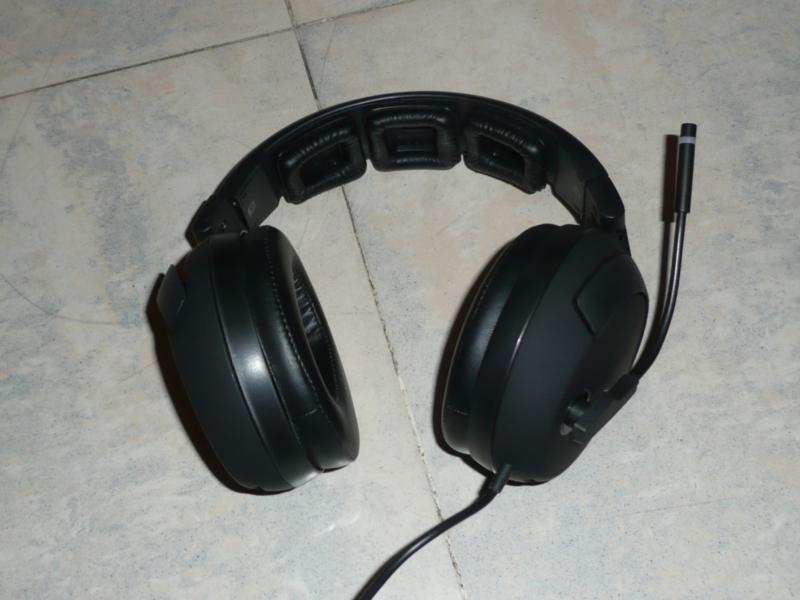








![Noctua NH-D14 01 [800x600]](https://hardzone.es/app/uploads-hardzone.es/2009/12/Noctua-NH-D14-01-800x600.JPG)
![Noctua NH-D14 02 [800x600]](https://hardzone.es/app/uploads-hardzone.es/2009/12/Noctua-NH-D14-02-800x600.JPG)
![Noctua NH-D14 03 [800x600]](https://hardzone.es/app/uploads-hardzone.es/2009/12/Noctua-NH-D14-03-800x600.JPG)
![Noctua NH-D14 04 [800x600]](https://hardzone.es/app/uploads-hardzone.es/2009/12/Noctua-NH-D14-04-800x600.JPG)
![Noctua NH-D14 05 [800x600]](https://hardzone.es/app/uploads-hardzone.es/2009/12/Noctua-NH-D14-05-800x600.JPG)
![Noctua NH-D14 06 [800x600]](https://hardzone.es/app/uploads-hardzone.es/2009/12/Noctua-NH-D14-06-800x600.JPG)
![Noctua NH-D14 07 [800x600]](https://hardzone.es/app/uploads-hardzone.es/2009/12/Noctua-NH-D14-07-800x600.JPG)
![Noctua NH-D14 08 [800x600]](https://hardzone.es/app/uploads-hardzone.es/2009/12/Noctua-NH-D14-08-800x600.JPG)
![Noctua NH-D14 12 [800x600]](https://hardzone.es/app/uploads-hardzone.es/2009/12/Noctua-NH-D14-12-800x600.JPG)
![Noctua NH-D14 09 [800x600]](https://hardzone.es/app/uploads-hardzone.es/2009/12/Noctua-NH-D14-09-800x600.JPG)
![Noctua NH-D14 10 [800x600]](https://hardzone.es/app/uploads-hardzone.es/2009/12/Noctua-NH-D14-10-800x600.JPG)
![Noctua NH-D14 11 [800x600]](https://hardzone.es/app/uploads-hardzone.es/2009/12/Noctua-NH-D14-11-800x600.JPG)
![Noctua NH-D14 13 [800x600]](https://hardzone.es/app/uploads-hardzone.es/2009/12/Noctua-NH-D14-13-800x600.JPG)
![Noctua NH-D14 14 [800x600]](https://hardzone.es/app/uploads-hardzone.es/2009/12/Noctua-NH-D14-14-800x600.JPG)
![Noctua NH-D14 16 [800x600]](https://hardzone.es/app/uploads-hardzone.es/2009/12/Noctua-NH-D14-16-800x600.JPG)
![Noctua NH-D14 15 [800x600]](https://hardzone.es/app/uploads-hardzone.es/2009/12/Noctua-NH-D14-15-800x600.JPG)
![Noctua NH-D14 18 [800x600]](https://hardzone.es/app/uploads-hardzone.es/2009/12/Noctua-NH-D14-18-800x600.JPG)
![Noctua NH-D14 19 [800x600]](https://hardzone.es/app/uploads-hardzone.es/2009/12/Noctua-NH-D14-19-800x600.JPG)
![Noctua NH-D14 20 [800x600]](https://hardzone.es/app/uploads-hardzone.es/2009/12/Noctua-NH-D14-20-800x600.JPG)
![Noctua NH-D14 22 [800x600]](https://hardzone.es/app/uploads-hardzone.es/2009/12/Noctua-NH-D14-22-800x600.JPG)
![Noctua NH-D14 21 [800x600]](https://hardzone.es/app/uploads-hardzone.es/2009/12/Noctua-NH-D14-21-800x600.JPG)
![Noctua NH-D14 33 [800x600]](https://hardzone.es/app/uploads-hardzone.es/2009/12/Noctua-NH-D14-33-800x600.JPG)
![Noctua NH-D14 26 [800x600]](https://hardzone.es/app/uploads-hardzone.es/2009/12/Noctua-NH-D14-26-800x600.JPG)
![Noctua NH-D14 27 [800x600]](https://hardzone.es/app/uploads-hardzone.es/2009/12/Noctua-NH-D14-27-800x600.JPG)
![Noctua NH-D14 29 [800x600]](https://hardzone.es/app/uploads-hardzone.es/2009/12/Noctua-NH-D14-29-800x600.JPG)
![Noctua NH-D14 30 [800x600]](https://hardzone.es/app/uploads-hardzone.es/2009/12/Noctua-NH-D14-30-800x600.JPG)
![Noctua NH-D14 32 [800x600]](https://hardzone.es/app/uploads-hardzone.es/2009/12/Noctua-NH-D14-32-800x600.JPG)
![Noctua NH-D14 23 [800x600]](https://hardzone.es/app/uploads-hardzone.es/2009/12/Noctua-NH-D14-23-800x600.JPG)
![Noctua NH-D14 24 [800x600]](https://hardzone.es/app/uploads-hardzone.es/2009/12/Noctua-NH-D14-24-800x600.JPG)
![Noctua NH-D14 25 [800x600]](https://hardzone.es/app/uploads-hardzone.es/2009/12/Noctua-NH-D14-25-800x600.JPG)
![Noctua NH-D14 35 [800x600]](https://hardzone.es/app/uploads-hardzone.es/2009/12/Noctua-NH-D14-35-800x600.JPG)
![Noctua NH-D14 36 [800x600]](https://hardzone.es/app/uploads-hardzone.es/2009/12/Noctua-NH-D14-36-800x600.JPG)
![Noctua NH-D14 41 [800x600]](https://hardzone.es/app/uploads-hardzone.es/2009/12/Noctua-NH-D14-41-800x600.JPG)
![Noctua NH-D14 37 [800x600]](https://hardzone.es/app/uploads-hardzone.es/2009/12/Noctua-NH-D14-37-800x600.JPG)
![Noctua NH-D14 38 [800x600]](https://hardzone.es/app/uploads-hardzone.es/2009/12/Noctua-NH-D14-38-800x600.JPG)
![Noctua NH-D14 39 [800x600]](https://hardzone.es/app/uploads-hardzone.es/2009/12/Noctua-NH-D14-39-800x600.JPG)
![Noctua NH-D14 42 [800x600]](https://hardzone.es/app/uploads-hardzone.es/2009/12/Noctua-NH-D14-42-800x600.JPG)
![Noctua NH-D14 43 [800x600]](https://hardzone.es/app/uploads-hardzone.es/2009/12/Noctua-NH-D14-43-800x600.JPG)
![Noctua NH-D14 44 [800x600]](https://hardzone.es/app/uploads-hardzone.es/2009/12/Noctua-NH-D14-44-800x600.JPG)
![Noctua NH-D14 49 [800x600]](https://hardzone.es/app/uploads-hardzone.es/2009/12/Noctua-NH-D14-49-800x600.JPG)
![Noctua NH-D14 45 [800x600]](https://hardzone.es/app/uploads-hardzone.es/2009/12/Noctua-NH-D14-45-800x600.JPG)
![Noctua NH-D14 46 [800x600]](https://hardzone.es/app/uploads-hardzone.es/2009/12/Noctua-NH-D14-46-800x600.JPG)
![Noctua NH-D14 47 [800x600]](https://hardzone.es/app/uploads-hardzone.es/2009/12/Noctua-NH-D14-47-800x600.JPG)
![Noctua NH-D14 51 [800x600]](https://hardzone.es/app/uploads-hardzone.es/2009/12/Noctua-NH-D14-51-800x600.JPG)
![Noctua NH-D14 52 [800x600]](https://hardzone.es/app/uploads-hardzone.es/2009/12/Noctua-NH-D14-52-800x600.JPG)
![Noctua NH-D14 50 [800x600]](https://hardzone.es/app/uploads-hardzone.es/2009/12/Noctua-NH-D14-50-800x600.JPG)
![Noctua NH-D14 54 [800x600]](https://hardzone.es/app/uploads-hardzone.es/2009/12/Noctua-NH-D14-54-800x600.JPG)
![Noctua NH-D14 55 [800x600]](https://hardzone.es/app/uploads-hardzone.es/2009/12/Noctua-NH-D14-55-800x600.JPG)