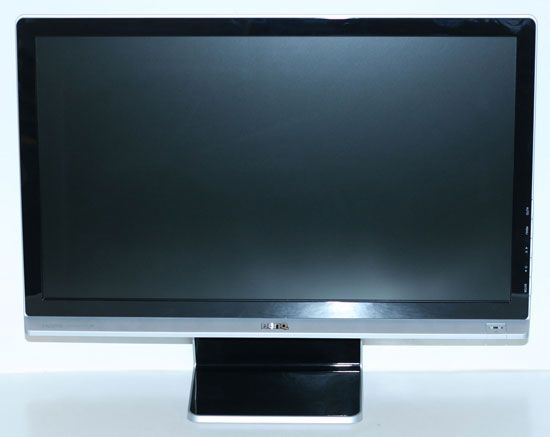
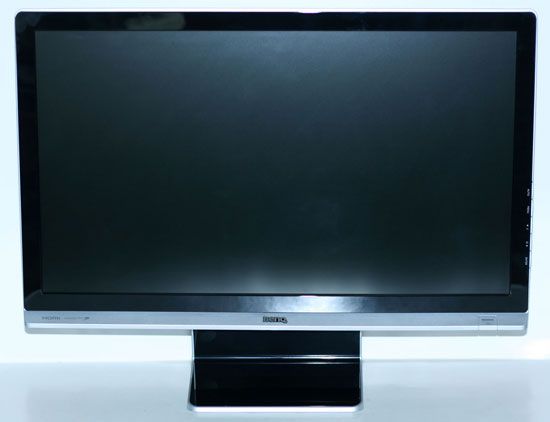
BenQ es la primera marca en sacar monitores en formato FullHD 16:9 (1920×1080 píxeles de resolución) y en Anandtech tienen el E2200HD y el E2400HD en su laboratorio para análisis.

Navegar por hardzone.es con publicidad personalizada, seguimiento y cookies de forma gratuita.
Para ello, nosotros y nuestros socios necesitamos tu consentimiento para el tratamiento de datos personales para los siguientes fines:
Las cookies, los identificadores de dispositivos o los identificadores online de similares características (p. ej., los identificadores basados en inicio de sesión, los identificadores asignados aleatoriamente, los identificadores basados en la red), junto con otra información (p. ej., la información y el tipo del navegador, el idioma, el tamaño de la pantalla, las tecnologías compatibles, etc.), pueden almacenarse o leerse en tu dispositivo a fin de reconocerlo siempre que se conecte a una aplicación o a una página web para una o varias de los finalidades que se recogen en el presente texto.
La mayoría de las finalidades que se explican en este texto dependen del almacenamiento o del acceso a la información de tu dispositivo cuando utilizas una aplicación o visitas una página web. Por ejemplo, es posible que un proveedor o un editor/medio de comunicación necesiten almacenar una cookie en tu dispositivo la primera vez que visite una página web a fin de poder reconocer tu dispositivo las próximas veces que vuelva a visitarla (accediendo a esta cookie cada vez que lo haga).
La publicidad y el contenido pueden personalizarse basándose en tu perfil. Tu actividad en este servicio puede utilizarse para crear o mejorar un perfil sobre tu persona para recibir publicidad o contenido personalizados. El rendimiento de la publicidad y del contenido puede medirse. Los informes pueden generarse en función de tu actividad y la de otros usuarios. Tu actividad en este servicio puede ayudar a desarrollar y mejorar productos y servicios.
La publicidad que se presenta en este servicio puede basarse en datos limitados, tales como la página web o la aplicación que esté utilizando, tu ubicación no precisa, el tipo de dispositivo o el contenido con el que está interactuando (o con el que ha interactuado) (por ejemplo, para limitar el número de veces que se presenta un anuncio concreto).
La información sobre tu actividad en este servicio (por ejemplo, los formularios que rellenes, el contenido que estás consumiendo) puede almacenarse y combinarse con otra información que se tenga sobre tu persona o sobre usuarios similares(por ejemplo, información sobre tu actividad previa en este servicio y en otras páginas web o aplicaciones). Posteriormente, esto se utilizará para crear o mejorar un perfil sobre tu persona (que podría incluir posibles intereses y aspectos personales). Tu perfil puede utilizarse (también en un momento posterior) para mostrarte publicidad que pueda parecerte más relevante en función de tus posibles intereses, ya sea por parte nuestra o de terceros.
El contenido que se te presenta en este servicio puede basarse en un perfilde personalización de contenido que se haya realizado previamente sobre tu persona, lo que puede reflejar tu actividad en este u otros servicios (por ejemplo, los formularios con los que interactúas o el contenido que visualizas), tus posibles intereses y aspectos personales. Un ejemplo de lo anterior sería la adaptación del orden en el que se te presenta el contenido, para que así te resulte más sencillo encontrar el contenido (no publicitario) que coincida con tus intereses.
La información sobre qué publicidad se te presenta y sobre la forma en que interactúas con ella puede utilizarse para determinar lo bien que ha funcionado un anuncio en tu caso o en el de otros usuarios y si se han alcanzado los objetivos publicitarios. Por ejemplo, si has visualizado un anuncio, si has hecho clic sobre el mismo, si eso te ha llevado posteriormente a comprar un producto o a visitar una página web, etc. Esto resulta muy útil para comprender la relevancia de las campañas publicitarias.
La información sobre qué contenido se te presenta y sobre la forma en que interactúas con él puede utilizarse para determinar, por ejemplo, si el contenido (no publicitario) ha llegado a su público previsto y ha coincidido con sus intereses. Por ejemplo, si hasleído un artículo, si has visualizado un vídeo, si has escuchado un “pódcast” o si has consultado la descripción de un producto, cuánto tiempo has pasado en esos servicios y en las páginas web que has visitado, etc. Esto resulta muy útil para comprender la relevancia del contenido (no publicitario) que se te muestra.
Se pueden generar informes basados en la combinación de conjuntos de datos (como perfiles de usuario, estadísticas, estudios de mercado, datos analíticos) respecto a tus interacciones y las de otros usuarios con el contenido publicitario (o no publicitario) para identificar las características comunes (por ejemplo, para determinar qué público objetivo es más receptivo a una campaña publicitaria o a ciertos contenidos).
La información sobre tu actividad en este servicio, como tu interacción con los anuncios o con el contenido, puede resultar muy útil para mejorar productos y servicios, así como para crear otros nuevos en base a las interacciones de los usuarios, el tipo de audiencia, etc. Esta finalidad específica no incluye el desarrollo ni la mejora de los perfiles de usuario y de identificadores.
El contenido que se presenta en este servicio puede basarse en datos limitados, como por ejemplo la página web o la aplicación que esté utilizando, tu ubicación no precisa, el tipo de dispositivo o el contenido con el que estás interactuando (o con el que has interactuado) (por ejemplo, para limitar el número de veces que se te presenta un vídeo o un artículo en concreto).
Se puede utilizar la localización geográfica precisa y la información sobre las características del dispositivo
Al contar con tu aprobación, tu ubicación exacta (dentro de un radio inferior a 500 metros) podrá utilizarse para apoyar las finalidades que se explican en este documento.
Con tu aceptación, se pueden solicitar y utilizar ciertas características específicas de tu dispositivo para distinguirlo de otros (por ejemplo, las fuentes o complementos instalados y la resolución de su pantalla) en apoyo de las finalidades que se explican en este documento.
Por solo 1.67 al mes, disfruta de una navegación sin interrupciones por toda la red del Grupo ADSLZone: adslzone.net, movilzona.es, testdevelocidad.es, lamanzanamordida.net, hardzone.es, softzone.es, redeszone.net, topesdegama.com y más. Al unirte a nuestra comunidad, no solo estarás apoyando nuestro trabajo, sino que también te beneficiarás de una experiencia online sin publicidad ni cookies de seguimiento.
BenQ es la primera marca en sacar monitores en formato FullHD 16:9 (1920×1080 píxeles de resolución) y en Anandtech tienen el E2200HD y el E2400HD en su laboratorio para análisis.
A pesar de la reciente crisis, recesión (o como se la quiera llamar) económica mundial, en el tercer trimestre de 2008 Intel ha conseguido su record de ganancias, gracias al nuevo aumento de la cuota de mercado de los microporcesadores sobre AMD.
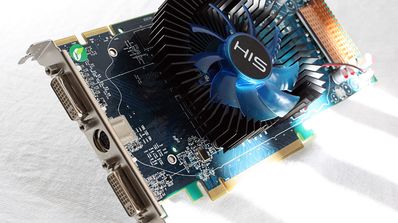
Si estáis buscando una tarjeta gráfica con un precio contenido pero con prestaciones de gama alta, el análisis que Guru3D hace de la nueva HD4830 os resultará de lo más interesante.

A veces, es divertido echar la vista atrás y ver cómo se consideraba la informática hace 30 años, cuando los ordenadores no servían para jugar y ocupaban habitaciones enteras. Ésto es lo que nos proponen desde la web de RTVE donde rescatan del baul de los recuerdos un par de documentales de los años 1979 y 80.
Bienvenido al site de publicidad de Hardzone.es, portal especializado en Hardware e informática en general. Nuestra web pertenece al Grupo ADSLZone, líder en tecnología con más de 20 millones de usuarios únicos al mes.
Este portal es una de las referencias de hardware en España. Los usuarios vienen buscando ayuda, información y las últimas novedades del mercado. A través de las noticias de actualidad (de periodicidad diaria) HARDZONE actúa como un poderoso prescriptor. Las noticias se leen y se comentan en los foros habilitados para ello, donde se dispone de un numeroso grupo de moderadores que actúa como catalizadores de determinadas ideas o conductores de los hilos de conversación.
Asímismo, realizamos reviews y análisis exhaustivos de diferentes dispositivos.
Actualmente nuestra web tiene más de 1,7 millones de usuarios únicos al mes según Google Analytics.
Contacta con nosotros a través del teléfono 902 734 025 de lunes a viernes de 10:00 a 18:00 horas. También puedes escribirnos al correo electrónico publicidad@grupoadslzone.com y te enviaremos una propuesta adaptada a tus necesidades.
El presente Aviso Legal de los servicios ofrecidos en la URL www.adslzone.net y todas las webs que forman parte del GRUPO ADSLZone como Softzone.es, HardZone.es, RedesZone.net, etc, (en adelante el PORTAL) es suscrito por AKUN INTERNATIONAL LLC y número de licencia 2536701, con domicilio a estos efectos en Sharjah Media City, Emiratos Árabes Unidos, y con dirección de correo electrónico [webmaster@adslzone.net].
La página de la «master race», líder en España en tráfico de usuarios (con el doble que la segunda clasificada), en HardZone llevamos el mundo del PC a todo el mundo, con los temas más expertos pero también los más útiles para aquellos que quieren saber de tarjetas gráficas, CPU, fuentes de alimentación, placas base y demás «cacharrería» que hay dentro de los ordenadores.
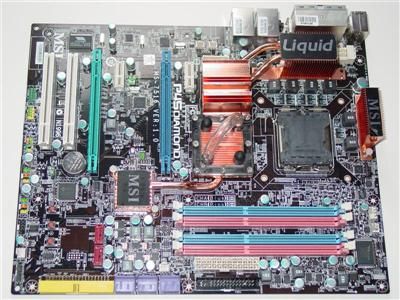
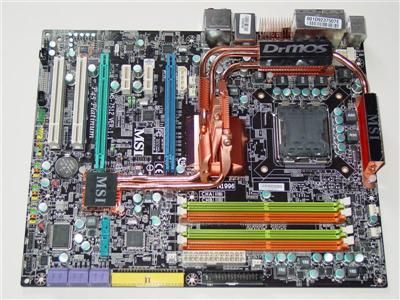
Desde Hot Hardware nos llega el análisis de estas dos placas base de la marca MSI con chipset P45 y con características poco usuales en su diseño.
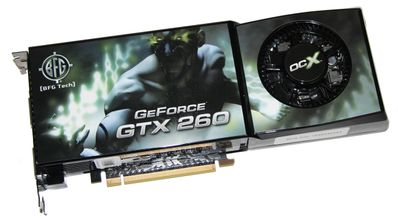
Seguimos en TweakTown donde esta vez tienen para análisis una GTX260 de la marca BFG Tech. Lo peculiar del modelo analizado es que es uno que viene con un buen overclock de serie.
INTRODUCCIÓN.
Con cada año que pasa, la tecnología avanza un paso más y el hardware informático avanza cada vez más rápido. Todos queremos jugar a la mayor resolución posible, con el máximo número de efectos activados, lo cual no deja de ser lógico dado lo que podemos llegar a gastarnos en un juego.
Hasta hace poco, todas las tarjetas gráficas seguían una estructura interna más o menos similar, con unidades de vértices y de píxeles trabajando de manera individualizada, cada una en su terreno, dada la arquitectura del API estándar hasta hace poco que era DX9 (en sus distintas revisiones). Esta configuración tiene un fallo: Cada vez que una escena a renderizar tenía una gran carga de trabajo en una de las unidades de vértices o píxeles, la otra se quedaba quieta, lo cual no mejoraba el rendimiento general del sistema. Sin embargo, con el lanzamiento de Windows Vista se ha introducido por parte de Microsoft un nuevo API: DX10. DX10 redefine por completo la arquitectura de las nuevas tarjetas gráficas, eliminando la distinción entre unidades de vértices y de píxeles y creando lo que se denomina “Arquitectura Unificada”. Ésto significa que en lugar de tener dos unidades especializadas e independientes, TODAS las unidades pueden dedicarse a un sólo fin si la escena así lo requiere. Lo más curioso de todo es que el primer procesador gráfico con arquitectura unificada no salió de los tableros de dibujo de Nvidia, si no de ATI: Ese procesador, denominado Xenos, es el que da vida a la unidad gráfica de la Xbox 360.
El procesador en el que se basa la serie 8 de Nvidia se denomina G80, y está compuesto por 128 procesadores independientes, agrupados en 8 bloques de 16 procesadores, cada uno de estos bloques está equipado con 4 módulos de texturas y y una caché L1 compartida. Cada bloque consiste en dos procesadores de shaders (cada uno de los cuales está formado por 8 procesadores de flujo) y cada uno de los 8 bloques tiene acceso a cada una de las 6 cachés L2 y a cada uno de los 6 bloques de propósito general, de manera que la información que genere un procesador de shaders pueda ser accesible por culaquiera de los otros procesadores de shaders. Si os encontrais perdidos entre tanto follón de bloques, procesadores y caché, aquí teneis un gráfico que lo ilustra bastante mejor:


¿Qué significa todo ésto? Significa que con esta arquitectura tendremos a toda la tarjeta trabajando de manera simultánea, no secuencial.
Dentro de la actual gama G80 existen tres modelos:
-Geforce 8800GTX: Es el modelo tope de gama actual, dotado con 128 procesadores de flujo (funcionando a 575Mhz), 32 unidades de mapeo, 24 unidades de raster, con 768MB de GRAM DDR3 (aunque el controlador de memoria lleva implementado el soporte para DDR4) funcionando con una interfaz de memoria de 384bits a 1,8Ghz.
-Geforce 8800GTS 640MB: Es el siguiente modelo, dotado con 96 procesadores de flujo (funcionando a 500Mhz), 24 unidades de mapeo y 20 unidades de raster, con 640MB de GRAM DDR3 funcionando con una interfaz de memoria de 320bitsn a 1,6Ghz.
-Geforce 8800GTS 320MB: Es el mismo modelo que el de 640MB, pero con la mitad de memoria disponible. Es el modelo más asequible de toda la gama.
El modelo que tenemos hoy para análisis es la Geforce 8800GTS 640MB de la marca XFX.
ANÁLISIS EXTERIOR.
La 8800GTS se nos presenta en una caja de mediano tamaño, aunque bastante ancha, con un dibujo frontal de “algo” peludo como un lobo, y con un antifaz metálico.

En la parte trasera vemos una imagen de la tarjeta y algunas de sus principales características:

Dentro de la caja encontraremos la tarjeta metida en espuma de embalar bastante densa, lo que la aisla de cualquier golpe que pudiera recibir la caja. A su vez, nos viene un CD de drivers.
Una vez sacamos la tarjeta de la caja, ésta es la imagen que se nos presenta:

La vista es francamente espectacular. Lo primero a destacar es que esta tarjeta emplea un disipador tan ancho que ocupa dos ranuras de expansión en la placa base.

En la foto podeis ver la anchura de la tarjeta y una de las heatpipes que evacúan el calor del núcleo hacia el disipador.

Aquí podeis ver a lo que me refería cuando hablaba de la anchura. Ésta anchura no es problemática si teneis una sóla tarjeta, pero si tienes dos en SLI podríais tener un serio problema de espacio si tuvierais más tarjetas de expansión en el sistema.

Como he comentado, la tarjeta soporta SLI y aquó podeis ver el conector, que se haya situado en la parte superior de la tarjeta.

En la anterior foto podeis ver el conector de alimentación de la tarjeta gráfica. A diferencia de su hermana mayor, la 8800GTX, la 8800GTS emplea sólo un conector de 6 pines; sin embargo, Nvidia recomienda para alimentar esta tarjeta una fuente de al menos 450W y que sea capaz de suministrar 20A en el canal de 12V.

Aquí podeis ver el enorme ventilador de tipo centrífugo que emplea Nvidia para suministrar aire al disipador. En funcionamiento, el ventilador mantiene constantes las rpm y es ligeramente rumoroso, sin llegar a ser molesto. Resulta curioso que, aunque hay informes que afirman que esta tarjeta llega sin problemas a los 80ºC, en mis pruebas y con una temperatura ambiente de 22ºC, yo no he visto el núcleo pasar de 75ºC, y éso tras una sesión intensiva de pruebas, lo normal es que se estabilizara en 72-73ºC, aunque es muy posible que con la llegada del verano sí vea como esta tarjeta alcanza esas temperaturas. Aún así, 80ºC no es demasiada temperatura para este núcleo. Thermalright acaba de lanzar al mercado un disipador específico para esta tarjeta denominado HR-03+.

En la zona frontal encontramos unas branquias cuya función no resulta muy aparente. En mi opinión, hubiera sido mejor eliminarlas y que todo el aire caliente generado por la gráfica hubiera salido fuera, ya que de esta manera, una parte se pierde en el interior de la caja.

En esta toma podemos ver al fondo de la imagen, como el disipador tambien refrigera el chip HDCP de la placa base. Éste chip es el que nos permitirá visualizar contenido en HD (como HD-DVD y BR) sin perder calidad siempre y cuando nuestro monitor tambien incorpore uno de estos chips.

Es apreciable en esta foto que los módulos de memoria van todos cubiertos con almohadillas térmicas para facilitar su refrigeración.
Si quitamos la cubierta del disipador, ésto es lo que podremos ver:

Vemos que la tarjeta es bastante grande, con el disipador ocupando 2/3 de la misma. Como comparación, os pongo la siguiente foto donde la podeis ver en comparación con un Nokia N91:


En la anterior foto podemos observar el enorme disipador. Se parece mucho al que emplea Thermaltake en el ND1 del que hice hace relativamente poco una review para el foro, aunque éste es más sencillo.
Dejémonos de fotos y pasemos a los resultados de las pruebas.
CONFIGURACIÓN Y TESTEO.
La configuración de hardware empleada para el testeo de esta tarjeta gráfica es la siguiente:
Pero… ¿Con qué lo comparo? Dado que esta es mi primera review de una tarjeta con el nuevo sistema, no tengo nada con que compararlo. Aún así, he decidido que, si bien sería como comparar peras con manzanas, haré la comparación con la antigua 7800GTX para que resulte evidente el salto de prestaciones entre un sistema y el otro. Tened en cuenta que algunos juegos se han caído de los tests y otros han aparecido nuevos porque he pensado que sería bueno para la comparativa. De la mísma manera, os recuerdo que todos los juegos se testean empleando FRAPS y con la con todas las opciones de calidad al máximo. Tambien he iincluido dos nuevas resoluciones (1680×1050 y 1920×1200 dpi) que serán útiles a aquellos poseedores de monitores en formato panorámico. Empecemos primero con los tests sintéticos.
3DMark 2005.

La primera y en la frente para la 7800GTX… El aumento de prestaciones es, simplemente, asombroso. Incluso a 1920×1200 dpi, la 8800GTS consigue sobrepasar la marca de los 10.000 3DMarks.

Cuando metemos el anti alising en la ecuación, podemos ver un descenso en prestaciones significativo en las resoluciones más altas.
3DMark 2006.

3DMark 2006 no sólo testea la tarjeta gráfica si no también el procesador, el cual también es una parte importante de la experiencia de juego. Dado que mi antiguo sistema empleaba un Athlon64 3.700+, cloqueado a 2.8Ghz (single core), en este test podemos ver también la influencia de tener un procesador con dos núcleos, que hacen que las diferencias entre ambas tarjetas se agranden.

Una ventaja que tiene la 8800GTS sobre la 7800GTX es que permite la aplicación de anti alising cuando empleamos el HDR, algo que hasta ahora estaba sólo disponible en las tarjetas Radeon de AMD.
Empecemos a jugar un rato;).
Call of Duty 2.

Este es uno de los nuevos juegos que he incorporado a la batería de tests, ya que incluso para los estándares actuales es muy intensivo. Es fácil apreciar la enorme potencia gráfica de esta tarjeta. Ni una sola vez titubea en este título que siempre ha sido muy estresante para las tarjetas de Nvidia. Incluso a 1920×1200 dpi, la tarjeta ni se inmuta.

De nuevo (y ya empiezo a repetirme), la 8800GTS demuestra de lo que es capaz su nueva arquitectura interna (y éso que se trata de juegos basados en DX9). Sólo 1920×1200 dpi hace que la tarjeta baje su rendimiento por debajo de 50fps pero en ningún momento da tirones.
Company of Heroes.

Company of Heroes es un juego de estrategia en tiempo real que emplea una vista cenital, aunque tiene la característica de poder acercar bastante la cámara a la acción. La 7800GTX se defiende bien en este juego siempre y cuando no acerquemos demasiado la cámara, momento en que empezará a dar tirones. Con la 8800GTS no tendremos ese problema en ningún momento: Siempre nos irá fluida la acción, ya sea desde lejos o desde cerca.

Como en el caso anterior, incluso a 1920×1200 dpi, la 8800GTS es capaz de mover el juego a la mísma velocidad que la 7800GTX a 1024×768 dpi, lo cual es todo un logro.
Dark Messiah of Might and Magic.

Otro de los nuevos juegos incorporados a los tests. Resulta curioso observar por el escalado de los resultados que parece que en el test lo que más limita es el procesador y no la gráfica.

De nuevo, la misma tendencia que en el gráfico anterior: En las resoluciones más bajas nos encontramos muy limitados por la potencia del procesador, aunque una vez que subimos la resolución, ese factor deja de ser determinante y lo es más la gráfica.
F.E.A.R.

F.E.A.R. Sigue siendo el mata tarjetas que ha sido siempre desde que salió… Bueno, ahora ya no tanto si miramos los gráficos. De hecho, este gráfico tiene algo de truco, ya que mientras la 7800GTX se probó sin soft shadows (porque si no, no había manera de mover el juego), la 8800GTS sí se ha probado con soft shadows y, aún así… Fijaos el vapuleo soberano que le da a la 7800GTX.

Con anti alising, la 8800GTS es jugable incluso a 1920×1200 dpi sin ningún problema.
The Elder Scrolls 4: Oblivion.

Oblivion ha seguido el mísmo camino que F.E.A.R: Ha pasado de ser un mata tarjetas a ser “otro juego más” dada la potencia de la 8800GTS.

Como he comentado antes, la 8800GTS es capaz de hacer funcionar el anti alising junto con el HDR, lo cual es el motivo por el que en el gráfico no aparecen los valores de la 7800GTX (que es incapaz de hacerlo). Sinceramente, una vez que veais Oblivion con AA y HDR, el resto de juegos os parecerán una porquería.
Quake 4.

El último de los juegos que vamos a probar y tambien una de las nuevas incorporaciones. Aunque está basado en el motor gráfico del Doom 3, este motor se ha mejorado bastante pero, aún así salta a la vista que es pan comido para la 8800GTS, que se lo merienda de una sola vez.

Vemos que el anti alising crea un descenso muy grande en prestaciones entre las resoluciones de 1024×768 y 1280×1024 dpi, aunque después el juego escala bien a medida que subimos la resolución.
OVERCLOCKING.
Para clockear esta tarjeta, he empleado el RivaTuner 2,0, que en esta versión soporta la serie 8800 (en la anterior edición la soportaba sólo parcialmente) y, señores… Qué pedazo de overclock!!! Partiendo de una frecuencia base de 500Mhz (core)/ 1,600Mhz (GRAM) he alcanzado la velocidad de 651Mhz/1,914Mhz.

En esta captura del RivaTuner, previa a conseguir el máximo overclock, podeis ver los tres relojes de la placa (memoria, núcleo y shaders) y el salto que dan los relojes cada 23Mhz de subida de núcleo (salto que empezamos a ver con el lanzamiento de la serie 7 de Nvidia). Podéis ver también el momento en que paso de un valor de overclock a otro y el momento en que empiezo a testear el nuevo overclock (marcado por la bajada grande de temperaturas en el núcleo y por el salto de frecuencias que antes he mencionado).
¿Y en cuánto se traduce ésto? Bueno, he aquí los resultados del 3DMark 2005 y 2006 a máxima resolución.

Los resultados son más que apreciables en ambos tests aunque no nos dejan lo suficientemente cerca del rendimiento de la 8800GTX. Aún así, los cerca de 6 fps extra que nos proporciona este overclock nunca vienen mal;).
CONCLUSIONES.
Nvidia ha vuelto a ponerse la corona de “Rey de las prestaciones” en el muy disputado campo de batalla que son las tarjetas gráficas y XFX sigue su tradición de sacar sólo lo mejor para los entusiastas del Hardware. Ahora, XFX ha sacado nuevas versiones de esta tarjeta (tanto las XXX como las Extreme) que vienen con overclock de serie, lo cual siempre facilita las cosas. Sin embargo, he de comentar que comprarse esta tarjeta para emplearla a resoluciones inferiores a 1920×1200 dpi es un poco desperdiciar el dinero, sobre todo si nuestro monitor no soporta más allá de 1280×1024 dpi. Ahora bien: Si teneis un monitor capaz de esas resoluciones, no querreis ninguna otra tarjeta, no sabeis lo maravillosos que se ve cualquier juego a 1920×1200 dpi 4xAA/8xAF.
Pros:
1.Prestaciones de infarto.
2.Todo lo que un gamer necesita, si no puede permitirse la 8800GTX.
3.Magnífica capacidad de overclock.
Contras:
1.Cara, no al alcance de todos.
Decir que estoy encantado con la tarjeta sería quedarse muy corto y, por tanto, le entrego:
LA BENDICIÓN DEL GURÚ CATEGORÍA DE ORO


Agradecimientos: Quiero dar las gracias a Paco, Director General de Coolmod (que tanta paciencia ha tenido conmigo), por suministrarme esta tarjeta gráfica y recordad que en www.coolmod.com encontrareis las últimas novedades en hardware a excelentes precios.


La tarjeta, que encaja entre la HD 4670 y la HD 4850, es la directa competidora de la 9800GT de NVIDIA, con un rendimiento interesante para su precio.
INTRODUCCIÓN.
Elegir la caja correcta para nuestro sistema se ha vuelto últimamente algo complicado. Una caja ha de ser estéticamente atractiva, es verdad, pero su principal función no es ésa; lo principal que ha de hacer una caja es permitir la correcta refrigeración de los componentes de nuestro sistema dado el nivel de calor que se genera en ellos de un tiempo a esta parte. También ha de permitirnos trabajar en ella con comodidad cada vez que queramos hacer mantenimiento del sistema y, si encima de todo, lo hace en silencio, mejor que mejor;). Lejos quedan los tiempos de las cajas genéricas blancas.
Enermax es una empresa fundada en 1990 que se especializó en un principio en la producción de fuentes de alimentación de gran calidad. En el foro me habéis visto recomendar esta marca una y otra vez debido a que sus PSUs nunca defraudan por prestaciones y por la calidad de construcción. Mis últimas 3 PSUs han sido siempre Enermax, con éso os lo digo todo. Ha sido desde hace relativamente poco tiempo que Enermax ha diversificado un poco más su catálogo, incluyendo cajas externas para HDD, teclados y cajas para ordenadores. Hoy tenemos para review la caja Enermax Chakra ECA3050.
CARACTERÍSTICAS TÉCNICAS.
Sacadas de la web de Enermax:
Case Type: ATX Mid Tower Case
Intel CAG v1.1: Full compliance
Case Dimensions: Depth 490mm x Width 200mm x Height 455mm
Material: SECC
Drive Bays: 5.25″ x 5 (exposed), 3.25″ x 5 = 1 (exposed) + 4 (hidden)
M/B: ATX, Micro ATX
Power: PS2
Front I/O Interface: 1 x e-SATA, 2 x USB 2.0, Audio I/O
Cooling Fans: Front – 12 / 9 / 8 cm x 1 (12cm blue LED fan included), Side – Air Duct for extreme CPU cooling, Rear – 12 / 9 / 8 cm x 1 (optional)
Expansion Slots: 7
El modelo que hoy analizamos es el ECA3050 en colores aluminio y negro, pero existen modelos en colores azul y rojo que me parecen francamente atractivos:


También existe un modelo (el ECA3080) que lleva un ventilador de 250mm en el costado izquierdo.

Aunque Enermax la caracteriza como torre midi, es algo más grande que una torre midi normal, yo diría que está a medio camino entre ésta y la torre grande. Es de reseñar que la caja parece bastante amplia por sus medidas y que incorpora una interfaz eSATA que se está poniendo últimamente de moda. Para los que no lo sepáis, la interfaz eSATA (o external SATA) permite conectar un disco externo SATA como si fuera un USB, pero con una tasa de transferencia mucho mayor.
Como parte negativa, señalar que la caja viene con un sólo ventilador de 120mm, así que tendremos que comprarle otro.
ANÁLISIS EXTERNO E INTERNO.
La Enermax Chakra se nos presenta en una caja de cartón marrón corriente donde en uno de sus lados podemos leer las principales características de la caja.

Una vez abrimos la caja, vemos que el chasis viene embalado entre un par de bloques de corcho que impiden que sufra daños en el transporte.

A su vez, la caja viene protegida por un plástico para protege la pintura.

Cuando quitamos el embalaje, ésta es la vista frontal que podemos ver:

Enermax ha sabido combinar un diseño discreto con detalles decorativos muy interesantes, como el frontal mallado para mejorar la refrigeración del sistema, la puertas escamoteables para las unidades ópticas (cuyos dos botones de apertura podéis ver en plateado en la parte superior derecha de la foto) y la rejilla frontal que permite el paso del aire sin restricciones, a la vez que actúa de filtro para el polvo.

En la parte superior de la caja se encuentran los conectores USB, audio, mic y eSATA bajo una tapa con las siglas de Enermax.


No soy fan de poner los botones de encendido y reset bajo esta tapa ya que nos obliga a tener que abrirla y cerrarla con frecuencia, prefiero que estén más a la vista. También podéis observar los leds de encendido (verde) y actividad en el HDD (amarillo).
En el lateral izquierdo de la caja encontramos dos aberturas:

La circular superior está destinada al CAG (Chassis Air Guide), que va atornillado a ella y que veremos en más detalle al abrir la caja.

La cuadrada inferior va destinada a mejorar la refrigeración de la VGA.

Miremos ahora la parte trasera de la caja:

En la mitad superior encontramos el hueco para la fuente de alimentación (que habremos de instalar por el interior de la caja) y una rejilla en forma de panal de abeja que puede acomodar ventiladores tanto de 80, 92 y 120mm (que no vienen incluidos con la caja), a parte del escudo anti estático del módulo I/O de la placa base que deberemos cambiar por el específico de la placa que vayamos a instalar.

En la parte inferior podemos observar las 7 ranuras de expansión, que usan un sistema tool-less para sujetar las tarjetas (son las presillas azules), y una rejilla que servirá para mejorar la refrigeración de la zona.

Una vez abrimos la caja, nos encontramos con ésto:

El interior de la caja parece a simple vista bastante despejado y amplio, lo que de seguro facilitará sobremanera el montaje de cualquier sistema. Sobre la plancha trasera de la caja podemos ver los agujeros taladrados donde colocaremos los soportes de latón para la placa base. Hay bastantes de ellos, lo cual nos permitirá instalar placas de diferentes formatos. Ojo que esta caja no soporta placas en formato E-ATX.
Si comenzamos por la parte frontal de la caja:

Vemos que en la parte superior tenemos 5 bahías de 5¼”, espacio más que suficiente para instalar nuestras unidades ópticas, controladores de rpm e incluso la reserva de nuestra refrigeración líquida si la tenemos.

Las unidades ópticas se fijan a la caja mediante un sistema tool less, al menos en las tres últimas. Sin embargo, no puedo llegar a entender por qué Enermax ha decidido no aplicar el sistema tool less a todas ellas y lo aplica en las bahías que seguramente no vamos a usar para instalar ni lectoras ni grabadoras (lo normal es instalar ambas cosas en las dos ranuras superiores).

La disquetera de 3½” también tiene un sistema tool less de sujeción Los discos duros van en la caja inferior (donde se encuentra la caja marrón) y van girados 90º, gracias a lo cual tendremos más espacio en esa zona de la caja. Los discos duros se fijan en la caja mediante raíles de plástico en el caso del soporte inferior o, en caso de emplear el soporte para la disquetera, mediante tornillos.

En la anterior foto podemos apreciar la colocación del ventilador frontal (que es iluminado) tras una rejilla y que se encarga de refrigerar el rack de discos duros.
En el interior de la caja marrón encontraremos:
-Un manual.

-Los raíles de plástico para fijar los discos duros.

-Una bolsa con tornillos diversos y los soportes de latón para montar la placa base y las unidades ópticas.

También en el frontal de la caja podemos ver los cables de los conectores superiores:

Cuando desmontamos el frontal de la caja (lo cual habremos de hacer a la hora de instalar nuestro nuevo sistema), vemos ésto:

Vemos que Enermax a cubierto de un filtro para el polvo tanto las ranuras de 5¼” como la de 3½” externa (que se suele usar para la cada vez más en desuso disquetera) y la entrada de aire del ventilador frontal.

También podemos ver que el sistema de apertura de las unidades escamoteables está compuesto por una barra lateral con un pasador ajustable que deberemos colocar encima del pulsador de apertura de la unidad óptica, ya que dicha posición no es estándar en todas las marcas.

En cuanto a la caja, una vez hemos quitado el frontal, vemos lo siguiente:

En la parte superior vemos que Enermax no ha incluido la chapa de la primera ranura, lo cual me parece lógico dado que en ella será donde instalaremos la unidad óptica y nos ahorra el trabajo de tener que quitarla obligatoriamente. En la parte inferior vemos que la rejilla del ventilador es bastante amplia y nada restrictiva, lo cual evitará ruidos innecesarios y mejorará la entrada de aire en el sistema.

Moviéndonos hacia la parte trasera de la caja:

Vemos en la parte superior un soporte para la fuente de alimentación y, al fondo, el sistema tool less de las ranuras de expansión de la caja.


Como os he comentado antes, la caja lleva un CAG para dirigir aire directamente a la zona del procesador.

El CAG es extensible para así focalizar más la entrada de aire fresco sobre el disipador del procesador; la pega es que si empleamos un disipador grande tipo torre habrá que desmontarlo ya que chocaría con el disipador y no podríamos cerrar la caja.

MONTAJE.
Para montar en esta caja he utilizado los siguientes componentes:
-Procesador Intel Pentium4 640.
-Disipador Scythe Infinity.
-Placa base Asus P5GD1.
-1GB RAM DDR2-533.
-VGA Asus 7600GS.
-2 HDD.
-2 Unidades ópticas.
-Tarj. Sonido Aureon Terratec c/frontal.
-Controladora rpm Thermaltake Hardcano12 SE.
-Ventilador Coolink SilentSavior 1200rpm (para la parte trasera).
-Fuente Enermax Liberty 500W.
Como veréis, el sistema va completito y nos permitirá ver la facilidad de montaje de todos los componentes.
Lo primero que quiero hacer notar es que la fuente de alimentación ha de instalarse en la caja antes que la placa base, sobre todo si empleamos un disipador tan grande como el Infinity, ya que si no os tocará desmontar la placa debido a que no queda espacio para meter la fuente de ninguna manera.
El resultado fue el siguiente:

Como veis, hay espacio de sobra en todas direcciones, lo cual facilitó mucho el montaje de los componentes. Sin embargo, no es una caja donde yo metería una Geforce 8800GTX ya que como es apreciable, desde el borde de la placa base hasta la caja con los discos duros no hay demasiada distancia.

Hablando de los discos duros, su montaje fue tan sencillo como colocarles los raíles y meterlos en las bahías.


En la parte trasera vemos que el disipador de Scythe queda justo a la altura del ventilador trasero, lo cual permitirá una mejor evacuación del aire caliente que se genere en el sistema.
La iluminación del frontal es discreta y para nada, molesta, sobre todo por la noche. En las siguientes dos fotografías podéis ver el sistema tanto con luz como sin ella para que os hagáis mejor a la idea.


Para finalizar, os muestro la parte trasera del sistema una vez ya completamente montado.

CONCLUSIÓN.
La Enermax Chakra es una caja excelente que cumple su función a la perfección. No sólo es espaciosa, si no que todos sus bordes están redondeados (lo que nos evitará innecesarios cortes) y es muy silenciosa en funcionamiento, aunque la falta de un ventilador trasero le resta algo de encanto. Si a todo ésto le sumamos que podemos encontrarla rondando los 55€, lo convierte en un producto realmente económico y una muy buena opción como caja.
Pros:
-Espaciosa.
-Sistema de sujeción tool less para componentes.
-Silenciosa.
-Unidades escamoteables.
-Excelente refrigeración de los componentes.
-Bordes redondeados.
-Diseño atractivo.
Contras:
-Falta ventilador trasero.
-Profundidad muy justa para VGAs muy grandes.
-Tornillería algo escasa.
La verdad es que la Chakra me ha gustado bastante y demuestra que enermax no sólo sabe hacer excelentes fuentes de alimentación, así que le otorgo:
LA BENDICIÓN DE PLATA DEL GURÚ.


Agradecimientos: Esta review la dedico con todo cariño a Jose Luis González Trigo, que me acogió durante 4 días en su casa de Barcelona y me trató como a uno más de su familia. Un abrazo muy fuerte, amigo mio.
En Bit Tech analizan este nuevo modelo de Silverstone que se presenta como un sustituto de la Temjin TJ-07 pero más pequeño y bastante má barato.

Si os habéis preguntado alguna vez qué es y para qué sirve el CUDA de Nvidia, los chicos de Digit Life han preparado un artículo, bastante técnico, que seguramente disipará todas vuestras dudas.

Por fin se ha hecho realidad lo que muchos entusiastas esperaban, NVIDIA licencia el SLI en chipsets Intel, lo que evita la exclusividad de tener que usar una placa con chipset NVIDIA (con sus «peculiaridades») para ello.
INTRODUCCIÓN.
Elegir la caja correcta para nuestro nuevo ordenador no siempre es tarea fácil, el mercado está inundado de cajas que, aparentemente, son muy bonitas por fuera pero a la hora de la verdad, dejan mucho que desear. Mala calidad de los materiales, bordes afilados como cuchillas, escasa refrigeración, ventiladores ruidosos són algunos de los problemas más frecuentes que presentan las cajas de gama baja (y algunas que por lo que cuestan deberían pertenecer a una gama superior). Qué caja elegir??
Lo principal en una caja no es el diseño exterior si no que permita un espacio de trabajo confortable dentro de la misma y, sobre todo, que facilite la ventilación de los generalmente muy calurosos componentes que instalamos dentro de ella. También ha de ser adecuada a los componentes que tenemos pensado instalar, es decir, debe dejar espacio para que podamos manipularlos e instalarlos sin tener que dejarnos, literalmente, la piel al hacerlo. Cualquiera que haya montado ordenadores de manera más o menos profesional os podrá hablar de los cortes que nos llevamos de regalo al hacerlo debido al mal acabado de las cajas y a las deficientes calidades de los materiales de construcción.
Aopen es una marca de reconocido prestigio en el mundo del hardware. Fabrica prácticamente de todo: VGAs, placas base, ventiladores, cajas, etc. Hoy tenemos para análisis su modelo D, perteneciente a la gama QF50.
CARACTERÍSTICAS TÉCNICAS.
La Aopen QF50D es una caja en formato miditorre con las siguientes características:
Formato ATX
Uso Caja PC
Dimensiones (AnxAlxPr) 194 mm x 426 mm x 440 mm
Peso Dispositivo 6.9 kg
Bahías 5,25 pulgadas, externa/s 4
3,5 pulgadas, externa/s 2
3,5 pulgadas, interna/s 1
Ventilador/es 1 x 120 mm (incluido/s)
Material Metal con tapa de plástico
Particularidades de la caja Esquinas redondeadas, cables marcados para placa base
Accesorios Tornillos, PC-Speaker (altavoz interno), soportes, tapa ATX y de bahías; sin cable de alimentación
Parte posterior 7 ranuras de expansión
Parte frontal Botón de encendido y reset, 2 LEDs (HDD, encendido), 2 USB, 2 de audio
Como es fácilmente apreciable en sus características, no es una caja especialmente grande, pero debería ser más que suficiente para albergar un sistema sencillito, aunque tendría serios problemas para albergar tarjetas gráficas de gran tamaño. Tampoco es una caja muy pesada, lo que debería de hacerla manejable a la hora de montar un sistema en su interior.
ANÁLISIS EXTERIOR.
La caja se nos presenta en una caja de cartón normal y corriente, con sólo un dibujo en el lateral.

Una vez abrimos la caja, podemos ver el frontal de la caja.

La caja viene protegida por una bolsa de plástico e insertada entre dos bloques de corcho para su protección.

Una vez retiramos las protecciones de corcho y el plástico podemos ver la caja en todo su esplendor.

Como podemos ver su estilo es bastante sobrio y no desentonaría para nada en cualquier oficina o con cualquiera que quisiera una caja discreta.
En la parte inferior se aprecia un botón de encendido de generosas dimensiones y el botón de reset en la parte inferior del anteriormente mencionado que, debido a su pequeño tamaño, hace difícil el presionarlo.

Debajo de éstos se hayan dos puertos USB un mini jack para cascos y otro para micrófono, protegidos por una portezuela de plástico.

El tacto a la hora de abrir la portezuela de plástico no es demasiado bueno, se nota que no es un plástico de buena calidad, a parte que queda poco asegurado cuando está cerrado, siendo demasiado fácil abrirlo. También podemos apreciar un espacio no ocupado para un puerto firewire. Arriba de todo ésto se aprecia el Led para actividad de discos duros.
Siguiendo con el frontal, podemos ver que las unidades ópticas se instalan bajo dos cubiertas que la ocultan completamente. Más a delante veremos si funcionan bien o si, como suele ser normal con este tipo de cosas, se atascan al usarlas.

En el lateral de la caja encontramos dos aberturas destinadas a la refrigeración del procesador y de las tarjeta gráfica, lo cual es de agradecer, teniendo en cuenta el calor de desprenden últimamente estos componentes.

En la parte trasera de la caja podemos ver:

-La parte trasera de la fuente de alimentación de 350W que incorpora la caja (ojo, esta misma caja se vende con una fuente de 300W también, tenéis que aseguraros de qué modelo estáis comprando).

-Los agujeros de ventilación del ventilador de 120mm que a primera vista parecen algo restrictivos, y la chapa para el módulo I/O de la placa base (que deberéis cambiar por el que os traiga vuestra placa base al montarla en la caja).

-Las 7 ranuras para las tarjetas de expansión junto con unos agujeros en la parte superior que deberían permitir la entrada de aire en la parte inferior de la caja.

En el lado derecho de la caja no hay nada remarcable que señalar.
ANÁLISIS INTERIOR.
Tras abrir el lateral izquierdo de la caja, ésto es lo que nos encontramos:

En la parte superior podemos ver la fuente de alimentación, en la trasera está el ventilador de 120mm.

En la parte delantera superio de la caja se encuentra el espacio reservado para las 4 unidades de 5¼” de las que la primera de ellas nos viene ya sin la chapa para poder montarla directamente.


En la parte delantera inferior de la caja se encuentra el espacio reservado a las unidades de 3½”.


Quiero reseñar que todo el montaje de componentes en la caja se realiza mediante los tornillos de toda la vida, nada de “pijadas” sin tornillos;).
El espacio reservado a las unidades de 3½” no es demasiado, teniendo a nuestra disposición 3 huecos, aunque si optamos por instalar una disquetera, ese espacio se vería reducido a dos huecos.
La plancha sobre la que se instala la placa base viene con los soportes de latón más comunes ya instalados, de manera que ese trabajo que nos ahorramos gracias a Aopen. Aún así, es conveniente chequear que los soportes corresponden a los agujeros que requiere nuestra placa base.

Como he comentado hace un rato, esta caja lleva en el lateral dos aberturas destinadas a refrigerar tanto el procesador como la tarjeta gráfica. Cuando quitamos la placa lateral y le damos la vuelta, podemos observar lo siguiente:

Como podéis ver, la abertura superior lleva un CAG (Chassis Air Guide) para suministrar aire fresco al procesador.

Este CAG es extensible, de manera que lo podremos adecuar a la altura de nuestro disipador siempre y cuando no levante en exceso sobre la placa base.


En su interior no hay espacio para instalar ventiladores.

Sin embargo, debéis de tener en cuenta que, si empleáis disipadores altos como los tipo torre, deberéis de quitar este CAG ya que de lo contrario, la caja no se podrá cerrar. En mi caso concreto, al instalar un Scythe Katana Cu tuve que quitarlo para que cupiera bien, aunque no perderemos la funcionalidad de la abertura que permitirá la entrada de aire al procesador.
El frontal de la caja se desmonta con facilidad mediante unas lengüetas de plástico que lo sujetan al chasis.

El frontal no presenta nada reseñable excepto quizás la abertura circular que hay en la parte inferior, ésta:

Parece que originalmente este tipo de caja podía montar un ventilador de 80mm, pero con los diseños posteriores, esa funcionalidad se ha perdido; por tanto, no tenemos manera de refrigerar los discos duros en esta caja.
Finalmente, en la caja encontramos una bolsa con tornillos variados para el montaje de componentes, una pegatina de Aopen y un pequeño manual que no es de mucha utilidad.

MONTAJE.
Los componentes que se han montado en esta caja son los siguientes:
-Procesador Intel Core2 Duo E6300
-Disipador Scythe Katana Cu
-Placa base Asrock ConroeXFire-eSATA2
-RAM 2x512MB Geil DDR2-667
-VGA Asus EN7600GS Silent
-HDD Seagate ST3160820AS
-Grabadora DVD NEC
El resultado final es el siguiente:

El montaje de los componentes no ha representado ningún problemas (ni cortes en las manos, lo cual es de agradecer). Sólo debéis tener en cuenta que os será mucho más sencillo montar la placa base antes de instalar el disco duro ya que, como podéis ver, queda un poco por encima de la mísma. Quizás el único problema en realidad lo haya encontrado para pasar los cables de la fuente de alimentación a la parte trasera de la placa base, pero ello es por culpa de la deficiente colocación del conector por parte de Asrock.

Aquí tenéis una vista de la parte inferior de la caja:

Y, finalmente, una vista de la parte trasera.

He de comentar que en su uso, el ventilador trasero es muy silencioso y evacúa aire en bastante cantidad, así que parece que no le duele demasiado el esquema de agujeros que Aopen ha elegido, aunque siempre sería mejor uno menos restrictivo.
CONCLUSIÓN.
La Aopen QF50D es una buena caja destinada al mercado de ordenadores de gama baja y, como tal, cumple perfectamente su función sin ningún problema.
PROS:
CONTRAS:
Es por ello que HardZone le otorga a la Aopen QF50D nuestro premio en la categoría de bronce.



AMD y Celsia anuncian un acuerdo estratégico por el cual Celsia puede convertirse el nuevo fabricante de los disipadores de la próxima generación de gráficas ATI. Las dos empresas están trabajando en un sistema de refrigeración basado en una cámara de vapor.
INTRODUCCIÓN.
Mi primer disipador “serio” fue un Thermaltake, concretamente era el Dragon Orb, en aquel entonces yo tenía un Athlon 1.200Mhz que la verdad es que se calentaba bastante hasta que le puse ese disipador. De ahí pasé al Volcano 7+ que fue un modelo que usé bastante tiempo por lo impresionante de sus prestaciones. Con ésto, quiero dejar ya sentado que Thermaltake no son unos aficcionados que “pasaban por aquí”: Son una marca de prestigio que ya llevan varios años dando guerra en el mundillo del hardware de informática. Pasaron de dedicarse a los disipadores a tener una gama de productos super amplia que cubre practicamente todas las áreas: Cajas, refrigeración por aire, refrigeración líquida, teclados, ratones… Y en todos ellos siempre ha habido dos denominadores comunes: Innovación y calidad.
Pero ¿Quienes són Thermaltake? Dejemos que se definan ellos mísmos:
Thermaltake Technology Co., Ltd.
started its core business based on our extensive knowledge of PC thermal management during the era where the area of performance CPU cooling was only exclusive for «overclockers» orPC enthusiasts. With the company’s initial launch of Orb coolers, it created waves of shocks and appraisals throughout the gaming and overclocking communities. Thermaltake quickly became the name gamers turn to when they need high-end and reliable thermal solutions.With company’s core business of CPU cooling still growing at a vast rate, Thermaltake made another grand entry to the PC chassis industry. To date, Thermaltake has always been considered as the pioneering company that revolutionized the PC chassis industry with Xaser series enclosures. The typical and traditional beige and plastic front panel design was outdone by Xaser series chassis’s atypical gaming red and aluminum front panel. It was also the first enclosure available to public with Hardcano unti which provided users full control over computer’s thermal management system.
In the year 2002, Thermaltake announced Purepower line of power supply unti for the ever-growing power-hungry PCs. Purepower series PSU quickly gained recognition with its extensive warranty and high-reliability guaranty.
Today, Thermaltake has grown into a world-class company with state-of-the-art testing and R&D facility based in Taiwan along with 60+ engineers and ID team covering each application segment such as Liquid Cooling, Air Cooling, PC Enclosure and Power Supply for main-stream users, high-end solutions, system integrators and industrial applications; thus achieve Thermaltake’s company motto, «COOLall YOUR LIFE»
Thermaltake ha sido tan amable de enviarme para review su disipador Big Typhoon VX. Este disipador es una evolución de su muy exitoso ventilador Big Typhoon al que se le ha incorporado un rheostato para el control de las rpm del ventilador que, a su vez, ha sido sustituido por un modelo más potente. A su vez, se ha simplificado el tipo de anclaje del disipador al socket del procesador, convirtiéndolo en una tarea extremádamente sencilla. Pero no adelantemos acontecimientos.
CARACTERÍSTICAS TÉCNICAS.
Sacadas de la web de Thermaltake:

Lo primero que llama la atención es que, a diferencia del modelo antiguo, este disipador ya no es compatible con socket A y con socket 478. Si bien es cierto que son dos sockets destinados a desaparecer en el tiempo, ésto restringe todavía más las opciones de actualización de los usuarios que todavía usan procesadores para estos sockets. Es una pena, pero es un cambio comprensible.
Si os fijais, el nuevo ventilador es bastante más potente que el antiguo, que giraba a 1,300rpm con un caudal de 54,4cfm y una sonoridad de 16db. Si he de ser sincero, por todas las reviews que leí del modelo antiguo, siempre he creido que lo que este disipador necesitaba para brillar con luz propia era un ventilador más potente (como algunos del foro sabeis por haberoslo comentado) y parece que Thermaltake tambien ha pensado lo mísmo. Pronto lo sabremos en cuanto lleguemos a las pruebas si estábamos en lo cierto o no.
EXAMEN EXTERIOR
El disipador llegó desde Taiwan junto con una fuente Toughpower 700W de la que pronto haré una review. La caja llegó en buenas condiciones y el disipador no tenía ningún daño

Como podeis ver, el disipador se presenta en una caja de cartón exterior y en su interior viene el disipador en un plástico duro que lo protege; este plástico se separa en dos mitades que se unen en la parte superior por dos presillas, de manera que no tendremos que recurrir a las tijeras cuando queramos abrirlo.

En esta vista de la caja se detallan las características técnicas del disipador y sus componentes, tal y como os he listado antes.

En este lado podeis leer algunas de las características destacadas del disipador.

En este podeis ver algunas fotos del disipador.

Aquí podeis ver la parte superior del disipador, al igual como las dos presillas que mantienen unidas las dos mitades de la caja de plástico. Me gusta bastante la rejilla que le han puesto al ventilador.
Una vez sacamos la caja de plástico de la de cartón vemos lo siguiente:

En la parte superior se halla el disipador y en la inferior se encuentra la caja donde viene los accesorios para el montaje y la hoja de instrucciones.

Más en detalle tenemos:
-Adaptador para socket LGA775

-Adaptador para socket 754/939/AM2

-Bolsita con masilla térmica genérica para el disipador.

-Manual de instrucciones para el montaje.

Como veis, el manual es bastante claro y viene con fotos a color que nos guiarán sin ningún problema por el proceso de instalación del disipador.
EXAMEN DEL DISIPADOR
El Thermaltake Big Typhoon VX es un disipador mediante heatpipes, es decir, el calor es recogido por las heatpipes en la base que está en contacto con el procesador y sube por la heatpipe hasta la zona donde se hayan las aletas de aluminio las cuales, junto con el ventilador, ayudan a disipar el calor del procesador. Este modelo lleva 6 heatpipes que salen de la base del disipador, 3 por cada lado.

En esta vista inferior de la base podeis ver las 6 heatpipes y cómo salen del disipador. La base no está perfectamente pulida y se pueden ver las marcas del mecanizado, pero es completamente plana y no tiene arañazos. Me hubiera gustado que Thermaltake hubiera incluido una lámina protectora de plástico para evitar que la base se deteriore ya que el cobre es un metal bastante blando y se raya con facilidad.

En esta vista podeis ver que las heatpipes van soldadas a la base del disipador, lo cual facilita la transmisión del calor a las mísmas en lugar de soluciones más baratas que consisten en usar masilla térmica para la conducción del calor entre la base y las heatpipes.

En esta foto podeis ver el nuevo sistema de retención que emplea el Big Typhoon VX. Lejos queda el sistema antiguo que exigía un master en ingeniería para montarlo;). Este nuevo sistema es rápido y muy sencillo, apto para cualquier persona aunque no tenga experiencia y es una mejora que es muy de agradecer a Thermaltake.
Subiendo hacia arriba, nos encontramos con la zona donde se situan las aletas de cobre que disipan el calor de las heatpipes.

Vista superior de las aletas de refrigeración con el ventilador quitado.

Vista inferior de las aletas.
El número de aletas de aluminio es muy grande, lo cual aumenta la superficie de didipación de calor, aunque este tipo de diseño presenta un problema y es que debido a lo cercanas que están las aletas se necesita un ventilador que genere bastante presión en el aire para que éste pase a través de las mísmas. Como podeis ver, las aletas no son rectas si no con forma de onda, ya que este tipo de diseño ayuda a disminuir el sonido del aire cuando las atraviesa. Tambien es de destacar que las 6 heatpipes no se unen a un sólo grupo de aletas, si no que van separadas de tres en tres en dos grupos independientes.


Como podeis ver, Thermaltake ha cuidado el detalle de darle un buen acabado al extremo de las heatpipes.

En esta foto podeis ver bien el ventilador que monta el disipador. El ventilador es un modelo que fabrica la marca Everflow con una velocidad de rotación máxima de 2.000rpm. Es un buen detalle por parte de Thermaltake la adición de un rheostato para el control de las rpm pero creo que implementarlo donde lo ha hecho es un error, ya que cada vez que queramos cambiar las rpm del ventilador nos veremos obligados a abrir la caja para hacerlo. Creo que hubiera sido mucho más efectivo colocarlo en un soporte para ranura en la parte posterior de la caja.

Como podeis ver en esta foto, el conector de alimentación del ventilador es de 3 pines y el cable viene cuidadosamente protegido por una tela engomada que evitará el típico follón de cables sueltos.

El ventilador se sujeta a un soporte de aluminio mediante 4 tornillos que se pueden quitar con facilidad para que podais limpiar las aletas de aluminio del polvo que suelen acumular con el tiempo o bien si quisierais cambiar de ventilador.
MONTAJE.
El montaje para socket 939 (para socket AM2 es exáctamente igual) es lo más sencillo del mundo: Una vez hemos aplicado la masilla térmica sobre la superficie del procesador, colocaremos encima el disipador. Hecho ésto, procederemos a sujetarlo al sistema de retención de AMD mediante el adaptador para socket 939 mediante las ranuras que tiene en sus extremos usando la lengüeta central del sistema de retención, quedando de la siguiente manera:

Una vez sujeto por un lado, procederemos a girar la leva del extremo opuesto en el sentido de las agujas del reloj hasta que quede de esta manera:

Hecho ésto ya tendremos sujeto el disipador a la placa base. Rápido y sencillo. Aquí podeis ver cómo queda:

Como veis, no tengo problema de espacio con la tarjeta gráfica a pesar del más que imponente tamaño del disipador.

En esta otra foto podeis ver que tampoco tengo problemas con el espacio para la RAM, pero los que tengais memorias con disipadores altos podríais tenerlos. En ese caso os recomendaría cambiar de ranuras la RAM a las más alejadas del socket del procesador.

En esta otra foto podeis ver cómo queda el disipador en comparación con el resto de la caja. Tambien podeis ver el pequeño invento que tuve que hacer para refrigerar la RAM que consiste en un ventilador de 92mm que apunta hacia la RAM ya qye debido a los altos voltajes que usa mi RAM, si no se refrigera con un buen caudal de aire, se sobrecalienta y falla los test de estabilidad.

TESTEO.
Para las pruebas he utilizado mi equipo actual que consta de:
Los ventiladores que he empleado han sido el que viene con el Big Typhoon VX de serie a 1.000 y 2.000rpm y el Silverstone FM-121 a 2.200rpm.
Se limpió el procesador de la antigua masilla térmica usando Artic Clean y se aplicó una nueva capa de Artic Silver 5.
Todas las pruebas se hicieron en una caja Cooler Master STC-01 Stacker con el lateral cerrado y con una temperatura ambiente en la habitación de 29ºC. Se ha comparado el rendimiento del Big Typhoon VX con el de mi Thermalright XP-120.
Los resultados obtenidos fueron los siguientes:
Thermaltake Big Typhoon VX con ventilador de serie a 1.000rpm
A 2.200Mhz
-Idle: 38ºC
-Load: 45ºC

A 2.700Mhz
-Idle: 38ºC
-Load: 49ºC. Inestable.

Thermaltake Big Typhoon VX con ventilador de serie a 2.000rpm
A 2.200Mhz
-Idle: 37ºC
-Load: 44ºC

A 2.700Mhz
-Idle: 39ºC
-Load: 48ºC

A 2.800Mhz
-Idle: 40ºC
-Load: 53ºC

Thermaltake Big Typhoon VX con ventilador Silverstone FM-121
A 2.200Mhz
-Idle: 37ºC
-Load: 44ºC

A 2.700Mhz
-Idle: 39ºC
-Load: 48ºC

A 2.800Mhz
-Idle: 40ºC
-Load: 52ºC

Thermalright XP-120 con ventilador Silverstone FM-121
A 2.200Mhz
-Idle: 38ºC
-Load: 48ºC

A 2.700Mhz
-Idle: 40ºC
-Load: 50ºC

A 2.800Mhz
-Idle: 42ºC
-Load: 61ºC

Como podeis ver, el empleo del ventilador Silverstone no representa ninguna mejora con respecto al de ventilador de serie excepto en el test de overclock extremo donde consigue rebajar 1ºC. Pero lo que más salta a la vista es la marcha triunfal que hace el Big Typhoon VX sobre el XP-120. Incluso con el ventilador al mínimo consigue mejores temperaturas por un amplio margen sobre el XP-120 a velocidad de 2.200Mhz. Cuando ya nos ponemos más serios y subimos la velocidad del procesador y del ventilador las diferencias se agrandan hasta los 9ºC en la prueba de overclock extremo. 9ºC y lo estamos comparando con un disipador que incluso para los estándares actuales es más que válido!!!
CONCLUSIÓN
Damas y caballeros, tenemos un ganador, El Thermaltake Big Typhoon VX es el mejor disipador que he probado hasta la fecha. Mejoró los resultados obtenidos con el no tan antiguo Thermalright XP-120 por un margen considerable sin ningún esfuerzo y siendo bastante silencioso. Thermaltake se las ha apañado para mejorar lo que ya de por sí era bueno, consiguiendo que con el nuevo sistema de retención el montaje se haga en un periquete e incluyendo un nuevo ventilador más potente.
PROS:
-Facilidad de montaje.
-Ventilador más potente pero para nada ruidoso.
-Prestaciones de infarto!!!
CONTRAS:
-El rheostato queda dentro de la caja.
-La base del disipador no viene protegida y podría tener mejor acabado.
Decididamente, este disipador es una excelente inversión tanto para los amantes del silencio como para los que no quieren renunciar a las prestaciones ni al overclock. Es por ello que le doy:
LA BENDICIÓN DEL GURÚ, CATEOGORÍA DE ORO


Agradecimientos: Quiero dar las gracias a Imei Lee de Thermaltake por haberme proporcionado este sample para review y por ser tan paciente con mi inexperiencia a la hora de pedir samples.

En BurnOutPC analizan el nuevo modelo de kit de refrigeración líquida de Thermaltake, el BigWater 850Pro.
INTRODUCCIÓN

Thermaltake siempre ha sido de mis marcas favoritas por la atención al detalle que prestan en los productos que fabrican y por tener siempre en cuenta las necesidades de sus posibles clientes. No todo el mundo que busca un producto ha de ser un entusiasta del hardware y, sabiamente, Thermaltake intenta abarcar el máximo campo posible pero sin descuidar en ningún caso la calidad.

Recientemente, Thermaltake ha lanzado una nueva gama de productos denominada TMG o Thermal Maximum Grade (Grado Máximo Térmico) cuyo objetivo base es proporcionar productos duraderos con buenas características de disipación y muy silenciosos. De esta gama, Thermaltake ha tenido a bien mandarnos dos productos, el TMG A3 del cuál vamos a hacer hoy la review y el ND1, que es un disipador para tarjetas gráficas y del cual tendreis la review la semana que viene.
CARACTERÍSTICAS TÉCNICAS
Antes de nada, veamos las características técnicas de este disipador:
Compatibility
AMD Athlon 64 X2 (Socket 939, AM2)
AMD Athlon 64 FX (Socket 939, AM2)
AMD Athlon 64 (Socket 754, 939, AM2)
AMD Sempron (Socket 754, AM2)
Dimension
102(L) x 102(W) x 94(H)mm
Heatsink Material
Aluminum extrusion
Fan Dimension
92(L) x 92(W) x 32(H)mm
Rated Voltage
12 V
Fan Speed
2000RPM
Max. Air Flow
28.11 CFM
Noise Level
16 dBA
Life Expectation
50,000 Hours
Connector
3-Pin
Weight
480g
A simple vista podemos ver que es un modelo completamente de aluminio, con un ventilador de medias rpm. Aunque el aluminio se suele emplear principalmente en los disipadores de gama baja, tampoco quiero sacar conclusiones apresuradas al respecto.
Thermaltake ha decidido orientar este disipador claramente hacia una persona que busca silencio por encima de temperaturas bajo cero. Para ello han implementado un nuevo sistema de sujección antivibarciones entre el disipador y el ventilador, de manera que las vibraciones generadas por el giro de éste no se transmitan entre ellos:

Otro aspecto que se ha tenido en cuenta es el emplear un ventilador sin marco ya que de esta manera, el ventilador es capaz de absorver aire por todos lados y así, empujar el mísmo caudal de aire que uno con marco a mayor rpm.

Tambien hemos de resaltar que el ventilador cuenta con 6 años de garantía, lo cual siempre es, bajo mi punto de vista, un plus.
EXAMEN EXTERIOR
El disipador se nos presenta en una caja sorprendentemente pequeña, con una foto del disipador y sus características principales:

En esta vista de la caja se detallan las características técnicas del disipador y sus componentes, tal y como os he listado antes.

En los otros dos lados se pueden ver las características destacables:


Una vez abierta la caja, vemos que el disipador viene bien protegido por una láminas de espuma de estireno para que no sufra daños durante el transporte.


La caja contiene el disipador, las instrucciones de montaje, una pegatina y un papel verde en el que se habla sobre el “Key 3 Spirit”, que es como Thermaltake denomina su nuevo y mejorado trato con el cliente y calidad en sus productos.
El manual de montaje, siguiendo la línea a la que nos tiene acostumbrados Thermaltake, es muy completo y fácil de seguir en sus instrucciones, con fotografías a color.

EXAMEN INTERNO
El disipador, como hemos dicho al principio, es de construcción sencilla, sin heatpipes y completamente de aluminio lo cual me lleva a pensar que se trata de un disipador de coste reducido (aunque ésto no tiene por qué ir ligado a malas prestaciones como veremos más a delante). Su diseño es a base de láminas de aluminio extruido.
En el diseño de este disipador se ha procurado que su instalación sea lo más fácil posible, incluso usa el marco de retención original de la placa base, de manera que no tendremos que desmontar la placa base a la hora de instalarlo. Otro aspecto positivo es que, debido a que usa sólo la pestaña central del marco de retención de AMD, este disipador es válido tanto para el antiguo socket 939 como para el más moderno socket AM2.


Como se precia en la foto el diseño es muy parecido a los disipadores originales de AMD. El cable de corriente viene protegido y envuelto en una funda, lo que lo protege y además nos permite tener más ordenado el interior del ordenador, al no estar los 3 cables sueltos y separados.

El disipador ya viene con la masilla térmica aplicada, lo que facilita su montaje sobremanera. Tambien hay que tener en cuenta que el público al que va destinado este disipador es poco probable que emplee otro tipo de masilla térmica o quiera complicarse la vida aprendiendo la manera correcta de aplicarla. Es, definitivamente, un disipador “Plug’n’Play” .
Detalle del ventilador.

El ventilador está fijado al disipador mediante 4 pestañas, como la que se ve a continuación.

MONTAJE
El montaje es muy sencillo, igual que con el disipador original. Primero se fija la pestaña paralela a la que vemos en la imagen después la otra, y por último giramos la palanquita en el sentido de las agujas del reloj, hasta la posición en la que la vemos.

Como se puede apreciar en la siguiente imagen, hay suficiente sitio para la memoria, incluso aquellas que tengan disipadores altos.

Una vez montado, y dentro de la caja vemos que queda espacio más que de sobra a su alrededor.


Se puede ver la gran diferencia de tamaño con el disipador que se compara, el Thermalright SI-120.

Para que os hagáis una idea:

TESTEO
El disipador se ha comparado con el que actualmente tengo instalado en mi equipo, el Thermalright SI-120, junto con el ventilador Silverstone FM-121, para obtener más información del mismo acceder al siguiente enlace (meter enlace). La masilla térmica usada en este disipador ha sido la Artic Silver 5.
Equipo:
Placa base DFi LanParty UT nF4 Ultra-D
Procesador Athlon 64 3000+
Memoria 2GB G. Skill F1-4000USU2
Tarjeta gráfica XFX 7600GT XXX
Tarjeta de sonido Sound Blaster Audigy 2 ZS
Thermalright SI-120 con el ventilador Silverstone FM-121 a 1300rpm
200Mhz y 1.4 VCore
Idle

Load

225Mhz y 1.4 VCore
Idle

Load

242Mhz y 1.45 VCore
Idle

Load

269Mhz y 1.55 VCore
Idle

Load

Thermaltake TMG A3
200Mhz y 1.4 VCore
Idle

Load

225Mhz y 1.4 VCore
Idle

Load

242Mhz y 1.45 VCore
Idle

Load

269Mhz y 1.55 VCore
Idle

Load

CONCLUSIONES
Aunque no es un matagrados, este disipador es realmente sorprendente, una vez más se demuestra que la apariencias engañan: Tras un diseño sencillo se esconden unas prestaciones mucho más que aceptables y con una muy baja sonoridad. Incluso nos permitiría hacer un overclock con voltajes moderados.
Pros:
Muy fácil montaje
Bajo nivel de ruido
Buenas prestaciones
Compatible con todas las placas base con socket 754, 939 o AM2
Contras:
Ninguna reseñable.
Por ello le otorgamos nuestro premio en la categoría de plata.


Agradecimientos: Quiero agradecer a Aanikah Chen la posibilidad que nos ha proporcionado para testear este disipador.

Gracias a nuestros contactos, hemos sabido que Thermalright va a empezar a proporcionar un ventilador con el disipador modelo Ultra-120 eXtreme en su versión retail.

INTRODUCCIÓN.
El lanzamiento de las Geforce 8800, ya sean en su variante GTS, como GTX y Ultra han supuesto dos cosas para los entusiastas:
-Una revolución tanto en el diseño interno de las tarjetas como en la potencia.
-Calor… Mucho calor.
Que las 8800 se calientan mucho no es ninguna noticia. Aunque el disipador de serie cumple bastante bien su cometido, las GTS suelen llegar sin problemas a 85ºC en load; las GTX se quedan en la misma cifra de temperatura pero con el ventilador de la tarjeta gráfica a tope de revoluciones por minuto lo cual, si bien no se puede calificar de ruidoso, no es tampoco precisamente silencioso. Todo ello es debido al enorme tamaño del núcleo de la tarjeta, que requiere más de 250W y 20A para funcionar correctamente.
A pesar de llevar casi un año en el mercado, casi ninguna de las marcas habituales en el mundillo de la refrigeración se ha atrevido a sacar un disipador específico para este modelo de tarjeta gráfica, muy probablemente porque el enorme tamaño del núcleo hace que se requieran diseños muy específicos para ella. A parte, no sólo hay que refrigerar el núcleo de la tarjeta, si no tanto la RAM como los MOSFETS de la tarjeta, que se calientan una barbaridad (Zalman ha sacado un modelo compatible con esta tarjeta pero requiere la compra de un kit a parte para la refrigeración de la memoria y los MOSFETS). La primera marca que realmente se ha tomado en serio la tarea de refrigerar esta tarjeta ha sido Thermalright.
Para aquellos que no la conozcan, Thermalright es una empresa americana que, desde el lanzamiento de sus primeros productos, han estado a la vanguardia del diseño en soluciones de refrigeración por aire (últimamente parece que también comienzan a implementar bloques de agua). Esta marca saltó a la fama originalmente con el diseño de sus disipadores para los procesadores Athlon y AthlonXP de AMD, siendo los únicos capaces de proporcionar disipadores que eran capaces de domar las temperaturas de estos procesadores. Ellos también fueron los precursores del uso de heatpipes en los disipadores, marcando una tendencia que ha durado hasta ahora. Thermalright siempre ha sido sinónimo, en el mundillo del hardware, de calidad y prestaciones. Cierto que no son los más baratos, pero con ellos pagas por lo que te llevas, a diferencia de otras marcas.
El modelo que os traigo hoy para análisis es el HR-03+. Veamos sus características.
CARACTERÍSTICAS TÉCNICAS.
Sacadas de la web de Thermalright:
-6 Heatpipes soldadas a la base y a las aletas.
-Capacidad para incorporar un ventilador de 92 mm.
-Dos maneras de montar el disipador.
-Compatible con configuraciones en SLI.
El Thermalright HR-03+ es una evolución del modelo HR-03 de hace más de un año. Este modelo recibió bastantes premios ya que era de los pocos que realmente era capaz de domar las ATI Radeon X1950XTX y el horno que es su núcleo, a parte de poder hacerlo, increíblemente, de manera pasiva. De hecho, Thermalright ha sacado un nuevo modelo del HR-03 destinado a las X2900XT que también se calientan lo suyo en funcionamiento.
Antes de empezar con las fotos, quiero dejar bien claro que el Thermalright HR-03+ sólo es compatible con las tarjetas gráficas de la serie 8800.
ANÁLISIS EXTERIOR.
Thermalright nunca ha sido fan de realizar los embalajes llenos de fotos y colorines. Todavía tengo por casa el embalaje de mi antiguo AX-7 y siguen usando la misma caja de cartón marrón de entonces, con el logotipo de la compañía bien visible en el centro.

Lo que tampoco ha cambiado desde entonces (por suerte) es el amor y cuidado con el que se embalan los componentes, entre capas de espuma de polietileno dura, para asegurarse que el producto llega a nuestras manos en perfectas condiciones.

Thermalright incluye los siguientes accesorios en el kit:

-Un completo manual de instrucciones.

-Soportes para el anclaje del disipador a la tarjeta gráfica.

-Tornillos para la sujeción del disipador.

-Disipadores de aluminio para los módulos de memoria, los VRM y el chip HDCP.

-Varillas para la sujeción de un ventilador de 92 mm.

-Masilla térmica genérica.

Veamos ahora el disipador en detalle.
Como os he comentado, el disipador viene encajado en espuma dura de polietileno y protegido por una bolsa de plástico para que no sufra daños durante el transporte.

Una vez lo sacamos de su embalaje, lo primero que nos llamará la atención es el enorme tamaño del mismo. Para que os hagáis una idea, aquí os dejo una foto al lado de unas memorias de Gskill.

El disipador está formado por 6 heatpipes de cobre, soldadas a una base doble, que se arquean e insertan en un disipador formado por láminas de aluminio.


El disipador ocupa bastante espacio sobre la placa base dado lo mucho que levanta, como unas dos ranuras extra.

Como he comentado, la base está formada por 6 heatpipes soldadas y en una base doble. Con base doble me refiero a que ambos lados de la base se pueden usar a la hora de montar el disipador.


El acabado de las bases es bastante bueno, aunque no vienen protegidas por una película de plástico como suele ser normal en el resto de marcas. La base viene protegida por una capa de níquel para proteger de la oxidación al cobre que la forma.

El perfil del disipador es ondulado y en la superficie de las aletas se aprecian los agujeros que se han practicado para que entre ellas circule mejor el aire y aumente, así la refrigeración.


Cabe destacar el perfecto acabado que ha dado Thermalright a los extremos de las heatpipes, aunque también es verdad que no esperaba menos de esta marca, ya que es a lo que nos tiene acostumbrados a los entusiastas.
Las aletas de refrigeración del disipador vienen unidas entre sí mediante pliegues que aportan rigidez estructural al conjunto.

A su vez, las heatpipes van soldadas en toda su superficie de contacto a las aletas de refrigeración, para con ello maximizar la transferencia de calor entre unas y otras.

Este disipador no es precisamente ligero, así que habrá que asegurar bien la tarjeta al chasis si no queremos tener problemas de que se descuelgue.
MONTAJE.
Voy a montar este disipador en mi actual XFX Geforce 8800GTX.

Como es fácil de observar, la tarjeta no es precisamente pequeña jejejeje. Comenzaremos desmontando el disipador original, para lo cual daremos la vuelta a la tarjeta y, por su parte trasera, quitaremos los tornillos que lo sujetan a la misma.


Solo debéis de quitar los tornillos con muelle, el resto no debéis tocarlos.
Una vez quitado el disipador original, podéis ver cómo es en su parte inferior.

Seguiremos la instalación limpiando con Artic Clean el núcleo de la tarjeta que tendrá restos de la antigua masilla térmica con la que se monta.


También limpiaremos con Artic Clean tanto los módulos de memoria:

Como los VRM:

Como, finalmente, el chip HDCP de la tarjeta gráfica.

Una vez ya lo tengamos todo bien limpio y seco, comenzaremos a instalar los radiadores de aluminio para la memoria.

Estos radiadores se unen a los módulos de memoria mediante cinta térmica adhesiva de doble capa que ya incorporan en su parte inferior.

Al chip HDCP de la tarjeta hay que montarle un disipador especial de aluminio que ancla mediante dos push pines y, previamente a su montaje, deberemos aplicarle una gotita de Artic Silver 5.

También los VRM llevan un tipo de disipador específico para ellos.

El resultado final es el siguiente:

Tened en cuenta que los disipadores de aluminio de la parte superior de la tarjeta son diferentes al resto. Ya os enseñaré en su momento por qué.

Llegados a este punto, le daremos una capa de masilla térmica a la GPU de la tarjeta y prepararemos el anclaje principal del disipador mediante los 4 tornillos que nos proporciona Thermalright. Dichos tornillos roscan en el soporte principal, dejando al aire unos vástagos más finos que pasaremos a través de la tarjeta.

Aseguraos de apretar bien dichos tonillos u os encontraréis que al apretar los de la parte trasera, los de la delantera se sueltan.
Daremos ahora la vuelta a la tarjeta, dejando que descanse sobre el radiador del disipador y la sujetaremos mediante el soporte en “X” y unos thumbscrews.

Mucho ojo a la hora de apretar estos thumbscrews!!! Hay que apretarlos en X y poco a poco o nos encontraremos con que la base no hace buen contacto con la GPU, lo cual puede tener consecuencias fatales para nuestra tarjeta. Si tenéis alguna duda de si hace buen contacto o no la base, es mucho mejor desmontar el disipador y asegurarnos de haberlo hecho bien.
Como os he comentado previamente, los disipadores de los módulos de memoria de la parte superior de la tarjeta son diferentes a los del resto; he aquí por qué:

Al pasar las heatpipes del disipador por encima de ellos, no queda espacio para que tengan tantas aletas como los del resto de la tarjeta.
Es el momento de relajarnos y echar un buen vistazo a nuestra obra de arte:

Ya habéis descansado bastante, pedazo de vagos!!! A trabajar que todavía quedan cosas que hacer ;).
Para sujetar el ventilador de 92 mm al disipador emplearemos las varillas que nos proporciona Thermalright en el kit. Sin embargo, en las instrucciones no se especifica con claridad dónde hay que enganchar dichas varillas, así que os dejo esta foto que os servirá de gran ayuda:

En mi caso, he empleado un ventilador Coolink 902 de 92 mm y 2000 rpm que es muy silencioso y mueve un caudal de aire más que aceptable.


El conjunto montado no es precisamente pequeño y ocupará bastante espacio sobre vuestra placa base, así que no os recomiendo su uso en placas en formato uATX u os imposibilitará el uso del resto de ranuras de expansión.


El tipo de montaje que he mostrado en imágenes es uno de los dos que se puede realizar con este disipador; no he incluido imágenes del otro tipo porque los resultados obtenidos son muy inferiores a los que proporciona el montaje mostrado.
En resumidas cuentas, el montaje es moderadamente complicado y bastante delicado en lo que respecta al anclaje del disipador a la tarjeta.
TESTEO.
Ha llegado el momento de comprobar si este disipador de Thermalright es lo suficientemente bueno como para domar la bestia de la Geforce 8800GTX y la bomba de calor que es su núcleo.
Para el testeo he empleado el programa RTHDRIBL durante media hora para cargar la tarjeta gráfica y he empleado el RivaTuner para monitorizar la temperatura del núcleo. El disipador de Nvidia incorpora un ventilador tipo blower que se auto regula en función de la temperatura de la tarjeta, mientras que en el HR-03+ he empleado el ventilador Coolink que antes he mencionado a una velocidad constante de 2000 rpm
Los resultados que he obtenido son los siguientes:

En idle, podemos ver una clara diferencia entre ambos disipadores: Mientras que el disipador de serie de Nvidia ronda los 55ºC, el HR-03 está a 48ºC. En ambos casos, las tarjetas resultan completamente inaudibles.
Por contra, en cuanto cargamos la tarjeta con el RTHDRIBL las diferencias se vuelven… abismales!!! Mientras que el disipador de Nvidia lucha con la temperatura de la tarjeta a 87ºC con su ventilador al 100%, el HR-03+ parece que se está dando un paseo por el parque a 62ºC. 25ºC de diferencia a favor del HR-03+ es [b]MUCHA[/b] diferencia entre disipadores… Y todo ello, en silencio dado que el ventilador de Coolink es super silencioso. Estoy convencido que si encontráis la manera de colocar un ventilador de 120 mm (yo os digo que se puede hacer con un poco de maña jejeje), las temperaturas serán todavía mejores tanto en idle como en load.
También quiero aclarar que, aunque el HR-03+ es capaz de refrigerar la tarjeta como disipador pasivo, necesitaremos una caja especialmente bien ventilada para hacerlo y Thermalright expresamente indica en su web que no es la mejor manera de emplear este disipador.
CONCLUSIONES.
Resumiendo: El Thermalright HR-03+ aplasta sin ningún miramiento al disipador de serie de Nvidia. Si no fuera por el montaje un tanto complicado y delicado, sería el disipador perfecto con claridad.
Pros:
-Rendimiento excepcional.
-Capacidad para funcionar en pasivo (no recomendado).
-Excelente calidad de los componentes.
-Podemos instalar el ventilador que queramos.
-Todos los componentes de la tarjeta quedan bien refrigerados.
Contras:
-Montaje algo complicado y delicado.
-Ocupa tres ranuras de expansión en la placa base una vez montado.
-Necesaria buena refrigeración de la caja para extraer el aire caliente de la tarjeta.
Con una diferencia tan apabullante de prestaciones entre el disipador de Nvidia y el Thermalright HR-03+, no puedo por menos que otorgarle:
LA BENDICIÓN DEL GURÚ, CATEGORÍA DE ORO.

Agradecimientos: A Manuel Ángel Lastra por ser un buen Amigo.

Intel sigue sacando procesadores antes de la próxima llegada de sus Nehalem (Core i7). Por el lado de las rebajas, no están incluidos los micros de la serie Q9000, como era de esperar. El calendario inlcuye este último trimestre de 2008 y principios de 2009.

El elemento que realmente supuso una revolución en la informática moderna fue el ratón. Desde su introducción por parte de Apple, no existe ordenador de sobremesa que no emplee este periférico en su funcionamiento habitual. Los podemos encontrar de varios tamaños, colores y con más o menos botones incorporados a su diseño pero, básicamente, su diseño ha cambiado poco a lo largo del tiempo. O al menos era así hasta hace unos años en que el diseño del ratón comenzó a cambiar, haciéndose más ergonómico, más preciso y más “colorido”, destinados a los más “jugones”.
Hace unas semanas, tuvisteis la oportunidad de leer mi análisis de los cascos multicanal Sonar de Cyber Snipa, que me dejaron un excelente sabor de boca. Veamos si este ratón de la misma marca está a la altura.
CARACTERÍSTICAS TÉCNICAS.
Sacadas de la web de Cyber Snipa:

ANÁLISIS EXTERNO.
El ratón se nos presenta en un blíster de plástico, aunque por desgracia, éste es de los que requieren unas buenas tijeras de acero para abrirlo. En el blíster aparece la imagen de una persona con uniforme de los SWAT.

Tras abrir el blíster, he aquí lo que nos incluye Cyber Snipa con el ratón:

-Manual de instalación.

-CD de drivers.

-Caja para almacenar los 7 pesos extra del ratón.

-Pies extra de teflón para poder reemplazar los que vienen con el ratón cuando se gasten. Reconozco que este detalle por parte de Cyber Snipa me ha cogido por sorpresa por completo y me parece bastante acertado por su parte.

El ratón tiene una forma ciertamente ergonómica para que su uso durante periodos de tiempo prolongados no nos canse. La combinación de colores rojo y negro crean un diseño bastante agresivo que, al menos para mi gusto, es bastante acertado a la temática del ratón.

Mirando su parte izquierda encontramos el soporte para nuestro dedo pulgar recubierto de goma para que el dedo no se deslice mientras usamos el ratón, así como dos botones que, en Windows, hacen las funciones de “Adelante” y “Atrás” tanto en el explorador como en los navegadores web. Los botones son bastante grandes y van uno al lado del otro de manera continuada, de manera que no tendremos que estar buscándolos con el pulgar.

Mirando el ratón por la parte superior, vemos la rueda que se encuentra en la parte frontal y que permite el scroll de la ventana (tanto vertical como horizontal, mediante un mecanismo que permite la inclinación de la misma hacia los lados), así como el botón para el cambio de la resolución del ratón al vuelo (dpi) y el botón para activar las macros mientras jugamos (M). Así mismo, tenemos una imagen de un punto de mira que le da un toque especial ya que se ilumina cuando el sistema está encendido.

Una vez en uso, la rueda se ilumina de diferentes colores dependiendo de la resolución que estemos empleando en el ratón y el botón para habilitar las Macros se ilumina con una luz pulsante. Sin embargo, la localización de este botón hace que, en uso, sea muy difícil de activar dado que queda justo debajo del dedo corazón. Igualmente, el botón para el cambio de resolución tampoco está muy accesible si queremos hacer el cambio rápidamente, a parte que al ser un solo botón, para cambiar la resolución a una inferior deberemos pasar por todas.
El ratón es bastante grande y la gente que tenga las manos pequeñas como yo tendrá algunos problemas inicialmente para acostumbrarse, pero este detalle no nos debe de echar atrás, ya que en uso el ratón es muy confortable. El plástico que usa Cyber Snipa no da para nada sensación de “barato”; recordándome en cierta manera al que usaba Logitech en sus primeros modelos del G15.
Visto de frente, podemos ver la forma agresiva que ha empleado Cyber Snipa en el diseño del ratón, así como el curioso detalle de tener rebajados las teclas donde se hace click tanto a la derecha como a la izquierda.

Mirando la parte derecha del ratón, vemos el reposa dedos para nuestro meñique, algo que firmas bastante más conocidas que Cyber Snipa no implementan en algunos de sus modelos.


Dándole la vuelta al ratón, vemos que éste se soporta sobre 4 pads de teflón (cuyos reemplazos hemos visto antes), así como la tapa que da acceso al receptáculo donde se insertan los pesos.

Para abrir dicha tapa, la giraremos tan solo unos grados en el sentido de las agujas del reloj (hay dos muescas en la parte superior que indican hasta dónde hay que girar a la hora de abrir y cerrar la tapa) y tendremos acceso.


Vemos que podemos poner hasta un máximo de 7 pesos extra. Para ponerlos, simplemente los insertaremos en sus agujeros y quedan perfectamente sujetos, sin que vibren o se suelten si en medio del fregado hacemos algún movimiento brusco.

El ratón viene con un cable de más de 2 m de longitud, lo que nos permitirá no tener que estar pegados a nuestra torre cuando lo usemos. El conector macho USB viene bañado en oro, pero esto me parece más una frivolidad que otra cosa, dado que los conectores hembra que hay en las placas base no lo están, de manera que se pierde en gran manera su utilidad.

TESTEO.
Como he comentado previamente, el ratón no está precisamente pensado para aquellas personas con las manos pequeñas, de manera que tendremos que habituarnos un poco a su tamaño. Una vez nos hayamos acostumbrado, encontraremos que es tremendamente cómodo: La palma de la mano se adpta perfectamente al contorno del mismo y los botones principales son fáciles de presionar cuando se necesita. Los reposa dedos son muy cómodos y permiten una postura relajada durante largas sesiones de juego o de surfeo por Inet. A parte, el acertado uso de los plásticos hará que no nos suden en exceso ni la palma ni los dedos.
El cambio de la resolución al vuelo está muy bien implementado y permite que usemos la resolución más adecuada a las necesidades del momento. Como el cambio no se realiza por software si no por el propio ratón, no necesitamos ni siquiera el instalar los drivers.
El uso de pads de teflón hace que el ratón se deslice con mucha suavidad cuando lo usamos, casi sin esfuerzo, aunque se nota que es un poco pesado (aunque a mí personalmente me gustan los ratones pesados).
Nunca he sido fan del uso de macros en los juegos, pero el software que incluye Cyber Snipa con el ratón hace que su programación sea muy sencilla, aunque la pena es que el botón para activarlas está francamente complicado de presionar en una emergencia.
CONCLUSIÓN.
Tras dos meses de uso intensivo de este ratón de Cyber Snipa, la realidad es que pocas pegas le puedo poner:
Pros:
-Muy cómodo de usar, incluso durante mucho tiempo.
-Excelente calidad de construcción y de materiales.
-Posibilidad de programar Macros mediante software.
-Diseño agresivo.
-Muy bien de precio comparado con la competencia.
-Cambio de resoluciones al vuelo.
-Pads de teflón extra para reemplazar los originales del ratón.
-Cable de conexión al sistema bastante largo.
Contras:
-Botón de Macros difícil de presionar.
-Un poco pesado (para algunos).
Cuando llegó este ratón a mis manos, yo usaba un Logitech G5 Rev2 (gracias Malasme) pero desde entonces, no he vuelto a usarlo ni lo echo de menos en absoluto. Cyber Snipa ha logrado sorprenderme de nuevo con un producto de calidad y a un precio tremendamente equilibrado, bastante más barato que otras marcas más asentadas. Por todo esto, el Cyber Snipa Stinger gana, muy merecidamente:
LA BENDICIÓN DEL GURÚ, CATEGORÍA DE ORO.


Agradecimientos: A Kerstin Meyer, por su paciencia y por la posibilidad que me ha proporcionado de testear los productos de Cyber Snipa.
INTRODUCCIÓN.

Recientemente, Thermaltake ha lanzado una nueva gama de productos denominada TMG o Thermal Maximum Grade (Grado Máximo Térmico) cuyo objetivo base es proporcionar productos duraderos con buenas características de disipación y muy silenciosos. De esta gama, Thermaltake ha tenido a bien mandarnos dos productos, el TMG A3 del cuál ya habeis leido la review y el ND1, que es el disipador para tarjetas gráficas que hoy testearemos.

Con el aumento de potencia que se está produciendo en las tarjetas gráficas últimamente se ha producido tambien un aumento del consumo de éstas y, obviamente, un aumento del calor que generan. Debido a ello, los disipadores genéricos que vienen en cada tarjeta suelen ser ruidosos y cumplen a duras pensa su trabajo, no siendo infrecuente que las tarjetas trabajen abrasadas a 80-90ºC. Cierto que existen algunas marcas que han sacado al mercado tarjetas con disipadores pasivos que, si bien eliminan el ruido de los disipadores normales, no disminuyen demasiado la temperatura de funcionamiento de la gráfica sin contar que dificultan cualquier intento serio de overclock por nuestra parte. No, lo que necesitamos es un disipador que sea a la vez silencioso y baje considerablemente la temperatura de funcionamiento de la tarjeta y éste concepto es el que Thermaltake nos propone con el disipador que hoy vamos a testear.
CARACTERÍSTICAS TÉCNICAS.
Veamos las características de este disipador:
Compatibility
nVidia 6800 Ultra nVidia
7800 GT / GTX nVidia
7900 GT / GTX
Dimension
226(L)x94.7(W)x43(H)mm
Heatsink Material
Aluminum Fin/ Copper base
Heatpipe ø 6mm x 2
Fan Dimension
ø 80x25mm
Rated Voltage
12 V
Fan Speed
1650RPM
Air Flow
9.26 CFM
Noise Level
16 dBA
Life Expectation
50,000 Hours
Connector
4-Pin
Weight
558g
Es por tanto un disipador para tarjetas gráficas que emplea a su vez tanto dos heatpipes como láminas de aluminio para la disipación del calor generado por la tarjeta.

En el anterior dibujo podeis apreciar que no se trata de un disipador precisamente pequeño y ya os digo yo que tampoco es liviano. Dado que toda la base es de cobre, podeis esperar que sea bastante pesado, más que otros que he podido instalar.
El diseño recuerda en cierta manera al de los antiguos Artic Cooling Silencer, dado que absorve el aire del interior de la caja, lo hace pasar por las láminas de aluminio del disipador y lo expulsa al exterior de la mísma, como podeis ver en la siguiente foto:

Un detalle curioso que veremos más a delante cuando veais las fotos de la unidad es que la base del ventilador de 80mm se haya perforada para generar una corriente de aire sobre los mosfets de la tarjeta gráfica que siempre tienen tendencia al recalentamiento, a parte de así proporcionar una mayor entrada de aire al ventilador.
Como he comentado al principio, el principal objetivo de Thermaltake es, a parte de la reducción de las temperaturas de funcionamiento, la reducción del nivel sonoro de nuestro sistema. Según ellos, la reducción de ruido comparado con el disipador de la Geforce 7900GTX es más que considerable:

ANÁLISIS EXTERIOR.
El disipador Thermaltake TMG ND1 se nos presenta en un blister de plástico transparente donde resalta claramente el disipador, a parte de informarnos de su compatibilidad con tarjetas gráficas de Nvidia (este disipador es apto sólo para esas VGAs, para las de ATI, Thermaltake tiene los modelos AT1 y AT2) y varias características extra:

En la parte trasera del blister (que se cierra sólo por presión, de manera que no habrá que emplear las tijeras ni arriesgar a cortarnos con los trozos de plástico) se encuentra una ranura extra que sirve para semicanalizar el aire que expulsa el disipador:

Una vez abrimos el blister, nos encontramos con lo siguiente:

1.- El disipador.

2.- Bolsa de accesorios para el montaje.

3.- Ranura perforada extra.

4.- Manual de instrucciones muy completo, fácil de seguir y con ilustraciones a color.

Veamos el disipador más a fondo. Como he comentado antes, este disipador basa su funcionamiento en una coriente de aire impulsada por un ventilador de flujo centrífugo que refrigera unas aletas de cobre y dos heatpipes que son las encargadas de refrigerar tanto el núcleo como los módulos de memoria de la tarjeta gráfica.

En esta vista podeis ver la parte central del disipador, donde se aprecia una de las heatpipes y las láminas de aluminio.

En esta foto podeis ver el ventilador de flujo centrífugo que es el encargado de proporcionar aire al sistema.

En esta vista lateral podeis ver el alzado del disipador, así como una de las heatpipes y el final de la otra. Como veis, toda la base está realizada en cobre.

En esta vista más de cerca podeis ver la heatpipe. La protuberancia de plástico que sobresale en la base es una protección que pone Thermaltake para evitar que se difumine la masilla térmica que ya viene preaplicada en la base del disipador.

En esta vista podeis ver la protección de plástico que os comentaba antes (que viene pegada a la superficie de la base, cosa que no me ha gustado demasiado), así como la forma de la base de cobre. El acabado de la base no es especialmente bueno, con marcas visibles del mecanizado y una superficie rugosa. Como os he comentado antes, la masilla térmica ya viene pre aplicada a la base, aunque en nuestros tests he decidido usar masilla térmica de la marca Artic Silver.

En esta vista podeis apreciar la “boca” por donde se expulsa el aire caliente del disipador. Lo bueno es que este aire se expulsa fuera de la caja, por lo que ayuda un poco en la refrigeración de nuestro sistema.

En esta vista de la parte inferior del ventilador podeis ver las aberturas extra de ventilación que tiene y de las cuales os he hablado previamente. Como he comentado, gracias a estas aberturas se consigue mayor caudal de aire de entrada al ventilador y se genera una corriente de aire muy necesaria sobre los reguladores de potencia de la tarjeta gráfica.
Decidido a ganarme el apelativo de Gurú que me habeis puesto;), he desmontado el disipador para verlo con más atención por dentro.

En esta foto podeis ver con claridad las aletas de refrigeración del disipador y las dos heatpipes que he mencionado previamente. Como veis, ambas heatpipes nacen en la zona donde se encuentra el núcleo de la gráfica (que es donde más calor se genera), de manera que ahí pueden ser más efectivas.

A su vez, los extremos de las heatpipes van soldados a las aletas de refrigeración para con ello facilitar la transmisión de calor. Hay que reconocer que Thermaltake se ha pensado mucho este diseño.

Como veis, las aletas de refrigeración van unidas entre sí para evitar vibraciones y, a la vez, aportar rigidez al sistema.

A su vez, estas aletas también van soldadas a la base de cobre de manera que, al igual que pasaba con las heatpipes, se aumenta la transmisión de calor al disminuir la resistencia térmica.


Con las anteriores dos vistas a ¾ del disipador finalizamos esta sección, que ya debereis estar impacientes por saber cómo se instala este disipador que por el momento me está dejando muy buen sabor de boca.
MONTAJE.
La instalación de este disipador es muy sencilla y no os requerirá demasiado tiempo. Quizás la parte más liosa sea el quitar el disipador de vuestra tarjeta gráfica actual, pero puesto que cada uno puede que tengais disipadores diferentes, empezaré mi exposición desde el momento en que ya habeis quitado el disipador antiguo. Tambien tened en cuenta que en esta instalación estoy empleando una Geforce 7800GTX que tiene la particularidad de emplear RAM tanto en la frontal como en la trasera del sistema. Dicho ésto, comencemos.
Una vez hemos desinstalado el disipador antiguo de nuestra tarjeta gráfica,

Lo primero a hacer es limpiar con Artic Clean (o algún producto similar) la masilla térmica antigua que quedará sobre la superficie de la GPU, de manera que quede así:

También sería aconsejable darles una pasadita a los módulos de GRAM (hayan estado o no cubiertos previamente por un disipador) para dejarlos preparados a la hora de instalar el nuevo disipador. En mi caso, dado que la tarjeta también tiene módulos de GRAM en la parte trasera, también los limpié con Artic Clean.

Una vez tengamos todo limpio, procederemos a aplicar las almohadillas térmicas sobre los módulos de memoria que se hallan en el frontal de la tarjeta. Estas afolmbrillas permitirán que el contacto entre el módulo de memoria y la superficie del disipador sea óptima
Con las almohadillas ya instaladas, lo mejor es tumbar el nuevo disipador de manera que su base quede mirando hacia arriba y, con la tarjeta gráfica tambien dada la vuelta, procederemos a situarla de manera que los cuatro agujeros centrales que veis en la foto anterior coincidan con los agujeros que hay en el disipador.

Hecho ésto, procederemos a atornillar la tarjeta al disipador, empleando los tornillos y arandelas de plástico que nos suministra Thermaltake.


la hora de apretar los tornillos seguiremos un esquema en diagonal, es decir, primero apretaremos ligeramente uno de ellos, luego el de su extremo opuesto y así sucesivamente para de esta manera realizar una distribución progresiva de la fuerza del apriete sobre toda la superficie de la GPU y evitar dañarla. Si teneis una tarjeta gráfica con chips de memoria sólo en el frontal, ya habreis acabado la instalación.
Una vez tengamos los tornillos apretados, y en este caso para los poseedores de tarjetas 7800GTX, procederemos a pegar los disipadores de aluminio que nos suministra Thermaltake en los módulos de memoria de la parte trasea de la tarjeta, tal que así:

Quedando así:

Es hora de darle la vuelta a la tarjeta y admirar nuestra obra de ingeniería:

Como veis, a parte de impresionante, el disipador es realmente grande. Tened en cuenta que al estar montado sobre una 7800GTX no se aprecia bien, pero la 7800GTX es de larga como la 8800GTS, es decir, ocupa casi todo el largo de una placa base.
Ahora que ya tenemos montado el disipador, procederemos a instalarlo en la placa base y a conectar el conector molex a cualqiuer toma de corriente que tengamos libre en nuestra fuente de alimentación. Y es aquí donde nos puede surgir un problema: Debido al enorme ventilador que emplea el disipador, en mi caso interfiere con la colocación de los conectores SATA de la placa base que empleo, así que ahora mísmo en mi sistema para manipular esos puertos he de quitar la tarjeta gráfica.
TESTEO.
Para el testeo he decidido comparar este disipador con el Artic Cooling accelero X1 que previamente montaba mi tarjeta gráfica. Puesto que ese disipador es muy capaz y siempre me ha dado unas temperaturas más que aceptables, es lógico que compare dos disipadores de gama alta entre sí.A su vez y como he comentado, he empleado una Geforce 7800GTX de la marca Gainward, overclockeada a 513/1404Mhz, la cual genera una cantidad más que impresionante de calor.
Para cargar el sistema gráfico he corrido las pruebas de 3D Mark 2006 (sólo las referentes a la gráfica) en un loop contínuo de 30 minutos. Los resultados han sido los siguientes:
Artic Cooling Accelero X1
-Idle: 48ºC
-Load: 69ºC
Thermaltake TMG ND-1
-Idle: 46ºC
-Load: 67ºC
Los resultados hablan por sí mísmos: Tenemos un claro ganador en el Thermaltake ND1 que disminuye en 2ºC los más que aceptables resultados del Accelero X1.
CONCLUSIÓN.
Thermaltake se han superado a sí mísmos… De nuevo. El nuevo disipador para tarjetas gráficas TMG ND1 supera al Accelero X1 en los tests con autoridad y silencio, por tanto, cumpliendo plenamente lo que promete.
Pros:
1.Excelentes temperaturas.
2.Muy poco ruido.
3.Facilidad de montaje.
4.Aspecto impresionante.
5.Masilla térmica preaplicada.
Contras:
1.Acabado de la base deja algo que desear.
2.Rpm del ventilador no regulables
3.No es compatible con VGAs de gama media de Nvidia.
El Thermaltake TMG ND1 ha demostrado que es un excelente disipador para tarjeta gráfica que ha de estar siempre presente en nuestra corta lista de “imprescindibles” y por ello le otorgo:
LA BENDICIÓN DEL GURÚ, CATEGORÍA DE ORO.
Agradecimientos: Como siempre, agradecer a Anika Chen la posibilidad que me ha brindado de analizar este disipador para tarjetas gráficas.
Renovarse o morir, como dice el refrán, no se puede vivir eternamente de las rentas (aunque ya le gustaría a muchos que se autodefinen artistas en nuestro país), hay que avanzar con los tiempos y adaptarse a ellos. Esto lo pone en práctica Noctua con el nuevo NH-U12P, que viene a suceder al conocido y premiado NH-U12F.

Noctua se caracteriza por sus productos silenciosos, los que apreciamos este aspecto sin dejar de lado el rendimiento estamos atentos a sus productos. Por ello, esta actualización era necesaria, ya que los procesadores actuales suponen nuevos retos para los disipadores, en mayor medida para los que compiten en la categoría de silenciosos.
CARACTERÍSTICAS TÉCNICAS.
Las dimensiones del disipador, peso, materiales empleados (cobre en heatpipes y base, aluminio en aletas), y compatibilidad (aunque aquí no aparezca, el disipador es compatible con anteriores sockets de AMD hasta el 754 y para los Intel Xeon, bajo petición a Noctua, como ya adelantamos.

Las relativas al ventilador.

Como se suele decir, una imagen vale más que mil palabras, así que para que veáis bien el tamaño:


Las características son:
-4 heatpipes duales.
-Diseño tipo torre.
-Compatibilidad mejorada, gracias a la mayor distancia entre aletas y base.
-Ventilador Premium NF-12, previamente analizado aquí.
-Pasta térmica NT-H1, previamente analizada aquí.
-Módulo de retención SecuFirm, que garantiza mayor fiabilidad y contacto.
ANÁLISIS EXTERNO.
Frontal de la caja.

En un lateral de la caja tenemos unos esquemas rápidos para el montaje en socket 775 o AM2.
Al abrir la caja vemos que el contenido viene dividido en otras 2 cajas más, siendo la de mayor tamaño la del disipador y ventilador (con 2 hendiduras para facilitarnos su extracción de la caja principal) y la otra para los accesorios.

Se puede apreciar la perfecta protección del contenido, para evitar posibles desperfectos en el transporte. El ventilador descansa sobre el disipador, y ambos quedan cubiertos por la caja.

Sin más preámbulos, disipador y ventilador. En este modelo sorprende que todo el disipador sea del mismo color. Los que conocieran los anteriores modelos recordarán que en ellos tanto toda la base como las heatpipes eran de color cobre. En el NH-U12P siguen siendo de cobre, pero se les ha aplicado un baño de Níquel para que prime la uniformidad cromática del conjunto.

En la otra caja se incluyen los 2 kits de montaje para Intel 775 y AMD AM2, el manual de montaje, el kit de piezas comunes y una herramienta para el montaje (destornillador de caña larga).

El manual.


Viene explicado paso a paso para ambas plataformas con detalles pormenorizados, eso sí, a diferencia de versiones anteriores, sólo en inglés, aunque la verdad es que las fotos hablan por sí solas.


Para los interesados en ver las instrucciones de montaje os las dejo en alta resolución.


Kit de montaje para socket 775.

Se compone de: 1 backplate (el soporte trasero, la X negra metálica), 4 arandelas, 2 anclajes y 2 tornillos pasadores cortos.

Kit de montaje para socket AM2.

Este kit contiene: 1 backplate (esta vez se trata de un rectángulo metálico cubierto de plástico), 4 arandelas finas blancas, 2 anclajes, 4 arandelas gruesas rojas, 4 tornillos cortos, 2 tornillos pasadores medios y sacado del paquete común, 2 brackets (soportes) con ángulos a 90º para el disipador específicos de AM2.

Kit de piezas comunes.

Que incluye: 8 tornillos cortos, 2 muelles, 2 brackets para el procesador, 1 adaptador ultra silencioso azul ULNA (Ultra Low Noise Adaptor), 1 adaptador silencioso negro LNA (Low Noise Adaptor), 1 compuesto térmico NT-H1, 4 tiras de goma antivibración y 4 alambres de montaje de ventiladores (el paquete incluye un ventilador, pero incluyen un segundo juego de alambres por si queremos mejorar nuestro disipador añadiendo otro).

El disipador en todo su esplendor, jeje. La distancia de la base hasta las aletas se ha aumentado, para que no haya problemas de espacio con los disipadores de chipset cada vez más altos.


Parte superior del disipador, en la que aparece el sello de Noctua. Me gusta esta incorporación al disipador, en los anteriores esta parte no tenía ningún tipo de distintivo.


Aquí podemos ver cómo las heatpipes van soldadas a las aletas, para conseguir una mejor transferencia de calor.


Mi anterior disipador, el pequeño NH-U9, junto con el NH-U12P, la diferencia de tamaño es considerable.


La base del disipador es ligeramente convexa para que haga más contacto con el centro del disipador integrado del micro (IHS). No tiene el famoso efecto espejo, ya que Noctua prefiere dejar la superficie con micro rugosidades para aumentar la superficie de contacto entre IHS, pasta térmica y disipador.


MONTAJE.
Mi sistema es Intel s775, pero la instalación no es muy distinta a la del AM2, por lo que los que tengáis AMD podéis seguir leyendo, jeje.
Antes de nada es mejor separar lo que nos hace falta para que luego no haya lío de piezas, a saber:
-El paquete etiquetado como LGA 775 al completo
-De las partes comunes: 2 soportes curvos, 8 tornillos, 2 muelles, 2 tiras de goma y 2 alambres de sujeción.
Lo primero es poner los soportes al disipador (brackets). Para ello, damos la vuelta al disipador quedando la base hacia arriba, colocamos por debajo un soporte, cuadramos los orificios con los del disipador y ponemos un tornillo a cada uno de ellos.

Una vez hecho esto, hacemos lo mismo con el otro, fácil, ¿no?

Vale, ya tenemos el disipador preparado, ahora toca hacer lo propio con la placa.
Si tenéis algún módulo de retención de otro disipador, es el momento de desmontarlo, si por el contrario usáis el disipador de serie de Intel, con quitarlo es suficiente, gracias a su simple sistema de push-pins.
Una vez tengamos la placa fuera de la caja, le damos la vuelta para tener la parte de atrás al descubierto para colocar el backplate o módulo de retención.
Aparecen marcados en rojo los orificios para ello.

Ahora cogemos el backplate y lo colocamos con el cuadrado blanco hacia abajo. Su función es que ninguna parte metálica del backplate toque la placa para evitar cortocircuitos.
Importante: no quitéis la protección de la pegatina, ya que evidentemente quedaría pegado a la placa, dificultando su extracción si algún día cambiamos de disipador o mandamos la placa a RMA, jeje.


Lo siguiente es colocar las arandelas para separar la placa de los anclajes, que son próximo paso.

Seguidamente colocamos los anclajes paralelos a las ranuras de la RAM y con el semicírculo hacia fuera y los ajustamos con los 4 tornillos sobrantes, 2 por cada anclaje.


Turno de aplicar la pasta térmica al micro y asentarlo en el socket. El paquete incluye la Noctua NT-H1, que ha sido la que he utilizado. En este punto yo vuelvo a colocar la placa en la caja, pero esto ya es personal de cada uno, como mi caja es amplia me permite trabajar sin estrecheces dentro.
Ya casi está, colocamos el disipador sobre el micro de tal forma que podamos ver los orificios de los anclajes.

Sólo nos queda poner los tornillos pasadores, pero antes de esto introducimos uno en cada muelle, quedando así una vez los hayamos apretado.

Disipador montado, jeje, ahora falta el ventilador.
Cogemos 2 tiras de goma antivibraciones y las ponemos en el frontal del disipador, a ambos extremos.

Colocamos 1 alambre de sujeción encajado en la muesca del disipador habilitada a ello, y hacemos que encaje en el orificio del ventilador. Repetimos la operación en el otro lado para dejar el ventilador correctamente sujeto.


Muy bien, enchufamos el conector de 3 pines a la placa o rehobús y listo para funcionar.
Y así quedaría con los 2 ventiladores.


TESTEO.
Hardware utilizado:
-Intel Core 2 Duo E6750
-Asus P5K
-2x1GB Crucial Ballixtix 1066mhz
-Asus x1950pro/Thermaltake Duorb
-Noctua NH-U12P
-Enermax Liberty 500W
-Cooler Master Stacker STC-01
-Pasta térmica NT-H1
Para poner el procesador en carga se usó el Orthos (small FFTs) y para medir la temperatura el CoreTemp 0.96.
Resultados a valores stock.

Resultados a 3.8ghz.

Como se puede ver, la mejora con respecto a tener un solo ventilador no es espectacular.
Después de hablar con Noctua, me dijeron que al añadir otro ventilador NF-P12 la reducción de temperatura puede ir de 1 hasta 3ºC, dependiendo de varios factores como la ventilación de la caja, carga de calor, etc…
Para que se pueda extrapolar el resultado a otros micros:
Mi E6750 a 3.8ghz y 1.42V consume unos 122W a plena carga, tened en cuenta que los Dual de Intel necesitan 65W, los Quad 95, 105, o 125W, la mayoría de X2 de AMD 65W, otros 89W (menos el 6000+ antiguo y 6400+ con 125W) y los X4 95W.
CONCLUSIONES.
No me extraña en absoluto el resultado, más o menos se sabe qué esperar de cada marca, y Noctua es sinónimo de calidad, rendimiento y silencio. Ya me pareció prometedor el NF-P12 cuando me llegó, y haciendo equipo con este disipador estaba claro el éxito.
Para tener un ventilador de 1300rpm rinde mejor de lo que cabría esperar, pero lo que llama la atención es lo silencioso que es. Además, se incluyen adaptadores para reducir las revoluciones a 1100 y 900, con la disminución de ruido corespondiente.
Como en todos los productos de Noctua, el precio puede ser su única pega, pero si pensamos que además incluye ventilador y pasta (ambos de alta calidad), no lo es tanto. El silencio es caro.
Pros:
– Montaje fácil y seguro.
– No necesita de herramientas adicionales, con lo incluido es suficiente.
– Muy buen rendimiento a bajo nivel sonoro.
– Incluye alambres de montaje adicionales para un segundo ventilador.
– Paquete muy completo, además de lo anterior, contiene la pasta térmica NT-H1 y adaptadores para reducir el ruido.
– Mayor compatibilidad con placas al tener las aletas más elevadas.
Contras:
– Precio.
Por ésto, en ADSLzone creemos que se hace merecedor de:
LA BENDICIÓN DEL GURÚ, CATEGORÍA DE ORO.

Agradecimientos: Gracias a Jakob Dellinger por facilitarnos el material.
INTRODUCCIÓN.
A pesar de la bajada de potencia consumida por los procesadores que supuso la introducción primero de los procesadores Athlon64 de AMD y más tarde los Core2 Duo de Intel, mantener nuestro procesador fresquito sigue siendo una de las principales preocupaciones de todo aquel que se interesa de verdad por la buena salud de su sistema. Nunca me cansaré de repetir que un sistema bien refrigerado es un sistema que da menos problemas y que dura más tiempo. Sinceramente, el disipador de Intel, aunque sirve para salir del paso, no está por la labor de refrigerar adecuadamente y en silencio (ni ha sido diseñado para ello). Es aquí donde entran compañías como Thermaltake que, con su amplia gama de productos, pretende hacer más llevadera y menos sonora la vida de los componentes de nuestro sistema.
Comenté hace tiempo que mi primer disipador serio fue un Thermaltake, un Dragon Orb para ser más preciso. En aquella época tenía yo un Athlon 1200+ que se calentaba bastante; gracias al Dragon Orb dichas temperaturas se podían dominar pero a costa de la sonoridad del ventilador (que de silencioso no tenía nada). Hace dos años más o menos, Thermaltake decidió reflotar el nombre Orb para una nueva línea de disipadores. Aunque inicialmente estos productos iban destinados al mercado de disipadores baratos (con baja sonoridad pero con unas capacidades de refrigeración bastante discretas), Thermaltake ha decidido dar una vuelta de tuerca y hoy nos presenta el MaxOrb. Veamos cuales son sus características principales.
CARACTERÍSTICAS TÉCNICAS.


En este caso, lo que tenemos entre manos es un disipador que emplea 6 heatpipes pero, a diferencia de la gran mayoría de disipadores actualmente en el mercado, no emplea un diseño tipo torre si no uno más convencional (si se le puede llamar así) con el ventilador empujando el aire hacia la placa base.

Este tipo de diseño presenta la ventaja que el disipador en su conjunto no levanta demasiado sobre la placa base, pudiendo ser instalado en cajas más estrechas, a diferencia de los disipadores tipo torre actuales que necesitan cajas anchas para poder ser instalados.

Sin embargo, una desventaja del diseño de Thermaltake es que en caso de fallo del ventilador, éste no puede ser reemplazado por otro nuevo. También cabe destacar que no podemos cambiar el ventilador por otro de nuestra elección en caso de buscar menor sonoridad o mayores prestaciones.
El conjunto no es excesivamente pesado con solo 465g, lo cual siempre es de agradecer a la hora de manipularlo e incluso de mover la caja.
Veamos unas cuantas fotos del disipador.
ANÁLISIS EXTERIOR.
El disipador se nos presenta en una caja colorida y cuadrada de cartón donde en su frontal se ha practicado una incisión que nos permite ver el disipador. En los laterales podemos ver las principales características del disipador.

El disipador viene en un blister de plástico duro donde en su parte superior se acomoda el disipador propiamente dicho y en la inferior vemos una caja blanca donde Thermaltake incluye los componentes que necesitamos para el montaje. Por suerte, el blister emplea dos presillas superiores, así que no deberemos de utilizar las tijeras para abrirlo.

Una vez sacamos el disipador del blister, podemos empezar a ver sus principales características.

El disipador es bastante grande en planta ya que emplea un ventilador de 110 mm. Thermaltake ha sido inteligente y emplea un ventilador de 9 aspas en lugar del tradicional de 7, lo cual nos asegurará un mayor caudal de aire. También hay que destacar el uso de aspas semitransparentes ya que Thermaltake emplea tres led azules que le dan color cuando está en funcionamiento.

La base está formada por un bloque de cobre con un recubrimiento de zinc, perfectamente plana y con un pulido casi perfecto, lo cual asegurará una buena distribución de la masilla térmica cuando la apliquemos. Vemos también que la base viene protegida por una lámina de plástico (que habremos que quitar antes de la instalación) para evitar su deterioro.

En esta vista frontal apreciamos el extremo de las heatpipes y el brazo que emplea el sistema de retención del disipador. Cuando lleguemos al momento de la instalación entenderéis para qué sirve este brazo.

Por la parte trasera podemos ver las 6 heatpipes que salen de la base y que se conectan a las aletas de refrigeración del disipador. En el centro de la foto podéis ver el anclaje del ventilador al disipador y los cables que se encargan de alimentar dicho ventilador.

Como he comentado hace un momento, las heatpipes se conectan a las aletas de refrigeración, formando círculos de diferente diámetro para una mejor distribución del calor. Como veis, las heatpipes van soldadas a las aletas, lo cual aumenta la capacidad de disipación del sistema.

En esta toma de la parte inferior se aprecia la estructura circular de las aletas de refrigeración y los dobleces que en ellas hay para aportar rigidez al sistema.
Thermaltake incluye un potenciómetro en un lado del disipador para que podamos regular las rpm del ventilador y así poder adecuarlo lo mejor posible a nuestras preferencias. El problema es que con ésta ubicación, cada vez que quisiéramos variar la velocidad del ventilador, deberíamos abrir nuestra caja para alcanzar el potenciómetro. Aunque es un buen detalle por parte de Thermaltake, hubiera sido mucho más útil un bracket trasero.

INSTALACIÓN.
Para la instalación, hemos empleado una placa base Asus P5B-E+ y un procesador Intel Core2 Duo E6600.
La instalación de este disipador para socket LGA775 es muy sencilla. Para empezar, colocaremos los 4 push pins en el marco de plástico que nos proporciona Thermaltake.

Simplemente apretando conseguiremos que entren y, al usar un anclaje tipo clip, una vez anclados es muy difícil quitarlos.

Acto seguido, colocaremos el soporte en la placa base, anclándolo como si fuera un disipador normal. El soporte tiene altura suficiente para que no nos estorben los condensadores que hay al rededor del socket.


Como veis en la foto anterior, ya está aplicada la masilla térmica. También podéis apreciar que el marco de retención lleva una lengüeta en la parte interior izquierda y un vástago roscado en la derecha, que nos servirán en la siguiente fase.
Procederemos a colocar el disipador encima del procesador, orientándolo de manera que el sistema de anclaje del mismo quede enganchado en la lengüeta trasera.


De esta manera, la parte frontal de la leva de retención del disipador nos quedará así:

Con un tubo roscado que nos proporciona Thermaltake, aseguraremos el disipador.

Hecho ésto, ya tenemos nuestro disipador montado y asegurado a la placa base.


Como veis por las anteriores fotos, el disipador sobresale un poquito de la planta de la placa base, así que necesitaréis una caja con algo de espacio entre la placa y la fuente o no os cabrá, aunque siempre podríais variar la orientación en el montaje del sistema de retención para que no quede hacia arriba como a mí.


TESTEO.
Para el testeo de este disipador he elegido someterle a una sesión de ½h de Orthos, dejando luego otra ½h en reposo el sistema hasta que se estabilizaran las temperaturas. Las pruebas se han realizado en una caja Cooler Master STC-01 Stacker cerrada para simular mejor las condiciones de trabajo en las que vivirá este disipador, empleándose dos mediciones con el ventilador, a bajas (1,300) y a altas (2,000) r.p.m. También se ha clockeado el sistema hasta los 3,5Ghz para que veáis qué tal aguanta el OC el disipador. Como comparación he empleado mi fiel Tuniq Tower 120.
Los resultados obtenidos son:

A velocidades estándar, el disipador se defiende bastante bien frente al Tower 120, siendo solo ligeramente más caluroso. Veamos qué ocurre cuando aumentamos la velocidad de reloj y el Vcore.

A 3,3Ghz, el MaxOrb sigue siendo competitivo frente al Tower 120, aunque con el ventilador a bajas rpm se aprecia que le cuesta bastante mantener unas temperaturas bajas.

En la auténtica pruba de fuego a 3,5Ghz/1,51Vcore, este disipador simplemente no puede ni con altas ni bajas rpm, es demasiado calor para él; el procesador llegó a 82ºC y comenzó a hacer throttling por la enorme temperatura que soportaba.
Basado en mis datos durante el testeo, yo creo que el ventilador como mejor rendimiento da es a 1,600 rpm, dado que es un buen equilibrio entre sonoridad y prestaciones; a 2,000 rpm, el disipador es muy ruidoso, aunque a 1,300 rpm es inaudible. Supongo que el OC máximo que se podría conseguir con este disipador rondaría los 3,4Ghz (lo cual no es moco de pavo, francamente).
CONCLUSIONES.
El Thermaltake MaxOrb es un excelente disipador. Llegar a 3,3Ghz con unas temperaturas relativamente bajas no está al alcance de cualquier disipador, solo los de gama alta. Si a ello le sumamos que es capaz de darnos unas temperaturas muy buenas con el ventilador a 1,300 rpm, está claro que Thermaltake tiene un ganador entre manos que gustará tanto a aquellos que persigan un sistema silencioso como a aquellos que deseen extraer un poco más de rendimiento de su sistema.
Pros:
-Muy buen rendimiento.
-Silencioso a bajas rpm.
-Muy fácil montaje.
-Ventilador iluminado.
-Excelente acabado.
Contras:
-Ruidoso a altas rpm.
-Potenciómetro no accesible.
Es un disipador que me ha gustado bastante, y por ello le otorgo:
LA BENDICIÓN DEL GURÚ EN CATEGORÍA DE PLATA


Agradecimientos: Como es costumbre, agradecer a Aanikah Chen la posibilidad de testear este disipador y el excelente trato que siempre ha tenido conmigo.

INTRODUCCIÓN.
Si hay un segmento del cual me he mantenido alejado hasta el momento ha sido el de accesorios para gamers. El motivo es que la mayoría de las veces estos accesorios suelen tener una calidad pésima y lo tratan de esconder a base de miles de luces de brillantes colores y, para colmo, cuestan demasiado; así que no es raro que, cuando Cyber Snipa contactó conmigo para realizar la review de estos cascos, tuviera serias dudas sobre qué iba a llegarme.
Por otro lado, siendo como soy una persona que ama realmente un buen sonido, tanto cuando escucho música como cuando juego o veo una película, el hecho de que me mandaran unos cascos 5.1 me hacía plantearme si realmente serían unos auténticos 5.1 o algún tipo de imitación a base de ecos y similares. Al fín y al cabo, ya tuve unos 5.1 de Gainward hace algún tiempo y los encontré incómodos de usar durante tiempo y el sonido dejaba MUCHO que desear.
Cyber Snipa es una marca dedicada a la fabricación de accesorios para gamers. En su catálogo cuentan con ratones, teclados, cascos, llaves USB… De todo. La verdad es que no es una marca que me hubiera llamado mucho la atención ya que como gamer soy bastante casual, aunque mis informaciones son que es una marca bastante apreciada, conocida y respetada en el mundillo.
Veamos si Cyber Snipa es capaz de hacerme olvidar todas mis aprensiones en estos aspectos.
CARACTERÍSTICAS TÉCNICAS.
Sacadas de la web de Cyber Snipa:

Como podemos ver por la especificación de Cyber Snipa, los cascos son unos auténticos 5.1; en cada casco hay cuatro altavoces: Frontal, Central, trasero y Subwoofer. Cómo se las ha arreglado Cyber Snipa para meter tanto altavoz en tan poco espacio desafía mi comprensión, pero a primera vista las especificaciones son bastante buenas.
El hecho de incluir dentro del pack una tarjeta de sonido externa mediante USB es acertado si vas a ir a LAN parties, pero todos sabemos que la calidad de dichas tarjetas frente a otras de gama superior como las X-Fi o las Sonar es inferior. En mi caso particular, hubiera preferido que los cascos no la incorporaran y se pudieran conectar directamente a la salida de audio de nuestra tarjeta, más si cabe que ahora ya no se fabrican placas base sin tarjetas de sonido integradas.
Veamos unas fotos.
ANÁLISIS EXTERNO.
Los cascos se nos presentan en una caja de cartón oscura con un blíster central de plástico que permite ver los cascos sin problemas.

En la parte posterior, Cyber Snipa nos da todas las características principales de los cascos.

La presentación de los cascos de esta manera es bastante agradable bajo mi punto de vista dado que se huyen de los diseños con dibujos y colores estridentes tan de moda en los accesorios gamer. Será que me estoy haciendo mayor jejeje.
Una vez sacamos todos los componentes de la caja, esto es lo que nos encontramos:

-Cascos Cyber Snipa Sonar 5.1.

-Manual de instrucciones.

-CD con los drivers.

Veamos con detalle los cascos.
Los cascos están constituidos por dos copas acolchadas con forma ovoidal de gran tamaño para las orejas que las envuelven completamente, aislándonos de esa manera del ruido exterior. Estas copas rotan 90º y se pliegan hacia adentro, lo que facilita mucho su almacenaje y transporte. También los cascos tienen algo de juego lateral; esta triple articulación nos permitirá un ajuste mucho más preciso de los mismos a nuestra cabeza. A su vez, las copas son telescópicas. Se nota que Cyber Snipa ha pensado mucho el diseño de los cascos.

La parte externa de los cascos está compuesta por una malla que recubre gran parte de la copa cuya función es mejorar la ventilación dentro de los mismos (dado que al ser completamente cerrados, su uso prolongado nos haría sudar).

De la copa izquierda sale un micrófono articulado compuesto por un recubrimiento semirrígido de metal con el micro propiamente dicho en su extremo. El micro es completamente articulado lo que permite que lo podamos colocar justo frente a nuestra boca cuando lo usemos o lo separemos de ella cuando no, y que de esta manera no nos moleste.

En el extremo superior del cable que une los cascos con el sistema tenemos la tarjeta de sonido, que es un rectángulo oscuro con una inserción plateada y con dos botones para subir/bajar el sonido y un tercero para silenciarlo. Lleva a su vez un led que indica que está en funcionamiento y que parpadea cuando sale sonido de la tarjeta y uno que indica el uso del micrófono. Lateralmente lleva un interruptor de encendido para la tarjeta y en la parte trasera hay un clip por si queremos colgarlo de nuestra ropa.

El único problema que tengo con este dispositivo es que el led es bastante intenso y, al parpadear, distrae bastante la atención, sobre todo si estás en un ambiente oscuro, así que al final opté por colocarlo de manera que no lo viera de ninguna manera mientras usaba los cascos.
Hablando del cable de datos, éste mide la friolera de 3 m, lo que a mi parecer es algo excesivo; no conozco a nadie que tenga su ordenador tan lejos del monitor o de donde se sienta, pero está bien que Cyber Snipa haya decidido curarse en salud y no escatimar.
La banda superior del casco que soporta las dos copas es acolchada y de una tela con forma de malla muy agradable al tacto. Su anchura es bastante amplia, de manera que todos aquellos de vosotros con problemas para encontrar gorras no creo que tengáis problemas al ajustaros los cascos XD.

INSTALACIÓN Y USO.
La instalación del software que emplea la tarjeta de sonido es muy sencilla y no nos requerirá más de 5 minutos. Tras el pertinente reinicio, podremos comenzar a usar los cascos.
La pantalla principal de la utilidad de configuración (Main Setting) nos permitirá jugar con el número de altavoces que queremos que suenen, así como su separación e incluso emular un entorno 7.1.

La pestaña Mixer nos permitirá controlar los volúmenes tanto de reproducción como de grabación.

La pestaña Information nos da información del modelo de tarjeta de sonido y del driver que estamos usando.

En uso los cascos son muy muy cómodos. Las copas cubren completamente las orejas, aislando bastante el ruido exterior y generando un entorno muy cómodo. La parte trasera de las orejas no toca en ningún momento el acolchado rojo del borde, así que no hay posibilidad de irritación ninguna, ni siquiera durante sesiones de escucha largas.
Todas las articulaciones del casco hacen que las copas se adapten bien al contorno de la cabeza y no ejerzan más presión de la estrictamente necesaria para mantener los cascos en su lugar.
La tarjeta de sonido hace lo que puede en estas circunstancias. En general, cuando instalas por primera vez los drivers, el sonido no es precisamente atractivo, siendo bastante plano y sin volumen ninguno. Estos cascos requieren el ser bien ecualizados para poder sonar en buenas condiciones. Para ello nos iremos a la pestaña “Effect” y allí los podremos ecualizar a nuestro gusto o bien elegir una de las 12 pre-ecualizaciones disponibles. En mi caso, la que mejor se adapta a mi gusto es la ecualización “Classic” pero esto puede variar según el gusto de cada persona.

En general, una vez correctamente ecualizados, los cascos suenan francamente bien. No suenan como mi X-Fi, eso era de esperar, pero el sonido es francamente bueno; de hecho, me dejaron muy impresionados.
Los test de escucha son siempre muy subjetivos, vaya eso por delante, pero intentaré dar lo mejor que pueda mis impresiones.
Música: El sonido es muy bueno tanto a la hora de escuchar Rock, Pop, Trance, Metal… Lo que quieras. Desde The Corrs, pasando por Metallica, Fat Boy Slim, Evanescence o DJ Tïesto, los cascos suenan perfectamente, aunque si no se ecualizan bien os quedaréis sin medios.
Películas: Para comprobar el sonido posicional de los altavoces, empleé dos películas (dos trilogías en realidad): El Señor de los Anillos Y Matrix. En ambos casos la reproducción es bastante buena, aunque los sonidos traseros se difuminan demasiado, llegando a veces a perderse en el fragor del resto de altavoces. El subwoofer cumple a la perfección su cometido, creando un entorno rico, aunque a veces llega a comerse los medios.
Juegos: Aquí es realmente donde estos cascos brillan con luz propia. Empleé dos juegos: Call of Duty 4 y Oblivion y en ambos casos el sonido y su posición es espectacular a más no poder. Las explosiones resonaban con claridad y podías escuchar hasta el ruido de los casquillos gastados o los disparos de los compañeros que tenías detrás. Toda una experiencia, creedme.
Una cualidad que tienen estos cascos se haya oculta tras el martillo que hay situado al lado de la configuración de 8 altavoces en la pestaña Main Settings:

La opción Bass Enhancement corta los bajos pero dota al subwoofer de un efecto de vibración muy particular. Si escucháis música es mejor dejarlo apagado ya que si tiene muchos graves, pude llegar a distraer un poco, pero cuando veáis una película o juguéis, os recomiendo que lo activéis, ya que la vibración que da el woofer le da todavía más volumen a la experiencia.
CONCLUSIÓN.
Éstos cascos son una auténtica sorpresa para mí. Nunca había oído hablar de Cyber Snipa hasta que me llegaron y lo único que puedo decir es WOW.
PROS:
-Muy buenos materiales de construcción.
-Agradables de uso incluso en sesiones largas.
-Muy ergonómicos.
-Muy buen sonido, especialmente en juegos.
-Buen posicionamiento del sonido en juegos y películas.
-Micro muy efectivo.
-Drivers adecuados y fáciles de configurar.
CONTRAS:
-Led brillante parpadea durante el uso y puede distraer.
-Sólo se puede usar con la tarjeta que trae incorporada.
Lo que realmente desearía de estos cascos es que pudieran usarse con cualquier tarjeta de sonido, ya fuera integrada en placa o dedicada. Ésa sería la guinda que colmaría tan jugoso pastel como son éstos cascos. Con todo y con ello, creo que los Sonar 5.1 de Cyber Snipa se merecen, sin ningún género de dudas:
Por ello, desde HardZone recomendamos los Cyber Snipa Sonar 5.1 y le otorgamos nuestro galardón de oro.

Queremos agradecer a A Kerstin Meyer, de Cyber Snipa, por su paciencia y por ser tan amable de enviarnos los samples.

“Agua y electricidad no se mezclan nunca”. Éste es un viejo adagio que todo el mundo conoce. El agua es conductora de la electricidad y una simple gota suele causar estragos en los circuitos impresos de los componentes. Por tanto… Qué podría llevar a una persona a querer meter un circuito cerrado de agua en su sistema?? La refrigeración extra que aporta. El agua es mucho mejor conductor del calor que el propio cobre o aluminio de los disipadores que se emplean habitualmente en la refrigeración de procesadores, tarjetas gráficas, chipsets, etc. Por otro lado, en muchos casos las refrigeraciones líquidas son bastante más silenciosas en comparación con los disipadores de serie, de manera que tienen dos públicos bastante diferentes: El usuario que busca el silencio y el que busca las prestaciones.
Antes que nada, veamos en qué consiste una refrigeración líquida. Un sistema básico de refrigeración líquida es un circuito cerrado por donde circula el agua pasando por una serie de componentes que son: bomba, bloque de agua, radiador y reserva. Dichos componentes se pueden comprar o bien por separado o bien en un sólo kit (también se los puede hacer uno mísmo si es bastante mañoso). Aunque comprándolos por separado te aseguras el obtener mejores prestaciones, la verdad es que en la actualidad hay kits bastante competentes que te permitirán tener tu refrigeración montada y funcionando en poco tiempo aunque sea la primera vez que montas una. Sin embargo, por muy sencillo que sea todo de montar, nunca está de más que alguien te detalle paso a paso lo que has de hacer: Ése será el objetivo de este tutorial ya que, quitando ciertas diferencias, todas las refrigeraciones líquidas se montan siguiendo los mísmos pasos.
Las refrigeraciones líquidas han andado un enorme camino desde los tiempos en que eran tan frikis como las refrigeraciones por cambio de fase; poco a poco se han ido popularizando hasta el punto de que cualquiera con algo de tiempo y experiencia puede montarse su propia refrigeración líquida. Los kits también han evolucionado un buen trecho, habiendo en la actualidad dsiponibles en el mercado una buena cantidad de ellos con un rango de precios muy amplio, desde los 70€ de los más básicos hasta los 400€ de los tope de gama. El kit de Thermaltake que he empleado para realizar este tutorial pertenece a la gama baja por su precio y ya veremos si también por sus prestaciones.
CARACTERÍSTICAS TÉCNICAS.
El kit que Thermaltake nos ha enviado es el BigWater 735, cuyas características os pongo a continuación:
Application.
CPU AMD all K8 series
Intel LGA775
Intel BTX platform
Waterblock.
Dimensions 78(L) X 60(W) X 23.5(H) mm
Material Copper & Acrylic
Connector 3 pin
LED Blue LED
Pump.
Dimensions 75(L) X 70(W) X 75(H) mm
Bearing Ceramic bearing
Maximum Capacity 400 L/ hr
Rated Voltage DC 12V
Connector 3 pin , 4 pin
LED Blue LED
Noise 16 dBA
Life time 70000 hr (MTBF)
120mm Radiator.
Dimensions 166(L) X 122(W) X 35(H) mm
Material Aluminum
Fan Dimension 120(L) X 120(W) X 35(H) mm
Fan Speed 1300 ~ 2400 RPM
Max Air Flow 38.6 CFM ~ 93.7 CFM
Noise 16 ~ 30 dB
Fan Connector 4 pin
Liquid Tank.
Dimensions 86(L) X 66(W) X 110(H) mm except connector
Capacity 350 c.c
Quick install connector For 9.5mm ID(3/8 » ) tube
Tube.
Dimensions 9.5mm ID(3/8 » ) tube
Material Green UV
Coolant.
Capacity 500 c.c
Major Material Ethylene Glycol
El kit nos viene con todo lo que podemos necesitar para montar nuestra refrigeración líquida como podemos ver. O mejor, os lo enseño en el próximo capítulo;).
ANÁLISIS DE LOS COMPONENTES.
El kit se nos presenta en una gran caja de cartón con una ventana lateral donde podemos ver los principales componentes del mísmo.
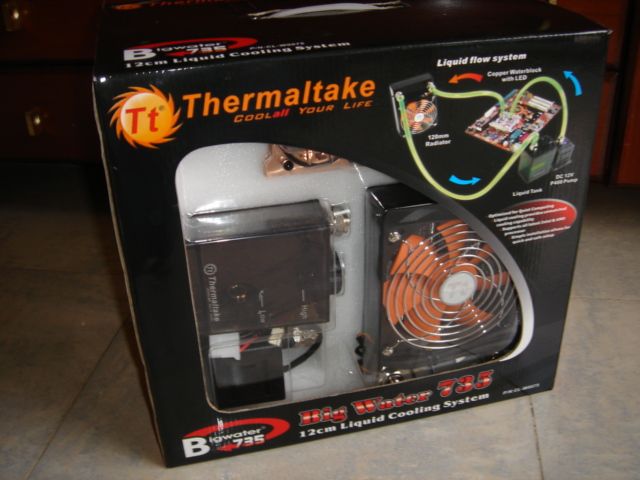
Podeis ver el radiador, la bomba con la reserva y, parcialmente, el bloque de agua en la parte superior.
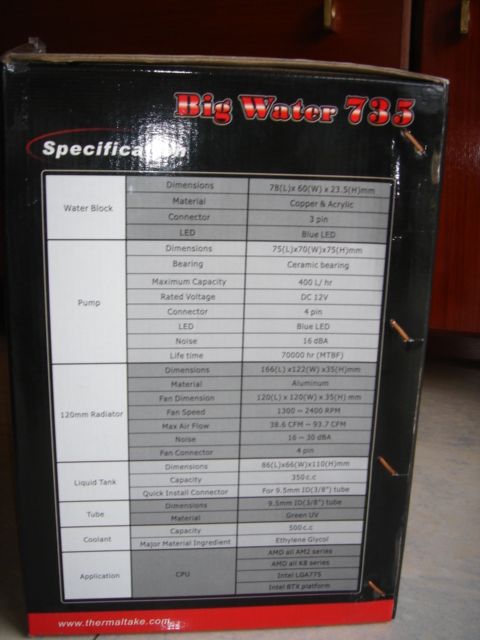
En el lateral veis que nos vienen descritas las principales características del kit.
Una vez abrimos la caja nos encontramos con que los componentes vienen asegurados en dos bloques de espuma dura.
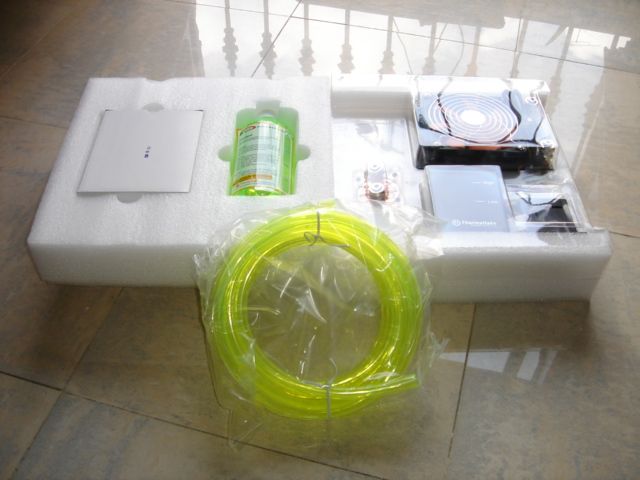
Estos componentes son:
-El bloque de agua:
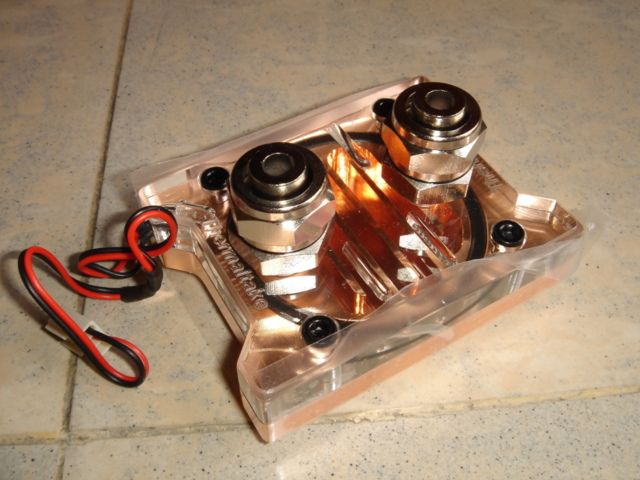
El bloque es una pieza de cobre en la que se ha extruido un canal para que el agua circule de un extremo al otro y, a su paso, arrastre el calor que genera el procesador.
-La bomba y la reserva:
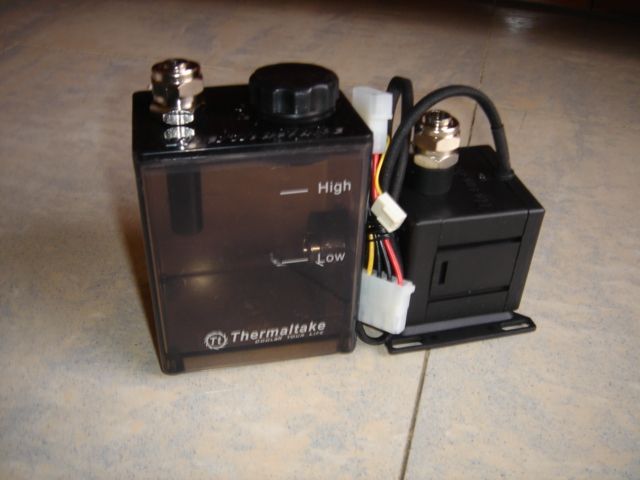
La bomba, a la derecha en la imagen, es la encargada de hacer circular el agua en el circuito, mientras que la reserva sirve precisamente para lo que su nombre indica: Proporciona un tanque donde se almacena el líquido de la refrigeración.
-El radiador:
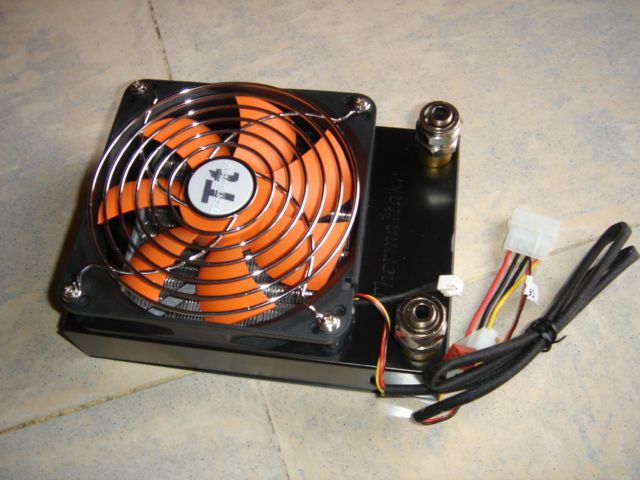
El radiador es el componente del circuito donde se produce el intercambio de calor entre el agua y el aire, gracias a los tubos de cobre que lo forman y por donde circula el refrigerante, y las láminas de aluminio que están en contacto con los tubos de cobre. Dispone de un ventilador (en este caso, de 120mm) para forzar una corriente de aire a traves del mísmo y refrigerar de manera adecuada.
-El tubing:
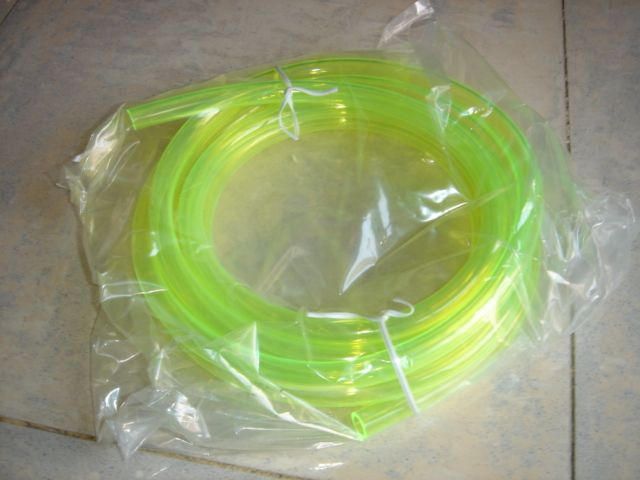
El tubing es por donde circula el refrigerante de nuestro circuito de refrigeración. Existen varios diámetros a nuestra disposición pero hay que tener en cuenta que todos los componentes de una refrigeración líquida han de estar pensados para emplear el mísmo diámetro de tubing o nos veremos obligados a emplear adaptadores.
-El refrigerante:

En este caso se trata de glicol de etileno. Es el líquido que se encarga de refrigerar nuestros componentes. Dependiendo del fabricante de los componentes, este líquido puede variar en composición desde el anticongelante hasta simplemente agua destilada. No empleeis nunca agua del grifo ya que es corrosiva con el tubing (por el cloro que se emplea en su depuración) y, puesto que está llena de microorganismos, os encontrareis muy pronto con una fiesta de algas en vuestra refrigeración líquida. A parte, si mezclamos componentes de aluminio y cobre, se producirá un efecto de corrosión galvánica del cobre que generará fugas de agua. Otra cosa: El glicol de Etileno es venenoso si es ingerido tanto por humanos como por animales, así que debereis tener especial cuidado al manipularlo, sobre todo si teneis animales domésticos como perros o gatos.
-Los accesorios para el montaje:
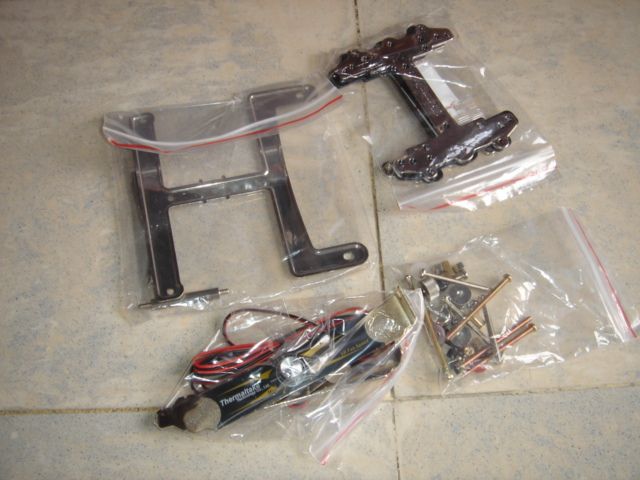
Estos accesorios son:
-Sistema de sujeción en “H” para la parte trasera de la placa base.
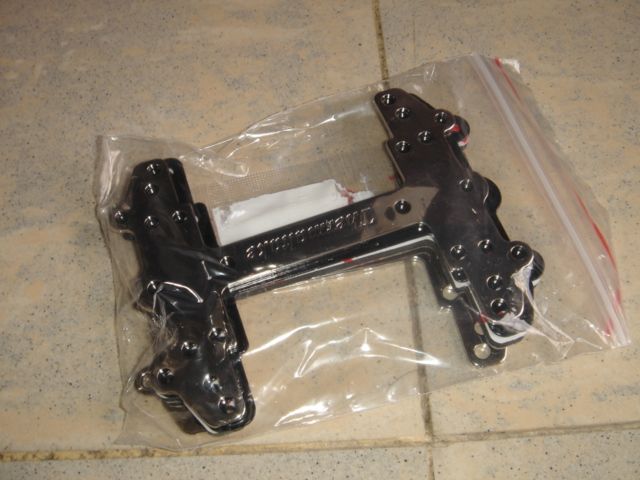
-Tornillería variada.
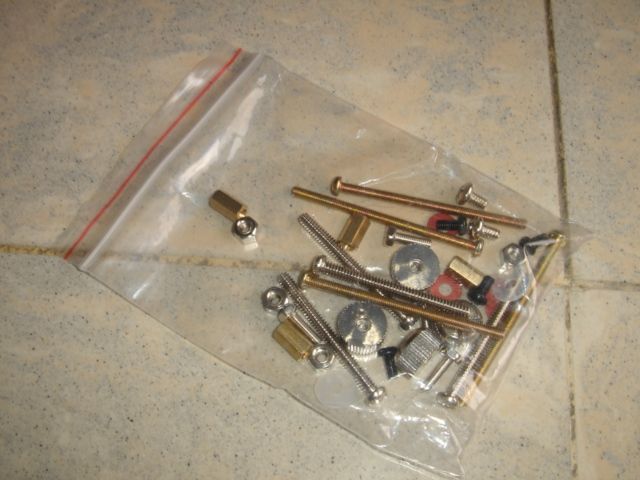
-Anclaje específico para placas BTX.
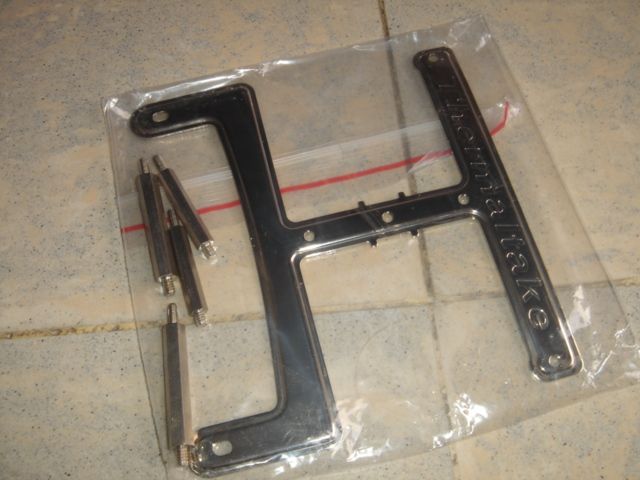
-Potenciómetro y ranura de paso para el tubing.
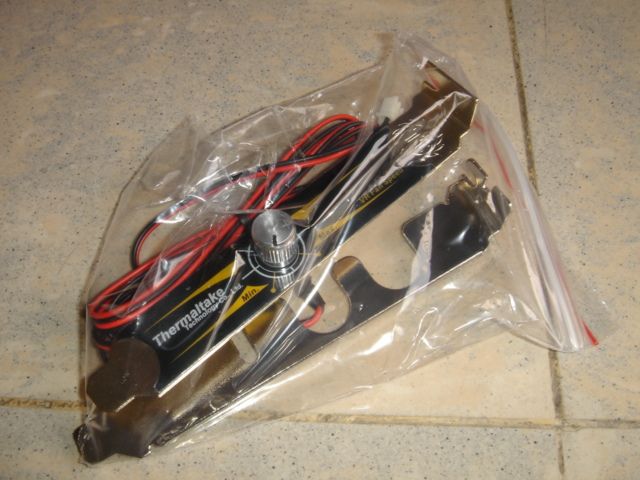
Veamos con más detalle los componentes principales:
El bloque de agua.
Como he comentado antes, el bloque de agua está compuesto por una base de cobre en la que se ha extruido un canal para que el agua circule por él, arrastrando a su paso el calor que genera el procesador. Existen muy diferentes tipos de bloques de agua; el de Thermaltake representa el modelo más sencillo, pero los hay con más canales, con pines en la base (que aumentan la superficie de disipación), con mini jets, etc.
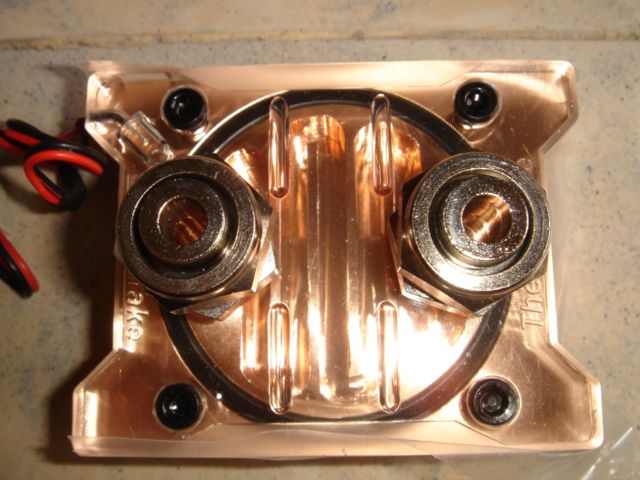
En la foto podeis ver el canal por donde circula el agua en el bloque. También podeis ver los dos racores donde fijaremos el tubing cuando montemos el circuito. Una característica de este bloque de Thermaltake es que emplea una cubierta de metacrilato y un led azul lateral (es el cable que veis a la izquierda de la foto).
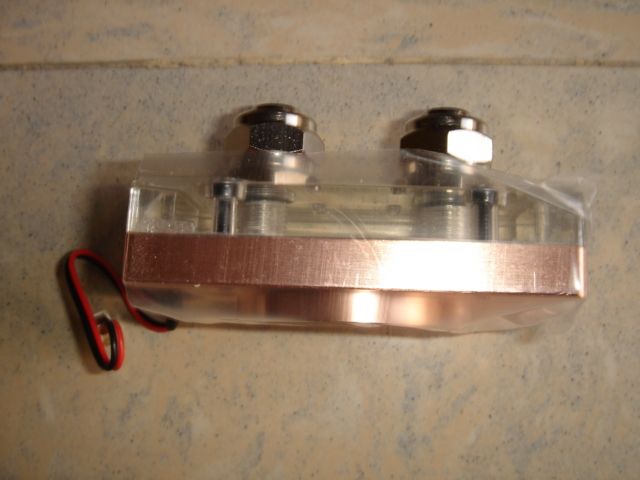
Como veis, toda la base del bloque se haya protegida por una lámina plastificada. También es de reseñar que el bloque no es especialmente ancho, aunque se le nota pesado cuando lo cogemos.
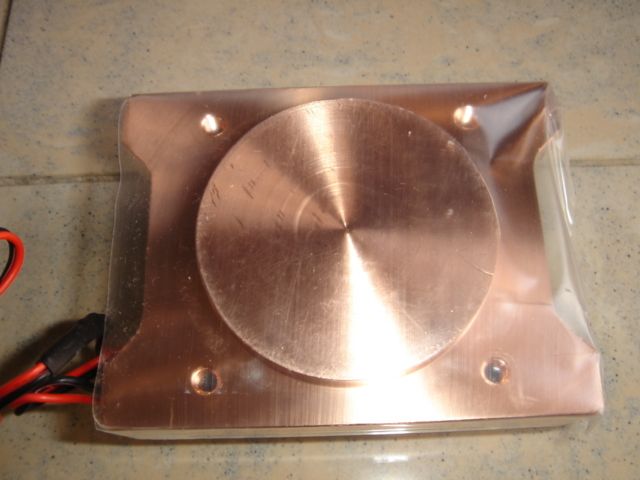
Este bloque tiene algo de historia: Cuando estaba haciendo las fotos para este tutorial, al quitar el plástico que lo cubría para ver la calidad de la base, me encontré que el pulido de la misma era defectuoso.
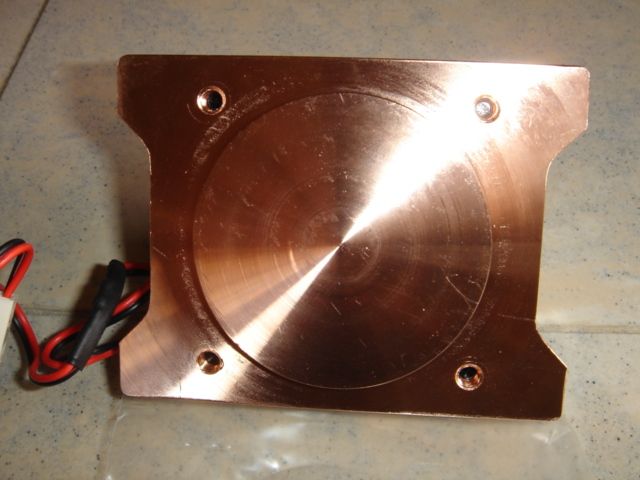
Aunque en la foto no se aprecia claramente, al pasar el dedo sobre la superficie de la base, noté que cerca del centro de la mísma existía una pequeña hondonada como si la máquina encargada del mecanizado del mísmo hubiera apretado más durante unos momentos. De no haberme dado cuenta, los resultados que hubiera obtenido con este bloque hubieran sido francamente malos dado que el contacto con la superficie del disipador integrado del procesador hubiera sido deficiente. Me puse en contacto con Thermaltake y muy amablemente me mandaron un bloque nuevo: El Aqua RX-R2 (que aún no ha salido al mercado).
El Aqua RX es un bloque completamente diferente al original de la BigWater 735.
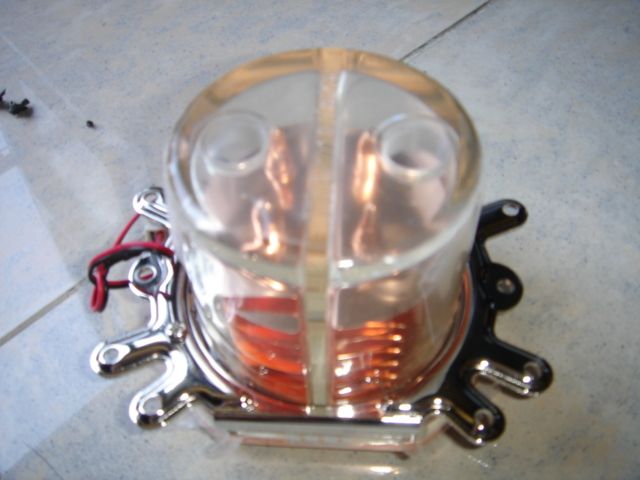
Lo primero es que en el propio bloque ya se incorpora el sistema de retención para múltiples sockets, lo cual facilita el montaje en las distintas plataformas.
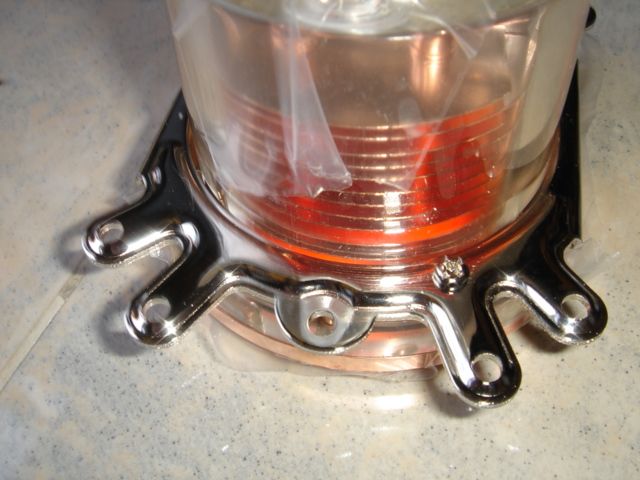
En la foto podéis ver los anclajes que emplea para socket LGA 775 y AM2/socket 939.
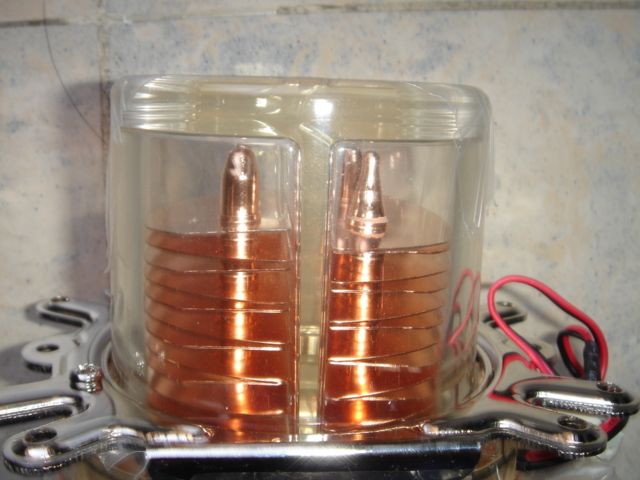
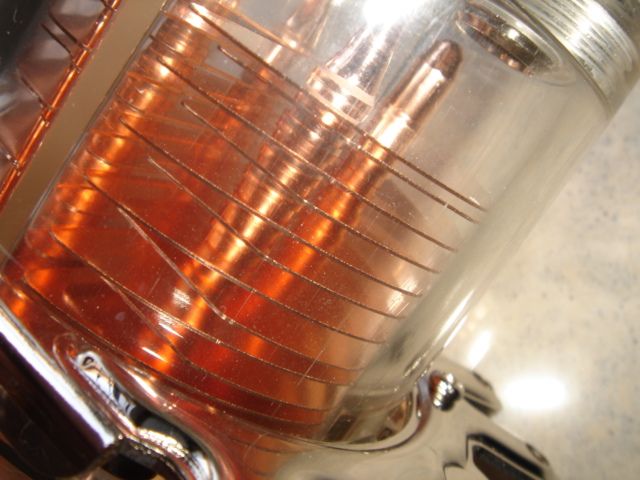
La gran particularidad de este bloque de agua es que emplea dos heatpipes duales y láminas de cobre para mejorar la transmisión de calor entre la base del bloque de agua y el refrigerante.
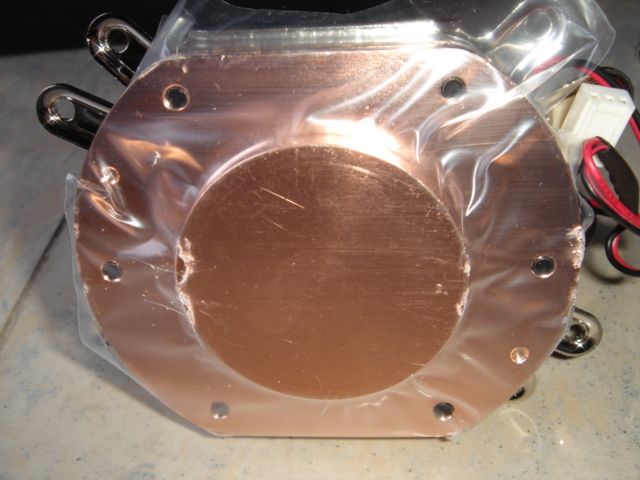
También en este caso, Thermaltake protege la base del bloque de agua con un plástico adhesivo transparente (que debemos de quitar antes de instalar el bloque).
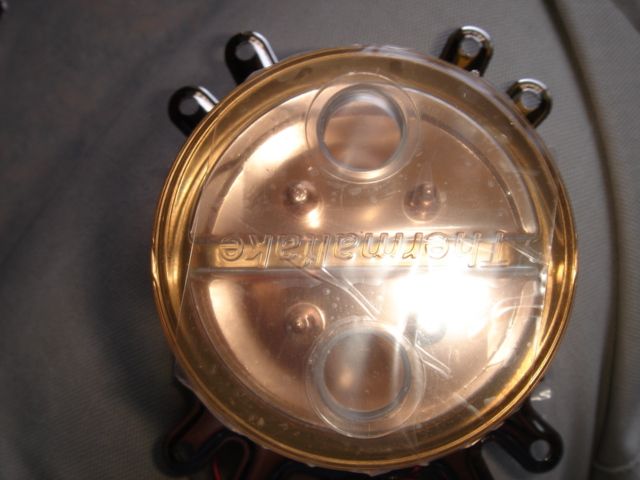
Otra particularidad del bloque es que podemos emplear dos tipos de racordería distinta: 3/8” o 1/4” aunque la entrada y salida del bloque tengan el mismo tamaño.
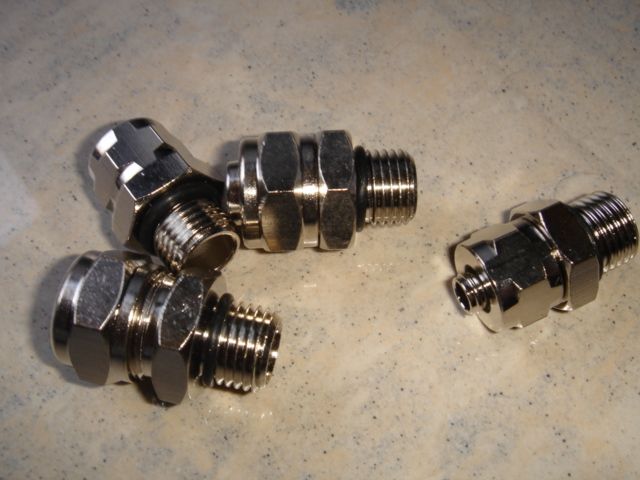
Los racores están compuestos por dos piezas: Una que se fija al bloque y otra a través de la cual se pasa el tubing y que al apretarla contra la primera, hace que el conjunto sea estanco.
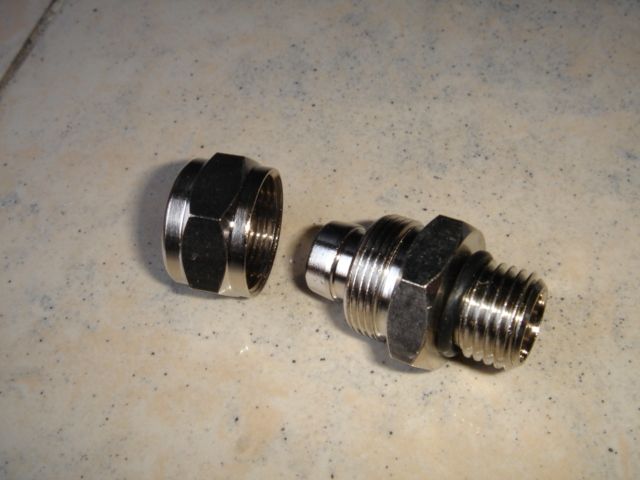
La pieza de la izquierda es la que se pasa a través del tubing y la de la derecha la que se fija al bloque de agua.
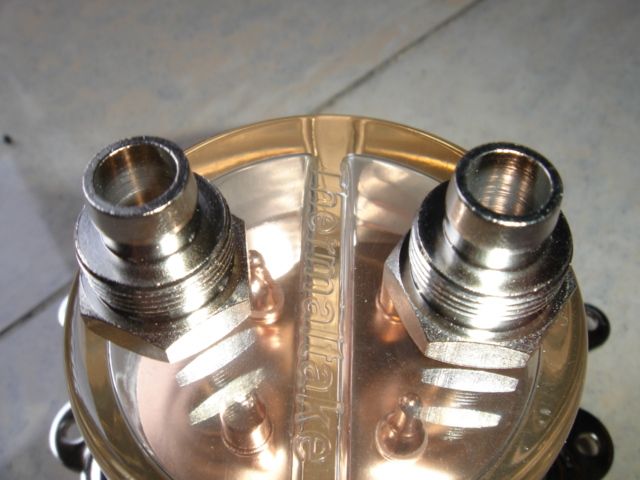
En la imagen anterior podeis ver cómo quedan una vez los hemos colocado en el bloque de agua.
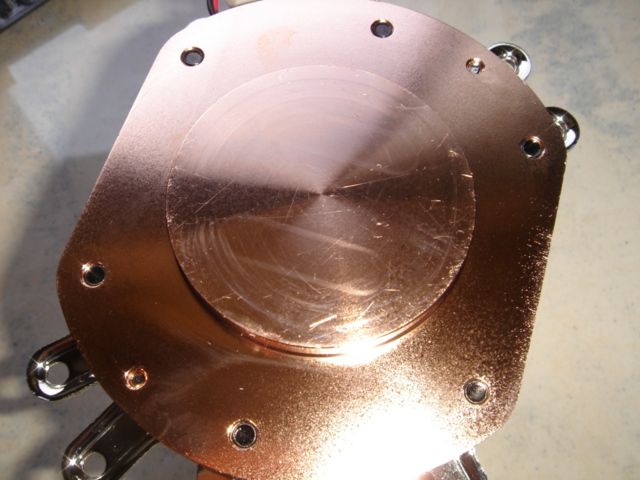
Volviendo a la base, aunque veáis arañazos, éstos son muy superficiales y al pasar el dedo por la superficie se aprecia suave y sin marcas de mecanizado.
La bomba.
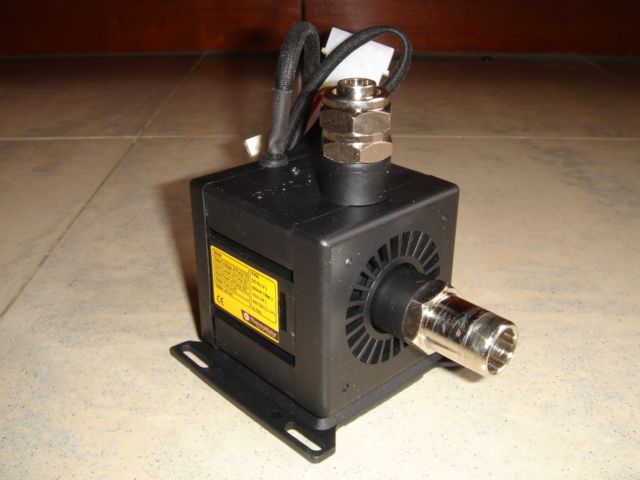
Como en la mayoría de kits de refrigeración líquida del mercado, Thermaltake emplea una bomba centrifuga en su kit. El agua entra en la bomba por la tobera frontal y sale por la tobera superior.
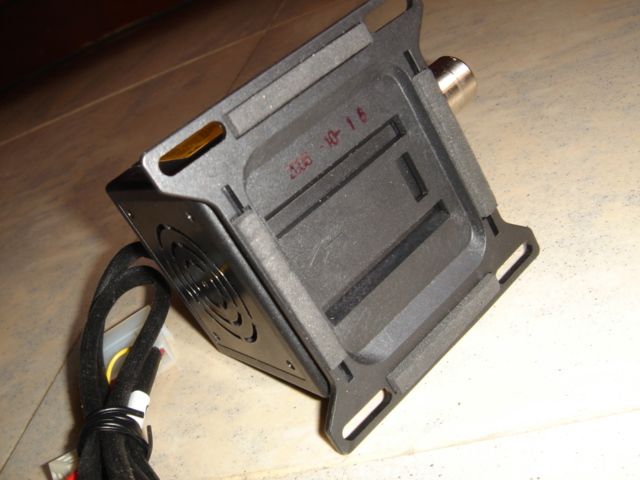
En su base encontramos unos pies de goma para amortiguar las vibraciones que genera al funcionar y cuatro ranuras para atornillarla a la base de nuestra caja (para lo que en muchos casos será necesario taladrarla).
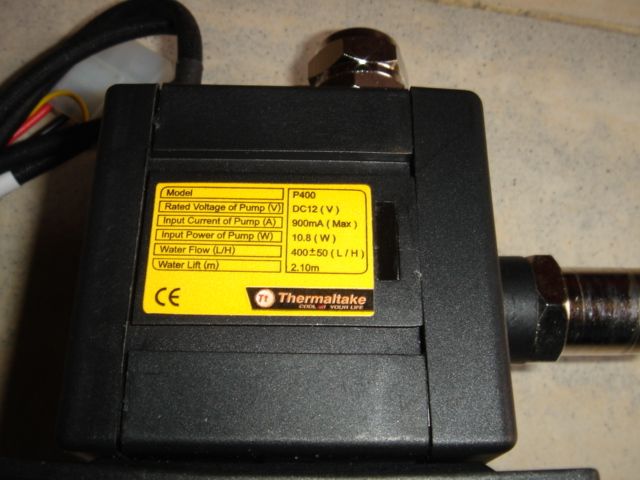
En este lateral tenemos una pegatina con las características principales de la bomba. Este modelo no es el original con el que Thermaltake lanzó sus kits de refrigeración líquida, la bomba original adolecía de escasa fuerza y caudal, algo que parece se ha solucionado empleando este modelo.
La reserva.
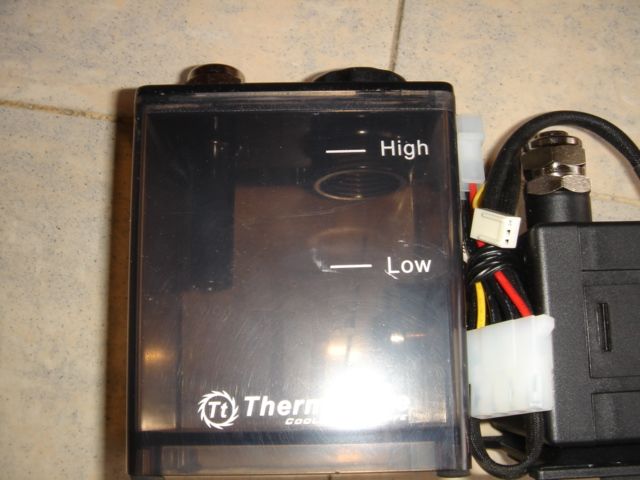
La reserva está realizada en metacrilato semitransparente con un color negro. En ella podemos ver las dos marcas que indican el nivel del refrigerante en nuestro circuito.
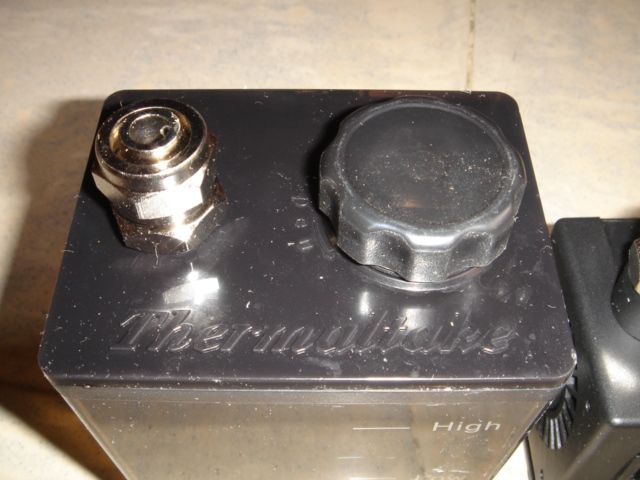
Como veis, en su parte superior encontramos un racor donde conectaremos el tubing de nuestro circuito y un tapón que emplearemos cuando llenemos el sistema de refrigerante.
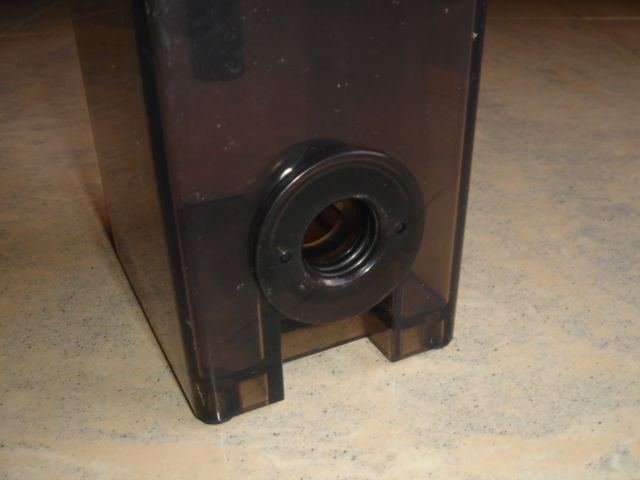
La reserva se une a la bomba a través de este agujero en su costado, que tiene dentro unas juntas de goma circulares que lo hacen estanco. Sinceramente, aunque es práctico, también es algo peligroso ya que un mal movimiento podría separar la reserva de la bomba, con el consiguiente y desastroso derrame de refrigerante.
El radiador.
En este caso, es incorrecto hablar de radiador ya que lo que suministra Thermaltake es un evaporador (o condensador). La diferencia radica en que los radiadores no hacen que el agua pase muchas veces a través de las láminas, por lo que suelen ser poco restrictivos y la caída de presión que generan es menor; los condensadores (reciben el nombre porque se empezaron a usar en las neveras dado que en ellos es donde el gas del circuito se condensa, liberando el calor) hacen circular varias veces el refrigerante por su interior, lo cual crea unas caídas de presión muy notables en el circuito de refrigeración (lo cual es malo).
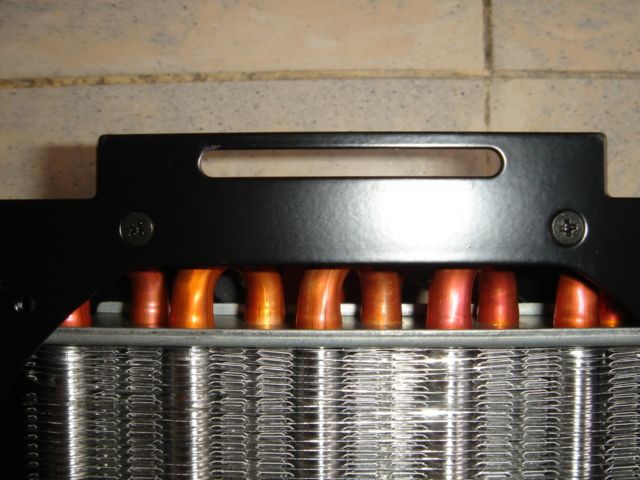
Como veis, todos los bucles de la parte superior de la imagen corresponden a un tubo que hace bajar/subir el refrigerante. Los radiadores suelen darle un máximo de dos pasadas al agua.
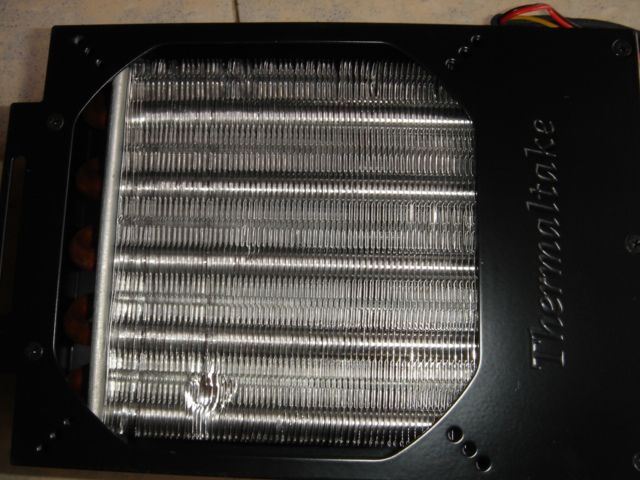
Quizás peor que el mareo del refrigerante es la ENORME densidad de láminas de aluminio que emplea el condensador, lo que hace que para que realmente resulte efectivo es necesario un ventilador que se capaz de mover mucho aire y que tenga mucha presión de salida del mismo.
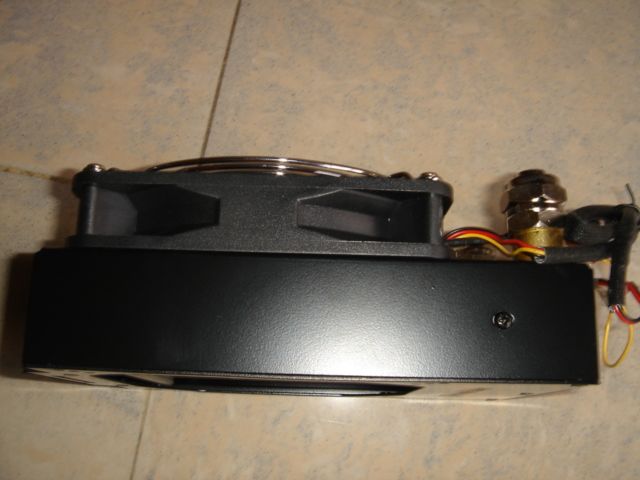
El condensador se nos presenta con un soporte negro que se acopla a la caja ya sea por dentro o por fuera de la misma, sustituyendo al ventilador original de 120mm de la caja. Sin embargo, ésto es un arma de doble filo ya que, aunque con esta configuración se extrae parte del aire caliente que se genera en el interior de la caja (que pongamos un circuito de refrigeración líquida no significa que de repente se nos vayan a congelar los componentes), la parte negativa es que es ese mismo aire caliente el que se emplea para refrigerar el condensador, de manera que los resultados siempre serán menores a si el condensador estuviera separado/aislado de este calor.
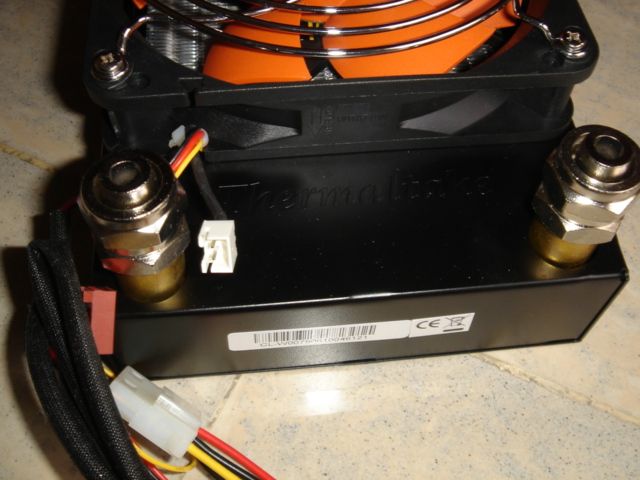
En la parte inferior del condensador se encuentran los dos racores donde habremos de conectar el tubing de nuestro circuito.
Espero que tras todo lo que os he comentado no esteis cansados, porque llega el momento más divertido de todos: Vamos a montar nuestra refrigeración líquida!!!
MONTAJE.
Lo primero que hemos de hacer, antes de nada, es empollarnos a base de bien las instrucciones de montaje de la refrigeración líquida. Es primordial que os empapéis bien el tema porque un error al seguir las instrucciones puede suponer un arco voltaico de los que hacen historia… Y un cabreo a la altura del arco mencionado. Por tanto, mucha paciencia, despacito y con buena letra.
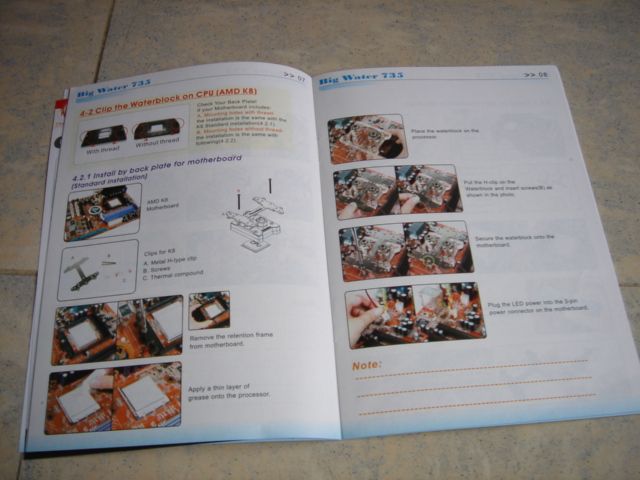
Por suerte, Thermaltake incluye uno de sus magníficos y detalladísimos manuales de instrucciones con este kit. Aunque está todo en inglés, la fotos no necesitan idiomas y son lo suficientemente detalladas.
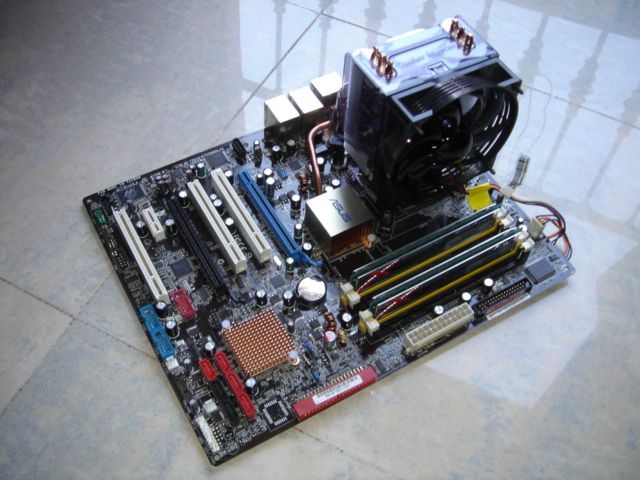
Comenzaremos desmontando la placa base de la caja y desmontando el antiguo disipador que en ella tuviéramos instalado. En mi caso, previo a la instalación del kit de Thermaltake estaba testeando en Cooler Master HyperTX versión Intel.
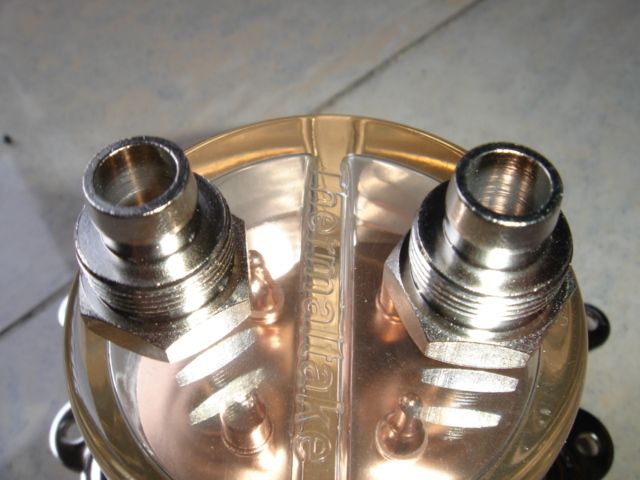
Seguidamente, procederemos a instalar los racores en el bloque de agua (en caso de no llevarlos instalados previamente). Aseguraos de apretarlos bien pero no os paséis porque al emplear una cúpula de metacrilato, éste es relativamente frágil y podríais romperlo.
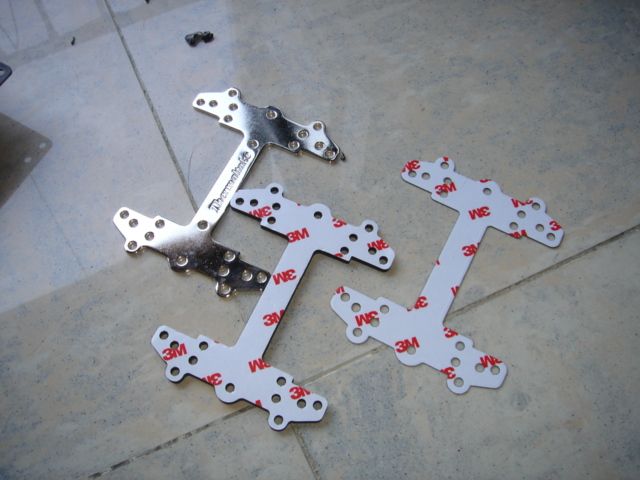
Acto seguido, procederemos a montar el sistema de retención trasero del bloque de agua con estos tres componentes que son:
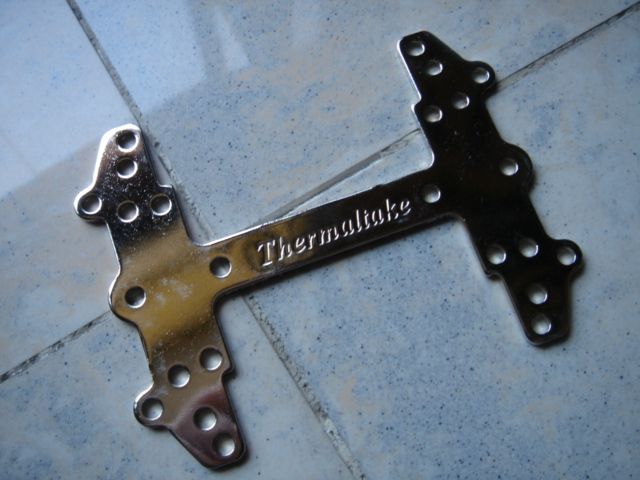
-Módulo de sujeción de acero.
-Almohadilla protectora.
-Aislador.
El procedimiento es bastante sencillo: Despegaremos la cinta protectora del aislador y lo pegaremos al módulo de sujeción de acero.
Seguidamente, despegaremos de uno de los lados la cinta protectora de la almohadilla y la pegaremos al aislador, de manera que quede como un sandwich.
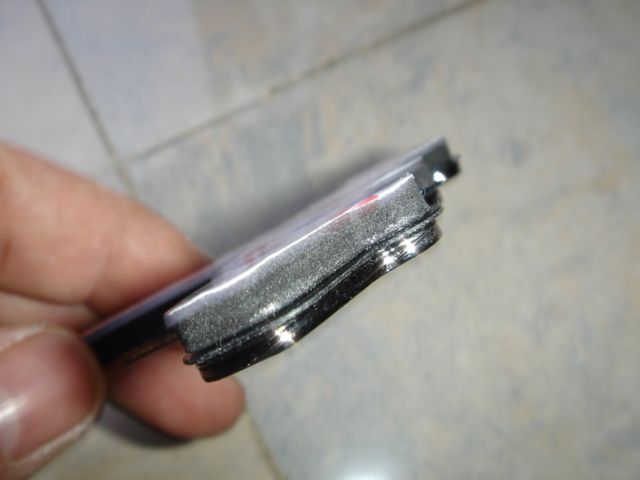
No despeguéis el otro lado de la almohadilla o si no, al fijarla a la placa base ya no podréis volver a quitarla.
Daremos al vuelta a la placa base y colocaremos el módulo de retención de manera que los agujeros en los que lo vayamos a montar coincidan.
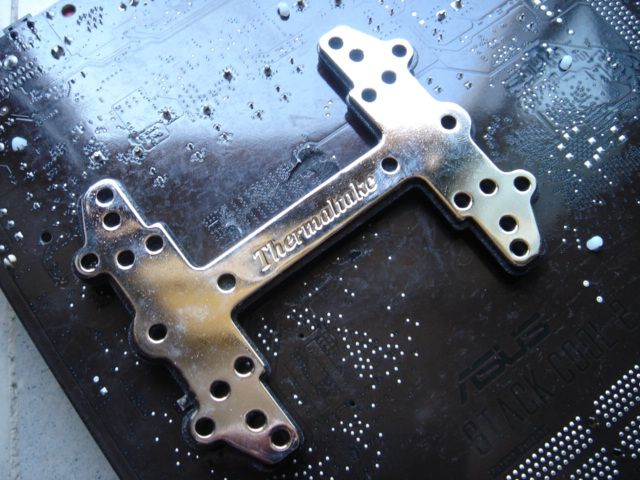
Introduciremos los tornillos correspondientes a través de los agujeros.
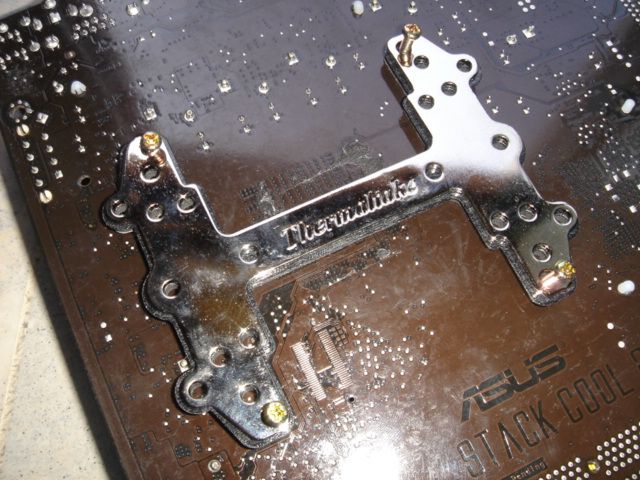
Y le daremos la vuelta a la placa base sin que se nos caigan los tornillos que acabamos de introducir (lo cual es algo difícil, francamente).
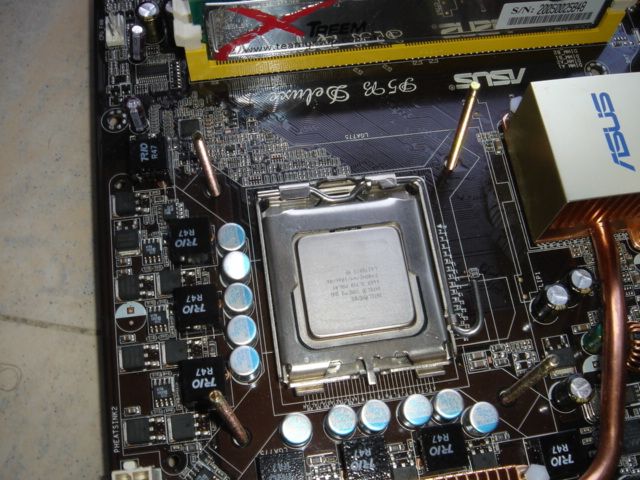
Ahora colocaremos unos espaciadores en forma de anillas de cartulina que nos proporciona Thermaltake en los vástagos de los tornillos.
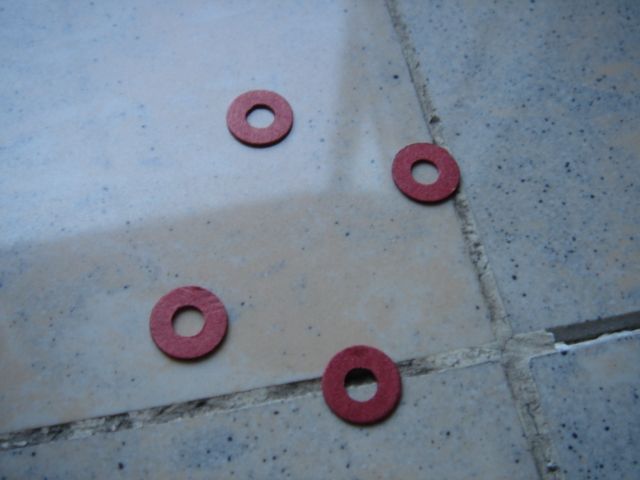
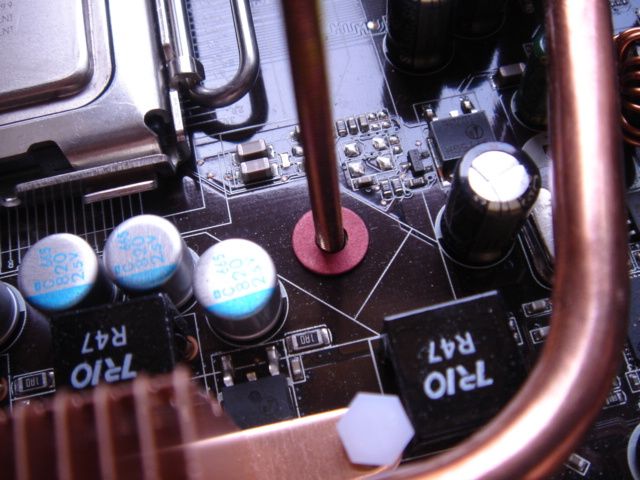
Colocaremos unos espaciadores de latón:
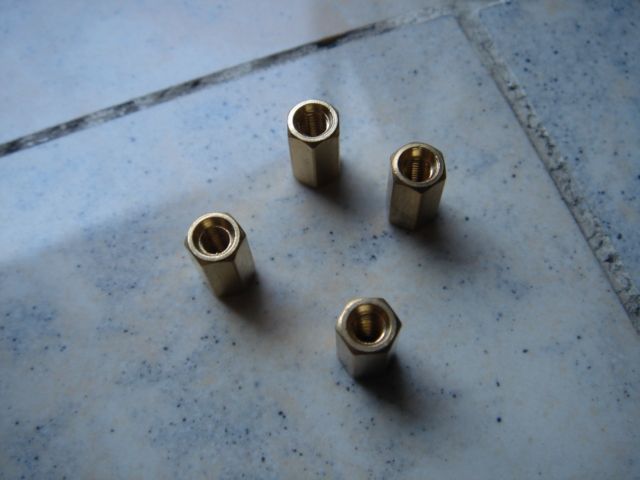
Estos espaciadores van roscados en los vástagos de los tornillos y son los que se encargarán de fijarlos a la placa base. Ojo con apretarlos demasiado o deformareis la placa base como a mí me ocurrió hasta que me di cuenta.
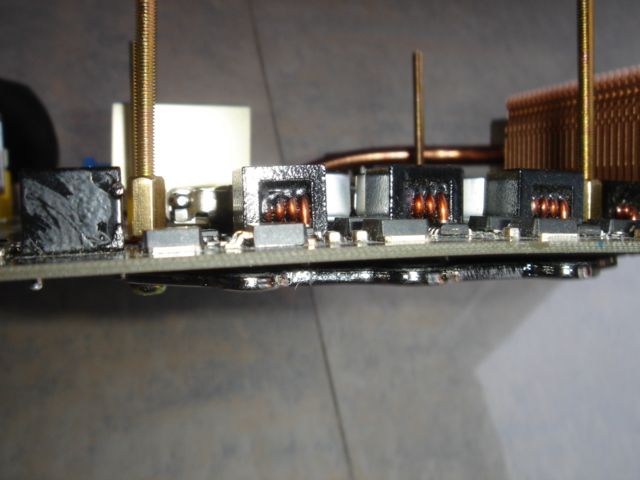
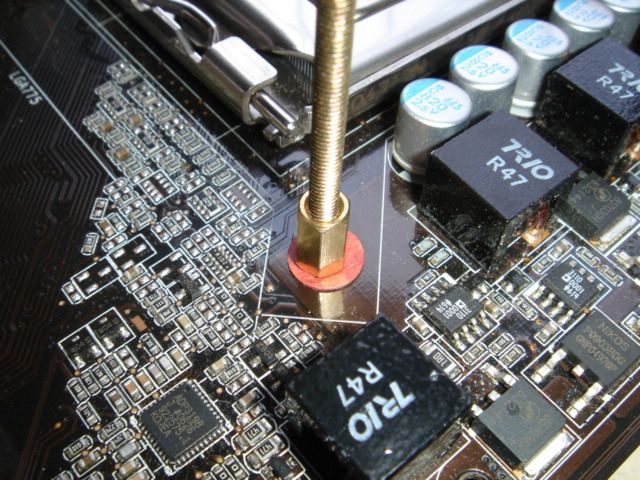
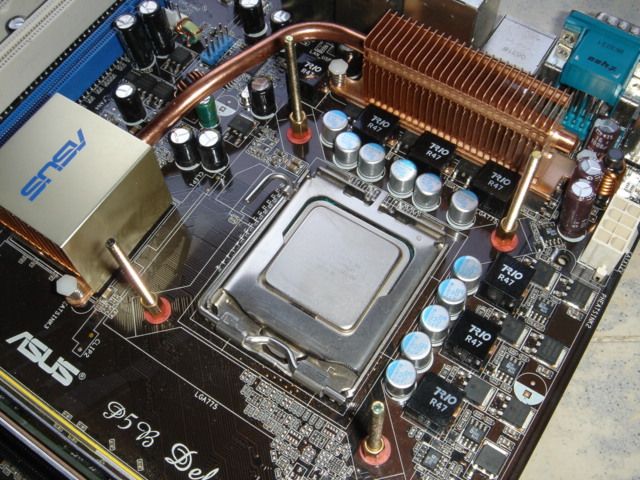
Con estos pasos ya hechos, procederemos a limpiar el procesador de la antigua masilla térmica si aún no lo habéis hecho (ya sabéis que yo sólo empleo Artic Clean) y le daremos una nueva capa de masilla, ya sea la genérica que emplea Thermaltake en el kit o una mejor como la Artic Silver 5 que he empleado yo.
Con la nueva masilla ya extendida, procederemos a colocar el bloque de agua sobre el procesador, insertando los vástagos de los tornillos por sus agujeros correspondientes.
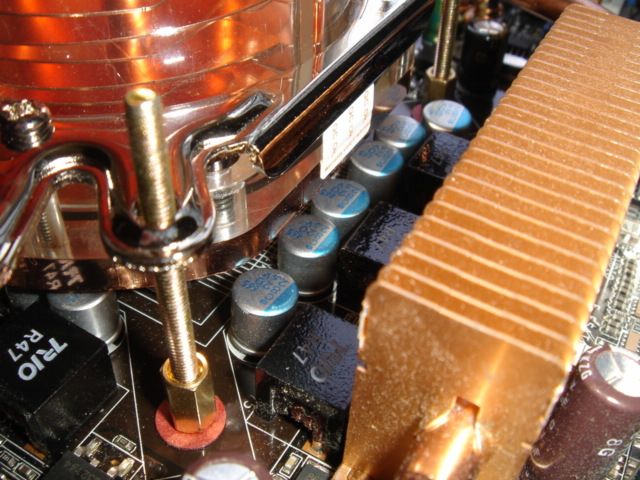
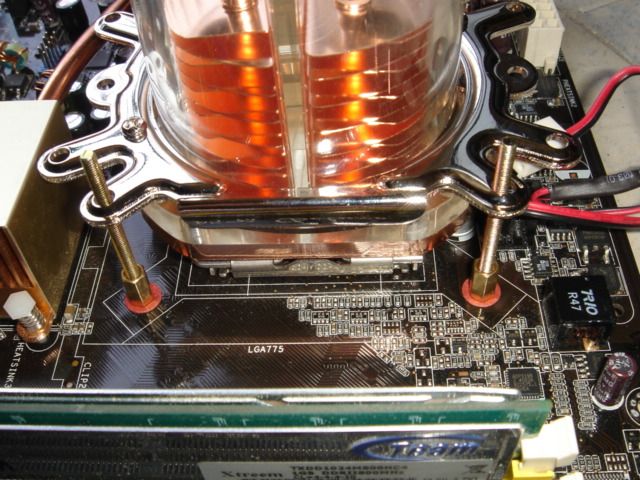
Y procederemos a asegurarlo mediante thumbscrews. Acordaos de apretar los thumbscrews siempre en aspa para dar una presión homogénea al bloque.
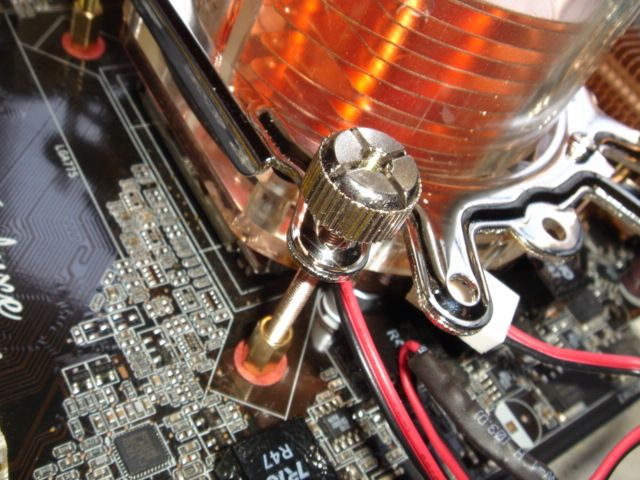
Quedando de la siguiente manera:
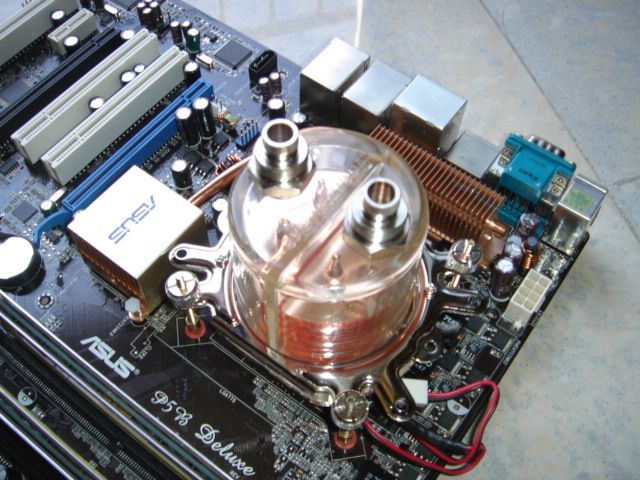
Felicidades, acabáis de montar vuestro primer bloque de agua ;).
Con el bloque ya montado, dedicaremos nuestra atención al montaje del condensador. Lo primero que haremos será desmontar el ventilador de 120 mm trasero de nuestra caja.
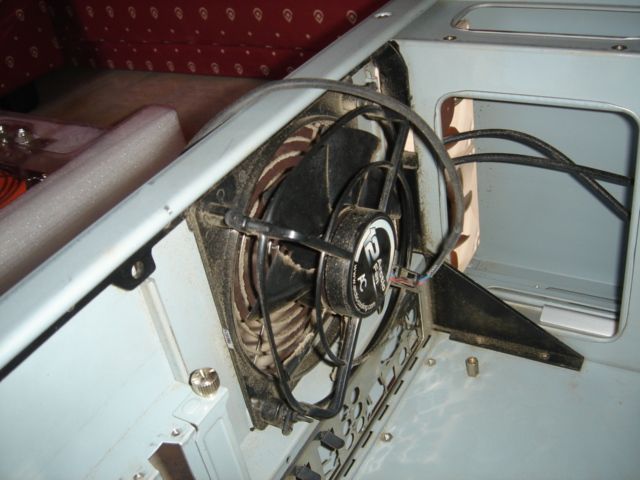
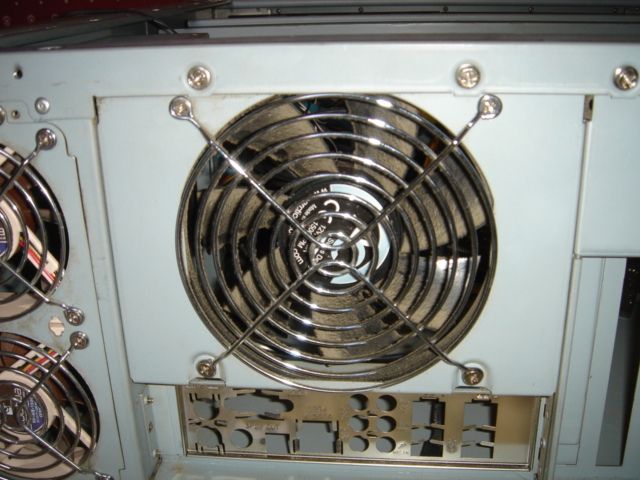
Con el ventilador desmontado, es hora de decidir dónde queremos que vaya el condensador, dentro o fuera de la caja. En mi caso, he elegido fuera ya que me posibilita la opción de cambiarle el ventilador más adelante cuando lo testée. Dada mi decisión, deberemos de desmontar el ventilador y darle la vuelta de manera que en vez de empujar el aire hacia el condensador (que es como originalmente viene montado), absorva el aire a través del mismo.
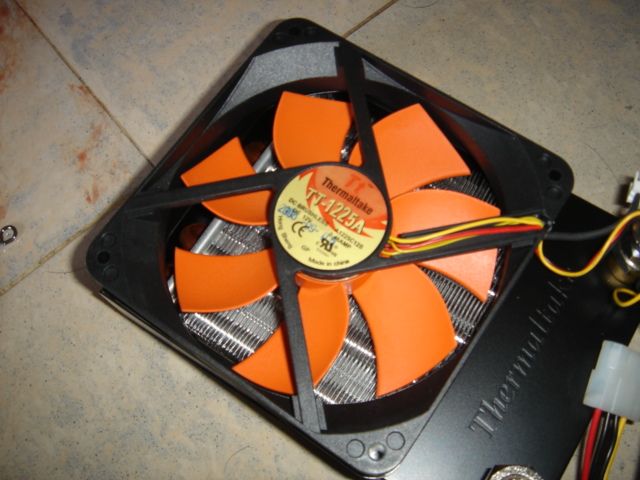
Para el montaje en la caja, Thermaltake nos proporciona cuatro tornillos que se han de fijar al soporte negro del condensador en unos agujeros específicos.
El problema es que estos tornillos son bastante pequeños y en mi Stacker, aunque originalmente los conseguí emplear, en una vez posterior que desmonté el radiador, no hubo manera de volver a colocarlos en su sitio, así que empleé otros tornillos del mismo diámetro pero con mayor vástago.
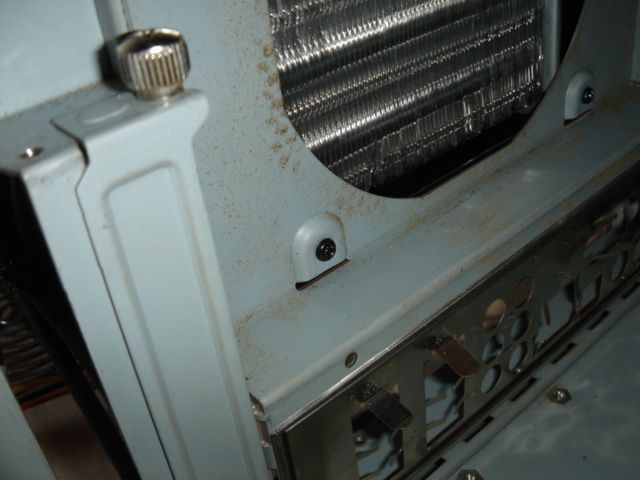
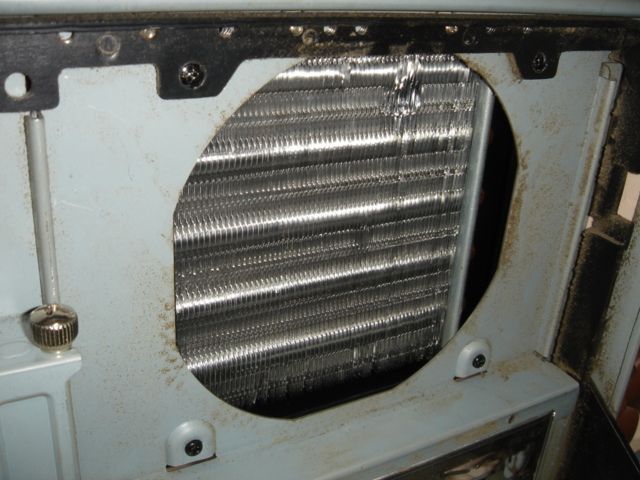
Una vez fijado el condensador, el resultado es el siguiente:
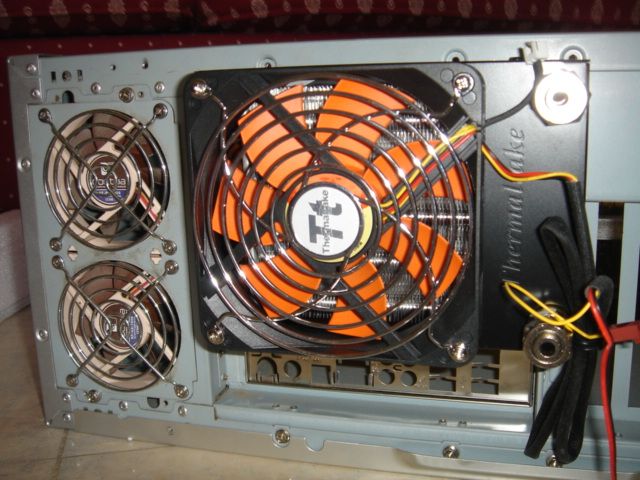
Es el momento de pasar los cables de alimentación al interior del la caja por una ranura que deberemos dejar libre y por la que posteriormente entrará el tubing desde el condensador a nuestra caja. También aprovecharemos para instalar el potenciómetro que se encargará de controlar las rpm del ventilador.
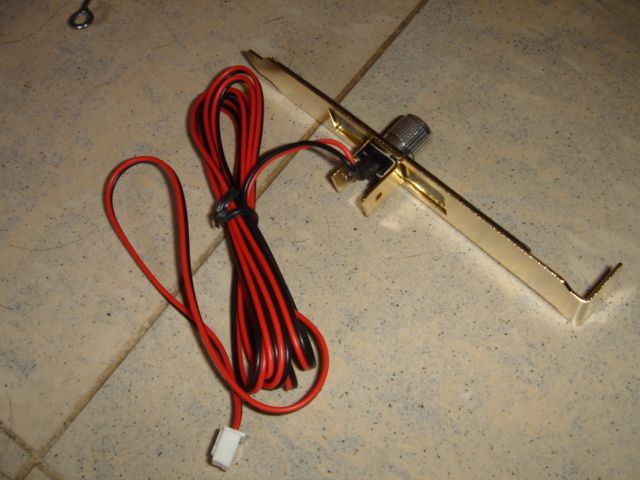
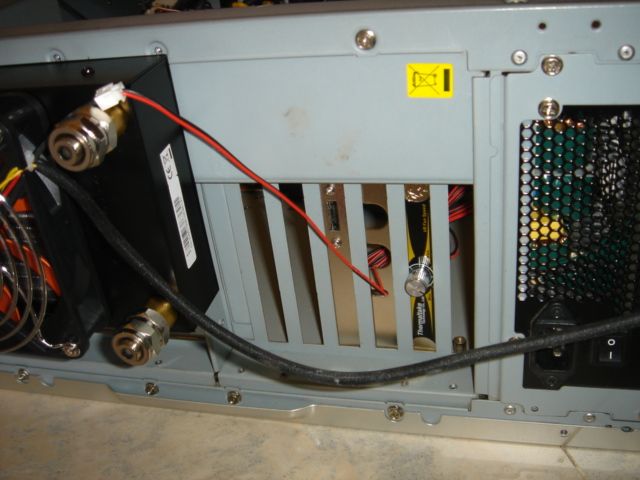
En la foto anterior podéis ver el soporte por donde pasan los cables al interior de la caja y las dos aberturas por donde pasaremos el tubing cuando lo instalemos.
Sin embargo, previamente deberemos de solventar un problema más acuciante: Dónde instalamos la bomba?? Buena pregunta. En una caja con suelo sólido de metal la respuesta es: Donde quieras; por desgracia, las cosas no son tan sencillas cuando se tiene una Stacker: Dado que el suelo de la caja es una rejilla que ventila, nos veremos obligados a situar la bomba en el frontal de la caja, lo cuál hará que se alargue el circuito de refrigeración. Dado que mi chasis emplea dos cajas frontales para discos duros, la nueva disposición me obligó a eliminar una de las cajas, acomodar 3 HDD en la otra (dejando el 4º colgando de manera temporal) y subir la caja bastante para que me permitiera pasar el tubing por debajo de ella sin miedo a que se doblara demasiado. A su vez, el hecho de subir la caja significó que debía de prescindir de alguna de las cosas que tenía instaladas en las unidades de 5 ¼” de la Stacker… Puestos a elegir, el sacrificado fue el frontal de la X-Fi Fatal1ty (al que en realidad nunca he dado uso, así que no fue una gran pérdida, la verdad).
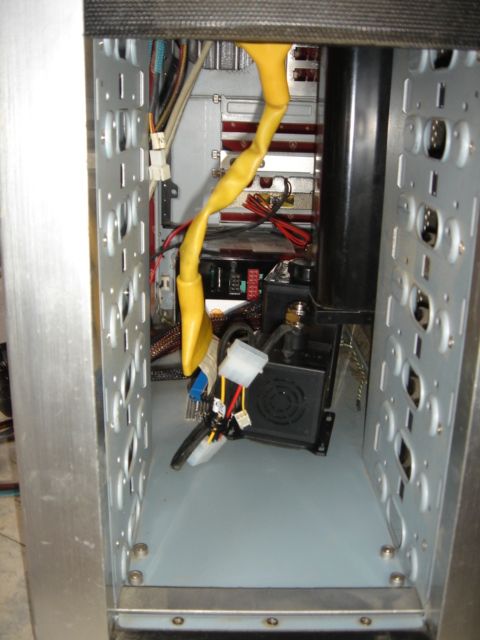
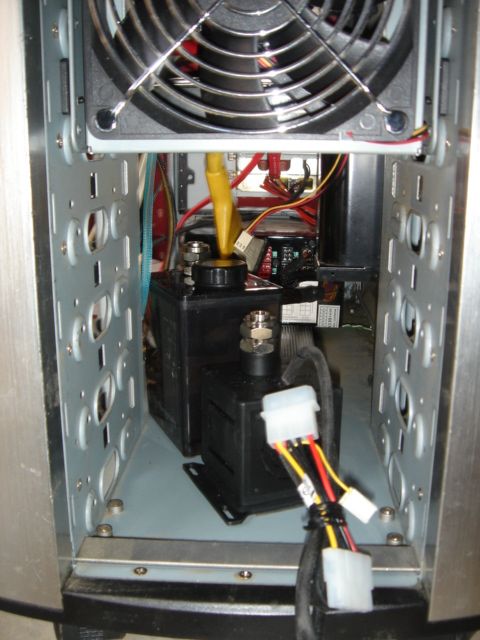
Con la posición definitiva de la bomba ya decidida, procederemos al montaje de la placa base de nuevo en la caja.
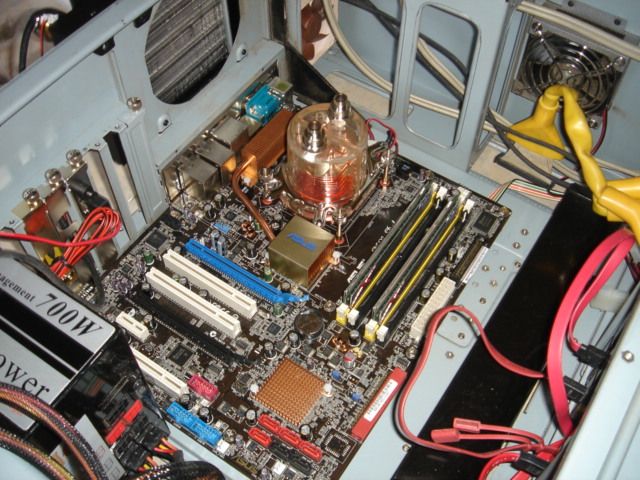
Empecemos a cortar el tubing. Thermaltake nos suministra una longitud más que suficiente para montar nuestro circuito… Lo que no suministra tanto es refrigerante, así que intentad que vuestro circuito sea lo más corto posible.
Otro detalle es determinar en qué dirección queremos que fluya el circuito ya que hay dos posibles:
1.Reserva-Bomba-Condensador-bloque de agua-Reserva.
2.Reserva-Bomba-Bloque de agua-Condensador-Reserva.
Hay gente a favor y en contra de cada una de estas dos opciones. En mi caso he elegido la segunda.
Para cortar el tubing, primero tomaremos una medida a ojo de la longitud para luego cortarlo. OJO!!! El corte del tubing ha de ser SIEMPRE recto, si lo hacemos torcido correremos el riesgo de que se produzca una fuga.
Para cortarlo emplearemos o un cuchillo bien afilado, un cutter o unas tijeras de acero de las que se emplean en cocina.
A la hora de fijar el tubing, introduciremos previamente la parte que rosca de los racores en el tubing para luego, colocarlo sobre la otra parte del racor y roscarlo.
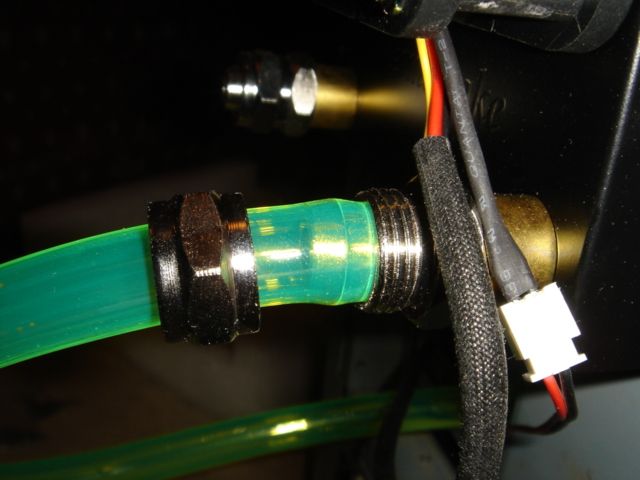
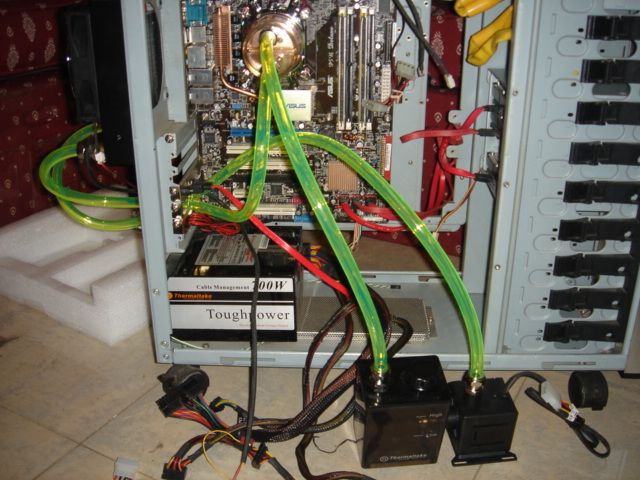
Acordaos que debéis de emplear los agujeros del bracket que nos suministra Thermaltake para introducir el tubing dentro de la caja.
También es importante que las curvas del tubing sean holgadas ya que de lo contrario se producirá un fenómeno denominado kinking o estrechamiento por el que el tubing se estrecha en un punto impidiendo el paso del refrigerante y el correcto funcionamiento de la RL. Tampoco os paséis con la longitud del tubing porque podría resultar que os quedarais cortos de refrigerante como me pasó a mí.
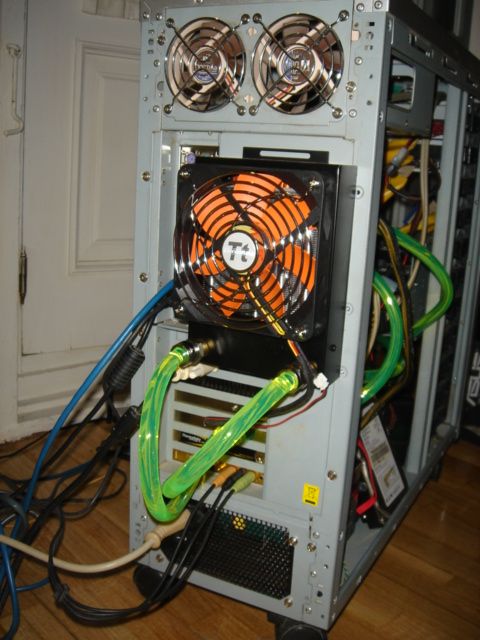
Una vez ya tengamos instalado todo el tubing, es el momento de llenar nuestro sistema. Para ello, iremos vertiendo poco a poco el refrigerante en la reserva de la bomba hasta que llegue a la señal de Máximo, momento en que encenderemos brevemente el sistema, vigilando el nivel de líquido en la reserva. Lo veremos disminuir a medida que la bomba lo empuja por el sistema y, cuando lo veamos cerca de la marca de “Bajo”, pararemos el sistema y rellenaremos la reserva. Ésto lo repetiremos cuantas veces sea necesario hasta que el sistema esté completamente lleno de líquido, momento en que cerraremos el tapón de la reserva para que no tengamos un desastroso despiste y le metamos un meneo que nos llene todo de refrigerante.
Con el sistema encendido, procederemos al purgado de las burbujas de aire que quedan atrapadas en el sistema al llenarlo.
En teoría, la mejor manera es desconectar el sistema, quitar el bloque de agua del procesador, puentear la fuente de alimentación para que arranque sin estar conectada a la placa base y, con la RL en marcha, agitar un poco tanto el bloque de agua como el radiador para que las burbujas salgan completamente. Sin embargo, en mi caso la fuente no se dejó puentear, así que podéis recurrir al método de, con todos los componentes instalados, darle unos vigorosos meneos al sistema para que salgan los restos de aire. Emplead el método que mejor se ajuste a vuestras necesidades/posibilidades.
Si conseguís puentear la fuente, tras purgar el sistema lo suyo es que dejéis el sistema funcionando pero sin montar durante 24h para comprobar la estanqueidad del circuito… No queremos tener una fuga de líquido que nos cortocircuite el sistema. Para ello, depositad los componentes que podais encima de unas hojas de papel de periódico y dejadlas allí; de esa manera, si el sistema tiene alguna fuga la podréis ver por las manchas que dejarán en el papel. Si no conseguís puentear la fuente, para probar la estanqueidad con todos los componentes montados deberéis de colocar las hojas de papel dentro de la caja, estando ésta en posición vertical, y dejarlo todo funcionando. Es más arriesgado este método, pero si no os queda otra alternativa como a mí….
Veamos si todos nuestros esfuerzos han servido para algo tangible.
TESTEO.
Testear una refrigeración líquida no es diferente a testear un disipador, exceptuando el detalle de que al usar agua, la temperatura en load tarda más en alcanzarse (ya que ha de calentarse todo el circuito) al igual que la de idle (porque ha de enfriarse todo el circuito). Quitando esos detalles, la metodología de trabajo ha sido similar:
-He dejado reposar el sistema durante ½h en idle hasta tener una temperatura estable.
-Para obtener la temperatura en load, he pasado el test Orthos durante 1h en la opción Blend.
He decido tomar muestras de temperatura a 2,4Ghz (stock), 3,3Ghz y 3,5Ghz (1,51Vcore) cada una a tres rpm diferentes del ventilador: 1,400 rpm (la más baja), 1,700 rpm (el límite del ruido “aceptable”) y 2,600 rpm (la más alta). La temperatura interna de la caja era de 22ºC durante el testeo. Esta temperatura es importante ya que el radiador absorve el aire del interior de la caja para la refrigeración.
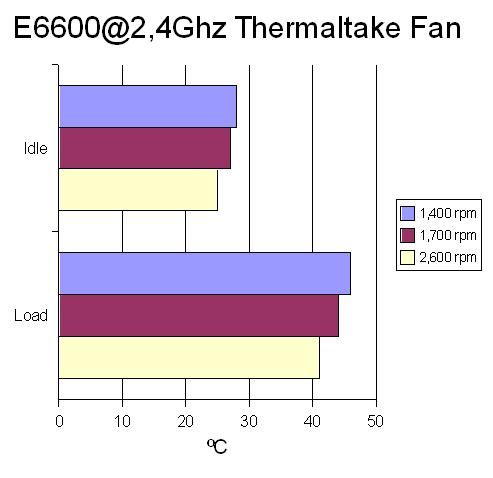
En esta primera prueba vemos que el sistema se comporta bastante bien en idle, aunque las temperaturas en load son más altas de lo que yo me esperaba.
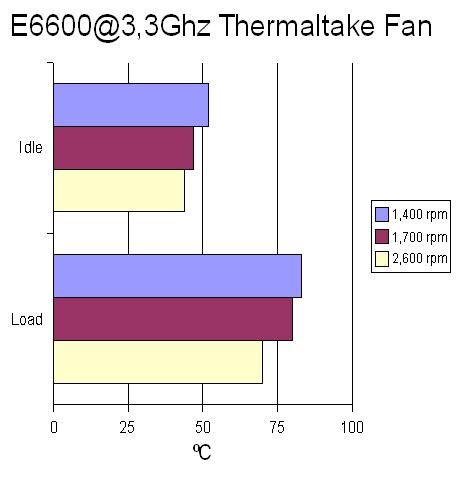
Metiéndonos ya en el overclock, vemos que las temperaturas en idle son altas pero en load son… Demasiado altas. Sólo con el ventilador a máxima potencia logramos unas temperaturas decentes con este overclock.
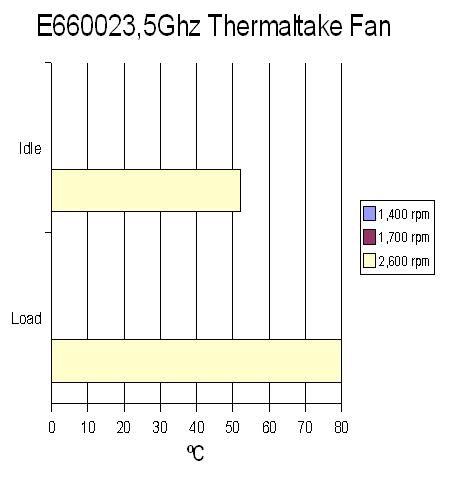
Dadas mis temperaturas en la prueba anterior, para esta prueba decidí prescindir de testear a menores rpm de la máxima. Vemos que el sistema tiene serias dificultades para refrigerar el procesador con un Vcore tan alto.
Los resultados me han dejado bastante perplejo. Se supone que un sistema de RL sirve para mejorar la refrigeración y hacerlo con menos ruido; sin embargo, el sistema de Thermaltake a duras penas puede con un overclock moderado-alto como son 3,3Ghz y requiere de toda la potencia (y sonoridad) de su ventilador para no salir ardiendo.
Decidido a investigar un poco más sobre el tema, llegué a la conclusión de que el problema es el condensador, que impide un paso eficaz del agua y del aire y que el calor se embolsa en su interior y no se disipa. Para probar mi teoría, decidí sustituir el ventilador de Thermaltake por un Silverstone FM121, que tiene mayor caudal de aire a menores rpm.
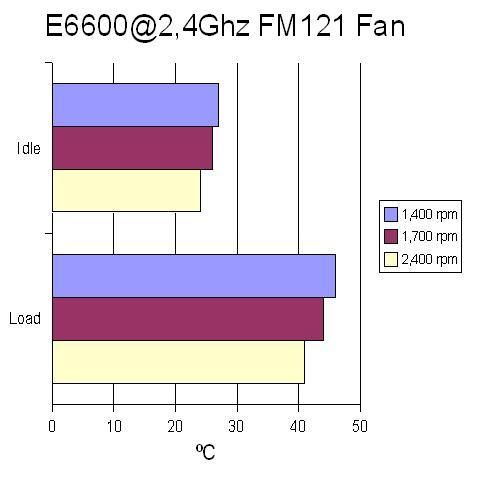
En el primer test, las diferencias de temperatura con el ventilador de Thermaltake son nulas prácticamente.
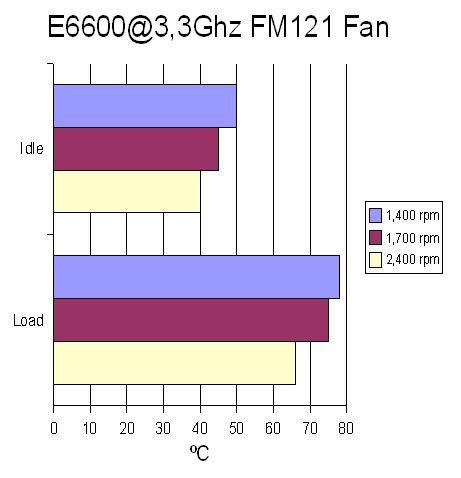
En el segundo test sí podemos empezar a ver estas diferencias. Yo diría que el mayor caudal de aire del FM121 nos permite bajar las temperaturas unos 4ºC a máxima potencia.
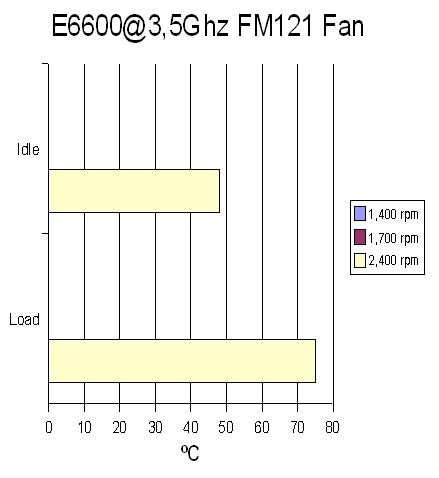
En el test final, la diferencia entre ambos ventiladores se agranda hasta 5ºC en favor del FM121.
Está claro que el punto flaco del Bigwater 735 es el condensador que emplea como radiador. Estoy convencido de que si Thermaltake empleara un radiador propiamente dicho, las temperaturas serían mucho mejores a las que he obtenido, sobre todo si tenemos en cuenta que hay disipadores por aire en el mercado que son capaces de obtener mejores temperaturas y cuestan la mitad que el Bigwater 735 (mi Tuniq Tower 120 alcanza sólo 51ºC a 3,3Ghz).
CONCLUSIÓN.
Montar un sistema de refrigeración líquida es una tarea divertida con el sistema de Thermaltake, sobre todo gracias a sus magníficas instrucciones. De hecho, creo que es una excelente manera de estrenarnos en este tipo de sistemas de manera segura y eficaz. La lástima es que las prestaciones flojeen bastante debido a una incorrecta elección por parte de Thermaltake del modelo de radiador. Sin embargo, también hay que tener en cuenta que los kits profesionales de refrigeración líquida cuestan desde los 250€ para arriba frente a los 100€ que cuesta el Bigwater 735, de manera que me parece una inversión bastante buena este kit para aquella persona que iniciarse en el mundillo y no espere grandes cosas de él.
En cuanto a mi experiencia con un sistema de refrigeración líquida, sólo puedo decir que estoy deseando montar uno algo más avanzado y que realmente me permita extraer todo el potencial de mi procesador… Pero sin dejarme sordo en el intento, claro.
Por todo ellos desde HardZone le otorgamos al sistema de refrigeracion liquida Thermaltake BigWater 735 nuestro premio en la categoría de oro.

INTRODUCCIÓN.
El mercado de periféricos de ordenador está en continua y permanente expansión. Cada mes surgen nuevos productos y alternativas a otros ya existentes. Para ser sincero, es un mercado donde, o eres muy bueno o se te comen rapidamente; quedarse dormidos no es una opción.
De este mercado tan competitivo surge Vizo, una marca desconocida en España pero con una reputación bastante buena en el extranjero por la calidad de sus componentes. Vizo ha sido muy amable y nos ha proporcionado para testeo una caja para disco duro externo; las cajas para discos externos se han popularizado mucho recientemente en nuestro país, así que es una buena oportunidad el analizar una muestra de esta compañía.
CARACTERÍSTICAS TÉCNICAS.
Sacadas de la web de Vizo.
Como vemos, la principal característica del Vizo Luxon Advanced es la posibilidad de emplear una conexión eSATA con un disco duro externo. Dado que las conexiones SATA son bastante más rápidas que las USB, agilizaría considerablemente el trasladar archivos a un disco duro externo.
ANÁLISIS EXTERIOR.

Vizo mandó el modelo en Azul de su Luxon Advanced. La caja en la que nos viene es sobria con una gran imagen del modelo y algunas de sus características principales en la esquina inferior izquierda.

En la parte trasera encontramos una descripción mucho más detallada del producto.

Al abrir la caja encontramos que todos los componentes están bien asegurados entre bloques de espuma, lo que impedirá que se dañen en el transporte. Estos componentes son:
1. La caja externa.

2. Un soporte para la caja.

3. Cable de datos IDE.

4. Cable USB.

5. Cable eSATA.

6. Bracket para conexión eSATA.

7. Transformador y cable de corriente.

8. Manual de instrucciones.

9. Gamuza para limpiar la caja.

Veamos los componentes con más detalle.

La caja se nos presenta en un atractivo color azul, con un dibujo geométrico nada estridente en su lateral. Resulta claro que el objetivo de Vizo es crear una caja que destaque por su acabado y calidad y no por lo chillón de sus dibujos, lo cual para mi es algo perfecto. Pasando la mano por encima notamos que el aluminio ha sido pulido con esmero y no se aprecian imperfecciones sobre la superficie. Vizo también ha incluido unas ranuras en la parte inferior de la caja para facilitar la refrigeración del disco duro.

En el frontal no hay nada especial a destacar, quitando el led que se ilumina cuando el disco duro está en uso.

En la parte trasera podemos ver:
El conector de alimentación en la parte superior, seguido del interruptor de corriente:

Los conectores eSATA y USB:

Cuando quitamos la bandeja interna, nos encontramos con ésto:

En la parte trasera vemos el circuito impreso donde tendremos que conectar el disco duro.

En ella tenemos los conectores tanto para discos duros IDE (en el centro de la foto) como SATA (en la parte superior de la foto).


A la izquierda de la placa podemos ver el conector de actividad para el led frontal de la caja y el conector de alimentación para el disco duro.

Aquí podéis ver el led de actividad que os había comentado antes.
Vamos a montar un disco duro en la caja y veamos qué tal funciona.
MONTAJE.
El montaje de un disco duro en esta caja es muy sencillo y no nos llevará más de 10 minutos. Para realizarlo he escogido uno de mis discos duros, un antiguo Seagate de 160GB SATA.

Acordaos que si vuestro disco es SATA2, deberéis de quitarle el jumper que llevan en la parte posterior para poder activar el SATA2, si no os funcionará como SATA normal.

Comenzamos el montaje conectando el cable de datos y alimentación que nos facilita Vizo al circuito integrado.


Acto seguido, colocaremos un jumper en estos pines.


Conectaremos el disco duro a la toma de datos.

Lo fijaremos al soporte mediante los tornillos que nos proporciona Vizo y que se atornillan en la parte inferior del disco duro.


Introduciremos la bandeja en la caja de aluminio y la atornillaremos empleando los tornillos con cabeza exagonal y el destornillador que Vizo nos proporciona.


Y ya hemos acabado. Sólo nos queda conectar la caja a la toma de corriente y al ordenador y a funcionar… O casi. Vereis, el cable eSATA que nos proporciona Vizo no es precisamente largo y si sois como yo que teneis el ordenador en el suelo, no podréis conectarlo y poner la caja externa encima de vuestra mesa, debiendo colocarla encima del chasis de vuestro sistema. Por el contrario, le cable USB es bastante largo y no os dará ningún problema a la hora de conectar la caja externa con el sistema, aún colocándola encima de la mesa.


CONCLUSIÓN.
El Vizo Luxon Advanced es una excelente caja para disco duro externo, con una calidad inmejorable en los materiales empleados y en la construcción. Fácil de montar y la posibiliad de emplear eSATA le hacen una compra muy recomendable para aquellos que buscan una buena caja para disco externo.
Pros:
1. Posibilidad de conexión eSATA y USB.
2. Bracket para conexión eSATA si la placa base no cuenta con ésta.
3. Diseño atractivo.
4. Excelente calidad de construcción.
5. Muy fácil montaje.
Contras:
1. Cable eSATA demasiado corto.
Es por todo ésto que otorgo con todo merecimiento al Luxon Advanced de Vizo:
LA BENDICIÓN DE ORO DEL GURÚ, CATEGORÍA DE ORO.


Agradecimientos:Agradecer a Pedro Sun, de Vizo, la magnífica oportunidad que me ha brindado para analizar este producto.

Thermalright viste de cobre su afamado modelo Ultra-120 eXtreme (TRUE). Se espera la disponibildad para finales de este mes, aunque sólo se realizarán 2000 unidades del mismo a un precio de 100 a 110$.
INTRODUCCIÓN

Si hay un componente del ordenador que la mayoría de usuarios pasan por alto, ése es la fuente de alimentación. Todo el mundo quiere ponerle a sus ordenadores el mejor procesador, acompañado de un par de mega tarjetas gráficas, 30 discos duros, 15 neones, 20 grabadoras y demás parafernalia para, luego, ponerle una fuente de alimentación genérica en la que pone 500W y que cuesta lo mísmo que una bolsa de palomitas… Lo siento pero éso no funciona.
La fuente de alimentación es la encargada de suministrar corriente a todos los componentes del sistema. Si la corriente que se suministra no es la adecuada o bien es inestable, el ordenador se volverá completamente inestable, convirtiendo nuestra máquina de ensueño en una pesadilla de problemas de estabilidad que, en muchos casos, se achacarán a otros componentes; por tanto, es necesario que la fuente de alimentación de nuestro sistema esté a la par de lo que pretendemos de él, tanto a nivel de calidad de componentes como de potencia.
Thermaltake es una marca que lleva en el mercado ya algún tiempo y que siempre se ha caracterizado por su capacidad para innovar en sus productos. Aunque en principio comenzaron su andadura dedicada principalmente a la refrigeración de componentes, poco a poco han ido expandiendo sus horizontes hasta convertirse en una de las principales marcas de referencia para los entusiastas del mundo informático. He aquí como ellos se definen:
«Thermaltake Technology Co., Ltd.
started its core business based on our extensive knowledge of PC thermal management during the era where the area of performance CPU cooling was only exclusive for «overclockers» orPC enthusiasts. With the company’s initial launch of Orb coolers, it created waves of shocks and appraisals throughout the gaming and overclocking communities. Thermaltake quickly became the name gamers turn to when they need high-end and reliable thermal solutions.
With company’s core business of CPU cooling still growing at a vast rate, Thermaltake made another grand entry to the PC chassis industry. To date, Thermaltake has always been considered as the pioneering company that revolutionized the PC chassis industry with Xaser series enclosures. The typical and traditional beige and plastic front panel design was outdone by Xaser series chassis’s atypical gaming red and aluminum front panel. It was also the first enclosure available to public with Hardcano unti which provided users full control over computer’s thermal management system.
In the year 2002, Thermaltake announced Purepower line of power supply unti for the ever-growing power-hungry PCs. Purepower series PSU quickly gained recognition with its extensive warranty and high-reliability guaranty.
Today, Thermaltake has grown into a world-class company with state-of-the-art testing and R&D facility based in Taiwan along with 60+ engineers and ID team covering each application segment such as Liquid Cooling, Air Cooling, PC Enclosure and Power Supply for main-stream users, high-end solutions, system integrators and industrial applications; thus achieve Thermaltake’s company motto, » COOLall YOUR LIFE » !”
Thermaltake ha sido muy amable al mandarme para review este sample de su última hornada de fuentes de alimentación: La Toughpower 700W.
CARACTERÍSTICAS TÉCNICAS
La Toughpower pertenece a la nueva generación de fuentes de alimentación de Thermaltake. Está diseñada con los usuarios más exigentes en mente, aquellos que usan sistemas con procesadores Dual Core, tarjetas gráficas en configuración SLI o Corossfire y con sus sistemas altamente clockeados: Todas estas exigencias hacen que sea necesario que la fuente de alimentación suministre no sólo abundante potencia, si no que lo haga de manera estable y para ello es necesario que el diseño de la mísma y los componentes que se empleen en su contrucción sean de la máxima calidad. Veamos cuales son las características técnicas de esta fuente de alimentación, según la web de Thermaltake:
-Cumple con la especificación ATX 12V en la versión 2.2 y EPS en la 12V.
-Sistema modular de cables que reduce la congestión y mejora la circulación de aire dentro de la caja.
-Preparada para sistemas Dual Core, SLI y Crossfire.
-Nueva generación con 4 canales de +12V (12V1, 12V2, 12V3, 12V4) que soporta tarjetas gráficas y sistemas de gama lata (carga combinada de 56A).
-Circuitos de voltaje independiente: Ofrecen una entrega de potencia más estable bajo alta carga.
-PFC Activo (PF>0.99) y alta eficiencia (hasta un 85%).
-Regulación del voltaje a +/-3%: Proporciona voltajes estables al sistema.
-Componentes industriales (condensadores, transformadores, etc).
-Alta duración: MTBF>120.000h.
-Acabado de pintura reflectante y ventilador duradero de 14cm.
-Protecciones: Sobrevoltaje, sobrecorriente y cortocircuito.
-Safety / EMI Approvals: Certificada CE, CB, TUV, FCC, UL, CUL y BSMI.
Model w0106
Maximum Power 700 Watts
Color Black
Switches ATX Logic on-off additional power rocker switch
PFC (Power Factor Correction) Active PFC
Cooling System 14 cm Fan
-SPEED: 1900 RPM (±10%)
-DIMENSION: 140 X 140 X 25 mm
-BEARING TYPE: Two ball-bearing
-AIR FLOW: 82 CFM
-TEMP. AUTO CONTROL
Noise 16dB at 1300RPM
P. G. Signal 100-500 ms
Over Voltage Protection Recycle AC to Reset
a)+5V 7.0 Vmax
b)+3.3V 4.5 Vmax
c)12V 15.6 Vmax
Dimensions 16cm(L)x15cm(W)x8.5cm(H)
Net Weight 2 kg
Input Voltage 100 VAC~240 VAC
Input Frequency Rang e 47 ~ 63 Hz
Input Current
-115VAC / 10A max.
-230VAC / 5A max.
Hold-up Time 16ms
Efficiency up to 85%
Lo primero que llama la atención es que esta fuente tiene 4 canales de 12V, cada uno de ellos con unos impresionantes 18A, lo cual la convierte inmediatamente en una buena candidata para sistemas SLI o Crossfire que siempre son especialmente exigentes con el canal de 12V que es el que se encarga de suministrar potencia a las tarjetas gráficas.
Tambien llama la atención el uso de PFC activo y la alta eficiencia de la fuente. El PFC o Power Factor Correction (Corrección del Factor de Potencia) es un método que emplea la fuente para asegurar un menor consumo y estabilidad en el suministro de potencia en cada uno de los canales que emplea. El sistema activo emplea un circuito impreso que transforma la fase de corriente entrante al convertidor de corriente contínua a la fase de corriente saliente del mísmo, creando así una carga lineal que a su vez estabiliza los canales de voltaje de la fuente. Por otro lado, la eficiencia de la fuente nos indica la proporción entre la energía que consume la fuente y la que realmente se transforma en potencia utilizable por el ordenador y la que se pierde en calor. Como sabeis, la corriente alterna que entra a la fuente se ha de transformar en corriente continua que es la que emplean los diferentes componentes del ordenador; en dicha transformación no toda la energía se transforma en corriente utilizable, hay una parte que se pierde transformada en calor. En las fuentes de baja eficiencia se pierde mucha potencia en esta transformación de manera que el sistema en conjunto acaba consumiendo más potencia de la red de la deseada, de manera que cuanto más elevada sea la eficiencia, menos consumirá el sistema.
La fuente es bastante pesada; son 2Kg lo cual indica a demás una cosa: Que no se ha escatimado en los materiales ni en la refrigeración de esta PSU.
Veamos algunas fotos de esta fuente.
ANÁLISIS EXTERIOR
La fuente se nos presenta en una colorida caja con una práctica asa para su transporte:


En esta foto podeis ver que se detallan las principales características de la fuente de alimentación, así como la intensidad que generan cada uno de sus canales.

En este lado de la caja se explican algunas de las características mediante fotos.
Tras examinar detenidamente la caja;), veamos lo que nos espera en el interior.

Al abrir la caja podremos observar que Thermaltake se ha tomado la molestia de empaquetar por separado el cable de corriente que conectaremos a la toma de nuestra habitación y los cables que conectarán la fuente a nuestros componentes en cajas independientes. Que al abrirlas revelan el siguiente contenido:

-Bolsa con todos los cables para alimentar los componentes internos.

-Cable para toma de corriente.

-Bolsa con tornillos y junta antivibraciones de silicona.

-Y, por supuesto, la fuente de alimentación.

Como podemos abservar, la fuente se fabrica en un elegante color negro con unas bandas laterales en color metalizado (son pegatinas, pero de excelente calidad). He de decir que el acabado de la pintura es impresionante, con un brillo que ha hecho que hacer bien las fotografías haya resultado bastante complicado.

En esta foto se puede observar la pegatina de la que antes os he hablado y tambien mencionan uno de los puntos fuertes de esta fuente, que es la salida independiente de voltaje. La explicación es que en las fuentes es necesario repartir las cargas entre todos los canales de potencia, que es lo que se llama “Combined Output”, de no hacerse así, la potencia total de la fuente sufre de manera considerable e incluso puede llegar a producirse un fallo en la mísma. En un sistema normal la verdad es que es un dato algo irrelevante, pero en el sistema de un entusiasta, donde la carga del canal de +12V es muy alta, es algo que hay que tener en cuenta. Por ello, al separar el canal de +12V de los otros dos se consigue un mayor rendimiento y una menor necesidad de repartir las cargas.
En la parte superior de la fuente podemos encontrar una pegatina donde se indica la intensidad que puede generar cada uno de los canales de la fuente. La verdad es que la posición no es muy ideal a no ser que tengas una caja en la que la fuente se pueda montar en la parte inferior, porque de otra manera, esa pegatina quedará siempre escondida.


Como podeis ver, la carga de intensidad en los canales de +3,3V y +5V no es tan alta como en las fuentes antiguas (donde se solía llegar con facilidad a los 40A en el canal de +5V), sin embargo, los 4 canales de +12V (que es donde realmente se cuecen las cosas en los sistemas modernos) son capaces de suministrar 18A, intensidad más que suficiente para nuestras necesidades más exigentes. Si os preguntais a qué es debido que las fuentes antiguas suministraran tanta intensidad en el canal de +5V os diré que en aquella época era el canal más demandado por el sistema ya que alimentaba tanto a la placa base como al procesador.
En la parte inferior podemos ver el ventilador:

Thermaltake ha optado por utilizar un ventilador de 140mm que ocupa toda la parte inferior de la fuente. Con ello se asegura una mejor refrigeración de los componentes de la mísma a menores rpm, lo cual equivale a menor sonoridad del sistema. En la práctica, el ventilador es completamente inaudible por encima del ruido del sistema gracias a que Thermaltake tambien ha implementado un sistema de control de rpm en el ventilador, que varía su velocidad según la carga y el calor generado en la fuente, de manera que con una baja carga el ventilador gira muy despacio mientras que cuando la carga sube, el ventilador sube de revoluciones, lo cual lo convierte en una excelente opción para aquellos que desean no quedarse sordos mientras trabajen con su sistema.

Como podéis ver por el gráfico, el ventilador pasa la mayor parte del tiempo girando a unas 1,000rpm y es sólo cuando exigimos el máximo de esta fuente cuando el ventilador sube sus revoluciones. Teniendo en cuenta que estamos hablando de una fuente de 700W, exigir tanto de esta fuente significa tener un sistema realmente potente.

El aire caliente del ventilador sale por esta rejilla que se encuentra en la parte trasera de la fuente, donde podemos ver tanto el interruptor como la toma de potencia. Es posible que algunos os esteis preguntando “Dónde está el selector de voltaje de entrada?” Esta fuente, como todas las que llevan PFC activo, no necesitan tal conector ya que el circuito integrado es capaz de reconocer el tipo de corriente que recibe y ajusta su funcionamiento de manera automática.

Uno de los puntos fuertes de esta fuente de alimentación es que es modular, es decir, en lugar de tener la maraña de cables habituales que salen de la fuente de alimentación, en esta fuente los cables se conectan a unos conectores que hay en la propia fuente, de manera que sólo usaremos aquellos que relamente necesitemos, con lo que conseguiremos que el interior de nuestra caja quede más ordenado y el flujo de aire en ella sea bastante mejor. En la foto de arriba podeis ver los conectores a donde se conectan los cables de la fuente de alimentación, con un esquema que nos explica cómo conectarlos de manera correcta.
Ya que estamos con el tema de los cables, veamos cuales nos suministra Thermaltake:

Tanto el cable de principal de potencia de 24 pines (20+4) como el cable de alimentación a la tarjeta gráfica de 6 pines (con el tag “PCI Express”) salen directamente de la fuente de alimentación, lo cual tiene sentido si tenemos en cuenta que toda placa base necesita el cable de 24 pines y que el usuario de una fuente de alta potencia es seguro que va a usar una tarjeta que requerirá alimentación extra por parte de la fuente.
Como os he comentado hace un momento, aquí podeis ver que el cable principal de potencia usa una configuración de 20+4pines, lo cual le hace adecuado para ser empleado en sistemas antiguos que usen el antiguo conector de 20 pines.


Algo que no me acaba de convencer es que el conector extra de 4 pines no sea completamente separable del resto. Creo que podría crear algún problema al instalar esta fuente en sistemas antiguos.
Aquí podeis ver el conjunto de cables que se nos suministra con la Toughpower 700W:

-Cables de alimentación para tarjetas gráficas

-Conector de potencia auxiliar del procesador, en formato 4+4 pines para cumplir con la última especificación ATX.


Al usar un conector de 4+4 pines completamente separables, podremos usar este conector sin problemas tanto en las placas antiguas que lo necesiten como en las más modernas.
-Cables de alimentación para dispositivos SATA.

Como podeis ver, en cada tira de cables hay tres conectores, elevando el total disponible a 6 conectores, más que suficiente para la mayoría de usuarios. Como detalle curioso, fijaos que las conexiones centrales se hacen en angulo recto mientras que la del extremo se hace en recto.

-Cables para conexión de dispositivos PATA. En cada cable hay 3 conectores molex grandes y 1 moñex pequeño para disquetera. Si os fijais bien en la foto os dareis cuenta que estos conectores molex no son los típicos que estamos acostumbrados a usar:


Esta forma tan especial permite que quitar el conector sea algo sencillísimo; apretando tan sólo dos dedos conseguiremos que el conector salga sin problemas.
MONTAJE
El montaje de la fuente de alimentación es muy sencillo, más si cabe que una fuente normal ya que no tenemos tropecientos cables colgando de un extremo, lo que hará la instalación algo más fácil. Para empezar, colocamos la junta antivibraciones sobre la parte de la fuente que irá mirando hacia afuera (la que tiene la rejilla) y, acto seguido, la atornillaremos a la caja con los 4 tornillos que se nos suministran.
Una vez tengamos todo seguro, y con la ayuda del manual de instrucciones, procederemos a conectar los cables que necesitemos primero a la fuente de alimentación y luego a nuestros componentes, quedando el conjunto, así:

Si os fijáis, el follón de cables en mi caja a disminuido consideráblemente.
TESTEO
En muchos sites se emplea material bastante más profesional para testear las fuentes, mediante osciloscopios, polímetros, etc… Puesto que esta es mi primera review de una fuente, me ha cojido algo a contrapelo, así que para testearla, lo que he hecho es poner mi sistema a todo lo que dá usando Prime95 para el procesador y corriendo en loop contínuo, el 3D Mark 2005 que estresa la tarjeta gráfica. Ahora bien, sabiendo que esta fuente genera 700W, no debería de tener ningún problema en soportar los 470W que consume mi sistema a plena carga.
Los componentes utilizados son:
-Procesador AMD Athlon64 3,700+ San Diego socket 939 @ 2,8Ghz/1,65Vcore.
-Disipador Thermalright Ultra-120 (en ese momento estaba haciendo el testeo de ese disipador).
-Placa base DFI LanParty nForce4 Ultra-D.
-2x512MB GEIL One-BH DDR400 @ DDR506/3,7V.
-VGA Gainward 7800GTX 256MB Golden Sample @ 511Mhz core/1,395Mhz GRAM.
-4 HDD.
-Tarj. Sonido Creative X-Fi Fatal1ty.
-Lector DVD LG.
-Grabadora DVD Plextor.
Los resultados obtenidos fueron:
Idle
-3,3V: 3,30V
-5V: 5,02V
-12V: 12,27V
Load
-3,3V: 3,30V
-5V: 5,01V
-12V: 12,25V
En resumidas cuentas, la fuente ni se inmuta cuando se le somete al esfuerzo de 470W durante las 3h que tuve el sistema a pleno rendimiento.
CONCLUSIÓN
Los resultados creo que hablan por sí mísmos: Esta fuente de alimentación presenta unos canales sólidos a prueba de bombas incluso en un sistema que está altamente clockeado, funcionando sinningún problema en mi sistema durante todo el testeo de la unidad. Es más, llevo con ella funcionando 24/7 durante tres semanas y ni un problema de estabilidad o de mal funcionamiento.
Pros
-Muy silenciosa incluso en carga.
-Voltajes ultraestables.
-Muy buena pintura.
-Muy fácil de montar.
-Disminuye el follón de cables dentro de la caja.
Contras
-Ninguno realmente importante.
Por tanto, si eres de los que gusta exprimir sus sistema al máximo con el overclock o tienes un sistema SLI o Crossfire o quieres un sistema silencioso e incluso si quieres un sistema con todo lo que acabo de mencionar Y, a demás, no quieres arruinarte en el proceso, esta magnífica fuente de alimentación satisfará tus necesidades de sobra e incluso más. No tengo ningún problema en recomendar esta fuente y le doy con todo motivo:
LA BENDICIÓN DEL GURÚ, CATEGORÍA DE ORO.


Agradecimientos: Quisiera dar las gracias a Thermaltake y, específicamente, a Imei Lee por mandar para review esta magnífica fuente de alimentación.
INTRODUCCIÓN
Con la llegada de las lineas adsl y posteriormente adsl2/2+ mucha gente ha pasado de comunicarse mediante texto o voz, a hacerlo a través de las webcams que han ido aumentando su resolución y prestaciones a medida que aumentaba el ancho de banda disponible. Existen en el mercado multitud de marcas y modelos para todos los gustos. Mi elección, después de consultar muchos análisis y reviews, ha sido este modelo de Logitech. No era ni el mas barato ni el que más opciones ofrecía pero la marca Logitech nunca me ha defraudado con sus productos y eso es algo a tener en consideración.
CARACTERÍSTICAS
• Sensor de 1,3 megapíxeles reales con tecnología RightLightTM con captura de video de hasta 640×480 a 30fps. Captura de imagenes fijas a 1280×960 y hasta 4mpx por interpolación.
• Micrófono integrado
• Especialmente diseñado para su colocación sobre pantallas tft.
• Seguimiento facial de uno o varios usuarios.
• Cubierta de privacidad accionada manualmente que impedirá grabaciones no deseadas.
• Conexión USB 2.0 de alta velocidad.
ANÁLISIS EXTERNO


La cámara viene presentada en una caja de formato vertical de plástico semitransparente que deja ver el aspecto de la cámara al primer vistazo. El diseño de la caja es bastante atractivo, todo lo contrario que el sistema de apertura superior, ya que es necesario emplearnos a fondo con las uñas para conseguir abrirlo. Junto con la cámara se incluyen unos auriculares con micrófono de atractivo diseño, un manual en 16 idiomas, un pequeño manual para configurar el sonido y un cd con los controladores y aplicaciones.
ANÁLISIS INTERNO


Una vez instalado el software de la cámara (durante la instalación nos pide acceder a internet para buscar actualizaciones) y reinicializado el sistema (obligatorio) se nos pide que conectemos la camara al ordenador para su reconocimiento. Tras un corto periodo de configuración se situa en la bandeja del sistema un icono de la webcam de Logitech desde el que tendremos acceso al programa de captura «Quickcapture» asi como a la configuración de los apartados de vídeo y audio de la misma. Asimismo, podremos acceder directamente a la pagina de soporte y a las actualizaciones del software del producto.
Procedemos a abrir el programa principal de captura, que presenta un diseño sencillo pero efectivo con dos botones principales destinados a capturar imágenes estáticas o en movimiento. Los modos de captura van desde el modo 160×120 hasta el modo de 1.3 mpx reales. Existen varios modos de resolución superior hasta los 4 mpx que se realizan mediante interpolación por software. La calidad de imagen ofrecida es muy buena y es posible configurar todos los parámetros de brillo, contraste, balance de blancos e incluso reducción de parpadeo. La cámara cuenta con un botón superior para realizar las capturas aunque es preferible hacerlo mediante el software antes mencionado ya que no cuenta con estabilizador de imagen.
En el caso de los vídeos, la resolución máxima es de 640×480 puntos a 30 fps. obteniendo archivos .avi de relativamente buena calidad.
Mencionar que esta cámara incorpora la tecnología RightLightTM que proporciona escenas mas luminosas y colores mas acordes a la realidad que aunque es cierto que mejora las imágenes, necesita que el lugar este bien iluminado para funcionar correctamente.
VIDEOCONFERENCIA CON MSN MESSENGER
La función principal de la webcam es precisamente realizar conversaciones de vídeo con nuestros conocidos. Para ello, el software de la cámara contiene unas ayudas que nos pueden ser útiles, como son el seguimiento facial de la persona o personas que están manteniendo una conversación, enfocando a una u otra según sea necesario. He podido comprobar que para que esto se produzca correctamente es necesario tener unas buenas condiciones de luminosidad ya que de lo contrario, el resultado es un tanto caótico.
Un detalle que ha incluido Logitech es un detector de movimiento facial y corporal con el que podremos mantener divertidas conversaciones haciendonos pasar por diferentes avatares (como por ejemplo, un dinosaurio o un bebe, representados en 3d). Estos avatares imitan los movimientos de nuestra cara (apertura y cierre de la boca y movimiento de las cejas y los ojos) de una forma bastante fluida.


También es posible añadirnos detalles en tiempo real como sombreros, bigotes y gafas moviéndose al mismo tiempo que nosotros haciendo mas amenas nuestras conversaciones. Es posible descargar mas avatares y accesorios de forma gratuita a través de la siguiente página de Logitech:
https://www.logitech.com/index.cfm/products/videoeffects/videoeffectlisting/ES/ES,CRID=2366,camera=10562,effecttype=10347,category=0,company=0,startrow=37
También podéis ver una demostración de estos efectos entrando en la pagina del producto:
https://www.logitech.com/index.cfm/products/details/ES/ES,CRID=2204,CONTENTID=10562
Y haciendo click en el enlace «Ver Demostración»
La webcam cuenta con un pequeño led de color azul situado detrás del logo de Logitech que se enciende cuando esta característica se encuentra habilitada.
La calidad de la imagen es buena aunque es necesario un equipo potente para representar adecuadamente los avatares (la caja recomienda a partir de un P4 a 2.4Ghz. con 256 Mb de ram) y una linea adsl rápida para que las conversaciones de vídeo resulten fluidas.
CONCLUSIÓN
• Una gran cámara con multitud de detalles atractivos como son la incorporación de un micrófono integrado y el soporte para pantallas tft (aunque se puede adaptar a cualquier superficie).
• El añadido de los avatares y añadidos faciales hace que nuestras conversaciones resulten mas amenas y divertidas, a pesar de requerir una buena luminosidad ambiental para su correcto funcionamiento.
• El modo nativo de 1.3 mpx y unos modos de mayor resolución (a pesar de ser interpolados por software) nos permiten obtener imagenes fijas y vídeos de buena calidad.
• No es una webcam barata precisamente y esta destinada mas bien a personas que la vayan a utilizar habitualmente. Para un uso más esporádico, hay en el mercado multitud de opciones mas económicas que nos darán unos buenos resultados.
INTRODUCCIÓN.
Parece que los rigores del verano ya han vuelto a la geografía española con sus aspectos positivos y, por supuesto, con los negativos. Entre los negativos cabe destacar, para los entusiastas del mundo del hardware, el considerable aumento de las temperaturas que generan sus buenas dosis de preocupación y de problemas de reinicios, etc debido a las cualidades térmicas poco decentes que presentan los disipadores genéricos que suministran tanto Intel como AMD con sus procesadores. A todo ésto hay que sumar la actual tendencia entre los usuarios de ordenadores de conseguir que el sistema funcione lo más fresco posible sin quedarnos sordos; lejos quedan ya los tiempos de los infames ventiladores de Delta Industries capaces de generar más de 50db a máxima potencia (creo que todos los que vivimos aquella época hemos acabado algo sordos desde entonces.
CARACTERÍSTICAS TÉCNICAS.
El disipador de Zalman que hoy analizamos aspira a conseguir unas temperaturas bajas en nuestro procesador sin que en el proceso nos echen de nuestra casa por ruidosos. Las especificaciones, sacadas directamente de la web de Zalman:
Specifications
FHS
Dimensions: 85(L) X 112(W) X 125(H)mm
Weight: 530g
Base Material: Pure Copper
Dissipation Area: 3,698cm2
Thermal Resistance:
-Silent Mode: 0.16 ¡ÆC/W
-Low-noise Mode: 0.12 ¡ÆC/W
Fan
Bearing Type: 2-Ball
Speed
-Silent Mode: 1,350RPM @ 10 %
-Low-noise Mode: 2,600RPM @ 10 %
Noise Level
-Silent Mode: 18.0dB @ 10%
-Low-noise Mode: 27.5dB @ 10%
Quiero apuntar que Zalman comercializa tambien dos versiones más de este disipador: La 9.500AT que es específica para socket LGA 775 (y más barata) y la nueva 9.500AM2 compatible con sockets 754, 939 y AM2.
ANÁLISIS EXTERNO.
Lo primero que llama la atención tras abrir el embalaje en el que llegó el disipador es el tamaño. Está claro que Zalman ha decidido echar toda la carne en el asador con este disipador por su enorme tamaño. El disipador se nos presenta en una caja azul que en su frontal y trasera presentan dos ventanas de buen tamaño que permiten ver sin problemas el disipador y su curiosa forma circular. En los laterales de la caja Zalman explica con detalle las principales características de este disipador de forma gráfica.


Una vez que abrimos el paquete nos encontramos, por un lado con el disipador que viene en un blister de plástico transparente bien asegurado para que no sufra daños durante el transporte, y por otro lado nos encontramos con una cajita en la que vienen todos los accesorios necesarios para su correcto montaje en los diferentes sockets para los que es compatible (478 y LGA775 para Intel y 754 y 939 para AMD) y un completo manual de instrucciones para la instalación, aunque para este último paso yo sugiero visitar la web de Zalman y ver las animaciones que tienen allí al respecto de la instalación.

Para abrir el blister no necesitareis ni usar tijeras ni la fuerza bruta (que ya os conozco a algunos;)) puesto que por suerte Zalman ha pensado en nosotros y las dos mitades se pueden separar sin mucho esfuerzo por nuestra parte. Bien por Zalman!!!


La cajita negra que veis abajo a la derecha es el controlador de rpm del ventilador que Zalman llama FanMate 2. Puesto que este controlador queda dentro de la caja cuando se monta todo el equipo, yo personalmente no le veo ninguna utilidad ya que para variar las rpm hay que estar abriendo y cerando constántemente la caja.
Una vez quitado el blister podemos ver el disipador en toda su gloria:


El disipador está compuesto por un buen número de aletas de cobre (no, no las he contado) sujetas a 3 heatpipes curvadas en forma de 8 como podeis apreciar. Según Zalman este especial diseño de las heatpipes mejora la conductividad térmica de las mísmas como si fueran 6 las instaladas. En el frontal del sistema se ancla el ventilador transparente de 92mm en el que se han incluido unos leds azules para mejorar el aspecto final del producto.


En esta imagen podemos apreciar que la profundidad de este disipador es realmente notable, a parte de la curiosa forma que presentan las aletas de cobre, con la indentación en el centro, que recuerda en cierta medida, a un motor a reacción.

Podeis apreciar que el pulido de la base tiene un perfecto acabado de espejo (siento el polvo que aparece en la foto). Si pasamos el dedo sobre la mísma no apreciamos ni defectos ni indentaciones ni las típicas colinas que se forman cuando se pule el cobre.

Aquí podeis ver cómo se unen las 3 heatpipes a la base que es, en su parte inferior de cobre y en la superior de aluminio. La unión entre ambas mitades se realiza mediante los cuatro tornillos que se pueden ver en la imagen. El anclaje central es donde se colocan los anclajes para la sujección del disipador a la placa base como vereis más a delante en la review. Por último, al fondo podeis ver los dos soportes de aluminio a los que se ancla el ventilador de 92mm sito en el frontal.
MONTAJE
Vamos a realizar el montaje de este disipador en una placa Asus A8V con un procesador AMD Athlon64 3.000+ para socket 754 y con una envolvente térmica de 89W, la mísma que los procesadores con núcleo San Diego de AMD, con lo cual servirá de buena comparación para los propietarios de estos procesadores; los que tengais procesadores con núcleo Venice podreis esperar temperaturas algo menores ya que su envolvente térmica es de 62W.
El montaje en la placa de Asus es lo más sencillo del mundo (aunque es necesario desmontar la placa base); para ello:
-Quitar los dos tornillos que sujetan el sistema de retención del disipador.
-Aplicar pasta térmica (en nuestro caso hemos optado por emplear Artic Silver 5 en lugar de la suministrada por Zalman).
-Colocar encima del procesador el disipador asegurándonos que quede siempre mirando la trasera del disipador al ventilador trasero posterior. Una de las ventajas de este disipador es que su sistema de retención se puede montar o bien paralelo al disipador o bien perpendicular al mísmo para adaptarse a la orinetación del socket que presente nuestra placa base.
-Colocar la varilla del sistema de retención de Zalman.
-Apretar los tornillos.

En algunas placas base de AMD que no usan el sistema estandar de retención en la placa trasera (como Gigabyte y DFI) será necesario usar el par de soportes de latón que aparecen en la imagen.
Una vez montado el disipador, queda así:


Como veis, a pesar de su enorme tamaño su proyección en planta no sobresale de la placa base, de manera que no creo que encontremos problemas de compatibilidad con cajas pequeñas, a no ser que sean de esas en las que la PSU se situa girada sobre la placa.

En esta vista trasera podeis apreciar cómo se une el sistema de anclaje del disipador al sistema de tención de la placa base.

Por último, en esta imagen podeis ver cómo queda una vez montado todo en el interior de una caja Thermaltake Shark. Realmente impresionante.
TESTEO.
Equipo utilizado:
-Placa Asus K8V Deluxe VIA K8T800 socket 754.
-Procesador AMD Athlon64 3.000+ socket 754 a 2.0Ghz
-Dos discos duros Seagate, uno PATA y el otro SATA.
-Tarjeta de Sonido Soundblaster Audigy2ZS
-PSU BeQuiet 420W.
-Caja Thermaltake Shark con dos ventiladores Artic Cooling de 120mm.
La temperatura ambiente durante la prueba fue de 26ºC en el exterior de la caja.
-Temp. en idle con el ventilador al mínimo: 40ºC
-Temp. en load con el ventilador al mínimo: 46ºC
-Temp. en idle con el ventilador al máximo: 35ºC
-Temp. en load con el ventilador al máximo: 44ºC
Los resultado habla por sí solos puesto que son realmente buenos. Lo que no cuentan los resultados es la poca sonoridad del sistema cuando el ventilador funciona al mínimo de rpm, siendo realmente inaudible. A medida que subimos las rpm, el ventilador se acaba oyendo perfectamente por encima del resto de ventiladores de la caja, pero sin llegar a ser molesto.
CONCLUSIÓN.
Pros:
-Diseño atractivo.
-Poco ruido y buenas temperaturas a bajas rpm.
-Facilidad de montaje.
-Excelentes temperaturas a altas rpm.
Contras:
-Rumoroso a altas rpm.
-Necesidad de desmontar la placa base para su montaje.
-El FanMate2 queda dentro de la caja, lo que dificulta su utilización.
Por todo ésto, el Zalman CNPS 9.500LED se merece
LA BENDICIÓN DEL GURÚ, CATEGORÍA DE PLATA.

Agradecimientos: En especial a Jorge Iglesias, buen amigo y compañero de fatigas que me ha permitido acceder a este disipador que está montado en su sistema.
INTRODUCCIÓN.
Western Digital uno de los mejores fabricantes en discos duros incorporan la interfaz SATA II de la serie Caviar SE con una velocidad de 300 Mb/seg. de arranque, Este disco duro posee 16 Mb de caché (2 y 8 veces mayor que los discos duros convencionales), y todo esto acompañado con su velocidad de transferencia de 300 Mb/seg. lo hace uno de los discos más rapidos de su clase, apropiado especialmente para ordenadores de alto rendimiento, multimedia y juegos.
A más de todo esto WD cuida especialmente la sonoridad de sus discos duros con su avanzada tecnología y ampliar la durabilidad de dichos discos duros, lo que hace que podamos ir tranquilos y con toda confianza en todo momento en el uso y seguridad en guardar nuestros datos.

CARACTERÍSTICAS.
Dimensiones:
Anchura: 10.2 cm
Profundidad: 14.7 cm
Altura: 2.54 cm
Peso: 600 gr.
Disco duro:
Factor de forma 3.5″ x 1/3H
Capacidad 250 GB
Tipo de interfaz Serial ATA II
Conector Conector Serial ATA (SATA) de 22 posiciones
Tamaño de búffer 16 MB
Características Data Lifeguard, Shock Guard, SecureConnect,
FlexPower, WhisperDrive, Soft Seek
Prestación:
Índice de transferencia de la unidad 300 MBps (externo)
Tiempo de búsqueda 8.9 ms (media) / 21 ms (máx.)
Tiempo de búsqueda de pista a pista 2 ms
Latencia media 4.2 ms
Velocidad del eje 7200 rpm
ANÁLISIS EXTERNO.
Su embalaje no hay que decir mucho ya que viene en su bolsa de plastico sin más.
A simple vista del disco duro vemos que su envoltura es muy solida, y muy hermetico consiguiendo una sonoridad bastante baja:

también he de decir que su etiqueta da mucha información sobre el disco duro y también detallando la configuración de los jumpers:

Por la parte de abajo vemos la placa impresa muy compacta y lo bueno de ello es que no hay ningún componente accesible así de esta manera no corremos el riesgo de cargarnos algún componente, ya que lo lleva por dentro:

Las conexiones de dicho disco duro son como todos los SATA, pero tiene una particularidad y es que tiene el sistema «FlexPower» que es que posee dos tipos de conexión de alimentación, el molex de 4 pines y por conexión SATA Power, ya que podemos alimentar el disco duro de las dos maneras, y no tenemos la necesidad de estar buscando un convertidor, ya que el mismo disco duro lleva los dos tipos de conexión. (Una de las dudas que tenia sobre eso), pero cuidado NO SE CONECTA LOS DOS SISTEMAS DE ALIMENTACIÓN A LA VEZ YA QUE PUEDES ACHICHARRAR EL DISCO DURO.
A más el disco duro ya viene configurado como SATA II y para las placas que solo soporten SATA I solo es necesario puentear el jumper 5 y 6:

TESTEO.
Con el HD Tune nos da más información sobre el disco duro, teniendo una temperatura del disco de 41 grados:

Pasándole un test con el HD Tune he obtenido estos resultados con el WD, teniendo el equipo que a continuación se muestra.


Y ahora probamos con el HD Tach (Long bench 32 Mb zones) y nos da estos resultados:

HD Tach (Quick bench 8 Mb zones):

CONCLUSIÓN.
Estamos ante un producto con un rendimiento excelente a un precio razonable, y muy recomendable para gente que necesite de un sistema de almacenamiento que rinda lo suyo en ordenadores de grandes prestaciones.
Por todo lo anterior le otorgamos al Western Digital WD2500KS nuestro premio en la categoría de plata.
INTRODUCCIÓN.
Lógicamente si compramos un portátil es para moverlo. Hoy en día se ha extendido mucho la compra de portátiles para uso domestico, aprovechando la bajada de precios que han sufrido y que ocupan poco sitio. Pero claro, siempre acabaremos trasladándolo, y para eso necesitamos una maleta especial. Yo he elegido la maleta del Fabricante Antler, marca de calidad. Lo primero que tenemos que mirar es que sea rígida, que soporte golpes, y sin duda esta lo es.

CARACTERÍSTICAS.
• Material: Nylon
• Bolsillo delantero
• Correa para colgar al hombro
• Bolsillo adicional para documentos
• Dimensiones externas: 450 x 300 x 120 mm
• Dimensiones internas: 380 x 280 x 60 mm
ANÁLISIS EXTERNO/INTERNO.
Lo primero que vemos es una presentación simple. Carece de embalaje. Directamente vemos el producto que pensamos comprar. Lo único lleva es un cartón con el logotipo de la marca tanto por delante como por detrás y el código de barras.

En la cremallera lleva una etiqueta, que para no perder su linea, muestra el logotipo, el código de barras, número de modelo y media de ordenador portátil que cabe (15,4″ en este caso).

Abrimos el compartimento principal y nos encontramos con que contiene:
• Correa para colgar al hombro
• Una bolsita anti-humedad
• Un separador con velcro a ambos lados para ajustar nuestra computadora.
• Unas correas de sujección

Algo muy destacable en esta maleta es la cantidad de bolsillos y compartimentos que trae:
• Bolsillo principal para alojar el portátil
• Bolsillo separador en 2 portadocumentos
• Bolsillo en el frontal
En el interior también nos trae:
• Porta tarjeta de visita
• Goma de sujección para tres bolígrafos
• Dos bolsillos con cremallera de red, permite ver lo que hay en su interior. El tamaño es ideal para CDs.


En el exterior, quiero destacar las patas que trae. En total tiene 4, 2 a cada a lado. Si bien no le dan una estabilidad enorme, nos aísla del contacto directo con el suelo.

Paso a mostraros una imagen de como queda la bolsa montada, con su correa de colgar al hombro colocada.

Y esta otra imagen con los bártulos guardados y lista para albergar a mi querido ordenador.

CONCLUSIÓN.
Estamos ante un producto de calidad y de material duradero. Ofrece una sujección interna al portátil increíble y una protección anti golpes destacable.
Puntos destacables:
• Debido al material con el que se ha creado, soporta muy bien las inclemencias del tiempo, llegando a mantener seco el ordenador en un día de lluvia fuerte.
• Es una maleta muy rígida, soporta los golpes con bastante solvencia.
• Diseño discreto.
• Correa de colgar al hombro regulable en longitud y con protector.
Sin duda es un modelo a tener en cuenta a la hora de comprar una maleta para nuestro ordenador
Desde HardZone le otorgamos nuestro premio en la categoría de plata.
INTRODUCCIÓN.
Viendo que cuando tenia el portátil un rato a pleno rendimiento la temperatura general del sistema se ponía rápidamente en los 50ºC y el procesador podía llegar fácilmente a los 62ºC, decidí comprarme algo para bajar la temperatura del equipo. Para que mentir, desde que me compré el portátil, el PC de sobremesa lo tengo muerto de risa (Athlon XP 2600+ vs Core Duo T2300) y este se puede pasar mucho tiempo encendido.
Analizando las opciones del mercado, acabe decabandome por la base de Akasa. Al estar fabricada en una aleación de aluminio, metal muy ligero y con una alta conductividad térmica. A parte del diseño, que es bastante atractivo, me fije que trae tres puertos USB, lo cual significa que en mi PC ocupo uno con la base, pero me hace la función de HUB y tengo dos puertos más. Y algo muy importante, es muy silencioso. No es agradable encender el ordenador y que parezca que va a despegar un Boeing 747.
¿Quien es AKASA?.
AKASA es un fabricante con una sólida base en fabricación de accesorios para PC (desde el año 1997). Recientemente ha añadido a su catalogo nuevos e interesante productos. Podéis visitar su web en https://www.akasa-europe.com y la del producto analizado aquí
CARACTERÍSTICAS TÉCNICAS
• Material: Aleación de aluminio
• Interruptor
• Dimensiones: 300 x 300 x 45mm
• Conectores: Tres USB tipo A
• Cable: 490mm con luz del LED Azul
• Ventilador: dos 70 x 70 x 15mm
• Velocidad del ventilador: 1800rpm
• Nivel de ruido: 21.53 dB(A)
• Voltaje clasificado: 5V
• Peso: 950gr
OTRAS CARACTERÍSTICAS
• Alimentado directamente desde el ordenador portátil
• Elegante carcasa de aleación de aluminio
• Dos puertos USB para conexiones extra
• Diseño ergonómico para trabajar con comodidad
• Bajo ruido: los ventiladores son ultrasilenciosos
• Adecuado para ordenadores portátiles de 15″ o menos.
• Funciona con todos los portátiles (tanto MAC como PC).
• Almohadillas antideslizantes
ANÁLISIS EXTERNO
El producto viene en una caja de cartón. En el frontal muestra una foto del producto para que nos hagamos una idea directamente de lo que vamos a comprar. En la parte inferior derecha hace incapie a que el cable esta iluminado con LEDs azules y a los puertos USB traseros que trae.

La caja por la parte trasera nos muestra en 5 idiomas (incluido español) una descripción del AK-NBC-01, las características técnicas y las especificaciones.

Al abrir la caja nos encontramos la base perfectamente embalada. Viene envuelta en una bolsa de plástico y sujeta por soportes de poliestireno expandido.

Contenido de la caja:
• Base ventilador
• Cable USB

La base, que tiene unas medidas de 300x300mm, viene con dos ventiladores silenciosos de doble bola, por su parte superior protegidos mediante rejilla metálica. Para evitar que el ordenador se deslice, dispone de bandas de goma que atraviesan el ancho, ofreciendo un agarre magnifico.


Por la parte inferior podemos ver que la salida para los ventiladores viene perforada en la chapa y bandas de goma para ofrecer agarre contra la superficie y evitar que rayen. A su vez vemos una etiqueta con el código de barras, los logotipos de homologación CE, TUV, RU y CSA. La zona donde vienen los dos ventiladores es accesible quitando tres tornillos de estrella, pudiendo así sustituirlos si se averían.

En a parte trasera es donde tenemos el interruptor ON/OFF y los 3 puertos USB.

En esta vista lateral se aprecia perfectamente la forma y acabado del producto. Sinceramente muy buena.

Pasamos ahora al cable USB que nos incluye. Se trata de un cable USB macho-macho, iluminado mediante dos diodos LED azules. Mide 50cm.

Aquí podemos verlo iluminado en una imagen sacada a oscuras sin flash.

Y a continuación os muestro varias imágenes para que veáis como queda.


TESTEO
Para el testeo he usado mi ordenador portátil:
• Fujitsu-Siemens AMILO Pi 1536
• CPU: Intel Core Duo T2300 (1.66Ghz)
• Memoria: 1024Mb DDR2 533 (2x512Mb)
• HDD: 100GB 4200RPM SATA
• GPU: Ati Mobility Radeon X1400 512Mb (128Mb DDR2) PCI-E
He basado las pruebas en dos mediciones. La primera con la base y sin ella con el ordenador en reposo (Windows, música, …) y la segunda medición con el ordenador al 100% del rendimiento (Benchmark Super PI, Desfragmentando HDD y Música).
• Para hacer las pruebas el ordenador llevaba encendido 165363 seg (1 días, 21 horas, 56 min, 3 seg) según el Everest.
• Para la medición entre «con base» y «sin nada» he dejado una diferencia de tiempo de 15 minutos aproximadamente.
Paso a mostraros unas gráficas con los resultados.

Como se puede ver hay una diferencia de 2ºC tanto en la medición del CPU (50 – 52) como en la del sistema (42 – 44)
• MEDICIÓN DE TEMPERATURAS CON EL ORDENADOR AL 100% DE RENDIMIENTO:

En este caso las diferencias son algo mas acentuadas. En la medición de la CPU hay una diferencia de 4ºC (57 – 61) y en la medición del sistema la diferencia es de 3ºC (47 – 50).
Se puede decir que la media de temperatura rebajada con la base AK-NBC-01 es de 3ºC.
COMPARACIÓN.
He comparado la base refrigeradora Akasa con una de su competencia, la Antec NoteBook Cooler. He elegido este modelo más que nada porque es al que he tenido acceso.


• COMPARACIÓN DE CARACTERÍSTICAS 
Como podemos ver, el modelo de ANTEC tiene unas características ligeramente superiores en todos los aspectos.
• COMPARAMOS RESULTADOS DE TEMPERATURAS

Para hacer esta comparación he seguido las mismas condiciones que antes. Basandome en el ordenador portátil en esta de reposo y tras 15 minutos con cada base, dejando de intervalo entre ellas un tiempo de 10 minutos, los resultados han salido bastante parejos, por no decir iguales.
USARLO COMO DOCK STATION
Dándole vueltas, y mirando en mi caja de trastos informáticos descubrí que le podía dar un uso muy interesante, el de dock station.
Lo primero que vi que tenía es un adaptador USB->VGA, por lo que podía dejar un monitor conectado mediante USB a la base. En mi caso de trata del adaptador de Tritton SEE2 USB SVGA Adapter.


Lo siguiente que utilicé fue un teclado+ratón inalámbrico, que evidentemente su conexión también es USB.
Dejando todo esto conectado al AK-NBC-01, tan solo tenia que llegar, enchufarle al portátil, disfrutar las ventajas refrigeradoras y automáticamente mi portátil se había transformado en un PC de sobremesa.
CONCLUSIÓN
• La verdad es que esperaba mejores resultados. Al usar la AK-NBC-01 la temperatura ha bajado una media de 3ºC, que no esta mal, pero me ha parecido poco.
• Si hay algo que me ha gustado mucho es que se le puede dotar de un segundo uso, el de Dock Station, que más arriba he explicado.
• Al ser de aluminio, pesa muy poco (algo menos de 1kg) y es muy resistente.
• Los dos ventiladores que lleva son muy silenciosos.
INTRODUCCIÓN.
Que los juegos actuales cada vez requieren un hardware más avanzado para poder funcionar de manera fluida no es ningún secreto, de la mísma manera que tampoco lo es que generalmente las tarjetas gráficas de gama media suelen ser bastante caras, lo cual las deja fuera de la órbita de compra del usuario medio. Sin embargo, recientemente Nvidia ha lanzado una nueva GPU destinada al usuario que busca las prestaciones de una tarjeta gráfica de gama alta pero a un precio mucho más contenido: La 7900GS. Hoy testearemos una de estas tarjetas llegadas de la mano del fabricante Gainward.
Gainward es una compañía fundada en Taipei en 1984, así que llevan bastante tiempo dedicados al negocio de montar tarjetas gráficas. Són desde hace tiempo, Nvbidia Launching Partners, lo cualq uiere decir que son de las primeras compañías que reciben nuevas GPUs de Nvidia cuando ésta lanza al mercado un nuevo producto. Aunque no son una compañía muy conocida en España, en el mundillo de los entusiastas del hardware, Gainward es sinónimo de Calidad (con C mayúscula), velocidad y… Overclock, pero ya llegaremos a éso más adelante.
Veamos las características técnicas de la tarjeta que vamos a analizar.
CARACTERÍSTICAS TÉCNICAS.
Sacado directamente de la web de Gainward:
Product Name:
BP7900GS-256-TV-DD-GS
Barcode:
471846200-8194
GPU:
NVIDIA GeForce 7900GS
GPU Clockspeed:
500+ MHz
Memory:
256MB 1,2ns DDR3
Memory Clockspeed:
1400+ MHz
Pixels per clock (peak) :
20
Bandwidth:
44,8 GB/s
Ramdac:
400 MHz
Bus:
PCI-Express
Cooling:
Fan (Two-slot)
Video-Features:
Component, S-Video & Composite Out
Connectivity:
Dvi + Dvi + Video-Out
La Geforce 7900GS es una tarjeta gráfica que emplea el núcleo G71 de Nvidia, empleando 7 Vertex Pipelines y 20 Pixel y 20 Pixel Shader Engines. Comparado con la 7900GT de la que deriva y que tiene 8 Vertex y 20 Pixel Pipelines, vemos que es el mísmo núcleo aunque capado. La especificación oficial de
Nvidia sugiere una velocidad en el núcleo de 450Mhz y de 1,320Mhz en la RAM que incorpora la tarjeta; sin embargo, si miramos las especificaciones de la tarjeta, veremos que Gainward nos la proporciona ya directamente con un overclock de 50Mhz en el núcleo y de 80Mhz en la memoria.
¿Qué es un Golden Sample?

En los inicios del testeo de componentes por fuentes independientes al propio fabricante del componente, algunos fabricantes tenían la mala costumbre de enviar para análisis modelos especialmente seleccionados por rendir mejor que el componente normal, lo cual llevaba a generar análisis erróneos por generar unos resultados superiores al modelo normal; a estos componentes se les denominaba Golden Samples o muestras doradas. Gainward ha decidido emplear el término no para engañar a sus compradores si no para asegurarles que ese componente ha sido especialmente escogido por presentar unas características consideráblemente superiores de pureza en la fabricación y, por tanto, un mayor rendimiento final para el usuario. Cierto que cuestan algo más, pero el rendimiento que se puede extraer generalmente de estas tarjetas suele ser, muchas veces… Sorprendente. Si no me creeis, ya vereis cuando llegemos al overclock de esta tarjeta.
ANÁLISIS EXTERIOR.
La tarjeta nos llegó desde Gainward Alemania en su embalaje original:

En ella podemos ver claramente que el modelo que compramos es un Golden Sample.
En la parte trasera encontramos las principales características de la VGA:

Una vez abrimos la caja podemos ver que Gainward se ha tomado su tiempo para empaquetar todo correctamente para que no sufra ningún daño en el transporte:

En el interior, a parte de la tarjeta gráfica que se encuentra emapquetada en el cajón central encontramos:

Un adaptador de corriente de PCIe a Molex:

Un cable para la conexión a una televisión:

Dos adaptadores de DVI a Dsub15:

Manual, CD con drivers, Cyberlink PowerDVD y Muvee Producer:

La gráfica viene, como he comentado antes, empaquetada en una caja de cartón, a parte del resto de componentes y protegida por espuma, lo cual es un detalle curioso y de agradecer por parte de Gainward:

Este cuidado al detalle es el que hace de Gainward de mis marcas favoritas.
Una vez sacamos la tarjeta de su funda protectora, ésta es la vista que se nos presenta:

La tarjeta es, simplemente, impresionante. Como podemos ver, Gainward ha decidido no emplear el disipador de serie de Nvidia, que a veces puede resultar ruidoso, y ha decidido emplear su propio disipador, aunque con ello ha convertido una tarjeta que ocupaba sólo una ranura a una que ocupará dos.

En esta foto podemos ver la abrazadera que sirve para sujetar la gráfica al chasis de la caja. Debido al diseño de doble ranura, vemos que en realidad la abrazadera es doble, estando una de ellas perforada para permitir que parte del aire caliente que se desprende del disipador pueda salir al exterior de la caja, mejorando con ello las condiciones térmicas de nuestro sistema. También podemos ver que Gainward se ha tomado la molestia de teñir los dos conectores DVI de la tarjeta de rojo (que es el color corporativo de la marca) lo cual, si bien no tiene ninguna función práctica, queda agradable a la vista;).

En esta foto podemos apreciar la anchura de la tarjeta, al igual que vemos el disipador que emplea Gainward. En este caso, puesto que debía devolver la tarjeta, no he querido desmontar el disipador, pero parece un bloque de aluminio anodizado en negro.

Vemos tambien que Gainward emplea un conector de dos pines para proporcionar corriente al ventilador en lugar del más normal de tres o cuatro pines. Supongo que el ventilador rotará siempre a la mísma velocidad, independientemente del calor que genere el núcleo de la tarjeta.

En esta vista superior apreciamos el conector SLI de la tarjeta y el logo de Gainward. Si nos acercamos algo más:

Es fácilmente apreciable que el disipador no llega a tocar los módulos de RAM. Ésto no es ni bueno ni malo ya que el modelo de serie de Nvida tampoco lo hace, así que seguramente la RAM no se debe de calentar los suficiente como para necesitar ventilación adicional.

En esta vista trasera de la tarjeta podemos ver la toma de corriente adicional para la tarjeta en forma de conector de 6 pines. Tambien podemos ver que Gainward ha optado por usar para sus condensadores los de la marca Rubycon, bastante famosos dentro del mundo del overclock.

Finalmente, en esta vista trasera podemos ver el especial sistema de anclaje que requiere el disipador de esta tarjeta, al igual que vemos que Gainward ha empleado un PCB rojo, a diferencia de la mayoría de PCB que montan las tarjetas de Nvidia que suelen ser verdes, otro detalle interesante y que me ha gustado: Le da una sensación de fuerza a la gráfica.
TESTEO.
Y llegamos al momento de la verdad pero… ¿Cómo se testea una tarjeta gráfica? Hay muchas maneras de hacerlo a parte de pasarle los típicos test sintéticos como el 3DMark 2005 y 2006. La mayoría se centran en ofrecernos un aluvión de números que pretenden hacernos ver cómo funciona la gráfica en diferentes configuraciones, pero se olvidan de un detalle fundamental: La experiencia en el juego. Y qué es ésto? La experiencia de juego es lo suelta que va la tarjeta cuando jugamos a diferentes resoluciones, puesto que de nada sirve decir que el juego nos proporciona una velocidad media de X fps si luego resulta que va pegando tirones en cuanto se satura un poco la pantalla. Por ello, he decidido coger lo mejor de ambos mundos: Os daré la velocidad media, pero también os comentaré mis impresiones de lo que es jugar a los juegos a diferentes resoluciones.
Como equipo de pruebas he empleado mi anterior sistema, que consiste en:
Para comparar he empleado mi anterior tarjeta gráfica, una Gainward 7800GTX Golden Sample, a velocidad de stock.
3DMark 2005


Aunque se pueden apreciar diferencias entre ambas tarjetas cuando no se emplea el anti alising, en cuanto aplicamos 4 niveles de AA, esas diferencias prácticamente desaparecen. Veamos ahora qué nos dice el 3DMark 2006.
3DMark 2006

Lo mísmo podemos apreciar que ocurre en el 3DMark 2006. Sin embargo, dado que las tarjetas de Nvidia de esta generación no pueden representar el AA con el HDR, nos tenemos que conformar con estos datos.
Basta de pruebas sintéticas, empecemos con los juegos.
OBLIVION:

Es obvio que a pesar de las puntuaciones tan parejas en los test sintéticos, Oblivion, con su tremendo motor gráfico, nos cuenta una historia bien distinta. A 1024×768 dpi el juego con todos los detalles al máximo es relativamente jugable, con ocasionales parones, pero en cuanto subimos un poco la resolución, los FPS se desploman y convierten a este magnífico juego en un pase de diapositivas, sobre todo debido al enorme lastre que supone el HDR. Si por contra no activais el HDR, tendréis un juego bastante jugable a su resolución más baja.

Como he comentado antes, en cuanto desactivamos el HDR (en este caso, por necesidad ya que no se puede emplear el HDR con el AA en estas tarjetas), aún empleando 4xAA obtenemos una ligera mejoría en los FPS. Aunque en ambos casos es superior la 7800GTX, la 7900GS no va muy por detrás.
F.E.A.R.

F.E.A.R. tambien es otro de esos juegos capaces de doblegar a la mejor tarjeta gráfica del momento. Para el testeo empleé la utilidad que viene en el propio juego, sin activar sot shadows. Aunque en el test los resultados son realmente buenos, he de decir que jugando, 1024×768 dpi es la mejor resolución a la que la 7900GS es capaz de mover el juego con soltura, tanto en espacios confinados como cuando salimos al aire libre. 1600X1200 dpi no es jugable con ese nivel de calidad.

Es más que apreciable el tremendo impacto en las prestaciones que tiene el seleccionar 4xAA en este juego. Sí, es verdad que con esos niveles el juego es maraviloso, pero jugar a él se convierte en una labor desesperante por su lentitud. Si queréis intentarlo, 2xAA es una buena opción para este juego a 1024×768 dpi.
PREY

Prey emplea el antiguo motor desarrollado para Doom3, mucho más refinado y se nota. Aún a 1600×1200 dpi la 7900GS no tiene ningún problema para mover este juego con el detalle al máximo.

Incluso aplicando 4xAA la tarjeta va bastante suelta hasta 1280×1024 dpi. A mayor resolución la tarjeta da algunos tirones, sobre todo cuando ha de renderizar grandes espacios.
COMPANY OF HEROES.

Siendo un juego de estrategia en tiempo real con vista cenital, no tendremos ningún problema para disfrutar de este título incluso a 1600×1200 dpi siempre y cuando no nos de por acercar la cámara, ya que en ese momento la tarjeta se volverá algo lenta.

Usando 4 niveles de AA se aprecia el descenso de prestaciones en el juego, por tanto, si quereis jugar con este nivel de detalle os aconsejaría no superar 1280×1024 dpi.
NEED FOR SPEED: CARBONO

En este nuevo juego de la saga Need for Speed los primero que impresiona es lo injugable que es a cualquier resolución que no sea 1024×768 dpi. De hecho no entiendo como, empleando el motor gráfico del Most Wanted, aunque lo hayan mejorado, los resultados sean tan malos.

Si los resultados anteriores ya eran malos, en cuanto aplicamos AA al juego, se convierte en otro pase de diapositivas incluso a una resolución tan baja como 1024×768 dpi. Me supongo que el juego está bastante poco optimizado, si no no lo entiendo.
OVERCLOCKING.
El overclock de esta tarjeta me ha dejado sin palabras, literalmente. Usando el programa RivaTuner hemos subido los parámetros de reloj de la 7900GS de Gainward desde los 500Mhz del núcleo hasta unos más que impresionantes 612Mhz; la memoria tampoco se ha quedado atrás y ha subido desde los 1,400Mhz hasta unos tambien increibles 1,528Mhz, lo que en la práctica ha supuesto un incremento en prestaciones de al rededor de 4-5 fps en los juegos testeados, lo que la ha colocado a la par de la antigua 7800GTX en sus valores de stock (que, comparativamente, son algo superiores a los de la 7900GT).
CONCLUSIÓN.
Gainward no defrauda. La 7900GS Golden Sample es una una excelente tarjeta gráfica de gama media si no tocamos sus valores de reloj pero, amigos míos… En cuanto depertamos a la bestia que aguarda agazapada bajo el disipador, esta tarjeta se convierte en algo muy distinto. No puedo más que quitarme el sombrero ante el trabajo de Gainward al seleccionar los componentes de esta tarjeta gráfica y, por tanto, otorgo muy gustosamente a la Gainward 7900GS Golden Sample:
LA BENDICIÓN DEL GURÚ, CATEGORÍA DE ORO


Agradecimientos: Quiero dar las gracias a Katrin Wich de Gainward por darme la oportunidad de testear esta tarjeta gráfica.

A diferencia de los fabricantes de procesadores como Intel y AMD que con cada nuevo modelo que lanzan al mercado, intentan reducir el consumo del sistema, los fabricantes de tarjetas gráficas parecen estar metidos en una dinámica completamente diferente: Cada nuevo modelo consume más que el anterior (a veces, mucho más como en el caso de la Radeon X2900XT). Si a esto le sumamos la posibilidad de crear configuraciones multi VGA, ya sean SLI o CrossFire, salta a la vista que la época de las las fuentes de alimentación de 350W genéricas hace mucho tiempo que quedó atrás.

La mayoría de usuarios ven sus ordenadores como una cosa mística por completo: Se aprieta un botón, suena un pitido y, oh milagro!, aparece una imagen en la pantalla y podemos empezar a usarlo. Ninguno de ellos se atrevería a hurgar en su interior (ni siquiera para limpiarlo), dado que para ellos es lo más semejante a la guarida de un monstruo. El problema es que estos usuarios no se esfuerzan en aprender nada sobre la composición y funcionamiento de su sistema y, a la larga, son los que más sufren las consecuencias de su desconocimiento.
Nada más lejos de la realidad. Un ordenador tiene los mísmos misterios que una bolsa de pipas (cáscara arriba, cáscara abajo) y el montaje del mísmo es bastante sencillo. En realidad, son los propios fabricantes los que se han encargado con el tiempo de facilitar el montaje de componentes, de manera que cometer errores es complicado (aunque siempre habrá quien los cometa, por supuesto).
Con este tutorial quiero enseñaros a ensamblar vuestro propio sistema para que comprobéis como con paciencia y buen hacer, las cosas no son nada complicadas.
ELEGIR LOS COMPONENTES.
Conocer los componentes básicos de un PC para elegirlos de la manera más adecuada suele ser cosa de frikis; sin embargo, cada día más y más gente se da cuenta que las famosas ofertas de las tiendas de informática son auténticas tomaduras de pelo, destinadas en principal medida a venderte el ordenador por los ojos y no con la cabeza. El usuario básico no tiene ni idea de qué es la placa madre o la tarjeta gráfica y sus diferentes modelos, virtudes y defectos. Estos aspectos los trataré en su momento en otro tuturial que estoy escribiendo en paralelo a éste.
Lo principal a la hora de comprar los componentes de un ordenador es saber qué necesitamos para que éste funcione. Lo básico es:
–Un procesador(CPU, Central Processing Unit)
–Una placa baseque sea compatible con el procesador que queremos (MB, MotherBoard).
–Memoria RAMcompatible con la placa (RAM, Random Access Memory).
–Tarjeta gráfica, compatible con la placa (VGA).
–Un disco duro(HDD, Hard Disk Drive).
–Un lector y/o grabadora de DVDs
–Una fuente de alimentación(PSU, Power Supply Unit).
–Una caja o carcasa.
Con estos elementos básicos ya podríamos tener un PC. Faltarían, por supuesto, el monitor, teclado y ratón pero éstos no entran en el alcance de este tutorial. la disquetera no se incluye dado que hace ya tiempo que dejó de tener utilidad.
A la hora de configurar la composición del que será nuestro nuevo ordenador habrá que tener en cuenta que éste ha de ser lo más equilibrado posible: Si le ponemos un procesador salvaje pero una tarjeta gráfica pequeña, no moveremos los juegos porque tendremos un cuello de botella en el que la VGA no dará más de sí y nos ralentizará todo el sistema (esta es la configuración más habitual de las tiendas de ordenadores). Es, por tanto, necesario que tengamos muy claro a qué vamos a dedicar nuestro ordenador:
–Edición de video: CPU media-alta (mejor dos si se puede), VGA media, RAM alta-muy alta.
–Aplicaciones de oficina: CPU media, VGA baja (o integrada en la MB), RAM media.
–Juegos: CPU media-alta, VGA media-alta, RAM media.
–Diseño gráfico: CPU alta-muy alta (mejor dos si se puede), VGA alta-muy alta, RAM alta-muy alta.
Por supuesto, estos términos son absolutos y nadie tiene en casa 3 PC dedicados cada uno a una actividad distinta, por tanto (y por curioso que parezca) la configuración que mejor se adapta a la mayoría de necesidades básicas de un usuario corriente es la de juegos.
Otra cuestión que muchos usuarios se plantean es lo relativa al ciclo tecnológico del hardware de informática (referido como «dentro de 6 meses mi ordenador está anticuado»). Es verdad que los fabricantes están metidos en una dinámica de competitividad salvaje, pero bien elegidos los componentes, estos nos permitirían que nuestro ordenador dure fácilmente, sin perder muchas prestaciones, cerca de dos años.
Quiero también que quede claro que estoy absolutamente en contra de los ordenadores de marca, sean estos de la marca que sean (HP o Carrefour). A parte de pagar el premium por la marca, un ensamblador usará componentes que intenten ser lo más estables posibles y no permiten que el usuario los trastee (por buenas y obvias razones) ni los exprima. Si tienes pensado comprarte un ordenador de marca, prepárate a soltar un buen chorro de dinero por una configuaración media-baja o un chorro todavía mayor por una configuración (supuestamente) de gama alta.
Por último, el presupuesto. Mucha gente cree que en informática dan duros por pesetas y que por 600€ se pueden comprar un ordenador último modelo. Quitaos esa idea de la cabeza: Un PC actual en configuración media cuesta al rededor de 900€ sin incluir monitor, ratón y teclado. Un PC que salga por menos suele ser de una o dos generaciones anteriores, con lo que ya está anticuado cuando sale de la tienda, o bien emplea componentes de gama muy baja. De la misma manera, olvidaos de compraros un PC tope de gama pues suelen costar 2.000/3.000€ y ese tipo de público no necesita mis consejos jejeje.
Dicho ésto, y tras un breve descanso, comenzaremos en el capítulo siguiente el montaje de nuestro nuevo ordenador.
MANOS A LA OBRA!!!
Una vez hemos recibido todos los componentes y creemos tener valor para la enorme tarea que se nos avecina, lo primero a hacer será buscar un lugar con bastante luz, mucho espacio y bien ventilado (para los que fumamos 😉 ). Generalmente, yo trabajo en el suelo de mi salón, que reune de sobra estas condiciones. Otro dato a tener en cuenta es ponernos a tierra. Como sabeis, el cuerpo se carga de electricidad estática con el roce con la mayoría de tejidos (ropa, moqueta, etc) y dicha carga eléctrica, aunque para nosotros suele ser insignificante, para los chips de ordenador no lo suele ser. El método más correcto para eliminar la electricidad estática es usar una pulsera que se conecta al chasis del ordenador mediante una pinza, de manera que éste actue de tierra. Otra manera, si teneis suelo de piedra como mármol es, simplemente, andar descalzo: De esta manera nos ponemos a tierra con el suelo. Yo suelo emplear esta manera puesto que he descubierto que la pulsera suele restringir bastante mis movimientos (aunque, ya os digo, la pulsera es el método correcto para hacerlo).
Ya aposentados, comenzaremos a desembalar los diferentes componentes, cuidando mucho de no dejarlos caer ni de apilarlos unos encima de otro. Ciertos componentes como la placa madre y la tarjeta gráfica suelen venir protegidos en bolsas de plástico anti estáticas y no deberemos de sacarlos de ellas hasta el momento en que vayamos a montarlas en el ordenador.
Es conveniente dejar los componentes a mano para no tener que estar constántemente levantándonos para cojerlos (otra de las ventajas de trabajar en el suelo 😛 ).
Para el montaje del ordenador necesitaremos:
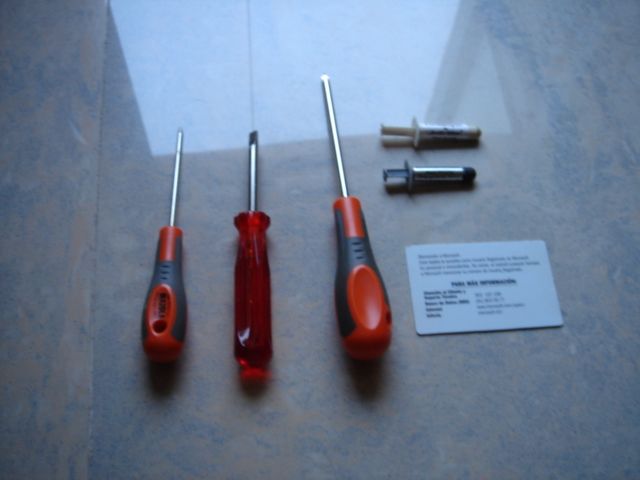
Destornilladores de cabeza plana y en estrella.
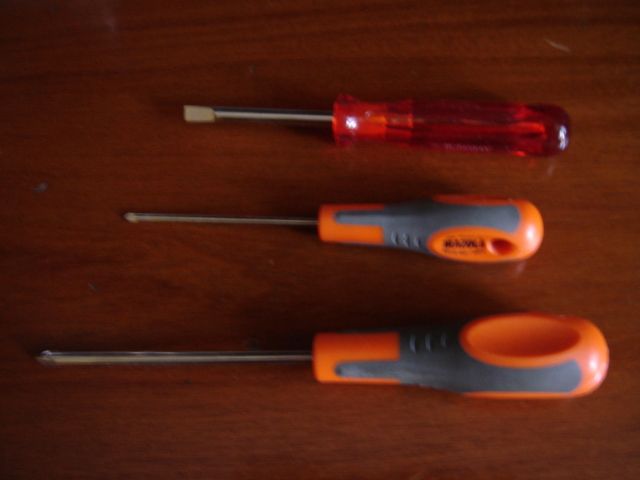
Masilla térmica, ya sea de la marca Artic (que es más conocida) o bien de otras marcas como Tuniq o Artic Cooling.
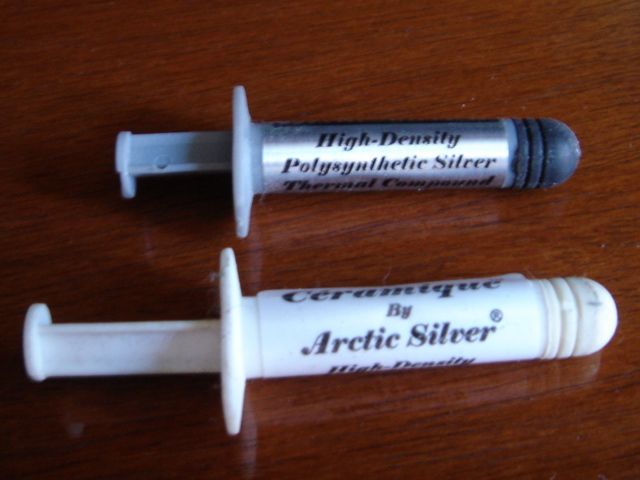
Aunque los fabricantes de disipadores ya suelen incluir una bolsita con masilla, ésta no suele ser tan buena como la de las marcas anteriormente citadas.
Los elementos anteriores más una tarjeta de usuario registrado de Microsoft que es ideal para extender la masilla térmica. En su defecto, también vale la del Club Nokia o el DNI (el DNI, por ser más flexible, es más práctico).
RTFM:Read The Fucking Manual (Lee El Jodido Manual). Aplicable a todos los componentes y, especialmente, a la placa madre. Aunque hay tendencia a creer que los fabricantes ponen los manuales solo para aumentar el peso de la caja en que venden los componentes, nada más lejos de la verdad. Un manual, por muy básico que sea, está destinado a que montes los componentes y los configures sin demasiados problemas. Aunque el manual principal esté en inglés, si el fabricante es medio bueno, como mínimo vendrá una guía rápida en español que permitirá el montaje. Por lo tanto: RTFM!!!
Un dato más: Montar un ordenador es una tarea relatívamente larga, dependiendo de la destreza y experiencia de cada persona. Tomaos las cosas con calma y pensad siempre bien lo que vais a hacer antes de hacerlo, más si no habeis montado nunca un ordenador; no teneis absolutamente ninguna prisa, y las prisas suelen conducir a errores.
MONTAR EL PROCESADOR Y EL DISIPADOR.
El montaje del procesador es la parte más delicada de todo el proceso de montar el ordenador. Es un componente que no admite errores al manejarlo y al instalarlo. Sin embargo, su instalación es de lo más sencilla. Veamos cómo se hace.
Veremos que en la placa madre hay un zócalo blanco con muchos agujeros pequeños: Ahí es donde deberemos instalar el procesador y se le llama socket. El número de agujeros que tiene determina el procesador para el que es válido, de tal manera que:
–Socket 370:Intel Pentium III FC-PPGA y Via.
–Socket 462:AMD Athlon, Duron, AthlonXP, Sempron hasta 3.000+.
–Socket 478:Intel Pentium IV con núcleos Northwood y Prescott (antiguo).
–Socket LGA775:Intel Pentium IV núcleo Prescott (el montaje es diferente al resto), Pentium D y Core2.
–Socket 754:AMD Athlon64 núcleos ClawHammer y Newcastle, y AMD Sempron.
–Socket 939:AMD Athlon64 núcleos Winchester, Venice y San Diego. También Athlon64 X2.
–Socket AM2 y AM2+:Nuevos AMD Athlon64 X2 y Phenom X3 y X4.
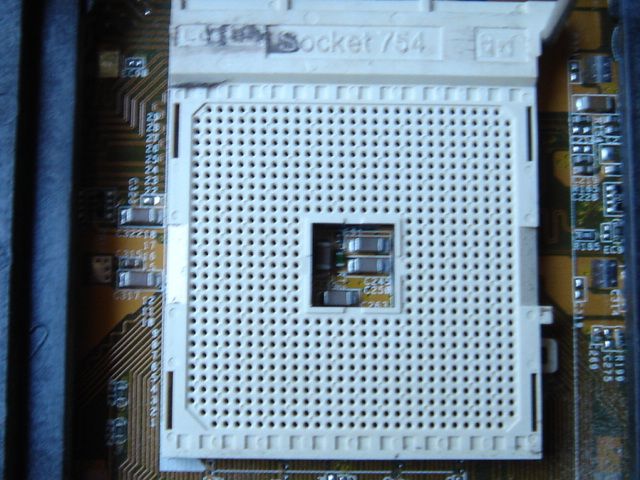
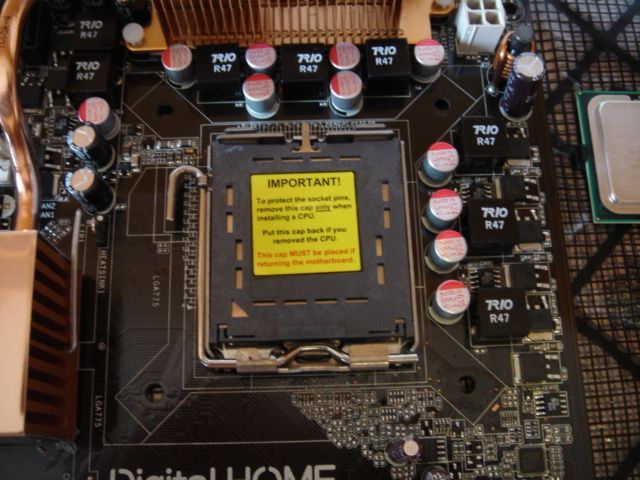

Comenzaremos la instalación extrayendo el procesador de la caja en la que nos lo han vendido, en caso de haber comprado lo que se llama, versión boxed. Si hemos comprado una versión OEM (Original Equipement Manufacturer) porque ya tengamos un disipador que queramos usar con el procesador o, como en mi caso, queramos instalar un mejor disipador, nos venderán sólo la cajita de plástico, sin las garantías del fabricante. Mi consejo es que compreis siempre la versión Boxed, ya que la diferencia de precio con la OEM suele no llegar a los 15€ y el disipador extra merece la pena para un apuro.
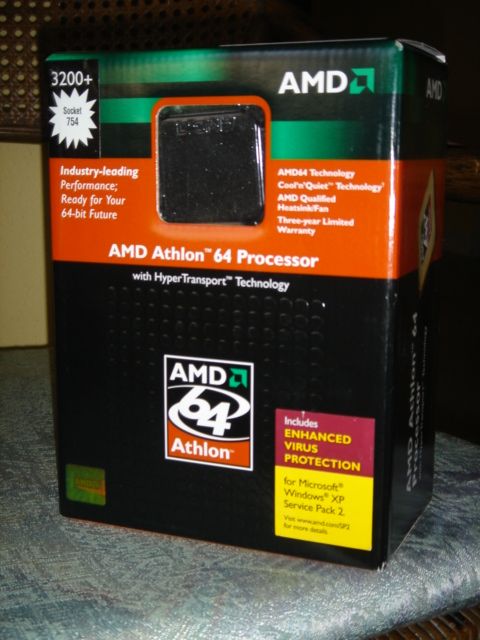
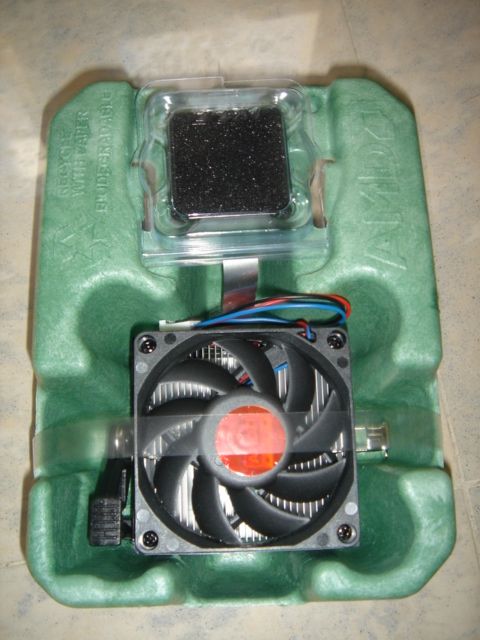
Aquí podeis ver cómo es la caja de la versión Boxed de un Athlon64 X2 4.800+. En el recuadro de arriba se aprecia el procesador. En la siguiente imágen podeis ver cómo es por dentro la caja. Como vereis, viene en un cartón biodegradable (y que se degrada demasiado por desgracia), en la parte superior va el procesador en el blister de plástico y en la parte inferior va el disipador de serie de AMD. Aunque no es precísamente silencioso a altas revoluciones, es un disipador bastante capaz para lo que era habitual en AMD con sus antiguos modelos Athlon. Este disipador es el mísmo para toda la gama de AMD excepto los Athlon64 FX y X2 a partir del modelo 4.200+.
Vamos a mirar ahora cómo es el procesador. En la mayoría de los casos (a no ser que tengais un Athlon antiguo) el procesador viene cubierto por un disipador integrado de calor (Integrated Heat Spreader) que permite repartir el calor del núcleo en una mayor superficie, lo que facilita su evacuación. En dicho disipador vienen grabadas con laser la marca y el modelo de procesador, al igual que la semana de fabricación, el año, la memoria caché que tiene y el voltaje que utiliza, todo mediante un código de letras (que no pienso explicar).
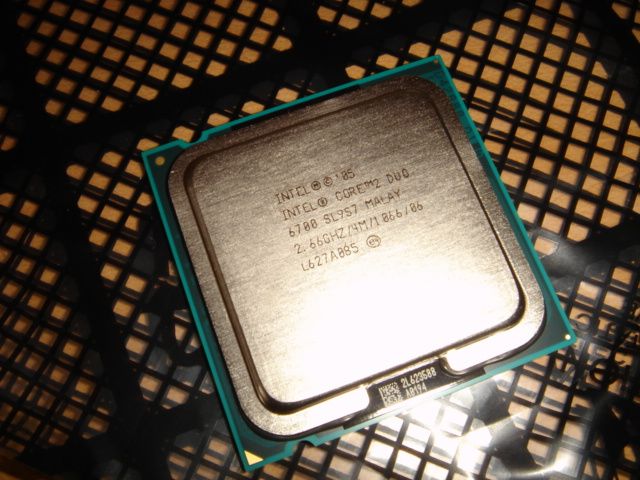
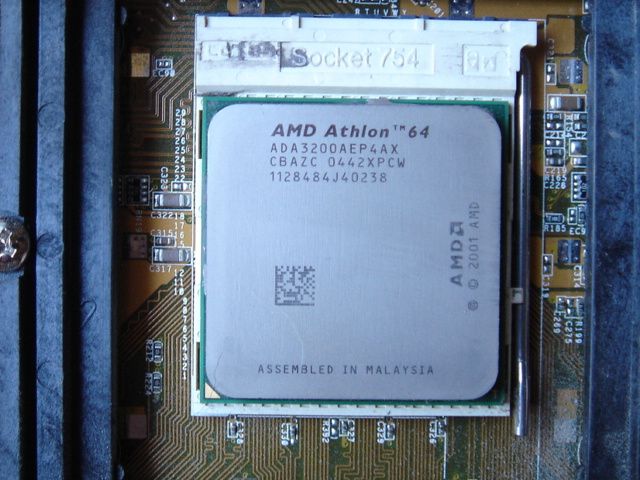
La parte inferior del procesador, en el caso de ser de AMD, está compuesta por delicados pines que son los que entran en el zócalo y transmiten la infomación entre el procesador y el resto de los componentes del ordenador. ATENCIÓN:Si rompeis o doblais uno cualquiera de estos pines, el procesador queda inservible y lo podeis tirar a la basura, no tiene arreglo.
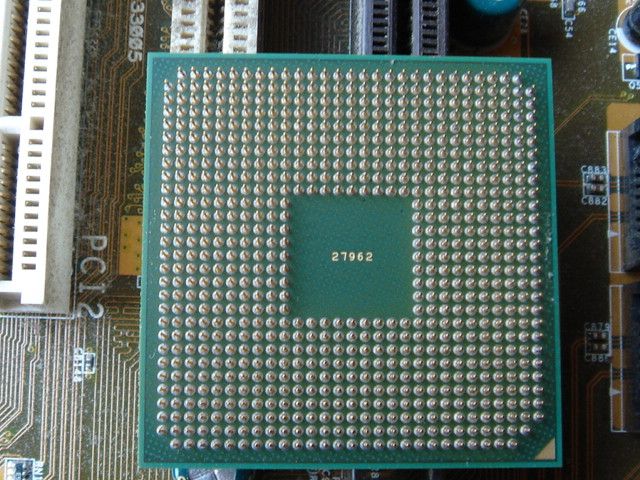
En el caso de los procesadores Intel, la disposición es diferente dado que los pines no se hayan localizados en el procesador si no en el propio socket de la placa base, siendo plana la parte inferior del procesador.
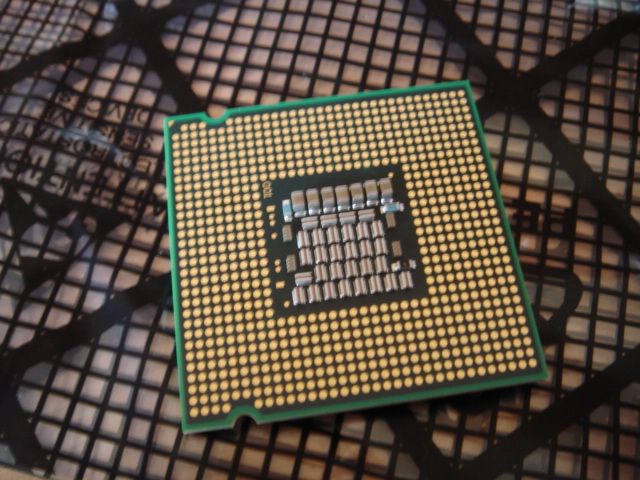
Aunque el sistema de Intel es más seguro a la hora de manipular el procesador, el socket es más delicado y soporta bastante peor los abusos y los cambios frecuentes de procesador.
El procesador lleva posición, es decir, entra en el zócalo solamente de una manera. Ésta posición viene indicada por un triángulo dorado en el caso de los modelos con los pines en el propio procesador o de un par de muescas en los bordes del procesador en los modelos sin pines.
Para insertarlo, lo primero que haremos será levantar la leva de sujección a lo máximo que de el recorrido (algo más de 90º). En el caso de procesadores para socket LGA775, también deberéis de levantar la parte superior del sistema de retención.
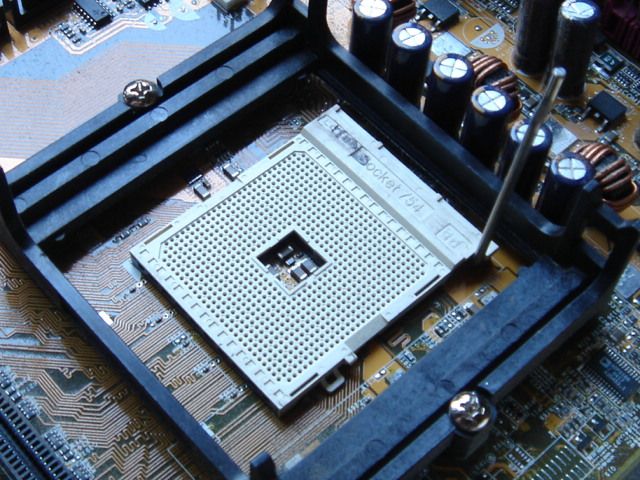
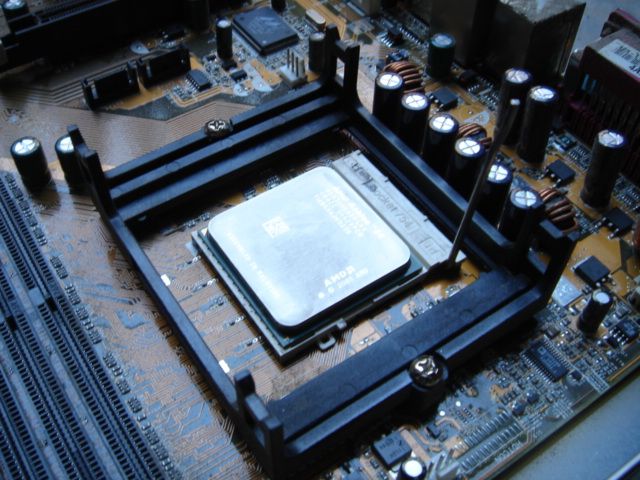
Una vez hecho ésto, posicionaremos el procesador encima del socket cuidando de mirar la marca dorada, que es el indicador de posición. A no ser que en el manual de la placa se especique lo contrario (estoy hablando para AMD), dicha señal deberá ir tal y como se muestra, en el extremo inferior izquierdo del socket:
En el caso de procesadores para socket LGA 775, haremos coincidir las muescas que habéis visto en las fotos anteriores con los resaltes del zócalo
Sabremos que el procesador está correctamente insertado cuando quede con todos los pines dentro del sockety completamente plano. Si creeis que habeis situado bien el procesador pero este no acaba de entrar en su sitio, podeis jugar un poco con la leva de sujección haciendo ligeros movimientos hacia alante y atrás hasta que entre bién. Repito: Nunca forcéis el procesador para que entre; si no está entrando bien tienes un 99% de posibilidades de haberlo situado mal.
Para finalizar la instalación, bajaremos la palanca (y la parte superior del sistema de retención en el caso de procesadores para socket LGA 775) y el procesador quedará correctamente sujeto al socket.
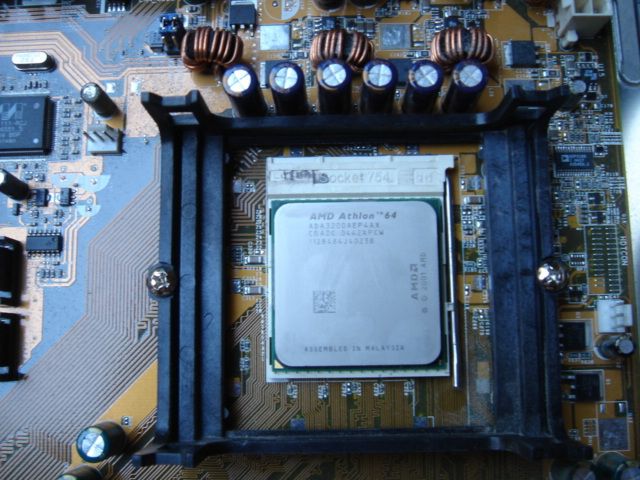
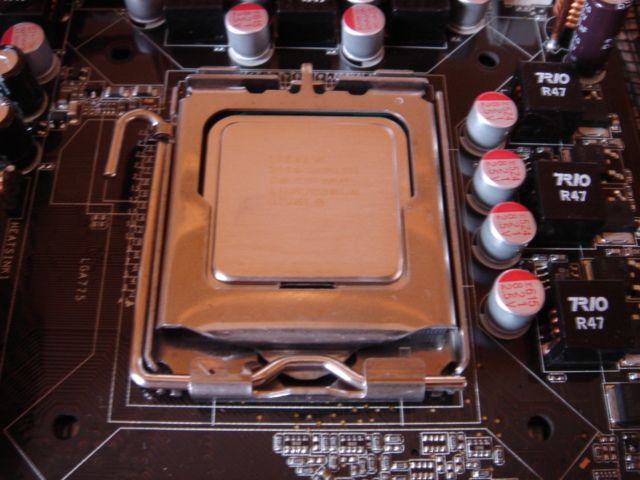
Una vez anclado el procesador al socket, procederemos a extender una fina capa de masilla térmica por encima del disipador integrado de éste para mejorar la conducción de calor entre el procesador y el disipador. La cantidad a echar es la que se muestra en la foto:
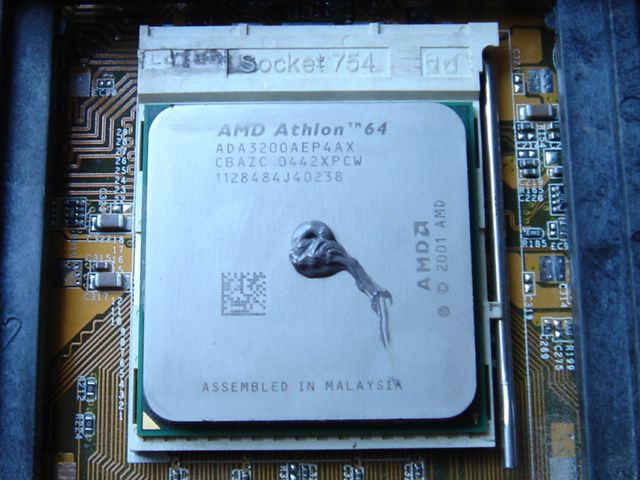
Y una vez extendida ha de quedar así:
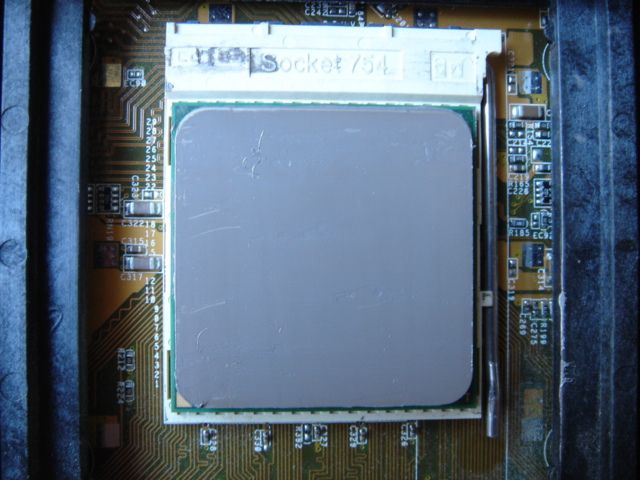
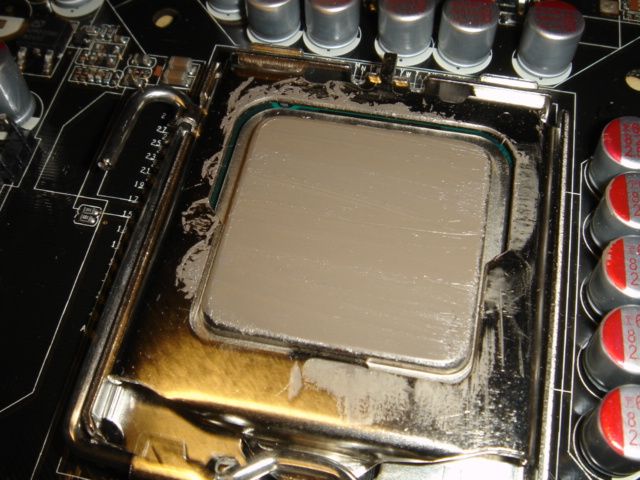
Como veréis, la cantidad que uso es muy pequeña y la extiendo muy bien hasta que forme una película muy fina. Ello es debido a que si se pone mucha pasta se dificulta el asiento del disipador (y la transmisión de temperatura) y el exceso rebosa por los bordes, creando un auténtica guarringa en la zona del socket. Para comprobar si hemos extendido bien la masilla, colocaremos encima el disipador sin sujetarlo a la placa, apretaremos un poco y, con cuidado, lo levantaremos; el resultado debe de ser algo similar a lo siguiente:
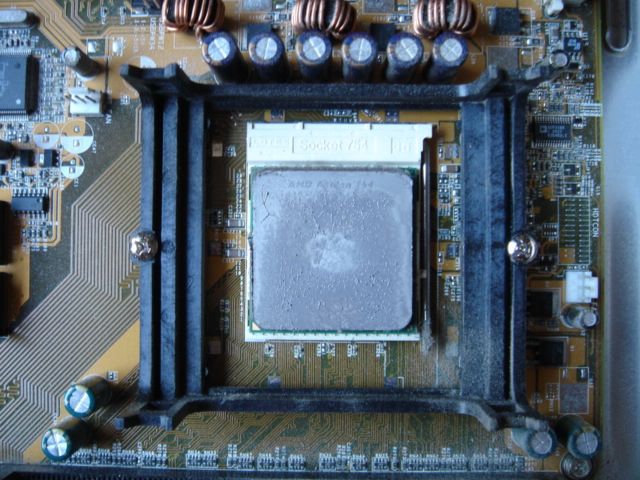
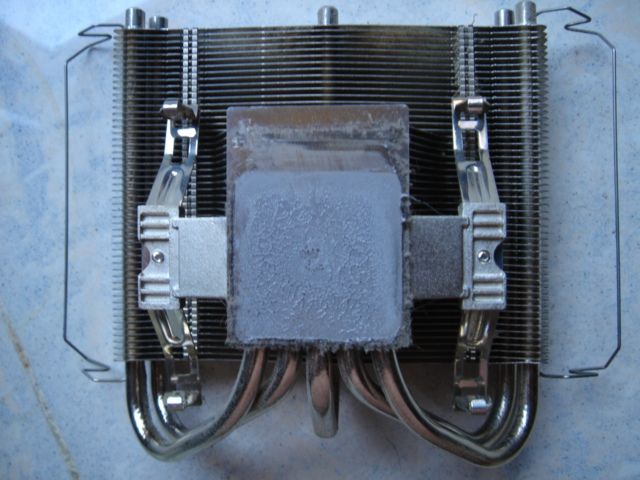
Los disipadores de gama baja y los que vienen en la caja junto al procesador suelen llevar un cuadrado de TIM (Thermal Interface Material), que tiene la consistencia del chicle duro y que se ablanda al calentarse, el cual hace las veces de silicona térmica aunque con bastantes peores resultados en cuanto a temperatura. Otro problema del TIM es que, una vez se ha fundido con el calor resulta harto complicado de quitar porque deja pegados el disipador al procesador (se puede despegar calentándolo todo con un secador hasta que noteis que se empieza a mover el disipador). La diferencia entre una buena masilla térmica y el TIM suele rondar los 7ºC en favor de la primera.
Pasaremos ahora a montar el disipador, siguiendo las instrucciones que encontraréis en el manual de la placa base. En este tutorial no he querido mostrar cómo se instalan disipadores a parte de los que vienen de serie con el procesador porque en la mayoría de casos, los disipadores de otros fabricantes se anclan cada uno de una manera a la placa base y sería imposible cubrirlos todos. En el caso de los disipadores de AMD, éstos se suelen anclar al sistema de retención que hay al rededor del socket mediante lengüetas y una leva, y en los de intel, mediante push pins en unos agujeros a través de la placa base.
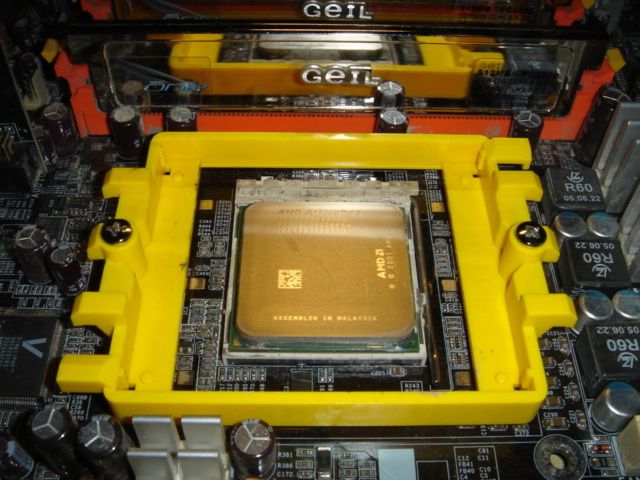
MONTAR LA PLACA BASE.
Comenzaremos desmontando por completo los laterales de la caja para poder acceder a su interior. Dentro encontrareis una bolsa o caja con tornillos de distinto tamaño y tipo, así como bridas para sujetar cables y accesorios diversos de tu carcasa. La cantidad y calidad de los accesorios depende en gran medida del fabricante, así que como es lógico, en una caja barata encontrareis los justitos para montar un ordenador con pocos componentes, mientras que en cajas de mayor calidad encontrareis un número bastante grande, a parte de otros accesorios como rejillas, soportes para instalación sin herramientas, ruedas, etc. Yo siempre he creido que merece la pena gastarse el dinero en una caja de calidad que te evite cortes en las manos al montarla, tenga accesorios suficientes y de calidad y cuente con una buena ventilación, que es casi lo primordial de una caja, ya que una caja con mala ventilación hará que los componentes de nuestro ordenador funcionen a mayor temperatura que en una buena ya que el aire caliente que desprenden éstos al refrigerarse no es evacuado del interior de la caja.
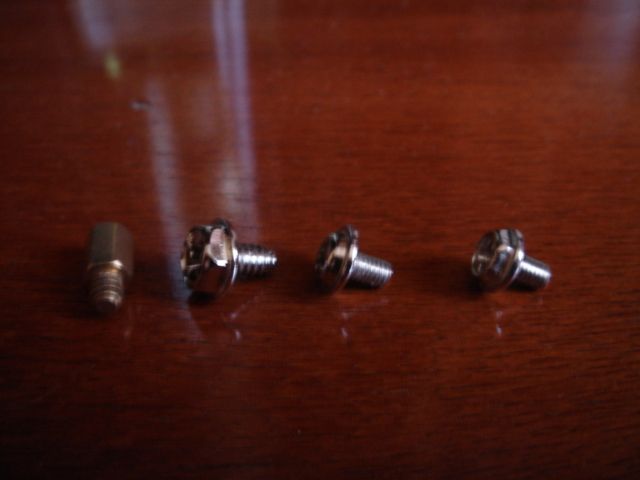
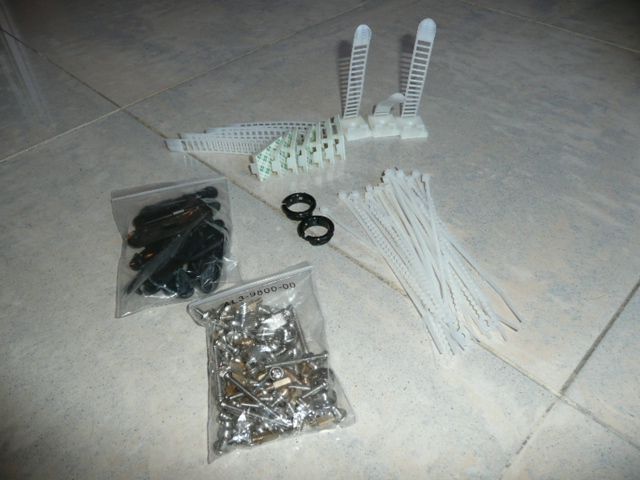
También deberemos quitar, en la trasera de la carcasa el soporte para los puertos de entrada y salida de periféricos y sustituirlo por el que nos vendrá en la caja de la nueva placa madre. Este suele ser una lámina de chapa de acero muy fina y brillante con varios agujeros perforados en ella que representan la posición de los puertos de entrada/salida de la placa.
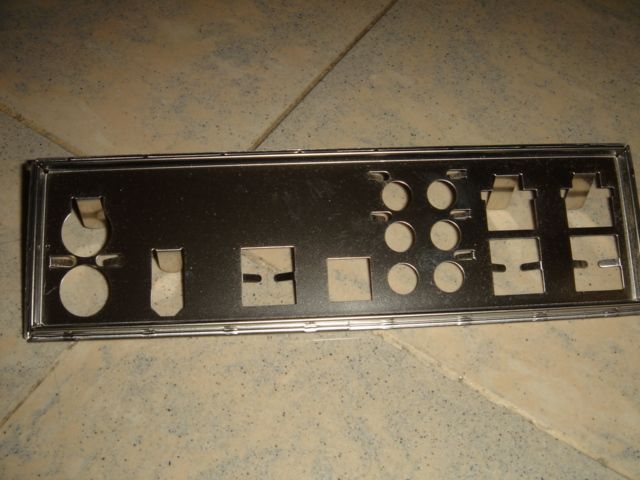
La placa madre se sujeta a la carcasa mediante unos soportes de latón que llevan por un extremo una rosca macho y por el extremo opuesto, un agujero con rosca hembra. Son de latón porque dicho metal es mal conductor de la electricidad y evitan que se produzca un cortocircuito en caso de contacto entre la placa y la carcasa, descargando poco a poco la placa base de corriente.
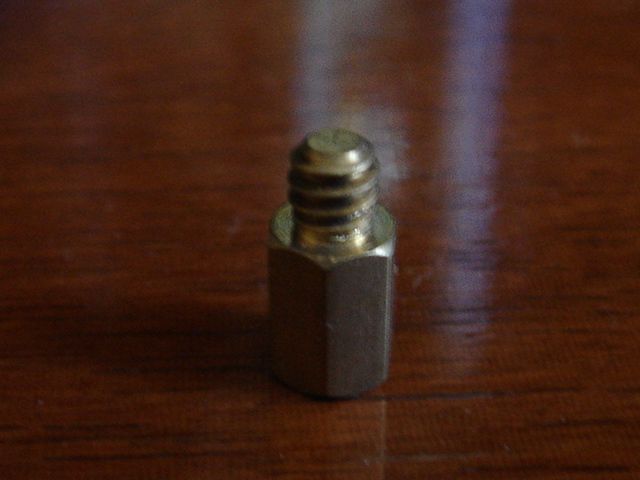
Generalmente, la plancha sobre la que irá la placa madre suele llevar muchos agujeros, más de los que necesita la placa por lo general; ello es debido a que no todas las placas siguen el mísmo estandar de tamaños (existen varios estandar: AT, ATX, micro ATX y E-ATX, el más usado es el ATX). La manera más sencilla de identificar los agujeros en los que deberás instalar los soportes es colocando encima la placa y marcando con un lápiz dónde caen los agujeros de ésta. Cuando levantes la placa verás que en su mayoría las señales están cerca de algún agujero de la plancha: Ahí será donde tienes que roscar los soportes. Mucho ojo al hacerlo porque el latón es un metal blando y, si los aprietas demasiado, podrías pasarlos de rosca y dejarlos inútiles.

Si el disipador que vamos a usar para nuestra CPU requiere un montaje diferente al del disipador original, deberemos montarlo en la placa, junto con el procesador, antes de atornillar ésta a la carcasa, puesto que de otra manera sería extremádamente difícil.
Una vez atornillados los soportes, colocaremos la placa con suavidad encima, procurando meter antes la parte trasera donde se hayan los puertos de entrada y salida de periféricos a través de la plaquita que hemos colocado previamente en la carcasa.
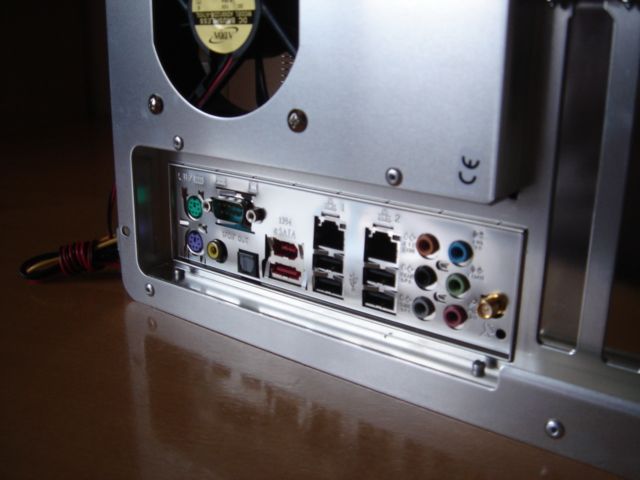
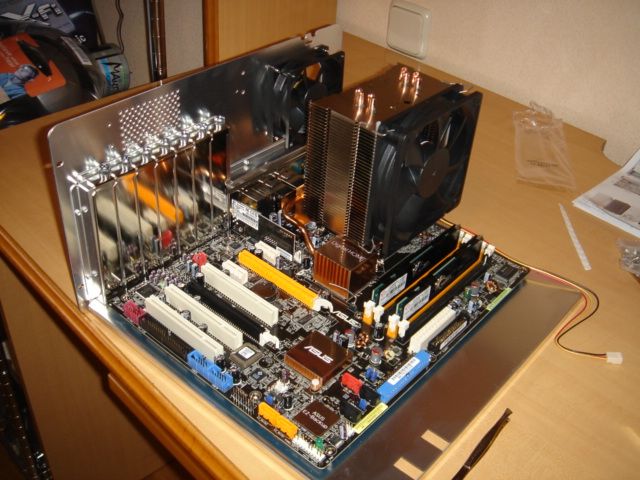
Cuando tengamos colocada la placa, procederemos a atornillarla. Lo mejor es colocar primero uno de los tornillos centrales, a la derecha de la placa, de manera que sea éste el que nos la sujete mientras vamos colocando el resto de tornillos.
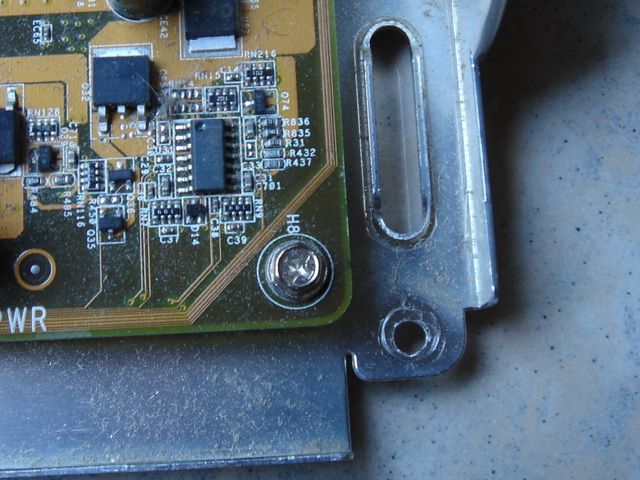
Sed cuidadosos al atornillar la placa. Si haceis mucha fuerza y se os escapa el destornillador, con seguridad acabará haciendo una raya sobre la placa que, con toda probabilidad, dejará a ésta inutilizada por cortar algunas de las líneas de transmisión (vías) de datos. Tampoco conviene apretar mucho los tornillos, puesto que el giro se transmite a los soportes de latón y, como ya comenté antes, se pueden pasar de rosca y luego quitarlos es una maldición, creedme.
MONTAR LA RAM.
La RAM es la memoria volátil del ordenador. Ello quiere decir que los datos se almacenan en ella mientras el ordenador está encendido, una vez que éste se apaga, dichos datos desaparecen. Es también donde se almacenan los programas que están en ejecución en cualquier momento en el ordenador, ya sea el antivirus como el Doom III. Generalmente, a mayor cantidad de RAM, mejor rendimiento del sistema, sobre todo en entornos Windows caracterizados por su consumo ingente de memoria. Aunque cualquier Windows funcionará con 512MB de RAM, lo aconsejable es instalar 2GB para que determinadas aplicaciones con alto consumo de RAM (como los juegos) no dejen «seco» al sistema al estar ejecutándose, aunque cada vez se va estandarizando más el uso de kits de 4 GB.
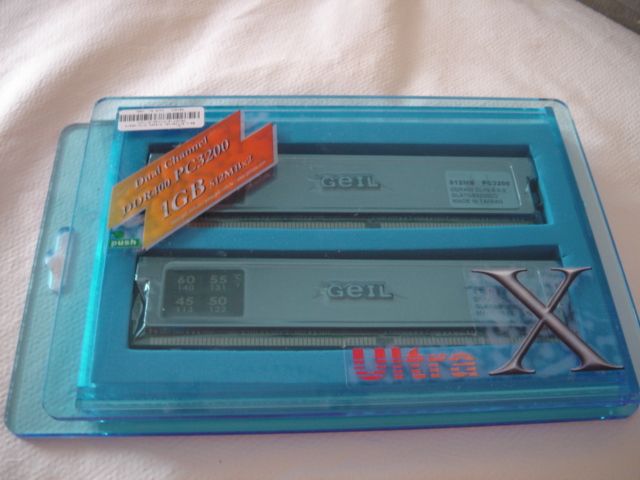
Los modelos principales de RAM hoy en día son la DDR, la DDR2 y la más moderna DDR3. Otra cosa a tener en cuenta es que las memorias DDR y DDR2 no son compatibles entre sí, usando modelos de ranuras diferentes; de la mísma manera, no conviene colocar en un sistema RAM de diferentes velocidades ya que el sistema, por defecto, hará funcionar todos los módulos de memoria a la velocidad del más lento (a parte de posibles problemas de estabilidad).
Actualmente, la RAM se coloca en las placas base de manera que se pueda aprovechar el dual channel del controlador de memoria. En estos casos, las ranuras vienen coloreadas en dos colores que indican dónde deberemos de colocar los módulos.
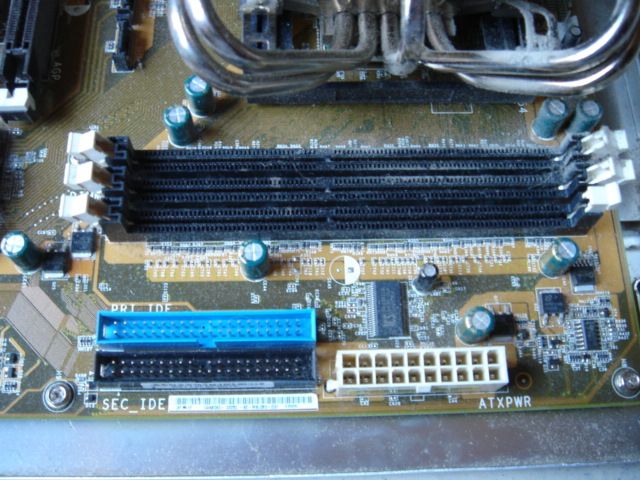
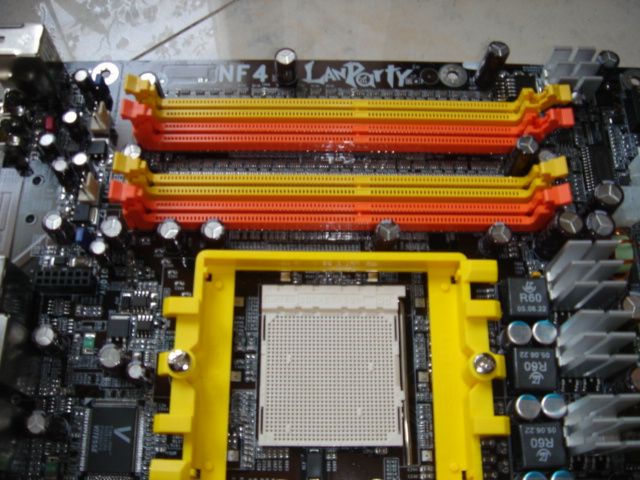
En la primera foto podemos ver una disposición típica de ranuras para memorias en single channel mientras que en la segunda vemos que las ranuras vienen en dos colores, indicando el dual channel que soporta la placa base.
Las características principales de la RAM suelen venir indicadas en una pegatina como ésta:
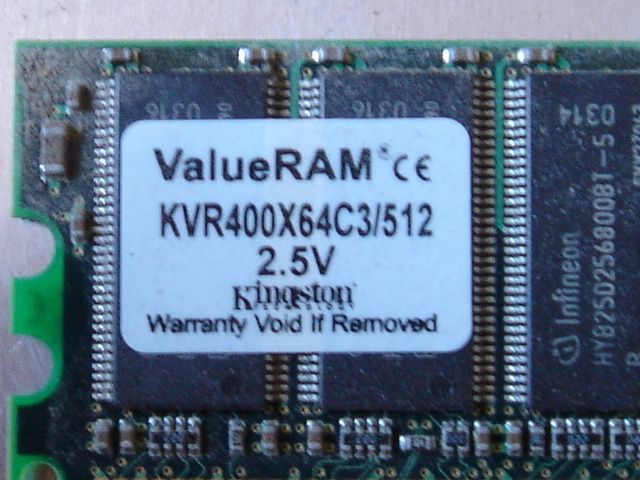
En la pegatina podemos leer: Kingston Value RAM (KVR) DDR-400 (400) en módulos de 64 MB (X64) con una latencia CAS 3 (C3) y con un tamaño de 512 MB (/512).
Algo a tener en cuenta a la hora de comprar RAM es que no deberemos de llenar, si es posible, todas las ranuras de memoria; ello es debido a que dicha situación sobrecarga el controlador de memoria y puede ocurrir que, de manera automática, nos baje la velocidad de la mísma para que el sistema pueda trabajar (de 400Mhz a 333Mhz es el caso más corriente). Este es un problema que se ha solucionado en la última revisión del núcleo de los AMD64 (sigue siendo necesario pasar el Command Rate a 2T para que la memoria funcione), aunque persiste en la gama antígua del Pentium IV, no así en la moderna que sí lo permite.
Todos los módulos de memoria llevan algún tipo de muesca que marca la posición correcta de instalación.
El montaje de los módulos de RAM es muy sencillo: Antes de insertar el módulo en la ranura, nos aseguraremos que la posición de la muesca coincida con el resalte de la ranura y abriremos las retenciones de los costados:
Cuando veamos que la situación es correcta, procederemos a empujar el módulo por los dos lados con suavidad y firmeza hasta que oigamos un «clack» y veamos como se cierran las retenciones: En ese momento sabremos que el módulo está correctamente instalado y seguro en su soporte.
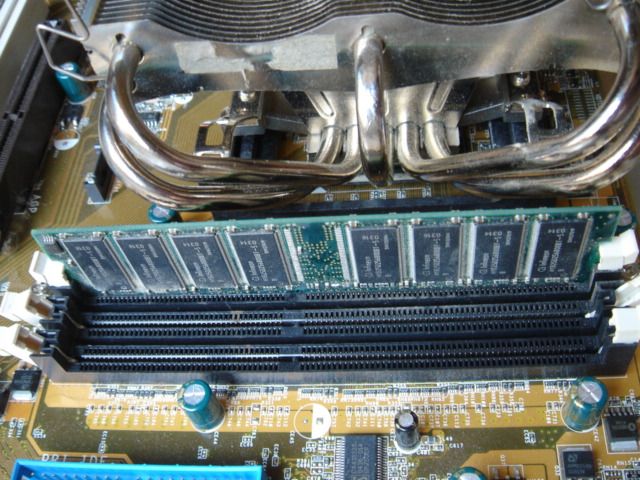
Repetiremos este proceso tantas veces como módulos de memoria tengamos. En las placas con doble canal, deberemos buscar en el manual qué ranuras debemos llenar para se active dicha característica; en las de canal único llenaremos las ranuras en orden ascendente (primero la ranura 1, luego la 2, etc).
MONTAR LA TARJETA GRÁFICA.
La tarjeta gráfica (VGA: Video Graphics Array) es el elemento del ordenador que se encarga de traducir ciertas instrucciones del procesador en imágenes; sin embargo, todos los cálculos de posición, dirección, dimensión y texturizado los hace la propia tarjeta gráfica (a no ser que tengais una muy antigua) en la GPU (Graphics Processing Unit) que es, de manera simple, un procesador optimizado para gráficos.
La instalación es tan sencilla como la de la RAM y, en muchos aspectos, muy similar; así mísmo, el procedimiento de instalación es el mísmo tanto para puerto AGP como para puerto PCIe.
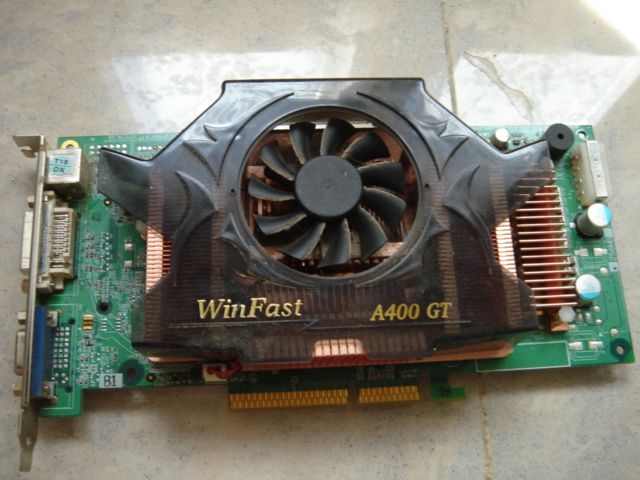
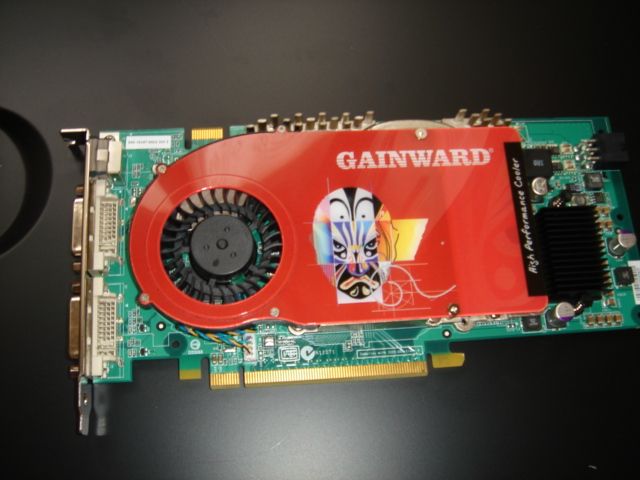
En las imágenes anteriores podeis ver dos tarjetas gráficas, la de arriba una 6.800GT AGP y la de abajo una 7.800GTX PCIe. Como podeisver, las ranuras de inserción son completamente distintas entre ambas, de manera que es imposible equivocarse y colocar una tarjeta AGP en una ranura PCIe y viceversa.
Para comenzar la instalación, localizaremos la posición de la ranura AGP o PCIe, que tiene un color y dimensiones diferente a las del resto de la placa:
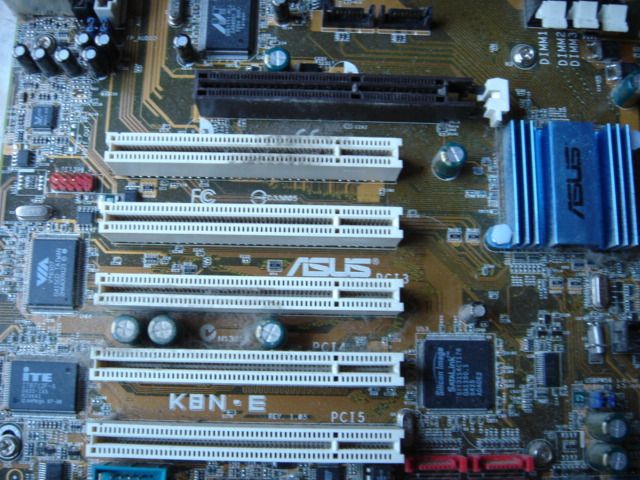
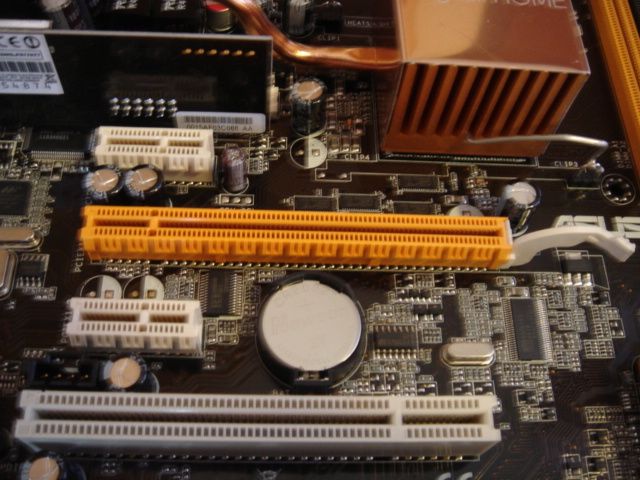
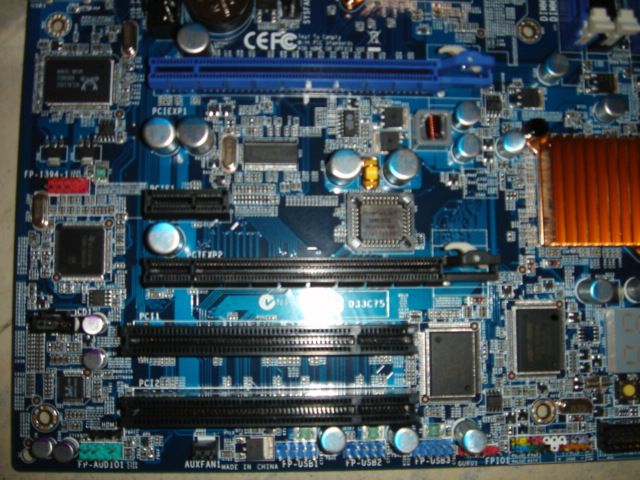
En la primera foto podéis ver una ranura AGP, en la segunda, una ranura PCIe x16 y en la tercera una disposición típica en una placa base moderna con dos ranuras PCIe x16, una PCIe x1 (debajo de la primera PCIe x16) y, finalmente, dos ranuras PCI tradicionales.
Sabiendo dónde va a ir la tarjeta, procederemos a quitar la tapa de la ranura de expansión trasera correspondiente a la futura posición de la tarjeta. El quitar dicha tapa puede ser algo tan sencillo como quitar un tornillo o levantar un pasador hasta algo tan complicado como tener que romperla a base de destornillador hasta que afloje el metal, depende como entendereis en gran medida de lo que decida el fabricante de la caja, pero contad con que las cajas más baratas serán generalmente las más complicadas en este aspecto. Tambien tened en cuenta que en las cajas que usan el sistema de “arrancado” de tapas, éstas suelen quedar inutilizables, de manera que si algún día quitaráis el componente, ese hueco quedaría libre.
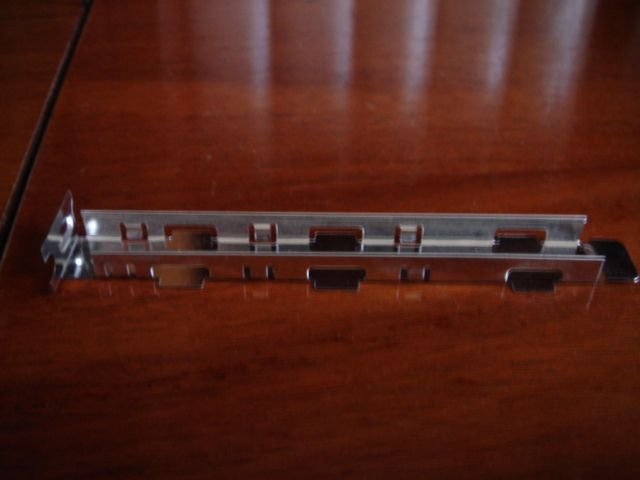
Una vez localizado el puerto que necesitemos, abriremos el sistema de retención y, con cuidado, insertaremos la tarjeta, haciendo presión por la parte superior de ésta y asegurándonos que entre recta y asiente perfectamente en la ranura. Hecho ésto, cerraremos el sistema de retención con un dedo y atornillaremos la parte delantera de la tarjeta a la carcasa para evitar que se mueva.
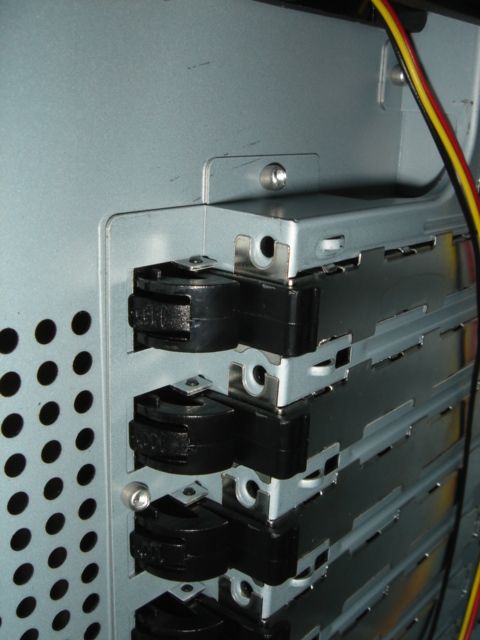
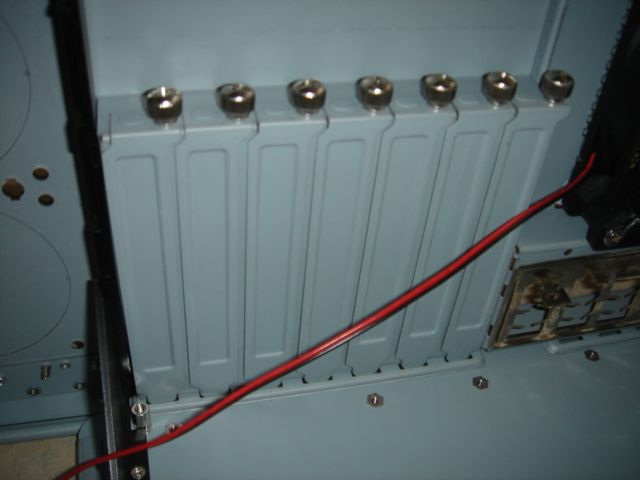
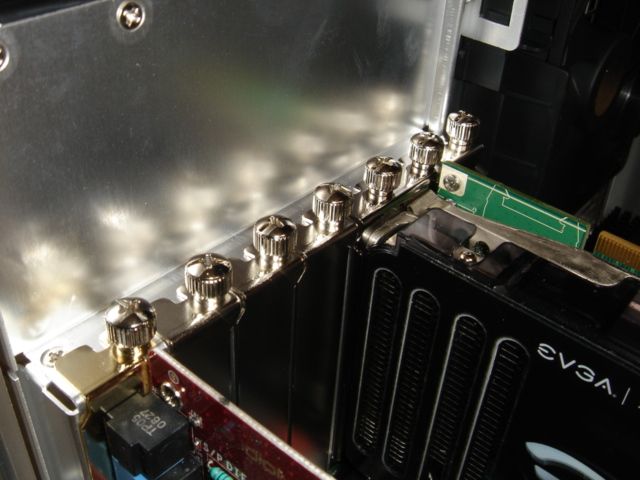
MONTAR LAS TARJETAS DE EXPANSIÓN.
La instalación de las posibles tarjetas de expansión que tengáis (tarjetas de sonido dedicadas, tarjetas de televisión, controladoras, etc) se realiza exactamente igual que en el caso de las tarjetas gráficas: Colocamos en el tipo de ranura que requiera la tarjeta, atornillamos y listo.
Una vez hayamos colocado las tarjetas, la placa base quedará así:
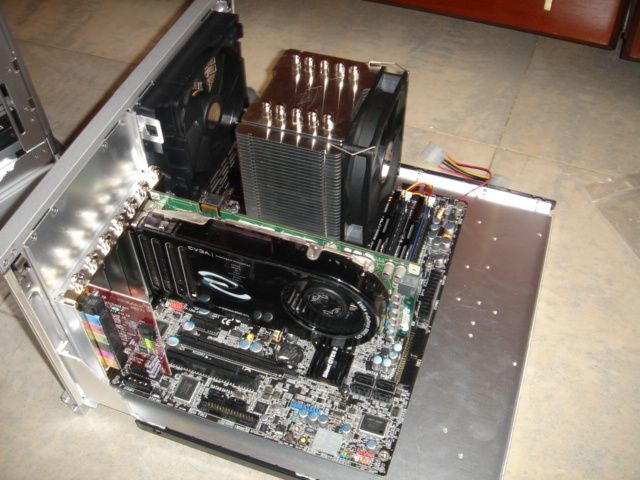
Ya hemos acabado, por el momento, con la placa madre;en el siguiente capítulo empezaremos con los discos duros.
MONTAR LOS DISCOS DUROS Y UNIDADES ÓPTICAS.
Los discos duros del ordenador son la memoria no volátil de éste, de tal manera que cuando lo apagamos, los datos en ellos grabados no se pierden, salvo desgracia. A diferencia de la RAM, los discos duros solo sirven para el almacenamiento de datos, no se cargan en ellos los programas cuando se ejecutan.
Los dos estándares más comunes en el mercado de ordenadores de sobremesa son el PATA (Parallel Advanced Technology Attachment, mal denominado IDE) y el SATA (Serial Advanced Technology Attachment). A la hora del conexionado deberemos de tener claro qué estándar siguen nuestros dispositivos dado que se conectan de manera diferente.
A la hora de conectar un dispositivo PATA, habremos de tener en cuenta su posición como Maestro (Master), Esclavo (Slave) o dejar a la Bios decidir su función por su posición en el cable de datos (Cable Select). Para cambiar dicha configuración, los dispositivos llevan un jumper en la parte trasera, junto a la conexión del cable de datos y a la toma de alimentación, cuya posición determina la función del dispositivo.
Para determinar la posición correcta de dicho jumper habrá que tener en cuenta lo siguiente:
–Disco duro único en canal IDE: Posición Master.
–Segundo disco duro en canal IDE: Posición Slave.
–Grabadora+Lectora en canal IDE: Grabadora Master, lectora Slave.
–Disco duro+grabadora en canal IDE: Disco duro Master, grabadora Slave.
No recomiendo la posición Cable Select porque un despiste en la conexión del dispositivo suele dar lugar a muchos e innecesarios quebraderos de cabeza. Para aquellos que deseen hacerlo mediante CS, la primera toma de datos del cable según sale éste de la placa madre es para el dispositivo Master, mientras que la segunda toma de datos es para el dispositivo Slave.
La colocación del jumper es preferible hacerla antes de instalar los dispositivos, puesto que una vez instalados, por su posición suele ser bastante engorrosa dicha tarea. Para sacar el jumper no hace falta más que tener un poco de uñas (pero no como una harpía jejeje) y el pulso medio firme. Una vez extraído (si era necesario cambiarlo de posición), comprobaremos en las instrucciones cual será su nueva posición y lo intruduciremos en los pines de acuerdo a éstas.
Los dispositivos SATA no llevan jumper, puesto que todos funcionan como Master al usar un solo canal SATA cada uno, aunque sí es cierto que algunas marcas como Seagate emplean un jumper cuya función es limitar la tasa de transferencia del disco duro a 150 MB/s frente a los 300 MB/s normales.
El montaje de los discos duros es muy sencillo, aunque puede variar de una caja a otra. Lo nomal es usar 4 tornillos laterales para asegurarlos a las bahías para dispositivos de 3½» del frontal inferior de la carcasa. Repetiremos este proceso tantas veces como discos duros tengamos, cuidando de dejar un espacio entre ellos para mejorar la eliminación de calor. En otros casos, los discos van asegurados mediante railes de plástico a la caja o se atornillan a bandejas que luego son extraibles:
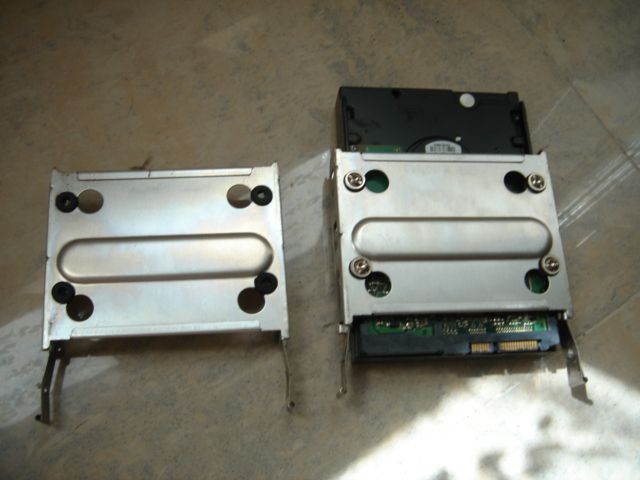
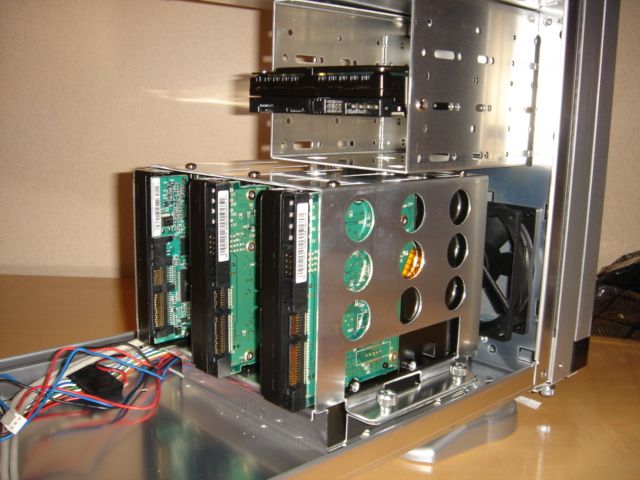
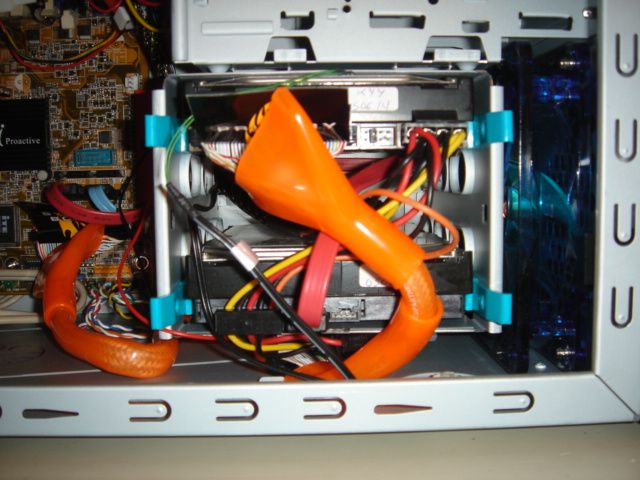
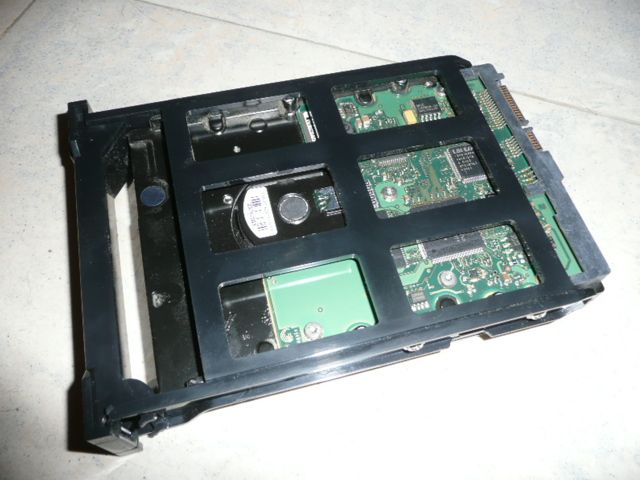
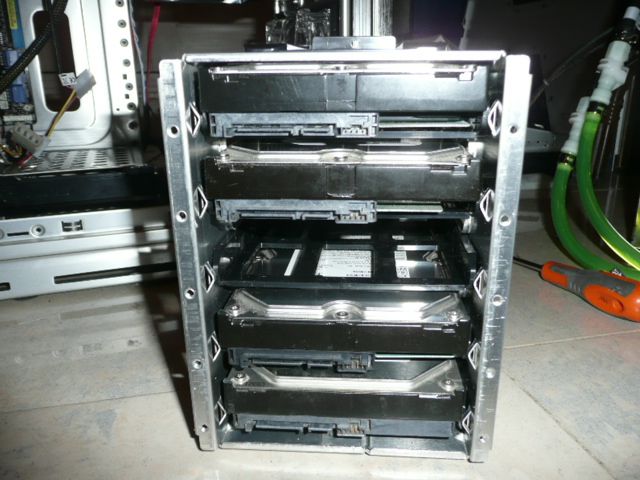
Acordáos de dejar siempre que podais espacio entre los discos duros para mejorar la ventilación de éstos, aunque este espacio también se suele usar para esconder los cables de datos o de alimentación de los mísmos para que el interior de la caja quede más limpio. También es importante que, si vuestra caja lo permite, instaleis un ventilador en el frontal de ésta para que sople aire fresco sobre los discos duros ya que se suelen calentar bastante. Como dato a tener en cuenta, los discos duros funcionan bien hasta 55ºC, pero a partir de esa temperatura empiezan a dar problemas de corrupción de datos y si alcanzan los 65ºC se queman.
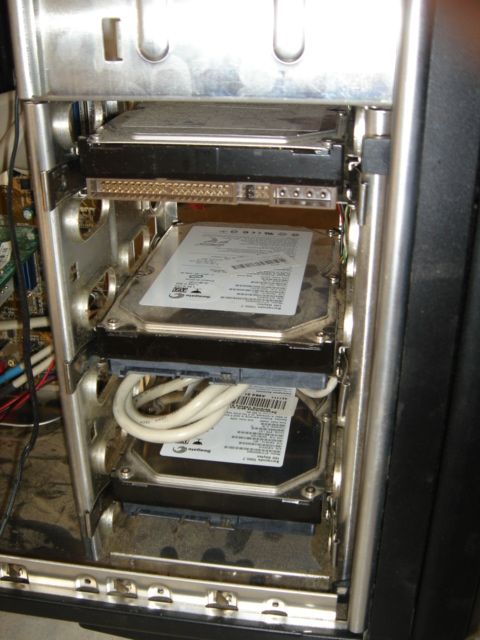
La colocación de los dispositivos ópticos es similar a la de los discos duros. Comenzaremos quitando el frontal de la caja para acceder a las tapaderas de metal de las bahías de 5¼» (las de la parte superior de la caja) y las quitaremos, ya sea desatornillándolas o bién girándolas hasta que el metal se rompa. Una vez quitadas las tapas de metal, volveremos a colocar el frontal de la carcasa y quitaremos las tapas de plástico que protejen las ranuras del exterior. Generalmente, estas tapas salen con facilidad con meter un destornillador de cabeza plana y hacer palanca con suavidad (no hagais mucha fuerza porque marcareis el plástico y luego no queda muy bonito que digamos).
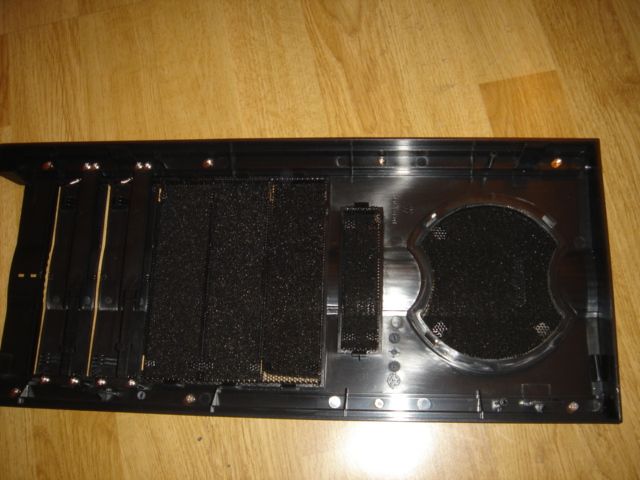
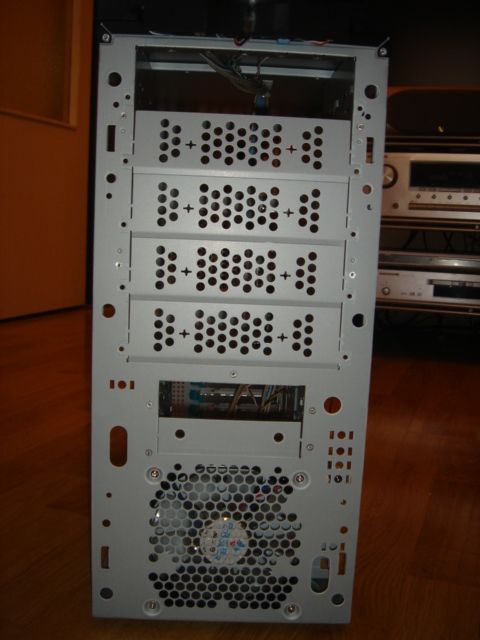
Con las tapas quitadas, procederemos a introducir las unidades en las ranuras hasta que queden a ras del frontal, tras lo cual las atornillaremos a la carcasa mediante 8 tornillos (si tenemos ese número disponible, lo que en las carcasas de gama baja no suele ocurrir; en caso contrario, usaremos 4). Repetiremos el proceso tantas veces como unidades ópticas tengamos.En otras cajas, el procedimiento es ligéramente distinto porque las unidades van sobre railes que se deslizan dentro de las bahías de 5¼» o bien llevan soportes externos que las sujetan. Como en el caso de los discos duros, la inventiva de los fabricantes no tiene límites (y agradecidos de ello debemos de estar).
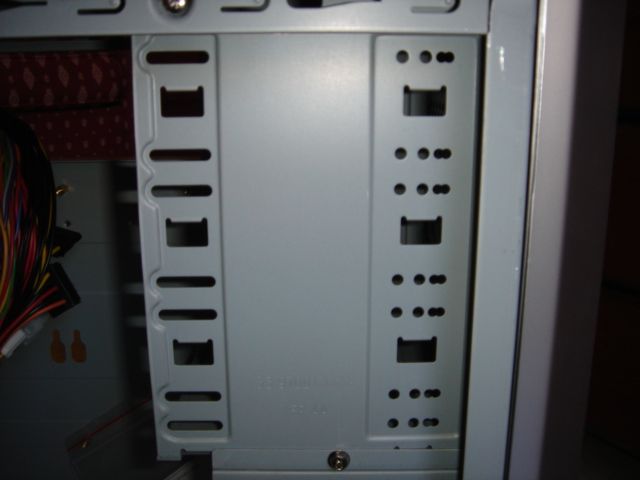
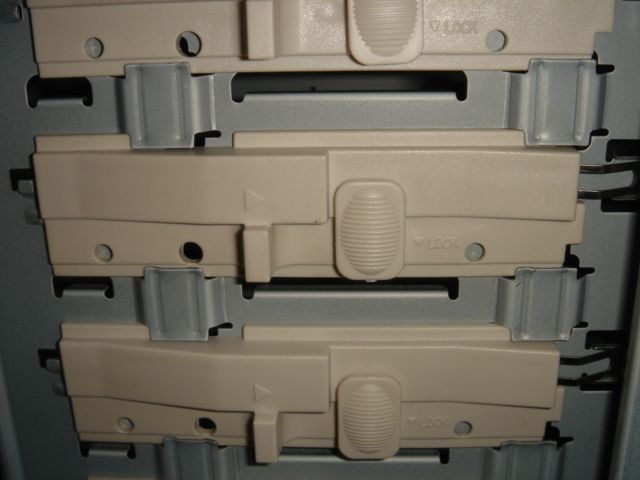
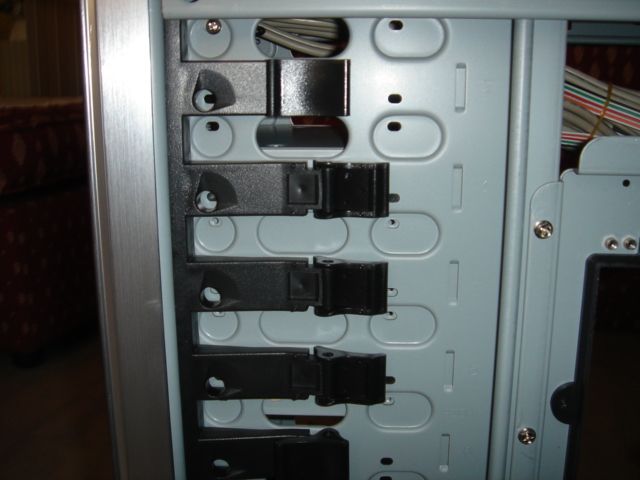
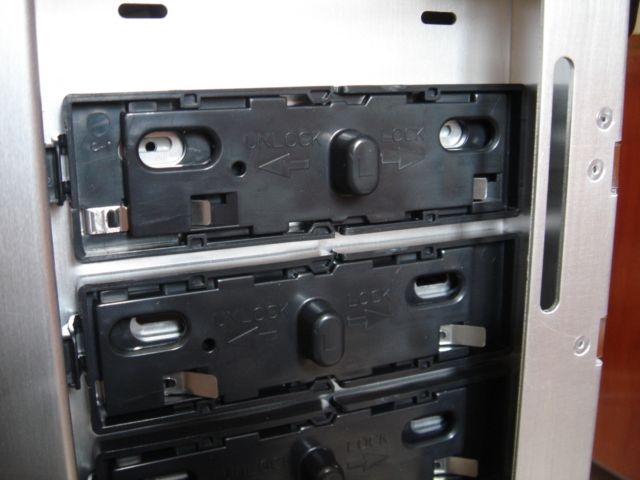
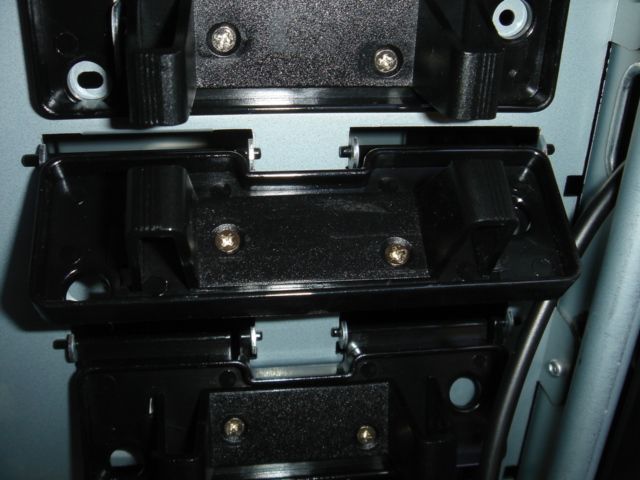
La instalación de la disketera de 3½» (para los que todavía la usan) es idéntica a la de los discos duros. Lo único que deberemos asegurarnos es de que quede a ras de frontal, al igual que las unidades de 5¼».
Finalizado todo el proceso, el frontal de la carcasa queda así:
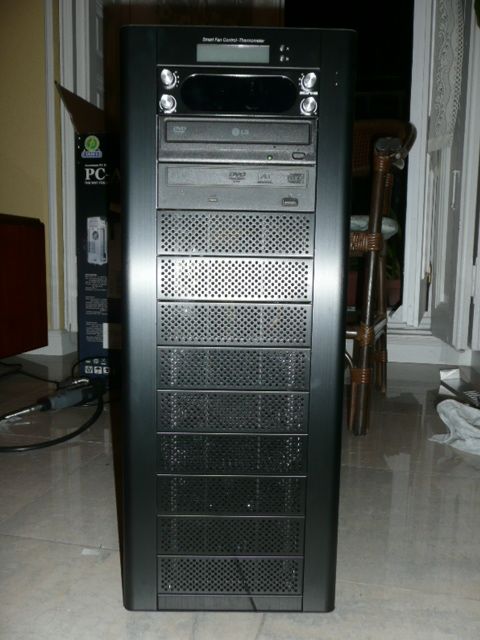
En el siguiente capítulo, comenzaremos a conectar los cables, tanto de alimentación como de datos.
CONECTAR EL CABLEADO.
Poco a poco hemos ido montando nuestro ordenador y ya estamos a punto de terminar. Comenzaremos identificando el tipo de conectores que vamos a usar para los cables de datos:
-Cables de datos para IDE.
-Cables de datos para SATA.
-Cable de datos para los puertos USB de la carcasa.
-Cable de datos para el puerto FireWire de la carcasa.
Lo normal es que en la caja de la placa base vengan, como mínimo, un cable IDE y un cable de disquetera, generalmente planos (aunque en las placas de gama alta suelen venir redondos). Yo siempre recomiendo el uso de cable redondo porque, a parte de mejorar el flujo de aire en el interior de la carcasa, són más fáciles de disimular que los de cinta. Ya que te has dejado los € en el ordenador, gástate algo más en ponerle unos cables curiosos ;).
Comenzaremos localizando los puertos para USB y FireWire en la placa, con ayuda del manual. Dependiendo del modelo de ésta y del chipset que use, su número podrá ser mayor o menor. La mayoría vienen con cuatro o seis puertos USB traseros y, como mínimo, dos en la placa madre para conectar a los que lleva incorporado la caja (cada conector USB en placa da servicio a dos puertos USB). Como norma general, los conectores para USB en la placa base suelen tener color azul y el conector firewire, color rojo. Ojo que ambos conectores son físicamente idénticos y podéis llegar a confundirlos a la hora de conectarlos, así que estad seguros de lo que hacéis.
Otros conectores que podéis encontrar en la placa base es el de audio frontal (da servicio a los conectores mini jack del frontal de la caja) que suele tener color verde claro y uno para puerto COM. Varias cajas actuales están incorporando ya conectores eSATA en el frontal, pero su conector es un simple cable SATA a conectar en un puerto SATA que te quede libre en la placa base.
La conexión de estos conectores es muy sencilla: Simplemente os fijáis en la posición correcta de inserción y lo colocáis.
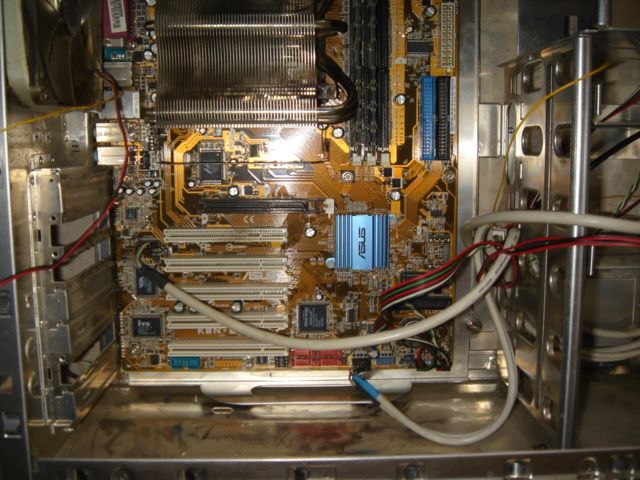
Tras conectar estos cables, pasaremos a conectar los interruptores y leds de la carcasa. Este procedimiento suele ser tedioso porque hay que identificar primero cual es el cable negativo (generalmente el único color que se repite en los cables de los conectores) e insertar dichos conectores en sus correspondientes pines. Si os equivocais, no va a pasar nada; los interruptores da igual en qué posición se conecten (siempre que sea en su lugar) y los leds, si veis que no se iluminan, es que están al revés: Los invertís y ya está.
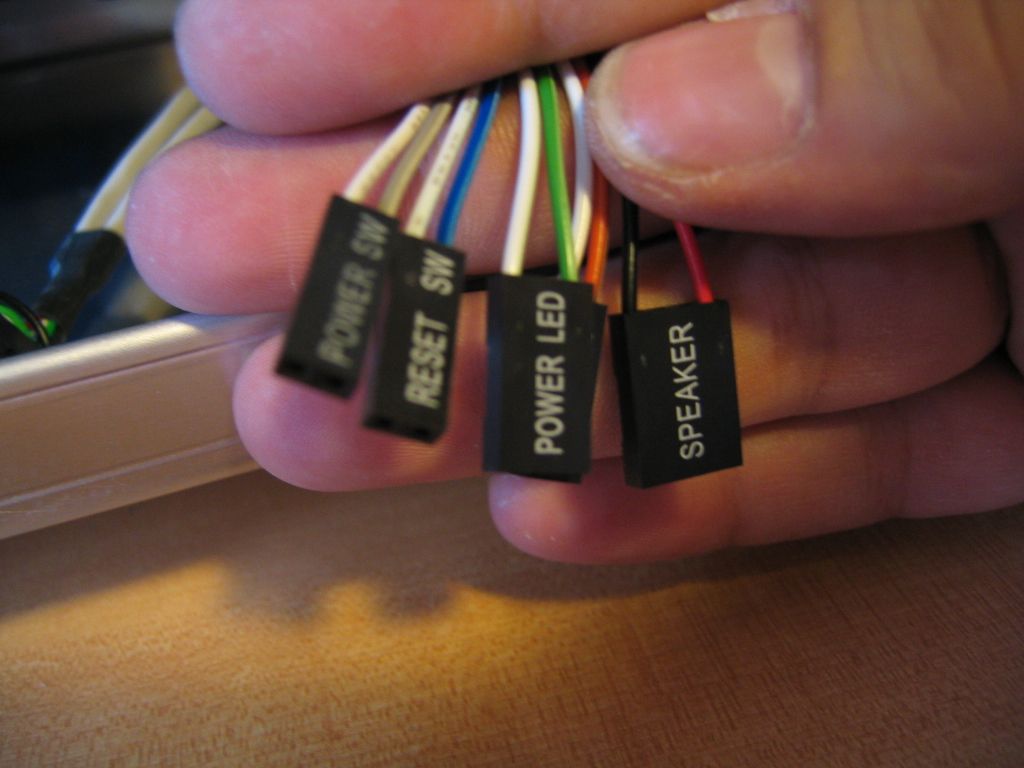
En la imagen anterior, el cable que es común a todos los conectores es el blanco por tanto ello nos indica que ese es el polo negativo o el cable de tierra.
El conector de la placa base suele estar situado en la parte inferior derecha de la placa base, cerca del extremo, pero su ubicación depende en gran medida del fabricante de la placa.
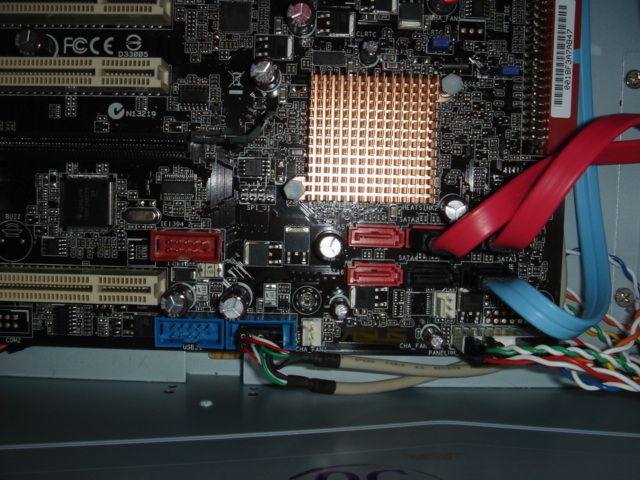
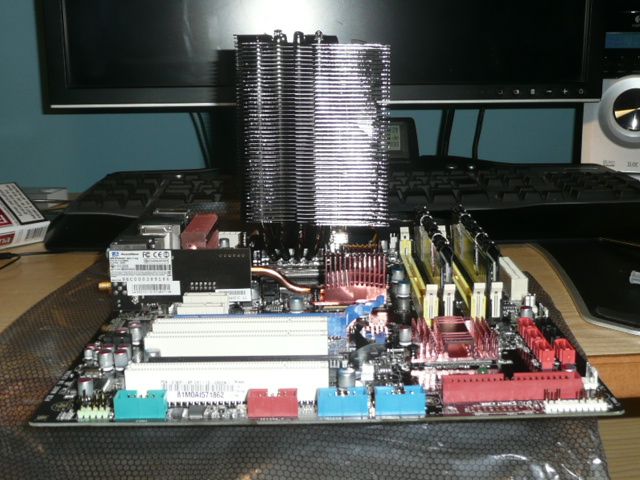
En las fotos anteriores podéis ver la disposición de conectores USB/Firewire/panel frontal en un par de placas base.
Una vez conectados estos cables, pasaremos a la conexión de los cables de datos IDE. Primero, localizaremos los puertos IDE en la placa:
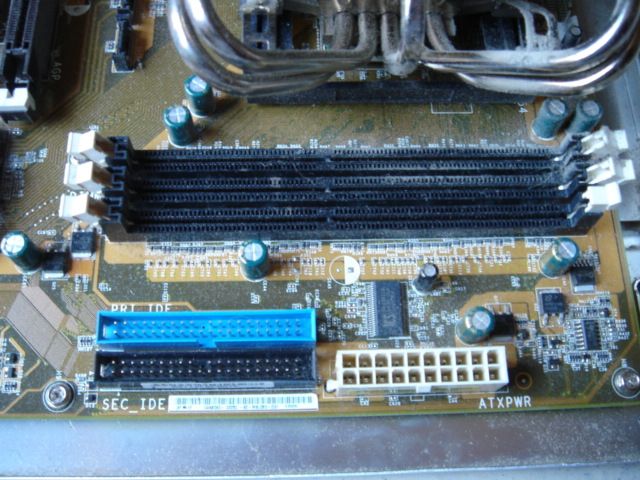
Como vereis, los conectores tienen una muesca que permite que el cable de datos entre en una sola posición. La mísma muesca se encuentra en la toma de datos de los dispositivos:
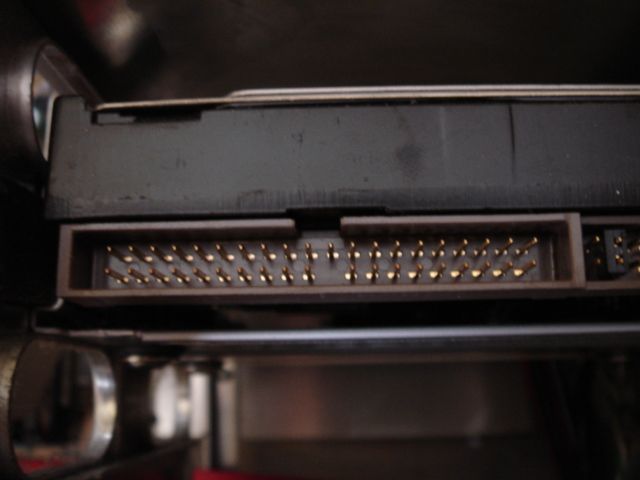
Conectaremos los discos duros al canal IDE primario (mirad el manual de la placa para saber dónde está) y las unidades ópticas al canal IDE secundario. Si vuestra placa viene con un solo canal IDE, conectaremos en éste las unidades ópticas y los discos duros segúramente sean SATA, del cual nos ocuparemos a continuación. En caso de no serlo, mirad el capítulo sobre instalación de discos duros.
La instalación de los discos duros SATA es similar, localizaremos los puertos SATA en la placa madre y, con el cable apropiado, los conectaremos a los discos duros.
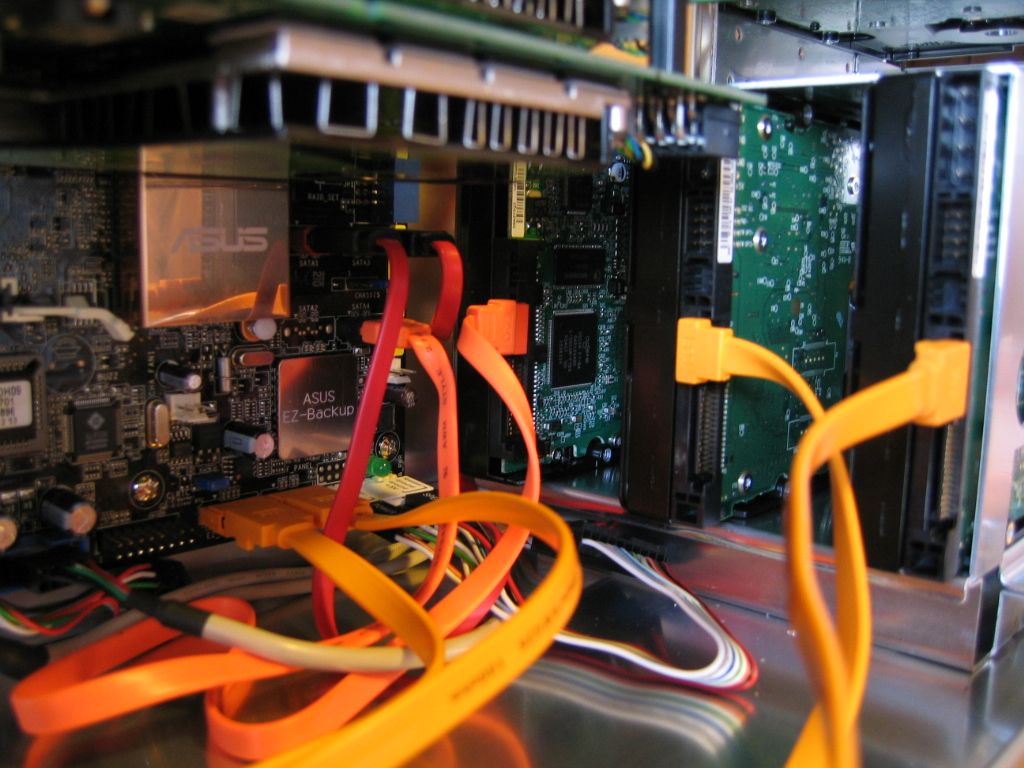
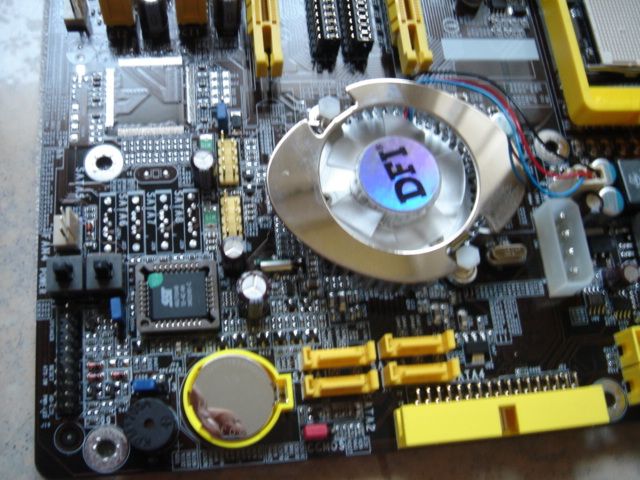
En la primera imagen podéis ver los cables SATA ya conectados. Los cables SATA son bastante más finos que los antiguos PATA, lo cual hace su manejo bastante más sencillo.
La segunda imagen es una vista cenital de una DFI LanParty donde podéis apreciar en el centro el ventilador para el MCP de Nvidia y, abajo, los 4 puertos SATA, justo al lado del puerto para la disquetera (que en este modelo de placa base está girado 90º). Observad que tienen forma de “L”. Como curiosidad, a la izquierda de la foto, bajo la toma de alimentación de ventiladores, se pueden observar un par de interruptores que cumplen las funciones de ”encendido” y “reset” igual que los del frontal de la caja. DFI ha ubicado estos dos interruptures en ese lugar para cuando estamos haciendo pruebas con el ordenador y no tenemos los cables frontales conectado, poder encender éste.
Resulta práctico que en esta etapa, a medida que vamos conectando los componentes, vayamos intentando ocultar los cables de datos/alimentación de alguna manera para que el interior de la caja quede ordenado. Aunque parezca una tontería, un interior ordenado nos permitirá trabajar sin problemas dentro de la caja y mejorará la circulación de aire en la mísma.
La fuente de alimentación (PSU, Power Supply Unit) es la encargada de suministrar voltaje a la placa, discos duros, dispositivos varios, tarjeta gráfica (en algunos casos), etc. Aunque en algunos diseños avanzados de caja la fuente se localiza en la parte inferior de la ésta y a veces va aislada del resto del ordenador, lo normal es que se encuentre en la parte superior trasera de ésta. Aunque el montaje en la parte superior de la caja ayuda (muy poco) en la ventilación, el montaje en la parte inferior de la caja permite que la fuente funcione a menor temperatura, aumentando su eficiéncia y prolongando su vida útil.
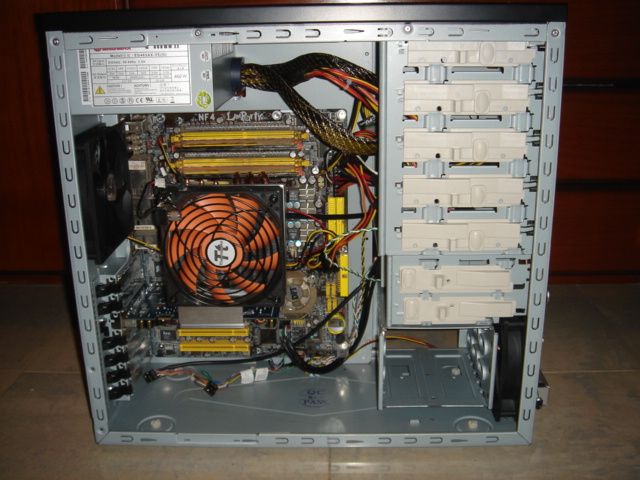
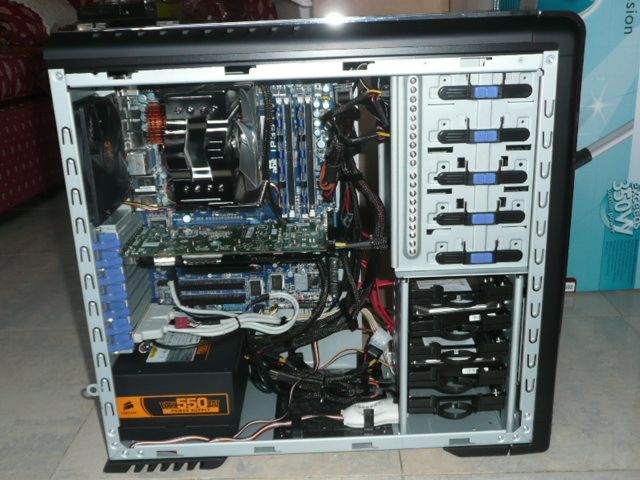
Otra de las ventajas del montaje de la fuente en la parte inferior es que la parte superior de la caja queda libre, lo cual aprovechan varios fabricantes para incluir ventiladores extra que aumenten la circulación de aire dentro del sistema.
Las fuentes llevan varios tipos de conectores:
-20 (o 24 en PCIe) pines, a conectar en la placa madre (toma principal de corriente de la placa).
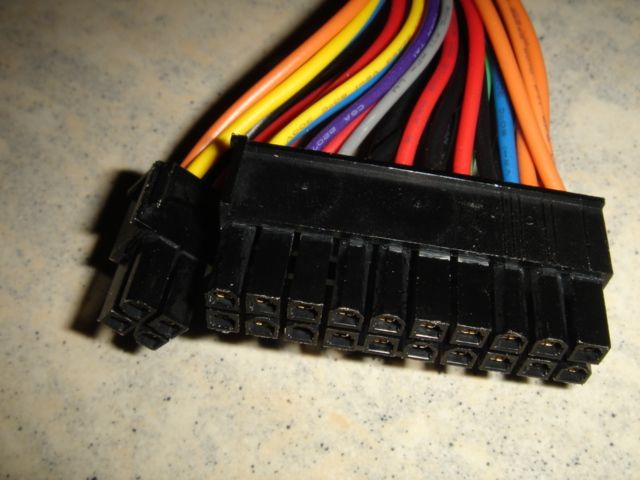
-4 u 8 pines, a conectar en la placa madre (toma de corriente del procesador).

-6 u 8 pines, a conectar en la tarjeta gráfica (sólo PCIe, toma adicional de corriente de la tarjeta gráfica).
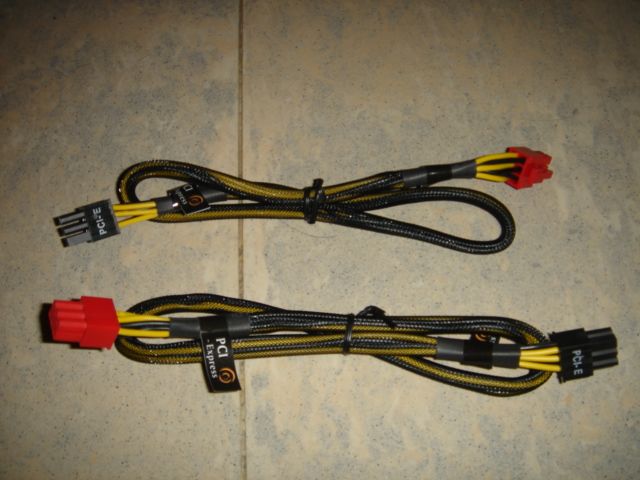
-4 pines molex grande, a conectar en diversos dispositivos.
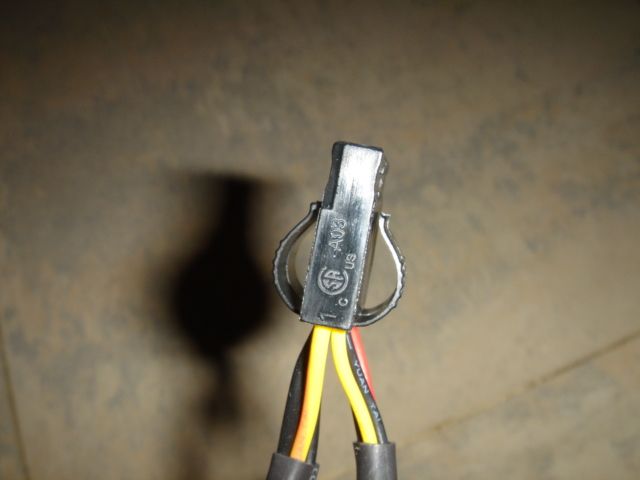
-4 pines molex pequeño, a conectar a la disquetera (si aún la usais).
-conector SATA.
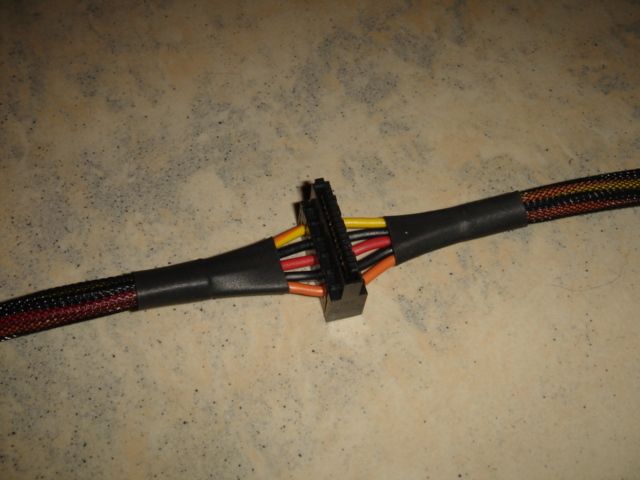
De un tiempo a esta parte se han popularizado las fuentes de alimentación modulares, caracterizadas por no llevar los cables de alimentación conectados permanentemente a la fuente; se conectan en sockets unicamente los que vayamos a utilizar, lo cual da un aspecto más ordenado al sistema ya que no quedan cables colgando sin usar.
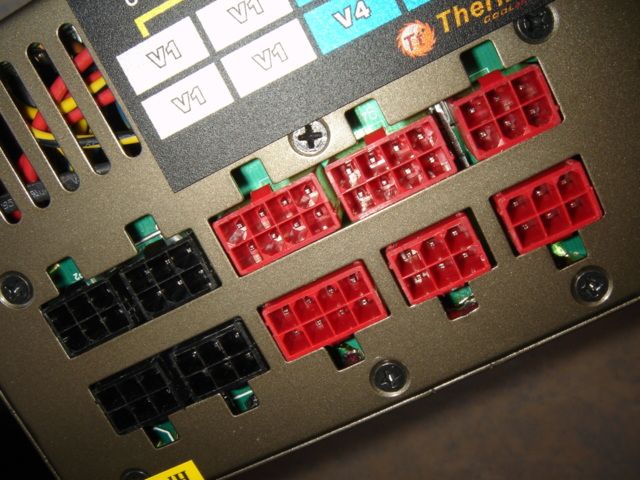
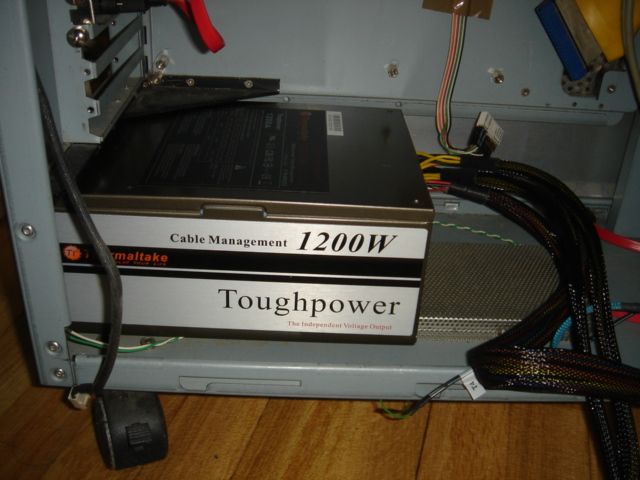
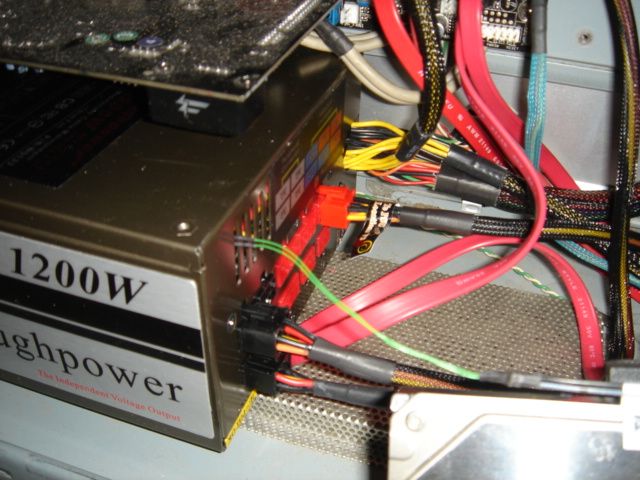
Los conectores de alimentación llevan todos posición, definida ésta sea por lengüetas de sujección, forma o tamaño. Si no entran en una posición, aseguraos de estar introduciéndolos bién. No los forceis porque si por mal uso se suelta uno de los cables podeis generar un cortocircuito que os dañe el sistema de manera irreparable. También es aconsejable, cuando haya tormenta, apagar el ordenador y desconectarlo de la toma de la pared porque si cae un rayo en la casa, se os freirá absolútamente el ordenador.
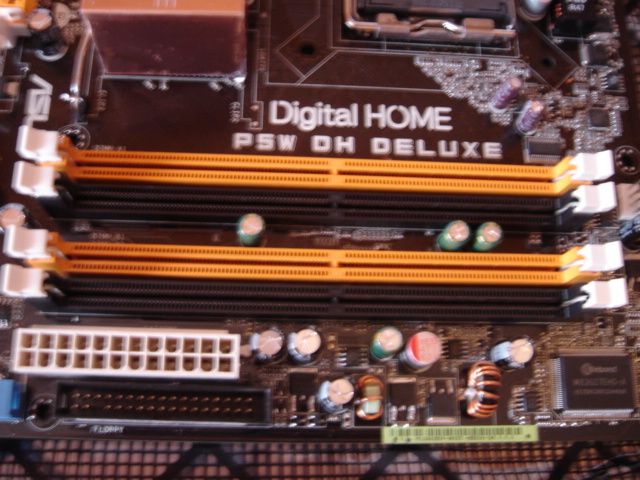
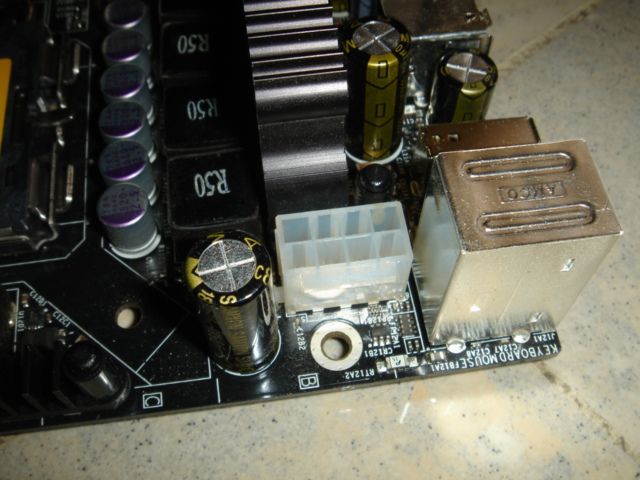
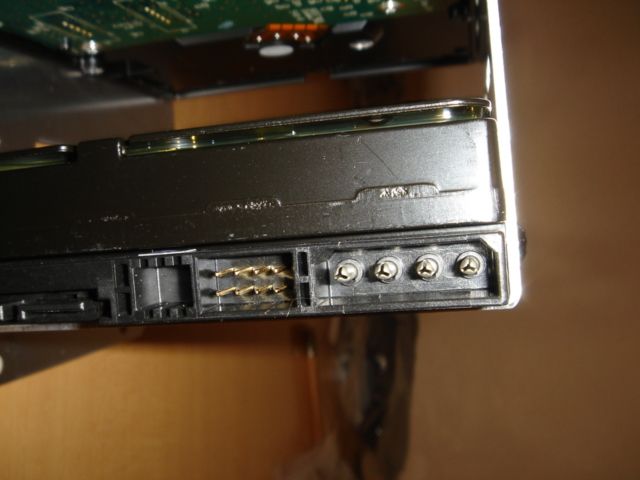
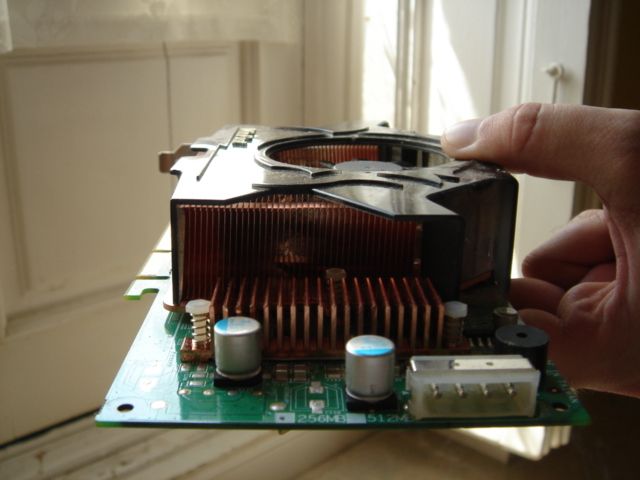
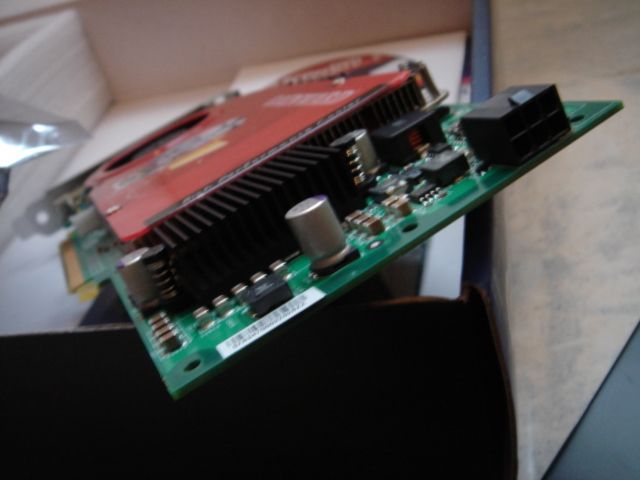
Ya tenemos montado el ordenador. Parecía difícil, verdad?? Sin embargo, no lo es tanto si se va con cuidado, sabiendo lo que se está haciendo y por qué.
ARRANCAR SISTEMA.
Ahora que ya hemos acabado el montaje de nuestro nuevo ordenador y, tras quedarnos unos segundos (o minutos, si quereis) mirándolo embobados, vamos a arrancarlo por primera vez. Antes que nada, vamos a hacer unas comprobaciones finales sin tener el ordenador conectado a la toma de corriente:
-Nos aseguraremos que el cable de alimentación del ventilador del disipador del procesador está conectado a su toma correspondiente en la placa madre (generalmente se llama CPU_Fan).
-Conectaremos los ventiladores de la carcasa a sus correspondientes tomas de corriente, ya sean éstas en la placa o mediante molex grande de 4 contactos.
-Volveremos a comprobar que las tomas de datos y de corriente de todos los componentes que las requieren son firmes y están en correcta posición.
Una vez hemos hecho estas comprobaciones, procederemos a conectar el monitor a la salida de la tarjeta gráfica, el teclado, el ratón y el cable de corriente a la toma de la fuente de alimentación, asegurándonos que el interruptor trasero está apagado. Terminado ésto, encenderemos el interruptor del monitor, el trasero de la fuente y comprobaremos que le llega corriente a la placa madre (si podemos; algunas placas llevan leds que se iluminan cuando a la placa le llega corriente y se apagan cuando no).
Y llega el momento tan ansiado después de tanto trabajo; con mano temblorosa, accionamos el interruptor delantero y:
–No se mueve nada: Que no cunda el pánico!!! Chequead otra vez todas las conexiones, especialmente las relativas al conexionado de los interruptores frontales de la carcasa: es probale que estén mal conectados.
–Se enciende pero la placa comienza a pitar: Ello indica que a la placa le falta algún elemento para funcionar correctamente, así que asegúrate que has insertado bien los módulos de memoria y la tarjeta gráfica.
–Se enciende perfectamente: Sois unos genios!!!
Aún os quedaría el set up de la Bios de la placa pero, a no ser que sepais lo que haceis u os querais arriesgar a investigar qué hacen y controlan los diferentes comandos que en ella hay, no toqueis nada. Y si vais a investigar, leeos y entended el manual: Un mal comando en la Bios es capaz de desestabilizar todo el sistema.
Ha llegado el momento, ahora que todo funciona parece que correctamente, de volver a poner las cubiertas laterales al ordenador. No se las hemos puesto antes porque suelen producirse algunos problemas al arrancar la primera vez (incluso a mí, después de tantos ordenadores montados, me pasan) y tener que estar quitando y volviendo a poner las tapas laterales es bastante coñazo.
Ya teneis vuestro nuevo ordenador montado y funcionando. Lo habeis hecho vosotros solos!!! Exige trabajo, pero nada que no se pueda hacer en una tarde tranquila. Espero que este tutorial os haya gustado y servido de ayuda.
¿Tenéis dudas? Preguntad en nuestro Foro Hardware
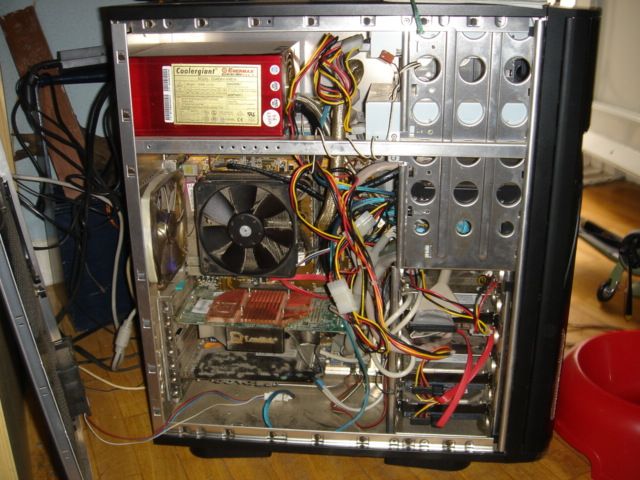
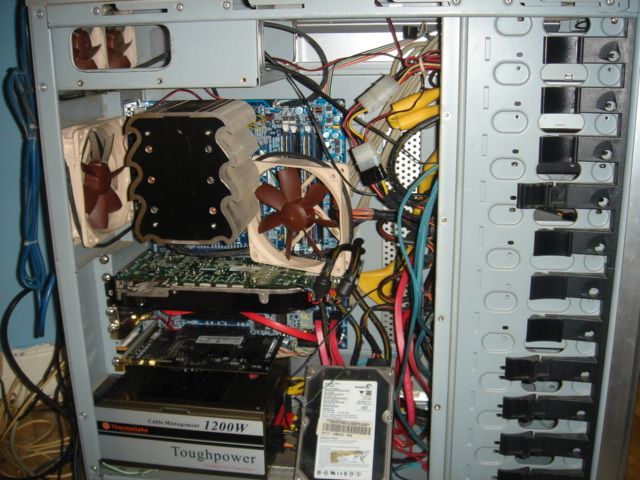
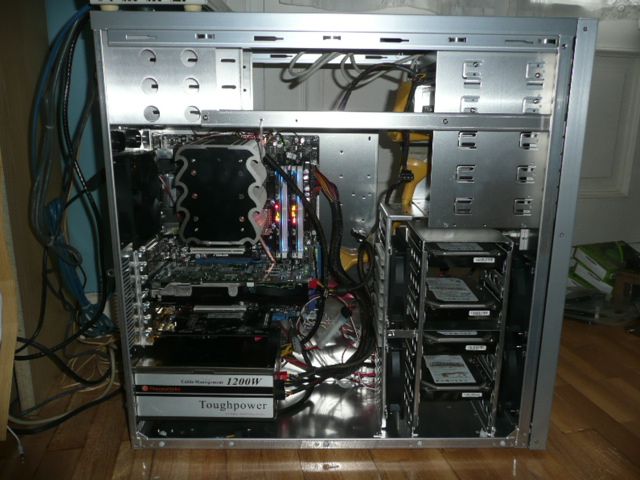
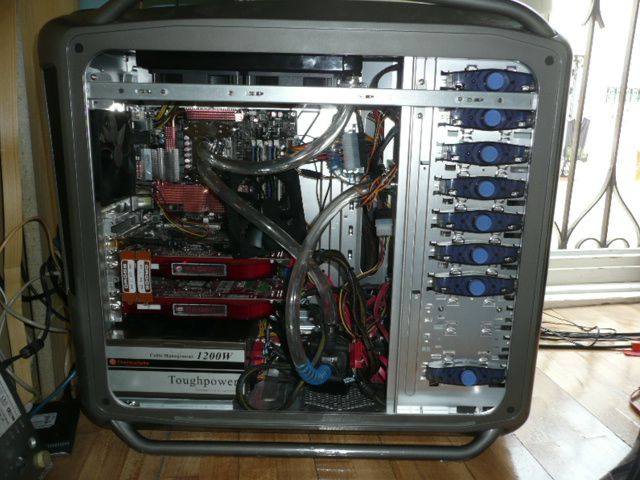
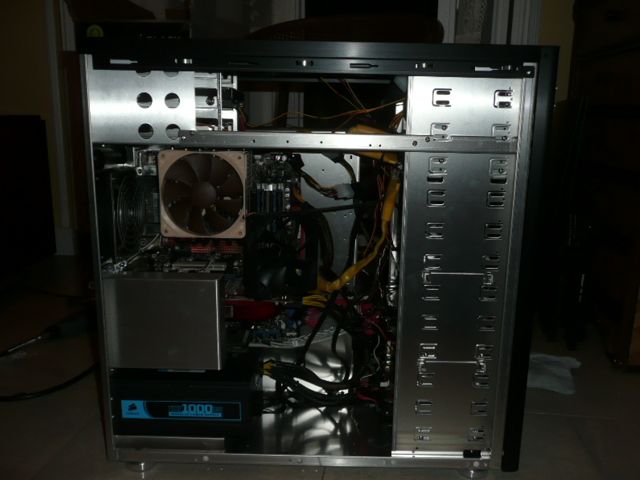
INTRODUCCIÓN.
A medida que pasa el tiempo, los ordenadores portátiles cada vez son mas potentes y ligeros, desde los PCs de 20″ de Acer hasta lo pequeños Asus EeePC, los procesadores han evolucionado mucho, ya no son aquellos PIV que se calentaban como estufas, ni aquellos Sempron de AMD que parecían barbacoas, hoy día existen series especificas para «jugones», como el que a continuación se expone este review, se trata del Asus G1Sn, un PC destinado a trabajar y jugar.
CARACTERÍSTICAS TÉCNICAS.
Conectividad.
Conexiones.
Otras características.
ANÁLISIS EXTERNO.
Aquí tenemos el portátil empaquetado, a las 8’30 de la mañana ya estaba en mi casa listo para usar, el embalaje es el típico de la caja marrón dentro esta lo importante.

Este es el contenido del paquete, la mochila de regalo y la caja con el portátil y sus accesorios, antes de abrirlo al ver esto ya sabía yo que lo que había comprado era algo bueno.
Como se puede ver, en la caja aparece el dibujo del PC, bastante llamativo y la letras «Let’s Game», estamos ante un PC para jugar.

Una vista mejor de la mochila, tiene muchos compartimentos para guardar distintas cosas, la parte más cercana a la espalda es donde se guarda el portátil, pues tiene como dos láminas anti-golpes y cerradas entre sí con belcro. En la parte más externa podemos guardar el manual, los cables, el ratón etc. O también los libros de la universidad.

Encontramos el portátil muy bien protegido de los golpes en la caja.

Aquí tenemos el portátil con la caja de cables, ratón, manuales, el dvd de drivers para Vista y un dvd de recuperación del sistema (hay una partición oculta en el sistema que contiene 9Gb y que no hay que borrar porque si no, nos cargamos la recuperación del sistema, sólo se ve en administración de discos y está antes que la unidad C:, también hay que decir que el HDD viene particionado en C: y en D: pero Vista puede reducir o aumentar las Gb de una partición en beneficio de la otra). Os recomiendo que hagáis copias de los discos de drivers y recuperación porque es vuestra salvación si se va todo al garete.

Aquí tenéis una foto más cercana de la caja de cables.

El portátil viene con plásticos explicando las características principales.

Aquí lo tenemos visto desde arriba.

Y visto desde abajo.

El frontal el portátil contiene teclas para la reproducción de música o películas, aparte de los indicadores de encendido, la batería, correo electrónico y wireless. Os preguntareis que es esa especie de ojo, pues bien, el ojo se ilumina de color verde cuando el touchpad está activado, y se apaga cuando está desactivado.

Aquí vemos una vista desde arriba de todo el teclado las teclas en verde ASDW son para los gamer, arriba podemos ver diferentes teclas, cito de izquierda a derecha: Power4Gear eXtreme (para seleccionar diferentes modos de ahorro de energía), ir al correo electrónico, ir a Internet, bloqueo del touchpad, botón de encendido.

Esta es la parte derecha del portátil, cito de izquierda a derecha: lector de tarjetas, IEEE 1394, auriculares, micrófono, entrada de audio, S-Video, LAN, Módem…

En la parte trasera del portátil podemos ver los 4 puertos USB 2.0, un puerto E-SATA para conectar discos duros Serial-ATA que normalmente se conectan dentro del equipo (sobremesa o portátil), un puerto HDMI para video y audio, Salida VGA ( Que permite la visualización en una pantalla externa mayor).

También tenemos la toma de alimentación y la rejilla de ventilación que aunque no es muy grande en IDLE hay alrededor de 50ºC con una temperatura ambiente de 26ºC, por lo que cumple perfectamtente su funcion.

En la parte izquierda del portátil tenemos el lector/grabador de marca LG. Destaco de él que tiene lightscribe. Pero en las velocidades de grabación a mi parecer, deja mucho que desear, los dvd’s normales los graba a 8x, cuando mi Pioneer 115D de sobremesa los graba a 20x, los cd’s los graba a 24x y mi Pioneer a 40x. Los altavoces están en la parte inferior izquierda y derecha del portátil.

Aquí tenemos el conjunto portátil-ratón, decir que el ratón aunque ponga ASUS es un Logitech G3, con una precisión máxima de 1600 dpi y se puede regular en su software. Trae también una gamuza para limpiar la pantalla. Me preguntaréis que es eso que pone ASUS en azul (arriba de la foto) pues bien, es un LED que cuando el portátil se está encendiendo pone ASUS, pero una vez que estás en Windows, por defecto pone un reloj, pero se puede configurar con el programa de ASUS, y puedes poner caras, símbolo de dólar etc. junto con tu nombre o nick y va pasando mientras estás trabajando. El LED se autoconfigura cuando la batería está en nivel crítico, cuando te dicen algo por el MSN, cuando recibes un e-mail etc. A la derecha en el grosor de la pantalla veis algo verde, es una luz verde que parpadea para indicar que Windows está usando DirectX 9/10 (en el otro lado hay otro igual).

Cabe destacar, que el portátil trae alguna partes imitando la fibra de carbono, lo que le da un aire todavía mas gamer y llamativo.
Visto desde otro angulo:

Por último aquí tenemos una vista amplia de nuestro Asus, a mi parecer es bastante bonito pero sobre todo potente.

Aquí tenemos unas capturas de pantalla de todas las pestañas de CPU-Z y GPU-Z.


TESTEO.
Este gráfico muestra la duración de la batería. En el modo de alto rendimiento no sólo estaba el portátil encendido, estaba al máximo brillo y estuve jugando, haciendo copias de seguridad de los discos, escuchando música etc. de ahí que sólo dure 95min. El modo uso normal lo que hice fue ponerlo en modo ahorro pero utilizando el portátil para jugar al ajedrez y ver las fotos de las vacaciones y trastear un poco, pero poco. En el modo ahorro lo dejé encendido sin hacer nada destacable, con la pantalla encendida y el brillo de la pantalla a la mitad, el programa de Asus da opciones para que el procesador no pase de un cierto porcentaje de funcionamiento y con ello, que consuma menos batería.

Empezamos con los test, he hecho 3 tipos de test, todos ellos de unos 30min cada uno y más o menos en las mismas condiciones, en el siguiente gráfico podemos ver las temperaturas del procesador en IDLE, y en FULL utilizando diversos programas, las temperaturas las he cogido del Core temp 0.99.1 para el procesador y del Everest Ultimate para el HDD y GPU. Todas las temperaturas en caso de que oscilaran he cogido siempre la más alta. He puesto todos los test en un mismo gráfico para que veáis las diferencias de un tirón.

Aquí tenemos la puntuación del test PCMark05 y 3DMark06, y el tiempo del SuperPI 2M:
PCMark05: 5620 puntos
3DMark06: 3447 puntos
SuperPI: 48 segundos
Y aquí tenemos las temperaturas:

Para terminar voy a enumerar una lista de pros y contras que he visto en este portátil (no puedo enumerar todos los pros).
PROS:
Contras:
Por tanto desde HardZone se le otorga nuestra categoría de oro.
INTRODUCCIÓN.
Si bien es cierto que cada día se incrementa el uso de ventiladores de 12cm en detrimento de los de menor tamaño, también lo es el hecho de que en ciertos sistemas se tienen que usar ventiladores de 9cm y de 8cm (ya sea directamente para la caja o por que ésta no permita el uso de grandes disipadores), es de agradecer que no se deje de lado este mercado.
Ventiladores de 8cm suelen ser utilizados en el mundo de los HTPC (Home Theather Personal Computer) que por definición son cajas de tamaño reducido en los que la virtud que prima es el silencio, sin embargo a nadie le gustaría hacer una barbacoa con sus componentes gracias a una caja mal refrigerada por ventiladores que son silenciosos pero que apenas mueven aire.
También está el caso de disipadores de tamaño reducido (otro ejemplo práctico para los HTPC que antes mencionaba), que están obligados a montar ventiladores ruidosos para conseguir un caudal de aire decente, pues bien, Nanoxia tiene algo que decir al respecto con la serie FX08.
Hoy tengo la oportunidad de probar su serie de ventiladores de 8cm, los FX08 (FX08-1600, FX08-2200 y FX08-3000).
Nanoxia es una empresa de reciente aparición en el mercado español, y concretamente Coolmod ha conseguido ser su primer distribuidor oficial en nuestro país.

Sobre Nanoxia:
Nanoxia fue desarrollada para realizar un producto único y de alta calidad que pueda conseguir mejores resultados que la competencia.
Con el fin de lograr los más altos estándares, Nanoxia formó una asociación con Xen Micro GmbH. Esta asociación permitió a ambas compañías utilizar los recursos existentes de la otra, entendiendo particularmente las necesidades y peticiones de sus clientes internacionales, así como la importancia de ofrecer un producto final de alta calidad que también pueda ser adaptado y atienda a las necesidades de cada cliente.
Nuestra ambición por la perfección y nuestra distintiva pasión en el desarrollo de las series de productos Nanoxia nos da la habilidad de construir una línea especial de Nanoxia. La serie de ventiladores FX contiene rodamientos construidos a base de Nano-tecnología. Esta característica única ofrece un producto fiable y silencioso que puede funcionar al cien por cien en condiciones ambientales extremas.
Además de ser capaz de funcionar en condiciones extremas gracias al uso de los rodamientos Nano-compuestos, el ventilador sería capaz de funcionar bajo el agua.
El resultado de un ventilador construido con Nano-tecnología ofrece ventajas considerables que nos permite poner la mano en el fuego por nuestros productos y garantizar una larga vida útil.
Los productos de Nanoxia cumplen las directivas ROHS de la Unión Europea, por ejemplo, están soldados sin plomo y sólo con materiales que respetan el medio ambiente.
CARACTERÍSTICAS TÉCNICAS.
Los valores de revoluciones, flujo de aire, nivel re ruido, presión y rango de voltajes:

ANÁLISIS EXTERNO.
Frontal de las cajas de los 3 ventiladores a probar. Ya podemos observar los colores de la marca, el negro y el verde.

Parte trasera de la caja.

Queda patente el esquema de colores de Nanoxia: negro y verde, un toque modder que más de uno agradecerá (sobre todo los poseedores de tarjetas XFX).

Los componentes del paquete al descubierto; ventilador, regulador y 4 silent blocks.

Aquí tenéis el ventilador de cerca, fijaos cómo las aspas reaccionan con el flash “cobrando vida” el color verde, lo que nos dice que con neones, cátodos y LED’s podemos conseguir unos efectos realmente vistosos.

Para que la diferencia se aprecie. Aparece el logo y el modelo indicando las revoluciones.

Ahora unas vistas frontales.


Los ventiladores vistos por detrás.


Otro ejemplo del verde reactivo.


Ventilador y regulador. El cable del ventilador viene mallado en toda su longitud, y en el extremo del conector molex de 3 pines tiene la acostumbrada funda termorretráctil. El regulador se ancla a una ranura PCI de la caja (lo que no resulta muy cómodo cada vez que se quiera cambiar la velocidad de giro del ventilador). Podemos regular la velocidad de giro mediante la ruleta

Algunos os preguntaréis ¿por qué conector macho y hembra de 3 pines? La respuesta es fácil, el macho se conecta al ventilador para poder controlarlo, mientras que el hembra se conecta a la placa para alimentarlo y que podamos saber las rpm a las que gira en cada momento.

El regulador de cerca.

Aquí podéis ver cómo queda montado en el equipo.


TESTEO.
Hardware utilizado:
-Intel Core 2 Duo 6750
-Asus P5K
-2x1GB Crucial Ballixtix 1066mhz
-Asus x1950pro/Thermaltake Duorb
-Noctua NH-U9
-Ventiladores Enermax UC-9AEBS, Nanoxia FX08-1600, FX08-2200 y FX08-3000
-Enermax Liberty 500W
-Cooler Master Stacker ST-01
Las pruebas se realizaron con la caja cerrada para que los resultados fueran lo más reales posibles.
La temperatura ambiente eran 19ºC.
Primero probé los ventiladores con el micro a stock, es decir, valores de fábrica.

Las 3000rpm del más rápido de los ventiladores Nanoxia repercuten en mejores temperaturas, aunque en stock no supone una ganancia de rendimiento notable en comparación al ruido generado. Los de menores revoluciones se defienden bien a esta frecuencia/voltaje.
Con un OC a 3.8ghz ofrecen resultados interesantes.

Aquí sí que destaca el mayor flujo de aire del FX-08 3000 (recordad que da el flujo de uno de 12cm a velocidades medias).
CONCLUSIONES.
Los resultados obtenidos son bastante indicativos de las aplicaciones de cada ventilador:
-El de 1600rpm vale para disipadores en equipos que realicen un OC moderado, sin embargo está más orientado a ventilador de caja dado su bajo nivel sonoro (realmente silencioso) y menor caudal de aire.
-El de 3000rpm cumple perfectamente su función con un disipador y permite un OC relativamente alto, pero el ruido generado también es algo alto, parecido a un ventilador de 12cm a 1600rpm.
-El de 2200rpm (como era de suponer) representa el equilibrio entre ambos, silencioso pero con un caudal más que aceptable.
Pros:
– Buena calidad de construcción.
– Esquema de colores atractivo, el verde reactivo le da “vida” al ventilador.
– Silenciosos los de pocas revoluciones y potente para su tamaño el de mayores revoluciones.
– Incluye regulador.
Contras:
– La posición del regulador no es muy cómoda.
Por ésto, desde ADSLzone le damos a estos ventiladores:
LA BENDICIÓN DEL GURÚ, CATEGORÍA DE PLATA
Agradecimientos: A Coolmod por cedernos el material.
INTRODUCCIÓN:
Cada vez los entusiastas de los ordenadores nos preocupamos más por tener un sistema de refrigeración eficiente en nuestros ordenadores, bien desde el punto de vista de conseguir el menor ruido posible, o por el contrario, con el fin de conseguir sacar la última esencia a nuestro hardware, mediante el overclock. Éste hecho lleva aparejada la necesidad de controlar la velocidad de rotación de los ventiladores.
El control de las r.p.m. se puede conseguir mediante las conexiones habilitadas para ello en la placa base, o bien, mediante la compra de un controlador de revoluciones. Éstos pueden ser muy simples, siendo capaces de controlar un único ventilador, o más avanzados, pudiendo controlar varios ventiladores e, incluso, las temperaturas de los elementos que nosotros queramos, mostrándolas mediante el uso de un display.
En la review que nos ocupa nos hemos decantado por el nuevo Zalman ZM-MF C2, del que habíamos leído buenas críticas, y además en un paso bastante importante con respecto al antiguo ZM-MF C1 de esta misma casa. Sin más comentarios pasamos al análisis del producto.
CARACTERÍSTICAS:

EQUIPO DE PRUEBAS:
Procesador: Core 2 Duo 6850
Placa base Abit IP35 Pro
Memorias: G.Skill F2-8500CL5D-2GBHK
T. Gráfica: XFX 7600GT XXX, con Zalman VF-900 Cu
Caja: Silverstone TJ09
ANÁLISIS EXTERNO:
Zalman ha usado una caja algo sobria en la que en la parte delantera podemos observar una fotografía del producto con el display apagado, y con un resumen de sus principales características.

En la parte trasera se nos muestra el display encendido con una explicación del mismo.

Al abrir la caja tenemos el producto en cuestión (envuelto en una funda de plástico), el manual de instrucciones, y un paquete con las sondas, los cables de alimentación para los ventiladores, adhesivos para las sondas, y los tornillos para su montaje.

A pesar de que en el exterior se han acordado del español, al mirar el manual de instrucciones vemos que sólo viene en inglés, o francés. Con lo que a pesar de que vienen varios dibujos explicativos, no creo que sea aceptable vender un producto en un país sin que el manual de instrucciones esté en el idioma mayoritario del mismo.

Los tornillos y adhesivos vienen en separados en bolsitas, y con una pegatina descriptiva en cada una, cosa que es de agradecer.

Las 4 sondas

Uno de los 3 cables de 3 pines que vienen en el paquete:

Un cable en Y, que permite controlar 2 ventiladores usando un único canal. Para ello, los dos ventiladores han de ser idénticos. Como podéis observar, a la conexión azul sólo llegan dos cables, es decir, no llega el cable para controlar las revoluciones, éste es el motivo por el que el los dos ventiladores han de ser iguales, ya que realmente sólo controlamos las revoluciones de uno.

Por último, viene un cable de 4 pines, que sirve para controlar un ventilador con regulación mediante la potencia suministrada.

Como ya se ha comentado al principio, una de las características que anuncia Zalman, es que el ZM-MF C2, es capaz de monitorizar, en tiempo real, el consumo eléctrico de nuestro equipo, cosa que más tarde veremos cuan de fiable es. Para llevar a cabo dicha monitorización se precisan 2 elementos:

Medidor de potencia consumida, que Zalman denomina CVS. Este elemento hay que ponerlo entre el cable de corriente y nuestra fuente de alimentación, y el cable fino (sí, es una conexión USB 😯 ) a un soporte suministrado por Zalman. Ahora es cuando uno empieza a recapacitar y pensar que pasaría si ese cable lo conectamos a una conexión USB de la placa base, sí, ya sé que habéis visto la pegatina de advertencia, sí, esa que viene en inglés y en japonés, esa misma que es muy fácil que se rompa, que queréis que os diga, pero esa conexión es un peligro, porque no sólo vosotros que entendéis para qué sirve ese cable va a tocar vuestro ordenador, y aunque ese no fuese el caso, todo el mundo puede cometer un error.

El soporte que ya he comentado, cómo veis, no soy sólo yo el que cree que la idea del USB no es muy buena, ya que hasta Zalman lo afirma: “ CAUTION! Not a USB Port! For ZM-MFC2 Cable ONLY”, no digo más.

El ZM-MF C2, en todo su esplendor:

Parte superior con una pegatina indicando el modelo:

En las parte trasera podéis ver los 4 canales de ventiladores, siendo los 3 primeros para conexiones de 3 pines y el cuarto de 4 pines; la conexión para las 4 sondas; la entrada para el cable que viene desde el soporte donde se conecta el cable con conexión USB, pero que realmente no es un USB, aunque lo parezca; la conexión para alimentar el Zalman.

Una vez conectado y encendido

La instalación es muy fácil y como podéis ver queda bastante bonito.
TESTEO:
Empecemos por el display que nos viene con el Zalman, como habéis podido ver en la última foto, se lee bastante bien la información, pero esto sólo ocurre si lo miramos de frente, porque como lo veamos desde una posición que no sea totalmente perpendicular al Zalman, no vamos a ver nada.
Otra de las posibilidades que anuncia Zalman es la monitorización en tiempo real de la potencia consumida por el ordenador. Sólo comentar que frente a los 107W que podéis observar en la última imagen, mi ordenador en ese momento estaría consumiendo unos 275W, un error de un 150%, no está nada mal.
La segunda característica que anuncia es la de controlar las revoluciones de los ventiladores, vamos, su función principal. Esta función ha sido probada con varios ventiladores, como el que viene con el Zalman VF-900 Cu, con Noctua, Silverstone y Scythe, y en éstos he encontrado errores en la lectura de las revoluciones máximas de funcionamiento, lo que daba como resultado lecturas demasiado altas, y al intentar hacer funcionar los ventiladors a revoluciones bajas conseguía errores en el Zalman dando como resultado la activación por 1 o 2 segundos de la alarma (bastante molesta) y subida inmediata hasta el máximo número de revoluciones del ventilador. Por otra parte, el Zalman no es capaz de entender que nada más encender el ordenador es lógico que los ventiladores estén apagados, lo que da como resultado que suene la alarma. Como resultado de todo esto, con el Zalman no he sido capaz de obtener revoluciones, en cuanto a bajas, que sí que he obtenido sin problemas con la placa base, y he optado por apagar la alarma.
La última función que tiene el Zalman es la lectura de temperaturas, de la que no tengo queja, aunque mis apreciaciones en este apartado no se pueden tener muy en cuanta ya que no dispongo del material específico para poder llevar a cabo pruebas más concluyentes.
CONCLUSIONES:
Ventajas:
– Buen aspecto
– Posibilidad de monitorizar 4 temperaturas
Inconvenientes:
– Mediocre lectura de la potencia consumida
– Inutilidad de la alarma de control de r.p.m.
– Mal funcionamiento a bajas r.p.m.
– Mala lectura a altas r.p.m.
Por lo tanto sólo puedo decir que no recomiendo el Zalma ZM-MF C2, y que considero que antes de meter nuevas funciones como la monitorización de la potencia, deberían haber tenido más empeño en controlar su función principal, que es la del control de r.p.m.
No hace falta que haga presentación de los ventiladores Noctua, todos conocemos su “obsesión” por el silencio, famosos son los modelos anteriores (de los que también tenemos reviews) por esto mismo. El NF-P12 se diferencia por ser más potente manteniendo un nivel de ruido bajo (gracias a 1300rpm en vez de las 1200 del NF-S12 y a un nuevo diseño optimizado), queriendo decir con esto que genera mayor flujo de aire y que lo hace a más presión (ideal para los disipadores con las aletas muy juntas o cajas restrictivas al paso de aire).
CARACTERÍSTICAS TÉCNICAS.


Pasemos a analizar las claves de este ventilador.
El NF-P12 se compone de nueve aspas de presión optimizada (la P viene de presión, potencia y rendimiento en ingles, pressure, power y performance respectivamente), lo que acompañado a su gran tamaño y escasa separación entre ellas consigue una mayor presión estática (según Noctua la que otros ventiladores logran a 1600rpm o más).

Al tener mayor presión el ruido también aumentaría, pero aquí no llega a darse el caso, ya que esa es la función de las muescas a los bordes de las aspas (Vortex Control Notches, muescas de control de vórtices). Estas muescas logran que el aire que se succiona y posteriormente se propulsa se mezcle ordenadamente, lo que genera menos turbulencias y pérdidas de velocidad y, por tanto, menos ruido. A esto ayuda también su forma redondeada.

Detalle de cómo actúan las muescas. Dividen los vórtices en varios de menor tamaño, reduciendo nuevamente el ruido.

Las muescas además están escalonadas entre aspa y aspa, de forma que se reparta el ruido, siendo aún menos molesto.

El sistema Smooth Commutation Drive (SCD), cuya función es reducir la violencia de los pulsos de torsión del rotor, es un plus en silencio.
Los rodamientos SSO (rodamiento auto-estabilizado de aceite presurizado) de Noctua son los mismos de los modelos anteriores, siguen siendo igual de eficientes.
ANÁLISIS EXTERNO.
Frontal de la caja.

Parte trasera indicando los detalles.

La parte de atrás es desplegable (tiene un cierre circular de velcro), dónde se nos muestran los detalles del diseño así como unas sencillas instrucciones de montaje.

El contenido del paquete.

Detalle de la serigrafía de Noctua.

Aquí podemos ver todo lo incluido.

El protagonista: NF-P12. Los que no os hayáis fijado antes tenéis la oportunidad de ver de cerca las muescas que tiene el ventilador hacia el final de las aspas.

Turno para los adaptadores, de Molex 4 pines a 3, adaptador de ultra bajo ruido (azul, ULNA) y adaptador de bajo ruido (negro, LNA).

Los 4 compensadores de vibración y 4 tornillos (para el montaje en caja).

Detalle de la perfecta terminación del cable del ventilador, con la malla y la funda termorretráctil.

TESTEO.
El ventilador ha sido probado como ventilador de caja (queda pendiente su rendimiento en disipador) a las 3 velocidades que permiten sus adaptadores; 1300, 1100 y 900rpm. Los únicos ventiladores que estaban funcionando eran los del micro al mínimo, para comprobar la sonoridad sin interferencias (el DuOrb estaba sin los ventiladores conectados, pasivo no funciona mal).
– 900rpm: Completamente inaudible, tuve que acercarme a 20 cm o menos para oírlo. A más distancia se hace el silencio literalmente.
– 1100rpm: Ligeramente rumoroso a menos de 20 cm, a más distancia no se oye por encima de otros ventiladores. A 50cm sencillamente no se oye.
– 1300rpm: Se puede oír a 30cm, a los 50cm que suele estar un PC del oído no se aprecia apenas.
Probado junto al NH-U21P: https://www.adslzone.net/postt133733.html
CONCLUSIONES.
Sinceramente me esperaba un ventilador silencioso, pero he de decir que no tanto, teniendo en cuenta que aumenta el flujo de aire y la presión. El NF-P12 tiene un rendimiento similar a ventiladores de mayores revoluciones, pero la diferencia de sonido es importante. Queda claro que las implementaciones de Noctua dan resultado. Para quien busque silencio sin sacrificar flujo de aire es la opción perfecta. Si bien su precio es ligeramente superior, el equipamiento adicional que lleva compensa este aspecto.
Pros:
– Paquete muy completo, no necesita rehobús.
– Silencioso incluso a altas revoluciones, a medias y bajas se hace difícil notarlo.
– Mayor presión, es una opción muy interesante para radiadores de RL.
Contras:
– Precio algo elevado en comparación (17.95€)
Por ésto, desde ADSLzone le otorgamos:
LA BENDICIÓN DEL GURÚ, CATEGORÍA DE ORO.
Agradecimientos: Esta review ha sido posible gracias a Jakob Dellinger.

INTRODUCCIÓN

El disipador que hoy os traigo para review es algo nuevo en esta web: Un disipador para chipset. Y os estareis preguntando: Por qué un disipador para chipset?? Veamos antes que es el chipset de una placa base.
El chipset es un chip que se encarga de interconectar el procesador con la mayoría de funciones de la placa base, viene a funcionar como el bulbo raquideo en nuestro cuerpo. A él se conectan el puerto de gráficos, ya sea AGP o PCIe, las controladoras IDE y SATA, los puertos USB, los puertos PCI, disquetera, controladora Ethernet, y en él reside (en los procesadores de Intel y los antiguos AthlonXP de AMD) el controlador de memoria. Básicamente, existen dos tipos de chipsets en la mayoría de placas base:
1.El puente norte o North Bridge, llamado así por encontrarse generalmente en la parte superior de la placa base, encargado del controlador de memoria y el puerto de gráficos.
2.El puente sur o South Bridge, llamado así por encontrarse en la parte inferior de la placa base, que se encarga del resto.
En modelos recientes de placas base con chipsets de la marca Nvidia para AMD, y dado que el controlador de memoria se ha movido del puente norte al propio procesador en los Athlon64, se ha eliminado el puente sur creando un único chipset que lo controla todo y al que se llama MCP.
Últimamente, y sobre todo en los chipsets Nvidia, las temperaturas de funcionamiento de estos chipsets han ido en aumento de manera alarmante, siendo frecuente el verlos funcionar a temperaturas cercanas a los 100ºC en el caso del nuevo chipset RD600 o de los 50º-60ºC en el caso de los nForce4-680i. Las soluciones que se emplean para refrigerar el chipset son de lo más variopintas y van desde un simple disipador de aluminio hasta disipadores con ventiladores y heatpipes. Por supuesto, si tu placa base funciona con un simple disipador de aluminio y éste no se calienta demasiado, el disipador que vamos a tratar hoy no representaría gran beneficio pero… Cuando nuestra placa tiene unas temperaturas en las que literalmente podríamos freir un huevo o emplea uno de esos molestísimos ventiladores enanos que giran a 7,000 rpm con un sonido irritante, o estamos dispuestos a sacar hasta la última gota de potencia que esté dispuesto a dar nuestro sistema, es el momento de cambiar nuestro disipador por uno de verdad y es aquí donde el disipador de Noctua nos va a venir bien.
CARACTERÍSTICAS TÉCNICAS
Sacadas de la web de Noctua:
Altura 85 mm
Anchura 70 mm
Profundidad (aletas) 23,5 mm
Profundidad (base) 33 mm
Peso 130 g
Material Cobre (base y heat-pipes), aluminio (aletas de refrigeración), uniones soldadas.
Sistema de montaje Push-Pins & Mounting-Hooks
Volumen de entrega
NC-U6
Hardware de montaje
Pasta de transferencia térmica
Manual de instrucciones
Garantía 6 años
El disipador para chipset Noctua NC-U6 es un disipador tipo torre que funciona mediante heat pipes y aletas de aluminio, cuyo diseño está claramente inspirado en el de sus hermanos mayores NH-U9 y NH-U12 que tan buen resultado me dieron cuando los testeé, aunque a diferencia de éstos, este disipador está pensado para funcionar de manera completamente pasiva (sin ventilador), siguiendo con la política de Noctua de crear componentes de altas prestaciones que generen el menor (o ningún) ruido. Veamos unas cuantas fotos del sujeto.
ANÁLISIS EXTERIOR
El disipador se nos presenta en un blister marrón, blanco y azul que son los colores corporativos de Noctua.

El blister se haya cerrado por cuatro lados por grapas que seguran que el frontal de plástico no se saldrá de su sitio.
En la parte posterior podemos ver unos esquemas con las dimensiones del disipador y sus principales características en 6 idiomas.

Una vez abrimos el blister encontramos lo siguiente:

-El disipador.

-Los anclajes del disipador a la placa base.

-Una bolsa con masilla térmica genérica, protector acolchado y un tornillo.

-Un completo manual de instrucciones.

Veamos el disipador con más detalle.
Como he comentado al principio, el NC-U6 de Noctua es un disipador pasivo tipo torre que emplea dos heatpipes con forma de “U” para trasladar el calor desde la base del disipador hasta las aletas de aluminio.
La base del disipador es un bloque de cobre (que viene protegido por una pegatina blanca para evitar que se deteriore y la cual deberemos de retirar antes de la instalación) de la cual nacen las heatpiepes. Una vez retiramos la pegatina, la base es completamente plana y al tacto se aprecian los microsurcos que emplea Noctua para mejorar la dispersión de la masilla térmica.

En la parte superior de la base se haya una placa de aluminio con un agujero en el centro que es donde se coloca el soporte del disipador como veremos más a delante y en las que se aprecian las marcas del corte.


Como veis, el diseño es muy similar a los disipadores de la serie NH, aunque algo más sencillo.

En la foto anterior podéis ver cómo se insertan las heatpipes en las aletas de aluminio. Como de costumbre, Noctua ha querido llegar también hasta el final y las aletas van todas soldadas a las heatpipes, mejorando de esta manera la transmisión del calor.

En la anterior foto podeis ver,a parte de la soldadura de las aletas, las muescas de sujección que emplea Noctua para soportar las aletas entre sí.
En la parte superior del disipador podemos ver el final de las heatpipes y un agujero en el centro a través del cual habremos de atornillar el sistema de sujeción.

Hablando del sistema de sujeción, este está compuesto por unos brazos telescópicos con dos tornillos que nos permitirán ajustar la distancia y el ángulo del disipador.

Noctua nos proporciona en el kit dos modelos, el de arriba que emplearíamos si el sistema de sujección de la placa empleara ganchos, y

Éste mediante push pins que emplearíamos si nuestra placa sólo tuviera agujeros. Hay que reconocer que Noctua ha pensado en todo.
INSTALACIÓN
Para la instalación he empleado una placa DFI LanParty nf4-UltraD que si bien es una maravilla para el overclock, es notoria la por la pésima colocación de su chipset y por lo ruidoso del mísmo, entrando dentro de la categoría de aulladores.

Como veréis, el chipset se halla colocado justo debajo de la primera ranura PCIe, de manera que al poner en ella la tarjeta gráfica, lo bloquea por completo aumentando mucho su temperatura de funcionamiento.

Lo primero que haremos será identificar el tipo de sujecciones que vamos a emplear para nustro nuevo disipador. En el caso de este chipset, emplearemos las que utilizan push pins.
Lo siguiente es desmontar el antiguo disipador con cuidado de no dañar ni la placa base ni el chipset. En ciertos casos es conveniente hacerle al sistema una sesión de juego de media hora para que el chipset se caliente y se afloje un poco la masilla térmica. Presionaremos por la parte trasera las sujeciones de los push pins hasta que salgan de sus agujeros y, acto seguido, retiraremos el antiguo disipador, dejando el chipset al descubierto.

Limpiaremos la superficie del chipset con un líquido limpiador como Artic Clean y extenderemos una capa de nueva masilla térmica. Para nuestras pruebas hemos empleado Artic Silver 5.
Con la masilla ya extendida, procederemos a colocar el protector acolchado que ayudará a distribuir mejor la presión del disipador sobre el chipset.

Este protector sólo es necesario si el chipset no lleva disipador integrado de calor como en el caso de la foto, si lo lleva no lo pongais o impedireis el correcto funcionamiento del disipador.
Ahora deberemos de buscar un destornillador de vástago largo ya que para atornillar el soporte al disipador hay que hacerlo a través del orificio central como ya os he comentado antes, de ésta manera:

Hecho ésto, procederemos a colocar el disipador sobre el chipset y lo anclaremos a la placa base.


Puesto que las distancias entre los agujeros no son estándares y los fabricantes emplean muchas veces las que les vienen en gana, los brazos telescópicos del disipador son una idea genial por parte de Noctua.

Y ya lo tenemos instalado. Como veis, la instalación es muy sencilla.


Aún así y como podeis ver por la anterior foto, el disipador no es 100% compatible con esta placa base ya que su posición obstruye parcialmente la primera ranura PCIe y ni aún girándolo podríamos meter una tarjeta gráfica. Por suerte para nosotros, la placa de DFI tiene una segunda ranura PCIe plenamente funcional en la que podremos instalar nuestra trajeta, así que antes de comprar el disipador os aconsejo que comprobeis si va a ser plenamente compatible con vuestra placa base.
TESTEO
Para testear hemos sometido al sistema a una sesión de ½h de Prime95 comparando los resultados entre el disipador original de la placa de DFI con los del Noctua NC-U6 y hemos obtenido los siguientes resultados.
Disipador de stock en idle.

Disipador de stock en load.

Noctua NC-U6 en idle.

Noctua NC-U6 en load.

En la siguiente tabla os será mucho más fácil comparar los resultados.

El Noctua literalmente, aplasta al disipador de stock de DFI con una diferencia de 9ºC a su favor y lo hace en el más absoluto silencio que es lo realmente impactante de este resultado.
CONCLUSIÓN
Qué decir que no diga ya la gráfica de arriba?? El Noctua NC-U6 me ha dejado poco menos que anonadado por su calidad en la construcción y por los más que impresionantes resultados obtenidos en las pruebas. No puedo más que quitarme el sombrero ante el excelente trabajo de los ingenieros de esta joven compañía austriaca que está revolucionando el mercado con sus productos hechos tanto para los amantes del silencio como para aquellos que buscan las máximas prestaciones. Hay que tener este disipador en nuestra lista de “imprescindibles”.
Pros.
-Temperaturas de infarto.
-Pasivo.
-Excelente calidad en la construcción.
-Fácil montaje.
Contras.
-Puede no ser compatible con todas las placas base.
Por todo ello, no tengo más remedio que otorgar al disipador Noctua NC-U6
LA BENDICIÓN DEL GURÚ, CATEGORÍA DE ORO.


Agradecimientos: Como siempre, dar las gracias a Jakob Dellinger de Noctua por la oportunidad de testear este disipador para puente norte y por su paciencia mientras mi ordenador ha estado en dique seco.
Fusion-io anuncia la creación de un disco SSD que va a romper los records de velocidad.