Navegar por hardzone.es con publicidad personalizada, seguimiento y cookies de forma gratuita. i
Para ello, nosotros y nuestros sociosi necesitamos tu consentimiento i para el tratamiento de datos personales i para los siguientes fines:
Las cookies, los identificadores de dispositivos o los identificadores online de similares características (p. ej., los identificadores basados en inicio de sesión, los identificadores asignados aleatoriamente, los identificadores basados en la red), junto con otra información (p. ej., la información y el tipo del navegador, el idioma, el tamaño de la pantalla, las tecnologías compatibles, etc.), pueden almacenarse o leerse en tu dispositivo a fin de reconocerlo siempre que se conecte a una aplicación o a una página web para una o varias de los finalidades que se recogen en el presente texto.
La mayoría de las finalidades que se explican en este texto dependen del almacenamiento o del acceso a la información de tu dispositivo cuando utilizas una aplicación o visitas una página web. Por ejemplo, es posible que un proveedor o un editor/medio de comunicación necesiten almacenar una cookie en tu dispositivo la primera vez que visite una página web a fin de poder reconocer tu dispositivo las próximas veces que vuelva a visitarla (accediendo a esta cookie cada vez que lo haga).
La publicidad y el contenido pueden personalizarse basándose en tu perfil. Tu actividad en este servicio puede utilizarse para crear o mejorar un perfil sobre tu persona para recibir publicidad o contenido personalizados. El rendimiento de la publicidad y del contenido puede medirse. Los informes pueden generarse en función de tu actividad y la de otros usuarios. Tu actividad en este servicio puede ayudar a desarrollar y mejorar productos y servicios.
La publicidad que se presenta en este servicio puede basarse en datos limitados, tales como la página web o la aplicación que esté utilizando, tu ubicación no precisa, el tipo de dispositivo o el contenido con el que está interactuando (o con el que ha interactuado) (por ejemplo, para limitar el número de veces que se presenta un anuncio concreto).
Un fabricante de automóviles quiere promocionar sus vehículos eléctricos a los usuarios respetuosos con el medioambiente que viven en la ciudad fuera del horario laboral. La publicidad se presenta en una página con contenido relacionado (como un artículo sobre medidas contra el cambio climático) después de las 18:30 h a los usuarios cuya ubicación no precisa sugiera que se encuentran en una zona urbana.
Un importante fabricante de acuarelas quiere realizar una campaña publicitaria en Internet para dar a conocer su última gama de acuarelas con la finalidad de llegar tanto a artistas aficionados como a profesionales y, a su vez, se evite mostrar el anuncio junto a otro contenido no relacionado (por ejemplo, artículos sobre cómo pintar una casa). Se detectará y limitará el número de veces que se ha presentado el anuncio a fin de no mostrarlo demasiadas veces.
La información sobre tu actividad en este servicio (por ejemplo, los formularios que rellenes, el contenido que estás consumiendo) puede almacenarse y combinarse con otra información que se tenga sobre tu persona o sobre usuarios similares(por ejemplo, información sobre tu actividad previa en este servicio y en otras páginas web o aplicaciones). Posteriormente, esto se utilizará para crear o mejorar un perfil sobre tu persona (que podría incluir posibles intereses y aspectos personales). Tu perfil puede utilizarse (también en un momento posterior) para mostrarte publicidad que pueda parecerte más relevante en función de tus posibles intereses, ya sea por parte nuestra o de terceros.
En una plataforma de redes sociales has leído varios artículos sobre cómo construir una casa en un árbol Esta información podría añadirse a un perfil determinado para indicar tuinterés en el contenido relacionado con la naturaleza, así como en los tutoriales de bricolaje (con el objetivo de permitir la personalización del contenido, de modo que en el futuro, por ejemplo, se te muestren más publicaciones de blogs y artículos sobre casas en árboles y cabañas de madera).
Has visualizado tres vídeos sobre la exploración espacial en diferentes aplicaciones de televisión. Una plataforma de noticias sin relación con las anteriores y con la que no has tenido contacto en el pasado crea un perfil basado en esa conducta de visualización marcando la exploración del espacio como un tema de tu posible interés para para otros vídeos.
El contenido que se te presenta en este servicio puede basarse en un perfilde personalización de contenido que se haya realizado previamente sobre tu persona, lo que puede reflejar tu actividad en este u otros servicios (por ejemplo, los formularios con los que interactúas o el contenido que visualizas), tus posibles intereses y aspectos personales. Un ejemplo de lo anterior sería la adaptación del orden en el que se te presenta el contenido, para que así te resulte más sencillo encontrar el contenido (no publicitario) que coincida con tus intereses.
Has leído unos artículos sobre comida vegetariana en una plataforma de redes sociales. Posteriormente has usado una aplicación de cocina de una empresa sin relación con la anterior plataforma. El perfil que se ha creado sobre tu persona en la plataforma de redes sociales se utilizará para mostrarte recetas vegetarianas en la pantalla de bienvenida de la aplicación de cocina.
Has visualizado tres vídeos sobre remo en páginas web diferentes. Una plataforma de video, no relacionada con la página web en la que has visualizado los vídeos sobre remo, pero basandose en el perfil creado cuando visistaste dicha web, podrá recomendarte otros 5 vídeos sobre remo cuando utilices la plataforma de video a través de tu televisor .
La información sobre qué publicidad se te presenta y sobre la forma en que interactúas con ella puede utilizarse para determinar lo bien que ha funcionado un anuncio en tu caso o en el de otros usuarios y si se han alcanzado los objetivos publicitarios. Por ejemplo, si has visualizado un anuncio, si has hecho clic sobre el mismo, si eso te ha llevado posteriormente a comprar un producto o a visitar una página web, etc. Esto resulta muy útil para comprender la relevancia de las campañas publicitarias.
Has hecho clic en un anuncio en una página web/medio de comunicación sobre descuentos realizados por una tienda online con motivo del “Black Friday” online y posteriormente has comprado un producto. Ese clic que has hecho estará vinculado a esa compra. Tu interacción y la de otros usuarios se medirán para saber el número de clics en el anuncio que han terminado en compra.
Usted es una de las pocas personas que ha hecho clic en un anuncio que promociona un descuento por el “Día de la madre”de una tienda de regalos en Internet dentro de la aplicación de una web/medio de comunicación. El medio de comunicación quiere contar con informes para comprender con qué frecuencia usted y otros usuarios han visualizado o han hecho clic en un anuncio determinado dentro de la aplicación y, en particular, en el anuncio del “Día de la madre” para así ayudar al medio de comunicación y a sus socios (por ejemplo, las agencias de publicidad) a optimizar la ubicación de los anuncios.
La información sobre qué contenido se te presenta y sobre la forma en que interactúas con él puede utilizarse para determinar, por ejemplo, si el contenido (no publicitario) ha llegado a su público previsto y ha coincidido con sus intereses. Por ejemplo, si hasleído un artículo, si has visualizado un vídeo, si has escuchado un “pódcast” o si has consultado la descripción de un producto, cuánto tiempo has pasado en esos servicios y en las páginas web que has visitado, etc. Esto resulta muy útil para comprender la relevancia del contenido (no publicitario) que se te muestra.
Has leído una publicación en un blog sobre senderismo desde la aplicación móvil de un editor/medio de comunicación y has seguido un enlace a una publicación recomendada y relacionada con esa publicación. Tus interacciones se registrarán para indicar que la publicación inicial sobre senderismo te ha resultado útil y que la misma ha tenido éxito a la hora de ganarse tu interés en la publicación relacionada. Esto se medirá para saber si deben publicarse más contenidos sobre senderismo en el futuro y para saber dónde emplazarlos en la pantalla de inicio de la aplicación móvil.
Se te ha presentado un vídeo sobre tendencias de moda, pero tu y otros usuarios habéis dejado de visualizarlo transcurridos unos 30 segundos. Esta información se utilizará para valorar la duración óptima de los futuros vídeos sobre tendencias de moda.
Se pueden generar informes basados en la combinación de conjuntos de datos (como perfiles de usuario, estadísticas, estudios de mercado, datos analíticos) respecto a tus interacciones y las de otros usuarios con el contenido publicitario (o no publicitario) para identificar las características comunes (por ejemplo, para determinar qué público objetivo es más receptivo a una campaña publicitaria o a ciertos contenidos).
El propietario de una librería que opera en Internet quiere contar con informes comerciales que muestren la proporción de visitantes que han visitado su página y se han ido sin comprar nada o que han consultado y comprado la última autobiografía publicada, así como la edad media y la distribución de género para cada uno de los dos grupos de visitantes. Posteriormente, los datos relacionados con la navegación que realizas en su página y sobre tus características personales se utilizan y combinan con otros datos para crear estas estadísticas.
Un anunciante quiere tener una mayor comprensión del tipo de público que interactúa con sus anuncios. Por ello, acude a un instituto de investigación con el fin de comparar las características de los usuarios que han interactuado con el anuncio con los atributos típicos de usuarios de plataformas similares en diferentes dispositivos. Esta comparación revela al anunciante que su público publicitario está accediendo principalmente a los anuncios a través de dispositivos móviles y que es probable que su rango de edad se encuentre entre los 45 y los 60 años.
La información sobre tu actividad en este servicio, como tu interacción con los anuncios o con el contenido, puede resultar muy útil para mejorar productos y servicios, así como para crear otros nuevos en base a las interacciones de los usuarios, el tipo de audiencia, etc. Esta finalidad específica no incluye el desarrollo ni la mejora de los perfiles de usuario y de identificadores.
Una plataforma tecnológica que opera con un proveedor de redes sociales observa un crecimiento en los usuarios de aplicaciones móviles y se da cuenta de que, en funciónde sus perfiles, muchos de ellos se conectan a través de conexiones móviles. La plataforma utiliza una tecnología nueva para mostrar anuncios con un formato óptimo para los dispositivos móviles y con un ancho de banda bajo a fin de mejorar su rendimiento.
Un anunciante está buscando una forma de mostrar anuncios en un nuevo tipo de dispositivo. El anunciante recopila información sobre la forma en que los usuarios interactúan con este nuevo tipo de dispositivo con el fin de determinar si puede crear un nuevo mecanismo para mostrar la publicidad en ese tipo de dispositivo.
El contenido que se presenta en este servicio puede basarse en datos limitados, como por ejemplo la página web o la aplicación que esté utilizando, tu ubicación no precisa, el tipo de dispositivo o el contenido con el que estás interactuando (o con el que has interactuado) (por ejemplo, para limitar el número de veces que se te presenta un vídeo o un artículo en concreto).
Una revista de viajes, para mejorar las experiencias de viaje en el extranjero, ha publicado en su página web un artículo sobre nuevos cursos que ofrece una escuela de idiomas por Internet. Las publicaciones del blog de la escuela se insertan directamente en la parte inferior de la página y se seleccionan en función de la ubicación no precisa del usuario (por ejemplo, publicaciones del blog que explican el plan de estudios del curso para idiomas diferentes al del país en el que este te encuentras).
Una aplicación móvil de noticias deportivas ha iniciado una nueva sección de artículos sobre los últimos partidos de fútbol. Cada artículo incluye vídeos alojados por una plataforma de streaming independiente que muestra los aspectos destacados de cada partido. Si adelantas un vídeo, esta información puede utilizarse para determinar que el siguiente vídeo a reproducir sea de menor duración.
Se puede utilizar la localización geográfica precisa y la información sobre las características del dispositivo
Al contar con tu aprobación, tu ubicación exacta (dentro de un radio inferior a 500 metros) podrá utilizarse para apoyar las finalidades que se explican en este documento.
Con tu aceptación, se pueden solicitar y utilizar ciertas características específicas de tu dispositivo para distinguirlo de otros (por ejemplo, las fuentes o complementos instalados y la resolución de su pantalla) en apoyo de las finalidades que se explican en este documento.
Lamentablemente, no podemos ofrecer nuestro servicio financiado por publicidad sin su consentimiento para anuncios personalizados. Puede aceptar los anuncios y el uso de sus datos personales o suscribirse para navegar por nuestros sitios sin anuncios ni seguimiento.
O sin cookies desde 1.67€ al mes
Por solo 1.67 al mes, disfruta de una navegación sin interrupciones por toda la red del Grupo ADSLZone: adslzone.net, movilzona.es, testdevelocidad.es, lamanzanamordida.net, hardzone.es, softzone.es, redeszone.net, topesdegama.com y más. Al unirte a nuestra comunidad, no solo estarás apoyando nuestro trabajo, sino que también te beneficiarás de una experiencia online sin publicidad ni cookies de seguimiento.
ViewSonic es un fabricante muy conocido por sus monitores para PC, siendo uno de los principales fabricantes de productos de visualización del mundo aunque también fabrica otro tipo de productos como proyectores y productos móviles (incluso tablets). En el día de hoy os vamos a mostrar nuestro siempre particular análisis de su nuevo monitor ViewSonic VX2263Smhl, un monitor con panel IPS de 22 pulgadas y resolución Full HD con conectividad MHL y tecnología SuperClear especialmente diseñado para aplicaciones multimedia en el hogar, además por supuesto de Gaming gracias a sus meros 2 ms de tiempo de respuesta GtG.
El ViewSonic VX2263Smhl ha sido diseñado para entrentenimiento, Gaming y aplicaciones multimedia. Su puerto MHL amplía su conectividad a dispositivos móviles a la vez que sirve de puerto de carga de batería, y adicionalmente cuenta con una amplia conectividad (HDMI y VGA) tanto para equipos nuevos como viejos. Por otro lado, incorpora la tecnología propietaria SuperClear, que ofrece un gran rendimiento de color que complementado con la tecnología Mega Dynamic Contrast Ratio (50.000.000:1) y sus dos altavoces estéreo integrados, supone una gran experiencia multimedia en todo tipo de ámbitos.
CARACTERÍSTICAS TÉCNICAS.
Tomadas de la web del fabricante.
Por las características podemos ver que, aunque el fabricante no lo dice, un monitor con ángulos de visión de 178 grados con especial énfasis en la intensidad de los colores pero que tiene tan solo 5 ms típicos de tiempo de respuesta (2 ms GtG), hace uso lógicamente de uno de los últimos paneles con tecnología IPS-Like que hace poco tiempo que están en el mercado pero que los fabricantes han comenzado a utilizarlos inmediatamente por los buenos resultados que dan, puesto que toman todas las ventajas de los paneles IPS (intensidad de color, ángulos de visión y bajo consumo) pero con tiempos de respuesta más típicos de paneles LED-VA.
Explicado ésto, estamos ante un monitor bastante típico en cuanto a sus características ya que no en vano está orientado a la gama media de monitores para entretenimiento y juegos. Eso sí, hay que destacar que lógicamente es más un monitor para entretenimiento multimedia que para Gaming, dado que sus entradas de vídeo consisten únicamente en HDMI y VGA. El carecer de al menos un DisplayPort nos quita muchas posibilidades y es algo a tener en cuenta, ya que a día de hoy se está convirtiendo en el máximo estándar para Gaming gracias al elevado ancho de banda que es capaz de transmitir. Decimos esto más por las salidas típicas de las tarjetas gráficas modernas que por las capacidades del monitor en sí.
ANÁLISIS EXTERNO.
El VX2263Smhl de ViewSonic viene embalado en una caja de cartón duro con asa de transporte. No tengáis en cuenta el mal estado en el que está el embalaje, puesto que como bien sabéis se trata de una muestra para análisis que pasa por muchas manos y ha viajado, literalmente, mucho antes de caer en nuestras manos.
En la cara principal encontramos tan solo el logo del fabricante, el modelo, y sus principales características resumidas en forma de icono; por la parte opuesta sin embargo sí que tenemos una imagen del propio monitor y sus principales características resumidas de una manera más específica. En uno de los laterales el fabricante ha dispuesto una lista del contenido de la caja.
Como accesorios se incluye:
Fuente de alimentación externa.
Dos cables de alimentación, uno con enchufe europeo y otro americano.
Cable HDMI.
Cable VGA.
Cable HDMI-MHL.
Cable minijack de 3.5 mm.
Manual de instrucciones.
CD de drivers.
También aparte viene la base y el anclaje del monitor, ya que lógicamente necesitaría una caja mucho más grande si estas dos piezas vinieran montadas de fábrica. Además, dado que se trata de con monitor con anclajes VESA, viene bien por si vamos a utilizar un brazo de este tipo para poner el monitor en nuestra mesa y no queremos utilizar el pie que proporciona el fabricante.
Aquí podéis ver por fin el ViewSonic VX2263Smhl, por supuesto sin pata. A primera vista parece que se trata de un monitor sin bordes, pero nada más lejos de la realidad, es del tipo de monitores que simulan no tener bordes (y en realidad son bastante finos) al no integrar rebordes de plástico en relieve, haciendo que toda la superficie sea totalmente plana excepto en la zona inferior, zona donde se ubican los controles y el LED de estado. Hay que reseñar que ViewSonic ha dispuesto una carcasa trasera de color blanco en el monitor que recubre los laterales y la zona superior del panel, pero como queda de manifiesto en la tercera imagen de las que podéis ver abajo, el trabajo no ha quedado fino del todo y se nota bastante esa pieza de plástico con respecto al panel de la pantalla en sí.
La parte trasera del VX2263Smhl es totalmente plana excepto por la zona central, donde está el motor de imagen, los conectores y el anclaje VESA. En la parte inferior central tenemos la pieza de acero sobre la que montaremos la pata y la base.
Una vez montada la pata y la base del monitor, ya está listo para utilizar. En la siguiente galería podéis verlo desde distintos ángulos así como su ergonomía, que en este caso se limita a una leve inclinación hacia arriba y abajo.
TESTEO.
Una vez que tenemos el monitor conectado y encendido, podemos ver que efectivamente tiene cierto marco, aunque es bastante fino.
De cerca se ve mejor.
Por la parte de abajo, por contra, sí que tiene poquísimo marco con respecto al plástico embellecedor, aunque lo más seguro es que vaya literalmente «enterrado» en éste.
Blancos y negros.
La uniformidad de la pantalla es bastante buena con el color blanco, con algunas burbujas de matiz amarillento en la zona inferior.
El negro suele ser el color más «problemático» para los paneles IPS, pero en éste modelo de ViewSonic apenas se notan matices grisáceos. La pantalla es muy homogénea.
En términos generales, el ViewSonic VX2263Smhl pasa con buena nota el apartado más problemático de todos, el de blancos y negros.
Colores.
El VX2263Smhl se comporta muy bien en toda la gama de colores RGB, y no en vano su panel IPS-Like es de matriz activa y el punto fuerte son éstos.
Multimedia.
Hemos estado probando el VX2263Smhl de ViewSonic en distintos ámbitos multimedia, tales como:
Visionado de películas a pantalla completa.
Música con los altavoces integrados (conexión a través de HDMI).
Conexión a una tablet a través de MHL y visionado de películas y contenidos desde ésta.
Dados los buenos resultados que nos ha dado el panel en las pruebas de color, no ha habido ninguna pega en el visionado de películas, máxime cuando éstas se ejecutan a 24 FPS como bien sabéis. Eso sí, hay que decir que los dos altavoces estéreo integrados en el monitor, de 1.5W RMS cada uno, son bastante malos. Las cosas como son.
Conectando una tablet (en este caso una Energy Tablet 10.1 Pro Windows) el resultado es óptimo, y nos proporciona 22 pulgadas con resolución Full HD controlándolo todo desde la tablet con un input lag mínimo, casi nulo (es decir, que lo que realizamos en la tablet se registra prácticamente al instante en el monitor).
Juegos.
Al tratarse de un monitor con panel IPS-Like, no tenemos ningún problema de input lag ni ghosting en los juegos dado que esos 5 ms de tiempo de respuesta típicos nos aseguran una experiencia de juego óptima. No obstante hemos querido comprobarlo jugando a varios títulos como Battlefield Hardline y Far Cry 4, donde los movimientos repentinos suelen crear el llamado efecto ghosting que crea una especie de estela al mover la imagen, haciendo que se vea borroso. Esto, confirmamos, no ha sucedido con el VX2263Smhl, proporcionándonos una excelente experiencia de juego.
CONCLUSIÓN.
Partiendo de la base de que estamos ante un monitor de solo 22 pulgadas que tiene un precio de partida de 160 euros hay que ser bastante exigente en nuestra conclusión. El VX2263Smhl de ViewSonic se ha portado muy bien en todas las pruebas que hemos hecho, resaltando como virtud principal una excelente homogeneidad de color y unos buenos tiempos de respuesta en juegos. Además, a esto hay que sumarle una estética bastante bonita y unos controles accesibles y fáciles de entender.
La contrapartida es una pobre ergonomía, permitiendo tan solo variar ligeramente la inclinación de la pantalla, y que los altavoces integrados son bastante malos tanto por intensidad como por calidad de sonido.
PROS:
Colores muy homogéneos.
Grandes matices en blancos y negros.
Bajo tiempo de respuesta, apto para Gaming.
Estéticamente es bonito.
Compatible con MHL.
Resolución Full HD.
CONTRAS:
Pobre ergonomía.
Altavoces integrados ineficaces.
Carece de conexión DisplayPort.
Por ello, este ViewSonic VX2263Smhl se hace merecedor de nuestro galardón de Oro y nuestra recomendación por su rendimiento.
Reviews y análisis hechos por profesionales sobre equipos, memorias, procesadores, tarjetas gráficas, sistemas de refrigeración y en general sobre todo lo relacionado con Hardware.
MLAIS seguramente os suene a chino y es que así es; se trata de uno de los muchos fabricantes chinos que están tratando de hacerse un hueco en el mercado europeo, pero con la particularidad de que éste lo está intentando a base de proporcionar terminales de gama media-alta con interesantes características y a buen precio, pero con un especial enfoque en la calidad de construcción, algo de lo que carecen la mayoría de estas marcas. En el día de hoy os vamos a mostrar nuestro particular análisis del smartphone MLAIS M4 Note, un «phablet» con pantalla de 5.5 pulgadas y resolución HD fabricado con una estructura de acero inoxidable.
Como decíamos, MLAIS le pone el máximo de atención a la calidad de construcción de sus terminales, y el M4 Note es el máximo exponente en éste ámbito. En su página web podemos ver cómo es el proceso de convertir una plancha de acero inoxidable en la estructura de cada terminal, con un cuidado proceso de troquelado que culmina en uno de los smartphones chinos más resistentes del mercado. Además de eso, está equipado con un potente hardware de gama media-alta, una gran capacidad y con el incentivo de que es compatible con la nueva tecnología de transmisión 4G y equipa el último sistema operativo de Google, Android Lolipop 5.0.
CARACTERÍSTICAS TÉCNICAS.
Tomadas de la página web del fabricante.
Como podéis ver en la tabla de arriba, MLAIS ha integrado en este M4 Note un procesador MediaTek MTK6732 de cuatro núcleos x64 que funcionan a una velocidad máxima de 1.5 Ghz y una GPU ARM Mali T760 con 2 GB de memoria RAM, un hardware de gama media más que suficiente para mover de manera holgada Android Lolipop 5.0 en su pantalla de resolución HD (720 x 1280), una pantalla que por cierto es de 5.5 pulgadas con panel IPS.
Por otro lado, el M4 Note cuenta con una cámara de 13 Mpx y «True Flash LED» en la parte trasera y una impresionante cámara de 8 Mpx de gran angular en la parte delantera. Además, gracias a que incorpora 16 GB de memoria interna y da la posibilidad de añadir una tarjeta microSD de hasta 64 GB más no tendremos problemas de espacio de almacenamiento. Por último destacar que como casi todos los móviles chinos, el MLAIS M4 Note tiene capacidad para funcionar con dos tarjetas SIM de manera simultánea, con la particularidad de que soporta una SIM de formato completo (que hacía muchísimo tiempo que no veíamos) y una micro SIM.
Por último, destacar que es compatible con las tecnologías 2G, 3G y 4G (FDD-LTE: B1/3/7/20 (800/1800/2100/2600 que funciona perfectamente en España).
ANÁLISIS EXTERNO.
MLAIS ha escogido una caja de cartón duro de color azul para embalar el M4 Note, en la que aparte del logo del fabricante solo encontramos el modelo y las principales características en una pegatina puesta en la parte trasera.
Aquí podéis ver la parte trasera con la pegatina y sus características, las mismas que hemos visto hace un momento.
Al abrir la caja nos encontramos directamente con el terminal, protegido por una bolsa de plástico antiestático y sorprendentemente, aunque encaja casi justo con el tamaño de la caja, no tiene protección adicional que asegure que no se vaya a mover durante el transporte.
Vamos como siempre a ver en primera instancia los accesorios, que como es habitual están colocados en un compartimento debajo de donde está el terminal.
En este M4 Note, MLAIS solo incluye el manual de instrucciones, el cargador y el cable USB de rigor. No hay auriculares. Eso sí, hay que destacar que el propio cargador de corriente ha sido fabricado por MLAIS, denotando que prefieren fabricar sus propios dispositivos antes que encargárselos a terceros por un lado, y por otro que consideran que tienen la experiencia y calidad suficiente como para hacerlo.
Vamos ya a ver el terminal.
Nada más sujetar el terminal con las manos ya nos damos cuenta de que efectivamente éste MLAIS M4 Note no tiene nada que ver con otros terminales chinos que escatiman en calidad de construcción. El marco fabricado en acero inoxidable da una estupenda sensación de calidad al sujetarlo con las manos, y además le otorga un punto de rigidez que se agradece cuando lo que tenemos entre manos es un dispositivo con pantalla de 5.5 pulgadas, no pequeño precisamente.
Por cierto que MLAIS ha dispuesto en el M4 Note un protector de pantalla preinstalado de fábrica, lo que es muy de agradecer porque eso sí, éste dispositivo no cuenta con cristal Gorilla Glass ni similar.
En la zona inferior tenemos un botón físico flanqueado a ambos lados por los típicos controles táctiles de los equipos Android que no se ven hasta que no está el dispositivo encendido. En la zona superior por contra tenemos el altavoz para escuchar en las llamadas, la cámara frontal y los sensores de iluminación y proximidad.
Si nos vamos a la parte trasera, ésta tiene una cubierta de plástico con un tacto suave que imita a piel. En la zona de abajo encontramos el altavoz de manos libres del sistema, mientras que en la superior, encima de logo de la compañía, tenemos la gran cámara de 13 Mpx y su flash LED. Hay que decir que la cámara sobresale hacia fuera de la misma manera que lo hace por ejemplo la del iPhone 6 de Apple, haciendo que cuando dejemos el smartphone encima de una mesa apoyado boca arriba, éste se apoyará sobre la cámara.
Vamos a ver los laterales. MLAIS ha tenido a bien tintar el acero inoxidable de color negro con un método de pintura por iones que hace que no se vaya ni aunque arañemos el acero. De nuevo muestra de que han invertido mucho en la calidad del dispositivo.
En el lateral izquierdo tenemos únicamente los controles de volumen, mientras que en el derecho solo encontramos el botón de encendido / bloqueo. Estos botones también son de acero y no «bailan» nada al pulsarlos, de nuevo denotando la gran calidad con la que han sido fabricados y ensamblados.
En la zona inferior únicamente tenemos el micrófono, mientras que en la zona superior está el conector micro USB y el minijack para audio. En la zona de éste último podréis apreciar que el fabricante ha tenido que abombar ligeramente la parte de atrás. No me gusta mucho personalmente, pero tampoco es algo que moleste para nada.
A destacar también que el fabricante nos ha enviado una funda junto con el terminal. Funda que se instala en lugar de la carcasa de plástico trasera y que es de las «tipo libro». Incluso la funda se nota de gran calidad de fabricación.
ANÁLISIS INTERNO.
Quitar la tapa del MLAIS M4 Note es muy sencillo ya que en uno de los laterales hay una pequeña apertura que nos permite meter la uña y tirar. Eso sí, está bien agarrado a pesar de que la tapa trasera es tremendamente fina.
Por algún motivo vemos que la batería viene puesta pero envuelta en plástico para que no haga contacto, y no estamos seguros de si esto viene así de fábrica (creemos que no ya que en la caja había un espacio vacío con el tamaño perfecto para albergar la batería suelta) o nos lo han dejado así cuando manipularon el teléfono en la aduana. En cualquier caso tiene poca importancia dado que no hace contacto gracias al plástico.
Ésta es la carcasa trasera, que como decíamos sorprende que a pesar de que es bastante fina se la nota dura y consistente, aunque sí tiene cierto grado de flexibilidad para que podamos quitarla del teléfono sin romperla.
La batería, de 2400 mAh de capacidad, está fabricada con iones de polímeros de litio.
Éste es el interior del teléfono. Podéis ver que en la etiqueta están los dos IMEI del teléfono (las hemos tapado por seguridad) con los espacios para las dos tarjetas SIM y la microSD en la zona superior del hueco de la batería, y debajo de ésta el altavoz del sistema.
En la esquina superior izquierda de la parte trasera del terminal vemos marcados y cubiertos por plástico tanto el módulo Wifi como el GPS. No somos iFixit, pero seguro que esto ayuda mucho en caso de necesitar una reparación.
Hora de ponerle la batería y comenzar a configurar el terminal para pasarle las pruebas de rigor.
TESTEO.
Lo primero que hay que mostrar es por supuesto el tamaño de pantalla del terminal compándolo con otro. Tamaño de pantalla y del terminal en sí. A mano teníamos un iPhone 6 Plus de Apple, con el mismo tamaño de pantalla, más grande de marco pero más fino que el MLAIS M4 Note.
Por cierto, que aquí se pueden ver los controles táctiles típicos de Android. Por el diseño del marco que MLAIS ha escogido para éste M4 Note se ven «rayados».
Ahora sí, encendemos y configuramos el terminal y nos disponemos a realizar las pruebas.
Hay que decir que nada más encender el terminal arranca Android 5.0 Lolipop y no aparece ningún tipo de asistente como suele ser habitual, así que hay que configurarlo todo a mano desde ajustes. Después de configurar nuestra cuenta de Google y demás estamos listos para comenzar, pero nos hemos dado cuenta de que a pesar de que el idioma del sistema operativo se puede cambiar al español sin problemas, hay algunas partes de la capa de personalización de MLAIS que siguen apareciendo en inglés.
También nos dimos cuenta de que aunque el fabricante dice que el terminal cuenta con 16 GB de almacenamiento interno, que es verdad, éste está particionado en tres unidades independientes, una de 4.89 GB efectivos, otra de 8.03 GB y por último otra de 3.68 GB. Podéis verlo en las siguientes capturas de pantalla.
También hay que resaltar que nada más encender por primera vez el teléfono y conectarlo a nuestra WiFi, el sistema automáticamente nos ofrece instalar la última actualización disponible para el sistema operativo.
Ésta es la batería de pruebas que vamos a utilizar, como siempre, para probar el terminal (y de paso veis cómo se ve el menú principal).
Vamos a ver qué información arroja CPU-Z para Android, que es básicamente lo que os hemos contado en las especificaciones técnicas del aparato.
AnTuTu Benchmark
AnTuTu nos muestra un rendimiento de 34.203 puntos, que si lo comparamos con otros terminales de igual categoría como por ejemplo el Energy Phone Pro HD que analizamos hace poco nos encontramos con una ligera ventaja a pesar de que el procesador integrado es ligeramente inferior. Esto es así con casi total seguridad gracias a las mejoras de rendimiento que incorpora Android Lolipop, además de que cuenta con 1 GB de memoria RAM adicional con respecto a éste.
Quadrant Benchmark
En este benchmark, por contra, nos encontramos con que el procesador inferior sí pasa factura ya que la GPU integrada también es inferior a la del modelo de Energy Sistem. El MLAIS M4 Note puntúa con 11.435 puntos frente a los 13.776 que obtuvimos con el del fabricante español.
3DMark
Aquí sí que encontramos una diferencia sustancial, y mucho. Por algún motivo el desempeño de éste MLAIS M4 Note es realmente bueno en 3DMark, proporcionando unas puntuaciones de 5.094, 7.904 y 9.335 en 3DMark Extreme, Unlimited e Ice Storm respectivamente. En comparación, el Energy Phone Pro HD obtuvo 4.694, 6.626 y 6.660 respectivamente.
PCMark
Aquí nuevamente encontramos un rendimiento muy superior al obtenido con el smartphone que estamos utilizando para comparar con el MLAIS M4 Note, que obtuvo tan solo 2.417 puntos en PCMark para Android frente a los 3.953 del terminal que estamos analizando hoy.
Vídeo y música.
Como siempre que analizamos un smartphone o tablet, lo conectamos al ordenador y copiamos en su memoria interna (y en este caso también en una microSD Kingston clase 10 de 32 GB) un par de canciones en MP3 y vídeos en formato AVI. En esta ocasión hemos copiado una película en calidad 720p y otra en 1080p.
La reproducción de vídeos ha sido perfecta incluso en resolución 1080p y desde la tarjeta SD, sin parones e iniciando casi al momento de darle al archivo con VLC para Android. También hemos estado probando con Youtube, Twitch e incluso Plex para Android para ver películas en streaming y el comportamiento ha sido, de nuevo, perfecto. Además, gracias a su pantalla HD 720p y su gran tamaño, 5,5 pulgadas, la visualización de contenido en alta definición es muy amena y agradable, y no hemos notado para nada el tamaño del píxel (a no ser que te pongas el teléfono a 5 centímetros de los ojos, claro).
En lo relativo a la música, hay que decir que el sonido es nítido y el volumen máximo es correcto. Además, que la cámara de fotos trasera sobresalga un poco hace que el altavoz trasero quede elevado y no se produzca ese efecto vacío que se produce en algunos terminales.
Batería.
Por supuesto también hemos estado utilizando el terminal durante unos cuantos días para determinar su duración de batería con un uso que consideramos normal. En lugar de mostraros un gráfico como hacemos muchas veces vamos a contaros la experiencia:
Con el terminal al 100% a primera hora de la mañana, lo utilizamos para revisar el correo, Twitter y Facebook antes de ir a trabajar. En el trayecto, lo utilizamos durante 40 minutos con la aplicación Kindle para Android para leer un libro de manera continua. Antes de entrar al trabajo también revisamos de nuevo las redes sociales mientras nos tomamos un café. Durante la jornada laboral el uso del teléfono ha sido más bien poco, un par de revisiones al correo y una llamada de 5 minutos, además de una buena cantidad de Whatsapp, eso sí. En la vuelta hacia casa, de nuevo unos 40 minutos de lectura de libro con la aplicación de Kindle, y ya en casa nuevas consultas al correo y las redes sociales. A la hora de acostarse (tras aproximadamente 18 horas con el terminal en uso) le restaba todavía un 58% de batería.
Con esta experiencia podemos asegurar que, con un uso «normal» o al menos similar al que os hemos explicado, el MLAIS M4 Note tiene una autonomía de 2 días fácilmente.
Cámara de fotos.
También hemos querido probar las cámaras de fotos del dispositivo, aunque de camarógrafos tenemos más bien poco. La siguiente imagen ha sido tomada en condiciones de total oscuridad encima de una alfombrilla de aluminio, a una distancia de unos 20 centímetros y sin zoom (Nota: Es el logo de HardZone hecho con una impresora 3D, cortesía de nuestro querido compañero Guillermo de Ángel).
La cámara también permite sacar fotografías de esas que están tan de moda, utilizando la cámara trasera y la frontal al mismo tiempo. Decidle hola a mi perro.
También hemos hecho algunas pruebas con diferentes condiciones de luz y entornos que podéis ver en la siguiente galería.
Aquí hay un punto negativo que hay que reseñar, y es que la cámara carece de estabilizador de imagen, y se nota cuando quieres sacar un detalle como ocurre en las fotos tomadas a las flores.
CONCLUSIÓN.
Sin duda MLAIS ha logrado crear un terminal de muy buena calidad. El M4 Note tiene una calidad de materiales y de construcción que resulta casi imposible de encontrar en un terminal chino, aunque ésto no se note en el precio (su precio de venta es de 160 dólares, unos 120 euros aproximadamente). Además, incorpora una gran pantalla de 5.5 pulgadas con resolución HD, algo que le permite moverse con total soltura en todo tipo de ámbitos aunque el hardware interno sea nada del otro mundo (es gama media-alta como hemos explicado).
En cualquier caso se trata de un terminal de gran calidad y a buen precio, y que sin duda recomendaríamos su compra si nos preguntaran, máxime con el dinero que vale.
PROS:
Grandísima calidad de construcción con el marco de acero inoxidable.
Gran pantalla HD de 5.5 pulgadas.
Android 5.0 Lolipop de fábrica.
Buen rendimiento.
Doble SIM (SIM + micro SIM).
Ranura micro SD.
Buena autonomía de batería.
Precio (unos 120 euros).
CONTRAS:
Resulta un poco grueso.
No incluye auriculares entre sus accesorios.
La cámara carece de estabilizador de imagen.
Por ello, creemos que este MLAIS M4 Note se merece nuestro galardón de Platino, así como nuestras recomendaciones por su relación calidad / precio y su diseño.
Tercera placa de este magnífico fabricante que pasa por nuestro laboratorio para chipset X99. Si las dos anteriores nos pusieron el listón muy alto, ahora estamos ante la tope de gama en gaming para Gigabyte. Pasamos a analizar a la
Obviamente no vamos a hablar de un fabricante que ya es sobradamente conocido por todos y que es un asiduo en nuestro laboratorio. Vamos a conocer directamente las especificaciones de esta nueva placa que nos cede para análisis:
Sobradamente conocido el chipset X99 por el gran número de placas que hemos tenido oportunidad de probar de Gigabyte y de ASRock, destacar la cada vez mayor tendencia de los fabricantes a optar por la utilización del formato E-ATX que ya es el formato mayoritario de las placas de gama alta sin lugar a dudas. Pero vamos a empezar a conocer más en detalle a nuestra invitada de hoy. Para ellos vamos a comenzar con el embalaje que ya os podemos adelantar que será de una gran calidad como hace Gigabyte con sus placas de gama alta.
EL EMBALAJE
Mantiene Gigabyte el patrón en cuanto a distribución de sus placas dentro del embalaje de cartón al que nos tiene acostumbrados. División de la caja interior en dos módulos bien diferenciados dejando la parte superior reservada para la gran protagonista, la placa, y la parte inferior para el gran número de accesorios que componen el bundle.
Los colores que mantiene Gigabyte son los ya conocidos para su serie Gaming en la que, por encima de todo, predomina el color negro y con el «ojo» gaming de Gigabyte en la parte central de la presentación. Si anteriormente ese famosos ojo solo se podía ver en sus tarjetas gráficas, tal ha sido el éxito cosechado por ellas que han trasladado el logo característico de los productos gaming a sus placas base. Como podéis observar, la parte delantera del embalaje viene presidida por ese logo y por el nombre del modelo en blanco en contraste con el fondo en negro de la serie gaming.
La parte trasera continúa con el patrón habitual de las cajas de Gigabyte en el que junto con una foto de la placa, podremos conocer más en detalle las principales características de la misma antes de adquirir el producto.
Otro de los detalles que se agradecen en el embalaje de Gigabyte es el uso de unas asas para poder mover con total comodidad nuestra placa. Pueden parecer detalles sin importancia pero para aquellos que hemos convertido las placas en algo habitual en nuestra vida, son detalles que se agradecen mucho.
Y por supuesto no vamos a olvidar la típica apertura en forma de libro que hace Gigabyte del frente de la caja para que se pueda ver la placa a través de una ventana de plástico que nos deja el fabricante. Sin duda una iniciativa que da bastante vistosidad al producto. Por supuesto Gigabyte aprovecha cualquier hueco para darnos a conocer mejor su producto, es obvio.
Ya se puede ver a la gran protagonista de nuestro análisis y cada vez va siendo mayor nuestro ansia por conocer la nueva joya de Gigabyte. He de reconocer que con el paso del tiempo, aunque los modelos perduran y lo único que cambia es el chipset, cada vez que recibo una placa de Gigabyte me sigue entrando ese «gusanillo» que me entraba con las primeras muestras que Gigabyte puso en mis manos hace ya años.
ACCESORIOS
Si en algo se puede decir que es muy generosa Gigabyte a la hora de vender su producto, es en el tema de accesorios. Sin duda los accesorios que nos ofrecen no solo garantizan el poder poner en marcha nuestra placa desde el primer momento sino disfrutar de muchos detalles que aunque no sean estrictamente necesarios se agradecen. Y es que al fin y al cabo todos seguimos teniendo esa parte de niños en los que cualquier detalle nos hace sentir más felices. Detalles que por separado no tienen ningún valor pero cuando vienen junto con otras cosas nos hace valorar más el detalle. Y en eso Gigabyte es especialista.
Vamos a enumerar los accesorios de los que dispone la x99 Gaming G1 WIFI:
6 cables SATA encamisados al estilo de los cables de alimentación de las PSU. Sin duda es un detalle de elegancia
Una antena WIFI de doble transmisión y doble recepción 2t2r.
Un cable de alimentación que reparte potencia a través de diferentes vías desde el conector de 8 pines para equipos muy overclockeados. Repartiendo la carga de forma balanceada desde el propio conector de 8 pines.
Puentes 2-Way SLI y CrossFire X assí como dos diferentes tipos de puentes 3-Way SLI y un puente 4-Way SLI.
El I/O panel o la conocida chapita trasera que se ilumina durante el funcionamiento del PC y reacciona a diferentes formas de actuar de la placa. Es el famoso Ambient LED que Gigabyte ha integrado en sus placas X99.
Si queréis saber de lo que es capaz de hacer el sistema de iluminación LED de esta chapa trasera podéis ver este vídeo. Sin duda la posible personalización es espectacular.
Finalmente los CDs de drivers, software y los manuales de usuario e instalación.
LA PLACA
Empezamos como siempre con la vista general de la placa.
Aquí tenéis la vista general delantera, que ahora pasaremos a conocer en detalle. La estética es muy similar a todos los productos gaming de Gigabyte, respetando el color negro del PCB y contrastando con el color rojo que adorna a los disipadores de la placa.
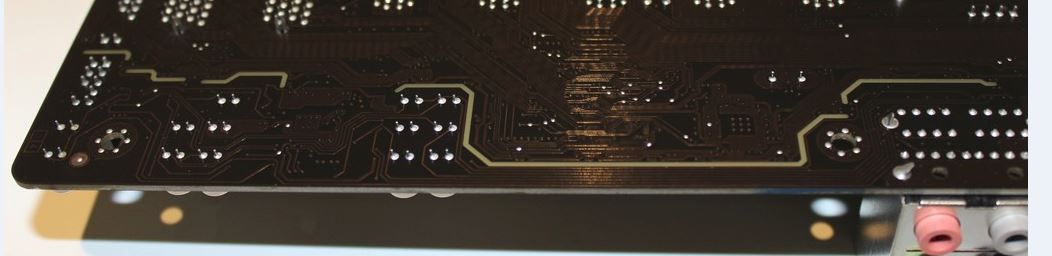
Y la parte trasera de la placa que no tiene nada que destacar pues está totalmente libre. Únicamente hacer hincapié en el pequeño anclaje longitudinal que ha utilizado Gigabyte a modo de disipador para la zona de los VRM pero que a mi, particularmente, me parece totalmente inútil. Lo podéis ver en la segunda foto en la parte derecha.
Vamos a conocer por fin, más en detalle, la placa. Y como siempre vamos a extraer del manual de la placa su propio diagrama que nos va a ayudar a entender mejor como está distribuida así como comprender sus principales partes.
Comenzamos con el sistema de alimentación de la placa en la que Gigabyte sigue apostando, como en modelos anteriores, por una alimentación de pocas fases pero con componentes de una calidad extraordinaria.
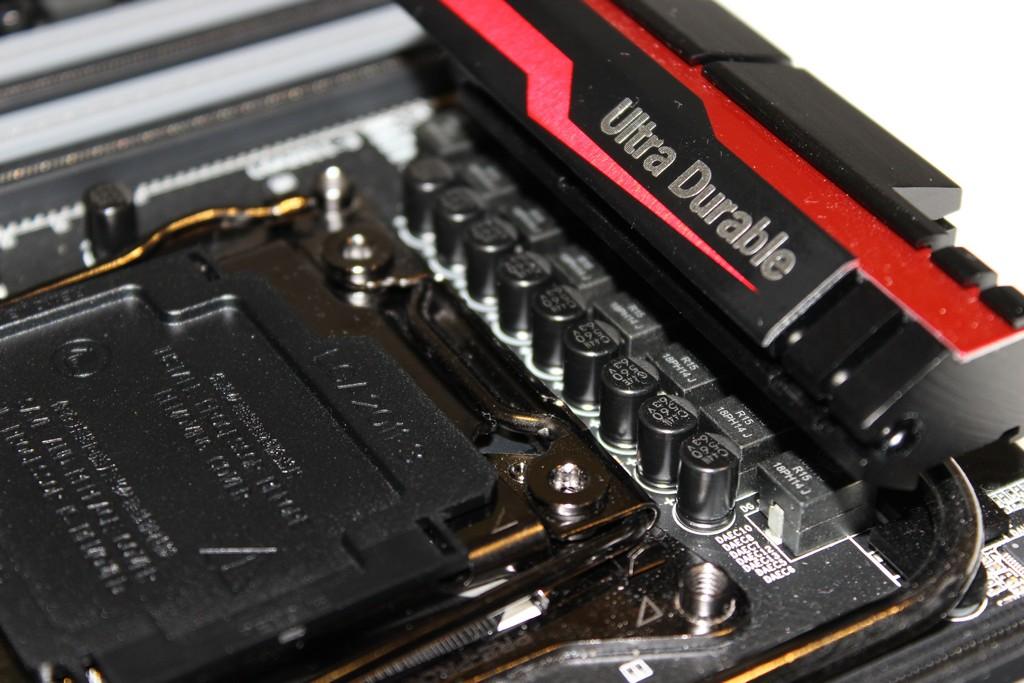
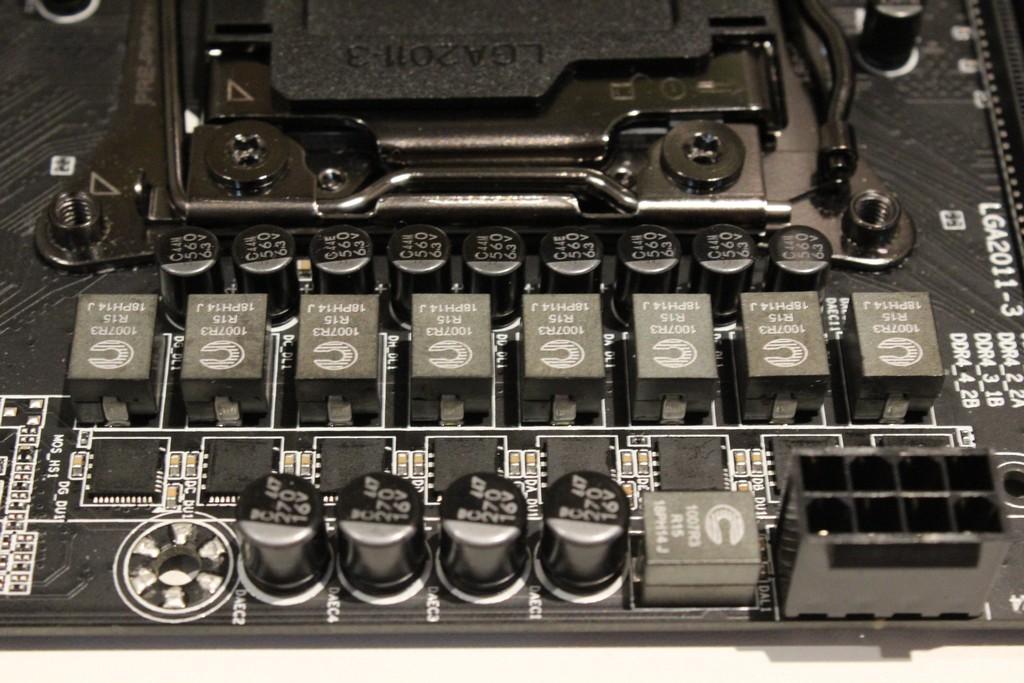
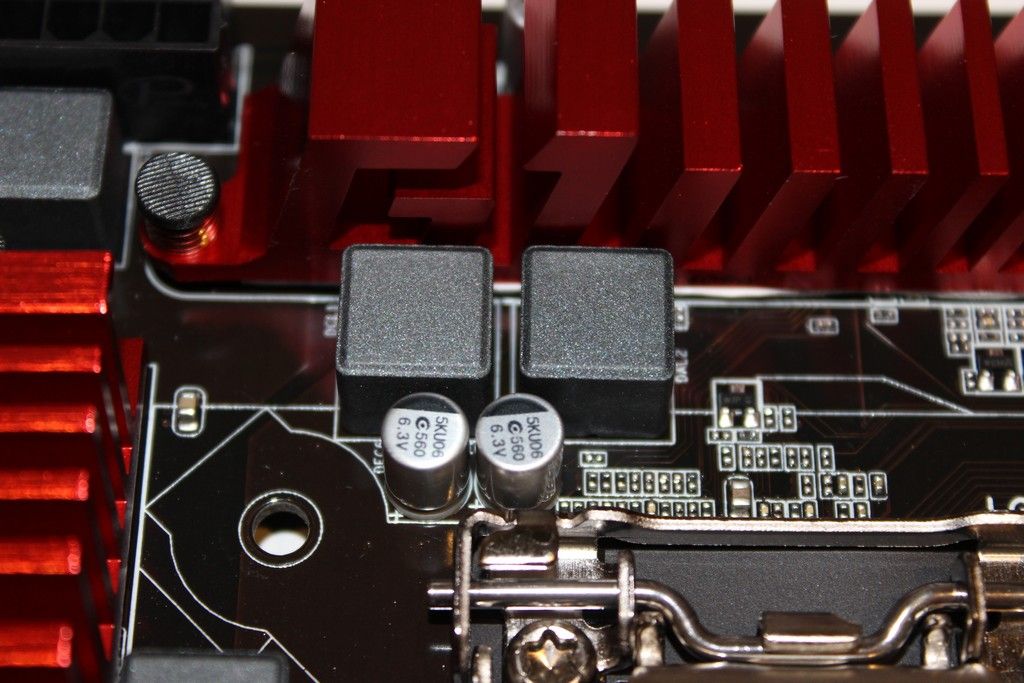
Está vez apuesta por un sistema de alimentación de 8 fases completamente digital. Para el VRM sigue apostando por Cooper Bussmann para los chokes (más en concreto el modelo FP1007R3-R15-R), cada uno de los cuales está acompañado de su correspondiente Mosfet IR3556M de International Rectifier. El controlador principal del circuito VRM o PWM es el último IR3580 de International Rectifier.
Los condensadores utilizado son también de una calidad exquisita optando en esta ocasión por nueve Nippon Chemi-con con una potencia de 560 uF cada uno. Son los «10k durable black» que es una de las señas de identidad de Gigabyte.
La calidad a priori es espectacular y como dijimos unas líneas más arriba los fabricantes están optando por utilizar menos fases pero con un PWM totalmente digital y una calidad de componentes cada vez mayor. De esta forma consiguen la misma potencia en menos espacio consiguiendo que la zona se caliente menos. Ahora bien, como ya os hemos dicho en más de una ocasión, el calor que genera la zona del VRM es la más crítica sin duda y es ahí donde el disipador juega el papel más importante.
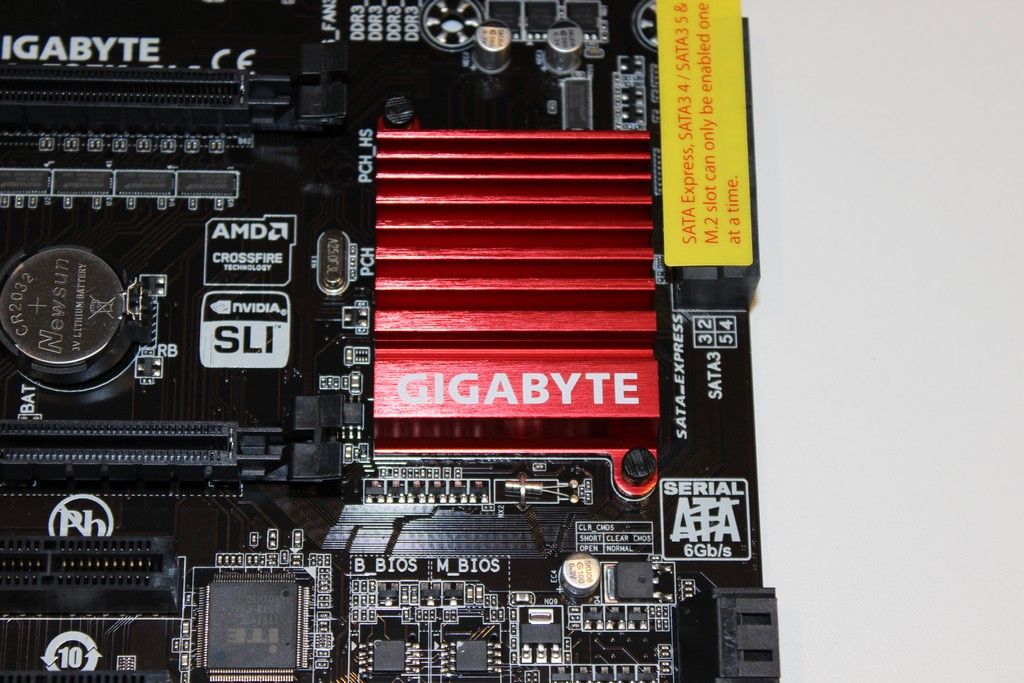
Sigue optando Gigabyte por un sistema de disipación totalmente pasivo, eliminando el típico ventilador de pequeño tamaño en el disipador del chipset y que lo único que consigue en la mayor parte de los casos es dotar a la placa de un ruido que en muchos casos es más que molesto. Además sigue con su línea continuista a propósito de dotar a la placa de un solo bloque disipador que recorre la misma a través de un heat pipe que, todo sea dicho de paso, es bastante grueso. ¿el resultado? conseguir que el calor sea repartido por toda la placa de manera uniforme y conseguir una disipación más eficiente.
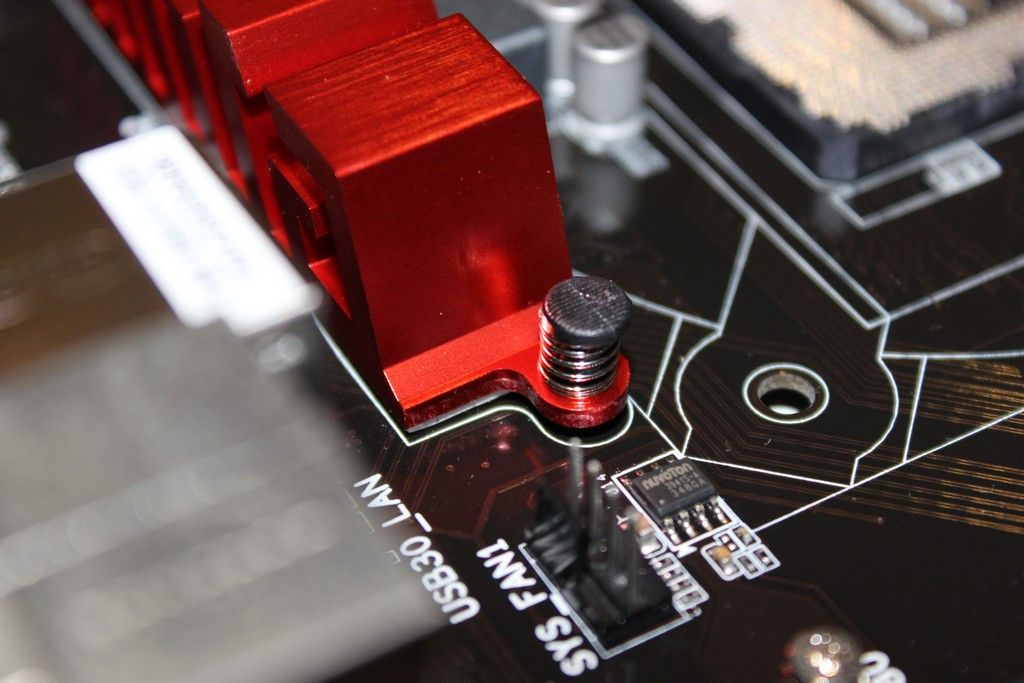
Os ponemos las fotos con el detalle de todos los disipadores interconectados en un solo bloque a través del heat pipe del que os hemos hablado. A destacar sin duda el disipador del chipset cuyo contacto con el disipador se hace a través de pasta térmica y el disipador de la zona VRM que se hace con la típica tira de thermal pads.
Y por supuesto el detalle de ambos disipadores y sus sistemas de disipación comentados.
Y por supuesto vamos a ver como queda la placa desnuda de disipadores. Y por supuesto, más abajo, la foto del chipset X99.
Está bien. Ya hemos podido ver como Gigabyte alimenta al procesador optando por la calidad de sus componentes por encima de la cantidad de fases. Vamos a conocer ahora las especificaciones en cuanto a memoria RAM para después abordar el temas de las conexiones PCI-e y las posibles configuraciones Multi GPU que la placa nos ofrece.
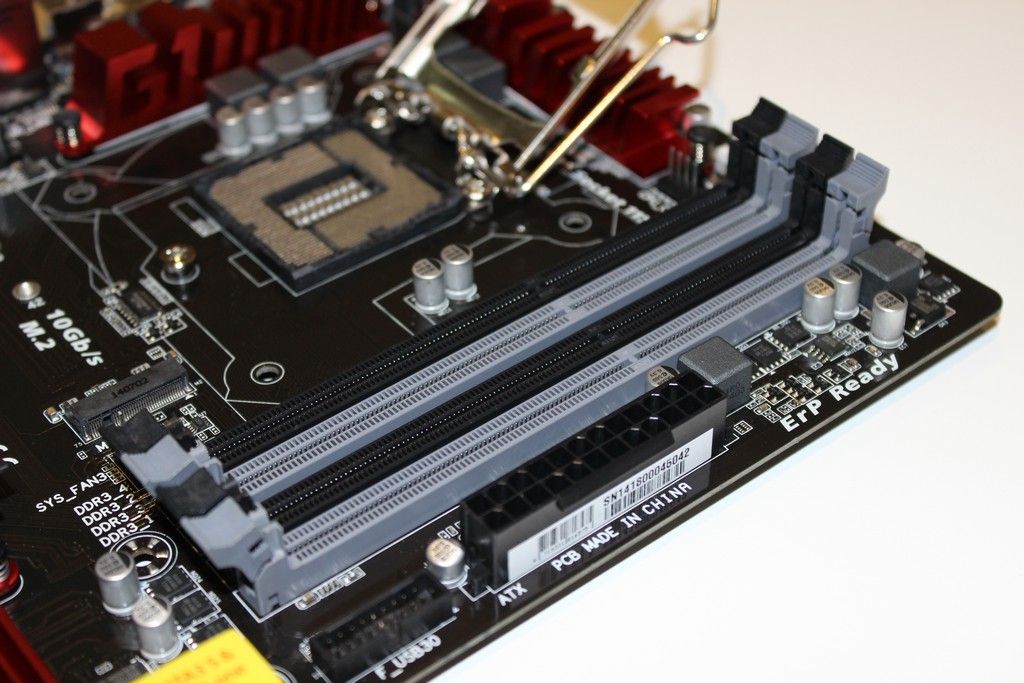
Echamos un rápido vistazo a la zona de la memoria RAM, en la que esta placa cuenta con 8 ranuras para memoria DDR4 quad channel de acuerdo con las posibilidades del chipset X99. Aquí encontramos una pequeña limitación, y es que el máximo soportado por esta placa es de 64 Gbs cuando la mayor parte de placas de gama alta de la competencia ya ha implementado la posibilidad de instalar hasta un máximo de 128 Gb. En cuanto a la frecuencia máxima soportada, a priori, por la placa hablamos de memorias hasta 3000 Mhz.
Pasamos a las posibles configuraciones que la placa permite con las tarjetas gráficas.
Simplemente impresionante. Estamos ante una de las poquísimas placas que soporta 4-way SLI y 4-Way CrossFire, aunque obviamente esta configuración no sería válida si estuviéramos ante un 5820K por limitaciones, en este caso, del procesador.
Si seguimos el manual de la placa para que nos instruya a propósito de la conectividad de las tarjetas gráficas y la óptima configuración, podremos entrever que las cuatro ranuras PCI-e trabajan a x16 pero solo la primera y la segunda ranuras pueden operar simultáneamente a x16 de forma que si queremoss una configuración Mono GPU debemos poner nuestra tarjeta en el PCI-e uno, para un SLI simple o CF debemos poner las dos tarjetas en las ranuras PCI-e uno y dos y si optamos por un 3-way SLI o CF las dos primeras tarjetas funcionaran a x16 mientras que la tercera solo lo hará a x8. Finalmente en caso de 4-Way SLI o CF las cuatro tarjetas funcionarían a x8.
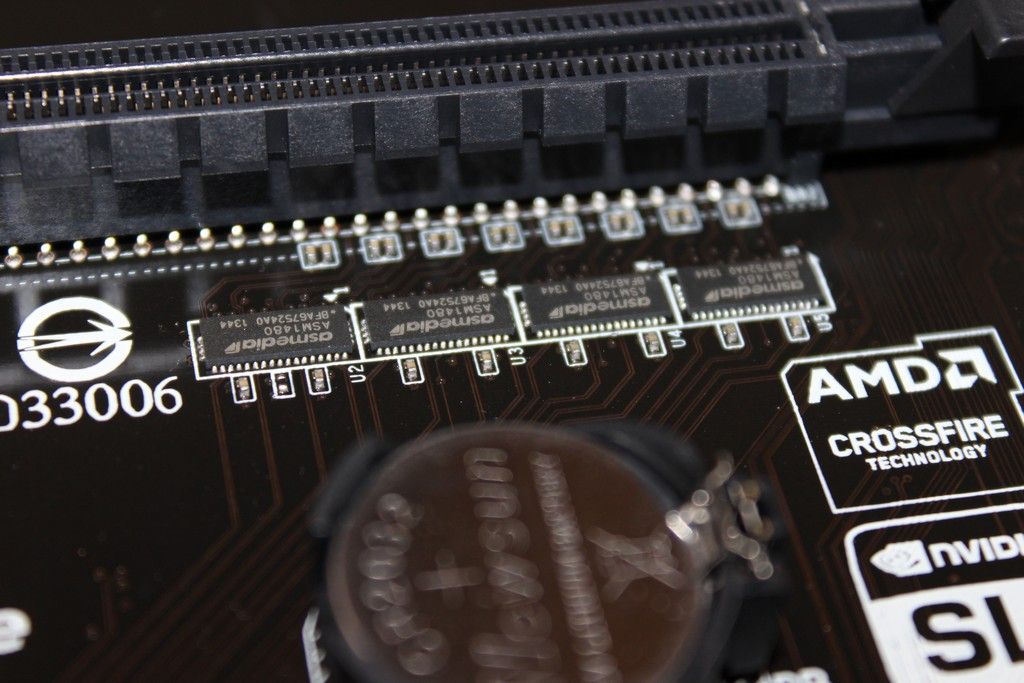
Pero ¿Quién es el responsable de las diferentes configuraciones y cómo se sincronizan las diferentes ranuras PCI-e? en este caso Gigabyte apuesta por NXP Semiconductors y lo podemos ver en esos cuatro pequeños chips que hay en fila justo entre las ranuras PCI-e uno y cuatro.
Para soluciones Multi GPU y para aquellos casos en los que se necesite un aporte extra de alimentación para la zona de las ranuras PCI-e, Gigabyte ha previsto un conector de alimentación auxiliar (ATX4P) que está situado justo al lado de las conexiones SATA de las que hablaremos más adelante.
Hasta aquí todo perfecto. La apuesta de Gigabyte es muy fuerte por posicionarse en el mercado con la mejor placa Gaming del momento, pero estos detalles quedan en segundo plano para la mayoría de los gamers si el fabricante no apuesta por componentes de calidad en el apartado de audio y de red. Sin duda las dos principales patas sobre las que se debería sustentar una gran placa gaming. Y en esto Gigabyte vuelve a demostrar porque es uno de los mejores fabricantes mundiales de placas (si no el mejor).
EL AUDIO
Os presentamos al chip de audio de nuestra X99 Gaming G1 WIFI, que no es otro que el Core3D de Creative o para los amantes de los códigos, el CA0132. Pero vamos por partes.
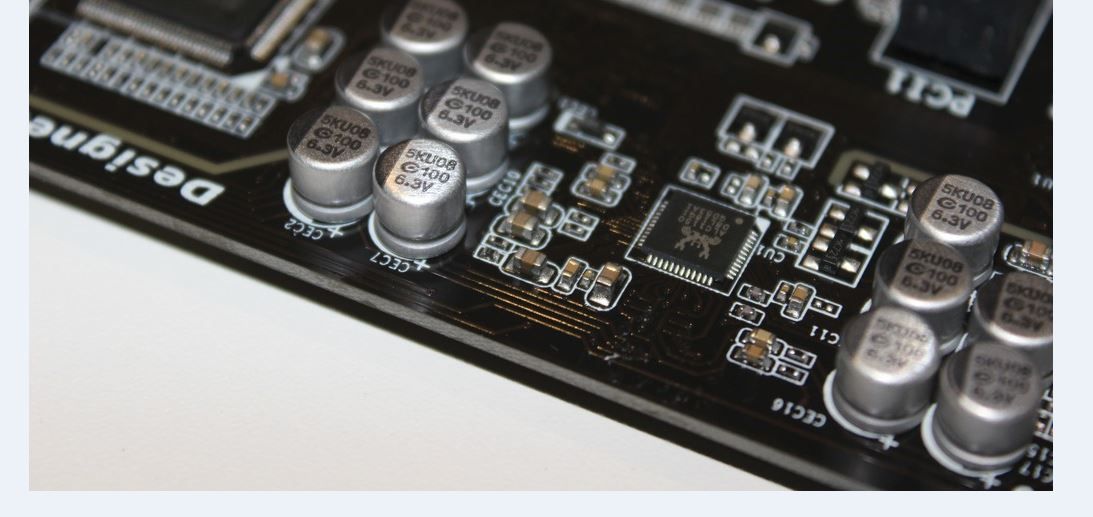
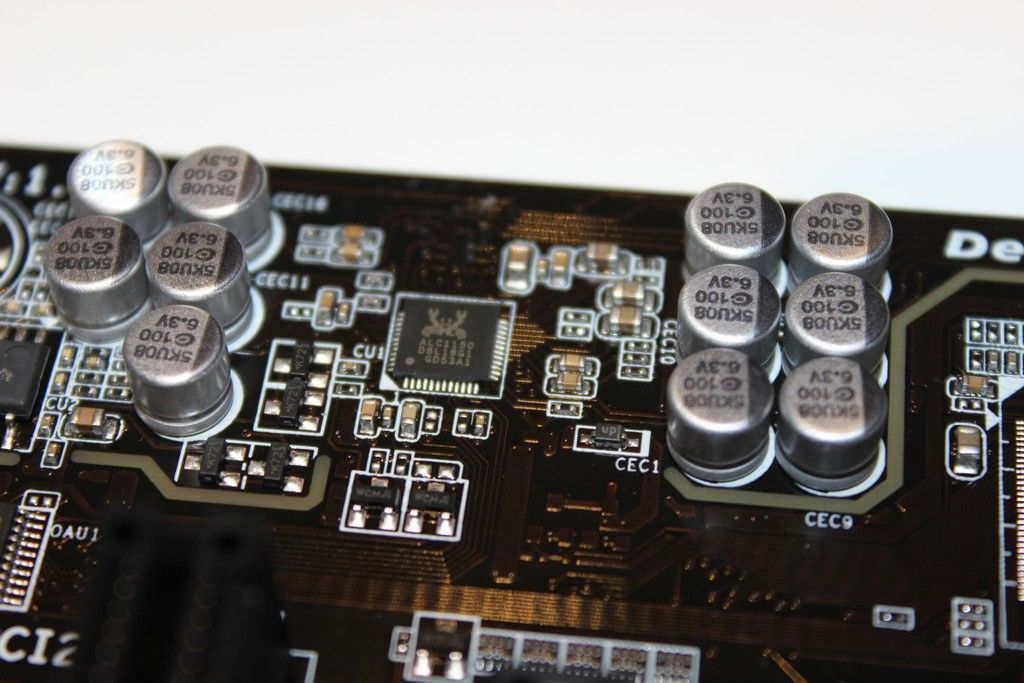
Vuelve Gigabyte a apostar por aislar la zona de audio de los demás componentes de la placa. El principal objetivo es evitar las interferencias de los demás controladores que pueblan la placa para obtener una mayor pureza en el audio. Gigabyte separa esa zona mediante una línea amarilla que estéticamente luce iluminándose mientras la placa está funcionando. En la foto adjunta se puede ver en detalle dicha línea.
Y como no, volviendo al principio de nuestro apartado, por encima de todo luce, a la derecha, el chip de audio Core3D que está encapsulado en una carcasa bañada en oro para evitar las fatídicas Interferencias Electromagnéticas (EMI) que pueden llegar a degradar de una forma muy notable el rendimiento de nuestro chip de audio. Un chip de cuatro núcleos y de seis canales «high definition» que vendrá acompañado de un software a la altura de la calidad de dicho chip para poder sacar todo el partido de esta joya.
Si seguimos de derecha a izquierda en la foto general de la zona de audio podemos ver los condensadores de audio que son, por supuesto, de una altísima calidad. El fabricante, como no, Nichicom.
Seguimos explorando la zona de audio y nos encontramos con el famoso amplificador operacional del que hemos hablado en múltiples ocasiones y en el cual Gigabyte es pionero en la posibilidad de cambiarlo para obtener diferentes experiencias de audio de acuerdo con el gusto del propietario de la placa. Por defecto utiliza un amplificador operacional OPA2134 Burr Brown de texas Instruments.
Si os fijáis en la foto de arriba, justo por debajo del amplificador operacional nos encontramos un switch o interruptor de control de ganancia para el auricular o jack de salida. Por defecto o en la posición 1 nos ofrece una ganancia de 2,5x y en la posición 2 de 6x.
Para finalizar podemos encontrarnos con el chip DRV632 de Texas Instruments cuya funcionalidad principal es la de amplificarnos el sonido del panel frontal.
El resultado de tantos componentes y de tan alta calidad nos arrojan unos resultados espectaculares a la hora de buscar un sonido acorde con una placa de esta gama y un sonido personalizable hasta el último detalle. Sin duda estamos ante uno de los mejores audios que podemos encontrar hoy en día en las placas del panorama actual.
LAS CONEXIONES DE RED
Dos espectaculares chips Gigabit Ethernet coronan un magistral trabajo de un magistral fabricante. Por supuesto, hablamos de Intel y de Qualcomm que ponen dos de sus mejores creaciones para obtener una placa sin precedentes en todos los aspectos. Sea cual sea la que el usuario elija, ambas están a la altura de las mejores tarjetas del momento y ninguna de las dos van a desentonar, en absoluto, el magnífico trabajo que Gigabyte ha puesto en esta placa.
La primera de todas, las Qualcomm Atheros Killer E-2201.
La segunda, se trata de una Intel WGI218V
Vamos a comenzar a dar un repaso con las distintas conexiones que nos ofrece esta placa y que ya podemos adelantaros que están a la altura de la misma.
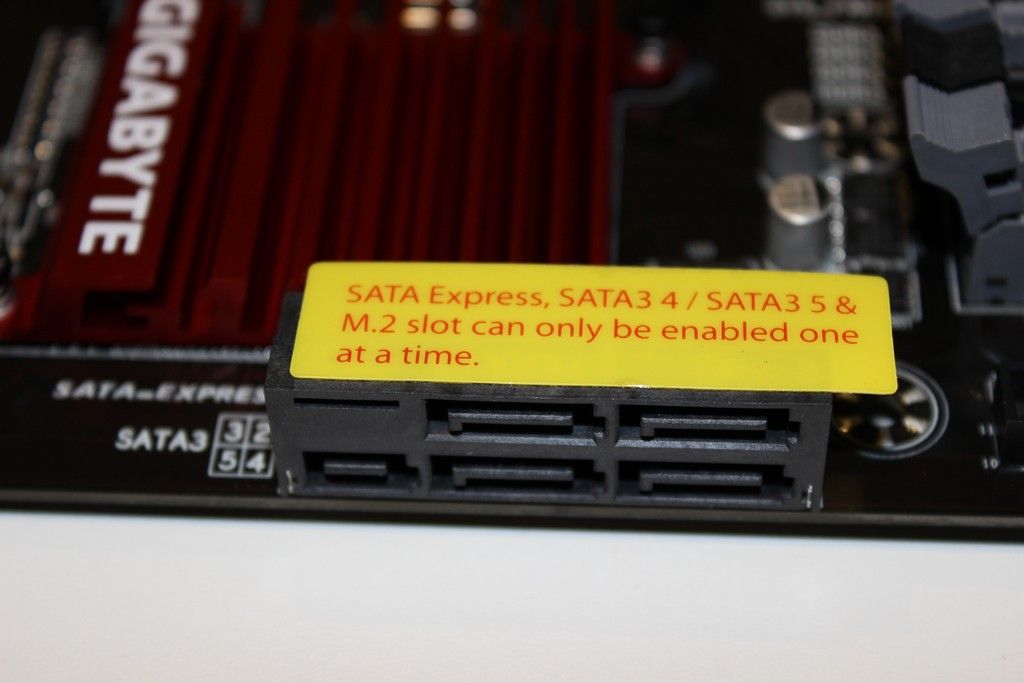
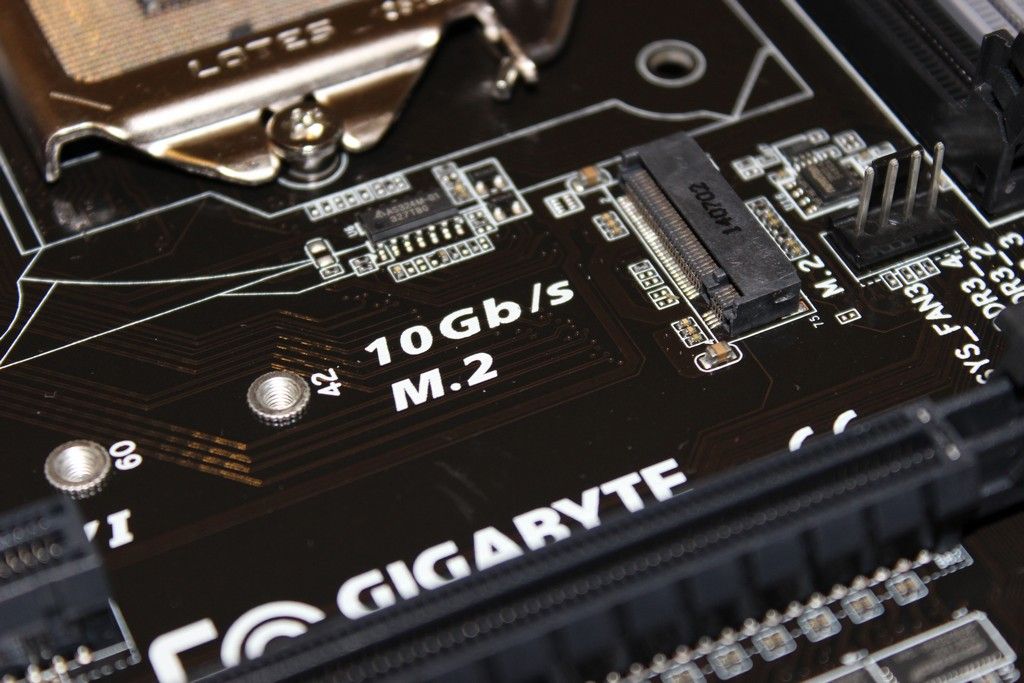
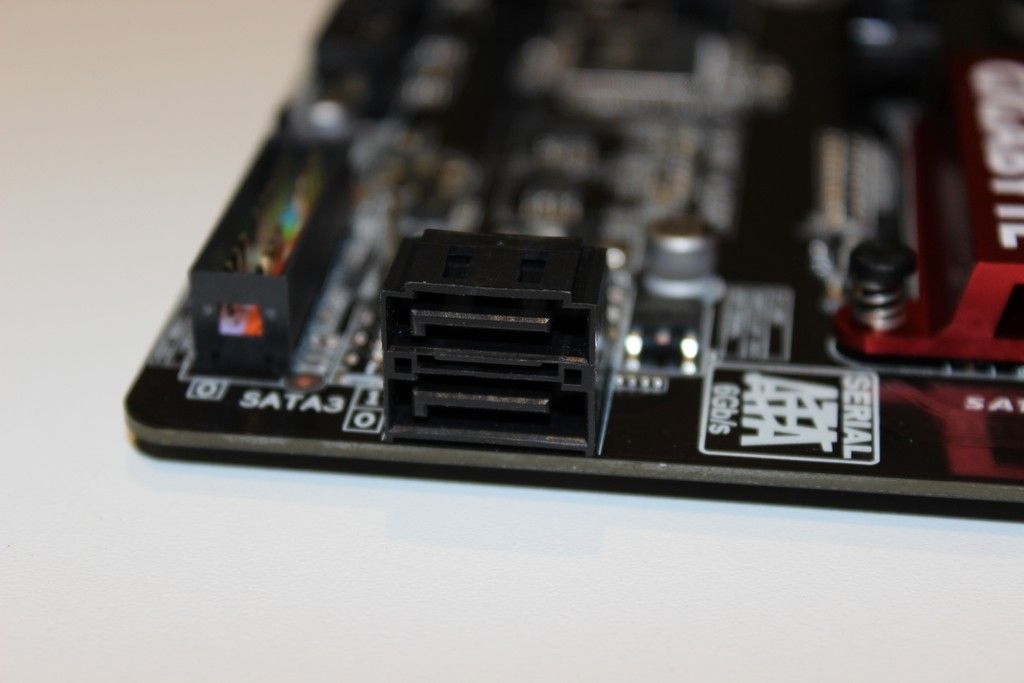
La Gigabyte X99 Gaming G1 WIFI cuenta con la friolera de 10 puertos SATA 6 Gbps (4 puertos AHCI y 6 puertos RAID) todos controlados por el chipset X99 de manera nativa. Junto a ellos un puerto SATA Express que soporta velocidades de hasta 10 Gbps (un puerto que no ha tenido mucha repercusión en el mundo del hardware). Como en la mayoría de las placas existe una limitación entre dicho puerto SATA Express, el puerto M.2 del que hablaremos dentro de un momento y los puertos SATA 4 y 5 y es que el uso de uno de éstos anula la posibilidad de usar los demás.
Hace un momento os hemos hablado del puerto M.2 que soporta igualmente velocidades de hasta 10 Gbps. Nunca me cansaré de decirlo pero espero el día en que Gigabyte se de cuenta de la importancia de poder integrar una conexión Ultra M.2 como hace ASRock. Sin duda los discos SATA M.2 han irrumpido con gran fuerza en el mundo del almacenamiento y poner una conexión Ultra M.2 mejoraría drásticamente la velocidad de dicho dispositivo desde los 10 Gbps hasta los 32 Gbps.
Junto a dicha conexión M.2, la placa cuenta con otra conexión Mini PCI-e para móduloss Bluetooth o WIFI y la propia placa ya lleva incorporado un módulo WIFI Intel 7260 con soporte para 802.11 ac con velocidades de hasta 867 Mbps y compatible con Bluetooth 4.0
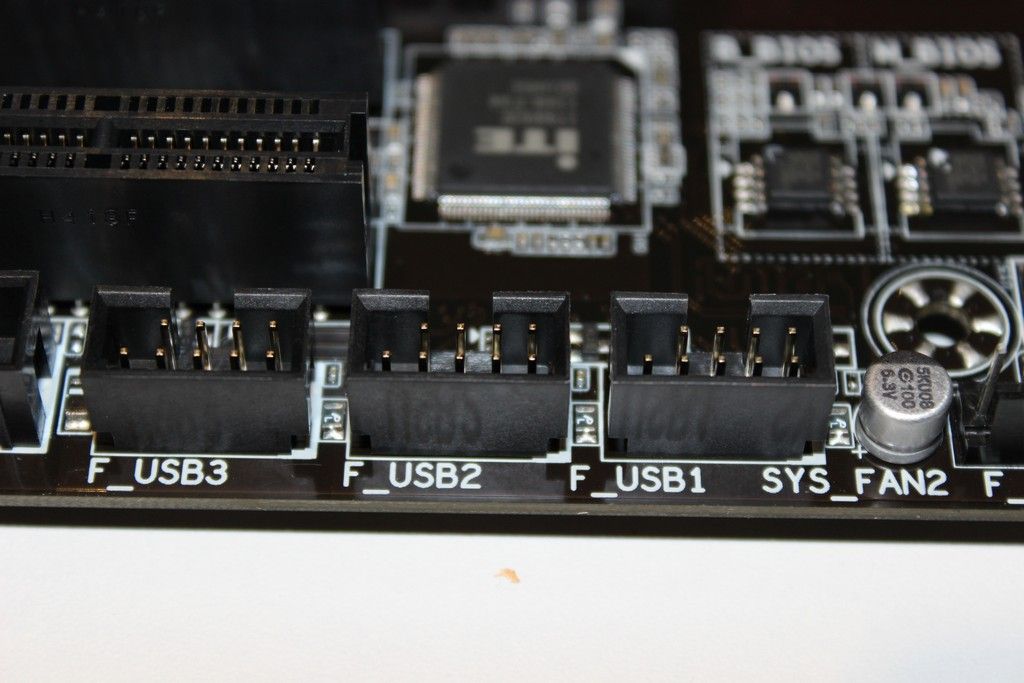
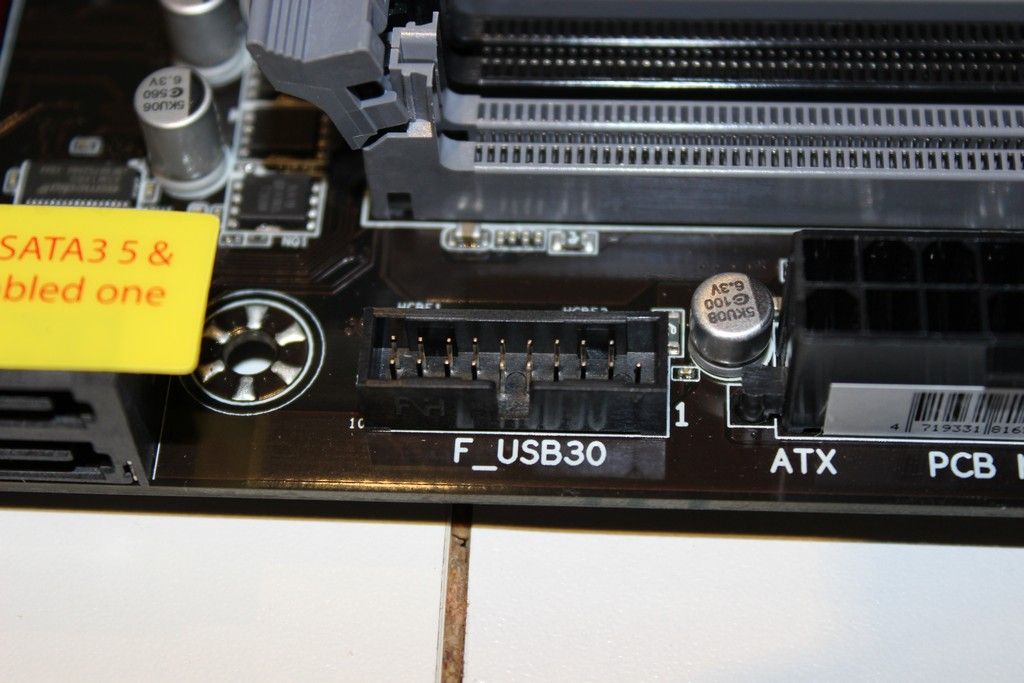
Si bajamos hacia la zona inferior de la placa podemos encontrar las conexiones para puertos externos con los que cuenta la placa y que son 2 conectores USB 3.0 para hasta 4 puertos externos USB 3.0, otros dos conectores USB 2.0 para 4 puertos externos USB 2.0 e incluso un puerto Thunderbolt 2.0.
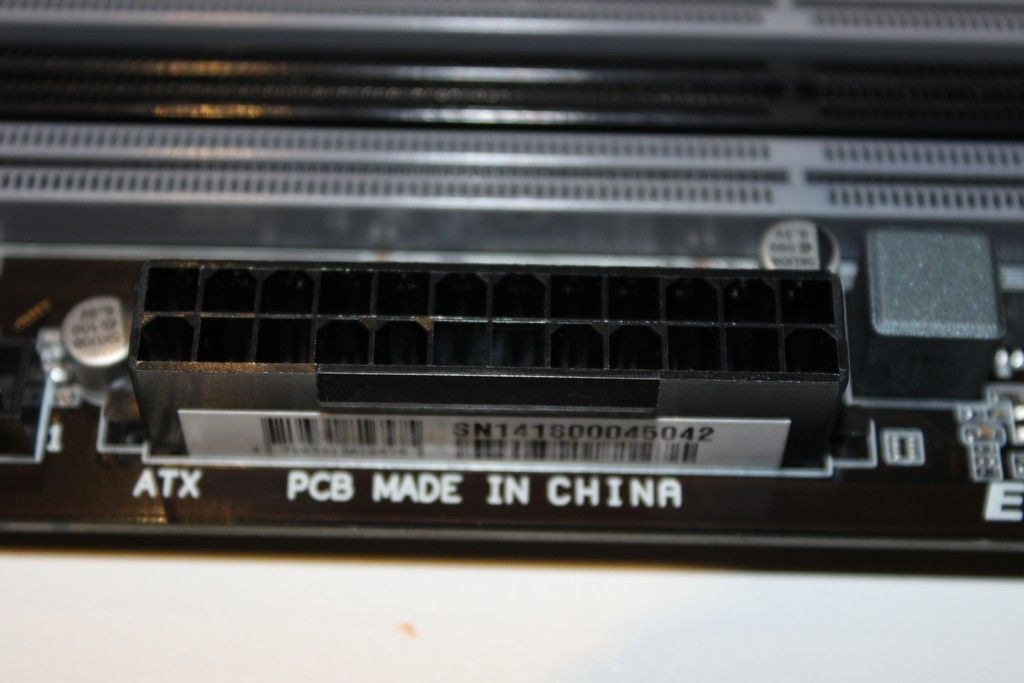
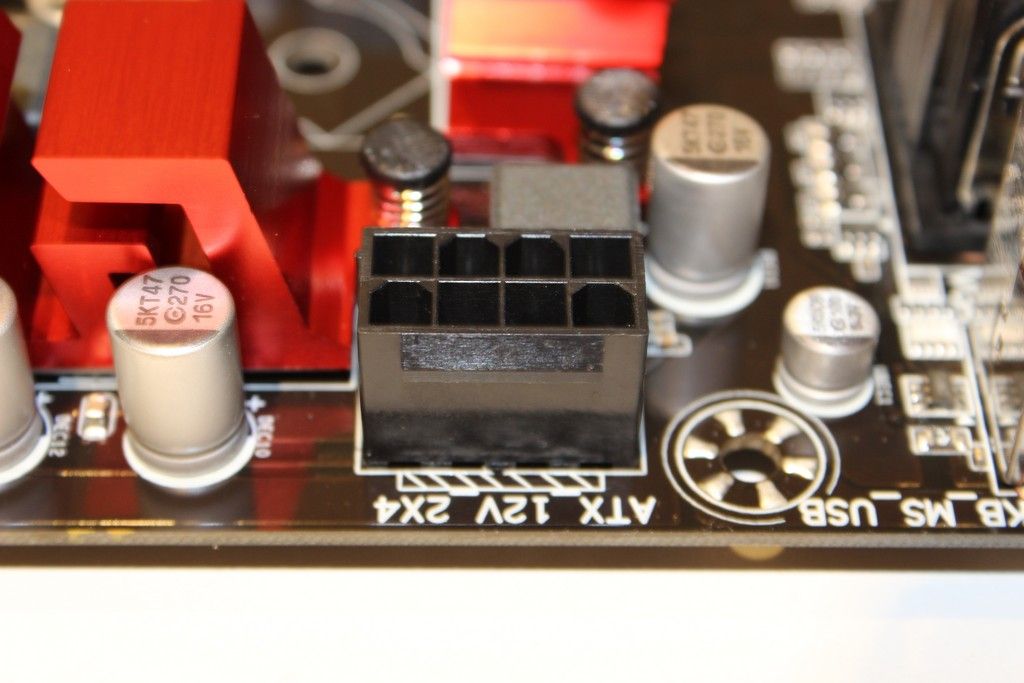
Hemos terminado con el tema de las conexiones pero no queremos pasar a hacer el análisis de los diferentes chips que nos ofrece la placa hasta conocer la localización de los conectores ATX 12v y la conexión de 8 pines. En este caso hacer una pequeña salvedad y es que para sesiones de OC extremo, como podría soportar esta placa a priori, sería ideal poder acompañar la conexión de 8 pines con otra de 4 de la que esta placa carece.
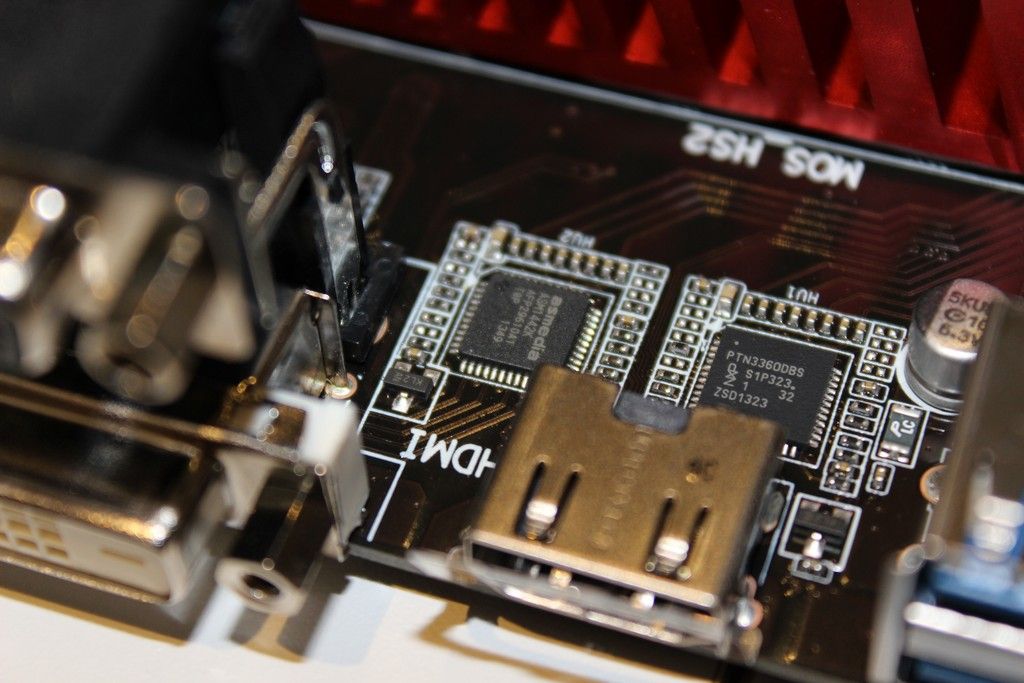
Vamos por fin a conocer las principales funciones que la circuitería de Gigabyte nos permite y vamos a empezar por 2 chips Renesas electronics D720210 que sirven para ampliar el numero de puertos USB 3.0 de la parte posterior de la placa.
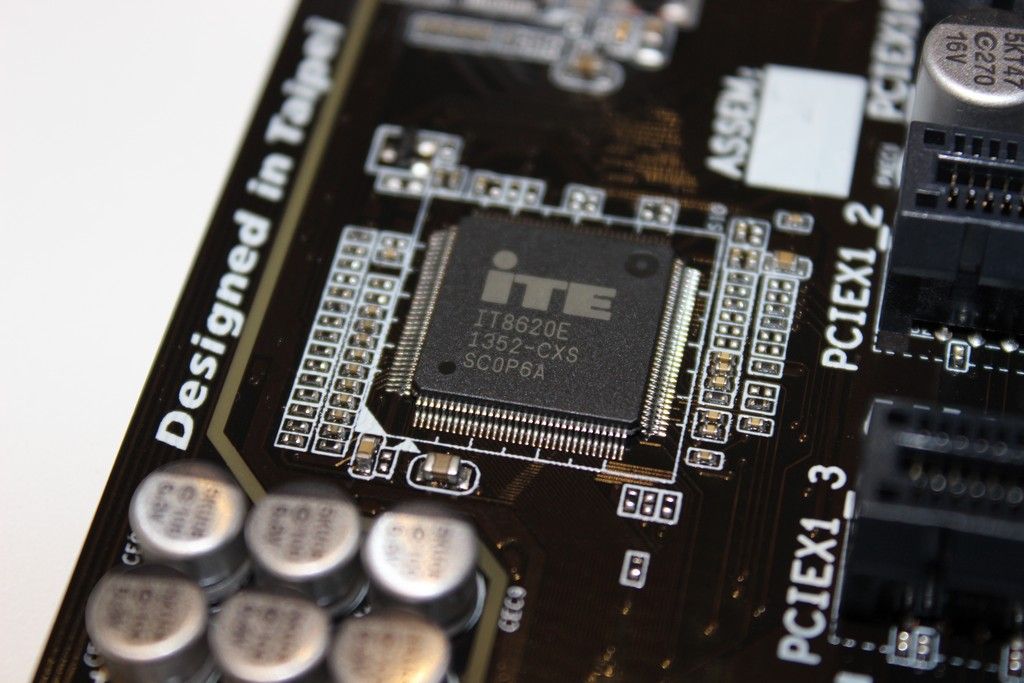
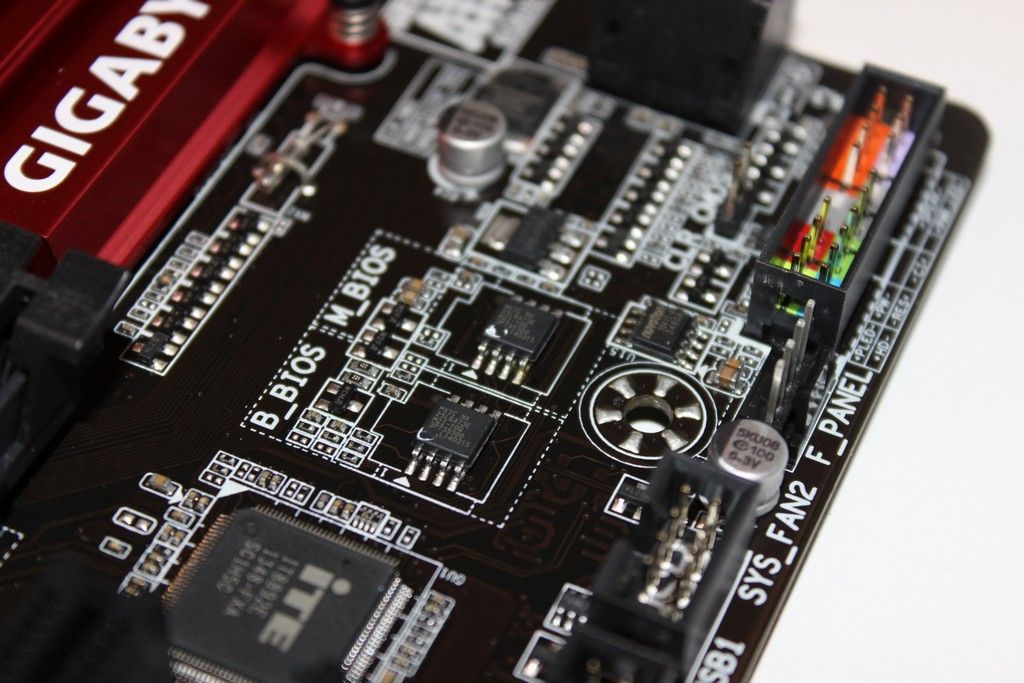
Los verdaderos protagonistas, desde luego, son los chips de ITE de entre los cuales destaca el IT8620E que es el reservado para el super I/O que es el responsable de la monitorización de las temperaturas, voltajes y demás sensores de la placa.
Podemos, igualmente, encontrar uno que es bastante menos conocido y que es el IT8792E cuya principal función es la del control de los ventiladores que se conecten a la placa así como unas mayores funcionalidades de OC para la placa.
Más tarde podremos ver como Gigabyte, a través del Qflash+, permite actualizar la Bios desde un puerto USB que conoceremos más tarde y sin necesidad de arrancar el sistema. El responsable de esta posibilidad es un chip también de ITE que es el IT8951E.
Y hablando de Bios, a parte de esta cómoda y útil manera de cargar la Bios que nos ofrece el Qflash+, Gigabyte ha implementado un sistema de doble Bios por si una de las Bios se ha cargado de forma incorrecta o alguna caída de la red en el momento más inoportuno…. para poder ver esos dos chips individuales tuvimos que quitar el disipador del chipset.
Por cierto, esto de la doble Bios nos recuerda que hemos dejado una zona muy importante de la placa sin explorar, y dicha zona se encuentra en la parte superior derecha de la misma.
En ella podemos distinguir, de izquierda a derecha, el debug led, que es muy util en caso de fallos durante el POST pues mediante un número podremos saber cual es el problema al que nos enfrentamos y tres pequeños botones (demasiado juntos para mi gusto) que de izquierda a derecha son el de «direct to bios», «clear CMOS» y «reset».
Justo encima de esos botones tenemos dos switches para personalizar cómo queremos gestionar nuestra «dual bios». El de la izquierda nos permite elegir el modo «dual bios» (la posición 1) o «single bios» (posición 2). El de la derecha nos permite elegir si arrancar desde la «main bios» (posición 1) o la «backup bios» (posición 2)
Y justo por debajo de los tres botones de los que hemos hablado más arriba tenemos los puntos de medición de voltaje que se hacen necesarios para todo aquel overclocker que busque el máximo rendimiento de la placa.
Finalmente y cerramos el repaso de esta zona, tenemos el botón de power.
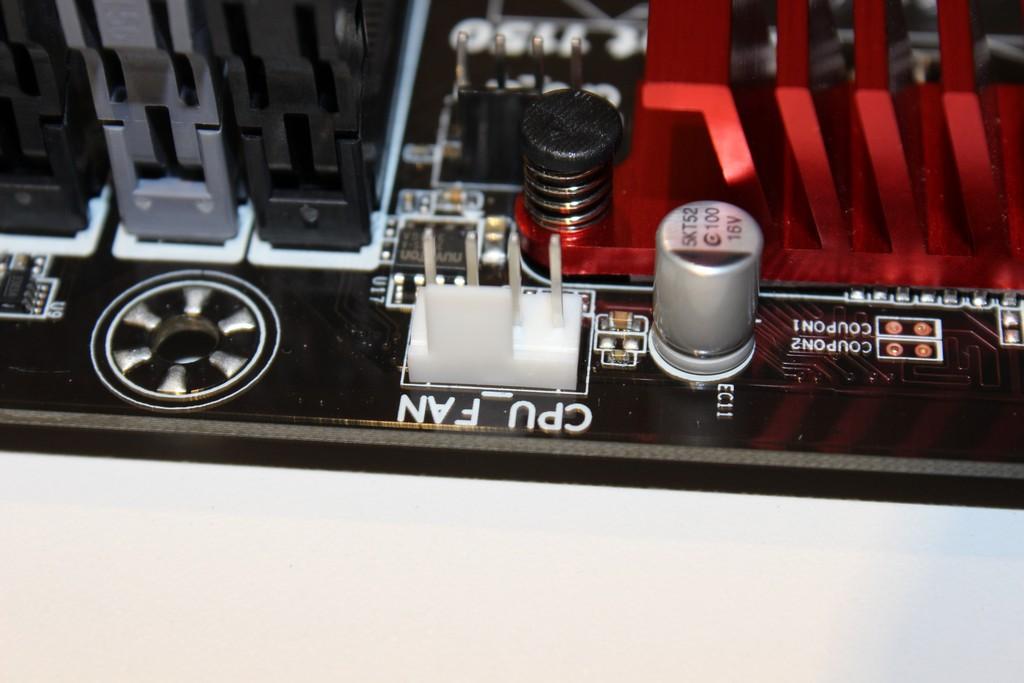
No vamos a dejar el análisis sin conocer el número de conectores para ventiladores que me parece algo corto para una placa de la calidad de esta X99 Gaming G1 WIFI. Hablamos de 3 conectores para ventiladores del sistema, el típico conector CPU_Fan para el ventilador del disipador y el CPU_OPT para un sistema de refrigeración líquida.
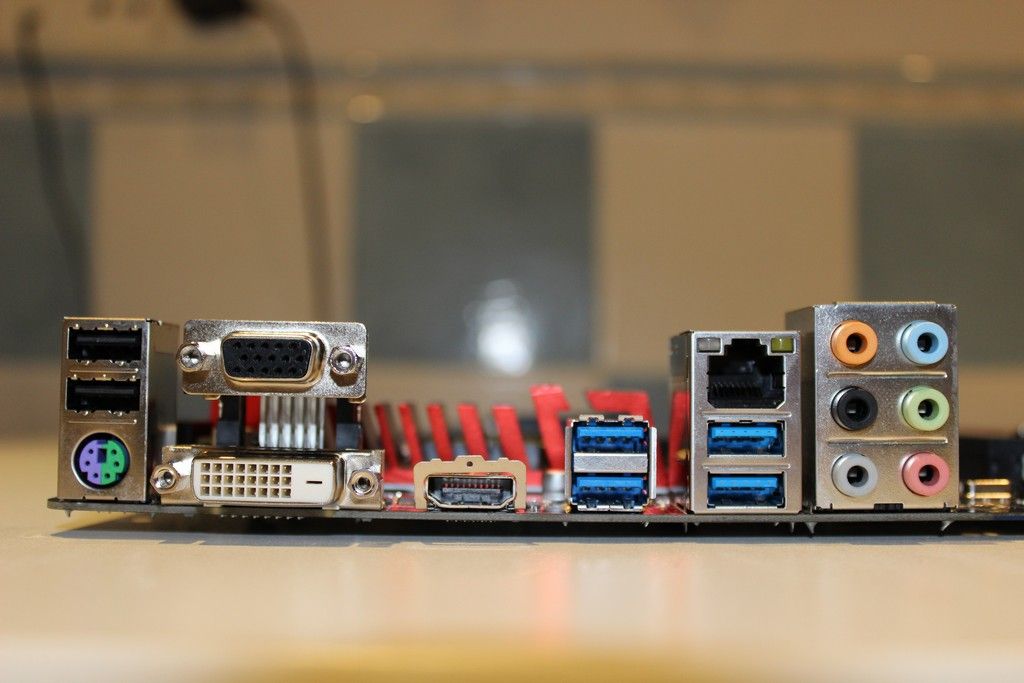
Por fin vamos a terminar el análisis de la placa mirando las conexiones que nos proporciona el back panel.
De izquierda a derecha podemos distinguir:
Dos puertos USB amarillos y un puerto PS/2. Los puertos USB amarillos están diseñados especialmente para aquellos que disfrutan de la música pues se trata de puertos DAC-UP pues son puertos de la placa base aislados del resto de la placa.
Un botón para hacer OC directamente a la placa, así como el botón «Fast Boot» y por fin un botón de clr_CMOS.
3 puertos USB 3.0 junto con un puerto Q-flash que permite actualizar la bios sin tener instalada la CPU o incluso las memorias.
El conector Gigabit ethernet de intel junto con dos nuevos puertos USB 3.0
El conector Gigabit Ethernet Qualcomm atheros killer E-2201 y dos puertos USB 3.0
5 tomas de audio analógicas junto con una toma SPDIF de audio digital
las dos conexiones WIFI y Bluetooth para la antena.
LA BIOS
Sin duda una de las evoluciones en las que Gigabyte siempre ha centrado más sus esfuerzos es en la Bios. Desde el chipset Z87, Gigabyte ha dado uno de los mayores «empujones» en la mejora y en la facilidad de uso dentro de la Bios y no solo eso, sino que se ha preocupado por dejarnos optar por un modo que más nos vaya con el uso que queramos hacer de ella. Precisamente esa ha sido una de sus principales virtudes y prueba de ello es que ha evolucionado una vez más incluyendo un nuevo modo que es el «Startup guide».
Lo primero que hacemos al entrar en el nuevo sistema de bios de Gigabyte es configurar el idioma con el que queremos trabajar. Y ya desde esta pantalla de inicio podemos empezar a trabajar con las principales opciones con las que cualquier usuario, entendido o no, debe controlar para configurar mínimamente la Bios.
Si nos vamos a las opciones de arranque es cuando ya podemos elegir los modos con los que deseamos configurar nuestra Bios. Conforme sea más especializado el modo, mayores opciones tendremos para trabajar con nuestra placa y mayor partido podremos sacar a la misma. El nuevo modo del que os he hablado es el Startup Guide o guía de inicio que es para principiantes y con el que trabajarán tan solo aquellos que tengan poco conocimiento y quieran empezar a trabajar desde ya.
Pero el más habitual para aquellos que estamos en contacto diariamente con el ordenador y podemos presumir de conocer la mayor parte de los secretos de la placa y queremos sacar rendimiento a nuestro procesador con un overclock aceptable tendremos que pasar obligatoriamente por alguno de los otros modos. El más utilizado y con el que yo trabajo más habitualmente es el «HD Smart Tweak» porque, a parte de trabajar con todas las opciones posibles, se puede trabajar con un nivel gráfico de 1080p.
Con este nivel ya tenemos alcance a todas las posibilidades que nos ofrece la placa y que son muchas a la vez que podremos hacer uso del ratón o del teclado indistintamente. Además veremos como el trabajo con el ratón es bastante ágil y apenas se nota retardo a la hora de «viajar» por las diferentes pantallas que componen la Bios.
Os dejo las diferentes posibilidades con las que se pueden trabajar solo con el fin de que conozcáis el nivel de personalización con el que podemos encontrarnos.
Poco más que decir de esta espectacular Bios con la que Gigabyte nos recuerda una vez más que la calidad y la facilidad de uso no están enfrentados.
EL TESTEO
Una vez más tenemos ante nosotros una placa X99 y esta vez la tope de gama de Gigabyte para gaming.
Para ello vamos a trabajar con la siguiente plataforma que Gigabyte nos ha cedido casi por completo para trabajar.
Placa Gigabyte X99 Gaming G1 WIFI (objeto de nuestro análisis)
Procesador Intel i7 5820K (cedido por Gigabyte para estas pruebas)
Memoria 4 x 8Gb Crucial 2133 Mhz (cedida por Gigabyte para estas pruebas)
Tarjeta gráfica Sapphire 290 Tri X cedida por AMD.
Disco Duro SATA 6 Gbps Crucial M500 120 Gb
El Sistema operativo utilizado es el Windows 8.1 y vamos a realizar las pruebas habituales recomendadas por Intel así como las pruebas con las que venimos analizando nuestras placas desde hace ya tiempo.
Partimos de la base de que estamos ante una de las mejores placas del momento, al menos en cuanto a funcionalidades. Pero debemos saber ssi se comporta de la misma manera en cuanto a rendimiento.
En primer lugar, y como siempre hacemos, os pasamos la información que el CPUZ nos ofrece
PRUEBAS DE CPU
HANDBRAKE 0.99
Con Handbrake, medimos la velocidad media de fotogramas alcanzada en la conversión de un video de 6,27GB 720P H.264 en formato MKV a uno en formato MP4.
El resultado fue exactamente de 10 minutos y 22 segundos. La cifra en este caso no podemos compararla con la Gigabyte X99 UD7 WIFI, ni con la MSI X99 SLI PLUS pues dichas pruebas fueron realizadas con un 5960X cedido por Intel y esta nueva placa ha sido probada con el 5820K cedido por Gigabyte. Sería absurdo comparar dos procesadores totalmente diferentes.
POV RAY 3.7
Justo los mismos resultados que nos dio en su momento la Gigabyte X99 Gaming 5.
CINEBENCH R.15
Comparamos nuestra X99 Gaming G1 WIFI con la comparativa que hicimos hace poco tiempo con las dos mejores X99M del mercado. Los resultados son muy similares. Obviamente, el formato de forma nos da ventaja, no en los resultados, sino en la posibilidad de incorporar más posibilidades a la placa.
AIDA 64 ENGINEERING
Las memorias utilizadas son diferentes de las que se usaron en su momento para las pruebas de las X99M, por lo que en este caso no procede hacer comparativa.
WINRAR 4.20 (64 BITS)
SUPER PI MOD 1.5
WPRIME 2.09
PRUEBAS 3D
3DMARK FIRE STRIKE EXTREME
3DMARK FIRE STRIKE ULTRA
PCMARK 8
PRUEBAS DE ALMACENAMIENTO
CRYSTALDISKMARK 3.0.3b SATA M.2 (TRANSCEND MTS600 256GB)
CRYSTALDISKMARK 3.0.3b SATA 6G (CRUCIAL M500 120GB)
CRYSTALDISKMARK 3.0.3b USB 3.0 (CORSAIR FLASH VOYAGER GTX 128GB)
ANVIL´S STORAGE SSD 1.1.0 SATA M.2 (TRANSCEND MTS600 256GB)
ANVIL´S STORAGE SSD 1.1.0 SATA 6G (CRUCIAL M500 120GB)
Al principio de nuestro análisis hablábamos de que, de un tiempo a esta parte, los fabricantes de placas optaban últimamente por apostar por menos fases de alimentación pero de una mayor calidad y Gigabyte apostaba por dos grandes fabricantes como son Cooper Busssmann e International Rectifier. Una de las principales beneficiadas a la hora de tener una alimentación de la CPU y de una alimentación con componentes de calidad es, sin duda, la práctica del overclock.
Por otro lado siempre hemos venido diciendo, que uno de los mayores defectos de Gigabyte ha sido siempre que, para conseguir un nivel de OC aceptable en modo automático, incrementa los voltajes de la CPU de una forma demasiado conservadora y lo hemos demostrado en más de una ocasión consiguiendo los mismo niveles de OC de forma manual bajando los voltajes y consiguiendo la misma estabilidad.
El 5820K no es precisamente el mejor procesador para hacer un buen OC pero ess con el que hemos contado para hacer nuestras pruebas con la Gigabyte X99 Gaming G1 WIFI y los resultaods han sido los siguientes:
Los 4500 Mhz obtenidos con un voltaje a 1.325 nos dejan bastante claro que estamos ante una de las mejores placas, si no la mejor, de las que han pasado por nuestro laboratorio para hacer un OC estable. Pero lo más importante es que parece que Gigabyte ha conseguido ajustar esos valores de voltaje para los cuales ha conseguido unos niveles a los que antes no hubiera llegado utilizando menos de 1,4 v.
Todos estos resultados os repito que son los obtenidos por la placa de forma automática. Los resultados obtenidos de forma manual podrían ser muy superiores pero estos análisis se hacen para todo tipo de público y las «manos» para hacer un buen OC dependen mucho del conocimiento de cada uno, de la paciencia para afinarlo de forma ajustada y cada vez son más los usuarios que se inclinan por confiar en la placa para conseguir un OC más o menos bueno para sus microprocesadores.
Los resultados que se obtienen con la CPU a 4500 Mhz han sido los siguientes:
WINRAR 4.20 (64 BITS)
SUPER PI MOD 1.5
WPRIME 2.09
Sin duda la mejoría obtenida cuando se hace OC a un microprocesador (siempre de manera controlada, por supuesto) es muy sustancial obteniendo resultados, en este caso, muy patentes en cuanto a rendimiento del procesador.
CONCLUSIÓN
Estamos, sin duda, ante la mejor placa para el chipset X99 que ha pasado por nuestro laboratorio. A parte de que el apellido «gaming» hace honor a esta placa por la calidad de sus componentes a la vez que por el elevado número de conexiones, estamos ante una placa en la que el fabricante ha reforzado de manera muy inteligente las dos patas sobre las que, desde mi modesto punto de vista, debe descansar una buena placa «gaming» como es el audio y la red. A eso le sumamos que las posibilidades MultiGPU que ofrece son muchas y a los amantes de los juegos les va a ayudar a sacar mucho partido a más de una tarjeta gráfica gracias a la gran gestión que hace de esta característica.
Estamos ante una placa «gaming» con mayúsculas y lo más interesante es que las posibilidades de OC que ofrece son verdaderamente espectaculares con respecto a placas diseñadas principalmente para ello.
Sin duda es una de las mejores opciones de compra actuales para X99 a pesar de que su precio, a priori, es elevado. Pero en ocasiones el producto justifica cada euro gastado y en este caso, hacedme caso, Gigabyte ha encontrado la tecla adecuada para satisfacer plenamente no solo a los amantes de los juegos sino también a los amantes del OC.
¿En el lado negativo? Sin duda me sigo quejando y lo haré hasta la saciedad y lo siento mucho por Gigabyte. Mientras no apostéis por las conexiones ultra M.2, en una de las principales mejorías en el apartado del almacenamiento que Intel ha conseguido desde su chipset Z97, vais a seguir muy detrás de algunos fabricantes. Poner una conexión M.2 a 10Gbps en esta placa pudiendo optar por una conexión a 32 Gbps Ultra M.2 me parece un error muy grande.
En el aspecto de la Bios la principal queja es, sin duda, la pobrísima traducción que hacen de la misma al lenguaje español. Cuando se tratan funciones que ya de por sí son muy difíciles de entender una mala traducción lastra aún más la comprensión de dichas funciones.
VENTAJAS
Apabullante número de conexiones
Un audio y red espectaculares
Un diseño y estética muy cuidados para el mercado «gaming»
Una facilidad de OC muy conseguida
DESVENTAJAS
Cuando cuenten con una conexión Ultra M.2 tendrán un 10
La traducción de la Bios al español es bastante lamentable
Hacía ya bastante que no os traíamos un análisis de la mano del especialista en periféricos Tesoro, y hoy lo hacemos con un producto de lo más interesante: se trata del Tesoro Lobera Spectrum, un teclado mecánico con iluminación RGB independiente para cada tecla que se vende por un precio que ronda los 100 euros, bastante económico teniendo en cuenta su calidad y prestaciones y, por lo tanto, muy apetecible para Gamers e incluso programadores.
¿Cómo ha logrado Tesoro proporcionar un teclado mecánico con iluminación RGB independiente en cada tecla por un precio tan comedido? Para empezar, el fabricante estadounidense ha decidido utilizar mecanismos Kailh en lugar de Cherry MX, mecanismos que han demostrado una grandísima resistencia con un aguante superior a los 60 millones de pulsaciones por tecla y que por contra son bastante más baratos de conseguir (aunque Cherry liberara la patente de sus mecanismos, los de fabricación propia siguen siendo bastante más caros). Estos mecanismos Kailh ya los hemos visto en otros teclados como los de Razer, por ejemplo.
Otro punto en el que Tesoro ha reducido el precio del teclado es empleando plástico ABS en la fabricación de la carcasa externa, en lugar de aluminio como en el Tesoro Colada que analizamos hace tiempo, un tesoro Colada que por cierto sí utilizaba mecanismos Cherry MX, y entre estas dos cosas suponían el doble de precio en global.
Aquí podéis ver su vídeo de presentación.
CARACTERÍSTICAS TÉCNICAS.
No es que Tesoro sea demasiado «generoso» con las especificaciones del Lobera Spectrum en su web (por cierto, hay una errata: dicen que la vida de los mecanismos es de 50 millones de pulsaciones y en realidad es de 60 millones), y es que han dedicado toda un minisite al teclado para contarnos todo lo que hay que saber de él. Lo más importante (además de las características que podéis ver arriba) son las siguientes:
Personalización individual para cada tecla, tanto de acción como de color.
Nueve modos diferentes de iluminación, cinco niveles de intensidad y cinco perfiles para guardarlos.
Modo audio: Los LEDs «bailan» al ritmo de la música.
Hub de dos USB 2.0 y minijacks de audio.
Full N-Key Rollover (antighosting total).
Grabación de macros al vuelo.
Hay que decir que el Tesoro Lobera Spectrum todavía no está a la venta en Europa, así que nos han enviado un modelo con la disposición de las teclas en inglés (en_US), y en este caso con los mecanismos Kailh Blue, el equivalente a los Cherry MX Blue, unos mecanismos «táctiles» con clic audible.
ANÁLISIS EXTERNO.
Como es habitual en este fabricante, el Tesoro Lobera Spectrum viene presentado en una caja de cartón duro con una de cartón blando por fuera. En la parte frontal podemos ver una foto a tres cuartos del teclado destacando su iluminación RGB (Spectrum), con las principales características destacadas en forma de icono en la zona inferior derecha.
En la parte trasera encontramos un diagrama del teclado con sus principales características destacadas. También se hace mención tanto a los mecanismos de las teclas como al software, en el que podremos configurar cada tecla de manera individual.
Detalle del diagrama del mecanismo.
En los laterales también encontramos información. Por un lado las características técnicas, y por el otro dos indicativos, uno que nos dice qué disposición de teclas tiene el teclado (en este caso US) y otro que nos indica el color de los mecanismos.
Vista la caja por fuera, sacamos la caja de cartón duro del interior. Como podéis ver es totalmente negra y no nos proporciona nada de información adicional.
Abrimos la caja y en el interior nos encontramos con el Lobera Spectrum totalmente protegido.
Vamos a ver antes de nada los accesorios. Por un lado tenemos un pequeño sobre que contiene la guía de uso rápido y un catálogo de productos de Tesoro. Por otro lado, el cable DC in de 5V que nos permitirá darle alimentación adicional al teclado, de manera que conectándolo podremos utilizar los puertos USB 2.0 del propio teclado como puerto de carga para smartphones o discos duros externos.
Finalmente, aquí tenéis el Tesoro Lobera Spectrum en todo su esplendor. Podréis comprobar que en forma y diseño es una copia del Tesoro Colada que analizamos hace algunos meses, aunque está fabricado con plástico ABS en lugar de aluminio en el exterior.
Sin embargo tiene los mismos detalles, como por ejemplo el cierre de las dos tapas del teclado con tornillos Torx, o el efecto cepillado de la superficie.
Justo encima del teclado numérico, en la parte derecha del teclado, tenemos los LED de estado, pero ojo al dato porque dos de ellos también son botón, uno a la izquierda del todo para activar el modo Gaming (desactiva la tecla Windows) y otro a la derecha del todo para la grabación de macros en vivo.
En detalle.
Tesoro ha dispuesto las teclas multimedia del Lobera Spectrum «reutilizando» otras teclas añadiendo la tecla Fn, como en los portátiles. De esta manera, por ejemplo, con los cursores direccionales y la tecla Fn podremos controlar tanto los efectos como la intensidad de la iluminación.
El resto de teclas multimedia están como es habitual en las teclas de función (F1-F12), siendo las cinco primeras accesos directos a los cinco perfiles que es capaz de guardar el teclado en su memoria interna, y el resto las teclas multimedia habituales.
En la siguiente imagen os mostramos dos cosas: primero que la tecla ENTER ya sabéis que es bastante más pequeña en los teclados con disposición estadounidense, y segundo que Tesoro ha dispuesto una lámina de color blanco justo por debajo de todas las teclas, de manera que la iluminación resalte todavía más una vez que el teclado esté encendido.
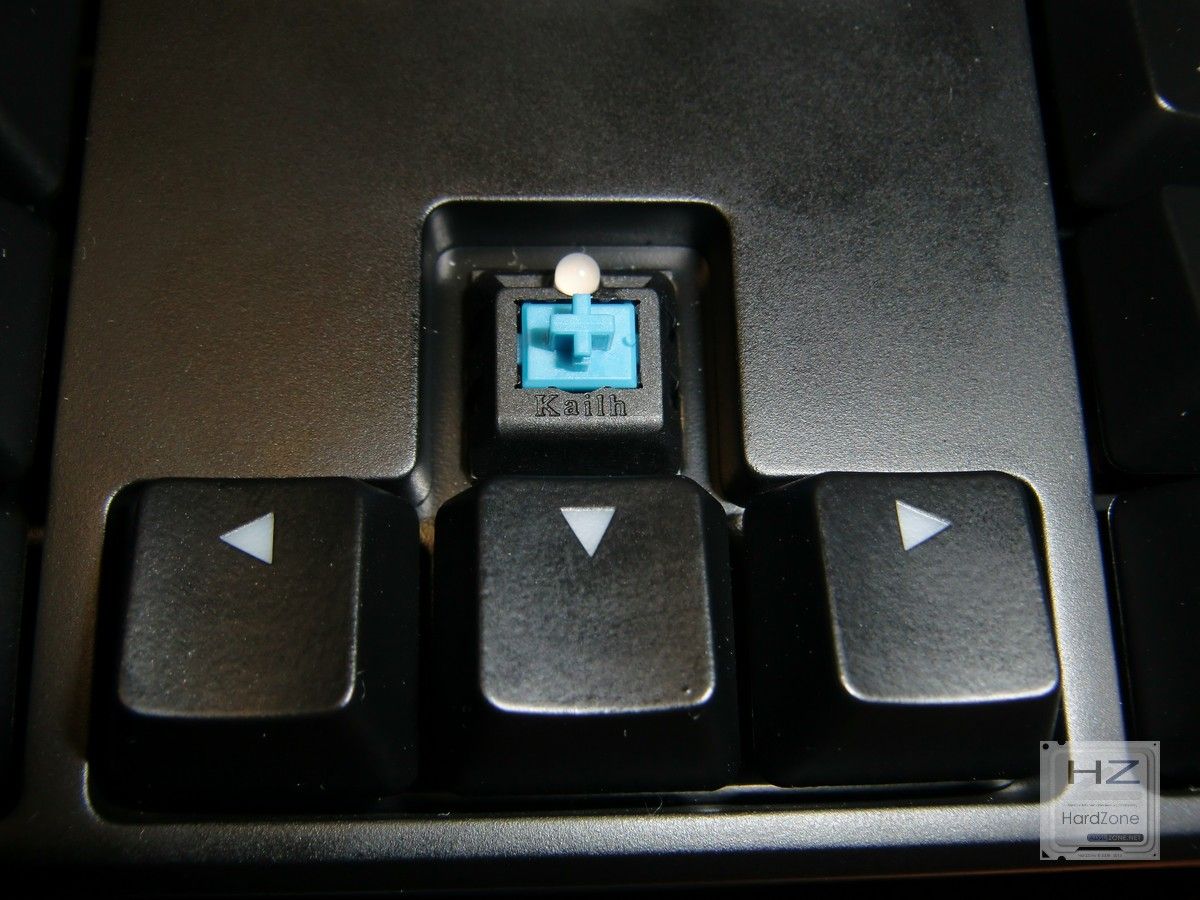
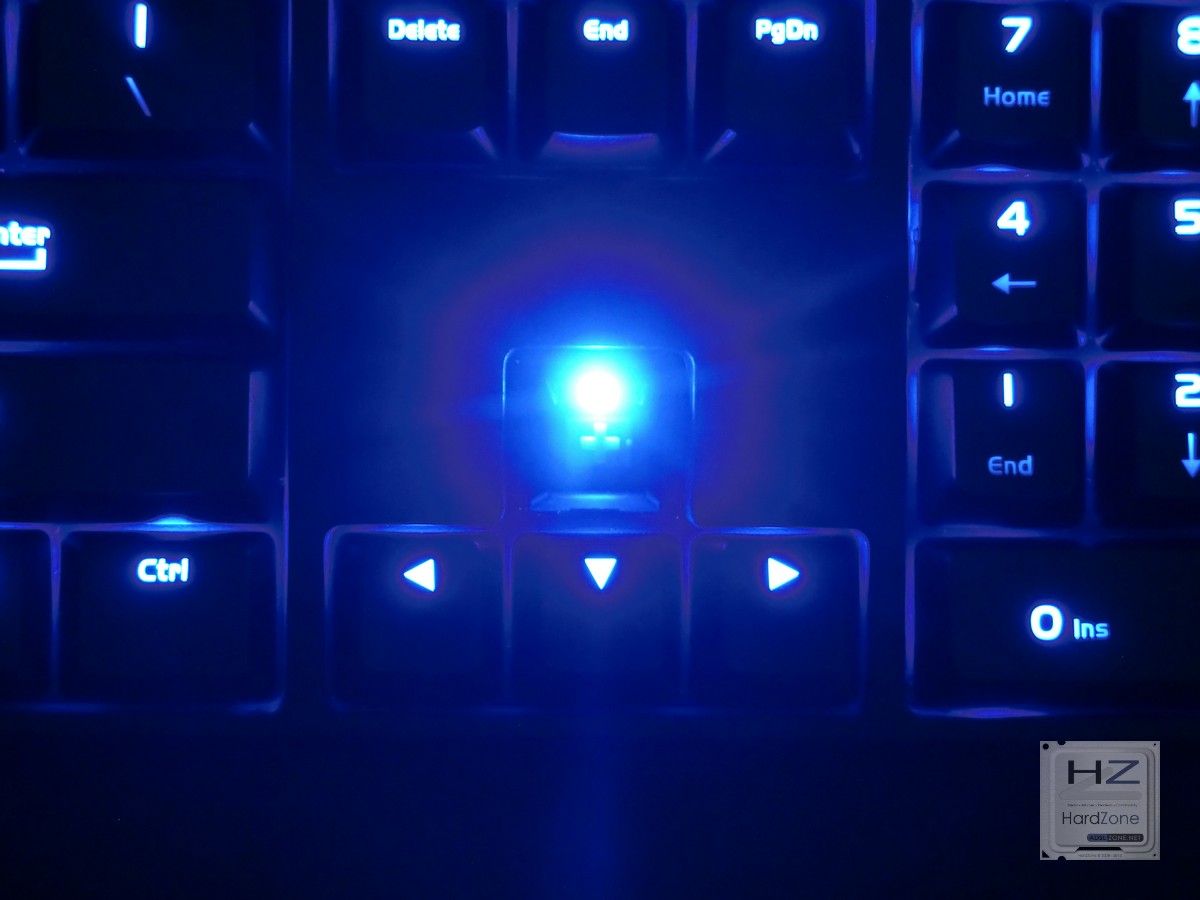
Ah, y por supuesto aquí tenéis en detalle el mecanismo Kailh Blue, con su LED individual. Hay un detalle a resaltar aquí, y es que el LED tiene una capa de color blanquecino en lugar de ser totalmente transparente. Esto le confiere una mayor resistencia al calor, pero como veremos más adelante hace que el color blanco (y solo el blanco) no se vea natural, sino un poco violáceo.
En ambos laterales encontramos una tira de LED que se iluminará del mismo color que los LED del propio teclado, exactamente igual que el Colada.
Vamos a la parte de abajo. Está fabricada con el mismo plástico ABS de aspecto cepillado que la cubierta superior, pero totalmente sólida, solo tiene dos perforaciones para los tornillos de anclaje. Eso sí, Tesoro ha dispuesto cinco generosas patas de goma para evitar que el teclado se mueva durante su uso.
Detalle de una de las patas.
El teclado también cuenta con patas elevadoras a dos alturas, aunque eso sí, solo la altura más grande tiene goma. Si utilizáramos la altura pequeña, perderíamos el agarre en la zona superior del teclado.
Para terminar, nos queda ver la parte trasera, desde donde sale el cable de conexión y donde está el hub USB 2.0, el conector de alimentación adicional (opcional) y los minijacks de audio. Empecemos viendo el HUB, que en origen está tapado por una pegatina de color naranja que nos advierte de que la intensidad máxima que los USB son capaces de proporcionar es de 100 mA, y que tengamos cuidado de no utilizarlos como fuente de carga. Sin embargo, recordad que este teclado tiene la posibilidad de añadir una fuente adicional de energía, de manera que sí podamos utilizar estos puertos USB como fuente de carga.
Retirada esta pegatina, tenemos acceso al HUB en el que encontramos de izquierda a derecha los dos puertos USB 2.0, la entrada de corriente (DC in) de 5V, y los dos minijacks de audio.
Justo a la derecha de este panel de conexiones tenemos la salida del cable, es decir, ésta se encuentra ligeramente a la derecha del centro del teclado. El borde está protegido por plástico flexible para evitar que se pueda dañar al mover el cable, y éste, de grosor considerable, está mallado con tela para una protección adicional al desgaste.
El cable eso sí tiene una longitud considerable, si bien es cierto que dado su grosor no es demasiado maleable. Además, hacia el último cuarto de su longitud tiene un bloque de plástico tras el que se divide el cable en cuatro: dos USB y dos minijacks.
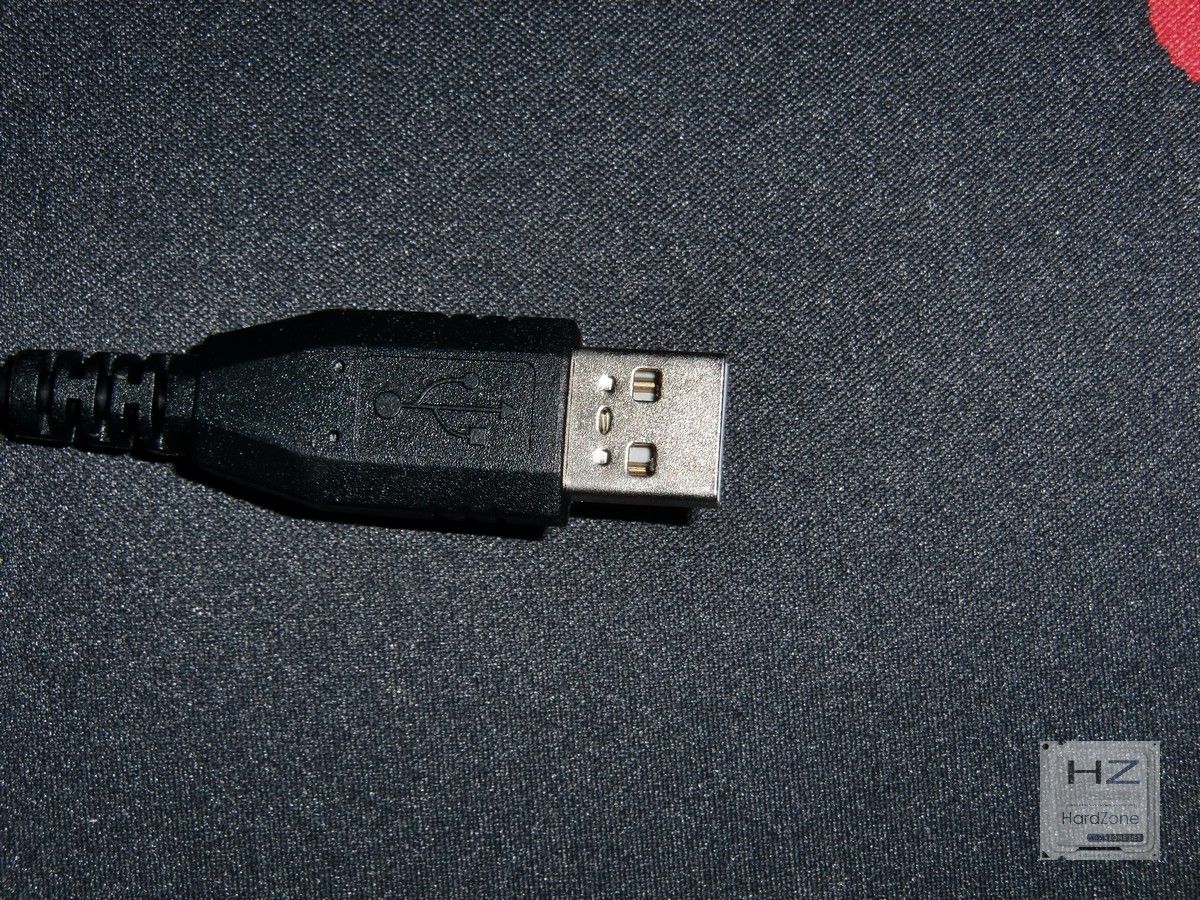
Tanto los USB 2.0 como los minijacks han recibido un baño de oro para maximizar su conductividad. Eso sí, que el teclado incorpore dos minijacks entre sus cables de conexión significa que únicamente hace de puente, no tiene tarjeta de sonido interna, es decir, que si los conectamos a la tarjeta de sonido del ordenador el audio saldrá exclusivamente por los minijacks del teclado, y tendremos que conectar a éste nuestros altavoces o auriculares.
TESTEO.
Visto el teclado procedemos a conectarlo a dos de los puertos USB de nuestro ordenador. El teclado puede funcionar con un único USB conectado, pero en ese caso se pierde el nivel de intensidad de iluminación más elevado y además pueden producirse fallos en el hub USB, por lo que es altamente recomendable conectar ambos. En nuestro caso además hemos conectado el tercer USB como fuente de energía adicional, aprovechando que el fabricante lo incluye entre los accesorios. Conectarlo es opcional, pero venir viene de serie lo cual se agradece.
La iluminación.
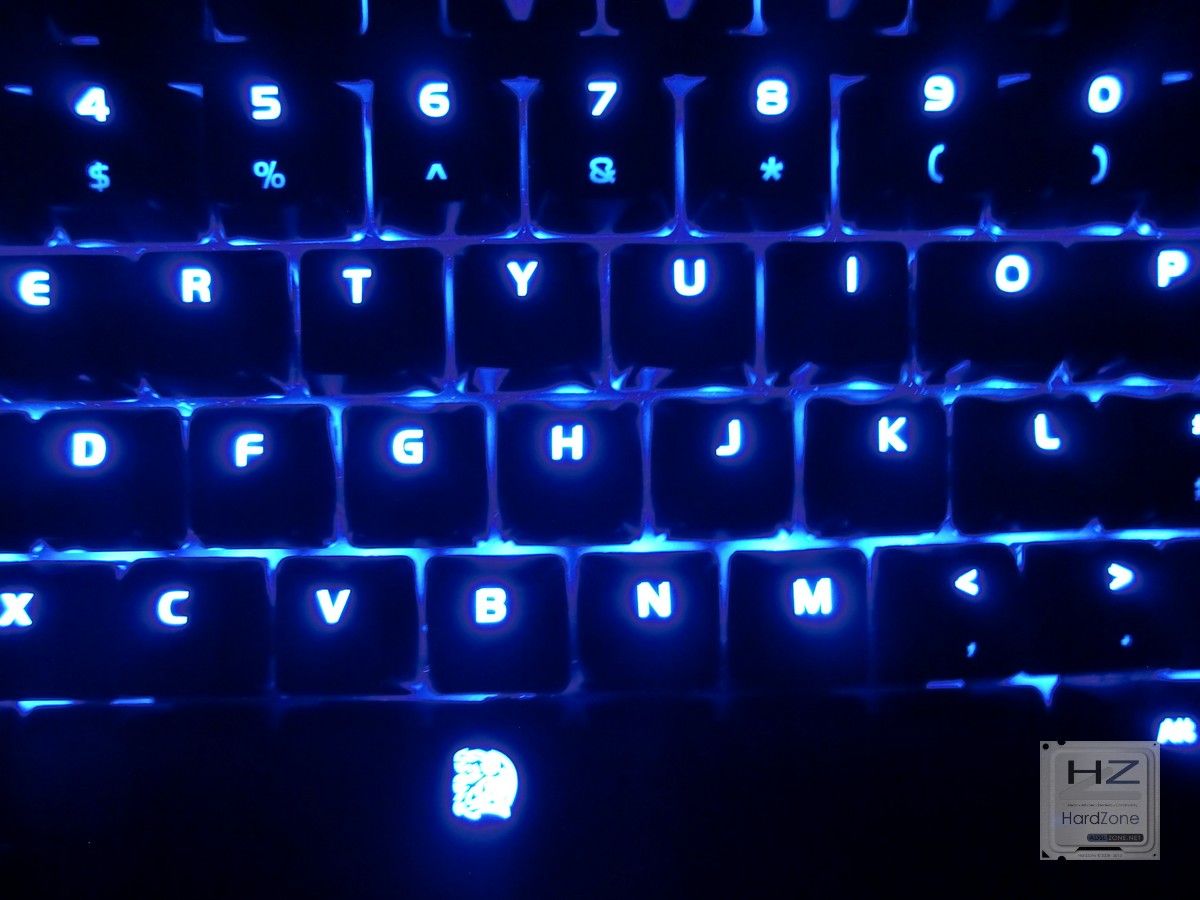
La iluminación es fantástica en todo tipo de condiciones de luz. En la imagen de más arriba podéis ver que ésta es claramente visible incluso en una habitación bien iluminada y con el flash de la cámara activado. Si apagamos la luz de la habitación y quitamos el flash de la cámara se ve de la siguiente manera (está bastante iluminado eso sí por la luz que desprende el monitor).
La siguiente imagen muestra el Tesoro Lobera Spectrum sin flash, con la luz apagada y la persiana cerrada.
Detalle del lateral del teclado.
Detalle de los LED indicadores de estado.
Por supuesto el teclado permite apagar completamente su iluminación, aunque no es lo suyo.
Por supuesto también hemos querido mostraros los diferentes modos de iluminación que tiene, y la mejor manera de hacerlo es que lo veáis vosotros mismos mediante un vídeo (y de paso podéis escuchar el «clic» de los mecanismos Kailh Blue).
Ergonomía.
Pasamos a hablar de la ergonomía del teclado. Si bien es cierto que la disposición en inglés es un tanto distinta de la del español (más que nada por la tecla de Enter y los símbolos de mayor y menor (> y <) que están a la derecha del shift izquierdo), no nos ha costado nada acostumbrarnos a este Lobera Spectrum de Tesoro, en parte porque el teclado que estábamos utilizando antes que éste utilizaba mecanimos Cherry MX Blue, prácticamente iguales en uso que los Kailh Blue.
Este mismo análisis lo estamos escribiendo con el teclado, un buen ejemplo de escritura de textos largos, y el teclado se comporta muy bien, sin cansancio gracias al pequeño reposamuñecas y sin equivocarnos demasiado gracias a que no tiene teclas dedicadas para macros en la zona izquierda del teclado. En término general y al igual que ocurrió con el Colada, el periodo de adaptación ha sido casi nulo al venir de otro teclado mecánico, y nos ha resultado cómodo desde el primer momento.
Eso sí, también tenemos que destacar el punto negativo de este teclado y es que de entre todos los mecanismos mecánicos, el Blue es el más ruidoso de todos. Es una gozada tener un clic audible para las pulsaciones cuando estás jugando o realizando tareas concretas, pero cuando tienes que escribir un texto largo puede molestar un poco, aunque llega un momento que si estás concentrado ni te enteras.
Escritura.
Para probar nuestra velocidad de escritura hemos utilizado la misma herramienta de siempre: 10 Fast fingers. Como siempre digo, no es que sea experto en mecanografía y nunca he dado un curso a tal efecto, pero considero que escribo bastante rápido en cualquier tipo de teclado (años de práctica). Tomaremos como referencia el Tesoro Colada (MX Black) con el que obtuvimos 100 palabras por minuto en esta prueba.
Veamos qué tal:
Se nota que los mecanismos Blue están pensados para tecleos continuos pues la velocidad de escritura es realmente buena para tratarse de mi.
Juegos.
Como no podía ser de otra manera hemos estado probando el Tesoro Lobera Spectrum en diferentes juegos, entre ellos League of Legends, Guild Wars 2, Battlefield Hardline y Smite. En juegos «lentos» para el teclado como Battlefield Hardline, el teclado se comporta muy bien, con pulsaciones precisas en todo momento. Pero donde de verdad se nota un teclado mecánico de buena calidad es en títulos como League of Legends o Guild Wars 2, donde se «spammean» y aporrean las teclas sin piedad de manera constante. El Lobera ni se ha inmutado, registrando con precisión y diligencia cada pulsación.
Además cabe destacar que las patas de goma son muy efectivas, el teclado no se mueve de su sitio en ningún momento ni tan siquiera tras situaciones de estrés.
El software.
El software para el Tesoro Lobera Spectrum no difiere en exceso del de cualquier otro teclado de la marca, y de hecho es casi idéntico al del Colada. Fijaos, ésta es la pantalla principal del Lobera Spectrum.
Y ésta es la del Colada.
Como veis, incluso la disposición de los botones es idéntica, y solo varía que Tesoro ha añadido dos botones adicionales en la parte de abajo para controlar la iluminación y sus efectos (y con respecto al Colada, han quitado los botones del pulgar).
Dejando eso de lado, podemos configurar cada tecla de manera individual, tanto para asignarle una acción concreta como para ponerle un color determinado. Hay que decir que en la guía de configuración rápida que viene con el teclado y en la página web del fabricante no hay instrucciones concretas para hacer esto, así que os lo explicamos nosotros. Para configurar la iluminación de cada tecla hay que hacer lo siguiente:
Seleccionar el perfil que queramos cambiar (el PC Mode solo permite cambiar el color de todo).
Seleccionar «Lightning Effects»
Seleccionar «Spectrum Colors» en la parte derecha.
Seleccionar «Shine» (brillar).
Por último, elegir la tecla y el color.
Una vez configuradas las teclas, recordad guardar el trabajo pulsando sobre «Apply».
Por último, está el apartado de las Macros. Podemos configurarlas desde la propia aplicación.
O recordad que también podemos grabar macros al vuelo. Para ello, solo hay que pulsar en el botón de grabar macros (recordad, a la derecha de los LED de estado), la tecla a la que queremos asignar la macro, la secuencia de teclas de ésta, y para finalizar, de nuevo el botón de grabación.
CONCLUSIÓN.
Con el Lobera Spectrum, Tesoro ha logrado crear un teclado totalmente mecánico y con una increíble iluminación incluyendo efectos a un precio muy competitivo, a lo que hay que sumar sus grandes características Gaming como la grabación de Macros en directo o su capacidad anti ghosting N-Key Rollover. Sinceramente, he probado muchos teclados mecánicos de todos los tipos, y los mecanismos Kailh que Tesoro ha implementado en este Lobera Spectrum no tienen nada que envidiar a los típicos Cherry MX, con el añadido de que son más duraderos y más baratos de fabricar.
PROS:
Mecanismos mecánicos Kailh, nada que envidiar a los Cherry MX.
Iluminación individual por tecla.
Totalmente personalizable, tanto en asignación de teclas como en el color de éstas.
Diferentes efectos de iluminación. El de la onda expansiva es una pasada.
Se agarra muy bien a la mesa.
Gran respuesta en todo tipo de juegos y en escritura.
Hub de dos USB 2.0 con capacidad de carga con el cable incluido.
Buena calidad de construcción.
CONTRAS:
Yo le pondría un reposamuñecas un poco más grande y a ser posible extraíble.
La desventaja del mecanismo Blue es que es muy ruidoso.
La iluminación en blanco no es totalmente blanca, sino un poco violácea.
Es por todo esto por lo que creemos que el Tesoro Lobera Spectrum se merece nuestro galardón de Platino, así como nuestras recomendaciones por su rendimiento y su diseño.
Recordad que podéis encontrar todos los productos de Tesoro disponibles en España a través de su distribuidor oficial Sistemas Ibertrónica.
Desde hace ya muchos años, el fabricante alemán Silverstone es todo un referente en la industria de la refrigeración para PC, pero más que por una gran variedad de catálogo de productos, que sí que lo tiene, siempre ha destacado sin duda por los innovadores diseños de sus productos. Tanto es así que han sido pioneros con modelos como la familia Raven, con montaje de los componentes girados 90 grados, o por ejemplo con las cajas mini ITX que están ahora tan a la orden del día, entorno donde Silverstone no solo ha sido pionero, sino que casi se le podría considerar especialista. Sin embargo de lo que hoy os vamos a hablar es de unos productos un tanto especiales, dos ventiladores de 180 mm de diámetro y con formato «super slim», con tan solo 18 mm de grosor. Se trata de los modelos Silverstone FM182 y FW181.
Decimos que son un tanto especiales, aunque más bien deberíamos haberlos descrito como específicos, pues como sabéis las dimensiones consideradas estándar para ventiladores en PC son 80, 92, 120 y 140 mm, siendo últimamente los modelos de 200 mm más comunes que antaño. Sin embargo, encontrar cajas con huecos para ventilador de 180 mm de diámetro es un tanto complicado, excepto claro está en diferentes modelos del propio Silverstone que hacen uso precisamente de éstas dimensiones además de algunos contados de otros fabricantes. A pesar de ello, os vamos a mostrar nuestro siempre particular análisis para que podáis verlos de cerca y así poder decidiros si es que tenéis una caja con huecos de éstas dimensiones.
CARACTERÍSTICAS TÉCNICAS.
Tomadas de la web del fabricante.
SST-FM182:
SST-FW181:
Ya solo viendo las especificaciones técnicas podemos ver que tenemos dos ventiladores que son idénticos, tanto en dimensiones como en capacidad de refrigeración (velocidad, flujo de aire, presión estática, ruido…), diferenciándose tan solo en dos cosas: el FM182 es un ventilador con conector de tres pines, y como veremos más adelante Silverstone incorpora un potenciómetro para poder variar la velocidad de giro de manera manual. Por su parte, el FW181 tiene conector de 4 pines, y por lo tanto es PWM, su velocidad la controla automáticamente el sistema dependiendo de la temperatura.
La otra diferencia entre ambos ventiladores es el color, siendo uno azul y blanco y otro blanco completamente. Eso sí, es curioso que tanto en especificaciones como en dimensiones sean dos ventiladores exactamente iguales, y sin embargo el FM182 pesa casi 30 gramos más.
ANÁLISIS EXTERNO.
Ambos ventiladores vienen embalados en el típico blíster de plástico transparente (reutilizable) que ya desde el inicio nos permite ver el ventilador por la parte delantera, y se detalla solamente el modelo y su principal característica: el FM182 tiene un potenciómetro, y el FW181 es PWM.
En la parte trasera encontramos expuestas las características técnicas, así como una descripción de sus principales facultades.
Vamos a comenzar viendo el modelo PWM, el FW181. Silverstone incluye cuatro tornillos universales para ventiladores, pero también cuatro anclajes de goma para absorber vibraciones en las cajas que lo admitan, así como un conversor del conector de 4 pines a MOLEX. El cable no está mallado.
En la siguiente imagen podéis ver comparados los 18 mm de grosor de este ventilador con un ventilador de 120 mm estándar. Y es que hay que recordar que aunque sean ventiladores de 180 mm de diámetro, su formato slim los hace compatibles con cajas de factor de forma pequeño, incluyendo las Silverstone Sugo SG07, SG08, SG09 y SG10.
Vamos a ver ahora el FM182. Como decíamos antes, físicamente es exactamente igual que el FW181 pero totalmente de color blanco. Eso sí, tiene un conector de 3 pines y un potenciómetro para poder controlar de manera manual la velocidad de rotación del ventilador.
A continuación podéis ver en detalle el potenciómetro. Está integrado en un embellecedor preparado para ser instalado en una bahía PCI libre de cualquier caja. También podéis ver el conector que está en el propio ventilador, que de inicio viene con un cable haciendo corto por si no queremos utilizar el potenciómetro, en cuyo caso el ventilador funcionará siempre a máxima velocidad.
Para terminar con el análisis externo, a continuación podéis ver ambos ventiladores juntos.
TESTEO.
Lamentablemente no disponíamos de ninguna caja compatible en el momento de la prueba, así que hemos tenido que probar estos ventiladores «al aire». Al mínimo de velocidad (500 rpm) ambos ventiladores son muy silenciosos y ya son capaces de mover un flujo de aire considerable. A media potencia (1000 rpm) ambos se convierten en rumorosos, pero el incremento de flujo de aire compensa, y no es un sonido que se vaya a notar en exceso si están instalados en el interior de una caja. Por último, a máxima velocidad (1500 rpm) estos dos ventiladores se convierten casi en turbinas de avión, tanto por el ruido emitido (que nos ha parecido más de los 39.5 dBA que dice el fabricante) como por el caudal de aire que son capaces de mover, algo sorprendente para ventiladores de formato slim.
Eso sí, hemos notado una pequeña diferencia entre ambos, y es que aunque física y técnicamente sean iguales, la diferencia de peso (casi 30 gramos) entre ambos reside en el material con el que se ha construido el marco: se nota que el marco del modelo FM182 es más rígido que el del FW181, y por ello tiende a vibrar más, sobre todo cuando está funcionando a máxima velocidad, contribuyendo al que el ruido emitido sea un poco superior.
Por otro lado, destacar el potenciómetro del FM182. Hay que decir que es bastante preciso, pero hasta que no se ha girado en torno a un 20% de su recorrido el ventilador no comienza a responder, y al igual sucede con el último 20%, es decir, que solo actúa entre el 20% y el 80% de su recorrido.
CONCLUSIÓN.
Son bastante específicos, sí, y a no ser que se tenga (o se piense adquirir) una caja compatible con ventiladores de 180 mm estos dos ventiladores no serán de interés. Sin embargo si eres uno de esos usuarios en ciernes deberías seriamente plantearte la compra de uno de estos dos modelos (dependiendo de tus necesidades), ya que proporcionan una gran versatilidad. Como hemos comprobado en nuestra prueba, a mínima potencia son prácticamente inaudibles y ya son capaces de mover un enorme flujo de aire. Eso claro está si te gusta la tranquilidad, porque si lo que quieres es rendimiento bruto sin importarte el ruido, ambos modelos se convierten en auténticas bestias moviendo más de 170 CFM, siendo capaces de sacar todo el aire caliente del interior de una caja en un abrir y cerrar de ojos.
Además, es una gran ventaja que Silverstone haya decidido lanzar dos modelos diferentes de este tamaño, pues le da al usuario la posibilidad de escoger un ventilador PWM para despreocuparse, o bien uno con potenciómetro por si quiere dejarlo fijo a una velocidad determinada y poder subirlo y bajarlo cuando así lo necesite.
PROS:
Formato slim.
Capaces de mover una enorme cantidad de aire.
Muy silenciosos a mínima velocidad y aun así eficaces.
Para todas las necesidades: con PWM o potenciómetro.
CONTRAS:
Muy específicos, 180 mm no es un tamaño «estándar».
Ruidosos a máxima velocidad.
Por ello, creemos que estos ventiladores de Silverstone se merecen el galardón de Oro, así como nuestra recomendación por su rendimiento y diseño. Esa puntuación de 5 en la compatibilidad es por lo que ya hemos explicado: son demasiado específicos al tener un tamaño no estándar.
Hace nada os mostrábamos nuestro análisis de la Silverstone Sugo SG11, una caja de formato microATX orientada a HTPCs, y en el día de hoy lo que venimos a mostraros es el análisis de la que por orden sería su hermana pequeña, la Silverstone Sugo SG13 de formato mini ITX. Esta nueva caja cuenta con un diseño evolucionado fruto del trabajo que Silverstone lleva realizado en la familia Sugo desde hace ya seis años, y que pretende satisfacer las necesidades de cualquier tipo de usuario.
Con una volumen de tan solo 11.5 litros, la Sugo SG13 de Silverstone tiene un formato tan pequeño y una estética tan sobria que es ideal para integrarse en cualquier entorno, ya sea en un salón o en una LAN Party. A este último respecto y a pesar de su tamaño, destaca su gran capacidad interior capaz de albergar hardware de gran tamaño, incluyendo fuentes de alimentación de formato ATX estándar, sistemas de refrigeración líquida de 120 y 140 mm y tarjetas gráficas de hasta 10,5 pulgadas (26.67 centímetros).
Además, la Silverstone Sugo SG13 está ya disponible en dos versiones a un precio bastante competitivo, 37.90 euros la versión normal (la que vamos a analizar hoy) y 38.90 euros otra versión que trae el frontal troquelado.
CARACTERÍSTICAS TÉCNICAS.
Tomadas de la web del fabricante.
Estamos ante una caja de reducidas dimensiones que nos permite instalar placas base de formato mini ITX o mini DTX, aunque eso sí, es compatible con fuentes de alimentación de formato ATX estándar, lo cual es una ventaja para este tipo de cajas tan pequeñas. En cuanto a compatibilidad de tamaño, soporta como decíamos antes tarjetas gráficas de hasta 26.67 centímetros y el punto flojo está en el disipador del procesador, que solo puede tener 61 mm de altura. En este caso y como veremos más adelante carecíamos de un disipador tan bajo, pero pudimos paliarlo ganando un par de centímetros haciendo uso de una fuente de alimentación SFX.
Por lo demás, a destacar también que no incluye ventiladores de serie y de hecho únicamente acepta un ventilador de 120/140 mm en el frontal (o un radiador del mismo tamaño), si bien es cierto que cuenta con rejillas de ventilación por todas partes para facilitar la refrigeración del sistema.
ANÁLISIS EXTERNO.
Como de costumbre, Silverstone ha embalado esta caja con cartón duro de color neutro. En todas las caras de la caja podemos encontrar información, empezando por imágenes de ambas versiones de la Sugo SG13 y con las especificaciones técnicas completas en uno de los laterales. En este caso estamos ante el modelo SST-SG13B-Q, lo que significa que es la versión con el panel frontal de aluminio cepillado.
Como también es habitual con este fabricante alemán, al abrir la caja encontramos en el embalaje una advertencia que nos indica que estamos ante un producto único, y que deberíamos leer bien el manual de instrucciones para conocer sus peculiaridades y poder realizar una instalación correcta del hardware interno. Pero para eso también estamos nosotros y os lo vamos a mostrar en este análisis.
Vamos a comenzar viendo los accesorios. Silverstone incluye un completo manual de instrucciones, tornillería, unos topes de goma y un accesorio de anclaje con adhesivo para ayudarnos con el enrutamiento de cables interno de la caja, ya que recodemos que este tipo de cajas no tienen espacio tras la placa base para canalización de cables y han de quedar de manera inevitable por medio.
Fuera de su embalaje, aquí podéis ver una vista a tres cuartos de la caja.
Comenzamos con el frontal. Como decíamos antes éste es el modelo que trae el frontal de aluminio cepillado, y salvo los dos puertos USB 3.0 y los dos minijacks de audio y el logo de Silverstone en la parte de abajo no encontramos nada, aparentemente. Decimos aparentemente porque la caja cuenta con una barra de LED de color azul que se iluminará en toda esta parte de abajo cuando el equipo esté encendido, con el LED rojo de actividad de disco duro justo en el centro.
Pasamos a los laterales. Ambos cuentan con generosas rejillas de ventilación (la del lado izquierdo más grande, ya que es donde irá instalada la tarjeta gráfica), y con rejillas adicionales pegadas al frontal, ya que es en esta zona desde donde tomará aire fresco el ventilador del frontal si lo instalamos. Éstas entradas son las únicas que cuentan con filtros anti polvo.
En la parte superior tenemos de nuevo una generosa rejilla que ocupa prácticamente la mitad de la superficie. Es curioso que esté ligeramente abombada hacia abajo, como si estuviera preparada para instalar ahí ventiladores de 80 mm, pero no es el caso ya que no hay perforaciones para los tornillos. En esta zona superior tenemos también los botones de encendido y reset, en la zona del frontal.
Detalle de los botones. Para el reset es necesario utilizar un lápiz o similar para no pulsarlo por error.
La parte trasera de la caja ha sido dispuesta de manera que la fuente de alimentación queda justo encima del escudo I/O de la placa base. A la derecha, dos ranuras de expansión PCI perforadas y reutilizables.
Por último, en la parte de abajo solo cabe destacar las cuatro grandes patas de goma y cuatro perforaciones que servirán para instalar una unidad de 2.5″ en el suelo de la caja.
ANÁLISIS INTERNO.
Retiramos la cubierta protectora (que abarca ambos laterales y la zona superior en una sola pieza) y podemos acceder al interior de la caja. Destaca que el interior es muy sobrio, con muy pocas cosas por medio, pero hay una muy grande que es imperativo retirar para poder proceder con la instalación, esa pieza a la derecha de la imagen y que sirve para instalar en ella unidades de disco duro.
Ésta pieza es multifuncional, ya que permitirá instalar o bien una unidad de disco duro de 3.5 pulgadas o bien dos unidades de 2.5 pulgadas.
Se retira muy fácilmente quitando cuatro tornillos y deslizándola hacia fuera.
En el interior de la caja, no mucho que comentar: espacio para instalar un ventilador de 120/140 mm en el frontal, perforaciones para una unidad de 2.5 pulgadas en el suelo de la caja y poco más aparte del espacio para instalar la fuente de alimentación y la placa base. Eso sí, Silverstone ha dispuesto una pieza para ayudar a soportar el peso de fuentes de alimentación de formato ATX.
MONTAJE.
Hemos empleado nuestro equipo mini ITX de siempre, y como siempre con todas las piezas de la caja retiradas procedemos a la instalación en primera instancia de la placa base.
Instalando un disipador como el Noctua NH-L9x65 de 70 mm de altura con ventilador, no podríamos instalar fuentes de alimentación de formato ATX estándar, así que lo ideal sería utilizar disipadores más bajos como el Silverstone Argon AR05.
Una vez instalada la placa y para evitar problemas de temperatura decidimos instalar un ventilador de 120 mm para el frontal. Para hacerlo es necesario retirar el frontal con cuatro tornillos más.
Dado que la fuente de alimentación en esta caja se ubica justo encima de la placa base decidimos dejarla para el final, dado que de lo contrario nos impediría poder conectar cables y demás en la zona de la placa base. Por ello, el siguiente paso es instalar los discos duros. En nuestro sistema tenemos un disco de 3.5 pulgadas, así que hemos de utilizar el accesorio multifunción que vimos antes.
Nuestro SSD del sistema va en el suelo de la caja, y se debe anclar con cuatro tornillos por la parte de debajo de ésta.
Ahora sí, ya solo nos queda instalar la fuente de alimentación y conectar todo el cableado. Es recomendable que, si tenéis una fuente de alimentación modular, conectéis los extremos de los periféricos y demás dispositivos primero y dejéis el cable colgando, de manera que una vez instalada la fuente en la caja solo tengáis que conectar los cables a ésta.
Hecho esto, conectamos todos los cables y cerramos la caja.
Ya tenemos la caja funcional y lista para encender.
CONCLUSIÓN.
Está claro que Silverstone sigue reinventando las cajas para PC y especialmente en las destinadas a equipos mini ITX para el salón. Ésta Sugo SG13 es una caja bastante cómoda de utilizar y montar, y lo suficientemente pequeña y con una estética adecuada para cualquier hogar. Además hay que destacar que nos hemos encontrado un mejor trabajo de pintura y calidad de materiales que con su hermana mayor, la SG11, aunque por contra perdemos eficiencia de refrigeración, ya que hay que instalar un ventilador adicional si queremos tener «algo» de ésta. Nos habría gustado también que la caja fuera un poquito más alta para que nos permitiera instalar disipadores un poco más grandes, pero qué se le va a hacer.
PROS:
Pequeña y bonita.
Fácil de montar.
Compatible con fuentes de alimentación ATX.
Compatible con gráficas de doble slot y hasta 26.6 cm de largo.
Buena calidad de materiales.
Precio.
CONTRAS:
No incluye ventilador de serie.
Poco espacio para disipadores de CPU.
Por ello, esta Silverstone SG13 se merece nuestro galardón de Oro y nuestra recomendación por su diseño.
Creative es seguramente una de las marcas de productos de audio más reconocidas mundialmente, con multitud de productos de calidad y con una larga trayectoria. Hoy traemos el análisis de unos auriculares con un enfoque diferente a los habituales gaming.
Se trata del Creative Sound Blaster JAM, unos auriculares inalámbricos muy ligeros y con la calidad de sonido que cabría esperar de tal marca. Cuentan con potenciación de graves y una batería de alrededor de 12 horas de autonomía, lo que los hace perfectos para ser usados junto con nuestro smartphone cuando vamos de camino al trabajo, haciendo ejercicio o estudiando, etc.
Se pueden conectar o por Bluetooth o por NFC (en el caso de los dispositivos móviles), y por USB a nuestro PC. De esta última forma ofrece posibilidades de ecualización y personalización del sonido que en los casos inalámbricos.
Son unos auriculares supra aurales con control de volumen en la orejera derecha, que es donde tiene además el botón de bass boost y el de emparejamiento por Blueooth.
Se pueden encontrar en tiendas por un precio de alrededor de 50€ y con esta review daremos nuestra impresión de su relación calidad/precio y el resto de ventajas y desventajas.
Especificaciones técnicas
Las encontramos en su página web, y son las siguientes (tras un pequeño repaso de la traducción automática…):
Peso ultra ligero con almohadillas suaves para mayor comodidad de escucha
Conos de neodimio de 32 mm que proporcionan un sonido rico y resonante con una respuesta dinámica de graves
Micrófono omni-direccional oculto de alta calidad
Bluetooth 4.1, SBC, faststream,
Perfiles Bluetooth:
A2DP (Bluetooth estéreo inalámbrico)
AVRCP (Bluetooth Remote Control)
HFP (Perfil manos libres)
Rango de funcionamiento Bluetooth: Hasta 15 metros
Soporte NFC (Near Field Communication) con conexión multi-punto
Control integrado: reproducción, pausa, volumen y responder llamadas
Bass Enhancement con un solo botón, para un toque extra de graves
Audio USB streaming desde PC y Mac con realce Estudio SBX Pro
Batería de ión-litio: 3,7 V 200 mAh
Hasta 12 horas de tiempo de reproducción
En esa página también vienen los requisitos de los sistemas Windows y Mac, pero como os podréis imaginar son una tontada. Para los sistemas móviles, necesitaremos iOS 5.1.1 o superior y Android 2.3 o superior.
A priori tiene muy buena pinta, sobre todo por esa autonomía de 12 horas que promete y por la función Bass Boost, dos cosas que veremos más adelante. Por lo demás, también nos deja responder a llamadas, gracias al micrófono integrado.
Una cosa que no mencionan es el peso, muy reducido y que es uno de los aspectos que más nos ha gustado. Ah, y Creative ofrece una garantía limitada de hardware de 2 años.
Aspecto estético
Los Sound Blaster JAM vienen embalados en una caja de cartón y plástico que contiene lo siguiente:
Sound Blaster JAM
Cable microUSB de 1 m
Guías de inicio rápido
Folleto de garantía y soporte técnico
Sorprenden a primera vista por lo pequeñajos y simples que son.
Ya podemos ver que van a ser muy fáciles de transportar y que no van a molestar mucho si los llevamos al cuello.
Ambas orejeras son similares en diseño, pero en la derecha tenemos los botones de control y el conector micro USB.
Como vemos en la siguiente foto, alrededor del círculo central tiene tres botones, dos de ellos para subir y bajar el volumen y pasar a la siguiente canción o volver a la anterior.
El que se encuentra al otro lado es el de Bass enhancement, para potenciar los graves.
El último de los botones es el propio círculo central, y es el que usaremos para encenderlos y apagarlos (mantener durante 4 segundos), iniciar el emparejamiento Bluetooth (2 segundos) y para pausar/reanudar la canción, coger y colgar la llamada, etc.
Debajo de los símbolos de pausa, reproducción y llamada del centro, hay un pequeño LED que parpadeará en color verde cuando esta encendido, en color azul cuando está conectado, y en rojo cuando le queda poca batería o está cargando.
En el borde de esta misma orejera se esconde el micrófono, que a simple vista no es más que un pequeño orificio.
Al lado, el conector micro USB.
Las almohadillas son suaves, maleables y de un grosor decente para una mejor ergonomía y que la oreja no toque con el plástico del interior. Además se pueden quitar y reemplazar por otras nuevas muy fácilmente.
Todo el conjunto está compuesto por tres piezas (diadema + 2 orejeras ) de plástico decente de textura rugosa.
Las uniones entre ellas no admiten ningún tipo de giro, sin embargo no afecta a la ergonomía, puesto que la diadema sí que admite cierta torsión al ser ligeros y además las almohadillas ayudan a acomodar la oreja. Además la sensación de solidez al manipularlo es bastante buena. Flexibles y ligeros pero sólidos.
Hablando de la diadema, no tiene el interior acolchado, ni falta que le hace.
No está completamente cerrada, sino que se pueden ver los cables que pasan de un lado a otro.
Funcionamiento
Los Sound Blaster JAM ofrecen varias opciones de conectividad: Bluetooth, NFC, y mediante USB. Nosotros vamos a poner a prueba la primera y la última, con varios dispositivos. Vamos a ver qué tal.
Para encenderlos, mantenemos el botón central durante unos segundos hasta que oigamos el tono de encendido, momento en el que el LED lateral también se pondrá en verde.
Luego como cualquier otro dispositivo Bluetooth, lo ponemos en modo visible (pulsar durante 2 segundos) y aparecerá listado en nuestro dispositivo móvil. Lo emparejamos y listo, ahora el LED se mostrará de color azul y parpadeará lentamente.
Listo para usar, ahora podemos pasar de canción y controlar el volumen con los botones.
La primera impresión es muy buena, tanto ergonómicamente como de sonido. No pesan prácticamente nada, por lo que son muy cómodos y al rato casi no te das cuenta de que los llevas puestos.
El hecho de que no tengan giro no afecta absolutamente en nada, pues ni aprietan ni quedan sueltos, y el ajuste en longitud de la diadema es más que suficiente. También son bastante discretos y no abultan, así que tampoco molestan colgados al cuello. Sinceramente este es uno de los mayores puntos positivos de los JAM. Muy ligeros.
En cuanto al sonido también sorprenden gratamente, pues es de gran calidad. No presenta problemas de ruido indeseado, cortes u otras interferencias y su respuesta en frecuencia es muy buena. Se aprecian los matices del sonido perfectamente y no se produce ese amalgamamiento que ocurre con algunos headsets.
La función de potenciación de graves es tan sencilla de activar como pulsar el botón. Nuestra canción se parará durante medio segundo y reanudará con los bajos más potentes. La diferencia es bastante notable, sobre todo en canciones con predominancia de graves ya de por sí.
El micrófono, pues lo mismo. Después de probarlo con el teléfono y también con el PC a través de TeamSpeak las respuestas de mis interlocutores han sido similares: se escucha bastante bien pero un pelín lejano, y así es, esa es mi impresión también. No es su punto fuerte pero se porta decentemente.
Aparte del uso normal para escuchar música o realizar llamadas cuando vas de un sitio a otro, también es válido para cuando hacemos ejercicio. Para el gimnasio es perfecto por todas las cualidades que hemos descrito antes y también para salir a correr, pues es tan ligero que ni molesta ni se mueve mientras corremos.
Otro de los temas importantes es la autonomía, y aquí he de decir que cumple con creces.
En mis pruebas ha aguantado más de las 12 horas que prometen, todo esto a un volumen comedido, tirando a alto y siempre por Bluetooth al móvil. Una de las veces por ejemplo, me aguantó un período de 4 horas, seguido de otro de 11h y luego otros 45 minutos hasta que murió del todo, osea que alrededor de 16 horas (obviamente esto va a variar de unas veces a otras). Para un uso bastante intenso está muy bien, no hace falta cargarlo muy a menudo.
Por último, la conexión con un PC se puede hacer tanto por Bluetooth como por USB, y si lo hacemos de esta última forma podemos hacer uso del panel de control de Creative, que se descarga de su página web.
Nos permite ecualizar el sonido de distintas formas, ajustar la intensidad de algunos efectos, etc.
Para usar para gaming también son válidos, aunque de nuevo, el micrófono no es de lo mejor que se puede encontrar, y mejor dejarlo para llamadas. Otro punto en contra es que al ser supra aurales el aislamiento contra el ruido exterior no es excesivamente bueno.
Conclusión
Poco más vamos a decir que no hayamos dicho ya. Son unos auriculares cómodos, ligeros, con buena calidad de sonido y autonomía, fáciles de transportar, válidos para varias situaciones… lo tienen todo, sinceramente.
Por más que busco no consigo encontrarle desventajas, la verdad. Cuestan 50€, que puede ser quizá un poco más de lo que mucha gente esté dispuesta a gastarse en unos auriculares, pero su relación calidad/precio es estupenda, de eso no hay ninguna duda.
Compra recomendadísima.
Pros:
Ligero y cómodo
Buena calidad de sonido
Potenciación de graves
Contras:
¿Micrófono mejorable?
Puntuación:
Por todo esto le otorgamos a los Sound Blaster JAM de Creative nuestro galardón de platino y nuestra recomendación por su relación calidad/precio.
Vuelve Shuttle a nuestro laboratorio con un Mini PC estéticamente muy parecido al que ya tuvimos la oportunidad de analizar en agosto del pasado año, el Shuttle XS35V4.
Las armas con las que se presenta al mercado este nuevo modelo, el DS57U, son las mismas con las que ya triunfó el anterior, y es el hecho de que es fanless y por tanto totalmente silencioso. Cada vez se demanda más este tipo de equipos que pasan desapercibidos, que son 24/7 y que están diseñados para hacer su trabajo de la forma más eficiente posible. En entornos de oficinas y profesionales en general es el tipo de PC que, al fin y al cabo, más se utiliza.
Como es habitual, vamos a empezar nuestro análisis con las especificaciones de este mini PC que las extraemos de la propia página web del fabricante.
Como os hemos comentado estamos ante un mini PC totalmente pasivo, lo que ayuda a conseguir los 0 dB. Igualmente estamos ante un procesador doble núcleo a 1,5 Ghz de la nueva tecnología Broadwell fabricado en 14 nm. Es el Intel Celeron 3205U del que aquí tenéis las especificaciones de la propia web del fabricante: Intel 3205U
EMBALAJE
Empezamos echándole un vistazo al embalaje de nuestro Shuttle DS57U en el cual se sigue manteniendo la filosofía de Shuttle de mostrarnos una caja de cartón marrón con apenas información sobre el mini PC que estamos comprando aunque, hoy en día, en el mundo de la tecnología es muy raro ver a alguien que compra cualquier producto basándose en la información del embalaje y sin haber visto antes toda la información posible que Internet le ofrezca.
Y el lateral con las especificaciones técnicas del producto. Muy bien por Shuttle que vuelve a dejar clara la limitación de las memorias que pueden ser usadas (DDR3L) y además deja claro que no pueden usarse las memorias más habituales y fáciles de encontrar solo siendo válidas, como en modelos anteriores, las de 1,35v.
Además a pesar de la sencillez del embalaje nos facilitan el transporte del equipo gracias al asa que nos dejan para llevarlo en la mano de manera cómoda.
Por fin llegó el momento de sacarlo del embalaje y vemos que el producto viene, como habitualmente hace Shuttle, muy bien protegido. Dos grandes bloques de plástico acolchado flanquean y envuelven al Mini PC de forma que nos aseguraremos de que el equipo llega en perfecto estado a nuestro destino final. Por si fuera poco y para evitar posibles arañazos en el mini PC, éste viene envuelto en plástico.
Pero ¿veis aquella pequeña caja de cartón que se encuentra al lado de nuestro mini PC en la primera de las dos fotos de arriba? efectivamente, los que hayáis leído análisis nuestras de los anteriores equipos de Shuttle sabréis que en esa sencilla caja se encuentran todos los accesorios de nuestro equipo. Y aprovechamos para hablar de ellos, como no.
Junto con la caja de cartón que contiene los accesorios encontramos, dentro de una bolsa de plástico, una guía rápida de instalación así como de los principales puntos de nuestro Mini PC y de la placa base. Todo muy bien explicado y muy bien desmenuzado, propio de la seriedad de Shuttle. Por supuesto, el castellano es uno de los idiomas que Shuttle tiene presente a la hora de elaborar esta guía rápida.
ACCESORIOS
Llego el momento de echarle un breve vistazo a los accesorios que Shuttle pone a nuestro alcance para ayudarnos a montar nuestro mini PC. Como podéis observar nos encontramos con el CD de drivers y justo debajo soportes VESA para poder «ocultar» el mini PC detrás del monitor si el usuario lo desea. Envueltas en papel podemos observar las patas del Mini PC por si finalmente optamos por ponerlo en su posición natural, de pie, y por supuesto el cable de alimentación y el transformador junto con la tornillería necesaria.
No podemos decir que Shuttle se caracterice por su riqueza a la hora de incluir accesorios pero sí que siempre dispone de los necesarios para hacer un montaje sencillo que, al fin y al cabo, es lo que todo usuario final busca.
Mención a parte el transformador que, como ya hiciera Shuttle con anteriores modelos, tiene un LED para poder saber si el Mini PC está o no encendido teniendo en cuenta que la sonoridad de este Mini PC es de 0 dB. Y otra cosa que cabe agradecer de Shuttle es que las conexiones son bastante comunes por lo que en caso de extravío o rotura del transformador original de Shuttle, no debería ser especialmente complicado encontrar un sustituto. Nos encontramos con un adaptador de corriente además bastante pequeño y discreto.
En cuanto a la potencia que nos puede llegar a entregar el transformador es de 19 voltios por 3,42 amperios, lo que nos ofrece una potencia nominal total de 65 W y si tenemos en cuenta que el TDP o consumo del procesador de este Mini PC es de 15 W, podemos estar tranquilos pensando en que nunca vamos a tener problemas en cuanto a la carga a la que va a trabajar nuestro pequeño adaptador de corriente.
ASPECTO EXTERNO
Muy parecido sin duda en cuanto al aspecto estético con respecto al otro Mini PC que ya tuvimos oportunidad de analizar en agosto del año pasado que es el XS35V4 aunque una de las principales diferencias es la forma de refrigerarse teniendo en cuenta que estamos ante un PC totalmente fanless y que por lo tanto debe estar muy bien diseñado para disipar el calor de la manera más rápida y eficiente posible.
Si recordáis el que ya tuvimos oportunidad de analizar, Shuttle apostaba por mallar casi por completo toda la caja aunque esta vez los laterales están libres de los taladros que tenía el anterior modelo. A mi, particularmente, me gusta más el nuevo modelo pero cada uno tiene sus prioridades en cuanto a gustos estéticos. Otra de las grandes diferencias con el actual modelo es el tamaño. El nuevo modelo tiene unas dimensiones más reducidas y por tanto se puede optar por «ocultarlo» en sitios más reducidos. Sin duda esto es un logro importante teniendo en cuenta que en los Mini PCs el tamaño es una característica muy importante.
Según las especificaciones del propio fabricante, las nuevas dimensiones del DS57U son de 200 x 165 x 39,5 mm. Y como no vamos a comprobarlo.
Estamos ante una carcasa de metal con ausencia total de cualquier tipo de detalles de ningún tipo que a priori puede parecer algo tosco pero recordemos que el objetivo final de estos PCs de reducido tamaño no es precisamente la estética. Bordes totalmente rectos y más austeros quizás que el modelo analizado que hemos usado de referencia y que tenía quizás formas más redondeadas. La austeridad y sencillez se erigen sin duda en la seña de identidad de nuestro nuevo DS57U.
Y por supuesto la foto anecdótica con este mundialmente famoso muñeco de playmobil con el que todos hemos jugado de niños y pasa de generación en generación. Todo ello con el fin de buscar una referencia para entender mejor cuales son las dimensiones de nuestro nuevo Mini PC.
Las partes superior e inferior son las verdaderas razones de la refrigeración del DS57U y es que son ellas las que permiten que por la parte inferior entre el aire, al calentarse tienda a subir y sea expulsado por la parte superior del Mini PC, por lo que debemos asegurarnos no poner ningún objeto encima de la parte superior del equipo.
Vamos a conocer más en detalle el frontal y la parte trasera de este Slim PC como a Shuttle le gusta llamar a su DS57U.
En la parte delantera podemos apreciar de abajo a arriba los cuatro puertos USB 2.0, los leds de encendido y de estado de disco duro, el gran botón central que es el botón de power y las dos conexiones RS232 o COM junto a un lector de tarjetas SD. Lo que sí que no encontramos por ningún lado es un botón de reset que hubiera sido una buena idea, aunque fuera de menor tamaño y más discreto que el propio de power.
Vámonos a la parte trasera del DS57U y en ella nos encontramos, de abajo a arriba, el conector para la alimentación, las dos conexiones Gigabit Ethernet de las que dispone este pequeño pero completísimo Slim PC, dos puertos USB 3.0, las dos salidas de audio un puerto HDMI y otro DisplayPort y por fin arriba del todo una curiosa conexión para tener un botón externo de ON/OFF o de Clear CMOS según utilicemos los cuatro pines que la conexión nos deja ver.
Si unimos mediante un jumper los pines 1 y 3 encendemos el Slim PC y si «puenteamos» el 3 y el 4 haremos el siempre útil Clear CMOS para reiniciar la Bios y dejarla en el estado de fábrica tras un fallo de la misma. El botón externo ON/OFF nos parece francamente interesante y por supuesto una gran idea de Shuttle si tenemos en cuenta que, debido a su reducido tamaño, estos equipos se dejan en sitios francamente inaccesibles, por lo que poder encender o apagar el Slim PC de manera remota puede, sin duda, facilitar mucho la tarea a la hora de interactuar con el equipo.
Vamos a conocer un poco más a fondo este Slim PC y vamos a abrirlo y a ver de qué es capaz.
EL DS57U POR DENTRO
Podemos acceder al DS57U por dentro. La más habitual y que usará el 90% de la gente es levantando las dos tapas que hay en uno de sus laterales simplemente quitando dos tornillos. Quitando esas dos tapas podremos acceder directamente a la zona de la memoria, la zona mSATA por si quisiéramos instalar un disco de ese formato y la zona donde instalar un disco de 2,5″ SATA, bien sea mecánico o bien un SSD. Además tendremos visibilidad absoluta a la conexión mini PCI-e donde podemos encontrar la tarjeta WIFI que da dicha conexión a nuestro Mini PC pero eso ya lo veremos más adelante.
Cuando empecemos con el montaje ya tendremos oportunidad de volver a esta zona.
El 10% restante no se conformaría ni mucho menos con ver las zonas que nos dan acceso a la zona de montaje de memoria y disco sino que querría ir más allá y conocer cómo esta fabricado el nuevo Slim PC de Shuttle. Para ello hay que quitar unos cuantos tornillos más, extraer una de las carcasas y ya estamos dentro de la placa, pero creedme, merece la pena quitar esos tornillos de más.
Accedemos a la placa por la zona donde se encuentran la mayor parte de los chips y conectores, pero no vemos el procesador, se encuentra en la zona posterior de la misma. A la parte posterior nos costará un poco más acceder pero ya lo veremos más adelante.
Obviamente de una vista general no podemos sacar ninguna conclusión, así que empezaremos por «destripar» un poco más a la placa y así poder acceder a los secretos de este DS57U y comprender de donde provienen todas sus funcionalidades que son muchas.
Primero vamos a conocer las zonas en las que tiene que intervenir el usuario para instalar la memoria por un lado y el disco por otro, bien sea mSATA o bien sea un disco de 2,5″.
Pero antes de entrar a conocer estas zonas vamos a hablar del procesador, por supuesto, que se trata de un Intel Celeron 3205U de 1,5 Ghz dual core y con 2Mb de cache, aunque una de las cosas que más destacan de este procesador es el proceso de fabricación en 14 nm que aseguran un consumo bajísimo en torno a los 15W. La gráfica integrada es una Intel HD Graphics con soporte para salidas DisplayPort y HDMI. Por cierto, el socket es FCBGA 1168 con lo que debemos tener en cuenta que el procesador va soldado a la placa y por tanto no puede ser sustituido. Y muy bien soldado con el fin de garantizar las frecuencias a las que el fabricante dice que trabajan y sobre todo aumentar la conductividad de la CPU. Más tarde podréis ver el procesador en detalle pues es muy difícil acceder a él y está soldado a la parte posterior de la placa, zona de la placa que veremos más adelante.
La memoria que soporta el Shuttle DS57U es memoria SODIMM DDR3L y hasta una capacidad máxima de 16 Gb en dos módulos de 8Gbs. Es muy importante tener en cuenta que el voltaje de esta memoria debe ser de 1,35V y no de 1,5V como es llo más habitual que podemos encontrar en memoria SODIMM. No os asustéis que hoy por hoy cualquier tienda de informática ya tiene este tipo de memoria en su catálogo si bien es cierto que la memoria DDR3 normal sigue siendo la de 1,5V pues es la que montan la práctica totalidad de los portátiles de hoy en día.
En cualquier caso Shuttle se asegura de que quede clara esta limitación ya no solo en el embalaje sino también justo delante de los bancos de la memoria para asegurarse de que no se comete este gran error.
Los medios de almacenamiento que nos ofrece el Shuttle DS57U es o bien a través de una conexión Mini PCI-Express en la que se puede instalar un disco mSATA
O bien la conexión SATA 6 Gbps que nos ofrece para poder poner un disco, más habitual, de 2,5″ o bien un SSD, para asegurar el absoluto silencio y una velocidad con unas tasas de lectura y escritura a la altura de este gran Slim PC o bien un disco de 2,5″ mecánico. A elección del usuario final.
La otra zona que quedaba a la vista cuando desatornillábamos las dos tapitas que nos dan acceso a disco y memorias está ocupada por otra conexión Mini PCI-Express que Shuttle ha usado para insertar una tarjeta WLAN de Chicony Global Inc. Hablamos de una W704E1-A1 que es una WLAN 802.11 b/g/n.
Vamos a dar ahora un breve paseo por los diferentes chips que podemos encontrar a lo largo de la parte delantera de la placa y que nos explicaran el porqué de cada una de las conexiones y funcionalidades, que son muchas, de este Slim PC. Posteriormente sacaremos la placa de la carcasa y conoceremos en detalle la parte posterior de la misma.
La batería del CMOS viene muy bien encapsulada en plástico.
El audio corre a cargo de un fabricante ya contrastado, que es Realtek y lo hace con una chip ALC662. Es en este punto donde hubieramos demandado un codec de audio de mayor calidad aunque si bien es cierto que para lo que este Slim PC está diseñado, el ALC662 va más que sobrado. Estamos ante un codec bastante anticuado aunque soporta la reproducción de audio 5.1 pero os vuelvo a repetir que el público objetivo al que va dirigido este Slim PC no debería notar mucho la diferencia.
Las señales de vídeo corren a cargo de un chip ASMedia ASM1442K que controla la salida de vídeo HDMI .
Y aquí tenéis el conector para panel EDP o Embedded DisplayPort
Los MOSFETS que controlan el suministro de alimentación de la placa regulando la cantidad exacta de voltaje que tiene que llegar a la CPU viene de la mano de MagnaChip y son los cuatro pequeños chips marcados como MDU1515 y MDU1512 y que son críticos para un buen funcionamiento de nuestra CPU.
Los controladores para las conexiones RS232 que nos ofrece el DS57U vienen de la mano de Texas Instruments y son los MAX3243C que podéis ver en la imagen
Los puertos USB 2.0 de nuestro Shuttle DS57U vienen controlados por el GL850G de la imagen de Genesys Logic que puede controlar hasta 4 puertos USB 2.0.
Vamos por fin a la zona posterior de la placa que, sin duda, está menos poblada.
A la zona del procesador, que ya vimos anteriormente, se pueden destacar algunas cosas. Una de ellas es el gran chip marcado como ITE que es el super I/O que es el chip que monitoriza la placa controlando las temperaturas, las revoluciones de los ventiladores (si los hubiera conectados a la misma), los voltajes y un largo etcétera.
A este lado de la placa también podemos encontrar el lector de tarjetas que está administrado por un controlador también de Genesys Logic el GL827L, que junto con su hermano de fabricante, el GL850G del que hemos hablado antes, controla los cuatro puertos USB 2.0 aparte del lector de tarjetas que lee tarjetas SD.
Y por fin cerramos el análisis de la placa con los dos chips de las dos conexiones Gigabit Ethernet de las que dispone el DS57U. Los dos están fabricados por Intel uno es un controlador I211AT y el otro un I218LM.
Finalmente podemos apreciar el disipador de la CPU cuando quitamos la placa y dejamos al descubierto la posterior de la carcasa.
EL MONTAJE
Estamos ante un montaje extremadamente sencillo. Si lo que no quieres son complicaciones estamos ante un buen ejemplo. Simplemente quitar las dos tapas de las que hemos hablado cuando analizábamos el DS57U por dentro y pinchar memoria y disco.
Para nuestras pruebas hemos elegido el siguiente entorno:
Shuttle DS57U (Cedido por Shuttle GmbH)
Un módulo de memoria Sodimm 4 Gb DDR3 a 1,35 v de la marca crucial (cedida por Shuttle GmbH)
Un disco duro formato mSATA Kingston de 60 Gb en el que instalaremos nuestro SO (cedido por Kingston). El modelo es SMS200S3/60G de 60 Gigas con velocidades, según el fabricante de 550 MB/s de lectura y 520 MB/s de escritura.
Para las pruebas de almacenamiento se han tenido en cuenta medios de almacenamiento SSD SATA de la marca Crucial M500 de 120 Gb cuyas velocidades, reportadas por el fabricante son de 500 MB/s de lectura y 130 MB/s de escritura así como un pendrive USB 3.0 de 128 Gb (cedido en su momento por Corsair) cuyo modelo es el flash Voyager GTX cuyas velocidades de lectura y escritura reportadas por el propio fabricante son de hasta 450 y 360 MB/s respectivamente.
El sistema operativo utilizado para nuestras pruebas ha sido Windows 8.1 que ha sido instalado en el disco mSATA de Kingston que, a priori, es el que mejor tasas de lectura y escritura nos proporciona.
Pero sin más preámbulos comenzamos con las pruebas.
EL TESTEO
PRUEBAS DE CPU
Comenzamos con la información que nos proporciona un programa muy conocido y expendido en la comunidad de hardware como es CPUZ. Junto con este programa y con Core Temp vamos a conocer las temperaturas en reposo del procesador y poder evaluar la eficiencia del sistema de refrigeración totalmente pasivo de nuestro DS57U.
Como so comentaba al principio del análisis, Shuttle nos ofrece con su DS57U un novísimo procesador BGA Broadwell-U dual core 3205U fabricado a 14 nm con una velocidad nominal de 1,5 Ghz y con un TDP máximo de 15 W. Mínimo consumo asegurado.
Las temperaturas que arroja el procesador en idle pueden parecer altas pero debemos tener en cuenta que el sistema es totalmente fanless y su sistema de refrigeración totalmente pasivo. Obviamente este tipo de sistemas solo se pueden hacer con procesadores con un consumo mínimo como es este 3205U.
Los resultados obtenidos con el procesador en nuestra habitual batería de pruebas ha sido el siguiente:
Super Pi (menos es mejor) – 32M y 24 iteraciones
Mide el rendimiento de un solo núcleo del procesador, a diferencia de otras herramientas, como wPrime, que miden el rendimiento multinúcleo.
WinRAR – Pruebas de rendimiento medidas en MB/sg (Más es mejor)
wPrime 2.09 – (menos es mejor)
Aquí se mide el rendimiento del procesador con todos los núcleos del mismo. En este caso que nos ocupa se trata de un dual core.
Cinebench R15 (más es mejor)
Cinebench renderiza una imagen totalmente con nuestra CPU. Se beneficia muchísimo de los cores, mientras más mejor, como también de las frecuencia del CPU, tener las memorias bien overclockeadas también ayudaría con el resultado final aunque este no es nuestro caso.
Aida 64 Engineering Edition (Más es mejor)
A través de este test vamos a conocer como se comportan las memorias en esta unidad DS57U. Como podéis observar el propio sistema pone por defecto la velocidad de las memorias a 1600 y los resultados son bastante buenos para tratarse de memoria Sodimm DDR3 a 1,35v.
Para terminar las pruebas del procesador optamos por pasar una sesión de Linx, no con el fin de comprobar la estabilidad de nuestro sistema tras una prueba de OC, que este Slim PC no permite, sino para ver como se comporta el procesador en cuanto a temperatura después de ser sometido a una carga de stress.
Después de un intensa prueba de 22 minutos poniendo a prueba a nuestra CPU, las temperaturas no sobrepasaron los 59º en el más caliente de nuestros núcleos, por lo que podemos concluir que el sistema de disipación pasiva de este nuevo Shuttle DS57U se comporta de manera más que correcta.
PRUEBAS 3D
Las pruebas 3D se limitan exclusivamente a pasar una sesión de 3D Mark Sky Diver. Debemos tener en cuenta que las pruebas 3D se hacen con la tarjeta gráfica integrada del propio procesador y podéis entender que no se pueden pedir unos resultados brillantes. No es el objetivo de este pequeño PC el utilizarlo como centro de juegos o multimedia por lo que los resultados de la tarjeta son ciertamente pobres aunque más que válidos para el uso para el que ha sido diseñado el DS57U.
Antes de pasar a hacer las pruebas quisimos conocer un poco mejor el sistema de gráficos integrado de nuestro Celeron 3205U y que mejor herramienta que el propio GPU-Z. Los datos que nos arroja son ciertamente incompletos por lo que intentaremos conocerla mejor a través del propio enlace de Intel.
3DMark Sky Diver (más es mejor)
Aida GPGPU
PRUEBAS DE ALMACENAMIENTO
Para realizar estas pruebas hemos utilizado dos herramientas; una bastante conocida por todos vosotros que es el propio CrystalDiskMark y la otra aunque menos conocida pero que sí arroja datos suficientes para conocer el desempeño de las unidades de almacenamiento que hemos puesto a prueba. Se trata de Anvil´s Storage Utilities. Hemos decidido conocer el rendimiento de la unidad Msata que alberga al Sistema Operativo con el que hemos hecho las demás pruebas, Windows 8.1 como recordaréis; una unidad SATA 6Gbps de la marca Crucial y un dispositivo pendrive de Corsair que ya tuvimos oportunidad de analizar que es la unidad Flash Voyager GTX.
Los resultados obtenidos han sido los siguientes:
CrystalDiskMark 3.03 (Más es mejor)
Resultados mSATA SMS200S3/60G de 60 Gigas (Velocidades teóricas de 550 y 520 MB/s)
Resultados sin duda decepcionantes el de la unidad mSATA. Lo que no os podemos decir es si estos resultados han sido consecuencia de una ranura mini PCI-e mal diseñada o de un disco que no da los resultados que teóricamente promete.Resultados Crucial M500 de 120 Gb (velocidades teóricas de 500 y 130 MB/s)
Sin duda estamos ante unos resultados mucho más acordes a lo que se le puede exigir a una unidad SATA 6Gbps.Resultados Corsair flash voyager GTX USB 3.0 (velocidades teóricas de 450 y 360 MB/s)
Velocidades de lectura impresionantes pero de escritura bastante pobres.
Anvil´s Storage Utilities 1.1.0 (más es mejor)
Con esta herramienta vamos a conocer un poco mejor el rendimiento general de las tres unidades y podremos comprobar su rendimiento general a través de la puntuación final que el test nos arroja.
Resultados mSATA SMS200S3/60G de 60 Gigas (Velocidades teóricas de 550 y 520 MB/s)
Resultados Crucial M500 de 120 Gb (velocidades teóricas de 500 y 130 MB/s)
Resultados Corsair flash voyager GTX USB 3.0 (velocidades teóricas de 450 y 360 MB/s)
La ganadora, por puntuación es la unidad SATA 6Gbps tradicional incrementando el rendimiento en más de un 33% con respecto a la unidad mSATA donde destaca sobre ésta, sin duda, en las tasas de lectura mejorándola en más de un 50%.
CONCLUSIÓN
Pues lo esperado, y no lo toméis en términos despectivos. Aunque el DS57U no arroja resultados excepcionales pero sí se comporta sobradamente para el entorno para el que ha sido diseñado. Sin duda es una opción económica para tener una estación de descargas o NAS (con un freeNAS) o bien como equipo de oficina o bien para realizar tareas en entornos 24/7.
Una de las cosas que más me ha sorprendido de este Slim-PC es sin duda lo bien equipado que viene tanto desde el punto de vista de unidades, como conexiones de vídeo y por supuesto como dispositivo de redes incluyendo dos conexiones Gigabit Ethernet de Intel y una conexión WIFI.
Por otro lado Shuttle sigue apostando por equipos ya no extremadamente silenciosos, sino de ruido cero gracias a la integración de procesadores de mínimo consumo y sistema de refrigeración totalmente pasivos que pueden funcionar sin ningún ventilador. Sin duda es probablemente el mejor fabricante de equipos de estas características.
Finalmente debemos destacar la calidad en la construcción así como la modularidad y el aprovechamiento del espacio. Sin duda estamos ante un referente para equipos pequeños con procesadores de bajo consumo.
VENTAJAS
Refrigeración totalmente pasiva
Gran número de conexiones incluyendo dual LAN y módulo WIFI
Conexiones de vídeo HDMI y DisplayPort
Una gran calidad en los materiales empleados
Integración de un procesador de última generación de mínimo consumo
Toshiba es otro de esos fabricantes que no necesita presentación, ya que su amplio catálogo abarca desde Televisiones hasta dispositivos de memoria. Y es sobre uno de éstos dispositivos sobre el que os vamos a hablar hoy, concretamente sobre la tarjeta de memoria Toshiba FlashAir Card, una tarjeta en formato SD que nos permitirá compartir su contenido con otros equipos de la red directamente a través de WiFi, sin necesidad de sacar la tarjeta de memoria de la cámara.
La Toshiba FlashAir que vamos a analizar en el día de hoy es el modelo de 32 GB de capacidad, con una SDHC Speed Class 10 que asegura un rendimiento excelente. Tiene como particularidad, como ya hemos dicho, que es capaz de generar una red WiFi privada para que otros dispositivos puedan conectarse a ésta red y así poder acceder al contenido, con la posibilidad de realizar «Passthru» para seguir teniendo además conexión a Internet. Es decir, la Toshiba FlashAir nos permite, en términos prácticos, acceder a su contenido sin ni siquiera tener que sacarla de la cámara desde cualquier otro dispositivo que esté conectado a la misma red WiFi.
CARACTERÍSTICAS TÉCNICAS.
Tomadas de la página web del fabricante.
Estas tarjetas de memoria Toshiba FlashAir de 32 GB tienen como decíamos el estándar de velocidad SD Class 10, pero como su interfaz es SDHC (retrocompatible con SD) deberían alcanzar velocidades de transferencia teóricas de hasta 10 MB/s, aunque ésto siempre depende de varios factores como el qué estemos utilizando para transferir los datos, si un lector de tarjetas externo, integrado o, como será el caso de esta FlashAir, a través de red inalámbrica.
ANÁLISIS EXTERNO.
Toshiba ha escogido un blíster de cartón blando para albergar su tarjeta de memoria FlashAir de 32 GB. En la cara principal tenemos el logo de la compañía, el anagrama de la marca, la capacidad y unos dibujos que nos indican que desde la cámara podremos transferir las imágenes de la tarjeta de memoria a otros dispositivos a través de WiFi.
Por la parte trasera únicamente encontramos información sobre la marca y sobre la capacidad de la tarjeta de memoria, en varios idiomas.
Al igual que en otros periféricos de la marca, si «rompemos» la caja en el interior encontramos información sobre la garantía y un aviso de seguridad.
En el interior encontramos un inmenso papel de instrucciones que casi parece el prospecto de un medicamento. En éste se informa al usuario sobre las precauciones que debe tomar así como un pequeño manual de instrucciones indicando que debe ir a la página web de Toshiba para descargar el software que permita configurar la FlashAir. También por supuesto, protegida por plástico transparente y a su vez una caja de plástico duro transparente tenemos la tarjeta de memoria.
Aquí podéis verla con la «funda de transporte» que añade el fabricante.
Una vez abierta.
Aquí podéis ver por fin la Toshiba FlashAir de 32 GB sin ninguna de las protecciones.
Por la parte trasera además de los conectores SD tenemos información de seguridad y de cumplimiento de normativas.
Finalmente, como todas las tarjetas SD cuenta con un interruptor mecánico que protege contra escritura la memoria.
CONFIGURACIÓN.
Siguiendo las instrucciones del fabricante, procedemos a acceder a su página web y allí descargamos el software de configuración de la FlashAir en el apartado de descargas.
Una vez instalado, el software tratará de encontrar la tarjeta de memoria, comprobará su versión, y actualizará su firmware automáticamente si es necesario. Lo que Toshiba no dice es que para que el software detecte la FlashAir hay que conectarla al sistema previamente mediante un lector de tarjetas.
Una vez detectada la tarjeta de memoria y actualizada, se abrirá un asistente que nos pedirá que la configuremos. En primera instancia hay que configurar la red WiFi que emitirá la propia FlashAir, y a la que tendremos que conectar los otros dispositivos para poder acceder a sus archivos.
Una vez hecho esto, el asistente nos indica que ya podemos quitar la FlashAir del ordenador y podemos conectarla al dispositivo en el que vayamos a utilizarla, por ejemplo una cámara de fotos.
Completados estos pasos ya podemos utilizar la tarjeta de memoria de manera inalámbrica, aunque como hemos comentado tiene el inconveniente de que si por ejemplo tenemos un portátil, tendremos que desconectarnos de la red WiFi a la que estemos conectados, perdiendo el acceso a Internet, para conectarnos a la WiFi de la FlashAir.
Sin embargo esto tiene solución, ya que mediante el software (tendremos que volver a conectar la tarjeta de memoria al equipo mediante un lector de tarjetas) podemos configurar diversos parámetros (entre ellos y como podéis ver en la imagen de abajo está el de reinicializar completamente la tarjeta de memoria).
El único parámetro que merece la pena es el de Internet pass thru mode, mediante el que podremos introducir los datos de nuestra red WiFi y de esta manera el dispositivo que se conecte a la FlashAir no perderá el acceso a Internet ni al resto de la red.
TESTEO.
Una vez configurada, hemos estado probando la Toshiba FlashAir con una cámara de fotos Nikon D3100. Tras sacar unas cuantas fotos nos fuimos al ordenador y pudimos comprobar que efectivamente ahí estaba una unidad compartida con las fotos tomadas y almacenadas en la tarjeta Toshiba FlashAir.
Al copiar éstas imágenes tomadas al PC (unos de entre 10 y 14 Mb por foto) comprobamos que la tasa de trasferencia era estable, entre 8 y 10 MB/s, lo que no está mal ya que es prácticamente el máximo del estándar.
También hay aplicaciones para móviles, y en nuestro caso utilizamos FlashAir para iOS (iPhone). Desde ésta aplicación no solo podemos acceder al contenido de la tarjeta de memoria, conectada a la cámara de fotos, sino que también podemos previsualizar las fotos e incluso subir las nuestras a la tarjeta, es decir, que podemos utilizar este sistema de Toshiba para liberar espacio del teléfono móvil a distancia, sin necesidad de conectarlo a un PC para sacar las fotos.
CONCLUSIÓN.
Debo reconocer que era un tanto escéptico con respecto a la utilidad de esta Toshiba FlashAir, pero después de probarla y estar utilizándola debo reconocer que tiene una gran utilidad, siempre y cuando trabajes en un equipo que tenga red WiFi (ya que para un PC de sobremesa deberíamos tener un adaptador WiFi, no vale con la LAN). La Toshiba FlashAir, una vez configurada, nos permite acceder al contenido de la tarjeta de memoria desde cualquier dispositivo conectado a la WiFi sin necesidad de sacar la tarjeta de memoria de la cámara (u otro dispositivo donde la hayamos instalado, claro), facilitándole un poco la vida al usuario.
Un buen invento, sin duda.
PROS:
Gran capacidad de almacenamiento (32 GB).
Buen rendimiento (10MB/s).
Posibilidad de transmitir datos vía WiFi.
Aplicación para móviles iOS y Android.
CONTRAS:
Requiere un lector de tarjetas para su puesta en marcha.
Necesario configurar Internet Pass Thru para no dejar sin internet al equipo.
Por ello, creemos que esta Toshiba FlashAir de 32 GB se merece nuestro galardón de Oro y nuestra recomendación por su diseño.
G.Skill es una marca que no necesita presentación, puesto que desde su aparición en el mercado allá por el año 1989 este fabricante nacido en Taiwán ha demostrado que es capaz de competir con los más grandes de la industria de la memoria para PC, y no en vano son orgullosos poseedores de varios récords del mundo de Overclock de memoria. Hace poquito os mostrábamos qué tal se comportaba la serie Ripjaws 4 DDR4, pero a día de hoy no muchos tienen una plataforma X99 todavía. Por ello, ¿qué tal se comportarán en DDR3, que tenemos casi todos? En nuestro análisis de hoy os vamos a mostrar el funcionamiento de un kit G.Skill Ripjaws X DDR3 a 2133 Mhz.
Se trata concretamente de un kit de 16 GB de memoria compuesto por dos módulos de 8 GB cada uno, una alta densidad que por regla general suele tener deficiencias en rendimiento… ¿o no? Hoy vamos a comprobarlo y las vamos a comprar con un kit de memoria que analizamos hace poco y que en cuanto a prestaciones es exactamente igual, pero de Kingston. Nos referimos a las HyperX Savage DDR3 2133 Mhz, justamente unas memorias que compiten en rendimiento y precio con este modelo Ripjaws X de G.Skill.
CARACTERÍSTICAS TÉCNICAS.
Tomadas de la web del fabricante.
Tenemos entre manos un kit de dos módulos de memoria DDR3-2133 Mhz con latencias CL9-11-11-31-2N (2T) que funcionan a 1.60V, pero que pueden funcionar a frecuencia DDR3-133 Mhz con solo 1.5V. Son compatibles con el perfil Extreme Memory Profile de Intel (XMP), por lo que para hacerlas funcionar a 2133 Mhz en una plataforma DDR3 el usuario solo debe habilitar este perfil en la BIOS. Lo que es más, para usuarios con placas base que no soporten esta velocidad de memoria, G.Skill ha integrado un segundo perfil DDR3-2000 Mhz. Los módulos que vamos a analizar hoy tienen como decíamos una alta densidad, 8 GB cada uno, compuestos por 16 chips de 512 Mb (8-bit FBGA) compatibles con dual y quad channel.
A continuación podéis ver un vídeo de presentación.
ANÁLISIS EXTERNO.
G.Skill ha escogido un sencillo blíster de plástico transparente y reutilizable para albergar estos módulos de memoria Ripjaws X, mediante el que ya a simple vista podemos ver ambos módulos de memoria.
Aunque en la parte delantera ya podemos ver las etiquetas de las memorias, es por la parte trasera por donde G.Skill ha dispuesto toda la información necesaria sobre éstas.
En la etiqueta podemos ver que el modelo concreto de estas memorias es F3-2133C9D-16GXH.
Aparte del cartón que atraviesa el blíster de plástico y una pegatina con el logo del fabricante no encontramos nada más junto con las memorias. Tampoco es que sea necesario puesto que el proceso de instalación no puede ser más sencillo, y en Internet tenemos toda la información técnica que queramos sobre ellas.
G.Skill ha optado por una estética de color azul para los disipadores de estas Ripjaws X. Como podéis ver el disipador es simétrico, con la zona del centro ligeramente levantada por encima de los laterales. Es lo que consideraríamos disipadores de media altura para memorias RAM.
En la cara opuesta de las memorias encontramos las etiquetas individuales de éstas, con el holograma del fabricante, prueba de autenticidad.
Detalle de la etiqueta.
Son unos módulos de memoria RAM DDR3 bastante estándar en cuanto a tamaño, si bien es cierto que al tener disipadores medios podrían tener problemas de incompatibilidad con algunos disipadores de procesador. No obstante y dejando ésto de lado. G.Skill asegura una máxima compatibilidad con todo tipo de placas base.
En cuanto a las dimensiones, a continuación podéis ver nuestras propias mediciones.
Comparándolas en tamaño con las Kingston HyperX Savage con las que vamos a comprar este kit de memorias, las G.Skill son ligeramente más grandes en altura, pero el disipador es ligeramente más estrecho, puede que medio milímetro que el de las Kingston. Medio milímetro que seguro facilitará una mejor refrigeración de los módulos, todo sea dicho, ya que al estar menos pegados entre ellos facilitará que la temperatura se pueda disipar con más eficiencia.
TESTEO.
Para probar estos módulos de memoria G.Skill Ripjaws X DDR3-2133 Mhz CL9 hemos utilizado el siguiente hardware:
Intel Core i7-2600K @ 4,4 Ghz.
Asus Sabertooth P67 B3.
Scythe Mugen MAX.
Toshiba HG6 512 Gb SATA3 SSD.
2x WD Black 2 Tb.
Corsair Graphite 780T.
Cooler Master Silent Pro Hybrid 1050W.
MSI GeForce GTX 970 Gaming 4G.
Nuestra placa base Asus Sabertooth P67 B3 está dentro de la lista QVL de las memorias, por lo que la compatibilidad está garantizada al 100%.
El sistema operativo empleado ha sido Windows 8.1 Pro de 64 bits con todas las actualizaciones instaladas.
En primer lugar hemos de comentar que la instalación es tremendamente sencilla y no nos ha dado ningún tipo de problema de compatibilidad con el disipador. En segundo lugar, dado que antes teníamos puestas las memorias de Kingston en el sistema, al instalar éstas de G.Skill no tuvimos que tocar ningún parámetro en la BIOS y el sistema las detectó automáticamente a 2133 Mhz y arrancó sin problemas. No obstante sí que nos dimos cuenta que estaban configuradas con las latencias de las anteriores memorias, CL11, así que entramos en la BIOS y activamos el perfil XMP que las configura automáticamente a 2133 Mhz CL9-11-11-32-2T.
Podéis verlo en la siguiente captura de CPU-Z (clic para verlo en grande)
Vamos pues con los test sintéticos.
Aida64 caché and memory benchmark.
Arrancamos la batería de pruebas con el popular software Aida64 en su última versión. Éstos son los resultados obtenidos:
Como seguramente estos datos «sueltos» no os digan nada, a continuación podéis verlos comparados con los que obtuvimos con la competencia, las Kingston HyperX Savage de misma capacidad y velocidad, donde se ve que el rendimiento de las memorias de G.Skill es ligeramente superior a pesar de ello.
WPrime
WPrime utiliza el método de estimación de Newton para calcular de manera recursiva las raíces cuadradas de un número. Se trata de una operación que demanda un gran rendimiento por parte de la memoria RAM y del procesador.
Curiosamente en WPrime las Ripjaws X de G.Skill se han mostrado un poco más lentas que las HyperX Savage de Kingston, algo raro pues tienen la misma velocidad pero una latencia inferior. No obstante, ahí está el resultado.
SuperPi (32M)
SuperPi es una herramienta que calcula decimales del número Pi, y cuyo rendimiento vuelve a depender en gran medida de la memoria RAM. Éste ha sido el resultado obtenido.
Comparando este resultado con el de las otras memorias obtenemos la siguiente gráfica.
Aquí sí vuelven a ser más rápidas las memorias de G.Skill, casi tres segundos, dejando notar efectivamente esas latencias más rápidas.
Cibebench R15 (CPU benchmark).
Mediante esta prueba vamos a comprobar la velocidad de renderizado del procesador. Es un test que alberga una gran cantidad de datos en la memoria RAM y donde la velocidad y respuesta de ésta es crucial para obtener resultados más elevados.
Comparando este resultado con el de las otras memorias obtenemos la siguiente gráfica.
Nuevamente, el sistema equipado con las Ripjaws X de G.Skill se muestra con un rendimiento superior, ahora en renderizado de imágenes.
WinRAR
El benchmark de velocidad de WinRAR nos va a mostrar la capacidad del sistema para descomprimir archivos. Tiene que ver bastante el procesador, pero sobre todo la memoria RAM pues los datos se cargan en ésta.
De nuevo comparado en forma de gráfica vemos que las memorias G.Skill vuelven a tener un rendimiento por encima de la competencia, casi medio Mb por segundo más rápido.
3DMark
Para terminar con la batería de pruebas hemos querido utilizar 3DMark, puesto que aunque sea un benchmark orientado al rendimiento gráfico nos va a dar una idea de lo que afectan las memorias al rendimiento en juegos, ya que, recordemos, G.Skill vende estas Ripjaws X como unas memorias Gaming.
En modo de comparativa:
No es que la diferencia sea abismal, 70 puntos, pero de nuevo demuestra que las G.Skill Ripjaws X son superiores a las Kingston HyperX Savage en términos de rendimiento.
CONCLUSIÓN.
G.Skill es una de las principales marcas de memorias RAM orientadas a Gaming y no es en vano. Incluso en igualdad de condiciones como hemos visto en este análisis se muestran superiores a la competencia, y eso con cero problemas de instalación o compatibilidad, incluso instalándolas en una placa base ya «antigua» cuya compatibilidad máxima es precisamente la velocidad que éstas Ripjaws X nos proporcionan.
A día de hoy la tendencia del mercado es el de ya proporcionar módulos de memoria con 8 Gb de capacidad, una alta densidad que va dejando atrás los kits de 2×4 GB que empiezan a quedarse cortos. Antaño cuanta mayor era la densidad de los módulos más problemas acarreaban, pero G.Skill nos ha demostrado que con este kit de 16 GB (2x8GB) no tendremos que preocuparnos por compatibilidad o estabilidad, además de proporcionarnos un rendimiento de la más alta gama.
El kit que hemos analizado G.Skill Ripjaws X DDR3-2133 Mhz CL9 se puede adquirir en tiendas de España por precios que rondan los 143 euros. Si lo comparamos con los más de 160€ que cuestan los módulos de memoria de Kingston que hemos utilizado en la comparativa tenemos además que nos proporcionan un mejor rendimiento a menos precio. ¿Qué más se puede pedir?
PROS:
Compatibilidad total.
Apenas se calientan.
Gran rendimiento.
Buena relación rendimiento / precio.
16 GB de memoria en dos módulos.
Estéticamente son bonitas.
CONTRAS:
Nada destacable para el estándar DDR3.
Por ello, éstas G.Skill Ripjaws X DDR3-2133 Mhz CL9 se merecen nuestro galardón de Platino, así como nuestras recomendaciones por su rendimiento y su relación calidad / precio.
Hace poco el especialista en periféricos de alta gama Razer sorprendía con la inclusión en su catálogo del nuevo Razer Seiren, un micrófono digital dedicado que, según el fabricante, es capaz de proporcionar calidad de estudio de grabación. Aun así lógicamente no se trata de un micrófono profesional, pero sí está orientado a aficionados y streamers, ya que a través de su interfaz USB proporciona características que un micrófono «normal» no puede, como por ejemplo cuatro patrones de grabación diferentes.
Muy lejos de lo que cualquier otro micrófono con interfaz USB es capaz de proporcionar, el Seiren de Razer incorpora tres cápsulas de condensador de 14 mm para recoger el sonido, y además al ser digital es capaz de cambiar entre cuatro modos diferentes de grabación (cardioide, estéreo, bidireccional y omnidireccional) con tan solo pulsar un botón, siendo ideal para diferentes ámbitos y proporcionando al usuario una gran versatilidad.
Además, en nuestro análisis hemos tenido la oportunidad de llevar el Razer Seiren a un estudio profesional de verdad y obtener las opiniones personales de ingenieros de sonido profesionales con una amplísima experiencia.
CARACTERÍSTICAS TÉCNICAS.
Características del producto:
Grabación HD con claridad de audio
4 patrones de grabación diferentes y configurables e intercambiables (cardioide, stereo, omnidireccional , bidireccional)
Controles rápidos y accesibles para cambiar los patrones de grabación, volumen de los auriculares y ganancia del micrófono.
A priori, el Seren tiene una frecuencia de respuesta bastante normal (de 20 Hz a 20 KHz) que no va mucho más allá de lo que cualquier micrófono decente podría proporcionarnos. Sin embargo sí que destaca que es capaz de tomar muestras a 192 KHz y 24 bit (pudiendo cambiar, como veremos más adelante, estos valores) y con una sensibilidad de solo 4 mV, por lo que debería ser capaz de captar hasta el más mínimo susurro.
También destaca el hecho de que incorpora un amplificador de auriculares, de manera que la persona que está grabando podría conectar unos auriculares directamente al Seiren para escucharse a sí mismo en tiempo real, con latencia cero.
ANÁLISIS EXTERNO.
Razer ha embalado el Seiren en una caja con un tamaño y peso considerables y en la que predominan los colores típicos de la marca: negro y verde. En la cara principal no encontramos mas que una foto de frente del dispositivo, que ojo al dato, es a tamaño real. En la zona inferior están expuestas algunas de sus principales características.
En la parte trasera del embalaje tenemos de nuevo una fotografía (esta vez a escala) del dispositivo pero por su parte trasera, donde el fabricante nos muestra a modo de croquis las partes de este micrófono y, de nuevo, más de sus características, destacando la grabación en alta definición.
En esta parte podemos ver ya que Razer ha integrado una pequeña pantalla OLED en esta zona trasera del micrófono mediante la que podremos ver el tipo de grabación que estamos haciendo de entre los cuatro modos, así como un medidor de volumen tanto del micrófono como de los auriculares que conectemos.
Es en uno de los laterales donde Razer nos explica en qué consisten estos cuatro modos de grabación y para qué está indicado cada uno de ellos:
Cardioide: El sonido entra desde delante y los lados con una forma como de corazón. Está indicado para streaming, podcasts, voz en off y grabación de instrumentos musicales.
Estéreo: El sonido entra desde delante y ambos lados en línea recta. Está indicado para grabación de voz (canciones) e instrumentos musicales.
Omnidireccional: El sonido entra por todas partes, y está pensado para reuniones, eventos y demás.
Bidireccional: El sonido entra por el frente y por la parte trasera. Está pensado para entrevistas, grabaciones de instrumentos y canciones de varias personas a la vez.
En el lado opuesto lo que tenemos es una descripción de algunas facultades (grabación en alta definición y latencia cero) y en la parte de abajo nos indican que el Seiren cuenta con dos accesorios opcionales que, por cierto, Razer también nos ha enviado y os vamos a mostrar en breve.
Para terminar con el embalaje, en la zona inferior encontramos por fin las especificaciones técnicas.
Al abrir la caja lo primero que encontramos es otra caja de color negro y forma alargada, en cuyo interior se encuentran los accesorios, en esta ocasión consistentes en el manual de instrucciones, cable USB de conexión (mallado y muy largo) y pegatinas con el logo de Razer.
Debajo de éste y protegido por grandes capas de gomaespuma tenemos por fin el micrófono, instalado en su base.
El Seiren tiene un tamaño y peso considerables. Cuidado porque ocupará mucho espacio en una mesa de escritorio normal. Eso sí, nada más cogerlo ya se nota que tiene una calidad de materiales excelente.
Para que os hagáis una idea, el micrófono con su soporte tienen 30 centímetros de alto. Como para tenerlo delante de la boca en la mesa del PC , ¿eh?
En esta parte frontal del Seiren tenemos los condensadores de micrófono en la parte de arriba tras una malla cilíndrica de metal. En el centro, el logo de Razer que se iluminará en color verde cuando lo hayamos enchufado a un puerto USB (se puede desactivar) y en la parte de abajo dos ruedas analógicas, una para cambiar de función de grabación y otra para el control de ganancia del micrófono.
En la parte trasera tenemos la pantalla OLED y justo debajo otra rueda analógica más, que en esta ocasión sirve para modificar el volumen de los auriculares que tengamos conectados. Justo debajo otro botón más que sirve para silenciar el micrófono. Este botón como veremos más adelante tiene un LED de dos colores, rojo para indicarnos que está silenciado y verde para indicarnos que está funcionando.
La parte de arriba colabora a la entrada de sonido, ya que el micrófono en sí está en esta parte de arriba.
Ya os habréis dado cuenta de que el Seiren tiene forma totalmente cilíndrica. Aquí tenéis un detalle de la zona superior de la rejilla, tras las que se encuentra el micrófono.
Por contra, en la zona inferior sí que tenemos más cosas que ver. Para empezar en el centro encontramos una rosca con diámetro estándar para poder anclar el Seiren a una pértiga, algo muy útil ya que la base se puede desmontar fácilmente con los dos tornos de los lados. También aquí tenemos el botón que enciende y apaga el logo de Razer del frontal, la entrada de auriculares (minijack de 3.5 mm) y la entrada microUSB.
Ésta es una de las dos ruedas laterales de las que os hablábamos, que sirven tanto para mover y fijar la posición del micrófono como para desmontarlo de la base si lo vamos a instalar en una pértiga.
Éstas nos permiten colocar el Seiren en la posición que queramos.
De hecho, a continuación podéis verlo desmontado.
La base está cubierta por un material adherente para evitar que el micrófono se mueva de su sitio aunque peguemos un tirón del cable, lo que aunado a su peso lo hace muy, muy estable. Habría estado bien que éste material fuera goma natural, ya que colaboraría a absorber las vibraciones de la mesa.
Vamos a ver los accesorios que Razer nos ha enviado y que se pueden comprar de forma opcional junto con el Seiren.
Por un lado tenemos una pantalla (nombre técnico: filtro POP) que evitará que se note la respiración del interlocutor (no, no es para proteger al micrófono de los perdigones) y que el aire que expulse al hablar no haga interferencias y lo que se capte sea únicamente su voz.
La instalación de este accesorio es tan sencilla como introducirlo en la rosca inferior del Seiren.
Por otro lado tenemos un accesorio llamado comunmente «araña» pero cuyo nombre técnico es accesorio de supresión de impacto. Una vez anclado al micrófono, y éste a una pértiga, hará que el micrófono esté literalmente suspendido en el aire a través de un complejo de gomas elásticas. Ésto evitará casi en un 100% las vibraciones producidas por cualquier cosa, gente andando, golpes en la mesa, etc.
La instalación es igual de simple que la pantalla anterior, solo hay que enroscarlo en la base del Seiren (previamente hay que quitar la base de éste). Eso sí, este accesorio no se puede utilizar si no disponemos de una pértiga, como lamentablemente ha sido nuestro caso. Por cierto que la araña cuenta con otra rosca en la que podremos instalar el filtro POP si queremos.
TESTEO.
Es hora de conectar el Seiren a nuestro PC y ver qué tal funciona.
Un detalle del logo frontal, que a mi parecer queda fantástico.
Como comentábamos antes, la pantalla OLED nos mostrará el símbolo del modo de grabación que tengamos seleccionado así como una barra de volumen.
El icono de la izquierda cambiará de micrófono a auriculares según la rueda que giremos.
Aquí podéis ver en la pantalla OLED los cuatro modos de grabación.
Y como decíamos también antes, el botón de silenciar se pondrá verde cuando el micro esté encendido.
Y rojo cuando esté silenciado.
El software
Como con todos los periféricos de Razer, el Seiren se maneja a través del software Razer Synapse 2.0. Eso sí, como veréis a continuación únicamente tiene una pestaña de configuración en la que podremos modificar la velocidad de bits y de muestreo. Todo lo demás se modifica con los controles del propio dispositivo.
Las pruebas
Hemos estado probando el Seiren en nuestro PC durante unos cuantos días, casi siempre en modo cardioide que es el más adecuado para grabaciones, streaming y chat de voz. Cuando se realizan grabaciones la verdad es que es una pasada el poder conectar unos auriculares mediante minijack al Seiren y escucharnos a nosotros mismos sin ningún retardo, ya que así podemos saber si estamos poniendo un tono adecuado o incluso si se nos escucha alto o bajo, pudiendo variar este volumen como sabéis desde el propio micrófono.
La grabación de voz se produce con una nitidez y naturalidad que nunca habíamos experimentado hasta ahora, y de hecho se escucha amplificada. Eso sí, tanta es la sensibilidad del Seiren que incluso con la ventana cerrada se escuchaba piar a los pájaros de fuera, por lo que sería recomendable ubicar el micrófono en una posición estratégica donde no absorba demasiado ruido exterior ni del propio ordenador.
Pero más allá de nuestras propias pruebas, que no pueden ser más allá de lo que cualquier usuario pudiera probar y contaros al respecto, hemos tenido la única oportunidad de llevar el Seiren a un estudio de grabación profesional, Pink Noise, donde se realiza localización (traducción, doblaje, etc.) de videojuegos de la talla de World of Warcraft o League of Legends. Allí muy amablemente nos recibieron y pudimos hablar con los técnicos de sonido, que si bien lógicamente no podían utilizar el Seiren para grabar (por bueno que sea el Seiren no se puede comparar con un micrófono profesional de 6.000 euros), sí que lo estuvieron probando y «toqueteando» para poder darnos sus impresiones personales sobre el dispositivo.
Éstas han sido sus impresiones (no podemos daros los nombres de los técnicos puesto que la empresa está sujeta a acuerdos de confidencialidad muy estrictos).
«La calidad de construcción es increíble, parece mentira que sea un producto destinado a usuarios domésticos».
«No es muy común encontrar dispositivos no profesionales que tengan la opción de integrar filtro POP y supresor de impactos».
«Es verdad. Analizando la onda grabada en el software se puede ver que no hay excesiva diferencia con un micrófono profesional excepto por el ruido de línea que mete la tensión del USB. Nada que no se pueda arreglar mediante software».
«¿Me lo puedo llevar a casa?»
CONCLUSIÓN.
Si le ha gustado a unos técnicos de sonido profesionales, ¿por qué no te iba a gustar a ti? Este Seiren desde luego tiene la calidad y muchas cualidades que lo hacen el micrófono perfecto para aficionados y streamers. Para un usuario «de a pie» puede que no, empezando por los 180 euros que cuesta (sin filtro POP ni supresor de impactos que se compran aparte), pero para aficionados a la música, streamers y demás desde luego el Seiren es un compañero ideal.
Nos encantaría ver eso sí que Razer lanzara una versión del Seiren que tuviera interfaz «profesional» de audio, como Jack, XLR (Canon) o al menos SP-DIF (óptico).
PROS:
Muy buena calidad de grabación.
Cuatro modos de grabación distintos.
Controles analógicos en el propio micrófono.
Preparado para entornos profesionales (anclaje en pértiga, filtro POP, supresor de impactos).
Estética.
Calidad de materiales.
Posibilidad de conectar unos auriculares para escucharse a sí mismo.
CONTRAS:
Es muy grande, ocupa bastante espacio.
Precio (180€ sin accesorios).
Tiene tanta sensibilidad que requiere habitaciones muy silenciosas para una buena calidad sin ruido de fondo.
Por ello, este Razer Seiren se merece nuestro galardón de Oro y nuestras recomendaciones tanto por su excelente rendimiento como por su diseño.
En el día de hoy volvemos a traeros un análisis del especialista en tecnologías de almacenamiento en red (NAS) QNAP, concretamente sobre el modelo TS-251C, un NAS de dos bahías para discos duros de 3.5 pulgadas que promete proporcionarnos todo el rendimiento y opciones de un NAS profesional pero a un precio adaptado a los usuarios domésticos. Además, como particularidad hay que destacar que cuenta con un puerto HDMI que nos permitirá conectarlo a una televisión para hacer streamingdirecto a ésta.
El QNAP TS-251C es un NAS compacto pero equipado con un procesador Intel Celeron de doble núcleo, y que aporta características clave para el disfrute de contenidos digitales en cualquier parte, como transcodificación de vídeo Full HD en tiempo real, streaming de vídeo a través de DLNA, AirPlay, Chromecast y Plex, así como salida HDMI con XBMC y diversas aplicaciones para el almacenamiento de archivos, copia de seguridad y acceso compartido. Incorpora como decíamos un potente procesador Intel Celeron de doble núcleo a 2.41 Ghz y 1 GB de memoria RAM DDR3L, gracias a los cuales es capaz de ofrecer velocidades de transferencia de hasta 112 MB/s, incluso con la opción de cifrado de datos habilitada.
CARACTERÍSTICAS TÉCNICAS.
Como podéis ver en las especificaciones técnicas, el TS-251C equipa un procesador Intel Celeron de doble núcleo (viendo las características creemos que es un Celeron J1800, de 10W de TDP) y 1 GB de memoria RAM no ampliable. Tiene espacio para albergar dos discos duros de 3.5 pulgadas e interfaz SATA 3, e incorpora dos puertos USB 2.0 y uno más USB 3.0 para poder conectar dispositivos de almacenamiento externo o incluso una impresora, para convertirla en impresora de red. El HDMI que integra, por cierto, es revisión 1.4a.
El QNAP TS-251C aporta además una función de aceleración de gráficos por hardware integrada, ayudando a la transcodificación de vídeo a 1080p en tiempo real e incluso sin conexión (offline), pudiendo convertir vídeos sobre la marcha o en segundo plano a formatos universales compatibles con todo tipo de reproductores multimedia y ordenadores. Ésto es especialmente útil cuando se quiere reproducir un vídeo en formato original Full HD por ejemplo en un smartphone que tenga una conexión lenta a Internet. El TS-251C se encargará de convertir en tiempo real el vídeo a un formato más pequeño para que el rendimiento de reproducción en el dispositivo sea idóneo y no haya parones. Además y gracias a su potencia, es capaz de hacer streaming directo de vídeos a varios dispositivos al mismo tiempo.
ANÁLISIS EXTERNO.
QNAP ha optado en esta ocasión por embalar el producto en una caja de cartón neutro en la que únicamente encontramos información genérica sobre los TurboNAS de la marca. Una pegatina en el frontal sí que nos indica el modelo concreto que hay en el interior así como sus principales características.
El fabricante ha añadido una interesante batería de accesorios en este TS-251C, entre los que encontramos el manual de instrucciones, clave de configuración en la nube, fuente de alimentación externa con su cable de corriente, cable Ethernet, un conector SATA interno (luego explicaremos porqué), tornillería, y un curioso adaptador que nos permitirá conectar a un puerto USB del TS-251C prácticamente cualquier dispositivo móvil ya que integra un buen puñado de conectores, incluyendo el último conector Lightning de Apple.
Aquí podéis ver por fin el QNAP TS-251C fuera de su caja. Tiene un tamaño compacto que se puede sujetar con una mano, poco más de lo que abultarían dos discos duros de 3.5 pulgadas puestos el uno encima del otro.
En el frontal encontramos un panel vertical de color gris que contiene los LED de estado y actividad tanto del sistema, la red y los dos discos duros. También un puerto USB 3.0 justo encima de un botón que al pulsarlo copiará todo su contenido directamente en el NAS, y para terminar en la parte de abajo encontramos el botón de encendido / apagado.
Ambos laterales son iguales y carecen de rejillas de ventilación, con la salvedad de que en uno de ellos han puesto una pegatina con la clave de configuración en la nube. Eso sí, en ambos se ve sobresalir las grandes patas de goma que QNAP ha integrado en la base del dispositivo.
Por la parte trasera lo que encontramos son el resto de puertos de conexión (2xUSB 2.0, HDMI, Ethernet, alimentación, cierre Kensington) y el ventilador encargado de refrigerar el sistema.
Para terminar, en la parte de abajo lo que tenemos es una rejilla de salida de aire y las cuatro grandes patas de goma que absorberán vibraciones y evitarán que el dispositivo se «resbale».
ANÁLISIS INTERNO.
Abrir el TS-251C es tan sencillo como deslizar hacia atrás uno de los laterales, previa extracción de dos tornillos por la parte de atrás.
Esto nos da acceso directo para instalar los dos discos duros que caben en su interior, al PCB y al ventilador de sistema. Veréis que en el PCB hay un conector SATA, mas otro integrado en el propio PCB con alimentación incluida. Esto es porque el accesorio SATA que vimos en los accesorios se utiliza para conectar el disco duro que instalemos en la parte superior del cajetín.
MONTAJE.
El montaje de este TS-251C de QNAP no es el típico que hemos visto en otras ocasiones, con NAS más grandes que permiten la utilización de bahías extraíbles para los discos duros. Es necesario abrir el dispositivo, atornillar los discos y conectarlos manualmente en el caso del disco superior. No es que sea una tarea complicada (no nos llevó más de 5 minutos) pero lógicamente es más sencillo con bahías extraíbles que se pueden poner y quitar desde fuera sin la necesidad de conectar ni atornillar nada.
El disco inferior se instala simplemente deslizándolo en los conectores.
Eso sí, es necesario atornillarlo en los laterales.
El disco superior se desliza en los soportes, se atornilla y se debe utilizar el adaptador SATA de los accesorios para conectarlo.
Decíamos que esta tarea no es complicada para nada, de hecho es muy sencilla, pero siempre es más cómodo para el usuario (sobre todo si es inexperto) el tener bahías extraíbles.
Una vez hecho esto, podemos volver a cerrar el NAS, conectarlo y comenzar su configuración.
CONFIGURACIÓN.
La configuración del dispositivo es tan sencilla como siempre. Solo tenemos que o bien instalar el QNAP QFinder y esperar a que detecte nuestro dispositivo en la red, o bien podemos utilizar la instalación en la nube introduciendo el número que vimos en la pegatina lateral.
Éste proceso lo hemos realizado con todos los NAS de QNAP que hemos analizado así que no vamos a entrar en detalle. Simplemente seguir un intuitivo asistente que nos pedirá usuario y contraseña, nombre del NAS, configuración horaria y configuración RAID de los discos duros.
TESTEO.
Ya conocéis de sobra QTS, el sistema operativo de QNAP al que se accede vía web. Desde su «escritorio» podemos acceder a todas sus opciones y aplicaciones, pudiendo incluso crear accesos directos como si se tratara de un ordenador.
Ya desde aquí podemos acceder a la monitorización del sistema que nos muestra el estado de los discos, la temperatura y el consumo de recursos.
Desde el panel de control podemos configurar todas las opciones del NAS, incluyendo la creación de volúmenes y modificación del RAID de ambos discos. En este caso como solo son dos discos los niveles de RAID que podemos configurar son RAID 0, 1 y JBOD.
Las opciones son como siempre enormes. Aunque QNAP vende este TS-251C como un NAS para entretenimiento en el hogar, cuenta con opciones avanzadas como integración en dominio que veremos un poco más adelante.
De hecho, se pueden configurar una gran cantidad de aplicaciones diferentes, como servidor de copias de seguridad, de iTunes, de medios DLNA, servidor web, de base de datos, integración con dominio, VPN…
Algunas de las opciones más interesantes a este respecto son como siempre la integración con dominio, pudiendo importar usuarios, grupos y permisos para poder utilizar el NAS como un servidor de archivos en toda regla.
No obstante también podremos crear usuarios, recursos compartidos y grupos de manera individual en el NAS.
Una opción interesante es por supuesto el acceso SSH que nos permitirá modificar ciertos parámetros que no se pueden cambiar desde QTS.
En esta ocasión QNAP ha actualizado el sistema operativo que va por debajo de QTS a una distribución modificada de Linux Ubuntu. Esto nos permitirá generar modificaciones a nuestro gusto, como por ejemplo instalar un servidor de Team Speak o de Transmission para descarga autónoma de torrents.
Pero la opción más interesante y que seguramente la mayoría de usuarios buscará al comprarse este NAS es la de servidor de medios DLNA. Ésto nos permitirá utilizar el TS-251C conectándolo directamente a una televisión a través del puerto HDMI, pudiendo reproducir directamente los vídeos en ésta y siendo el NAS el encargado de la transcodificación gracias a su procesador Intel Atom.
Por supuesto podremos acceder a nuestros archivos de varias maneras. Podemos por ejemplo configurar el volumen creado en el NAS como un recurso compartido en Windows.
Podemos por otro lado utilizar la propia aplicación File Station.
O podremos por supuesto acceder desde un dispositivo móvil gracias a la gran cantidad de aplicaciones que QNAP pone a disposición del usuario.
Para terminar, destacar que podemos utilizar el QNAP TS-251C como servidor de copias de seguridad, ya sea para nuestro PC, para un dispositivo Apple (ya que es compatible con Time Capsule) o para otro NAS.
CONCLUSIÓN.
Este QNAP TS-251C nos proporciona todas las características avanzadas a las que nos tiene acostumbrados QNAP pero con la particularidad de que lo hace en un sistema compacto, silencioso y de gran rendimiento, pudiendo incluso realizar streaming directamente a nuestra televisión a través del puerto HDMI. Puede no obstante resultar un tanto complicado para usuarios novatos, puesto que la gran cantidad de opciones que ofrece podría servidor incluso para cubrir las necesidades de almacenamiento o servidor de un usuario profesional.
PROS:
Bastante silencioso.
Capacidad para dos discos duros.
Formato compacto.
Gran cantidad de características, tanto básicas como avanzadas.
Facilidad de configuración.
Streaming en directo a través de HDMI.
CONTRAS:
Quizás demasiado avanzado para un usuario doméstico normal.
Precio (unos 300€).
Carece de bahías extraíbles para los discos.
Por ello, creemos que este QNAP TS-251C es merecedor de nuestro galardón de Oro y de nuestra recomendación por su rendimiento.
Hace bien poco el fabricante español Energy Sistem se estrenó en el mercado de tablets con sistema operativo Windows de manera más que exitosa con la Energy Tablet Pro 9 Windows 3G, un dispositivo que ya analizamos cuando salió. Como os comentábamos en su momento ese modelo solo sería la punta de lanza de una nueva categoría, y ahora han lanzado un modelo «hermano» con una pantalla de mayor tamaño pero menor resolución, más memoria interna y sin conectividad 3G, pero con el resto de características de hardware exactamente iguales. Nos referimos por supuesto a la Energy Tablet 10.1 Pro Windows de la que hoy os vamos a mostrar nuestro análisis.
Esta Energy Tablet 10.1 Pro Windows se anunció justamente el día en el que Microsoft anunciaba su nueva Surface 3, en un inteligente movimiento para demostrar que con menor potencia y por supuesto a un menor precio se puede hacer prácticamente lo mismo. Eso sí, aunque este modelo de 10.1 pulgadas cuesta menos de la mitad que la Surface 3 de Microsoft, cuesta 20 euros más que el modelo de 8.9 pulgadas, y por su parte el teclado (que también vamos a enseñaros) también es un poco más caro que el del modelo más pequeño.
CARACTERÍSTICAS TÉCNICAS.
Tomadas de la web del fabricante (clic en la imagen para ampliar).
Tablet:
Teclado:
Energy ha vuelto a hacer uso del procesador Intel Atom Z3735F, de 4 núcleos físicos que funcionan a una velocidad máxima de 1.83 Ghz y que tiene un TDP de tan solo 2.2 W. No podían faltar los 2 GB de memoria RAM, que es lo máximo que soporta este procesador, y eso sí, ahora se integran 32 GB de memoria eMMC que sí parecen suficientes para el sistema operativo y un buen puñado de programas. Además también cuenta con la posibilidad de instalar una tarjeta microSD de hasta 64 GB para ampliar este almacenamiento interno por si se nos queda corto.
Lógicamente al tratarse de una tablet de 10.1 pulgadas (comparado con las 8.9 del otro modelo) es más grande y sus dimensiones ascienden a 256 x 172 x 10 mm, con 595 gramos de peso. Aun así es bastante estrecha para tratarse de una tablet de este tamaño, y comparándola con otros modelos del mercado no es demasiado pesada. Decíamos que Energy Sistem ha decidido aumentar el tamaño de pantalla pero reducir su resolución, y en este caso tenemos que es de 1280 x 800 píxeles (HD panorámico). Esta resolución en 10.1 pulgadas debería ser muy nítida y no deberíamos notar una gran diferencia (a decir verdad nunca le he encontrado sentido a integrar resoluciones estratosféricas a pantallas pequeñas, la verdad), y además colaborará a obtener un mejor rendimiento ya que el procesador no tendrá que estar sometido a tanta carga constantemente.
Si nos vamos al apartado de la conectividad, encontramos WiFi N, Bluetooth 4.0, salida HDMI a 720p, y un micro USB con funciones OTG y Host. Además como podéis ver en las especificaciones del teclado y que ahora vamos a hablar de él, éste integra un puerto USB 2.0 de tamaño completo adicional, cosa de la que carecía el modelo de 8.9 pulgadas.
Hablando del teclado, lógicamente es un poco más grande para adaptarse al tamaño de la tablet, pero en términos de especificaciones técnicas es prácticamente igual que el anterior, aunque en términos prácticos como veremos en este análisis es bastante diferente.
ANÁLISIS EXTERNO.
Energy Sistem ha utilizado el mismo tipo de embalaje que en casi todos sus productos, y éste es bien parecido al que vimos cuando analizamos la Energy Tablet Pro 9 Windows 3G, incluso en los colores. En la cara principal podemos ver una imagen del dispositivo con sus principales características destacadas en forma de icono, destacando los 36 meses de garantía y el logotipo de Intel. En la parte posterior encontramos sus características técnicas resumidas y una imagen de la tablet justamente con el teclado que también os vamos a enseñar hoy. En uno de los laterales tenemos el logo del corazón del fabricante, y en el otro una imagen de perfil de la tablet.
Como de costumbre, la caja se abre retirando hacia arriba la parte de cartón duro del exterior y nos da acceso al interior. En principio podemos ver ya la tablet, debajo de la cual encontraremos los accesorios, y un panfleto con instrucciones para poder activar Office 265, que como ya sabéis viene con un año de regalo en esta tablet.
Vamos a ver como de costumbre los accesorios lo primero de todo.
Como es habitual en el fabricante, además del cable y el adaptador de corriente (que por cierto en esta ocasión no tiene doble salida para conectar dispositivos USB a la vez que se carga el dispositivo) encontramos el manual de instrucciones, pegatinas, catálogo de productos, información sobre la garantía, y una toallita para limpiar la pantalla.
Aquí podéis ver por fin la Energy Tablet 10.1 Pro Windows de Energy Sistem. En un principio el fabricante ha dispuesto un protector de pantalla que debemos retirar, ya que está tipografiado con diferentes logotipos y con un pequeño croquis de a qué corresponde cada uno de los conectores de los laterales. Ya desde este momento nos damos cuenta de una gran ventaja de esta tablet con respecto al otro modelo, y es que el fabricante ha integrado el conector microUSB para cargar la batería en el lateral izquierdo y no en la zona superior, lo que hará que sea bastante más cómoda de utilizar cuando la estamos cargando.
Finalmente aquí tenéis el dispositivo ya sin protecciones. En la parte frontal solo encontramos dos cosas a mencionar: la webcam frontal de 2 Mpx en la zona superior central, y el logo de Windows en la zona inferior. Este logo es un botón táctil que abrirá el menú de inicio cuando el sistema está arrancado.
Y a diferencia del modelo más pequeño, aquí el fabricante sí ha dispuesto la familia de producto en la parte superior izquierda de esta parte frontal.
Pasamos a la parte posterior y lo primero que nos llama la atención es que en este modelo es totalmente de plástico, no hay aluminio cepillado como en el de 8.9 pulgadas. Además no es totalmente plano, sino que tiene cierta pendiente en los laterales y en la zona inferior, evitando así el problema del otro modelo que producía efecto vacío en los altavoces, ubicados en esta zona.
A continuación podéis verlo en detalle.
Vamos a pasar a ver los laterales del dispositivo. El que más cosas tiene es el izquierdo, donde encontramos el micro USB, mini HDMI, minijack para auriculares, la ranura para la tarjeta micro SD, un botón físico de Windows y los controles de volumen.
En la parte superior únicamente encontramos el botón de encendido, bloqueo y apagado.
El lateral derecho está completamente vacío.
Finalmente en la zona inferior tenemos el conector para el teclado y cuatro agujeros que servirán de soporte cuando lo coloquemos encima de éste. Además de ser magnético como en el otro modelo, al ser una tablet más grande el fabricante ha decidido darle cuatro puntos de apoyo, lo que a su vez permite colocar la tablet justo al borde del teclado, dando la sensación de que tenemos entre manos un ordenador portátil.
En la siguiente galería podéis ver los dos modelos comparados en tamaño.
Vista la tablet, vamos ahora con el teclado. Viene embalado en el mismo tipo de caja que la tablet, y al igual que en el de ésta, en la cara principal vemos el producto, en la trasera sus características y en el lateral la vista lateral, aunque en todos los casos, junto con la propia tablet ya que recordemos que es un producto exclusivo y que no funciona con otro dispositivo. Esta es la desventaja, la ventaja es que se ajusta a la perfección y que no necesita alimentación externa, carece de batería ya que toma la energía que necesita de la propia tablet.
Ya a primera vista notamos una diferencia sustancial en el teclado, y es que su mayor tamaño permite una mejor disposición de las teclas (especialmente la tecla de ENTER de tamaño completo, y las teclas de función que ahora tienen la función propiamente dicha (F1-F12) como primaria) y algo de separación entre ellas, siendo mucho más cómodo de utilizar. Eso sí, si os fijáis, a partir de la letra M y hacia la derecha las teclas ven su tamaño reducido paulatinamente.
En la parte central tenemos el conector para la tablet.
Y los cuatro anclajes, dos de ellos magnéticos, para fijar la tablet.
Por la parte de abajo, Energy Sistem ha dispuesto cuatro grandes patas de goma. En los laterales no destaca nada excepto por supuesto el puerto USB 2.0 que nos vendrá genial para poder conectar un ratón o un disco duro externo por ejemplo.
En la siguiente galería podéis ver cómo queda la Energy Tablet 10.1 Pro Windows con el teclado acoplado. Hay que decir que aunque se pone y se quita muy fácilmente, se nota extremadamente sólido, prácticamente como si fuera un portátil de pequeño tamaño. Es todo un 2 en 1 este dispositivo.
Eso sí, con el teclado acoplado se tapa el acceso al botón táctil de Windows de la tablet, aunque a decir verdad poco o nada lo vamos a usar teniendo el propio botón en el teclado.
Para terminar, en las siguientes imágenes podéis ver comparadas las dos tablets de Energy Sistem con Windows, con sus respectivos teclados montados.
TESTEO.
Estamos como bien sabéis ante una tablet con sistema operativo Windows 8.1 with Bing, así que no podemos hacer las típicas pruebas que solemos hacer a las tablets con Android a las que estamos acostumbrados. No obstante, sí que podemos mostraros algunos benchmarks de rendimiento así como nuestras sensaciones personales de uso. Para empezar, la obligatoria captura de información del sistema.
Experiencia de uso.
Empecemos hablando de estas sensaciones. El touchpad del teclado del modelo de 8.9 pulgadas tenía un problema bastante importante y es que no era multitáctil. Energy Sistem ha corregido este problema en el teclado de este dispositivo y ahora sí que funciona de una manera totalmente satisfactoria, pudiendo mover el cursor del ratón con un dedo y hacer clic con el otro sin ningún tipo de inconveniente. En cualquier caso y dado que el propio teclado incorpora un puerto USB 2.0, es ideal conectar un ratón y de esta manera tener una sensación de uso exactamente igual que si trabajáramos con un ordenador portátil.
Por otro lado, otro «fallo» corregido. Los 16 Gb de memoria eMMC del modelo Pro 9 Windows 3G se quedaban evidentemente cortos, pero los 32 GB de éste modelo de 10.1 pulgadas son más que suficientes para el sistema operativo, Office 365, Skype, Photoshop, VLC Media Player, Adobe Reader y Google Chrome, los programas que teníamos instalados al tomar la siguiente captura en la que podéis ver que todavía nos queda disponible casi el 75% del espacio de almacenamiento interno.
Esto hace que el uso de una tarjeta de memoria microSD ya no sea tan necesario, aunque siempre podremos hacerlo para ampliar hasta el 64Gb la capacidad del equipo. Después de la captura instalamos otras tantas aplicaciones para poder probar la tablet, como VMWare Horizon View para conectarnos a máquinas virtuales en el trabajo, Steam con un par de juegos, Sony Vegas para editar vídeos y TeamSpeak 3 para poder hablar con nuestros amigos (de manera adicional a Skype, claro).
La Energy Tablet 10.1 Pro Windows se desenvuelve igual de bien que el anterior modelo en todo tipo de aplicaciones, pero sí que hemos notado una mejoría sustancial en juegos (hemos probado juegos poco exigentes como Limbo o Mark of the Ninja) dado que la resolución de la pantalla es inferior y por lo tanto la carga 3D del sistema es menor. Si con la Energy Tablet Pro 9 Windows 3G obtuvimos, por ejemplo, 32 FPS en Minecraft con todo al mínimo, en este modelo hemos tenido 50 FPS estables con los ajustes en medio-bajo, haciendo que la experiencia de juego sea bastante buena.
No obstante, éste es un dispositivo que está pensado para el ocio y el trabajo, no tanto para juegos, así que también le hemos «dado caña» con otro tipo de tareas. Con VMWare Horizon View se conecta sin problemas y de manera fluida a máquinas virtuales, dejándonos trabajar sin inconveniente alguno. Lo mismo con el paquete Office, que corre de manera muy veloz incluso empleando Excels con Macros. Recordemos además que para entornos empresariales, esta versión de Windows nos permite unir el dispositivo a un dominio, ideal para administradores de IT.
En lo relativo al rendimiento multimedia nada que objetar: reproduce con total fluidez vídeos incluso en resolución Full HD (aunque no se aproveche por la pantalla) en VLC e incluso con la aplicación web de Plex. El único punto negativo que hemos encontrado hasta el momento, sin embargo, sí que ha sido en el apartado multimedia, y es que incluso con el volumen del dispositivo al máximo éste nos ha parecido insuficiente. Desconocemos la potencia de los altavoces integrados por Energy Sistem pero salta a la vista que son menos potentes y de menor calidad que los integrados en el otro modelo.
Pruebas sintéticas.
Como hemos visto al principio, esta tablet integra un procesador Intel Atom Z3740 de cuatro núcleos físicos que funcionan a una velocidad de 1.83 Ghz. Aunque se trata de un procesador de tan solo 2.2W de TDP, cuenta con funciones de ahorro de energía para salvaguardar la autonomía de la batería (y por eso en la captura veis que está a 500 Mhz, ya que estaba en reposo).
Para ver qué rendimiento nos entrega el almacenamiento eMMC hemos utilizado CrystalDisk Mark, y este ha sido el resultado.
El rendimiento entregado es ligeramente superior al obtenido con el modelo de 8.9 pulgadas, especialmente en lectura que asciende a casi 162 MB/s frente a los 140.2 MB/s del primero.
Con respecto al rendimiento gráfico y de procesador, hemos utilizado como siempre CineBench.
El resultado ha sido prácticamente el mismo que con el otro modelo, aunque curiosamente ligeramente superior en OpenGL y ligeramente inferior en CPU (5.81 fps y 1.05 pts respectivamente).
Para ver el rendimiento de la memoria RAM y la caché, como siempre Aida64 es nuestra mejor opción.
Aunque no es lo suyo, también hemos querido ver el rendimiento bruto de la gráfica integrada en el procesador Atom, y para ello hemos utilizado ComputeMark.
Autonomía de la batería
En esta ocasión no hemos medido la autonomía cronometrando una reproducción de vídeo como en tablets Android, sino que directamente y desde una carga completa, hemos empleado el dispositivo con su teclado y un ratón conectado al puerto USB para nuestro trabajo habitual, incluyendo navegación web, Ofimática, Photoshop, VMWare Horizon View y en muchas ocasiones escuchando música en Youtube de fondo.
La tablet prácticamente nos ha aguantado una jornada laboral de 8 horas con este ritmo. Comencé a trabajar a las 9 de la mañana, paré de 14 a 15h para comer, dejando la tablet bloqueada pero no apagada, y continué hasta las 16:45h, momento en el que la conecté a la corriente puesto que la batería ya estaba al 8%. La verdad es que he quedado muy sorprendido en este ámbito, no muchas tablets con Windows soportarían casi 8 horas de trabajo.
CONCLUSIÓN.
Si os soy sincero, me quedo con este modelo. La pantalla más grande es mucho más cómoda para trabajar y visualizar cualquier tipo de contenido, la batería dura más y el teclado es infinitamente más cómodo. Perdemos movilidad, eso sí, ya que al ser más grande y pesada cuesta un poco más transportarla (si es que cuesta mucho una tablet de 10.1 pulgadas y apenas 600 gramos de peso, mas teclado) y carece de conectividad 3G por lo que dependemos de redes Wifi, pero aun así como digo me resulta mucho más cómoda y rápida, ya que la pantalla al tener menos resolución ejerce menos carga al procesador y colabora a una mayor autonomía de la batería. Sobre la pantalla por cierto ni una pega: si me dicen que es Full HD me lo creo porque todo se visualiza de manera nítida y totalmente fluida.
Como punto negativo el que ya he mencionado: el sonido. Los altavoces integrados no tienen casi potencia ni a máximo volumen, y se hace recomendable el uso de auriculares externos. Por cierto, que al tener Bluetooth, podemos utilizar perfectamente unos inalámbricos para ello.
PROS:
Pantalla de 10.1 pulgadas IPS con resolución HD.
Sistema operativo Windows 8.1 with Bing, con paquete Office, Skype y demás.
Rendimiento bastante bueno para ocio y trabajar.
Muy buena capacidad multimedia.
Duración de la batería.
El teclado es genial. Cómodo, preciso y con un touchpad en condiciones.
Precio (239 euros).
CONTRAS:
Los altavoces integrados no dan la talla.
El precio del teclado se me hace un poco elevado (49 euros).
Por ello, esta Energy Tablet 10.1 Pro Windows se merece nuestro galardón de Platino y nuestras recomendaciones por su rendimiento y su relación calidad / precio.
Hoy os traemos el análisis de los últimos auriculares de MarsGaming, que han sido lanzados hace poco y vienen con unas características interesantes que por otra parte le alejan un poco del rango de precios que estamos acostumbrados a ver en esta marca, en un claro movimiento de empezar a cubrir gamas medias. Os animamos a que le echéis un vistazo a su catálogo actual de auriculares, en su página web.
Los MH4 son unos auriculares USB con sonido 7.1 virtual que incorporan tecnología que ellos llaman Sensus (no he encontrado ninguna documentación en ningún sitio, ni siquiera en su página web), que básicamente es que le han metido vibración (yo no lo había visto nunca). He de decir que me ha sorprendido para bien, aunque sus «casos de uso» son limitados.
Además de sonido 7.1 y Sensus, incorporan iluminación LED, control de volumen inline (en el cable), micrófono plegable y su diseño es circumaural. Todo esto por un precio de alrededor de 42€, lo que debería convertirlos en un «todo-en-uno» bastante asequible y completo.
En este análisis intentaremos respuesta a esta cuestión y ver sus pros y sus contras (que los tiene), así que esperamos que os sea de utilidad a la hora de decidiros por estos o por otros auriculares.
La verdad es que no se explayan mucho con el tema, es algo que deberían mejorar.
Poco más hay que no hayamos dicho ya. Los altavoces tienen un diámetro de 50mm y una impedancia de 32ohm, además de una respuesta en frecuencia que va desde los 15Hz hasta los 20kHz.
Un peso de 388 gramos ya indica que ligeros no van a ser, aunque esto es como siempre, va por gustos y preferencias.
Vamos con algo más interesante.
Aspecto externo
Los auriculares vienen en una caja de cartón con los colores y el diseño típico de la marca, además de una pequeña ventana lateral a través de la cual podemos ver el interior.
En el lateral nos vienen de nuevo las especificaciones técnicas de la web y por detrás tenemos una lista de las características destacadas; iluminación LED, sonido 7.2 con tecnología Sensus, almohadillas cómodas, etc.
Se abre por arriba y se puede sacar el headset junto con el soporte sobre el que viene. El cable viene enrollado por detrás, y junto al headset sacamos también el mini-CD con los drivers de sonido necesarios, que son los mismos que podemos encontrar en la página web.
La verdad es que quedan perfectos para exposición:
Mars Gaming MH4
Una vez fuera del soporte, vemos que se trata de unos auriculares de tamaño medio tirando a grande y con un peso acorde (388 gramos).
Presentan un diseño agresivo y anguloso en colores negro y rojo. El cable está mallado y el conector USB bañado en oro para una mejor conexión, y las almohadillas son de cuero sintético.
El diseño dista bastante de ser simple y se inclina más por unas formas y tamaños que destacan su sistema de iluminación, que veremos más adelante. Ambas orejeras son similares con la diferencia de que la izquierda tiene el micrófono y la salida del cable.
Son de color negro con detalles en rojo, como el «MH4» que vemos en las imágenes y esos pequeños rectángulos que vemos sobre el embellecedor que rodea parcialmente a la unión de la diadema y la orejera. Este embellecedor, además del otro, más pequeño, tienen un acabado distinto, con un plástico más brillante que el resto de partes y una textura lisa.
Por último, se ve una rejilla en el lateral, intuimos que con más utilidad estética que práctica.
La salida del cable, por cierto, se hace a través de una pieza en color rojo de un tamaño considerable. Suponemos que es así porque dentro no hay espacio suficiente para guiar bien el cable.
El interior de las orejeras está recubierto de tela agradable al tacto, pero como las almohadillas son bastante gruesas no llegamos a tocarla con las orejas, al menos en nuestro caso.
Tanto la diadema como el cuerpo principal de las orejeras son de este plástico un pelín más rugoso y «gomoso», además de tener un negro mate en vez de brillante.
La diadema semirrígida presenta un interior almohadillado de un material similar al de las orejeras, de cuero sintético.
Permite regulación en altura/anchura pero no da giro ni en vertical ni en horizontal desafortunadamente. Todo el ajuste que podemos hacer es alargando o acortando la diadema.
El micrófono es abatible y cuando está replegado no ocupa espacio prácticamente porque se oculta en la orejera.
El tramo intermedio de color rojo es de un plástico más flexible, pero aunque se puede doblar, el micro vuelve a su posición original. Esto no es problema, sin embargo, pues la calidad del micro es bastante buena y no necesitamos orientarlo para que se oiga bien.
La punta de color negro tiene por fuera otros tres rectángulos rojos que se iluminarán cuando lo enchufemos, mientras que por dentro solo vemos los orificios para recoger el sonido.
La verdad es que si hubiese que elegir una palabra para definir el MH4, sería «grande«, pues todo tiene un tamaño considerable, incluso el control de volumen.
Tiene cinco botones: dos para subir/bajar el volumen y otro para silenciarcompletamente, el cuarto es para silenciar el micrófono y el último para el sistema Sensus, que permite ajustar la intensidad de la vibración en dos niveles (y apagarlo del todo). El sexto botón no es tal porque no se puede pulsar, es decoración simplemente.
Luego veremos mejor los botones con la iluminación encendida.
Testeo
Iluminación
Nada más conectar los auriculares se encienden los LEDs en las orejeras, el micrófono y el control de volumen.
Este tema me ha sorprendido gratamente, brillan con bastante potencia y de forma uniforme, punto positivo para Mars Gaming . Por otro lado, no hay forma de desactivar la función ni existe otro modo que no sea el estar siempre encendidos.
En el control de volumen se iluminan todos los botones, además del circulo central. El botón de silenciar micro activa adicionalmente un LED verde para indicarnos que no se nos está escuchando en ese momento.
Aquí algunas imágenes más con distintas condiciones de luminosidad:
Drivers
Después de enchufarlos, instalamos los drivers desde el mini CD o desde la página web.
Una vez instalados, nos aparece en la barra de tareas un icono y al abrirlo nos aparece una ventana de aspecto genérico con una serie de pestañas. Esta es la información sobre el driver:
En la pestaña de configuración principal podemos elegir el tipo de sonido que queremos tener, en nuestro caso como tenemos sonido 7.1 virtual queremos sacar 8 canales. Aquí también podemos activar el Xear Surround Max y configurar la salida de sonido además de modificar el volumen y situación virtual de los altavoces.
El ecualizador nos permite ajustar la ganancia en 10 bandas de frecuencia, además de aplicar una serie de efectos de sonido predefinidos típicos (distintas variaciones de eco, retardo, etc).
En la pestaña de Karaokepodemos añadir un eco a nuestro micro además de meterle mano al sonido que nos llega.
Conmut. clave varía la frecuencia de todo el sonido que reproducimos, pudiendo hacerlo desde muy grave hasta muy agudo.
La última opción de Cancelación vocal hace justamente lo que dice, suprime la banda de frecuencias del habla humano, eliminando por completo toda la voz de la canción o vídeo que estemos reproduciendo.
Sonido
En general el sonido está bastante bien, todas las frecuencias se escuchan estupendamente con buena nitidez que nos permite diferenciar unos sonidos de otros. Tanto los agudos como los graves como las frecuencias intermedias son decentes.
Muy bien, sinceramente, hasta aquí todo estupendo. El tema del 7.1, sin embargo, es un poco decepcionante ya que prácticamente no se nota diferencia con unos estéreo. En juegos como Battlefield 3 o Counter Strike: Global Offensive, en los que el sonido posicional es importante, la mejora es minúscula, una pena.
Micrófono
Este es uno de sus puntos fuertes. Como hemos dicho antes cuando veíamos el aspecto estético, aunque es flexible, no permite reposicionamiento porque vuelve a su posición inicial, pero no supone ningún problema porque funciona de maravilla en su posición original.
El micro pilla la voz cuando la tiene que pillar, no mete ruido eléctrico ni coge ruido de fondo y la voz es razonablemente parecida a la real, todo esto sin hacer ningún tipo de ecualización o ajuste. Plug & play.
Sensus
Otro punto positivo porque es una característica que me ha llamado la atención. Para activarlo solo hay que pulsar el botón correspondiente en el control de volumen del cable (tres modos: apagado, débil y fuerte).
Básicamente refuerza la sensación de los graves mediante vibración en las orejeras. Dentro deben de tener un vibrador como el de los móviles que gira cuando se reproducen sonidos por debajo de ciertas frecuencias.
Como advertíamos al principio, el efecto está muy conseguido pero se da en casos muy concretos. Está muy bien porque se nota muchísimo, las orejeras empiezan a vibrar como locas y los graves parecen mucho más impactantes. Por otro lado, parece que el límite de frecuencias está bastante bajo, por ejemplo, en juegos pocas veces se ha puesto a vibrar, las explosiones raramente lo activan, pero con canciones intensas en bajos si que ocurre.
Concretamente, con este vídeo es un espectáculo:
Haciendo una pequeña prueba, parece que la vibración se activa con frecuencias entre los 40 y los 70Hz.
Como ligero contra, en ocasiones el headset entra en resonancia y se oyen más vibraciones aún, no tan deseadas como las otras.
Ergonomía
En general son demasiado rígidos, y dado que solo se pueden ajustar en altura/anchura y no las orejeras como tal, su ergonomía se ve limitada. Esto dependerá de cada uno, pero en nuestro caso ejerce cierta presión sobre las sienes y la parte superior de las orejas, aunque te acabas acostumbrando.
El interior sin embargo, es cómodo y no molesta a las orejas. Además las almohadillas de las orejeras y la diadema son cómodas. Eso sí, las orejeras son grandes.
La insonorización del ruido exterior es mejorable pero bueno, no se le puede pedir todo. Tampoco es que sea un asunto extremadamente importante. En cuanto a potencia, toda la que queramos. Ojo con reventarnos los oídos.
Respecto a la calidad de materiales y de construcción, son duros como una roca y gritan «solidez» por todos lados.
Conclusión
Los MH4 se venden por alrededor de 43 euros en tiendas online, y suponen un intento de Mars Gaming de cubrir gamas más altas, perdiendo un poco en calidad/precio (sinceramente porque hasta ahora era insuperable) pero ganando bastante en calidad.
Nos hubiera gustado ver un 7.1 de calidad pero no ha sido así, convirtiéndose este tema en el mayor punto negativo de los MH4. Por contrapartida, tenemos unos cascos con un sonido bastante bueno, un sistema de vibración muy curioso, iluminación LED muy decente y un micrófono estupendo. Además son válidos para consolas al ser USB. #worthit
En cuanto a la estética no merece la pena discutir porque es un tema muy subjetivo. La ergonomía podría ser un pelín mejor, pero también es algo que depende de cada persona.
Pros:
Calidad del sonido
Sistema Sensus
Micrófono estupendo
Iluminación LED
Contras:
Sonido 7.1 meh
Le otorgamos con gusto a los Mars Gaming MH4 nuestro galardón de oro.
No hace falta presentar a un fabricante de la talla de Creative cuando hablamos de productos relacionados con el sonido, dado que sin duda se trata de posiblemente el fabricante de mayor renombre en este ámbito (al menos en el no profesional). En el día de hoy os vamos a mostrar nuestro análisis de una de las últimas creaciones de la marca, concretamente de los auriculares Creative Aurvana In-Ear2 pertenecientes a la gama Aurvana del fabricante, una gama específicamente diseñada para usuarios que buscan la mejor calidad y rendimiento sin importar el precio.
Según Creative, estos Aurvana In-Ear2 tienen una calidad de sonido de estudio, y han sido fabricados como corresponde a un producto de calidad Premium (no en vano el precio en la web del fabricante es de 99.99 euros). Ofrece mejoras orientadas a los dispositivos inteligentes (smartphones y tablets) como por ejemplo un micrófono ergonómico, botón de ajuste de volumen que permite contestar a llamadas de voz, o el conector de cuatro polos bañado en oro que ofrece una conexión de máxima calidad. Además, tienen un diseño que busca adaptarse a cualquier tamaño de oreja con tres juegos de gomas de diferentes tamaños, y están pensados para aislar al usuario del 95% del ruido exterior y aun así permitir una buena respiración del oído.
CARACTERÍSTICAS TÉCNICAS.
Tomadas de la web del fabricante.
Drivers: con tecnología Balanced Armature
Respuesta en frecuencia: 15Hz ~ 16kHz
Impedancia: 42 ohms
Sensibilidad (1kHz): 110dB/mW
Cable: 1.2m libre de oxígeno y cable de cobre
Conectividad: conector de 3.5 mm bañado en oro
Peso: 12 gramos.
Llama la atención que éstos Aurvana In-Ear2 tengan una respuesta en frecuencia un tanto limitada. Sí es cierto que parten de 15 Hz en vez de los típicos 20 Hz, pero tan solo llegan a 16 KHz de máximo cuando lo habitual son 20 KHz (la audición humana típica va de los 20 a los 20.000 Hz), seguramente dado que están limitados por su pequeño tamaño ya que recordemos que se trata de auriculares con formato «botón». No obstante su sensibilidad de 110 dB/mW nos da la garantía de que no distorsionarán el sonido ni aunque tengamos el volumen al máximo, y cuidado con esto porque 110 dB/mW es un nivel de volumen muy elevado para unos auriculares intra auditivos. En cuanto a esa impedancia de 42 omhios parecen también bastante elevados (el valor típico son 32 ohm) y, sinceramente, no da muy buena sensación a bote pronto (recordemos que la impedancia es la resistencia que crean las bobinas de los imanes de los altavoces que hay en cada auricular, y cuanto menor sea este valor más «fino» será el sonido).
ANÁLISIS EXTERNO.
Creative ha embalado estos Aurvana In-Ear2 con una caja a todo lujo, en forma de expositor. De esta manera podemos ver los auriculares ya sin necesidad de abrir la caja, quedando sujetos en un stand de plástico transparente que ocupa toda la parte superior de la caja y que nos permite verlos desde todos los ángulos. En la parte inferior de la caja encontramos un embalaje de cartón blando que nos brinda diversa información sobre el producto.
La caja resulta un poco complicada de abrir, y por ello Creative adjunta un pequeño papel (última foto) con instrucciones para ello.
Una vez abierta la caja, podemos sacar la pieza superior de plástrico transparente y ver el stand donde están colocados los auriculares.
En este caso, el cable está mallado únicamente con plástico (en el modelo In-Ear2 lo está con hilo de nylon) y a priori puede sufrir enredos. No habría estado mal que al tratarse de unos auriculares de calidad Premium y orientados a dispositivos móviles, Creative hubiera implementado algún tipo de sistema anti enredos en el cable, como por ejemplo cable plano. En la siguiente galería podéis ver éstos Aurvana In-Ear2 más de cerca.
En el cable encontramos dos piezas. Por una parte una «consola» de control con una barra deslizante para el volumen y un botón para contestar llamadas, y por otro lado el micrófono.
El «cabezal» de los auriculares es de goma blanda, de manera que se ajustará a cualquier forma de oído, y lo que es más, se puede poner y quitar simplemente tirando de él para poder limpiarlo y sustituirlo por otro de los juegos que Creative incluye junto con los auriculares y que veremos en seguida.
Vamos con los accesorios. Creative incluye junto con los Aurvana In-Ear2 una funda de transporte hecha de hilo de nylon, además de dos juegos de adaptadores de goma para distintos tamaños de oídos, una herramienta para limpiar éstos, y un adaptador para PC, bifurcando micrófono y auriculares. Por supuesto, también un breve manual de instrucciones.
En la siguiente galería podéis ver esta funda, con el distintivo Aurvana.
Y en ésta el resto de accesorios al detalle.
Vistos los auriculares vamos a probar a ver qué tal funcionan.
TESTEO.
Los Creative Aurvana In-Ear2 son totalmente Plug and Play, no necesitan ningún tipo de driver ni absolutamente nada mas que un puerto minijack de 3.5 mm para funcionar. Los hemos estado probando tanto con un smartphone para escuchar música como en un PC, tanto para escuchar música y películas como para juegos y comunicación por voz.
Ergonomía
A decir verdad no estoy nada acostumbrado a los auriculares intra auditivos (conocidos como «de botón») y no me encuentro cómodo con ninguno de ellos. Sin embargo, hay que reconocer que éstos Aurvana In-Ear2 de Creative sí que crean una sensación de aislamiento del exterior muy buena ya que los adaptadores de goma cierran completamente el pabellón auditivo, haciendo además que una vez bien colocados sea difícil que se caigan de la oreja sin más a no ser que le demos un tirón al cable sin querer.
Música
Es raro. La música se escucha con alta fidelidad y buenos niveles de bajos, pero es raro porque la sensación de «cerrado» que te da el aislamiento que producen estos auriculares hace que te sientas… raro, y hasta que no llevas un par de días utilizándolos para escuchar música te crean una sensación extraña. En cualquier caso, como decíamos antes la música se escucha con alta fidelidad y una gran sensación de sonidos graves y bajos.
Películas
Por mucho que estos Aurvana In-Ear2 sean auriculares Premium no dejan de ser estéreo y bastante limitados para su tamaño. Por eso su utilización para ver películas es simplemente correcta, pero nada impresionante. Eso sí, he probado a ver una serie en el smartphone mientras iba en el metro y se nota mucho el aislamiento del ruido exterior, en este sentido sí que se llevan un 10.
Juegos
Al igual que con las películas, el sonido en juegos no deja de ser estéreo y un tanto limitado, sin sensación envolvente. Lógicamente los Aurvana In-Ear2 no están pensados para juegos, aunque sí es verdad que la calidad del sonido se nota en comparación con unos auriculares USB o de peor calidad.
Comunicación por voz
Como siempre hemos utilizado TeamSpeak 3 en el ordenador, así como llamadas telefónicas desde el smartphone. Nos ha sorprendido bastante la calidad del micrófono, ya que según nos decían nuestros interlocutores nos escuchaban de manera cristalina, aunque eso sí, con cierto grado de ruido de fondo ya que el micrófono de los Aurvana In-Ear2 no tiene reducción de ruido.
CONCLUSIÓN.
No me cabe ninguna duda de que los Creative Aurvana In-Ear 2 son un producto de categoría premium, al menos en lo que a calidad de construcción se refiere. En lo relativo al sonido, podríamos decir que no están nada mal para ser auriculares intra auditivos, muy limitados por su pequeño tamaño, y creo que están por encima de la media en cuanto a calidad de sonido, pero nada espectacular (quizás un audiófilo sí que notara mayor diferencia que yo, todo sea dicho). En cualquier caso se trata de un producto de gran calidad y con muy buen sonido, aunque eso sí, el precio la verdad es que echa bastante para atrás ya que recordemos que cuestan 100 euros en la web del fabricante.
PROS:
Buena calidad de sonido.
Gran aislamiento del ruido exterior.
Muy buena calidad de materiales y de construcción.
Micrófono de gran calidad.
Funda de transporte.
Tres tamaños de gomas para adaptarse a cualquier tamaño de oído.
CONTRAS:
Precio (100 euros).
El micrófono carece de cancelación de ruido.
El cable no tiene ningún sistema para no enredarse.
Por ello, estos Creative Aurvana In-Ear2 se hacen merecedores de nuestro galardón de oro y de nuestra recomendación por su diseño.
Anunciada oficialmente a finales del mes pasado, la tecnología FreeSync de AMD está empezando a inundar el mercado de monitores Gaming gracias a que, siendo una alternativa totalmente gratuita, complementa en gran medida lo que un monitor Gaming pretende, que es entregar al usuario la mejor experiencia de juego posible. Largo y tendido hemos hablado en esta web de la tecnología FreeSync, que elimina los odiados efectos de Tearingy Stuttering durante las sesiones de juego, pero en el día de hoy vamos a poder dejar de hablar de teoría y mostraros la aplicación práctica de esta tecnología, dado que AMD nos ha prestado un monitor Acer XG270HU, de los primeros modelos compatibles con ésta.
FreeSync se puede considerar como una evolución natural del V-Sync (sincronización vertical), una característica que lo que hacía era el proceso contrario a FreeSync: adaptar el rendimiento de la GPU a la tasa de refresco del monitor (por eso cuando está habilitado, los juegos funcionan a 60 FPS en monitores de 60 Hz, por ejemplo), evitando los efectos de tearing. Esto sin embargo causaba input-lag y stuttering cuando la GPU no era capaz de alcanzar los FPS necesarios para sincronizarse con la tasa de refresco del monitor, cosa que por fin soluciona FreeSync haciendo el proceso inverso, es el monitor el que se adapta a los FPS que la GPU es capaz de ofrecer (lógicamente hasta el máximo que soporte el monitor, es decir, un monitor de 60 Hz no funcionará a 100 Hz porque la GPU se lo “diga”).
FreeSync, ¿en qué consiste?
Ya lo hemos explicado por encima en el párrafo anterior, pero ahora vamos a entrar un poquito más en detalle. Para empezar, veamos en qué consisten estos efectos de Tearing y Stuttering.
Tearing
Antes de nada hay que explicar un punto sobre los monitores. La tasa de refresco de éstos podríamos llamarla frecuencia de escaneo, o el número de veces por segundo que «pregunta» a la GPU si tiene información nueva para actualizar la pantalla. Si un monitor tiene 60 Hz por ejemplo y la GPU tiene una tasa de FPS diferente a 60 cuadros por segundo (FPS), se produce este efecto Tearing cuya representación práctica se ve en forma de imágenes cortadas de manera horizontal en la pantalla.
Ésto, hasta ahora, se solucionaba habilitando la sincronización vertical, obligando a la GPU a funcionar a una tasa constante igual a la frecuencia de escaneo de los monitores, normalmente 60 en los estándar o 120/144 en los monitores Gaming. Pero, ¿Qué ocurre cuando la GPU no es capaz de alcanzar esa tasa de FPS ni siquiera funcionando al máximo?
Stuttering
Cuando se da la situación anterior se produce otro fenómeno llamado Stuttering. El monitor tiene una tasa de refresco fija que la GPU no es capaz de mantener, y lo que ésto produce son pequeñas caídas de FPS (conocidos como «lagazos» en la comunidad Gamer) y el llamado «input lag» en el ratón, es decir, los movimientos que hacemos del ratón tardan más de la cuenta en verse representados en la pantalla.
Cómo FreeSync de AMD soluciona estos problemas
Ya os hemos contado que la finalidad de FreeSync es hacer que la tasa de refresco del monitor sea la que se adapte a la capacidad de la GPU. Para ello lo único que hace falta es que el monitor tenga una tasa de refresco adaptable, y por ello no todos los monitores son compatibles con esta tecnología (aunque cada vez hay más, y de hecho AMD ha prometido unos 20 modelos distintos para antes de que finalice este año). Con FreeSync activo, si por ejemplo la GPU solo es capaz de funcionar a 40 FPS, el monitor se adaptará a esta frecuencia de actualización (40 Hz en este caso), eliminando completamente tanto el efecto de Tearing como el stuttering y el input lag.
Las ventajas de FreeSync de AMD
Ya hemos comentado varias veces con anterioridad que FreeSync de AMD tiene ciertas ventajas, sobre todo económicas, frente a otras tecnologías (que AMD no menciona pero todos sabemos que se refiere a G-Sync de NVIDIA). FreeSync es un estándar abierto, por lo que todo el que quiera puede adoptarlo sin tener que pagar licencias. Además, no requiere hardware adicional (solo que el fabricante del monitor adapte el estándar DisplayPort 1.2a), así que elimina un intermediario que en el caso de NVIDIA tiene penalización al rendimiento. Además sus monitores son (teóricamente) capaces de adaptar una tasa de refresco bastante más amplia, de entre 9 y 240 Hz (frente a 30-144 Hz de G-Sync).
El monitor Acer XG270HU
El Acer XG270HU es uno de los primeros monitores que adopta la tecnología FreeSync de AMD. Cuenta con un panel LED-TN con 1 ms de 27 pulgadas con resolución 2560 x 1440, y es capaz de adaptar su tasa de refresco entre 40 y 144 Hz.
El Acer XG270HU viene embalado en una delgada caja de color negro en cuyas dos caras principales (son iguales) podemos ver una imagen del monitor, con sus principales características podemos ver en la zona inferior en forma de icono. Nótese que se incluye el logo de AMD FreeSync. Es en uno de los laterales donde encontramos sus especificaciones técnicas completas.
Entre los accesorios incluidos, además del obligatorio manual de instrucciones y la fuente de alimentación externa con su correspondiente cable de corriente (tanto europeo como americano) encontramos un cable minijack-minijack y un cable DisplayPort, obligatorio si queremos disfrutar de la tecnología FreeSync.
La base tiene forma de X asimétrica y es de color negra y naranja claro, igual que el monitor. Consta de dos piezas, una que debemos atornillar a la base y otra que se encaja en el propio monitor. El montaje no podría ser más fácil.
El monitor tiene unos bordes muy, muy finos, aunque no son «cero» ya que aunque físicamente sí que veamos que éstos no llegan ni a un milímetro, realmente la imagen tiene unos milímetros más de borde. La zona inferior está decorada con un embellecedor de color naranja sobre el que Acer ha montado los botones de control y su logotipo en el centro.
Detalle del borde.
Por la parte trasera tenemos, además de la zona donde montaremos la base en la zona inferior central, todos los puertos de conexión. Como veis la parte trasera tiene cierto abombamiento para poder contener la placa base del monitor, ya que éste no se compone únicamente del panel. Los puertos de conexión que podéis ver en la segunda imagen son, de izquierda a derecha: conector de alimentación, salida de auriculares, entrada de línea auxiliar, DVI-D, DisplayPort 1.2a y HDMI 2.0.
Montar la base es como decíamos extremadamente sencillo. Simplemente acoplamos las dos piezas suministradas y las atornillamos con el tornillo que va anclado a la propia base y luego acoplamos ésta pieza al monitor a presión.
TESTEO
Nada más arrancar el equipo con el monitor una vez conectado e instalados los drivers que AMD nos ha suministrado (Catalyst 15.3.1 Beta), el propio software nos indica que ha detectado un monitor compatible con FreeSync.
Ésta es una característica que hay que habilitar. Ya sea pulsando en «Configurar» en la pantalla que nos ha aparecido o directamente desde Catalyst Control Center, simplemente tendremos que habilitar la casilla correspondiente para habilitar FreeSync.
Hecho esto, ya podemos comenzar a probar la tecnología, y para asegurarnos de que todo está en orden AMD nos ha proporcionado un software llamado simplemente FreeSync Test, una aplicación que nos muestra un renderizado de un molino de viento cuyas propiedades podemos modificar para comprobar el efecto de la tecnología FreeSync con componentes en movimiento, pero cuya parte importante es que nos confirma que FreeSync está funcionando (clic en la imagen para verla en grande. Cuidado porque está a resolución real 1440p).
AMD nos ha proporcionado pruebas internas con algunos juegos como Alien: Isolation y Tomb Raider, mostrando la diferencia entre utilizar FreeSync y G-Sync en términos de rendimiento.
Ciertamente se ve una mayor consistencia de rendimiento con la tecnología de AMD, aunque es una pena no poder corroborarlo por nosotros mismos al no disponer de un monitor G-Sync para probar. No obstante sí que hemos realizado nuestras propias pruebas, en este caso con Alien: Isolation en nuestro sistema de pruebas AMD de siempre (AMD FX-8320E y AMD Radeon R9 290X), utilizando la utilidad de benchmarking de FRAPS para medir los FPS en cada segundo del juego. Hemos hecho una medición de solo dos minutos ya que si no la gráfica se nos saldría de la pantalla.
Sí es cierto que la consistencia de FPS es muy buena, pero al final no hemos notado prácticamente nada en la experiencia de juego dado que la Radeon R9 290X va sobrada para un título como Alien: Isolation (lamentablemente la lista de gráficas compatibles con FreeSync es bastante escasa a día de hoy, y la R9 290X era la única compatible a nuestro alcance en el momento de realizar este análisis).
Eso sí, ¿sabéis dónde se nota más? Por ejemplo, en títulos como Guild Wars 2. Cuando te «teleportas» a Arco del León, la ciudad principal, llena hasta los topes de otros jugadores, NPCs y un gran escenario, suele producir una bajada de FPS muy grande y que proporciona «lagazos» que a veces incluso llegan a un segundo. Se nota mucho, muchísimo la fluidez que aporta FreeSync, cuando los bajones de FPS son tan pronunciados. Lo mismo ocurre en eventos mundiales, donde más de 300 personas luchan al mismo tiempo contra un «boss» de proporciones colosales, y donde la bajada de FPS no solo es muy pronunciada, sino que además es constante (para que os hagáis una idea normalmente los FPS bajan de unos 80 a unos 30). Con este Acer XG270HU y la tecnología FreeSync habilitada los FPS eran los mismos, pero la sensación de que todo iba mucho más fluido ha sido de lo más placentera, y aquí sí que hemos notado de verdad la eficacia de esta tecnología.
CONCLUSIÓN
Sí que se nota. Y si nosotros lo hemos notado con una tarjeta gráfica tope de gama, FreeSync de AMD puede resultar ser realmente una panacea para usuarios de tarjetas gráficas menos potentes que sufren Tearing, Stuttering y en general, los odiosos «lagazos» como los conocemos en la comunidad Gamer en los juegos de hoy en día. Además, al ser un estándar abierto y que no requiere hardware adicional, es de esperar que cada vez más fabricantes adopten el estándar y que poco a poco se vaya engrosando el catálogo de monitores disponibles, algo que sería muy bueno ya que actualmente todos los que hay son monitores Gaming de gama alta que por regla general tienen precios bastante elevados.
PROS:
Elimina completamente los efectos de Tearing y Stuttering.
Estándar abierto que cualquiera puede adoptar.
Rendimiento constante.
Los juegos se ven mucho más fluidos y sin «lagazos».
Cada vez más monitores disponibles.
CONTRAS:
Los monitores actualmente disponibles son todos de gama alta, y por lo tanto caros.
De momento solo disponible bajo DisplayPort.
Y aunque no vayamos a hacer una tabla de puntuaciones sobre la tecnología FreeSync, sí que pensamos que se merece nuestro galardón de Oro, tanto por lo que proporciona como por el trabajo de AMD, un galardón de Oro que podría fácilmente convertirse en Platino cuando haya un mayor catálogo de monitores disponibles y a un precio más bajo y la tecnología esté un poco más madura.
Pocas personas, profesionales o no, no han oído hablar de Synology en el nicho de mercado de los discos duros de red o NAS. Y es que no en vano es uno de los fabricantes más importantes gracias a su amplio catálogo de soluciones, tanto de cara al usuario de a pie como a profesionales, mediante las que siempre intentan redefinir lo que un almacenamiento conectado a red (NAS) puede conseguir, ofreciendo siempre una buena combinación de potencia y versatilidad para cubrir cualquier tipo de necesidades.
En el día de hoy os vamos a mostrar nuestro análisis de uno de esos NAS que se encuentran en una categoría un poco extraña, ya que quizás sean demasiado para un usuario doméstico y muy poco para uno profesional (tiene un precio aproximado de 445 euros sin discos, por lo que podría suponer demasiada inversión para un usuario doméstico). Se trata del Synology DS415play, un NAS de cuatro bahías para discos duros de 3.5/2.5 pulgadas optimizado para el procesamiento multimedia y que cuenta con la capacidad de transcodificar vídeo a 1080p de manera autónoma, pero ya que está equipado con el galardonado y completo sistema operativo DSM 5.1, también es capaz de realizar cualquier función avanzada que un profesional pudiera llegar a necesitar.
CARACTERÍSTICAS TÉCNICAS.
Tomadas de la web del fabricante. Las especificaciones completas son muy amplias y podéis consultarlas en la web del fabricante. Nosotros hemos tomado las que hemos considerado más importantes para el análisis.
Tenemos como podéis ver un NAS capaz de dar cabida a 4 discos duros con una capacidad total de 24 Tb (es decir, soporta unidades de hasta 6 Tb cada una), una cantidad de almacenamiento más que suficiente para cualquier tipo de usuario, y que también da la posibilidad de realizar configuraciones RAID 0/1/5/6/10, más útiles para profesionales preocupados por salvaguardar su información empresarial.
Gracias a su procesador Intel Atom CE5335 de doble núcleo a 1.6 Ghz y a sus 1024 Mb de RAM, el Synology DS415play no debería tener a priori ningún problema para transcodificar vídeo en resolución Full HD en tiempo real, de manera que gracias al DLNA podría ser perfectamente un servidor multimedia de red totalmente autónomo para servir vídeo en streaming a multitud de dispositivos, incluyendo tablets y smartphones gracias a las aplicaciones que el fabricante pone a disposición de los usuarios.
El sistema incorpora dos ventiladores de 92 mm para mantener a buena temperatura tanto los discos como el hardware del sistema, y según el fabricante solo emiten 20 dBA de ruido. A destacar también que el sistema tiene una fuente de alimentación de 90W, aunque el consumo medio ronda los 27 vatios en funcionamiento. Incorpora un pierto RJ-45 Gigabit y cinco puertos USB, dos de ellos 3.0 y tres 2.0. Tiene además funciones de encendido y apagado automático y remoto, con una serie de herramientas avanzadas que vamos a ver con detenimiento en este análisis.
ANÁLISIS EXTERNO.
El DS415play de Synology viene embalado en una caja de cartón duro y color neutro, en cuya cara exterior no vemos mas que el logo del fabricante, denotando que que se trata de una caja genérica. Más allá de eso, solo una pegatina de color naranja nos informa de que estamos ante el modelo DS415play, con una pegatina adicional en uno de los laterales mostrando una foto a tres cuartos del dispositivo, sus principales características físicas y el contenido del paquete.
Entre los accesorios incluidos encontramos la fuente de alimentación externa de 90W con su correspondiente cable de toma de corriente, un cable RJ-45 Cat.6, una pequeña bolsa con tornillos para poder instalar unidades de disco duro de 2.5 pulgadas (las de 3.5 pulgadas no necesitan herramientas), y el correspondiente manual de instrucciones.
La unidad DS415play viene embalada en plástico antiestático acolchado como si fuera un regalo de cumpleaños.
Ya sin protección alguna, aquí podéis ver el Synology DS415play en una vista frontal a tres cuartos. Como podéis comprobar, la parte delantera es brillante y refleja.
Vamos a ver primero esta parte frontal. La pieza brillante se puede extraer y nos dará acceso directo a las bandejas de los cuatro discos duros (que más tarde veremos en detalle), mientras que en la parte derecha y de abajo a arriba encontramos el botón de encendido, un USB 2.0 frontal y cinco LED indicadores de estado y actividad tanto para la unidad como para los discos duros instalados, de manera individual.
La estructura de la carcasa está fabricada con acero SECC y tiene un trabajo de pintura galvanizada impecable, denotando que el fabricante ha querido proporcionar un producto de calidad en todos los aspectos, empezando por la elección de materiales y pintura. En ambos laterales encontramos perforaciones con rejilla con la forma del logo del fabricante, inteligentemente creando un distintivo para la marca a la vez que rejillas de ventilación. Ambos laterales son iguales.
En la parte trasera lo primero que llama la atención son esa pareja de ventiladores de 92mm, escondidos tras rejillas de protección (no antipolvo, solo de protección). En la zona inferior izquierda de esta parte trasera es donde Synology ha dispuesto dos puertos USB 2.0 y el conector RJ-45 en una misma pieza, el cierre de seguridad Kensington, la toma de corriente y aparte, los dos USB 3.0. Aunque la placa base de este equipo es sin duda personalizada por Synology, esto denota que los puertos USB 2.0 y los USB 3.0 utilizan controladoras independientes (posiblemente los USB 2.0 y el RJ-45 utilicen la propia controladora de Intel integrada con el procesador).
Detalle de los puertos de conexión traseros.
En la zona inferior no hay casi nada que destacar, salvo las cuatro patas de goma que como ya sabéis tienen doble función: evitar que el dispositivo se mueva de su sitio y absorber parte de las vibraciones generadas por los discos duros. También hay un par de rejillas de ventilación con perforaciones de gran tamaño.
ANÁLISIS INTERNO E INSTALACIÓN.
Como ya mostramos antes, acceder a las bandejas de los discos duros es tan sencillo como retirar el embellecedor frontal con las manos. El anclaje de éste al resto de la carcasa se realiza mediante cuatro meras sujeciones de goma.
Esto nos da acceso directo a las bandejas. Para sacarlas solo hay que apretar la pestaña superior y tirar de ellas.
Las bandejas están fabricadas con plástico duro, ligeramente flexible. No hace falta que sean de plástico totalmente flexible ya que la instalación no podría ser más sencilla: para discos duros de 3.5″, solamente hay que retirar las dos tiras laterales, poner el disco en la bandeja, y volver a colocar las tiras. Para discos de 2.5″ ya es necesario utilizar tornillos (incluidos) para los que el fabricante ha dispuesto sendas perforaciones en la bandeja.
En nuestro caso hemos hecho uso de unidades de 3.5″, en este caso de WD Red de 2 Tb. La instalación del disco en la bandeja se hace en segundos, y luego solo tenemos que volver a introducir la bandeja con el disco en la carcasa simplemente empujándola.
Retirando las cuatro bandejas de discos podemos ver parte del interior. Claramente, el hardware del equipo está en la zona derecha de éste y es inaccesible sin «destriparlo» por completo, pero sí vemos un PCB de color azul con los cuatro conectores SATA para los discos, que a su vez se conecta a la placa base principal. En esta vista podemos apreciar también la canalización del aire que será empujado por los ventiladores.
Visto más de cerca.
Por la parte trasera, los mismos tornillos que sujetan las rejillas de protección son los que anclan los ventiladores, y se pueden quitar. Eso sí, me temo que esto es meramente para poder limpiar un poco los ventiladores, ya que desde esta zona no se pueden sacar ni se pueden cambiar por otros.
TESTEO.
Para empezar, solo tenemos que conectar el Synology DS415play a una toma de corriente y por supuesto mediante cable a nuestra red local, ya sea a un router, switch u otro elemento que tengamos. En nuestro caso tenemos un PLC con varias tomas de red y es a éste a donde lo hemos conectado.
Una vez encendido, es necesario descubrir cuál es su dirección IP para poder acceder al panel de administración, y para ello Synology pone a disposición un software llamado Synology Assistant que podemos descargar de su página web y nos ayudará no solo a descubrir la IP de nuestro DS415play, sino que sirve para cualquier otro dispositivo de la compañía.
Una vez que sepamos la IP de nuestro dispositivo, solo hay que acceder a ésta a través de un navegador. El sistema detecta que está sin configurar y un asistente nos guiará en un proceso muy sencillo para hacerlo.
En primer lugar se nos da la opción de instalar DSM (Disk Station Manager) directamente descargándolo desde la aplicación, o bien desde el disco duro si lo hemos descargado con anterioridad.
Como es lógico, nos pide crear una contraseña para el usuario administrador, y nos permite ponerle el nombre que queramos a la unidad. Será importante este último punto ya que se creará también un alias: por ejemplo, a partir de que este punto esté configurado, ya no necesitaremos memorizar la dirección IP para acceder a la consola de administración, sino que podremos acceder a él mediante su nombre.
Una vez definidos estos simples pasos, comienza la descarga y configuración de los discos duros instalados. Es un proceso bastante lento, en nuestro caso le llevó más de 15 minutos llevarse a cabo (y es más lento cuantas más unidades de disco haya y dependiendo del nivel de RAID que definamos).
Una vez finalizado el proceso, ya podremos acceder al DSM con el usuario admin y la contraseña que hayamos generado antes.
La primera vez que accedemos, el sistema nos pide que configuremos antes de nada el sistema de actualizaciones. El fabricante recomienda instalar la versión más reciente automáticamente, pero esto es algo que nosotros personalmente no recomendaríamos, ya que siempre es mejor probar las cosas antes de pasarlas «a producción».
También se nos pide escoger qué paquetes queremos instalar, aunque este paso sí que se puede omitir.
Hecho esto, ya estamos ante la pantalla principal de DSM 5.1, mediante la que podremos configurar y acceder a todas las funcionalidades del dispositivo. Éste se comporta como un escritorio de Windows, en el que podemos poner y quitar accesos directos y partes del widget que podéis ver en la zona derecha.
Desde el panel de control podremos configurar todos los aspectos importantes de este DS415play, desde los niveles de RAID, carpetas compartidas, usuarios y grupos de usuarios, integración con dominio (cosa importante si se va a utilizar en un ámbito empresarial ya que permitirá definir estructuras jerarquizadas de permisos en los recursos compartidos), acceso externo, etc. incluyendo una amplia batería de sub aplicaciones para monitorizar y controlar el estado de los discos y del sistema en general.
Al principio decíamos que este NAS podría ser demasiado para un usuario doméstico, ya no solo por su precio sino porque no aprovechará el 80% de las prestaciones que ofrece. Por tanto y siendo éstas tan sumamente amplias, vamos solo a mostraros unas pocas de las cosas que puede hacer. Por ejemplo, crear recursos compartidos, seleccionando el volumen (sí, podemos utilizar los 4 discos como volúmenes independientes) e incluso cifrando el contenido con contraseña.
También cuenta con la integración de un sencillo sistema de permisos de acceso mediante el que podremos decidir qué usuarios pueden acceder a cada recurso y quiénes no. Recordad que podemos hacer esto tanto con usuarios «internos» que creemos para el NAS, como con una estructura ya hecha importada de Directorio Activo si es que unimos el DS415play a un dominio.
Hablando de unirse a un dominio, agregar el DS415play a uno es tan sencillo como indicar el nombre de dominio y el servidor DNS del mismo (lógicamente nos pedirá los credenciales de un usuario administrador de dominio para poder llevarlo a cabo).
Otro de los aspectos a destacar es la facilidad con la que Synology permite acceder a sus equipos desde cualquier parte y dispositivo. Llamada Quickconnect, esta «app» permite configurar una cuenta DiskStation (que tendremos que registrar previamente) para poder acceder al DS415play desde cualquier parte.
También es curioso que aunque el dispositivo no cuenta con conectividad WiFi, sí que admite la conexión de un adaptador inalámbrico USB para dotar al sistema de ésta conectividad.
En el apartado de información podemos ver múltiples características del dispositivo, desde configuración general, red, almacenamiento, servicios o estadísticas de uso.
Un dato importante es que éste DS415play permite activar servicios de SSH y FTP. La parte mala es que emplea una distribución muy, muy capada de UNIX llamada BusyBox que prácticamente no nos permite hacer nada. Estaría genial que nos permitiera por ejemplo instalar Transmission para Linux, de manera que pudiéramos utilizar el dispositivo para descargar Torrents de manera autónoma. Se puede hacer, pero con una aplicación propia de Synology que como veremos más adelante no es demasiado amena para el usuario (Nota: Hay NAS de otros fabricantes que incorporan versiones sin capar de Linux, como por ejemplo los WD MyCloud que utilizan Debian 7).
Éste es el aspecto que tiene el cliente «torrent» que incorpora el DSM. No es que sea muy ameno ya que hay que introducir a mano los ficheros .torrent o el magnet link, pero algo es algo. Estaría bien que Synology trabajara en mejorar este aspecto del DSM.
Una cosa que sí tiene buena es que si no tenemos acceso a algún tracker o si no queremos tener que molestarnos, tiene su propio buscador.
En otro orden de cosas, también podemos cambiar la apariencia de DSM.
Podemos acceder a los recursos compartidos desde la propia DSM.
O podemos mapearlas en el sistema operativo como si fuera un servidor de ficheros.
También podemos simplemente buscar el dispositivo en la red y acceder a él.
En general son muchas las opciones que Synology ofrece en este dispositivo, y de hecho ofrece multitud de aplicaciones para facilitar las cosas al usuario en cada tipo de uso que se le vaya a dar.
Un dato importante a tener en cuenta es el apartado de copias de seguridad de éste DS415play, que nos permitirá no solo crear copias de seguridad del contenido en otros dispositivos, sino también en distintos discos duros de éste (siempre que no implementemos todos en el mismo volumen RAID), y ojo al dato, permite la creación de LUNs. Éste sería un ajuste ya muy avanzado, pero en resumidas cuentas significa que podemos utilizar este NAS de Synology para ser almacenamiento de plataformas virtuales como VMWare.
CONCLUSIÓN.
Realmente este Synology DS415play proporciona más de lo que puede parecer. Más allá de un NAS para cuatro unidades de disco duro orientado a entornos multimedia, con unos conocimientos mínimos puedes convertirlo en un servidor de archivos empresarial con todas las de la ley, en una amplia estación de copias de seguridad, en una herramienta de descarga autónoma, o todo lo que te puedas imaginar, y todo al mismo tiempo. Es seguramente el NAS más completo que ha pasado por nuestras manos y con una de las interfaces más sencillas y amenas para el usuario que hemos visto, siendo sinceros solo comparable con QNAP.
El problema de esta unidad es sin duda el precio: 445 euros. Se sube bastante de presupuesto para un usuario doméstico «normal», máxime cuando este precio es solo del DS415play sin discos duros, que habría que comprar aparte, y cuando no utilizará la mayoría de sus funcionalidades. Sin embargo para un ámbito empresarial no es una inversión demasiado elevada para todo lo que proporciona.
PROS:
Excelente calidad de materiales y de construcción.
Admite 4 unidades de disco, con hasta 6 Tb de capacidad cada una.
Sencillísima instalación y puesta en marcha.
Dotación de software muy completa.
Funciones avanzadas que incluyen integración en dominio y copia de seguridad de LUNs.
Posibilidad de añadir un adaptador WiFi.
Rendimiento excelente tanto en copia desde red como en streaming en directo con transcodificación de vídeo en Full HD.
CONTRAS:
Precio (445 euros sin discos).
No se pueden poner y quitar los ventiladores.
DSM corre bajo BusyBox, un UNIX muy capado que no permite personalización.
Por ello creemos que este Synology DS415play se merece nuestro galardón de oro y la recomendación por su excelente rendimiento.
Es la primera vez que entra en nuestro laboratorio un producto de G. Skill y que mejor manera de hacerlo que con su producto estrella: las memorias. Pero antes de empezar a hablar de las memorias que vamos a tener ocasión de probar, vamos a hacer una breve presentación de este gigante de Taiwan.
Poco que decir de este fabricante que nació, como os hemos dicho, en Taiwan en el año 1989 y que trabaja sobre todo en dos direcciones, las memorias y las unidades de estado sólido. Aunque en menor medida, pero también ha fabricado tarjetas flash, y unidades de disco USB 3.0.
Pero vamos a empezar por fin con las primeras memorias que llegan a nuestro laboratorio y no pueden hacerlo de mejor forma que con unas memorias DDR4 para nuestra plataforma LGA 2011-3 de chipset X99 y su más que conocido, por los entusiastas de las memorias y el overclock, modelo Ripjaws. Con el modelo Ripjaws, G.Skill se ha hecho más que famoso por su gran variedad de frecuencias, tamaños de las memorias, latencias y hasta colores que la han permitido vestir sin desentonar a cualquier página placa del mercado. Pero lo más significativo de estas memorias a lo largo de su larga vida en el mercado ha sido su heat spreader o disipador utilizado con la doble función de disipar el calor y de dar un toque de exclusividad a estas memorias de G.Skill.
Las memorias que nos ocupan hoy, y de las que tengo el privilegio de ser el primer probador, son las F4-2800C16Q-16GRK cuyas especificaciones hemos descargado de la propia web del fabricante para vuestro conocimiento:
Pero antes de empezar a conocer las memorias más a fondo vamos a conocer su aspecto externo, que es una característica que cada vez cuidan más los fabricantes y no podemos dejar de largo.
ASPECTO EXTERNO
El aspecto del embalaje no puede ser más sencillo aunque si bien es cierto que yo soy amante de las cosas lo más sencillas posibles sabiendo que la mayor parte de mi dinero va a I+D y a la propia funcionalidad del producto. En este caso, nuestras memorias vienen en un blíster de plástico separadas dos a dos por un cartón con las características de la propia memoria.
Lo que está claro es que estamos de acuerdo con G.Skill que tampoco es necesario un embalaje demasiado rebuscado para contener unas memorias. Si nos fijamos en detalle en el embalaje podemos encontrar por un lado como luce orgulloso el número 4 que nos deja claro que son la nueva evolución DDR4 de memorias, la etiqueta de soporte de Intel y por supuesto la etiqueta del modelo y demás códigos propios del fabricante. pero por encima de todo nos encontramos una etiqueta pegada en el propio blister que dice que son memorias DDR4 para el nuevo chipset X99 de Intel.
Pero vamos a abrir, por fin, el blíster y vamos a sacar el contenido más allá de los cuatro módulos de memoria que se encuentran dentro. Tan sencillo como un cartón que las separa y una etiqueta adhesiva con el logo del fabricante.
Si vemos más en detalle el cartón que separa las memorias dentro del blíster podemos leer lo que dice el fabricante (aunque eso, sí, solo en inglés) haciendo alusión claramente de que han sido testeadas por el propio fabricante para garantizar el máximo rendimiento y estabilidad de las mismas. Por cierto, hablando de garantía, G.Skill garantiza de por vida sus módulos de memoria. Hace años era relativamente habitual ver a los fabricantes que garantizaban de por vida sus memorias pero también es cierto que con el paso del tiempo muchos de esos fabricantes han optado por eliminar ese reclamo publicitario conscientes de que no pueden asumir ese valor añadido. G.Skill sigue fiel a su tradición y ya es de los pocos fabricantes que se enorgullecen de dicha garantía.
Y como no, la etiqueta adhesiva con el logo de G.Skill en la que lucen orgullosos su eslogan que reza que «van más allá de los limites»
Y por supuesto, los cuatro módulos juntos dentro de su blíster.
Pero vamos a conocer más en detalle a las protagonistas de nuestro análisis. Como podéis observar las memorias tienen un disipador muy del estilo de los anteriores modelos DDR3 de G.Skill (Las propias Ripjaws y las Trident X) pero diferente. Sigue manteniendo las formas irregulares que tanto éxito le han dado hasta el momento y que, sin duda, es una de sus señas de identidad. La etiqueta identificativa sigue presente en cada uno de los módulos y curiosamente no están exactamente centradas sino que están un poco desviadas hacia la parte derecha, lo justo para dejar visible la R de «Ripjaws».
En uno de los lados, por supuesto, la etiqueta que identifica a las memorias en las que tenemos oportunidad de ver el modelo, la frecuencia, las latencias y el voltaje a parte de que ya nos están diciendo que están preparadas para XMP 2.0. Justo en la parte inferior izquierda tenemos la fecha de fabricación y por supuesto el número de serie de los módulos.
Viendo la etiqueta y para los que aún no estáis familiarizados con las memorias DDR4 (no olvidemos que de momento son solo compatibles con la plataforma X99 de Intel), deciros que ya podéis conocer las principales diferencias con DDR3.
Menor voltaje, que supone un menor consumo. Aunque no sea determinante a nivel de PCs caseros, imaginaros en granjas de servidores si puede llegar a ser importante la diferencia de consumo de trabajar a 1,5V a trabajar a 1,2V.
Mayores velocidades en línea general, aunque con las DDR3 ya se alcanzaban velocidades de más allá de 3000 Mhz.
Pero la mayor velocidad trae consigo una desventaja y es que las latencias en la memoria DDR4 son mayores que en DDR3.
El hecho de cambiar de DDR3 a DDR4 no depende del gusto de la gente pues si ya de por sí apuestas por un sistema LGA 2011-3 estás obligado a pasar a DDR4 pero lo que sí está claro es que por sí solas no creo que signifiquen un salto cualitativamente alto.
Vamos a visualizar más de cerca los módulos de memoria.
Como os hemos dicho unas líneas más arriba la parte superior del disipador sigue recordando las formas de modelos anteriores de DDR3 como las también conocidas Trident X.
Además el PCB es totalmente negro (desde mi modesto punto de vista más elegante que el típico verde) y una de las características más anecdóticas de las DDR4 es el borde recortado o la zona de conexión. No existe una razón técnica por la cual el borde este recortado o en un lado sea más bajo que otro. La única razón que esgrimen algunos profesionales es que justo por donde más recortado está el borde es por la zona por donde se aprieta el módulo de memoria para fijarla al banco de la placa base. Al ser más bajo se supone que hay que realizar menos esfuerzo y se facilita el montaje de la memoria.
Y un dato curioso; todos los módulos de memoria vienen personalizados con la cantidad de memoria así como con la frecuencia a la que trabaja dicho módulo de memoria. Si os fijáis aparecen serigrafiados en el propio PCB de la memoria. Un detalle muy cuidado que dice mucho del cariño que el fabricante pone a su principal producto.
En cuanto a las dimensiones, y para finalizar con el aspecto externo de estas memorias de G.Skill deciros que la altura es de apenas 39 mm a pesar del disipador, lo que garantiza la compatibilidad con la práctica totalidad de los disipadores de CPU del mercado. Es más, si os fijáis en la segunda foto de abajo y las comparamos con las Corsair de perfil bajo que nos cedió Corsair para hacer las pruebas de X99 en agosto del año pasado, apenas hay diferencia en cuanto a la altura.
Por supuesto, estas dimensiones tan restringidas a pesar de llevar un buen disipador de calor, se consiguen gracias al mimo con el que G.Skill incorpora el disipador al PCB de la memoria. En la foto de más abajo os podéis fijar en la perfecta colocación del disipador.
EL TESTEO
Para poner a pruebas los 4 módulos de 4 Gigas que nos ha llegado desde G.Skill hemos dispuesto de la siguiente configuración:
Placa Base Gigabyte X99 UD7-WIFI (cedida por Gigabyte)
El sistema operativo utilizado para las pruebas ha sido Windows 8.1 Profesional y el software utilizado para cada una de las pruebas ha sido:
AIDA 64 Engineer 5.20.3400
Cinebench R15 64 bit
Super PI for Windows 1.1
Winrar 4.20 (64 bit)
wPrime 2.09
3D Mark Fire Strike 1.5.884 (64-bit)
Para poder contar con con qué comparar dichos módulos de memoria RAM objeto de nuestro análisis, hemos contado con las memorias con las que hemos contado hasta el momento para el testeo de nuestras placas X99 que ya nos cedió amablemente Corsair en Agosto de 2014 cuyo modelo es Vengeance LPX 4×4 Gb a 2666 Mhz.
G.Skill Ripjaws 4×4 Gb 2800 Mhz 16-16-16-36 modo JEDEC 2133 Mhz a 1,2v
G.Skill Ripjaws 4×4 Gb 2800 Mhz 16-16-16-36 modo XMP 1.0 2800 Mhz a 1,2v y procesador a 4,3 Ghz
CINEBENCH R15 64 BIT(Más es mejor)
G.Skill Ripjaws 4×4 Gb 2800 Mhz 16-16-16-36 modo JEDEC 2133 Mhz a 1,2v
G.Skill Ripjaws 4×4 Gb 2800 Mhz 16-16-16-36 modo XMP 1.0 2800 Mhz a 1,2v y procesador a 4,3 Ghz
SUPER PI FOR WINDOWS 1.1(Menos es mejor)
G.Skill Ripjaws 4×4 Gb 2800 Mhz 16-16-16-36 modo JEDEC 2133 Mhz a 1,2v
G.Skill Ripjaws 4×4 Gb 2800 Mhz 16-16-16-36 modo XMP 1.0 2800 Mhz a 1,2v y procesador a 4,3 Ghz
WINRAR 4.20 (64 BIT)(Más es mejor)
G.Skill Ripjaws 4×4 Gb 2800 Mhz 16-16-16-36 modo JEDEC 2133 Mhz a 1,2v
G.Skill Ripjaws 4×4 Gb 2800 Mhz 16-16-16-36 modo XMP 1.0 2800 Mhz a 1,2v y procesador a 4,3 Ghz
WPRIME 2.09 32M(Menos es mejor)
G.Skill Ripjaws 4×4 Gb 2800 Mhz 16-16-16-36 modo JEDEC 2133 Mhz a 1,2v
G.Skill Ripjaws 4×4 Gb 2800 Mhz 16-16-16-36 modo XMP 1.0 2800 Mhz a 1,2v y procesador a 4,3 Ghz
3D MARK FIRE STRIKE 1.5.884 (Solo Physics)(Más es mejor)
G.Skill Ripjaws 4×4 Gb 2800 Mhz 16-16-16-36 modo JEDEC 2133 Mhz a 1,2v
G.Skill Ripjaws 4×4 Gb 2800 Mhz 16-16-16-36 modo XMP 1.0 2800 Mhz a 1,2v y procesador a 4,3 Ghz
CONCLUSIONES
Si hasta ahora habíamos encontrado a G.Skill como el principal fabricante en cuanto a resultado calidad-precio y, teniendo en cuenta que de momento el precio de la memoria DDR4 está disparado, podemos seguir haciendo dicha afirmación después de la nueva evolución. Tenemos unas memorias que nos ofrecen estabilidad absoluta a las frecuencias que el propio fabricante nos dice y a eso debemos sumarle que los precios que baraja actualmente son de los más comedidos dentro de los precios de fabricantes con su misma talla mundial.
Sin duda faltan muchas cosas por pulir, como el tema de las latencias, pero poco a poco el mercado irá imponiendo la memoria DDR4 en detrimento de la DDR3, con lo que, y si se sigue la misma evolución de hasta ahora, el precio de la DDR4 empezará a disminuir paulatinamente y el de la DDR3 a incrementarse a medida que la fabricación de la DDR4 se incremente en detrimento de la DDR3. ¿Cuándo sucederá esto? pues cuando las diferentes plataformas de Intel y AMD vayan adoptando este tipo de memoria como el estándar. De momento solo Intel con su plataforma 2011-3 – X99 ha dado el paso, pero AMD parece que ya se va a subir al tren de la DDR4 con Carrizo.
Cuando el mercado haga su trabajo de estabilizar precios será cuando realmente se conozcan los verdaderos precios de DDR4 y podremos comparar fabricantes, pero previsiblemente G.Skill va a seguir dominando el mercado de memorias gracias a la excepcional calidad a precios bastante contenidos en relación con los demás fabricantes de memorias.
En cuanto a los resultados de los análisis, reflejan lo que ya todos nos esperábamos. Las diferencias las marca el procesador y si queréis un consejo, compraros memorias con latencias de 2400-2666 Mhz para equipos con un presupuesto normal. Eso sí, si vuestro procesador es un 5960X y placa acorde con el precio de dicho procesador es que queréis montar un PC de gama muy alta al alcance de pocos bolsillos y las memorias si deberían ir acordes a dicho PC; pero si no, hacedme caso. Memorias con frecuencias normales y si tenéis un poco de suerte son overclockeables más allá del perfil XMP que el propio fabricante nos anuncia.
VENTAJAS
Frecuencia personalizable con perfiles XMP
A pesar del disipador, la altura está muy controlada por lo que es compatible con la casi totalidad de los disipadores de CPU de hoy en día
Temperaturas bastante contenidas, por lo que no necesita de un ventilador adicional
Trabaja a voltajes bajos de 1,2v
INCONVENIENTES
Precios aún elevados en comparación con la tecnología DDR3
Latencias elevadas en comparación con la tecnología DDR3
El Lenovo Z50 – 75 fue lanzado a finales del año pasado y se podría definir como un portátil multimedia / oficina con cierta capacidad para jugar y realizar otras aplicaciones de cierta carga gráfica, con un diseño compacto y elegante y un precio comedido.
El Lenovo Z50-75 es un portátil con una pantalla de 15,6 pulgadasFull HD que incorpora una APU AMD FX-7500 y una tarjeta gráfica AMD Radeon R7 M260DX con 2GB de memoria dedicada. Esto se combina con 8GB de RAM y un disco duro de 1 TB. Todo ello a un precio de 600euros, loque lo convierten en una decente opción siempre que jugar en él no sea nuestra principal motivación.
En tema de conectividad, incorpora un puerto USB 3.0, dos USB 2.0, un puerto HDMI, otro VGA, WiFi y conexión Bluetooth, genial si queremos sincronizarlo por ejemplo con unos altavoces o un mando inalámbrico.
Como es costumbre en los portátiles, no podía faltar un lector y grabador de DVD. Por otro lado, Lenovo ha dotado al Z50-75 con unos altavoces con sonido Dolby, con lo que buscan ofrecer una mejor experiencia en reproducción multimedia.
En cuanto al diseño, la verdad es que se trata de un modelo bastante elegante y discreto. Es completamente negro excepto por algunos detalles como los símbolos de las teclas, en blanco y naranja, y el borde del trackpad, con un acabado metálico. El interior tiene un aspecto de metal cepillado, mientras que por fuera la parte trasera de la pantalla es lisa y suave y con brillo, y la parte inferior del portátil tiene una textura rugosa y en zig-zag.
Presenta unas dimensiones de 38,4 x 26,5 x 2,5 centímetros y un peso de 2,5 kilos. En cuanto a la autonomía, la verdad es que no destaca, con cinco horas de uso en reposo.
Comenzamos el análisis de este Lenovo Z50-75. Como siempre, esperamos que os guste y os sea de utilidad.
Tipo de pantalla: 15.6″ FHD Glare Wedge 1920 x 1080 con webcam
Dispositivo de entrada: ClickPad
Almacenamiento: Disco duro 1TB + 8GB 5400 rpm
Dispositivo óptico: Lector/grabador DVD
Batería: 4 Cell Li-Cylindrical
Red: Lenovo BGN Wireless
Bluetooth: Bluetooth Version 4.0
Garantía: 1 año
Peso: 2.45 kg
Altura: 25.63 mm
Ancho: 259.87 mm
Largo: 381.76 mm
Ojo, que el procesador es una APU FX-7500 de la serie móvil de AMD, que no tiene nada que ver con la popular serie de escritorio. Esta gama FX consta de dos modelos (FX-7500 y FX-7600P) y se encuentra un escalón por encima de los A-10. En nuestro caso, el FX-7500 se compone de 4 núcleos CPU y 6 GPU y presenta un bajo TDP de 22W.
Para más info sobre las APUs de AMD, recomendamos visitar su página oficial.
Trae una pantalla 15,6″ a 1920 x 1080, lo cual está bien para multimedia y uso cotidiano pero para juegos ya veremos que nos penalizará si jugamos a la resolución nativa, como es normal.
Una gráfica AMD Radeon R7 M260 2GB para hacer Dual Graphics con la APU, 8GB de RAM, 1TB de disco duro y una batería 32 Wh Li-Ion, 14.4 V de 2200 mAh completan las características.
Aspecto externo
El Lenovo Z50-75 viene embalado en una caja de cartón del tamaño justo y rodeado de espumas protectoras para evitar desperfectos. Dentro, encontramos el portátil, el cargador y el folleto de la garantía.
El cargador es muy pequeño y ligero, un punto a favor a la hora de transportarlo de un sitio a otro.
El Z50-75 tiene un aspecto muy simple, como vemos, con ningún detalle aparte del logo. La tapa es lisa y brillante, al contrario que la parte inferior del portátil, que tiene una textura rugosa y acabado mate (lo que se ve irregular entre las dos partes es el protector de plástico).
Por dentro, mismo estilo, muy sencillo y elegante sin detalles estrafalarios.
En el lateral derecho están, además de la rejilla de ventilación y el cargador, los puertos HDMI y VGA, el Ethernet y un USB 3.0 y otro 2.0.
Se ven mejor en estas otras imágenes:
El puerto Ethernet es curioso, porque para ahorrar algo de espacio y que nos sobresalga el puerto y quede «feo», le han puesto una especie de pestañita, de la que hay que tirar para meter el cable.
Al otro lado tenemos el USB 2.0 que falta, salida de audio, lector de tarjetas SD y el lector/grabador de DVD.
Las dos bisagras mantienen bien fija la pantalla al teclado, y su ángulo de apertura máxima es de alrededor de 130º:
Aprovechamos para mostrar ya el botón de encendido, en la parte izquierda y encima del teclado.
Hablando del teclado, es el típico AccuType de Lenovo, con los símbolos en blanco y las funciones alternativas en color naranja oscuro / marrón.
La verdad es que tienen muy buena pinta, tanto estéticamente como al tacto, que es ligeramente rugoso y agradable. No dan la sensación de estar sueltas, sino todo lo contrario, bastante bine puestas.
El touchpad se encuentra ligeramente hacia la izquierda y está enmarcado por un borde plateado, que le da un acabado interesante.
Por último la pantalla, que tiene menos de 1cm de grosor y un marco de 2cm. arriba del todo, en la zona central, se encuentra el sensor de luminosidad, que sirve para que la cámara se ajuste automáticamente, la propia cámara y el micrófono.
Topes de goma a lo largo del marco para hacer el contacto con la parte del teclado:
Por debajo vemos que tiene un par de rejillas de ventilación, un más grande que la otra. La pequeña es la que da al disipador que veremos ahora, y la grande es salida de aire general y se encuentra encima del disco duro y la memoria RAM.
El acabado tiene una textura rugosa, al contrario que en la tapa superior, y la verdad es que es bastante agradable al tacto.
Las patas de goma son de casi 1 centímetro y aunque son bastante pronunciadas y la superficie de contacto se ve reducida, cumplen perfectamente su cometido.
En cuanto a la batería, tiene dos pequeños conmutadores, uno para empujar la batería hacia fuera y otro de seguridad, como suele ser típico.
La batería pivota sobre el eje longitudinal y una vez levantada del todo se puede sacar.
Interior
Para abrir el Lenovo Z50-75, hay que quitar los tres tornillos del lado más cercano, los que están entre las dos patas de goma, y deslizar la tapa hacia nosotros.
Este es el aspecto de su interior:
Los altavoces, por cierto, se encuentran en las esquinas inferiores, y están al descubierto una vez hemos quitado la tapa:
La RAM se compone de dos módulos de 4GB y se encuentran ligeramente separados, situados entre el disco duro y el disipador.
Entre la RAM y el disco tenemos el módulo WiFi.
Debajo del disipador metálico se encuentra obviamente un ventilador, y ambos ayudan a la refrigeración.
Los heatpipes de cobre cumplen su propósito llevando el aire caliente hacia el ventilador.
Funcionamiento y testeo
Pasamos al análisis de verdad, con el que esperamos que os hagáis una idea bastante aproximada del funcionamiento del Z50-75.
El touchpad la verdad es que es una gozada, el tacto es bueno y la precisión bastante buena también. Muy cómodo el control con dos dedos, que nos permite hacer scroll en la mayoría de aplicaciones. Los botones son bastante decentes, por lo que no hay ninguna pega al respecto.
El teclado también es de calidad y responsivo. Las teclas incorporan el típico mecanismo de tijera de los portátiles que las hace de bajo perfil y tienen el punto de activación perfecto. Las teclas multimedia (en las F1-F12) además nos permiten controlar el volumen, brillo, touchpad, extensión de pantalla, etc (incluso activar/desactivar la pantalla y el touchpad).
En resumen, la experiencia de usuario es muy satisfactoria en este sentido, ya que te sientes cómodo usando el portátil.
Algo a destacar, es que viene con una serie de utilidades de Lenovo preinstaladas, y nuestra recomendación es que si no las vas a usar, las desinstales para evitar así cualquier repercusión en el rendimiento.
Batería
No es el punto fuerte de este portátil, desafortunadamente. En nuestras pruebas hemos que dura alrededor de 5h en estado de reposo. Este tiempo se reduce drásticamente con un uso elevado. Por ejemplo a carga máxima dura alrededor de 1h y poco, y en reproducción de vídeo continua algo así como 2h y media.
Temperatura
Con un uso moderado no es muy exagerado, pero con juegos o aplicaciones 3D si que es notable la subida. Por ejemplo tras un rato de Bioshock Infinite, tanto la gráfica como el procesador se sube hasta los 80 grados, y con otros juegos más exigentes aún más. Esta temperatura en el procesador se traduce en mayor temperatura en el lado izquierdo del teclado, bastante notable. La salida lateral se pone a tope.
En definitiva, no se puede decir que sea un portátil especialmente preparado para la gestión de la temperatura (ya hemos visto que tiene un único heatpipe).
Pantalla y sonido
Respecto a la pantalla, en exteriores tendremos algunos reflejos molestos, pero en interiores sin problemas. Hay que tener un poco de ojo, sin embargo, con la tapa, que es un poco delgada (positivo porque reduce el grosor, pero perjudicial porque pierde solidez), obviamente si tenemos el cuidado que hay que tener no es un problema.
Aún así es bastante agradable, se ve bastante bien y la resolución de 1920 x 1080p es una gozada en una pantalla de 15.6″.
En cuanto al sonido, es bastante aceptable para ser un sistema integrado en un portátil. Como es de esperar, sin embargo, le faltan graves.
Uso multimedia y de oficina
Es donde destaca este modelo. Gracias a sus 8GB de RAM nos permite trabajar en varias cosas a la vez, y si eres como yo que tienes 17 pestañas de Chrome, 8 excels, dos vídeos y un juego abiertos a la vez, se agradece.
Reproduce vídeo Full HD sin problemas, está indicado para tareas como programar o redactar textos, realizar trabajos, editar vídeo (sin pasarse), etc.
Como esperábamos, este es el perfil que ofrece, y está muy bien en ese sentido, muy válido para estas tareas. Suponemos que por eso es por lo que trae también un HDD de 1TB, valorado especialmente por usuarios que buscan más capacidad que rendimiento extremo. Está claro que si en lugar de un HDD contase con un SSD se vería un incremento en rapidez de ejecución y rendimiento general.
Características extra
AMD
Gracias a que incorpora una APU AMD, el Lenovo Z50-75 cuenta con lo que AMD llama «Elite software«.
– AMD Quick Stream: Acelera y unifica la experiencia de transmisión prácticamente sin interrupciones. Identifica y asigna más ancho de banda a tus aplicaciones de máxima prioridad, manteniendo el nivel de ancho de banda mínimo para todas las demás. Esto hace que prácticamente no haya retrasos en las aplicaciones sensibles a la latencia, como la transmisión de vídeo y VoIP.
Como dice en la descripción, asigna prioridades a distintos tipos de tráfico.
– AMD Gesture Control: Controla tu sistema prácticamente sin usar las manos con AMD Gesture Control. Pasa a la siguiente pista de música o de tu película doméstica, adelanta las diapositivas de Microsoft PowerPoint y desplázate por tu lector electrónico, todo ello con la cámara integrada de tu dispositivo.
– AMD Face Login: AMD hace posible que experimentes un nuevo estándar de acceso a tu ordenador. No te preocupes más de recordar nombres de usuario y contraseñas. En los sistemas basados en procesadores Serie A de AMD seleccionados, puedes simplificar la manera con la que inicias sesión en tus sitios favoritos gracias a su capacidad de reconocimiento facial de AMD Face Login.
– AMD Wireless Display: Compartir tus juegos, vídeos y fotos favoritos en todos tus dispositivos no puede ser más fácil. Olvida el desorden de los cables enredados por el suelo y de los enchufes que no encuentran una conexión USB disponible detrás del televisor. La tecnología AMD Wireless Display te permite compartir tus contenidos multimedia de brillante alta definición sin prácticamente cambios en la calidad de la imagen.
Por defecto no vienen instaladas, y para habilitar estas características, tenemos que ir a la página web de AMD correspondiente y descargar su programa de checkeo, que nos dice si nuestro hardware es compatible y nos permite instalarlas:
Lenovo
Además de los programas que hemos mencionado antes, también viene con otra serie de utilidades ya activadas:
– Lenovo OneKey Theater: Ecualiza el audio y el balance de colores, tono, saturación, etc, en función de varios perfiles predeterminados.
– Lenovo Phone Companion:
– Lenovo Energy Manager: Típico asistente de gestión de energía, que de forma adicional al propio de Windows ofrece información sobre el estado de la batería, así como distintas opciones de configuración.
Pruebas sintéticas
Como es costumbre, os mostramos los resultados de las pruebas sintéticas más comunes. Sin embargo, hay que tener en cuenta que no se trata de un portátil pensado para jugar, así que sin duda alguna los números serán pobres. Pero bueno, valen para hacerse una idea.
Empezamos con unas capturas del CPU-Z, GPU-Z y DxDiag, que nos confirman las características que esperábamos:
En el caso de la gráfica, como es de esperar al tratarse de una APU, nos aparecen tanto los gráficos de ésta como la gráfica dedicada M260DX.
Pasando a pruebas de mayor calibre, vamos con Cinebench.
Cinebench R15
3DMark
En este caso hemos realizado tres de las pruebas que ofrece el programa, que de mayor a menor exigencia son Fire Strike, Sky Diver y Cloud Gate.
-Fire Strike:
– Sky Diver
– Cloud Gate
Aida64
CrystalDisk Mark
Tras varias pasadas del CrystalDisk Mark los resultados no han variado mucho, por lo que parecen bastante precisos.
Juegos
Aunque no está orientado al gaming, no quiere decir que no se pueda jugar en él. Obviamente no vamos a poder jugar lo último de lo último pero algo se puede hacer sacando provecho del Dual Graphics.
– Alien: Isolation
Resolución: 1600 x 900
Calidad gráfica: mínimo
Tira más o menos, pero por debajo de los 20 fps la mayor parte del tiempo, en calidad baja. No es el mejor exponente.
– Bioshock infinite
Resolución: 1600 x 900
Calidad gráfica: mínimo
En general se mueve sorprendentemente bien, aunque con algunos momentos de caídas de fps, como es normal.
Con las opciones gráficas puestas en bajo, se consiguen entre 20-30 fps, un poquito escaso, pero si nos metemos en las opciones avanzadas y desactivamos algunas opciones, como el VSync y un par de cosas más (antialiasing activado incluso), el tema mejora bastante. No se ve horriblemente mal y conseguimos entre 35 y 40+ fps, lo cual ya es bastante decente en este tipo de juegos.
– Crysis 3
Resolución: 1600 x 900
Calidad gráfica: mínimo
Un poquito mejor que Alien, pero no al nivel del Bioshock. Los fps rondando los 20-25 en su mayoría.
– Metro Last Light
Resolución: 1600 x 900
Calidad gráfica: mínimo
Los resultados que da la prueba propia del juego son los siguientes (1080p, 720p y 768p). En la parte se puede ver la configuración, aunque en todas ha sido en calidad baja.
No son demasiado esperanzadores, pero hay que tener en cuenta que ese test pone bastante estrés en el equipo, en una situación en la que no siempre nos encontraremos dentro del juego. En realidad, al menos en las primeras fases hemos podido jugar entre 30 y 40 fps.
– League of Legends
Siendo uno de los juegos más populares desde hace unos años (si no el que más), no podíamos olvidarnos de él. Con la resolución nativa de 1920 x 1080p y todo al mínimo conseguimos unos fps de más de 70 (estables), y subiendo la calidad al máximo se pierden unos 10-15, algo que todavía está muy bien. Arriba a la derecha se ven los fps (click para agrandar):
Obviamente el rendimiento no será suficiente para el usuario más exigente, pero sí que son jugables muchos títulos, y para un uso casual no está mal.
Conclusión
Teniendo que se trata de un equipo de gama media (599€), cumple con lo que promete de manera convincente. Su uso ideal es para trabajar en el día a día y ofrece posibilidades en cuanto a entretenimiento. Ya hemos visto que se puede utilizar para jugar y para reproducir contenido Full HD, edición de vídeos, etc.
La calidad de materiales es bastante decente y sus medidas y peso lo hacen muy transportable (el tamaño del cargador ayuda). La batería es un poco escasa, pero siendo sinceros, la mayoría de nosotros lo tenemos enchufado a la red cuando usamos nuestros portátiles, y solo hacemos uso de la batería en casos excepcionales, así que este tema no es tan preocupante.
Nos ha convencido su acabado y sus prestaciones por el precio que tiene.
Pros:
Acabado y materiales
Rendimiento general
Uso multimedia
Cierta capacidad para jugar
Contras:
Temperatura
Batería
Demasido software preinstalado por parte de Lenovo
En su imparable campaña de lanzamiento de nuevos productos, el fabricante MarsGaming lanzó a mediados del mes pasado su nuevo teclado híbrido MK3, destacando por sus nuevos mecanismos exclusivos del fabricante llamados «H-Mechanical Red Technology» que en esencia son mecanismos de membrana con sensación de mecánicos. Este teclado también destaca por su iluminación en siete colores y un sistema de grabación de macros de dos maneras diferentes: mediante el software, o «al vuelo» desde el propio teclado, una tecnología que ya hemos visto en teclados de gama alta de otros fabricantes.
El MK3 de Mars Gaming cuenta con un diseño agresivo y como decíamos con iluminación en siete colores diferentes, con la particularidad de que podemos variar la intensidad de la iluminación a mano mediante una rueda dispuesta para tal efecto, pudiendo así seleccionar el nivel de intensidad que queramos en todo momento. Cuenta además con teclas dedicadas para gestionar los diferentes perfiles, la grabación de macros al vuelo, y con teclas dedicadas para ejecutar las macros grabadas. En definitiva, un completo teclado Gaming del que hoy os presentamos nuestro análisis para contaros qué tal funciona. Por cierto que ya está a la venta a un precio recomendado de 36 euros.
CARACTERÍSTICAS TÉCNICAS.
Tomadas de la web del fabricante.
Como decíamos, este MK3 de Mars Gaming tiene dos particularidades, y la primera de ellas son sus mecanismos. Se trata de un sistema de mecanismos con activación por membrana (recordad que os explicamos a fondo cómo funciona esto en nuestra guía) normal, con la excepción de que el fabricante ha implementado una pieza de plástico adicional entre la tecla y la propia membrana, de manera que no es la tecla la que presiona sobre el activador, sino que la tecla presiona sobre esta pieza de plástico, que a su vez presiona la membrana y activa el interruptor.
¿Qué se consigue con esto? Dos cosas: un menor recorrido para la activación, y un menor tiempo de pulsación, por lo que este MK3 debería proporcionar una respuesta más rápida que los teclados de membrana convencionales, con una pulsación más corta y suave y alargando la vida útil del mecanismo (recordad que por regla general los teclados de membrana tienen una duración máxima de 10 millones de pulsaciones).
Por otro lado y para terminar con las características, destacar el sistema de iluminación en siete colores que Mars Gaming ha provisto en este teclado. El color se puede cambiar con una tecla dedicada ciclando entre los siete disponibles, y cuenta con una rueda encima del pad numérico para controlar la intensidad.
ANÁLISIS EXTERNO
Mars Gaming ha embalado el MK3 en una caja de cartón duro en cuya cara principal podemos ver una imagen del propio teclado y una ventana de plástico transparente que nos deja ver algunas de sus teclas. El fabricante ha querido destacar en esta cara frontal el hecho de que el teclado cuenta con 7 colores diferentes de iluminación.
Detalle de la ventana.
En la cara posterior encontramos las características técnicas y un resumen de las principales cualidades del teclado en siete idiomas. También describen los puntos de actuación y respuesta de los mecanismos incorporados.
Detalle.
En uno de los laterales, el fabricante ha dipuesto unas imágenes de cómo queda el teclado con sus siete colores de iluminación: rojo, rosa, amarillo, azul, azul claro, verde y verde claro.
Abrimos la caja en forma de cofre y encontramos el MK3 envuelto en una bolsa de plástico y protegido en los laterales.
Junto con el teclado, el fabricante incluye un breve manual de instrucciones y un mini CD con el software de configuración, el cual también podemos descargar de la página web.
A continuación podéis ver el teclado. Llama la atención en primera instancia el diseño asimétrico, con un reposamuñecas que a priori no parece cómodo en exceso por el serigrafiado que le han puesto. Las dos teclas de ALT y la barra espaciadora han sido sobredimensionadas para una mayor comodidad, pero por algún motivo y lamentablemente, aunque la disposición del teclado está en castellano Mars Gaming ha decidido poner la tecla de ENTER pequeña, al estilo americano.
A la izquierda encontramos cinco teclas dedicadas para macros, mientras que en la zona superior tenemos como comentábamos antes una tecla dedicada para ciclar entre los colores disponibles, otra para deshabilitar la tecla Windows, tres teclas para perfiles y una más para grabación de macros al vuelo. Todas estas teclas, me temo, son endebles, y o se pulsan justamente en el centro o «bailan». Mars no ha hecho un buen trabajo aquí. A la derecha, justo encima del pad numérico, encontramos la rueda que controla la intensidad de la iluminación.
Las teclas se pueden poner y quitar como en cualquier teclado de membrana, simplemente tirando de ellas hacia arriba. La vista es también la de un teclado normal de membrana, ya que la pieza de plástico de la que hablamos antes y que le proporciona al teclado la particularidad de su mecanismo está por debajo y no se ve sin desmontar toda la membrana.
Por la parte de abajo, el teclado tiene una curiosa estructura de panal. Encontramos dos grandes patas de goma en la parte inferior y dos más pequeñas en la superior, aunque si extendemos las patas elevadoras perdemos esta goma superior ya que las patas no integran una pieza adicional. Cuenta también con cuatro aperturas que serán útiles en el caso de que se nos derrame algún líquido en el teclado.
El teclado tiene un grosor considerable por la parte de arriba, parte de la que sale el cable. Mars Gaming lo ha decorado con una malla de nylon protectora de colores negro y rojo, y la salida del mismo tiene una pieza de goma para evitar que se estropee con el movimiento. El teclado termina en un conector USB 2.0 bañado en oro.
TESTEO.
Nada más conectar el teclado, el sistema operativo lo reconoce y éste se ilumina, pudiendo trabajar perfectamente con él sin necesidad de instalar drivers adicionales. En la siguiente galería podéis ver algunos de los modos de iluminación con los que cuenta.
Hay que decir que la rueda de intensidad está un poco dura al principio hasta que coge un poco de holgura, momento en el que funciona estupendamente. También cabe destacar que sobre todo los colores rojo, azul y amarillo son especialmente buenos en la iluminación, pero los colores intermedios (rosa, verde azulado…) quedan un tanto raros. Sin ir más lejos, si ponemos el color rosa y bajamos la intensidad de la iluminación el color cambia totalmente a un tono azulado. Es raro. En cualquier caso, la iluminación sin llegar a ser espectacular, no está mal.
El software.
Aunque el MK3 puede funcionar sin necesidad de instalar software, lo suyo es hacerlo para poder sacarle el máximo partido. Éste es muy intuitivo y sencillo de utilizar, vamos a verlo.
En esta primera pestaña podemos configurar perfiles y asignar funciones a las teclas.
Podemos asignar a cada tecla el caracter que queramos, e incluso acciones del ratón, pero no podemos asignar macros a cualquier tecla.
La segunda pestaña sirve para crear y guardar Macros. Lamentablemente este software no permite introducir acciones del ratón en las secuencias, cosa rara cuando sí que nos dejaba hacerlo en la asignación de teclas.
Antes decíamos que no se podían asignar las Macros a cualquier tecla, ya que en el MK3 solo se permite hacerlo en las teclas designadas para macros. Ya que hay cinco teclas dedicadas para Macros y tres perfiles, el teclado admite un total de 15 macros nada más.
La última pestaña nos permite configurar la iluminación y la intensidad a mano.
Probando el Mars Gaming MK3
Hemos estado probando el teclado durante unos días en varias situaciones, pero principalmente para redactar textos como este análisis y para jugar a juegos de varios tipos, incluyendo Battlefield Hardline, Guild Wars 2, League of Legends y Heroes of the Storm.
La adaptación al teclado me resultó bastante tediosa, y gran parte de la culpa la tuvo esa tecla de ENTER tan pequeña que no hacía mas que provocar equivocaciones. Es cuestión de costumbre, sí, pero no es un layout es_ES tradicional y cuesta cambiar después de tantísimos años con esta distribución. También he de decir en este sentido que el teclado se mueve bastante incluso aunque no tengamos las patas elevadoras extendidas, la goma empleada no hace nada bien su trabajo especialmente en la zona derecha del teclado (afortunadamente para la mayoría de juegos utilizamos la zona izquierda del teclado, que se mueve menos).
En juegos la respuesta ha sido buena, incluso en situaciones en las que aporreamos las teclas como en League of Legends. Mars Gaming no dice que el teclado tenga función anti ghosting alguna, pero no hemos notado nada ni en situaciones en las que hemos tenido que presionar 3-4 teclas al mismo tiempo.
En escritura el teclado finalmente me resultó cómodo, y la sensación de los mecanismos H-Mechanical Red Technology sí que muestra diferencia de tacto con respecto a otros teclados de membrana que hemos probado, dando una mayor sensación de rapidez al pulsar y por tanto una mayor velocidad de escritura y reacción en los juegos. Además, es ligeramente menos sonoro de lo que suelen ser los teclados de membrana, y las teclas no «bailan» casi nada sobre sus soportes. No así, como dijimos antes, con las teclas de macros y perfiles, que bailan bastante y de hecho si no las pulsamos justo en el centro la pulsación no queda registrada. Mars Gaming debe corregir esto.
Hemos hecho a este respecto el típico test en 10FastFinger para ver nuestra velocidad de mecanografía, con el siguiente resultado:
Un resultado realmente bueno, a la altura e incluso superando a la mayoría de teclados mecánicos que han pasado por nuestras manos (afortunadamente en este test no hay que pulsar nunca la tecla ENTER, porque si no nos habríamos equivocado bastantes más veces).
CONCLUSIÓN.
La idea es muy buena pero no así la ejecución. Así como Mars Gaming puede presumir de tener un amplio catálogo de productos con una grandísima relación prestaciones / precio, en este MK3 todavía le queda bastante por hacer para poder considerarlo una gran inversión como en muchos otros de los productos de este fabricante. Los mecanismos de membrana funcionan estupendamente bien, eso sí, y de hecho proporcionan una elevada velocidad de escritura y buena respuesta en juegos. Sin embargo deben corregir esas teclas de Macros y Perfiles que bailan muchísimo y no son cómodas, esa tecla ENTER de pequeño tamaño a la que no estamos acostumbrados, las patas de goma que no agarran y la sensibilidad de la iluminación que debería ser más definida.
En definitiva es un teclado bastante decente para lo que cuesta (unos 36 euros), pero es un producto que tratándose de Mars Gaming habríamos esperado que tuviera algunos detalles de más calidad.
PROS:
Buen rendimiento de escritura y en juegos.
Mecanismos de membrana modificados exclusivos.
Estética agresiva.
7 colores de iluminación.
Software sencillo e intuitivo.
Precio.
CONTRAS:
Mala calidad de las teclas de Macros y Perfiles.
Gomas anti deslizantes inefectivas.
No tiene gomas en las patas elevadoras.
Sin hub USB, algo a día de hoy necesario.
El software deja muchas opciones en la estacada.
Tecla ENTER pequeña.
Por ello, este Mars Gaming MK3 se lleva nuestro galardón de bronce.
Una vez más Creative ha lanzado un producto que está teniendo una gran acogida entre los usuarios, y una vez más os presentamos nuestro particular análisis del mismo. Se trata del nuevo Creative Woof 2, un pequeño pero potente altavoz portátil equipado con Bluetooth A2DP (Bluetooth estéreo inalámbrico) y micrófono, preparado para ser utilizado tanto para escuchar música en cualquier parte como para utilizarse como un potente sistema de manos libres, y todo ello en un dispositivo que cabe en la palma de la mano.
El Creative Woof 2 tiene una batería que según el fabricante proporciona hasta 6 horas de autonomía, bastante menos que la del Sound Blaster ROAR pero considerando su tamaño parece una duración bastante aceptable. Por otro lado cuenta con una función de auto sleep que hace que se apague automáticamente cuando no se está utilizando durante más de 10 minutos para conservar la carga de la batería. Por ello se postula como un compañero de viaje ideal, y que a su vez podría incluso ser utilizado como sistema de manos libres en salas de reuniones de empresas pequeñas, ya que a su vez cuenta con entrada de línea para poder reproducir directamente el audio desde cualquier fuente.
CARACTERÍSTICAS TÉCNICAS.
Tomadas de la página web del fabricante.
Como podéis ver se trata de un pequeño dispositivo de una sola pieza que apenas mide 66 x 99 x 96 mm y pesa 276 gramos. Para no perder la costumbre, Creative no dice cuál es la potencia del dispositivo, así que nos tendremos que conformar con la poca información que da al respecto. Lo que sí dice Creative en su web es que este Woof 2 incorpora un conductor de amplitud completa y doble voz, con radiador pasivo de graves, por lo que en sí mismo parece integrar un sistema 2.1 en este pequeño espacio.
Como ya comentamos antes, incorpora Bluetooth 3.0 (así que no lleva NFC) que permite reproducción estéreo, y además tiene entrada de línea a través de un conector minijack de 3.5 mm que permite reproducir sonido desde cualquier fuente compatible.
ANÁLISIS EXTERNO.
El Woof 2 viene embalado en una caja de cartón duro, con todas las caras decoradas con imágenes del producto.
En la cara frontal encontramos una imagen de frente del Woof 2, destacando en la zona inferior su conectividad Bluetooth, su funcionalidad de manos libres y su autonomía de 6 horas. En la parte superior Creative muestra los tres colores en los que está disponible el dispositivo y marca el color del que va dentro de la caja, en esta ocasión azul metalizado. En el resto de caras del embalaje encontramos información técnica y advertencias informativas de seguridad.
Destacamos la imagen de una de las dos caras, en la que vemos el Creative Woof 2 literalmente en la palma de la mano.
En el interior nos encontramos con el Creative Woof 2 protegido por una estructura de plástico transparente, y a su vez éste en una bolsa de plástico, pero antes de eso vemos los accesorios incluidos por Creative, consistentes en los típicos panfletos de información e instrucciones, un cable minijack-minijack de entrada de audio y el típico cargador USB-microUSB.
A continuación podéis ver por fin el Creative Woof 2. Realmente tiene un tamaño bastante pequeño y que cabe en la palma de la mano, con un peso considerable eso sí que permite que no se mueva fácilmente, aunado por el hecho de que Creative ha dispuesto goma en toda su base (zona donde por cierto también tenemos el interruptor de encendido y apagado). El modelo que nos han enviado es de color azul metalizado que queda muy bien, aunque tiene la desventaja de que se quedan las huellas de los dedos marcadas en cuanto lo tocas.
Como podéis ver en la galería anterior, el Creative Woof 2 solo tiene un botón en la zona superior que sirve para asociar vía Bluetooth el dispositivo y para descolgar y colgar llamadas. En uno de los laterales de la base (si es que se puede llamar así puesto que tiene forma triangular y la base es circular) hay otros tres botones que sirven para pasar a la pista anterior / posterior, play / pause y subir / bajar el volumen. También hay un LED de estado que dependiendo del color nos indicará si está encendido, asociado o si tiene la batería baja. También junto a estos está el micrófono integrado.
En el lado opuesto lo que tenemos es el puerto minijack de 3.5 mm para entrada de audio y el puerto para conectar el cable USB de carga.
TESTEO.
Asociar el Woof 2 a un smartphone es muy sencillo. Tan solo pulsamos el botón superior y ya nos aparece en el smartphone para asociarlo sin necesidad de tener que realizar ninguna tarea más. Una vez asociado el LED del dispositivo se enciende.
Hemos estado probando este Creative Woof 2 con varias fuentes de audio, tanto vía Bluetooth desde un smartphone, como a través del cable de entrada de línea directamente desde un ordenador.
En todos los casos el sonido es bastante nítido y tiene una buena potencia, la verdad es que el tamaño del dispositivo engaña puesto que parece mentira que un aparato tan pequeño pueda sonar a tal volumen. Es una sensación parecida a la que tuvimos cuando analizamos el Sound Blaster ROAR, pero no tan exagerada (el ROAR hoy por hoy sigue siendo el mejor altavoz portátil del mercado con muchísima diferencia). A decir verdad, sin conocer el número y tamaño de los altavoces del Woof 2 no podemos saber si el sonido corresponde o no con la especificación, pero sí podemos decir que es bastante nítido y de alta fidelidad, al menos para escuchar música.
Conectado al PC, si el uso es el de escuchar música el Woof 2 se comporta de manera correcta. No obstante, y dado que se trata de un altavoz portátil pensado para emitir sonido de manera omnidireccional, si lo utilizamos para juegos los sonidos se difuminan y no logramos la nitidez que lograríamos con un sistema de altavoces convencional.
Por supuesto hemos querido utilizarlo también para conversación por voz, aprovechando que Creative ha integrado un micrófono para poder utilizarlo como manos libres. Situados a unos 90 centímetros del dispositivo, el sonido de llamada es bueno, y por lo que nos decía nuestro interlocutor no se producía eco ni acoplamiento, aunque sí que nos comentaba que nos escuchaba como si estuviéramos un poco lejos del micrófono (cosa que era así).
El resumen de esto es que para escuchar música tiene un notable, al igual que para aser utilizado como dispositivo de manos libres. Para conectarlo al PC, no, aunque esa entrada de línea nos podría servidor para conectarlo por ejemplo a un portátil o equipo de música perfectamente.
CONCLUSIÓN.
No es que este Woof 2 sea la panacea, y menos habiendo probado hace poco el Sound Blaster ROAR que deja a cualquier otro altavoz portátil a la altura del betún, pero sinceramente por los 32 euros aproximadamente que cuesta este Woof 2 nos proporciona un altavoz portátil de gran potencia y alta fidelidad para escuchar música en cualquier parte, con un tamaño muy pequeño y una calidad de sonido muy decente, con el añadido de que tiene conectividad Bluetooth y entrada de línea y apenas pesa y ocupa espacio.
PROS:
Buena calidad de sonido.
Sonido omnidireccional.
Micrófono integrado.
Buena potencia.
Apenas ocupa espacio.
Disponible en tres colores.
CONTRAS:
Los botones están situados en un sitio un poco incómodo que obliga a levantar el dispositivo para pulsarlos.
El acabado metalizado hace que las huellas se queden impregnadas en seguida.
Poca autonomía de batería comparado con otros dispositivos (en nuestras pruebas 5 horas y 15 minutos).
Por ello, creemos que este Woof 2 de Creative se merece nuestro galardón de Oro y nuestra recomendación por su diseño.
Ponemos frente a frente a los dos principales fabricantes de placas del momento. Ya sé que muchos no compartiréis mi opinión y os viene a la cabeza el monstruo taiwanés, ASUS, o incluso para otros el dragón gaming de MSI estará por encima. Sin duda es cuestión de gustos, pero una cosa sí es objetiva; ASRock y Gigabyte son los dos fabricantes que más han evolucionado sus placas en los últimos años con la aparición de los últimos chipsets. O al menos, esa es mi apreciación personal.
No pretendo sacar, ni mucho menos, conclusiones sobre si una placa es mejor que la otra, porque sería imposible decantarse por una de las dos pero sí que me voy a atrever a decir en qué faceta destaca la una sobre la otra. Al fin y al cabo, un análisis es algo subjetivo y por tanto no está exento de opiniones que pueden despertar polémica a la hora de emitir un juicio de valor. No olvidéis que lo que hace fuerte a esta página sobre otras muchas es la libertad a la hora de dar vuestra opinión y sacar vuestras conclusiones y, en la mayoría de los casos, vuestro criterio es más válido pues se basa en ese feeling personal que todo consumidor final tiene a la hora de comprar una placa y que, por otro lado, tenemos que dejar de lado aquellos que tenemos que exponeros ambas placas. Yo tengo, como todos, mi fabricante favorito, mi debilidad pero ni mucho menos está basado en datos técnicos o datos objetivos. Es en esa apreciación personal donde se fragua la compra de una u otra placa es donde podéis participar vosotros e influir en los demás lectores a la hora de comprar una placa.
Pero sin más dilación vamos a comenzar con el análisis de las dos X99M del momento.
Así es la ASRock X99M Killer
Y aquí tenéis las especificaciones de la Gigabyte X99M Gaming 5
En esta ocasión, vamos a obviar o simplificar algunos de los apartados que solemos utilizar en los análisis que habitualmente solemos hacer, como es el caso del embalaje pues haría la review demasiado tediosa y preferimos centrarnos en lo realmente importante. Comenzamos con un aspecto externo de nuestras dos contendientes.
Si os fijáis, la caja de la ASRock es un poco más grande y es muy sencillo. Aunque las dos placas tienen un formato de forma Micro-ATX, la placa de ASRock es un poco más grande rompiendo con las medidas estándar de dicho formato.
Y vamos a conocer un poco las placas a través del diagrama que nos ofrecen sus respectivos manuales.
Comenzamos con el detalle de cada una de las placas y como siempre empezamos con la zona del socket.
En los dos casos, los materiales usados para los pines de contacto con el procesador son de una calidad extraordinaria, facilitando así la perfecta conjunción entre el socket de la placa y la propia CPU.
En este sentido, Gigabyte siempre se ha querido desmarcar del resto haciendo una clara alusión al revestimiento que tienen todas las zonas de contacto tanto de la propia CPU, como de los bancos de las memorias y de los carriles PCI-e. De ellos siempre habla del revestimiento de oro de 30 micras para facilitar la conectividad. ASRock no lo destaca como uno de los puntos fuertes de sus placas pero ya es cuestión de marketing.
La zona del socket en la Gigabyte X99M Gaming 5
Y la zona del socket en la ASRock X99M Killer
En los dos casos, como podemos ver en las fotos de arriba, los bancos de memoria están muy cerca de la zona del socket. Hay cosas que una placa Micro-ATX no puede conseguir, y es que para poder poner, todas las funcionalidades que integra una placa de las de hoy en día, en un PCB de 244 x 244 mm hay que aprovechar el espacio al máximo. Lo que está claro es que a priori, en los dos casos, un disipador de grandes dimensiones va a interferir claramente con memorias de perfil alto. Un handicap a tener en cuenta.
Sin dejar esta zona de nuestras dos placas vamos a hacer un repaso de como suministran la energía al procesador. Para ello vamos a conocer un poco más en detalle los VRM y las fases de las cuales dispone cada una de las placas. Según sean capaces de alimentar al procesador y según sean capaces de hacerle llegar con mayor exactitud la energía necesaria podremos hacernos una idea de cual es la capacidad de OC de cada una de las placas así como de su estabilidad.
La Gigabyte X99M Gaming 5 presenta un sistema de alimentación de 6 fases que podría parecernos escaso para alimentar un 2011-3 pero también es cierto que Gigabyte últimamente justifica el uso de las pocas fases en base a que apuesta por MOSFETS y demás componentes de una calidad muy superior a la de otros muchos fabricantes.
Para los MOSFETS que acompañan a las fases de alimentación (en la foto de arriba) Gigabyte ha apostado por los ya típicos de International Rectifier, que en este caso son los IR3556M, y unos chokes de Cooper Busssmann (por los que también apuesta últimamente) FP-1007-R3-R15 que son los encargados de suministrar el voltaje correcto al procesador y que serían capaces de entregar hasta 61 A como podemos ver en la hoja de especificaciones adjunta.
La modulación PWM o, para que lo entendamos mejor, la gestión del regulador de tensión se lleva a través de los controladores digitales IR3580 que podemos ver más abajo.
Reconozco que tanta información puede parecer tediosa, pero cuando hablamos de la alimentación del procesador no nos podemos quedar exclusivamente en el número de fases pues puede parecer injusto que hablemos de que Gigabyte apuesta por 6 fases (que parecen pocas) y no hablemos de la calidad de los componentes que utiliza para compensar ese número insuficiente, a priori, de fases.
La ASRock X99M Killer apuesta por un diseño de 12 fases como el siguiente.
En esta ocasión ASRock hace uso de controladores Intersil ISL6379 para la crítica modulación PWM en comparación con los de International Rectifier de los que hace uso Gigabyte. ¿Cúal es mejor? sería absurdo por mi parte daros un punto de vista al respecto pues mis conocimientos de electrónica no son lo suficientemente grandes para poder daros un veredicto sin temor a equivocarme. En cualquier casos los datos siempre es bueno ponerlos encima de la mesa pues siempre hay gente a quien le interesa llegar a este detalle.
Pero somos conscientes de que esta zona siempre está sometida a un gran calor debido al intercambio de energía a la que sus componentes están expuestos en todo momento, por lo que la disipación de la zona es casi tan importante como el hecho de usar componentes de primera calidad.
La Gigabyte X99M Gaming 5 se sigue manteniendo fiel al hecho de mantener unidos los disipadores del chipset y de los alrededores del socket (VRM) mediante un heat pipe único con la intención de disipar de la manera más uniforme posible el calor generado por dichas zonas. Sin duda es una estrategia que les ha dado muy buen resultado tradicionalmente y obviamente no van a cambiar su modo de realizar la disipación. Os dejo una foto de como queda el disipador una vez extraido de la placa.
Si os fijáis hacen uso de los tradicionales Thermal Pads para la zona del VRM y se pasta térmica para la zona del chipset.
ASRock con su X99M Killer apuesta por mantener independientes por un lado el disipador del chipset y por otro los dos disipadores de la zona del VRM que, éstos sí, van unidos entre sí mediante un heat pipe bastante grueso para asegurar la disipación del calor de una forma muy eficiente.
La sujección de los disipadores en el caso de las dos placas se hace mediante tornillos para obtener una fijación perfecta con la placa.
Por cierto, ya que hemos hablado de los disipadores de las dos zonas más calientes de la placa vamos a aprovechar para dejaros una foto del chipset X99 al descubierto.
Así luce en la Gigabyte X99 Gaming 5
¿Como gestionan la memoria las dos placas? Lo primero que hay que tener en cuenta es que la limitación del facto de forma de ambas placa nos obliga a contar con tan solo 4 bancos de memoria en lugar de los 8 habituales de las placas LGA 2011-3. Y como os dijimos más arriba el estar tan apretadas rodeando el socket nos obliga a «jugar» con memorias de perfil bajo a no ser que usemos bloques de refrigeración líquida o disipadores con el bloque muy subido.
La Gigabyte X99M Gaming 5 opta por ofrecernos un máximo de 32 Gb de memoria DDR4 y aunque las especificaciones hablen de una frecuencia máxima de las memorias de hasta 2133 Mhz, se pueden alcanzar velocidades muy superiores dependiendo de la versión de la bios con la que trabajemos, la posibilidad de OC que nos ofrecen dichas memorias y sobre todo del IMC o Controlador de Memoria Integrada del propio procesador.
En el caso de Gigabyte, el voltaje de la memoria RAM depende de un regulador de International Rectifier que no es otro que el IR3570A y que os ponemos a continuación, como no, luciendo lo más cerca posible de los bancos de memoria.
ASRock, a través de su X99M Killer también nos da soporte de hasta 32 Gb en cuatro bancos de memoria y por supuesto puede ofrecer velocidades de hasta 3000 Mhz dependiendo de las variables de las que os hemos hablado más arriba.
Vamos a pasar a la zona de las ranuras PCI-e para conocer un poco más en detalle las posibles configuraciones multi-GPU que nos ofrece cada una de las dos contendientes.
Comenzando con la Gigabyte X99M Gaming 5 disponemos de tres carriles PCI-e 3.0 los dos primeros de los cuales empezando por arriba trabajan a 16X y el tercero a 8X. La configuración óptima según lo dicho es de ocupar la primera ranura en caso de una configuración Mono-GPU y de ocupar la primera y la segunda en caso de hacer SLI o CF según se trate de Nvidia o AMD. La ranura PCI-e 1.0 que se sitúa entre la primera y la segundas carece de sentido si no fuera porque al menos nos sirve para poder separar las dos primeras ranuras 16X que nos permiten instalar con comodidad dos GPUs de doble slot como es el caso de la gran mayoría de las GPU de hoy en día.
Igualmente y demostrando que ha acertado con su diseño, deja la tercera ranura a menor velocidad siendo la que menos se va a usar tradicionalmente pues es la que podría llegar a interferir con los conectores que se encuentran en la parte inferior de la placa (USB 2.0 y USB 3.0 del panel frontal)
Para nuestro procesador, el 5820K, en caso de SLI o CF la segunda GPU funciona a x8 por la propia arquitectura de la CPU y para CPUs de 40 PCI-e lanes como el 5960 Extreme sí que trabajan las dos GPU a x16 cada una.
La configuración PCI-e de la ASRock X99M Killer viene dispuesta de la siguiente manera.
La configuración recomendada por el propia fabricante es la siguiente:
3 ranuras PCI-e x16 que trabajan a 16x, 16x y 4x respectivamente empezando desde arriba. Además para CPUs de 28 PCIe lanes, como será el análisis que hagamos con nuestro 5820K, debemos tener en cuenta que en caso de un SLI o CF la segunda tarjeta funcionará a x8 pero ya por la propia arquitectura del procesador.
El diseño de los PCI-e es exactamente el mismo que el de nuestra Gigabyte X99M Gaming 5 excepto por la ranura PCI-e 1.0 que incorpora Gigabyte y que no hace ASRock, pero ya os digo yo que como ha hecho ASRock, Gigabyte se podría haber ahorrado el gasto en dicho carril.
Para alimentar la zona del PCI-e, ASRock ha optado por incluir un alimentador que puede ser muy útil para configuraciones Multi-GPU. Es un alimentador que muy pocos fabricantes integran y que consideramos de una gran utilidad. ASRock lo implemente en casi todas sus placas susceptibles de hacer SLI o CF.
Vamos a acercarnos un poco más a fondo al audio de cada una de las placas en las que tanto Gigabyte como ASRock siempre han optado por ofrecernos soluciones simplemente espectaculares.
En los dos casos podemos disfrutar de una zona de audio totalmente aislada en ambas placas y separada por esa ya familiar linea amarilla que los amantes de las placas conocemos y si bien es cierto que puede parecer puramente estético, nada más lejos de la realidad pues el hecho de aislar la zona de audio del resto de la placa nos ayuda a mantener una mayor limpieza del sonido al anular las interferencias electro magnéticas de los demás circuitos integrados que pueblan una placa base.
Vamos a ver primero una vista general de la zona de audio de ambas placas y más adelante entraremos a conocer más en detalle el chip que cada una de ellas monta y las funcionalidades extra de cada una de ellas.
La Gigabyte X99M Gaming 5 muestra la siguiente estética
Y la ASRock X99M Killer apuesta por el siguiente diseño:
Ahora bien, ¿Qué sorpresa nos prepara cada una de las dos placas? pues ya os adelanto yo que los amantes del audio no os váis a decantar por ninguna de las dos placas pues las dos presentan configuraciones simplemente espectaculares. Si bien es cierto que Gigabyte ha dado un pequeño paso adelante en la posibilidad de poder quitar el amplificador operacional y sustituirlo por otro mediante un sistema muy sencillo y que permite personalizar, en cierto modo, el audio de nuestra placa.
En cuanto a los chips de audio ambas placas apuestan por el mismo chip de audio que es el conocido, y por otro lado apuesta segura, Realtek ALC1150 del que más de una tarjeta de sonido dedicada de gama alta ya le gustaría presumir. Además ambas placas apuestan igualmente por encerrar dicho chip dentro de una cápsula con el fin de preservar aún más si cabe al propio chip de las ya mencionadas y tan temidas interferencias electro magnéticas que pueden echar al traste en un momento determinado la pureza del mejor chip de audio.
Vamos a ver el chip de audio lucir en cada una de las dos placas, empezando como siempre por Gigabyte. Aquí tenéis el chip en la X99M Gaming 5
Y aquí lo tenéis luciendo orgulloso en la espectacular X99M Killer de ASRock
Pero vamos a conocer un poco más a fondo las particularidades de cada placa en cuanto al audio. Ya sabemos que ambas placas montan el mismo chip de audio. Vamos a ver en qué se diferencian.
Volvemos a hablar en nuestra Gigabyte X99M Gaming 5 de la posibilidad de cambiar el amplificador operacional (OP MAP), de forma que si no nos convence el que usa Gigabyte por defecto se puede extrae y colocar otro que nos parezca más adecuado a nuestras necesidades.
y los cuatro interruptores DIP controlan el nivel de ganancia de dicho amplificador dando la posibilidad de configurar dicho amplificador hasta niveles muy realistas. Estas mejoras las lleva adaptando Gigabyte desde las placas Z87 y han conseguido una gran aceptación entre los gamers pues se consigue, como os he comentado, un nivel de personalización muy alto con respecto a los ajustes de fábrica (scout mode, sniper mode….). Eso sí, tened en cuenta que estos interruptores DIP solo pueden utilizarse con la placa apagada.
Nada dejan a la improvisación y para asegurarse de que la sección de audio entrega un audio espectacular propio de las mejores placas gaming del momento montan condensadores de audio Nichicon que no desentonen con la espectacular configuración de audio de esta placa.
Si os fijáis, justo debajo de los condensadores hay un pequeño chip (en la foto de arriba) fabricado por Texas Instruments. Es el ya famoso DRV632 que es el encargado de dotar a la placa de la salida de audio del panel frontal.
La ASRock X99M Killer hace frente a la sección de audio de Gigabyte con condensadores de audio Nichicon, apostando, igual que Gigabyte, por el mismo fabricante para dotar a la placa de la salida de audio del panel frontal. Tambien es Texas Instruments pero esta vez es el N5532.
¿Mejor audio de una u otra placa? Vuelvo a decir lo mismo. No estoy en disposición de discernir a tanto detalle que componentes son mejores en una o en otra. Quizás Gigabyte es más personalizable por la posibilidad de cambiar el OP MAP y por el grado de personalización del modo de juego que ofrece el «On Dip switch» pero lo que sí es cierto es que ambas placas están a la altura de las mejores placas gaming del momento. Ambas aportan el mismo chip de audio fabricado por Realtek, ambas tienen la sección de audio totalmente aislada del resto de componentes de la placa, ambas tienen encapsulado el chip de audio para evitar las interferencias electro magnéticas y ambas utilizan condensadores Nichicon de una grandísima calidad. A partir de ahí, evaluad vosotros.
Otra de las principales características propias de una placa gaming es la gestión que hace de la red, así como el famoso tiempo de respuesta y otras estadísticas que, la gran mayoría de los jugadores ocasionales a lo mejor no notamos pero sí puede llegar a significar un aspecto importante en usuarios más acostumbrados a jugar.
Gigabyte, en su X99M Gaming apuesta por una Killer E2201 de Qualcomm, que es la competencia directa de la I218-V de Intel para que os hagáis una idea de la calidad de la tarjeta de red. Es más quizás la killer consigue disminuir un poco más la latencia con respecto a su principal competidora pero las diferencias son mínimas. A estas alturas en cuanto a calidad de las tarjetas de red integradas que integran los fabricantes en las placas de hoy ya os digo que el cuello de botella está y estará por mucho tiempo en los operadores de internet y en las conexiones que nos ofrecen.
Pero vamos a conocer un poco más en detalle las opciones que nos ofrece ASRock. En este caso, el fabricante taiwanés hace un derroche absoluto de cantidad y calidad ofreciéndonos la posibilidad de usar dos tarjetas de red y además de una grandísima calidad. Por un lado podemos contar con la Killer E2200 con la que se puede priorizar la conexión para juegos separándola del resto del tráfico que proviene de la red. Junto a ella la gran competidora es la Intel I218-V de la que hemos hablado antes.
Sin duda en cuanto a las conexiones de red, la X99M Killer de ASRock no tiene competidor actual en el mercado de las Micro-ATX.
Dejamos de lado las conexiones de red que nos proporcionan nuestros dos contendientes y vamos a conocer un poco más en detalle, antes de entrar en el tema conectividad, aquellos chips a los que se le da poca importancia pero considero que hay que darles la importancia que se merecen. ¿Cómo monitoriza una placa con tantas funcionalidades hoy en día y como es capaz de controlar voltaje, temperaturas, velocidad de los ventiladores conectados a ella? Lo vais a ver a ahora.
La Gigabyte X99M Gaming 5 apuesta, como no, por sus tradicionales ITE IT8620E a través del cual controla el puerto PS/2 y el fan header de la CPU y con el IT8792E se van a ampliar algunas funcionalidades del OC de la placa así como el control de otros ventiladores.
Para el Super I/O, la ASRock X99M Killer apuesta por el Nuvoton NCT6791D que monitoriza temperaturas y velocidad de los ventiladores, permitiendo a la bios llevarla a poder personalizar temperaturas grado a grado o la velocidad del ventilador en términos porcentuales de una manera muy precisa.
Poco que decir a propósito de los dos principales conectores de alimentación, optando las dos placas por dejarlos en los lugares más habituales si bien es cierto que ASRock ha optado por dejar el de 8 pines que alimenta a la CPU un poco más hacia el lado derecho de la placa, pero simplemente se comenta a modo anecdótico pues no afecta para nada en cuanto a las funcionalidades de la placa y en cuanto a la dificultad de llegar con el cable apropiado.
Gigabyte X99M Gaming 5
Y la localización de los conectores de alimentación en la ASRock X99M Killer
En cuanto a conectores para los ventiladores o los conocidos como «fan headers» podemos decir que tienen un número más que suficiente para dos placas Micro-ATX que estamos analizando.
La gigabyte X99M Gaming 5 tiene la particularidad de que todos sus fan headers son de 4 pines, con lo que se facilita el trabajar con la velocidad de los mismos desde la propia Bios o más tarde incluso desde Windows. Como podéis observar en el diagrama de más abajo dispone de 4 conectores de cuatro pines para los ventiladores del sistema.
Y adicionalmente tiene el CPU_OPT o el Water Cooling CPU Fan Header.
La ASRock X99M Killer incluye también hasta 5 fan conectors incluyendo los dos CPU-FAN que incorpora en la parte superior derecha de la placa. En este caso decir que no son todos de cuatro pines, intercambiándose los de 3 con los de 4 pines.
Antes de entrar por fin en el tema de las conexiones y cerrar el análisis de las dos placas vamos a conocer un poco más en detalle lo que son ciertas funcionalidades que siendo bastante comunes en las placas de gama media/alta no dejan de ser muy apreciadas.
Tanto la Gigabyte X99M Gaming 5 como la ASRock X99M Killer nos ofrecen algunas funcionalidades extras como la doble bios, el debug led y los botones de power y reset independientes de los propios de la caja.
Más allá de la doble Bios de la Gigabyte X99M Gaming 5 una de las grandes ventajas de ésta es la posibilidad de personalizar dicha doble bios mediante un sistema de interruptores que nos dejará, por un lado, elegir cuál es la bios que se va a usar (la principal o la de back up) y por otro lado otro switch nos permitirá si dejar la placa en modo de Single Bios o de Dual Bios. Por si esto fuera poco, nos permite ver mediante leds cual de las dos Bios está activa durante la sesión.
La doble bios de la ASRock X99M Killer no es tan personalizable aunque para muchos de vosotros no es un tema crítico. Lo importante es tener la opción de poder cambiar de bios mediante un interruptor si la principal se corrompe.
Del debug led poco que decir más allá de que es una herramiento muy útil a la hora de poder diagnosticar los posibles problemas en el arranque del PC. Muchos de nosotros familiarizados con muchas bios ya conocemos mediante los pitidos del speaker de la placa de donde puede venir el problema, pero este debug led no deja de ser una herramienta muy aconsejable y que ya han estandarizado todos los fabricantes en sus placas de gama media/alta
Gigabyte X99M Gaming 5
ASRock X99M Killer
Debajo del debug led podéis ver un conector del que ya habláremos más adelante. Es un conector TPM.
Y para terminar con las funcionalidades extra, y antes de pasar a las conexiones, los no menos importantes botones de power, reset y clr cmos que las dos placas nos incluyen dentro de su diseño y que facilitan mucho el trabajko sobre todo cuando trabajamos con bancos de pruebas y no podemos perder el tiempo en instalar las placas en cajas y conectar todos los cables propios de la caja para poder encender o hacer reset en nuestra maquina.
En ambas placas dichos detalles ya vienen de serie y, en resumen, las dos placas incluyen todo tipo de funcionalidades que os aseguro que hacen muy fácil el poder interactuar con ellas.
Aquí os presento como diseña los botones Gigabyte
Y por supuesto como lo hace ASRock
Ahora sí vamos a hacer un repaso a las conexiones tanto de la propia placa como los cabezales para conexiones externas. Sin duda hablamos de uno de los puntos fuertes, no de estas placas en particular sino del chipset X99.
Partiendo del chipset X99, la X99M Gaming 5 nos ofrece hasta 10 puertos SATA 6 Gpsg, un SATA Express y una doble ranura M.2, una de las cuales es usada para un disco M.2 y otra se puede usar para una conexión WIFI o Bluetooth de la que, como podremos ver más adelante, aunque no venga de serie pero si deja los huecos el propio back panel de la placa. Sin duda una genial idea.
Ahora bien, una de las grandes limitaciones de esta placa es que un interruptor interno solo permite habilitar una de las tres siguientes funcionalidades: el puerto SATA M.2, el puerto SATA Express o 2 de los puertos SATA 6gbps; es decir, cuando una de las tres funcionalidades está activa, las otras dos no se pueden usar.
En cuanto a los headers para posibles conexiones externas, la X99M. Gaming 5 de Gigabyte dos conexiones para puertos USB 3.0 externos (hasta cuatro, dos en cada uno) y otras dos conexiones para puertos USB 2.0 externos (hasta cuatro igualmente)
Las conexiones en el caso de la X99M Killer de ASRock incluye igualmente hasta 10 puertos SATA 6 Gbps (soportados por el propio chipset) aunque curiosamente no incluye ningún puerto SATA Express. Yo particularmente estos puertos no los considero especialmente importantes después del poco éxito que han tenido. Si quieres velocidad aprovecha el puerto M,2 que ese sí que ha irrumpido con fuerza en el mundo del hardware.
En la foto de abajo, justo al lado de los puertos SATA se puede apreciar un conector USB 3.0 que nos ofrece ASRock y que nos deja disfrutar de hasta 2 puertos USB 3.0 frontales en la caja.
Aquí lo podemos apreciar más en detalle.
En las dos siguientes fotos podemos apreciar los dos cabezales USB 2.0 para cuatro puertos frontales 2.0 en la caja y a la izquierda de ambos (en la segunda foto) un cabezal para conexión Thunderbold
¿Os acordabais cuando hablábamos del debug led y debajo veíamos un conector del que después hablaríamos? pues llego el momento. Es un conector TPM (Trusted Platform Module) que permite conectar un «chip TPM» seguro que puede almacenar claves de cifrado para proteger información.
La verdad es que ambas placas optan por diferentes configuraciones en cuanto a conexiones pero hay que destacar que ASRock ha hecho un mayor esfuerzo en cuanto a conexiones pues si bien Gigabyte incluye un cabezal USB 3.0 adicional y un SATA Express, ASRock «riza el rizo» con la inclusión de los conectores TPM, Thunderbolt y el conector adicional para la zona de los PCI-e. Simplemente espectacular.
Por cierto, mención aparte lo que ya os hemos repetido hasta la saciedad en las reviews que hemos hecho de ASRock. Es de los pocos fabricantes que apuestan por integrar la conexión Ultra M.2 (permitiendo conexiones de 32 Gbps frente a los 10 Gbps de las conexiones M.2 estándar) dentro de sus conexiones y eso se nota, y mucho, en la velocidad de los discos M.2 que conectamos a su puerto. Más adelante tendremos oportunidad de verlo.
Por fin terminamos la review de nuestras placas (antes de pasar a las pruebas) con los back panel de cada una de ellas, que pasamos a detallar a continuación:
El Back panel de la Gigabyte X99M Gaming 5 luce de la siguiente manera:
De izquierda a derecha podemos apreciar:
Puertos PS/2 para ratón y teclado (muchos pensaréis que están en desuso pero a mi me han salvado la vida más de una vez para poder acceder a la bios cuando el puerto USB se me resiste)
Seis puertos USB 2.0 (cuatro en amarillo y dos en gris)
Cuatro puertos USB 3.0
Conexión Gigabit ethernet Killer E2201
Conexiones de audio analógico y SPDIF
Soporte opcional para cabezales WIFI y Bluetooth gracias a la conexión que Gigabyte incorpora justo encima de la conexión M.2
Y el Back Panel de la ASRock X99M Killer nos muestra las siguientes conexiones:
De izquierda a derecha vemos las siguientes conexiones:
Puerto PS/2 + dos puertos USB 2.0
botón clear CMOS
dos puertos USB 2.0
Conexión E-SATA
Cuatro puertos USB 3.0 + 2 conexiones Gigabit Ethernet (Killer E2200 + Intel I218-V
Conexiones de audio analógico y SPDIF
EL TESTEO
Antes de comenzar a hacer las pruebas de ambas placas, os voy a presentar el hardware con el que han sido realizadas las pruebas. El hardware utilizado ha sido el siguiente:
Caja Corsair Graphite 730t
Placas bases Gigabyte X99M Gaming 5 y ASRock X99M Killer
Procesador Intel 5820K
Refrigeración liquida AIO Corsair Hydro Series H105
Memoria RAM 4×4 Gb Corsair Vegeance LPX a 2666Mhx
Tarjeta Gráfica Sapphire Radeon Tri X R9 290
Disco Duro SSD M.2 Samsung de 512 Gb (cedido por ASRock)
Las pruebas fueron realizadas sobre el SO Windows 8.1 Profesional.
Y como siempre, así es como reconocían a nuestro 5820K ambas placas por defecto. Que mejor herramienta que el propio CPU-Z
Con la Gigabyte X99M Gaming 5
Con la ASRock X99M Killer
PRUEBAS DE CPU
HANDBRAKE 0.99
Con Handbrake, medimos la velocidad media de fotogramas alcanzada en la conversión de un video de 6,27GB 720P H.264 en formato MKV a uno en formato MP4.
Los resultados obtenidos fueron de 294 fps (frames por segundo) para la Gigabyte X99M Gaming 5 frente a los 291 fps de la ASRock X99M Killer. Como podéis observar los resultados son muy similares para ambos casos. Así que no nos dio ningún resultado determinante para medir el rendimiento de una placa sobre otra.
POV RAY 3.7
Con la Gigabyte X99M Gaming 5
Con la ASRock X99M Killer
CINEBENCH R15
Con la Gigabyte X99M Gaming 5
Con la ASRock X99M Killer
AIDA 64
Con la Gigabyte X99M Gaming 5
Con la ASRock X99M Killer
Como podréis observar en las pruebas de CPU los resultados son prácticamente idénticos con lo que nos atreveríamos a decir que si vuestra decisión en la compra de una Micro-ATX de estas dos se basara puramente en el rendimiento de la CPU no ibais a encontrar diferencias entre una y otra por lo que vuestra decisión de compra debería ser otra.
PRUEBAS DE 3D
3DMARK FIRE STRIKE EXTREME
Con la Gigabyte X99M Gaming 5
Con la ASRock X99M Killer
3DMARK FIRE STRIKE ULTRA
Con la Gigabyte X99M Gaming 5
Con la ASRock X99M Killer
PCMARK 8 HOME CONVENTIONAL
Con la Gigabyte X99M Gaming 5
Con la ASRock X99M Killer
PCMARK 8 CREATIVE CONVENTIONAL
Con la Gigabyte X99M Gaming 5
Con la ASRock X99M Killer
PCMARK 8 WORK CONVENTIONAL
Con la Gigabyte X99M Gaming 5
Con la ASRock X99M Killer
En cuanto a las pruebas 3D, mientras la igualdad en las pruebas de 3D Mark Fire Strike el rendimiento es prácticamente el mismo, en las pruebas de PC Mark 8 existe una lígera superioridad en la Gigabyte X99M Gamimng 5, pero ni mucho menos nada determinante a la hora de decantarnos por una o por otra.
PRUEBAS DE ALMACENAMIENTO
DISCO SSD 6G CRUCIAL M500 120GB
Con la Gigabyte X99M Gaming 5
Con la ASRock X99M Killer
DISCO SSD M.2 SAMSUNG 512GB
Con la Gigabyte X99M Gaming 5
Con la ASRock X99M Killer
Como nos imaginábamos la diferencia entre ASRock y cualquier competidor en cuanto a las conexiones M.2 sigue siendo abismal. ASRock con la implementación del Ultra M.2 ha conseguido una velocidad de 32 Gbps frente a los 10 Gbps del M.2 estándar y estos son los resultados de dicha implementación. Simplemente espectacular.
CORSAIR USB 3.0
Con la Gigabyte X99M Gaming 5
El pantallazo de las pruebas con el USB 3.0 de Corsair sobre una conexión USB 3.0 de la Gigabyte X99M Gaming 5 está ausente por un problema de corrupción del fichero a la hora de cerrar este análisis. Disculpad las molestias.
Con la ASRock X99M Killer
PRUEBAS DE OC
En cuanto a las pruebas de OC los resultados fueron también muy similares, obteniendo unos datos ligeramente mejores en la ASRock X99M Killer. Se impone el mayor número de fases de la placa de ASRock (12 fases) frente a las 6 de la Gigabyte X99M gaming 5 aunque a decir verdad, los componentes que usa Gigabyte son de una excepcional calidad y eso también se traduce en una mayor calidad de OC en muchas ocasiones y una mayor estabilidad, características que obviamente no se pueden mover a la hora de realizar un análisis.
En cualquier caso, y os adelantamos los resultados antes de tiempo, con la ASRock X99M Killer pudimos poner a nuestro 5820K desde los 3400 Mhz de velocidad nominal hasta los 4500 Mhz frente a los 4400 Mhz a los que pudimos poner nuestro procesador con la Gigabyte X99M Gaming 5.
Con la Gigabyte X99M Gaming 5 obtuvimos los siguientes resultados
a 4 Ghz
a 4,2 Ghz
a 4,5 Ghz no pasó la prueba de estress (Linx)
Con la ASRock X99M Killer los resultados obtenidos fueron los siguientes:
a 4,5 Ghz
CONCLUSIÓN
No sé si estaremos ante las dos mejores placas Micro-ATX pero sí es cierto que estamos ante dos placas de una calidad inigualable. El principal handicap a la hora de hacer un diseño en una placa de formato tan pequeño, como estas Micro-ATX, ha sido solucionado con nota por parte de Gigabyte y ASRock. También es cierto que no se han prodigado mucho los fabricantes en buscar este tipo de soluciones para el chipset X99. No es muy habitual buscar una placa de pequeño formato para el mejor chipset del momento a la vez que el más exigente en cuanto a potencia.
Como os decía al principio de este extenso análisis, no creo que estuviera en disposición de dar mi veredicto a propósito de cual es mejor placa. Son placas que ofrecen todas las funcionalidades necesarias para cumplir con el principal motivo para el que han sido concebidas. Y lo hacen con creces. Tanto desde el punto de vista de conexiones para caber en un cuerpo tan pequeño como para las dos características para las que una placa gaming es fabricada (audio y red) podemos decir que han cumplido su cometido sin la menor duda.
Ventajas de la Gigabyte X99M Gaming 5 vs ASRock X99M Killer
Inclusión de un conector más USB 3.0 que da opción a dos puertos más
Inclusión de un conector SATA Express
Inclusión de un módulo para incluir opcionalmente WIFI o Bluetooth
Precio en torno a un 5% más barata que su competidora
Ventajas de la ASRock X99M Killer vs Gigabyte X99M Gaming 5
Incorpora 12 fases frente a las 6 fases de alimentación de su competidora
Inclusión tecnología Ultra M.2 frente a la M.2 estándar de su competidora (32 gbps vs 10 gbps)
Inclusión de un conector Thunderbolt y un conector TPM
Conector de alimentación independiente para la zona de los PCI-e
Inclusión de 2 tarjetas de red de una grandísima calidad frente a su competidora que solo incluye una
A mediados de Marzo, el especialista austriaco en sistemas de refrigeración para PC Noctuaanunciaba el lanzamiento del nuevo disipador NH-L9x65, una versión mejorada y revisada del famoso NH-L9 que ya tuvimos la oportunidad de analizar hace algo más de un año. Se trata de un disipador de perfil bajo que incluso con su ventilador NF-A6x25 solo levanta 60 mm desde su base, por lo que está especialmente indicado para sistemas mini ITX y en general de factor de forma pequeño. En el día de hoy os mostramos como siempre nuestro particular análisis, en el que podréis ver sus características, su instalación y por supuesto qué tal funciona bajo condiciones reales.
El NH-L9x65 es como decíamos una versión mejorada, un poco más grande, del NH-L9, siendo capaz de refrigerar procesadores de mayor potencia pero siendo todavía apto para sistemas de factor de forma pequeño. Y es que como dijo Roland Mossig, CEO de Noctua, “Nuestro disipador NH-L9 se ha convertido en la elección por defecto de los consumidores que buscan disipadores silenciosos de categoría Premium en el mercado de menos de 40 mm de altura, pero lógicamente con solo 37 mm de altura era un disipador muy limitado en términos de rendimiento. El nuevo NH-L9x65 proporciona esa mejora de rendimiento necesaria para mantener a una excelente temperatura sistemas de gama alta y manteniendo un bajo nivel sonoro a la vez que una alta compatibilidad con todo tipo de componentes.”
CARACTERÍSTICAS TÉCNICAS.
Tomadas de la web del fabricante.
Tenemos entre manos un disipador de solo 51 mm de altura (mas 14 mm del ventilador) de forma de concha. Este tamaño permite instalar el disipador prácticamente en cualquier caja de formato mini ITX excepto las más estrechas, y a pesar de ello gracias a sus cuatro heatpipes de cobre niquelado que terminan en un gran bloque de láminas de aluminio y su ventilador de 92 mm con función PWM es capaz de refrigerar sin problemas procesadores de hasta 130W de TDP, aunque en este caso Noctua recomienda tener una caja bien ventilada (lo ideal son procesadores de hasta 100W).
Un punto muy a tener en cuenta de este NH-L9x65 y que lo desmarca del NH-L9 original es que ahora Noctua incorpora su famoso kit de anclaje SecuFirm2, compatible con todos los sockets actuales y futuros (ya que cuando sale un socket nuevo Noctua proporciona siempre la actualización de manera gratuita) y que ha evitado al fabricante tener que lanzar dos versiones diferentes del disipador dependiendo del socket como ocurrió con su predecesor. Además, con este sistema de anclaje la instalación del disipador es mucho más sencilla (la del NH-L9 original era un poco tediosa).
ANÁLISIS EXTERNO.
Noctua ha utilizado el mismo tipo de embalaje de cartón duro que usa en todos sus disipadores, en cuya cara frontal podemos ver la marca, el modelo y sus principales características resumidas, dejando como de costumbre un resumen en varios idiomas en la parte trasera, sus especificaciones en uno de los laterales y sus principales facultades explicadas en forma de icono con un pequeño resumen en el lateral opuesto.
En el interior como siempre encontramos una caja de cartón neutro con todos los accesorios en su interior, perfectamente explicados mediante un diagrama en la parte exterior e identificados en bolsas en la parte interior. También, como de costumbre, se incluyen manuales muy completos y con una traducción muy correcta para los diferentes tipos de socket. Un plus, y es algo que me encanta de este fabricante, es que se incluye la galardonada pasta térmica Noctua NT-H1 con una jeringuilla que, por experiencia propia, dura más de 20 usos.
Perfectamente protegido por una estructura de cartón duro encontramos el NH-L9x65 con el ventilador ya instalado (tendremos que desmontarlo para anclar el disipador en su sitio más tarde).
Ya sin su embalaje, a continuación podéis ver el Noctua NH-L9x65 en todo su esplendor.
Como es habitual, a continuación podéis ver el disipador desde todos sus ángulos. Prestad especial atención a la disposición de los 4 heatpipes de cobre de 6 mm de diámetro cada uno: Noctua ha decidido soldarlos tanto a la base como a las aletas de aluminio para garantizar la mejor transferencia de calor y la mejor estabilidad del conjunto, algo que se nota ya desde el principio con solo sujetar el disipador con las manos.
Detalle de la soldadura.
En la siguiente galería podéis ver el nuevo ventilador Noctua NF-A9x14 PWM, una versión mejorada del que utilizaba el NH-L9 anterior que ahora cuenta con función PWM para controlar la velocidad automáticamente según la temperatura del sistema.
Antes decíamos que era necesario desmontar el ventilador para poder anclar el disipador al socket, y es que como es habitual en Noctua, los tornillos tienen el acceso por la parte de arriba.
INSTALACIÓN
Hemos escogido una plataforma mini ITX de AMD para probar el NH-L9x65, así que el proceso de montaje que os vamos a mostrar es el de AMD. El de Intel es prácticamente igual con la salvedad de que en lugar de utilizar el backplate de AMD, Noctua incluye uno propio para sockets Intel (ya que éstos no incluyen backplate de serie).
Lo primero que debemos hacer es retirar el disipador que tuviéramos antes, limpiar restos de pasta térmica del procesador, y desmontar la parte de arriba del socket que AMD incluye de serie en sus placas base, dejando como hemos comentado el backplate.
Después hemos de colocar los soportes de plástico sobre las aperturas del socket.
Ahora tenemos que montar los anclajes para sockets AMD, quedando de la siguiente manera.
Fijaos en que estos anclajes tienen la terminación de un tornillo en el centro, que es precisamente donde irá atornillado el disipador después.
Hecho esto, es hora de aplicar la pasta térmica.
Ahora ya solo tenemos que colocar el disipador encima de los soportes y atornillar.
Podemos utilizar para ello un destornillador «de estrella» normal, o el que Noctua incluye entre sus accesorios.
Hecho esto, ya solo queda volver a poner el ventilador en su sitio y ya estaría listo para ser utilizado. Como podréis ver en las siguientes imágenes, en nuestra placa de formato mini ITX no nos da ningún problema de compatibilidad con los componentes aledaños y nos permitiría instalar memorias RAM de cualquier tamaño sin problemas.
TESTEO.
El sistema utilizado para las pruebas ha sido el siguiente:
AMD A10-6700.
ASRock FM2A85X-ITX.
2×4 Gb G.Skill Sniper 1866 Mhz.
Silverstone ST-45SF-G
Kingston HyperX Fury SSD 120 Gb.
Raijintek Metis.
Como podéis ver, estamos utilizando una pequeña plataforma mini ITX con una caja realmente pequeña, la Raijintek Metis, que de por sí tiene algunos problemas de temperatura como os mostramos en nuestro análisis en su día. Aun así, el Noctua NH-L9x65 cabe perfectamente y de sobra.
Como siempre hacemos, antes de testear el rendimiento térmico hemos dejado que la pasta térmica se asiente entre el procesador y el disipador durante unas 48 horas en un funcionamiento normal. El dato de temperatura mostrado es el Delta de temperatura, es decir, la temperatura medida menos la temperatura ambiente. De este modo, la temperatura ambiente no influye en el resultado del test. En la siguiente gráfica se muestra el dato de temperatura, siempre funcionando en modo automático y comparado con otros disipadores del mercado, sometiendo el procesador a carga con Prime95 64 bits durante una hora.
A pesar de que la caja es bastante pequeña, el Noctua NH-L9x65 muestra un rendimiento más que decente, casi casi a la altura del Noctua NH-U9S que analizamos hace poco con exactamente el mismo sistema de pruebas. Sin duda este Noctua NH-L9x65 se postula como una gran opción para refrigerar nuestro sistema de formato mini ITX, gracias a que tiene un excelente rendimiento y un bajo nivel sonoro incluso bajo carga (eso sí, si ponemos manualmente el ventilador al 100% sí que es sonoro).
CONCLUSIÓN.
Personalmente confieso que Noctua es mi marca de disipadores favorita, tanto por su calidad desde el embalaje hasta el más mínimo detalle, como por el rendimiento Premium que tienen sus productos (no en vano es una marca que se dedica exclusivamente a esto. Si no son buenos no les iría bien). Por ello siempre soy bastante más exigente con cualquier producto de la marca que analizo, y análisis tras análisis me demuestran que no me equivoco en mi elección. Prueba de ello es este NH-L9x65, con un excelente rendimiento, pequeño tamaño, bajo nivel sonoro e instalación a prueba de novatos. ¿Qué más se puede pedir? Bueno, quizás como siempre decimos que fuera un poco más barato ya que se vende por unos 45 euros, pero ya sabéis como va esto: si quieres la mejor calidad, debes pagarla.
PROS:
Muy buen rendimiento térmico.
La instalación no podría ser más sencilla.
Muy silencioso incluso bajo carga.
Calidad de los materiales y de construcción, incluyendo soldaduras.
Embalaje muy completo y cuidado.
Incluye la pasta térmica Noctua NT-H1.
CONTRAS:
Precio (unos 45 euros).
A pesar de ser de perfil bajo podría no ser compatible con algunas cajas mini ITX.
Por ello, este Noctua NH-L9x65 se hace merecedor de nuestro galardón de oro y de nuestra recomendación por su excelente rendimiento.
Hace aproximadamente un mes os contábamos que el fabricante español Energy Sistem estaba preparando la presentación de un nuevo smartphone en el MWC 2015. Se trata del Energy Phone Pro HD, un modelo de gama media que ya está disponible por menos de 180 euros en la web del fabricante y que pretende llegar a todos aquellos usuarios que buscan un smartphone de calidad y con buen rendimiento pero tampoco necesitan un terminal de 600 euros o más, que es lo que cuesta la gama alta actual. Energy Sistem ha tenido a bien hacernos llegar uno de estos Energy Phone Pro HD y por consiguiente a continuación os mostramos nuestras impresiones personales en nuestro análisis.
El Phone Pro HD se presenta como «El Octa Core con SelfieSystem más competitivo». Presume de su procesador de ocho núcleos, pantalla IPS de 5 pulgadas con resolución 720p y protección Dragontrail glass y el famoso SelfieSystem que ha puesto de moda el fabricante y consistente en una cámara frontal de ángulo ancho de 5 Mpx con flash. Se trata pues de un smartphone bastante parecido al Energy Phone Pro, con GPS, Bluetooth 4.0, dual SIM y su cámara trasera de 13 Mpx con autofocus y flash, pero al que le han reducido un poco las especificaciones técnicas y la forma para poder abaratarlo y hacerlo todavía más competitivo en el duro mercado de la gama media en el que se encuentra.
CARACTERÍSTICAS TÉCNICAS.
Tomadas de la web del fabricante.
El Phone Pro HD equipa el mismo procesador ARM Cortex A7 con ocho núcleos a 1.7 Ghz y GPU Mali-450 que el Phone Pro e incluso el Phone Pro Qi, pero Energy Sistem ha reducido la cantidad de RAM a 1 GB y la capacidad de almacenamiento a 8 GB internos. Sin embargo, en este modelo y a diferencia de los anteriores esta memoria interna es ampliable hasta en 64 GB adicionales mediante una tarjeta microSD. La pantalla también ve reducida su resolución de Full HD a «solo» HD (720 x 1280 píxeles), pero también está protegida por la tecnología anti arañazos Dragontrail Glass. En lo relativo a las cámaras, la delantera (SelfieSystem) es idéntica, mientras que en la trasera han eliminado uno de los dos Flash LED con los que cuentan el Phone Pro y el Pro Qi.
Estéticamente también hay cambios. Se trata de un modelo ligeramente más pequeño, delgado y ligero (éste mide 140 x 70 x 8.1 mm mientras que los anteriores miden 143.5 x 69 x 9.7 mm. También se reduce su peso en 25 gramos) y la batería utilizada es de 100 mAh menos (2.300 vs 2.200 mAh). Por lo demás encontramos unos terminales bastante similares, aunque todavía hacen uso del sistema operativo Android 4.4 (nada de Lolipop por el momento) y no es compatible con 4G.
ANÁLISIS EXTERNO.
Energy Sistem ha empleado la típica caja de cartón duro que se abre hacia arriba que utiliza en la mayoría de sus productos, aunque en esta ocasión nos encontramos con que ha escogido el color verde para este Phone Pro HD. Como es habitual, en la parte delantera podemos ver una imagen del terminal con sus principales características en forma de icono mientras que en la parte trasera tenemos sus principales características técnicas en varios idiomas. En un lateral tenemos el perfil del teléfono (que por si no os fijasteis en las características es un poco más delgado que los otros modelos del fabricante con solo 8.1 mm de grosor) y en el otro simplemente el logo del corazón del fabricante.
Deslizamos el cartón del embalaje hacia arriba y tras una nueva tapa de cartón blando podemos ver ya directamente el terminal.
Pero como siempre, veamos primero con qué accesorios viene. Como de costumbre, justo debajo del terminal tenemos un par de cajitas y una más con forma de sobre.
En el interior de esta última tenemos los típicos panfletos con información, un catálogo de productos, información sobre la garantía, pegatinas con los IMEI, y en esta ocasión Energy Sistem también ha incluido un accesorio para sacar las bandejas de las tarjetas SIM así como un protector de pantalla para el dispositivo (por cierto, nota para el fabricante: estaría genial que vendierais este protector de pantalla suelto, porque resulta imposible hacerse con uno).
Detalle del accesorio de extracción de bandeja para SIM y del protector de pantalla.
En las otras dos cajitas tenemos un cable micro USB – USB 2.0 plano y el adaptador de corriente fabricado por la propia casa, de 5V y 1A.
El terminal viene en un principio con un protector de pantalla puesto que lógicamente hay que retirar pues su función es meramente indicar al usuario dónde se encuentran los botones y ranuras del dispositivo (que veremos en detalle en seguida) y mostrar sus principales características.
Ya sin las protecciones, aquí podéis ver el Energy Phone Pro HD por su parte delantera. Podemos ver que en la zona inferior, el fabricante ha dispuesto los típicos botones táctiles para sistemas operativos Android, mientras que en la zona superior tenemos el auricular, cámara frontal, LED de flash frontal y sensor de luz.
La parte trasera es de color blanco, igual que en el Phone Pro Qi, pero a diferencia de éste es totalmente plana y no ligeramente abombada. La cámara de 13 Mpx está en la esquina superior izquierda y tiene un tamaño considerable; además llama la atención que está prácticamente pegada a la esquina y no más centrada como en otros terminales. En la parte de abajo encontramos la rejilla tras la que se esconde el altavoz del dispositivo, y si os fijáis con atención veréis un pequeño punto negro entre la cámara y el logo de Energy Sistem; se trata de un micrófono con función de cancelación de ruido que permitirá tomar un sonido más nítido cuando se realicen grabaciones de vídeo.
Vamos con los laterales. En el izquierdo encontramos las dos ranuras para tarjetas micro SIM. Éstas se sacan fácil y rápidamente con el accesorio incluido con el terminal.
En el lado opuesto tenemos los botones de volumen arriba y abajo y la ranura para insertar tarjetas microSD. Recordemos que ésta es una característica de la que carecen los modelos superiores a éste Phone Pro HD.
En la parte superior tenemos el botón de bloqueo / encendido y el minijack para conectar los auriculares. Hay que decir que dado que el botón está en la zona superior y además un poco ladeado hacia el lado izquierdo del terminal cuesta un poco llegar a él (recordemos que tenemos entre manos un dispositivo de 5 pulgadas). Habría estado mejor ubicado en la zona derecha del teléfono o bien en la parte derecha de esta zona superior.
Para terminar, en la parte inferior está el conector micro USB de carga y datos y el micrófono principal para conversaciones.
Ya con este análisis externo hemos tenido sensaciones encontradas. Para empezar nos parece un terminal con el tamaño y la forma perfectos para usuarios de manos grandes. Así como el Phone Pro Qi me parecía un poquito grande, éste Phone Pro HD al ser un poco más delgado y totalmente plano me da una mejor sensación al sujetarlo. No obstante, que el botón de desbloqueo esté en la zona izquierda de la parte superior se me hace un tanto incómodo de buenas a primeras, aunque supongo que será cuestión de acostumbrarse.
En cualquier caso hemos vuelto a ver la calidad a la que Energy Sistem nos tiene acostumbrados en sus smartphones, con plásticos duraderos y ese borde de aluminio que le da un toque de resistencia y distinción al smartphone.
TESTEO.
Para probar este Energy Phone Pro HD lo primero que hemos hecho después por supuesto de configurarlo con nuestra cuenta de GMail e instalarle las aplicaciones pertinentes es comprobar su soltura moviéndose por los menús y aplicaciones. La velocidad de ejecución de cualquier cosa es increíble, todo funciona al instante de manera fluida y no se nota para nada que solo tenga 1 GB de memoria RAM. Claro está que a diferencia del Phone Pro Qi, la pantalla es HD y no Full HD, lo que también contribuye a que el terminal vaya más «ligero».
Hay que resaltar que el dispositivo cuenta con sistema operativo Android 4.4.2 y nos hubiera gustado verlo ya con 5.0 Lolipop, sería un gran avance. No obstante tampoco tenemos quejas de esta versión de Android, funciona bastante fluida y es muy amena y rápida. Además la capa de personalización de Energy Sistem no es demasiado pesada ni intrusiva, lo que siempre es de agradecer.
Vamos a ver qué información arroja CPU-Z para Android, que es básicamente lo que os hemos contado en las especificaciones técnicas del aparato.
Como comentábamos en la sección de las características, este Phone Pro HD de Energy Sistem incorpora el mismo procesador que el Phone Pro / Pro Qi, un MediaTek MT6592 ARM Cortex-A7 a 1.66 Mhz con ocho núcleos físicos. En el resto de pestañas de CPU-Z podemos ver el resto de información del terminal, como su resolución, su RAM, sensores y demás.
Vídeo y música.
Como siempre que analizamos un smartphone o tablet, lo conectamos al ordenador y copiamos en su memoria interna (y en este caso también en una microSD Kingston clase 10 de 32 GB) un par de canciones en MP3 y vídeos en formato AVI. En esta ocasión hemos copiado una película en calidad 720p y otra en 1080p.
La reproducción de vídeos, incluso en 1080p y desde la microSD, se realiza de manera fluida y sin «lag» tanto desde el reproductor por defecto como con VLC para Android. Su pantalla HD (recordad, 720 x 1280) hace que la reproducción de contenido en alta definición sea perfecta y realmente que no echemos de menos una pantalla de mayor resolución. Menos resolución no, pero más tampoco hace falta a no ser que nos pongamos el móvil a 10 centímetros de la cara.
En lo relativo a la reproducción de música, el sonido es bastante nítido y el volumen máximo es muy elevado, pudiendo utilizarlo para escuchar música a bastante distancia sin problemas. Eso sí, al ser la parte de atrás totalmente plana, si dejamos el teléfono sonando encima de la mesa el sonido se atenúa un poco dado que el altavoz del sistema está precisamente ahí detrás.
Batería.
Por supuesto también hemos estado utilizando el terminal durante unos cuantos días para determinar su duración de batería con un uso que consideramos normal. En lugar de mostraros un gráfico como hacemos muchas veces vamos a contaros la experiencia:
Con el terminal al 100% a primera hora de la mañana, lo utilizamos para revisar el correo, Twitter y Facebook antes de ir a trabajar. En el trayecto, lo utilizamos durante 40 minutos con la aplicación Kindle para Android para leer un libro de manera continua. Antes de entrar al trabajo también revisamos de nuevo las redes sociales mientras nos tomamos un café. Durante la jornada laboral el uso del teléfono ha sido más bien poco, un par de revisiones al correo y una llamada de 8 minutos, además de 5-6 whatsapp ocasionales. En la vuelta hacia casa, de nuevo unos 40 minutos de lectura de libro con la aplicación de Kindle, y ya en casa nuevas consultas al correo y las redes sociales. A la hora de acostarse (tras aproximadamente 18 horas con el terminal en uso) le restaba todavía un 41% de batería.
Con esta experiencia podemos decir que el Energy Phone Pro HD tiene una autonomía de batería muy aceptable para un uso cotidiano normal. Esos 2.200 mAh de batería que ha integrado Energy Sistem le sientan bien al terminal, y eso sin el modo ahorro de batería activado.
Pruebas sintéticas.
Además del testeo típico que se le puede hacer a un smartphone, hemos querido hacer algunas pruebas sintéticas con benchmarks gratuitos para ver el rendimiento del hardware instalado. Para ello hemos utilizado tres aplicaciones: AnTuTu Benchmark,Quadrant Standard Edition, 3DMark y el recientemente lanzado PCMark para Android.
AnTuTu Benchmark
La verdad es que en este benchmark se ha notado la mejora de rendimiento de Android 4.4.2 con respecto a la versión 4.2 que tenía cuando analizamos el Phone Pro Qi, ya que ahora hemos obtenido 32.376 puntos mientras que con el otro terminal obtuvimos 27.629 puntos, y eso con 1 GB menos de memoria RAM. Como decíamos hace un rato, un rendimiento que permite utilizar todo tipo de aplicaciones de manera fluida y sin problemas.
Quadrant Benchmark
En este benchmark sin embargo, menos general y más específico de rendimiento 3D, sí que se ha notado una diferencia de rendimiento con respecto al Phone Pro Qi, con el que obtuvimos 15.380 puntos en este benchmark.
3DMark
6626, 4694 y 6660 son las puntuaciones en las pruebas 3DMark Ice Storm, Ice Storm Extreme e Ice Storm Unlimited respectivamente. Con el Phone Pro Qi obtuvimos 6630, 4663 y 6988 en las mismas pruebas. Como podéis ver, resultados prácticamente similares (si bien también se ha notado una ligera reducción de rendimiento en la prueba Unlimited).
PCMark
Se trata de un benchmark nuevo y de momento no tenemos datos para comparar con otros terminales, pero nos servirá de referencia para comparar en futuros análisis.
Cámara de fotos.
Este terminal, como comentábamos al principio, cuenta con las mismas cámaras delantera y trasera que el Phone Pro Qi (con la diferencia de que solo tiene un flash trasero en lugar de dos) así que tampoco hay demasiado que contar. Tan solo que con esta nueva versión de Android tenemos opciones añadidas a la cámara como por ejemplo grabar Time Lapse o vídeos en cámara lenta.
CONCLUSIÓN.
La verdad es que para tratarse de un smartphone que cuesta menos de 180 euros nos ha sorprendido gratamente. El Energy Phone Pro HD es un smartphone que se hace muy ameno al uso, es rápido como el solo en todo tipo de situaciones (sorprendentemente no hemos echado en falta tener más memoria RAM) y con una gran calidad de construcción, muy cómodo de utilizar. Habrá que esperar a ver si Energy Sistem lo actualiza a Android Lolipop para ver el verdadero potencial del dispositivo.
PROS:
Pantalla HD de 5 pulgadas.
Excelentes acabados y calidad de construcción.
Muy buen rendimiento, sorprendente para tener solo 1 GB de RAM.
Ligero y muy delgado.
Buena autonomía de batería.
Doble SIM (micro SIM).
Ranura microSD.
Precio (179 euros).
CONTRAS:
La ubicación del botón de encendido / bloqueo es incómoda.
No se puede abrir para reemplazar la batería.
No incluye auriculares entre sus accesorios.
Por ello, creemos que muy merecidamente este Energy Phone Pro HD se debe llevar nuestro galardón de Platino y nuestras recomendaciones por su rendimiento y su diseño.
El otro día os contábamos que Toshiba había ampliado su familia de memorias Flash Transmemory con los modelos EX-II de hasta 128 GB de capacidad, y hoy venimos a contaros nuestras impresiones personales con una de estas unidades. Se trata de «pendrives» con interfaz USB 3.0 disponibles en capacidades de 32, 64 y 128 GB y que presumen de unas vertiginosas velocidades de transferencia (hasta 222 MB/s de lectura y 205 MB/s de escritura), especialmente pensadas para manejar archivos de gran tamaño.
Estos pendrives Toshiba Transmemory EX-II cuentan con chips de memoria NAND DDR (Double Data Rate) de Toshiba, y según los cálculos del fabricante podrán leer y escribir archivos de vídeo de 25 GB en menos de 5 minutos, 22 veces más rápido que una unidad USB 2.0 de máxima velocidad (que por cierto son retrocompatibles con puertos USB 2.0 y 1.1). Además, estas nuevas unidades Toshiba Transmemory EX-II de hasta 128 GB soportan software que habilita que unos bloques de datos en particular queden protegidos mediante contraseña, de manera que el usuario puede configurar archivos en el interior para evitar su acceso si no se conoce una contraseña configurada de antemano.
CARACTERÍSTICAS TÉCNICAS.
Sacadas de la web del fabricante.
Las especificaciones técnicas no nos dicen mucho más allá de lo que sería una unidad flash convencional con interfaz USB 3.0. No obstante como hemos comentado al principio estas unidades Transmemory EX-II de Toshiba incorporan chips de memoria DDR del propio fabricante, con una controladora propia que permite alcanzar unas elevadas velocidades de lectura y escritura especialmente pensadas para archivos de gran tamaño. Lógicamente quien compra un pendrive de 128 GB no lo quiere precisamente para manejar poca información, ¿verdad?
ANÁLISIS EXTERNO.
Toshiba ha decidido embalar estos dispositivos de almacenamiento flash en una caja de cartón blando en cuya cara principal ya podemos ver una imagen del aparato con sus principales características, tales como la interfaz USB 3.0 y sus velocidades de lectura y escritura, amén de su capacidad.
En la cara anterior del embalaje tenemos unas cuantas aclaraciones sobre la cantidad de bytes a las que equivale 1 GB, velocidades de lectura y escritura teóricas tanto en USB 2.0 como USB 3.0 y un ejemplo de cuánto se tardaría en transferir un archivo de vídeo de 25 GB utilizando sendas interfaces.
Detalle.
Abrimos el embalaje y vemos que Toshiba ha protegido la Transmemory EX-II de 128 GB que nos ha enviado en un blíster de plástico abierto en el interior.
Curiosamente, por dentro del propio embalaje (y para el que hay que romper el cartón para acceder) encontramos impresas una serie de advertencias de seguridad en varios idiomas.
Aquí podéis ver la unidad Toshiba Transmemory EX-II de 128 GB con la caperuza puesta. Es una unidad de tamaño normal, no es más grande que otras unidades incluso de menor capacidad como veremos un poco más adelante, y destaca que la cubierta plateada exterior es de aluminio, signo de calidad de construcción.
Otras vistas de la unidad.
En la siguiente imagen podéis ver su tamaño comparado con otras unidades, tanto nuevas y USB 3.0 como alguna antigua USB 2.0.
TESTEO.
Conectamos la unidad a nuestro equipo de pruebas y la echamos a funcionar. Hay que decir, una vez más hablando del tamaño, que no da ningún problema de compatibilidad con puertos adyacentes. A pesar de su gran capacidad (128 GB, recordemos), tiene un tamaño bastante comedido.
El software.
Como comentábamos al principio, estas unidades Toshiba Transmemory EX-II cuentan con un software de cifrado propio de la compañía que nos permite escoger una porción de su capacidad para proteger su contenido con contraseña. Para hacerlo, se incorpora el software EX II Pad Locker que nos permitirá configurar la unidad como nosotros queramos de manera fácil y rápida.
Tanto el software como las instrucciones de utilización vienen en la propia memoria.
Aquí tenéis la pestaña principal del software, que simplemente nos muestra el estado de la unidad.
La aplicación permite configurar como «área protegida» la cantidad de memoria que queramos de la unidad, dejando un mínimo de 32 MB sin proteger. Funciona de una manera que no podría ser más sencilla: solo tenemos que deslizar la barra a la cantidad que queramos y darle al botón de Setup. El programa nos pedirá una contraseña y el resto lo hará automáticamente.
Una vez configurado, el sistema crea dos particiones en la unidad, una llamada «Free Area» y otra «Protceted» (lógicamente han tenido un error gramatical aquí) a la que solo podremos acceder si arrancamos EX II Pad Locker e introducimos la contraseña.
Aquí podéis verlo, error gramatical incluido.
También se incluye una función para formatear la unidad, y nos advierte que aunque formateemos la contraseña seguirá intacta.
Sin embargo aquí hemos encontrado un problema, y es que la unidad por defecto viene formateada como exFAT, un sistema de archivos propietario de Microsoft que tiene una desventaja en este caso pues el tamaño máximo de archivo que es capaz de manejar es de 16 GB, y si pretendemos manejar Blu-Rays de 25 GB o más no podremos.
Por ello nos vimos obligados a formatear la unidad y establecer el sistema de archivos en NTFS para poder utilizar archivos de más de 16 GB con el Transmemory EX-II.
Visto este apartado, vamos allá con las pruebas.
CrystalDisk Mark
Este famoso benchmark nos entrega un rendimiento muy parecido a lo prometido por el fabricante, y de hecho la velocidad de lectura es todavía mayor, aunque la de escritura un tanto inferior. Sorprendentemente se lleva bastante bien con archivos de pequeño tamaño, el punto débil de este tipo de unidades, entregando una velocidad de lectura superior a 5.5 MB/s.
HD Tune
HD Tune por su parte nos muestra una tasa de transferencia que por encima de todo es tremendamente estable, siempre manteniéndose entre 165 y 180 MB/s, con una media de 170 MB/s y un ínfimo tiempo de acceso de 0.7 ms. Son unas cifras impresionantes para una unidad flash USB 3.0.
Copia real de archivos.
Más allá de los tradicionales benchmarks, hemos querido poner a prueba la característica de la que presume Toshiba en este Transmemory EX-II de 128 GB, y es la copia de archivos de gran tamaño. Para ello hemos utilizado un archivo de vídeo en Full HD de 22.4 GB transferido directamente desde el SSD instalado en el sistema (un Toshiba HG6 que ya analizamos en el pasado).
Durante la copia, la velocidad se mantuvo en todo momento por encima de los 170 MB/s, y efectivamente el tiempo fue inferior a 2 minutos, de nuevo con una transferencia muy estable sin picos.
CONCLUSIÓN.
Parece increíble lo que avanza la tecnología, y este Toshiba Transmemory EX-II de 128 GB es la prueba de ello. En un pendrive que no ocupa más espacio que los de hace años podemos almacenar 128 GB de lo que queramos y nos proporciona una actuación impecable en lo que a rendimiento se refiere, sacando prácticamente el máximo potencial de la interfaz USB 3.0. Además Toshiba incluye un útil software para proteger el contenido con contraseña, pudiendo escoger qué porción de la unidad queremos proteger.
El Toshiba Transmemory EX-II está actualmente a la venta en el Reino Unido a un precio que ronda las 79 libras. En teoría no debería tardar en llegar a España y tendrá un precio que seguramente ronde los 90 euros, lo cual no está mal teniendo en cuenta su capacidad y lo que nos ofrece.
PROS:
Enorme capacidad de almacenamiento.
Excelente rendimiento.
Construcción sólida.
No es muy grande.
Posibilidad de proteger el contenido con contraseña.
Buena relación prestaciones / capacidad / precio.
CONTRAS:
Se calienta bastante.
Por ello creemos que esta unidad Toshiba Transmemory EX-II de 128 GB se merece nuestro galardón de Oro y además nuestra recomendación por su excelente rendimiento.
Silverstone lanzó la primera caja de la familia Sugo allá por 2005, y desde entonces no han parado de lanzar nuevos modelos cada vez un poquito más perfeccionados. Siguiendo con esta tendencia de mejora continua, ahora Silverstone ha lanzado la Sugo SG11, una caja de tamaño compacto diseñada para placas base de tamaño micro ATX y orientada para PCs de salón y HTPCs, pero también para sistemas de gama alta gracias a su alta compatibilidad con componentes actuales como por ejemplo fuentes de alimentación de formato ATX estándar y tarjetas gráficas de hasta 36 centímetros de largo.
La Sugo SG11 de Silverstone es una caja que a pesar de tener unas dimensiones reducidas, no descuida la funcionalidad. Por ello, es compatible con hasta 4 slots de expansión (es decir, se podría instalar un sistema de doble GPU) y se pueden instalar o bien 3 unidades de disco duro de 3.5 pulgadas o, ojo al dato, hasta 12 unidades de 2.5 pulgadas, y eso sin prescindir de una unidad de 5.25 pulgadas. En nuestro análisis de hoy vamos a poner a prueba esta funcionalidad y como siempre montaremos nuestro sistema de pruebas en ella para que podáis ver con todo lujo de detalles su exterior, interior y funcionamiento.
CARACTERÍSTICAS TÉCNICAS.
Tomadas de la web del fabricante.
Estamos ante una caja que si bien es cierto que tiene unas dimensiones reducidas en comparación con una caja de formato torre, hay que destacar sus 393 mm de longitud (lógicamente si acepta gráficas de hasta 36 centímetros de largo, ha de ser una caja larga). También nos llama la atención que por algún motivo, Silverstone ha optado por utilizar acero normal en la construcción de esta caja en lugar de acero SECC, más resistente y liviano. Por lo demás, solo indicar que incluye de serie un ventilador de 120 mm anclado directamente en la caja para discos duros, y da la posibilidad de instalar dos ventiladores de 80mm adicionales, ambos en la parte de arriba (uno de ellos son salida de aire en diagonal hacia atrás, más adelante lo veremos bien).
Hay que tener cuidado con una cosa, ya que por la disposición de esta caja la fuente de alimentación se monta justo encima del disipador del procesador, así que éste tiene una limitación de altura de solo 82 mm.
En el siguiente diagrama podéis ver un poco más en detalle la disposición de la caja.
Viendo esto hay que destacar sobre todo la capacidad de albergar unidades de almacenamiento. Podríamos instalar, por ejemplo, tres unidades de 3.5 pulgadas y adicionalmente otras 9 más de 2.5 pulgadas, o bien podríamos escoger instalar hasta 12 unidades de 2.5 pulgadas, si bien es cierto que siete de ellas que van en el bracket lateral irían un poco apretadas (algo que no sería un problema si éstas fueran SSDs, ya que como sabéis apenas se calientan).
ANÁLISIS EXTERNO.
Silverstone ha escogido una caja de cartón duro de color blanco para albergar esta Sugo SG11. En la cara principal podemos ver una imagen del frontal de la caja y por supuesto el logo del fabricante y el modelo.
La cara opuesta es exactamente igual, así que vamos a omitirla, pero en los laterales sí que encontramos, sobre fondo negro, las características y más cosas de la caja. En uno de ellos tenemos una breve introducción en inglés y las características técnicas.
En el lateral opuesto, una descripción de las características especiales de esta SG11 en 9 idiomas.
En el interior encontramos la caja, primero embalada por un plástico transparente antiestático y también protegida por un plástico blando para que la caja no sufra ni lo más mínimo durante el transporte.
Ya sin embalaje, aquí podéis ver la Silverstone Sugo SG11 en todo su esplendor.
Comencemos por el frontal. En éste vemos el sobrio diseño que Silverstone ha escogido para la caja, con un embellecedor de plástico con efecto espejo. La parte derecha de este embellecedor habría que quitarla para poder instalar la unidad de 5.25 pulgadas.
Detalle del logo del fabricante.
En la zona superior encontramos, en la esquina derecha, los botones de encendido y reset (éste es de los que hay que meter un lápiz o similar para pulsar) y el LED de encendido.
En la parte izquierda y tras un protector de goma para evitar que entre polvo cuando no lo estamos utilizando, tenemos dos puertos USB 3.0 y los conectores minijack de audio para auriculares y micrófono.
Siguiendo con la zona superior, encontramos dos rejillas tras las que podremos instalar sendos ventiladores de 80 mm, siendo el trasero con salida de aire en diagonal hacia la parte trasera de la caja. Una cosa que no me ha gustado de esta zona es que al tener el interior sin pintar en negro, se ve de el color característico del acero y no el bonito negro del exterior.
El lateral izquierdo de la caja está dominado por una generosa rejilla.
Y el lateral derecho por una rejilla todavía más grande, ya que en la zona izquierda está el ventilador preinstalado de 120 mm.
Vamos a la parte trasera, y lo primero que nos llama la atención es el contraste de color con el resto de la caja. La verdad es que nos habría gustado que Silverstone hubiera decidido pintar toda la caja de negro, incluyendo el interior y la parte trasera.
En cualquier caso, encontramos el hueco para la fuente de alimentación de formato ATX estándar arriba a la izquierda, y bajo ésta el espacio para el escudo I/O de la placa base. Entre ellas una rejilla de ventilación que no vendrá nada mal dado que recordemos que la fuente irá justo encima del disipador. A la derecha, los cuatro zócalos de expansión y otra rejilla por encima.
Para terminar con el análisis externo de la caja nos queda ver la zona inferior. Ésta está de nuevo sin pintar, aunque poco importa ya que no se verá. Está dominada por cuatro grandes patas circulares con goma que absorberá vibraciones y evitará que la caja se mueva de su sitio.
ANÁLISIS INTERNO.
La Silverstone Sugo SG11 se abre como las antiguas torres de los años 90. Hay que quitar tres tornillos y sacamos toda la estructura exterior, es decir, ambos laterales y la parte superior son una sola pieza.
Aquí nos damos cuenta de un detalle, y es que Silverstone ha pintado el exterior de la caja con spray. Éste método de pintura, y a diferencia de otros métodos como el electrolítico, sale mucho más barato para el fabricante pero la calidad es bastante peor dado que no es tan uniforme, deja restos (como podéis ver en la imagen) y es mucho menos duradera.
El interior de la caja muestra una estructura muy sólida, con una barra de acero transversal que atraviesa el interior de la caja de delante a atrás, y sobre la que se ubica una pieza sobre la que podremos instalar los dos ventiladores de 80 mm y los siete discos duros de 2.5 pulgadas.
Ésta pieza se puede quitar con solo tres tornillos, lo que nos permitirá trabajar en el interior de la caja con mayor comodidad.
También podemos quitar la pieza metálica ubicada justo encima de la bahía para unidades de 5.25 pulgadas, y sobre la que podremos instalar dos unidades más de 2.5 pulgadas (de hecho es necesario desmontarla para poder atornillar a ésta las unidades).
Ésto a su vez nos da acceso directo a esta bahía de 5.25 pulgadas.
Justo debajo de esta bahía tenemos la caja en la que podremos instalar hasta tres unidades de disco duro de 3.5 pulgadas (o de 2.5 pulgadas).
El método de anclaje de unidades aquí es un poco extraño. Hay que quitar los dos tornillos de cada una de las bandejas y sacar una pieza metálica, en la que podremos atornillar a mano las unidades de disco duro.
Estas bandejas se deslizan en la caja para discos.
Por cierto, que no lo dijimos antes, esta caja para discos se puede poner y quitar desde la parte inferior de la caja quitando unos tornillos.
A continuación podéis verla en detalle, y como podréis comprobar el ventilador de 120 mm va anclado a la propia caja.
Así de despejado podemos dejar el interior de la Sugo SG11 para poder trabajar con ella.
Para terminar con el análisis interno, nos queda ver los accesorios. Silverstone incluye un completo manual de instrucciones, tornillería, piezas de goma con adhesivo, bridas y un par de canalizadores de cables con adhesivo también.
INSTALACIÓN.
Comenzamos la instalación como siempre anclando la placa base al suelo de la caja. En nuestro caso hemos empleado una placa base de formato mini-ITX, con el disipador ya montado (esto es obligado ya que no tenemos acceso al backplate posterior de la placa en esta caja), en nuestro caso un Silverstone Argon AR05 de perfil bajo.
Nos alivia ver que la placa base no se instala justo en el borde de la caja sino que nos deja un pequeño espacio para poder pasar cables por esta zona.
También como veis queda espacio entre el disipador y la fuente de alimentación. Aunque hemos utilizado un disipador de perfil muy bajo, se pueden instalar disipadores de hasta 82 mm de altura.
Viendo la disposición de la caja, decidimos dejar la fuente de alimentación para lo último dado que si la instaláramos ahora nos impediría trabajar con comodidad con los conectores internos de la placa base. Por ello pasamos primero a los discos duros, atornillándolos en sus correspondientes bandejas. En nuestro caso utilizamos un disco duro de 3.5 pulgadas y un SSD de 2.5 pulgadas, así que lo más cómodo es utilizar el rack para discos en ambos, pero recordad que podríamos escoger instalar el SSD en cualquier otro lugar como encima de la bahía para unidades de 5.25 pulgadas o en el bracket lateral.
Dado que nuestro sistema es una APU de AMD no instalamos tarjeta gráfica, pero vemos que queda efectivamente un enorme espacio que nos permitiría instalar gráficas de gran tamaño. El siguiente paso en nuestro caso es conectar todos el cableado justo antes de instalar la fuente de alimentación, y nos ayuda mucho el haber escogido una placa mini ITX ya que nos da espacio de sobra para canalizar los cables, ayudados por los dos accesorios que Silverstone incluye y que podemos pegar al suelo de la caja.
Ahora sí instalamos la fuente de alimentación. Como decíamos no hay problema en instalar una fuente de formato ATX estándar, pero en nuestro sistema de pruebas «SFF» (Small Form Factor) disponemos de una fuente de alimentación de formato SFX, que podemos instalar con un adaptador (incluido con la fuente, que en este caso es una Silverstone ST45SF-G).
También decidimos aprovechar las facultades de la caja para instalar un ventilador de 80 mm en los huecos disponibles para tal efecto. Escogemos cómo no un Silverstone FQ81.
Conectamos todo y ya tenemos la Sugo SG11 lista para funcionar.
Más vistas.
CONCLUSIÓN.
La Silverstone Sugo SG11 es una caja de factor de forma pequeño con la que da gusto trabajar. Si bien es cierto que hay que utilizar el destornillador para casi todo, es muy cómoda para instalar cualquier tipo de hardware, y se nota que Silverstone ha pensado muy bien la disposición interna para que se pueda instalar prácticamente cualquier tipo de componente en su interior a pesar de su pequeño tamaño. Se trata de una caja que cuesta unos 75 euros y es muy recomendable para usuarios que quieran montar sin complicaciones un HTPC para el salón en formato micro ATX o mini-ITX, aunque como contrapartida tenemos que decir que Silverstone esta vez ha escatimado en calidad de materiales y trabajo de pintura.
PROS:
Caja muy espaciosa.
Compatible con todo tipo de hardware. La única limitación es el disipador de 82 mm de altura como máximo.
Se pueden instalar hasta 12 discos duros en total.
Muy fácil y cómoda.
CONTRAS:
El acero de la cubierta exterior no es de la mejor calidad.
Pintada a spray, y solo en el exterior.
Por ello, le otorgamos a esta Silverstone Sugo SG11 nuestro galardón de oro y nuestra recomendación por su diseño.
Cooler Master es una marca ya veterana que fue fundada con la misión de proveer a la industria las mejores soluciones en refrigeración. Desde su fundación hace una década, la compañía ha permanecido fiel a su misión, revelándose como líder mundial en productos y servicios para empresas que tratan con dispositivos donde los problemas de calor deben ser resueltos.
De forma paralela, ha desarrollado dentro de su división CM Storm un amplísimo catálogo de de periféricos gaming de calidad de todo tipo: ratones, teclados, auriculares, alfombrillas, etc.
Hace un tiempo ya analizamos el CM Storm QuickFire TK MX Red y hoy os traemos el análisis del teclado CM Storm QuickFire TK White MX Brown, la última de las versiones que ha lanzado la marca y que se diferencia en que en este caso incorpora switches MX Brown y su iluminación LED es de color blanco, en lugar del esquema de colores negro + rojo/azul.
Se trata de un teclado compacto, pero con toda la calidad y solidez del resto de teclados de CM Storm.
La zona de cursores y de movimiento en texto del CM Storm QuickFire TK está integrada en el teclado numérico, y el cable de conexión al teclado con un mini USB no es fijo, de forma que transportarlo se hace muy cómodo. Cuenta con la tecla Fn, similar a la de los portátiles, que activa las funciones multimedia integradas en las teclas F.
Nos encontramos ante un teclado mecánico de grandes características y de calidad, como veremos más adelante. Es de dimensiones reducidas y además no tiene reposamuñecas, lo cual es un plus si andamos escasos de espacio en nuestro escritorio.
Luce interruptores mecánicos Cherry MX Brown, que como os contamos en nuestra guía de mecanismos, ofrecen un balance entre velocidad y comodidad de escritura y son válidos también para gaming. La diferencia a la hora de pasarse horas escribiendo es bastante notable si lo comparamos por ejemplo con los Cherry MX Black, que ofrecen una resistencia mayor y cansan los dedos.
Más detalles sobre los mecanismos Cherry MX en su hoja de características.
Otras características a destacar son la iluminación LED de cinco niveles y tres modos (On / pulsante / solo WASD + flechas) y el N-Key rollover, que nos permite pulsar todas las teclas que queramos sin que haya alguna que no se registre.
El hardware del CM Storm QuickFire TK lo detecta y lo envía al sistema operativo en el mismo orden en el que las hemos pulsado, de forma que cuenta con el mejor método antighosting posible. Esto, unido a su tiempo de respuesta de 1ms, hace que el teclado siempre responda adecuadamente por mucha tralla que le demos.
Embalaje y contenido
El CM Storm QuickFire TK viene embalado en una caja de cartón duro de peso considerable (alrededor de 1kg). En la cara principal se nos muestra una foto a tres cuartos, con el logo de Cooler Master arriba a la izquierda y el nombre del modelo en la zona inferior.
Abajo a la derecha tenemos el detalle del mecanismo Cherry MX Brown. Como decíamos, los MX Brown están muy bien tanto para escribir como para jugar, y tienen 4mm de recorrido de activación máxima y 2mm de recorrido de activación, mientras que la presión que hay que ejercer sobre estos es de 45 gramos.
Por detrás, nos encontramos las especificaciones del teclado en varios idiomas, así como una serie de imágenes que muestran las características destacadas.
Si abrimos la caja, encontramos el CM Storm QuickFire TK protegido dentro de una envoltura de plástico:
Debajo de este está el resto de cosas, que son el cable USB, el manual y la pinza de teclas, por si en un futuro necesitamos cambiarle las «tapas» a los mecanismos.
Aspecto externo
El cable viene protegido por una malla de tela y el conector está bañado en oro para una mejor conectividad. Siempre es bueno ver estos detalles, y es algo que se espera de un teclado de esta gama.
Como hemos comentado antes, el cable se puede quitar y poner para mayor comodidad. La conexión con el teclado es mini-USB, mientras que por el otro extremo es obviamente USB 2.0.
El sistema de guiado por canalización nos permite sacar el cable bien por detrás o bien por alguno de los lados.
Por detrás, además de la etiqueta identificativa en el centro, no hay ningún detalle especial, sin embargo, el CM Storm QuickFire TK cuenta con patas de goma antideslizantes de un tamaño y grosor muy decentes para evitar que el teclado se mueva durante las sesiones de juego. Incluso las patas elevadoras llevan topes de goma a tal efecto.
Aquí podemos ver el CM Storm QuickFire TK en todo su esplendor.
De izquierda a derecha tenemos las teclas multimedia F1-F12, y luego los LEDs de los indicadores de bloqueo, junto al logo de CM Storm. Aquí se aprecia la calidad de construcción del teclado, con los números y letras grabados con láser.
Con la tecla Fn de la que hablábamos antes y las F1-F4 es como controlaremos la iluminación del teclado. F1 activa/desactiva por completo la iluminación, F2 y F3 varían la intensidad, y F4 alterna entre los tres modos: siempre encendido / pulsante / solo WASD + flechas.
F5 – F8 controlan la reproducción multimedia y F12 nos sirve para bloquear la tecla de Windows y que no moleste si le damos sin querer mientras jugamos.
La zona del teclado numérico tiene integrada las teclas de navegación por texto. Esto se hace un poco raro al principio si no estás acostumbrado, pero al final resulta bastante cómodo y completamente normal. Lo mismo con las teclas de dirección.
Con solo echar un vistazo se nota que se trata de un producto de calidad, con un diseño sobrio y práctico y que tiene pinta de aguantar todo lo que le echemos. Vamos a ver si es verdad o no.
Testeo
Iluminación
Vamos con el tema de la iluminación, algo que Cooler Master ha hecho muy muy bien en este teclado, y que al contrario que en otras marcas o modelos la luz se ve perfectamente, no solo se «intuye».
Nada más conectar el teclado al ordenador comienza a funcionar sin necesidad de drivers, iluminándose únicamente el indicador LED del bloqueo numérico en color blanco, al igual que el resto del teclado.
Ahora podemos optar por iluminar todas las teclas:
O solo las WASD + flechas direccionales (la de bloqueo de Windows y la Fn estarán también encendidas en función de como lo queramos).
La verdad es que las fotos no le hacen justicia, ya que lucen mucho más de lo que parece, y para mí personalmente el nivel más bajo de brillo (el que se ve en las fotos) es más que suficiente para un uso normal, ya que incluso con las luces encendidas se nota bastante. A nivel máximo es capaz de iluminar la habitación entera si es la única fuente de luz.
Las teclas se ven perfectamente desde cualquier ángulo, resultado de un gran trabajo por parte de Cooler Master en cuanto al perfilado por láser de las teclas.
En cuanto a los efectos, realmente solo tiene uno, que es el de pulsación, en el que el nivel de intensidad sube y baja constantemente a un ritmo lento.
Funcionamiento
Nada más conectarlo podemos empezar a usarlo. No hace falta instalar ningún software, ni drivers especiales… nada.
El teclado es muy cómodo, la pulsación de teclas es cómoda y precisa y personalmente el cambio de un teclado Cherry MX Black a uno con interruptores MX Brown se agradece mucho cuando hay que escribir textos largos como el de este análisis, pues los dedos se cansan mucho menos. Sin embargo, cuesta un poco adaptarse como es normal, además de por el tipo de mecanismo, porque las teclas de desplazamiento (vitales en este tema) no están en la posición «normal». En cosa de un par de días te acostumbras.
Por otro lado, también lo uso para jugar, por lo que me viene perfecto.En títulos de géneros muy distintos como son Counter Strike: Global Offensive, Heroes of the Storm, Smite, Guild Wars 2 no he tenido absolutamente ningún problema a la hoar de adaptarme, y resulta beneficioso que las teclas tengan un recorrido de activación tan corto, porque realizas las acciones de una forma más fluida.
Algo que algunos podrían echar de menos son las teclas macros, aunque para mí no es algo relevante.
Es sorprendentemente sólido y no se tiene la sensación de perder control sobre éste ni esa «inseguridad» de no saber si has pulsado la tecla o no cuando vamos muy rápido o le damos fuerte. Tampoco se desliza ni un ápice sobre la mesa en momentos de tensión, las patas de goma hacen realmente su trabajo. Un 10 en este sentido.
En cuanto al sonido generado, pues es bastante ruidoso, pero nada fuera de lo común para teclados mecánicos.
Calidad de construcción y de materiales
Por ahondar un poco más en el tema, la verdad es que no tengo ninguna queja sobre la calidad de las teclas ni del teclado en sí. Las teclas son de plástico ABS para dotar al teclado de una mayor resistencia a golpes, y tienen la capa superior recubierta para proteger las zona de la numeración, la cual ha sido grabada con láser para obtener la mejor iluminación posible a través de las luces LED individuales de cada tecla.
Como «pero», le pondría que al ser de color blanco en gran parte, el polvo y pelusas del día a día se hacen bastante visibles, sobre todo por debajo de las teclas, por lo que si no queremos que de asquete tenemos que hacer un esfuerzo por mantenerlo limpio.
Conclusión
Es un teclado muy bueno.
El CM Storm QuickFire TK es un teclado que gusta desde el principio por su pequeño tamaño y su gran iluminación (la mejor que he visto hasta la fecha), robustez y respuesta perfecta.
Añádele a eso que es muy fácil de transportar, que el cable es desmontable y que su peso no es demasiado exagerado y ya tenemos le periférico perfecto para llevarnos de LAN Party.
Sinceramente, de lo mejor que he visto hasta el momento, y ya llevo unos cuantos.
Pros:
Gran calidad
Gran iluminación
Comodidad y robustez en tamaño compacto
N-Key Rollover
Contras:
Tiende a ensuciarse rápido
No tiene ni software ni teclas macro
Tiene un nombre muy largo
Con mucho gusto le otorgamos al Cooler Master CM Storm QuickFire TK White Cherry MX Brown (o CMCMSQTKWCMXB) nuestro galardón de platino y nuestra recomendación por su rendimiento y calidad.
Qué podemos decir de Noctua que no se sepa ya. La veterana marca austriaca es popular por sus productos de refrigeración, y con razón, ya que estos siempre son de gran calidad y a un precio competitivo. Noctua es uno de los pocos fabricantes de componentes que se ha mantenido fiel a su camino y no se ha diversificado hacia otros tipos de productos, sino que está especializada en un sólo área y por ello destaca sobre el resto.
Estos ventiladores que vamos a ver presentan los colores clásicos de la marca en dos tonos de marrón, y son la evolución de los NF-B9 y los NF-R8. Cuentan con varios sistemas propios de Noctua como los rodamientos SSO2 y el marco AAO, que se centran en la reducción de ruido y la eliminación de rozamiento.
Rodamientos SSO2 (Self-Stabilising Oil-pressure)
El sistema de rodamientos de aceite presurizado (SSO-Bearing) combina el concepto de rodamientos hidrodinámicos basados en aceite con un imán adicional que apoya la autoestabilización del eje del rotor. Debido a que el eje se estabiliza mediante el campo magnético, logran mayor precisión y longevidad que los rodamientos de bolas, cojinetes o hidrodinámicos convencionales.
SSO2 es la segunda generación de SSO. El imán ahora se sitúa más cerca del eje del rotor y, consecuentemente, ejerce una fuerza magnética más elevada sobre él. Esto resulta en una estabilización, precisión y durabilidad mejores.
Marco AAO (Advanced Acoustic Optimization)
Los marcos AAO de Noctua cuentan con almohadillas antivibración integradas, así como con el diseño de entrada paso a paso y las microestructuras de superficie internas (ambos propiedad de Noctua), que perfeccionan la eficiencia sonora y el rendimiento del ventilador.
Todos los ventiladores vienen en una cajita en la que por fuera vienen las características destacadas y los detalles de cada uno, además de los accesorios que incluye.
Se abre en forma de libro y en la «contraportada» tenemos de nuevo las características importantes como el AAO y el SSO2.
Dentro, tenemos el blister de plástico con el ventilador, los cables de extensión y de bajo ruido junto con las sujecciones de goma y tornillos en caso de que lo necesitamos.
Vamos a tomar como ejemplo uno de ellos, en este caso el NF-A9 PWM, para mostrar sus detalles.
Empezando por los cables, que por supuesto son de primerísima calidad, como nos tiene acostumbrados Noctua. Todos bien protegidos por una malla de un grosor decente y protegidos también en la zona del conector por termorretráctil.
Las piezas de goma de sujección son de lo más simple, y su gracia es que es un sistema de montaje muy sencillo y rápido y consigue reducir el ruido que se genera por vibraciones.
Pasando ya al ventilador en sí, viene con los protectores de goma de las esquinas que tendremos que quitar si usamos las gomas, pero que podemos dejar en caso de que decidamos usar el sistema de montaje de clips propio de algunos disipadores.
Se aprecia en las siguientes fotos el diseño del marco, lo que hemos hablado antes, la entrada escalonada del aire por los bordes y las micromarcas del interior de la estructura. Igualmente las marcas en cada una de las aspas, que ayudan a guiar el aire.
La construcción es muy sólida, todas las piezas están en su sitio y da una sensación al tacto muy buena. No hay ninguna duda de que estamos ante un producto de calidad.
Testeo
Vamos a ver los siguientes modelos:
NF-A9 y NF-A8 PWM
NF-A9 y NF-A8 FLX
NF-A8 ULN
NF-A4x10 5V
Ya que los ventiladores del mismo tipo son similares en funcionamiento vamos a verlos a la vez por parejas. Se diferencian principalmente en velocidad de funcionamiento (y por tanto en el nivel de ruido), caudal de aire empujado y obviamente el tamaño.
El ULN se diferencia de los demás en que sus velocidades de giro son más bajas, y el de 40mm es totalmente diferente y vamos a verlo por separado.
NF-A9 PWM y NF-A8 PWM
Se diferencian a primera vista en el tamaño y en la velocidad de giro, ambos traen los mismos accesorios y como el resto de los ventiladores hacen uso de SSO2 y AAO. Estos accesorios son:
Adaptador de bajo ruido
Cable duplicador de 4 pines
Cable de extensión
4 tornillos
4 «tornillos» de goma
Sin embargo, como es de esperar, con tamaños diferentes movemos cantidades distintas de aire, por ello, el NF-A9 tiene unos valores mayores, lo mismo que ocurre en el caso del nivel de ruido.
Los dos funcionan a 12V, pero mientras que el NF-A9 necesita 0,1A de corriente, el NF-A8 requiere un poco menos, 0,08A, por lo que el consumo es ligeramente menor. De todas formas la diferencia es insignificante.
Para probarlos, usamos alguno de los pines dedicados a ventiladores de nuestra placa base mediante el conector de 4 pines, primero sin el adaptador de bajo ruido. La velocidad de giro dependerá de la carga a la que esté sometida nuestro sistema en cada momento, siendo el máximo 2000 RPM y el mínimo 400 RPM. El cable duplicador nos permite ocupar sólo un conector de la placa para enchufar dos ventiladores.
En una situación real, tenemos que usar los tornillos de goma o los normales, dependiendo de si nuestra caja o disipador es compatible con ellos. Los soportes de goma entran bastante justos, por lo que hay que aplicar algo de fuerza, pero la sujección es muy muy buena y una vez en su sitio no se mueven.
¿Queremos reducir el ruido generado? Le conectamos a través del adaptador LNA, que lo que hace es limitar la velocidad de giro máxima hasta los 1550 RPM (1750 en el caso del de 80mm), con la consiguiente reducción en cantidad de aire movida. De todas formas son bastante silenciosos de por sí, como cabe esperar de Noctua.
NF-A9 FLX y NF-A8 FLX
En este caso, la velocidad de giro se puede controlar (1600/1250/1050 el de 92 mm y 2000/1650/1200 el de 8 cm), dependiendo de los adaptadores que pongamos, y la conexión es a través de un conector de 3 pines.
Adaptador bajo ruido
Adaptador ruido ultra bajo
Adaptador de 3 a 4 pines
Cable de extensión
4 tornillos
4 tornillos de goma
El montaje es el mismo y de nuevo el funcionamiento exquisito, pero con un nivel de ruido más bajo, especialmente el de 9 cm, como muestran las características.
NF-A8 ULN
Similar a los anteriores pero con más énfasis en el nivel de ruido, es el más silencioso de todos y apenas alcanza un nivel de 6.5 dB girando a 1100 RPM.
Cable adaptador para ruido ultra bajo
Adaptador de 3 a 4 pines
Cable extensor
4 tornillos
4 tornillos de goma
Estéticamente es idéntico al resto y el montaje es igual, y la verdad es que es impresionante el poco ruido genera. Muy indicado para usuarios exigentes con este tema o para aplicaciones que lo requieran.
NF-A4x10 5V
Llegamos al más especial de todos, el pequeñajo de la familia, que como gira a una velocidad tan alta el ruido que genera es considerable, es un rumor constante. Con unas dimensiones de 40 x 40 x 10 mm, es útil para refrigerar pequeños sistemas, como puede ser una impresora 3D y otros que dependan de la temperatura de puntos concretos.
Hay que tener en cuenta que al contrario que los demás ventiladores, este funciona a 5V, así que ojo con donde lo conectamos.
Adaptador de 3 a 2 pines
Adaptador OmniJoin
Cable extensión
4 tornillos
4 tornillos de goma
El adaptador OmniJoin sirve para adaptar el NF-A4x10 a sistemas que usen conectores de ventilador propietarios.
Lo que hay que hacer es cortar el cable original del ventilador, fijarlo al adaptador mediante los conectores 3M Scotchlok incluidos, y conectar el NF-A4x10 a los conectores propietarios del ventilador, según se indica en el siguiente esquema.
Conclusión
Noctua sigue siendo Noctua, y la calidad de sus productos la mejor. La verdad es que no tienen prácticamente ningún inconveniente si obviamos el apartado estético, algo que siempre ha sido criticado por sus usuarios.
La calidad de los materiales es la mejor, su funcionamiento impecable y su precio decente para lo que ofrece (alrededor de 16 euros). No podemos hacer otra cosa que recomendarlos para cualquier aplicación que se desee.
Pros:
Calidad de materiales
Características aerodinámicas
Funcionamiento exquisito
Varios accesorios
Embalaje atractivo
Contras:
¿Colores «feos»? (es algo subjetivo)
Por ello, le otorgamos a esta serie de ventiladores de Noctua nuestro galardón de platino y nuestra recomendación por su calidad.
A principios de año AMD anunciaba una actualización de la familia Kaveri con la adición de la nueva APU AMD A8-7650K, una solución de gama media-baja que busca cubrir las necesidades de usuarios que quieren un sistema multimedia y para algunos juegos pero que cuentan con un presupuesto ajustado (el precio del A8-7650K es de 97 dólares, aunque en España se encuentra a algo más de 100 euros). Desde HardZone os hemos presentado ya varios análisis de APUs de AMD, pero en el día de hoy vamos a mostraros uno un tanto diferente, ya que además de un A8-7650K, AMD nos ha proporcionado una tarjeta gráfica Gigabyte Radeon R7 240 para poder mostraros el rendimiento del sistema aprovechando la característica Dual Graphics con la que cuenta, una solución que en total costaría unos 180 euros en España.
Volvemos a la carga con un nuevo análisis de un portátil de MSI. En esta ocasión vamos a hablaros del MSI GE62 2QE «Apache», un equipo dotado de hardware de gama media-alta que está pensado para todos aquellos usuarios que buscan un portátil potente y de buena calidad pero no pueden gastarse el dinero que cuesta un equipo de gama alta. Para todos ellos MSI ha equipado este portátil con toda la batería de características típicas de los portátiles de categoría Gaming de la marca, pero con un hardware un poco más «humilde» de lo que estamos acostumbrados a ver en MSI pero que aun así está bastante por encima de lo que estamos acostumbrados a ver en la gama media.
A pesar de lo dicho, estamos ante un equipo que actualmente tiene un precio que ronda los 1500 euros en tiendas online de España ya que aunque no esté equipado con las tarjetas gráficas más potentes del mercado ni con el famoso SuperRAID de MSI que proporciona un increíble rendimiento de los dispositivos de almacenamiento, sigue siendo un portátil de gama media alta que, como decíamos hace un momento, está pensado para usuarios que buscan un equipo potente y de calidad pero que no quieren gastarse el dinero que cuesta, por ejemplo, un portátil de la serie Dominator Pro de MSI.
CARACTERÍSTICAS TÉCNICAS.
Tomadas de la página web del fabricante.
Estamos pues ante un portátil que en primera instancia destaca por su pantalla de 15.6 pulgadas y resolución Full HD, potenciada por una tarjeta gráfica NVIDIA GeForce GTX 965M de 2 Gb de VRAM y complementada por un potente procesador Intel Core i7 (Core i7-4720HQ en este caso) y 8 GB de memoria RAM DDR3L-1600 Mhz. En el caso del almacenamiento en este caso encontramos un SSD de formato mSATA de 128 GB y un disco mecánico de 2.5 pulgadas de 1 Tb de capacidad.
Por otro lado el equipo cuenta con toda la batería de características propias de la serie Gaming de MSI tales como la tarjeta de red Gigabit Killer, el teclado retroiluminado fabricado por SteelSeries o el software específico destinado a poder controlar y configurar todas las características especiales del portátil y que ya os hemos mostrado en reiteradas ocasiones en pasados análisis de portátiles de este fabricante.
ANÁLISIS EXTERNO.
MSI ha utilizado el mismo embalaje de todos sus portátiles de la serie Gaming: una caja de cartón duro de color negro y rojo con logotipos de MSI por doquier y los logos de las características comunes de todos estos equipos (de esta manera la misma caja les sirve para varios modelos distintos de portátil) y solo una etiqueta blanca en uno de los laterales nos indica cuál es el modelo que hay en el interior y sus características técnicas.
En el interior perfectamente protegido están el GE62 Apache y sus accesorios correspondientes.
Como siempre vamos a ver primero los accesorios, aunque en esta ocasión no viene nada más allá de los típicos panfletos, CDs, manual de instrucciones y fuente de alimentación, si bien es cierto que este equipo que nos ha llegado es una muestra para review y el modelo comercial puede diferir en cuanto a los accesorios que vienen. La fuente de alimentación, de 150W por cierto, es muy fina, bastante más de lo habitual.
El equipo viene embalado en una «bolsa» de papel negro con el logo de MSI, y dentro de ésta en un plástico. Además el propio portátil está protegido por láminas de plástico transparente para protegerlo de posibles arañazos al sacarlo de su embalaje. Lógicamente los hemos retirado para poder mostraros el portátil en todo su esplendor.
A continuación podéis ver el MSI GE62 ya sin embalajes ni protecciones. La parte superior es de color negro y solo tiene el logo de MSI en el centro, aunque tiene algunas hendiduras estéticas como podéis ver en las imágenes a continuación. El aspecto es de ser aluminio cepillado pero no logramos discernir si es en realidad aluminio o un plástico imitación del mismo. MSI no dice nada en su web, pero nosotros creemos que sí es aluminio o al menos algún tipo de metal.1
La zona inferior está dominada por cuatro grandes rejillas de ventilación para que pueda entrarle aire a los componentes internos. Nuevamente estamos ante un portátil al que no se le puede quitar la batería sin desmontarlo casi completamente, y de hecho al ver que teníamos que retirar incluso el teclado para abrirlo y verlo por dentro hemos decidido no hacerle análisis interno. En cualquier caso a través de las rejillas se pueden ver claramente los dos sistemas independientes de refrigeración, uno para la GPU y otro para el procesador. También destacan las grandes patas de goma y la rejilla tras la que se esconde el subwoofer del sistema de sonido 2.1 del equipo.
El MSI GE62 no es ni tan grueso como el GT72 ni tan fino como el GS70, es un término medio entre ambos pero es lo suficientemente fino y ligero como para poder transportarlo de un lado a otro sin demasiados problemas, así que en este caso sí podemos considerarlo un «portátil Gamer» y no una «estación de juegos transportable» como en el caso del GT72.
En la parte delantera nada más que encontramos los LEDs de actividad, mientras que en la parte trasera encontramos las dos salidas de aire caliente de ambos sistemas de refrigeración. Es en los laterales donde MSI ha concentrado toda la conectividad de este equipo.
En el lateral izquierdo tenemos, de izquierda a derecha, el cierre de seguridad Kensington, puerto LAN Gigabit, USB 3.0, HDMI, mini DisplayPort, dos USB 3.0 más, y dos minijacks de audio.
En el lateral opuesto está la unidad combo DVD, un puerto USB 2.0, lector de tarjetas y el conector de alimentación.
Una vez abierto, el equipo nos muestra su pantalla de 15.5 pulgadas mate anti reflejos, como se puede ver en la fotografía tomada con una luz intensa de fondo.
Y aquí por fin podéis ver el MSI GE62 2QE Apache en todo su esplendor.
Incorpora un teclado completo fabricado por SteelSeries con mecanismos de tijera, y un touchpad multitáctil con dos botones en la zona central. El aspecto de esta carcasa interior es como el de la exterior, con aspecto de aluminio cepillado, aunque en esta zona sí que es evidente que se trata de plástico imitando este efecto.
En la zona de la pantalla veo la única cosa que estéticamente no me gusta de este portátil, y es que los bordes son exageradamente grandes. Una webcam 720p está solitaria en el centro de la parte superior, y la pantalla se sujeta mediante dos fuertes bisagras a los lados.
A continuación podéis ver un par de vistas laterales del equipo abierto, siendo la última imagen todo lo que la pantalla se puede abrir.
Visto el portátil es hora de encenderlo y pasarle nuestra habitual batería de pruebas para ver qué tal se comporta.
TESTEO.
Temperatura.
En un equipo de altas prestaciones como es el caso, la temperatura suele ser un factor crucial, y aunque MSI ha dispuesto un sistema doble de refrigeración e independiente para GPU y CPU, los componentes de gama alta integrados pueden llegar a calentarse bastante. Recordemos en cualquier caso que ésto podemos controlarlo mediante software con la tecnología SHIFT de MSI.
Para medir la temperatura hemos realizado las pruebas de siempre: en reposo (dejándolo sin hacer nada durante 20 minutos), en carga (estresando el procesador con Prime95 y la gráfica con Furmark al mismo tiempo durante 20 minutos, a la vez que hacíamos un test de lectura secuencial para los discos duros con Aida64). Se ha tomado el dato de temperatura más elevado en cada caso con el software gratuito Open Hardware Monitor. Hay que tener en cuenta que el dato de temperatura que se muestra en la siguiente gráfica es el Delta, es decir, la temperatura medida menos la temperatura ambiente. De esta manera se muestra el incremento de temperatura sin importar qué temperatura ambiente tengamos en cada momento.
Hay que reconocer que las temperaturas son bastante decentes incluso cuando hemos realizado todas las pruebas con el SHIFT en modo Sport, es decir, con el máximo rendimiento. Aun así habría que tener cuidado con la temperatura de la tarjeta gráfica en verano porque no queda lejos de los valores máximos recomendados.
Lo que sí hay que decir es que el equipo es bastante pero bastante ruidoso cuando se le somete a carga.
Pruebas sintéticas.
Como siempre, comenzamos con una captura de GPU-z y CPU-z para mostraros lo que tenemos entre manos.
Al contrario que en otros equipos de este fabricante, podemos utilizar la gráfica integrada Intel HD 4600 para ahorrar energía cuando no necesitamos rendimiento gráfico. Recordad que esto se hace automáticamente gracias a la tecnología NVIDIA Optimus.
Visto el hardware, vamos con las pruebas.
PCMark 8.
El rendimiento entregado en PCMark 8 no está nada mal. Es muy superior al de otros equipos de gama media, pero lógicamente está bastante por debajo de equipos de gama alta (por ejemplo el Dominator GT72 obtuvo 4880 en la prueba Home y 5785 en la Creative).
Cinebench.
Esta prueba nos muestra un resultado curioso, y es que el procesador obtiene una puntuación de 7.09 pts frente a los 6.94 pts que obtuvo su homónimo del GT72. Por algún motivo en este GE62 el procesador funciona a 100 Mhz más (aunque repetimos que es el mismo) y eso se nota en esta prueba.
Aida64 (Caché and Memory Benchmark).
MSI ha vuelto a pecar en este GE62 en el aspecto de la memoria RAM, y es que con el afán de que el equipo sea «ampliable» (entrecomillado porque es bastante complicado acceder a los módulos de memoria RAM) ha querido dejar un módulo libre y ha instalado un solo SO-DIMM de 8 Gb, haciendo que le memoria funcione en Single Channel y por lo tanto que su rendimiento sea aproximadamente de la mitad que si hubiera instalado dos módulos de 4 Gb cada uno. Como véis los resultados en esta prueba son poco menos que mediocres.
CrystalDisk Mark.
Disco mecánico:
Dispositivo SSD:
El rendimiento de los discos es bastante normal. El disco mecánico rinde como cualquier otro disco SATA3 de 2.5 pulgadas, mientras que el SSD mSATA rinde como cualquier otro SSD mSATA, si bien es cierto que se nota la mano de una controladora SandForce por su gran velocidad de lectura pero baja velocidad de escritura.
3DMark 11
En el primer test de rendimiento 3D al que sometemos a este GE62 «Apache», su GeForce GTX 965M nos entrega un rendimiento bastante decente, equiparable a una AMD Radeon HD 7870 de escritorio en la prueba Performance y a una GeForce GTX 660 OC en la Extreme. No es que sea una maravilla, pero ya sabíamos que iba a quedar lejos de una GTX 970M o superiores.
3DMark
Nuevamente nos encontramos con un resultado de rendimiento bastante decente, equiparable al de una AMD Radeon HD 7870 de escritorio. Para ser sinceros esperábamos algo más de esta GeForce GTX 965M integrada en el equipo.
Juegos.
Como de costumbre, hemos probado unos cuantos juegos (incluyendo el recientemente lanzado Far Cry 4 que MSI nos ha proporcionado muy amablemente) para ver el rendimiento real de este equipo en la que es al fin y al cabo su finalidad: juegos. En todas las pruebas hemos utilizado resolución Full HD (1920 x 1080) y los ajustes gráficos al máximo. Éste ha sido el resultado:
El rendimiento en juegos no está del todo mal, pero desde luego parece definitivo que este MSI GE62 2QE Apache no es un equipo para jugar a todos los últimos juegos en Full HD y con los gráficos al máximo, sino más bien relajando los ajustes gráficos a medio-alto siendo benevolentes.
CONCLUSIÓN.
Creo que es la primera vez que un portátil de MSI me deja un mal sabor de boca. El MSI GE62 2QE Apache es un muy buen portátil, bonito estéticamente, con una buena batería de opciones específicamente Gaming y con un rendimiento decente. Si este equipo costara en torno a 1000 euros en lugar de 1500 estaríamos hablando en otros términos, pero a un portátil de este precio hay que exigirle bastante más de lo que este GE62 proporciona. Por este precio creo que MSI debería de haber integrado dos módulos de memoria RAM para que funcionaran en Dual Channel y una GTX 970M; con estos cambios el rendimiento del equipo sería bastante superior y sinceramente me parecería más justo por el precio que cuesta.
PROS:
Rendimiento decente.
Bonito estéticamente hablando.
Teclado retroiluminado.
Pantalla Full HD IPS de 15.6 pulgadas.
SSD de 128 Gb + 1 Tb mecánico de almacenamiento.
Tarjeta de red Killer E2200.
Buena calidad de materiales y construcción.
CONTRAS:
Esperábamos un rendimiento mejor por el precio que cuesta.
El borde de la pantalla es muy grueso.
Es muy ruidoso bajo carga.
Bastante caro para la gama que es (1500 euros).
Por ello, le otorgamos a este MSI GE62 2QE Apache nuestro galardón de Plata.
Hace poco os contábamos que el fabricante español Energy Sistem había lanzado al mercado unos nuevos auriculares inalámbricos con tecnología Bluetooth, los Energy Headphones BT9, que destacaban por la incorporación de 8 altavoces internos (cuatro por canal) para proporcionar sonido envolvente incluso cuando se reproduce música. En el día de hoy os presentamos nuestro particular análisis de estos auriculares, en el que os los mostraremos de primera mano y os contaremos qué tal funcionan.
Además de contar con 8 altavoces internos para proporcionar sonido 3D, estos Energy Headphones BT9 cuentan con otras muchas características importantes y que los hacen bastante apetecibles para el usuario, como por ejemplo sus 20 horas de autonomía en uso o el hecho de que acepta casi cualquier fuente de sonido, desde reproductores Bluetooth como puede ser por ejemplo un smartphone o una tablet hasta directamente desde una tarjeta de memoria microSD, pasando por cualquier fuente de sonido a través de su conector minijack de 3.5 mm.
CARACTERÍSTICAS TÉCNICAS.
Sacadas de la página web del fabricante (clic para ampliar).
Estos Energy Headphones BT9 cuentan con Bluetooth 4.0 con tecnología NFC para una fácil sincronización con cualquier dispositivo que emplee esta tecnología, pero aemás de vía Bluetooth, es capaz de reproducir música en formato MP3 desde tarjetas de memoria microSD de hasta 32 GB o a través de una fuente de audio con conector minijack de 3.5 mm.
En cuanto al diseño, se trata de unos auriculares con formato circumaural cerrado en las orejeras, de manera que aislarán el ruido exterior permitiendo una buena sensación de inmersión, si bien ya conocéis cuál es el problema de este tipo de auriculares y es que como no dejan respirar muy bien la zona de la oreja tienden a crear sudor tras sesiones prolongadas de uso. Por otro lado, Energy Sistem ha diseñado estos BT9 con un diseño plegable para poder transportarlos fácilmente, y no en vano incluyen una funda de transporte entre los accesorios, aunque eso sí, sus 282 gramos de peso no son despreciables, y ya veremos en uso si finalmente resultan o no pesados.
Dejamos para el final de las especificaciones lo más importante, y es que cuentan con los ya mencionados 8 altavoces, 4 por canal (ya que aunque tengan este número de altavoces y sean capaces de crear sonido 3D envolvente, no son 5.1 ni 7.1 sino estéreo).
Tal y como vemos en la imagen, en cada una de las orejeras (es decir, en cada canal) encontramos en realidad tres altavoces pequeños fabricados con imanes de neodimio y un subwoofer activo, de manera que Energy Sistem ha tenido en cuenta también los niveles bajos de sonido para estos auriculares. Además tienen micrófono incorporado y controles mediante botones en uno de los laterales, de manera que se pueden utilizar para escuchar música sin necesidad de estar tocando el dispositivo fuente de audio así como para realizar y contestar llamadas telefónicas si los estamos utilizando con un smartphone.
ANÁLISIS EXTERNO.
Energy Sistem ha empleado el mismo tipo de embalaje que utiliza en casi todos sus productos, con una caja de cartón duro cubierta por una capa de cartón más blando en la que podemos ver las características del aparato y por supuesto algunas fotografías. En la cara principal encontramos una foto a tres cuartos de estos BT9, dejando ver el auricular derecho donde están los controles.
En la cara opuesta encontramos una descripción en varios idiomas, sus características principales destacadas en forma de iconos y una imagen en la que podemos ver, abierto, uno de los auriculares para poder ver la disposición de los altavoces y el subwoofer.
En uno de los laterales el fabricante ha vuelto a destacar el auricular que tiene los controles mediante una fotografía lateral del dispositivo. En el opuesto únicamente tenemos el logo de la marca, igual que en la caja interior de cartón duro y color totalmente negro.
La caja interior se abre en forma de libro y nos deja ver, además de los auriculares dentro de su funda protegido a su vez por un plástico transparente, una gran imagen con una persona utilizando los BT9 por la calle.
Pero vamos a lo que interesa que es el producto. Decíamos que Energy Sistem ha preferido meter los auriculares dentro de su funda de neopreno duro de protección. Siempre es un detalle que se incluyan este tipo de cosas en un producto que es inalámbrico y que podría llegar a ser propicio a golpes, caídas y pérdidas. También se puede ver una pequeña caja en la que van los accesorios del producto que veremos en seguida.
Éste es el contenido de la caja.
En la cajita de accesorios encontramos los típicos panfletos informativos sobre el producto, información sobre la garantía, un pequeño catálogo de productos de la marca y pegatinas. También se incluye un mosquetón de pequeño tamaño para poder colgar la funda de cualquier parte y dos cables: un USB para recargar la batería y un line-in (minijacks) para la entrada de audio de los auriculares.
Dentro de la funda de neopreno caben los auriculares perfectamente gracias a que éstos son plegables para facilitar su transporte. La funda, aunque sea flexible es bastante dura y a buen seguro absorberá los impactos si se nos cae al suelo. Además en su interior tiene una redecilla en la que podremos llevar los cables del dispositivo para que no se nos pierdan. Son detallitos, que uno a uno hacen que nos demos cuenta del mimo que ha puesto el fabricante en el producto y que por supuesto son de agradecer.
Vamos por fin a ver los auriculares. Como ya explicamos antes tienen un diseño circumaural cerrado, de manera que las almohadillas de las orejeras rodearán completamente nuestra oreja. Esto tiene como puntos positivos que aíslan mejor del ruido externo y que por regla general son bastante más cómodos que los auriculares supraaurales, pero su desventaja es que al tener la oreja «encerrada» se suele producir sudor y termina siendo molesto en sesiones de uso prolongadas.
Los Energy Headphones BT9 tienen un diseño ergonómico bastante bueno, con cierta maniobrabilidad en las orejeras y por supuesto con la diadema regulable en tamaño para que pueda adaptarse a cualquier tamaño y forma de cabeza. El diseño aunque sea plegable es sólido y se notan robustos al sujetarlos con la mano, aunque hay que decir que también se sienten un poquito pesados ya desde antes de probarlos en comparación con otros modelos del mercado. Lógicamente, si quieres crear unos auriculares con 8 altavoces y batería integrada utilizando materiales de calidad, esto repercute en el peso.
El lateral derecho de los auriculares es el que tiene todos los botones de control, desde encendido y apagado, volumen y cambio de canción hasta el sensor NFC, lector de tarjetas y demás. La aureola que en las imágenes veis de color blanca es una luz LED que se iluminará cuando los auriculares estén encendidos. También medio escondidos en el lateral de este mismo auricular tenemos otros tres botones: ecualizador, botón micro SD y modo reproducción, además de la propia ranura para tarjetas microSD que prácticamente no se ve si no sabes que está ahí.
En cada uno de los auriculares tenemos también un conector: el micro USB en uno y el line-in minijack en otro.
Las orejeras son de piel sintética y están bastante almohadilladas, haciendo que prácticamente no notemos los auriculares cuando los llevemos puestos. Como comentábamos antes cada orejera tiene un poco de «juego» para adaptarse a la forma de la cabeza, y por supuesto la diadema también tiene almohadillas recubiertas para mayor comodidad. Esta última parte es importante ya que recordemos que estamos ante unos auriculares un poco pesados.
TESTEO.
Como de costumbre hemos utilizado estos auriculares de Energy Sistem en diversos entornos. Para empezar, dado que se trata de unos auriculares Bluetooth, los hemos utilizado con un smartphone conectándolos directamente vía Bluetooth. El emparejamiento es sencillo y no necesita código, solo hay que pulsar el botón de «llamada» de los auriculares para que éstos se pongan en modo búsqueda, y en seguida el smartphone los detecta. El anillo LED de éstos cambia de color en correspondencia con el estado de la conexión.
Hay que decir también en lo relativo a la duración de la batería, que con un uso diario bastante intensivo la batería nos ha durado aproximadamente unas 18 horas, lo cual aunque está por debajo de las 20 que dice el fabricante no está nada mal.
Ergonomía.
Decíamos que hemos empleado estos auriculares principalmente para escuchar música estando conectados por Bluetooth al smartphone. En un principio y dependiendo del género, la música puede abrumar un poco por dos motivos: primero por la sensación de aislamiento en la que no escuchamos prácticamente nada de lo que nos rodea, y segundo a que personalmente no estábamos acostumbrados a un sonido tan profundo con unos bajos tan impactantes en unos auriculares para escuchar música.
En cualquier caso nos resultaron cómodos desde el primer momento, ajustándose perfectamente al tamaño y forma de la cabeza, aunque como ya vaticinamos dado el diseño circumaural cerrado de éstos, pasada aproximadamente una hora tuvimos que quitárnoslos y descansar cinco minutos ya que se notaba cansancio en las orejas.
En cuanto al peso, nada. Nos parecían pesados viendo esos casi 300 gramos en las especificaciones, pero una vez puestos las almohadillas hacen que parece que no llevemos nada puestos. Temores infundados, y sin duda buen trabajo de diseño del fabricante.
Uso en música.
Como comentábamos antes al principio abruma un poco el sonido, de verdad que es bastante impactante, pero al cabo de unos minutos en seguida nos acostumbramos y disfrutamos del sonido en todos sus tonos. Eso sí, es recomendable encontrar el perfil de ecualización idóneo para el tipo de música que vayamos a escuchar, ya que lamentablemente no hay ningún indicador que nos diga en qué perfil de ecualización estamos. No obstante, hay que destacar que una vez encontrado el perfecto para nosotros, los bajos suenan de lujo.
También los hemos utilizado tanto conectándolos directamente por cable al ordenador como metiendo música en formato MP3 en una tarjeta microSD. En ambos casos el sonido es igual de bueno que vía Bluetooth, a lo que hay que añadir el poco ruido residual que queda de la conexión inalámbrica denotando la calidad tanto del controlador BT como de los propios altavoces de los auriculares.
Otros usos.
Ya que se pueden conectar al ordenador mediante el cable minijack, hemos utilizado también estos Energy Headphones BT9 para jugar a algunos juegos, y la verdad es que hemos quedado gratamente sorprendidos. Si bien no son unos auriculares con sonido envolvente como tal (es decir, no son 5.1 ni 7.1 ni nada, son estéreo) se logra una buena sensación de inmersión en los juegos. No es que sean unos auriculares Gaming ni mucho menos (no, no vamos a escuchar a los enemigos acercarse por detrás) pero tienen un uso válido si lo necesitamos.
CONCLUSIÓN.
Los Energy Headphones BT9 deberían ser la elección idónea para todos aquellos audiófilos a los que les gusta sentir cada nota de la música y quieren la comodidad que dan unos auriculares inalámbricos. El sonido es inmersivo y muy potente, sin distorsión y con prácticamente nada del típico ruido de fondo que tienen casi todos los auriculares inalámbricos. Además hay que destacar que se trata de unos auriculares muy cómodos desde el principio, con la pega eso sí de que al tener un diseño circumaural cerrado las orejas tienden a sudar y hay que dejarlas descansar cada cierto tiempo tras periodos prolongados de uso.
Hay que destacar también la buena autonomía de batería (18 horas en nuestras pruebas) y que son de los pocos que ofrecen alternativas a la conectividad inalámbrica, ya que también aceptan entrada de línea (minijack) y directamente desde una tarjeta microSD. Además al tener micrófono son de gran ayuda para poder contestar llamadas directamente desde el smartphone.
PROS:
Sonido potente, inmersivo y sin distorsión.
Muy buena potencia.
Comodísimos desde el primer momento.
Variedad de entradas de audio (Bluetooth, entrada de línea y microSD).
Micrófono integrado para hacer las veces de manos libres.
Fáciles de llevar gracias al diseño plegable y la funda de transporte.
CONTRAS:
Tras usos prolongados cansan un poco la zona de las orejas.
Cooler Master es una gran marca conocida sobre todo por sus productos de refrigeración y cajas, pero a través de su división orientada al Gaming CM Storm también cuenta con un amplio abanico de periféricos,entre los que tenemos ratones, teclados, auriculares y otros productos enfocados a todo tipo de usuarios, desde aquellos que solo usan un ordenador de forma casual hasta los que hacen uso de él de forma profesional.
El Cooler Master CM STORM Novatouch TKL del que ya os hablamos el año pasado y el cual vamos analizar a continuación se lanzó a escala mundial el 22 septiembre del verano pasado, pero éste no llegó a España hasta mediados de Noviembre. Este teclado promete la mejor sensación del mercado a la hora de pulsar las teclas gracias a la exclusiva e innovadora tecnología patentada por Cooler Master, los «botones híbridos capacitivos». Gracias a esto el Novatouch TKL combina los beneficios de los botones mecánicos con un sensor capacitivo electrostático para ofrecer una sensación táctil excelente, cómoda y duradera.
Con una presión máxima de tan solo 45 gramos y 4 mm de recorrido para todas las teclas, evitaremos fatiga en los dedos en aquellas tareas mecanográficas intensas y en las largas sesiones de juego. Su precio recomendado en España ronda los 170 € así que se supone que es un teclado de altísimas prestaciones y alta calidad, por lo que así lo trataremos en nuestro análisis. A continuación vamos a ver en detalle todas sus características.
CARACTERÍSTICAS TÉCNICAS.
Comenzamos viendo sus especificaciones técnicas tomadas de la propia web de Cooler Master.
Como ya hemos comentado con anterioridad cuenta con teclas «híbridas capacitivas» y ademas es compatible con toda la gama de teclas con tallo CHERRY MX lo que nos otorga una personalización máxima de nuestro teclado. Tiene un factor de forma reducido ya que carece de teclado numérico (Tenkeyless), que ofrece una mayor comodidad y espacio para el uso del ratón. Cuenta con una frecuencia de actualización de 1000 Hz, un tiempo de respuesta de solo 1 ms y funciona a través de un cable USB 2.0. Sus dimensiones son de 35.9 x 13.8 x 3.9 centímetros y pesa 895 gramos.
Cooler Master ha dotado al teclado de la famosa característica anti ghosting N-Key Rollover que nos asegura que todas las pulsaciones quedan registradas proporcionándonos una excelente exactitud y precisión.
ANÁLISIS EXTERNO.
El Novatouch TKL viene en una caja negra de cartón muy dura y resistente. A uno de los lados trae una banda la cual se puede desplazar y quitar fácilmente que sirve para asegura el cierre de la caja una vez hayamos cortado la cinta adhesiva y además de forma breve explica en la parte de atrás como están hechos los «botones híbridos capacitivos».
La caja se abre en forma de cofre y lo primero que nos llama la atención es lo bien que esta protegido el teclado tanto a los lados como por encima, envuelto perfectamente con un material plástico oscuro esponjoso para proteger al máximo de los posibles golpes que pueda sufrir en su transporte.
El teclado está tan bien protegido que cuesta incluso sacarlo, el plástico protector y el teclado salen de la caja casi juntos. A continuación pasamos analizar el contenido del paquete.
Justo debajo del teclado encontramos el resto del contenido del paquete bien sujeto. Trae una guía de inicio rápido donde encontraremos todas las funciones del teclado que mas adelante analizaremos, un cable USB de 1.8 metros de longitud, lo suficientemente largo por si tenemos un poco alejada la caja del PC de nuestro escritorio, una herramienta para extraer las teclas y una pequeña bolsa de plástico con gomas elásticas por si queremos colocarlas debajo de las teclas para reducir el sonido que se genera al teclear.
Vamos a ver un poco mas de cerca el teclado.
Como apreciamos a primera vista es su formato reducido sin teclado numérico. En la parte posterior del teclado observamos a uno de los lados el logo CM STORM de Cooler Master y en lado opuesto la conexión mini USB. En la base del teclado hay pegada en el centro una pegatina con el nombre del modelo del teclado Novatouch TKL y su numero de serie, en las esquinas se encuentran las gomas de sujeción que impiden que se nos mueva el teclado de la mesa de escritorio al escribir y ademas como casi todo teclado tiene las patas, también reforzadas con goma para no perder agarre, que permiten levantarlo un poco a nuestro gusto. Al examinar las teclas encontramos lo siguiente:
Al lado del control derecho, el teclado cuenta con una tecla «función» (típica de ordenadores portátiles) que otorga a las teclas desde F1 a F12 una función multimedia adicional. Manteniendo presionada la tecla «función» y cualquiera de los F1-F4 podremos aumentar la velocidad de reproducción de los vídeos hasta 8 veces. Del F5 a F8 nos harán reproducir, pausar o parar el video y además avanzar o retroceder de vídeo. A su vez las teclas del F10 al F12 nos permite silenciar, subir y bajar el volumen. Y por ultimo la tecla F9 que no tiene una función multimedia, ésta bloqueará y desbloqueará la tecla de «windows», muy útil ya que no se te abrirá el menú de inicio o la interfaz de windows 8 si la pulsas por error mientras trabajas o durante una sesión de juego.
TESTEO.
Tras conectar el teclado, Windows lo reconoce enseguida y no requiere de ningún software extra para su completo funcionamiento.
Para las pruebas hemos usado el teclado en su forma normal y tras habernos adaptado a él, lo hemos probado en su modo «silencioso» colocando bajo las teclas las gomas que trae para reducir sonoridad. La herramienta que Cooler Master nos provee para sacar las teclas hace mas fácil la tarea, pero aun así sigue siendo bastante larga y se puede hacer un poco tediosa. En la siguiente imagen podéis ver los mecanismos híbridos capacitivos de las teclas, con las teclas quitadas y las gomas. Fijaos que las teclas tienen exactamente el mismo modo de encajarse en los mecanismos que las teclas Cherry MX, así que podríamos ponerle cualquier Keycap compatible para personalizar el teclado si queremos.
Comportamiento
Su comportamiento tanto a la hora de escribir como en juegos es excelente, la velocidad a la que ascienden las teclas tras su pulsación es rapidísima, bastante más rápida que cualquier teclado mecánico. En juegos tipo MOBA como por ejemplo el League of Legends en los que tienes que realizar pulsaciones repetidas muy rápidamente, el teclado ha respondido a la perfección y además no se nota la más mínima fatiga por pulsar una y otra vez la misma tecla gracias a su cómoda pulsación en la que solo hay que aplicar 45 gramos de presión. A este respecto hay una diferencia brutal con respecto a los teclados de membrana en cuanto a la presión de pulsación, con el Novatouch TKL todo es más «liviano».
En juegos como el Couter-Strike, hemos notado una gran reducción de cansancio en los dedos ya que como sabéis en este tipo de juegos es bastante común el tener que tener una tecla apretada todo el tiempo (la W para avanzar el Control para agacharse, etc.). Al ser las teclas del Novatouch TKL tan blandas y con un recorrido tan rápido la presión que hay que ejercer para que las teclas se queden pulsadas (abajo) es menor que en otros teclados mecánicos o de membrana, y tras varias horas de juego eso se nota bastante. Ademas gracias al antighosting no hemos notado la perdida de ninguna de nuestras pulsaciones.
Ruido
Su nivel de ruido es algo menor comparado con otros teclados mecánicos que hemos probado y además tras haber instalado las gomas debajo de las teclas, disminuyó ligeramente el ruido que éstas generan. También destacar que hemos notado que tras la instalación de éstas, el recorrido de las teclas hasta que hace tope se reduce un poco.
CONCLUSIONES.
El Novatouch TKL cumple lo que promete. Es un teclado de apariencia sencilla hecho con materiales de la mejor calidad que le dan robustez. Tus dedos fluirán por el teclado todo lo rápido que puedas ir y disfrutarás de largas sesiones de juego sin apenas notar que aprietas las teclas y tampoco notaras sensación alguna de fatiga. Un punto en contra es el nivel de ruido, aunque se nota que se ha reducido ligeramente, sigue siendo «alto» como todos los teclados mecánicos. Es un teclado enfocado a Gaming, más que a trabajar con él dado que carece de teclado numérico.
Pros
Diseño compacto, más espacio para el movimiento del ratón. Ideal para Gaming.
Gran calidad de materiales.
Teclas multimedia (no dedicadas) y posibilidad de bloquear la tecla de Windows.
Teclas bastante silenciosas y muy cómodas incluso en largas sesiones de juego.
Sencillo y elegante.
Contras
Precio.
Se echan de menos teclas dedicadas para macros.
No apto para trabajos numéricos.
Por todo lo anterior, le otorgamos a este CM Storm Novatouch TKL nuestro Galardón de Oro y nuestra recomendación por el excelente rendimiento de los mecanismos híbridos capacitivos.
Con la llegada del Call of Duty: Advanced Warfare, y al igual que hicieron con el Titanfall, la marca Turtle Beach ha querido aprovechar el tirón del juego, para lo que han lanzado los auriculares correspondientes, los Turtle Beach Earforce Sentinel Taskforce Call odf Duty: AW.
Son compatibles con Xbox One y PS4 (dos modelos diferentes), aunque también se puede usar para PC y dispositivos móviles sin problemas.
Su diseño, aunque genérico y reutilizado (es algo que hacen con todos los productos de este tipo, son iguales que los Recon 100), está tematizado con el logo del juego en las orejeras y detalles en color plateado.
La versión que nosotros vamos a analizar es la de PS4, que se conecta por USB e incluye un control de volumen en línea que también permite controlar el nivel de bajos y activar/desactivar el micrófono omnidireccional. Hablando del micrófono, es extraíble, no retráctil y flexible (personalmente para mí la mejor opción) gracias al típico diseño anillado.
Los altavoces de 50mm están protegidos por unas orejeras de tipo circumaural y cuenta con almohadillas de piel sintética con pequeños agujeros para evitar la sudoración. En la zona central del lado externo presenta el logo del juego y el de Sentinel Taskforce. Estas carcasas son intercambiables, como anuncian en su página web, pero se venden por separado.
Cuentan con una diadema extensible que permite ajustarlos a nuestra cabeza y las orejeras se pueden girar respecto a este eje para un ajuste más fino.
Vamos a empezar con las características técnicas.
Características técnicas
Si nos vamos a las características destacadas en la página en español, encontramos lo siguiente:
Sonido estéreo amplificado: Los auriculares Sentinel Strike Force para PS4 te proporcionan un sonido digital de alta calidad para juegos y charla.
Sonido y comodidad excepcionales: Altavoces de 50 mm de rango completo y almohadillas acústicas de malla de cuero sintético que garantizan horas de comodidad y aislamiento sonoro.
Placas de altavoz intercambiables: Personaliza el look de tus auriculares con placas nuevas en TurtleBeach.com/plates.
Charla de alta calidad: Micrófono de alta sensibilidad y flexibilidad con varilla extraíble para que tu voz se transmita con nitidez.
Configuración fácil: Una única conexión USB transmite el sonido de los juegos y el de la charla.
Compatible con dispositivos de juego portátiles: Desconecta los auriculares del amplificador en línea para usarlos con una PS Vita™ u otros dispositivos portátiles.
Monitor de micrófono: Escucha tu voz a través de los auriculares para no tener que gritar.
Refuerzo de graves ajustable: Consigue los graves más profundos gracias al refuerzo de graves ajustable.
Prácticos controles en línea: Acceso fácil al control de volumen principal, refuerzo de graves y silenciador del micrófono.
Todo lo que necesitas en sonido a tu alcance: Los auriculares son perfectos para tus juegos, pero también podrás disfrutar con ellos de películas a través de Netflix, Hulu Plus o en Blu-Ray. ¡Diviértete con tus amigos escuchando tu música preferida gracias a servicios musicales como Pandora, charla con ellos o realiza llamadas desde el móvil!
En la página americana, sin embargo, encontramos algunos datos más específicos:
Weight: 200g
Earcup Design: Around-Ear
Speakers: 50mm diameter speakers with neodymium magnets
Frequency Response: 20Hz – 20kHz
Headband/Earpad Material: Synthetic Leather Headband and Earpads with Foam Cushioning
Los Ear Force Sentinel Task Force CoD: AW vienen en una caja de cartón en la que se ven imágenes promocionales del juego además de partes de texto con información diversa:
En la parte lateral tenemos las características destacadas:
Dentro, tenemos un blister de plástico que contiene los auriculares y el micrófono desmontable, además del resto de cosas. A destacar los compactos que parecen los auriculares a primera vista, no las orejeras como tal sino el conjunto. Debajo de la tapa de cartón lo que tenemos es el control de volumen, y el manual de instrucciones junto con el panfleto de garantía y unas pegatinas.
En total, esto es todo lo que encontraremos en la caja:
El manual es muy sencillito, y explica como hacer la conexión con la PS4 y dispositivos móviles, así como el cambio de carcasas. Para PC es lo mismo, al fin y al cabo se trata de un USB. En el caso de la versión para Xbox One es distinto, ya que se usa el mando para la conexión.
El control en línea permite subir y bajar el volumen, silenciar el micrófono y ajustar el refuerzo de graves. Es de color negro con detalles en blanco y dorado, incluyendo el logo de CoD: AW y el de Turtle Beach.
Por un extremo tiene el USB (fijo), y por el otro es por donde conectamos el jack de los auriculares.
El micrófono, por su lado, es no retráctil (pero desmontable) y orientable gracias al diseño anillado típico (para mí el mejor). No lleva «esponja» y por el lado externo del extremo receptor se puede ver el logo de Turtle Beach.
Pasando al headset en sí, podemos decir que las orejeras con circumaurales y con almohadillas de piel sintética, igual que el acolchamiento de la diadema ajustable.
Vienen con plásticos protectores a lo largo de toda la diadema y en la parte exterior de las orejeras, para evitar arañazos. Hablando de las orejeras, a estos auriculares se le pueden cambiar las carcasas, por si nos apetece darle un aspecto distinto. Las venden por separado en la página de Turtle Beach (solo se ven en la versión norteamericana de la web).
Son bastante gruesas y compactas, y al tacto dan una muy buena sensación de solidez, además de hacer el juego de movimientos perfectamente, aunque solo sea en uno de los ejes.
Por dentro tenemos el logo de Turtle Beach en naranja sobre una superficie de tela que cubre los altavoces.
Las almohadillas son de piel sintética y con pequeños agujeritos para ayudar a reducir el sudor.
La diadema es por supuesto extensible, y en los puntos de unión vemos las letras «AW», mientras que en la parte central por fuera se lee «Turtle Beach».
Su aspecto la verdad es que es muy simple pero muy elegante, y alterna plástico con dos acabados distintos (brillante y mate rugoso) con gran efecto.
La almohadilla de la diadema es del mismo material que el de las orejereas.
Está claro que esto es cosa de gustos pero la verdad es que sorprende gratamente el aspecto estético y la solidez del conjunto en estos Task Force CoD: AW
Vamos a ver si también cumplen en lo realmente importante, el rendimiento y la ergonomía.
Ergonomía y funcionamiento
Estos auriculares están diseñados para PS4 pero cumplen su función perfectamente en PC, y no es necesario instalar ningún tipo de drivers para su funcionamiento (de igual forma no ofrece funciones extra por software), es conectar y listo.
Ofrecen una resistencia adecuada, sin apretar demasiado las sienes ni quedarse demasiado sueltos, por lo que no hay quejas al respecto en este apartado y tras horas de uso continuado no provocan molestias (dependerá de cada persona sin embargo). Las almohadillas no son duras tampoco, se amoldan bien y aíslan adecuadamente del exterior.
En cuanto al sonido, está muy bien y se distinguen los distintos matices tanto dentro de los juegos como escuchando música o viendo streams, con un rango de respuesta muy decente y sin existencia de ruido.
Por otro lado, el control de bajos es un buen detalle pero su utilidad real no es tan grande como cabría esperar, ya que el rango que cubre es muy pequeño, es decir, la diferencia entre tenerlo al mínimo o tenerlo al máximo es pequeña. Los bajos en general tampoco son espectaculares, así que digamos que no es su fuerte.
Respecto al micrófono, según me comenta la gente con la que normalmente juego por TS se oye muy bien, y de forma más cercana a la realidad en comparación con mi micro habitual (Creative Fatal1ty).
Como punto negativo, si nos ponemos exquisitos, es que no se puede desactivar la función que te realimenta tu propia voz hacia los altavoces, de forma que oyes tu propia voz, lo cual puede ser un poco molesto. Por esta razón hay que alejarse un poco bastante el micro de la cara porque sino nos oímos respirar a nosotros mismos (aún estando lejos pilla perfectamente la voz).
Como conclusión, los TaskForce CoD: AW cumplen en cuanto a ergonomía y funcionamiento pero se quedan ligeramente cortos en el tema de los graves. Indicados para consola, sobre todo para la Xbox One porque se pueden conectar directamente al mando. Sirven para PC y son una buena opción pero podemos encontrar opciones mejores en el mismo rango de precios.
Pros:
Diseño atractivo
Bueno sonido y ergonomía
Calidad de materiales
Contras:
Precio
Por ello le otorgamos a los Turtle Beach Task Force Call of Duty: Advanced Warfare nuestro galardón de oro.
En los últimos meses, Mars Gaming está engordando su catálogo a base de bien con más y mejores productos. Hace poco tiempo presentaron las alfombrillas MMP2 (que analizamos la semana pasada) de tamaño XL y la MMP3 que analizaremos en el día de hoy. Esta Mars Gaming MMP3 destaca por contar con una superficie fabricada en aluminio, dotando al periférico de una altísima resistencia al desgaste y de una sensación única de deslizamiento de cualquier tipo de ratones. Y como nos tiene acostumbrados Mars Gaming, lo mejor de todo es el precio: cuesta solo 11.71 euros.
Las alfombrillas fabricadas con superficie de aluminio tienen sus ventajas y desventajas, y por regla general a los usuarios o les encantan o no pueden ni verlas. Las principales ventajas son sin duda una mayor durabilidad que las alfombrillas de tela o silicona, así como una superficie mucho más lisa para un deslizamiento óptimo. Las desventajas son que no tienen acolchamiento alguno por lo que en el sentido de la ergonomía no hay diferencia entre utilizar una alfombrilla de aluminio o usar el ratón encima de la mesa, y que aunque parezca mentira están frías, al menos al principio y hasta que las «calentamos» con la muñeca al apoyarla sobre la alfombrilla, lo cual da durante los primeros minutos de uso una sensación no demasiado agradable.
CARACTERÍSTICAS TÉCNICAS.
Tomadas de la web del fabricante.
Estamos ante una alfombrilla con unas dimensiones que podríamos considerar medianas: 34.8 x 28 centímetros, y aunque tenga 3 mm de grosor como hemos comentado en la introducción de poco sirven puesto que el aluminio le dota de una rigidez tal que el acolchamiento es cero. Mars Gaming ha instalado una base de goma natural estriada para asegurar un buen agarre en cualquier tipo de superficie, y la superficie de la propia alfombrilla está hecha de aluminio tratado con una tecnología que han llamado «Nano track» de la cual no hemos encontrado información alguna, pero probablemente se trate de un tratado con chorro a presión para «limar» la superficie y dejarla totalmente lisa y con un aspecto granulado que veréis con detalle en el análisis externo que os mostraremos a continuación.
ANÁLISIS EXTERNO.
Dado que la MMP3 es una alfombrilla totalmente rígida, no hay posibilidad de enrollarla para que ocupe menos sitio el embalaje por lo que nos encontramos con una caja de cartón duro un poco más grande que la propia alfombrilla. En la cara principal encontramos poca cosa salvo una foto de poca opacidad de un ratón sobre la alfombrilla, los típicos anagramas del fabricante y el modelo y un engañoso croquis que destaca el suave movimiento de los ratones sobre la alfombrilla pero que muestra ésta como si fuera mucho más rectangular de lo que es en realidad.
Detalle del croquis.
En la parte trasera del embalaje tenemos las características técnicas en varios idiomas, un esquema de las dimensiones de la alfombrilla y ahora sí una foto más realista de su forma y tamaño. También hay ampliada una imagen que nos enseña la base de goma anti deslizante.
Detalle de las dimensiones.
Al abrir la caja, nos encontramos con que la MMP3 está perfectamente protegida por plástico acolchado y, a su vez, plástico transparente para evitar que se pueda rayar (porque eso sí, el aluminio es mucho más resistente al desgaste que la tela pero tiene la desventaja de que se puede rayar con cierta facilidad si no se tiene cuidado).
A continuación podéis ver la Mars Gaming MMP3 en todo su esplendor. Se trata de una alfombrilla de color plateado (el del aluminio) solo adornada por el logo del fabricante y su web en la zona inferior derecha, en color blanco que no destaca casi nada sobre el fondo plateado de la alfombrilla. Ya en esta primera imagen podemos apreciar la superficie «nano track».
Detalle del anagrama del fabricante en la zona inferior derecha.
Detalle de la superficie «nano track».
Si nos fijamos en los bordes, han sido redondeados para evitar que nos hagamos daño al colocar la muñeca en el borde (ya que recordad, se trata de una alfombrilla dura), y no nos referimos solo a las esquinas sino a todo lo que es el perímetro de bordes de la alfombrilla. También podemos ver que debajo de la lámina de aluminio que conforma la superficie, hay otra lámina de plástico (imagino que para ahorrar material y llegar a esos 3 mm de grosor, ya que el aluminio es caro).
La zona inferior está totalmente cubierta de goma natural anti deslizante, estriada para maximizar su agarre sobre la mesa.
Detalle del estriado de la zona inferior de la MMP3.
TESTEO.
Comportamiento
Tal y como hicimos cuando analizamos la MMP2, hemos probado esta Mars Gaming MMP3 con dos ratones, un SteelSeries Sensei RAW con sensor láser y un Razer DeathAdder 2013 con sensor óptico. El comportamiento con ambos ratones ha sido muy correcto, y la verdad es que se nota la suavidad de la superficie de aluminio totalmente plana a la hora de deslizarlos, sintiéndonos en ocasiones como si el ratón flotara sin rozamiento alguno con la superficie. También hemos probado con diferentes resoluciones en ambos, desde los 800 hasta los 5200 dpi pasando por nuestros habituales 2200 dpi, y en todas las situaciones el comportamiento ha sido más que correcto. Se trata eso sí de una alfombrilla que más bien definiríamos como «speed», ya que el ratón se desliza tan rápidamente que en ocasiones nos costaba apuntar con precisión, pero solo al principio ya que una vez acostumbrados al modo de deslizamiento todo fue como la seda.
Ergonomía
Tal y como vaticinábamos al principio, utilizando la MMP3 se nota bastante frío en la muñeca durante los primeros minutos, ya que el metal tiende a retener la temperatura. Una vez que ya «entra en calor» no hay problema, pero sí que es un tanto desagradable esa sensación fría al principio, al menos ahora que es invierno (en verano quizás sea todo lo contrario y agradeceremos esa sensación de fresquito al principio).
Lo que sí hay que matizar es que ergonómicamente hablando, la MMP3 no tiene diferencia con respecto a utilizar el ratón sobre la mesa en el sentido de que la superficie no está acolchada, por lo que puede llegar a producirse cansancio en la mano tras un uso prolongado. Por suerte y tal y como comentamos antes, Mars Gaming ha tenido a bien «limar» los bordes de todo el perímetro de la alfombrilla, por lo que ni siquiera deja marca en la muñeca ni aunque tengamos ésta justo en el borde de la alfombrilla, cosa que a veces pasa con algunas alfombrillas rígidas si el fabricante no ha hecho bien su trabajo, que no es el caso.
En juegos
Como de costumbre, hemos probado la alfombrilla con títulos de todo tipo, desde juegos FPS (Battlefield 4 y Dying Light) hasta MOBA (League of Legends, Heroes of the Storm) pasando por otros tipos (Rust, Portal 2, Civilization: Beyond Earth y más) y en todos ellos la MMP3 ha demostrado un desempeño intachable, mostrándose precisa con ambos ratones.
Eso sí, hay que decir que al ser una alfombrilla tan rígida no influye demasiado el peso de la muñeca sobre ella y a pesar de tener la base hecha de goma anti deslizante ésta se mueve un poco tras sesiones intensivas de juego. No es que se mueva una barbaridad, pero sí unos cuantos centímetros que nos obligan a recolocarla de vez en cuando.
CONCLUSIÓN.
Como todas las alfombrillas rígidas, esta Mars Gaming MMP3 tiene sus pros y sus contras, pero en cualquier caso hay que alabar que para los que prefieran este tipo de periféricos, Mars Gaming ofrece un producto de gran calidad a un precio más que asequible, ya que los 11.71 euros que piden por ella están del todo justificados simplemente por el coste de los materiales y la calidad global del producto.
En uso se trata de una alfombrilla muy precisa y suave apta para todo tipo de ratones, pero especialmente recomendada para usuarios acostumbrados a alfombrillas del tipo «speed» ya que los movimientos del ratón son tan suaves que a veces da la impresión de que el ratón está flotando sobre la superficie de la alfombrilla.
PROS:
Superficie de aluminio.
Grandísima capacidad de deslizamiento.
Compatible con ratones ópticos y láser.
Base de goma natural.
Precio (11.71 euros).
CONTRAS:
Los propios de las alfombrillas de aluminio (tacto frío, no está acolchada, etc.).
La base de goma no agarra del todo bien sobre la mesa.
Por ello creemos que esta Mars Gaming MMP3 se merece nuestro galardón de oro y nuestra recomendación por su excelente relación calidad / precio.
Hace muy poco os contábamos que MarsGaming había añadido dos nuevas alfombrillas a su catálogo, la MMP2 de gran tamaño y la MMP3, fabricada con superficie de aluminio. El fabricante nos ha enviado ambas para analizar, y en el día de hoy os presentamos el análisis del primero de los dos modelos, la Mars Gaming MMP2, una alfombrilla de gran tamaño pensada para aquellos usuarios que quieran poder cubrir todo el escritorio con la alfombrilla, incluyendo el teclado.
Esta alfombrilla tiene unas dimensiones XL (880 x 330 mm concretamente) y cuenta con una estética no apta para usuarios que quieran pasar desapercibidos ya que está adornada con los típicos colores rojo, negro y blanco que emplea el fabricante en casi todos sus productos, todos ellos orientados al Gaming. La superficie está elaborada con nanotextil (es decir, que es de tela) apto para ratones de cualquier tipo, ya sean ópticos o láser, y cuenta con una base de goma de caucho natural para asegurar un fuerte agarre a la superficie y que la alfombrilla no se mueva durante el uso. A pesar de ser un periférico que apenas cuesta 9.18 euros, tiene todo el perímetro cosido para dotar a la alfombrilla de una gran durabilidad, algo que solo vemos en alfombrillas de gama alta.
CARACTERÍSTICAS TÉCNICAS.
Tomadas de la página web del fabricante.
Poco hay que destacar de las características «técnicas» de una alfombrilla, salvo su tamaño y por supuesto el material con el que han fabricado la superficie y la base y de los cuales ya os hemos hablado en la introducción de este análisis. Os comentábamos que la superficie está fabricada con nanotextil, es decir, se trata de una superficie de tela entrelazada con hilos extremadamente finos, de manera que queda una superficie muy fina pero ideal para que los sensores de los ratones ópticos y láser detecten hasta el más mínimo movimiento. El diseño, que podéis ver en la imagen a continuación, muestra el planeta Marte (o una reproducción del mismo) sobre fondo rojo y con el obligado logo (y página web) del fabricante.
El tamaño es sin duda de categoría XL, ya que mide 33 centímetros de alto por 88 centímetros de ancho, suficiente para poder colocar tanto el ratón como el teclado encima y sirviendo por tanto para apoyar las muñecas sobre la alfombrilla cuando estamos escribiendo con el teclado, dándonos un punto adicional de comodidad (siempre es más cómodo apoyar las muñecas sobre una superficie blanda que encima de la mesa, mucho más dura). Y hablando de dimensiones y de cosas blandas, tiene un grosor de 3 mm, por lo que está ligeramente acolchada y hace que efectivamente ambas muñecas se coloquen sobre superficie blanda, haciendo que la experiencia de uso del PC sea más cómoda en términos generales.
Además, y como también hemos comentado antes, Mars Gaming ha tenido a bien coser todo el perímetro de la alfombrilla, dotándola de una mayor resistencia al desgaste y dándole un toque extra de gama alta al diseño, que por cierto parece mentira que éstas características se trate de una alfombrilla que se puede encontrar por menos de 10 euros. Mars Gaming siempre se ha caracterizado por vender productos baratos, y estoy convencido de que si esta misma alfombrilla tuviera el logo de otro fabricante de mayor renombre que Mars Gaming, costaría el triple muy fácilmente.
ANÁLISIS EXTERNO.
Mars Gaming ha embalado la MMP2 en una caja rectangular que pesa bastante (más de medio kilo fácil). Éste embalaje es totalmente de color negro y está hecho de cartón duro, si bien es cierto que quizás no habría hecho falta porque difícilmente se dañará la alfombrilla por golpes durante el transporte, aunque está bien que también hayan cuidado incluso el embalaje, símbolo de calidad. En cualquier caso, el los cuatro laterales podemos encontrar diversa información sobre la alfombrilla en sí.
Pero destaca una apertura en uno de ellos, a través de la cual podemos tocar la superficie de nanotextil sin necesidad de sacar la alfombrilla de su caja.
Nos ha parecido apropiado mostraros lo primero que se ve al abrir la caja: la alfombrilla enrollada mostrando todo un lateral de borde cosido en rojo y negro. La verdad es que ya desde el principio da una muy buena impresión.
Aquí tenéis la Mars Gaming MMP2 extendida sobre la mesa. La verdad es que es tan ancha (recordad, 88 centímetros) que nos cuesta poder enfocar su totalidad con la cámara de fotos. (a no ser que la dejáramos en el suelo, que va a ser que no).
Aquí tenéis el detalle del borde cosido.
Detalle del nanotextil de la superficie. Al tocarlo con los dedos se nota muy, muy suave al moverlos de izquierda a derecha, y «raspa» un poquito al hacerlo de arriba hacia abajo. Esto denota la manera en la que ha sido cosido en el proceso de fabricación.
Le damos la vuelta y podemos ver cómo es el cosido en la zona inferior. Mars ha utilizado un proceso de cosido a dos vueltas, es decir, que está cosido tanto por debajo como por arriba, asegurando una máxima durabilidad.
A continuación podéis ver la base, fabricada con caucho natural. Está lleno de surcos en zigzag y con crestas y valles para fomentar un mejor agarre en cualquier tipo de superficie.
Vista la alfombrilla, es hora de colocarla y comenzar a utilizarla.
TESTEO.
Lo primero de todo, vamos a ver qué tal queda. En primera instancia podéis ver cómo queda con un teclado de tamaño «normal» (Cougar 200K) y un Razer DeathAdder 2013. Queda espacio más que de sobra para poder mover el ratón con amplitud.
En esta otra imagen podéis verlo con un teclado un poco más grande, un Logitech G710+ (y un SteelSeries Sensei RAW). A modo de comparativa, los monitores que se ven en la imagen son de 27 pulgadas ambos.
De nuevo queda espacio más que de sobra para poder utilizar el ratón con comodidad y tener la alfombrilla debajo del teclado (y al borde de la mesa) para poder apoyar las muñecas cuando escribimos. Sinceramente, de todas las alfombrillas XL que he probado ésta me parece la que tiene el tamaño más adecuado (recordad la Aorus P3 Extended, de un metro de longitud y 40 cm de altura y que sobraba alfombrilla por todas partes).
Comportamiento
En uso habitual, la Mars Gaming MMP2 se nos ha hecho muy cómoda. Sus 3 mm de grosor dan bastante confort a la hora de utilizar tanto el teclado como el ratón, y los bordes cosidos no son extremadamente duros como ocurre en otras alfombrillas que los tienen, sino que también son blandos (un poco más duros que la superficie, eso sí) y no «estorban» para nada a la hora de utilizarla.ç
La única «pega» que hemos encontrado ha sido un fallo de diseño, y es que la unión entre el principio y el final del cosido de los bordes queda casi en el centro de la zona de la alfombrilla que da cara al usuario, y no está del todo bien hecho el acabado. Si esta terminación estuviera en el lado opuesto de la alfombrilla (o si no estuviera en ninguna parte, claro) no sería ningún problema.
Hemos utilizado la MMP2 con dos ratones diferentes, un SteelSeries Sensei RAW con sensor láser y un Razer DeathAdder 2013 con sensor óptico, y con ambos hemos tenido una placentera experiencia tanto a nivel habitual como en juegos, de los que vamos a profundizar un poco más a continuación. Los movimientos del ratón son muy suaves tanto a sensibilidades bajas (800 dpi) como altas (hemos probado hasta a 5200 dpi), y ni que decir tiene que a nuestra resolución de juego habitual (2200 dpi) el comportamiento es igualmente impecable.
En juegos
Hemos estado utilizando esta alfombrilla de Mars Gaming con diversos tipos de juegos, tanto FPS (Battlefield 4 y Dying Light) como MOBA (League of Legends) entre otros (Rust, Portal 2, Left 4 Dead 2, Civilization: Beyond Earth…) y las pegas son cero. Cualquier de los dos ratones que hemos utilizado da un rendimiento pleno sobre la MMP2 en cualquier tipo de juego, con el añadido de que la alfombrilla no se mueve ni un ápice de su sitio gracias a la combinación de la gran superficie de contacto con la mesa, la goma antideslizante de la base y el peso del teclado sobre ella.
CONCLUSIÓN.
Creo sinceramente que actualmente no hay ninguna alfombrilla Gaming de tamaño XL por menos de 10 euros mejor en el mercado. Si estás buscando una alfombrilla de este tamaño no te lo pienses más porque la Mars Gaming MMP2 es tu mejor opción, siempre y cuando claro te guste su estética. El comportamiento tanto con ratones ópticos como láser y en cualquier tipo de uso, ya sea uso general o juegos, es impecable, y a esto hay que sumarle una buena calidad incluyendo todo el perímetro cosido, una característica propia de las alfombrillas de gama alta. Mars Gaming ha hecho un gran trabajo con la MMP2, de eso no me cabe ninguna duda.
PROS:
Tamaño XL para ser utilizada con teclado y ratón simultáneamente.
Superficie de nanotextil muy suave. Cualquier ratón se desliza con facilidad.
Base de goma natural que se agarra perfectamente a la superficie.
Bordes cosidos.
Precio (9.18 euros).
CONTRAS:
La estética podría no ser de todos los gustos.
Un pequeño fallo en el acabado de la costura de los bordes.
Por ello, creemos que la Mars Gaming MMP2 se merece nuestro galardón de Platino y nuestra recomendación tanto por su relación calidad / precio, de las mejores del mercado, como por su buen rendimiento en todo tipo de ámbitos.
Hace relativamente poco tiempo que Razer lanzó al mercado su renovada familia de periféricosChroma, de la cual ya os mostramos los tres primeros productos que llegaron al mercado (Kraken 7.1, BlackWidow Ultimate y DeathAdder), pero más adelante el fabricante ha ido lanzando más periféricos de la familia para dotar de esta tecnología Chroma a más de sus periféricos. En esta ocasión os traemos el análisis del Razer Naga Epic Chroma, un ratón específicamente diseñado para los juegos MMO ya que incorpora la friolera de 19 botones programables, 12 de ellos con interruptores mecánicos en el lateral izquierdo.
Al igual que su antecesor (El Naga Epic), se trata de un ratón inalámbrico con sensor láser, si bien es cierto que Razer ha actualizado éste al nuevo sensor 4G que la compañía lleva utilizando en todos sus últimos ratones y que en este caso aumenta los 5600 DPI del modelo anterior hasta un máximo de 8200 DPI. Razer ha decidido renovar casi completamente el diseño, eliminando los laterales intercambiables de la versión anterior para centrarse en un diseño fijo pero más ergonómico, aunque eso sí, lógicamente está pensado para diestros puesto que la parrilla de 12 botones laterales están en la izquierda, la zona del pulgar.
CARACTERÍSTICAS TÉCNICAS.
Tomadas de la página web del fabricante.
Se trata de un ratón que como decíamos al principio está pensado para jugadores de MMO, ya que ofrece la posibilidad de configurar una infinidad de macros en los 12 botones laterales que, por cierto, ahora son mecánicos. El resto de los botones (izquierdo, derecho, la rueda y dos de cambio de sensibilidad) incorporan la tecnología Hyper response de la marca, y por supuesto y dado que Razer ha renovado completamente el diseño este Naga Epic Chroma también incorpora la facultad de modificar su iluminación en 16.8 millones de colores diferentes.
A pesar de la ingente cantidad de botones del lateral, este Naga Epic Chroma también se postula como un ratón válido para otros tipos de juegos. Gracias a que Razer le ha incorporado su sensor láser 4G, se ha aumentado su aceleración máxima a 200 pulgadas por segundo soportando hasta 50g de aceleración sin perder precisión, por lo que puede ser utilizado sin miedo en juegos frenéticos como MOBA o FPS.
Por cierto que se ha aumentado la duración de la batería de 12 a 20 horas en juego contínuo, pero a cambio el ratón también ha aumentado de peso, de 134 gramos del modelo anterior a 150 gramos de este.
ANÁLISIS EXTERNO.
A diferencia de lo que vimos en el DeathAdder, que estaba embalado en una caja discreta y pequeña, el Naga Epic Chroma viene embalado en una caja más grande que consta de dos partes. Primero encontramos una cubierta exterior de cartón duro en la que podemos ver una imagen del ratón a todo color en la cara principal, acompañado de algunas de sus características más importantes. En la cara trasera encontramos un pequeño croquis del ratón, donde además nos muestran su base de carga, mientras que en los dos laterales encontramos más características importantes del ratón destacadas.
Esta cubierta exterior se desliza hacia arriba o abajo, y encontramos una caja negra en la que solo se puede ver el logo de Razer en bajorrelieve.
Esta segunda caja se abre en forma de cofre, y al hacerlo se eleva la base interior dejándonos ver el contenido. En un principio hay una lámina protectora de gomaespuma fina y los típicos panfletos verdes de Razer con ella, pero al retirarla podemos ver perfectamente colocado el Naga Epic Chroma, su base de carga y el cable.
Empezamos viendo este último. Como no podía ser de otra manera, está mallado con hilo de nylon para aumentar su resistencia al roce con la mesa. Los conectores son por un lado un USB 2.0 chapado en oro, y por el otro un microUSB también bañado en oro y con la forma específica para hacer que enganche perfectamente en la base de carga y en el propio ratón, ya que como seguramente habréis supuesto se puede utilizar mientras se carga enganchando el cable al ratón en lugar de a la base.
La base tiene un peso considerable, y además una goma en la base que impide que se mueva ni un milímetro de donde la coloquemos (en serio, no se mueve ni haciendo fuerza, es increíble). La base tiene dos topes de goma en los laterales donde irá encajado el ratón, y dos puntos de contacto para cargar su batería. Además integra un imán que literalmente atrae el ratón e impide que se mueva cuando está colocado en la base. Siendo sincero es la base de carga de mayor calidad con la que me he topado hasta la fecha.
Así es como queda el Naga Epic Chroma cuando lo ponemos en la base.
Vamos ahora sí a ver el ratón.
El Naga Epic Chroma tiene un diseño renovado y específicamente pensado para usuarios diestros (del anterior modelo había una versión para zurdos, pero no sabemos si Razer hará lo mismo con éste) y lo que es más, para usuarios de ratón de tipo palma, ya que además de que sería incómodo utilizar todos los botones laterales con otro tipo de agarre, incorpora un reposa dedos en la parte derecha para que ninguno de los dedos de la mano se quede tocando la superficie y estén todos encima del ratón (parte en la que por si acaso Razer ha dispuesto una zona de goma anti deslizante, para los usuarios tipo garra). Los botones laterales tienen interruptores mecánicos y la sensación al pulsarlos es táctil. Como podéis ver en las imágenes, están numerados del 1 al 12.
Un logo de Razer está imprimado en la zona de la palma, pero a diferencia del DeathAdder por ejemplo, éste no se iluminará cuando el ratón esté conectado. Además de los dos botones obligatorios tenemos la rueda del scroll, que por cierto es 4G (es decir, que se mueve hacia izquierda y derecha además de adelante y atrás). La rueda sí que se iluminará en sus laterales en el color que queramos, además de los 12 botones del lateral. Justo debajo de la rueda tenemos otros dos botones más que aunque podemos programarlos para que hagan lo que nosotros queramos, están pensados para poder subir y bajar la sensibilidad del ratón al vuelo.
En la zona inferior nos encontramos con tres grandes patas de teflón (dos delante y una más grande detrás) y el sensor láser 4G en el centro. También en esta zona está el interruptor de encendido y apagado, y los contactos para cargar la batería cuando lo depositemos en la base de carga. Justo en la zona superior central está el conector para poder enchufarle el cable directamente.
No hace falta ni conectar la base del ratón a un puerto USB del ordenador para poder encenderlo y ver su iluminación. A continuación tenéis unos pocos ejemplos:
TESTEO.
Una facultad que me gusta mucho y que Razer ha incorporado desde hace poco, es que han eliminado la necesidad de incluir un CD de drivers con sus productos, o de hacer que el usuario tenga que buscarlos. Nada más conectar el ratón al ordenador, automáticamente el sistema lo detecta y podemos empezar a utilizarlo, pero también nos sale automáticamente un aviso para instarnos a descargar el software, y la parte buena es que lo hace directamente sin tener ni que abrir un explorador.
El software.
Ya hemos visto en repetidas ocasiones Razer Synapse, y si habéis leído nuestros anteriores análisis sobre periféricos Razer ya sabréis que nos gusta bastante porque es muy completo a la vez que fácil de utilizar, y además no es intrusivo como puede ser por ejemplo la antigua versión del SteelSeries Engine (la nueva ya no es tan intrusiva).
A continuación podéis ver la pantalla principal, desde donde podemos personalizar los perfiles (con hasta 8 mapas de teclado) y todos y cada uno de los botones. Eso sí, como son tantísimos botones Razer ha tenido que dividirlo en dos secciones, una para los botones superiores y otra para los laterales.
Ésta es la vista desde donde podemos configurar los 12 botones laterales.
Aunque hay una pestaña específica para Macros que os mostraremos en seguida, ya desde aquí podemos escoger asignar macros a las teclas y crearlas sin necesidad de ir a ella. Además ahora se le pueden asignar iconos personalizados a las macros para poder diferenciarlas a simple vista en el panel.
Ahora sí, esta es la segunda pestaña, desde donde podemos crear, modificar y en general manejar todas las macros que queramos. No hay límite, y recordad que con Synapse toda la configuración se guarda en la nube, así que no hay necesidad de tener memoria interna en el ratón ni perderemos la configuración si cambiamos de PC.
Volvemos a la primera pestaña porque todavía queda tela que cortar después de este inciso con las macros. La primera sub pestaña se llamaba Personalizar y servía para configurar perfiles y asignaciones de botones, pero la segunda se llama rendimiento y en ésta podemos configurar los niveles de sensibilidad, la aceleración y la latencia del ratón (tasa de sondeo la llaman). Hablando de ésta, se puede configurar en 125, 250, 500 y 1000 Hz.
Tenemos hasta 5 niveles de sensibilidad configurables con el valor que nosotros queramos, y pudiendo configurar sensbilidades independientes del eje X y del Y.
La tercera sub pestaña nos permite configurar la iluminación. En el caso del Naga Epic Chroma ya os comentamos que solo se iluminan la rueda del ratón y los 12 botones laterales, pero todos estos van en un «pack», es decir, que podemos configurar iluminación independiente para la rueda y para los botones, pero no para cada botón independiente.
Como ya hemos visto en otros dispositivos de la familia Chroma, se pueden configurar diferentes perfiles (ciclo, respiración, pulsación, estático, etc.) y hasta 16.8 millones de colores para elegir. También podemos configurar la intensidad de la iluminación de manera independiente en modo con cable e inalámbrico para ahorrar batería.
Y hablando de batería, esto es precisamente lo que podemos controlar en la siguiente pestaña, alimentación. Aquí podemos ver el nivel de batería real y configurar el tiempo que debe esperar el ratón para pasar al modo suspensión cuando no se utiliza, para ahorrar batería. También podemos configurar qué nivel restante de batería queremos que tenga el ratón para que comience a parpadear, indicándonos que debemos recargarlo.
Hay una última pestaña llamada Complemento. En ella podemos habilitar y deshabilitar el configurador en el juego que nos permitirá modificar la configuración del ratón con un Overlay en los juegos, así como establecer una combinación de acceso rápido para habilitarla. También podemos habilitar un addon específico para el Razer Naga que podéis consultar en la web de Razer.
Por supuesto, el Naga Epic Chroma es compatible con la última versión de Synapse que ya incluye las estadísticas individuales, mapas de calor, etc.
Rendimiento del ratón.
Como de costumbre, hemos estado probando este ratón en diversos tipos de juegos, desde FPS (Battlefield 4), MOBA (League of Legends), estrategia (Civilization: Beyond Earth) y en esta ocasión hemos añadido a nuestra batería de pruebas dos más, ambos MMO, Guild Wars 2 y World of Warcraft.
El sensor 4G del Naga Epic Chroma es muy preciso, poco que añadir al respecto dado que es el mismo que emplean otros ratones de la marca, y se desenvuelve perfectamente en todo tipo de juegos, desde FPS donde se hacen pocos movimientos pero han de ser muy precisos hasta el League of Legends donde literalmente se «machaca» el ratón a clics y se hacen cientos de movimientos frenéticos (fijáos si no en las estadísticas de arriba con el DeathAdder Chroma: más de 7000 clics y más de 1 km de movimiento en una sola partida).
Pero es en los MMO en los que de verdad debe dar la nota este ratón. Nos pasamos más de media hora configurando diferentes macros en cada uno de los botones laterales (de hecho en algunos de los botones asignamos directamente habilidades y no macros). No soy ya jugador activo de ningún MMO, pero he jugado durante muchos años al World of Warcraft y hasta hace poco también al Guild Wars 2, y he de decir que me costó varias horas el acostumbrarme a tantos botones laterales y, sobre todo, a no equivocarme pulsándolos y terminar haciendo una acción que no quería. Sinceramente 12 botones me parecen demasiados, y quizás yo habría eliminado una línea dejándolos en «solo» 8 botones laterales, aunque esta es mi opinión personal y probablemente haya jugadores de MMO más experimentados que yo que incluso se les queden cortos 12.
De lo que sí voy a hablar es de la ergonomía. A pesar de ser un usuario de manos grandes y agarre tipo garra, el Naga Epic Chroma me ha resultado cómodo desde el primer instante, y no me costó prácticamente nada acostumbrarme a él (excepto como ya he dicho antes, a no equivocarme al pulsar los botones laterales).
Con respecto a la batería, ninguna pega. A grosso modo, tras una carga completa la batería me ha durado aproximadamente unas 18 horas dándole bastante caña, así que quedo más que satisfecho en este aspecto.
CONCLUSIÓN.
Sin lugar a dudas el Razer Naga Epic Chroma es un ratón que yo personalmente recomendaría. Me ha resultado muy cómodo de utilizar y es extremadamente preciso y apto para todo tipo de juegos, dando el añadido a los jugadores de MMO de configurar un buen puñado de acciones directas en los botones laterales. Cuesta 130 euros, sí, pero si lo comparamos con otros ratones inalámbricos de Razer tales como el Ouroboros o el Mamba (de los que aunque no tenemos análisis, personalmente los he probado ambos), he de decir que sinceramente los deja en la cuneta y por mucha diferencia, costando lo mismo.
Para un usuario como yo, le pediría a Razer que lanzara una versión de este Naga Epic Chroma pero con menos botones laterales, y gustosamente pagaría su precio por él. Pero repito que probablemente jugadores de MMO con más experiencia que yo estarán encantados con estos 12 botones laterales, y algunos incluso pedirían más.
PROS:
Excelente rendimiento en todo tipo de juegos.
Muy cómodo desde el primer momento.
Cambio de sensibilidad al vuelo.
Software muy sencillo, completo e intuitivo.
Buena autonomía de la batería.
La mejor base de carga que he visto hasta la fecha.
Gran calidad de construcción.
CONTRAS:
Solo para diestros.
Tanto botón lateral puede llegar a abrumar.
Precio (130 euros).
Por todo ello, creemos que este Razer Naga Epic Chroma se merece nuestro galardón de Oro (si no le damos Platino es por el precio) y nuestra recomendación por su excelente rendimiento.
Si por algo es conocido el fabricante Kingston en el mundo del hardware es sin duda por sus memorias RAM, ámbito en el que se están especializados desde 1987. Y dentro de los productos de Kingston, la división HyperX es la orientada a productos de máximo rendimiento, división que hace relativamente poco tiempo presentó la nueva familia de memorias RAM HyperX Savage. Esta familia de memorias busca abarcar la atención de todo tipo de usuarios, desde los que buscan kits de memoria simples para sus PCs de gama media hasta entusiastas y overclockers que buscan memorias RAM de alto rendimiento y / o capacidad. En el día de hoy os vamos a presentar nuestro particular análisis de uno de estos kits de memoria, concretamente de un kit de 2×8 GB Kingston HyperX Savage a 2133 Mhz.
Si bien hay otras familias de producto dentro de HyperX con un mayor peso entre los Overclockers y entusiastas (como las HyperX Beast o Predator), la familia Savage toma dos premisas como ventaja sobre éstas: la primera de ellas es el precio, puesto que a pesar de tratarse de memorias RAM de alto rendimiento tienen un precio que apenas es superior a las Kingston ValueRAM, conocidas por ser compatibles con prácticamente todas las plataformas existentes. La segunda es que sus disipadores son de perfil bajo, lo que permite su instalación en prácticamente cualquier tipo de sistema y con cualquier tamaño de disipador para CPU.
CARACTERÍSTICAS TÉCNICAS.
Sacadas de la página web del fabricante.
Como podéis ver éstas son las características genéricas de los módulos de RAM. Y concretamente, el kit que analizamos hoy tiene una velocidad DDR3 a 2133 Mhz con dos perfiles XMP, uno a 1600 Mhz (Latencias 11-11-11 y 1.5V) y otro a 2133 Mhz (Latencias 11-12-12 a 1.6V). Es compatible con prácticamente todas las plataformas actuales de Intel (H67 H97, P67, Z68, Z77, Z87, Z97 y H61) y AMD (A75, A87, A88, A89, A78 y E35) para ordenadores de escritorio.
Aunque el kit que vamos a analizar hoy consiste en dos módulos de 8 GB (1G x 64-bit) cada uno basados en 16 chips de 512 MB (8-bit FBGA) y a 2133 Mhz, esta familia dispone de módulos desde 4 GB y kits de hasta 32 GB, en composiciones dual y quad channel con velocidades de 1600, 1866, 2133 y 2400 Mhz.
Para que os podáis hacer una idea de lo que vamos a manejar hoy, Kingston ha preparado el siguiente vídeo:
ANÁLISIS EXTERNO.
Kingston ha elegido un sencillo blíster de plástico transparente para proteger éste kit de 16GB Kingston HyperX Savage DDR3-2133 Mhz, en el que ya a simple vista podemos ver las memorias, y solo encontramos una pegatina con información relativa a éstas, en la que se incluye su capacidad, velocidad, latencias y por supuesto el número de modelo (HX321C11SRK2/16). Destaca sin duda el disipador asimétrico de color rojo metalizado que le da a las memorias un toque Gaming.
Como «accesorios» únicamente encontramos el típico panfleto informativo que Kingston adjunta a todos sus kits de memoria RAM, así como una pegatina con el logo de HyperX.
Como es habitual, en una de las caras del disipador vemos el anagrama de HyperX y el identificativo de la familia Savage, mientras que en el otro encontramos la etiqueta que nos proporciona toda la información relativa a las memorias, como su capacidad, velocidad, número de serie, etc.
Como habréis podido ver en las imágenes de arriba, estos HyperX Savage tienen disipadores de perfil relativamente bajo (no llegan a ser totalmente perfil bajo, pero prácticamente lo son y así las podemos considerar) y además es asimétrico. Según Kingston, este diseño hace que la disipación de calor sea más eficiente y evita la necesidad de instalar disipadores de perfil medio o alto incluso cuando la velocidad de 2133 Mhz es bastante alta para unas memorias DDR3. Sin embargo, estos disipadores sí que son bastante gruesos para lo que es habitual, no es la típica lámina de aluminio que parece papel de fumar, sino que tienen un buen grosor para facilitar la disipación de calor de los chips de memoria, y prueba de ello es que cada módulo pesa bastante.
A continuación podéis ver el detalle del anagrama «HyperX» dispuesto en la zona superior.
Los disipadores van pegados a los chips de memoria con cinta térmica, por lo que no podemos sacar el disipador sin estropear las memorias. Sin embargo sí que os vamos a mostrar unas cuantas fotos para que veáis una comparación de tamaño entre éstos HyperX Savage, unos HyperX Beast (disipadores medianos) y unos Corsair Dominator Platinum (disipadores enormes, ya que de hecho el PCB de la memoria es más grande de lo normal).
Este es el esquema de tamaño de las memorias.
En la siguiente galería podemos verlos comparados uno a uno.
Vistas las memorias, es hora de pincharlas en nuestro banco de pruebas y someterlas a test.
TESTEO.
Para probar estos 2×8 GB Kingston HyperX Savage DDR3-2133 Mhz hemos empleado el siguiente hardware:
Intel Core i7-2600K @ 4,4 Ghz.
Asus Sabertooth P67 B3.
Scythe Mugen MAX.
Toshiba HG6 512 Gb SATA3 SSD.
2x WD Black 2 Tb.
Corsair Graphite 780T.
Cooler Master Silent Pro Hybrid 1050W.
Gigabyte GeForce GTX 770 OC 2 Gb WindForce.
El sistema operativo empleado ha sido Windows 8.1 Pro de 64 bits con todas las actualizaciones instaladas.
En primer lugar hemos de matizar que para este análisis vamos a comparar los módulos HyperX Savage con los HyperX Beast y los Corsair Dominator Platinum que os hemos mostrado en las imágenes de antes, y que hemos repetido los tests de éstos para hacer una comparativa fidedigna, es decir, los datos que vais a poder ver a continuación corresponden a pruebas hechas con exactamente el mismo sistema, el mismo software y todo realizado el mismo día. En el caso de las Savage las hemos configurado con el primer perfil XMP, es decir, a 2133 Mhz, al igual que las HyperX Beast. En el caso de las Dominator Platinum, por defecto funcionan a 2400 Mhz y es a esta velocidad a la que las hemos testeado.
Nótese que estamos comparando las HyperX Savage, memorias de alto rendimiento pero de gama media, con unas HyperX Beast de gama alta, y con unas Dominator Platinum, de gama Premium. Para que os hagáis una idea, las Savage cuestan en torno a la mitad que las Dominator Platinum en tiendas de España en este momento.
Comencemos viendo una captura de CPU-Z que nos muestra el procesador, la placa base y por supuesto la memoria.
Aida64 caché and memory benchmark
Arrancamos la batería de pruebas con el popular software Aida64 en su última versión. Éstos son los resultados obtenidos:
Y en la siguiente gráfica podemos verlo comparado con los otros dos kits de memoria.
Comprobamos que las HyperX Savage obtienen un resultado de rendimiento ligeramente inferior que los otros dos kits de memoria, denotando que la mayor densidad de sus chips (recordemos que estamos comparando módulos de memoria de 8 GB con módulos de 4 GB de manera individual) le pesa un poco al controlador de memoria. Por algo los Overclockers siempre utilizan un único módulo de la menor capacidad posible para sus pruebas.
WPrime
WPrime utiliza el método de estimación de Newton para calcular de manera recursiva las raíces cuadradas de un número. Se trata de una operación que demanda un gran rendimiento por parte de la memoria RAM y del procesador.
Comparándolo con los otros dos kits de RAM, obtenemos la siguiente gráfica.
En la prueba de 32M, podemos ver que el comportamiento de los tres kits de RAM es prácticamente el mismo, mientras que en la prueba de 1024M el rendimiento obtenido con las Savage y las Dominator Platinum está separado por apenas 0,3 segundos, prácticamente inapreciable a pesar de que hay una buena diferencia de velocidad (y precio) entre ambas. Sorprendentemente, a pesar de funcionar a mayor latencia que las HyperX Beast obtienen mejor resultado en esta prueba.
SuperPi (32M).
SuperPi es una herramienta que calcula decimales del número Pi, y cuyo rendimiento vuelve a depender en gran medida de la memoria RAM. Éste ha sido el resultado obtenido.
Comparándolo con los otros kits de memoria sale la siguiente gráfica.
En ésta ocasión, y dado que SuperPi es una prueba más pesada que WPrime, sí que notamos una diferencia de rendimiento mayor que nos lleva a tardar 2,5 segundos más con las Savage que con las Dominator Platinum, y donde sí queda patente la diferencia de velocidad. Sin embargo fijaos que la diferencia con las HyperX Beast es de apenas 0.3 segundos.
CONCLUSIÓN.
No me cabe ninguna duda de que Kingston cada vez se supera un poco más. Las HyperX Savage son unas memorias RAM DDR3 de alto rendimiento (equiparable a las HyperX Beast, bastante más caras) y alta densidad, compatibles con prácticamente cualquier sistema (incluyendo compatibilidad con disipadores gracias a los disipadores de perfil bajo integrados). No he tenido ni el más mínimo problema a la hora de configurar el perfil XMP a 2133 Mhz incluso utilizando un sistema relativamente «viejo» como es el P67, y el rendimiento entregado está a la altura de memorias RAM mucho más caras, si bien es cierto que las otras están más enfocadas al Overclock que éstas, más orientadas a la gama media.
En cualquier caso, Kingston proporciona con estas HyperX Savage un kit de memoria de alta capacidad (16 GB en este caso) y un gran rendimiento a un precio comedido, a pesar de que el precio de la memoria RAM está en alta en estos últimos meses.
PROS:
Muy buen rendimiento, a la altura de memorias mucho más caras.
Hace muy poco que Razer sorprendió presentando su nuevo sistema de sonido Leviathan, una barra de sonido con subwoofer dedicado específicamente pensado para juegos y música, y que destaca por contar con sonido virtual 5.1 con certificación Dolby Surround y la posibilidad de conectar dispositivos móviles a través de Bluetooth. Hoy os presentamos nuestro particular análisis de este Razer Leviathan, y como siempre os vamos a contar nuestra experiencia personal utilizando el dispositivo.
El Leviathan cuenta con 4 altavoces Dolby Virtual (dos de ellos de 2.5 pulgadas y otros dos de 0.74 pulgadas), que permiten un sonido envolvente 5.1. en conjunto con el subwoofer dedicado. Independientemente de la fuente de sonido, el sistema Dolby Digital lo transformará en sonido envolvente, es decir, que cuenta con su propia tarjeta de sonido integrada. El resultado es una experiencia inmersiva total, perfecta para juegos y películas (nota: Para conexión a PC cuenta con conexión minijack de 3.5mm y entrada óptica S/PDIF).
CARACTERÍSTICAS TÉCNICAS.
Tomadas de la web del fabricante.
Según podemos ver en las especificaciones técnicas, el Leviathan cuenta con cuatro altavoces en la barra de sonido más un subwoofer pasivo, que en total proporcionan hasta 60W RMS de potencia, que no parece mucho a priori pero hay que destacar el gran rango de frecuencia de sonido con el que cuenta, que va desde los 180 hasta los 20.000 Hz. Cuenta con cierto nivel de ergonomía ya que incluye patas para poder colocar la barra de sonido en ángulos de 0, 15 y 23 grados con respecto a la horizontal, y como nota personal de Razer, también integra tres modos de ecualizador personalizados (juegos, música y películas) de manera autónoma ya que no necesita drivers para funcionar.
Como podéis apreciar, en realizar el Razer Leviathan no es un sistema 5.1 como tal, sino que es un sistema de altavoces 4.1 real (2 altavoces + 2 tweeters + 1 subwoofer). Sin embargo y dado que cuenta con la tecnología certificada Dolby Surround, es capaz de emular un sonido envolvente 5.1 gracias a las siguientes tecnologías propietarias:
Dolby Virtual Speaker: esta tecnología es la que permite crear el sonido virtual 5.1 a partir de los dos altavoces estéreo del Leviathan, convirtiendo el sonido 2.1 analógico en sonido 5.1 digital.
Dolby Digital (AC-3): se utiliza para decodificar el sonido analógico (ya sea 5.1 o estéreo) desde una fuente óptica y convertirlo en información digital, permitiendo que el Dolby Virtual Speaker reconvierta esta señal en sonido virtual envolvente 5.1, proporcionando dos canales envolventes para una localización de sonidos más precisa. Es la que nos permite tener la sensación de que el sonido nos viene desde detrás, desde los lados o desde arriba.
Dolby Pro Logic II: expande el contenido estéreo desde todas las fuentes (analógico, digital y bluetooth) en sonido envolvente 5.1. Después de que el sonido haya sido expandido, el Dolby Virtual Speaker convierte esta señal estéreo real en sonido 5.1 virtual.
Hay que destacar el enorme subwoofer de 5.25 pulgadas dedicado específicamente para la reproducción de bajos, y configurado para reproducir incluso las frecuencias más bajas sin distorsiones. Está perfectamente sintonizado con los altavoces y los tweeters de la barra de sonido, permitiendo al usuario percibir una gama completa de sonidos con tonos medios claros y unos agudos cristalinos.
Para terminar con las características técnicas tenemos que hablar de la conectividad. Como ya comentamos antes, el Leviathan puede conectarse a PCs, consolas, televisiones u otras fuentes de audio a través de minijack de 3.5 mm o mediante entrada óptica S/PDIF, pero también integra la tecnología Bluetooth 4.0 APTX inalámbrico para streaming de música, con NFC para una fácil asociación con otros dispositivos. Esto significa que incluso cuando estemos utilizando el Leviathan con el ordenador, por ejemplo, podemos utilizarlo también para escuchar música desde un smartphone, con un alcance máximo de 10 metros.
ANÁLISIS EXTERNO.
A diferencia de la mayoría de periféricos de Razer, que siempre suelen venir en cajas de color negro con grandes cantidades de información por todas partes, el Leviathan es con diferencia el periférico de mayor tamaño que vende el fabricante, por lo que han optado por una caja de cartón neutra a la que le han añadido grandes imprimaciones para presentar el dispositivo.
En la cara frontal nos encontramos con una foto de presentación del producto donde podemos ver tanto la barra de sonido como el subwoofer, y ya aquí podemos hacernos una idea del tamaño de éste último comparándolo con la barra. Se añade el obligado logo del fabricante y el nombre del producto, además de algunas de las características principales resumidas.
Detalle de las características principales destacadas en el frontal.
En la cara opuesta volvemos a encontrar fotografías del producto, pero ésta vez se trata de imágenes frontales de la barra y el subwoofer de manera independiente. Aquí encontramos también más características destacadas en seis idiomas. En uno de los laterales Razer ha dispuesto la descomposición de la barra de sonido que os hemos mostrado más arriba y tres esquemas de conexión (PC, TV y música inalámbrica). En el lateral opuesto tenemos por fin las características técnicas.
Nada más abrir la caja por la parte de arriba (que por cierto, tiene asa, muy de agradecer para poder mover el paquete puesto que pesa y abulta bastante) lo primero que vemos es una especie de «carta» del CEO de Razer en papel cebolla dándonos la enhorabuena por haber adquirido el producto, haciendo una descripción del mismo e instándonos a sumarnos al «Cult of Razer» y participar en sus redes sociales.
Debajo de esta «carta» tenemos dos cosas: primero una protección de cartón duro bajo la cual se encuentra la barra de sonido, y en la que Razer ha imprimado un esquema de instalación. La segunda caja, más pequeña y que veremos a continuación. contiene los cables corriente y los juegos de patas del dispositivo.
Vamos a ver el contenido de la caja negra. En su interior tenemos dos juegos de patas que nos permitirán colocar la barra de sonido en ángulos de 15 y 23 grados (si no usamos patas, el ángulo es 0 grados), el cable de corriente con enchufes europeo y americano, y el típico pack de panfletos con instrucciones y pegatinas con el logo de la marca. Faltan lógicamente los cables de conexión de audio, que como veremos más adelante Razer ha optado por adjuntar al subwoofer en lugar de meterlos en esta caja de accesorios.
Vamos con la barra de sonido en primera instancia. Razer la trata con todo lujo, protegiéndola con un envoltorio de tela de papel de color negro.
Ya fuera de sus protecciones, aquí tenéis la barra de sonido del Razer Leviathan.
Como podéis ver es enteramente de color negro, con una gran rejilla metálica protegiendo todo el frontal y tras la que se esconden los dos altavoces y los dos tweeters. En el centro cómo no, encontramos el logo de Razer.
A los lados, y aunque es complicado desmontar ésta rejilla metálica, podemos ver claramente los altavoces y los tweeters escondidos tras de ella.
En la zona central, y en la parte de arriba, encontramos un gran botón de encendido/apagado y los controles. De izquierda a derecha tenemos: elección de fuente de audio (óptica, aux (minijack) y bluetooth, botón de asociación de Bluetooth, botón de sonido envolvente, mute, selección de perfil de ecualizador (Gaming, Música y Películas), y botones para bajar y subir el volumen. Tanto el botón de encendido como el de sonido envolvente se iluminan en color verde cuando el aparato está encendido y funcionando. A ambos lados del botón de encendido/apagado hay pequeños displays que nos mostrarán en la izquierda la fuente de sonido y a la derecha el perfil del ecualizador.
Para terminar con esta zona, en la parte derecha encontramos una pegatina que nos indica que esa es la zona NFC donde debemos acercar nuestro dispositivo para realizar la asociación automática gracias a ésta tecnología.
En la parte de abajo únicamente encontramos dos aberturas donde podremos insertar los juegos de patas que hemos visto hace un rato.
Vamos a la parte trasera, donde encontramos dos enganches laterales para poder anclar la barra de sonido a una pared si queremos. En la zona central tenemos las conexiones; de izquierda a derecha encontramos: conexión al subwoofer, toma de corriente, entrada óptica y entrada analógica (minijack). A la derecha del todo hay una pegatina que pone «Service» que únicamente es utilizada por el servicio técnico de Razer.
Vamos con el subwoofer. Tiene unas dimensiones bastante grandes, es mucho más grande y pesado de lo que sus 30 W RMS de potencia podrían aparentar. Podemos ver que de él sale un cable, el cual Razer ha querido aprovechar para incluir una bolsa de plástico en cuyo interior encontramos el resto de cables de conexión.
A continuación podéis ver la bolsa que contiene los cables de conexión, tanto el cable que sale directamente del subwoofer y que va directo a la barra de sonido como los cables analógico y óptico que deberemos conectar entre la barra de sonido y la fuente de audio.
El subwoofer no tiene nada por los laterales, únicamente el logo de Razer en la parte superior, pero es en la zona inferior donde esconde todo su potencial, con un gran subwoofer de 5.25 pulgadas de diámetro y el hueco para emitir el sonido pasivo. También tiene cuatro grandes patas de goma que servirán para absorber las vibraciones que emite (que son muchas y de gran potencia).
Visto el Razer Leviathan, es hora de conectarlo y ver qué tal funciona.
TESTEO.
Dado que son poquísimos los sistemas de sonido que incorporan una entrada óptica, ha sido ésta la que hemos decidido utilizar para probar los Razer Leviathan con el PC, utilizando la salida nativa S/PDIF de la tarjeta de sonido integrada en la placa base Asus Sabertooth P67 B3 de nuestro equipo de pruebas. Por supuesto también hemos probado la facultad de reproducir música de manera inalámbrica conectando un Energy Phone Pro Qi mediante Bluetooth (y por cierto asociándolo cómodamente a través de NFC).
Éstas son nuestras apreciaciones en los diferentes ámbitos en los que hemos probado el Razer Leviathan:
Música (vía S/PDIF).
La reproducción de música desde el PC con el Leviathan es impresionante, siendo capaz incluso de hacerlo con sonido envolvente sin distorsión alguna, como ocurre con otros sistemas de altavoces o auriculares que tienen sonido envolvente virtual. Se nota en gran medida la mano de Dolby en este ámbito. Por cierto, resulta curioso que en el perfil de ecualizador de Películas se escuche la música mejor que en el perfil para música en algunos géneros, como el Heavy Metal.
Hay que matizar un aspecto en este ámbito, y es que para reproducir música desde el PC es bueno hacerse con un software que incorpore ecualizador personalizado (como Winamp, por ejemplo) dado que el Leviathan carece de software específico para poder controlar estos valores.
Música (vía Bluetooth).
Como decíamos antes hemos probado a utilizar el Leviathan con un smartphone Energy Phone Pro Qi. La conexión es fácil e instantánea gracias al NFC, y la calidad de sonido no tiene nada que envidiar a la reproducida desde el PC, con el añadido de que hay infinidad de aplicaciones para smartphones que nos permiten controlar valores como el ecualizador. Por cierto que aunque los Leviathan tienen en total 60W RMS de potencia, tienen un volumen máximo que hace temblar toda la mesa y sin distorsión alguna, más que suficiente para molestar a los vecinos.
Juegos.
Uno de los puntos fuertes del Leviathan deben ser los juegos, siendo Razer su fabricante. Aquí hemos de matizar que depende del juego el sonido es mejor o peor, y con ésto nos referimos a si el juego tiene sonido 5.1 nativo o no. Por ejemplo, jugando a League of Legends si encendemos el sonido envolvente del Leviathan apenas escuchamos las voces de los campeones y el announcer, y se escucha mejor si dejamos la barra de sonido en modo estéreo. Sin embargo jugando a Battlefield 4, que sí tiene fuente de sonido 5.1 nativa, el sonido envolvente sí que es real de verdad.
Eso sí, aunque se trata de sonido envolvente sí que se nota una buena diferencia con respecto a si utilizamos por ejemplo unos auriculares 5.1, donde el posicionamiento sonoro se hace bastante más real que cuando se emite desde la barra de sonido ya que al fin y al cabo siempre la vamos a tener justo en frente de nosotros. Se crea sonido envolvente, ciertamente, pero digamos que le faltan matices para poder considerarlo espectacular.
Películas.
Como siempre que probamos un sistema de sonido hemos utilizado la película The Amazing Spiderman en Bluray empleando el reproductor Aieesoft Player en su versión de pago. Haciendo uso del sonido envolvente de los Leviathan y del perfil de ecualizador para películas, el resultado es impresionante, y en este punto es cuando nos dimos cuenta de que cuanta mayor es la distancia con la barra de sonido, más peso tiene el sonido envolvente, es decir, que si lo utilizamos en el PC estando digamos a 60 centímetros de la barra de sonido (como es mi caso personal) el sonido envolvente se nota menos que si vemos una película desde mayor distancia (2 metros en mi caso).
La conclusión que saco de esto es que el Leviathan es una opción increíble para ser utilizado en televisiones, pero en PC, donde siempre estaremos bastante más cerca de la pantalla, hay ciertos matices del sonido envolvente que se llegan a perder.
CONCLUSIÓN.
Como he comentado antes, el Razer Leviathan es una opción increíble para ser utilizado en una televisión (para películas, jugar a la consola, etc.) o si tenemos la pantalla del ordenador (o la posición de la barra de sonido) bastante lejos de nuestra ubicación. Para ser utilizado en PC el sonido es estupendo, tanto en música, juegos y películas, pero se pierden algunos matices del sonido envolvente debido a la corta distancia, es decir, que se disfruta más si nos colocamos un poco lejos de la barra de sonido.
Se trata de un producto en el que Razer ha puesto un especial cuidado en todos los detalles, desde el embalaje hasta la calidad de materiales es sin duda de primera, aunque como contrapartida hay que decir que bien lo vale ya que el precio oficial en la web de Razer es de 200 euros (auque se puede encontrar en tiendas online de España por 180 euros actualmente).
PROS:
Gran calidad y potencia de sonido en todo tipo de entornos.
Grandísima calidad de construcción y de materiales.
Estéticamente es una pasada.
Entrada de sonido óptica Y analógica.
Sonido envolvente Dolby Surround.
Bluetooth 4.0 con NFC.
CONTRAS:
Hay que colocarse un poco lejos para disfrutar de todos los matices del sonido envolvente.
El subwoofer es bastante grande.
Precio (unos 180 euros en tiendas de España).
Por todo ello, creemos que este Razer Leviathan se merece nuestro galardón de Platino y nuestra recomendación tanto por rendimiento (entendiéndose por éste la calidad del sonido) como por su diseño.
Silverstone es uno de los fabricantes con mayor renombre en el ámbito de las fuentes de alimentación, y no en vano tiene el que probablemente es el más extenso catálogo de este segmento del mercado. En el día de hoy os vamos a mostrar nuestro análisis de la última fuente de alimentación que han lanzado al mercado dentro de su familia Strider Plus, una familia que se caracteriza por proporcionar toda la fiabilidad y calidad de Silverstone, con detalles de gama alta como su diseño de cableado 100% modular, a un precio al alcance de todos. Bienvenidos al análisis de la Silverstone Strider Plus de 700W (SST-ST70F-PB).
Esta fuente de alimentación cuenta con 700W de potencia y certificación de eficiencia 80Plus Bronze (recordad que desde hace poco ésta certificación es el equivalente al mínimo exigido por la ley europea), y dado que cuenta con un único y potente raíl de +12V capaz de suministrar hasta 54 amperios de corriente, y a que cuenta con cuatro conectores PCI-Express (dos de 6 pines y dos de 6+2 pines) es capaz de dar servicio a tarjetas gráficas de gama alta, e incluso configuraciones SLI/CrossFire de tarjetas gráficas de gama media sin problema.
CARACTERÍSTICAS TÉCNICAS.
Sacadas de la página web del fabricante.
Estamos como veis por las especificaciones ante una fuente de alimentación de gama media pero que cuenta con algunas características dignas de la gama alta, como su cableado totalmente plano y 100% modular, y por supuesto con todas las protecciones incluyendo PFC activo. Además, gracias a sus 700W de potencia puede dar servicio a tarjetas gráficas de gama alta sin problemas, como ya comentamos antes, y gracias a la gran cantidad de conectores y a su tamaño ATX estándar podremos instalarla en prácticamente cualquier PC y para cualquier finalidad, salvando por supuesto los equipos de más alta gama.
ANÁLISIS EXTERNO.
Silverstone ha escogido el típico embalaje de cartón duro para esta ST70F-PB, en cuya cara principal podemos ver una foto a escala de la fuente con sus principales características destacadas, sus características completas en la parte trasera, y en los dos laterales más grandes tenemos la tabla de potencias y el cableado incluido.
En el interior como siempre encontramos lo primero de todo los accesorios, entre los que encontramos un manual genérico de fuentes de alimentación de Silverstone, un manual específico para esta fuente, el cable de corriente y un pequeño blíster con bridas, cintas de velcro y tornillería.
Todo el cableado de la fuente viene agrupado en una maraña fácil de desentrelazar. A continuación podemos ver todos los cables contenidos, y como podréis comprobar todos son extra planos para facilitar la instalación de esta fuente de alimentación incluso en las cajas más pequeñas.
La fuente de alimentación tiene un tamaño ATX estándar, común en Silverstone pero poco común en fuentes de alimentación de esta potencia. Está pintada en color negro que contrasta con el color azul del ventilador de 120 mm del interior, en cargado de refrigerar todos los componentes internos de la fuente.
Vamos a verla con más detalle en la siguiente galería. Se trata de una fuente prácticamente estándar de Silverstone, con el ventilador escondido tras una rejilla de protección, conectores 100% modulares con los PCI-Express destacados en color azul y una pegatina con las certificaciones, estándares y la tabla de potencia en uno de los laterales. También, en la parte que quedará hacia arriba cuando la fuente esté instalada en una caja de PC, encontramos el anagrama y el logo de Silverstone en bajo relieve. El lateral opuesto al de la etiqueta está completamente vacío.
TESTEO.
Es hora de conectar la fuente a un equipo para ponerla a prueba, pero como de costumbre antes la conectamos a un tester para comprobar que sus valores son adecuados.
Podemos ver que son adecuados y dentro de los rangos seguros, si bien el raíl de -12V da un valor demasiado bajo, aunque es poco importante ya que al fin y al cabo su función no es demasiado esencial y solo aporta 0.3 amperios de corriente. En cualquier caso no estaría de más tenerlo vigilado una vez que tengamos la fuente en funcionamiento real.
Para testear esta fuente de alimentación de Silverstone hemos empleado el siguiente hardware:
AMD FX-8370E.
ASRock 990FX Killer.
2×4 GB Kingston HyperX Beast 2400 Mhz (configuradas a 1600 Mhz con el perfil AMP en BIOS).
Noctua NH-D14.
AMD Radeon R9 290X.
Kingston HyperX Fury SSD 120 Gb.
WD Black 2 Tb.
Cooler Master Cosmos SE.
Este es un equipo cuyo consumo máximo teórico ronda los 500 vatios, por lo que no es para nada exagerado el tener una fuente de 700W de potencia. De hecho, éste es su consumo real bajo carga medido con un medidor de enchufe Efergy eSocket, unos 422W.
Como de costumbre, antes de mostraros los datos de rendimiento reales que hemos medido, tomamos prestados los datos de las pruebas oficiales 80Plus para mostraros la eficiencia de la fuente. En la siguiente tabla podéis ver la eficiencia efectiva de la fuente de alimentación en diferentes situaciones de carga (10%, 20%, 50% y 100%).
La eficiencia se mantiene siempre por encima del 82%, llegando a su máximo entre el 20 y el 50% de consumo, es decir, unos valores que obtendremos cuando el equipo esté en reposo. Sin embargo, cuando la carga del equipo sobrepasa el 50% de la potencia de la fuente, la eficiencia va bajando como podéis ver representado en la siguiente gráfica.
En la siguiente gráfica podéis ver estos mismos valores representados pero mostrando la diferencia entre la potencia de entrada (potencia real consumida) y la potencia de salida (potencia real que entrega la fuente). Cuanto mayor es la superficie roja de la gráfica, más diferencia hay entre estos valores y es peor la eficiencia.
Vamos ahora sí con pruebas reales, y para ello como de costumbre ya que carecemos de un osciloscopio profesional hemos utilizado el software OCCT 4.4.0. Estos han sido los resultados:
+3.3V
+5V
+12V
VIN3 (Memoria RAM)
Los valores entregados y que podéis ver en las gráficas son bastante estables, especialmente en el raíl de +3.3 V, aunque hay que reseñar que las variaciones denotan una pérdida leve de calidad con respecto a los robustos valores a los que Silverstone nos tenía acostumbrados en sus fuentes de más alta gama. No obstante, recordemos que esta Silverstone Strider Plus es una familia de fuentes de alimentación que se engloban en la gama media y por ello se pueden adquirir a precios más razonables de lo que es la gama alta de este fabricante. Silverstone no suele escatimar en cuanto a calidad, y esto normalmente se traduce en un precio bastante elevado.
CONCLUSIÓN.
La Silverstone Strider Plus de 700W (SST-ST70F-PB) es sin duda una gran opción para usuarios que no quieren dejarse un dineral en una fuente de alimentación de gama alta, pero que tampoco quieren escatimar en una fuente mala y prefieren tener un término medio. Esta fuente de Silverstone nos proporciona una gran potencia, suficiente para dar servicio por ejemplo a la Radeon R9 290X que hemos utilizado en nuestras pruebas, con cableado 100% modular, cables planos y certificación de eficiencia 80Plus Bronze, además por supuesto de todas las protecciones. Una fuente de confianza en la que no hay que dejarse medio sueldo para tener calidad, eficiencia, funcionalidad y potencia.
PROS:
700W de potencia en un solo y potente raíl de +12V.
Suficiente para dar servicio a gráficas de gama alta.
Cableado 100% modular.
Cables planos.
Certificación de eficiencia 80Plus Bronze.
Tamaño ATX estándar.
Todas las protecciones.
Precio (unos 80 euros).
CONTRAS:
El voltaje del raíl de -12V es un poco bajo.
Por ello, creemos que esta Silverstone Strider Plus de 700W (SST-ST70F-PB) se merece nuestro galardón de Oro y nuestra recomendación por su buen rendimiento.
Hacía ya unos meses que nos os traíamos el análisis de uno de esos equipos que todos quisiéramos tener, pero que pocas personas tienen la suerte de poder comprarlo. Esos ordenadores portátiles todoterreno, tope de gama, destinados básicamente a proporcionar la mejor experiencia posible en todos los últimos juegos del mercado. De la mano de MSI os traemos el análisis de la última incorporación a su gama Dominator de portátiles, el MSI Dominator Pro GT72, equipado con los últimos dispositivos de Intel y NVIDIA y personalizados con las mejores tecnologías de MSI.
Se trata por supuesto más bien de un equipo de juegos «móvil» o «transportable» más que portátil, puesto que dado su tamaño y peso no es demasiado cómodo para llevar de un lado al otro. A cambio, está equipado con lo mejor de lo mejor en lo relativo al hardware, incluyendo los últimos procesadores Intel Core i7, las recientemente lanzadas NVIDIA GeForce GTX 980M con la increíble cantidad de 8 GB de memoria GDDR5 dedicada, 32 GB de RAM y por supuesto las mejores tecnologías de MSI como los discos SSD M.2 en SuperRAID 3, teclado retroiluminado SteelSeries o la pantalla Full HD IPS con tecnología Flicker Free.
CARACTERÍSTICAS TÉCNICAS.
Sacadas de la página web del fabricante.
En este caso y como comentábamos en la introducción, MSI nos ha enviado el Dominator Pro GT72 prácticamente tope de gama, es decir, tiene instalados 32 GB de memoria RAM DDR3-1600 Mhz, cuatro SSDs Toshiba de formato M.2 y 128 Gb de capacidad cada uno en SuperRAID 3 (512 Gb de capacidad en total. El máximo son 256 Gb x 4, es decir, 1 Tb de almacenamiento SSD), un disco mecánico SATA 3 de 2.5 pulgadas y 1 Tb de capacidad, y una GeForce GTX 980M con 8 GB de memoria GDDR5 dedicada.
Otras de sus características son el teclado retroiluminado SteelSeries, LAN y WiFi Killer DoubleShot Pro que maximizan el rendimiento en juegos online priorizando los paquetes P2P, sonido Dynaudio y una pantalla de 17.3 pulgadas Full HD anti reflejos con panel IPS para proporcionar ángulos de visión de 178 grados. Lógicamente este equipo tiene unas dimensiones y peso bastante grandes (no hay más que ver sus 48 mm de grosor y casi 3,8 Kg de peso), por lo que se trata de un equipo más móvil que portátil, pero en cualquier caso viendo sus especificaciones técnicas promete un rendimiento estupendo.
Otra de las características especiales que integra este Dominator Pro GT72 de MSI es la llamada «SHIFT», una tecnología exclusiva de MSI que permite, con un solo botón, cambiar entre tres modos de rendimiento y consumo:
Sport: CPU y GPU funcionan a máximo rendimiento.
Comfort: Limita la frecuencia de la GPU y establece el máximo de temperatura a 89ºC.
Green: Desactiva la facultad TurboBOOST del procesador y limita más todavía la frecuencia de la GPU, estableciendo su temperatura máxima a 85ºC.
Además, este equipo cuenta con un diseño MXM actualizable, es decir, la tarjeta gráfica equipada tiene formato MXM, dando la posibilidad de quitarla para poner otra. Esta es una opción estupenda, ya que puede que dentro de unos años este equipo comience a quedarse corto y le da la posibilidad al usuario de adquirir únicamente una tarjeta gráfica más potente e instalarla él mismo sin apenas dificultad.
Además, hay que destacar el valor añadido que MSI le otorga a este portátil, y es que viene con un conjunto de accesorios gratuitos entre los que se incluyen unos auriculares SteelSeries Siberia V2 Dragon Army Edition, un ratón SteelSeries Kinzu MSI Edition y una alfombrilla exclusiva de MSI, proporcionando a los usuarios un set completo de periféricos para poder disfrutar al máximo de su equipo desde el primer momento.
ANÁLISIS EXTERNO.
MSI ha utilizado una caja de color negro y grandes dimensiones para almacenar el Dominator Pro GT72. En el exterior, aparte de los típicos logos que solemos ver en todos los equipos de este fabricante, no encontramos nada excepto una etiqueta de color blanco que nos indica el modelo y las principales especificaciones de hardware del equipo.
En el interior de esta caja encontramos otras dos. En una de ellas (la que tiene asa) está únicamente el portátil, mientras que en la otra tenemos todos los accesorios incluyendo manuales, periféricos y fuente de alimentación externa.
Vamos como siempre a ver primero los accesorios, que como os comentamos antes son muchos ya que MSI ha querido dotar a este equipo de un gran valor añadido, en parte para justificar su precio ya que estamos hablando de un portátil que con esta configuración tiene un precio cercano a los 3.000 euros.
En el interior de la caja de accesorios encontramos la fuente de alimentación de 230W con su cable de corriente, un protector para el teclado, una alfombrilla protegida por un sobre de color negro con aspecto de piel, los auriculares SteelSeries Siberia V2 Dragon Army Edition, el ratón SteelSeries Kinzu MSI Edition, y los obligatorios manuales, información sobre la garantía y DVDs con drivers y demás.
En la otra caja como os comentábamos encontramos el Dominator Pro GT72 perfectamente embalado y protegido. Estamos ante un portátil evidentemente grande y pesado, pero que nada más sostenerlo con las manos ya nos da una latente sensación de la gran calidad de materiales que MSI ha escogido para ensamblarlo. Como podréis comprobar en las siguientes galerías, MSI le ha dotado de un aspecto agresivo en colores negro y rojo, con las rejillas inferiores y traseras de ventilación pintadas de rojo para destacar todavía más en el fondo negro, y como veremos un poco más adelante la iluminación frontal y del teclado ayudarán a crear un aspecto estético todavía más impactante.
Detalle de la zona inferior, con el subwoofer del sistema Dynaudio 2.1 y las grandes patas de goma destacando, además por supuesto de las dos grandes rejillas de ventilación pintadas de color rojo.
Vamos con los laterales, pero antes de eso y para que veáis el grosor de este equipo, fijaos en la siguiente imagen comparándolo con el ancho de un iPhone 5S (con funda y todo).
Vamos con los laterales, ahora sí. En el lateral derecho MSI ha instalado solo dos USB 3.0 y la grabadora de BR-DVD combo, mientras que en el opuesto han dispuesto cuatro USB 3.0 más, los cuatro minijacks para el sonido 5.1 (bañados en oro) y el lector de tarjetas, dejando inteligentemente y para comodidad del usuario las salidas de vídeo (dos mini DisplayPort y un HDMI), el conector de red RJ-45 y la toma de corriente en la zona central de la parte trasera.
En la zona delantera no hay ningún puerto, botón o conector. Solo encontramos dos líneas que ahora se ven blancas pero que con el portátil encendido se iluminarán en el color que nosotros queramos.
Abrimos el portátil y lo primero que nos impacta es el teclado completo SteelSeries, con teclas con mecanismo de tijera. También cuenta con un gran touchpad integrado en la propia carcasa con dos botones y los otros dos altavoces del sistema 2.1 Dynaudio en la zona superior. Encima de la pantalla de 17.3 pulgadas encontramos, por cierto, la webcam Full HD con micrófono integrado.
A la izquierda del teclado tenemos algunos botones dedicados: De arriba a abajo: Encendido, cambio de rendimiento de GPU, modo máximo rendimiento de refrigeración, modo multimedia y acceso directo para controlar los perfiles de iluminación del teclado.
ANÁLISIS INTERNO.
Abrir el equipo es tan sencillo como retirar siete tornillos y quitar la tapa que ocupa toda la zona inferior, dándonos acceso inmediato a todos los componentes internos.
Como podéis observar, destaca la refrigeración dedicada y por separado para GPU y CPU, con salida de aire por la parte trasera para que no moleste como ocurre en otros portátiles. Pero fijaos en una cosa: las turbinas de los ventiladores tipo blower de GPU (izquierda) y CPU (derecha) no coinciden con la rejilla de ventilación. MSI ha hecho estética la parte de abajo del equipo (no sé para qué puesto que normalmente no se ve) y con ello ha provocado que la entrada de aire a los disipadores no sea la más adecuada.
Dejando ésto de lado, a continuación podéis ver los componentes instalados. Fijaos en el PCB SuperRAID 3 de MSI con dos SSDs M.2 por cada cara, y en la tarjeta MXM en la que va equipada la GTX 980M.
A pesar de tener casi todos los componentes muy a mano y disponibles para ser sustituidos o añadidos (en especial los discos duros, con dos espacios para unidades de 2.5 pulgadas), para poder acceder a la batería del equipo tendríamos que desmontar medio portátil. No entiendo el motivo, pero así es.
TESTEO.
Visto el portátil por dentro y fuera, es hora de encenderlo y ver qué tal se comporta. Pero primero, mirad la iluminación para que podáis haceros una idea de la estética de este Dominator Pro GT72. La verdad es que queda impactante y bonito.
Temperatura.
En un equipo de estas prestaciones la temperatura suele ser un factor crucial, y aunque MSI ha dispuesto un sistema doble de refrigeración e independiente para GPU y CPU, los componentes de gama alta integrados pueden llegar a calentarse bastante. Recordemos en cualquier caso que ésto podemos controlarlo mediante software con la tecnología SHIFT de MSI.
Para medir la temperatura hemos realizado las pruebas de siempre: en reposo (dejándolo sin hacer nada durante 20 minutos), en carga (estresando el procesador con Prime95 y la gráfica con Furmark al mismo tiempo durante 20 minutos, a la vez que hacíamos un test de lectura secuencial para los discos duros con Aida64). Se ha tomado el dato de temperatura más elevado en cada caso con el software gratuito Open Hardware Monitor. Hay que tener en cuenta que el dato de temperatura que se muestra en la siguiente gráfica es el Delta, es decir, la temperatura medida menos la temperatura ambiente. De esta manera se muestra el incremento de temperatura sin importar qué temperatura ambiente tengamos en cada momento.
Hay que reconocer que las temperaturas son excelentes, incluso cuando todas las pruebas las hemos hecho con el SHIFT en modo Sport, es decir, sacando el máximo rendimiento del equipo. Además hay que denotar que por fuera el equipo no se calienta prácticamente nada, solo se nota un poco caliente si lo tocamos por la zona de los altavoces que están ubicados encima del teclado, pero nada molesto para utilizarlo de manera contínua. Eso sí, el ruido que emite el equipo bajo carga puede llegar a molestar en algunas situaciones.
Pruebas sintéticas.
Como siempre, comenzamos con una captura de GPU-z y CPU-z para mostraros lo que tenemos entre manos.
Es curioso que al contrario que en otros equipos como el MSI Stealth Pro GS70 (que por cierto vamos a utilizar para comprar en lo relativo al rendimiento), este Dominator Pro GT72 no permite utilizar la gráfica Intel HD 4600 que debería integrar el procesador (que recordad es un Intel Core i7-4710HQ), por lo que en lo relativo al consumo hay que tener en cuenta que siempre estaremos utilizando la gráfica dedicada de NVIDIA. Es una desventaja de utilizar una gráfica con formato MXM.
Visto el hardware, vamos con las pruebas.
PCMark 8.
En PCMark 8, el Dominator Pro GT72 se vuelve a mostrar solvente, entregando unas puntuaciones que nada tienen que ver con las obtenidas con el Stealth Pro GS70 (3934 en Home y 4784 en Creative). De nuevo el GT72 se muestra como un equipo todo terreno capaz de demostrar su solvencia en cualquier situación.
Cinebench 11.5.
Equipando el mismo procesador que el MSI Stealth Pro GS70 que analizamos hace unas semanas, y una tarjeta gráfica superior (GTX 980M vs GTX 970M), el resultado en Cinebench ha sido tremendamente parecido, obteniendo tan solo 0.03 puntos más en la prueba de CPU (normal puesto que el procesador es el mismo) pero sorprendentemente tan solo 0.08 FPS más en el apartado OpenGL.
Aida64 (Caché and Memory Benchmark).
Los 32 GB de memoria RAM instalados en este equipo funcionan en Dual Channel ya que se trata de dos módulos SO-DIMM de 16 GB cada uno, y por tanto nos entregan un rendimiento a la altura de un PC de sobremesa. Comparado con el GS70 Stealth Pro, este Dominator Pro nos proporciona un rendimiento prácticamente igual de memoria y caché, ya que todo hay que decirlo, aunque equipa una placa base más avanzada (MSI-1781 vs MSI-1773) el chipset es el mismo (Intel HM87).
CrystalDisk Mark.
Disco mecánico:
SuperRAID 3 (SSDs):
Aquí sí que notamos una diferencia sustancial con respecto al GS70 Stealth Pro, que equipaba dos discos SSD de formato mSATA en SuperRAID, y que proporcionaban unas velocidades de lectura y escritura de 1096 y 871 MB/s respectivamente. La mejora como podéis ver es sustancial. Sin embargo, en lo relativo al disco mecánico, el rendimiento entregado es bastante bajo (menor que en el GS70 que otorgaba 143/137 MB/s).
3DMark 11.
En el primer test de rendimiento 3D sí que notamos una buena diferencia de rendimiento con respecto a la GTX 970M del GS70, que obtuvo P9138 y X3258. Sin duda MSI podría haber equipado un panel Ultra HD en este Dominator Pro GT72 sin ningún tipo de problema, viendo el rendimiento que la GTX 980M de 8 GB es capaz de entregar.
A modo de comparativa con gráficas de PC de sobremesa, el rendimiento gráfico es equiparable al de una R9 280X en modo Performance y a una Radeon R9 290 en modo Extreme.
3DMark.
En el nuevo 3DMark el Dominator Pro GT72 vuelve a mostrarse solvente incluso en la prueba Extreme, y ahora sí deja bastante atrás al GS70 en cuanto a rendimiento (obtuvimos 6629 puntos en 3DMark Fire Strike). La equivalencia con una gráfica de PC de sobremesa es el de una GTX 780 en ambas pruebas. Impresionante.
Juegos.
Como de costumbre, hemos probado unos cuantos juegos (incluyendo el recientemente lanzado Far Cry 4 que MSI nos ha proporcionado muy amablemente) para ver el rendimiento real de este equipo en la que es al fin y al cabo su finalidad: juegos. En todas las pruebas hemos utilizado resolución Full HD (1920 x 1080) y los ajustes gráficos al máximo. Éste ha sido el resultado:
Como podéis ver, el MSI Dominator Pro GT72 se desenvuelve con solvencia en todos los juegos que hemos probado, entregando un rendimiento siempre por encima de los 60 FPS (lo ideal) salvo cuando activamos el TressFX en Tomb Raider (algo que por otro lado ocurre hasta en las mejores familias, NVIDIA no se lleva muy bien con esta tecnología de AMD).
CONCLUSIÓN.
Podría decir simplemente «este equipo es una bestia» y quedarme tan ancho, pero tampoco es plan. MSI ha creado una máquina portátil ideal para juegos con este Dominator Pro GT72, con potencia de sobra para cualquier título a máximo nivel y con el añadido de que se trata al fin y al cabo de un equipo todo terreno, capaz de ejecutar juegos con solvencia a la vez que grabamos y retransmitimos las partidas sin despeinarse, ya que potencia le sobra. Especialmente impresionante es ver un rendimiento como el que hemos visto en este equipo en lo relativo al almacenamiento; el SuperRAID 3 está sin duda a la altura de los SSDs de gama alta e interfaz PCI-Express de ordenadores de escritorio.
La parte mala ya la hemos comentado antes, pero es que no se puede tener todo: se trata de un equipo grande y pesado, poco cómodo para transportar, pero aun así nos proporciona una potencia equivalente a la de un PC de escritorio de gama alta con la ventaja de que podemos llevárnoslo de un lado para otro.
PROS:
Estupendo rendimiento.
Gran calidad de materiales y de construcción, se trata de un equipo muy sólido y robusto.
Estética Gamer, con iluminación incorporada.
Pantalla Full HD IPS de 17.3 pulgadas.
Teclado retroiluminado.
WiFi y LAN Killer Double Shot.
No se calienta demasiado.
Incluye periféricos como valor añadido (ratón, auriculares y alfombrilla) que en la calle costarían más de 100 euros.
CONTRAS:
Grande y pesado, poco cómodo de transportar.
Ruidoso bajo carga.
Precio (este modelo tiene un precio cercano a los 3.000 euros).
Por ello, este MSI Dominator Pro GT72 2QE es merecedor de nuestro galardón de Oro y de nuestra recomendación por su excelente rendimiento.
Thermaltake es una marca muy conocida en el mercado del PC por sus cajas, fuentes de alimentación y disipadores. Tt eSPORTS, es la división gamer de Thermaltake, posee una identidad propia heredada de la empresa matriz que destaca por la fabricación de periféricos con diseños exclusivos y creativos creados para satisfacer las demandas de los usuarios. En esta ocasión vamos a mostraros el análisis del teclado Tt eSPORTS Poseidon Z Illuminated.
Anunciado a principios del mes de febrero, el Tt eSPORTS Poseidon Z Illuminated es un teclado mecánico que está disponible en dos versiones con interruptores diferentes, Blue y Brown, pero no están fabricados por Cherry. La versión que vamos a analizar está equipada con mecanismos Blue. Este teclado cuenta con cuatro niveles de iluminación LED en color azul, los interruptores tienen un tiempo de vida de hasta 50 millones de pulsaciones y dispone de funcionalidad anti ghosting.
CARACTERÍSTICAS TÉCNICAS.
Vamos a comenzar viendo las especificaciones de este teclado sacadas de la página web de Tt eSPORTS.
El Poseidon Z Illuminated es un teclado de color negro que tiene unas dimensiones de 440 × 133 × 37 mm y su peso es de 995 gramos. Como ya hemos comentado viene equipado con mecanismos Blue que tienen un esperanza de vida estimada de 50 millones de pulsaciones. No dispone de memoria interna, ni teclas específicas para macros. Tiene un polling rate de 1.000 Hz, función anti ghosting (hasta 6-8 teclas simultáneas vía USB), retro iluminación LED en color azul con cuatro niveles diferentes, siete teclas multimedia y su cable USB tiene una longitud de 1,8 metros.
ANÁLISIS EXTERNO.
Ya hemos visto sus características y ahora vamos a ver cómo es teclado.
El Tt eSPORTS Poseidon Z Illuminated viene en una caja de cartón. En la parte principal vemos una imagen teclado, una pegatina en color amarillo que nos indica que el teclado cuenta con una garantía de 5 años y en la parte inferior derecha nos indica que el teclado equipa interruptores Blue.
En el reverso del caja se puede observar una imagen del teclado en la que se señalan las teclas multimedias y las teclas para aumentar y disminuir la intensidad de la iluminación, además de una tecla en la zona superior derecha del teclado que sirve para deshabilitar la tecla de Windows. Debajo de la imagen del teclado algunas de las principales características, tecla para desactivar la tecla de Windows, mecanismos Blue con una vida estimada en 50 millones de pulsaciones, iluminación LED en cuatro niveles y función N-Key rollover.
En la parte derecha nos indica que visitemos la web de Tt eSPORTs para consultar más información en varios idiomas (incluido el español), los requerimientos del sistema y el contenido del paquete.
Al abrir la caja nos encontramos con el teclado que viene embalado en un plástico de burbujas.
En el interior nos encontramos con dos folletos, uno de ellos relativo a la garantía y el otro es una guía rápida.
Sacamos el Poseidon Z Illuminated de la bolsa de plástico de burbujas y ya podemos ver el teclado. Este teclado viene con la distribución de teclas inglesa y, como hemos comentado antes, no cuenta con teclas dedicadas para macros.
A continuación pasamos a ver el teclado con más detenimiento. Justo encima del pad numérico está situado el logo de Tt eSPORTS, los habituales LEDs de actividad Num Lock, mayúsculas y Scroll Lock y además un botón para desactivar la funcionalidad de la tecla de Windows, activando este modo evitamos que una pulsación involuntaria nos estropee la partida.
Las teclas F1-F7 combinadas con la tecla de función son las teclas multimedia para play/pausa, stop, silencio ….
Para aumentar o disminuir la intensidad están las teclas F11 y F12 que combinadas con la tecla de función reduce o incrementa la luminosidad de las teclas. Todas las teclas se iluminan al mismo tiempo.
En la barra espaciadora también podemos observar el logo de Tt eSPORTS que se ilumina cuando la iluminación está activada.
Ahora vamos a retirar una de las teclas para poder ver una de las principales características de este teclado mecánico, los interruptores elegidos por Tt eSPORTS. El Poseidon Z Illuminated viene con unos switches fabricados por Kailh. El LED está ubicado en la parte superior del mecanismo.
Después de ver el mecanismo que emplea este teclado, vamos a ver el LED con la iluminación al máximo.
El cable del teclado no viene mallado y emplea un conector USB normal.
Ya hemos visto la cara superior y a continuación vamos a la parte inferior. En la zona central está ubicada la pegatina con el número de serie, la marca CE … Pero lo más significativo de esta parte son las cinco patas de goma que permiten que el teclado no se desplace, en cada esquina hay una pata y la quinta pata se encuentra en la parte de abajo en el centro, y las dos patas elevadoras con la punta de goma. Además cuenta con dos surcos para canalizar el cable.
En el lateral superior cuenta con dos protecciones de goma.
La iluminación del teclado es todo o nada e incluye cuatro niveles de intensidad. A continuación vemos una imagen del teclado con iluminación configurada al máximo de intensidad.
TESTEO.
Debido al layout que emplea este teclado (ANSI) me ha costado un poco acostumbrarme a él, más que nada a su tecla Enter que es más pequeña que en los teclados con distribución ISO, pero salvo ese detalle no me ha llevado mucho tiempo adaptarme al Poseidon Z.
Una de las características con las que cuenta este teclado en la funcionalidad antighosting que nos asegura que las teclas que pulsemos son registradas, en las especificaciones se indica que es capaz de registrar 6-8 teclas, y aunque durante todo el tiempo que he estado haciendo uso de él no he notado ninguna pérdida de pulsaciones hemos querido probar su capacidad antighosting con la aplicación de Microsoft. Hemos comprobado que si conectamos el teclado a un puerto USB es capaz de registrar 6 pulsaciones simultáneas (serían 8 si pulsamos también la tecla shift y control) y si repetimos esa misma prueba con el teclado conectado a un puerto PS/2 mediante un adaptador observamos que la «limitación» que teníamos antes (6 u 8 teclas al mismo tiempo) desaparece, registrando todas las teclas que he podido pulsar.
El comportamiento del teclado ha sido excelente tanto en juegos como escribiendo. Durante las largas sesiones de juego, principalmente FPS, el teclado ha respondido de forma rápida y eficaz sin que se produzca ningún problema, lo única pega que ha presentado este teclado es el ruido que emiten las teclas al pulsarse, por lo que si hay alguien en la misma habitación es algo molesto.
Hay que mencionar que el teclado es muy firme gracias a sus patas de goma y a su peso. Un pequeño detalle que hay que mencionar es que debido a la funcionalidad de teclado no incorpora memoria interna por lo que cada vez que iniciamos el ordenador hay que configurar el nivel de la iluminación.
CONCLUSIÓN.
El Poseidon Z Illuminated de Tt eSPORTS es teclado con un diseño sobrio y sencillo acompañado de una gran calidad de construcción. Uno de los aspectos que puede generar más dudas son los mecanismos Kailh, ya que la mayor parte de los teclados mecánicos incorporan mecanismos Cherry MX pero toda duda queda despejada gracias a su amplia garantía de 5 años de duración. Una de las opciones que se echa en falta en este teclado es un modo de iluminación gamer (teclas WASD) cuando pulsamos la tecla que bloquea la tecla de Windows.
PROS:
Calidad de construcción.
Muy robusto.
Iluminación LED de color azul individual con 4 niveles de intensidad.
Precio.
No requiere ningún software adicional.
Anti ghosting.
Teclas multimedia.
Tecla dedicada para bloquear la funcionalidad de la tecla Windows.
Garantía de 5 años de duración.
CONTRAS:
El cable no está mallado.
Ruidoso.
No cuenta con teclas dedicadas para macros.
Estaría bien que incorporase un modo de iluminación Gamer.
Es por ello que el Tt eSPORTS Poseidon Z Illuminated se hace merecedor de nuestro galardón de oro y de nuestra recomendación por su excelente relación calidad/precio.
Hace ya varios años que Arctic, el especialista en sistemas de refrigeración, se introdujo en varios segmentos del mercado más allá que el de ésta propiamente dicha. Hasta ahora, destacaban por los accesorios para PC (especialmente los brazos para monitor), pero ahora pretende innovar lanzando al mercado una pareja de auriculares para todo tipo de dispositivos. Se trata de los nuevos Arctic P614 y P614 BT, el primero de ellos con cable (minijacks de 3.5 mm) y el segundo inalámbrico, con conexión Bluetooth, y es precisamente de éste modelo del que os vamos a hablar en nuestro análisis de hoy.
Estos Arctic P614 BT cuentan con tecnología Bluetooth 4.0, que como ya sabréis incluye conectividad NFC. Gracias a su batería recargable de iones de litio presume de una impresionante autonomía de hasta 30 horas con una sola carga, y gracias a sus altavoces de neodimio de 40 mm de diámetro también presume de un sonido nítido y de buen volumen. En nuestro análisis vamos como siempre a poner a prueba estas características para contaros de primera mano cómo se comporta. Lo que hay que destacar es que están a la venta a partir de hoy, y que Arctic ha activado una promoción en Amazon mediante la que se pueden comprar a menos de la mitad de su precio mientras duren las primeras existencias.
Encontramos como hemos dicho antes unos auriculares inalámbricos con altavoces de neodimio de 40 mm de diámetro, lo que garantiza un sonido claro con bajos definidos, si bien es cierto que la nitidez del sonido dependerá bastante del controlador Bluetooth instalado, y no sabemos cuál es exactamente. Tienen un diseño supra aural cerrado, lo que significa que deben colocarse encima de las orejas, y ésto no proporciona aislamiento del ruido exterior.
ANÁLISIS EXTERNO.
Arctic ha embalado los P614 BT en una caja de color blanco en cuya cara principal podemos ver una foto de los auriculares en sí, y donde el fabricante ha querido destacar cuáles son sus principales tecnologías y facultades, entre las que se incluyen Bluetooth 4.0, NFC y el micrófono integrado. En la cara trasera encontramos un croquis del auricular izquierdo, donde tenemos todas las conexiones y controles del disipositivo. También en forma de pequeñas imágenes, Arctic ha querido destacar algunas de las facultades ergonómicas de los P614 BT, así como sus 30 horas de duración de batería.
Al abrir la caja, de forma deslizante sacamos un segundo compartimento y ya, directamente, podemos ver y acceder a los auriculares. En la zona central hay una pequeña caja en cuyo interior encontraremos todos sus accesorios.
Vamos como de costumbre a ver los accesorios lo primero de todo. Además de los habituales folletos de instrucciones e información sobre la garantía, únicamente encontramos el cable USB-miniUSB para cargar la batería de los auriculares, y una pequeña bolsa de transporte.
Detalle de la bolsa.
Veamos ahora los auriculares. Tienen unas orejeras poco más grandes que los altavoces en su interior (de 40 mm, recordad) ya que como indicamos al principio las orejeras son supra aurales, es decir, se colocan encima de las orejas. La diadema está almohadillada, pero lo justo para que resulten cómodos, sin nada exagerado. El exterior de las orejeras tiene un embellecedor de aluminio que le da un aspecto estético bonito y además un tacto agradable, las orejeras son blandas y tienen pinta de ser cómodas.
Ya os habréis fijado en la galería de arriba que en lo relativo a la ergonomía, las orejeras son bastante versátiles, pudiendo girar y adaptarse a casi cualquier tipo de cabeza y orejas. Eso sí, en lo relativo al tamaño, solo son capaces de tener dos posiciones: grande y pequeño. No hay término medio.
Como comentábamos hace un momento, todos los controles y conexiones están en el auricular izquierdo, incluyendo el micrófono. Desde aquí podremos controlar el volumen, pasar de canción, etcétera. Hay que destacar que el control de volumen, aunque tiene forma de rueda, en realidad es digital y no analógico, es decir que tenemos que mantenerlo hacia una u otra posición para cambiar el volumen. También cabe destacar que es un botón, apretándolo encenderemos y apagaremos los auriculares, y manteniéndolo presionado activaremos el modo emparejamiento Bluetooth.
TESTEO.
Dado que son unos auriculares Bluetooth los hemos estado probado durante varios días para escuchar música directamente desde el smartphone, un iPhone 5S en este caso. El sonido es estupendo, cualquier tipo de música se reproduce con alta fidelidad, de manera nítida y clara y lo mejor de todo, sin el típico ruido que genera cualquier tipo de auricular inalámbrico. Incluso los bajos son lo suficientemente potentes como para disfrutar al máximo incluso de estilos musicales que abusan de éstos. Probablemente se trata de los auriculares bluetooth de mejor sonido que hemos probado hasta la fecha. Cuando Arctic decía que el sonido era Premium no mentía, desde luego.
Ergonómicamente hablando son unos auriculares muy cómodos, y aunque el diseño es supra aural y éste tiende a presionar las orejas y termina causando cansancio, con los Arctic P614 BT no es así y los hemos estado utilizando varias horas seguidas sin sentir cansancio en las orejas. Eso sí, dado que en cuestión de tamaño solo tiene dos posiciones, personalmente me quedaban un poco grandes en la posición «grande» y demasiado pequeños en la «pequeño», así que en ocasiones si movía de manera rápida la cabeza se movían y se me iban para atrás.
Por último hay que comentar el tema de la conectividad. Funcionan estupendamente con cualquier fuente de audio vía Bluetooth, con la comodidad añadida de que tienen NFC, facilitando todavía más las cosas a la hora de emparejarlos con dispositivos que también la tengan. Curiosamente, el cable USB no solo es de carga, por lo que también podemos utilizarlos con un ordenador.
También hemos comprobado la duración de la batería, ya que esas 30 horas que dice Arctic parecen muchas. Los hemos estado utilizando durante un mes, de lunes a viernes todos los días dos veces durante 35 minutos cada una de ellas, es decir, una hora y 10 minutos diarios aproximadamente, cinco días a la semana. Y no fue hasta el viernes de la cuarta semana que los auriculares pitaron diciendo que la batería estaba agotándose, es decir, que nos duraron 4 semanas con un total de 23 horas y media aproximadamente. No son las 30 horas que dice Arctic, pero hay que tener en cuenta que este uso ha sido prolongado durante todo un mes, y el veredicto es sin duda que la duración de la batería es excelente, ni más ni menos.
CONCLUSIÓN.
Arctic ha logrado crear un producto de gran calidad. Vende estos P614 BT como auriculares de sonido «Premium» y no miente, ya que el sonido entregado es de alta fidelidad, nítido con gran nivel de bajos y sin interferencias ni siquiera funcionando a través de Bluetooth. Además son muy cómodos y ligeros, pudiendo ser utilizados durante varias horas sin ningún tipo de problema. Y hablando de horas, la duración de la batería es increíble. Los hemos estado utilizando a diario durante todo un mes sin recargarla.
Quizás los casi 90 euros que cuestan sin promoción sean un poco exagerados, pero no cabe duda que al precio al que están actualmente (41.99 euros en Amazon) son una compra estupenda y que vale cada céntimo invertido.
PROS:
Excelente calidad de sonido.
Sonido nítido y claro, incluso a través de Bluetooth.
Compatible con cualquier fuente de audio Bluetooth.
Muy cómodos incluso tras varias horas de uso.
Muy buena autonomía de batería.
Micrófono incorporado para utilizarlos como manos libres.
CONTRAS:
Solo dos posiciones de tamaño.
No tienen cancelación activa de ruido.
Por ello, creemos que estos Arctic P614 BT son merecedores de nuestro galardón de Oro y de nuestra recomendación por su excelente rendimiento.
Volvemos con una placa de uno de los principales fabricantes de componentes del mundo y en esta ocasión damos a conocer una placa con chipset Z97.
Como rasgo característico de esta placa y dado el nombre que la define podríamos pensar que está principalmente orientada hacia el SLI o CF según sea el fabricante de las GPUs pero con el paso del análisis iremos viendo poco a poco como hay otras características que la definen aunque, ya os digo, no busquéis las mismas características que una UDX porque no las váis a encontrar. Tampoco el precio es el mismo para ser justos.
Pero vamos con las especificaciones:
Antes de empezar a conocer más a fondo recordaros que el chipset Z97 no deja de ser un «refresh» del Z87 al no aportar ningún cambio sustancial en cuanto a la arquitectura del procesador y centrarse exclusivamente en la aparición del SATA Express y de la famosa ranura M.2, reemplazando a la ya conocida mSATA, que más tarde tendremos ocasión de conocer.
ANÁLISIS EXTERNO
Empezamos como siempre con el embalaje y solo echando un vistazo al mismo y viendo el escudo que preside la parte delantera podemos saber que estamos ante una placa de la línea Ultradurable de Gigabyte con las características archiconocidas por todos en cuanto a materiales y demás puntos fuertes de este tipo de placas.
Predominio de los colores blanco y amarillo sobre el fondo en negro como todas las placas de la misma línea. Gigabyte sigue fiel a su estilo.
La parte posterior de la caja nos presenta la disposición general de la placa en una foto con alusión a las principales características de la misma. Viendo la parte trasera de la caja ya podremos saber si esta es la placa que realmente estamos buscando o por el contrario necesitamos más o menos características.
Los laterales de la caja no presentan nada particularmente destacable más allá del nombre o de alguna característica importante en varios idiomas.
ACCESORIOS
Desde luego no podemos decir que Gigabyte haya hecho un derroche en el número de accesorios que ha puesto a nuestra disposición pero sí nos ofrece los suficientes para poder empezar a trabajar con la placa.
Como podéis observar tenemos:
El manual de usuario así como la guía de instalación
El DVD de drivers y software
2 cables SATA 6Gbps
El I/O Shield
Un puente SLI
LA PLACA
Vamos a comenzar por fin a conocer más en detalle a nuestra protagonista del análisis y como siempre vamos a conocer el diagrama de la placa para conocer donde se sitúan los principales chips y puertos y después conoceremos un poco mejor la misma con una foto general.
Ya empezamos a conocer un poco mejor la estética de la placa con el predominio de los colores negro para el PCB y rojo y gris para los principales componentes de la misma. Sin duda un contraste bastante sobrio a la vez que, y esto es un punto de vista subjetivo, muy elegante.
Estamos ante una placa de formato ATX pero curiosamente parece como que Gigabyte ha adelgazado un poco la misma dejando la misma longitud pero quitando un poco de anchura sobre el tamaño habitual.
Antes de comenzar con el análisis detallado de la placa vamos a hacer un breve inciso en el sistema «anti humedad» que Gigabyte diseña en sus placas. Frente al sistema anti humedad que otros fabricantes como ASRock utiliza a través de un chip y que es regulable en la BIOS dependiendo de la zona donde nos encontremos, Gigabyte ya lo hace con los propios materiales utilizados en la fabricación de la placa a través del «PCB glass fabric» que se supone que repele la condensación causada por la humedad del ambiente. Digo se supone porque el análisis se está realizando en una ciudad como Madrid – España en la que el ambiente es seco y no necesita de esta característica.
Vamos a empezar con la zona del socket. En la que podemos ver el propio zócalo del procesador flanqueado por los dos disipadores del VRM en color rojo brillante. Un VRM de 4 fases alimentado por el conector EPS 12v de 8 pines que podéis ver justo entre los dos disipadores. Está claro que Gigabyte no busca ofrecernos una capacidad de OC fuera de lo habitual pero también es cierto que no es lo que busca el fabricante taiwanés en una placa del segmento medio.
El detalle de las fases de las que dispone nuestra placa
Más abajo podemos observar el disipador del chipset con el nombre del fabricante y conservando el color rojo brillante de los de la zona del VRM.
Una de las cosas que menos me gusta de los disipadores de esta placa es el sistema utilizado para anclarlos a la placa, que es el de la típico pieza de plástico que se ancla a la placa presionando la misma. Yo particularmente prefiero la utilización de tornillos que me dan una mayor confianza en unos disipadores que son de vital importancia para disipar el calor de zonas tan críticas como el VRM o el propio chipset. Pero en fin, esto es simplemente cuestión de gustos.
Si echamos un vistazo a la web de Gigabyte observamos también que han puesto especial atención al material utilizado en los pines del zócalo donde va encastrado el procesador utilizando pines de oro de 15 micras que se supone que le aportan al procesador una mayor longevidad y, aunque no lo digan en la web, debería hacer un mejor contacto con el procesador.
Vamos a conocer el punto fuerte de la placa que es la configuración de las ranuras PCI-e para los modos multi GPU (o eso es lo que dice el nombre de la placa). La placa dispone de dos ranuras PCI-e 3.0 x16, 3 ranuras PCI-e 2.0 x1 y dos ranuras PCI con la siguiente disposición.
Solo en caso de utilizar una sola GPU podremos conseguir velocidades de x16, pasando a ser de x8/x8 en caso de hacer SLI o CF. La verdad es que para la gran mayoría de la gente las ranuras PCI están obsoletas y tienden a desaparecer pero debemos recordar que hoy por hoy existe un gran número de tarjetas de audio que siguen utilizando este formato y por tanto, al menos una, no nos parece que esté de más. En cualquier caso, os vuelvo a decir que esto es puramente subjetivo.
En este caso, los switches o conmutadores encargados de alternar la velocidad de las ranuras PCI-e de x16 a x8 dependiendo del número de tarjetas gráficas que pongamos en la placa están fabricados por asmedia y en particular son los cuatro ASM1480 que vemos en la foto de más abajo.
Justo por debajo de las ranuras PCI y PCI- e nos encontramos con varios de los cabezales más importantes para puertos externos. En particular tenemos tres cabezales USB 2.0, uno LPT y otro COM.
Para la memoria RAM contamos con los típicos cuatro bancos de memoria DIMM para una configuración dual channel propia del chipset Z97 y que pueden soportar un máximo de 32 Gb de memoria DDR3. Vienen los bancos diferenciados en colores (negro y gris) por si quisiéramos tan solo utilizar dos módulos de memoria y por supuesto la placa tiene soporte para XMP o Extreme Memory Profile pudiéndose soportar frecuencias desde los 1333 Mhz hasta los 3000 Mhz.
Y justo al lado de los bancos de memoria RAM y siguiendo la disposición típica de las placas de Gigabyte encontraremos el cabezal para un puerto USB 3.0 externo y el conector de alimentación ATX 20+4 pines.
Y por supuesto, siguiendo con los conectores de alimentación no podemos olvidarnos del conector de 8 pines que alimenta al procesador y que se encuentra justo entre los dos disipadores del VRM del que ya hemos hablado anteriormente.
Pasamos a la zona de audio en la que Gigabyte ya se ha acostumbrado a darle una zona exclusiva para aislarla del resto de componentes de la propia placa y preservar en cierto modo, si cabe, la pureza del sonido. Una vez más una línea amarilla que se puede apreciar en las fotos de más abajo es la encargada de definirnos exactamente cual es dicha zona.
El chip encargado de llevar a cabo la importante misión de dotar de audio a la placa es un Realtek y en particular un ALC1150 de una gran calidad y del que ya hemos oído hablar en más de una ocasión, poniéndolo de forma merecida a la altura de grandes tarjetas de audio dedicadas y no subestimando Gigabyte los medios a su alcance para definir de forma brillante una característica que cada vez es más demandada por todo el público en general (ya no solo gamers).
Pero antes de pasar a ver qué es lo que verdaderamente diferencia el chipset Z87 del Z97 que es el que nos ocupa en esta placa, ¿Cuáles son los principales chips que podemos encontrar en la placa y cuáles son sus funciones?
En primer lugar tenemos el ya conocido IT8620E que es uno de los chips omnipresentes en muchas de las placas que pueblan el panorama actual y es el conocido Super I/O encargado de monitorizar todo tipo de lecturas de voltajes, temperaturas y demás lecturas importantes así como de la velocidad de aquellos ventiladores con la función PWM.
Siguiendo con el mismo fabricante (ITE) nos encontramos con un chip grabado con el número IT8892E que es el controlador que da soporte a PCI teniendo en cuenta que los chipsets Z87 y Z97 no dan dicho soporte de forma nativa. Gracias a este chip, y usando un solo carril PCI-e conseguimos dos ranuras PCI.
Juntos y muy cerca del back panel nos encontramos dos importantes controladores que son los encargados de dotar a la placa de las señales de video de que dispone y que ya veremos mas adelnte. Son los Asmedia ASM1442K y el PTN3360DBS de NXP Semiconductors.
No vamos a parar a las conexiones SATA y SATA Express sin antes conocer una de las implementaciones que realiza Gigabyte en todas sus placas de la gama ultradurable y que es la interesantísima Dual Bios. Con dos bios podemos evitar daños irreperables en la placa en caso de que la bios principal quede inservible como consecuencia de diferentes malas acciones como la actualización con una Bios no válida o incluso con el típico corte de luz mientras se está actualizando la misma. Son sucesos que la gente piensa que no le va a tocar pero cuando lo hace puede dejar totalmente inservible una placa.
Ahora sí, vamos a conocer cuales son las principales características que diferencian el chipset Z97 del anterior Z87 y no son otros que las conexiones SATA Express y M.2. Mucho, mucho mérito tiene que una placa que se mueve en el rango de precios de esta Z97X-SLI pueda contar con una conexión SATA Express. Pero vamos más al detalle.
La placa cuenta con hasta 6 puertos SATA 3 a 6Gbps, los tradicionales, dos de los cuales pueden ser utilizados como una conexión SATA Express. Esto unido al conector M.2 del que también os hemos hablado anteriormente forman las conexiones de almacenamiento de las que dispone esta placa y que dan el toque diferenciador del chipset Z97 con respecto a su antecesor. Tanto el puerto SATA Express como el conector M.2 nos ofrecen velocidades de hasta 10 Gbps a diferencia de los puertos SATA 3 tradicionales que como os hemos comentado nos arroja velocidades de hasta 6 Gbps.
¿Quizás deberíamos echar de menos una conexión Ultra M.2? Pues quizás sí, pero tened en cuenta que apenas se ha implementado en las nuevas placas con socket Z97 (yo lo he visto en las ASRock como claro signo diferenciador) pero seguro que en los actuales X99 se empezará a ver más a menudo. La diferencia entre el conector M. 2 y el Ultra M.2 es que este último arroja velocidades de hasta 32Gbps frente a los 10 del M. 2 normal.
Dos SATA 3 tradicionales suman los actuales 6 puertos SATA de los que goza esta placa y que son los que soporta de forma nativa el chipset Z97.
En cuanto al número de cabezales para ventiladores vuelve Gigabyte a darnos una grata sorpresa incluyendo hasta cinco en la placa, número más que suficiente y que rompe con la dinámica actual de los fabricante de implementar muy pocos de ellos, hecho del que me quejaba yo en particular por lo útil de estos conectores.
Justo debajo tenéis el típico que es el utilizado tradicionalmente para el ventilador o CPU_FAN del procesador y los típicos cabezales para los demás ventiladores del sistema grabados como SYS-FAN.
Finalizamos como habitualmente con el Back Panel que presenta el siguiente aspecto y cuenta con las siguientes conexiones de izquierda a derecha:
2 puertos USB 2.0 y un puerto PS/2
Conexiones de video DVI y VGA y de video HDMI
4 puertos USB 3.0 y una conexión Ethernet Gigabit de Intel
Los seis puertos de audio del chip Realtek ALC1150
EL MONTAJE
Cuando hicimos el análisis hace unos días del Raijintek Tritón, ya utilizamos la configuración de la que os hablábamos para intentar hacer las pruebas de la Gigabyte Z97X-SLI y digo intentamos porque al ir a realizar las pruebas el procesador falló. En principio pensamos que se trataba de la placa pero al ir a instalar el procesador a otra placa hemos comprobado que se trata de la CPU.
Tras este imprevisto nos hemos visto obligados a dejar aquí el análisis de esta completa placa de Gigabyte. Después de hablar con Noelia, nuestra representación en Gigabyte, hemos acordado publicar esta primera parte de la review no sin deciros que esperamos poder hacer en breve una segunda parte de la misma para tener un buen criterio y definitivo con el que poder evaluar la placa. Los resultados que nos arroja la placa son, si cabe, más importantes que todas las funcionalidades que nos pueda ofrecer como ya hemos tenido oportunidad de comprobar en más de una ocasión.
Os recordamos el montaje que utilizamos para poder probar el Raijintek Tritón que es con el cual intentaremos probar la Z97X-SLI cuando tengamos nuevamente operativo el procesador.
Pues aquí, muy a nuestro pesar, termina el análisis de la Gigabyte Z97X-SLI. Esperamos poder retomarla en breve para poder hacerle las pruebas pertinentes y poder daros una valoración de la misma.
En este análisis os mostraremos nuestra impresión del MGP1, el mando bluetooth multiplataforma de Mars Gaming. Actualmente es el único dispositivo de este tipo que tiene la marca pero estamos seguros de que veremos más de ellos si continúan con su vertiginosa ampliación de catálogo.
El MGP1 es compatible con Android, iOs y Windows, para lo que cuenta con tres modos distintos que seleccionamos mediante un botón.
Tiene una batería recargable por microUSB con una autonomía de 20 horas de juego y un indicador LED de emparejamiento.
En cuanto a la estética, sigue las líneas de diseño de la marca y presenta una distribución de botones muy clásica, con dos sticks analógicos a la altura de los pulgares, cruceta a la izquierda, cuatro botones a la derecha y dos gatillos en cada esquina superior, además de los botones «Start» y «Select», lo que hace un total de 10 botones programables. Muy al estilo PSP.
Al contrario que otros mandos para smartphone de este tipo, que sostienen el teléfono mediante una pinza encima del mismo, el MGP1 se ajusta extendiéndose a la longitud necesaria.
Ahora mismo se encuentra a la venta en tiendas online a un precio aproximado de 35 euros.
Poco más podemos decir que lo que ya hemos contado. Es necesario bluetooth 3.0 (en PC por ejemplo no podremos emparejarlo con 2.0) y tiene un alcance de hasta 10m sin obstáculos. Es bastante ligero y presenta unas dimensiones bastante compactas, lo que hace que una de sus mayores bazas sea el que es muy fácilmente transportable.
Como no hay mucho más que ver por ahora, vamos a pasar a su aspecto, ya iremos explicando todas sus características más tarde.
Aspecto externo
El MGP1 viene contenido en un blíster de plástico dentro de una caja de cartón, a través del que se puede ver el interior.
Por fuera tenemos las especificaciones y características destacadas junto con una serie de recomendaciones.
Ojo a esto, como ellos comenta, hay que tener cuidado con los móviles que usen un chip de MediaTek, puede que no lo reconozca bien. Nosotros lo hemos probado con un THL 4000, además del HTC One S y no hemos tenido mayores problemas, así que podemos asegurar que funciona con el chipset MT6582.
Dentro del paquete lo que viene es esto, el manual, la bolsa de transporte y el mando en sí mismo:
En el manual se nos explica como realizar el emparejamiento con cada uno de los sistemas operativos, aunque el proceso es muy intuitivo como cabe esperar. Es el mismo que se puede encontrar aquí.
Ojo con esta advertencia que no es tontería! Se cierra con mucha fuerza y hay que tener cuidado cuando sacamos el teléfono.
Venga, vamos a verlo más de cerca. Como decíamos, tiene un aspecto muy «clásico», con una distribución de botones de lo más típica, con cruceta en el lado izquierdo y botonera en el derecho. Dos gatillos en cada esquina y dos sticks analógicos en cada lado.
Es completamente de plástico y el acabado es bastante decente, no se aprecian rebabas ni sobrantes por ningún lado y la consistencia está bien. El tacto es rugoso en su mayoría excepto por los botones y los embellecedores alrededor de estos, que son lisos y brillantes.
En las dos esquinas inferiores dispone de unas abrazaderas para colgarlo de una cinta si queremos.
El botón de encendido se encuentra junto al conector microUSB de carga.
Junto a los gatillos izquierdos tenemos el selector de modo (Android, Windows, iOs). El modo «Windows» también se puede utilizar en dispositivos Android, pero normalmente querremos usar el propio.
No podemos decir que sea especialmente delgado, pero no es algo deseable en un mando de todas formas. Se haría incómodo a la hora de cogerlo.
Tanto los botones principales como la cruceta tienen muy buen aspecto.
Los sticks sin embargo, como se puede apreciar en un vídeo más adelante, están hechos de tal forma que «rotan» bajo nuestros dedos, lo cual se hace un poco incómodo según el tipo de juego. Aparte de esto, se mueven solo en el eje horizontal, por así decirlo, no es como en los DualShock de PlayStation que se trata de una semiesfera que se inclina hacia los lados.
Arriba, a la derecha del logo de Mars tenemos el indicador LED rojo, que parpadeará a una cierta frecuencia antes de encontrar un dispositivo fuente y se apagará después de que realicemos el emparejamiento tras parpadear rápidamente.
Cuando nos estemos quedando sin batería, este LED parpadeará más rápido para indicarnoslo.
Como se suele decir, una imagen es mejor que mil palabras, así que un vídeo debe de equivaler a un montón:
Funcionamiento
Vamos a lo importante, el uso en juegos. Desafortunadamente no podemos comprobar su funcionamiento con iOs, pero si lo haremos en Android y Windows.
Android
Para emparejar el mando no hay más que mantener durante un par de segundos el botón «Link» en el mando, activar el bluetooth en nuestro smartphone y buscarlo, aparecerá como «Gamepad». Una vez hecho esto ya estamos listos para usarlo, y de hecho podremos navegar por nuestro escritorio de Android y abrir aplicaciones con él.
En cualquier momento podemos tocar el selector de modo para cambiar entre Android y modo teclado, y en el segundo caso nos aparecerá un cursor que podremos mover por la pantalla como si de un PC se tratase. Sin embargo es mejor usarlo en modo Android como es de esperar.
Una vez llegados a este punto, hay que recordar que Mars Gaming tiene una lista de juegos compatibles en su página web (click en «Compatible games» para una lista más grande), sin embargo, hay alguno que otro por ahí que no sale en la lista, como FIFA 15 UT o Real Racing 3, además de emuladores varios de GBA y N64.
La experiencia nos dice que en general, la mayoría de juegos detectarán sin problemas el mando y no harán falta más historias, pero en algunos casos sí que hará falta más configuración. Y la verdad es que es un gustazo disfrutar de los juegos clásicos de N64 y Gameboy en un dispositivo portable.
El funcionamiento es genial, no se nota lag de transmisión ni errores de ningún tipo. Por otra parte, debemos tener en cuenta que el consumo de batería aumentará y si nuestro dispositivo es antiguo tendremos problemas de rendimiento. Por poner ejemplos, nosotros lo hemos probado con un HTC One S y un THL 4000, y sin problemas.
La única pega es que dependiendo de nuestro móvil, es posible que no podamos enchufarle los auriculares o el microUSB, que se quede presionado el botón de encendido, etc, debido a que no hay espacio para ello una vez colocado. Hay que tener ojo con eso y pensar en nuestro modelo.
Windows
Muy similar al caso anterior, para emparejarlo no hay más que buscar en la lista (recordar que es necesario Bluetooth 3.0 mínimo).
En cuanto a la compatibilidad con juegos, en este caso la cosa es diferente, hay más variedad. Nosotros hemos comprobado que funciona con algunos juegos simples como Super Meat Boy, Magicka o Super Hexagon, y otros no tan simples como TrackMania Canyon/Stadium, Sonic & All-Stars Racing Transformed o Urban Trial Freestyle, estos últimos de conducción. De igual forma, con algún que otro shooter como Battlefield 3 o Left 4 Dead 2 (en modo teclado + ratón).
En algunos no tenemos que hacer nada y en otros hay que toquetear la configuración. Es cuestión de experimentar.
En todo caso, la experiencia es mejor cuando usamos el mando en modo Android, ya que los juegos lo detectan como gamepad como tal y todo es más sencillo. Aunque sí que es verdad que ésta última opción es la única posible en algunos casos, como Dustforce o L4D2.
El funcionamiento es muy bueno, no hay problemas de retardo o de que se pierdan pulsaciones. Como comprenderéis no podemos comprobar todos y cada uno de los juegos del mercado pero con estos nos hacemos una idea. Es una lástima que Mars Gaming no tenga una lista similar a la que tiene de Android e iOs.
En cuanto a la ergonomía, es bastante correcta en general, aunque es cierto que se hace un poco incómodo usar los gatillos, pues se encuentran demasiado cerca del borde y tenemos que contraer los dedos para pulsarlos con las yemas.
Conclusión
Mars Gaming sigue poniendo a la venta buenos productos con una gran relación calidad/precio. En este caso, el MGP1 se vende por 35€, y aunque es ciertamente algo más caro de lo que nos tienen acostumbrados con los teclados y ratones, se trata de un buen mando Bluetooth válido para tres S.O/plataformas que podemos usar tanto en PC como en nuestro dispositivo móvil.
Si estás buscando justamente eso, que te valga para las dos cosas, de buena calidad y a un precio recomendable, es una gran opción. ¡Ojo con dónde se encuentra el botón de encendido de nuestro móvil!
Pros:
Buena calidad de materiales
Amplia compatibilidad
Facilidad de uso
Compacto
Contras:
La forma de sujección puede interferir con microUSB/botón de encendido en algunos modelos de móvil
Los sticks giran sobre sí mismo, es molesto
Por ello, le otorgamos al Mars Gaming MGP1 nuestro galardón de oro.
De la mano de Atlas Informática nos llega a España una nueva marca taiwanesa de periféricos para PC, de nombre Epic Gear. Por el nombre puede que no os suene, pero si os decimos que los productos de Epic Gear son fabricados por el renombrado fabricante de memorias RAM GEIL (Golden Emperor International Limited) seguramente ya os podáis hacer una idea. Igual que Cooler Master creó CM Storm o Tacens hizo lo propio con Mars Gaming, Geil ha creado Epic Gear como división dedicada al mundo de los periféricos Gaming, y a través de ellos hoy os presentamos nuestro particular análisis de uno de sus productos más curiosos, el ratón Gaming Anura.
Decimos que es uno de sus productos más curiosos porque se trata de un ratón que cuenta con dos sensores, uno óptico y uno láser, y al contrario que otros ratones que utilizan tecnología láser para captar el movimiento del ratón y tecnología óptica para poder hacer un mapa de la superficie y así comunicarle al sensor láser el tipo de ésta para una mayor precisión, el Epic Gear Anura integra un interruptor mediante el que el usuario puede escoger directamente si quiere que el Anura utilice el sensor óptico, el láser, o una combinación de ambos que han llamado HDST (Hybrid Dual Sensor Technology).
Tenemos pues por una parte un sensor óptico de hasta 3200 DPI configurable en cuatro saltos (400 / 800 / 1600 / 3200 DPI), un sensor láser que nos proporciona también cuatro saltos y hasta 6030 DPI, y el modo HDST, también con cuatro niveles de resolución configurables con un límite de 4800 DPI. Este ratón está concebido para formar parte de la gama alta, y prueba de ello es la tecnología de sensores que incorpora, soportando una aceleración de hasta 30G en el modo HDST y un movimiento de hasta 200 pulgadas por segundo en el mismo modo.
Otras de las características a destacar es su diseño ambidiestro optimizado para usuarios de tipo garra, interruptores que soportan hasta 10 millones de pulsaciones, 11 botones programables, 1000 Hz de frecuencia de refresco, procesador ARM de 32 bits con 128 KB de memoria interna para almacenar hasta 15 juegos de macros, y distancia de elevación configurable.
El Epic Gear Anura es sin duda un ratón que pinta muy bien sobre el papel, pero como siempre lo vamos a probar y os vamos a contar nuestras impresiones para ver si a la hora de la verdad responde tan bien como pinta, que para eso hacemos los análisis, ¿no?
ANÁLISIS EXTERNO.
Epic Gear ha utilizado un llamativo embalaje para guardar el Anura. En la cara principal encontramos una foto del ratón con el logo de la marca y una rana de aspecto siniestro y colores verde, azul y naranja presentándonoslo. La parte frontal se abre, dejándonos ver el ratón tras una protección de plástico transparente a un lado y, al otro, varias imágenes del ratón destacando sobre todo la ergonomía del mismo y el doble sensor.
En la parte trasera encontramos las principales características técnicas del dispositivo, así como una ventana de plástico transparente en el centro que nos permite ver los dos sensores y el interruptor para cambiar entre los tres modos, obviamente con el modo HDST en el centro.
En el interior de la caja no encontramos accesorio alguno aparte del ratón. Epic Gear ha dispuesto una lámina de color naranja en la uqe nos describe las partes del ratón, aunque eso sí, no está en castellano. No hay manual de instrucciones ni CD de drivers.
Ya sin embalajes, aquí podéis ver el Anura de Epic Gear en todo su esplendor. Estéticamente es un ratón que evidencia toques Gaming gracias al agresivo color naranja fosforescente, matizado en el cordón protector del cable y en la base del propio ratón.
Ya comentamos antes que el diseño es ambidiestro, por lo que ambos laterales son iguales. Éstos cuentan con tres botones, los dos habituales de navegación y otro configurable casi al borde, bastante difícil de presionar por cierto dada la gran distancia con respecto a la mano, incluso para los usuarios de tipo palma (y recordad que este ratón está pensado para usuarios tipo garra). En ambos laterales han dispuesto gomas que favorecen el agarre.
El diseño es lógicamente simétrico, de manera que tanto un usuario diestro como uno zurdo tengan el mismo agarre en este ratón y puedan utilizar sus botones por igual. En la parte trasera, el logo «EG» (Epic Gear) y el anagrama «Anura» se iluminarán cuando el dispositivo esté conectado. En la zona central, también encontramos un conjunto de LEDs que se iluminarán en columna para indicarnos en qué salto de DPI nos encontramos. La rueda, por su parte, es 2G, y también se iluminará en un color que nos indicará el perfil que tengamos configurado. Justo debajo de la rueda han incorporado dos botones para subir y bajar la resolución.
Vamos a la parte de abajo que es la que más interés tiene en este ratón en particular. Epic Gear ha dispuesto dos grandes patas de teflón, una abajo y otra arriba, para facilitar el deslizamiento del periférico en cualquier superficie. En la zona central tenemos los dos sensores y el interruptor para cambiar entre los tres modos.
El Anura cuenta con un cable de dos metros protegido por una malla de nylon de color negro y naranja fosforescente. Termina en un conector USB 2.0 bañado en oro para maximizar la conductividad eléctrica, y además, cosa rara en un ratón, Epic Gear ha dispuesto un filtro EMI para evitar interferencias electromagnéticas en la señal que el ratón emite hacia el PC.
TESTEO.
Nada más conectar el ratón a un puerto USB del ordenador, éste ya se ilumina y podemos comenzar a utilizarlo. El sensor óptico solo se iluminará cuando tengamos puesto el perfil de sensor óptico o el HDST.
El software.
El Anura viene sin CD de drivers (que no los necesita) o software (que sí es recomendable si queremos disfrutar de todas las opciones que nos proporciona), pero podemos entrar en su web y descargarlo. Tras instalarlo, accedemos a un software de configuración bastante intuitivo y sencillo de utilizar.
Nada más entrar en el software, lo primero que vemos es una alerta del sistema diciendo que hay una versión de Firmware más actualizada que la que está en la memoria del ratón, y nos ofrece actualizar automáticamente.
El proceso es rápido, y el usuario no tiene que hacer absolutamente nada salvo esperar un minuto para que el firmware del ratón se actualice automáticamente a la última versión disponible.
A continuación podéis ver la pantalla de control principal, desde donde podemos configurar los 11 botones del ratón, los niveles de sensibilidad en los tres modos, y podemos configurar y guardar hasta cinco perfiles. También desde aquí, en la zona superior derecha, podemos encender y apagar la iluminación.
Aunque el interruptor físico lo tengamos puesto en un sensor concreto, desde el software podemos elegir y configurar los niveles de sensibilidad de los tres modos. El sensor óptico lamentablemente no es demasiado configurable, ya que tiene cuatro posiciones y cuatro posibles niveles de sensibilidad.
El segundo sensor, HDST, también tiene cuatro saltos de DPI pero ya tenemos cinco posibles resoluciones, con un máximo de 4800 DPI (básicamente se añade esta última opción a las que nos ofrecía el sensor óptico por sí mismo).
Por último, el sensor láser es el que mayor posibilidad de personalización ofrece, permitiendo al usuario configurar también cuatro saltos de DPI, pero pudiendo escoger prácticamente la resolución que se quiera (los saltos son de 20 en 20 DPI) y con el eje X y el Y independientemente.
La segunda pestaña del software se llama «Performance» (rendimiento), y en ella podemos configurar la tasa de refresco, velocidad de doble clic, etc., pero lo más interesante es lo que encontramos en la zona derecha de esta pantalla. Para empezar, se puede configurar un modo de ahorro de energía de los LED, de manera que éstos se apaguen automáticamente pasado 1 ó 2 minutos desde que dejemos de mover el ratón. La segunda opción de esta zona derecha es la distancia de elevación (solo disponible para los modos láser y HDST), y permite configurar a partir de qué distancia de elevación dejan de funcionar los sensores, de manera que el ratón no se vuelva loco cuando levantamos el dispositivo. Por último, la opción angle snapping (solo para el modo láser), que es una especie de corrección de errores y ayuda para poder trazar líneas rectas más fácilmente.
La tercera pestaña es la relativa a la creación de Macros. El software permite interacción con el teclado, importación, exportación, grabación al vuelo y todas las características que a este efecto cualquier usuario pudiera necesitar.
Por último, la pestaña Support nos permite acceder directamente a las actualizaciones de software y firmware, así como a la web del fabricante y sus redes sociales.
Rendimiento del ratón.
No cabe duda de que este Epic Gear Anura está orientado totalmente al Gaming, y por lo tanto hemos estado utilizándolo con juegos de todo tipo: desde FPS (Battlefield 4) hasta MOBA (League of Legends), pasando por estrategia (Civilization: Beyond Earth). Hay que matizar que en juegos como el Battlefield 4 se hacen pocos movimientos y clics, pero éstos han de ser lo más precisos posible. Por contra, en League of Legends (también conocido como «machaca ratones») los movimientos y clics son frenéticos y desmesurados. Por su parte, Civilization es un juego bastante más calmado donde da un poco igual la velocidad de movimientos.
Hemos probado como es lógico los tres modos del ratón, y estas son nuestras conclusiones:
Sensor Óptico: El ratón se comporta de manera aceptable en todos los juegos, si bien es cierto que al estar bastante limitados en cuanto a configuración de la resolución del sensor nos sentimos bastante incómodos hasta acostumbrarnos. Como siempre digo, mi resolución óptima para cualquier juego es de 2200 DPI, y me vi obligado a configurar el Anura a 1600 DPI, lo más cercano (puesto que 3200 ya era muchísimo para mi). Por lo tanto, y sobre todo en el League of Legends, me veía obligado a mover demasiado la mano y a veces no atinaba a hacer clics.
Sensor HDST: Se nota que el ratón va un poco más suave, sobre todo cuando se hacen movimientos agresivos (como en el League of Legends), aunque por algún motivo existe un poco de input lag a pesar de tener la tasa de refresco configurada a 1000 Hz.
Sensor Láser: El que más nos ha gustado de los tres. Pudimos configurar sin problemas la resolución a nuestros 2200 DPI habituales, y todos los movimientos eran instantáneos y precisos, desde los movimientos suaves para apuntar hasta los frenéticos para llegar rápido a todos los puntos de la pantalla.
Ergonomía.
No soy partidario de los ratones ambidiestros, me gustan más los ratones ergonómicamente diseñados para diestros o zurdos. Sin embargo he de reconocer que el diseño de este Anura me ha resultado cómodo casi desde el principio, gracias en parte a que está diseñado para usuarios de agarre tipo garra, como yo mismo. Eso sí, los dos botones que están ubicados en la zona más alejada de los laterales son imposibles de pulsar sin mover toda la mano, si bien es cierto que lo habitual sería configurarlos para cambiar de perfil del ratón y tampoco es que se vayan a estar utilizando constantemente.
CONCLUSIÓN.
No cabe duda que si algo destaca del Epic Gear Anura es la posibilidad de poder escoger el tipo de sensor que más se adapte a las necesidades de cada usuario. El tener un diseño ambidiestro también fomenta esta conclusión que os vamos a decir, y es que se trata de un ratón muy polivalente casi para cualquier tipo de usuario, ideal para ordenadores compartidos como por ejemplo los de LAN Parties y demás. Eso sí, opino que quien quiera comprarse un ratón que se adapte a sus necesidades ya se encargará de leer análisis y probar varios para saber cuál es el que mejor se adapta a su estilo de juego y a su mano; el Anura es, quizás, demasiado «genérico» por llamarlo de alguna manera.
No obstante, se trata de un ratón de fácil adaptación y buen rendimiento, especialmente utilizando el sensor láser, que no defraudará a nadie. Además, gracias a su software intuitivo y que permite un elevado nivel de personalización, hará sin duda las delicias de los Gamers más exigentes.
Por cierto, su precio es de unos 70 euros y en España podéis encontrarlo en exclusiva en VS Gamers.
PROS:
Dos sensores y tres modos de sensor para elegir lo que más se adapte al usuario.
Diseño ambidiestro.
Estética Gamer agresiva.
Muy cómodo para usuarios con agarre de tipo garra.
Cambio de DPI al vuelo e iluminación que indica la posición de éste.
CONTRAS:
Botones laterales un poco pequeños.
Botón lateral aislado casi imposible de pulsar sin mover toda la mano.
Limitadas opciones de resolución en los modos óptico y HDST.
El Epic Gear Anura se hace merecedor de nuestro galardón de Oro y de nuestra recomendación por su diseño.
Hace relativamente poco tiempo AMD presentó sus nuevos procesadores de escritorio FX-8370, FX-8370E y FX-8320E, correspondientes a la segunda generación de procesadores de la arquitectura Vishera. Poco después del lanzamiento ya os mostramos nuestro análisis del que considerábamos más interesante de los tres procesadores, el FX-8370E, puesto que seguía proporcionando ocho núcleos físicos y aportaba una considerable reducción de consumo reduciendo el TDP de 125 a solo 95W.