
Hoy os traemos el análisis de uno de los últimos productos de Philips, el monitor Smart All-in-one S231C, del que ya os hablamos cuando estuvimos en su presentación oficial en Madrid allá por Mayo. También ha sido mostrado en la feria IFA que ha finalizado hace poco.
Reviews
Reviews y análisis hechos por profesionales sobre equipos, memorias, procesadores, tarjetas gráficas, sistemas de refrigeración y en general sobre todo lo relacionado con Hardware.

Hace tan solo un rato os mostrábamos nuestro análisis de la primera AMD Radeon R9 285 «Tonga» que habíamos recibido por parte de AMD, y ahora le toca el turno a un modelo personalizado por Gigabyte. El fabricante ha integrado en esta tarjeta gráfica su famoso disipador WindForce 2X, que como su propio nombre indica cuenta con dos ventiladores para refrigerar un conjunto formado por tan solo dos heatpipes de cobre que atraviesan tres bloques de láminas de aluminio pero que aun así dan unos excelentes resultados de temperatura. Además, Gigabyte le ha aplicado un Overclock bastante elevado.
Ya os hemos comentado unas cuantas veces que el principal objetivo de Tonga es el de proporcionar un rendimiento similar o superior al de las Radeon R9 280 pero reduciendo el consumo y la temperatura generados, a la vez que proporciona todas las ventajas de la ya veterana arquitectura Graphics Core Next 1.1 de AMD que incluye soporte para Mantle, AMD TrueAudio y, ojo al dato, soporte preliminar para DirectX 12, que está todavía por llegar.
CARACTERÍSTICAS TÉCNICAS.

Igual que hicimos en el otro modelo que analizamos esta tarde, vamos a resaltar las diferencias con la R9 280, dado que se supone que ésta es la evolución, con un rendimiento similar pero menor consumo: tenemos pues que la velocidad base del núcleo es inferior, con unas tasas de relleno de píxeles y texturas más bajas, 256 bits de interfaz de memoria en lugar de 384 bits, y solo 2 GB frente a los 3 GB de las R9 280. Sin embargo el TDP de esta gráfica es de solo 190W frente a los 250W de las R9 280.
No obstante, como decíamos en la introducción, Gigabyte ha aplicado un Overclock bastante elevado a esta gráfica, elevando la velocidad del núcleo hasta los 973 Mhz (la versión de Sapphire, por ejemplo, también tenía Overclock de fábrica pero solo lo elevaba hasta los 965 Mhz). Sin embargo la velocidad de la memoria permanece a 1375 Mhz (5,5 Ghz efectivos), igual que la gráfica de referencia, y al contrario que la Sapphire que elevaba la frecuencia hasta los 1400 Mhz.
ANÁLISIS EXTERNO.
La gráfica que Gigabyte nos ha enviado sí que es el modelo comercial, y por tanto podemos mostraros su embalaje y sus accesorios. La caja que han empleado tiene la misma estética que casi todas las tarjetas gráficas de la marca, con un envoltorio de cartón duro de color negro, el «ojo» que usa Gigabyte en sus productos Gaming en la cara frontal y las características en la parte trasera. En esta parte trasera también explican el sistema de refrigeración WindForce 2X de la gráfica, el cual ya hemos descrito en la introducción. En uno de los laterales encontramos una pegatina blanca que nos dice el modelo exacto de la gráfica que vamos a analizar: GV-R9285WF2OC-2GD.


Tras abrir la caja, lo primero que vemos es la propia tarjeta gráfica envuelta con un plástico antiestático. Pero como siempre, primero os enseñaremos los accesorios, que en esta ocasión consisten en un CD con drivers y utilidades (como el OC Guru de Gigabyte, parecido al EVGA Precission o MSI Afterburner), guía de instalación rápida y dos conversores de 2 MOLEX de 4 pines a PCI-Express de 6 pines, justo lo que necesita la gráfica para funcionar (es decir que con estos dos adaptadores podríamos hacer funcionar la gráfica con 4 conectores MOLEX).


Ahora sí, vamos con la gráfica. Nada más cogerla con las manos ya se nota que los materiales que ha empleado Gigabyte son de buena calidad, ya que aunque la cojamos de un extremo, ésta no se comba. Hablando de tamaño, se nota que es ligeramente más corta (25 cm) que el modelo de Sapphire que vimos esta tarde, pero eso sí, Gigabyte se ha visto obligado a hacer la gráfica un poco más alta de lo que debería para que le quepan los dos grandes ventiladores que integra el disipador WindForce 2X.


Justo encima del conector PCI-Express 3.0 tenemos, como en todas las gráficas de Gigabyte, el modelo concreto imprimado.

Por su parte trasera, de nuevo encontramos un PCB bastante despejado pero totalmente distinto al que vimos de Sapphire. Es personalizado, lógicamente, y en éste se notan más los contactos de donde deberían estar los coenctores CrossFire. Recordad que esta gráfica hace uso de la tecnología XDMA, por lo que no es necesario un puente CrossFire físico para hacer funcionar varias gráficas en tándem. Además hay que destacar que al tratarse de una tarjeta gráfica con 2 GB de memoria, no han tenido la necesidad de acoplar chips en esta cara del PCB y, por lo tanto, evita la necesidad de instalar un backplate para refrigerarlos.

Por la parte de arriba podemos ver perfectamente los tres bloques de láminas de aluminio con los que cuenta el conjunto del disipador, así como los dos conectores PCI-Express de 6 pines que necesita la gráfica para funcionar.


Como comparativa de tamaño y aspecto estético, en la siguiente imagen podéis ver la Sapphire Radeon R9 285 Dual-X que analizamos esta tarde y la Gigabyte Radeon R9 285 WF2 OC que estamos analizando ahora. Podéis ver una diferencia importante en el tamaño de los ventiladores a pesar de que la gráfica de Gigabyte es ligeramente más corta.

También una PNY GeForce GTX 760 Enthusiast Edition que vamos a utilizar en la comparativa dado que es la gráfica de NVIDIA que compite en precio con la R9 285 de Gigabyte.

TESTEO.
Como siempre, hemos utilizado nuestro banco de pruebas consistente en el siguiente hardware:
- AMD FX-8350 @ 4,4 Ghz.
- Noctua NH-D14.
- Asus M5A99X-EVO.
- Cooler Master Cosmos SE.
- 2x4GB Kingston HyperX Beast 2133 Mhz.
- Thermaltake ToughPower Gold 750W.
- WD Black 2Tb SATA3.
El sistema operativo empleado ha sido Windows 7 Ultimate x64 SP1 con todos los parches instalados, y los drivers para la gráfica los AMD Catalyst 14.300.1005 BETA 2 que venían en el CD incluido con la gráfica y que precisamente son los mismos que nos proporcionó AMD.
Durante todo este análisis, vamos a comprar esta gráfica con la PowerColor Radeon R9 280 TurboDuo que analizamos hace poco y con la Sapphire Radeon R9 285 Dual-X que analizamos esta tarde, las tres con los mismos drivers, y con una PNY GeForce GTX 760, categorizada dentro de los principales rivales de la gráfica de AMD en cuanto a precio. Evidentemente el sistema ha sido exactamente el mismo para testear las tres gráficas, solo cambiando los drivers de AMD por los NVIDIA Forceware 340.52 WHQL.
Como de costumbre abrimos boca con una captura de GPU-Z para conocer lo que tenemos entre manos.

Si comparamos la información que arroja GPU-Z directamente con el modelo de Sapphire, tenemos que la Gigabyte cuenta con una tasa de relleno de texturas de 62.3 GP/s frente a los 61.8 de la Sapphire, y una tasa de relleno de texturas de 109 GT/s frente a los 108.1 de la otra. Unos simples 8 Mhz más de velocidad en el núcleo proporcionan un rendimiento bruto mayor. Eso sí, al tener esta gráfica la velocidad de la memoria sin OC aplicado, tiene 176 GB/s de ancho de banda, frente a 179,2 GB/s de la Sapphire.
Temperatura.
Para medir la temperatura se ha empleado Open Hardware Monitor, y el dato medido es el Delta de temperatura, es decir, la temperatura medida menos la temperatura ambiente. De este modo, aunque esta última varíe, no se ve afectada la comparación en la medición.
Los resultados de la siguiente gráfica han sido obtenidos con el ventilador de la gráfica en automático, y en las siguientes situaciones: Idle largo (30 minutos de absoluto reposo), Idle (10 minutos de reposo), Heaven Benchmark (temperatura máxima durante el benchmark), Juegos (temperatura máxima jugando) y Furmark durante 10 minutos.


A pesar de que el didipador WindForce 2X de Gigabyte tiene tan solo 2 heatpipes de cobre, y el Dual-X de Sapphire tiene 5, las temperaturas medidas con la gráfica de Gigabyte han sido inferiores, más de 3ºC de diferencia en una gráfica que además debería calentarse más dado que tiene mayor nivel de Overclock. Esto demuestra la efectividad del fabuloso disipador WindForce 2X de Gigabyte.
Dejando esta comparación de lado, tenemos que de nuevo la R9 285 es más fresca que la R9 280, y además es también muy silenciosa incluso bajo carga.
Consumo.
El dato de consumo se ha medido con un medidor de enchufe Efergy eSocket al que únicamente estaba enchufada la torre del ordenador. Es decir, que el dato de consumo es del sistema completo sin tener en cuenta el monitor, altavoces ni demás posibles aparatos. Por ello, también hemos querido incluir el dato de consumo máximo (Full LOAD), estresando además de la gráfica con Furmark el procesador con Prime95.

412W es el consumo máximo que nos ha dado esta tarjeta gráfica de Gigabyte. De nuevo con una fuente de alimentación de 500W de buena calidad tendríamos suficiente para darle servicio junto con nuestro procesador AMD FX-8350 a 4,4 Ghz.
Es curioso que si lo comparamos con el modelo de Sapphire, la versión de Gigabyte nos ha dado 3 vatios menos en nuestra medición.

De nuevo hemos de destacar el buen trabajo que ha hecho AMD reduciendo el consumo de esta gráfica.
TEST SINTÉTICOS.
En este apartado sometemos a la Radeon R9 285 a diversos benchmarks sintéticos para medir su rendimiento en diferentes ámbitos. Se trata de una gráfica pensada para juegos en resoluciones Full HD y superior, y con todos los ajustes gráficos al máximo. No obstante no tenemos un monitor 4K para las pruebas y de hecho no creemos que muchos de vosotros lo tendréis, así que todas y cada una de las pruebas han sido realizadas con los ajustes al máximo y en resolución Full HD.
Unigine Heaven Benchmark 4.0


Curiosamente, en Heaven Benchmark la Gigabyte Radeon R9 285 WF2 OC ha entregado un rendimiento ligeramente inferior a la versión de Sapphire, y es que cuando se sobrecargan mucho las escenas se nota ese ligero overclock que tiene esta última en la velocidad de memoria.
3DMark 11
Ahora vamos con el rendimiento en 3DMark 11. Este test nos va a mostrar la potencia gráfica específica con DirectX11.


En 3DMark 11, por contra, encontramos que la gráfica de Gigabyte rinde mejor que el resto, tanto en modo Performance (720p) como en Extreme (1080p).
3DMark
Vamos ahora a someter a esta gráfica a la última versión del famoso test 3DMark. Hemos decidido hacerlo solo con Fire Strike y Fire Strike Extreme puesto que los test anteriores no tiene sentido hacerlos con una gráfica de estas características. Estos han sido los resultados:


En el último test de 3DMark nos encontramos otra situación curiosa, y es que en el modo Fire Strike normal (1080p) la gráfica de Gigabyte rinde un poco menos que la Sapphire, aunque por encima de la R9 280. Sin embargo en el modo Extreme, pensado para ordenadores de la más alta gama y con resoluciones elevadas, es la Gigabyte la que ha alcanzado la mejor marca de las cuatro gráficas.
Computemark
ComputeMark está basado en simulaciones de fluidos utilizando la capacidad DirectCompute de las gráficas, y es una manera alternativa a OpenCL de medir la capacidad de cómputo de la gráfica. Hemos realizado dos pruebas, una con el preset normal y otra con el extreme, y estos han sido los resultados obtenidos.


En el modo normal de Computemark, ambas R9 285 han alcanzado similares puntuaciones, y sin embargo en el modo Extreme la de Gigabyte se ha quedado un poco atrás. De nuevo achacamos esto a la velocidad de la memoria.
Juegos.
En los siguientes tests os mostramos el rendimiento en algunos de los juegos más populares del panorama actual. El rendimiento está medido en FPS (Frames por Segundo) y ha sido medido con la utilidad de benchmarking FRAPS durante sesiones de 20 minutos de juego, intentando hacerlo en pantallas o misiones lo más sobrecargadas posible. El dato mostrado en la gráfica es la media de FPS. Cada juego es diferente, pero en todos los casos los gráficos han sido configurados al máximo y a una resolución de 1920×1080, ya que al fin y al cabo es lo que cualquiera que se compre una tarjeta gráfica de la categoría de la Radeon R9 285 busca: jugar al máximo y en Full HD.
La metodología en los diferentes juegos ha sido la siguiente:
- StarSwarm: benchmark en modo Extreme.
- Tomb Raider: utilidad de benchmark.
- Tomb Raider (TressFX): utilidad de benchmark (TressFX activado).
- Battlefield 3: Primer capítulo del modo campaña completo.
- Battlefield 4: Primer capítulo del modo campaña completo.
- Guild Wars 2: Partida de 20 minutos; 5 minutos en ciudad sobrecargada (Arco del León) y 15 haciendo misiones diversas.
- Bioshock Infinite: utilidad de benchmark.
- Crysis 3: Nivel “Welcome to the jungle” completo.
- Thief: 20 primeros minutos de juego.

No cabe duda de que probando una tarjeta gráfica en juegos es de verdad donde vemos si responde o no a las expectativas, y sin duda esta Gigabyte Radeon R9 285 WindForce 2 OC lo ha hecho, obteniendo unos valores de FPS por encima de sus rivales en todos y cada uno de ellos. En juegos, la inferior velocidad de memoria se ve paliada por una superior velocidad del núcleo, y esto se ve representado en la gráfica que podéis ver arriba.
En cualquier caso, de nuevo estamos ante una gráfica capaz de ejecutar cualquier juego actual en Full HD y con los ajustes gráficos al máximo, si bien es cierto que en algunos títulos tendremos que relajar éstos ligeramente para tener una experiencia de juego óptima.
CONCLUSIÓN.
Este modelo personalizado de Gigabyte no ha hecho sino reafirmar que AMD ha cumplido su promesa: estamos ante una tarjeta gráfica con un rendimiento igual o superior al de las Radeon R9 280, pero con un consumo inferior y unas mejores temperaturas. Y hablando de temperaturas, hemos de volver a destacar la eficiencia del disipador WindForce 2X de Gigabyte, que con solo 2 heatpipes obtiene mejores resultados de temperatura que Sapphire con su Dual-X de 5 heatpipes. Esta reducción de heatpipes desemboca también en un menor peso de la gráfica y, por lo tanto, que sufra menos el zócalo PCI-Express de la placa si instalamos esta gráfica en un sistema «normal», en vertical.
Ni que decir tiene que, sintiéndolo mucho por NVIDIA, la GTX 760 ya no puede competir con AMD en este rango de precios, y es que de hecho estas R9 285 están cerca del nivel de las GTX 770, bastante más caras.
PROS:
- Buen rendimiento.
- Consumo muy contenido.
- No se calienta casi nada.
- Muy silenciosa.
- Buena calidad de construcción.
- Apta para los últimos juegos del mercado.
- Precio (229 euros).
CONTRAS:
- Por decir algo, la gráfica no es tan «bonita» como las de otros ensambladores.

Por ello, esta Gigabyte Radeon R9 285 WF2 OC se hace merecedora de nuestro galardón de Oro y de la recomendación por su estupenda relación calidad / precio.



En el momento en el que estamos escribiendo este análisis, aún no nos dejan comentar ningún detalle sobre este nuevo chipset de Intel y ya me estoy preguntando como poder hacer la explicación más clara posible para que conozcáis en detalle el nuevo chipset. Nuestro compañero de viaje esta vez va a ser MSI que nos ha cedido, después de firmar un acuerdo de confidencialidad, su placa base MSI X99s SLI Plus.
Lo verdaderamente complicado de todo esto no va ser, en cambio, hablaros de la placa y de las peculiaridades de ésta con respecto a la competencia sino, como os he dicho, haceros llegar las nuevas aportaciones que Intel trae para su tope de gama de la plataforma. Intentaremos desgranar en lo posible, sin pecar de especialistas, que no lo somos, al nuevo sustituto del chipset X79 (Sandy Bridge-E e Ivy Bridge-E).
Haswell-E, siguiendo con la denominación, presenta algunas novedades que procuraremos dejar claras antes de empezar a testear la plataforma con la nueva MSI X99S Plus. Seguro que vamos a cometer más de un gazapo porque la tecnología está aun por desarrollarse y como bien sabéis esta web es más un foro que cualquier otra cosa, así que cualquier comentario que pueda servir para aportar nueva información será muy bien recibido.
La más importante característica de este nuevo socket es la desaparición de los procesadores de cuatro núcleos y su sustitución por los procesadores de seis, pero sobre todo de ocho nucleos. Intel soportará procesadores con una memoria cache L3 de hasta 20Mb y por supuesto soportará Hyper Threading, dejándonos hasta 16 núcleos lógicos. Los tres más importantes procesadores que saldrán para esta nueva plataforma (siempre desde el punto de vista del consumidor) serán el 5820K, el 5930K y el tope de gama que rondará los mil euros que es el 5960X. Solo este último es el que implementará los 8 núcleos físicos de los que os hemos hablado. Inmediatamente después tendremos los Haswell-EP que estos ya serán parte integrante de otro segmento.
Pero si hemos hablado, como no de los procesadores, el otro gran protagonista es la memoria RAM, pues con el nuevo Haswell-E asistiremos al bautizo de las DDR4 que tendrán como principal novedad mayores frecuencias y latencias y un menor consumo (hablamos de memorias de 1,2v). Las placas por supuesto serán quad channel.
Aparte de las consabidas memorias, Wellsburg soportará las siguientes especificaciones:
- Soporte para 14 puertos USB (6 USB 3.0, 8 USB 2.0)
- Soporte para 10 puertos SATA 6Gb/sg
- Soporte nativo para 8 PCI-e 3.0
- soporte HEDT (High End Desktop processors)
- soporte para múltiples tecnologías como la que os hemos hablado antes de HT, Turbo Boost 2.0, Intel Rapid Storage, Instrucciones AVX 2.0, Smart Response Tech, Rapid Recover y un largo etcétera.
Sin duda estamos ante el chipset más potente de los fabricados hasta el momento.
El procesador que vamos a utilizar en nuestro análisis es el tope de gama de Intel, el Intel i7 5960X Extreme. Con sus ocho núcleos es sin duda el mejor procesador que hoy en día puede comprar el usuario final.
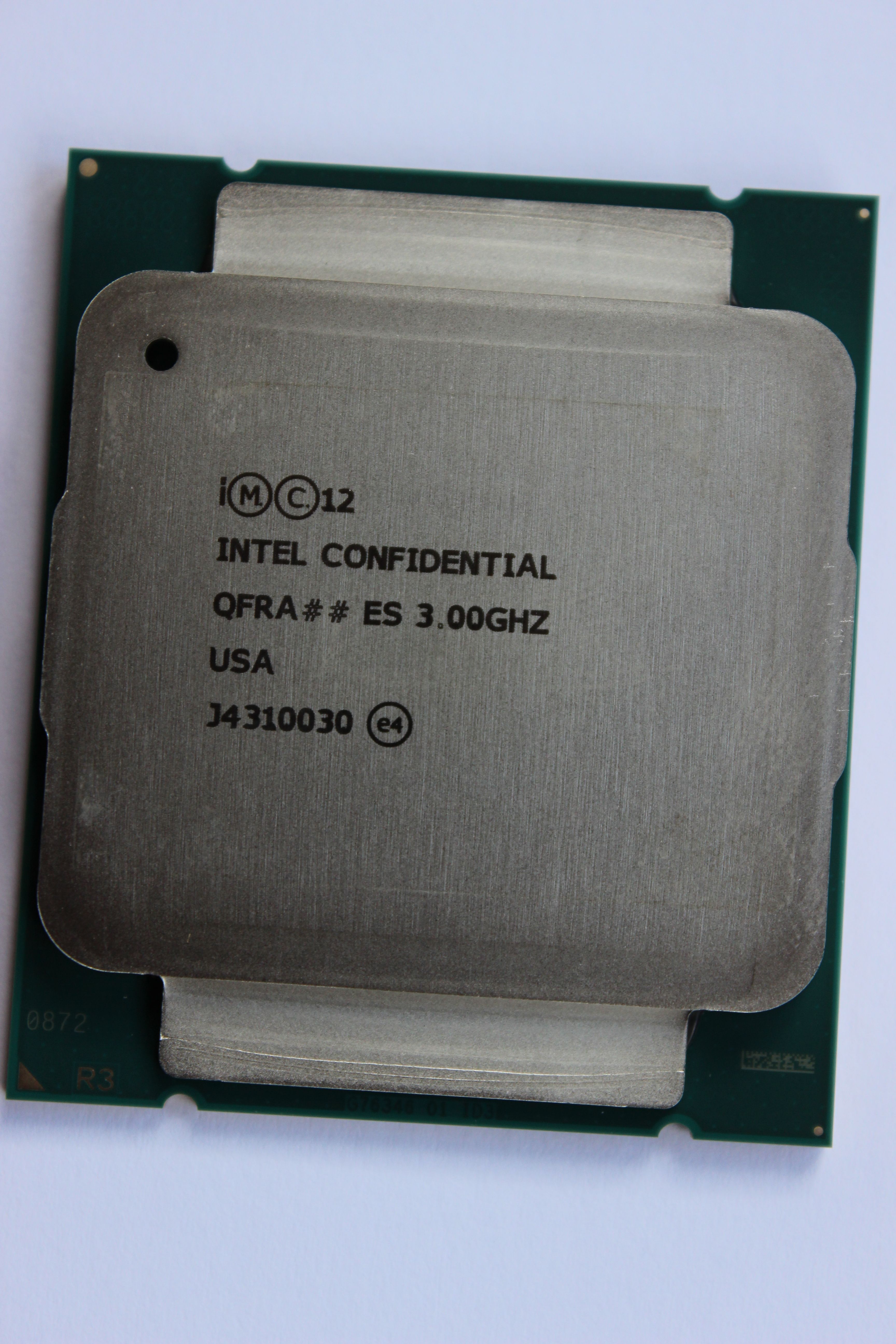
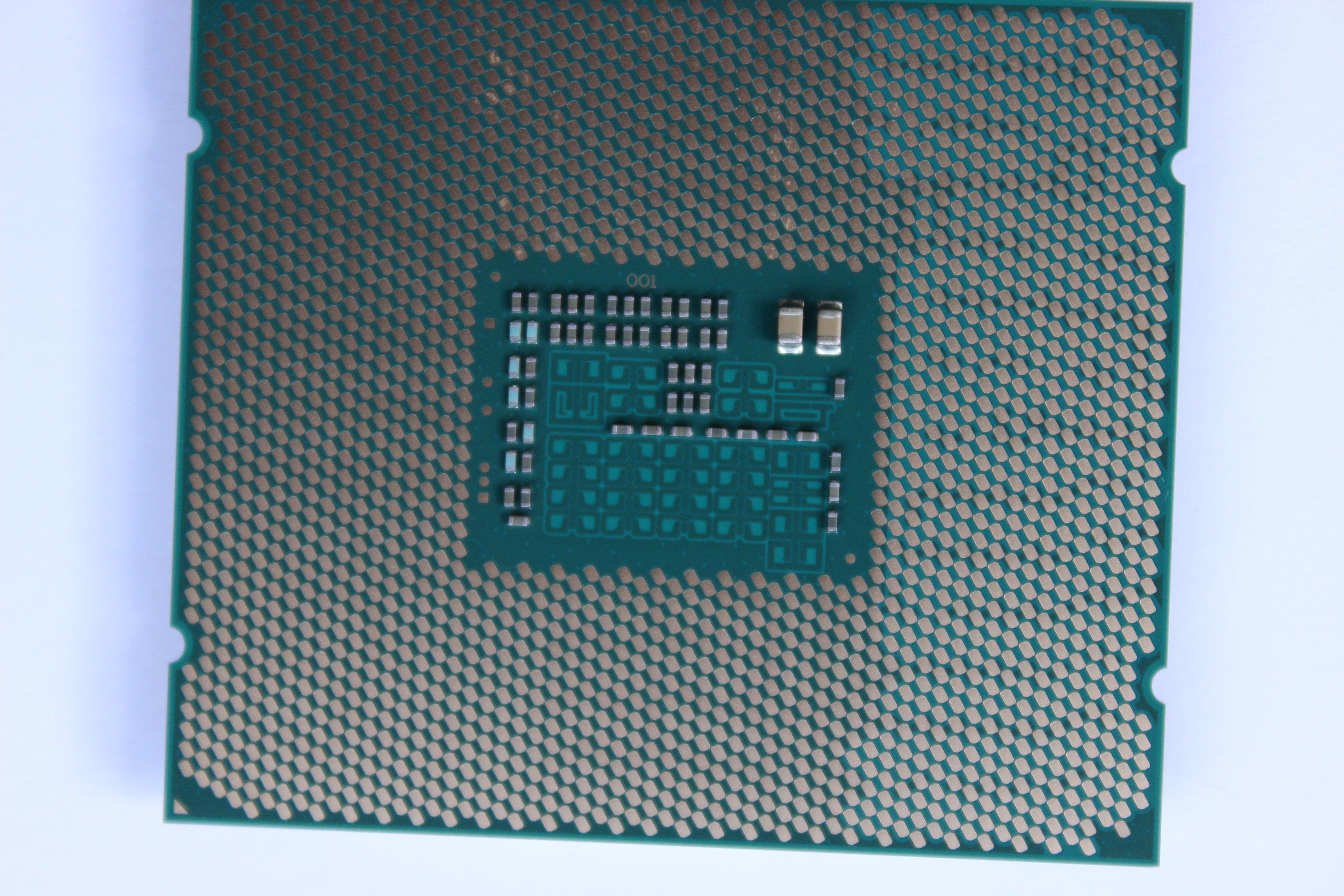
La placa que vamos a utilizar para realizar nuestras pruebas es la MSI X99S SLI PLUS que, por supuesto, va a ser analizada con todo detalle para que podáis conocer todas las novedades de este magnífico fabricante. Después procederemos con el testeo en el cual os contaremos con que hardware vamos a poder disponer.
LA PLACA. MSI X99S SLI PLUS
Comenzamos el análisis de la nueva X99S SLI Plus sin poder conocer todavía las especificaciones oficiales del fabricante pues os recordamos que aún estamos bajo embargo, por lo que esta vez vamos a comenzar directamente desde el aspecto externo de la placa. Bienvenidos a la nueva
ASPECTO EXTERNO
Como siempre, y antes de empezar a desgranar lo que nos ofrece la placa, vamos a comenzar con el embalaje.
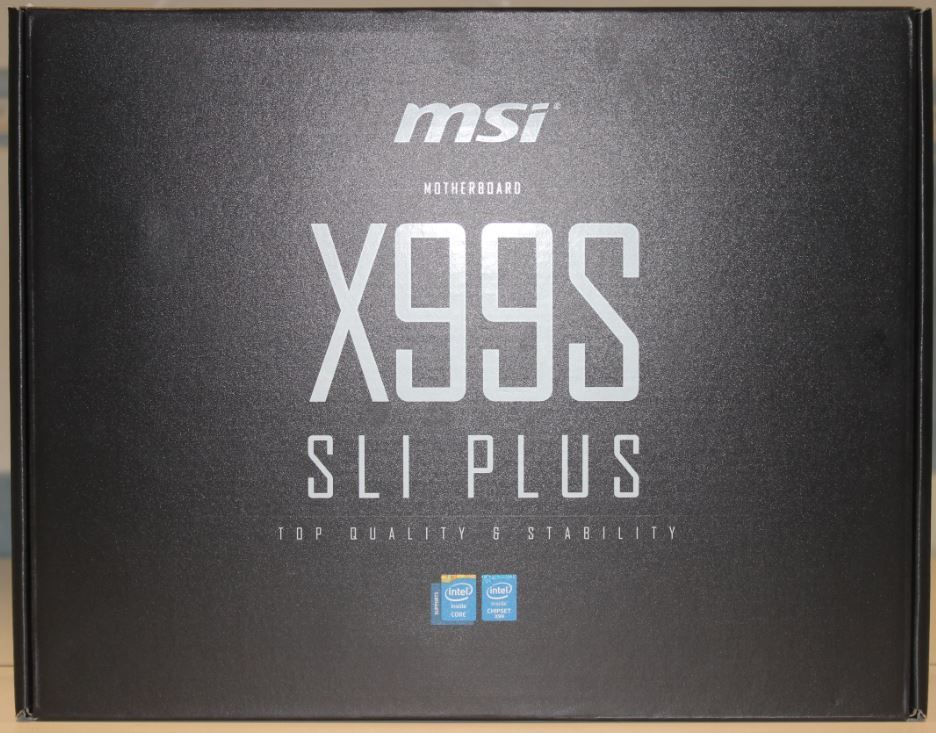
El color predominante es el negro con las letras en gris con lo que ya nos hablan claramente de que estamos hablando de una placa de tono clásico y con un color que le confiere un aire de elegancia. Rompe totalmente con la estética de las dos referencias de MSI que son la serie gaming y la serie overclocking de las Mpower y Xpower.
La parte frontal está tratada entera en un color negro mate con el nombre del fabricante y del modelo de la placa. En la parte inferior en pequeño los logos de Intel con referencia al chipset X99 para el que está preparada la placa.
En la parte trasera, y continuando con el típico enfoque de las MSI, una foto de la placa con especial atención a todas y cada una de las principales características de la misma. Se mantienen los mismo colores.
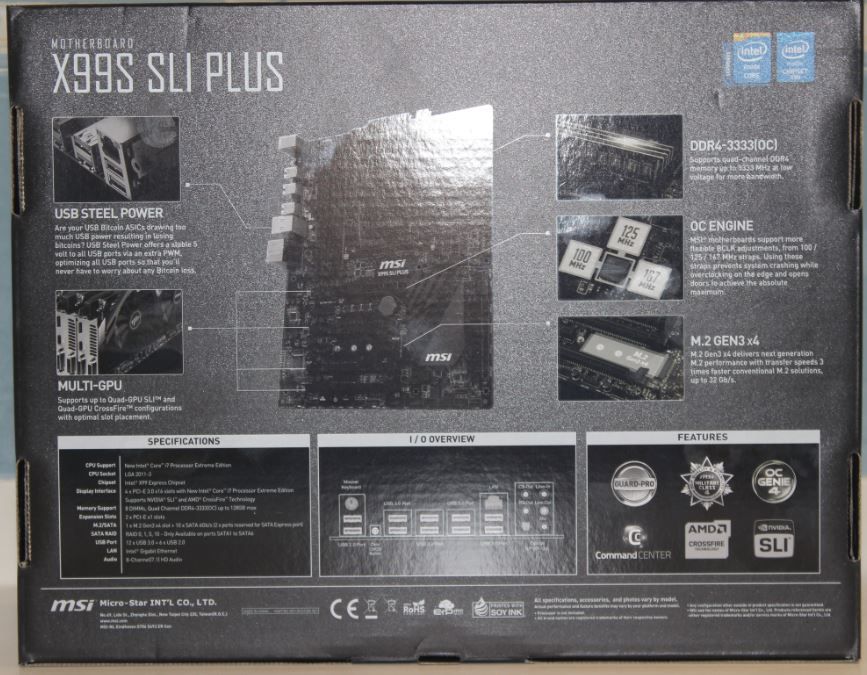


Los laterales de la caja hacen referencia exactamente a lo mismo de lo que nos habla el frontal de la caja. El fabricante y el modelo de la placa son los principales argumentos.


Mención especial merece el último de los laterales de la galería de arriba en el cual MSI nos señala las especificaciones en 20 idiomas diferentes.

Y sin querer fijarnos con más detalle en el embalaje, abrimos el mismo para encontrarnos con la típica bolsa antiestática que contiene nuestra esperada placa. Justo debajo de la misma los accesorios que nos proporciona MSI con la placa.
Lo primero de todo es, como siempre, la revisión de los accesorios que MSI incluye en el paquete
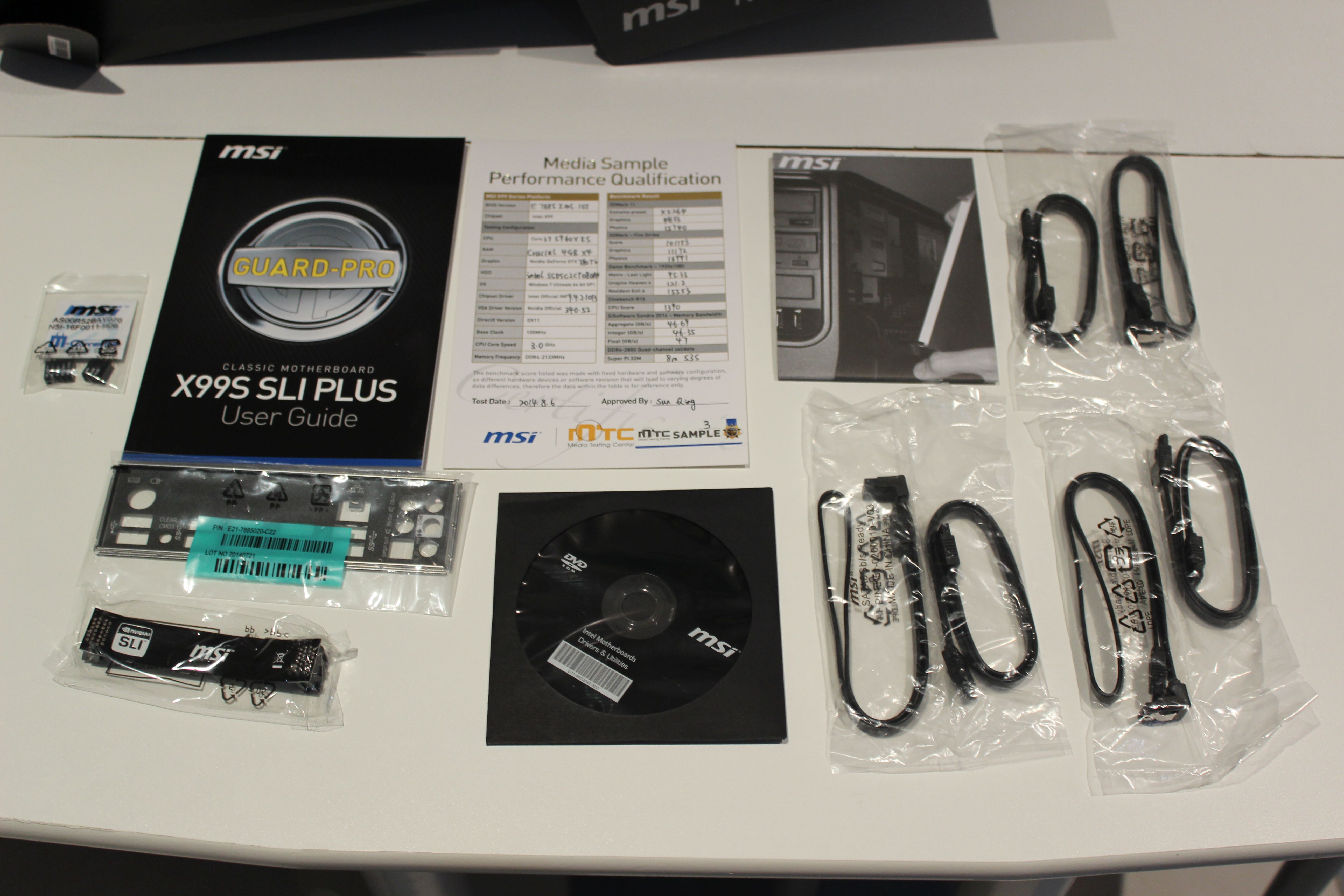
- Guía de usuario, DVD de drivers y un curioso certificado de rendimiento (no olvidemos que de momento estas placas están en situación de embargo y son samples)
- La chapa trasera o I/O Shield
- 6 cables SATA 6 gbps
- un puente SLI
- dos conectores para la conexión de los cables de la caja
Empezamos como siempre con la vista general de la placa.
Estamos ante una placa con formato ATX que combina los colores negro y gris para darle un aspecto clásico y elegante como pretende el fabricante en esta gama que se considera la classic. Ningúna carcaterística especial podemos esperar de esta placa en la que el punto fuerte es la sobriedad.


A destacar la nueva tecnología que MSI ha implantado en sus placas con este chipset al que ha denominado «Guard-Pro» y que presenta una serie de funcionalidades que la convierten en aún más segura contra diferentes posibles riesgos a los que está sometida la placa tanto en funcionamiento como en reposo.
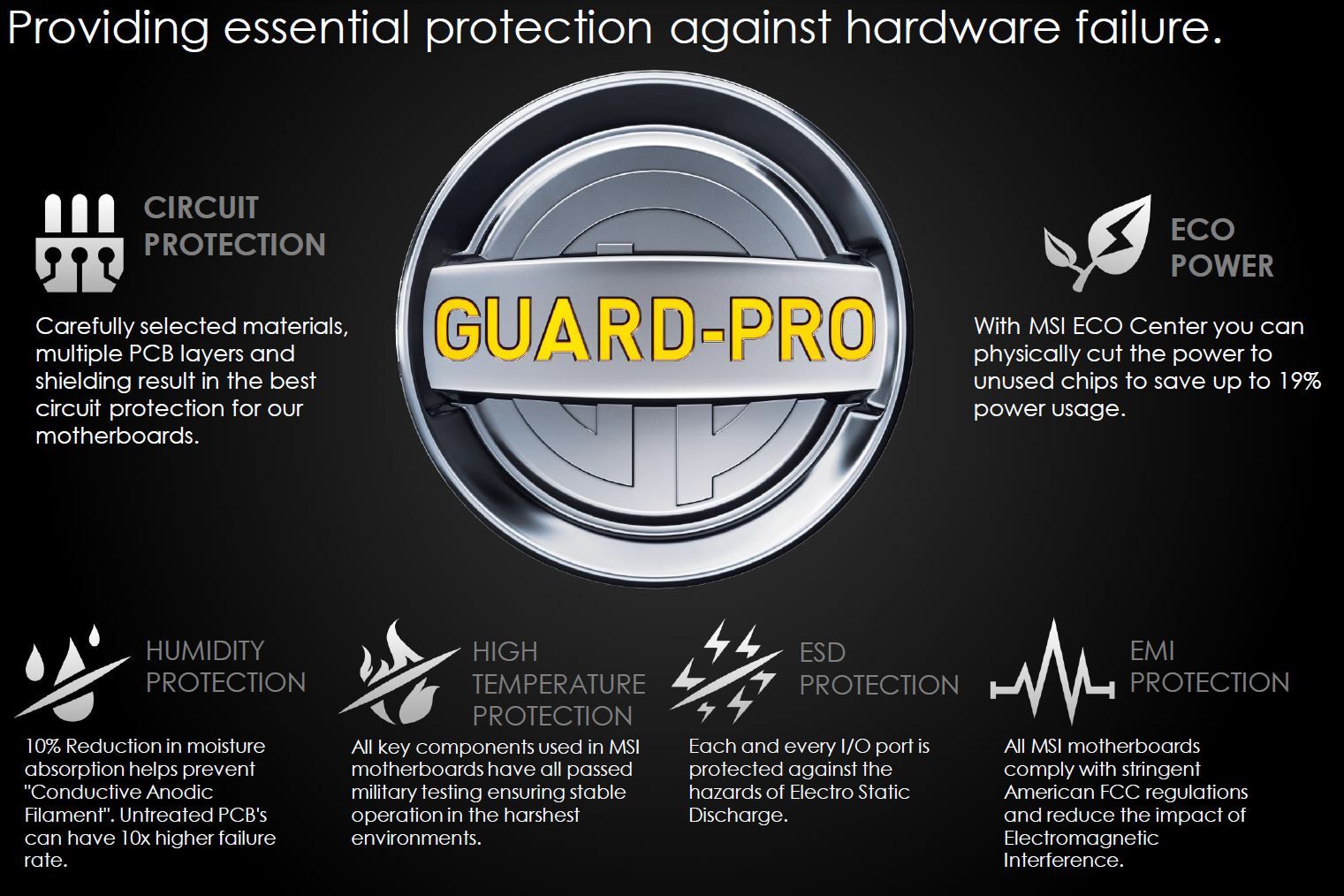
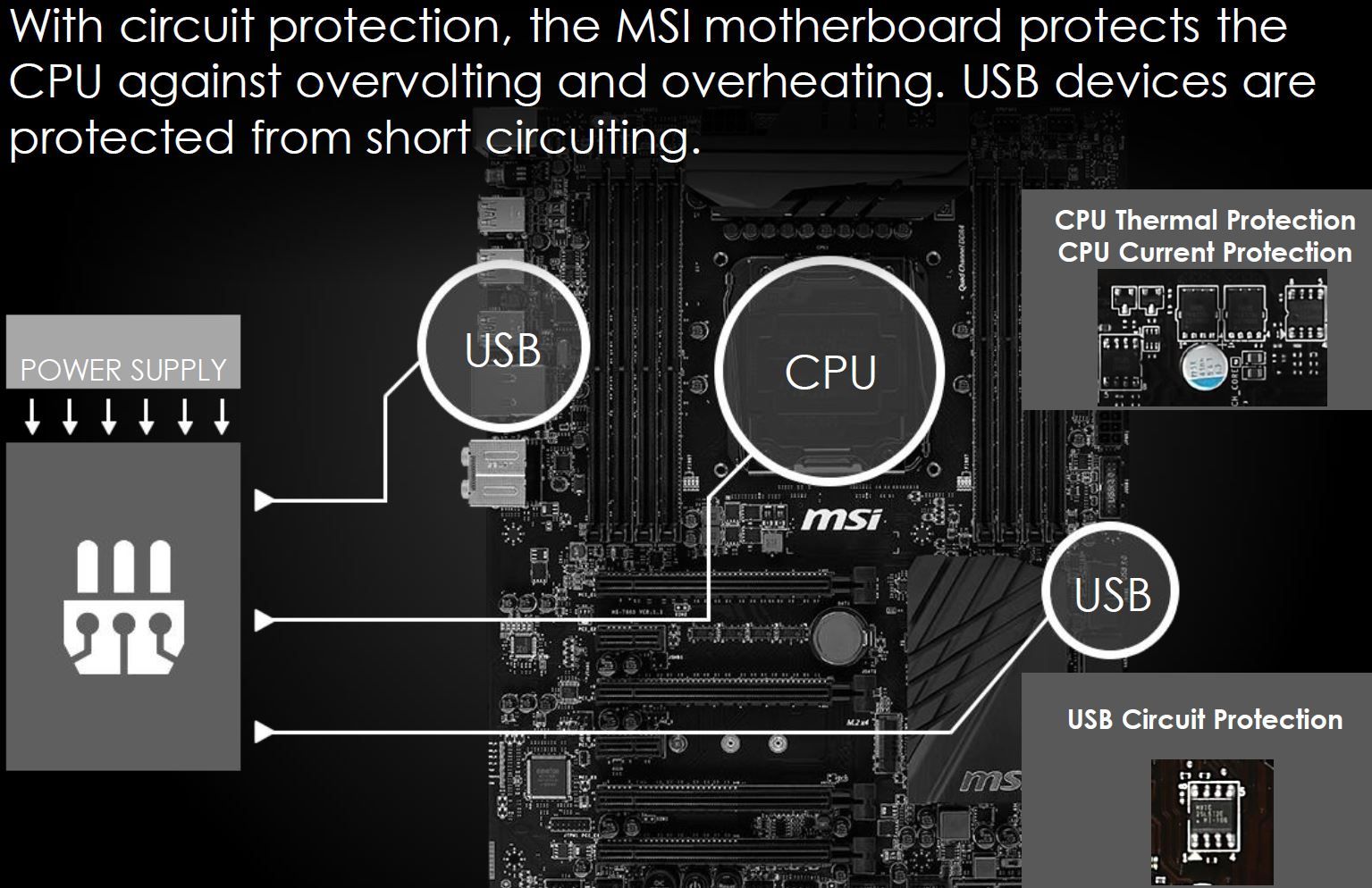
- Toda la circuitería, a parte de ser construida con materiales cuidadosamente seleccionados como dice en el anuncio, queda sobradamente protegida gracias a un gran número de capas (hasta 8) que conforman un PCB de una gran robustez. Sin duda este hecho lo hemos podido notar solo con la sensación de robustez y el peso de la placa cuando la cogimos por primera vez entre nuestras manos. A parte los consabidos materiales que llevan el conocido estándar «Military Class 4». Se supone que con este tecnología el riesgo de sobre voltaje y de exceso de temperatura se minimiza así como el riesgo de corto circuitos que a veces pueden producir los puertos USB. Obviamente esperemos no tener que poner a prueba esta tecnología y se quede exclusivamente en una teoría.
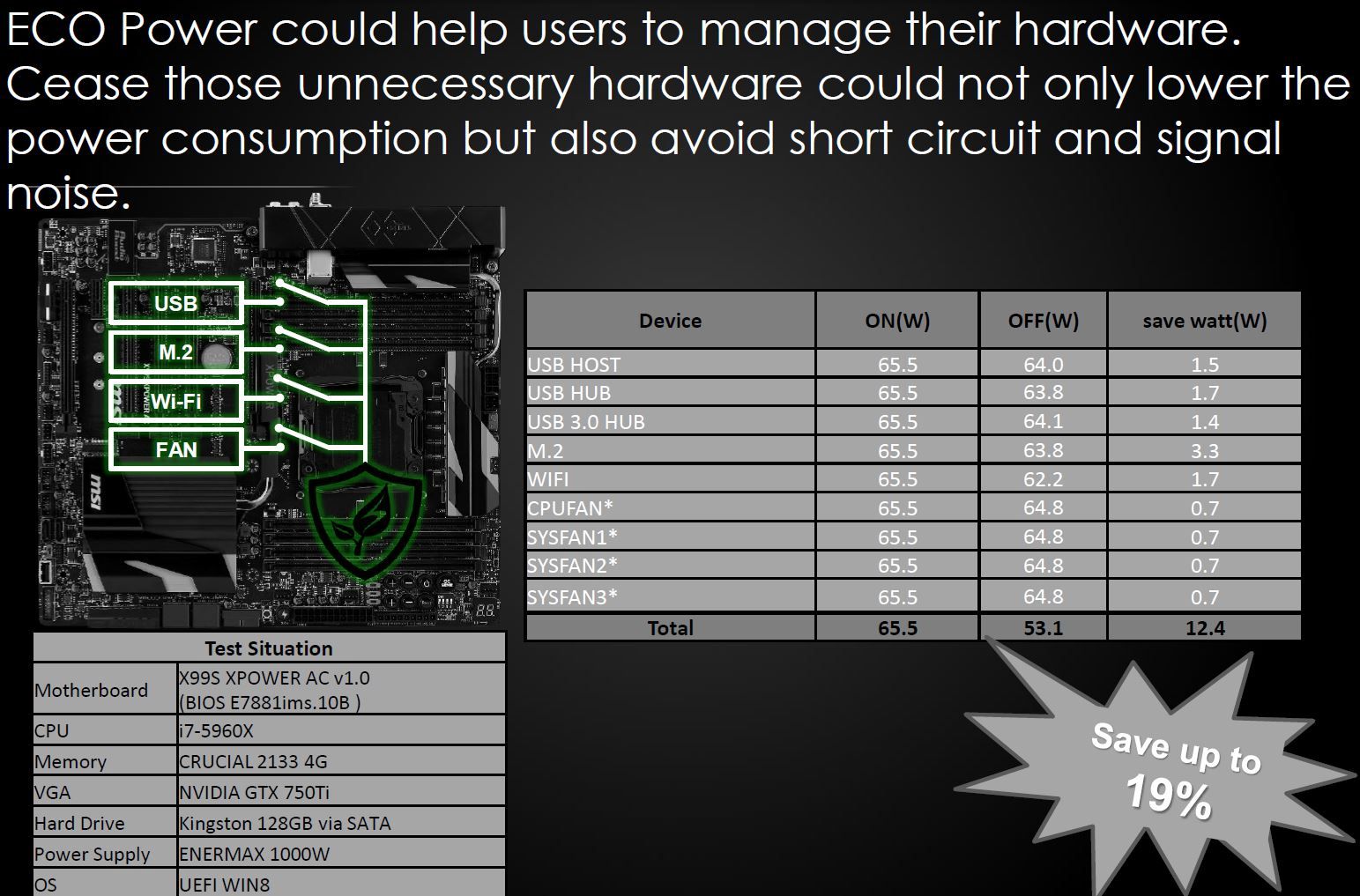
- Otro de los puntos clave es el MSI ECO Center gracias al cual se consigue que todos los circuitos electrónicos o chips que no vayamos a utilizar pueden ser independientemente desconectados con lo cual, obtendríamos una ganancia da hasta un 20% en el consumo total de la placa.
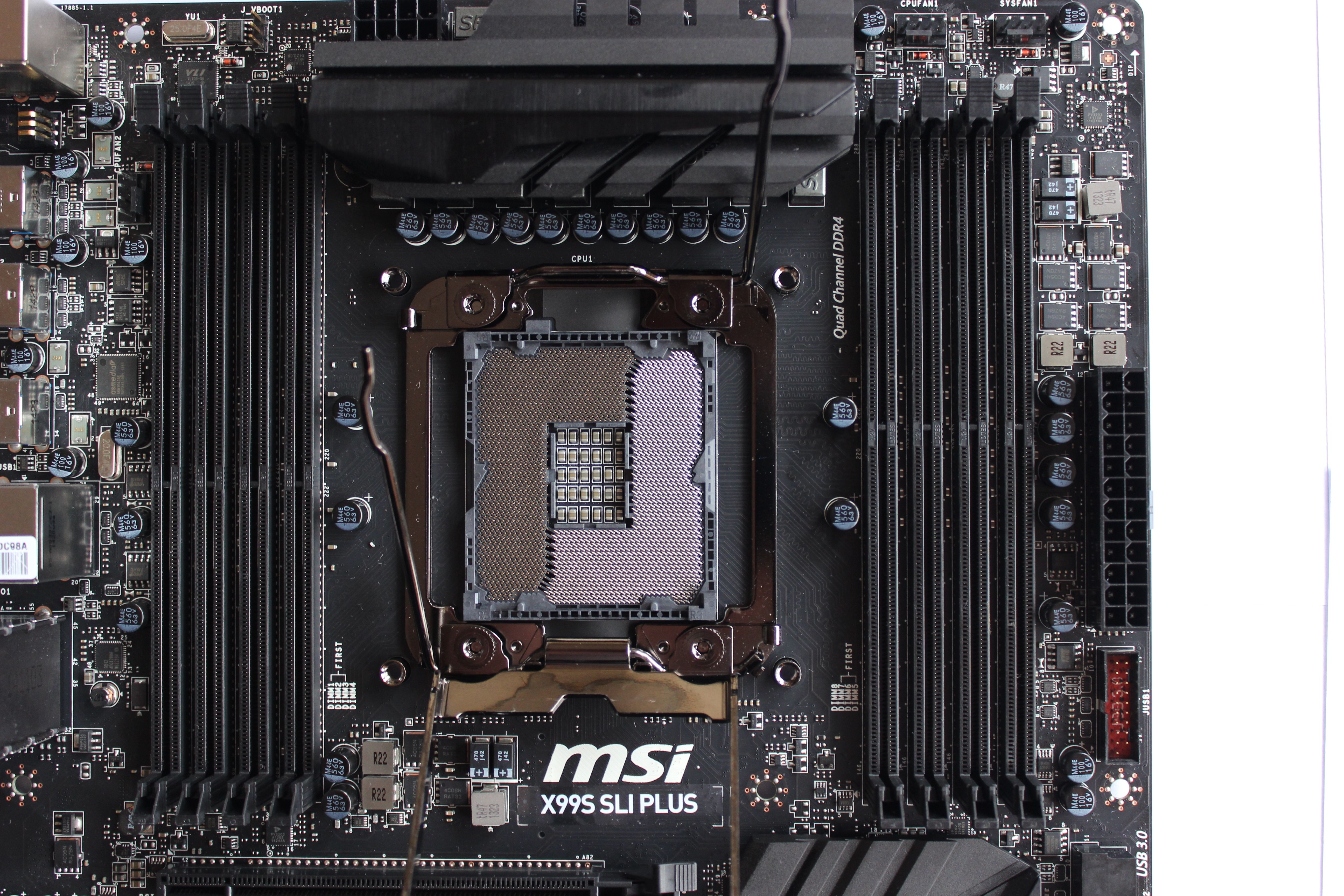
El socket aparece ahora justo en la parte superior de la placa, como viene siendo habitual, pero ocupa la parte central de la misma pues ya queda flanqueada por esos ocho bancos de memoria que contribuyen al soporte quad channel de este nuevo chipset.
Justo en la vista que os pongo en la foto de más abajo podéis ver las ocho fases de alimentación de la placa.
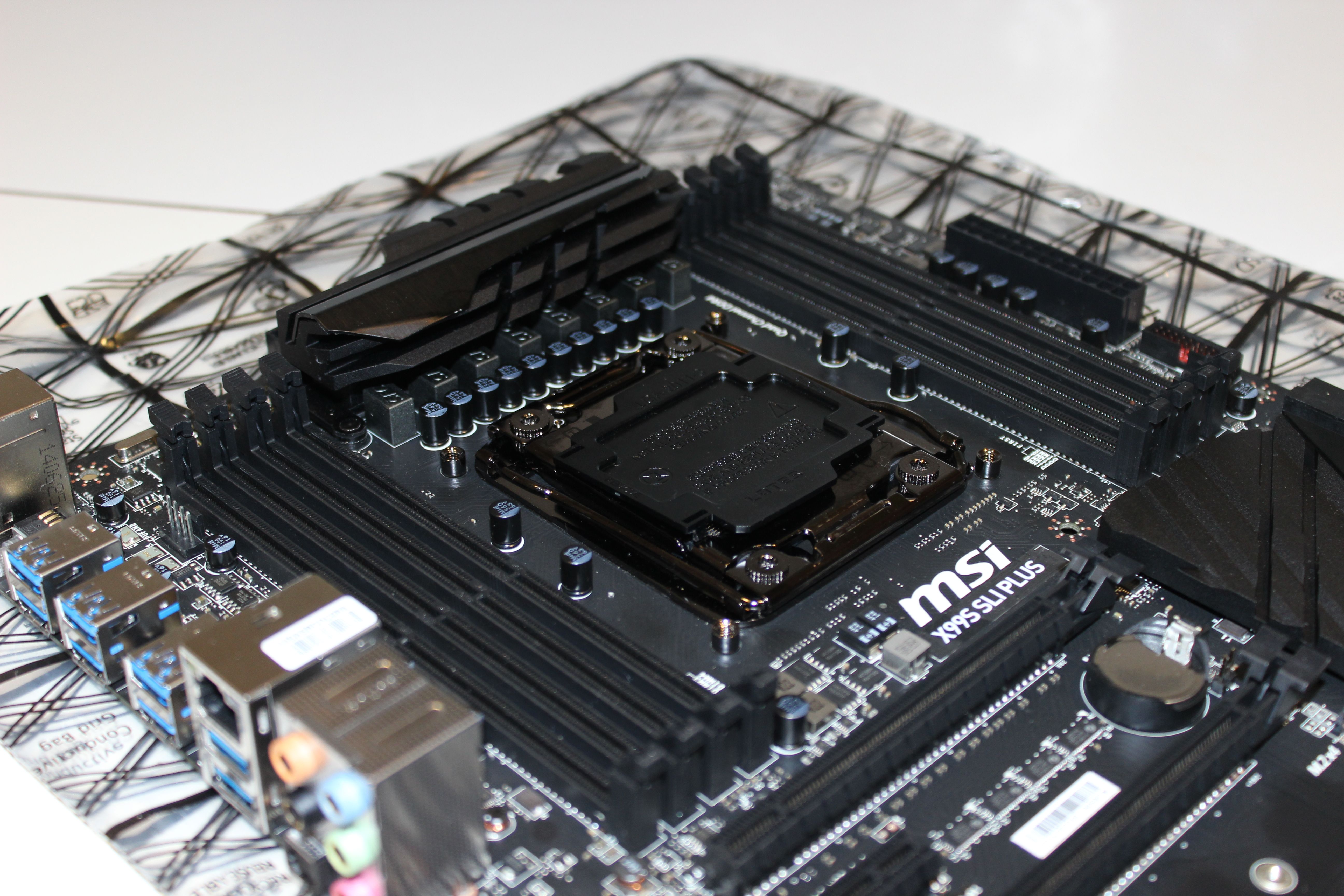
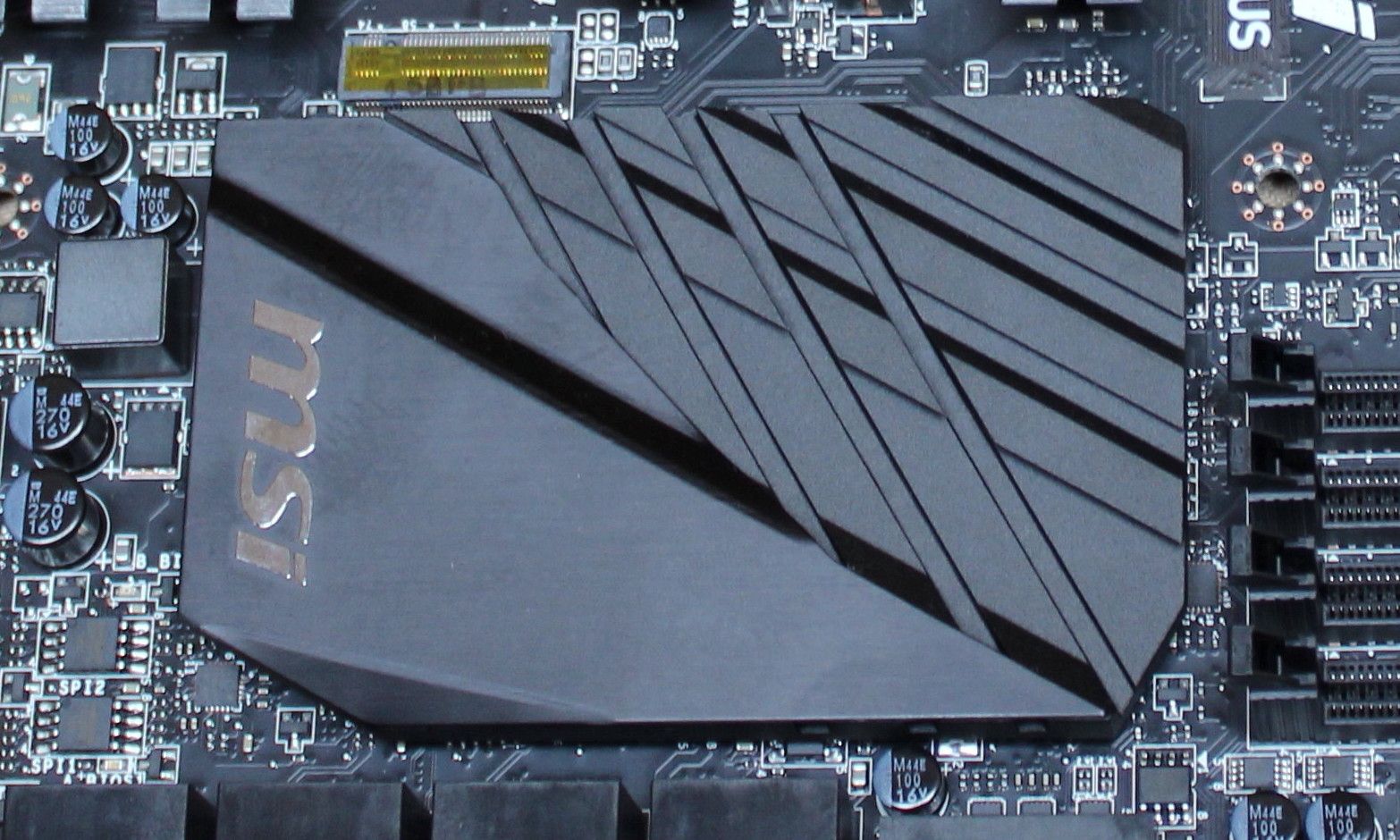
Empezamos como siempre con los disipadores que mantienen a raya los siempre calientes chipset y por supuesto VRM. Se pueden observar dos bloques de aluminio de disipación pasiva con los colores gris y negro para no desentonar con el conjunto general y con los logos de MSI.
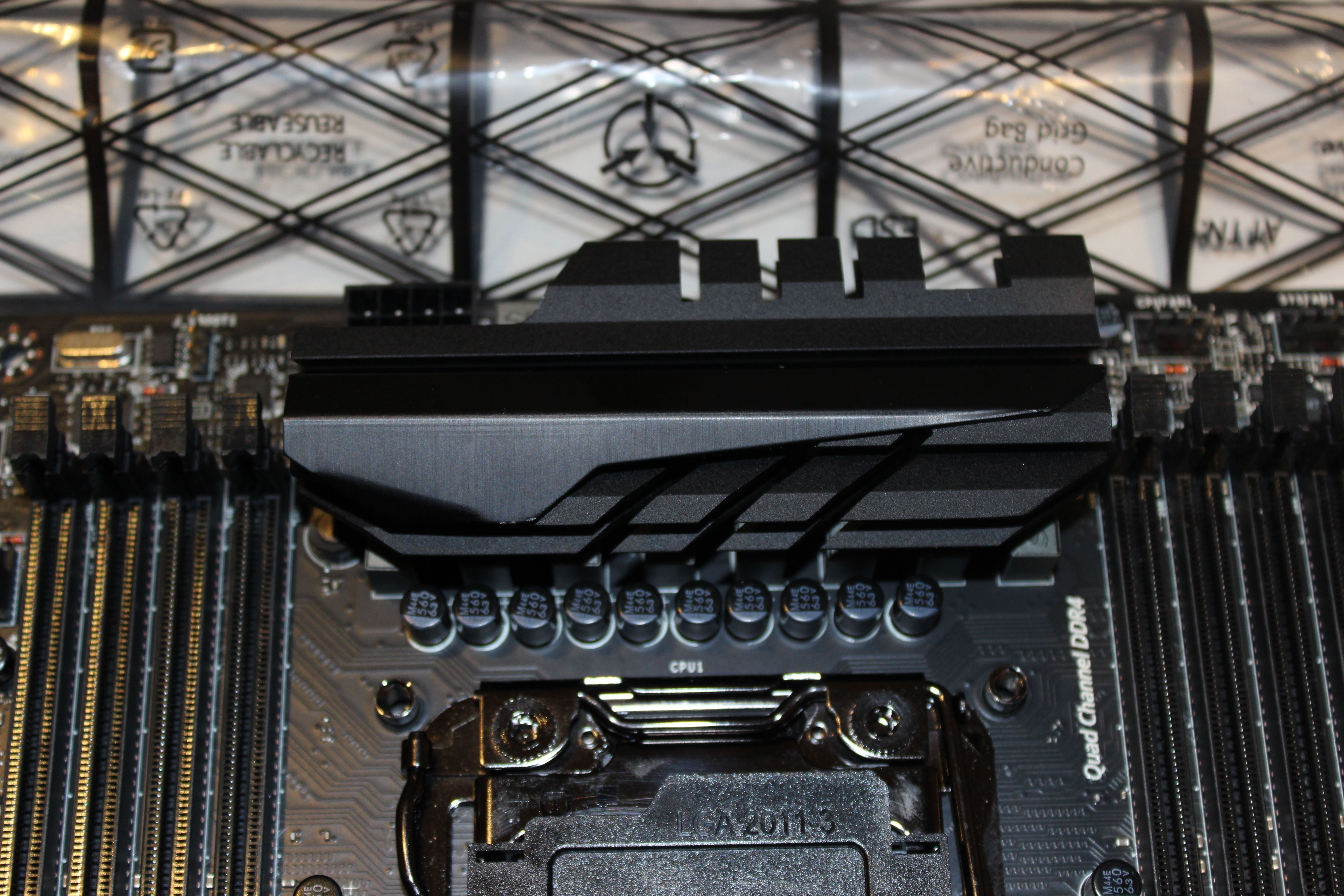
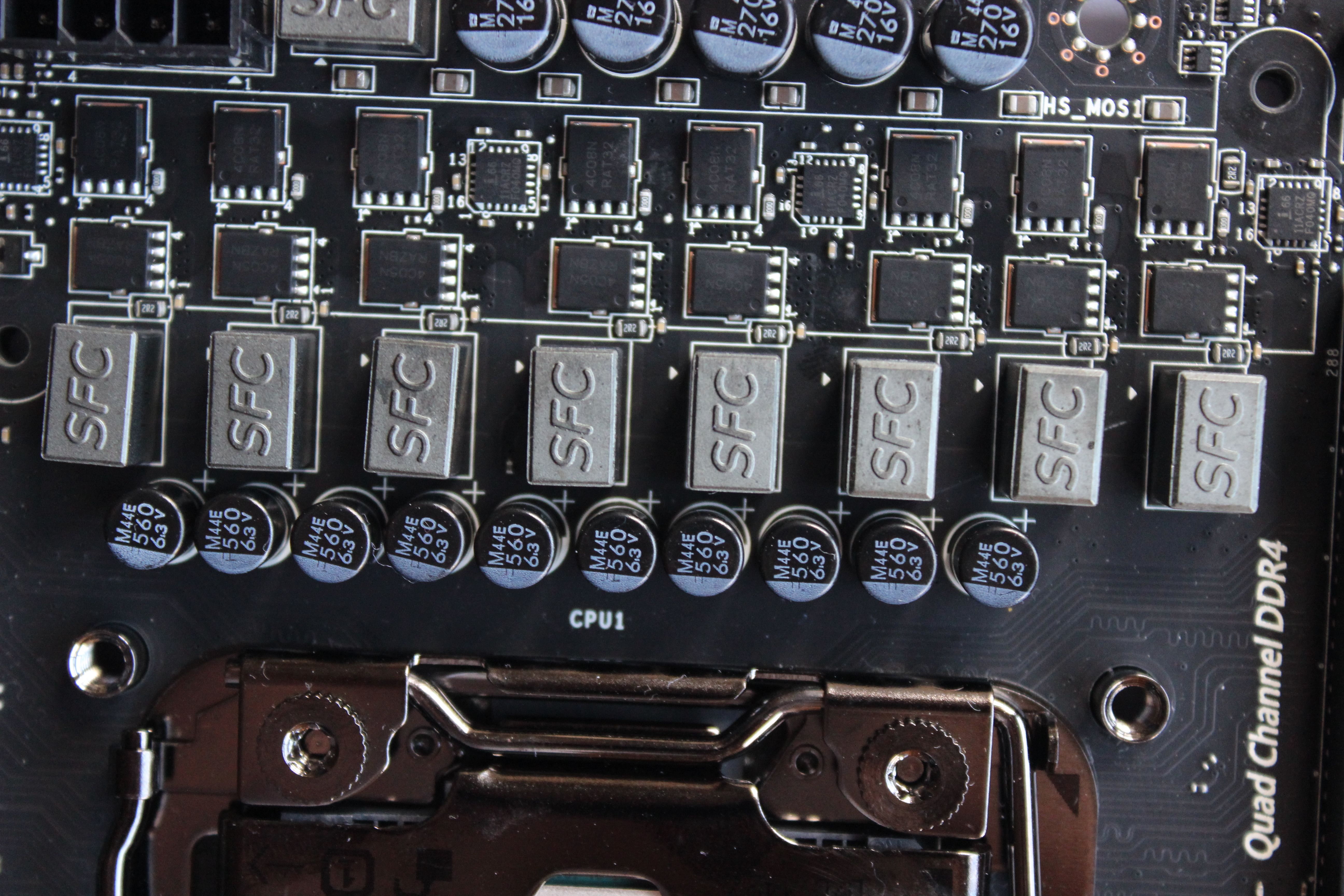
Como ya sabéis el VRM o Módulo Regulador de Voltaje es el encargado de suministrar al procesador el voltaje necesario (entre 1 y 1,3v aproximadamente) a partir de los 12v que recibe directamente de la fuente a través del conector de 8 pines. La placa está alimentada por 8 fases como podéis ver en la imagen de más abajo (Super ferrita Chokes) acompañados de su pareja de mosfets cada uno. El disipador está formado por un thermo pad que pone en contacto al disipador con los propios mosfets buscando la disipación de calor óptima. En la foto de más abajo podéis ver con claridad los mosfets una vez desmontado el disipador.
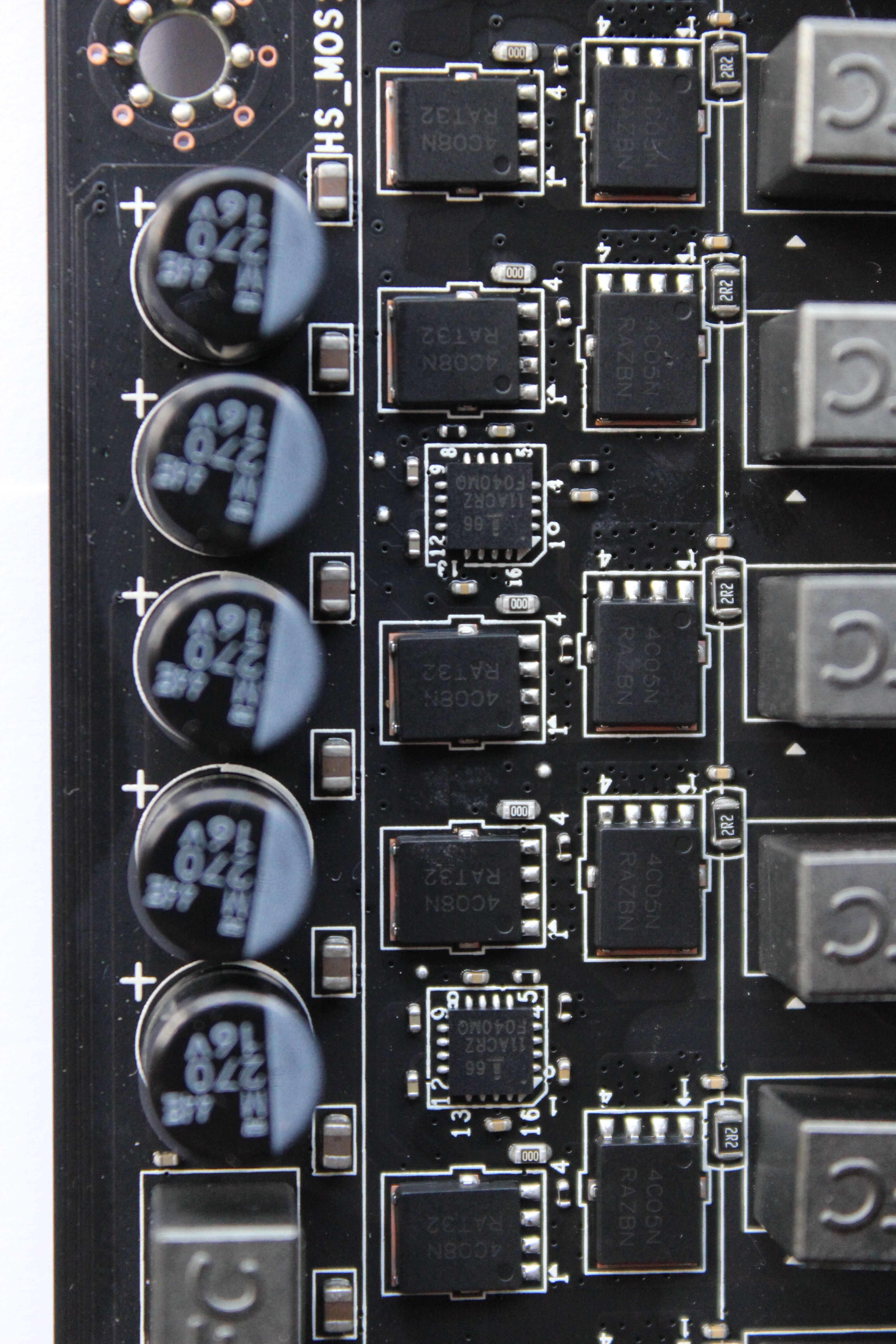
Y en esta foto podéis ver el detalle de dichos mosfets:
Ahora bien, el que controla la energía que pasa a través de esas ocho fases es el famoso controlador de PWM que en el caso de la placa que nos ocupa lo hace a través de un controlador Intersil que podemos ver en la imagen de más abajo y que, obviamente, se encuentra cerca de la zona de los VRMs.

Ahora bien, este controlador que os hemos puesto más arriba solo controla hasta seis fases por lo que o bien MSI nos está engañando o hay algo más por ahi que se nos escapa. La solución está al levantar el disipador de los VRMs y encontrarnos chips como éste que nos da la solución hasta alcanzar las 8 fases que realmente tiene la placa.

Una vez hemos terminado con el crítico tema de los reguladores de voltaje, y antes de dejar la zona del socket os recordamos que las memorias soportadas por la placa son las nuevas memorias DDR4 dispuestas en quad channel. Pues bien, esta placa soporta hasta 128 Gb de memoria RAM DDR4 con frecuencias en OC de hasta 3000 Mhz.
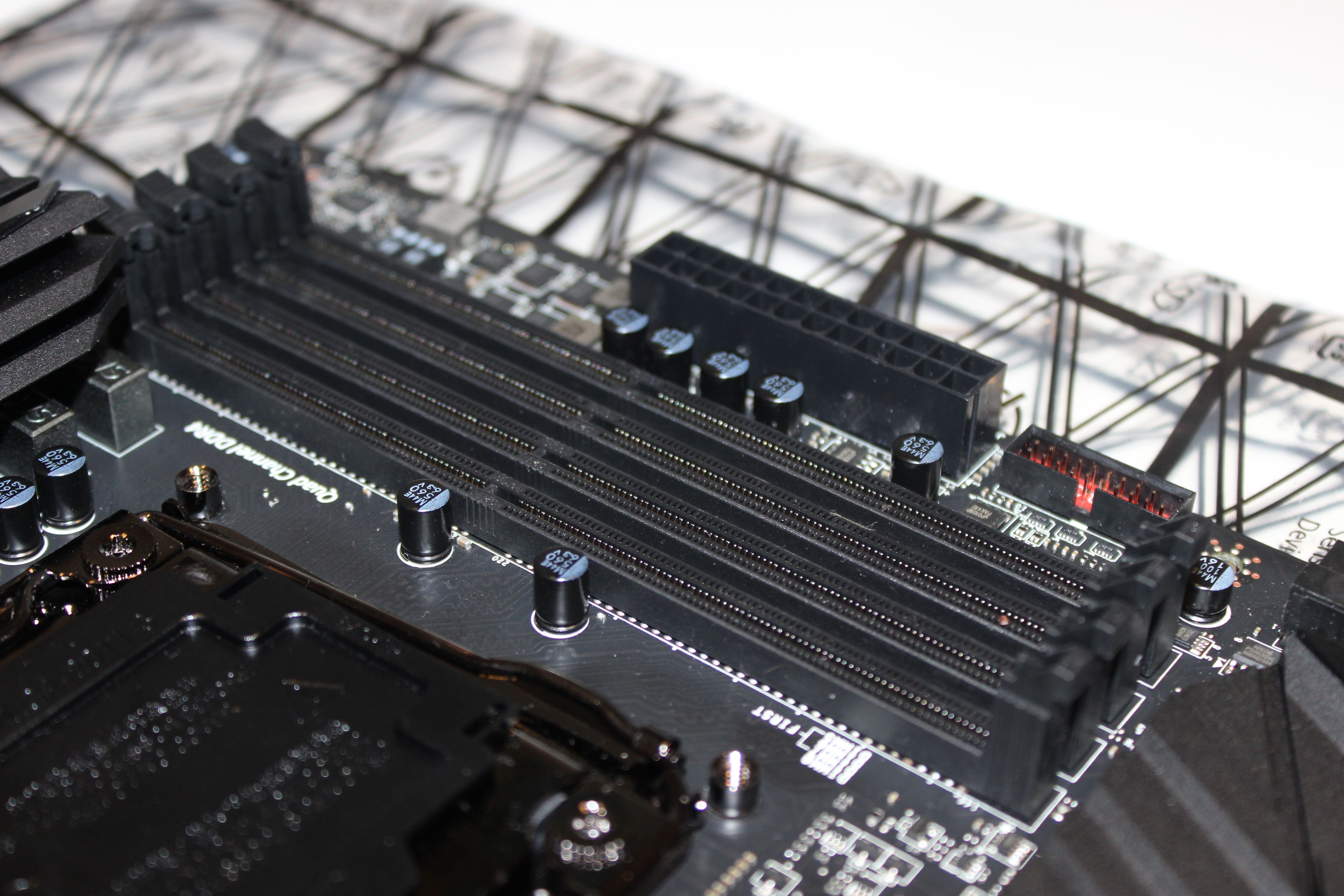
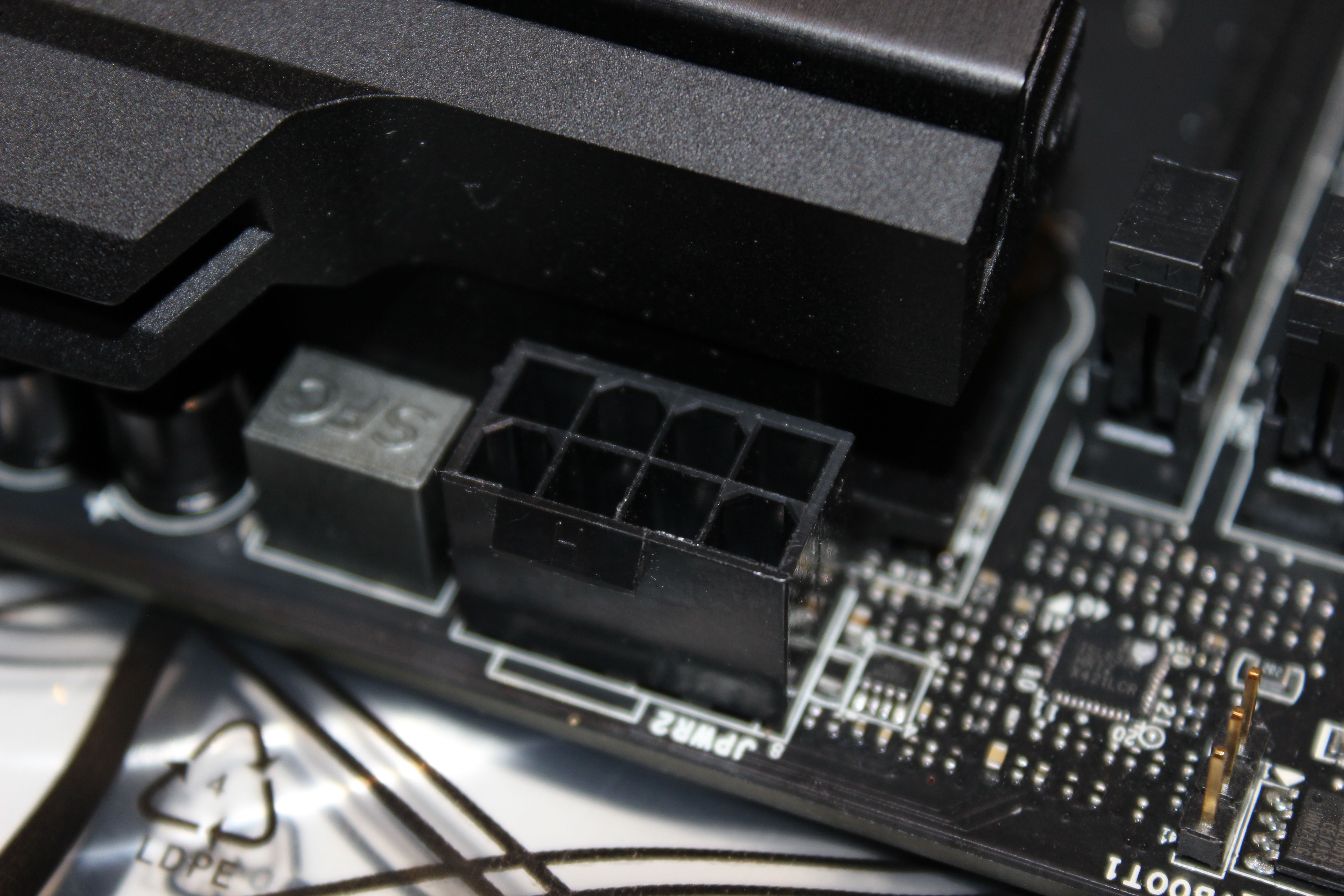
Los dos conectores de alimentación son los ya conocidos de 20+4 pines para la placa así como el EPS 12v de 8 pines para la zona del procesador.

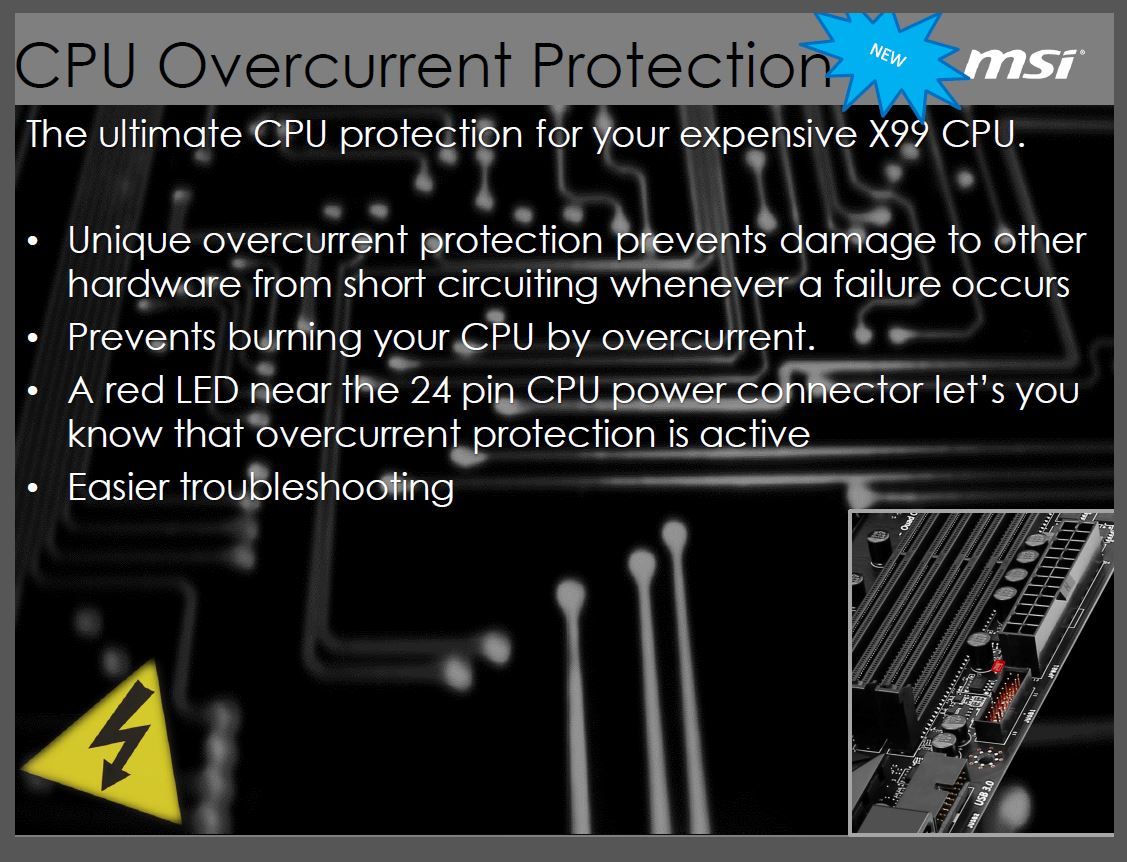
Hablando del procesador y la mejor forma de prevenir los problemas de sobretensión que a veces se pueden llegar a producir y que pueden provocar un gran problema a nuestro bolsillo teniendo en cuenta el elevado coste de los nuevos procesadores de socket LGA 2011-3, MSI ha implementado la tecnología «CPU Overcurrent Protection» gracias a la cual la placa puede llegar a evitar ese fatídico hecho de los corto circuitos provocados por una sobretensión. Además un led de color rojo cercano a la conexión de 24 pines nos avisa en todo momento de que esa protección está totalmente activa para ofrecernos esa tranquilidad adicional.
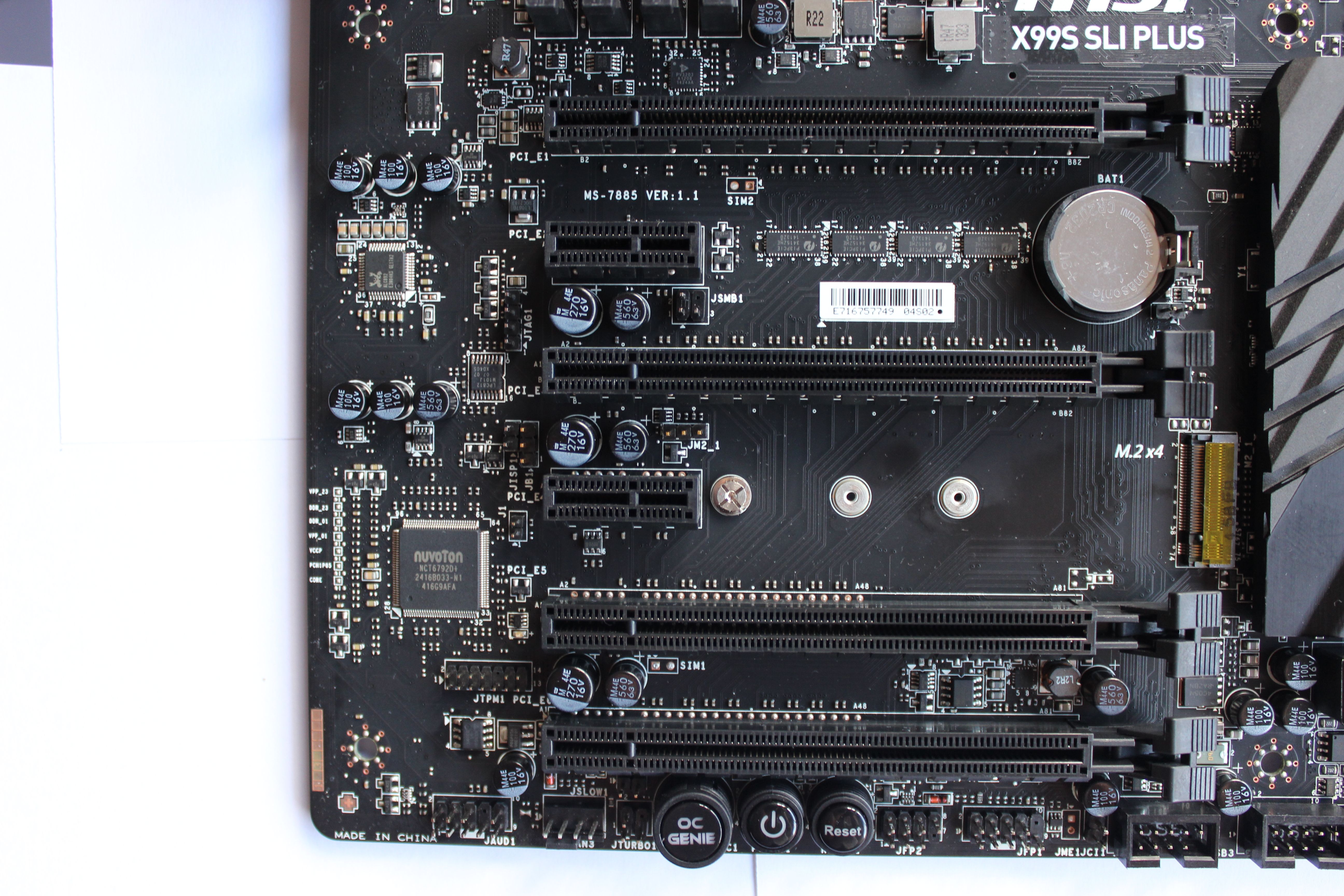
La placa, por supuesto, haciendo honor a su nombre soporta, MultiGPU tanto en CF como en SLI. Incluye, como podéis observar en la foto de abajo, cuatro ranuras PCI-e 3.0 X16 y dos ranuras PCI-e 3.0 X1 para el soporte de Quad SLI o CrossFireX.
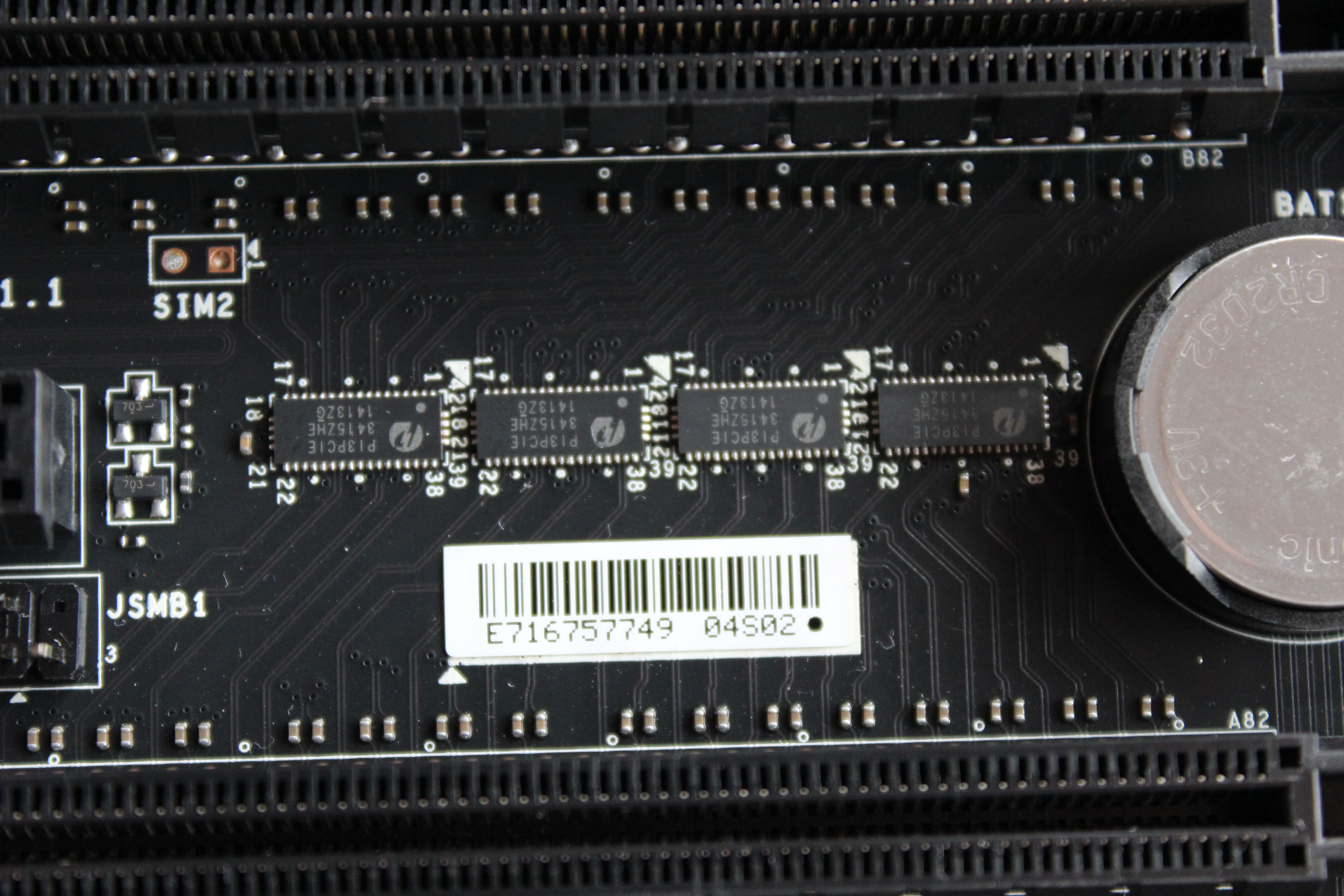
El chip encargado de realizar la conmutación entre las diferentes ranuras PCI-e es el famoso P13PCIE de Pericom. Se sitúa justo entre la primera ranura PCI-e x1 empezando por arriba y la pila. Justo debajo podéis ver el detalle de dichos chips.
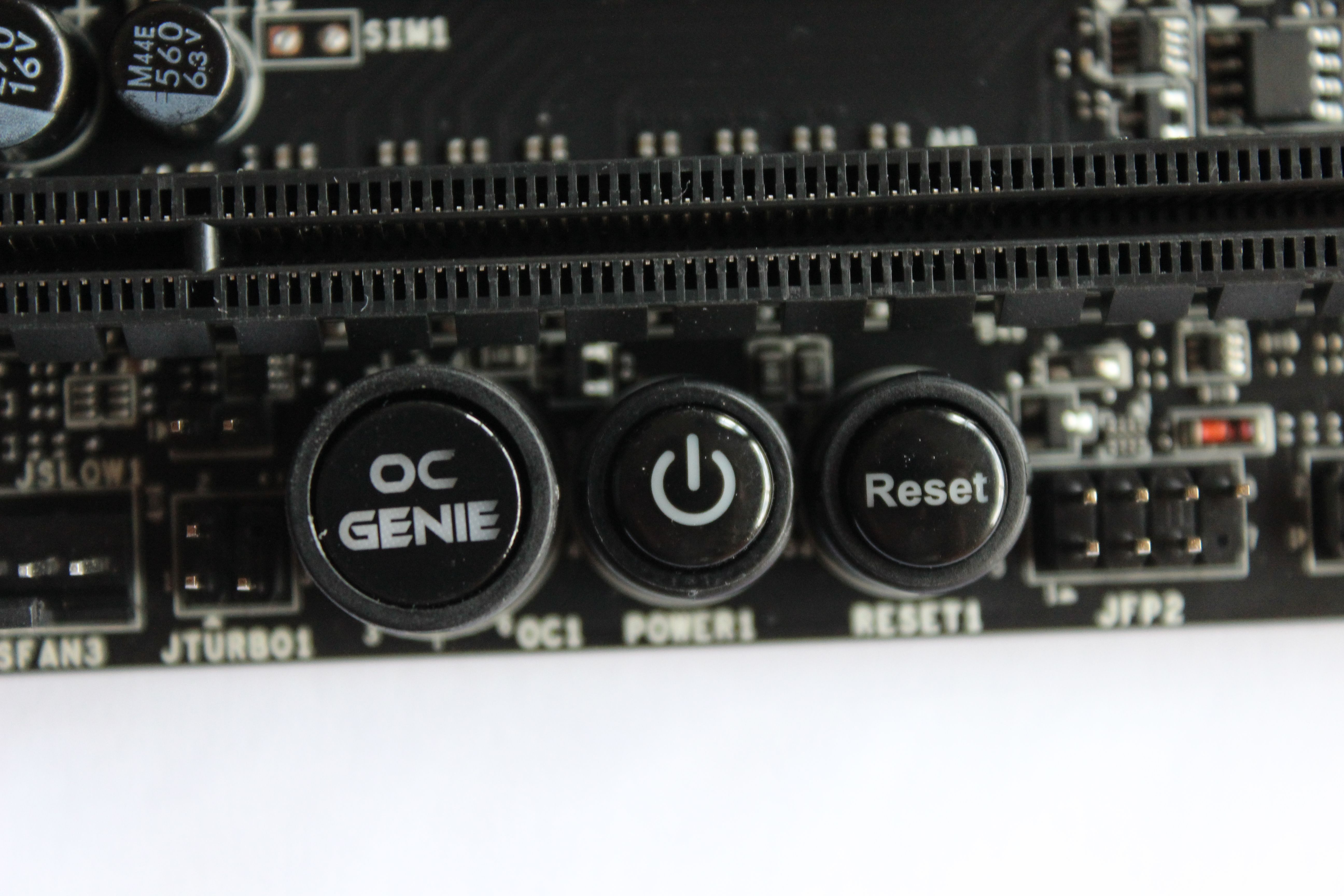
Y si seguimos un orden lógico podemos observar, justo debajo de las ranuras PCI-e, los botones útiles de Reset y Power de la placa (con los que podremos hacer dichas funciones sin necesidad de los botones de la caja) y el botón OC Genie a través del cual la placa hará un OC del procesador de forma automática sin que el usuario tenga conocimientos de overclocking. Obviamente los resultados nunca serán comparables con el que puede realizar un usuario experimentado de forma manual desde la Bios de la placa pero sí puede ser útil.
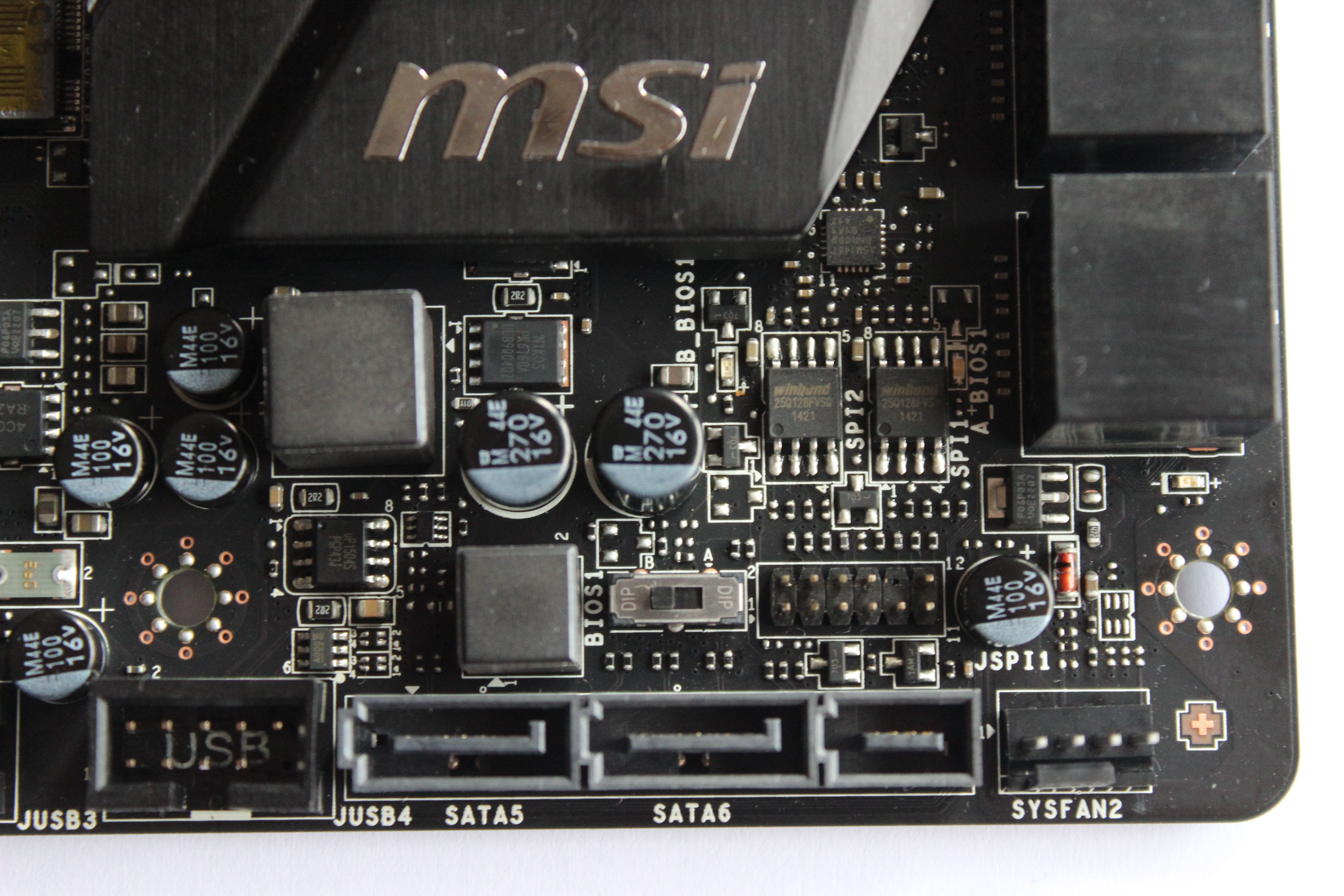
Y hablando de la Bios, justo en la parte inferior izquierda podemos encontrar las dos pequeñas «cucarachas» etiquetadas como Winbond que contienen las dos Bios de las que dispone la placa. Un poco más abajo podéis encontrar el pequeño switch que nos ayudará a elegir con cual de las dos Bios queremos que arranque el PC en un momento determinado (o bien la primaria o bien la de backup)
Comenzamos con el repaso de los principales chips que componen el ecosistema de la MSI X99S SLI PLUS gracias a los cuales iremos conociendo un poco mejor las nuevas características del chipset X99.
Sin duda, el chip estrella es el del propio chipset X99 al que podemos acceder una vez hemos quitado el disipador que lo protege. Si os fijáis, va unido al propio disipador mediante pasta térmica dura.

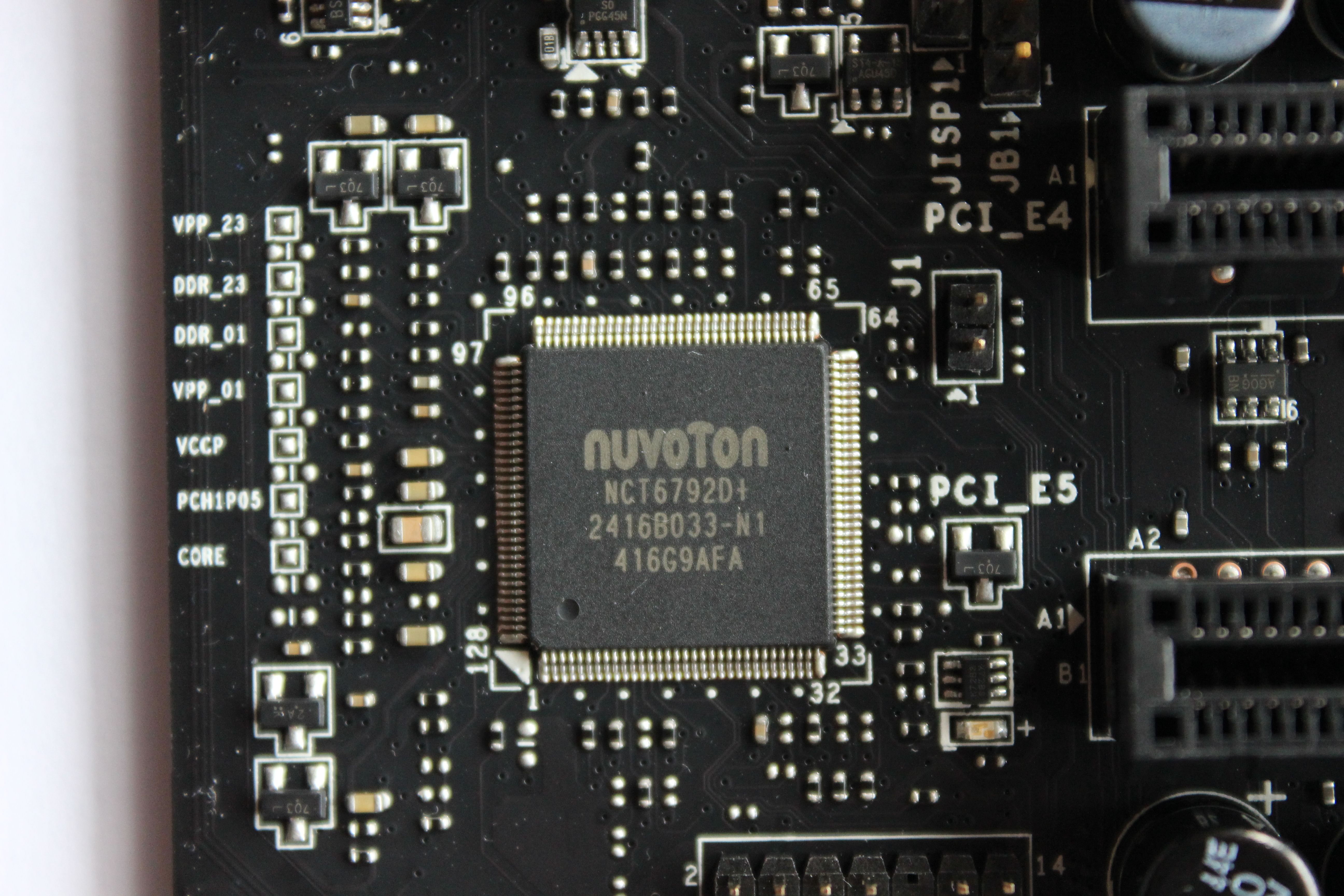
El siempre importante chip encargado de monitorizar las temperaturas de la placa, las revoluciones de giro de los ventiladores y del puerto PS/2. MSI utiliza indistintamente o bien este nuvoton que es más conocido o bien un fintek que ya tuvimos oportunidad de ver en la reciente MSI 970 gaming.
Pero sin duda, dos de los más importantes chips que se encuentran en una placa base son el chip de audio y el de red.
El chip de audio es un Realtek ALC892 que soporta la reproducción de sonido 7.1.

La tarjeta de red viene soportada por el chip I218V de Intel para conexión Gigabit ethernet.

Comenzamos rápidamente con el tema de las conexiones. Como hemos dicho al principio del análisis el chipset de la placa soporta hasta 6 puertos USB 3.0, 8 puertos USB 2.0 y hasta 10 puertos SATA 6 gbps.
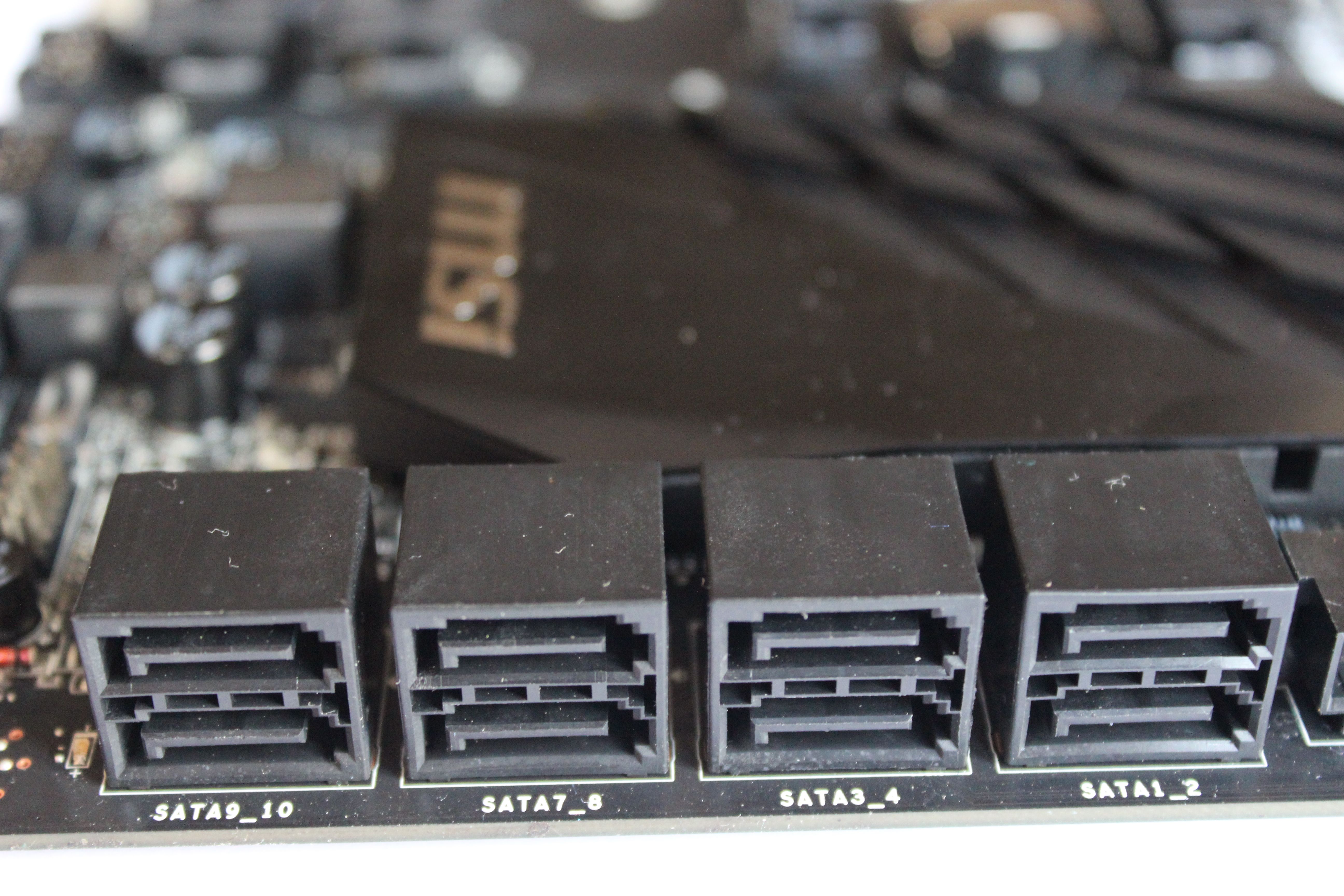
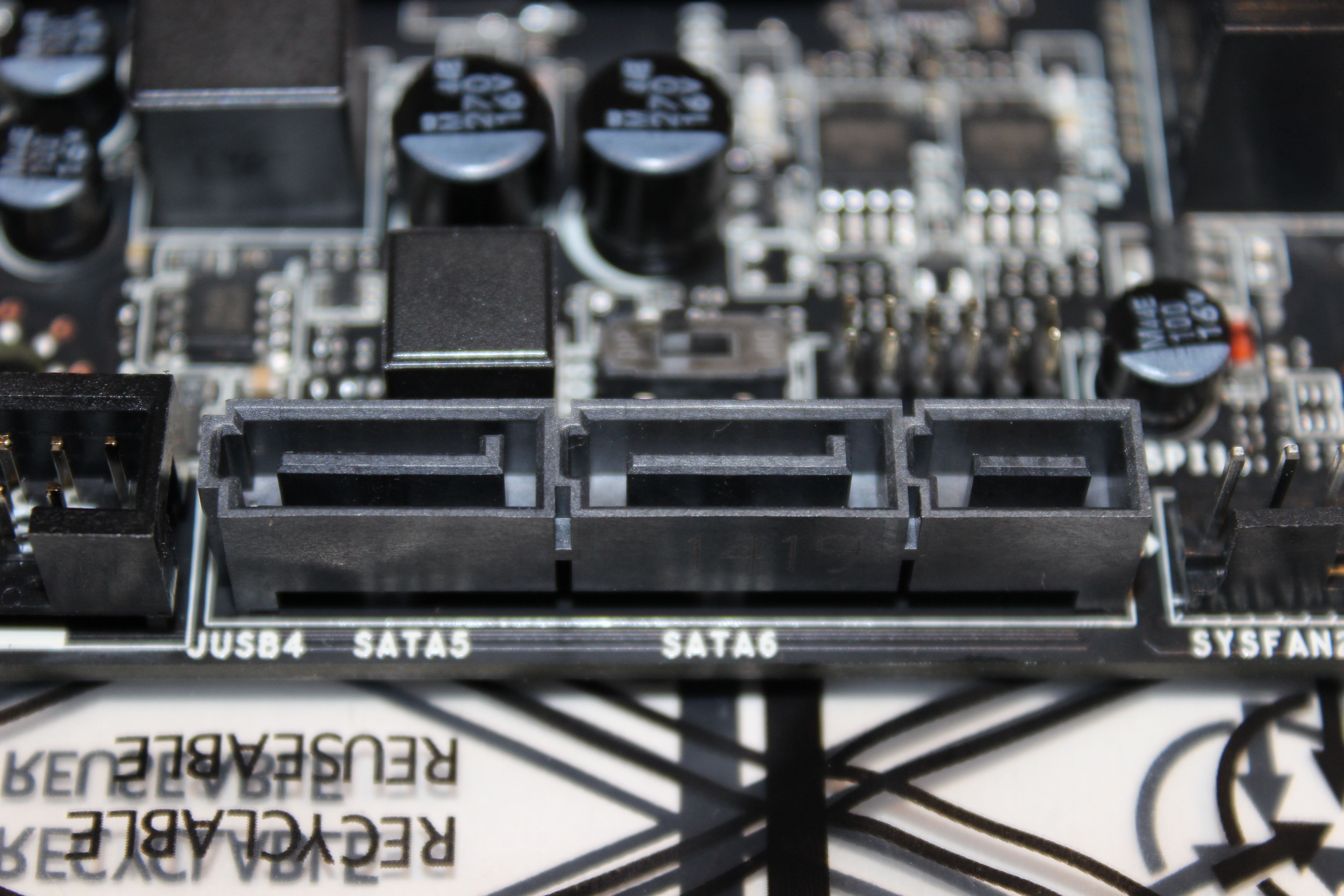
Partiendo de este planteamiento podemos empezar con el análisis de las conexiones echando un vistazo a los puertos SATA de la placa. Como podéis observar, la placa cuenta con los 10 puertos SATA 6 que el propio chipset soporta de manera nativa e incluye (en la segunda foto de abajo a la derecha) un puerto SATA Express.
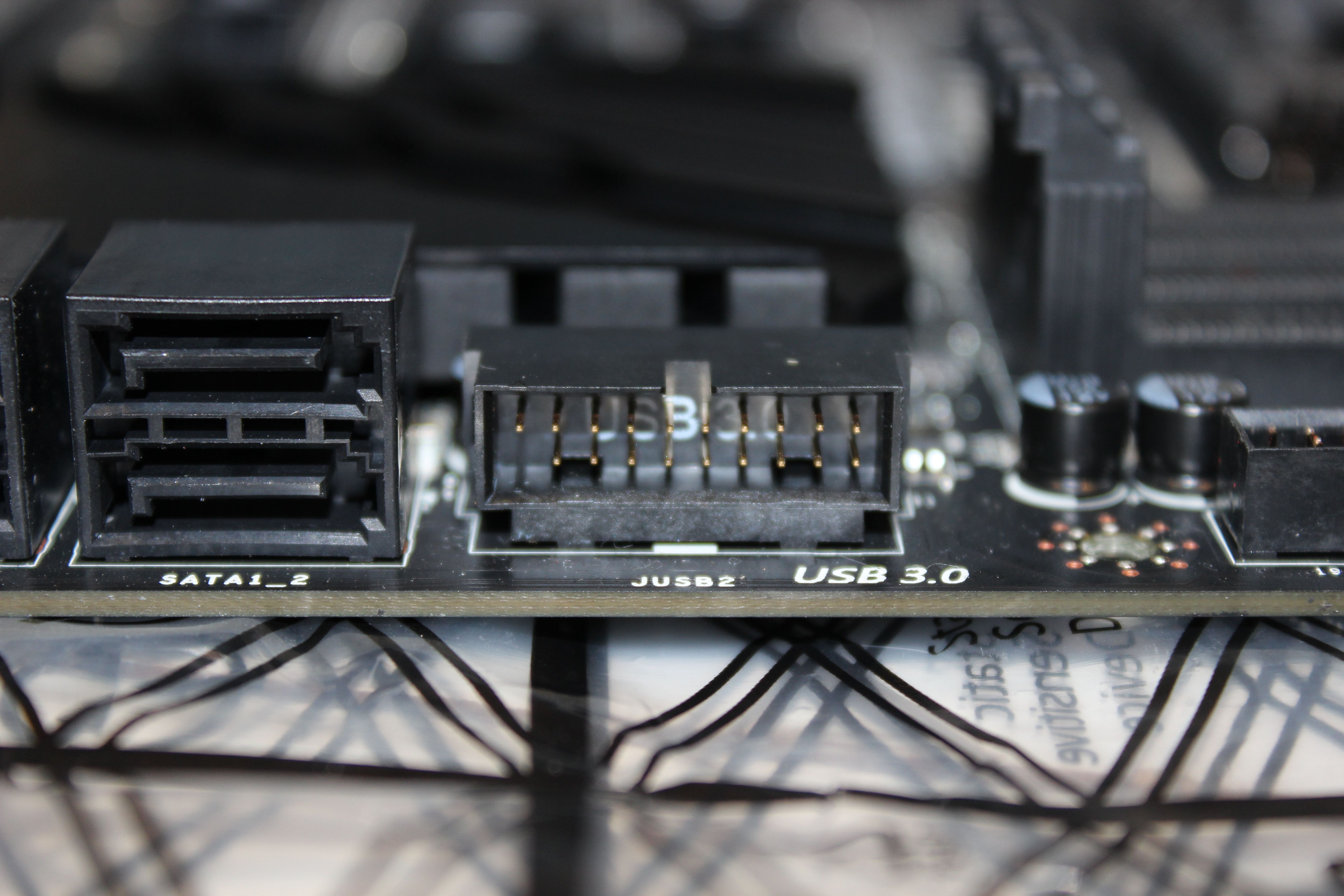
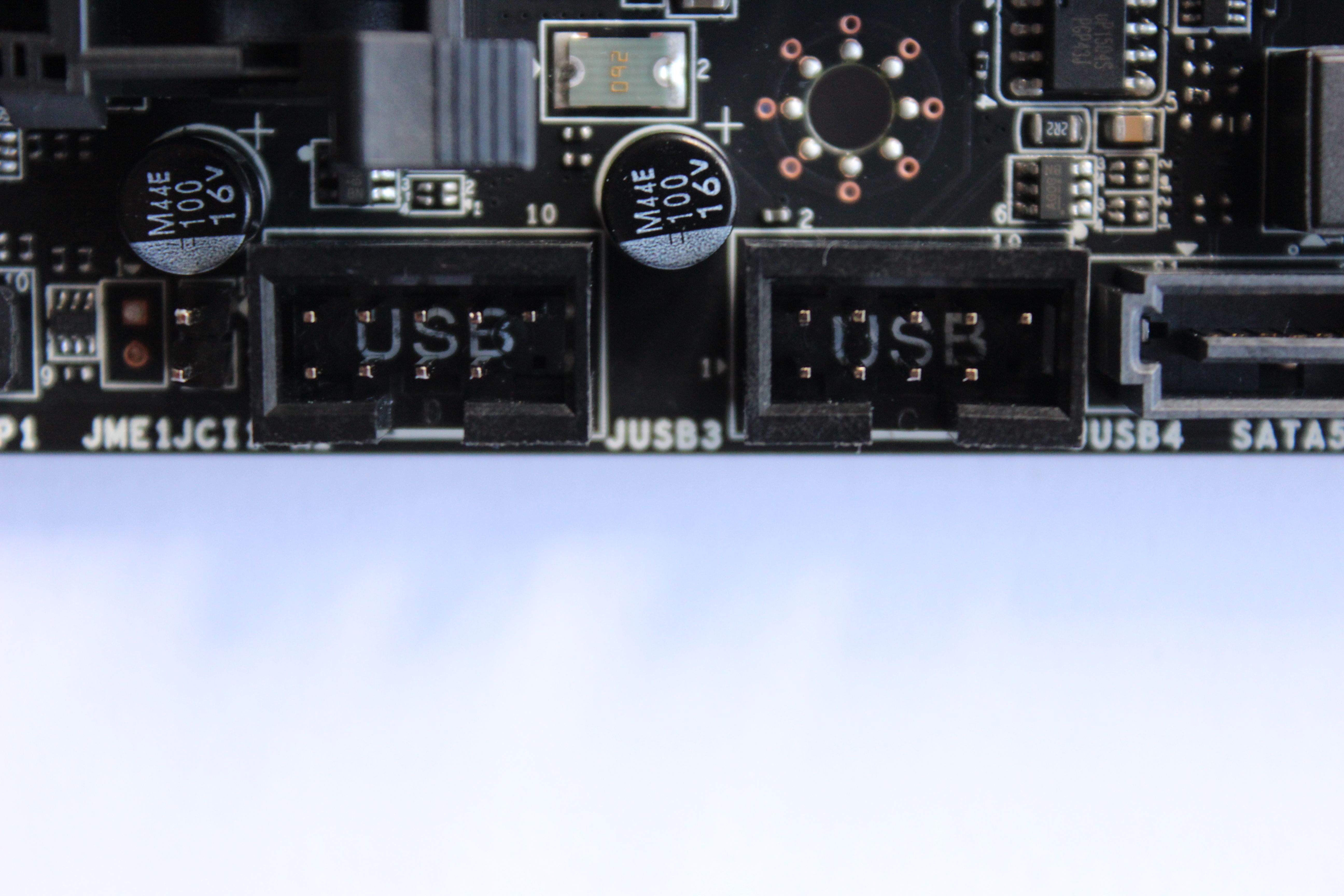
En cuanto a los puertos USB encastrados en la propia placa podemos encontrar hasta dos cabezales de puertos USB 2.0 y otros dos para puertos USB 3.0. Uno de los puertos USB 3.0 tiene la particularidad de que está dispuesto en la misma forma que los 8 puertos SATA al lado de los cuales está. Los puertos USB 3.0 de los que hablamos están controlados por el chip asmedia que vemos a continuación.
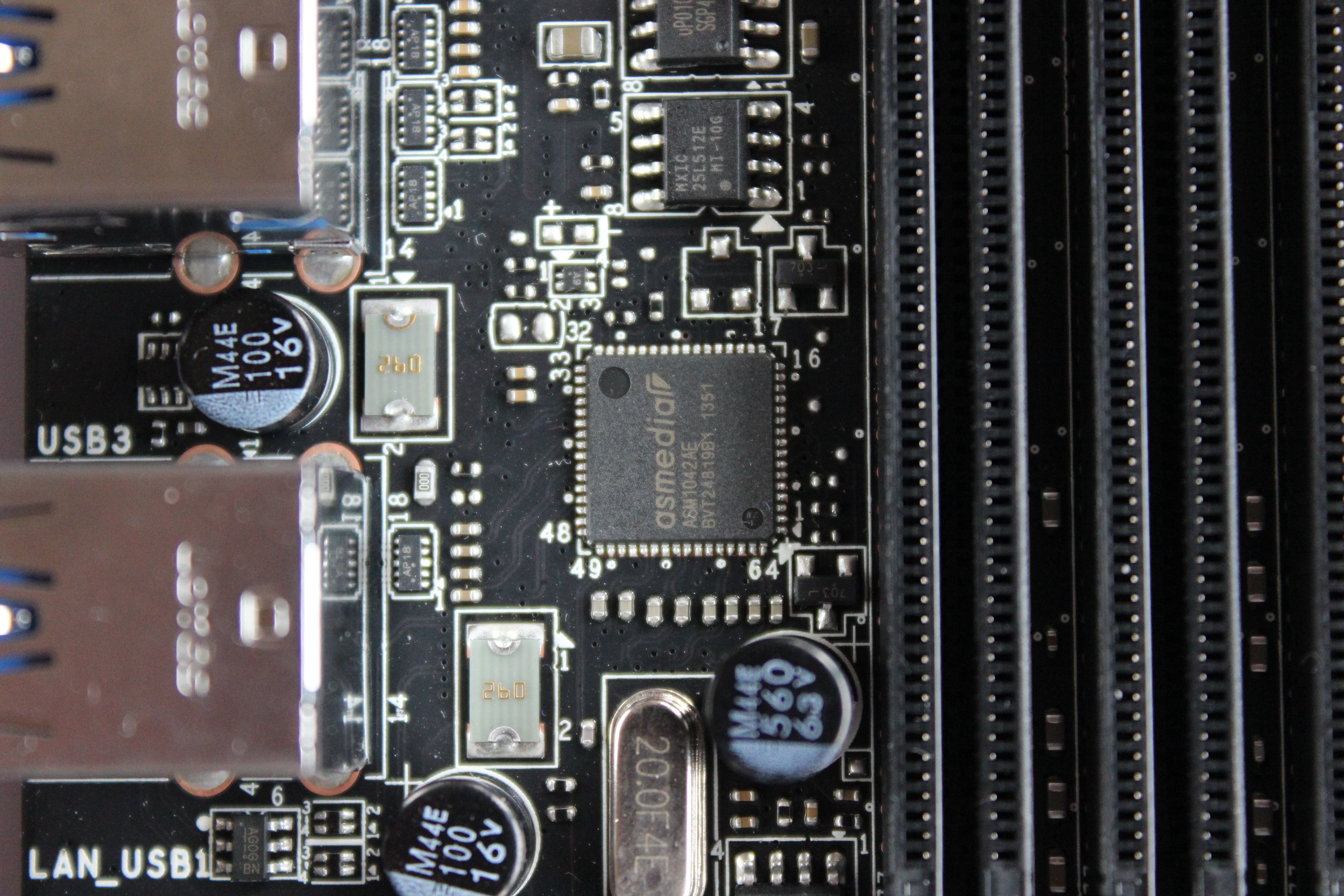
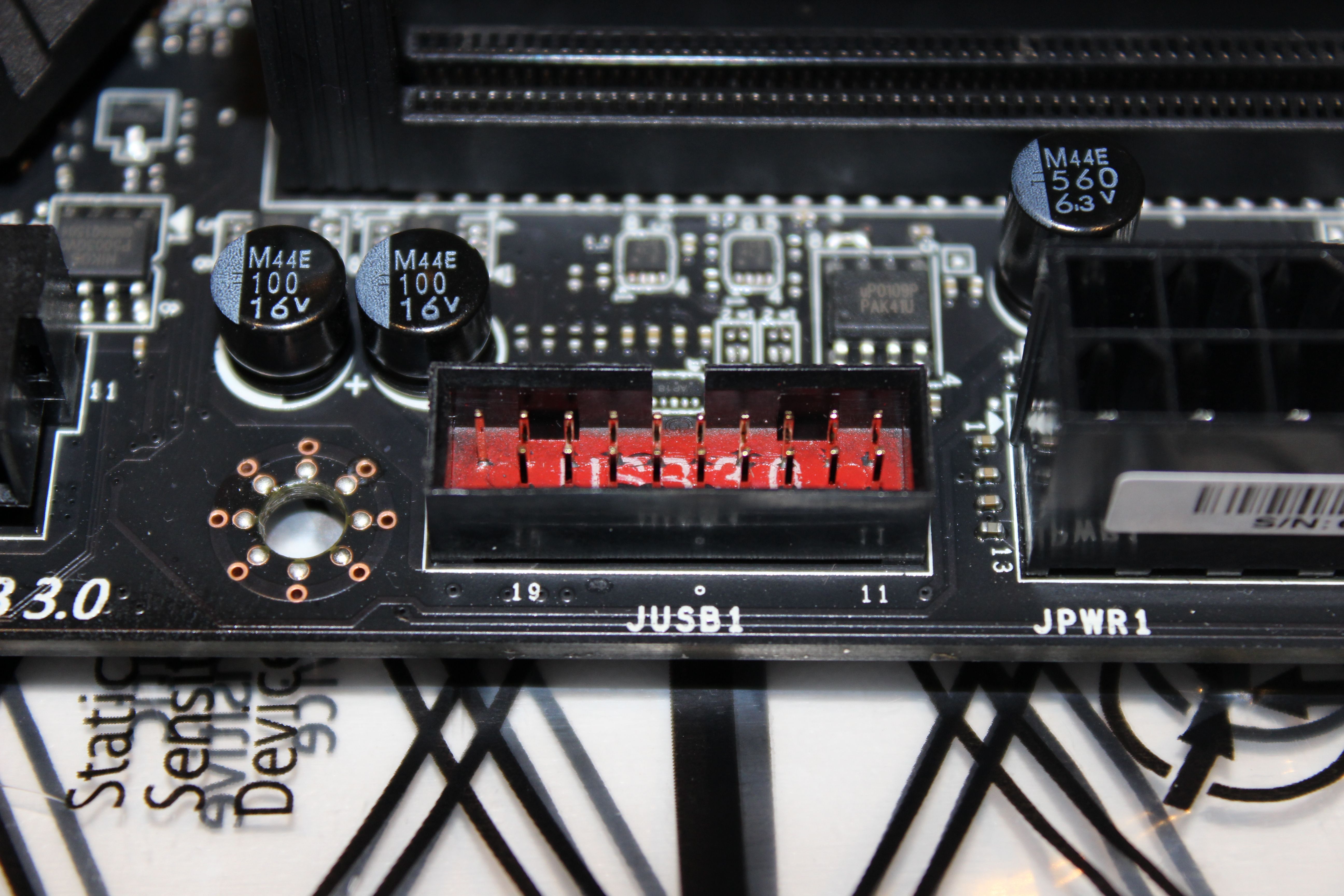
Aparte del USB 3.0 de la segunda foto que os hemos dicho que está orientado de la misma manera que los puertos SATA 6gbps, tenemos el de la primera foto (con el fondo en rojo) que tiene la funcionalidad de carga rápida de dispositivos como Smartphones u otros similares.
Y por fin los puertos USB 2.0
Cerramos el análisis de la placa con el panel trasero de la misma en el que encontramos, de izquierda a derecha, los siguientes conectores:
- El puerto PS2 para ratón o teclado
- 2 puertos USB 2.0
- El boton de Clr CMOS
- 8 puertos USB 3.0
- Una conexión Gigabit ethernet
- conexión óptica de audio más las típicas conexiones de jack también para el audio


EL TESTEO

Las pruebas se han realizado en un cuarto con una temperatura constante a 26º con el siguiente material:
- Caja Corsair Graphite 730t
- Placa base MSI X99S Sli Plus
- Procesador Intel 5960X ES
- Refrigeración liquida AIO Corsair Hydro Series H105
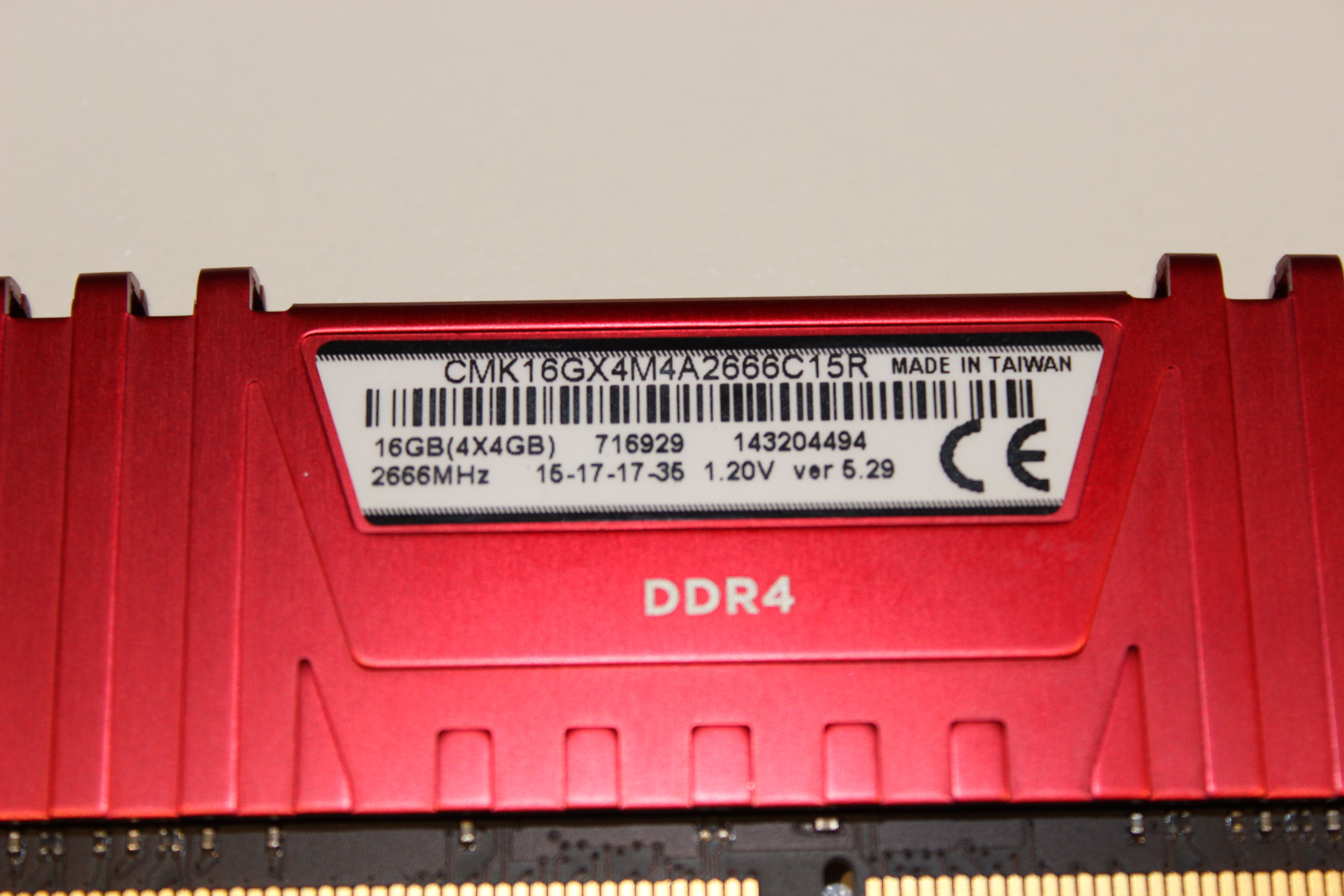
- Memoria RAM 4×4 Gb Corsair Vegeance LPX a 2666Mhx
- Tarjeta Gráfica MSI GTX 780ti
- Disco Duro SSD Crucial M500 120Gb
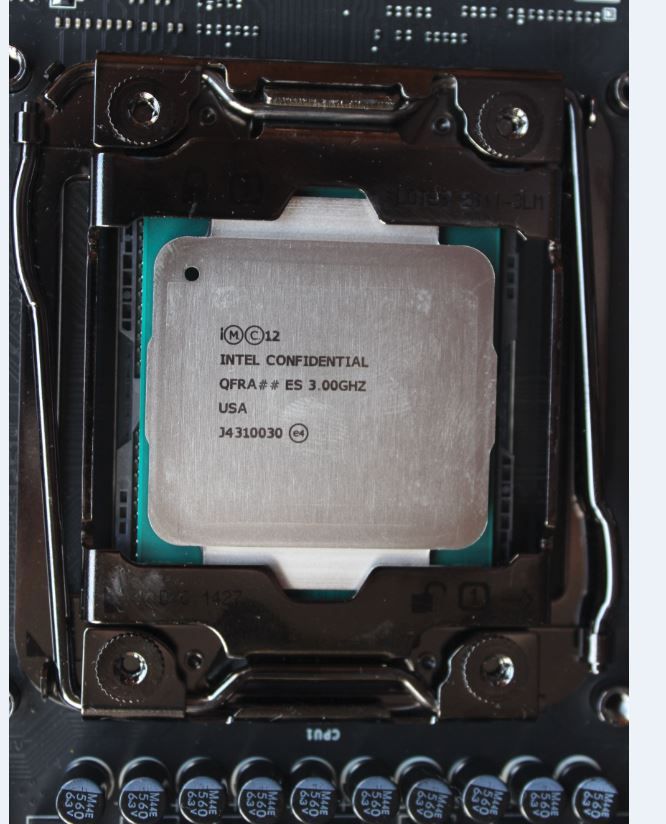
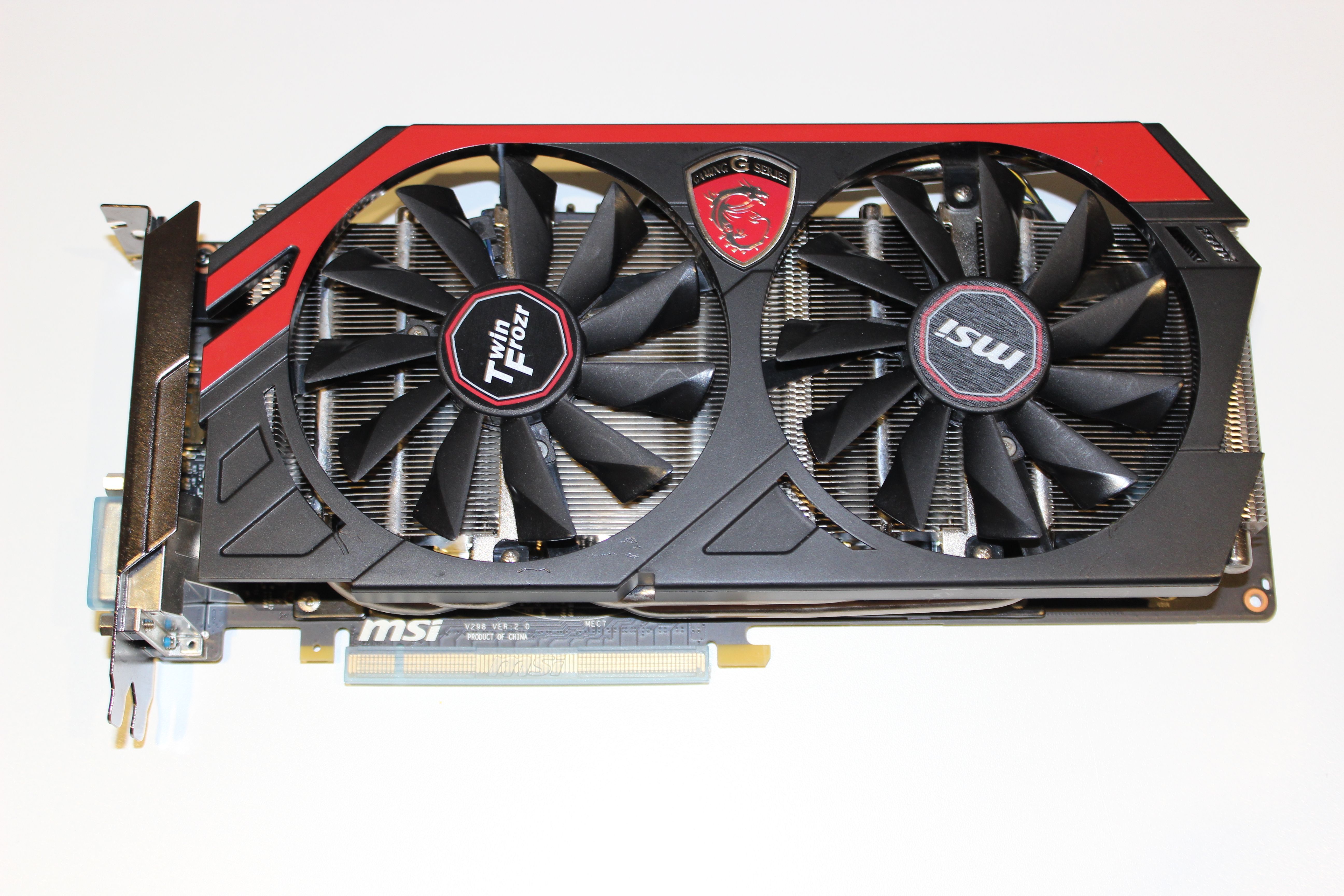
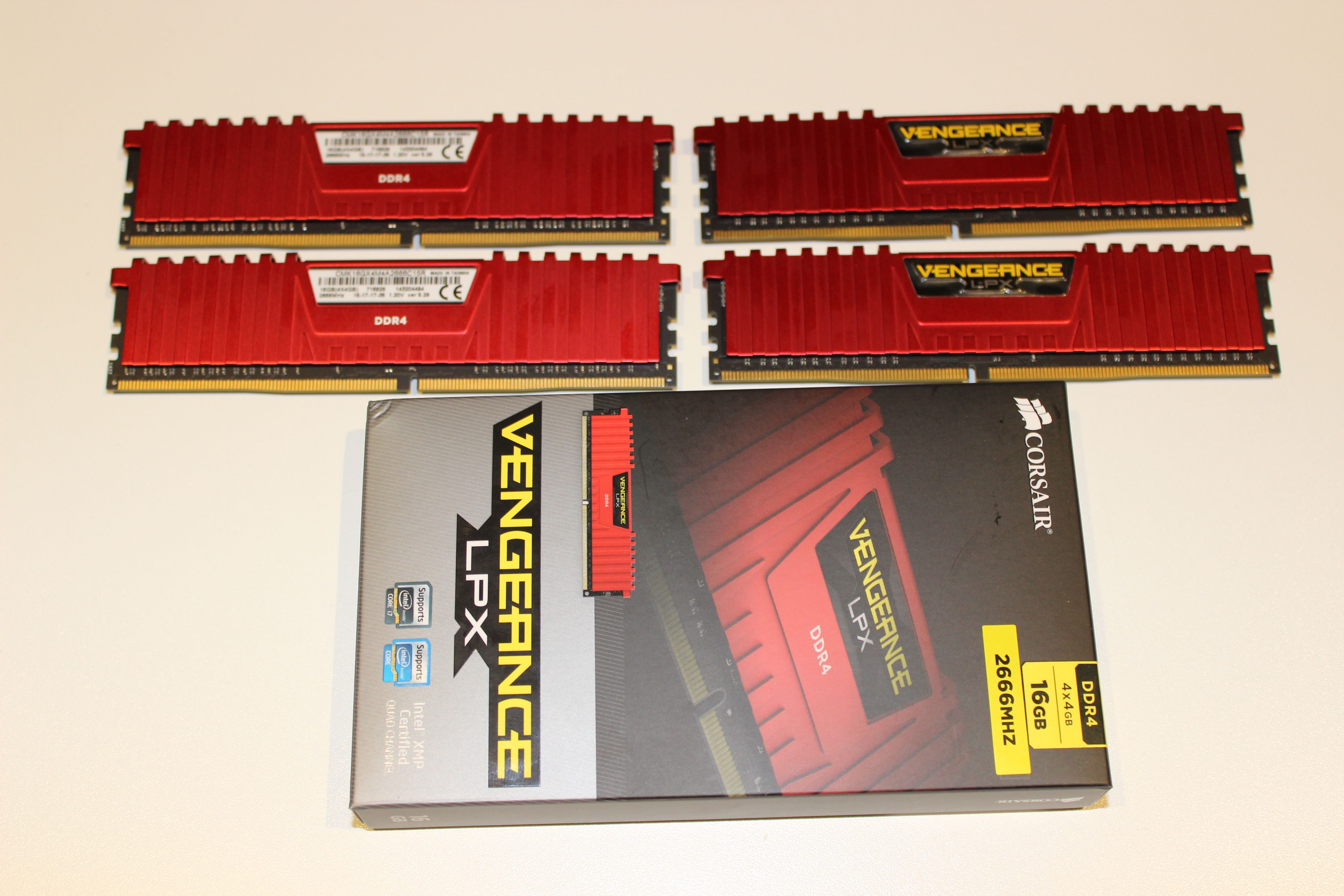

A sugerencia de Intel, las pruebas se han realizado bajo el SO Windows 8.1 y con dos baterías de pruebas. Por un lado pruebas realizadas de acuerdo con lo sugerido por Intel en su guía de evaluación del procesador que nos han cedido y por otro lado las pruebas que nosotros venimos realizando habitualmente. Algunas pruebas se han dejado sin realizar porque no las consideramos necesarias para el objeto de nuestro análisis como son las pruebas de audio y de almacenamiento. La placa con la que hemos realizado las pruebas, lejos de ser la mejor versión del fabricante, se ha comportado con absoluta estabilidad después de instalar la Bios que MSI nos envió por correo electrónico. Quizás hubiéramos preferido una gama más acorde con el micro que nos cedió intel que es el tope de gama para la plataforma X99 del mercado del consumidor final.
Las pruebas de Handbrake, POV-Ray y Cinebench que se han realizado a estancias de Intel han sido igualmente probadas con un procesador i7 4770K con la placa ASRock Extreme 11 a/c que, bajo mi modesto punto de vista, es probablemente la mejor placa Z87 que hemos podido analizar.
PRUEBAS DE PROCESADOR
Comenzamos con tres de las cuatro pruebas que Intel nos sugirió en su «Evaluation guide» y que ya dan una idea de lo que es capaz de ofrecernos este procesador en cuanto a rendimiento bruto.
HANDBRAKE 0.99
Las pruebas se realizaron en 5 sesiones diferentes y el resultado obtenido es la media de dichas sesiones. Con el Micro Intel i7 4770K se realizó la sesión tan solo una vez.
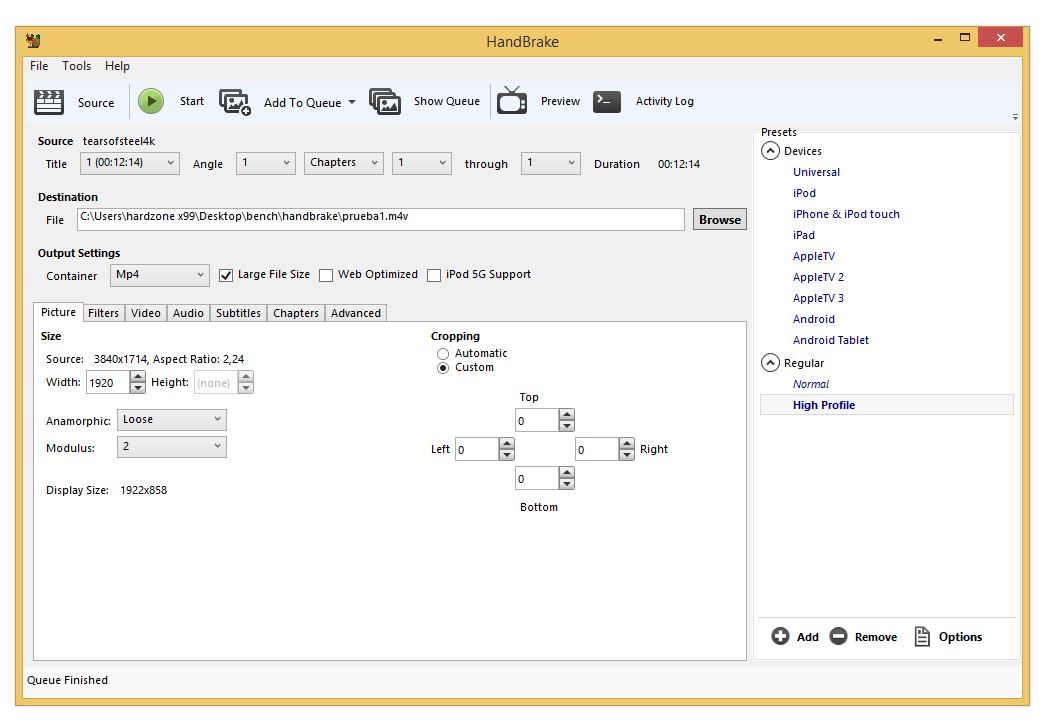
Los resultados obtenidos con esta prueba de transcodificación de vídeo han sido los siguientes:
Intel Core i7 5960X
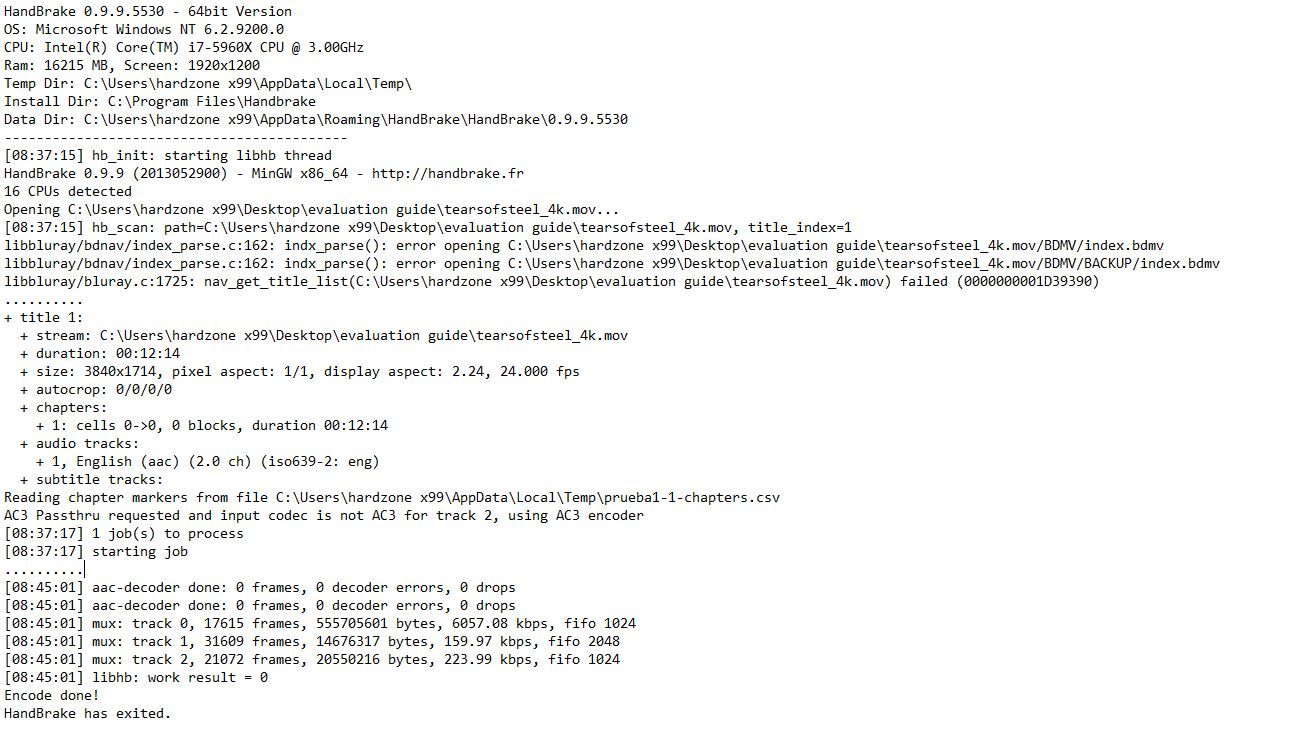
Como podéis observar, la transcodificación de un video 4k de más de 6Gbs de peso y de 12 minutos de duración se ha realizado en un tiempo medio de 7 minutos y 43 segundos
Intel Core i7 4770K
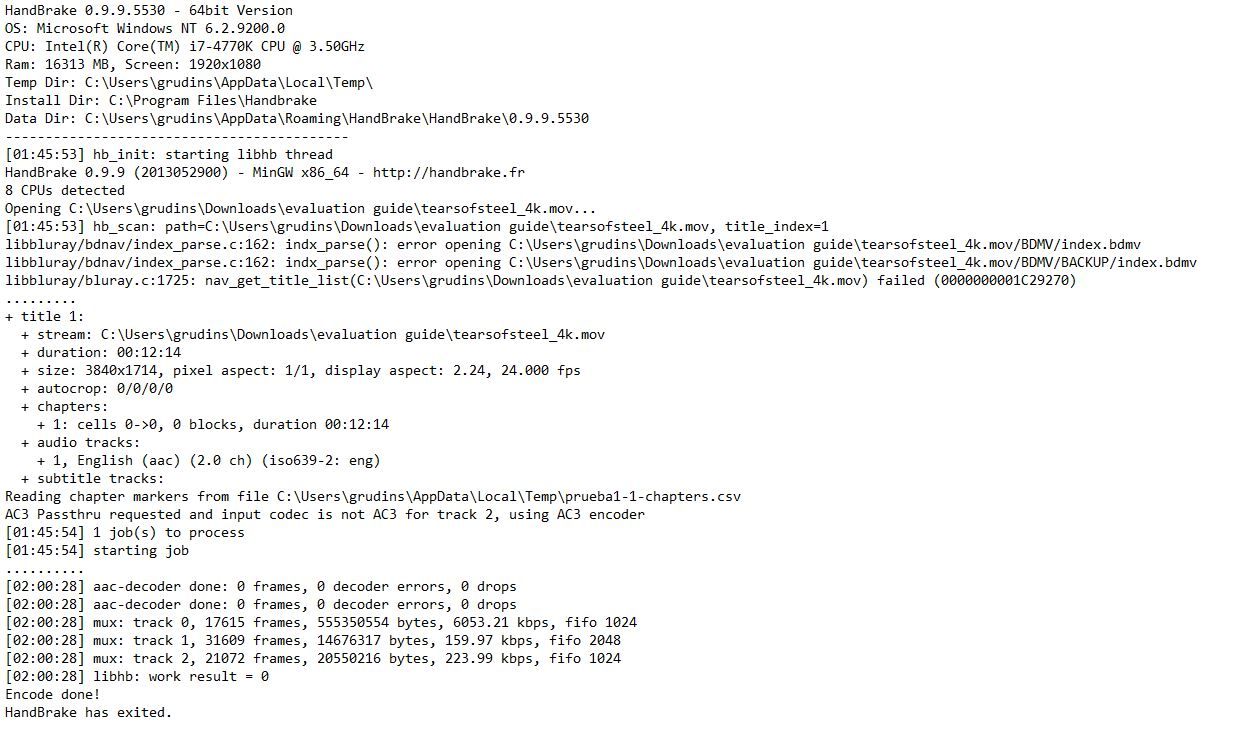
El resultado obtenido tras las pruebas con el mismo video con la misma configuración en el programa pero con nuestro i7 4770K han sido de 14 minutos y 35 segundos.
Como podéis observar los 8 núcleos físicos del nuevo 5960X son un obstaculo demasiado grande para un procesador de 4 núcleos como es el famoso 4770k que probablemente sea el más potente de los procesador actuales de 4 núcleos.
POV RAY 3.7
Una herramienta para la creación de gráficos en tres dimensiones. Muy intensiva en procesador. Veamos como se han comportado los dos oponentes.
Intel Core i7 5960X
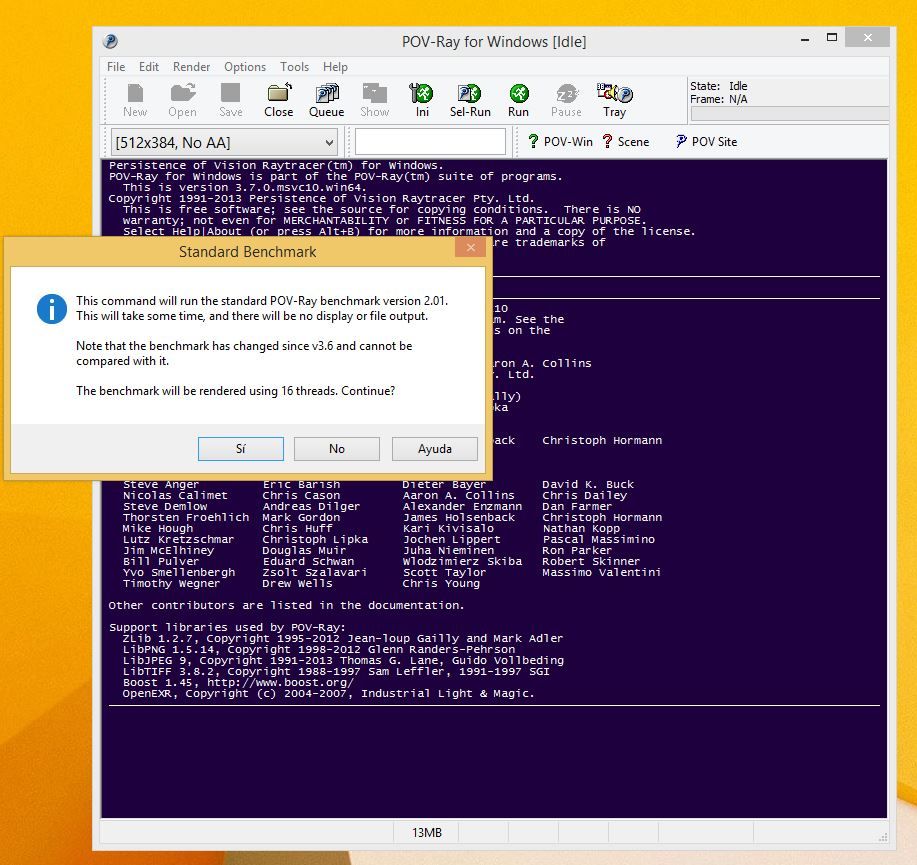
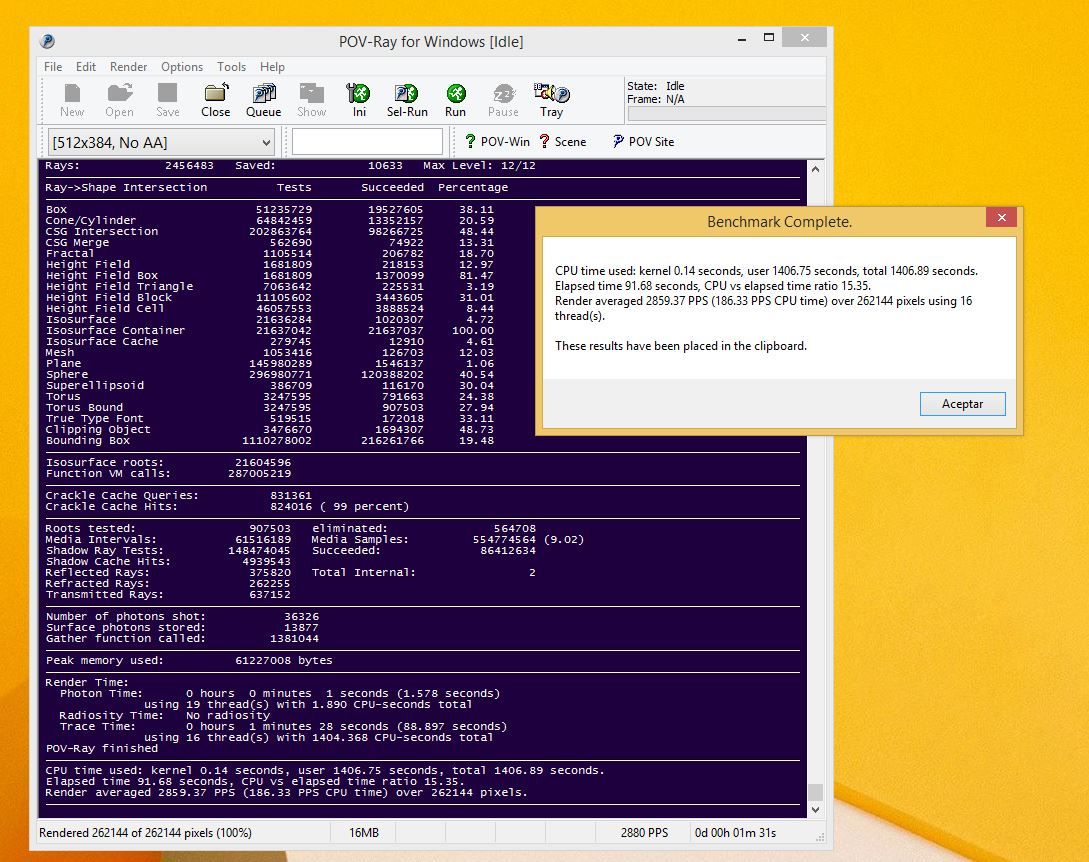
Con el uso de los 16 hilos en la prueba de bencheo, el 5960X tarda 91,68 segundos en hacer el renderizado completo. Veamos como se comporta el 4770K
Intel Core i7 4770K
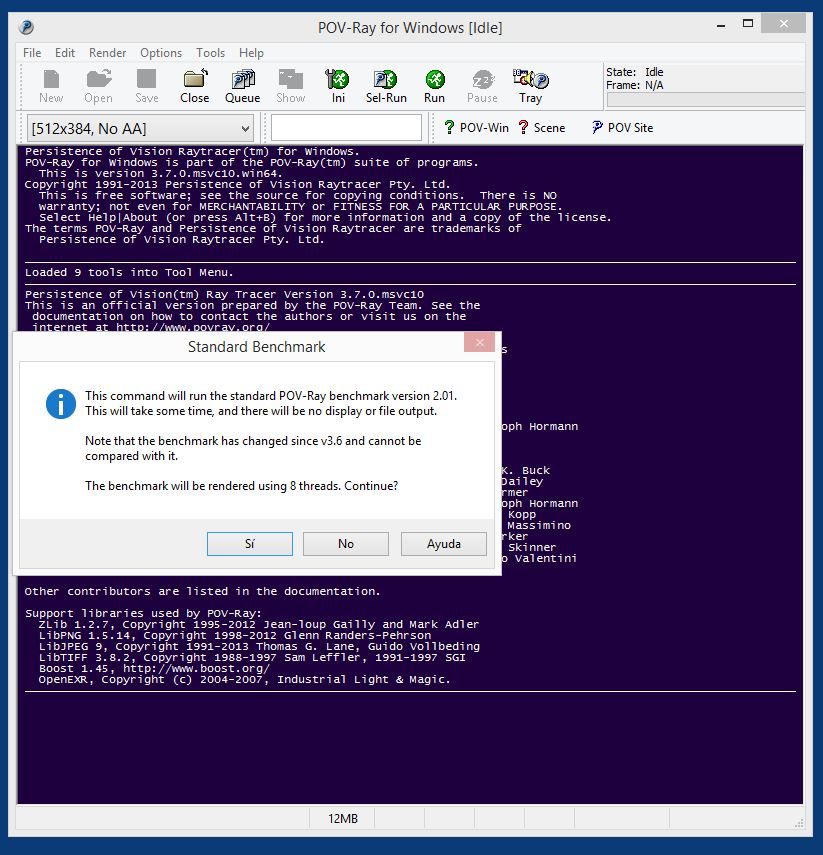
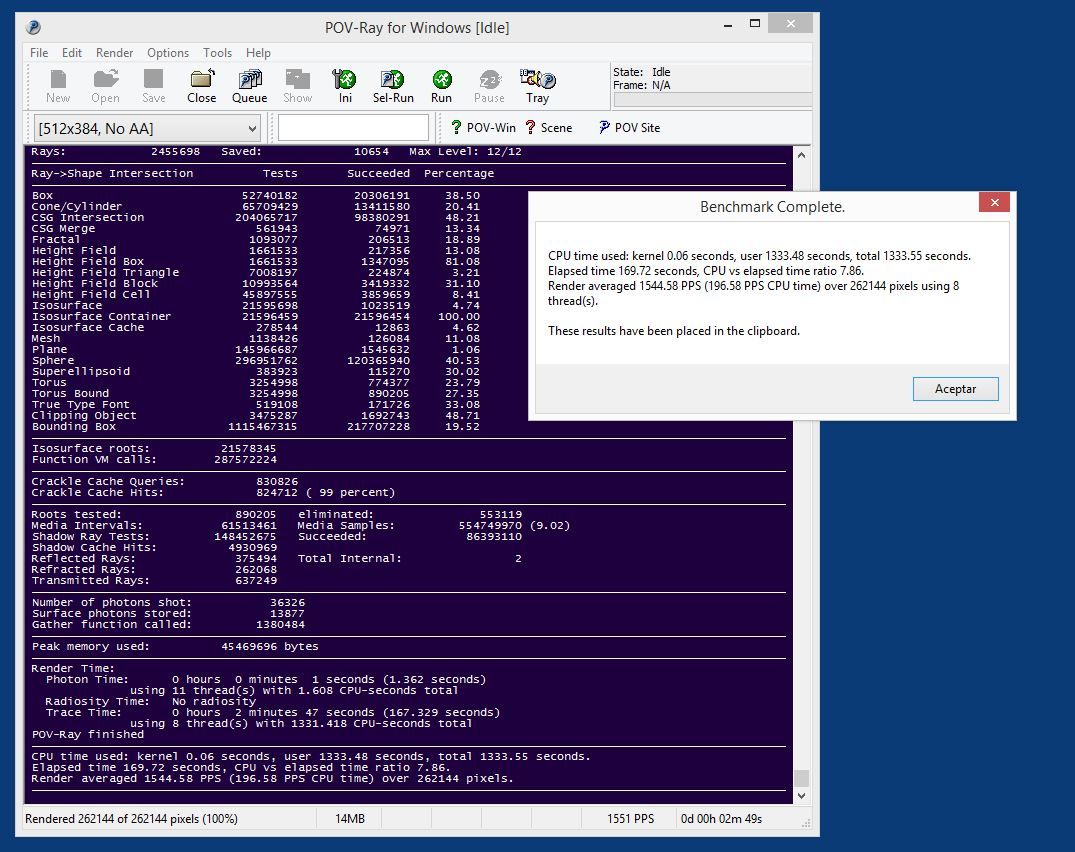
169,72 segundos. Vuelve a ser el doble prácticamente de lo que ha tardado el nuevo protagonista de nuestro análsisis.
CINEBENCH R15
Cinebench es una suite de pruebas multiplataforma que utiliza el software MAXON CINEMA 4D y que evalúa el rendimiento del procesador y de los gráficos. En este caso la evaluación de los gráficos no se debe tomar en cuenta porque la GPU usada para evaluar el 5960X es una MSI 780Ti gaming y la de nuestro equipo con el 4770K era una Powercolor 270x devil 13.
Intel Core i7 5960X

Intel Core i7 4770K

Lo miremos por donde lo miremos, los 16 hilos del 5960X son un escollo insalvable para nuestro i7 4770K. El rendimiento es simplemente espectacular y ni mucho menos pensábamos que el doble de hilos iba a significar un rendimiento dos veces superior. Si ya nuestro 4770k tiene pocos rivales en el actual mundo del hardware, el 5960X definitivamente no tiene rival actual que le pueda hacer sombra.
Continuamos con los resultados de los tests sintéticos que utilizamos habitualmente para nuestros análisis. Si nos seguis habitualmente sabréis que siempre los diferenciamos en tests del procesador, test 3D y test de audio y almacenamiento. En este caso y como os hemos dicho anteriormente, las pruebas de audio y almacenamiento no se han realizado por no ser significativos para el objeto de nuestro análisis.
A partir de ahora, todos los resultados que os ponemos del 4770k los hemos extraído de la review que ya hicimos en su día de la placa ASRock Extreme 11 a/c y que podéis ver en este enlace
SuperPi
Como todos sabéis, el número PI es un número que se pierde en una sucesión infinita de decimales y su cálculo puede llegar a ser verdaderamente extenuante para cualquier PC.
Intel Core i7 5960X
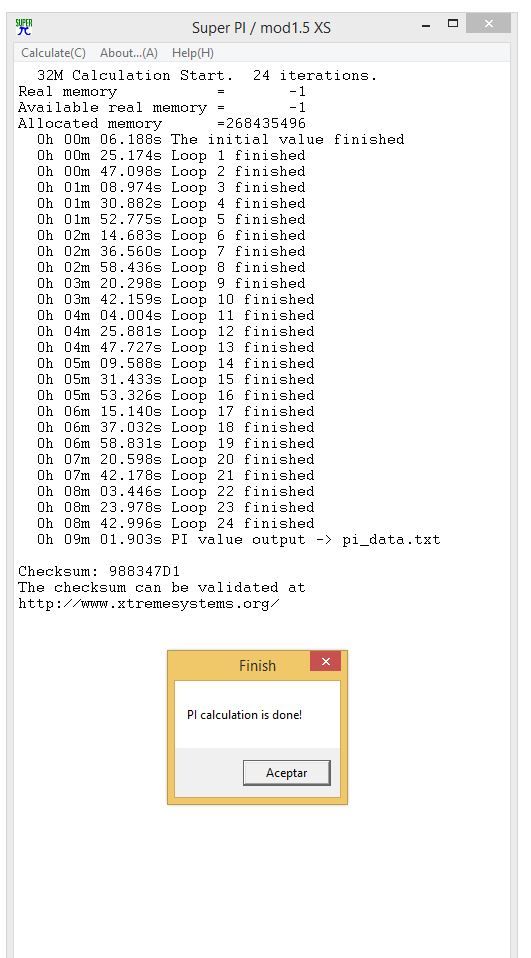
El resultado que obtuvimos con el i7 4770K fue de 8 minutos y 22 segundos. Si os fijáis el 4770k obtiene incluso mejores resultados que el 5960X. Aquí hay que tener una circunstancia que explica este hecho. El SuperPi, a diferencia del WPrime del que extraeremos los datos ahora, hace las pruebas con un solo núcleo. ¿Que significa esto? Pues que en este caso los resultados obtenidos entre uno y otro procesador no dependen del número de núcleos y otros factores juegan en el resultado.
Ahora bien, cuando mostramos los resultados de WPrime ya notamos la diferencia:
WPRIME 2.09

Los resultados obtenidos con el i7 4770K fueron de 8,769 segundos para la prueba 32M y de 232,799 para la prueba de 1024M. Estos resultados son mucho más realista porque este prueba sí que pone en juego los 8 núcleos de nuestro 5960X.
WINRAR
Este benchmark nos permite medir el rendimiento de la CPU en función de la cantidad de KB que el micro es capaz de comprimir y descomprimir en un segundo. Los resultados fueron los siguientes:

Los resultado obtenidos con el 4770K fueron de 8916 KB/s. Esta es otra prueba intensiva de CPU porque la compresión/descompresión de los archivos depende siempre exclusivamente del procesador. De hecho, la diferencial es brutal a favor del LGA 2011-3.
PRUEBAS DE 3D
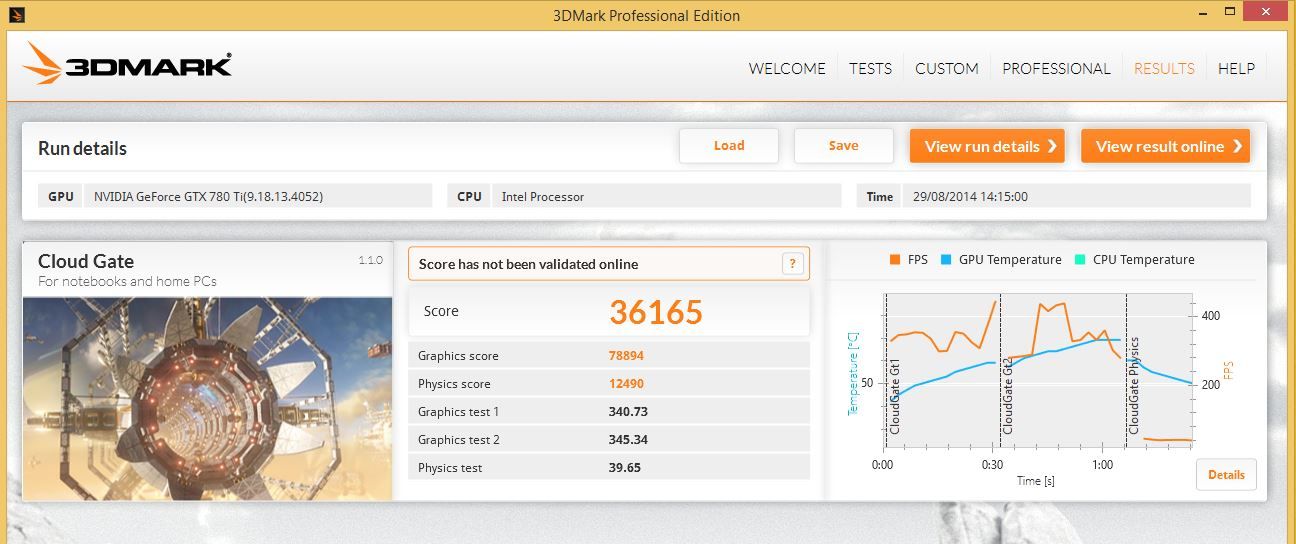
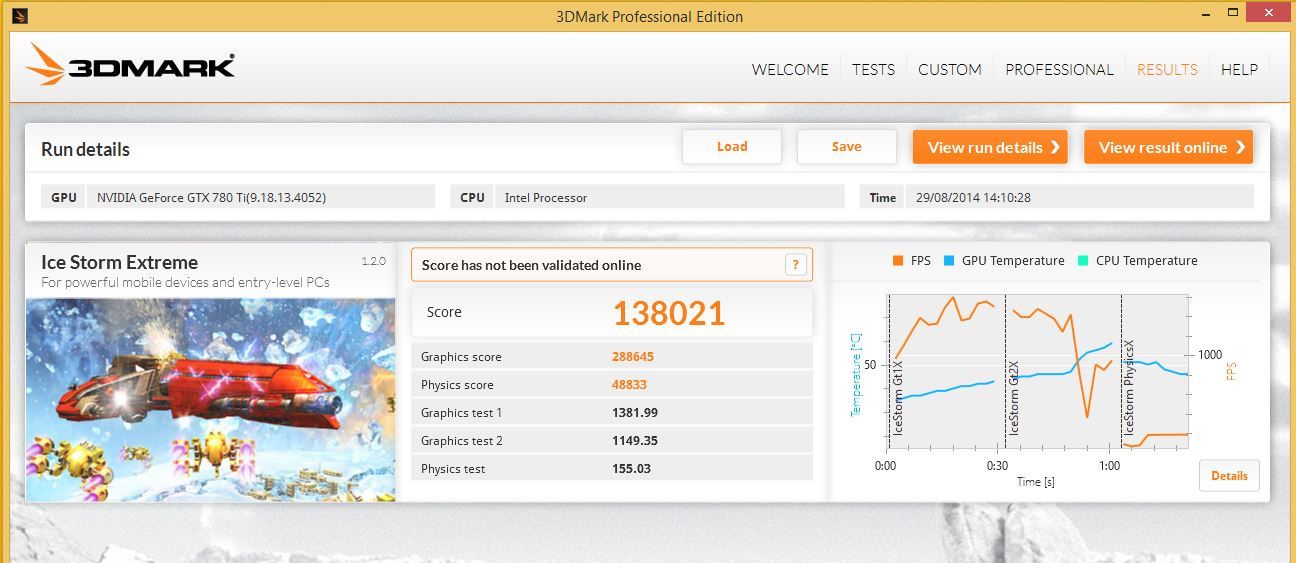
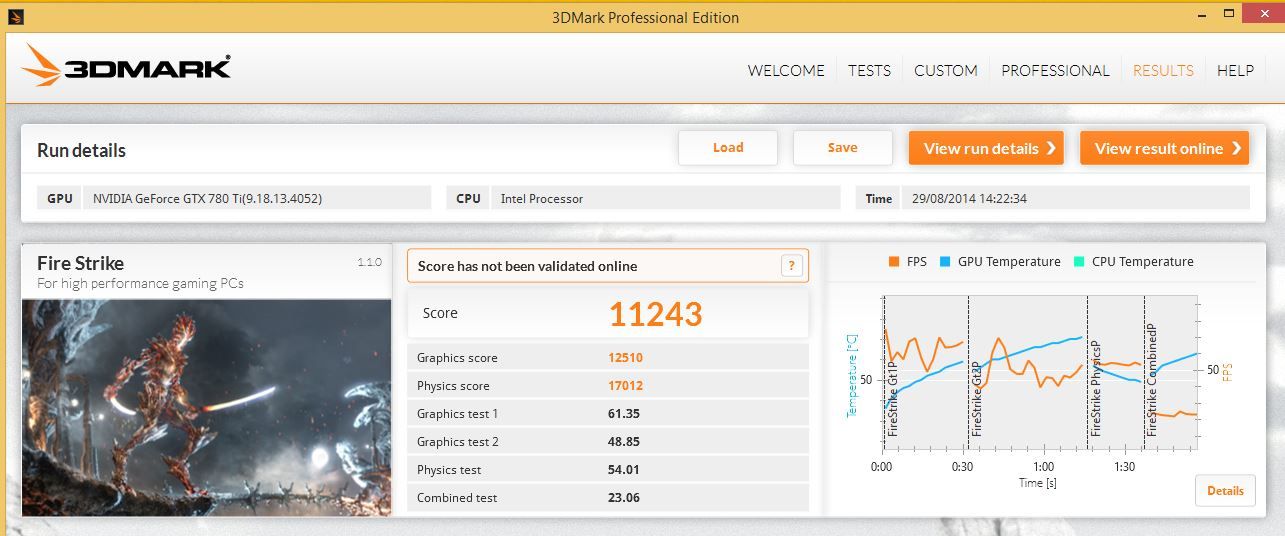
En este caso, las pruebas no dependen exclusivamente del uso de la CPU, sino también de la tarjeta gráfica, aunque parte de los resultados que se utilizan en la ponderación para sacar el resultado final, dependen del procesador.
3DMARK CLOUD GATE
3DMARK ICE STORM
3DMARK FIRE STRIKE
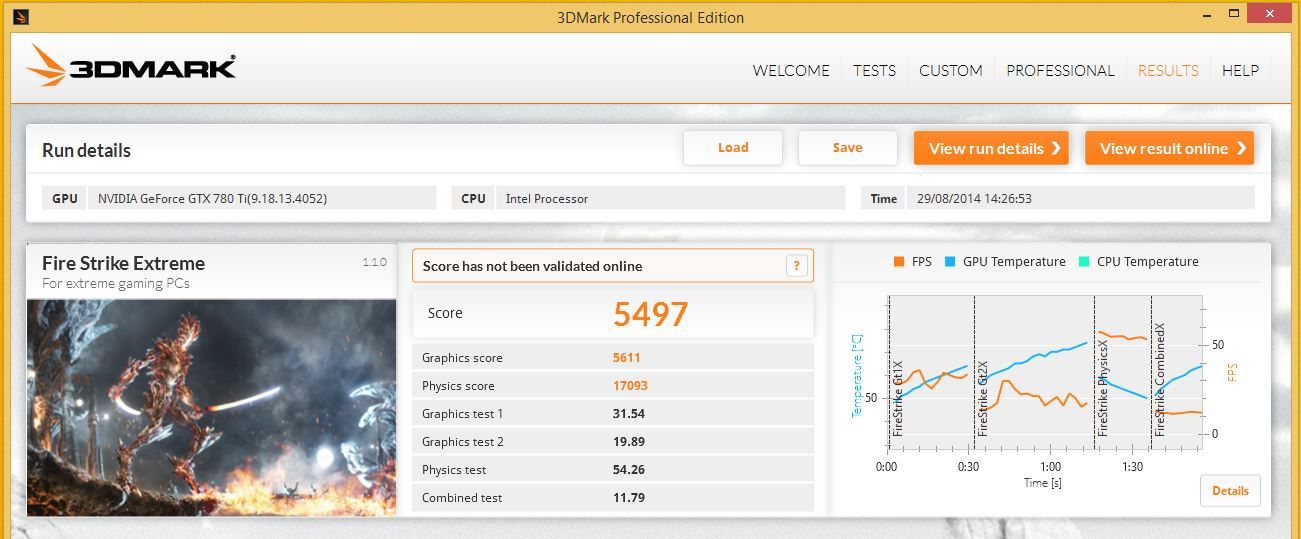
3DMARK FIRE STRIKE EXTREME
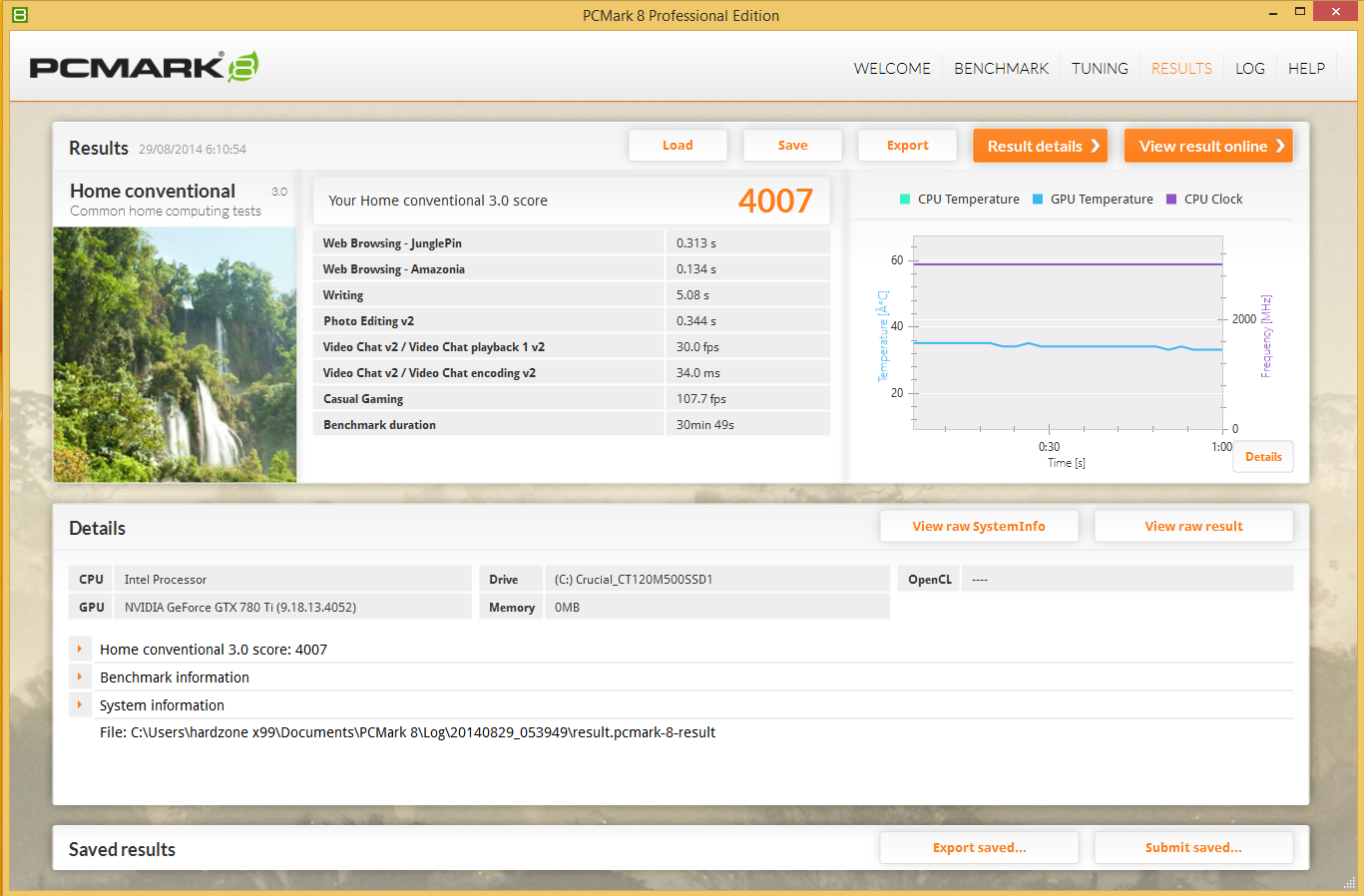
PCMARK 8 HOME CONVENTIONAL
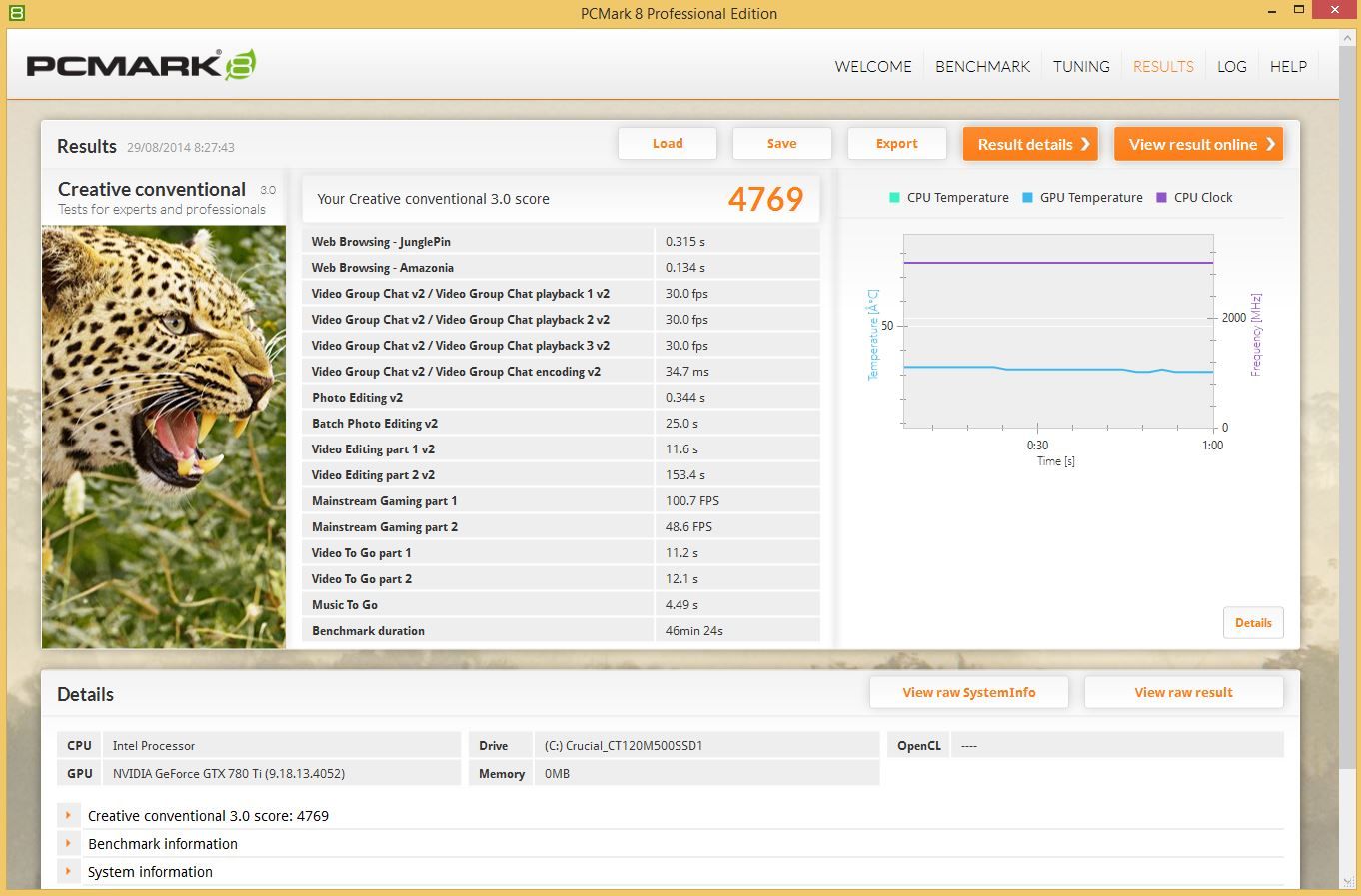
PCMARK 8 CREATIVE CONVENTIONAL
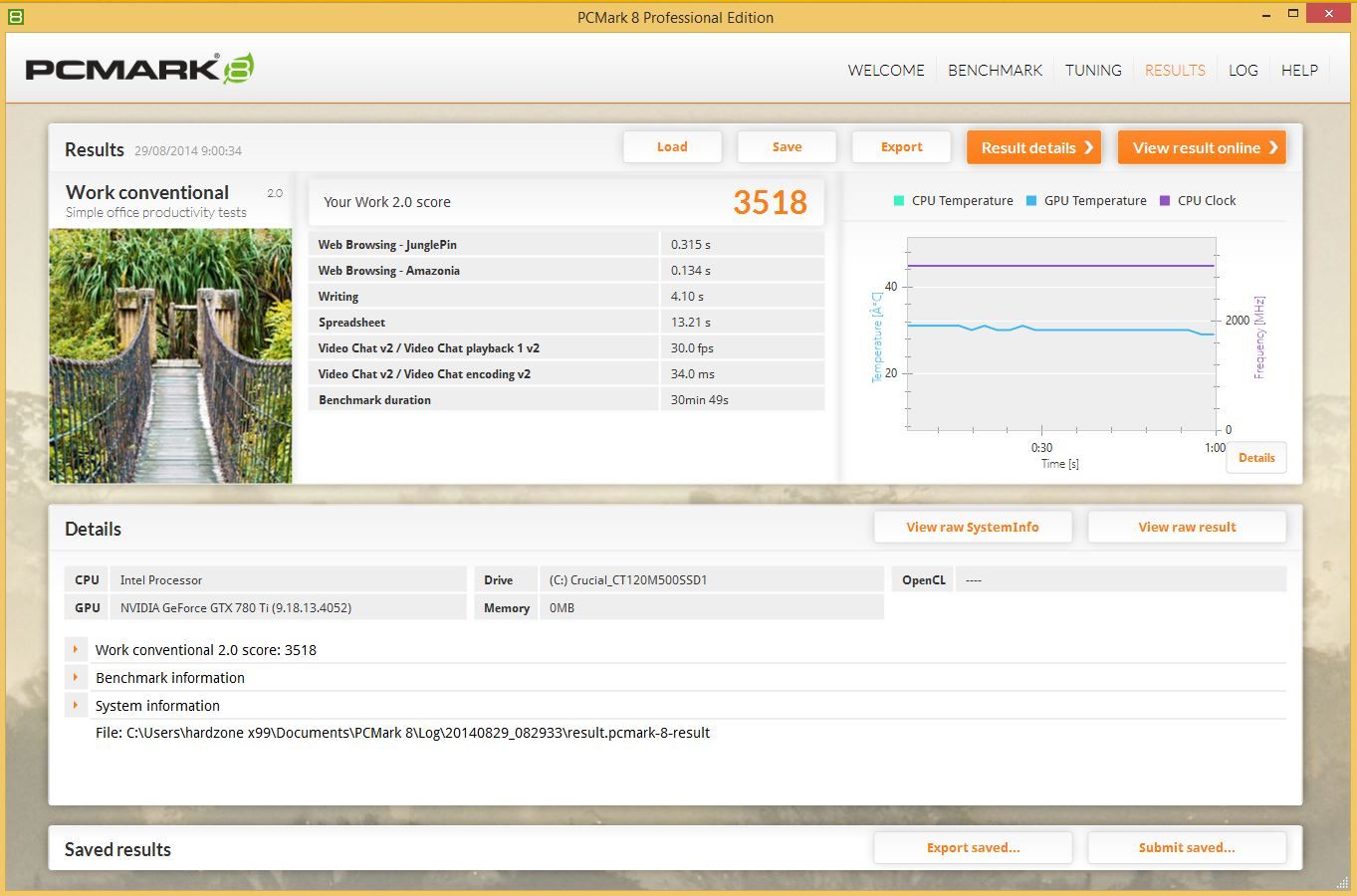
PCMARK 8 WORK CONVENTIONAL
CONCLUSIÓN
Sin duda estamos ante el mejor procesador que puede comprar el usuario final. No en vano su precio está en torno a los 1.000€. Para algunos, dicho desembolso merecerá la pena y serán los afortunados poseedores de este procesador que con sus 16 hilos ha sido capaz de darnos unos resultados espectaculares a las pruebas de rendimiento al que hemos sometido el procesador.
Aún así, un análisis siempre te deja con el sinsabor de no haber podido probar más a fondo el producto y poder haber realizado las pruebas que realmente te gustan. Eso lo vamos a hacer con los nuevos productos que nos viene a partir de ahora de la mano de fabricantes como ASRock y Gigabyte que ya nos han prometido que nos van a ceder sus mejores placas para poder continuar conociendo un poco más a fondo a la nueva bestia de Intel.
Os prometemos más detalles, más detallados análisis con placas más depuradas y por supuesto poder poner a prueba a este procesador en cuanto al overclocking. Eso es, sin duda, el gran tema que se ha quedado pendiente por el tiempo justo con el que hemos trabajado, pero con más tranquilidad os prometemos más mimo en las pruebas y en el disfrute de este procesador mientras esté en nuestras manos.
Por favor, no dejéis de leer nuestras pruebas con las nuevas sorpresas que nos deparan nuevas placas que ya están camino de nuestro laboratorio.


Kaveri fue lanzado como línea de procesadores en Enero de este año, con el A10-7850K y el A10-7700K, ambos de 95W. El modelo que hoy analizamos fue desvelado a finales de junio y lanzado a finales de julio, se trata del A10-7800 y viene acompañado de otros dos modelos, el A8-7600 y el A6-7400. Este último trío reduce su TDP hasta los 65W, por lo que se sitúa aún más en el segmento del bajo consumo. Lo que es más, cada uno de ellos puede funcionar en dos modos, a 65W, usando un rango restringido de frecuencias de trabajo, o a 45W, con un límite inferior de frecuencias más bajo. Según los números de la siguiente tabla, la bajada del 31% en TDP supone únicamente una caída del 7% en rendimiento.

La siguiente tabla ofrece una visión general de los Kaveri ya lanzados:

Kaveri
Antes de meternos con el A10-7800, vamos a ver un poco las características de Kaveri.
Sin duda, dos de las capacidades más destacadas son el soporte para Mantle y la arquitectura HSA (Heterogeneuous System Architecture), que habilita varias características de computación para acelerar ciertos tipos de tareas.
Gracias a sus núcleos GPU con diseño GCN, soporta la API Mantle, para sacarle el mayor jugo posible en gaming al A10-7800. Con Mantle, el añadirle una dGPU a la APU supone una mejora en rendimiento significativa frente a usar DirectX 11.
En caso de añadirle una gráfica dedicada, un sistema APU + GPU AMD usando Mantle puede dividir el procesamiento necesario entre ambos componentes para mejorar el rendimiento, cosa que también atañe a los desarrolladores de los juegos ya que ellos son los que tienen el control sobre el proceso de asignación de recursos. Respecto a HSA, el principio básico es permitir tanto a los hilos del procesador como a los gráficos integrados acceder a las mismas áreas de memoria mediante hUMA (Unified Memory Architecture) sin tener que realizar copias de datos en memoria y por lo tanto mantenerlas.
Para más información sobre esta arquitectura, echadle un vistazo a un artículo que publicamos hace unos meses en el que explicamos su funcionamiento.


Mediante hQ (Heterogeneus Queuing) tanto la CPU como la GPU generan trabajo extra para el otro, dando lugar así a computación asíncrona dinámica.

Por otra parte, muchas de las aplicaciones de hoy en día usan las GPUs compatibles con OpenCL como un acelerador del rendimiento, cosa que ocurre con AMD y su driver Catalyst, gracias a lo que el procesamiento de imágenes JPEG se realiza más rápidamente (algo veremos más adelante). Esto afecta por ejemplo al rendimiento de aplicaciones como LibreOffice Calc o PhotoshopCC, que hace uso de esta ventaja para acelerar funciones como el escalado.
A10-7800
Volviendo al objeto de nuestro análisis, la APU A10-7800 pertenece a la gama media y está pensada para competir en rendimiento con los procesadores Intel Core i3 de cuarta generación. Fabricada en 28 nanómetros, está diseñada para el socket AMD FM2+. Al contrario que la actual APU tope de gama de la serie, la A10-7850K no viene con el multiplicador desbloqueado, por lo que no está pensada para overclock, pero a cambio su TDP es de tan solo 65W en lugar de 95W.

Cuenta con cuatro núcleos x86-64 basados en la micro arquitectura Steamroller y cuatro hilos de proceso que funcionan a una velocidad base de 3.5 Ghz y 3.9 Ghz en modo Turbo, distribuidos en dos módulos, 4 MB de memoria caché L2 (2×2 MB) y con una tarjeta gráfica integrada AMD Radeon R7 Series basada en la arquitectura Graphics Core Next, la cual cuenta con 512 Stream Processors con soporte Mantle, así como DirectX 11.2. Por otro lado, cuenta con un controlador de memoria DDR3-1866 Mhz de doble canal. El precio de esta nueva APU ronda los 150 dólares.
Testeo
Para realizar las pruebas mostradas en este análisis se ha utilizado el siguiente sistema, usando otra APU A10-6700 y una Powercolor Radeon R9 280 TurboDuo para comparar, lo que da lugar a cuatro configuraciones posibles, que veremos reflejados en las tablas.
| Configuración | |
| Procesadores | AMD A10-6700 y AMD A10-7800 |
| Placa base | Gigabyte G1.Sniper A88X BIOS F8 |
| Disipador CPU | Noctua NH-D14 |
| Fuente de alimentación | Antec Truepower TP-650C |
| Memoria RAM | 2 x 4GB HyperX Fury DDR3 1866 MHz |
| Tarjeta gráfica | Powercolor Radeon R9 280 TurboDuo |
| Drivers | Catalyst 14.3 |
| Disco duro | Samsung Spinpoint F2 1TB |
| Caja | Antec GX500 |
| Sistema Operativo | Windows 8.1 64bits |

|

|


Rendimiento del procesador
Cinebench R15

|

|

Winrar


JPEG Decoder HSA
Además de los sospechosos habituales, presentamos también uno de los tests que nos ha proporcionado AMD. Se trata de JPEG Decoder con HSA, que se aprovecha de esta tecnología exclusiva de AMD para decodificar imágenes en formato JPEG. Se trata simplemente de una serie de imágenes que van pasando y siendo descodificadas.


Rendimiento general
Basemark CL


PCMark 8


Detalles (mismo orden)


Geekbench


Passmark


Rendimiento gráfico
3DMark Firestrike


3DMark Skydiver


Heaven Benchmark 4.0


Rendimiento en juegos
Thief
Para medir el rendimiento en juegos, uno de los títulos que hemos tomado como referencia el Thief, entre otras cosas por su soporte para Mantle y sus altos requisitos. La batería de pruebas consiste en varios escenarios, variando la calidad gráfica del juego y la resolución y añadiendo/quitando la tarjeta gráfica dedicada Powercolor Radeon R9 280 que hemos mencionado antes.


Nos centraremos principalmente en los resultados a 1280×720 en calidad muy alta. El resto de configuraciones se pueden comprobar en las capturas de la galería y en las tablas que vemos a continuación.
A10-7800


A10-7800 + R9 280
Como habéis podido comprobar echando un vistazo a las características del equipo de pruebas, no se trata de lo mejor de lo mejor, sino un sistema real bastante decente para gaming, y quien esté considerando el montar una APU en su próximo PC, es muy probable que tenga unas características similares.
Los siguientes juegos que vamos a ver, aunque no sean los mejores para medir el rendimiento de un procesador ya que no son demasiado exigentes ni hacen uso de Mantle, queremos que sean parte de nuestro análisis ya que son juegos conocidos y populares.
Battlefield 3
Con los gráficos casi a tope a una resolución de 1920×1080 y con sólo la APU obtenemos entre 10 y 20 FPS (media de 13-14) en terreno abierto con acción alrededor (lo hemos probado en multijugador en el mapa Pico de Damavand).

Bajando la calidad a medio conseguimos 8-10 FPS y si reducimos hasta bajo podemos conseguir 30-40 FPS, algo ya más jugable, aunque no lo deseable en este tipo de títulos donde es tan importante la velocidad de reacción.
Counter Strike: Global Offensive
A 1920x1080p también:

Con esta configuración se consiguen 50+ FPS, y pongo 50+ porque la mayor parte del tiempo se encuentra por encima de 60 claramente, pero con pequeños bajones a 50 en ciertas ocasiones. Bajando un poco la calidad se consiguen evitar dichas caídas.
Dota 2
A 1920×1080 con todo activado, incluyendo sombras y texturas en alto, es el juego que mejor se ha comportado, no bajando de los 50+ FPS. El hecho de que podamos correr un juego de este calibre (aunque no demasiado exigente gráficamente) con la APU sin problemas es algo que me ha sorprendido gratamente.

League of Legends
Misma resolución, con la siguiente configuración:

Se mantiene alrededor de los 50-55 FPS sin bajones gordos, aunque si subimos la calidad de efectos a Muy alto decrece el rendimiento hasta los 40+ FPS.
Smite

A la derecha de la captura se pueden ver los FPS, en este caso con todo al máximo se juega entre 40 y 50 FPS, obviamente bajando la calidad se aumenta el rendimiento, podemos jugar a 60 FPS en calidad media-baja.
Conclusión
La A10-7800 es una APU muy competente en varios aspectos, y como hemos visto en ésta última parte de pruebas en juegos una opción muy válida para equipos de gama media, y la diferencia es notable con respecto al A10-6700, como se puede comprobar en las gráficas.
En cuanto al rendimiento cuando le añadimos una gráfica dedicada sin embargo esperábamos mejores resultados, obviamente es mucho mejor que sólo con la APU pero la diferencia no es tan tan grande con el 6700, al menos por lo que se aprecia en los benchmarks (es probable que con aplicaciones o juegos más exigentes que los testeados aquí si que se note en mayor medida). De hecho, en muchas de las pruebas el sistema 6700+280 obtiene mayor puntuación que el 7800+280 (BasemarkCL y PCMark8 sobretodo).
Hay que pensar también que los resultados serían mejores aún en un sistema con más RAM que el nuestro y con un SSD en lugar de un HDD. Desafortunadamente no hemos podido probar la configuración dual A10-7800 + R7.
Personalmente pienso que presenta un rendimiento decente, válido tanto para equipos gama media destinados a juegos (podemos jugar a una decente cantidad de juegos actuales en calidad media-alta sin demasiados problemas) como si queremos montarnos un servidor de contenido y que no nos salga muy caro (nos ahorramos la gráfica) y de bajo consumo, ya que con su TDP de 65W no necesita grandes disipadores ruidosos para mantenerlo fresquito, lo cual es otro punto a favor de los equipos compactos de salón.
De los datos observados en las gráficas vemos Kaveri es más eficiente en consumo que Richland y sus gráficas integradas han mejorado mucho. Sin embargo, no es la panacea, y si nos vamos al gaming hardcore, es decir, jugar con todo al máximo a 60+ FPS en todos los juegos, obviamente se nos va a quedar corto. Kaveri es una arquitectura móvil, y por ello se ajusta mejor a sistemas todo en uno o sistemas compactos en lugar de equipos de escritorio.
Pros:
- Muy buen rendimiento tengo en cuenta el sector del mercado
- Bajo consumo
- Relación calidad / precio
Contras:
- El rendimiento al añadir gráfica dedicada no es tan espectacular
Por ello le otorgamos al A10-7800 nuestro galardón de oro y nuestra recomendación por su relación calidad/precio.

Llegó el momento de conocer un poco más a fondo el pendrive con alma de SSD. Desde hace algún tiempo la gente empieza a hablar de la cada vez mayor «inoperatividad» de este tipo de productos gracias al nacimiento de la famosa «nube». Cada vez son más las webs que te prometen hasta 10 o 15 Gb de almacenamiento gratuito a cambio de registrarte y desde luego hay que reconocer que están teniendo mucho éxito. Sin duda hablamos de una forma de almacenar los datos por supuesto más barata que el típico pendrive que todos tenemos a montones en casa y en la mayor parte de los casos es más segura y más rápida. Con esta nueva forma de almacenamiento desde luego el pendrive clásico tiene cada vez menos futuro.
Para contrarrestar ese auge de las webs que te ofrecen el almacenamiento «gratuito» solo existe una posibilidad de éxito si quieres triunfar en el cada vez más «trillado» mercado de los pendrives y esa posibilidad pasa por conseguir un pendrive con tasas de lectura y escritura propias de un SSD y con un número superior de gigas de almacenamiento. Parece que esa es la apuesta de Corsair.
De acuerdo con las especificaciones de este nuevo pendrive podemos obtener los siguientes datos:

Aunque obviamente no podemos cruzarnos de brazos y hacer un acto de fe. Para ello empezamos con el análisis del

El Corsair flash voyager GTX viene en dos versiones, una de 128 Gb (la que ha llegado a nuestro laboratorio) y otra de 256 Gb. Con un precio aproximado de un euro por giga ha salido al mercado y si no cumple con las expectativas estaremos en condiciones de determinar que no es ni mucho menos un pendrive barato.
Las especificaciones propias de la web de corsair son un poco pobres, aunque en principio tampoco se puede decir mucho más de un pendrive. Pasamos a echarles un vistazo como hacemos habitualmente.

Cinco años de garantía es una de las principales características de este pendrive y su compatibilidad con los Sistemas Operativos más importantes del momento. Además deja constancia en su web que es un pendrive a prueba de golpes. Punto importante a tener en cuenta dada la portabilidad del dispositivo (hasta 40G en funcionamiento).
Volviendo a las velocidades de las que habla Corsair hay que tener presente un hecho. Para alcanzar los ratios de lectura/escritura que dicen haber obtenido tanto con ATTO como con CrystalDisk Mark es importante tener en cuenta que dichos ratios se han obtenido con el protocolo UASP (USB Attached SCSI) que es nativo de Windows 8. Para que el protocolo UASP pueda trabajar bajo Windows 7 es importante que la placa base en cuestión tenga los correspondientes drivers que soporten dicho protocolo en USB 3.0. Esto es importante resaltarlo porque UASP puede llegar a incrementar el rendimiento de manera considerable.
¿Pero en que consiste UASP? El protocolo UASP lo que hace es simplemente crear colas de transferencia en tiempo real de forma que en caso de querer copiar múltiples archivos se pueden empezar a copiar el segundo y sucesivos archivos sin necesidad de haber terminado de copiar el primero. Sin este protocolo el segundo archivo no empieza a copiar hasta que el primero no ha terminado de hacerlo. Gracias a este protocolo, algunos fabricante como ASUS se han atrevido a afirmar que se consigue un rendimiento superior de hasta un 167%.
Continuando con las características de nuestro pendrive podemos encontrar en la web de corsair la siguiente información:

Nos dice que el flash Voyager GTX es un SSD con una conexión USB 3.0 y por ello soporta especificaciones propias de un SSD como S.M.A.R.T y TRIM.
Con S.M.A.R.T (Self-Monitoring, Analysis and Reporting Technology) el propio disco se puede monitorizar previendo posibles fallos que pueden llegar a causar un daño irreparable en el disco que puede ocasionar la pérdida de datos. Gracias a esta característica, el usuario puede prever antes de tiempo el posible fallo del disco y evitar la pérdida de datos del disco. Además al fabricante le permite diagnosticar donde ha podido estar el problema que ha ocasionado el fallo en el disco.
El TRIM es sencillamente un comando que el sistema operativo manda al disco (en este caso a nuestro pendrive) para informarle de que puede borrar un bloque en un momento determinado. De esta forma el disco puede reducir el número de escrituras y con ello a la vez se obtiene la ventaja de alargar, como es obvio, la vida útil del disco.
Pero vamos a conocer de primera mano nuestro pendrive y antes de hacer las pruebas vamos a conocerlo externamente.
ANALISIS EXTERNO
El embalaje es ciertamente sencillo. Tan solo viene envuelto nuestro pendrive en un blister de plástico en el que ya se deja ver la unidad haciendo hincapié en la ventaja de que tiene el rendimiento de un SSD y de su compatibilidad con USB 2.0 amen del tamaño de la unidad que en nuestro caso era de 128Gb.

En la parte trasera se hace alusión a las velocidade obtenidas con ATTO Disk Benchmark así como con CrystalDisk Mark. Justo en la parte inferior izquierda nos encontramos la garantía de 5 años de la que Corsair hace alarde en la mayor parte de sus productos.


El embalaje da poco más de sí y rápidamente extraemos el pendrive de su blister y comenzamos con su análisis externo.
Las primeras impresiones son muy positivas. El aspecto externo la hace, desde mi punto de vista, una unidad bastante elegante con el color negro y el marco en rojo. Corsair no desaprovecha la ocasión para utilizar el logotipo en las dos caras principales a la vez que incorpora su página web en uno de los laterales.


El material del que está hecho (aluminio anodizado y no cepillado como pone en la caja) le hace bastante agradable al tacto al mismo tiempo que le confiere una dureza muy ventajosa para la portabilidad del dispositivo.
Otra de las ventajas es que la tapa del pendrive encaja muy bien de forma que no es sencilla de sacar y por tanto se mantiene segura dentro de la unidad. Al otro extremo de la unidad tenemos un ojal para poder llevar el pendrive colgado con una cinta o bien en forma de llavero.


La única alusión que se hace al tamaño de la unidad es en la propia cabeza del pendrive una vez que abrimos la tapa.

Os dejamos finalmente con una pequeña galería de imagenes en la que podréis ver la elegancia del pendrive desde diferentes ángulos.


El principal inconveniente de esta unidad es, sin duda, su anchura. Debido a ella, se pueden causar interferencias con los conectores anexos al propio puerto USB en el que la conectemos. En algunos casos hasta puede llegar a entorpecer alguna de las conexiones de vídeo de la parte trasera de las placas que dan soporte a procesadores con la gráfica integrada. En el ejemplo podemos observar como interfiere claramente en el puerto DVI de la placa F2A88XN-WIFI de Gigabyte preparada para los A10 Kaveri de AMD.


TESTEO DE LA UNIDAD
Antes de comenzar con el análisis vamos a hacer un breve repaso del hardware y del software que hemos utilizado para realizar las pruebas:
- Placa base ASRock Z87 Extreme 11 a/c
- procesador i7 4770k
- memorias 4X4 Gb Corsair platinum 2400Mhz
- Tarjeta gráfica PowerColor Radeon R9 270X Devil 13
Para comenzar no se requiere hacer nada con la unidad. Simplemente pincharla en un puerto USB 3.o y la unidad es reconocida directamente bien por Windows 7 o por Windows 8. Corsair nos entrega la unidad con el sistema de archivos FAT32 buscando la compatibilidad con cualquier SO, pero no olvidéis que si queréis eliminar la limitación de archivos de hasta 4 Gb y operáis bajo windows debéis formatear la unidad en NTFS.

El Sistema operativo, esta vez ha sido Windows 8.1 por la sencilla razón de que es el único que soporta de manera nativa el protocolo UASP (Universal Attached Scsi Protocol). Para ello comenzamos con una pantalla de CystalDiskInfo que nos va a dar a conocer las principales características de nuestra unidad USB. Además de la interfaz, podéis comprobar que soporta S.M.A.R.T., APM, NCQ y TRIM.

Otro de los puntos a tener en cuenta antes de comenzar el testeo es que Corsair nos dice que soporta TRIM de forma nativa, característica propia de los discos SSD. Más arriba os explicamos lo que significaba y la importancia que tiene. Vaamos a comprobar que lo soporta y para ello desde una pantalla de MSDOS escribimos el siguiente comando y si nos devuelve el valor cero podemos concluir que efectivamente es así:

Una vez que hemos comprobado que nuestro pendrive funciona bajo el protocolo UASP y vamos a obtener los mejores resultados posibles comenzamos con nuestras pruebas:
HDTUNE
Los resultado no son ni mucho menos los esperados para empezar teniendo en cuenta que los valores que nos arroja la unidad están muy por debajo de los obtenidos por los discos SSD que hemos tenido la oportunidad de analizar en nuestro laboratorio.


CRYSTALDISK MARK
Debemos tener en cuenta que este test pruebas a las unidades con soporte NCQ (Native Command Queuing) que lo utilizan algunos discos SATA para optimizar el orden en el cual se leen y escriben los datos que el propio disco recibe. Este test permite conocer cuáles son las velocidades de lectura/escritura secuencial y aleatoria.

Corsair nos dice que con los controladores adecuados instalados en nuestro equipo, el Corsair Flash Voyager GTX debería estar dando velocidades de 430 Mb/sg de lectura y del 190 Mb/sg de escritura en la prueba secuencial. Reconozco que al principio se me hacia muy raro imaginar que una unidad USB fuera capaz de dar estos registros. Impresionante es la palabra que se me ocurre para que nuestra unidad haya obtenido dichos resultados.

Aquí los resultados obtenidos si que son propios de una unidad SSD aunque los resultados de escritura sean relativamente cortos.
AS SSD BENCHMARK


ANVIL´S STORAGE UTILITIES
Es una prueba relativamente nueva por lo que no podemos obtener comparación con otros discos como hemos hecho en los anteriores testeos.

CONCLUSIÓN
Sin duda estamos ante una de las unidades USB 3.0 más rápidas del mercado y no solo por el hecho de la velocidad es importante, sino porque con esta unidad se crea un punto de inflexión importante en este tipo de unidades al dotarlas de las características propias de un disco SSD con todas las ventajas que ello conlleva no solo desde el punto de vista de la velocidad, lo más importante, sino desde el punto de lvista de las funcionalidades que implementa. Eso sí, es muy importante tener en cuenta que el pendrive despliega su espectacular rendimiento cuando trabaja con el protocolo UASP que solo está nativo en windows 8 o en windows 7 con los controladores adecuados del fabricante de la placa. Esto es importante tenerlo en cuenta porque no siempre podemos encontrar dicho protocolo habilitado en muchos PCs por el momento.
Desde el punto de vista negativo hemos podido encontrar un par de cosas que no nos gustan. En primer lugar, y no lo hemos dicho durante el análisis, la unidad USB se ha calentado bastante, no de manera preocupante pero sí de manera suficiente como para comentarlo y por otro lado, el tamaño del mismo puede significar un verdadero quebradero de cabeza en algunos momentos por culpa de las interferencias que puede ocasionar con otras conexiones o puertos del PC.
VENTAJAS
- Rendimiento espectacular
INCONVENIENTES
- El tamaño puede llegar a interferir con puertos o conexiones adyacentes
- Quizás excesivo calentamiento



Esta semana volvemos a traeros otro análisis de un portátil perteneciente a la familia Gaming de MSI, concretamente el MSI GT60 2PC-614ES, un equipo que de verdad está orientado a usuarios que necesitan una estación de juegos móvil (debido a su tamaño) que no comprometa el rendimiento con la movilidad. Por ello, este equipo está equipado con hardware de gama alta, incluyendo el famoso sistema SuperRAID de MSI con dos SSDs en formato mSATA que tan buenos resultados da.
Como decíamos antes, no se trata de un equipo enfocado en la movilidad, sino en el rendimiento. Por ello tiene un tamaño y peso considerables, así que lo consideramos más una estación de juegos o trabajo móvil más que un portátil en sí (no sería muy cómodo trabajar con él colocándolo en nuestras rodillas). Esto tiene además la ventaja de que hay espacio para instalar un muy buen sistema de refrigeración, de manera que nuevamente no se vea comprometido el rendimiento ni la integridad del sistema cuando queramos sacarle el máximo partido.
Se trata de un equipo con unas características de hardware similares el MSI GS70 Stealth que analizamos hace unas semanas, pero como ya hemos dicho, y repetimos, basándose en el rendimiento puro. El GS70 Stealth tenía casi el mismo hardware que éste GT60 pero además de tener una pantalla de 17 pulgadas se caracterizaba por su diseño slim. Por ello, vamos a comparar estos dos equipos durante todo este análisis.
CARACTERÍSTICAS TÉCNICAS.
Sacadas de la web del fabricante.

Hay muchos modelos diferentes de este MSI GT60 2PC, así que MSI da unas especificaciones generales en su web. Concretamente, el GT60 2PC-614ES que analizamos tiene un procesador Intel Core i7-4800MQ (4 núcleos, 8 hilos, 2,7 Ghz (3,7 Ghz turbo), 6MB caché L3, 47W TDP), una NVIDIA GeForce GTX 870M de 3 GB GDDR5 como tarjeta gráfica, dos SSDs mSATA de 128 GB cada uno en SuperRAID (256 GB de SSD en total) + un disco mecánico de 1 Tb a 7200 rpm como almacenamiento, 16 GB de memoria RAM (2×8 GB) a 1600 Mhz (tiene 4 zócalos de memoria, se pueden instalar hasta 32 GB en 4x8GB) y una pantalla Full HD de 15.6 pulgadas. Nada mal para jugar, ¿verdad?
ANÁLISIS EXTERNO.
El embalaje que MSI ha elegido para este GT60 es el mismo que el resto de la serie Gaming (a excepción de los Stealth, que es distinta), por lo que viene en una caja de cartón duro y color negro con el logo de la compañía en una esquina y los motivos del dragón «Gaming» de la marca en el centro, destacando la conexión LAN Killer, el sonido Dynaudio y el teclado SteelSeries en la esquina inferior izquierda. No encontramos ninguna información relativa al equipo excepto en la pagatina que MSI dispone siempre en el lateral.


Al abrir la caja, encontramos el portátil perfectamente protegido con sus accesorios a un lado. Como de costumbre, vamos a ver primero éstos: MSI incluye, además de la fuente de alimentación externa de 180W y cable de corriente, una serie de panfletos (Explicación de la función de recuperación, guía de inicio rápido, información sobre la garantía, información sobre Windows 8, etc.) y un DVD con los drivers del equipo. Hay que comentar que este portátil viene con Windows 8 preinstalado, pero se puede actualizar de forma gratuita a Windows 8.1.


Aquí tenéis el portátil. Tiene unas dimensiones y un peso considerables para tratarse de un equipo de 15.6 pulgadas (pesa 3,5 Kg con la batería puesta), pero nada más cogerlo ya se nota que es un equipo sólido, fabricado con materiales de buena calidad. En la parte de arriba tenemos una cubierta de aluminio cepillado con el logo de MSI y por supuesto el escudo de Gaming G Series.


Le damos la vuelta al portátil, y en la zona inferior lo primero que nos llama la atención son las cinco grandes patas de goma que mantendrán el portátil quieto en su sitio, y además elevarán la base unos milímetros, lo suficiente para que pueda entrar aire fresco por las numerosas y generosas rejillas de ventilación. En la sección del análisis interno veremos con más detalle esta zona.

En el lateral derecho del portátil encontramos los cinco minijacks (bañados en oro) de 3.5 mm para el sistema de sonido externo 5.1 que se puede conectar en el equipo. De por sí, este MSI GT60 integra sonido 5.1de por sí, pero se pueden conectar equipos externos. En este lado también tenemos un puerto USB 2.0, la regrabadora de DVD y un sensor de infrarrojos.

En el lado opuesto encontramos, de izquierda a derecha, una gran rejilla de ventilación (salida de aire caliente), dos USB 3.0, lector de tarjetas, y otro USB 3.0.

En la parte trasera del equipo podemos ver que tiene dos rejillas, aunque la izquierda está tapada. Esto es así porque la carcasa del portátil está preparada para que en su interior se instalen sistemas de varias tarjetas gráficas con refrigeración individual, pero como este portátil solo tiene una gráfica, se utiliza nada más que la rejilla derecha, justo la que pega con la rejilla lateral ya que comparten disipador. De izquierda a derecha tenemos el cierre de seguridad Kensington (justo a la izquierda de la rejilla que no se usa), toma de corriente, conector RJ-45, dos mini DisplayPort, HDMI, y la rejilla de salida de aire caliente trasera.

Finalmente, en la parte delantera solo encontramos dos rejillas tras las que se esconden dos altavoces, y los LEDs de estado.

Abrimos la tapa, y lo primero que nos llama la atención son dos cosas: la primera es la estética de la zona de los botones, con el de encendido en el centro y flanqueado por los otros dos altavoces del sistema de audio 5.1. La segunda cosa que llama la atención es el grosor del marco de la pantalla, muy grueso, demasiado… Eso sí, hay espacio de sobra para instalar la webcam.


Finalmente, aquí tenéis el teclado fabricado por SteelSeries, igual que en el resto de equipos de la serie Gaming de MSI. El touchpad tiene un tacto casi metálico muy agradable, y sus botones son uno solo. La pantalla de 15.6 pulgadas y resolución Full HD es, por cierto, anti reflejos.


ANÁLISIS INTERNO.
Por algún motivo, la batería del equipo venía ya instalada en el portátil, así que lo primero que hacemos es quitarla para ver su capacidad. Se trata de una batería de litio de 7800 mAh (87 Wh) que debería de dar una buena autonomía, aunque tratándose de un portátil de esta potencia no esperéis poder jugar durante horas sin conectarlo a la corriente. Repetimos que tanto por tamaño como por prestaciones se trata de una estación de juegos móvil más que de un portátil.


Acceder al hardware interno del equipo es tan sencillo como retirar un puñado de tornillos y levantar la tapa, otorgándonos de esta manera una visión general del hardware instalado.

Vamos a verlo por partes. Primeramente, en la esquina superior izquierda tenemos el PCB que soporta el SuperRAID de MSI, con dos SSDs de 128GB de formato mSATA instalados y espacio para instalar un tercero.

El disco duro mecánico de 1 Tb y 7200 rpm está instalado en la esquina inferior derecha del equipo (mirándolo desde abajo, claro). Es de la marca HGST, perteneciente a Western Digital.

El equipo cuenta con 4 zócalos de memoria RAM SO-DIMM DDR3, dos de ellos disponibles para que el usuario instale más memoria RAM si quiere, y los otros dos ocupados por dos módulos de 8 GB cada uno. Éstos últimos no están a la vista, y suponemos que se encuentran debajo del PCB del SuperRAID.

Vamos con la disipación, que es un factor un poco peliagudo en este portátil. A pesar de que hay espacio más que de sobra para instalar disipadores independientes para el procesador y la tarjeta gráfica, MSI ha optado por instalar solo uno compartido, si bien es cierto que cuenta con un total de 5 heatpipes (dos para el procesador y tres para la gráfica). A decir verdad habría preferido que MSI eliminara la opción de los 4 zócalos de memoria RAM, dejándolo solo en dos, pero que los disipadores de CPU y GPU fueran independientes, ya que esto supondría menores temperaturas y menor nivel sonoro.


TESTEO.
Temperatura y sonoridad.
Acabamos de ver en el análisis interno el disipador compartido por GPU y CPU. Viendo el tamaño del equipo, invitaba a pensar que serían independientes y que no tendríamos que preocuparnos por las temperaturas de funcionamiento, pero al ver el sistema de refrigeración elegido por MSI para este GT60, la cosa cambia.
Para medir la temperatura de funcionamiento hemos realizado las pruebas de siempre: en reposo (dejándolo sin hacer nada durante 20 minutos), en carga (estresando el procesador con Prime95 y la gráfica con Furmark al mismo tiempo durante 20 minutos, a la vez que hacíamos un test de lectura secuencial para los discos duros con Aida64). Se ha tomado el dato de temperatura más elevado en cada caso con el software gratuito Open Hardware Monitor. Hay que tener en cuenta que el dato de temperatura que se muestra en la siguiente gráfica es el Delta, es decir, la temperatura medida menos la temperatura ambiente. De esta manera se muestra el incremento de temperatura sin importar qué temperatura ambiente tengamos en cada momento.

Como podéis ver son unas temperaturas bastante elevadas, sobre todo en la tarjeta gráfica. A pesar del gran tamaño del equipo, se hace muy recomendable el uso de una base refrigeradora para paliar en cierta medida estas temperaturas, si bien es cierto que el análisis lo hemos realizado en verano con una temperatura ambiente bastante elevada.
En cuanto a la sonoridad, en reposo el equipo es bastante silencioso, pero en cuanto empezamos a «darle caña» la turbina del ventilador tipo blower encargada de refrigerar tanto CPU como GPU se pone a una velocidad considerable, emitiendo un también considerable ruido. Recomendado utilizar auriculares circumaurales cerrados cuando se usa este equipo para jugar, o no escucharéis nada del juego. Lamentablemente MSI ha cometido un gran error en la elección del sistema de refrigeración de este equipo.
Test sintéticos.
Comenzamos nuestras pruebas como siempre mostrándoos una captura de GPU-Z y CPU-Z.


Al principio del análisis os comentábamos que íbamos a comprar este equipo con el MSI GS70 Stealth que analizamos hace unas semanas, y en este punto hemos de comentar que la diferencia de hardware entre ambos es exclusivamente el procesador; este GT60 hace uso de un Intel Core i7-4800MQ (3,7Ghz turbo) mientras que el GS70 utiliza un Core i7-4700HQ (3,4 GHz turbo), por lo que el procesador de este GT60 es sensiblemente superior.
PCMark 8


Tenemos unas puntuaciones de 3356, 3963 y 4165 en las pruebas PCMark 8 Home, Creative y Work respectivamente, pruebas donde el GS70 Stealth obtuvo unas puntuaciones de 3301, 3839 y 4114. El GT70 nota aquí la inclusión de un procesador más potente para tomar cierta ventaja.
Cinebench 11.5

El GS70 obtuvo una puntuación de 53.37 FPS en la prueba OpenGL, sorprendentemente unos 5 FPS más que este GT60. Sin embargo, en la prueba de CPU, el GS70 se quedó en los 6.33 puntos, casi un punto por debajo de éste.
Aida64 Caché & Memory Benchmark

El rendimiento de los 16 GB de RAM DDR3 a 1600 Mhz de este equipo es similar al obtenido en el GS70, cosa lógica puesto que equipan exactamente la misma cantidad y velocidad de memoria y con el mismo controlador (Intel Lynx Point HM87).
CrystalDisk Mark

Como siempre, el SuperRAID de MSI nos entrega un rendimiento impresionante, y en esta ocasión se nota que MSI ha elegido otros SSDs de Toshiba diferentes ya que la tasa de escritura es más del doble que la obtenida en el SuperRAID del GS70 (399.8 MB/s). La tasa de lectura también es superior (945.7 MB/s).

El rendimiento del disco duro mecánico de 1 Tb se corresponde con el de cualquier otro disco duro mecánico SATA 3.
3DMark 11
Comenzamos con las pruebas gráficas de verdad.


La tarjeta gráfica de este GT60 es la misma que la del GS70 (GTX 870M de 2 GB), por lo que los resultados obtenidos en esta prueba son similares (P7067 y X2303), un poco superiores gracias a la inclusión de un procesador más potente.
3DMark
En la última versión de 3DMark, Futuremark añadió el nuevo test Sky Diver, específicamente pensado para portátiles Gaming como es este caso, así que no hemos podido dejar pasar la oportunidad de utilizarlo. También por supuesto incluimos el ya típico Fire Strike.


De nuevo, unos resultados de rendimiento gráfico similares (el GS70 obtuvo 14425 en Sky Diver y 4402 en Fire Strike).
Juegos.
En la siguiente gráfica os mostramos el rendimiento en algunos de los juegos más populares del panorama actual. El rendimiento está medido en FPS (Frames por Segundo) y ha sido medido con la utilidad de benchmarking FRAPS durante sesiones de 20 minutos de juego, intentando hacerlo en pantallas o misiones lo más sobrecargadas posible. Cada juego es diferente, pero en todos los casos los gráficos han sido configurados al máximo y a una resolución de 1920×1080, ya que al fin y al cabo es lo que cualquiera que se compre un portátil como este MSI GT60 busca: jugar al máximo y en Full HD. En todos los casos hemos utilizado la utilidad de benchmark propia del juego excepto en Battlefield 4, donde hemos jugado el capítulo 1 del modo campaña completo.

Poco que añadir, este GT60 se comporta de manera excepcional en juegos, entregando una media cercana a los 60 FPS en títulos como Battlefield 4, configurado en Full HD y con los ajustes gráficos al máximo. Además destaca el hecho de que no ha bajado en ningún momento de 33 FPS en ninguno de los juegos, un detalle muy a tener en cuenta puesto que hace que la experiencia de juego sea óptima, sin «lagazos». También hemos de destacar que en todos los juegos este GT60 ha tenido unas mejores tasas de FPS que el GS70, denotando de nuevo la superioridad del procesador.
CONCLUSIÓN.
Desde luego si lo que te importa es el rendimiento para llevarte tus juegos donde quieras, el MSI GT60 es tu equipo. El rendimiento de este portátil es desbocado en cualquier situación, no ha mostrado ni un ápice de debilidad en ninguna de las pruebas a las que lo hemos sometido. Eso sí, preparad una buena base refrigeradora y unos auriculares circumaurales cerrados porque se calienta bastante y es bastante ruidoso.
En cualquier caso consideramos que es una buena adquisición por el dinero que cuesta (unos 1.500 euros).
PROS:
- Rendimiento increíble.
- Buena calidad de materiales.
- Grandes capacidades de ampliación (otro disco mSATA, dos zócalos más de RAM).
- Resolución Full HD.
- Teclado SteelSeries Retroiluminado.
- Sonido 5.1.
- Tarjeta de red Killer Ethernet.
CONTRAS:
- Bastante grande y pesado.
- Se calienta mucho.
- Es ruidoso bajo carga.

Nota: En esta evaluación subjetiva, hemos puntuado el diseño con un 6 puesto que achacamos a éste que el portátil se caliente y sea ruidoso, puesto que ha sido elección de MSI el utilizar un sistema de refrigeración compartido para CPU y GPU.
Por ello, este MSI GT60 2PC-614ES se hace merecedor de nuestro galardón de Oro y de nuestra recomendación por su excelente rendimiento.


¿Qué nos puede ofrecer una caja de menos de 40€? ya lo sé que no me gusta hablar del precio cuando, por primera vez, hablamos de una artículo. pero este caso es especial. Estamos ante una caja de un fabricante que no tiene nada que demostrar, estamos ante una caja que promete un valor añadido como es el caso de un puerto USB 3.0 frontal, un lector de tarjetas y espacio para tarjetas gráficas de gran tamaño. ¿Y todo ello por menos de 40€?. Vamos a ver que nos ofrece el fabricante y descifraremos el enigma.
Como siempre empezamos con las especificaciones de la propia web del fabricante:

Ya podemos empezar a tomar nuestras primeras conclusiones sobre la caja que ha llegado a nuestro laboratorio. Hablamos de una caja que soporta placas de formato ATX y micro ATX y con el chasis en acero y el frontal en plástico. Cuenta con dos bahías de 5,25″, más que de sobra teniendo en cuenta la demanda actual de estas bahías, y hasta 5 de 3,5″ y 2 de 2,5″, más que de sobra incluso para un PC bien equipado en cuanto a almacenamiento.
Una de las cosas que más nos llama la atención es que tiene cabida para gráficas de ¡hasta 420 mm! con lo que se asegura la plena compatibilidad con cualquier tarjeta del mercado. Una altura máxima de disipador de hasta 158 mm con lo que igualmente se asegura la práctica totalidad de los disipadores del mercado en cuanto a altura. Si a esto le sumamos un buen número de conectividades, estamos ante una caja muy completa para el precio que nos ofrece.
Pero vamos a conocer un poco más en detalle la caja.
EL EMBALAJE
El embalaje nos recuerda al típico embalaje de la gran mayoría de los fabricantes. Por nuestro laboratorio ya han pasado cajas de Corsair, Raijintek y otros fabricantes que han optado por el estilo austero en cuanto al embalaje. Caja de cartón marrón con un dibujo en negro de la caja, las características y especificaciones de la misma y punto final.
Volviendo a nuestra NOX NX ONE el frontal y la parte posterior del embalaje nos presentan un dibujo de la propia caja dejando patente, en uno de los frontales, el nombre de la caja y en el otro las principales características (en inglés) que acompañan a la misma.


Los laterales del embalaje nos dejan, por un lado, en uno las mismas características a las que hace alusión en el frontal pero esta vez en castellano y en el otro lateral las especificaciones más importante en tres idiomas; inglés, español y portugués.


Poco más que resaltar de un embalaje que ya nos hace pensar que estamos ante una caja sencilla no solo en cuanto a materiales sino también en cuanto a diseño.
Sin más dilación abrimos el embalaje de la caja y podemos observar que viene bastante bien protegido e inmovilizado contra posibles daños producidos por el transporte. La caja viene envuelta dentro de una bolsa de plástico e inmovilizada gracias a dos planchas de poliespán.

Y ahora sí, procedemos con el análisis externo de la caja.
ANÁLISIS EXTERNO
Estamos ante un chasis que pretende dar cierto aire gamer pero que a la vez dibuja líneas de una caja discreta y austera que no pretende desentonar dentro de ningún ambiente. O esa es la primera impresión que nos da la caja. Pero antes de entrar de lleno vamos a desgranar lo que el fabricante nos ofrece como los accesorios.
Dentro de la caja y unida a los cables mediante un alambre nos encontramos con una pequeña bolsa de plástico que contiene toda la tornillería necesaria y el típico cable speaker. ¿Se necesita algo más? creo que no. La sencillez por encima de todo pero en realidad para el precio de la caja no se le puede exigir más al fabricante.

Comenzamos a conocer un poco más en detalle nuestra caja y empezamos con una presentación externa que nos enseña a la misma desde diferentes ángulos. Como os decíamos al principio el chasis es de acero con el frontal en plástico. Todo en color negro. Las lineas redondeadas imperan en la caja y excepto por el frontal podría pasar por una caja austera y sencilla en cuanto a diseño. Ese diseño lo rompe el frontal con formas angulosas y más atrevidas que pretenden dar ese toque gamer del que os hablábamos unas líneas más arriba.
En cuanto al peso, la caja pesa aproximadamente 4 Kgs, con lo que podremos moverla de un lado a otro sin esfuerzo. Otro detalle a agradecer, sin duda.
Comenzamos conociendo los laterales de la caja en los que no hay nada que reseñar más allá de la zona para poder instalar un ventilador de 140 mm en el lateral principal de la caja.


Pasamos a mirar con detalle el frontal que, como os decíamos, es un poco el único que se sale de esa línea sobria que caracteriza a la Nox NX One. El frontal es de plástico y en su mayor parte presenta una rejilla para facilitar el flujo del aire desde el exterior.

Justo en la parte superior de la caja encontramos todos los botones y las conexiones que nos presenta, que no son pocas para una caja de menos de 40€. Justo en el centro un gran botón triangular que hace las veces de botón de encendido con su led alrededor del mismo. Flanqueando a dicho botón y justo a la izquierda tenemos las dos típicas conexiones jack para auriculares y micro y dos puertos USB 2.0 y a la derecha nos encontramos con un útil lector de tarjetas SD, Micro SD y TF y debajo de dicho lector un puerto USB 3.0.

Si seguimos bajando por la parte frontal de nuestra caja encontramos las dos bahías de 5,25″, el acabado en rejilla para facilitar la entrada de aire desde el exterior y finalmente la zona inferior con el nombre del fabricante en el mismo.


Quizás, echaríamos de menos el hecho de que el fabricante nos incluyera de serie un ventilador de 120 o 140 mm teniendo en cuenta que es una localización crítica y sea cual sea nuestra distribución en el flujo de aire es un ventilador obligado.
Pasamos a la parte trasera de nuestra caja, en la que la distribución es la tradicional. Espacio para fuente ATX en la parte inferior de la caja, hasta siete slots de expansión y en la parte superior de la caja. la zona de la chapa trasera a la izquierda y a la derecha el único ventilador de 120 mm que NOX nos ofrece en esta nueva creación. Justo encima del ventilador encontraremos tres huecos circulares para poder pasar una posible refrigeración líquida si optáramos por este tipo de refrigeración. Eso sí, en caso de querer utilizar alguno de esos tres orificios tendríamos que troquelarlos pues vienen cerrados por defecto.


Teniendo en cuenta que la parte superior de la caja no presenta ningún rasgo que merezca la pena (es totalmente liso)vamos a centrarnos exclusivamente en la parte inferior de la misma y con ello cerraremos nuestro análisis externo de la caja.
La parte inferior de la caja está muy bien diseñado. Está formada por cuatro patas gordas de goma que le dan estabilidad a la caja a la vez que la dejan fija al suelo sin posibilidad de deslizarla accidentalmente. Además, gracias a su gran tamaño, la caja levanta unos centímetros al suelo que son estupendos para que coja aire de la parte inferior y ayuda a mantener un mejor flujo de aire en el interior de la caja y mantenerla, en consecuencia, mejor refrigerada.
Junto a esas cuatro grandes patas cabe destacar el filtro antipolvo que se encuentra en la zona de la fuente de alimentación que es extraible y facilita su limpieza con absoluta sencillez. Son detalles que hacen, de la experiencia del fabricante, una magnífica construcción.


ANÁLISIS INTERNO
La parte interior de la caja se caracteriza por la sencillez que presenta la parte exterior. Una de los valores añadidos de esta caja es que en su interior está todo pintada de negro lo que le confiere ese carácter elegante del que hablábamos anteriormente.
La caja, en su interior, se caracteriza por ser bastante diáfana por lo que, a priori, la sencillez del montaje está asegurado. Con sus limitaciones, obviamente, pues cabe destacar, como vimos anteriormente, que solo tiene espacio para placas ATX y Micro ATX.

Podemos afirmar que es una caja que al menos las cosas más importantes las tiene en cuenta. Dispone de un gran hueco en la parte posterior para poder desmontar el disipador de la placa sin necesidad de desmontar ésta y está repleta de huecos para poder esconder los cables en la parte trasera aunque, paradojicamente, el espacio que deja en la parte posterior de la caja para la gestión de cableado es bastante pobre.
En cuanto a la zona de la derecha nada que destacar más allá del propio ventilador de 120 mm.

Y en cuanto a la derecha sí que se pueden destacar algunos puntos. Por ejemplo, NOX ha tenido una maravillosa idea de aprovechamiento de espacios pues si de cara al exterior tan solo presenta dos bahías de 5,25″ en el interior se puede apreciar que existen tres, de forma que se podría instalar una tercera unidad de 5,25″ que no necesite interacción desde el exterior o incluso una unidad de 3,5″ con su correspondiente adaptador.
Las tres unidades se pueden fijar al chasis sin necesidad de tornillos pues utilizan un sistema como los ya conocidos en la gran mayoría de cajas.

Justo por debajo del hueco para las tres unidades de 5,25″ nos encontramos con dos jaulas de discos bien diferenciadas, una para los discos de 2,5″ y otra para los de 3,5″.

Nos vamos ahora hacia la zona posterior de la caja para averiguar sobre todo de qué espacio disponemos para poder realizar la gestión de todo el cableado. En ese sentido nos hemos llevado una pequeña decepción teniendo en cuenta que el hueco es bastante pequeño y una de las características de las que NOX hablaba como principales ventajas de su caja era esa.

Cerramos nuestro análisis con un breve resumen del cableado del que dispone la caja. En primer lugar os mostramos el completo cable USB 3.0 claramente identificado con su color azul y por supuesto por su tamaño y los cables de los USB 2.0, de los jacks de audio y por supuesto el de la tarjeta lectora. Cables todos que vienen perfectamente identificados.

Igualmente los cables de encendido y reset así como los de led de estado vienen también claramente identificados así como diferenciados por colores. Buen trabajo por parte de NOX.

MONTAJE
El montaje se puede considerar, en términos generales, sencillo para lo reducido de las dimensiones de la caja. Hemos querido poner a prueba la caja con una PSU y una gráfica de dimensiones importantes para saber si realmente podemos dar fe de las afirmaciones de Nox.
La PSU es una Corsair HX 1000 que, aunque sea modular, el tamaño de la fuente en sí es bastante considerable y no hay muchas fuentes que la superen en dimensiones. Son 20 cm de longitud y 15 cm de ancho que han entrado sin ningún problema.

Otro de nuestros retos era conseguir una Powercolor 6870 X2 y digo uno de nuestros retos porque sin duda es una de las tarjetas más largas que se han fabricado. Esta doble GPU mide 31 cm y ha entrado con una sencillez absoluta. En la foto podéis apreciar todo el espacio que sobra todavía por si queremos llegar a los 42 cm de los que hablas el fabricante de la caja.

Y así es como queda finalmente el montaje con una MSI G45 gaming de formato ATX.

En cuanto al tema de la facilidad para desmontar el disipador sin necesidad de quitar la placa, somos conscientes que el hueco que dejan algunos fabricantes dentro del chasis de la caja no coincide exactamente con el sitio lugar donde se encuentra el zócalo del procesador en la gran mayoría de las cajas. También lo quisimos comprobar. El resultado plenamente satisfactorio.

Desde el punto de vista negativo es la zonaa de los slots de expansión. Lejos de utilizar el sistema tradicional de poner tornillos a todos los brackets, tan solo el primero empezando por arriba utiliza este sistema mientras que los demás vienen anclados mediante una placa que se atornilla en dos puntos (Os dejamos una foto para que lo veáis mejor). ¿Cuál es el problema de esto? que los brackets una vez quitados ya no pueden ser puestos de nuevo y si en algún momento en un futuro quisiéramos dejar un slot libre que ya eliminamos anteriormente se quedará el hueco pues los brackets no son reutilizables.


Hasta aquí el montaje.
CONCLUSIÓN
Estamos ante una caja con un precio espectacular y que cumple con creces para lo que el público objetivo demandaría de esta caja de acuerdo con él.
En cuanto a la instalación se puede considerar fácil y es sin duda una ventaja el hecho de que se puedan instalar tarjetas gráficas de hasta 420 mm.
Por otro lado hablamos de una caja bastante liviana que no costará moverla aunque por otro lado sus robustas patas de goma la mantienen bien fija en el suelo.
Desde el punto de vista negativo, quizás, el hecho de que solo lleve un ventilador de serie obviando el frontal que consideramos necesario y por supuesto el poco espacio que deja en la parte posterior de la caja para poder realizar una buena gestión de cables.
VENTAJAS
- Tamaño suficiente para GPUs de hasta 420 mm
- Gran cantidad de conexiones en su frontal, incluyendo USB 3.0 y hasta un lector de tarjetas
- Montaje de las unidades de 5,25″ sin necesidad de tornillos
INCONVENIENTES
- Complicada gestión de cables
- Un solo ventilador de serie


El Computex, que se celebra en Taiwan todos los años, se ha engalanado entre los días 3 y 7 de junio de este año 2014 para presentar a los grandes fabricantes que siempre tienden a presentar sus principales novedades para que todo el público las tenga a su disposición. Para algunos es la mejor feria de hardware del año y prueba de ello es que la participación es parada obligatoria de todos los referentes en este mundo. Una de las joyas que ha puesto MSI ha disposición de los visitantes ha sido la placa que ahora presentamos nosotros en detalle para que podáis conocerla en profundidad. Se trata de la MSI 970 GAMING
Estamos ante una placa de la ya conocida serie «gaming» de MSI que ha querido poner ese apellido a sus principales productos sabedora del auge que actualmente tiene tal segmento de público en el mundo del hardware. Esta vez estamos ante una placa de la plataforma AMD y más en concreto para el socket AM3/AM3+
Pero como siempre vamos a conocer más en detalle las especificaciones de esta placa antes de empezar a conocerla más en detalle:


Hablamos del chipset 970 que es el más bajo de gama de los 4 chipsets para el socket AM3+ con las limitaciones que este chipset tiene para las configuraciones Multi GPU. Además estamos ante una placa con formato ATX de 30,5 cm x 24,4 cm pero que reúne todas las características que han hecho grande al apellido «gaming» de las MSI. Y si hablamos de dos características que la hacen grande son su audio y su conexión de red. Aunque esto lo veremos más adelante.
Continuamos hablando de esta placa pero ya en profundidad y conociendo todo lo que es capaz de ofrecernos.
ANÁLISIS EXTERNO
Lo primero que vamos a conocer es el embalaje de la placa, como hacemos habitualmente, que desprende el mismo sabor de sus compañeras de apellido.
Exactamente los mismos colores, negro y rojo, el mismo patrón, el mismo dibujo del dragón….MSI consciente de que ya se ha ganado un hueco importante en el mundillo gaming no está dispuesto a perder sus señas de identidad.
En la parte delantera de la placa la típica foto con el ya archiconocido dragón de MSI y en la parte superior derecha las dos características que hacen especial a esta serie de MSI, el audio y la conexión de red. Junto a ellos los procesadores que soporta la placa.
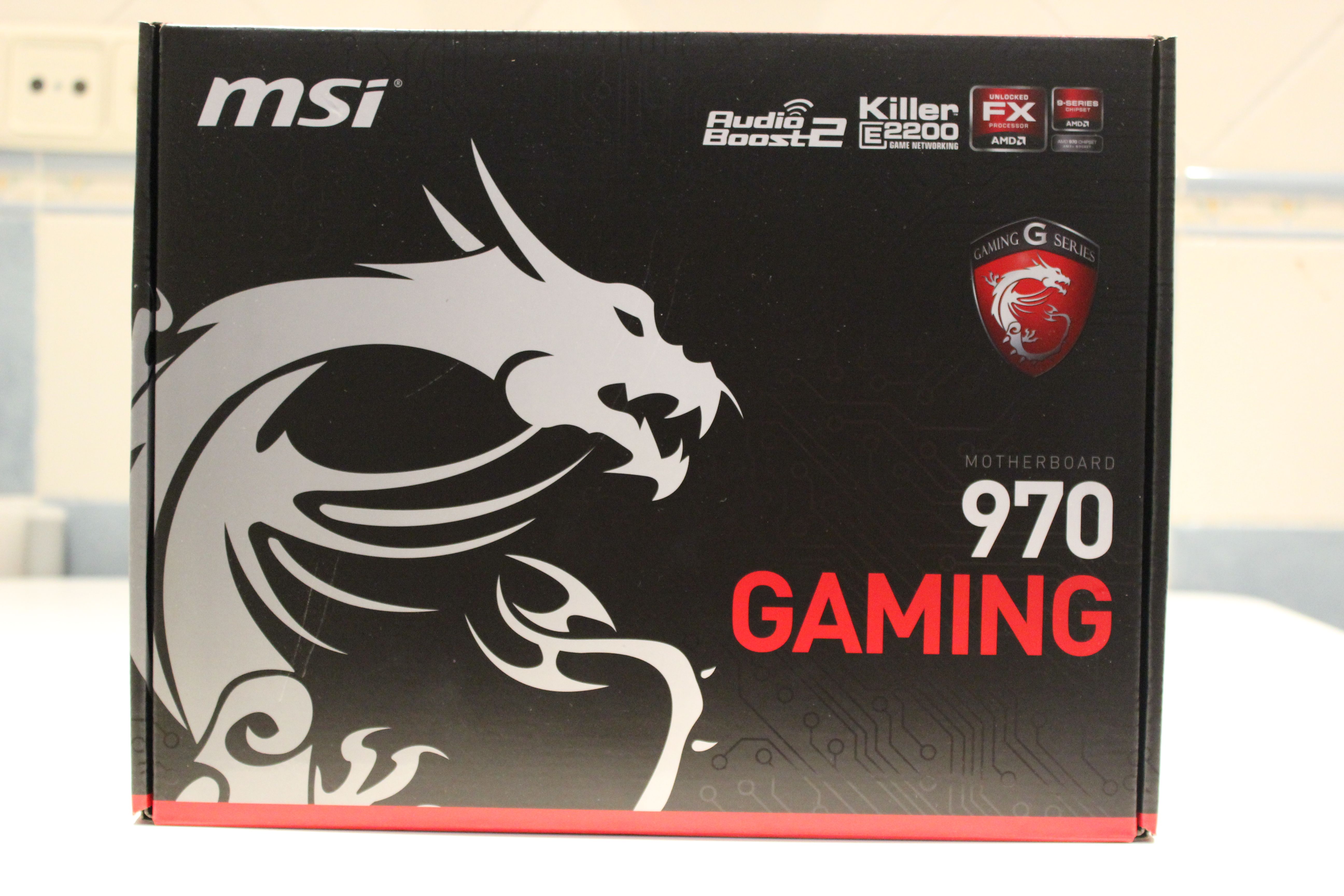
La parte posterior de la placa, utilizando los mismos colores, se centra más en las características de la placa haciendo énfasis, de nuevo, en las dos patas en las que descansa la serie «gaming» y da entrada a nuevas características como las ya conocidas de sus componentes con la certificación «military class» que ya va por la versión cuatro y su botón OC Genie 4 que permite realizar un overclock de manera automática aunque no tengas conocimiento de ello.
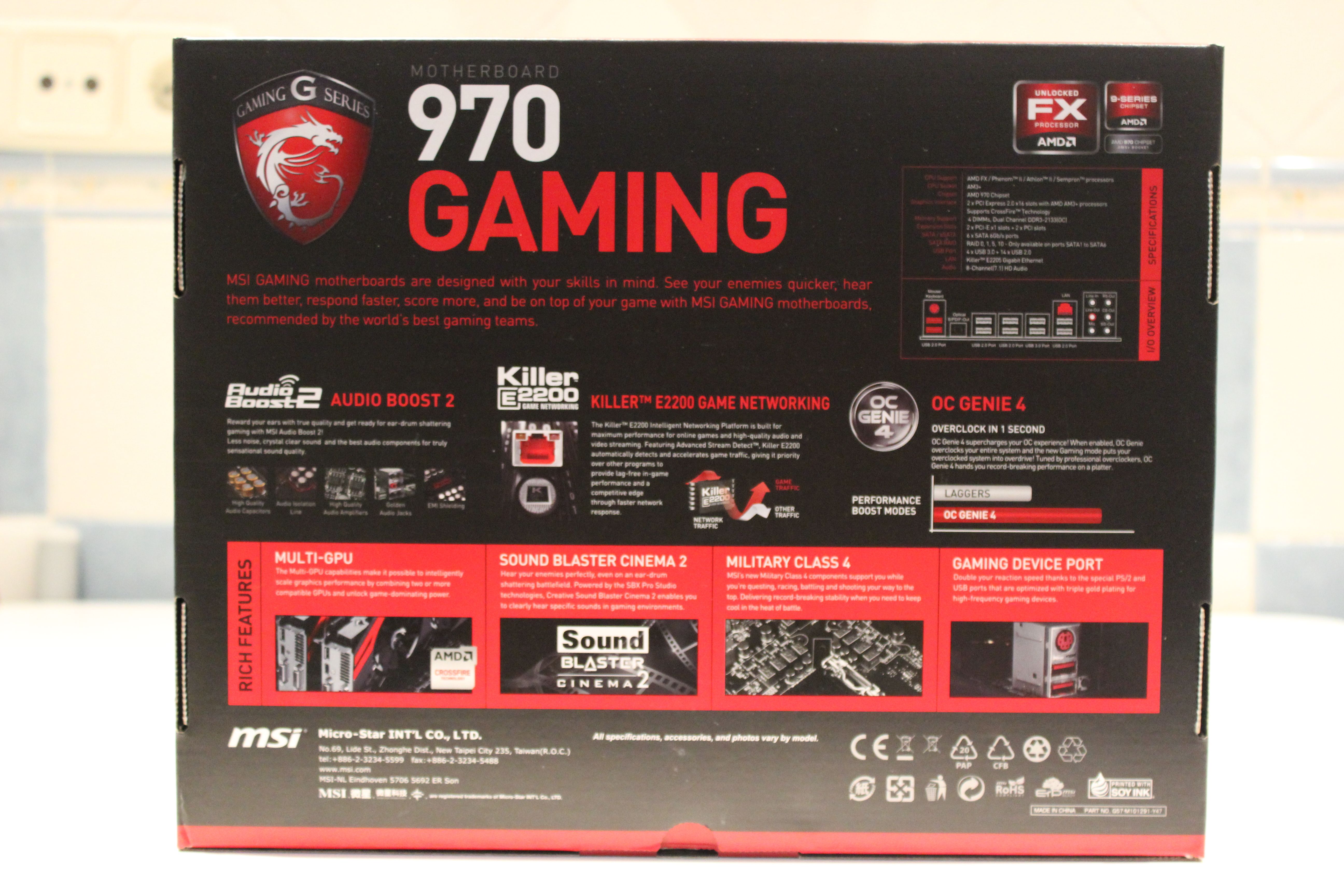


Los laterales de la caja siguen, por supuesto, el mismo esquema de colores y vuelven a hacer eco de las principales características de la placa así como el famoso eslogan de la serie gaming de MSI «Just game!». A destacar en uno de los laterales las especificaciones típicas del chipset 970 para el cual está fabricada esta placa.


Terminamos con el embalaje de la caja y llegó el momento de conocer qué nos ofrece su interior dejando al descubierto la famosa frase de MSI «My weapon of Choice». Si os fijáis el estándar utilizado en el emabalaje de todas las placas de MSI es exactamente el mismo.
La misma bolsa antiestática utilizada para alojar nuestra placa y justo debajo el módulo con los accesorios a los que vamos a dar paso en estos momentos.
Hay que reconocer que MSI nunca se ha caracterizado por ser muy rica en accesorios poniendo a disposición del comprador los justos y haciendo hincapié en mejorar la placa que al fin y al cabo es lo que aporta valor añadido al producto. Si os fijáis bien, los accesorios que incluye MSI en su placa son los siguientes:
- La guía de usuario, la guía rápida de instalación y el DVD con drivers y aplicaciones
- 2 cables SATA 6 Gb/sg
- Un puente SLI
- La I/O shield o la chapita trasera como realmente la conocemos
- los dos típicos accesorios que acompañan a la serie gaming, la insignia y el cartel de «no molestar»
- pegatinas para identificar los cables
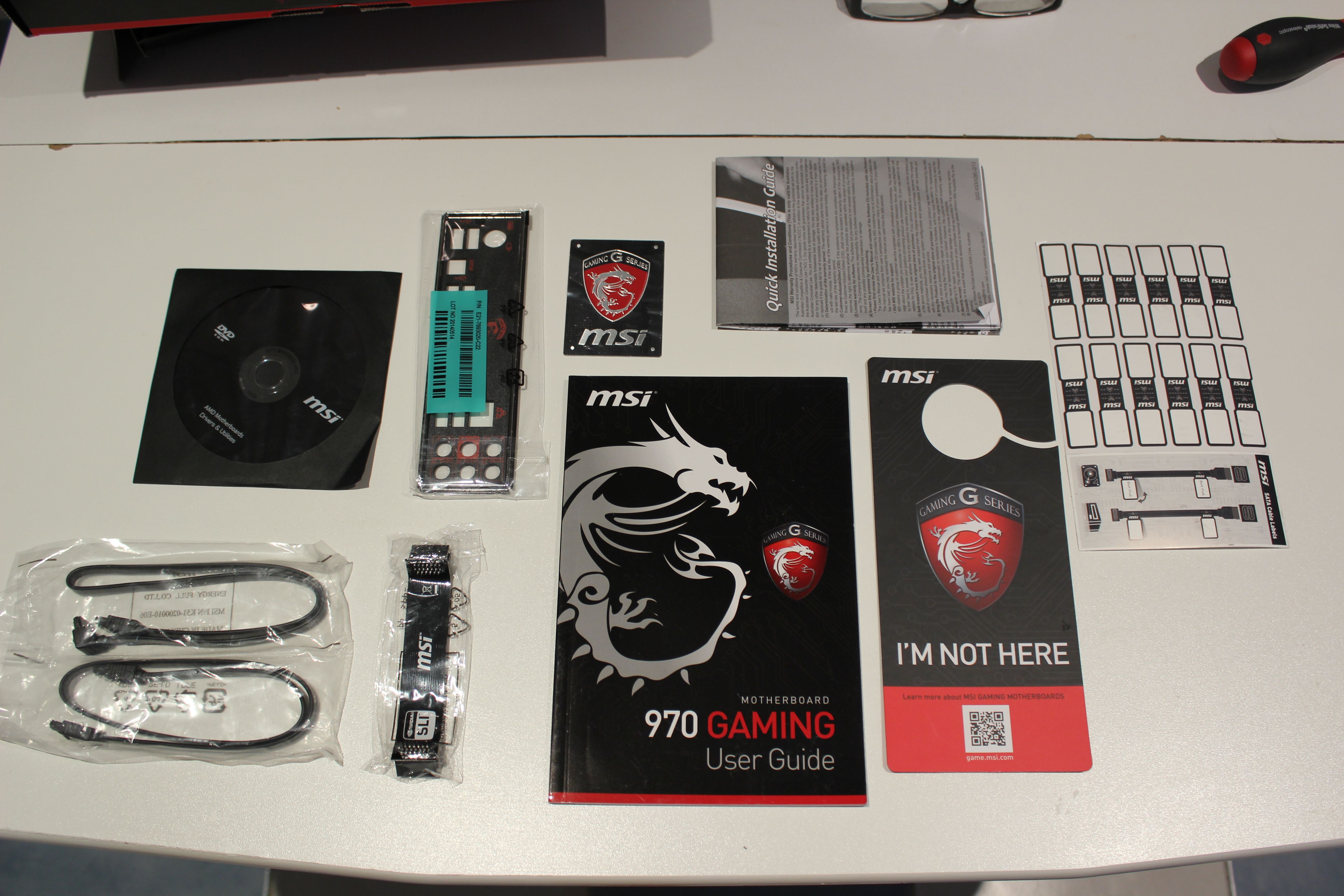


Y comenzamos por fin con el análisis de la placa.
Lo primero de todo es, como siempre, conocer el aspecto externo general de la placa en la que vuelven a primar los colores negro y rojo y por supuesto el estilo de las placas de la serie gaming de MSI. Y comenzamos con la comparación entre la placa propiamente dicha y un diagrama de las misma sacada del propio manual de MSI que nos ayudará a hacer un repaso exhaustivo de cada una de las partes de la misma.
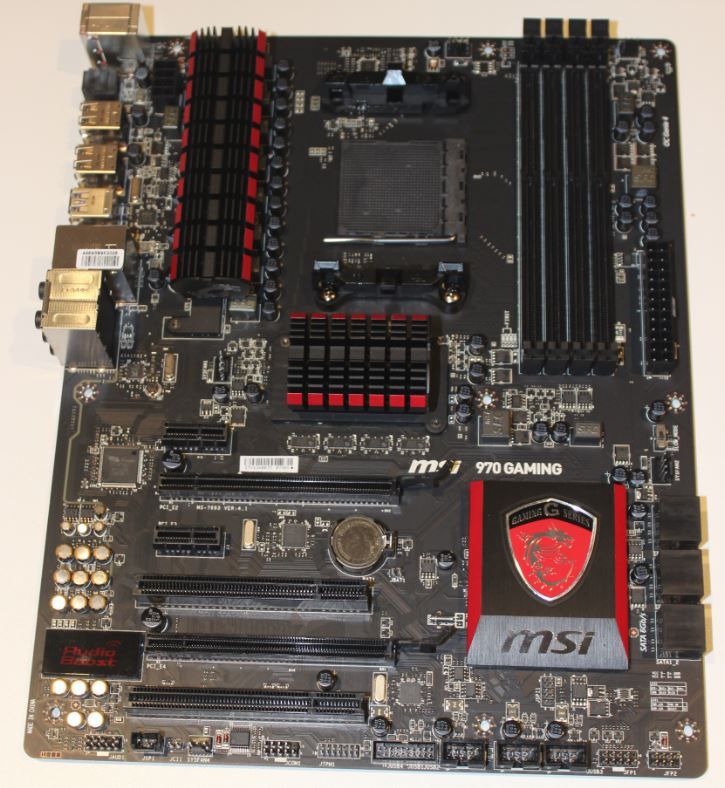
La parte posterior de la placa no presenta ningún signo digno de comentar más allá de los tornillos que podemos apreciar y que anclan los disipadores a la placa.
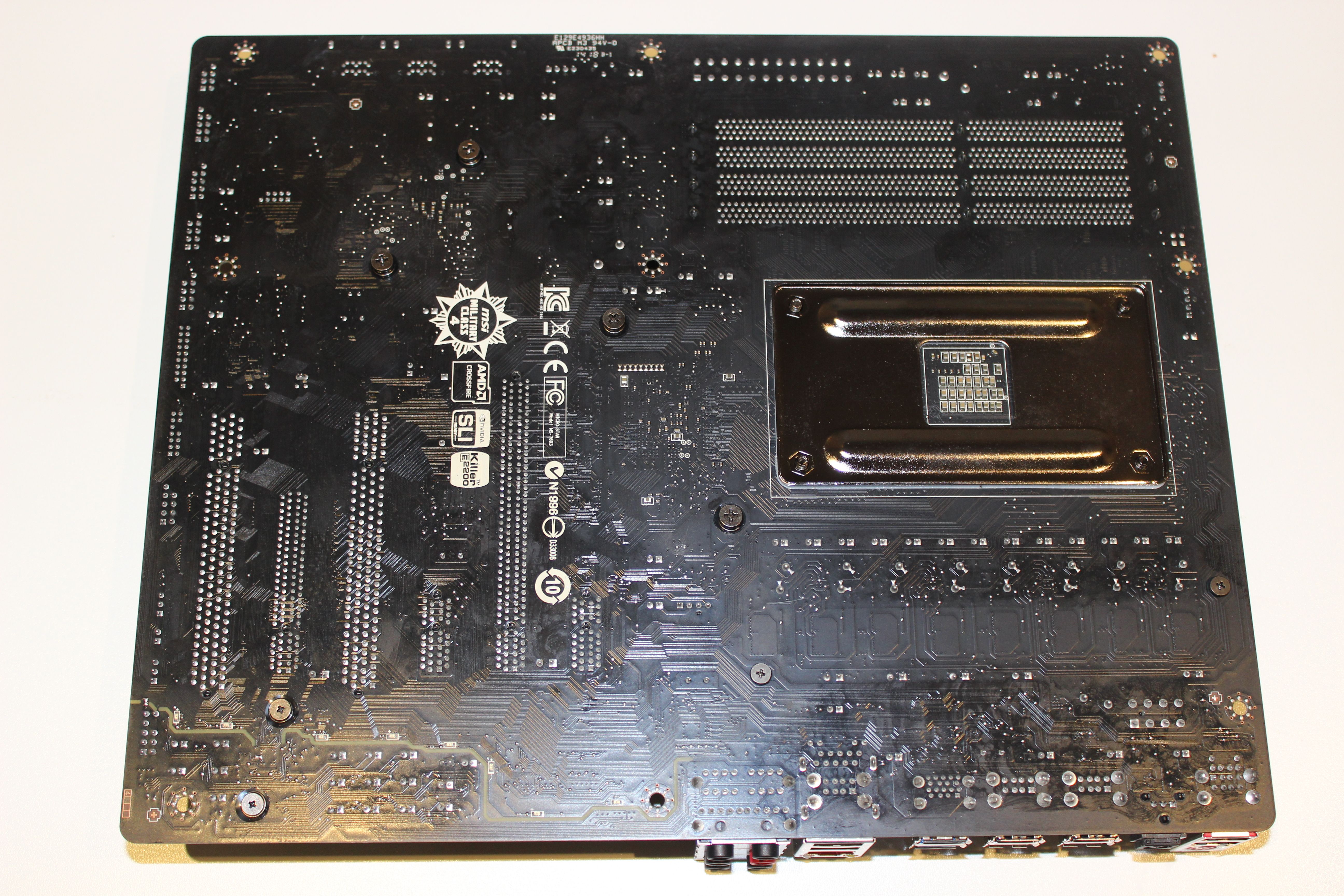
Y pasamos a conocer el diagrama de la propia placa que nos presenta MSI en su manual con el fin de conocer un poco mejor la distribución de la misma. Y con dicho diagrama comenzamos el análisis más en detalle.
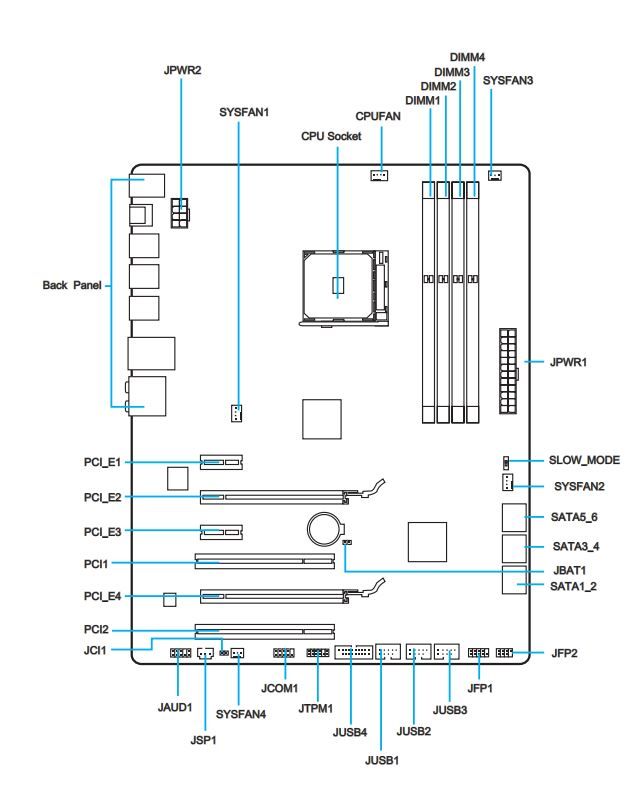
La MSI 970 gaming cuenta con 8 fases de alimentación refrigeradas por un disipador pasivo que, en principio, debería ser suficiente para refrigerar la zona de los VRM y agradeciendo la no inclusión de un ventilador de pequeñas dimensiones que en determinadas ocasiones molesta más que ayuda debido al ruido que generan este tipo de ventiladores.
La zona del socket está bastante libre de obstaculos, lo que en principio debería facilitar la instalación de disipadores de gran tamaño.
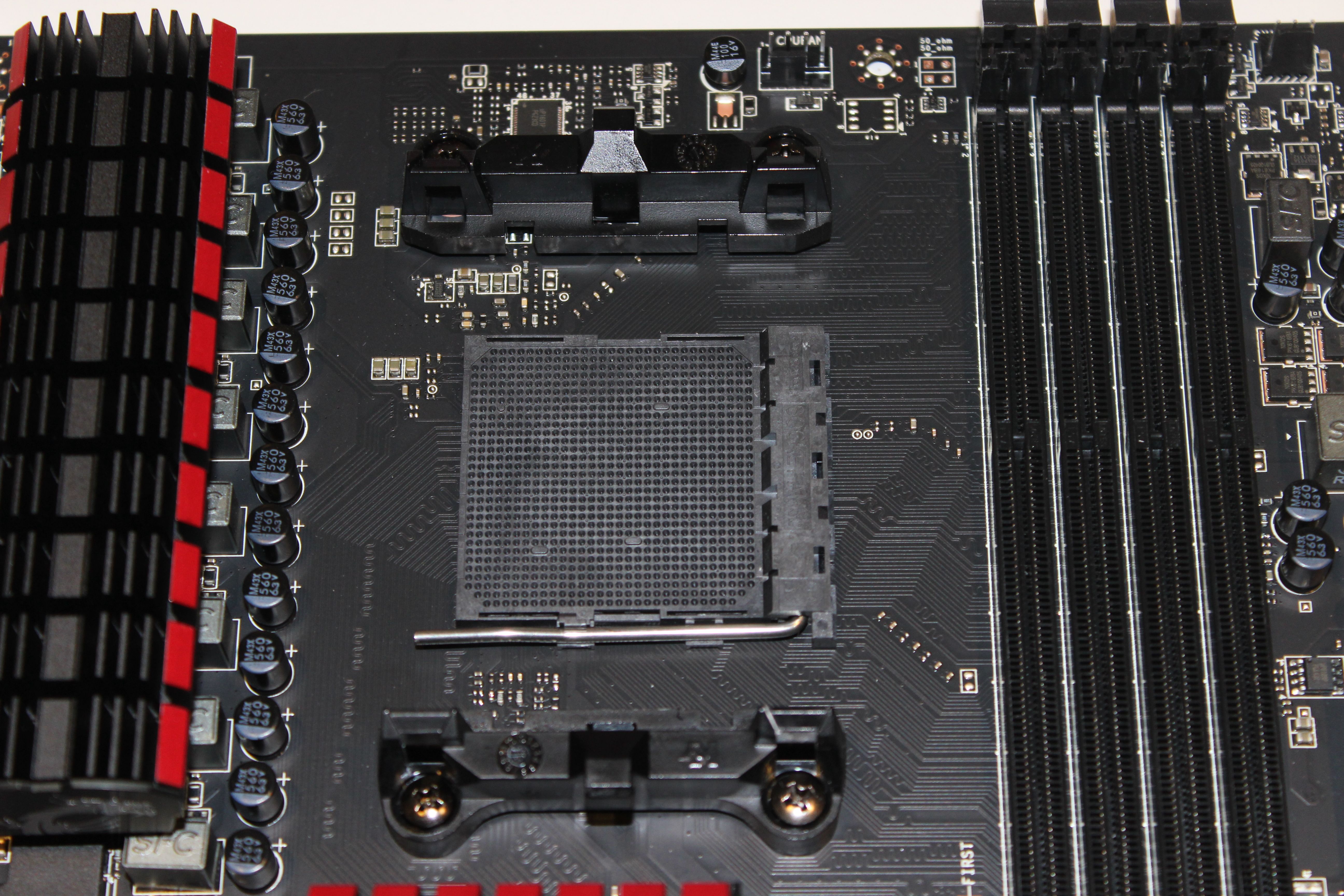
Si os fijáis, el trabajo que ha hecho MSI en la zona de los VRMs es simplemente magistral. A las 8 Super Ferrita Choke (SFC) que son las encargadas de darle al procesador el voltaje adecuado para poder trabajar, les acompañan cuatro mosfets a cada una (marcados como 2 NIKOS PK616BA y 2 NIKOS PK632BA) que son los encargados de regular dicho voltaje pues se encargan de recibir los 12v de la fuente de alimentación y entregarle al procesador 1 y pico. Os podéis imaginar en momentos de OC lo que pueden llegar a calentarse estos mosfets y lo importante que es conseguir una óptima refrigeración.
Como podéis observar, esos pequeños Mosfets, son los compañeros inseparables de esos cubitos que podéis ver grabados como SFC que se encargan de darle el voltaje necesario a cada una de las zonas importantes de la placa como es en el caso de las memorias. Esto es algo crítico y en ese sentido MSI hace un trabajo simplemente espectacular.
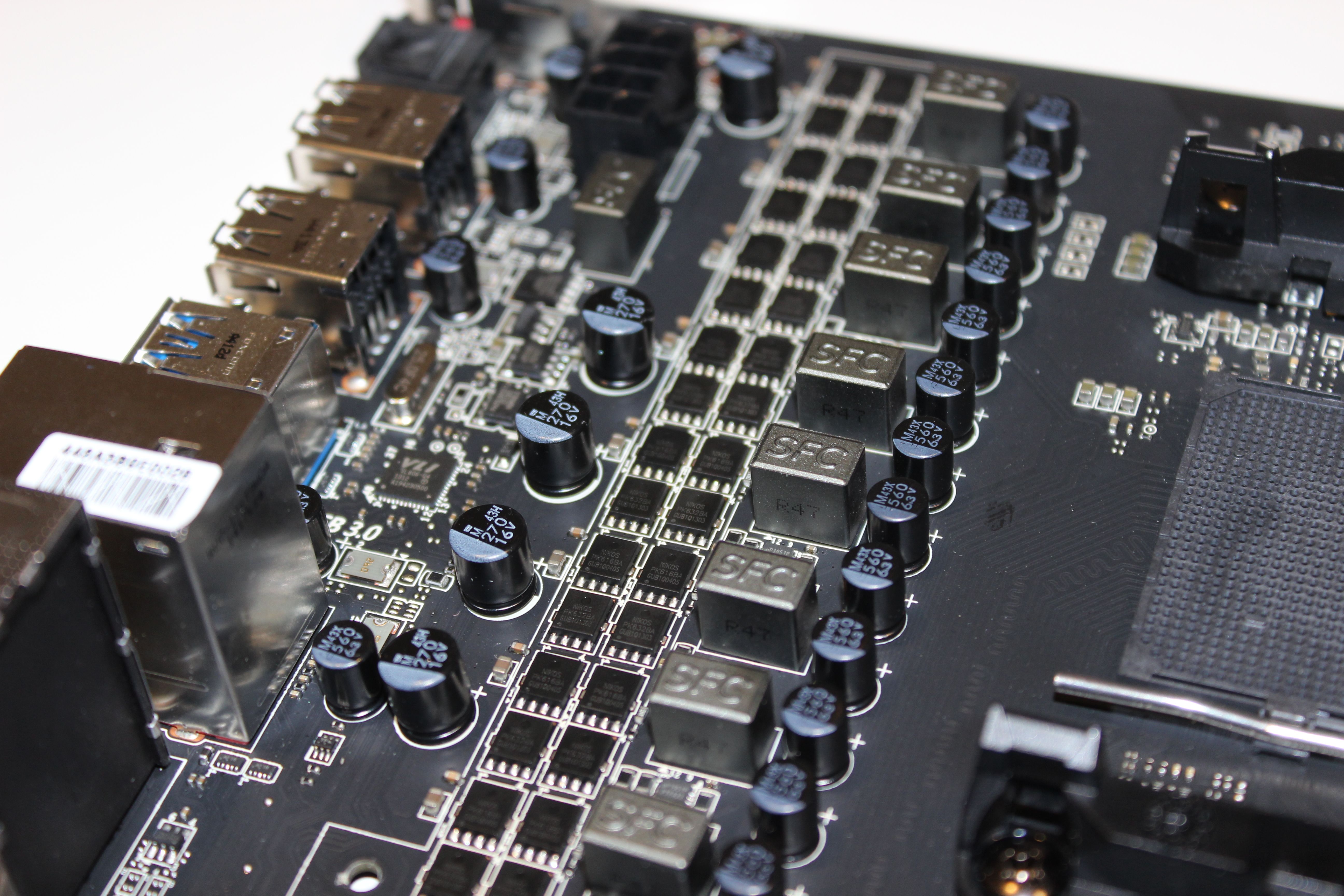
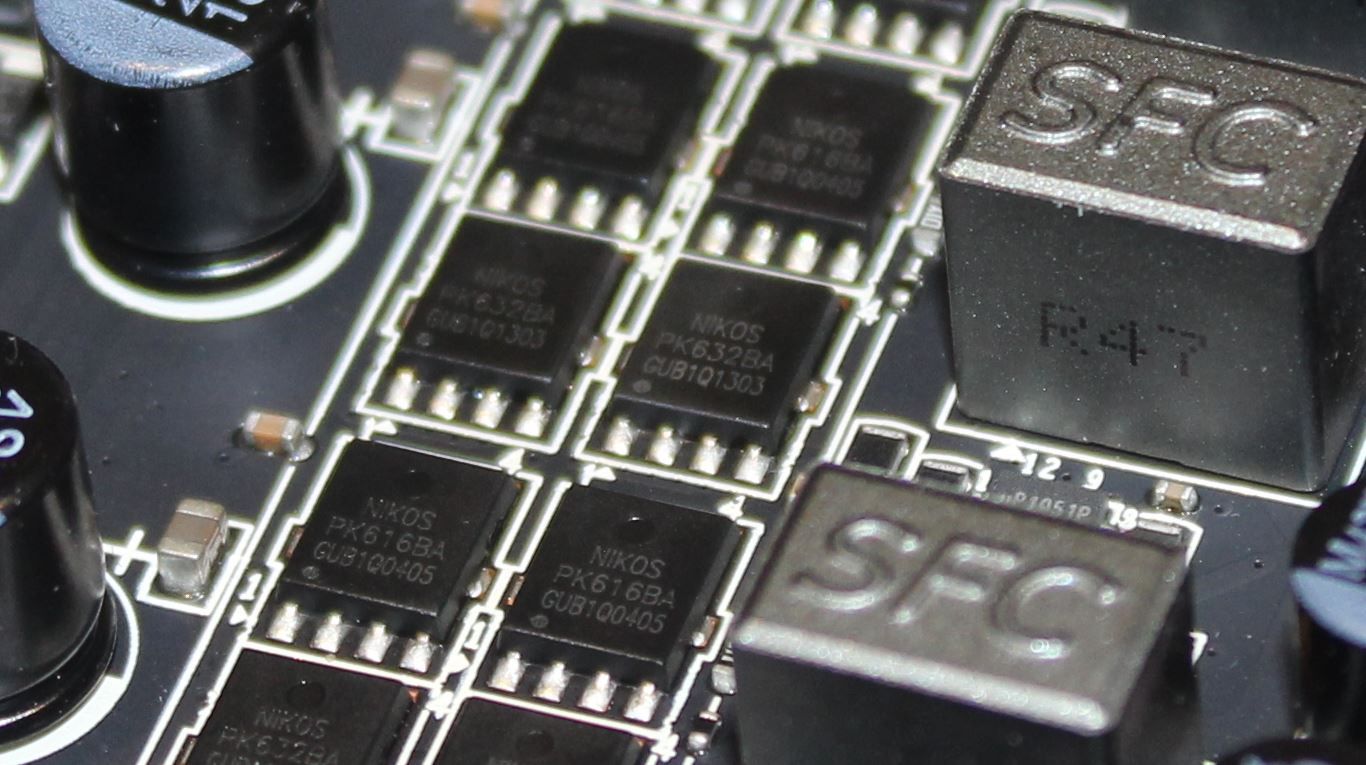
Y hablando de disipación, flanqueando la zona del socket los dos grandes disipadores pasivos, a la izquierda el de los VRMs y debajo el del NorthBridge.
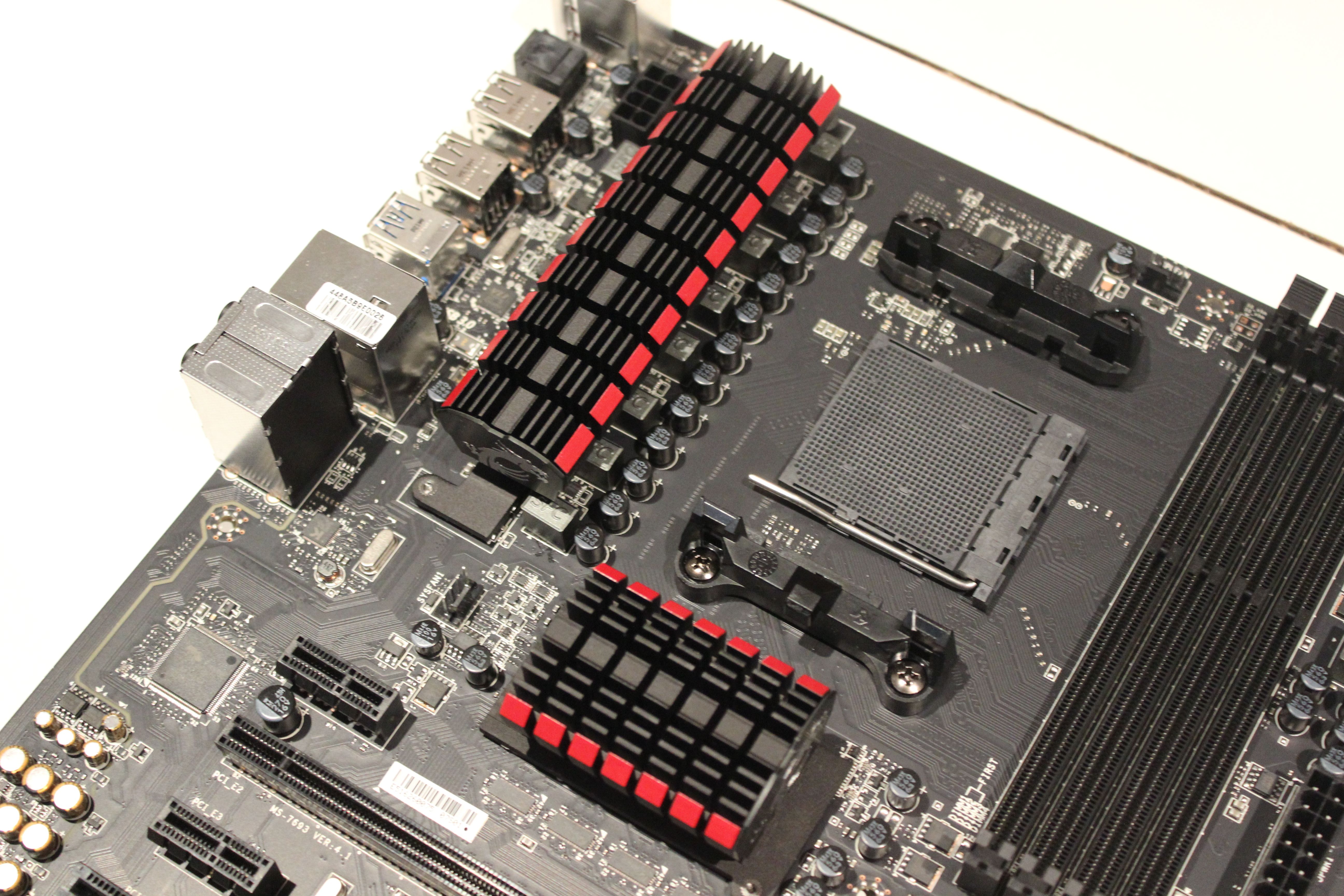
Junto a estos dos disipadores, el tercero es el que se encuentra en la zona del Southbridge, formando los tres grandes disipadores de aluminio que mantienen a raya las temperaturas de zonas tan delicadas. Una vez desmontados podemos observar que para mantener en contacto la zona de los VRMs se usan termopads y para los dos disipadores de southbridge y northbridge se usa pasta térmica aunque solidificada.
De esta forma queda la placa desnuda sin los disipadores:
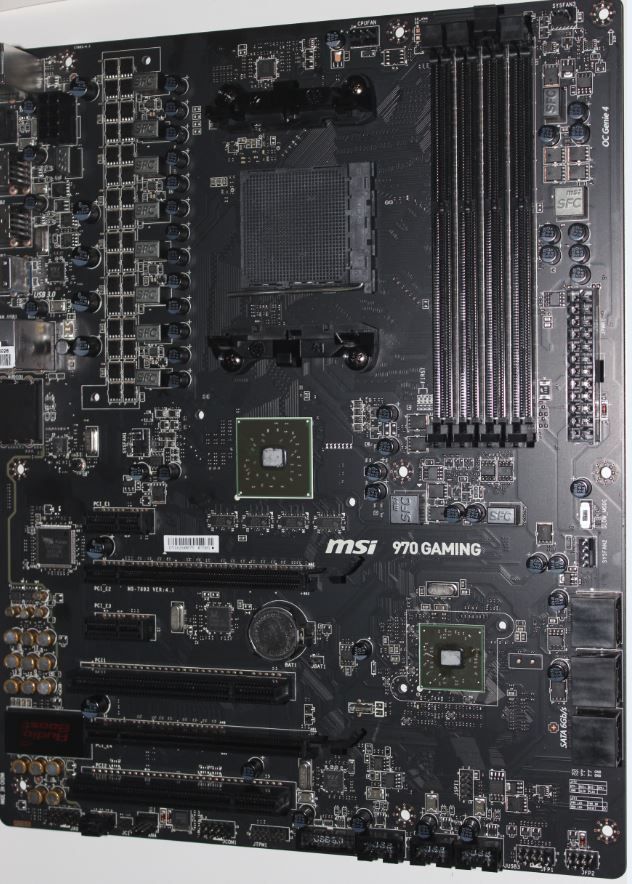
Y en estas otras galerías de fotos podéis ver, primero, los disipadores montados, los disipadores desmontados y por último las tres zonas desnudas de disipadores.


Justo a la izquierda del disipador de los VRMs encontramos el conector EPS 12v de 8 pines que utiliza la placa para alimentar al micro que, junto al conector de 20+4 que se encuentra en el lado izquierdo de la placa, tenemos los dos conectores que utiliza la fuente de alimentación.


Ya hemos conocido las fases de alimentación de la placa, así como las conexiones para la fuente y como no los disipadores pasivos para VRM, NB y SB.
Como es habitual, justo a la derecha de la zona del socket encontramos los 4 bancos de memoria RAM para una configuración dual channel de la memoria (bancos 1 y 3 o 2 y 4). La placa soporta de forma nativa hasta 32 Gb de memoria RAM hasta un máximo de 2133 Mhz en modo OC.
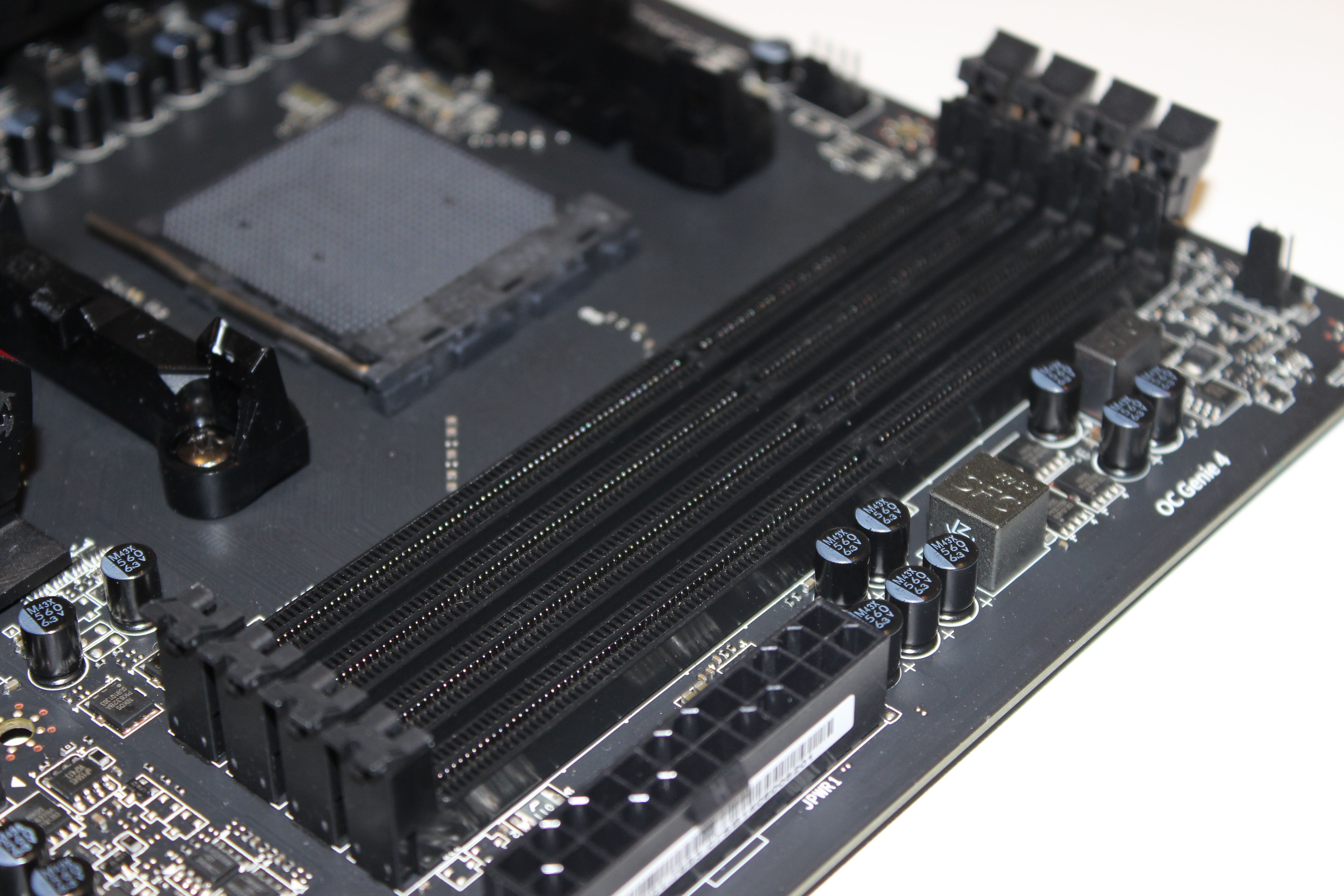
Pero sin movernos del lado izquierdo de la misma y si bajamos un poco más nos vamos a encontar con las dos grandes patas sobre las que ha descansado, y descansa, la fama de esta gran serie de MSI. El audio y la conexión de red.
El AUDIO y la RED. Las dos patas sobre las que se sustenta el éxito de las «gaming»
Sin duda merece mención aparte porque hablamos de una Realtek ALC1150. Aquí tenéis una vista frontal y posterior de la zona destinada al audio en la que MSI pone especial atención a la hora de aislarla con esa línea amarilla que separa a dicha zona del resto de la placa. Esta linea ha sido ya usada por MSI en todas sus placas de la gama gaming pero tambien por otros fabricantes como Gigabyte en sus tope de gama como la G1.Sniper.
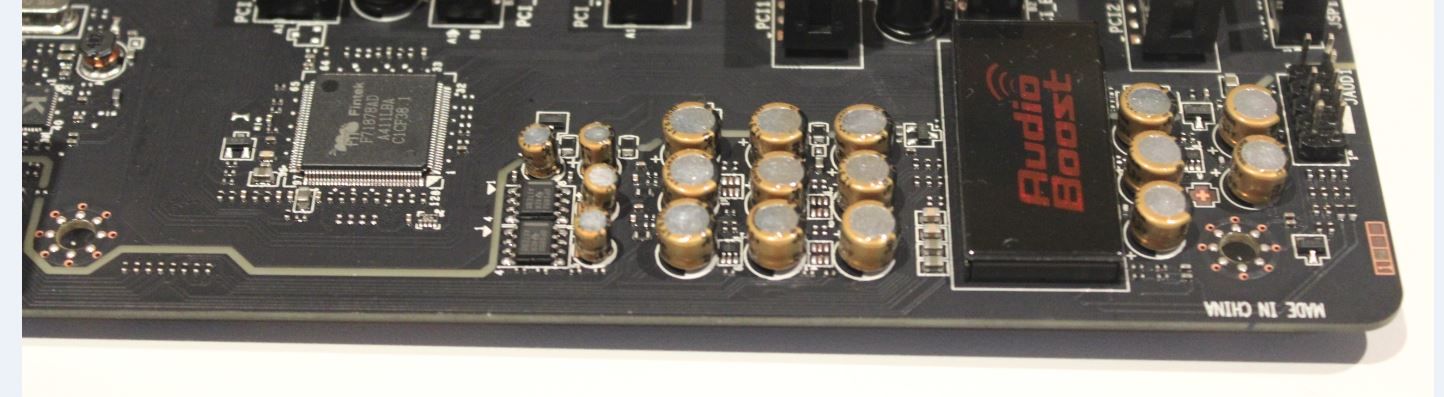

Y como no, su chip de audio, una de las joyas de esta placa viene aislado a su vez por una cápsula que MSI ya denomina audioboost de manera tradicional y cuya principal función es la de aislar el chip de audio de las famosas descargas electrostáticas o ESD (Electrostatic discharge) de los demás circuitos integrados. De esta forma se consigue una mayor pureza en el audio eliminando importantes posibles pérdidas como la famosa distorsión armónica. Si lo han conseguido o no tendremos oportunidad de comprobarlo más adelante cuando hagamos las pruebas de audio. En las fotos de más abajo podemos ver la cápsula dentro de la cual está el chipset ALC1150 y en la siguiente secuencia podemos ver el propio chipset una vez sacado dicho aislamiento
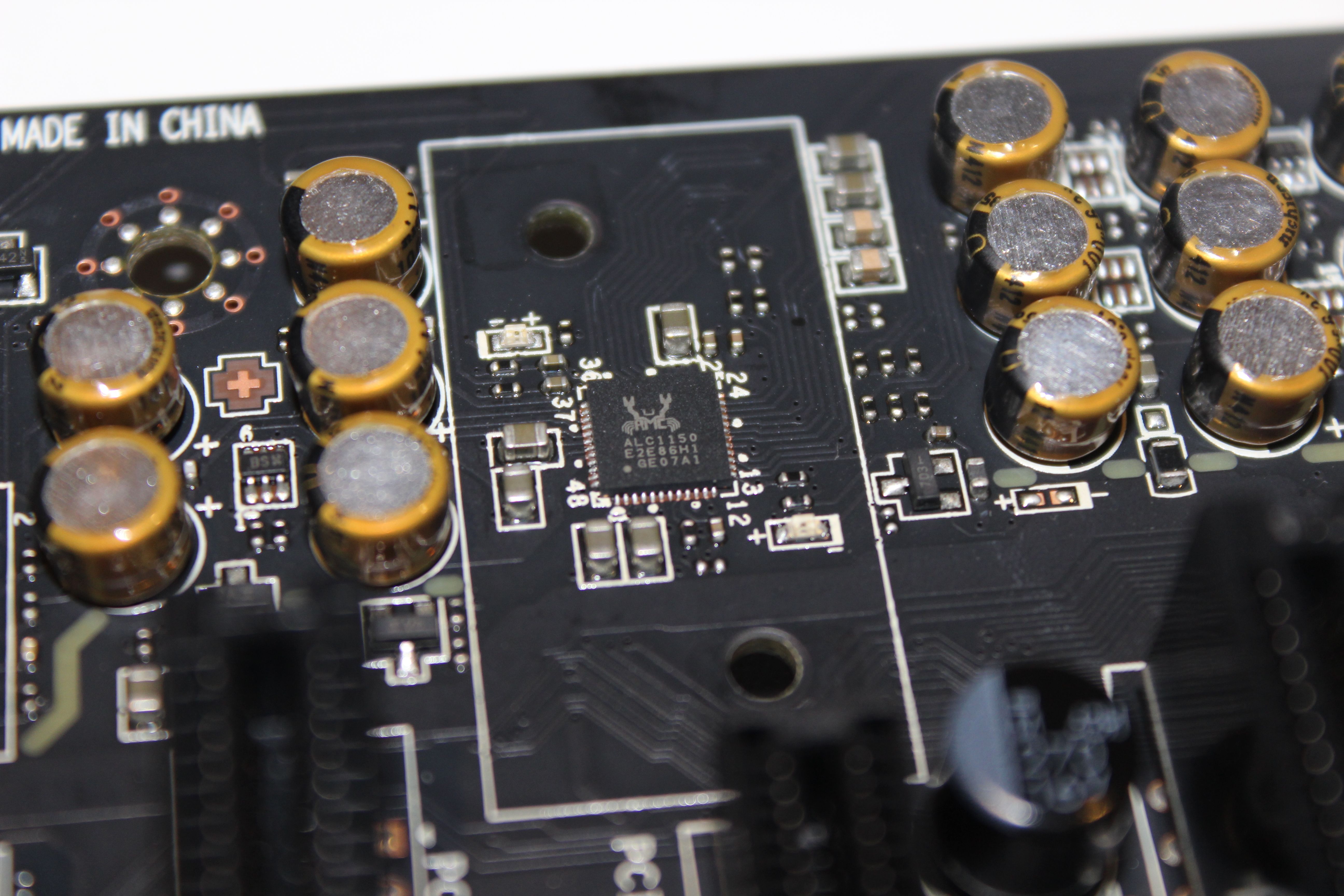
Pero vamos con este espectacular chip de audio. Para dotar de audio a su placa MSI ha montado un chip con el codec Realtek ALC1150. Este ALC1150 es en realidad el sucesor del famosos ALC898 que ha estado presente en muchas de las placas base de gama alta de un año hacia aquí. De hecho Realtek iba a llamar ALC900 al que hoy en día es el ALC1150. Esto no quita que estemos hablando de un codec de una calidad espectacular. Hablamos de un codec con 8 canales de audio y un front-DAC de 115 decibelios. Para los neófitos en estos temas de audio os haréis una idea de la calidad de este codec si lo comparamos con una de las más importantes tarjetas de sonido dedicadas, como es la ASUS Xonar DG, pues son muy similares.
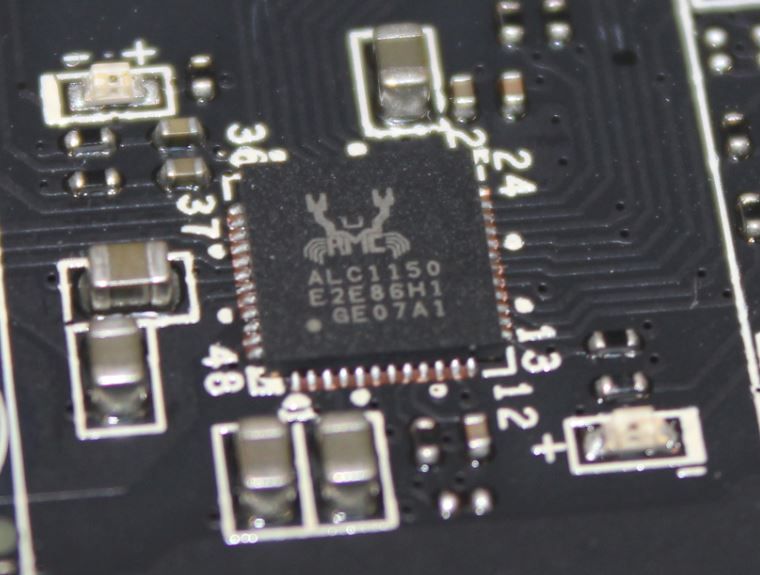
El codec de audio está flanqueado literalmente por unos condensadores de audio de una calidad espectacular como son los Nichicon japoneses que vemos más abajo. Y como no la guinda del pastel lo ponen dos amplificadores operacionales OP1652 de Texas Instruments que convierten el audio en uno de los puntos fuertes de una placa que se quiere apellidar «gaming». No podía ser menos.
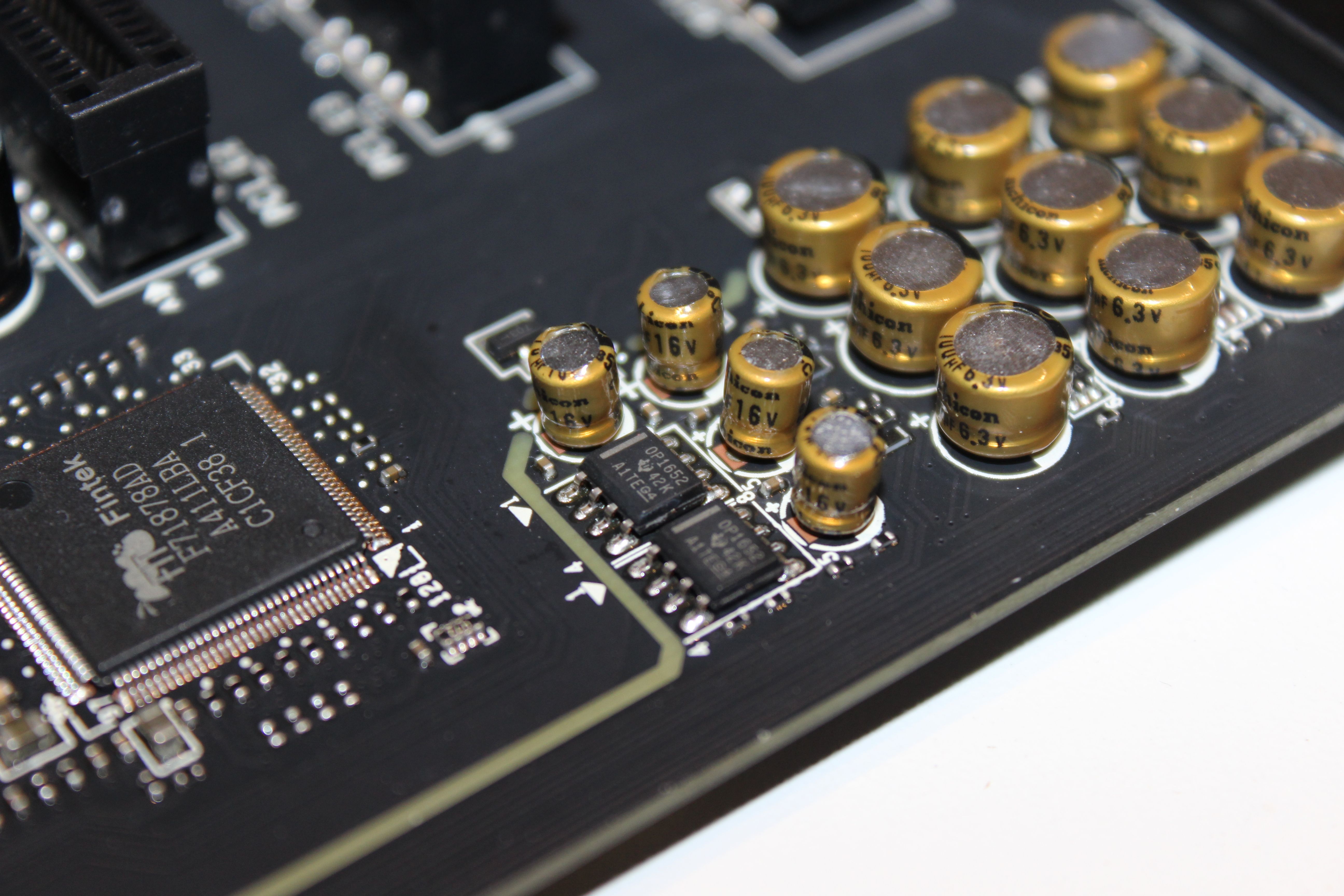

Terminamos este extenso análisis del audio con el otro de los grandes protagonistas de esta placa que no es otra que su conexión de red.
Hablamos de la conexión de Red que siguiendo la tendencia de las gaming es una espectacular Atheros Killer E2205. Ya nos hemos cansado de hablar de ella en alguna de las MSI gaming que han venido de Intel pero ya os podemos adelantar que la principal característica es que se puede priorizar todo el tráfico de red para el uso de juegos.
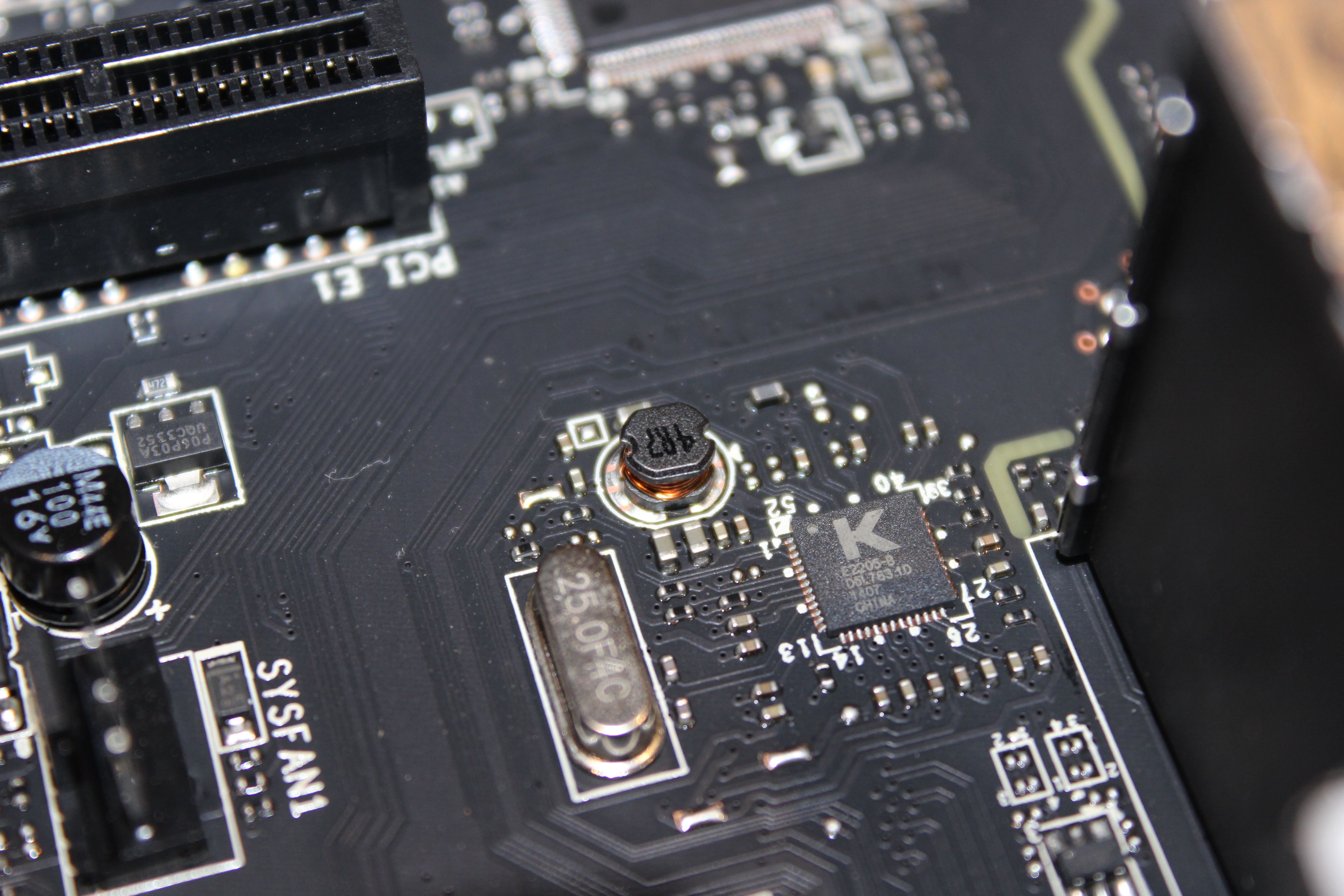
La monitorización del sistema entre las que se destaca la regulación de los ventiladores y el control de temperaturas se consigue con la implementación de este chip Fintek F71878AD que podemos ver un poco más abajo. Curiosamente, con este pequeño chip, MSI sustituye al más usado Nuvoton NCT6779D de otras de sus placas gaming de MSI como la G45 Gaming de Intel que ya tuvimos oportunidad de analizar allá por el mes de diciembre del pasado año.
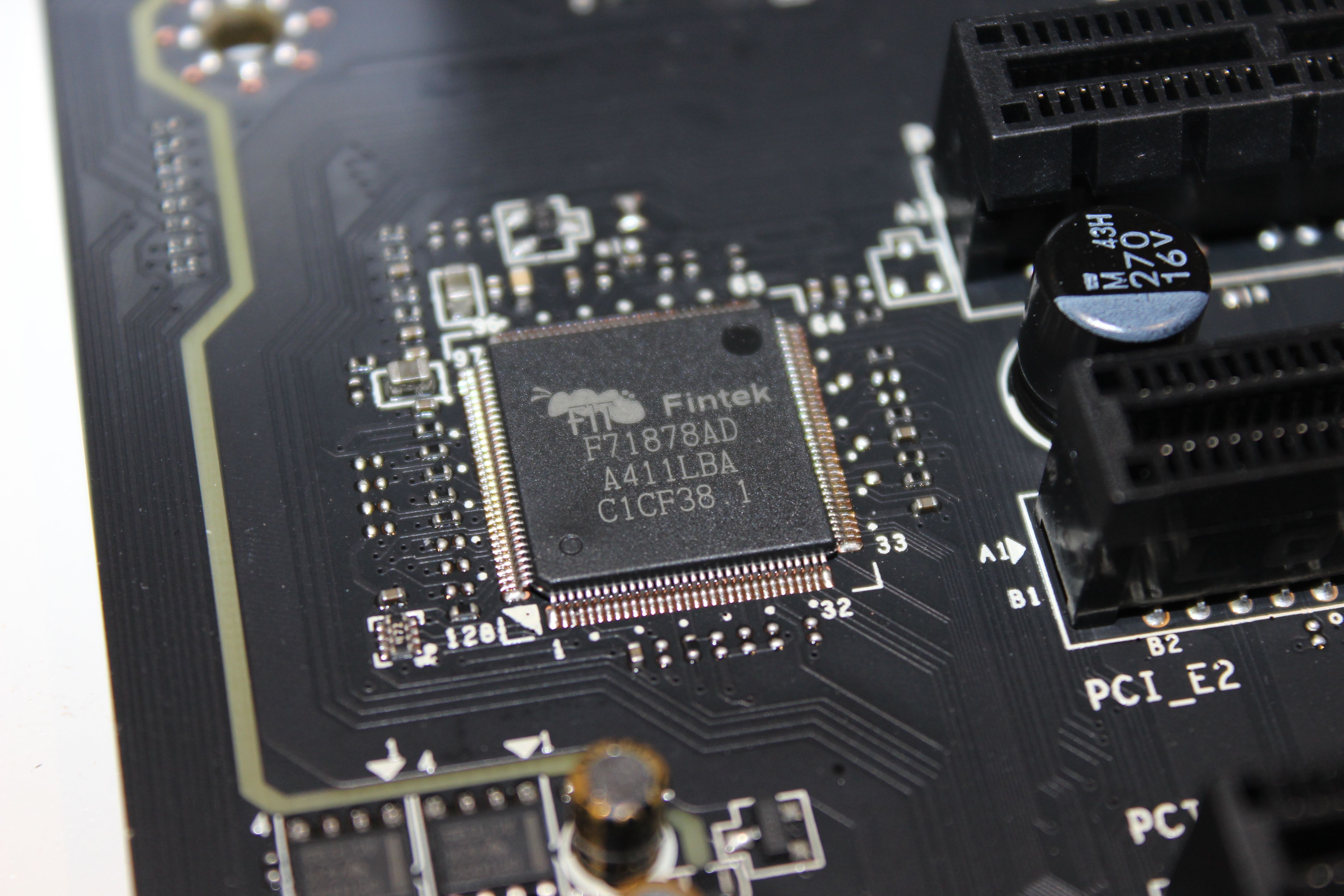
La parte central de la placa, a parte de la zona del socket, es donde están presentes los puertos PCI-e justo encima de los cuales existen unos pequeños circuitos etiquetados como pi3pcie de Pericom y los cuales hacen la labor de interruptor de los PCI-e para que trabajern o bien a 16X o bien a 8X dependiendo de la configuración monoGPU o Multi GPU que se utilice.
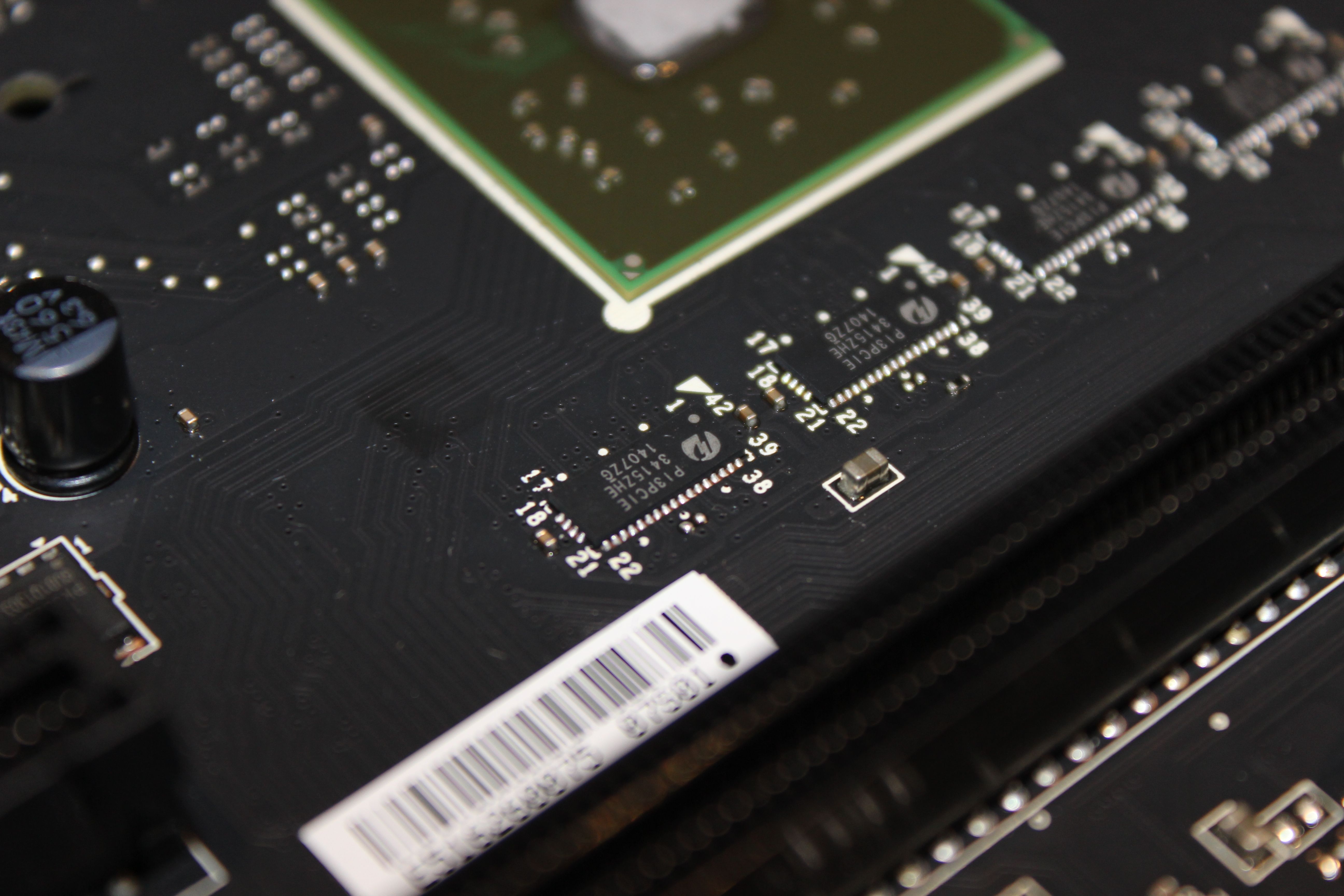
Pero supongo que os apetecerá ver la configuración de dichos puertos PCI-e. Existen hasta 6 puertos de expansión divididos de la siguiente forma:
- 2 x PCI-e 2.0 x16 (una a 16x y la otra a 8x)
- 2 x PCI-e 2.0 x1
- 2 x PCI
Para configuraciones mono GPU siempre habrá que poner nuestra única trajeta gráfica en el PCI_E2 que es el único de los dos que soporta velocidades x16 mientras que para configuraciones Multi GPU como es el caso de un SLI o CF utilizaremos los slots PCI_E2 y PCI_E4 del diagrama en el caso de las cuales la configuración irá a x8x8.
En lo que sí nos podemos fijar es que la PCI_E2 y la PCI_E4 están lo suficientemente separadas para poder hacer el SLI o CF aunque la gráfica de encima sea de triple slot como cada vez se ven hoy en día. Bien por MSI que ha sabido adaptarse a la realidad actual.

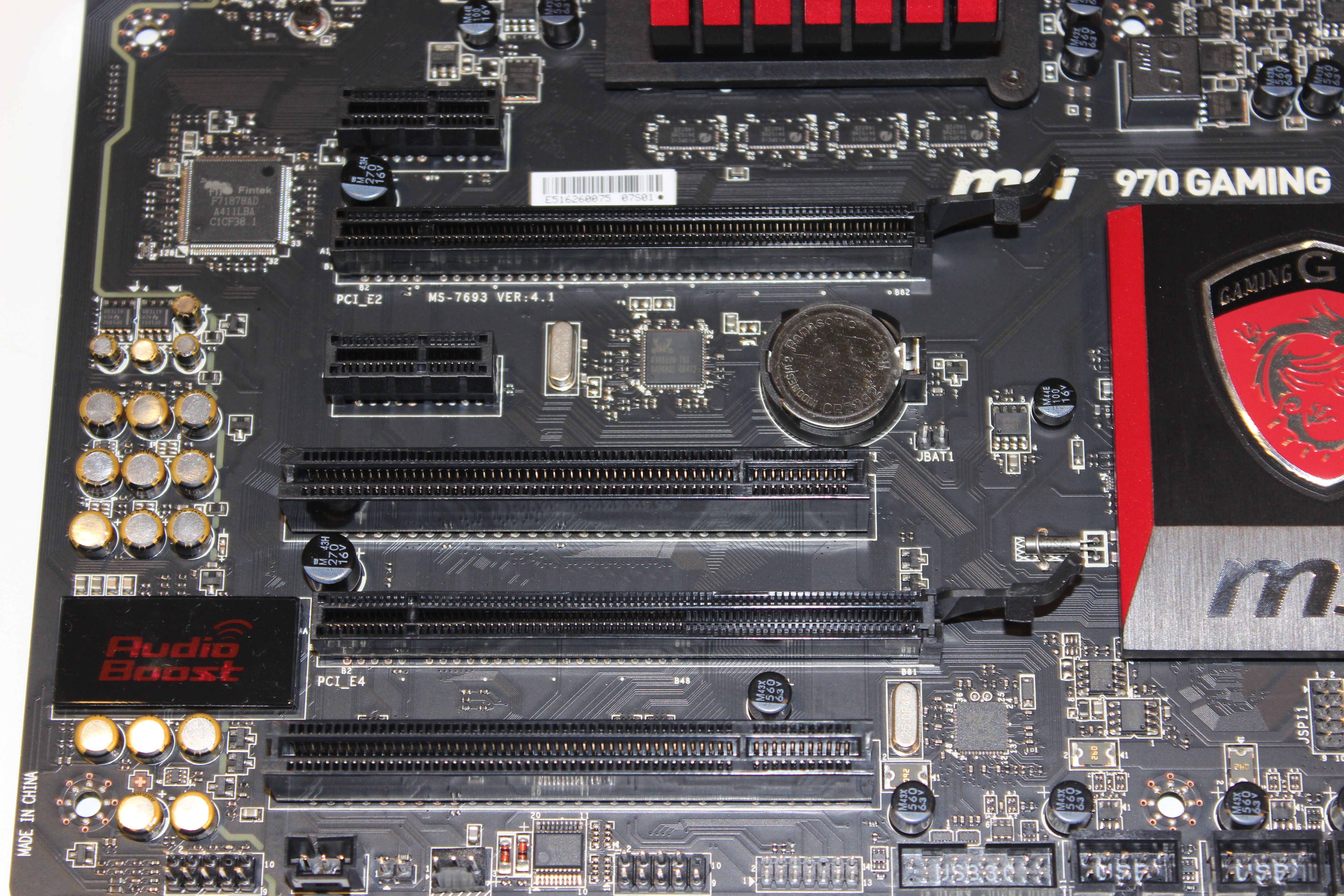
El chip Realtek RTM880N-793 es el conocido como «clock generator» que es el encargado de producir una señal de sincronización haciendo la difícil función de conseguir que todos los circuitos integrados realicen su función a cada ciclo de reloj. Si os fijáis lo podréis ver entre la primera y la segunda ranuras PCI-e de la foto de más arriba.
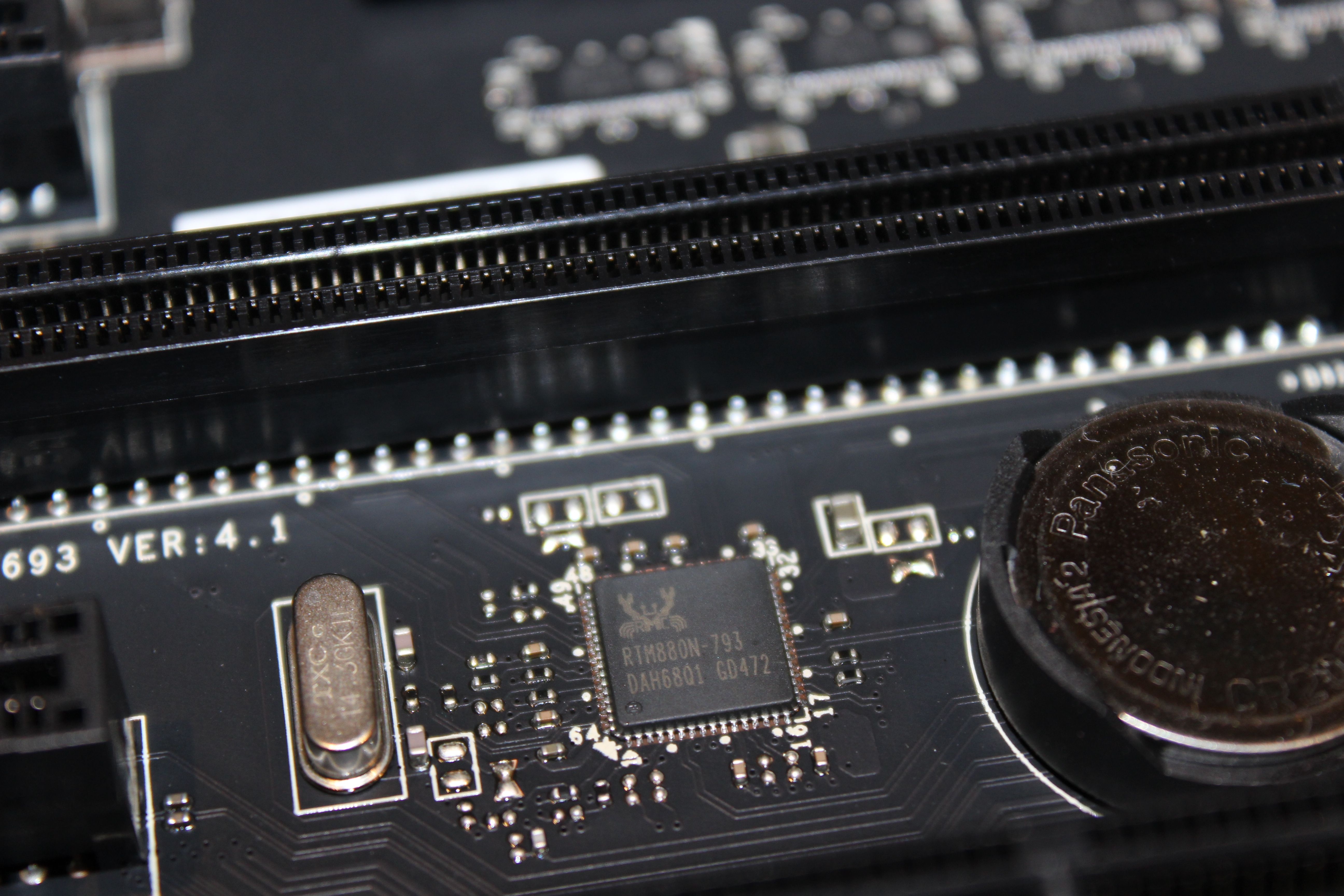
Si seguimos bajando desde esta zona central de la placa vemos un pequeño circuito integrado de Texas Instruments GD75232 y gracias al cual el puerto serie está disponible en esta placa como podemos deducir gracias a la proximidad que tiene a él.
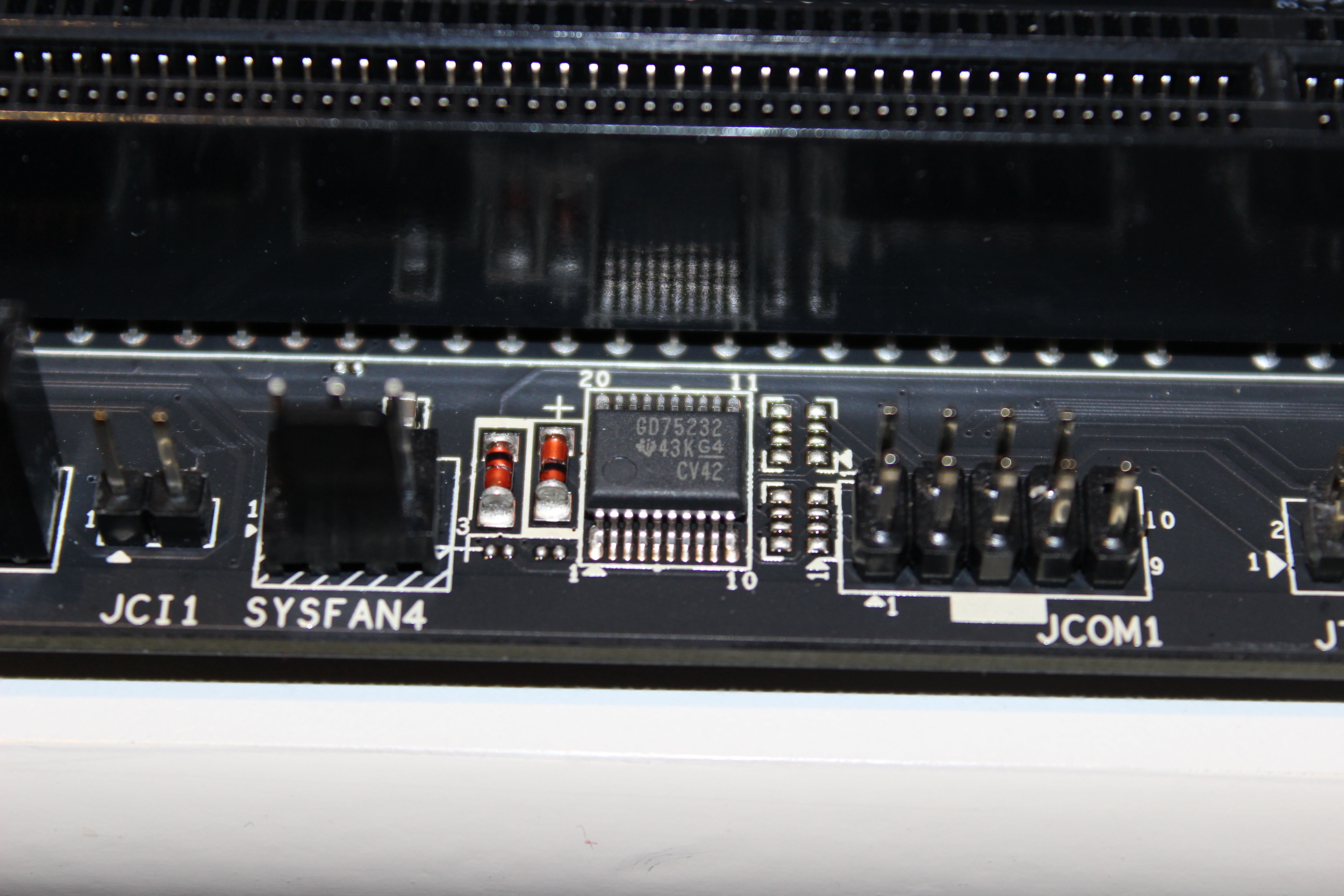
Justo a la derecha de los últimos PCI-e y justo encima de los puertos USB 3.0, vemos el chip VLI VL806 que por proximidad ya podemos saber que es el encargado de controlar a los puertos USB 3.0 internos.
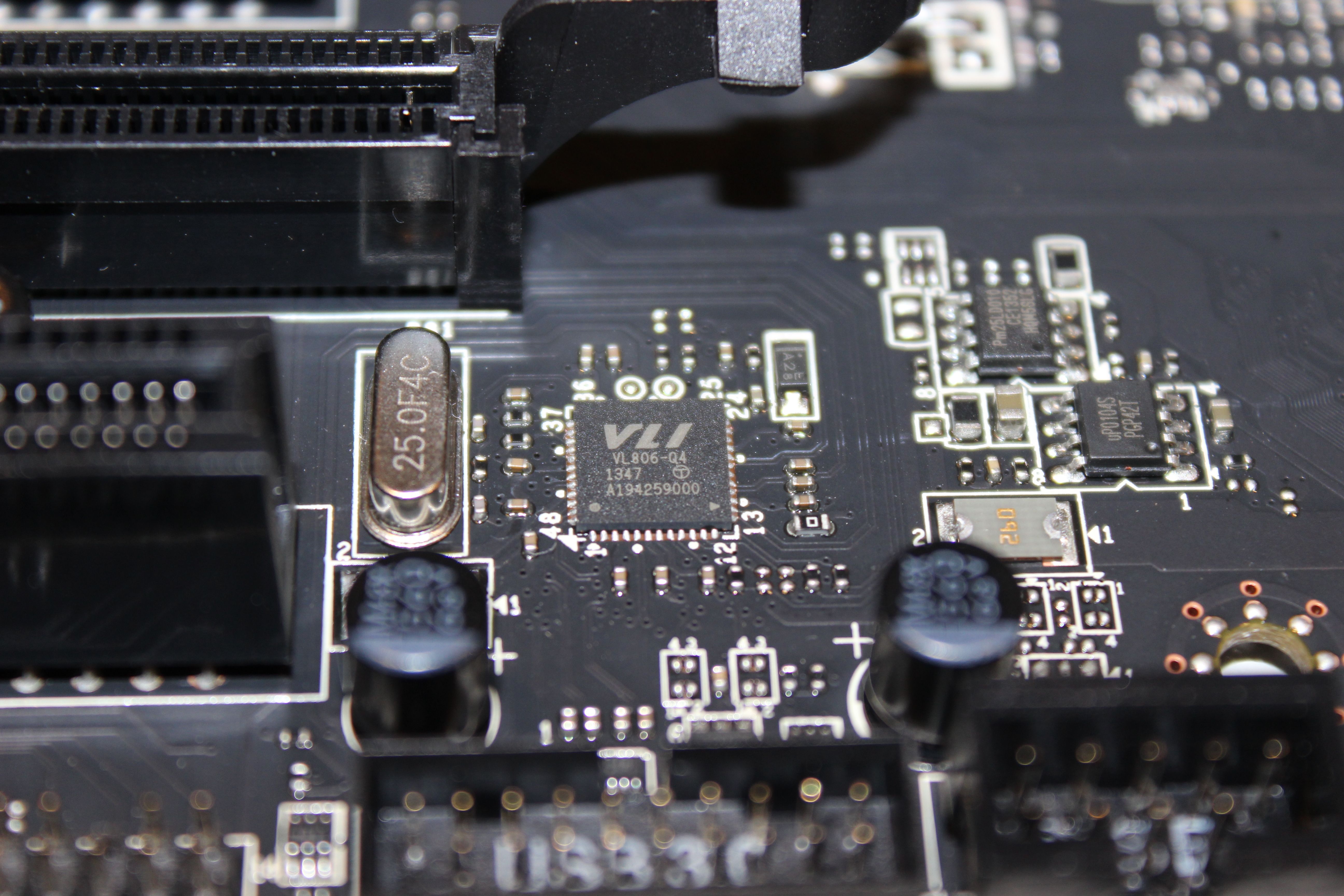
Y otro exactamente igual controlando a los dos USB 3.0 del panel trasero
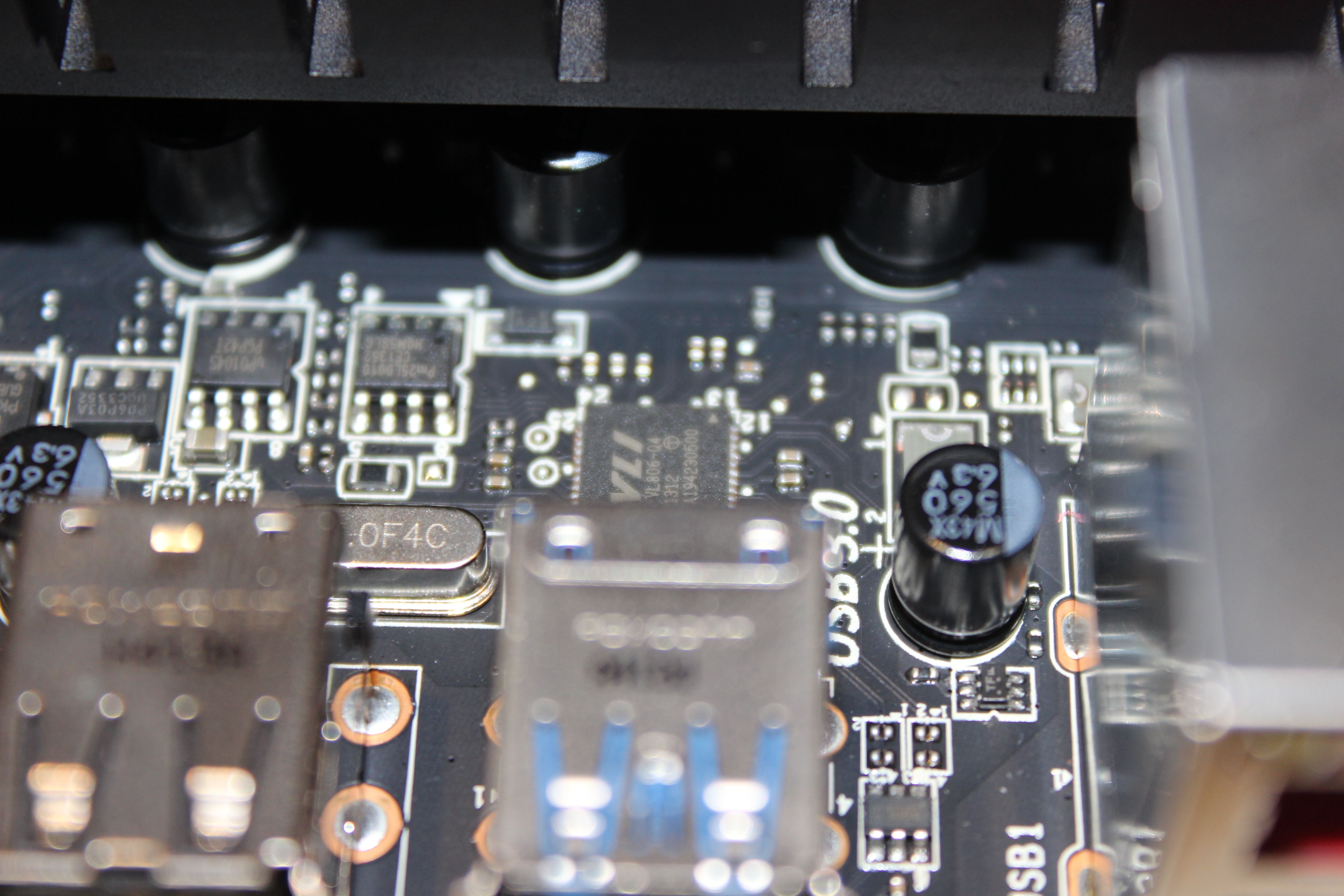
Y con este chip damos por finalizado el repaso de los circuitos más importantes que podemos encontrar a lo largo y ancho de esta MSI 970 Gaming. Si os fijáis y como os digo en todos mis análisis todos los circuitos integrados o chips están siempre al lado del conector o puerto al que controlan. Es de pura lógica.
Abrimos el capítulo de las conexiones con el cual ya terminaremos nuestro análisis externo.
En lo primero en lo que habitualmente me fijo de manera inconsciente es en el número de conectores para el ventilador. Este es un tema que en más de una ocasión hemos tenido que sufrir como consecuencia del poco número de headers para los ventiladores aunque hoy en día apenas es necesario gracias a las multitud de opciones de las que disponemos para conectar nuestros ventiladores sin necesidad de encontrar las conexiones especificas para ellos en la placa.
Hasta 5 ventiladores se pueden conectar en nuestra placa. Sin duda un número ciertamente pobre si no fuera porque hoy en día contamos con alternativas que nos ofrece bien la propia caja donde albergamos nuestro equipo o bien en forma de adaptadores o de otros dispositivos.
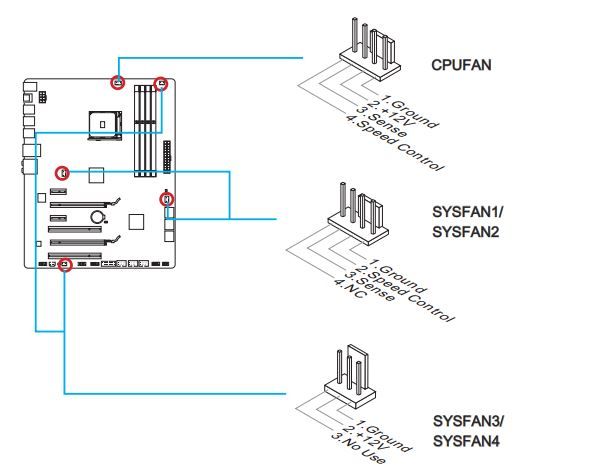
Tenemos conexiones de 3 pines pero tambiénde 4 pines para poder controlar las revoluciones del ventilador desde la propia placa. En el diagrama de más arriba podemos ver cual es de cada tipo.


En cuanto a las conexiones SATA contamos con el número máximo que nos ofrece el chipset 970 de AMD por lo que es por eso que no hayamos encontrado ningún otro controlador por la placa que dé cabida a más conexiones SATA. Sinceramente 6 conexiones SATA 6G se me hacen más que suficientes para una configuración gaming en el día de hoy por lo que ninguno de los seguidores que compren esta placa echará en falta ninguna conexión de este tipo.
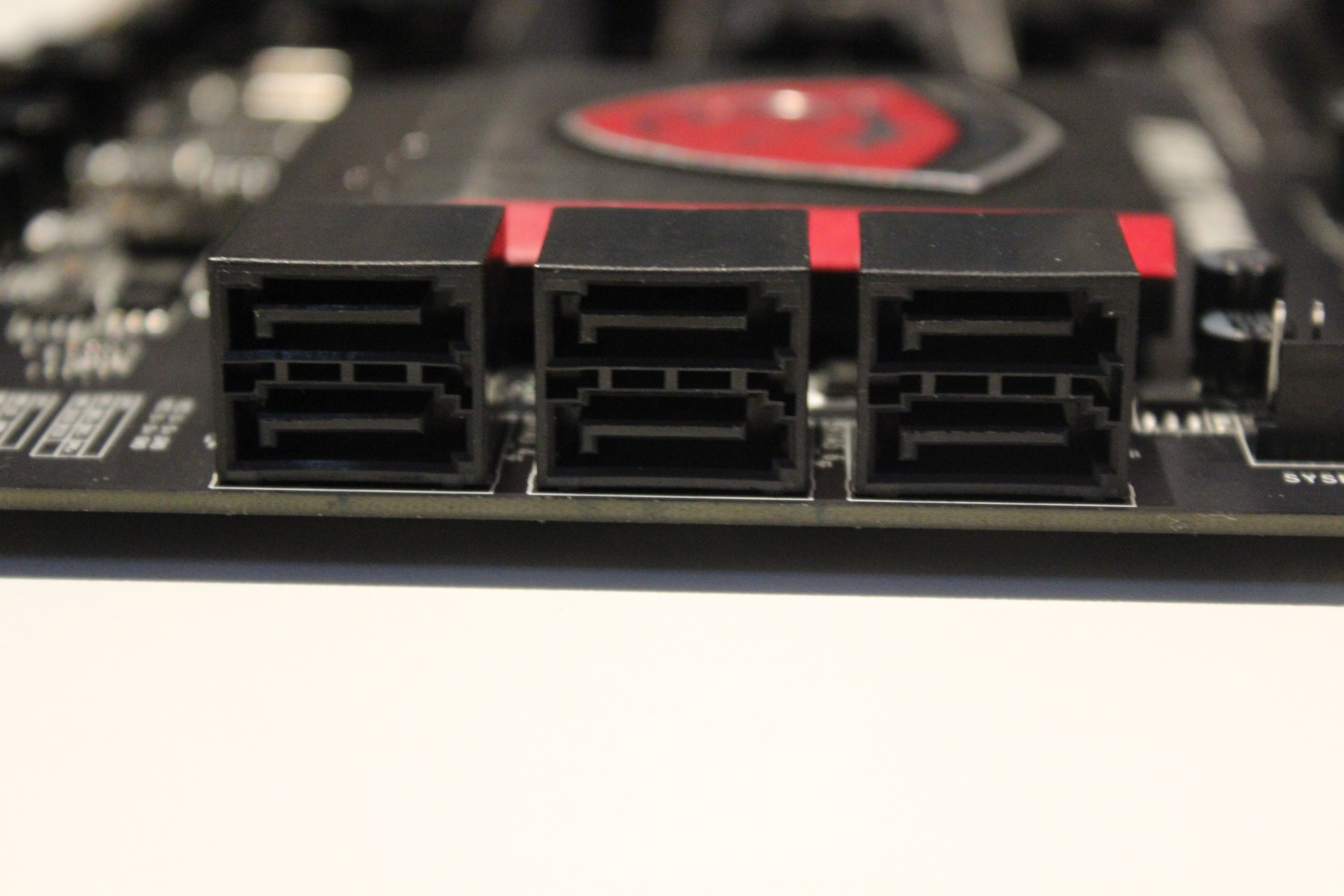
En cuanto a las conexiones USB internas, que normalmente y en este caso se encuentran en la parte inferior de la caja, disponemos de tres headers para USB 2.0 que da conexión para hasta 6 puertos USB 2.0 en total y un header para USB 3.0 que nos da para 2 puertos USB 3.0.
Justo a la izquierda de las conexiones USB tenemos los header para puerto COM y para el puerto Trusted Platform Module para almacenar claves de cifrado para la seguridad de la información.


Pero una de las conexiones exclusivas de MSI es la «slow mode booting switch» especialmente diseñado para nuestras sesiones de OC.
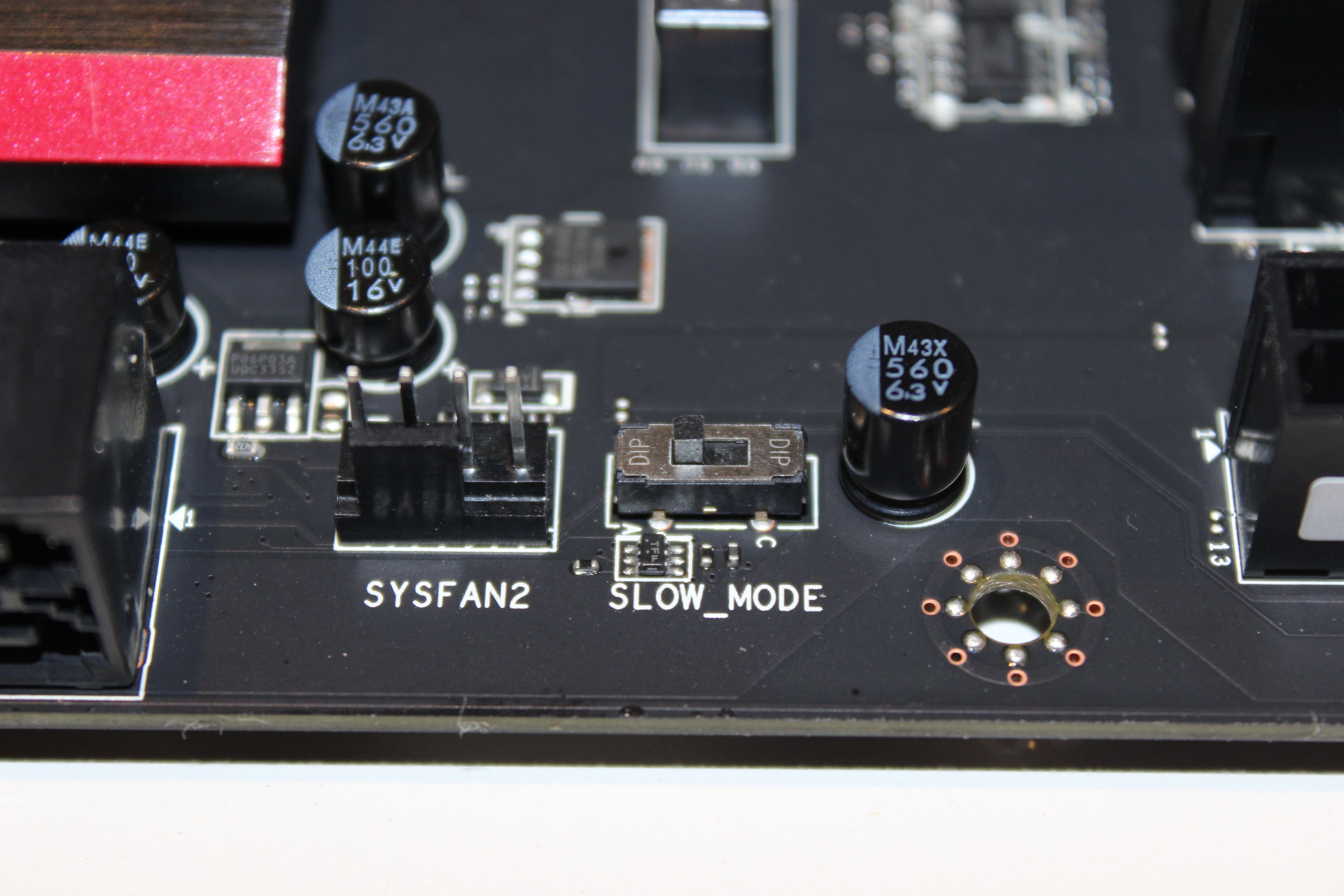
Y llegó el momento de nuestro análisis externo con el repaso de las conexiones que tenemos en el panel trasero. Tenemos de izquierda a derecha los siguientes puertos:
- Puerto PS/2 para ratón o teclado
- 8 puertos USB 2.0
- Un salida óptica de audio
- 2 puertos USB 3.0
- una conexión Gigabit ethernet RJ45
- 6 conexiones para jack de audio
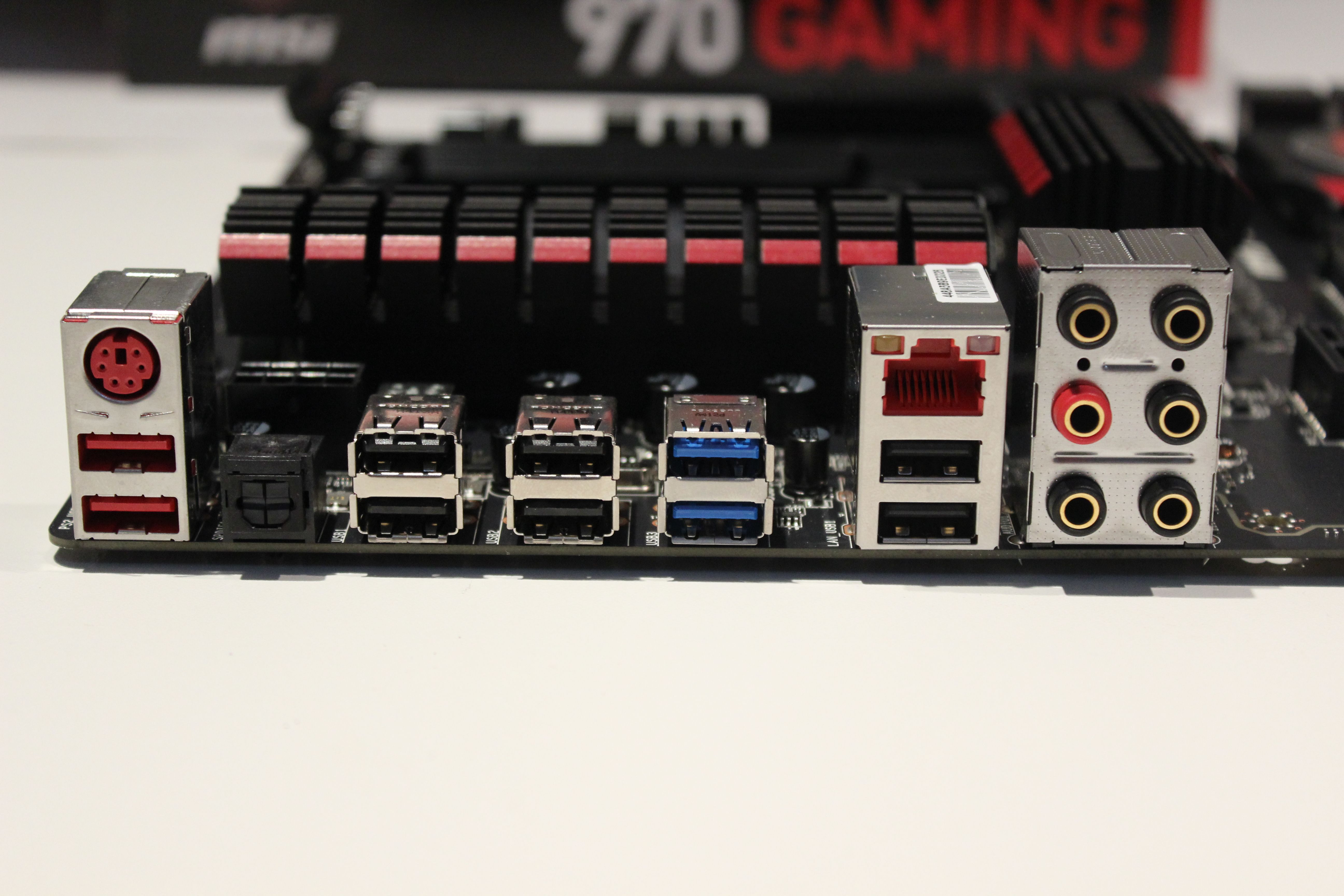


CONCLUSIÓN
Algunos podréis decir…»más de lo mismo» y desde luego no os quito la razón. MSI ha convertido a la serie gaming en uno de sus estandartes. Y la pregunta es ¿Por qué cambiar las cosas que funcionan?. Por supuesto, MSI repite plataforma tras plataforma el patrón que tantos éxitos le está dando la serie gaming que ya es un clásico entre las placas. Como la gama ROG de ASUS, las Sniper de Gigabyte y las Extreme de ASRock, MSI tiene sus «gaming».
MSI sigue apostando por las dos principales patas, desde mi modesto punto de vista, sobre las que descansa la serie gaming. Un audio espectacular con un codec que está a la altura de las más grandes tarjetas de audio dedicadas y una tarjeta de red, la Atheros Killer, que nos da la posibilidad de priorizar el tráfico para lo que más interesa a los gamers.
Desgraciadamente este análisis se queda en preview porque, muy a nuestro pesar, no vamos a poder realizar el testeo de la misma al haber sufrido un pequeño accidente. No por ello nos ha dejado mal sabor de boca una placa que, como no, promete horas de entretenimiento a aquellos amantes de la plataforma AM3+ que quieran probarla. Desde luego por precio y funcionalidades no van a quedar decepcionados.
Por cierto, aunque no hayamos podido testear la placa y poder daros los resultados, sí os puedo dejar esta última foto del montaje en la que posa orgullosa junto con algunos de nuestros componentes.
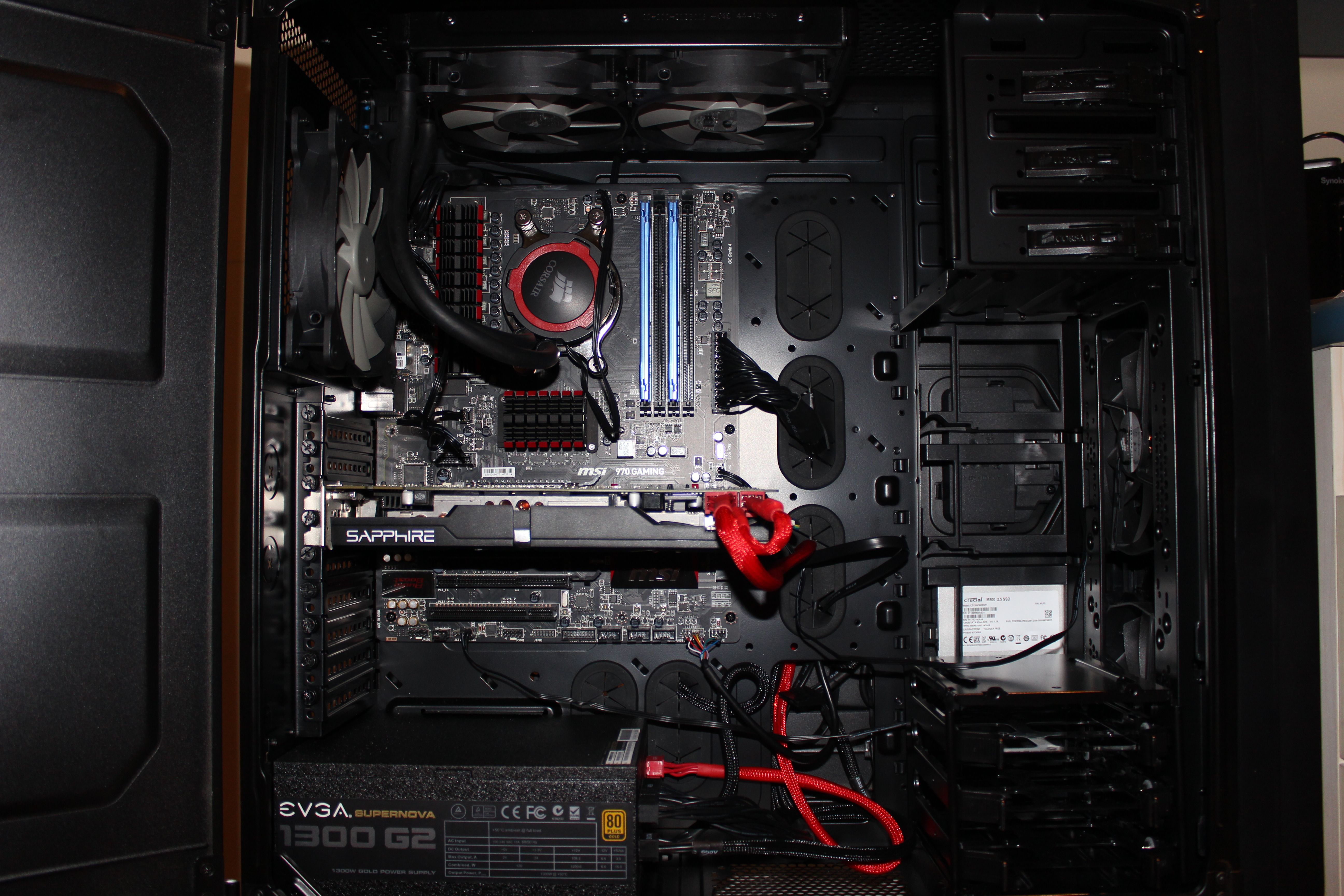
VENTAJAS
- Audio y Red como sus principales reclamos
- Gran cantidad de conexiones
- Muy buena distribución para el número de funcionalidades
- Un precio comedido como todas las gaming de MSI
INCONVENIENTES
- Concebida para el chipset más pobre del socket AM3+
No hemos querido aventurarnos a dar una puntuación al no haber podido testear la placa.

Hace un par de semanas os presentábamos nuestro análisis del Aorus Thunder M7, que como os decíamos, nos dejo un buen sabor de boca no sólo por sus prestaciones sino también por su «presentación». El producto que le acompaña hoy es la alfombrilla Aorus P3, discreta en cuanto a diseño, ya que es negra completamente, siendo el único detalle distintivo una pequeña placa con el logo de la marca en la esquina superior izquierda. Está disponible en cuatro tamaños distintos para distintos usuarios, siendo el más grande de 1m por 0’4m de ancho, que es el que veremos nosotros.


Igual que hicimos en la review del ratón, os animamos a que le echéis un vistazo a la página de Aorus.
Especificaciones técnicas
Sacadas de la página:

Como hemos comentado, en color negro y de varios tamaños. La nuestra es la Extended.
Poco más se puede sacar en claro de este cuadro, pero si nos vamos a pestaña de características destacadas obtenemos una visión un poco más completa del producto (click en las imágenes para verlas más grandes):

Una características importante y que no se encuentra en todas las alfombrillas del mercado es su resistencia a líquidos, algo que nos interesa tener si solemos tener botellas encima de la mesa, ya que al final siempre ocurre lo inevitable. Lo hemos probado y más adelante os ponemos fotos reales.

También a tener en cuenta que tiene los bordes cosidos y bien rematados para evitar que se deshilachen con el uso.


Con el modelo de 1000mm x 400m tenemos espacio de sobra para ratón + teclado.

Aspecto exterior
La Aorus P3 viene enrollada y contenida en una caja rectangular alargada con ventana y en cuyo exterior nos presentan estas características de las que acabamos de hablar:


Lo primero que destaca al sacarla de la caja, además de su longitud es su olor a coche nuevo, lástima que no podamos reflejar este aspecto en nuestro análisis!

Para ayudar con la percepción del tamaño sirva una botella de plástico de 33cl.

Sin duda nos caben tanto el teclado como el ratón.


Vamos a ver más en detalle la pinta que tiene.
Borde rematado a lo largo de todo el perímetro y esquinas biseladas en 45º.


El material es perfectamente uniforme y homogéneo sin ningún tipo de imperfección que hayamos visto.


En la esquina superior derecha tenemos la plaquita de la que hablábamos antes.

En cuanto a las medidas, en su página web pone que estas pueden ser ligeramente distintas a las especificadas debido al proceso de fabricación, y así es, resulta que en nuestro caso es un poco más estrecha de los 1000mm teóricos y le faltan 2cm.
Es algo que al fin y al cabo no es extremadamente importante pero que Aorus se debería esforzar por corregir, ya que definitivamente no es algo positivo el tener tal «incertidumbre» a la hora de adquirir un producto. Sin embargo se compensa por la calidad del material.


Como medir el grosor con un metro no resulta demasiado esclarecedor es mejor verlo «a ojo» en estas fotos.


De paso vemos ya la cara de abajo, hecha de goma y con un patrón en zigzag para evitar el deslizamiento.


Testeo y Ergonomía
Para realizar el testeo hemos usado la Aorus P3 durante varios días y la hemos sometido a un uso normal de varias horas al día tanto de juegos como de uso ofimático. Durante este período de tiempo no han surgido manchas ni otras marcas perceptibles. A la vista, aunque se trata de color negro, el material no es completamente mate sino que presenta un cierto brillo y queda elegante.
En cuanto a la ergonomía, no tiene un tacto tan suave como otros modelos del mercado sino que es un poco rugoso pero agradable aún así, y el ratón se desliza sin problemas tanto a altas velocidades como si lo movemos lentamente para una mayor precisión.

Por otra parte, al principio, y sobre todo si tu anterior alfombrilla no tiene los bordes rematados, se puede hacer un poco incómodo ya que estos se notan cuando apoyamos la muñeca. Al cabo de poco tiempo, un par de días a lo sumo, ya no te das cuenta en absoluto.
Por supuesto hemos puesto a prueba su capacidad de repeler líquidos, cosa que consigue perfectamente. Durante varios minutos (2 o 3) el líquido no se absorbe sino que se mantiene por encima de la superficie, forzando un poco más, a los cinco minutos empieza a absorber una parte, pero da un margen de tiempo más que suficiente para limpiarla.

Conclusión
De nuevo otro producto de Aorus que nos deja buen sabor de boca por su calidad. Al estar disponible en cuatro tamaños seguro que hay uno de ellos que le viene perfecto a cada usuario, lo cual es un punto a favor. Por último, algo de lo que no hemos hablado demasiado es su aspecto estético, porque es extremadamente simple, como se ve en las fotos. Es algo que personalmente me parece genial, no necesito dibujos estrafalarios o el logo de la marca ocupando el total de la superficie, sin embargo si te gusta algo un poco más llamativo o colorido puede que no sea lo que busques.
Nos gustan los valores de la marca (calidad!) y el camino que ha tomado y esperamos ver más productos que amplíen su catálogo pronto.
Pros:
- Material de gran calidad
- Resistente a líquidos y bordes rematados
- Disponible en varios tamaños
- Deslizamiento estupendo
Contras:
- Medidas inexactas
- El borde puede ser un poco molesto al principio

Por ello, le otorgamos al Aorus P3 nuestro galardón de oro y nuestra recomendación por su rendimiento/calidad.


A primeros de este mismo mes ya os contamos que AMD estaba en disposición de entrar en el mercado del almacenamiento para PC, una disposición en la que la compañía llevaba trabajando desde el año 2012. Hoy por fin llega el anuncio oficial de los nuevos SSDs AMD Radeon R7, y como no podía ser de otra manera os traemos nuestro particular análisis de una de estas nuevas unidades de estado sólido, concretamente del modelo de 240 Gb.
La serie AMD Radeon R7 SSD está compuesta en principio por tres modelos (120, 240 y 480 GB), y están fabricados por OCZ, haciendo uso de su famosa controladora Barefoot 3. Dado que OCZ ahora pertenece a Toshiba, es lógico que en estos SSDs utilicen los nuevos chips de memoria flash MLC de la marca fabricados con un proceso de 19 nanómetros (A19nm). De momento todos los modelos cuentan con factor de forma de 2,5 pulgadas e interfaz SATA 3, y no hay en el horizonte previsión de lanzar nuevos modelos en otros formatos (M.2).
CARACTERÍSTICAS TÉCNICAS.
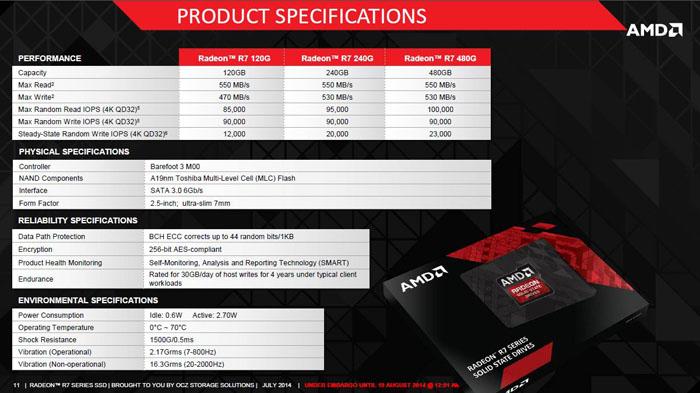
Como podéis ver en las características técnicas, estos SSDs de AMD tienen un rendimiento teórico en la línea de los SSDs del mercado de más alta gama, si bien es cierto que el modelo de 120 GB tiene unas especificaciones inferiores a los otros dos modelos, y a su vez el modelo de 240 GB es ligeramente inferior al de 480 GB. Como comentamos antes, nosotros vamos a analizar el modelo intermedio, el de 240 GB.
AMD ha creado una comparativa de datos teóricos con respecto a otros SSDs del mercado y que podéis ver a continuación:
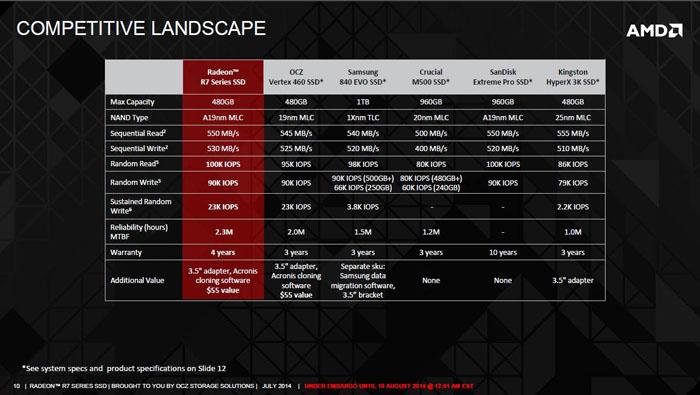
Se puede apreciar que AMD destaca que sus SSDs tienen una esperanza de vida sensiblemente superior a la del resto de fabricantes (exceptuando los Extreme Pro de Sandisk), y por ello dan 4 años de garantía. Adicionalmente, junto con el SSD se incluye un adaptador para bahías de 3,5 pulgadas y el software de clonado Acronis TrueImage HD.
ANÁLISIS EXTERNO.
El AMD Radeon R7 SSD viene embalado en una caja de cartón blando en cuya cara principal podemos ver una foto del dispositivo adornada con motivos de la marca. Solo se indica el nombre y la capacidad del dispositivo aquí, dejando para la cara traasera sus especificaciones técnicas. Ya en esta zona podemos ver el logo de OCZ.


Abrimos la caja y encontramos el SSD protegido por una carcasa de plástico transparente, junto a la cual se encuentran los accesorios. Como es habitual, primero vamos a ver estos, y comenzamos con los panfletos, entre los que se incluyen un manual de usuario, información sobre la garantía, y unas instrucciones junto con una clave de descarga para el software Acronis TrueImage HD (lógicamente hemos emborronado el número de serie).

También se incluye un bracket metálico para instalar el SSD en una bahía de 3,5 pulgadas. Dado que el SSD tiene un grosor de solo 7 mm habría estado bien que AMD incluyera también un accesorio para instalarlo en portátiles que requieren dispositivos de 2,5″ pero con un grosor de 9 mm.

Para terminar con los accesorios, AMD incluye una bolsita con ocho tornillos, cuatro para el SSD y cuatro para el adaptador.

Finalmente, aquí tenéis el AMD Radeon R7 SSD 240 Gb. Hay muy poco que ver en cuanto al aspecto externo de un SSD, pero debemos destacar que la carcasa exterior es de aluminio para facilitar la disipación de calor. También cabe destacar que en la parte inferior del dispositivo tenemos una etiqueta que nos indica el número de serie del dispositivo, y resulta curioso que en esta zona no aparece el nombre de AMD por ninguna parte, solo pone OCZ Radeon R7 SATA III Solid State Drive 240 GB.


ANÁLISIS INTERNO.
Abrimos el dispositivo para ver sus entrañas, y lo que más nos llama la atención nada más hacerlo es que OCZ ha dispuesto un pad de goma térmica para que el controlador Barefoot 3 haga contacto con la carcasa de aluminio. Lógicamente este es el chip que más se calentará del dispositivo, si bien es cierto que los SSDs no se calientan casi nada.

Detalle de los chips de memoria Toshiba A19nm.

En la siguiente imagen podéis ver un chip con el logo de Micron Technology. Éste se encarga de hacer una redundancia de datos que protege todo el conjunto contra fallos de bloques.

Por último, la controladora Indilinx Barefoot 3 (DX500M00-B0).

TESTEO.
Para poner a prueba este AMD Radeon R7 SSD 240 GB lo hemos conectado a una placa base ASUS M5A99X-EVO con BIOS v.1708, empleando un puerto SATA 6 Gbps enlazado a la controladora AMD SB950, configurado en modo AHCI en la BIOS. El sistema operativo empleado ha sido Windows 7 Ultimate SP1 con todas las actualizaciones instaladas.
Como es habitual, nuestro banco de pruebas no es un sistema ideal, sino un PC en el que este SSD mostrará un rendimiento igual a que si lo conectarais vosotros en vuestro propio ordenador.
Vamos primero a ver qué información sobre el SSD nos arroja CrystalDisk Info.

Aquí vemos varios datos interesantes, como que el SSD no tiene soporte para APM (Advanced Power Management), es decir, que siempre funciona a máximo rendimiento a expensas del consumo, y que no cuenta con sensor de temperatura.
Vamos con las pruebas.
HD Tune.

HD Tune realiza una prueba de transferencia pura y dura (es decir, que no es una prueba de lectura o escritura), y arroja un rendimiento de 260 MB/s de media, ciertamente mucho más bajo del rendimiento que esperábamos viendo las características técnicas del SSD.
En la siguiente gráfica podéis ver este rendimiento comparado con algunos SSDs de los que han pasado por nuestras manos:

CrystalDisk Mark

Aquí encontramos otro datos interesante, y es que este SSD nos da una tasa de escritura muy superior a la de lectura. Esta última se aleja bastante de los 550 MB/s teóricos que tiene, y sin embargo la de escritura sí que se acerca bastante a los 530 MB/s que dicen las especificaciones. De hecho, en la siguiente gráfica vais a poder ver cómo la velocidad de escritura de este AMD Radeon R7 SSD está casi a la par con el poderoso Corsair Neutron GTX, bastante más caro.

Aida64 Disk Benchmark (Read test suite).

En una prueba intensa de lectura como la de Aida64, el SSD sí que nos da unos valores de lectura más aproximados a los teóricos, en torno a 500 MB/s.
AS SSD Benchmark.

En IOPS:

Y comparado con el resto de SSDs:

De nuevo nos encontramos con un rendimiento bastante inferior al que debería tener teóricamente, pero en esta ocasión sí que se muestra unas tasas bastante decentes en comparación con otros dispositivos.
AS SSD File Copy Benchmark.

Un dato curioso en esta prueba. Si comparamos este Radeon R7 SSD con un Intel SSD 730, dispositivo que Intel vende como ideal para Gaming, encontramos que en esta prueba precisamente el SSD de AMD es más rápido que el de Intel: 6.92 segundos frente a 7.64 s del Intel.
AS SSD Compression Benchmark.

Esta es una de las pruebas que mejor definen el rendimiento real de un SSD con respecto a los archivos no comprimibles, y el Radeon R7 SSD ha mostrado un rendimiento sobresaliente. Básicamente este es el tipo de archivos que nos encontraremos a la hora de manejar juegos.
ATTO Disk Benchmark.

ATTO nos vuelve a mostrar un rendimiento de escritura superior al de lectura, dato curioso, no recuerdo ningún SSD que haya pasado por nuestras manos con mejor rendimiento de escritura que de lectura. En cualquier caso si os fijáis en el rendimiento de 4096 y 8192 KB, tenemos en torno a 511 MB/s de escritura y 480 MB/s de lectura, ahora sí datos excelentes de rendimiento.
CONCLUSIÓN.
Parece que AMD ha acertado al asociarse con Toshiba y OCZ para lanzar al mercado su primera línea de dispositivos de estado sólido. Este AMD Radeon R7 SSD de 240 GB ha mostrado un rendimiento bastante decente en las pruebas, especialmente en escritura, cosa curiosa puesto que es donde más flojean todos los SSDs generalmente, y sin embargo es el punto fuerte de éste sin lugar a dudas.
Además, y aunque esto es algo que no podemos comprobar nosotros mismos y tenemos que creer en la palabra del fabricante, estos SSDs son los «Reyes de la durabilidad», con una tasa de 30 GB escritos diarios durante 4 años de esperanza de vida, bastante más elevada que la de la competencia. Otro de los puntos fuertes será su precio, que si bien no sabemos todavía qué conversión harán a Euros, el modelo de 120 GB cuesta 75 dólares, 120 dólares el modelo de 240 GB y finalmente 240 dólares el de 480 GB.
PROS:
- Buen rendimiento, especialmente en escritura, ideal para aplicaciones Gaming.
- Formato slim.
- Gran esperanza de vida.
- Carcasa de aluminio que ayuda a la disipación de calor de los componentes internos.
- Relación calidad / precio.
CONTRAS:
- Flojea en cuanto al rendimiento de lectura.
- No incluye adaptador para portátiles con bahías para discos de 9 mm de grosor.

Por ello, este AMD Radeon R7 SSD de 240 GB se hace merecedor de nuestro galardón de Platino y de nuestra recomendación por su buena relación calidad / precio y por su rendimiento, tomando en consideración especialmente el de escritura.


Corsair es uno de esos fabricantes que no necesitan presentación; disipadores, cajas, SSDs, memorias, fuentes de alimentación e incluso pendrives, todo lo que fabrican siempre destaca por tener la máxima calidad, sin excepción, y en uno de los ámbitos donde más destacan es sin duda en el de las fuentes de alimentación. Desde hace muchos años la serie HX de fuentes de Corsair ha destacado por ser una de las más fiables y polivalentes del mercado, y el fabricante ha decidido hacerle un lavado de cara que no solo es estético, sino también funcional dado que, entre otras cosas, ahora esta gama de fuentes es digital y cuenta con certificación de eficiencia 80Plus Platinum.
En el día de hoy os vamos a mostrar nuestro particular análisis de una de estas fuentes de alimentación, concretamente de la Corsair HX750i que como su propio nombre sugiere es de 750 vatios de potencia. Igual que el resto de la nueva serie HXi, tiene certificación de eficiencia 80Plus Platinum, por lo que garantiza un mínimo del 90% de eficiencia con un 10% de carga, un 94% de eficiencia al 50% de carga y un 91% de eficiencia a máxima carga. También destaca por su sistema de cableado plano y 100% modular, y por supuesto por tener control digital.
CARACTERÍSTICAS TÉCNICAS.
Estas fuentes de alimentación han sido presentadas oficialmente hoy, y por tanto todavía no está actualizada la página web del fabricante de manera que podamos tomar de ahí las características técnicas de esta fuente de alimentación. Por consiguiente, os las enumeramos a mano.
- 750W de potencia continua.
- Certificación de eficiencia 80Plus Platinum.
- Cableado plano y 100% modular.
- Ventilador silencioso de 135 mm.
- Tecnología Zero RPM Fan Mode (el ventilador no se enciende hasta que el consumo alcanza los 300 vatios).
- Conexión a Corsair Link (tanto mediante el dispositivo como a un cabezal USB de la placa base) para monitorizar de forma digital los parámetros del dispositivo.
- Único y potente raíl de +12V.
- Cuenta con 7 años de garantía del fabricante.
- Todas las protecciones: OCP, OVP, UVP, SCP, OTP y OPP.
Y esta es su tabla de potencias:

Como seguro que ya os habréis dado cuenta, esta fuente de alimentación cuenta con todas las papeletas para colarse directamente en lo más alto del escalafón de la gama alta, al menos viendo sus características técnicas. Pero como dicen, no hay que vender la piel del oso antes de cazarlo, así que vamos primero a ver la fuente exteriormente para después ponerla a prueba.
ANÁLISIS EXTERNO.
En la cara principal del embalaje encontramos una foto a tres cuartos de la fuente de alimentación que nos deja ver claramente sus conectores modulares. La estética es parecida a la que emplea tradicionalmente Corsair en sus fuentes de alimentación, con el modelo destacado por encima de todo y en la esquina superior derecha la palabra Platinum, haciendo referencia a su certificación de eficiencia. También en esta cara pero en forma de icono Corsair nos hace saber que la fuente cuenta con 7 años de garantía, tiene tecnología Zero RPM Fan mode, Corsair Link Digital, 80Plus Platinum y Ultra Low Noise.

Por el lado contrario el fabricante nos da una descripción del dispositivo y nos presenta la tabla de potencias que hemos visto un poco más arriba, así como un par de gráficas; la primera es relativa al nivel de eficiencia y la segunda al ruido emitido por el ventilador, explicando brevemente en qué consiste la tecnología Zero RPM Fan Mode (lo que os hemos contado antes de que el ventilador no se enciende hasta que el consumo no alcanza los 300W, por lo que esta es una fuente llamada semifanless).


En tres de los laterales no encontramos sino logos del fabricante y el anagrama con el nombre de la fuente, pero en el cuarto sí que tenemos información que nos interesa, y es relativa a los conectores con los que cuenta. Esta Corsair HX750i tiene un conector ATX de 20+4 pines, dos conectores EPS de 4+4 pines, seis conectores PCI-Express de 6+2 pines, 12 conectores SATA, 8 MOLEX y 2 Floppy. La longitud de los cables también está descrita en este apartado, siendo destacables los generosos 650 mm de longitud del cable EPS, que es el que más quebraderos de cabeza da a la hora de instalar sistemas en cajas muy grandes.

Este embalaje exterior es de cartón blando, y en su interior esconde otro embalaje más, éste de cartón duro, y que solo tiene el logo de Corsair y una etiqueta identificativa.

Al abrir esta segunda caja lo primero que nos encontramos son los accesorios, así que vamos a pasar directamente a verlos. Tenemos un folleto de información sobre la garantía y otro sobre medidas de seguridad, amén del obligatorio manual de usuario, común a todas las fuentes de alimentación de esta serie HXi. También tenemos un cable de alimentación (veréis que el enchufe es de USA, no el europeo, pero eso es porque esta muestra para análisis la recibimos directamente desde allí, la versión que se venderá vendrá por supuesto con enchufe europeo) y una bolsita que contiene algunas bridas, tornillos y una placa metálica con adhesivo con el logo de Corsair.


Todos los cables de esta fuente de alimentación son modulares, y por tanto Corsair ha tenido a bien reunirlos todos en una bolsa con velcro.


En la siguiente galería podéis ver los cables contenidos en la bolsa y que ya enumeramos antes:


También en esta bolsa encontramos dos cables que hemos querido distinguir del resto ya que son exclusivos de fuentes Corsair. Se trata de los cables Corsair Link, uno para conectar directamente al Corsair Link Commander, si el usuario lo tiene, y el otro para conectarlo a un cabezal USB interno de la placa base. Esta conexión es necesaria si se quiere utilizar el software que permite monitorizar los parámetros de la fuente.


Es hora de ver la fuente de alimentación. Como todas las fuentes de gama alta del fabricante, viene envuelta en una bolsa antiestática de terciopelo con el logo del fabricante.


Por fin, aquí tenéis la Corsair HX750i.

Por la parte de arriba y tras una rejilla encontramos el ventilador silencioso que incorpora y que es el encargado de refrigerar los componentes internos, aunque eso sí, siempre que el consumo sea superior a 300 vatios porque recordad que esta fuente cuenta con la tecnología Zero RPM Fan Mode.

Por el lado opuesto solo tenemos una etiqueta con normativas de seguridad y la tabla de potencias.


Y en los laterales la pegatina identificativa con el modelo de fuente.


En la parte trasera tenemos la típica rejilla de salida de aire con forma de panal de abeja, con el conector para el cable de corriente y el interruptor de encendido. En esta zona Corsair ha puesto una etiqueta para advertir a los usuarios que el ventilador no gira cuando el sistema está en reposo, por si alguien no ha leído sobre esta fuente antes de comprarla, para que no se asuste.


El lado opuesto es por supuesto el de los conectores modulares para los cables. Todos ellos cuentan con su identificador correspondiente para no equivocarnos a la hora de conectar los cables en su sitio (en realidad físicamente no se podría, ya que de hecho los conectores PCI-Express y EPS son iguales y se pueden conectar indiferentemente). Destaca la zona izquierda, donde Corsair ha dispuesto el conector USB y el del Corsair Link, además de un LED indicador de estado (se pondrá en verde si está conectada por USB y funciona sin problemas, rojo si pierde comunicación con Link y alternando entre rojo y verde si cuando hay comunicación con el software) y un botón que reza «Fan Test», y que sirve precisamente para probar el ventilador. Al presionarlo, el ventilador gira brevemente, y según dice Corsair en el manual con que gire un poco ya podemos estar seguros de que funciona correctamente.


ANÁLISIS INTERNO.
No solemos hacer este apartado puesto que es bastante técnico, pero esta fuente se lo merece. Para los más entendidos, este es el aspecto que tiene la Corsair HX750i por dentro:

Os enumeramos los componentes resaltados:
- Socket AC y filtro EMC/EMI.
- Bridge del diodo para la rectificación AC/DC del voltaje AC entrante.
- Indicador PFC (Power Factor Correction).
- Relé de control de la corriente de entrada.
- MOSFETs para el FFC y su diodo.
- Placa de control para PFC y LLC.
- Placa +5.5/3.3V.
- MCU para la compatibilidad con Link.
- Transformador principal LLC.
- Condensadores de aluminio electrolíticos.
- Condensador LLC resonante.
- Transformador LLC de rectificación síncrona.
- MOSFETs SR y termistor de temperatura.
- Inductor LLC resonante.
- Transformador +5VSB.
- Condensadores secundarios de salida.
- Placa de conexión modular.
Vista la fuente, es hora de conectarla a un PC para probarla.
TESTEO.
Para probar la Corsair HX750i hemos empleado el siguiente hardware:
- AMD FX-8350 @ 4.4 GHz.
- Noctua NH-D14.
- Asus M5A99X-EVO.
- 2x4Gb AMD Memory Performance 1866Mhz.
- AMD Radeon R9 290X.
- Cooler Master HAF XM con 4 ventiladores de 200mm.
- WD Black 2Tb SATA3.
El consumo teórico de este sistema es de unos 550W a máxima carga, por lo que elegir una fuente de alimentación de 750W es bastante acertado por aquello de los picos de consumo y para no andar muy justos. Sin embargo y aunque este es el equipo principal que hemos utilizado en nuestras pruebas, el análisis de esta fuente de alimentación de Corsair lo hemos hecho un poco diferente a lo que os tenemos acostumbrados, ya que hemos hecho uso de diferentes combinaciones de piezas de hardware para emular diferentes consumos y así poder valorar la eficiencia de la fuente.
Por ejemplo, hemos probado la fuente con una APU de AMD en un sistema mini ITX sin tarjeta gráfica para emular la prueba del 10% de consumo y con tarjeta gráfica dedicada para el 20%, o para emular el 100% de carga hemos conectado al sistema de pruebas una GeForce GTX770 OC adicional como gráfica secundaria (PhysX) para alcanzar los 750W de consumo.
Eficiencia.
Y ya que hemos explicado esto, éste ha sido el resultado de eficiencia en nuestras pruebas que, como ya sabéis, siempre son propias, es decir, que no están hechas con un sistema ideal y si las hicierais vosotros obtendríais resultados similares.
Nota: Los datos de potencia de entrada y salida han sido tomados con el software Corsair Link, el cual os vamos a mostrar a continuación.


A la vista están los resultados, y no cabe duda de que esta Corsair HX750i obtiene un resultado más que sobresaliente en lo que a eficiencia se refiere.
Regulación de voltaje.
Para esta prueba, como es habitual, hemos hecho uso de OCCT 4.4.0 en su modo Power Supply, y ahora sí hemos utilizado el equipo descrito arriba para las pruebas, obteniendo los siguientes resultados:
+3.3V:
+5V:
+12V:
VIN3 (Memoria RAM):

Hay que destacar que la medida de voltaje tomada en el raíl de +12V es un tanto bajo, si bien está dentro de los valores seguros, aunque como veréis más adelante Corsair Link nos mide +12,1V en dicho raíl. También hay que destacar que en la gráfica de +5V aparece una tremenda caída de voltaje entre el minuto 6 y 7. Sin embargo repetimos la prueba y obtuvimos la misma caída una y otra vez, por lo que entendemos que es un fallo de lectura, quizás culpa nuestra por tener Corsair Link abierto al mismo tiempo tomando lecturas de los mismos sensores.
El software, Corsair Link.
Corsair Link es un software que seguramente ya conoceréis de otros análisis que hemos hecho. Todo hardware de Corsair conectado a la placa base y que cuente con control digital puede ser controlado y monitorizado desde aquí, desde los disipadores de la serie Hydro, SSDs, memoria RAM y, por supuesto, fuentes de alimentación. En el caso de esta HX750i podemos monitorizar la potencia de entrada y salida, valores de voltaje y la eficiencia, así como la temperatura y la velocidad del ventilador. También se puede activar el modo multi raíl si queremos distribuir la carga, si bien es algo que yo personalmente no recomendaría activar si no sabemos muy bien lo que estamos haciendo, ya que habría que conocer a qué conector físico de la fuente conectamos cada cosa y podríamos provocar sobrecargas.
En esta captura, por cierto, podéis ver el consumo y la eficiencia de nuestro FX-8350 a 4,4 Ghz con la R9 290X y la GTX 770 OC en reposo.

Sonoridad.
Ya os hemos explicado que esta fuente de alimentación cuenta con tecnología Zero RPM Fan Mode, y el ventilador no se enciende hasta que no sobrepasamos los 300W de consumo. Por lo tanto, con el equipo en reposo, la fuente de alimentación es total y absolutamente silenciosa, y cuando digo esto es porque ni siquiera emite ruido eléctrico como hacen la mayoría de fuentes. Nada.
Cuando sobrepasamos los 300W de consumo el ventilador se enciende tal y como promete Corsair, pero es prácticamente inaudible incluso en funcionamiento. Durante nuestra prueba de máxima carga el ventilador en teoría debería funcionar al 100%, pero si no fuera porque se ve que gira más rápido (y si pones la mano sobre la rejilla nota que absorbe más aire) no se notaría nada, realmente es muy silencioso. Y lo mismo con el ruido eléctrico, no se nota nada de nada ni con la fuente a máxima potencia.
CONCLUSIÓN.
Empiezo a pensar que nunca llegará el día en el que pase un producto de Corsair por mis manos y pueda decir que no me guste. De nuevo, esta fuente de alimentación Corsair HX750i me ha gustado en todos los aspectos, desde su estética y calidad de materiales, hasta lo silenciosa y potente que es. Estamos ante una fuente con una eficiencia tremenda, una buena regulación de voltaje y absolutamente silenciosa, con el añadido de que cuenta con infinidad de conectores para la mayoría de los sistemas y potencia de sobra para éstos (y si no os vale con 750W, sabed que Corsair tiene este mismo modelo de fuente con potencias de 850, 1000 y 1200 vatios), además de 7 años de garantía. Hay que estar realmente seguro de que tu producto es de muy buena calidad para ofrecer 7 años de garantía, y más en una fuente de alimentación, ya que es el componente del PC que estadísticamente antes se estropea.
Sin duda una fuente de alimentación muy recomendada, aunque eso sí, en este caso la calidad y la garantía se pagan.
PROS:
- Certificación de eficiencia 80Plus Platinum, y la cumple con creces.
- Voltajes muy estables.
- Absolutamente silenciosa.
- Diseño 100% modular.
- Acabados de alta calidad y estéticamente bonita.
- Todo tipo de protecciones.
- Cables planos para facilitar su canalización en cajas.
- Multitud de conectores, compatible con configuraciones Quad-SLI/CrossFireX.
- Control digital y monitorización a través de software.
- 7 años de garantía.
CONTRAS:
- Precio.

Por ello, no podemos sino recomendar esta Corsair HX750i y otorgarle nuestro mayor galardón, el de Platino, además por supuesto de nuestra recomendación por su fantástico rendimiento.


Hoy os traemos un nuevo análisis de la mano de Krom, la marca perteneciente a NOX dedicada a los periféricos Gaming. Se trata del nuevo ratón Khanda que anunciaron hace apenas un par de semanas, y que destaca por proporcionar un preciso sensor óptico de hasta 4.000 DPI y una estética bastante agresiva (como todos los periféricos de esta marca) con iluminación LED en seis colores distintos.
Este nuevo ratón presenta un diseño ergonómico que aunque pueda parecer ambidiestro en realidad no lo es puesto que los botones laterales solo se encuentran en el lado izquierdo, es decir, para que los usuarios diestros los pulsen con el pulgar (sería bastante complicado para un zurdo pulsarlos con el meñique). Cuenta con su propio software para programar macros y perfiles que se pueden almacenar en los 128 KB de memoria interna del ratón, de manera que una vez configurado ya no es necesario tener el software instalado, con el añadido de que las macros y perfiles funcionarán en cualquier ordenador al que conectemos el Khanda.
CARACTERÍSTICAS TÉCNICAS.
Tomadas de la página web del fabricante:
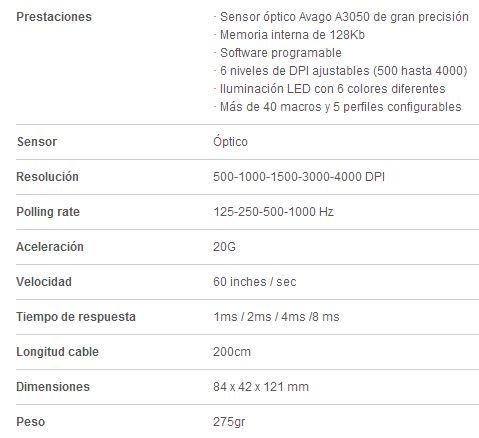
Viendo las especificaciones técnicas del ratón lo primero que nos llama la atención es su peso, y es que 275 gramos es muy superior a lo que estamos acostumbrados a ver en un ratón Gaming (por poner un ejemplo, el Logitech G502 que analizamos la semana pasada pesa 121 gramos, 168 gramos si incluimos el cable. Esto está hecho así a propósito, dado que NOX ha integrado una estructura interna de acero en el ratón para proporcionarle un mayor equilibrio, aunque a priori nos parece demasiado peso sobre todo para usuarios que hagan uso de resoluciones altas; cuanto mayor sea la velocidad a la que movemos el ratón, mayor será la inercia que tendrá por culpa del peso.
Por otro lado, cabe destacar que este Khanda incorpora un sensor óptico Avago, sinónimo de calidad cuando hablamos de sensores de ratones Gaming, capaz de funcionar a resoluciones de 500, 1000, 1500, 3000 y 4000 DPI. Los tres primeros saltos nos parecen bastante bien, en principio, pero para jugadores como yo que utilizamos resoluciones más altas podría ser un problema el no contar con mayor posibilidad de configuración, dado que, siguiendo con el ejemplo de mi mismo, siempre tengo el ratón configurado a 2200 DPI. Con el Khanda tendría que funcionar o bien a 1500, o bien a 3000, el doble. No obstante, más tarde os mostraremos nuestras apreciaciones después de estar utilizando el ratón.
ANÁLISIS EXTERNO.
El NOX Krom Khanda viene embalado en una caja de cartón duro que nada más sujetarla con las manos nos da una muy buena impresión de calidad. NOX sin duda ha decidido mejorar la calidad el embalaje de sus productos con este Khanda, y la mejoría es muy notable. En la cara principal podemos ver una foto del ratón iluminado visto desde arriba, por supuesto adornado con el color naranja característico de Krom. En la parte inferior podemos ver el anagrama de Khanda y el título «Pro Gaming Mouse – 4000 DPI».
En la zona posterior tenemos un esquema del ratón con los botones y funciones especificados, y más abajo las características técnicas en varios idiomas.


En uno de los laterales, NOX ha querido hacer hincapié en el sensor Avago A3050 que incorpora este ratón, así como en su memoria interna de 128 KB para almacenar perfiles y macros. En el lateral opuesto solo tenemos parte del logo de Krom.


La caja se abre completamente en vertical, y nos deja ver el ratón tras una protección de plástico transparente en la zona inferior, y una descripción del dispositivo en la zona superior. Como comenté al principio, se nota que NOX ha puesto un buen énfasis en mejorar la calidad del embalaje del producto, y es muy agradable verlo ya que da la sensación desde el principio que tenemos un producto de buena calidad entre manos.


Como accesorios, NOX solo ha incluido un breve manual de usuarios y un mini CD que contiene el software que veremos ahora después.
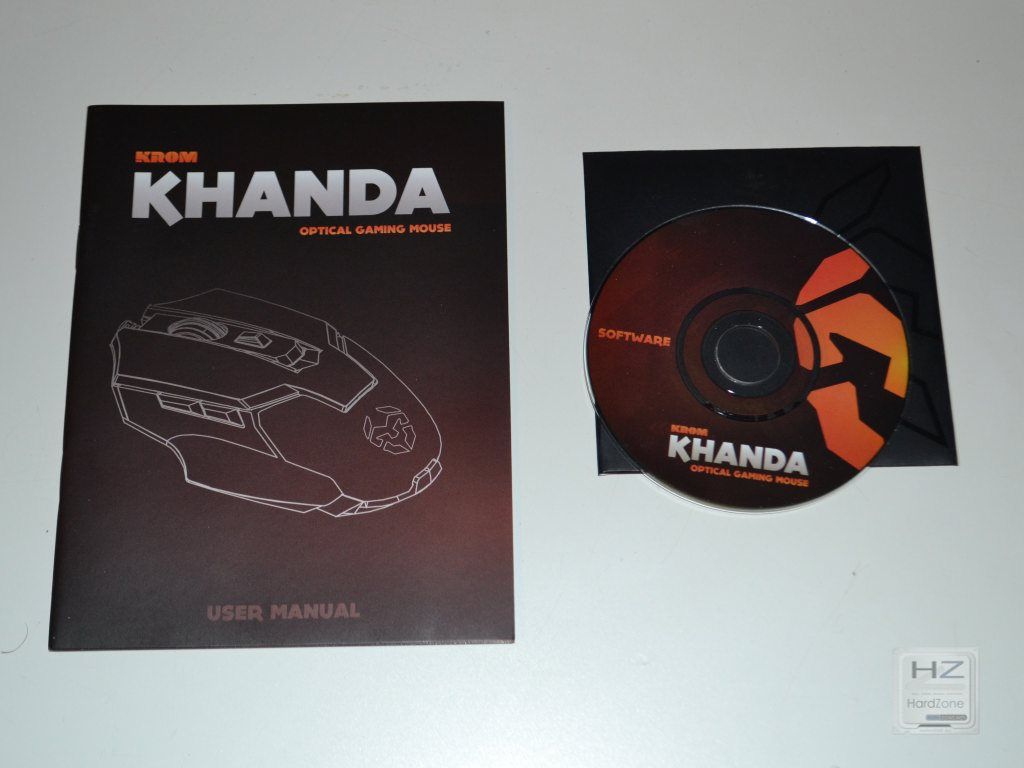
Por fin, aquí tenéis el NOX Krom Khanda en una vista a tres cuartos.
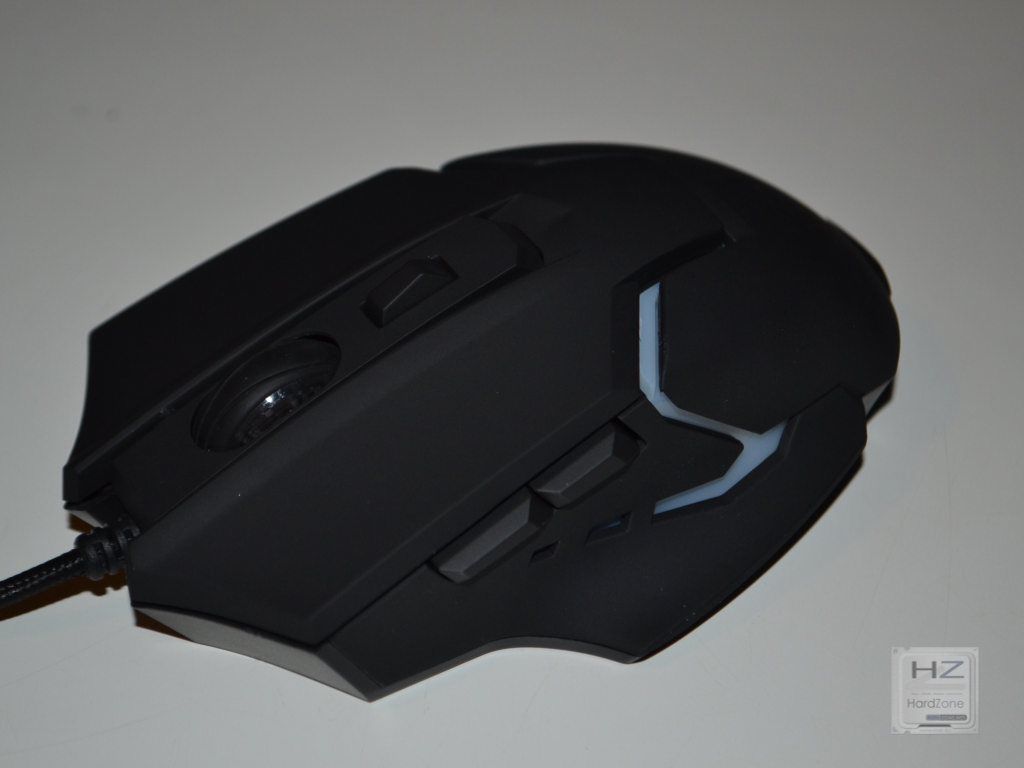
En una vista desde arriba podemos ver el diseño ergonómico para usuarios tipo palma, ya que cuenta con reposadedos en ambos laterales del ratón (el izquierdo para el pulgar, el derecho para el meñique). En el centro tiene un botón que sirve para ciclar entre resoluciones de DPI, y justo después la rueda del ratón recubierta de goma para aumentar su agarre. Por cierto que todo el ratón está recubierto por una película con tacto suave, muy agradable.
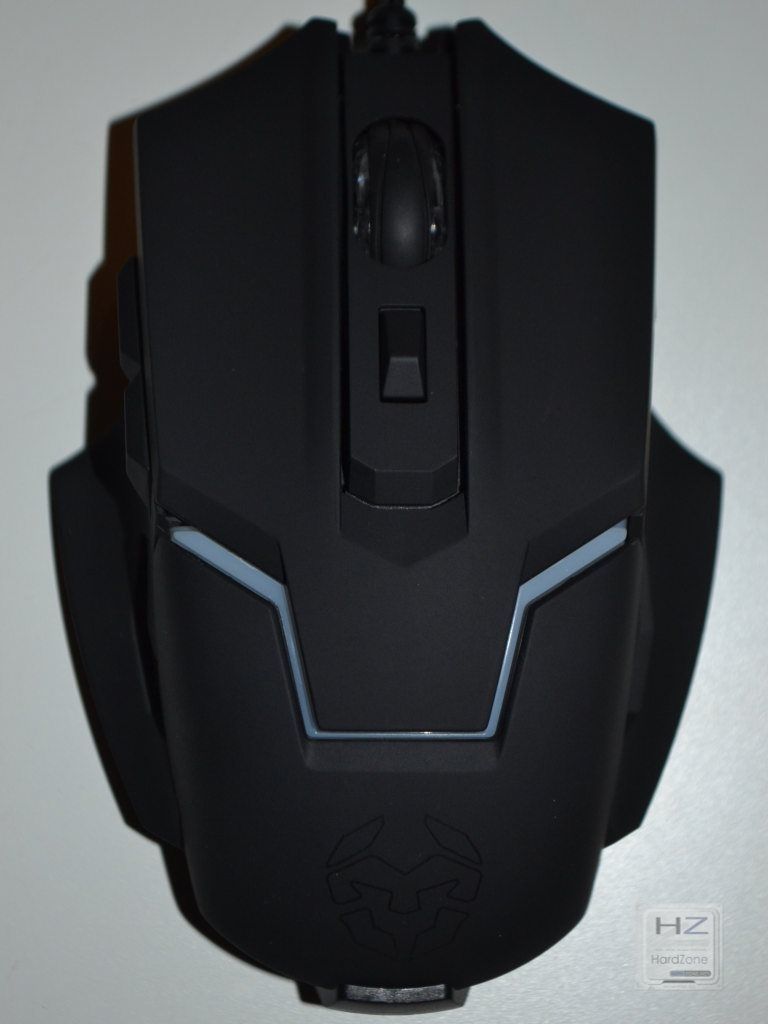
En el lateral izquierdo tenemos los dos típicos botones de navegación, aunque por supuesto son programables mediante el software, mientras que en lateral opuesto encontramos un único botón programable. Éste está bastante al borde del ratón, demasiado alejado de los dedos. Para pulsarlo hay que usar el dedo anular casi obligatoriamente, incluso para usuarios con agarre tipo palma.


En esta vista trasera podemos apreciar que NOX ha plasmado el logotipo de Krom en la zona de la palma, aunque éste no se iluminará cuando el ratón esté conectado y encendido.
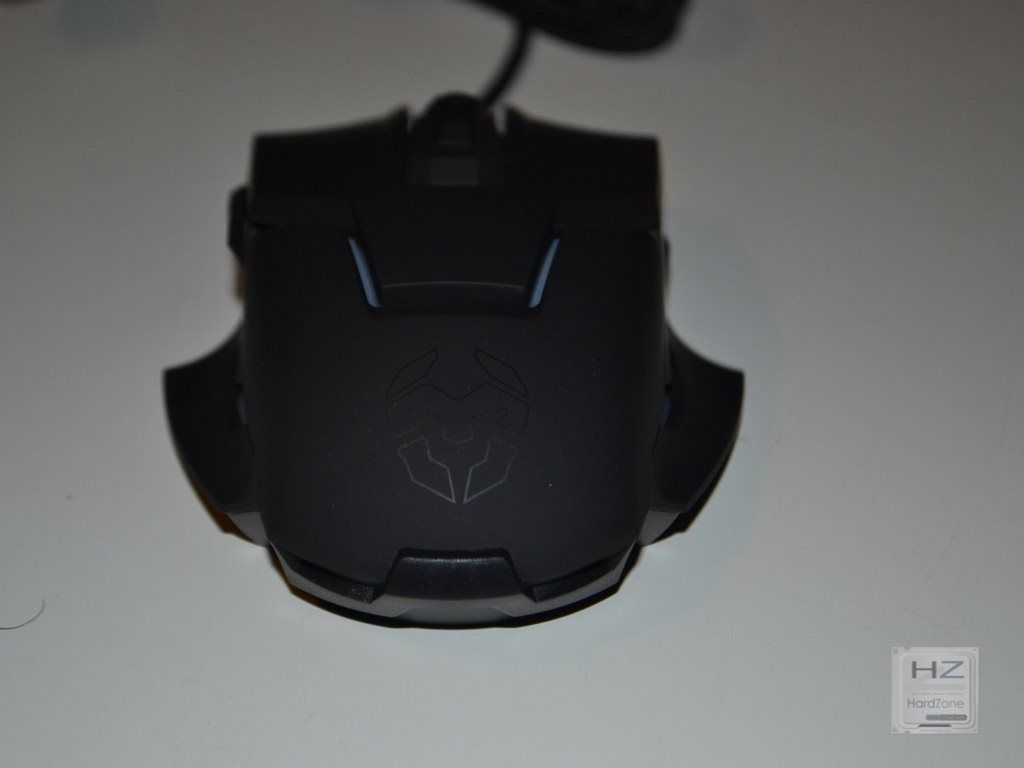
Del centro de la parte delantera sale el cable, de dos metros de longitud y cubierto por una malla de nailon para otorgarle una gran resistencia al inevitable roce con la mesa. El cable termina en un conector USB 2.0 bañado en oro.


Para terminar, solo nos queda ver la parte inferior del ratón. En ésta, NOX ha dispuesto dos grandes patas de teflón para asegurar un deslizamiento máximo y una mínima fricción. En el centro, el sensor óptico Avago A3050.
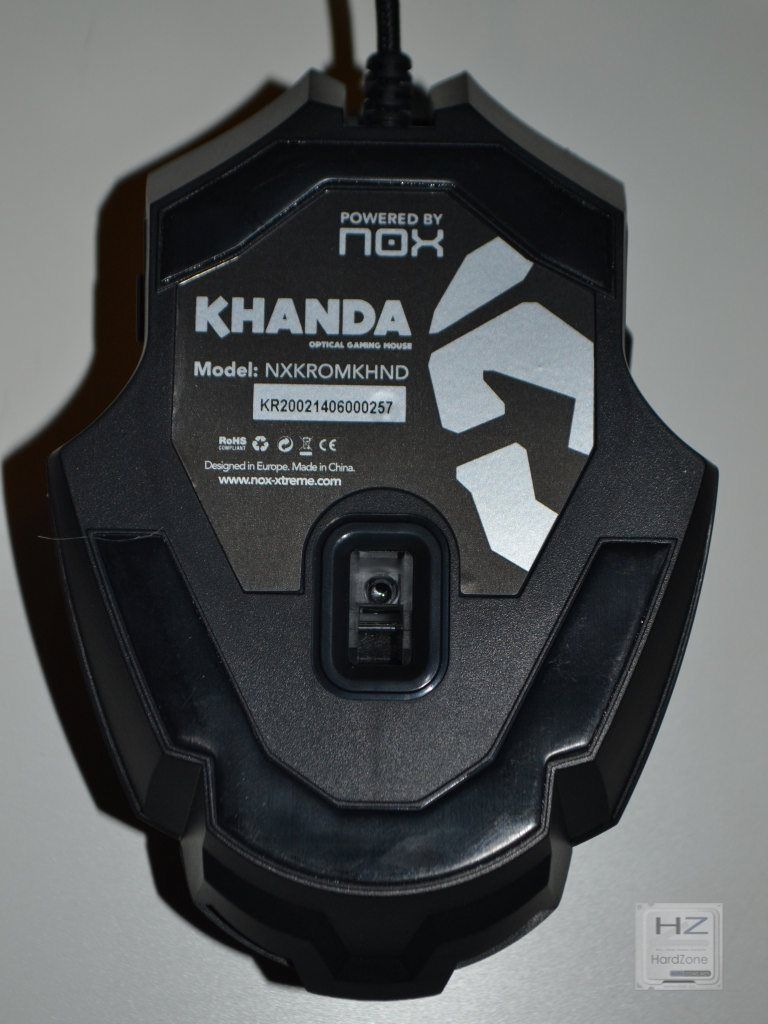
TESTEO.
Conectamos el ratón a un puerto USB del ordenador y en seguida el sistema operativo lo detecta y éste empieza a funcionar. Desde el principio, la iluminación del ratón comienza a ciclar automáticamente de un color a otro entre los seis que tiene (esto por supuesto es configurable mediante el software, ahora lo vemos).


El software.
Como comentamos al principio, el software de este Krom Khanda viene incluido en el mini CD, pero también podemos descargarlo de la web del fabricante a través de Internet. En cualquier caso, es necesario instalarlo para poder utilizarlo.
El software es muy sencillo de utilizar y consta solo de 4 pestañas. En la primera, llamada Advanced Settings, podemos elegir la función de todos los botones (esta parte es común para todas las pestañas), así como elegir la tasa de refresco (Polling Rate) y el tiempo de respuesta. En la zona inferior podéis ver que también se permite la creación de hasta 5 perfiles.
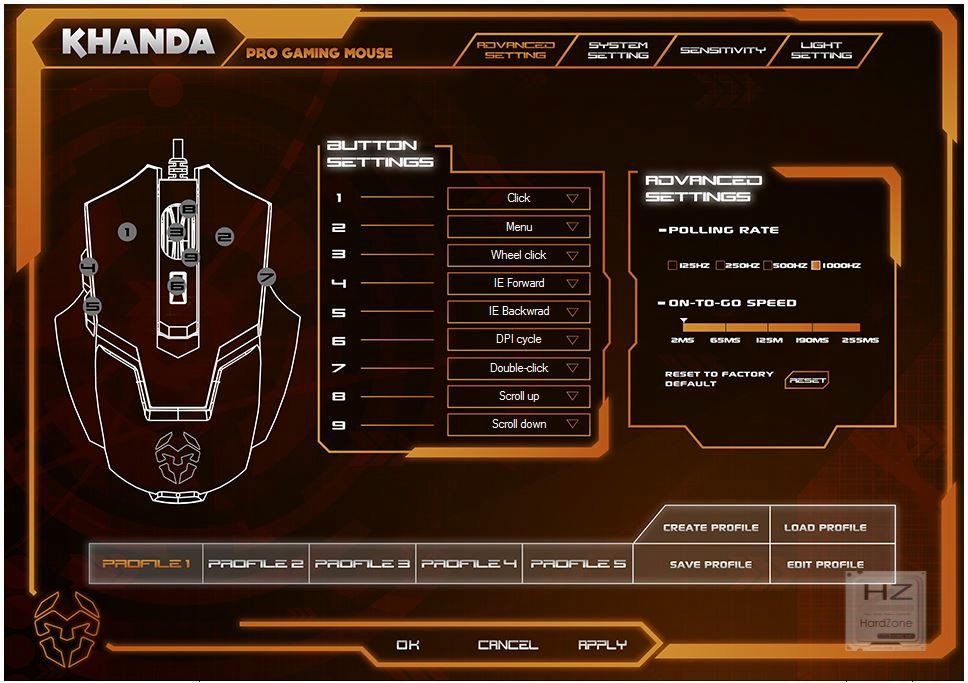
La segunda pestaña es System Settings, y en ésta podemos elegir la velocidad del doble clic, la velocidad del puntero y la del scroll del ratón.
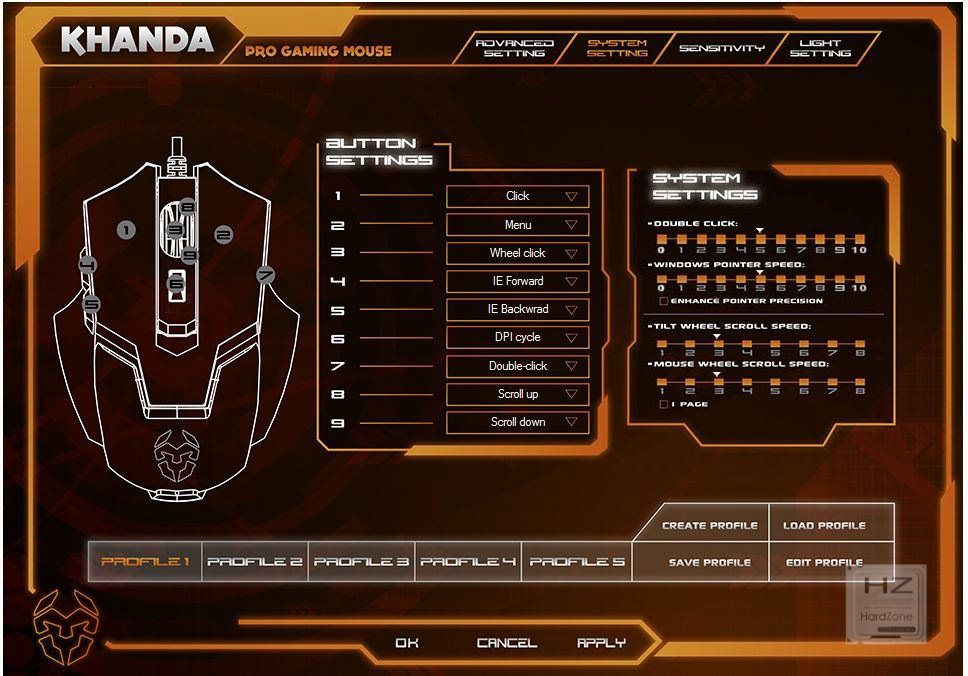
La tercera pestaña se llama Sensivity, y como su nombre indica sirve para configurar la sensibilidad del ratón. Me gusta mucho ver que se pueden configurar el eje X e Y individualmente, si bien es algo que no todo el mundo utiliza es útil para muchos otros. Los saltos de DPI configurables son diferentes a los que decían las especificaciones, ya que en realidad podemos configurar 500, 1000, 1500, 2000, 3000 y 4000 DPI, es decir, no existe tal salto entre 1500 y 3000 DPI como decían al principio, sino que tenemos el salto intermedio a 2000 DPI. Por cierto que solo podemos configurar tres resoluciones en el ciclado.
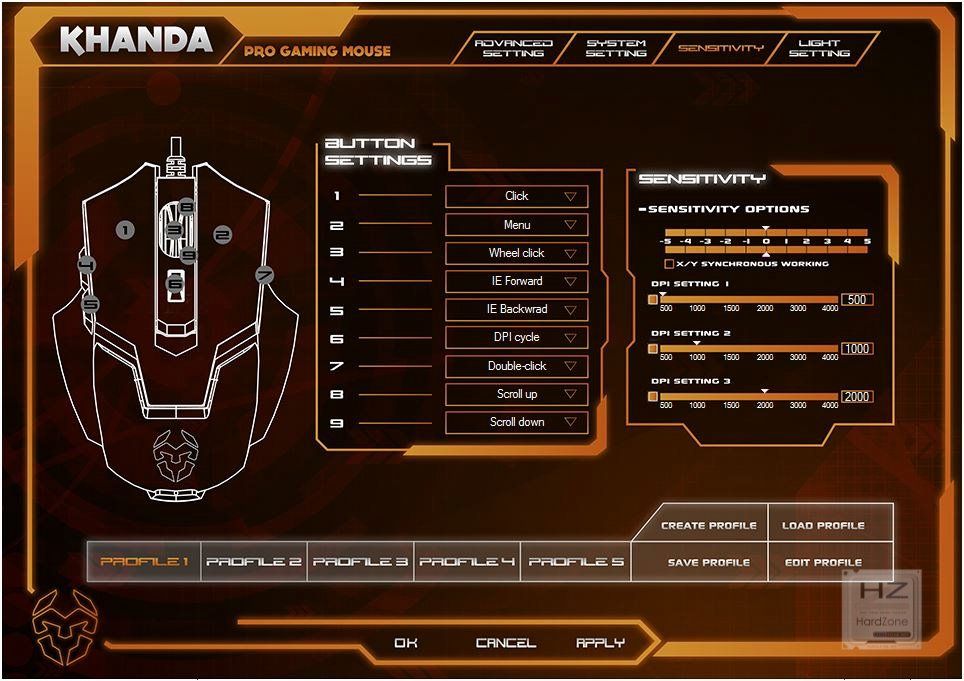
Por último, tenemos la pestaña de iluminación, en la que podremos elegir si queremos que el ratón cicle entre colores, si queremos que esté siempre iluminado o en modo respiración, si queremos que haya un solo color de iluminación o elegir los colores que queremos que cicle. Una opción que echo de menos es la de poder apagar completamente la iluminación.
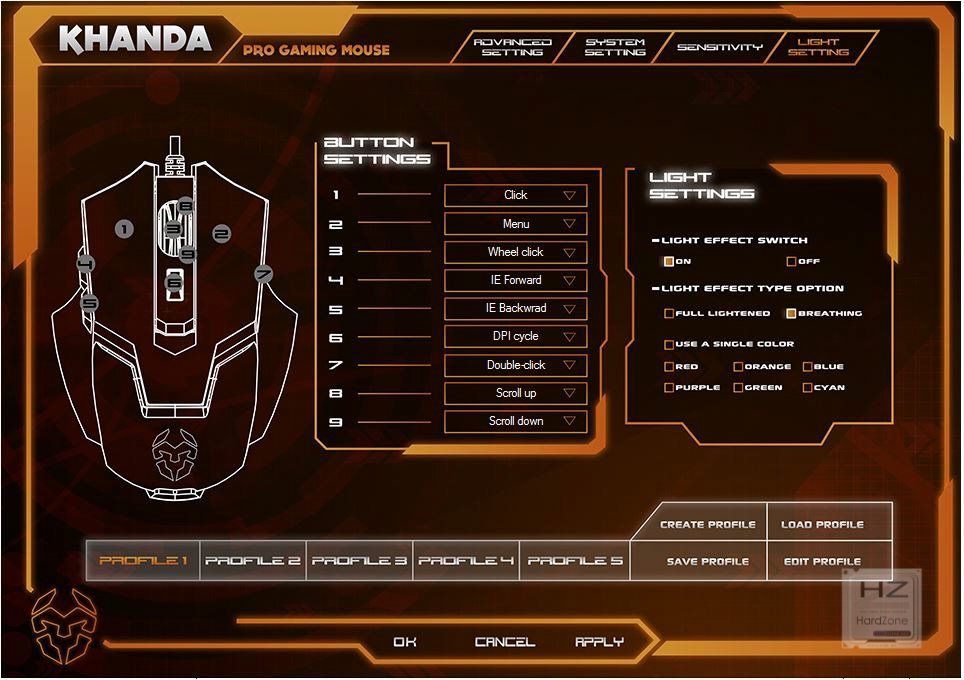
Ergonomía.
He de reconocer que a pesar de que este ratón tiene una forma ergonómica para ambidiestros, dejando de lado la disposición de los botones laterales, me ha costado mucho adaptarme a él ya que está claramente pensado para usuarios con agarre tipo palma, y el mío es tipo garra. Pasaron un buen puñado de horas de uso hasta que me sentí cómodo con él, pero una vez llegado ese momento pude apreciar que en uso es un ratón bastante cómodo, y esa película de tacto de goma que recubre toda su superficie resulta muy agradable.
Rendimiento.
El Krom Khanda es un ratón Gamer, y por tanto lo hemos estado probando en diferentes juegos: Battlefield 4 (FPS), League of Legends (MOBA), Civilization V (Estrategia) y World of Warcraft (MMORPG).
Es especialmente importante indicar lo contrarios que son algunos de estos títulos entre sí; por ejemplo, en League of Legends se hacen movimientos extremadamente rápidos y precisos, y se realizan una infinidad de clics (una media de 300 por minuto). Por contra, en Battlefield 4 se hacen movimientos más pausados pero mucho más precisos, y muchos menos clics. El Khanda se ha comportado muy bien en todos estos juegos que hemos mencionado, sin importar la situación, si bien es cierto que en ningún momento llegué a utilizar el botón lateral derecho, aun a sabiendas de que estaba ahí (y que lo configuré con una macro para el WOW, de hecho) porque me resultaba complicado llegar con el dedo.
CONCLUSIÓN.
Este ratón NOX Krom Khanda llegará al mercado a mediados del mes que viene a un precio recomendado de 29.90 euros. Se trata de un ratón muy preciso, configurable y de alta calidad, por lo que nos parece un precio bastante justo por lo que nos da a cambio. Además, repetimos, se nota que NOX ha tratado de mejorar la calidad (tened en cuenta que este ratón individualmente cuesta lo mismo que el pack de ratón y teclado Krom Kombat) y este es un aspecto muy de agradecer en periféricos Gaming, dado que literalmente se «machacan» con el uso.
PROS:
- Sensor óptico Avago A3050 muy preciso que responde bien en todo tipo de juegos.
- Bastante personalizable.
- Rueda precisa y silenciosa.
- Memoria interna que guarda la configuración, perfiles y macros.
- Buena calidad de materiales.
CONTRAS:
- El botón lateral derecho está demasiado alejado como para utilizarlo de manera eficaz.
- Su diseño está pensado para usuarios con agarre tipo palma. Los tipo garra lo pasamos mal al principio.
- La iluminación no se puede desactivar.
- Un poco pesado.

Por ello, este NOX Krom Khanda se hace merecedor de nuestro galardón de Oro y de nuestra recomendación por su buen rendimiento.
MSI es una de esas compañías que, al menos en España, no necesita presentación y menos cuando hablamos de portátiles. Ya son bastantes las muestras para análisis que han pasado por nuestras manos y hasta el momento todos y cada uno de ellos nos han gustado por un motivo u otro (especialmente el último que analizamos, el GS70 Stealth que nos encantó). Experiencia en la fabricación y diseño de portátiles de gama alta le sobra a MSI, pero ¿qué tal si hablamos de la gama media? Estamos de acuerdo en que un portátil considerado Gaming con un hardware potente es habitualmente bastante caro, pero lógicamente no todo el mundo puede gastarse lo que cuesta una de estas máquinas para jugar. Por ello, hoy os vamos a mostrar el análisis del MSI GP60 2PE, un portátil que podríamos englobar en la gama media pero que permitirá a los usuarios con un presupuesto ajustado el poder disfrutar de los últimos títulos del mercado.
Por ello MSI ha decidido equipar a este portátil con un procesador Intel Core i7 de cuarta generación con una tarjeta gráfica dedicada NVIDIA GeForce 840M con 2 GB de memoria GDDR5, una combinación que si bien dista de ser de gama alta (por la gráfica básicamente), permitirá ejecutar los últimos títulos del mercado aunque en algunos tengamos que relajar los ajustes gráficos para tener una óptima experiencia de juego. Aun así, incorpora características típicas de los equipos Gaming de MSI tales como la tarjeta de red Killer que prioriza los paquetes de los juegos online para reducir el ping.
CARACTERÍSTICAS TÉCNICAS.
Sacadas de la página web del fabricante.

Hay que matizar algunas cosas viendo las características técnicas, y es que MSI en su página web ha puesto una visión general del equipo, pero nada específico. La muestra que el fabricante nos ha enviado para que analicemos cuenta con una pantalla de 15.6 pulgadas y resolución Full HD (1920 x 1080), y en cuanto al disco duro, éste es mecánico y de 750 GB, es decir, que no integra un SSD. En cuanto al procesador, que tampoco lo especifica, se trata de un Intel Core i7-4700HQ a 2,4 Ghz. También hay que destacar que si bien el teclado está fabricado por SteelSeries como en todos los portátiles Gaming de MSI, en este modelo no está retroiluminado.
Otra de las características en las que MSI ha ahorrado un buen dinero es por la inclusión de un sistema operativo gratuito, Free Dos en este caso. De esta manera, le da la opción al usuario a que instale el sistema operativo que quiera, y por ende no tiene que cobrar nada por la licencia de Windows, que es lo más habitual cuando compramos un portátil. Es por ello que podemos encontrar este portátiles en tiendas de España por unos 750 euros.
ANÁLISIS EXTERNO.
El MSI GP60 viene embalado en una caja de cartón duro de color negro con el logo del dragón de MSI en color rojo y el mismo anagrama que emplea el fabricante en todas las cajas de portátil de la gama Gaming, Top Player – Top Choice. Destacan en la cara principal y opuesta (que son exactamente iguales) el teclado diseñado por SteelSeries y la tarjeta de red Killer. La caja por cierto tiene un asa en la zona superior para poder transportarla. Es en uno de los laterales donde encontramos una pegatina blanca con las características técnicas concretas del aparato, así como del modelo específico.


La caja se abre en forma de cofre, y en su interior encontramos directamente el portátil perfectamente protegido incluso por una funda de papel con el logo de MSI Gaming Series.

Comenzamos viendo los accesorios. MSI incluye una guía de instalación rápida, libro de garantía y un breve manual de usuario, además por supuesto de un DVD con todos los drivers, fundamental dado que recordemos que el equipo viene con Free Dos instalado. También aparte viene la batería de 4400 mAh y el cargador externo de 150W.


Vamos a ver el equipo. Nada más sacarlo de la caja ya notamos que es un portátil bastante ligero, y es que incluso con batería solo pesa 2,4 Kg. Eso sí, se nota que la carcasa es de plástico, aunque su aspecto estético es como si fuera aluminio cepillado. Encontramos como es habitual el logo de MSI Gaming con el dragón en la cara superior con la tapa cerrada.


Le damos la vuelta al portátil para ver su cara inferior, y lo primero que nos llama la atención es la gran cantidad de rejillas de ventilación que tiene. Por cierto que también llama la atención la pegatina que dice NVIDIA GeForce en la zona inferior. Más adelante veremos qué se esconde tras esta carcasa de plástico.


Vamos a ver las caras del equipo. En la cara frontal solo tenemos los LEDs indicadores de estado y el lector de tarjetas 3 en 1.

En el lateral derecho la grabadora de DVD slim, un puerto USB 2.0, salida VGA y el puerto Ethernet RJ-45.

En el lateral izquierdo encontramos, de izquierda a derecha, el mecanismo de seguridad Kensington, toma de corriente, rejilla para la salida de aire, puerto USB 2.0, HDMI, dos puertos USB 3.0 y conectores de audio (micrófono y auriculares) minijack de 3.5 mm bañados en oro.

Finalmente, en la parte trasera no encontramos nada de interés salvo el hueco para la batería y las dos bisagras de la pantalla.

Es hora de abrir la tapa y ver qué aspecto tiene el equipo. Podéis ver que el teclado, con teclas estilo chiclé, no tiene la disposición habitual sino que a pesar de ser QWERTY en español tiene algunas teclas colocadas como si fuera un teclado americano, como por ejemplo la Ç situada encima de la tecla ENTER, la cual tiene la mitad del tamaño de lo habitual, o los símbolos de mayor y menor >< a la derecha de la barra espaciadora en lugar de a la derecha del SHIFT izquierdo, tecla que por contra es más ancha de lo habitual.

Por otro lado, justo al lado de ambas bisagras MSI ha dispuesto los dos altavoces estéreo.

Y entre éstas, las teclas de función del equipo que nos permiten controlar algunas de sus características.

En la parte inferior y ladeado un poco hacia la izquierda encontramos el touchpad. Debajo de éste y justo encima de los iconos de los LEDs de estado, están los botones (aunque en realidad es uno que va hacia los lados).

En la zona superior central de la pantalla tenemos la webcam 720p junto con el sensor de cierre de tapa (no, no es un flash aunque pueda parecerlo).

ANÁLISIS INTERNO.
Al contrario de lo que nos ocurrió cuando analizamos el GS70 Stealth, este GP60 tiene un fácil acceso a los componentes internos, así que os los vamos a mostrar. Retirar la tapa es tan sencillo como quitar un puñado de tornillos y tirar de ella, dándonos acceso a prácticamente todo el interior del equipo.

Lo primero que nos llama la atención es que tanto la GPU como la CPU comparten el mismo ventilador, es decir, la refrigeración es compartida, y tan solo con un heatpipe de cobre por componente, motivo por el que habrá que vigilar bien de cerca las temperaturas del equipo. Hemos visto en muchos análisis que los equipos de gama alta de MSI suelen tener ventiladores individuales para GPU y CPU, un hecho que mejora notablemente el rendimiento térmico del dispositivo, pero como hemos comentado al principio, lo que tenemos entre manos no es un producto de gama alta, sino más bien de gama media, por lo que hay que «ahorrar» en algunas características para poder brindar un precio competitivo en el equipo, y sin duda esta es una de ellas.

En la zona izquierda tenemos la tarjeta WLAN combo, la cual se puede sustituir de manera sencilla.

Los 8 GB de RAM del portátil se conforman con un solo módulo SODIMM, dejando uno libre para instalar RAM adicional si se quiere.

Finalmente el disco duro mecánico de 2.5″ y 750 GB.

TESTEO.
Encendemos el equipo, y lógicamente lo primero que debemos hacer es instalarle un sistema operativo que nos permita hacerle las pruebas pertinentes, por lo que procedemos a instalar Windows 8.1 y después los drivers incluidos en el DVD, amén de los últimos controladores para la tarjeta gráfica.

Temperatura y sonoridad.
Como hemos comentado hace un momento, este es uno de los apartados que más nos preocupaba dado que CPU y GPU comparten el mismo sistema de refrigeración. Con el equipo a máxima carga (Prime95 para CPU y Furmark para GPU) las temperaturas externas no son demasiado notables, pero atención al resultado de temperaturas internas.
El dato de temperatura ha sido tomado con OpenHardwareMonitor, y lo que se muestra en la gráfica es el delta de temperatura, es decir, la temperatura tomada menos la temperatura ambiente. De esta manera no afectan las posibles variaciones de la temperatura ambiente durante las pruebas.

Como podéis ver, efectivamente la temperatura es un problema en este equipo, y sobre todo en verano sería muy recomendable utilizar una base refrigeradora para evitar problemas de sobrecalentamiento en los componentes internos.
En cuanto a la sonoridad, el equipo es muy silencioso cuando está en reposo, pero bajo máxima carga el único ventilador funciona a gran velocidad y por lo tanto convierte al equipo en rumoroso. No llega a ser ruidoso y no molesta demasiado, pero es bastante tolerable.
Test sintéticos.
Como siempre, comenzamos con unas capturas de CPU-Z y GPU-Z para abrir boca. Resulta curioso que CPU-Z no es capaz de definir el procesador exacto del equipo, si bien como comentamos antes es bastante común, un Intel Core i7-4700HQ.


Visto el hardware de este MSI GP60 2PE, vamos ahora sí con las pruebas.
PCMark 8


No sería justo comparar los resultados de este equipo con uno de gama alta como el GS70 Stealth, el último equipo de MSI que analizamos, dado que son dos portátiles que compiten en categorías diferentes, pero tampoco sería justo compararlo por ejemplo con el Acer Aspire E1-572G que analizamos hace poco, un equipo de gama de entrada. Por ello, y dado que este equipo está englobado por MSI en la categoría Gaming, vamos a comprar los resultados obtenidos con los del GS70 Stealth a sabiendas de que va a salir perdiendo en todos.
En PCMark 8 el GS70 obtuvo unas puntuaciones de 3301 en Home, 3839 en Creative y 4114 en Work. Los resultados del GP60 en este test no son demasiado dispares, si bien es cierto que las mayores diferencias de hardware interno entre ambos consisten en la tarjeta gráfica (GTX 870M vs 840M), el almacenamiento (dos SSD en SuperRAID vs disco mecánico) y la memoria RAM (8 GB vs 16 GB).
Cinebench

A decir verdad en Cinebench no vemos una gran diferencia entre la 840M del GP60 y la GTX 870M del GS70, ya que éste último obtuvo una puntuación de 53.37 FPS en la prueba OpenGL. El rendimiento de la CPU también es similar, lógico que ambos tienen el mismo procesador.
Aida64 (Caché & Memory test).

Aquí vemos una tremenda diferencia entre los dos equipos que estamos comparando, y es que se nota muchísimo el rendimiento de la memoria RAM cuando funciona en single channel en comparación con dual channel. Poco que comentar al respecto, salvo que como vimos en el análisis interno MSI da la opción de añadir un módulo adicional para solventar este «problema».
CrystalDisk Mark

Lógicamente no hay punto de comparación entre el rendimiento de este equipo con su disco duro mecánico con el GS70 y su SuperRAID de dos SSDs, pero sí que resulta un tanto bajo para lo que éstos pueden lograr. No obstante, consideramos que es suficiente para una experiencia de usuario satisfactoria.
3DMark 11


Este es el primer test gráfico de verdad, y donde vemos una enorme diferencia con respecto a la GTX 870M del GS70, donde obtuvo unas puntuaciones de P7067 y X2303. El símil de rendimiento de este GP60 con una gráfica de PC de escritorio es el de una GeForce GTX 650.
3DMark
En la última versión de 3DMark, Futuremark añadió el nuevo test Sky Diver, específicamente pensado para portátiles Gaming como es este caso, así que no hemos podido dejar pasar la oportunidad de utilizarlo. También por supuesto incluimos el ya típico Fire Strike.


De nuevo encontramos una diferencia que denota el escaso rendimiento gráfico de la GeForce 840M, y es que la GTX 870M del GS70 obtuvo unas puntuaciones de 14425 en Sky Diver y de 4402 en Fire Strike.
Juegos.
No obstante, tras los test de rendimiento y prestando especial atención al rendimiento gráfico, dado que se trata de un equipo Gamer, hemos sometido al GP60 a nuestras habituales pruebas en juegos, obteniendo el siguiente resultado:

Como podéis ver, estos juegos configurados con los ajustes gráficos al máximo y con la resolución Full HD de la pantalla del portátil son poco jugables, la experiencia de juego no es buena tal y como vaticinamos desde el principio teniendo en cuenta la tarjeta gráfica que equipa este portátil. Por tanto, decidimos hacer una segunda ronda de pruebas en juegos, esta vez ajustando la calidad gráfica en medio-bajo, obteniendo el siguiente resultado:

Desde luego la diferencia salta a la vista, ya que en esta ocasión todos los juegos excepto Tomb Raider con TressFX activado son perfectamente jugables con una experiencia de juego muy buena.
CONCLUSIÓN.
Este GP60 2PE de MSI es un buen portátil de gama media para personas que quieran utilizar su equipo para jugar además de las tareas convencionales, si bien es cierto que como hemos visto no podemos disfrutar de una experiencia Gaming completa. Quizás la pantalla con resolución Full HD le queda grande a esa GeForce 840M integrada en el equipo, agravado por el hecho de que el contar con un único módulo de memoria en single channel penaliza por supuesto el rendimiento. Al fin y al cabo se trata de un equipo que cuesta unos 750 euros y lógicamente no puede competir con equipos de 1.700 euros como el GS70, pero aun así es sin duda una gran opción para jugones con presupuesto reducido.
PROS:
- Estéticamente bastante bonito.
- Materiales de buena calidad.
- Rendimiento decente.
- Pantalla Full HD.
- No es excesivamente ruidoso.
- Es una buena inversión por el dinero que cuesta.
- No incluir S.O. hace que el precio sea más bajo y le da la oportunidad al usuario de elegir.
CONTRAS:
- La resolución Full HD le queda grande a la GeForce 840M en juegos.
- Se calienta mucho.

Por ello, creemos que este MSI GP60 2PE es merecedor de nuestro galardón de Plata y de nuestra recomendación por su buena relación calidad / precio.


Mi última experiencia con Shuttle fue ya a finales del pasado año pero si algo recuerdo de aquel Slim PC es la buena sensación que me dejó, por lo que cuando me ofrecieron analizar el nuevo XS35V4 reconozco que no me costó decidirme. Ya sé que son conceptos completamente diferentes, aquel SZ87R6 había sido concebido para el universo Haswell y podía llegar a convertirse en un PC en toda regla. Recuerdo que las pruebas se hicieron con un 4770K y aunque no podía soportar OC pero si trabajaba a plena rendimiento con ese procesador. El de hoy es un Mini PC completamente diferente y enfocado exclusivamente a un trabajo más a diario por su poco consumo y por su tamaño reducidísimo, aunque Shuttle ya está acostumbrado a trabajar en reducidos espacios. Si en algo es el líder es precisamente en eso.
Nos os voy a presentar a Shuttle por enésima vez pero siendo un fabricante alemán ya podemos decir que es garantía, como mínimo, de calidad.
Lo primero que vamos a hacer es presentaros sus señas de identidad para que ya podáis conocer, de momento, de que tipo de PC estamos hablando y si aún sigues leyendo este análisis es porque alguna vez te has planteado tener un PC tan particular como éste.

Inmediatamente podemos sacar algunos comentarios al respecto. Algunos buenos y algunos malos, por supuesto.
Muy rápidamente aunque los iremos desgranando a lo largo de nuestra exposición. Primero, el procesador. En las especificaciones habla de un Quad Core, en la caja un Dual Core. Desde luego si es un Quad Core debería corregir la etiqueta de la caja…porque no le hace mucha publicidad precisamente.
Y sí, efectivamente se trata de un Quad Core. Si echamos un vistazo a la web de intel nos encontramos con las siguientes especificaciones de las que podemos sacar las diferentes conclusiones: Quad Core a 2GHz con 2 Mb de cache, fabricada a 22 nm y lo que es más impresionante, tan solo 10W de TDP lo que ya nos adelanta que es un procesador que se va a calentar muy poco y no va a necesitar un sistema de refrigeración especialmente potente. La memoria máxima soportada es de 8 GB como hemos visto anteriormente y debe ser del tipo DDR3L a 1,35v.

La memoria, ¡Cuidado! tiene que ser DDR3L, es decir, el voltaje debe ser de 1,35v en contra del más habitual de 1,5V. Afortunadamente hoy en día es muy fácil de encontrar este tipo de memoria.
El audio, Realtek ALC269, y sin salida óptica de audio….un chipset de audio de tan solo 3 canales, sin duda un grandísimo defecto para un Barebone que podría estar destinado para hacer de PC de salón. A favor, la salida HDMI.
Pero veamos a lo largo de esta review si estos defectos pueden ser un obstaculo a la hora de comprar o simplemente se quedan en puras anécdotas.
ANÁLISIS EXTERNO
Y como siempre comenzamos con el análisis.
La primera vez que cogí el Shuttle entre mis manos me lleve un susto, ¿Porqué?. Ya había leído que una de los principales ventajas de este barebone era su peso, muy liviano, y al coger la caja entre mis manos pensé que quien había dicho que pesaba poco había tenido pocos barebones en su vida.
El embalaje, al más puro estilo alemán, no busquéis colores, estridencias, espadas, dragones. Eso no va con su manera de pensar. Al más puro estilo Corsair, utiliza un embalaje de cartón marrón con alguna foto del slim PC en negro y la única nota de color que podréis encontrar es la etiqueta amarilla que destaca las especificaciones del equipo.


Tan solo dejar claro un detalle. El fabricante ya deja claro que las únicas memorias admitidas son DDR3L o lo que es lo mismo, memorias con un voltaje de 1,35 en lugar de las de 1,5v convencionales. La verdad es que hoy en día ya no se trata de un obstáculo porque este tipo de memorias están tan extendidas como las que trabajan a 1,5v. En cualquier caso es un detalle que el fabricante ponga de manifiesto esta restricción antes de que el potencial comprador adquiera el barebone.

El siguiente paso es, como no, abrir el embalaje para acceder al equipo. Y como no, y como cabía de esperar nos encontramos con nuestro mini-PC envuelto en una bolsa de fieltro y flanqueado por dos grandes planchas de foam. Una vez más se pone de manifiesto la seriedad de un fabricante que cuida hasta el ultimo detalle en sus creaciones.

Pero vamos a entrar en materia y vamos a conocer por fin a la nueva creación de Shuttle.
Ya podemos empezar a disfrutar de las primeras fotografías de la criatura. Y para empezar, como siempre, su aspecto externo. Pero antes el recorrido obligado a los accesorios que el fabricante pone a nuestra disposición.
ACCESORIOS
Si os fijáis en la foto de arriba, dentro de la caja estrecha de cartón que acompaña al XS35V4 nos encontramos con todos los accesorios que Shuttle incluye. Como siempre, Shuttle se caracteriza por incluir lo justo pero también lo necesario para poder poner en marcha nuestro barebone.
A destacar la peana que pesa casi medio kilo, el transformador que como ya os adelantamos es muy silencioso en funcionamiento y de un tamaño bastante reducido, la bandeja para poder anclar el disco duro de 2,5″ a la caja, los tornillos necesarios y el CD de drivers.


Finalmente en una bolsita de plástico a parte podemos encontrar la guía de instalación rápida que está escrita en siete idiomas (español incluido por supuesto). Una de las ventajas de esta guía es la sencillez de la instalación paso a paso y que cada uno de esos pasos viene acompañado de fotografías e ilustraciones que convierten el montaje de este slim PC en un auténtico juego de niños.


EL EQUIPO
La primera característica que cabe destacar de este barebone es que es fanless y además está concebido para trabajar en un regimen de 24/7 y por tanto hablamos de un equipo totalmente silencioso y discreto que podemos montar en cualquier sitio gracias a su tamaño y a su nula sonoridad. Desde luego no vamos a poder utilizarlo como un PC de juegos ni para tareas especialmente exigentes pero obviamente ese no es el cometido para el que ha sido desarrollado por Shuttle.
Pero ¿Cómo consigue que no necesite ningún tipo de disipación activa estando dentro de una caja tan pequeña?. Desde el punto de vista de la disipación tendremos oportunidad de hablar más tarde en detalle, pero lo que sí que empezamos a entender es porqué esta nueva creación de Shuttle presenta un elevadísimo número de orificios por todos los lados que pretenden conseguir una ventilación absoluta. Es por ello que el propio fabricante nos sugiera utilizar la peana que nos incluye dentro del paquete con el fin de que ninguna de las partes del PC esté en contacto con la mesa y no obstaculizar el único medio del que puede disfrutar este barebone para mantenerse refrigerado. Y más la parte inferior que es desde donde coge el aire fresco este tipo de Slim PCs. Si importante es poner el pie que viene con el equipo tan importante es no poner nada en la parte superior pues igual que el aire entra fresco desde la parte inferior sale caliente por la parte superior. Esto es de lógica pero a veces las cosas más sencillas pasan desapercibidas.

Además, si habéis echado un vistazo ya conocéis igualmente las dimensiones del barebone, con lo que ya podemos empezar a conocer un poco más en detalle a nuestro nuevo y silencioso compañero.


Y si los laterales no presentan ningún detalle especial excepto por el gran número de orificios que presenta para facilitar el flujo del aire…


…podremos intentar conocer un poco más detalle la parte frontal y trasera del barebone.

Y empezamos con la parte frontal. Podemos decir que el frontal puede pecar hasta de austero. En la parte superior vemos un botón válido para encender el PC y hacer reset que ocupa todo el ancho de la parte superior. Sin duda una gran idea la colocación por la accesibilidad.
Si bajamos un poco más podemos ver el lector de tarjetas SD, a la izquierda, y en la parte inferior un puerto USB 2.0 (quizás hubiera sido mejor idea poner un puerto USB 3.0 teniendo en cuenta que hoy la gran mayoría de los dispositivos externos ya soportan esté estándar y es la zona más accesible del barebone). Todo esto lo tenemos a la izquierda porque a la derecha Shuttle ha reservado el espacio para poder instalar comodamente una unidad slim de DVD. Sin duda austera pero no le falta nada. ¿Quizás los tipicas conexiones para auriculares y micrófono? No nos engañemos, hoy en día lo llevan todas las cajas pero ¿Quién de nosotros los usa?.


Pasamos a la parte trasera que está más poblada y Shuttle ha aprovechado el espacio al milímetro para hacer un alarde sobre todo de conexiones de video. Empecemos por la izquierda.
En la parte inferior izquierda y antes de pasar a las conexiones podéis observar una pequeña pieza de goma circular que al quitarla nos dará acceso al tornillo que nos permitirá abrir el mini PC. Y a partir de ahí empezamos con todas las conexiones de que disponemos. En la parte superior izquierda el típico puerto de bloqueo para candados kensington y justo debajo las dos conexiones de audio para micrófono y auriculares que echábamos de menos en la parte frontal. Continuamos con un puerto USB 3.0 y un puerto RJ45 Gigabit Ethernet y 3 puertos USB 2.0. Finalmente tres conexiones de audio HDMI, Displaay Port y VGA aunque el barebone permite conectar hasta dos monitores simultáneamente. Finalmente a la izquierda del todo el conector de alimentación que, aunque pueda parecer por casualidad, la colocación es perfecta si tenemos en cuenta que al colocar de pie el barebone el cable de alimentación sale desde la parte inferior no teniendo que estar en suspenso en tensión y molestando a las demás conexiones en caso de que saliera de la parte superior. Todos los detalles están presentes en este barebone de Shuttle.
Aunque parezca mentira Shuttle ha cometido un error fatal que ya descarta este barebone para uso como HTPC. ¿Dónde está la salida de audio óptica? sin duda estamos ante una de las grandes decepciones de este espectacular mini PC.


Con este repaso a la pasrte externa de nuestro barebone pasamos a realizar el…
ANÁLISIS INTERNO
Lo primero que hicimos es quitar la pequeña pieza de goma que nos da acceso al tornillo para poder sacar los laterales de la caja. Es simplemente quitar el tornillo. Ninguna complicación.
En los dos laterales nos encontramos una doble malla cada una de las cuales cumple su propia función. La primera malla, la más fina, simplemente funciona como filtro anti polvo y obviamente cubre el lateral en su totalidad. Sin ella el interior de la caja en muy poco tiempo se llenaría de polvo por lo que era necesario para evitar males mayores. Por encima de esa malla tenemos otra mucho más gruesa y más fuerte que ocupa aproximadamente la mitad de cada uno de los laterales y su función es proteger los componentes de un posible golpe en las zonas en las que se encuentran estos.


En fin, ya hemos abierto la caja y nos disponemos a realizar un breve recorrido de todos y cada uno de los puntos principales de la misma.

La primera parada la hacemos en la zona del disipador.
El sistema de disipación pasivo que Shuttle utiliza es tan sencillo como genial. Puede parecer sencillo pues se basa en el principio de «intercambio de calor» pero la genialidad es aplicarla en el enfriamiento del procesador consiguiendo que sea silencioso y no sea necesario utilizar ventiladores. Efectivamente, la disipación de calor de este Shuttle es totalmente pasiva, sin necesidad de ventiladores. Bien es cierto que un procesador con tan solo 10W de TDP ayuda pues es fácil de disipar. La explicación es muy sencilla. Un tubo de cobre recorre toda la zona de disipación repartiendo el calor de manera uniforme y repartiéndolo a través de cada uno de esos cubitos de aluminio que conforman toda la superficie. Finalmente el calor llega a un pequeño disipador que está conformado por multiples y finas aletas de aluminio que acaba disipándolo.
Una de las principales ventajas de este sistema sin ventilador, además del sonido, es que no atrae el polvo y por lo tanto ayuda a mantener el interior de la caja aún más limpio.


Justo al lado del disipador de calor nos encontramos con el hueco preparado para albergar la memoria RAM. Lo repiten hasta la saciedad pero cualquier precaución es poca. La memoria tiene que ser DDR3L, es decir, deber ser alimentada a 1,35v. Por lo demás ya os hemos comentado los demás detalles, el máximo admisible es de 8Gb de memoria DDR3 a un máximo de 1333Mhz. Obviamente si usamos módulos de memoria de mayor frecuencia no hay problema pero sabemos que va a funcionar al máximo permitido. Justo al lado del banco de memoria nos encontramos con el chip de la Bios que podemos ver en la foto de abajo con más detalle.


Seguimos recorriendo el interior de la caja de izquierda a derecha e inmediatamente nos encontramos con la tarjeta WIFI, la pila para la bios y finalmente el lector de tarjetas.


Pues bien, justamente debajo de estos res elementos encontramos un gran hueco con una conexión SATA que es donde se aloja el disco de 2,5″ que si queremos que el equipo sea silencioso 100% necesitamos que sea un disco de estado sólido. Y justo debajo a la derecha, como podéis apreciar en la imagen de abajo el conector USB 2.0 del frontal de la caja.

Le damos la vuelta al barebone y vemos qué nos presenta el lado posterior que sin duda está bastante más despoblado aunque solo sea porque es el lugar que Shuttle ha destinado para instalar una posible unidad de DVD slim.

A destacar de esta zona (y que no hayamos visto ya) el pequeño dispositivo USB que nos encontramos en la parte superior hacía el centro. Al principio he de reconocer que me costó encontrarle sentido pero al poco tiempo me di cuenta de la extraordinaria funcionalidad de este conector. Muchos de los dispositivos que usamos hoy en día no tienen por qué estar colgando del panel frontal de nuestro dispositivo si encuentran acomodo dentro de la propia caja. Se me ocurre un dongle USB de algún programa que sirva como licencia, una tarjeta sintonizadora de TV o, lo que a mi se me ocurrió inmediatamente. Cuando tienes niños pequeños siempre observan con curiosidad los dispositivos USB que tienes conectados al frontal del PC y en mi caso una de las principales preocupaciones es la llave que conecta a mi mando Logitech Dinovo Mini para poder manejar el HTPC desde mi sillón. Más de una vez al conectar el mando he visto con sorpresa que la llave USB estaba desaparecida y al rato la he encontrado tirada en cualquier otro sitio. ¡Tener niños y que tengan que satisfacer su curiosidad a todas horas es lo que tiene!. Pues con este simpático conector USB ese problema se ha acabado.

Dentro del circuito integrado que da soporte a los dos USB 2.0 traseros, a la tarjeta de red Gigabit Ethernet y a los conectores de micrófono y auriculares podemos ver en detalle la tarjeta de audio que para mi es la gran decepción de este Barebone. Se trata de una Realtek ALC269 y digo que se trata de una decepción pues se trata de un chip de sonido con tan solo 3 canales. Esto limita mucho las posibilidades de este barebone para su uso como HTPC aunque, a decir verdad, no es la principal utilidad para la cual Shuttle lo ha concebido.

Poco más que destacar del lado posterior de nuestro barebone.
EL TESTEO
Como bien habéis podido ver a lo largo de este análisis, los dos únicos componentes que debemos instalar para iniciar el testeo son el disco duro y la memoria Sodimm.
De esta forma el hardware que vamos a usar en el testeo es la siguiente:
- Procesador Intel Celeron J1900 Quad Core a 2Ghz.
- Intel HD Graphics (gráfica integrada)
- Memoria Sodimm Crucial 4GB DDR3 a 1600 y 1,35v (trabajará a la frecuencia máxima admitida que es 1333 Mhz)
- Disco Duro Crucial M500 120Gb SATA 6 Gb/sg
Las pruebas realizadas se han basado en la batería de pruebas que habitualmente hacemos a las placas base recibidas en nuestro laboratorio pero aquí contamos con un handicap que no tenemos habitualmente. La falta de plataforma de similares características con las que poder comparar como habitualmente hacemos.
Las temperaturas obtenidas del shuttle en Idle eran de entorno a 25º en una habitación a 20º de temperatura ambiente, resultados que nos hacen concluir que el sistema de disipación pasivo que Shuttle implementa es espectacular. Cuando realizamos la pruebas de estrés para ver como se comportaba el procesador en plena carga, en estas pruebas quedó patente que el sistema de disipación de Shuttle es bastante bueno. Para demostraros esto os mostramos los resultados de temperatura obtenidos después de someter a nuestro procesador a 20 pasadas en una sesión de LinX uno de los programas que más estresan a un procesador en pruebas.
No olvidemos además que el sistema es totalmente pasivo, no presenta ni un solo ventilador para recircular el aire que se encuentra en su interior.

En primer lugar los resultados obtenidos en la puntuación que hace el propio Windows 7:

Obviamente y como cabía de esperar, el componente que marca la puntuación mínima es la gráfica integrada. En cualquier caso la variante de «Gráficos de Juego» da una puntuación bastante alta, 5.8, aunque dejadme poner en duda la fiabilidad de esta puntuación realizada por Windows.
Como siempre, empezamos con las pruebas de rendimiento del procesador y para ello vamos a conocer que tal se ha comportado nuestro J1900 con SuperPi y WPrime. Los resultados han sido los siguientes:
SuperPi
Aunque como bien sabéis no es especialmente un buen medidor del rendimiento del procesador pues tan solo evalúa el resultado con un solo núcleo. Por lo que con estas pruebas el número de núcleos de un procesador no influye en el resultado final.
Los resultados han sido tomados desde la prueba de 16K hasta la de 4M. Seguir realizando pruebas con un procesador no especialmente potente era absurdo.

WPrime
Aquí sí que se puede apreciar el potencial del número de núcleos del procesador y en particular de nuestro Quad core. Los resultados obtenidos en las dos pruebas fue la siguiente:

AIDA64
Como gestiona la memoria nuestro Barebone también es un punto importante y para ello el programa más acorde con lo que buscamos es aida64. De esta forma podremos saber como se comporta el controlador de memoria de nuestro procesador.
Las pruebas nos dan los resultados de lectura, escritura, copia y latencia.

Vamos a conocer un poco más en detalle como se muestra nuestro slim PC en pruebas de rendimiento 3D. Obviamente y como vimos en la puntuación de Windows el rendimiento gráfico es lo más pobre aunque debemos tener en cuenta que este barebone no ha sido concebido para realizar este tipo de desempeño.
PCMARK 8
Una de las primeras pruebas que quisimos realizar fueron las aportadas por PC Mark 8 pues da uno resultados de como se comporta el PC en diferentes escenarios entre los cuales se encuentran puebas de «trabajo» habituales y pruebas para uso en casa. Los resultados obtenidos fueron los siguientes:


UNIGINE VALLEY
Con Unigine Valley vamos a conocer el desempeño exclusivamente de la gráfica, y aquí es donde vamos a ver como se comporta realmente. Como podéis observar los resultados son bastante pobres.

Y vamos a pasar a uno de los puntos críticos de este Barebone, son las pruebas de almacenamiento en las que veremos, a través del HD Tune Pro, como se comporta nuestro pequeñín en las pruebas con el disco duro SSD Crucial M500 así como el desempeño con el puerto USB 3.0 que nos brinda la parte trasera del equipo en pruebas.
HDTUNE PRO
Lo primero que podemos observar es el resultado obtenido con nuestro dsico SSD Crucial M500 de 120 Gb.


Y los resultados obtenidos con nuestro disco duro externo usado al puerto USB 3.0


CONCLUSIÓN
Estamos ante un nuevo concepto de mini PC. Esta vez hablamos de un barebone fanless o lo que es lo mismo totalmente pasivo. Si puedes poner un disco SSD en lugar de mecánico te encuentras ante un PC que no emite absolutamente ningún ruido. Sin duda junto al hecho de que, según el fabricante, puede ser utilizado en un regimés de 24/7, estamos ante una de las soluciones ideales para el uso de oficinas y porque no, para un salón. Una de las principales novedades de este barebone es sin duda su sistema de disipación pasiva, que acompañada de un procesador con un TDP bastante bajo, se ha mostrado de lo más eficiente. Obviamente no se puede utilizar con sistemas de alto rendimiento pero para el equipo que nos ocupa se ha mostrado de lo más acertado.
Desde el punto de vista negativo tenemos el hecho de que el audio es de tan solo 3 canales que descarta este barebone para aquellos que buscan un sonido envolvente. Una decisión que nos parece poco acertada teniendo en cuenta que los chips de audio no son especialmente caros y no penalizarían excesivamente el precio del equipo.
PROS
- Equipo absolutamente silencioso
- Sencillez de instalación
- Grandes funcionalidades para el USB oculto
- Preparado para su uso en condiciones 24/7
CONTRAS
- Chip de audio muy pobre y ausencia de salida de audio óptica


Logitech es una de esas marcas que cuando hablamos de periféricos no necesita presentación. Su catálogo es tan sumamente amplio que tiene desde ratones ópticos básicos que apenas cuestan 4 ó 5 euros hasta periféricos Gaming de la más alta gama. Y es precisamente de esta última gama de la que os vamos a hablar, ya que en el día de hoy vamos a analizar el Logitech G502 Proteus Core recientemente lanzado al mercado. Y no es un ratón cualquiera, ya que está llamado a ser el sucesor del famoso Logitech G9 y G9x, uno de los ratones buque insignia dentro de la categoría Gaming de la compañía.
El Logitech G502 Proteus Core cuenta con la tecnología exclusiva de la marca Delta Zero para proporcionar uno de los sensores más precisos del mercado. Éste combina un gran rango de resoluciones que van desde 200 hasta 12.000 DPI, y según Logitech es capaz de moverse a 300 pulgadas por segundo sin perder ni un solo píxel por el camino. Está claro que nadie va a mover su ratón 300 pulgadas por segundo, pero la cifra es igualmente impresionante.
CARACTERÍSTICAS TÉCNICAS.
Sacadas de la página web del fabricante.
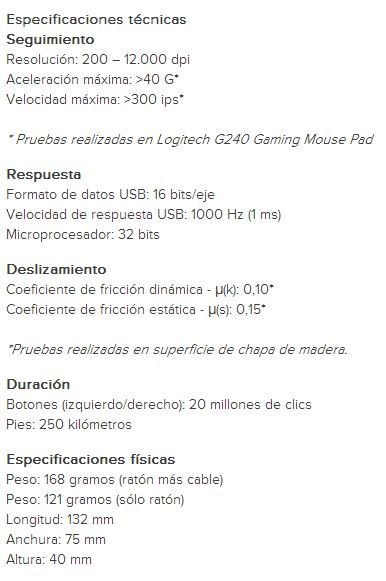
En estas especificaciones Logitech no nos dice nada del otro mundo, así que vamos a ahondar un poquito más en lo que este G502 es capaz de hacer: para empezar, su sensor láser permite calibrar la superficie, de manera que puede captar la rugosidad de la misma para adaptarse a ella de manera automática. También cuenta con cambio de peso mediante cinco pesas de 3.6 gramos cada una, es decir, que podemos variar el peso del ratón desde los 121 gramos que pesa «en vacío» hasta los 139 gramos en saltos de 3.6 en 3.6.
Por otro lado, el software Logitech Gaming permite al usuario configurar los 11 botones programables del ratón, pudiendo incluso crear macros que combinen acciones del teclado y el ratón. Estos comandos y macros se almacenan en su memoria interna, por lo que una vez configurados ya podremos utilizarlos siempre aunque conectemos el ratón a un ordenador diferente sin el software. Para controlar todo lo que hemos mencionado en estos últimos párrafos, cabe destacar que cuenta con un procesador ARM de 32 bits autónomo.
ANÁLISIS EXTERNO.
El Logitech G502 Proteus Core viene embalado en una caja de cartón blando en la que destacan los colores azul y negro. He de reconocer que cuando vi por primera vez este ratón en imágenes me pareció bastante grande, así que me sorprendió ver las reducidas dimensiones de su embalaje. En la cara principal podemos ver una foto a tres cuartos del ratón, en la que destacan su sistema de pesas en la zona inferior. Esta cara principal se abre como si fuera un libro, y tras la tapa encontramos una breve descripción de su sensor Delta Zero en un lado, y el ratón tras un plástico transparente en el otro.


En la parte trasera del embalaje encontramos una pequeña descripción de las partes del ratón, dejando las especificaciones técnicas para los laterales.


Abrimos la caja y como de costumbre lo primero que os mostramos son los accesorios. Logitech únicamente incluye una escueta guía de instalación rápida, un panfleto sobre seguridad, y un hexágono que contiene las pesas de 3.6 gramos cada una.


A continuación vamos a ver por fin el Logitech G502 Proteus Core. Lo primero que llama la atención es su diseño bastante atrevido, ergonómicamente diseñado para diestros eso sí. En el lado izquierdo encontramos tres botones y el indicador de DPI, además de un saliente que sirve para reposar sobre él el pulgar. En el centro, los dos botones de forma bastante alargada, y a la izquierda del botón de clic izquierdo tenemos otros dos botones, los cuales por defecto vienen configurados para subir y bajar la resolución del ratón.


La rueda tiene grandes estrías para que no se resbale, una buena decisión ya que ésta está construida íntegramente en metal y de no tener dichas estrías sería muy resbaladiza. Por cierto que ésta rueda, igual que en el G9 y G9x, es 4G, es decir, que puede desplazarse horizontalmente además de en vertical. Justo detrás de la rueda tenemos otros dos botones: el primero sirve para activar y desactivar el modo scroll infinito, una característica que ya tenían los Logitech G9 y G9x y que corregidme si me equivoco, pero creo que no lo he visto en ningún otro ratón excepto en éstos. El siguiente botón, justo debajo del de scroll infinito, es para ciclar entre perfiles (o lo que queramos, vaya, ya que como comentamos antes con el software se puede configurar cada botón para lo que queramos).
Por otro lado, cabe destacar que en ambos laterales hay agarres de goma para mejorar el agarre del ratón, y en el lado derecho no hay botones adicionales. Por cierto que la gran G que podéis ver en medio del ratón se iluminará cuando esté conectado al PC.


Giramos el ratón para ver la parte de abajo. Nada más hacerlo destaca el gran tope de goma que tiene la salida del cable, otorgándole al ratón una gran capacidad de movimientos sin que el cable llegue a molestar. El cable, además, está protegido por una malla de nylon para evitar desgaste por el rozamiento, y aun así es bastante endeble y permite una óptima canalización a través de la mesa hasta la parte trasera de la caja del PC. Dicho cable termina, cómo no, en un conector USB 2.0 bañado en oro para maximizar su conductividad.


En esta zona inferior del ratón encontramos por supuesto el sensor láser en el centro, y cabe destacar la gran cantidad y el tamaño de las patas de teflón que Logitech ha dispuesto en este ratón para garantizar un movimiento suave por cualquier superficie. Podéis ver dos grandes patas en las partes superior e inferior, otra más pequeña en la superior, una grande en el lateral, y dos más pequeñas encima y debajo del sensor. Casi nada.
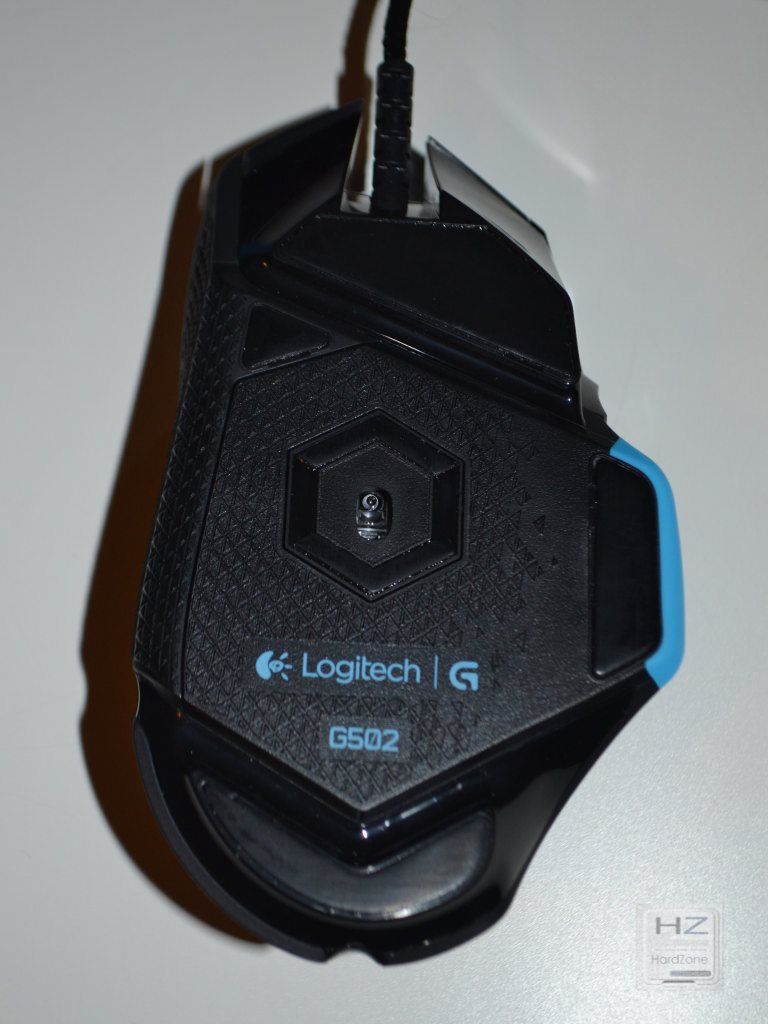
Si tiramos de la pieza azul que sale a la derecha en la imagen de arriba, quitamos la tapa que esconde el compartimento de las pesas. Esta tapa es magnética, no hace falta apretar ningún botón ni desatornillar nada, y hemos de reconocer que nos ha parecido estupenda esta idea de Logitech. El caso es hacerle la vida más fácil al usuario, ¿no? Como decíamos, tras la tapa podemos ponerle las pesas que queramos para variar el peso del ratón.


Visto el ratón con su embalaje y accesorios, es hora de conectarlo y ver qué tal funciona. En la siguiente imagen podéis ver su iluminación, lamentablemente solo en color azul, justo al lado de un Razer DeathAdder 2013 para que podáis comparar el tamaño de ambos.
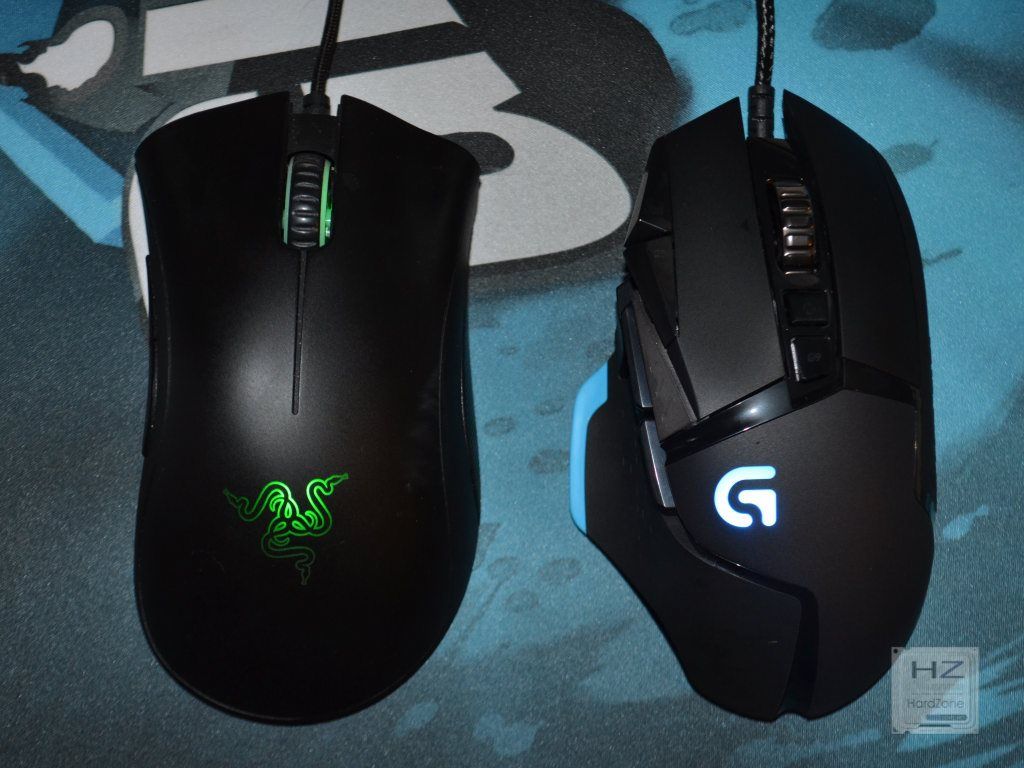
TESTEO.
Nada más conectar el ratón a un puerto USB del ordenador, éste lo detecta y comienza a funcionar sin necesidad de instalar drivers adicionales, aunque como ya supondréis para poder sacarle el máximo partido a un ratón de estas características es recomendable hacerlo al menos una vez para dejarlo configurado a nuestro gusto (luego, como comentamos antes, todo se queda guardado en su memoria interna y ya no es necesario el software).
El software.
El software para este ratón es compartido con los demás periféricos Gaming de Logitech, y de hecho se llama precisamente así, «Logitech Gaming Software». Yo ya tenía instalado este software ya que soy poseedor de un Logitech G710+, y al conectar el ratón al PC automáticamente lo detectó y me instó a actualizar el firmware, cosa recomendable y que por supuesto hice.
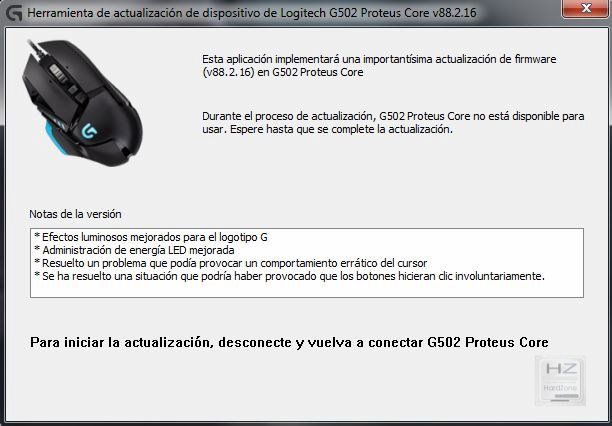
Una vez actualizado el firmware, procedemos con la configuración inicial. En la primera página podemos ver el ratón, automáticamente detectado por el software (y si os fijáis un poco en la zona inferior también se ve el teclado), donde nos deja elegir si queremos utilizar la memoria integrada, es decir, la configuración general que nosotros le pongamos, o bien la detección automática de juegos, que ahora os mostraremos en qué consiste.
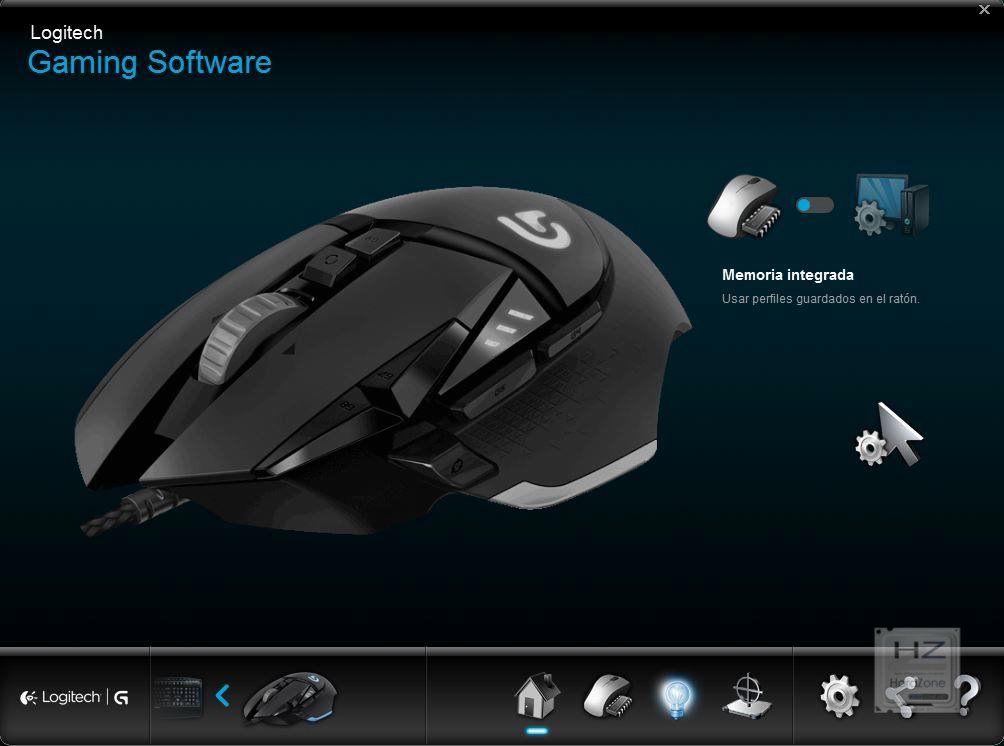
Aquí está la detección automática de juegos.
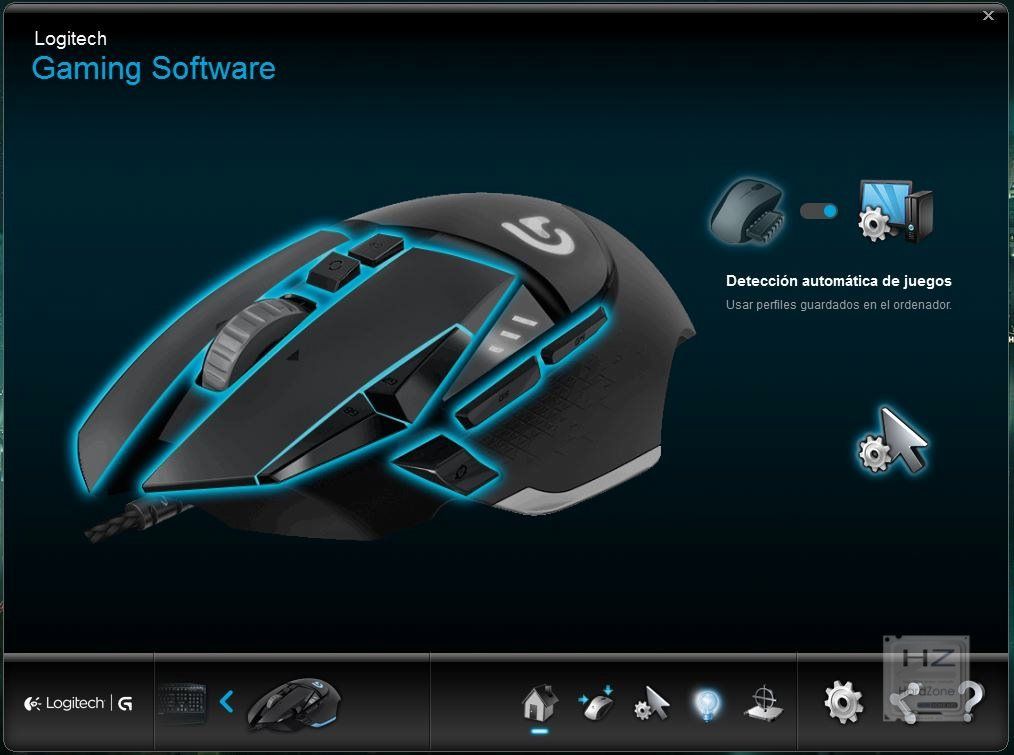
Si seleccionamos esta opción, el software escaneará nuestro disco duro en busca de juegos compatibles. Como podéis ver en la siguiente captura, en mi caso detectó unos cuantos en la lista, pero curiosamente más tarde mostraba algunos que no aparecen en dicha lista.
Cuidado porque esto no configura el ratón automáticamente, simplemente a la izquierda hay comandos predefinidos para cada juego, pero somos nosotros los que debemos elegir cuáles queremos y asignarlos a su tecla correspondiente.
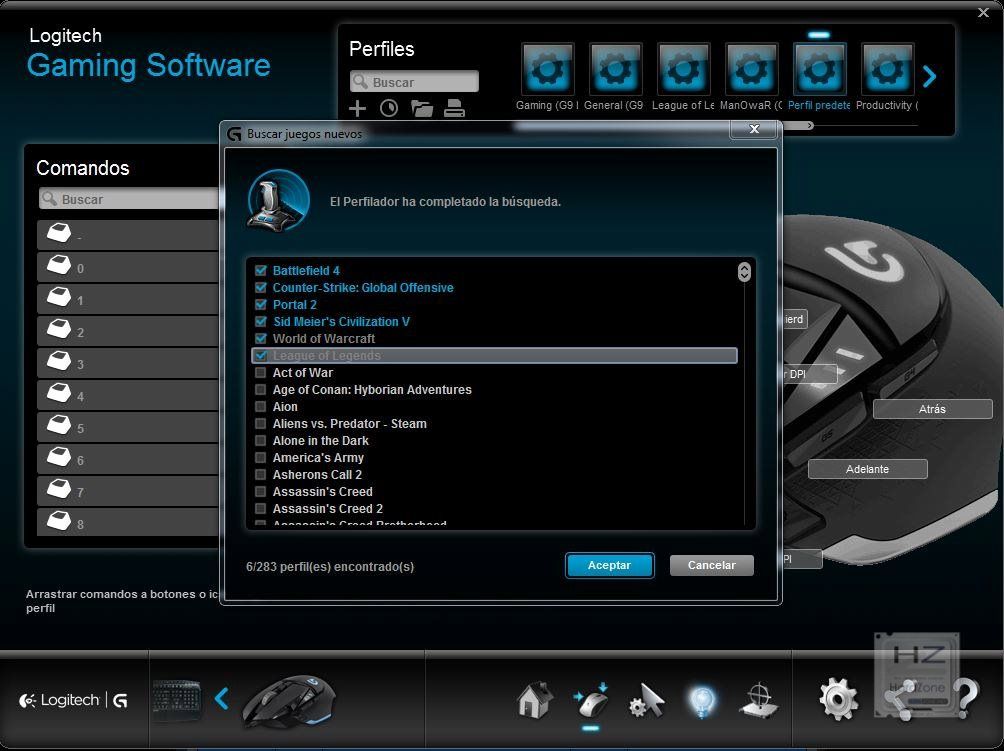
Seguimos con la configuración manual. La siguiente «pestaña» nos permite elegir qué queremos que haga cada uno de los botones del ratón, así como los perfiles, los saltos de DPI y la tasa de refresco (aunque teniendo 1000 Hz, ¿quién va a escoger configurar el ratón a menos?). Es importante la sección de saltos de DPI, puesto que además de configurar los saltos de resolución en los botones, debemos configurar tanto la resolución predeterminada como el «Cambio». Esa resolución «cambio» configurada (sale en color naranja) es la que se pondrá manteniendo pulsado el botón grande del pulgar.
Os pongo un ejemplo: yo juego a 2200 DPI siempre, y tengo configurado el cambio a 800 DPI. Estoy jugando al Battlefield con un francotirador, y en un momento determinado necesito apuntar bien, con mucha precisión. Pulsando el botón de cambio y manteniéndolo apretado, la resolución se pondrá a 800 DPI, dándome un plus de precisión que no tengo con 2200 DPI.
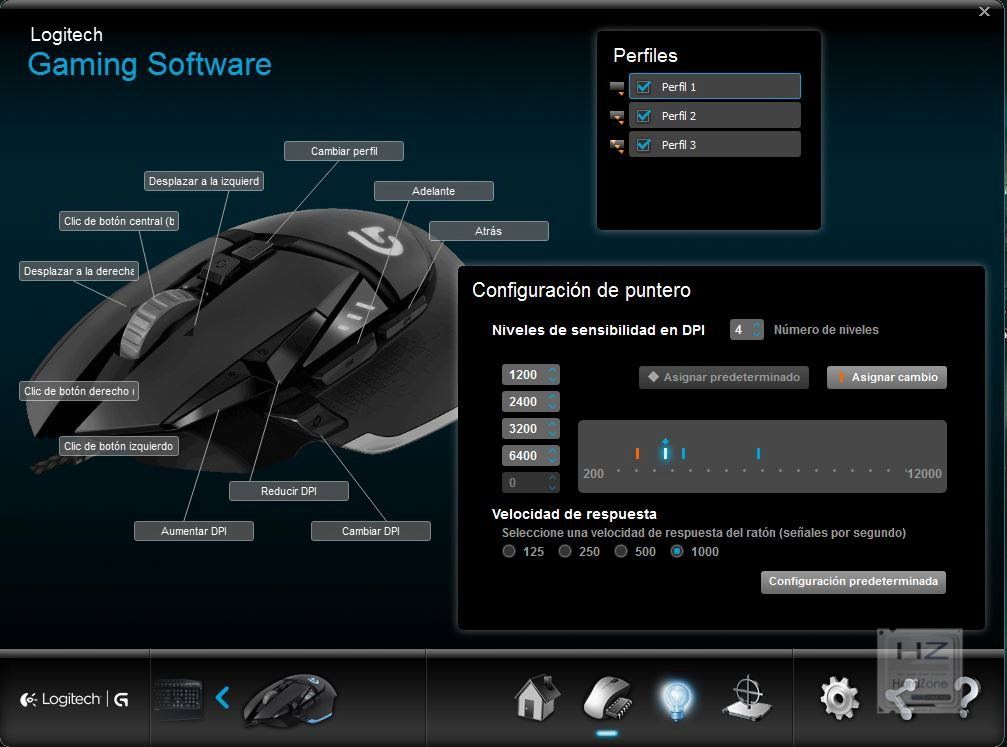
Dentro de la configuración de botones, por cierto, podemos elegir muchas funciones de ratón, teclado y macros.


En la pestaña de iluminación lo que podemos configurar es simplemente la intensidad de la misma y si queremos ponerle efecto de respiración. También si queremos que el indicador de resolución esté siempre activo o no, pero nada más. Estaría genial que pudiéramos cambiar el color.
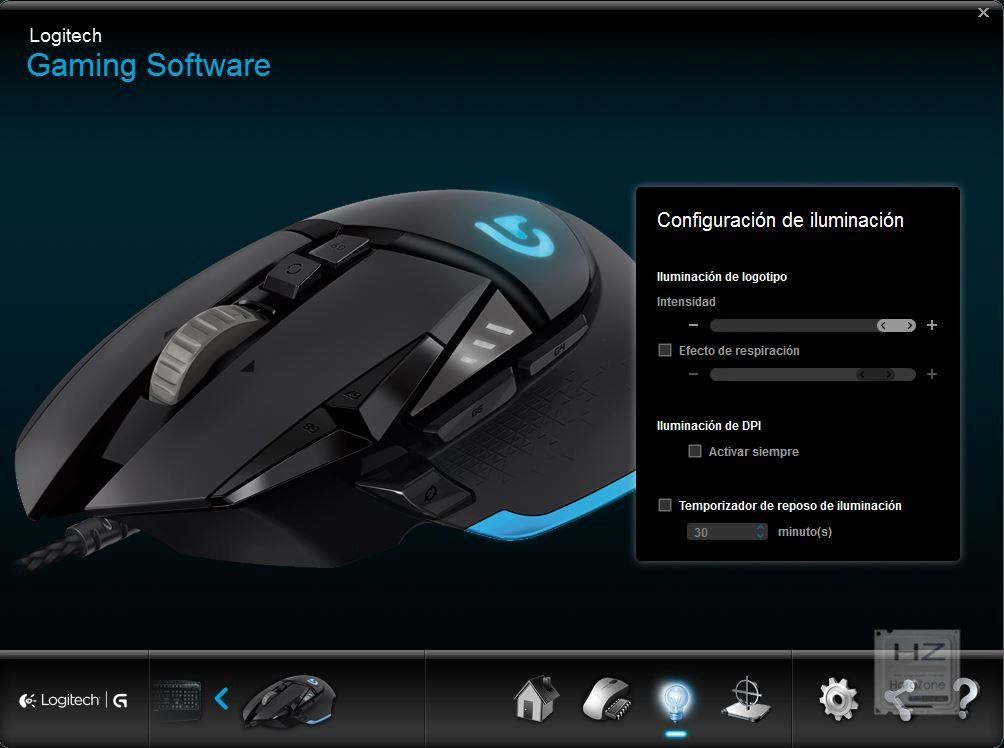
En la última pestaña tenemos el ajuste de superficie. Esta es la característica que comentamos antes, y que permite al ratón calibrar la superficie para adaptarse a ella automáticamente.


Ergonomía.
A pesar de que la forma de este ratón es un tanto extravagante para lo que estamos acostumbrados, he de reconocer que ha sido el primer ratón que ha pasado por mis manos que se ha adaptado al 100% a la forma de mi mano y a mi agarre tipo garra desde el primer momento. Aunque el ratón que utilizaba hasta ahora era un Razer DeathAdder 2013, con un diseño bastante diferente, no he tenido prácticamente periodo de adaptación con este Logitech G502. Habrá quien diga que es demasiado grande, pero para mi ha sido simplemente perfecto, tanto en el agarre como en la posición de todos los botones.
Rendimiento.
Dado que estamos ante un ratón englobado en la categoría Gamer, lógicamente lo hemos estado probando con juegos, y éstos han sido de varios tipos: Battlefield 4 (FPS), League of Legends (MOBA), Civilization V (Estrategia) y World of Warcraft (MMORPG).
Es especialmente importante indicar lo contrarios que son algunos de estos títulos entre sí; por ejemplo, en League of Legends se hacen movimientos extremadamente rápidos y precisos, y se realizan una infinidad de clics (una media de 300 por minuto). Por contra, en Battlefield 4 se hacen movimientos más pausados pero mucho más precisos, y muchos menos clics. En todos los juegos y en todas las situaciones, este G502 se ha comportado a la perfección, sin importar la situación o el tipo de juego. Además, como comenté antes todos los botones quedan perfectamente accesibles y, por tanto, el utilizar las macros configuradas por ejemplo en World of Warcraft se convierte en un juego de niños.
Además, este ratón de Logitech permite configurar la resolución que quieras en saltos de 50 en 50 DPI desde 200 hasta 12.000, por lo que en este sentido se adapta a la perfección a cualquier tipo de jugador y cualquier tipo de juego, con el añadido de que podemos cambiar de resolución en cualquier momento desde los botones del propio ratón, amén de los distintos perfiles que queramos configurar.
CONCLUSIÓN.
Una maravilla. Este Logitech G502 Proteus Core me ha parecido una auténtica maravilla, digno sucesor del Logitech G9 que, por cierto, estuve utilizando durante 5 años. El ratón lo tiene todo: comodidad, precisión, rapidez, personalización… todo lo que un Gamer puede desear este G502 se lo proporciona. Además, otro aspecto que para mi es una ventaja comparándolo con otros ratones del mercado, es que se puede encontrar en tiendas desde unos 65 euros (si bien su precio en la tienda de Logitech es de 82 euros, un precio que sí me parecería un poco caro), por lo que creo que a día de hoy en relación calidad – precio es de lo mejor que podemos encontrar en el mercado.
PROS:
- Sensor láser muy preciso que funciona en cualquier ámbito.
- Muy personalizable.
- 11 botones configurables.
- Función «Cambio» para mayor precisión de resolución.
- Análisis de superficie.
- Memoria interna que guarda la configuración, perfiles y macros.
- De 200 a 12.000 DPI en saltos de 50, extremadamente configurable.
- Gestión de peso mediante pesas.
- Rueda muy cómoda, con función de scroll infinito y 4G.
- Buena calidad de materiales.
- Relación calidad / precio.
CONTRAS:
- La rueda es un poco ruidosa al utilizarla.
- La iluminación es solo en color azul.

Por lo tanto, este Logitech G502 Proteus Core se hace merecedor de nuestro galardón de Platino, y de nuestra recomendación por su rendimiento y relación calidad / precio.

Se trata de una marca orientada al mundo gaming y que por el momento presenta un catálogo un tanto escaso pero con productos de grandes prestaciones, entre los que se encuentran periféricos y accesorios como este Thunder M7 y el teclado Thunder K7, la alfombrilla tamaño gigante Thunder P3, que también analizaremos en su momento, y la mochila de transporte B7.

Además de accesorios, también tienen dos portátiles, el X3 y el X7, ambos con unas características y prestaciones impresionantes. Os animamos a que le echéis un vistazo a su página web.
Por lo que vemos, Aorus apunta al rango de mercado de alta gama, como se desprende de sus portátiles y periféricos, ya que sin duda tienen muy buena pinta. Por ahora vamos con el análisis del ratón Thunder M7.


Características técnicas
Obtenidas de su página web:
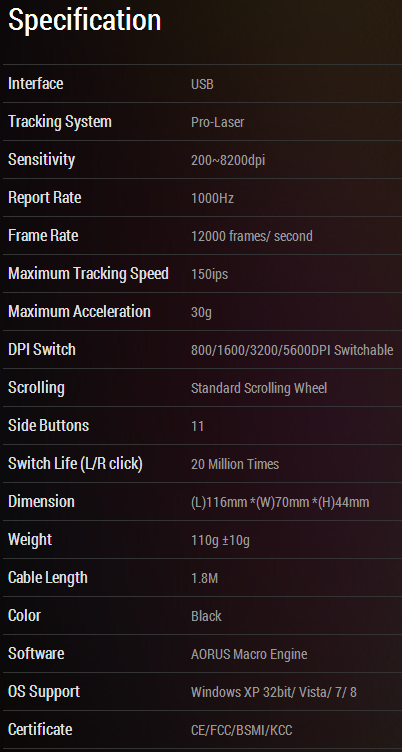
El Thunder M7 es un ratón láser con una sensibilidad que va desde los 200 hasta los 8200 DPI y presenta una tasa de refresco de 1000Hz. Su mayor atractivo y principal punto de marketing es que tiene 11 botones programables dispuestos de forma diferente a como estamos acostumbrados en ratones con tal cantidad de ellos.
Está orientado a su uso en MMORPGs y en vez de una disposición en forma circular o rectangular en el lateral izquierdo, están puestos de forma lineal a lo largo del recorrido del pulgar, en aras de ser más cómodo y menos confuso a la hora de usar el botón que necesitamos.
En total, tiene 8 en el lateral izquierdo, 1 en el derecho, y 2 en el centro de la parte superior. Eso sin contar la rueda, que también se puede configurar.
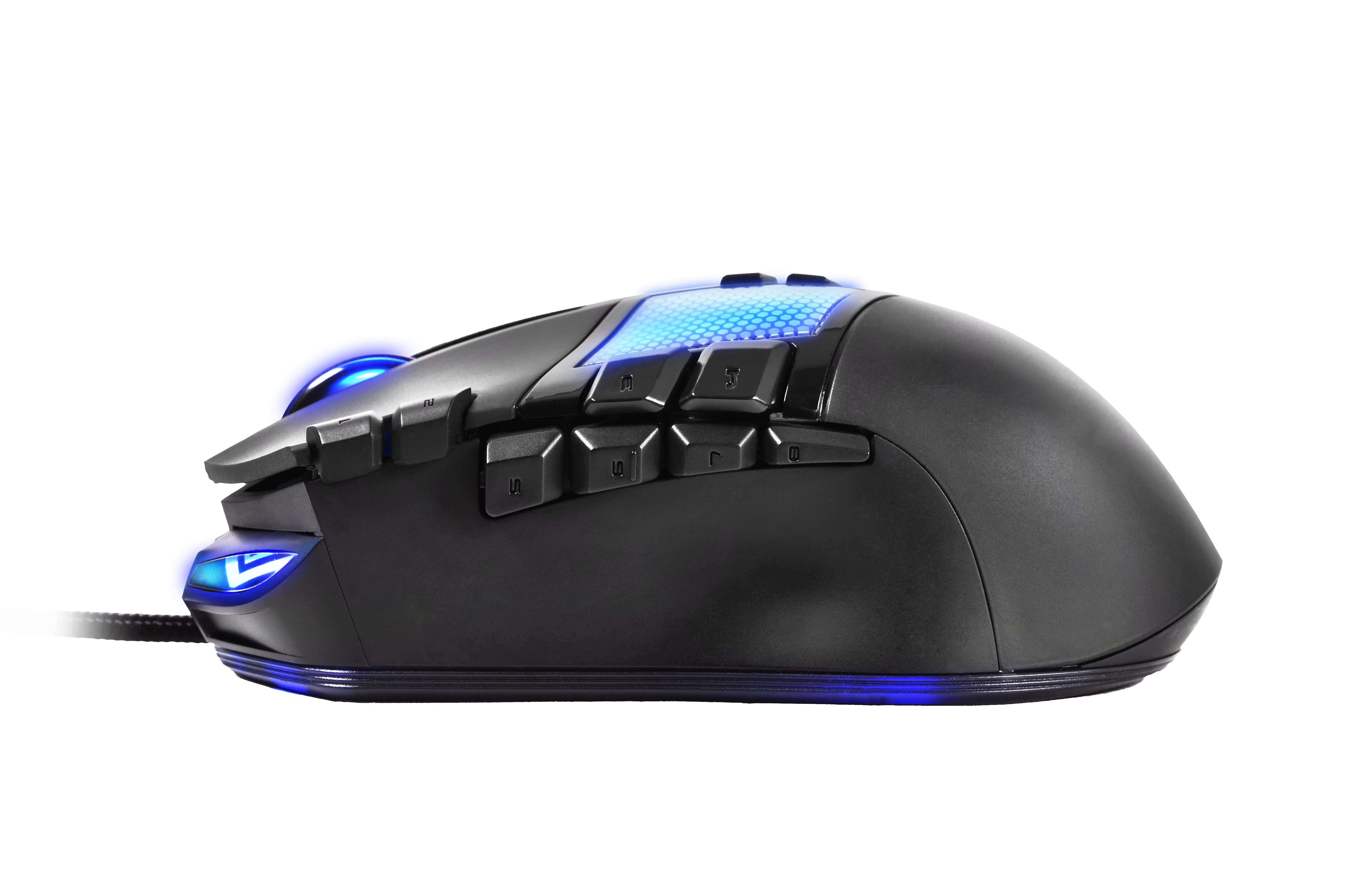
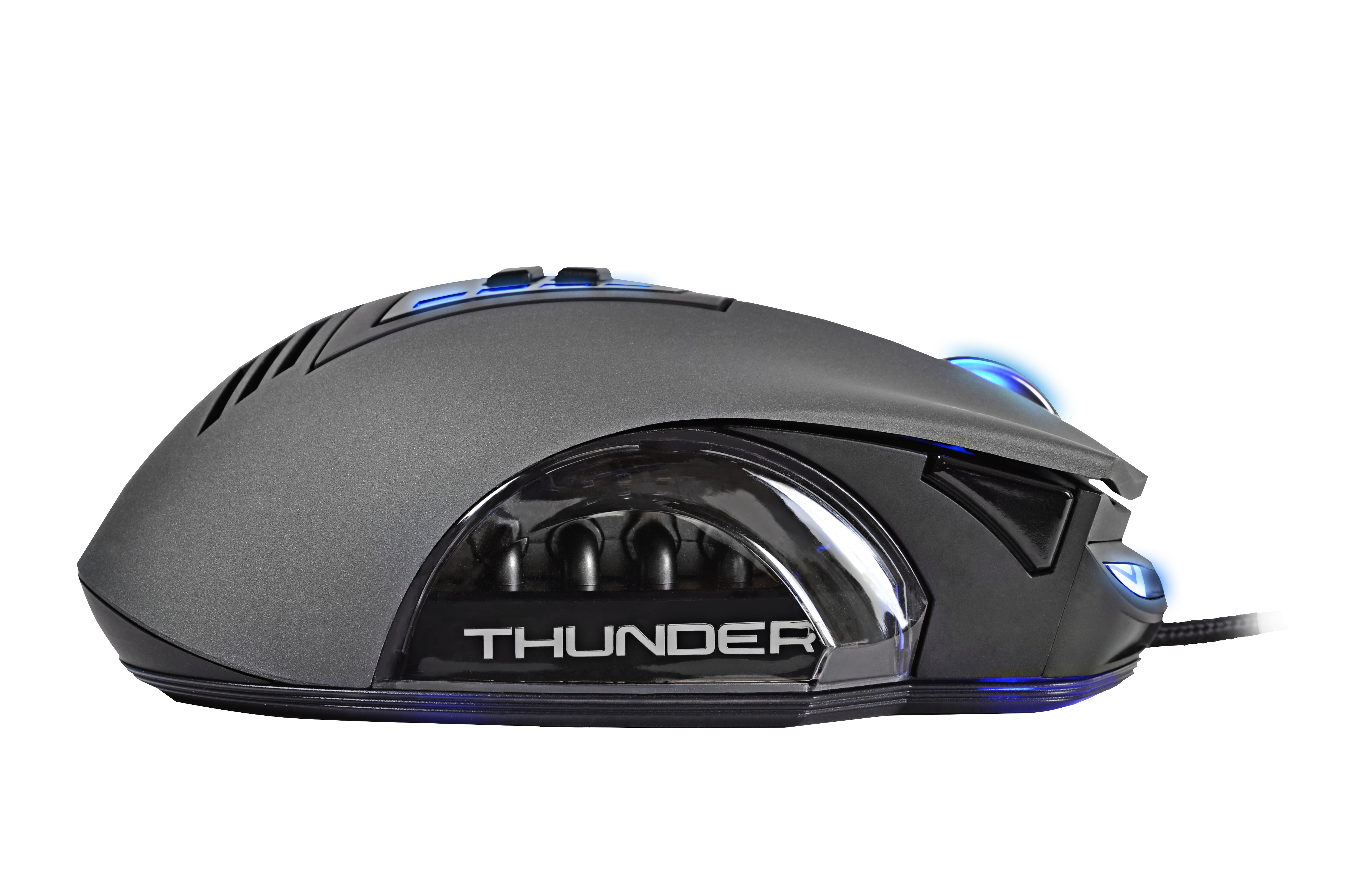
Su diseño está inspirado en el de un coche deportivo e incorpora iluminación LED en la zona de la rueda, la zona superior donde el indicador de sensibilidad y en los «faros» delanteros, que no tienen otra función que la estética. También se ilumina el logo del interior, que se puede ver a través de la rejilla superior.
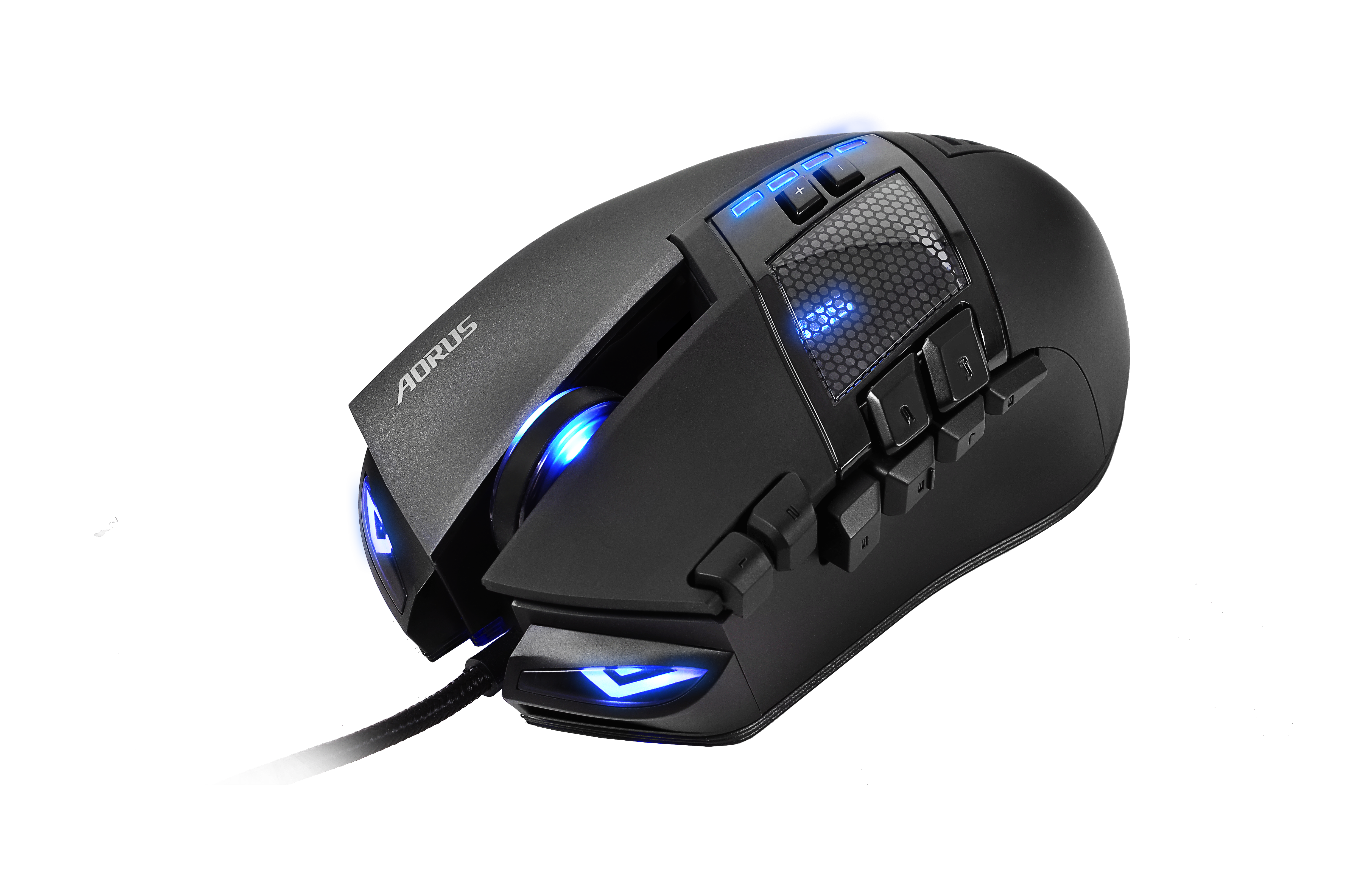
Tanto el color de la iluminación (un montón de tonos diferentes) como la función de cada botón se configurar mediante el software asociado. Obviamente también podemos crear macros y asignarlos.
Vamos a pasar a ver su aspecto externo real y el embalaje en el que viene contenido.
Análisis externo
En este apartado nos vamos a detener bastante y a verlo en profundidad, ya que su presentación es algo que nos ha gustado mucho y es algo en lo que se nota que Aorus ha puesto especial énfasis.
El ratón viene contenido en una caja de cartón con información del producto en las caras exteriores. Por delante se ve una imagen de éste a tres cuartos junto con el nombre, mientras que en la parte posterior se nos muestran las características destacadas. En los laterales, de nuevo las características destacadas en forma de lista en varios idiomas.
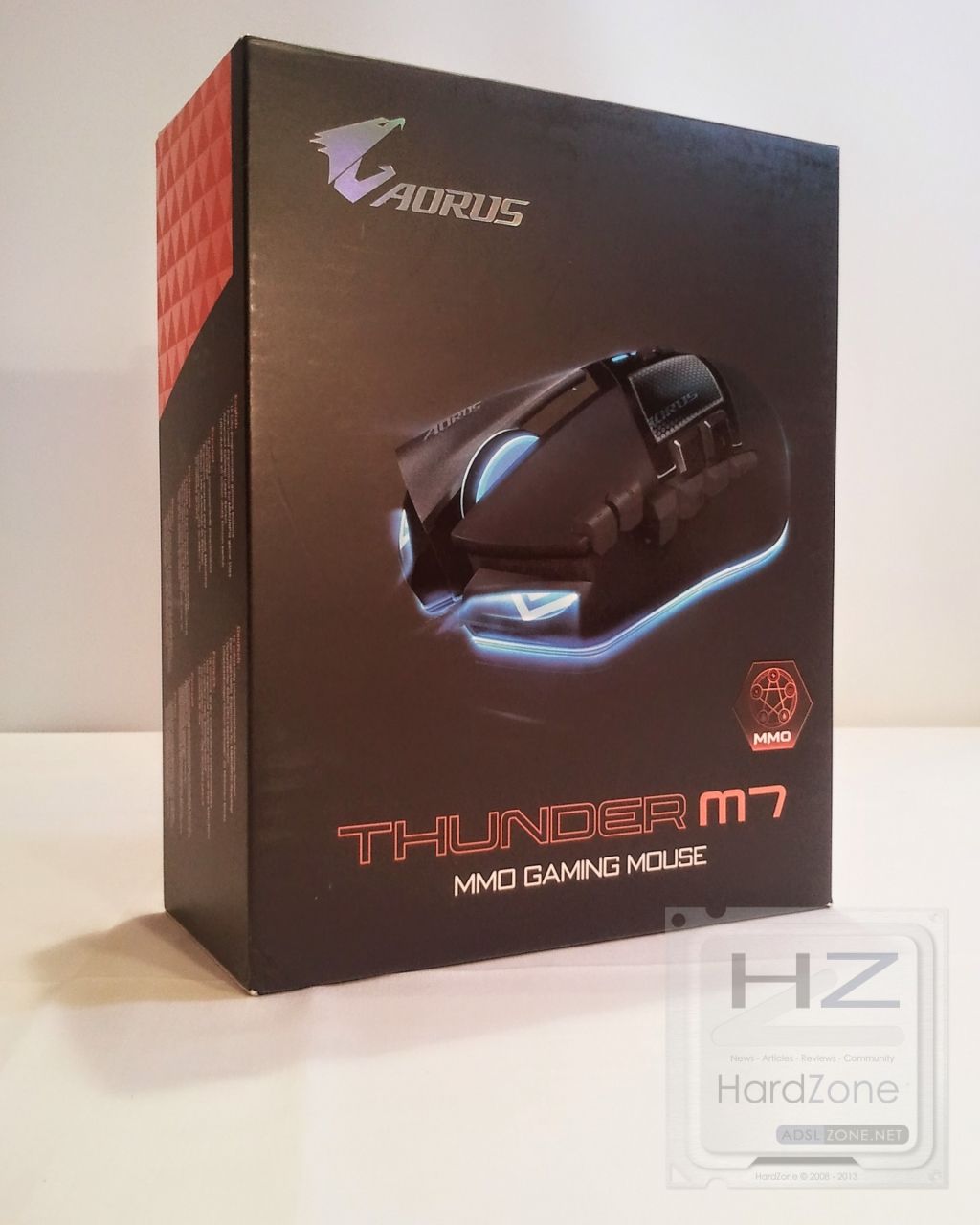
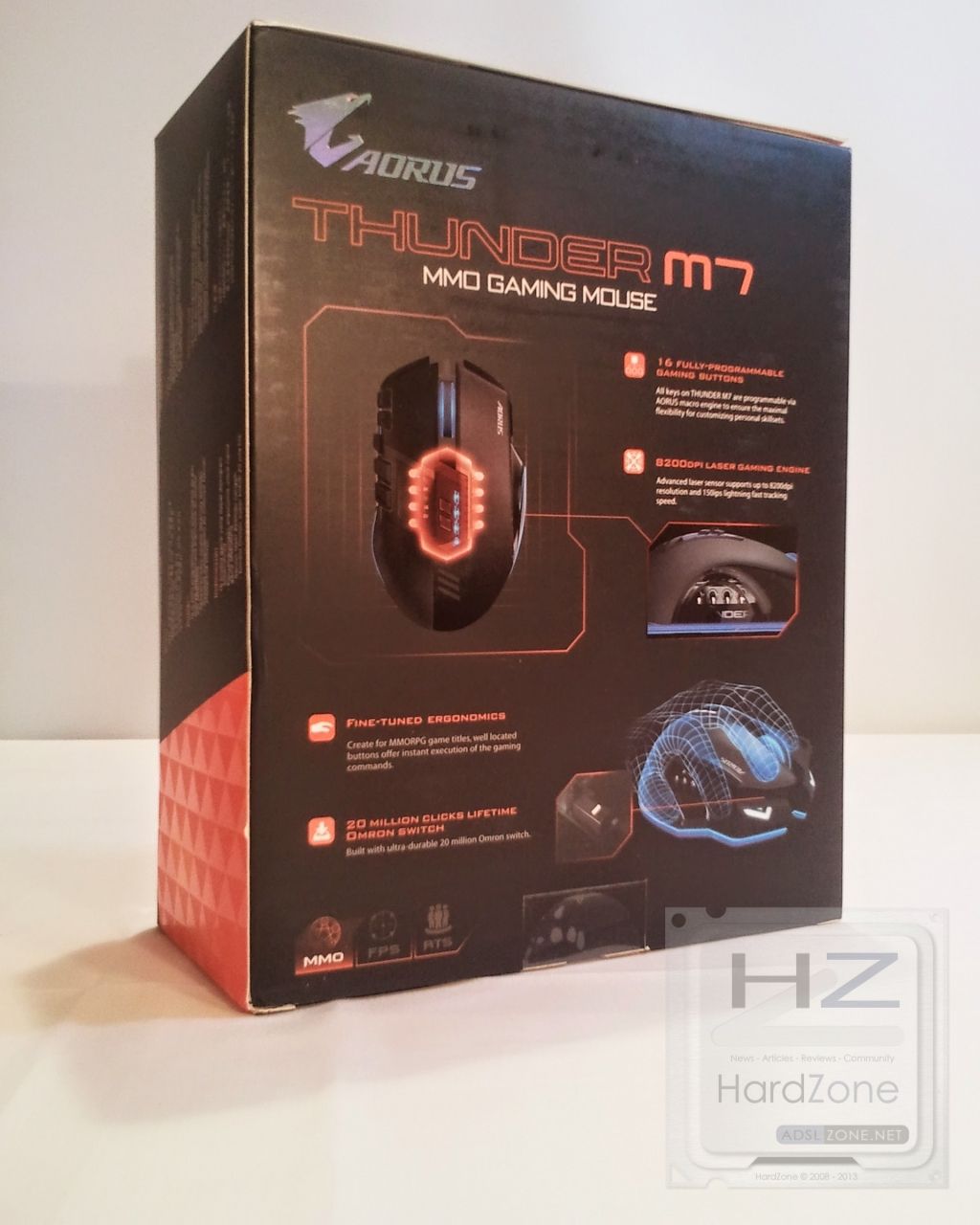


Más imágenes del exterior:


Dentro de esta, hay otra caja de cartón duro negro, con el logo de Aorus resaltado en el centro. Ésta es bastante sólida y cumple su función de proteger su interior. Sin embargo, aún tenemos que abrir otro embalaje más!
Dentro hay una funda semi-rígida con cremallera y de nuevo el logo de Aorus en el centro. Debajo, un sobre que contiene el manual de instrucciones y unas patas de teflón de repuesto.


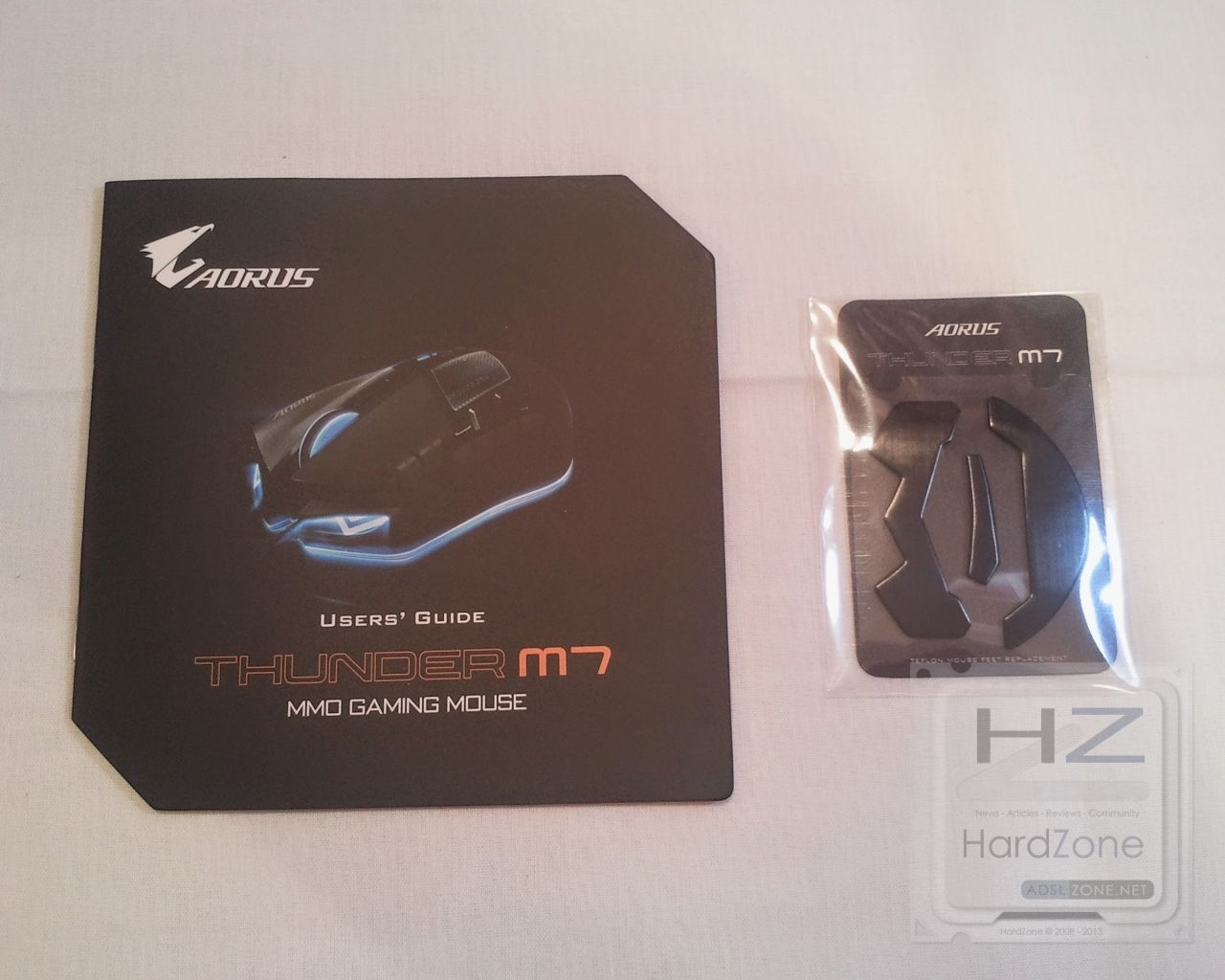


Por ahora, una muy buena presentación, con atención a los detalles y materiales de calidad.
Abrimos la funda y ya por fin encontramos el Thunder M7!
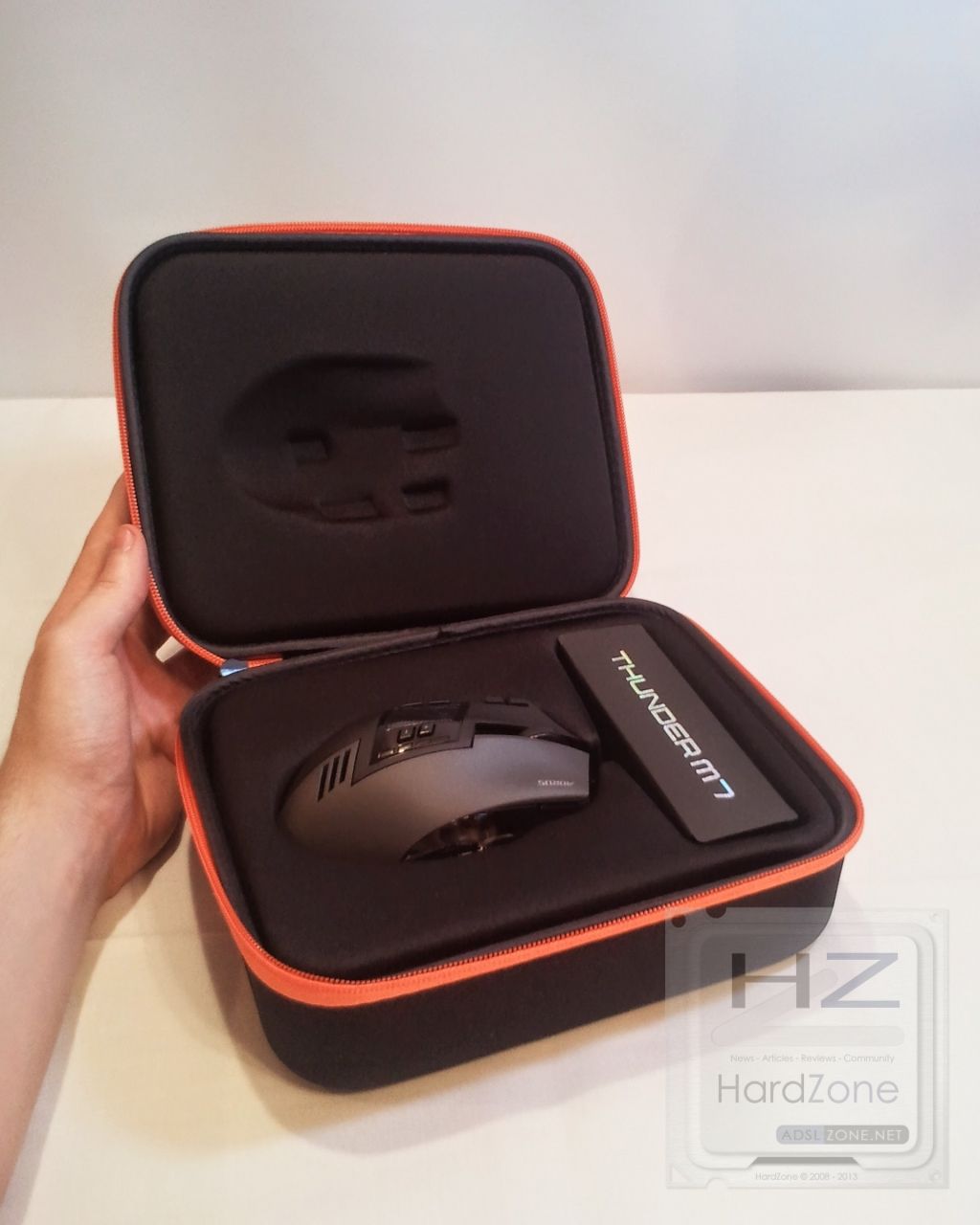


La superficie sobre la que se apoya está sujetada por tiras de velcro en las esquinas y se puede sacar para echarle un vistazo más de cerca.


El cable viene recogido debajo de la tapita con el nombre del ratón.
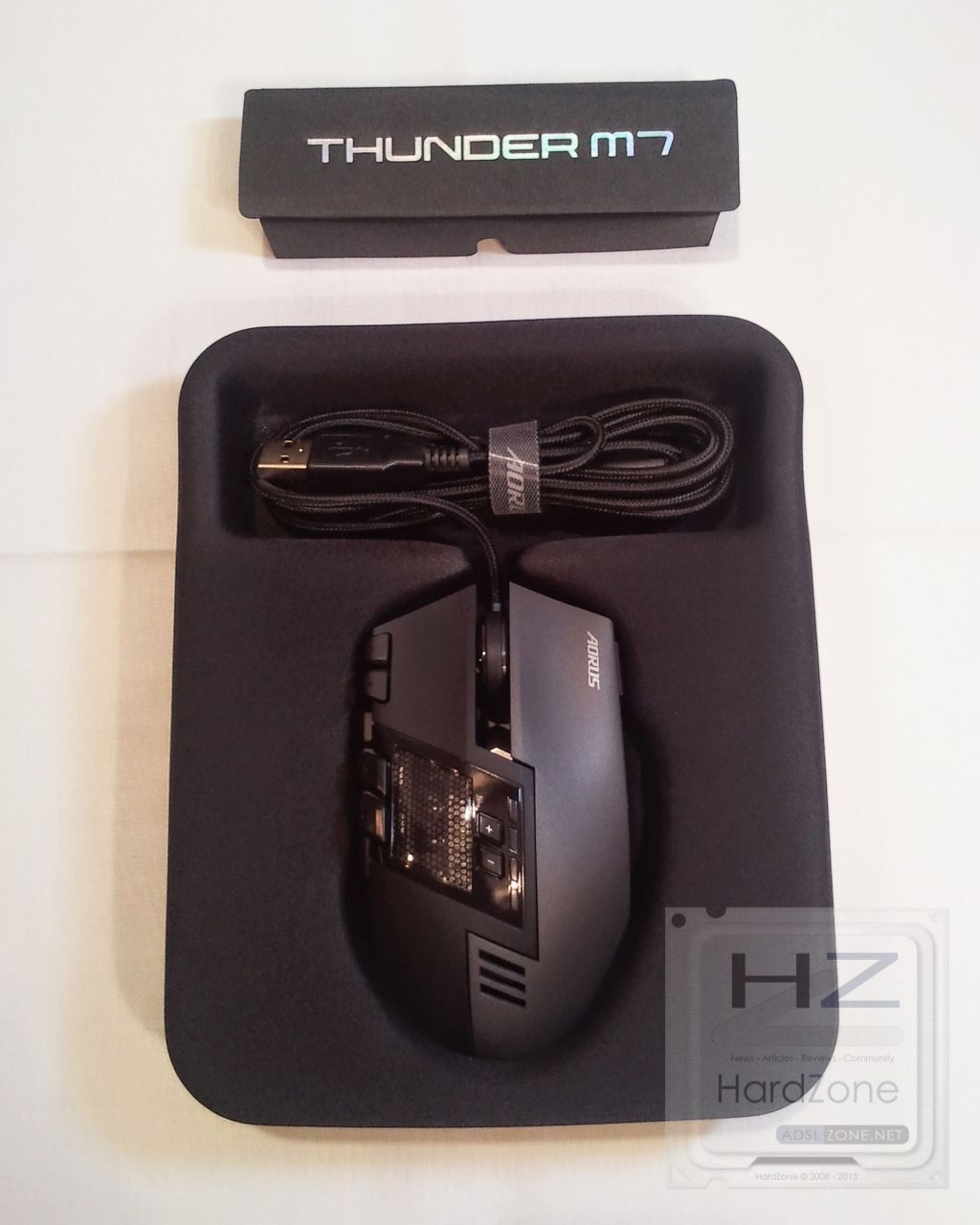


El cable, por supuesto está mallado para protegerlo contra contra golpes, cortes o mordeduras. El conector USB, sin embargo, no está bañado en oro.


Vamos a lo interesante. Del ratón en sí también hemos hecho un montón de fotografías por la infinidad de detalles que tiene y porque (aunque esto ya sea subjetivo) su diseño nos ha parecido extraordinario, muy atractivo.
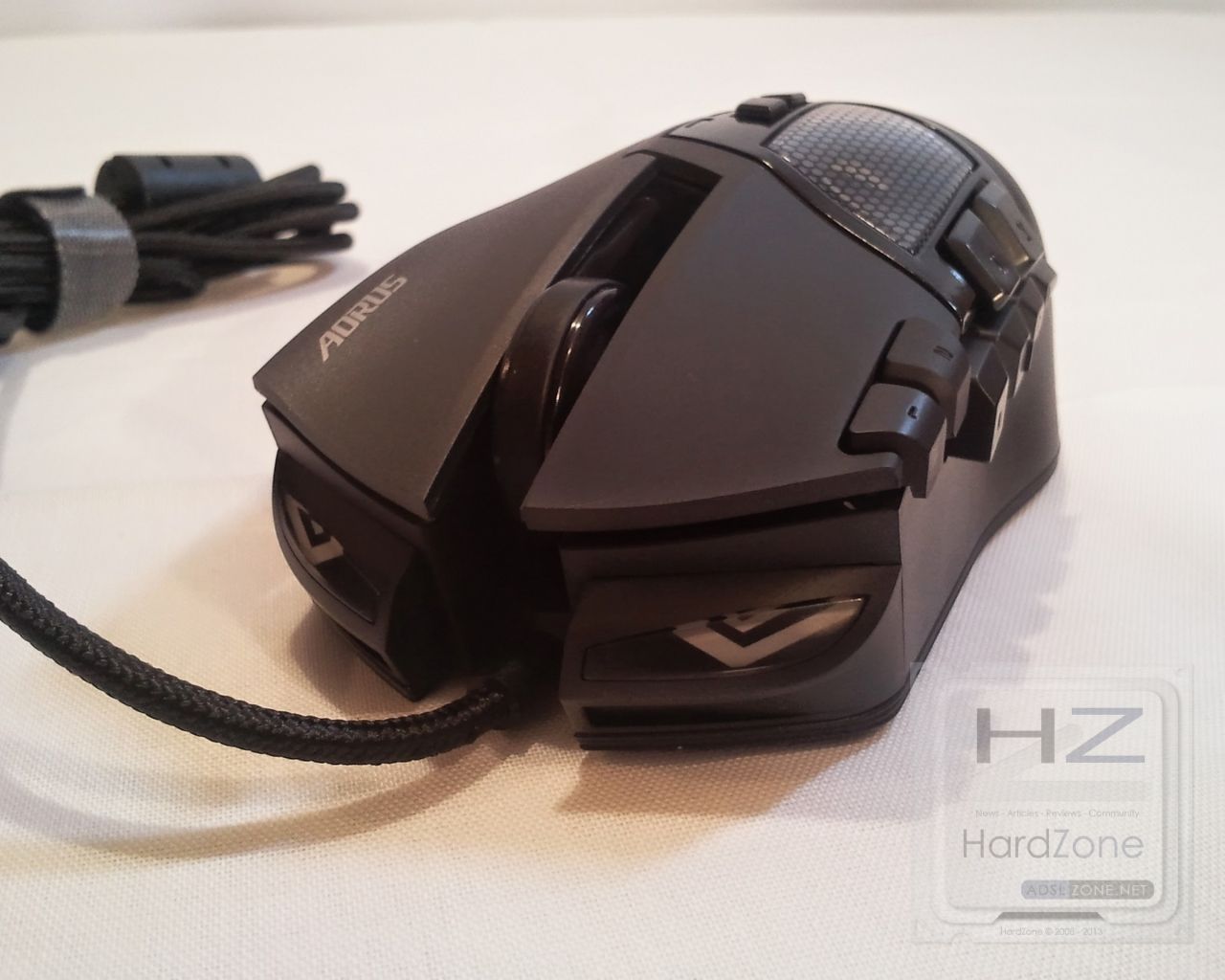
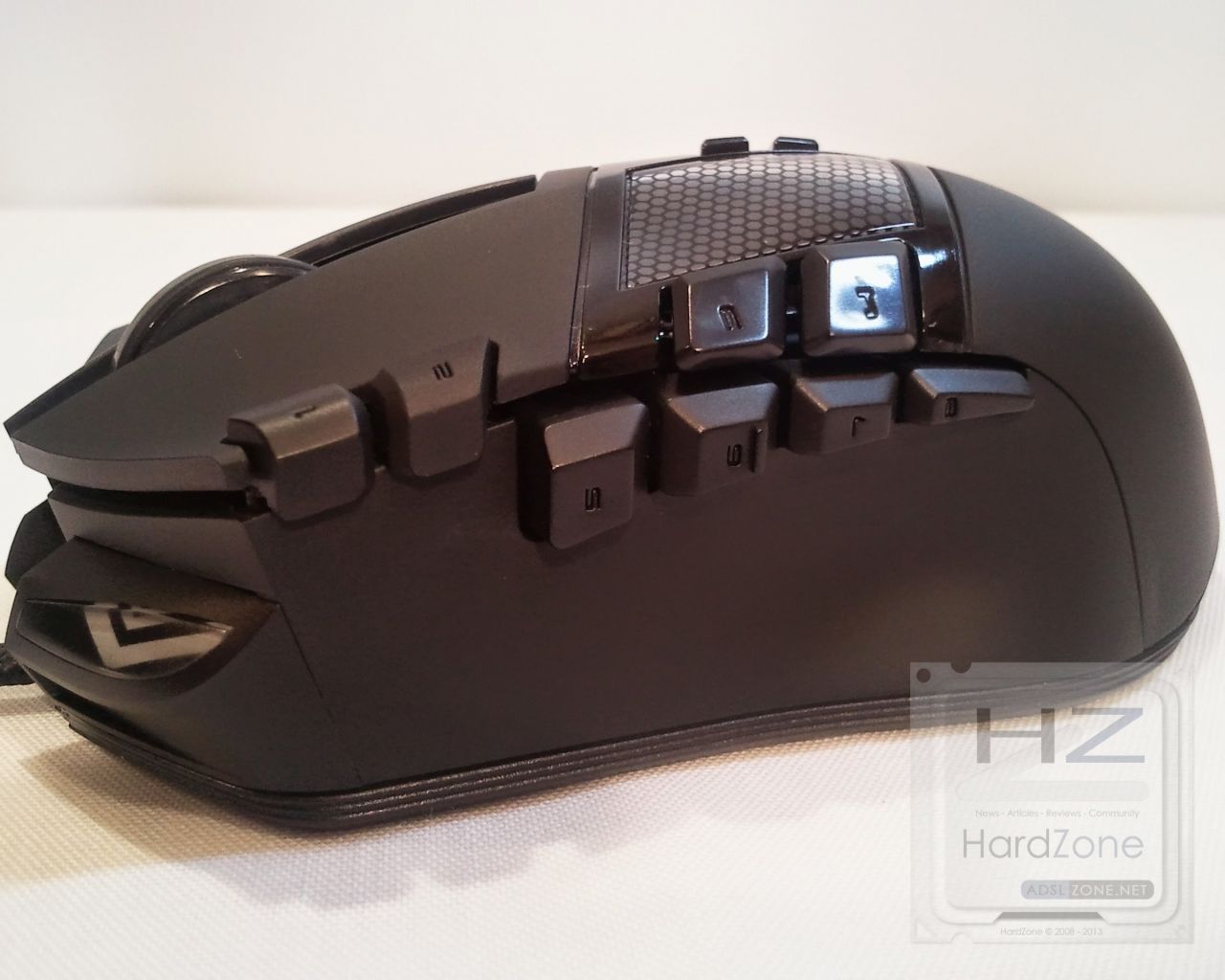
Vamos a empezar por la parte delantera. Como hemos comentado, su diseño está inspirado en el de un «muscle car», tanto por su perfil como por varios detalles que vamos a ver enseguida.
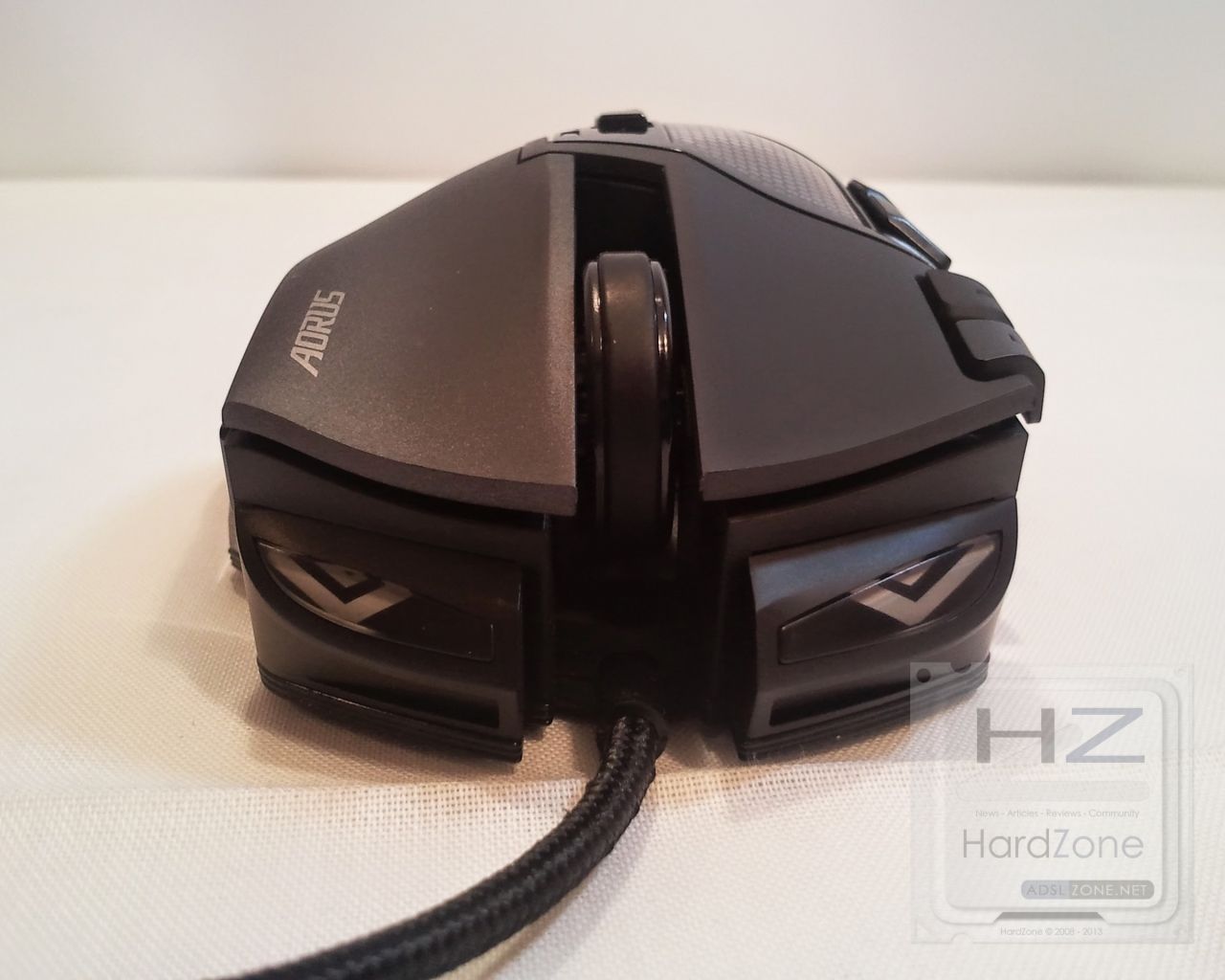
|
|

Lo primero que llama la atención de la parte delantera son los «faros» que tiene a cada lado de la entrada del cable. Estos se iluminan al conectarlo y aunque el color de la rueda y el logo interior es modificable, el de éstos (y los botones centrales de + y -) serán siempre azules.
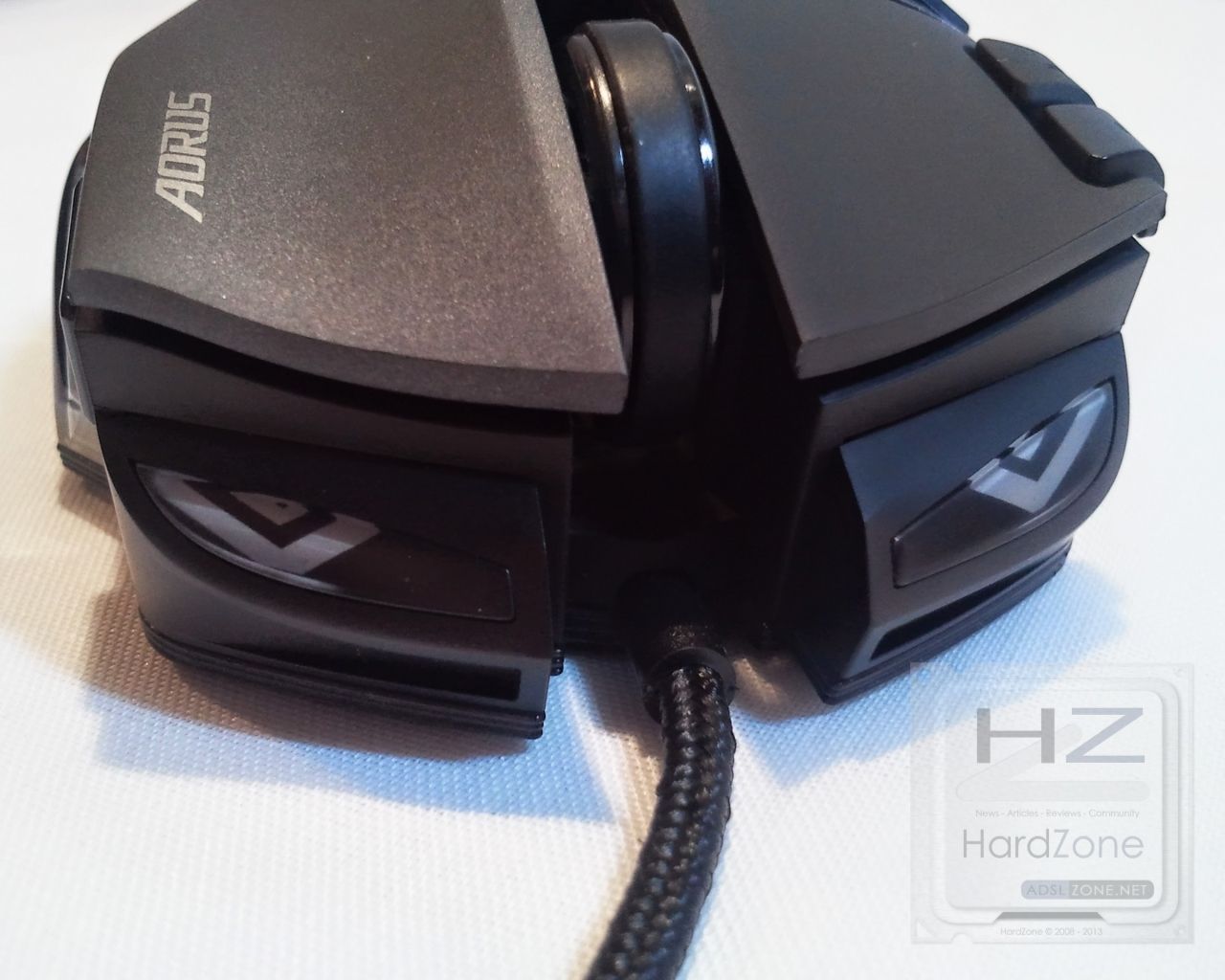
La zona que se ilumina es la que aparece en blanco en las imágenes.


La rueda es lisa, algo que choca un poco ya que la mayoría de ratones de alta gama tienen algún tipo de patrón para mejorar el agarre, normalmente en forma de líneas paralelas al eje de ésta. Sin embargo sigue cumpliendo su cometido ya que el material es bastante gomoso (al contrario que otras que son casi como plástico duro).
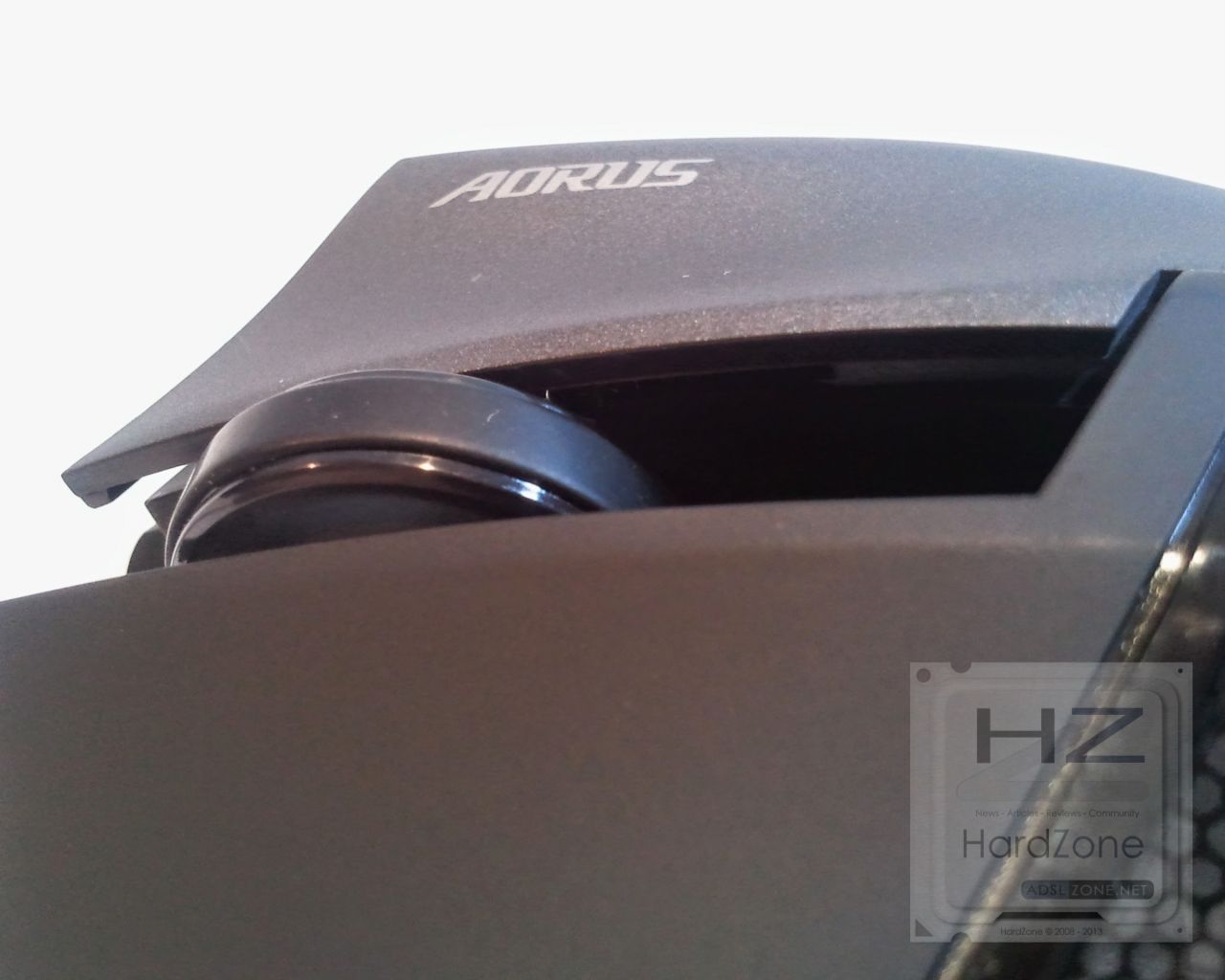
Girando hacia el lateral derecho, tenemos uno de los 11 botones programables, al cual es fácil de acceder usando un agarre tipo garra. Es más plano que el resto y también más silencioso, su recorrido también es menor. Su superficie es completamente lisa y la sensación al pulsarlo es agradable.
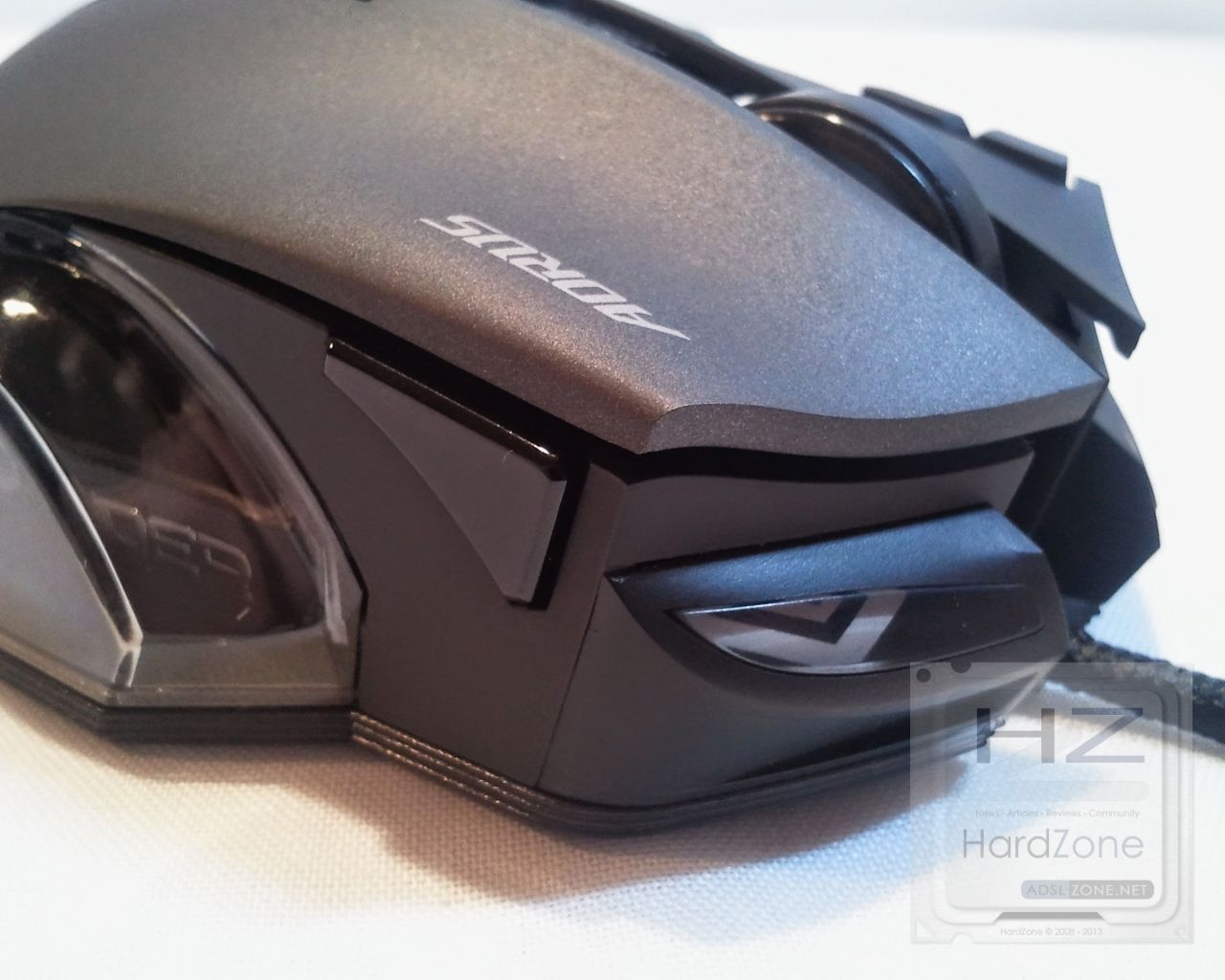
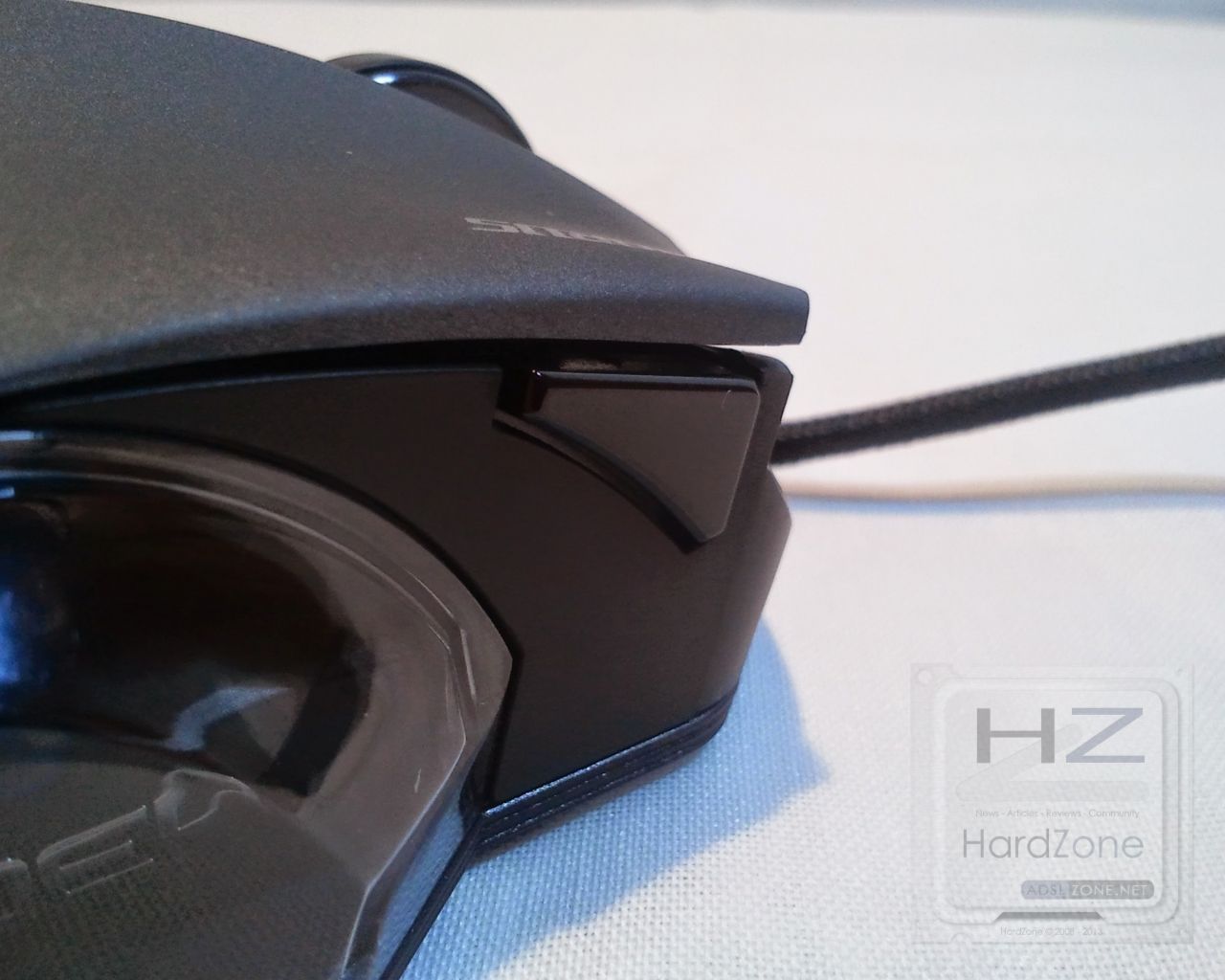
Hacia la parte central de este lateral tenemos una «ventana» semicircular con un relieve para apoyar un dedo. A través de ésta vemos el interior, que por cierto está diseñado para asemejarse a un motor de coche, con «Thunder» escrito debajo.
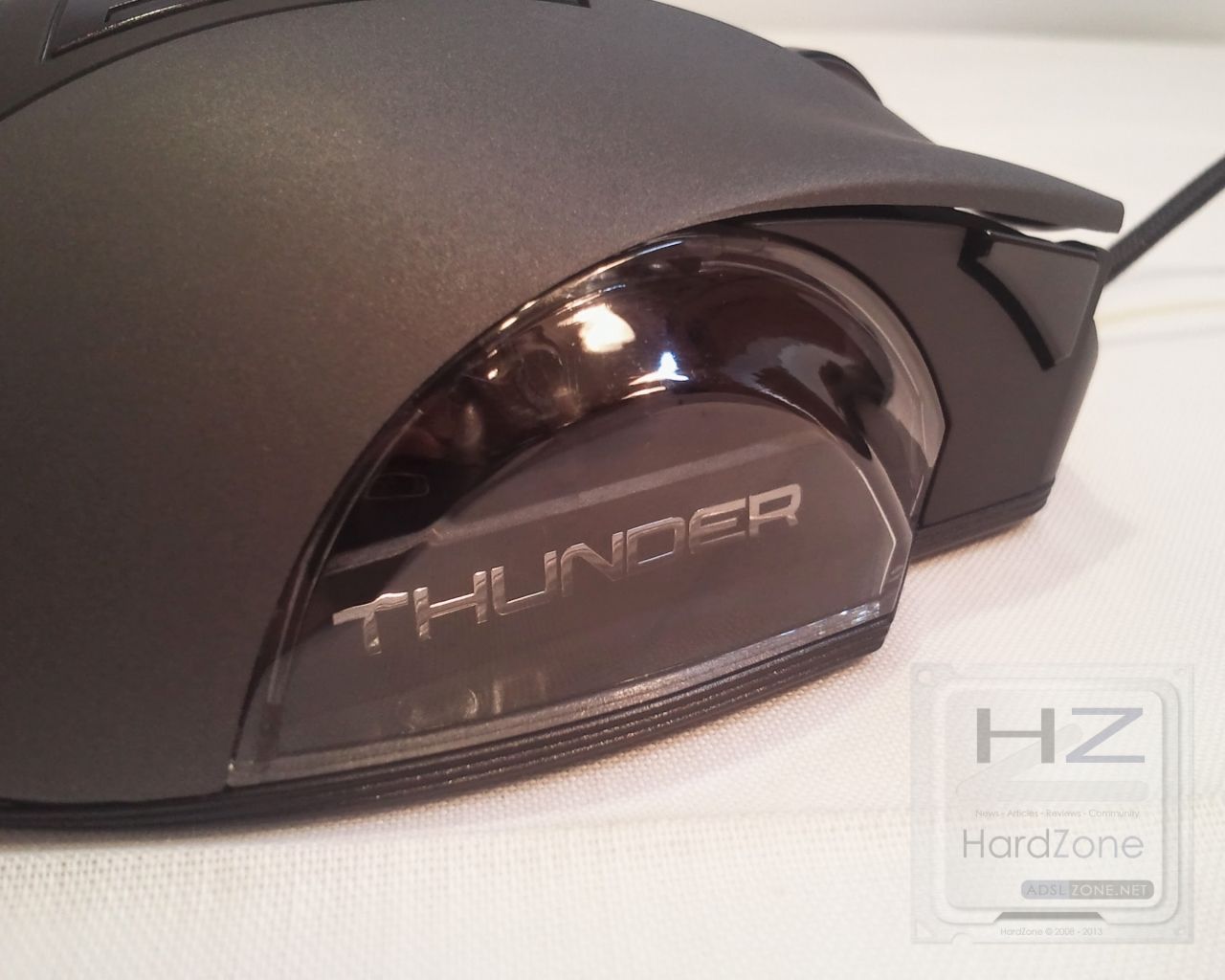
La curva se «corta» hacia la parte trasera, haciéndole un poco de culo.


No es simétrico en el eje longitudinal sino que es más alto en el lado izquierdo, para mayor comodidad. Obviamente no tiene un diseño ambidiestro.
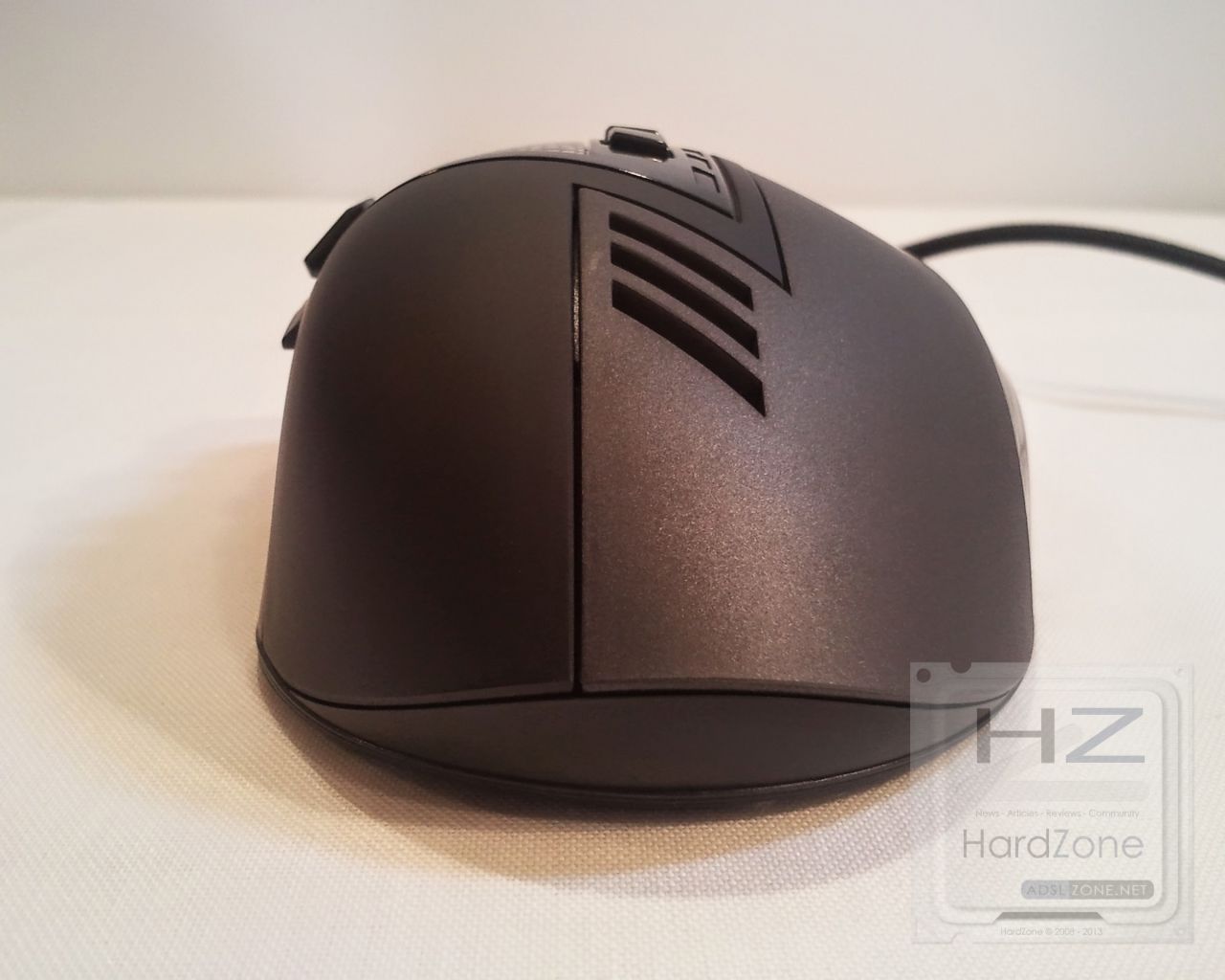
Está separado en dos zonas con distinto acabado, el de la izquierda es liso mientras que el de la derecha es un pelín más rugoso. Como se puede apreciar, también difieren en el color, siendo el lado derecho de un tono más grisáceo.
Las tres marcas inclinadas que siguen la forma de la división entre un lado y otro son ranuras reales a través de las que se puede atisbar el interior y sirven para ayudar a que la mano no sude tras un uso prolongado.
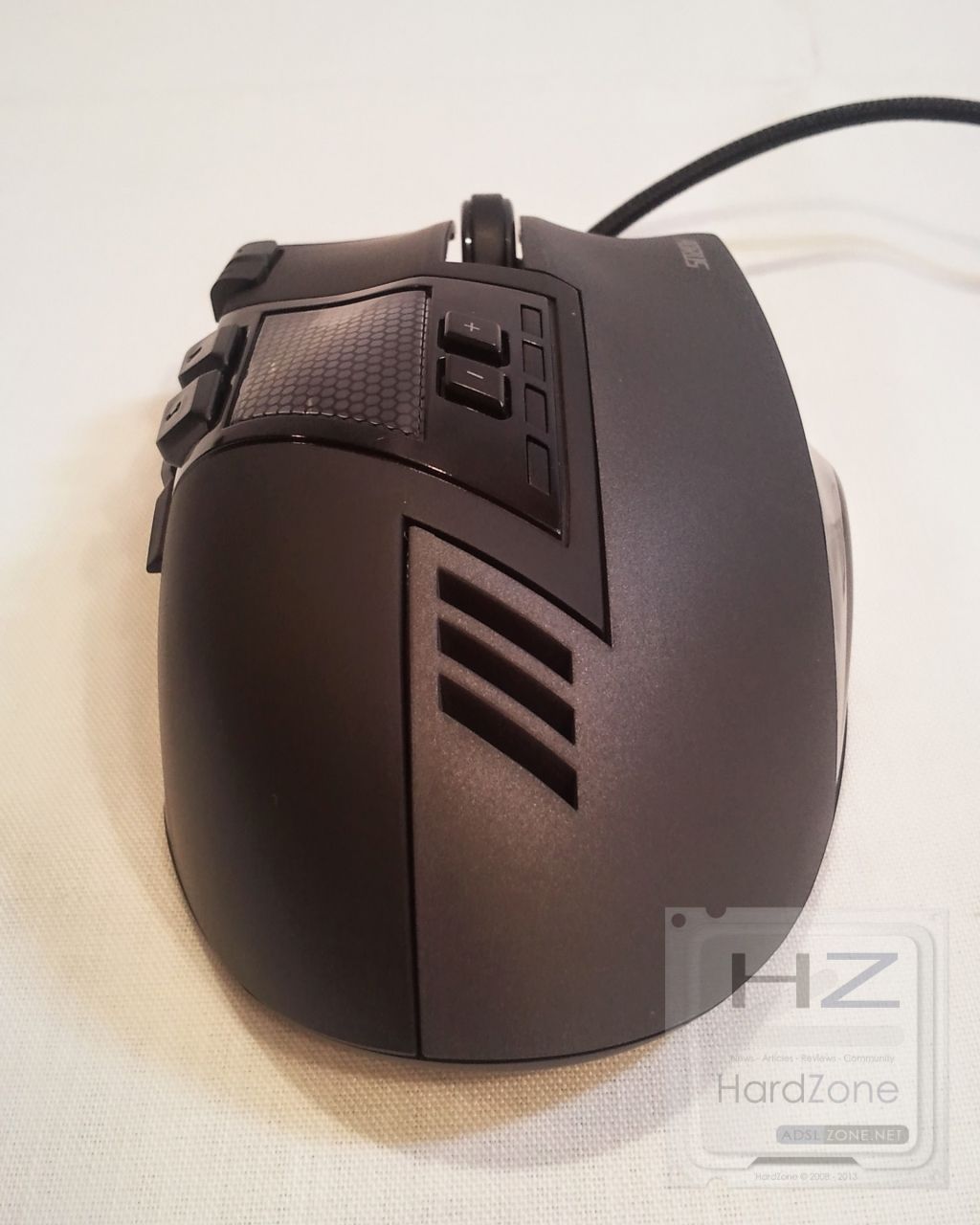
A través de la rejilla en forma de panal de abeja también se ve el interior, sobre todo cuando el ratón está conectado ya que el logo interior se ilumina. Lo veremos mejor más adelante, además de que en esta foto da reflejo y parece opaca. La rejilla en sí misma no se ilumina.
Los dos botones centrales son por defecto los que suben y bajan la sensibilidad, y las cuatro marcas de su derecha componen el indicador LED de ésta. Se iluminan solo en color azul.
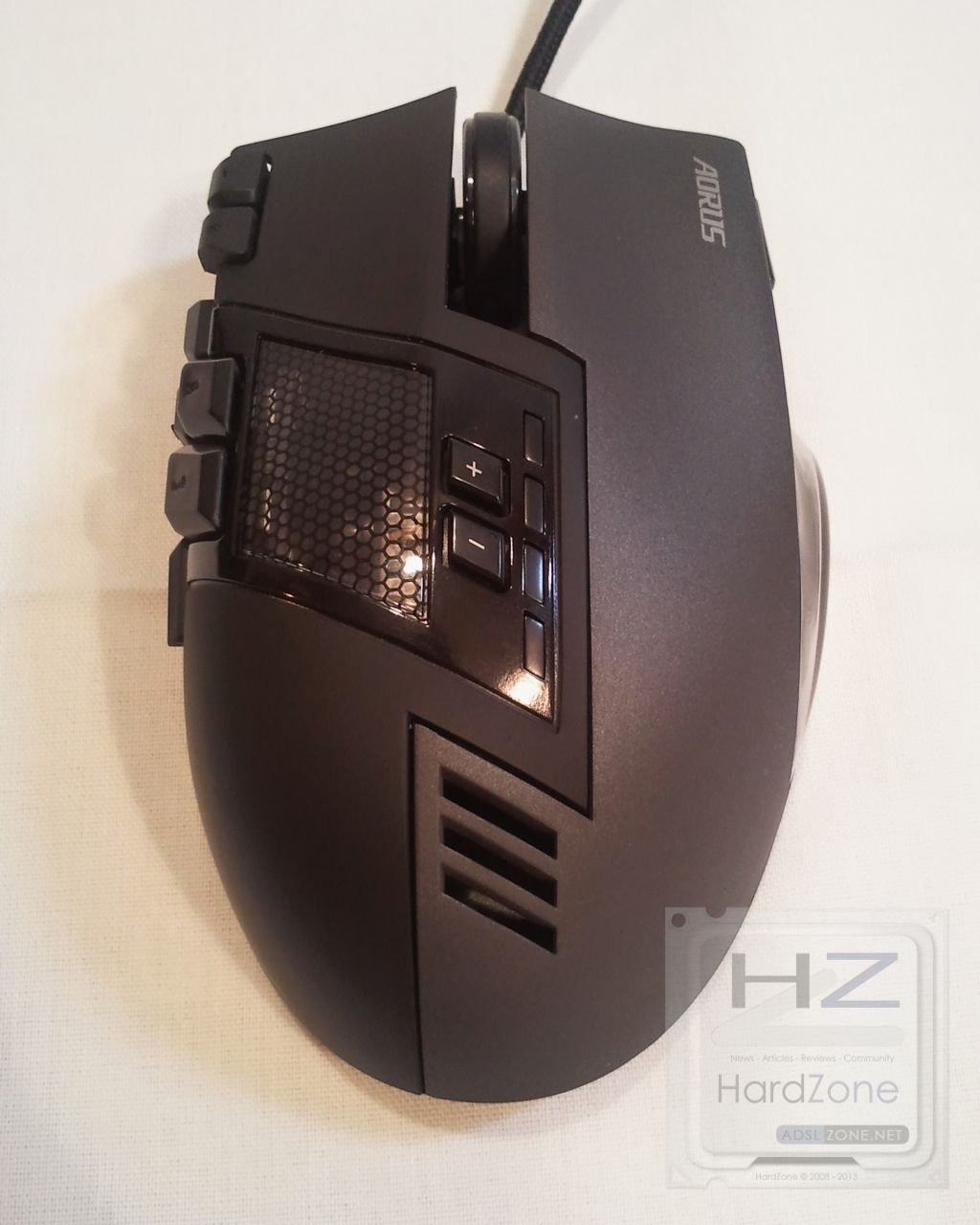


Vamos a ver el otro lado.
Aquí se nota que es bastante voluminoso, mucho más alto que algunos modelos de otras marcas conocidas. Esto por sí mismo no es ni una ventaja ni una desventaja, ya que depende de gustos personales y la capacidad de cada uno de adaptarse.
Ocho botones laterales numerados del 1 al 8 que siguen perfectamente la forma del ratón, aunque sobresalen un poco. Los dos más adelantados que se encuentran en el click izquierdo se pulsan en vertical, mientras que los demás en horizontal.
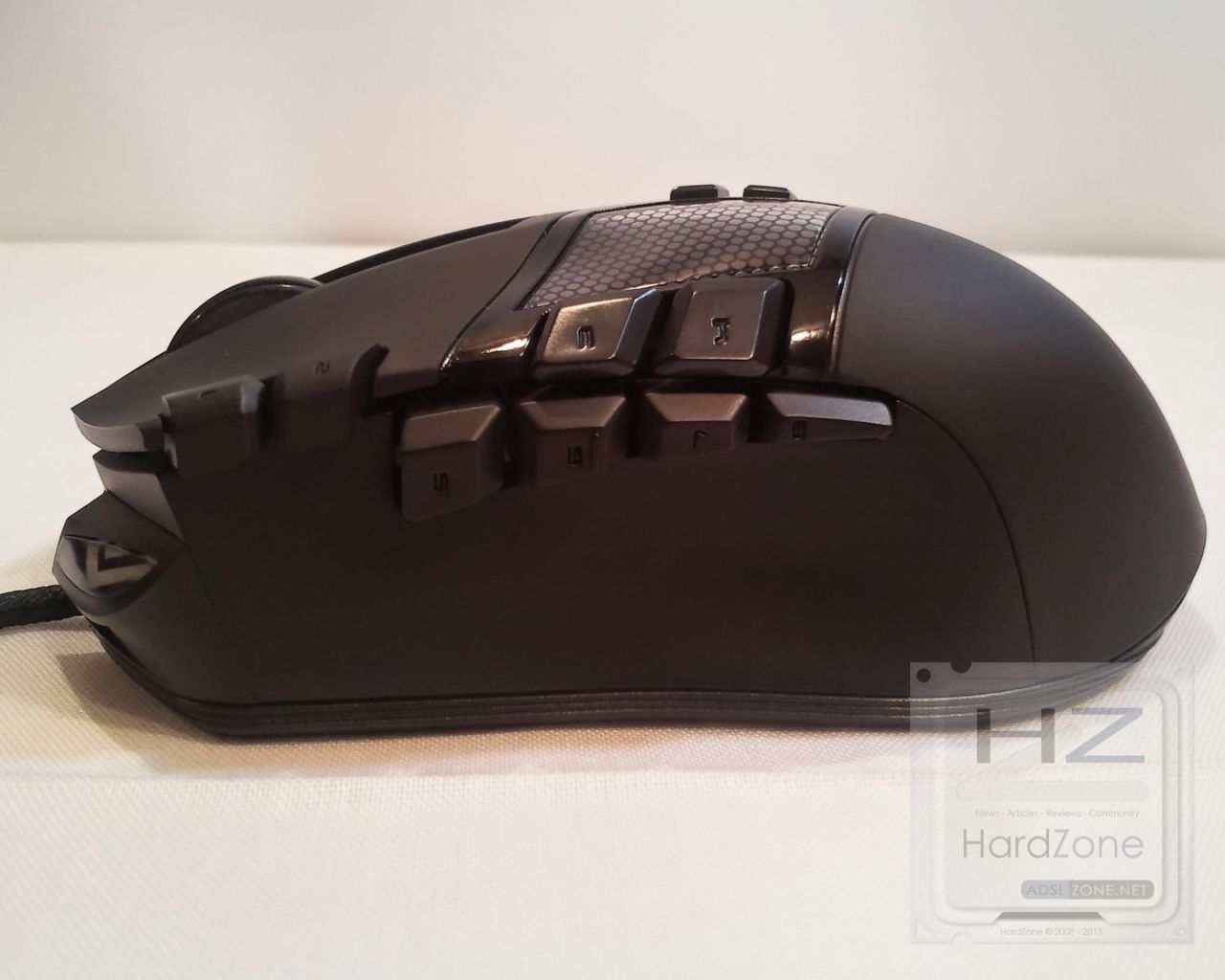
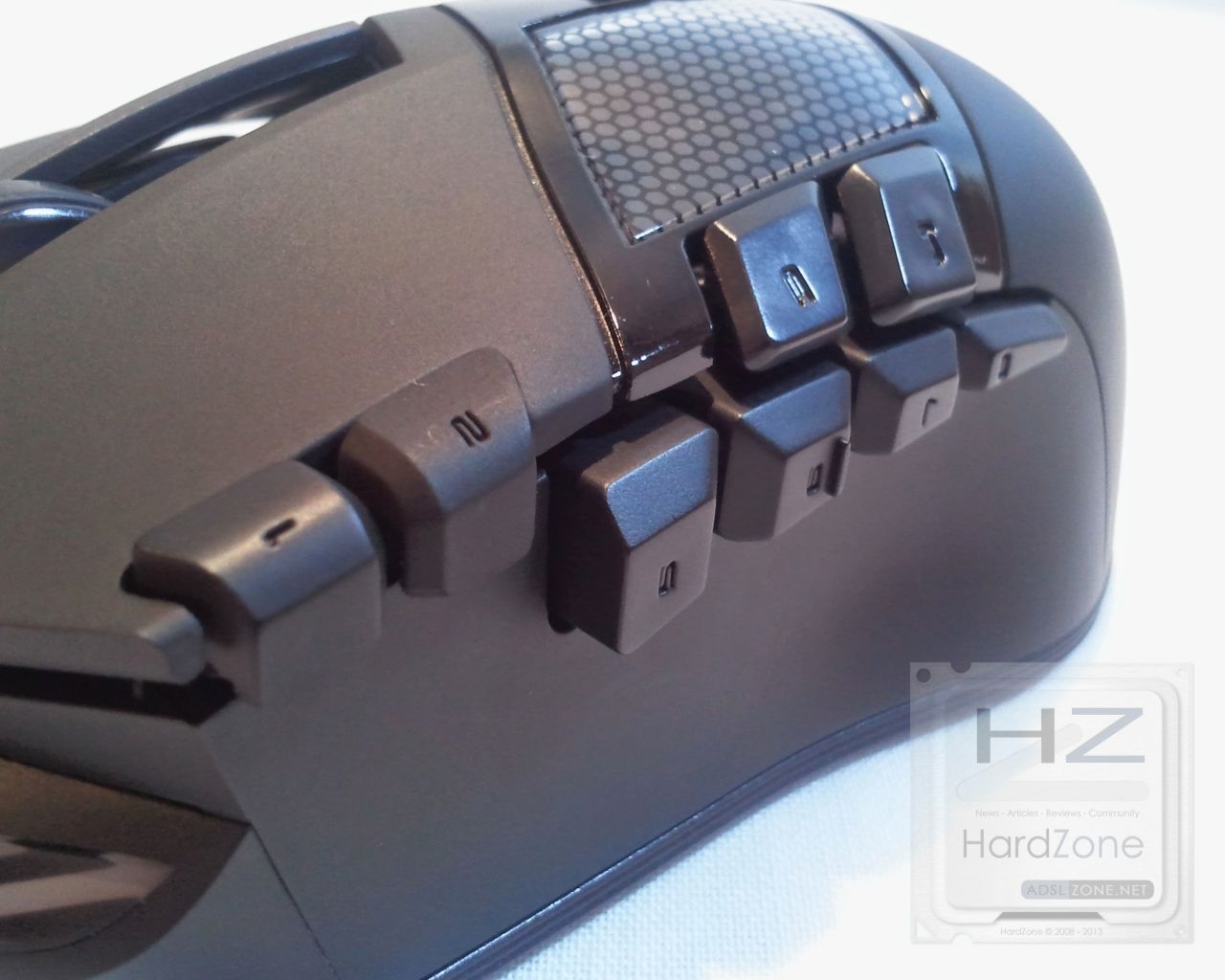


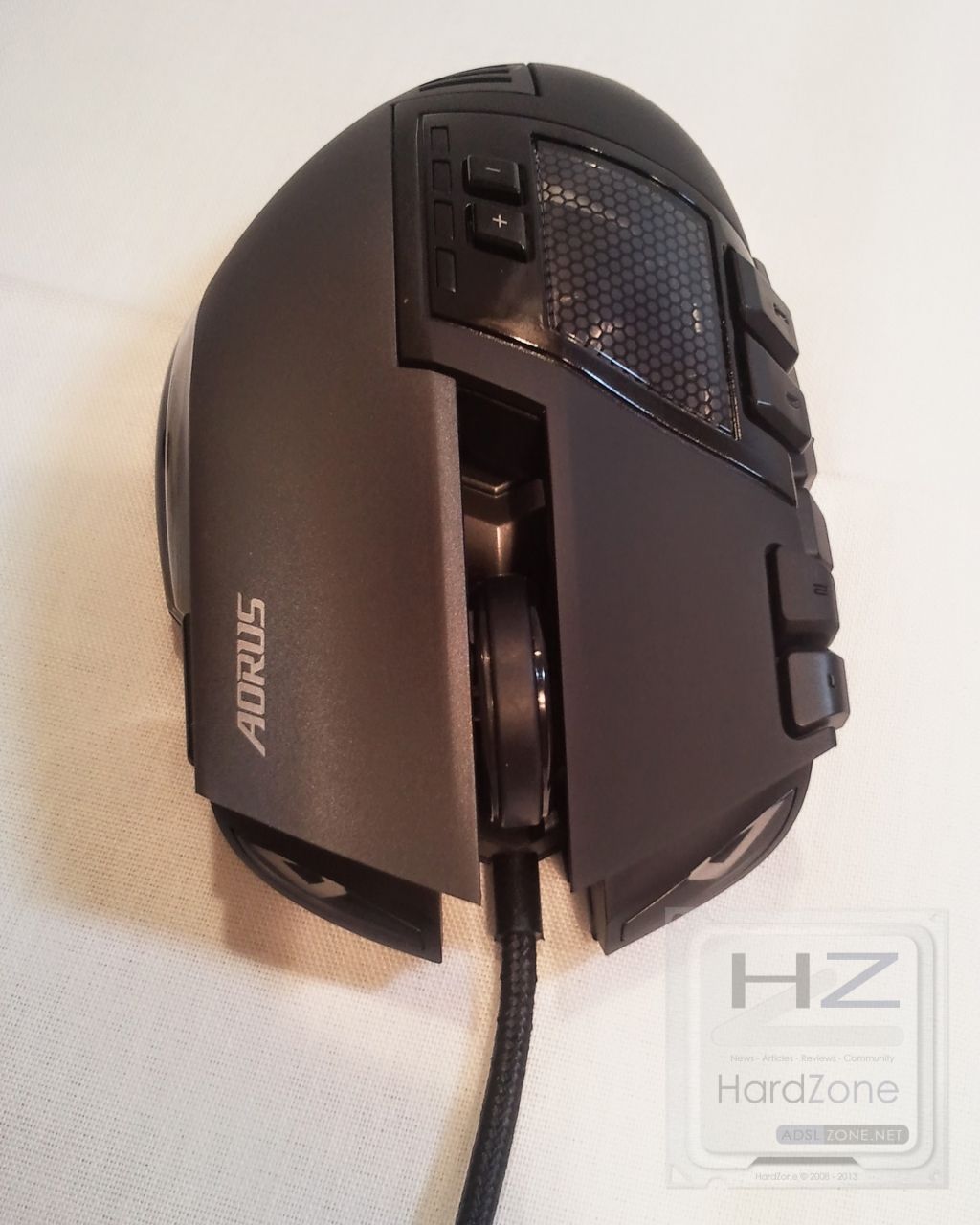
Lo único que nos queda ya por ver la parte de abajo. No hay mucho que contar ya que no tiene sistema de pesas ni nada parecido y únicamente vemos las tres patas para ayudar al deslizamiento y el agujero del láser.
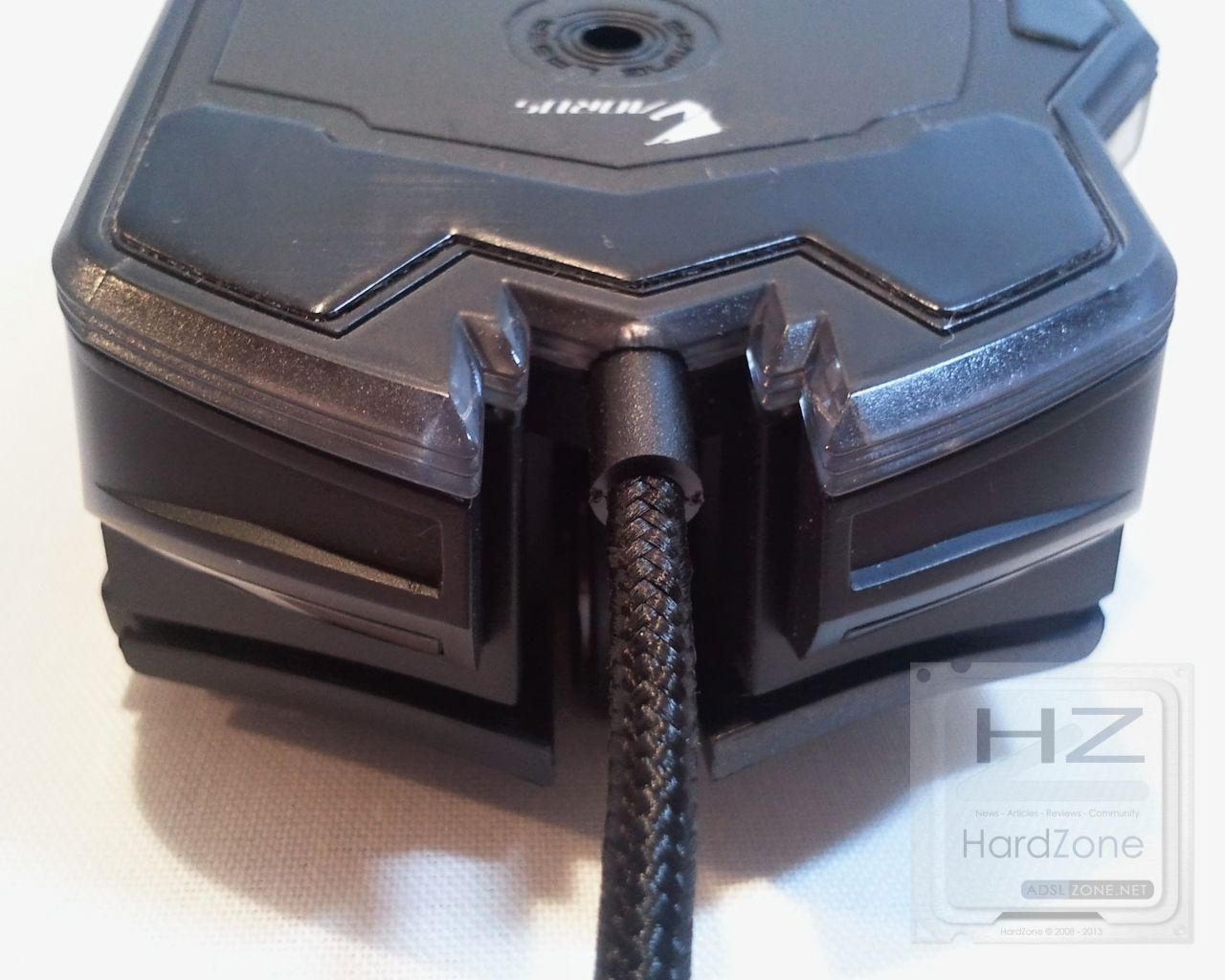


Uso y ergonomía
Nada más conectar el ratón al PC, la iluminación ya se encuentra activa y el botón triangular del lateral derecho por defecto conmuta entre los perfiles.
Instalar el software es muy sencillo. En el siguiente apartado hablaremos de las posibilidades de personalización que ofrece el software, pero por ahora vamos a centrarnos en su comportamiento y ergonomía a la hora de usarlo.
Para empezar, se trata de un ratón abultado y de cierto peso, como se aprecia en la imágenes, por lo que si estás acostumbrado a otros más ligeros y achatados te costará un poco adaptarte, y al no contar con sistema de pesas no queda otra que adaptarse.
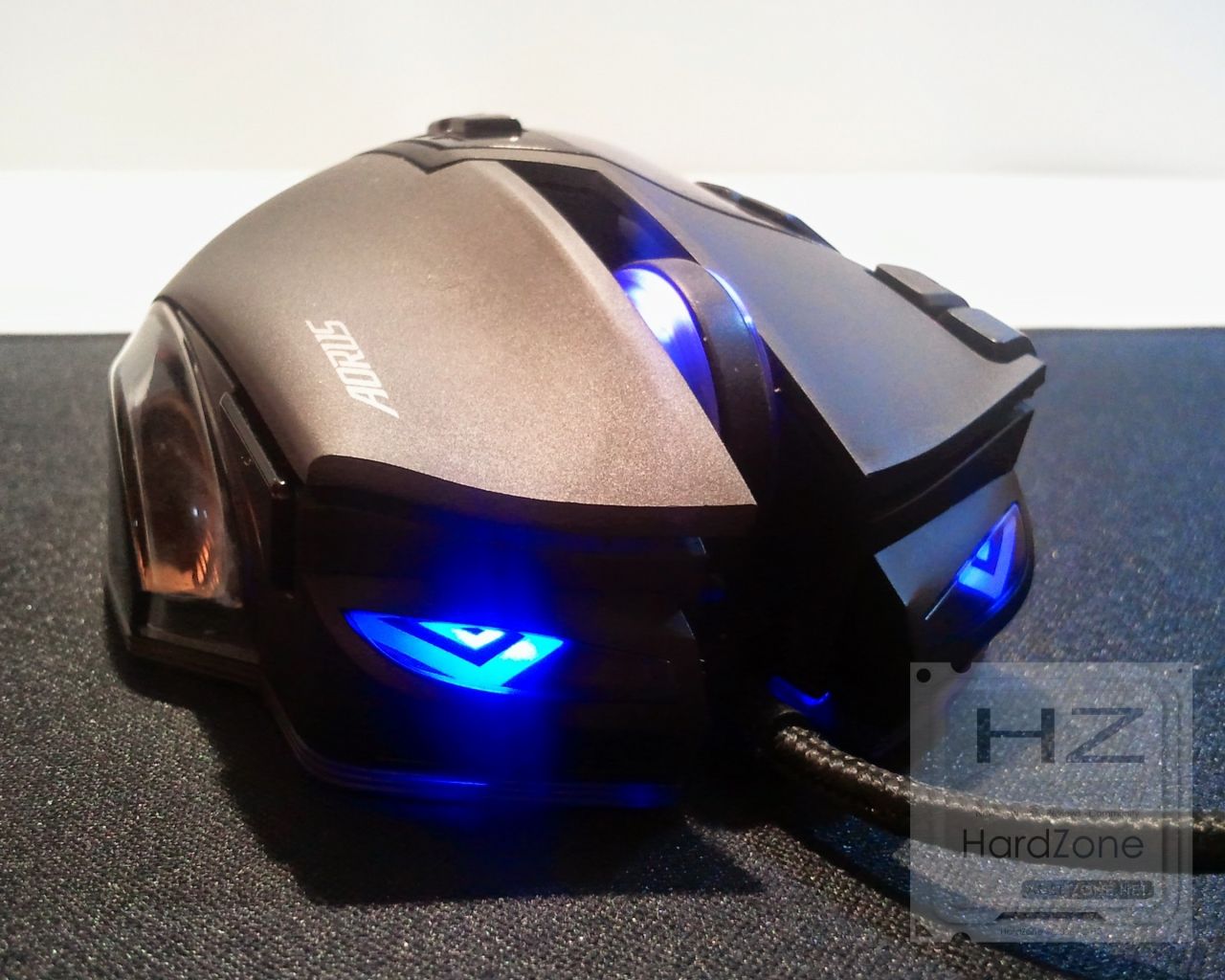
Aunque se puede utilizar en modo garra, está pensado para agarre tipo palma debido a sus dimensiones y a que de esta forma el pulgar queda más libre para hacer uso de los botones laterales.
Hablando de estos botones, los cuatro más «céntricos» (3, 4, 6 y 7) son muy cómodos de usar porque se encuentran en una posición muy cercana a donde dejamos descansando el dedo, sin embargo los de los extremos (5 y 8) son bastante menos accesibles y hay que forzar un poco para darles.
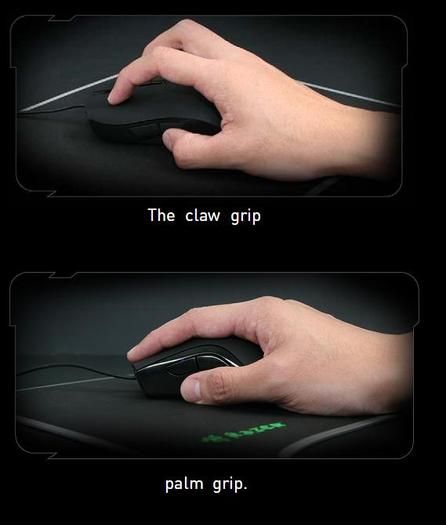
Tras usar el Thunder M7 durante una semana en sesiones de alrededor de 8 horas, tanto de navegación por internet, ofimática y juegos de distintos géneros como World of Warcraft, Battlefield 3, League of Legends debo decir que no tengo ninguna queja, excepto que para mi gusto es demasiado alto y me limita los movimientos.


La calidad de materiales es alta y eso repercute en la solidez del conjunto, algo que se nota al sostener el ratón en la mano. Los botones responden perfectamente y el movimiento es suave. No hay sensación de falta de responsividad en ningún momento y se comporta excepcionalmente.
Software
El software que acompaña a este Aorus Thunder M7 es bastante completo y como tiene mucha chicha vamos a verlo poco a poco.
Consta de 3 pestañas principales: «Profiles«, «Macro» y «Settings«. Vamos a ver cada una de ellas por separado.
Profiles
Esta es la pestaña en la que se selecciona el perfil que queremos usar (clickeando en las barritas de colores) y se configura la acción de los botones.
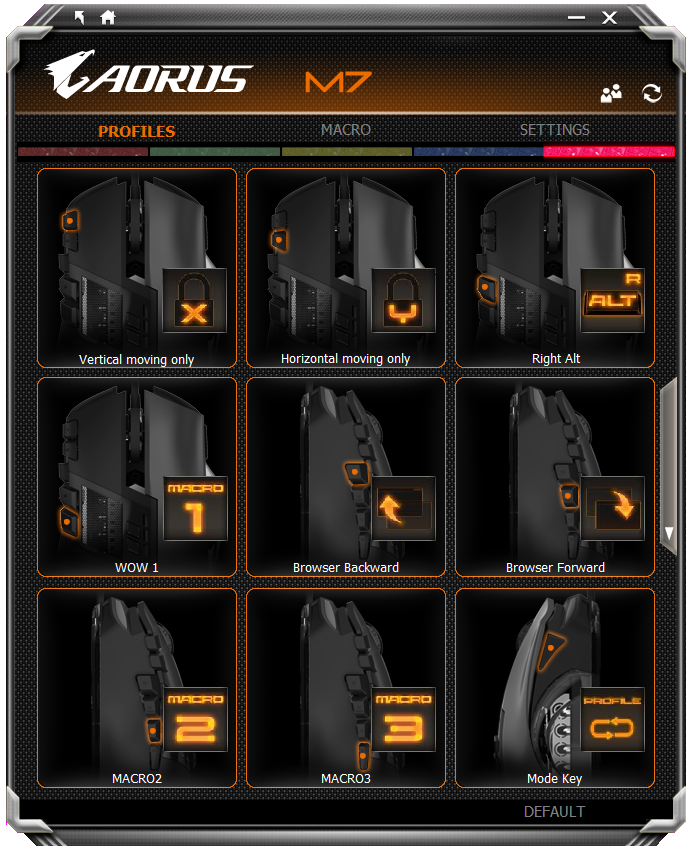
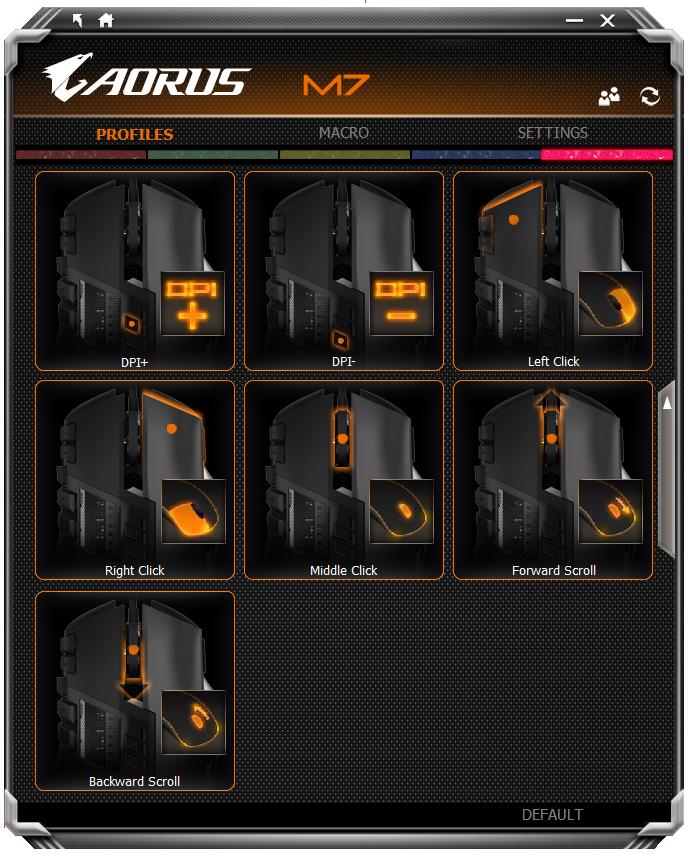
Una vez le damos a alguno de ellos para cambiarlo surgen tres nuevas pestañas para asignarle distintas cosas: «Basic«, «Key Mapping«, y «Macros»
- Basic: Un montón de acciones preconfiguradas, algunas de ellas bastante interesantes.
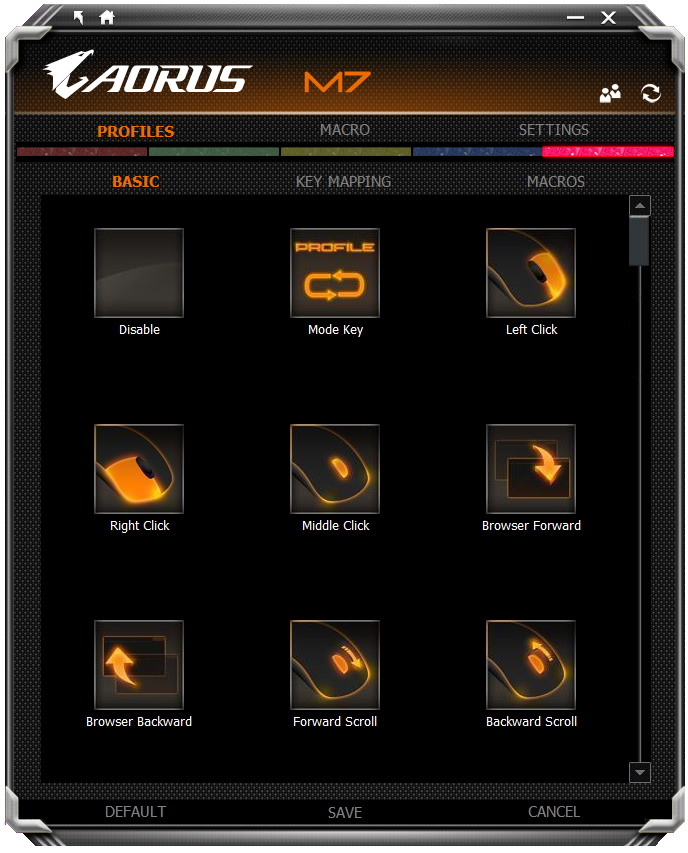


- Key Mapping: Números, letras y otras teclas.


- Macros: Para asignarle a ese botón uno de los macros que ya tengamos creados. El programa permite guardar hasta 70, y dos de los que se ven en la segunda imagen parecen tener algún problema de origen desconocido.


Macro
Es una ventana parecida a la de selección, desde la que podemos editar las macros.
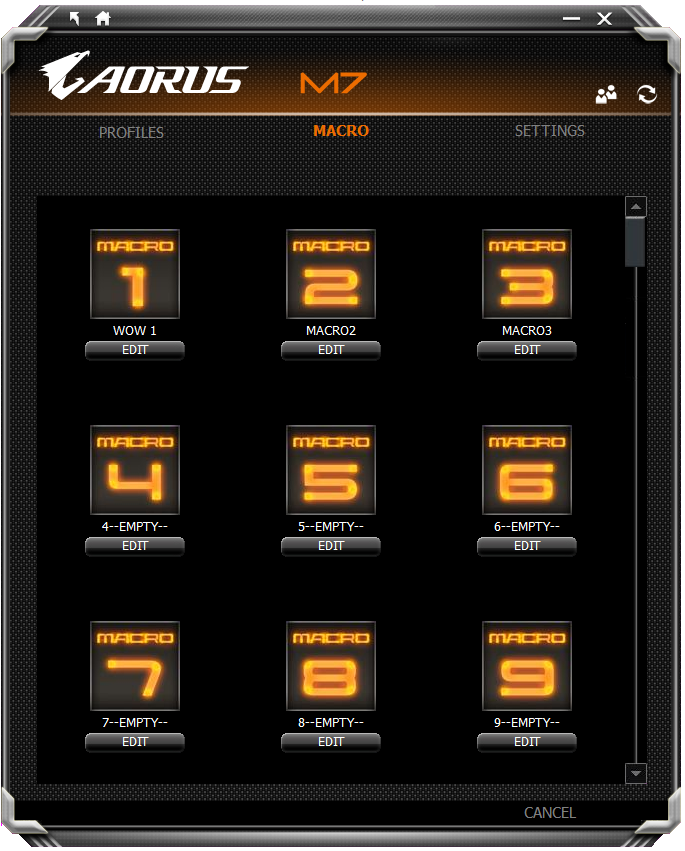
Hay dos formas crear la macro. La primera es arrastrando los iconos de la izquierda hacia el centro y una vez ahí seleccionar la tecla a pulsar y el delay, creando así una sucesión de eventos uno detrás de otro.
La otra forma es simplemente grabando las acciones del ratón y el teclado. Se puede optar por solo registrar teclado, teclado + ratón (solo clicks o clicks + movimiento) o sólo ratón y podemos optar por respetar los retardos originales entre cada acción o ignorarlos.
Cada una de las imágenes de abajo corresponde a una de las formas.


Settings
Desde aquí controlamos otras cosas no relacionadas con la configuración de las teclas. El color de la iluminación de cada perfil, niveles de sensibilidad, etc. Las imágenes son autoexplicativas.
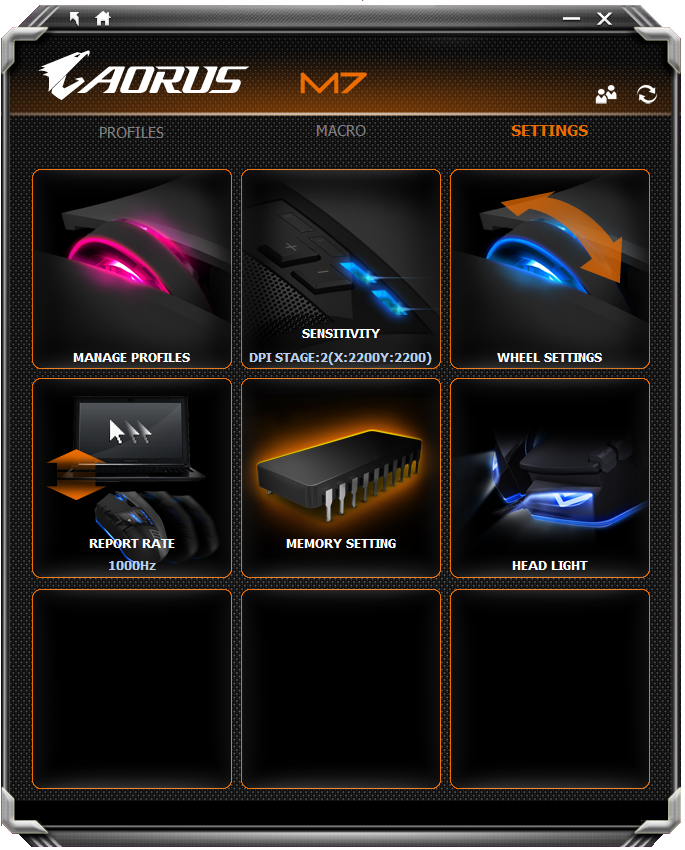


La impresión final que nos ha dejado es que es muy completo y potente pero poco intuitivo y que podría estar mejor organizado.
Conclusión
A pesar de lo mencionado sobre sus dimensiones y tamaño (personalmente me encuentro más cómodo con ratones más bajitos y alargados, porque me permiten dejar un espacio entre la palma de la mano y la superficie del ratón) su forma está bien pensada y para usuarios de manos grandes o que usen un agarre tipo palma tiene una ergonomía muy acertada, ya que este es un ratón que te llena la mano. De todas formas, como pasa siempre, después de unos días de uso te acabas haciendo a él.
La calidad de materiales y de construcción es muy buena y el software de configuración es bastante completo, aunque podría mejorarse un poquito.
La iluminación y el diseño tanto en forma como en colores son dos de las cosas que más nos han gustado. Sin embargo, la disposición de los botones laterales, que es una de sus principales características no es 100% acertada, debido a lo que hemos dicho antes. Su disposición intenta arreglar el problema de otros modelos, que juntan demasiado los botones, pero al final los de los extremos acaban siendo difíciles de acceder
Pros:
- Software completo
- Diseño atractivo
- DPI ajustable
- Un montón de botones
- Gran iluminación
Contras:
- La posición de los botones laterales es mejorable

Por todo ello le otorgamos al Aorus Thunder M7 nuestro galardón de oro y nuestras recomendaciones por diseño y rendimiento.


Ya en el Computex de este año Corsair presentó, entre otras muchas novedades, su nueva unidad de disco duro portátil Voyager Air 2 Wireless, el cual destaca por tener una capacidad de 1 Tb de almacenamiento y ser uno de los más versátiles del mercado, ya que además de su gran capacidad, es un disco duro externo con conexión USB 3.0, sirve como concentrador inalámbrico móvil y es capaz de transmitir vídeo, fotos y música en streaming a través de WiFi a dispositivos móviles. En el día de hoy os presentamos nuestro particular análisis de esta unidad Corsair Voyager Air 2 Wireless de 1 Tb.
El Voyager Air 2 es una unidad inalámbrica optimizada para la movilidad. Gracias a que cuenta con batería propia se puede llevar a todas partes y disfrutar de su contenido en cualquier smartphone, tablet o PC a través de WiFi o conexión USB 3.0 en este último caso. Además, se puede conectar a la WiFi doméstica y servir como punto de acceso inalámbrico o repetidor para ampliar la señal Wifi, a la vez que puede funcionar perfectamente de servidor multimedia para todos los dispositivos de la red.
CARACTERÍSTICAS TÉCNICAS.

En las especificaciones técnicas no nos dice gran cosa, excepto que la batería integrada es de 6200 mAH y que no se puede sustituir. Esta capacidad de batería debería proporcionarle al disco duro interno bastante autonomía, aunque habrá que verlo puesto que a esto se le añade el consumo de la WiFi.
Por otro lado, aunque aquí no lo dice, en el embalaje de la unidad pone que pesa 327 gramos y que mide 138.7 x 83.5 x 27.8 mm. También cabe destacar que es capaz de hacer streaming de vídeos en 720p a cinco usuarios de manera simultánea y que cuenta con 3 años de garantía directa del fabricante.
ANÁLISIS EXTERNO.
El Corsair Voyager Air 2 viene embalado en una caja de cartón duro de color negro que se abre quitando la parte superior hacia arriba. En esta parte superior encontramos una foto a tres cuartos del dispositivo, donde Corsair ha querido destacar que se trata de un dispositivo para hacer streaming multimedia a smartphones y tablets. En la cara opuesta tenemos una descripción en varios idiomas, entre los que no se encuentra el castellano, e indica que la aplicación gratuita para «sincronizar» este dispositivo con smartphones y tablets se encuentra en la App Store para dispositivos con iOS, en Google Play para Android y en Amazon.
Para terminar con el embalaje, en uno de los laterales encontramos las características técnicas en varios idiomas.


Al abrir la caja encontramos la unidad Voyager Air 2 protegida por un plástico antiestático, en un soporte diagonal. La unidad hace tope con la parte superior de la caja, la que hemos retirado, así que de esta manera no hay peligro de que se mueva dentro de la caja. Debajo de esta zona diagonal encontramos los accesorios, consistentes únicamente en un manual de instrucciones (éste sí que incluye el idioma castellano) y un cable USB 3.0.


Sacamos la unidad de su envoltorio. La Voyager Air 2 tiene una carcasa totalmente de color negro por la zona superior y los laterales, pero es del mismo tono de color azul que el embalaje en la zona inferior. El logo de Corsair está grabado en el centro de la zona superior, en cuyo borde tenemos también los LEDs de estado y botones de encendido y apagado tanto de la propia unidad como de la WiFi.


La zona inferior, como decíamos es de color azul, pero rodeando todo el perímetro Corsair ha dispuesto una base de goma cuya función es doble: la primera es absorber las vibraciones generadas por el disco duro que alberga en su interior, y de esta manera reducir el ruido que pueda emitir, y la segunda es evitar que la unidad se mueva del sitio donde la pongamos. Si os fijáis bien también hay un pequeño agujero que sirve para resetear la clave WiFi de la unidad.

En ambos laterales podemos ver la forma de esta carcasa externa, con el color azul en la zona baja. Corsair decía en las especificaciones que su grosor era de 27.8 mm, pero en nuestra medición es un poco más grueso: 29.3 mm. Este grosor «de más» debe ser porque el fabricante no ha debido tener en cuenta el grosor de la base de goma.


Para finalizar, la parte trasera, en la que encontramos una toma de corriente 5V – 2A a la que podríamos conectar un adaptador de corriente comprado aparte para acelerar la recarga de la batería del dispositivo, y el conector USB 3.0.

TESTEO.
Para empezar, lo primero que hacemos es por supuesto encender la unidad, y para ello solo hay que mantener pulsado el botón de encendido durante tres segundos (igual para apagar). Hay que tener en cuenta que para encender la WiFi también hay que pulsar el botón correspondiente una vez. Cuando la unidad está encendida, el icono de la batería indica el estado de carga (verde significa que queda más del 75% de batería, naranja que queda entre el 5 y el 75% y rojo para indicar que queda menos del 5% de batería). El icono del rayo es para indicar que se está cargando el dispositivo mediante alimentación de pared.

Al no disponer de alimentador de pared, en nuestro caso lo conectamos directamente al ordenador para cargar totalmente la batería. A su vez, automáticamente el sistema operativo lo detecta como una unidad de disco duro externa sin necesidad de instalar drivers.

Y ya que lo tenemos conectado al ordenador aprovechamos para copiar un puñado de vídeos en diversos formatos.
Ya con unos pocos vídeos almacenados en la Voyager Air 2 y con la batería cargada al máximo, comenzamos el testeo, y lo primero que hay que hacer es lógicamente configurar la unidad. Para ello, es necesario tener algún dispositivo con WiFi, y en nuestro caso hemos utilizado un iPad Mini. Descargamos la aplicación gratuita Voyager Air, y después en los ajustes de WiFi, debemos conectarnos a la WiFi llamada «VoyagerAir». Hecho esto, ya estaremos conectados a la unidad, pero tiene la desventaja que momentáneamente hemos perdido la conexión del dispositivo.

En principio esta red WiFi no tiene contraseña, así que es altamente recomendable crear una desde la aplicación. También es altamente recomendable actualizar el firmware, y es algo que también hicimos. Esto se puede hacer de dos maneras:
- Configurar la conexión Passthru WLAN y descargarlo automáticamente (esto es algo además necesario para seguir teniendo Internet en nuestro dispositivo móvil).
- Descargar el firmware desde la página de Corsair, copiarlo al Voyager Air 2, y desde la aplicación lo detectará automáticamente y podremos instalarlo.
El primer punto, lamentablemente, no lo pudimos realizar, ya que para conectar el modo Passthru WLAN es necesario el adaptador de corriente que se vende aparte (la unidad necesita alimentación adicional), así que lo hicimos de la segunda forma.


Hecho todo el proceso que os hemos comentado, ya tenemos la unidad lista para funcionar. Como podéis ver, se trata de una aplicación con unos menús bastante intuitivos y fáciles de utilizar. Ella sola detectará qué tipo de contenido tiene en su interior y lo clasificará en consecuencia: vídeos, música, fotos y documentos.

Dentro de cada categoría, también podemos categorizar. Por ejemplo dentro de vídeos podemos tener Series, Películas, etc.

Vamos con las pruebas. En nuestro caso copiamos un puñado de vídeos en diferentes formatos: avi, mp4, wmv, mov, mpeg y flv.

La aplicación no cuenta con encoder propio, y dado que lo hemos probado con sistema operativo iOS, solo fuimos capaces de reproducir los archivos mov y mp4. Los archivos avi lamentablemente no son compatibles (en la versión de Apple, en Android sí funcionan).

En cualquier caso, los vídeos en formato mov y mp4, incluso en resolución Full HD se reproducen de manera rápida y fluida sin ningún problema.

El Cosair Voyager Air 2 también nos permite copiar las fotos y vídeos de nuestros dispositivos móviles para liberar espacio de almacenamiento. Esto es realmente útil si nos vamos de vacaciones y, como hoy en día hace todo el mundo, sacamos fotos y grabamos vídeos con el smartphone.

Duración de la batería.
Para comprobar la duración de la batería, hemos sometido a la unidad Voyager Air 2 a diferentes escenarios:
- Haciendo streaming de una película en calidad 720p directamente al iPad.
- El mismo proceso, pero al iPad y a un portátil de manera simultánea.
- Con la memoria de la tablet totalmente llena (de esta manera el Voyager Air 2 no puede almacenar caché en la memoria de la tablet y tiene que trabajar al máximo).
Este ha sido el resultado de la duración, parando en el momento en el que el indicador de batería nos indicó que ésta se encontraba por debajo del 5% restante.

En este apartado sin duda hay que alabar el que Corsair haya integrado una batería de tanta capacidad, dado que esas 6 horas aproximadamente de autonomía da mucho juego en un dispositivo de este calibre. Una película suele durar unas dos horas, así que terminarás harto de películas antes de que se agote la batería de la unidad.
Rendimiento USB 3.0
Según Corsair el rendimiento teórico de esta unidad es de 120 MB/s de lectura y 119 MB/s de escritura, así que para comprobarlo hemos utilizado CrystalDisk Mark. El resultado ha sido más o menos el esperado, 114 MB/s de lectura y 111.1 MB/s de escritura, así que también decidimos hacer la prueba de fuego mediante la copia de archivos. En este caso, copiamos 8 vídeos de unos 200-300 Mb cada uno todos a la vez, siendo el tamaño total de 1.35 GB. En este caso, la velocidad de transferencia que nos dio la unidad fue de unos 50 MB/s de media, lo cual a decir verdad no está nada mal.

CONCLUSIÓN.
El Corsair Voyager Air 2 ofrece 1 Tb de almacenamiento externo e inalámbrico que sin duda resulta muy útil para expandir la capacidad de los dispositivos móviles del hogar, con el añadido de que se puede interactuar con su contenido directamente, como por ejemplo para ver películas en streaming. Al ser una unidad inalámbrica, pequeña y ligera nos da un punto de movilidad que se agradece mucho a la hora de llevárnoslo de viaje, lo que aunado a una muy buena autonomía de batería lo convierten en un compañero multimedia ideal. Además, dado que puede dar servicio hasta a cinco usuarios de manera simultánea, ya podéis imaginaros la cantidad de utilidades extras que se le pueden encontrar.
Las pegas de esta unidad son dos: la primera es que la aplicación carece de encoder, y por tanto no es compatible con muchos formatos de vídeo populares tales como AVI. La segunda es que si queremos habilitar la opción Passthru WLAN, es decir, para seguir teniendo Internet en nuestros dispositivos, tenemos que comprar aparte el alimentador de corriente externo.
PROS:
- Gran capacidad de almacenamiento (1 Tb).
- Pequeño y ligero.
- Muy buena calidad de construcción.
- Muy silencioso.
- Gran rendimiento.
- Muy buena autonomía de batería.
- Capaz de hacer streaming de vídeo en calidad HD.
- Organización de la biblioteca en la aplicación.
CONTRAS:
- Precio (unos 160 euros).
- Carece de encoder y por tanto no es compatible con algunos formatos de vídeo.
- Para habilitar Passthru WLAN es necesario comprar y utilizar el adaptador de corriente externo.

Por ello, este Corsair Voyager Air 2 se hace merecedor de nuestro galardón de Platino y de nuestras recomendaciones por su rendimiento y su diseño.


La Raven RV05 (o Raven 5 a secas) es la quinta edición de la exitosa serie de cajas de Silverstone que continua con la tradición de romper y evolucionar los estándares de la industria en materia de diseño de cajas para PC. Mediante la eliminación de todas las bahías para dispositivos de 5.25″, los ingenieros de Silverstone vieron la oportunidad de volver a utilizar el diseño con el montaje de la placa girado 90 grados que caracteriza a toda esta serie. Los anteriores modelos de Raven a menudo tenían que renunciar a la eficiencia del espacio interior debido a la longitud de la placa base cuando ésta está girada, pero esta RV05 resuelve este problema ya que cuenta con un diseño todavía más equilibrado que los anteriores.
De esta manera, el espacio interior de la caja se ha aprovechado al máximo, y el resultado es una caja ATX de dimensiones «reducidas» si tenemos en cuenta que es capaz de dar cabida a tarjetas gráficas, disipadores de CPU y fuentes de alimentación de gran tamaño. Además, como también caracteriza a las cajas de esta serie, la Raven 5 cuenta con un óptimo sistema de refrigeración gracias a los dos ventiladores Silverstone Air Penetrator de 180 mm de diámetro colocados en la base de la caja y que refrigeran todos y cada uno de los componentes de la caja.
CARACTERÍSTICAS TÉCNICAS.

Al contrario que los modelos anteriores, esta Raven RV05 está limitada a un tamaño máximo de placa base ATX, pero a cambio se ha reducido considerablemente el tamaño de la caja, si bien es cierto que sigue siendo bastante pesada en gran parte gracias a una excelente elección del acero que conforma su estructura. El modelo específico que nos han enviado es el RV05-B-W, es decir el que viene con ventana lateral, pero independientemente de eso las dos versiones cuentan con dos ventiladores Air Penetrator de 180mm en la base y da la posibilidad de añadir un ventilador más de 120 mm en la parte superior. Si quitamos los dos ventiladores Air Penetrator de la base, en esa zona se pueden instalar o bien tres ventiladores de 120 mm o bien dos de 140 mm, lo que significa que también podremos instalar radiadores de 120, 140, 240, 280 y 360 mm de longitud.
Esta caja además tiene la particularidad de que aunque carece de bahías para instalar unidades de 5.25 pulgadas, se puede instalar una unidad óptica de formato slim.
Nos ha parecido conveniente tomar prestada una imagen de la web del fabricante para enseñaros a modo de diagrama cómo está diseñada esta caja, ya que como veréis a continuación está todo bastante bien explicado.

ANÁLISIS EXTERNO.
La Silverstone Raven RV05 viene embalada en una caja de cartón duro de color negro en cuya cara frontal podemos ver una imagen adornada de la caja en vista a tres cuartos y las principales características de la misma en la esquina inferior izquierda, mientras que en la parte trasera el fabricante nos hace un croquis de las bondades del interior de la caja.


En uno de los laterales Silverstone ha escrito una pequeña introducción presentando la serie Raven, aunque eso sí, en 11 idiomas nada menos. En el lateral opuesto tenemos las características técnicas que hemos visto arriba. Y un dato curioso, en una de las aletas de la caja que encontramos al abrirnos tenemos una advertencia del fabricante que nos dice que se trata de un producto único y que leamos con detenimiento el manual antes de proceder con la instalación. Y es que como veremos más tarde en su apartado correspondiente, ciertamente es una caja única y que requiere un montaje fuera de lo común.


Como de costumbre, vamos a ver los accesorios incluidos lo primero de todo. En un blíster de plástico encontramos el manual de instrucciones, bastante completo y bien explicado (aunque deberían mejorar bastante su traducción al español), toda la tornillería necesaria y un filtro anti polvo magnético de 140mm. Este filtro está pensado para colocarlo en la entrada de aire de la fuente de alimentación, la cual quedará justamente en la parte trasera de la caja.

Dado que como os contamos antes esta caja carece de bahías de 5.25 pulgadas pero a cambio cuenta con una ranura para instalar una unidad óptica de formato slim, Silverstone ha tenido a bien enviarnos junto a la caja una grabadora de DVD Silverstone SST-SOD02. Hay que comentar que la propia Silverstone también fabrica grabadoras de Blu-Ray en formato slim (SST-SOB02). A continuación podéis ver las fotos del producto, y cuando lleguemos al apartado del montaje os enseñaremos cómo se monta en esta RV05.


Ya fuera de su embalaje (que por cierto en lugar de ir dentro del típico plástico protector, va en una funda de tela-papel de color negro), aquí podéis ver la Silverstone Raven RV05 en una vista a tres cuartos. Nada más sacarla de su embalaje hemos de destacar que se trata de una caja bastante pesada pero que a la vez nada más sujetarla con las manos ya se nota la calidad de los materiales.

Comenzamos viendo el frontal. Es totalmente de color negro, y aunque se vea poco tiene el anagrama RAVEN en la parte superior central, justo encima de la V de LEDs indicadores de estado. Aunque está más bien en el lateral, desde esta parte delantera podemos acceder a la ranura para introducir los discos en la unidad óptica slim. No hay nada más en esta parte frontal excepto el asa para sacar el filtro anti polvo inferior, que veremos un poco más adelante.


El lateral izquierdo de la caja es el que, en esta versión que nos han enviado, tiene la ventana de plástico transparente que nos deja ver el interior de la caja, ocultando solo el punto de montaje de la fuente de alimentación y los discos duros. Como podéis ver, el diseño de la caja no solo se difiere de todas las demás en que la placa base se monta girada 90 grados, sino también en que en realidad la caja da la impresión de estar ligeramente inclinada, aunque en realidad no es así. El lateral opuesto es totalmente negro y no hay nada destacable en él.


La parte trasera de la caja está dominada por la rejilla de 140mm destinada a servir de entrada de aire para la fuente de alimentación. Este es el hueco preciso para el que Silverstone incluye el filtro anti polvo magnético entre los accesorios (para instalarlo por fuera). En la zona superior podéis ver un gran hueco por el que se entrevé la caja de accesorios, y es que es por este hueco por el que saldrán todos los cables una vez que tengamos la caja montada y enchufada.


La parte superior está dominada por una enorme plancha de plástico con rejilla. Esta plancha se puede retirar con solo tirar de ella desde la zona trasera, y nos dará acceso a la parte trasera de la placa base con todas sus conexiones y a la rejilla para instalar el ventilador opcional de 120 mm. También vemos que tiene dos grandes «puentes» de metal que forman parte de la estructura de la caja y le otorgan parte de su gran consistencia y estabilidad. Por otro lado, es en esta zona superior donde Silverstone ha dispuesto los botones de encendido y reset, así como los puertos USB 3.0 y de audio.
Hay que tener también en cuenta que para retirar los paneles laterales de la caja es necesario quitar esta rejilla y pulsar un botón, más adelante lo veremos.


En esta zona también tenemos dos palancas que nos permiten controlar la velocidad de los ventiladores, en tres posiciones distintas. En teoría entiendo que deberían funcionar a 1200, 900 y 600 rpm, pero en la posición H funcionan a máxima velocidad (1200 rpm), en la posición L a 600 rpm y en la posición de en medio, en la que deberían funcionar a 900 rpm, se apagan por completo.


Si retiráramos esta cubierta de plástico y colocáramos la caja mirando hacia arriba, es decir, girada 90 grados, tendríamos prácticamente una caja con el formato estándar.

Vamos a la zona inferior, otra de las más importantes de la caja, y es que como vais a poder ver a continuación está cubierta prácticamente en su totalidad por un gigantesco filtro anti polvo, el que os comentamos antes que se extraía desde el frontal. Aquí también vemos las cuatro grandes patas de goma que le otorgan a la caja una buena estabilidad y capacidad de absorber vibraciones.

Tras el gran filtro anti polvo, por supuesto, tenemos los dos Air Penetrator de 180mm que vienen instalados de serie en la caja.


ANÁLISIS INTERNO.
Lo primero que hemos de hacer es retirar los paneles laterales, y para ello como hemos explicado antes es necesario quitar la cubierta superior para acceder a los botones, uno en cada lateral. Hay que pulsar el botón y tirar hacia arriba para que salga el lateral.


Al retirar ambos paneles laterales ya tenemos la caja «desnuda» y podemos ver su interior así como toda su estructura.

En el interior encontramos por la parte de abajo los dos ventiladores Air Penetrator, coincidiendo con un pequeño rack para dos discos duros de 3.5 pulgadas, encima de los cuales se monta la fuente de alimentación boca abajo, es decir, ésta queda «colgando» del techo de la caja. El resto de esta parte interior es más o menos como cualquier otra caja a excepción del ya muchas veces mencionado montaje girado 90 grados.


De los ventiladores por cierto salen dos cables, uno de tres pines para conectarlo a la placa base y otro de dos pines que va a los potenciómetros de la parte superior que os enseñamos hace un rato.

Los cables que salen del frontal son los que veis en la imagen de abajo: un conector interno USB 3.0, y los conectores de encendido, reset e iluminación, además del cabezal de Audio HD. La Raven 5 no tiene más puertos USB, así que no hay más cables que éstos.

Giramos la caja y encontramos un enorme espacio de canalización de cables, así como dos huecos para instalar dos unidades de 2.5 pulgadas en la parte trasera de la plancha de acero que sujeta la placa base. También aquí tenemos la bandeja para instalar la unidad óptica slim.


INSTALACIÓN.
Comenzamos la instalación montando la unidad óptica SST-SOD02 que Silverstone nos ha proporcionado junto con la RV05. Para ello es necesario desmontar la bandeja de plástico de la parte trasera de la caja, mediante tres tornillos. Luego se ancla la unidad óptica a la bandeja y se vuelve a poner en su sitio, así de sencillo.


Acto seguido, y previendo el particular montaje que iba a tener que realizar, decidí que sería buena idea montar la fuente de alimentación antes de nada. Aprovecho también para enseñaros cómo queda la parte trasera con y sin el filtro magnético, ya con la fuente instalada.


En el siguiente paso hay que ser un poco manitas, ya que el hueco para acceder al backplate de la placa base no es lo suficientemente grande como para poder instalar el disipador con la placa base montada, así que tuve que meter la placa base ya con el disipador montado. Hacer esto me impedía poder acceder a los conectores de la parte superior de la placa, entre los que se incluyen el EPS de 4+4 pines de la fuente de alimentación. ¿Cómo solucionarlo? Conectando primero el cable y luego metiendo y atornillando la placa en su sitio. No es que sea de extrema complicación, pero hay que tener cierta habilidad para hacerlo.

En cualquier caso, como podéis ver en esta Silverstone Raven RV05 podemos instalar sin inconvenientes un disipador del tamaño del enorme Noctua NH-D14.

Es hora de instalar el disco duro. Para ello simplemente lo insertamos hasta que haga tope y lo atornillamos desde arriba con un único tornillo. Echo de menos un sistema de instalación sin herramientas, aunque al fin y al cabo un solo tornillo tampoco es que sea para tanto, y es el precio que hay que pagar por un aprovechamiento máximo del espacio interior.


Hecho esto solo nos queda instalar la tarjeta gráfica, lo cual se hace prácticamente como en cualquier otra caja.


Ya solo queda conectar todos los cables y ya tenemos el sistema de pruebas montado en la Raven RV05.

Con los laterales puestos, esto es lo que se ve a través de la ventana.

Ya solo queda conectar los cables, que como os comentamos durante el análisis externo se conectan desde arriba y salen por la parte trasera de la caja.


Un detalle: el LED de encendido hace que se ilumine toda la V frontal en color blanco. Queda muy bonito la verdad.

El centro de la V se ilumina en rojo cuando hay actividad en el disco duro.

TESTEO.
Hemos estado probando esta Silverstone Raven RV05 con el siguiente hardware:
- AMD FX-8350 @ 4,4 Ghz.
- Noctua NH-D14.
- Asus M5A99X-EVO.
- PNY GTX 760 Signature Edition.
- 2x4GB Kingston HyperX Beast 2133 Mhz.
- Thermaltake ToughPower Gold 750W.
- WD Black 2Tb SATA3.
En la siguiente gráfica podéis ver una comparativa con la Cooler Master Cosmos SE, la caja donde tenía montado este mismo sistema antes de sacarlo para montarlo en la Raven 5. La temperatura ambiente durante las pruebas fue de 28ºC.

Resulta evidente que esos Air Penetrator apuntando directamente al disipador ayudan en gran medida a la refrigeración del procesador, y lo mismo ocurre con la tarjeta gráfica y el disco duro (el Northbridge ha permanecido a las mismas temperaturas en ambas situaciones). Esto sin duda demuestra la eficiencia de este diseño, así como la eficacia de los ventiladores Air Penetrator de Silverstone. Impresionante, la verdad, nunca pensé que una caja influyera tanto en la temperatura de funcionamiento del equipo, pero esos 3.5ºC de diferencia con el procesador bajo carga me han demostrado lo contrario.
También hay que hablar del ruido. Con los ventiladores en la posición «L» la Raven RV05 es casi inaudible. Con éstos puestos al máximo de velocidad solo es ligeramente rumorosa si estás muy cerca de ella, pero nada molesto. Podemos afirmar que se trata de una caja apta para tener en la habitación encendida por las noches sin que moleste por el ruido.
CONCLUSIÓN.
He de reconocer que habiendo montado ya más de 200 sistemas en toda mi vida, el montaje de esta Raven RV05 ha sido de los más, por qué no decirlo, extravagantes. Era la primera caja que montaba con la placa base girada 90 grados, y en algunos momentos me las vi un poco mal para lograr un acabado bien hecho (de manera que no queden cables por medio, todo escondido, lo que viene a ser un montaje profesional). Pero el trabajo ha merecido la pena, ya que el aspecto final del interior de la caja es espectacular, y el rendimiento todavía lo es más.
La caja está llena de sorpresas y detalles, como la apertura de los laterales con botones o los potenciómetros para los ventiladores en la zona superior. Pero lo que está claro es que Silverstone ha conseguido su objetivo, que es una caja que rompe con el diseño tradicional de las cajas tipo torre estándar, y que además proporciona un excelente rendimiento y, también importante, silencio.
PROS:
- Muy buena calidad de materiales y buen acabado de pintura.
- Excelente rendimiento térmico.
- Gran compatibilidad con hardware de gama alta (gráficas de hasta 312 mm y disipadores de 162 mm).
- Muy silenciosa.
- Filtros anti polvo extraíbles desde fuera en todas las entradas de aire.
- Gran compatibilidad con radiadores.
CONTRAS:
- Montaje complicado.
- Necesita una unidad óptica de formato slim.
- Al carecer de bahías de 5.25″ no se pueden instalar rehobuses o frontales lectores de tarjetas.

Por ello, esta Silverstone Raven RV05 se hace merecedora de nuestro galardón de Oro y de nuestra recomendación por su excelente rendimiento.

Shuttle Inc. es una compañía con base en Taiwan que nació en 1983, y en un principio solo fabricaban placas base, pero pronto comenzaron a expandirse a nivel mundial hasta convertirse en una de las compañías líder en la fabricación y desarrollo de sistemas pequeños y eficientes. El gran logro de la compañía que la impulsó a convertirse en lo que es hoy fue el lanzamiento de la primera placa base del mundo de tan solo 17 x 17 centímetros en 1998. No obstante, Shuttle ya no solo se limita a sistemas integrados o mini PCs, ahora también se quiere integrar en el mundo de la red de redes y ya tiene en el mercado diversos NAS (entre los que ya analizamos el KD20 y el KD21). Hoy os presentamos el análisis de su última incorporación al catálogo de NAS, el Shuttle Omninas KD22.
Este Omninas KD22 de Shuttle que analizamos hoy se diferencia principalmente del KD21 que analizamos anteriormente en que incorpora conectividad inalámbrica, la cual permite a portátiles, smartphones o tablets conectarse de manera remota directamente al equipo. Y como de este modo se crea una red WLAN adicional, en el mejor de los casos se amplía la cobertura de red, ya que los dispositivos finales tienen varias redes a su alcance. También cuenta con otra diferencia con respecto al KD21, y es que este KD22 incorpora un procesador algo más rápido, de 1 Ghz a 1.2 Ghz.
CARACTERÍSTICAS TÉCNICAS.

Ya solo viendo sus características técnicas podemos saber que estamos ante un NAS bastante completo en cuanto a funcionalidades, que podría incluso utilizarse perfectamente en pequeñas y medianas empresas, ya no solo en el entorno doméstico. También hay que destacar que soporta hasta 2 discos duros de 4 TB cada uno, lo que nos daría la posibilidad de montar un sistema de 8 TB de almacenamiento total, lo cual no está nada mal.
ANÁLISIS EXTERNO.
El Shuttle Omninas KD22 viene embalado en la típica caja que Shuttle suele utilizar en todos sus productos de la gama Omninas, una caja genérica de color blanco con los logos de la marca que solo se diferencia de las demás en la pegatina de color blanco que tiene en un lateral y que nos muestra las características técnicas del equipo. Es bastante de agradecer que Shuttle incluya un asa en la caja para facilitar el transporte de ésta.


En el interior de la caja, como siempre encontramos la cajita con los accesorios.


Dentro de la caja encontramos lo siguiente:
- Tornillos para discos duros de 2.5″.
- Tornillos para discos duros de 3.5″.
- CD con el Omninas Finder y el manual de usuario.
- DVD con Acronis True Image HD.
- Guía de inicio rápido.
- Cable de red RJ45 Cat.6
- Fuente de alimentación (fabricada por FSP) y cable de corriente.


Ya fuera de su embalaje, aquí tenéis el Omninas KD22. En esta ocasión Shuttle nos lo ha enviado en color negro mate, pero también lo tienen disponible en color blanco y plata, como el KD21 que analizamos hace unos meses.

En la cara frontal del NAS tenemos los dos puertos USB 3.0 y el multilector de tarjetas en la zona inferior. un poco más arriba, la puerta frontal que se abre pulsando en la parte inferior izquierda de ésta, y tras la cual tenemos las dos bandejas para instalar discos duros. Arriba a la izquierda, el botón de encendido y apagado.

Tras la puerta, como decíamos están las dos bandejas para discos duros. Cada una de ellas se puede sacar tirando del «gancho», y por cierto que cada bahía cuenta con un botón individual para apagar el disco duro correspondiente y así poder cambiarlo sin tener que apagar el sistema. Las bandejas están fabricadas con plástico en el frontal y con el cuerpo de acero, y como véis viene perfectamente marcado y perforado dónde tendríamos que instalar el disco duro si eligiéramos el formato de 2.5″. Para los discos de 3.5″ no hay pérdida ya que las bandejas son «a medida». Eso sí, vemos que para este Omninas KD22 todavía es necesario el uso de herramientas (evidente ya que el fabricante incluye tornillos entre los accesorios).


Seguimos viendo el exterior del KD22. Mientras que uno de los laterales está fabricado con plástico negro y una rejilla en la zona inferior, con el logo de Omninas en el centro, el lateral opuesto es de aluminio cepillado con el logo de Shuttle en una esquina, siendo este lateral bastante más elegante que el otro.


En la parte trasera destaca el ventilador que ocupa toda la parte de arriba y que será el responsable de mantener los discos duros que instalemos a una temperatura adecuada. Debajo encontramos la toma del cable de corriente, el botón interior de reset, el conector RJ-45, cierre de seguridad Kensington y un USB 2.0.

En la parte de arriba no hay absolutamente nada, pero en la de abajo tenemos dos grandes patas de goma con doble función: primero, sirven para absorber las vibraciones creadas por los discos duros y de esta manera reducir el ruido emitido por el NAS, y segundo sirven para que éste no se mueva de su posición, ya sea a causa de las vibraciones o porque lo golpeemos accidentalmente.


MONTAJE.
Para probar este Shuttle Omninas KD22 hemos utilizado dos de los discos duros más aptos para el tipo de tareas que va a desempeñar el dispositivo, y que muy gentilmente nos ha cedido WD: dos unidades WD Red de 2 Tb cada una.
La instalación es sencilla, solo hay que colocar el disco duro en posición, con los conectores hacia fuera, y atornillarlo en cada bandeja.


Una vez que tengamos ambos discos duros atornillados a sus correspondientes bandejas y hayamos comprobado que los conectores están hacia fuera, podemos insertarlos en la unidad. Por cierto que no es obligatorio utilizar dos discos duros, este dispositivo puede funcionar perfectamente con solo una unidad.


CONFIGURACIÓN.
La configuración de este Omninas KD22 es igual de sencilla que siempre. Solo tenemos que enchufarlo a una toma de corriente y a nuestra LAN, y utilizar el Omninas Finder que nos proporciona Shuttle en el CD (el cual también podemos descargar de su web si queremos). Este software automáticamente detectará el NAS en nuestra red y nos llevará al asistente de configuración.

A continuación se ejecuta un asistente que nos guiará por una simple configuración que nos dará a elegir las opciones que queremos tener en nuestro NAS.

Este asistente es muy sencillo y solo debemos ir siguiendo los pasos y haciendo lo que éste nos pide, como por ejemplo seleccionar el huso horario, introducir una contraseña de administrador, elegir los servicios que queremos activar o elegir el modo RAID en el caso de que hayamos instalado varios discos duros como es nuestro caso. No vamos a incidir mucho en este proceso ya que lo explicamos paso a paso en el análisis del Shuttle Omninas KD21, así que simplemente os ponemos las capturas de pantalla del proceso. Hay que comentar que como de costumbre hemos elegido el modo JBOD cuando se nos ha preguntado sobre qué RAID elegir, ya que este es el modo que nos da mayor capacidad sin sacrificar vida útil de los discos.


TESTEO.
Con el NAS ya configurado, se crean en el escritorio automáticamente algunos accesos directos que nos llevarán a la interfaz web del dispositivo, al manual, etc. Pero debéis saber que también podemos utilizar el NAS como unidad de red, y solo habría que mapear el recursos compartido manualmente. (dentro de Equipo en Windows, seleccionamos “Conectar a unidad de red” y a continuación escribimos NOMBRE_DEL_NAS o su IP).
Vemos por cierto que emplea un sistema de archivos Samba, y es que estos Shuttle Omninas utilizan una versión personalizada de Linux.

Vamos a ver la interfaz web que es lo que nos interesa. Es muy sencilla, todo en forma de iconos y en perfecto castellano, exactamente la misma interfaz que ya vimos cuando analizamos los modelos anteriores.

Dentro del apartado Ajustes podemos ver y configurar todos los parámetros técnicos del NAS, desde el servidor FTP hasta la configuración de red, actualización de firmware, o ver los logs de sistema.

Desde el propio NAS podemos descargar e instalar la última versión de su firmware desplegada por el fabricante. Podemos hacerlo también a mano, pero si nos lo ponen así de cómodo, ¿para qué complicarnos?

Una de las características que tiene este KD22 y que no tenían los modelos anteriores es la WLAN. En los ajustes podemos elegir qué SSID queremos que tenga, su contraseña, tipo de seguridad, etc.
Un «truco» que podemos hacer es que si tenemos ya una WiFi en casa, podemos poner exactamente el mismo nombre y contraseña de ésta, y de esta manera el KD22 servirá no solo de repetidor para ampliar el rango de la señal WiFi, sino que no tendremos que estar cambiando la WiFi a la que nos conectamos para acceder al contenido de éste. Muy útil, la verdad.

Este NAS tiene también algunas opciones de energía bastante útiles, que nos permiten elegir su horario de funcionamiento (si lo vamos a utilizar en una empresa, por ejemplo, podemos poner que solo esté encendido en horario de oficina para ahorrar energía) u otras opciones como el tiempo de espera antes de pasar a modo inactividad. También admite la función WOL (Wake on LAN) para encenderlo de manera remota.

Otra opción que es interesante es que en cualquier momento podemos cambiar el modo RAID configurado, aunque eso sí, si lo hacemos perderemos todos los datos almacenados, así que cuidado con esto.

También podemos ver el estado en el que se encuentran tanto los discos físicos como la unidad JBOD virtual creada en nuestro caso.

Se puede configurar también acceso compartido. Esto es si queremos tener diferentes directorios, por ejemplo en una empresa para los distintos departamentos, de manera que solo ciertos usuarios puedan acceder a ciertos recursos compartidos. También es válido para el hogar, por ejemplo podríamos crear diferentes recursos para películas, series, música, fotos, etc.

Una de las características más interesantes que nos proporciona este KD22 es que nos da la posibilidad de conectar discos duros externos o pendrives a sus puertos USB (lo mismo con tarjetas SD), y podemos elegir que al hacerlo automáticamente se copie su contenido a un directorio que nosotros configuremos en esta pantalla. También es compatible con cámaras PTP.

Otra utilidad es la copia de seguridad. Podemos elegir hacer una copia de seguridad del contenido del Omninas KD22 en otro NAS, en un disco externo que conectemos por USB, o en una unidad de red. Podemos también, por supuesto, programar una copia de seguridad periódica.

El Omninas KD22 también nos permite configurarlo como cliente de torrent. Podemos de esta manera añadir manualmente archivos torrent y el NAS los descargará automáticamente en el directorio donde le digamos sin necesidad de tener un PC encendido, es autónomo en este sentido. Eso sí, la interfaz para hacer este proceso es un tanto incómoda, y creemos que Shuttle debería trabajar en mejorarla (aprovechando que lleva un Linux instalado podrían integrar Transmission, por ejemplo).

Este NAS también permite hacer las veces de servidor iTunes, DLNA (para hacer streaming de vídeos) y más cosas, pero una de las más interesantes es la que Shuttle llama «Share Box», y que creando una cuenta nos permite acceder al contenido de nuestro NAS desde cualquier parte, a través de Internet.

RENDIMIENTO.
En la siguiente gráfica podéis ver el rendimiento de transferencia de archivos de este Shuttle KD22 comparado con otros NAS que han pasado por nuestras manos. La prueba se ha realizado transfiriendo 20 GB en archivos desde el NAS hasta un PC y viceversa a través de LAN. Los datos que se muestran son MB/s, y se entiende como dato de lectura la copia desde el NAS al PC y como dato de escritura desde el PC al NAS.

CONCLUSIÓN.
Si bien es cierto que este Omninas KD22 no supone una enorme mejora con respecto a su hermano pequeño, el KD21 que ya analizamos hace unos meses, la diferencia entre ambos es de solo 28 euros (precio recomendado por el fabricante), y por ese dinero creo que merece la pena tener ese plus de conectividad inalámbrica que nunca está de más para disfrutar del contenido del NAS en nuestros dispositivos móviles. Además, como hemos podido ver tiene un rendimiento ligeramente superior, si bien es cierto que ahora hemos utilizado discos duros específicos para NAS.
En cualquier caso, de nuevo se trata de un NAS que nos proporciona una gran cantidad de utilidades y de gran compatibilidad, es un producto a tener muy en cuenta sobre todo si lo comparamos con otros modelos similares del mercado pero bastante más caros.
PROS:
- Capacidad para dos discos duros hot swap de hasta 4 TB cada uno.
- Diseño elegante y reducido.
- Silencioso.
- Conectividad RJ45 y WiFi.
- USB 3.0, 2.0 y lector de tarjetas con copia automática al disco.
- Buen rendimiento.
- Muchas opciones multimedia.
- Descargas torrent integradas.
- Precio (unos 189 euros).
CONTRAS:
- Instalación con tornillos de los discos duros en las bandejas.
- No tiene servicio SSH.
- La interfaz de descargas torrent es incómoda.

Por ello, este Shuttle Omninas KD22 se hace merecedor de nuestro galardón de Oro y de nuestras recomendaciones por su relación calidad / precio y por su rendimiento.

Seguramente ya conocéis a Gamdias, el fabricante taiwanés de periféricos Gaming de alta gama que está entrando con fuerza en el mercado europeo y, sobre todo, en el español. Una vez más os traemos el análisis de uno de los últimos periféricos de la marca, y al igual que ocurrió cuando os mostramos nuestro particular análisis del Gamdias Ourea hace unos días, el Gamdias Erebos que analizamos en el día de hoy tampoco ha sido lanzado todavía y de hecho ni siquiera aparece todavía listado en la web del fabricante.
El Gamdias Erebos es un ratón con sensor láser que destaca por contar de serie con tres juegos de laterales intercambiables, de manera que el usuario pueda crear físicamente el ratón que más se adapte a su tamaño de mano y forma de agarrar el ratón. Como en otros modelos de la marca que cuentan con este sistema, como el Zeus que también analizamos, estos laterales intercambiables se quedan anclados al ratón a través de imanes, por lo que es muy fácil ponerlos y quitarlos pero no se moverán cuando estemos utilizando el ratón.
Igual que el Ourea, el Erebos estará disponible en dos versiones, una con sensor óptico y otra con sensor láser, que es el que vamos a analizar. Por cierto que su precio en tiendas, si bien no está todavía confirmado, rondará los 60-65 euros (esta versión láser).
CARACTERÍSTICAS TÉCNICAS.
Al igual que nos pasó cuando analizamos el Ourea, este Erebos tampoco aparece todavía listado en la web del fabricante, por lo que pasamos a transcribiros las especificaciones técnicas del aparato según aparecen en su embalaje:
- Sensor láser de hasta 8200 DPI.
- Frecuencia de actualización modificable (125 / 250 / 500 / 1000 Hz).
- 256 KB de memoria interna para almacenar perfiles y macros.
- Sistema de pesas (4 de 5 gramos).
- Cable mallado de 2 metros.
- 8 botones programables.
- Iluminación en 8 millones de colores.
- Paneles laterales magnéticos.
ANÁLISIS EXTERNO.
El Gamdias Erebos viene embalado en una caja de cartón blando con los típicos colores y logos que emplea el fabricante en todos sus productos. En la cara principal encontramos una foto del ratón a tres cuartos con sus características principales destacadas. Esta parte frontal se abre con forma de libro, dejándonos ver el ratón con sus accesorios a través de un plástico transparente en la zona derecha y más características destacadas en la zona izquierda.


En la parte trasera tenemos una foto del Erebos en su lateral izquierdo, una descripción en diversos idiomas en la parte inferior y todas sus características descritas en la zona superior. En uno de los laterales tenemos las especificaciones técnicas.


En el interior como es habitual encontramos pegatinas con el logo de la marca y la guía de instalación rápida.
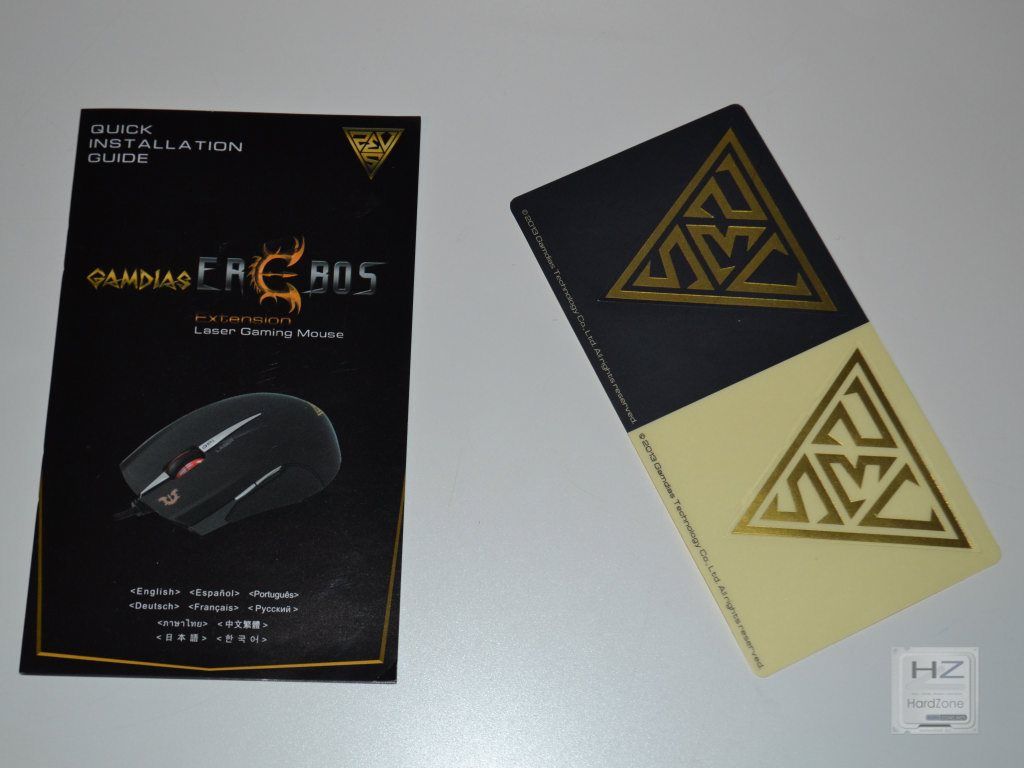
Como accesorios adicionales, las dos parejas de laterales magnéticos (las otras dos vienen puestas ya en el ratón) que veremos más adelante.
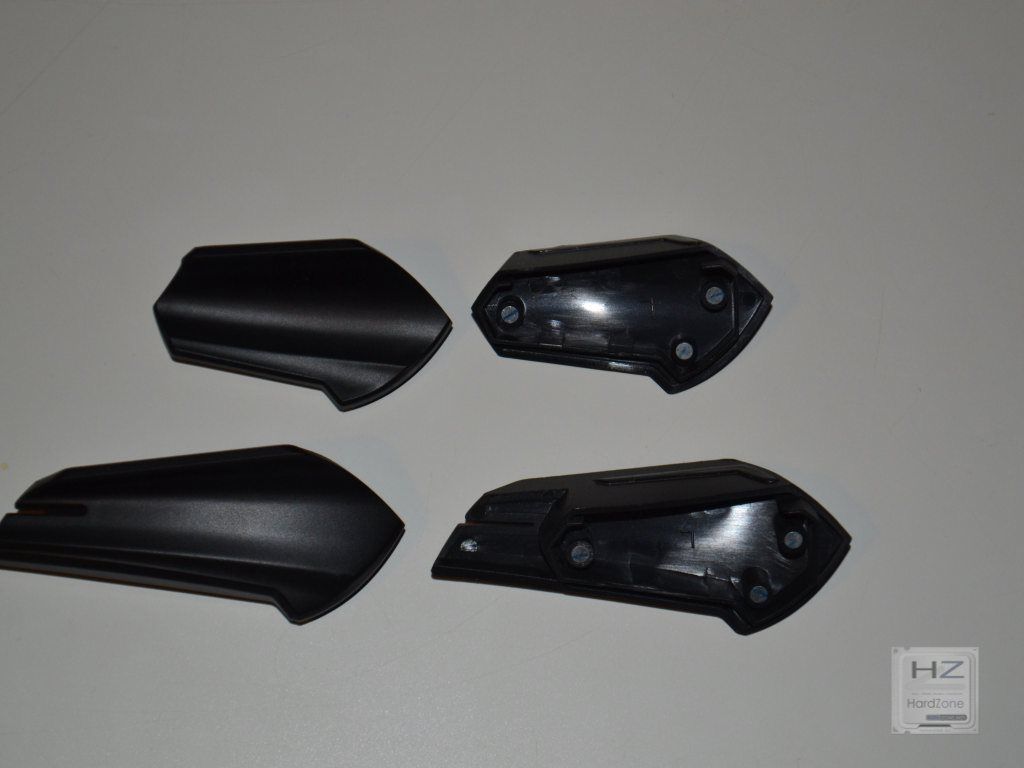
Vamos a ver el ratón. Su diseño nos recuerda mucho al Gamdias Ourea que analizamos hace poco, a excepción claro de los laterales y de que en éstos cuenta con dos botones en cada uno, en lugar de uno como vimos en el Ourea. También cambia la disposición del botón de cambio de DPI, el cual es más estrecho y alargado, quedando estéticamente mejor a mi parecer ya que atraviesa el ratón desde el extremo delantero hasta la mitad de su cuerpo por la parte central.


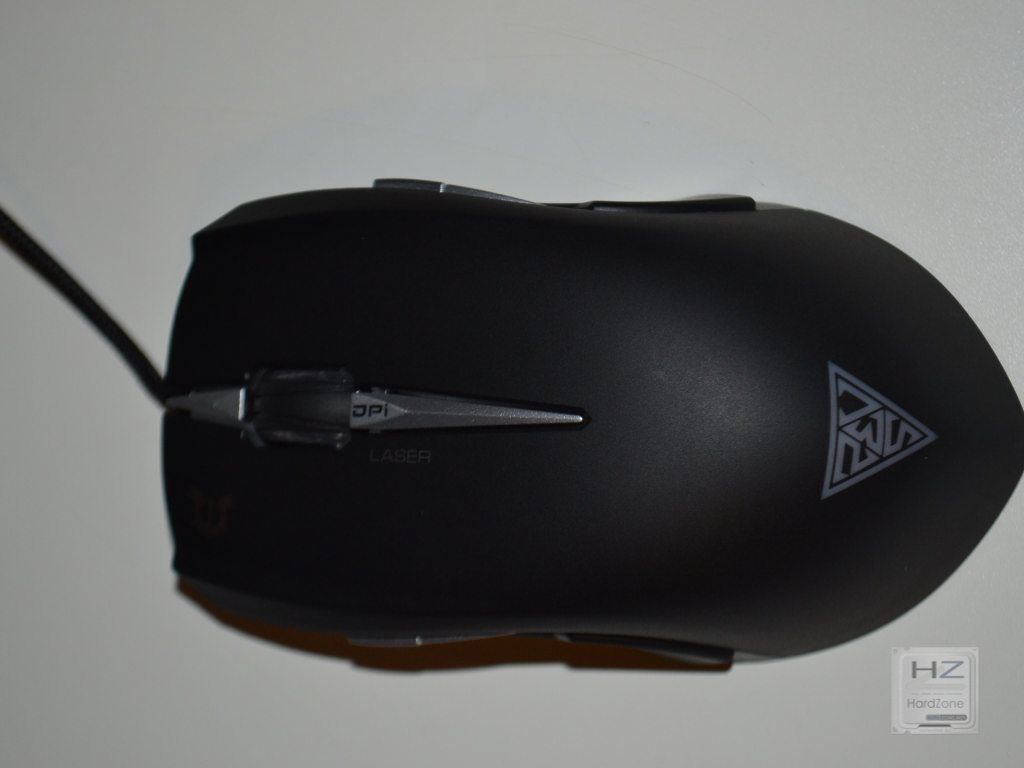
Le damos la vuelta al ratón y lo primero que nos llama la atención es la parte delantera. De la zona donde sale el cable, Gamdias ha dispuesto una protección de plástico flexible de manera que sin importar los movimientos que hagamos al ratón, el cable no resulte dañado. También en esta zona hay dos partes que parecen una rejilla pero en realidad solo son embellecedores. Nos habría gustado ver LEDs en esta zona como en los ratones de CM Storm, que le dan un aspecto bastante agresivo al ratón.
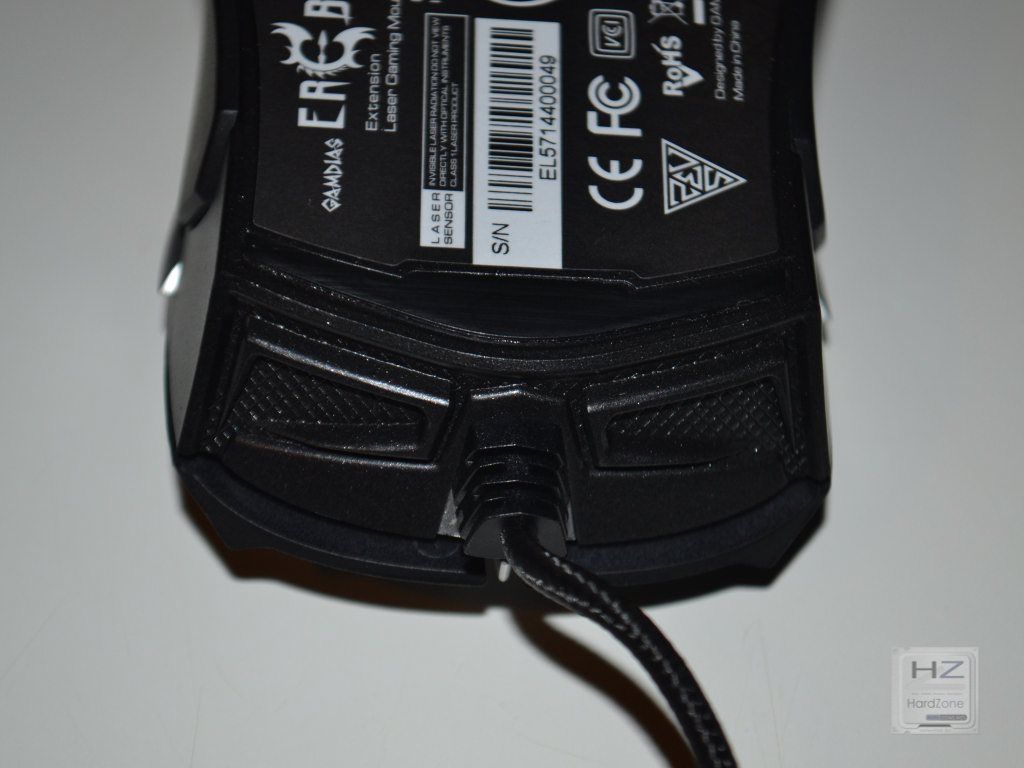
Seguimos con la parte de abajo, y volvemos a encontrar un diseño bastante parecido al del Ourea, solo que en esta ocasión Gamdias ha prescindido de las patas de teflón laterales, dado que dos de los juegos de laterales ya cuenta con sus propias patas de teflón. En el centro tenemos el sensor láser de 8200 DPI, y en la zona trasera la rueda que contiene las pesas de 5 gramos.


Como en prácticamente todos los periféricos de la marca, el cable USB está protegido por un mallado de tela que impide que el cable en sí sufra daño alguno con el rozamiento de mover el ratón, y termina en un conector USB 2.0 bañado en oro para maximizar su conductividad.
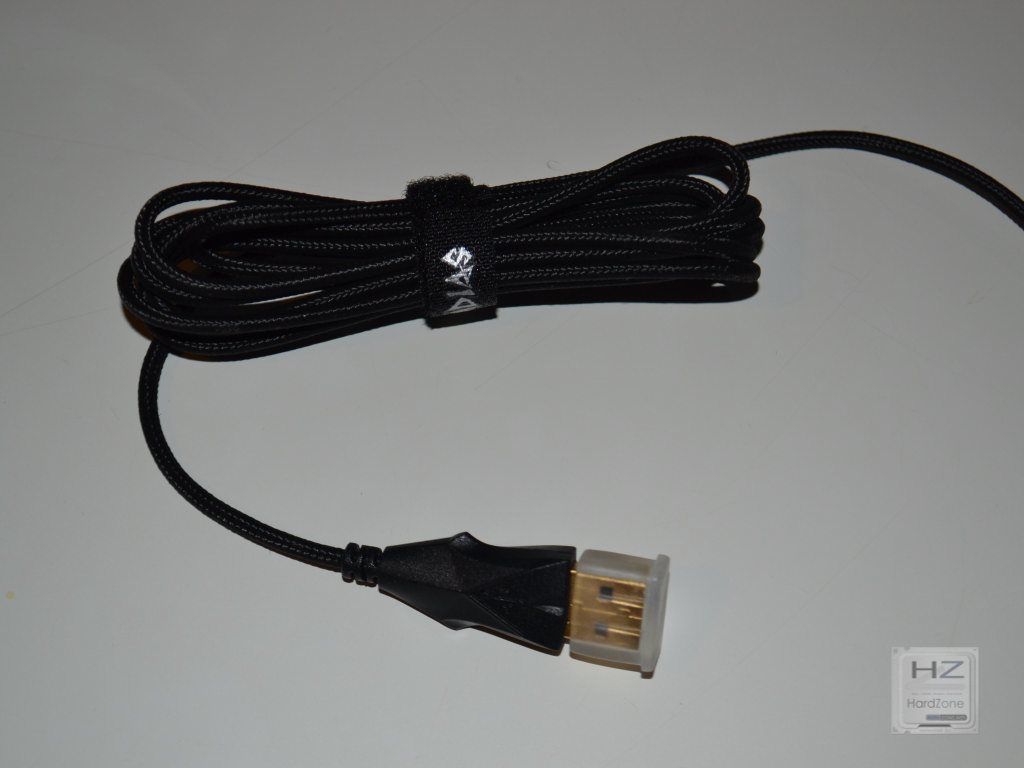
TESTEO.
Comenzamos el testeo mostrándoos cómo se ve el ratón con los diferentes laterales. Por supuesto todos son intercambiables tres a tres (es decir, hay tres específicos del lado izquierdo y tres del lado derecho), así que se pueden poner como nosotros queramos. En las fotos y pruebas que hemos hecho nosotros los hemos probado tal cual están pensados, es decir, cada lateral con su pareja, aunque no tiene por qué ser así si el usuario no quiere.
Las piezas laterales se retiran tirando de ellas hacia fuera. Como ya hemos comentado, tienen imanes que las mantienen fijas, pero con un diseño que hace que los imanes tienen que entrar en unos agujeros que ayudan a que estas piezas no se muevan nada mientras utilizamos el ratón.


En la siguiente galería podéis ver cómo queda el ratón con los diferentes juegos de laterales, omitiendo el que viene puesto de serie que ya habéis visto arriba.


El usar un tipo de lateral u otro depende de los gustos, del tamaño de la mano, y del tipo de agarre de cada quién. Por ejemplo, para una persona de manos grandes y agarre tipo palma serían ideales los laterales más grandes puesto que hacen que los dedos no toquen la mesa (o la alfombrilla) en ningún momento, dado que tanto el pulgar como el meñique se «posan» sobre dichos laterales. Un ejemplo:
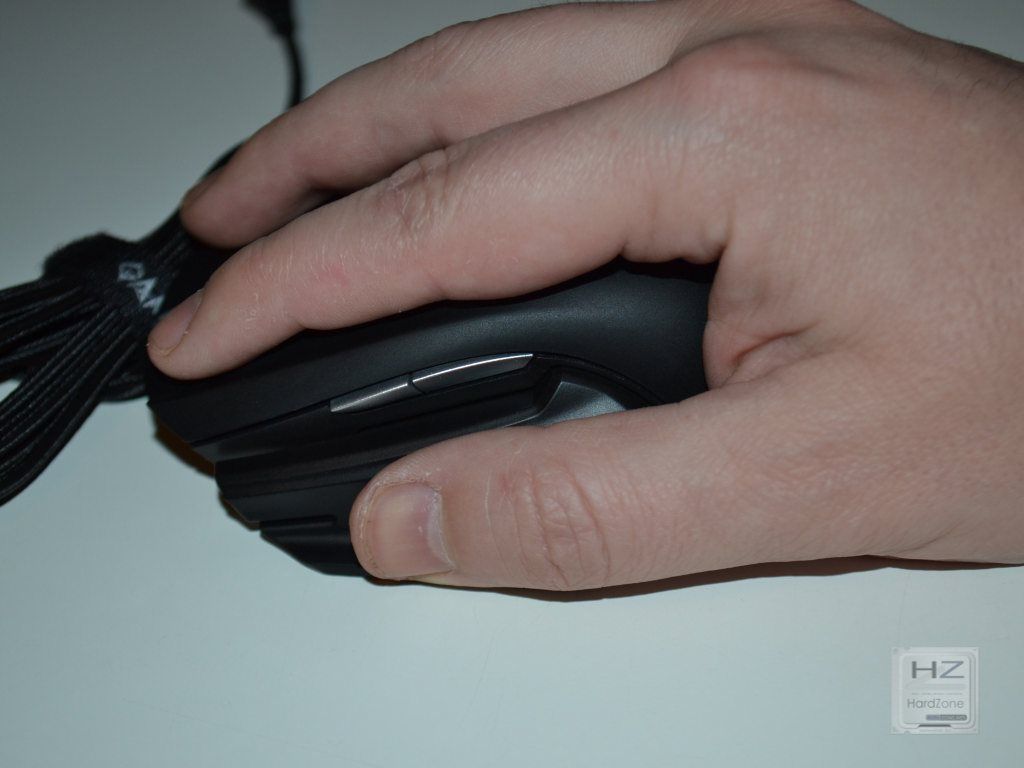
Los que leéis nuestros análisis ya sabéis que yo soy un usuario de ratón tipo garra, así que para mi los laterales más cómodos son los que venían puestos en el ratón de serie.
Después de probar los diferentes laterales y ver cuál es el que mejor se adaptaba a mi, conectamos el ratón a un puerto USB del ordenador y automáticamente éste se ilumina y comienza a funcionar sin necesidad de instalar drivers adicionales.
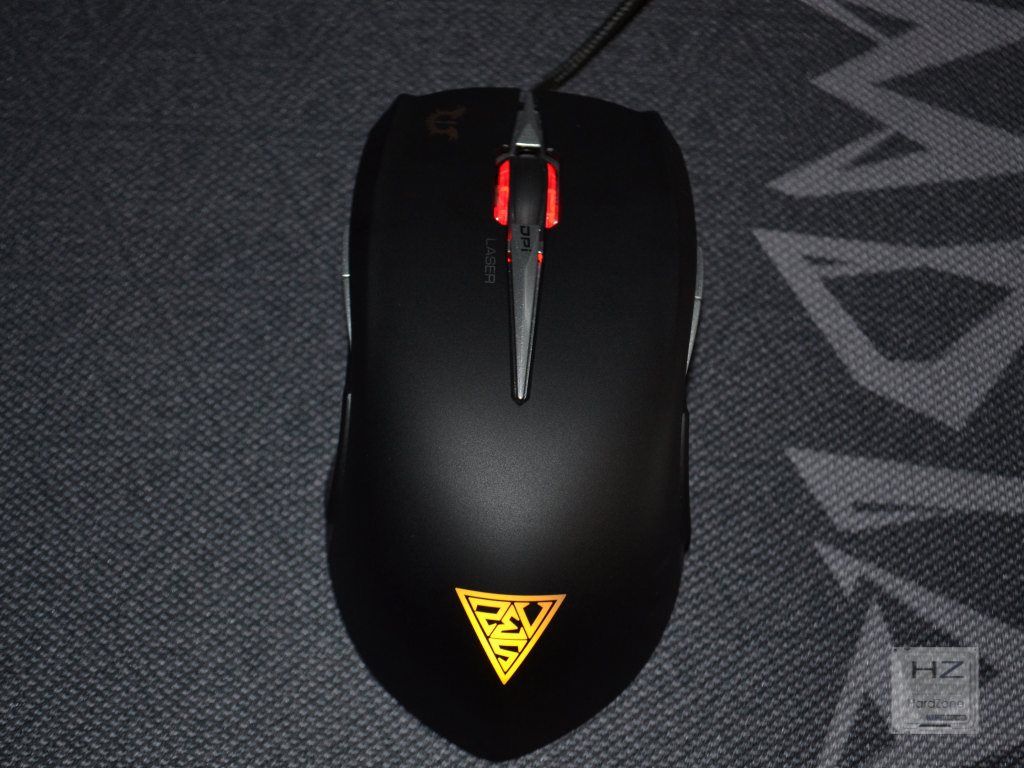
El software
Como todos los productos de este fabricante, el software opcional HERA nos permite configurar todas las opciones del ratón y así sacarle el máximo partido, por lo que siempre es recomendable utilizarlo al menos la primera vez. Recordad que una vez configurado, el ratón almacena todas las opciones en memoria y ya no es necesario volver a utilizar el software.
Igual que nos ocurrió cuando analizamos su hermano pequeño, el Gamdias Ourea, este Ereboss cuenta con dos interfaces diferentes en el software, la básica y la avanzada, y al igual que hacemos siempre utilizamos la avanzada que es la que tiene más opciones. No obstante, la interfaz básica es más que suficiente para el 95% de los usuarios ya que tiene todas las opciones bastante sintetizadas pero de una manera clara y comprensible.
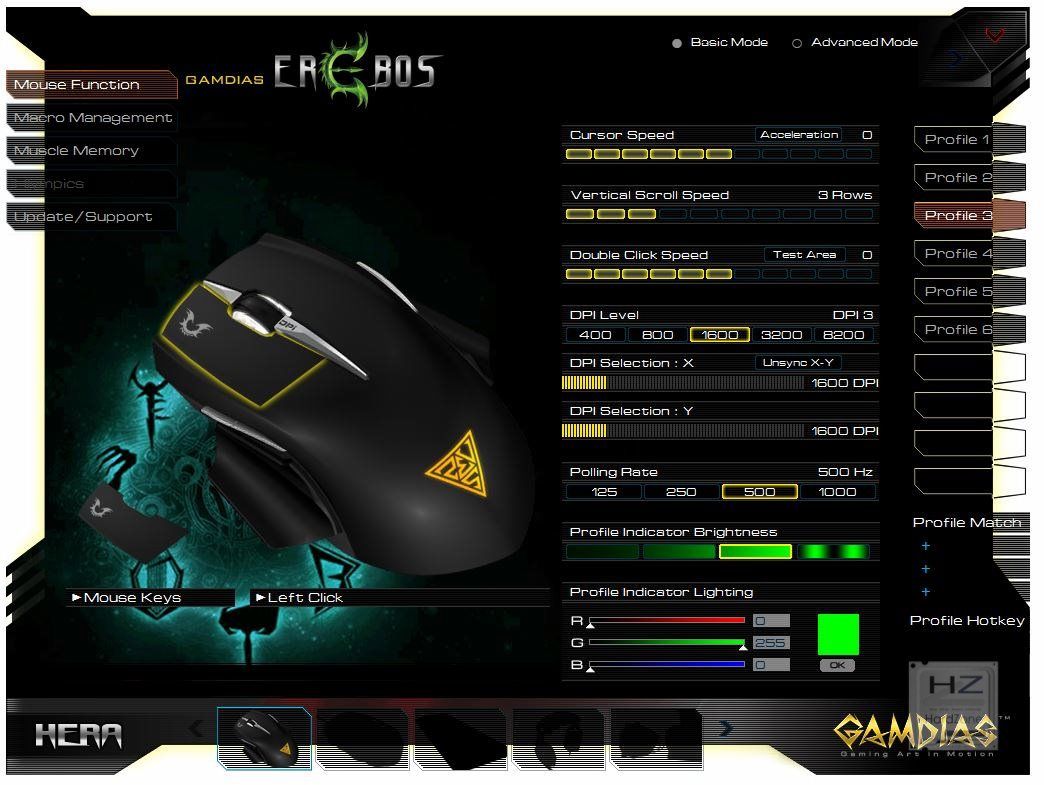
En la primera pestaña del modo avanzado, que como hemos comentado es el que vamos a ver, podemos elegir la función de cada botón del ratón excepto del de cambio de DPI, el cual obligatoriamente está asignado a cambiar de resolución.
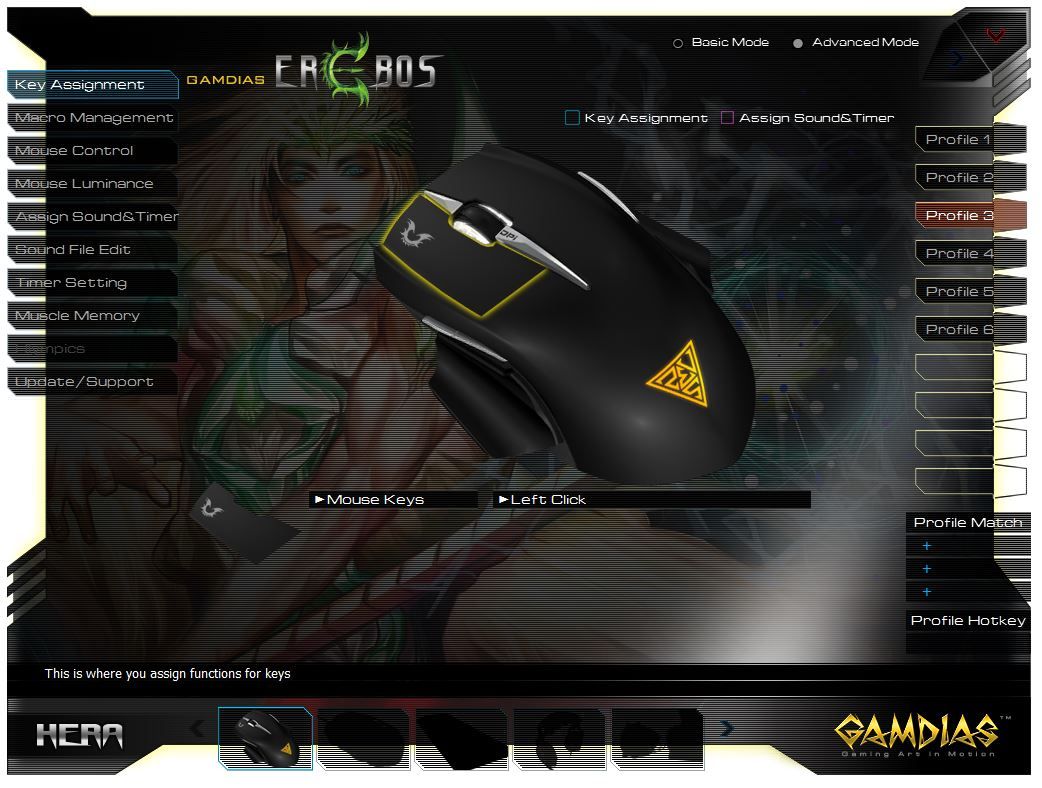
La segunda pestaña se llama «Macro Management» y como su nombre indica sirve para crear y asignar macros.
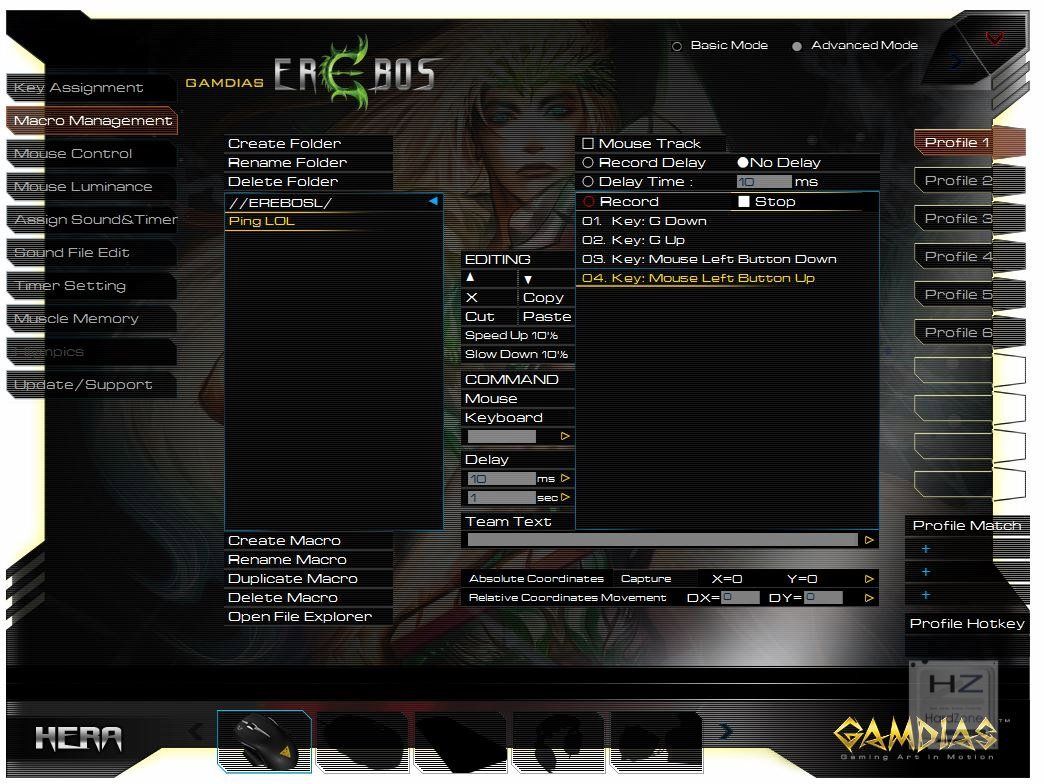
La tercera pestaña sirve para configurar los parámetros del ratón tales como su aceleración, la velocidad del scroll y del doble clic, los niveles de sensibilidad, la altura de levantamiento (el punto en el que el sensor deja de funcionar al levantar el ratón para evitar movimientos involuntarios) y la tasa de refresco. Nuevamente vemos un detalle que creemos que Gamdias debería tratar de mejorar, y es que los saltos de DPI están predefinidos (en 400, 800, 1600, 3200 y 8200 DPI en este caso) y no son configurables por el usuario.
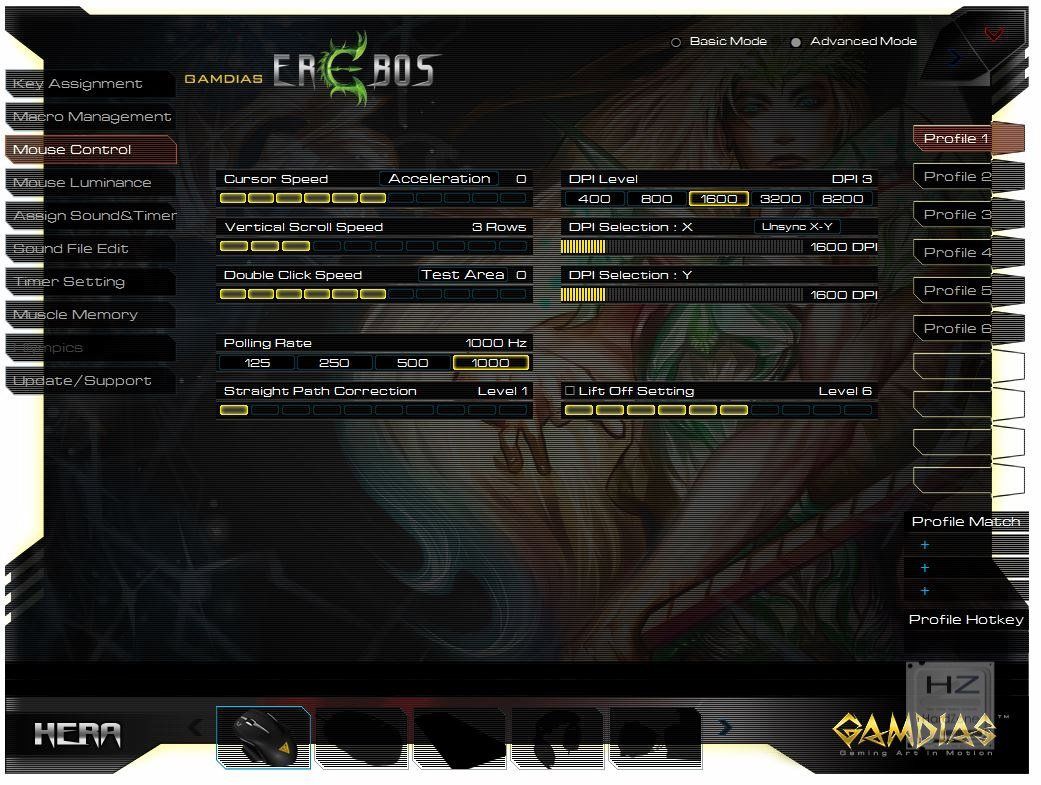
La siguiente pestaña sirve para controlar la iluminación. En el Erebos, solo podemos modificar el color de la rueda, ya que el logo de Gamdias está siempre iluminado en color dorado. Estaría bien que nos dieran la opción de apagarlo si queremos, o al menos cambiarle el color. La rueda se puede apagar si elegimos el color negro, por cierto.
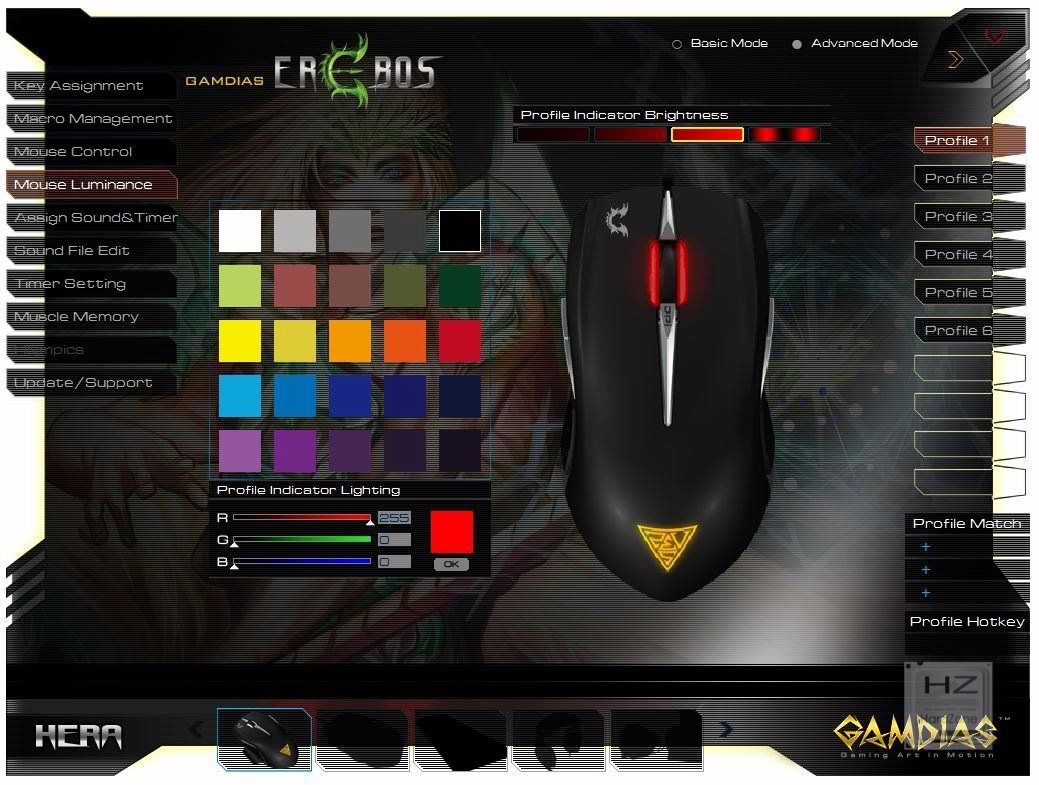
El resto de pestañas son las mismas de siempre, y personalmente creo que tienen poca o ninguna utilidad para la mayor parte de los usuarios, así que os las mostramos a modo de galería por si queréis echarles un vistazo.


La que sí tiene utilidad es la última pestaña, ya que sirve para comprobar la versión del firmware del dispositivo así como del propio software, y además nos da la posibilidad de comprobar actualizaciones y actualizar desde ahí mismo sin necesidad de tener que ir a la web a descargar el software de nuevo.
Ergonomía.
Me ha resultado curioso adaptarme a este ratón tan fácilmente a pesar de que el ratón al que estoy acostumbrado es un Razer Deathadder, el cual tiene formas más redondeadas y adaptadas a la mano de un diestro. Además como comentamos antes, no utilicé los laterales opcionales que proporciona el fabricante, sino los que vienen puestos de fábrica ya que el tipo de agarre que yo utilizo es el tipo garra.
Siempre utilizo una alfombrilla con el ratón, y en este caso he vuelto a utilizar la Gamdias Nyx que usé con el Ourea. Tanto en esta superficie como encima de la mesa, el Erebos se ha comportado a la perfección, y sin hacer tanto ruido como el Ourea cuando no utilicé la alfombrilla.
Ya habéis visto antes, por otro lado, que este ratón cuenta con un sistema de pesas para adaptar su peso a lo que más nos guste (desde luego no será por personalización). En mi caso, estuve cómodo utilizando las cuatro pesas de 5 gramos cada una. Suelo utilizar una resolución bastante elevada para muchos, 2200 DPI (aunque en este ratón no pude debido a la limitación de configuración y estuve utilizándolo a 1600 DPI), por lo que estoy acostumbrado a hacer movimientos cortos y muy precisos, y para esto último el tener un ratón un poco pesado ayuda mucho.
Rendimiento.
El Erebos es un ratón Gamer y por tanto lo hemos probado con juegos, en este caso League of Legends, un MOBA donde se maltrata al ratón de mala manera haciendo más de 300 clics por segundo y con movimientos frenéticos de un lado a otro (creo que es de los juegos donde el ratón sufre más, y por tanto donde es crucial tener un ratón de calidad), y Battlefield 4, el archiconocido FPS donde los movimientos y clics del ratón han de ser mucho más precisos.
He de decir que me costó unas cuantas horas volver a acostumbrarme a jugar con tan solo 1600 DPI, pero una vez acostumbrado, el Erebos se comportó de manera fenomenal, mostrándose preciso cuando lo necesitaba y rápido cuando así lo requería la situación. Sin duda es un gran ratón para jugar.
CONCLUSIÓN.
No cabe duda de que si este Erebos destaca por algo es por su altísima personalización. Podemos cambiar los laterales, la resolución e incluso el peso del ratón, por lo que será complicado que alguien no se acostumbre a él ergonómicamente hablando. Su rendimiento en juegos ha sido sobresaliente en nuestras pruebas, y dada la calidad a la que nos tiene acostumbrados Gamdias he de decir que los 60 euros (más o menos) que costará no me parecen exagerados teniendo en cuenta todo lo que aporta.
Eso sí, vuelvo a insistir en que Gamdias debe trabajar para permitir a los usuarios elegir la resolución del ratón con unos saltos menos restrictivos. No me imagino a nadie jugando a 8200 DPI, y sin embargo no hay saltos intermedios entre esa cifra y los 3200 DPI, el salto anterior.
PROS:
- Muy personalizable (laterales intercambiables, peso…).
- Sensor láser preciso que funciona en casi cualquier superficie (todas menos cristal, de hecho).
- Diseño ambidiestro.
- Gran calidad de construcción, es un ratón muy robusto a pesar de sus partes intercambiables.
- Rueda cómoda y precisa.
CONTRAS:
- Saltos de sensibilidad demasiado restrictivos (400, 800, 1600, 3200 y 8200 DPI).

Por ello, este Gamdias Erebos se hace merecedor de nuestro galardón de Oro y de nuestra recomendación por su diseño.


Características técnicas
Sacadas directamente de su página web:
| Battery | Rechargeable Li-polymer |
| Colors | Blue / Pink |
| Dimensions (L x W x H) | 88 x 83 x 15mm / 3.5 x 3.3 x 0.6in |
| Weight | 130g (4.6oz) |
| Input | DC 5V 1.0A (Micro USB) |
| Output | DC 5V 2.1A (Type-A USB) |
| Battery Capacity | 5000 mAh |
| Rated Capacity | 3350 mAh |
| Warranty | 1 Year |
| Note | ADATA Power Banks adopt rechargeable lithium batteries (Li-ion/Li-polymer), and the value of rated capacities are affected by ambient temperature, testing conditions and methods. The noted rated capacities of ADATA Power Banks are all tested and approved by a third party test lab. (The available capacity decreases gradually with the number of use increasing due to the battery characteristics.) |
También encontramos un pequeño datasheet en español con información similar:

Poco más que no hayamos comentado ya, un diseño muy compacto, dos salidas USB para carga y descarga y un indicador LED de actividad.
Análisis externo
El Adata PC500 viene embalado en una caja de cartón con una gran zona recortada a través de la que podemos ver el blister de plástico dentro del cual está contenido el power bank.

Por delante vemos el nombre del producto, su capacidad, y una serie de características destacadas, como la funda de transporte o las multiples protecciones con las que cuenta.


En el lateral izquierdo se nos sugieren varios usos que le podemos dar, mientras que por el derecho vemos el grosor del PC500.


Por último, en la parte trasera vienen las características completas y el contenido de la caja:
- Power Bank
- Cable microUSB – USB de 80 centímetros
- Funda de transporte
- Manual de usuario


Visto el exterior, vamos a abrir la caja y sacar el blister.

Debajo de este se encuentran el manual, cable y funda.


La funda se cierra en forma de bolso mediante una cuerda y tiene un acabado aterciopelado que le da un tacto suave. Una de las caras exteriores presenta un estampado similar al del power bank y la otra es lisa y su interior está dividido en dos mitades por un trozo de tela, para guardar las cosas por separado.
Tiene un tamaño más que suficiente para que quepa dentro el cable de carga + el power bank y viene en el mismo color que éste.


El cable es blanco y viene enrollado sujeto con una abrazadera de varias posiciones. Es plano, lo que le da un poco más de rigidez y evita que los duendes mágicos que habitan en la oscuridad formen nudos cuando no lo estamos usando.

Ambos extremos del cable están acabados en conectores bañados en oro.


Volviendo al power bank en sí, lo primero que notamos al cogerlo es que es muy ligero, algo importante en este tipo de dispositivos pensados para llevarlos a todos sitios. Descontando el estampado floral de la parte superior tiene un acabado liso y brillante.


En la parte delantera se encuentran los conectores y el botón de encendido. El microUSB se usa para cargar el power bank mientras que el USB se usa en el sentido contrario, y ambas cosas con el mismo cable. Entre los dos conectores está el indicador LED de carga que hemos comentado al principio.

En el resto de laterales no hay nada especial.

Ya hemos comentado sus medidas, y como vemos, es muy compacto y cabe en la palma de la mano.


Su grosor tampoco es demasiado exagerado.


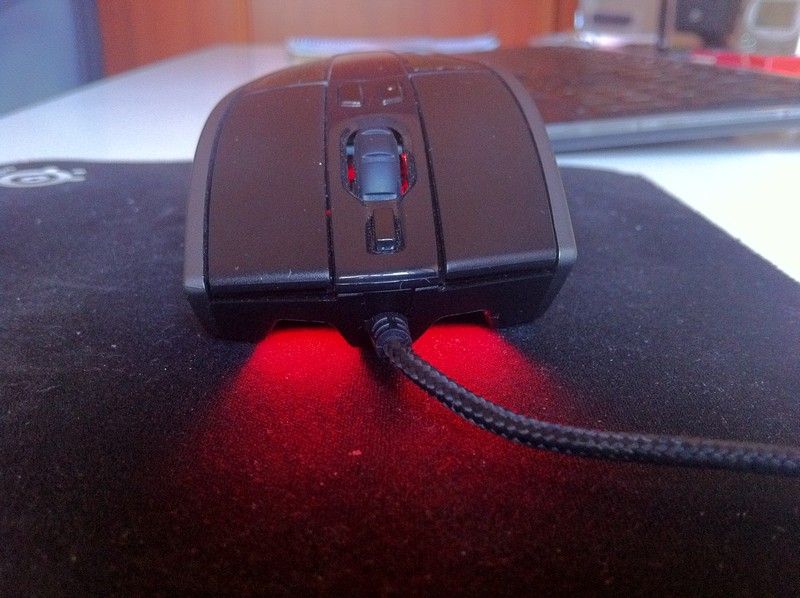
Funcionamiento
El PC500 viene cargado a la mitad de fábrica (no a tope, para proteger la batería), por lo que es recomendable dejarlo un rato más cargando antes de llevárnoslo a cualquier sitio. El principal dispositivo usado en las pruebas ha sido un smartphone Samsung Galaxy S, ciertamente algo antiguo pero que sirve para nuestros propósitos.
En cuanto a calidad de construcción, ésta es bastante solida y dura, y es difícil producir arañazos en la superficie. Además es muy ligero y compacto.
Como hemos comentado, antes de usarlo lo hemos cargado a tope. Mientras carga, se ilumina el indicador LED para que veamos por dónde va, cuando se carga del todo él mismo se «suspende».

Para comprobar la efectividad real hemos descargado la batería del Galaxy (1500mAh) y lo hemos vuelto a cargar con el PC500. Ha dado para dos cargas completas y un poco más, acercándose a lo anuncian en la caja y las especificaciones (un iPhone 5S tiene una batería de 1560mAh). También hay que tener en cuenta que la batería del Galaxy está ya un poco cascada y la eficiencia de la carga se puede haber visto ligeramente afectada.
Cuándo se descarga para cargar a otro dispositivo también se enciende el indicador.


Por último, una vez descargado del todo el PC500 lo hemos vuelto a enchufar al PC para comprobar cuánto tiempo tarda en recargarse completamente, y el resultado ha sido de alrededor de 5 horas y media, por lo que mejor dejarlo cargando por la noche
Conclusión
Recuerda que a la hora de comprar dispositivos de este tipo tienes que tener en cuenta el uso que le vas a dar (si lo vas a usar para cargar otros aparatos a tope constantemente o solo para darles ese tiempo extra necesario en caso de emergencia), el tipo de salida y la capacidad de la batería. En el caso de este Adata PC500 es de 5000mAh (3350 rated), una cantidad intermedia en comparación con la de otros similares del mercado, y con un precio acorde por lo tanto.
Es muy útil para conseguir ese extra de batería que necesitamos por ejemplo al volver de fiesta o tras un uso continuado, además, el hecho de que tenga un cable largo nos permite usar hablar por teléfono cómodamente mientras se carga. Muy indicado también si nos vamos de viaje durante un corto período de tiempo y no queremos preocuparnos de buscar un enchufe o puerto USB para recargar nuestro dispositivo, cosa que le viene muy bien a la gente que por temas de trabajo tiene que realizar viajes cortos diariamente.
También se puede usar para cargar MP3s o tablets, aunque en este último caso obviamente no nos dará ni para una carga completa, pues las baterías de éstos son de mayor capacidad.
Pros:
- Diseño
- Cable largo
- Indicador de carga
- Muy ligero
- Compacto
Contras:
- Tarda un poco en cargarse
- Sólo una salida USB

Por ello, le otorgamos al Adata Choice PC500 nuestro galardón de oro.
Ya conocéis de sobra a Gamdias, esa marca Taiwanesa que poco a poco se está haciendo un hueco importante en el mercado de periféricos mundial, y especialmente el europeo, incluyendo el español. Ya os hemos mostrado análisis de casi todos sus periféricos, y hoy una vez más os mostramos el análisis de una de sus últimas incorporaciones: el ratón Gaming Gamdias Ourea. Este ratón se podría englobar en la gama media-alta, aunque por un precio que rondará los 40 euros (aunque no está confirmado dado que todavía no está a la venta) parece una opción bastante apetecible viendo la competencia en ese rango de precios que hay en el mercado.
El Gamdias Ourea estará disponible en dos versiones, una con sensor láser (el que vamos a analizar y que costará sobre 40 euros) y otra versión con sensor óptico, a un precio más asequible. Este ratón destaca por tener un diseño ergonómico ambidiestro con botones en ambos laterales, y por contar con iluminación personalizable en 16.8 millones de colores, aunque eso sí, únicamente en la rueda dado que la iluminación del logotipo de Gamdias que lleva en la parte trasera del agarre, siempre está iluminado en el color dorado que emplea la marca.
CARACTERÍSTICAS TÉCNICAS.
Como hemos comentado antes, este Gamdias Ourea todavía no está a la venta, y de hecho ni siquiera aparece listado en la web del fabricante. Por lo tanto, os vamos a transcribir nosotros mismos sus características técnicas basándonos en la información que se da en el embalaje del producto.
- Sensor láser de hasta 3600 DPI.
- Frecuencia de actualización modificable (125 / 250 / 500 / 1000 Hz).
- 256K de memoria integrada para almacenar perfiles y macros.
- Sistema de pesas (4 x 5 gramos).
- Iluminación en 16.8 millones de colores.
- Cable de 2 metros terminado en USB bañado en oro.
ANÁLISIS EXTERNO.
El Gamdias Ourea viene embalado en la típica caja que utiliza este fabricante en todos sus productos, con el logo por toda la superficie que solo se ve al trasluz. En la cara principal encontramos una foto a tres cuartos del ratón con su nombre y principales características destacadas en la parte de abajo y con una pequeña ventana de plástico que permite ver parte del ratón. En la parte trasera tenemos una descripción en varios idiomas y más características destacadas, dejando para uno de los laterales las especificaciones detalladas.


Como accesorios, las habituales pegatinas y manual de instrucciones. Hay que recordar que este ratón cuenta con un juego de pesas, pero éste viene con todas las pesas puestas ya instalado en el ratón, así que no viene como accesorio como tal.
Aparte de esto, en el interior del embalaje ya solo nos encontramos el ratón, el cual os comenzamos a mostrar a continuación. Encontramos un ratón de diseño ambidiestro que tiene como peculiaridad que los botones laterales no son botones, sino botón, uno en cada lado.


En el centro, justo debajo de la rueda del scroll, tenemos un botón más dedicado a cambiar la resolución del dispositivo «al vuelo» en los saltos que le configuremos en su software, como veremos más adelante. La rueda, por cierto, está cubierta de goma para aumentar el agarre, y he de resaltar que en un principio está un tanto dura. No me refiero al tercer botón (apretando la rueda), sino haciendo scrolling.


Vamos a la parte de abajo, donde vemos el sensor láser (recordad que hay otra versión con sensor óptico de este ratón), y una rueda que podemos sacar y que contiene las 4 pesas de 5 gramos cada una. También vemos que cuenta con cuatro patas de teflón, una grande pero muy estrecha arriba, otra abajo y dos a los lados.


De la parte delantera del ratón sale el cable mallado en tela para proteger su integridad. Esta zona está protegida por un plástico flexible que impedirá que se dañe esta zona del cable cuando movamos el ratón. Al final del cable encontramos el conector USB 2.0 bañado en oro para maximizar su conductividad.


TESTEO.
Nada más conectar el ratón a un puerto USB del ordenador, éste lo detecta y comienza a funcionar sin necesidad de instalar drivers, aunque si queremos sacarle el máximo partido al ratón deberíamos hacerlo. No obstante, recordad que cuenta con memoria interna, por lo que las macros y los perfiles que creemos una vez en el software quedarán grabados en el ratón y podremos utilizarlos en cualquier ordenador sin necesidad de instalar el software de nuevo.
Una cosa curiosa es que, por defecto, el botón lateral derecho está configurado para ciclar el perfil, y haciéndolo cambia el color de la iluminación del ratón. Por defecto hay 6 perfiles y 6 colores, pero recordad que este ratón se puede configurar con más de 16 millones de colores distintos.


El software
Al igual que todos los productos de Gamdias, este Ourea hace uso del software de la marca llamado HERA. En cuanto lo iniciamos, detecta que tenemos un Ourea conectado y descarga sus controladores específicos. Una vez hecho, podemos pasar a configurarlo.
Una cosa con la que cuenta el software de este ratón y que no vimos en otros ratones de la marca que hemos analizado, como por ejemplo el Zeus, es que el software cuenta con modo básico y avanzado. El primero de ellos da muy pocas opciones, haciendo honor a su nombre, pero en el modo avanzado podemos configurar todos los parámetros del ratón, y es este modo el que vamos a ver. En la siguiente imagen podéis ver cómo se ve el modo básico, y hay que reconocer que está todo bastante claro y sencillo.
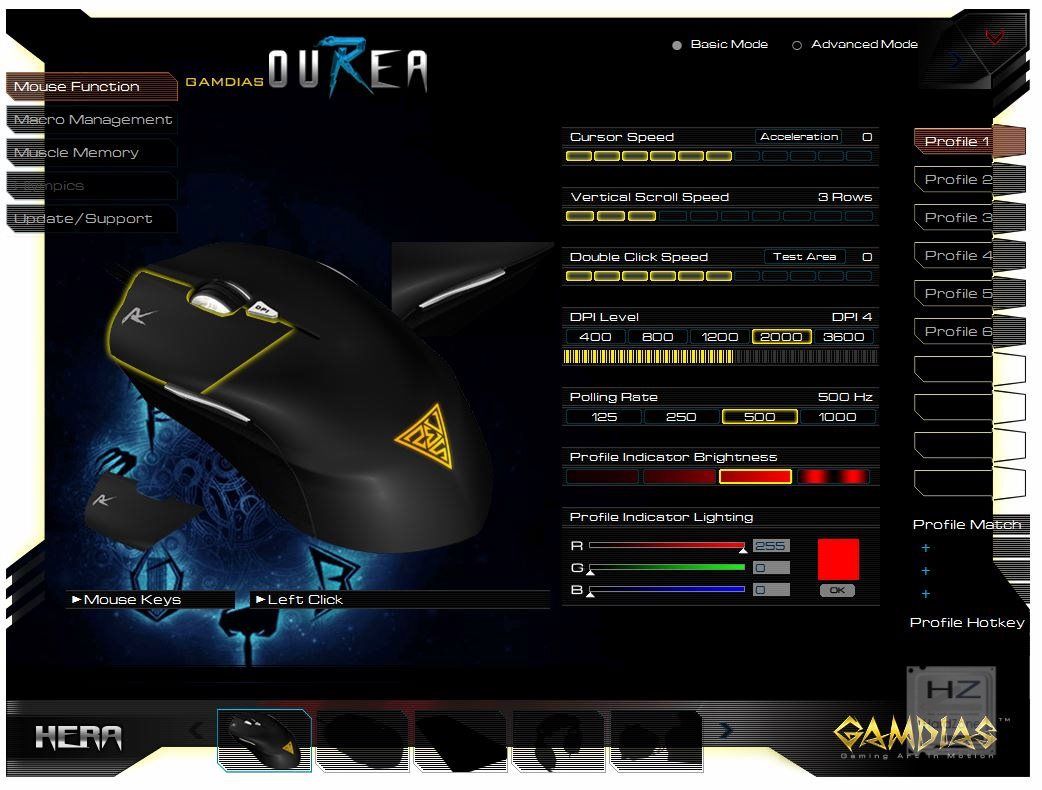
En la primera pestaña (del modo avanzado) podemos elegir qué queremos que haga cada uno de los seis botones del ratón, si bien es cierto que el botón de DPI no es configurable y siempre será utilizado para cambiar entre resoluciones.
La segunda pestaña es para la creación y asignación de macros.
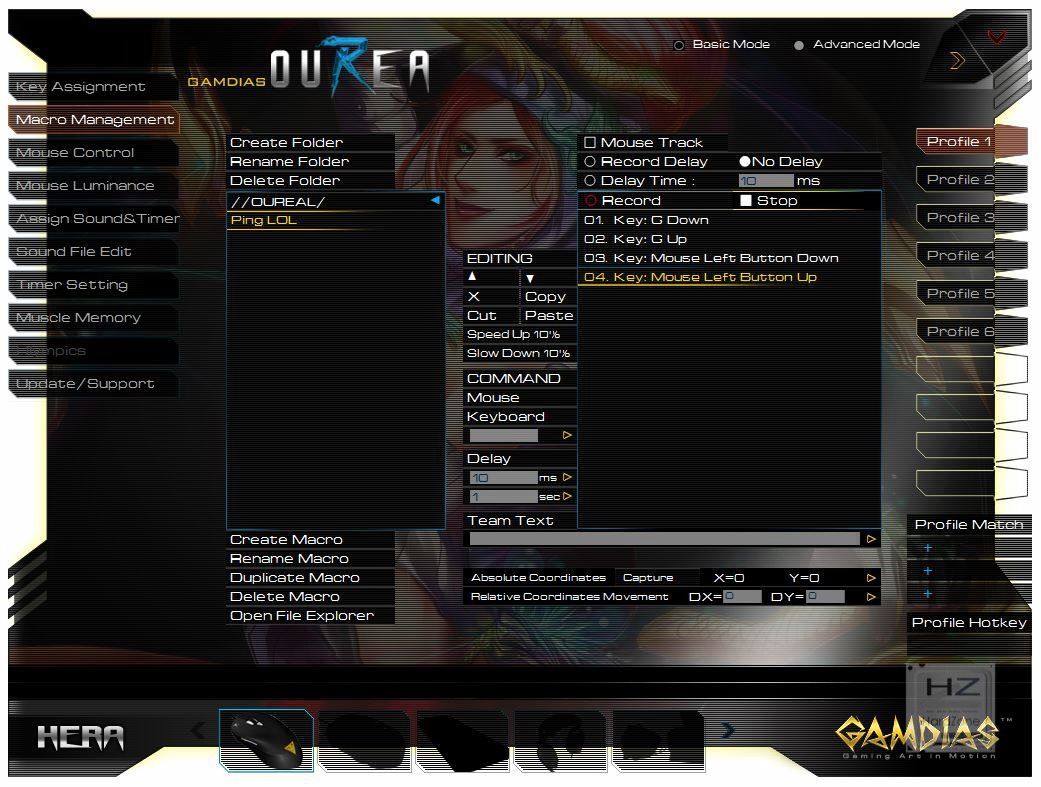
En la tercera pestaña, llamada Mouse Control, podemos configurar la aceleración del ratón, del scroll y del doble clic, además de los niveles de sensibilidad y la tasa de refresco.
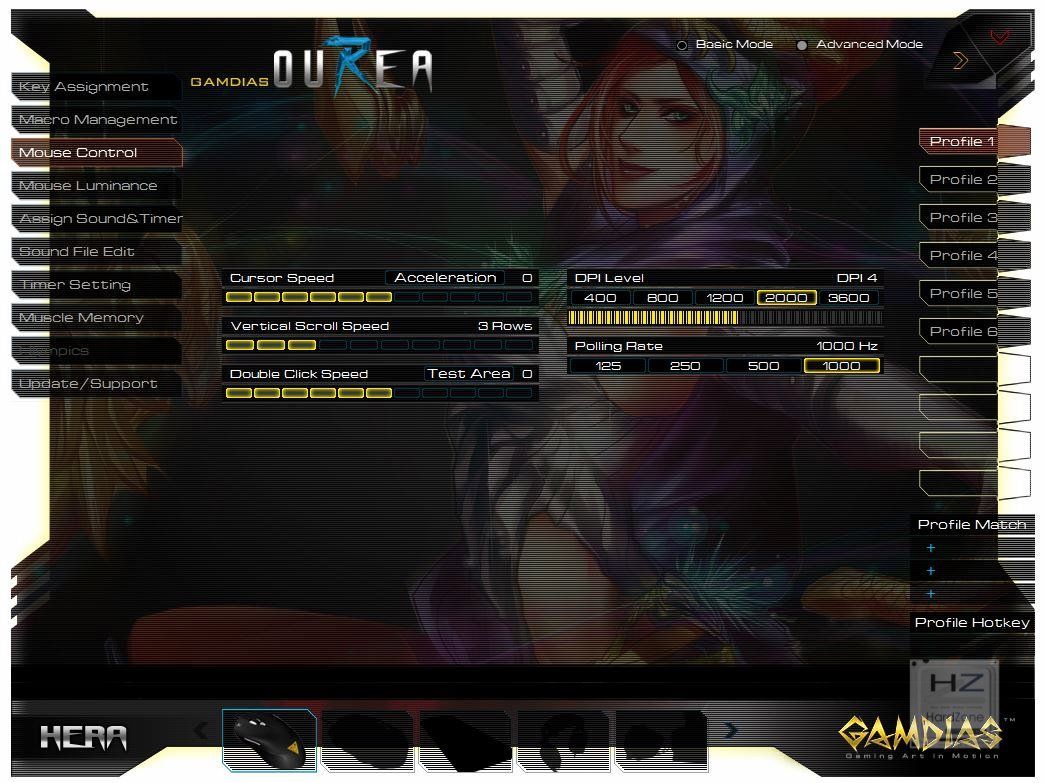
En la siguiente pestaña podemos cambiar el color de la iluminación. No da la opción de apagarla completamente, pero si queremos hacerlo solo tenemos que seleccionar el color negro. Eso sí, el logo del fabricante, como dijimos arriba, es siempre de color dorado y no se puede apagar.
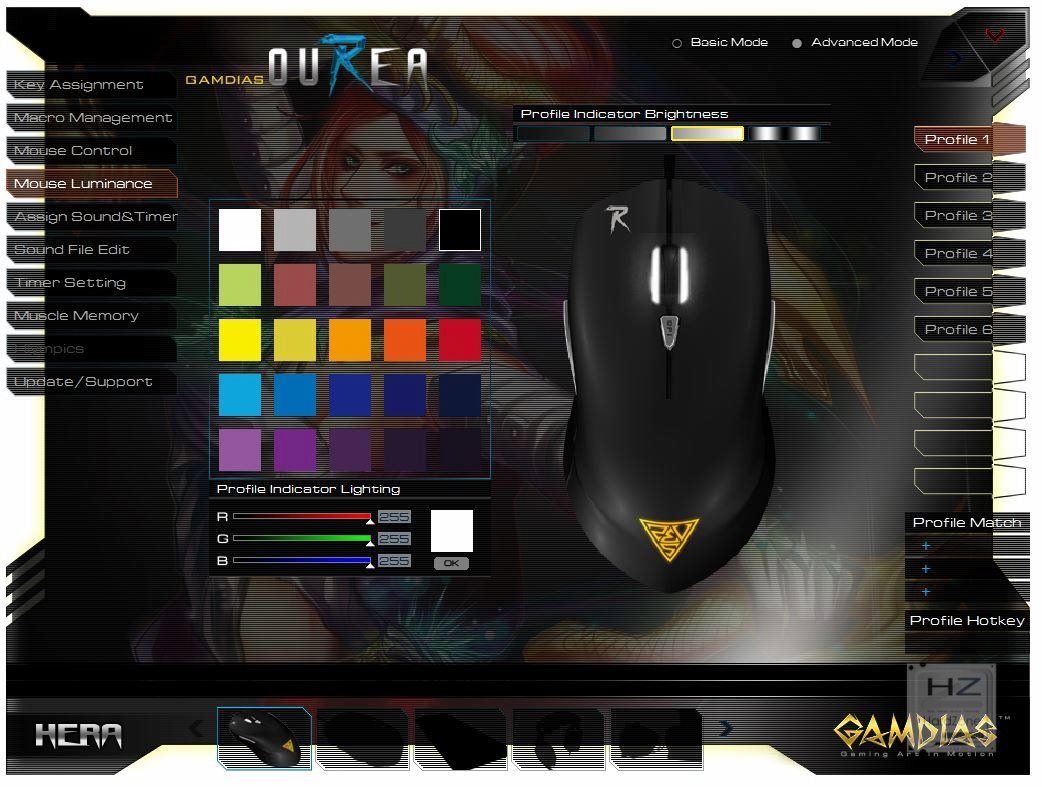
Las demás pestañas, a excepción de la última, tienen poca o nula utilidad. y a decir verdad no sé qué sentido tiene poner estas cosas en un ratón. En cualquier caso, para el que quiera puede asignarle sonidos a las teclas o ver las estadísticas de pulsaciones entre otras cosas.


La última pestaña sí que es importante, ya que desde aquí podremos actualizar tanto el firmware del dispositivo como el propio programa.
Ergonomía.
Aunque estoy acostumbrado a ratones para diestros, no me ha costado nada hacerme a este Ourea con diseño ambidiestro, resultando cómodo desde el primer momento. Normalmente siempre utilizo una alfombrilla para probar los ratones, y en este caso he utilizado una Gamdias Nyx, donde he de decir que el ratón se ha comportado a la perfección. No obstante, al utilizarlo sobre la mesa, sin alfombrilla, el ratón hace bastante ruido al deslizarse, y a decir verdad no he encontrado el motivo, pero lo achaco a que la pata de teflón delantera es demasiado estrecha.
Para terminar con la ergonomía, hay que destacar el que se trata de un ratón con sistema de pesas, por lo que a quien le resulte demasiado pesado o demasiado ligero, tiene fácil remedio. En mi caso me ha parecido que tiene un peso muy correcto con todas las pesas puestas, pero ya sabéis que soy un usuario de manos grandes, con agarre tipo garra y que además utilizo una resolución bastante alta, por lo que los ratones un poco pesados me van muy bien.
Rendimiento.
Dado que se trata de un ratón englobado en la categoría «Gamer», hemos probado este Ourea básicamente en juegos, y concretamente de dos tipos: League of Legends (MOBA), donde se hacen movimientos extremadamente rápidos y muchos, muchísimos clics, y Battlefield 4 (FPS), donde los movimientos son mucho más precisos y se hacen muchos menos clics. Antes de contaros mis impresiones en estos juegos he de resaltar una pega que tiene este ratón, y es que yo, como jugador, estoy acostumbrado a una resolución de exactamente 2200 DPI. El Gamdias Ourea, a pesar de su sensor láser, no permite configurar las DPI que quieras, sino que los saltos son fijos en 400, 800, 1200, 2000 y 3600 DPI. Por lo tanto, para mi 2000 DPI es poca sensibilidad (y esos 200 DPI de diferencia los noté mucho en el Battlefield 4 donde la precisión es vital), y sin embargo los 3600 DPI eran evidentemente demasiados.
En mi caso esos 200 DPI de diferencia con respecto a lo que estoy acostumbrado se paliaron un poco tras tres o cuatro partidas al Battlefield 4, más o menos el tiempo que tardé en acostumbrarme a la «nueva» sensibilidad del ratón. Una vez acostumbrado, hay que destacar que el Ourea se comportó tal y como se espera de un ratón de estas características, mostrándose preciso y suave en los movimientos.
CONCLUSIÓN.
Gamdias ha hecho sin duda otro buen trabajo con este Ourea, y creo que es una gran opción de ratón láser Gaming por los 40 euros que costará cuando esté disponible en tiendas. Se trata de un ratón muy cómodo desde el principio, apto para zurdos y diestros, y que responde bien en cualquier circunstancia, entendiéndose por esto cualquier tipo de juego. Como pega, hay que destacar que Gamdias sigue necesitando un software que permita configurar las DPI al nivel que quiera el usuario (algo primordial en un ratón Gaming).
PROS:
- Sensor láser muy preciso que funciona en cualquier superficie.
- Estética muy llamativa y bonita.
- Diseño ambidiestro.
- Gestión de peso mediante pesas.
- Rueda muy cómoda y precisa.
- Buena elección de materiales y calidad de construcción.
- Relación calidad / precio.
CONTRAS:
- Saltos de sensibilidad muy restrictivos (400, 800, 1200, 2000 y 3600 DPI).

Por todo esto, el Gamdias Ourea se hace merecedor de nuestro galardón de Oro y de nuestra recomendación por su relación calidad / precio.
Hace algunos días terminamos el análisis de aquella caja, la Corsair Graphite 730T, que nos dejó un magnífico sabor de boca. Para aquellos rezagados os recuerdo donde os dejamos el análisis de una caja muy a tener en cuenta. Pues bien, aquel análisis recuerdo que lo terminamos diciendo que no finalizaríamos el montaje de la misma hasta que no habláramos de otra de las grandes sorpresas que Corsair ha lanzado este año. Muchos de vosotros os preguntaréis qué tiene de sorprendente una nueva refrigeración líquida AIO de Corsair….»una de tantas». Pues si leéis el análisis que ponemos ante vosotros podréis entender porqué es diferente está nueva refrigeración líquida de Corsair.
Comenzamos como siempre el análisis de nuestra refrigeración líquida con las especificaciones del fabricante:


En las dimensiones del radiador es donde vemos la gran diferencia con respecto a sus antecesores. El espesor del nuevo H105 de Corsair pasa de los 25 mm tradicionales a los actuales 38 mm. Tan solo este dato debería ser más que suficiente para obtener unos resultados sensiblemente superiores. Además, como podréis ver más adelante, lo compararemos con el viejo Corsair H80. Viejo sí, pero lo he tenido conmigo hasta este mismo momento porque sus resultados han sido siempre para mí muy positivos.
Si a este dato sumamos el hecho de que es compatible con todos los sockets actuales para Intel y AMD podemos suponer el éxito que debería tener en el mercado. Pero no nos precipitemos y conforme vaya pasando el análisis iremos conociendo si lo que promete esta refrigeración líquida sobre el papel se hace real con los resultados de nuestro análisis.
ANÁLISIS EXTERNO
Comenzamos como siempre con el embalaje y vemos que Corsair se mantiene fiel al formato utilizado para sus productos de refrigeración líquida. Y una de las principales ventajas es que la información que expone en el embalaje es completa para que el usuario conozca características, especificaciones y en definitiva sepa el producto que compra.
En la parte frontal de la caja nos encontramos la típica fotografía del producto así como el modelo y la compatibilidad tanto para Intel y AMD. Como no, nos presenta uns descripción general del producto.


Pasamos a uno de los laterales en los que Corsair nos ofrece las principales características del producto en seis idiomas diferentes (incluido inglés y español) y por supuesto hace gala de los cinco años de garantía que confiera a todos sus productos.


Pasamos a otro de los laterales de la caja en la que encontramos nuevas características en los mismos seis idiomas pero aquí se hace hincapié a la compatibilidad del sistema con todos los nuevos sockets del mercado y procesadores. Igualmente nos presenta una comparativa entre este sistema y el disipador de referencia obtenidos en un LGA 2011 3960X.


Los dos laterales, digamos cortos, nos presentan el contenido de la caja con las dimensiones del radiador en uno de ellos y las especificaciones técnicas en el otro.
Aquí tenéis en detalle el lateral con las especificaciones técnicas


Y aquí el lateral con el contenido de la caja y las dimensiones del radiador con especial referencia a los 38 mm de espesor que le hacen especial con respecto a las anteriores soluciones de refrigeración líquida del propio Corsair.


Y por fin llegó el momento que todos estábamos esperando. Pasamos a la apertura del paquete. Quitamos el plástico y abrimos la tapa de nuestra caja. Después de quitar una fina plancha de foam podemos ver como esta distribuido todo el contenido del paquete de una manera simplemente magistral. En la parte superior el radiador aislado del resto de los componentes, el tubo bien protegido dentro de una bolsa de plástico hasta la bomba, en un compartimento aparte los tornillos y accesorios en diferentes bolsas y como no, los ventiladores, separados entre sí por un cartón. Todo ello compartimentado por el típico cartón duro que se utiliza en los paquetes de los supermercados en los que se ponen los huevos para protegerlos. Podemos estar seguros de que nuestro sistema de refrigeración líquida va a llegar en perfectísimas condiciones el 99,9% de las veces. Estos detalles son los que hacen grande a un fabricante como Corsair.

ANÁLISIS EXTERNO
Cuando abrimos la caja, lo primero que vimos son todos y cada unos de los componentes que componen el sistema de refrigeración líquida, y como tal, comenzamos el análisis externo haciendo un breve inventario de nuestro sistema:
- El propio Sistema de refrigeración líquida Corsair Hydro Series H105
- Kit de montaje para todos los sockets de CPU modernos
- 2 ventiladores SP120L junto con su adaptador para conectar los dos ventiladores a un solo conector de ventiladores de la placa
- Tornillos de montaje del ventilador y radiador
- Guía de montaje
Una de las cosas que echamos en falta es un pequeño sobre con pasta térmica pues aunque viene pre aplicada en el disipador nunca es suficiente.
Comenzamos nuestro análisis externo con las fotos generales de rigor del propio sistema de refrigeración líquida.

Aquí os dejo un detalle de las aletas del radiador. Aunque es inevitable encontrar siempre alguna doblada la verdad es que el radiador llegó en un estado impecable.

Del radiador parten, como es obvio los dos tubos que acabrán desembocando en la bomba que forma parte del propio disipador como ocurre en todos estos sistemas de refrigeración líquida AIO. Como podéis observar en el detalle, Corsair ha sustituido el típico tubo corrugado y de plástico por uno con mayor diámetro y de caucho que en principio, debería ser más seguro y por supuesto dejar pasar mayor caudal de líquido. Los tubos vienen unidos al radiador mediante dos conectores de plástico que no oscilan, aunque en este caso no es especialmente importante pues no es necesario realizar juegos de giro con ellos como es en el caso de la bomba que si lleva sus propias rótulas para segurar ese giro.


Al otro lado del tubo el disipador con la bomba que viene incluida. Poco podemos saber de la misma porque, como en la mayoría de los casos, no se puede conocer el interior. El único sistema original que hemos conocido que incluía el deposito, la bomba y el disipador en un solo bloque y en el que se podía mirar en el interior del mismo era el Cooler Master Eisberg 240L Prestige (analizado en hardzone hace poco menos de un año).
Pero volvamos al sistema que nos ocupa. Os dejamos un análisis de la bomba y la magnífica iniciativa que Corsair nos ha dejado con los conectores del tubo a la bomba con sus propias rótulas que nos permiten realizar el giro de una manera muy sencilla y muy cómoda para poder jugar con la posición de la bomba/disipador a la hora de instalarlo en nuestro PC. Aquí podéis ver una visión general y justo debajo un detalle de los conectores del tubo a la bomba.


Muchos de vosotros pensaréis que el anillo que rodea al logo de Corsair en la bomba no hace juego con el color de vuestra placa. No os preocupéis que Corsair ha pensado en eso y da la opción de cambiar el propio anillo en colores azul y rojo para que haga juego con los colores más habituales de las placas que pueblan el mercado actual. Este detalle dice mucho de la preocupación de Corsair no solo en la funcionalidad de sus productos si no en la propia estética de los mismos. Puede parecer algo vacío pero os puedo asegurar que para un gran porcentaje de los amantes del hardware la estética es muy importante a la hora de montar sus PCs. Simplemente mirar las obras de arte que podemos encontrar por internet para ver hasta que punto se le da importancia a este aspecto.


Vamos a dar la vuelta a la bomba y vamos a encontrarnos de frente con el disipador que, como no, está hecho de cobre aunque no está pulido pero esto no debería ser un obstáculo para el rendimiento del sistema. Como podéis observar, el disipador venía protegido con un capuchón de plástico y lleva su propia pasta térmica preaplicada aunque lo primero que hicimos es eliminarla.


Y así quedó el resultado

Una vez terminado el análisis externo y antes de pasar a hacer un breve análsisis de los ventiladores que trae Corsair de serie vamos a hacer un breve repaso a los accesorios que el fabricante pone a nuestra disposición. Es muy sencillo pues aparte de los dos backplate diferentes para las dos plataformas (Intel y AMD) tenemos los diferentes tornillos y arandelas de las que consta el paquete para poder usar en cada uno de los sockets y por supuesto para anclar el radiador al chasis de la caja y los ventiladores al propio radiador. A destacar, como os dijimos al principio del análisis externo, los anillos rojo y azul y el adaptador para poder conectar los dos ventiladores a un solo conector de cuatro pines de la placa y poder controlar las revoluciones de los ventiladores.

Por supuesto no puede faltar la guía de montaje aunque, como podréis observar más adelante, el montaje es sorprendemente sencillo. Al alcance de los más legos en el tema hardware.


LOS VENTILADORES
Como hemos dicho en algún momento de este análisis, el modelo es el ya famoso SP120L (120mm x 120mm x 25mm) y digo tan famoso porque ya ha sido montado en alguno de los modelos anteriores del fabricante como es en el caso del Hydro Series H80i o el H100i.
las especificaciones son las siguientes de acuerdo con la web del fabricante:

Pero por si queremos conocer más datos del ventilador diremos que la velocidad es regulable desde las 800 RPM hasta las 2700RPM a partir de las cuales consigue su máximo caudal de 74,42 CFM, un caudal sin duda extraordinario pero a un precio muy elevado, el ruido.
En cuanto al uso ya depende de cada uno. Los hay quienes prefieren sacrificar unos grados de menos por un silencio absoluto o a los que les da lo mismo un poco de ruido en pos de obtener unos buenos resultados en cuanto a temperatura.


EL MONTAJE
Y comenzamos con el montaje que será nuestra base de pruebas. Para ello como no, formar un equipo con la caja que tan buenas sensaciones nos dejó que no es otra que la Corsair Graphite 730T. Pero los equipos que han participado en el montaje y posterior testeo vendrán listados posteriormente.
Si un adjetivo define el montaje de este sistema de refrigeración líquida, ese es sencillez. Haciendo gala en su caja de uno de los principales reclamos como es la sencillez, Corsair ha conseguido que la refrigeración líquida sea una solución al alcance de la mano de cualquiera por un poco más de lo que cuestan los grandes disipadores que en ese sentido copan las listas de disipación por aire.
Para conseguir esa sencillez, Corsair acompaña a su sistema con un manual que te explica paso a paso como instalar ese sistema de refrigeración de una manera detallada y acompañándolo de imágenes tanto de los accesorios como de los componentes que intervienen en dicha instalación. Nuestra forma de realizar la instalación no se corresponde con el orden que establece Corsair aunque una u otra forma nos parecen igual de válidas.
Lo primero es conocer la plataforma con la que trabajamos y dependiendo de ella necesitaremos utilizar uno de los dos backplates con los que nos acompaña el sistema o bien no utilizarlo como es en el caso de la plataforma LGA 2011. En nuestro caso utilizamos un procesador Ivy Bridge que se corresponde con el socket LGA 1155 de Intel. Para ello utilizamos el backplate correspondiente y colocamos los puntos de anclaje en su posición correspondiente. Si los ponemos en el lado más hacia afuera estaríamos trabajando con la plataforma LGA 1366 y colocándolos en la posición más hacia adentro con la LGA 1150/1155 que es la que nos ocupa.


Ponemos el backplate contra la placa y lo anclamos a la misma con los tornillos elegidos a tal efecto. En la foto central están, a la izquierda el tornillo utilizado para los socket LGA 1150/1155/1366 y a la derecha el tornillo utilizado para el socket LGA 2011


Una vez preparado el socket para encajar la bomba/disipador el manual aconseja anclar el radiador a la caja y después poner los ventiladores. Mi consejo personal es primero poner los ventiladores y después anclar el radiador (con los ventiladores puestos) a la caja.
Primero ponemos los ventiladores


Y finalmente anclamos ya todo el bloque de radiador y ventiladores directamente a la caja


El último paso es alinear la bomba/disipador contra los cuatro tornillos y anclarla al backplate con los tornillos fijadores.


Tan sencillo como seguir el manual de Corsair y el montaje es inmediato.

EL TESTEO
Las pruebas fueron realizadas con el siguiente hardware:
- Caja Corsair Graphite 730T
- Placa base Maximus V Extreme
- Procesador Intel i7 3770K
Para realizar el testeo y comparar los resultados del nuevo sistema AIO de Corsair hemos querido conocer cuales son los resultados obtenidos con nuestro viejo Corsair H80 que ya nos viene acompañando desde hace tiempo y que sin duda nos ha dado un resultado igualmente extraordinario. Nos nos hemos podido resistir a comparar a los dos sistemas para conocer cuáles son los principales cambios con respecto a los anteriores sistemas AIO de RL de Corsair y el actual Corsair H105. Las diferencias saltan a la vista y sin duda la principal es la diferencia de espesor entre el radiador de los antiguos modelos y el actual.


La habitación donde se realizaron los resultados ha estado en todo momento a una temperatura constante de 26º C.
En primer lugar se realizaron las pruebas de nuestro 3770K con los resultados que nuestra placa, la Asus Maximus V Extreme, nos daba con las opciones «load optimized default» que según el CPU-Z en Windows nos dejaba el micro a 3900Mhz con un voltaje de 1,144 v. Los datos con este configuración se realizaron con el procesador en idle y en carga después de 20 pasadas con el programa Linx.
Una hora después para conseguir no viciar el procesador con las temperaturas anteriores se hicieron las mismas pruebas pero esta vez con el procesador a 4500 Mhz y a 1,35 de voltaje. Las condiciones, obviamente eran las misas que en el escenario anterior y con las dos soluciones de RL de Corsair.
Finalmente obtuvimos los siguientes resultados:

Sin duda alguna los resultados hablan por si solos. Ya sé que estamos comparando una solución de RL con un radiador de 120 mm frente a otra con un radiador de 240 mm pero igualmente la diferencia de espesor de ambos radiadores (27 mm frente a 38 mm) juegan un papel muy importante en la diferencia de temperaturas. A medida que se incrementa el margen de OC las diferencias cada vez van siendo mayores incrementándose casi exponencialmente el rendimiento de una solución con respecto a la otra. Simplemente espectacular.
CONCLUSIÓN
Sin duda estamos ante una de las RL AIO del momento. Y a un precio asequible (poco más de 100€). Sin duda es una de las sensaciones y un salto evolutivo importante en la ya tradicional familia «Hydro Series» de Corsair. Las principales características que acompañan a este sistema de refrigeración líquida es, sin duda, la facilidad de montaje y el rendimiento espectacular. Si a estas características le sumamos que el fabricante incluye dos grandes ventiladores que pueden ser regulados desde las 800 hasta las 2700 RPM, podemos decir que estamos ante una RL que va a tener un éxito garantizado.
Detalles estéticos como los anillos de tres colores intercambiables hacen que nos encontremos con un sistema adaptado a los cada vez más numerosos seguidores de mantener un PC estéticamente bien conjuntado.
El único punto negativo es a su vez una de sus principales bazas. Al tener un radiador de 38 mm al contrario que los 25 mm habituales puede hacer que algunas cajas no den el tamaño suficiente para poder albergar un sistema fantásticamente concebido. Sin duda Corsair se ha superado.
PROS
- Un rendimiento espectacular
- Materiales de gran calidad
- Ventiladores bastante personalizables en velocidad
- Sencillez en el montaje
- 5 años de garantía
CONTRAS
- A máxima velocidad los ventiladores son muy ruidosos
- El espesor del radiador puede limitar la instalación del sistema en algunas cajas.


Por primera vez tenemos la oportunidad de probar un producto de ADATA, una de las marcas de almacenamiento más conocidas actualmente. Usando el controlador Marvell 88SS9187, el Premier Pro SP910 está disponible en cuatro capacidades: 128GB, 256GB, 512GB y 1TB. Esta gama de SSDs de ADATA fue anunciada a principios de Junio y hoy os traemos el análisis del modelo de 256GB.

Aunque Energy Sistem pueda parecer una marca joven en realidad llevan más de 23 años establecidos en el mundo de la tecnología para el ocio. En todo este tiempo, la empresa ha estado creando productos portátiles originales a precios asequibles. En la actualidad, Energy Sistem diseña, fabrica y comercializa un amplio catálogo de productos de última tecnología, desde MP4, tablets o eBooks hasta periféricos para ordenadores como ratones y teclados, pero desde hace muy poco también se han metido de lleno en el mercado de los smartphones. Es el caso que nos atañe hoy, ya que os vamos a mostrar nuestro particular análisis del Energy Phone Pro Qi, un smartphone con una increíble relación prestaciones – precio.
Este Energy Phone Pro Qi es el tope de gama de la marca, y por 279 euros nos proporciona un hardware de indudable gama alta con una gran pantalla Full HD de 5 pulgadas. No obstante no es el único smartphone que Energy Sistem ya tiene en el mercado, puesto que hay algunas versiones inferiores incluyendo el Energy Phone Pro, exactamente igual que este modelo Qi que analizamos hoy pero sin carga inalámbrica, 16 GB de almacenamiento en lugar de los 32 GB de el modelo que analizamos, y en color negro en lugar de blanco.
CARACTERÍSTICAS TÉCNICAS.
Sacadas de la página web de la marca (clic para ampliar).

Entre las especificaciones de hardware hay que destacar que este Energy Phone Pro Qi cuenta con una enorme pantalla de 5 pulgadas con protección Dragontrail glass y resolución Full HD, procesador de ocho núcleos a 1.7 Ghz, 2 GB de memoria RAM y 32 GB de memoria interna, cámara trasera de 13 Mpx con doble flash y delantera de 5 Mpx con flash. Además, cuenta con dos ranuras SIM, conectividad NFC y Bluetooth, carga inalámbrica (estándar Qi), conexión MHL y mucho más.
También hay que destacar que se trata de un smartphone con cuerpo de aluminio, lo cual le otorga un punto estético muy bonito, una mayor resistencia que el plástico, y en general una mayor calidad de materiales en el terminal. La desventaja es que no se puede retirar la carcasa trasera para cambiar la batería, tal y como sucede en smarphones como los iPhone de Apple o los Nexus de Google.
ANÁLISIS EXTERNO.
El Energy Phone Pro Qi viene embalado en una caja de forma rectangular con los motivos tradicionales que Energy Sistem emplea en sus dispositivos, pero a diferencia de los que hemos visto hasta ahora, la cubierta exterior no nos muestra información sobre el terminal, sino la misma publicidad que posiblemente hayáis visto ya en Internet.


Al retirar esta cubierta exterior ya sí que nos encontramos con la típica caja que Energy Sistem suele utilizar, con una foto a tres cuartos del dispositivo en la cara principal, con sus principales características destacadas en forma de icono, una descripción en varios idiomas en la cara posterior, y en uno de los laterales, el lateral del smartphone.


Otra caja interior de color azul se desliza hacia abajo, dándonos acceso ya al terminal.

Pero como siempre hacemos, primero vamos a ver los accesorios., Al retirar el terminal, nos da acceso a la parte inferior de la caja, en la que Energy Sistem ha distribuido los accesorios en sendas cajas individuales con el mismo estilo que suele hacer Noctua.

Veamos pues los accesorios. En una de las cajas encontramos los auriculares, intraaurales abiertos los cuales vienen con dos juegos de gomas para poder adaptarlos a nuestra oreja. En otra de las cajas tenemos el accesorio para extraer las dos bandejas de tarjetas SIM (microSIM en este caso) y el cable de carga, el cual por cierto es totalmente plano, lo que facilita mucho el poder guardarlo sin que se enrrolle. En otra de las cajas tenemos el adaptador de corriente y, por último, en la otra la documentación.


Vamos ahora si a ver el terminal. En la pantalla, viene de fábrica colocado un protector, así que solo tendremos que tirar de la etiqueta con cuidado y directamente quedará puesto. En nuestro caso lo hemos retirado del todo puesto que de lo contrario no podríais apreciar bien la pantalla en las fotos, pero si compráis este teléfono, tenéis que saberlo. En esta cara principal del smartphone tenemos la cámara con flash y el sensor de luz en la parte de arriba, justo al lado del auricular, y en la parte de abajo, aunque no se ve hasta que no está el terminal encendido, los tres botones táctiles de todos los teléfonos con Android. Cabe destacar que tanto el borde superior como el inferior cuentan con una parte de aluminio que, en nuestra opinión, le dan un toque muy bonito a esta parte del terminal.


La parte trasera, de color blanco en este modelo, está fabricada en aluminio, y os aseguramos que el tacto que le da al smartphone este material no tiene nada que ver con cualquier otro teléfono fabricado con plástico, por mucha calidad que éste tenga. En la parte superior tenemos un gran objetivo, el de la cámara de 13 Mpx, con sus dos flashes. Un poco más abajo el logo de Energy Sistem en bajo relieve, y en la zona inferior vemos el anagrama Energy Pro Qi (Designed by Energy Sistem), y justo debajo y un poco a la izquierda el altavoz.


Vamos con los laterales. Es curioso que cuando los fabricantes ponen las dimensiones en las especificaciones, y más en smartphones, normalmente el dato de grosor que dan es inferior a lo que medimos realmente, pero en este Energy Phone Pro Qi ha sido lo contrario: el fabricante dice que mide 9.7 mm de grosor, pero nosotros hemos medido 9.5 mm.

Vamos ahora sí a ver los laterales. En el lateral izquierdo del teléfono solo tenemos las dos bandejas para las dos microSIM que se pueden instalar, mientras que en el lateral opuesto encontramos el botón de encendido / bloqueo y el control de volumen. Estos botones también están fabricados en aluminio.


En la parte superior encontramos el minijack de audio de 3.5 mm, mientras que en la zona inferior está ubicado el conector microUSB de carga y datos, y el micrófono.


TESTEO.
Para probar este Energy Phone Pro Qi lo primero que hemos hecho después por supuesto de configurarlo con nuestra cuenta de GMail e instalarle las aplicaciones pertinentes es comprobar su soltura moviéndose por los menús y aplicaciones. La velocidad de ejecución de cualquier cosa es increíble, todo funciona al instante de manera fluida.


Hay que decir también que a pesar del enorme tamaño de la pantalla, es un smartphone muy cómodo de utilizar, si bien es cierto que a pesar de ser un usuario con manos bastante grandes, a veces cuesta manejarlo con una sola mano, no por el peso, sino porque cuesta llegar a la zona superior de la pantalla. Al llevarlo en el bolsillo también se nota un poco incómodo por esto mismo, pero es el precio que hay que pagar si queremos una pantalla de 5 pulgadas en nuestro terminal, no se puede hacer otra cosa y quien algo quiere, algo le cuesta. Eso sí, las sensaciones manejando el smartphone son realmente buenas, el aluminio es algo que una vez que manejas un terminal fabricado con éste, cualquier otro smartphone fabricado con plástico te parece «de los chinos».
Dicho esto, comenzamos con las pruebas, y como siempre hacemos empezamos mostrándoos la pantalla principal y la de información del terminal. Hay que decir que de momento los Energy Phone llevan instalada la versión 4.2 de Android, pero han prometido una actualización a corto plazo a la versión 4.4.


Vamos a ver qué información arroja CPU-Z para Android, que es básicamente lo que os hemos contado en las especificaciones técnicas del aparato.


Curiosamente, CPU-Z para Android no es capaz de decirnos el fabricante del procesador que equipa este terminal, pero indagando un poco por Internet poniendo el número de placa podemos descubrir que está fabricado por MediaTek. Un punto que también nos ha sorprendido es que el sistema operativo, aunque viene modificado por Energy Sistem, está desbloqueado de fábrica y viene con el acceso Root activo.
Vídeo y Música
Como siempre que analizamos un smartphone o tablet, lo conectamos al ordenador y copiamos en su memoria interna (recordad que este teléfono no tiene tarjeta microSD) un par de canciones en MP3 y vídeos en formato AVI. En esta ocasión hemos copiado una película en calidad 720p y otra en 1080p.
En cuanto a la reproducción de vídeos en alta definición, ésta se ejecuta de manera instantánea tanto con el reproductor instalado por defecto en el teléfono como en VLC para Android. El vídeo se ejecuta de manera totalmente fluida y sin parones tanto en HD como en Full HD. Y qué os vamos a contar, la pantalla de 5 pulgadas Full HD del Energy Phone Pro Qi es una auténtica gozada que nos permite disfrutar de películas en alta definición en cualquier parte. En este apartado, este teléfono aprueba y con nota.
Hablando de la reproducción de música en formato MP3, nos ha sorprendido comprobar que la calidad de audio es muy superior a lo que nos hemos encontrado en otros terminales, incluyendo tablets con sistema de sonido estéreo, y es que además de reproducir la música con buen volumen, ésta tiene una gran fidelidad, incluyendo los bajos. Además, a pesar de que el altavoz está en la parte trasera, aunque coloquemos el smartphone encima de una mesa el audio no se distorsiona ni pierde intensidad gracias a que esta parte trasera tiene una ligera curvatura.
Batería.
En lugar de mostraros una gráfica de cuánto dura la batería del terminal reproduciendo vídeo o utilizándolo para navegar por internet como hacemos con las tablets, entendemos que un smartphone tiene un uso bastante distinto, y por tanto hemos decidido estar utilizando el terminal de manera habitual para contaros qué tal va la duración de la batería. Un uso normal para mi es, además de realizar y recibir llamadas todos los días, consultar el correo varias veces, Twitter, Facebook, Whatsapp, consultar en Internet, etc… lo que es un uso normal, vamos.
La primera prueba fue, tras una carga completa, con la opción de ahorro de batería desactivada y el brillo de la pantalla en automático. La WiFi siempre habilitada. Tras 1 día y casi 20 horas de uso, al teléfono todavía le quedaba un 12% de batería.

La segunda prueba fue con el modo ahorro de batería activado. Hemos de decir varias cosas: la primera es que para nada notamos una ralentización del terminal con este modo activo, ya que su procesador de ocho núcleos va muy sobrado de potencia. La segunda es que durante esta prueba coincidió con mi cumpleaños, y podéis imaginaros la cantidad de llamadas, correos electrónicos y whatsapps que recibí durante ese día. A pesar de ello, tras 2 días y casi 11 horas de uso todavía restaba un 12% de batería al teléfono.

Tenía mis dudas sobre la duración de la batería de este smartphone, ya que al fin y al cabo un procesador octa-core tiene un gran consumo, por no hablar de la gran pantalla de 5 pulgadas, pero desde luego que mis dudas se despejaron totalmente tras probar el terminal. Seguramente me habría durado la batería 3 días sin problemas con un uso normal, y el modo ahorro activo.
Pruebas sintéticas.
Además del testeo típico que se le puede hacer a un smartphone, hemos querido hacer algunas pruebas sintéticas con benchmarks gratuitos para ver el rendimiento del hardware instalado. Para ello hemos utilizado tres aplicaciones: AnTuTu Benchmark, Quadrant Standard Edition, y el recientemente lanzado 3DMark.
AnTuTu Benchmark


Una puntuación de 27.629 puntos en este benchmark sitúa al Energy Phone Pro Qi en rendimiento por encima del famoso Samsung Galaxy S4, un terminal mucho más caro. Recordad por otro lado que el Woxter Zielo S10 que analizamos hace unas semanas nos dio una puntuación de 16.955 en este test. El Zielo S10 tiene también una pantalla de 5 pulgadas Full HD, y cuesta 219 euros.
Quadrant Benchmark

Una increíble puntuación de 15.380 puntos en este benchmark muestra un rendimiento de casi el triple que el Woxter Zielo S10 con el que hemos comparado antes el terminal, el cual obtuvo solo 5.834 puntos.
3DMark


3DMark es probablemente el benchmark para móviles que mejor refleja el rendimiento del terminal en juegos, y el Energy Phone Pro Qi ha obtenido unos muy buenos resultados en los tres test que componen esta aplicación. El Woxter Zielo S10 obtuvo, por ejemplo en 3DMark Ice Storm Unlimited, tan solo 2.868 puntos, menos de la mitad que este Phone Pro Qi.
Cámara de fotos
Uno de los puntos más fuertes de este teléfono es sin duda su cámara de 13 Mpx con doble flash. Podríamos mostraros una gran cantidad de ejemplos de fotos que hemos sacado, pero hemos seleccionado solo tres para que veáis la calidad de la cámara. Ojo al hacer clic en las imágenes puesto que están en tamaño completo.


También destaca la cámara frontal de 5 Mpx y flash. Soy muy vergonzoso así que no me vais a ver a mi la cara en un «Selfie», pero la siguiente imagen de mi perro ha sido tomada con la cámara frontal del Energy Phone Pro Qi.

Cámara de vídeo
Aprovechando la histórica granizada que cayó en Madrid el otro día, grabamos en vídeo desde la ventana de un minuto aproximadamente de la misma. Podéis ver así la calidad de vídeo (aunque se ha perdido un poco al subir el vídeo a Youtube) y sonido, así como la estabilización de la imagen (mi pulso es muy malo).
CONCLUSIÓN.
Energy Sistem entra con muy buen pie en el competido mercado de los smartphone con este Energy Phone Pro Qi. Es un terminal con una calidad de construcción impresionante, gran pantalla de 5 pulgadas con resolución Full HD, muy buenas cámaras, doble SIM y que además ha demostrado tener un rendimiento a la altura de los grandes. Por 279 euros no hay opciones mejores en el mercado, y Energy Sistem solo se debe preocupar de mantener el sistema operativo del terminal actualizado para tener un éxito asegurado.
PROS:
- Pantalla Full HD de 5 pulgadas.
- Calidad de construcción en aluminio impresionante.
- Excelente rendimiento.
- Buena calidad de sonido.
- Muy ligero y delgado.
- Muy buena autonomía de batería.
- Doble SIM (microSIM).
- Carga inalámbrica y NFC.
- Precio (279 euros).
CONTRAS:
- No acepta tarjetas de memoria microSD.
- No se puede abrir para reemplazar la batería.

Por ello, este Energy Phone Pro Qi se lleva nuestro galardón de Platino, y es el primer producto que analizamos al que le otorgamos nuestras tres recomendaciones: rendimiento, calidad / precio y diseño.
Como os prometimos, hoy compartimos con vosotros nuestro análisis de uno de los últimos teclados de Mars Gaming, la nueva marca de Tacens orientada al gaming. Este MK2 es el hermano mayor del MK1, cuya review publicamos hace un par de semanas.
Micro Star International (MSI) es uno de los fabricantes de componentes informáticos más conocidos del panorama mundial, destacando especialmente por sus líneas de portátiles y tarjetas gráficas, y en estos primeros, destaca todavía más su línea de portátiles «Gamer» orientados a jugadores. En el día de hoy os presentamos el análisis de uno de estos equipos, el MSI GS70 Stealth (GS70 2PE-021ES) concretamente, un portátil equipado con hardware de gama alta, especialmente indicado para juegos, y que además cuenta con un grosor y peso muy reducidos, algo que lo hace todavía más atractivo teniendo en cuenta que la gran mayoría de portátiles Gamer son bastante grandes y pesados.
Podéis comprobarlo en nuestro foro de portátiles, la mayoría de usuario que tienen un portátil Gamer se quejan de su elevado peso y gran tamaño, haciendo que más que un portátil sea una «estación de juegos móvil». Por ello MSI ha creado la serie Stealth de portátiles, muy finos y ligeros. Concretamente este GS70 que analizamos hoy, solo pesa 2.66 Kg a pesar de que cuenta con una gran pantalla de 17,3 pulgadas, demostrando el énfasis que el fabricante ha puesto en el diseño del mismo. Eso sí, hay que tener en cuenta que la calidad se paga, pues este portátil cuesta casi 1.700 euros. Eso sí, bien lo vale por su diseño y el hardware que equipa y que vamos a ver a continuación.
CARACTERÍSTICAS TÉCNICAS.

Este MSI GS70 Stealth (modelo concreto GS70 2PE-021ES) equipa un procesador Intel Core i7-4700 HQ, el cual cuenta con 4 núcleos físicos y 8 hilos de proceso, capaces de alcanzar los 3.4 Ghz en modo Turbo. Su TDP es de 47W, bastante elevado para tratarse de un procesador de portátil, así que la temperatura podría ser un problema, pero eso es algo que comprobaremos por nosotros mismos más adelante en este análisis.
Por otro lado, cuenta con nada menos que 16 GB de memoria RAM DDR3-1600 Mhz, dos SSDs mSATA de 128 GB en SuperRAID mas un disco mecánico de 3.5″ de 1 Tb a 7200 rpm, algo que nos dará un elevadísimo rendimiento en términos de almacenamiento, y en cuanto a la tarjeta gráfica, tenemos una NVIDIA GeForce GTX 870M con 3 GB de memoria GDDR5 dedicada. Como véis, hardware de gama alta que debería ser capaz de mover cualquier juego del panorama actual sin problemas.
Por último, cabe destacar que su pantalla de 17.3 pulgadas tiene resolución Full HD (1920 x 1080) y es anti reflejos, cuenta con conectividad LAN Killer Gigabit, además de WiFi 802.11 a/b/g/n, Bluetooth 4.0, cámara, tres USB 3.0, y en general una amplia conectividad. Su batería de iones de litio es de 6 celdas (unos 56 W/h), y como veremos más adelante no es extraíble, habría que abrir el portátil para poder sacársela, de la misma manera que los ordenadores portátiles de Apple.
ANÁLISIS EXTERNO.
Primeramente, este portátil de MSI viene en una caja de cartón neutro solo con el logo de la compañía, sin más información. No os vamos a mostrar dicha caja puesto que estaba llena de pegatinas del transportita y quedaba feo, y ya que dentro de ésta está la verdadera caja del portátil. Se trata de una caja de cartón duro y color negro, en cuya cara principal encontramos el logo de MSI y de su dragón, y en el centro encontramos «Top Player – Top Choice». Esta caja de color negro se abre quitando totalmente la tapa superior, y encontramos los rebordes de un color rojo que contrasta mucho con el negro. En la parte trasera solo hay una pegatina con el modelo y las características del equipo.


Hemos creído conveniente comentaros sobre la caja de cartón neutro, la cual contiene la caja que os acabamos de mostrar, porque dentro de ésta también nos encontramos una funda para guardar el portátil. La funda, fabricada en tela y con el logo de Gaming Series de MSI cosido, muestra una gran calidad, y por dentro tiene terciopelo para guardar el portátil con todo el cuidado. Un gran detalle del fabricante, que ya desde el principio nos está mostrando una gran calidad tanto en la caja del embalaje como en la funda del portátil.


Abrimos la caja y lo primero que vemos es el portátil, sin otro tipo de protección a su alrededor, aunque está enclaustrado en un hueco de plástico blando que amortiguará impactos, y como podéis ver en la siguiente imagen tiene gomaespuma por arriba.

Debajo del portátil encontramos dos pequeñas cajas que contienen los accesorios, además de la que habéis podido ver en la imagen de arriba, ubicada a la derecha del portátil. Dentro de estas cajas encontramos la documentación del equipo y el DVD con los drivers, el cargador y el cable de corriente.


Vamos a ver el equipo. Nada más cogerlo, ya se nota que es bastante ligero a pesar de su tamaño, y no en vano pesa poco más de 2 kilos y medio. En la cara principal, el tacto del aluminio no tiene parangón en cuanto a calidad con los plásticos que se suelen utilizar, se nota que MSI ha puesto mucho énfasis en la calidad de construcción de este equipo. En esta misma cara tenemos el logo de MSI y el de Gaming «G» Series con el dragón a modo de escudo.


Le damos la vuelta al portátil, y podemos ver, como os comentábamos al principio, que la batería va integrada y no se puede sacar. Esto es así porque por lo que podemos suponer viendo la disposición de las rejillas de ventilación del equipo (dos pequeñas detrás y otras dos en el centro), la batería está instalada en la parte delantera o en uno de los laterales. Por otro lado, el equipo tiene seis patas de goma para absorber vibraciones, evitar que el equipo se mueva, y al mismo tiempo levantarlo un par de milímetros de donde lo tengamos puesto para favorecer la refrigeración.
Llama también la atención que este MSI GS70 Stealth tiene una sola bisagra en el centro de gran tamaño, en lugar de dos en los laterales como es habitual. MSI ha rediseñado este equipo y se nota en cada detalle de su construcción.


Aprovechamos que estábamos viendo la bisagra para mostraros el grosor del equipo. Según nuestra propia medición tan solo mide 22.2 milímetros (sin contar las patas de goma). El fabricante dice 21.8 mm, y no se aleja de la realidad (supongo que hay un margen de error, y dependerá de en qué zona se mida). En cualquier caso es muy, muy finito y ligero, algo extrañísimo en un portátil englobado en la categoría «Gaming».


Pasamos a ver los laterales. En el lateral derecho encontramos dos puertos USB 3.0, un lector de tarjetas, conector de corriente, puerto de seguridad Kensinghton, y la rejilla de ventilación. En el opuesto, lo que tenemos es otra rejilla de ventilación (una será exclusiva para CPU y otra para GPU), pierto LAN Gigabit, HDMI, dos mini Display Ports, otros dos USB 3.0, y tres minijacks de audio para sistemas de sonido 5.1. En la parte trasera teníamos la bisagra que ya vimos, y en la delantera solo están los LEDs de estado.


Abrimos el equipo, y lo primero que llama la atención es el teclado diseñado por SteelSeries, que cuando encendamos el equipo se iluminará con colores a elegir entre más de 16 millones y en tres zonas distintas, una característica que llevamos ya largo tiempo viendo en los equipos de la marca. Por otro lado, también destaca la gran bisagra central que soporta la pantalla, la cual por cierto es muy, muy delgada y con la webcam integrada en la parte superior central. Nos extraña un poco ver un bisel tan grueso en un equipo de estas características, 30.5 milímetros.


TESTEO.
Encendemos el equipo, y tras instalarle las actualizaciones de drivers y programas pertinentes comenzamos con el testeo.

Temperatura y sonoridad
No cabe duda de que un equipo Gamer con hardware de estas características y con un grosor tan delgado como este MSI GS70 debe calentarse mucho, y lamentablemente así ha sido. La parte mala es que ya no solo en lo referente a sus temperaturas internas, sino también las externas. En las siguientes imágenes podéis ver la temperatura de la parte superior del teclado medido con un termómetro de infrarrojos. El dato ha sido tomado mientras estresábamos el equipo con 3DMark, y como podéis ver se calienta más la parte izquierda (54.1ºC), donde está ubicada la tarjeta gráfica del equipo. La parte derecha (42ºC) no se calienta tanto, y debe corresponder a donde está ubicado el procesador.


Si bien esto no se hace demasiado molesto, durante sesiones de juego sí que llega a molestar puesto que la parte exterior que más se calienta del equipo está justo encima de las teclas WASD, las más utilizadas en juegos, y aunque las teclas no llegan a quemar sí que se notan calientes.
Con respecto a la temperatura interna, hemos realizado las pruebas de siempre: en reposo (dejándolo sin hacer nada durante 20 minutos), en carga (estresando el procesador con Prime95 y la gráfica con Furmark al mismo tiempo durante 20 minutos, a la vez que hacíamos un test de lectura secuencial para el disco duro con Aida64). Se ha tomado el dato de temperatura más elevado en cada caso con el software gratuito Open Hardware Monitor. Hay que tener en cuenta que el dato de temperatura que se muestra en la siguiente gráfica es el Delta, es decir, la temperatura medida menos la temperatura ambiente. De esta manera se muestra el incremento de temperatura sin importar qué temperatura ambiente tengamos en cada momento.

Ciertamente podemos considerar a este MSI GS70 Stealth un portátil «calentito». Es el precio que hay que pagar por tener un portátil Gamer en un formato tan «slim».
Hablando de la sonoridad, es un aspecto que nos ha sorprendido. Teniendo en cuenta las temperaturas obtenidas y el grosor del equipo, esperábamos que fuera poco menos que una turbina de avión, pero nada más lejos, ya que cuando el equipo está en reposo solo se escucha un pequeño rumor, prácticamente inapreciable a no ser que prestes especial atención, y con el equipo bajo carga los ventiladores de turbina hacen ruido, sí, pero es solo un rumor bastante tolerable, ni parecido a lo que hemos «sufrido» con otros portátiles Gamer de mayor tamaño. Hay que aplaudir a MSI en este aspecto, el equipo se puede considerar bastante silencioso para tratarse de un portátil Gamer.
Test sintéticos
Comenzamos nuestras pruebas como siempre mostrándoos una captura de GPU-Z y CPU-Z.


Visto el hardware interno del GS70, vamos ahora sí con las pruebas sintéticas.
PCMark 8


Si lo comparamos con el último equipo de MSI que analizamos, el All in One Gamer MSI AG220 que equipa un procesador Intel Core i5 de 2 núcleos y 4 hilos de proceso, y la gráfica inmediatamente inferior (GTX 860M vs GTX 870M), éste obtuvo una puntuación de 3064 en el test Home, 3372 en Creative y 3724 en Work. En un test como PCMark 8 la diferencia no la marca solo el tener una gráfica superior, se nota mucho el que este GS70 Stealth equipe dos SSDs en SuperRAID, acelera mucho el sistema en general, además por supuesto de proporcionar unos mejores resultados en prácticamente cualquier tarea.
Cinebench 11.5

De nuevo comparamos con el AG220, el cual obtuvo 48.32 FPS en la prueba OpenGL y 3.50 en la prueba de procesador. Fijaos que si bien la prueba OpenGL es solo ligeramente superior en este portátil, la prueba de rendimiento de renderizado de CPU es más del doble. Se nota y mucho el que este portátil integre un procesador Intel Core i7 de 4 núcleos y 8 hilos de proceso en este tipo de tareas.
Aida64 (Caché & Memory test).

Este portátil cuenta con 16 GB de memoria RAM DDR3-1600 Mhz en dual channel, y se nota muchísimo esto último con respecto a un equipo como el AG220 que, si bien equipaba 8 GB de memoria, era en un solo módulo y no se beneficiaba de esta característica. Por ello, los resultados obtenidos en esta prueba son casi el doble.
CrystalDisk Mark

Muchas veces os hemos mostrado ya el rendimiento del SuperRAID que MSI equipa en sus equipos de gama alta, y este MSI GS70 Stealth no es la excepción. Rendimiento de almacenamiento sin parangón que acelera enormemente cualquier tipo de tarea.
3DMark 11


Esta es la primera prueba de rendimiento gráfico puro, y el GS70 no ha decepcionado, obteniendo un rendimiento similar al de una GTX660 OC 2GB de escritorio, es decir, más que suficiente para jugar a cualquier título con la resolución Full HD que tiene la pantalla de este portátil. En algunos juegos tendremos que relajar los ajustes gráficos quizás, al fin y al cabo es una GTX 870M, no el tope de gama ni una configuración en SLI, pero esta primera prueba sin duda nos deja un buen sabor de boca.
3DMark
En la última versión de 3DMark, Futuremark añadió el nuevo test Sky Diver, específicamente pensado para portátiles Gaming como es este caso, así que no hemos podido dejar pasar la oportunidad de utilizarlo, si bien es cierto que no tenemos ningún otro test para comparar con este ya que es el primer equipo que empleamos para ello. También por supuesto incluimos el ya típico Fire Strike.


En FireStrike, recordad que con el AG220 obtuvimos una puntuación de 3439. Con el GS70 hemos obtenido 4402 puntos, equivalente a lo obtenido con una GTX 660 OC 2 GB, igual que antes.
Juegos.

El MSI GS70 Stealth se muestra sobrado en nuestras pruebas de juegos, alcanzando una notable media de 56.4 FPS en Battlefield 4, por supuesto con resolución Full HD y los gráficos configurados al máximo. Lo mejor de todo es que en ningún juego hemos sufrido los temidos «lagazos» que suelen suceder cuando utilizamos portátiles, dado que como bien sabréis no podemos esperar el mismo rendimiento de una gráfica de un PC de sobremesa con un TDP de, digamos 150W, que con la gráfica de un portátil que tiene un TDP mucho más reducido. En cualquier caso, este GS70 se lleva un aprobado y con nota en el ámbito de los juegos.
CONCLUSIÓN.
Personalmente, ya tengo un portátil Gaming preferido. Este MSI GS70 Stealth tiene un diseño muy atractivo, es delgado y ligero pero aun así proporciona un altísimo rendimiento, ya que no en vano está equipado con hardware de gama alta. La pega que tiene es que se calienta mucho, pero esto es solo el precio a pagar por todo lo anteriormente mencionado. Sin duda es una compra recomendada para quien necesite un portátil para jugar, pero eso sí, a un precio dado que cuesta en torno a 1.700 euros.
PROS:
- Estéticamente muy bonito, con líneas muy cuidadas.
- Muy fino y ligero.
- Muy buen rendimiento bajo cualquier circunstancia.
- Pantalla Full HD de 17 pulgadas.
- Teclado retroiluminado.
- No es demasiado ruidoso.
CONTRAS:
- La batería está integrada y no se puede extraer sin desmontar el equipo.
- Se calienta mucho.
- Precio (unos 1.700 euros).

Por todo ello, este MSI GS70 Stealth se hace merecedor de nuestro galardón de Platino y de nuestras recomendaciones por su rendimiento y su diseño.
Estamos ante uno de los principales fabricantes de cajas del mundo, bueno y de fuentes de alimentación, memorias, discos SSD y un sin fin de hardware. Pero en este caso vamos a hablar de la Graphite 730T que es la caja de la última serie de cajas de Corsair. Sin duda muy parecida a su hermana mayor, la 760T, podemos decir que aporta un ahorro de entorno a 50€ a cambio de quitar algunos detalles que para algunos pueden ser importantes y para otros no lo serán tanto como es el caso del regulador de revoluciones de los ventiladores. Aunque ahora no venimos a hablar de su hermana mayor.
En cuanto a las especificaciones, antes de entrar a analizar en detalle esta nueva caja de Corsair vamos a acceder a su página web y ver, a grandes rasgos, que es lo que nos proporciona esta nueva caja.

ANÁLISIS EXTERNO
Comenzamos con el embalaje como es habitual y vemos que Corsair es fiel a su manera de dar formato al embalaje de sus torres con las cajas en color marrón en el que prima la sencillez por encima de todo. En cuanto a los motivos que adornan la caja continúa realizando un pequeño esquema de la caja dividida en sus diferentes partes como hace habitualmente y en el que priman las características de la caja en cuestión. A parte de ilustrarnos con un esquema de la caja nos trata, como hemos dicho, de explicar las principales características en diferentes idiomas. Podrá gustar o no, habrá fabricantes que adornen con más motivos y colores sus embalajes pero si algo está claro, es que Corsair prima la sencillez y la practicidad en aras de que el cliente sepa lo que está comprando.


La verdad es que la caja no llegó en un estado muy bueno como podéis observar, por eso muchas veces le damos más importancia a las protecciones con los que viene el paquete que al propio embalaje en sí. La gran mayoría de usuarios deshecha el embalaje una vez recibida la mercancía pero, lo que si es muy importante, es que el propio contenido venga en perfecto estado. Dos grandes planchas de foam flanquean los laterales de la caja para asegurar que irá bien protegida durante el transporte y para asegurar que viaja inmovilizada. Por si fuera poco la propia caja en sí iba protegida por una bolsa de fieltro negro. Corsair tiene mucha experiencia en el embalaje de sus productos y con esta caja hizo gala de ello. Perfecto.


Lo primero que hicimos al quitar las planchas y abrir la bolsa fue comprobar la integridad en la que se encontraba la caja. Como suponíamos llegó en un estado perfecto. Y comenzamos con el
EXTERIOR DE LA CAJA
Comenzamos con el análisis externo de la caja comprobando que después del transporte nos ha llegado en perfecto estado. Una de las cosas que hacen buenos los equipos de Corsair es su seriedad en el embalaje que permiten al usuario estar tranquilo a la hora de la recepción de su hardware.
Como siempre queremos conocer de primera mano las dimensiones de la caja, que aunque nos las muestra la web de Corsair cuando nos habla de sus especificaciones, pero no está de más comprobarlo de primera mano. Como podéis observar el ancho y el profundo de la caja son casi idénticos.


Comenzamos con los laterales de la caja en las que podemos ver que son totalmente iguales excepto por las rejillas que presenta el lateral donde va instalada la placa, como es obvio, con el fin de conseguir un flujo de aire óptimo de la caja. Obviamente en el lateral de la parte derecha de la caja no encontramos esas rejillas teniendo en cuenta que en esa zona no es necesario y la tapa es totalmente sólida. Quizás la única pega que le podamos poner al lateral de la izquierda es que las rejillas que ha hecho el fabricante no están preparadas para poder instalar un ventilador de 120 mm. Por lo demás podrá o no gustar su estética pero parece que está bien diseñada.
Aquí ya vemos la primera diferencia de la 730T con su hermana mayor, la 760T, que presenta el lateral de la izquierda prácticamente completo con una ventana para poder observar el interior de la caja. Pero vamos a centrarnos en la caja que nos ha cedido Corsair.


Pasamos a conocer un poco mejor la parte frontal de nuestra caja y de un vistazo rápido ya podemos ver que tiene los huecos preparados para hasta tres unidades ópticas de 5,25″. Un número más que de sobra teniendo en cuenta que este tipo de unidades está cada vez más en desuso. Desde ahí hacia abajo encontramos una rejilla antipolvo que deja ver por detrás los dos grandes ventiladores de 140 mm que Corsair incluye de serie. A destacar que la rejilla es muy fácil de extraer para poder limpiarla en cualquier momento, sin que nos dé ningún tipo de pereza.


Terminamos el análisis de la parte frontal de la caja haciendo un repaso a los conectores que presenta la caja. De izquierda a derecha, como podéis observar, las conexiones para auriculares, dos puertos USB 2.0, 2 Puertos USB 3.0 y los botones de reset y de power.


Pasamos a la parte trasera de la caja que no presenta nada especialmente destacable. La fuente de alimentación en la parte inferior, los nueve slots de expansión, los dos orificios para poder incorporar una refrigeración líquida y un tercer ventilador de 140 mm que Corsair incluye de serie.
Lo que no me ha parecido muy normal es que los dos orificios para refrigeración liquida no presenten las típicas arandelas de goma para proteger los tubos que pasan por esa zona y hayan optado por utilizar unos orificios troquelados para poder hacer el agujero solo si se necesita. No pongo en duda que sea una idea original y mucha gente no usa estos orificios pero no me parece una buena iniciativa pensando en aquellos que sí quieran hacer uso de dichos orificios y tengan que pasar los tubos sin ningún tipo de goma que proteja a los mismos poniéndolos en contacto directamente con la chapa.


Terminamos el análisis externo de la caja como siempre con una vista cenital y una vista de la parte inferior de la caja. La parte superior tiene posibilidad de instalar hasta tres ventiladores de 120 mm y la tapa es extraible siguiendo el modelo habitual de las cajas de hoy en día que optan por modos de fijar las tapas con un simple sistema de imanes. Sin duda es sencilla de quitar y poner pero también es verdad que es más susceptible de caerse por descuido. En este sentido habrá gente que defienda este sistema, de hecho es la tendencia de todos los fabricantes de cajas, y otros que prefieran el sistema tradicional de fijar la tapa con un tornillo en la parte trasera de la caja.


La parte inferior de la caja finalmente presenta dos grandes soportes que levantan la caja hasta 4 cm desde el suelo para mejorar la entrada de aire desde el suelo. Desde nuestro punto de vista, aunque ya lo hemos podido ver en alguna caja, nos parece una idea excelente. Para ello la caja se eleva, como os hemos dicho, sobre dos grandes soportes, que podéis ver en las imágenes de más abajo y consigue su estabilidad gracias a cuatro tacos de goma que consiguen su cometido de una manera perfecta. Además, en el lado de instalación de la PSU, Corsair ha decidido poner un filtro anti polvo extraible con gran facilidad simplemente tirando de él desde la parte trasera de la caja. Justo al lado de ese filtro, un hueco para un ventilador de 12 cm, aunque desde mi punto de vista sin mucha lógica, porque dicho hueco obligaría a quitar una de las jaulas de discos duros como veremos más adelante.


EL INTERIOR DE LA CAJA
Y por fin pasamos a analizar el interior de la caja para lo cual lo primero que hicimos es abrirla. La apertura nos recuerda mucho al estilo de otras cajas legendarias como la Cosmos S2 de Cooler Master. Como todo, tiene sus detractores y sus defensores. A mi particularmente, que paso el tiempo abriéndola y cerrándola, me parece una gran idea.

Tanto el sistema de apertura y cierre de los laterales como las bisagras que presentan dichos laterales son de una calidad espectacular, con lo que Corsair garantiza que aunque se haga un uso intensivo de las puertas va a ser muy complicado que el sistema falle.


Pero vamos a conocer un poco mejor el interior de nuestra caja. Y para ello que mejor que empezar con una vista general del interior antes de comenzar a analizar las diferentes partes.

Empezamos con la pequeña caja marrón de cartón que viene en la jaula de discos de la derecha. En ella encontramos los accesorios que trae consigo la 730T. Accesorios es decir algo, porque tan solo vienen unas pequeñas bolsas con los tornillos necesarios para poder montar nuestro PC y cuatro bridas de pequeño tamaño. Desde luego Corsair ha sido totalmente espartano en cuanto a detalles, pero al menos ha tenido el detalle de dejarnos los tornillos en color negro.

El gran hueco para poder manipular y quitar el disipador del procesador sin necesidad de quitar la placa (incluso con backplate) y los cinco grandes orificios con su correspondiente recubrimiento de goma son las señas de identidad de la bandeja de la placa. Aún recuerdo cuando adquirí la Corsair Obsidian 800D hace ya tiempo y vi por primera vez aquellos orificios hechos en la bandeja con su recubrimiento de goma. Para mi ha sido uno de los grandes avances en cuanto a la gestión de cables.


Una de las primeras ideas que se nos viene a la cabeza al ver el interior de esta caja es el gran espacio interior para poder trabajar sin problema e incluso poder montar una refrigeración líquida sin dificultades. Y haciendo gala de ese gran espacio interior encontramos la zona para la instalación de la fuente de alimentación donde podremos instalar sin dificultad cualquier fuente de alimentación incluso las más largas. Recordemos, como se puede observar en la foto, que la zona donde descansa la PSU dispone de un filtro anti polvo que es muy fácil de extraer tirando simplemente de él desde la parte trasera de la caja.

Si continuamos hacia arriba podemos ver las ranuras de expansión que llevan tornillos de gran tamaño para poder ser manipuladas con facilidad. Justo encima el ventilador de 140 mm del que os hablábamos cuando tratábamos el aspecto externo y que viene de serie en la caja.


Si seguimos el orden de las agujas del reloj en nuestro paseo por el interior de la caja podemos ver la parte superior de la caja que está enrejada y permite la instalación de hasta tres ventiladores de 140 mm. Y a la derecha justo debajo podemos encontrar la bandeja que da acceso a las tres bahías para unidades de 5,25″ en las que destaca el sistema ya usado en la mayor parte de las cajas actuales para poder anclar la unidad óptica sin necesidad de atornillarla al chasis.

Seguimos bajando y nos encontramos con los dos grandes ventiladores de 140 mm. Un gran espacio que no solo da sensación de amplitud, sino que nos hace prever que la refrigeración de la caja puede ser espectacular.


Terminamos con la parte de donde se ve la placa con las dos jaulas para discos de 3,5″ acompañadas de sus bandejas y preparadas tanto para discos de 2,5″ como de 3,5″ hasta un total de seis. Por supuesto, dichas bandejas son extraibles y darían opción a montar un radiador de 240 mm en el suelo de la caja sin ninguna dificultad.

Os dejamos algún detalle de las bandejas de las que os hablamos para esos discos aunque no tienen nada especial que destacar.


Pasamos con celeridad a la parte posterior de la caja

y podemos comprobar que el hueco para la gestión de cables no es espectacular pero sí más que de sobra para poder dejar los cables sin ninguna complicación a la hora de cerrar la caja.

Una de las originalidades de la caja se encuentra en el lateral posterior, que estamos viendo, y que deja ver hasta cuatro bahías para otras tantas unidades de 2,5″. Un sitio ideal para esconder, por ejemplo, nuestro disco de estado sólido.


EL MONTAJE
Si una palabra define a la instalación de un PC en esta caja es la palabra sencillez. Ya no solo por el amplio espacio que deja para trabajar, sino también por las facilidades que Corsair ha implementado en esta caja y hacen que, los rincones donde la mayor parte se hace difícil trabajar, no cueste nada hacerlo. Lo primero ha sido instalar la placa base. Para poner a prueba a la Corsair 730T, hemos querido usar una E-ATX como es la ASUS Maximus V Extreme, y el resultado ha sido el siguiente:

Si os fijáis, lo primero que hemos hecho para facilitarnos el trabajo ha sido quitar la jaula de discos de la izquierda. Tan sencillo como quitar cuatro tornillos desde la parte de abajo de la caja y la jaula sale sola. Como podéis observar, hemos tenido espacio por todas partes para poder trabajar sin necesidad de complicarnos la vida a la hora de meter las manos bien sea para atornillar la placa o bien sea conectar los principales cables de corriente.


Una de las cosas que más me ha gustado es el espacio que Corsair deja entre la parte superior de la caja (el techo) y la zona donde queda la parte posterior de la placa. Normalmente es una zona de difícil acceso y siempre se hace harto complicado el conectar el cable de potencia de la CPU. En este caso nuestra placa usa dos cables (el típico de ocho pines y otro de cuatro pines) pues bien, la facilidad con la que hemos podido meter la mano para poder conectarlos ha sido absoluta. Además, lo veremos cuando veamos la parte posterior de la caja, Corsair ha hecho tres pequeñas aberturas de forma estratégica para poder pasar estos cables. Simplemente genial.
Incluso puesta la placa, la fuente ha sido muy sencilla de instalar. Normalmente suelo poner primero la fuente pero con esta caja ha probado a hacerlo al revés y no he encontrado ninguna dificultad. También es cierto que la Corsair AX850 que he puesto tiene un tamaño bastante comedido y no se caracteriza precisamente por su tamaño grande. Aún así, podéis observar el tamaño que hay entre la fuente y la segunda jaula de discos para poder colocar los cables cuando la fuente ya esta montada. Si os fijáis, una vez que hemos quitado la jaula de la izquierda tenemos espacio para instalar en el suelo de la caja un ventilador de 120 mm.

Cierto es que de momento no hemos querido instalar nada más porque el plato fuerte de la refrigeración de la CPU será objeto de un detallado análisis que podréis ver dentro de muy poco tiempo.
Pasamos rapidamente a la parte posterior de la caja para ver como ha quedado la gestión de cable y para ver la sencillez de la instalación de nuestro disco SSD.

Simplemente espectacular. Los cables más gordos de la instalación entran y permiten cerrar la caja con una facilidad muy grande. De la instalación de nuestro disco de estado sólido ya ni hablamos. Tan solo se ha hecho necesario empujar el mismo hacia adentro dentro de la ranura y ha entrado solo. Además al final de su recorrido con un pequeño «clack» hemos podido comprobar que ha quedado perfectamente anclado. Además los conectores quedan en una zona perfecta para llegar con los cables.

Pero ¿Y que ocurre con la abertura que ha hecho Corsair en la caja para trabajar con un posible cambio de disipador futuro sin necesidad de quitar la placa? bien es cierto que ya la gran mayor parte de las cajas facilita «teóricamente» el acceso al disipador en el 90% de las ocasiones pero no es menos cierto que en muchas ocasiones la abertura está tan mal hecha que no coincide dicha abertura con los cuatro agujeros de la placa para instalar el backplate del disipador. ¿Qué ocurre con la Corsair 730t? Aquí tenemos el resultado. Hemos quitado de en medio los cables con una brida y el resultado es el siguiente:

Perfecto. Los cuatro agujeros de la placa están totalmente a nuestro alcance para realizar un cambio de backplate. Si os fijáis en la parte superior de la foto de arriba podéis observar los tres agujeros que Corsair ha hecho para poder pasar cables como son los de alimentación de la CPU y otros cables como los de algún ventilador de la zona superior. Muy bien pensado. En la foto de abajo lo podéis ver más claro:

El siguiente paso sería instalar el disipador del procesador, pero eso es otra historia porque el próximo análisis de Corsair se encargará de eso.
CONCLUSIÓN
Estamos sin duda ante una caja con una gran calidad de materiales, y que a simple vista parece una caja más. Sin duda, una de las principales características de Corsair es su austeridad a la hora de diseñar cajas. Sin duda es un fabricante que huye de las estridencias propias de otros fabricantes más «osados» y apuesta por diseños sencillos pero elegantes. La verdad es que la línea Corsair es una línea que tiene sus detractores amantes de dotar a sus PCs de un toque original pero también tiene sus defensores, como es mi caso, para los cuales nuestro PC es parte de nuestra casa y como tal transmite nuestra forma de ser.
Otra cosa es la evolución. Cuando hablamos de evoluciones dentro del mundo de las cajas lo primero que nos viene a la cabeza es la dificultad en la innovación pues podríamos decir que todo (o casi todo) ya está inventado. Muchos fabricantes, por lo general, se limitan a realizar cambios estéticos a los cuales les llaman evolución. No es el caso de Corsair. Con esta caja, y sin querer hacer cambios espectaculares han conseguido dotar a esta serie de un sin fin de ventajas que han significado un paso más en la facilidad de montaje y en la sencillez a la hora de montar un PC. Para mi, estas evoluciones es lo que buscamos la gran mayoría de los usuarios finales y en ese punto sí creo que Corsair ha conseguido evolucionar su producto. Una caja con un precio de en torno a 150€ consigue aunar sencillez, estética, silencio y refrigeración todo en uno.
PROS
- Gran amplitud interior que dota a la caja de una gran sencillez en el montaje
- Gran gestión de cables
- Sistema de puertas con bisagra muy cómodas
- Un buen número de filtros anti polvo muy fáciles de extraer para su limpieza
- Tres ventiladores de 140 mm de serie
- Calidad en los materiales y un diseño sobrio pero elegante
- Sistema de cierre de las bahías de 5,25″ sin tornillos
CONTRAS
- Quizás el sistema de puertas con bisagra puede ser incómodo cuando no se tiene espacio en los laterales


No hace falta presentar a Creative, y menos todavía cuando hablamos de productos de sonido, dado que es sin lugar a dudas una de las marcas más conocidas (si no la que más) en este ámbito. En el día de hoy os vamos a mostrar nuestro particular análisis de la última incorporación a su catálogo de auriculares, concretamente los Creative Aurvana Live 2, que fueron presentados a finales del mes de Mayo. Estos auriculares han ganado el prestigioso premio «Red Dot Award» por su diseño, y como de costumbre, en nuestro análisis no solo os mostraremos el diseño del producto, sino que lo probaremos y os contaremos nuestras impresiones.
Estos nuevos auriculares son una versión renovada y mejorada de los exitosos Creative Aurvana Live, auriculares que se han ganado un gran prestigio gracias al uso de biocelulosa en los altavoces, ofreciendo un rendimiento de audio espectacular. El diafragma de biocelulosa es el material ideal en opinión de Creative, ya que es capaz de entregar el audio a la misma velocidad que el aluminio o el titanio, pero ofrece la calidad y la delicadeza de un diafragma de papel. Otra de las características por las que destacan estos auriculares es por la incorporación de un micrófono que el fabricante ha bautizado como de «Ultra definición», y por supuesto también lo pondremos a prueba.
CARACTERÍSTICAS TÉCNICAS.
Sacadas de la página web del fabricante.

Como podéis ver, Creative no da mucha información técnica sobre los auriculares en su página web. No obstante, debemos hacer un matiz, y es que el fabricante dice que son auriculares «sobre la oreja», lo que se podría interpretar que fueran circumaurales abiertos y no es así. Posiblemente se trate de un fallo de traducción, puesto que los Aurvana Live 2 son unos auriculares de diseño circumaural cerrado, como veremos en seguida.
ANÁLISIS EXTERNO.
Los Creative Aurvana Live 2 vienen embalados en una caja con cubierta de cartón blando, en la que podemos ver una foto del producto a todo color (y hablando de color, el modelo que nos han enviado es el rojo, pero también está disponible en negro). En la cara frontal destacan que se trata de un producto de categoría Premium, y hacen mención a los altavoces de biocelulosa. En la parte trasera encontramos las características principales destacadas, dejando para uno de los laterales el contenido de la caja en forma de dibujo.


Al quitarle la cubierta de cartón blando, encontramos otro embalaje de cartón duro totalmente negro, en el que solo vemos la palabra «Aurvana» escrito en el centro en relieve. Esta caja, que se abre en forma de libro, esconde los auriculares, muy bien presentados en un soporte aterciopelado de fondo negro. Debajo de este soporte están los accesorios, entre los que se incluye una llamativa funda de transporte, y decimos llamativa no por su color (que es negra), sino porque solo con tocarla da la impresión de ser de gran calidad.


Veamos ahora los accesorios antes de pasar al plato fuerte. Creative incluye un par de folletos de publicidad, entre los que se incluyen 10 euros para descargar música en su store online, además del manual de instrucciones típico.

El último accesorio es el cable de conexión. Este cable es plano, lo que evita en gran medida los enredos, el cual tiene conexión de minijack de 3.5 mm recto a minijack de 3.5 mm acodado, con la consola de control en el cable, cerca del extremo recto. También en el propio cable, en otro módulo más cerca todavía de este conector recto que, evidentemente, es el que debe de ir conectado a los auriculares, tenemos el micrófono de «Ultra definición».


Vamos a ver ahora los auriculares. Nada más sacarlos de su embalaje nos damos cuenta de que son extremadamente ligeros, y sin embargo su construcción parece bastante sólida. Nos sorprende mucho que con un diseño de auriculares que no son para nada excesivamente grandes, ni siquiera teniendo en cuenta que son circumaurales cerrados, da la impresión de que las orejeras son muy grandes. La circunferencia interior mide casi 5 centímetros.


La ergonomía de estos Aurvana Live 2 a la hora de mover las orejeras no es la que vimos en los Sound Blaster Evo Zx (los cuales estaban diseñados para doblarse y ocupar poco espacio para transportarlos), pero aun así tienen la movilidad suficiente como para adaptarse totalmente a cualquier tipo y tamaño de cabeza.


Por último, encontramos una diadema superior forrada en polipiel, o imitación de ésta, que al igual que las orejeras es muy suave y blanda al tacto. Podéis apreciar que este material está cosido, lo cual es una garantía de calidad.


TESTEO.
Los Creative Aurvana Live 2 son totalmente Plug and Play, no necesitan ningún tipo de driver ni absolutamente nada mas que un puerto minijack de 3.5 mm para funcionar.
Ergonomía.
Fantástica es la única palabra que me sale para describir la ergonomía de estos auriculares. No solo no pesan nada, sino que se ajustan a la perfección a la cabeza, y sus almohadillas son tan blandas y suaves que ni notas que llevas unos auriculares puestos. Eso sí, tienen su parte mala, y es que por mucha calidad que la piel proporcione, transpira muy mal, por lo que tras un largo periodo de uso notamos cansancio y sudor en las orejas. En invierno esto puede ser una ventaja, pero en la época en la que estamos, lamentablemente no lo es.
Pruebas con música.
Hemos estado utilizando estos Creative Aurvana Live 2 para escuchar música en formato MP3 tanto directamente con el ordenador como con un smartphone. La calidad del sonido muy, muy buena, aunque pecan un poco de que los bajos tienen poca intensidad. No se nota demasiado si no tienes el oído bastante fino, o acostumbrado a un género como es mi caso, y es que escuchando Rock o Heavy Metal se nota que los bajos no llegan al punto de intensidad necesario.
Pruebas con películas.
No puede faltar la prueba de rigor con una película en BluRay desde el ordenador cuando analizamos unos auriculares, y así hemos probado estos Aurvana Live 2. Son unos auriculares estéreo sin función de sonido envolvente, y a pesar de eso podemos decir que el sonido de las películas es realmente bueno, creando incluso una cierta sensación de inmersión ya que al tener un diseño circumaural cerrado nos aisla un poco del ruido exterior. Muy bien en este sentido.
Pruebas en juegos.
Como siempre hacemos, hemos probado estos auriculares en juegos de diferentes géneros. En esta ocasión los protagonistas han sido Battlefield 4, League of Legends y Civilization V, un FPS, un MOBA y un juego de estrategia. Quizás en Battlefield 4 es donde el sonido ha sido más bien «normal», sin llegar a ser impresionante, y en el League of Legends hemos notado bastante mejoría con respecto al uso de otros auriculares estéreo. No obstante, en el Civilization V, donde la banda sonora juega un papel muy importante, sí que hemos disfrutado como nunca de ésta. Sí, la calidad de sonido de estos Aurvana Live 2 es muy buena, de verdad.
Comunicación por voz.
Nos faltaba probar los auriculares en comunicación por voz, y ver si es cierto eso de que el micrófono es de «Ultra definición». Para hacerlo, hemos hecho uso tanto de TeamSpeak 3 en el ordenador, como llamadas telefónicas desde el smartphone. Me ha sorprendido mucho, en ambos casos, ya no solo la nitidez con la que yo escuchaba a mis interlocutores, sino que cuando me grababa a mi mismo para escucharme más tarde, daba igual la posición del micrófono, si estuviera más cerca o más lejos de mi boca, o incluso boca abajo, tocando la camiseta a la altura del pecho: el sonido de mi voz sonaba claro, nítido y a un volumen adecuado, sin notar diferencia en esto último al acercar o alejar el micro de la boca. No sé si eso es Ultra definición o no, pero sin duda Creative ha hecho un muy buen trabajo en este sentido.
CONCLUSIÓN.
Estos Aurvana Live 2 sí son unos productos dignos de formar parte de la familia de productos de sonido de una marca de la categoría de Creative. Desde la calidad de construcción hasta la de sonido, no cabe duda de que estamos ante un producto de categoría Premium, si bien es cierto que esto se ve reflejado en su precio: cuestan en torno a los 130 euros en la web de Creative, aunque se pueden encontrar por unos 110 euros en Amazon.
No obstante, no nos cabe duda de que recomendaremos estos auriculares a cualquiera que no le importe gastarse el dinero que cuestan por obtener a cambio un producto de gran calidad y con un sonido espectacular, y que además son realmente muy cómodos, aunque eso sí, como hemos comentado en su sección correspondiente, no para sesiones prolongadas de uso.
PROS:
- Sonido de gran calidad y alta fidelidad.
- Comodísimos, y no pesan casi nada.
- Excelente calidad de construcción.
- Muy buena calidad del micrófono.
CONTRAS:
- Precio (unos 130 euros en la web de Creative).
- En uso prolongado crean sudoración.

Por ello, estos Creative Aurvana Live 2 se hacen merecedores de nuestro galardón de Platino y de nuestra recomendación por su excelente rendimiento.


La Keep Out R3 pertenece a una familia de cinco miembros, que se diferencian únicamente en el tamaño que tienen, siendo la R5 la más grande con unas dimensiones de 880 x 330 x 3 mm (pensada para ratón + teclado) y la R1 la más pequeña con el mismo grosor pero un largo y ancho de 250 y 210 mm respectivamente. La R3, consecuentemente tiene unas medidas comprendidas entre estas dos, concretamente de 400 x 320 x 3 mm. Todas las valoraciones que hagamos en esta review son extrapolables a cualquier otro modelo de la familia.

Todas tienen un diseño similar, que consiste en un fondo negro con el logo de Keep Out en el centro del que surgen líneas del mismo color que éste hacia el lado derecho, además de algunos otros motivos de la marca alrededor, como la cuenta atrás que hemos visto también en sus ratones.
Especificaciones técnicas
Se pueden encontrar aquí en forma de pdf, y son las siguientes: 


Análisis externo
La alfombrilla viene enrollada en una caja rectangular de de 65 x 340 x 65 mm de color negro y detalles en verde, en cuyos laterales se ven las características. Tiene una pequeña abertura circular a través de la que podemos meter el dedo y tocar la superficie.


Esta es la pinta que tiene fuera de la caja. Como decimos, el diseño es simple y se compone del logo central y unos pocos detalles más. Los bordes no están cosidos, lo que puede ser un problema al cabo de mucho tiempo porque la superficie superior acaba levantándose de tanto mover la mano de una lado para otro.

En estas dos fotos se puede apreciar el grado de rigidez que presenta:


La parte superior es muy suave al tacto lo que es un buen indicador de que el ratón se deslizará bien sobre ésta. Tiene un acabado brillante, como se nota en la siguiente foto, que le confiere un poco más de atractivo.

La parte de debajo, como dicen, es de goma natural y con una textura en zigzag para más agarre.

Testeo
Hemos utilizado la alfombrilla durante tres semanas de forma intensiva, jugando entre 6 y 10 horas diarias a títulos de todo tipo, incluyendo shooters, mobas y rts. Primero, hay que decir que la base no se mueve en absoluto incluso bajo mucho «estrés» de movimientos bruscos y constantes. Por otra parte, los bordes, al no estar cosidos molestan un poco porque rozan la muñeca todo el rato, sin embargo esto se puede solucionar haciendo que la alfombrilla sobresalga un poco por el borde de la mesa de modo que se forme una curva. En cuanto al uso, se comporta estupendamente, y el ratón se desliza sin ningún problema y se comporta de forma precisa. La fricción es mínima y el ratón casi no ruido al deslizarse. El último apartado a tener en cuenta es el tamaño, que personalmente me parece muy adecuado, aunque quizá un poco grande para mi escritorio y tengo que ponerla debajo del teclado y el segundo monitor. Obviamente si nos decidimos a adquirir esta alfombrilla primero debemos calcular de qué tamaño la necesitamos. Como ya digo, todas las alfombrillas de esta familia son iguales en material y prestaciones. Por último, el grosor es el adecuado y esos 3mm se hacen cómodos para la muñeca.
Conclusión
De nuevo, el comportamiento es estupendo y no hay ningún contra en ese aspecto, tanto la base de goma como la superficie textil son de gran calidad y cumplen su función perfectamente. Su grosor de 3mm le da la solidez suficiente para que no se doble al mover el ratón apretando hacia abajo con mucha fuerza. Se trata de una alfombrilla de calidad, y se comporta perfectamente, aunque tiene una pega y es que los bordes no cosidos pueden antojarse molestos al cabo de mucho tiempo, además de que si los tuviese, le otorgaría más durabilidad. Se puede encontrar en tiendas por menos de 10 euros, así que tiene una gran relación calidad/precio.
Pros:
- Base de goma con gran agarre
- Superficie deslizante adecuada
- Grosor de 3mm
Contras:
- Bordes no cosidos


En los últimos meses, muchos fabricantes se están animando a lanzar al mercado kits económicos de ratón y teclado Gamer (como por ejemplo CM Storm), y una marca como NOX con su división dedicada al mundo Gamer, Krom, no podía ser menos, por lo que a primeros del mes pasado lanzaron su kit NOX Krom Kombat, consistente en un teclado con mecanismos de membrana y un ratón óptico, ambos con diseño en color negro e iluminación naranja (siguiendo la estética de la marca), y orientados a usuarios que buscan un conjunto de periféricos Gaming pero sin tener que dejarse un dineral en el intento.
El teclado perteneciente a este kit KROM Kombat se llama KB100, y tiene como comentábamos antes mecanismos de membrana, y NOX ha querido basar su diseño en la ergonomía, por lo que sus teclas son de perfil bajo y cuenta con un reposamuñecas integrado en el propio teclado (es decir, que no se puede poner y quitar). Las teclas están grabadas con láser y tienen un tacto suave. Además, incluye seis teclas multimedia en la zona superior.
En cuanto al ratón, se trata del KM100, y su diseño es ambidiestro en cuanto a que la forma es simétrica, aunque los botones laterales están solo en el lado izquierdo, es decir, diseñado para diestros. Tiene goma en los laterales para mejorar el agarre, e incorpora un sensor óptico con cambio de sensibilidad al vuelo de 800/1200/1600/2400 DPI.
CARACTERÍSTICAS TÉCNICAS.
Sacadas de la página web de NOX.

No hay mucho que destacar en las características que no hayamos visto ya, salvo por el hecho de que, entendemos que el ratón, tiene un Polling Rate (tasa de refresco) de tan solo 125 Hz, algo que puede llegar a ser insuficiente para Gaming, pero que comprobaremos por nosotros mismos más adelante en este análisis.
ANÁLISIS EXTERNO.
El conjunto NOX Krom Kombat viene embalado en una caja alargada y de sorprendente poco grosor, en cuya cara principal podemos encontrar una imagen tanto del teclado como del ratón, además de las características principales de ambos en forma de iconos. En la parte posterior encontramos las características técnicas. Al abrir la caja encontramos ambos periféricos protegidos por plásticos.


Comenzamos viendo el ratón. Es de color negro mate, aunque tanto el logotipo de la parte posterior como la rueda se iluminarán en color naranja cuando esté conectado. Como comentábamos al principio, tiene un diseño ambidiestro, pero los botones laterales solo están en el lado izquierdo, por lo que está diseñado para personas diestras. Cuenta con goma en los laterales, y se puede considerar un ratón de tamaño medio, ni grande ni pequeño, si bien es cierto que es bastante «plano» es decir, no tiene demasiada altura. El botón de cambio de DPI se encuentra en la zona central del ratón, bastante separado de la rueda, lo que impedirá que lo pulsemos accidentalmente, pero a su vez impedirá que podamos hacer un cambio de DPI rápido si lo necesitamos en medio de una partida.


En la parte inferior del ratón vemos que NOX ha dispuesto tres patas de teflón (dos en la parte superior y una un poco más grande en la inferior). No son muy grandes, pero son lo suficiente para que el ratón se deslice sin casi fricción sobre cualquier superficie. En el centro, tenemos el sensor óptico. Cabe destacar también que el cable tiene un mallado de tela para proteger su integridad del roce por los continuos movimientos que hacemos con los ratones, y además la entrada al propio ratón está protegida por plástico flexible. El cable mide 1.8 metros y termina en un conector USB 2.0 bañado en oro.


Vamos con el teclado. A primera vista podemos destacar que su diseño es bastante delgado, aunque las teclas no son tan «ultra low profile» como rezaban las características; al fin y al cabo no deja de ser un teclado de membrana y las teclas deben tener cierta altura, no se puede comparar con un teclado de, por ejemplo, mecanismos de tijera. También a primera vista podemos destacar el grabado con láser de las teclas, de caracteres bastante grandes lo que seguro que le dará muy buena visibilidad una vez que esté iluminado.

En la zona del reposamuñecas vemos que NOX ha grabado el anagrama KROM, aunque es solo eso, un serigrafiado, ya que no se iluminará aunque pudiera parecerlo. A continuación podéis ver una galería de fotos del dispositivo, del que debemos destacar que el cable no está mallado (tampoco hace falta porque un teclado no se mueve tanto de su sitio como un ratón), con conector terminado en un USB 2.0 bañado en oro, y que la parte inferior cuenta con cuatro grandes patas de goma para mantenerlo fijo en su sitio, pero ojo, si usamos las patas elevadoras, sin gomas, perderemos mucha tracción y el teclado sí tenderá a moverse cuando lo utilicemos.


A continuación podéis ver la iluminación tanto del ratón como del teclado. Hemos de destacar que la iluminación del ratón es bastante más potente que la del teclado que, por cierto, no tiene distintos niveles de intensidad, solo encendido o apagado. El aspecto estético es bastante bonito a nuestro parecer, pero al teclado le falta un punto de intensidad, no termina de verse del todo bien excepto en condiciones pobres de luz, donde sí que se ve a la perfección.


TESTEO.
El teclado
Una vez conectados los periféricos al ordenador, comienzan a funcionar sin necesidad de instalar drivers adicionales, y de hecho no tienen ningún tipo de software de configuración, son totalmente plug & play. Debemos destacar que el teclado tiene por defecto la iluminación apagada, y para encenderla hemos de pulsar la tecla Bloq Despl (Scroll Lock), la cual a su vez se activa, activando por la fuerza lo que esto conlleva. Por ejemplo, bloque el desplazamiento de texto en DOS, o en Excel bloquea celdas definidas. Este es un problema que puede no tener mucha repercusión si se va a utilizar el teclado solo para juegos, pero para gente que lo utilice también para otros quehaceres podría darle un buen quebradero de cabeza. No comprendo por qué NOX no le ha puesto una tecla dedicada a encender y apagar la iluminación o, como mínimo, que ésta esté encendida por defecto.
En uso es bastante cómodo, si bien es cierto que las teclas están un poco duras al principio, pero cuando llevas un par de horas tecleando ya se «ablandan» y la escritura se hace más cómoda. La respuesta es bastante buena, y aunque el teclado no cuenta con funciones Antighosting o N Key Rollover, hemos estado jugando al Battlefield 4 y el teclado no se ha colapsado en ningún momento, ni siquiera en situaciones en las que pulsamos tres o cuatro teclas simultáneamente.
Escritura
Para probar nuestra velocidad de escritura hemos utilizado la misma herramienta de siempre: 10 Fast fingers. No es que sea experto en mecanografía y nunca he dado un curso a tal efecto, pero considero que escribo bastante rápido en cualquier tipo de teclado (años de práctica).
Este ha sido el resultado:

Si lo comparamos con un modelo de la misma marca pero ligeramente superior, el NOX Krom Konker que ya analizamos hace unos meses, tenemos una velocidad de escritura algo más lenta y con más errores, pero aun así bastante buena.
El ratón
Al principio éramos un poco escépticos a la hora de utilizar este ratón con solo 125 Hz de Polling Rate para jugar, así que nos aseguramos de habernos acostumbrado a él utilizándolo durante seis días antes de comenzar a tener en cuenta las pruebas y así poder dar sensaciones reales.
Primeramente hay que hablar de la ergonomía. Soy un usuario de manos bastante grandes, y que sujeto el ratón tipo garra. Me costó bastante adaptarme a la forma ambidiestra de este ratón, y de hecho tuve que adaptarme a él y terminé agarrándolo tipo palma. Una vez adaptado, sí que me sentí bastante cómodo, y logré hacer movimientos rápidos y precisos sin problema. Dicho esto, hay que concluir que se trata de un ratón bastante cómodo, especialmente para usuarios de manos de tamaño medio y agarre tipo palma. Si sois usuarios de manos grandes y agarre tipo garra como yo, os costará adaptaros a él.
Vamos con el rendimiento en juegos. He estado utilizando el ratón en juegos de todo tipo, pero fundamentalmente League of Legends, donde se hacen más de 300 clics por minuto y movimientos de ratón frenético, y Battlefield 4, donde los movimientos del ratón tienen que ser muy, muy precisos además de rápidos. En ambos juegos el ratón me ha sorprendido, tanto por la precisión como por la rapidez de ejecución, así que hay que concluir que no se nota para nada que su tasa de refresco sea de tan solo 125 Hz.
CONCLUSIÓN.
Por los 30 euros que cuesta este pack de ratón + teclado NOX Krom Kombat no le podemos pedir mucho más. Ambos periféricos distan bastante de la gama alta, pero para usuarios que quieran tener unos periféricos Gamer muy válidos para juegos y con una estética agresiva, sin duda son una muy buena inversión por lo que cuestan, especialmente por el ratón.
PROS:
- Construcción bastante robusta.
- Cómodos.
- Buena respuesta en juegos.
- Cambio de DPI al vuelo en el ratón.
- Diseño Gaming agresivo.
- Precio.
CONTRAS:
- No hay tecla dedicada para la iluminación del teclado.
- La iluminación del teclado es un poco tenue.
- Las teclas multimedia son endebles.

Por ello, este kit de ratón y teclado NOX Krom Kombat se hace merecedor de nuestro galardón de plata y de nuestra recomendación por su relación calidad / precio.
Proseguimos con el análisis de productos Mars Gaming (échale un vistazo a las reviews de los altavoces MS1 y el teclado MK1). Esta vez con los MH1, unos auriculares supraaurales con micrófono rígido pivotante y almohadillas de cuero sintético.
Presenta un esquema de dos colores, rojo y negro y tiene laterales extensibles para ajustarse al tamaño de nuestra cabeza.

Es el único headset que ofrece Mars Gaming hasta el momento y se pueden encontrar en tiendas por alrededor de 10 euros.
Empezamos con las características técnicas.
Características técnicas
La hoja de características se encuentra en forma de pdf en la página de Mars, y especifica lo siguiente:

Los conectores, como habréis deducido por la imagen de arriba, son minijack (con cobertura de oro), lo cual tiene sus ventajas sobre USB, además de una mejor calidad de sonido en general podemos usarlo en dispositivos móviles y MP3 si queremos, y que el micrófono es independiente de la salida de audio, lo que ofrece mayor flexibilidad a la hora de usarlos. También nos ahorramos posibles problemas de compatibilidad y complicaciones con tarjetas de sonido.
El micrófono es omnidireccional y los altavoces son de 40mm fabricados en neodimio. De los bajos hablaremos más adelante.

El resto de características son similares a las de otros productos, como la respuesta en frecuencia y la sensibilidad del micrófono.
Análisis externo
Los MH1 vienen en una caja de cartón de diseño simple con una ventana lateral.


En el lado opuesto a la ventana se encuentran las características, que incluyen algo que sale en la página, su impedancia de 32 ohmios.

Por detrás, de nuevo las características pero con más narrativa y en varios idiomas.

En el interior encontramos únicamente los auriculares, posados sobre una pieza de cartón central en cuyo interior se encuentra enrollado el cable.

Esta es la pinta que tienen una vez fuera de la caja:


Vamos a ver en detalle cada una de las partes clave del MH1, empezando por el cable y los conectores. Además de estar bañados en oro, Mars se ha asegurado de que estén bien protegidos cuando queramos transportarlos de un sitio para otro, y para ello ha incluido unos pequeños protectores de plástico. Un poco más arriba de los minijack se encuentra el duplicador.


El cable mide 2 metros y está protegido por un trenzado de tela/nylon en rojo y negro que lo hace más resistente a cortes. Esto es algo que Mars ha hecho en algunos de sus otros productos, como el teclado MK1.

Seguimos subiendo y encontramos el control de volumen, que consiste en un simple potenciómetro, la manera más sencilla de subir y bajar el volumen en este tipo de dispositivos. Como inconveniente tiene que con el paso del tiempo su funcionamiento se va deteriorando y desequilibrando el audio entre los canales.

El cable entra a los auriculares por la orejera izquierda, el mismo que tiene el micro, como es común ver en la mayoría de headsets. El plástico desafortunadamente «atrae» el polvo, es de ese tipo que se ensucia fácilmente casi con solo tocarlo como prueba esta foto ya que están recién sacados de la caja.

El micrófono, como hemos dicho antes, es rígido pero tiene un amplio rango de movimiento en vertical. En estas dos fotos está bajado/subido al máximo:


Las orejeras tienen un grado de libertad, se pueden mover hacia dentro y hacia afuera pero no giran de forma «lateral», lo cual es obvio dada la morfología de las orejeras. El izquierdo sin embargo está ligeramente más limitado al no poder ajustarse cuando el micrófono está levantado.


En el auricular derecho, en el centro, se encuentra el logo de Mars en color rojo y una zona con textura de pelota de golf, pero que no cumple ninguna otra función aparte de la estética


Las almohadillas son de cuero sintético de color negro y en el interior los altavoces están cubiertos de tela roja.

Los laterales son extensibles hasta una longitud más que considerable para conseguir una mayor comodidad.


La almohadilla de la diadema también está hecha del mismo material y por la parte interior es de color rojo, mientras que la superior es negra y con el logo de Tacens en el centro.


Aquí se pueden apreciar más de cerca las costuras que unen las dos partes. Entre medias de ambas continúa la pieza de plástico que constituye el cuerpo principal del headset.


Testeo
La calidad de construcción no está mal aunque el plástico tiende a ensuciarse y desgastarse fácilmente, especialmente los bordes, que al poco tiempo comienzan a volverse blanquecinos, y tiene el inconveniente que hemos dicho antes de que no se pueden pivotar lateralmente, lo que influye negativamente en su comodidad.
No incluyen ni necesitan ningún tipo de software para su funcionamiento, además de que su conexión es USB, por lo que no hay más que conectarlos al frontal de nuestra caja y ya estamos listos para disfrutar de ellos.
Hemos estado probando los MH1 durante varios días en distintas aplicaciones, desde juegos como Battlefield 3, Hotline Miami o League of Legends, así como para escuchar música y ver streams.
En cuanto a ergonomía, sus laterales extensibles ayuda en gran medida a ajustar la presión que ejerce el conjunto sobre la cabeza. Sin embargo, como cabe esperar debido a su diseño supraaural, se hacen incómodos para las orejas tras varias horas de uso, al contrario de lo que ocurre con los circumaurales. Además, por esto mismo, la insonorización es prácticamente inexistente.
En cuanto a calidad de sonido, los bajos son demasiado «ligeros» y no dan esa sensación de profundidad que siempre gusta tener, los medias y agudos están poco definidos también. Esto se aplica tanto a música como juegos, aunque obviamente se hace más patente en lo primero.
Para probar el micrófono, hemos usado TeamSpeak 3, un programa de comunicación por voz, y mis interlocutores han notado que en comparación con un Creative Fatal1ty, la voz se escucha más claramente (menos ruido), pero más alejada de mi voz real. Se puede decir que el micrófono cumple con su cometido sin pena ni gloria
Conclusión
La impresión final no es ni demasiado buena ni demasiado mala, y tenemos que tener en cuenta que se trata de unos auriculares de 10€. Su calidad de sonido no es de lo mejor pero por su precio está muy bien, si lo que buscamos es unos auriculares baratos para jugar con los amigos a través de internet se trata de una gran opción.
En general, creemos que Mars Gaming lo ha hecho bien con esta línea de productos pero que siempre hay espacio para mejorar, ya que aunque sus productos pertenecen a gama baja su relación calidad/precio es bastante buena, como atestiguan estos tres productos que hemos analizado durante estos días.
Esto, junto con el hecho de que Mars pertenece a Tacens, conocida por la gran calidad de sus productos, augura un buen futuro para la marca cuando expandan su catálogo hacia productos de mayor gama, cosa que esperamos hagan pronto.
Pros:
- Precio
- Estética atractiva
- Cable mallado
Contras:
- El plástico se ensucia y desgasta fácilmente
- Incómodo tras varias horas de uso
- Falta de profundidad del sonido

Por ello le otorgamos a los MH1 nuestro galardón de plata y nuestra recomendación por relación calidad/precio.

Creative, en especial con su marca Sound Blaster, es enormemente conocido en todo el planeta gracias a que fueron pioneros en el ámbito de sonido para PC. Actualmente están muy enfocados en las tendencias del mercado, que es la movilidad (léase auriculares inalámbricos, altavoces inalámbricos, etc.), pero sin olvidar sus orígenes, hace poco presentaron su tarjeta de sonido externa Sound Blaster E1, que además hace las veces de amplificador de sonido.
Esta Sound Blaster E1 de Creative se presenta con un formato muy pequeño, que cabe en cualquier bolsillo (de hecho tiene también un clip para «llevarla encima» si la queremos utilizar con el móvil o MP3), y como comentamos antes cuenta con un amplificador para mejorar la calidad del audio. Además de eso, tiene un micrófono integrado que permite al usuario utilizarlo con el smartphone como manos libres, pero eso no es todo, ya que dado que incorpora dos puertos minijack de 3.5mm permite conectar dos auriculares de manera simultánea, de manera que es posible compartir la música, por ejemplo.
CARACTERÍSTICAS TÉCNICAS.
Sacadas de la página web de Creative.
|
SOUND BLASTER E1 |
||
| Key Highlight |
Intelligent Audio Playback Enhancement |
|
| GENERAL | ||
| Connection Type (PC Interface) | USB 2.0 | |
| Outputs: Speaker/Headphone (Analogue) | Stereo | |
| Inputs (Analogue) | Line, Mic | |
| Digital Connectivity | USB | |
| Maximum Playback Quality | 24-bit/44.1kHz | |
| Maximum Recording Quality | 16-bit/44.1kHz | |
| SNR for Playback | 106dB | |
| Headphone(s) Output | 2 | |
| Built-in Battery | 200mAh | |
| Headphone Amplifier | Up to 600 Ω | |
| Additional Features | Work with PC, Mac, iOS, Android devices | Scout Mode – Hear them before they hear you |
| AUDIO ENHANCEMENT TECHNOLOGY | ||
| Virtual 3D Surround (Headphones/Speakers) |
SBX Pro Studio |
|
| Crystallizer | ||
| Speaker Bass | ||
| Smart Volume | ||
| Dialog Plus | ||
| Dolby Digital Decoder | – | |
| VOICE ENHANCEMENT TEHCNOLOGY | ||
| Noise Reduction | Yes | |
| FX (Voice Effects) | Yes | |
| Smart Volume | Yes | |
| GAMES | ||
| Virtual 3D Surround (Headphones) | SBX Pro Studio | |
| Open AL/DS3D | Yes |
Según podéis ver en las especificaciones técnicas, esta Sound Blaster E1 cuenta con una conexión USB para hacerla compatible con PC y Mac, pero además tiene, por supuesto, conexión de audio mediante minijack para poder utilizarla en dispositivos móviles. De hecho, cuenta de manera nativa con una aplicación gratuita para Android e iOS que os enseñaremos más adelante en este análisis, y que permite controlar sus funciones desde los terminales móviles. Por otro lado, un aspecto importante es que incorpora la tecnología Virtual 3D Surround, de manera que podemos convertir unos auriculares estéreo normales en un sistema de sonido envolvente.
Vamos a ver el aparato.
ANÁLISIS EXTERNO.
El Sound Blaster E1 viene embalado en una pequeña caja de forma rectangular que se abre en forma de cofre desde abajo. En sus caras exteriores podemos encontrar fotos del aparato además de toda la información relativa al mismo.


Tras abrir la caja, que como decíamos tiene apertura tipo cofre, encontramos el Sound Blaster E1 perfectamente protegido. A decir verdad, como veréis a continuación, no hay mucho que destacar sobre el aspecto externo del dispositivo, es muy sencillo y, sobre todo, Plug & Play.

Como accesorios, encontramos los típicos panfletos referentes a la garantía y las instrucciones del producto, además de dos cables: un minijack – minijack que sirve para conectar el aparato a un smartphone, tablet u otra fuente de audio, y un cable USB – micro USB que sirve para conectar el E1 a un PC o Mac.


A continuación podemos ver por fin el Sound Blaster E1. Como decíamos al principio es de dimensiones reducidas y pesa muy poco, de manera que nunca sea una molestia el llevarlo encima. En la cara principal encontramos el anagrama de Sound Blaster, y a la izquierda de éste el micrófono omnidireccional con cancelación activa de ruido. Mientras que uno de los laterales está totalmente vacío, en el otro encontramos los únicos botones del aparato, uno para contestar y colgar llamadas que a su vez sirve para parar y comenzar las canciones, una barra deslizante de volumen, y el botón deslizante de encendido. Justo a la derecha de este botón hay un pequeño LED que apenas se aprecia en la imagen, pero que se enciende de color blanco / naranja cuando está encendido dependiendo de su estado.


Por la parte trasera solo tenemos el clip de anclaje que os comentamos anteriormente.


Por último, en la parte delantera encontramos el micro USB para conectar el cable que vimos antes, y el minijack de entrada de audio. En la parte trasera Creative ha dispuesto los dos minijacks de salida, a los que conectaremos los auriculares o altavoces. Fijaos además que uno de ellos tiene dos iconos, uno de auriculares y otro de micrófono. Este sirve, por tanto, para conectar por ejemplo los auriculares que vienen de serie con la mayoría de Smartphones y que incorporan tanto auriculares como micrófono en el mismo minijack.


TESTEO.
Para probar esta tarjeta de sonido externa Creative Sound Blaster E1 hemos hecho uso de varios escenarios. El primero de ellos, por supuesto, ha sido conectarlo a un PC mediante el cable USB y utilizando unos auriculares estéreo SteelSeries 7H Fnatic Edition. Hemos de resaltar el hecho de que con estos auriculares teníamos graves problemas de ruido con su micrófono, y utilizar la Sound Blaster E1 ha sido mano de santo: se terminaron los problemas de ruido ambiental, y no solo eso, sino que la comunicación por voz era mucho más clara y a mayor volumen.
En lo relativo a la calidad de audio, mejora enormemente en comparación con utilizar la tarjeta de sonido Realtek integrada en la placa base, y si bien el sonido envolvente no funciona tan bien como con unos auriculares con sonido envolvente nativo, sí que se nota bastante sobre todo en juegos. En general, la calidad aumenta enormemente.
Software
Aunque no es necesario para que funcione, y de hecho no viene incluido, podemos descargar desde la web de Creative el software Sound Blaster SBX Pro Studio, mediante el cual podremos configurar diversos parámetros relativos al E1.
En la primera pestaña encontramos unas barras deslizantes con las que podemos configurar la intensidad del sonido envolvente, el Crystalizer que elimina ruidos, y los bajos. También podemos activar Smart Volume (el volumen sube y baja dependiendo de la situación) y Dialog Plus, que teóricamente mejora la sensibilidad del micrófono, pero personalmente no hemos notado nada al habilitarlo. En la parte superior también hay un pequeño vídeo en el que sale un helicóptero y que nos demuestra básicamente el efecto envolvente del sonido al habilitarlo.

La segunda pestaña de configuración es la relativa a la tecnología CrystalVoice, y en ésta podemos habilitar y deshabilitar dicha característica, poner y quitar la cancelación de ruido (enormemente recomendable activarla), y cambiar el volumen del micro.

Además, en esta misma pestaña, tenemos la opción de que el software nos modifique la voz, y podremos elegir entre una amplia lista de tonos. Esto es un poco tontería, pero es un añadido que queda gracioso.

La tercera pestaña es la relativa a la tecnología Scout Mode, que supuestamente ayuda en los juegos FPS a escuchar a los enemigos desde más lejos. La hemos probado, y sinceramente no hemos notado diferencia.

En la cuarta pestaña, podemos decirle al software qué tenemos conectado al E1 para que actúe en consecuencia. Podemos elegir altavoces, auriculares estéreo, 2.1, etc.

El resto de pestañas son las típicas que encontramos en casi todos los softwares de audio: mezclador, ecualizador, y finalmente seleccionar la clavija que tenemos conectada a cada sitio. Esta última es importante, puesto que si recordáis el Sound Blaster E1 tiene dos salidas de audio, una de ellas doble (auriculares y micrófono). Si conectamos unos auriculares como los SteelSeries 7H que hemos utilizado nosotros, tenemos dos minijacks para conectar, uno para los auriculares y otro para el micrófono. Es importante conectar el del micrófono al minijack de doble función para que funcione adecuadamente.


Uso en smartphone
También hemos estado utilizando esta Sound Blaster E1 para escuchar música en un smartphone, concretamente en un iPhone 4S con iOS 7.1.1. Este terminal tiene un buen sonido de por sí, pero hemos de reconocer que con el E1 se logra un nivel de bajos mucho más nítido y adecuado. Sí, la calidad del sonido también mejora notablemente en este apartado.
También os queremos enseñar la aplicación que Creative pone a disposición de los usuarios de forma gratuita, llamada «Sound Blaster Central». A decir verdad hay muy pocas cosas que podamos modificar en ella, ya que aparte del volumen y de utilizarla para configurar alarmas y como reproductor de música, no sirve para nada más. Es una aplicación totalmente opcional, que no nos aporta ningún añadido para poder disfrutar de todo el potencial del Sound Blaster E1.


CONCLUSIÓN.
Esta pequeña joya que Creative acaba de lanzar al mercado tiene un precio recomendado de 49.99 euros en la tienda online de la marca, pero seguramente se pueda encontrar a menor precio en tiendas online o distribuidores. No obstante, no nos parece un precio descabellado teniendo en cuenta todo lo que proporciona: el sonido es de muchísima mejor calidad que el de la mayoría de tarjetas de sonido integradas en PC, convierte auriculares estéreo en envolventes, mejora notablemente el nivel de bajos en dispositivos móviles, permite compartir la música que estemos escuchando, y sobre todo a nosotros nos ha asombrado la gran mejoría que ha supuesto en la comunicación por voz.
Sin duda una compra recomendada para todos aquellos que quieren disfrutar de un sonido de gran calidad, tanto en PC como para dispositivos móviles.
PROS:
- Gran calidad de sonido.
- Convierte auriculares estéreo en envolventes.
- Muy lograda la cancelación de ruido del micrófono.
- Compatible con PC, Mac, Android, iOS…
- Tamaño compacto y ligero.
CONTRAS:
- Es un poco caro.

Por ello, este Creative Sound Blaster E1 se hace merecedor de nuestro galardón de Platino, y además se lleva nuestras recomendaciones por su rendimiento y su diseño.

Una vez más vuelve Raijintek a ocupar un espacio de excepción en nuestro laboratorio y una vez más ofreciéndonos un disipador que pretende codearse con los grandes. Pero esta vez no hablamos de un disipador para la CPU, sino de un disipador exclusivamente diseñado para las tarjetas gráficas de alta gama. No hace falta que volvamos a hablaros del nuevo fabricante alemán que poco a poco se va haciendo un hueco en el mercado y que de momento ya se ha dado a conocer sobre todo por sus disipadores aunque, como ya analizamos en su momento, ya ha hecho alguna que otra incursión en el mundo de las cajas con su Raijintek AGOS.
A modo de resumen y antes de comenzar con el análisis más en detalle de este disipador, os podemos decir que el Raijintek Morpheus ya se puede adquirir en las tiendas a un precio ligeramente superior a los 50€, aunque, a decir verdad, habrá que vaciarse un poco más el bolsillo pues este nuevo disipador del fabricante alemán no incluye los dos ventiladores de 120 mm necesarios para refrigerar de forma óptima a las gráficas para las cuales está preparado. Y tanto que lo va a necesitar y más si la gráfica a refrigerar es la ya conocida R9 290X (objeto de nuestro análisis) teniendo en cuenta que hablamos de una GPU que se ha caracterizado, entre otras cosas, por su pobre refrigeración y su alto ruido, características que han disparado la venta de disipadores específicos para dichas gráficas como el famoso Accelero Extreme III el cual se convertirá en el contrincante de nuestro Raijintek Morpheus.
Pero sin querer alargar sobremanera nuestra introducción comenzaremos con las especificaciones de nuestro Morpheus de acuerdo con la Web del fabricante.

Lo primero que nos llama la atención es el amplio espectro para el cual nuestro disipador es compatible. Empezando con las últimas GPUs de AMD y cubriendo un amplio rango de las actuales, y no tan actuales, NVIDIA.
ANÁLISIS EXTERNO
La primera sensación que nos ofrece el embalaje del Raijintek Morpheus es el de poca fiabilidad. Viene en una caja de cartón sin ningún tipo de protección extra y por tanto no podemos dar nuestro visto bueno. Además y esto ya es puramente subjetivo, la primer impresión que nos ha dado la principal fotografía es de indiferencia. A lo mejor se trata de mi propia ignorancia, pero no entiendo muy bien que tiene que ver la foto de un portaaviones para presentarnos el Raijintek Morpheus. No sé si lo que pretende Raijintek es buscar un parecido estético del propio disipador al de un portaaviones.

En cualquier caso el embalaje no nos deja buen sabor de boca. Desde el punto de vista práctico me temo que el fabricante se lleva un suspenso teniendo en cuenta la falta de protecciones para asegurarnos que el disipador llegue en perfectas condiciones. Aún así a nosotros nos llego en perfectas condiciones excepto por alguna que otra lámina de aluminio que no tuvimos más que enderezar. Sigue heredando los errores que ya venía arrastrando de los primeros disipadores de CPU que analizamos en su momento. En su momento lo achacamos y lo justificamos al bajo precio al que habían salido al mercado dichos disipadores y a la necesidad de recortar los costes, pero en esta ocasión estamos ante un disipador que no es especialmente barato aunque, ni mucho menos, se puede considerar tampoco caro.
Pero entremos más en detalle a propósito del embalaje. Junto a la foto del portaaviones, en la parte frontal de la caja, nos encontramos con una breve descripción del disipador así como una mención especial a las gráficas compatibles con dicho procesador. En los laterales una foto más en detalle del disipador y en otro lateral dos de las características más importantes como la «capacidad de enfriamiento» así como la disposición y número de aletas del disipador. Estas dos características en nueve idiomas diferentes. Por fin en otro de los laterales «cortos» encontramos las especificaciones que os hemos puesto más arriba.


Abrimos la caja y lo primero que nos encontramos son los accesorios que forman parte integrante del disipador divididos en diferentes bolsas.

Haciendo una breve descripción de lo que vamos a encontrar tenemos los siguientes accesorios:
- 9 disipadores de aluminio de 11 mm de altura para las memorias.
- 9 disipadores de aluminio de 5 mm de altura para las memorias para aquellas zonas de la GPU donde los disipadores anteriores de altura más grande podrían interferir con el disipador principal.
- 6 disipadores de aluminio para las memorias pero con diferente forma.
- Un disipador para la zona de los VRM
- El soporte para el montaje del disipador a la GPU junto con sus respectivos tornillos
- 4 clips para anclar los dos ventiladores de 120 mm al disipador
- Una bolsita de pasta térmica
- Una gran cantidad de adhesivos para pegar los pequeños disipadores de aluminio a las memorias
- Un pequeño folleto explicativo


Empezamos el análisis del propio disipador. Y es que según terminamos de sacar todos los accesorios de los que dispone la caja nos encontramos con lo siguiente

Tan solo un cartón separa al disipador de sus accesorios y el disipador aparece tal cual dentro de la caja sin ningún tipo de protección. Esto es lo que os decíamos sobre la falta de protecciones que aseguren la llegada del disipador al lugar de destino. En nuestro caso, el disipador llego más o menos en condiciones. Pero vamos a centrarnos en él.
6 heatpipes de cobre de 6 mm de diámetro recorren longitudinalmente el largo disipador que está formado por 129 aletas de aluminio y, si hacemos caso a las especificaciones del cliente tiene un peso de 515 gramos. La base sobre la que se va a refrigerar la GPU viene perfectamente protegida y, una vez quitado el plástico protector, encontramos un acabado perfectamente pulido y que le da un aspecto bastante profesional al disipador. Parece que Raijintek, una vez más, apuesta por la calidad de sus disipadores. Aunque esto lo tendremos que comprobar más adelante. En cualquier caso, el aspecto exterior del disipador es, en términos generales, muy bueno.


EL MONTAJE
Para hacer el montaje hemos cogido la tope de gama mono GPU de AMD que no es otra que la R9 290X, pero a la vez es una de las tarjetas más ruidosas y más calientes con las que nis hemos podido encontrar si trsabajamos con su disipador de serie. Sin duda un difícil reto para nuestro Raijintek Morpheus. En particular, el modelo de referencia que hemos utilizado es el del fabricante VTX3D, de la prestigiosa TUL Corporation que a lo mejor no es muy conocido en países como España pero si os sonara más si os hablamos de POWERCOLOR que es la marca insignia de TUL.

Pero continuando con el protagonista de nuestro análisis os diremos que «sencillez» es el principal objetivo que define al montaje con este disipador. Cualquier persona, incluso sin experiencia, es capaz de instalar este disipador.
Desmontamos el disipador de origen de nuestra VTX3D R9 290X y comenzamos con el montaje

Lo primero es limpiar la pasta térmica de la GPU con un paño y un poco de alcohol (ideal el uso de alcohol isopropílico pero el típico alcohol de 96º es válido). La pasta térmica que véis en los laterales sale sin problemas con un bastoncillo de los oidos.

El montaje de los famosos disipadores para las memorias es muy sencillo. Tan solo coger uno de los adhesivos que nos suministra el fabricante y que ya lleva el tamaño de los propios disipadores. Una vez puesto el adhesivo o thermal pad en el disipador, éste se pega a cada una de las memorias que encontramos alrededor de la GPU y listo. Ahora cobra razón las dos diferentes alturas de los disipadores de aluminio para las memorias, pues en algunas de dichas memorias el disipador principal pasa muy justo (por la zona de los heat pipes) y los disipadores de más alto perfil podrían tocar con el disipador principal. En la siguiente foto podéis ver como hemos pegado los diferentes disipadores de las memorias.


Datos a tener en cuenta. El fabricante nos da thermal pads más que de sobra para varias instalaciones a la par que es extremadamente sencillo el despegar después los disipadores. Con esto se asegura una ventaja muy importante. El Raijintek Morpheus es susceptible de ser desinstalado de una tarjeta gráfica y de ser montado en un futuro en otra compatible con este modelo, obviamente. Por un lado la garantía en caso de un futuro problema con la gráfica no corre peligro por la posible instalación futura del disipador original de serie y tramitación de dicha garantía y el Raijintek Morpheus no queda condenado a una sola instalación en una GPU. Esto son ventajas muy a tener en cuenta en nuestro nuevo disipador. Esta ventaja choca con el inconveniente de otros disipadores del mercado con los cuales, una vez puestos en la tarjeta gráfica, ya no se pueden utilizar en futuras ocasiones con otras tarjetas.
Una vez hemos puesto los disipadores en las RAMs pasamos a instalar el disipador más grande en la zona de los módulos reguladores de voltaje o VRM. Para ello cogimos el thermal pad que viene para tal efecto (en el pack de accesorios vienen tres) y encima montamos el disipador. Quizás la manera de montar este disipador no es la más idónea porque hay que reconocer que nos costó un poco de trabajo el utilizar el sistema de presillas que tiene el disipador para anclarlo al PCB. Si no se pone un poco de cuidado corremos el peligro de hasta poder romper el PCB.


Ya tenemos todos los disipadores puestos en las corrspondientes memorias y zona del VRM. Tan soilo encontramos una zona más susceptible de ser disipada en nuestra R9 290X y que requirió uno de los disipadores más estrechos. La única pega es que, como podéis observar en la foto, quedó sin posibilidad de disipación un pequeño componente que Raijintek no ha previsto y que al estar rodeado de pequeños condensadores precisaría de un disipador mucho más pequeño al no poder usar uno de los grandes.

Ya hemos finalizado la instalación de los pequeños disipadores y el resultado final es el siguiente


El siguiente paso es poner la pasta térmica en la zona de la GPU y por supuesto poner el disipador de la misma.

Una vez instalada la pasta térmica lo primero que hicimos es prepara el propio disipador de la GPU para poder atornillarlo al PCB de nuestra tarjeta gráfica. Para ello lo primero que tuvimos que hacer es coger y atornillar los pequeños accesorios que vienen con el fabricante y que permiten a nuestro disipador ser compatible con las nuevas Radeon Hawaii y poner los mounting posts sin olvidarnos de poner la pequeña arandela de plástico en tre dichos mounting posts y la propia base del disipador. En fotos podéis ver resumido el proceso de instalación asi como el detalle de uno de esos mounting posts.


Ahora ya estamos en condiciones de unir con cuidado el disipador de la GPU al PCB y astornillarlo con los tornillos especiales que el fabricante nos suministra a tal efecto. Y por fin tenemos el disipador de la GPU montado en la gráfica. Ya hemos termiando el sencillo proceso de instalación que ha durado mucho menos que el propio hecho de escribirlo para vosotros en este análisis.

El siguiente paso antes de hacer las pruebas de rigor es la instalación de los ventiladores en el propio disipador (introduciendo el aire en el mismo) gracias a los clips que venían entre los accesorios.


Como podéis observar en las fotos de más arriba el principal inconveniente que le encontramos a este disipador es el tamaño. Y es que con los ventiladores instalados ocupa tres slots de la zona de los PCI-e. Al menos ahora podremos comprobar si los resultados de nuestras pruebas compensa el uso de tanto espacio.
EL TESTEO
Las pruebas del Raijintek Morpheus se realizaron ante una temperatura ambiente de 26º. Las pruebas se realizaron obteniendo las temperatura medias y máximas de nuestra GPU después de someterla a una sesión durante 15 minutos de Unigine Valley Benchmark v 1.0 en modo benchmark y con la opción Extreme del propio programa. Las mismas pruebas se realizaron con el disipador de serie de la propia tarjeta y con el llamado a ser el gran contrincante del Raijintek Morpheus que no es otro que el ya conocido Accelero Xtreme III del propio Arctic Cooling.
Los ventiladores utilizados en el Raijintek Morpheus para las pruebas fueron los archiconocidos Gentle Typhoon de 1850 RPM.
Los resultados obtenidos fueron los siguientes.

Como podéis observar en la tabla de resultados y en la propia imagen adjunta tanto el Raijintek Morpheus presenta unos resultados extraordinarios, incluso comparándolo con el afamado Accelero Extreme III, y especialmente en los VRMs. Sobre el disipador de serie, no hay punto de comparación, esos 36ºC de diferencia hablan por sí solos.
CONCLUSIÓN
Poco que decir que no hayamos dicho anteriormente. Una vez más Raijintek ha concebido un producto estando a la altura de los más grandes a pesar de su juventud. Y una vez más, el precio es su principal argumento. Aunque el precio puede ser engañoso. Efectivamente 55€ puede parecer un precio muy recomendado, pero no olvidemos que mientras su principal competencia incluye ya los ventiladores dentro del propio pack, en el caso del Morpheus nos tendríamos que comprar dos buenos ventiladores que ya elevarían el precio a 90€ mínimo. En cualquier caso y si nos ceñimos al rendimiento, una vez más tenemos que felicitar al fabricante.
PROS
- Muy buenas temperaturas
- Posibilidad de desmontarlo para utilizarlo con otra gráfica
- Thermal pads por parte del fabricante para más de una instalación
- Compatibilidad con una gran número de gráficas de alta gama
CONTRAS
- Ocupa 3 slots
- Necesidad de comprar los ventiladores aparte que elevaría mucho el precio

Seguimos con las reviews de los productos de Mars Gaming, la nueva marca gaming de Tacens.
Como os hemos comentado, estos días os presentamos análisis de varios de sus productos, este miércoles pasado ya publicamos el del teclado MK1, y en unos días el del headset MH1. Hoy os traemos la review de los MS1, unos altavoces compactos 2.0 de 5W RMS cada uno, con subwoofer integrado. Pensados para usuarios que juegan en un entorno con poco espacio disponible en el escritorio o para usar con un portátil.

Se alimentan por USB, por lo que no son tan indicados para usar con tablets o smartphones, aunque se puede conseguir mediante un adaptador de USB para enchufe.
Vamos a ver sus especificaciones técnicas.
Características técnicas
Se pueden consultar en el pdf que tienen en la página web:

Hay una pequeña errata, y la respuesta en frecuencia correcta sería 60Hz – 20kHz, algo bastante típico.
En cuanto a las conexiones, el audio se transmite a través de un minijack de 3.5mm, mientras que la alimentación es a través de un cable USB.

Por último, tiene unas dimensiones bastante reducidas, con un ancho de 65mm, una altura de 110mm y un largo de 80mm. Un peso bastante reducido también de 490 gramos entre los dos altavoces. Todas sus características están orientadas a lo que decíamos al principio, portabilidad.


Ojo, a pesar de lo que la mayoría de fabricantes quieren hacer creer, 5W RMS + 5W RMS ≠ 10W RMS. Cada uno de ellos tiene una potencia de 5W RMS pero la suma de ambos no es 10.
Tienen un subwoofer integrado con una pantalla a cada lado en los dos altavoces, de ahí que el total sea de 4 pasivos + 2 activos.
Vamos a ver que pinta tienen en fotos de verdad.
Aspecto externo
Los MS1 vienen embalados en una caja de cartón en cuyos laterales vienen de nuevo las especificaciones acompañadas de fotos del producto.


Dentro, vienen envueltos en plástico y separados por un protector de poliuretano bajo el cual se encuentra el cable enrollado.


No incluyen manual ni ningún otro accesorio.


Ambos conectores minijack y USB están en principio unidos en el mismo cable «doble», de los que se pueden separar. El USB no está bañado en oro.

Hacia la mitad del cable se encuentra el control de volumen, es muy simple y se compone únicamente de un potenciómetro:


Por el otro extremo salen los dos cables individuales a los dos altavoces.

Volviendo a los altavoces en sí, la calidad de materiales es bastante buena, así como la sensación que dan en conjunto. La carcasa está compuesta de dos piezas, ambas de plástico; una que recorre los laterales, parte superior, inferior y trasera, y la otra que es el frontal, con un acabado distinto, en la que está encajado el altavoz principal, cuya pantalla es la típica de plástico/papel.

Por los lados se encuentran las pantallas del subwoofer, de goma.

Se sitúan ligeramente inclinados sobre la mesa, mirando hacia arriba para una mejor proyección del sonido.

Aquí se puede comparar el tamaño de los altavoces con el de una botella de plástico:


Testeo
Hemos probado los MS1 en cuatro escenarios distintos: dos PCs de escritorio, uno de ellos con muchos cables y varias pantallas alrededor, y el otro bastante más despejado. El tercer caso es con una tablet y alimentado como hemos dicho antes a través de un adaptador USB a la red eléctrica. El último es un netbook.
En el caso de los PCs solo es necesario conectarlos a la salida de audio trasera o delantera y enchufar el USB de alimentación.
- En el primer PC, la torre se encuentra en el suelo debajo de la mesa , y el cable se hace un poco corto, además, como el control de volumen está en el cable en lugar de en el propio altavoz, se hace muy difícil acceder a él. Esta decisión por parte de Mars resulta cuestionable.
Por otra parte, se produce bastante ruido eléctrico cuanto más subimos el volumen con el potenciómetro (podemos dejar este bajo y subir el volumen en el sistema operativo y este problema desaparece). A máximo volumen, se nota cierta distorsión, pero no demasiado preocupante, sin embargo el ruido eléctrico se convierte en un gran problema. Muy notable cuando no hay ningún sonido reproduciéndose.
- En el segundo PC, cuya torre se encuentra encima de la mesa, se vuelve a dar el ruido eléctrico, aunque en este caso el control de volumen es más accesible y las restricciones de longitud del cable son menores.
- Con la tablet obviamente no hay problema de espacio, y no se produce ruido eléctrico.
- Con el netbook tenemos el problema de que se ocupa uno de los escasos puertos USB que tiene, lo cual puede ser un inconveniente si ya los tenemos ocupados con otros periféricos. Nos volvemos a encontrar con el problema del ruido, en menor medida que en el caso de los PCs.
Todo esto nos lleva a pensar que se produce por la conexión minijack, que no debe de ser demasiado buena y el hecho de que el cable no está protegido contra interferencias. Parece que con equipos más grandes y complejos el problema aumenta.
En todos los casos, obviando el ruido, el sonido es muy decente, y definitivamente estos altavoces tienen una potencia máxima muy aceptable.
Conclusión
Hablando claro, se trata de unos altavoces de 10 euros, por lo que no podemos esperar maravillas, pero su potencia es muy aceptable, así como su calidad de construcción. Los bajos están bien, no se le puede pedir mucho más a un subwoofer integrado.
El mayor inconveniente es el ruido que meten, aunque solo se produce cuando ponemos la rueda a tope. En la mayor parte del rango no ocurre.
Obviamente no te van a ofrecer las mismas prestaciones y calidad de sonido de un sistema de sonido completo. La conclusión es que considerando su precio, es una opción atractiva, dan una buena relación calidad/precio y por sus dimensiones reducidas están muy bien para usuarios con poco espacio e incluso como altavoces portátiles para fiestas y exteriores, usando un adaptador USB.
Pros:
- Sonido bastante decente, aunque no espectacular
- Precio
- Subwoofer decente para el rango de precio para el que pertenecen
Contras:
- Control de volumen en el cable
- Cables individuales cortos
- Cable no protegido: ruido eléctrico

Por ello, le otorgamos al Mars Gaming MS1 nuestro galardón de plata.


Noctua es una marca austriaca cuyo enfoque es exclusivamente en el de la refrigeración del PC. Cumplen el dicho «quien mucho abarca, poco aprieta», y dado que su enfoque es únicamente éste, siempre han sido un sinónimo de calidad en todos los productos que han ido lanzando al mercado. Uno de los aspectos más criticados de Noctua ha sido siempre el de la estética de sus productos, especialmente sus ventiladores dado que los colores «carne» y marrón oscuro que utilizan no suelen encajar bien el la estética de la mayoría de sistemas. Por ello, Noctua lanzó por fin dos nuevas series de ventiladores, llamadas Redux e IndustrialPPC, con colores que se adaptan mejor a las estéticas actuales, y ya de paso han aprovechado para introducir nuevos modelos para proporcionar a los usuarios una mayor capacidad de elección de un ventilador que se adapte a sus necesidades.
Así pues, encontramos en estas dos nuevas gamas de ventiladores del fabricante dos estéticas diferentes; la gama Redux, por una parte, presenta unos ventiladores con marco gris y aletas gris oscuro, que si bien no cumplen con la estética estándar de las cajas de PC de color blanco, sí que hacen un buen contraste haciendo que éstas sean menos monótonas. Por otro lado, la gama IndustrialPPC está fabricada completamente en color negro, lo cual sí que se adapta a la estética de la gran mayoría de cajas del mercado. Eso sí, los bloques de goma anti vibraciones siguen siendo del color marrón característico como veréis más adelante, pero hemos de reconocer que incluso quedan bien con los ventiladores negros.
CARACTERÍSTICAS TÉCNICAS.
Noctua nos ha enviado 9 ventiladores diferentes, cada cual con su tamaño, su velocidad y sus características propias. Por ello, en lugar de poneros las especificaciones técnicas de estos ventiladores en 9 imágenes, con las cuales seguramente os perderíais buscando, lo hemos sintetizado todo en una tabla hecha a mano con las características principales resumidas y, de paso, los nombres de los 9 ventiladores.

Como podéis ver tenemos entre manos ventiladores para todo tipo de necesidades, pero un aspecto a destacar es que la gama IndustrialPPC, a pesar de ser ventiladores de 120 y 140 milímetros de diámetro, tienen una velocidad máxima bastante elevada, llegando hasta las 2000 revoluciones por minuto todos ellos. También hay que destacar en esta gama que nos han enviado dos modelos de cada tamaño, uno PWM y otro no, por lo que éstos últimos funcionarán a máxima velocidad siempre a no ser que utilicemos un rehobús o, como veremos a continuación, adaptadores para que funcionen a menor voltaje y, por tanto, menor velocidad, emitiendo un menor nivel sonoro.
ANÁLISIS EXTERNO.
Comenzamos viendo la gama Redux, que como os contábamos antes es la gama de colores grises, y dentro de esta gama comenzamos viendo los modelos de 80 y 92 mm, concretamente el modelo NF-R8 y el NF-B9. Hay que destacar que todos los modelos de las dos gamas incluyen tornillos de anclaje, aunque no los mostremos.


Ahora los veremos con más detalle todos juntos, así que pasamos al siguiente modelo, el único de 120mm que hemos recibido de esta gama. Se trata del Noctua NF-S12B. Os fijaréis que cuenta con solo 7 aletas con una inclinación bastante grande, de modo que no genera demasiada presión estática, así que es claramente un ventilador para caja, no para disipador.


Para terminar con la serie Redux, tenemos los modelos de 140 mm NF-P14r y NF-P14s, cuya principal diferencia es la forma del marco: una es rectangular, de 140mm, y el otro es circular, con los agujeros adaptados para ser instalado en huecos de ventilador de 120mm.


En la siguiente galería de imágenes podéis ver toda la gama Redux en conjunto y sin embalaje. Destaca que todos los cables están mallados con un plástico que soporta hasta 125ºC de temperatura, y todos son ventiladores PWM, es decir, con conector de 4 pines y velocidad termoregulada.


Vamos a ver ahora la gama IndustrialPPC, los primeros ventiladores de color negro de Noctua, y comenzamos viendo los dos modelos de 140mm, los NF-F12, uno PWM (conector de 4 pines) y otro no (conector de 3 pines). Estos son ventiladores específicamente diseñados para disipadores y radiadores, ya que gracias a su diseño logran cancelar activamente el ruido y hacer que el aire salga totalmente recto.


Los otros dos modelos, de 140 mm de diámetro, son los NF-A14, y al igual que en los modelos de 120mm tenemos un modelo PWM y otro no.


En la siguiente galería podéis ver la gama Noctua IndustrialPCC al completo:


A continuación, hemos tomado prestado un ventilador con la antigua estética de la marca para que podáis ver los tres modelos los unos al lado de los otros y así comparar las diferentes estéticas que ahora ofrece Noctua.


Por cierto que Noctua ha tenido el detalle de enviarnos también un par de cajas de accesorios, una de ellas con 20 anclajes anti vibraciones (NA-SAV2) y otra con 3 adaptadores «Low-noise» de 4 pines de la marca (NA-SRC7).


TESTEO.
Sería una locura ponernos a instalar estos ventiladores en disipadores o cajas, más que nada porque la diferencia de temperatura sería de 1 ó 2 grados centígrados a lo sumo, y porque dados sus diferentes tamaños tendríamos que hacerlo por «bloques», es decir, los ventiladores de 120mm con un disipador, los de 140mm en otro, etc. Por tanto, lo que hemos hecho ha sido conectarlos uno a uno a una placa base en nuestro banco de pruebas al aire y comprobar «manualmente» su ruido y flujo de aire.
Antes de nada, hemos elaborado una gráfica comparativa de sus datos teóricos para que la tengáis de referencia:

Gama Redux
- NF-R8: Es un ventilador que a pesar de su tamaño empuja una buena cantidad de aire, pero funcionando a 1800 rpm se hace bastante rumoroso.
- NF-B9: Empuja más aire que el anterior, pero a diferencia de éste incluso funcionando a su máxima velocidad (1600 rpm) es un ventilador silencioso. Muy recomendable sin duda.
- NF-S12B: El flujo de aire que es capaz de empujar este ventilador es increíble, pero está demasiado descentralizado, es decir, que se emite hacia todas direcciones. No es nada ruidoso.
- NF-P14r: No sé si es porque el ventilador nos llegó defectuoso, pero este modelo a pesar de ser capaz de empujar mucho aire, es muy ruidoso.
- NF-P14s: Empuja más o menos el mismo aire que el modelo anterior, pero a diferencia de éste es bastante silencioso incluso funcionando a 1500 rpm.
Gama Industrial PPC
- NF-F12 (con y sin PWM): Sin duda estos son unos de los mejores ventiladores de 120mm del mercado. Son silenciosos, solo rumorosos a 2000 rpm, y a cambio son capaces de empujar casi tanto aire como los modelos de 140 mm, y además con un flujo de aire recto. Ideales para disipadores y radiadores.
- NF-A14 (con y sin PWM): El flujo de aire que son capaces de empujar estos ventiladores a máxima velocidad es brutal (creo que servirían de ventilador «personal» para el verano), aunque a diferencia de los anteriores sale bastante desperdigado. Son rumorosos a máxima velocidad.
CONCLUSIÓN.
Noctua ha dado un paso de gigante para adaptarse a las tendencias del mercado ofreciendo por fin estas dos nuevas gamas de ventiladores con colores diferentes a lo habitual. Con la calidad de siempre, ofrecen un enorme rendimiento, y a pesar de que algunos tienen una velocidad muy elevada para su tamaño, son bastante silenciosos. Especial mención a los modelos NF-F12 de la gama IndustrialPPC, silenciosos, eficientes y especialmente indicados para disipadores y radiadores de refrigeración líquida, ya que el flujo de aire lo envían recto, lo cual reduce las turbulencias y por tanto el ruido.
PROS:
- Gran variedad de tamaños, rendimiento e incluso colores para elegir. Para todas las necesidades.
- Enorme calidad de construcción.
- Bastante silenciosos en general.
CONTRAS:
- La calidad se paga, pero siguen siendo un poco caros.

Por ello, no podemos sino recomendar estos nuevos ventiladores de Noctua y otorgarle nuestro galardón de Oro.
Estrenamos nombre en la sección de reviews con Mars Gaming, la nueva marca de Tacens, enfocada como su nombre sugiere al gaming y que ha empezado hace poco. Su catálogo aún no es demasiado amplio pero se encuentran trabajando activamente en ello. A lo largo de los próximos días os presentaremos análisis de varios de sus productos, concretamente del teclado MK1, el headset MH1 y los altavoces 2.0 MS1. Hoy empezamos con el MK1, un teclado de membrana con un aspecto exterior atractivo en color negro que cuenta con un montón de teclas multimedia en los laterales y que viene con sets de repuesto de color rojo para las teclas WASD y las de dirección. 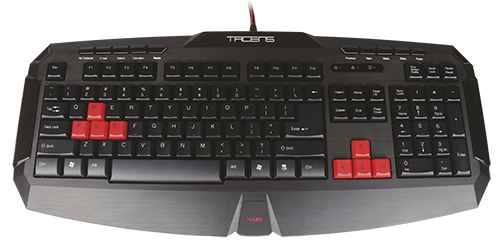
Características técnicas
En la hoja de características de la página web no viene mucha información, solo lo siguiente:
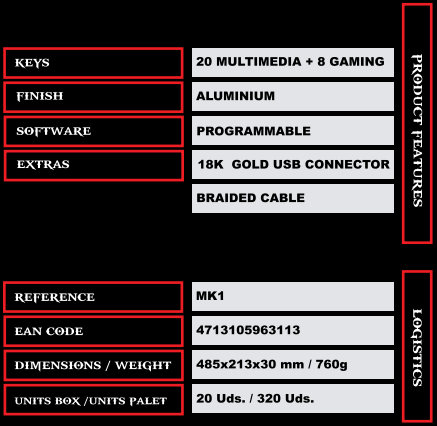
Que nos dice que cuenta con un software para configurar las 20 teclas multimedia que incorpora (a las 8 «gaming» a las que se refiere son las rojas de repuesto) y que el cable USB está protegido por una malla de tela y acaba en un conector USB con cobertura de oro. El acabado es de aspecto de aluminio cepillado pero todo el teclado es de plástico. Es en el manual de usuario donde encontramos las características más detalladas:
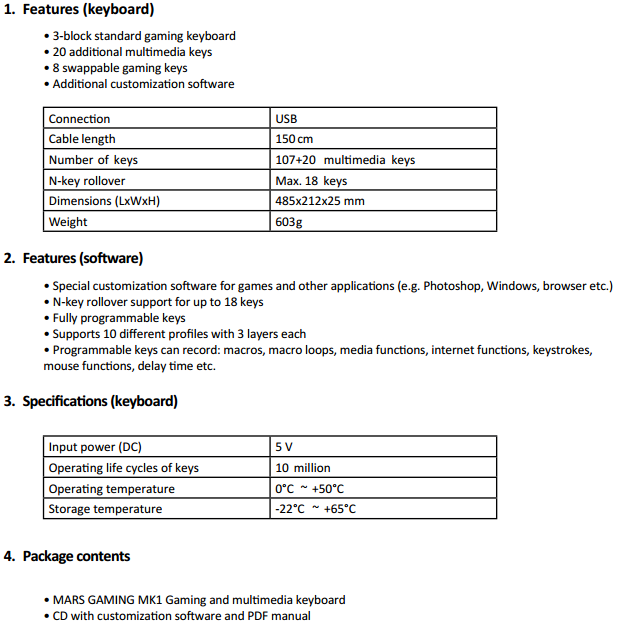
Aquí vemos que cuenta con 18-key rollover, para evitar el ghosting que se produce al pulsar varias teclas a la vez. Sus dimensiones son bastante normalitas para un teclado no mecánico y un peso comedido de 603 gramos, perfecto para escritorios con poco espacio disponible. En cuanto al software, que veremos más adelante en detalle, permite configurar todas las teclas incluyendo las multimedia y soporta hasta 10 perfiles con tres «capas» cada uno. Es posible crear y asignar macros mediante el software también.
Análisis externo
El MK1 viene en una caja cuyo aspecto exterior es muy limpio y por delante solo se ve una imagen del teclado y el logo de la marca:
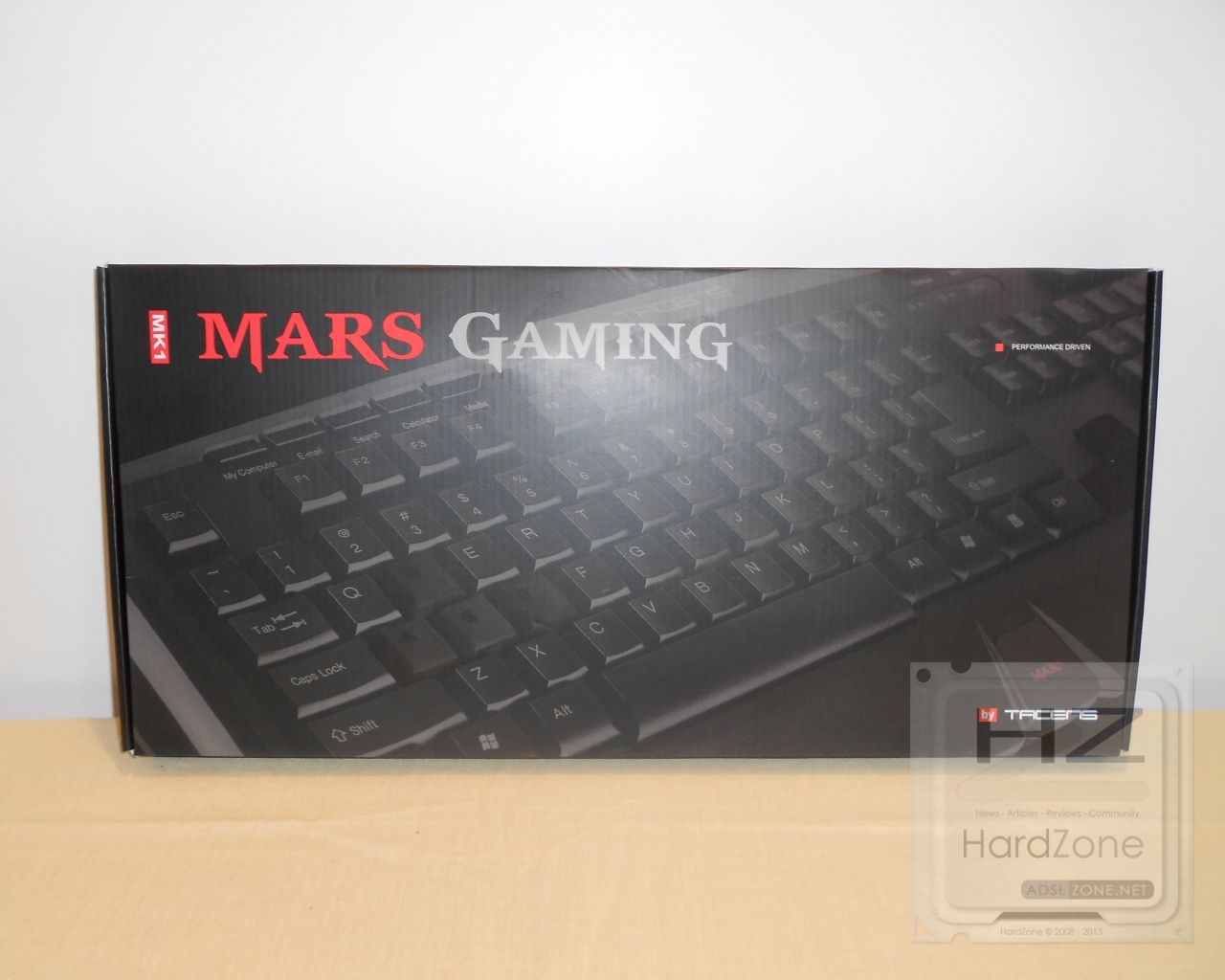
Por detrás viene una lista con las características destacadas en varios idiomas.


Dentro, el teclado viene suelto y envuelto en plástico:
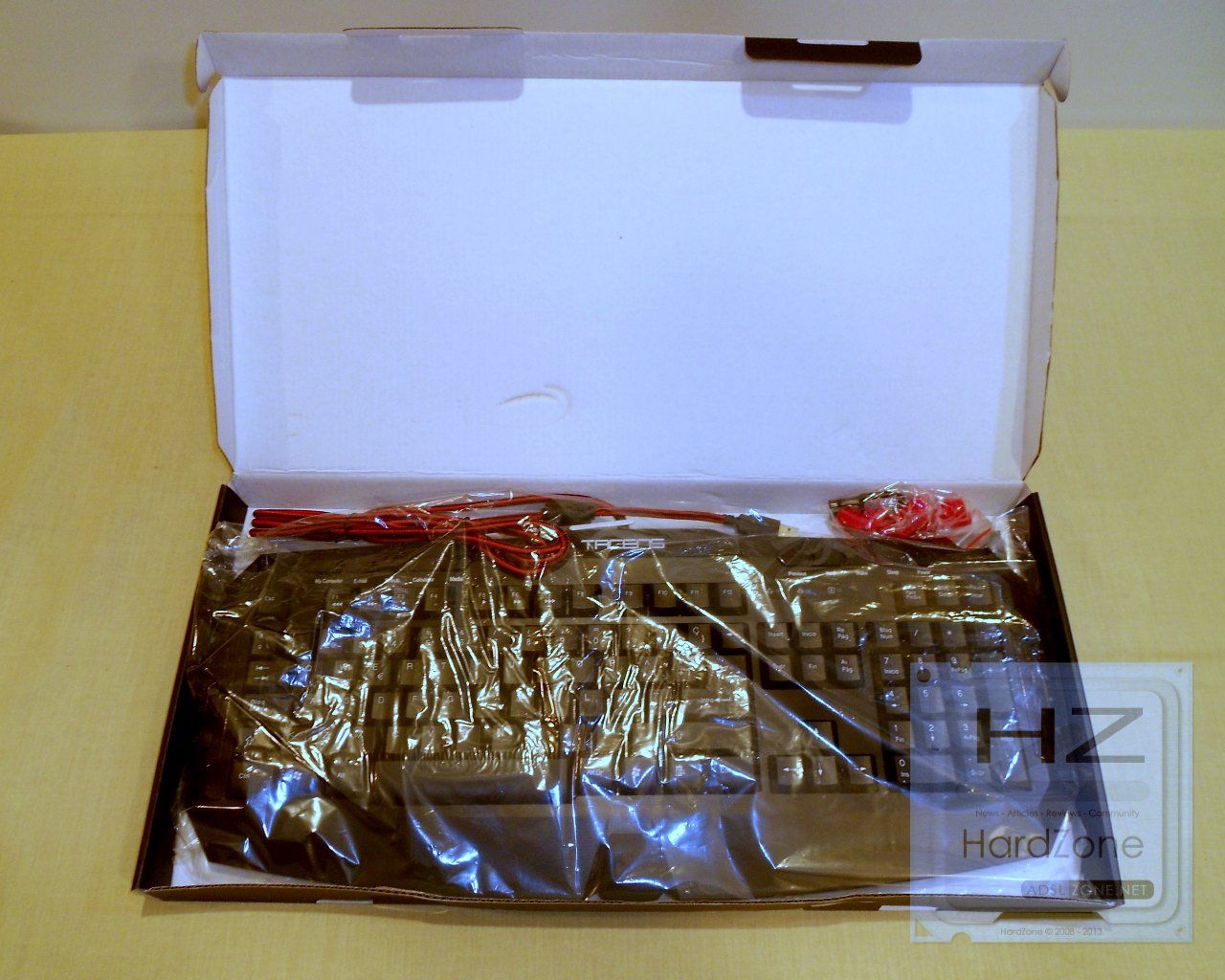
La caja contiene el teclado, manual de usuario, disco de drivers y software de configuración, y 8 teclas de repuesto de color rojo para las flechas y la zona WASD:
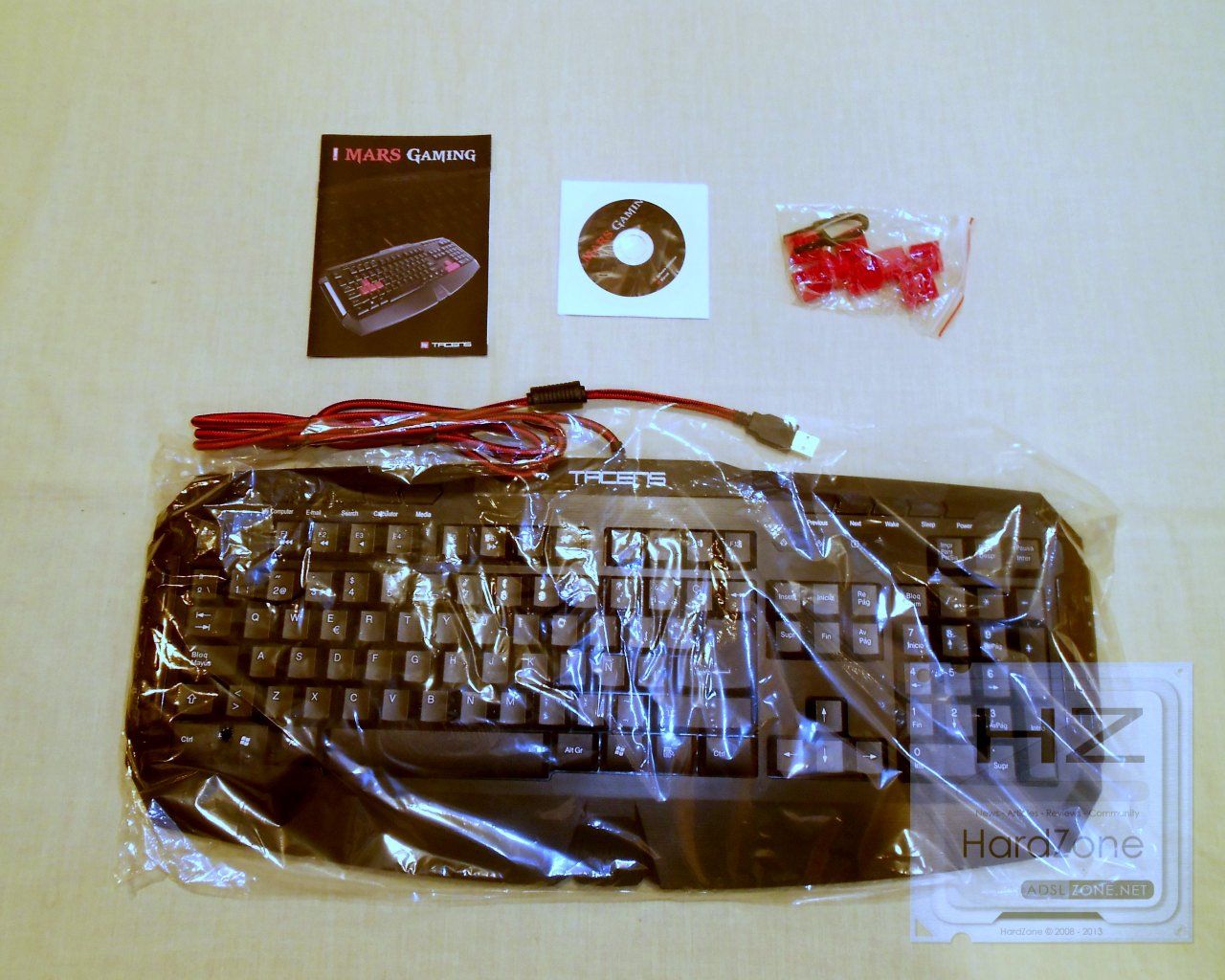


En el manual se nos explica un poco como es el funcionamiento del software de configuración y pocas cosas más. Las teclas son igual que las que vienen por defecto, solo cambia el color.
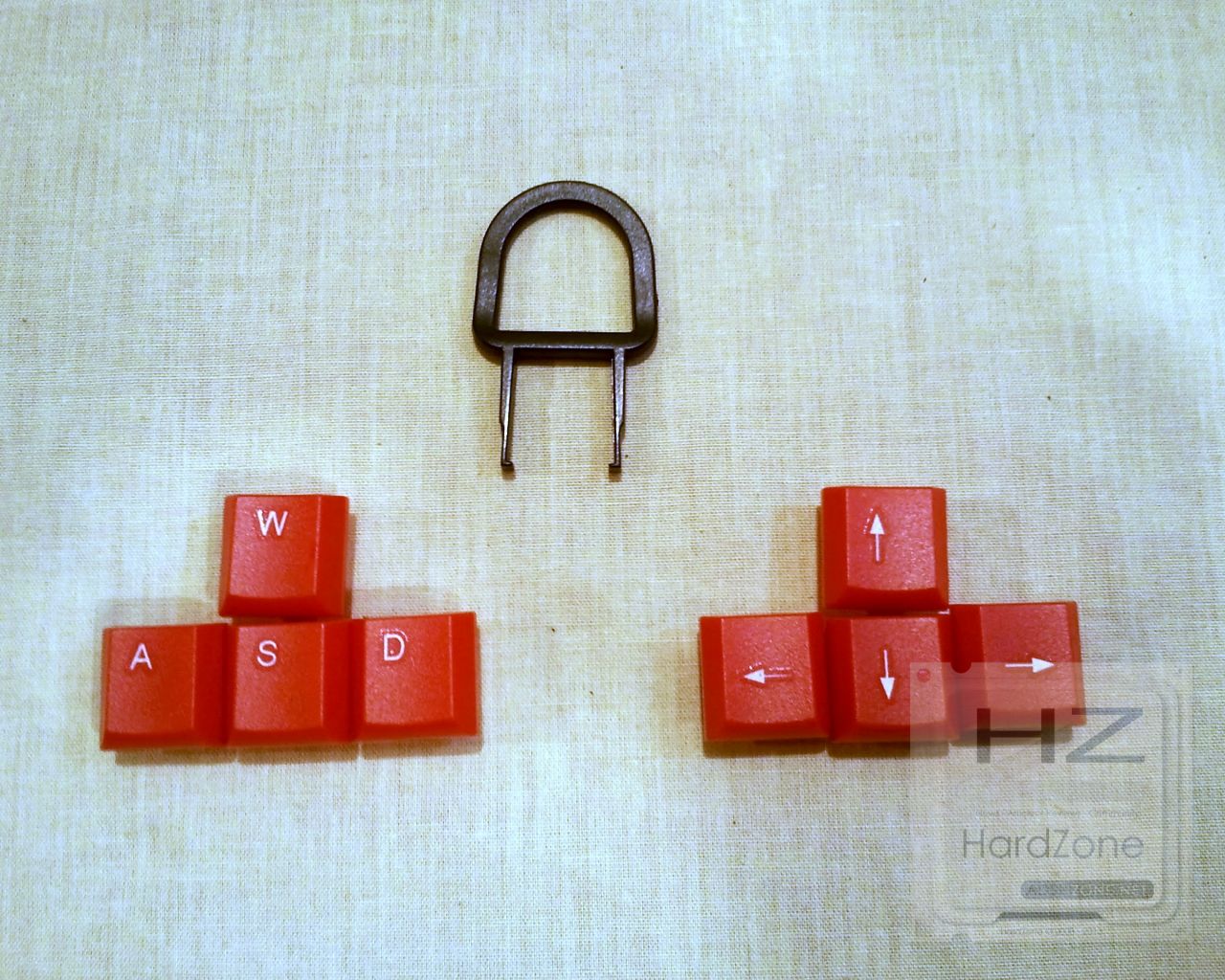
Vamos al teclado en sí. Como hemos dicho, viene envuelto en plástico con el cable USB enrollado, y dentro de la caja no viene más que lo que ya hemos mostrado, no hay protectores de espuma o poliuretano alrededor, aunque tampoco es que hagan falta. Una vez desenvuelto esta es la pinta que tiene. Es un diseño atractivo y con pequeños detalles que le dan un aspecto más cuidado sin ser demasiado extravagante. Se ve que Mars Gaming ha puesto bastante empeño en encontrar una estética propia que le haga fácilmente reconocible .
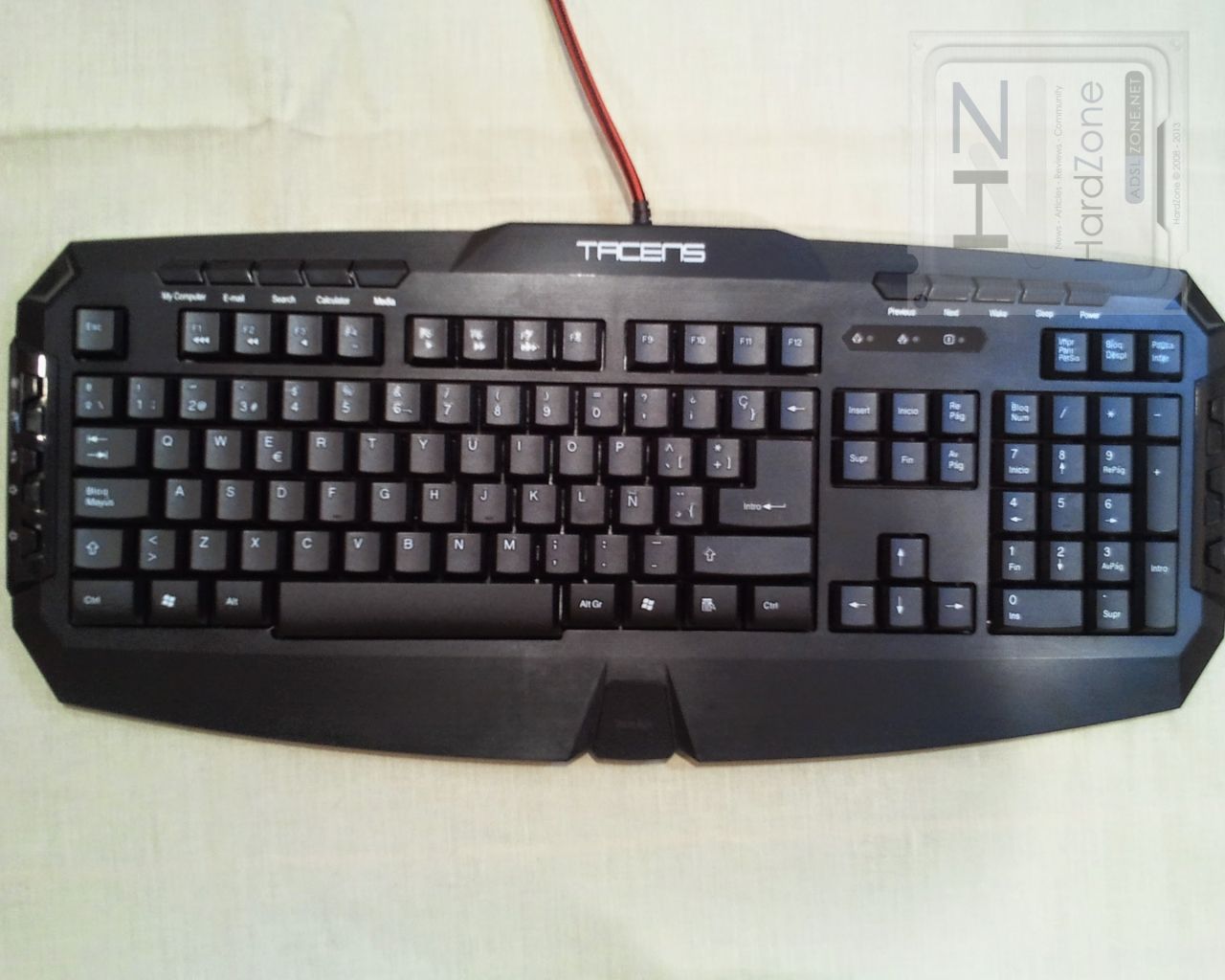
En la imagen de arriba ya están quitadas, pero algunas partes vienen protegidas con pegatinas de plástico para evitar rayajos.


La sensación de calidad nada más cogerlo es buena, se nota sólido aunque ligero, y algo que nos ha gustado bastante es el cable USB, que viene bien protegido con una malla de tela y es bastante grueso. Sin duda tiene pinta de ser muy durable, y eso siempre es un punto a favor. El conector USB está bañado en oro para una mejor conexión. Otro detalle a favor.
Su longitud es de metro y medio, algo decente aunque quizá un poco escaso si nuestra torre se encuentra lejos del escritorio.
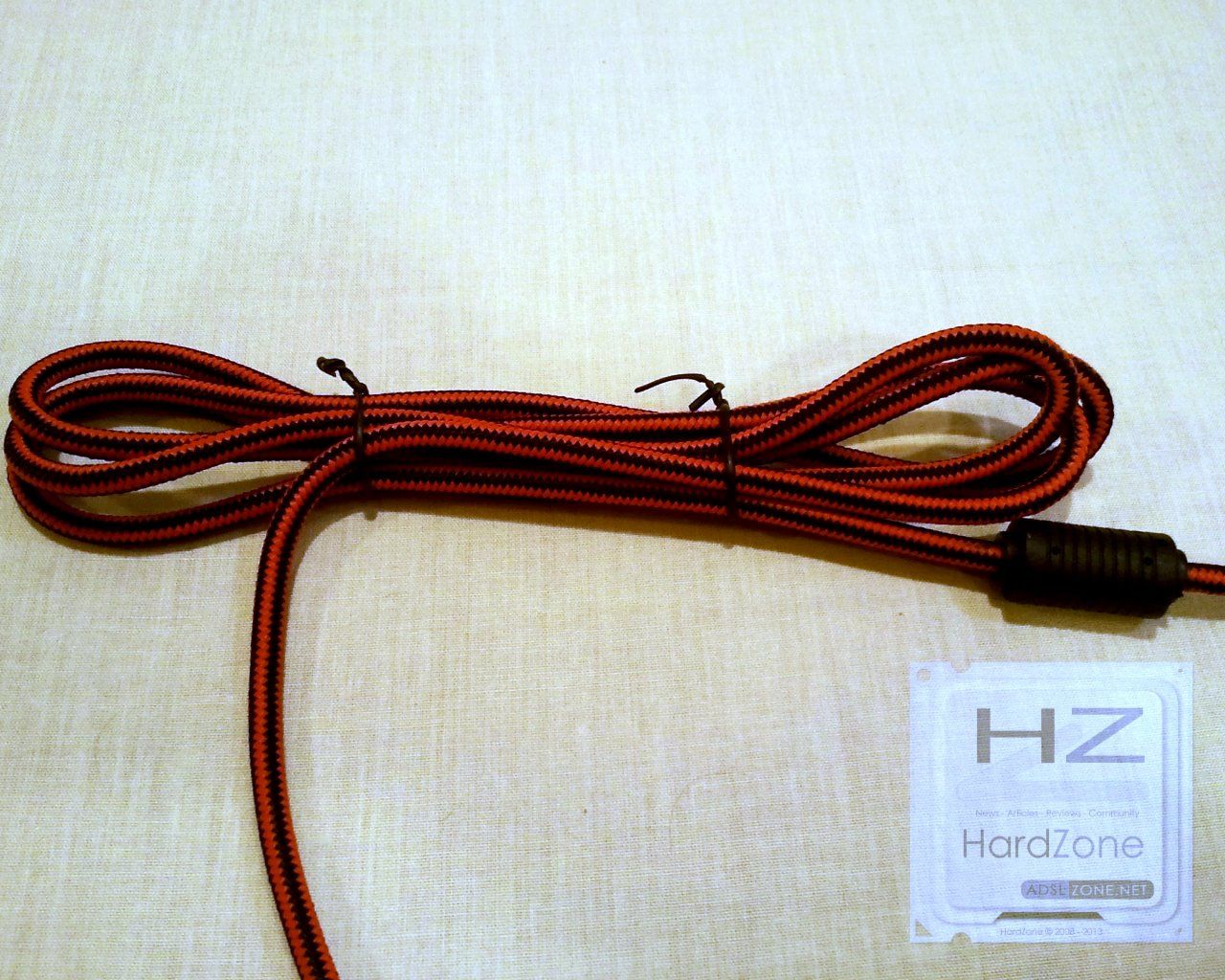


Vamos a ver primero la parte de abajo, que está dividida en dos grandes zonas visualmente y se encuentra repleta de tornillos. Cuenta con las dos pestañas de rigor para elevarse sobre la mesa y un par de patas de goma en la zona del reposamuñecas. Las patas son de una goma bastante dura y no son tan anti-deslizantes como nos gustaría.
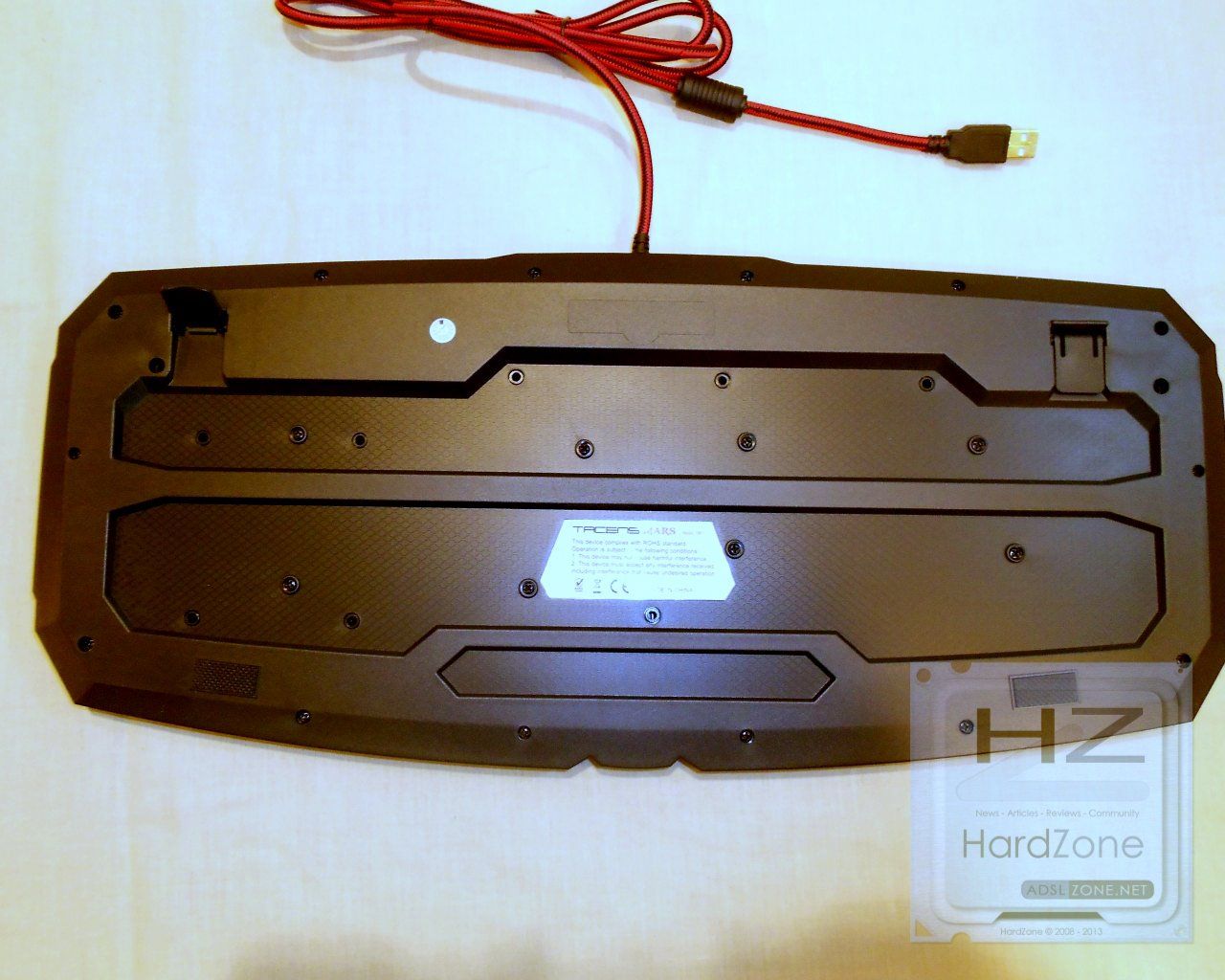


Detalle en el que se aprecia la textura que tiene en la mayor parte de la superficie:
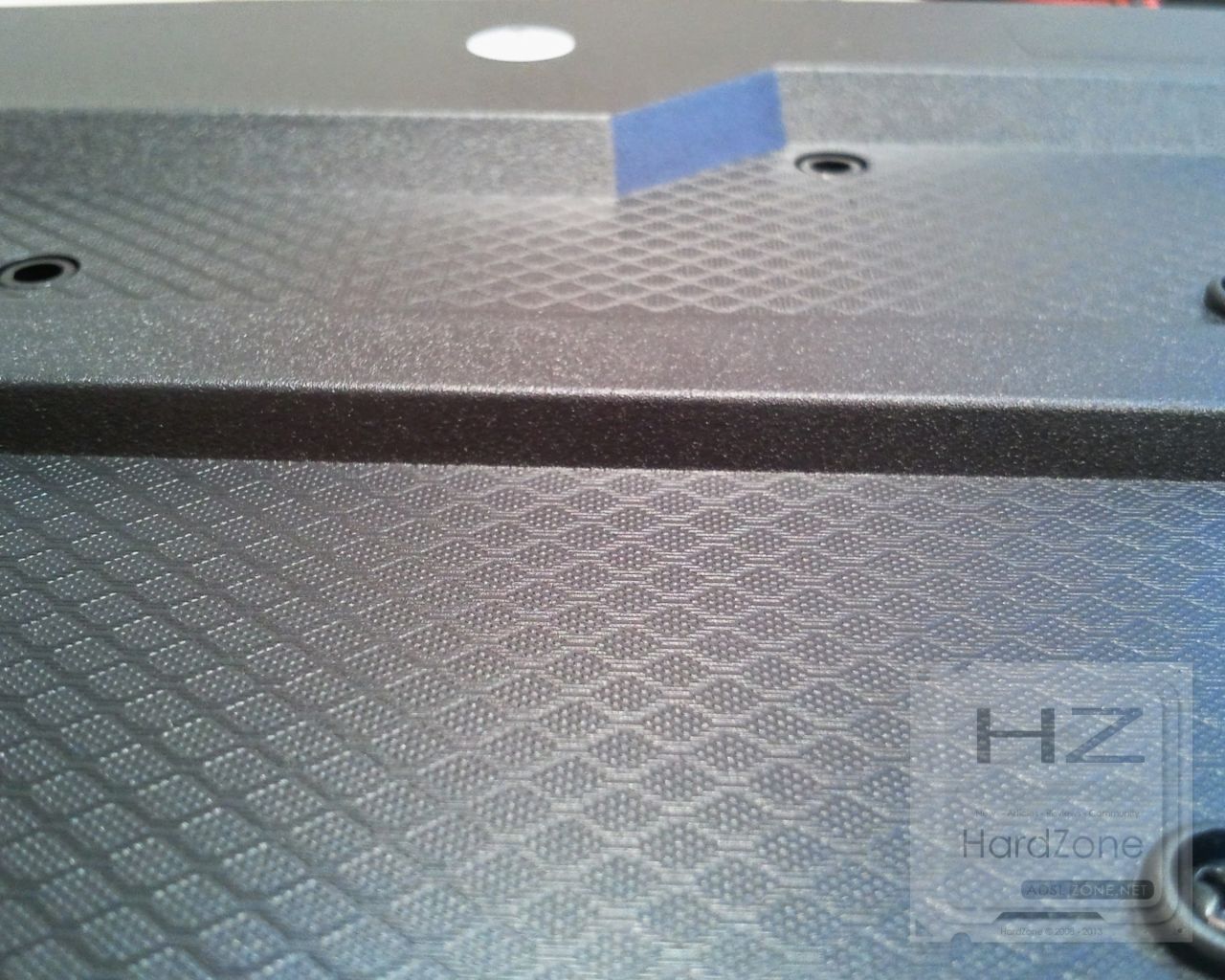
Volviendo a la parte superior, la superficie de plástico tiene aspecto de aluminio cepillado y las teclas principales tienen un tacto rugoso. El resto de teclas como vamos a ver ahora tienen (sobre todo las de los lados) una disposición un tanto extraña, que parece que se trata de interruptores en lugar de botones. A la izquierda tenemos las de navegación web:
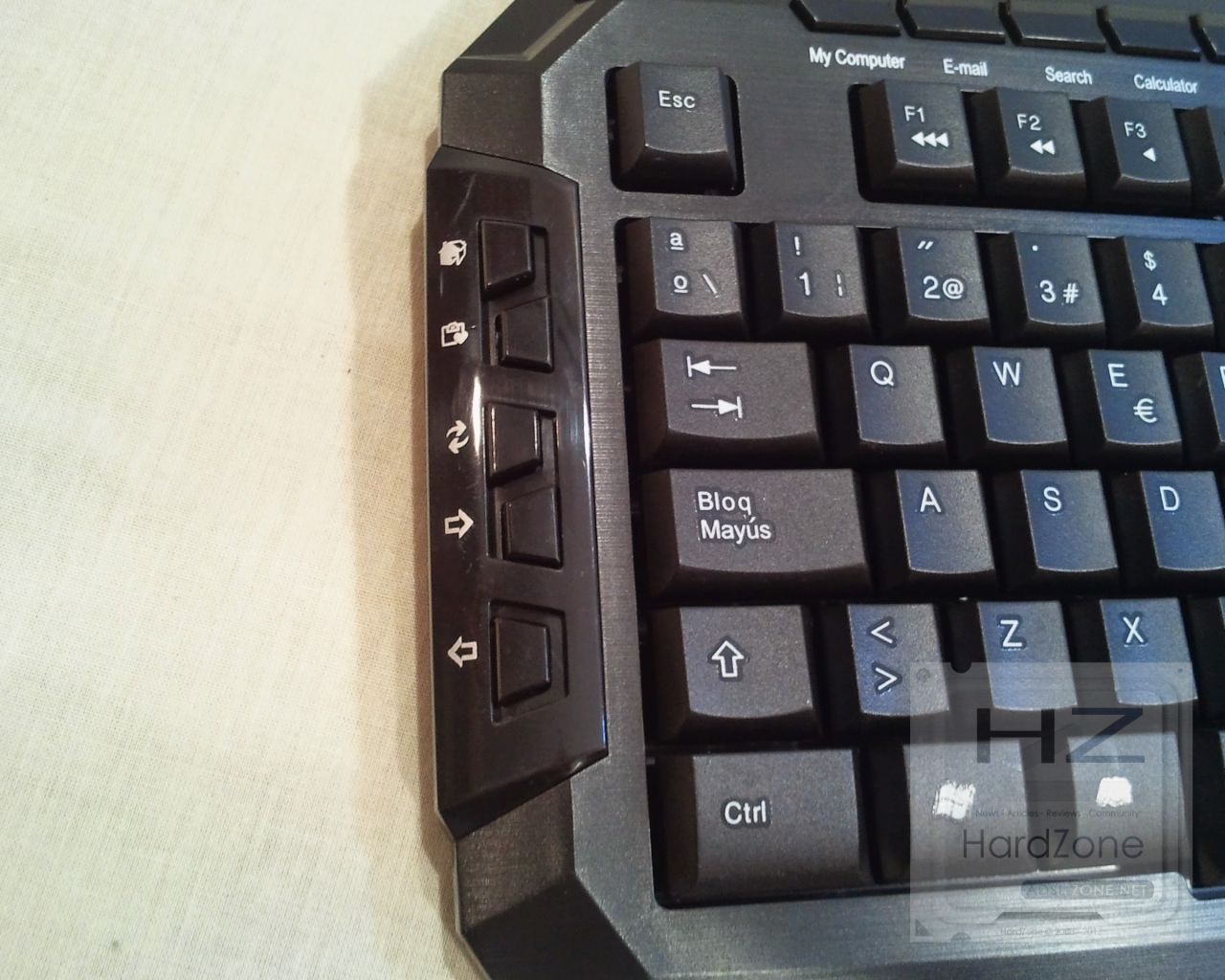
Y a la derecha controles de música y volumen:
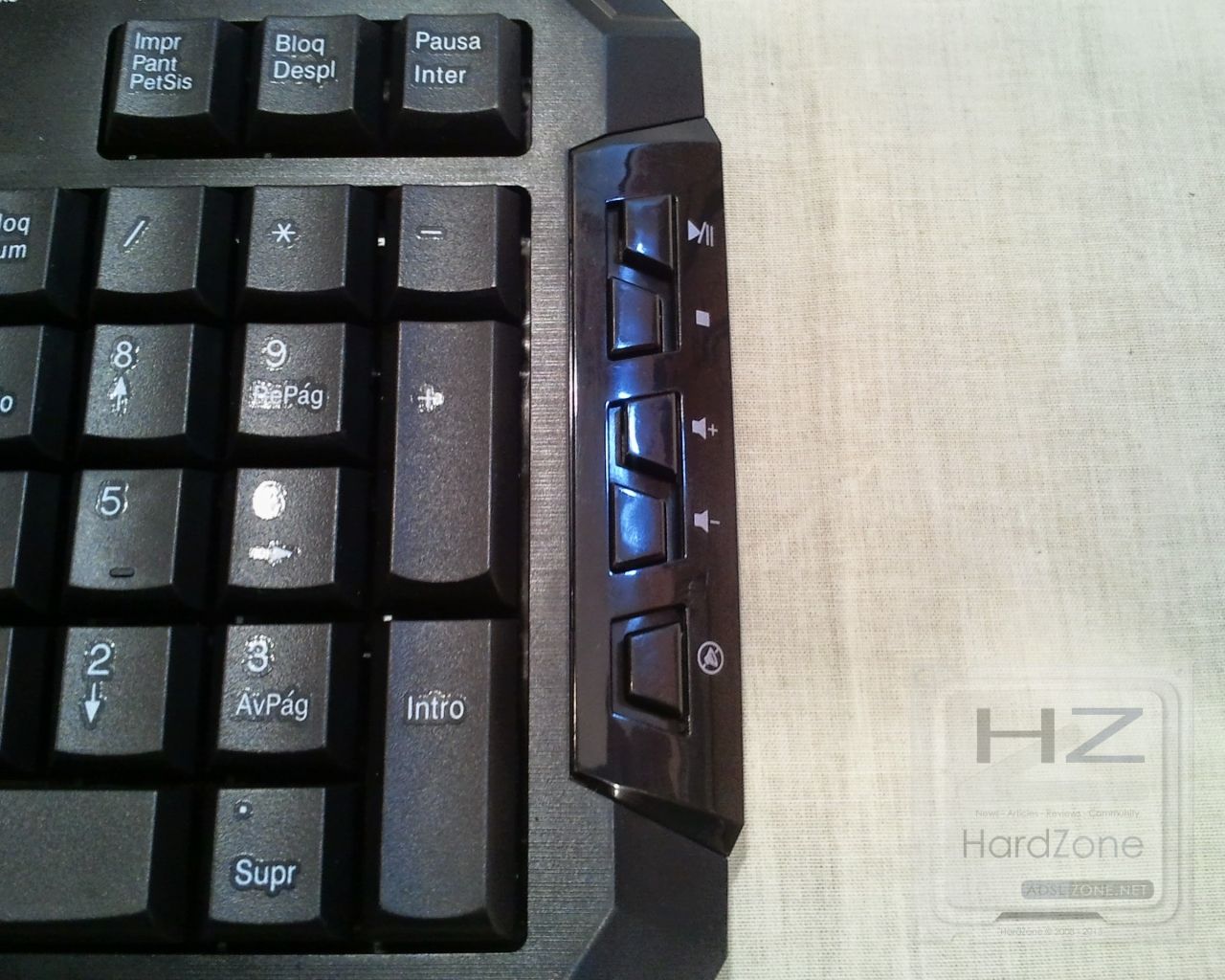
En la parte superior izquierda las típicas teclas de acceso directo a aplicaciones:
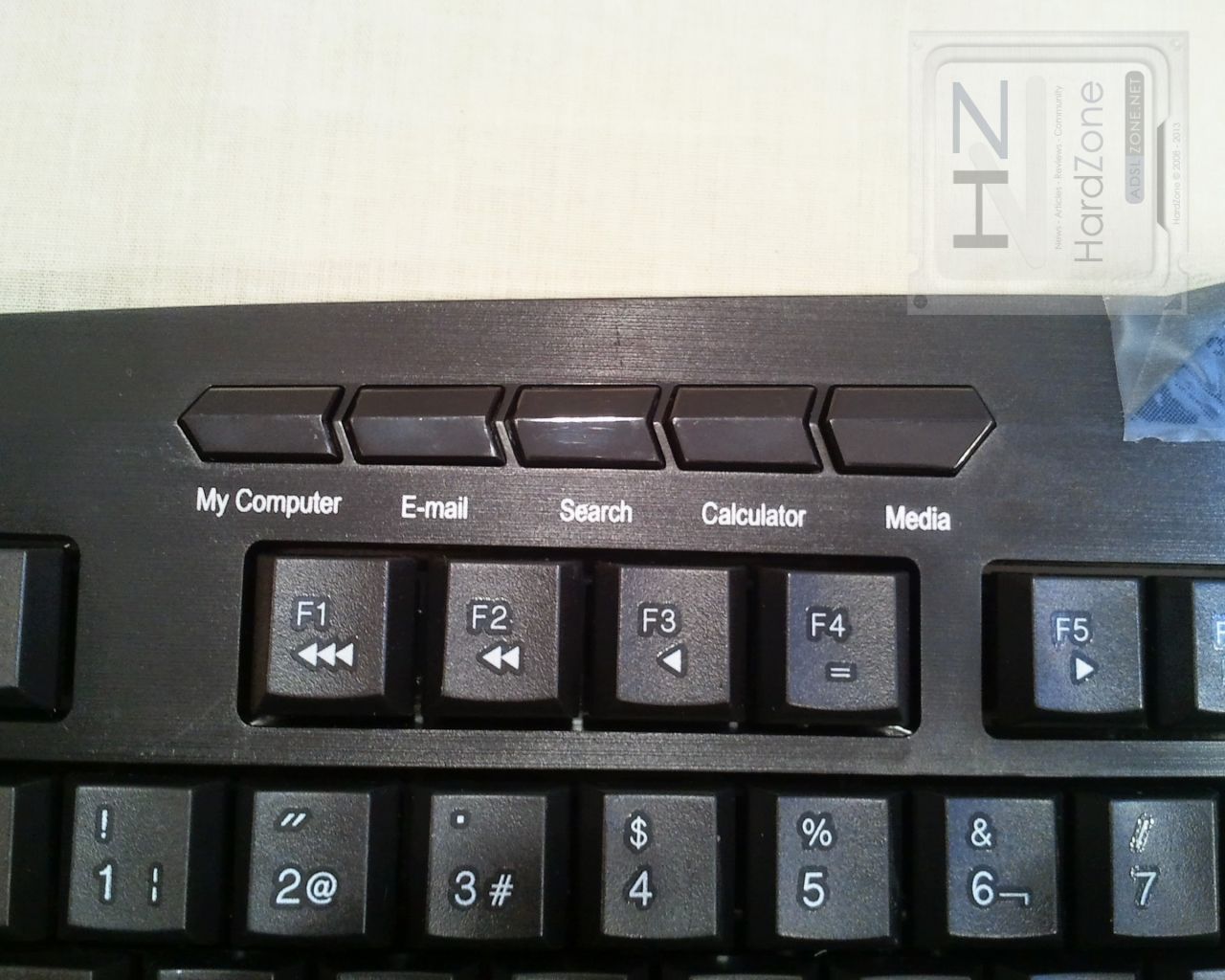
Y a la derecha de nuevo más controles para música y botones de apagado e hibernación:
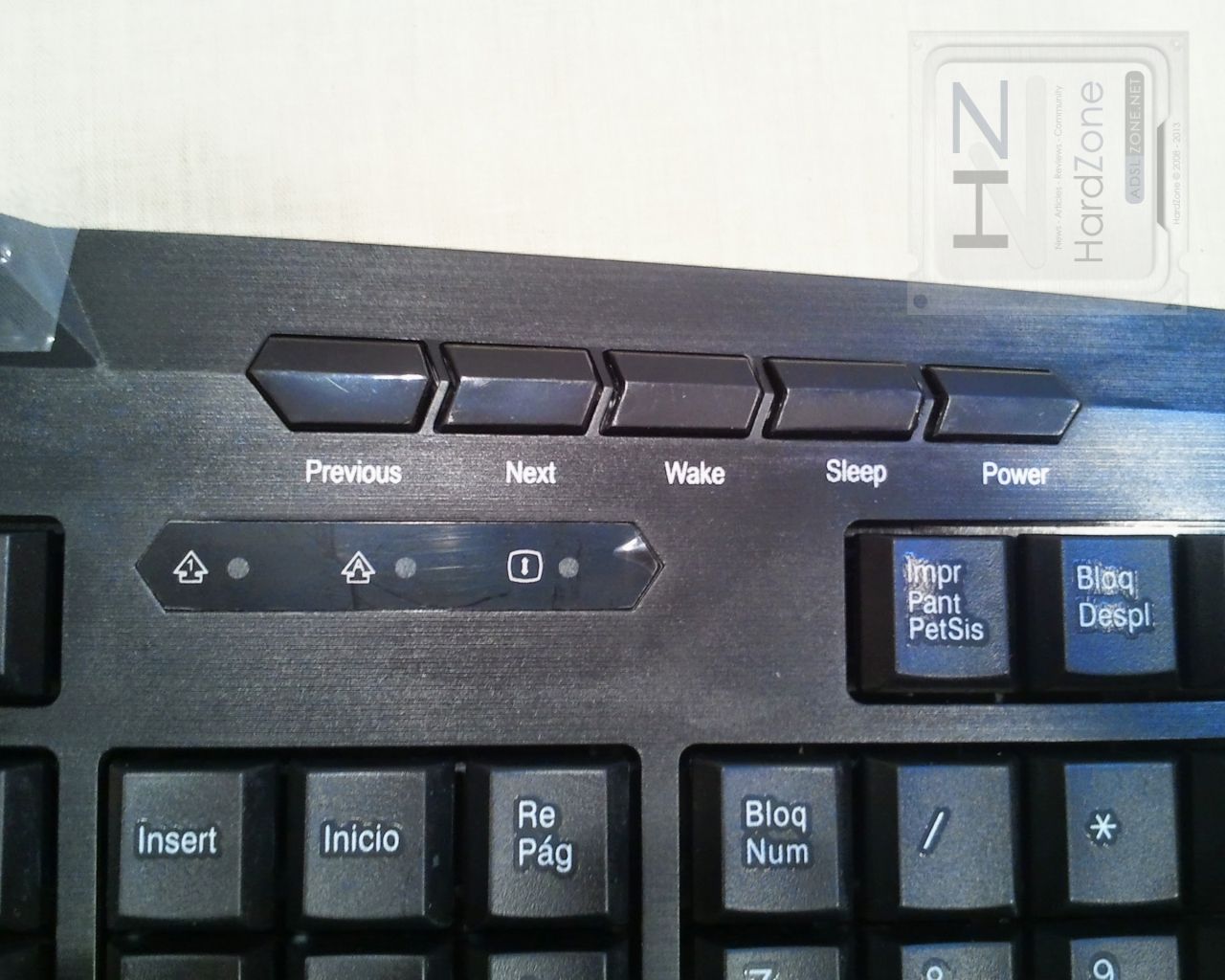


En el centro del reposamuñecas se encuentra el logo de Mars Gaming, que no se ve mucho cuando está apagado pero se ilumina en color rojo una vez conectado.
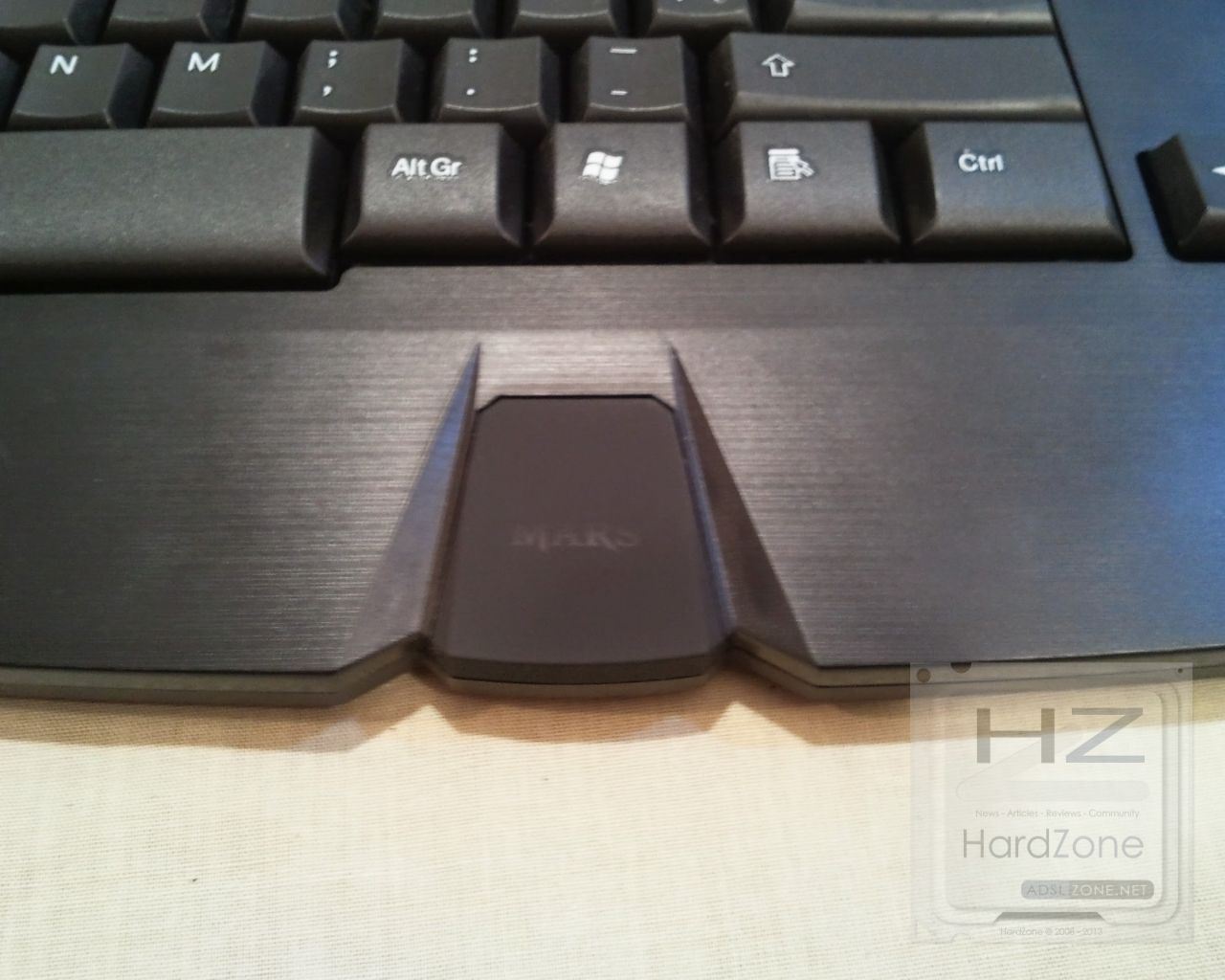
Lo último que nos queda ya por ver es cómo cambiar las teclas por las de repuesto, cosa que es muy fácil. Mars incluye una pequeña pinza de plástico para retirar las teclas así que lo único que hay que hacer es introducirla en los huecos, presionar un poco hacia abajo para que se enganche y tirar hacia arriba aplicando una fuerza moderada.
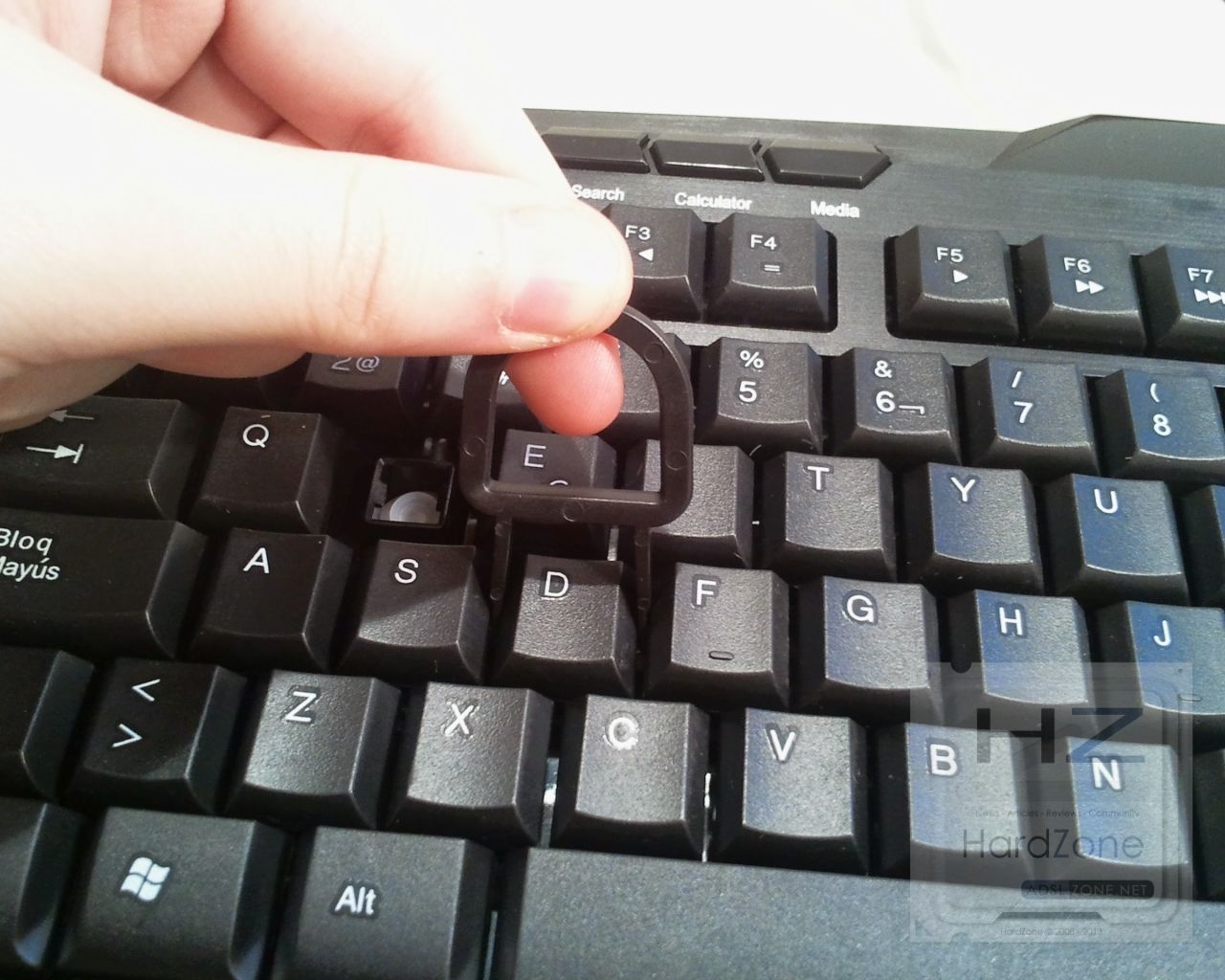
¡Mucho mejor en rojo!
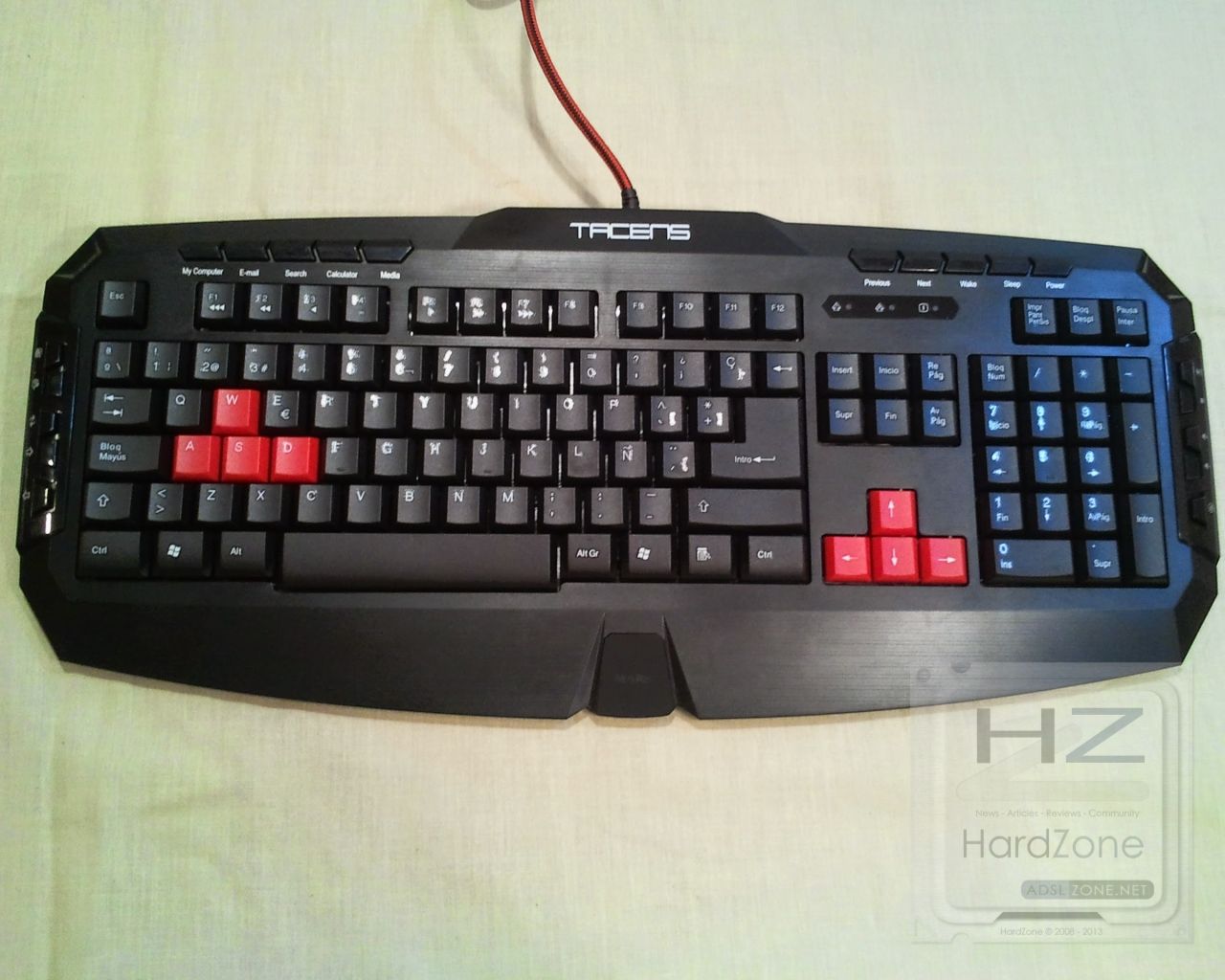
Software
El CD con el que viene incluye el software de configuración. Este es bastante sencillo, y se compone de una ventana principal desde la que podemos cambiar el funcionamiento de cada tecla para asignarle una macro, una función multimedia, abrir un programa, etc. Podemos hacer incluso que una tecla funcione como si fuese otra, es decir, que al darle a la «P» sea una «F» lo que entienda el sistema operativo.
Se pueden guardar hasta 10 perfiles, y dentro de cada uno tenemos tres «layers», o capas, y en cada una podemos tener una configuración distinta.
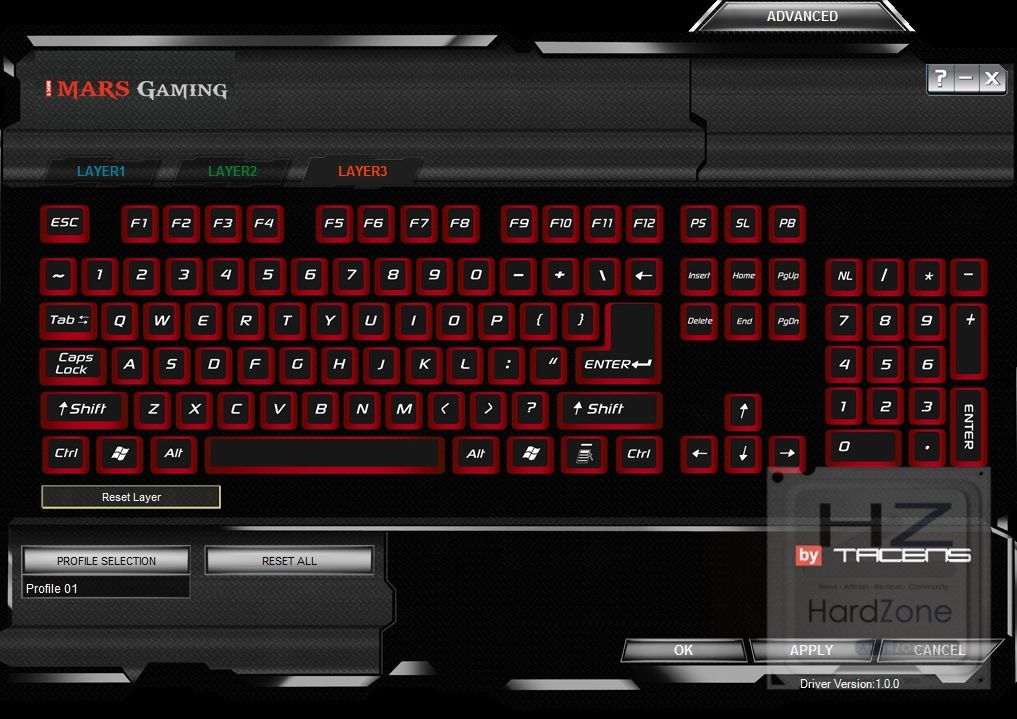
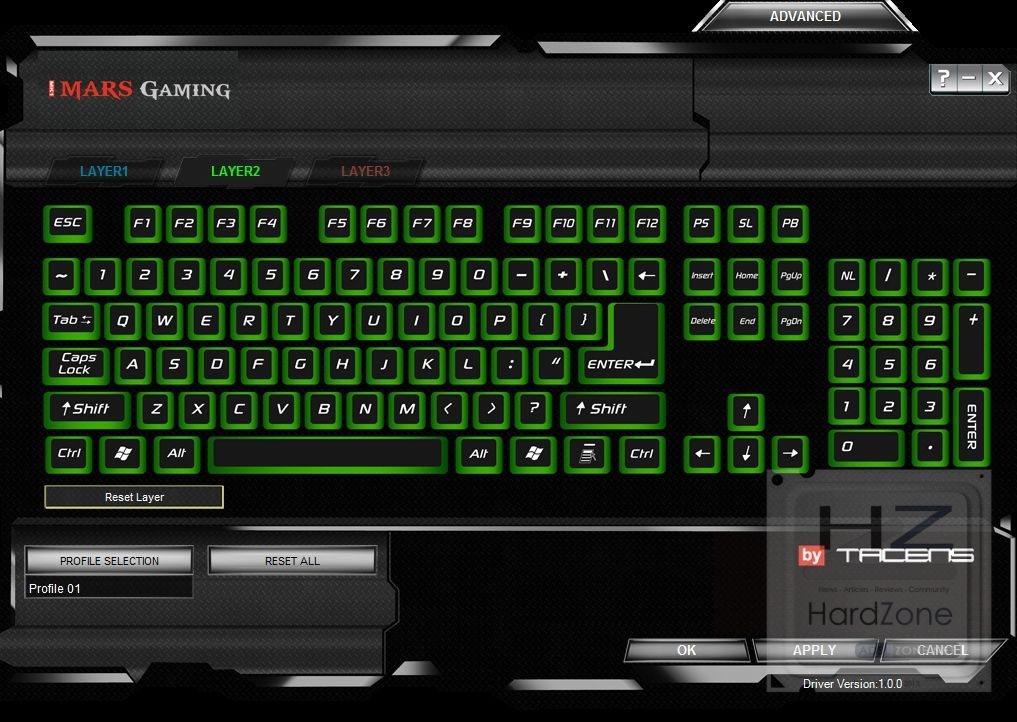
Las teclas modificadas están resaltadas con un marco plateado:
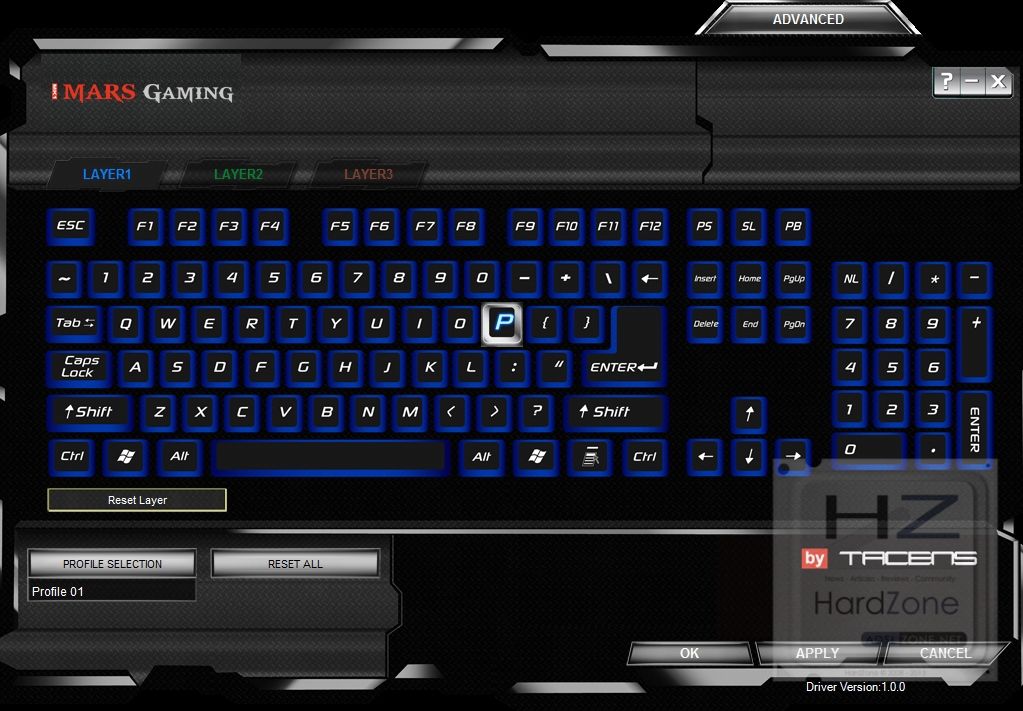
Estas son las opciones que nos ofrecen:
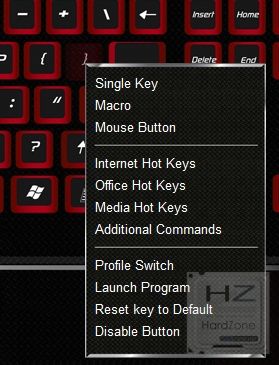
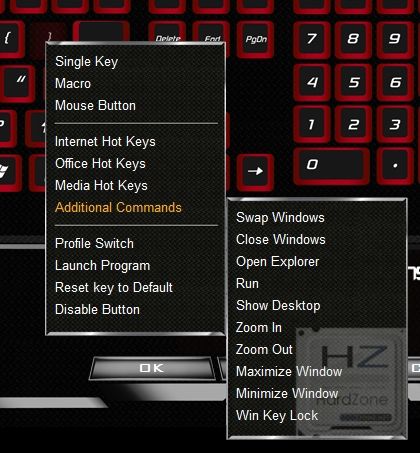
También podemos asignarle una macro mediante el grabador de macros:
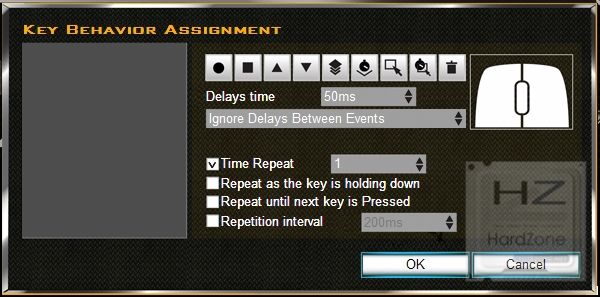
O asignarle un botón del ratón:

Alrededor de esta ventana principal surgen un par de pestañas adicionales, como la de perfiles, que simplemente nos muestra una lista con todos ellos. A cada uno le podemos asignar una aplicación para nos cambie a dicho perfil cada vez que esta sea ejecutada:
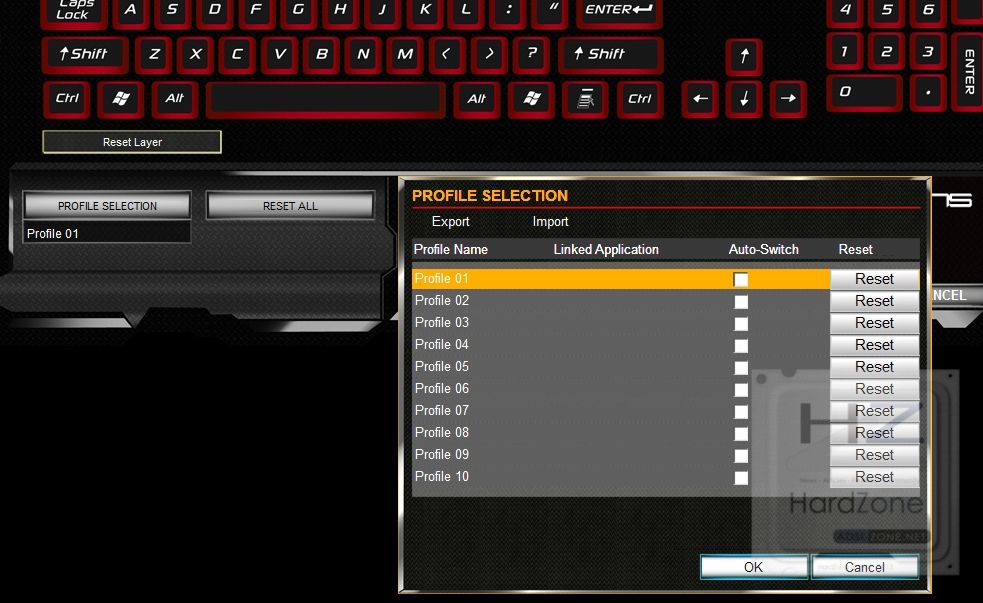
La otra es la de avanzado, arriba a la derecha:
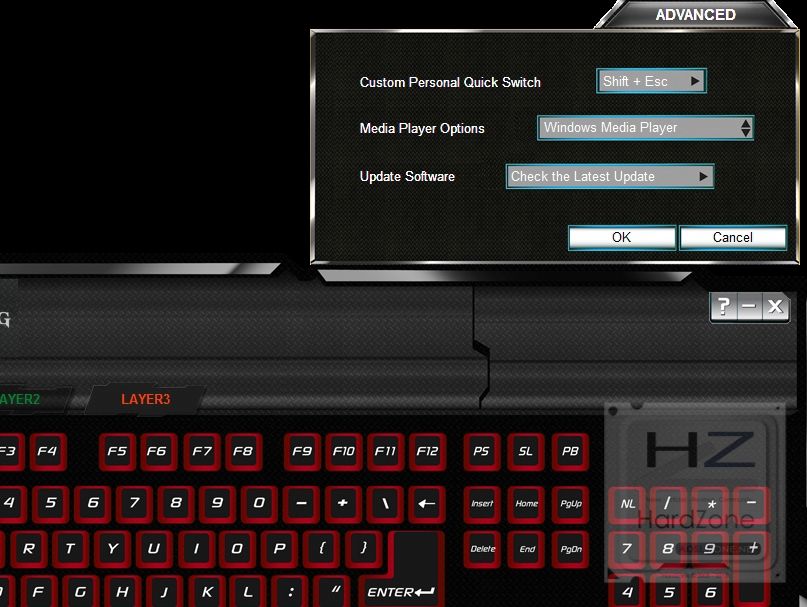
Podemos elegir varios reproductores de música para controlarlos con los botones laterales que hemos mostrado al principio.
Testeo
Nada más conectarlo el teclado es detectado por el sistema operativo y funciona de forma normal sin ningún problema. Como en la mayoría de casos, el programa de configuración/drivers solo es necesario si queremos las funcionalidades extra que ofrece.
Hemos estado usando el MK1 durante una semana en juegos de todo tipo, desde MOBAs hasta shooters pasando por juegos como Hotline Miami, y se ha comportado perfectamente en todos los casos. Este teclado es definitivamente apto para gaming, aunque es una lástima que con tantas teclas adicionales que trae no se puedan personalizar también.
La verdad es que no encontramos ninguna pega significativa. Solo quizás que se mancha fácilmente, o al menos se nota más, especialmente la zona del reposamuñecas y el logo de Mars de este. La tecla de retroceso es de 1×1, a lo que es difícil acostumbrarse sobre cuando tienes que escribir tanto. Lo último es que incluso al apagar el ordenador, el LED del logo se queda encendido y resulta un poco molesto.
Como veis, estos son los únicos inconvenientes y no son gran cosa. Tiene una gran relación calidad/precio.
Conclusión
Obviamente no es como un teclado mecánico, pero juzgándolo por lo que es, un teclado de membrana básico, no está nada mal y ofrece una serie de características extra que lo hacen interesante y lo sitúan por encima de muchos otros productos similares.
Estéticamente, aunque siempre depende de gustos personales, es atractivo y si no nos gusta el rojo de las teclas especiales siempre podemos volver a ponerle las normales. La calidad de materiales es bastante decente.
Pros:
- Buena calidad de materiales y construcción
- Teclas de repuesto en color rojo
- Cable USB mallado
- Un montón de teclas configurables extra
- Estética gamer atractiva
- Software completo
Contras:
- No tiene el mejor agarre
- El tacto rugoso de las teclas puede ser un poco molesto y ralentizar el movimiento de dedos

Por ello, le otorgamos al Mars Gaming MK1 nuestro galardón de oro y nuestra recomendación por su relación calidad/precio.


Según Silverstone, la Grandia GD09 es la culminación de una década de experiencia en la fabricación de caja diseñadas para HTPC, resultando en una caja con una increíble eficiencia a la hora de aprovechar el espacio interno. En tamaño, la GD09 es similar a las anteriores GD05 y GD05, pero gracias a lo anteriormente mencionado es capaz de dar cabida a hardware de gama alta y tamaño completo, incluyendo fuentes ATX estándar, placas ATX (además de micro ATX y mini ITX), tarjetas gráficas de hasta 31 centímetros de longitud, o unidades ópticas de 5.25 pulgadas estándar. Todo esto en una caja de solo 35.8 centímetros de profundidad y con una estética que encaja en cualquier salón o sala de estar.
La Silverstone Grandia GD09 fue anunciada a mediados del mes pasado, y solo viendo sus imágenes ya nos sorprendió por un diseño sobrio y elegante, pero a su vez eficiente gracias a la inclusión de un buen sistema de refrigeración que va de lado a lado, siempre cubierto por filtros anti polvo extraíbles. Hoy os vamos a mostrar nuestro análisis en el que vais a poder ver en detalle esta caja, os mostraremos cada rincón, y por supuesto instalaremos un sistema completo para probarla.
CARACTERÍSTICAS TÉCNICAS.
Sacadas de la página web del fabricante:

Una cosa que nos llama la atención es que dice que la caja es compatible internamente con dos unidades de 3.5 pulgadas, una de ellas convertible a 2.5 pulgadas, mas otra adicional de 2.5″. Más tarde veremos que, por contra, esta caja es capaz de albergar una unidad de 3.5″ y tres de 2.5″ simultáneamente, o bien dos de 3.5″ y una de 2.5″, también al mismo tiempo, eso sí, prescindiendo de la unidad de 5.25 pulgadas en ambos casos. En el caso de que queramos utilizar una unidad de 5.25″, los espacios para discos se limitan a uno de 3.5″ y otro de 2.5″.
ANÁLISIS EXTERNO.
La Silverstone Grandia GD09 viene embalada en una caja de unas dimensiones bastante más grandes de lo que nos esperábamos, y en la que predomina el color negro típico del fabricante. En dos de las caras nos encontramos una foto a tres cuartos de la caja con sus principales características destacadas, y con un gran logotipo que reza «USB 3.0 Ready!». En uno de los laterales encontramos una foto del frontal de la caja junto con las especificaciones técnicas de la misma, mientras que en la cara restante tenemos una introducción en inglés y un resumen de características en varios idiomas.


Al abrir la caja entendemos el porqué de su gran tamaño, y es que Silverstone la ha protegido por dos grandes piezas de poliestireno expandido para evitar daños en la misma durante su transporte. Una cosa que nos llama la atención es que en el interior de una de las aletas protectoras del embalaje nos encontramos un mensaje que reza «Este es un producto único, por favor leed el manual antes de proceder a la instalación. Gracias». Esto nos previene de que no se trata de una caja común, y aconseja leer el manual para cerciorarnos de que estamos aprovechando todo lo que nos ofrece.


Sacamos la caja de su embalaje y procedemos a su vista externa. Nos sorprende nada más sujetarla con las manos que la caja da la sensación de ser muy robusta, ya no solo por el peso, que es bastante pesada para su tamaño (4.2 Kg), sino por la calidad del acero utilizado para su construcción, que no se comba al sujetarlo desde un extremo.

El frontal es de plástico que imita al aluminio cepillado, y realmente queda muy bien. En la zona inferior izquierda encontramos dos minijacks de audio y dos puertos USB 3.0, mientras que en la zona derecha tenemos la bahía para unidades de 5.25 pulgadas y los botones de encendido y reset, amén de los LEDs de estado.


Ambos laterales son parecidos pero no iguales. En el lateral derecho nos encontramos dos huecos para ventiladores de 120mm con un solo filtro, el cual se puede poner y quitar desde fuera sin herramientas, solo apretando en la zona izquierda. En el lateral izquierdo, por contra, también tenemos dos huecos para ventiladores de 120mm, pero aquí cuentan con dos filtros anti polvo individuales, y la forma de extraerlos es tirando de ellos. Esto es así porque en uno de los laterales se pueden instalar radiadores de 240mm, mientras que en el otro lateral uno de los huecos para ventilador de 120mm quedará ocupado por la fuente de alimentación como veremos más adelante cuando hagamos el montaje.


Vamos con la parte trasera, donde lo primero que destaca es una rejilla doble tras la que se pueden instalar dos ventiladores de 80mm cada uno para extraer el aire caliente fuera de la caja. Debajo de la rejilla tenemos el hueco para los puertos I/O de la placa base, y a su derecha 8 slots de expansión PCI, en color plateado (no habría estado de más que fueran negros). Justo a la derecha, en vertical, el hueco para la fuente de alimentación. También podemos ver que los tornillos para retirar la tapa superior de la caja no son thumbscrews, por lo que será necesario un destornillador para ponerlos y quitarlos.


En cuanto a la parte superior de la caja, consta de la tapa extraíble que tendremos que retirar más adelante para acceder al interior de la caja, y en la que solo encontramos una pequeña rejilla de ventilación justo encima de los slots PCI.

Para terminar con la vista exterior, la parte de abajo. Esta zona es más caótica, ya que tiene decenas de perforaciones para instalar componentes en el interior. Cuenta con cuatro patas de goma diferentes dos a dos, siendo las delanteras más anchas y con embellecedores, y las traseras algo más pequeñas con forma de semiesfera. Nos vemos en la obligación de destacar que, aunque esta parte de la caja evidentemente no se verá, el trabajo de acabado de pintura es bastante peor que en el resto de la caja que, por cierto, es aparentemente fantástico.


ANÁLISIS INTERNO.
Abrimos la tapa superior retirando los tornillos y tirando de ella hacia atrás. Vemos dos cosas al hacerlo: la primera es que Silverstone ha puesto una almohadilla para proteger la integridad de la tapa con respecto al soporte de metal que veremos más adelante, y la segunda es el punto de fijación, muy bien pensado, que agarra la estructura de la caja en la zona del frontal.


Este es el aspecto que tiene la Silverstone Grandia GD09 por dentro. Como os comentábamos hace un momento, cuenta con una barra de acero que va de un lado a otro de la caja, y que tiene tres funciones: dotar a la caja de una mayor rigidez y estabilidad, sujetar la zona donde se instala la unidad de 5.25 pulgadas y los discos de 2.5″, y por último permitir ubicar un monitor encima de la caja sin que el panel superior se doble.

Empezamos a desmontar componentes para dar una mayor claridad al interior de la caja, y de hecho esto que vamos a hacer es obligatorio para poder instalar la placa base. Lo primero es quitar el cejetín para instalar unidades de 5.25″ retirando cuatro tornillos, dos a cada lado.


Acto seguido quitamos la barra de acero. Para ello solo hay que quitar el tornillo del frontal y tiramos de ella hacia esta misma zona.


Hecho esto, ya tenemos el interior de la caja totalmente despejado y listo para que instalemos hardware en su interior.

A continuación os mostramos las diferentes zonas del interior de esta GD09, comenzando por el lateral izquierdo, donde por fuera vimos que había dos filtros individuales. El que está más a la derecha en la imagen coincide justamente con el ventilador de la fuente de alimentación.

Nos movemos un poco hacia la derecha y encontramos el hueco para la fuente de alimentación, en vertical, y justo a su derecha las ranuras de expansión PCI, reutilizables y ventiladas, aunque en esta zona también los tornillos son normales y necesitaremos un destornillador para ponerlas y quitarlas.

Justo a la derecha de esta zona tenemos la rejilla tras la que podemos instalar dos ventiladores de 80mm cada uno, y por supuesto el hueco para el escudo I/O de la placa base.

Volvemos a girar a la derecha y vemos el otro lateral de la caja, el que tenía por fuera un único filtro anti polvo de 240mm de longitud. Aquí Silverstone incluye de serie un ventilador de 120 mm pre instalado, pero recordad que en esta zona se pueden instalar radiadores de 240 mm si queremos.

Ya solo nos queda ver la parte delantera, que no tiene mucho. En la parte izquierda encontramos, además del embellecedor de la bahía de 5.25″, la salida de los cables de encendido, reset y los LEDs de estado, que si recordáis estaban justamente en esa zona de la caja pero por fuera.

En la zona derecha del frontal lo que tenemos es un pequeño PCB del que salen los cables de audio y USB 3.0 con conector interno. Por cierto que justo en esta zona también tenemos cuatro perforaciones en el suelo que nos permitirán instalar una unidad de 2.5″ si queremos.


INSTALACIÓN.
Comenzamos viendo los accesorios, entre los que se incluyen una bolsa con tornillería, bridas, manual de instrucciones, cuatro arandelas de goma anti vibraciones para discos duros, y una pieza metálica cuya función es la de poder sujetar un disco duro de 3.5 pulgadas pegado al frontal (ahora lo explicamos).

Como decíamos, este accesorio nos permite colocar anclar un disco duro al frontal, prescindiendo eso sí del accesorio de instalación de unidades de 5.25 pulgadas.

Comenzamos pues la instalación, y como no el primer componente a instalar es la placa base. Es necesario tener el disipador preinstalado antes de ponerla en la caja, puesto que una vez hecho ya no podremos acceder al backplate sin desmontarla de nuevo. En nuestro caso hemos hecho uso del disipador recomendado por Silverstone, concretamente un Silverstone Argon AR02. Aunque la Grandia GD09 es capaz de dar cabida a placas de formato ATX, hemos empleado un factor de forma mucho más pequeño para ésta: mini ITX.

Haciendo uso de una placa de este tamaño, como se puede apreciar en las siguientes imágenes queda un enorme espacio libre en el interior. Y, por cierto, hueco para un radiador de refrigeración líquida en el lateral, tal y como os comentamos al principio. También podéis ver que la altura del disipador es idónea para esta caja.


Lo segundo que instalamos es la fuente de alimentación, de tamaño ATX estándar y que encaja a las mil maravillas. A pesar de no ser una fuente modular hay espacio de sobra para recoger los cables, aunque evidentemente en este tipo de caja la canalización siempre es una contra al carecer de parte trasera por donde esconder los cables.


Vamos ahora con la instalación de discos, para lo que utilizamos el accesorio de 5.25″ que retiramos al principio. Antes de instalar un disco de 3.5″ es necesario anclar primero los de 2.5″ si es que vamos a instalar alguno, puesto que hay que atornillarlos y si instaláramos primero la unidad de 3.5″ luego no podríamos acceder a dichos tornillos. Cabe destacar que en lugar de dos unidades de 2.5″ podríamos instalar en esta zona otro disco duro más de 3.5″.


Instaladas las unidades de 2.5″, podemos proceder a instalar la de 3.5″. Por cierto que es un detalle que Silverstone le haya puesto una gomita protectora a la zona por donde debemos deslizar la unidad de disco duro para evitar que ésta se dañe.


Ya solo queda volver a instalar el accesorio de montaje en la bahía de 5.25″ y conectarlo todo para echar la caja a funcionar.

CONCLUSIÓN.
La Silverstone Grandia GD09 es sin lugar a dudas una caja ideal para sistemas HTPC dado que la única restricción que tiene en cuanto a hardware es la altura del disipador. En esta caja podemos instalar tarjetas gráficas de gama alta, placas ATX, e incluso disipadores de refrigeración líquida con radiadores de hasta 240 mm. El espacio interior está realmente bien aprovechado teniendo en cuenta que se trata de una caja de orientación horizontal y, por tanto, carece de canalización de cables por la parte trasera de la placa base. Cuesta unos 75 euros en el mercado, y por ese precio no creo que haya cajas HTPC mucho mejores que ésta.
Como punto negativo hemos de destacar que no le vendría mal una readaptación del rack para unidades de 5.25″, dando la opción de prescindir de esta unidad para poder agregar un mayor número de discos duros de 3.5 pulgadas.
PROS:
- Caja muy robusta, buena calidad de construcción.
- Gran espacio interior, compatible con hardware de gama alta.
- Buena canalización del flujo de aire, de un lado a otro.
- Filtros anti polvo extraíbles desde fuera.
- Sistema anti vibraciones en las patas.
CONTRAS:
- No se pueden instalar demasiados discos duros.
- El acabado de pintura de la zona inferior no es muy bueno.

Por ello, esta Silverstone Grandia GD09 se hace merecedora de nuestro galardón de Platino y de nuestras recomendaciones por su rendimiento y por su diseño.
AOC no es una marca demasiado conocida en España pero sí que cuenta con una larga trayectoria en Europa y el resto de mercados. A día de hoy, vende más de 1 millón de monitores al año en Europa y más de 15 millones al año en todo el mundo. Se están posicionando como líderes del sector y por ello se están dando a conocer en la península.
Con sus casi 50 años de experiencia, es normal que AOC tenga un amplio catálogo de monitores que no hace más que aumentar.En el análisis de hoy os contamos nuestra impresión sobre el AOC E2451Fh, un monitor Full HD de 24 pulgadas con una resolución de 1920 x 1080.
Se puso a la venta a finales del año pasado y ahora mismo se puede adquirir por alrededor de 180 euros.Especialmente llamativo es el color escogido para este monitor, el blanco, que le diferencia de la mayoría de pantallas del mercado, y su grosor es ínfimo, poco más que el de un cuadro.

Características técnicas
Sacadas de la página web de AOC:

Este monitor tiene una diagonal de 61 cm, es formato 16:9 y tiene unas dimensiones de 571 x 421 x 204 mm contando con la base. Su resolución nativa, como hemos dicho es de 1920 x 1080, bastante estándar para estos tamaños hoy en día, aunque cada vez, como es lógico, se buscan resoluciones mayores.
A destacar su excelente tiempo de respuesta de 2ms GtG (gris a gris), que lo hace muy indicado para gaming. Este bajo tiempo de respuesta es debido a que se trata de un panel TN, por lo que también ofrece un gran brillo y bajo consumo comparado con otro tipo de paneles. Como desventaja, sus ángulos de visión son ligeramente peores (170º/160º) y los colores quedan alterados incluso a ángulos menores al mirar la pantalla desde un lado o desde arriba.
Los botones de encendido y navegación por el menú son táctiles y están incorporados en el marco. La pantalla se monta sobre un soporte por partes pero no es compatible con VESA y el único ajuste que se puede hacer es en inclinación. Por último, en cuanto a conectores, tiene para D-SUB, HDMI y DVI-D en la parte de detrás, aunque no cuenta con DisplayPort.
Incluye los siguientes accesorios:

Análisis externo
El monitor está compuesto de tres piezas: la base, el «tronco» que sujeta la pantalla y la pantalla en sí. Estas tres piezas se encajan entre sí para formar el monitor.

Vamos primero con la base, que es circular y está compuesta de una parte de plástico y otra de acero. Tiene cinco pequeñas patas de goma por debajo y además del agujero para montar la segunda pieza no presenta ningún otro detalle significativo.
En su parte delantera la base es más fina que en la parte trasera, lo cuál no viene mal si tenemos que apoyar el teclado en esta, por ejemplo por falta de espacio en el escritorio o porque nos guste situarnos a una cierta distancia.


Lo segunda pieza no es más que un cilindro de plástico y una base de acero, una pestaña arriba y otras dos abajo para engancharse con la pantalla y la base respectivamente. El tornillo grande que se ve en la última foto es el que se usa para fijarlo a la base.
En nuestro caso, al tratarse de un modelo de muestra está un poco trallado ya y se notan las marcas en el metal.


Se monta de una forma muy sencilla, encajando las dos pestañitas y usando el tornillo grande para sujección:


Finalmente, la pantalla se monta encima encajando la pieza saliente que se ve en estas imágenes:


Pasamos a ver la pantalla más en detalle, que es lo interesante. Primero, en la zona central inferior de la parte posterior, ocupando una pequeña porción del total de la superficie se encuentran las conexiones de vídeo y la de alimentación, a la que se conecta el cable con transformador que viene incluido. También cuenta con Kensington lock.


Una vez montado tiene esta pinta:


Hay que decir que tanto la base como la unión entre esta y la pantalla se quedan un poco cortas. Primero porque al ser cilíndrica sufre más los movimientos de torsión, por lo que al usar los botones la pantalla se mueve mucho hacia atrás y hacia delante. En otros modelos cuyo tronco es rectangular o de dos vías esto no pasa.
También ocurre que se mueve mucho hacia arriba y hacia abajo si hacemos un poquito de presión sobre una de las esquinas superiores, en general la estructura no es muy estable. Claro está, que si no lo tocamos no se va a mover solo, pero si vamos a usar esta pantalla en un entorno con mucho ajetreo, es algo a tener en cuenta.
Lo segundo es que no permite demasiada libertad de movimiento en altura, rotación, giro sobre el eje, etc. Sólo se puede inclinar hacia delante y hacia atrás.
Esto es lo máximo que se puede inclinar hacia ambos lados:


Moviéndonos hacia la parte delantera, abajo a la derecha tenemos los botones de encendido y navegación de los que hablaremos más adelante.

El marco, que aún no lo hemos comentado, es un poquito ancho y por tanto no muy indicado para multidisplay si lo que queremos es conformar una pantalla grande con varios monitores. El grueso de la pantalla en sí está muy bien, se puede ver en las fotos de arriba que no sobresaldría mucho más que un cuadro convencional.


Una vez enchufado y encendido el monitor, un LED azul se ilumina al lado del botón de encendido. En esta foto también se aprecia el pequeñísimo marco interior dentro del propio panel (ese pequeño borde en negro debajo de la barra de tareas y también a la derecha):

Testeo
Menús
El primer botón nos permite seleccionar el tipo de entrada de vídeo si por algún motivo no ha sido automáticamente detectada, por ejemplo, en nuestro caso, en un principio conectamos el monitor mediante DVI (lo detectó solo) y más tarde por HDMI, y en este caso hubo que seleccionarlo manualmente.

Los siguientes dos botones sirven para cambiar entre distintas preconfiguraciones de distinto brillo (modo texto, juegos, navegación, etc):

El último botón es el que abre el menú principal de ajustes OSD en el que se pueden configurar un montón de cosas. No vamos a entrar mucho en detalle porque es muy intuitivo y la mayoría de opciones son autoexplicativas. Nosotros tenemos el brillo al mínimo porque sino es demasiado luminosa.


Software
El AOC E2451Fh viene con un CD con un par de aplicaciones para extender la funcionalidad del monitor. Primero tenemos el iMenu, que realmente no añade nada nuevo pero es otra forma de usar el menú OSD de ajustes, sin usarlo… Ofrece las mismas opciones pero a través de software.
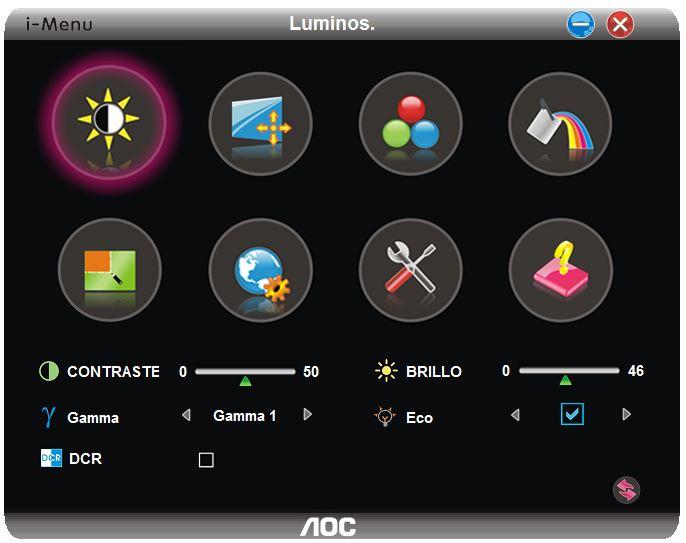


Screen+ permite dividir la pantalla en distintas regiones según más nos convenga en cada momento para organizarnos nuestro espacio de trabajo. Soporta monitor dual, es decir, que se pueden dividir las dos pantallas como queramos, como se ve en la primera imagen.


Por último, la utilidad e-Saver se puede usar para establecer timers para diferentes estados. Su interfaz consiste en un panel con una serie de listas expandibles para configurar el tiempo de inactividad necesario para apagar el monitor.

Funcionamiento y ghosting
Gracias a su bajo retardo de solo 2ms GtG no se produce prácticamente ghosting, perfecto para gaming. Además de la gozada que resulta trabajar y jugar con monitores de 24 pulgadas o más su comportamiento en juegos y películas es extraordinario, ninguna pega. Bueno, quizás el que no sea 144Hz, pero es harina de otro costal. Su rango de brillo y contraste es muy bueno, y lo hace adecuado para situaciones extremas en las que las condiciones de luminosidad son muy buenas o muy malas.
Conclusión
Se trata de un gran monitor por su precio, con unas opciones de configuración muy buenas para ajustarse a nuestras necesidades. Como monitor principal es una gran opción, así como para configuraciones de monitor dual (nuestro caso), excepto si los anchos bordes suponen un problema para ti.
La estructura, repetimos que no es demasiado estable y se mueve mucho al tocar la pantalla. Por lo demás no mucho más que comentar
Pros:
- Muchas opciones de ajuste de forma sencilla
- Apto para gaming
- Gran calidad de imagen
Contras:
- Ángulos de visión mejorables
- Estructura poco sólida (no compatible VESA) y bordes anchos

Por ello le otorgamos al AOC E2451Fh nuestro galardón de oro:


El fabricante japonés Scythe es ampliamente conocido en todo el mundo por su catálogo de productos orientados a la refrigeración del PC. Por encima de todos, su serie de disipadores Mugen ha tenido una alta aceptación en un mercado muy copado, gracias a que proporcionan un gran rendimiento a precio contenido, y no en vano Scythe ha lanzado al mercado ya cuatro de estos modelos, siendo el Scythe Mugen MAX que analizamos hoy la quinta incorporación a la gama. Aunque ya lo vimos hace unas semanas presentado, hoy es el día del lanzamiento oficial del producto.
Este nuevo Mugen MAX presenta un ventilador silencioso de 140mm con función PWM capaz de funcionar a una velocidad de entre 500 y 1300 RPM, y un diseño compacto tipo torre que teóricamente permitirá la instalación de memorias RAM de cualquier tamaño, aunque eso siempre depende de la disposición de la placa base. En nuestro análisis, veréis como de costumbre imágenes en detalle del producto, os enseñaremos cómo instalarlo y, por supuesto, os mostraremos su rendimiento térmico en nuestro banco de pruebas.
CARACTERÍSTICAS TÉCNICAS.
Como os hemos comentado al principio, Scythe lanza hoy mismo este disipador, así que todavía no aparece listado en su página web y no tenemos acceso directo a sus características técnicas. Por lo tanto, lo que vamos a hacer es describiros éstas nosotros mismos con palabras.
El Mugen MAX cuenta con seis heatpipes de cobre niquelado de 6 mm de diámetro soldadas a una base del mismo material, de manera que el calor se esparza de manera eficiente por todo el conjunto hacia las láminas de aluminio. Dichas láminas de aluminio no tienen el diseño plano habitual, sino que han sido modificadas para crear turbulencias en el aire y que de esta manera el calor se disipe de manera más eficiente cuando reciben el aire fresco del ventilador, pero sin llegar a crear ruido por dichas turbulencias. Por otro lado, tiene unas dimensiones de 145 x 110 x 161 milímetros y pesa 870 gramos (sin ventilador). Es compatible con todos los socket de procesador modernos, incluyendo Intel LGA2011, LGA115X, LGA1366 y AMD AM3+ y FM2+.
El ventilador de 140mm, por su parte, es un Scythe Falcon, el cual funciona a una velocidad de entre 500 y 1300 RPM, controlado mediante la función PWM, y es capaz de empujar entre 37.37 y 97.18 CFM de aire, generando un ruido que oscila entre los 13 y los 30.7 dBA dependiendo de la velocidad de funcionamiento.
ANÁLISIS EXTERNO.
Scythe ha embalado este Mugen MAX en una caja de cartón duro en la que predominan los colores blanco y rojo anaranjado. En la cara principal, además del logo, encontramos una foto a tres cuartos de la parte posterior del ventilador y un detalle de la base. La parte trasera es ilegible para nosotros, está casi todo en un tipo de letra muy pequeño y en japonés. En los laterales encontramos imágenes detallando algunas de las características del disipador en un lado y las características técnicas, bastante ilegibles también, en el otro. Desde luego Scythe no se caracteriza por la simplicidad y claridad de lo que ponen en el embalaje, y este Mugen MAX no es la excepción.


En el interior encontramos un amplio surtido de accesorios de instalación, incluyendo un manual de instrucciones, un backplate exclusivo para Intel, accesorios de montaje, pasta térmica de un solo uso, tornillería y los clips para instalar dos ventiladores.


Comenzamos viendo el ventilador, un Scythe Falcon como dijimos antes. Su diseño nos recuerda bastante a la gama Silent Wings de BeQuiet!, sobre todo por las estrías de las aspas, las cuales hacen que el ventilador genere menos ruido a mucha velocidad. No obstante, como también comentamos antes, es un ventilador que funciona entre 500 y 1300 RPM, y siendo de 140 mm de diámetro tampoco es que vaya a hacer demasiado ruido. El cable está mallado para proteger su integridad, y termina en un conector PWM de 4 pines.


A continuación podéis ver el cuerpo del disipador del Mugen MAX. Como explicamos al principio, las láminas de aluminio están soldadas a las heatpipes, lo cual maximiza la transferencia de calor, y su forma crea turbulencias en el aire que pasa a través de ellas para maximizar también la disipación de éste. También podéis ver que su diseño es asimétrico, de manera que está ligeramente desplazado hacia un lado y por ello es compatible con memorias RAM de gran tamaño.


La instalación del ventilador es muy sencilla gracias a unos clips simplificados, pero no habría estado de más haber puesto algún tipo de goma anti vibraciones, que siempre es de agradecer en un disipador.


INSTALACIÓN.
En nuestro caso, vamos a instalar el Mugen MAX en un sistema AMD, por lo que no nos hace falta el backplate incluido que, como comentamos antes, es exclusivo para sistemas Intel, no es multiplataforma. Por ello utilizaremos el backplate que viene de serie en todas las placas AMD, pero por supuesto primero hemos de desmontar el sistema de anclaje que viene por defecto.


Colocamos el backplate por detrás de la placa, y lo atornillamos con los tornillos que hemos visto antes. Este proceso de puede hacer con los dedos, pero es recomendable apretarlos del todo con el destornillador para que quede bien sujeto.


Ahora preparamos los accesorios de anclaje de sistemas AMD con sus correspondientes tornillos, y lo anclamos a los tornillos que acabamos de poner. Es decir, el mismo tornillo que sujeta el backplate sirve a su vez para anclar el accesorio de montaje de AMD. Como podréis apreciar en las siguientes imágenes, en este paso también hemos aprovechado para aplicar ya la pasta térmica al procesador.


Ahora, pasamos la barra de montaje universal por la base del disipador, y preparamos los tornillos que servirán de anclaje al accesorio que hemos montado en el paso anterior.


En uno de los dos lados, el que pega con la memoria RAM, es muy fácil atornillarlo, pero en el lado opuesto se hace muy complicado puesto que hay que meter el destornillador por el agujero que tiene el Mugen MAX en la parte superior, y se hace extremadamente complicado acertar en el agujero para el tornillo.


Por ello, decidimos sacar el disipador y colocar este tornillo problemático primero sobre su anclaje, para después colocar el disipador sobre el procesador y atornillar. De este modo es mucho más sencillo y lo logramos hacer sin complicaciones. Queremos incidir en esto ya que si no lo sabes de antemano te toca deshacer lo hecho: hay que colocar el tornillo antes de poner el disipador encima del procesador.

Hecho esto, se atornilla sin problemas.

Una vez anclados ambos lados, ya tenemos el Mugen MAX instalado y solo resta ponerle el ventilador para que esté listo para funcionar. Como podéis ver en las siguientes imágenes, no hay problema alguno con memorias RAM de disipadores altos.


TESTEO.
Para poner a prueba este Seidon 120XL hemos empleado el siguiente hardware:
- AMD FX-8350 @ 4,4 Ghz.
- Asus M5A99X-EVO.
- Cooler Master Cosmos SE.
- AMD Radeon R9 290X.
- 2x4GB Kingston HyperX Beast 2133 Mhz.
- Thermaltake ToughPower Gold 750W.
- WD Black 2Tb SATA3.
Antes de testear el rendimiento térmico, hemos dejado que la pasta térmica se asiente entre el procesador y el disipador durante unas 8 horas con el ordenador encendido en un funcionamiento normal. Este ha sido el resultado de rendimiento térmico en los diferentes test. El dato de temperatura mostrado es el Delta de temperatura, es decir, la temperatura medida menos la temperatura ambiente. De este modo, la temperatura ambiente no influye en el resultado del test. El procesador ha sido estresado con Prime95 64 bits en modo blend durante 30 minutos.

Podemos ver que el rendimiento de este Scythe Mugen MAX es bastante notable, y más teniendo en cuenta que solo equipa un ventilador de serie. Pero más notable que su rendimiento es el bajo nivel de ruido al que funciona, ya que con la caja cerrada este disipador es inaudible incluso con el equipo bajo máxima carga.
CONCLUSIÓN.
El Scythe Mugen MAX nos ha sorprendido principalmente por dos aspectos: primero, su rendimiento está a la altura de disipadores de gama alta, bastante más caros. Segundo, su nivel de ruido está muy por debajo de casi cualquier otro disipador que haya pasado por nuestras manos, y creemos que es su mayor virtud sin duda: con la caja cerrada es inaudible. No cabe duda de que Scythe ha hecho un buen trabajo ya no solo con el Mugen MAX, sino con el ventilador Falcon que incluye con éste.
Si bien es cierto que no tiene un rendimiento que podamos considerar increíble, sí que es superior al de otros disipadores bastante más caros (por cierto, en teoría debe costar alrededor de 40 euros cuando llegue a las tiendas) y aunque no tiene uno de los mejores sistemas de instalación que hemos visto, esto se compensa con una operación totalmente silenciosa.
PROS:
- Prácticamente inaudible.
- Buen rendimiento térmico.
- Aprovecha el backplate de AMD.
- Láminas de aluminio soldadas a los heatpipes.
- Buena calidad de construcción, es muy robusto.
- Compatible con memorias RAM de disipadores grandes.
- Precio (unos 40 euros).
CONTRAS:
- La instalación podría ser más sencilla.

Por ello, este Scythe Mugen MAX se hace merecedor de nuestro galardón de Oro y de nuestra recomendación por su rendimiento.
Hoy nos alegra estrenar una nueva marca en la sección de reviews, y se trata nada más y nada menos que de Cryorig, que entró en el mercado de la refrigeración a principios de este año con precisamente uno de los disipadores que nos toca analizar hoy, el Cryorig R1 Universal/Ultimate, que tiene un diseño de torre dual con dos ventiladores y la posibilidad de instalar un tercero. La versión Ultimate cuenta con dos ventiladores XF140 de dimensiones 140 x 26 milímetros, mientras que el R1 Universal lleva un XF140 y otro más de versión slim con solo 13 mm de grosor para una máxima compatibilidad con módulos de memoria RAM de disipadores grandes.
El que nos ha mandado Cryorig es el Universal pero también nos han incluido un XF140 y un XT140 para que lo «convirtamos» en un Ultimate, ya que las diferencias entre ambos son escasas, y lo veremos en detalle enseguida.
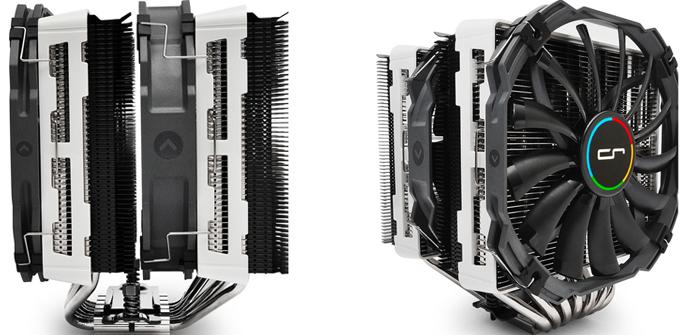
Antes de meternos de lleno con la review, y a modo de resumen rápido, decir que se trata de un disipador GRANDE, más grande que por ejemplo el Noctua NH-D14, que hasta ahora ha sido uno de los modelos de referencia en este mundillo, y con el que lo vamos a comprar a lo largo de este análisis. Está pensado para supertorres (o cajas de otro formato, pero anchas) por su gran tamaño, y nos ha gustado mucho tanto por su diseño y aspecto externo como por su rendimiento, que es realmente fantástico. Además, es compatible con RAMs de disipador alto.
Vamos con las características!
Características técnicas
Nos vamos a la página de Cryorig para encontrarlas:

Aquí vemos sus dimensiones, que ciertamente lo hacen poco adecuado para cajas pequeñas, al tener una altura total de 168.3mm desde la base de cobre de la que parten siete heatpipes de 6mm hasta arriba del todo. Una anchura de 140mm obviamente y un largo de 128.5, con un lado más corto que el otro para dejar espacio a los módulos de RAM. En cuanto al peso, un total de 1181 gramos con dos ventiladores instalados (XT140 + XF140).
Las especificaciones de los dos ventiladores son las siguientes:

El XT140 es la versión slim y por ello tiene un grosor y un peso menor al del XF140, por contra, también tiene un nivel de ruido ligeramente superior y mueve un flujo de aire menor. Se mueven a unas velocidades de 700 ~ 1300 ±10 % RPM, un límite inferior un tanto alto comparado con otros productos de la competencia.
Como hemos dicho antes, las diferencias entre el Universal y el Ultimate no son demasiado grandes, y se pueden ver en la siguiente comparativa. Nuestro modelo es el de la derecha:

Las diferencias más notables serían la longitud y distancia desde el centro hacia el frontal, y el color del marco, que en el R1 Ultimate es negro.
Análisis externo
El Cryorig R1 Universal viene muy bien protegido y embalado en una caja de cartón que por fuera tiene una gran presentación y dan ganas de abrirlo y probarlo en el momento.


Por detrás vienen las especificaciones que ya os hemos puesto:

Lo primero que encontramos dentro es una caja pequeñita con los accesorios; manual, backplate, tornillos, pasta térmica, etc. Debajo de ésta se encuentra otra más grande que contiene el disipador en sí.


Vamos a ver primero lo que trae la caja de accesorios:

- Manual de instalación, en el que vienen instrucciones para Intel y AMD
- Backplate Intel
- Backplate AMD
- Tornillería
- Tarjeta de registro del producto
- Gasa con alcohol para limpiar la base antes de ponerla
- Aplicador de pasta térmica CP9
- Topes de goma de recambio para los ventiladores
- Cable PWM doble para conectar los dos ventiladores al mismo punto en la placa base
- 2x Par de clips de fijación (XT140 y XF140)
- Barrita para atornillar

En el manual se explica muy detalladamente como poner el disipador para ambos fabricantes.

Pasando al disipador en sí, viene con un XF140 y un XT140 ya montados:


El Cryorig R1 Universal en todo su esplendor. El ventilador frontal que viene por defecto es el XT140, que tiene 13 aspas y un grosor de 13mm. En esta foto se aprecian también las 7 heatpipes por bloque.


Diseño asimétrico para dejar más espacio a los módulos RAM:

Algo que no hemos mencionado hasta el momento es la calidad de construcción y de los materiales. Es excepcionalmente sólido, solo con cogerlo te das cuenta de que es de una calidad extremadamente alta, desde las láminas de aluminio, gruesas y duras, hasta los embellecedores blancos, de plástico muy resistente. Los ventiladores son también de gran calidad, y la forma en la que se enganchan está muy bien ejecutada.
Esto es sin duda, junto con el rendimiento, que veremos más adelante, uno de los puntos fuertes del Cryorig R1 Universal.


Si lo comparamos con el Noctua NH-D14, éste último resulta ser un poco más largo, pero el Cryorig es más alto. Pero bueno, esto se puede saber por las especificaciones de cada uno, mejor verlo en las fotos:


Ya de paso, antes de pasar al montaje vamos a ver los accesorios que traen el XF140 y el XT140 y a montarlos en el disipador. Solo hemos probado a poner el XF140 como tercer ventilador al final de la «cadena» de aire porque sinceramente es mejor dejar delante el slim por su pequeño grosor y poner el gordo al final, además, el montaje es el mismo para los dos.

En ambos modelos viene lo mismo. Dentro hay una caja de pequeño tamaño con los accesorios y el ventilador envuelto en plástico de burbujas.

Lo que incluyen es lo siguiente:
- Tarjeta de registro del producto
- Conector Molex
- Topes de goma de recambio en rojo
- Topes de goma de recambio en blanco
- Tornillos
- Enganches de goma

El largo total con tres ventiladores es de 15,5mm, y la instalación es muy sencilla, sólo hay que enganchar los clips de fijación a cada una de las cuatro esquinas por un extremo, y por el otro lado engancharlo a las pestañitas que sobresalen del protector blanco del bloque disipador. Estos clips son los que vienen con el Universal, los ventiladores solo vienen con enganches de goma y tornillos, para ponerlos en cualquier otro sitio que no sea el Universal.


Montaje
El montaje del Cryorig R1 Universal es muy sencillo, y su sistema es similar al de muchos otros disipadores del mercado. Después de limpiar el procesador y la base de cobre con la gasa y aplicar la pasta térmica los pasos a seguir son similares para Intel y para AMD. Para ahorrar algo de tiempo y centrarnos en otras partes de la review, vamos a usar el propio vídeo de Cryorig para ilustrar el proceso:
En su caso lo han instalado en un socket Intel, y es un R1 Ultimate, al contrario que nosotros, pero en los dos casos es muy parecido. La última parte, una vez que el puente que atraviesa la base está fijado, es apretar los tornillos de éste desde arriba, que es lo que se ve al final.


Este es el aspecto final. Bastante grande en comparación con la placa eh?


Un gran trabajo el que ha hecho Cryorig por la compatibilidad con módulos RAM altos siendo éste un disipador tan grande. El primer ventilador apenas llega a la RAM en la horizontal:


Lo último que queda entonces es meterlo dentro de la caja. Aquí es donde está un poco más limitado el Universal, ya que como hemos dicho antes, está pensado para cajas grandes y con un ancho decente, que soporten disipadores de más de 168mm de altura. Es importante también que sea amplia por dentro para que las partes blancas del bloque disipador, que sobresalen un poco por los lados y por arriba, no topen con la caja. Además resultará imposible conectar el cable EPS de 8-pines de la CPU a no ser que montemos el disipador ya dentro de la caja, ya que no hay espacio físicamente para meter la mano y enchufarlo.
Nosotros lo hemos probado con una Antec GX500, que no cumple las condiciones adecuadas, y por eso no cabe:


Testeo
Vamos con el comportamiento de temperatura y ruido, estas pruebas se han realizado sin el tercer ventilador. Para el testeo del Cryorig R1 Universal hemos empleado el siguiente hardware:
– AMD Phenom II 955 X4 Quad Core 3.2Ghz Black Edition AM3
– Gigabyte GA-MA790GPT-UD3H Socket AM3
– 2x Kingston HyperX KHX1866C10D3/4G
– AMD Radeon R9 270X 2GB GDDR5
– Antec TruePower 650W
– Samsung Spinpoint F3 1TB SATA2
Antes de realizar los test, el disipador ha estado instalado en el sistema de test durante varios días sometido a un uso constante de juegos, navegación por internet y visualización de vídeos, por lo que la pasta térmica ha tenido tiempo de asentarse.
Los valores de la siguiente gráfica han sido tomados con OpenHardwareMonitor en tres estados distintos (siempre temperatura máxima alcanzada):
- Idle: 20 minutos de reposo
- Después de 30 minutos de Prime 95
- Tras 10 pasadas de Intel Burn Test

Los valores que se ven en la gráfica es la diferencia de temperatura entre la medida y la ambiente (23º) de forma que los resultados son independientes esta última. Como vemos, las temperaturas que consigue son muy buenas en los tres casos. Un rendimiento muy bueno, no hay duda, sobre todo bajo alta carga, que es donde mejor se comporta. Estamos indudablemente ante un gran disipador en cuanto a rendimiento bruto, y probablemente pase a ser el modelo de referencia en el mundillo durante un tiempo. Con el tercer ventilador se conseguirían 1 o 2 grados menos.
En cuanto a nivel sonoro, hay que destacar que hace poco ruido. Se trata de un disipador bastante silencioso y solo cuando sube de revoluciones se vuelve rumoroso. No es el más silencioso del mercado, pero se defiende bastante bien, teniendo en cuenta el rendimiento que consigue. Otro punto fuerte.
Conclusión
Es un producto al que le encontramos muchas ventajas y muy pocos contras, y por poner alguno, sería el precio, ya que ronda los 69 euros, es decir, que barato no es, pero lo bueno se paga, y el Cryorig R1 Universal es muy bueno. Si dispones de la caja adecuada y estás dispuesto a pagar lo que cuesta es probablemente la mejor opción actualmente en cuanto a rendimiento bruto.
Sinceramente, poco más podemos decir de este pedazo de disipador. Su diseño estético termina de confirmarnos que se trata de una obra de arte. La mejor opción para sistemas muy exigentes.
Pros:
- Rendimiento térmico excepcional
- Compatible con RAMs de perfil alto
- Calidad de materiales estupenda
- Sistema de montaje sencillo y efectivo
- Se le puede añadir un tercer ventilador
- Muy bien presentado y empaquetado
- Varios accesorios extra (clips, gomas anti-vibración)
Contras:
- Precio
- En algunas placas puede bloquear el primer slot de expansión

Por ello, le otorgamos al Cryorig R1 Ultimate nuestro galardón de Platino y nuestra recomendación por su rendimiento:


Hace ya mucho tiempo que Silverstone introdujo su nueva gama de fuentes de alimentación de entrada, la gama Strider Essential, pero no hace tanto tiempo que actualizó dicha serie para, entre otras cosas, añadir la certificación 80Plus Gold a ésta, sustituyendo la anterior certificación 80Plus «a secas». En el día de hoy os presentamos nuestro análisis del modelo de 700W de esta serie, la Silverstone Strider Essential Series 700W (ST70F-ESG), la cual complementa al modelo de 600W que ya analizamos hace unas semanas.
Ya hemos mencionado antes que se trata de una fuente de alimentación de gama de entrada, por lo que no cuenta con muchos detalles destacables: ni diseño modular, ni cables mallados… solo rendimiento y fiabilidad a precio contenido, y no en vano esta es una de las pocas fuentes de garantía que podemos encontrar en el mercado con 700W de potencia y certificación 80Plus Gold por menos de 80 euros (aunque todavía no está a la venta en España, esta fuente tiene un MRSP de 99 dólares, por lo que rondará ese precio cuando llegue). La gama Strider Essential Series tiene modelos que van desde los 400 hasta los 700W, por lo que con esta serie Silverstone pretende poder satisfacer las necesidades de la gran mayoría de consumidores.
CARACTERÍSTICAS TÉCNICAS.
Sacadas de la página web del fabricante.

Como podéis apreciar viendo las especificaciones, esta fuente de 700W es capaz de entregar hasta 56 amperios de corriente en el raíl de +12V. No es mucho teniendo en cuenta su potencia, pero aun así está certificada para AMD CrossFireX Gold, por lo que podría soportar perfectamente configuraciones CrossFireX de dos R9 280X, o bien tarjetas gráficas de gama alta como GeForce GTX Titan, por ejemplo. De todos modos que no tenga certificación oficial no quiere decir que no vaya a ser capaz de dar servicio a gráficas superiores.
Por otro lado, cabe destacar que cuenta con todas las protecciones habidas y por haber. Silverstone se ha labrado un nombre en el ámbito de las fuentes de alimentación con el paso de los años, y ni siquiera en sus modelos más básicos va a escatimar en cuanto a calidad en este sentido.
ANÁLISIS EXTERNO.
La fuente de alimentación viene embalada en el típico cartón negro en el que predominan los colores negro y dorado, haciendo resaltar la certificación 80Plus Gold del dispositivo. En la cara principal podemos encontrar una foto de la fuente y sus principales características destacadas, dejando para la parte trasera unas gráficas de eficiencia y ruido, y estas características de la parte delantera en más idiomas. En uno de los laterales encontramos los conectores de la fuente, y en el otro la tabla de potencias. Ya os habréis dado cuenta de que Silverstone ha diseñado este embalaje para ser válido en los modelos de 500, 600 y 700W, excepto en la parte delantera donde solo el de 700W aparece.


Al abrir la caja, nos encontramos con el típico embalaje al que nos tiene acostumbrados el fabricante, y que asegura que la fuente de alimentación no sufrirá golpes por una mala manipulación en el transporte. Como accesorios, además del manual genérico de fuentes y el específico de ésta que siempre incluye Silvertsone, también encontramos el cable de corriente y una bolsita con tornillería, bridas y velcro.


La Silverstone Strider Essential Series 700W cuenta con un ventilador de 120mm para refrigerar el interior de la fuente, ubicado en la zona inferior. En el color totalmente negro de la fuente destaca la pegatina lateral, donde encontramos la tabla de potencias y las instrucciones de seguridad. En el frontal, dado que no es una fuente modular, no hay conectores, sino la salida de todos los cables con los que cuenta.


Los cables vienen en principio todos amarrados mediante una brida de velcro, y una vez sueltos podemos ver que tienen una longitud suficiente para la mayoría de cajas (por ejemplo, 55 centímetros de longitud en el cable EPS 4+4 pines es suficiente incluso para super torres). No vamos a pasar a mostraros todos los cables uno a uno puesto que los tenéis resumidos en las especificaciones, y dado que la fuente no es modular sería bastante engorroso con todos los demás cables de por medio. Lo que sí podéis ver es que aunque no son cables planos como Silverstone incluye en sus fuentes de gama alta, al menos sí que están mallados para proteger su integridad.


TESTEO.
Como es habitual, antes de instalar la fuente de alimentación en nuestro banco de pruebas la conectamos a un tester para asegurarnos de que los valores de corriente que entrega están en los rangos de seguridad.

Como podéis ver en la siguiente imagen, los valores se encuentran en los rangos seguros, así que procedemos a su instalación en nuestro banco de pruebas.

El hardware empleado para testear esta Silverstone Strider Essential de 700W ha sido el siguiente:
- AMD FX-8350 @ 4.442 Mhz.
- Noctua NH-D14.
- Asus M5A99X-EVO.
- 2x4Gb AMD Memory Performance 1866Mhz.
- AMD Radeon R9 290X.
- Cooler Master HAF XM con 4 ventiladores de 200mm.
- WD Black 2Tb SATA3.
El consumo teórico de nuestro sistema es de unos 550W, así que esta fuente de 700W es una opción bastante acertada para tener margen de maniobra. Recordemos que estamos utilizando un procesador con un TDP de 125W que Overclockeado a más de 4,4 Ghz éste aumenta hasta aproximadamente los 160W, y una de las gráficas más potentes del panorama actual, la R9 290X de AMD.
Antes de mostraros nuestros test propios vamos a tomar prestados los datos oficiales de la certificación 80Plus para mostraros algunas de sus características.
Eficiencia.
A continuación os mostramos la tabla de eficiencia de la fuente (pinchad en la imagen para verla en grande).

Como se puede ver en esta tabla, la fuente no baja de un 86.74% de eficiencia, y supera el 90% en situaciones de entre el 20 y el 50% de carga, estado en el que estará la mayor parte del tiempo cuando no estemos sometiendo a mucha carga al sistema. Esto asegura un buen ahorro energético en comparación con otras fuentes sin esta certificación.
A continuación podéis ver una gráfica que representa estos datos:

Si os fijáis en la tablade arriba, se han empleado lo valores de Vatios de entrada y de salida (sobre los cuales se calcula la eficiencia de la fuente). En la siguiente gráficalo podemos ver representado gráficamente esta diferencia.

Vamos a ver ahora los test propios. Para poner a prueba la fuente de alimentación, utilizamos el test Power Supply de OCCT 4.4.0. Estos han sido los resultados:
+3.3V
+5V
+12V
VIN3 (Memoria RAM)

Si bien el valor medido en el raíl de +3.3V es un poquito bajo, es asombrosa la estabilidad de éste, y más teniendo en cuenta que en nuestras pruebas hemos utilizado una tarjeta gráfica de gama muy alta y con un gran consumo. El resto de raíles se han mantenido bastante estables y dentro de los valores aceptables, por lo que podemos decir que esta fuente se lleva sin duda un aprobado en el apartado de la estabilidad.
CONCLUSIÓN
La Silverstone Strider Essential Series de 700W (ST70SF-ESG) es una solución de calidad para todos aquellos que necesitan una fuente de alimentación de gran potencia y con todas las protecciones pero que no pueden gastarse el dinero que cuesta una fuente de gama alta. Carece de cableado modular, cables planos u otro tipo de cosas que sí tienen fuentes de gama alta, pero a cambio nos proporciona 700W de potencia estable, todas las protecciones posibles, la calidad de siempre de Silverstone, y todo esto a un precio bastante contenido (unos 80 euros).
Sinceramente, una fuente de alimentación de estas características, con 700W de potencia y certificación 80Plus Gold por 80 euros es, bajo nuestro punto de vista, casi una ganga.
PROS:
- Muy eficiente (80Plus Gold) y silenciosa.
- Todo tipo de protecciones.
- Cableado suficiente para dar servicio a sistemas de gama media-alta.
- Precio.
CONTRAS:
- Carece de cableado modular.

Por todo esto, la Silverstone Strider Essential Series de 700W se hace merecedora de nuestro galardón de Oro y de nuestra recomendación por su excelente relación calidad / precio.
Volvemos con MSI y esta vez para analizar una placa con un chipset que no vamos a ver muy a menudo pues está destinado a un sector del mercado muy restringido. Si buscas un sustituto barato para el famoso chipset Z87 puedes elegir entre tres chipsets: El Q87, el Q85 y el B85. Está enfocado principalmente para empresas por su limitación en cuanto a funcionalidades, aunque algunos fabricantes como MSI han querido convertirlos en una alternativa barata para el chipset Z87 dotando a una placa con este chipset de las últimas tecnologías en cuanto a juegos se refiere con una tarjeta de red y una tarjeta de Audio propias de placas de gama alta.
Si desde el punto de vista del chipset, lo que buscas son las funcionalidades más básicas posibles, sin duda estás ante una placa muy apropiada para ello. Pero si ademas lo que buscas es armarte un PC gaming desde un presupuesto muy limitado estamos ante la placa idónea.

Con la tabla que tenéis más arriba ya podemos conocer un poco mejor los tres chipsets destinados a los negocios y si os fijáis, el B85 es el más básico de todos ellos. Rápidamente podemos destacar que puede soportar hasta un máximo de 4 puertos USB 3.0 y 4 puertos SATA 6Gb/sg. Con respecto a los anteriores Q87 y Q85 vemos que no soporta ni la tecnología Intel vPro ni iSIPP (Intel Stable Image Platform Program).
La tecnología Intel vPro es aquella que incluye un conjunto de características de hardware que todos hemos oido en mayor o menor medida como es el caso del Multi threading, el Intel Active Management, el Intel trusted execution, el Intel VT o tecnología de virtualización Intel Disable Bit y una serie de características que son personalizables desde la Bios y pueden ser muy útiles a la hora de encontrar una configuración óptima de nuestro PC.
Como conclusión a este primer acercamiento a este chipset tener en cuenta que es un chipset muy básico que no soporta, entre otras cosas, el famoso overclocking que la mayor parte de los entusiastas de PC nos gusta usar para poner a prueba a nuestro procesador. De esta forma a una placa con tan limitadas funcionalidades le corresponde un procesador igual de limitado, obviando en todo caso aquellas características que hacen grande a los procesadores de gama alta como la K o la posibilidad de Multi Threading.
Comenzamos con el análisis de
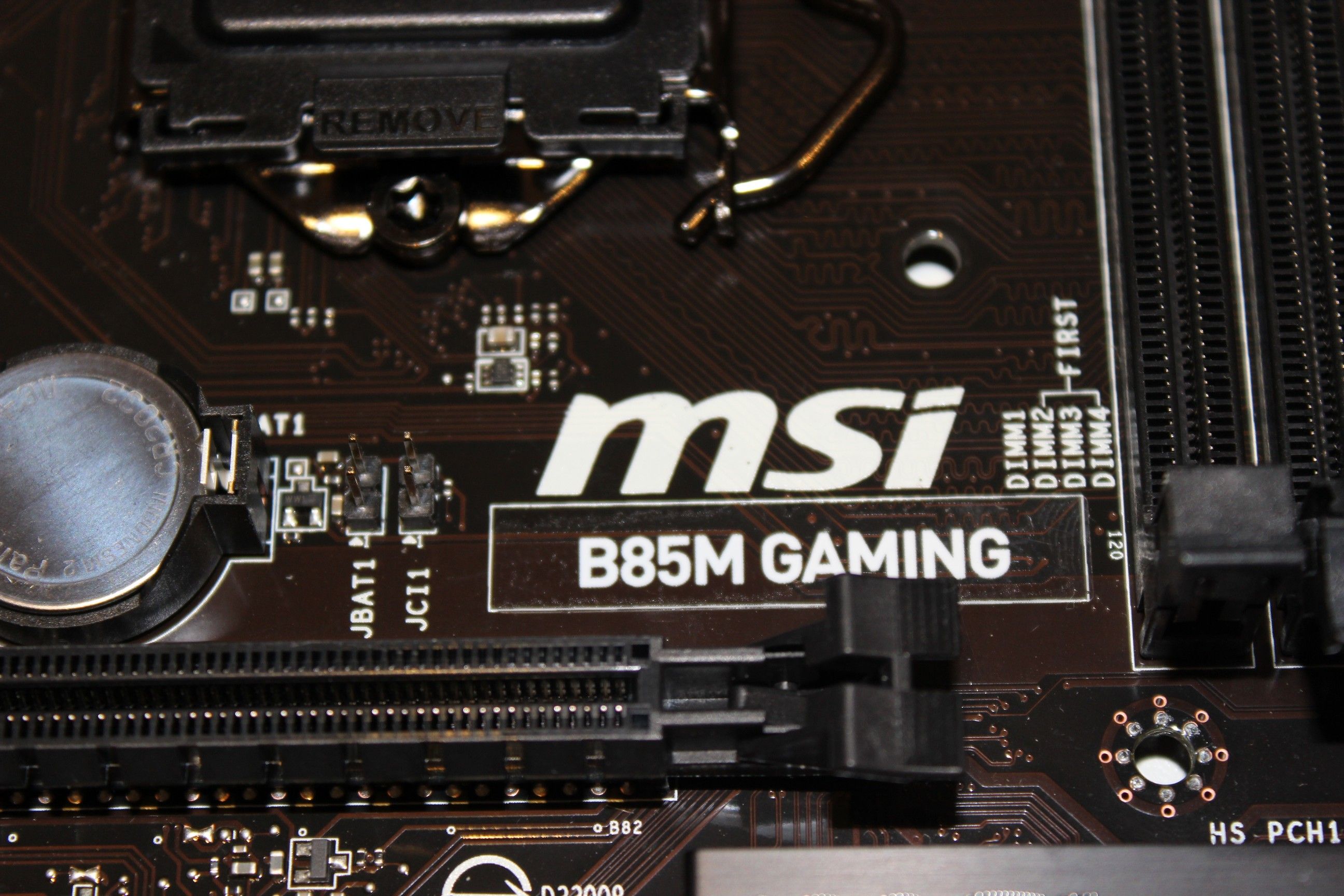
Y como siempre comenzamos con las especificaciones extraídas de la propia pagina web.


Rápidamente, estamos ante una placa con formato de forma Micro-ATX y que, a pesar del chipset, está orientado al segmento gaming gracias a su tarjeta de red y tarjeta de audio que tendremos oportunidad de analizar más adelante.
ANÁLISIS EXTERNO
Y como siempre empezamos con el embalaje, al más fiel estilo gaming de MSI y utilizando los típicos colores negro y rojo damos pie a una caja en cartón duro que sigue exactamente los mismo patrones que todos los productos de la serie de MSI. Continúa, el fabricante, rentabilizando el esfuerzo brutal en marketing que ya hicieron el año pasado para presentar su línea gaming.
Como os digo, la parte frontal es exactamente igual que la de todas las placas de la serie, lo único que varia, obviamente, es la denominación de la placa. Y en la parte trasera más de lo mismo. Una detallada descripción de los puntos fuertes de esta línea que sin duda está dando sus frutos. Todo sea dicho de paso, la combinación de colores así como la distribución de los detalles a lo largo de la caja es extraordinaria. Desde mi modesto punto de vista el departamento de marketing de MSI ha hecho un extraordinario trabajo.
Los laterales de la caja no presentan ningún extra excepto aquel en el cual, en veinte idiomas, nos dan las principales características de la placa.


Procedemos a abrir la caja y lo primero que encontramos es su placa bien protegida dentro de una bolsa antiestática. Como siempre para las placas de gama media baja la separación entre la placa y los accesorios se realiza en dos módulos, separados exclusivamente por un cartón. Hay que reconocer que la política de precios de MSI con estas placas es bastante ajustado y el fabricante no se puede permitir el lujo de realizar excesivos esfuerzos económicos en el tema embalaje.
Al menos, la integridad de la placa está más que asegurada que es al fin y al cabo lo que el consumidor busca cuando recibe impaciente sus componentes.


Y terminamos nuestro repaso al embalaje para realizar nuestras primeras incursiones en la placa. Lo primero a lo que vamos a echar un detallado vistazo es a los accesorios. Siguiendo la política de austeridad, los accesorios no son muchos pero suficientes para poner en marcha nuestro equipo y por supuesto no se olvidan del cartel de «No molestar» y la pequeña chapita con el logo de MSI. Los demás accesorios son los dos típicos cables SATA 6G, la guía de usuario, un pequeño folleto explicativo de como montar la placa, el DVD con los drivers y aplicaciones de la placa así como I/O Shield o chapita trasera y dos adaptadores, uno para poder conectar con más facilidad el speaker de la placa y otro para conectar los diferentes cables para botones de power y reset y leds de HDD y estado.
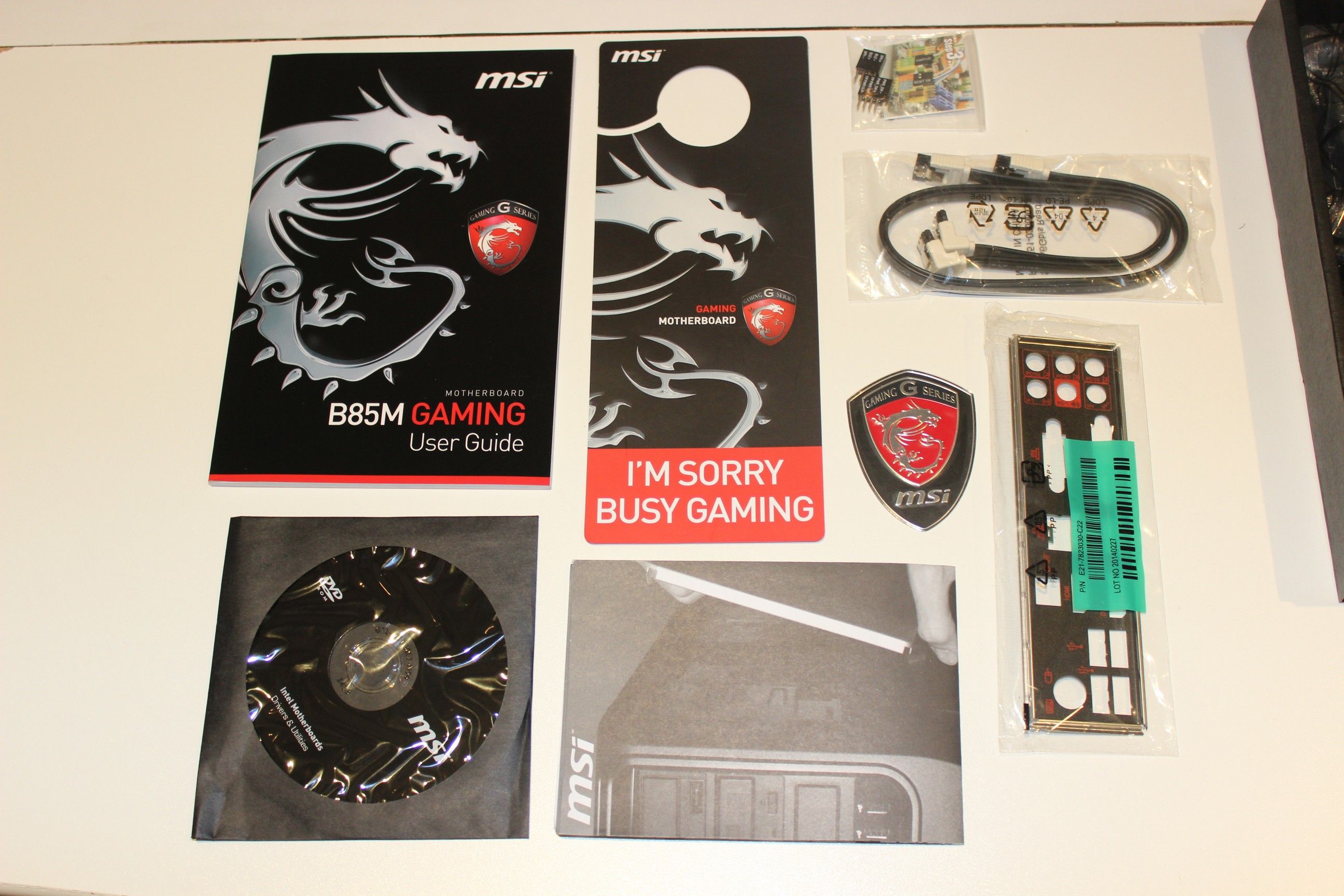
Por fin comenzamos con el aspecto externo de la placa. Y para ello la sacamos de la bolsa antiestática.
Como ya os habíamos dicho más arriba, la MSI B85M gaming es una placa de formato Micro-ATX con una dimensiones de 24,4 x 24,4 cm siguiendo el estándar de dicho formato y con soporte para los actuales procesadores Intel Haswell de cuarta generación de socket LGA 1150.
Aquí os dejamos una vista general de la placa antes de empezar a desgranar las diferentes partes de la misma. La parte posterior, como podéis observar, no presenta ninguna zona que presente alguna característica interesante. La vemos totalmente limpia más allá del propio anclaje para el zócalo LGA 1150. En cuanto a la parte frontal, exactamente los mismos colores utilizados en todas las placas de la serie gaming predominando el rojo y el negro como en el embalaje. El color rojo impera en los dos principales disipadores, el del chipset y el de los VRM.


Echando un primer vistazo a la zona del socket ya podemos dar nuestras primeras conclusiones. La utilización de disipadores de gran tamaño parece que no va a ser un problema teniendo en cuenta que toda la zona de alrededor está totalmente limpia. No podía dejar MSI de hacer alusión a su archiconocido uso de materiales «Military Class» que les viene acompañando desde hace muchos años y que actualmente están en la versión 4.
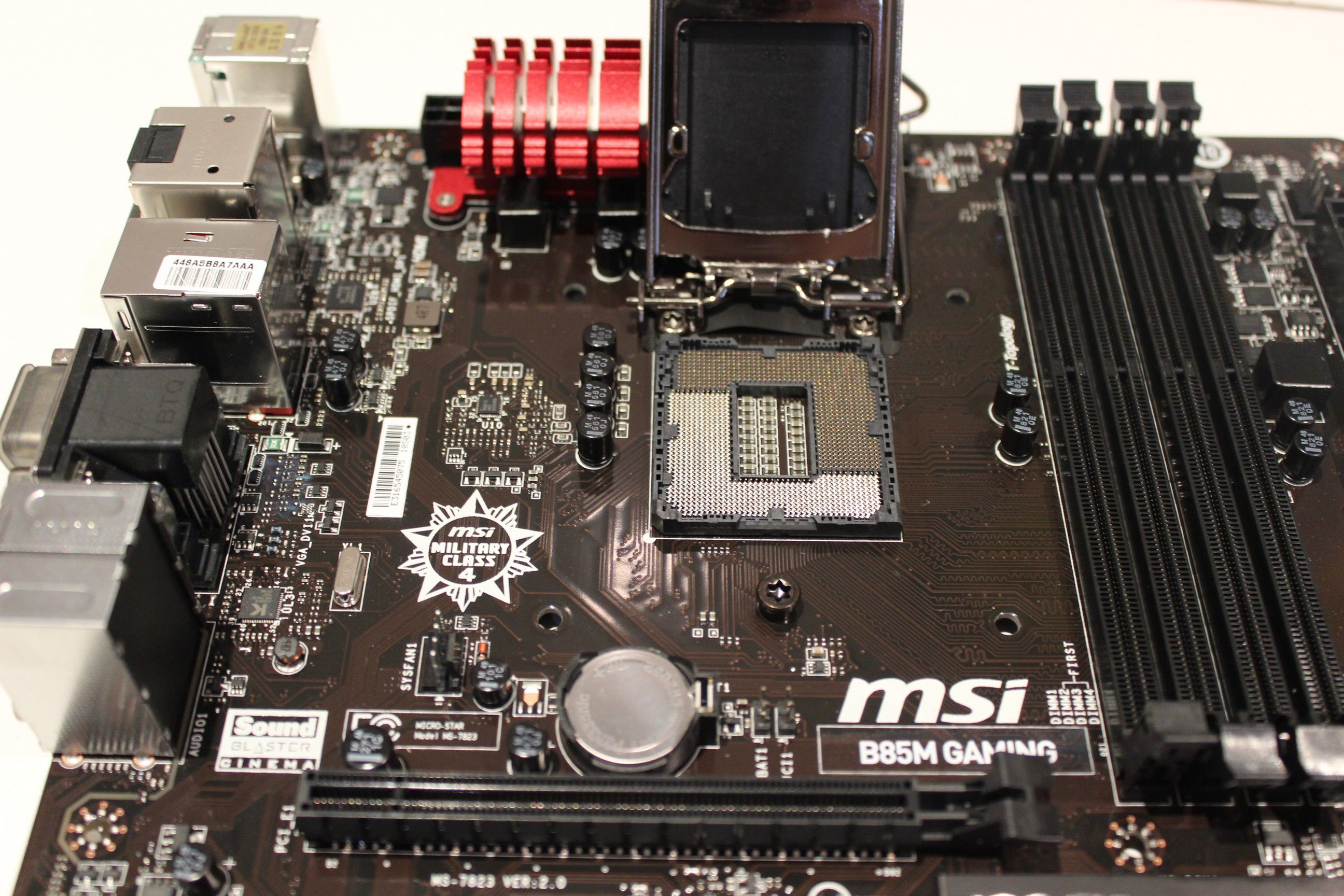
A la derecha los bancos de memoria RAM siendo la memoria máxima admmitida de 32GB hasta los 1600 Mhz en doble canal.
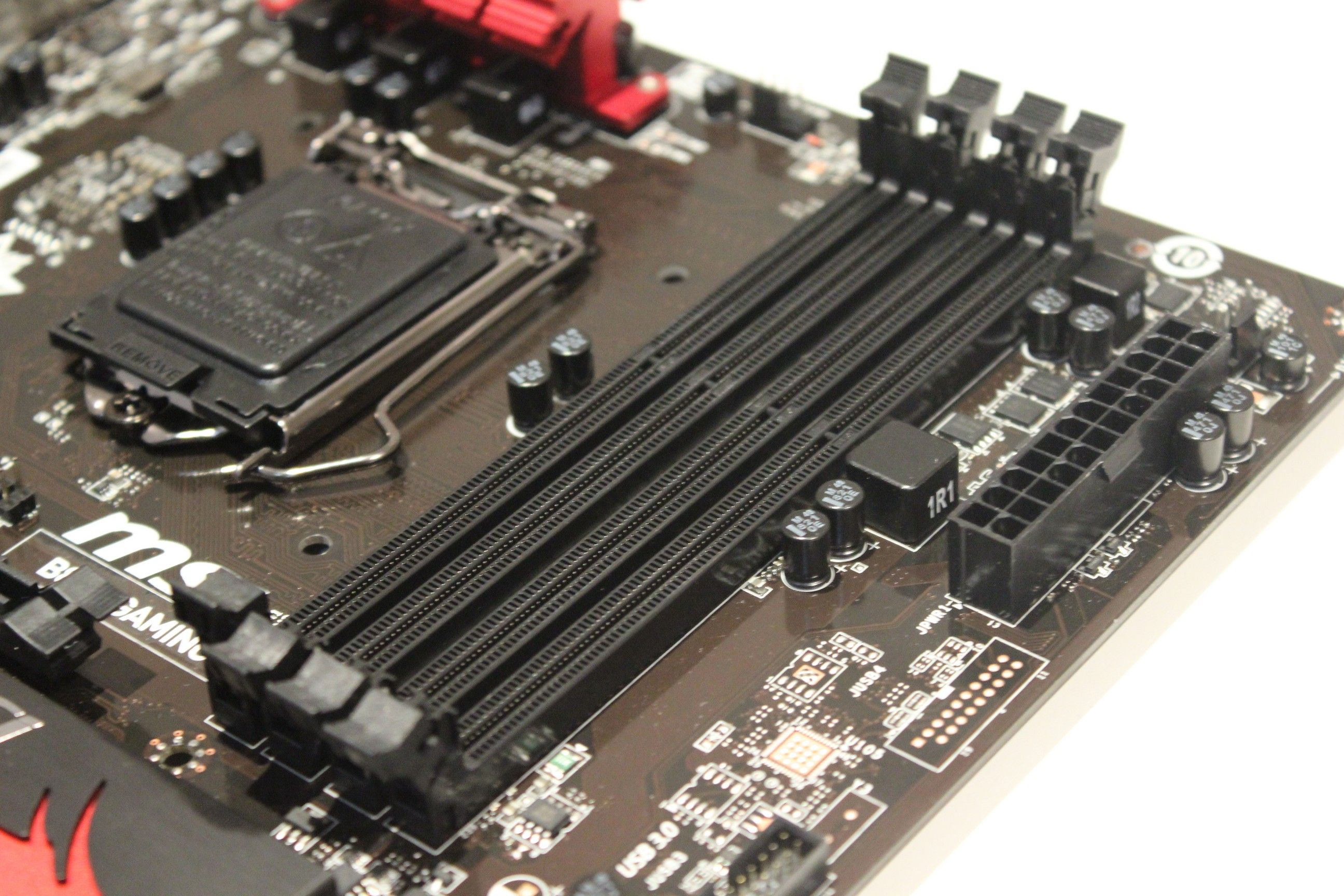
Los dos disipadores son bastante primarios teniendo en cuenta que el chipset B85 es bastante sencillo como habíamos comentado al principio de esta review y la capacidad de calentarse no es especialmente alta. Por otro lado el Módulo Regulador de Voltaje o VRM es de tan solo 3 fases aunque como podéis imaginar es más que de sobra para un chipset que no admite opciones de OC y por tanto no tiene que dar estabilidad a la placa ante potenciales puntas de tensión que en esta placa nunca se van a producir. Lo que sí cabe destacar es el guiño de MSI al disipador del VRM pues como ya ha hecho en anteriores placas de esta serie, tiene un perfil con la cabeza del dragón típico de la serie.


Para la CPU se utiliza una conexión de 4 pines, puede parecer poco pero, como os hemos dicho antes, no es necesario más para este chipset que tiene muchas limitaciones. Os dejamos la foto con los dos principales conectores de la placa a la PSU. La conexión de 20+4 pines y la de 4 pines para la CPU.


Pasamos a la zona de los zocalos PCIe y continuando con las limitaciones del chipset nos encontramos con cuatro ranuras de las cuales las dos ranuras para GPUs son la PCIe1 y la PCIe 4, la primera de las cuales es de x16 y la otra x4. Por lo tanto está claro que para configuraciones mono-GPU es necesario usar la x16 que es la PCIe 1.
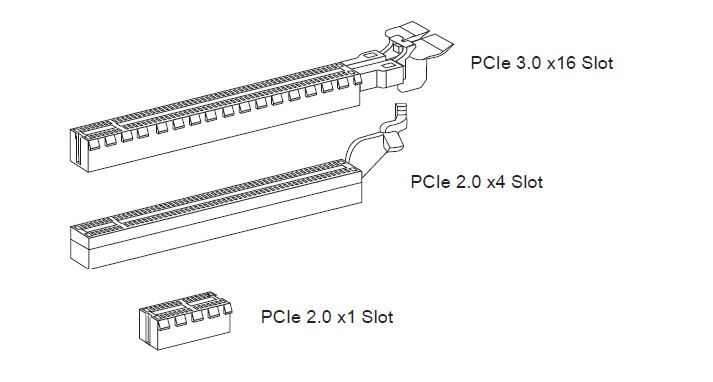
Por supuesto os dejamos una zona de detalle de las ranuras PCIe
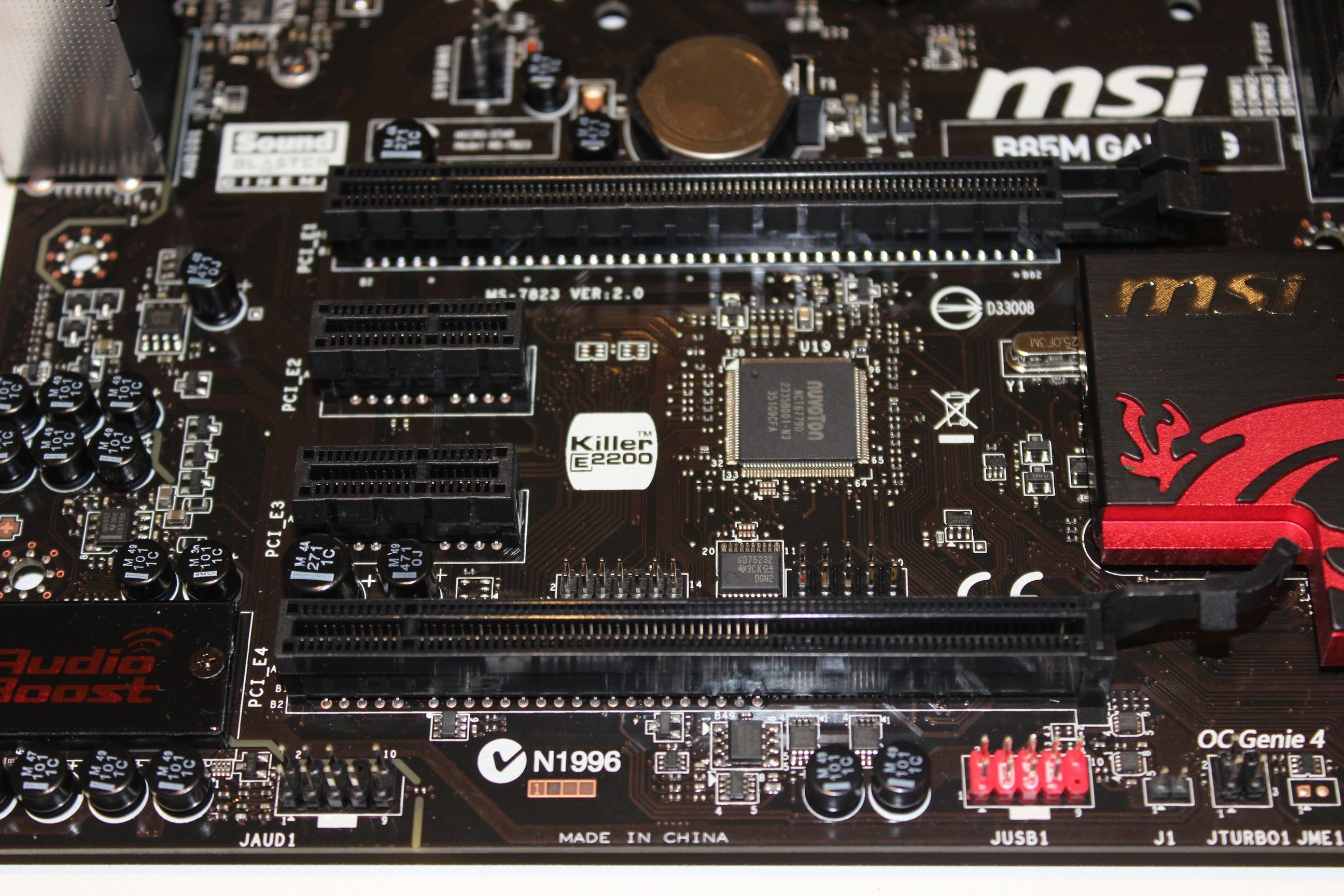
Y continuamos buscando parecidos con sus hermanas mayores y esta placa no lo es menos en cuanto a la riqueza de chips que despliega. Los dos grandes protagonistas vuelven a ser, como en todas las placas de la serie «gaming», los chips de audio y de red.
El audio está una vez más protagonizado por el codec Realtek ALC1150 con lo que la calidad de audio está garantizada, pero para evitar las interferencias de los demás circuitos y chips que acompañan a esta placa, el propio codec queda encerrado dentro de una carcasa que lo aisla, como os hemos dicho, de las más que fatídicas Interferencias Electromagnéticas (EMI) de los demás componentes electrónicos. En esto MSI nunca nos defrauda y sea cual sea la placa utiliza esta solución que le da magníficos resultados. El mismo codec y el mismo aislamiento acompañan a la gran mayoría de las placas MSI de última generación dando ese valor añadido en algo tan importante como es el audio integrado.
Y por supuesto este codec viene acompañado de su inseparable compañero que no es otro que el amplificador operacional fabricado por Texas Instruments OPA1652.
Toda esta solución de audio es compatible con el software Sound Blaster Cinema y en su conjunto forman el ya conocido Audio Boost de MSI. Digo el ya conocido porque esta misma solución de audio es la solución que han montado algunas placas de gama alta como son la ya conocida y premiada MSI GD65 Gaming. Simplemente espectacular.
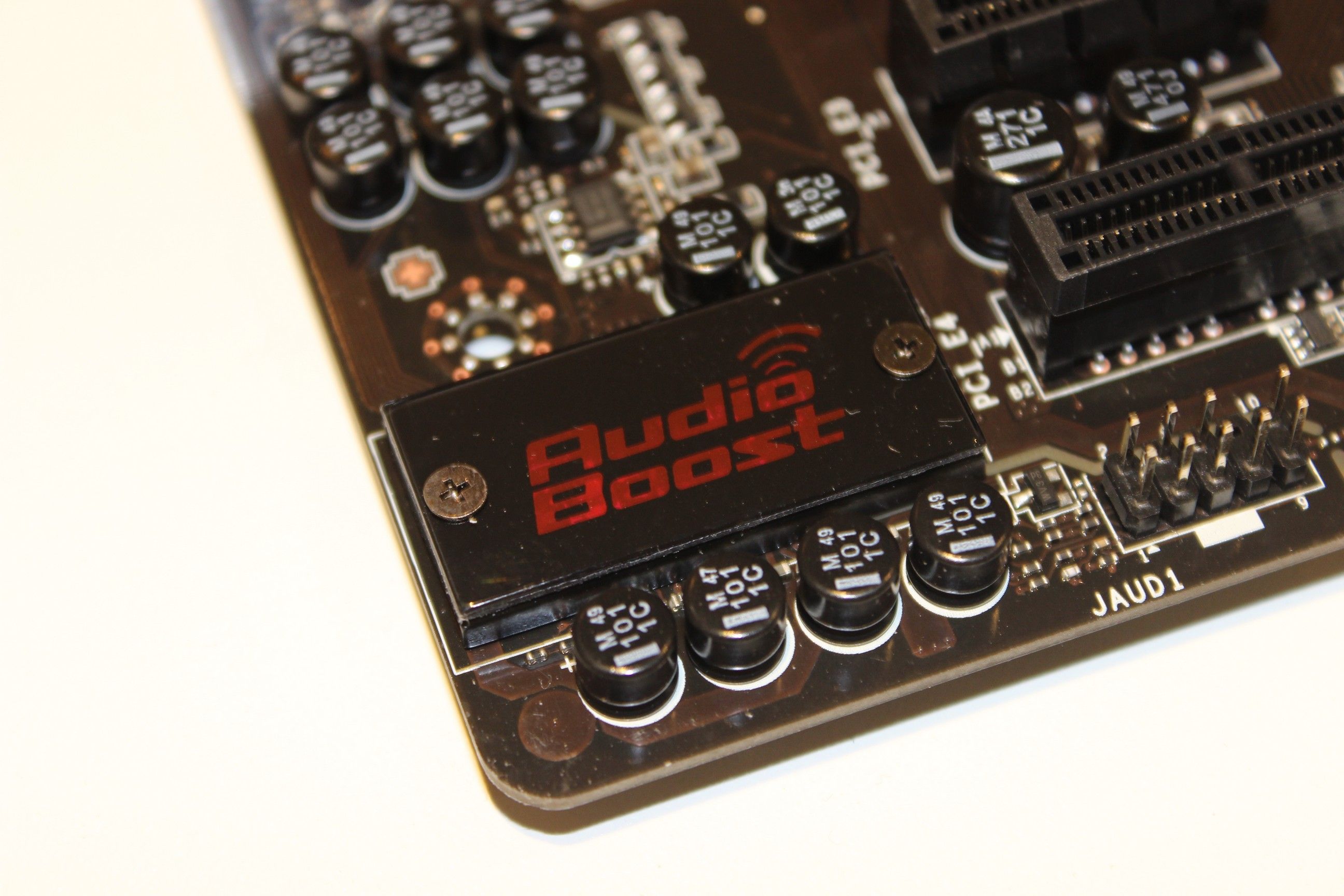
Pero el otro gran pilar de esta placa y de todas las placas de la serie gaming es la tarjeta de Red. La Killer E2205 de Qualcomm Atheros es la gran protagonista de esta placa que gracias a su función Advanced Stream Detect se encarga de dar prioridad a los juegos, videos y audios (que son aquellas aplicaciones que más conectividad de red necesitan) a través de la red. Igualmente te ofrece la posibilidad de controlar en todo momento el uso de las aplicaciones que están usando internet gracias a la función Visual Bandwidth Control que nos deja ajustar el rendimiento de cada aplicación para dar prioridad a aquella que estemos utilizando en un momento determinado. Es cierto que esta funcionalidad la usan ya un gran número de fabricantes y la tarjeta de red Killer está presente en un gran número de placas de diferentes fabricantes pero eso no quita el mérito a una placa que a un pecio muy económico encuentra la posibilidad de montar esta tarjeta.
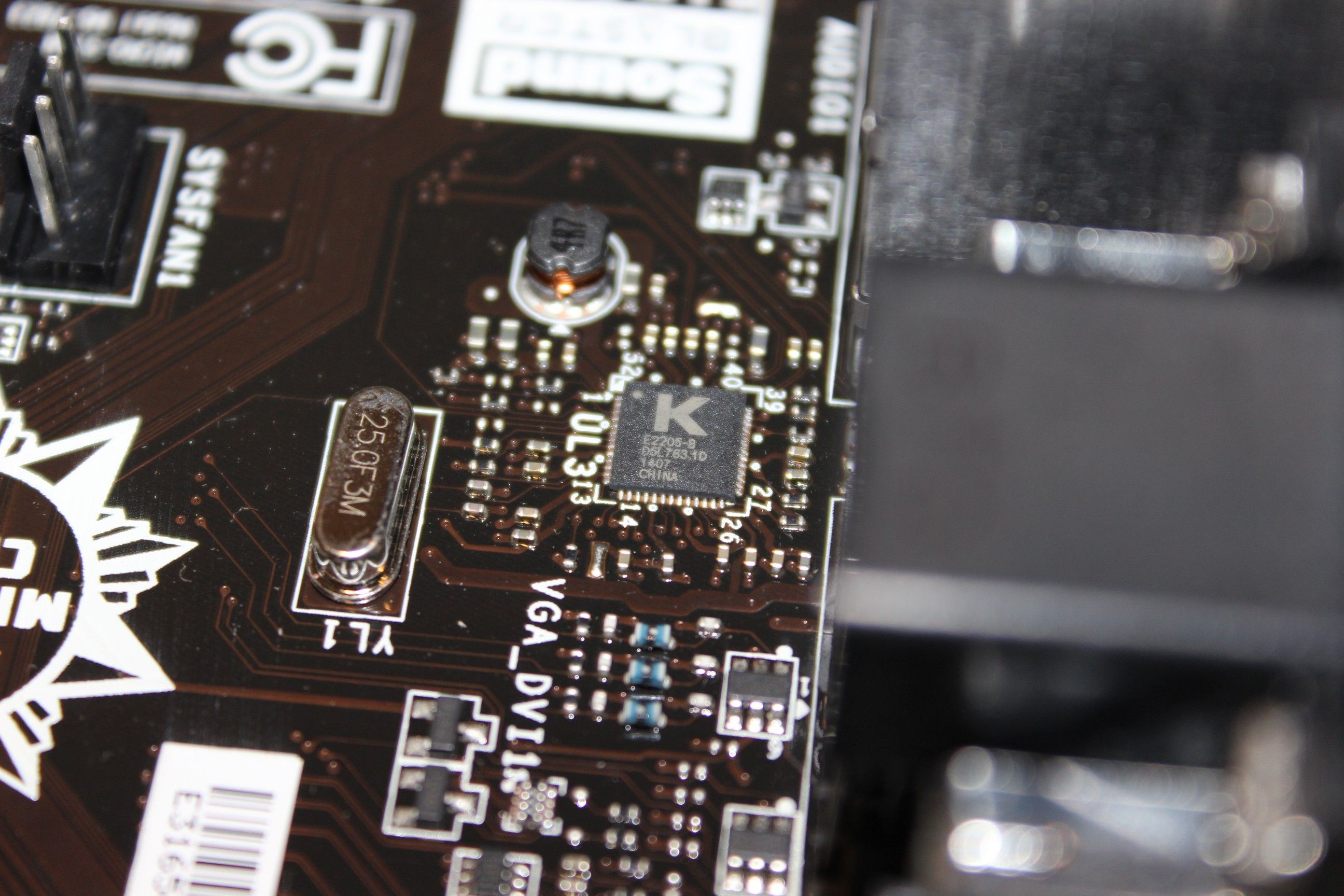
Ell Nuvoton NCT6779D y el PTN33600BS son dos importantes controladores que se encargan de importantes funciones dentro de la placa aunque en la mayoría de las reviews pasan desapercibidos. El primero de ellos controla varios parámetros críticos en un PC como son las tensiones de alimentación, la velocidad a la que giran los ventiladores conectados a la placa (a traves de la tecnologia SmartFan) e incluso las temperaturas. El PTN3360DBS es el encargado de controlar la interfaz de salida HDMI que lleva por defecto nuestra placa.


Las limitaciones del chipset se siguen haciendo patentes en esta placa que tan solo nos deja montar 6 puertos SATA de los cuales 4 pueden ser SATA 6G. Digo tan solo aunque no con mucho convencimiento porque la gran mayoría de los aficionados no usamos más de 4 discos pero no deja de ser una limitación del chipset y es nuestra obligación ponerla de manifiesto. En este caso la placa no los diferencia con diferentes colores pero así es la disposición de los puertos de esta placa.
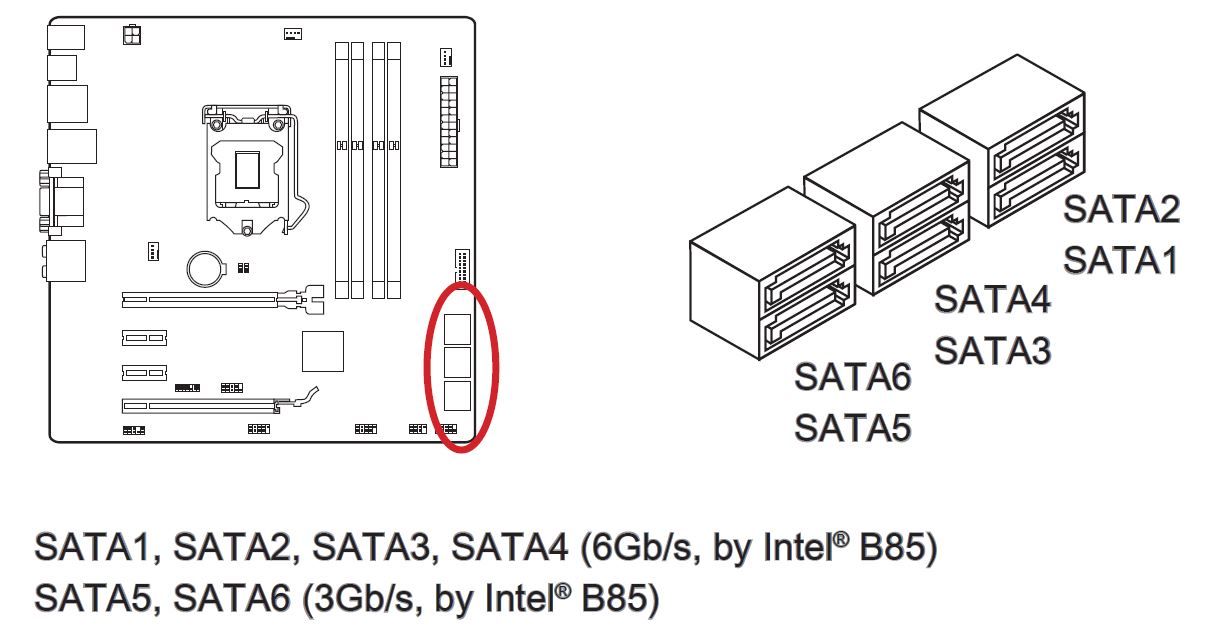
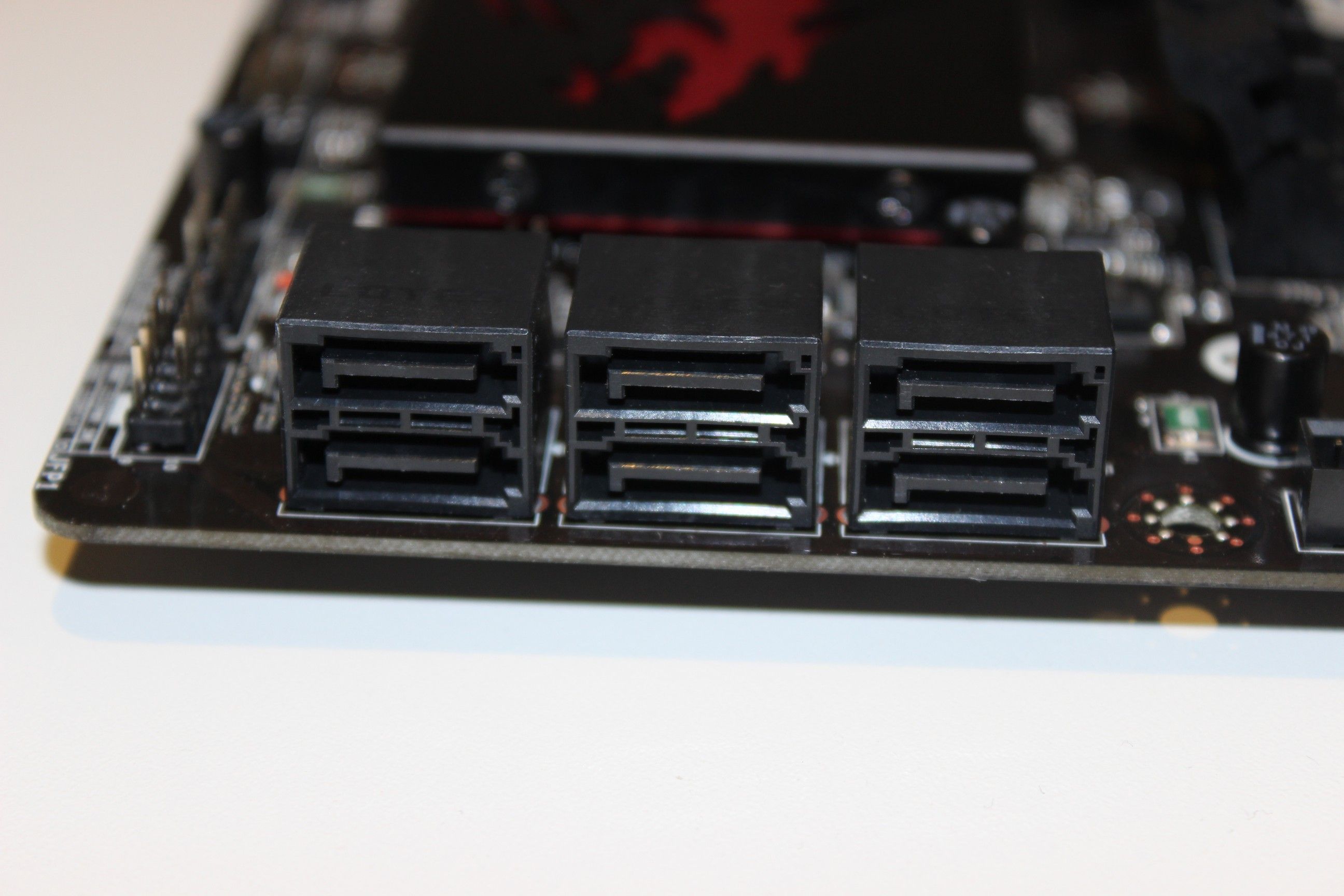
La última parada en nuestro análisis de la placa lo hacemos con el back panel de la placa. Para la conectividad esterna de nuestra placa podemos disponer de izquierda a derecha:
- Un puerto PS2
- 4 puertos USB 2.0 y 2 puertos USB 3.0
- La tarjeta RJ45 Gigabit ethernet de la que hemos hablado largo y tendido
- Conexiones de video HDMI, DisplayPort, VGA y DVI
- Los 6 jacks de audio analógico y la conexión de audio óptica SPDIF
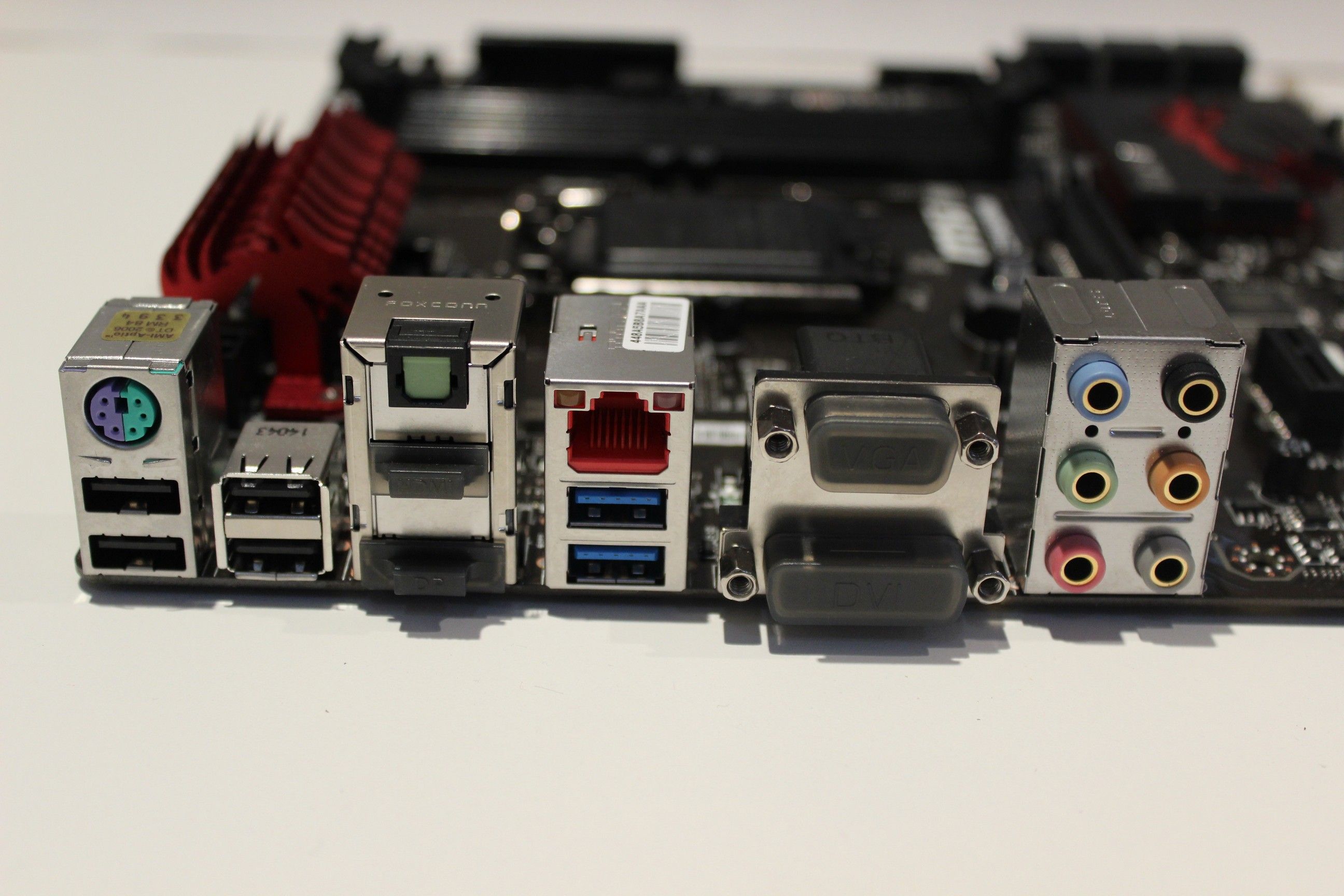
Finalizamos nuestro análisis con otros detalles de la placa en una breve galería fotográfica.


CONCLUSIÓN
MSI nos vuelve a dejar un buen sabor de boca a un precio al alcance de todos los bolsillos en esta época de crisis en la que un PC, no nos olvidemos, es un artículo de lujo. MSI intenta fundir precio competitivo con ese aroma gaming que suele ser sinónimo de lujo en la mayor parte de los casos. Ya puso en marcha esta experiencia con placas como la ya premiada MSI G45 Gaming que tuvimos oportunidad de analizar y esta vez pone en marcha la experiencia con un chipset bastante limitado y bastante desconocido entre aquellos que somos entusiastas de la tecnología. No nos extraña que siga intentando este tipo de experiencias pues el éxito ha sido muy grande.
Una vez más hace hincapie en dos grandes patas en las que se soporta una gran experiencia gaming como es el audio y la red. El único pero son las propias limitaciones que el propio chipset nos pone a la hora de utilizar configuraciones Multi-GPU, pero también es cierto que aquellos que son amantes de este tipo de configuraciones suelen ir a por placas mucho más completas y por ende de un precio mucho más elevado.
PROS
- Audio y red espectaculares
- Facilidad de montaje de disipadores de gran tamaño
- Gran número de conexiones de video
- Precio muy contenido
CONTRAS
- Las propias del chipset B85, sobre todo la imposibilidad de OC.

Thermaltake es una compañía californiana del sector informático, especializada en la investigación y desarrollo de dispositivos de refrigeración para equipos informáticos, que con el paso del tiempo ha ampliado de forma notable su rango de productos. Hoy os presentamos el análisis de la Versa H21. Una caja que Thermaltake define como:
«Pensada para home-computers y gamers, con suficiente espacio para tarjetas gráficas de gama alta y gran capacidad de expansión. Amplias opciones de ventilación, filtros de aire, y una rejilla perforada en la parte superior para ayudar al flujo de aire. Combina un tamaño decente con amplias opciones para personalizar el PC del usuario.»
Silverstone es un fabricante mundialmente conocido principalmente por sus fuentes de alimentación y cajas para PC, pero también tiene una división especializada en los disipadores para procesador. Hace unas semanas ya analizamos un modelo de la misma serie, el Argon AR01, y hoy analizaremos a su «hermano pequeño», el Silverstone Argon AR02, específicamente diseñado para cajas de formato «slim» y HTPCs, dado que gracias a su baja altura es compatible con la mayoría de éstas, aunque eso no quiere decir que no podamos utilizarlo en sistemas de otros tipos.
A grandes rasgos, este AR02 cuenta con tres heatpipes de cobre de 6 mm de diámetro cada uno con tecnología de contacto directo con el IHS del procesador, y que terminan en un bloque de láminas de aluminio en forma de torre. A su vez, un ventilador de 92 mm de diámetro es el encargado de refrigerar el conjunto. Como decíamos antes, este disipador se puede considerar pequeño, puesto que solo se levanta 13.4 centímetros de la base y pesa 330 gramos (sin el ventilador).
CARACTERÍSTICAS TÉCNICAS.
Sacadas de la página web del fabricante:

En estas especificaciones técnicas podéis ver básicamente lo que ya os hemos contado en la introducción, pero lo que no dice ahí es que el Argon AR02 destaca por tener un diseño especial en las aletas de aluminio que obliga al aire a hacer un mayor contacto con éstas, y por ende mejora la eficiencia de la disipación. Si veis la siguiente imagen lo vais a entender mejor.

Al variar la altura en los espacios entre láminas de aluminio con esas crestas, el aire se ve forzado a chocar literalmente contra éstas, viajando continuamente arriba y abajo a lo largo de las láminas. Esto obliga al aire a permanecer más tiempo dentro del disipador y por lo tanto terminar saliendo de éste más caliente, dando como resultado que el enfriamiento en las láminas de aluminio es mayor.
Dicho esto, vamos a pasar a ver el disipador.
ANÁLISIS EXTERNO.
Como es habitual en los disipadores de esta marca, nos encontramos con un embalaje de cartón duro adornado con principalmente con los colores azul celeste y blanco.

En las caras delantera y posterior de la caja nos encontramos con imágenes del disipador y sus características principales resumidas.


Es en los laterales donde encontramos las especificaciones técnicas del producto, y una descripción del mismo en diferentes idiomas.


Al abrir la caja, lo primero que nos encontramos es el manual de instrucciones justo encima del disipador en sí, el cual se encuentra perfectamente protegido y enclaustrado en más cartón dentro del embalaje. Los accesorios vienen en diferentes bolsas de plástico: una para la tornillería, otra para instalar DOS ventiladores, y otra con los anclajes. También cuenta con un backplate metálico multisocket.

Vamos a comenzar viendo el ventilador. Como decíamos antes, es un modelo de 92 milímetros de diámetro, que cuenta con 7 aspas bastante anchas, las cuales deberían ser capaces de crear una buena presión estática incluso a baja velocidad, algo que interesa mucho en este disipador si tenemos en cuenta lo que hemos explicado anteriormente de sus láminas de aluminio. El cable no está mallado, algo que sí se echa de menos, y termina en un conector PWM de 4 pines.


Vamos ahora a ver el disipador. Como comentábamos antes, tiene forma de torre, y sus tres heatpipes hacen contacto directo con el IHS del disipador en su base. Las láminas de aluminio están sujetas mediante muescas a las heatpipes, es decir, no están soldadas, y la separación entre láminas es de 1.6 milímetros, suficiente para que pueda circular un buen caudal de aire entre ellas. Algo que nos ha extrañado teniendo en cuenta la disposición de las láminas, es que Silverstone no haya cerrado los laterales para evitar el escape de aire por éstos y así obligar a que todo el aire caliente salga en la misma dirección, lo cual hubiera incrementado la efectividad de su diseño, pero bueno.


Vamos a montar el ventilador para que veáis el conjunto. El sistema de anclaje nos ha gustado mucho, y consiste en ponerle unas piezas de goma de color blanco al ventilador, y luego doblarlas para que encajen en la apertura del disipador. Es realmente sencillo poner y quitar el ventilador gracias a estas piezas, que a su vez hacen de mecanismo anti vibraciones. Muy ingenioso.


INSTALACIÓN.
Para instalar este Silverstone Argon AR02 hemos elegido una placa base de formato mini-ITX y socket FM2, así que el método que os vamos a mostrar es el de procesadores AMD. No obstante, su versión de Intel es tanto o más sencilla.
El primer paso es desmontar el disipador que tuviéramos instalado e incluso quitar el anclaje de socket de AMD que viene en todas las placas de este fabricante.

A continuación, colocamos el backplate en la parte trasera de la placa base, y aquí nos encontramos con un ligero problema, y es que éste chocaba con uno de los chips de la placa. Esto simplemente nos va a producir que no vamos a poder apretar demasiado uno de los tornillos para no dañar el chip, pero el disipador se puede instalar pefectamente. No obstante, echamos de menos el que Silverstone incluyera algún tipo de almohadilla para el backplate como hacen muchos otros fabricantes.


Ahora, preparamos las arandelas y las piezas de anclaje, mediante las cuales ya vamos a dejar el backplate fijo a la placa. Se pueden apretar con los dedos sin ningún problema.


Después, previa aplicación de pasta térmica en el procesador, colocamos los anclajes de AMD y los atornillamos. Esto también se puede hacer con los dedos sin necesidad de herramientas.

Ya queda muy poco. Solo debemos colocar la barra de anclaje en la parte inferior del disipador, colocarlo encima y atornillar.

Para este último paso sí son necesarias herramientas, y por cierto que Silverstone incluye entre los accesorios una pequeña mini-llave inglesa para tal efecto.

Ya lo tenemos instalado y fijo, así que solo resta ponerle el ventilador como os mostramos antes y estará preparado para funcionar.


TESTEO.
Para probar este Silverstone Argon AR02 hemos utilizado el siguiente hardware:
- AMD A6-6400K @ 4,8 GHz.
- ASRock FM2A88X-ITX.
- 2×4 Gb Kingston HyperX Beast 2133 Mhz.
- Silverstone ST45SF-G 450W.
Vamos con el test de rendimiento. Antes de testear el rendimiento térmico hemos dejado que la pasta térmica se asiente entre el procesador y el disipador durante unas 48 horas en un funcionamiento normal. El dato de temperatura mostrado es el Delta de temperatura, es decir, la temperatura medida menos la temperatura ambiente. De este modo, la temperatura ambiente no influye en el resultado del test.
En esta gráfica se muestra el dato de temperatura con el ventilador del Silverstone Argon AR02 funcionando en modo automático y comparado con otros disipadores del mercado, sometiendo el procesador a carga con Prime95 64 bits durante una hora.

Nos ha sorprendido gratamente ver como este pequeño disipador de Silverstone ha conseguido obtener unas temperaturas mejores que otros disipadores más grandes y caros, como podéis ver en la gráfica comparativa de arriba. Desde lueg0, a pesar de su pequeño tamaño, se nota la mejora impuesta en las láminas de aluminio, las cuales hacen de este disipador un producto bastante eficiente.
CONCLUSIÓN.
Este Silverstone Argon AR02 nos ha sorprendido gratamente en varios aspectos. El primero es que su rendimiento térmico es equiparable al de otros disipadores más grandes y caros del mercado, lo cual es una gran ventaja. También nos ha gustado mucho el sistema de montaje del ventilador, el cual por cierto es muy silencioso excepto a máxima carga, donde se convierte en rumoroso nada más, algo que también está genial teniendo en cuenta que los ventiladores pequeños como es el caso de este de 92 mm suelen ser bastante ruidosos ya que suelen girar muy deprisa.
En términos generales, recomendaríamos sin duda el Argon AR02 a cualquier usuario que tenga problemas de espacio en su caja, ya que nos ha demostrado de primera mano que cumple con creces su cometido, sin duda es una gran opción en relación rendimiento / precio.
PROS:
- Buen rendimiento térmico.
- Muy fácil de instalar.
- Genial sistema de anclaje del ventilador.
- Pequeño tamaño.
- Buena calidad de construcción.
- Embalaje muy cuidado.
- Precio (unos 20 euros).
CONTRAS:
- Ventilador rumoroso cuando funciona a alta velocidad.

Por ello, este Silverstone Argon AR02 se hace merecedor de nuestro galardón de oro, y sin duda de nuestra recomendación por su buena relación calidad / precio.

Seguimos con los análisis de productos Keep Out. Si no lo habéis hecho ya os animamos a que echéis un vistazo a las reviews del X4 y el X5 para conocer más sobre la marca. Hoy toca el headset HX7, uno de los cinco modelos que tienen en catálogo. Se puede encontrar en tiendas por alrededor de 30 euros. Comenzamos!

Características técnicas
Nos vamos a la página de Keep Out a buscarlas:

«Los Headsets Keep Out ofrecen un rendimiento sonoro profesional en juegos. Incorporan las funciones más avanzadas para que los jugadores entren de lleno en el juego. Sus altavoces de alta fidelidad producen un sonido de calidad 7.1 y crean un entorno acústico inigualable gracias a sus cómodos brazos con almohadillas suaves y adaptables. Su micrófono incorpora la última tecnología para la supresión de ruido y ofrece una excelente comunicación dando el máximo realismo a los juegos. Los Headsets Keep Out son la mejor elección para el ganador nato.»
Estamos ante un headset USB con sonido 7.1 virtual y micrófono con cancelación de ruido cuyo uso principal para el que está pensado es el gaming, y ya lo comprobaremos más adelante. Usan conexión USB y el cable de 3 metros asegura que tengamos bastante libertad a la hora de movernos con ellos puestos.
Presentan un diseño circumaural cerrado, lo que significa que las almohadillas de las orejeras se apoyan en la cabeza, quedando las orejas dentro de la circunferencia, aislándonos por tanto del ruido exterior. El tema de si es mejor cerrados o abiertos es siempre subjetivo, aunque con un diseño cerrado las orejas se resienten menos al no tener que soportar los auriculares apretándolas, lo cual se agradece si nuestras sesiones de juego son prolongadas.
Aspecto exterior
Los HX7 vienen contenidos en la caja típica de la marca que ya hemos visto varias veces. Como siempre, tiene un lateral biselado en diagonal y se abre en forma de libro. En el interior se encuentra un blister con el headset y unas indicaciones con las características destacadas. Por detrás viene otra lista parecida en varios idiomas.


Sacamos el blister por la parte inferior de la caja para que no moleste el biselado y vemos lo que trae, que es un manual de instrucciones, sobretodo para el software de configuración, del que hablaremos más adelante, el disco de instalación correspondiente y unas pegatinas de Keep Out.


El manual explica un poco como usar el software de configuración del audio. Ya veremos que es muy sencillo y tiene un par de cosas curiosas.

En cuanto al headset en sí, tiene la siguiente pinta nada más sacarlo del blister. El cable viene enrollado y atado con una pequeña bolsa de plástico, como se ve en la imagen de un poco más arriba. Vamos a verlo más en detalle.
Está mallado en color verde y gris oscuro, como se ve en la imagen, lo cual es un punto a favor ya que le da más solidez y resistencia a cortes, mordeduras, pisadas, etc.

En el cable, cerca ya de las orejeras, se encuentra el control de volumen, que nos permite subir y bajar éste, además de silenciar tanto el micrófono como el sonido por completo. Está compuesto de cuatro botones de aspecto sólido, dispuestos uno en cada esquina. En el centro tiene un LED que se ilumina cuando lo conectamos.
El conector USB desafortunadamente no tiene cobertura de oro, aunque con una tapa de plástico para protegerlo.


Vamos a lo importante. Como ya hemos comentado, son unos headsets con diseño circumaural cerrado cuyas orejeras son de piel sintética y con un micrófono rígido que se puede bajar y subir para guardarlo en la orejera izquierda si no lo estamos usando. El cuerpo principal es de color gris oscuro, mientras que las almohadillas, tanto de las orejeras como de la diadema superior son de color gris claro, con detalles en verde, como las tiras que recorren las almohadillas, las ranuras que tienen el micrófono y las «aletas» de los auriculares, o el logo de la marca y nombre del modelo, que se encuentran a ambos lados del headset.


La diadema es extensible, tiene diez posiciones, lo que le permite ajustarse en gran medida a diferentes tamaños. Las orejeras, sin embargo, son poco ajustables, no se pueden inclinar hacia dentro o hacia afuera y sólo ligeramente hacia delante o atrás (lo que permite el enganche cuando se da un poco de sí). El diseño no está dado a ello, ya que esas aletas no permiten el movimiento, y no cumplen ninguna otra función.


Las orejeras por dentro son también de color verde y tienen una rejilla gris para reafirmar un poco la tela. Más adelante hablaremos de esto.


Por último, el micrófono, que viene sin esponja y es rígido. Cuando está subido se queda guardado en una ranura entre la almohadilla y el otro lado de la orejera.Se puede bajar bastante, da libertad para colocarlo como queramos (una lástima que no sea flexible).


Poco más que añadir sobre esta parte, vamos a ver que tal se porta.
Testeo
Nada más conectarlos se ilumina el LED del control de volumen de color verde (es la única iluminacióncon las que cuenta), indicando que se puede usar, y así es, puesto que no es necesario instalar el software que nos viene en el CD para poder empezar a utilizarlos. Windows los reconoce sin problemas.
Una cosa a mencionar es que, viniendo de usar unos Creative Fatal1ty, al conectar los HX7 hay que tener cuidado, como pasa también con otros headsets, el volumen por defecto es altísimo. Si no queremos reventarnos los oídos hay que poner el volumen de Windows al 20% como máximo (cosa que se puede hacer con el control del cable), lo cual es un poco fastidioso porque nos deja menos margen para ajustar el nivel de las distintas aplicaciones que estemos usando en el mezclador de Windows, por lo que hay que ajustar los propios niveles internos de cada programa.

Hemos probado los HX7 durante cuatro días y en general estamos bastante contentos con su rendimiento y calidad de sonido. Vamos a ir por partes y ver como se comportan en diferentes áreas y después destacaremos sus puntos fuertes y sus debilidades.
Juegos
El apartado para el que están diseñados, y se nota. Hemos estado probándolos en juegos como Battlefield 3, League of Legends, Brütal Legend o Trackmania Stadium, y en todos ellos cumple con su deber de forma muy decente. La inmersión en el Battlefield es estupenda (también debido a la gran calidad del apartado sonoro del propio juego). Se trata de unos auriculares con sonido 7.1 virtual, y aunque la mayoría de los juegos no aprovechan esta característica adecuadamente, hemos de decir que la diferencia con unos estéreo se nota en algunos juegos como, de nuevo, Battlefield 3. La riqueza y calidad del sonido es estupenda y definitivamente buena para el rango de precio de este headset.
Películas
En películas cumple también, aunque en títulos con demasiado «ajetreo» puede llegar a cansar estrés auditivo debido a que el sonido es demasiado «fino», demasiado nítido y puede llegar a cansar. Esto es sin duda una apreciación subjetiva y personal más que nada. La sensación de inmersión es muy buena también. La calidad de sonido es genial de nuevo, se aprecian todos los sonidos por separado fácilmente, lo que al mismo tiempo es bueno y malo, bueno porque la riqueza aumenta y malo el efecto conjunto resulta menos impresionante, los sonidos de distintas franjas de frecuencia están más desligados entre sí. De todas formas es un detalle menor.
Música
Este no es el apartado en el que más destaca y es mejor ponerlo en modo estéreo, ya que el 99% de las canciones usan dos canales de todas formas. Y si lo tuyo es ponerte música a todo trapo, no te decepcionarán, la potencia del sonido es muy alta, incluso hay que andar con cuidado.
Comunicación por voz
Una de sus mejores características, aunque dependiendo de cada caso, hay que toquetear un poco antes en las propiedades de volumen de Windows, ya que puede que al principio el micro se escuche mal, como lejano, que es lo que nos pasaba a nosotros. Si nos ocurre esto hay que irse a «dispositivos de grabación» en Windows y subir la ganancia o amplificación. La voz es más parecida a la real que otros auriculares parecidos, y también respecto a los Fatal1ty.
Ergonomía
Desafortunadamente, en este asunto se pueden quedar cortos para algunas personas, como es mi caso. Tienen dos pequeños problemas, el primero es que aprietan un poco en la parte central de la oreja debido a la poca movilidad que tienen las orejeras y a esa «rejilla» de la que hablamos al principio que tiene en el interior, no es algo demasiado exagerado sin embargo, se puede tolerar bastante bien, y también yo soy bastante quisquilloso con estos temas.
Por otra parte, y también es cuestión de gustos, las almohadillas son de imitación de piel, por lo que aprietan más que unas de tela y hacen que sude más la piel, aunque aíslan mejor del exterior.
Software
No vamos a entrar mucho en detalle en el software ya que es bastante sencillito. Hay cinco pestañas y en estas imágenes se pueden ver todas:


Esta pestaña es curiosa, te permite meterle eco a tu voz y con las dos opciones de abajo también cambiar el tono de lo que escuchas (grave/agudo), y eliminar la voz de todo lo que estemos escuchando, ya sea un stream, música o cualquier otra cosa.

También permite modificar nuestra voz de una forma parecida: grave, agudo, voz de hombre y voz de mujer.


Conclusión
Keep Out ha hecho un gran trabajo consiguiendo un headset de esta calidad a este precio, y los HX7 son una buena opción si estás buscando unos auriculares no demasiado caros y de cierta calidad. Nos alegra ver que la marca va progresando en varios frentes.
Pros:
- Buena calidad y potencia de sonido
- Construcción sólida
- Software sencillo
Contras:
- Puede ser incómodo al rato
- Orejeras fijas, no ajustables
- Propensos a ensuciarse, por el tipo de plástico y el color, pero nada alarmante.

Por ello, le otorgamos al Keep Out HX7 nuestro galardón de oro y nuestra recomendación por su relación calidad/precio.

