Navegar por hardzone.es con publicidad personalizada, seguimiento y cookies de forma gratuita. i
Para ello, nosotros y nuestros sociosi necesitamos tu consentimiento i para el tratamiento de datos personales i para los siguientes fines:
Las cookies, los identificadores de dispositivos o los identificadores online de similares características (p. ej., los identificadores basados en inicio de sesión, los identificadores asignados aleatoriamente, los identificadores basados en la red), junto con otra información (p. ej., la información y el tipo del navegador, el idioma, el tamaño de la pantalla, las tecnologías compatibles, etc.), pueden almacenarse o leerse en tu dispositivo a fin de reconocerlo siempre que se conecte a una aplicación o a una página web para una o varias de los finalidades que se recogen en el presente texto.
La mayoría de las finalidades que se explican en este texto dependen del almacenamiento o del acceso a la información de tu dispositivo cuando utilizas una aplicación o visitas una página web. Por ejemplo, es posible que un proveedor o un editor/medio de comunicación necesiten almacenar una cookie en tu dispositivo la primera vez que visite una página web a fin de poder reconocer tu dispositivo las próximas veces que vuelva a visitarla (accediendo a esta cookie cada vez que lo haga).
La publicidad y el contenido pueden personalizarse basándose en tu perfil. Tu actividad en este servicio puede utilizarse para crear o mejorar un perfil sobre tu persona para recibir publicidad o contenido personalizados. El rendimiento de la publicidad y del contenido puede medirse. Los informes pueden generarse en función de tu actividad y la de otros usuarios. Tu actividad en este servicio puede ayudar a desarrollar y mejorar productos y servicios.
La publicidad que se presenta en este servicio puede basarse en datos limitados, tales como la página web o la aplicación que esté utilizando, tu ubicación no precisa, el tipo de dispositivo o el contenido con el que está interactuando (o con el que ha interactuado) (por ejemplo, para limitar el número de veces que se presenta un anuncio concreto).
Un fabricante de automóviles quiere promocionar sus vehículos eléctricos a los usuarios respetuosos con el medioambiente que viven en la ciudad fuera del horario laboral. La publicidad se presenta en una página con contenido relacionado (como un artículo sobre medidas contra el cambio climático) después de las 18:30 h a los usuarios cuya ubicación no precisa sugiera que se encuentran en una zona urbana.
Un importante fabricante de acuarelas quiere realizar una campaña publicitaria en Internet para dar a conocer su última gama de acuarelas con la finalidad de llegar tanto a artistas aficionados como a profesionales y, a su vez, se evite mostrar el anuncio junto a otro contenido no relacionado (por ejemplo, artículos sobre cómo pintar una casa). Se detectará y limitará el número de veces que se ha presentado el anuncio a fin de no mostrarlo demasiadas veces.
La información sobre tu actividad en este servicio (por ejemplo, los formularios que rellenes, el contenido que estás consumiendo) puede almacenarse y combinarse con otra información que se tenga sobre tu persona o sobre usuarios similares(por ejemplo, información sobre tu actividad previa en este servicio y en otras páginas web o aplicaciones). Posteriormente, esto se utilizará para crear o mejorar un perfil sobre tu persona (que podría incluir posibles intereses y aspectos personales). Tu perfil puede utilizarse (también en un momento posterior) para mostrarte publicidad que pueda parecerte más relevante en función de tus posibles intereses, ya sea por parte nuestra o de terceros.
En una plataforma de redes sociales has leído varios artículos sobre cómo construir una casa en un árbol Esta información podría añadirse a un perfil determinado para indicar tuinterés en el contenido relacionado con la naturaleza, así como en los tutoriales de bricolaje (con el objetivo de permitir la personalización del contenido, de modo que en el futuro, por ejemplo, se te muestren más publicaciones de blogs y artículos sobre casas en árboles y cabañas de madera).
Has visualizado tres vídeos sobre la exploración espacial en diferentes aplicaciones de televisión. Una plataforma de noticias sin relación con las anteriores y con la que no has tenido contacto en el pasado crea un perfil basado en esa conducta de visualización marcando la exploración del espacio como un tema de tu posible interés para para otros vídeos.
El contenido que se te presenta en este servicio puede basarse en un perfilde personalización de contenido que se haya realizado previamente sobre tu persona, lo que puede reflejar tu actividad en este u otros servicios (por ejemplo, los formularios con los que interactúas o el contenido que visualizas), tus posibles intereses y aspectos personales. Un ejemplo de lo anterior sería la adaptación del orden en el que se te presenta el contenido, para que así te resulte más sencillo encontrar el contenido (no publicitario) que coincida con tus intereses.
Has leído unos artículos sobre comida vegetariana en una plataforma de redes sociales. Posteriormente has usado una aplicación de cocina de una empresa sin relación con la anterior plataforma. El perfil que se ha creado sobre tu persona en la plataforma de redes sociales se utilizará para mostrarte recetas vegetarianas en la pantalla de bienvenida de la aplicación de cocina.
Has visualizado tres vídeos sobre remo en páginas web diferentes. Una plataforma de video, no relacionada con la página web en la que has visualizado los vídeos sobre remo, pero basandose en el perfil creado cuando visistaste dicha web, podrá recomendarte otros 5 vídeos sobre remo cuando utilices la plataforma de video a través de tu televisor .
La información sobre qué publicidad se te presenta y sobre la forma en que interactúas con ella puede utilizarse para determinar lo bien que ha funcionado un anuncio en tu caso o en el de otros usuarios y si se han alcanzado los objetivos publicitarios. Por ejemplo, si has visualizado un anuncio, si has hecho clic sobre el mismo, si eso te ha llevado posteriormente a comprar un producto o a visitar una página web, etc. Esto resulta muy útil para comprender la relevancia de las campañas publicitarias.
Has hecho clic en un anuncio en una página web/medio de comunicación sobre descuentos realizados por una tienda online con motivo del “Black Friday” online y posteriormente has comprado un producto. Ese clic que has hecho estará vinculado a esa compra. Tu interacción y la de otros usuarios se medirán para saber el número de clics en el anuncio que han terminado en compra.
Usted es una de las pocas personas que ha hecho clic en un anuncio que promociona un descuento por el “Día de la madre”de una tienda de regalos en Internet dentro de la aplicación de una web/medio de comunicación. El medio de comunicación quiere contar con informes para comprender con qué frecuencia usted y otros usuarios han visualizado o han hecho clic en un anuncio determinado dentro de la aplicación y, en particular, en el anuncio del “Día de la madre” para así ayudar al medio de comunicación y a sus socios (por ejemplo, las agencias de publicidad) a optimizar la ubicación de los anuncios.
La información sobre qué contenido se te presenta y sobre la forma en que interactúas con él puede utilizarse para determinar, por ejemplo, si el contenido (no publicitario) ha llegado a su público previsto y ha coincidido con sus intereses. Por ejemplo, si hasleído un artículo, si has visualizado un vídeo, si has escuchado un “pódcast” o si has consultado la descripción de un producto, cuánto tiempo has pasado en esos servicios y en las páginas web que has visitado, etc. Esto resulta muy útil para comprender la relevancia del contenido (no publicitario) que se te muestra.
Has leído una publicación en un blog sobre senderismo desde la aplicación móvil de un editor/medio de comunicación y has seguido un enlace a una publicación recomendada y relacionada con esa publicación. Tus interacciones se registrarán para indicar que la publicación inicial sobre senderismo te ha resultado útil y que la misma ha tenido éxito a la hora de ganarse tu interés en la publicación relacionada. Esto se medirá para saber si deben publicarse más contenidos sobre senderismo en el futuro y para saber dónde emplazarlos en la pantalla de inicio de la aplicación móvil.
Se te ha presentado un vídeo sobre tendencias de moda, pero tu y otros usuarios habéis dejado de visualizarlo transcurridos unos 30 segundos. Esta información se utilizará para valorar la duración óptima de los futuros vídeos sobre tendencias de moda.
Se pueden generar informes basados en la combinación de conjuntos de datos (como perfiles de usuario, estadísticas, estudios de mercado, datos analíticos) respecto a tus interacciones y las de otros usuarios con el contenido publicitario (o no publicitario) para identificar las características comunes (por ejemplo, para determinar qué público objetivo es más receptivo a una campaña publicitaria o a ciertos contenidos).
El propietario de una librería que opera en Internet quiere contar con informes comerciales que muestren la proporción de visitantes que han visitado su página y se han ido sin comprar nada o que han consultado y comprado la última autobiografía publicada, así como la edad media y la distribución de género para cada uno de los dos grupos de visitantes. Posteriormente, los datos relacionados con la navegación que realizas en su página y sobre tus características personales se utilizan y combinan con otros datos para crear estas estadísticas.
Un anunciante quiere tener una mayor comprensión del tipo de público que interactúa con sus anuncios. Por ello, acude a un instituto de investigación con el fin de comparar las características de los usuarios que han interactuado con el anuncio con los atributos típicos de usuarios de plataformas similares en diferentes dispositivos. Esta comparación revela al anunciante que su público publicitario está accediendo principalmente a los anuncios a través de dispositivos móviles y que es probable que su rango de edad se encuentre entre los 45 y los 60 años.
La información sobre tu actividad en este servicio, como tu interacción con los anuncios o con el contenido, puede resultar muy útil para mejorar productos y servicios, así como para crear otros nuevos en base a las interacciones de los usuarios, el tipo de audiencia, etc. Esta finalidad específica no incluye el desarrollo ni la mejora de los perfiles de usuario y de identificadores.
Una plataforma tecnológica que opera con un proveedor de redes sociales observa un crecimiento en los usuarios de aplicaciones móviles y se da cuenta de que, en funciónde sus perfiles, muchos de ellos se conectan a través de conexiones móviles. La plataforma utiliza una tecnología nueva para mostrar anuncios con un formato óptimo para los dispositivos móviles y con un ancho de banda bajo a fin de mejorar su rendimiento.
Un anunciante está buscando una forma de mostrar anuncios en un nuevo tipo de dispositivo. El anunciante recopila información sobre la forma en que los usuarios interactúan con este nuevo tipo de dispositivo con el fin de determinar si puede crear un nuevo mecanismo para mostrar la publicidad en ese tipo de dispositivo.
El contenido que se presenta en este servicio puede basarse en datos limitados, como por ejemplo la página web o la aplicación que esté utilizando, tu ubicación no precisa, el tipo de dispositivo o el contenido con el que estás interactuando (o con el que has interactuado) (por ejemplo, para limitar el número de veces que se te presenta un vídeo o un artículo en concreto).
Una revista de viajes, para mejorar las experiencias de viaje en el extranjero, ha publicado en su página web un artículo sobre nuevos cursos que ofrece una escuela de idiomas por Internet. Las publicaciones del blog de la escuela se insertan directamente en la parte inferior de la página y se seleccionan en función de la ubicación no precisa del usuario (por ejemplo, publicaciones del blog que explican el plan de estudios del curso para idiomas diferentes al del país en el que este te encuentras).
Una aplicación móvil de noticias deportivas ha iniciado una nueva sección de artículos sobre los últimos partidos de fútbol. Cada artículo incluye vídeos alojados por una plataforma de streaming independiente que muestra los aspectos destacados de cada partido. Si adelantas un vídeo, esta información puede utilizarse para determinar que el siguiente vídeo a reproducir sea de menor duración.
Se puede utilizar la localización geográfica precisa y la información sobre las características del dispositivo
Al contar con tu aprobación, tu ubicación exacta (dentro de un radio inferior a 500 metros) podrá utilizarse para apoyar las finalidades que se explican en este documento.
Con tu aceptación, se pueden solicitar y utilizar ciertas características específicas de tu dispositivo para distinguirlo de otros (por ejemplo, las fuentes o complementos instalados y la resolución de su pantalla) en apoyo de las finalidades que se explican en este documento.
Lamentablemente, no podemos ofrecer nuestro servicio financiado por publicidad sin su consentimiento para anuncios personalizados. Puede aceptar los anuncios y el uso de sus datos personales o suscribirse para navegar por nuestros sitios sin anuncios ni seguimiento.
O sin cookies desde 1.67€ al mes
Por solo 1.67 al mes, disfruta de una navegación sin interrupciones por toda la red del Grupo ADSLZone: adslzone.net, movilzona.es, testdevelocidad.es, lamanzanamordida.net, hardzone.es, softzone.es, redeszone.net, topesdegama.com y más. Al unirte a nuestra comunidad, no solo estarás apoyando nuestro trabajo, sino que también te beneficiarás de una experiencia online sin publicidad ni cookies de seguimiento.
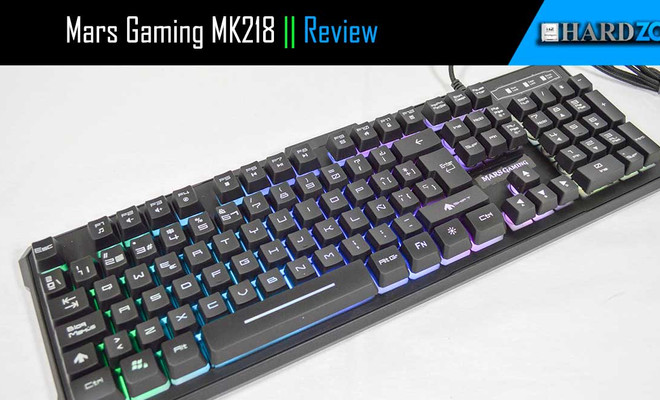
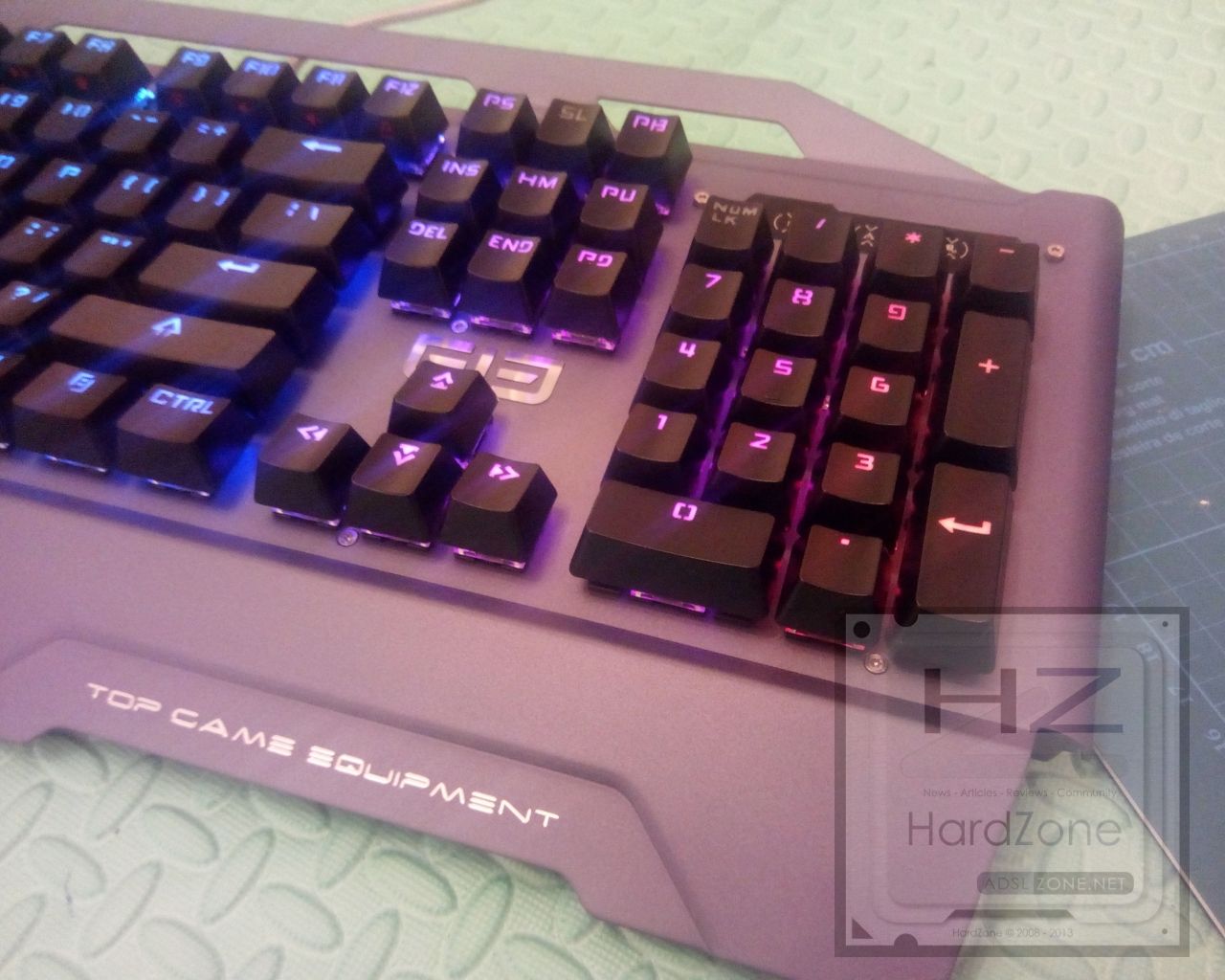
Junto al ratón, el teclado es otro de los periféricos imprescindibles para cualquier jugador. A menudo nos encontramos con características consideradas «gaming», como iluminación, o distintos tipos de interruptores y mecanismos, que encarecen mucho el precio final del teclado. Al igual que Mars Gaming ha hecho con su ratón Mars Gaming MM118, el teclado Mars Gaming MK218 está aquí para demostrar que un teclado de alta calidad y «gaming» puede tenerlo todo y no tiene por qué ser caro.
Análisis de los mejores teclados para PC: mecánicos, gaming, inalámbricos. En HardZone te ofrecemos los mejores análisis y reviews completas de teclados mecánicos, gaming, inalámbricos.
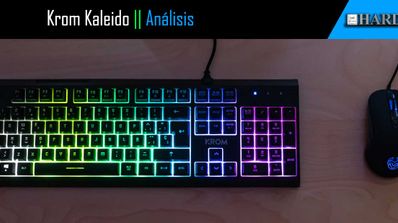
Cuando vamos a comprar un teclado, la mayoría de las veces se acaba optando por un mecánico. El problema de estos teclados es que suelen ser caros, por lo nos vemos obligados a comprarnos algo que se ajuste más a un presupuesto reducido. Aquí es donde entran los combos; y estamos ante uno de los mejores que podemos comprar por 50 euros: el Krom Kaleido.
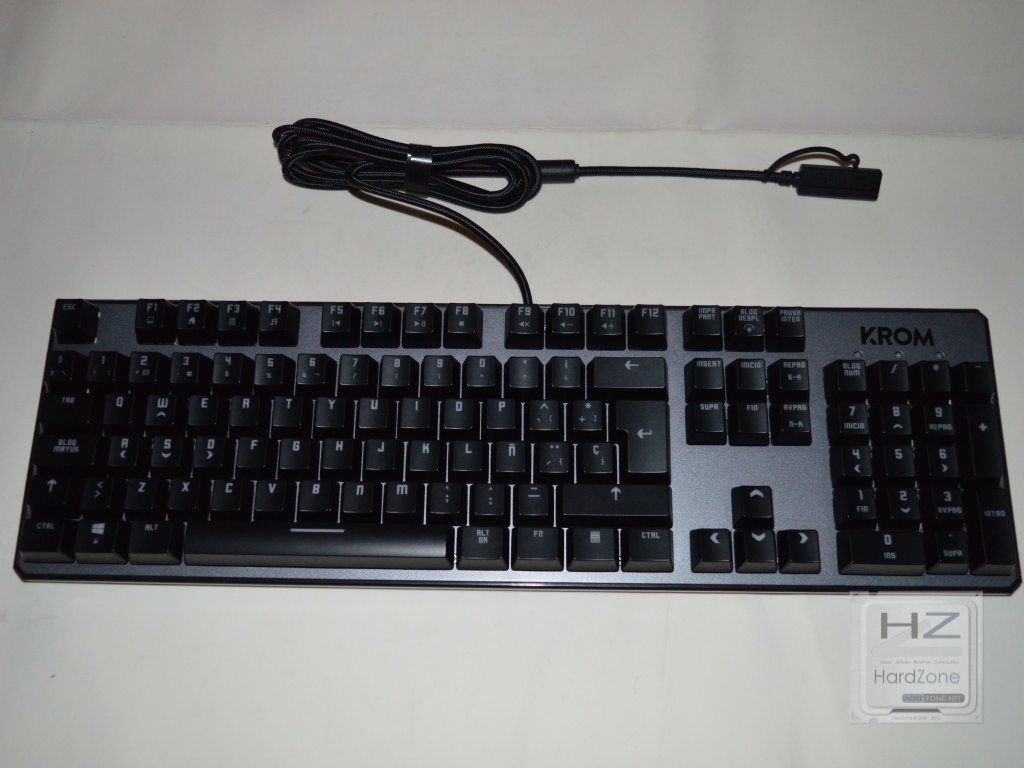
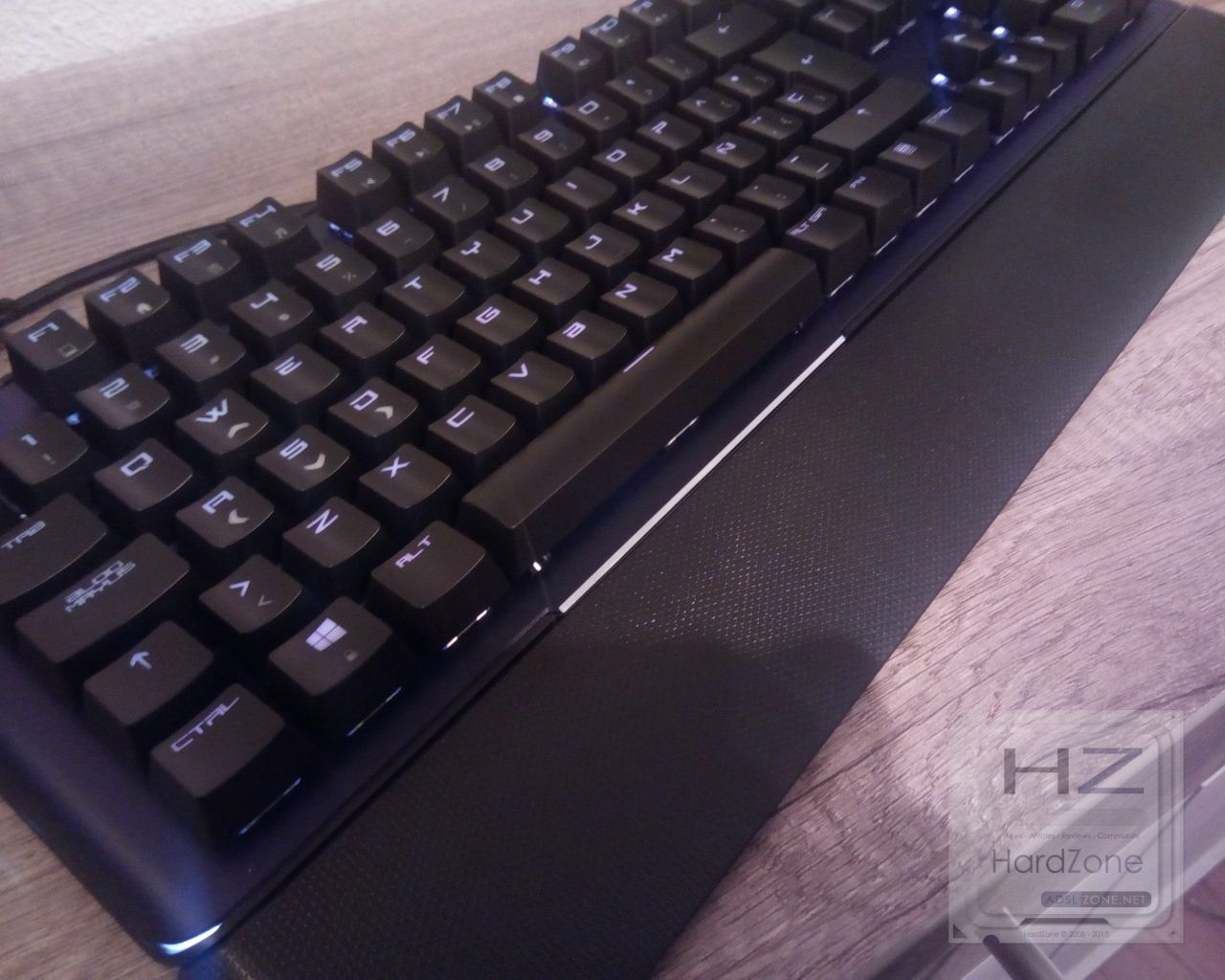
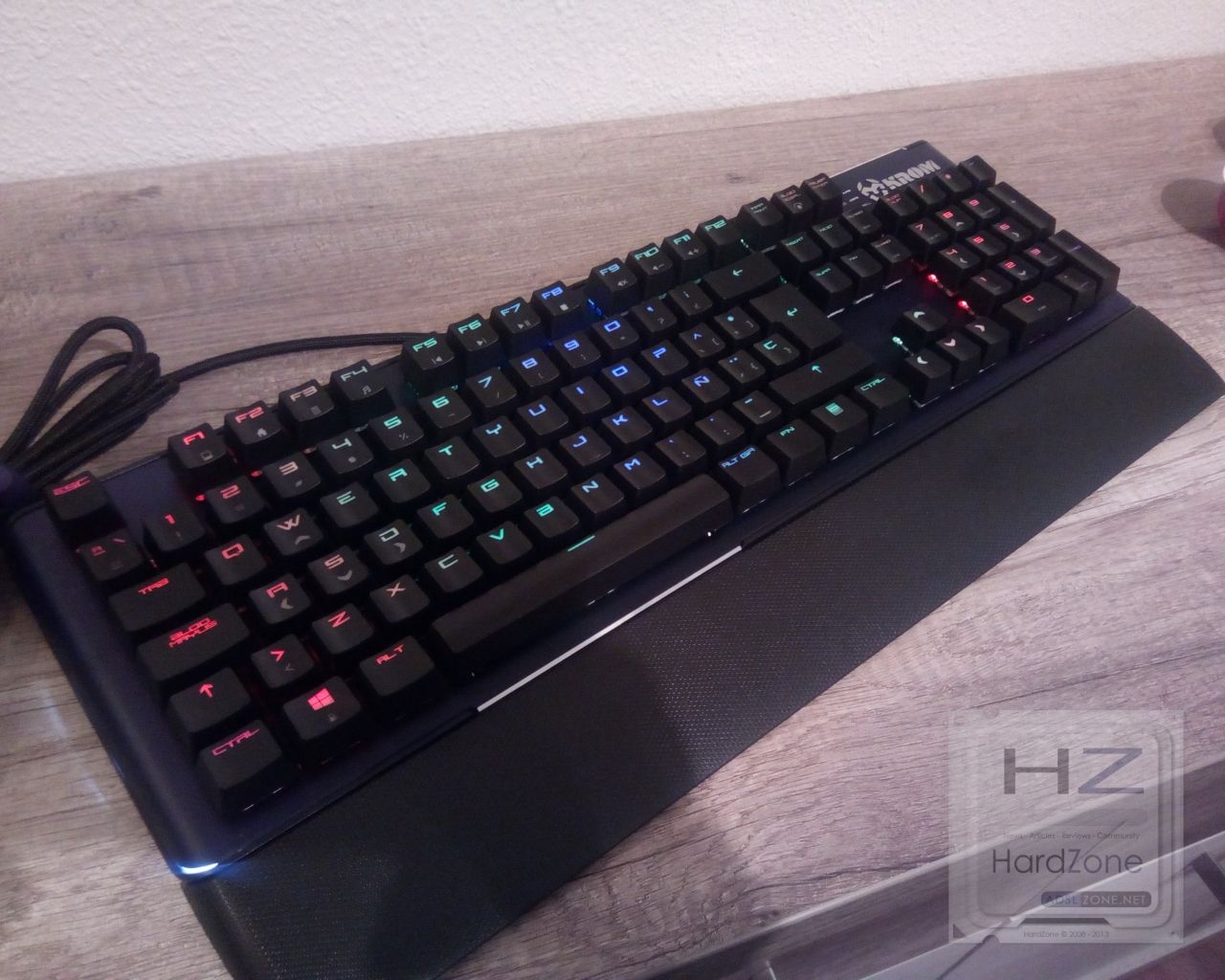
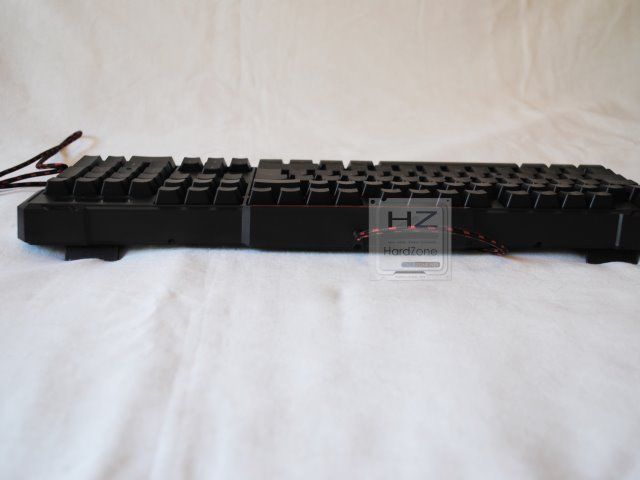
El Kaleido es un combo de teclado semi mecánico y ratón óptico. El teclado tiene interruptores semi mecánicos, con mecanismos que accionan en la parte inferior el circuito. A efectos prácticos, el tacto es similar al de un teclado mecánico, como explicaremos más adelante, ya que tiene mecanismos como tal. Tiene iluminación RGB con 9 efectos diferentes, y antighosting de 19 teclas. En total, encontramos 105 teclas. Sus dimensiones son de 445 x 155 x 43, con un peso de 850 gramos.
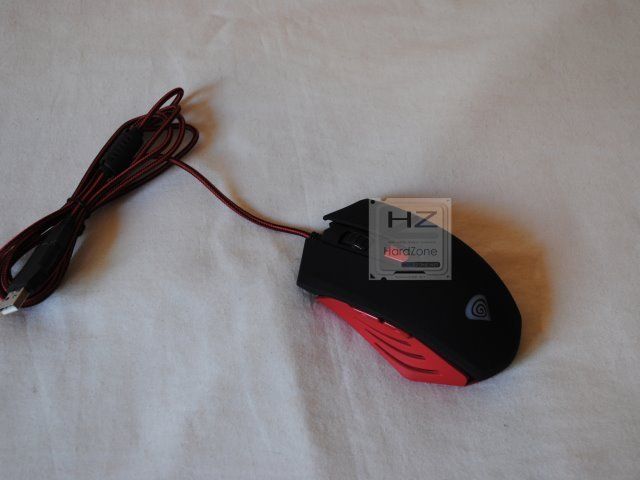
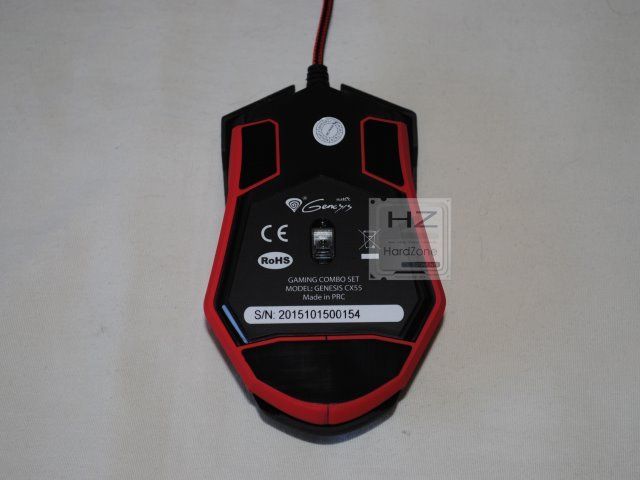
En cuanto al ratón, contamos con sensor óptico y un diseño ergonómico ambidiestro, con gomas laterales para un buen agarre. Tenemos dos botones en la parte lateral izquierda, un botón para cambiar los DPI, los dos clicks principales, una rueda con click central y con click lateral derecho, pero no izquierdo (algo extraño, sí). Las alfombrillas son de teflón. Las dimensiones del ratón son de 125 x 67 x 36 mm, con un peso de 139 gramos y una aceleración de 20 G.
Las DPI son ajustables entre los siguientes saltos, con cambio de colores en cada uno:
500: Cian
1.000: Rojo
2.000: Azul
3.000: Verde
4.000: Naranja
Los cables de ambas unidades son de 160 cm de longitud, y ambos son trenzados.
Unboxing y prueba
El empaquetado es bastante básico y más que suficiente para proteger ambos productos. Ambos vienen protegidos por un plástico blanco, con los cables en la parte superior detrás de un cartón. También encontramos el manual, el cual está disponible en la página web oficial en PDF.
Nada más sacarlo lo primero que hice fue pulsar las teclas para ver qué sensación daba ese mecanismo semi mecánico que la compañía nos había comentado, y al pulsarlo lo primero que hice fue decir “Oh”. Me sorprendió positivamente, ya que da la sensación de ser un teclado mecánico normal y corriente.
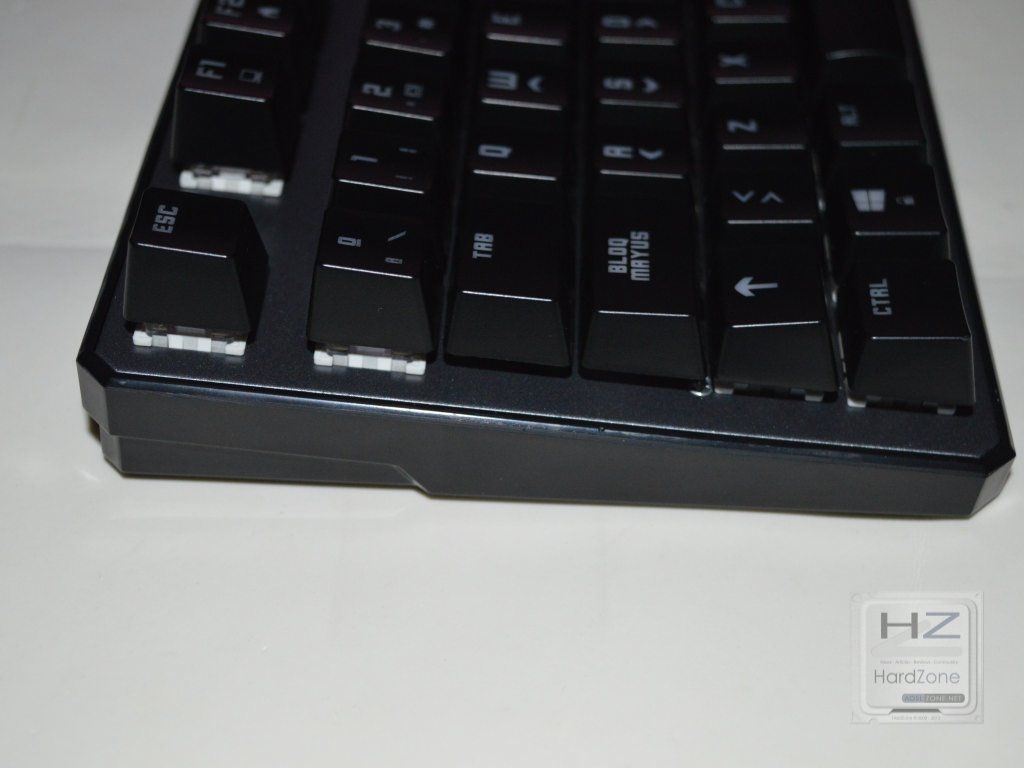
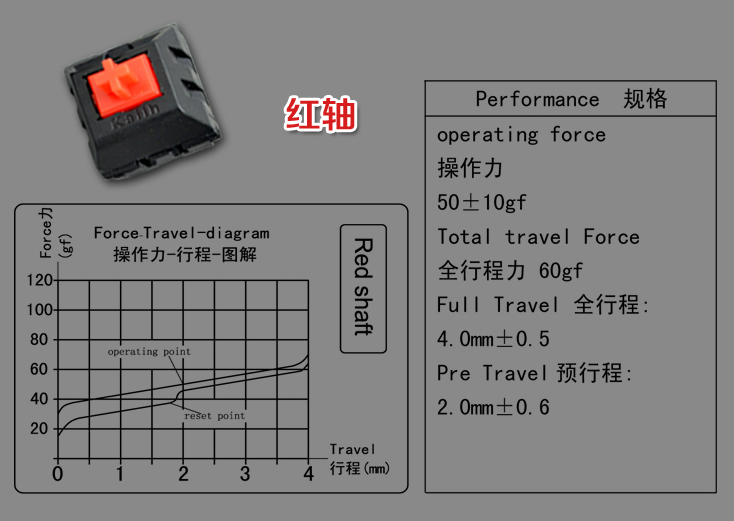
Cada tecla tiene su mecanismo individual, y la sensación al tacto es similar a la que puede dar un Cherry MX Blue en cuanto al feedback, pero con una ligera sensación de frenado al final al tocar en la membrana que tiene debajo. En general, son unos mecanismos agradables de pulsar e ideales para escribir y jugar, teniendo un buen equilibrio entre ambos.
Modos con la tecla FN
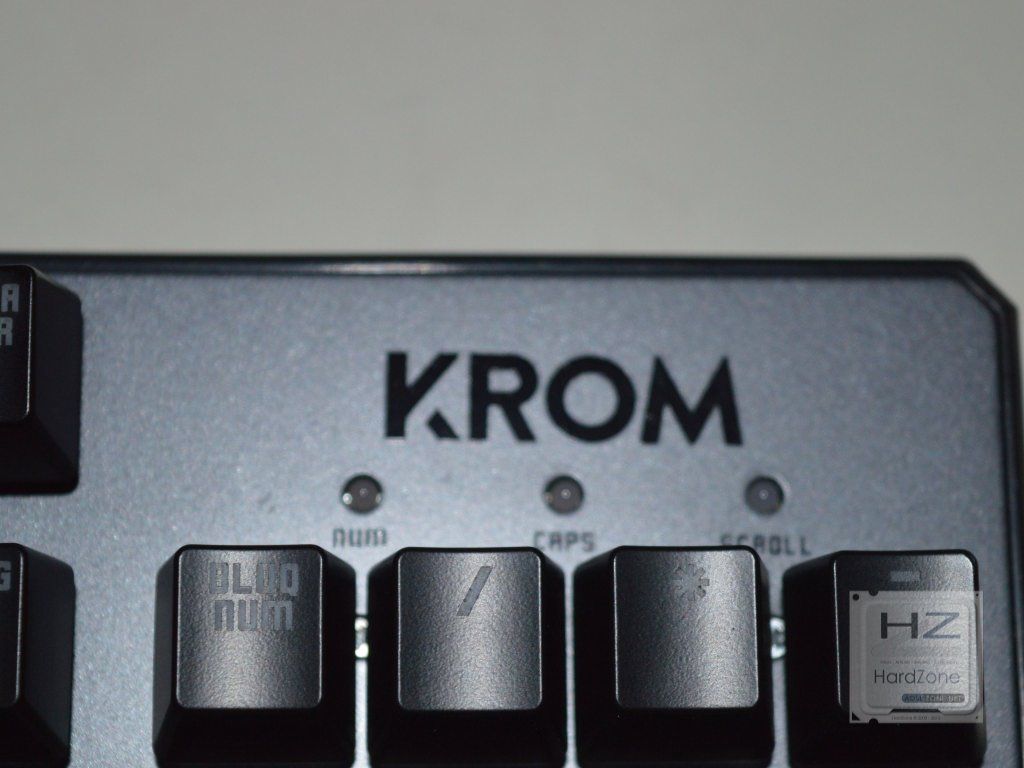
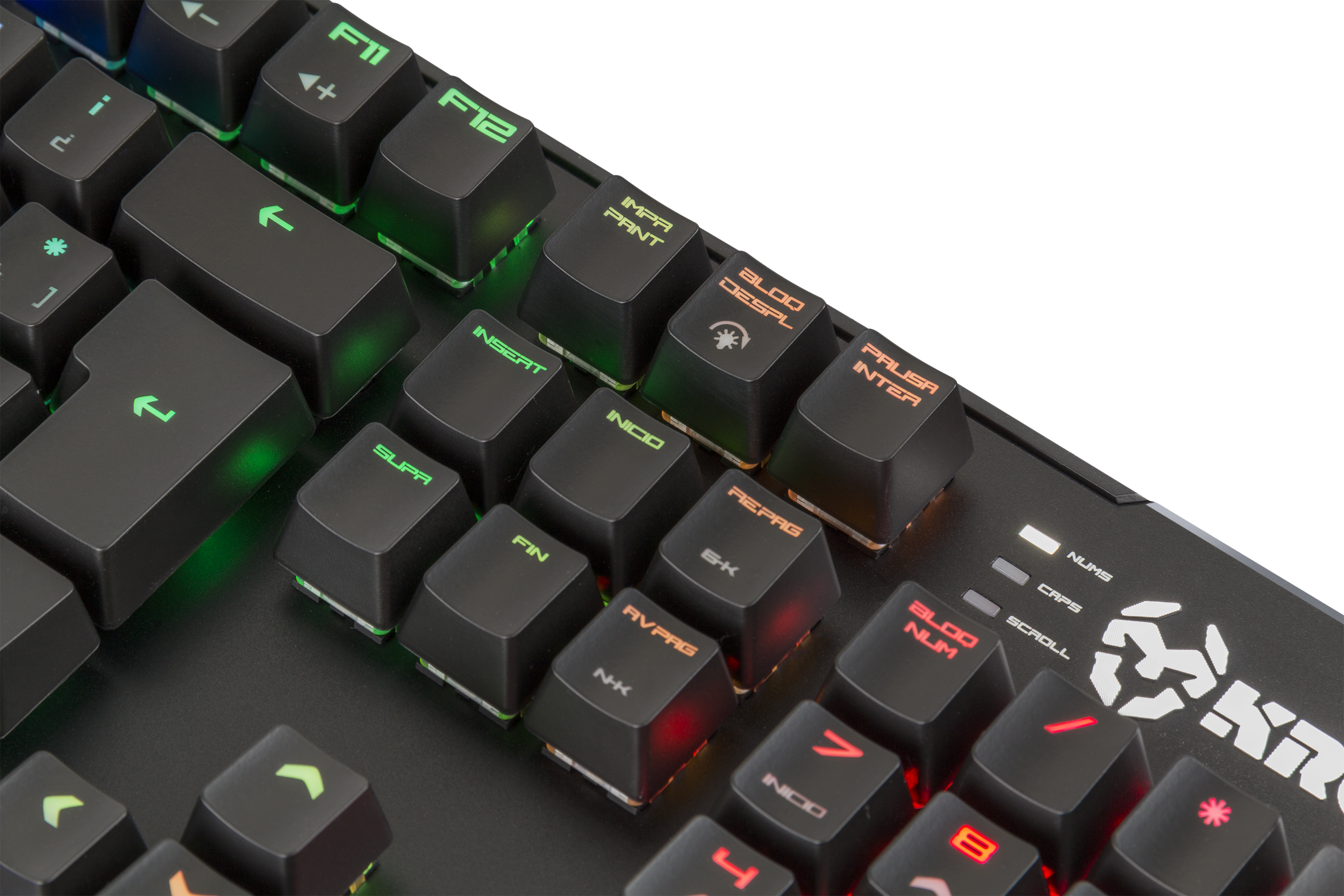
Ni el teclado ni el ratón cuenta con software, por lo que toda la personalización que podemos hacer se ha de hacer con el propio teclado. Los modos que tenemos en el teclado los podemos cambiar con los modos FN. Al lado de la tecla FN tenemos un botón para apagar o encender la iluminación.
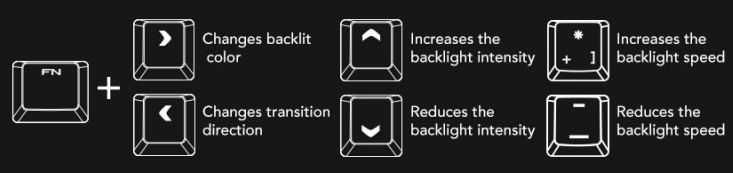
Con FN + las flechas izquierda y derecha, podemos cambiar la dirección de los efectos RGB
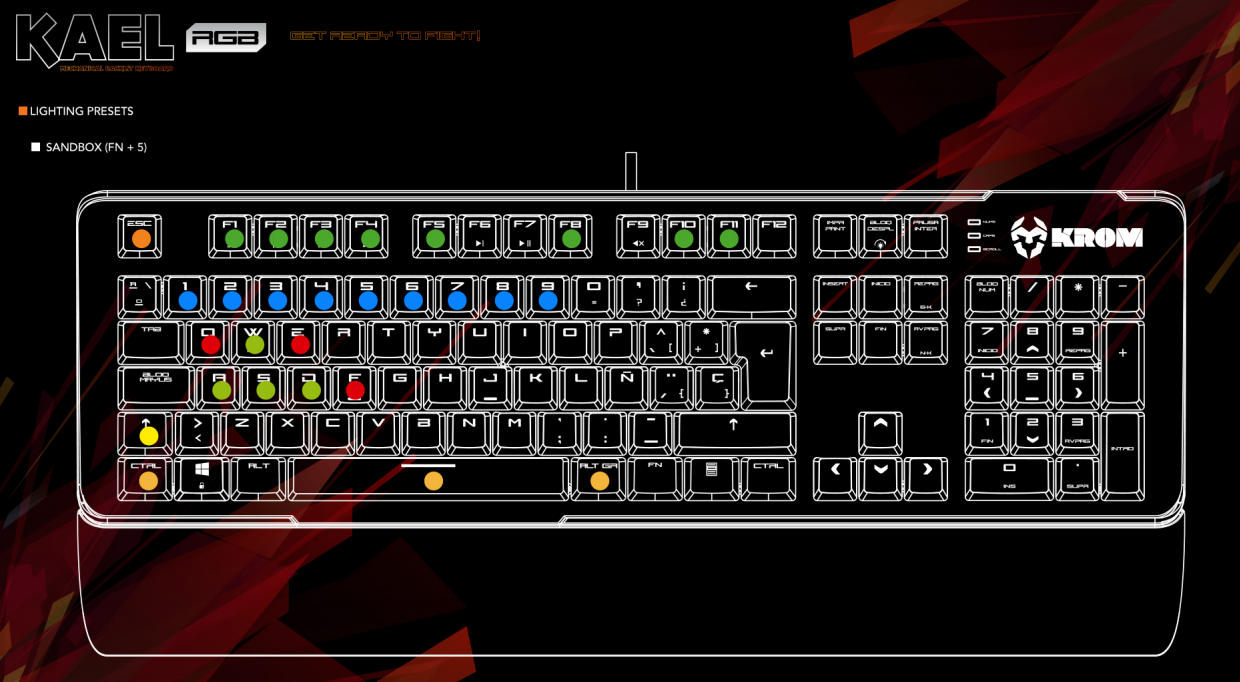
Con FN + los botones del 1 al 9 podemos elegir entre los siguientes modos de iluminación:
Ola
Barrido
Respiración
Barrido 3 colores
Color fijo (cambiando entre colores conforme vayamos pulsando el 5 varias veces, a elegir entre rojo, verde, azul, amarillo, aguamarina, rosa, blanco o RGB total fijo)
Expansión
Áreas definidas por el usuario (más sobre esto abajo)
Explosión
Iluminación reactiva al sonido (mi favorito en pleno temazo)
Con FN + 7, tenemos que presionar esa opción dos veces. Parpadeará en blanco dos veces, entrando en modo de personalización. Ahí, junto con FN + flechas izquierda y derecha podemos elegir una de las 6 áreas para personalizar. Con FN + flechas de arriba y abajo podemos elegir el color que queremos dejar en esa zona concreta.
Con FN + REPAG/AVPAG podemos aumentar o reducir el brillo de la iluminación.
Con FN + las teclas de interrogación, reducimos o aumentamos la velocidad del efecto de iluminación.
En cuanto a las teclas multimedia, tenemos las siguientes opciones al presionar la tecla FN
F1: abrir reproductor de música
F2: reducir volumen
F3: aumentar volumen
F4: silenciar sonido
F5: detener reproducción
F6: pista anterior
F7: pausar/continuar
F8: pista siguiente
F9: ejecutar lector de emails
F10: ejecutar navegador de internet
F11: bloquear teclado (ideal para limpiarlo)
F12: calculadora
Iluminación y prueba de ratón
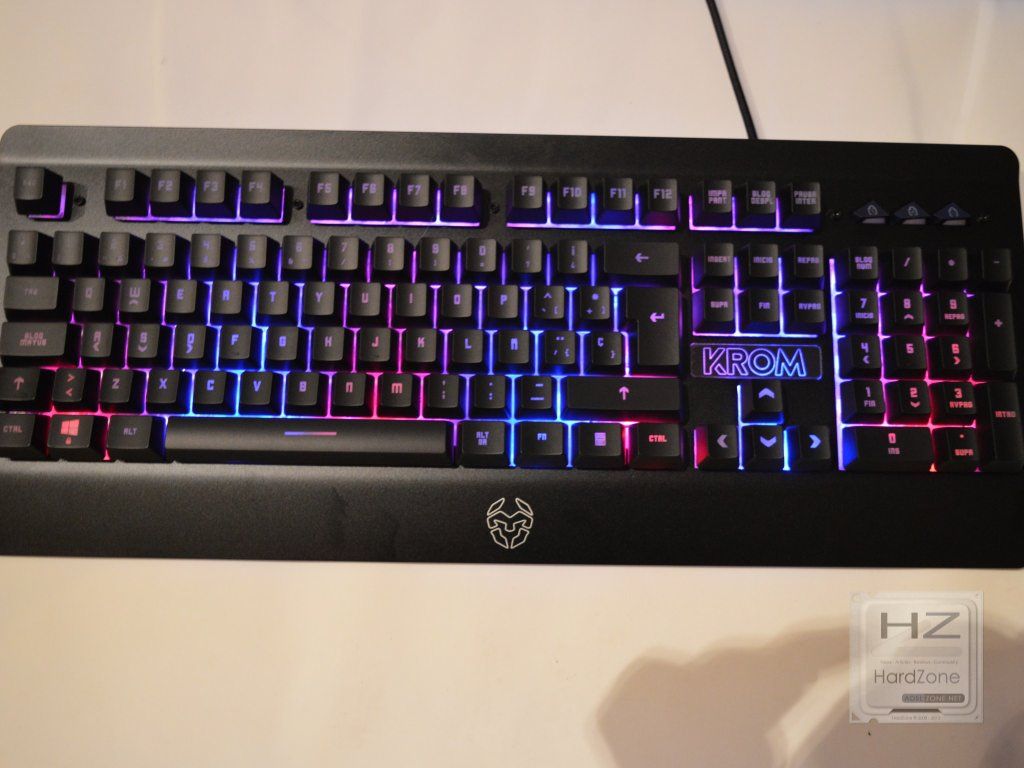
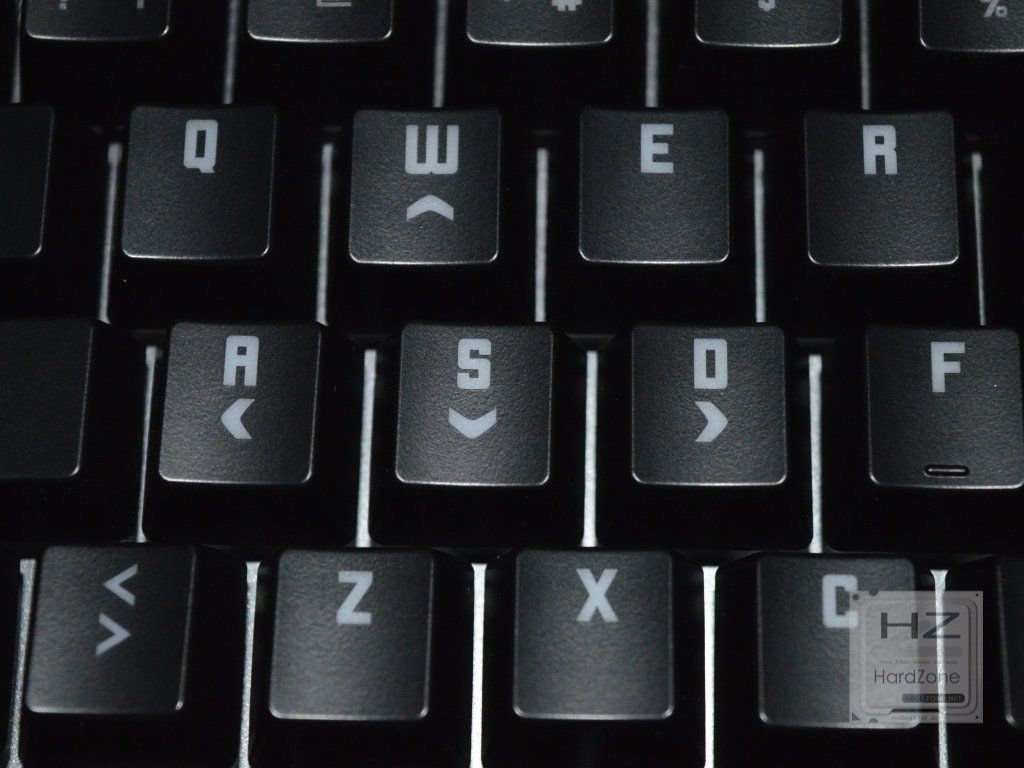
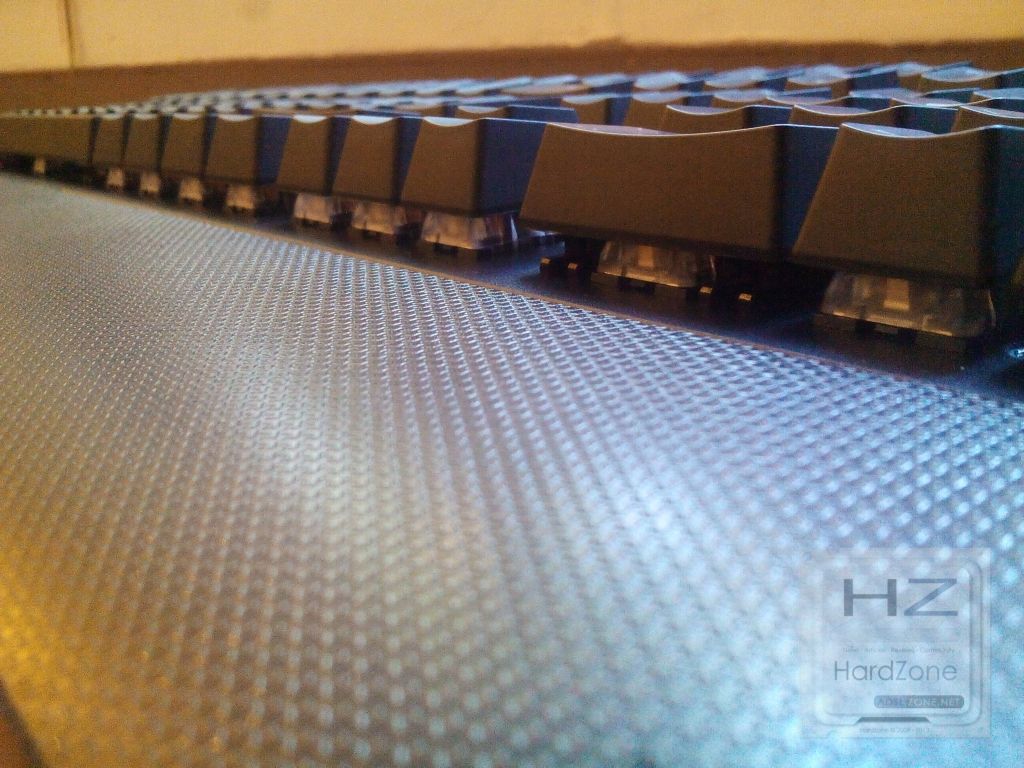
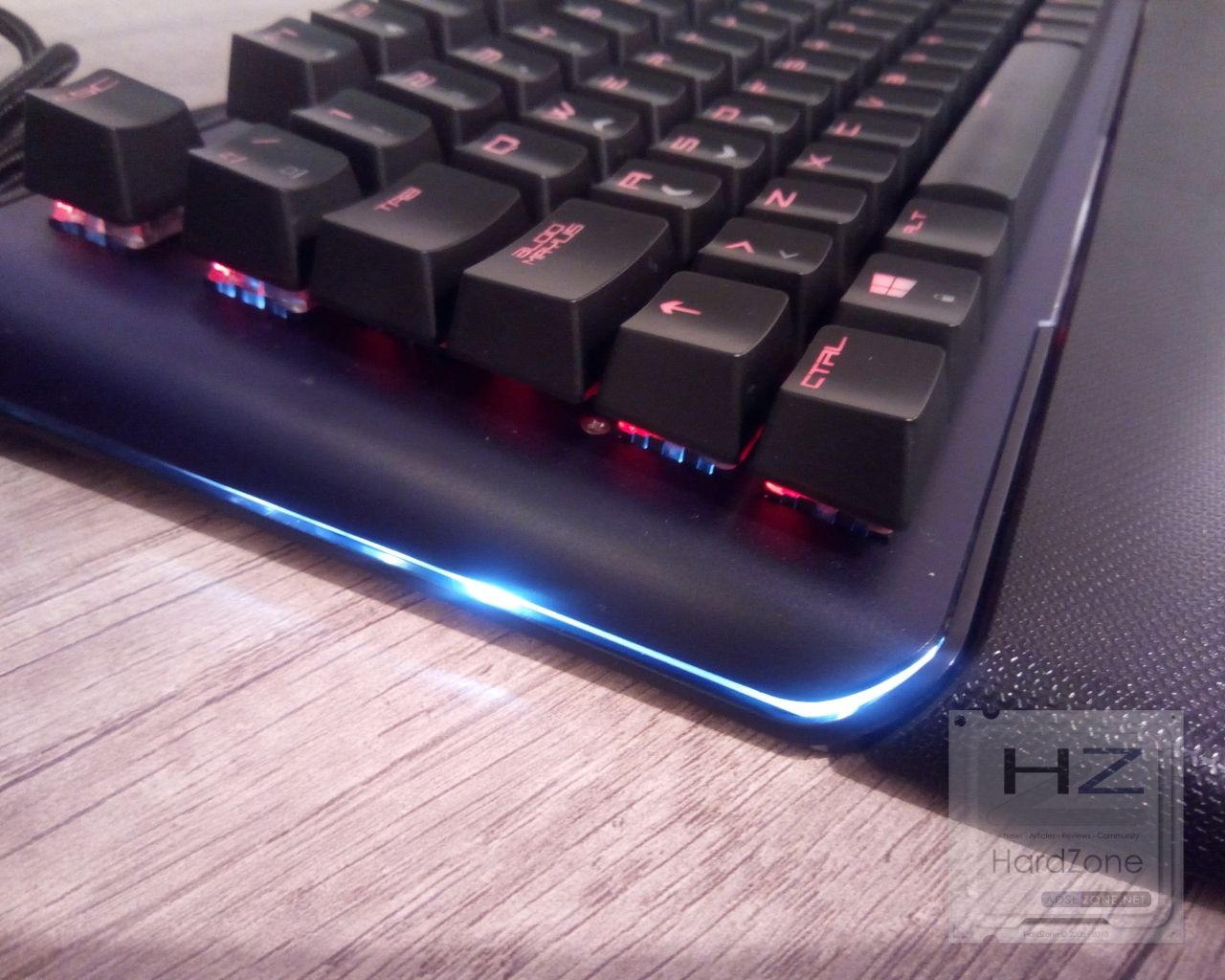
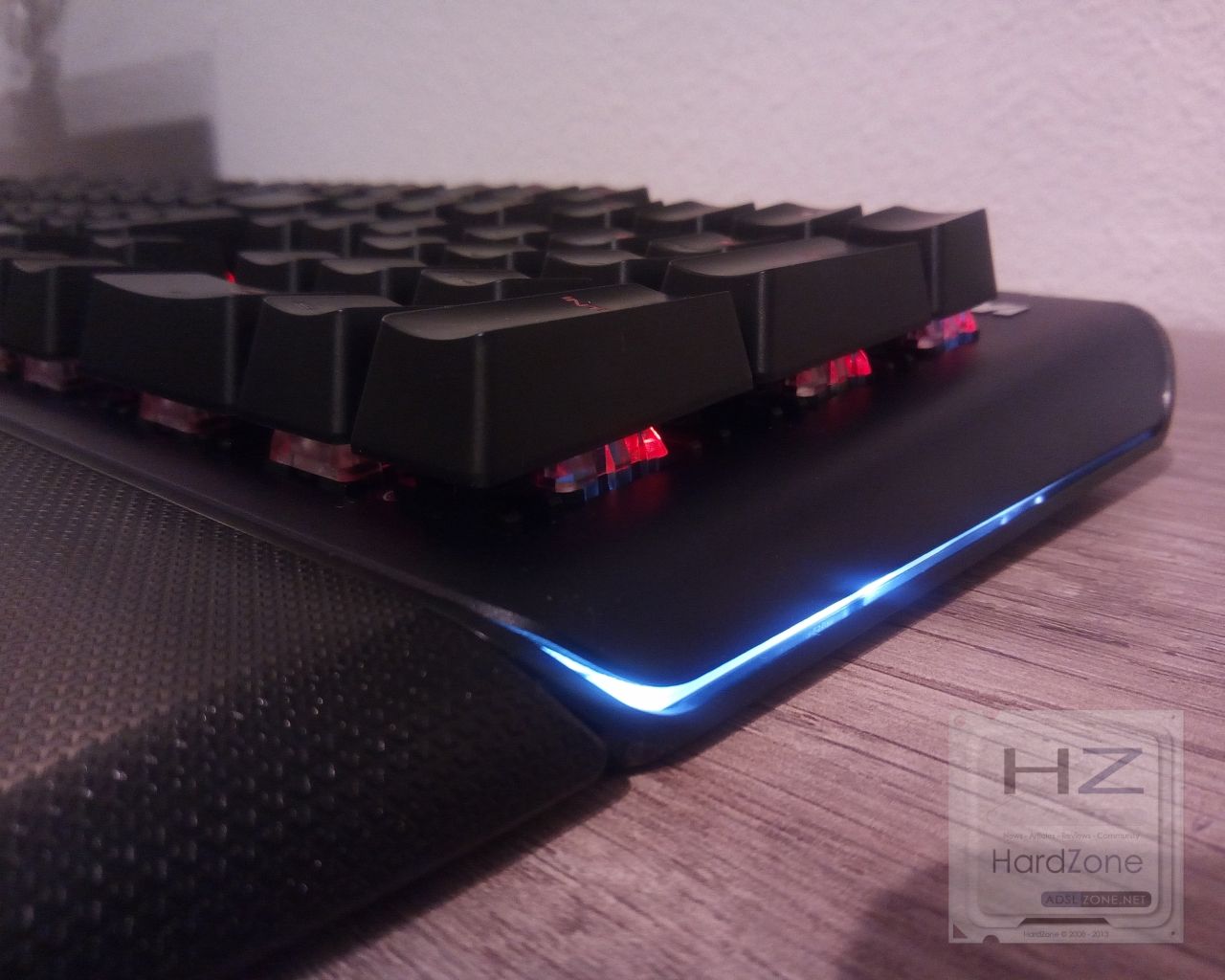
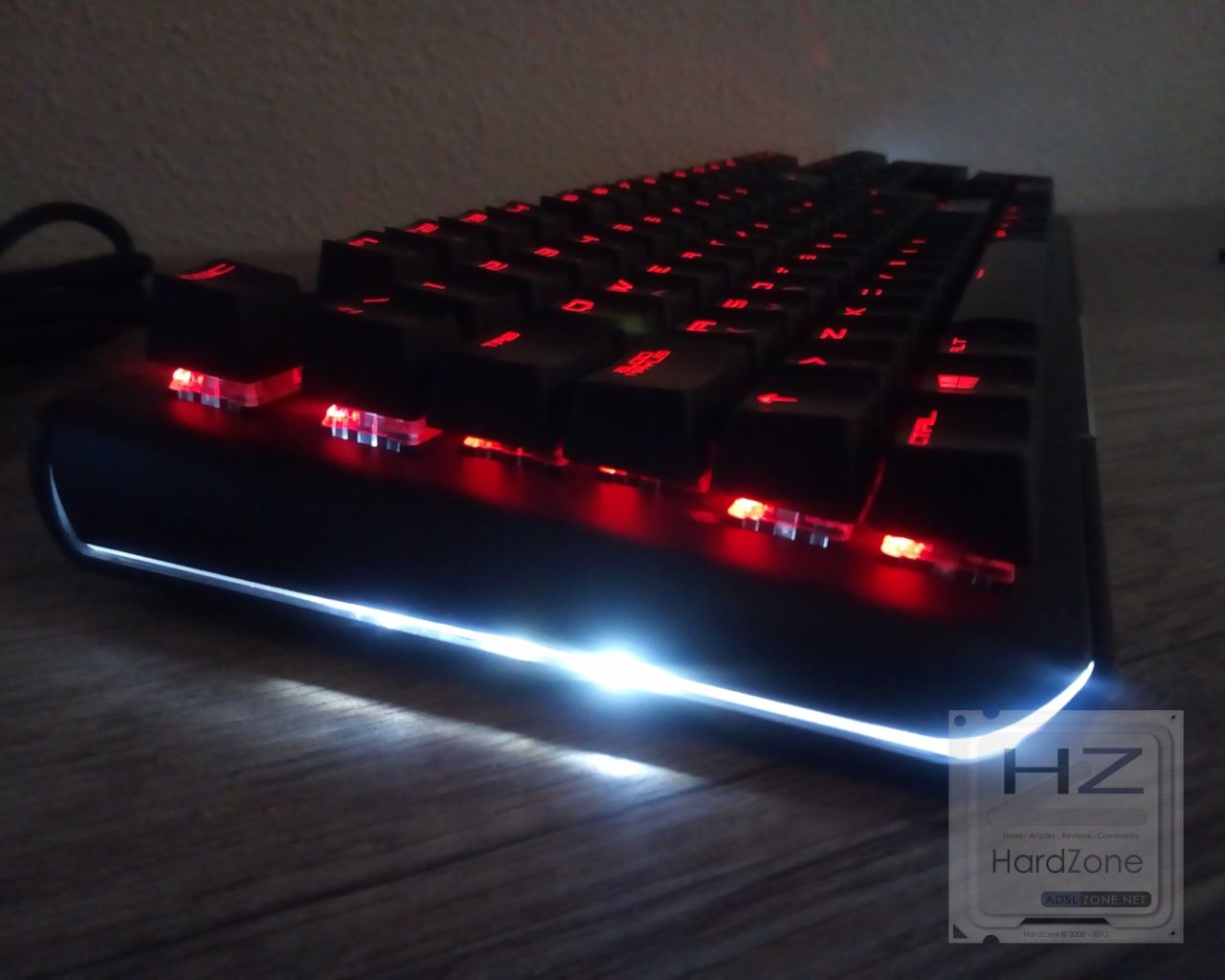
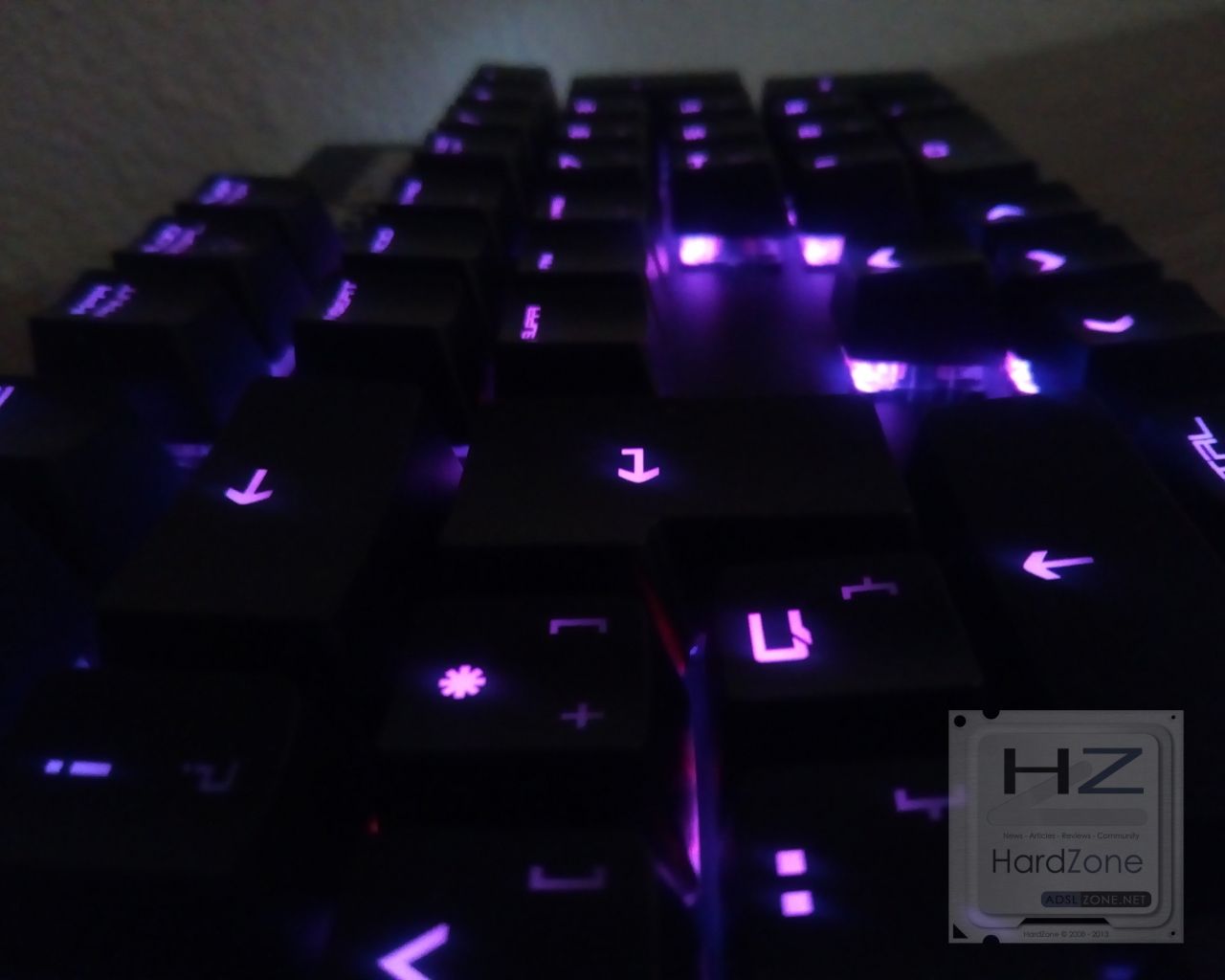
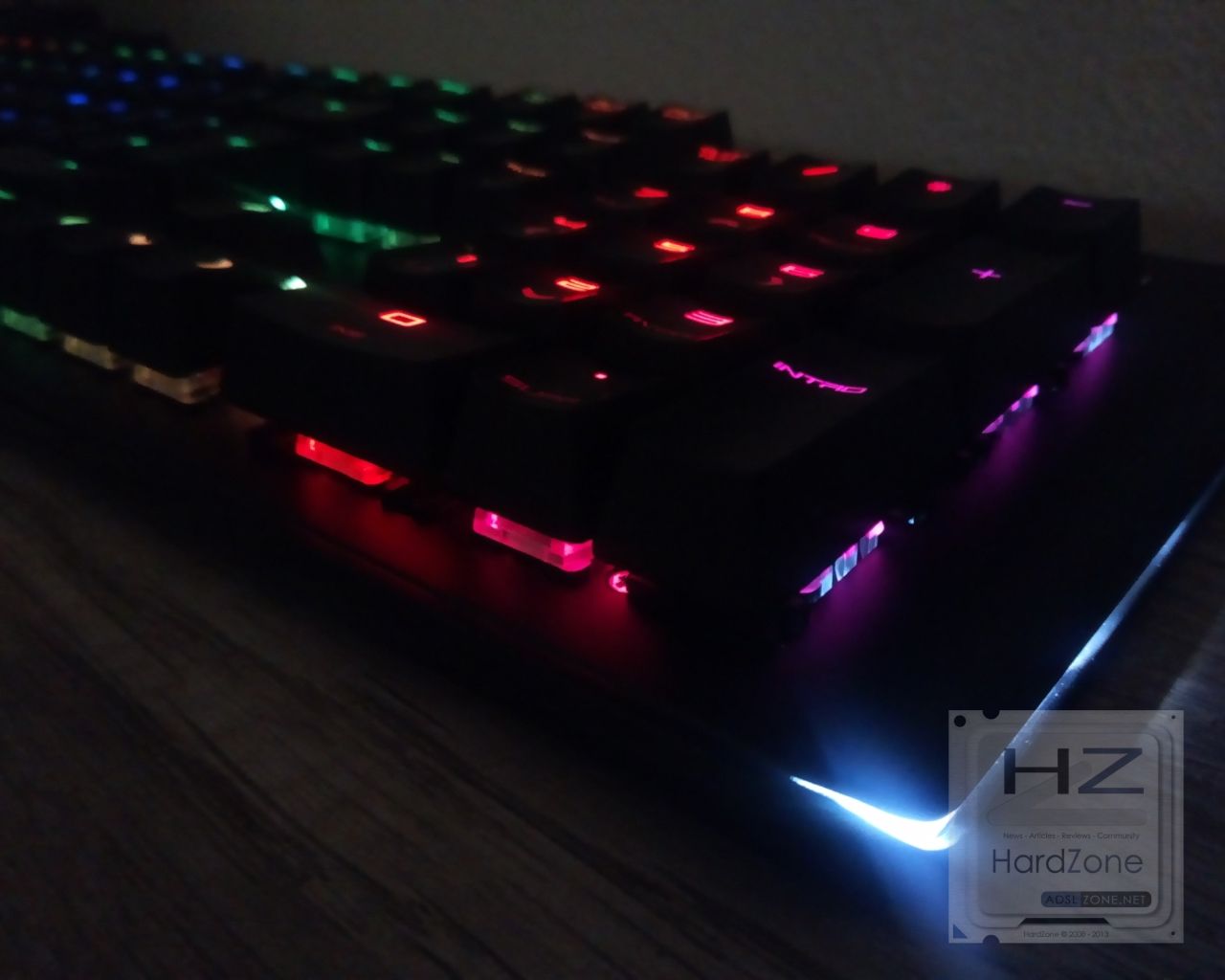
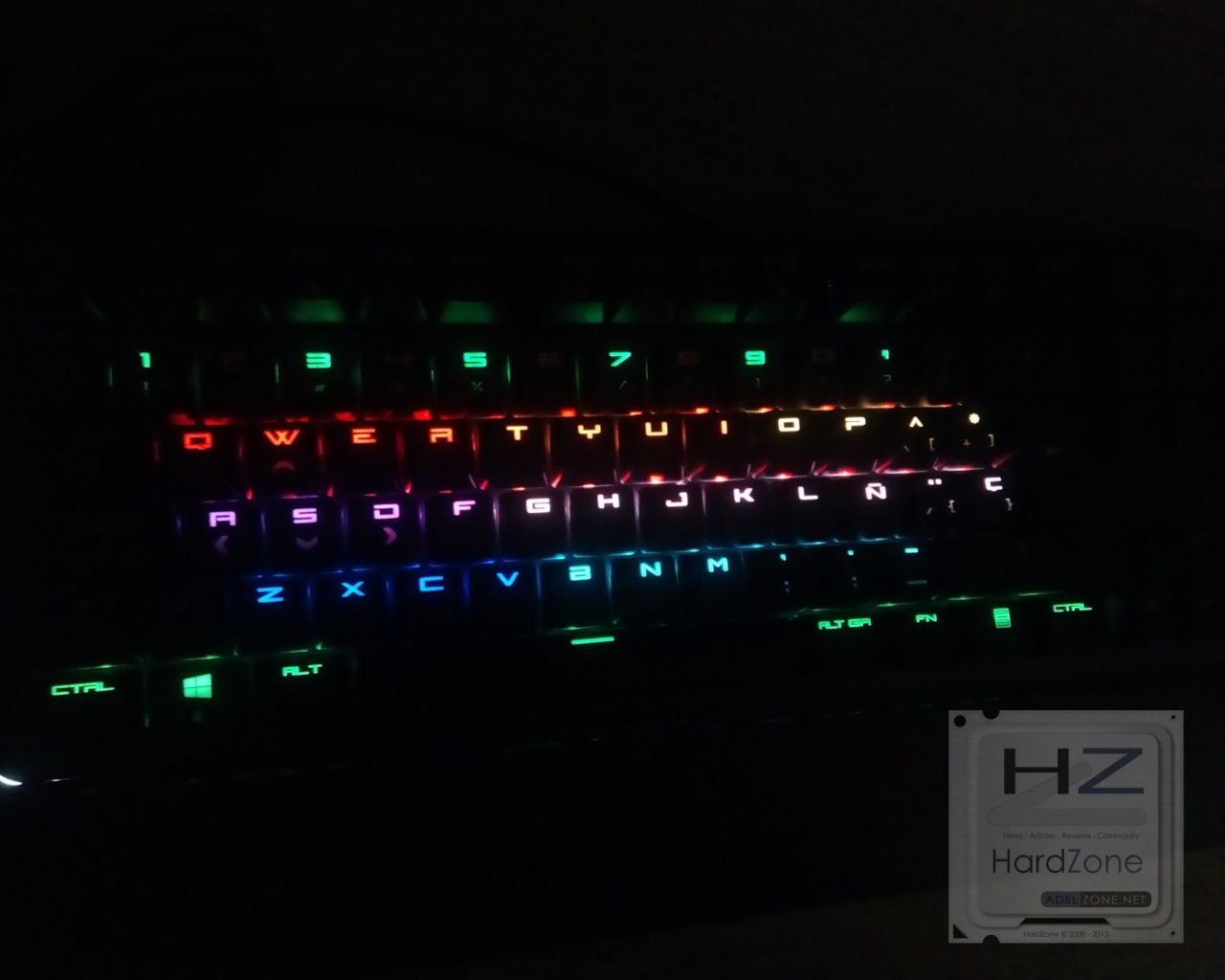
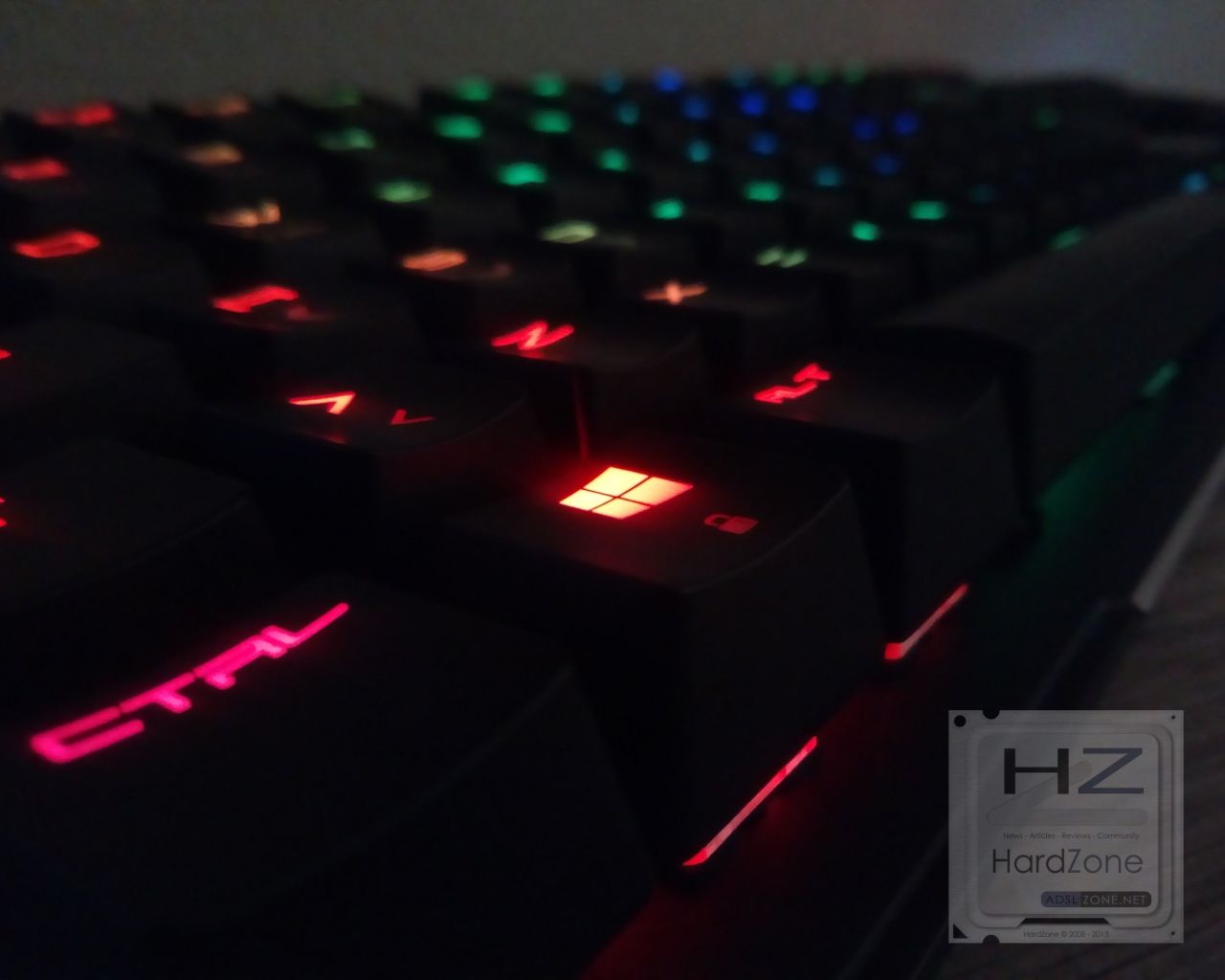
La iluminación no es individual por tecla, sino que el teclado tiene seis zonas diferentes de iluminación, y no tiene la luminosidad en todas las zonas. Además, las teclas son muy poco traslucidas, y casi toda la intensidad de las teclas se escapa por los bordes. Por tanto, la luz del teclado deslumbra a la vista, y no se llegan a iluminar correctamente las teclas. A esto se le suma que la intensidad apenas llega a las teclas de los bordes.
En cuanto al ratón, el movimiento es preciso y sin aceleración, mientras que los clicks son robustos y rápidos. Sin embargo, echamos en falta más saltos de DPI a partir de 1.000, porque un salto de 1.000 en 1.000 deja poco lugar a la personalización. Los DPI deben de poder ser ajustados al milímetro, ya sea en saltos de 50 o al menos 100 DPI, y manteniendo la opción de sensibilidad del ratón en 6/11 en Windows (que es la que hay que poner para que no haya interpolación). 1.000 es demasiado lento para según qué personas, mientras que 2.000 es demasiado rápido. Si permitieran ajustar con mayor precisión los DPI sería una gran opción, ya que su ergonomía es muy buena, es preciso, y tiene unos clicks muy agradables.
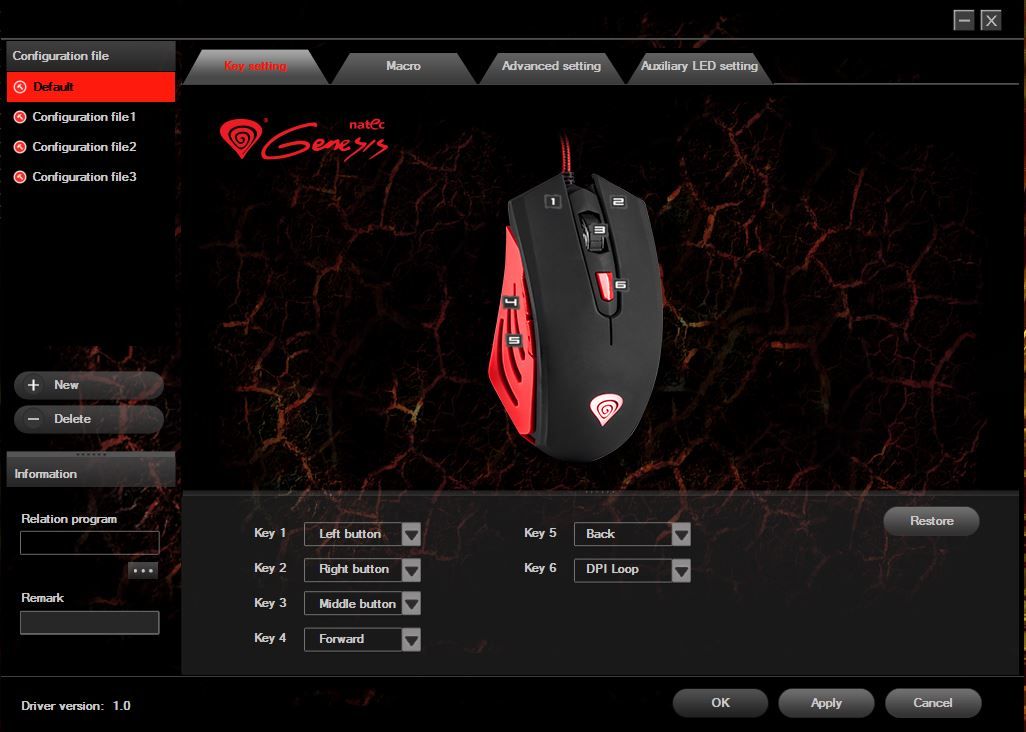
El Krom Kaleido no incluye ningún tipo de software; ni para el teclado ni para el ratón. Esto reduce significativamente las posibilidades de personalización, como funciones especiales para las teclas o el necesario ajuste de los DPI.
Conclusión
En definitiva, estamos ante un combo de teclado y ratón con luces y sombras, nunca mejor dicho. La iluminación del teclado es mejorable, iluminándose más los bordes de las teclas y apenas las teclas en sí, aunque tenemos que tener en cuenta el rango de precios del segmento de entrada en el que nos estamos moviendo. La pulsación es muy agradable para el uso diario, ya sea para escribir o jugar.
En el caso del ratón, es ergonómico y cómodo de usar, pero debería tener más saltos de DPI. El deslizamiento de las alfombrillas de teflón también es mejorable, ya que en una alfombrilla de tela pueden llegar a atascarse un poco.
En su rango de precio no encontramos nada similar, ya que es el combo de teclado y ratón más barato que tiene mecanismos individuales y con una sensación parecida a un teclado mecánico real. Sin duda un buen teclado para iniciarse en el mundo gaming.
Pros
Buenos mecanismos para un teclado barato, cómodos de usar para escribir y jugar
Bastantes modos de iluminación
Buena calidad de materiales
Contras
Iluminación mejorable en el teclado. Se iluminan los bordes y apenas las teclas
Pocos saltos de DPI en el ratón. De 1.000 a 2.000 es demasiada diferencia.
Hace poco analizamos el ratón gaming ACGAM G402, que nos dejó muy buen sabor de boca, y hoy le llega el turno a su teclado mecánico ACGAM AG-109R que, aunque tiene un nombre complicado de recordar en lugar de algo rimbombante, promete proporcionar lo mismo que los teclados mecánicos de más alta gama, pero con la misma premisa que el ratón: se trata de un teclado gaming RGB barato.
A finales del mes de junio Razer anunció el lanzamiento de su nuevo teclado buque insignia, el Huntsman y el Huntsman Elite, unos teclados con interruptores Optomecánicos (ópticos + mecánicos) que, según el fabricante, son un 30% más rápidos que los interruptores mecánicos convencionales. En el día de hoy os presentamos nuestro análisis del Razer Huntsman Elite, en el que os vamos a enseñar de primera mano cómo es este teclado y, sobre todo, os vamos a contar cómo se comporta a la hora de la verdad.
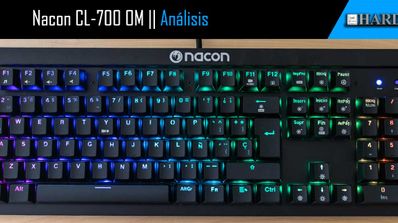
Los teclados ópticos están empezando a popularizarse cada vez más frente a los teclados mecánicos tradicionales. Usarlos tiene una gran serie de ventajas, tal y como expusimos aquí. Nacon, como marca especializada en periféricos para jugar de alta gama -entre los que se incluyen ratones, teclados, mandos y auriculares- ha lanzado el Nacon CL-700 OM, su primer teclado con interruptores ópticos y mecánicos (la marca lo llama opto-mecánico) después de haber lanzado dos de membrana y uno “membranical”.
Nacon CL-700 OM: características técnicas
El Nacon CL-700 OM es un teclado que la compañía ha pensado para gamers. Encontramos un chasis de metal negro que busca hacer que el teclado se mueva lo menos posible, a la vez que aumenta su durabilidad.
Los interruptores del teclado son Kailh Blue con una durabilidad garantizada de 50 millones de pulsaciones para cada tecla; unas 5 veces más que un teclado mecánico tradicional, además de contar con anti-ghosting total. Estos interruptores son similares en prestaciones a los Cherry MX Blue en los que se basan, sin que encontremos apenas diferencias con estos interruptores azules. Los Kailh han ido mejorando en calidad en los últimos años. Tanto es así, que cada vez más fabricantes los están implementando en sus teclados.
El teclado, aunque no tenga teclas extra con respecto a un teclado normal, sí que permite personalizarlas todas (por ejemplo, poner que al F1 se silencie el sonido, o que en Pausa podamos apagar la pantalla). Además, cuenta con una amplia variedad de macros y funciones extra con la tecla FN, gracias a las cuales podemos tener controles multimedia o cambiar diversos ajustes de la iluminación RGB, como los efectos o la intensidad. La tecla de Windows puede bloquearse si la pulsamos junto al botón FN para evitar que se nos minimice el juego.
Las teclas macro y FN son las siguientes:
A nivel de luz LED encontramos una retroiluminación RGB individual para cada tecla, pudiendo elegir hasta 16,7 millones de colores en cada una. Como veremos en el apartado de software, tenemos decenas de modos de iluminación para el teclado para elegir el que más nos guste. Lo que no encontramos son teclas macro en la parte izquierda, pero se compensa con el hecho de que podemos asignar la función que queramos a cualquier tecla como hemos dicho antes. En el apartado de software ahondaremos más en esto.
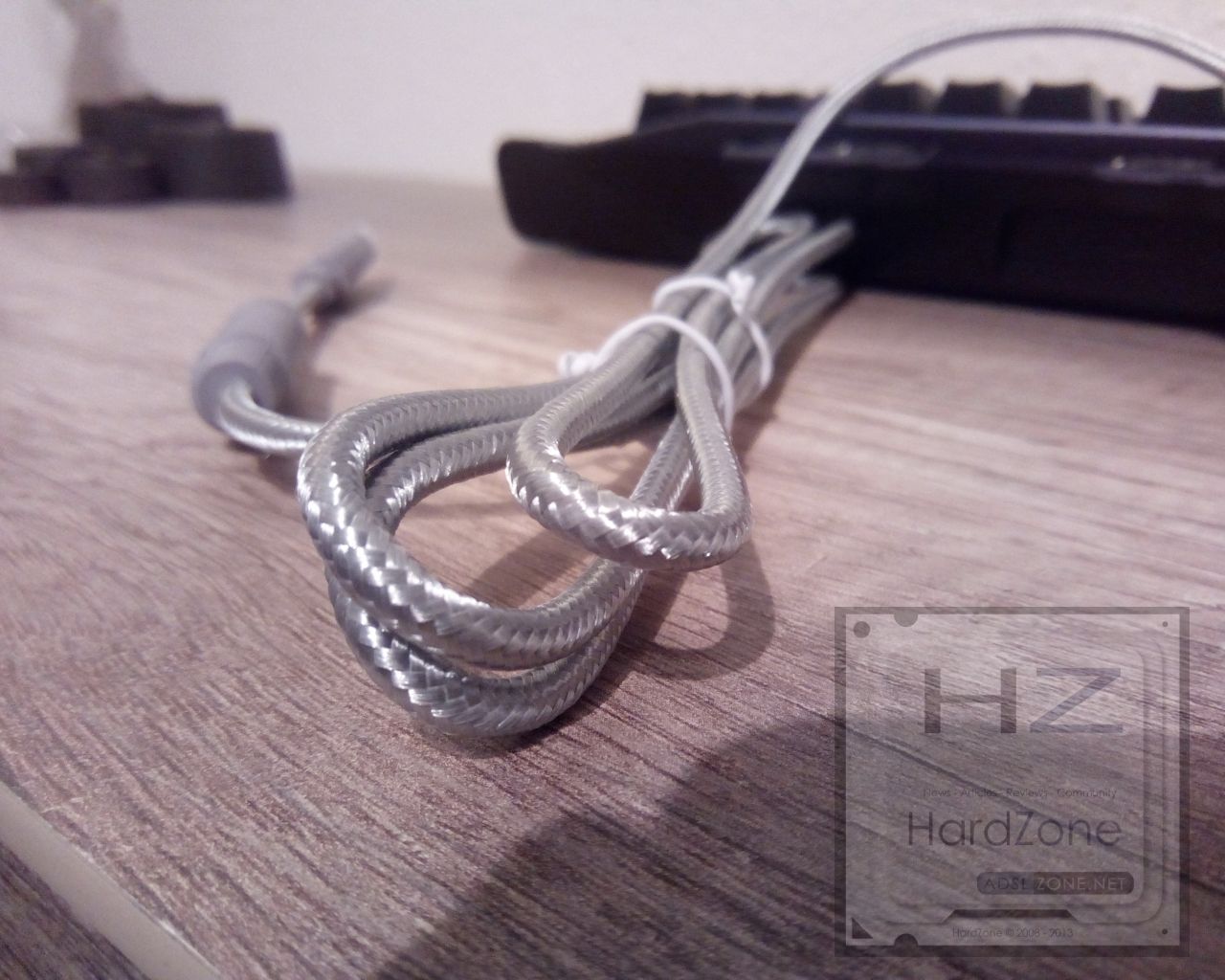
Por último, encontramos un cable trenzado USB de 1,5 metros con punta dorada, que quizás para algunas personas puede quedarse algo corto. En mi caso me viene perfecto y me evita tener cables colgando por detrás de la mesa, ya que tiene la distancia ideal hasta mi caja. Sin embargo, si tienes una mesa grande quizá te cueste más llevarlo hasta ella.
El teclado pesa 1,55 kg, y tiene unas dimensiones de 437 x 148 x 40 mm. No incluye reposamuñecas, a pesar de que en la parte inferior tiene agujeros para ello.
Unboxing y aspecto externo
La caja es bastante compacta y ligera, y nos muestra la iluminación RGB del teclado, así como algunas de sus principales características. Al abrirla, encontramos de primeras el teclado protegido con un plástico blanco, con el cable metido entre los cartones que le dan una estructura más sólida a la caja, tal y como hacen la gran mayoría de marcas.
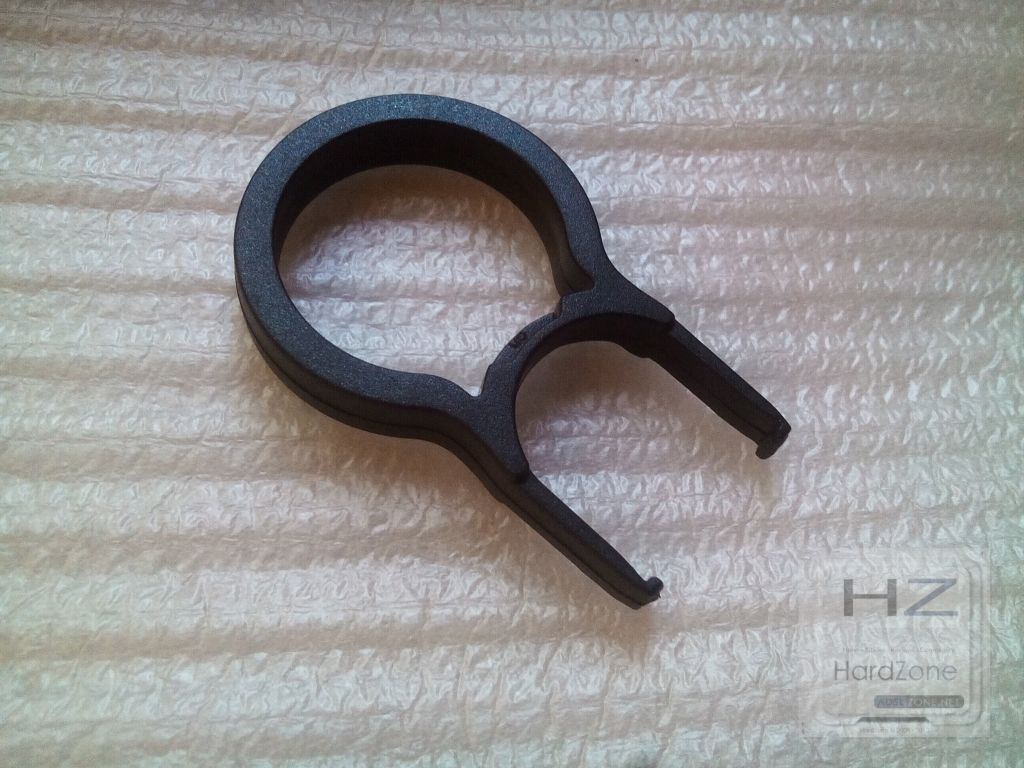
Dentro de la caja encontramos el propio teclado, el manual, un set de pegatinas con el nombre y logo de la compañía, y dos herramientas de extracción de teclas y mecanismos. Esto es particularmente útil, ya que si con el paso de los años algún interruptor se te rompe, lo puedes cambiar fácilmente por otro (incluso de otra tecla del teclado que no uses).
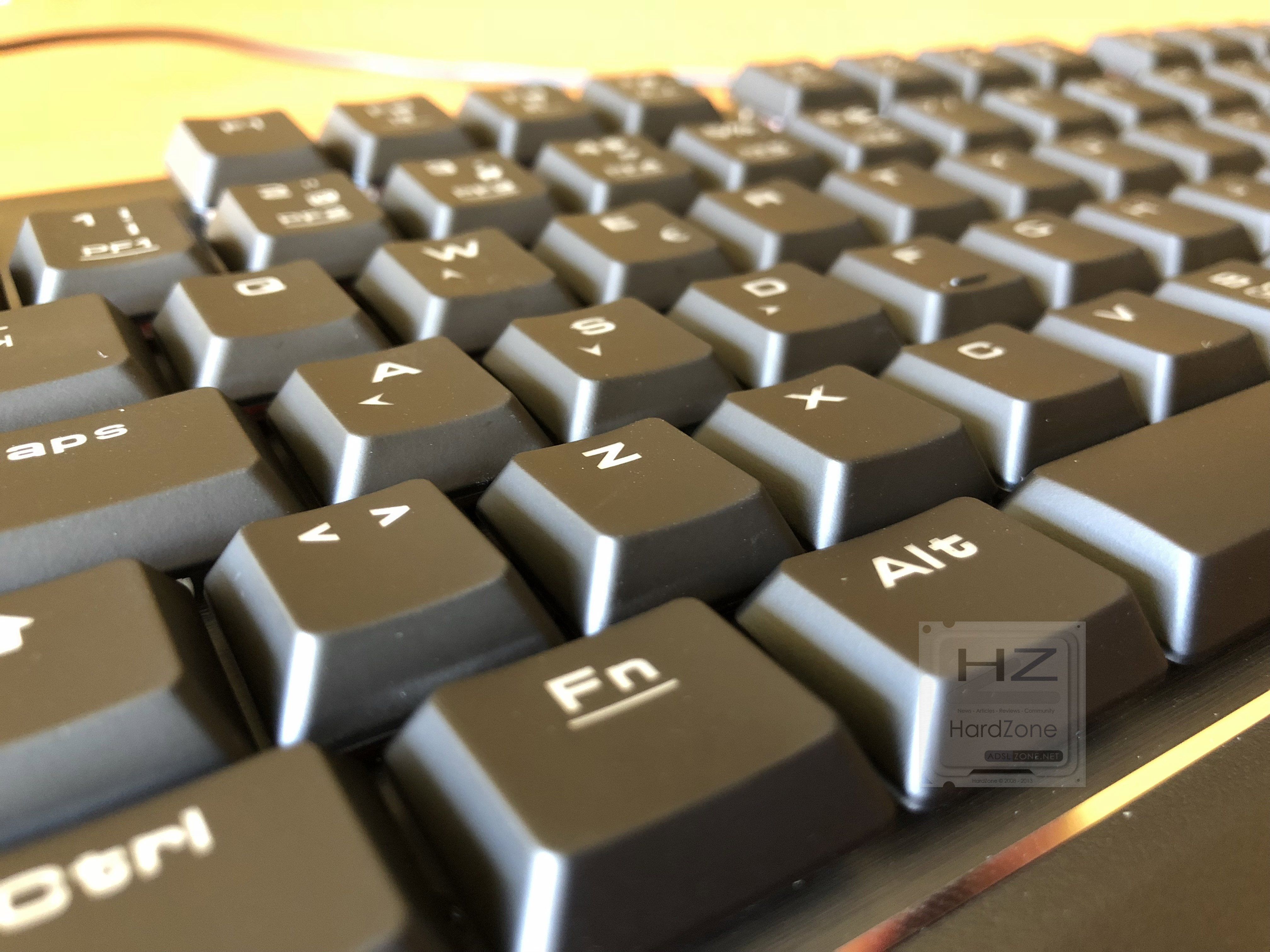
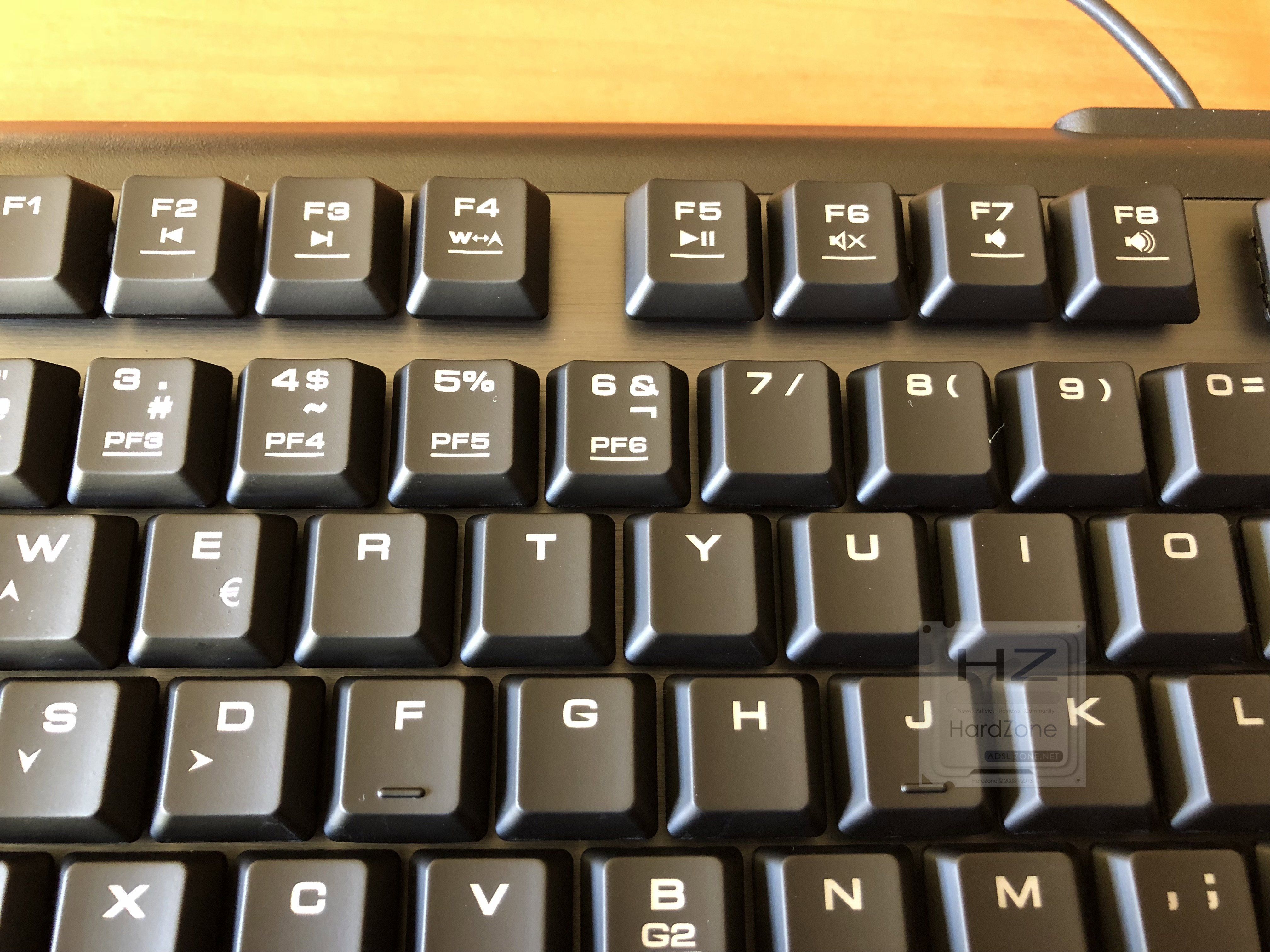
Una vez sacamos el teclado, nos encontramos un teclado sólido y con las teclas bastante elevadas con respecto de la base. El dibujo de las teclas es translúcido, de tal manera que la luz de la iluminación pasa a través de ellas, y nos aseguramos de que el dibujo no se va a borra con el uso y el paso del tiempo.
Este dibujo es algo atípico y a primera vista puede dar la impresión de que estamos ante teclas desgastadas. Por ejemplo, a la p de “Supr” le falta una pequeña muesca, mientras que en la “o” tenemos dos muescas en la parte superior e inferior. Un diseño algo atípico y anecdótico que no afecta negativamente al uso. Las teclas cuentan con un grado de convexidad algo mayor que en toros teclados, y nos ayuda a que los dedos no se nos resbalen al escribir.
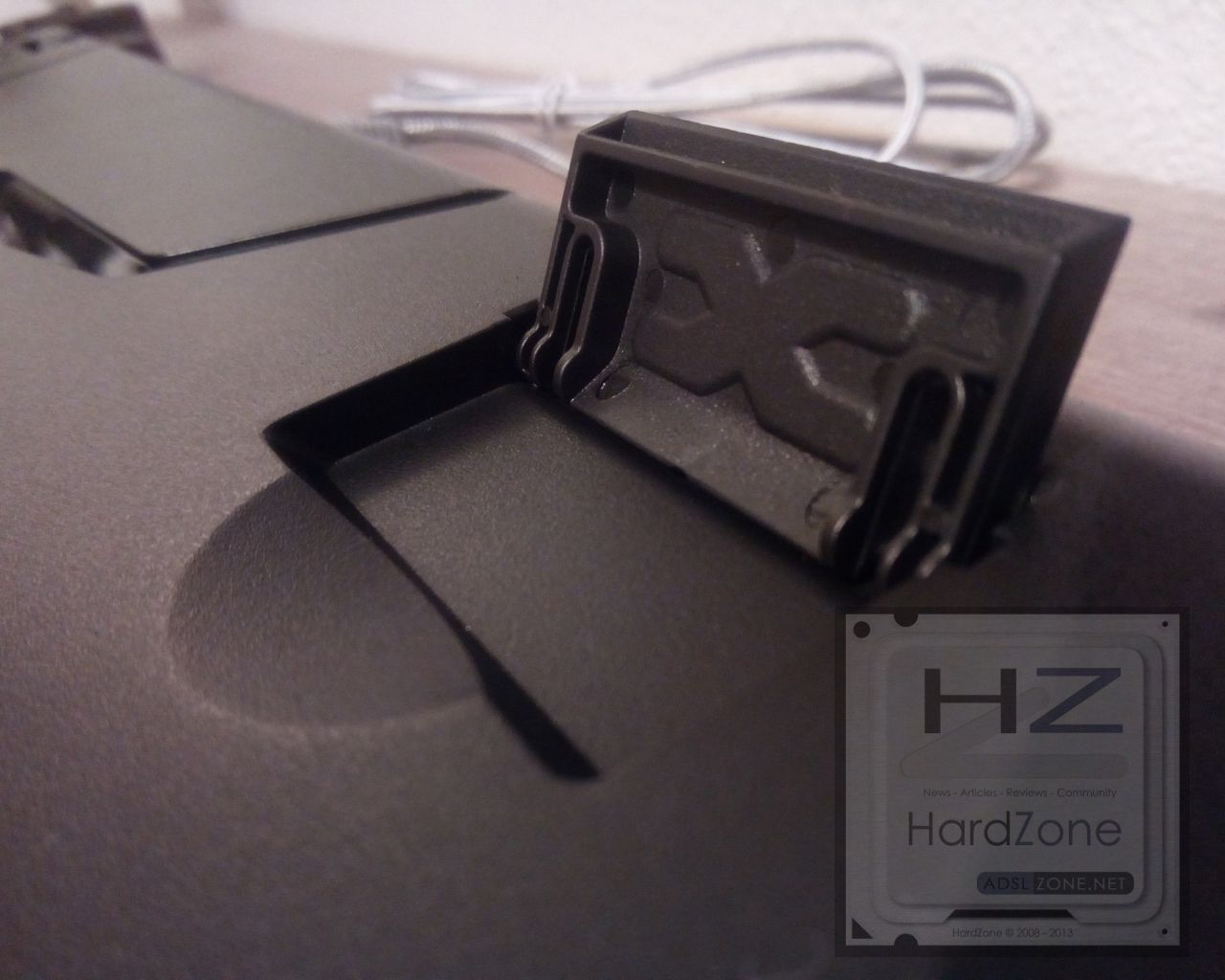
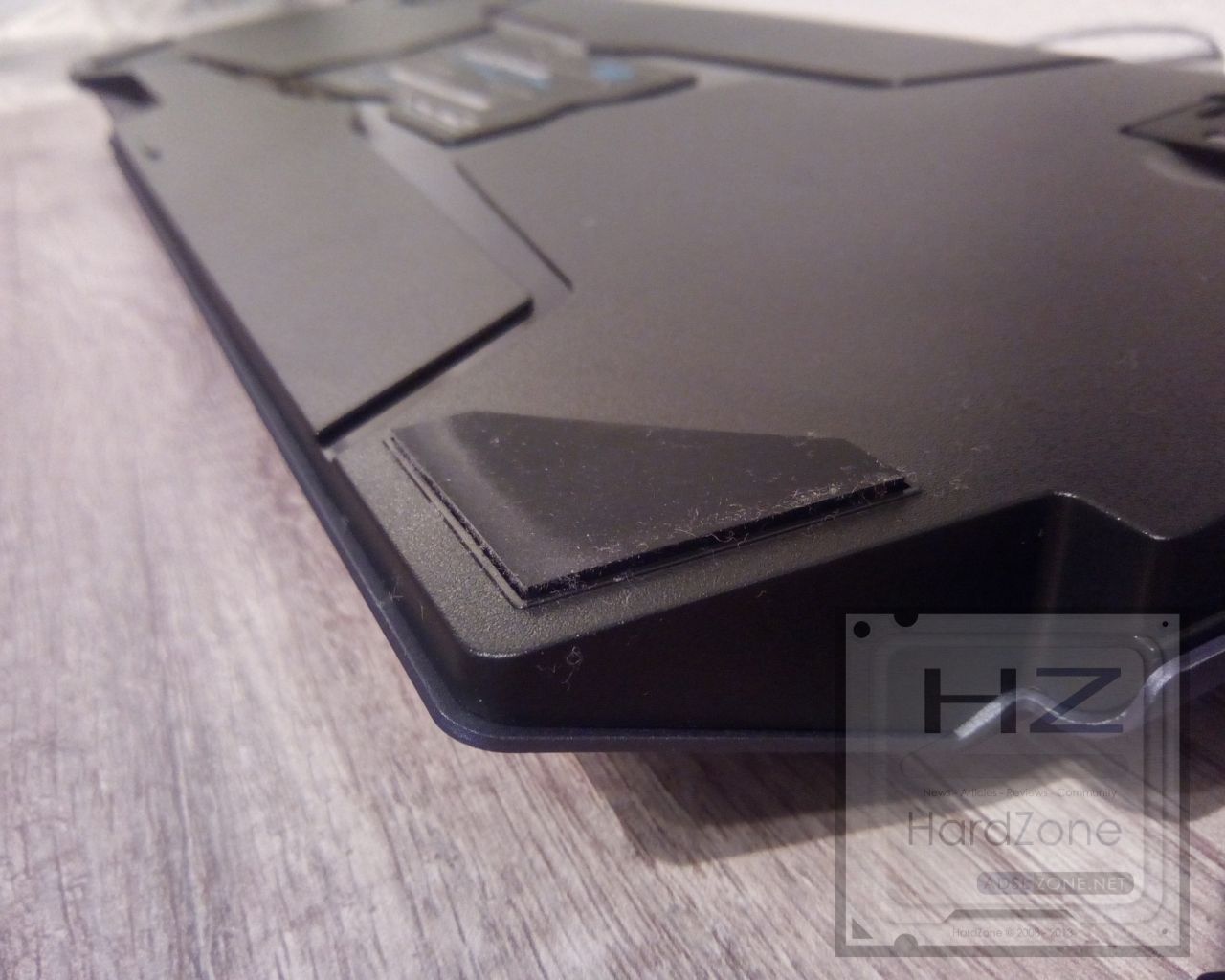
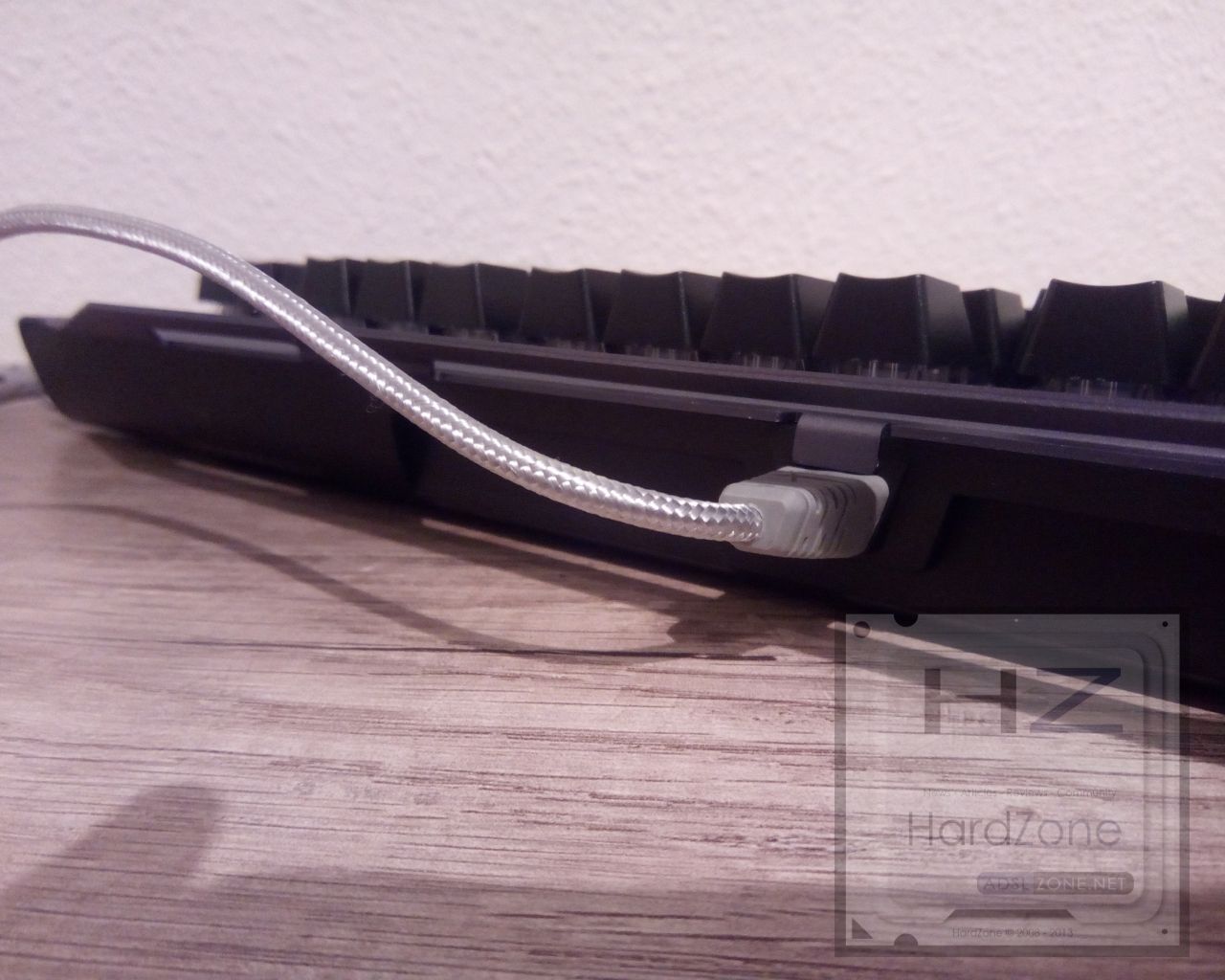
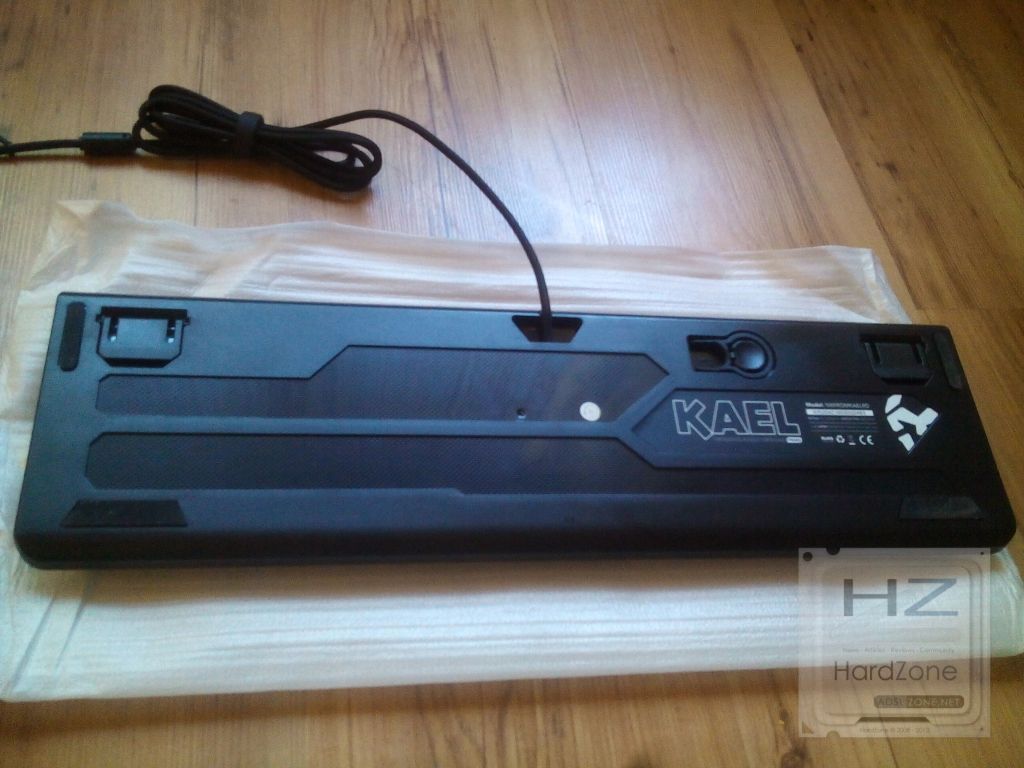
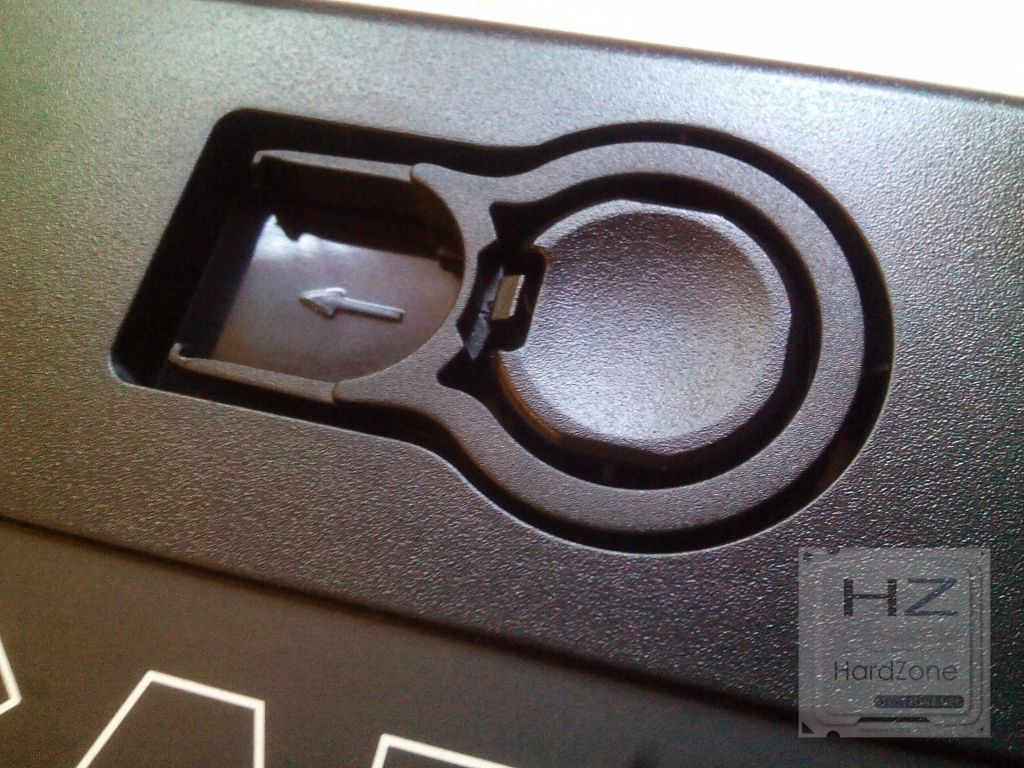
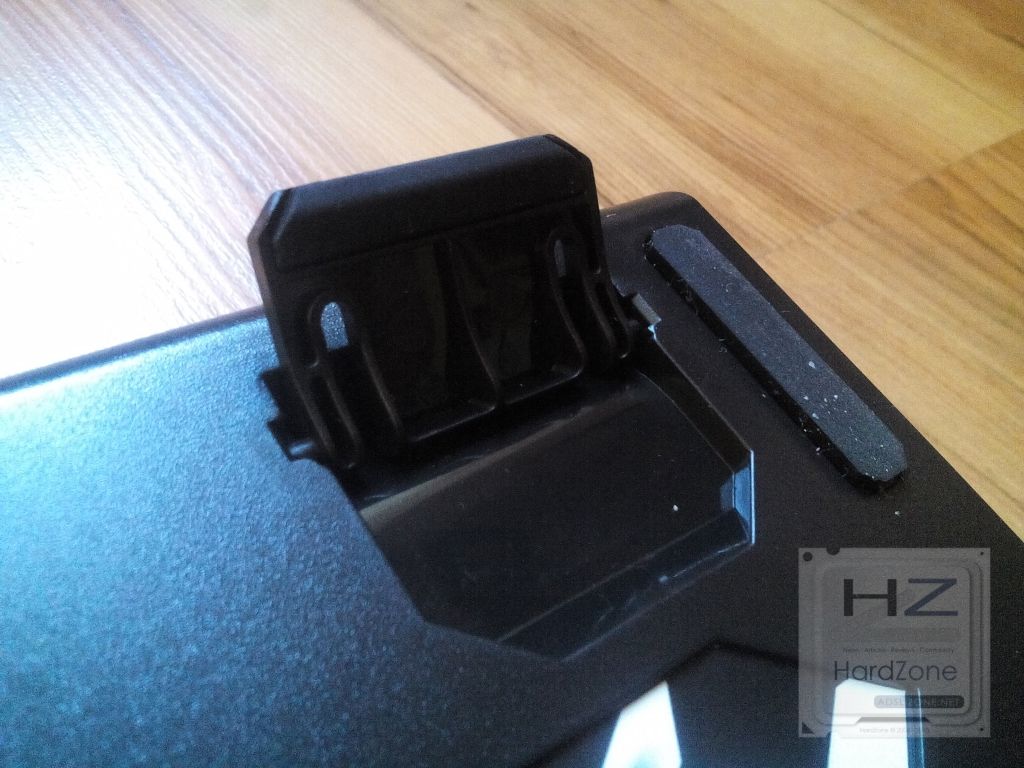
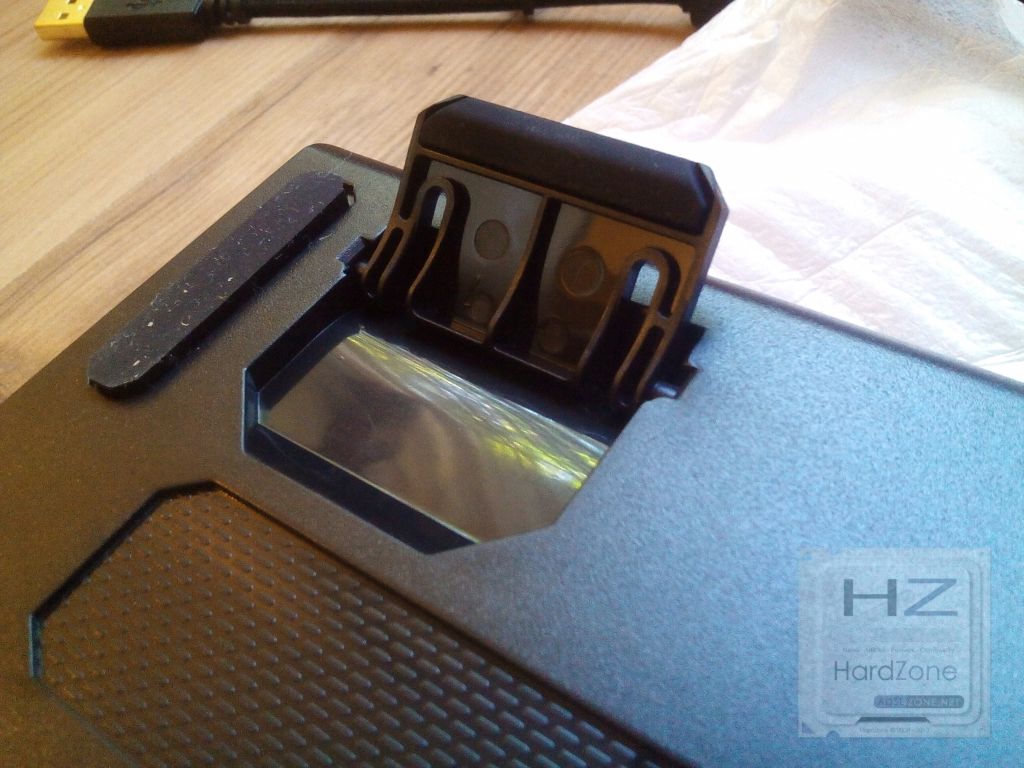
En la parte inferior del teclado encontramos guías para sacar el cable por el centro o por uno de los laterales, algo muy útil dependiendo de dónde tengamos el PC, o de si tenemos el monitor o el altavoz justo delante. A los lados encontramos unas patillas que nos permiten elevar la posición del teclado, junto con dos gomas antideslizantes que impiden que el teclado se mueva cuando lo estamos usando.
En la parte inferior encontramos también, curiosamente, huecos para introducir un reposamuñecas, el cual no viene incluido. Quizás la compañía iba a incluirlo y a última hora decidió quitarlo, o quizás más adelante decidan lanzar uno por separado. A nivel personal, un reposamuñecas es imprescindible para el teclado, y es una pena que la moda de los últimos años es que la mayoría de fabricantes deciden prescindir de él. Para escribir y no tener dolores de muñeca hace falta sí o sí una superficie donde apoyarlas, al igual que para jugar durante muchas horas para no añadir una carga extra a las manos.
Prueba
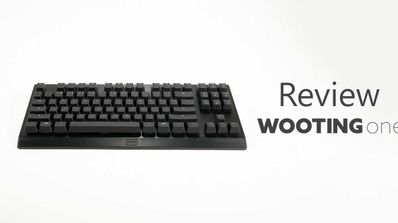
Cada vez más marcas están optando por lanzar teclados ópticos en lugar de mecánicos tradicionales. Y es una decisión bastante acertada, ya que tenemos una mayor durabilidad y sencillez en los mecanismos, además de poder intercambiar fácilmente los interruptores. Es algo que ya vimos llevado al extremo con el Wooting One.
Los interruptores Kailh Blue son idénticos a los Cherry MX Blue, utilizando hasta la misma fuerza de activación de 50 gramos. Su tipo de mecanismo con “click” ofrece una respuesta tanto a nivel de sonido como a nivel táctil en cada pulsación, lo que nos da una mayor precisión y seguridad al pulsar las teclas y no equivocarnos. Por ello, estos mecanismos son ideales para escribir, y también son muy cómodos para jugar.
Muchos diréis que los teclados ópticos y con interruptores azules no son buenos para jugar. Nada más lejos de la realidad, los ópticos tienen que volver a su posición anterior dejando que la luz pase otra vez antes de registrar una pulsación, lo cual también ocurre en un mecánico normal. En el caso de los mecanismos azules, ocurre algo similar a lo que pasa con los marrones, que también requieren soltar la pulsación entera.
Esto es quizá algo más lento que un mecanismo rojo, pero en las pruebas que he hecho en juegos no he tenido ningún problema de velocidad, algo que sí tuve con un teclado de membrana como es el caso del Roccat Horde AIMO. De hecho, la primera partida que jugué con el Nacon CL-700 OM al Fortnite la gané sin mayor problema.
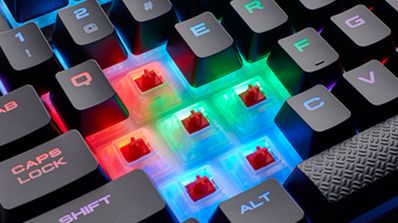
Como prueba curiosa, desmonté un interruptor e introduje una pequeña pieza de plástico entre los dos puntos de detección. Así, al bloquear la luz que se emite entre esos dos puntos, la pulsación de tecla se realizaba en el PC. Una muestra de lo sencillo y avanzados que son los interruptores ópticos, donde simplemente el mecanismo tiene una pequeña punta que viaja hacia abajo para bloquear la luz entre ambos puntos.
Como contrapartida, tenemos que los mecanismos azules son muy ruidosos; de hecho, son los que más ruido hacen. En este teclado no es una excepción, y como os mostramos en el siguiente vídeo, tened mucho ojo al comprar este teclado si vais a usarlo cerca de otra gente que puede acabar harta de su ruido, aunque para el usuario sea un auténtico placer.
Nada más enchufar el teclado al PC aparecen una serie de efectos RGB de bienvenida, para acabar finalmente en el que realiza el barrido RGB. La iluminación es muy buena y fidedigna, y contamos también con dos bandas de iluminación en los lados del teclado además de en las propias teclas. Estas bandas están iluminadas siempre; incluso cuando activamos la opción de que se apague la iluminación de las teclas cuando apagamos la pantalla del PC.
Las teclas FN, como ya hemos comentado en el primer apartado, son bastante completas, y nos permiten tener funcionalidades extra sin tener que añadir macros por software. Por ejemplo, con las teclas F1, F2, F3 y F4 podemos tener controles multimedia, o combinándolo con las teclas Insert, Inicio y demás podemos elegir entre 4 modos de iluminación, uno personalizado, cambiar entre ciclos, o ajustar el nivel de brillo o velocidad de animación. También podemos grabar macros sin recurrir al software, pero os recomiendo hacerlo con el software para hacerlo con mucha mayor facilidad.
La iluminación es bastante potente, y no tendremos problema en ver las teclas incluso en condiciones de máxima luminosidad. Para hablar del resto de modos de iluminación vamos a hacerlo en el apartado del software, que es donde podemos modificarlos.
Software
El software se puede descargar en la web oficial, no viniendo incluido ningún CD. El manual que viene incluido en la caja es bastante escaso, y para acceder al manual completo también tendremos que descargarlo desde la web. La compañía detalla en el manual que no se necesita instalar software adicional, pero es muy imprescindible si queremos personalizar iluminación o los macros sin quebrarnos la cabeza. En total podemos crear hasta 8 perfiles, los cuales pueden vincularse a juegos o programas, pudiendo personalizar una iluminación distinta para cada uno de ellos.
El software es bastante ligero y sencillo de utilizar. Abierto (y minimizado) sólo consumo 30 MB de RAM. Una vez hagamos modificaciones de color o de macros, se nos guardará toda la configuración en la memoria interna del teclado. Así, si no queremos tener el programa siempre abierto, lo podemos dejar cerrado una vez hayamos personalizado el teclado a nuestro gusto.
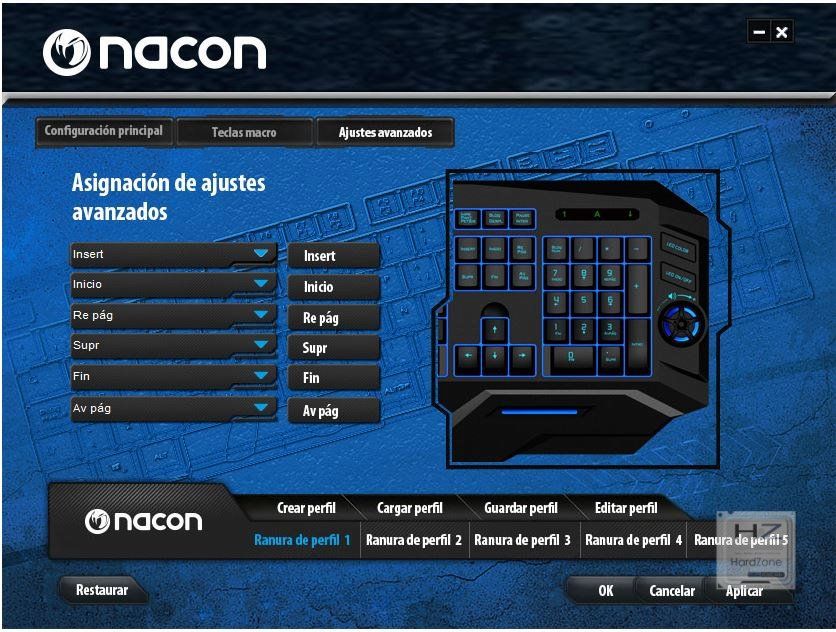
Nada más abrirlo, nos encontramos las opciones de personalización de cada tecla, pudiendo crear 8 perfiles diferentes. En la asignación de teclas podemos elegir que la tecla haga todo tipo de cosas, como
Desactivar tecla
Función de teclado: asignar cualquier tecla mediante su pulsación en el teclado.
Función de ratón: función del ratón, como click izquierdo o derecho
Macro: cualquier macro personalizada que tengamos de comandos.
Multimedia: ajustes multimedia, como cambio de volumen o canción.
Atajo de Windows: mostrar escritorio, cortar, pegar, guardar, etc.
Ejecutar programa o web: ejecutar cualquier archivo o programa de Windows, o abrir una web.
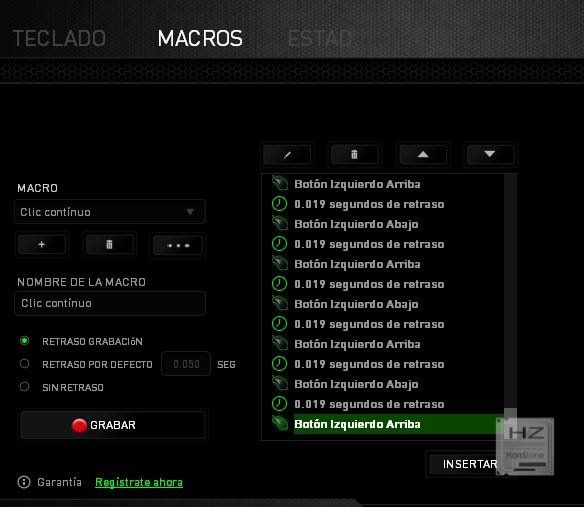
Con los macros podemos registrar todo tipo de combinaciones de teclas, incluyendo el retardo. Podemos asignar un nivel de retardo concreto para la pulsación, que se grabe el que tardamos nosotros al pulsar una tecla, o directamente que no haya ningún retardo.
En la iluminación RGB es donde encontramos todavía más opciones de personalización, con todo tipo de efectos y colores para elegir. Podemos ajustar el brillo y velocidad de animaciones, así como determinar qué color queremos con total precisión.
La iluminación incluye los siguientes modos:
Estático: un mismo color para el teclado, pudiendo elegir dejar uno fijo o que cambe poco a poco el color de todas las teclas (siendo siempre el mismo).
Respiración: cambio entre colores con un efecto de apagado y vuelta a encender
Serpentina: el típico barrido RGB que tan vistoso queda en los vídeos
Lluvia: efecto de arriba abajo que emula la lluvia
Luz de carrera: un barrido RGB por cada fila con distintas velocidades
Estrellas parpadeantes: título bastante descriptivo
Reactivo: va iluminando las teclas que vamos pulsando.
Gota de agua: ilumina la tecla que vamos pulsando y las que tiene alrededor, cambiando de color con cada pulsación
Cruz: ilumina la columna y filas donde se encuentra la tecla (de una manera similar a la explosión de las bombas del Bomberman)
Onda: genera una onda como cuando tiramos una piedra al agua, que va expandiéndose por el teclado.
Aurora: similar al de cruz, pero iluminando más lentamente sólo la fila donde se encuentra la tecla.
Mapa de calor: cambia el color del teclado entre dos colores dependiendo de la intensidad con la que estemos tecleando.
Por último, tenemos la opción de que cuando se apague la pantalla en Windows, se apague la iluminación de las teclas, pero se queda un efecto RGB en las dos tiras laterales que tiene el teclado.
La única pega que encuentro al software es que no se puede poner que se repita la pulsación de las teclas personalizadas. Por ejemplo, si asignamos bajar volumen a F1, tenemos que pulsar el botón cada vez que queramos bajar 2 puntos de volumen, en lugar de dejarlo pulsado y que este baje.
La mejor opción que he encontrado para solucionarlo es crear un macro, al cual hay que añadir un retardo antes y después de la pulsación para que no se ejecute de golpe. De esta manera, el volumen baja con la velocidad esperada. Es una solución algo aparatosa, pero es algo temporal hasta que la marca decida añadir la función de elegir el retraso para cada tecla de manera más sencilla.
Conclusión
Estamos ante un teclado opto-mecánico excelente. El uso de interruptores ópticos y mecanismos azules hace que sea un placer utilizarlo, con una gran precisión, velocidad y respuesta para no equivocarnos. La iluminación RGB es de las más completas que podemos encontrar, con una gran variedad de modos, intensidad, colores y funciones. Diría que es de los teclados RGB más baratos que tanta funcionalidad ofrece.
Además, tenemos la posibilidad de personalizar la función de cualquier tecla del teclado, lo cual para mi es algo imprescindible y que todos los fabricantes de teclados deberían incluir (la mayoría ya lo hacen).
Entre las únicas pegas que encontramos tenemos unas teclas bastante ruidosas, la ausencia de reposamuñecas, y de algunas teclas macro en la parte izquierda, así como botones multimedia dedicados. Esto último se compensa con la posibilidad de personalizar aquellas que no utilicemos.
Pros
Gran cantidad de opciones de iluminación RGB
Posibilidad de personalizar la función de cualquier tecla
Robusto
Interruptores ópticos con mecanismos azules que son un placer de pulsar, y que garantizan durabilidad y posibilidad de reemplazarlos si se rompen.
El teclado óptico mecánico más barato que podemos comprar en España
Contras
Ausencia de reposamuñecas
El acabado del borde inferior de las teclas es mejorable
Ruidoso, como cualquier teclado con interruptores azules
Por ello, el Nacon CL-700 OM recibe nuestra medalla de oro, y nuestra recomendación por relación calidad/precio. Podéis comprarlo actualmente en PcComponentes por 75 euros, y en Amazon por 70 euros.
Hace tan solo unos días que el famoso fabricante Corsair presentó las versiones MK.2 de sus teclados STRAFE RGB y K70 RGB, de las cuales os mostramos de primera mano el análisis del STRAFE RGB MK.2. En el día de hoy le llega el turno al Corsair K70 RGB MK.2, el teclado superventas de la marca que recibe un gran lavado de cara con respecto a su versión inicial, lanzada en Septiembre de 2014. En nuestro análisis de hoy os vamos a mostrar de primera mano cómo es este nuevo K70 RGB MK.2, y por supuesto os vamos a contar qué tal funciona.
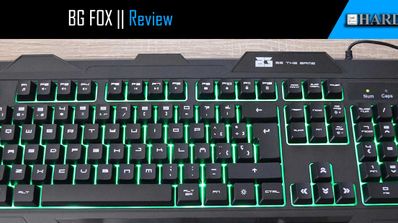
Aunque muchos usuarios que utilizan el ordenador para jugar suelen buscar, por encima de todo, teclados con interruptores mecánicos, encontrar uno de estos teclados a un precio aceptable puede ser una tarea casi imposible. Por ello, una alternativa a los teclados mecánicos son los teclados de membrana, teclados muy silenciosos y con un tacto muy suave perfectos para los usuarios que no pueden, o no quieren, gastarse mucho dinero en los teclados mecánicos. Por ello, uno de los teclados que cumple estas características y se adapta perfectamente al sector gaming a pesar de ser un teclado de membrana es el BG FOX.
FOX es uno de los teclados baratos del fabricante BG que busca ofrecer, dentro de un precio muy reducido, muchas de las prestaciones de cualquier otro teclado gaming de gama mucho más alta.
Especificaciones técnicas del teclado BG FOX
Este teclado cuenta con un sistema de retroiluminación LED de 3 colores diferentes que podemos configurar sin problemas sin necesidad de utilizar ningún tipo de software.
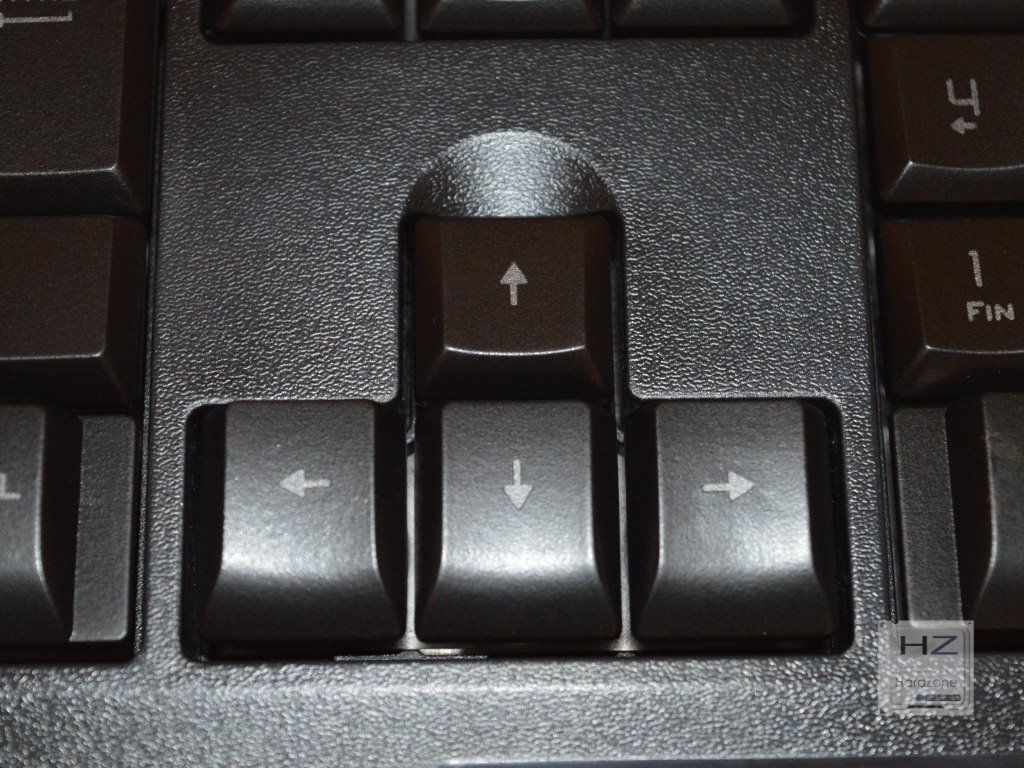
Para los usuarios que busquen prestaciones gaming, el BG FOX nos va a permitir bloquear las teclas de Windows para evitar pulsarlas por error y salir de la partida, además de ofrecernos un total de 19 teclas anti-ghosting, así como las teclas WSAD y de dirección intercambiables para adaptarlas a las necesidades de cada usuario.
Este teclado también cuenta con varias teclas de acceso rápido que nos permitirán, entre otras cosas, controlar la reproducción multimedia en nuestro ordenador.
Análisis externo del teclado BG FOX
Este teclado viene en una caja de cartón en la cual predominan los colores verdes, tanto en la imagen del teclado como tal como en los logos y demás letras que decoran la caja.
En la parte trasera de la caja nos encontraremos con las especificaciones del teclado así como con unas instrucciones de cómo utilizar los accesos rápidos para, por ejemplo, controlar el color y la intensidad de la retroiluminación.
Cuando abrimos la caja nos encontramos con el teclado envuelto dentro de una bolsa que le protege de daños y del polvo durante el transporte, así como con un básico manual donde nos explica, a grandes rasgos, su funcionamiento.
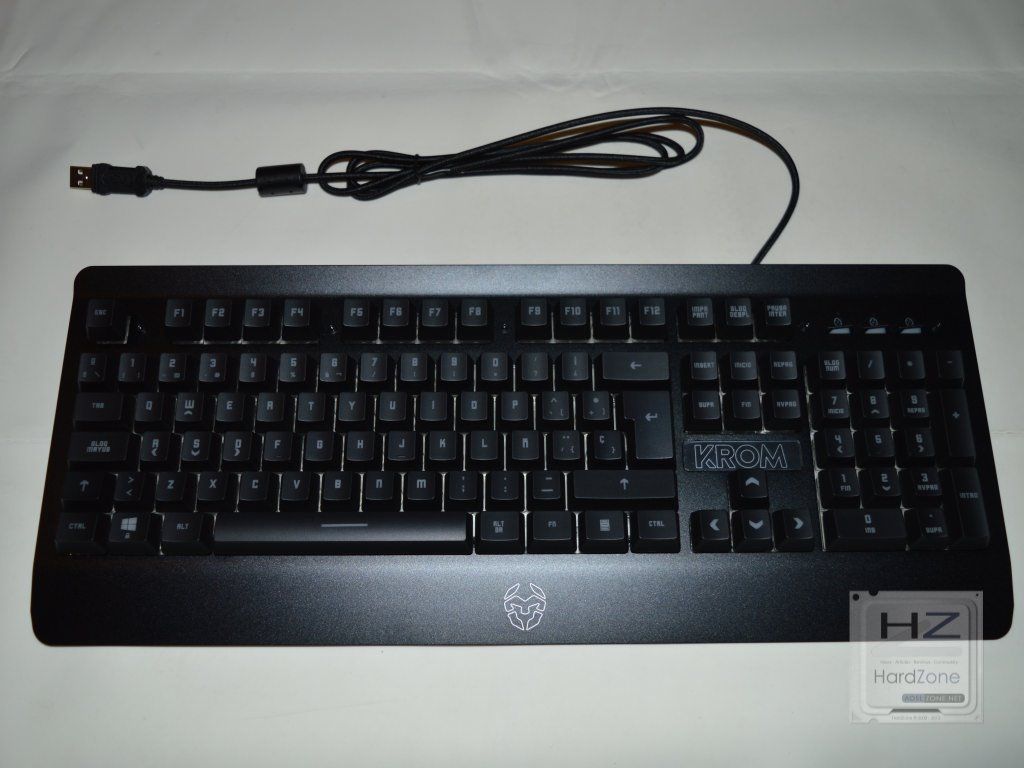
Una vez sacado de su bolsa, ya podemos apreciar el teclado, un teclado sencillo de color negro con las letras de las teclas rotuladas en blanco.
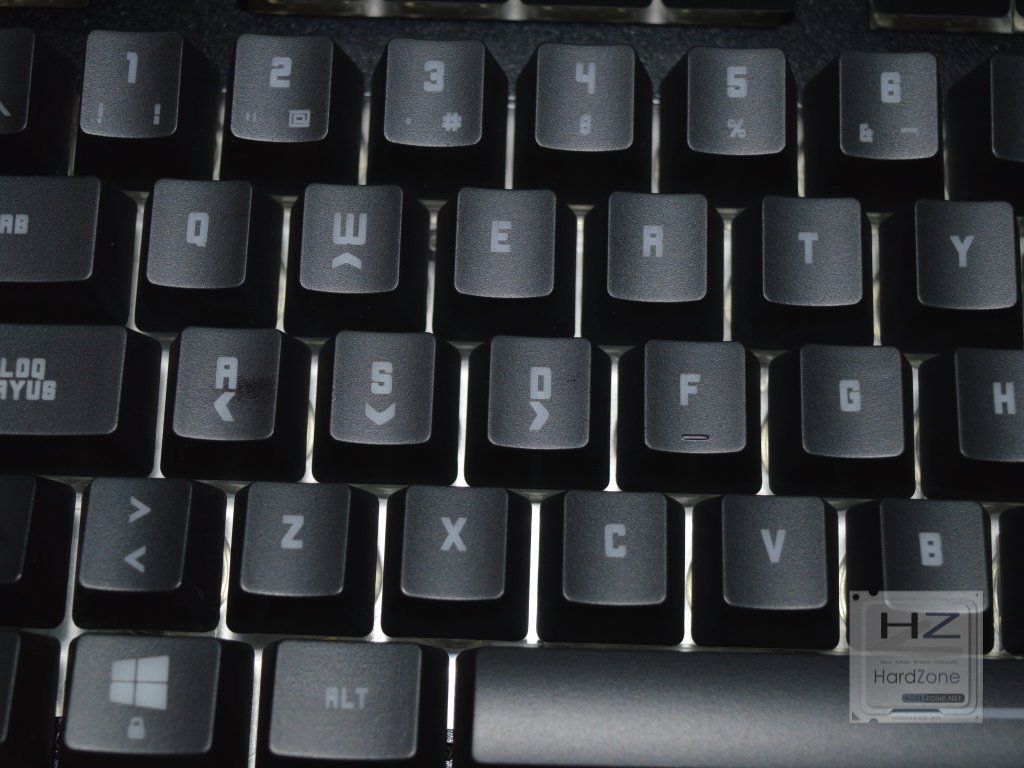
La fuente de letras utilizada en el teclado no es una de las mejores que hemos visto, pero al menos no es Comic Sans y nos permite distinguir sin problemas las letras a las que hacen referencia. En las teclas F nos encontraremos las distintas teclas de acceso rápido (que lanzaremos desde el botón FN) y en la parte inferior derecha tendremos un botón, al lado del Control Derecho que nos permitirá cambiar el color de la retroiluminación e incluso apagarla.
El cable USB de este teclado es bastante delgado y largo, lo que permitirá moldearlo sin problemas para organizarlo por detrás de nuestra torre y conectarlo sin que cause problemas con otros cables.
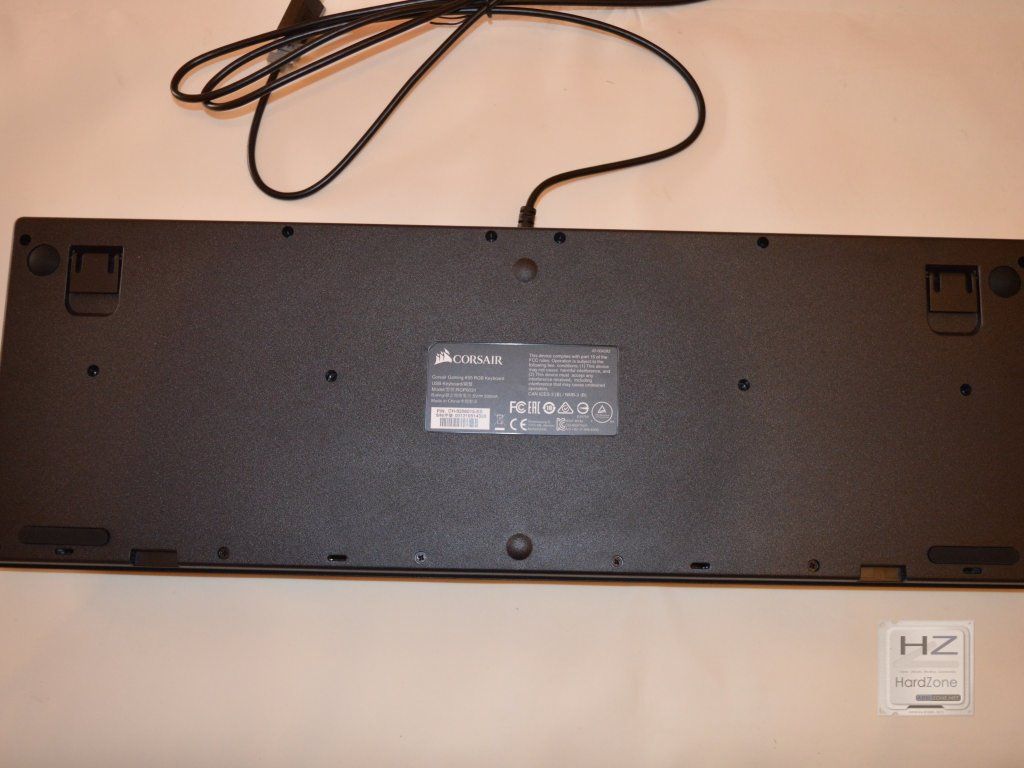
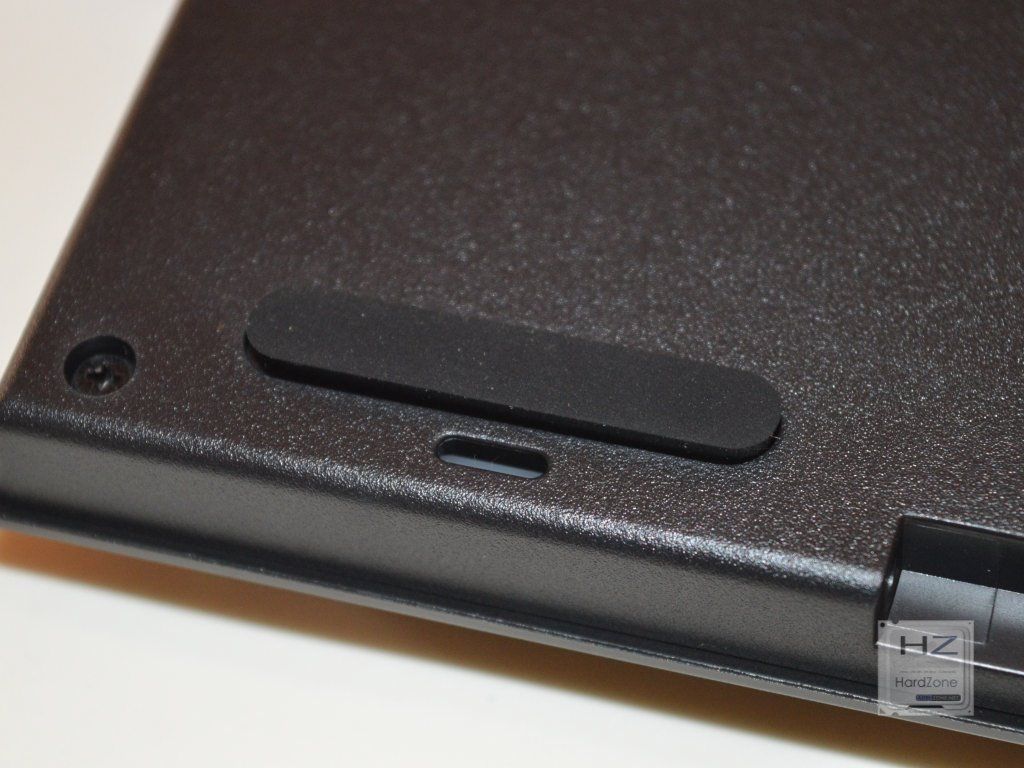
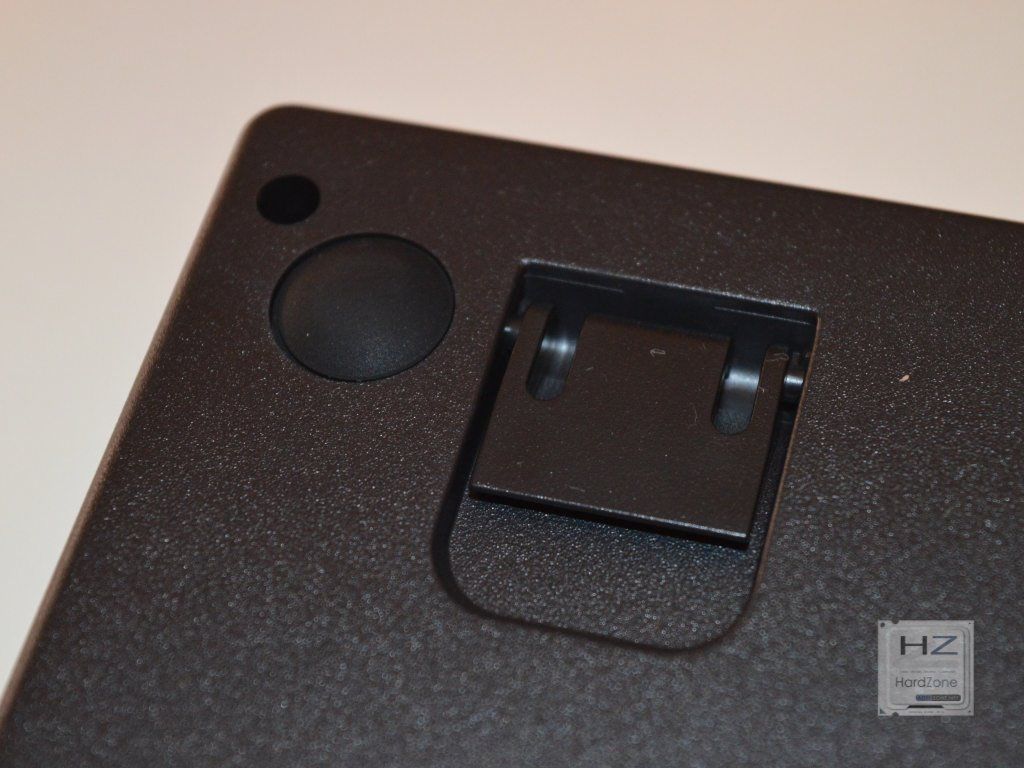
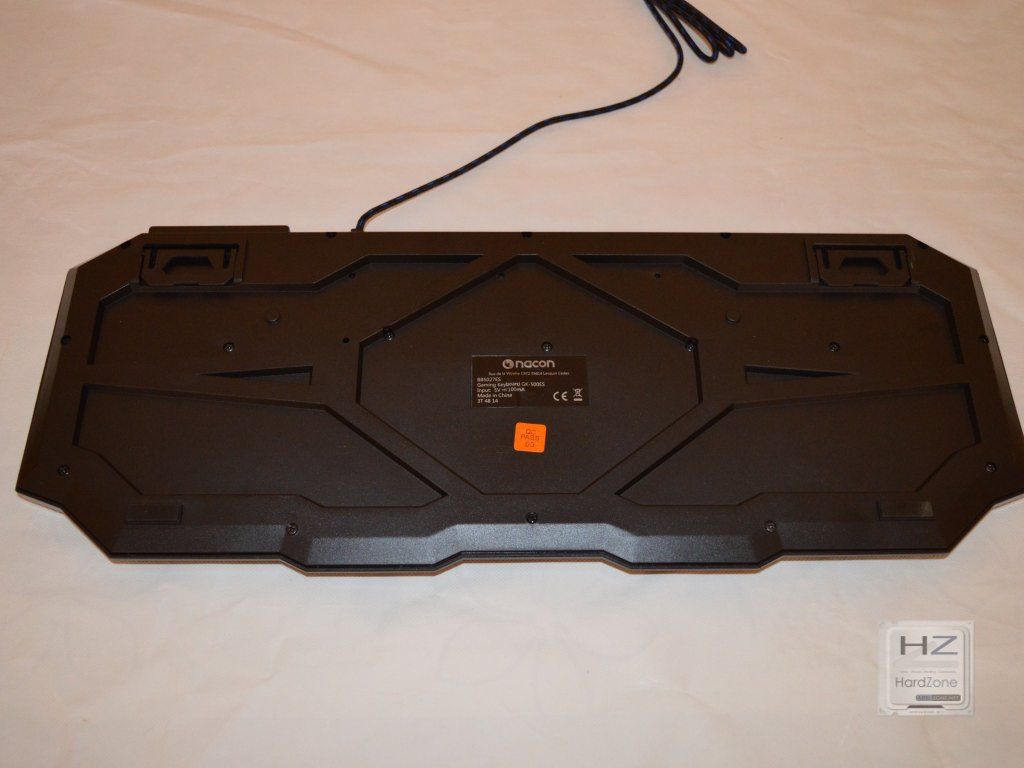
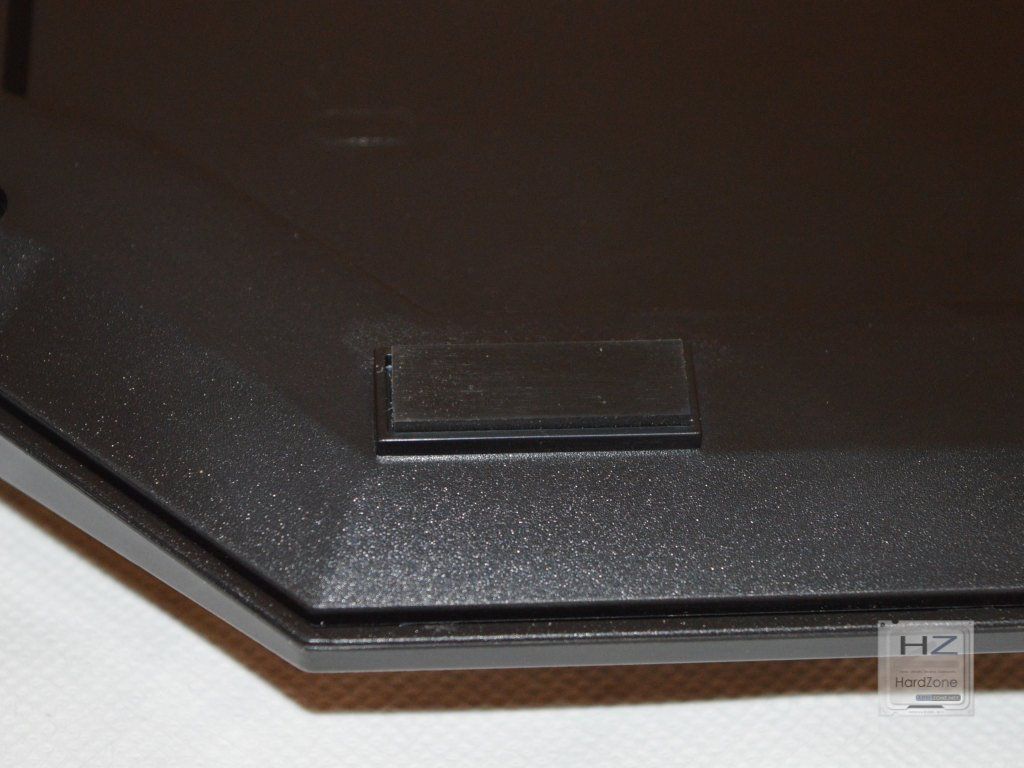
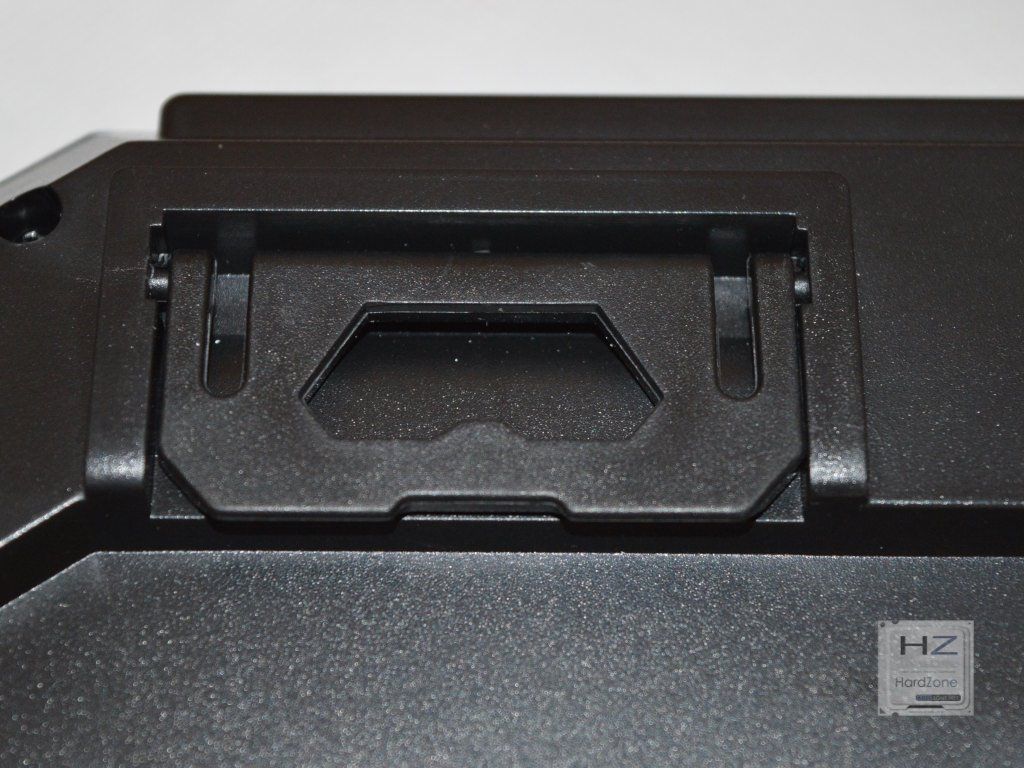
La parte inferior del teclado es también bastante simple. Como podemos ver, este teclado tendrá, además de una pegatina identificativa, dos patillas de goma que nos permitirán fijarlo a nuestra mesa, así como otras dos patillas, en la parte superior, que nos permitirá elevarlo para que sea más cómodo escribir con él.
Todas las teclas de membrana se sacan fácilmente, aunque tendremos que utilizar algún objeto cotidiano, como un cúter, para hacer palanca y sacarlas, ya que no incluye una herramienta oficial para extraer las teclas. Efectivamente, como nos indica el fabricante, vamos a poder cambiar sin problemas las flechas por las teclas WSAD.
Prueba y opinión del teclado BG FOX
Este teclado es totalmente plug&play, es decir, con solo conectarlo ya lo tendremos listo para utilizarlo. No tenemos ningún programa para configurarlo, todo lo hacemos directamente desde el mismo teclado. Así, por ejemplo, podemos utilizar el botón de la retroiluminación para cambiar el color, mantenerlo pulsado para alternar entre color fijo o efecto respiro, incluso utilizar las teclas FN + Re/AV Pag para aumentar o reducir la intensidad del color.
La verdad es que este teclado no tiene mucho más. No tiene un software que nos permite configurar distintos aspectos de su funcionamiento (como un mapeo de teclas) y tampoco tenemos otras prestaciones como, por ejemplo, la posibilidad de crear y configurar macros. Por ello, puede ser un teclado un poco limitado para los usuarios más avanzados que les gusta tener controlado hasta el más mínimo aspecto del teclado, pero una excelente alternativa para los usuarios que no quieren complicarse y que buscan algo de conectar y usar, tal como se define el concepto Plug&Play.
Tras estar utilizando este teclado un tiempo, como es obvio, hemos notado diferencia al pasar de un teclado mecánico a un teclado de membrana. Sin embargo, la respuesta del teclado es muy buena, pudiendo tanto escribir como jugar sin ningún tipo de problema, comportándose de manera excelente en ambos entornos.
La retroiluminación, el anti-ghosting y las teclas multimedia le dan apariencia de un teclado bastante caro, pero sin duda su principal punto fuerte es que estamos ante un teclado de apenas 15 euros, por lo que, en relación calidad/precio estamos ante una alternativa excelente.
Pros:
Retroiluminación regulable.
Anti-Ghosting.
12 teclas multimedia.
Precio (14.90 euros).
Contras:
No tiene macros.
Iluminación LED de 3 colores, pero no RGB.
Cable USB bastante endeble y de poca calidad.
Por todo ello, hemos decidido dar al teclado BG FOX nuestro galardón de bronce.
A día de hoy nadie duda de que Corsair es uno de los principales fabricantes de hardware para PC, pero desde hace aproximadamente cinco años, también lo es de periféricos Gaming, cubriendo un amplio espectro de productos y, por qué no decirlo, cuota de mercado. Tanto es así, que en el día de hoy os presentamos nuestro análisis del nuevo Corsair STRAFE RGB MK.2 que se presenta justamente hoy, un teclado que representa tres años de evolución con respecto al STRAFE RGB inicial, lanzado en 2015, pero que preserva tanto su esencia como la mayor de sus características destacadas: los interruptores Cherry MX Silent.
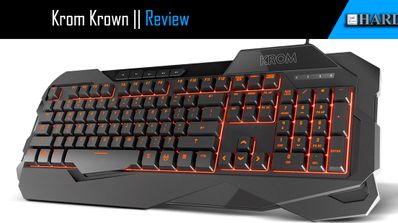
La popular marca de accesorios gaming Krom ha ampliado recientemente su oferta de productos con su nuevo teclado Krom Krown. Se trata de un modelo de membrana que cuenta con iluminación LED en tres colores, además de teclas multimedia y alguna que otra función añadida que comentaremos más adelante. Este teclado de gama económica se encuentra ya disponible a un precio de 20 euros y está pensado para aquellos usuarios que no buscan teclados mecánicos, pero sí un sistema de retroiluminación.
Características técnicas del Krom Krown
Las podemos encontrar en su página web, y son las siguientes:
Tipo: Membrana
Dimensiones: 480 x 200 x 34 mm
Peso: 500 g +/- 20 g
Longitud del cable: 1.8 m +/- 10 cm
Colores (iluminación): 3 (Naranja, Azul, Morado)
Número de teclas: 110
Fuerza de operación: 55 G
Anti – ghosting: 19 teclas
Conexión: USB
Compatibilidad: Windows / Mac OS / Linux / Android
Las características que destacan ellos mismos son las siguientes:
Teclado de membrana de perfil alto
5 Teclas multimedia dedicadas
Iluminación multicolor en 3 colores (Naranja, azul y morado)
Gaming mode
Anti-ghosting de 19 teclas
Función de las teclas WASD / Arrows intercambiables
Análisis externo del Krom Krown
Este teclado viene dentro de una caja de cartón en cuya cara frontal vemos una imagen del producto, en los colores representativos de la marca.
Por otro lado, en la parte trasera nos encontramos con una lista de las características que ya hemos mencionado, además de un esquema que indica las funcionalidades de las teclas especiales (multimedia, control de iluminación, modo juego, intercambiar WASD con las flechas direccionales, etc).
En su interior, nos encotramos ya el teclado en sí mismo, envuelto en una bolsa de plástico para evitar posibles arañazos durante el transporte del producto. Junto con el teclado, tenemos también un pequeño manual de instrucciones.
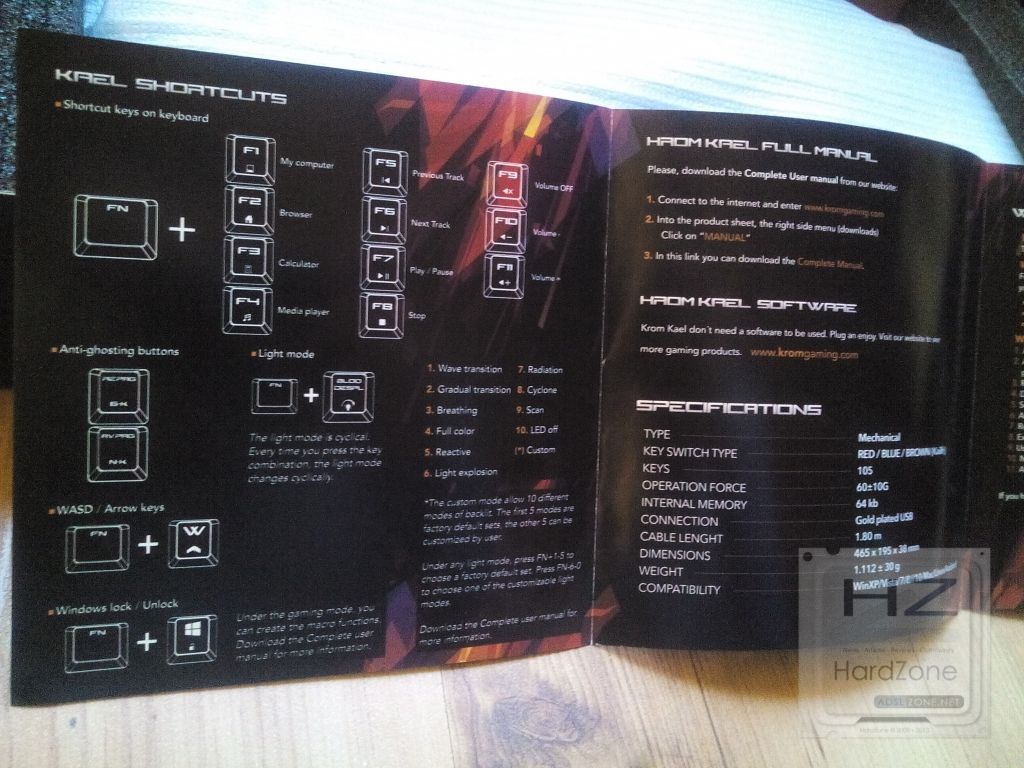
Este manual es muy escueto y simplemente nos muestra las combinaciones de teclas que podemos utilizar, y dónde se encuentran dichas teclas. Es igual que el manual digital que se puede encontrar en la página web:
Volviendo al teclado en sí, a primera vista da buena impresión, pues los materiales parcen de buena calidad y el acabado no presenta grandes defectos.
Una lástima que el cable no lleve una funda protectora de tela, pues tarde o temprano los cables sufren pequeños arañazos o cortes que pueden dar lugar a problemas, y que dicha funda ayuda a prevenir.
Podemos encontrar las teclas multimedia en la zona central superior del Krown. Se trata de cinco teclas para simples funciones multimedia y control de volumen:
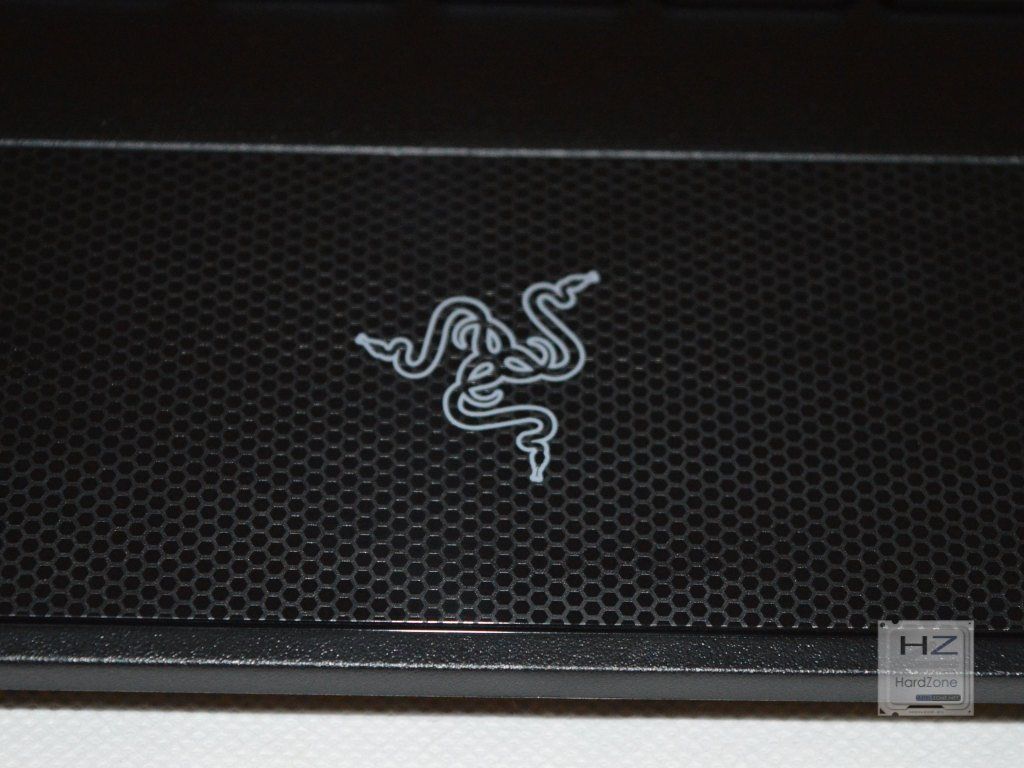
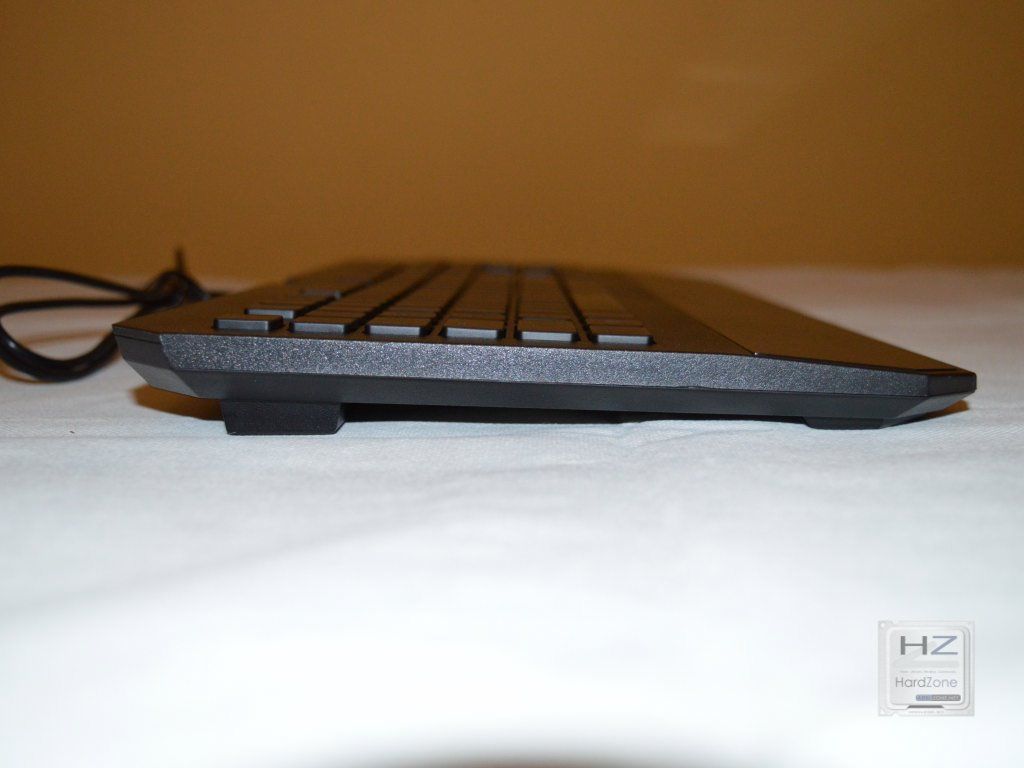
Como se puede ver, el teclado cuenta con un pequeño reposamuñecas, que se extiende en todo el ancho.
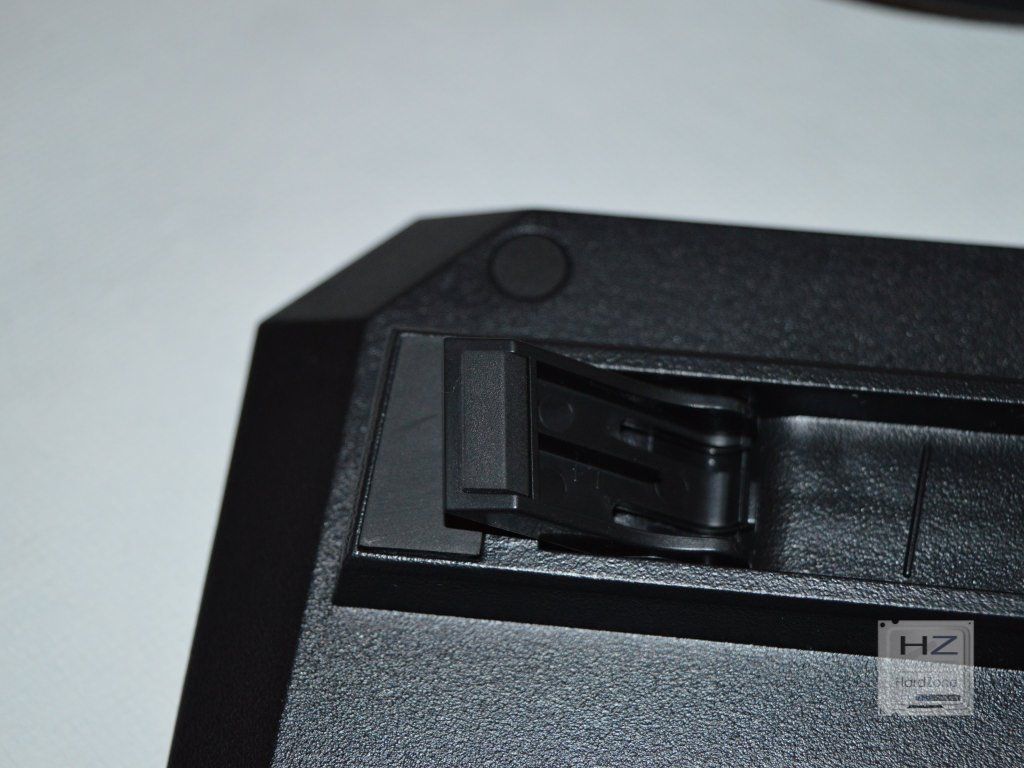
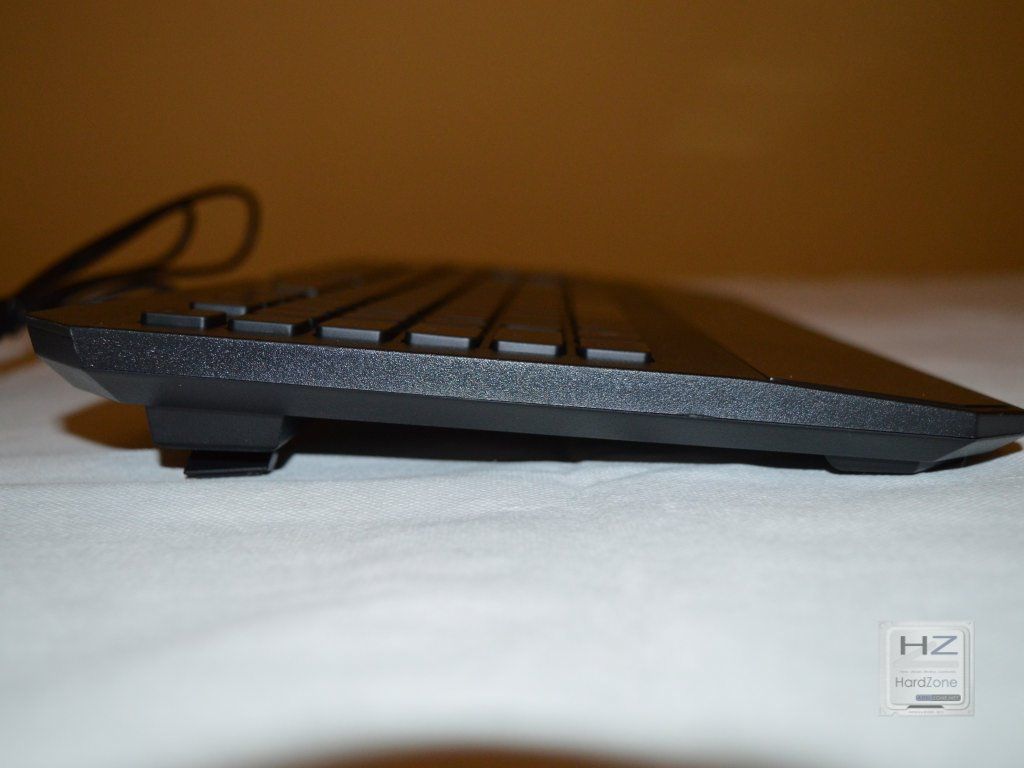
En la parte posterior del teclado vemos que se encuentran un par de patas extensibles a cada lado, que a su vez cuentan con dos alturas. Una pestañita pequeña para subirlo a media altura, y una pestaña más grande que podemos abrir si necesitamos que el teclado se eleve un poco más sobre la mesa.
También cuenta con otro par de patas antideslizantes de goma para que no se nos mueva el teclado mientras lo estamos usando.
Por último, ya que el cable sale del teclado por uno de los laterales, contamos con una guía para redigirirlo en caso de que queramos que salga de la zona central o desde el otro lado:
Sistema de iluminación del Krom Krown
Como hemos visto antes en la lista de características, este Krom Krown cuenta con retroiluminación en tres colores: naranja, azul y morado, que podemos cambiar a nuestro gusto. Además de poder elegir entre estos tres colores, podemos elegir entre tres niveles de brillo (0%, 50%, 100%) y se nos da la opción de usar un modo respiración, que pasa del 0% al 100% de intensidad suavemente, en bucle.
Para cambiar el color, tenemos que pulsar Fn + Tabulador, mientras que para alternar entre los cuatro modos, tenemos que usar Fn + Escape.
La verdad es que este sistema no está nada mal, aunque solo nos permita tres colores y un modo «real». La luz es consistente y le da un aspecto bastante interesante al conjunto.
Los indicadores de bloqueo también se iluminan cuando alguno de ellos está activo, pero solo en color azul.
Funcionamiento del Krom Krown
Lo primero que hay que mencionar es que no es necesario instalar ningún tipo de software para activar la iluminación, lo cual es un plus. Solo tenemos que enchufarlo y dejar que nuestro sistema operativo lo reconozca para empezar a utilizarlo. Como hemos mencionado antes, los materiales dan buena sensación y es cómodo de utilizar. Las patas traseras nos permiten establecer la altura según nuestras necesidades, mientras que las patas delanteras impiden que se nos mueva el teclado.
A la hora de pulsar las teclas, el movimiento es muy suave se hace cómodo tanto para escribir como para jugar. Este mismo artículo está siendo escrito con el Krown, y aunque el cambio de un teclado mecánico a uno de membrana es considerable, es fácil adaptarse con este Krown.
En cuanto a las funcionalidades extra, ya hemos emncionado antes las combinaciones de teclas para cambiar el color y la intensidad de la iluminación, es muy sencillo. En cuanto a la posibilidad que ofrece de intercambiar WASD con las flechas direccionales, pues es igual de sencillo y hace lo que promete. Solo tenemos que hacer Fn + W para hacer el cambio, y ya podremos utilizar WASD como si fueran las flechas, lo cual puede ser util para aquellos juegos que no permitan reasignar teclas.
El modo juego, una característica común en la mayoría de teclados de este tipo, consiste en bloquear la tecla de Windows, para que no nos salte el menú de inicio del S.O. si le damos sin querer mientras jugamos y nos saque al escritorio en caso de estar jugando a pantalla completa (y nos cambie el foco en caso contrario). Para bloquear la tecla de Windows solo tenemos que hacer Fn + F12.
Por otro lado, hay que decir que no permite creación y uso de macros, cosa que puede resultar bastante util para algunos usuarios. Pero bueno, al fin y al cabo se trata de un teclado de 20€ que ya cuenta con iluminación, no se le puede pedir todo.
Por último, es un detalle interesante el que cuente con un anti-ghosting de 19 teclas, y se agradece.
Conclusión
Se trata al fin y al cabo de un teclado de gama económica, o de entrada, pensado para usuarios que se estén iniciando en el tema de jugar en PC y que quieran algo vistoso. La verdad es que teniendo esto en cuenta, resulta un producto decente. No es mecánico, la iluminación no es RGB y solo tiene un único modo «animado», no cuenta con macros, y un par de cosillas más que le impiden llegar al siguiente nivel, pero como teclado cumple.
A un chaval que acabe de descubrir que se puede jugar en PC (cada vez hay más de estos, desafortunadamente) le va a hacer ilusión que se ilumine en varios colores.
Pros:
Iluminación decente en tres colores y modo respiración
Cómodo de utilizar
Buena calidad de materiales
Permite intercambiar WASD con las flechas direccionales
Hace poco que la marca de periféricos Gaming KROM anunció el lanzamiento de su nuevo teclado KROM Khybrid, un teclado que como su propio nombre sugiere destaca porque utiliza interruptores híbridos que, según el fabricante, toman lo mejor de los mecánicos y de los mecanismos de membrana. En el día de hoy os presentamos nuestro análisis de este interesante teclado que promete un gran rendimiento en juegos a un precio contenido, pues cuesta menos de 40 euros en la web del fabricante.
Muy probablemente, todos los aficionados a los juegos en PC estarán de acuerdo en que los teclados con interruptores mecánicos son los mejores para jugar, gracias a que proporcionan unas pulsaciones firmes y con unos bajos tiempos de respuesta, por no hablar de los interruptores con respuesta táctil que permiten saber en todo momento si hemos pulsado o no cada tecla sin tener que mirar. Ahora bien, la parte mala es que los teclados con este tipo de interruptores son, por regla general, bastante caros.
Por otro lado tenemos los teclados con interruptores de membrana, que si bien tienen una serie de desventajas con respecto a los mecánicos (como por ejemplo que no permiten iluminación por tecla) han evolucionado bastante a lo largo del tiempo y a día de hoy tienen el mismo tiempo de respuesta que los mecánicos, con el añadido de que, por regla general, suelen ser bastante más silenciosos, algo que casi todo el mundo considera una desventaja de los mecánicos puesto que son bastante ruidosos en comparación.
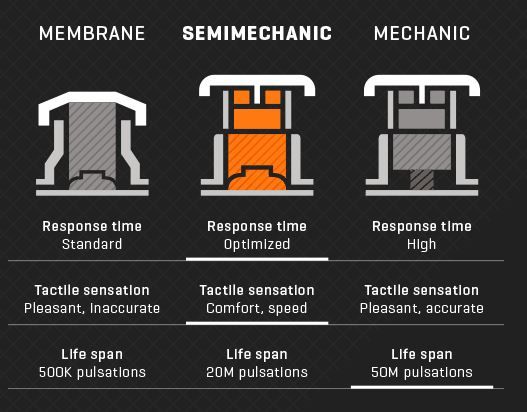
El KROM Khybrid promete proporcionar lo mejor de ambos tipos, con pulsaciones firmes y de bajo tiempo de respuesta de los teclados mecánicos, y en este caso sensación táctil de pulsación y con un tiempo de vida de 20 millones de pulsaciones. Además, según KROM los pulsadores del Khybrid han sido optimizados, de manera que las teclas tienen un perfil elevado para una mayor comodidad al teclear.
Por otro lado, KROM ha realizado un diseño del teclado intentando maximizar su durabilidad, y para ello ha instalado una plancha metálica en toda la estructura del teclado que lo dota de una mayor rigidez y sensación de calidad. Finalmente, hemos de destacar que se trata de un teclado cuyas funciones podremos configurar a través de accesos directos con métodos abreviados de teclado, por lo que no necesita de ningún tipo de software.
KROM Khybrid: características técnicas
Estas son las características técnicas tal cual las publica el fabricante en su página web:
Estructura de metal.
8 efectos de luces multicolor.
Teclas con perfil elevado para mayor comodidad.
Efectos de iluminación configurables sin software.
Función anti-ghosting.
Bloqueo de la tecla Windows.
Tipo Switches: Híbridos (mecánico-membrana).
Dimensiones: 452,5 x 154,5 x 41,2 mm
Peso: 1.184 g
Vida útil: 20 millones de pulsaciones
Como podemos ver, de buenas a primeras el KROM Khybrid es un teclado bastante pesado, con más de 1 Kilogramo, en gran parte gracias a la estructura metálica antes mencionada y que en breve veremos en detalle. Hay que reseñar el hecho de que a pesar de ser un teclado con iluminación RGB, como teclado con base de membrana que es no cuenta con iluminación independiente por tecla sino que es por zonas, y en este caso es configurable con 8 efectos diferentes a través de combinaciones del teclado.
Por otro lado, a destacar que KROM dice que el teclado tiene efecto anti-ghosting, como buen teclado orientado a Gaming que se precie, pero no indican si es Full N-Key Rollover (N-KRO), 10-Key Rollover, o qué cantidad de teclas podremos pulsar al mismo tiempo antes de que no admita más pulsaciones. En cualquier caso hay que confiar en el criterio del fabricante y personalmente no creo que sea inferior a 10-KRO, pero no habría estado de más que lo indicaran.
Análisis externo del KROM Khybrid
El KROM Khybrid se presenta en la habitual caja con los colores negro y naranja que suele utilizar siempre este fabricante, con una imagen del producto en la cara frontal y sus características resumidas en la parte trasera y en los laterales.
Abrimos la caja, y con lo primero que nos topamos es con el manual de instrucciones que en este caso viene en forma de tarjeta de cartón rígido con un tamaño bastante grande. KROM ha decidido hacerlo así para que sirva de guía de uso rápido con un resumen de los accesos directos a las teclas de función, que nos permitirán controlar la iluminación y las demás funciones del teclado puesto que, recordemos, no tiene software.
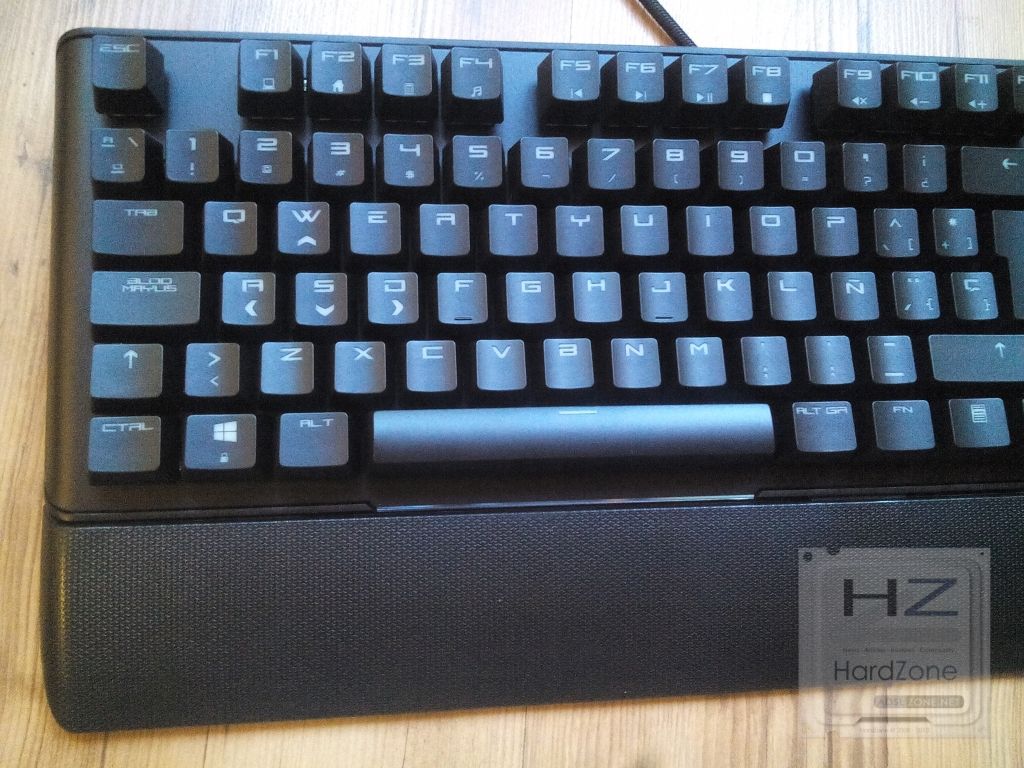
No hay más accesorios en la caja, así que sacamos el teclado de ésta y ya desde el primer vistazo podemos ver que se trata de un producto robusto y bien construido, que efectivamente da la sensación de gran calidad gracias a la plancha metálica que lo atraviesa en toda su superficie.
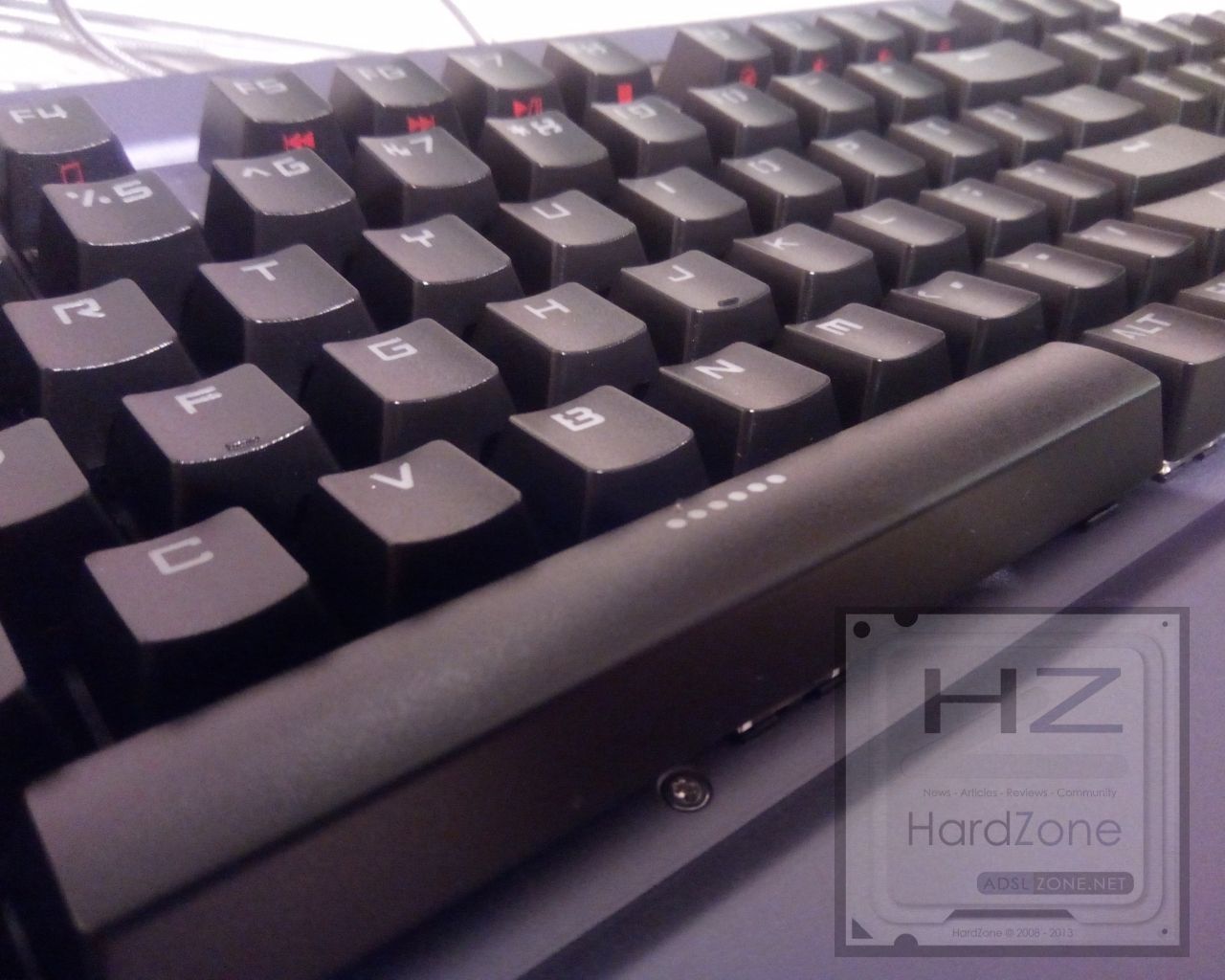
La tipografía de las teclas es la habitual de este fabricante, con letras y símbolos un poco estrechos pero bien definidos, perfilados con láser desde el interior para que siempre se vean bien aunque haya desgaste por el uso.
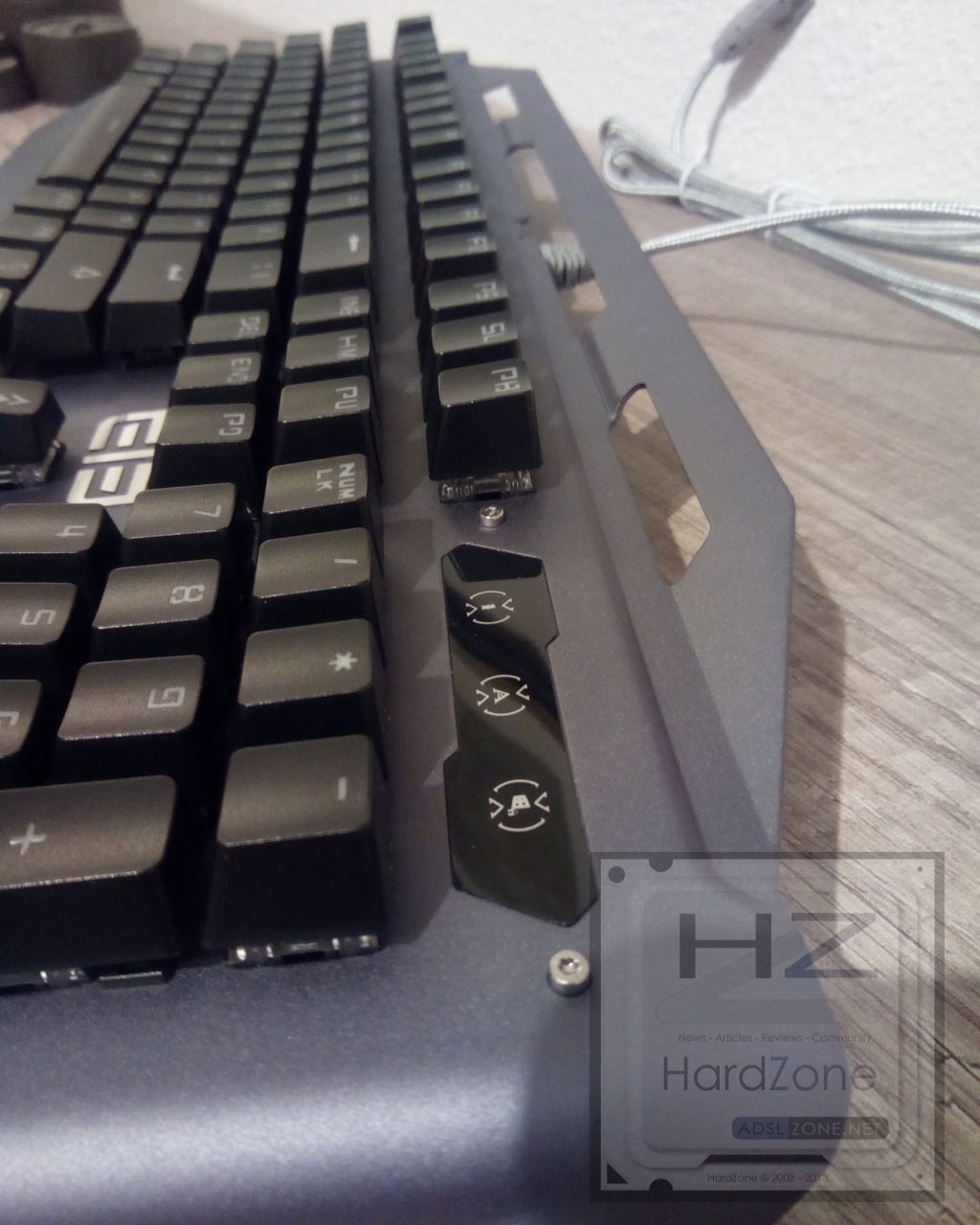
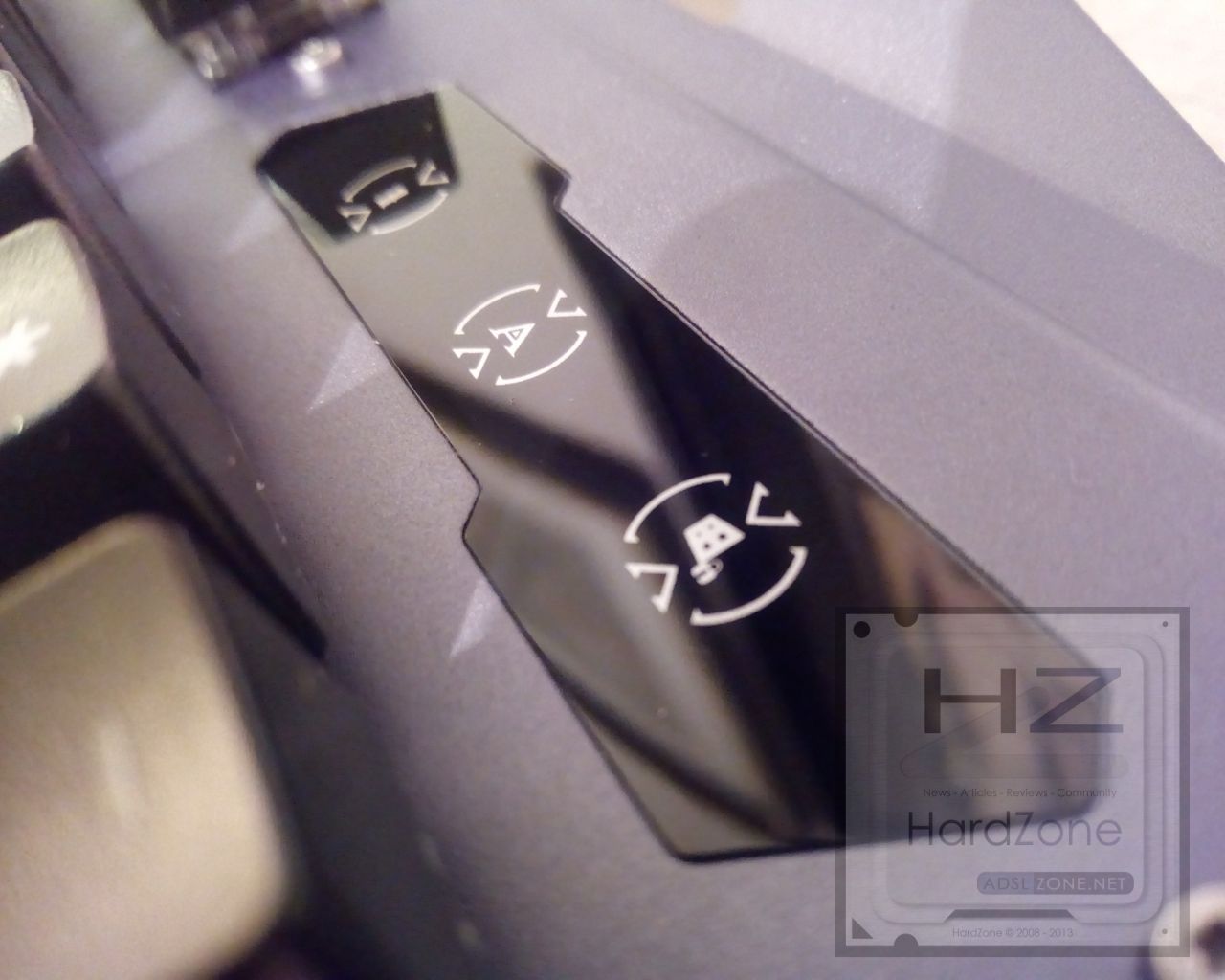
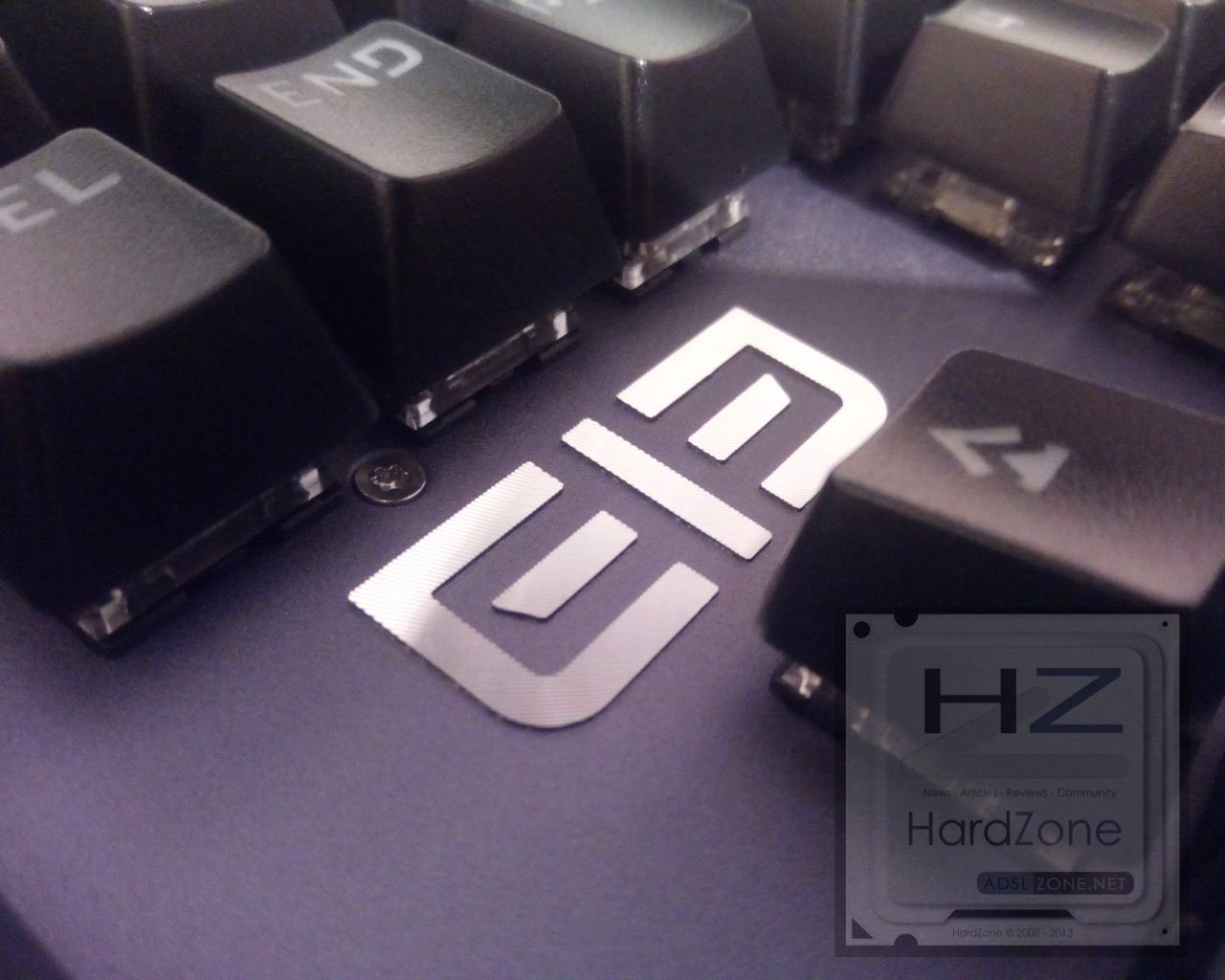
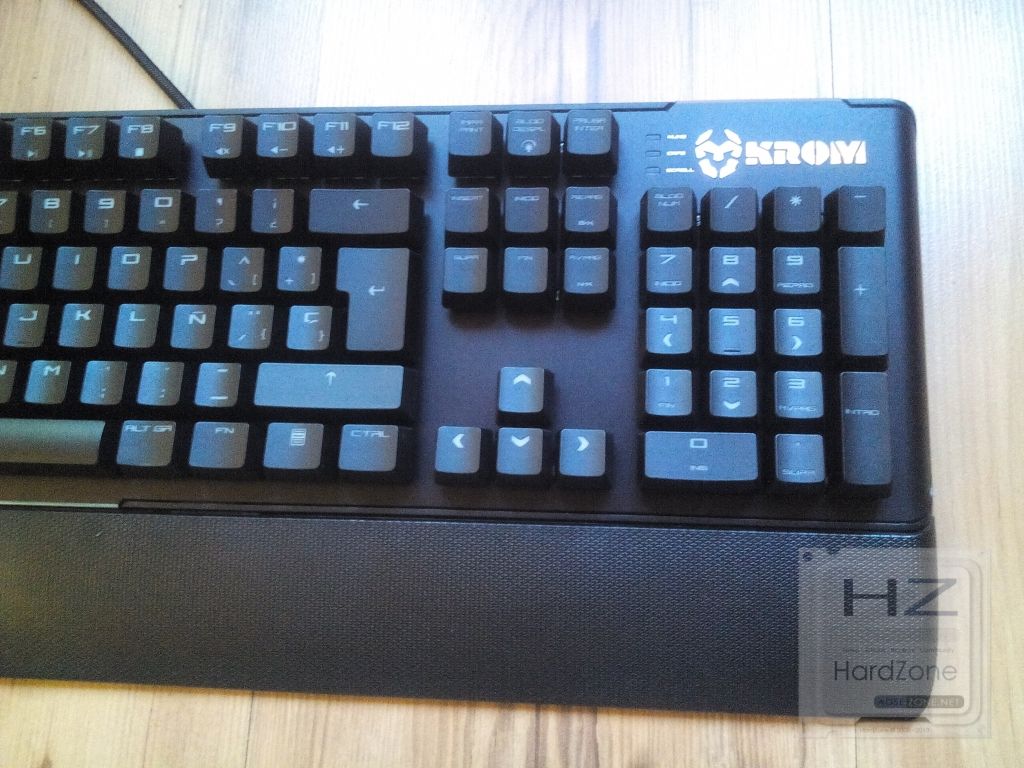
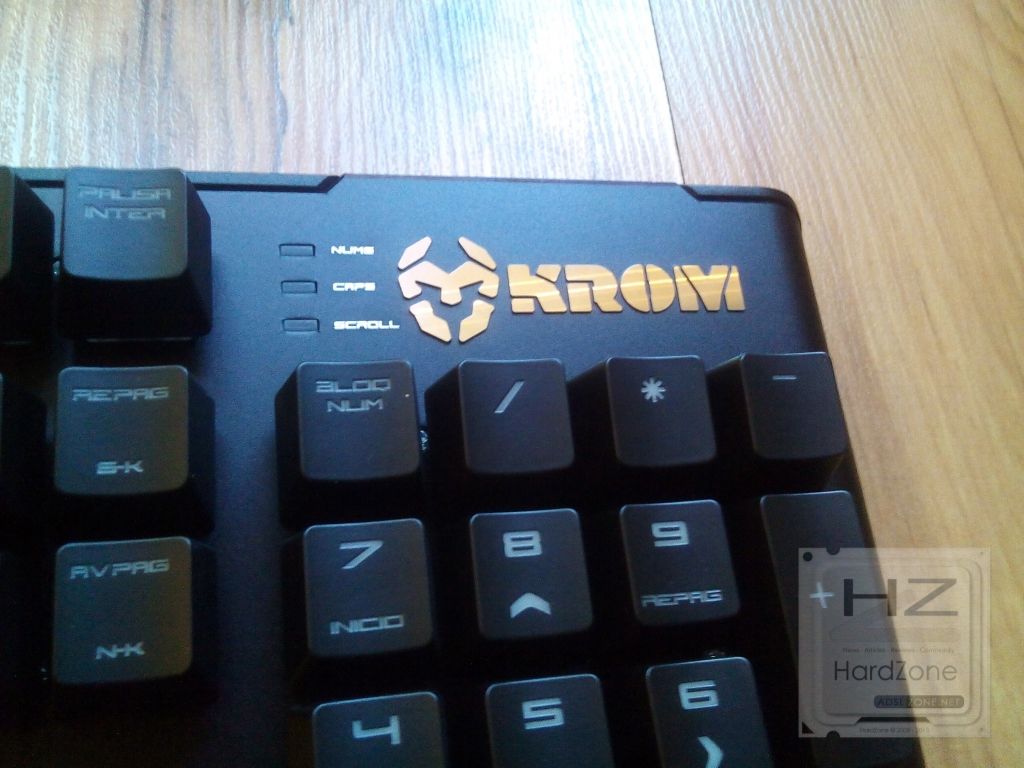
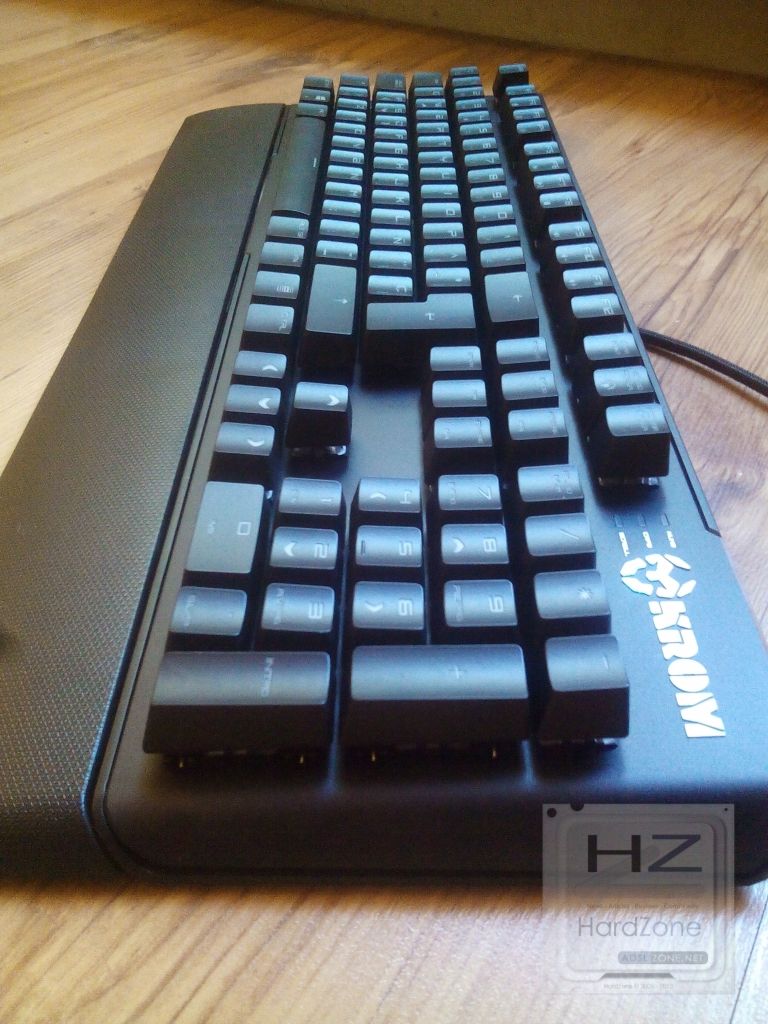
El teclado cuenta con el logo de la marca en la zona metálica que hace las veces de reposa muñecas integrado, zona metálica, y también el anagama de la misma justo encima de los cursores direccionales que se iluminará cuando tengamos el dispositivo encendido. La zona de LEDs indicadores de estado aparece con lo que parecen ser una especie de tejadillos, encima del pad numérico.
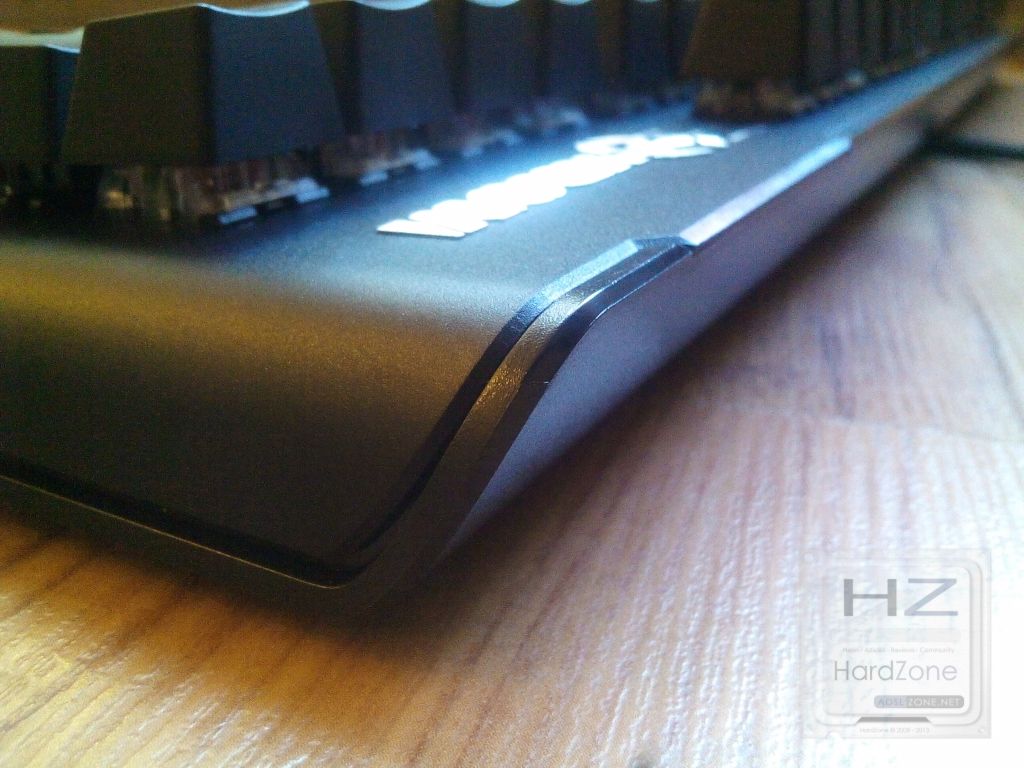
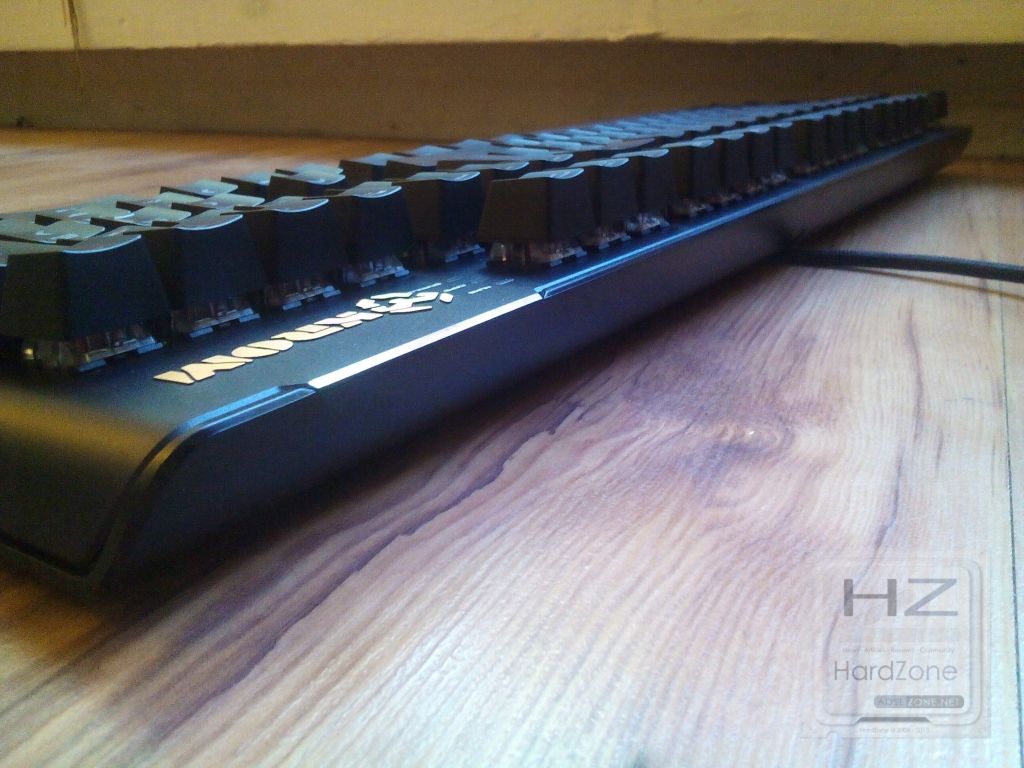
La zona superior de la plancha metálica está curvada hacia arriba para dar la impresión de que el dispositivo es más grande de lo que en realidad es y, a su vez, acentuar la iluminación que como veremos en breve, también tiene en la zona inferior.
Las caperuzas de las teclas se pueden quitar tirando hacia arriba de ellas, aunque desde ya os digo que cuesta bastante hacerlo, mucho más que en cualquier teclado mecánico.
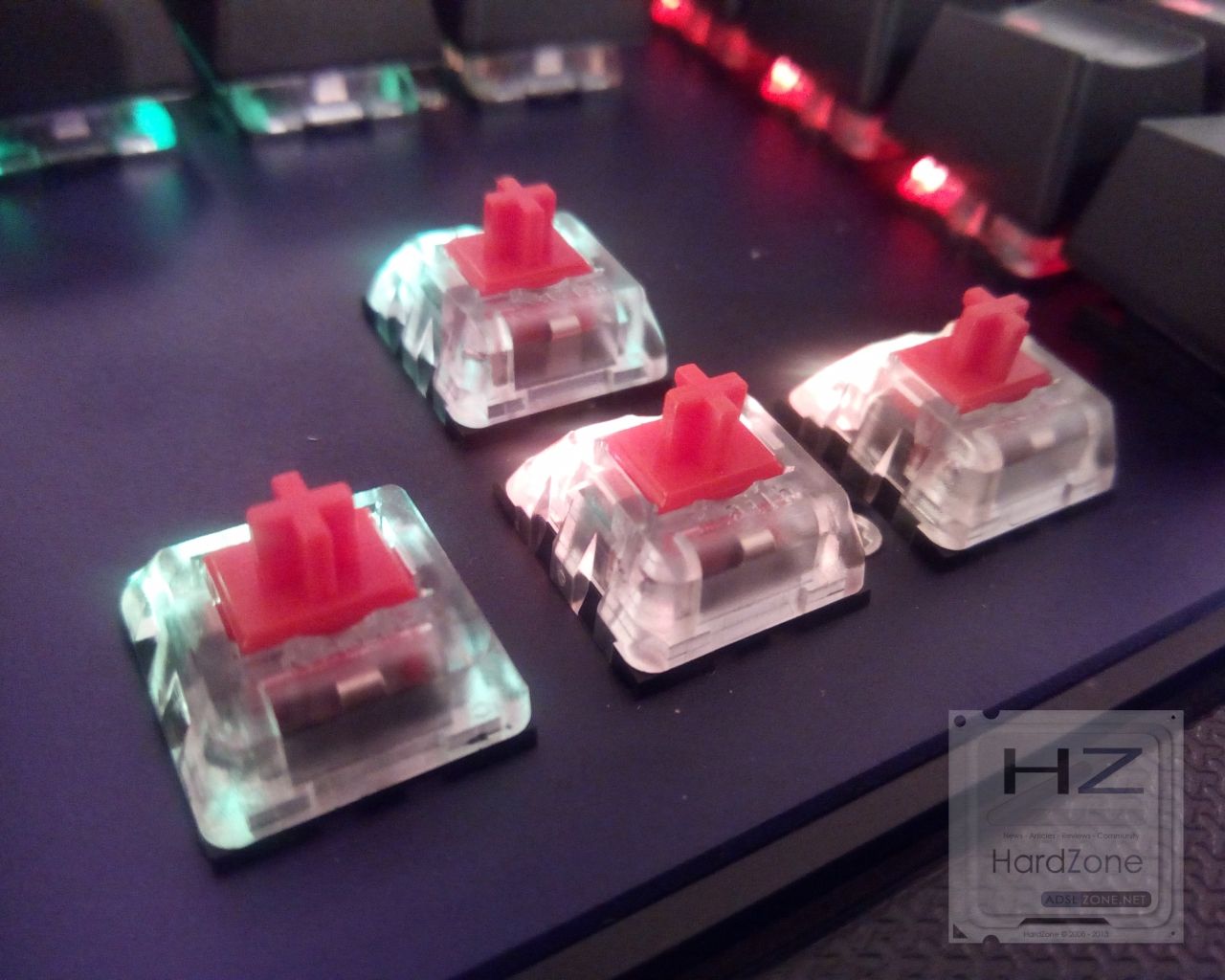
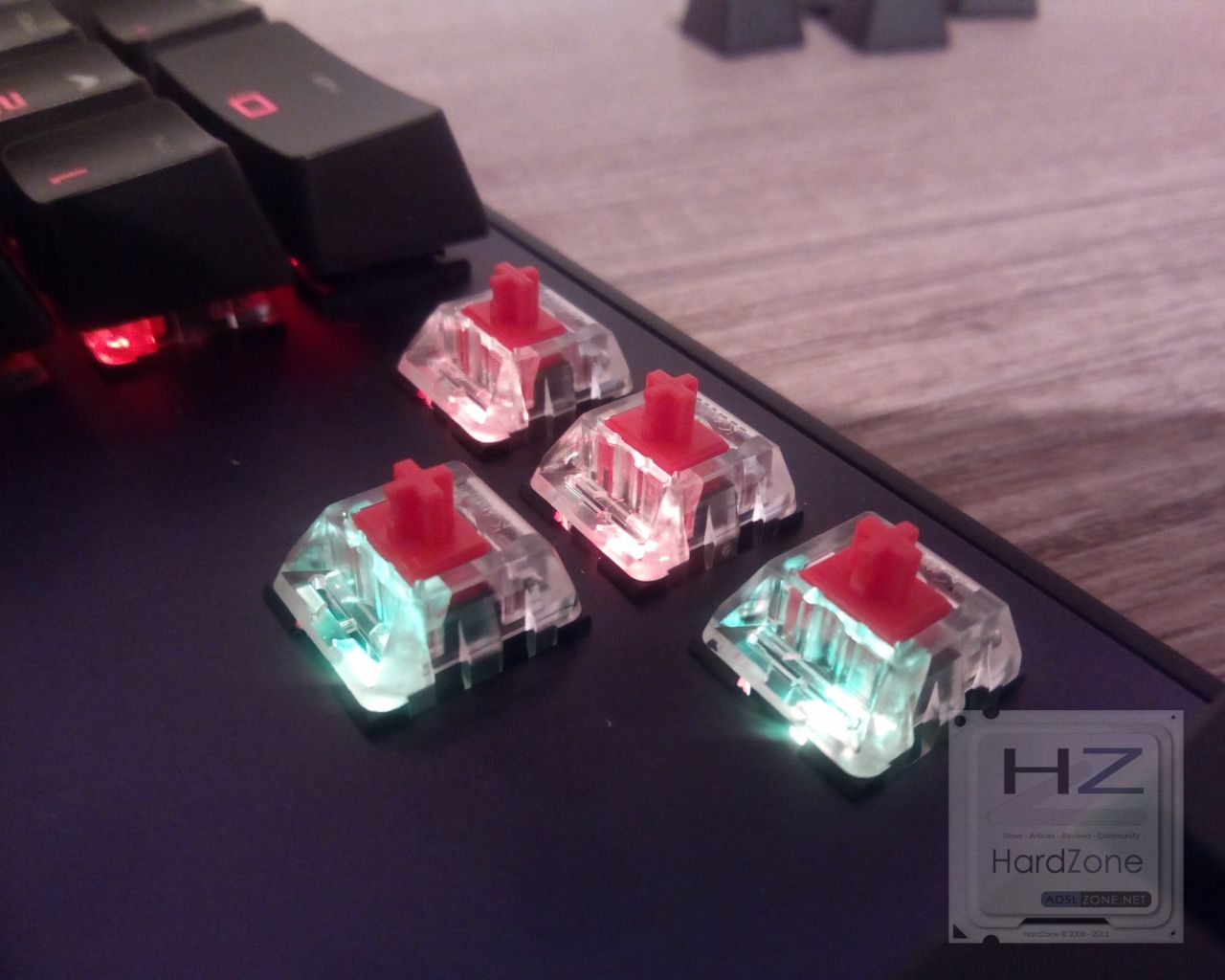
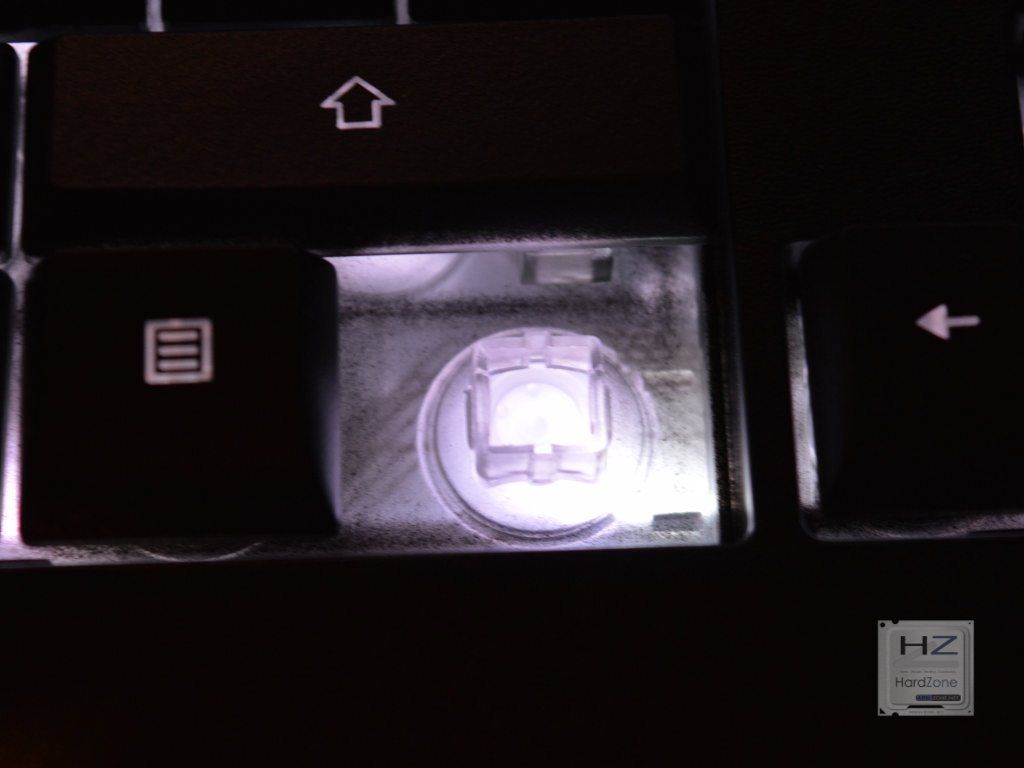
Retirar la caperuza deja al descubierto el interruptor híbrido del que hablamos antes.
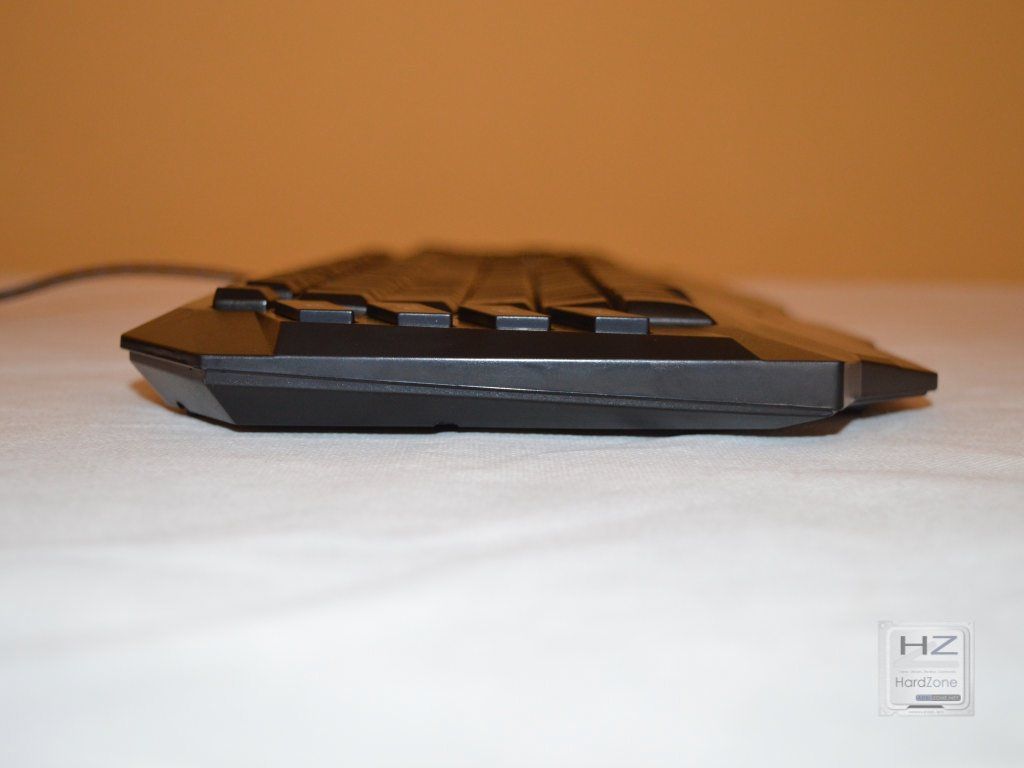
El teclado cuenta de por sí con cierta inclinación, siendo la zona trasera más gruesa que la delantera para tener una mayor comodidad a la hora de utilizarlo y reducir así el cansancio en las muñecas tras largas horas de uso.
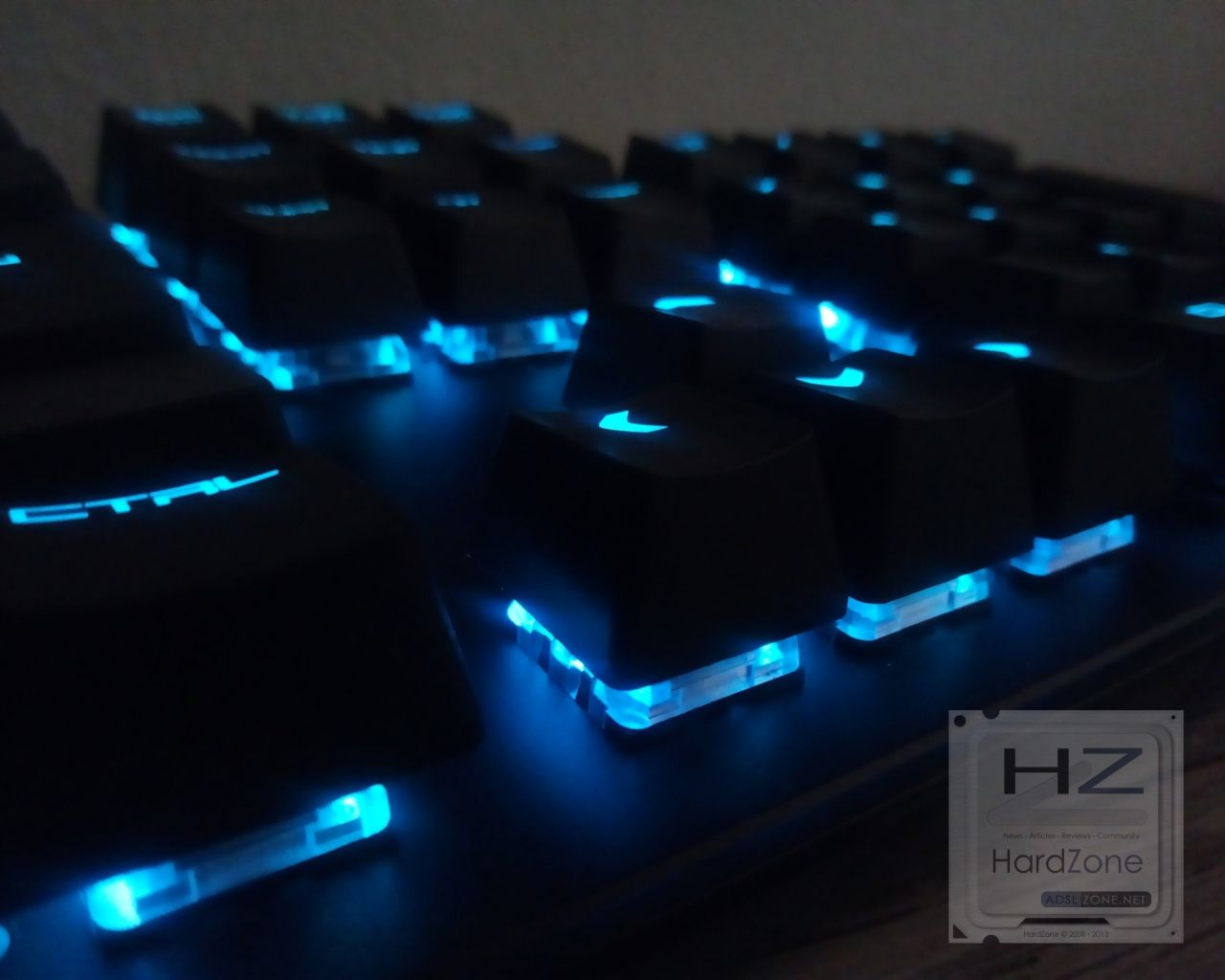
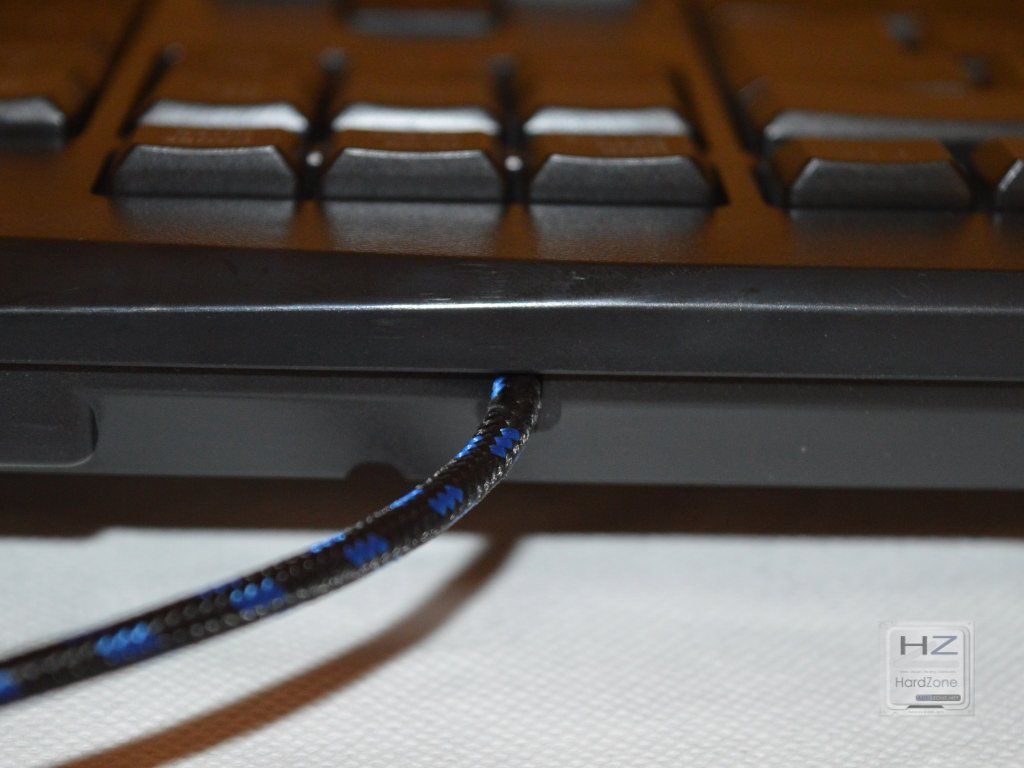
En la parte trasera tenemos la salida del cable, con una inserción de goma para preservar su integridad. El cable cuenta con mallado de hilo de nailon y termina en el habitual conector USB 2.0. En la siguiente galería podemos ver, ya de paso, que todo el perímetro de la zona inferior del teclado cuenta con una inserción de plástico transparente que servirá para dejar pasar la luz y crear un efecto de iluminación de color también alrededor del teclado, y no solo en las teclas.
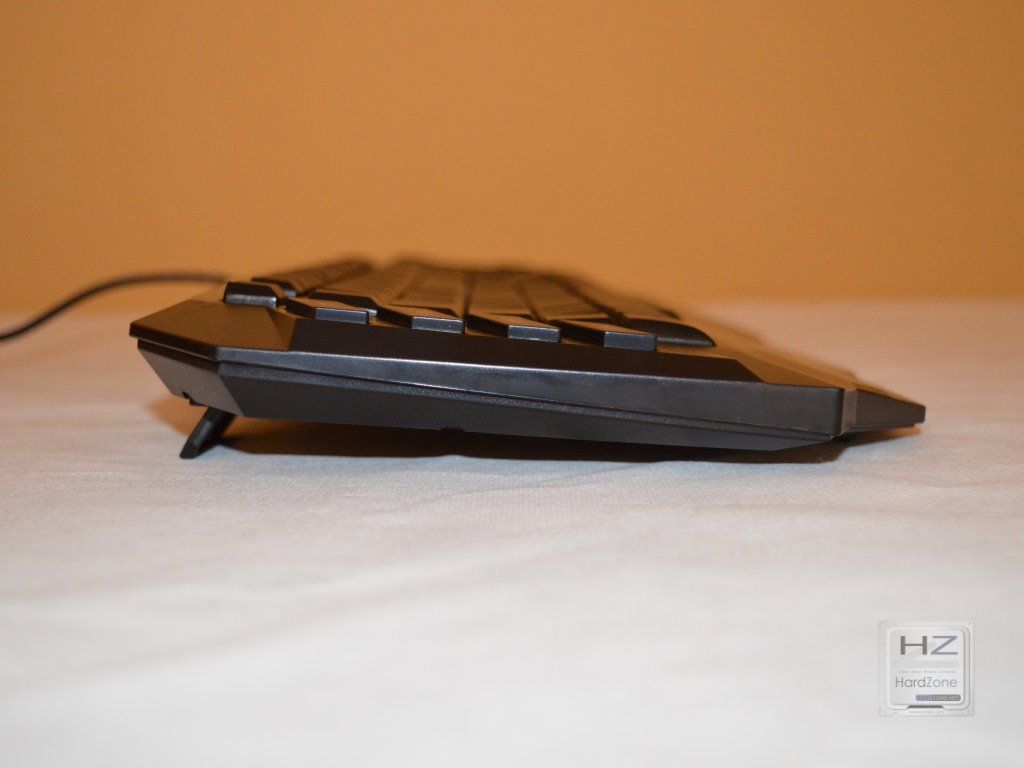
Vamos a la zona inferior, totalmente vacía a excepción de la etiqueta en el centro y de las inserciones de goma que asegurarán que el teclado no se deslice fácilmente por la mesa mientras lo utilizamos. Lamentablemente en las patas elevadoras no hay inserción de goma y es algo que me extraña, puesto que por la forma que tienen pareciera que al fabricante se le hubiera olvidado ponerlas.
La iluminación no es el punto fuerte
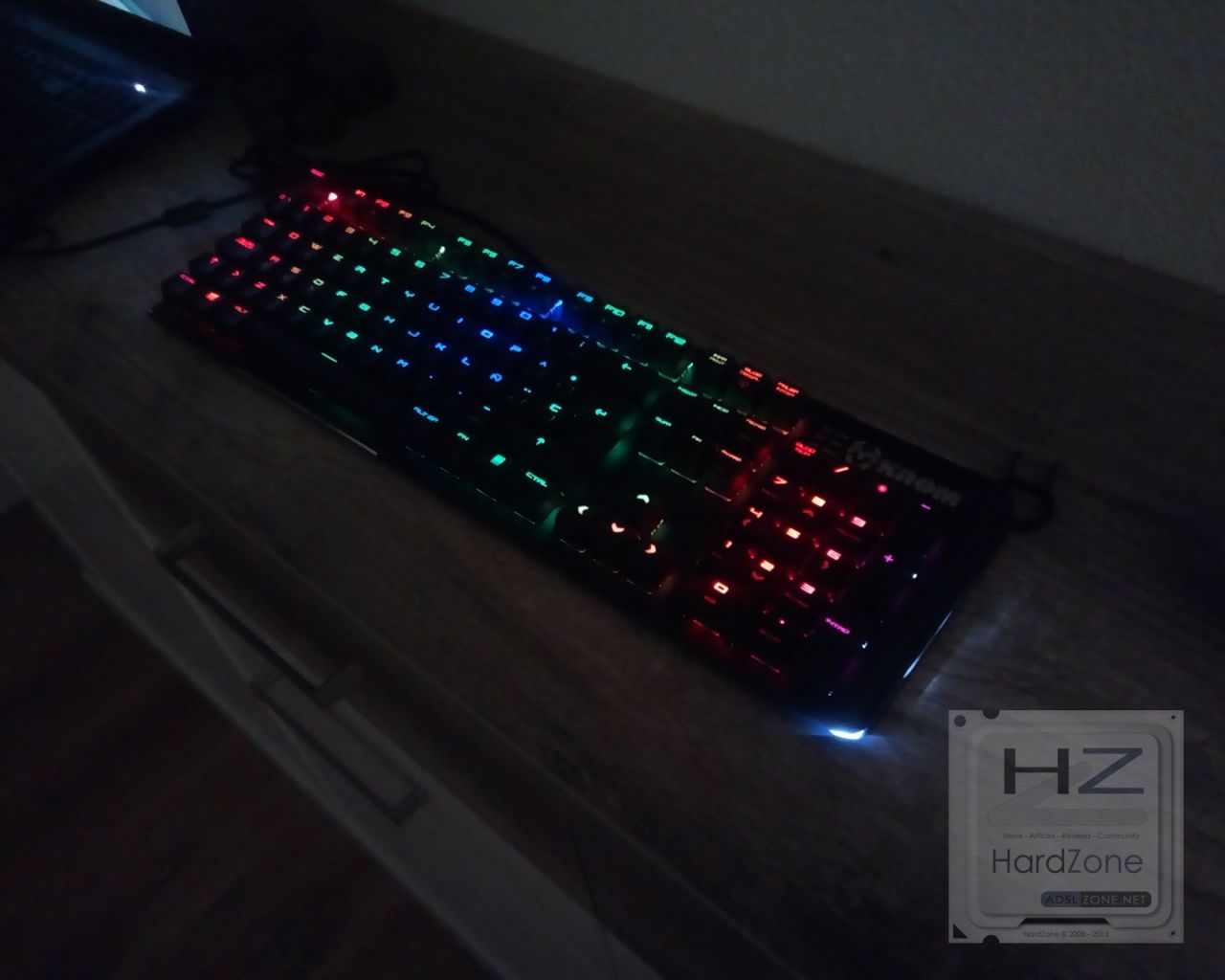
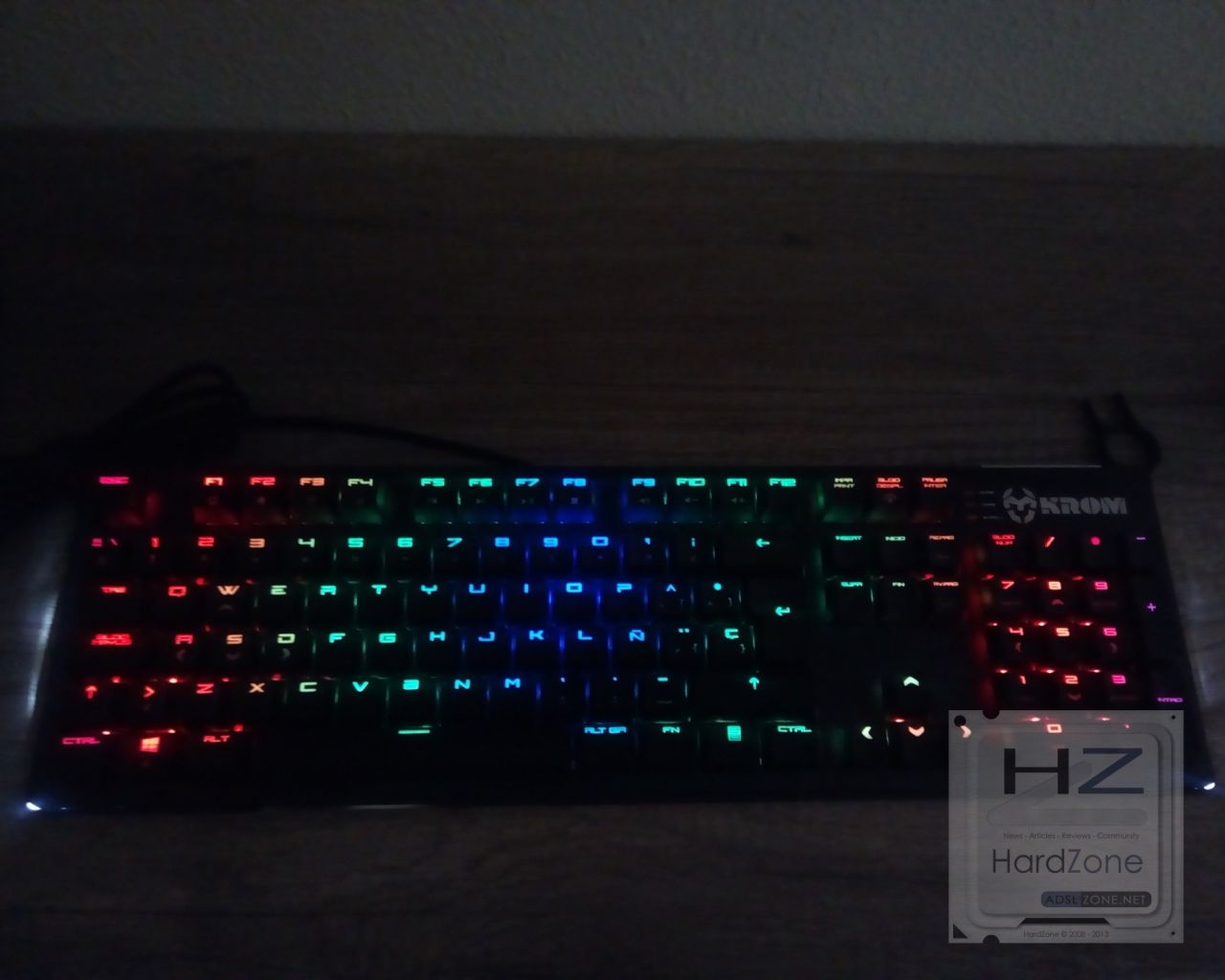
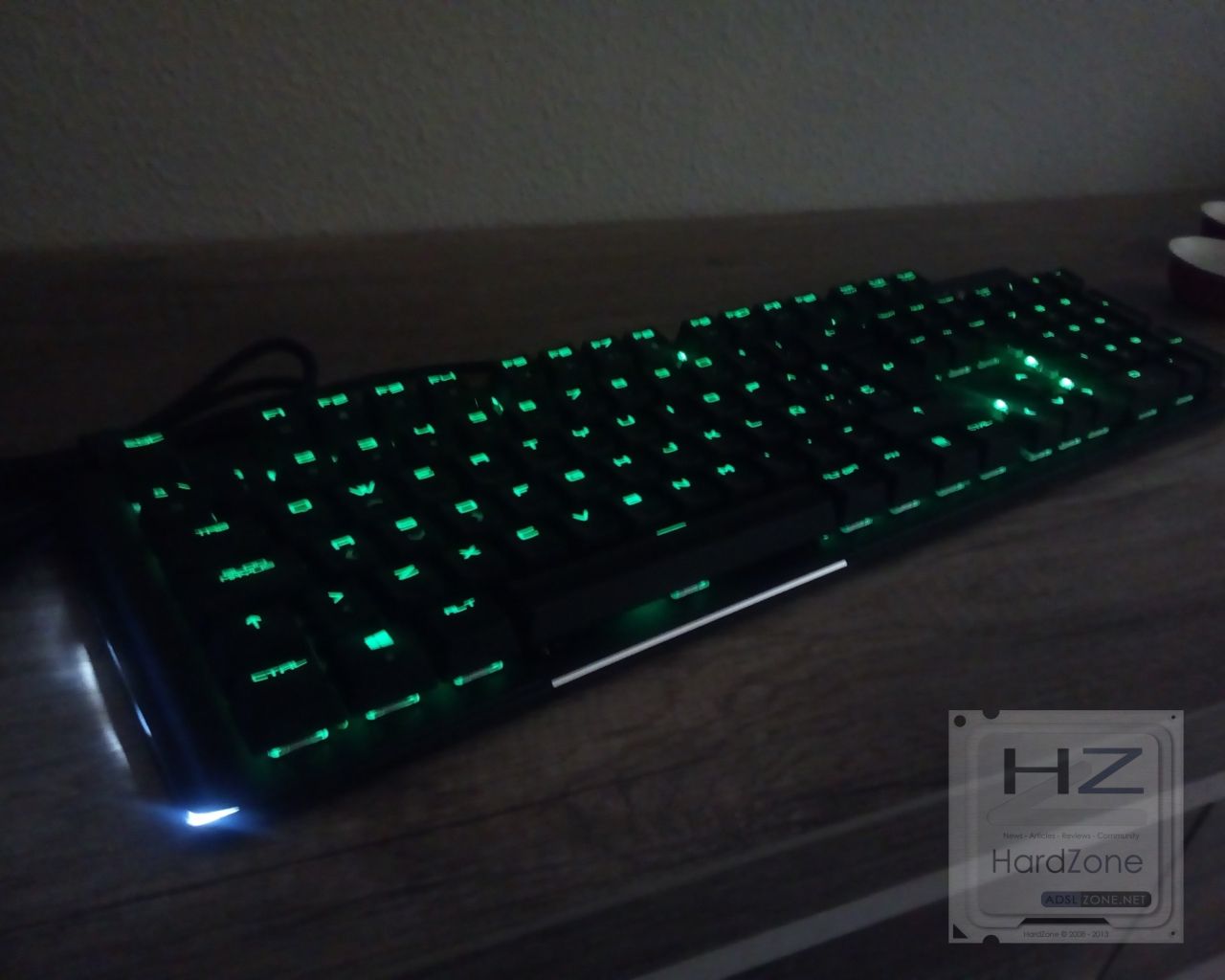
Como comentamos al principio, éste es un teclado que carece de software y, por ello, no podemos mostraros su configuración. Sí que podemos mostraros detalles de su iluminación, y lo hacemos en la siguiente galería de imágenes.
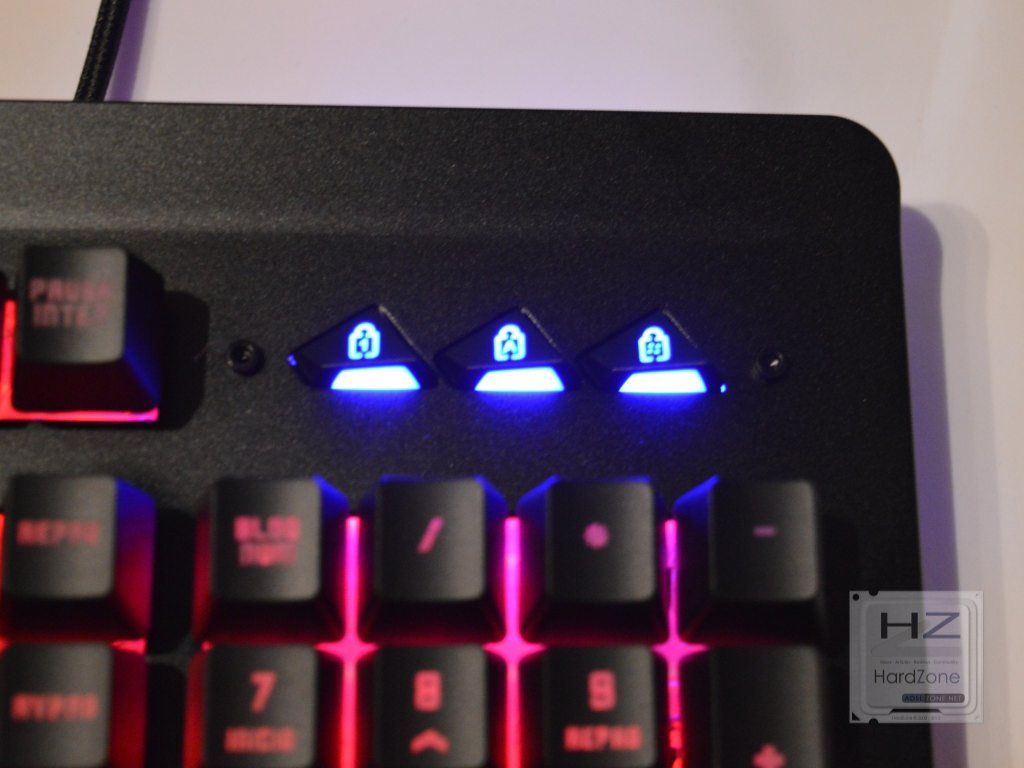
Hay una cosa que no me gusta de la iluminación, y es que los LED indicadores de estado son de color azul y no cambian. Es decir, puedes poner todo el teclado iluminado en rojo pero seguirán en azul, lo puedes poner con un efecto de onda multicolor, y los LED en azul. Puedes poner el teclado en blanco y los LED seguirán azules. No me gusta nada, y de hecho creo que queda bastante mal y estropea la estética del teclado, la verdad.
Otro punto que no considero que llegue a negativo, pero sí que necesita mejorar, es la intensidad. La luz del Khybrid tiene demasiadas fugas por esa inserción transparente en todo el perímetro inferior para crear una zona iluminada alrededor del teclado y no solo en las teclas. La idea está genial, pero a la hora de la verdad no se llega a ver para nada salvo que tengas la luz apagada y, aun así, es poca la intensidad. Al teclado le faltan 3-4 puntos de intensidad más, y seguramente para eso el fabricante tendría que haber puesto un segundo conector USB para tener alimentación extra (y aprovechar con ello para poner un puerto passthrough, todo sea dicho). Espero que KROM considere esto para futuros teclados, porque a día de hoy a casi ningún usuario le importa ocupar dos puertos USB solo para el teclado (siempre que tenga passthrough).
Por lo demás, la iluminación “no está mal”; dista de ser impresionante, ya no por la intensidad sino por las opciones que nos da el fabricante con solo 8 colores, pero con todo y con eso está bastante bien. Digamos que sacan un “bien” en éste ámbito. Además, y aunque sea cómodo, personalmente preferiría un software de configuración que andar con métodos abreviados del teclado, que o tienes la tarjeta de uso rápido a mano o te olvidarás de ellos y luego no sabrás cómo cambiarlo. A todo esto, y creo que ya lo he dicho alguna vez anteriormente, KROM va necesitan un software unificado para todos sus periféricos, como Corsair, Razer o Logitech.
El KROM Khybrid en uso
Hablando de comodidad y rendimiento, no hay pegas. El KROM Khybrid al principio resulta extraño de utilizar ya que las teclas al principio avanzan suavemente pero al final de su recorrido se topan con la membrana y la sensación táctil que dan es como de goma. No es ni agradable ni desagradable, simplemente resulta raro si estás acostumbrado como yo a un teclado mecánico puro, pero tampoco es algo que moleste para nada y, de hecho, a las pocas horas de estar utilizándolo te acostumbras de manera normal y ni te das cuenta de esto.
Los interruptores híbridos tienen una pulsación lineal y con ese feedback táctil del que os hablamos, por lo que a fin de cuentas siempre sabremos si hemos pulsado o no la tecla, y desde luego éstas son muchísimo más firmes que las de un teclado de membrana convencional, algo muy de agradecer. El reposa muñecas integrado es un pro bajo mi punto de vista, pero teniendo en cuenta que hay usuarios que prefieren no tenerlo no habría estado de más el dar la opción de que fuera de quita y pon, y no fijo, pero no se puede tener todo en esta vida.
En cuanto al rendimiento del teclado, nuevamente repito que no hay pegas. Escribiendo textos -y después de un rato para acostumbrarme- escribo tan rápido como con mi teclado habitual, y ya en juegos las pulsaciones son, efectivamente, tan rápidas como un mecánico convencional (en este caso no como en el mío habitual dado que es un MX Speed), con una respuesta instantánea, comportándose perfectamente en todo tipo de juegos. Y, en cuanto a la duda que nos quedó con la capacidad anti ghosting del teclado, cabe decir que no he tenido ninguna pega, ni siquiera en juegos como Battlefield 1 donde muchas veces pulsas 5-6 teclas al mismo tiempo.
CONCLUSIÓN: Un teclado cómodo, versátil y asequible
Sin duda son tres las características principales que, después de haber estado utilizando el KROM Khybrid durante unos días, me harían animar a cualquier a comprarlo: la primera es sin lugar a dudas el precio, pues cuesta menos de 40 euros en la web del fabricante (e incluso menos en algunas tiendas online), y a tenor de esto a destacar también su robusta construcción y buena calidad de materiales. El tercer motivo, que es un teclado que se comporta de manera impertérrita en cualquier tipo de juego, le demos la caña que le demos, y un gamer siempre busca rendimiento y durabilidad.
En conclusión, el KROM Khybrid es un gran teclado para juegos, bastante versátil, muy cómodo y que no defraudará en cuanto a rendimiento y, mucho menos, en cuanto a calidad / precio. Su iluminación es bastante mejorable, pero la verdad es que es un punto negativo que se queda pequeño en comparación con todo lo demás que aporta.
PROS:
Buen rendimiento en todo tipo de ámbitos.
Excelente calidad de materiales.
Muy buena calidad de construcción, es bastante robusto.
La mayoría de los teclados y ratones gaming están pensados para utilizarse en la mesa del ordenador, con su correspondiente alfombrilla y, a poder ser, conectado por cable a un puerto USB del equipo. Sin embargo, cada vez son más los usuarios a los que les gusta jugar, por ejemplo, en la televisión, gracias a dispositivos como Steam Link, o simplemente prefieren comprarse un monitor grande para jugar sentados en una silla a cierta distancia del ordenador para proteger la vista, siendo complicado encontrar el periférico adecuado para jugar de manera inalámbrica y que sea cómodo de usar en cualquier superficie.
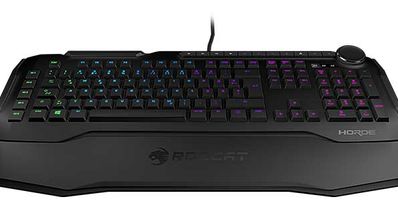
En los últimos años se han popularizado los teclados mecánicos hasta el punto de que hay teclados chinos con este tipo de interruptores por apenas 20 o 30 euros. Sin embargo, todavía se siguen vendiendo muchos teclados de membrana, y siguen siendo la opción más común; sobre todo en presupuestos ajustados. Dentro de los teclados de membrana los encontramos de la más alta gama, y el Roccat Horde AIMO está entre ellos.
Características técnicas del Roccat Horde AIMO
El Roccat Horde AIMO no es un teclado puramente de membrana, sino que es “membranical”. El teclado tiene, en esencia, teclas de membrana, pero con un punto de actuación más corto que otros teclados de membrana. Además, cuenta con 5 teclas macro personalizables, y una rueda que puede servir para ajustar una gran variedad de opciones, como cambiar el volumen, cambiar el brillo de pantalla, cambiar diales en Photoshop, etc. Básicamente, un Surface Dial pero integrado en el teclado. Y es el primer teclado en tenerlo.
Las teclas membranical son su punto fuerte. Mientras una tecla de membrana estándar tiene una velocidad de respuesta de 9 ms, la del Horde AIMO es de 7,8 ms; y las de las teclas macro, más cortas, de 5 ms. Las teclas cuentan con iluminación RGB de 16,8 millones de colores, con efectos de iluminación personalizados inteligentes gracias a AIMO Living Light, que incluyen el Kone, Horde y Khan AIMO (ratón, teclado y auriculares). Todas las teclas cuentan con Anti-Ghosting, pudiendo pulsar todas las teclas del teclado a la vez y que se registren todas.
Con respecto a las teclas macro, éstas tienen un perfil bajo para poder pulsarse antes y para evitar confundirlas con las del resto del teclado; algo que suele pasar mucho con un teclado con macros. Por último, encontramos un reposamanos extraíble muy sólido. A nivel de software, el teclado usa la suite de Roccat Swarm, la misma que todos los periféricos de la marca y que ya hemos probado en profundidad con el ratón Roccat Kone AIMO de la marca. El resto de especificaciones son:
ARM Cortex-M0+ 50MHz
Memoria integrada de 512 kB
Frecuencia de sondeo de 1000 Hz
Punto de actuación de 1,2 mm en las teclas macro
LED driver, 256 steps PWM control
Seis zonas de iluminación con 12 luces RGB
Rueda con 20 pasos por giro completo
Cable USB trenzado de 1.8 m
Peso: 1,1 kg
Requisitos: Windows 7, 8, 10 y USB 2.0.
Medidas: 530 x 235 x 60 mm
Material de las keycaps: ABS
Análisis externo
A nivel visual el Roccat Horde AIMO cuenta con un diseño agradable a la vista y una construcción muy sólida. El sistema de introducción del reposamanos da la sensación de estar cargando un arma. En Roccat han querido añadir el mayor número posible de funciones a este teclado con una gran variedad de teclas completamente personalizables; 5 macros, teclas multimedia y de brillo, posibilidad de reprogramar cualquier tecla del teclado, y un dial que más adelante analizaremos en detalle.
Todo esto hace que el teclado sea bastante largo, por lo que no es ideal para mesas pequeñas. Hablando de jugar, el Roccat Kone AIMO cuenta con una pequeña muesca en la W, similar a la que encontramos en todos los teclados en la F y en la J. Así nunca vas a equivocarte de tecla cuando estés jugando. Un detalle que ojalá todos los fabricantes incluyeran.
El Roccat Horde AIMO está fabricado con un plástico bastante rígido, y se nota que hay buena calidad en los materiales y en su peso en cuanto lo ponemos en la mesa. La rueda, sin embargo, no se nota tan de buena calidad y parece más propia de un teclado de 40 euros; aunque cumple perfectamente su función.
Las teclas de la parte superior son:
Pausar/reproducir
Anterior canción
Siguiente canción
Silenciar sonido
Volumen (opción por defecto del dial)
Volumen del micrófono
Brillo
Selección de color del teclado con el dial
Elegir efectos de iluminación del teclado
Cambio entre programas abiertos
Scroll hacia arriba y hacia abajo (como con la rueda del ratón)
Testeo
Llevaba varios años sin escribir en un teclado de membrana, y he de decir que el tacto me ha sorprendido, junto con el tremendo silencio de las teclas. El Roccat Horde AIMO es más membrana que mecánico, aunque cada pulsación tiene un ligero recuerdo a Cherry MX Brown. No tiene la pulsación marcada y lineal de un mecánico, pero tampoco es como en otros teclados de membrana.
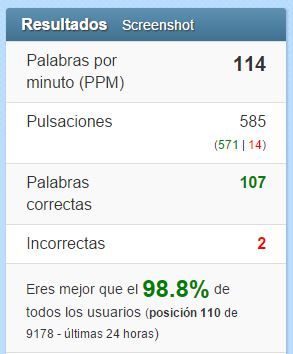
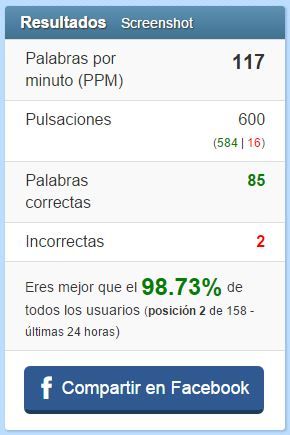
A la hora de escribir, el teclado es muy cómodo, rápido y sólido; apenas hay equivocaciones. Las teclas son agradables de pulsar, y probablemente de lo más silencioso del mercado. La review está escrita con este teclado, y he llegado a escribir igual que con mi teclado mecánico con Cherry MX Brown (en 10fastfingers 114 palabras por minuto con el Horde AIMO, frente a las 117 con el mecánico)
Para jugar, sin embargo, la historia cambia. Me noté algo más lento en mis movimientos que con un teclado mecánico al tener que accionar la tecla por completo para ejercer la pulsación en juegos como Fortnite o CS:GO. El teclado se puede usar para jugar, pero no es tan bueno como es un teclado mecánico para estas situaciones. Además, las teclas son más cortas que en un teclado mecánico y están demasiado separadas entre sí, por lo que es necesario forzar más la mano. El espacio al final me acaba cansando el dedo gordo por la fuerza con la que hay que pulsarlo, además del rebote que tiene.
La iluminación RGB cuenta con seis zonas diferentes en lugar de una iluminación tecla por tecla, lo cual es un paso atrás con respecto a lo que ofrecen teclados en el mismo rango de precio. Los efectos de movimiento suavizan la presencia de sólo estas seis zonas mediante cambios en el nivel de brillo cuando se están haciendo “barridos” de color.
La iluminación es bastante tenue debido a que la luz LED no ilumina directamente la tecla, sino la membrana que tiene debajo. Esto para algunos puede ser algo positivo ya que en los teclados mecánicos el brillo suele deslumbrar; pero a otros probablemente le gustaría que iluminase más. Roccat afirma que gracias a tener una membrana sellada la tecla queda más rígida, estable, y entra menos suciedad; pero a cambio de una luz más tenue y sin fugas. Puedo afirmar que todo eso es cierto.
A la hora de usar el Roccat Horde AIMO estuve intentando darme cuenta de qué era lo que podía fallar para no terminar de tener las manos cómodas, a pesar de que el reposamanos permite una postura muy agradable. Después de pensarlo, me di cuenta de que el teclado es demasiado plano. Esto hace que a la mano le cueste más llegar a los sitios. Con otros teclados hay una ligera convexidad que te atrapa la mano y te ayuda a alcanzar mejor las teclas.
Software
Como decíamos, el software que utiliza el teclado es el Roccat Swarm, usado en otros de sus periféricos como en el Kone AIMO y que es muy ligero. El software es uno de los grandes alicientes de este teclado, ya que permite una personalización total.
En la primera pestaña encontramos las funciones generales, pudiendo elegir que se reproduzca un sonido al hacer determinadas cosas como pulsar una tecla o cuando grabamos un macro (el sonido se oye en el ordenador). Podemos elegir hasta un total de 5 perfiles, así como elegir el retraso de la repetición o la velocidad a la que parpadea el cursor para no tener que ir a ajustarlo al panel de control y quedando todo integrado en la misma suite.
En la pestaña de asignación de teclas encontramos la posibilidad de cambiar la función de cualquier tecla que queramos (exceptuando las que quedan a la izquierda del dial). Podemos poner que al F1 se silencie el ordenador, o un acceso rápido en algún juego. Sólo tenemos que arrastrar una de las funciones que tenemos a la izquierda, y pudiendo volver a poner la que había por defecto si nos hemos arrepentido. También podemos personalizar una segunda función en cualquier tecla pulsando la tecla FN.
Esta función hace que el Roccat Horde AIMO sea una opción ideal como teclado principal si eres editor de vídeo o fotografía, e incluso como teclado secundario, ya que la función sólo se cambia en el teclado de Roccat y no en otro de otra marca que tengamos enchufado (en el ejemplo anterior, el F1 seguirá siendo F1). Ojalá todos los teclados del mercado tuvieran una función así.
Por último, tenemos la sección de iluminación RGB del teclado, que nos permite elegir entre varias opciones como barrido, cambio de color ajustando velocidad y brillo, o elegir entre colores fijos entre los 16,7 millones que permiten los LEDs RGB, pudiendo elegir hasta el color por cada una de las 6 zonas de iluminación diferentes.
Conclusión
Cuando vi que el teclado era de membrana tuve mis dudas de que me fuera a gustar, pero después de haber estado usándolo durante unos cuantos días he visto que no eran tan malos como recordaba. Este teclado probablemente sea el mejor de membrana que podemos encontrar en el mercado, pero a pesar de contar con un punto de actuación algo más largo que éstos, queda muy lejos de lo que ofrece un teclado mecánico en la actualidad; y sobre todo en el mismo rango de precios.
Estamos básicamente ante un teclado de membrana muy caro para usar membrana. Por su precio encontramos teclados mecánicos bastante buenos de marcas como Logitech, G.Skill o Corsair. Es un buen teclado, pero no para costar 100 euros. Su precio debería situarse entre los 50 o 60 euros, margen en el que encontramos un buen teclado de membrana como el Corsair K55 o el Logitech G213.
La reprogramación de teclas y el dial son grandísimas adiciones. Al dial le habría venido genial un click a la hora de seleccionar cosas y no tener que recurrir al enter o al click izquierdo para completar la acción. Sin embargo, añadir unos cuantos botones más y el reprogramado no hace que merezca la pena pagar un precio similar al que vale un teclado mecánico de gama media-alta, como el G.Skill Ripjaws KM570 o el Newskill Hanshi.
Si te gustan los teclados de membrana y has estado acostumbrado a jugar con ellos desde siempre, sin duda es una buena opción. Sin embargo, si ya has probado un teclado mecánico y estás acostumbrado a ellos, es probable que ya no quieras mirar atrás. Incluso un teclado mecánico más barato te será más satisfactorio de usar. El único motivo por el que encuentro que puedes decidir a comprar el teclado es la personalización total de las teclas y el dial, ya que es el único teclado del mercado que lo incluye, y es particularmente útil para tareas de edición y cosas como hacer zoom.
Pros
Silencioso
De los mejores teclados de membrana
Dial para elegir opciones; cambio de volumen, programa, brillo, etc
Iluminación tenue y que no deslumbra
Posibilidad de reprogramar todas las teclas del teclado
Contras
Lejos del rendimiento que ofrece un teclado mecánico
Caro para ser un teclado de membrana
Iluminación RGB de sólo 6 zonas.
Por todo esto, el Roccat Horde AIMO recibe la medalla de plata. El Roccat Horde AIMO se vende a un precio de 99,95 euros, y está disponible en negro, blanco y gris.
Aunque muchos usuarios no le den demasiada importancia, el teclado es una de las partes más importantes del ordenador, sobre todo si trabajamos con él y pasamos muchas horas delante de la pantalla escribiendo, o si somos jugadores de la vieja escuela (teclado + ratón) y queremos disfrutar al máximo de la experiencia de juego.
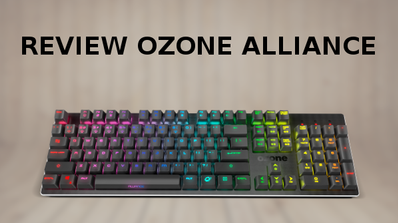
Actualmente existen una gran cantidad de teclados en el mercado, cada uno con unas características, una tecnología, unas especificaciones y unos extras que buscan diferenciarse de los demás. En esta ocasión vamos a analizar el nuevo teclado mecánico híbrido Ozone Alliance, un teclado gaming con teclas CrossTech Blue semi-mecánicas, retroiluminación RGB que reacciona en función del sonido y, además, es resistente a salpicaduras de agua y otros líquidos.
Características técnicas del Ozone Alliance
Como ya hemos dicho, el teclado Ozone Alliance cuenta con teclas CrossTech Blue, unos interruptores híbridos muy adecuados para escribir, jugar y que son bastante más ruidosos que los mecánicos en general, un ruido característico de todo tipo de switches Blue.
Además de la tecnología de sus teclas, el teclado gaming Ozone Alliance esconde varios ases en la manga, como, por ejemplo, una retroiluminación RGB con 9 efectos de iluminación, y además una retroiluminación reactiva al sonido, perfecta para que la luz del teclado vaya a juego, por ejemplo, con nuestra música.
Otro punto fuerte de este teclado es que también es resistente a salpicaduras de agua, algo que probablemente nos salve de algún que otro disgusto. Tampoco podemos olvidar que el teclado tiene modo gaming, 25 teclas anti-ghosting, posibilidad de crear y ejecutar 6 macros y cuenta con teclas multimedia (incluidas en las teclas F) que nos permitirán tener controlado siempre nuestro volumen y nuestra música, entre otras cosas.
Por último, el teclado es compatible con Windows, macOS y Linux, además de con Android, si le conectamos, por ejemplo, con un adaptador OTG.
Análisis externo del teclado gaming Ozone Alliance
El teclado gaming Ozone Alliance viene embalado dentro de una caja de cartón dura con el logotipo de Ozone, y esta caja de cartón viene dentro de otro cartón decorativo que, como podemos ver, cuenta con una foto del teclado y sus principales características, como los efectos de retroiluminación, el anti-ghosting y la función de reacción al sonido que vamos a ver más adelante.
Abriremos esta primera caja para poder sacar ya la caja de cartón negra que guarda, y protege, el teclado en cuestión.
Abriremos la caja, y lo que nos encontraremos a primera vista será el teclado correctamente envuelto y sujeto para evitar daños durante el transporte y evitar que pueda entrarle suciedad. Cuando sacamos el teclado, debajo de él encontraremos también una pegatina de Ozone, un pequeño manual de instrucciones y la herramienta necesaria para extraer las teclas del teclado.
Como podemos ver, el teclado está fabricado en su mayor parte de aluminio negro, siendo así muy resistente y perfecto para estar bastante tiempo con él sin problemas. Además, tiene el borde cromado, algo que le queda muy bien y le da un toque elegante.
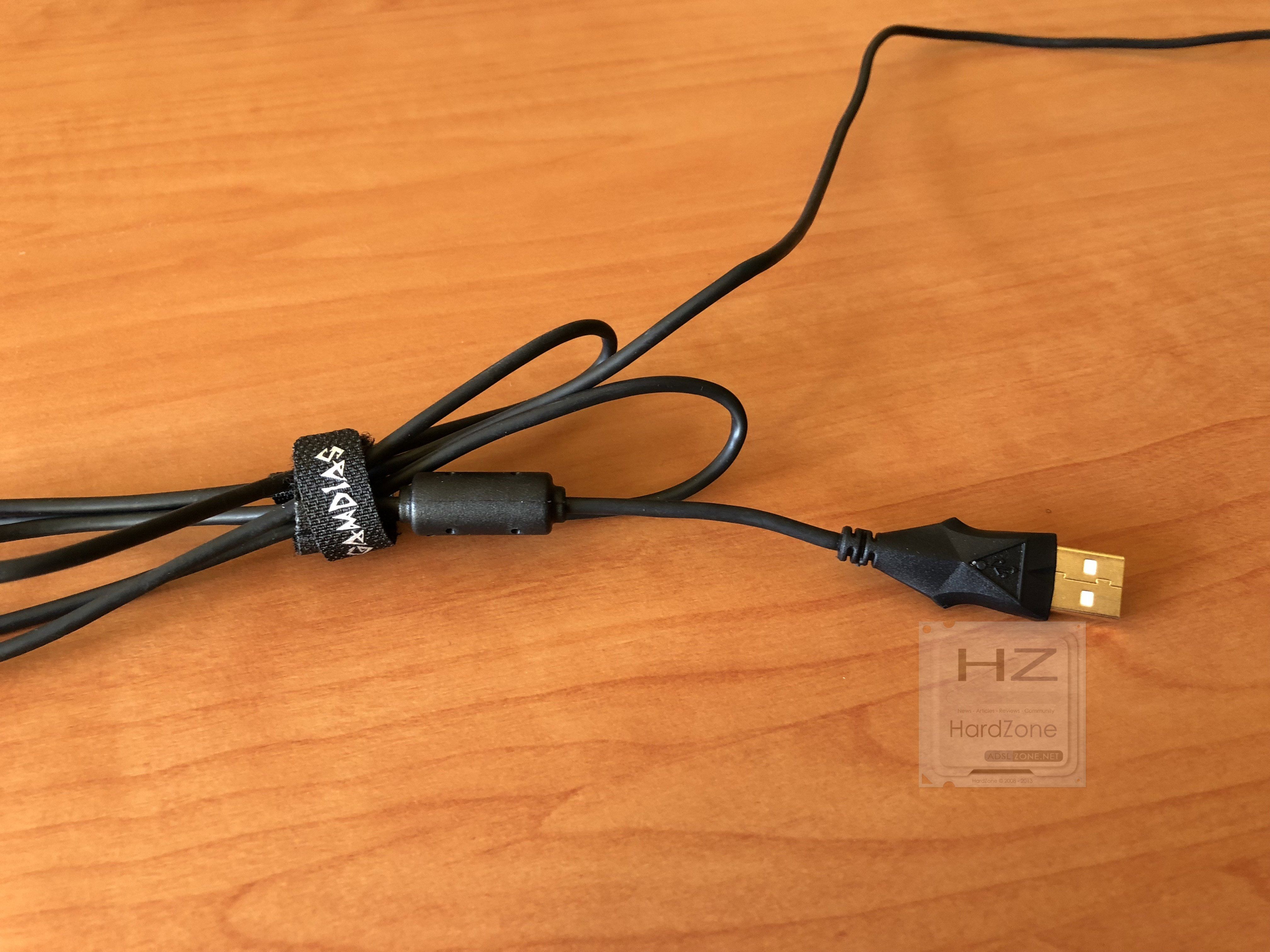
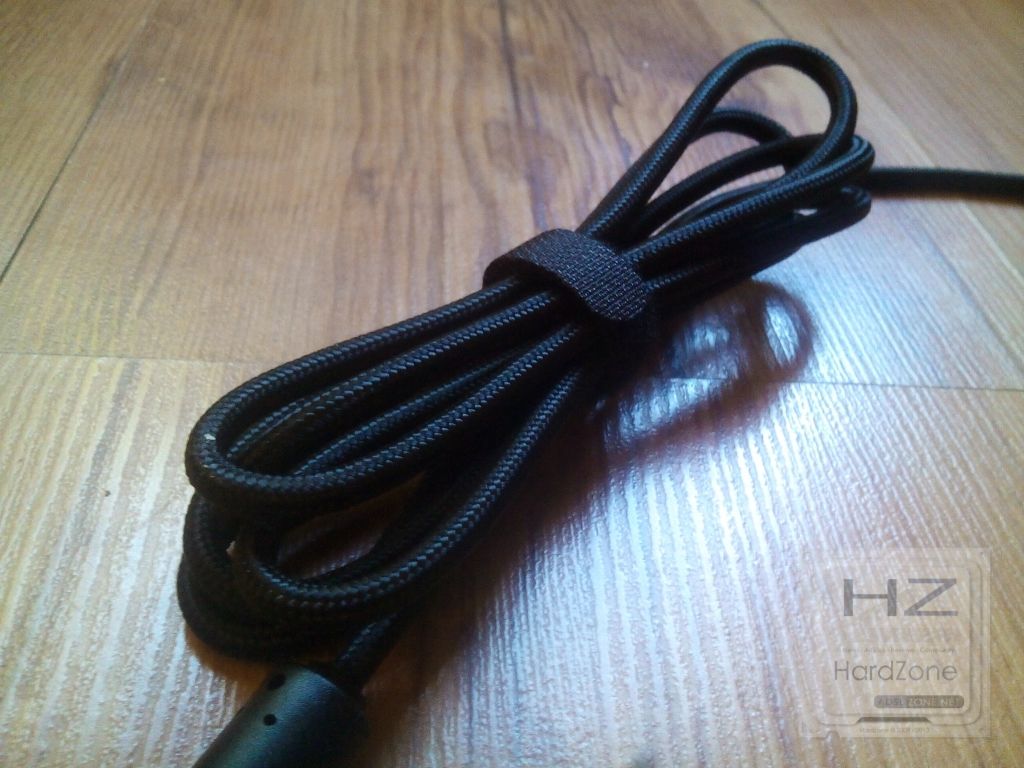
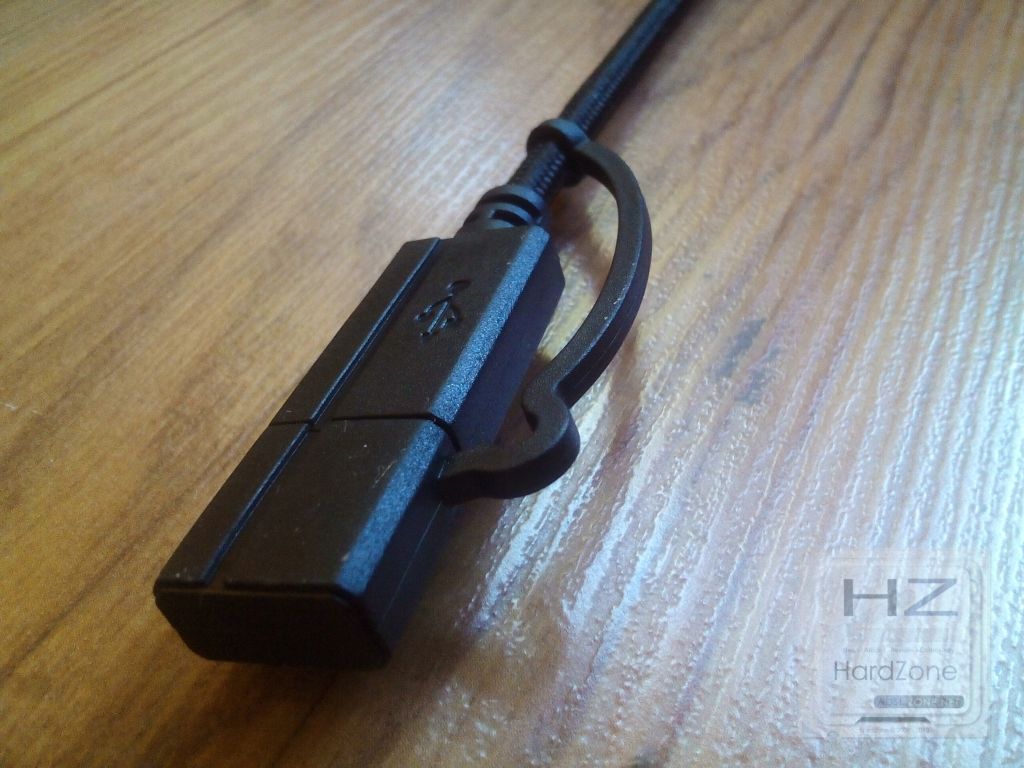
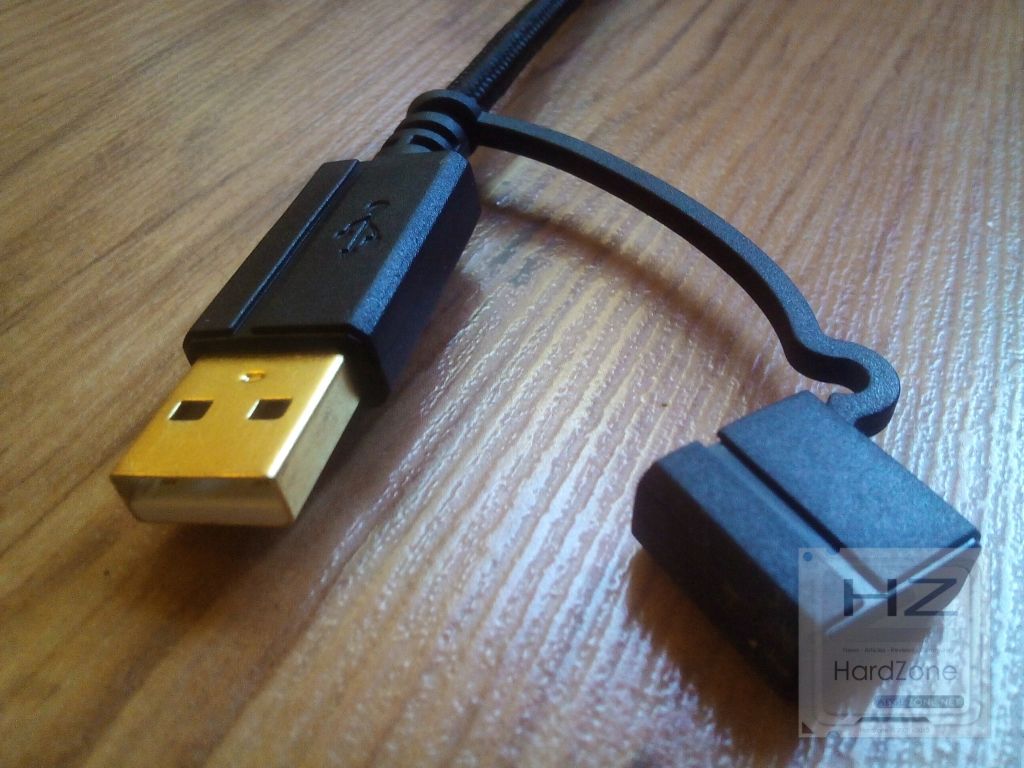
En cuanto al cable USB, como podemos ver, es uno de los aspectos más cuidados de Ozone. Este cable viene completamente trenzado (lo que da sensación de ser resistente y de que no se va a romper), y, además, el conector USB del cable está chapado en oro y viene con un capuchón para protegerlo. El cable USB es de 1.8 metros, algo que muchos agradecerán según cómo tengan montado el ordenador.
Como hemos dicho, el Ozone Alliance tiene teclas CrossTech Blue, unas teclas semi-mecánicas (híbridas) de largo recorrido perfectas tanto para jugar como para escribir durante largas sesiones. Aunque las teclas no son mecánicas propiamente dichas, la verdad es que el tacto y el sonido son muy similares a los mecánicos reales. Como ya hemos explicado, con el teclado viene la típica herramienta extractora de teclas que nos permitirá quitarlas en caso de tener que limpiarlo, o tener que cambiar las teclas por alguna razón.
Aunque el teclado no tiene teclas G, sí tiene la función de crear macros, y, además, varias teclas multimedia y de acceso directo incluidas dentro de las teclas F (desde la F1 hasta la F11). En cuanto a la retroiluminación, podemos elegir la que queremos utilizando los números desde el 1 hasta el 9. El teclado viene también con teclado numérico, imprescindible para aquellos que suelen introducir números o realizar operaciones a menudo.
En la parte inferior del teclado podemos encontrar una pegatina con el modelo y el número de serie del teclado, así como unas bases de goma para que el teclado no se deslice mientras estamos utilizándolo, y unas patillas para aquellos a los que les guste tener el teclado un poco elevado a la hora de trabajar con él en lugar de tenerlo completamente horizontal. Las patillas, como es de esperar, también tienen su goma para que no se muevan.
Ahora que hemos visto cómo es este teclado, vamos a ver cómo funciona.
Testeo del teclado Ozone Alliance
Lo primero que nos llama la atención del teclado es que no depende de ningún software para funcionar. Esto es bueno, porque simplifica muchos las cosas al tener toda la configuración guardada en la propia memoria, pero también puede ser un hándicap, ya que las configuraciones (de colores, efectos, accesos directos, etc) están limitadas a las que vienen, no hay más.
La retroiluminación se controla, como hemos dicho, desde el propio teclado pulsando la tecla de Ozone junto a los números, del 1 al 9, según el efecto que queramos aplicar:
Wave.
Scanning.
Breathing.
Wipe.
Color estático (podemos cambiar de color pulsando de nuevo esta tecla).
Growing.
Iluminación por áreas.
Explosión de colores.
Reactivo al sonido.
En cuanto a las teclas multimedia, también las podemos lanzar pulsando la tecla Ozone junto a una de las teclas F, desde la F1 hasta la F11:
Acceso a Mi PC.
Abrir navegador.
Calculadora.
Reproductor multimedia.
Canción anterior.
Canción siguiente.
Play/Pause.
Stop.
Silenciar.
Bajar el volumen.
Subir el volumen.
La tecla G, junto con las flechas, también nos permiten aumentar o disminuir la iluminación y su velocidad. También, como cualquier otro teclado gaming, nos permite intercambiar las flechas con las teclas WSAD con un simple atajo de teclado.
¿Cómo es el uso del Ozone Alliance?
Después de una semana utilizando este teclado debemos admitir que hemos quedado bastante más contentos de lo que esperábamos. Después de utilizar a diario teclados mecánicos red y low-profile, el cambio a este semi-mecánico con pulsadores CrossTech Blue se nos ha hecho un poco extraño, sobre todo por el «clic» de las teclas (clic muy logrado como en los pulsadores MX Blue) y el sonido, también muy realista respecto a otros pulsadores mecánicos.
Podemos escribir y jugar sin problemas con este teclado, y en ningún momento vamos a tener problemas como, por ejemplo, las dobles pulsaciones o el ghosting, ya que el teclado nos protege de ello. Hacernos a las teclas multimedia también puede resultar un poco complicado si estábamos acostumbrados a tener botones dedicados, pero nada del otro mundo.
La reacción al sonido es, sin duda, lo más original del teclado. Este reacciona al hablar y mientras lo utilizamos sin problema. Sin embargo, si queremos que reacciones a la música, tenemos que poner esta demasiado alta o no reaccionará ante ella, un problema para los que no nos guste tener la música demasiado alta, o juguemos con cascos.
El efecto de reacción al sonido hubiera podido ser mucho mejor si el teclado tuviera un software que nos permitiera, por ejemplo, configurar la sensibilidad, o capturar el sonido del ordenador de manera interna, pudiendo reaccionar incluso cuando utilizamos cascos. A pesar de ello, no podemos negar que es algo muy original y que no pensaríamos encontrar en un teclado de menos de 50 euros.
Como decimos, lo que hemos echado de menos es un poco de personalización. Al estar toda esta configuración en el teclado y no depender de un software, la personalización en el sentido de la iluminación o mapeo de teclas puede ser un problema, sobre todo si somos de los que nos gusta tener controlar hasta el más mínimo aspecto del sistema.
Conclusión: un teclado para aquellos que no quieran gastarse mucho dinero
El Ozone Alliance es un gran teclado dentro de la gama económica, de esto no nos cabe duda. Los pulsadores se han comportado perfectamente a lo largo de esta semana y no nos han dado ni un solo problema, por lo que lo más seguro es que sea un teclado para un uso a largo plazo.
La retroiluminación que reacciona ante el sonido es algo muy interesante. Aunque lo mejor para escribir es utilizar un color estático, si vamos a jugar, o simplemente dejar el teclado, podemos poner cualquiera de los efectos con un atajo de teclado (como hemos explicado antes) e incluso poner el modo de reacción al sonido y ver cómo el brillo varía en función de la música o del sonido de una película, serie o juego.
El precio oficial de este teclado es de 49.90 euros.
Pros:
Iluminación RGB con 9 efectos diferentes.
Un efecto de iluminación reacciona al sonido.
Protección contra salpicaduras de agua.
El aluminio del cuerpo le da robustez.
Plug&Play, no requiere de controladores ni de ningún otro tipo de software.
Contras:
No es mecánico real.
No tiene software de configuración para personalizar los efectos o los atajos.
Los usuarios acostumbrados a reposamuñecas lo echarán de menos.
La iluminación tiene un brillo máximo bastante bajo.
Por todo ello, el teclado Ozone Alliance se ha llevado nuestro galardón de oro.
Si has jugado a videojuegos, te habrás encontrado muchas veces el dilema de qué es mejor para determinados juegos: si el combo de teclado y ratón, o utilizar en su lugar un mando. Pero, ¿y si hubiera una opción intermedia? Aquí entra Wooting One, el primer teclado analógico que combina lo mejor de ambos mundos para no tener que volver a dudar nunca más.
Wooting One: Un teclado hecho por y para gamers
Teclas analógicas: esta fue la idea que tuvieron tres amigos que se conocieron jugando al Guild Wars: Calder (CEO), Jeroen (Ingeniero) y Erik (diseñador). Después de un tiempo donde perdieron el contacto, decidieron volver a juntarse con el objetivo de cambiar la industria del videojuego.
Lo que empezó como una idea pronto se materializó en un prototipo, que más adelante dio lugar a un Kickstarter en 2016, donde consiguieron alcanzar la meta original en sólo 24 horas. Durante todo el proceso de financiación compartieron actualizaciones en su blog, además de tener una comunidad y soporte con más de 1.000 usuarios en Discord.
La compañía empezó a comercializar ya su teclado el año pasado, pero su objetivo no se queda ahí, sino que quieren que los teclados analógicos sean el estándar de la industria. De momento, la compañía cuenta con el único a la venta, y Cooler Master anunció en el CES de las Vegas 2018 el MasterKeys MK851, un teclado peculiar que, a diferencia del Wooting One, sólo tiene el WASD como teclas analógicas.
Antes de explicar concretamente cómo funcionan los mecanismos de este teclado, es mejor que veáis el siguiente GIF que os dejará claro cómo funcionan estas teclas:
Características técnicas
El Wooting One, como vemos por su aspecto, es un teclado Tenkeyless (TKL), es decir, sin Numpad. Esto es muy cómodo para jugar, ya que no tenemos que abrir tanto los brazos y podemos tener tanto el teclado como el ratón en una posición más natural. La base del teclado está hecha de aluminio 6000, lo que le aporta rigidez en un peso de tan sólo 760 gramos. Aunque parezca demasiado poco para un teclado, os puedo asegurar que no se mueve ni un ápice ni jugando ni escribiendo gracias a unas gomas muy adherentes.
El teclado es totalmente personalizable a nivel de teclas y de incluso los interruptores. La compañía ofrece dos packs: el de 159,99 euros incluye un pack de interruptores, pudiendo elegir entre rojos (lineales) y azules (con feedback táctil). El pack de 199,99 euros incluye ambos tipos de mecanismos para poder cambiar entre ellos como queramos.
Por si queremos cambiar unas pocas teclas, la compañía incluye en el pack de 159,99 euros cuatro interruptores rojos y otros cuatro azules, que vienen muy bien para tenerlos de repuesto por si alguno se estropea. Incluso podemos cambiar la placa externa del teclado (top plate) por otra de un color que nos guste más. El intercambio de los propios interruptores lo podemos realizar gracias a que estos mecanismos no tienen que ir soldados, por lo que son fácilmente reemplazables.
El cable que tiene el teclado es microUSB de 1,8 metros con recubrimiento de oro. El cable está mallado, es extraíble y es bastante fino y permite sacarlo por el centro o por uno de los laterales del a parte superior, lo cual es muy cómodo para evitar que nos choque con el monitor o con un altavoz.
Para poder disponer de teclas multimedia contamos con una tecla de función (FN) donde antiguamente encontrábamos la segunda tecla de Windows o la de propiedades (las cuales casi nadie utiliza). Gracias a esta tecla de función, podemos hacer uso de las teclas multimedia que se encuentran encima de las flechas, además de poder cambiar entre perfiles analógicos y poder ajustar el nivel de brillo.
El polling rate es de 1000 Hz, lo que se espera de un teclado gaming de gama alta que esté actualizando cada 1 ms lo que introducimos. El teclado cuenta con funcionalidad anti-ghosting NKRO (Full N-Key Rollover), y es capaz de registrar la pulsación de todas las teclas a la vez, ideal para no tener ningún problema cuando estemos jugando. El resto de características son:
Dimensiones: 369 x 161 x 41 mm
Peso: 760 gramos.
Retroiluminación: RGB individual y programable
Cable: MicroUSB 2.0 a USB 2.0.
Memoria interna programable.
Garantía: 2 años.
Compatibilidad: Windows 7/8/8.1/10. En Linux y macOS funciona como teclado normal sin función analógica.
Interruptores ópticos Flaretech: más precisos y duraderos
En cuanto a los interruptores, sus características son:
Todas las teclas son analógicas. En lugar de utilizar mecanismos físicos, el teclado utiliza luz para detectar la posición de la tecla. Para ello, utiliza interruptores de Flaretech que reflejan la luz en un prisma, y ese a su vez en un sensor de luz. Gracias a eso, puede conocer cuál es la posición de la tecla y determinar la presión que estamos ejerciendo. Cada tecla cuenta con iluminación RGB individual, pudiendo ajustar el color y el nivel de brillo.
Y que un interruptor se estropeé será complicado, porque cada tecla tiene garantizada una durabilidad de 100 millones de pulsaciones; el doble que la mayoría de teclados del mercado. Esto se consigue gracias a unos mecanismos más sencillos y que prescinden de otras partes que se estropean con mayor frecuencia, como es el caso del contacto metálico entre el interruptor y el teclado. Por ello, se evita la presencia de corrosión o desgaste con el paso del tiempo que provoque problemas en la pulsación de las teclas.
También encontramos que no existe apenas tiempo de rebote (debounce). En los teclados mecánicos convencionales se generan vibraciones que pueden causar dobles pulsaciones (llamado keychatter). Para evitar esto, se introduce un pequeño retraso hasta que la señal vuelve a ser plenamente estable. Con los interruptores ópticos esto no ocurre, por lo que el tiempo de debounce es apenas inexistente (en concreto 0,03 ms).
Análisis externo
En la caja encontramos:
Teclado
Cable USB de 1,8 metros mallado
4 interruptores Flaretech Red y otros 4 Flaretech Blue de repuesto
Manual de instrucciones
Postal de agradecimiento
Herramienta para sacar las teclas y los interruptores (la punta más ancha es para las teclas, y la más fina para los interruptores)
5 tornillos de repuesto para el top plate.
Guía de iniciación.
En la guía del usuario se nos explica cómo extraer las teclas y los interruptores, así como cómo insertarlos. También explica cómo cambiar la placa, los comandos Fn, y los perfiles que vienen configurados por defecto.
La unidad que hemos analizado es la versión ISO de Reino Unido. Como sabréis, el estándar ANSI es el que se usa en Estados Unidos y en Canadá, mientras que en Europa tenemos el ISO. Cada país europeo tiene adaptado el teclado a sus caracteres especiales, pero la distribución de teclas es idéntica. Por ejemplo, el teclado de Reino Unido funciona exactamente igual que el español, por lo que si no miramos las teclas no vamos tener ningún problema con esta versión.
Por suerte, es posible cambiar las teclas (keycaps) por cualesquiera que queramos gracias a que usan el diseño estándar en cruz. Por ejemplo, probé a poner las del G710+ que utilizo normalmente, y encajan sin problemas. En la siguiente foto podéis ver la Ñ del G710+ en el Wooting One. Las keycaps que incluye el teclado están fabricadas en ABS y cuentan con letras transparentes para dejar pasar la luz.
La compañía nos comentó que están interesados en añadir más idiomas en el futuro, por lo que estaríamos encantados de poder ver una versión del Wooting One en español más adelante. Actualmente se puede comprar la versión de ISO Reino Unido, Alemania, Francia y Países Bajos, además de la ANSI de Estados Unidos. Si hay suficientes solicitudes, la compañía afirma que soportará más países en el futuro.
Testeo
He probado bastantes teclados en mi vida: membrana, mecánicos con interruptores Cherry MX Brown, Red, Speed, etc. Pero ninguno ha sido un placer de pulsar como el Wooting One, tanto para escribir como para jugar. Las teclas no oponen ningún tipo de resistencia cuando son pulsadas. Esto podría hacer que tendamos más a equivocarnos, pero en la propia aplicación podemos elegir cuál es el punto de actuación de las teclas entre 1,5 y 4 mm (siendo 1,5 el más inmediato y 4 mm el que más recorrido requiere), con lo que reducimos las equivocaciones. Los teclados mecánicos tienen este punto de detección normalmente alrededor de los 2 mm, y no se puede modificar.
A nivel de ruido el teclado tiene una sonoridad similar a la que encontramos en un teclado Cherry MX Red al tocar el fondo, con la ventaja de que el mecanismo no se oye. El mecanismo como tal es casi 100% silencioso, y sólo se escucha cuando golpea la tecla al final de la pulsación.
En cuanto a las Flaretech Blue, el ruido si es superior, tal y como ocurre en las Cherry MX Blue. En estas teclas tenemos una respuesta para saber cuándo empieza a accionarse el interruptor, añadiendo quizá un grado más de precisión. En el siguiente vídeo podéis ver como suenan ambas: en el WASD están puestos los Blue, y en el resto los Red. A nivel personal no sabría con cual quedarme, pero probablemente me decantaría por las Red, ya que son más rápidas de pulsar.
El sistema analógico también permite utilizar un sistema denominado como Double Keystroke (DKS). Aunque todavía está en pruebas, con este sistema podemos hacer algo muy cómodo: entre 1,5 y 3 mm, podemos asignar a la W la acción andar de normal. Si presionamos entre 3 o 4 mm, podemos activar también la pulsación conjunta de Shift + W para que el personaje corra sin tener que estar pulsando el shift.
El teclado cuenta con dos modos: uno digital y otro analógico. En el modo digital, el ordenador detecta lo que escribamos sin importar la posición de la tecla: si llegamos al punto de activación, la pulsación se detecta y listo. Sin embargo, en cuanto cambiamos a modo analógico, el teclado pasa a contar con hasta 256 niveles de detección de posición.
Cuando cambiamos a modo analógico, el teclado es detectado bajo la API Xinput en un juego, de la misma manera que el mando de Xbox 360 y One. Gracias a esto, encontramos que el teclado en modo analógico es compatible con todos los juegos que soporten mando de Xbox. El teclado también se detecta bajo la API Directinput, es decir, como un mando genérico. Gracias a esto podemos tener más controles analógicos en juegos donde son necesarios, como simuladores o en Battlefield.
Por ejemplo, si queremos jugar a The Witcher 3 con el teclado, tenemos que poner en el software del teclado que WASD sean las cuatro posiciones del joystick izquierdo del mando en el software del teclado, a la vez que en el juego tenemos que asociar las teclas como si fueran botones o joysticks del mando. En otros juegos, donde por ejemplo tenemos que seguir a un NPC que camina más lento que nosotros, podemos ajustar la velocidad a la que andamos.
En este vídeo podemos ver cómo funciona el teclado en el juego, entre otros.
Si queremos tener activados ambos modos, cuando estamos en modo analógico podemos activar el modo digital, aunque hay juegos que pueden generar conflictos con este sistema. Para juegos donde haya que manejar un coche es muy importante que en los ajustes de cada juego desactivéis la zona muerta para que no afecte a vuestra precisión.
Juegos que hemos probado, y donde Wooting One es una delicia
DiRT 4
Nada más recibir el teclado me lancé a probar la última entrega de la popular saga de rallies. Hasta ahora he jugado a él con volante y con mando, y con el Wooting One la experiencia ha sido todo lo que esperaba. No llega a ser exactamente lo mismo que usar un mando, pero sí que mejora muchísimo la experiencia de un teclado normal.
Rocket League
Rocket League es otro juego donde el Wooting One saca músculo. Mientras que no hay mucha diferencia cuando aceleramos o frenamos, ya que eso se tiende a hacer casi siempre al máximo, sí que hay diferencia a la hora de girar (muy importante para apuntar al tirar a puerta) así como también como para girar en el aire.
Counter-Strike: Global Offensive
Las mecánicas analógicas le dan una jugabilidad completamente distinta al CS: GO. Podemos movernos de manera mucho más sigilosa a velocidades más lentas de las que dejar pulsado el Shiftnos permite. Estoy es muy útil si estamos apuntando con armas como la AWP, pudiendo controlar al milímetro la parte del cuerpo que estamos asomando.
GTA V
GTA V cierra los cuatro juegos con los que hemos probado el teclado. Ojalá hubiera tenido este teclado cuando compré el juego, porque es impresionante la comodidad de poder moverte lentamente al apuntar, y poder girar el coche con mucha mayor precisión, pero sin sacrificar el uso del ratón para poder disparar. El Wooting One es lo mejor que podemos usar en GTA V, dominando conducción y disparos.
En general, gran mejora, pero no llega a un mando
La ganancia de precisión es muy sustancial frente a un teclado tradicional en muchos juegos, aunque en otros sigue sin estar al nivel de un mando. Si tuviera que puntuar la comodidad de uso de todos los periféricos que podemos usar en un juego de coches, los pondría de la siguiente manera:
Volante: 10/10
Mando: 8/10
Wooting One: 6/10
Teclado normal: 2/10
Para que el Wooting pudiera tener una puntuación más alta en este sentido sería necesario que el punto de actuación apareciera justo cuando estamos pulsando una tecla. Sin embargo, tenemos que presionar y llegar hasta 1,5 mm para que empiece a registrarse la pulsación, lo que hace que en un juego de coches se haga muy difícil controlara el coche con la misma precisión que un mando, y no digo ya con un volante.
Los que jugamos en PC también estamos acostumbrados a llevar siempre la tecla hasta el final de su recorrido, así como dar pequeños y cortos toques si queremos hacer girar un coche en lugar de una pulsación continua y regulable. Por ello, el Wooting One requiere una fase de adaptación en la que cambies el chip y pulses las teclas con mayor precisión.
Software
En el interior del teclado encontramos un chip que guarda la configuración que introduzcamos a través del software Wootility (no se guardan en el ordenador). Con este software podemos configurar al detalle todas las funcionalidades del teclado, además de actualizar el firmware para añadir funcionalidades o corregir errores.
Nada más abrir el programa nos encontramos con que podemos elegir un perfil digital y tres analógicos. Estaría bien poder establecer más perfiles, pero es posible que no necesites muchos más. Uno lo puedes tener para juegos como Rocket League, otros para juegos de coches como DiRT 4 o GTA V, y otros para shooters o aventuras en tercera persona.
Si no quieres tener que configurar los perfiles manualmente, puedes buscarlos por la red. En la web de Wootopia los usuarios comparten los suyos para ahorrarnos bastante tiempo, y si indagáis por la red encontraréis más perfiles, los cuales se cargan simplemente usando un código. También podemos crear nuestros propios perfiles y guardarlos. En la propia web oficial de la compañía también hay guías de cómo podemos configurarlos.
Por defecto el Analog 1 está pensado para shooters y tiene activadas las teclas digitales, y el Analog 2 para juegos de coches y tiene desactivadas las teclas digitales. Si queremos usar el Analog 1, primero tenemos que quitar las teclas WASD para evitar que haya conflictos de pulsación. Podemos personalizarlo como queramos en todo momento.
En el perfil digital podemos editar los colores del teclado al color que queramos. Por defecto el teclado digital viene en RGB. Podemos seleccionar un color y cambiarlo a una tecla (pudiendo elegir incluso el código hex), o dejar pulsado el ratón pasando por encima de todas las teclas para cambiar el color de todas. Podemos guardar los colores favoritos en los ocho cuadrados que aparecen encima del deslizador de brillo. Más abajo, podemos elegir a qué botón queremos cambiar entre perfiles, así como el punto de actuación de las teclas.
En la sección analógica es donde encontramos más opciones de personalización. Podemos mapear una tecla del teclado a cualquier botón del mando que estamos emulando. Debajo podemos Debajo encontramos la opción de personalizar la curva de presión conforme queramos. En mi caso he encontrado que la lineal es la que mejor se ajusta a mi forma de jugar, poniendo el punto de presión inicial en los 1,5 mm sin zona muerta para jugar, y 2 mm para escribir. Para ver cuál te es más cómodo de usar, puedes ir a Panel de Control – Dispositivos e impresoras, y hacer click derecho en WootingOne, y le damos a Configuración de dispositivo de juego. En Propiedades podemos comprobar cómo se mueven los ejes al presionar las teclas.
En el caso de que toques una opción que no querías y “la líes”, en la rueda de ajustes encontrarás una opción para resetearlo todo a como venía de fábrica. Cuando estemos haciendo modificaciones a la configuración es muy importante que presionemos en “Save to keyboard”, porque de lo contrario la configuración no se guardará en el teclado.
Como posibles mejoras, el software debería permitir crear más perfiles, así como poder cambiarles el nombre para identificarlos más fácilmente (pudiendo poner el nombre del juego o el género).
He tenido conectado el Wooting One y mi Logitech G710+ a la vez, y no he tenido ningún problema de incompatibilidad, por lo que incluso podéis compraros el Wooting One como segundo teclado exclusivamente para escribir y sin tener que desconectarlo.
Conclusión
Los teclados analógicos son el futuro de los teclados en PC, de eso no hay ninguna duda. El tema es que este cambio no es realmente disruptivo, sino que es más bien una evolución a la que irán tendiendo cada vez más marcas porque se ofrece una sustancial mejora en la experiencia de uso. Cuando lo usas por primera vez no lo notas, pero en cuanto te empiezas a acostumbrar y vuelves a usar un teclado digital, la diferencia se nota y mucho. Volver a utilizar un teclado digital clásico se me antoja muy extraño ahora.
El MK851 (que sale al mercado en la segunda mitad de 2018) podría ser una buena alternativa a este teclado si buscas algo más equilibrado, ya que cuenta con teclas multimedia, cinco teclas macro a la izquierda, y reposamuñecas: probablemente los únicos fallos que se le pueden achacar al Wooting One. Si lo vas a usar exclusivamente para jugar, no dudes en hacerte con él, porque es el teclado más avanzado del mercado. Esperemos que en el futuro la compañía decida sacar un modelo más completo con numpad y teclas programables para tener una mayor personalización, y un reposamuñecas.
También nos gustaría que se añadiera la opción de que la tecla Fn pudiera pulsarse y quedarse en modo multimedia, en lugar de tener que estar usando siempre el combo cuando se quiera cambiar algún ajuste de sonido en el teclado. Manco de mi, la compañía nos ha confirmado que se puede mantener el modo FN. Tan sólo es necesario pulsar FN + Mode, y el color de la tecla FN cambiará para mostrarnos que está activado.
Pros
Teclas analógicas (único teclado del mercado que actualmente las tiene)
Materiales y calidad de construcción premium
Teclas RGB individuales (hasta 16,7 millones de colores)
Keycaps personalizables
Interruptores y placa reemplazables
Software moderno y ligero
Perfiles preprogramados fáciles de incorporar, con una comunidad muy activa.
Contras
No disponible con la distribución ISO en español, pero con la ISO británica tenemos las teclas exactamente en el mismo sitio. Si escribes sin mirar y te sabes el teclado de memoria, no notarás la diferencia.
Falta de macros
Sin reposamuñecas
El mapeo de algunas teclas en juegos puede ser un poco pesado
Por todo esto, el Wooting One se lleva una merecidísima medalla de platino.
El teclado puede adquirirse actualmente en la web de la compañía por 159,99 euros. Sus creadores están mejorando constantemente las funcionalidades del mismo, por lo que en el futuro irán soportando cosas como poder crear efectos de colores con el teclado, aunque todavía están trabajando en otras funciones más prioritarias.
Hace menos de una semana que Corsair lanzó por fin al mercado su nuevo teclado mecánico Corsair K68 RGB, un dispositivo que cuenta por primera vez en la marca con protección IP32 contra la entrada de polvo y líquidos. Se trata de un teclado equipado como siempre con interruptores mecánicos Cherry MX Red 100% originales y que incorpora iluminación RGB individual por tecla configurable mediante el software CUE. En nuestro análisis os vamos a enseñar de primera mano este nuevo teclado de la marca y, por supuesto, a contaros qué tal funciona.
El mercado está saturado de modelos de teclados con interruptores mecánicos. Casi todas las grandes marcas tienen su propio modelo de este tipo de teclados. Hoy vamos a probar el Gamdias Hermes P2 RGB que no es un teclado al uso, dado que los interruptores que emplea son ópticos. Y os avanzo que es un teclado que nos ha impresionado.
Hace algunos días ya escribimos un artículo sobre por qué pensábamos que el futuro del gaming se encontraba en los teclados con interruptores ópticos y no en los mecánicos, así que para no repetirnos, os sugerimos que visitéis dicho artículo para que os suenen los conceptos de los que vamos a hablar durante este análisis.
No es el primer periférico que analizamos de la marca Gamdias. De hecho tenemos una larga tradición de colaboración con esta marca que, de manera habitual, nos ha dejado bastante sorprendidos con la calidad de los productos que sacan al mercado, así que esperamos que el Hermes P2 RGB no sea diferente de todos sus hermanos que ya han pasado por nuestras manos. Y, para qué negarlo, hay cierto grado de excitación por poder comprobar de primera mano cómo son los interruptores ópticos, dado que son los primeros que tenemos la oportunidad de probar.
CARACTERÍSTICAS TÉCNICAS DEL HERMES P2 RGB
Sacadas directamente de la web del fabricante:
Por las dimensiones y el peso, está claro que el Hermes P2 RGB es un teclado con bastante enjundia y sustancia. También salta a la vista que estamos ante un teclado que pertenece a la gama alta del mercado por todas estas características.
Vamos a ver el teclado, que es para lo que habéis venido.
ANÁLISIS EXTERNO
El Hermes P2 RGB nos llegará en una caja de color negro y blanco que tiene, por todos sus costados, imágenes del teclado donde se explican muchas de sus características.
Al abrir la caja, encontraremos que el teclado viene protegido dentro de una bolsa de plástico, mientras que el cable se esconde en un compartimento de la caja.
Sacando lo que viene en el interior nos encontramos con el teclado junto con la herramienta para extraer las teclas, que viene en una bolsa de plástico a parte. Nos gusta que Gamdias se haya tomado la molestia de incluir esta herramienta con el Hermes P2 RGB. Le da un valor añadido al teclado.
Lo que no viene es un manual de instrucciones impreso, aunque éste lo podéis descargar directamente desde la propia web de Gamdias. Así como ver un vídeo explicativo sobre cómo funciona el software Hera que emplea el teclado, pero más sobre ésto en su correspondiente apartado.
El Gamdias Hermes P2 RGB es un teclado completo. Esto significa que incluye también el teclado numérico en la parte derecha del teclado. Se que hay usuarios que prefieren teclados más pequeños, pero este reviewer los sigue prefieriendo completos, dado que hago mucho uso de esa parte del teclado.
Todo el frontal del teclado va recubierto por una chapa de metal con un acabado rugoso y en color grisáceo que le da mucha presencia al conjunto, la verdad.
La parte principal del teclado se caracteriza por tener una distribución más o menos tradicionales… Sin embargo, lo primero que veréis es que el estilo de la tecla «Enter» es similar al de los teclados anglosajones, donde es una simple barra horizontal, en lugar de la tecla sobre dimensionada a la que estamos acostumbrados en los teclados españoles tradicionales. Bueno, solo es cuestión de acostumbrarse.
También veréis que hay una tecla de Función (Fn) entre las teclas de Ctrl y Alt. Esto es debido a que el teclado permite realizar varias funciones de teclas multimedia usando esas teclas. Estas teclas están identificadas con algunas de las teclas de función del teclado, que llevan debajo del correspondiente Fx un icono que indican para qué sirven cuando se presionan juntamente a la tecla Fn.
La parte del teclado que nos falta por mostrar sigue con la misma tónica que hemos visto en la zona principal. La mayoría de teclas tienen una segunda función asociada para emplearlas en conjunción con la tecla Fn. Muy curioso ha sido para nostros ver que las teclas de cursor también están id3ntificadas como W A S D, igual que las alfabéticas del teclado normal.
El teclado también tiene una rueda de volumen justo arriba de los LEDs de control. El sitio está bastante bien elegido dado que queda lejos de la mayoría de botones de uso habitual, lo que minimiza el uso accidental de ella.
La parte frontal del Gamdias Hermes P2 RGB tiene un diseño bastante agresivo, que está bastante en consonancia con el espíritu gamer del teclado.
En su lateral podemos ver la forma de cuña que tiene el teclado, así como los interruptores ópticos que emplea para sus teclas. También se ve el resposamuñecas (que no es desmontable) que tiene en su parte inferior.
La parte inferior está realizada en plástico negro resistente que tiene pinta de ser ABS.
Si os fijáis en la foto, en la parte frontal hay un par de soportes plegados con el extremo terminado en goma que, al dedplegarse, elevan el teclado, cambiando su inclinación. Mientras que en la parte inferior hay tres soportes de goma en donde está el final del resposamuñecas.
El cable USB que emplea para conectarse al ordenador está recubierto de tela trenzada para proteger su interior y posee un conector USB cuya superficie va recubierta de oro.
Con una longitud de 1,8 m, este cable es lo suficientemente largo como para recorrer toda nuestra mesa de oficina a lo ancho y luego volver hasta su frontal.
Como hemos comentado, el Gamdias Hermes P2 RGB tiene interruptores ópticos azules.
Veamos ahora el software Hermes que requiere el teclado.
SOFTWARE
El software que Gamdias pone a nuestra disposición para el Hermes P2 RGB se llama Hera y lo debemos de descargar directamente desde su página web (en el enlace que os hemos incluido antes para el manual de instrucciones podéis descargarlo también). La ventaja de esta combinación de teclado / software es que, una vez lo hayamos configurado con todos nuestros perfiles y opciones, ya no será necesario tener el software instalado en nuestro ordenador, pudiendo usar el teclado en cualquier otro sistema sin tener que volver a configurarlo.
El software es tremendamente completo y permite configurar hasta seis perfiles independientes.
La primer a pantalla sirve para la asignación de teclas de acceso rápido.
La segunda pantalla sirve para crear y almacenar las Macros que queramos emplear en nuestros juegos.
La siguiente sección permite cambiar tanto el color de la iluminación del teclado como los efectos de iluminación de éste.
Dependiendo del tipo de iluminación que elijamos podremos tener lo siguiente:
La siguiente pestaña permite configurar temporizadores y alarmas que nos avisen cuándo volvamos a tener disponibles ciertas habilidades de nuestros personajes, para no desviar la vista de la acción en los momentos más críticos.
La siguiente nos permite personalizar las alarmas que sonarán cuando los temporizadores lleguen a su fin.
La penúltima nos permite afinar todavía más la configuración de los contadores, pudiendo determinarlos incluso pasando días.
Por último, al última a pestaña nos ofrece información sobre el modelo de firmware que emplea nuestro teclado y la versión del software que está empleando.
Como habéis podido ver, Gamdias ha creado con el Hera un software de configuración muy completo, que va a hacer las delicias de cualquier gamer que se precie.
Vamos a testear este teclado, que seguro que estaréis deseando saber cómo se comporta.
TESTEO
La única manera de testar un teclado gamer es… jugando, obviamente. Y escribiendo esta review. Y realizando todas nuestras actividades habituales con él.
Lo primero que nos ha sorprendido es la comodidad que tiene. El Hermes P2 RGB es, probablemente, de los teclados más cómodos que ha probado este reviewer (si no el que más). El resposamuñecas, a pesar e no ser grande en exceso, cumple su función a la perfección, descansando bien las muñecas cuando se emplea durante mucho tiempo el teclado.
Luego, sobre las teclas y sus interruptores ópticos, para ser un teclado de este tipo, son relativamente sonoras. Pero el tacto que tienen y la rapidez con la que se puede escribir con ellas es auténticamente pasmante. Nos ha dejado a todos MUY impresionados. Y los soportes de goma impiden que el teclado se desplace por encima del escritorio cuando se está empleando, lo cual es siempre un plus para cualquier gamer que se precie.
La iluminación está muy bien conseguida. Todas las letras se pueden leer con claridad y la iluminación residual que surge de debajo de las teclas crea un halo alrededor de ellas que da una imagen estupenda cuando juegas en condiciones de poca (o ninguna luz). Aunque los LEDs de función que ha empleado Gamdias nos parecen algo pasados de potencia, pero bueno.
CONCLUSIONES
El Gamdias Hermes P2 RGB es un teclado gamer de la cabeza a los pies y nos ha dejado con el mejor sabor de boca al probarlo. El hecho es que, quitando que la tecla «Enter» sea diferente al que se suele emplear en los teclado españoles (cosa a la que es sencilla de acostumbrarse), el resto del teclado nos ha parecido una auténtica joya. Es verdad que con un precio de 110 €, no es el teclado más barato del mercado, pero os aseguramos que vale cada uno de esos céntimos.
Pros:
Excelentes calidades en los acabados
Muy cómodo en uso prolongado
Iluminación de las teclas muy bien conseguida
Rueda independiente de volumen
Tacto de las teclas, magnífico
Sólido y resistente
Cable USB muy largo
Muy rápido para escribir con él
Software muy sencillo de usar
Contras:
Tecla «Enter» diferente a la de los teclados españoles tradicionales
No es para todos los bolsillos
Por todo ello, el Gamdias Hermes P2 RGB se hace acreedor de nuestros codiciados premios:
Dentro de la gama de productos Gaming del conocido fabricante GAMDIAS podemos encontrar una nueva gama de teclados mecánicos con retroiluminación ideales para cualquier jugador que esté buscando un producto de calidad y quiera alejarse un poco de las conocidas marcas que podemos ver en todos los lados.
Uno de los teclados Gaming más interesantes de este fabricante es el nuevo GAMDIAS Hermes P3 RGB. Este teclado, el cual vamos a analizar a continuación, cuenta con una serie de switches mecánicos propietarios de este fabricante similares a los Cherry MX. Dependiendo de la región donde se compre este teclado podemos encontrar switches Blue, Brown, Red y Black.
El nuevo teclado GAMDIAS Hermes P3 RGB se caracteriza por utilizar switches low-profile, o de perfil bajo. Este tipo de pulsadores son mucho más cortos que los utilizados habitualmente en los teclados mecánicos, lo que nos permite escribir mucho más rápidamente (al tener que hacer mucho menos recurrido) además de ser más silenciosos que los mecánicos convencionales. Según el fabricante, estos pulsadores deberían darnos una vida útil media de 50 millones de pulsaciones.
El GAMDIAS Hermes P3 RGB cuenta con dos teclas programables (G1 y G2) ideales para macros, así como con 6 teclas multimedia asociadas a los botones F del teclado que podemos ejecutar fácilmente con el botón Fn del mismo. Este teclado cuenta también con retroiluminación RGB, que nos permite configurar prácticamente un color independiente para cada tecla del teclado.
A la hora de configurar y programar este teclado, GAMDIAS nos ofrece un software llamado Hera que nos permite hacerle toda su configuración. Sin embargo, a diferencia de otros teclados, este cuenta en su interior con un microprocesador ARM CortexTM M3 de 32 bits, encargado de almacenar la configuración y permitirnos utilizarlas sin que el software Hera tenga que estar ejecutándose en nuestro equipo.
Además, gracias a la potencia de este procesador, el Ghosting es inexistente.
En España, por ejemplo, hemos recibido el modelo Red, modelo que os mostramos a continuación.
Análisis externo del GAMDIAS Hermes P3
El teclado GAMDIAS Hermes P3 viene embalado en la caja de cartón duro negra, la cual viene dentro de un cartón decorativo en la cual podemos ver la fotografía del teclado y las principales características técnicas del mismo.
Como podemos ver, el cartón que envuelve la caja se saca deslizándose hacia un lado, dejando ya la caja de cartón que contiene el teclado al descubierto.
Al abrir esta caja podemos encontrarnos ya dentro con el teclado en cuestión, envuelto correctamente para protegerlo y correctamente sujeto para evitar que se golpee durante el transporte.
Además del teclado, también podemos encontrar la herramienta específica para extraer las teclas del teclado, una pieza de plástico con dos pestañas, igual que la que habremos visto si hemos comprado anteriormente otros teclados, que nos permite sacar cualquiera de las teclas de nuestro teclado (por ejemplo, para sustituirlas o limpiarlas).
Igual que debemos decir que el embalaje no es nada del otro mundo, cuando sacamos el teclado ya sí podemos apreciar la calidad del mismo. Este teclado está fabricado utilizando plástico, salvo la cubierta del mismo que está hecha de aluminio. Este aluminio, además de darle un toque de calidad, le hace bastante más resistente que el plástico a la hora de realizar las pulsaciones del teclado, algo que es de agradecer si, por ejemplo, somos de los que solemos escribir mucho y pulsar muy fuerte.
El cable es lo que sí nos ha parecido un poco descuidado. A pesar de tener un conector chapado en oro, el cable da la sensación de fragilidad (aunque probablemente luego no sea así y sea resistente). Además, aunque tiene 1.5 metros de longitud, en nuestro caso se nos ha quedado corto para conectarlo en nuestro ordenador, teniendo que pasarlo por detrás de la mesa en lugar de hacerlo como tenemos los otros cables.
Gracias a las teclas Low Profile, el teclado es, en sí mismo, bastante fino y no demasiado grande. Si estamos acostumbrados a otros teclados con teclas G programables, probablemente nos parezca pequeño. Yo, personalmente, después de años con un teclado con 12 letras G que jamás he utilizado, agradezco que sea así (y eso que este teclado tiene dos teclas G que podemos lanzar desde utilizando FN-Espacio o FN-B).
El GAMDIAS Hermes P3 también tiene teclado numérico, así como 3 indicadores que nos van a permitir saber en todo momento si tenemos activado este teclado numérico, las mayúsculas o el Modo Juego del teclado.
En cuanto a las teclas multimedia, podemos verlas asociadas a los fotones F2-F8, las cuales ejecutaremos utilizando el botón FN del teclado.
El teclado GAMDIAS Hermes P3 utiliza una tipografía bastante agradable a la vista y, además, está pensado para jugar, permitiéndonos cambiar muy fácilmente entre las WSAD y las flechas utilizando el atajo de teclado FN+F4.
Las teclas se pueden extraer muy fácilmente con la herramienta proporcionada sujetando la tecla con ella y tirando hacia arriba. Aunque muchos «profesionales» suelen realizar pruebas rápidas y sin criterio quitando las flechas del teclado (ya que son las teclas más fáciles), nosotros hemos preferido hacer las cosas bien y quitar letras como tal, que al final es lo que más nos interesa probar.
Aunque puede costar un poco colocar la herramienta en las letras, se puede hacer sin demasiada dificultad, y las letras salen sin mayor problema.
En la parte inferior del teclado podemos encontrar una pegatina con los datos del teclado en cuestión, así como dos patillas que nos van a permitir elevar un poco el teclado, poniéndolo así en una postura mucho más cómoda que totalmente horizontal.
Una vez visto el teclado en sí, vamos a entrar en su funcionamiento como tal.
Testeo del teclado GAMDIAS Hermes P3
Como ya hemos dicho, el teclado GAMDIAS Hermes P3 cuenta con un procesador ARM en su interior encargado de procesar toda la información. Este procesador viene por defecto con una configuración estándar que nos permite conectar el teclado al ordenador y poder utilizarlo sin necesidad de utilizar un software de configuración.
De todas formas, a todos nos gusta personalizar el aspecto del teclado, mapear teclas, configurar macros… y, por ello, GAMDIAS nos ofrece un software, llamado HERA, que nos permite configurar hasta el más mínimo aspecto de nuestro teclado.
Todas las configuraciones se guardarán en la memoria interna del teclado, por lo que una vez configurado no necesitaremos tener abierto su software para poder utilizarlo, y podremos llevarlo a cualquier otro ordenador para utilizarlo sin tener que instalar nada.
Como hemos dicho, el teclado tiene teclas multimedia que se activan con la tecla función (FN). Estas teclas son:
FN + F2 -> Canción anterior.
FN + F3 -> Canción siguiente.
FN + F5 -> Play/Pause
FN + F6 -> Mute
FN + F7 -> Subir Bajar volumen
FN + F8 -> Subir volumen
También tenemos otras teclas de función que nos permiten, por ejemplo, intercambiar las flechas con WSAD (Fn+F4) e incluso bloquear las teclas de función para que no funcionen (FN+F11).
Encima de las flechas también podremos encontrar una serie de botones de función que, mediante la tecla FN, nos permitirán, por ejemplo, activar determinados efectos en el teclado y regular su velocidad sin tener que utilizar su propio software.
Por último, si pulsamos FN + 8 y FN + 2 podremos aumentar o disminuir el brillo de la retroiluminación del teclado.
¿Cómo es el uso del GAMDIAS Hermes P3?
La verdad es que tras unos días de uso, hemos quedado sorprendidos con el funcionamiento de este teclado, tanto para largas sesiones escribiendo como para jugar, aunque en esto último puede que si estamos acostumbrados a teclas con mayor recurrido puede que sí lo notemos extraño al principio.
Los interruptores RED han demostrado funcionar a la perfección, a pesar de estar acostumbrado a escribir muy fuerte, y no es tan ruidoso como puede ser otro teclado mecánico, sin Low Profile, con Cherry RED (o cualquier otra variante). Si recibimos el teclado con los pulsadores, por ejemplo, del tipo Brown, el ruido será incluso menor.
Los jugadores más exigentes, además, podrán guardar sus propias marcos para usarlas dentro de sus partidas, aunque lo que sí es posible que, al no tener teclas G dedicadas, sino que toca tirar de la tecla Función, puede que tardemos un poco en acostumbrarnos. Nada serio, pero que se debe tener en cuenta.
Conclusión: Un gran teclado, aunque con algún que otro problema de software
Sin duda, el teclado GAMDIAS Hermes P3 ha demostrado estar a la altura de otros teclados de gama alta, se mire por donde se mire, aunque, como es de esperar, siempre se le pueden sacar algunas pegas.
A nivel personal, por ejemplo, no me gusta la tecla de Intro pequeña, ya que muchas veces se pulsa sin querer la ç si estamos acostumbrados a un Intro de los grandes. De todas formas, lo primero que he hecho desde el programa de configuración ha sido mapear dicha tecla para que, si se pulsa, introduzca un salto de línea, igual que el Intro.
El software Hera es bastante completo, pero tiene muchos detalles que se deberían mejorar. Por ejemplo, a la hora de configurar el teclado, en la pantalla nos aparece con los layout inglés y americano. Si nuestro teclado en español, hay teclas que no podemos mapear ni personalizar su color, por ejemplo, la tecla <> a la derecha del shift izquierdo. Si personalizamos el color por zonas, dicha tecla quedará apagada.
La verdad es que un teclado es algo muy personal, por lo que hablar objetivamente es bastante complicado. Sin embargo, lo hemos intentado, y por ello los pros y los contras de este teclado hemos considerado que son:
Pros
Iluminación RGB con múltiples efectos y personalización de los mismos.
Procesador ARM capaz de procesar configuraciones sin depender de un software.
Ghosting inexistente.
Teclas Low Profile más rápidas que las mecánicas convencionales y son un tacto muy similar.
El aluminio del cuerpo le da una sensación de robustez.
Contras
Software Hera aún muy verde, debe mejorar mucho.
Cable USB un poco corto (1.5m).
Precio (159.99 dólares).
No cuenta con reposamuñecas (para quienes estén acostumbrados a ello).
Las teclas parecen un poco endebles. No sabemos cómo responderán a largo plazo (sobre todo si somos muy bruscos al usarlo).
Por todo ello, el teclado GAMDIAS Hermes P3 se ha llevado un galardón de oro, digno de estar dentro de la categoría de teclados de gama alta.
Hace poco que el fabricante de periféricos Gaming Krom anunció el lanzamiento de sus nuevos teclados mecánicos Krom Kernel y su versión TKL, unos teclados sencillos y asequibles que buscan satisfacer cualquier tipo de necesidad que un Gamer pueda llegar a tener en sus juegos pero que no quiere gastarse una tonelada de dinero en adquirir un teclado mecánico. En el día de hoy, os presentamos nuestro análisisdel Krom Kernel, en su variante normal.
Los nuevos teclados Krom Kernel y Kernel TKL son teclados mecánicos, totalmente configurables sin software y que ofrecen una mayor velocidad de pulsación gracias a la incorporación de interruptores Outemu Red (similares a los Cherry MX Red), permitiéndonos realizar muchas más acciones en menor tiempo y adaptar su rendimiento y apariencia de manera sencilla, mediante simples atajos de teclado.
Ambos modelos poseen un panel superior fabricado en aluminio, con una estructura muy sólida que aporta estabilidad y resistencia al uso y el paso del tiempo. Cuentan con dos pestañas elevadoras que ayudarán a los usuarios a adaptarlos a la altura que necesiten. El diseño sin reposamuñecas de los nuevos Kernel está pensado para que se puedan transportar con el equipaje de los usuarios a cualquier sitio, ya sean eventos, competiciones o quedadas con amigos.
El teclado Krom Kernel y Kernel TKL cuentan con iluminación RGB en cada interruptor de manera individual, en los que se pueden crear un total de nueve efectos de iluminación totalmente personalizables: podrás cambiar la velocidad e intensidad de cada efecto, y ver cada tecla con un golpe de vista gracias a la intensidad de su iluminación LED. Por supuesto, al ser teclados Gaming cuentan con capacidad anti ghosting completa, 11 teclas multimedia y grabación y asignación de macros al vuelo (y todo sin software, recordemos).
Los nuevos teclados mecánicos Kernel y Kernel TKL ya se pueden comprar en las tiendas a un precio que es de 59,90 € para la versión normal y de 49,90 € para la versión TKL.
CARACTERÍSTICAS TÉCNICAS
Como podéis ver en las especificaciones técnicas, el Kernel monta interruptores Outemu Red. ¿Y qué es eso de Outemu? Como sabéis, hace algunos años que a Cherry se le acabaron los 10 años de exclusividad con la patente de los interruptores mecánicos, así que los fabricantes tuvieron vía libre para coger el diseño y hacer sus propios mecanismos. Así, tenemos los propios de Razer o los Romer de Logitech, pero también otros que fabrican en masa y se hicieron famosos, de los que seguramente os suene como poco Kailh porque muchos teclados con éstos han llegado a España.
Outemu es un fabricante muy similar a Kailh en cuanto a prestaciones, y que de hecho rivaliza con éstos en cuanto a calidad. Está bien que no son interruptores Cherry MX originales pero no están nada mal, y permiten reducir en gran medida el coste de fabricación de los teclados. Concretamente los Outemu Red que monta éste teclado tienen un ciclo de vida de más de 50 millones de pulsaciones, con una pulsación lineal igual que los MX Red pero con una resistencia un poco superior a éstos, más tirando hacia los MX Black, pues es de 60 gramos.
Por lo demás, estamos ante un teclado sencillo de 104 teclas, con accesos directos multimedia y de configuración mediante la tecla de función Fn. Cuenta con un cable trenzado de 180 centímetros de largo y un único USB 2.0 chapado en oro para conectarlo al equipo. Tiene, eso sí, un peso de más de 1,2 Kg, algo que denota que se trata de un teclado bastante robusto.
ANÁLISIS EXTERNO
El Krom Kernel viene embalado en una caja de cartón duro a todo color, en cuya cara frontal podemos ver una imagen panorámica del teclado sobre fondo negro. Aquí tan solo se destaca el hecho de que es un teclado mecánico y que cuenta con iluminación RGB.
En la cara opuesta el fabricante ha puesto las características del aparato, además de un croquis y destacando tanto los interruptores mecánicos como de nuevo la iluminación. En el resto de caras del embalaje no encontramos nada de especial utilidad.
La caja se abre en forma de cofre, y esconde meramente el teclado protegido por una bolsa de plástico antiestático.
Encontramos eso sí los habituales panfletos, cuyas instrucciones en este caso son de recomendada lectura porque en ellas vienen los métodos abreviados de teclas con la función Fn para poder cambiar la iluminación, grabar macros, etc.
Y aquí tenéis el Krom Kernel por fin fuera de su embalaje.
Como comentábamos al principio, el teclado tiene una cubierta de aluminio de color plateado, en la que el fabricante ha aprovechado para grabar su nombre encima del pad numérico.
Es un teclado bastante fino y manejable, y la ausencia de reposa muñecas lo hace fácilmente transportable a pesar de que es relativamente pesado; recordemos que estamos ante un teclado de más de 1,2 Kg.
La tipografía de las teclas es bastante moderna, con letras anguladas de fácil reconocimiento. Están grabadas a láser para que no sufran desgaste con el uso y con ello se pierda iluminación.
Las caperuzas de las teclas se pueden retirar simplemente tirando hacia arriba de ellas, y son compatibles con interruptores Cherry MX sin problema. Aquí podéis ver el interruptor Outemu Red que incorpora.
Giramos el teclado para ver la parte trasera, estilizada por el fabricante con unos adornos que lo atraviesan. Tenemos la etiqueta de rigor en la parte derecha y una herramienta para extraer las caperuzas de las teclas en esta zona también. El cable sale por la parte central pero hay dos canalizaciones, una por cada lado, para poder llevar el cable por donde mejor nos convenga según tengamos organizada la mesa.
En esta parte inferior tenemos también generosas inserciones de goma anti deslizante, muy de agradecer y que además se complementarán a la perfección con el peso del teclado para que éste no se mueva de la mesa. Las patas elevadoras, por cierto, tienen también inserciones de goma lo cual es todavía más de agradecer, pues es un fallo que cometen muchos fabricantes, entre los que no podemos incluir a Krom como podéis apreciar.
El cable es bastante largo, de 1,8 metros, y está mallado con hilo de nailon trenzado para dotarlo de resistencia extra. Cuenta además con un filtro EMI cerca del conector, para asegurar que la información se transmite limpia a través del cable. Termina en un conector USB 2.0 bañado en oro, que viene con una caperuza protectora.
Visto el teclado, es hora de ponerlo en funcionamiento para ver qué tal funciona.
TESTEO
Tal y como comentábamos al principio, una de las particularidades de este Krom Kernel es que tiene prácticamente todas las funciones de cualquier teclado mecánico orientado al Gaming pero no necesita -y no tiene- software para ello. El software es desde luego una ventaja a nivel de facilidad de configuración, pero también es una desventaja el tener que andar instalándolo y configurándolo en cada equipo en el que queramos conectar el dispositivo.
Por ello, combinando la tecla Fn con otras podremos cambiar los efectos de iluminación (Fn + Bloq Despl para cambiar efecto, Fn + cursores para intensidad y velocidad), utilizar las teclas multimedia (Fn + Teclas de función F1-F11), bloquear la tecla windows (Fn + tecla windows) o cambiar el modo anti ghosting (Fn + Av. Pág. O Re. Pág.).
En cuanto a la iluminación concretamente, pulsando Fn + Bloq. Despl. Podremos cambiar entre los distintos efectos:
Transición de onda.
Transición gradual.
Efecto respiración.
Color único.
Reactivo.
Explosión de luz.
Radiación.
Ciclón.
Scan.
LED Apagado.
También podemos cambiar la intensidad, el color (en el caso de color fijo) o la velocidad del efecto, utilizando las teclas Fn + los cursores direccionales y Fn + teclas ‘ y ¡ (las que están a la izquierda del backspace (borrar)).
Así mismo, el teclado tiene varios perfiles preconfigurados para juegos que podremos cambiar fácilmente también con la tecla de función:
Fn + 1: MOBA.
Fn + 2: FPS 5 vs 5
Fn + 3: MMO
Fn + 4: FPS
Fn + 5: Sandbox
Fn + 6 al 0: Custom
Si queremos restablecer la configuración predeterminada, deberemos pulsar Fn + ESC seguido de F1, F2 y F3 en orden. Puede parecer un poco lioso al principio con tantas combinaciones de teclas, pero en mi caso en menos de 10 minutos ya estaba “jugando” con todas las configuraciones del teclado con total soltura.
Por cierto, así es como se ven las letras en las caperuzas con iluminación en color blanco, sin flash y con poca luz.
El Krom Kernel en uso
En uso, el Krom Kernel es un teclado bastante cómodo dado que, sin ser TKL (recordemos que hay una versión del mismo que sí lo es) es casi casi compacto. Tiene un peso considerable, lo que aunado a unas generosas inserciones de goma en la parte inferior -incluyendo si utilizamos las patas elevadoras- hace que no se mueva prácticamente nada de su sitio mientras jugamos.
Los interruptores Outemu Red tienen un funcionamiento lineal sin respuesta táctil, y reconozco que al principio me resultaban un poco duros especialmente al redactar textos (recordemos que hay que hacer 60 gramos de fuerza para pulsar cada tecla, frente a los 45-50 gramos que son más habituales en teclados mecánicos), pero pasados pocos minutos terminé acostumbrándome sin ningún tipo de problema. Las pulsaciones son firmes y las caperuzas no “bailan” casi nada, denotando que ha sido fabricado de manera precisa y con materiales de una calidad bastante buena.
En juegos el teclado se desenvuelve perfectamente, y aunque lo achaco a falta de costumbre he de decir que las pocas macros que grabé al final me resultaron un tanto incómodas de utilizar. Supongo que si llevara unas cuantas semanas utilizándolo ya tendría una mayor desenvoltura y estaría hablando en otros términos a este respecto.
CONCLUSIÓN
No cabe duda de que el Krom Kernel es un gran teclado mecánico se mire por donde se mire. No es que sea un teclado que rebose calidad por los cuatro costados, pero sí se le nota robusto y firme, bien fabricado y con materiales decentes (y además el fabricante no ha escatimado a la hora de mallar el cable o poner inserciones de goma en las patas elevadoras, puntos a tener en cuenta). Si tenemos en cuenta que su precio es de apenas 60 euros (50 euros la versión TKL) y si lo comparamos con el precio de sus contendientes, que los más baratos son los de Ozone que cuestan a partir de 90 euros, desde luego se trata de una opción que deberíais de considerar si andáis buscando vuestro primer teclado mecánico.
Llevo ya tiempo diciendo, a tenor de los últimos periféricos de la marca que he ido analizando, que Krom se está esforzando en crear productos de cada vez mejor calidad y esto se va notando en productos que son cada vez mejores. Ya es un fabricante asentado que ha logrado establecer una calidad decente en sus productos, y al que solo le falta terminar de madurar y comenzar a desarrollar un software unificado (como Synapse de Razer, CUE de Corsair o Swarm de Roccat) para todos sus periféricos (aunque no sea el caso de este Kernel, que funciona sin software).
PROS:
Teclado robusto, con materiales de buena calidad.
La iluminación es bastante buena.
Inserciones de goma generosas, incluyendo en patas elevadoras.
Altamente configurable sin necesidad de software.
Interruptores mecánicos.
Precio (60 euros el modelo analizado, 50 euros el TKL).
CONTRAS:
Al carecer de software, se dificulta su configuración inicial.
La grabación de macros al vuelo se hace un poco tediosa.
Por todo ello, este Krom Kernel se lleva un merecido galardón de Oro, así como nuestra recomendación tanto por su rendimiento como por su estupenda relación calidad / precio.
Durante el verano de este año, Razer presentó por fin su primer teclado TKL (TenKeyLess, sin teclado numérico), el BlackWidow Tournament Edition Chroma V2, y como siempre en el día de hoy os presentamos nuestro particular análisis para mostraros de primera mano cómo es este nuevo periférico de la marca y, por supuesto, para contaros qué tal funciona.
Bajo el abrazo del nombre BlackWidow, éste nuevo teclado de Razer es básicamente una versión TKL del BlackWidow Chroma V2 que analizamos hace poco, o en otras palabras, recortado para eliminar el pad numérico y así hacerlo más corto y cómodo a la hora de ser utilizado para jugar, tal y como os explicamos en nuestro artículo sobre los teclados TKL.
El nuevo teclado de Razer incorpora los interruptores que han llamado ITT (que traducido viene a significar de disparador instantáneo), que vienen a emular a los Cherry MX Speed (Silver) que tienen un rango de actuación muy bajo y que, a día de hoy, son los mecanismos más rápidos del mercado. No obstante, Razer venderá éste teclado equipado también con interruptores Green, Orange y Yellow, siendo éstos últimos de los que os hablábamos en primera instancia y que tienen un punto de activación de tan solo 1.2 mm.
El BlackWidow TE Chroma V2 viene con el característico reposa muñecas del teclado completo y que ya os enseñamos cuando analizamos el modelo completo, con anclaje magnético para mayor comodidad del usuario. Por supuesto, como teclado Chroma tiene iluminación RGB configurable en 16,8 millones de colores, con diferentes efectos, perfiles y posibilidad de configurar macros.
El nuevo teclado TKL de Razer ya está disponible en su tienda online a un precio de 149,99 euros, pero no llegará a las tiendas habituales hasta, seguramente, Navidades de este año.
CARACTERÍSTICAS TÉCNICAS
Tomadas de la web del fabricante.
Tal y como el fabricante nos indica en las características técnicas, estamos ante un modelo de teclado compacto TKL con interruptores mecánicos que, en este caso, son los Razer Yellow, y como os contamos antes son los equivalentes a los Cherry MX Speed. El teclado cuenta con iluminación Chroma independiente por tecla, 10 Key Rollover anti ghosting y una frecuencia de muestreo de 1000 Hz, que equivale a 1ms de tiempo de respuesta.
Básicamente es una copia del Blackwidow V2 completo pero sin el pad numérico, incluyendo el reposa muñecas blando que desde que lo incluyeron en el Ornata Chroma hace un tiempo, ahora el fabricante incluye en todos sus nuevos modelos de teclado.
ANÁLISIS EXTERNO
El dispositivo viene embalado en la caja de cartón duro de color negro y verde habitual que Razer utiliza en todos sus productos. En la cara principal podemos ver una imagen del teclado con su reposa muñecas y destacado el tipo de interruptores que monta.
Por detrás, encontramos un resumen de sus principales características incluyendo una tabla comparativa con los tres tipos de interruptores que utiliza la marca.
En los laterales y sobre fondo verde, tenemos únicamente la marca y el modelo con un pequeño dibujo del producto.
En uno de los laterales largos encontramos el contenido del paquete, requisitos de sistema, y dimensiones y peso del producto. Además, mediante una etiqueta en la parte derecha tenemos especificado que se trata de un teclado con la disposición en español.
La caja se abre en forma de cofre, y a primera vista ya podemos ver el teclado bajo un plástico transparente protector. En la parte de arriba, en una especie de sobre, tenemos el manual y demás panfletos habituales.
Aquí los tenéis: manual de instrucciones, carta del CEO y las pegatinas de siempre.
También vienen en sendas bolsas antiestáticas, tanto el reposa muñecas como el cable, que en este caso es de quita y pon.
El reposa muñecas no es sino una versión acortada del que ya hemos visto en anteriores teclados de la marca. De superficie suave y blanda y muy agradable al tacto por arriba, y por debajo con sendas patas de goma anti deslizantes. El anclaje al teclado es magnético, por lo que es muy sencillo de poner y quitar cuando queramos.
Por su parte, tenemos también el cable, de 1,8 metros de longitud y mallado con hilo de nailon.
Por un lado tenemos un conector USB Type-A para el PC, y por el otro un micro USB para el propio teclado.
Y finalmente aquí tenéis el Razer Blackwidow Chroma Tournament Edition V2.
Como siempre, en la parte central inferior tenemos el logo de la marca bajo una zona de color negro brillante.
Las teclas, tal y como decíamos, están sobre interruptores Razer Yellow.
En la parte inferior no encontramos nada salvo la habitual etiqueta identificativa y una generosa dotación de patas de goma anti deslizantes. Además, cosa que me gusta y considero necesaria, los elevadores también tienen inserciones de goma. Punto para Razer.
El teclado, a decir verdad, parece bastante tosco a pesar de ser compacto puesto que es bastante grueso en su parte posterior para darle cierta inclinación ya incluso sin las patas elevadoras.
En el centro de la parte trasera encontramos el conector micro USB para el cable. No hay HUB USB en éste teclado, y de hecho ya os habréis fijado que por ello solo necesita un puerto USB y no dos como es habitual hoy en día.
Una vez conectado el cable, queda tan ajustado que parece que está fijo.
Así es como queda el teclado con el reposa muñecas puesto. Es bastante ancho, por lo que de nuevo a pesar de ser un teclado TKL compacto queda un poquito tosco.
En esta vista podéis ver cómo queda en el lateral.
TESTEO
A continuación, podéis ver una pequeña muestra de la iluminación del teclado. Como en modelos anteriores, los interruptores tienen un único LED “panorámico” que ilumina la zona serigrafiada con láser de las caperuzas de las teclas, haciendo que se ilumine ésta y, por efecto rebote, también la parte inferior que muy inteligentemente Razer ha dispuesto de color blanco para que la iluminación se vea más. El resultado, podéis verlo a continuación.
Y aquí una foto individual del LED “panorámico” del interruptor. Lo llamo panorámico porque es bastante ancho, no es la típica bombilla individual que suelen tener los teclados mecánicos, incluso los RGB.
Por cierto, una curiosidad es que como Razer no ha dispuesto un LED informativo para cuando tenemos el modo juego activado (me refiero a los de la zona del bloq núm y demás), lo que ha hecho es configurar la tecla F10 (que es la que, junto con Fn, activa y desactiva este modo) se ilumine en color blanco independientemente del resto de la iluminación. Para muestra un botón: la iluminación apagada pero esa tecla luce igualmente.
El Software
Conocemos bastante bien a estas alturas el software Razer Synapse, así que no vamos a entrar mucho en detalle. Comenzamos en la primera pestaña, en la que podremos configurar y seleccionar perfiles y asociarlos a aplicaciones concretas si queremos, con accesos directos para cambiar entre unos y otros. En esta zona es en la que podremos cambiar las asignaciones de teclas.
La segunda pestaña es la de la iluminación, y en la imagen podéis ver los efectos que vienen ya pre configurados. No obstante recordad que el software cuenta con el configurador Chroma mediante el que podremos crear los efectos que queramos.
La tercera pestaña nos permite simplemente configurar qué queremos que se desactive cuando habilitemos el modo juego. Aquí también está la opción de que la tecla F10 no se ilumine cuando está activado.
Finalmente, el habitual editor de macros.
El teclado en uso
El teclado se comporta a la perfección en cualquier tipo de juego o tarea que estemos realizando, con pulsaciones precisas y que responden de manera instantánea. Eso sí, al contar con una distancia de activación tan pequeña es fácil cometer errores al escribir por pulsaciones accidentales, y es que solo con poner el dedo encima de una tecla ésta se pulsa como no tengamos cuidado. Claro que, para juegos, esto es una ventaja muy grande pues nos permite “spammear” teclas sin piedad y el teclado registra todas y cada una de las pulsaciones.
Antes comentaba que el teclado, a pesar de ser compacto, es un poco tosco debido a su peso y grosor, algo que se ve acrecentado por el reposa muñecas que no es precisamente pequeño. Ahora bien, tal y como nos pasó con anteriores teclados de la marca que incorporaban uno similar, es todo un acierto una vez que tenemos el teclado sobre la mesa puesto que hace que sesiones largas de juego no repercutan en molestias ni cansancio en los brazos o muñecas, dado que éstas estarán siempre en la superficie blanda del mismo. La contrapartida es que dado el grosor del reposa muñecas, hace que las manos estén en una posición un poco más elevada de la natural, algo que si bien no molesta, puede no ser del gusto de todos. Pero claro, como el anclaje al teclado es magnético siempre podremos retirarlo cuando queramos sin ningún problema.
CONCLUSIÓN
Ésta versión Tournament Edition del Blackwidow Chroma V2 nos proporciona prácticamente todo lo que nos da su hermano mayor pero en un formato más reducido y, por lo tanto, más cómodo a la hora de jugar ya que se reduce el espacio ocupado en la mesa y evitaremos que el ratón choque contra el teclado. Cuenta con las mismas facultades que el grande, con la iluminación mejorada, el reposa muñecas blando y además con cable de quita y pon, ideal para poder llevarnos el teclado de LAN Party en LAN Party.
Además, la inclusión de los interruptores Razer Yellow (emulación de Cherry MX Speed) hacen que el rendimiento en juegos se vea acrecentado, con pulsaciones más rápidas y la precisión de siempre.
Como puntos negativos he de destacar que me parece un poco grueso y pesado para ser considerado un teclado compacto, y echo de menos la inclusión de un hub USB para poder conectar otros periféricos al propio teclado.
PROS:
Excelente rendimiento, especialmente en juegos.
Excelente iluminación.
Muy cómodo de utilizar.
Ahorra espacio en la mesa.
Gran respuesta de los interruptores Razer Yellow.
Buena calidad de construcción.
CONTRAS:
Por su grosor y peso no se puede considerar compacto a pesar de ser TKL.
Echo de menos un hub USB.
Precio (140 euros en la web de Razer).
Por todo ello, este Razer Blackwidow Chroma Tournament Edition V2 se hace merecedor de nuestro galardón de Oro y de nuestra recomendación por su rendimiento.
Razer es uno de los fabricantes de periféricos Gaming más importantes del mundo, y en sus años de trayectoria tiene varios productos icónicos, como su teclado Blackwidow, el cual ha pasado ya por una gran cantidad de versiones. En el día de hoy os mostramos nuestro particular análisis del más nuevo de todos ellos, el Blackwidow Chroma v2, en el que os lo vamos a mostrar de primera mano y, por supuesto, a contaros qué tal funciona.
Decíamos que son muchas las versiones por las que ha pasado éste icónico teclado de Razer, y en HardZone las hemos analizado todas ellas (El Ultimate Chroma, el Ultimate 2016, el X Chroma…) así que os vamos a poder dar un punto de vista de lo más objetivo y, sobre todo, con bastante experiencia en la familia de productos. Antes de enviarme éste teclado, Razer me contaba que las diferencias con respecto a la versión anterior son muchas y muy grandes, así que vamos a empezar enseñándoos las principales, según su página web.
El modelo que nos han enviado cuenta con interruptores Razer Green, con sensación táctil de pulsado y sonido “clicky” que si bien puede no ser del gusto de todos, a mi personalmente me encanta. En éste caso, Razer ha modificado la iluminación para que resulte más brillante, acentuada por el fondo del teclado bajo las teclas (iluminación que, por supuesto, es RGB con efectos Chroma). También vuelve a añadir teclas dedicadas para macros y, según mi punto de vista, la mayor diferencia es que ahora cuenta con un gran reposa muñecas de goma espuma y piel sintética, el mismo que ya pudimos ver cuando analizamos el Ornata Chroma.
Son, efectivamente, bastantes las diferencias que podemos encontrar en éste Blackwidow v2 con respecto a sus predecesores, así que vamos a ponernos manos a la obra y a enseñároslo para poder contaros qué tal funciona a la hora de la verdad y si estas modificaciones son o no acertadas por parte del fabricante.
CARACTERÍSTICAS TÉCNICAS
Tomadas de la web del fabricante.
Técnicamente, estamos ante un teclado bastante similar a las versiones anteriores; interruptores Razer Green con 50 gramos de fuerza de actuación, respuesta táctil y sonido clicky que soportan 80 millones de pulsaciones, capacidad anti ghosting de 10 teclas (10-Key Rollover), cinco teclas para macro dedicadas, 1 ms de tiempo de respuesta (polling de 1000 Hz), y conector USB Passthrough, además de minijacks de audio. Pero lo que llama la atención es que el nuevo teclado de la marca aumenta de peso, alcanzando 1,5 Kg, convirtiéndose en uno de los teclados más pesados del mercado y eso que no incorpora superficie metálica sino de plástico.
Pero claro, en las características técnicas el fabricante no indica las novedades con respecto al anterior modelo (que ya os las hemos contado), considerando las más importantes el cambio de modo de iluminación y, por supuesto, el reposamuñecas magnético acolchado.
ANÁLISIS EXTERNO
En lo que Razer no ha cambiado prácticamente nada es en el embalaje. Con los colores habituales negro y verde, el fabricante nos muestra una imagen del teclado en la cara principal, con un hueco que nos permite comprobar sin tener que abrir la caja el tacto de las teclas.
Eso sí, en éste caso en lugar de abrir una “ventana” a las propias teclas del teclado, podemos ver que es una única tecla que está debajo de donde estará, y es que como veréis más adelante Razer nos “regala” un llavero con una tecla con mecanismo que se ilumina y todo.
En la parte trasera, las características principales del producto.
En uno de los laterales tenemos la habitual lista de contenido, requisitos y características, además de indicarnos que estamos ante un teclado con disposición en español (es_ES).
Abrimos la caja en forma de cofre y nos topamos con el teclado perfectamente protegido por poliestireno expandido negro en los laterales, y una cúpula de plástico transparente por encima. En la parte superior de la tapa tenemos los habituales manuales y demás.
En el cartón de la zona inferior encontramos encajado el llavero con la tecla que vimos desde fuera. Cuenta con una pequeña batería que nos permite ver su iluminación, todo un detalle.
Como decíamos hace un momento, los habituales manuales y demás se encuentran en la parte superior de la tapa de la caja.
Y debajo del teclado tenemos el reposa muñecas que, como indicábamos al principio, es exactamente igual que el que ya vimos en el Ornata Chroma, con gomaespuma recubierta de polipiel y encaje magnético al teclado (lógicamente está adaptado a la forma de éste teclado).
El reposamuñecas añade varias bases de goma para evitar el deslizamiento durante el uso.
Aquí podéis ver el Razer Blackwidow Chroma v2 ya fuera de la caja, con su característica tipografía en las teclas.
Como indicábamos, éste modelo cuenta con cinco teclas dedicadas para macros en la zona izquierda, y tiene el habitual logo bajo una capa brillante en la zona central, así como los símbolos con LEDs de estado en la zona derecha, encima del pad numérico.
Como en todos los teclados mecánicos, las teclas se pueden quitar solo tirando de la caperuza hacia arriba, dejando al descubierto el interruptor Razer Green en éste caso. Fijaos que el LED no es la habitual “bombillita” en miniatura, sino que se extiende hacia los lados y es más blanquecino. Ésta es una de las novedades de éste teclado, pues con éste tipo de LED la iluminación se extiende más y rebota en la zona inferior, de color blanco, haciendo que quede más brillante, nítida y extendida.
En el lateral derecho tenemos un USB 2.0 y un minijack de audio de 3.5 mm combo (auriculares más micro en el mismo conector)
En la zona central, la salida del cable con reborde de goma para preservar su integridad.
El cable como siempre es bastante grueso y está mallado. Termina en dos conectores USB 2.0 y un minijack de 3.5 mm combo.
Por debajo, un diseño plano con solo la etiqueta destacando en el centro, además claro de las patas elevadoras y las inserciones de goma habituales (las patas también, afortunadamente).
Para ir terminando, aquí tenéis cómo queda el dispositivo con el reposa muñecas magnético puesto.
Y una pequeña galería de cómo queda una vez conectado, con su iluminación pertinente.
TESTEO
Comenzamos como siempre mostrándoos el software. Razer está a punto de lanzar Synapse Pro, pero hasta este momento no está disponible y por ello lo que os vamos a enseñar es el conocido Synapse 2.0, un software que ya os hemos enseñado en múltiples ocasiones y que, por lo tanto, no vamos a entrar en profundidad.
El software
Como siempre, la primera pestaña nos permite personalizar la asignación de teclas del dispositivo, pudiendo seleccionar literalmente la acción que queramos en cada una de ellas, así como crear perfiles y accesos directos para los mismos.
La segunda pestaña corresponde a la iluminación, y aquí podremos seleccionar alguno de los perfiles que vienen pre configurados y modificar la intensidad del brillo.
Por supuesto aquí tenemos acceso al configurador Chroma que nos permitirá configurar a nuestro gusto la iluminación. Por ejemplo en la imagen podéis ver mi perfil, con las teclas en blanco excepto WASD en amarillo, y que cuando pulso cualquier tecla se pondrá en color rojo durante un segundo para volver a su color normal.
La siguiente pestaña nos permite configurar qué queremos que ocurra con el modo de juego, permitiendo activar o desactivar combinaciones de alt + tab, alt + f4 o la tecla windows.
Como siempre, también tenemos un completo editor de macros que nos permite incluso crear macros para el ratón aunque éste no sea de la marca.
Así mismo, tenemos la parte de aplicaciones Chroma desde la que podremos descargar apps que interaccionen con el teclado. Por ejemplo podremos descargar un perfil para Advanced Combat Tracker para el Final Fantasy XIV, en el que el teclado se pondrá azul cuando nos falte maná o rojo cuando estemos bajos de vida.
Por último, tenemos la pestaña de estadísticas y mapa de calor.
El Blackwidow Chroma v2 en uso
El dispositivo se comporta a la perfección en cualquier tipo de juego o tarea, con unas pulsaciones cómodas y precisas y la agradable sensación táctil que tienen éstos mecanismos. Se trata de un teclado diseñado especialmente para juegos y a este respecto no decepciona, entregando pulsaciones instantáneas y sin retardo.
Además he de decir una cosa, y es que Razer ha acertado de lleno incorporando el nuevo reposa muñecas, pues hace que las sesiones largas de juego no repercutan en molestias en las muñecas puesto que éstas estarán en una superficie suave y blanda en todo momento. Eso sí, éste reposa muñecas eleva un poco la posición natural de la mano así que ojo con esto porque puede no ser del gusto de todos, si bien es cierto que podremos ponerlo y quitarlo cómodamente ya que su anclaje es magnético.
CONCLUSIÓN
Creo personalmente que Razer ha acertado de lleno con los cambios introducidos en éste Blackwidow Chroma V2. Tendremos el teclado de siempre pero con una iluminación más intensa, y con una postura más cómoda gracias al reposa muñecas blando y suave, el cual podremos poner y quitar en un segundo dado que su anclaje es magnético. Creo personalmente que todo son aciertos en éste producto (aunque a mi personalmente no me gustan las teclas dedicadas para macros, pero esto es según las preferencias de cada usuario, claro).
PROS:
Excelente rendimiento en cualquier situación.
Teclas dedicadas para macros.
Excelente iluminación.
Muy cómodo gracias a su reposa muñecas blanco extraíble magnético.
Agradable sensación de pulsación con los interruptores Razer Green.
Buena calidad de construcción.
Un USB adicional en el lateral con tensión adicional (permite conectar un ratón, un receptor inalámbrico o recargar un Smartphone por ejemplo).
CONTRAS:
Precio (168 euros en Amazon.es)
Por todo ello, el nuevo Razer Blackwidow Chroma v2 se merece nuestro galardón de Oro y nuestra recomendación por su rendimiento.
Recnozcámoslo, pagar 80 € por un teclado solo porque lleva interruptores mecánicos está bastante lejos del alcance de un usuario normal. ¿Y qué puede hacer este tipo de usuario si quiere poder experimentar lo que es teclear con uno de estos teclados? Pues, probablemente, recurrir a uno chino como el Alfawise V1 que hoy vamos a analizar.
Supongo que tenía que ocurrir tarde o temprano que los chinos comenzaran a producir teclados mecánicos. Es normal, dado que la demanda por este tipo de periféricos no deja de crecer, pero a la vez que sube la demanda, los precios de los que se fabrican no bajan. Y no hablo de los teclados que montan los famosos interruptores Cherry MX (aunque el análisis del Hiditec GK500 que hice hace poco no lo deje entrever), si no de los teclados de prestaciones más modestas, como los dotados con los interruptores Kaihl.
¿Pero qué sucedería si yo os pudiera presentar un teclado con interruptores mecánicos azules, con iluminación RGB, disposición española y por menos de 40 €? Este es el caso del teclado Alfawise V1.
CARACTERÍSTICAS TÉCNICAS
Veamos antes las características de este teclado.
Material: ABS
Color: Negro
Tipo de teclado: mecánico
Tipo de interruptor: Blue
Retroiluminación:LED RGB
Teclas: 105
Conexión: por cable USB
Esperanza de vida: 50millones de clics
Tiempo de respuesta: 3 ms
Anti-ghosing: 104 teclas
Long. cable: 1,6 m
Peso: 0,8 kg
Como podemos ver, sobre el papel no están anda mal. Quizás lo que más nos vaya a interesar es que el teclado lleva una distribución de teclas en español, cuando lo habitual que se encuentra en China suelen ser la distribución inglesa. Aunque en realidad, y como veremos ahora, la distribución española que emplea es ASCII en lugar de la ISO habitual.
Algo que sí que gusta es que el teclado lleve retroiluminación de sus teclas y que, encima, esta sea de tipo RGB, algo nada frecuente en este rango de precios.
ANÁLISIS EXTERNO
El teclado Alfawise V1 nos llegará en una caja de cartón sin ningún tipo de decoración externa. Solo una pegatina que nos informa de la marca del teclado. Esto, francamente, no me gusta nada en absoluto, dado que hasta que no abrimos la caja y vemos el manuela de instrucciones, no tenemos ni idea de lo que nos ha llegado. Vale que no quieras poner las características del teclado por fuera (que también hubiera estado bien, la verdad) pero, demonios, al menos una pegatina que identifique lo que nos acaba de llegar.
En su interior, el teclado está protegido por un plástico semi transparente y un par de almohadillas de espuma en sus extremos. Puede que nos parezca insuficiente, pero la realidad es que a mi me llegó sin ningún tipo de golpe.
Sacamos el teclado de la caja y nos encontramos con la siguiente imagen:
Al tocarlo y la manejarlo, salta al tacto de manera inmediata que el teclado no está realizado en aluminio como suele ser habitual en los teclados de este estilo. De todas formas, el plástico ABS que se ha empleado en su fabricación se nota firme y no tiene ningún tipo de flexión cuando se levanta y maneja. De hecho, se nota bastante sólido en la mano y transmite bastante bastante seguridad a la hora de manejarlo.
En la siguiente imagen podréis ver lo que comentábamos hace un momento sobre la distribución del teclado:
Como podéis ver, la tecla «Enter» es de las pequeñas, similar a las que se empelan en los teclados ingleses, y en el espacio que queda encima de ella, se ha colocado la cedilla (ç). Esto es así porque la distribución de teclas sigue el estándar ASCII en lugar del ISO que suelen tener la casi totalidad de teclados españoles. Bueno, todo es cuestión de acostumbrarse.
La mayor parte de las teclas «F» del teclado llevan, a su vez asociadas algún tipo de función, como abrir «Mi PC», o ejecutar búsquedas en el ordenador, lanzar el reproductor multimedia, controlar éste y controlar el volumen del equipo.. Tres de ellas, as de «Impr. Pant», «Insert» y «Supr» también llevan funciones asociadas de las que no se habla en el manual.
Como ya he comentado, el Alfawise V1 lleva interruptores mecánicos de tipo Blue, pero en ninguna parte he conseguido averiguar quién es el fabricante de este tipo de interruptores.
Como es habitual en los teclados mecánicos, las teclas están bastante levantadas sobre la superficie del teclado.
Yo reconozco que no me acabo de hacer a esta diferencia de altura, acostumbrado como estoy a que en mi teclado las teclas no son tan altas. En los teclados mecánicos nunca puedo escribir bien a no ser que tengan un reposamuñecas generoso. En caso contrario, debo de mantener los brazos y muñecas elevados sobre el teclado y reconozco que me canso bastante más. Y en el caso del Alfawise, el reposamuñecas es más testimonial que otra cosa.
Veamos ahora la parte trasera de este teclado.
Como podéis ver, la parte trasera no tiene gran cosa que enseñar. Solo una etiqueta en el centro, a parte de los pies qe regulan la inclinación del teclado y unos apoyos de goma que evitan que éste se deslice sobre la mesa cuando lo estamos usando.
Como ya hemos comentado, el teclado se conecta al ordenador a través de un puerto USB 2.0. En este caso, el cable sí va recubierto de una cubierta de tela que le sirve de protección. También lleva un filtro de interferencias justo al lado del conector USB, pasa asegurarse que no se transmitan éstas a los datos que salen del teclado. Es un buen detalle que no siempre se ve en los teclados.
Las instrucciones del teclado viene en una hoja desplegable.
Dado que este teclado es de los que no llevan ningún tipo de software asociado, todas las funciones que nos permite hacer se realizan a través de combinaciones de teclas, que vienen explicadas en dicho manual. Manual que, por otra parte, no resulta ser todo lo completo que debiera, dado que omite qué combinaciones de teclas sirven para cambiar los colores y la manera en la que se iluminan las teclas. En la siguiente sección os explicaré cuales son estas combinaciones.
TESTEO
En uso, el Alfawise se muestra un teclado bastante capaz de aguantar lo que quieras hacer con él. He estado usándolo a diario durante al menos una semana, escribiendo las noticias de esta web y este mismo análisis con él y no me ha hecho ningún feo durante su uso.
El tacto de los interruptores mecánicos es bueno cuando los pulsas. Que nadie se vaya a llevar a engaño: estos interruptores ni son unos Cherry MX ni uno Kailh y eso se nota cuando tecleas. Pero sí son considerablemente mejores que todos los interruptores de membrana que suelen llevar los teclados de este rango de precios. Y eso es algo que se agradece cuando tienes que teclear durante tantas horas como yo al cabo del día.
La iluminación LED está francamente bien conseguida y queda bastante bien.
Como os había prometido, las teclas para cambiar el color del teclado corresponde a la combinación Fn + Supr. mientras que para cambiar el tipo de iluminación se ha de utilizar la combinación Fn + Insert.
El hecho de que el teclado lleva una disposición ASCII de teclas es solo cuestión de acostumbrarse, pero reconozco que he echado bastante de menos la tecla Enter sobre dimensionada de los teclados ISO españoles.
CONCLUSIONES
El teclado mecánico Alfawise V1 reconozco que ha sido toda una sorpresa para mi. No esperaba que por tan poco dinero (ahora mismo está por 36,50 € en la tienda de GearBest) se pudiera tener un teclado tan completo y práctico. No llega a la altura de los teclados de 80 € o más, pero sí cumple su papel perfectamente por el dinero que cuesta. Las pulsaciones de las teclas son agradables y seguras al hacerlas.
La retroiluminación también funciona excepcionalmente bien, ofreciendo muy variados colores y modos de iluminación que harán las delicias de todos los aficionados a ese tipo de detalles.
Sin embargo, no me gusta que el empaquetado sea TAN básico que tengas que abrirlo para saber qué te ha llegado. Así como que tampoco me gusta gusta que el reposamuñecas sea más testimonial que otra cosa.
Pros:
Buena calidad de materiales
Buenos acabados
Excelente retroiluminación de teclas
Diferentes modos de iluminación
Teclas en español
Interruptores mecánicos
Excelente tacto de las teclas
Precio muy bajo
Contras:
Empaquetado nada descriptivo
Reposamuñecas testimonial
Manual de instrucciones incompleto
Disposición de teclas ASCII
Es por esto que el Alfawise V1 se hace acreedor de nuestro galardón de oro.
El que más y el que menos sabe que comprar un teclado mecánico por menos de 100 € te garantiza que no va a tener interruptores fabricados por el afamado productor germano Cherry MX, ¿verdad? Pues os aconsejo que os replanteéis este punto de vista, porque el Hiditec GK500 que hoy analizamos trae interruptores Cherry MX Brown de pura cepa y cuesta bastante menos de 100 €.
Hiditec es una marca que es nueva por estas páginas, aunque no es nueva ni por asomo. Ya llevan ya algunos años haciéndose notar por el mercado aunque, curiosamente, no es una marca cuyos productos hayan tenido mucha visibilidad. Y el hecho es que la marca tiene un catálogo de productos bastante extensos, cubriendo un amplio espectro que se centra más en la fabricación de periféricos, aunque también tienen algunas fuentes de alimentación y cajas de ordenador.
Pero lo que hoy tenemos para análisis es un teclado gaming. Concretamente el modelo GK500. Así que ya es hora de ver las características técnicas de este modelo.
CARACTERÍSTICAS TÉCNICAS
Las características técnicas de este teclado son:
Interruptores: Cherry MX Brown
Tamaño: 458 (L) x 165 (An) x 39,5 (Al) mm
Peso: 1 Kg
Material del chasis: aluminio
Teclas macro: 6
N-Key Rollover: N-Teclas o 6 teclas
Anti-ghosting: Sí
Iluminación: color rojo, regulable en intensidad y con 4 efectos diferentes
Reposamuñecas: sí
Conexión: USB
Longitud del cable: 1800 mm
Compatibilidad: Windows XP, Vista, 7, 8, 8.1, 10, Mac OSX 10.5 (o psterior), Linux Kernel 2.6+
Garantía: 2 años
A primera vista yo diría que el modelo de Hiditec tiene todos los requisitos necesarios que cualquier jugador buscaría en un teclado que fuera a usar de manera habitual. Lo que sorprende es el uso de los interruptores mecánicos Cherry MX Brown (por cierto, también se puede conseguir con interruptores Blue y Red si vuestras preferencias a la hora de jugar van por esos lares). Hasta ahora, los teclados mecánicos más baratos (y no tan baratos) iban equipados con los interruptores de Kaihl, mientras que los Cherry MX quedaban para los teclados por encima de los 140 €. Parece ser que Hiditec se las ha arreglado para instalarlos en un teclado de menos de 100 €.
ANÁLISIS EXTERIOR
El teclado nos llegará en una caja de cartón negra con un diseño en color rojo, evidentemente haciendo un llamamiento al espíritu gamer del teclado.
La parte frontal de la caja nos dice varias de las características más importantes del teclado, destacado en dos espacios el hecho de llevar interruptores mecánicos fabricados por Cherry MX, que es el principal atractivo de este modelo. Mientras, en los laterales y en la parte trasera de la caja, Hiditec nos da varias características técnicas más detalladas, así como el tipo de interruptor mecánico que se ha montado en el teclado.
Dentro de la caja, el teclado está perfectamente protegido por un par de barras de espuma en sus laterales para que no se mueva del sitio más una bolsa de plástico que evitará que nos llegue con una capa de polvo por encima. En su parte superior el cable se encuentra escondido bajo una porción de cartón negro.
Y llega la hora de sacar el teclado de su escondite y verlo en toda su gloria:
Es innegable que el teclado es muy atractivo, con su diseño tan minimalista. La verdad es que, con el teclado en la mano, la sensación que da de calidad en los materiales empleados en su construcción es innegable.
El teclado sí tiene un reposamuñecas, pero de un tamaño tan reducido que es más testimonial que otra cosa.
La disposición es completamente española y a todas luces está que es un teclado completo, dado que incluye también el teclado numérico a la derecha del resto de teclas.
Las teclas de función que hay en la parte superior también actúan como teclas multimedia, a la par que permiten cambiar el tipo de iluminación que tiene el teclado.
En la parte inferior derecha, al lado de la tecla «Alt.gr» se encuentra la tecla de Función FN, que en este caso está identificada por el símbolo de la marca.
Como ya he dicho, el teclado viene equipado con interruptores Cherry MX Brown, que en la siguiente foto podéis ver:
La iluminación no es RGB y corre a cargo de un único LED situado en la parte superior de la tecla. Esta ubicación es suficiente para iluminar la tecla tanto por dentro para que se vea la letra, como para crear un agradable halo de luz al rededor de la tecla.
En la parte posterior del teclado, Hiditec ha insertado un par de pies que permiten inclinar un poco éste para que se pueda adaptar más a nuestro gusto a la hora de usarlo. También vemos que ha creado unos canales que sirven para redirigir el cable hacia la derecha o la izquierda, en función de donde tengamos colocada nuestra torre de ordenador.
Algo que no me acaba de convencer es que el fabricante ha optado por dejar al cable de datos recubierto por plástico tan solo. La verdad es que, en un teclado de apariencia tan premium como el GK500, este detalle tirando a barato desentona bastante con el resto del conjunto.
Finalmente, Hiditec ha incluido un pequeño manual que explica, en perfecto detalle (y tanto en español como en inglés), cómo acceder a las diferentes funciones del teclado, dado que el GK500 viene sin CD de drivers y todo se consigue mediante combinación de pulsaciones de la tecla FN más otra tecla.
Y hasta aquí, ya hemos visto todo el teclado con detalle. Es hora de probarlo a fondo.
TESTEO
Ya sabéis que la única manera de testear un teclado es… tecleando. Y eso es lo que hice durante una semana (luego entenderéis el por qué de tan solo una semana).
En uso los interruptores Cherry MX Brown son una auténtica gozada. Son súper sensibles a nuestras pulsaciones y muy muy precisos. Cierto es que mi anterior experiencia con un teclado mecánico (sin contar los que usaba en los años 90) había sido con interruptores Kaihl, que tampoco les van muy a la zaga, pero ya os digo que los Cherry son superiores cuando se usa. El único inconveniente que tiene este teclado para mí es que, dado que no tiene reposamuñecas realmente grande y la altura de las teclas sobre el chasis es bastante elevada, la posición habitual que adopto al escribir se hace francamente dolorosa y tuve que recurrir a emplear un reposamuñecas para evitar el dolor.
Los LEDs de iluminación de las teclas son francamente potentes. Tanto que me sobresaltaron cuando lo conecté por primera vez al ordenador por su potencia, y eso que lo hice de día. Menos mal que hay una combinación de teclas para poder baja el brillo y que sea bastante más manejable. Los efectos de iluminación, bueno sí, están ahí para quien guste de ellos, pero no es mi caso. Excepto un modo que ilumina solo las teclas de cursor y las teclas WASD, el cuál sí he empleado por las noches al jugar (aunque si también hubiera iluminado las letras Q y E, hubiera sido mejor).
Y en esas estaba hasta que, tras haber estado usándolo de manera intensiva durante una semana, al teclado se le estropeó la tecla «5» del teclado alfanumérico. Pero estropeada estropeada, no que se hubiera quedado encajado el interruptor, no. Lo cual no tendría que suponer demasiado problema, dado que también tengo el teclado numérico, excepto que yo sí suelo usar el símbolo «%» con bastante asiduidad en mi día a día. Así que, con bastante pena, tuve que dejar de usarlo.
Y cuando digo «bastante pena» lo digo con conocimiento de causa, dado que el teclado era una gloria en uso.
Ahora bien, no quiero que nadie se ponga ahora a pensar cosas malas sobre el teclado por ésto. Este tipo de sucesos ocurren con teclados de 200 € y con los de 20 €. Si me ha tocado la china, pues oye, mala suerte y para eso están los dos años de garantía que da la marca. ¿Que fastidia? Pues sí, pero no por ello deja de ser un teclado excelente.
CONCLUSIóN
Hiditec se ha marcado con el GK500 un tremendo teclado. Con un acabado premium que se nota en cuanto le pones la mano encima, el empleo de los interruptores Cherry MX Brown hacen que sea una auténtica gozada teclear en él. La calidad de la iluminación del teclado es muy buena, con unas letras que resultan fácilmente legibles. También es bastante adecuado el manual que viene incluido con el teclado, aunque para ser sincero, hubiera preferido tener un CD de drivers para poder hacer la configuración de éste desde software.
Lo que no se me puede olvidar es que el teclado cuesta tan solo 85 €. Sí, todo un excelente teclado mecánico por menos de 100 €, como decía al principio del artículo.
Como punto negativo yo diría que le falta un reposamuñecas bastante más grande, dado que el que tiene es más testimonial que otra cosa.
Pros:
Interruptores Cherry MX Brown auténticos
Muy agradable el tacto de las teclas
Facilidad de configuración
Iluminación de las teclas más que aceptable y potente
Excelente calidad de los materiales empleados
Precio muy comedido
Contras:
Reposamuñecas testimonial
Por todo ésto, creo que el teclado Hiditec GK500 se merece nuestro galardón de oro.
En el día de hoy volvemos a mostraros nuestro análisis particular de un nuevo teclado de Corsair, pero en este caso es especial por varios motivos; por un lado, porque éste nuevo Corsair K63 se presenta en el día de hoy, y en segundo lugar porque no se trata del típico teclado mecánico, sino que es una versión TKL (Ten Key Less, sin pad numérico) y muy simplificado en cuanto a características que busca llamar la atención de aquellos usuarios que busquen un teclado específico para jugar, pero que no necesitan características que encarecen el precio del producto y al final no utilizan.
Estamos ya más que acostumbrados a ver teclados mecánicos completos, con teclas adicionales para macros, controles multimedia, iluminación RGB por tecla y un largo elenco de características que, si bien son útiles y gustan a mucho, a veces desbordan a usuarios que quieren un “teclado para jugar” y nada más. Para éste tipo de usuarios Corsair lanza ahora el nuevo K63, con un diseño compacto y simple que pretende ser una herramienta de juego simple, fiable y duradera.
De ésta manera, además de ser un teclado TKL de tamaño compacto el K63 de Corsair también ve eliminadas algunas de las características habituales de los teclados de la marca, como por ejemplo la tan de moda iluminación RGB que en éste caso viene solo en color rojo (eso sí, los efectos que podremos hacer siguen siendo tan potentes como en el resto de teclados del fabricante), y los interruptores utilizados son únicamente Cherry MX Red. También se elimina el USB Passthrought y se escatima en detalles como el reposa muñecas o el cable mallado con hilo de nailon para abaratar el coste y, con ello, venderlo más barato (tiene un precio de venta recomendado de 79.99 dólares, que al final se traducirá en unos 90 euros seguramente).
Dicho esto, vamos allá con el análisis de éste Corsair K63.
CARACTERÍSTICAS TÉCNICAS
A la fecha de la redacción de éste análisis el teclado todavía no está listado ni siquiera en la web de Corsair, así que las características técnicas las hemos sacado de la documentación que el fabricante nos envió para el análisis, entre ello la siguiente tabla:
Estamos como podéis ver ante un teclado TKL con interruptores Cherry MX Red originales, con 45 gramos de fuerza de actuación y 2 mm de recorrido. Cuenta por supuesto con funcionalidad anti ghosting total, y tal y como comentamos antes la iluminación es en color rojo, configurable eso sí por tecla. De igual manera, cada una de las teclas es configurable en acción a través del software CUE del fabricante.
ANÁLISIS EXTERNO
El Corasir K63 viene embalado en la habitual caja que el fabricante utiliza en casi todos sus periféricos, con el exterior con colores negro y amarillo predominando y en cuya cara principal podemos ver ya una imagen que nos deja bien claro el producto del interior, destacando marca, modelo y algunas de sus principales facultades.
En la parte trasera encontramos el habitual croquis que nos muestra las partes del dispositivo, resumiendo sus características al mismo tiempo.
Finalmente, en los laterales lo que tenemos son las características técnicas, requisitos del PC al que vayamos a conectarlo, y contenido de la caja, así como la disposición en Español destacada en uno de los laterales pequeños.
Abrimos la caja en forma de cofre y nos encontramos con el teclado protegido por una bolsa de plástico transparente, además de otra bolsa que contiene el manual de instrucciones y la información sobre la garantía.
Aquí podéis ver esto último.
Ahora ya fuera de su embalaje, el nuevo Corsair K63. Como podéis ver tiene dimensiones reducidas gracias a que carece de pad numérico a la derecha, y el que va a tener iluminación de color rojo se pone de manifiesto por la capa de éste color bajo las teclas que servirá para crear un efecto de mayor intensidad.
Aun así, tal y como os decíamos antes el teclado sí que tiene teclas multimedia dedicadas, que siempre es de agradecer.
También teclas de volumen y silencio.
Y por supuesto otras dos teclas dedicadas, una para cambiar la intensidad de la iluminación y la otra para poner el modo juego, que es configurable, y habitualmente se utiliza para deshabilitar la tecla Windows.
El logotipo de la marca adorna en color plateado el centro de la parte superior del teclado.
Vamos a ver más de cerca una de las teclas, en éste caso el Escape dado que está un tanto aislada y podemos verla mejor. Fijaos en la tipografía y en la capa de color rojo brillante que tiene por debajo y que servirá para darle más intensidad y homogeneidad a la iluminación roja.
Si quitamos la caperuza podemos ver el interruptor Cherry MX Red con su LED individual. Recordad que aunque la iluminación de éste teclado no es RGB y solo viene en rojo, podremos aun así crear diferentes efectos y, ojo al dato, cambiar la intensidad de iluminación en cada tecla de manera individual.
Seguimos. Aquí tenéis una vista lateral.
Aquí la salida del cable por la parte trasera. Como decíamos al principio en éste caso no tiene mallado con hilo de nailon, solo plástico.
La zona inferior. No hay canalizaciones de cable pero sí cuatro patas de goma, sinceramente de tamaño bastante nimio, para evitar que el teclado se mueva. Eso sí, si levantamos las patas elevadoras nos vamos a encontrar con que no hay inserciones de goma, por lo que aunque el teclado sea pequeño será propenso a moverse por la mesa cuando lo estemos utilizando si no tenemos cuidado. Por cierto, si os fijáis podréis ver que también hay inserciones en la zona inferior para poder anclar un reposa muñecas, aunque en éste caso no viene entre los accesorios.
Un dato curioso es esta serigrafía que reza “¡CUIDADO! Algunos expertos creen que el uso de cualquier teclado podría producir lesiones serias en las manos, muñecas, brazos, cuello o espalda. Si notas dolor, entumecimiento o debilidad en éstas áreas, visita a un profesional de la salud cualificado”. Vamos, que alguien se ha quejado de la ergonomía del teclado y Corsair ha puesto éste mensajito en parte para lavarse las manos y en parte para decir que no son sus teclados, sino todos los teclados los que pueden causar éste tipo de problemas. No deja de resultar curioso.
Vamos a seguir. Aquí tenéis el cable, de 1,8 metros de longitud.
Y aquí el único conector USB. Dado que no tiene Passthrough, no necesita un segundo conector.
TESTEO
Visto el teclado, es hora de conectarlo y ver qué tal funciona. Como siempre, comenzamos con su iluminación.
No hay demasiado que ver ya que solo tiene un color, aunque más tarde veremos los efectos. Aquí tenéis el interruptor individual iluminado en rojo.
El software
Ya conocemos más que de sobra CUE, el software unificado de Corsair para todos sus periféricos, así que no vamos a hacer demasiado hincapié mas que en las particularidades de éste dispositivo que analizamos en el día de hoy. Pero sí que comenzaré diciendo que de partida, el software que ya tenía instalado -y supuestamente actualizado- no me detectó el K63 nada más conectarlo. Tuve que ir a la web del fabricante y descargar una versión nueva, más actualizada que la que tenía, para que lo detectara.
Pero bueno, una vez instalada la versión correcta del software, ya tenemos el K63 listo para ser configurado. En la pantalla principal nos permite, además de seleccionar el teclado para entrar en sus opciones avanzadas, seleccionar la frecuencia de sondeo, su nivel de brillo y el idioma.
Entrando en la configuración avanzada, en la primera parte tenemos como siempre la de acciones, que nos permite asignar lo que queramos que haga cada una de las teclas de manera individual.
En efectos de iluminación podemos seleccionar los efectos qie queramos, siempre en color rojo, pero pudiendo variar la tonalidad gracias exclusivamente a que cada tecla puede ser modificada en intensidad.
La última pestaña, rendimiento, nos permite seleccionar qué queremos que haga el modo juego, así como seleccionar el color de los indicadores de éste y del indicador de brillo.
El Corsair K63 en uso
Como cada vez que se cambia de teclado, hay un proceso de adaptación. Y aunque los mecanismos de éste K63 son relativamente parecidos a los del K70 Rapidfire que utilizo normalmente -salvo por el punto de activación- el tiempo debería haber sido pequeño… pero no. Que por un lado el K63 sea bastante más estrecho que el K70 y que por otro carezca de reposa muñecas al principio me costó mucho colocar las manos correctamente en el teclado. Era un problema de posicionamiento que logré corregir en menos de media hora, así que nada grave, pero hay que tenerlo en cuenta, así como el hecho de que muchas veces, por costumbre, tiras hacia el pad numérico para teclear números y en el K63… no está.
La ventaja, por el contrario, es más que evidente. Es un teclado para jugar y es ahí donde se nota ese espacio adicional que te da en la parte derecha que, siendo diestro, es donde colocas el ratón. Puedes tener los brazos en una posición más natural menos abierta pues generalmente estás obligado por el ancho del teclado, haciendo que el jugar sea más cómodo.
Ahora bien, ¿qué echo de menos? Para empezar esas caperuzas adicionales con goma que Corsair suele proporcionar con la mayoría de sus teclados, pero éste no ha sido el caso. Tampoco ha sido el caso, y también he echado de menos, el reposa muñecas, si bien es cierto que estas dos cosas son una valoración subjetiva y es cuestión de acostumbrarse.
En cuanto al funcionamiento, qué decir: es un teclado diseñado para juegos, fabricado por uno de los -para mí- mejores fabricantes de teclados del mercado, y con los mejores interruptores de éste, así que el resultado solo podía ser uno: perfecto. Una vez que te acostumbras al tamaño y a no tener pad numérico, claro. Por lo demás, en realidad no he echado de menos nada (salvo el puerto USB, pues yo normalmente lo utilizo para poner el receptor inalámbrico de los auriculares).
CONCLUSIÓN
Podríamos decir sin miedo a equivocarnos que éste Corsair K63 es una versión del K65 RGB pero sin “pijadas” como la iluminación RGB, el reposa muñecas o el cable con mallado de hilo de nailon, pero a cambio tenemos un rendimiento exactamente igual a un precio más económico. Y es que una de las desventajas del K65 RGB era que su precio rondaba los 150-160 euros en tiendas, y en teoría cuando éste K65 aterrice en tiendas debería rondar los 100 euros, un precio que si bien todavía parece un poco elevado es bastante más justo y en la línea del resto de productos de la marca.
No cabe duda de que es una compra más que recomendada para aquellos usuarios que van a utilizar su teclado para juegos la mayor parte del tiempo y que no necesitan nada más que un arma para la victoria, sin colores ni florituras, y que no quiere pagar por ellos.
PROS:
Excelente rendimiento.
Ahorra espacio en la mesa y la posición al jugar es más natural.
Buena calidad de materiales.
Excelente calidad de iluminación.
Posibilidad de crear infinidad de macros y efectos de iluminación.
CONTRAS:
Carece de USB adicional.
No tiene reposa muñecas de serie.
Por todo ello, y como no podía ser de otra manera, el Corsair K63 se hace merecedor de nuestro galardón de Oro y nuestra recomendación por su rendimiento y relación prestaciones / precio.
Personalmente siempre me han gustado los teclados mecánicos de Corsair. Por un lado porque siempre han buscado el máximo de calidad, y prueba de ello es que en lugar de crear sus propios mecanismos utilizan los Cherry MX originales (e incluso han desarrollado interruptores junto con ellos), y de lo que nadie duda es de que se encuentran entre los de mayor calidad del mercado. Y cuando hablamos del K95 RGB Platinum que vamos a analizar en el día de hoy lo que tenemos es el teclado tope de gama del fabricante, lo que automáticamente lo coloca como uno de los teclados top del mercado.
El modelo que Corsair nos ha enviado de éste K95 RGB Platinum es el que viene equipado con interruptores Cherry MX Speed, los cuales ya vimos en el K70 RGB RapidFire que analizamos hace algún tiempo, y en esencia tiene muchísimas cosas iguales a éste, pero lógicamente con varias diferencias. Empezamos por seis teclas de macro dedicadas en la parte izquierda del teclado, con las que podremos asignar directamente las funciones que queramos.
El K95 RGB Platinum también tiene otra particularidad que lo desmarca de cualquier otro teclado de la marca, y es la inclusión de una barra de luz equipada con un total de 19 zonas LED mas el logo del centro que podremos personalizar con el color y los efectos que queramos.
Por otro lado, en éste teclado Corsair ha dispuesto una memoria interna que permite seleccionar entre tres perfiles diferentes, cada uno con su iluminación, macros y asignaciones, para que podamos utilizar el teclado con toda nuestra personalización en cualquier equipo sin necesidad de software.
Otra diferencia fundamental es que si bien el K70 ya tenía la zona superior de aluminio cepillado para dotar al teclado de un aspecto de gran calidad, el K95 RGB Platinum lleva esto al extremo, con una completa estructura de aluminio cepillado anodizado de calidad aeroespacial, estando disponible además en dos versiones, una de color negro -que es la que analizamos- y otra plateada (Gunmetal).
Para terminar, la última diferencia radica en el reposa muñecas. En lugar de ser el habitual, en éste caso Corsair ha dispuesto una superficie magnética de dos caras para que el usuario pueda escoger la habitual superficie rugosa que mejora el agarre, o bien una superficie más lisa y más cómoda, suave al tacto, para mayor comodidad.
CARACTERÍSTICAS TÉCNICAS
En las características técnicas nos cuentan lo que no os habíamos contado nosotros en la introducción pero que ya supondríais. Peso, dimensiones y número de teclas, contando con las seis dedicadas para macros, que tienen facultad anti ghosting Full N-Key Rollover, además de las multimedia dedicadas y, al igual que en el K70, la rueda analógica de volumen. Tiene también teclas para cambio de perfil de memoria, intensidad de iluminación, bloqueo de tecla Windows (configurable), y silenciado de sonido.
Por supuesto también tiene un puerto USB Passthrough para conectar dispositivos, y un juego de teclas adicional con recubrimiento de goma especial para la zona WASD y aledaños (igual que en el K70). Está disponible con los interruptores Cherry MX Speed que analizamos hoy, pero también con Cherry MX Brown. Su precio recomendado es de 199 dólares, así que en España se vende un tanto más caro, 210 euros en la tienda en la que lo hemos visto más barato.
ANÁLISIS EXTERNO
El K95 RGB Platinum viene embalado en una caja de grandes dimensiones y peso, con una cubierta exterior de cartón blando que ya es habitual en el fabricante y que nos enseña una imagen a todo color del teclado en la parte frontal, destacando sus interruptores, marca y modelo únicamente.
Es es la parte trasera en la que el fabricante nos explica las bondades del teclado, con un croquis y breve explicación de todas sus partes, incluyendo por supuesto la zona de teclas dedicadas para macros y el reposa muñecas de doble cara.
En los laterales lo que encontramos es la lista de contenido de la caja y requisitos de sistema en un lado, principales características resumidas en otro, y la disposición en uno de los laterales pequeños, indicando que estamos ante un teclado QWERTY en español.
Las novedades comienzan con el empaquetado. Generalmente en el interior de ésta cubierta de cartón blando nos encontramos con una caja de cartón neutro duro y en su interior el teclado, pero en éste caso tenemos una caja de cartón duro de color negro con el logo de Corsair en bajo relieve que se abre retirándose hacia arriba en lugar de en forma de cofre. Calidad premium desde el embalaje.
Nada más retirar la cubierta superior podemos ver, al fin, el teclado.
Pero ya sabéis que antes de ver el producto siempre os enseñamos los accesorios, y hoy no será una excepción. Bajo el teclado encontramos una caja de color amarillo en cuyo interior tendremos el manual de instrucciones, información sobre garantía y el juego de caperuzas adicional, y por supuesto el reposa muñecas.
Aquí tenéis el interior de la caja amarilla.
Y aquí el reposa muñecas.
La capa exterior, magnética y reversible, viene envuelta en plástico que, todo sea dicho, cuesta un montón de quitar (al final tuve que retirarla con un cutter con cuidado).
Aquí podéis ver ambas superficies, una rugosa y otra lisa y suave. Por cierto que en la zona inferior cuenta con tres grandes patas de goma anti deslizante, muy de agradecer.
Vamos por fin con el teclado. Aquí podéis ver su disposición.
La zona de teclas de macro dedicadas de la parte izquierda.
Botones de selección de perfil, intensidad de iluminación y bloqueo de tecla Windows.
Teclas multimedia dedicadas, incluyendo la rueda analógica de control de volumen.
LEDs indicadores de estado.
El logo del fabricante adorna el centro. Su iluminación dependerá de los colores seleccionados en los cinco LEDs de la barra de iluminación que están más cerca (no tiene iluminación propia sino que depende de los LEDs de la zona).
Aquí tenéis uno de los interruptores Cherry MX Speed. Cada uno de ellos está dotado, por supuesto, de un LED RGB independiente.
Como es habitual en los teclados de Corsair, tiene cierta inclinación ya de base para una mejor ergonomía. Las teclas están levantadas y no embutidas en la plancha de aluminio cepillado, lo cual facilita una fácil limpieza.
Del centro sale el cable, de grosor considerable -ya que termina en doble conector USB- y el puerto USB que nos permitirá conectar otros dispositivos al propio teclado. Personalmente yo lo utilizo para conectar el receptor inalámbrico de los auriculares y funciona perfecto.
Aquí tenéis el cable, por supuesto mallado con hilo de nailon para hacerle resistente al rozamiento. Mide 1,8 metros de longitud en total.
Termina, como es habitual, en dos conectores USB 2.0 bañados en oro.
Finalmente para terminar con esta zona, un detalle de la esquina de la barra de iluminación posterior.
Volteamos el teclado para ver su zona inferior, dominada por una gran X. En ésta podremos canalizar cables, como los del ratón o los auriculares, para que pasen por debajo del teclado y no molesten.
Aquí podéis verlo un poco más de cerca.
También destacan unas enormes, gigantescas patas de goma para evitar que el teclado se mueva de su sitio en la mesa. La verdad es que son las más grandes que he visto nunca, y se agradecen mucho. De hecho como no podía ser de otra manera Corsair ha dispuesto inserciones de goma también en las patas elevadoras. Perfecto.
Por cierto, así es como se ve el teclado con el reposa muñecas puesto.
TESTEO
Hora de conectar el teclado al equipo y ver de lo que es capaz.
Aquí podéis ver algunos detalles de la iluminación, como la barra posterior.
El logo de Corsair.
O los interruptores Cherry MX Speed.
El software
Conocemos más que de sobra CUE (Corsair Utility Engine) así que, como siempre decimos, no vamos a entrar en mayor detalle que las particularidades del teclado que analizamos en el día de hoy.
Desde las opciones generales del software podemos modificar a mano la frecuencia de sondeo, el brillo, la disposición y borrar el almacenamiento interno, así como forzar que busque un nuevo firmware en la web del fabricante y que lo instale automáticamente.
De igual manera a como vimos cuando analizamos el Scimitar Pro RGB, el K95 RGB Platinum cuenta con diferentes perfiles de memoria.
En la pestaña de acciones podremos asignar acciones concretas a cada una de las teclas, especialmente a las dedicadas para Macros.
Creación de macros.
En la parte de iluminación y efectos podremos hacer precisamente eso, crear iluminación y efectos también para cada tecla independiente si queremos. Recordad que podremos guardar tres perfiles diferentes en la memoria del teclado, y que podemos hacer prácticamente lo que queramos, incluso generar temporizadores para que cambie automáticamente de efecto o al suceder algo.
Aquí tenéis un detalle de la selección de los 19 LEDs superiores.
Finalmente, las habituales opciones avanzadas.
Utilizando el Corsair K95 RGB Platinum
Yo pensaba que, dado que habitualmente utilizo un K70 RapidFire RGB, el pasar éste K95 iba a ser pan comido en cuestión de tiempo de adaptación. Nada más lejos. Para empezar hay que escoger con qué superficie del reposa muñecas me quedo, y finalmente opté por el rugoso, aunque ésto es ya más por gusto del usuario que otra cosa. Para continuar, esas teclas de macro en la parte izquierda, que a su vez hacen que el teclado sea más ancho, me produjeron al principio que colocara mal las manos sobre el teclado, equivocándome al teclear. En resumen, finalmente necesité un periodo de varias horas hasta que me sentí del todo cómodo tanto escribiendo como jugando.
En cualquier caso, el K95 RGB Platinum es un teclado evidentemente orientado a juegos y, lo que es más, está diseñado específicamente para estos tanto por las teclas de macro y funcionalidades como por los interruptores escogidos para ello. Ya estoy acostumbrado a la sensibilidad de los MX Speed, pero tal y como os conté cuando analicé el K70 RapidFire RGB cuesta un poco pues con un punto de actuación de tan solo 1,2 mm se realizan muchas pulsaciones involuntarias hasta que te acostumbras, así que ojo con eso. Es cuestión de práctica de todas maneras, pues yo ya llevaba meses con el K70 y prácticamente no cometo ya fallos por culpa de esto.
Por contra, los MX Speed son fabulosos para jugar. Como en anteriores ocasiones he estado jugando a dos juegos: League of Legends y Final Fantasy XIV online (MMORPG). En el primero, donde siempre tenemos los dedos en la misma posición y machacamos literalmente las teclas, es una gozada jugar con los MX Speed. Cada pulsación se realiza con máxima celeridad y el teclado se comporta a la perfección sin importar lo que machaque las teclas. Es simplemente fabulosa la sensación de velocidad que tienes jugando. En el FFXIV la cosa no es muy diferente: también se machacan las teclas, si bien son muchas (muchísimas) más las que utilizamos, incluyendo combinaciones. Claro que como las teclas de habilidad son los números (1234567890’¡) y se deben realizar combinaciones de éstos con CTRL, ALT y SHIFT, hay ocasiones en las que quiero pulsar el 4 pero pulso sin querer CTRL + 4. ¿Por qué? Porque para llegar con el dedo al 4 tengo que apoyar la mano levemente sobre el CTRL, y al ser tan sensible se registra la pulsación de éste. En cualquier caso ésto solo me pasaba al principio, y ahora mismo conociendo que ésto puede pasar tengo más cuidado y ya no me sucede.
A éste respecto he de destacar una cosa sobre las teclas de macro: son fabulosas. No solo están muy a mano -valga la redundancia- sino que aceleran cualquier pulsación. Por ejemplo, las teclas de acción que tengo en la parte más alejada de la mano izquierda (8, 9, 0, ‘ y ¡) que tienen habilidades asignadas, normalmente tenía que quitar la vista de la pantalla o pulsarlas con el ratón para activarlas, pero gracias a las teclas para macros me las he asignado mucho más cerca y ahora las puedo utilizar mucho más cómodamente. De hecho en una de ellas hice una macro para mi personaje «healer» que: Primero lanza un mensaje avisando que voy a resucitar al jugador que tengo seleccionado, después utiliza un hechizo que se llama «Swiftcast» (que hace que el siguiente hechizo se lance instantáneamente) y luego lanza el hechizo de resurrección. Todo se ejecuta con una sola tecla y de manera instantánea. Fantástico en un juego de estas características.
CONCLUSIÓN
Corsair ha llevado al extremo la palabra «Calidad» con éste K95 RGB Platinum, y ya no solo en materiales. El fabricante ha pulido enormemente su software para dotar al teclado de una potencia inusitada que permite a los usuarios hacer prácticamente lo que quieran en términos de iluminación, efectos y acciones, permitiendo a usuarios avanzados el tener una ventaja inherente en cualquier tipo de juego. Periféricos como éste son los que marcan la diferencia con respecto a jugar en PC y consola.
Claro que la dificultad de configuración para tenerlo todo «al dedillo» es elevada, solo apta para usuarios avanzados y/o persistentes, por no hablar de que éste teclado solo es apto para usuarios con presupuesto holgado, pues recordemos que cuesta más de 200 euros en tiendas de España.
PROS:
Calidad incuestionable, cuidada hasta el último detalle.
Extremadamente rápido gracias a los interruptores Cherry MX Speed.
Excelente iluminación RGB, con el añadido de la barra posterior con 19 zonas.
Excelente rendimiento en todo tipo de juegos.
Reposa muñecas muy cómodo y con doble superficie.
Grandes patas de goma por doquier que impiden que se mueva durante el uso.
Anti ghosting total.
Memoria integrada que permite almacenar varios perfiles completos.
HUB USB 2.0.
Controles de volumen y multimedia dedicados.
Teclas para macros dedicadas.
CONTRAS:
La iluminación el logo central depende de los LEDs de la zona.
Bastante caro (más de 200 euros).
Tiempo de adaptación elevado.
Por todo ello, éste Corsair K95 RGB Platinum se merece nuestro galardón de Platino y por supuesto nuestra recomendación por su excelente rendimiento.
Hacia el mes de Septiembre, el especialista en periféricos y componentes Gaming de gama alta Razer anunció el lanzamiento de su primer teclado con interruptores llamados de meca-membrana, el Ornata Chroma, unos mecanismos de actuación rápida gracias a su bajo recorrido e interruptor de membrana que proporciona la respuesta táctil de los teclados mecánicos, tomando lo mejor de ambos mundos. En el día de hoy os presentamos nuestro particular análisis de éste Razer Ornata Chroma, para enseñároslo de primera mano y contaros qué tal funciona en la vida real.
La gran novedad de este teclado son los mecanismos de meca membrana, que combina el confort de los mecanismos de membrana con la rápida actuación y respuesta táctil de los interruptores mecánicos, tomando lo mejor de ambos mundos. Así, con éste mecanismo, los usuarios ya no tendrán que dudar a la hora de elegir un tipo de interruptor porque ahora tendrán lo mejor de los dos tipos en un único teclado.
Como podéis ver en la imagen animada de arriba, los mecanismos meca membrana que Razer utiliza en éste Ornata Chroma son básicamente unos interruptores de membrana convencionales a los que se les ha añadido un elemento adicional (en la parte derecha) que opone algo de resistencia al pulsar la tecla, devolviendo la respuesta táctil de los interruptores mecánicos, y a la vez producen un sonido «clicky» parecido al que producen los interruptores Cherry MX Blue. Pero eso no es todo; una de las grandes diferencias entre éste teclado y cualquier otro de membrana es la iluminación Chroma por tecla, pues a diferencia de los demás que tienen un panel de iluminación, Razer ha colocado un LED individual debajo de cada tecla, configurable desde el software.
Por último, hay que destacar la inclusión de un enorme reposa muñecas acolchado que caracteriza al teclado. Tiene unos anclajes magnéticos para poder ponerlo y quitarlo cómodamente a voluntad, y una gran superficie para que el usuario se sienta confortable incluso en sesiones intensivas de juego.
CARACTERÍSTICAS TÉCNICAS
Tomadas de la página web del fabricante.
Ya os hemos explicado en la introducción en qué consisten los mecanismos de meca membrana que incorpora el Ornata Chroma, así como el hecho de que tiene iluminación Chroma individual por tecla y que, por supuesto, cada tecla es configurable en acto también de forma individual. Tiene capacidad anti ghosting de 10 teclas (10-Key Rollover), modo de juego dedicado (desactivar tecla de Windows desde un botón) y capacidad para Macros gracias al software Razer Synapse.
Solo queda destacar, por último, que Razer ha utilizado teclas de perfil medio, algo que solo es posible en teclados de membrana, emulando la respuesta rápida de los teclados mecánicos gracias a eso.
ANÁLISIS EXTERNO
El Ornata Chroma viene embalado en la habitual caja que suele utilizar el fabricante, de color negro y verde característico y en cuyo frontal encontramos una imagen del teclado con un agujero mediante el que podremos, sin necesidad de abrir la caja, pulsar y probar sus teclas con éstos mecanismos especiales de meca membrana.
En la parte posterior, el fabricante nos hace una pequeña descripción de sus mecanismos, su iluminación y el reposa muñecas.
En tres de los laterales solo encontramos el logo del fabricante, pero en el cuarto encontramos la descripción del contenido de la caja, requisitos del sistema y dimensiones del producto, así como la disposición de éste.
Abrimos la caja en forma de cofre y nos encontramos con el teclado encajado en material protector, y detrás de una membrana de plástico transparente. En la parte de arriba en una especie de bolsa está el manual de instrucciones y demás.
Como en todos los productos del fabricante, tenemos unas pegatinas reflectantes de la marca, manual de instrucciones y una «carta» del CEO dándonos la bienvenida al «Culto de Razer».
Bajo el teclado -que dejamos como siempre para el final- está el reposa muñecas. Tiene un tamaño y peso considerable, con un armazón de plástico duro y un acolchado suave en la zona superior adornado con el logo del fabricante en el centro. En la zona inferior tiene sendas patas de goma para evitar que se mueva en la mesa.
Aquí tenéis por fin el Ornata Chroma. Como podéis ver tiene tamaño y disposición estándar, sin teclas dedicadas para Macros ni multimedia. No obstante, tiene funciones multimedia gracias al uso de combinaciones con la tecla Fn que sustituye a la habitual tecla de Windows derecha.
Podéis observar que las letras de las teclas casi no se ven puesto que no están serigrafiadas, sino que son transparentes para que se vean cuando la iluminación esté encendida. Tal y como explicábamos antes, son teclas de perfil bajo.
Si retiramos la caperuza podemos ver el interruptor de membrana con esa pieza metálica adicional que nos dará la respuesta táctil y el sonido clicky.
En la propia tecla podéis ver el saliente que es lo que roza con la pieza metálica y produce ambos efectos.
Volvemos al teclado. En la parte derecha, encima del pad numérico, tenemos los LED indicadores de estado que en éste caso se han añadido dos más a los tres habituales: uno para indicar que estamos grabando una macro y otro para indicar que tenemos el modo juego activado.
Los laterales son sólidos, y tienen una forma inclinada para darle un diseño más ergonómico al teclado incluso cuando no tenemos las patas elevadoras puestas. También desde aquí os podéis fijar que en la zona inferior hay un canal por el que podremos poner el cable si queremos que éste salga por el lateral en lugar de por la parte de atrás del teclado.
Por la parte trasera solo encontramos otra salida para el cable. No hay puertos USB adicionales.
En la parte inferior vemos las canalizaciones que os decíamos que nos permiten sacar el cable tanto por la parte trasera como por cualquiera de los dos laterales, amén de patas elevadoras e inserciones de goma para evitar que el teclado se mueva durante el uso. Lamentablemente las patas elevadoras no tienen inserciones de goma.
Así es como queda el teclado con el enorme reposa muñecas puesto.
Por cierto, el cable está mallado con hilo de nailon para proteger su integridad y tiene 1,8 metros de longitud.
Termina en un único conector USB 2.0.
TESTEO
Hora de conectar el teclado a nuestro equipo para ver qué tal funciona, pero como siempre lo primero que vemos es su iluminación.
El software
Ya conocemos de sobra Razer Synapse así que no vamos a entrar mucho en detalles salvo en los específicos del teclado. En la pestaña general podremos, como siempre, configurar las acciones de cada una de las teclas de manera individual, así como gestionar diferentes perfiles. En éste caso el teclado no tiene memoria y es necesario tener Razer Synapse para que funcionen los distintos perfiles (se quedará no obstante con la última configuración que hayamos hecho guardada).
En la pestaña de iluminación podremos configurar los distintos efectos, colores y la intensidad de ésta.
Tenemos, como siempre, la utilidad de configuración Chroma que nos permitirá realizar configuración de color y efectos por tecla a nuestro gusto.
Por último, el modo juego nos permitirá configurar qué efecto queremos que tenga éste, si queremos deshabilitar la tecla Windows únicamente, o si queremos también bloquear ALT + TAB y ALT + F4.
El Razer Ornata Chroma en funcionamiento
Como es habitual hemos estado probando el dispositivo durante unos días con una utilización cotidiana pero esencialmente para jugar, en éste caso a títulos como League of Legends, Final Fantasy XIV y Battlefield 1. En el caso de los juegos el teclado se comporta a la perfección como no podía ser de otra manera, con pulsaciones rápidas y precisas en todo tipo de situaciones, si bien es cierto que tengo que decir que las pulsaciones rápidas que podemos hacer, por ejemplo, en League of Legends, no resultan al final tan rápidas como en un teclado mecánico. La respuesta del Ornata es lineal y táctil, pero tanto la membrana como la pieza metálica que Razer ha dispuesto para ésta sensación táctil y el sonido hacen que presente una resistencia mayor, y cuando se realizan muchas pulsaciones repetidas a veces da la sensación de que es algo «pesado».
En tareas de redacción de textos, el Ornata también se comporta muy bien, aunque la verdad es que no termina de convencerme ese sonido clicky que es como un Cherry MX Blue pero algo mitigado tanto en intensidad como en volumen. Hay personas a las que les gusta éste sonido -yo no soy una de ellas- y Razer ha logrado emularlo bastante bien, pero de nuevo me deja una sensación rara que no me termina de convencer. Creo que una de las mejores cosas que tiene un teclado de membrana es que es bastante silencioso, y ésto no es así en éste teclado.
En líneas generales el Razer Ornata Chroma se ha comportado a la perfección en todo tipo de situaciones, especialmente bien en juegos, aunque lógicamente no termina de darnos esa soltura de los teclados mecánicos, ni el silencio de los de membrana. No me cabe duda de que para juegos es mucho más ágil que un teclado de membrana convencional, pero no llega a darnos la de los teclados mecánicos. Ha sido un buen intento pero, repito, no llega a convencerme, al menos a mi.
CONCLUSIÓN
El Razer Ornata Chroma es, como siempre, un estupendo teclado para juegos que nos proporciona una respuesta rápida y precisa. Tiene respuesta táctil en las pulsaciones gracias a sus interruptores de meca membrana y sonido clicky para el que le guste, pero ésto causa una menor agilidad de pulsación que en los teclados mecánicos. No obstante, ésto se palia en parte por el uso de caperuzas de perfil medio, algo que sí que lo hace más rápido que la mayoría de teclados de membrana.
Lo que Razer sí ha logrado emular y muy bien de los teclados mecánicos es la iluminación. Gracias a la inclusión de un LED RGB bajo cada tecla podemos configurar la iluminación de manera independiente por tecla y crear infinidad de efectos gracias al completo software de configuración Chroma, amén de establecer macros y básicamente lo que queramos en cada una de las teclas.
Es una compra muy recomendada para aquellos que no quieren un teclado mecánico pero que los teclados de membrana se les quedan cortos para el uso que le dan. Cuesta ahora mismo 109,99 euros en la web del fabricante, y ojo porque durante éste mes de Febrero tienen algunas promociones activas mediante las que se pueden obtener 10 euros de descuento o que te regalen un pack Razer Swag valorado en 20 euros.
PROS:
Rendimiento por encima de lo que nos dan los teclados de membrana.
Sensación táctil de pulsación.
Sonido clicky que emula a los Cherry MX Blue pero algo mitigado en intensidad.
Muy buena iluminación, con efectos y configuración por tecla.
Enorme reposa muñecas muy cómodo y magnético.
Buena calidad de materiales.
Posibilidad de enrutar el cable hacia atrás o hacia los lados.
CONTRAS:
La membrana y la pieza metálica del mecanismo meca membrana lo hacen menos ágil que un mecánico.
Las patas elevadoras no tienen inserciones de goma.
No tiene puerto USB Passthrough.
Por todo ello, el Razer Ornata Chroma se merece nuestro galardón de Oro y nuestra recomendación por su rendimiento.
Hace poco más de un mes, Corsair presentó una nueva serie de periféricos «sencillos» que se añadía inmediatamente a su catálogo, entre ellos el nuevo teclado con interruptores de membrana Corsair K55 RGB. Se trata de un dispositivo pensado para juegos pero que a la vez tiene toda la sencillez que necesitan aquellos que no quieren complicarse la vida con software, pues todas sus funciones se pueden ejecutar directamente desde el teclado incluyendo una gran cantidad de efectos de iluminación. En el día de hoy os mostramos nuestro particular análisis de éste Corsair K55 RGB, en el que os vamos a mostrar su aspecto y por supuesto contaros qué tal se comporta a la hora de la verdad.
Y es que aunque a día de hoy son una infinidad de periféricos los que nos permiten tener una configuración avanzada para adaptar al periférico a nuestras necesidades, no todo el mundo quiere complicarse la vida y solo busca una herramienta de buena calidad para poder jugar a tope. Con ésta premisa nos llega el Corsair K55 RGB, un teclado con interruptores de membrana que cuenta con iluminación RGB en tres zonas y con una buena cantidad de efectos y colores configurables desde el propio teclado con teclas de acceso rápido, y que añade en el lateral izquierdo seis teclas de macros dedicadas que podremos configurar también sin necesidad de software.
Además de eso, y dado que las habituales teclas de acceso rápido con la tecla de función Fn están ocupadas con la configuración de los efectos de iluminación, Corsair ha añadido en éste teclado una serie de botones dedicados para controles multimedia, tanto de volumen como de reproducción, de manera que los usuarios siempre tengamos a mano todo lo que necesitamos para no perder la concentración mientras jugamos.
CARACTERÍSTICAS TÉCNICAS
Tomadas de la página web del fabricante.
Podemos ver en las especificaciones técnicas que la iluminación de éste teclado es en tres zonas, y por lo tanto no hay iluminación individual por tecla. Ya muchas veces os hemos explicado el porqué de ésta gran diferencia con los teclados mecánicos, y es que los de membrana tienen un panel de iluminación LED bajo los mecanismos que funciona en serie sin importar las teclas que haya. A destacar también su tiempo de respuesta invariable de 1 ms, sus seis teclas de macro de las que ya os hemos hablado antes, y su funcionalidad anti ghosting 8-Key Rollover que nos permitirá pulsar hasta ocho teclas simultáneamente sin que se pierda ninguna de ellas, un número que puede parecer bajo en comparación con los teclados mecánicos pero que es más que suficiente para no tener problemas en ningún juego.
ANÁLISIS EXTERNO
Corsair embala el nuevo K55 RGB en su habitual caja de cartón semi rígido de color negro, presentando una imagen del producto en la cara frontal con sus principales características resumidas en la zona inferior.
También como es habitual, en la parte trasera encontramos un croquis del teclado y una definición de sus características. En los laterales, características técnicas, contenido del paquete y requisitos de sistema.
Abrimos la caja -en forma de cofre- y con lo primero que nos topamos es con el teclado protegido por una bolsa de plástico.
Pero como siempre vamos a ver primero los accesorios. Por un lado tenemos la guía de garantía y el manual de instrucciones, en el que vienen descritos los atajos de teclado para modificar la iluminación y las instrucciones para grabar macros dado que éste teclado carece de software.
También el habitual reposa muñecas que Corsair emplea en todos sus teclados, con dos anclajes de fácil quita y pon y con superficie suave muy agradable al tacto. Incorpora dos grandes patas de goma en la zona inferior para evitar que se resbale.
Vamos ahora sí a ver el teclado. Tiene una disposición estándar de teclas QWERTY en español, con las teclas de macro dedicadas en la parte izquierda y con las teclas multimedia en la derecha, encima del pad numérico.
Aquí podemos ver las seis teclas dedicadas para macros.
Ya os habréis dado cuenta de que la zona superior es negra brillante, que queda muy bonita cuando está limpia pero que se ensucia con solo mirarla.
A continuación podéis ver el interruptor de membrana. Toda la zona inferior es de color blanca para que la iluminación se vea intensificada y se extienda por toda la superficie. Recordemos que la iluminación en los teclados de membrana consiste en una lámina de LEDs que se sitúan debajo de las teclas.
Aquí tenemos todas las teclas adicionales de la parte derecha. Teclas multimedia dedicadas, de volumen y las de grabación de macros, intensidad de iluminación y bloqueo de la tecla Windows.
Aquí podéis verlas más de cerca.
También aquí tenemos los LED indicadores de estado. El marcado como M indicará cuando estemos grabando macros, el 1 es para el bloqueo numérico, la A para el bloqueo de mayúsculas y el del logo de la tienda de Windows es el bloqueo de la tecla Windows.
Vamos a ver la zona inferior. Está muy despejada salvo por la etiqueta en el centro, si bien cuenta con cuatro patas de goma en las cuatro esquinas (las de arriba redondeadas) y las dos habituales patas elevadoras.
Éstas son las patas de goma inferiores.
Y aquí las superiores, acompañadas de las patas elevadoras.
Lamentablemente Corsair no ha tenido a bien poner una inserción de goma en las patas elevadoras, por lo que cuando las estemos utilizando perderemos agarre del teclado sobre la mesa.
El cable sale de una inserción de goma endeble en el centro del teclado, para proteger su integridad al moverlo. El cable no tiene mallado de hilo de nailon y termina en un conector USB 2.0 con la habitual estética del fabricante.
Para ir terminando, así es como queda el teclado con el reposa muñecas instalado.
TESTEO
Es hora de conectar el teclado al ordenador y comenzar a ponerlo a prueba, ¿no? Nada más conectarlo ya podemos comenzar a utilizarlo sin necesidad de instalar drivers ni software, y de inicio el teclado funciona con iluminación RGB con efecto de ola, moviendo los colores de izquierda a derecha.
Iluminación
No obstante, con las teclas Fn + 1234567890’¡ podemos cambiar los colores de iluminación con diferentes efectos. También con las teclas Fn + F1, F2 y F3 podemos ciclar entre los colores disponibles en cada una de las tres zonas, pudiendo poner la combinación que queramos o todo el teclado en el mismo color. Algunos ejemplos:
Aquí podéis ver delimitadas las tres zonas de iluminación, con las otras dos apagadas para que se vea perfectamente.
Grabación de macros
La grabación de macros se hace al vuelo y es muy sencilla. Os lo explicamos paso a paso:
Pulsar el botón MR situado en la parte superior derecha del teclado.
Pulsar la tecla de macro dedicada en la que quedamos grabar.
Acto seguido todas las pulsaciones quedarán registradas, mientras el LED de grabación de macros se queda parpadeando.
Cuando terminemos, pulsamos la tecla MR y la macro quedará grabada en la tecla asignada.
Así de simple. El teclado permite también borrar o deshabilitar Macros manteniendo pulsada la tecla MR, viene todo explicado en el manual de instrucciones.
El Corsair K55 RGB en uso
Estamos como decíamos desde el principio ante un teclado de membrana, orientado a juegos, y por éste motivo lo hemos estado utilizando con títulos como League of Legends, Final Fantasy XIV: Heavensward y Overwatch. Está claro que el funcionamiento de las teclas poco o nada tiene que ver con un mecánico -la comparación es inevitable ya que mi teclado habitual es un Corsair K70 RGB Rapidfire- especialmente en juegos como el League of Legends en los que muchas veces tienes que hacer repeticiones muy rápidas de teclas.
La respuesta es buena y la sensación también, aunque sin embargo en comparación con el mecánico noto las teclas lentas y pesadas. Claro que, repito, tras pasar por infinidad de teclados mecánicos antes que éste (literalmente hacía más de un año que no tocaba un teclado de membrana) quizás yo no sea la mejor persona para valorar ésta diferencia. El resumen es que el K55 RGB se comporta muy bien en juegos de todo tipo, y para escribir es de agradecer que sea bastante silencioso. Sí que se nota una muy buena calidad, nada que ver con otros teclados de membrana más baratuchos (éste K55 RGB tiene un precio recomendado de 55 euros). Las teclas multimedia funcionan a la perfección y las de macro también, con una respuesta instantánea en todo momento.
CONCLUSIÓN
Con el K55 RGB Corsair alcanza el pináculo de los teclados no mecánicos orientados a juegos. Con una calidad de materiales que nada tiene que ver con otros fabricantes y que siempre ha caracterizado a Corsair, el K55 RGB se comporta de manera excelente en cualquier tipo de juego, dándonos una respuesta instantánea y con una gran comodidad y silencio en las pulsaciones.
Además cuenta con una iluminación RGB bastante decente que podremos configurar sin necesidad de software, teclas de macro adicionales para quien las quiera o necesite y con grabación de macros al vuelo. Con un precio recomendado de 55 euros sin duda es una muy buena opción para aquellos usuarios que emplean su teclado principalmente para juegos y que no quieren gastarse el dinero que cuesta un mecánico, o bien que prefieren el silencio y confort que dan los de membrana.
PROS:
Buena respuesta en cualquier tipo de juego.
Bastante silencioso.
Estética cuidada.
Buena calidad de materiales.
No necesita software para grabar macros o modificar la iluminación.
Teclas dedicadas multimedia y para macros.
Reposa muñecas extraíble.
Precio (55 euros).
CONTRAS:
Las patas elevadoras carecen de inserciones de goma.
El acabado brillante de la zona superior se ensucia en seguida.
Iluminación solo en tres zonas.
Por éstos motivos el Corsair K55 RGB se hace merecedor de nuestro galardón de Oro y de nuestra recomendación por su excelente relación prestaciones / precio.
Elephone es una marca de la que ya hemos hablado unas cuantas veces, y todas ellas relativas a sus smartphones de calidad y asequibles, como muchas otras marcas chinas. Esta vez, sin embargo, lo que nos ocupa es su nuevo producto, que trasciende del mercado de teléfonos móviles hacia el tema de los periféricos gaming. Se trata del EleEnter Game 2 y ya os hablamos de el hace tres meses.
Siguiendo el camino del primer modelo, se presenta como un teclado mecánico y con iluminación LED RGB, a un precio de 72 euros.
El EleEnter Game 2 es un teclado mecánico fabricado en aluminio y plástico y que monta unos TTC Blue Switch como interruptores. Estos interruptores, como otros tantos que otras marcas están empezando a usar, siguen los pasos de los populares Cherry MX. Presentan una vida útil de 60 millones de pulsaciones, una longitud de activación de 2mm y una fuerza de 50 gramos.
Como decíamos, este teclado presenta un sistema de iluminación RGB en sus teclas (se puede establecer el color de cada tecla individualmente), que nos da la posibilidad de elegir entre 16.8 millones de colores y 14 modos de iluminación (otra cosa es que le saquemos provecho a este asunto, que parece un poco exagerado). Ah, y cuenta además con anti-ghosting, lo cual siempre es un punto a favor.
Además de estar fabricado en aluminio, es resistente a líquidos, cosa que seguro que muchos agradecerán, y cuenta con patas de goma anti deslizantes. Presenta unas dimensiones de 47 x 21 x 4 cm y un peso de 1.17 kg.
Como desventaja, y como se puede apreciar en las fotos, solo se puede encontrar con un layout inglés, cosa que puede resultar molesta para quien necesite mirar al teclado para escribir, y para programadores y personas acostumbradas a escribir de forma continuada, pues la mayoría de símbolos tienen una posición diferente en comparación con el layout en español.
En cuanto a precio y disponibilidad, el EleEnter Game 2 de Elephone, ya se encuentra disponible a la venta a un precio recomendado de 79 dólares (~72 euros) en tiendas como GearBest.
Como siempre, os animamos a que le echéis un vistazo a la página del producto, que se puede encontrar aquí, para consultar las características técnicas completas y el resto de detalles.
Sin más, comenzamos con nuestro análisis, que esperamos que sea de utilidad.
Vida útil de los interruptores: 60 millones de pulsaciones
Sistema de iluminación: RGB
Salida: USB por cable
Cable: Cable mallado de 175cm
Compatible con: WinXP/Vista/Win7/Win8/Win10
Alimentación: 5V
Corriente de alimentación: ~80mA
Dimensiones y peso
Peso del producto: 1.176 kg
Peso del paquete: 1.596 Kg
Dimensiones del teclado: 47.0 x 21.0 x 4.0 cm
Dimensiones del paquete: 52.20 x 26.0 x 6.00 cm
Contenidos
1 x Manual de usuario, 1 x teclado(104 teclas)
Además de las características destacadas que ya hemos mencionado:
Iluminación LED
5 Modos gaming (presets de iluminación)
N-Key rollover
14 modos de iluminación
Paneles metálicos de refuerzo
Tecla multifunción FN
Diseño resistente al agua
Ah, y el sistema de iluminación se puede manejar desde el propio teclado, sin la intervención de software. En fin, mejor pasamos a ver la pinta que tiene este teclado.
Embalaje y contenidos
El EleEnter Game 2 viene en una gran caja de cartón, en cuya cara frontal encontramos una imagen del dispositivo junto con algunas de las características destacadas y una breve descripción, todo ello en un inglés bastante malo.
Por detrás, lo que encontramos es el resto de características destacadas, junto con algunas imágenes de acompañamiento.
Dentro de la caja, no encontramos nada más aparte del propio teclado y de u pequeño manual de instrucciones, o guía rápida.
El teclado, eso sí, protegido dentro de una bolsa de plástico.
El manual nos habla de las combinaciones de teclas para interactuar con el sistema de iluminación, y pocas cosas más.
EleEnter Game 2
Ya por fin, podemos echarle un vistazo directamente a este EleEnter Game 2.
Personalmente, el aspecto estético no me atrae demasiado, principalmente por el color grisáceo del cuerpo (que por cierto no es metálico, solo tiene la apariencia) y por esa especie de asa que tiene en la parte superior, y que se extiende por todo su largo.
Por empezar por algún lado, vemos que en la parte derecha del reposamuñecas presenta un detalle en el que se lee «Top Game Equipment».
Por otro lado, en los laterales encontramos unos embellecedores de color rojo.
En esta imagen, por cierto, podemos apreciar que los mecanismos de las teclas se encuentran en la superficie, y se pueden ver fácilmente desde fuera, al contrario que en otros que van más escondidos en el cuerpo del teclado.
Presenta algunos detalles más, como es la zona de los modificadores de texto, enmarcados en una superficie negra y lisa,
o el logo de la marca entre las flechas direccionales y las de navegación textual:
En líneas generales, el aspecto de este EleEnter Game 2 no es de lo más extravagante que hemos visto, pero sí que presenta algunos detalles peculiares.
Si levantamos las teclas, encontramos debajo los interruptores TTC Blue:
Por debajo, en la zona central, vemos una pegatina con algunos datos del teclado, como el nombre, número de serie y el tipo de layout. Nada útil, la verdad.
Además, en las esquinas superiores tenemos las patas extensibles, de las que podemos hacer uso si se nos hace incómodo el trabajar con el teclado completamente plano.
Por último, en las dos esquinas inferiores, lo que tenemos son las patas de goma antideslizantes, para evitar movimientos indeseados sobre la mesa.
El cable, por cierto, viene mallado y bien protegido contra cortes y otras inclemencias.
Aunque pueda parecer lo contrario en la siguiente foto, el cable USB no se puede desacoplar del teclado, como sí que ocurre en otros modelos del mercado, como por ejemplo el Quickfire TK.
El extremo con el conector USB viene también protegido con una tapa:
Funcionamiento
Tras usarlo durante unos cuantos días, podemos afirmar que la experiencia es bastante positiva. El teclado responde estupendamente y la sensación es agradable. Como ya hemos comentado por ahí arriba, monta unos interruptores de tipo Blue, que por la forma de funcionamiento son los más ruidosos. El cuerpo del mecanismo consta de dos partes, y esto es lo que hace que los MX Blue tengan un efecto “clic” al pulsarlos. Al tener dos partes en el cuerpo principal la pulsación es notablemente más cómoda ya que la primera mitad del recorrido es muy blanda y la segunda mitad más dura.
Este tipo de mecanismos es el ideal para personas que utilicen sus teclados para escribir textos largos, pero tienen la gran desventaja de que es muy fácil hacer varias pulsaciones en la misma tecla sin querer, dado que el mecanismo de color blanco de la imagen no ha subido arriba del todo no vuelve a hacer una detección de la pulsación. Por ello, si no ha terminado esta parte de subir y pulsamos la tecla de nuevo detectará varias pulsaciones (como si hubiéramos dejado la tecla pulsada).
Los teclados equipados con los mecanismos Blue son los más cómodos a la hora de sesiones largas de uso, ya que no cansan prácticamente nada los dedos y las muñecas. También son factibles para gaming, pero es necesario practicar bastante antes de dominar este tipo de mecanismo.
Podéis comprobar el funcionamiento de la mayoría de mecanismos en nuestra guía, pues aunque no sean Cherry, el concepto es el mismo.
Aparte del tema de los interruptores, en el resto de apartados se comporta bastante bien. Los materiales son de buena calidad y tienen toda la pinta de aguantar su tiempo. Desafortunadamente, por motivos obvios no podemos poner a prueba el teclado durante meses.
Como es de esperar, al contar con un layout en inglés, cuesta bastante acostumbrarse a escribir correctamente con él, pues lo que vemos en el teclado no se corresponde con lo que escribimos, en el caso de los símbolos. Además, la tecla «Enter» es más pequeña de lo habitual y a principio nos equivocaremos mucho.
A pesar de que podemos personalizar la iluminación (que vamos a ver ahora) desde el propio teclado, ofrecen un pequeño software de configuración para este tema, además de ofrecer soporte para macros.
Se puede obtener en la página web del teclado, aquí.
Iluminación
Por último nos queda ver el tema de la iluminación, una de las principales bazas de este teclado. Como ya hemos dicho antes, todo el sistema se controla sin la necesidad de software, únicamente mediante combinaciones de teclas y atajos.
La verdad es que el sistema de iluminación LED RGB no está nada mal. Además de los 14 efectos personalizados, en los cuales podemos ajustar el nivel de brillo y su velocidad (y el color en algunos de ellos), podemos establecer nuestros propios presets (iluminar solo algunas teclas).
Son cinco los presets que podremos guardar, que por cierto ya vienen «pre-cargados» (los llaman FPS, CF, COD, LOL, QQ Race), a los que accederemos con FN + 1-5. Para modificarlos, tenemos que acceder a alguno de ellos y sobreescribir nuestra distribución.
En la siguiente foto tenemos un ejemplo de ellos, el preset «LoL«:
Y en esta otra, modificado a nuestro gusto (un poco random, simplemente para demostrar este punto):
Conclusión
Tenemos que ir cambiando nuestra mentalidad en torno al tema «producto chino», pues de un tiempo a esta parte, estos productos chinos se han ido acercando en calidad a los más convencionales.
Este EleEnter Game 2 es una buena prueba de ello, pues ofrece unas características bastante decentes y con una calidad bastante aceptable. La calidad de los materiales es bastante buena y los interruptores se comportan estupendamente.
El sistema de iluminación es bueno y nos da una gran oportunidad de personalización.
Ahora bien, ya sabemos que para gustos, colores, pero se podría decir que la estética de este teclado no es demasiado acertada, es un poco feo, a ver si mejoran ese aspecto en sus próximos productos.
Pros:
Buena calidad de materiales
Buen sistema de iluminación
Interruptores mecánicos TTC Blue Switch
Contras:
Aspecto estético mejorable
Otros aspectos:
Precio: 72€
Desde HardZone, le otorgamos a este EleEnter Game 2 nuestro galardón de plata.
La conocida marca Nox sigue ampliando su catálogo de productos con varias novedades, pero sin olvidarse de los productos clásicos. Uno de los últimos que ha lanzado es el teclado Nox Krom Kael RGB, un modelo mecánico con iluminación LED RGB (16.8 millones de colores) y un montón de efectos visuales (11 modos de iluminación). Cuenta con antighosting, 11 teclas multimedia y monta interruptores red/rojo, aunque no indican qué fabricante (Cherry MX, Kailh, etc).
Este no es el primer teclado de la marca que analizamos, pues ya han pasado por nuestras manos tanto el Krom Kratos, como el Krom Kombat (combo ratón + teclado)
Según dicen ellos mismos, el Kael RGB es el teclado mecánico de Krom perfecto para jugadores que necesitan aprovechar al máximo su espacio de juego. Con un diseño minimalista y elegante, este teclado permite opciones de personalización ilimitadas gracias a su iluminación RGB.
En cuanto a lo que comentan sobre aprovechar el espacio de juego, ciertamente nos ofrece una característica interesante, y esta es su reposamuñecas extraíble, que además es antideslizante e imantado, para poder quitarlo y ponerlo con comodidad.
Krom Kael está construido con una sólida estructura de aluminio, la cual le aporta estabilidad y le proporciona una gran resistencia y durabilidad. Al mismo tiempo se trata de un teclado ligero y ofrece facilidad de transporte.
Otra de sus bondades es el tema de los macros, pues es posible asignar la secuencia de pulsaciones que indiquemos a la tecla que queramos (sin necesidad de software). Por otro lado, incluye 5 presets ya instalados perfectos para MOBA, FPS 5vs5 o 6vs6, MMO y Sandbox, dándonos la posibilidad además de personalizar un sexto preset.
La verdad es que no tiene mala pinta en cuanto a características, así que el veredicto va a depender mayoritariamente de la calidad de los materiales y de construcción, y por supuesto, de su funcionamiento final. Otra cosa que hay que mencionar es su precio, que es de 100€, al menos en PCComponentes.
Poco más que comentar por ahora, así que vamos a comenzar con nuestro análisis de este Kael RGB. Esperamos que os guste!
Teclas retroiluminadas en modo de color RGB (16.8 millones de colores)
Modo gaming: desactiva la tecla de Windows
11 modos de iluminación diferentes incluyendo una personalizable
Función de las teclas WASD / Arrows intercambiables
Configuración del teclado sin software
Dos modos de función anti-ghosting
Vida de 50 millones de pulsaciones por tecla
Compatibilidad: Windows XP / Vista / 7 / 8 / 10 / Mac / Linux / Android
Conexión: USB
Teclas: 105
Teclas multimedia: 11
Tipo: Mecánico
Memoria Interna: 64 Kb
Longitud cable: 1.80 m
Dimensiones: 465 x 195 x 38 mm
Peso: 1.112 g
Poco más de lo que ya habíamos comentado, así que vamos a ver ya qué pinta tiene este teclado cara a cara.
Embalaje y contenidos
El Krom Kael RGB nos viene en una colorida caja de cartón de considerables condiciones, en cuya cara frontal encontramos una imagen a tamaño completo de la parte superior del teclado.
Por la parte trasera lo que tenemos es la lista de características destacadas y características técnicas en varios idiomas, además de una breve explicación de las funciones predeterminadas de algunas teclas.
Aquí en esta lista, vemos que ya por fin nos dicen de qué tipo de interruptores se trata, son Kailh!
En fin, tras abrir la caja, descubrimos que el teclado viene debidamente protegido por todos los lados, y lo primero que vemos es el manual de instrucciones.
En este manual, se nos muestran algunos atajos de teclado, características, etc. Esta guía, por cierto, se puede encontrar aquí al completo.
Bajo el manual, y dentro de la bolsa encontramos el teclado.
Vemos que tiene un aspecto sobrio y elegante, que no pretende llamar la atención (cosa que cambiará cuando lo enchufemos, claro).
Nox Krom Kael RGB
A primera vista ho hay muchos detalles que remarcar, pero entre las primeras cosas que vemos, apreciamos que el reposamuñecas presenta una textura rugosa.
En estas últimas fotos vemos también que el encapsulado de los interruptores asoman por debajo de las teclas, así que vamos a echar un vistazo ya que estamos. Aquí los vemos, con los LEDs encendidos ya de paso.
En la parte superior derecha tiene el logo de Krom, junto a los indicadores luminosos de los modificadores (mayúsculas, scroll & num lock).
Ambos laterales del teclado se encuentran redondeados.
Además, las esquinas superiores presentan una pequeña inclinación que les da un toque de estilo.
Volviendo al reposamuñecas, y como prometían en las especificaciones, podemos separarlo del cuerpo principal del teclado. Para mantenerlos unidos, hacen uso de superficies imantadas. La fuerza necesaria para separar las dos partes es bastante pequeña, ya veremos más tarde si es posible hacerlo por accidente mientras lo usamos.
La diferencia de tamaño es considerable, ahora es mucho más manejable y compacto. Perfecto si estamos faltos de espacio en nuestro escritorio.
Por debajo del teclado no es que haya nada especialmente interesante, pero lo vamos a ver de todas formas, porque vamos a encontrar aquí la pinza de plástico para extraer las teclas, por si queramos intercambiar unas con otras.
Al lado del pequeño compartimento donde encontramos esta herramienta, tenemos una de las patas que podemos extender para conseguir inclinación. La otra al otro lado, claro.
Por último, en cuanto al cable USB (1.8 metros), está mallado, lo cual siempre es de agradecer, pues ayuda a evitar arañazos o cortes que puedan ocurrir con el paso del tiempo.
Al final de éste, el conector viene protegido por una tapa que a su vez está unida al propio cable, para que no la perdamos. Un detalle curioso.
Iluminación y macros
Como leemos en las especificaciones, no es necesario ningún software para controlar el tema de la iluminación, y de hecho, no lo hay. Para cualquier cosa que queramos personalizar, lo haremos directamente desde el teclado (es decir, velocidad de animación, colores, presets personales y macros).
En fin, qué mejor forma de valorar la calidad de la iluminación que mostrándoos unas imágenes.
Aunque la foto no le hace justicia por la propia luz de la habitación y la cámara, en estas fotos tenemos todas las teclas iluminadas en blanco. La primera con el brillo al máximo, y la segunda al mínimo.
En esta otra, vemos el abanico de colores que nos puede ofrecer el teclado de forma predeterminada. Repetimos que la foto no le hace justicia, y que aunque la potencia pueda parecer no muy allá, no es así.
Por cierto, los laterales también se iluminan, de color blanco siempre.
Los LEDs RGB se encuentran dentro del encapsulado de los interruptores, parece que por la parte superior (esta es una vista «inversa» de las flechas de dirección).
Pero bueno, ya vale de tonterías. La mejor forma de ver como rinde la iluminación, es con poca luz.
La verdad es que tiene una pinta estupenda, pues las luces son satisfactoriamente brillantes y de colores muy definidos.
A pesar de que en las especificaciones nos pone «16.8 millones de colores», dando a entender que podemos elegir entre un amplio abanico, en realidad solo disponemos de nueve opciones: blanco, multicolor, rojo, naranja, amarillo, verde, azul claro, azul oscuro y púrpura.
Corrección: Como explican en su página web, al presionar durante 5 segundos las teclas FN + Imprimir Pantalla, se iluminarán automáticamente las teclas Suprimir (color Rojo), Fin (color Verde) y Avance Página (color Azul). Con ellas y con las teclas Insert, Inicio y Re Página recorreremos el espectro cromático y podremos elegir el tono que queramos y guardarlo usando de nuevo la combinación FN + Imprimir Pantalla.
Si en cualquier momento queremos volver a la configuración original de tu teclado Kael, solo tenemos que pulsar FN + ESC y, a continuación, pulsar consecutivamente, F1, F3 y F5.
Pero claro, hasta ahora solo hemos visto uno de los modos, el más simple, que es tener las luces encendidas constantemente. A modo resumen, aquí os dejamos un vídeo hecho por la propia marca Nox en el que muestran todas las opciones que nos brinda el Kael RGB. Los modos son los siguientes:
Efecto ola: Ola de color de un lado para otro. Podemos hacerlo con un color o con todo el espectro RGB (lo que hemos llamado antes «multicolor».
Transición gradual: La intensidad de cada tecla varía de forma gradual en un patrón circular.
Pulsación/respiración, muy típico.
A todo color: Todas los LEDs en ON. El que ya os hemos mostrado.
Luz reactiva: Las teclas se iluminan individualmente al pulsarlas, y se desvanecen al poco tiempo.
Explosión: Cada pulsación crea una rápida ola de luz alrededor de la tecla pulsada.
Radiación: Igual que el anterior, pero solo en horizontal y en una fila.
Efecto tornado: Cada pulsación crea un tornado que se genera en los laterales y converge en el centro.
Efecto scan: Como el efecto ola, pero menos suave.
LEDs Off.
La forma de navegar entre todos los modos que podemos usar, es mediante combinaciones de teclas:
Aparte de estos tres modos, tenemos otros diez presets (iluminar únicamente ciertas teclas), de los cuales cinco ya vienen predeterminados y son los que nos enseñan en el vídeo: Moba, FPS 5v5, MMO, FPS 6v6, Sandbox. Accedemos a ellos pulsando FN + 1-5.
Los otros cinco los podemos crear nosotros, por ejemplo, como estos, los creamos y usamos con FN 6-0:
Por último, tenemos el asunto de las macros. Para grabar una macro, tenemos que seguir los siguientes pasos.
FN + Win para entrar en modo gaming
FN + Esc para entrar en la creación de macros
FN + -Tecla deseada- para elegir la tecla a la que queremos asignar la macro
Ejecutar la secuencia de teclas que deseamos convertir en macro
FN + -Tecla deseada- de nuevo para finalizar
El proceso es sencillo pero si nos equivocamos en la combinación de teclas tendremos que empezar de nuevo, además de que si más adelante queremos cambiarlo ligeramente, tendremos que hacerlo de nuevo igualmente. Como no tenemos software asociado al teclado, no podemos eliminar/añadir pasos de forma sencilla a la secuencia.
Funcionamiento
Por último, y no por ello menos importante (de hecho es lo más importante), vamos a hablar de su comportamiento a la hora de usarlo. Este Krom Kael RGB es un teclado obviamente pensado para juegos y el público gamer, no tanto por el tema de la iluminación, sino porque monta interruptores Kailh Red, que en principio son los más indicados para juegos. Por supuesto, como casi todo, esto está sujeto a opiniones personales.
Como ya sabemos, los interruptores Kailh son una copia de los Cherry MX, por lo que nuestra guía de interruptores mecánicos sigue siendo de utilidad en este caso. Su recorrido es totalmente lineal, siendo 4mm el máximo y 2mm su punto de activación, y necesitan alrededor de 50g de presión para activarse, lo que los convierte en unos mecanismos cómodos para escribir textos de forma prolongada, así como para Gaming. Por otro lado, son relativamente propensos a producir pulsaciones accidentales, por el mismo motivo.
Por cierto, las especificaciones técnicas de los Kailh Red son las siguiente:
Como suele ocurrir siempre que cambiamos de periféricos, a los que estamos acostumbrados tras meses de uso, al principio resulta un tanto extraño, pero tras utilizarlo durante más o menos una semana ya me he hecho a él. Sería mentir si dijera que he conseguido evitar por completo las pulsaciones involuntarias tras este tiempo, pero tiene toda la pinta de ser algo que nuestro cerebro será capaz de corregir con el tiempo.
Como prueba, sin ir más allá, durante los tres o cuatro días que ha llevado la redacción de este análisis, la diferencia en la frecuencia con la que me equivoco al escribir es notable.
Por supuesto, como hemos dicho hace poco, se trata de un teclado orientado a juegos. Para ponerlo a prueba, me he centrado en dos juegos principalmente: Battlerite y CS:GO. El primero de los dos lo podríamos asemejar a otros juegos más populares como League of Legends o DOTA2 en temas de la forma física de jugarlo (¡Ojo, en temas de jugabilidad y objetivos es muy distinto!), aunque el movimiento es con WASD en lugar de con el ratón. En este título, en el que es necesario poseer grandes reflejos y precisión en la ejecución, el Kael RGB se ha comportado estupendamente, la verdad es que es una gozada la forma en la que los dedos bailan por el teclado sin dificultad.
En cuanto al CS:GO, pues prácticamente lo mismo. Estamos constantemente usando tanto las teclas WASD para el movimiento como Shift, Ctrl y los números. Igualmente, estupendo.
Por otro lado, si optamos por dejar el reposamuñecas puesto, se puede hacer un tanto incómodo, sobretodo si no estamos acostumbrados a ello. Afortunadamente, retirarlo es sumamente sencillo, y a pesar de las dudas que expresamos al principio, no nos será fácil desmontarlo accidentalmente.
En cuanto a calidad de las teclas, y del teclado en general, no defrauda. Desde un principio ya notamos la buena calidad en este aspecto.
Conclusión
La conclusión a la que llegamos es que estamos ante un teclado muy bueno, y se nota que Nox ha hecho un gran esfuerzo para aupar este modelo a la gama alta de teclados mecánicos y competir con las grandes marcas del mercado.
El sistema de iluminación es magnífico, y el tema de los presets para configurar individualmente cada tecla es un gran detalle, pudiendo elegir cualquier color que nos plazca de todo el espectro RGB. Además, aunque no es complicado la configuración a través del propio teclado, no estaría demás un software asociado para hacerlo más rápidamente, y para comprobar de un vistazo todos nuestros presets, o para editar las macros.
El Kael RGB nos ha dejado un buen sabor de boca, y si os gusta su aspecto estético, lo recomendamos.
Pros:
Gran funcionamiento
Gran iluminación
Buena calidad en general
Reposamuñecas que podemos quitar
Contras:
No le habría venido mal un programa de configuración
Precio: 100€. Aunque por calidad y prestaciones lo vale
Por todo esto, le otorgamos al Nox Krom Kael RGB nuestro galardón de oro y nuestra recomendación por su rendimiento.
A mediados de este año, el especialista en periféricos de alto rendimiento Razer anunció el lanzamiento de un nuevo kit de teclado, ratón y «lapboard» especialmente orientados para su utilización sobre las rodillas del usuario, generalmente en el sofá del salón. Se trata del Razer Turret que analizamos hoy, la propuesta de Razer para usuarios Gaming que quieren disfrutar de sus mejores juegos y aplicaciones en la comodidad de su salón.
Comenzamos hablando del teclado. Cuenta con un diseño TKL (sin teclado numérico a la derecha) y teclas de tipo chiclé con mecanismos de tijera, por lo que su perfil es slim. Incorpora teclas dedicadas para funciones de sistema operativo Android, y tiene capacidad anti ghosting de 10 teclas. Según Razer, su batería de 1500 mAh le proporciona una autonomía de hasta 4 meses con una utilización normal.
En cuanto al ratón, tiene un diseño ergonómico ambidextro que se parece mucho al del Orochi tanto por esto como por tamaño. Incorpora un sensor láser de hasta 3500 DPI de sensibilidad y una batería de 1000 mAh que según el fabricante le dota de una autonomía de hasta 40 horas de uso continuado. Incluye una base de carga para poder recargarla cómodamente cuando no lo estemos utilizando y un adaptador USB para conectarlo de manera inalámbrica si el otro dispositivo no tiene Bluetooth.
CARACTERÍSTICAS TÉCNICAS
Básicamente esto es lo que os hemos contado antes. Hay que matizar una cosa y es que tanto el teclado como el ratón son capaces de funcionar de manera inalámbrica mediante el adaptador incluido que funciona a 2,4 Ghz, o mediante Bluetooth sin necesidad de éste adaptador si el dispositivo con el que pretendemos utilizarlo es compatible.
ANÁLISIS EXTERNO
El kit Razer Turret viene embalado en una caja de cartón duro con la estética habitual del fabricante, con colores negro y verde característicos predominando y con una imagen del producto por la parte delantera, dejando para la trasera un resumen de lo que encontraremos en el interior.
Abrimos la caja y con lo primero que nos encontramos es con unas instrucciones bastante claras sobre cómo debemos conectar el dispositivo.
Quitamos esa pieza de cartón y vemos teclado y ratón perfectamente protegidos.
Pero vamos a ver primero los accesorios. Como siempre, Razer incluye la habitual carta de su CEO dándonos la bienvenida al «Culto» de Razer, las pegatinas con el logo y el manual de instrucciones.
También hay, dentro de una pequeña caja de cartón, un adaptador de corriente al que se conecta el cable USB que veremos después. Lamentablemente viene en un formato que no es compatible con el europeo.
También se incluye un cable USB de carga que conectaremos a la base.
Y una base para conectar el receptor inalámbrico.
Esta es la base de carga. Está diseñada para poder cargar ratón y teclado de manera simultánea, y además tiene imanes dispuestos estratégicamente para que ambos periféricos se queden bien fijos durante éste proceso.
Vamos a comenzar viendo el ratón. Como decíamos antes se parece bastante al Orochi, con un diseño ambidextro y que afortunadamente cuenta con botones laterales.
A destacar que el ratón tiene un interruptor en la zona inferior que nos permite seleccionar el modo de funcionamiento entre Bluetooth, 2,4 Ghz y apagado. El ratón se puede abrir retirando la zona superior (igual que el Orochi, todo sea dicho) dándonos acceso tanto a su batería como al adaptador inalámbrico.
Le llega el turno al teclado. Es como decíamos antes de formato slim con mecanismos de tijera, y en éste caso TKL (ten keyless, sin teclado numérico). En éste caso el layout es americano, no español, por eso tampoco se incluía el enchufe europeo.
La zona derecha se expande formando el «lapboard» que nos da una pequeña alfombrilla para el ratón.
Toda la zona inferior está cubierta por goma anti deslizante. No sé hasta qué punto ésto es un error o un acierto teniendo en cuenta que sería más útil que tuviera la forma de las piernas dado que será ahí donde se utilice normalmente, pues la goma anti deslizante es más bien para superficies planas. Además nos dará calor sobre las piernas.
En el lateral izquierdo tenemos el botón de encendido y un interruptor que, al igual que en el ratón, nos permite escoger entre Bluetooth y 2.4 Ghz.
Justo donde se encuentran las dos bisagras del lapboard tenemos los conectores para enchufarse a la base y recargar su batería.
Como decíamos antes, la base es sorprendentemente robusta y gracias a los imanes mantiene teclado y ratón perfectamente anclados mientras se cargan.
TESTEO
El software
A estas alturas conocemos muy bien el software Synapse del fabricante así que no vamos a entrar en muchos detalles… de hecho porque no los hay. El software de configuración apenas nos permite crear los habituales perfiles y eso sí, seleccionar macros y demás a las teclas del teclado.
Permite también configurar el modo de juego.
Y las opciones de energía.
Nada más. Ni siquiera aparece opción alguna para configurar la sensibilidad del ratón, algo que realmente se puede hacer desde el panel de control de Windows pero que me parece fundamental para el software del dispositivo y que no entiendo cómo Razer se lo ha dejado en el tintero, la verdad.
El Razer Turret en uso
Después de recargar la batería completamente hemos estado utilizando el Razer Turret durante unos cuantos días para jugar principalmente al Final Fantasy XIV en el PC del salón bajo sistema operativo Windows. Es cierto que el Turret está más bien pensado para sistemas Android (de hecho por eso cuenta con teclas específicas para ello) o incluso para Steam Machines, pero bajo sistema operativo Windows funciona a la perfección también.
Dejando de lado el periodo de adaptación al layout del teclado que como decíamos antes es americano y no español, la verdad es que me ha resultado bastante cómodo de utilizar sobre las rodillas. Las bisagras son bastante rígidas, lo que permite apoyar la muñeca sobre la zona derecha y que no se doblen. Claro que ésta zona de «alfombrilla» es un poco escasa y a no ser que tengas el ratón configurado con bastante resolución se te queda pequeña. En nuestro caso, con el ratón a 2200 DPI nos ha resultado bastante adecuada, digamos que suficiente.
La respuesta es bastante rápida y buena, y aunque el polling rate del ratón se ve reducido a unos 440 Hz frente a los 1000 Hz habituales en sistemas Gaming con cable, permite una experiencia de juego muy buena. Eso sí, tengo que decir una cosa y es que aunque estábamos a aproximadamente 2,5 metros del equipo, por 2,4 Ghz no ha habido ningún problema pero sí por Bluetooth, con algunos parones e incluso «lagazos» durante el juego. No sé si puedo achacar ésto al Turret o al receptor bluetooth de mi equipo de pruebas (un Shuttle Nano XPC NC01U3), pero lamentablemente no dispongo de otro sistema con Bluetooth con el que probar.
En definitiva la experiencia ha sido bastante buena, aunque también os digo que tras sesiones de un par de horas de juego terminas cansado por dos cosas: primero por la posición de la espalda: nada como una buena silla para jugar en posición correcta, pues al tener el teclado y el ratón sobre las rodillas terminas «sacando chepa». Segundo en las propias piernas, el peso del Razer Turret y de nuestras manos sobre él acaban creando cansancio en las piernas (incluso una vez se me durmieron).
Por último hay que hablar de la duración de la batería. He estado jugando unas dos horas al día durante cinco días utilizando el Turret y la batería de ambos periféricos no se ha resentido y no me ha pedido que la recargara, así que considero que tiene una autonomía realmente muy buena, máxime porque habitualmente después de jugar dejaremos los periféricos en su base para que se recargue la batería.
CONCLUSIÓN
En general el Razer Turret me parece una muy buena opción para usuarios que quieran jugar desde el sofá en el PC del salón que tengan conectado a la televisión, incluyendo aquellos usuarios «Casual» que tienen Android TV en el salón. Tanto ratón como teclado se comportan muy bien, aunque desde ya os digo que es como mucho para un par de horas porque producen cansancio, al menos en el tiempo que yo lo he probado.
PROS:
Buena autonomía de ambos periféricos.
Cómoda base de carga.
Buena respuesta en modo inalámbrico.
Prácticamente son Plug & Play.
CONTRAS:
Precio (190 euros en la web de Razer).
Tras un par de horas de uso se produce cansancio.
No muy buen rendimiento por Bluetooth.
Por éste motivo, el sistema Razer Turret se merece nuestro galardón de Plata y nuestra recomendación por su rendimiento. Sin duda se habría llevado el Oro si tuviera un precio más razonable.
Hace unos meses, Corsair anunció la incorporación de la familia RapidFire a su gama de teclados Gaming, unos teclados que destacan por incluir los nuevos mecanismos Cherry MX Speed que tienen una activación de tan solo 1,2 mm, en comparación con los 2 mm habituales en los teclados mecánicos. Esto significa que las pulsaciones son mucho más rápidas y sensibles (de ahí el nombre de la nueva familia de Corsair), ideales para usuarios que emplean sus periféricos para jugar. En el día de hoy os vamos a contar nuestras impresiones personales concretamente del modelo Corsair K70 RGB RapidFire en nuestro análisis.
De igual manera que Corsair lanzó el nuevo teclado STRAFE RGB con mecanismos exclusivos (Cherry MX Silent en ese caso), ahora el fabricante lanza otro mecanismo desarrollado en conjunto con Cherry, los Cherry MX Speed, exclusivos de Corsair. La idea es la de proporcionar un recorrido de activación un 40% más corto (de 2 a 1,2 mm) y por lo tanto un tiempo de respuesta más rápido, tanto a la hora de escribir como a la de jugar. En la siguiente imagen podéis verlos, a la izquierda el Cherry MX Speed (K70, con iluminación solo de color rojo) y a la derecha el Cherry MX Speed RGB (K70 RGB y K65 RGB).
Por lo demás, los teclados Corsair RapidFire cuentan con todas las características habituales de los anteriores modelos, como sus circuitos específicos para evitar cualquier pulsación nula, sistema anti ghosting, teclas intercambiables y, por supuesto, la garantía de calidad de Corsair, incluyendo el diseño con aluminio cepillado anodizado en su superficie y los interruptores Cherry MX originales fabricados en Alemania.
CARACTERÍSTICAS TÉCNICAS
Estamos ante un teclado que esencialmente es un calco del K70 RGB original pero que utiliza los nuevos mecanismos Cherry MX Speed que os hemos explicado en la introducción. Es por lo tanto un dispositivo bastante pesado pues emplea aluminio cepillado en su construcción, lo que fomenta no solo una gran sensación de calidad, sino también durabilidad, estabilidad, y facilidad de limpieza. Además, al ser un teclado RGB, ofrece una paleta de 16.8 millones de colores individuales para cada tecla, con la posibilidad de generar efectos de luz gracias al controlador de iluminación potenciado por un procesador ARM integrado en el propio teclado. Esto permite no solo que cada tecla tenga su propio color, sino también efectos de sombreado, ondas, gradientes, etc. Incluso se pueden apagar o controlar la intensidad de la iluminación de las teclas por separado.
Además con el análisis que os vamos a mostrar hoy también os vamos a enseñar la nueva versión de CUE, el software unificado para todos los periféricos de Corsair que ha sufrido un lavado completo de cara, manteniendo su funcionalidad pero de una manera más clara para el usuario, o eso dice el fabricante.
ANÁLISIS EXTERNO
El K70 RGB RapidFire viene embalado en una caja de grandes dimensiones, mucho más de lo que solemos ver en teclados de éste fabricante. No obstante, exteriormente tiene el mismo aspecto que cualquier otro teclado de la marca. En la cara principal podemos ver una foto a tres cuartos del producto, con sus principales características destacadas.
En la parte posterior, las principales características destacadas tanto a modo de resumen como en un pequeño croquis.
Aquí Corsair matiza el nuevo interruptor Cherry MX Speed y su punto de actuación de solo 1,2 mm.
En un lateral tenemos un resumen de sus especificaciones técnicas en varios idiomas.
En el opuesto, algunas de sus bondades resumidas.
Esto que hemos visto es la habitual cubierta de cartón blando que hay en el exterior, guardando en su interior una caja de cartón duro de color neutro que protege el teclado.
Además del teclado en sí, en el interior encontramos los habituales panfletos de garantía y guía de uso rápido.
También los dos juegos de teclas adicionales, engomadas y perfiladas para mayor comodidad a la hora de jugar. Vienen, cómo no, con un extractor de teclas para hacer la tarea mucho más sencilla.
Así mismo se incluye un cómodo reposa muñecas, cubierto por una capa de goma suave que lo hace muy agradable al tacto. Además, aunque tiene una leve estructura de puntos, no es tan duro como el reposa muñecas del STRAFE por lo que se hace más cómodo de utilizar. Por supuesto, en la zona inferior tiene inserciones de goma para evitar que se mueva durante el uso.
Aquí tenéis por fin el Corsair K70 RGB RapidFire. Como podéis ver, destaca que es totalmente de color negro, incluyendo el aluminio cepillado de la superficie.
La barra espaciadora está levemente marcada para que no «resbale» al utilizarla.
La tipografía de las teclas es grande y se ve muy bien, aunque me gusta más la que Corsair emplea en la gama STRAFE, pero para gustos los colores. Están perfiladas con láser para que por mucho que utilicemos el teclado jamás dejen de verse por desgaste.
Aquí tenéis el mecanismo Cherry MX Speed, con su característico color gris plateado.
Una de las cosas que me gustan de los K70 de Corsair es la incorporación de teclas multimedia dedicadas a la derecha, encima del pad numérico, incluyendo una rueda analógica de volumen.
Al lado de los LED indicadores de estado tenemos también dos teclas más, una para controlar la intensidad de la iluminación, y la otra para bloquear la tecla de Windows.
En esta vista lateral podéis ver la inclinación de las teclas, así como su elevación. Éste tipo de disposición es habitual en los teclados del fabricante, y facilita mucho su limpieza.
En la zona posterior encontramos un puerto USB que nos permitirá conectar lo que queramos pues tiene tensión (es decir, podemos utilizarlo para conectar pendrives, dongles de auriculares inalámbricos, discos duros externos o para cargar el móvil) y un interruptor para poder cambiar, si queremos, la frecuencia de respuesta del teclado. De aquí es importante señalar el modo BIOS, que nos permitirá utilizar el teclado con sistemas antiguos o sistemas UNIX que no detectan el dispositivo a la primera (y algunas BIOS de placas).
Por detrás, nos encontramos con una zona muy sobria, totalmente en negro en la que solo destaca la etiqueta central. Cabe mencionar que cuenta con patas elevadoras tanto por detrás, con inserciones de goma, como por delante por si queremos elevar la altura del teclado en su totalidad.
El cable como siempre sale de una inserción de goma para preservar su integridad y está mallado con hilo de nailon. Es bastante grueso y desemboca en dos conectores USB 2.0 dorados.
Detalle de los conectores. Uno está marcado con un icono de un teclado, y es el necesario para funcionar. El que está marcado con el logotipo de USB sirve para hacer de passthrough en el conector USB del propio teclado, y sin él no podríamos conectar cosas a éste como explicamos antes.
Vamos ahora a ver cómo queda el teclado con el reposa muñecas puesto.
Se pone y se quita con dos soportes que lo mantienen fijo pero móvil, por lo que no tendremos que preocuparnos de que se estropee ni al utilizarlo ni al ponerlo o quitarlo.
TESTEO
Hora de conectar el teclado a nuestro equipo y comenzar a utilizarlo.
Nada más conectarlo al equipo ya se ilumina en color rojo y blanco.
Así se ven los mecanismos iluminados.
Y así queda con las capuchas de goma.
El software
Como decíamos al principio, Corsair le ha dado un buen lavado de cara a CUE, manteniendo la funcionalidad pero poniéndolo todo bastante más sencillo.
Ahora todo es más visual y está más a mano, pero personalmente no me gusta. Corsair ha mezclado características y las ha desperdigado, de manera que si estabas acostumbrado a la versión anterior ahora te cuesta encontrar las cosas. Un ejemplo a continuación: el brillo está mezclado con el layout en la configuración general del dispositivo. Al lado de la actualización de firmware. Corsair, ésto es un WTF en toda regla.
Pero bueno vamos allá. Al pulsar sobre el dispositivo ahora se abre su configuración. Siempre tendremos en primera plana un esquema del teclado con su iluminación seleccionada. En la primera parte, tenemos las acciones, o en otras palabras, la asignación de teclas.
Ahora es en éste apartado donde podremos crear las Macros y asignarlas, en lugar de estar en un apartado aparte.
Como siempre, tenemos muchas opciones para asignar a las teclas aparte de las macros.
El segundo apartado es el de la iluminación, y de nuevo pienso que si bien es más visual que antes, también es más complicado. Por ejemplo, para hacer que la tecla de ESC esté en color blanco, pero que se ponga en rojo solo mientras la pulsamos, hay que crear un apartado específicamente para dicha tecla.
La última parte se llama rendimiento, y básicamente sirve para configurar qué queremos que haga el teclado cuando pulsamos la tecla de bloqueo de Windows. También aquí, inexplicablemente, Corsair ha metido los colores de los indicadores en lugar de en el apartado de la iluminación.
Probando el Corsair K870 RGB RapidFire
Estamos ante un teclado que no solo está orientado a juegos, sino que está diseñado específicamente para estos con los mecanismos Cherry MX Speed. He de decir que a día de hoy llevo ya más de una semana utilizándolo y todavía me cuesta un poco escribir sin cometer demasiados errores, y es que los MX Speed son tan sumamente sensibles que solo apoyando el dedo sobre la tecla ya se registra como pulsación.
Una prueba la podéis encontrar en el test habitual 10 Fast Fingers, en el que cometí muchos fallos a pesar de tener una velocidad bastante buena de tecleo.
En cualquier caso he notado bastante que cuanto más lo utilizo menos me equivoco. Estoy escribiendo éste análisis con él tras unos 10 días de uso más o menos, y ahora cometo menos fallos que al principio, muchos menos. Ahora bien, como decía antes éste es un teclado diseñado para juegos más que para escribir, así que a continuación os voy a contar mis experiencias.
En éste tiempo principalmente he estado jugando a dos juegos: League of Legends y Final Fantasy XIV online (MMORPG). En el primero, donde siempre tenemos los dedos en la misma posición y machacamos literalmente las teclas, es una gozada jugar con los MX Speed del RapidFire. Cada pulsación se realiza con máxima celeridad y el teclado se comporta a la perfección sin importar lo que machaque las teclas. Es simplemente fabulosa la sensación de velocidad que tienes jugando.
En el FFXIV la cosa no es muy diferente: también se machacan las teclas, si bien son muchas (muchísimas) más las que utilizamos, incluyendo combinaciones. Claro que como las teclas de habilidad son los números (1234567890’¡) y se deben realizar combinaciones de éstos con CTRL, ALT y SHIFT, hay ocasiones en las que quiero pulsar el 4 pero pulso sin querer CTRL + 4. ¿Por qué? Porque para llegar con el dedo al 4 tengo que apoyar la mano levemente sobre el CTRL, y al ser tan sensible se registra la pulsación de éste. En cualquier caso ésto solo me pasaba al principio, y ahora mismo conociendo que ésto puede pasar tengo más cuidado y ya no me sucede.
CONCLUSIÓN
Si eres un usuario que casi todo el tiempo utiliza el ordenador para jugar, y eres de los que machacan las teclas, a buen seguro que el Corsair K70 RGB RapidFire debería de ser una de las opciones que deberías considerar pues te proporcionará una velocidad extrema a la hora de realizar pulsaciones, con la desventaja de que las teclas son tan sumamente sensibles que se producen muchas pulsaciones involuntarias hasta que te has acostumbrado.
A mi personalmente me ha resultado extremadamente cómodo, rápido y de máxima calidad como es habitual en Corsair. Además, a pesar de que hasta ahora utilizaba el STRAFE RGB con mecanismos Cherry MX Silent, éste RapidFire con MX Speed no me ha resultado muy ruidoso, ni siquiera en comparación. Desde luego es una compra muy recomendada si buscas lo mejor y te pasas el día jugando en el PC.
PROS:
Extremadamente rápido.
Máxima calidad de construcción y materiales.
Muy buena iluminación RGB.
Excelente rendimiento en todo tipo de ámbitos.
Reposa muñecas muy cómodo incluido.
Memoria integrada para perfiles y macros.
Antighosting.
HUB USB 2.0.
Bastante silencioso dentro de lo que cabe.
CONTRAS:
Es tan sensible que es fácil hacer pulsaciones involuntarias.
Cable muy grueso y bastante rígido.
Precio (179€ en tiendas de España).
Por eso, el Corsair K70 RGB RapidFire se lleva nuestro galardón de platino y nuestra recomendación por su excelente rendimiento.
La gama de periféricos de Corsair es, a día de hoy, enorme. Teclados de todos los gustos y colores, ratones, alfombrillas, auriculares… todo lo que un Gamer pueda llegar a necesitar está en su catálogo. Y con un catálogo tan grande es normal encontrar periféricos bastante específicos como es el caso que hoy nos atañe: el Corsair K65 RGB, un teclado Tenkeyless (sin teclado numérico) de reducidas dimensiones que proporciona todos los beneficios de cualquier teclado mecánico orientado al Gaming pero ocupando menos espacio, estando especialmente orientado a usuarios con poco espacio en su mesa o aquellos que quieren jugar en su portátil pero no les gusta el teclado integrado de éste.
Básicamente, el Corsair K65 RGB Compact Gaming es igual que el Corsair K70 RGB que analizamos en el pasado pero sin en teclado numérico y con algunas variaciones en las teclas de función, como por ejemplo la sustitución de la rueda del volumen por botones normales, y la eliminación del puerto USB. La verdad, con respecto a ésto último creo que no ha sido una buena decisión de Corsair pues considero que es muy útil para tener a mano un puerto para, por ejemplo, conectar el receptor inalámbrico de unos auriculares.
En nuestro análisis os vamos a mostrar como siempre éste producto con todo lujo de detalles y os vamos a contar qué tal funciona, sometiéndolo a las pruebas habituales a las que seguro que estaréis ya acostumbrados.
CARACTERÍSTICAS TÉCNICAS.
Tomadas de la web del fabricante.
Estamos ante un teclado mecánico que en éste caso equipa mecanismos Cherry MX Red 100% originales, con funcionalidad anti ghosting Full N-Key Rollover (podremos pulsar cualquier número de teclas simultáneamente sin que se colapse), con iluminación LED RGB configurable por software y con la particularidad de que podremos seleccionar, mediante un interruptor, la frecuencia de respuesta del teclado (8, 4, 2 y 1 ms). Como decíamos al principio es un teclado TKL sin teclado numérico, y cuenta con un reposa muñecas a juego que se puede poner y quitar a voluntad según nuestras preferencias.
ANÁLISIS EXTERNO.
El Corsair K65 RGB viene embalado en la caja habitual que Corsair utiliza en toda su serie Gaming de periféricos, con una cubierta de cartón blando a todo color y una caja de cartón duro por dentro. En la cara principal podemos ver una imagen del teclado y sus principales características resumidas mientras que en la parte opuesta se nos muestra en forma de croquis y con una extensa explicación las bondades del producto. En un lateral, las especificaciones técnicas y los requisitos de sistema.
Como decíamos, en el interior de ésta cubierta exterior encontramos una caja de cartón rígido de color neutro, en cuyo interior se encuentra el producto perfectamente protegido.
Como accesorios encontramos, además del reposa muñecas, únicamente la documentación pertinente.
El reposa muñecas es de quita y pon, y tiene un tacto rugoso por las estrías físicas pero recubierto por una capa suave que resulta muy agradable. Tiene inserciones de goma en la base para colaborar a que el teclado no se mueva de su sitio durante el uso.
Aquí tenéis el Corsair K65 RGB Compact Gaming. Como decíamos, resulta bastante pequeño pues se ha eliminado el teclado numérico dado que apenas se utiliza en juegos y así ahorramos bastante espacio. Como indicábamos al principio es igual que el Corsair K70 pero sin ésta zona, con una cubierta exterior de aluminio cepillado que le da un toque de elegancia y ayuda a que sea más fácil de limpiar. También cambia en los controles de volumen, que son dos botones en lugar de una rueda analógica.
La tipografía de las teclas es también igual que la que utiliza el K70, diferente de la serie STRAFE del fabricante que, personalmente, me gusta más que ésta.
Los mecanismos son Cherry MX Red RGB, de presión lineal y sin respuesta táctil. Dicen los expertos que son los mejores para Gaming y personalmente creo que así es, si bien es cierto que para escribir textos no son los mejores (os invitamos a leer nuestro artículo sobre los mecanismos Cherry MX al respecto).
Donde normalmente encontraríamos el puerto USB adicional, Corsair ha implementado en éste teclado un interruptor que nos permite cambiar el tiempo de respuesta del teclado. Honestamente pienso que ésto sobra; que le pongan 1 ms que es lo que va a utilizar todo el mundo y ya está.
El teclado tiene en sí cierta elevación para una mayor comodidad a la hora de utilizarlo, aunque como veremos en seguida también cuenta con patas elevadoras para subirlo todavía más.
La zona inferior está dominada por cuatro patas de goma anti deslizantes (que se suman a las del reposa muñecas) y las patas elevadoras, que afortunadamente también tienen inserciones de goma.
Así es como queda el teclado con el reposa muñecas instalado.
El cable sale de la parte trasera del teclado como vimos en una foto anterior, con una inserción de goma endeble para proteger su integridad. La integridad también se ve protegida por un mallado de hilo de nailon en toda su longitud.
Termina, cómo no, en dos conectores USB 2.0 bañados en oro.
TESTEO.
Visto el teclado es hora de conectarlo al PC y comenzar a utilizarlo.
Ya hemos visto varios teclados RGB de Corsair así que no vamos a hacer demasiado inciso en su iluminación. Como sabéis, tiene iluminación LED RGB independiente por tecla y podemos crear infinidad de efectos. Las posibilidades son casi ilimitadas.
Sí que quiero hacer un inciso. Por algún motivo, en éste K65 RGB se produce un efecto que no se producía (o al menos no tan notable) en otros teclados de la marca, y es un reflejo de arco iris en algunas teclas. Mirad en la siguiente foto como con iluminación blanca se producen reflejos rojos.
El software.
Ya conocemos muy bien CUE, el software unificado de Corsair para todos sus periféricos. En la pantalla principal podemos crear nuestros perfiles y almacenarlos en la memoria interna del periférico, de manera que no necesitaremos instalar el software en todos los ordenadores donde vayamos a utilizarlo, conservando nuestros perfiles con asignaciones, macros e iluminación allá donde vayamos. También podemos realizar las asignaciones de teclas propiamente dichas.
La siguiente pestaña nos permite configurar la iluminación RGB del dispositivo, pudiendo escoger colores y efectos como queramos.
En la última actualización de CUE se introdujo además la posibilidad de configurar el color e intensidad de las teclas de función, incluyendo el brillo de manera independiente.
En la pestaña rendimiento lo que podemos hacer es elegir qué queremos que suceda cuando pulsamos el botón de modo Gaming en el teclado.
Por último, en la zona de arriba podemos ver las opciones del dispositivo, que básicamente consisten en escoger la disposición del teclado, actualizar su firmware, y en éste caso se nos informa de su tiempo de respuesta. No es configurable por software dado que en éste K65 RGB se ha incorporado un interruptor físico para ello.
Utilizando el Corsair K65 RGB
Al principio cuesta un poco acostumbrarse a un teclado TKL, especialmente si estamos acostumbrados a utilizar el teclado numérico para introducir dígitos. No obstante, si estás acostumbrado al teclado de un portátil que no tenga teclado numérico el tiempo de adaptación es mínimo.
El Corsair K65 RGB Compact me ha resultado de lo más cómodo desde el principio, y la verdad es que se agradece y mucho ese espacio extra que te deja en la mesa, especialmente jugando pues normalmente tendremos la mano izquierda en la zona WASD y la derecha en el ratón; los teclados con pad numérico nos obligan a tener bastante separadas las manos, pero con el K65 la posición es más cómoda y natural gracias a ese espacio que nos ahorramos.
En juegos, responde igual de bien que cualquier otro teclado mecánico del fabricante equipado con mecanismos Cherry MX Red, es decir, estupendamente. Las pulsaciones son precisas y cómodas en cualquier situación, independientemente del tipo de juego al que estemos jugando. Incluso si aporreamos las teclas como sucede en juegos tipo League of Legends la respuesta es diligente.
Para escribir obtenemos un rendimiento parecido al de cualquier otro teclado con Cherry MX Red. La velocidad de escritura se ve un tanto paliada en comparación con teclados con mecanismos que tienen respuesta táctil (como los MX Blue o incluso los MX Silent), pero aun así hemos obtenido una buena velocidad de escritura.
CONCLUSIÓN.
Si eres un usuario que emplea el ordenador para jugar la mayoría del tiempo, puedo decirte que después de haber estado probando éste teclado K65 RGB de Corsair deberías plantearte el adquirir un teclado TKL. El espacio que se ahorra a la derecha del teclado no solo sirve para dejar más espacio en la mesa, sino también para tener una posición más cómoda a la hora de jugar pues no será necesario tener tan separados los brazos.
Hablando concretamente del Corsair K65 RGB he de decir que, como siempre, el rendimiento es fantástico, y aunque puede llegar a costar un poco acostumbrarse para tareas que no sean jugar, en poco tiempo te harás con él y disfrutarás al máximo de su uso. La calidad de construcción es como siempre incuestionable, y a decir verdad la única pega que le he encontrado es que a veces se causan reflejos en la iluminación como mostramos en las imágenes más arriba, si bien es cierto que ésto no tiene por qué suceder en todos los teclados (la conclusión la saco porque en el modelo que he analizado solo sucedía en cierta zona, no es en todo el teclado).
PROS:
Excelente rendimiento.
Soberbia calidad de materiales.
Ingentes posibilidades de configuración de teclas, macros e iluminación.
Muy cómodo.
Ahorra espacio en la mesa y la posición al jugar es más natural.
CONTRAS:
Carece de puerto USB adicional.
A veces se causan reflejos en la iluminación.
Es bastante caro (149 euros en tiendas de España).
Por ello, el Corsair K65 RGB Compact Gaming se lleva nuestra medalla de Oro y nuestra recomendación tanto por su excelente rendimiento como por su diseño.
Genesys nos ha cedido para análisis uno de sus kits de teclado y ratón más avanzados y, sobre todo, económico que comercializa en este momento en España: hablo del Genesys CX55, un kit destinado a cualquier tipo de gamer (aunque, siendo realistas, más bien hacia los principiantes) que destaca por la excelente sensación táctil de su teclado y por el estupendo rendimiento de su ratón en la mayoría de circunstancias a las que se le quiera someter.
Genesys no es una empresa que lleve ya poco tiempo en el mercado dado que llevan con nosotros desde el año 2011, así que no se puede decir que sean nuevos en este juego (nunca mejor dicho) aunque en España no es que sea una de las marcas más conocidas. Como marca, se dedican principalmente al diseño y fabricación de periféricos orientados especialmente al mundo gamer (tocan todos los palos: teclados, ratones, auriculares…) y suelen caracterizarse por tener una relación calidad / precio bastante decente. Y el CX55 es un buen ejemplo de ello.
CARACTERÍSTICAS TÉCNICAS.
Veamos primero lo que nos dice el fabricante.
Puede que a primera vista no se vea nada especialmente reseñable, pero la clave está en los detalles. Y el primer detalle que salta a la vista es que Genesys ha optado por incluir un sensor óptico AVAGO 3050 para su ratón y que la resolución del ratón sean 4000 dpi. Vale que no sea un modelo tope de gama ni que tenga una resolución altísima pero, la realidad es que para la gran mayoría de usuarios y gamers aficionados, 4000 dpi es hasta excesivo.
Otro detalle que no se ve, pero que la marca sí menciona en su web es que el teclado, a pesar de ser de membrana, tiene la sensación al uso de ser un teclado mecánico, pero de ello ya hablaremos en su momento. Ahora vamos a pasar a ver cómo es el teclado del Genesys CX55.
TECLADO.
El kit Genesys CX55 viene en una caja de cartón de un tamaño bastante comedido (en lo que es normal para este tipo de conjuntos) finalizada en los colores negro y rojo (los colores gaming por excelencia).
En la parte frontal podemos ver tanto el teclado como el ratón, sobre un fondo que simula piedra resquebrajada con fuego o lava de fondo, mientras que la parte exterior de la caja se dedica especialmente a describir las características técnicas de ambos componentes, escritas en varios idiomas entre los que está el español.
En el interior, la caja se divide en dos secciones que mantienen a ambos componentes separados entre si. Tanto el teclado como el ratón vienen protegidos por sendas bolsas de plástico de textura rugosa que impoide que les llegue el polvo. Los cables de ambos componentes se encuentran escondidos bajo la tapa de cartón que hay en la parte superior de la caja, dejando un interior bien ordenado.
El teclado, en si, no es nada espectacular o que llame mucho la atención. Es un modelo bastante estándar, con la distribución de las teclas para castellano pero al que se le han añadido capacidades para multimedia empleando una tecla de función (Fn) y una tecla que controla la retro iluminación del mismo.
Como podéis ver, el reposa muñecas es bastante testimonial y, acostumbrado como estoy a otros de bastante mayor tamaño, no he conseguido acostumbrarme a él con el uso, pero más sobre eso luego.
El teclado tiene la distribución de teclas tradicional en cuanto a que en su parte derecha tiene las tradicionales teclas del teclado numérico y un bloque entre ambos donde se localizan las teclas de Imprimir Pantalla, Insertar o las de cursor.
Veamos ahora su parte inferior.
Lo primero que llama la atención son los canales para enrutar el cable de conexión al ordenador, haciéndolos más cortos mientras, para que no quede tanto cable por encima de la mesa. Obviamente esto está destinado a los usuarios que tienen sus torres encima de la mesa, porque los que las tenemos en la parte inferior de la misma no nos sirve de nada ésto.
En los extremos laterales superiores el teclado lleva también dos patas retráctiles de un tamaño bastante decente y que aseguran una estabilidad bastante buena, especialmente cuando jugamos con él.
El frontal tampoco tiene mucho que destacar. Es agradable que Genesys haya empleado hilo trenzado para cubrir el cable del teclado (y del ratón, como luego veréis) y protegerlo de esta manera contra el desgaste.
En general, el teclado es bastante correcto a primera vista. Es sencillo, sí, pero también muy funcional.
RATÓN.
Así como el teclado no era nada especial, el ratón es una bestia completamente diferente. El tamaño es bastante comedido y no es excesivamente grande. Como ya veréis en unos instantes, tampoco tiene una plétora de botones, así que no lo recomiendo para gamers con ya mucha experiencia o que requieran de ellos.
Mientras que el lateral derecho del ratón no tiene ningún botón en el lateral izquierdo tenemos dos botones, para adelante y para atrás. En ambos laterales vemos unas agallas horizontales donde se apoyan los dedos para sujetar y guiar el ratón.
En la parte superior tenemos un botón de color rojo que maneja el cambio al vuelo de la resolución del sensor óptico en una posición bastante cómoda dado que está fuera del alcance habitual de los dedos, con lo que evitaremos pulsaciones accidentales. Al frente tenemos la rueda del ratón, con una terminación a base de goma estriada y en la parte posterior, un icono con el logotipo de Genesys que se ilumina en 4 colores diferentes en base a la resolución del sensor óptico que tengamos seleccionada.
En la parte inferior del ratón podéis ver los tres pies deslizantes (dos en el frontal y uno grande en la parte trasera) y la abertura del sensor óptico de AVAGO.
Tal y como era el teclado de este kit, el ratón es también bastante sencillo pero muy funcional.
SOFTWARE.
Aunque el teclado no tiene ningún software, el ratón sí que tiene uno propio que os podréis descargar desde el este enlace. Y reconozco que la inclusión de este enlace es algo que me ha sorprendido bastante gratamente, que el fabricante se haya tomado el tiempo para desarrollar un software que permita configurar el ratón y hacerlo, de esta manera, mucho más funcional de lo que a primera vista pudiera parecer. Demonios, he visto kit de este estilo donde el fabricante nunca se tomó esta molestia.
La primera pantalla (Key setting) permite cambiar el archivo de configuración, pudiendo elegir entre tres perfiles diferentes (a parte de la configuración por defecto). Como veis, permite configurar y personalizar todas las funciones de los 6 botones para acabar dejándolos a nuestro antojo o de aquella manera que nos resulte más fácil y habitual de emplear.
La segunda pantalla (Macro) tiene un título bastante auto explicativo dado que es en esta donde podréis grabar todas vuestras macros.
La tercera pantalla (Advanced setting) nos permite configurar, especialmente, la resolución del sensor óptico en 4 pasos que podéis escalar a vuestro antojo, e incluso desactivar los que creáis que no vais a necesitar. En esta pantalla podéis ver como cada escalón va asociado a un color predeterminado, con lo que de esta manera es fácil saber a qué resolución estamos en todo momento.
La última pantalla (Auxiliary LED setting) permite configurar el tipo de efecto de iluminación que tendrá el LED de la parte trasera del ratón, así como su intensidad.
Pasemos ahora al testeo de este kit.
TESTEO.
¿Cómo se testea un teclado y un ratón? Como sabéis, test empíricos no hay, así que solo nos queda usarlos durante un buen periodo de tiempo para ver qué tal resultado dan y si nos es fácil o complejo poder adaptarnos a él. Y eso es lo que yo he hecho.
Comenzando por el teclado, dado que una de las características más mencionada por el fabricante es el tacto «a teclado mecánico» que se dice que tienen las teclas, he de reconocer que efectivamente el feedback táctil de las teclas es bastante similar al de un teclado mecánico y está bastante alejado de las sensaciones que se suele tener con los teclados de membrana habitual. La verdad es que me ha gustado este aspecto bastante dado que escribir se vuelve bastante sencillo. Por desgracia, a pesar de lo bueno que es el mecanismo de actuación de las teclas, la ausencia de un reposa muñecas de un tamaño adecuado hace que escribir durante un periodo de tiempo largo (como escribir este análisis, por ejemplo) hace que la muñeca y la palma de la mano se sobrecarguen con facilidad y acabe siendo una tarea ardua, cosa que cualquier teclado debiera evitar como la peste.
Por otro lado, está bien que el teclado te permita elegir entre tres colores diferentes para la retroiluminación de las teclas, pero al menos debiera de indicarse en el manual cómo hacerlo (ya os digo yo cómo: al lado de la tecla de función hay una con el símbolo de bombilla que será la que deberéis presionar para alternar entre el rojo, el azul y el morado aunque su posición hace que sea habitual que acabes cambiando el color de la iluminación de manera inesperada). La retroiluminación es bastante suave y no todo lo uniforme que debiera de ser, con zonas del teclado más brillantes que otras; sin embargo, en una habitación a oscuras las letras se distinguen con claridad, aunque ya digo que bastante tenues.
Respecto al ratón, la verdad es que me ha gustado bastante su uso. Dado que su superficie está terminada en un recubrimiento del tipo gomoso, sujetarlo se hace con bastante facilidad. El ratón se ha diseñado para los usuarios que emplean el método «palma» para su sujeción (que es el que yo empleo) con lo que no me ha representado ningún problema adaptarme a él. La verdad es que las sujeciones laterales con las branquias horizontales también contribuyen a que sea más sencillo su manejo. Lo que sí creo es que el ratón es demasiado liviano y eso le resta seguridad y precisión.
La disposición de los botones del ratón está bien pensada y se hacen sencillos de actuar con los dedos de la mano. Todos los botones tienen un feedback táctil bastante decente y el recubrimiento de estrías de la rueda del ratón facilita su uso incluso cuando se quiere ir con prisa. El botón central que sirve para cambiar la resolución del sensor óptico también funciona perfectamente.
Hablando del sensor óptico, vale que no sea tan preciso como uno láser pero, seamos sinceros: por el precio que tiene el conjunto, nadie se esperaría encontrar un AVAGO 9800 en el ratón y la verdad es que yo he estado francamente contento con su resultado en uso. 4000 dpi es excesivo para mis necesidades diarias, incluso cuando juego. Lo que me lleva a hablar ahora del software para configurarlo. Y como no me canso de repetir, es sencillo pero muy funcional. Si soy sincero, no me esperaba que, en el rango de precio que se mueve este kit, Genesys se hubiera tomado el tiempo para desarrollar un software de configuración que realmente permitiera tal capacidad de personalización, especialmente en el aspecto de los niveles de resolución que acepta el ratón.
CONCLUSIÓN.
Al menos para mí está bastante claro el usuario que es el objetivo primordial de este kit: el jugador principiante que quiere un conjunto sencillo, funcional y, sobre todo, barato. Y hago incapié en este este último punto porque este kit se puede localizar en algunas tiendas on line por tan solo 43 € y, por ese precio, pienso que realmente este kit está muy bien para lo que ofrece al final. Mi gran problema con él es que, la ausencia de un reposa muñecas como tal lo hace bastante incómodo cuando se emplea para escribir durante mucho tiempo y este es un aspecto que va a pesar bastante en mi valoración final.
Pros:
Buena calidad de construcción.
Excelente respuesta táctil de las teclas del teclado.
Retroiluminado con tres colores configurables.
Teclado de 104 teclas.
Funciones multimedia en las teclas de función.
Buena capacidad de agarre para el ratón.
Cómodo en la mano.
Posibilidad de crear macros o regular la sensibilidad del sensor óptico.
Cada grado de sensibilidad del sensor lleva asociado un color que permite identificar al instante cuál estamos empleando.
Contras:
Teclado incómodo para escribir durante largos periodos de tiempo.
Retroiluminación del teclado no uniforme y algo tenue.
El ratón es demasiado liviano al usarlo.
Por todo ello, creo que el Genesys CX55 se merece nuestro galardón de oro y nuestra recomendación de calidad / precio.
Hace tan solo unas semanas, el especialista en periféricos Gaming de alto rendimiento Razer anunció el lanzamiento de una nueva variante de su familia de teclados BlackWidow, los BlackWidow X, con un diseño más minimalista y con un precio relativamente inferior a su actual tope de gama, el BlackWidow Ultimate Chroma. En el día de hoy os vamos a presentar nuestro análisis del modelo de más alta gama de ésta nueva variante, el Razer BlackWidow X Chroma.
Ésta nueva línea de teclados es, como decíamos, una versión más minimalista del teclado Blackwidow original. Se sustituye la cobertura de plástico endurecido para dar paso a una estructura de metal de gran calidad, y se han eliminado las teclas para macros de la zona izquierda del teclado y el hub USB / audio. Continua teniendo la galardonada iluminación RGB Razer Chroma, si bien el fabricante ha comentado que pronto veremos una versión todavía más barata que carecerá de ésta.
Razer no renuncia, eso sí, a los interruptores mecánicos de fabricación propia (han confirmado que solamente tendrá la versión Green y no habrá versión con interruptores silenciosos Orange), aunque sí que han dicho que tendrán una versión algo más barata equipada con interruptores Cherry MX Blue originales (algo que para mi personalmente es un pro más que un contra, la pena es que no ofrecerán la versión con MX Blue con iluminación Chroma).
Dado que ésta nueva serie Blackwidow X pretende reducir el precio de los teclados, veremos varias versiones. Por una parte el tope de gama, el Blackwidow X Chroma que tendrá un precio (en la Razer Store) de 190 euros, la versión Tournament sin teclado numérico que tendrá un precio de unos 150 euros, el Razer Blackwidow X Ultimate sin iluminación Chroma por 120 euros y una versión de éste con interruptores Cherry MX Blue que se queda como el más barato del fabricante, por 100 euros.
CARACTERÍSTICAS TÉCNICAS.
A rasgos generales, el BlackWidow X Chroma tiene las mismas características técnicas que el resto de la gama BlackWidow, con las salvedades que hemos comentado antes que básicamente son de diseño y no de características. Así pues lo que tenemos entre manos es un teclado con la mejor selección de materiales, los interruptores Razer Green con respuesta táctil y todo lo deseable por una persona que vaya a utilizarlo principalmente para jugar, a excepción claro de aquellos a los que les gusta tener teclas dedicadas para macros.
ANÁLISIS EXTERNO.
Razer emplea el mismo embalaje que en casi todos sus teclados para éste BlackWindow X, con una perforación en la zona frontal para poder pulsar los cursores direccionales y así sentir el tacto de los interruptores de Razer. La salvedad en éste embalaje la vemos en la parte trasera, en la que el fabricante ha decidido no incluir las especificaciones como de costumbre para poner en su lugar unas imágenes para describir los interruptores y la iluminación, bajo el anagrama «siente la diferencia».
En uno de los laterales, Razer nos indica la disposición del teclado (que en este caso es en inglés americano), así como los requisitos de sistema, contenido del paquete y certificaciones. Razer ha prescindido de indicar las características técnicas del dispositivo en el embalaje.
También encontramos un leve cambio en el interior del paquete, y es que en lugar de incluir los manuales y demás debajo del teclado, Razer ha dispuesto un «bolsillo» en la zona superior para meterlos.
Aquí tenéis el Razer BlackWidow X Chroma. Ya a primera vista salta al ojo el uso de metal en la zona superior, con las teclas casi al ras de éste en lugar de estar embutidas en un protector de plástico como en las otras versiones, un estilo que hasta ahora solo había visto como seña de identidad en Corsair. Se puede apreciar también a simple vista la carencia de teclas para macro en la zona izquierda, así como un reposamuñecas prácticamente inexistente y también un recorte de material en la zona superior, encima de las teclas de función. Éste teclado es por todo ello bastante más pequeño que el BlackWidow Ultimate.
Razer emplea como decíamos antes sus mecanismos propietarios Razer Green, basados en los conocidos Cherry MX Blue. En éste caso también encontramos una modificación física y es relativa al LED de iluminación, ya que en lugar de ser una simple esfera LED, tiene una base también transparente-blanquecina que hará que la luz salga despedida en todas direcciones en lugar de solo hacia arriba. Ésto, combinado con lo que os hemos contado antes de que el mecanismo queda casi al ras de la superficie del teclado, colaborará en crear una atmósfera de color mucho más llamativa.
En la siguiente imagen podéis ver el lateral del teclado, así como la elevación de las teclas, que quedan literalmente suspendidas encima del mecanismo.
No hay mucha tela que cortar en cuanto a la parte trasera ya que Razer ha eliminado el HUB USB y de audio en ésta versión del teclado. Solo la salida de cable en la zona central que, en éste caso, se puede cambiar para que salga por un lateral como veremos después.
Vamos a ver la zona inferior del teclado. Como en los otros productos del fabricante tenemos una zona inferior muy limpia, con una gran pegatina identificativa en la parte central y cinco patas de goma para evitar que el teclado se mueva de su sitio mientras lo utilizamos. Razer eso sí es un fabricante bien experimentado y sabe que la mayoría de Gamers utilizan las patas elevadoras para mayor comodidad a la hora de jugar, motivo por el que ha puesto inserciones de goma también en éstas. Muy de agradecer, la verdad.
Decíamos antes que podemos hacer que el cable salga por la zona central del teclado o por alguno de los dos laterales. Para ello, el cable no sale directamente de la zona central sino de un poco más abajo, desde donde podremos canalizar el cable como queramos.
El cable por supuesto está mallado con hilo de nailon para dotarle de una gran resistencia.
Y también como siempre termina en un conector USB 2.0 bañado en oro para maximizar su conductividad eléctrica.
TESTEO.
Hora de enchufar el teclado a un PC y comenzar a probarlo, ¿no? Nada más hacerlo el sistema lo reconoce, el teclado se ilumina y se nos ofrece instalar Razer Synapse.
Algunos ejemplos de iluminación.
Como podréis apreciar, el color se extiende más allá de la perfilación láser de cada tecla, creando todo un ambiente de luz en torno al dispositivo. Ésto es así gracias a la modificación en la bombilla de los LED que hemos explicado antes.
El software
Ya hemos analizado un buen puñado de periféricos de Razer y por lo tanto conocemos su software de sobra, así que solo os vamos a mostrar lo principal. Para empezar tenemos la pantalla de asignación de perfiles y de teclas, en la que podremos crear perfiles y asignarlos a programas específicos, y asignar cualquier función a cualquier tecla de manera independiente, incluyendo macros.
Por supuesto también podemos controlar la iluminación, en principio de manera general para seleccionar los efectos y después de manera individual si entramos en el configurador Chroma.
Por cierto que entre los efectos, nos encontramos con uno nuevo: Luz Estelar. Éste ilumina teclas en plan aleatorio como si estuviéramos mirando el espacio. Me gusta mucho.
Luego mediante el configurador Chroma podemos crear literalmente los efectos de iluminación que queramos.
A mi personalmente me gusta mucho tener todas las teclas en blanco y la zona WASD en amarillo para que resalte, aunque podemos crear efectos de expansión y un largo etcétera dedicándole algo de tiempo.
Por último, tenemos el modo de juego, en el que podremos configurar qué queremos que ocurra cuando activemos éste modo.
Ergonomía.
El Razer BlackWidow X Chroma me resulta bastante cómodo pues mi teclado habitual también es mecánico y con el mismo estilo (de hecho es un Corsair STRAFE RGB), aunque echo mucho de menos un reposamuñecas ya que si se utilizan las patas elevadoras las teclas de arriba quedan muy, muy altas. Con un reposamuñecas se elevaría la altura a la que situamos las muñecas al escribir y se haría más cómodo de utilizar.
El BlackWidow X Chroma en uso.
No hay absolutamente ninguna diferencia en uso de éste teclado con respecto a otros de la familia, incluyendo el BlackWidow Ultimate. Los mecanismos Razer Green funcionan a la perfección con una agradable respuesta táctil al pulsarlos y tanto a la hora de escribir como a la de jugar tendremos una respuesta instantánea, homogénea y sin retardos. Además, como buen teclado Gaming tiene capacidad Anti Ghosting (en éste caso 10-key rollover) por lo que aunque pulsemos muchas teclas al mismo tiempo el teclado no se quedará bloqueado y registrará sin problemas todas las pulsaciones.
He estado «dándole caña» sobre todo a títulos como League of Legends, en los que se machacan los periféricos (especialmente el ratón pero también el teclado) y no solo ha cumplido con su misión de manera soberbia, sino que además ha aguantado las sesiones más duras sin moverse de su sitio, algo muy de agradecer a las inserciones de goma en la zona inferior.
CONCLUSIÓN.
Con el Razer BlackWidow X Chroma el fabricante nos ofrece una versión más minimalista de su versión Ultimate, sin teclas para Macros pero con la misma calidad, los mismos interruptores Green y la misma funcionalidad, amén de la iluminación Chroma. Además añade el elemento metálico a su construcción y ha reducido su tamaño, por lo que personalmente me gusta bastante más éste modelo que la versión Ultimate.
Claro que perdemos teclas dedicadas para Macros y el hub USB sin ir más lejos, pero si puedes prescindir de éstos y buscas un teclado mecánico de gran calidad, el BlackWidow X de Razer debería de ser una de las opciones a tener en cuenta sin lugar a dudas.
PROS:
Estupendo rendimiento en juegos.
Iluminación sensacional y altamente configurable.
Software sencillo e intuitivo.
Respuesta táctil muy agradable.
La mejor calidad de materiales.
Bonito estéticamente hablando.
Se agarra perfectamente a la mesa incluso en las sesiones de juego más hardcore.
Capacidad anti ghosting y 1000 Hz de tiempo de respuesta.
CONTRAS:
Aunque Razer ha reducido su precio, sigue siendo caro en comparación con otras opciones en el mercado (190 euros en la web de Razer).
Echo de menos un reposa muñecas.
Por todo ello, el Razer BlackWidow X Chroma se lleva nuestro galardón de Oro y nuestra recomendación tanto por su rendimiento como por su diseño.
G.Skill es uno de los fabricantes más conocidos en el mundo por su extenso y completo catálogo de memorias RAM para PC, pero no se dedican en exclusiva a ésto sino que tocan otros palos como SSDs y más recientemente periféricos Gaming. G.Skill ha querido hacer las cosas bien desde el principio y por ello todos sus periféricos están orientados a la gama alta e incluso Premium de componentes. El vivo ejemplo es el teclado que vamos a analizar en el día de hoy, el G.Skill Ripjaws KM780 RGB, un teclado mecánico equipado con mecanismos Cherry MX originales y que proporciona las mejores características Gaming y de materiales.
Como sabéis hace ya unos años que se terminó el periodo de patente de los mecanismos de teclado Cherry MX y por lo tanto muchísimos fabricantes se lanzaron a fabricar sus propias versiones de éstos. Sin embargo Cherry sigue siendo el número uno mundial (por algo llevan más años que nadie fabricando éstos mecanismos) y solo los fabricantes que buscan lo mejor de lo mejor continúan utilizando sus interruptores. Es el caso de éste teclado de G.Skill que analizamos en el día de hoy, ya que va equipado con mecanismos originales Cherry MX Brown (en este caso, pues ofrecen también MX Black y Red) para asegurar la máxima calidad.
Ésta calidad máxima no se queda solo en los mecanismos, pues G.Skill ha utilizado los mejores materiales para fabricar el Ripjaws KM780 RGB como por ejemplo aluminio cepillado en la cubierta o acero en las barras que luego veremos que incorpora. Por supuesto se trata de un periférico orientado al Gaming más extremo por lo que lo que vamos a encontrar además de calidad son unas especificaciones y capacidades fuera de serie.
CARACTERÍSTICAS TÉCNICAS.
Tomadas de la página web del fabricante.
Más allá de lo que ya os hemos contado sobre los interruptores mecánicos que emplea éste producto de G.Skill lo que más nos llama la atención es el peso del teclado, que con reposamuñecas incluido supera el kilo y medio. Ésto deja en evidencia la calidad de los materiales empleados: plástico ABS de primera calidad y aluminio. Algo de lo que no os habíamos hablado antes es que como su nombre indica, el G.Skill Ripjaws KM780 RGB cuenta con iluminación RGB independiente por tecla, así como independiente es la capacidad de configuración de cada una de ellas en cuanto a acción.
Cuenta con capacidad anti ghosting completa, por lo que no importará cuántas teclas pulsemos al mismo tiempo que el teclado las recogerá y enviará al ordenador. Además incorpora seis teclas de Macro adicionales con capacidad de grabar macros al vuelo, tiene botón de cambio de perfil, modo Gaming (desactivar tecla Windows, etc.) e incorpora un hub USB de un puerto además de minijacks de audio. Para que los cables no queden por medio incluye además un elemento de retención que veremos después.
También incluye una caja con teclas adicionales de color rojo y con perfil elevado para que podamos ponerlas si queremos y tener un tacto más elevado en juegos. Además ésta caja se puede acoplar a la barra de acero superior para convertirla en un estante donde dejar nuestro teléfono móvil a la vista.
ANÁLISIS EXTERNO.
G.Skill embala el Ripjaws KM780 RGB en una caja de enormes dimensiones y peso, en cuya cara principal ya podemos ver una imagen del teclado desde arriba destacando la iluminación y sus principales características resumidas y con iconos en la zona inferior de esta cara.
En la esquina superior también tenemos una pegatina que nos indica el tipo de mecanismo y la disposición del teclado. En éste caso estamos ante un teclado con interruptores Cherry MX Brown y con la disposición en español.
En la cara opuesta de la caja lo que tenemos es el habitual croquis en el que se nos explican las principales facultades del teclado.
Finalmente, en uno de los laterales encontramos las especificaciones técnicas, el contenido del paquete y los requerimientos de sistema.
Dentro de ésta cubierta exterior de cartón blando tenemos otra caja de cartón duro y color neutro, en cuyo interior está por supuesto el teclado y sus accesorios.
Vamos como siempre a ver primero los accesorios incluidos. Como podéis ver, G.Skill incorpora por separado el reposa muñecas que por supuesto es extraible si no se quiere utilizar, además de la caja que comentamos antes que contiene las teclas adicionales y los habituales folletos de instrucciones e información sobre la garantía.
El reposamuñecas tiene un tacto suave y sin embargo es bastante resistente, para nada endeble.
Tiene además por la parte de abajo algunos puntos con inserciones de goma para mejorar el agarre del teclado sobre la mesa.
A continuación podéis ver la cajita que contiene las teclas adicionales. Como podéis ver tiene dos enganches en uno de los lados para poder anclarse a la barra de acero del teclado y hacer las veces de soporte para el teléfono móvil.
En el interior nos encontramos con nada menos que 10 teclas adicionales de color rojo y con sobre relieve, además de una herramienta de extracción de teclas para que el proceso resulte fácil.
Aquí tenéis por fin el teclado en todo su esplendor. Como podéis ver toda la parte frontal está fabricada de aluminio cepillado y pintado de color negro.
En la zona izquierda tenemos las seis teclas dedicadas para macros, que lógicamente son configurables desde el software.
En la zona superior encontramos más teclas adicionales, que en este caso sirven para escoger el perfil que queramos de entre tres disponibles y para grabar macros «al vuelo». También otras tres para activar el modo Gaming y controlar la iluminación y sus efectos.
Las teclas están, digamos, puestas sobre la superficie metálica de la base. Es decir, no están hundidas en embellecedores de plástico, sino que están sobreimpuestas de igual manera que hace Corsair en sus teclados. Esto facilita muchísimo la limpieza del teclado.
En la zona superior derecha del teclado lo que tenemos son las teclas multimedia, incluyendo una rueda analógica que nos servirá para controlar el volumen. También podéis ver una serie de LED en horizontal que servirá para mostraros de manera visual el nivel de volumen del sistema.
Por supuesto todas las teclas principales del teclado (es decir, todas excepto las multimedia y de configuración de macros) tienen interruptores Cherry MX Brown RGB.
A continuación podéis ver algunos detalles adicionales de lo que llevamos visto hasta ahora.
Vamos con la parte trasera. Como podéis ver el cable sale del centro, cable con un grosor considerable y que está mallado con hilo de nailon para proteger su integridad contra el rozamiento. Hay una gran barra de acero que rodea casi todo el perímetro del teclado, en en ésta zona trasera cuenta con el recoge cables del que os hablamos antes, que está específicamente diseñado para poder enrutar el cable del ratón si es que lo conectamos al hub USB del teclado.
Aquí podéis ver el cable.
Éste termina en dos conectores USB 2.0 bañados en oro, además de los minijacks de audio si queremos utilizar los del teclado para mayor comodidad a la hora de conectar auriculares.
Volteamos el teclado para ver la zona inferior. Ésta está dominada por una gran etiqueta en el centro y multitud de patas de goma de generosa superficie que impedirán que el teclado se mueva de su sitio en la mesa cuando lo estemos utilizando.
Lo único malo en esta parte es que G.Skill no ha insertado goma en las patas elevadoras.
Vamos a ver cómo queda el teclado si utilizamos algunas de esas teclas adicionales que vienen en la cajita aparte. Caja que como decíamos se puede anclar a la barra de acero superior para crear una superficie en la que dejar el móvil y tenerlo visible.
Para ir terminando nos queda ver cómo queda el teclado con el reposamuñecas instalado.
Detalle.
TESTEO.
Hora de conectar el teclado al PC y empezar a probarlo. Nada más hacerlo ya se ilumina en color rojo y podemos comenzar a utilizarlo, aunque lógicamente deberemos instalar el software para poder sacarle todo el partido.
Podemos seleccionar diferentes perfiles de iluminación, eso sí, sin necesidad de instalar el software.
El software.
Vamos a ver el software que G.Skill ha creado para la ocasión. Se trata de un software universal que funciona con todos los periféricos de la marca al igual que CUE con Corsair o SteelSeries Engine con lo suyo, por lo que no tendremos que estar instalando un software para cada periférico de G.Skill que tengamos.
En la pantalla principal podremos configurar los diferentes perfiles y modos del teclado, además de personalizar directamente las acciones de cada tecla.
A cada tecla le podemos asignar la acción que queramos, incluyendo por supuesto macros.
La siguiente pestaña se llama configuración, y en ella podremos configurar la frecuencia de respuesta del teclado, la capacidad anti ghosting, aceleración de la repetición al mantener pulsada una tecla y otras cosas de menor importancia.
La tercera pestaña es la que nos permitirá configurar la iluminación de las teclas.
Podemos hacer literalmente lo que queramos.
Además por supuesto tenemos la correspondiente lista de efectos de iluminación.
Y la configuración de éstos efectos para personalizar al máximo la iluminación del teclado.
Por último, como no podía ser de otra manera éste software de G.Skill también cuenta con un completo editor de macros.
El G.Skill Ripjaws KM780 RGB en uso.
Desde el primer momento me he sentido más que cómodo utilizando este teclado, tanto para escribir como para jugar. La elevación es correcta y el reposamuñecas muy cómodo, por lo que la posición de las manos es la ideal para no sufrir cansancio incluso tras sesiones prolongadas de juego. Además como ya estaba acostumbrado a los interruptores MX Brown de Cherry no he necesitado ni siquiera periodo de adaptación salvo para la colocación de la mano izquierda, pues estaba acostumbrado a otro teclado que no tiene teclas de macro dedicadas en la zona izquierda y a veces colocaba mal la mano por la falta de costumbre.
He de decir un aspecto que no me ha gustado y ha sido la utilización con las teclas adicionales de color rojo. Si bien para algunas personas que utilizarán el teclado solo para jugar, resultan incómodas si están puestas a la hora de escribir porque la elevación que les ha puesto el fabricante es bastante grande en comparación con las teclas normales.
En juegos, el teclado responde a las mil maravillas. Como decía antes los interruptores MX Brown me parecen los mejores para usuarios como yo que jugamos mucho pero también escribimos mucho, y a diferencia de los MX Red o Black que tienen respuesta lineal, la respuesta táctil de los Brown me parece ideal para juegos donde hay que hacer muchas repeticiones de pulsación como League of Legends. En otros títulos donde el uso del teclado es más continuado que de repetición como Battlefield Hardline la respuesta también es soberbia, y se nota mucho la capacidad anti ghosting del teclado cuando tenemos que hacer acciones combinadas como correr en diagonal (W + A + SHIFT) a la vez que saltamos (Espacio) y recargamos (R) todo al mismo tiempo.
En términos generales es un teclado que funciona y responde de manera sensacional y que además da una sensación excelente de comodidad y de estar utilizando un teclado que rebosa calidad por los cuatro costados. Desde luego G.Skill no ha escatimado a la hora de emplear materiales de primera calidad y eso se nota cada vez que utilizamos el producto.
CONCLUSIÓN.
El estreno de G.Skill en el mercado de periféricos Gaming no podría haber sido mejor. El G.Skill Ripjaws KM780 RGB es un teclado de primera calidad, con materiales de categoría Premium y una respuesta, característica y facultades de primera división. Además, dado que compite con otros modelos que son bastante más caros (STRAFE RGB de Corsair o el Razer Blackwidow Ultimate Chroma) y sin embargo carecen de aluminio en su construcción, el teclado de G.Skill toma una clara ventaja en el segmento Premium de teclados en el mercado.
En resumen, el G.Skill Ripjaws KM780 RGB es una compra más que recomendada si lo que se busca es la máxima calidad y la mejor respuesta en juegos.
PROS:
Insuperable calidad de materiales y de construcción.
Mecanismos originales Cherry MX.
Iluminación RGB configurable por tecla.
Teclas adicionales para macros, incluyendo grabación al vuelo.
Teclas adicioanles multimedia, incluyendo rueda para el volumen con indicador visual.
Cómodo reposamuñecas extraíble.
Soporte para colocar el smartphone a la vista.
Hub USB 2.0 con minijacks de audio.
Completo y sencillo software de configuración.
Juego de teclas intercambiable con perfil alto.
CONTRAS:
Las teclas intercambiables no resultan cómodas para escribir.
Elevadores sin inserciones de goma.
Por todo ello, el G.Skill Rijpaws KM780 RGB no solo se lleva nuestro galardón de platino, sino también nuestra recomendación por su excelente rendimiento y por su calidad / precio, dado que los teclados con los que actualmente compite cuestan entre 30 y 50 euros más que el de G.Skill.
En el día de hoy os vamos a mostrar nuestro análisis del último periférico que se ha incorporado a la familia de productos RGB de Corsair Gaming, el teclado Corsair STRAFE RGB que cuenta en exclusiva con los nuevos mecanismos Cherry MX Silent de los que ya os hablamos en el pasado. El Cosair STRAFE RGB es una actualización del anterior Corsair STRAFE que incluye muchas novedades, como los ya mencionados mecanismos Cherry MX Silent, la iluminación RGB y la inclusión de fábrica del reposamuñecas (gracias Corsair por escuchar a tus usuarios).
Una de las principales facultades de los nuevos mecanismos Cherry MX Silent es que hacen honor a su nombre. A pesar de ser interruptores mecánicos originales Cherry, han ideado un sistema mediante el que las pulsaciones suenan bastante menos incluso aunque no tienen gomas supresoras de ruido como las que utilizan por ejemplo Logitech en su G710+ o Gamdias en su Hermes. Los MX Silent son interruptores que en la práctica son bastante parecidos a los MX Red, con pulsación lineal sin respuesta táctil y con 45 gramos de presión de activación. Por lo tanto el Corsair STRAFE RGB con mecanismos Cherry MX Silent es un teclado específicamente orientado a Gaming, con los mejores tiempos de respuesta, iluminación RGB y que además hace bastante menos ruido que otros teclados equipados con interruptores mecánicos sin la necesidad de integrar sistemas supresores de ruido adicionales.
Por lo demás, el STRAFE RGB es prácticamente igual que el STRAFE original, incluyendo el juego de capuchas adicionales con inserciones de goma rugosa para que los dedos no resbalen y con cierta inclinación para resultar más cómodas y mejorar el rendimiento en juegos. Lógicamente el STRAFE RGB es un teclado mecánico orientado a juegos y por lo tanto éstas capuchas adicionales son las de la zona WASD y aledaños.
CARACTERÍSTICAS TÉCNICAS.
Como podéis ver en las especificaciones técnicas, el STRAFE RGB pesa y mide exactamente lo mismo que el STRAFE original, y es que de hecho en las características que detalla Corsair tan solo se diferencian en la iluminación y en el tipo de mecanismo disponible, pues el modelo original solo se podía encontrar con MX Red y Brown, mientras que el nuevo modelo incluye los MX Silent y también MX Blue, en todos los casos con iluminación RGB.
Por supuesto y aunque no lo diga aquí, como buen teclado Gaming cuenta con la facultad antighosting Full N-Key Rollover de manera que podremos presionar las teclas que queramos al mismo tiempo sin que el teclado se bloquee, y tiene un tiempo de respuesta de solo 1ms para una actuación instantánea en juegos.
ANÁLISIS EXTERNO.
Para el STRAFE RGB nos encontramos con el mismo embalaje que Corsair utiliza en todos sus periféricos Gaming, donde los colores negro y amarillo destacan por encima de lo demás. En la cara frontal nos encontramos con una imagen a tres cuartos del teclado, con algunas de sus características destacadas tanto en forma de icono en la esquina superior derecha como un breve resumen de éstas en la inferior izquierda. En la parte inferior derecha tenemos destacado el mecanismo Cherry MX Silent empleado.
Detalle del interruptor destacado en la cara frontal del embalaje.
En la parte trasera lo que tenemos es un breve croquis del teclado y sus principales partes y bondades, junto con una descripción de la gama Corsair Gaming RGB en la zona derecha. También presumen, y con razón, que Corsair es de los pocos que todavía utiliza interruptores originales Cherry de fabricación alemana, pues desde que se liberó la patente la mayoría de fabricantes se aventuraron a emplear los suyos propios, de menor calidad pero más baratos.
Para terminar con la parte exterior, nos encontramos en los laterales las características técnicas que hemos visto antes, una descripción de sus principales facultades y por supuesto la confirmación de que la disposición de las teclas es QWERTY en español.
La caja se abre en forma de cofre, y en su interior nos encontramos con exactamente la misma disposición que vimos en el primer STRAFE pero con el añadido de que éste modelo incluye el reposamuñecas que tanto echamos en falta anteriormente.
Aquí tenemos los accesorios, que en este caso son como siempre el manual de instrucciones e información sobre la garantía, el ya mencionado reposamuñecas y los juegos de teclas adicionales con el extractor.
El reposamuñecas es de tacto suave pero a la vez rugoso por el dibujo que Corsair le ha plasmado. Ciertamente es muy agradable.
El STRAFE RGB tiene un precio bastante elevado pues se trata de un periférico de categoría Premium, y esto se ve plasmado en todos los detalles incluyendo los pies de goma anti deslizante que se integran incluso en la base del reposamuñecas.
Los juegos de teclas adicionales son exactamente los mismos que los que incluye el STRAFE original, así que no vamos a hacer demasiado hincapié en ellos, aunque sí mencionaremos su utilidad para los usuarios que pretendan hacer uso del STRAFE RGB para juegos. Desde luego se agradecen estos añadidos.
Aquí está ya el teclado. Podéis ver a primera vista que toda la zona inferior de las teclas es de color blanco brillante, un detalle que hará sin duda que la luz de las teclas tenga un toque de brillo adicional y, sobre todo, de extensión hacia las teclas aledañas.
Como en la versión anterior, la extracción de las teclas es sencillísima gracias a la herramienta de extracción que Corsair incluye, de manera que podremos cambiar las capuchas tantas veces como queramos de manera sencilla y sin miedo a dañar el mecanismo. Fijaos por cierto en la segunda imagen de la siguiente galería donde se pueden ver los interruptores Cherry MX Silent. Son de un rojo casi marrón, pero destaca sobre todo su carcasa transparente y la ausencia de LED individual como en casi todos los mecanismos Cherry iluminados, pues como explicamos en su artículo los MX Silent aprovechan toda la carcasa para dotar al interruptor de una iluminación más brillante y homogénea.
A continuación algunos detalles del teclado, como la barra espaciadora con textura rugosa, los LED indicadores de estado y los dos botones adicionales encima del pad numérico (uno para cambiar la intensidad de iluminación y el otro para desactivar la tecla Windows), y los laterales del teclado en color blanco brillante y con una tira LED que se iluminará junto con el teclado.
El STRAFE RGB incorpora un elemento que a mi juicio debería llevar cualquier teclado de gama alta, y no es otro que un hub USB que en este caso consta de un único conector USB 2.0, pero más que suficiente para, por ejemplo (y en mi caso) conectar el receptor de los auriculares inalámbricos de manera rápida y cómoda.
La zona inferior es bastante diáfana, y tan solo destacan las patas de goma anti deslizante y las patas elevadoras que, en este caso, carecen de inserciones de goma. Un fallo que Corsair debería subsanar, pues en un teclado orientado a los juegos un agarre óptimo en la mesa es crucial.
También en la zona inferior encontramos dos huecos en los que podremos insertar sin esfuerzo el reposamuñecas.
Para terminar, cabe mencionar que el cable del STRAFE RGB es bastante grueso y rígido, y no cuenta con protección de malla de nailon.
El cable termina en dos conectores USB 2.0 fácilmente reconocibles por su forma y el color amarillo. Ambos están identificados, uno con el símbolo de un teclado y el otro con unas flechas, indicándonos que el primero sirve para el teclado y el segundo para el conector USB del mismo. Podríamos hacerlo funcionar solo conectando uno de ellos (el del icono del teclado).
TESTEO.
Conectamos el teclado al PC y automáticamente se ilumina y podemos comenzar a utilizarlo sin necesidad de instalar el software CUE, aunque en este caso por supuesto no podremos disfrutar de todas sus peculiaridades y configuraciones posibles.
Iluminación
Aunque el STRAFE RGB lleva un sistema de iluminación completamente diferente a la de su predecesor, ésta es igual de buena. Las teclas se iluminan de manera regular, reflejándose en la base de color blanco y añadiendo un plus de intensidad en cualquier color. Además, gracias al perfilado láser de las capuchas, las teclas se ven en cualquier condición de luz.
Detalle.
El software
A estas alturas y después de haber analizado ya muchos periféricos de Corsair, conocemos de sobra CUE, uno de los softwares de periféricos más completos y maduros que hay ahora mismo en la industria. Ya lo hemos visto muchas veces y no vamos a hacer hincapié en características comunes, sino solo en las específicas del teclado que estamos analizando.
Un punto a tener en cuenta es que nada más conectar el teclado el equipo e instalar CUE, éste detecta el periférico y automáticamente nos ofrece actualizar su firmware, cosa que hacemos lo primero de todo.
Aunque en este teclado no tenemos teclas dedicadas para macros, igualmente podemos configurar perfiles para asignar cualquier tipo de macro literalmente en cualquier tecla, de manera que tampoco nos hacen falta teclas dedicadas si lo configuramos correctamente. Ésto es precisamente lo que podemos hacer en la primera pestaña del software de configuración.
En la siguiente pestaña podemos configurar la iluminación con diferentes colores y efectos. Recordemos que una de las novedades de este teclado es la incorporación de la iluminación RGB, por lo que podemos configurar los colores que queramos en cada tecla de manera literal. Además, como ya os mostramos cuando analizamos el K70 RGB, podemos crear una infinidad de efectos.
Sin embargo también vienen algunos efectos preconfigurados.
Uno de ellos se llama Visualizador de reproducción, pero para que funcione necesitamos unos auriculares de la gama RGB como los VOID que analizamos hace poco.
En la pestaña rendimiento lo que podemos configurar es qué queremos que haga el teclado cuando pulsamos la tecla de bloqueo de Windows (modo juego). Podemos escoger tres opciones diferentes: desactivar alt + tab, desactivar alt + F4 y desactivar la tecla Windows.
El resto de opciones de CUE son las comunes para todos los periféricos de Corsair.
Pruebas en juegos
Dado que el Corsair STRAFE RGB es un teclado orientado a juegos, tras configurarlo a nuestro gusto en el software lo primero que hacemos es someterlo a prueba en diferentes tipos de juegos. Como comentamos al principio de todo, una de las principales novedades de este teclado son los interruptores Cherry MX Silent, de pulsación lineal sin respuesta táctil lo que nos permite tener una interacción instantánea entre las pulsaciones y la respuesta.
Tras probarlo durante más de una semana en títulos como League of Legends, Minecraft, The Witcher 3: Wild Hunt o Star Wars: Battlefront he de decir que nuevamente Corsair ha vuelto a bordarlo. El STRAFE RGB es preciso, cómodo y responde a la perfección en cualquier ámbito, incluso cuando lo «aporreas» en sesiones intensas de juego. Además, gracias a que las teclas hacen bastante menos ruido que en otro tipo de interruptores (son los mecanismos más silenciosos que he probado, pero ojo pues aun así hacen un ruido al mismo nivel que los teclados de membrana, todavía por encima de los de tijera) la distracción a la hora de jugar es nula.
Además he de destacar que en las sesiones de Gaming nocturnas el STRAFE RGB es una delicia y por varios motivos. Lo primero de todo es que su iluminación y su intensidad regulable son una delicia, pues permiten saber en todo momento lo que pulsamos sin que nos deslumbre incluso aunque estemos en total oscuridad. La segunda cosa es que gracias a que las capuchas son rugosas, así como la barra espaciadora, hacen que sea mucho más fácil volver a colocar los dedos sobre las teclas correctas si tenemos que levantar la mano del teclado (para beber agua por ejemplo) en mitad de una partida.
También tengo que mencionar una cosa más que me ha resultado interesante. El diseño de las patas de goma en el STRAFE original hacía que al carecer de éstas en las patas elevadoras, las que quedaban en contacto con la mesa fueran insuficientes y daban como resultado que el teclado se movía de su sitio durante el juego. A pesar de que el diseño del STRAFE RGB es exactamente igual, al incluir el reposamuñecas que añade más patas de goma hace que el teclado no se mueva nada de su sitio al jugar, pues el peso de las manos lo estamos poniendo justamente ahí, aumentando el efecto anti deslizante. Fantástico, la verdad.
Escritura
Los Cherry MX Silent son mecanismos lineales que no tienen respuesta táctil, pues están más orientados a juegos que a escritura. Sin embargo siguen resultando muy cómodos para escribir (este análisis lo estoy escribiendo con el STRAFE RGB y llevo ya más de 2100 palabras sin cansancio) y también bastante rápidos, incluso aunque las teclas WASD las tengo con las capuchas grises con inserción de goma que no son lo mejor para escribir.
Para probar la velocidad de escritura hemos utilizado la herramienta 10 Fast fingers. Siempre digo que no es que sea un experto en mecanografía y nunca he dado clases a tal efecto, pero considero que los años de experiencia han hecho de mi un escritor bastante rápido. Este ha sido el resultado obtenido:
Como podéis ver he obtenido un ritmo de 110 palabras por minuto, bastante por debajo de lo que obtuve con el STRAFE original con interruptores MX Red (126). La explicación de ésto es muy sencilla pero complicada de explicar, y es que con los MX Silent se nota como que roza un poco al bajar las teclas. No es una sensación táctil ni desagradable, es complicado de explicar, pero da la sensación de que son un pelín más lentas que las MX Red de toda la vida, motivo que luego se nota en la velocidad de escritura.
CONCLUSIÓN.
Con el STRAFE RGB y sus mecanismos Cherry MX Silent Corsair ha corregido varias de las cosas que no me gustaron demasiado en el STRAFE original. Creo que es uno de los mejores teclados que han pasado por mis manos (bueno, creo no, estoy seguro) tanto en calidad de fabricación como en características y rendimiento, y sin lugar a dudas uno de los que mejor iluminación tiene. Sin duda le dará unas sesiones de juego fantásticas a cualquier Gamer, y realmente viendo lo que hay en el mercado no me parece exagerado el precio que Corsair le ha puesto (unos 180 euros) teniendo en cuenta el enorme escalón de calidad que dan los mecanismos Cherry originales con respecto a los Kailh u otros de fabricaciones propias.
A partir de ahora el STRAFE RGB será el sucesor del digno Logitech G710+ que me ha acompañado durante los dos últimos años. Es hora de modernizarse y disfrutar de los juegos con periféricos de categoría Premium de una vez por todas. Corsair, bravo, lo has vuelto a hacer.
PROS:
Excelente rendimiento en todos los ámbitos.
Insuperable calidad de materiales y construcción.
Fantástica iluminación RGB.
Software completísimo y sencillo de utilizar.
Capacidad anti ghosting completa.
Memoria integrada para guardar perfiles y macros.
Reposamuñecas incluido.
Bastante silencioso para ser un teclado mecánico.
Hub USB 2.0 incluido.
CONTRAS:
Aunque creo que su precio es justo, sigue siendo bastante caro (180€).
Patas elevadoras sin inserciones de goma.
El cable es muy grueso, rígido y no está mallado.
Por todo ello, el Corsair STRAFE RGB se lleva nuestro galardón de Platino, además de nuestras recomendaciones por su rendimiento y su diseño. Y si tuviéramos medalla «Elección del editor» se la daría también.
Newskill es un jugador bastante nuevo dentro del ruedo que son los periféricos de ordenador, pero poco a poco se están labrando un buen nombre. Hace unas semanas pudisteis leer mi análisis de su ratón Renshi y de su alfombrilla Nami (y si no la habéis leído todavía, podéis hacerlo aquí) y recordaréis que me dejaron un muy buen sabor de boca (tanto que, a fecha de hoy siguen siendo mis periféricos de uso habitual). Y, mientras que el mercado de ratones y alfombrillas está bastante repleto de opciones más o menos decentes donde elegir, el mercado de teclados es una bestia diferente. En él podemos encontrar dos tipos diferentes de teclados según el tipo de método de entrada: los teclados de membrana, que suelen ser la gran mayoría de los baratos (y algunos no tan baratos) y los que emplean interruptores mecánicos, que son los que más se emplean para gaming hoy en día. Son estos últimos los que emplea el Hanshi para la actuación de sus teclas.
La verdad es que la última vez que usé un teclado mecánico fue en los tiempos en que poseía un Intel 486 DX2 (en aquella época, era el único tipo de teclado que se fabricaba, antes del advenimiento de los teclados de membrana actuales), así que volver a tocar uno de estos va a ser un auténtico regreso al pasado. Y sí, soy así de «viejo».
CARACTERÍSTICAS TÉCNICAS.
Sacadas de la web de Newskill.
Así, a primera vista, me gusta bastante lo que puedo leer. Si bien es cierto que podemos encontrar las características más habituales de un teclado, por otro lado vemos otras características algo más premium como el cuerpo de aluminio cepillado, los conectores USB bañados en oro, los cables protegidos por tela de nylon o la retro iluminación LED de las teclas. En resumidas cuentas, puedo ver qué es qué idea quiere transmitirnos Newskill con este teclado.
Hay bastante debate en las redes sobre el tipo de interruptor mecánico que la marca ha elegido para este teclado: el KAILH red. Unos dicen que son una copia barata de los afamados Cherry MX, otros que no son ni tan copia ni tan baratos… Yo nunca he probado un teclado mecánico con interruptores Cherry, tal y como ya he comentado durante la introducción del artículo, así que no puedo comprar ambos tipos de interruptores. Lo que sí puedo hacer es contaros mis experiencias de uso con el teclado
Vamos a ver si realmente el Hanshi consigue impresionarme.
ANÁLISIS EXTERNO.
El teclado se nos presenta en una caja realizada en cartón negro con acentos en el color azul corporativo de la marca.
El frontal de la caja se haya dominado por una gran imagen del teclado y una ventana de plástico transparente que nos permite tener visión directa del teclado donde la marca ha destacado varias de sus características técnicas principales. Como curiosidad, esta ventana cuenta con una pequeña abertura sobre la zona de las teclas de cursor, que nos permite «probar» la sensación táctil que proporcionan sus teclas. Es una idea interesante si se compra el teclado en una tienda física donde tengas la oportunidad de tocarlo previamente y ver si te gusta o no el tacto de los imterruptores que emplea.
En la parte trasera de la caja hay una imagen completa del teclado donde se detallan más características técnicas del mismo, esta vez en varios idiomas diferentes.
No puedo engañarme y reconozco que, estéticamente, el Hanshi me parece sobrio y contenido en su diseño e implenentación, lejos de las habituales estridencias que suelen caracterizar los teclados más habituales en este segmento del mercado.
Cuando abrimos la caja y extraemos todo lo que hay en su interior, nos encontraremos con lo siguiente:
Antes de ponernos a hablar sobre el teclado, hablaré sobre los accesorios que vienen incluidos con él. Con el Hanshi vienen los siguientes:
Lanyard de la marca.
Tarjeta VIP Team.
Póster desplegable.
Pegatina.
Tarjeta.
Colgador de puerta
Teclas de color azul con herramienta para intercambiarlas.
De todos los accesorios que ofrece el Hanshi, indudablemente me quedo con la posibilidad de sustituir algunas de las teclas originales (concretamente W, A, S, D y las teclas de cursor) por otras azules que ayuden a localizarlas con mayor facilidad sobre la superficie del propio teclado. Dado que probablemente estas teclas sean las más empleadas durante las sesiones de juego, la posibilidad de cambiarlas por estas de color azul me parece todo un acierto por parte de Newskill.
Veamos ahora el teclado.
Como ya he comentado previamente, el teclado es un modelo de diseño sobrio que queda todavía más resaltado por el color negro profundo que se ha empleado para su fabricación. Sin embargo, lo único que está realizado en en aluminio en el Hanshi es una carcasa de dicho material que se ha colocado en la parte superior del teclado, a la que se le ha puesto una chapa de dicho material que contornea la parte superior del cuerpo, estando realizado el resto en plástico. La distribución del teclado es la expandida normal con lo que cuenta con todas las teclas, incluyendo la parte del teclado numérico. La disposición del teclado es la tradicional para el español internacional.
En su parte superior izquierda encontramos los tres LEDs habituales de indicación de todos los teclados más un control de volumen que permite con un accionamiento con buena respuesta táctil, a parte del botón que permite silenciar el sonido por completo.
Como he comentado previamente, el reposa muñecas que viene incluido con el teclado es completamente separable del cuerpo principal del teclado. ¿Por qué querríais hacer esto? No lo se, pero está bien que Newskill proporcione esta posibilidad a sus usuarios. Que la superficie de este sea puntada la hace muy agradable al tacto y evitará que sudemos tanto como en el caso de reposa muñecas completamente lisos.
Una de las opciones más interesantes que nos da el teclado es la de sustituir las teclas W,A,S,D y de cursor de color negro con las que viene de fábrica por otras de color azul que las hace resaltar bastante sobre el fondo negro.
Newskill nos proporciona una pequeña herramienta de plástico, que podéis ver en la anterior imagen, que nos permitirá quitar las teclas originales sin ningún tipo de problema. Al hacerlo pondremos a la vista los interruptores que emplea el teclado.
Sustituir las teclas por las nuevas es tan sencillo como colocar las nuevas en su posición y apretarlas un poco contra su correspondiente interruptor y así quedarán ya fijadas. Como veréis el aspecto final es de lo más atractivo.
El perfil del teclado es medio en cuanto a su alzado y grosor. Con las pestañas extendidas el Hanshi adquiere algo de inclinación (que para ello están, obviamente), la justa en realidad para facilitar nuestro uso.
El cable que une el Hanshi con el ordenador es un cable bastante grueso, con un acabado perfecto del mallado de nylon. En el extremo en el que va el USB vemos que este, tal y como la marca afirma, va chapado en oro y se ha incluido un filtro toroidal contra interferencias electromagnéticas.
Nada más que ver por aquí. Es el momento de pasar a lo que más estaba deseando hacer. Vamos al testeo.
TESTEO.
La única y la mejor manera de analizar un teclado es, obviamente, usarlo. Y eso es lo que llevo haciendo desde hace un mes aproximadamente, teniéndolo como teclado de mi ordenador principal. Lo que significa que lo he empelado para todo, desde escribir este análisis hasta jugar.
Teniendo en cuenta que vengo de emplear un teclado de membrana (un Gigabyte Aivia Osmium K8000), pasar a emplear un teclado mecánico es una diferencia como de la noche al día. La suavidad en las teclas, la rapidez de respuesta, la sensación al teclear… toda la experiencia de uso es considerablemente mejor empleando un teclado mecánico frente al tradicional (y mucho más barato) teclado de membrana.
En uso sí he notado que he incrementado un poco mi rapidez a la hora de redactar pero, especialmente, las teclas ya no tienen la costumbre de quedarse, de vez en cuando, algo atascadas o la pulsación es algo «rasposa» (el teclado antiguo es eso, antiguo pero hasta hace poco tiempo no había tenido la necesidad de usarlo, así que está como nuevo).
También me ha gustado bastante la sensación de solidez que da el teclado, tanto al teclear como al apoyar las muñecas en el reposa muñecas que incorpora.
La iluminación que incorpora me parece perfecta dado que no es muy intrusiva incluso en condiciones de completa oscuridad, aunque el LED de Scroll Lock podría haber sido un poco menos brillante, la verdad. La definición de las letras está muy bien realizada y la luz brilla a través de ellas perfectamente. Sin embargo, me hubiera gustado que, en lugar de tener solo un color, se pudiera tener todo el espectro RGB a nuestra disposición, como sucede con el ratón Renshi, y poder configurarlo con nuestro color favorito.
El diseño con el que se ha realizado lo convierte en un periférico que no desentonará en ningún lugar donde se quiera emplear, ya sea vuestro escritorio durante largas partidas a cualquier tipo de juego, como en el escritorio de una oficina, trabajando con él.
No todo puede ser positivo. Algo que no me ha gustado nada es que no incorpora ningún tipo de software para utilizar las funciones avanzadas del teclado, teniendo que recurrir a combinaciones de teclas del propio teclado, algo que veo realmente como un atraso, y más tratándose de un modelo que cuesta casi 100 €. Al carecer de ello, hacer macros o incluso configurar el funcionamiento de la iluminación que incorpora se convierte en algo farragoso, sinceramente, y hay que hacerlo leyendo el manual de instrucciones del mismo. Que sí, se puede hacer, pero es bastante más farragoso que configurarlo todo mediante software.
CONCLUSIONES.
El Newskil Hanshi es un teclado para un público bastante amplio pero con una clara orientación hacia los videojuegos. La calidad de los materiales empleados es bastante buena, así como el ensamblado de los mismos, consiguiendo una excelente sensación a la hora de utilizarlo.
PROS:
Teclado expandido.
Teclas W,A,S,D y de cursor sustituibles.
Buena calidad de materiales.
Iluminación LED de las teclas.
La iluminación es configurable tanto en acción como en intensidad.
Control de volumen del sistema directamente en el teclado.
Pulsación muy agradable de las teclas.
Muy cómodo en uso.
Capacidad de realizar macros.
CONTRAS:
No se puede configurar mediante software.
La verdad es que pasar de un teclado de membrana a uno mecánico ha supuesto una diferencia como de la noche al día para alguien como yo que se pasa el día tecleando frente al ordenador, ya sea escribiendo noticias, análisis, correos y, cuando puedo, echando alguna partida a diferentes juegos que tengo instalados. Y está claro, para mí, que el Hanshi ha conseguido que mi experiencia frente al ordenador sea bastante más agradable.
La gama Chroma de Razer se amplía con un nuevo miembro, el DeathStalker Chroma, y como siempre os traemos de primera mano nuestro particular análisis del mismo. Se trata de un teclado de formato slim con teclas planas tipo chicle de 2 mm y mecanismos de tipo membrana, de manera que las pulsaciones tienen un recorrido muy pequeño y la respuesta es prácticamente instantánea. Es como no podía ser de otra manera un teclado Gaming, especialmente pensado para juegos, y por lo tanto cuenta con la habitual tecnología anti-ghosting de Razer, iluminación Chroma multicolor y unos tiempos de respuesta casi nulos.
Los teclados mecánicos han tenido una abrumadora aceptación en el entorno Gaming porque proporcionan una respuesta muy precisa a las pulsaciones, haciendo notar al usuario cada pulsación de manera que tenga todo bajo control en cualquier momento. Pero claro, tienen la desventaja de que las pulsaciones han de ser firmes y fuertes, ya que el recorrido del mecanismo es bastante elevado. Por ello, para los usuarios que necesiten unas pulsaciones vertiginósamente rápidas, los teclados como este DeathStalker Chroma son una opción mejor dado que gracias a su perfil slim, las teclas de solo 2 mm y los mecanismos de membrana los tiempos de respuesta son ínfimos y el recorrido de las pulsaciones es mucho menor, permitiendo que el usuario pueda realizar muchas más pulsaciones por segundo y obteniendo por ello una respuesta más rápida en los juegos.
Como todo, tiene sus ventajas y sus desventajas, y precisamente para contaros esto y mucho más realizamos nuestros análisis. Bienvenidos al análisis del nuevo Razer DeathStalker Chroma.
CARACTERÍSTICAS TÉCNICAS.
Tomadas de la página web del fabricante.
Estamos como decíamos antes ante un teclado con teclas tipo chicle y mecanismos de membrana, con una tasa de refresco de 1000 Hz y un tiempo de respuesta de (aunque no lo digan) 1 ms. Son muchas las ventajas de un teclado de este tipo ante uno mecánico cuando hablamos de Gaming, pero la principal es sin duda una reacción más rápida en las pulsaciones.
Eso sí, también tiene su parte mala. En un teclado mecánico moderno, tanto la iluminación como el mecanismo de activación es individual por tecla, permitiendo una capacidad anti-ghosting completa y una configuración de iluminación también individual. Por contra, dado que los teclados de membrana dependen de una placa electrónica conjunta, literalmente no cabe un raíl eléctrico por tecla así que es casi imposible tener un anti ghosting completo. Sin embargo Razer se las ha arreglado para incorporar raíles suficientes para dotar al DeathStalker Chroma de una capacidad 10-Key Rollover, permitiendo pulsar hasta 10 teclas al mismo tiempo sin que haya parones. En cualquier caso solo tenemos 10 dedos en las manos, así que muy complicado lo vamos a tener para tener que pulsar más de 10 teclas, ¿no?
Por otra parte, nos encontramos con la iluminación. Es la tercera capa, con tiras LED, que se instala justo debajo del mecanismo (si queréis ver una guía de cómo funcionan estos mecanismos la tenéis disponible en la web). Razer ha incorporado LEDs multicolor RGB, permitiendo añadir al teclado la tecnología Chroma y pudiendo así configurar el teclado con el color que queramos, literalmente, amén de crear un buen puñado de efectos. La parte mala es que no podemos configurar iluminación independiente por tecla como en los mecánicos por el mismo motivo que hemos explicado antes: hay una limitación para instalar raíles eléctricos. Por ello Razer lo que ha hecho ha sido definir tres zonas diferentes de iluminación como se puede ver resumido en la siguiente imagen.
Cada una de las tres zonas eso sí es configurable de manera independiente en color y en efecto, pero como decíamos antes, la parte mala es que no podemos configurar iluminación independiente por tecla.
ANÁLISIS EXTERNO.
Como es habitual, encontramos el nuevo teclado de Razer embalado en una caja con cubierta de cartón blando a todo color, con fondo negro y una imagen del teclado en la cara principal acompañada del nombre y las principales características del producto, y dejando para la parte trasera las especificaciones técnicas, el croquis de rigor y una descripción detallada de sus principales facultades. Para los laterales, como también es habitual, quedan sus principales características destacadas en forma de icono.
En el interior encontramos otra caja, esta de cartón duro, pero a diferencia de otros muchos productos de Razer ésta es de color neutro con el logo de la marca en lugar de ser de color negro. El único accesorio que se incluye junto con el teclado es el habitual panfleto que podéis ver en la siguiente imagen de esta galería y que incluye información sobre el producto, la garantía y la habitual guía de inicio rápido.
Aquí podéis ver el Razer DeathStalker Chroma ya fuera de su embalaje y con los plásticos protectores retirados.
El reposamuñecas está integrado en el propio teclado y no se puede quitar. Aunque da la impresión de que la textura es de rejilla en realidad es plano, y tiene un logo de Razer de color blanco en el centro que no se ilumina.
Las teclas son como adelantábamos al principio muy planas, de manera que su recorrido hasta la activación tras la pulsación sea mínimo. En las teclas encontramos la tipografía habitual de Razer que, personalmente, me encanta. Como veis se trata de un teclado que no cuenta con teclas dedicadas para macros, sino que tiene accesos directos multimedia con la tecla Fn y macros que podremos asignar a teclas mediante el software de configuración Razer Synapse.
En esta vista de perfil podéis ver lo poco que levanta el teclado de la mesa y lo poco que asoman las teclas.
El DeathStalker Chroma carece de HUB USB, así que únicamente encontramos en su parte posterior la salida del cable, que eso sí, está protegida por un plástico maleable para que no se dañe. Desgraciadamente Razer no ha mallado el cable ni le ha integrado un filtro EMI, así que hay que tener ojo con esto. El cable termina en un único conector USB 2.0 bañado en oro.
Si le damos la vuelta al teclado, vemos una zona inferior prácticamente vacía a excepción de la pegatina central y las patas de goma anti deslizantes. En favor del teclado hemos de decir que cuenta no solo con las cuatro habituales en las esquinas, sino con una generosa en tamaño en la zona inferior central.
También es una buena noticia ver que Razer ha insertado un trozo de goma anti deslizante incluso en las patas elevadoras, por lo que el teclado no debería moverse de su sitio ni cuando las estemos utilizando para elevar la parte trasera del dispositivo.
Éste es el perfil del teclado cuando estamos utilizando las patas elevadoras.
TESTEO.
Como de costumbre, lo primero que hacemos es conectar el teclado al equipo, y automáticamente suceden varias cosas: primero, el teclado se ilumina, en este caso con el habitual ciclo spectrum que va cambiando de color todas las teclas de manera uniforme. Segundo, el sistema operativo lo detecta y podemos utilizarlo perfectamente sin necesidad de drivers. Por último, el propio sistema nos invita a instalar Razer Synapse si no lo teníamos ya instalado.
Iluminación.
Lo primero que vamos a ver es la iluminación. Ya hemos explicado al principio que en el DeathStalker Chroma ésta se divide en tres zonas que podemos configurar de manera independiente, pero no por tecla, así que no vamos a entrar en demasiado detalle al respecto.
La iluminación es muy uniforme, dejando de manifiesto que si bien no hay un LED por tecla sino que, como teclado de membrana, se utiliza una capa con tiras LED para la iluminación, Razer sí que ha centrado mucho su esfuerzo en que ésta sea potente y de calidad. Todas las teclas se ven a la perfección tanto con mucha luz como con poca, y los colores son uniformes e intensos.
En las siguientes imágenes podéis ver no solo la iluminación del mecanismo de membrana, sino también el propio mecanismo.
El software
Conocéis de sobra Razer Synapse a través de nuestros análisis, así que solo os vamos a contar las particularidades que hemos encontrado para el Razer DeathStalker Chroma y no vamos a entrar en los términos generales.
Diremos que como siempre, el software nos permite crear y almacenar perfiles (eso sí, en la nube pues ningún periférico de la marca cuenta con memoria interna) y asignar cualquier acción a cualquier tecla. Esto es así independientemente de la tecnología de los mecanismos del teclado.
En cuanto a los colores, podemos seleccionar uno específico para cada perfil, y como siempre establecer el efecto y el color. No obstante, tendremos que entrar en el configurador Chroma si queremos establecer los colores o efectos de manera independiente en cada una de las tres zonas del teclado, ya que desde esta pantalla se establece el efecto, color e intensidad (tres niveles) para todas las teclas a nivel global.
Aquí tenéis el mencionado configurador Chroma que, como veis, nos permite configurar colores y efectos pero tan solo en las tres zonas delimitadas.
Ergonomía y pruebas.
He de decir que me costó bastante acostumbrarme a este teclado puesto que estoy acostumbrado a uno mecánico, algo que es habitual y le pasará a todo el mundo cuando está acustumbrado a un tipo de dispositivo. Y es que un teclado ya no solo de membrana, sino de perfil bajo, es muy distinto a uno mecánico, máxime si éste tiene mecanismos táctiles como el que yo utilizo (precisamente un Razer BlackWidow Chroma con mecanismos Razer Green, de respuesta táctil). El resumen es que durante las primeras horas de uso posicionaba mal las manos y tenía que mirar constantemente el teclado para escribir o jugar y saber qué tecla pulsaba, pero una vez acostumbrado la cosa cambió.
El DeathStalker Chroma no solo es un teclado muy cómodo a la hora de escribir, puesto que el recorrido de las teclas es muy pequeño y además cuesta mucho menos apretar cada una de ellas para que se registre la pulsación, sino que además en juegos de repetición, como League of Legends, la velocidad es mucho mayor y el tiempo de reacción mucho menor.
Hemos estado probando el DeathStalker Chroma en distintos juegos durante varios días, juegos de todo tipo (desde League of Legends hasta Battlefield Hardline, pasando por otros tipos como The Witcher 3: Wild Hunt o Darksiders 2), y la sensación que me ha dejado ha sido un tanto extraña. Por una parte, se agradece mucho el tener una mayor velocidad de pulsación en juegos tipo League of Legends, The Witcher o Darksiders, especialmente cuando tienes que, literalmente, aporrear las teclas, pero en otros del tipo Battlefield me he sentido muy raro pues muchas veces no alcanzaba a saber si había pulsado o no una tecla (por ejemplo quería recargar mientras corría y no sabía si le había dado a la R mas que porque el personaje hacía la acción de recargar, o no). Es raro, pero personalmente prefiero un teclado mecánico para jugar por muchos motivos, aunque hay gente que prefiere teclados de membrana, máxime cuando el tiempo de reacción es tan pequeño como en este DeathStalker. Cada uno tiene sus preferencias.
En cuanto a la escritura, como es habitual hemos utilizado la herramienta 10 Fast Fingers para poner a prueba nuestra velocidad. El resultado ha sido el siguiente.
La velocidad de mecanografía ha sido más o menos igual que la media que suelo tener con teclados mecánicos, y eso tan solo tras un par de días utilizando el DeathStalker. No obstante como podéis ver me equivoqué bastante, nada que no se solucionara estando usando el teclado unos días más.
CONCLUSIÓN.
El DeathStalker Chroma es un muy buen teclado con mecanismos de membrana de perfil bajo que hará las delicias de los jugadores a los que les guste este tipo de mecanismos. Se notan unos tiempos de reacción muy rápidos en comparación con los teclados mecánicos, aunque como hemos explicado en el desarrollo del análisis también tiene sus desventajas, pero como con todo, las diferentes opciones están para suplir los gustos y necesidades de cada cual. En cuanto a la iluminación, es muy buena y uniforme, aunque se echa de menos el poder configurar más opciones que solo por tres zonas diferentes. Como teclado no mecánico tiene sus carencias a este respecto, claro.
PROS:
Tiempos de reacción muy bajos gracias al pequeño recorrido de las teclas.
Teclado en formato slim, para el que le guste este tipo.
Muy buena iluminación en cuanto a calidad e intensidad.
Anti ghosting de 10 teclas.
Muy cómodo.
Reposamuñecas integrado.
CONTRAS:
Iluminación configurable en tres zonas.
No tiene HUB USB.
Cable no mallado ni con filtro EMI.
Precio (119,99 euros en la web del fabricante).
Por ello, creemos que el Razer DeathStalker Chroma se merece nuestro galardón de oro y nuestra recomendación por su diseño.
A finales del mes pasado, la división Gaming de NOX, Krom, sorprendió anunciando su segundo teclado con interruptores mecánicos, el Krom Kratos, que además está disponible en tres versiones diferentes: con mecanismos Kailh Blue, Brown y Red. En el día de hoy os presentamos nuestro particular análisis de este teclado, concretamente del modelo que cuenta con interruptores Kailh Brown, los que en teoría están mejor balanceados para usuarios que utilizan el teclado tanto para jugar como para escribir textos.
El Krom Kratos es seguramente el teclado de más alta gama de la marca, y a pesar de que el precio de este tipo de teclados es bastante elevado, Krom lo ha puesto en el mercado por 90 euros, un precio que parece más que adecuado teniendo en cuenta sus características. Ya conoceréis de sobra el comportamiento de los interruptores Kailh, y a éstos Krom ha añadido iluminación completa e independiente por tecla en el habitual color naranja de la marca, un sistema anti ghosting completo (Full N-Key Rollover), sistema de gestión de perfiles y macros que se guardan en la memoria interna del dispositivo, y como es habitual teclas y accesos multimedia integrados en el propio teclado y que se pueden utilizar sin necesidad de software.
Ya hablando de software, Krom ha diseñado una herramienta específica para este Kratos que permitirá configurar cada tecla con la función que queramos de manera independiente, de manera que podríamos configurar un perfil específico para un juego, por ejemplo, con funciones concretas de éste, como si tuviéramos un teclado que únicamente tiene macros. Además como cuenta con memoria interna, podríamos llevarnos el Kratos a otro PC y utilizar todas sus funciones y macros grabadas sin necesidad de instalar el software para que funcionen: todo lo hace el teclado por sí mismo.
CARACTERÍSTICAS TÉCNICAS.
Tomadas de la web del fabricante.
Poca cosa vemos en las especificaciones de lo que no os hayamos hablado ya. Caben destacar varias cosas, no obstante, y es que el Kratos es bastante pesado (1.3 Kg) por lo que sumado a las patas de goma anti deslizante que equipará en la zona inferior harán que el teclado no se mueva de su sitio cuando estemos utilizándolo. Por otro lado, hay que matizar que los mecanismos no tienen 50.000.000 millones de pulsaciones sino 50 millones, lógicamente es un error tipográfico (y creíamos necesario aclararlo para evitar confusiones).
Un punto muy a favor del Kratos, bajo nuestro punto de vista, es que cuenta con un puerto USB passthrough que nos permitirá conectar otros dispositivos al propio teclado. Más de una vez hemos comentado que hoy en día es algo prácticamente necesario en un teclado de este calibre, máxime en teclados que requieren dos puertos USB para funcionar (aunque en el caso del Kratos solo necesita un único puerto USB).
ANÁLISIS EXTERNO.
El Krom Kratos viene embalado en una caja de cartón semirígido a todo color, en cuya cara principal podemos ver ya de primeras una imagen del teclado completo y donde podemos apreciar su iluminación en color naranja. En la parte trasera encontramos sus características técnicas en seis idiomas y un croquis con sus principales partes destacadas.
En uno de los laterales podemos ver destacadas, en forma de icono, algunas de las principales características del dispositivo: interruptores mecánicos, modo Gaming, anti ghosting, software de configuración, teclas iluminadas y memoria interna.
Krom ha escogido un embalaje más que adecuado para proteger el teclado, ya que éste va perfectamente sujeto a ambos lados por plástico acolchado, así que literalmente va en suspensión.
Como accesorios tan solo encontramos un breve manual de instrucciones, así que el software deberemos descargarlo desde la página web del fabricante.
Así pues vamos a ver ya el teclado. Tiene el tamaño justo de un teclado completo, sin teclas dedicadas para macros ni teclas multimedia dedicadas. Tan solo encontramos en la zona superior derecha, justo encima del pad numérico, cuatro teclas específicas que sirven para controlar algunas funciones del teclado, como activar y desactivar el modo de juego y controlar la iluminación. Krom ha utilizado una tipografía en mayúsculas moderna, con cortes en algunas teclas que le pega mucho a la estética del mismo. Podéis observar ya desde estas primeras imágenes que toda la zona inferior, debajo de las teclas, es de color naranja. Ésta servirá para que una vez encendido el teclado se realce la iluminación.
Destaca que Krom ha dispuesto en las teclas de control de texto, encima de los cursores direccionales, seis teclas para Macros que podremos configurar gracias al software.
El Kratos tiene bordes gruesos a ambos lados y cierta elevación incluso sin desplegar las patas elevadoras.
De la parte trasera sale el cable del teclado, protegido por una pieza de plástico endeble que lo protegerá cuando se produzcan movimientos. En la parte central tenemos el puerto USB 2.0 y dos minijacks de audio.
Detalle.
En la parte inferior del teclado hay más de lo que parece. Para empezar destacan cuatro grandes estrías que cruzan el teclado en dos zonas de arriba hacia abajo y que servirán para canalizar cables a través de ellas. Ésto es especialmente útil si por ejemplo conectamos unos auriculares USB al teclado. Por otro lado, tiene una forma de crestas y valles triangulares como si fueran vigas, que efectivamente sirve para dotar a la estructura del teclado de mayor rigidez para que no se combe cuando apoyemos las manos en la parte superior. También hay dos perforaciones para poder anclar un reposamuñecas, aunque en este caso no lo incluye de serie (aunque se puede comprar aparte). Para terminar, encontramos cuatro grandes patas de goma y las dos habituales patas elevadoras, que en este caso no cuentan con goma anti deslizante.
Como en todos los teclados con interruptores mecánicos, poner y quitar las capuchas de las teclas es tan sencillo como tirar de ellas hacia arriba. Aquí podéis ver el mecanismo Kailh Brown con su LED independiente.
Terminamos el análisis externo con el cable, de un grosor medio y protegido por una malla de hilo de nylon. Termina en dos conectores minijack de 3.5 mm para auriculares y micrófono y un conector USB 2.0, todos ellos bañados en oro para maximizar su conductividad.
TESTEO.
Nada más conectar el teclado a un puerto USB libre del ordenador ya comienza a funcionar y podemos empezar a utilizarlo, sin necesidad de instalar ningún driver adicional. No obstante, si queremos sacarle el mejor partido es necesario descargar e instalar el software de configuración al menos una vez, ya que una vez configurado todo se guardará en la memoria interna del teclado y todo funcionará de manera independiente, sin necesidad de tener el software instalado siempre.
Iluminación.
Como decíamos al principio, el Kratos cuenta con iluminación de color naranja independiente para cada tecla. Además, algo de lo que no nos dimos cuenta viendo el teclado por fuera es que incluye una pequeña banda de iluminación LED en ambos laterales que contribuirá a crear una atmósfera Gaming cuando estemos utilizando el teclado a oscuras.
Gracias a los botones de control individuales ubicados encima del pad numérico podemos controlar la intensidad y el modo de iluminación sin necesidad de software. Entre los modos encontramos uno con iluminación completa que hemos podido ver en las imágenes de arriba, otro que solo ilumina los cursores direccionales y las teclas WASD, y otro modo que hace una especie de «serpiente» en todo el teclado de arriba hacia abajo.
El software
Krom ha creado un software específico para el Kratos que, si bien parece bastante inmaduro y con bastantes aspectos por pulir, es sencillo y a la vez bastante completo. En la pantalla principal vemos una imagen del teclado en la que podemos hacer clic en cada tecla y configurarla como queramos, literalmente. En la zona inferior podemos manejar hasta cinco perfiles, asignando a cada uno de ellos una configuración diferente.
Aquí podéis ver un ejemplo de algunas de las opciones que tenemos a la hora de asignar acciones a cada tecla.
La segunda pestaña del software de configuración nos lleva al editor de Macros. En la zona superior podemos asignar funciones a las seis teclas para macros que os mostramos anteriormente. En la parte de abajo tenemos el botón Macro Manager que nos permitirá crear las susodichas macros.
La tercera pestaña es la relativa a la iluminación. Desde aquí podremos configurar básicamente lo mismo que con las teclas dedicadas en lo relativo a la intensidad y demás. Lo interesante es la tercera opción, «Custom Key lights», que nos permitirá hacer que se iluminen solo las teclas que nosotros queramos. Eso sí, siempre en color naranja.
Para terminar, en las opciones avanzadas podemos configurar el anti ghosting seleccionando 6-Key Rollover o N-Key Rollover (aunque ¿quién quiere configurar solo seis teclas?) así como lo que queremos que se active y desactive con el modo de juego. También seleccionar el lenguaje y comprobar la versión del firmware del teclado y el software instalado.
Pruebas en juegos
Dado que el Krom Kratos es un teclado orientado a Gaming, la prueba más lógica son los juegos. Los mecanismos Kailh Brown tienen una leve respuesta táctil, a diferencia de la respuesta lineal de los interruptores Red, por lo que si bien en juegos la respuesta no es tan instantánea, sí que tenemos un mayor control sobre las pulsaciones puesto que notamos de manera táctil cada una de ellas.
Explicado esto, hay que decir que el Kratos se comporta de una manera impecable en todo tipo de juegos, ya sea en MOBA como el League of Legends donde muchas veces machacamos literalmente las teclas, o en Battlefield Hardline donde las pulsaciones son más contínuas y diversas. En todos los ámbitos el comportamiento del Kratos ha sido excelente, respondiendo a cualquier pulsación y en cualquier orden sin ningún tipo de retraso ni interrupción. Sin duda el anti ghosting se nota mucho en títulos como Battlefield, y éstas son las cosas que diferencian un teclado Gaming de uno que no lo es.
Hablando de efecto anti ghosting, hemos realizado la típica prueba de Microsoft que nos permite ver cuántas teclas se detectan al mismo tiempo. Tened en cuenta que a la hora de tomar la captura era bastante complicado pulsar tantas teclas como pudiéramos con una mano (brazo en este caso) mientras con la otra mano tomábamos la captura con el ratón. El caso es que la respuesta fue impecable.
En lo relativo a la ergonomía he de decir que he echado de menos un reposa muñecas. En mi opinión, si Krom quiere de verdad que éste sea un teclado de gama alta, debe serlo en todos los sentidos, y en ésto se incluye incorporar el reposa muñecas de serie y no como accesorio que hay que comprar aparte.
Por otro lado, también cabe destacar que las patas de goma hacen muy bien su trabajo cuando no tenemos las patas elevadoras levantadas, el teclado apenas se mueve de su sitio mientras lo utilizamos. Eso sí, al carecer estas patas de pies de goma, cuando las utilizamos el teclado solo tiene dos puntos de apoyo en goma anti deslizante y sí que se mueve bastante en uso. Krom debería plantearse la inserción de pies de goma en las patas elevadoras.
Escritura.
Dado que los mecanismos Brown (ya sean Cherry o Kailh) son los que, según casi todos, están mejor balanceados para escribir y jugar, también debemos mostraros una prueba de escritura. Como es habitual hemos utilizado la herramienta 10 Fast fingers. Siempre digo que no es que sea un experto en mecanografía y nunca he dado clases a tal efecto, pero considero que los años de experiencia han hecho de mi un escritor bastante rápido. Este ha sido el resultado obtenido:
El resultado si bien es bastante bueno, queda por debajo de la puntuación habitual que suelo tener con este tipo de mecanismos (unos 120). Esto ha sido así porque, si os fijáis, cometí muchas equivocaciones debido a que la disposición de las teclas del Kratos está ligeramente desviada con respecto a mi teclado habitual. No obstante esto es algo que con uso se corrige, en cuanto lleve unos días más con el teclado seguro que mejoraría esta velocidad de escritura.
CONCLUSIÓN.
El Kratos es una muy buena aproximación de Krom a lo que un teclado mecánico debería ser: eficaz y fácil de utilizar. A ésto hay que añadirle que se trata de uno de los teclados mecánicos más baratos del mercado, por lo que sin duda es una elección más que acertada para todo tipo de jugadores. Eso sí, te tiene que gustar su estética puesto que la iluminación limitada al poco usual color naranja puede no ser del gusto de todos.
PROS:
Rendimiento excelente en todos los ámbitos.
Buena calidad de materiales y de construcción.
Excelente calidad de iluminación.
Software fácil de utilizar.
Memoria integrada.
Capacidad anti ghosting completa.
Precio (unos 90 euros).
CONTRAS:
Las patas elevadoras carecen de inserciones de goma.
Bajo nuestra opinión debería incorporar un reposa muñecas de serie.
Iluminación solo en color naranja, que puede no ser del gusto de todos.
Por ello, con una puntuación de notable alto creemos que el Krom Kratos es una muy buena elección y por ello le otorgamos nuestro galardón de Oro y nuestras recomendaciones tanto por su rendimiento como por su relación calidad / precio.
Como sabéis, con la llegada de la división Corsair Gaming el fabricante dejó en la estacada a la conocida serie Vengeance de productos con la intención de diferenciar claramente qué dispositivos están orientados al Gaming y cuáles forman parte de la marca Corsair tradicional. Ya analizamos el primero de los productos de esta nueva división Gaming, el teclado K70 RGB en el mismo día en el que salió, y en el día de hoy os presentamos nuestro análisis de otro teclado pero un tanto diferente, el Corsair STRAFE, un teclado mecánico cuya principal misión es la de proporcionarle al usuario la experiencia única que dan los teclados mecánicos con todo lo que necesita para el campo de batalla pero a un precio bastante inferior a los teclados de gama alta con interruptores mecánicos.
No obstante, que el Corsair STRAFE un precio inferior a la gama alta del fabricante (actualmente se puede encontrar en tiendas de españa a unos 125 euros) no quiere decir que no lo sea, pues cuenta con todo el cuidado y la calidad que Corsair siempre pone en sus productos, empezando en este caso por los interruptores instalados en el STRAFE: los Cherry MX tradicionales (en este caso está disponible en Cherry MX Red y Cherry MX Brown, pero el que analizamos nosotros es el MX Red). Así pues Corsair ha recurrido a la marca de confianza de siempre, en lugar de fabricar mecanismos Kailh modificados por ellos mismos como hacen otros fabricantes como Razer, por ejemplo.
Además, una de las facultades del Corsair STRAFE es que incorpora un generoso juego de capuchas para las teclas específicas para Gaming, de color gris, rugosas para que no «resbalen» los dedos al pulsar y con cierta inclinación para que resulten más cómodas al uso. Lógicamente como hablamos de un periférico Gaming, éstas capuchas adicionales son las de la zona WASD y circundantes.
CARACTERÍSTICAS TÉCNICAS.
Tomadas de la web del fabricante.
Como podéis ver Corsair no es demasiado explícito en cuanto a las características, pero podemos ver que tenemos efectivamente un teclado con interruptores Cherry MX retroiluminados de manera individual en color rojo (en este caso no hay colores RGB ni otras opciones mas que el rojo), todo personalizable a través del software CUE del fabricante y con un hub USB para conectar otros periféricos al STRAFE.
Sin embargo, Corsair sí que publica una tabla comparativa con respecto al principal competidor del STRAFE, el Razer Blackwidow Ultimate (no confundir con el Chroma, cuyo competidor sí que sería el K70 RGB).
Como podéis apreciar, en este caso y hablando de términos técnicos el STRAFE sí que gana por goleada a la competencia, principalmente por la personalización de la iluminación, el tener Full N-Key rollover en vez de 10-Key, por precio y personalmente porque a mi me dan más garantías los mecanismos Cherry MX que los Kailh personalizados que emplean Razer y otros muchos.
ANÁLISIS EXTERNO.
Ya desde primera instancia me sorprende que el embalaje del STRAFE es bastante pequeño y ligero para lo que suelen ser los teclados de tamaño completo e interruptores mecánicos. En la cara principal podemos ver una imagen a tres cuartos del dispositivo, indicando en la zona superior que utiliza mecanismos Cherry MX, principal baza de calidad del fabricante para este teclado. En la cara posterior encontramos un croquis donde se nos explican las principales características del mismo, y se realiza una breve descripción de lo que podemos hacer con el software.
En uno de los laterales encontramos una descripción un tanto más precisa de los interruptores Cherry MX, los perfiles y un poco más de información sobre el software.
También llama la atención, en otro de los laterales, que Corsair informa mediante una pegatina que lo que tenemos entre manos es un teclado con la distribución QWERTY en español.
Al abrir la caja descubrimos por qué el embalaje nos resultaba tan pequeño, y es por que Corsair prácticamente no ha protegido el teclado contra posibles impactos del embalaje durante su transporte. Tan solo vemos que va encajado en una estructura de cartón y que lo ha cubierto con una bolsa de plástico antiestático.
Como accesorios encontramos un breve manual de instrucciones y el típico folleto de garantía, así como una bolsa con dos compartimentos que incluyen dos juegos de capuchas y una herramienta de extracción cerrados al vacío. No sé el porqué de ésto último, pero imagino que será para evitar que se golpeen las unas con las otras durante el transporte. Tenemos por un lado las teclas QWERFD, y por otro lado DAWS. Así pues hay dos W y dos D, en el caso de ésta última con forma diferente según la conveniencia del usuario.
Como podéis ver estas capuchas son de color gris para diferenciarse del resto, de color negro. Tienen la superficie rugosa y cierta elevación ergonómica para que resulte más cómodo tener los dedos sobre las teclas en los juegos. Además, por si teníais dudas, las teclas sí que se iluminarán con estos capuchones adicionales.
Vamos a ver ya el teclado. Tiene el tamaño justo de un teclado completo, sin teclas de macros dedicadas ni controles multimedia adicionales. No obstante, sí que tiene controles multimedia gracias a la incorporación de la tecla Fn que se puede utilizar en combinación con otras teclas para éstos controles multimedia. La barra espaciadora también tiene una superficie rugosa, y en la zona superior derecha encontramos los LEDs de estado y dos botones, uno para controlar la iluminación (los perfiles, los niveles se controlan mediante accesos directos con Fn) y otra tecla para el modo juego que podremos configurar mediante el software pero que de inicio lo que hace es inutilizar la tecla Windows.
Aunque el STRAFE es un teclado que forma parte de la división Corsair Gaming, su logotipo ha sido ampliamente criticado por los usuarios que preferían el logo del barco habitual de Corsair, y en éste teclado Corsair ha escuchado a los usuarios y el logo incluido es el de toda la vida.
Las teclas tienen una tipografía muy agradable a la vista, y como es habitual en teclados de un solo color, toda la base del mismo es del color de ésta para realzar la iluminación.
Tras levantar cualquier capucha accedemos al mecanismo, que como podéis ver es Cherry MX Red original y con iluminación individual.
En esta vista lateral podéis ver que el teclado tiene cierta inclinación, que como veremos más tarde se puede ampliar mediante las habituales patas elevadoras. También podéis ver que las teclas son superficiales, es decir, no están embutidas en una estructura de plástico como suelen hacer la mayoría de los fabricantes.
Vamos a la parte posterior, donde no encontramos nada salvo la etiqueta de rigor, las patas de goma y las elevadoras.
Corsair ha instalado en el STRAFE cuatro patas de goma anti deslizante, dos abajo y dos arriba. Nada más verlas, nos parecen un tanto escasas en tamaño, máxime cuando las patas elevadoras lamentablemente son de plástico y no tienen zona de goma, por lo que si las utilizamos los dos únicos puntos anti deslizantes del teclado serán las dos patas de goma inferiores.
En la zona delantera del teclado encontramos la salida del cable, con plástico blando protector, y el único puerto USB con el que cuenta el STRAFE. El cable por cierto es bastante grueso y no está protegido por malla de tela. Termina en dos puertos USB 2.0 adornados con motivos amarillos y que no están bañados en oro. Ésto y lo anterior son detalles que ahorran costes para que el teclado tenga un precio competitivo.
Instalación de las capuchas adicionales
La instalación de las capuchas adicionales es sencillo. En cualquier teclado con mecanismos Cherry MX tan solo hay que tirar hacia arriba de una tecla para sacarla (aunque cuesta un poco lógicamente), pero como Corsair incluye una herramienta de extracción la tarea es todavía más sencilla. Tan solo hay que insertarla hasta que haga «clic» y tirar, para después insertar la capucha que queramos tan solo colocándola encima y presionando.
El proceso es como veis muy sencillo. Así queda la zona WASD con las capuchas adicionales.
TESTEO.
Iluminación
Lo primero que hemos de mostraros en nuestro testeo es por supuesto la iluminación. Así queda el Corsair STRAFE totalmente iluminado y con las capuchas adicionales.
La iluminación del STRAFE es realmente buena y se ve enfatizada por ese fondo de color rojo. No obstante tiene una pega, y es que a veces es tan potente que incluso llega a reflejar, como podéis ver en la siguiente foto.
El software
El Corsair STRAFE utiliza el software CUE que la compañía estrenó precisamente con el Corsair Gaming K70 RGB, un software sencillo de utilizar y a la vez completo que ha demostrado madurez desde su arranque. Sin embargo, y dado que el STRAFE no tiene teclas dedicadas para macros y la iluminación es bastante más sencilla, el software para éste también lo es.
En la pestaña principal podemos asignar y crear perfiles, así como seleccionar qué queremos que haga cada tecla.
De hecho podemos configurar cada tecla individualmente para que haga exactamente lo que queramos, desde ejecutar una macro, cambiar DPI, hacer acciones del ratón, ejecutar aplicaciones… prácticamente no hay límites, y por este motivo y por que ya explicamos esto en el análisis del K70 RGB no vamos a entrar en más detalles.
La siguiente pestaña nos permite configurar la iluminación. Tan solo podemos escoger el color rojo, pero los efectos posibles son los mismos que en el K70 RGB, incluyendo configuraciones propias y que además podemos descargar las que hayan hecho otros usuarios e importarlas.
A continuación podéis ver una pequeña lista que viene preconfigurada. Tampoco vamos a entrar en detalles aquí porque las posibilidades son casi infinitas.
En la pestaña rendimiento lo que podemos configurar es qué queremos que haga el teclado cuando pulsamos la tecla de bloqueo de Windows (modo juego). Podemos escoger tres opciones diferentes: desactivar alt + tab, desactivar alt + F4 y desactivar la tecla Windows.
Esta configuración que os hemos mostrado hasta ahora es por perfil, pero si os fijáis arriba tenemos más pestañas todavía. Vamos con la de acciones, que nos permite gestionar y configurar todas las acciones del teclado, incluyendo abrir programas, combinaciones de teclas, macros, etc.
Asímismo, se guardan los efectos de iluminación que tengamos. Fijaos cómo son las cosas que CUE nos guardó, y nos permite utilizar en el STRAFE, las configuraciones que hicimos en su día con el K70 RGB incluso aunque desinstalamos la aplicación.
Para terminar tenemos el apartado de opciones, que en su interior contiene tres pestañas más. En Dispositivo podemos configurar el layout del teclado, su polling rate y podemos actualizar el firmware del dispositivo. La segunda pestaña se llama programa y nos permite configurar ciertos parámetros de CUE en sí, mientras que la última, soporte, nos permite acceder directamente al soporte en línea, manual de usuario, etc. También hace un pequeño resumen del equipo.
Pruebas en juegos
El Corsair STRAFE es un teclado orientado a Gaming, máxime cuando el modelo que nos han enviado lleva interruptores Cherry MX Red que son los mejores para juegos por su comportamiento lineal. Efectivamente es una delicia en cualquier tipo de juego, ya sean juegos de precisión como Battlefield o juegos donde se aporrean las teclas como League of Legends: el comportamiento es perfecto en cualquier situación, las teclas responden al instante y justo como queremos.
En lo relativo a la ergonomía, he de decir que como estoy acostumbrado a un teclado mecánico (en este caso con Cherry MX Brown) el periodo de adaptación ha sido prácticamente cero. Se me han hecho muy cómodas esas capuchas específicas para Gaming a la hora de jugar, y he agradecido mucho el que sean rugosas y tengan un perfil diferente a las convencionales puesto que por ejemplo, si estoy jugando de noche y quito la mano izquierda del teclado para beber un poco de agua, luego es más sencillo colocarla en posición sin tener que quitar la vista de la pantalla.
Eso sí, he de resaltar un punto negativo y es que tal y como sospechaba las patas de goma son insuficientes. El teclado es bastante pesado, más de 1 Kg, y si utilizas las patas elevadoras solo tiene dos puntos de sujeción que se hacen insuficientes, al menos para mi. Corsair debería plantearse utilizar patas de goma más grandes y añadir inserciones de goma en las patas elevadoras si lo que busca es proporcionarle a los Gamers una herramienta todoterreno, como creo que es así con el STRAFE.
Escritura
Es bien sabido que los mecanismos Red (ya sean Cherry o Kailh) no son los más idóneos para escribir puesto que su comportamiento es lineal y no tenemos una sensación táctil en los dedos de cuándo hemos apretado o no una tecla para activarla. Ésto hace que el índice de errores al escribir aumente con respecto al teclado al que estoy acostumbrado, que repito tiene mecanismos Cherry MX Brown (que tanto para mi como para los expertos son el balance perfecto para Gaming y escritura).
Como siempre hemos utilizado la herramienta 10 Fast fingers. Siempre digo que no es que sea un experto en mecanografía y nunca he dado clases a tal efecto, pero considero que los años de experiencia han hecho de mi un escritor bastante rápido. Este ha sido el resultado obtenido:
Como podéis ver a pesar de lo que he comentado la escritura ha resultado muy cómoda y rápida, aunque eso sí, al hacer este test ya llevaba una semana entera utilizando el STRAFE y me había acostumbrado ya a los mecanismos.
CONCLUSIÓN.
El STRAFE de Corsair me ha dejado un sabor un tanto agridulce en la boca. Se trata sin duda de un teclado de máxima calidad de construcción como es habitual en Corsair, y que le dará muy buenas experiencias de juego a la gran mayoría de usuarios que se decidan a comprarlo. Sin embargo he visto detalles que no me han terminado de gustar en un teclado de ésta categoría, y es que más allá de que Corsair haya decidido ahorrar algo en unas pobres protecciones para el teclado dentro de su embalaje, hay detalles de mayor importancia como el hecho de que las patas de goma no son todo lo efectivas que deberían ser para un teclado con el que se supone que pasaremos largas sesiones de juego.
También echo de menos algunas teclas adicionales, ya no para macros pues el software es tan sumamente completo que nos permite crearlas nosotros mismos donde queramos, sino por ejemplo una rueda para poder subir y bajar el volumen más rápidamente, así como una tecla dedicada para silenciar el sistema sin tener que estar buscando cuál es el acceso directo para hacerlo.
PROS:
Rendimiento excepcional en todos los ámbitos.
Como siempre, gran calidad de materiales y de construcción.
Muy buena iluminación en color rojo.
Mecanismos Cherry MX de primera calidad.
Software completísimo y fácil de utilizar.
Capacidad anti ghosting completa.
Memoria integrada.
CONTRAS:
Las patas de goma no hacen su función tan bien como sería deseable.
El embalaje es deficiente.
No tiene reposa muñecas.
Por todo esto, creemos que el Corsair STRAFE se merece nuestro galardón de Oro y rozando el platino, amén de nuestras recomendaciones por su excelente rendimiento y por su calidad / precio, pues creemos que un teclado mecánico Cherry MX de esta calidad tiene un precio justo a 125 euros.
Hay dos hitos importantes en la historia de Razer en los últimos tiempos: el primero es la introducción de su tecnología Chroma, que ha permitido al fabricante integrar su SDK en sus periféricos para dotarles de una potente iluminación en 16.8 millones de colores totalmente personalizable y, en el caso de los teclados, individual tecla a tecla. El segundo hito importante ha sido la liberación de la patente de los mecanismos de teclado Cherry MX, lo que ha permitido a Razer crear una variante propia específica para Gaming y que les está dando un resultado extraordinario. En el día de hoy vamos a analizar un teclado que combina estas dos nuevas características: bienvenidos al análisis del Razer BlackWidow Tournament Edition Chroma.
El Razer BlackWidow Tournament Edition Chroma, también conocido como BlackWidow TE Chroma, es una versión «tenkeyless» (sin pad numérico) de su famoso teclado BlackWidow. Está pensado para ser transportado de LAN Party a LAN Party, y por ello tiene un tamaño reducido para proporcionarle a los usuarios lo que necesitan para los juegos, ni más ni menos, sin añadidos que luego nunca se utilizan pero sin descuidar por ello útiles características como los controles multimedia integrados en el propio teclado.
El BlackWidow TE Chroma que analizamos hoy está dotado de los mecanismos mecánicos Razer Green, que como os comentábamos antes están basados en el diseño original Cherry MX pero modificados por Razer para adecuar de una maner más específica su respuesta, tacto y recorrido a las necesidades de los Gamers, aprovechando para mejorar su diseño de manera que tienen un tiempo medio de vida entre fallos mucho mayor y que alcanza los 60 millones de pulsaciones.
En el siguiente diagrama podéis ver la diferencia entre los mecanismos Razer Green con los que está equipado este BlackWidow TE Chroma y los Cherry MX tradicionales (en este caso se toma como ejemplo los Cherry MX Black). Como podéis ver el punto de actuación es más corto, de manera que las teclas responden antes a las pulsaciones, de la misma manera que se ha acortado su punto de reset por lo que vuelven antes a su posición. El resultado es una respuesta mucho más rápida, ideal para juegos.
CARACTERÍSTICAS TÉCNICAS.
En esencia, este BlackWidow TE Chroma es exactamente igual que el BlackWidow Chroma que ya analizamos cuando salió al mercado pero al que le han retirado el pad numérico entre otras cosas para hacerlo más cómodo de transportar y reducir el espacio que ocupa en la mesa, permitiendo que el usuario tenga las dos manos más juntas (dado que puede situar el ratón más cerca de la mano del teclado) y mejorando así su posición.
En la siguiente tabla podéis ver una comparativa de las características principales de toda la familia de teclados BlackWidow (clic para ampliar la imagen).
Así pues, volvemos a estar ante un teclado con mecanismos Razer Green mecánicos y de los que os hemos hablado hace un momento, pero sin teclado numérico y sin otras características tales como las teclas de macro dedicadas, salida de micrófono o hub USB. No obstante, sí que conserva otras características que son básicas en un teclado Gaming tales como anti ghosting 10-Key Rollover, modo de juego (desactiva tecla Windows), tasa de refresco de 1 Ghz, etc.
A este respecto he de decir que aunque Razer haya querido reducir el tamaño del teclado sin que éste pierda características, considero que a día de hoy todos los teclados Gaming han de tener un hub USB, extremadamente útil para poder conectar el ratón, auriculares USB o incluso un pendrive de acceso rápido (en mi caso tengo unos auriculares inalámbricos USB, y ya no sé vivir sin ese puerto USB adicional que proporciona el teclado).
ANÁLISIS EXTERNO.
El Razer BlackWidow TE Chroma viene embalado en una caja de cartón duro con el mismo formato que el fabricante utiliza en casi todos sus periféricos, específicamente en teclados. En la cara principal podemos ver una imagen del teclado a todo color, resaltando el sistema de iluminación Chroma. A la izquierda encontramos sus principales características destacadas, mientras que en la parte derecha Razer ha destacado cómo es su mecanismo Green.
Detalle de este último.
En la cara trasera nos encontramos con dos partes claramente diferenciadas. En la izquierda tenemos una explicación en profundidad de los nuevos mecanismos Razer Green, mientras que a la derecha se nos explica en forma de croquis las partes del teclado. Finalmente y de una manera más discreta, tenemos las características técnicas del dispositivo en la parte inferior.
Ya pasando a los laterales, Razer simplemente ha destacado el modelo del dispositivo y ha dispuesto algunos iconos que nos indican sus principales facultades, una práctica que por cierto está bastante de moda entre todos los fabricantes de periféricos.
Al abrir la caja en forma de cofre no nos encontramos directamente con el teclado, sino con una especie de maleta de transporte hecha de neopreno rígido. Ésta «maleta» cuenta con dos cremalleras para poder abrirla en cualquier dirección, y además de estar diseñada con el hueco justo para el teclado y su cable (extraíble, por cierto) incorpora una redecilla en la parte superior por si queremos guardar algún documento o accesorio adicional. No da como para guardar por ejemplo el ratón o los auriculares, pero alguna utilidad tendrá seguro si queremos llevarnos el teclado de un sitio a otro con frecuencia.
Como accesorios, además del cable tan solo encontramos algunos panfletos informativos, típicos de Razer, y una pequeña guía de uso.
El cable que Razer incluye con el BlackWidow TE Chroma está por supuesto a la altura de la calidad del teclado. Cuenta con una malla de protección en toda su longitud y los conectores de ambos extremos están bañados en oro para asegurar la máxima conductividad.
Es hora de ver ya el teclado en sí. Como podéis comprobar tiene un diseño compacto sin el pad numérico que por norma general ocupa casi una cuarta parte del ancho del teclado. Además, al carecer de las teclas de macro dedicadas en la parte izquierda que vimos en su versión Ultimate esto reduce todavía más el tamaño (no obstante sigue pesando en torno a 1 Kg, es un teclado muy robusto).
Podréis comprobar que la muestra para análisis que nos han enviado está en inglés, pero no os preocupéis pues Razer vende sus teclados en España con la distribución en español habitual. Por otro lado, fijaos que cuenta como los portátiles con una tecla Fn justo a la derecha del ALT derecho, y que nos permitirá combinar con las teclas de función para acceder a los accesos directos multimedia habituales como subir y bajar el volumen o, en el caso de este teclado en concreto, activar y desactivar el modo Gaming por ejemplo.
También con la intención de ahorrar espacio, el Razer BlackWidow TE Chroma no cuenta con reposamuñecas. Aun así había sitio para incorporar un logo de la marca que se iluminará cuando el teclado esté encendido y que le dará ese toque de distinción que tienen todos los teclados de Razer.
Aquí podéis ver la zona derecha del teclado, que carece de pad numérico. También en esta imagen se puede ver que Razer ha cubierto la zona inferior de las teclas de una pequeña malla de color blanco que sirve para realzar los colores de la iluminación cuando esté encendido el teclado.
Éste es un detalle del mecanismo Razer Green. Poner y quitar los capuchones de las teclas es tan sencillo como tirar de ellos hacia arriba, y para ponerlos la misma operación inversa. Exactamente igual que con los mecanismos Cherry MX típicos.
Antes decíamos que el teclado pesa bastante y que es muy robusto, y es que el fabricante le ha puesto una inclinación notable desde la propia base y de una sola pieza. Es un teclado macizo.
Mirad de hecho la elevación que se puede ver en la parte trasera del teclado.
Ya os habréis dado cuenta en la foto anterior que el puerto mini USB de conexión del cable está justo en el centro. Aquí lo tenéis en detalle.
Vamos con la zona inferior. De nuevo totalmente maciza, en la que solo destacan las cinco grandes patas de goma que Razer ha integrado para evitar que se mueva de su posición durante el uso.
Detalle.
Aunque el teclado tiene cierto grado de inclinación de por si, cuenta con las dos típicas patas elevadoras para levantar su posición todavía un poco más. Como buen teclado de calidad, estas patas tienen su propia goma para que el teclado no pierda agarre sobre la mesa cuando se utilicen.
TESTEO.
Visto el teclado, es hora de conectarlo al ordenador y comenzar a probarlo. Nada más hacerlo ya se ilumina y podemos utilizarlo sin necesidad de instalar drivers, aunque eso sí (y esta es una característica que me encanta de los productos de Razer) nada más conectarlo el sistema operativo nos ofrecerá instalar Razer Synapse para poder aprovechar todas las características que nos ofrece, sin necesidad de CD o de descargar los drivers (vienen integrados en la propia memoria del dispositivo, aunque si detecta que estamos conectados a Internet ofrecerá descargar la última versión disponible).
Por cierto, aquí tenéis un detalle del LED individual con el que cuenta cada una de las teclas.
El Software.
Ya conocéis de sobra Razer Synapse, donde podremos configurar todos los parámetros referentes al teclado, incluyendo la iluminación (que por otra parte es lo más interesante de los teclados de la familia Chroma de Razer). No vamos a entrar en demasiado detalle puesto que ya lo vimos a fondo cuando analizamos el Razer BlackWidow Ultimate Chroma, pero sí que os queremos mostrar unas cuanta cosas al respecto del teclado.
Para empezar tenemos la primera pantalla de configuración, donde podremos asignar literalmente cualquier acción a todas las teclas de manera individual, así como crear perfiles, accesos directos a éstos e incluso enlazar programas concretos para que se active un perfil específico al ejecutar un juego concreto, por ejemplo (así podríamos tener una configuración concreta de teclas e iluminación para cuando ejecutemos el League of Legends, otra para cuando juguemos al CS:GO, etc.).
Como decíamos, podemos asignar la acción que queramos a cada tecla, es decir, si queremos que la tecla A muestre la tecla Z al pulsarla podemos hacerlo, pero también podemos asignarle una macro o un acceso directo. De esta manera, podríamos hacer por ejemplo que en un hipotético perfil que nos creáramos para el League of Legends, la tecla G ejecutara una macro concreta en lugar de la «G» como tal.
La segunda pestaña es la referente a la iluminación. No vamos a entrar en detalle pues ya lo hicimos con el análisis de su «hermano mayor», pero desde aquí podéis configurar el color y los efectos que queráis, literalmente (os recomendamos buscar perfiles en Internet que luego podréis importar, hay creaciones increíbles: desde el símbolo de Batman hasta un perfil que nos muestra el teclado como si fuera una tormenta eléctrica, increíble las cosas que se pueden hacer con este teclado y este software si se le dedica un poco de tiempo).
También podemos, por cierto, combinar los efectos de todos los periféricos Chroma que tengamos conectados al PC.
Los efectos de iluminación que se pueden configurar son por cierto los de siempre: respiración, reactivo (cambia de color o hace algo al pulsar), ciclo spectrum (va cambiando de color progresivamente), estático, carrera y ripple (onda expansiva).
El Configurador Chroma es tan sumamente completo que nos permite hacer literalmente lo que queramos con la iluminación. Eso sí, se hace un poco complicado de utilizar dada la abrumadora cantidad de opciones que nos ofrece.
La tercera pestaña de configuración nos permite seleccionar qué queremos activar o desactivar cuando utilicemos el modo de juego.
Para terminar, la típica pestaña de configuración de Macros donde también podemos configurar las acciones que queramos, ya sean del teclado o del ratón.
Ergonomía.
Ya anteriormente os he hablado de que los mecanismos Razer Green me resultan muy cómodos en todo tipo de situaciones, incluso para escribir, así que vamos a centrar este apartado en la experiencia de uso de un teclado tenkeyless, que para seros sinceros es el primero que pasa por mis manos.
He de decir que durante las primeras horas de uso, y sobre todo a la hora de escribir o realizar acciones típicas que no sean jugar, he echado de menos el pad numérico, más que nada por la costumbre de utilizarlo. No obstante, una vez que te «mentalizas» de que no hay pad numérico, tampoco se le echa tanto de menos, si bien sí que se pierde un poco de soltura a la hora de utilizar números pues el tecleo con los números propios del teclado es más lento que con el pad.
Ahora bien, a la hora de jugar sí que he notado una clara ventaja, y es la que ya os comenté antes en este análisis: al ser el teclado bastante más estrecho de lo habitual, permite que podamos situar el ratón un poco más cerca del teclado y, por lo tanto, de la mano que utilizamos en éste (comúnmente en las teclas WASD), por lo que la sensación es más cómoda al no estar forzados a tener los brazos tan separados. Sinceramente me ha gustado mucho, muchísimo el comportamiento en este sentido.
Escritura.
A la hora de escribir textos como el de este análisis que, por cierto, estoy redactando con el BlackWidow TE Chroma, no he notado ninguna diferencia con respecto a mi teclado habitual salvo quizás que a veces presiono demasiado alguna tecla y se causan repeticiones (puede haberme sucedido 2 ó 3 veces en este texto en el que ya llevo más de 2300 palabras escritas). La velocidad de escritura, medida con 10FastFingers como es habitual, ha sido la siguiente:
CONCLUSIÓN
Esta última incorporación a la familia de periféricos Chroma de Razer entra con fuerza demostrando ya no solo la calidad y eficacia a la que Razer nos tiene acostumbrados, sino aportando un extra de utilidad para aquellos usuarios a los que les gusta ir de un sitio a otro con su equipo y periféricos y que quieren un teclado eficiente y cómodo de transportar, pero que a la vez proporcione todas las características Gaming que se puedan llegar a desear.
PROS:
Excelente rendimiento en cualquier ámbito, especialmente en juegos.
Iluminación fuera de serie, y con una capacidad de configuración casi sin límite.
Respuesta táctil muy agradable en los Razer Green.
Muy bonito.
Pequeño y cómodo de transportar.
Máxima calidad, es un teclado muy robusto.
Excelente calidad de materiales.
CONTRAS:
Echo de menos un puerto de conexión USB.
Precio (unos 120 euros).
Por ello, Razer de nuevo nos saca el galardón de Platino, así como nuestra recomendación tanto por su rendimiento como por su diseño.
Volvemos con una review de un producto de Aorus, la marca «gaming» de Gigabyte. Surgida hace un año y pico aproximadamente, tiene un catálogo que incluye ratones, teclados, alfombrillas, mochilas de transporte y portátiles, siendo este último apartado en el que más énfasis están poniendo, pues ofrecen ahora mismo seis portátiles de alta gama con diferentes características.
Hoy, sin embargo, os traemos el análisis de uno de sus dos teclados, el Thunder K7, un modelo mecánico modular estéticamente parecido al Aivia Osmium, con iluminación LED azul ajustable en brillo, gran soporte para macros y muchas opciones de personalización.
Se trata en realidad del mismo teclado que el K3, solo que este incluye dos módulos accesorios al cuerpo principal que se le pueden acoplar o quitar. Uno de ellos es un numpad cuyo principal objetivo es servir de área de macros, ya que sus 20 teclas se pueden usar a este efecto, además de realizar las funciones clásicas de navegación por documentos.
El segundo de los módulos es simplemente un reposamuñecas bastante ancho, y ambos se acoplan al módulo principal mediante imanes, sin pestañas o clips que lo hagan más engorroso. Solo hay que acercarlos y listo, además el numpad se puede colocar tanto a la derecha como la izquierda, como mejor nos venga (incluso conectarlo al PC sin necesidad de tener también el teclado).
Promete mucho, vamos a ver si cumple!
Características técnicas
Sacadas de su página web:
Los mecanismos que monta son Cherry MX Red, de los más comunes en teclados puramente para gaming, con un recorrido lineal de 4mm (2mm de activación) y con una presión de 45 gramos, de los más «ligeros» junto con los Brown.
Son unos mecanismos cómodos para escribir textos y para gaming, por lo «suave» que es el movimiento entre teclas al no ofrecer resistencia dura en la bajada.
Más info sobre todos los mecanismos Cherry MX en nuestra mini-guía.
En cuanto al resto de características, no hay mucho más de lo que no hayamos hablado ya. Cuenta con y 64-key rollover en modo juego (6 en modo normal).
Embalaje y contenido
El Aorus Thunder K7 viene embalado en dentro de una caja de cartón, separado en sus tres módulos mediante espuma dura y muy bien protegido por una lámina de plástico duro que cubre toda la superficie de la caja, además de estar envueltos en bolsas individualmente. Una presentación de 10, como en todos sus productos.
Por el exterior se ven imágenes del teclado, las características detalladas, modo de uso, etc…
Una vez sacado todo de la caja, esto es lo que tenemos:
El teclado principal, el numpad, el reposamuñecas y el manual de usuario.
El cable de la derecha es para el numpad, y solo lo necesitaremos en caso de que queramos usarlo por separado, sin conectar el teclado principal.
Se acopla mediante imanes al numpad, igual que los módulos entre sí, y por el otro lado, el conector USB está chapado en oro. Desafortunadamente no está mallado.
Lo acoplaremos a uno de los dos laterales, por ejemplo al derecho.
El numpad es muy simple, y además de las teclas de macro o de navegación por páginas, tiene la rueda de ajuste del brillo, en la parte superior derecha, y el botón de cambio de perfil, alargado y entre la rueda y la botonera.
Por debajo, cuenta con unas patas de goma para agarrarse a la mesa, y mediante la típica pata extensible lo podemos inclinar, en caso de queramos.
Al igual que el teclado en sí, tiene un tacto muy agradable y da una sensación muy buena en cuanto a calidad de materiales. Además es bastante grueso y tiene un peso decente, así que no se mueve mucho en la mesa.
El reposamuñecas no es más que una pieza alargada de plástico que colocaremos en caso de que estemos acostumbrados a teclados anchos de espacio bajo la barra espaciadora.
El objetivo del Thunder K7, como se ve, es el de ofrecer un «todo en uno», que cuenta con todas las características de un teclado completo, pero que podemos ajustar a nuestro gusto y adaptar cuando nos lo llevamos de viaje.
Se acopla al teclado también magnéticamente, pero esta vez los imanes están escondidos dentro del plástico por lo que por fuera no se ve nada.
Por debajo, también cuenta con patas de goma para el agarre.
Pasando al teclado en sí, da la misma sensación que el numpad, de solidez y calidad.
En este caso tenemos dos ruedas en la parte superior, una para el nivel de brillo, y la otra para controlar el volumen del sistema.
El cable USB está fijo al teclado y no se puede «reencaminar» por debajo para que salga por donde queramos, al contrario que en otros teclados mecánicos de este rango de precios (por ejemplo, el CM Storm Quickfire TK). Al igual que el numpad cuenta con patas extensibles, una en cada extremo.
Las teclas son de muy buena calidad y de un tacto ligeramente rugoso agradable.
El tema del aspecto/diseño, como siempre, es un tema subjetivo, pero personalmente lo encuentro atractivo a la vez que discreto, siendo las dos ruedas de control el único detalle que destaca claramente.
Su compacidad también ayuda a su estética.
El punto fuerte de este teclado es que podemos colocar las dos piezas principales como nos apetezca y nos convenga. Si no necesitamos el numpad ni el reposamuñecas, nos queda un teclado con toda la funcionalidad, pero ocupando un 80% del espacio total.
Testeo
Nada más conectar el Thunder K7, nuestro sistema operativo lo detecta y ya estamos listos para usarlo, el software asociado, «Aorus Macro Manager», como su nombre indica, solo lo necesitaremos para las teclas de macro, que ya veremos más adelante. Por ahora vamos a empezar con el tema de la iluminación.
– Iluminación
La iluminación es bastante satisfactoria, tanto en nivel de brillo como en uniformidad. La verdad es que las fotos no le hacen justicia, pues es más impresionante en la realidad. Un punto a favor del Thunder K7.
En la siguiente imagen, si nos fijamos, hay dos teclas en rojo en vez de en azul, son las de bloqueo de mayúsculas y de desplazamiento, y es la forma de indicar que están activadas, pues el teclado no cuenta con los típicos «pilotos» para estas teclas.
Lo mismo ocurre con el bloqueo numérico y el de la tecla de windows (desactiva dicha tecla, lo cual es útil para no salirnos de los juegos accidentalmente).
En esta imagen se puede ver la diferencia entre máximo (teclado) y mínimo (numpad) de brillo.
Y ambas zonas al mínimo.
Como punto a mejorar, podríamos decir que es un poco decepcionante que un teclado que ofrece tantas características de personalización y configuración solo venga con iluminación en color azul, y puede ser algo que les perjudique en ventas, pues hay un montón de modelos ya en el mercado que permiten hacerlo, aunque eso sí, más caros.
Lo que sí cambia de color es el logo de Aorus en el numpad, que indica el perfil que estamos usando en cada momento.
Obviamente, si desconectamos el numpad, perdemos la funcionalidad de dicha parte.
Aunque como ya sabemos, podemos conectarlo independientemente sin necesidad del teclado.
– Ergonomía y funcionamiento
La verdad es que no hay mucho que comentar a este respecto, el teclado es muy cómodo en todos los aspectos y el hecho de que te deja ponerle o quitarle módulos hace que sea válido para más ocasiones y espacios.
En cuanto al mecanismo de las teclas, viniendo de un teclado con Cherry MX Brown, el cambio es notable, pues a diferencia de las Brown, los Cherry MX Red que monta el Thunder K7 no tienen un click de activación que te indique que ya puedes subir el dedo, pero resulta fácil de adaptarse, pues tras un par de días de uso resulta natural.
Resulta más que adecuado tanto para escritura como para juegos, aunque dependiendo de a qué tipo de mecanismos estés acostumbrado te puede parecer un poco difícil al principio.
En juegos en los que es necesario tener buenos reflejos (y un equipamiento que acompañe), como CS:GO, League of Legends, Dota y otros del estilo se comporta estupendamente y hasta resulta cómodo el que no tenga punto de activación «duro», pues el movimiento entre teclas es suave.
Algo que sí que hay que mencionar, sin embargo es que si decidimos levantar la pata extensible y nos gusta mover mucho el teclado de un lado para otro, hay que tener cuidado pues dicha pata se queda un poco demasiado vertical, de forma que si empujamos el teclado hacia atrás, termina cediendo y cerrándose (se agarra muy bien).
Otro tema que se pueden preguntar los posibles compradores de este teclado es cuánto de «estable» es la unión mediante imanes. A este respecto hay que decir que si no movemos mucho el teclado no tendremos problemas, pero si hacemos movimientos bruscos o estamos constantemente moviéndolo se acaban separando fácilmente.
Afortunadamente el hecho de que se desconecten no supone ningún problema, pues al instante de volver a conectarlo ya está completamente funcional (no tiene que pasar por la fase de «detección» del S.O de nuevo).
Una de las cosas que se indican en las características del producto es que cuenta con «N-Key Rollover», de la siguiente forma:
Modo Juego: Presiona las teclas “Fn+G”, soporta 64 pulsaciones simultáneas de teclas a través de conexión USB
Modo Normal: Presiona las teclas “Fn+N”, soporta 6 pulsaciones simultáneas de teclas a través de conexión USB
El término N-Key rollover se refiere a cuántas (N) teclas podemos pulsar como máximo al mismo tiempo (la N+1 no se registraría).
Para comprobarlo hemos usado esta pequeña aplicación, que captura nuestro teclado y muestra qué teclas están activas en cada momento. En el caso del «modo normal», ciertamente solo podemos tener seis teclas activas (lo cual a decir verdad ya es más que suficiente para el 99% de los juegos y aplicaciones).
Para probar el «modo juego» literalmente le hemos pegado un muñonazo al teclado para dar al máximo de teclas posible, este ha sido el resultado, 35 teclas activas porque es difícil darle a más al mismo tiempo que se saca una captura de pantalla.
Aquí puedes probar tú mismo el funcionamiento del rollover, click en la ventanita para que ésta capture las entradas de tu teclado.
– Software
Lo último que nos queda por mostrar es el software que nos permite crear y asignar las macros y funciones al numpad. Se llama «Aorus Macro Manage» y se puede descargar desde la página web de Aorus, aquí, bajo la pestaña de «Support». Es el mismo que utiliza el ratón Thunder M7, que ya analizamos hace algún tiempo.
Una vez instalado se nos mostrará como una única ventana con tres ventanas principales. «Profiles«, «Macro» y «Settings«. Empezaremos por la última y acabaremos con «Profiles»
– Settings
Nos ofrece dos opciones: «Profile settings» y «On board memory», y la verdad es que no sirven de mucho. Mientras que la primera nos permite activar / desactivar los perfiles y ajustar la iluminación del logo de cada uno, la segunda sirve para borrar la memoria interna del teclado.
– Macro
Aquí es donde crearemos nuestras macros, y como vemos, podemos almacenar hasta 100 de ellas, una cantidad más que suficiente para cualquier usuario.
Para crear una macro, seleccionamos un slot y le damos a editar, para que nos aparezca la siguiente interfaz. Se puede crear la macro de dos formas, la primera es arrastrando los bloques de la izquierda hacia el «timeline» central, estos bloques se refieren a pulsaciones de los botones del ratón, teclas, y coordenadas del puntero, además de poder meterle retardos entre cada acción.
Una vez que lo tengamos, le damos un nombre y un icono, que podemos seleccionar de una lista predeterminada o importar nuestra propia imagen.
Le damos a guardar y ya nos aparecerá en la lista de macros.
La segunda forma de crear las macros es simplemente grabarlas. Le damos al botón superior izquierdo y desde ese momento las entradas que registren el ratón y/o el teclado (podemos elegir si queremos que sean los dos o solo uno) se añadirán de forma automática al timeline.
Si no queremos que queden registrados los retardos naturales simplemente desactivamos la opción.También podemos quitar cualquier elemento de la cadena de forma individual.
– Profiles
Aquí es donde asignaremos las funciones a nuestro numpad. Haciendo click en las barritas de colores de la parte superior seleccionaremos cada uno de los seis perfiles, y se nos mostrarán las funciones asignadas a cada una de las teclas.
Curiosamente, cuando intentamos editar alguna de ellas en el perfil principal, se nos avisa en inglés de villacascajo de arriba que no está permitido, seguramente para asegurar que nunca se pierdan las funciones básicas.
En el resto de perfiles se puede sin problemas, aquí ya hemos asignado tres de ellas en el perfil rojo, una de ellas es uno de los macros que hemos creado antes.
Para hacerlo, solo tenemos que pulsar sobre la tecla que queramos, y se nos desplegarán tres nuevas pestañas, cada una de ellas dándonos acceso a funciones distintas. La primera son acciones multimedia y predeterminadas.
La segunda contiene todas las acciones convencionales de un teclado y un ratón, mientras que la última es la que nos permite seleccionar los macros que hemos creado previamente.
Conclusión
Este Aorus Thunder K7 nos deja un sabor de boca similar al ratón Thunder M7, una calidad de materiales y de construcción muy buena y un software de configuración bastante completo, pero mejorable.
Al principio del análisis decíamos que se trata del sucesor del Aivia Osmium, pero desafortunadamente con el cambio ha perdido el hub USB y los conectores mini-jack, esos detalles que una vez que estas acostumbrado echas mucho de menos cuando dejas de tenerlo.
Otra de las cosas que hemos comentado es el tema de la unión mediante imanes. Se trata de una idea muy buena para para el concepto de teclado modular, porque permite quitar y poner muy fácilmente. No está mal del todo la ejecución tampoco, pero si fuesen un pelín más fuertes, mejor que mejor.
En cuanto a la iluminación, aunque es muy buena, se echa en falta que sea en varios colores.
Para terminar, a pesar de lo que pueda parecer tras leer estos tres últimos párrafos, no quiere decir que no nos haya gustado, sino todo lo contrario, quiere decir que todo lo demás es estupendo y que solo hemos podido encontrar estos detallitos. Se trata de un teclado de máxima calidad y con grandes características, Aorus ha hecho un gran trabajo con el Thunder K7 y esperamos ver más periféricos de la marca.
Pros:
Buena iluminación
Gran calidad de materiales
N-Key rollover
Muy cómodo y preciso
Modular
Software decente
Contras:
Unión magnética débil
Iluminación en un solo color
Un poco caro (en España no parece estar disponible aún, pero ronda los 150 dólares)
El Aorus Thunder K7 se lleva nuestro galardón de platino y nuestra recomendación por su gran funcionamiento en general.
Después de analizar la pasada semana el ratón GM-400L de la marca, hoy le toca el turno al que de momento es el único teclado de Nacon Gaming: el GK-500 en su versión española (GK-500ES). Se trata de un teclado Gaming que busca cumplir con la premisa del eslogan de la marca «Las herramientas para hacer el trabajo, ni más ni menos», y por ello no incluye ningún accesorio superfluo que luego nadie utiliza.
El Nacon Gaming GK-500 hace uso de mecanismos de membrana, e integra una matriz LED de siete colores que, a diferencia de otros teclados similares que únicamente son capaces de mostrar la paleta de color y ya está, es capaz de crear efectos de iluminación e incluso combinar varios colores de manera simultánea, una facultad que hasta a hora solo habíamos visto en teclados mecánicos con iluminación independiente para cada tecla.
También cabe destacar que el Nacon GK-500 incorpora cuatro teclas exclusivas para Macros, además de otras tantas configurables y la capacidad de configurar un total de 5 perfiles, de manera que los usuarios puedan llevar consigo sus configuraciones sin necesidad de instalar el software, gracias a la memoria integrada en el propio teclado. Por otro lado, destaca la inclusión de una rueda analógica en la parte derecha del teclado para poder controlar el volumen del sistema.
CARACTERÍSTICAS TÉCNICAS.
Tomadas de la web del fabricante.
Seguramente ya os hayáis dado cuenta, y es que Nacon Gaming ha tenido una errata en las especificaciones del teclado puesto que éste no es QWERTZ, sino el habitual QWERTY de disposición española. Dejando esto de lado, en sus características vemos lo que ya os hemos contado en la introducción de este análisis, con la salvedad de que no habíamos hablado de su cable de 1.8 metros de longitud y mallado con tela. También aquí nos destacan que la barra espaciadora tiene una forma un tanto peculiar para adaptarse a los dedos pulgares de las manos, y que veremos en detalle más adelante.
ANÁLISIS EXTERNO.
Nacon ha utilizado una caja de cartón semirígido de color negro para embalar su teclado GK-500. En la cara principal encontramos un dibujo futurista del teclado en el que podemos ver su disposición de teclas, y es un detalle ver que se han molestado en poner la disposición real del producto, es decir, en este caso con la distribución del teclado en español (la mayoría de fabricantes hacen una misma caja para todas las distribuciones para ahorrar costes).
En la esquina superior izquierda podemos ver, como ya es típico, sus principales facultades destacadas en forma de icono.
Ya en la parte trasera del embalaje, encontramos otro dibujo futurista del teclado pero esta vez a tres cuartos y con algunas de sus partes destacadas con una breve explicación. En la parte izquierda, el fabricante ha dispuesto las especificaciones técnicas en dos idiomas (inglés y castellano).
Aquí tenéis estas últimas para que podáis verlas en grande.
La caja se abre en forma de cofre, y en el interior encontramos el teclado simplemente envuelto en un plástico transparente. Echamos de menos un poco de protección adicional para evitar problemas por golpes durante el transporte.
Como accesorios, Nacon únicamente incluye una pequeña guía de inicio rápido y un CD con los drivers y el software de configuración del producto.
Aquí podéis ver el teclado. Como podéis apreciar la distribución está correctamente en español, y es QWERTY.
Antes de empezar a ver el teclado, aquí tenéis un pequeño croquis para entender las partes de las que consiste y para qué sirve cada una de ellas.
Vamos a verlo por partes. En esta imagen de la parte izquierda podéis ver las cuatro teclas dedicadas para Macros, pero ya aquí se puede apreciar también que las teclas tienen un perfil un tanto diferente a lo que estamos acostumbrados a ver: las teclas son más redondeadas de lo habitual, y además en las tres filas de letras hay tres posiciones diferentes para que el Gaming sea más cómodo, con una colocación más natural de los dedos sobre las teclas.
En el lado opuesto del teclado, a la derecha del pad numérico, encontramos la rueda analógica para controlar el volumen del sistema, así como dos teclas para controlar la iluminación: una para el color y otra para encenderlo y apagarlo.
El Nacon Gaming GK-500 cuenta con un reposamuñecas acoplado al propio teclado y que no se puede extraer. Es de plástico con efecto de aluminio cepillado, e integra dos bandas LED que se iluminarán en color azul cuando el teclado esté conectado (una pena que éstas láminas sean siempre de color azul, habría estado bien que también se las pudiera cambiar de color puesto que si nos gusta, por ejemplo, el teclado amarillo, no quedan bien esas bandas azules en el reposamuñecas).
En la siguiente imagen se puede ver la zona principal de uso del GK-500, y especialmente las inserciones en la barra espaciadora para que la posición de los dedos pulgares sea más natural, así como la leve curvatura de todas las teclas para adaptarse mejor a una escritura natural.
Fijaos por ejemplo en los cursores direccionales, totalmente redondeados y con una pequeña concavidad en la tecla superior para que sea más cómoda la pulsación, es decir, para que cuando pulsemos la tecla «a tope» nuestro dedo no choque con el plástico de la estructura del teclado.
Vamos a ver ya la parte posterior. Es como veis de una sola pieza, y con una estructura «cuasi» hexagonal en el centro para dotar de firmeza a esta zona cuando el usuario pulse con fuerza, de manera que la estructura del teclado no se doble (ya que como supondréis es plástico rígido pero con cierta flexibilidad).
Nos sorprende ver que Nacon tan solo ha dispuesto dos patas de goma anti deslizante en la zona inferior del teclado, dejando la parte superior a merced de movimientos indeseados.
En la zona superior como no podía ser de otra manera encontramos dos patas elevadoras de una única posición, aunque éstas carecen de gomas anti deslizantes. La verdad es que nos parece una decisión muy desacertada por parte del fabricante el no integrar más patas de goma en la zona superior del teclado, y más en un teclado Gaming al que a buen seguro se le «dará caña».
Ésta es la posición y elevación natural del teclado. Es bastante grueso como podéis ver, para ser un teclado de membrana.
Así queda el Nacon Gaming GK-500ES con las patas elevadoras levantadas.
En la zona frontal del teclado, un poco hacia la parte derecha, tenemos la salida del cable. Éste, aunque está mallado, no cuenta con la típica pieza de goma flexible que contribuye a que el cable no se estropee al doblarse por esta parte.
Para terminar de ver el teclado, falta el cable. Como decíamos antes tiene 1.8 metros de longitud, está mallado con tela azul y negra, y termina en un conector USB 2.0 mallado en oro para maximizar su conductividad. También, de igual manera a como vimos cuando analizamos el ratón de esta marca, incorpora un filtro EMI casi al final del cable.
TESTEO.
Iluminación
Vamos a comenzar con una bonita galería de imágenes que os van a mostrar cómo es la iluminación de este teclado.
Especial atención al modo «rainbow», para los que les gusten los «colorines» (nota: en este modo la iluminación está en constante movimiento, no se queda fija).
Y por cierto, aquí tenéis el mecanismo con su correspondiente iluminación.
Tenemos que decir que es una pena que Nacon Gaming no haya «completado» el trabajo en lo referente a la iluminación del GK-500. Los más sibaritas notarán dos cosas que podrían haberse corregido: la primera ya la hemos comentado, y es el hecho de que las barras de iluminación del reposamuñecas tengan color azul nada más. La segunda es que las teclas dedicadas para macros de la zona izquierda del teclado no se iluminan.
Por lo demás, la iluminación del GK-500 es bastante buena, muy uniforme y con colores definidos.
El software.
Al igual que con el ratón que ya analizamos de este fabricante, el software de configuración de teclado es muy sencillo de utilizar y a su vez completo. A continuación podéis ver la pantalla principal.
En ésta podemos desde ajustar, guardar y seleccionar los perfiles, hasta asignar cualquier acción a las teclas.
También desde aquí se acceder al administrador de Macros.
La segunda pestaña sirve para seleccionar qué queremos que hagan las cuatro teclas de Macro dedicadas.
Para éstas podemos asignar virtualmente lo que queramos.
La tercera y última pestaña nos permite acceder a los ajustes avanzados del teclado, si bien de avanzados tienen poco. Únicamente sirve para configurar qué queremos que hagan las seis teclas de macro compartidas, ubicadas justo encima de los cursores direccionales.
Por algún motivo no podemos ni editar ni ver otras configuraciones como por ejemplo la tasa de refresco del teclado o la iluminación (ésto último se hace todo mediante los botones físicos a la derecha del pad numérico).
Puebas de escritura.
Como siempre, hemos utilizado la aplicación 10FastFingers para medir nuestra velocidad de escritura con este teclado.
Hemos obtenido una nada desdeñable velocidad de 113 palabras por minuto, una muy buena velocidad para tratarse de un teclado de membrana destinado a Gaming – y no a escribir textos largos -. A este respecto he de decir que al principio las teclas estaban un pelín duras (en comparación con mi teclado mecánico habitual), pero tras un par de días de uso se fueron reblandeciendo, estableciendo así una mejor sensación de escritura, más cómoda.
He de decir que me ha gustado mucho la sensación redondeada de las teclas, especialmente en la barra espaciadora que es un poquito más ancha de lo habitual y con esas dos cavidades para posicionar los dedos durante la escritura.
Pruebas en juegos.
El Nacon Gaming es un teclado orientado a juegos y por ende hemos tenido que probarlo en éstos. Básicamente hemos utilizado dos tipos de juegos: un MOBA (League of Legends) donde literalmente se «machacan» los periféricos, y un FPS (Battlefield Hardline) donde los movimientos han de ser más precisos y menos frecuentes, pero donde es habitual el tener que presionar muchas teclas al mismo tiempo se nota bastante si un teclado no tiene anti-ghosting (por ejemplo es habitual correr (W + Shift) y tener que saltar al mismo tiempo (espacio) mientras recargas (R).
En todas nuestras pruebas el teclado se ha comportado bien, mostrándose preciso y seguro en todos los ámbitos y sin nada de ghosting, aunque el fabricante no dice nada al respecto.
Eso sí, he de señalar un punto negativo que ya desde el principio me temía que iba a sufrir, y es que las dos patas de goma que el teclado tiene en su parte inferior no son suficientes para mantenerlo en su posición sin que se mueva durante sesiones intensas de juego. Por ello en algunas ocasiones me vi obligado a recolocar el teclado en su sitio, puesto que poco a poco lo iba empujando hacia delante.
CONCLUSIÓN.
Tengo que decir que este Nacon Gaming GK-500ES me ha gustado bastante en algunas cosas pero me ha decepcionado en otras. Para empezar, esa disposición y diseño de las teclas, con bordes redondeados y con cavidades específicas para posicionar los dedos me ha gustado mucho y hacen del GK-500 un teclado de membrana más cómodo de la media. También me ha gustado bastante la calidad e intensidad de la iluminación, y además se ha comportado bastante bien en todo tipo de juegos y escribiendo textos largos como este análisis, por ejemplo.
Por contra, no me ha gustado que Nacon haya dispuesto tan solo dos patas de goma, que han demostrado ser insuficientes para mantener el teclado en su sitio durante sesiones de Gaming. También podrían haber completado un poco la iluminación, aplicándola también a las teclas de Macros dedicadas y permitiendo variar el color de las barras de luz del reposamuñecas. Hay detalles de calidad como la salida del cable sin goma que son mejorables, pero nada grave.
Por último destacar que el fabricante debería pulir un poco el software, porque aunque es bastante completo y sencillo de utilizar se echan de menos cositas como por ejemplo el poder modificar la tasa de refresco o la iluminación desde el propio software, con utilidades tales como asignar una iluminación a un perfil en específico, etc.
PROS:
Muy cómodo, con un diseño de teclas redondeadas muy agradable.
Preciso, sin efecto ghosting en juegos.
Buena calidad de materiales.
Cable mallado y con filtro EMI.
Buena calidad e intensidad de iluminación.
CONTRAS:
El reposamuñecas no es extraíble.
Falta iluminación en teclas de macro dedicada.
Protecciones del embalaje un poco insuficientes.
Software un tanto básico, faltan algunas cosas que se echan de menos.
Hacía ya bastante que no os traíamos un análisis de la mano del especialista en periféricos Tesoro, y hoy lo hacemos con un producto de lo más interesante: se trata del Tesoro Lobera Spectrum, un teclado mecánico con iluminación RGB independiente para cada tecla que se vende por un precio que ronda los 100 euros, bastante económico teniendo en cuenta su calidad y prestaciones y, por lo tanto, muy apetecible para Gamers e incluso programadores.
¿Cómo ha logrado Tesoro proporcionar un teclado mecánico con iluminación RGB independiente en cada tecla por un precio tan comedido? Para empezar, el fabricante estadounidense ha decidido utilizar mecanismos Kailh en lugar de Cherry MX, mecanismos que han demostrado una grandísima resistencia con un aguante superior a los 60 millones de pulsaciones por tecla y que por contra son bastante más baratos de conseguir (aunque Cherry liberara la patente de sus mecanismos, los de fabricación propia siguen siendo bastante más caros). Estos mecanismos Kailh ya los hemos visto en otros teclados como los de Razer, por ejemplo.
Otro punto en el que Tesoro ha reducido el precio del teclado es empleando plástico ABS en la fabricación de la carcasa externa, en lugar de aluminio como en el Tesoro Colada que analizamos hace tiempo, un tesoro Colada que por cierto sí utilizaba mecanismos Cherry MX, y entre estas dos cosas suponían el doble de precio en global.
Aquí podéis ver su vídeo de presentación.
CARACTERÍSTICAS TÉCNICAS.
No es que Tesoro sea demasiado «generoso» con las especificaciones del Lobera Spectrum en su web (por cierto, hay una errata: dicen que la vida de los mecanismos es de 50 millones de pulsaciones y en realidad es de 60 millones), y es que han dedicado toda un minisite al teclado para contarnos todo lo que hay que saber de él. Lo más importante (además de las características que podéis ver arriba) son las siguientes:
Personalización individual para cada tecla, tanto de acción como de color.
Nueve modos diferentes de iluminación, cinco niveles de intensidad y cinco perfiles para guardarlos.
Modo audio: Los LEDs «bailan» al ritmo de la música.
Hub de dos USB 2.0 y minijacks de audio.
Full N-Key Rollover (antighosting total).
Grabación de macros al vuelo.
Hay que decir que el Tesoro Lobera Spectrum todavía no está a la venta en Europa, así que nos han enviado un modelo con la disposición de las teclas en inglés (en_US), y en este caso con los mecanismos Kailh Blue, el equivalente a los Cherry MX Blue, unos mecanismos «táctiles» con clic audible.
ANÁLISIS EXTERNO.
Como es habitual en este fabricante, el Tesoro Lobera Spectrum viene presentado en una caja de cartón duro con una de cartón blando por fuera. En la parte frontal podemos ver una foto a tres cuartos del teclado destacando su iluminación RGB (Spectrum), con las principales características destacadas en forma de icono en la zona inferior derecha.
En la parte trasera encontramos un diagrama del teclado con sus principales características destacadas. También se hace mención tanto a los mecanismos de las teclas como al software, en el que podremos configurar cada tecla de manera individual.
Detalle del diagrama del mecanismo.
En los laterales también encontramos información. Por un lado las características técnicas, y por el otro dos indicativos, uno que nos dice qué disposición de teclas tiene el teclado (en este caso US) y otro que nos indica el color de los mecanismos.
Vista la caja por fuera, sacamos la caja de cartón duro del interior. Como podéis ver es totalmente negra y no nos proporciona nada de información adicional.
Abrimos la caja y en el interior nos encontramos con el Lobera Spectrum totalmente protegido.
Vamos a ver antes de nada los accesorios. Por un lado tenemos un pequeño sobre que contiene la guía de uso rápido y un catálogo de productos de Tesoro. Por otro lado, el cable DC in de 5V que nos permitirá darle alimentación adicional al teclado, de manera que conectándolo podremos utilizar los puertos USB 2.0 del propio teclado como puerto de carga para smartphones o discos duros externos.
Finalmente, aquí tenéis el Tesoro Lobera Spectrum en todo su esplendor. Podréis comprobar que en forma y diseño es una copia del Tesoro Colada que analizamos hace algunos meses, aunque está fabricado con plástico ABS en lugar de aluminio en el exterior.
Sin embargo tiene los mismos detalles, como por ejemplo el cierre de las dos tapas del teclado con tornillos Torx, o el efecto cepillado de la superficie.
Justo encima del teclado numérico, en la parte derecha del teclado, tenemos los LED de estado, pero ojo al dato porque dos de ellos también son botón, uno a la izquierda del todo para activar el modo Gaming (desactiva la tecla Windows) y otro a la derecha del todo para la grabación de macros en vivo.
En detalle.
Tesoro ha dispuesto las teclas multimedia del Lobera Spectrum «reutilizando» otras teclas añadiendo la tecla Fn, como en los portátiles. De esta manera, por ejemplo, con los cursores direccionales y la tecla Fn podremos controlar tanto los efectos como la intensidad de la iluminación.
El resto de teclas multimedia están como es habitual en las teclas de función (F1-F12), siendo las cinco primeras accesos directos a los cinco perfiles que es capaz de guardar el teclado en su memoria interna, y el resto las teclas multimedia habituales.
En la siguiente imagen os mostramos dos cosas: primero que la tecla ENTER ya sabéis que es bastante más pequeña en los teclados con disposición estadounidense, y segundo que Tesoro ha dispuesto una lámina de color blanco justo por debajo de todas las teclas, de manera que la iluminación resalte todavía más una vez que el teclado esté encendido.
Ah, y por supuesto aquí tenéis en detalle el mecanismo Kailh Blue, con su LED individual. Hay un detalle a resaltar aquí, y es que el LED tiene una capa de color blanquecino en lugar de ser totalmente transparente. Esto le confiere una mayor resistencia al calor, pero como veremos más adelante hace que el color blanco (y solo el blanco) no se vea natural, sino un poco violáceo.
En ambos laterales encontramos una tira de LED que se iluminará del mismo color que los LED del propio teclado, exactamente igual que el Colada.
Vamos a la parte de abajo. Está fabricada con el mismo plástico ABS de aspecto cepillado que la cubierta superior, pero totalmente sólida, solo tiene dos perforaciones para los tornillos de anclaje. Eso sí, Tesoro ha dispuesto cinco generosas patas de goma para evitar que el teclado se mueva durante su uso.
Detalle de una de las patas.
El teclado también cuenta con patas elevadoras a dos alturas, aunque eso sí, solo la altura más grande tiene goma. Si utilizáramos la altura pequeña, perderíamos el agarre en la zona superior del teclado.
Para terminar, nos queda ver la parte trasera, desde donde sale el cable de conexión y donde está el hub USB 2.0, el conector de alimentación adicional (opcional) y los minijacks de audio. Empecemos viendo el HUB, que en origen está tapado por una pegatina de color naranja que nos advierte de que la intensidad máxima que los USB son capaces de proporcionar es de 100 mA, y que tengamos cuidado de no utilizarlos como fuente de carga. Sin embargo, recordad que este teclado tiene la posibilidad de añadir una fuente adicional de energía, de manera que sí podamos utilizar estos puertos USB como fuente de carga.
Retirada esta pegatina, tenemos acceso al HUB en el que encontramos de izquierda a derecha los dos puertos USB 2.0, la entrada de corriente (DC in) de 5V, y los dos minijacks de audio.
Justo a la derecha de este panel de conexiones tenemos la salida del cable, es decir, ésta se encuentra ligeramente a la derecha del centro del teclado. El borde está protegido por plástico flexible para evitar que se pueda dañar al mover el cable, y éste, de grosor considerable, está mallado con tela para una protección adicional al desgaste.
El cable eso sí tiene una longitud considerable, si bien es cierto que dado su grosor no es demasiado maleable. Además, hacia el último cuarto de su longitud tiene un bloque de plástico tras el que se divide el cable en cuatro: dos USB y dos minijacks.
Tanto los USB 2.0 como los minijacks han recibido un baño de oro para maximizar su conductividad. Eso sí, que el teclado incorpore dos minijacks entre sus cables de conexión significa que únicamente hace de puente, no tiene tarjeta de sonido interna, es decir, que si los conectamos a la tarjeta de sonido del ordenador el audio saldrá exclusivamente por los minijacks del teclado, y tendremos que conectar a éste nuestros altavoces o auriculares.
TESTEO.
Visto el teclado procedemos a conectarlo a dos de los puertos USB de nuestro ordenador. El teclado puede funcionar con un único USB conectado, pero en ese caso se pierde el nivel de intensidad de iluminación más elevado y además pueden producirse fallos en el hub USB, por lo que es altamente recomendable conectar ambos. En nuestro caso además hemos conectado el tercer USB como fuente de energía adicional, aprovechando que el fabricante lo incluye entre los accesorios. Conectarlo es opcional, pero venir viene de serie lo cual se agradece.
La iluminación.
La iluminación es fantástica en todo tipo de condiciones de luz. En la imagen de más arriba podéis ver que ésta es claramente visible incluso en una habitación bien iluminada y con el flash de la cámara activado. Si apagamos la luz de la habitación y quitamos el flash de la cámara se ve de la siguiente manera (está bastante iluminado eso sí por la luz que desprende el monitor).
La siguiente imagen muestra el Tesoro Lobera Spectrum sin flash, con la luz apagada y la persiana cerrada.
Detalle del lateral del teclado.
Detalle de los LED indicadores de estado.
Por supuesto el teclado permite apagar completamente su iluminación, aunque no es lo suyo.
Por supuesto también hemos querido mostraros los diferentes modos de iluminación que tiene, y la mejor manera de hacerlo es que lo veáis vosotros mismos mediante un vídeo (y de paso podéis escuchar el «clic» de los mecanismos Kailh Blue).
Ergonomía.
Pasamos a hablar de la ergonomía del teclado. Si bien es cierto que la disposición en inglés es un tanto distinta de la del español (más que nada por la tecla de Enter y los símbolos de mayor y menor (> y <) que están a la derecha del shift izquierdo), no nos ha costado nada acostumbrarnos a este Lobera Spectrum de Tesoro, en parte porque el teclado que estábamos utilizando antes que éste utilizaba mecanimos Cherry MX Blue, prácticamente iguales en uso que los Kailh Blue.
Este mismo análisis lo estamos escribiendo con el teclado, un buen ejemplo de escritura de textos largos, y el teclado se comporta muy bien, sin cansancio gracias al pequeño reposamuñecas y sin equivocarnos demasiado gracias a que no tiene teclas dedicadas para macros en la zona izquierda del teclado. En término general y al igual que ocurrió con el Colada, el periodo de adaptación ha sido casi nulo al venir de otro teclado mecánico, y nos ha resultado cómodo desde el primer momento.
Eso sí, también tenemos que destacar el punto negativo de este teclado y es que de entre todos los mecanismos mecánicos, el Blue es el más ruidoso de todos. Es una gozada tener un clic audible para las pulsaciones cuando estás jugando o realizando tareas concretas, pero cuando tienes que escribir un texto largo puede molestar un poco, aunque llega un momento que si estás concentrado ni te enteras.
Escritura.
Para probar nuestra velocidad de escritura hemos utilizado la misma herramienta de siempre: 10 Fast fingers. Como siempre digo, no es que sea experto en mecanografía y nunca he dado un curso a tal efecto, pero considero que escribo bastante rápido en cualquier tipo de teclado (años de práctica). Tomaremos como referencia el Tesoro Colada (MX Black) con el que obtuvimos 100 palabras por minuto en esta prueba.
Veamos qué tal:
Se nota que los mecanismos Blue están pensados para tecleos continuos pues la velocidad de escritura es realmente buena para tratarse de mi.
Juegos.
Como no podía ser de otra manera hemos estado probando el Tesoro Lobera Spectrum en diferentes juegos, entre ellos League of Legends, Guild Wars 2, Battlefield Hardline y Smite. En juegos «lentos» para el teclado como Battlefield Hardline, el teclado se comporta muy bien, con pulsaciones precisas en todo momento. Pero donde de verdad se nota un teclado mecánico de buena calidad es en títulos como League of Legends o Guild Wars 2, donde se «spammean» y aporrean las teclas sin piedad de manera constante. El Lobera ni se ha inmutado, registrando con precisión y diligencia cada pulsación.
Además cabe destacar que las patas de goma son muy efectivas, el teclado no se mueve de su sitio en ningún momento ni tan siquiera tras situaciones de estrés.
El software.
El software para el Tesoro Lobera Spectrum no difiere en exceso del de cualquier otro teclado de la marca, y de hecho es casi idéntico al del Colada. Fijaos, ésta es la pantalla principal del Lobera Spectrum.
Y ésta es la del Colada.
Como veis, incluso la disposición de los botones es idéntica, y solo varía que Tesoro ha añadido dos botones adicionales en la parte de abajo para controlar la iluminación y sus efectos (y con respecto al Colada, han quitado los botones del pulgar).
Dejando eso de lado, podemos configurar cada tecla de manera individual, tanto para asignarle una acción concreta como para ponerle un color determinado. Hay que decir que en la guía de configuración rápida que viene con el teclado y en la página web del fabricante no hay instrucciones concretas para hacer esto, así que os lo explicamos nosotros. Para configurar la iluminación de cada tecla hay que hacer lo siguiente:
Seleccionar el perfil que queramos cambiar (el PC Mode solo permite cambiar el color de todo).
Seleccionar «Lightning Effects»
Seleccionar «Spectrum Colors» en la parte derecha.
Seleccionar «Shine» (brillar).
Por último, elegir la tecla y el color.
Una vez configuradas las teclas, recordad guardar el trabajo pulsando sobre «Apply».
Por último, está el apartado de las Macros. Podemos configurarlas desde la propia aplicación.
O recordad que también podemos grabar macros al vuelo. Para ello, solo hay que pulsar en el botón de grabar macros (recordad, a la derecha de los LED de estado), la tecla a la que queremos asignar la macro, la secuencia de teclas de ésta, y para finalizar, de nuevo el botón de grabación.
CONCLUSIÓN.
Con el Lobera Spectrum, Tesoro ha logrado crear un teclado totalmente mecánico y con una increíble iluminación incluyendo efectos a un precio muy competitivo, a lo que hay que sumar sus grandes características Gaming como la grabación de Macros en directo o su capacidad anti ghosting N-Key Rollover. Sinceramente, he probado muchos teclados mecánicos de todos los tipos, y los mecanismos Kailh que Tesoro ha implementado en este Lobera Spectrum no tienen nada que envidiar a los típicos Cherry MX, con el añadido de que son más duraderos y más baratos de fabricar.
PROS:
Mecanismos mecánicos Kailh, nada que envidiar a los Cherry MX.
Iluminación individual por tecla.
Totalmente personalizable, tanto en asignación de teclas como en el color de éstas.
Diferentes efectos de iluminación. El de la onda expansiva es una pasada.
Se agarra muy bien a la mesa.
Gran respuesta en todo tipo de juegos y en escritura.
Hub de dos USB 2.0 con capacidad de carga con el cable incluido.
Buena calidad de construcción.
CONTRAS:
Yo le pondría un reposamuñecas un poco más grande y a ser posible extraíble.
La desventaja del mecanismo Blue es que es muy ruidoso.
La iluminación en blanco no es totalmente blanca, sino un poco violácea.
Es por todo esto por lo que creemos que el Tesoro Lobera Spectrum se merece nuestro galardón de Platino, así como nuestras recomendaciones por su rendimiento y su diseño.
Recordad que podéis encontrar todos los productos de Tesoro disponibles en España a través de su distribuidor oficial Sistemas Ibertrónica.
En su imparable campaña de lanzamiento de nuevos productos, el fabricante MarsGaming lanzó a mediados del mes pasado su nuevo teclado híbrido MK3, destacando por sus nuevos mecanismos exclusivos del fabricante llamados «H-Mechanical Red Technology» que en esencia son mecanismos de membrana con sensación de mecánicos. Este teclado también destaca por su iluminación en siete colores y un sistema de grabación de macros de dos maneras diferentes: mediante el software, o «al vuelo» desde el propio teclado, una tecnología que ya hemos visto en teclados de gama alta de otros fabricantes.
El MK3 de Mars Gaming cuenta con un diseño agresivo y como decíamos con iluminación en siete colores diferentes, con la particularidad de que podemos variar la intensidad de la iluminación a mano mediante una rueda dispuesta para tal efecto, pudiendo así seleccionar el nivel de intensidad que queramos en todo momento. Cuenta además con teclas dedicadas para gestionar los diferentes perfiles, la grabación de macros al vuelo, y con teclas dedicadas para ejecutar las macros grabadas. En definitiva, un completo teclado Gaming del que hoy os presentamos nuestro análisis para contaros qué tal funciona. Por cierto que ya está a la venta a un precio recomendado de 36 euros.
CARACTERÍSTICAS TÉCNICAS.
Tomadas de la web del fabricante.
Como decíamos, este MK3 de Mars Gaming tiene dos particularidades, y la primera de ellas son sus mecanismos. Se trata de un sistema de mecanismos con activación por membrana (recordad que os explicamos a fondo cómo funciona esto en nuestra guía) normal, con la excepción de que el fabricante ha implementado una pieza de plástico adicional entre la tecla y la propia membrana, de manera que no es la tecla la que presiona sobre el activador, sino que la tecla presiona sobre esta pieza de plástico, que a su vez presiona la membrana y activa el interruptor.
¿Qué se consigue con esto? Dos cosas: un menor recorrido para la activación, y un menor tiempo de pulsación, por lo que este MK3 debería proporcionar una respuesta más rápida que los teclados de membrana convencionales, con una pulsación más corta y suave y alargando la vida útil del mecanismo (recordad que por regla general los teclados de membrana tienen una duración máxima de 10 millones de pulsaciones).
Por otro lado y para terminar con las características, destacar el sistema de iluminación en siete colores que Mars Gaming ha provisto en este teclado. El color se puede cambiar con una tecla dedicada ciclando entre los siete disponibles, y cuenta con una rueda encima del pad numérico para controlar la intensidad.
ANÁLISIS EXTERNO
Mars Gaming ha embalado el MK3 en una caja de cartón duro en cuya cara principal podemos ver una imagen del propio teclado y una ventana de plástico transparente que nos deja ver algunas de sus teclas. El fabricante ha querido destacar en esta cara frontal el hecho de que el teclado cuenta con 7 colores diferentes de iluminación.
Detalle de la ventana.
En la cara posterior encontramos las características técnicas y un resumen de las principales cualidades del teclado en siete idiomas. También describen los puntos de actuación y respuesta de los mecanismos incorporados.
Detalle.
En uno de los laterales, el fabricante ha dipuesto unas imágenes de cómo queda el teclado con sus siete colores de iluminación: rojo, rosa, amarillo, azul, azul claro, verde y verde claro.
Abrimos la caja en forma de cofre y encontramos el MK3 envuelto en una bolsa de plástico y protegido en los laterales.
Junto con el teclado, el fabricante incluye un breve manual de instrucciones y un mini CD con el software de configuración, el cual también podemos descargar de la página web.
A continuación podéis ver el teclado. Llama la atención en primera instancia el diseño asimétrico, con un reposamuñecas que a priori no parece cómodo en exceso por el serigrafiado que le han puesto. Las dos teclas de ALT y la barra espaciadora han sido sobredimensionadas para una mayor comodidad, pero por algún motivo y lamentablemente, aunque la disposición del teclado está en castellano Mars Gaming ha decidido poner la tecla de ENTER pequeña, al estilo americano.
A la izquierda encontramos cinco teclas dedicadas para macros, mientras que en la zona superior tenemos como comentábamos antes una tecla dedicada para ciclar entre los colores disponibles, otra para deshabilitar la tecla Windows, tres teclas para perfiles y una más para grabación de macros al vuelo. Todas estas teclas, me temo, son endebles, y o se pulsan justamente en el centro o «bailan». Mars no ha hecho un buen trabajo aquí. A la derecha, justo encima del pad numérico, encontramos la rueda que controla la intensidad de la iluminación.
Las teclas se pueden poner y quitar como en cualquier teclado de membrana, simplemente tirando de ellas hacia arriba. La vista es también la de un teclado normal de membrana, ya que la pieza de plástico de la que hablamos antes y que le proporciona al teclado la particularidad de su mecanismo está por debajo y no se ve sin desmontar toda la membrana.
Por la parte de abajo, el teclado tiene una curiosa estructura de panal. Encontramos dos grandes patas de goma en la parte inferior y dos más pequeñas en la superior, aunque si extendemos las patas elevadoras perdemos esta goma superior ya que las patas no integran una pieza adicional. Cuenta también con cuatro aperturas que serán útiles en el caso de que se nos derrame algún líquido en el teclado.
El teclado tiene un grosor considerable por la parte de arriba, parte de la que sale el cable. Mars Gaming lo ha decorado con una malla de nylon protectora de colores negro y rojo, y la salida del mismo tiene una pieza de goma para evitar que se estropee con el movimiento. El teclado termina en un conector USB 2.0 bañado en oro.
TESTEO.
Nada más conectar el teclado, el sistema operativo lo reconoce y éste se ilumina, pudiendo trabajar perfectamente con él sin necesidad de instalar drivers adicionales. En la siguiente galería podéis ver algunos de los modos de iluminación con los que cuenta.
Hay que decir que la rueda de intensidad está un poco dura al principio hasta que coge un poco de holgura, momento en el que funciona estupendamente. También cabe destacar que sobre todo los colores rojo, azul y amarillo son especialmente buenos en la iluminación, pero los colores intermedios (rosa, verde azulado…) quedan un tanto raros. Sin ir más lejos, si ponemos el color rosa y bajamos la intensidad de la iluminación el color cambia totalmente a un tono azulado. Es raro. En cualquier caso, la iluminación sin llegar a ser espectacular, no está mal.
El software.
Aunque el MK3 puede funcionar sin necesidad de instalar software, lo suyo es hacerlo para poder sacarle el máximo partido. Éste es muy intuitivo y sencillo de utilizar, vamos a verlo.
En esta primera pestaña podemos configurar perfiles y asignar funciones a las teclas.
Podemos asignar a cada tecla el caracter que queramos, e incluso acciones del ratón, pero no podemos asignar macros a cualquier tecla.
La segunda pestaña sirve para crear y guardar Macros. Lamentablemente este software no permite introducir acciones del ratón en las secuencias, cosa rara cuando sí que nos dejaba hacerlo en la asignación de teclas.
Antes decíamos que no se podían asignar las Macros a cualquier tecla, ya que en el MK3 solo se permite hacerlo en las teclas designadas para macros. Ya que hay cinco teclas dedicadas para Macros y tres perfiles, el teclado admite un total de 15 macros nada más.
La última pestaña nos permite configurar la iluminación y la intensidad a mano.
Probando el Mars Gaming MK3
Hemos estado probando el teclado durante unos días en varias situaciones, pero principalmente para redactar textos como este análisis y para jugar a juegos de varios tipos, incluyendo Battlefield Hardline, Guild Wars 2, League of Legends y Heroes of the Storm.
La adaptación al teclado me resultó bastante tediosa, y gran parte de la culpa la tuvo esa tecla de ENTER tan pequeña que no hacía mas que provocar equivocaciones. Es cuestión de costumbre, sí, pero no es un layout es_ES tradicional y cuesta cambiar después de tantísimos años con esta distribución. También he de decir en este sentido que el teclado se mueve bastante incluso aunque no tengamos las patas elevadoras extendidas, la goma empleada no hace nada bien su trabajo especialmente en la zona derecha del teclado (afortunadamente para la mayoría de juegos utilizamos la zona izquierda del teclado, que se mueve menos).
En juegos la respuesta ha sido buena, incluso en situaciones en las que aporreamos las teclas como en League of Legends. Mars Gaming no dice que el teclado tenga función anti ghosting alguna, pero no hemos notado nada ni en situaciones en las que hemos tenido que presionar 3-4 teclas al mismo tiempo.
En escritura el teclado finalmente me resultó cómodo, y la sensación de los mecanismos H-Mechanical Red Technology sí que muestra diferencia de tacto con respecto a otros teclados de membrana que hemos probado, dando una mayor sensación de rapidez al pulsar y por tanto una mayor velocidad de escritura y reacción en los juegos. Además, es ligeramente menos sonoro de lo que suelen ser los teclados de membrana, y las teclas no «bailan» casi nada sobre sus soportes. No así, como dijimos antes, con las teclas de macros y perfiles, que bailan bastante y de hecho si no las pulsamos justo en el centro la pulsación no queda registrada. Mars Gaming debe corregir esto.
Hemos hecho a este respecto el típico test en 10FastFinger para ver nuestra velocidad de mecanografía, con el siguiente resultado:
Un resultado realmente bueno, a la altura e incluso superando a la mayoría de teclados mecánicos que han pasado por nuestras manos (afortunadamente en este test no hay que pulsar nunca la tecla ENTER, porque si no nos habríamos equivocado bastantes más veces).
CONCLUSIÓN.
La idea es muy buena pero no así la ejecución. Así como Mars Gaming puede presumir de tener un amplio catálogo de productos con una grandísima relación prestaciones / precio, en este MK3 todavía le queda bastante por hacer para poder considerarlo una gran inversión como en muchos otros de los productos de este fabricante. Los mecanismos de membrana funcionan estupendamente bien, eso sí, y de hecho proporcionan una elevada velocidad de escritura y buena respuesta en juegos. Sin embargo deben corregir esas teclas de Macros y Perfiles que bailan muchísimo y no son cómodas, esa tecla ENTER de pequeño tamaño a la que no estamos acostumbrados, las patas de goma que no agarran y la sensibilidad de la iluminación que debería ser más definida.
En definitiva es un teclado bastante decente para lo que cuesta (unos 36 euros), pero es un producto que tratándose de Mars Gaming habríamos esperado que tuviera algunos detalles de más calidad.
PROS:
Buen rendimiento de escritura y en juegos.
Mecanismos de membrana modificados exclusivos.
Estética agresiva.
7 colores de iluminación.
Software sencillo e intuitivo.
Precio.
CONTRAS:
Mala calidad de las teclas de Macros y Perfiles.
Gomas anti deslizantes inefectivas.
No tiene gomas en las patas elevadoras.
Sin hub USB, algo a día de hoy necesario.
El software deja muchas opciones en la estacada.
Tecla ENTER pequeña.
Por ello, este Mars Gaming MK3 se lleva nuestro galardón de bronce.
Cooler Master es una marca ya veterana que fue fundada con la misión de proveer a la industria las mejores soluciones en refrigeración. Desde su fundación hace una década, la compañía ha permanecido fiel a su misión, revelándose como líder mundial en productos y servicios para empresas que tratan con dispositivos donde los problemas de calor deben ser resueltos.
De forma paralela, ha desarrollado dentro de su división CM Storm un amplísimo catálogo de de periféricos gaming de calidad de todo tipo: ratones, teclados, auriculares, alfombrillas, etc.
Hace un tiempo ya analizamos el CM Storm QuickFire TK MX Red y hoy os traemos el análisis del teclado CM Storm QuickFire TK White MX Brown, la última de las versiones que ha lanzado la marca y que se diferencia en que en este caso incorpora switches MX Brown y su iluminación LED es de color blanco, en lugar del esquema de colores negro + rojo/azul.
Se trata de un teclado compacto, pero con toda la calidad y solidez del resto de teclados de CM Storm.
La zona de cursores y de movimiento en texto del CM Storm QuickFire TK está integrada en el teclado numérico, y el cable de conexión al teclado con un mini USB no es fijo, de forma que transportarlo se hace muy cómodo. Cuenta con la tecla Fn, similar a la de los portátiles, que activa las funciones multimedia integradas en las teclas F.
Nos encontramos ante un teclado mecánico de grandes características y de calidad, como veremos más adelante. Es de dimensiones reducidas y además no tiene reposamuñecas, lo cual es un plus si andamos escasos de espacio en nuestro escritorio.
Luce interruptores mecánicos Cherry MX Brown, que como os contamos en nuestra guía de mecanismos, ofrecen un balance entre velocidad y comodidad de escritura y son válidos también para gaming. La diferencia a la hora de pasarse horas escribiendo es bastante notable si lo comparamos por ejemplo con los Cherry MX Black, que ofrecen una resistencia mayor y cansan los dedos.
Más detalles sobre los mecanismos Cherry MX en su hoja de características.
Otras características a destacar son la iluminación LED de cinco niveles y tres modos (On / pulsante / solo WASD + flechas) y el N-Key rollover, que nos permite pulsar todas las teclas que queramos sin que haya alguna que no se registre.
El hardware del CM Storm QuickFire TK lo detecta y lo envía al sistema operativo en el mismo orden en el que las hemos pulsado, de forma que cuenta con el mejor método antighosting posible. Esto, unido a su tiempo de respuesta de 1ms, hace que el teclado siempre responda adecuadamente por mucha tralla que le demos.
Embalaje y contenido
El CM Storm QuickFire TK viene embalado en una caja de cartón duro de peso considerable (alrededor de 1kg). En la cara principal se nos muestra una foto a tres cuartos, con el logo de Cooler Master arriba a la izquierda y el nombre del modelo en la zona inferior.
Abajo a la derecha tenemos el detalle del mecanismo Cherry MX Brown. Como decíamos, los MX Brown están muy bien tanto para escribir como para jugar, y tienen 4mm de recorrido de activación máxima y 2mm de recorrido de activación, mientras que la presión que hay que ejercer sobre estos es de 45 gramos.
Por detrás, nos encontramos las especificaciones del teclado en varios idiomas, así como una serie de imágenes que muestran las características destacadas.
Si abrimos la caja, encontramos el CM Storm QuickFire TK protegido dentro de una envoltura de plástico:
Debajo de este está el resto de cosas, que son el cable USB, el manual y la pinza de teclas, por si en un futuro necesitamos cambiarle las «tapas» a los mecanismos.
Aspecto externo
El cable viene protegido por una malla de tela y el conector está bañado en oro para una mejor conectividad. Siempre es bueno ver estos detalles, y es algo que se espera de un teclado de esta gama.
Como hemos comentado antes, el cable se puede quitar y poner para mayor comodidad. La conexión con el teclado es mini-USB, mientras que por el otro extremo es obviamente USB 2.0.
El sistema de guiado por canalización nos permite sacar el cable bien por detrás o bien por alguno de los lados.
Por detrás, además de la etiqueta identificativa en el centro, no hay ningún detalle especial, sin embargo, el CM Storm QuickFire TK cuenta con patas de goma antideslizantes de un tamaño y grosor muy decentes para evitar que el teclado se mueva durante las sesiones de juego. Incluso las patas elevadoras llevan topes de goma a tal efecto.
Aquí podemos ver el CM Storm QuickFire TK en todo su esplendor.
De izquierda a derecha tenemos las teclas multimedia F1-F12, y luego los LEDs de los indicadores de bloqueo, junto al logo de CM Storm. Aquí se aprecia la calidad de construcción del teclado, con los números y letras grabados con láser.
Con la tecla Fn de la que hablábamos antes y las F1-F4 es como controlaremos la iluminación del teclado. F1 activa/desactiva por completo la iluminación, F2 y F3 varían la intensidad, y F4 alterna entre los tres modos: siempre encendido / pulsante / solo WASD + flechas.
F5 – F8 controlan la reproducción multimedia y F12 nos sirve para bloquear la tecla de Windows y que no moleste si le damos sin querer mientras jugamos.
La zona del teclado numérico tiene integrada las teclas de navegación por texto. Esto se hace un poco raro al principio si no estás acostumbrado, pero al final resulta bastante cómodo y completamente normal. Lo mismo con las teclas de dirección.
Con solo echar un vistazo se nota que se trata de un producto de calidad, con un diseño sobrio y práctico y que tiene pinta de aguantar todo lo que le echemos. Vamos a ver si es verdad o no.
Testeo
Iluminación
Vamos con el tema de la iluminación, algo que Cooler Master ha hecho muy muy bien en este teclado, y que al contrario que en otras marcas o modelos la luz se ve perfectamente, no solo se «intuye».
Nada más conectar el teclado al ordenador comienza a funcionar sin necesidad de drivers, iluminándose únicamente el indicador LED del bloqueo numérico en color blanco, al igual que el resto del teclado.
Ahora podemos optar por iluminar todas las teclas:
O solo las WASD + flechas direccionales (la de bloqueo de Windows y la Fn estarán también encendidas en función de como lo queramos).
La verdad es que las fotos no le hacen justicia, ya que lucen mucho más de lo que parece, y para mí personalmente el nivel más bajo de brillo (el que se ve en las fotos) es más que suficiente para un uso normal, ya que incluso con las luces encendidas se nota bastante. A nivel máximo es capaz de iluminar la habitación entera si es la única fuente de luz.
Las teclas se ven perfectamente desde cualquier ángulo, resultado de un gran trabajo por parte de Cooler Master en cuanto al perfilado por láser de las teclas.
En cuanto a los efectos, realmente solo tiene uno, que es el de pulsación, en el que el nivel de intensidad sube y baja constantemente a un ritmo lento.
Funcionamiento
Nada más conectarlo podemos empezar a usarlo. No hace falta instalar ningún software, ni drivers especiales… nada.
El teclado es muy cómodo, la pulsación de teclas es cómoda y precisa y personalmente el cambio de un teclado Cherry MX Black a uno con interruptores MX Brown se agradece mucho cuando hay que escribir textos largos como el de este análisis, pues los dedos se cansan mucho menos. Sin embargo, cuesta un poco adaptarse como es normal, además de por el tipo de mecanismo, porque las teclas de desplazamiento (vitales en este tema) no están en la posición «normal». En cosa de un par de días te acostumbras.
Por otro lado, también lo uso para jugar, por lo que me viene perfecto.En títulos de géneros muy distintos como son Counter Strike: Global Offensive, Heroes of the Storm, Smite, Guild Wars 2 no he tenido absolutamente ningún problema a la hoar de adaptarme, y resulta beneficioso que las teclas tengan un recorrido de activación tan corto, porque realizas las acciones de una forma más fluida.
Algo que algunos podrían echar de menos son las teclas macros, aunque para mí no es algo relevante.
Es sorprendentemente sólido y no se tiene la sensación de perder control sobre éste ni esa «inseguridad» de no saber si has pulsado la tecla o no cuando vamos muy rápido o le damos fuerte. Tampoco se desliza ni un ápice sobre la mesa en momentos de tensión, las patas de goma hacen realmente su trabajo. Un 10 en este sentido.
En cuanto al sonido generado, pues es bastante ruidoso, pero nada fuera de lo común para teclados mecánicos.
Calidad de construcción y de materiales
Por ahondar un poco más en el tema, la verdad es que no tengo ninguna queja sobre la calidad de las teclas ni del teclado en sí. Las teclas son de plástico ABS para dotar al teclado de una mayor resistencia a golpes, y tienen la capa superior recubierta para proteger las zona de la numeración, la cual ha sido grabada con láser para obtener la mejor iluminación posible a través de las luces LED individuales de cada tecla.
Como «pero», le pondría que al ser de color blanco en gran parte, el polvo y pelusas del día a día se hacen bastante visibles, sobre todo por debajo de las teclas, por lo que si no queremos que de asquete tenemos que hacer un esfuerzo por mantenerlo limpio.
Conclusión
Es un teclado muy bueno.
El CM Storm QuickFire TK es un teclado que gusta desde el principio por su pequeño tamaño y su gran iluminación (la mejor que he visto hasta la fecha), robustez y respuesta perfecta.
Añádele a eso que es muy fácil de transportar, que el cable es desmontable y que su peso no es demasiado exagerado y ya tenemos le periférico perfecto para llevarnos de LAN Party.
Sinceramente, de lo mejor que he visto hasta el momento, y ya llevo unos cuantos.
Pros:
Gran calidad
Gran iluminación
Comodidad y robustez en tamaño compacto
N-Key Rollover
Contras:
Tiende a ensuciarse rápido
No tiene ni software ni teclas macro
Tiene un nombre muy largo
Con mucho gusto le otorgamos al Cooler Master CM Storm QuickFire TK White Cherry MX Brown (o CMCMSQTKWCMXB) nuestro galardón de platino y nuestra recomendación por su rendimiento y calidad.
Cooler Master es una gran marca conocida sobre todo por sus productos de refrigeración y cajas, pero a través de su división orientada al Gaming CM Storm también cuenta con un amplio abanico de periféricos,entre los que tenemos ratones, teclados, auriculares y otros productos enfocados a todo tipo de usuarios, desde aquellos que solo usan un ordenador de forma casual hasta los que hacen uso de él de forma profesional.
El Cooler Master CM STORM Novatouch TKL del que ya os hablamos el año pasado y el cual vamos analizar a continuación se lanzó a escala mundial el 22 septiembre del verano pasado, pero éste no llegó a España hasta mediados de Noviembre. Este teclado promete la mejor sensación del mercado a la hora de pulsar las teclas gracias a la exclusiva e innovadora tecnología patentada por Cooler Master, los «botones híbridos capacitivos». Gracias a esto el Novatouch TKL combina los beneficios de los botones mecánicos con un sensor capacitivo electrostático para ofrecer una sensación táctil excelente, cómoda y duradera.
Con una presión máxima de tan solo 45 gramos y 4 mm de recorrido para todas las teclas, evitaremos fatiga en los dedos en aquellas tareas mecanográficas intensas y en las largas sesiones de juego. Su precio recomendado en España ronda los 170 € así que se supone que es un teclado de altísimas prestaciones y alta calidad, por lo que así lo trataremos en nuestro análisis. A continuación vamos a ver en detalle todas sus características.
CARACTERÍSTICAS TÉCNICAS.
Comenzamos viendo sus especificaciones técnicas tomadas de la propia web de Cooler Master.
Como ya hemos comentado con anterioridad cuenta con teclas «híbridas capacitivas» y ademas es compatible con toda la gama de teclas con tallo CHERRY MX lo que nos otorga una personalización máxima de nuestro teclado. Tiene un factor de forma reducido ya que carece de teclado numérico (Tenkeyless), que ofrece una mayor comodidad y espacio para el uso del ratón. Cuenta con una frecuencia de actualización de 1000 Hz, un tiempo de respuesta de solo 1 ms y funciona a través de un cable USB 2.0. Sus dimensiones son de 35.9 x 13.8 x 3.9 centímetros y pesa 895 gramos.
Cooler Master ha dotado al teclado de la famosa característica anti ghosting N-Key Rollover que nos asegura que todas las pulsaciones quedan registradas proporcionándonos una excelente exactitud y precisión.
ANÁLISIS EXTERNO.
El Novatouch TKL viene en una caja negra de cartón muy dura y resistente. A uno de los lados trae una banda la cual se puede desplazar y quitar fácilmente que sirve para asegura el cierre de la caja una vez hayamos cortado la cinta adhesiva y además de forma breve explica en la parte de atrás como están hechos los «botones híbridos capacitivos».
La caja se abre en forma de cofre y lo primero que nos llama la atención es lo bien que esta protegido el teclado tanto a los lados como por encima, envuelto perfectamente con un material plástico oscuro esponjoso para proteger al máximo de los posibles golpes que pueda sufrir en su transporte.
El teclado está tan bien protegido que cuesta incluso sacarlo, el plástico protector y el teclado salen de la caja casi juntos. A continuación pasamos analizar el contenido del paquete.
Justo debajo del teclado encontramos el resto del contenido del paquete bien sujeto. Trae una guía de inicio rápido donde encontraremos todas las funciones del teclado que mas adelante analizaremos, un cable USB de 1.8 metros de longitud, lo suficientemente largo por si tenemos un poco alejada la caja del PC de nuestro escritorio, una herramienta para extraer las teclas y una pequeña bolsa de plástico con gomas elásticas por si queremos colocarlas debajo de las teclas para reducir el sonido que se genera al teclear.
Vamos a ver un poco mas de cerca el teclado.
Como apreciamos a primera vista es su formato reducido sin teclado numérico. En la parte posterior del teclado observamos a uno de los lados el logo CM STORM de Cooler Master y en lado opuesto la conexión mini USB. En la base del teclado hay pegada en el centro una pegatina con el nombre del modelo del teclado Novatouch TKL y su numero de serie, en las esquinas se encuentran las gomas de sujeción que impiden que se nos mueva el teclado de la mesa de escritorio al escribir y ademas como casi todo teclado tiene las patas, también reforzadas con goma para no perder agarre, que permiten levantarlo un poco a nuestro gusto. Al examinar las teclas encontramos lo siguiente:
Al lado del control derecho, el teclado cuenta con una tecla «función» (típica de ordenadores portátiles) que otorga a las teclas desde F1 a F12 una función multimedia adicional. Manteniendo presionada la tecla «función» y cualquiera de los F1-F4 podremos aumentar la velocidad de reproducción de los vídeos hasta 8 veces. Del F5 a F8 nos harán reproducir, pausar o parar el video y además avanzar o retroceder de vídeo. A su vez las teclas del F10 al F12 nos permite silenciar, subir y bajar el volumen. Y por ultimo la tecla F9 que no tiene una función multimedia, ésta bloqueará y desbloqueará la tecla de «windows», muy útil ya que no se te abrirá el menú de inicio o la interfaz de windows 8 si la pulsas por error mientras trabajas o durante una sesión de juego.
TESTEO.
Tras conectar el teclado, Windows lo reconoce enseguida y no requiere de ningún software extra para su completo funcionamiento.
Para las pruebas hemos usado el teclado en su forma normal y tras habernos adaptado a él, lo hemos probado en su modo «silencioso» colocando bajo las teclas las gomas que trae para reducir sonoridad. La herramienta que Cooler Master nos provee para sacar las teclas hace mas fácil la tarea, pero aun así sigue siendo bastante larga y se puede hacer un poco tediosa. En la siguiente imagen podéis ver los mecanismos híbridos capacitivos de las teclas, con las teclas quitadas y las gomas. Fijaos que las teclas tienen exactamente el mismo modo de encajarse en los mecanismos que las teclas Cherry MX, así que podríamos ponerle cualquier Keycap compatible para personalizar el teclado si queremos.
Comportamiento
Su comportamiento tanto a la hora de escribir como en juegos es excelente, la velocidad a la que ascienden las teclas tras su pulsación es rapidísima, bastante más rápida que cualquier teclado mecánico. En juegos tipo MOBA como por ejemplo el League of Legends en los que tienes que realizar pulsaciones repetidas muy rápidamente, el teclado ha respondido a la perfección y además no se nota la más mínima fatiga por pulsar una y otra vez la misma tecla gracias a su cómoda pulsación en la que solo hay que aplicar 45 gramos de presión. A este respecto hay una diferencia brutal con respecto a los teclados de membrana en cuanto a la presión de pulsación, con el Novatouch TKL todo es más «liviano».
En juegos como el Couter-Strike, hemos notado una gran reducción de cansancio en los dedos ya que como sabéis en este tipo de juegos es bastante común el tener que tener una tecla apretada todo el tiempo (la W para avanzar el Control para agacharse, etc.). Al ser las teclas del Novatouch TKL tan blandas y con un recorrido tan rápido la presión que hay que ejercer para que las teclas se queden pulsadas (abajo) es menor que en otros teclados mecánicos o de membrana, y tras varias horas de juego eso se nota bastante. Ademas gracias al antighosting no hemos notado la perdida de ninguna de nuestras pulsaciones.
Ruido
Su nivel de ruido es algo menor comparado con otros teclados mecánicos que hemos probado y además tras haber instalado las gomas debajo de las teclas, disminuyó ligeramente el ruido que éstas generan. También destacar que hemos notado que tras la instalación de éstas, el recorrido de las teclas hasta que hace tope se reduce un poco.
CONCLUSIONES.
El Novatouch TKL cumple lo que promete. Es un teclado de apariencia sencilla hecho con materiales de la mejor calidad que le dan robustez. Tus dedos fluirán por el teclado todo lo rápido que puedas ir y disfrutarás de largas sesiones de juego sin apenas notar que aprietas las teclas y tampoco notaras sensación alguna de fatiga. Un punto en contra es el nivel de ruido, aunque se nota que se ha reducido ligeramente, sigue siendo «alto» como todos los teclados mecánicos. Es un teclado enfocado a Gaming, más que a trabajar con él dado que carece de teclado numérico.
Pros
Diseño compacto, más espacio para el movimiento del ratón. Ideal para Gaming.
Gran calidad de materiales.
Teclas multimedia (no dedicadas) y posibilidad de bloquear la tecla de Windows.
Teclas bastante silenciosas y muy cómodas incluso en largas sesiones de juego.
Sencillo y elegante.
Contras
Precio.
Se echan de menos teclas dedicadas para macros.
No apto para trabajos numéricos.
Por todo lo anterior, le otorgamos a este CM Storm Novatouch TKL nuestro Galardón de Oro y nuestra recomendación por el excelente rendimiento de los mecanismos híbridos capacitivos.