Navegar por hardzone.es con publicidad personalizada, seguimiento y cookies de forma gratuita. i
Para ello, nosotros y nuestros sociosi necesitamos tu consentimiento i para el tratamiento de datos personales i para los siguientes fines:
Las cookies, los identificadores de dispositivos o los identificadores online de similares características (p. ej., los identificadores basados en inicio de sesión, los identificadores asignados aleatoriamente, los identificadores basados en la red), junto con otra información (p. ej., la información y el tipo del navegador, el idioma, el tamaño de la pantalla, las tecnologías compatibles, etc.), pueden almacenarse o leerse en tu dispositivo a fin de reconocerlo siempre que se conecte a una aplicación o a una página web para una o varias de los finalidades que se recogen en el presente texto.
La mayoría de las finalidades que se explican en este texto dependen del almacenamiento o del acceso a la información de tu dispositivo cuando utilizas una aplicación o visitas una página web. Por ejemplo, es posible que un proveedor o un editor/medio de comunicación necesiten almacenar una cookie en tu dispositivo la primera vez que visite una página web a fin de poder reconocer tu dispositivo las próximas veces que vuelva a visitarla (accediendo a esta cookie cada vez que lo haga).
La publicidad y el contenido pueden personalizarse basándose en tu perfil. Tu actividad en este servicio puede utilizarse para crear o mejorar un perfil sobre tu persona para recibir publicidad o contenido personalizados. El rendimiento de la publicidad y del contenido puede medirse. Los informes pueden generarse en función de tu actividad y la de otros usuarios. Tu actividad en este servicio puede ayudar a desarrollar y mejorar productos y servicios.
La publicidad que se presenta en este servicio puede basarse en datos limitados, tales como la página web o la aplicación que esté utilizando, tu ubicación no precisa, el tipo de dispositivo o el contenido con el que está interactuando (o con el que ha interactuado) (por ejemplo, para limitar el número de veces que se presenta un anuncio concreto).
Un fabricante de automóviles quiere promocionar sus vehículos eléctricos a los usuarios respetuosos con el medioambiente que viven en la ciudad fuera del horario laboral. La publicidad se presenta en una página con contenido relacionado (como un artículo sobre medidas contra el cambio climático) después de las 18:30 h a los usuarios cuya ubicación no precisa sugiera que se encuentran en una zona urbana.
Un importante fabricante de acuarelas quiere realizar una campaña publicitaria en Internet para dar a conocer su última gama de acuarelas con la finalidad de llegar tanto a artistas aficionados como a profesionales y, a su vez, se evite mostrar el anuncio junto a otro contenido no relacionado (por ejemplo, artículos sobre cómo pintar una casa). Se detectará y limitará el número de veces que se ha presentado el anuncio a fin de no mostrarlo demasiadas veces.
La información sobre tu actividad en este servicio (por ejemplo, los formularios que rellenes, el contenido que estás consumiendo) puede almacenarse y combinarse con otra información que se tenga sobre tu persona o sobre usuarios similares(por ejemplo, información sobre tu actividad previa en este servicio y en otras páginas web o aplicaciones). Posteriormente, esto se utilizará para crear o mejorar un perfil sobre tu persona (que podría incluir posibles intereses y aspectos personales). Tu perfil puede utilizarse (también en un momento posterior) para mostrarte publicidad que pueda parecerte más relevante en función de tus posibles intereses, ya sea por parte nuestra o de terceros.
En una plataforma de redes sociales has leído varios artículos sobre cómo construir una casa en un árbol Esta información podría añadirse a un perfil determinado para indicar tuinterés en el contenido relacionado con la naturaleza, así como en los tutoriales de bricolaje (con el objetivo de permitir la personalización del contenido, de modo que en el futuro, por ejemplo, se te muestren más publicaciones de blogs y artículos sobre casas en árboles y cabañas de madera).
Has visualizado tres vídeos sobre la exploración espacial en diferentes aplicaciones de televisión. Una plataforma de noticias sin relación con las anteriores y con la que no has tenido contacto en el pasado crea un perfil basado en esa conducta de visualización marcando la exploración del espacio como un tema de tu posible interés para para otros vídeos.
El contenido que se te presenta en este servicio puede basarse en un perfilde personalización de contenido que se haya realizado previamente sobre tu persona, lo que puede reflejar tu actividad en este u otros servicios (por ejemplo, los formularios con los que interactúas o el contenido que visualizas), tus posibles intereses y aspectos personales. Un ejemplo de lo anterior sería la adaptación del orden en el que se te presenta el contenido, para que así te resulte más sencillo encontrar el contenido (no publicitario) que coincida con tus intereses.
Has leído unos artículos sobre comida vegetariana en una plataforma de redes sociales. Posteriormente has usado una aplicación de cocina de una empresa sin relación con la anterior plataforma. El perfil que se ha creado sobre tu persona en la plataforma de redes sociales se utilizará para mostrarte recetas vegetarianas en la pantalla de bienvenida de la aplicación de cocina.
Has visualizado tres vídeos sobre remo en páginas web diferentes. Una plataforma de video, no relacionada con la página web en la que has visualizado los vídeos sobre remo, pero basandose en el perfil creado cuando visistaste dicha web, podrá recomendarte otros 5 vídeos sobre remo cuando utilices la plataforma de video a través de tu televisor .
La información sobre qué publicidad se te presenta y sobre la forma en que interactúas con ella puede utilizarse para determinar lo bien que ha funcionado un anuncio en tu caso o en el de otros usuarios y si se han alcanzado los objetivos publicitarios. Por ejemplo, si has visualizado un anuncio, si has hecho clic sobre el mismo, si eso te ha llevado posteriormente a comprar un producto o a visitar una página web, etc. Esto resulta muy útil para comprender la relevancia de las campañas publicitarias.
Has hecho clic en un anuncio en una página web/medio de comunicación sobre descuentos realizados por una tienda online con motivo del “Black Friday” online y posteriormente has comprado un producto. Ese clic que has hecho estará vinculado a esa compra. Tu interacción y la de otros usuarios se medirán para saber el número de clics en el anuncio que han terminado en compra.
Usted es una de las pocas personas que ha hecho clic en un anuncio que promociona un descuento por el “Día de la madre”de una tienda de regalos en Internet dentro de la aplicación de una web/medio de comunicación. El medio de comunicación quiere contar con informes para comprender con qué frecuencia usted y otros usuarios han visualizado o han hecho clic en un anuncio determinado dentro de la aplicación y, en particular, en el anuncio del “Día de la madre” para así ayudar al medio de comunicación y a sus socios (por ejemplo, las agencias de publicidad) a optimizar la ubicación de los anuncios.
La información sobre qué contenido se te presenta y sobre la forma en que interactúas con él puede utilizarse para determinar, por ejemplo, si el contenido (no publicitario) ha llegado a su público previsto y ha coincidido con sus intereses. Por ejemplo, si hasleído un artículo, si has visualizado un vídeo, si has escuchado un “pódcast” o si has consultado la descripción de un producto, cuánto tiempo has pasado en esos servicios y en las páginas web que has visitado, etc. Esto resulta muy útil para comprender la relevancia del contenido (no publicitario) que se te muestra.
Has leído una publicación en un blog sobre senderismo desde la aplicación móvil de un editor/medio de comunicación y has seguido un enlace a una publicación recomendada y relacionada con esa publicación. Tus interacciones se registrarán para indicar que la publicación inicial sobre senderismo te ha resultado útil y que la misma ha tenido éxito a la hora de ganarse tu interés en la publicación relacionada. Esto se medirá para saber si deben publicarse más contenidos sobre senderismo en el futuro y para saber dónde emplazarlos en la pantalla de inicio de la aplicación móvil.
Se te ha presentado un vídeo sobre tendencias de moda, pero tu y otros usuarios habéis dejado de visualizarlo transcurridos unos 30 segundos. Esta información se utilizará para valorar la duración óptima de los futuros vídeos sobre tendencias de moda.
Se pueden generar informes basados en la combinación de conjuntos de datos (como perfiles de usuario, estadísticas, estudios de mercado, datos analíticos) respecto a tus interacciones y las de otros usuarios con el contenido publicitario (o no publicitario) para identificar las características comunes (por ejemplo, para determinar qué público objetivo es más receptivo a una campaña publicitaria o a ciertos contenidos).
El propietario de una librería que opera en Internet quiere contar con informes comerciales que muestren la proporción de visitantes que han visitado su página y se han ido sin comprar nada o que han consultado y comprado la última autobiografía publicada, así como la edad media y la distribución de género para cada uno de los dos grupos de visitantes. Posteriormente, los datos relacionados con la navegación que realizas en su página y sobre tus características personales se utilizan y combinan con otros datos para crear estas estadísticas.
Un anunciante quiere tener una mayor comprensión del tipo de público que interactúa con sus anuncios. Por ello, acude a un instituto de investigación con el fin de comparar las características de los usuarios que han interactuado con el anuncio con los atributos típicos de usuarios de plataformas similares en diferentes dispositivos. Esta comparación revela al anunciante que su público publicitario está accediendo principalmente a los anuncios a través de dispositivos móviles y que es probable que su rango de edad se encuentre entre los 45 y los 60 años.
La información sobre tu actividad en este servicio, como tu interacción con los anuncios o con el contenido, puede resultar muy útil para mejorar productos y servicios, así como para crear otros nuevos en base a las interacciones de los usuarios, el tipo de audiencia, etc. Esta finalidad específica no incluye el desarrollo ni la mejora de los perfiles de usuario y de identificadores.
Una plataforma tecnológica que opera con un proveedor de redes sociales observa un crecimiento en los usuarios de aplicaciones móviles y se da cuenta de que, en funciónde sus perfiles, muchos de ellos se conectan a través de conexiones móviles. La plataforma utiliza una tecnología nueva para mostrar anuncios con un formato óptimo para los dispositivos móviles y con un ancho de banda bajo a fin de mejorar su rendimiento.
Un anunciante está buscando una forma de mostrar anuncios en un nuevo tipo de dispositivo. El anunciante recopila información sobre la forma en que los usuarios interactúan con este nuevo tipo de dispositivo con el fin de determinar si puede crear un nuevo mecanismo para mostrar la publicidad en ese tipo de dispositivo.
El contenido que se presenta en este servicio puede basarse en datos limitados, como por ejemplo la página web o la aplicación que esté utilizando, tu ubicación no precisa, el tipo de dispositivo o el contenido con el que estás interactuando (o con el que has interactuado) (por ejemplo, para limitar el número de veces que se te presenta un vídeo o un artículo en concreto).
Una revista de viajes, para mejorar las experiencias de viaje en el extranjero, ha publicado en su página web un artículo sobre nuevos cursos que ofrece una escuela de idiomas por Internet. Las publicaciones del blog de la escuela se insertan directamente en la parte inferior de la página y se seleccionan en función de la ubicación no precisa del usuario (por ejemplo, publicaciones del blog que explican el plan de estudios del curso para idiomas diferentes al del país en el que este te encuentras).
Una aplicación móvil de noticias deportivas ha iniciado una nueva sección de artículos sobre los últimos partidos de fútbol. Cada artículo incluye vídeos alojados por una plataforma de streaming independiente que muestra los aspectos destacados de cada partido. Si adelantas un vídeo, esta información puede utilizarse para determinar que el siguiente vídeo a reproducir sea de menor duración.
Se puede utilizar la localización geográfica precisa y la información sobre las características del dispositivo
Al contar con tu aprobación, tu ubicación exacta (dentro de un radio inferior a 500 metros) podrá utilizarse para apoyar las finalidades que se explican en este documento.
Con tu aceptación, se pueden solicitar y utilizar ciertas características específicas de tu dispositivo para distinguirlo de otros (por ejemplo, las fuentes o complementos instalados y la resolución de su pantalla) en apoyo de las finalidades que se explican en este documento.
Lamentablemente, no podemos ofrecer nuestro servicio financiado por publicidad sin su consentimiento para anuncios personalizados. Puede aceptar los anuncios y el uso de sus datos personales o suscribirse para navegar por nuestros sitios sin anuncios ni seguimiento.
O sin cookies desde 1.67€ al mes
Por solo 1.67 al mes, disfruta de una navegación sin interrupciones por toda la red del Grupo ADSLZone: adslzone.net, movilzona.es, testdevelocidad.es, lamanzanamordida.net, hardzone.es, softzone.es, redeszone.net, topesdegama.com y más. Al unirte a nuestra comunidad, no solo estarás apoyando nuestro trabajo, sino que también te beneficiarás de una experiencia online sin publicidad ni cookies de seguimiento.
Thermaltake es una marca muy conocida en el mercado del PC por sus cajas, fuentes de alimentación y disipadores. Tt eSPORTS, es la división gamer de Thermaltake, posee una identidad propia heredada de la empresa matriz que destaca por la fabricación de periféricos con diseños exclusivos y creativos creados para satisfacer las demandas de los usuarios. En esta ocasión vamos a mostraros el análisis del teclado Tt eSPORTS Poseidon Z Illuminated.
Anunciado a principios del mes de febrero, el Tt eSPORTS Poseidon Z Illuminated es un teclado mecánico que está disponible en dos versiones con interruptores diferentes, Blue y Brown, pero no están fabricados por Cherry. La versión que vamos a analizar está equipada con mecanismos Blue. Este teclado cuenta con cuatro niveles de iluminación LED en color azul, los interruptores tienen un tiempo de vida de hasta 50 millones de pulsaciones y dispone de funcionalidad anti ghosting.
CARACTERÍSTICAS TÉCNICAS.
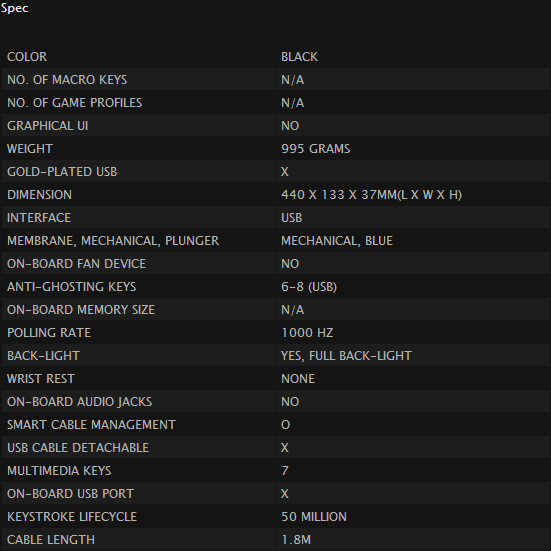
Vamos a comenzar viendo las especificaciones de este teclado sacadas de la página web de Tt eSPORTS.
El Poseidon Z Illuminated es un teclado de color negro que tiene unas dimensiones de 440 × 133 × 37 mm y su peso es de 995 gramos. Como ya hemos comentado viene equipado con mecanismos Blue que tienen un esperanza de vida estimada de 50 millones de pulsaciones. No dispone de memoria interna, ni teclas específicas para macros. Tiene un polling rate de 1.000 Hz, función anti ghosting (hasta 6-8 teclas simultáneas vía USB), retro iluminación LED en color azul con cuatro niveles diferentes, siete teclas multimedia y su cable USB tiene una longitud de 1,8 metros.
ANÁLISIS EXTERNO.
Ya hemos visto sus características y ahora vamos a ver cómo es teclado.
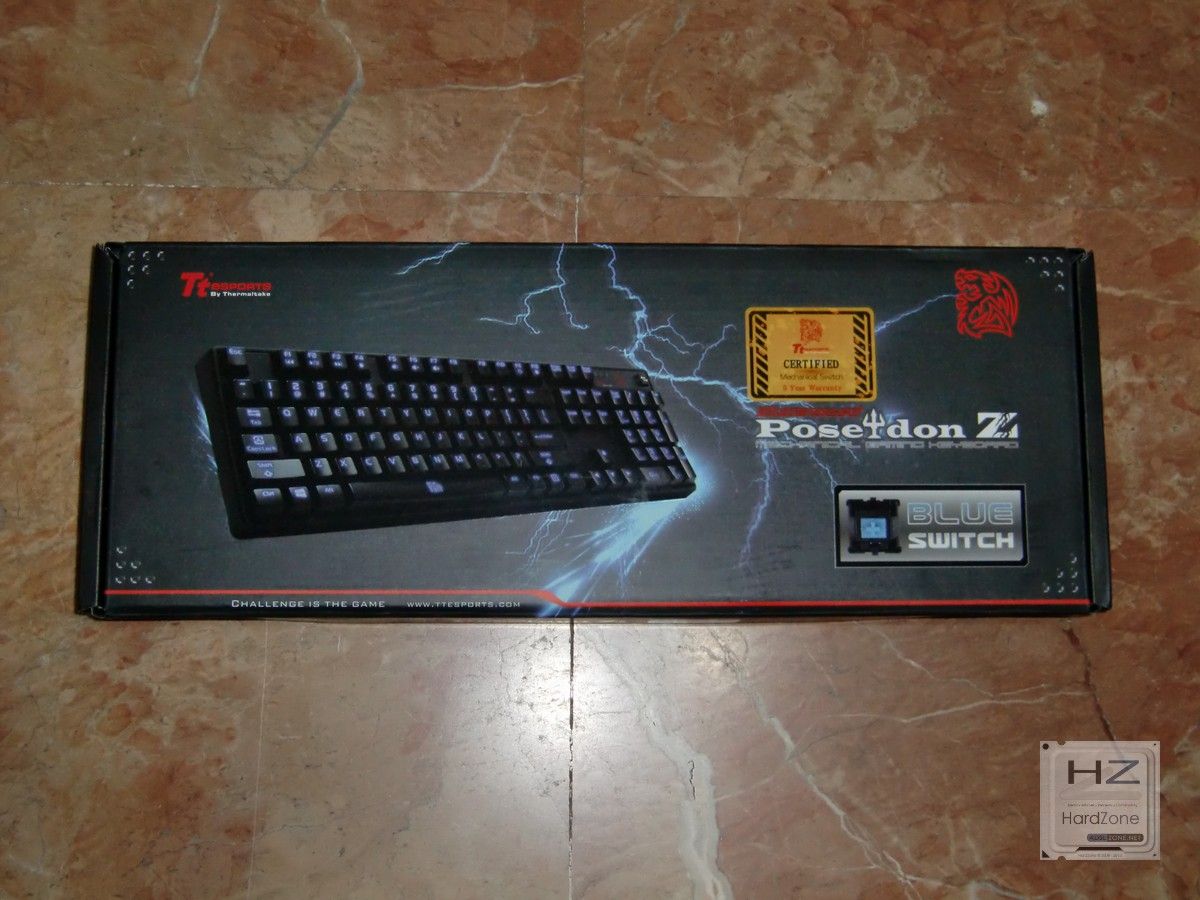
El Tt eSPORTS Poseidon Z Illuminated viene en una caja de cartón. En la parte principal vemos una imagen teclado, una pegatina en color amarillo que nos indica que el teclado cuenta con una garantía de 5 años y en la parte inferior derecha nos indica que el teclado equipa interruptores Blue.
En el reverso del caja se puede observar una imagen del teclado en la que se señalan las teclas multimedias y las teclas para aumentar y disminuir la intensidad de la iluminación, además de una tecla en la zona superior derecha del teclado que sirve para deshabilitar la tecla de Windows. Debajo de la imagen del teclado algunas de las principales características, tecla para desactivar la tecla de Windows, mecanismos Blue con una vida estimada en 50 millones de pulsaciones, iluminación LED en cuatro niveles y función N-Key rollover.
En la parte derecha nos indica que visitemos la web de Tt eSPORTs para consultar más información en varios idiomas (incluido el español), los requerimientos del sistema y el contenido del paquete.
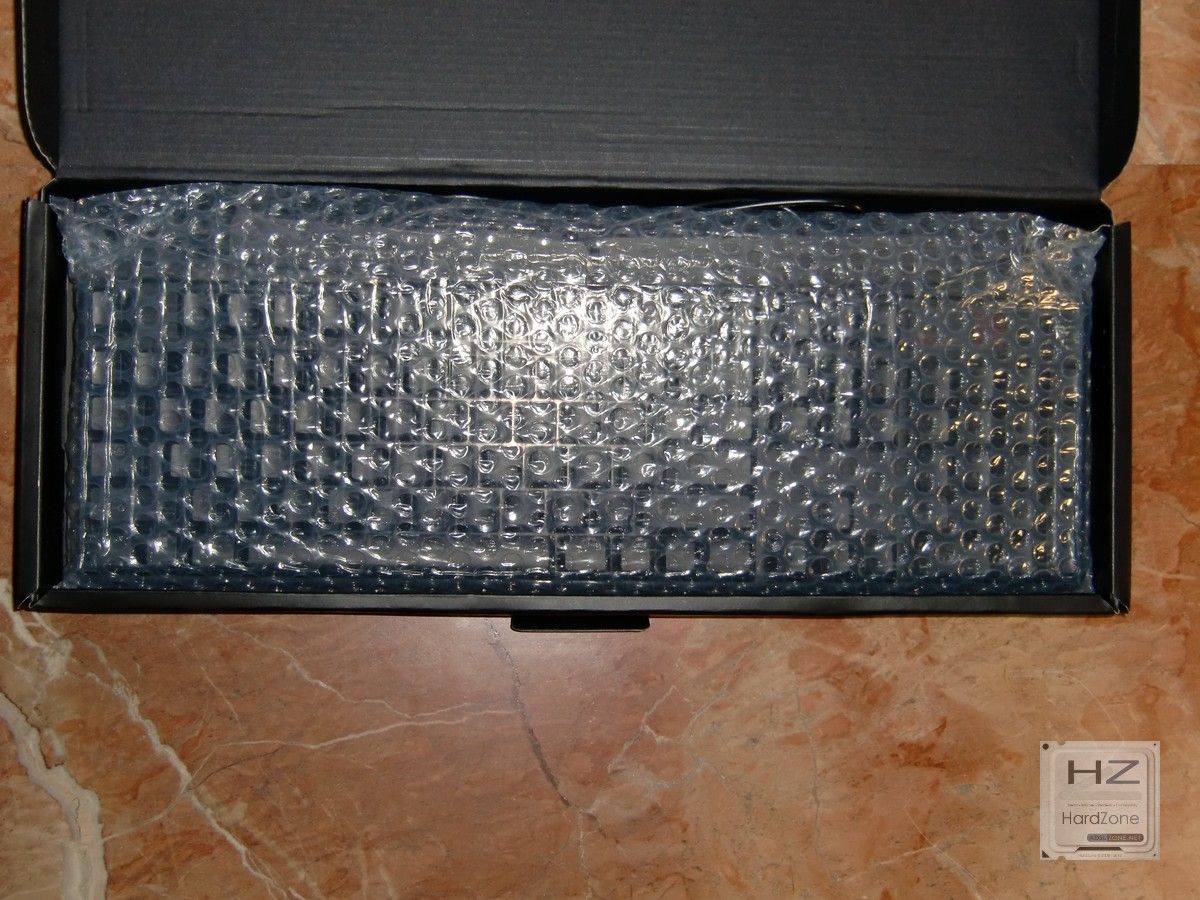
Al abrir la caja nos encontramos con el teclado que viene embalado en un plástico de burbujas.
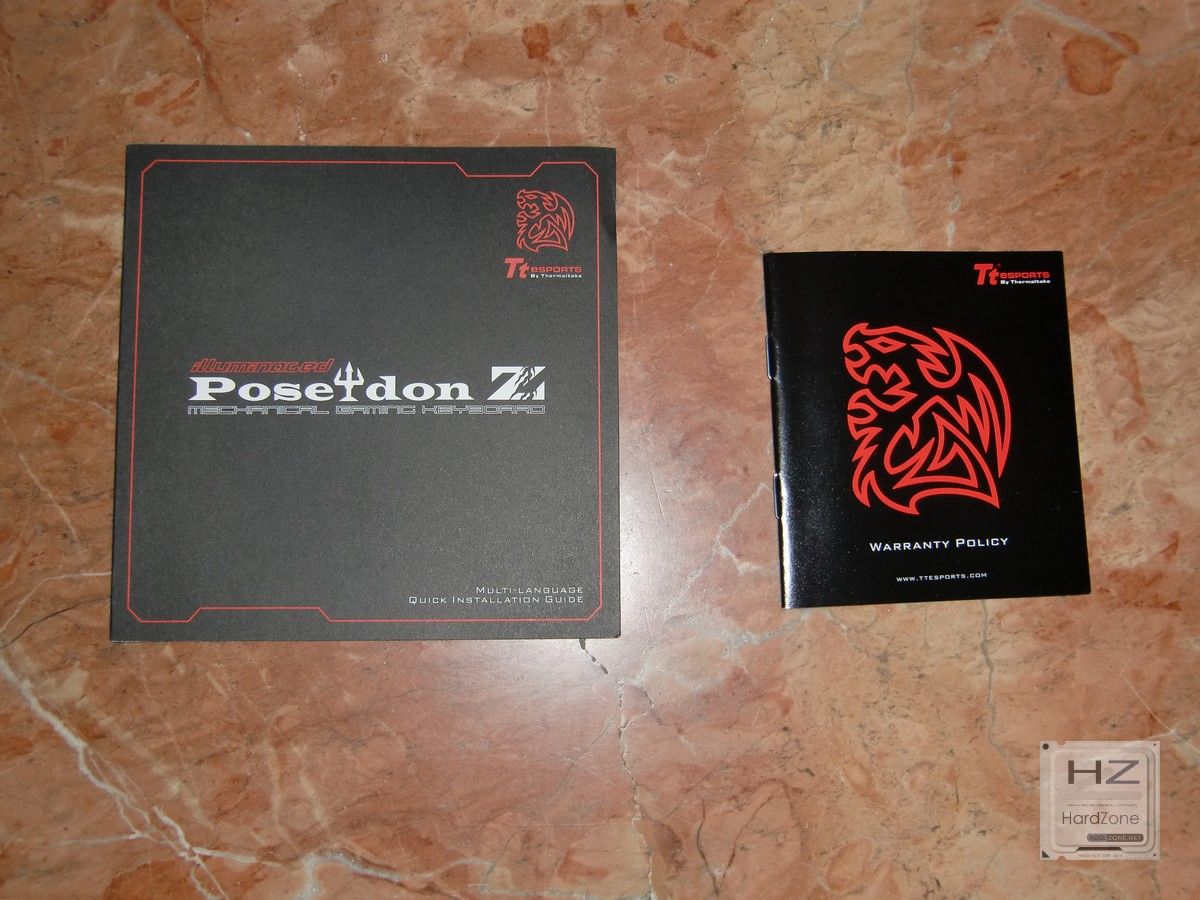
En el interior nos encontramos con dos folletos, uno de ellos relativo a la garantía y el otro es una guía rápida.
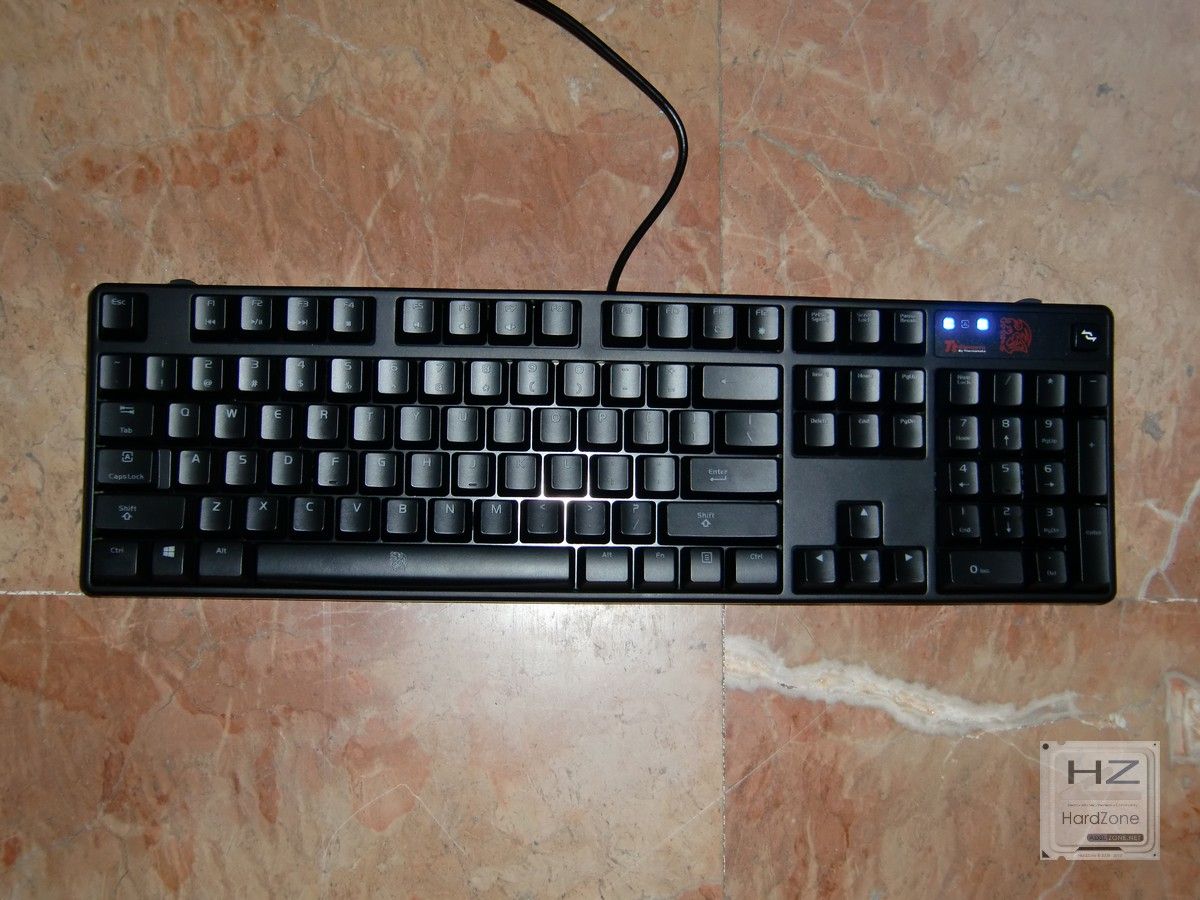
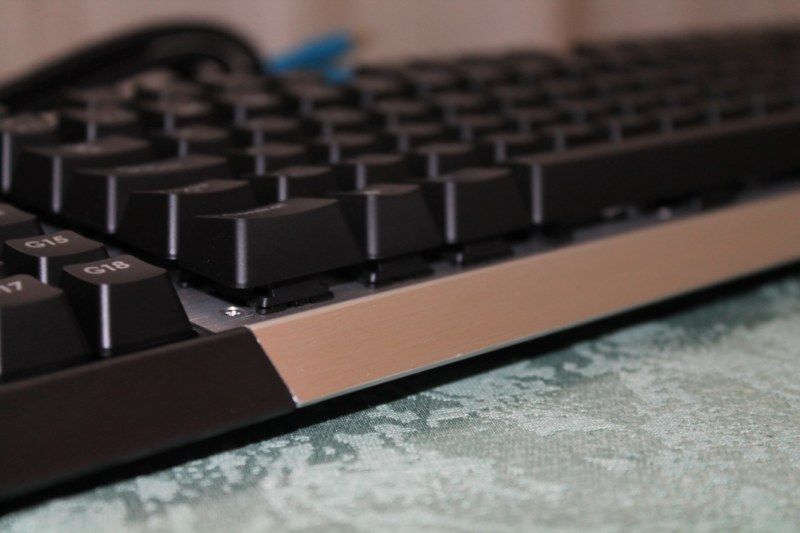
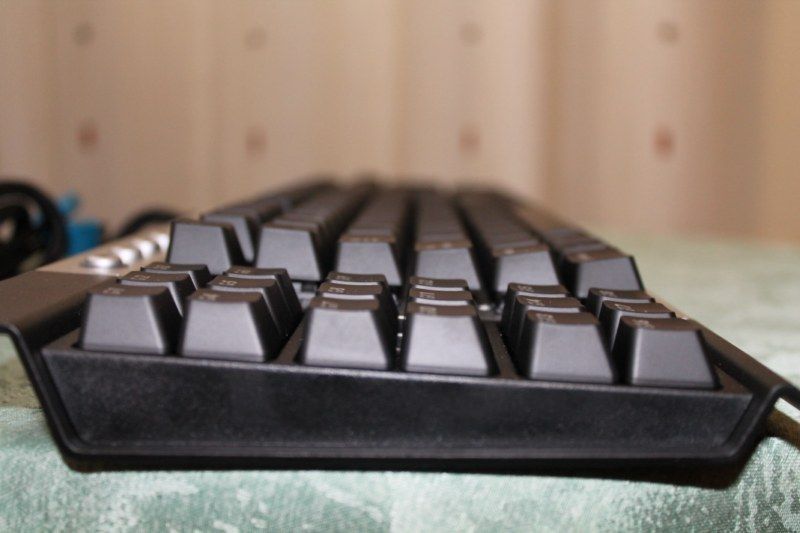
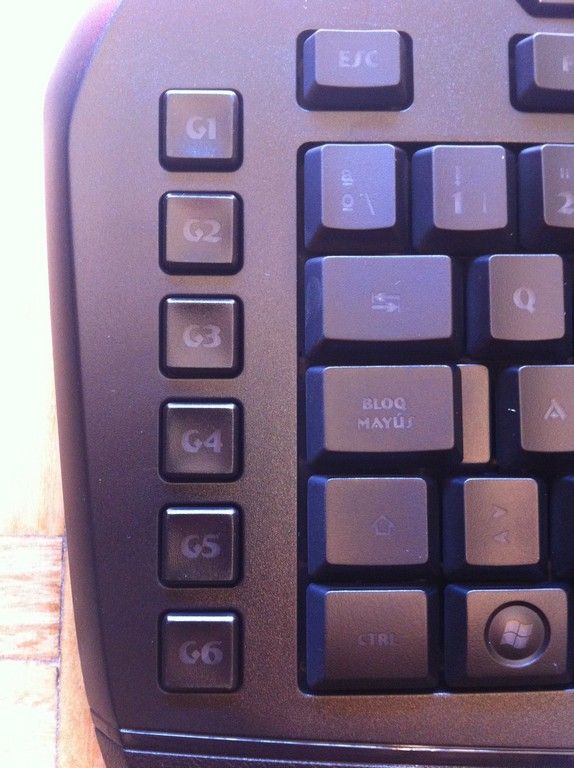
Sacamos el Poseidon Z Illuminated de la bolsa de plástico de burbujas y ya podemos ver el teclado. Este teclado viene con la distribución de teclas inglesa y, como hemos comentado antes, no cuenta con teclas dedicadas para macros.
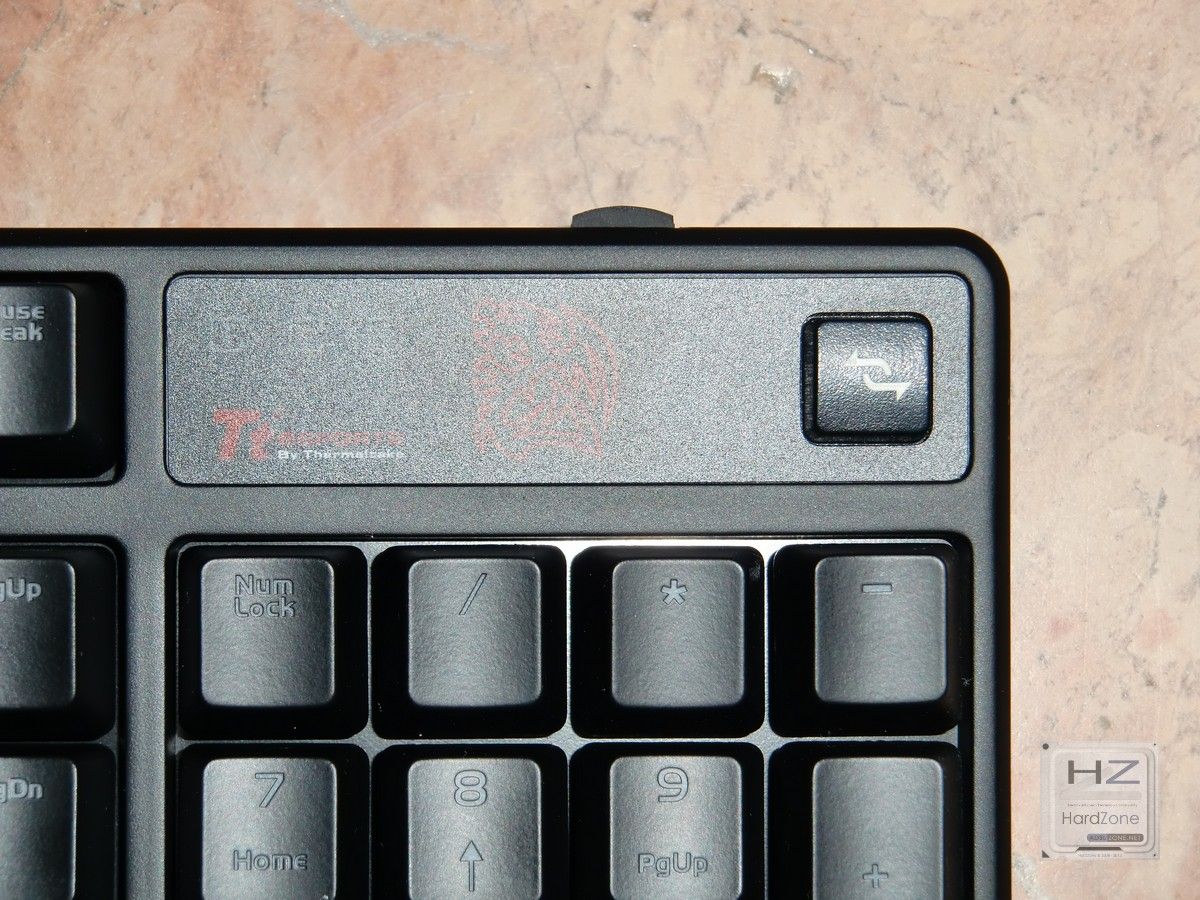
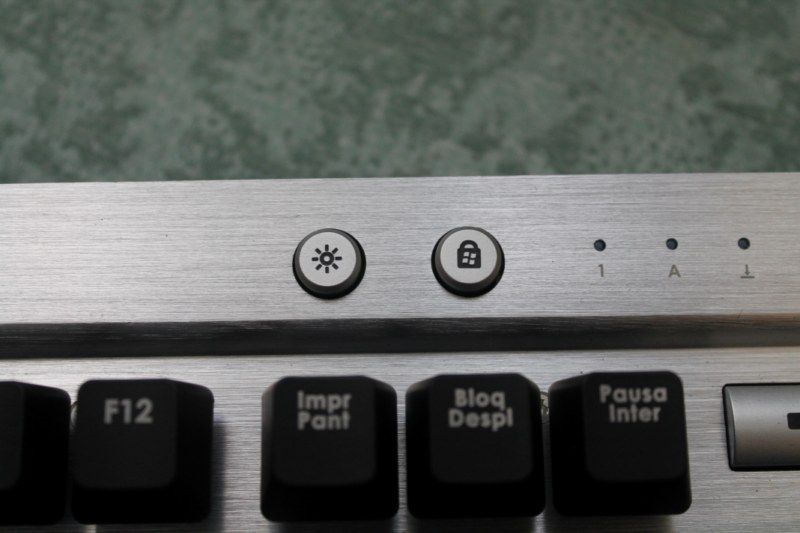
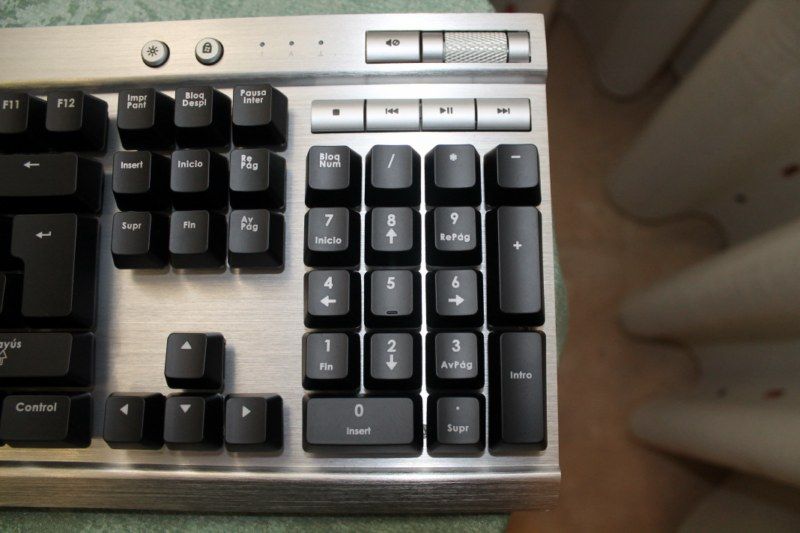
A continuación pasamos a ver el teclado con más detenimiento. Justo encima del pad numérico está situado el logo de Tt eSPORTS, los habituales LEDs de actividad Num Lock, mayúsculas y Scroll Lock y además un botón para desactivar la funcionalidad de la tecla de Windows, activando este modo evitamos que una pulsación involuntaria nos estropee la partida.
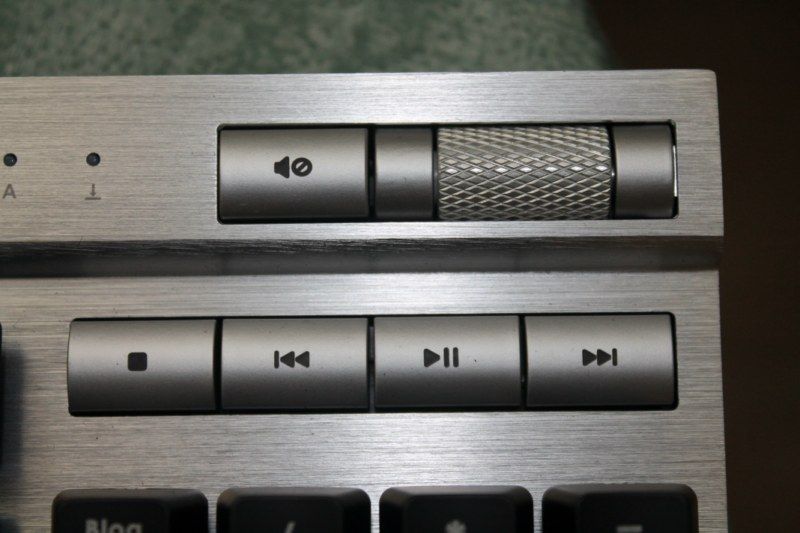
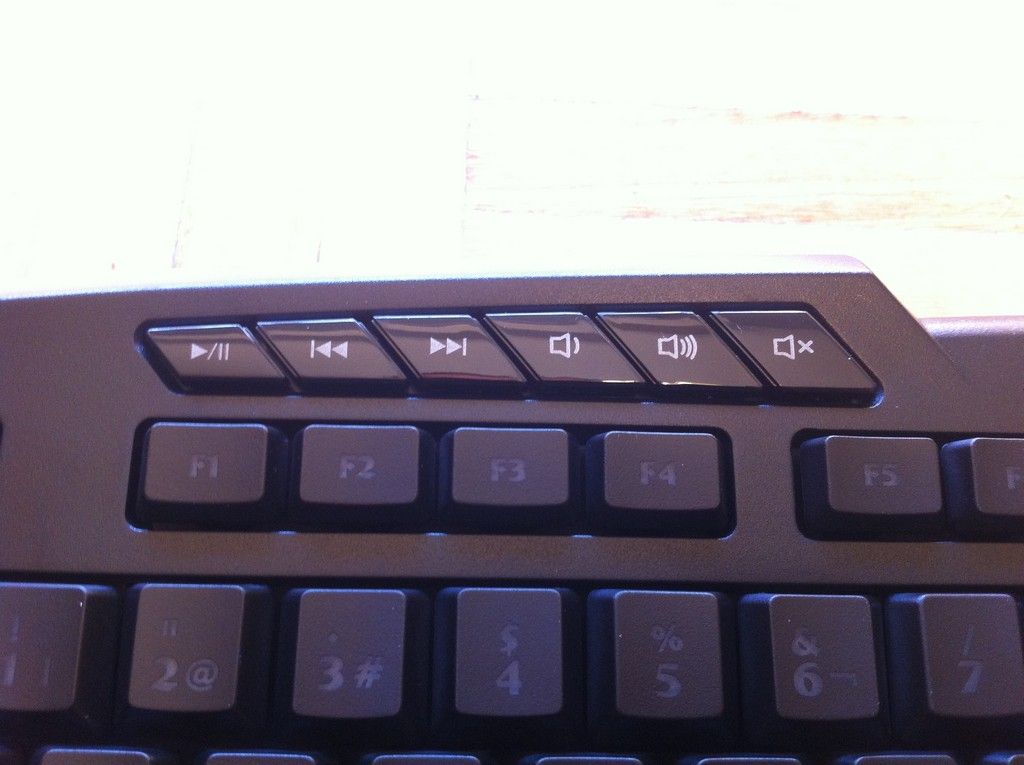
Las teclas F1-F7 combinadas con la tecla de función son las teclas multimedia para play/pausa, stop, silencio ….
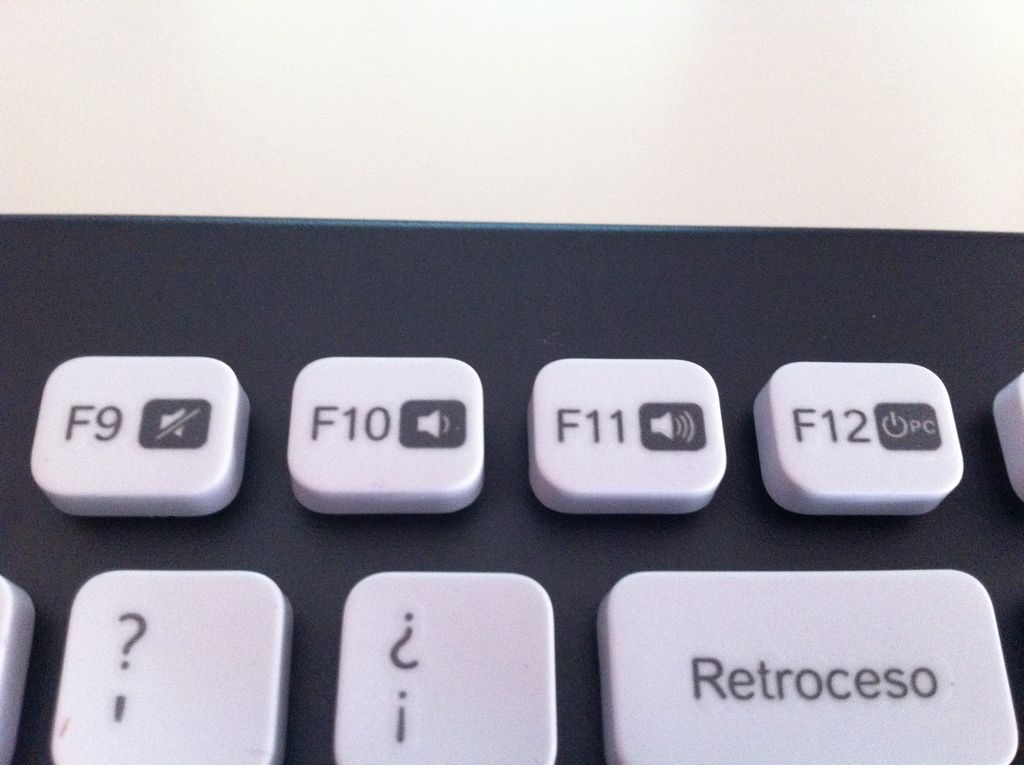
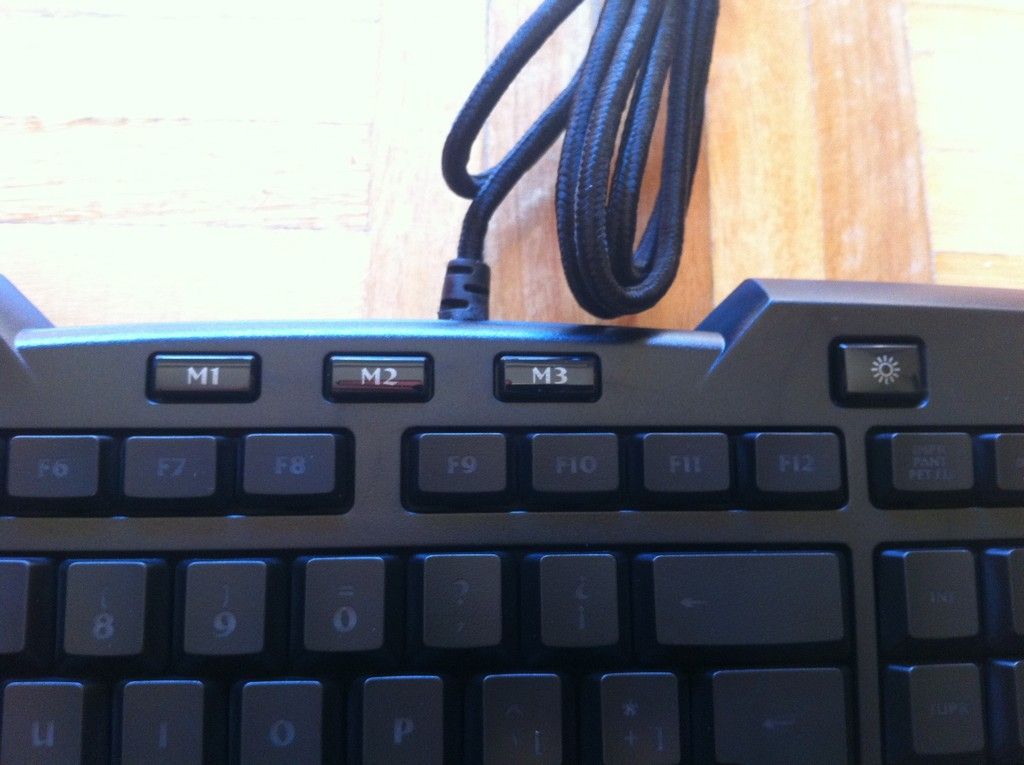
Para aumentar o disminuir la intensidad están las teclas F11 y F12 que combinadas con la tecla de función reduce o incrementa la luminosidad de las teclas. Todas las teclas se iluminan al mismo tiempo.
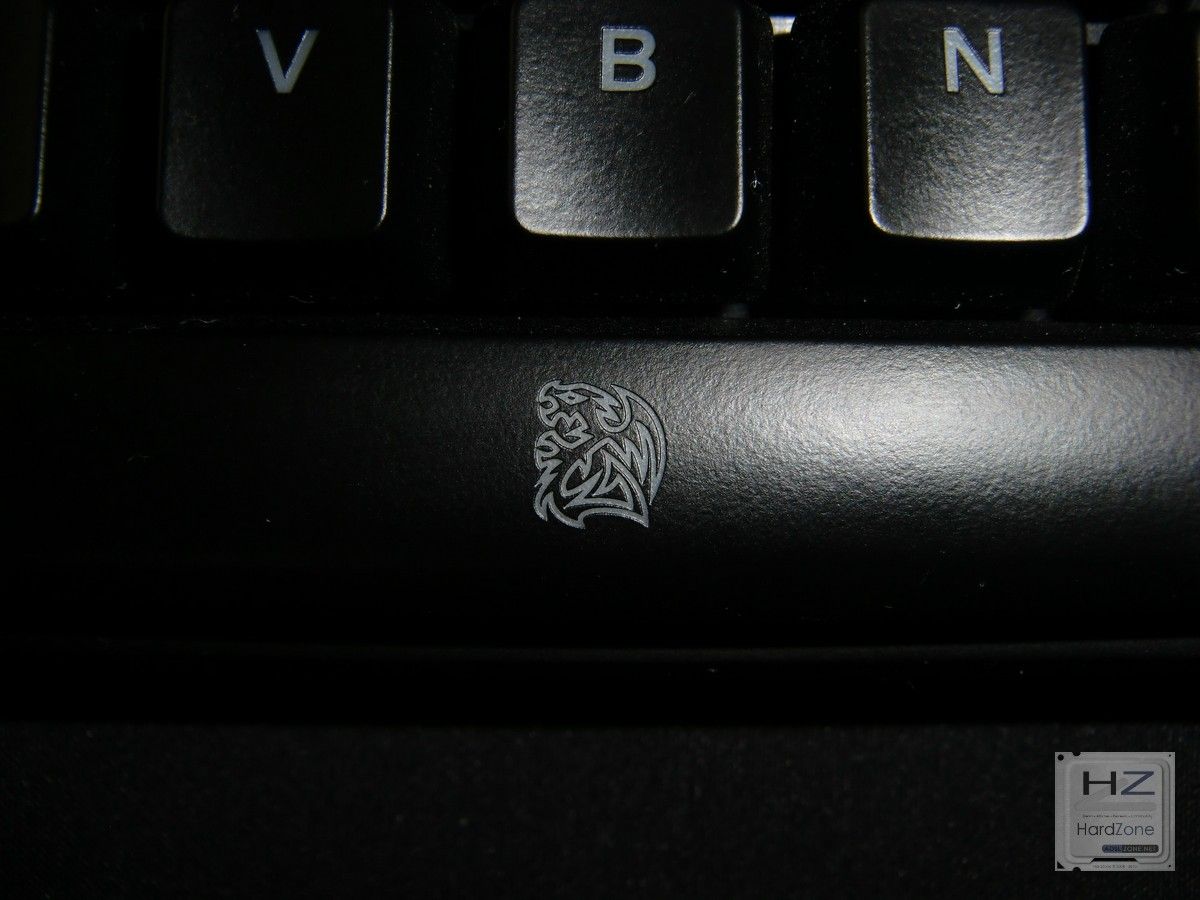
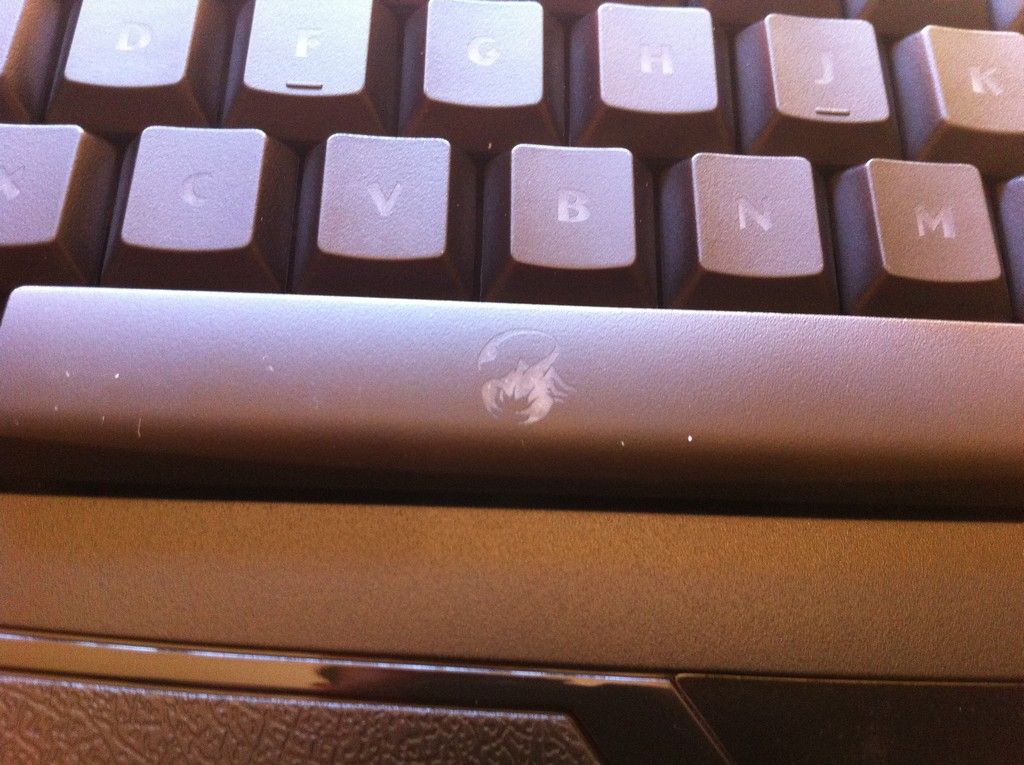
En la barra espaciadora también podemos observar el logo de Tt eSPORTS que se ilumina cuando la iluminación está activada.
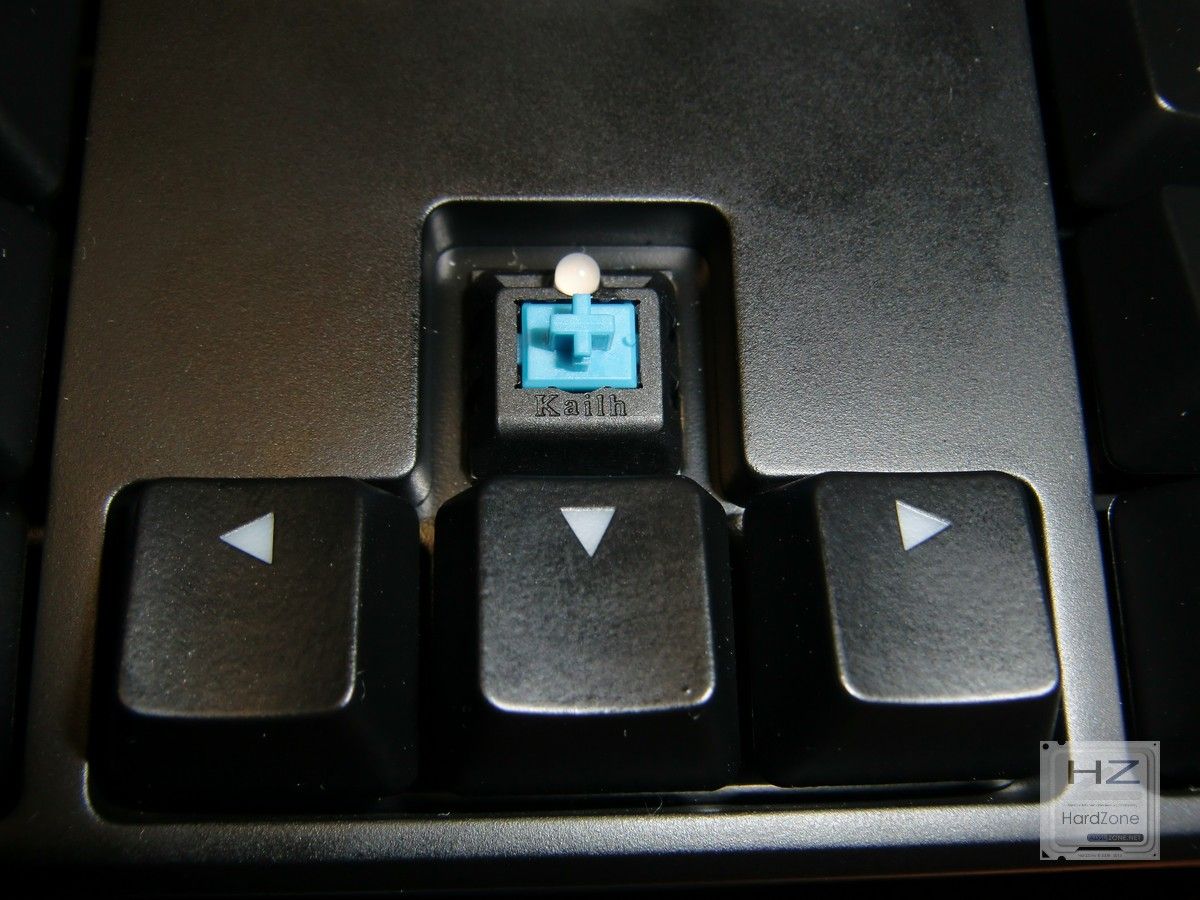
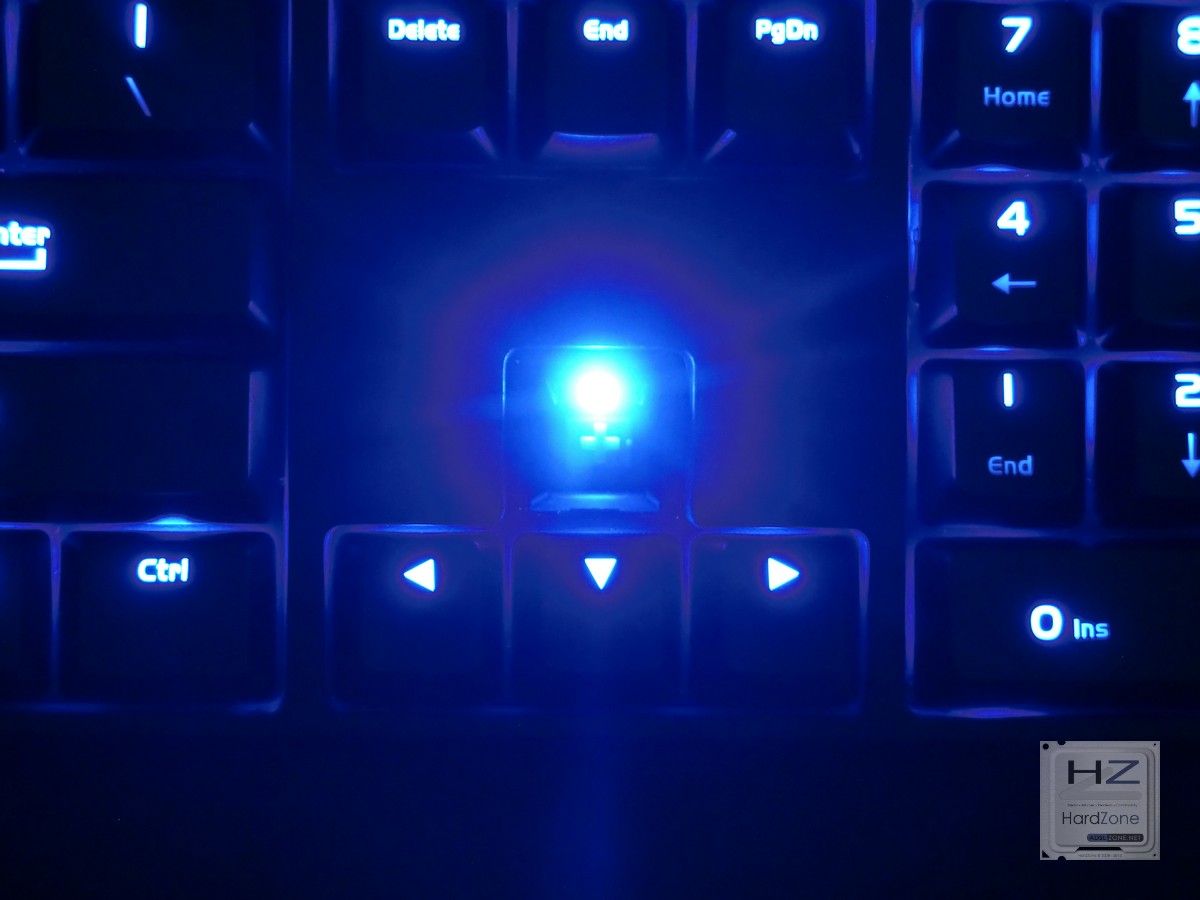
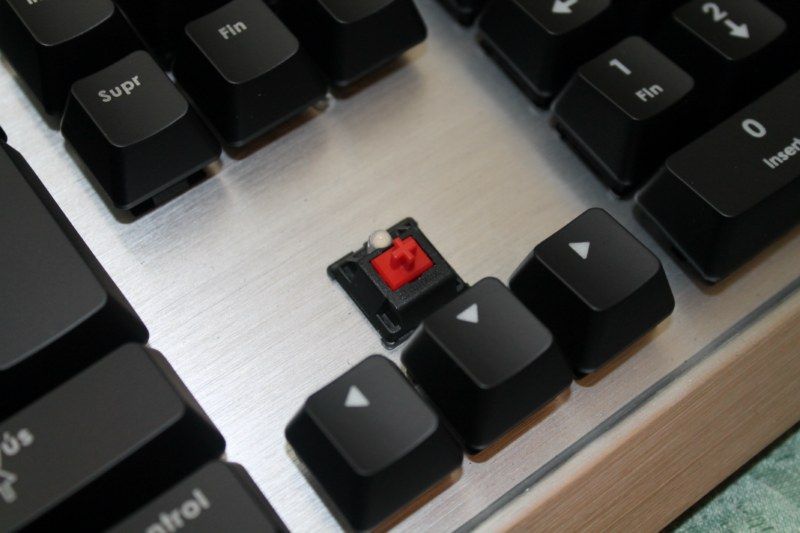
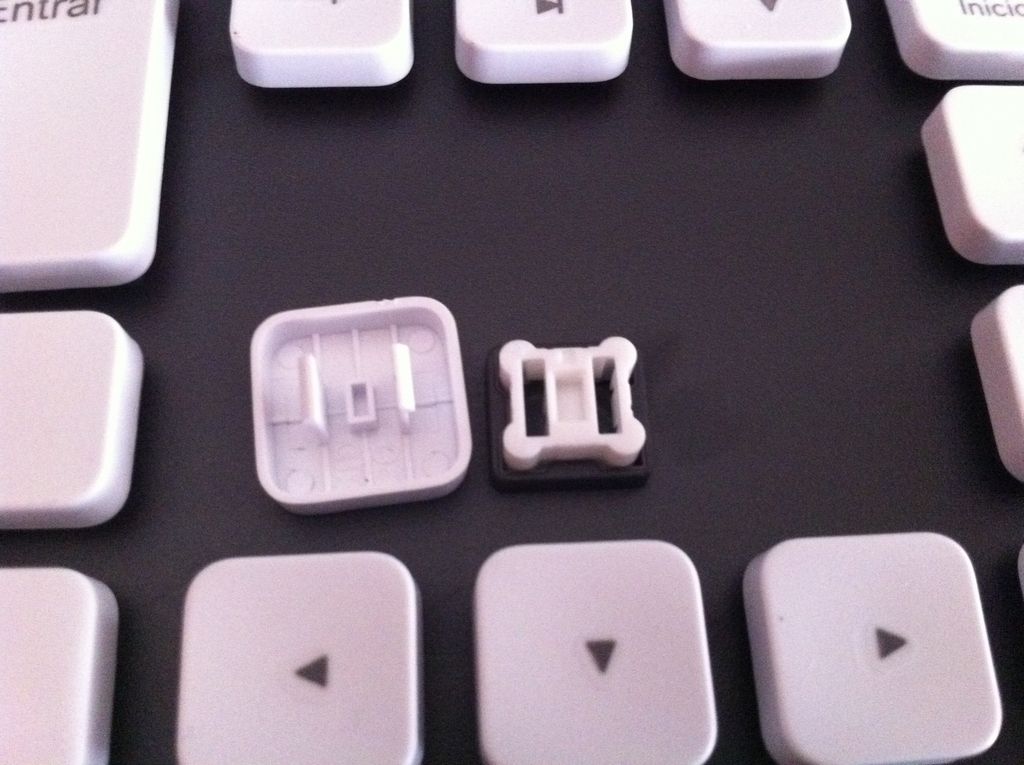
Ahora vamos a retirar una de las teclas para poder ver una de las principales características de este teclado mecánico, los interruptores elegidos por Tt eSPORTS. El Poseidon Z Illuminated viene con unos switches fabricados por Kailh. El LED está ubicado en la parte superior del mecanismo.
Después de ver el mecanismo que emplea este teclado, vamos a ver el LED con la iluminación al máximo.
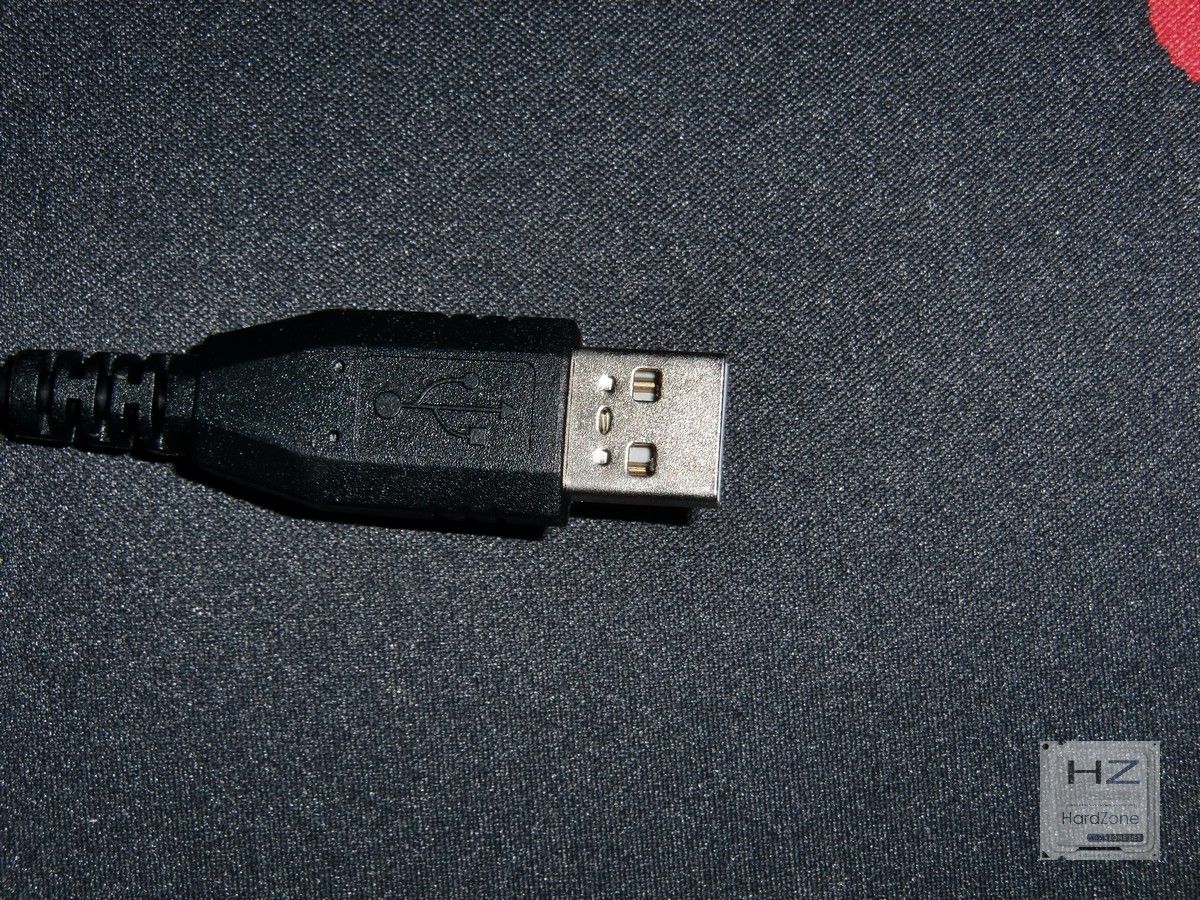
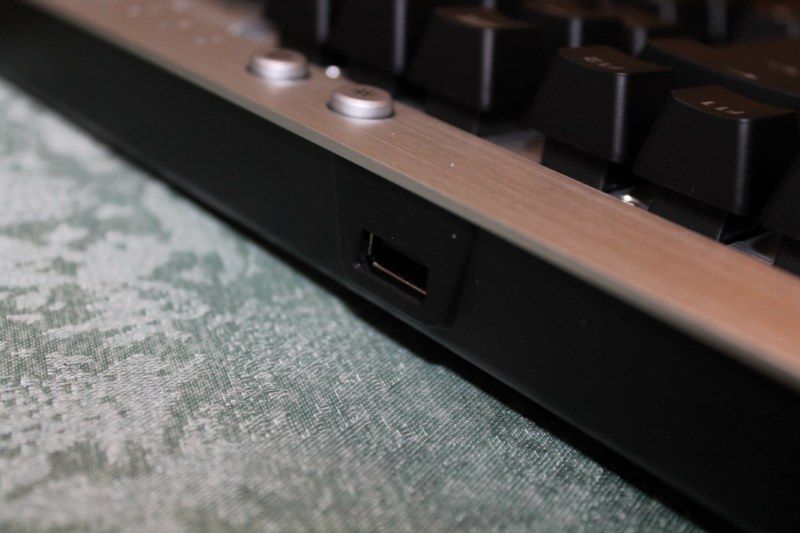
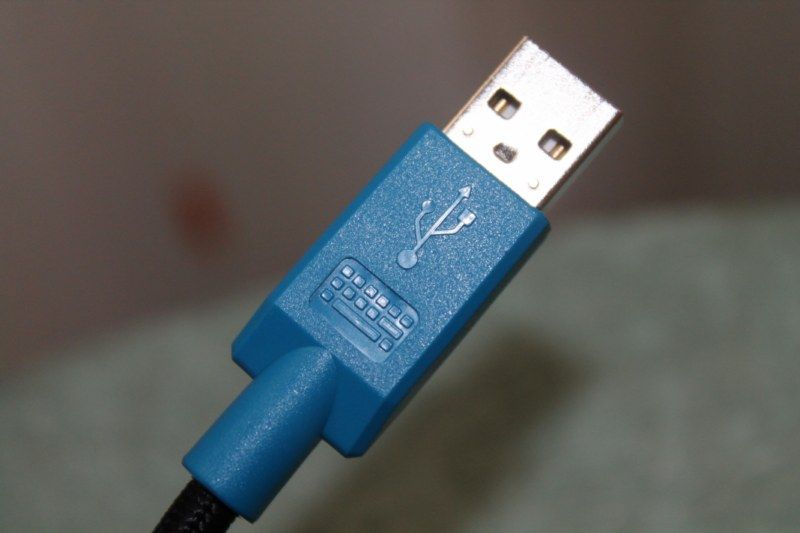
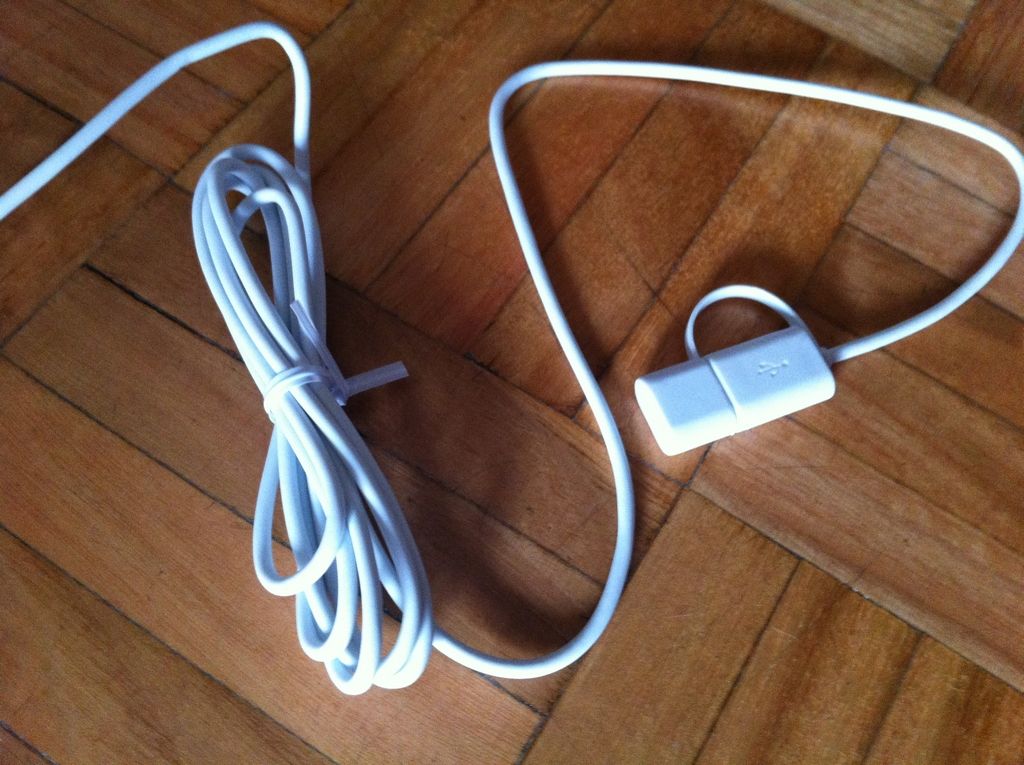
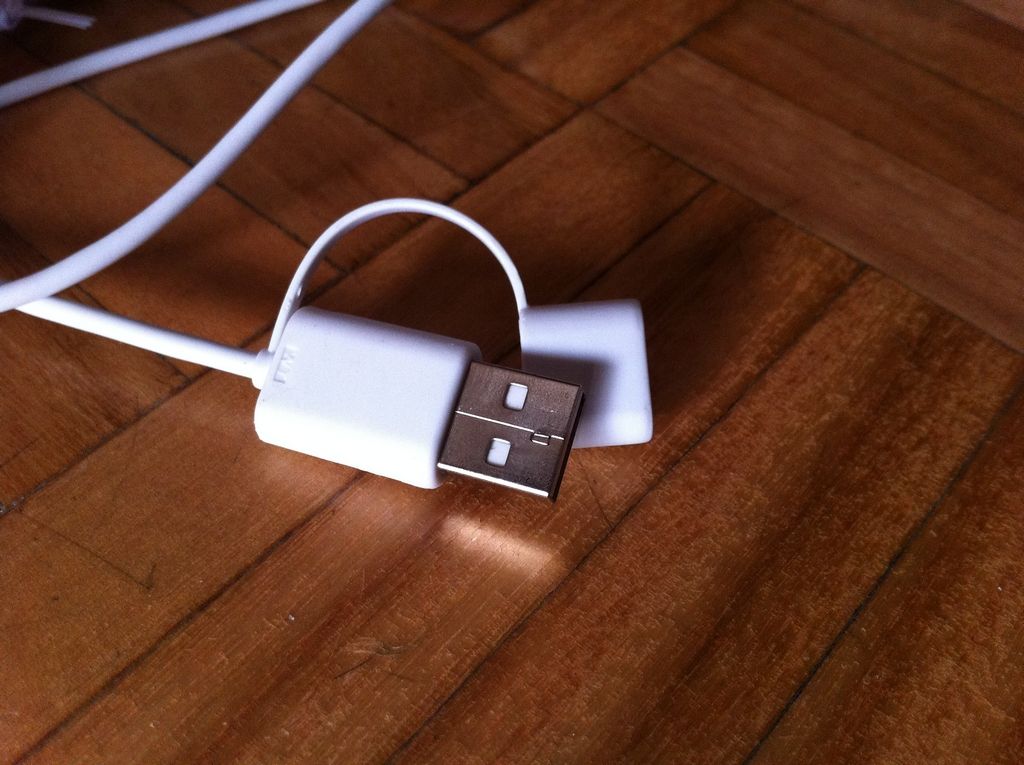
El cable del teclado no viene mallado y emplea un conector USB normal.
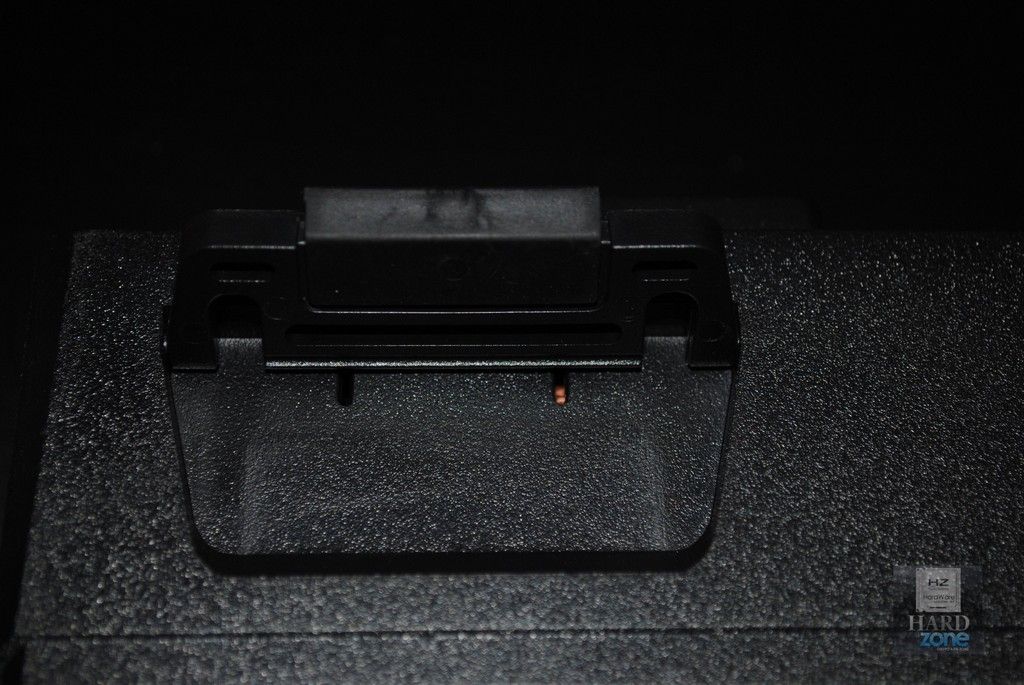
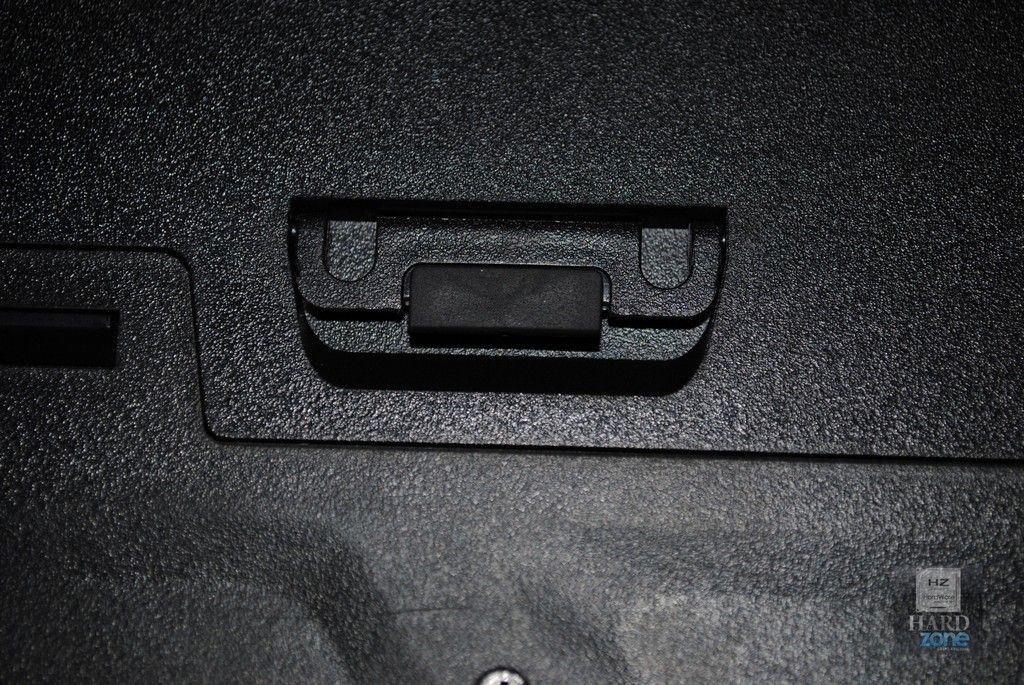
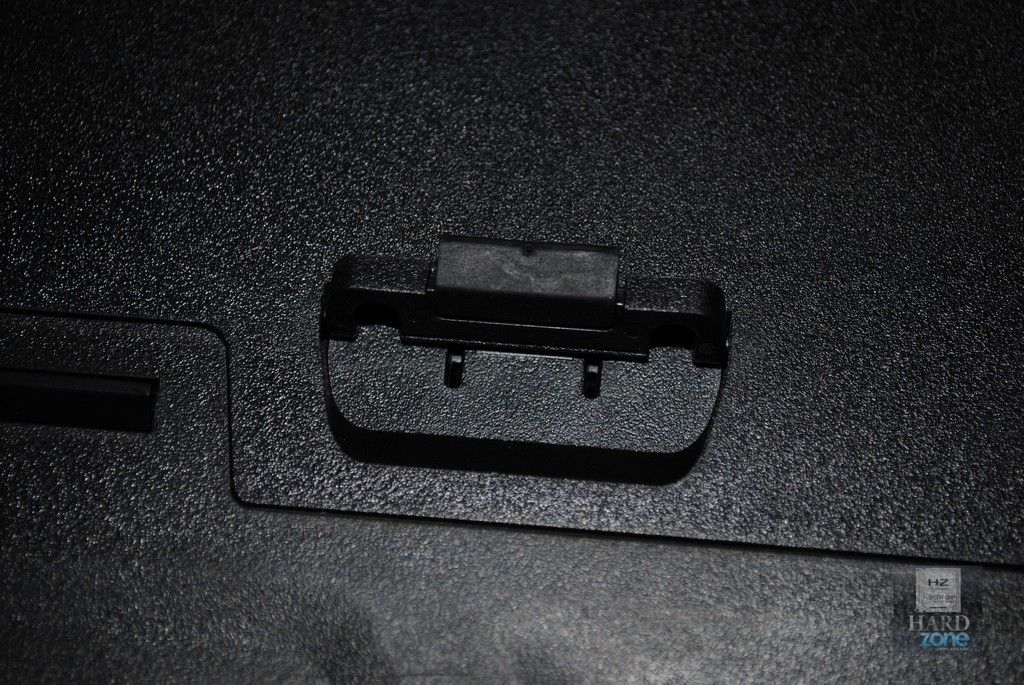
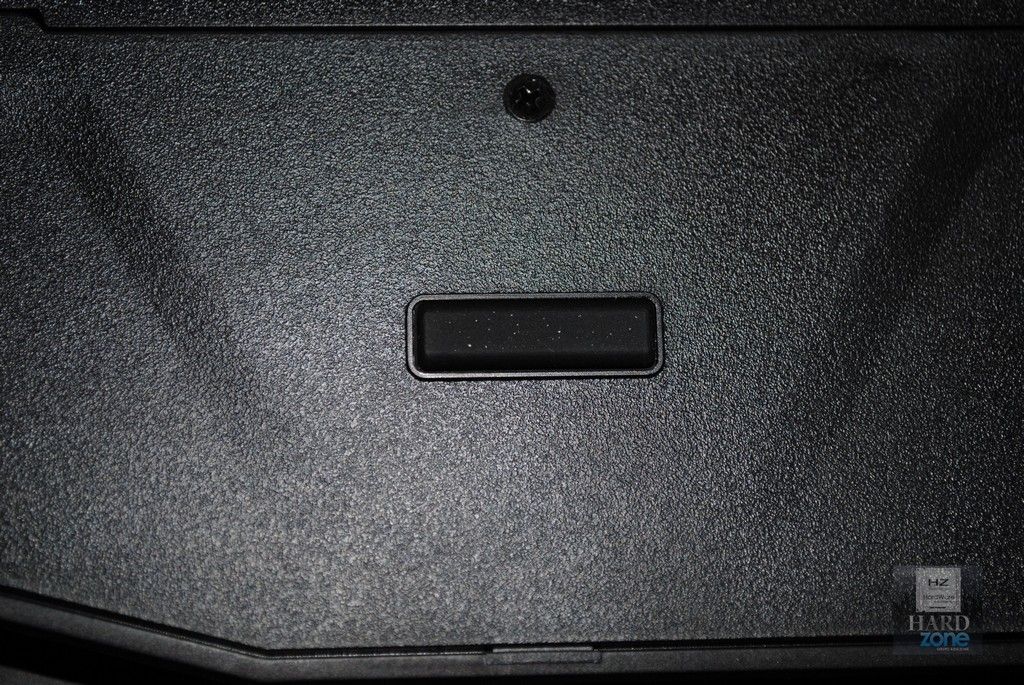
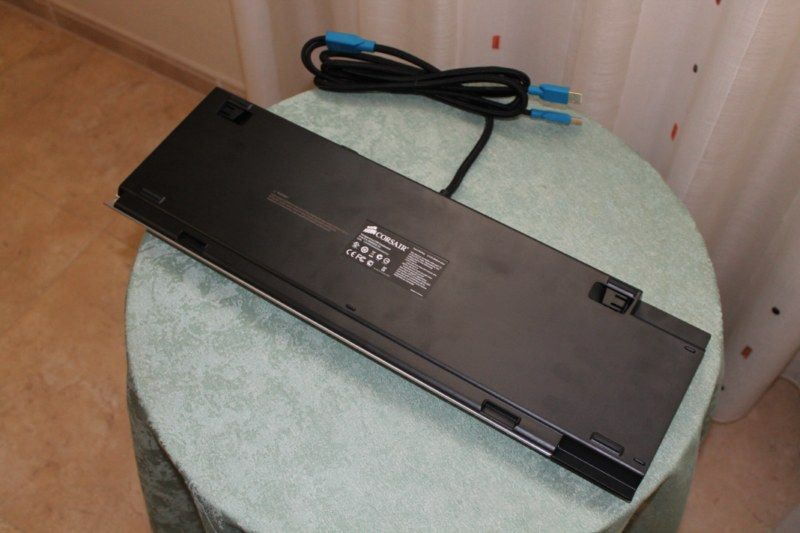
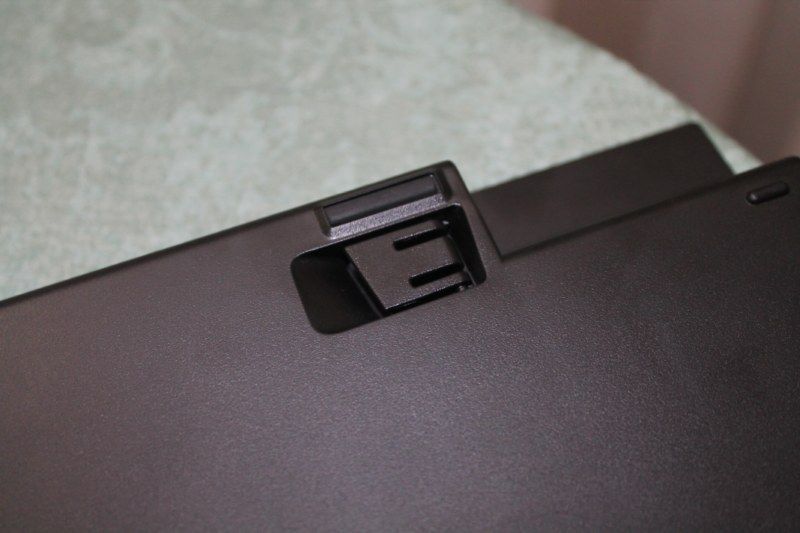
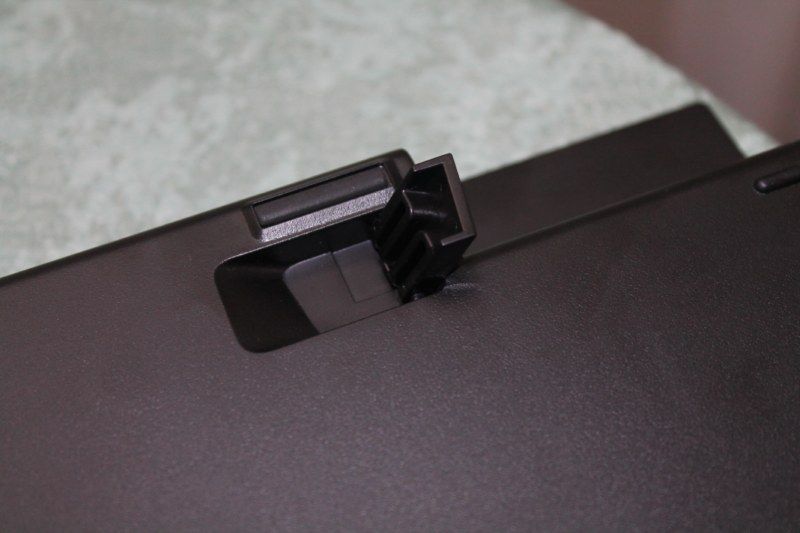
Ya hemos visto la cara superior y a continuación vamos a la parte inferior. En la zona central está ubicada la pegatina con el número de serie, la marca CE … Pero lo más significativo de esta parte son las cinco patas de goma que permiten que el teclado no se desplace, en cada esquina hay una pata y la quinta pata se encuentra en la parte de abajo en el centro, y las dos patas elevadoras con la punta de goma. Además cuenta con dos surcos para canalizar el cable.
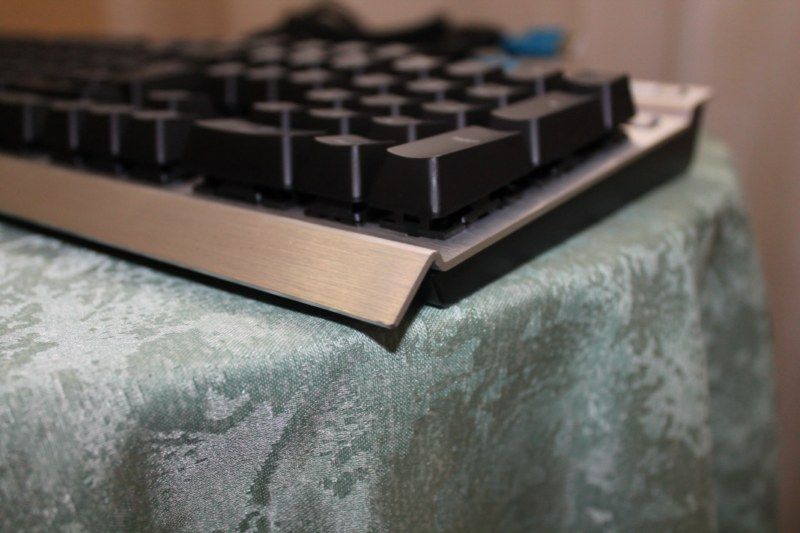
En el lateral superior cuenta con dos protecciones de goma.
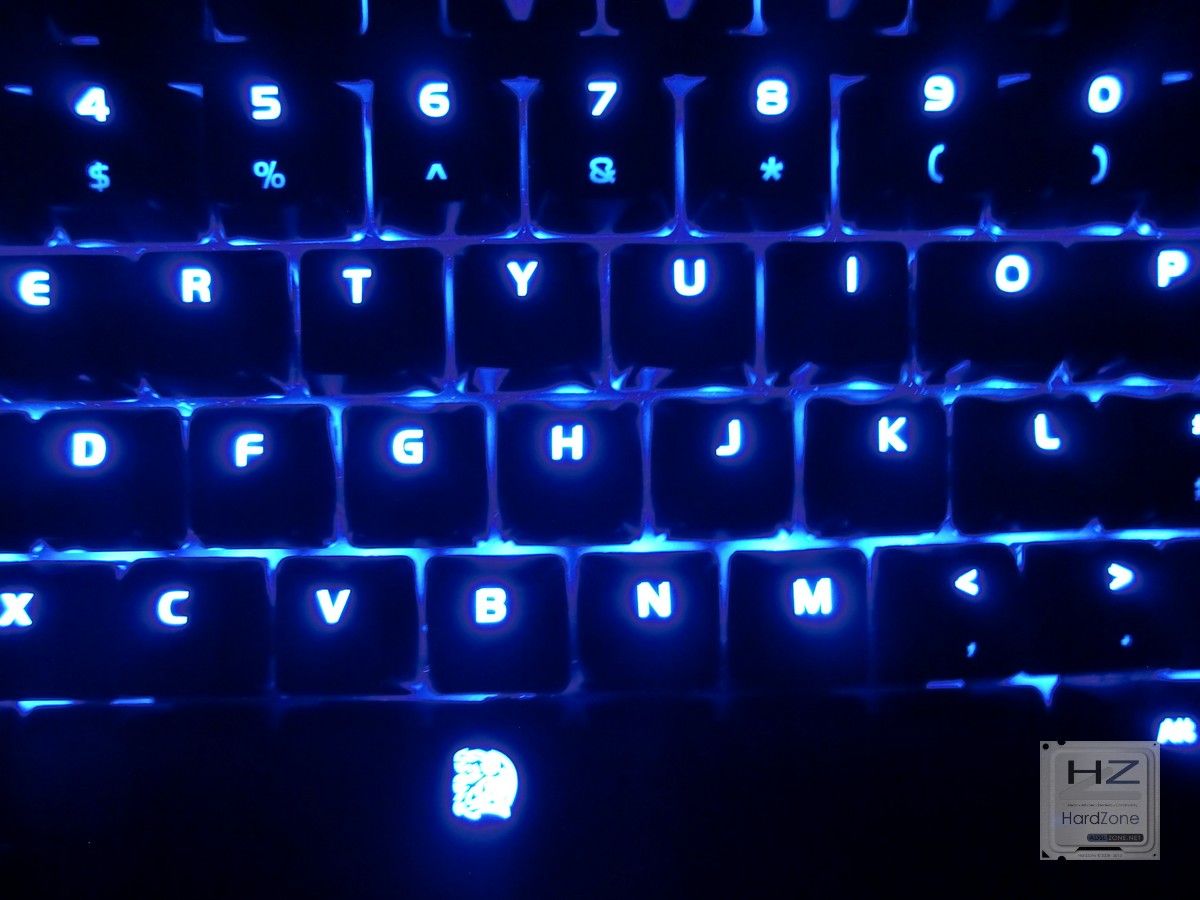
La iluminación del teclado es todo o nada e incluye cuatro niveles de intensidad. A continuación vemos una imagen del teclado con iluminación configurada al máximo de intensidad.
TESTEO.
Debido al layout que emplea este teclado (ANSI) me ha costado un poco acostumbrarme a él, más que nada a su tecla Enter que es más pequeña que en los teclados con distribución ISO, pero salvo ese detalle no me ha llevado mucho tiempo adaptarme al Poseidon Z.
Una de las características con las que cuenta este teclado en la funcionalidad antighosting que nos asegura que las teclas que pulsemos son registradas, en las especificaciones se indica que es capaz de registrar 6-8 teclas, y aunque durante todo el tiempo que he estado haciendo uso de él no he notado ninguna pérdida de pulsaciones hemos querido probar su capacidad antighosting con la aplicación de Microsoft. Hemos comprobado que si conectamos el teclado a un puerto USB es capaz de registrar 6 pulsaciones simultáneas (serían 8 si pulsamos también la tecla shift y control) y si repetimos esa misma prueba con el teclado conectado a un puerto PS/2 mediante un adaptador observamos que la «limitación» que teníamos antes (6 u 8 teclas al mismo tiempo) desaparece, registrando todas las teclas que he podido pulsar.
El comportamiento del teclado ha sido excelente tanto en juegos como escribiendo. Durante las largas sesiones de juego, principalmente FPS, el teclado ha respondido de forma rápida y eficaz sin que se produzca ningún problema, lo única pega que ha presentado este teclado es el ruido que emiten las teclas al pulsarse, por lo que si hay alguien en la misma habitación es algo molesto.
Hay que mencionar que el teclado es muy firme gracias a sus patas de goma y a su peso. Un pequeño detalle que hay que mencionar es que debido a la funcionalidad de teclado no incorpora memoria interna por lo que cada vez que iniciamos el ordenador hay que configurar el nivel de la iluminación.
CONCLUSIÓN.
El Poseidon Z Illuminated de Tt eSPORTS es teclado con un diseño sobrio y sencillo acompañado de una gran calidad de construcción. Uno de los aspectos que puede generar más dudas son los mecanismos Kailh, ya que la mayor parte de los teclados mecánicos incorporan mecanismos Cherry MX pero toda duda queda despejada gracias a su amplia garantía de 5 años de duración. Una de las opciones que se echa en falta en este teclado es un modo de iluminación gamer (teclas WASD) cuando pulsamos la tecla que bloquea la tecla de Windows.
PROS:
Calidad de construcción.
Muy robusto.
Iluminación LED de color azul individual con 4 niveles de intensidad.
Precio.
No requiere ningún software adicional.
Anti ghosting.
Teclas multimedia.
Tecla dedicada para bloquear la funcionalidad de la tecla Windows.
Garantía de 5 años de duración.
CONTRAS:
El cable no está mallado.
Ruidoso.
No cuenta con teclas dedicadas para macros.
Estaría bien que incorporase un modo de iluminación Gamer.
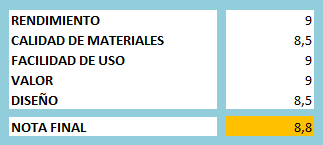
Es por ello que el Tt eSPORTS Poseidon Z Illuminated se hace merecedor de nuestro galardón de oro y de nuestra recomendación por su excelente relación calidad/precio.
Análisis de los mejores teclados para PC: mecánicos, gaming, inalámbricos. En HardZone te ofrecemos los mejores análisis y reviews completas de teclados mecánicos, gaming, inalámbricos.
Como os prometimos, hoy compartimos con vosotros nuestro análisis de uno de los últimos teclados de MarsGaming, la nueva marca de Tacens orientada al gaming. Este MK2 es el hermano mayor del MK1, cuya review publicamos hace un par de semanas.
En los últimos meses, muchos fabricantes se están animando a lanzar al mercado kits económicos de ratón y teclado Gamer (como por ejemplo CM Storm), y una marca como NOX con su división dedicada al mundo Gamer, Krom, no podía ser menos, por lo que a primeros del mes pasado lanzaron su kit NOX Krom Kombat, consistente en un teclado con mecanismos de membrana y un ratón óptico, ambos con diseño en color negro e iluminación naranja (siguiendo la estética de la marca), y orientados a usuarios que buscan un conjunto de periféricos Gaming pero sin tener que dejarse un dineral en el intento.
El teclado perteneciente a este kit KROM Kombat se llama KB100, y tiene como comentábamos antes mecanismos de membrana, y NOX ha querido basar su diseño en la ergonomía, por lo que sus teclas son de perfil bajo y cuenta con un reposamuñecas integrado en el propio teclado (es decir, que no se puede poner y quitar). Las teclas están grabadas con láser y tienen un tacto suave. Además, incluye seis teclas multimedia en la zona superior.
En cuanto al ratón, se trata del KM100, y su diseño es ambidiestro en cuanto a que la forma es simétrica, aunque los botones laterales están solo en el lado izquierdo, es decir, diseñado para diestros. Tiene goma en los laterales para mejorar el agarre, e incorpora un sensor óptico con cambio de sensibilidad al vuelo de 800/1200/1600/2400 DPI.
CARACTERÍSTICAS TÉCNICAS.
Sacadas de la página web de NOX.
No hay mucho que destacar en las características que no hayamos visto ya, salvo por el hecho de que, entendemos que el ratón, tiene un Polling Rate (tasa de refresco) de tan solo 125 Hz, algo que puede llegar a ser insuficiente para Gaming, pero que comprobaremos por nosotros mismos más adelante en este análisis.
ANÁLISIS EXTERNO.
El conjunto NOX Krom Kombat viene embalado en una caja alargada y de sorprendente poco grosor, en cuya cara principal podemos encontrar una imagen tanto del teclado como del ratón, además de las características principales de ambos en forma de iconos. En la parte posterior encontramos las características técnicas. Al abrir la caja encontramos ambos periféricos protegidos por plásticos.
Comenzamos viendo el ratón. Es de color negro mate, aunque tanto el logotipo de la parte posterior como la rueda se iluminarán en color naranja cuando esté conectado. Como comentábamos al principio, tiene un diseño ambidiestro, pero los botones laterales solo están en el lado izquierdo, por lo que está diseñado para personas diestras. Cuenta con goma en los laterales, y se puede considerar un ratón de tamaño medio, ni grande ni pequeño, si bien es cierto que es bastante «plano» es decir, no tiene demasiada altura. El botón de cambio de DPI se encuentra en la zona central del ratón, bastante separado de la rueda, lo que impedirá que lo pulsemos accidentalmente, pero a su vez impedirá que podamos hacer un cambio de DPI rápido si lo necesitamos en medio de una partida.
En la parte inferior del ratón vemos que NOX ha dispuesto tres patas de teflón (dos en la parte superior y una un poco más grande en la inferior). No son muy grandes, pero son lo suficiente para que el ratón se deslice sin casi fricción sobre cualquier superficie. En el centro, tenemos el sensor óptico. Cabe destacar también que el cable tiene un mallado de tela para proteger su integridad del roce por los continuos movimientos que hacemos con los ratones, y además la entrada al propio ratón está protegida por plástico flexible. El cable mide 1.8 metros y termina en un conector USB 2.0 bañado en oro.
Vamos con el teclado. A primera vista podemos destacar que su diseño es bastante delgado, aunque las teclas no son tan «ultra low profile» como rezaban las características; al fin y al cabo no deja de ser un teclado de membrana y las teclas deben tener cierta altura, no se puede comparar con un teclado de, por ejemplo, mecanismos de tijera. También a primera vista podemos destacar el grabado con láser de las teclas, de caracteres bastante grandes lo que seguro que le dará muy buena visibilidad una vez que esté iluminado.
En la zona del reposamuñecas vemos que NOX ha grabado el anagrama KROM, aunque es solo eso, un serigrafiado, ya que no se iluminará aunque pudiera parecerlo. A continuación podéis ver una galería de fotos del dispositivo, del que debemos destacar que el cable no está mallado (tampoco hace falta porque un teclado no se mueve tanto de su sitio como un ratón), con conector terminado en un USB 2.0 bañado en oro, y que la parte inferior cuenta con cuatro grandes patas de goma para mantenerlo fijo en su sitio, pero ojo, si usamos las patas elevadoras, sin gomas, perderemos mucha tracción y el teclado sí tenderá a moverse cuando lo utilicemos.
A continuación podéis ver la iluminación tanto del ratón como del teclado. Hemos de destacar que la iluminación del ratón es bastante más potente que la del teclado que, por cierto, no tiene distintos niveles de intensidad, solo encendido o apagado. El aspecto estético es bastante bonito a nuestro parecer, pero al teclado le falta un punto de intensidad, no termina de verse del todo bien excepto en condiciones pobres de luz, donde sí que se ve a la perfección.
TESTEO.
El teclado
Una vez conectados los periféricos al ordenador, comienzan a funcionar sin necesidad de instalar drivers adicionales, y de hecho no tienen ningún tipo de software de configuración, son totalmente plug & play. Debemos destacar que el teclado tiene por defecto la iluminación apagada, y para encenderla hemos de pulsar la tecla Bloq Despl (Scroll Lock), la cual a su vez se activa, activando por la fuerza lo que esto conlleva. Por ejemplo, bloque el desplazamiento de texto en DOS, o en Excel bloquea celdas definidas. Este es un problema que puede no tener mucha repercusión si se va a utilizar el teclado solo para juegos, pero para gente que lo utilice también para otros quehaceres podría darle un buen quebradero de cabeza. No comprendo por qué NOX no le ha puesto una tecla dedicada a encender y apagar la iluminación o, como mínimo, que ésta esté encendida por defecto.
En uso es bastante cómodo, si bien es cierto que las teclas están un poco duras al principio, pero cuando llevas un par de horas tecleando ya se «ablandan» y la escritura se hace más cómoda. La respuesta es bastante buena, y aunque el teclado no cuenta con funciones Antighosting o N Key Rollover, hemos estado jugando al Battlefield 4 y el teclado no se ha colapsado en ningún momento, ni siquiera en situaciones en las que pulsamos tres o cuatro teclas simultáneamente.
Escritura
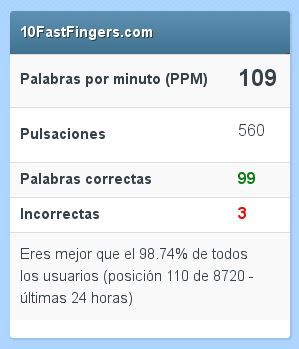
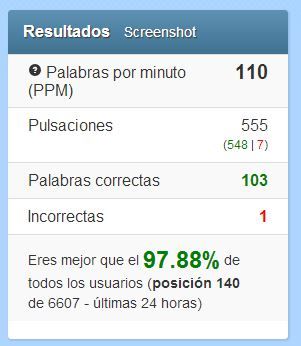
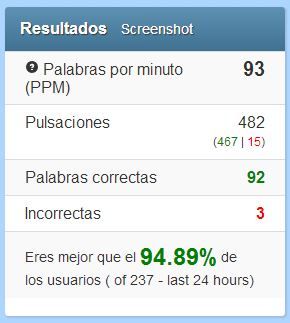
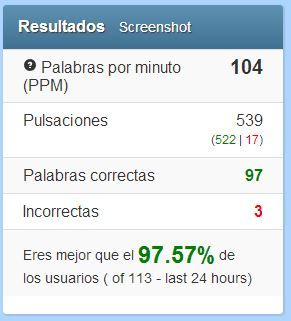
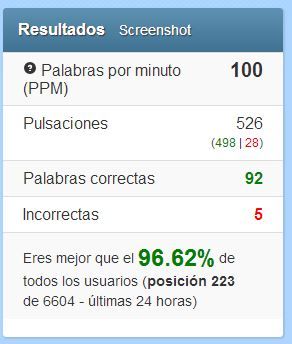
Para probar nuestra velocidad de escritura hemos utilizado la misma herramienta de siempre: 10 Fast fingers. No es que sea experto en mecanografía y nunca he dado un curso a tal efecto, pero considero que escribo bastante rápido en cualquier tipo de teclado (años de práctica).
Este ha sido el resultado:
Si lo comparamos con un modelo de la misma marca pero ligeramente superior, el NOX Krom Konker que ya analizamos hace unos meses, tenemos una velocidad de escritura algo más lenta y con más errores, pero aun así bastante buena.
El ratón
Al principio éramos un poco escépticos a la hora de utilizar este ratón con solo 125 Hz de Polling Rate para jugar, así que nos aseguramos de habernos acostumbrado a él utilizándolo durante seis días antes de comenzar a tener en cuenta las pruebas y así poder dar sensaciones reales.
Primeramente hay que hablar de la ergonomía. Soy un usuario de manos bastante grandes, y que sujeto el ratón tipo garra. Me costó bastante adaptarme a la forma ambidiestra de este ratón, y de hecho tuve que adaptarme a él y terminé agarrándolo tipo palma. Una vez adaptado, sí que me sentí bastante cómodo, y logré hacer movimientos rápidos y precisos sin problema. Dicho esto, hay que concluir que se trata de un ratón bastante cómodo, especialmente para usuarios de manos de tamaño medio y agarre tipo palma. Si sois usuarios de manos grandes y agarre tipo garra como yo, os costará adaptaros a él.
Vamos con el rendimiento en juegos. He estado utilizando el ratón en juegos de todo tipo, pero fundamentalmente League of Legends, donde se hacen más de 300 clics por minuto y movimientos de ratón frenético, y Battlefield 4, donde los movimientos del ratón tienen que ser muy, muy precisos además de rápidos. En ambos juegos el ratón me ha sorprendido, tanto por la precisión como por la rapidez de ejecución, así que hay que concluir que no se nota para nada que su tasa de refresco sea de tan solo 125 Hz.
CONCLUSIÓN.
Por los 30 euros que cuesta este pack de ratón + teclado NOX Krom Kombat no le podemos pedir mucho más. Ambos periféricos distan bastante de la gama alta, pero para usuarios que quieran tener unos periféricos Gamer muy válidos para juegos y con una estética agresiva, sin duda son una muy buena inversión por lo que cuestan, especialmente por el ratón.
PROS:
Construcción bastante robusta.
Cómodos.
Buena respuesta en juegos.
Cambio de DPI al vuelo en el ratón.
Diseño Gaming agresivo.
Precio.
CONTRAS:
No hay tecla dedicada para la iluminación del teclado.
La iluminación del teclado es un poco tenue.
Las teclas multimedia son endebles.
Por ello, este kit de ratón y teclado NOX Krom Kombat se hace merecedor de nuestro galardón de plata y de nuestra recomendación por su relación calidad / precio.
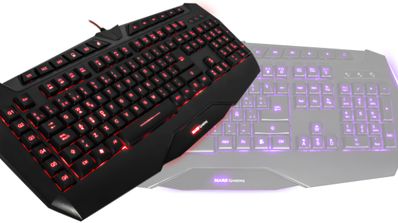
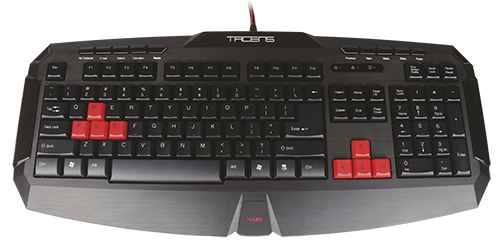
Estrenamos nombre en la sección de reviews con Mars Gaming, la nueva marca de Tacens, enfocada como su nombre sugiere al gaming y que ha empezado hace poco. Su catálogo aún no es demasiado amplio pero se encuentran trabajando activamente en ello. A lo largo de los próximos días os presentaremos análisis de varios de sus productos, concretamente del teclado MK1, el headset MH1 y los altavoces 2.0 MS1. Hoy empezamos con el MK1, un teclado de membrana con un aspecto exterior atractivo en color negro que cuenta con un montón de teclas multimedia en los laterales y que viene con sets de repuesto de color rojo para las teclas WASD y las de dirección. Empezamos con la review, y como siempre, vamos primero a las especificaciones.
Características técnicas
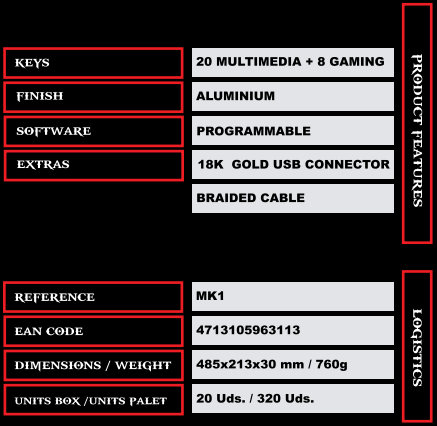
En la hoja de características de la página web no viene mucha información, solo lo siguiente:
Que nos dice que cuenta con un software para configurar las 20 teclas multimedia que incorpora (a las 8 «gaming» a las que se refiere son las rojas de repuesto) y que el cable USB está protegido por una malla de tela y acaba en un conector USB con cobertura de oro. El acabado es de aspecto de aluminio cepillado pero todo el teclado es de plástico. Es en el manual de usuario donde encontramos las características más detalladas:
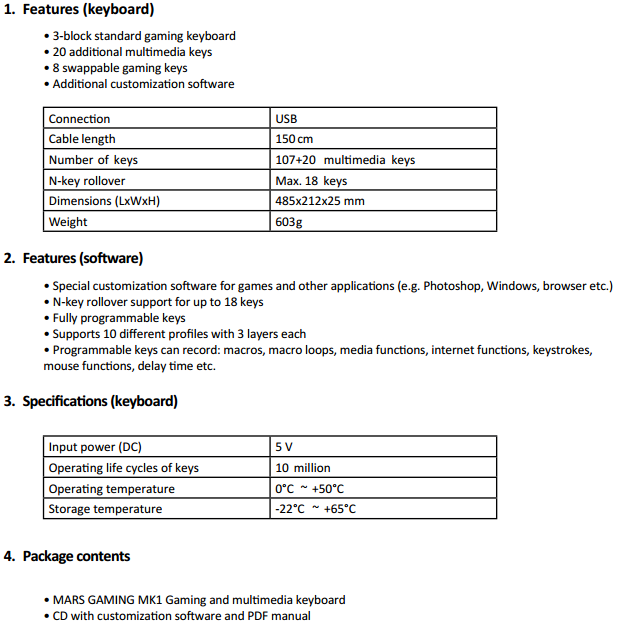
Aquí vemos que cuenta con 18-key rollover, para evitar el ghosting que se produce al pulsar varias teclas a la vez. Sus dimensiones son bastante normalitas para un teclado no mecánico y un peso comedido de 603 gramos, perfecto para escritorios con poco espacio disponible. En cuanto al software, que veremos más adelante en detalle, permite configurar todas las teclas incluyendo las multimedia y soporta hasta 10 perfiles con tres «capas» cada uno. Es posible crear y asignar macros mediante el software también.
Análisis externo
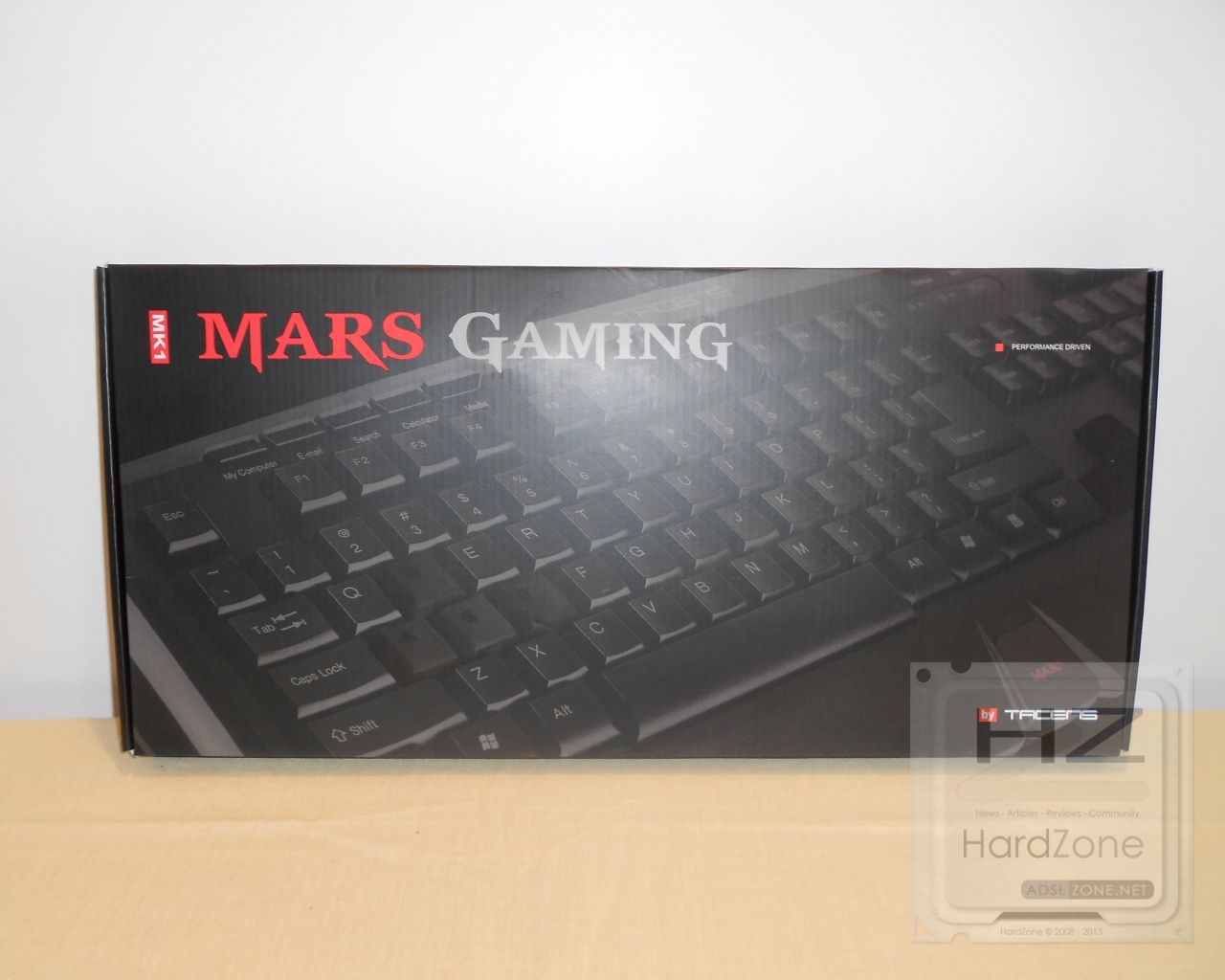
El MK1 viene en una caja cuyo aspecto exterior es muy limpio y por delante solo se ve una imagen del teclado y el logo de la marca:
Por detrás viene una lista con las características destacadas en varios idiomas.
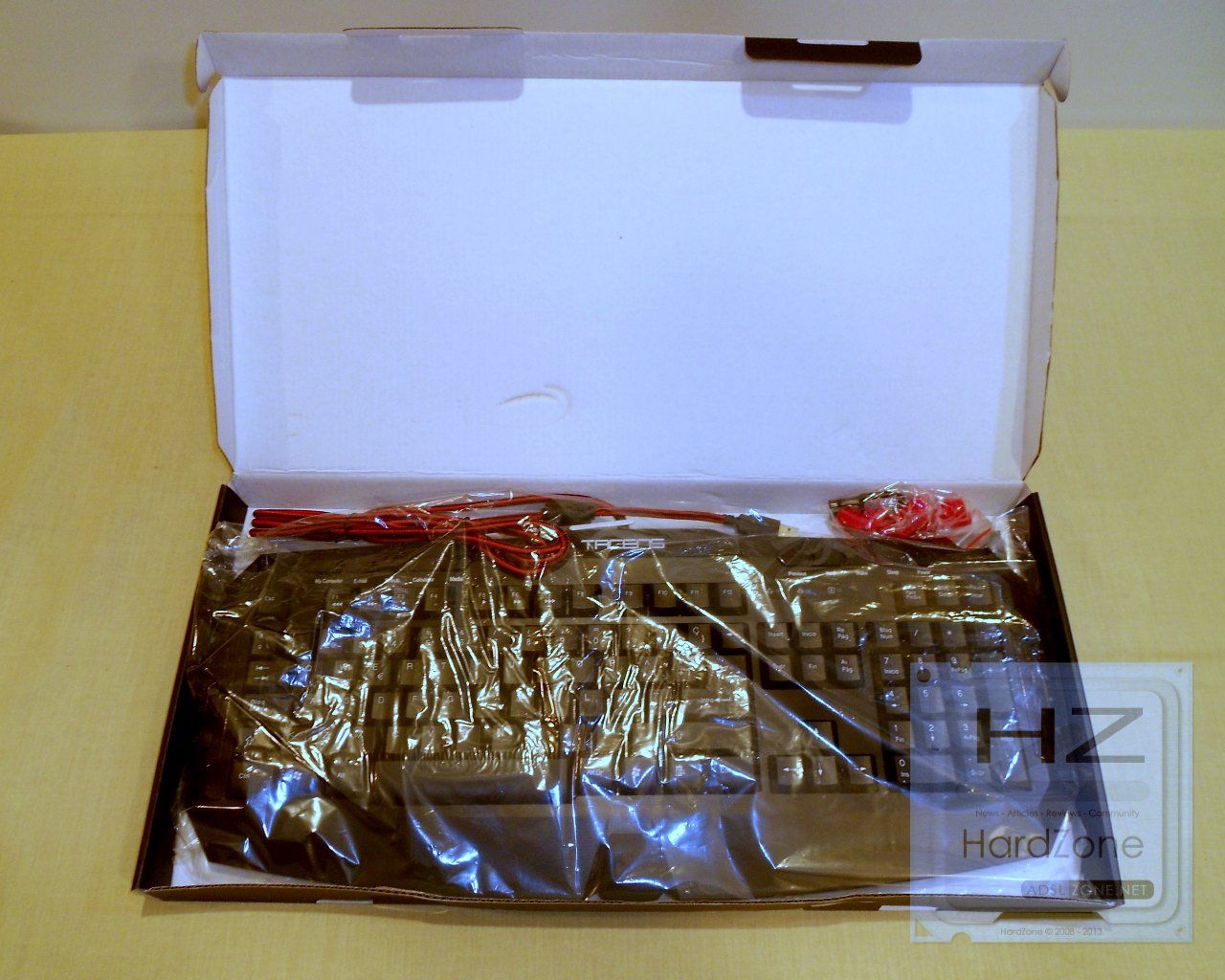
Dentro, el teclado viene suelto y envuelto en plástico:
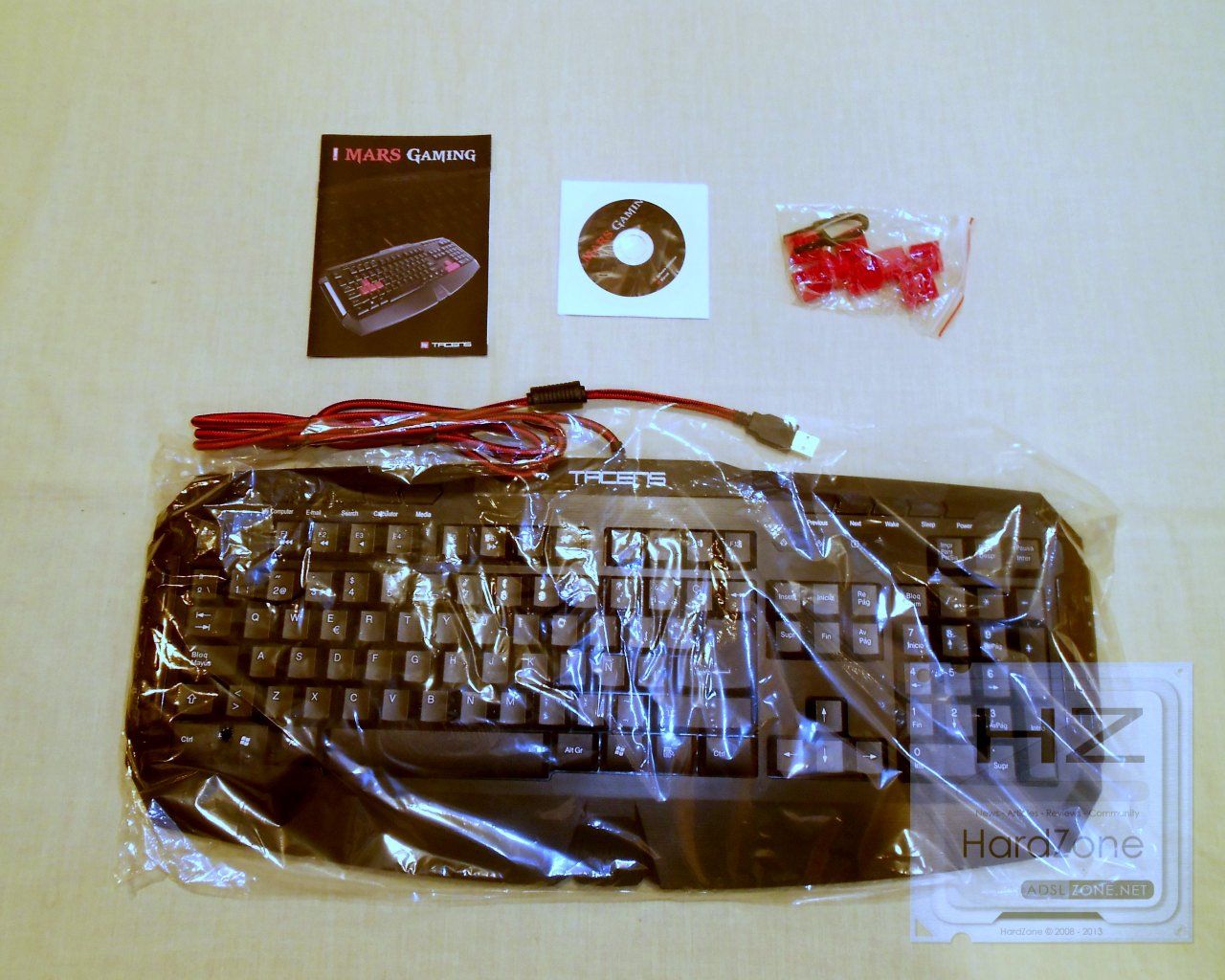
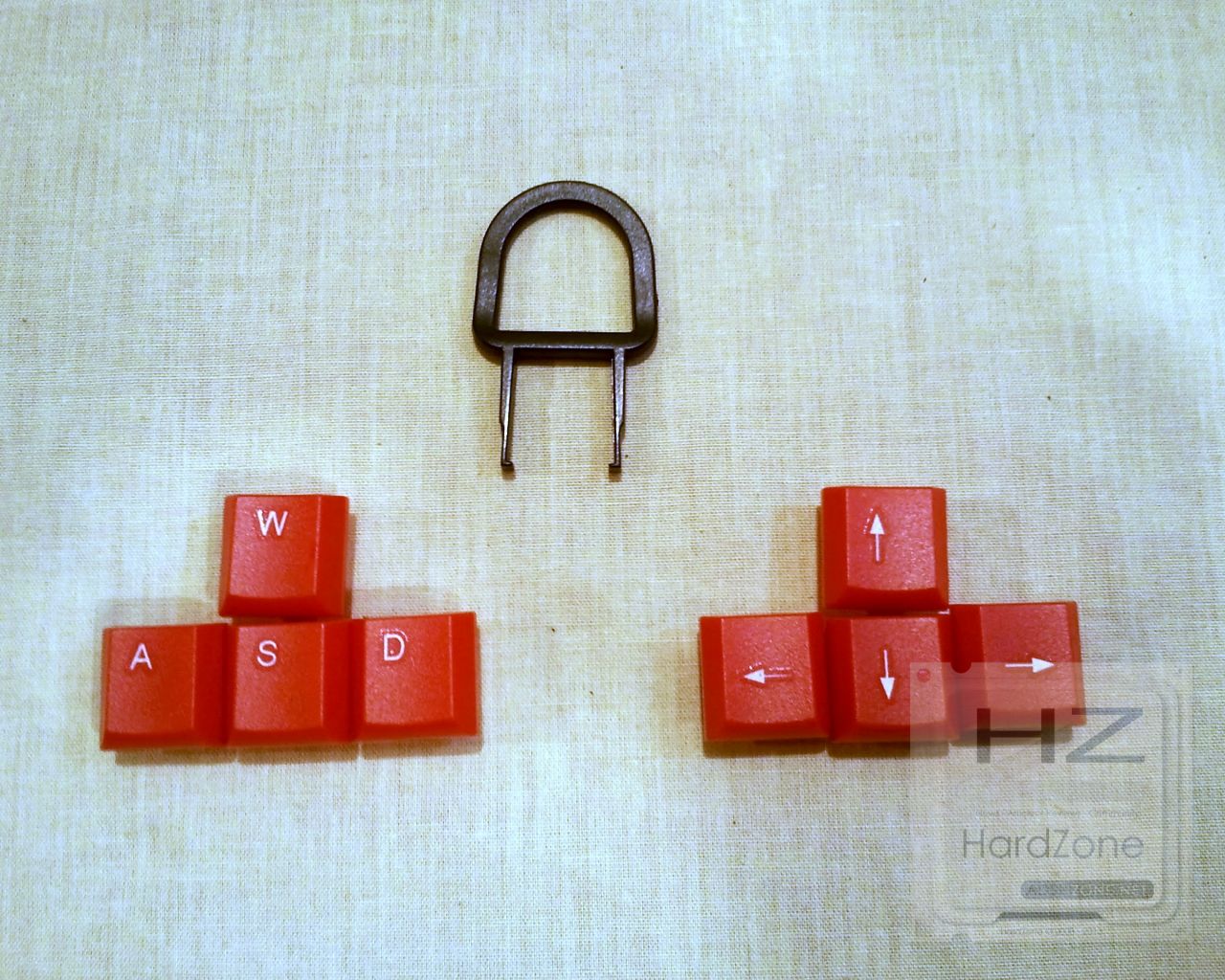
La caja contiene el teclado, manual de usuario, disco de drivers y software de configuración, y 8 teclas de repuesto de color rojo para las flechas y la zona WASD:
En el manual se nos explica un poco como es el funcionamiento del software de configuración y pocas cosas más. Las teclas son igual que las que vienen por defecto, solo cambia el color.
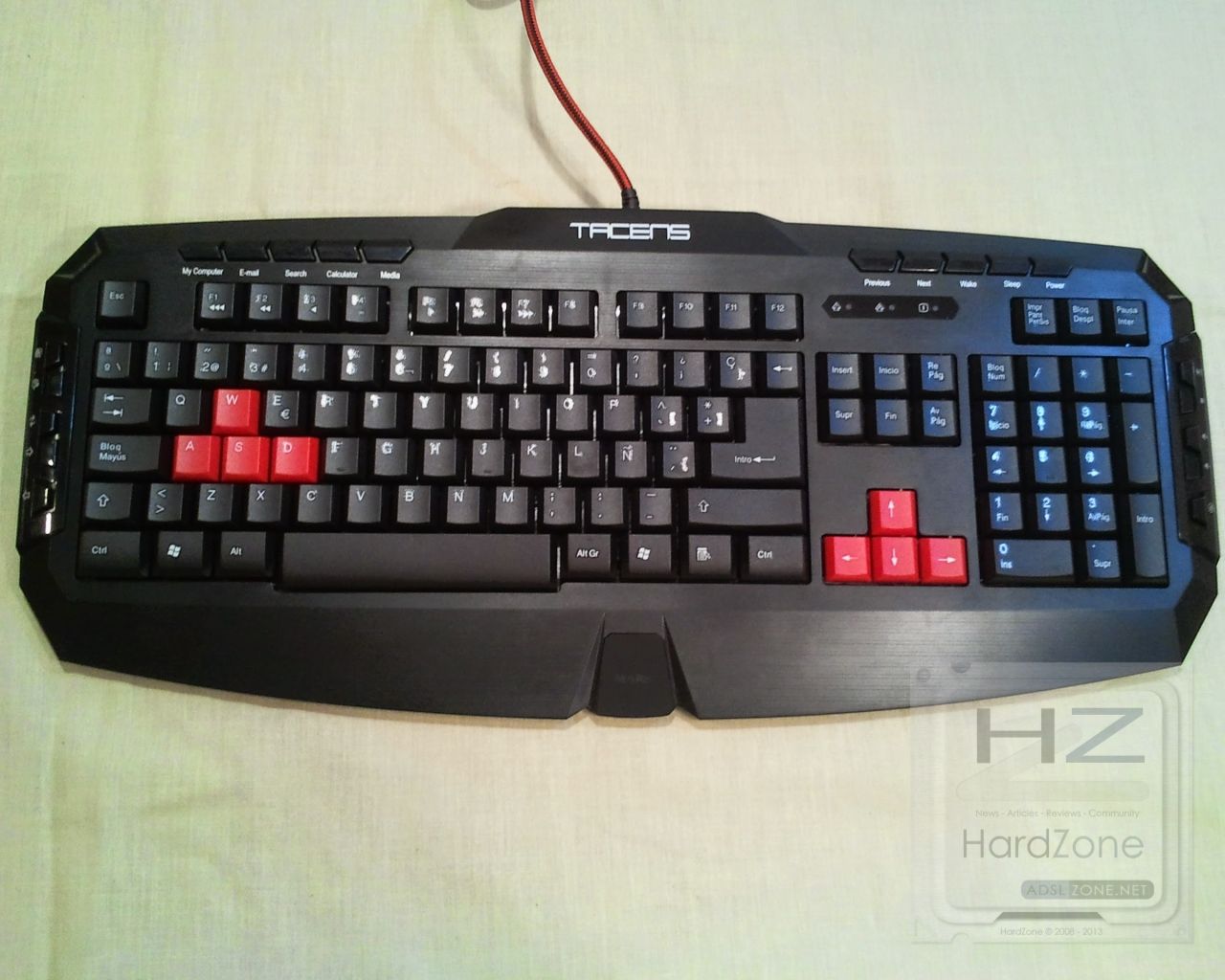
Vamos al teclado en sí. Como hemos dicho, viene envuelto en plástico con el cable USB enrollado, y dentro de la caja no viene más que lo que ya hemos mostrado, no hay protectores de espuma o poliuretano alrededor, aunque tampoco es que hagan falta. Una vez desenvuelto esta es la pinta que tiene. Es un diseño atractivo y con pequeños detalles que le dan un aspecto más cuidado sin ser demasiado extravagante. Se ve que Mars Gaming ha puesto bastante empeño en encontrar una estética propia que le haga fácilmente reconocible .
En la imagen de arriba ya están quitadas, pero algunas partes vienen protegidas con pegatinas de plástico para evitar rayajos.
La sensación de calidad nada más cogerlo es buena, se nota sólido aunque ligero, y algo que nos ha gustado bastante es el cable USB, que viene bien protegido con una malla de tela y es bastante grueso. Sin duda tiene pinta de ser muy durable, y eso siempre es un punto a favor. El conector USB está bañado en oro para una mejor conexión. Otro detalle a favor.
Su longitud es de metro y medio, algo decente aunque quizá un poco escaso si nuestra torre se encuentra lejos del escritorio.
Vamos a ver primero la parte de abajo, que está dividida en dos grandes zonas visualmente y se encuentra repleta de tornillos. Cuenta con las dos pestañas de rigor para elevarse sobre la mesa y un par de patas de goma en la zona del reposamuñecas. Las patas son de una goma bastante dura y no son tan anti-deslizantes como nos gustaría.
Detalle en el que se aprecia la textura que tiene en la mayor parte de la superficie:
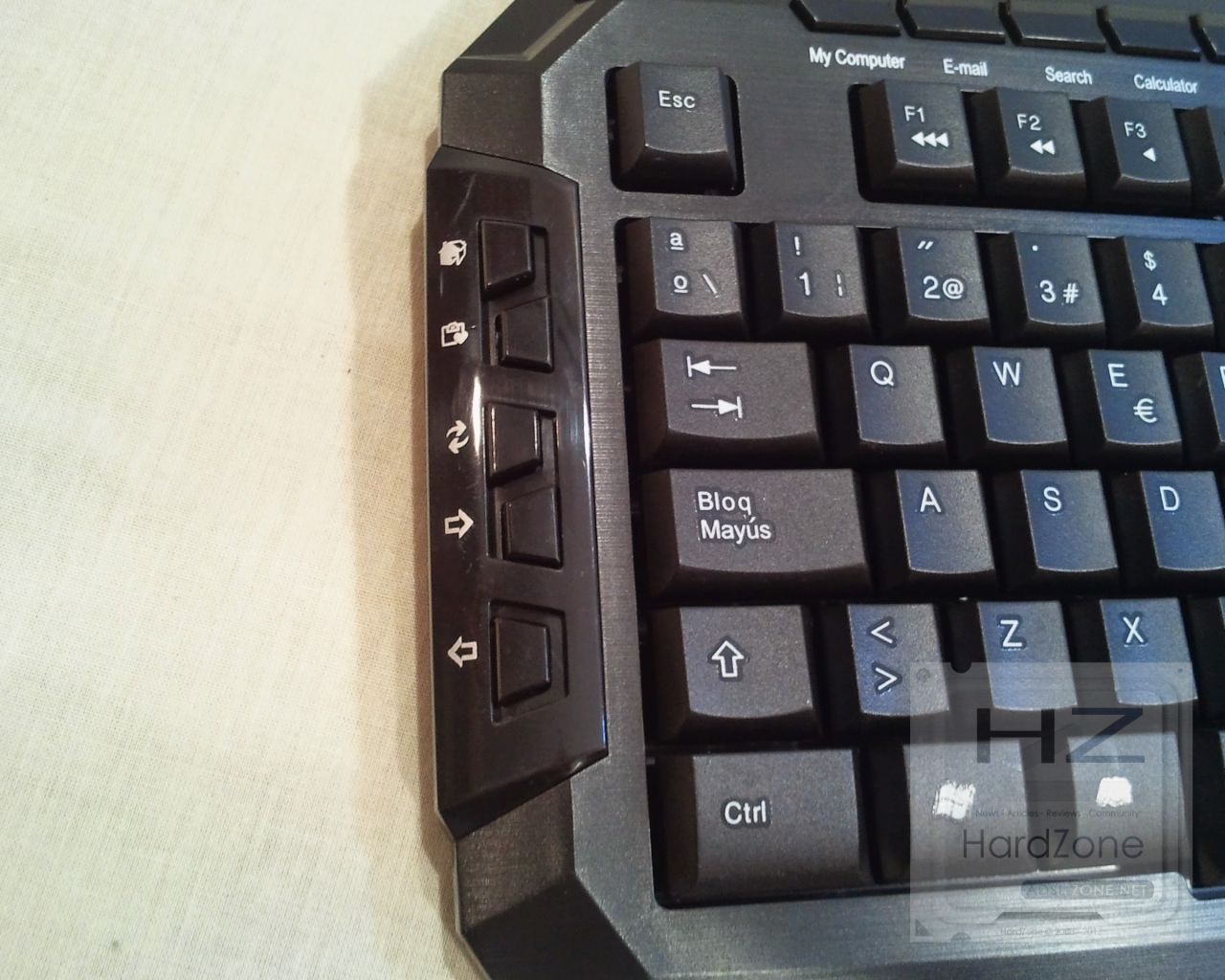
Volviendo a la parte superior, la superficie de plástico tiene aspecto de aluminio cepillado y las teclas principales tienen un tacto rugoso. El resto de teclas como vamos a ver ahora tienen (sobre todo las de los lados) una disposición un tanto extraña, que parece que se trata de interruptores en lugar de botones. A la izquierda tenemos las de navegación web:
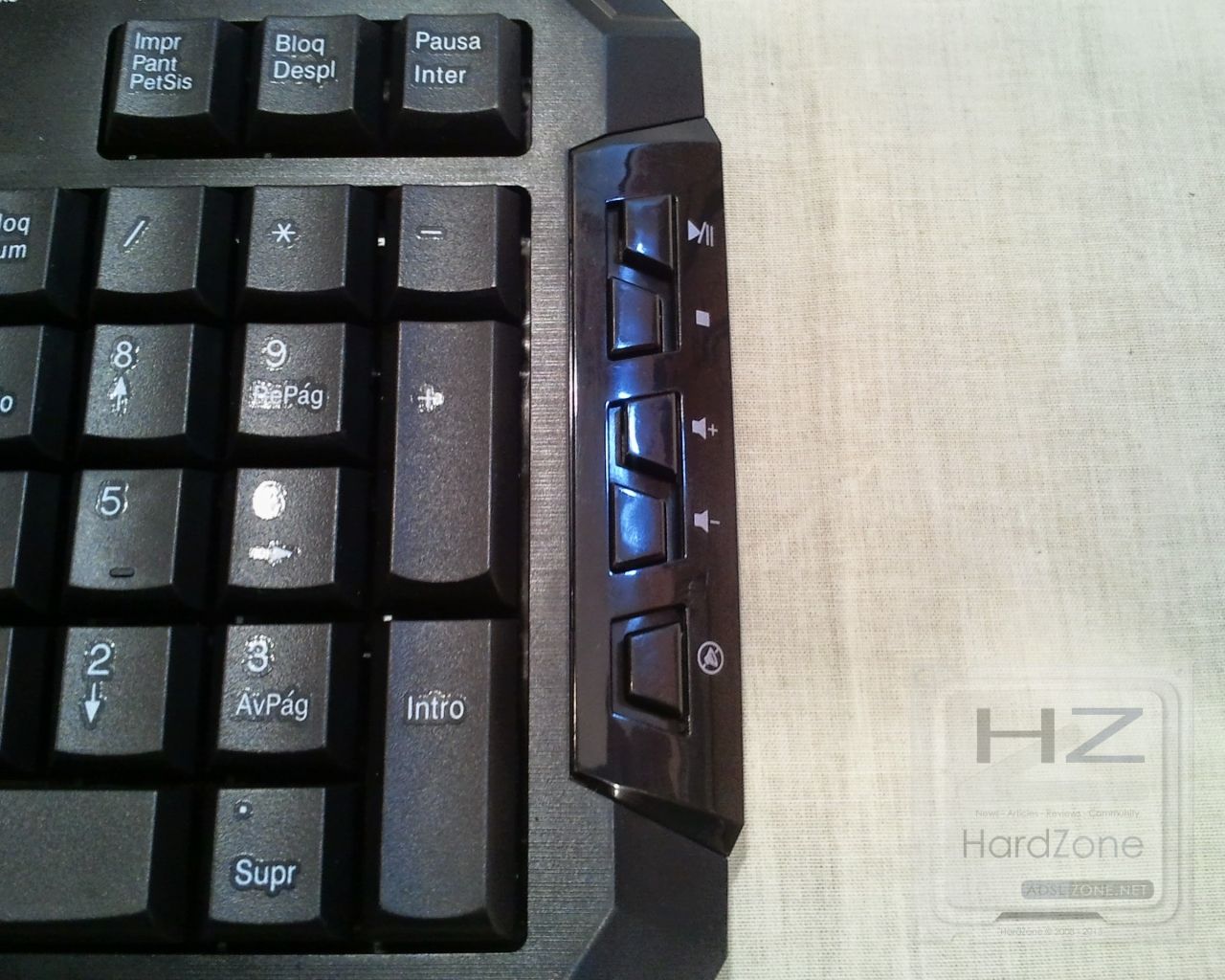
Y a la derecha controles de música y volumen:
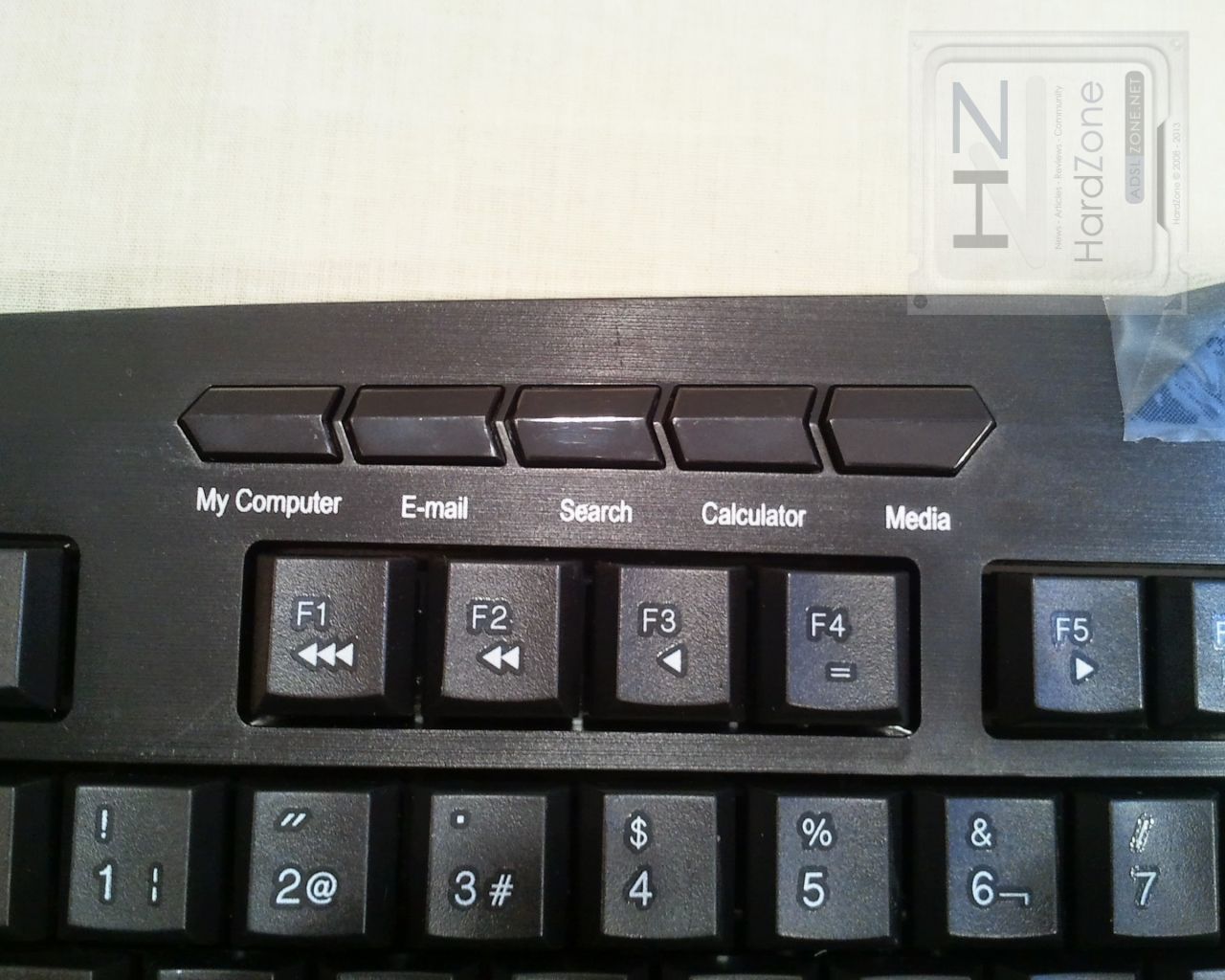
En la parte superior izquierda las típicas teclas de acceso directo a aplicaciones:
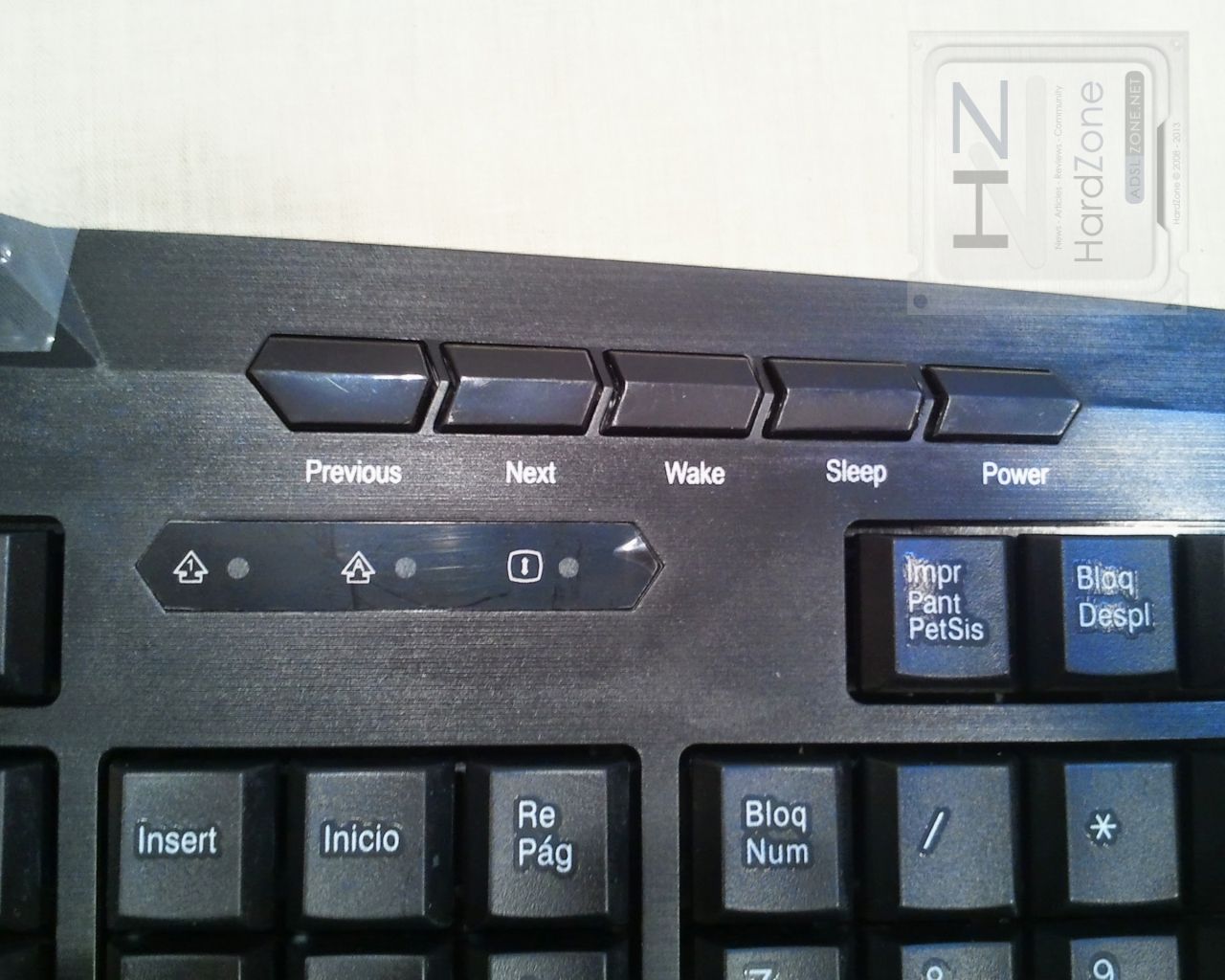
Y a la derecha de nuevo más controles para música y botones de apagado e hibernación:
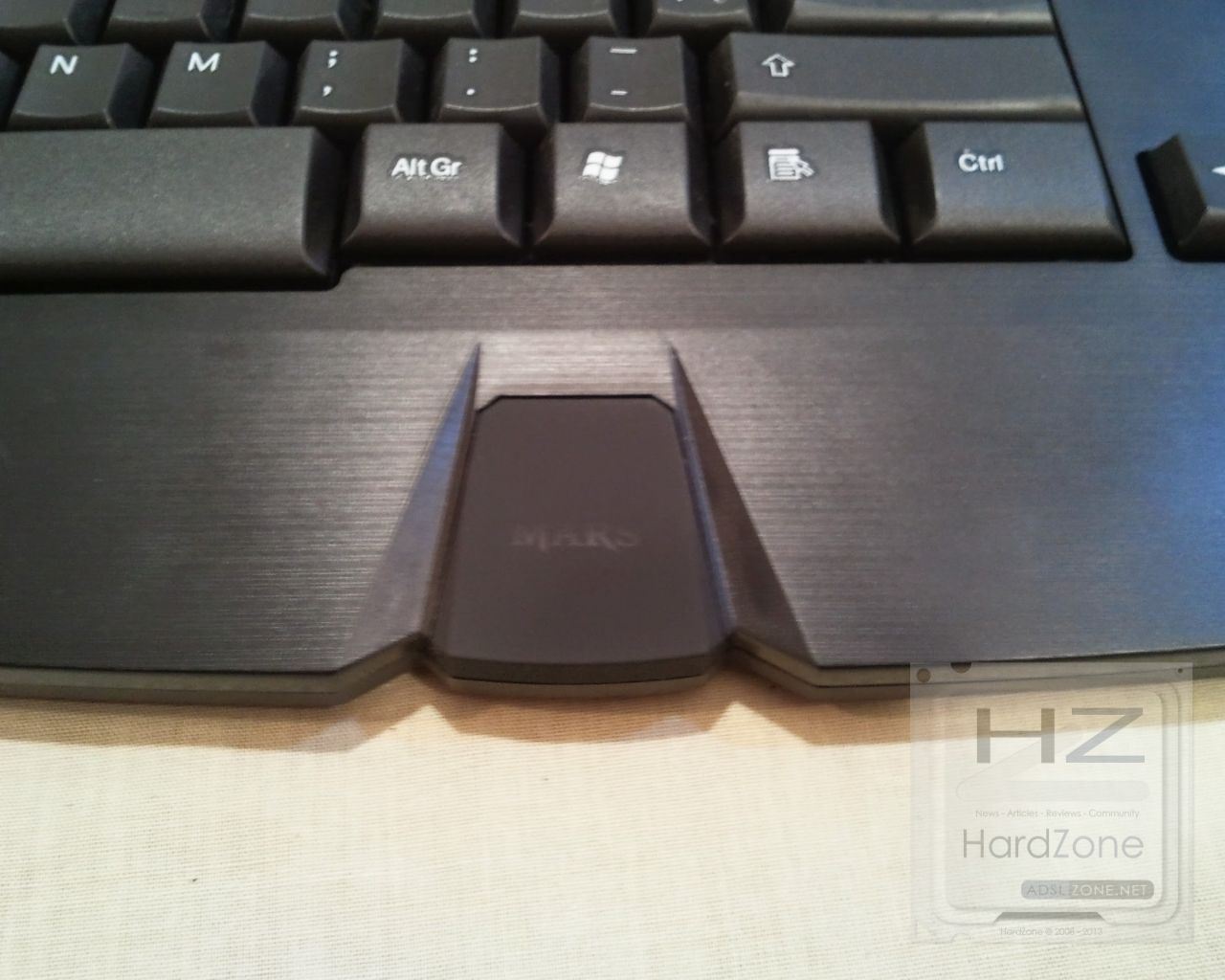
En el centro del reposamuñecas se encuentra el logo de Mars Gaming, que no se ve mucho cuando está apagado pero se ilumina en color rojo una vez conectado.
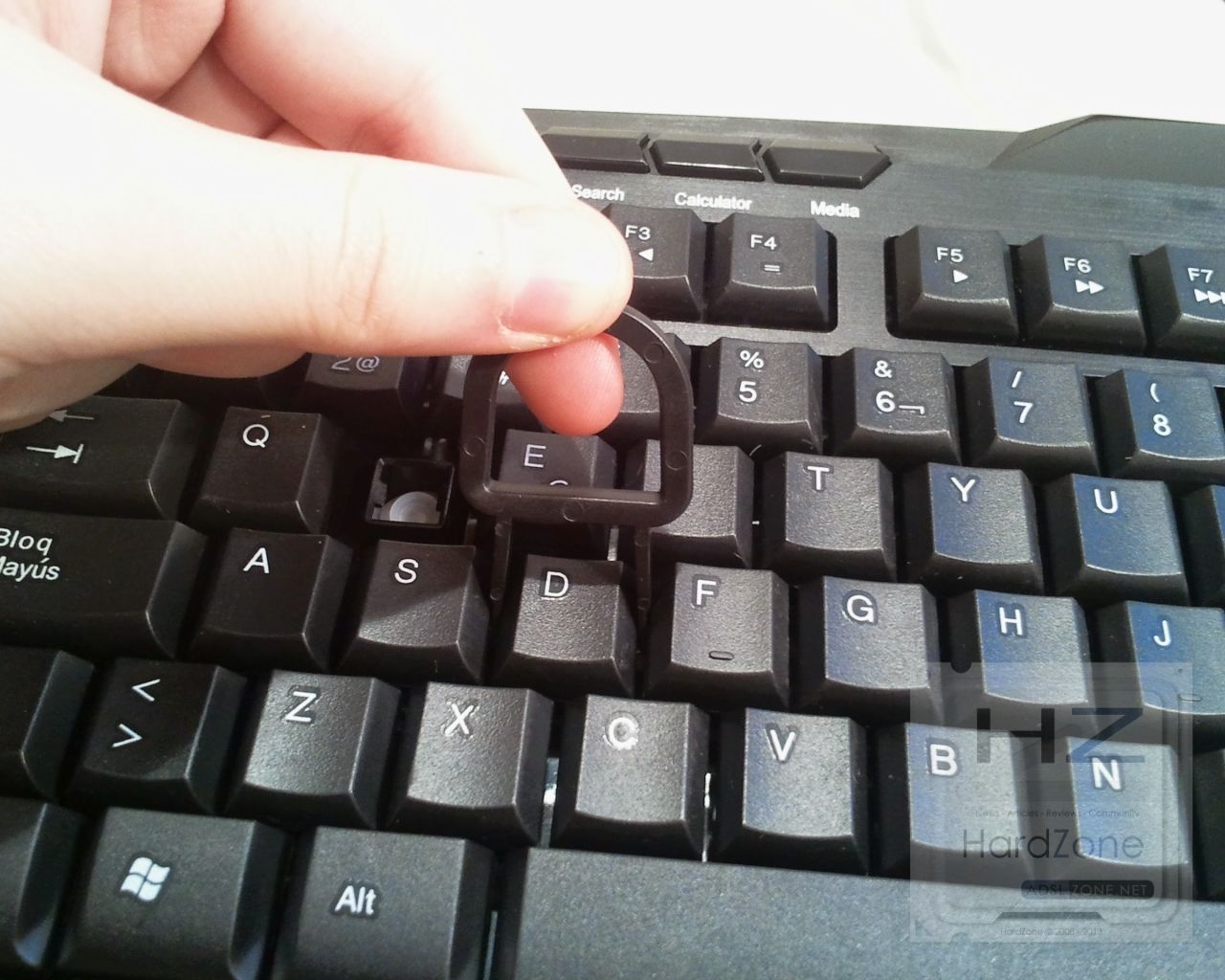
Lo último que nos queda ya por ver es cómo cambiar las teclas por las de repuesto, cosa que es muy fácil. Mars incluye una pequeña pinza de plástico para retirar las teclas así que lo único que hay que hacer es introducirla en los huecos, presionar un poco hacia abajo para que se enganche y tirar hacia arriba aplicando una fuerza moderada.
¡Mucho mejor en rojo!
Software
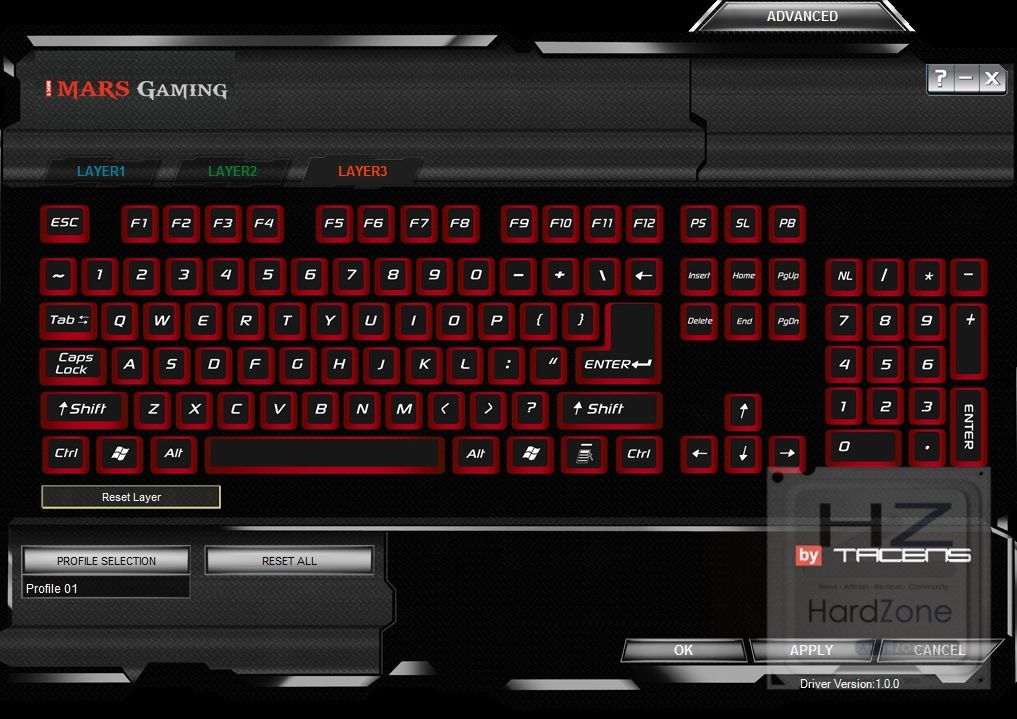
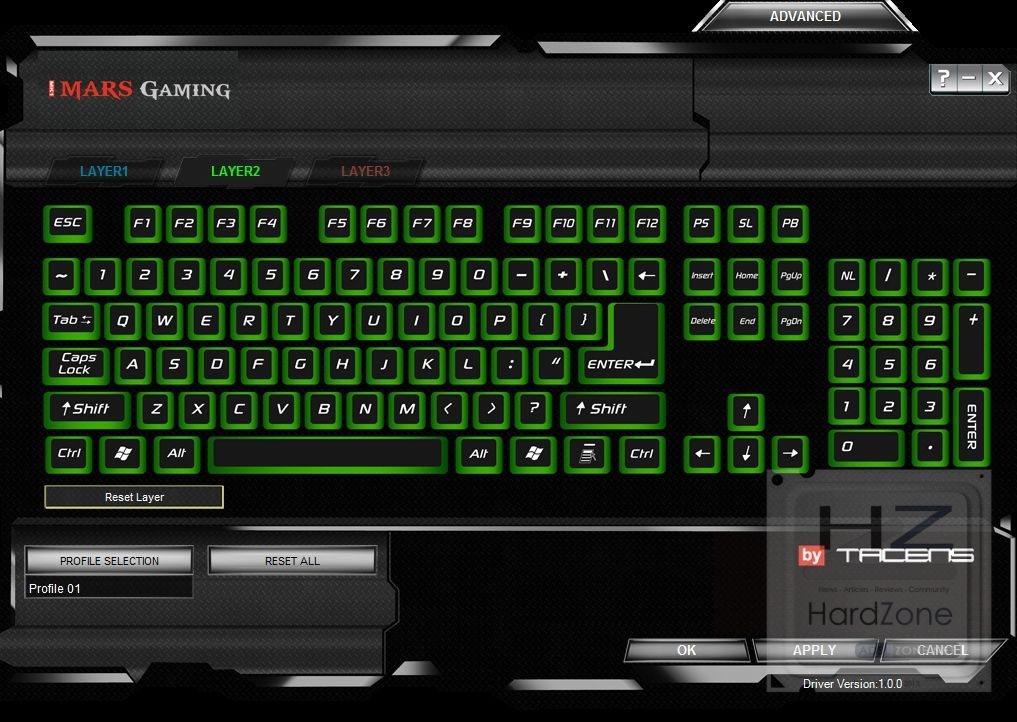
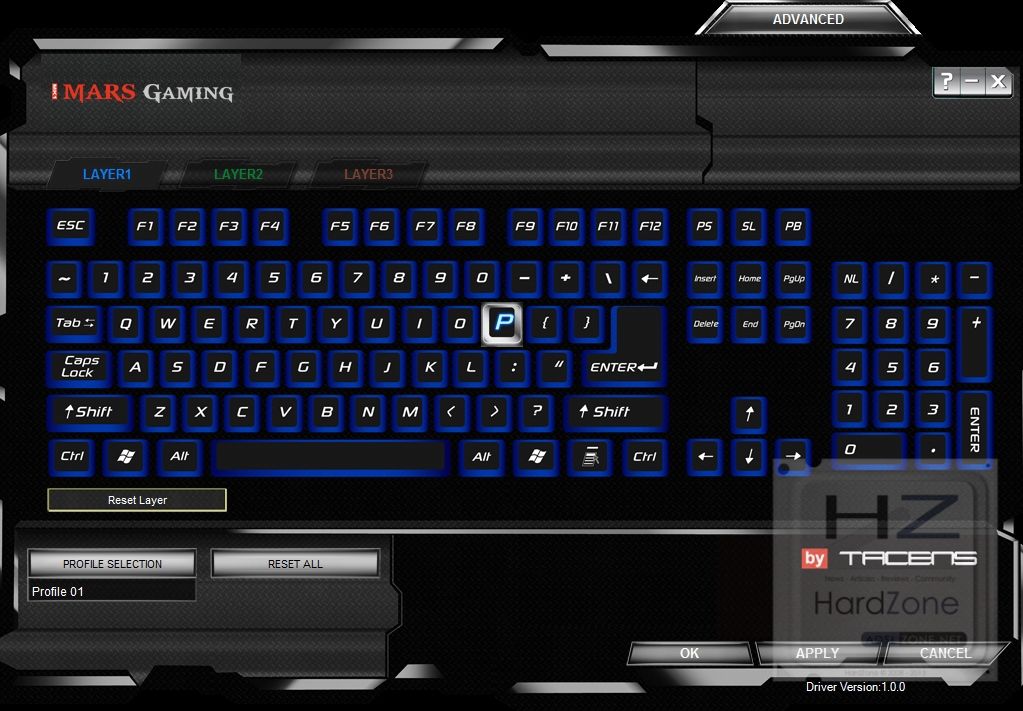
El CD con el que viene incluye el software de configuración. Este es bastante sencillo, y se compone de una ventana principal desde la que podemos cambiar el funcionamiento de cada tecla para asignarle una macro, una función multimedia, abrir un programa, etc. Podemos hacer incluso que una tecla funcione como si fuese otra, es decir, que al darle a la «P» sea una «F» lo que entienda el sistema operativo.
Se pueden guardar hasta 10 perfiles, y dentro de cada uno tenemos tres «layers», o capas, y en cada una podemos tener una configuración distinta.
Las teclas modificadas están resaltadas con un marco plateado:
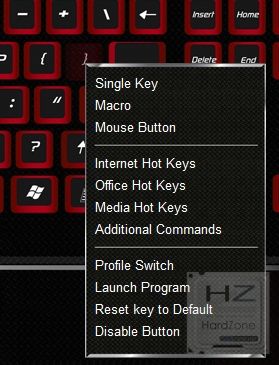
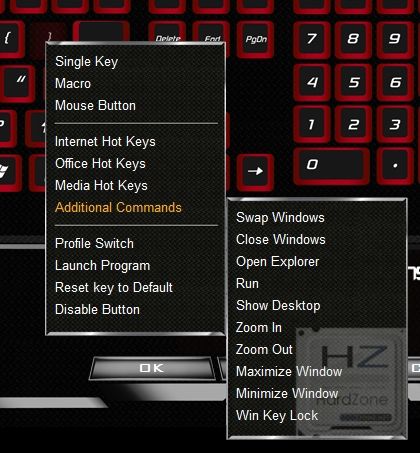
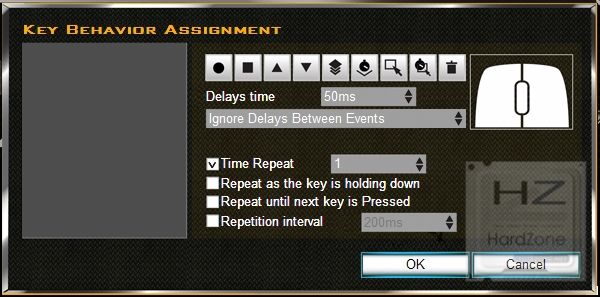
Estas son las opciones que nos ofrecen:
También podemos asignarle una macro mediante el grabador de macros:
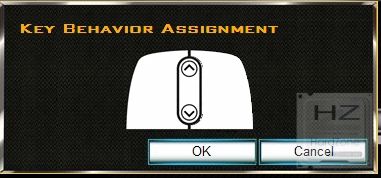
O asignarle un botón del ratón:
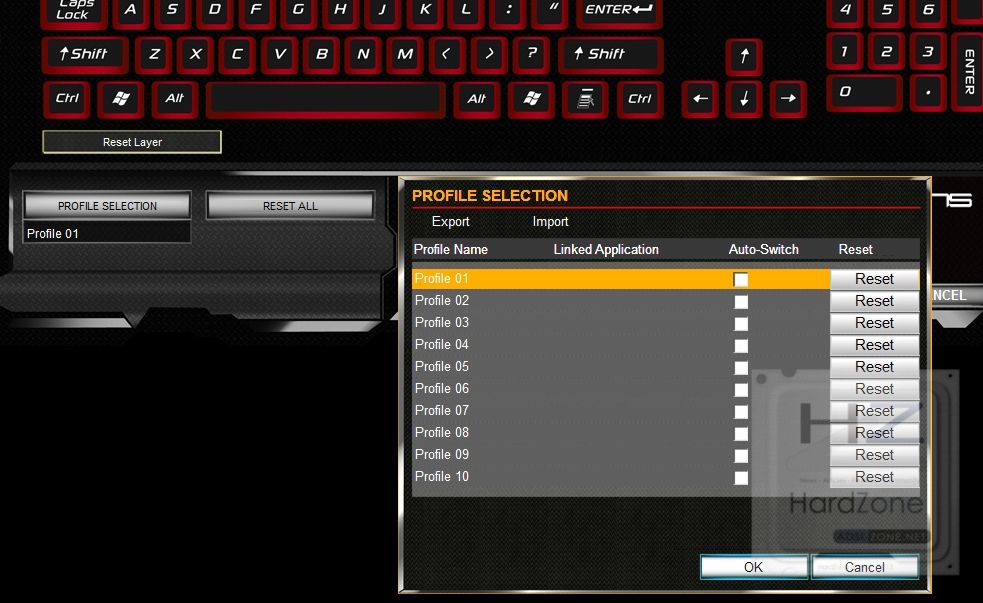
Alrededor de esta ventana principal surgen un par de pestañas adicionales, como la de perfiles, que simplemente nos muestra una lista con todos ellos. A cada uno le podemos asignar una aplicación para nos cambie a dicho perfil cada vez que esta sea ejecutada:
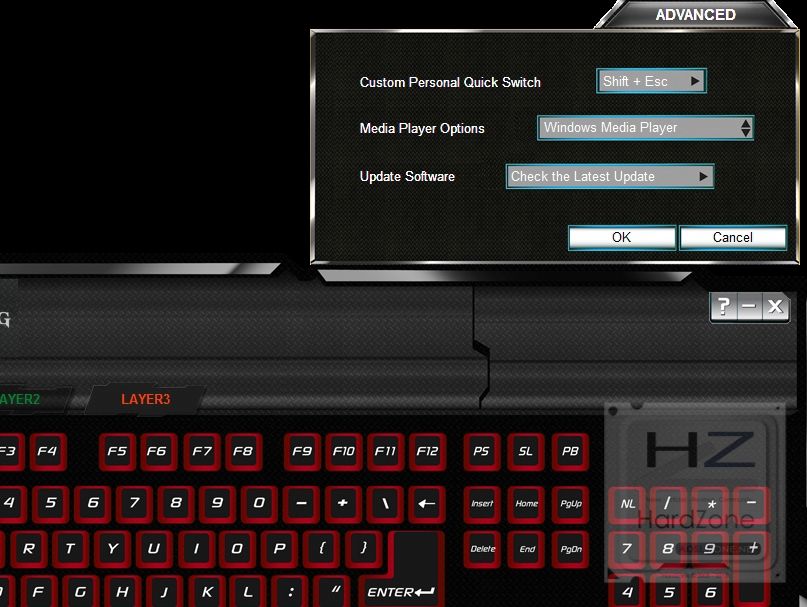
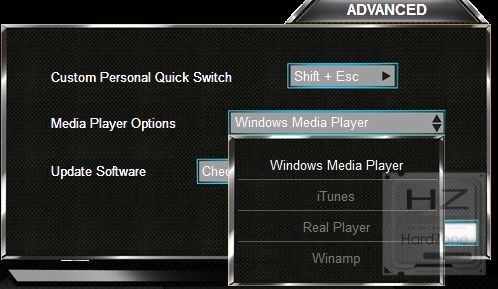
La otra es la de avanzado, arriba a la derecha:
Podemos elegir varios reproductores de música para controlarlos con los botones laterales que hemos mostrado al principio.
Testeo
Nada más conectarlo el teclado es detectado por el sistema operativo y funciona de forma normal sin ningún problema. Como en la mayoría de casos, el programa de configuración/drivers solo es necesario si queremos las funcionalidades extra que ofrece.
Hemos estado usando el MK1 durante una semana en juegos de todo tipo, desde MOBAs hasta shooters pasando por juegos como Hotline Miami, y se ha comportado perfectamente en todos los casos. Este teclado es definitivamente apto para gaming, aunque es una lástima que con tantas teclas adicionales que trae no se puedan personalizar también.
La verdad es que no encontramos ninguna pega significativa. Solo quizás que se mancha fácilmente, o al menos se nota más, especialmente la zona del reposamuñecas y el logo de Mars de este. La tecla de retroceso es de 1×1, a lo que es difícil acostumbrarse sobre cuando tienes que escribir tanto. Lo último es que incluso al apagar el ordenador, el LED del logo se queda encendido y resulta un poco molesto.
Como veis, estos son los únicos inconvenientes y no son gran cosa. Tiene una gran relación calidad/precio.
Conclusión
Obviamente no es como un teclado mecánico, pero juzgándolo por lo que es, un teclado de membrana básico, no está nada mal y ofrece una serie de características extra que lo hacen interesante y lo sitúan por encima de muchos otros productos similares.
Estéticamente, aunque siempre depende de gustos personales, es atractivo y si no nos gusta el rojo de las teclas especiales siempre podemos volver a ponerle las normales. La calidad de materiales es bastante decente.
Pros:
Buena calidad de materiales y construcción
Teclas de repuesto en color rojo
Cable USB mallado
Un montón de teclas configurables extra
Estética gamer atractiva
Software completo
Contras:
No tiene el mejor agarre
El tacto rugoso de las teclas puede ser un poco molesto y ralentizar el movimiento de dedos
Por ello, le otorgamos al Mars Gaming MK1 nuestro galardón de oro y nuestra recomendación por su relación calidad/precio.
Hoy nos toca analizar el teclado mecánico Ryos MK, y a modo de pequeña introducción vamos a hablar de Roccat. Se trata de una marca de periféricos (tienen además un par de portátiles gaming) que lleva ya unos años en el mercado y que destaca por la calidad de sus productos y diseños muy muy cuidados, podría decirse que el diseño es su principal atractivo, y a mí personalmente me encantan.
Uno de sus productos más populares, el ratón Kone, ha tenido un gran éxito debido a su calidad y por ello han producido más versiones de éste con distintos colores y nuevas funcionalidades manteniendo su diseño (reviews). En cuanto al resto de su catálogo, tienen alfombrillas, headsets, auriculares, bolsas de transporte y su curioso Apuri, un hub USB con «soporte» para el cable del ratón.
Por supuesto, el tema que nos ocupa hoy es uno de sus teclados, el Ryos MK, y del que vamos a empezar a hablar ya mismo. El Ryos MK pertenece a una de las tres familias de teclados que tienen (Ryos, Isku y Arvo), y se trata del modelo más económico dentro de ésta, ya que los otros dos, el MK Pro y el MK Glow ofrecen más funcionalidades y son de gama más alta.
Vamos a ello.
Características técnicas
Como predican en su página web, se trata de un teclado mecánico gaming de gama media-alta con una serie de funciones que vamos a describir:
En cuanto a características, una de las cosas a destacar es Easy-Shift[+], que permite asignar una segunda función a cualquier tecla, y actúa como las típicas teclas «Fn» de los portátiles actuales, sólo que nosotros elegimos qué es lo que hará cada tecla de forma secundaria. Sin embargo, el teclado también incorpora esta «Fn» para las F1-F12, ya lo veremos más adelante.
Cuenta con N-Key rollover para evitar el que algunas teclas no funcionen cuando presionamos varias a la vez, conocido como ghosting. Tiene un procesador ARM Cortex de 32 bits junto con 2MB de memoria flash para guardar macros y procesar más rápidamente cada pulsación. El software que le acompaña registra estadísticas como la cantidad de veces que pulsamos las teclas WASD.
Pasando a la segunda lista que se ve en la imagen, vemos que cuenta con ocho teclas programables (tanto la función primaria como la secundaria) situadas en puntos estratégicos para pulsarlas con el meñique y con el pulgar sin tener que desplazar demasiado la mano.
Usa por supuesto los imprescindibles switches CherryMX en cualquiera de sus variantes, al gusto del consumidor. En nuestro caso son CherryMXBlack, que como indicamos en nuestra guía de mecanismos de teclados mecánicos es totalmente lineal y ambos recorridos tienen el mismo retraso. Su recorrido máximo es de 4mm, pero su recorrido de activación es de tan solo 2mm, lo que los hace perfectos para gaming.
Por último vemos las dimensiones y la longitud del cable, que es de 1.8 metros, más que suficiente en la mayoría de los casos.
Después de ver las características técnicas vamos a ver por fin qué aspecto tiene.
Análisis externo
El Ryos MK viene embalado en una caja de cartón y tiene esta pinta:
En la parte delantera vemos un resumen de las características destacadas mientras que por detrás vienen más detalladas:
Abrimos la caja por uno de los laterales y sacamos del interior una segunda caja de cartón duro de color negro:
La abrimos y vemos el teclado envuelto en una bolsa de plástico y protegido por debajo por una capa de plástico/espuma:
Debajo de esta capa se encuentra el manual de usuario en el que se nos explica un poco el funcionamiento de la función Easy-Shift[+] y algunas cosas más, como por ejemplo se nos muestra como grabar una macro al vuelo sin tener que utilizar el software de configuración.
Curiosamente, en este manual nos ponen de ejemplo el World of Warcraft y las combinaciones de teclas preconfiguradas para éste que podemos utilizar:
Pasamos al teclado en sí mismo:
Una vez desenvuelto, ya tenemos al Roccat Ryos MK en todo su esplendor. Lo primero que se nota al sujetarlo es que tiene un peso considerable, sobre todo si lo comparamos con algún otro teclado no mecánico o más pequeño. Este hecho es algo positivo en la práctica ya que así se evite que se mueva accidentalmente mientras jugamos. También tiene un cierto grosor, lo que le da más solidez.
El cable USB viene enrollado y sujeto con una cinta de velcro con el logo de Roccat. A primera vista vemos que no está mallado ni cuenta con protección EMI.
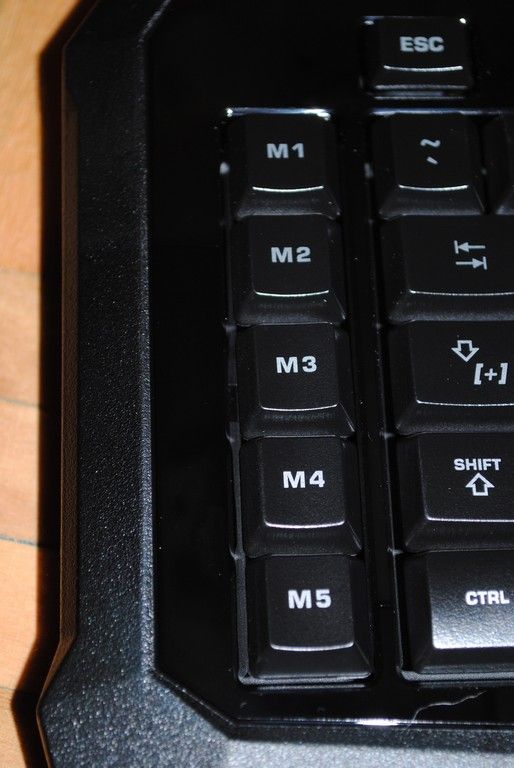
En estas imágenes se aprecia en detalle la calidad de las teclas y la disposición de estas. A la izquierda del todo se encuentra la fila M1-M5, con funciones precofiguradas para multimedia, juegos, etc, que por supuesto podemos modificar.
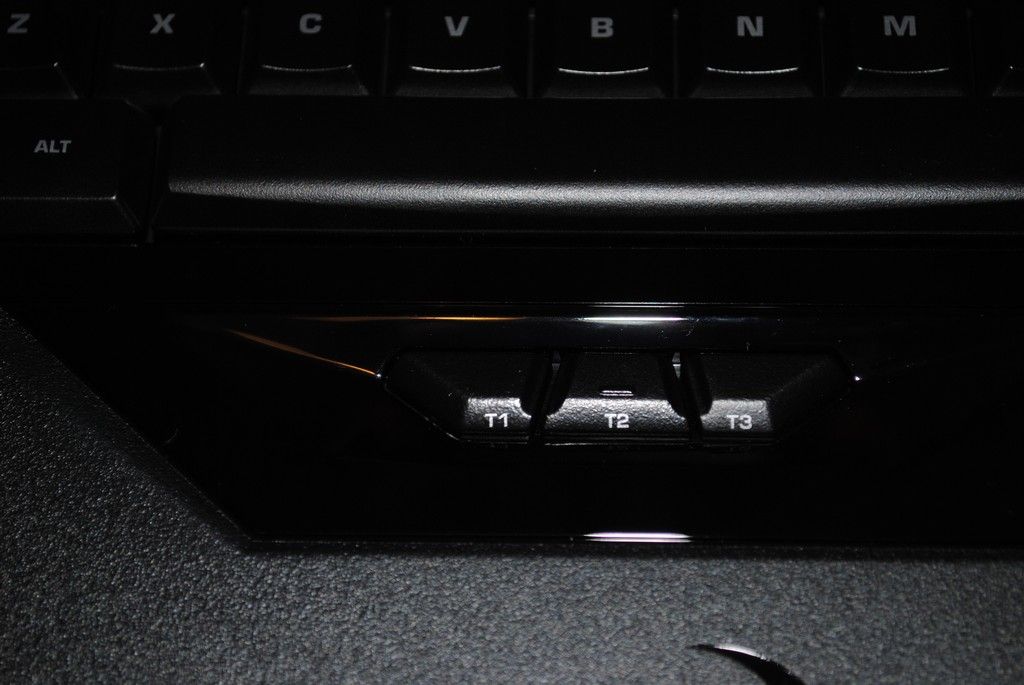
Entre la barra espaciadora y el ancho reposamuñecas están las «Thumbster keys T1-T3» de pulgar que proporcionan un acceso directo a más funciones. Estas tres obviamente no llevan mecanismos Cherry y son más duras.
La tecla que se encuentra debajo del tabulador, donde estaría normalmente el Bloq Mayus es la tecla de Easy-Shift[+] y su función es la de ejecutar la función secundaria del resto de teclas, manteniendo ésta y presionando la deseada. La forma de bloquear las mayúsculas por defecto es haciendo Easy-Shift[+] + T1.
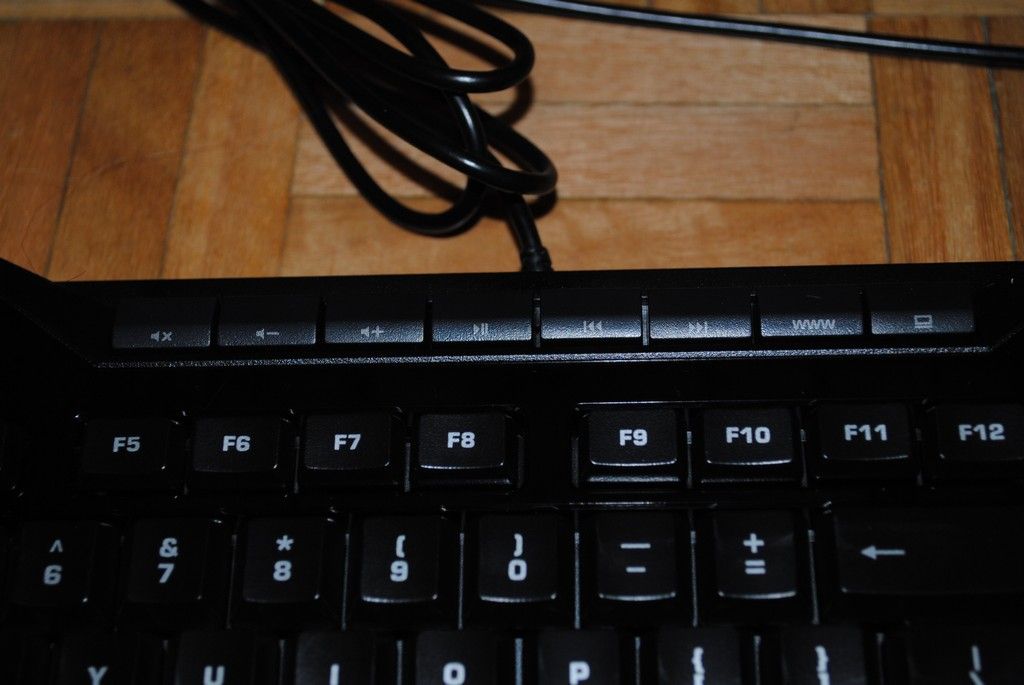
Cabe mencionar también la tecla «Fn», que ya mencionamos al principio y que sirve para subir y bajar el volumen del sistema, abrir calculadora, etc. Básicamente las funciones secundarias de las teclas F1-F12.
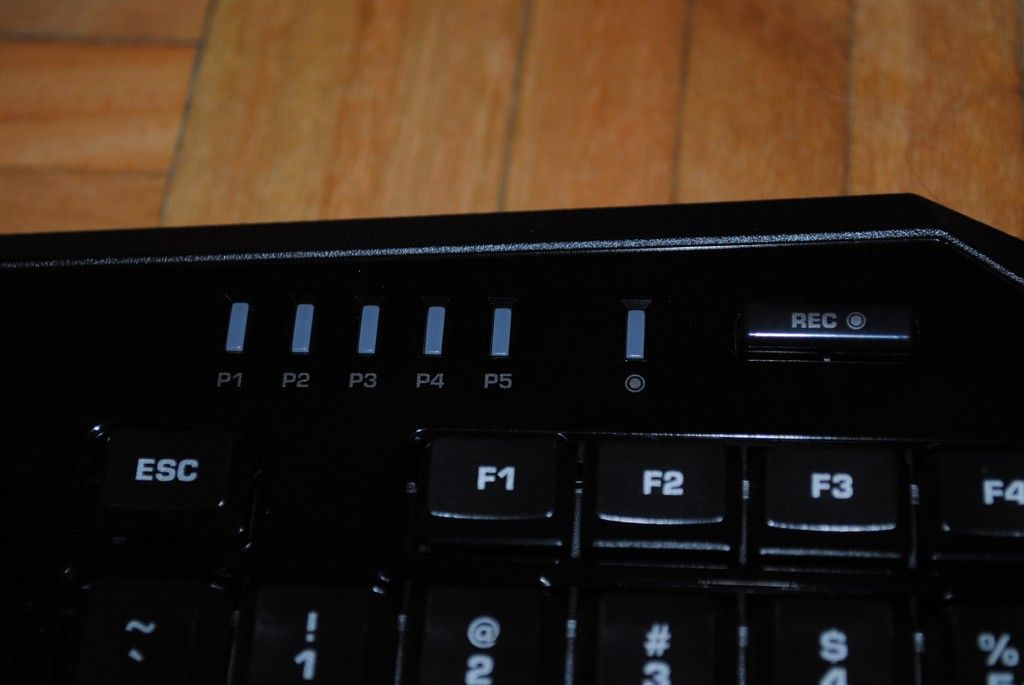
Por debajo de las teclas, la superficie es de color azul claro, y encima de las teclas direccionales se encuentran los LEDs de estado para indicar que tenemos Num Lock, Easy-Shift[+] o Scroll Lock activados, en este orden, y esta iluminación, junto con las teclas T1-T3 es la única con la que cuenta este modelo. El MK Glow y el MK Pro sí que iluminan más zonas.
Por último mencionar que el Ryos MK que nosotros hemos analizado viene con el layout inglés, por eso muchas de las teclas están cambiadas de sitio con respecto a las de un teclado con distinto layout como el español (pero al menos el Enter es grande!).
Las partes más susceptibles de sufrir arañazos durante el transporte están protegidas por unos protectores semitransparentes que se despegan sin dejar marca.
Vamos a ver la parte de debajo y aprovechamos para hablar del cable USB. Como se ve aquí, éste no surge de un lateral sino de debajo directamente y mediante las hendiduras en forma de cuadrícula podemos guiarlo para que salga por el lateral que nosotros queremos, lo cual es un bonito detalle de diseño. El cable entra bien ajustado de forma que no se suelte después de haberlo encajado.
Cuenta con patas de goma en las esquinas además de otra a la altura del reposamuñecas para asegurar que no se resbala sobre la superficie en la que esté apoyado.
Testeo
Nada más conectarlo funciona sin problemas, y las teclas especiales realizan su función predeterminada, por lo que si en algún momento de urgencia necesitamos conectarlo a un PC nuevo no hay que configurar nada.
De nuevo, recordamos que el teclado no cuenta con iluminación más allá de los indicadores de bloqueo y las Thumbster keys
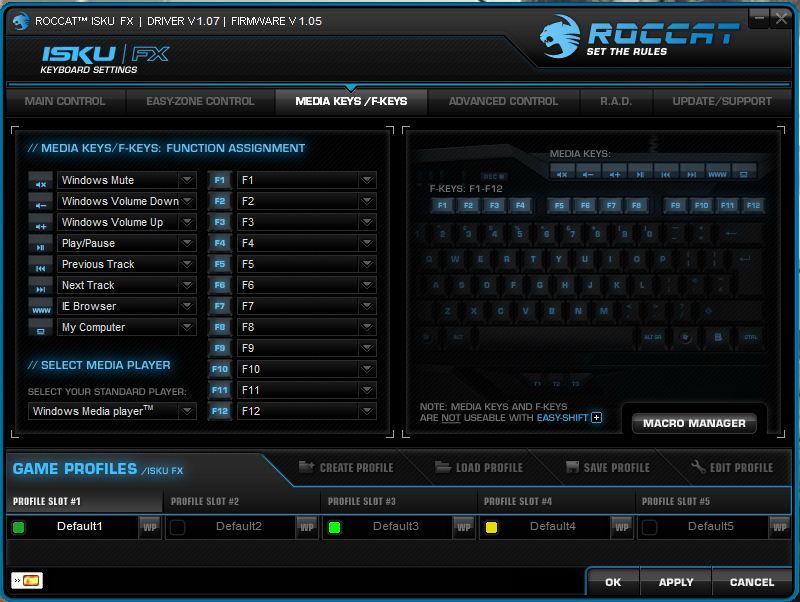
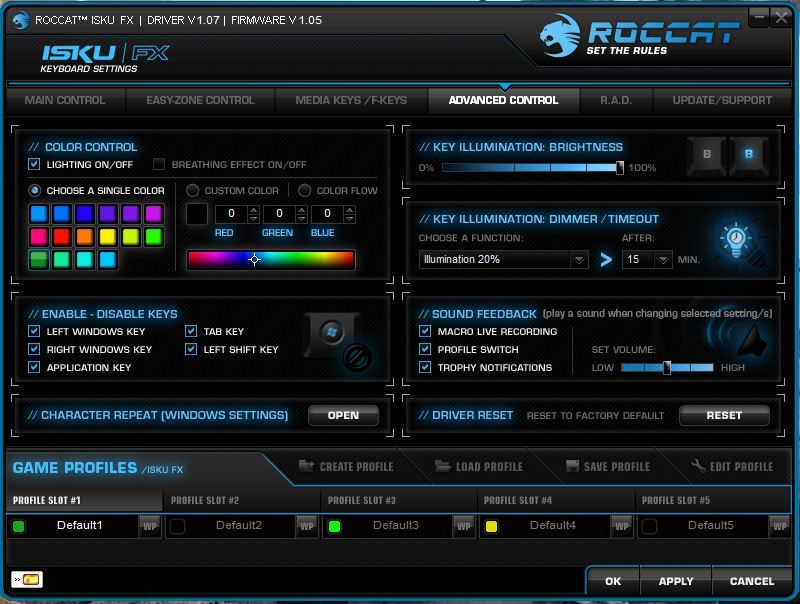
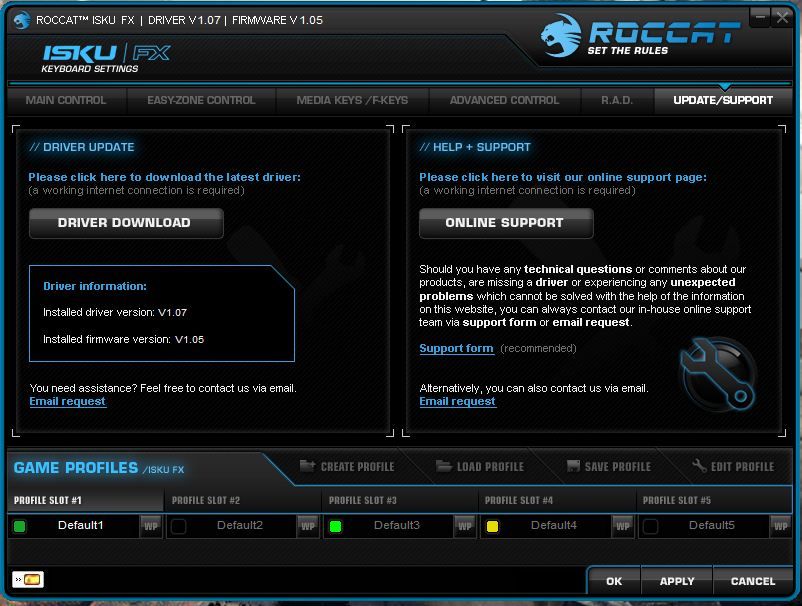
Vamos a ver ahora el software de personalización. Hay que descargárselo de la página de Roccat y básicamente sirve para configurar teclas y algunas cosillas más. Vamos a verlo paso por paso:
Main control
Empezando por abajo, vemos una zona con cinco perfiles. Aquí podemos elegir el perfil que queremos modificar. Podemos, si queremos, asignar un ejecutable a cada perfil para que cada vez que éste se ejecute nos cargue el perfil correspondiente, cuya aplicación directa es el gaming.
Esta zona de los perfiles aparece en todas las pestañas por lo que no vamos a comentar más sobre ella.
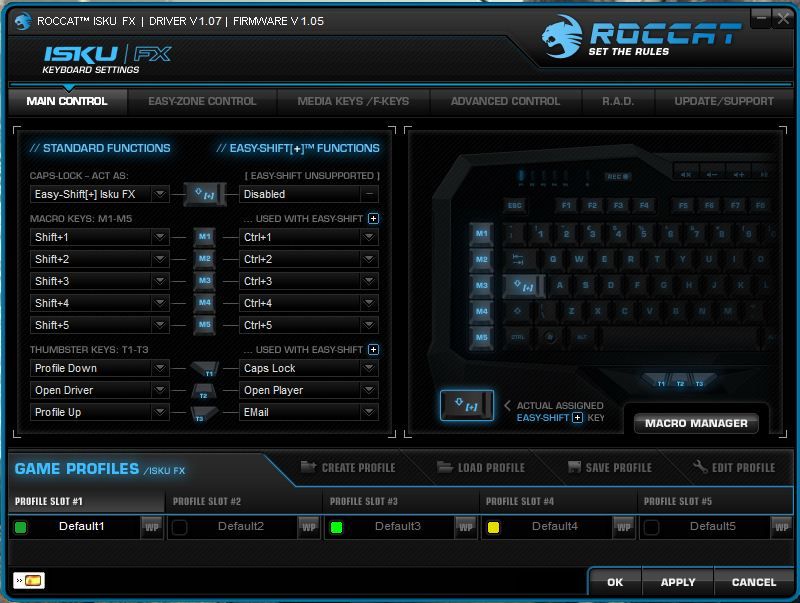
Una vez elegido el perfil nos vamos a la pestaña principal, que se divide en 6 zonas bastante simples. Aquí es donde podemos establecer la función de la tecla Easy-Shift[+], que por defecto es lo que ya hemos explicado, y dejarla como un Bloq Mayus de toda la vida. El resto de secciones son autoexplicativas.
Key Assignment
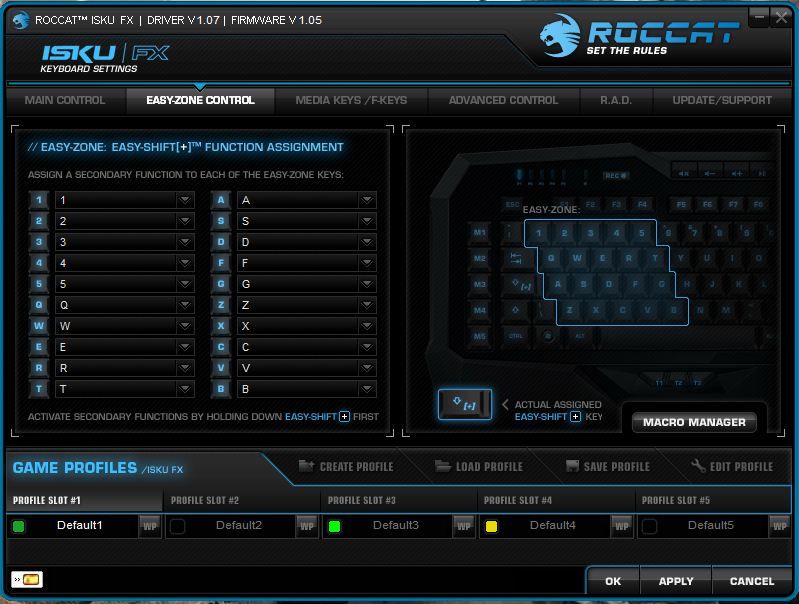
Aquí es donde está la chicha. El teclado se divide en 4 zonas, que son: teclas M1-M5, T1-T3, F1-F12 y el resto, al que llaman «Easy Zone». A absolutamente todas las teclas se les puede asignar dos funciones, con la excepción del escape.
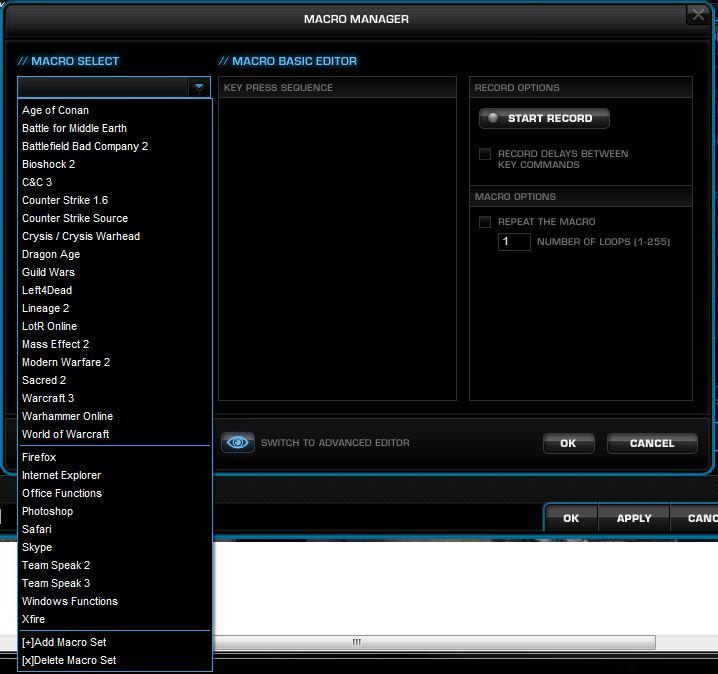
Aquí vemos la cantidad de macros ya predefinidos para distintos juegos:
En esta misma pestaña se encuentra el gestor de macros, en el que podemos modificar todos los ya existentes así como crear nuevos sets. Aparte de esta forma de crear macros, como hemos dicho antes, se pueden grabar macros al vuelo utilizando la tecla «Fn»+F12.
Roccat R.A.D.
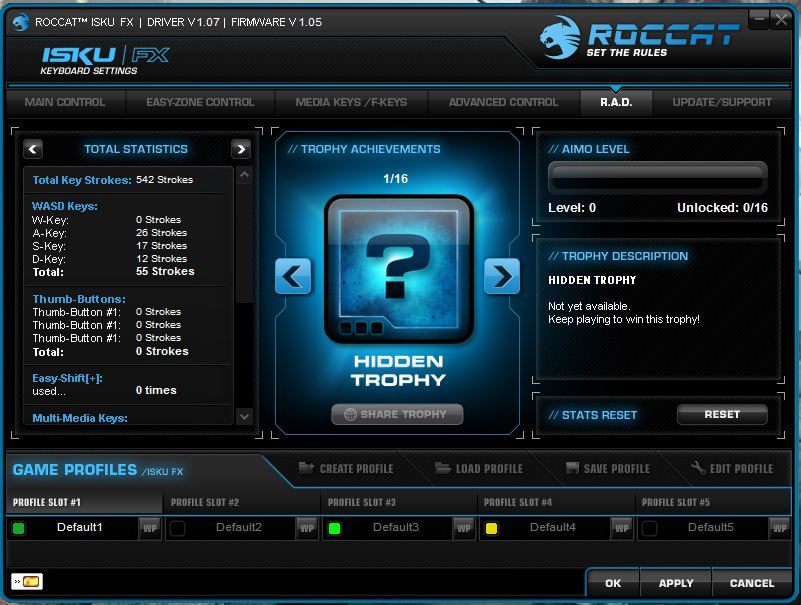
Nos presentan estadísticas de uso de distintas teclas, por si queremos saber cuántas veces hemos presionado la W en total, por día y por hora. Te dan logros por darle mucho tralla al teclado.
Update/Support
Este software de configuración cumple su función correctamente, aunque es mejorable, ya que además de una serie de erratas aquí y allá se nota que no está testeado a fondo, ya que en algunos casos límite se cuelga al crear macros. Además a veces es lento a la hora de abrirse desde la barra de tareas y en ocasiones se abre por duplicado o triplicado. Sin embargo, por lo demás, al interactuar con él va como la seda, es rápido e intuitivo.
Pasando ya al uso de verdad del teclado, después de utilizarlo durante dos semanas, te acostumbras completamente, y es que viniendo de un teclado de membrana el cambio es notable. Tanto en gaming como para escribir textos con él (como éste análisis) se comporta extraordinariamente. El reposamuñecas extra-grande, una vez que lo empiezas a usar (yo tengo la costumbre de no apoyar la palma de la mano al escribir) marca la diferencia.
Las teclas responden perfectamente, solo hace falta una ligera presión para que se activen y se nota que la calidad de construcción es muy buena. En cuanto al nivel de ruido al usarlo, obviamente va a ser más ruidoso que uno de membrana, pero no es tan grande la diferencia.
El teclado no se mueve ni un pizca debido a su peso y las patas de goma antideslizantes. Cualquier combinación de teclas responde de manera excepcional, gracias a sus excelentes mecanismos Cherry MX Black (recordamos que también lo tienen em otros «colores») y a su capacidad anti ghosting.
Lo último que quiero comentar es que a título personal, la estética de los productos Roccat en general me parece sublime, y el Ryos MK no es una excepción. Me tiene encantado y espero que me dure mucho tiempo.
Conclusión
Se trata de un producto de gran calidad, sin duda y completamente recomendado a aquéllos que quieran iniciarse en el tema de los teclados mecánicos. Si ya eres un veterano y buscas «algo más» como es la iluminación completa te pueden interesar más el MK Glow o el MK Pro.
Hay que mencionar que el precio es un tanto elevado pero aún así lo vale.
Pros:
Robustez y gran calidad de construcción
Gran cantidad de macros predefinidas pero modificables
Los seguidores del mundo gamer conoceréis perfectamente a Cooler Master y en especial a su división gamer, CM Storm. Bajo esta marca podemos encontrar diferentes productos orientados a un tipo concreto de usuarios, los más conocidos son las torres, ratones, teclados, alfombrillas y auriculares. En esta ocasión os mostramos el análisis del primer pack de teclado y ratón que Cooler Master saca para su división CM Storm, el bundle CM Storm Devastator.
El CM Storm Devastator es un conjunto de ratón y teclado formado por el ratón MS2K y el teclado MB24. El ratón incorpora un sensor óptico con tres resoluciones con iluminación LED de color azul y el teclado incorpora mecanismos de membrana y al igual que el ratón incluye retroiluminación de color azul.
Pasamos a ver las especificaciones técnicas de este pack.
CARACTERÍSTICAS TÉCNICAS.
Sacadas de la página web de CM Storm.
El ratón MS2K cuenta con un sensor óptico con tres resoluciones, 800, 1.600 y 2.000 DPI, un diseño ergonómico y ultra plano, una rueda de alta precisión, patas de goma que ofrecen una alta estabilidad y viene con iluminación LED azul. El teclado MB24 tiene un diseño de bajo perfil ergonómico acompañado de mecanismos de membrana modificados por Cooler Master para ofrecer más durabilidad y una sensación táctil, las teclas están serigrafiadas por láser y proporcionan un mejor agarre, también incorpora teclas multimedia, patas de goma e iluminación LED azul.
ANÁLISIS EXTERNO.
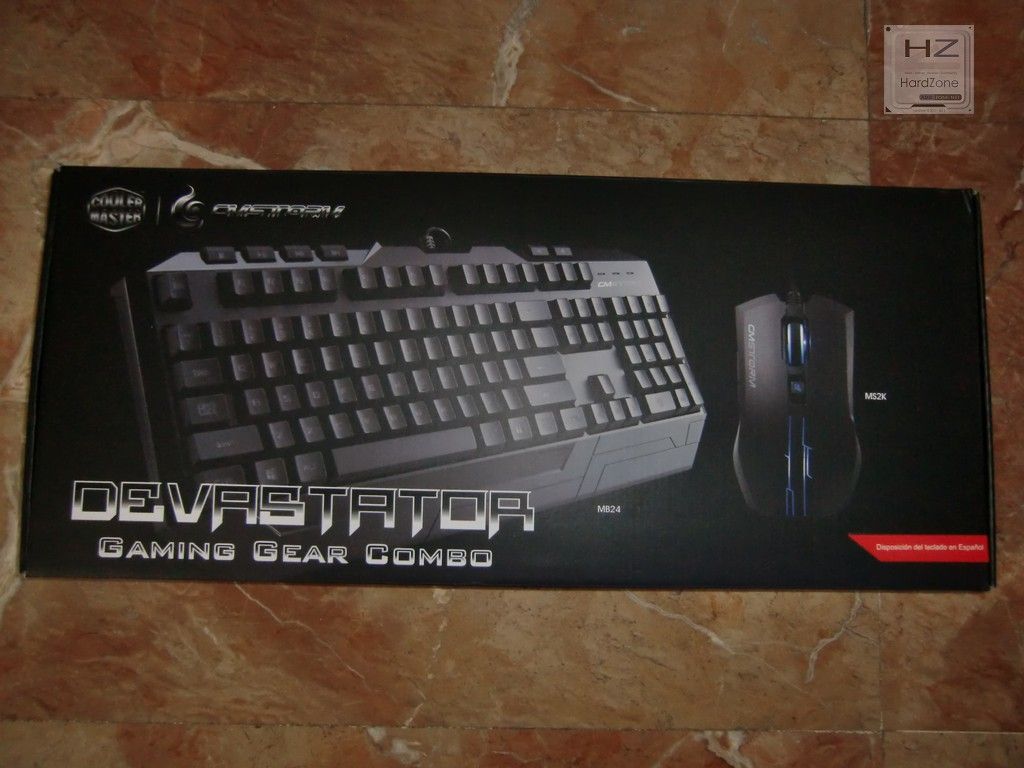
El teclado MB21 y el ratón MS2K vienen en una caja de cartón de color en la que podemos observar tanto el ratón como el teclado. En la parte inferior derecha vemos que el teclado incorpora el layout español. En la parte trasera de la caja viene una pequeña descripción de las características de este combo en diferentes idiomas, incluyendo el español.
Cuando abrimos la caja nos encontramos el teclado y el ratón protegidos para evitar desperfectos durante el transporte.
A continuación sacamos el ratón y el teclado de su embalaje para echarles un vistazo general.
En su interior encontramos un par de folletos, una guía para el usuario y una explicación de cómo funciona la iluminación LED del teclado.
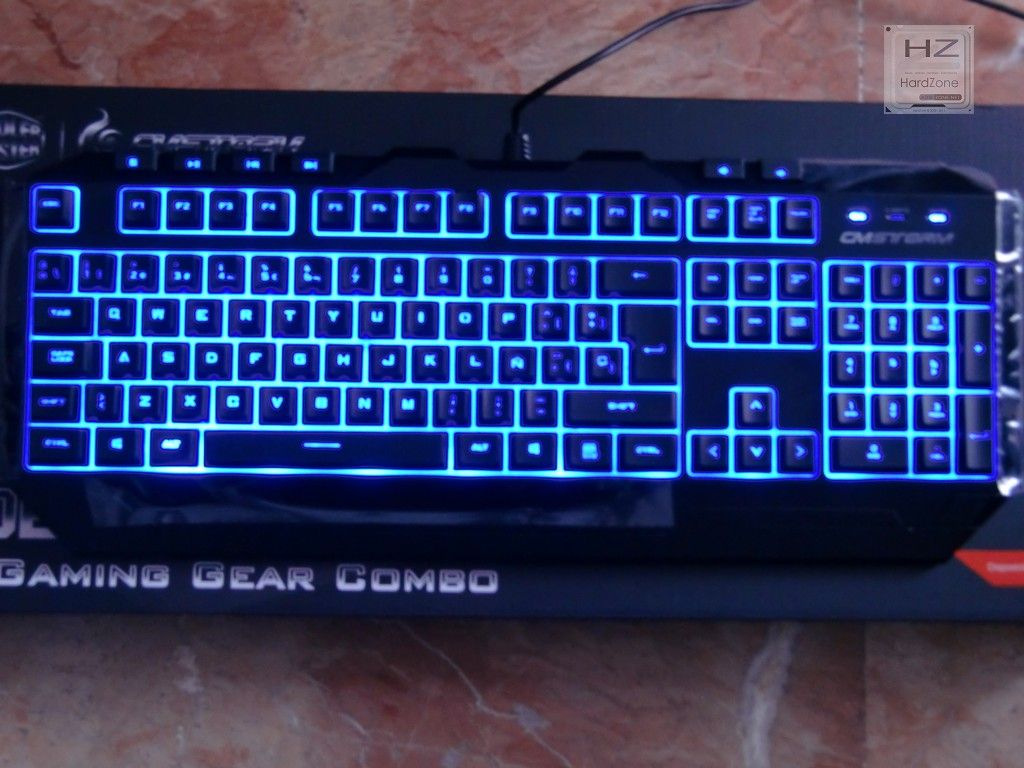
En primer lugar vamos a ver el teclado. Podemos ver el teclado con la iluminación LED azul activada.
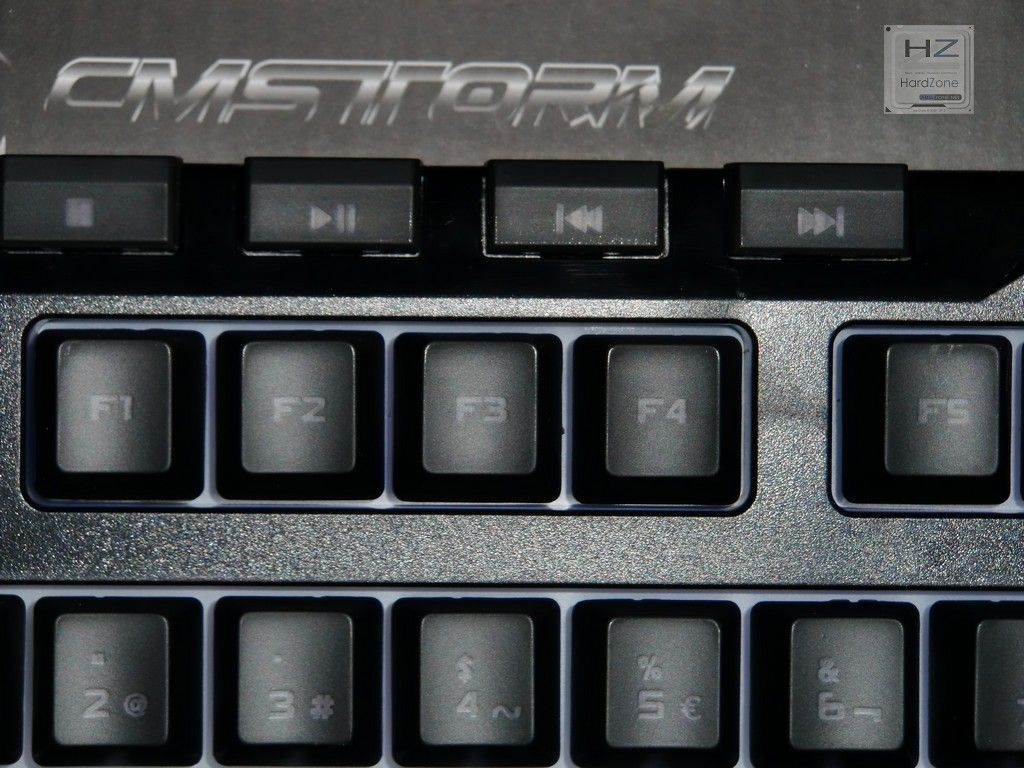
Aquí tenemos las teclas multimedia, Stop, Play/Pause, anterior y siguiente, que están situadas justamente encima de las teclas F1 a F4.
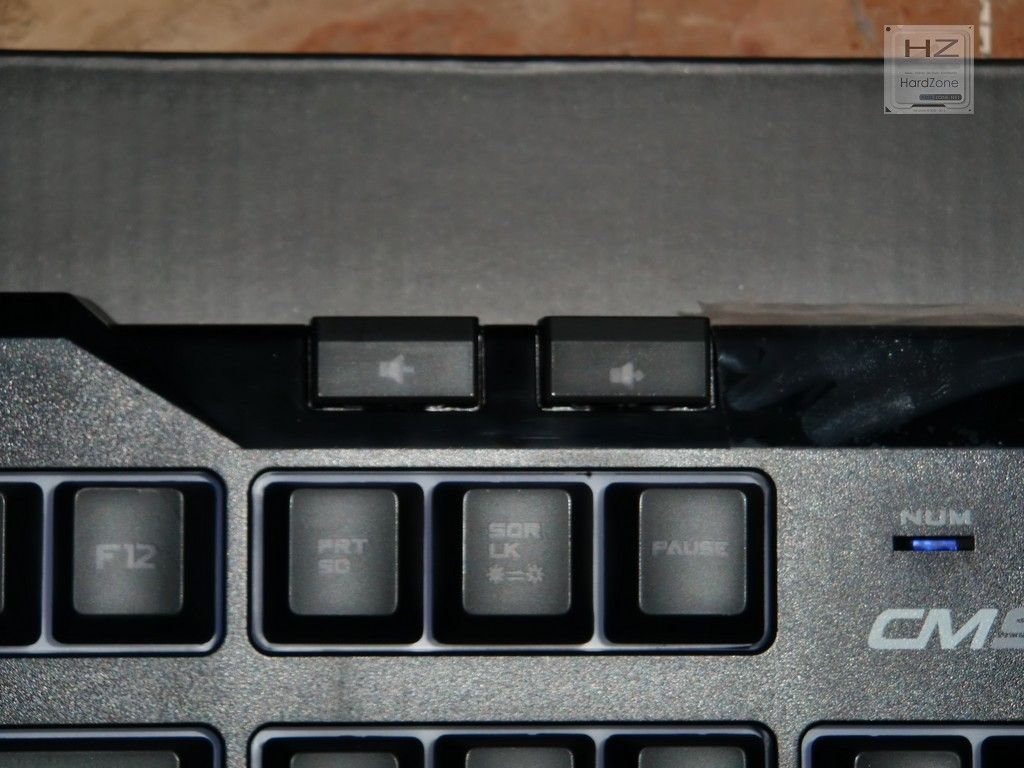
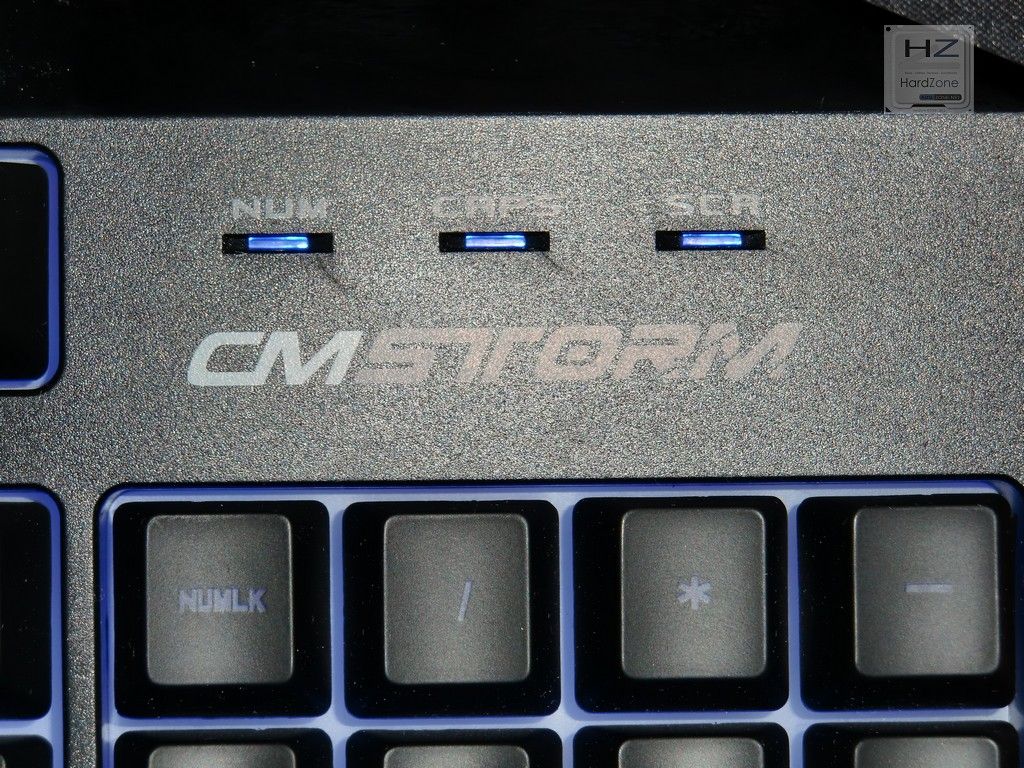
A la misma altura que las teclas multimedia están las teclas para bajar y subir el volumen.La Scroll lock es la que nos sirve para activar y desactivar la iluminación del teclado. Arriba del pad numérico encontramos los típicos indicadores que nos muestran si las mayúsculas, pad numérico y Sroll están activos. En este lugar observamos el logo de CM Storm.
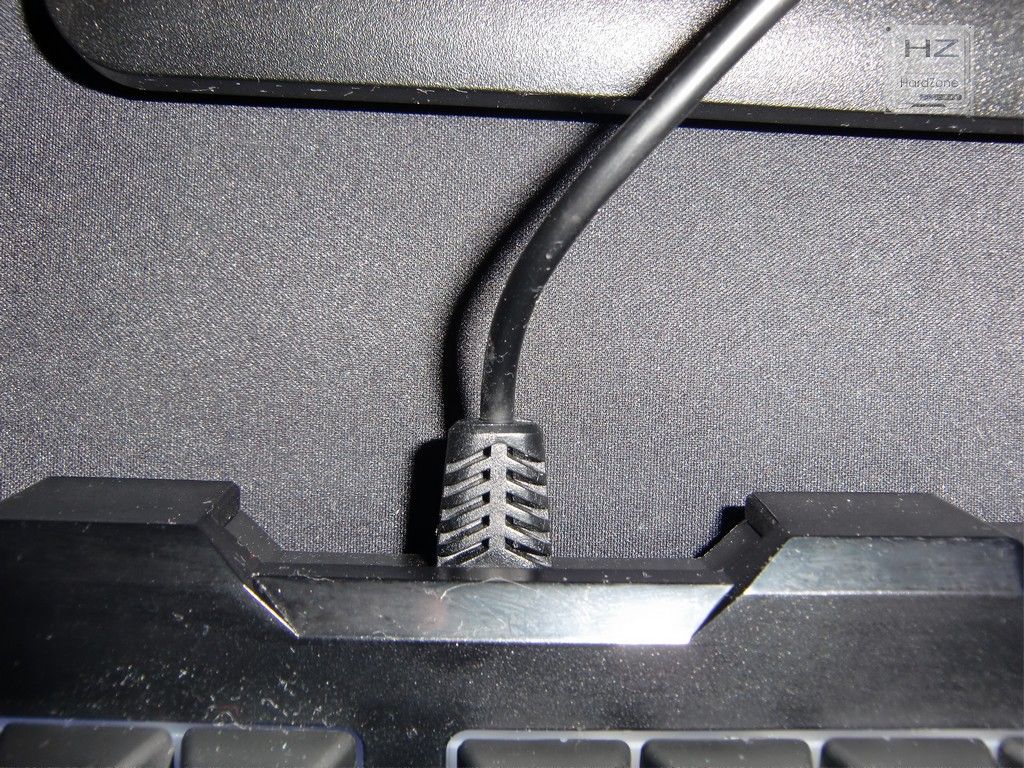
Detalle de la conexión del cable USB en el teclado.
Después de haber visto la parte superior, pasamos a ver la parte trasera. En ella se encuentran las patas de goma y las patas elevadoras, aunque estas últimas no cuentan con superficie de goma por lo que perdemos agarre cuando se usa el teclado con las patas desplegadas.
Ya hemos terminado el teclado y ahora vamos a pasar a ver al otro integrante de este combo, el ratón MS2K.
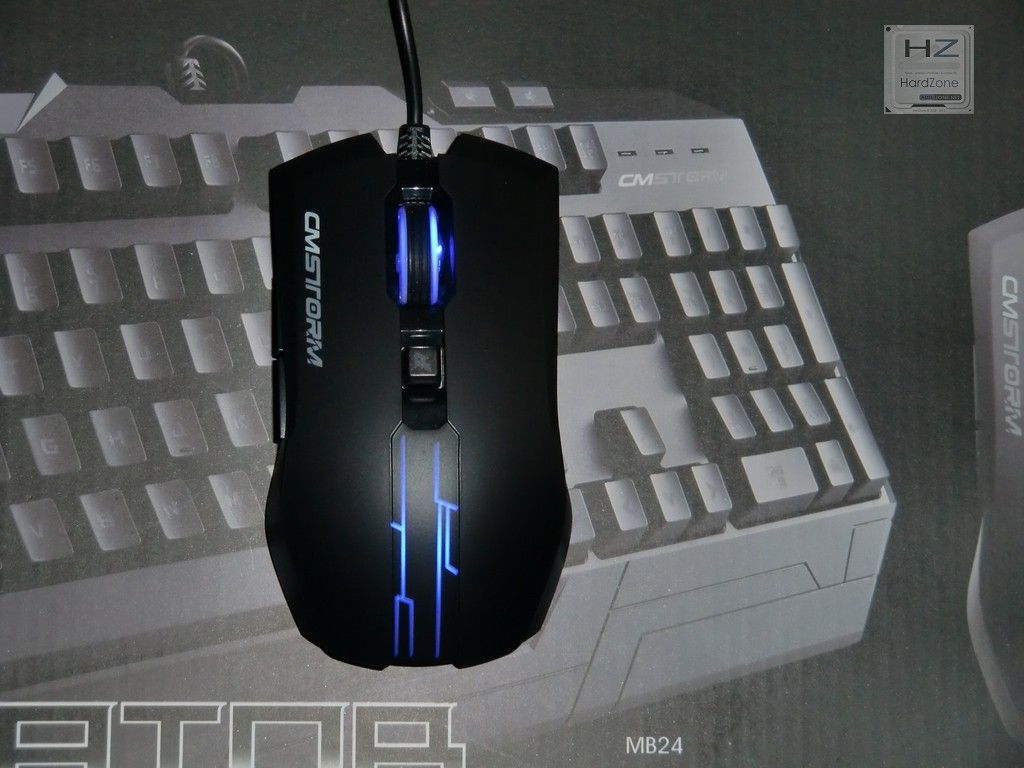
El ratón ofrece tres configuraciones diferentes de resolución que se pueden ajustar con el botón que está situado debajo de la rueda. La iluminación no es configurable, siempre estará activa. Los laterales están acompañados de una superficie de goma y en el lateral izquierdo cuenta con los botones de navegación hacia delante o hacia atrás.
Ahora, con mayor detenimiento, vamos a ver el botón para cambiar los DPI al vuelo. El propio botón dispone de tres modos de iluminación (apagado, medio, alto) que indican la resolución empleada en ese momento.Tanto el teclado como el ratón emplean un cable USB sin mallado y el conector no tiene nada de especial.
TESTEO.
Al conectar el teclado y ratón al equipo el sistema operativo, Windows 7, los detecta sin ningún problema y ya podemos usarlos. El combo CM Storm Devastator no necesita ningún software adicional para su funcionamiento. El MS2K es un ratón que en un principio podría parecer que está hecho para diestros y zurdos, pero la ubicación de las teclas de navegación hace difícil su uso para los zurdos.
El ratón incluye tres resoluciones posibles, 800, 1.600 y 2.000 DPI, que se pueden cambiar al vuelo con el botón que está debajo de la rueda. De esta forma podemos usar el ratón con el nivel de resolución más alto para conseguir movimientos más rápidos y cuando queremos aumentar la precisión, por ejemplo para apuntar a un enemigo, pulsamos el botón y cambiamos la resolución al nivel más bajo. Durante la mayoría del tiempo que he estado usando este ratón la resolución preferida ha sido la de 2.000 DPI que me permite hacer movimientos rápidos sin tener que desplazar mucho la mano, aunque anteriormente usaba un ratón con una configuración de DPI de 1.600. Los tres nivel de resolución me parecen adecuados para la mayoría de usuarios, ya que están repartidos de forma uniforme. La rueda ofrece un movimiento fluido sin oponer mucha resistencia, hubiese estado mejor que fuese un poco más dura, y los botones laterales de navegación podemos configurarlos en los juegos para que tengan otra función, como la de tirar una granada.
Al principio cuesta un pelín acostumbrarse a su diseño plano pero cuando llevas unas horas con él ya te olvidadas de la ausencia de la «barriga». Con esta ratón la zona de la palma de la mano es la zona donde se acumula más sudor y no hace falta mucho tiempo para que esto se produzca.
Cuando estás habituado a un teclado un cambio siempre requiere un periodo de adaptación al nuevo periférico, en este caso, no he necesitado mucho tiempo para acostumbrarme a él. El teclado ofrece unas teclas de membrana mejoradas por Cooler Master que nos proporcionan un feedback táctil. La pulsación de las teclas es cómoda y firme, aunque es un poco ruidoso. Este teclado no cuenta con anti ghosting por lo que soporta pulsaciones de hasta 4 teclas.
A no ser que realices movimientos muy fuertes el teclado permanece en su sitio y si usas el teclado para escribir notarás que es cómodo, aunque un reposamuñecas podría aumentar la sensación de comodidad.
CONCLUSIÓN.
A la hora de valor este conjunto tenemos que tener en cuenta su precio, unos 30 euros, por lo que no podemos exigirle lo mismo que le pedimos a un teclado o un ratón que individualmente superan el doble del precio de estos dos juntos. He quedado muy satisfecho con el comportamiento de este pack CM Storm Devastator, es habitual que algunos fabricantes bajen la calidad de sus productos cuando ofrecen productos económicos. Cooler Master es un fabricante que fabrica productos de gran calidad y a pesar del precio tan bajo que tienen el teclado MB24 y el ratón MS2K, ambos están fabricados con componentes de alta calidad.
La iluminación del teclado es general es muy buena, pero si tuviese más intensidad hubiese estado mejor. La iluminación en el teclado es necesaria ya que sin ella es complicado ver qué tecla quieres pulsar. Bajo mi punto de vista la ubicación de las teclas multimedia es errónea, si las teclas para subir y bajar el volumen estuviesen en el lugar de las de stop, play/pause, anterior y siguiente, sería más acertado, ya que si quieres bajar o subir el volumen cuando juegas tienes que levantar la mano del ratón o del teclado y realizar un importante desplazamiento para ello. El MS2K es un ratón preciso y cómodo que seguro que satisface las necesidades de muchos jugones.
PROS:
Muy buena relación calidad/precio.
Iluminación LED azul.
Funcionamiento.
Botón para cambiar los DPI.
Configuraciones de resolución.
CONTRAS:
Las teclas con la iluminación apagada no se ven bien.
El cable USB no está mallado.
Ausencia de teclas para macros.
Por todo ello, el pack CM Storm Devastator obtiene nuestro galardón de oro y además se hace merecedor de nuestra recomendación por su increíble relación calidad/precio.
Últimamente se está escuchando hablar bastante de Ozone y no es para menos. Desde su fundación en 2010 ha invertido mucho esfuerzo y dinero tanto en I+D como en márketing, y eso es algo que se empieza a notar ahora, ya no solo porque su nombre cada vez se escucha más y más alto gracias a sus participaciones en eventos de eSports y los patrocinios de equipos Gaming profesionales, sino porque han mejorado mucho tanto el diseño como la calidad de sus periféricos. Es el caso del análisis que hoy nos atañe, el del teclado mecánico Ozone Strike Proque anunciaron hace poco.
Cuando Ozone anunció este Strike Pro hace algo más de un mes, lo hicieron presumiendo de que sería «el teclado Gaming definitivo», y es que aparte de las características ya típicas que tienen los teclados mecánicos con sus mecanismos Cherry MX, incorpora otras tantas características que no solo lo hacen diferente, sino que lo hacen especial. Hablamos por ejemplo de la posibilidad de elegir entre mecanismos Cherry MX Red, Black, Brown y Blue o de su iluminación en colores blanco y rojo. Pero vamos a dejarnos de preámbulos y pasemos a lo que nos interesa, en análisis.
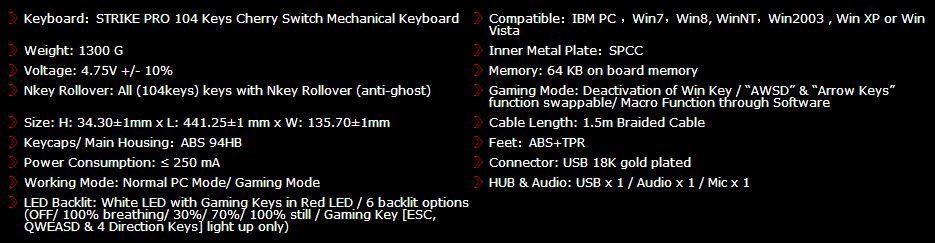
CARACTERÍSTICAS TÉCNICAS.
Viendo las especificaciones técnicas lo primero que nos llama la atención es su peso: 1.3 Kg. Los teclados mecánicos suelen ser bastante más pesados que los de membrana o tijera, pero este tiene un peso superior a la media, señal inequívoca de una elección de materiales de buena calidad. Otra de las características que destacan en este teclado, aparte de los ya mentados mecanismos mecánicos Cherry MX que tienen una vida media de más de 50 millones de pulsaciones, es su capacidad anti ghosting Full N-Key Rollover, es decir, que podemos pulsar las teclas que queramos al mismo tiempo y el teclado no se colapsará.
Por otro lado, cuenta con una función curiosa con respecto a la iluminación, y es que todas las teclas excepto las QWEASD, los cursores direccionales y la tecla de Escape son de color blanco, algo no muy común en teclados mecánicos. Las teclas antes mencionadas se iluminan en color rojo, algo más habitual, pero contrastan con el color blanco del resto de teclas y así resaltan mucho más en la oscuridad. Aparte de eso, tiene tres niveles de intensidad de iluminación (30, 70 y 100%), apagado, modo respiración y, por último, modo Gaming donde se iluminan solo las teclas de color rojo.
ANÁLISIS EXTERNO.
El Ozone Strike Pro viene embalado en una caja a todo color donde además de una vista a tres cuartos del teclado y sus características principales resumidas, cuenta con una curiosidad y es que en lugar de poner una ventana de plástico transparente que permite ver algunas de las teclas como hacen otros fabricantes, Ozone ha puesto directamente un agujero que permite tocar y pulsar los cursores de este Strike Pro. Por la parte trasera del embalaje encontramos las características técnicas así como el típico testimonio de un Gamer profesional que Ozone acostumbra a emplear en todos sus periféricos.
Como accesorios, Ozone incluye un manual de instrucciones, un mini CD con los drivers y el software de configuración que veremos más adelante, una pegatina y cuatro patas de goma extras para el teclado.
Aquí tenéis el teclado. Lo primero que nos llama la atención nada más sacarlo de su embalaje es el suave tacto de la carcasa, muy agradable. También nos resultan curiosas dos cosas: la primera es el tipo de letra escogido por Ozone para serigrafiar con láser las letras, que aunque no logramos adivinar el nombre sí podemos ver que es diferente de lo habitual. La segunda cosa que nos llama la atención es que carece de LEDs para indicar si están activados los bloqueos (numérico, mayúsculas y desplazamiento), pero como veremos más adelante Ozone ha escogido otra manera de indicarle esto al usuario.
Podéis ver también que cada tecla desde la F1 hasta la F12 tienen marcadas diferentes funciones que se activarán con la tecla Fn (que tiene el símbolo de Ozone). Además de las funciones multimedia, tenemos la posibilidad de alterar la frecuencia de actualización y los RPS desde el propio teclado. También, en las teclas de desplazamiento de texto, encima de los cursores, encontramos las teclas que Ozone ha habilitado para Macros (M1-M6).
El modelo que nos han enviado cuenta con mecanismos Cherry MX Red, los más típicos de entre los teclados mecánicos. Nos hubiera gustado probar otro tipo de Cherry pero no ha sido posible en esta ocasión. Por cierto que como buen teclado de gama alta que se precie, la iluminación se realiza mediante LEDs individuales en cada tecla.
El teclado tiene una ligera elevación en la parte trasera, pero también tiene patas para elevarse todavía más. Como véis en las imágenes, el teclado también cuenta con un puerto USB 2.0 y dos minijacks de audio.
Las patas elevadoras tienen pies de goma para mejorar el agarre, y de hecho si no se utilizan, en la parte superior el Strike Pro no cuenta con gomas adicionales. Otra curiosidad de este teclado y que me ha gustado mucho es que podemos elegir que el cable salga por tres posiciones distintas, centro, izquierda o derecha. El cable, por cierto, está mallado con nylon para aumentar su resistencia, y termina en un único conector USB 2.0 (aparte de los minijacks de audio) bañado en oro para maximizar su conectividad.
TESTEO.
En cuanto conectamos el Strike Pro al ordenador éste en seguida se ilumina y comienza a funcionar sin necesidad de instalar ningún driver. Es una de las ventajas de tener un teclado con memoria incorporada, ya que además una vez que lo configuremos, las modificaciones y macros se guardarán en la memoria del teclado de manera que las tendremos siempre en cualquier ordenador al que lo conectemos sin necesidad de volver a instalar el software.
Iluminación.
Como comentamos anteriormente, este Strike Pro puede iluminarse en tres niveles de intensidad (además del modo respiración y el apagado), así como el modo Gaming que solo ilumina las teclas rojas. La verdad es que me gusta mucho, ya que no todos los fabricantes logran hacer una iluminación de color blanco adecuada (la mayoría tienen tonos violetas claros en vez de blancos puros).
Otra curiosidad de este Strike Pro que no había visto antes es que como os comentamos al principio carece de LEDs indicadores de bloqueo (numérico, mayúsculas y desplazamiento). En su lugar, Ozone ha decidido activar o desactivar el LED de estas teclas directamente. Me ha parecido curioso y a decir verdad me ha encantado. Es algo diferente.
El software.
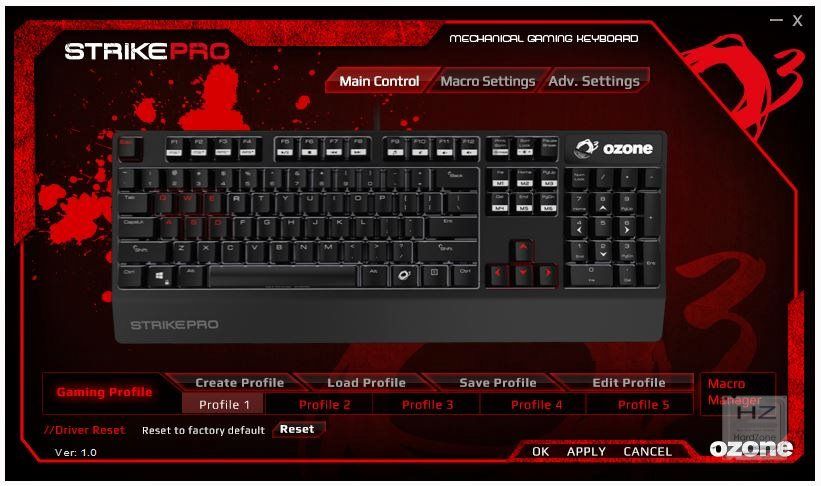
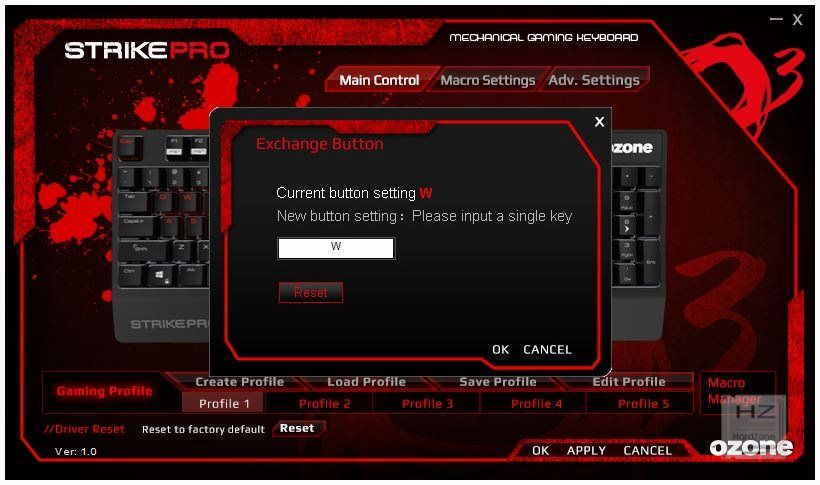
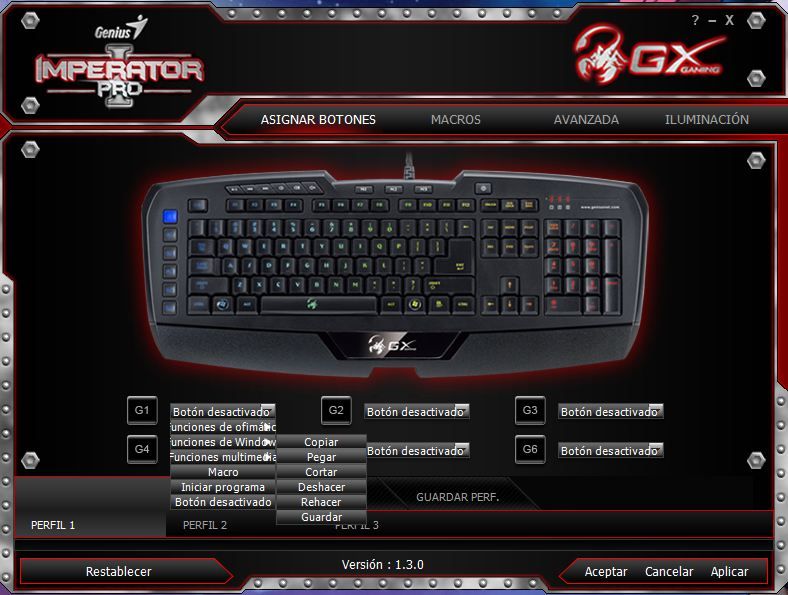
El software de este Ozone Strike Pro es muy básico, lo que lo convierte a la vez en sencillo de utilizar. El la pestaña principal, de nombre Main Control, encontramos una foto del teclado en la que podremos editar qué hace cada una de las teclas de manera independiente, a la vez que gestionar los distintos perfiles.
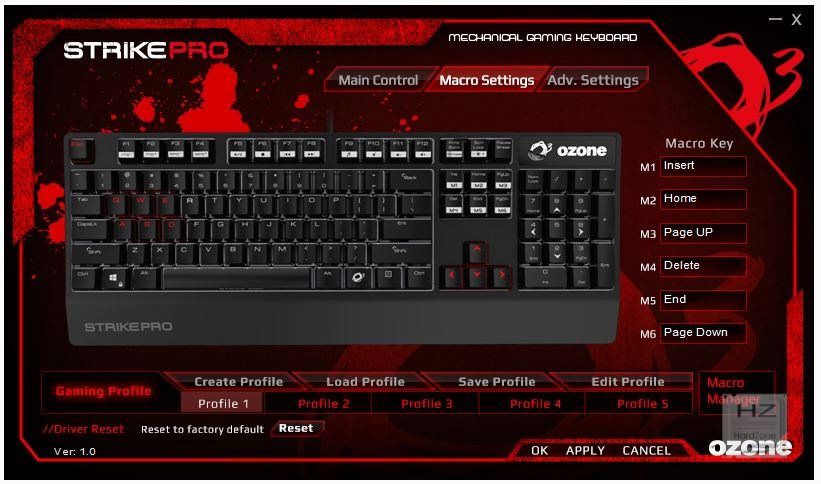
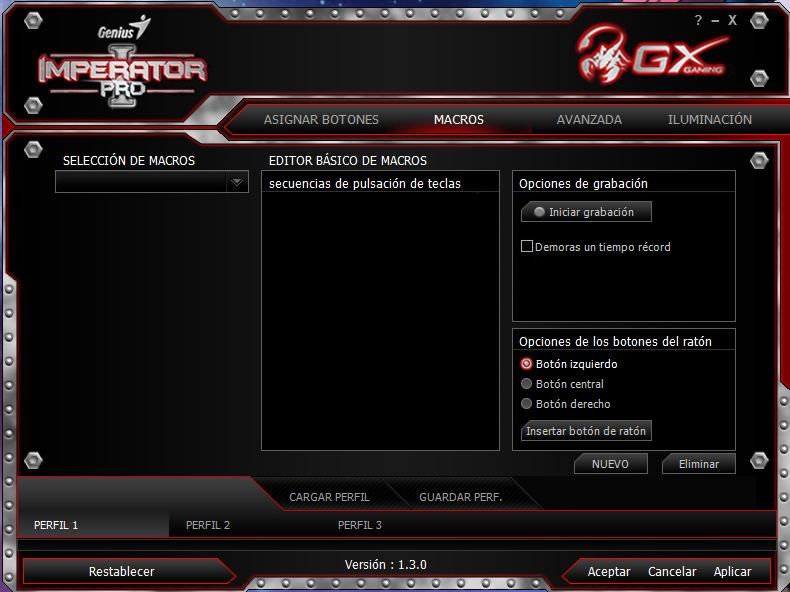
La segunda pestaña nos permite gestionar y crear las macros. Aquí podremos seleccionar qué función queremos que tengan las teclas M1-M6 cuando estamos en Gaming Mode.
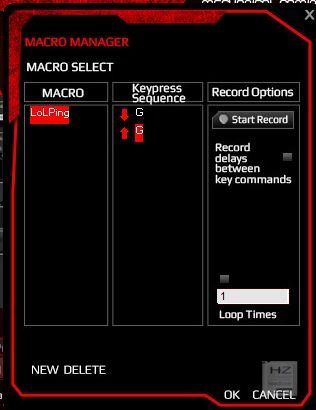
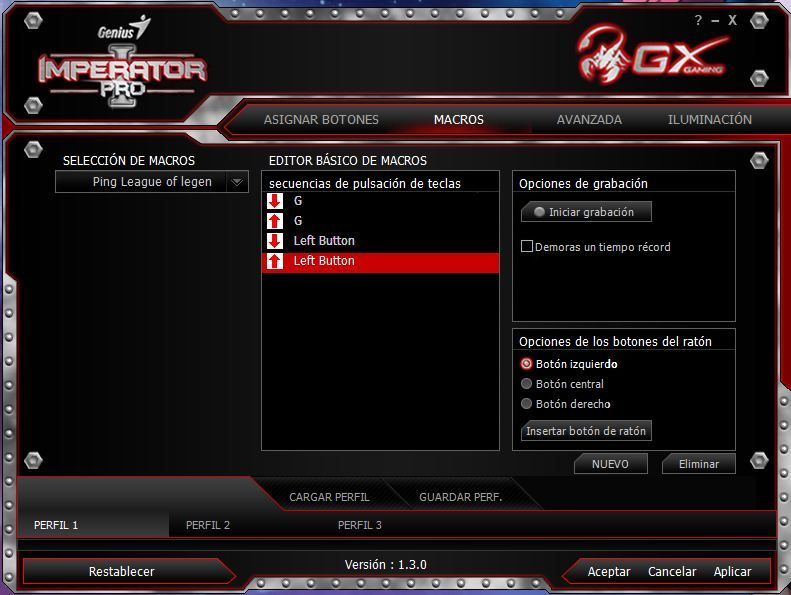
La creación de macros es muy sencilla, pero lamentablemente no permite la integración del ratón. Siempre pongo el ejemplo del «ping» en el juego League of Legends cuando llegamos a este apartado, que consiste en pulsar la tecla G del teclado y luego hacer un clic con el ratón. En este teclado, no se puede programar esa macro, y creemos que Ozone debe trabajar para mejorarlo.
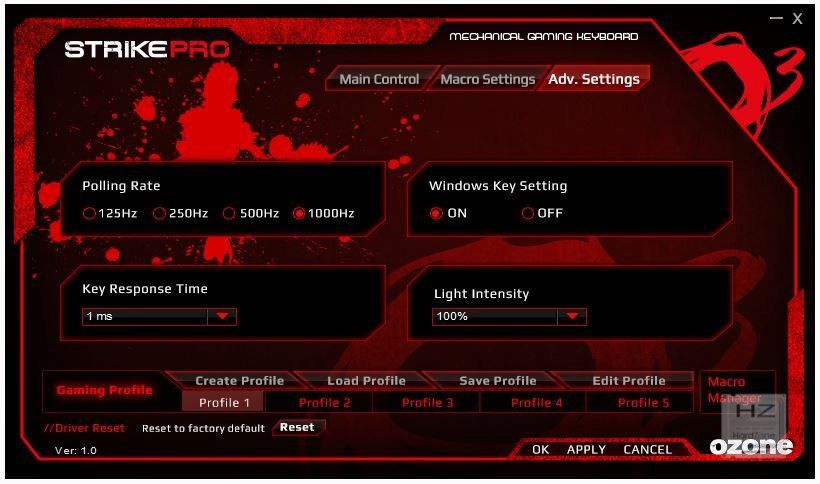
La tercera y última pestaña son las opciones avanzadas, en la que podemos configurar la tasa de refresco, el tiempo de respuesta de las teclas (estas dos opciones podemos modificarlas directamente con métodos abreviados del teclado tal y como explicamos más arriba), el modo de iluminación y si queremos o no desactivar la tecla Windows.
Como podéis ver, un software tremendamente sencillo que a decir verdad nos deja un sabor un tanto agridulce por la carencia en cuanto a la integración del ratón en las macros.
Mecanografía.
Como todos los teclados mecánicos, este Strike Pro es bastante ruidoso, pero eso es algo con lo que tenemos que contar a la hora de comprar un teclado de este tipo. Su comportamiento es muy correcto en escritura, y lo hemos puesto a prueba con la misma herramienta de siempre: 10 Fast fingers. No es que sea experto en mecanografía y nunca he dado un curso a tal efecto, pero considero que escribo bastante rápido en cualquier tipo de teclado (años de práctica). Recordemos que estamos trabajando con un teclado que cuenta con mecanismos Cherry MX Red.
Este ha sido el resultado:
La velocidad de escritura la calificamos como normal, prácticamente el mismo resultado que obtendríamos con casi cualquier teclado mecánico con mecanismos Cherry MX Red. No son tan cómodos como unos MX Brown o Blue, o como un teclado con mecanismos de tijera, pero la escritura se hace cómoda, si bien se nota un poco de cansancio en los dedos tras escribir bastante seguido puesto que hay que hacer 50 gramos de presión en cada tecla para su activación.
Juegos.
Sin duda el punto fuerte de este teclado son los juegos, donde se comporta de manera excepcional. No importa lo que hagamos, ya sea en un juego FPS donde pulsamos 4-5 teclas al mismo tiempo con frecuencia o en un MOBA como League of Legends donde literalmente «aporreamos» las teclas para activar las habilidades. El Strike Pro se ha comportado de manera eficiente y efectiva, y además tengo que resaltar que gracias a las patas de goma no se mueve de su sitio ni un ápice.
CONCLUSIÓN.
Personalmente cada vez que pruebo un producto de Ozone me gusta un poquito más la marca, y este Strike Pro no me ha decepcionado en absoluto. Me parece un teclado mecánico de muy buena calidad y que nos proporciona una serie de características novedosas que no vemos en otras marcas, al menos no de momento porque el Strike Pro podría crear escuela. La iluminación en dos colores me ha encantado, aunque tengo que reconocer que estoy enamorado de las iluminaciones de color blanco y quizás no esté siendo muy objetivo en este sentido. En cualquier caso, viendo los modelos disponibles que hay en el mercado y sus precios, creo que este Ozone Strike Pro es una de las mejores opciones en relación calidad-precio que podemos encontrar en el mercado actual, un gran valor por el dinero invertido (unos 90 euros).
Los dos únicos puntos negativos que le he encontrado a este teclado son uno físico y otro de software. El físico es que no incorpora patas de goma en la parte trasera del teclado cuando no utilizamos las patas elevadoras (aunque la mayoría de usuarios las utilizarán), y el punto negativo en el software es que, como ya he comentado antes, no permite la integración del ratón a la hora de crear las macros.
PROS:
Rendimiento excepcional en todo tipo de situaciones.
Posibilidad de elegir mecanismos Cherry MX Red, Black, Brown y Blue.
Muy buena retro iluminación, me ha encantado.
Cuenta con un HUB USB 2.0 de un puerto y solo necesita una conexión (no dos como es habitual).
Software de configuración fácil e intuitivo.
Memoria interna que permite almacenar perfiles y macros.
Precio (unos 90 euros) comparado con otras opciones del mercado.
CONTRAS:
No tiene patas de goma en la parte superior trasera si no usamos las patas elevadoras.
El software de creación de macros no permite la integración del ratón.
Para algunos usuarios quizás tenga pocas teclas de macros.
Por tanto, y teniendo en especial consideración la relación calidad-precio de este teclado, le otorgamos nuestro galardón de Platino y nuestra recomendación.
GAMDIAS ha hecho su aparición hace poco y se está extendiendo con fuerza por los mercados de todo el mundo, incluyendo el español de la mano de Sovian Trading. Unas altas aspiraciones que son respaldadas por periféricos Gaming de la gama más alta. Gamdias fue fundada el año pasado por un equipo de 100 personas liderado por RK Han. Crearon la marca GAMDIAS, cuyas tres primeras letras son las siglas de Gaming Art Motion, y DIAS es la palabra latina para Dioses. Por lo tanto, GAMDIAS todo junto, quiere decir “El dios de los videojuegos”. Y esa es precisamente la finalidad de esta nueva marca, que busca empatizar con los Gamers para poder cubrir todas sus necesidades.
Hoy os presentamos el análisis de su teclado de más alta gama, el GAMDIAS Hermes, un teclado mecánico que cuenta con mecanismos Cherry MX Blue modificados, a los que GAMDIAS les ha añadido una arandela de goma en la base para hacerlos un 30% más silenciosos que los Cherry MX Blue convencionales. Además de eso, cuenta con teclas dedicadas para Macros tanto en la zona izquierda del teclado como en la zona del pulgar, amén de retroiluminación de color rojo y, en definitiva, un gran conjunto de características que desde luego convierten a este Hermes en un teclado de gama alta.
CARACTERÍSTICAS TÉCNICAS.
Sacadas de la página web de GAMDIAS.
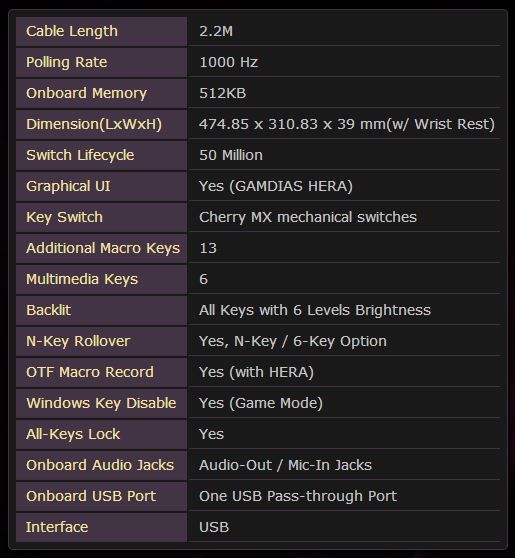
Tenemos entre manos como ya hemos comentado un teclado mecánico que en este modelo en específico cuenta con mecanismos Cherry MX Blue modificados para ser un 30% más silenciosos. El Hermes tiene también un procesador ARM de 32 bits y 512 KB de memoria integrada para gestionar y guardar los perfiles y macros que configuremos mediante su software de gestión. Por supuesto, como todo teclado de gama alta orientado al Gaming que se precie, esta creación de GAMDIAS posee Antighosting mediante 6-Key Rollover, es decir, que podemos apretar hasta 6 teclas al mismo tiempo y el teclado las procesará sin problemas.
Este modelo en particular también cuenta con un gran reposamuñecas, que como veremos más adelante tiene imanes para poder ponerlo y quitarlo con total comodidad y que además sirve para cubrir el teclado cuando no lo estemos utilizando para evitar que se llene de polvo.
ANÁLISIS EXTERNO.
El Hermes viene embalado en una caja de cartón con los colores blancos y dorados a los que el fabricante ya nos tiene acostumbrados. En la cara principal del embalaje podemos ver una foto a escala 1:1 del teclado con una pequeña ventana de plástico transparente que nos permite ver los cursores. En la zona inferior derecha de esta cara también tenemos sus principales características destacadas en forma de icono.
En la cara trasera del embalaje lo que encontramos son las características técnicas del periférico, así como una serie de imágenes destacando sobre todo la iluminación. También en esta parte hay una ventana de plástico transparente que nos deja ver el logo de GAMDIAS que está imprimado en el reposamuñecas, donde además destacan que se adhiere al teclado de forma magnética. En la parte inferior hay una etiqueta que nos indica que el modelo que vamos a analizar tiene un layout en inglés EN-US y que los mecanismos son Cherry MX Blue. Para terminar con el embalaje, en una de las caras laterales GAMDIAS ha vuelto a disponer todas las características técnicas más importantes en forma de iconos.
Abrimos la caja y nos encontramos el Hermes perfectamente protegido contra los posibles golpes que pudiera sufrir el embalaje durante su transporte. Junto con el teclado y el reposa muñecas encontramos las ya típicas pegatinas con el logo de la marca, así como un manual de instrucciones e información sobre la garantía.
En la siguiente galería de imágenes vais a poder ver el teclado en todos sus ángulos. Como podréis observar, GAMDIAS ha dispuesto teclas de macros por doquier: 5 en la zona izquierda, seis más en la zona de los pulgares y otras dos en la zona de los cursores de dirección. En la zona superior derecha del teclado, justo donde están los LED indicadores de estado (Bloqueo numérico, de mayúsculas y de desplazamiento) también tenemos unos iconos de audio y USB, y es que el teclado dispone de un puerto USB y dos minijacks de audio en esta zona.
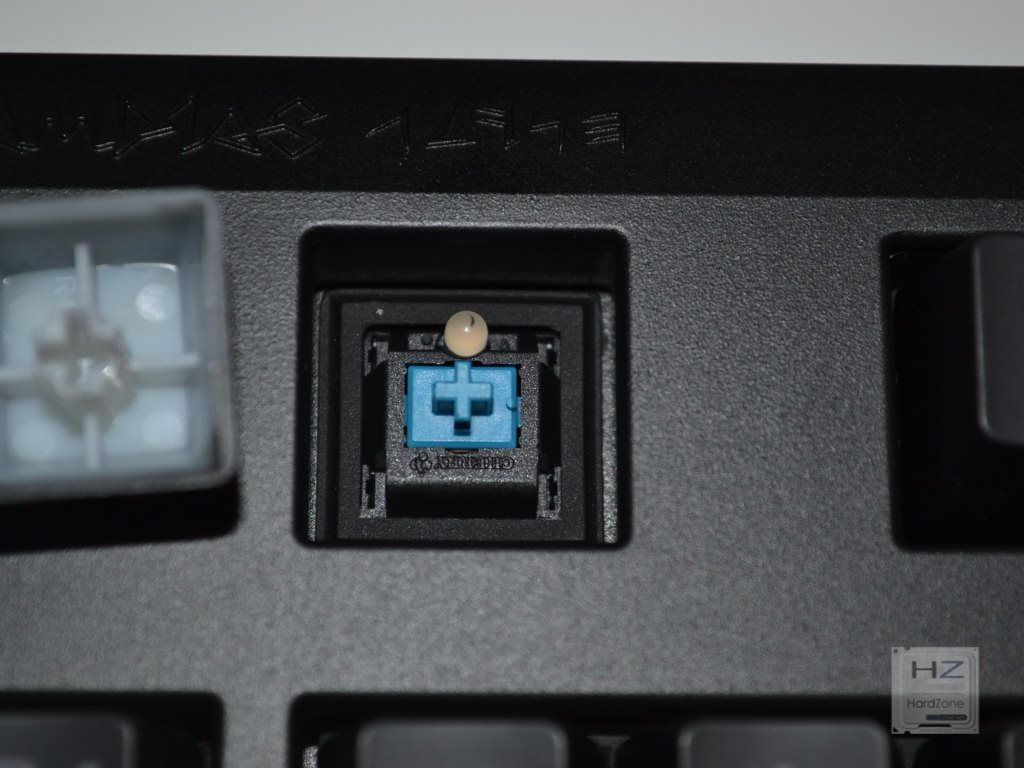
Nos paramos un momento para que podáis ver el mecanismo Cherry MX Blue de este teclado. Fijaos que además de que cada tecla tiene un LED individual, justo alrededor del mecanismo hay una pequeña capa de goma, que es la encargada de reducir el ruido un 30% según el fabricante.
Continuamos viendo la parte de abajo, que aparte del logo de GAMDIAS grabado en el plástico por duplicado solo tiene la etiqueta identificativa y las patas de goma, amén de dos elevadores en la parte trasera.
Detalles como el cable mallado con tela trenzada o los USB con bañado en oro para maximizar la conductividad colaboran para convertir este teclado en un periférico de gama alta. Por cierto que el Hermes necesita dos USB para dar servicio, uno de ellos exclusivamente para proporcionar alimentación adicional.
A continuación podéis ver el enorme reposa muñecas que, como hemos comentado antes, dispone de imanes para poder ponerlo y quitarlo en el teclado con comodidad. Un reposamuñecas de este tamaño es útil porque sirve para tapar las teclas cuando no usamos el teclado, pero puede resultar demasiado grande para muchas personas a la hora de utilizarlo para escribir.
TESTEO.
Una vez conectado al ordenador, inmediatamente y sin necesidad de instalar el software el teclado ya comienza a funcionar, y desde este momento también podemos admirar su iluminación de color rojo. Especial mención merece el logo del fabricante en la parte inferior central del teclado, ésta de color dorado.
El software.
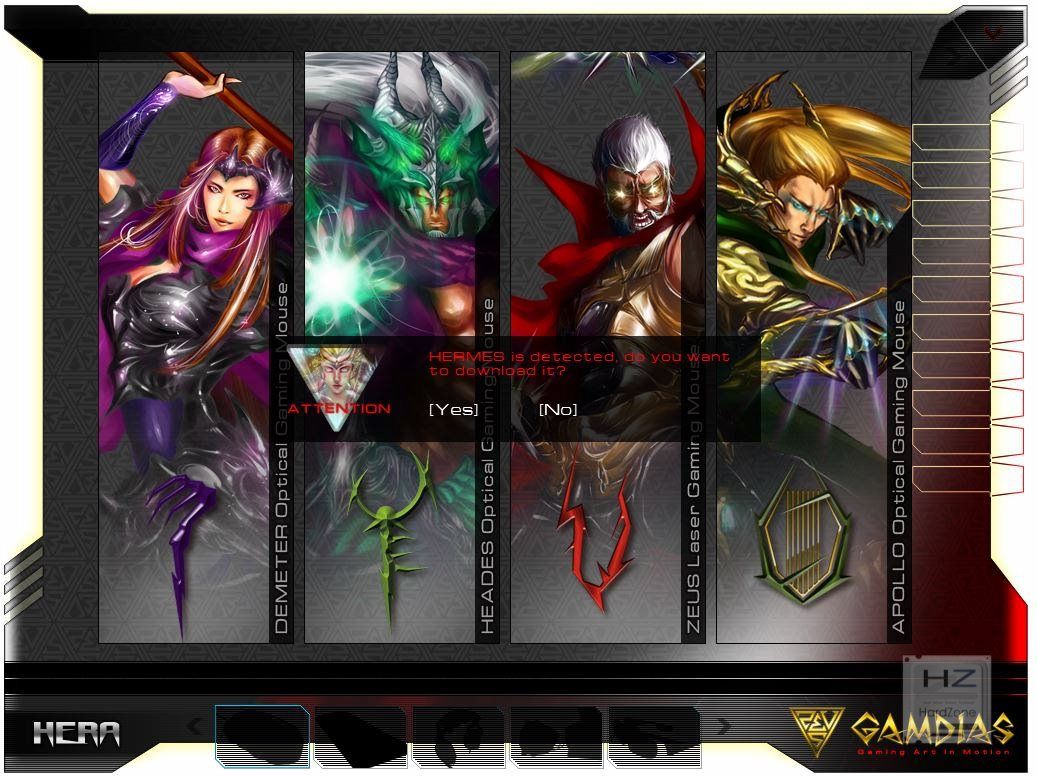
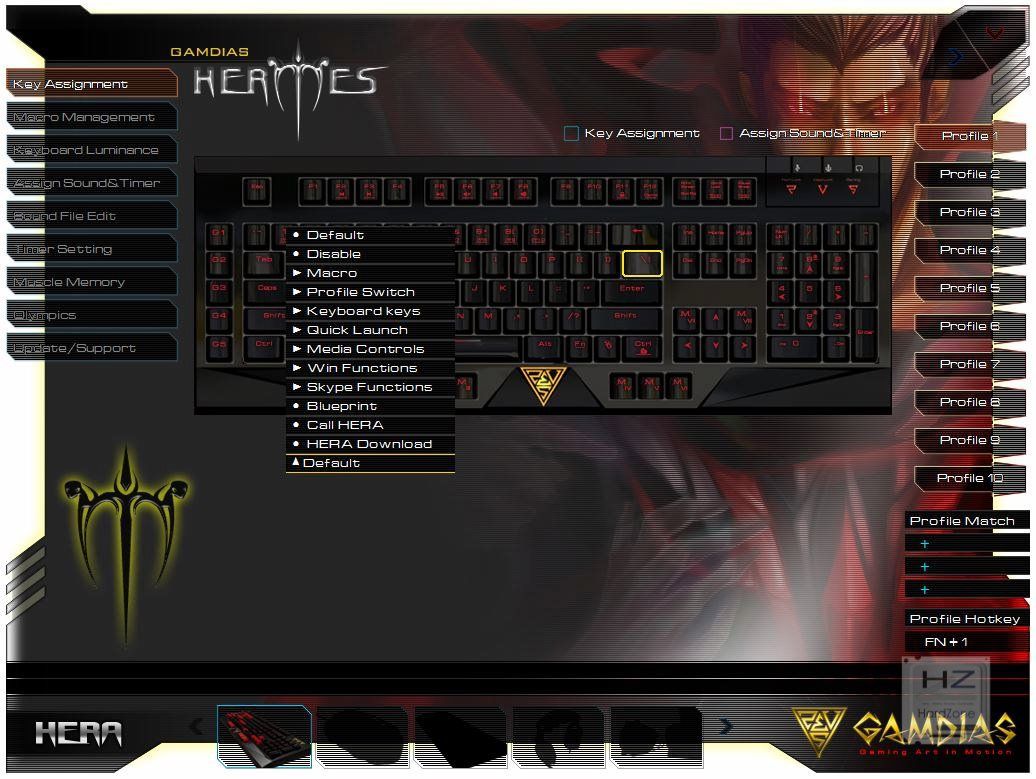
El software que emplea GAMDIAS para todos sus periféricos se llama HERA, así que si tenemos cualquier otro periférico de la marca no necesitamos instalar software adicional. De hecho, HERA no necesita instalación, simplemente descomprimimos el directorio en cualquier parte y podemos utilizarlo, ya que luego la configuración queda grabada en el propio periférico. Nada más arrancar la herramienta, detecta que hemos conectado un teclado Hermes, y nos insta a descargar su configuración.
El proceso de descarga del driver es automático y toma entre 1 y 2 minutos.
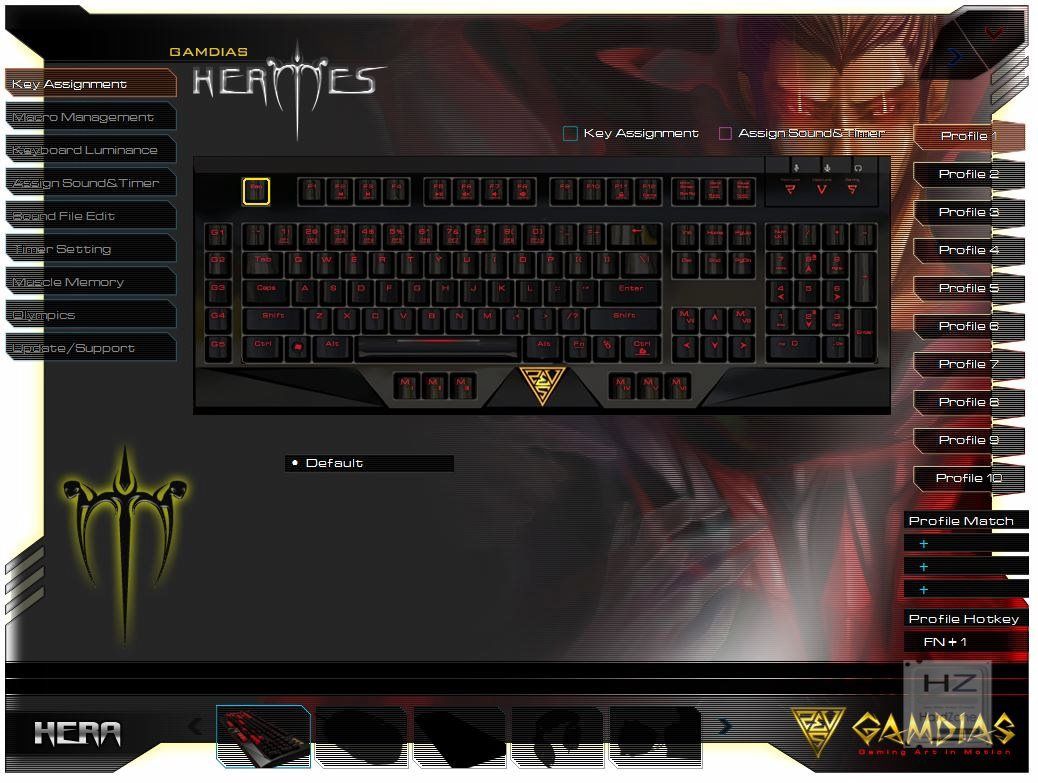
Una vez descargado el driver, podemos comenzar a configurar el teclado. El software es bastante sencillo e intuitivo, y llama la atención el que podamos configurar hasta 10 perfiles distintos e incluso configurarlos para que entren en acción automáticamente cuando ejecutamos una aplicación. Por ejemplo, podemos tener el perfil 2 configurado para que «salte» automáticamente al iniciar Battlefield 4, y en este perfil tenemos una serie de macros y asignaciones de teclas específicas para el juego.
Por cierto que el software nos permite asignar cada tecla independientemente a la función que queramos.
En las siguientes pestañas de configuración podemos crear y asignar Macros, modificar el nivel de luminosidad del teclado (cosa que también se puede hacer desde el propio periférico), asignar sonidos específicos para teclas, un curioso apartado que registra todas las pulsaciones para ver qué teclas pulsamos más, y la última pestaña que nos permite ver qué versión de HERA y del firmware del propio teclado tenemos instalada y comprueba si existen nuevas actualizaciones. En el caso de haber un nuevo firmware o versión de la aplicación, podremos descargarla directamente desde ahí.
Utilización.
En uso el teclado es muy cómodo y la respuesta es muy buena. Los mecanismos Cherry MX Blue modificados por GAMDIAS para este teclado se pulsan suave y cómodamente, y además ciertamente hacen menos ruido que un teclado mecánico normal, está en este sentido casi al nivel de uno de membrana. Por otro lado, gracias a su característica Antighosting, el Hermes funciona muy bien en juegos donde a veces colapsamos el teclado: Por ejemplo, en Battlefield 4 es común correr hacia delante (W + mayúsculas) mientras saltamos (espacio) y recargamos (R) al mismo tiempo. Esto significa que estamos pulsando 4 teclas al mismo tiempo, e incluso en esta situación el GAMDIAS Hermes se ha comportado de manera correcta ejecutando todas nuestras órdenes de manera rápida y precisa. Muy bien en este sentido.
Escritura.
Para probar nuestra velocidad de escritura hemos utilizado la misma herramienta de siempre: 10 Fast fingers. No es que sea experto en mecanografía y nunca he dado un curso a tal efecto, pero considero que escribo bastante rápido en cualquier tipo de teclado (años de práctica), así que lo que vamos a hacer es comparar un test hecho con el teclado al que estamos habituados (Logitech Illuminated Keyboard, con mecanismos de tijera).
Este ha sido el resultado:
Una velocidad de escritura muy elevada para tratarse de mi, ya que con mi teclado habitual hice una puntuación de 110 palabras por minuto (también con cero fallos) y tras tan solo cuatro días utilizando este Hermes.
CONCLUSIÓN.
Me ha encantado. Simplemente me han encantado esos mecanismos Cherry MX Blue modificados, la sensación de escritura es comodísima y la respuesta es fenomenal. En Gaming el Hermes se ha comportado también a la altura de su gama, y si tenemos en cuenta que este es un teclado cuyo precio de mercado rondará los 100 euros, creo que es una adquisición muy recomendable para gamers que también empleen gran parte de su tiempo a escribir.
Como punto negativo tengo que destacar que el reposa muñecas es demasiado grande para muchas mesas y obliga a tener el teclado bastante alejado del borde, por lo que obliga a su vez al usuario a acercarse más a la mesa para llegar bien.
PROS:
Potente iluminación independiente para cada tecla.
Mecanismos Cherry MX Blue modificados para ser más silenciosos.
Diseño Gamer muy agresivo.
Teclas para macros dedicadas.
Software de configuración y gestión fácil e intuitivo.
Hasta 10 perfiles que se pueden almacenar en su memoria interna.
CONTRAS:
El reposamuñecas es demasiado grande.
Por ello, este GAMDIAS Hermes se hace merecedor de nuestro galardón de oro y de nuestra recomendación por su gran rendimiento.
A finales del mes pasado, NOX lanzó bajo su marca dedicada al Gaming, Krom, su nuevo teclado Krom Konker. Se trata de un teclado Gaming muy llamativo que resalta sobre todo con iluminación de color naranja en todas las teclas (ajustable en once niveles). Dispone de 3 perfiles gaming programables con la posibilidad de realizar cambios al instante, 6 botones macro para almacenar distintas combinaciones y 9 teclas multimedia de acceso rápido. También posee un cuarto perfil para un uso multimedia del teclado.
Estas opciones mejoran la experiencia del usuario que puede almacenar distintos perfiles para distintos juegos y a su vez macros para cada uno de ellos de una forma cómoda y rápida. Añade la ventaja de poder guardar estos perfiles y macros en el pc pudiendo tener muchos más de los que puede almacenar en su memoria el propio teclado, limitación a la que el usuario estaba acostumbrado hasta ahora en este tipo de configuraciones. Esto permite cambiar según la tipología de juego, ya sea MOBA, SHOOTER o RTS de una forma sencilla.
CARACTERÍSTICAS TÉCNICAS.
Sacadas de la página web de NOX.
Este teclado de NOX ofrece la posibilidad de cambiar «al vuelo» la velocidad de respuesta del teclado mediante atajos en el teclado, de manera que podamos adaptar dicha respuesta a nuestras necesidades en cada momento. Cuenta con mecanismos de membrana para sus teclas y promete responder a las altas expectativas de los gamers más exigentes en lo que a respuesta en juegos sea perfecta. Vamos a ponerlo a prueba en nuestro análisis.
ANÁLISIS EXTERNO.
El NOX Krom Konker viene embalado en una caja de cartón duro a todo color, en cuya cara principal podemos ver una imagen del teclado, con las principales características del mismo destacadas en forma de iconos. En la parte trasera del embalaje podemos encontrar las características técnicas del periférico, con algunas de ellas destacadas en forma de bocadillos en la parte izquierda.
Al abrir la caja encontramos el teclado envuelto en un plástico protector, así como el CD con el software de configuración y un breve manual de instrucciones.
En la siguiente galería de imágenes podréis ver el Nox Krom Konker desde todos sus ángulos para que podáis apreciar todos sus detalles.
TESTEO.
Una vez conectado al ordenador, inmediatamente y sin necesidad de instalar el software incluido el teclado ya comienza a funcionar, y desde este momento también podemos admirar su iluminación de color naranja. Especial mención merece el logo «KROM» en la parte superior central del teclado. Aquí podéis ver lo realmente conseguida que está a pesar de que en lugar de tener iluminación independiente tecla a tecla, lo que NOX ha equipado en este teclado es una iluminación global. La verdad es que queda muy bien aunque las teclas multimedia ubicadas en la parte superior del teclado quedan poco iluminadas con este método.
Procedemos a instalar el software de configuración para ver de qué es capaz. En la primera pestaña de configuración podemos controlar los perfiles, así como configurar la acción de cada tecla de manera independiente.
El poder configurar cada tecla de manera independiente es un pro muy grande, ya que podríamos configurar un perfil específico para un juego en el que nos interese que el teclado se comporte de manera exclusiva para el juego y no para escribir.
La segunda pestaña es para configurar Macros. A pesar de que no cuenta con Macros preconfiguradas, podemos hacer prácticamente lo que queramos, aunque eso sí, siempre con el teclado, es decir, no se permite configurar macros de teclado combinándolo con pulsaciones de ratón.
Aquí tenéis un ejemplo de creación de Macros. Como véis no podemos hacer por ejemplo una macro para el «Ping» del League of Legends, cuya combinación debería ser la tecla «G» y un clic del ratón.
En la tercera pestaña encontramos la configuración avanzada. En ella podemos configurar la tasa de refresco del teclado con el PC (aunque esto también se puede configurar mediante métodos abreviados del teclado y además hacerlo «al vuelo»), el tiempo de respuesta de las teclas (mínimo 1 ms, rapidísimo), la intensidad de la iluminación en 11 niveles, si queremos que la tecla «Windows» esté activada o no.
Aquí podéis ver los 11 niveles de iluminación, los cuales también se pueden modificar «al vuelo» con métodos abreviados de teclado.
En uso el teclado es muy cómodo y la respuesta es muy buena. Los mecanismos de membrana utilizados por NOX para este teclado son un poco más rígidos de lo normal, algo que se agradece en un teclado orientado al Gaming para evitar pulsaciones involuntarias. Aunque el teclado no tiene característica específica Antighosting, el Krom Konker funciona muy bien en juegos donde a veces colapsamos el teclado: Por ejemplo, en Battlefield 4 es común correr hacia delante (W + mayúsculas) mientras saltamos (espacio) y recargamos (R) al mismo tiempo. Esto significa que estamos pulsando 4 teclas al mismo tiempo, e incluso en esta situación el Krom Konker de NOX se ha comportado de manera correcta ejecutando todas nuestras órdenes de manera rápida y precisa. Muy bien en este sentido.
Escritura.
Para probar nuestra velocidad de escritura hemos utilizado la misma herramienta de siempre: 10 Fast fingers. No es que sea experto en mecanografía y nunca he dado un curso a tal efecto, pero considero que escribo bastante rápido en cualquier tipo de teclado (años de práctica), así que lo que vamos a hacer es comparar un test hecho con el teclado al que estamos habituados (Logitech Illuminated Keyboard, de tijera).
Este ha sido el resultado:
Una velocidad de escritura realmente buena, sobre todo si tenemos en cuenta que con nuestro teclado habitual obtuvimos una puntuación de 110 palabras por minuto (aunque eso sí, con cero fallos).
CONCLUSIÓN.
El NOX Krom Konker es un gran teclado Gaming que se comporta de manera muy buena en todo tipo de juegos. Su iluminación está muy conseguida, y ese aspecto naranja le da un toque muy agresivo al teclado. Eso sí, al haber empleado una malla de LEDs debajo de las teclas en lugar de iluminación individual hace que las teclas multimedia apenas queden iluminadas. En cuanto a mecanografía, la escritura se hace rápida y cómoda, y además al tener las membranas ligeramente más duras de lo habitual hace que tengamos pocas pulsaciones involuntarias. La mayor pega que le vemos a este teclado es su software de Macros, el cual no permite incluir el ratón en las mismas.
En cualquier caso, por unos 38 euros creemos que es un teclado que no defraudará a cualquier comprador aficionado de los juegos para ordenador.
PROS:
Iluminación muy potente y bien conseguida.
Respuesta en juegos muy buena.
Gran velocidad de mecanografía.
Diseño gaming agresivo.
Teclas para macros dedicadas.
Teclas multimedia.
Posibilidad de cambiar el polling rate y la tasa de refesco «al vuelo» con métodos abreviados.
CONTRAS:
Las teclas multimedia tienen la iluminación demasiado baja.
No es posible configurar macros incluyendo el ratón.
Por ello, este teclado NOX Krom Konker se hace merecedor de nuestro galardón de oro.
Aunque es una marca bastante joven todavía, los seguidores de esta web ya conocéis bien a Tesoro, una marca estadounidense de periféricos Gaming para ordenador que destaca por sus diseños atrevidos y llamativos, pero sobre todo por la calidad indiscutible de sus productos. Hoy os presentamos el análisis del teclado mecánico Tesoro Colada, el cual destaca por estar fabricado con aluminio, algo que le conferirá si cabe todavía mayor resistencia.
El Tesoro Colada está disponible en dos versiones: Evil, en color negro y con iluminación azul, y Saint, en color plateado y con iluminación blanca. Los mecanismos que emplea el Tesoro Colada son los archiconocidos Cherry MX, y la marca también contará con cuatro variantes en este sentido: Cherry MX Red, Black, Brown y Blue. En esta ocasión el modelo que nos han enviado es el Evil de color negro con mecanismos Cherry MX Black, el único tipo de mecanismo Cherry MX que nos quedaba por probar, y el cual es dicho por muchos el mejor si vamos a emplear el teclado exclusivamente para juegos. Es igual que el Cherry MX Red pero necesita una fuerza de presión un poco superior, lo que evita pulsaciones accidentales durante los juegos, pero por contra, y siempre hablando teóricamente, es un teclado que cansa más los dedos al escribir textos largos con él. Todo esto lo vamos a ver en su análisis a continuación.
CARACTERÍSTICAS TÉCNICAS.
Sacadas de la página web de Tesoro.
Tenemos entre manos un teclado con soporte Full N-Key Rollover, lo que significa que el Ghosting tan temido por los Gamers no ocurrirá bajo ninguna circunstancia, dado que el Colada procesa cada pulsación de tecla de manera independiente, siendo imposible que por muchas teclas que pulsemos al mismo tiempo haya un colapso y el teclado deje de responder. Por otro lado, cuenta con 512 Kb de memoria interna que servirá para almacenar hasta 5 perfiles diferentes, en los cuales podremos configurar cada tecla como nos plazca de manera independiente, incluyendo la posibilidad de grabar macros a través de su software o en vivo a través de la tecla dedicada. Además, cuenta con teclas multimedia, tres teclas en la zona del pulgar dedicadas para macros, y con un hub USB 2.0 de dos puertos, amén de dos minijacks de audio para auriculares estéreo y micrófono.
Solo viendo sus especificaciones técnicas ya podemos atisbar que se trata de un teclado completísimo para cualquier Gamer, así que vamos a pasar a ver qué aspecto tiene.
ANÁLISIS EXTERNO.
El Tesoro Colada viene embalado en una caja de cartón duro de unas dimensiones y peso bastante considerables. En la cara superior encontramos a todo color y con todo lujo de detalles el logotipo de Tesoro. Esta parte se abre estilo cofre dejándonos ver el teclado a través de una ventana de plástico transparente en la zona inferior, y reseñando sus principales características en la parte superior.
En la contraportada encontramos una foto del teclado mitad Evil (negro) mitad Saint (plateado) con sus principales características destacadas en forma de iconos. En la parte inferior, sus características técnicas en diferentes idiomas.
En los laterales del embalaje no encontramos nada más allá de más logos del fabricante, pero en la parte superior, además de un asa de transporte, sí que encontramos más información, que en esta ocasión nos dice qué versión del Tesoro Colada tenemos entre manos. Como ya hemos comentado en la introducción, en nuestro caso nos han enviado la versión Evil (negro con iluminación azul) y mecanismos Cherry MX Black.
Al abrir la caja encontramos el teclado perfectamente protegido para que no se dañe durante el transporte ni aunque su caja sufra golpes.
Justo debajo del teclado se encuentra esta pequeña caja con los logos de Tesoro, dentro de la cual encontraremos el CD con los drivers y el software del teclado, así como una guía de instalación e información sobre la garantía.
Aquí podéis ver el Tesoro Colada Evil ya despojado totalmente de su embalaje. Desde el primer momento destaca la calidad de construcción en aluminio, que le da al teclado una sensación de robustez sin igual, amén de que lo hace bastante más pesado de lo que estamos acostumbrados.
Lo que Tesoro ha hecho en las teclas es impresionante. Los dígitos y las letras están grabadas con láser para que cuando el teclado esté conectado la iluminación brille en todo su esplendor y además que éstos no se borren tras mucho tiempo de uso, pero no solo eso; cuando nos hemos encontrado teclados con las teclas grabadas con láser siempre, hasta ahora, las teclas apenas se veían con el teclado apagado. No obstante, no sé cómo ha hecho Tesoro para que éstas se vean a la perfección incluso con el teclado apagado. En las siguientes fotos podéis apreciarlo mejor, y por cierto en la segunda hemos retirado la capucha del F1 para que podáis ver el mecanismo Cherry MX Black con su LED de iluminación individual.
En la siguiente galería de fotos podéis ver el Tesoro Colada con todo detalle en su zona superior (un poco más tarde veremos la inferior).
Vamos con la zona inferior. Ésta no está fabricada en aluminio, sino en plástico, aunque no obstante sigue pareciendo que está hecho del mismo material si no lo tocamos. Tesoro ha equipado al Colada con unas generosas patas de goma tanto en la zona inferior como en la superior. También lleva patas elevadoras en dos alturas, aunque hay que decir un detalle en contra en este aspecto: las patas pequeñas (el primer escalón de altura) no tienen goma, por lo que el teclado no se sujeta demasiado bien si las utilizamos. Las patas grandes sí tienen pies de goma.
TESTEO.
Vamos a proceder a enchufar el teclado al ordenador e instalar los drivers. Lo primero que vamos a ver es la iluminación. En las siguientes fotos podéis ver el pad de LEDs de estado.
Iluminación.
Resulta curioso a la vez que útil los niveles de iluminación de este Tesoro Colada, los cuales son 6: iluminación apagada, encendido parcial, modo Gaming, encendido total (bajo y alto), y modo respiración (la iluminación varía gradualmente de intensidad automáticamente). Aquí los tenéis todos. Por cierto, los laterales del Colada también se iluminan, y como veremos más adelante lo hacen en diferentes colores dependiendo del perfil que tengamos activo.
La iluminación de la versión Evil del Tesoro Colada es de color azul, pero como hemos comentado arriba los laterales se iluminan en distintos colores dependiendo del perfil que tengamos activado en cada momento.
Ergonomía.
Pasemos ahora a hablar de la ergonomía del teclado. Como todos los teclados, el usuario necesita un periodo de adaptación al mismo, sobre todo si viene de usar un teclado de otro tipo. En nuestro caso, el teclado que empleamos habitualmente es un Logitech Illuminated Keyboard, el cual tiene mecanismos de tijera y es de bajo perfil. El cambio al Tesoro Colada resulta un poco traumático dado que las teclas están mucho más altas y hace falta mucha más fuerza para pulsarlas (en comparación con el mecanismo de tijera, no es que haya que hacer fuerza para pulsar las teclas). No obstante, en aproximadamente 48 horas ya estábamos utilizando el Tesoro Colada con sus mecanismos Cherry MX Black con total comodidad.
Escribiendo textos largos como el que estamos haciendo en este momento para este análisis, el Tesoro Colada se comporta muy bien, y a decir verdad no notamos ese famoso cansancio que deberíamos notar por los mecanismos Cherry MX Black. Sí es cierto que hay bastante diferencia con respecto a otros Cherry MX, como el Red, Brown o Blue que ya hemos probado con anterioridad. Con diferencia, el MX Black es el tipo de mecanismo más duro de todos. Sin embargo, como ya he dicho, no estoy notando nada de cansancio al utilizarlo para escribir.
Por otro lado, se nota bastante que, aunque no cuenta con reposamuñecas extraíble, sí tiene una buena zona para apoyar las muñecas, y al ser ésta de aluminio está bastante fría, lo que ayuda a reducir la sudoración de las manos tras usos intensivos del teclado, lo cual es de agradecer. Realmente esto resulta maravilloso.
Escritura.
Para probar nuestra velocidad de escritura hemos utilizado la misma herramienta de siempre: 10 Fast fingers. No es que sea experto en mecanografía y nunca he dado un curso a tal efecto, pero considero que escribo bastante rápido en cualquier tipo de teclado (años de práctica), así que lo que vamos a hacer es comparar un test hecho con el teclado al que estamos habituados (Logitech Illuminated Keyboard, de membrana) y el Tesoro Colada, además de con el Gigabyte Aivia Osmium con mecanismos Cherry MX Brown y el Tesoro Durandal Ultimate con mecanismos Cherry MX Red.
Estos han sido los resultados:
Tipo Tijera (Logitech Illuminated Keyboard):
Cherry MX Red (Tesoro Durandal Ultimate).
Cherry MX Brown (Gigabyte Aivia Osmium):
Finalmente, Cherry MX Black con el Tesoro Colada:
Como podéis apreciar por este test de mecanografía, con los mecanismos Cherry MX Black del Tesoro Colada hemos sido capaces de escribir 100 palabras en un minuto, una mayor cantidad incluso que con Cherry MX Red pero inferior a Cherry MX Brown. Por supuesto, todas éstas son velocidades inferiores a la del teclado con el que estamos acostumbrados, con el cual hemos hecho 110 palabras en un minuto con una sola palabra errónea.
Por cierto, en cuanto a sonoridad, este Tesoro Colada y sus mecanismos Cherry MX Black es bastante silencioso si lo comparamos con por ejemplo el Tesoro Durandal Ultimate con mecanismos Cherry MX Red. Sigue haciendo ruido, pero bastante menos.
Juegos.
Poco hay que decir del uso del Tesoro Colada en juegos, puesto que es un teclado específicamente diseñado para tal efecto. En todo tipo de juegos, ya sean MMO (League of Legends), FPS (Battlefield 3), Rol (The Elder Scrolls, Skyrim) el Tesoro Colada se ha comportado estupendamente bien. Es además una pasada jugar de noche con la iluminación parcial Gamer, solo se iluminan las teclas que necesitas y en total oscuridad el teclado no te deslumbra.
Cabe destacar también que «machacando» las teclas en juegos como el League of Legends, el Colada no se ha resentido ni lo más mínimo, el full NKRO funciona a la perfección. Además y hablando de ésto, las patas de goma en combinación con el alto peso del teclado hacen que éste no se mueva ni un ápice de su posición, al menos con las patas bajadas y en el segundo escalon. En el primer escalón de altura, en el cual las patas no tienen pies de goma, sí se mueve un poco hacia delante por culpa de la intensidad con la que «aporreamos» el teclado en los juegos. No obstante, un notable alto en este aspecto para Tesoro.
Software.
El Tesoro Colada viene con un software muy sencillo e intuitivo, el cual cuenta con una única pestaña para controlarlo todo. Aquí podemos configurar las teclas de manera independiente para cada uno de los 5 perfiles (además del PC Mode, que es el estándar), las teclas del pulgar, las macros, etc.
Aquí tenemos la parte en la que podemos configurar las teclas del pulgar.
La configuración de Macros. Hay que decir que esta parte se ve muy pequeña, Tesoro debería mejorar este aspecto.
Las teclas se pueden configurar independientemente para que hagan lo que nosotros queramos… macros, abrir aplicaciones, otras teclas…
Aquí tenemos un ejemplo: como el teclado que nos ha llegado es la versión EN-US, la tecla del ENTER es más pequeña que en la versión ES-ES (por cierto, no os preocupéis porque cuando este teclado llegue a España tendrá versión ES-ES). Lo que hemos hecho aquí es configurar la Ç que está justo encima de la tecla ENTER para que actúe igual que esta, y así evitaremos equivocaciones al estar acostumbrados a una tecla de ENTER más grande.
CONCLUSIÓN.
El Tesoro Colada es sin lugar a dudas un fantástico teclado Gaming. El estar fabricado con aluminio en la parte superior además de elegancia le da una sensación de robustez y a la vez comodidad en sesiones largas que no tiene parangón. La pulsación de cada tecla es cómoda, rápida y precisa, y gracias a su facultad NKRO es ideal para someterlo a estrés extremo en juegos porque sabes que va a responder a la perfección. La iluminación es fantástica, una de las mejores que hemos visto hasta la fecha. Además, el poder elegir entre 4 tipos de mecanismos Cherry MX es ideal para que el Colada se adapte a nuestra forma de escribir (yo personalmente elegiría para mí los Cherry MX Brown, son los que más me gustan).
Además de eso, cuenta con un completo software que nos permite configurar al dedillo prácticamente todo lo que queramos, y por si eso fuera poco nos proporciona un hub USB 2.0 y conectores de audio para una mayor versatilidad.
PROS:
La construcción en aluminio le da robustez, elegancia y comodidad al evitar sudoración.
La pulsación de teclas con los mecanismos Cherry MX Black es cómoda y precisa.
Respuesta perfecta tanto en juegos como en escritura.
Altamente configurable.
Diseño sobrio y bonito.
Iluminación extraordinaria.
Calidad de materiales sin competencia.
CONTRAS:
El primer escalón de altura no tiene pies de goma.
La parte de configuración de Macros del Software se ve demasiado pequeña.
Por ello, desde HardZone no podemos sino recomendar este Tesoro Colada y otorgarle nuestro galardón de Oro (casi casi Platino, si no fuera por el precio) y nuestra recomendación por su fabuloso diseño y rendimiento.
Todos conocemos a Gigabyte por ser uno de los principales fabricantes de placas base y tarjetas gráficas del mundo, aunque no muchos conocen su faceta de fabricante de periféricos, un sector donde poco a poco se está haciendo hueco gracias al lanzamiento de productos de gran calidad, sobre todo los que son orientados al mundo Gamer. Es el caso del teclado Gigabyte Aivia Osmium, del cual os presentamos hoy su análisis.
Hay varios modelos de este teclado disponibles, y aunque el más popular es el modelo con mecanismos Cherry MX Red y retroiluminación en color azul, el modelo concreto que os vamos a presentar es el que lleva mecanismos Cherry MX Brown y retroiluminación en color blanco. Este modelo no está todavía disponible en España, pero se espera que lo esté pronto. Hay una creencia popular de que los Cherry MX Red son los mejores mecanismos para Gaming, así que en este análisis vamos a centrarnos bastante en comparar éstos con los Cherry MX Brown que equipa este Gigabyte Aivia Osmium.
CARACTERÍSTICAS TÉCNICAS.
Sacadas de la página web de Gigabyte.
Aunque en las especificaciones dice que lleva mecanismos Cherry MX Red ya os hemos explicado que el modelo que vamos a analizar lleva Cherry MX Brown. Por otro lado, este teclado necesita conectarse a un puerto USB 2.0 para funcionar, pero también se puede conectar, adicionalmente (es decir, a los dos), a un puerto USB 3.0 ya que lleva integrado un HUB USB 3.0 que permite la conexión de dispositivos de este estándar y que nos entrega una velocidad muy superior a la del USB 2.0. Por otro lado, también cuenta con salida para auriculares y entrada de micrófono.
Ya solo viendo su peso de 1.5 Kg podemos adivinar que tenemos entre manos un teclado muy pesado y robusto, y es que como veremos en la siguiente sección del análisis, Gigabyte no ha escatimado en cuanto a la calidad de los materiales empleados en este teclado.
ANÁLISIS EXTERNO.
El Gigabyte Aivia Osmium viene embalado en una caja de grandes dimensiones y bastante pesada. En ésta predomina el color negro, y en su cara principal podemos encontrar una imagen a tres cuartos del teclado, con el nombre del mismo predominando la zona inferior con material reflectante. También en esta zona encontramos lo que os hemos comentado antes, la información acerca de los mecanismos Cherry MX Brown y la iluminación en color blanco.
En la parte trasera encontramos un cúmulo de información acerca de todas las bondades que brinda este teclado, pero en esta ocasión y al contrario de lo que suele ocurrir con las placas base de este fabricante, la información viene bien estructurada y es perfectamente entendible por cualquiera.
En uno de los laterales tenemos las especificaciones técnicas concretas de este teclado, que como vemos difieren ligeramente de las que hemos mostrado al principio.
En el otro lateral encontramos la etiqueta identificativa.
Abrimos la caja y encontramos a primera vista el flamante Gigabyte Aivia Osmium perfectamente protegido desde todos los ángulos para evitar daños durante el transporte del paquete.
Junto con el teclado se incluye un accesorio para facilitar la extracción de teclas, así como 4 teclas con diversos logos para sustituir las que vienen por defecto para Macros.
Aquí podemos ver el teclado más de cerca. Como vemos, en esta ocasión nos han enviado un teclado con distribución en inglés, dado que como os hemos comentado antes todavía no está en español con estos mecanismos MX Brown.
Estas son las teclas para Macros. Como veis hemos quitado una de ellas para poder apreciar el mecanismo Cherry MX Brown y de paso el LED que incorpora de manera individual cada tecla.
Una peculiaridad de este teclado es que cuenta con dos ruedas muy parecidas a las de los ratones para cambiar la intensidad de la luz y del sonido. Gigabyte ha pensado en todo, y presionando estas mismas ruedas, al igual que en los ratones, podemos apagar la iluminación o silenciar el ordenador.
En la zona derecha, justo encima del pad numérico, tenemos los LED de estado (bloqueo numérico, de mayúsculas y de desplazamiento), así como el logo de Aivia. Este logo se iluminará en un color que dependerá del perfil que tengamos habilitado en cada momento, y de hecho este mismo logo es un botón que al pulsarlo cambiamos automáticamente de perfil. Esto me parece simplemente genial.
Vamos a la parte de abajo del teclado. Para darle la vuelta por primera vez lo sujetamos entre nuestras manos y nos damos cuenta de que la calidad de construcción es realmente buena. Se trata de un teclado muy robusto y pesado.
Como vemos en esta parte de abajo abundan las patas de goma para evitar que el teclado se deslice sobre la mesa cuando lo estamos utilizando.
Las patas elevadoras también cuentan con pies de goma antideslizante, y esto siempre es de agradecer.
En este teclado además hay 4 patas de goma, así que podemos elevar la posición del mismo totalmente y no solo inclinarlo. Para todos los gustos.
El reposamuñecas es extraíble, y también cuenta con patas de goma.
En el centro de esta parte trasera tenemos la típica etiqueta identificativa.
Como hemos comentado hace un momento, el reposamuñecas se puede poner y quitar. Esto reduce considerablemente el tamaño total del teclado, dado que es bastante grande.
Este Aivia Osmium de Gigabyte cuenta con dos puertos USB, uno 2.0 y otro 3.0. El USB 2.0 está ubicado justo encima del pad numérico.
Y el USB 3.0 junto con los dos minijacks de audio está ubicado en el lateral, a nuestro parecer una posición bastante más cómoda para insertar, por ejemplo, un pendrive.
Y por cierto en el lateral opuesto encontramos este logo en relieve.
Una pega que le he encontrado a este teclado es que al contar con tantísimas conexiones y opciones, su cable es muy, muy grueso. Además hay que tener en cuenta que está mallado para protegerlo, lo que aumenta todavía más su grosor.
Aquí lo vemos. El cable mide 2 metros en total.
Al metro y medio de cable, éste se difumina en los diversos conectores: uno USB 2.0, un USB 3.0, y los dos minijacks de audio. Por cierto que, siguiendo en la tónica general de este teclado, Gigabyte ha tenido en cuenta cada detalle y todos los conectores están chapados en oro para maximizar la conductividad de los mismos y además protegidos por capuchones de plástico.
Junto con el teclado se incluye una pequeña guía de uso.
Y como vimos al principio, la herramienta para extraer teclas y 4 teclas con diferentes iconos para las macros.
TESTEO.
Conectamos el Gigabyte Aivia Osmium al ordenador y comenzamos a probarlo. Vamos a empezar viendo la iluminación. Como comentamos al principio, el logo de Aivia en la parte superior derecha se ilumina en diferentes colores dependiendo del perfil que tengamos activado. Estos colores y el número de perfiles por supuesto se pueden configurar mediante el software.
Aquí podemos ver el teclado iluminado con la habitación con luz. Aunque la habitación es bastante luminosa, la retroiluminación en blanco del teclado se puede apreciar a simple vista.
Pero ahora vamos a apagar la luz para que veáis lo impresionante que queda. A mi personalmente me ha encantado. Muchos teclados con retroiluminación han pasado por mis manos, y mi color preferido siempre ha sido el blanco, ya que me parece estéticamente más bonito y daña menos la vista cuando estás con la luz apagada. Teclados que cuentan con diversos colores de iluminación, al seleccionar el color blanco terminan mostrando un blanco que es más bien azulado, pero este Aivia Osmium al contar con un único color muestra un blanco luminoso de verdad. Me ha encantado.
Antes de contaros qué tal funciona este teclado, dado que integra un HUB USB 3.0 hemos decidido probarlo con un pendrive de gama alta, en concreto un Kingston Datatraveller HyperX 3.0 de 64 Gb.
Y este ha sido el resultado.
Un resultado realmente estupendo, funcionando al máximo que da esta unidad USB 3.0. Por otro lado, también hemos aprovechado para probar este mismo pendrive en el HUB USB 2.0 del teclado, y este ha sido el resultado.
De nuevo, el máximo ratio que da el estándar USB 2.0. Poco que añadir, ambos HUB USB del Aivia Osmium funcionan a la perfección.
Vamos a pasar ahora a ver el software. Éste no viene incluido en un CD junto con el teclado, así que hay que descargarlo del sitio web de Gigabyte. Dejando eso de lado, tras instalarlo y reiniciar el sistema, al abrirlo vemos esta pantalla, desde la cual al parecer podremos seleccionar cualquier dispositivo Aivia que tengamos conectado a nuestro equipo, al más puro estilo Razer Synapse. Desde aquí también podemos acceder directamente a los foros de Aivia, al sitio web de Gigabyte, y podremos actualizar el software.
Comprobamos que tenemos la última versión del software.
Desde este software de configuración podemos hacer infinidad de cosas, desde controlar los perfiles y los colores de los mismos, configurar las teclas de Macros, crear macros y todo lo que se os ocurra. También cabe mencionar que Gigabyte ha integrado unas cuantas macros predefinidas, pero todas muy simples, nada específico para juegos como hemos visto en otros teclados como los Roccat.
A continuación os dejamos las diferentes pantallas del software a modo de galería. Recordad que para ver las imágenes en grande podéis hacer clic sobre ellas.
Vamos ahora a hablar del uso del teclado. Tengo que decir una cosa muy a favor de los teclados como este que utilizan mecanismos Cherry MX Brown en lugar de Cherry MX Red, y es que en escritura de textos largos como por ejemplo este análisis, resulta extremadamente más cómodo, y las manos y muñecas se cansan mucho menos que con los MX Red, y no solo eso, sino que mi tasa de pulsaciones por minuto ha subido considerablemente.
A continuación los resultados del test de mecanografía 10 fast fingers.
Con un teclado con mecanismos Cherry MX Red (Tesoro Durandal Ultimate).
Con el Gigabyte Aivia Osmium:
El resultado es evidente: 11 palabras más por minuto, y eso que me equivoqué las mismas veces (nunca he dado un curso de mecanografía, si bien considero que escribo bastante rápido en cualquier teclado). El número de pulsaciones en este teclado es mayor porque gracias a los mecanismos Cherry MX Brown no hay que esperar a que una tecla suba del todo para poder volver a pulsarla, y tal y como explicamos en la guía de mecanismos Cherry MX.
Llegados a este punto, ya hemos visto que con este teclado se escribe sensiblemente más rápido y además es más cómodo. Vamos a hablar ahora acerca de su rendimiento en juegos. Para probarlo hemos utilizado básicamente tres juegos que corresponden a tres tipos de juego diferentes: League of Legends (donde básicamente se usan solo las teclas QWER D y F), Neverwinter Online (un MMORPG donde se usan las típicas WASD además de tabulador QER 1 y 2), y el BattleField 3 (WASD, R, E, F, etc.).
Dicho esto, tengo que decir que el rendimiento ha sido óptimo, no he notado una gran diferencia con respecto a otros teclados con Cherry MX Red. Los tiempos de respuesta son ideales, y el teclado sigue resultando tan cómodo como escribiendo, quizás más cómodo incluso que otros teclados. De hecho, exceptuando el Logitech Illuminated Keyboard me atrevo a decir que este Gigabyte Aivia Osmium es el teclado que más cómodo me ha resultado después de éste, tanto para jugar como para escribir.
Como punto negativo tengo que decir que aunque cuenta con muchos soportes de goma antideslizante en la base, éstos no han funcionado del todo bien en mi mesa de madera lacada. Escribiendo no tuve ningún problema, pero en sesiones intensas de juegos donde estás en tensión sí que tuve que parar un momento para recolocar el teclado en su sitio dado que lo había empujado hacia delante sin darme cuenta. Esto es, evidentemente, porque las patas de goma no han hecho demasiado bien su función.
CONCLUSIÓN.
El Gigabyte Aivia Osmium es un teclado que sin duda está en el «top» de la gama alta. Sus mecanismos Cherry MX Brown funcionan de una forma extraordinaria para escribir textos largos, y además resultan extremadamente cómodos. Ha mejorado mi velocidad de escritura y ha respondido estupendamente bien en sesiones intensas de juegos. ¿Qué más se le puede pedir? Sencillo, que tenga un HUB USB 3.0, y lo tiene y además funciona a máxima velocidad. Por si eso fuera poco, la calidad de materiales que Gigabyte ha empleado en este teclado es estupenda.
Por ende, aunque el precio de este Aivia Osmium está alrededor de 110 euros, creo que para personas exigentes que utilizan el ordenador durante muchas horas es una compra segura.
PROS:
– Calidad de materiales y de construcción.
– Mecanismos Cherry MX Brown.
– Retroiluminación estupenda.
– Altamente configurable.
– Teclas dedicadas para Macros.
– HUB USB 3.0 y 2.0.
– Comodísimo.
CONTRAS:
– Las patas de goma no agarran todo lo bien que desearía.
– Es un poco caro (110 euros).
– Macros preconfiguradas demasiado sencillas y escasas.
PUNTUACIÓN:
Por todo ello, desde HardZone recomendamos este Gigabyte Aivia Osmium por su rendimiento y le damos nuestro galardón de oro.
Hace poquito tiempo os presentamos la marca Tesoro con un sorteo en la web. Hoy os traemos de primera mano el análisis de uno de sus productos estrella, el Tesoro Durandal Ultimate Gaming Keyboard. Como todos los productos de esta marca, su nombre está basado en algún arma legendaria, y este teclado es un claro ejemplo. Durandal es la espada de Roland, el paladín de Carlomagno, y se dice que en su empuñadura contiene un diente de oro de San Pedro, sangre de San Basilio, el pelo de San Denis y un pedazo de la vestimenta de la Santísima Virgen.
Leyendas aparte, el Tesoro Durandal Ultimate es un teclado mecánico con retroiluminación de 4 niveles en color rojo con mecanismos Cherry MX (opcional Cherry MX red, blue o brown). Cuenta con capacidad Full USB N-key rollover (NKRO) y se pueden programar hasta 50 macros en sus 5 perfiles. Además, cuenta con dos puertos USB 2.0 y dos minijacks para micrófono y auriculares incorporados en el teclado para facilitar su acceso a los usuarios.
Vamos a ver sus características técnicas para entrar en materia.
CARACTERÍSTICAS TÉCNICAS.
Sacadas de la página web de Tesoro.
Viendo estas especificaciones técnicas hay poco de lo que hablar que no lo hayamos hecho en los primeros párrafos, excepto que su peso de 1.4 Kg le va a dar a este teclado un aspecto robusto a más no poder, aparte de ayudar para que no se mueva sobre la mesa durante el uso. También llama la atención que cada tecla ha sido grabada con láser para maximizar la iluminación de ésta.
Queremos hacer una reseña a la característica Full USB N-key rollover (NKRO) de este teclado, por si hay alguien que no sepa lo que es. Esta característica consiste en que cada pulsación de tecla es detectada por el hardware de manera independiente y enviada de la misma forma al software del sistema operativo. Por ello, no importa cuántas teclas hayamos pulsado al mismo tiempo, el hardware del teclado lo detectará y lo procesará. De esta manera, y aunándolo a que el tiempo de respuesta es de tan solo 1ms, el Tesoro Durandal Ultimate cuenta con un sistema antighosting que es prácticamente inmejorable.
ANÁLISIS EXTERNO.
El Tesoro Durandal Ultimate viene embalado en una caja de cartón duro que, al contrario que la mayoría de teclados, no tiene la forma de un rectángulo regular, sino que está ligeramente angulada para parecerse al logotipo de la compañía. El color morado característico del fabricante impera en todo el diseño de la caja. Podemos ver el anagrama Durandal Ultimate predominando en la zona izquierda y justo debajo iconos con las características principales, mientras que en la derecha encontramos una ventana con la forma del logo de Tesoro, dejándonos ver el teclado en el interior de la caja.
Detalle de la ventana.
En la esquina inferior izquierda de esta cara del embalaje encontramos el logotipo de Tesoro con su anagrama reflectante y su eslogan «Break the Rules» o «Rompe las reglas».
En la parte superior de la caja vemos que han incluido un asa de plástico para facilitar el transporte.
En la parte derecha de esta zona encontramos que la disposición del teclado es en Español, y que se han utilizado mecanismos Cherry MX Red.
Estos mecanismos Cherry MX Red son los ideales para Gaming, ya que solo necesitan 2mm de recorrido para activarse, siendo 4mm su máximo recorrido. Tan solo hacen faltan 45g de fuerza para pulsar la tecla.
En la cara posterior de la caja encontramos una fotografía a escala del teclado a tamaño completo, donde podemos ver qué aspecto tiene. En esta parte, el fabricante ha querido además resaltar ciertas zonas del teclado explicando sus características especiales.
En la última cara de la caja encontramos, además del anagrama Durandal Ultimate de nuevo, los requerimientos del sistema, el contenido del paquete y las certificaciones que cumple.
Abrimos la caja y encontramos el Durandal Ultimate perfectamente embalado para evitar que sufra daños durante el transporte.
Junto con el teclado, Tesoro incluye este «paquete», en cuyo interior encontraremos toda la información necesaria del teclado así como un CD con el software del mismo.
Aquí podemos verlo.
Retiramos las protecciones y aquí podemos ver el teclado. En la parte inferior de la imagen tenemos el reposa muñecas que se puede poner y quitar a nuestro gusto.
Y aquí está el Tesoro Durandal Ultimate en todo su esplendor.
Lo primero que llama la atención es el anagrama de Tesoro en la parte inferior central. El reposa muñecas tiene una muesca para dejarlo ver. Y por cierto, el reposa muñecas está fabricado en plástico aunque parezca que es de metal cepillado. La verdad es que le da un aspecto muy elegante al teclado.
Como podemos ver, la superficie del teclado también tiene este aspecto de metal cepillado, aunque repetimos que en realidad es plástico. Eso sí, es un plástico de gran calidad y alta resistencia, ya que nada más coger el teclado con las manos da la sensación inmediata de ser un teclado robusto y compacto. Creo que se podrían clavar clavos con él y ni se inmutaría.
Las teclas están perfiladas con gran precisión. Incluso la barra espaciadora tiene una línea que más tarde se iluminará cuando conectemos el teclado al ordenador.
En la parte superior derecha, justo encima del pad numérico, está «oculta» la zona que contiene los LEDs indicadores de bloqueo, es decir, el bloqueo numérico, de mayúsculas y desplazamiento. Más tarde veremos que además de los 3 típicos LED, también hay un pequeño logo iluminado del fabricante, además de un cuarto LED que indicará si tenemos activado el modo Gaming.
En esta vista lateral del teclado podemos ver que ya de por sí está bastante inclinado. También podéis ver aquí en esta foto la sensación de robustez que da (al menos a mi me la da). Aunque tiene patas para elevarlo todavía más, a mi personalmente no me hizo falta utilizarlas, ya que con la inclinación de serie ya me sentía cómodo.
Este es el teclado visto desde el lado opuesto. Cuenta con un cable de 1.8 metros, longitud de sobra para poder llegar cómodamente hasta la parte trasera de la caja del PC para poder conectarlo.
El cable tiene un grosor bastante considerable, hasta el punto de que llega a ser un poco incómodo el poder acomodarlo al principio para que no moleste en la mesa. Está completamente recubierto por una malla de tela para proteger su integridad.
El cable termina en estos tres conectores: un USB 2.0 y dos mini jacks de audio. Todos ellos están bañados en oro para maximizar su conductividad.
A unos 30 centímetros de los conectores tenemos esta pieza de plástico. Es un embellecedor para que no se vea la división del cable «gordo» en los tres cables más finos que corresponden a los 3 conectores con los que cuenta el teclado. Esta pieza es inamovible y sólida.
En la parte trasera (a la derecha si tenemos el teclado en su posición normal, a la izquierda si lo miramos desde atrás) tiene los dos puertos USB 2.0 y puertos para auriculares y micrófono. Estos puertos vienen protegidos por una pegatina que además nos indica que la máxima capacidad de estos puertos USB es de 100 mA, y que no los utilicemos para por ejemplo recargar nuestro teléfono móvil o conectar un disco duro externo sin alimentación extra. Estos puertos son ideales para por ejemplo conectar un pendrive de forma rápida, aunque también pueden servir para cualquier otra cosa siempre que no necesite más de 100 mA para funcionar.
Cuando retiramos la pegatina podemos acceder a ellos.
Vamos con la parte posterior del teclado. Como podemos ver en la imagen, toda la parte de abajo es compacta y continua con la sensación de solidez del teclado.
Cuenta con 4 patas de goma antideslizante para evitar que el teclado se mueva de la mesa durante el uso. Teniendo en cuenta esto y que el teclado pesa 1.4 Kg os podemos asegurar que es complicado moverlo sin levantarlo.
Las patas elevadoras también cuentan con base de goma, lo cual es muy de agradecer.
En el centro tenemos una etiqueta identificativa.
Y por cierto, también hay que destacar que el reposa muñecas también cuenta con sendas patas de goma.
TESTEO.
Conectamos el teclado al ordenador e inmediatamente es detectado por el sistema operativo y podemos comenzar a utilizarlo. El software solo es necesario para configurar los perfiles y las macros. Nada más conectarlo, vemos que los LED de la zona superior derecha se encienden. En la siguiente imagen podemos ver que, además del logo de Tesoro en color morado, están iluminados los LED que indican que el pad numérico está activado, así como el modo Gamer, el cual desactiva la tecla de Windows.
El Tesoro Durandal Ultimate cuenta con 4 niveles de iluminación. Podemos tenerlo apagado, al mínimo, medio, máximo y modo respiración (la iluminación va variando entre el mínimo y el máximo, creo que de manera aleatoria, no he encontrado un patrón que indique que cambie dependiendo del uso del teclado). En la siguiente imagen podemos ver el teclado con la iluminación al mínimo.
Modo medio.
Modo máximo.
He encontrado que la iluminación de este teclado es sublime. Se ve perfectamente desde cualquier ángulo, y su intensidad es excepcional, aunque he de decir que desde el nivel medio hasta el máximo la iluminación incrementa mucho. Es decir, que probablemente el modo al mínimo tenga la iluminación al 25%, el modo medio al 50% y el modo máximo pega un salto hasta el 100%. Esto es aproximado y «a ojo», el fabricante no especifica esto para nada.
Las teclas se pueden sacar con suma facilidad solo tirando de ellas. Aquí podemos ver que hemos sacado la tecla del Escape, lo que da acceso para ver el mecanismo Cherry MX Red y el LED que ilumina la tecla de manera independiente.
Aquí podemos ver el LED encendido.
Y aquí con la luz apagada para que se aprecie mejor.
Como decimos, en lo que a iluminación se refiere, Tesoro ha hecho un trabajo fantástico en este Durandal Ultimate. La verdad es que es de las mejores retroiluminaciones que he visto nunca en un teclado.
Procedemos a introducir el CD incluido en la caja del teclado e instalamos el software. Es un proceso muy sencillo en el que prácticamente no hay que hacer nada salvo Siguiente -> Siguiente -> Finalizar. Aquí podemos ver la pantalla principal de configuración del teclado. En ella tenemos el teclado a tamaño completo, con pestañas de perfiles en la parte superior. En la parte de abajo tenemos 10 teclas de Macro que podremos configurar en cualquier otra tecla del teclado.
Esto se hace de la siguiente manera: Pulsamos sobre la tecla de Macro que queramos, por ejemplo M1. A continuación pulsamos sobre la tecla del teclado a la que queramos asignarle esta macro, por ejemplo la C. Acto seguido, podemos utilizar el menú desplegable para configurar la función que queramos.
El software de grabación de macros es tan completo como complejo. Podemos hacer prácticamente lo que queramos.
Pero, ¿cómo podemos utilizar las macros si el teclado no tiene teclas para este efecto? ¿Si configuro una macro en la tecla C como en el ejemplo, deja de funcionar la tecla como tal? La respuesta es muy sencilla. Como comentamos anteriormente, el teclado tiene el modo Gaming (el cual se activa y desactiva pulsando la tecla Fn + F12), que además de desactivar la tecla de Windows para evitar pulsarla por error, cambia la disposición estándar del teclado para habilitar las macros. Es decir, podemos por ejemplo tener configuradas las macros en las teclas aledañas a la zona WASD, y cuando juguemos activar el modo Gaming y automáticamente podremos utilizar las macros en el juego que sea.
Yo personalmente he probado esto en el League of Legends. Por ejemplo para hacer un «ping» en el minimapa, por defecto hay que pulsar la tecla G y a continuación hacer clic. Con el software de macros lo que hice fue asignar una macro directamente a la tecla G que además de pulsar dicha tecla hiciera un clic izquierdo del ratón. De esta manera, cuando pulso la tecla G hace el ping directamente en la posición del ratón.
Este software de macros tiene infinidad de posibilidades, y esto de poder asignarlas a la tecla que queramos es bastante innovador, pero tiene la pega de que solo tiene uso real en juegos. Por ejemplo, aunque se pueda, sería incómodo tener una macro para acceder a una página web en específico, ya que aunque se puede, para ello tendríamos que primero activar el modo Gaming y luego pulsar la tecla en cuestión. La verdad es que habría preferido que Tesoro hubiera añadido unas pocas teclas específicas para macros en el teclado, ya sea en la zona izquierda o en la zona del pulgar (como en el Tesoro Colada). Sería más útil, creo.
Dejando ya de lado el software y las macros, en uso el Tesoro Durandal Ultimate es tremendamente cómodo y preciso, aunque dada la altura que tiene por defecto veo casi indispensable el utilizar el reposa muñecas. De hecho le da un aspecto más bonito, a mi parecer. Como decía, el teclado es muy cómodo, y aunque llevaba utilizando un teclado de membrana durante 4 años antes de utilizar este Durandal Ultimate, solo me costó unas cuantas horas adaptarme completamente a él. Las pulsaciones son precisas y las teclas no oscilan casi nada al «aporrearlas», aunque tiene la misma pega que todos los teclados mecánicos, y es que es bastante sonoro (para mi gusto).
He estado probando este teclado en uso cotidiano y juegos durante una semana, y se ha comportado estupendamente en todas las situaciones posibles. No importa lo que lo maltrates y aporrees, el teclado responde como debe hacerlo y además de manera rápida y precisa. El sistema NKRO funciona de maravilla, sin importar que estés pulsando 80 teclas al mismo tiempo (es un decir). En juegos donde te ves totalmente inmerso y solo tienes ojos para la pantalla, el Durandal Ultimate ha respondido escepcionalmente bien al no moverse ni un ápice de su sitio. Su peso y las patas de goma hacen su trabajo de manera sobresaliente.
CONCLUSIÓN.
El Tesoro Durandal Ultimate ha resultado ser sin lugar a dudas el mejor teclado mecánico que ha pasado por mis manos hasta la fecha. Es robusto y a la vez elegante, con una iluminación sobresaliente y una respuesta óptima en todo tipo de situaciones. Además es tremendamente cómodo, y dada la calidad de los materiales y los mecanismos de las teclas no me cabe duda de que es un teclado que durará muchos años utilizándolo a diario.
Las dos pegas principales que le he encontrado son, como ya he comentado, que no tiene teclas específicas para macros, y que al ser mecánico es bastante ruidoso.
PROS:
– Grandísima calidad de materiales y de construcción.
– Muy robusto.
– Iluminación sobresaliente.
– Comodísimo.
– Estética.
– NKRO.
CONTRAS:
– No tiene teclas específicas para macros.
– Como todos los teclados mecánicos, resulta un poco ruidoso.
Por ello, sin lugar a dudas el Tesoro Durandal Ultimate se hace merecedor de nuestra recomendación y del galardón de oro.
Queremos agradecer a Tesoro y en especial a Maciej por habernos suministrado la muestra necesaria para la realización de este análisis, y aprovechamos para desearles la mejor de las suertes con su introducción en el mercado español.
CM Storm es la división de Cooler Master dedicada al mundo Gaming. Especial mención tienen sus teclados, que como ya hemos visto en anteriores análisis (como por ejemplo el del Trigger o el QuickFire TK) tienen una gran calidad y, por encima de todo, durabilidad. Estos teclados se han hecho famosos entre los Gamers profesionales gracias a su cuidada estética, impecable retroiluminación, y sus mecanismos Cherry MX que aseguran hasta 50 millones de pulsaciones de tiempo de vida por tecla.
Hoy os presentamos el análisis de otro teclado de esta gama, en concreto del CM Storm QuickFire Pro. Es el «hermano mayor» del teclado que analizamos hace unas semanas, el QuickFire TK. Su disposición es la de un teclado completo con pad numérico, pero tiene otra característica particular que puede no ser del agrado de todos, y es que al contrario que el QuickFire TK, su iluminación es tan solo parcial en la zona «Gaming», es decir, en la zona de las teclas WASD y otras que se utilizan más comúnmente en los juegos.
Vamos a ver sus características técnicas.
CARACTERÍSTICAS TÉCNICAS.
Sacadas de la página web de CM Storm.
Como podemos ver en sus características, se trata de un teclado con mecanismos Cherry MX (En concreto, el modelo que nos han enviado para análisis cuenta con mecanismos Cherry MX Red), con una tasa de refresco de 1000Hz para una respuesta muy rápida. Al igual que en el QuickFire TK, las teclas son de plástico ABS para dotar al teclado de una mayor resistencia a golpes, y tienen la capa superior recubierta para proteger las zona de la numeración de teclas, la cual ha sido grabada con láser para obtener la mejor iluminación posible a través de las luces LED individuales de cada tecla.
Como todo teclado Gamer de gama alta que se precie, este QuickFire Pro cuenta con la características Key Rollover (NKRO), que consiste en que cada pulsación de tecla se registra independientemente por el hardware, y de esta manera no importa cuántas teclas se pulsen al mismo tiempo, el hardware enviará al sistema operativo la combinación de teclas que sea. Gracias a este sistema, no existe el llamado Ghosting.
Otra característica que llama la atención es su peso: 1,3Kg. Esto ayudará mucho a que el teclado se quede fijo en la mesa sin moverse durante sesiones intensivas de juego.
ANÁLISIS EXTERNO.
El CM Storm QuickFire Pro viene embalado en una caja de cartón duro, en cuya cara principal podemos ver una foto a tres cuartos del teclado, adornada como no podía ser de otra manera con los motivos de CM Storm.
Cooler Master ha querido destacar en la esquina inferior derecha que este teclado está dotado de mecanismos Cherry MX Red.
Estos mecanismos son particularmente buenos para Gaming, ya que tienen un recorrido de activación de tan solo 2 milímetros, mientras que su recorrido total es de 4 milímetros, y se activan con tan solo 45g de fuerza.
En la cara opuesta de la caja encontramos sus principales características técnicas en varios idiomas, así como algunas fotografías mostrándolas.
Detalle de las imágenes.
Abrimos la caja y encontramos el teclado perfectamente protegido para evitar daños durante el transporte.
Como podemos ver, el cable del teclado viene por separado, ya que este funciona mediante un conector micro USB situado en la parte posterior del mismo. CM Storm también incluye un accesorio para sacar fácilmente las teclas.
Aquí podemos ver los conectores del cable. Uno es USB 2.0 bañado en oro de tamaño completo, y el otro extremo es un micro USB para conectarlo al teclado, también bañado en oro para maximizar su conductividad.
También se incluye un completo manual de instrucciones para poder conocer todas las combinaciones de teclas entre otras cosas.
Ya fuera de su embalaje, aquí podemos ver el CM Storm QuickFire Pro.
Destaca bastante la zona del pad numérico, zona que no tenía el QuickFire TK. En la zona superior vemos que los LED de estado de bloqueos (bloqueo numérico, de mayúsculas y de desplazamiento) tienen un tamaño bastante grande y el plástico que los protege es de color blanquecino en lugar de ser transparente como es habitual. También podemos ver que las cuatro teclas superiores de este pad numérico tienen funciones especiales del teclado. En esta zona tenemos los botones específicos que pulsándolos junto con la tecla P, sirven para cambiar la tasa de refresco del teclado entre 125, 250, 500 y 1000 Hz.
En la siguiente imagen podemos ver varias cosas. La primera es que la tecla de Windows tiene el logo de CM Storm, y justo a su derecha tenemos la tecla Fn para activar funciones secundarias, como en los portátiles. Cada vez más teclados Gaming incluyen esta tecla para activar sus funciones especiales; de esta manera no hace falta instalar software adicional para utilizarlas. Por último, podemos ver que todo el fondo del teclado es de color rojo, lo que servirá para acentuar todavía más la iluminación.
La barra espaciadora tiene el anagrama «Quick Fire» que se iluminará en color rojo cuando tengamos el teclado conectado.
Aquí podemos ver que hemos sacado la tecla del Escape para poder ver el mecanismo Cherry MX Red del mismo. Justo encima del mecanismo podemos ver que hay un LED, el cual iluminará desde abajo la tecla.
Tanto en la parte delantera como en la trasera tenemos un anagrama de CM Storm para adornar estas zonas.
Hay que destacar que el teclado tiene un grosor considerable. Seguramente, para mucha gente no sea necesario utilizar las patas elevadoras de la parte posterior, ya que el propio teclado tiene una disposición inclinada.
Vamos con la parte posterior del teclado. En esta zona destacan las múltiples canalizaciones que CM Storm ha dispuesto para poder canalizar el cable por el lado que queramos del teclado.
Cuenta con patas de goma anti deslizante de un tamaño medio.
Las patas elevadoras también cuentan con goma anti deslizante, cosa ques es muy de agradecer.
Aquí podemos ver el conector para el cable.
Y aquí el cable conectado y canalizado por la parte superior del teclado.
TESTEO.
Vamos a conectar el teclado al ordenador y ver qué tal funciona. Nada más enchufar el puerto USB, el sistema operativo detecta el teclado y podemos comenzar a utilizarlo al 100% sin necesidad de instalar ningún tipo de software. En un principio, tan solo se ilumina la zona de los LEDs de bloqueo y el logotipo de CM Storm que están ubicados en la parte superior derecha del teclado, encima del pad numérico.
Cambiar los modos de iluminación es muy sencillo. Tan solo hay que pulsar la tecla Fn junto con F1 para encenderla. Como vemos, la iluminación en este QuickFire Pro es parcial, solo se ilumina la zona izquierda del teclado además de los cursores.
Podemos variar la iluminación (Con Fn + tecvlas F2, F3 y F4), de manera que solo se iluminen ciertas partes del teclado. Aquí vemos que solo están iluminadas las teclas WASD, los cursores y la tecla Fn.
Aunque la iluminación es excelente, a nosotros personalmente no nos termina de convencer esto de la iluminación parcial.
Por supuesto, podemos apagar totalmente la iluminación.
Aquí vemos cómo se ilumina el LED que hay debajo de cada tecla.
Después de estar utilizando el teclado durante 10 días, nos hemos acostumbrado totalmente a él, aunque hay que reconocer que me costó un poquito acostumbrarme a las teclas mecánicas, ya que estoy acostumbrado a los teclados de membrana. El QuickFire Pro se convierte en una útil herramienta para nuestro ordenador, ya sea para juegos (para lo que ha sido concebido) como para escribir con él, aunque he de decir que al carecer de un apoyo para las muñecas, si escribes textos largos terminas con un poco de cansancio en las manos.
El teclado es muy cómodo, aunque es bastante sonoro como todos los teclados mecánicos. La pulsación de teclas es cómoda y precisa, y éstas no oscilan apenas al aporrearlas mientras escribimos rápido, lo que denota una calidad de construcción muy buena.
En juegos, el QuickFire Pro demuestra sus puntos fuertes. No importa lo que maltrates el teclado durante las sesiones de Gaming intensas, el teclado no se mueve ni un ápice de su sitio gracias a sus patas de goma anti deslizante y ayudado por sus 1.3 Kg de peso. Cualquier combinación de teclas responde de manera sublime, haciendo honor a sus excelentes mecanismos Cherry MX Red y a su capacidad anti ghosting NKRO. No importa que le metas «muñonazos» al teclado cuando te pones nervioso en los juegos, éste responde a la perfección.
CONCLUSIÓN.
El CM Storm QuickFire Pro es un excelente teclado Gaming que ha respondido de manera sobresaliente en todos los entornos en los que lo hemos probado, ya sea en tareas ofimáticas o en juegos. El teclado es tremendamente robusto, y aunque en 10 días no puedo hablar mucho de su durabilidad, estoy convencido de que la especificación de vida de 50 millones de pulsaciones por tecla no es exagerada. La iluminación es muy buena, ésta se ve perfectamente desde cualquier ángulo, resultado de un gran trabajo por parte de Cooler Master en cuanto a la perfilación por láser de las teclas.
No obstante, he de decir que no me ha convencido para nada la iluminación parcial. Soy una persona que utilizo mucho el ordenador de noche, y agradezco que la iluminación sea buena. Si estamos jugando no pasa nada, pero si estamos escribiendo, ya sea por ejemplo este análisis o chateando, se agradece que la iluminación sea completa. Creo que Cooler Master no ha acertado poniéndole iluminación parcial a este teclado, me habría gustado que diera la opción de tener iluminación completa o parcial a nuestro gusto. Solo era cuestión de añadir unos pocos LED más…
Por otro lado, no me ha gustado tampoco que los LED de estado de bloqueo tengan esa superficie blanquecina. Desentona con los colores negro y rojo del teclado, y hacen que la iluminación de éstos quede un poco difuminada.
PROS:
– Calidad de construcción sublime.
– Muy cómodo.
– Robusto y duradero.
– Estética Gamer.
– NKRO.
– La iluminación es muy buena, en las zonas que tienen esta característica.
– No requiere software adicional.
CONTRAS:
– La iluminación parcial no me parece acertada.
– No tiene macros.
– Precio.
Por ello, creemos que este CM Storm QuickFire Pro se merece nuestra recomendación y el galardón de plata.
Queremos agradecer a Cooler Master y en especial a Alessandro por habernos enviado la muestra necesaria para la realización de este análisis.
ROCCAT es fabricante alemán dedicado a la fabricación de periféricos para odenador. Pero Roccat no fabrica cualquier periférico, Roccat se centra en los periféricos orientados al mundo Gamer, poniendo especial énfasis en la calidad y durabilidad de sus productos, además de una cuidada estética que no deja a nadie indiferente. En esta ocasión os vamos a presentar el análisis de un nuevo producto, que no es sino la reedición de un producto ya existente al que le han incluido diversas mejoras. Os hablamos del Roccat Isku FX, una versión del famoso Roccat Isku pero que en esta ocasión la retroiluminación no se limita solo al color azul, sino que nos permite elegir entre 16.8 millones de colores y 6 niveles de intensidad de iluminación.
Otra función que incluye este Isku FX es Roccat Talk FX. Con software compatible, esta características permite al Roccat Isku FX iluminarse en un determinado color cuando una situación específica ocurre (en el vídeo de presentación, Roccat mostró cómo jugando al World of Warcraft el teclado se iluminaba en rojo cuando la vida estaba baja, en azul cuando el maná estaba bajo, y en verde cuando el personaje estaba envenenado). Además, incluye todas las funciones características de Roccat, como Roccat Talk para poder comunicarse con el ratón (si el ratón también es compatible, pueden ejecutar el uno funciones del otro y viceversa), Roccat Easy Shift, etc.
Vamos a ver sus características técnicas.
CARACTERÍSTICAS TÉCNICAS.
El resto de características técnicas son exactamente iguales que en el Roccat Isku. Cuenta con 3 teclas en la zona del pulgar (debajo de la barra espaciadora) y otras 5 en el lado izquierdo para poder configurar hasta 36 macros en un solo perfil con Easy Shift. Las teclas son tipo membrana, así que su recorrido es medio y bastante más silencioso que en un teclado mecánico, y cuenta con una tasa de refresco de 1000 Hz para una gran capacidad anti ghosting.
ANÁLISIS EXTERNO.
El Roccat Isku FX viene embalado en una caja de cartón duro de color negro de un tamaño bastante considerable. En su cara frontal, Roccat nos muestra una foto del teclado a escala denotando sus diferentes colores de iluminación.
En la zona izquierda de la cara frontal, el fabricante destaca las principales características del teclado.
Y en la zona superior derecha, más funciones especiales de este Isku FX.
En la cara opuesta, tenemos todas las características técnicas en diferentes idiomas.
En la parte inferior izquierda, el fabricante nos muestra brevemente que este teclado es compatible con Roccat Talk.
Detalle del idioma castellano.
Abrimos la caja y encontramos al teclado protegido por un plástico anti estático.
Como siempre, el fabricante incluye una guía de instalación rápida, pero no incluye un CD de drivers, así que habrá que descargarlos de la página web para poder utilizar las macros y configurar los colores.
Ya sin sus protecciones, aquí vemos el Roccat Isku FX en todo su esplendor.
Estéticamente es exactamente igual que el Roccat Isku. El logo del fabricante se ha grabado en la zona central del reposamuñecas.
Aquí podemos ver las 3 teclas para macros (T1-T3) que se encuentran justo debajo de la barra espaciadora, un sitio ideal para pulsarlas con el pulgar.
En la zona izquierda tenemos las otras 5 teclas para macros (M1-M5). Hay que recordar que gracias a la función Easy Shift que hemos explicado en numerosas ocasiones en nuestros otros análisis de este fabricante, el Isku FX cuenta con hasta 36 posibles macros configurables.
En la zona superior, encima de las teclas de función F1-F12, el Isku FX tiene todas las teclas multimedia.
En la zona superior izquierda, el teclado tiene los LED que nos informarán del perfil que tenemos activado. Un poco más a la derecha tenemos el botón REC para la grabación de macros en vivo, y su LED correspondiente que nos informa de cuándo está activado.
A la derecha, encima del teclado numérico, además de tener el anagrama de Roccat Talk imprimado, tenemos los LED que indican el estado del bloqueo numérico, bloqueo de mayúsculas, y bloqueo de desplazamiento.
Esta es la parte inferior del Roccat Isku FX. El teclado tiene una estructura sólida que da una gran sensación de robustez. De hecho, el teclado es bastante pesado.
En todas las zonas de apoyo hay generosas patas de goma antideslizante.
Incluso en las patas elevadoras. Esto es un detalle que me gusta mucho.
Esta es la vista del teclado por la parte posterior.
El cable está protegido por plástico, no por malla de tela.
Aquí tenemos el conector USB, como siempre con el logo del fabricante para poder identificarlo cuando lo tengamos conectado a la parte trasera del PC.
TESTEO.
Vamos a conectar el Roccat Isku FX al ordenador para ver su iluminación.
Al conectarlo, el teclado funciona sin necesidad de drivers (excepto las teclas de macro), pero no se ilumina. Es necesario instalar los drivers para poder disfrutar de la iluminación del teclado.
Vamos a ver qué tal luce. En la siguiente imagen podemos ver el teclado iluminado en rojo. Aquí hay un gran fallo por parte del fabricante, y es que la iluminación estándar es en azul (igual que en el Isku), pero las teclas de macro de la zona del pulgar, y los LED de estado y los del perfil, siguen iluminadas en color azul independientemente del color que hayamos elegido para el resto de las teclas.
Aquí vemos el teclado iluminado en azul.
En amarillo.
En verde.
Quitamos una de las teclas para poder ver la iluminación por dentro. El Roccat Isku FX es un teclado con mecanismo de membrana, y es esta membrana la que se ilumina completamente.
Aquí tenemos una tecla suelta. Como vemos no hay nada especial en ella, solo el mecanismo típico de los teclados de membrana.
Vamos ahora a ver el software. Éste es exactamente igual que el del Isku original, con la salvedad de que nos deja elegir los colores de iluminación que queramos.
En la primera pestaña, Main Control, podemos configurar todas las funciones de las teclas de macro izquierdas y de la zona del pulgar. Lo más interesante es que aquí podemos configurar la tecla que queramos que funcione como activador de Easy Shift, y la función secundaria de las teclas de macro cuando pulsamos esta tecla.
Hay que decir que desde cualquier pestaña del software de configuración se puede acceder al Macro Manager, donde podremos crear y configurar nuestras macros. Como siempre, las posibilidades de configuración de macros son inmensas, y podemos configurar prácticamente todo lo que queramos. Como es habitual, Roccat incluye numerosas macros preconfiguradas para diferentes juegos y aplicaciones.
Seguimos con las demás pestañas de configuración. La segunda de ellas es para configurar la función EasyZone. Aquí podemos elegir qué hacen las teclas de la zona de la mano izquierda cuando pulsamos la tecla de activación EasyShift.
En la tercera pestaña de configuración podemos configurar lo que hacen tanto las teclas multimedia como las teclas de función (F1-F12).
La cuarta pestaña es Advanced Control. Aquí podemos configurar la iluminación del teclado, así como el nivel de iluminación, el feedback de sonido (que nos avise mediante sonidos cuando cambiamos de perfil, por ejemplo), etc.
La única pestaña que no tenía el Isku es la del Roccat R.A.D., que ya vimos en el análisis del Roccat Savu. En esta pestaña podemos ver los logros obtenidos con el teclado.
La última pestaña es la de update / support, desde la cual podremos actualizar el software del teclado y pedir soporte técnico si tenemos algún problema.
Es hora de probar el teclado. Lo hemos estado utilizando durante varios días, y hay que decir que en cuanto a ergonomía, el Roccat Isku FX es tremendamente cómodo. Todas las pulsaciones son suaves gracias a su mecanismo de membrana, y a pesar de que éste no es tan sólido como un mecanismo mecánico, las teclas no oscilan nada aunque las aporrees. Es un teclado que gracias a su reposa muñecas, no cansa para nada aunque lo hayas estado utilizando durante una larga sesión de juegos. Al igual que en el Isku, las teclas de la zona del pulgar tienen un tacto diferente (en vez de membrana, son del tipo «clic» como si fueran los botones de un ratón).
Las macros funcionan bien. Ni muy bien, ni muy mal. El motor que gestiona las macros es tan tremendamente potente que esto depende de cómo te las hayas configurado. Solo cabe destacar que la grabación de macros “al vuelo” funciona estupendamente, aunque es complicado configurar al vuelo una macro en la opción secundaria de una tecla (usando EasyShift[+]).
Como aspecto negativo del teclado hay que destacar que la zona brillante que rodea las teclas se ensucia con bastante facilidad. La parte buena es que igual que se ensucia con facilidad, se limpia con solo pasarle un paño húmedo.
CONCLUSIÓN.
Si bien el Isku FX representa de nuevo un gran trabajo por parte de Roccat, y sigue siendo un teclado tremendamente cómodo y preciso, ideal para gamers, todavía sigue teniendo algunas de las carencias que tenía su predecesor. La iluminación se corta en determinados ángulos de visión, y no me ha gustado nada que aunque ahora se puede cambiar el color de las teclas principales, las teclas de macro de la zona del pulgar y las de los LED siempre son azules, independientemente del color que hayas elegido para las teclas principales. Esto crea un efecto de contraste que bajo mi punto de vista, no queda bien. Deberían cambiar de color TODAS las teclas.
Dejando esto de lado, el Isku FX es un teclado perfecto para gaming. Es preciso, cómodo y su capacidad anti ghosting es abrumadora, al igual que sus posibilidades de configuración.
PROS:
– Grandísimas posibilidades de configuración.
– Estética gamer.
– El antighosting funciona a la perfección.
– Buena ubicación de las teclas de macro.
– Teclas multimedia.
– Diferentes colores de iluminación.
CONTRAS:
– La iluminación queda cortada en determinados ángulos de visión.
– La zona brillante se ensucia con facilidad.
– Las teclas de macro de la zona del pulgar y los LED de estado son siempre azules.
Por ello, el Roccat Isku FX se hace merecedor de nuestra recomendación y de nuestro galardón de plata.
Queremos agradecer a Roccat y en especial a Tim por habernos enviado esta muestra para realizar el análisis.
A estas alturas todos deberíais conocer a CM Storm, la división de Cooler Master dedicada al mundo Gamer (ya que solemos trabajar estrechamente con ellos realizando muchos análisis de sus productos). Hace unos meses analizamos el CM Storm Trigger, uno de los teclados más resistentes que hay y que nos sorprendió gratamente con todas sus características, así como su comodidad. Hoy os presentamos el análisis de otro teclado de CM Storm, en esta ocasión el CM Storm QuickFire TK. Se trata de un teclado en formato compacto, pero con toda la calidad y robustez que hemos visto en los demás teclados de CM Storm.
El QuickFire TK carece de la zona de cursores y de movimiento en texto (bueno, en realidad carece no es la palabra correcta, ya que si los tiene pero integrados en el teclado numérico). El motivo de que CM Storm haya querido hacer esto es para poder tener un teclado con un tamaño compacto, de manera que sea mucho más cómodo el poder llevárnoslo de un sitio a otro (de hecho el cable se conecta al teclado con un mini USB, no va fijo, de manera que transportarlo sea todavía más cómodo), o para escritorios de anchura reducida.
Vamos a ver sus características técnicas.
CARACTERÍSTICAS TÉCNICAS.
Sacadas de la página web de CM Storm.
Como no podía ser de otra manera, el CM Storm Quickfire TK cuenta con mecanismos Cherry para sus teclas (a elegir entre Cherry MX Blue / Brown / Red). Las teclas son de plástico ABS para dotar al teclado de una mayor resistencia a golpes, y tienen la capa superior recubierta para proteger las zona de la numeración de teclas, la cual ha sido grabada con láser para obtener la mejor iluminación posible a través de las luces LED individuales de cada tecla.
Además, este teclado cuenta con la característica Key Rollover (NKRO). Esto consiste en que cada pulsación de tecla independiente es detectada por el hardware, de manera que sin importar cuántas teclas hayamos pulsado al mismo tiempo, el hardware lo detecta y lo envía al sistema operativo en el mismo orden estricto en el que las hemos pulsado. Esto dota al QuickFire TK del mejor método Antighosting posible. Si aunamos esto a que su tiempo de respuesta es de tan solo 1ms, podemos estar seguros de que por mucho que machaquemos el QuickFire TK durante las sesiones de juego, éste responderá adecuadamente.
Vamos a ver un diagrama con las características del teclado.
En este diagrama ya podemos hacernos una idea del tamaño del teclado, ya que CM Storm ha suprimido la zona de los cursores y de navegación de texto, integrándolos en el pad numérico. El QuickFire TK cuenta con la tecla Fn, igual que en los portátiles, para poder activar las funciones multimedia que están integradas en las teclas F.
Vamos a ver el teclado.
ANÁLISIS EXTERNO.
El CM Storm QuickFire TK viene embalado en una caja de cartón duro, la cual tiene un peso considerable (recordemos que el peso del teclado sin embalaje ni cable es ya de 544 gramos). En la cara principal encontramos una foto a tres cuartos del teclado, con el anagrama de Cooler Master en la zona superior izquierda y el identificativo del teclado en la zona inferior.
A la derecha viene especificado que el teclado que nos han enviado cuenta con el mecanismo Cherry XM Red. Este tipo de mecanismo es el mejor considerado en el mundo Gamer, ya que su fuerza de actuación es de solo 45g, y con solo 2mm de pulsación ya se activa (4mm hasta el final).
En este diagrama tenemos cómo funciona el mecanismo Cherry MX Red.
En la cara opuesta de la caja encontramos las principales características del teclado en varios idiomas, así como algunas fotografías mostrando otras características propias del teclado.
Detalle de las imágenes.
En uno de los laterales tenemos una descripción en varios idiomas.
Abrimos la caja y encontramos el CM Storm Quickfire TK perfectamente protegido.
Junto con el teclado, CM Storm incluye un manual de instrucciones y un accesorio para sacar cómodamente las teclas.
El cable viene protegido por una malla de tela.
El conector USB 2.0 está bañado en oro para mejorar su conductividad.
El lado opuesto del cable se conecta al teclado mediante este conector mini USB.
Aquí podemos ver el CM Storm QuickFire TK. Como podemos ver a simple vista, debajo de las teclas hay un fondo de color rojo brillante para resaltar todavía más su iluminación cuando esté conectado.
Vamos a ver las teclas multimedia. En este punto podemos ver la calidad de construcción del teclado, con los números y letras grabados con láser.
En la zona superior derecha del teclado encontramos un logtipo de CM Storm junto con los LEDs que nos indican si tenemos activado el bloqueo numérico, el de mayúsculas y el de desplazamiento.
Aquío tenemos las teclas de Windows y la Fn que comentamos al principio. Esta última sirve para activar las funciones multimedia en las teclas F.
Como vemos, en el pad numérico están integrados los cursores de movimiento y las teclas de desplazamiento de texto.
Damos la vuelta al teclado para verlo por detrás. Excepto por la etiqueta identificativa en el centro, no vemos nada que llame especialmente la atención.
No obstante, el CM Storm QuickFire TK cuenta con patas de goma antideslizantes de un tamaño y grosor considerables para evitar que el teclado se mueva durante las sesiones más intensas de juego.
Incluso en las patas elevadoras, CM Storm ha tenido a bien ponerle gomas. Esto siempre es de agradecer.
Aquí vemos el conector mini USB del teclado. También cuenta con sendas canalizaciones para poder sacar el cable o bien por el centro del teclado, o bien por cualquiera de los dos laterales.
Ejemplo de canalización.
En el lateral superior del teclado tenemos un anagrama de CM Storm.
Vamos a ver los mecanismos de las teclas. Con el accesorio suministrado, sacamos una de las teclas y podemos ver el mecanismo Cherry MX Red y el LED independiente de iluminación.
ILUMINACIÓN.
Vamos a analizar la iluminación de este teclado en una sección independiente, ya que de verdad que lo merece. Conectamos el teclado al ordenador y sin necesidad de Drivers comienza a funcionar. En un principio no se ilumina nada excepto el LED del bloqueo numérico, que al igual que el resto del teclado lo hace en color rojo.
En esta foto sin flash se aprecia un poco mejor.
Detalle de los LED.
El CM Storm QuickFire TK puede iluminarse en diversas zonas independientes, dependiendo del uso que le estemos dando en ese momento. Por ejemplo, aquí hemos habilitado los cursores del pad numérico, y éstos son los que se iluminan.
Lo mismo con la zona WASD.
Como vemos, la iluminación es tremendamente buena, ayudada en parte por el fondo de color rojo debajo de las teclas. En la siguiente imagen vemos que todo el teclado está iluminado excepto la zona de los cursores y el F12 (tecla que bloquea o desbloquea la tecla de Windows).
Un detalle de la iluminación.
Por supuesto que podemos poner el teclado para que se iluminen todas y cada una de las teclas.
Fijáos que incluso la tecla del espacio tiene su iluminación.
Así brilla el LED con la tecla quitada. Deslumbra la cámara.
Ahora vamos a poner imágenes con los diferentes niveles de iluminación. Incluso con el nivel más bajo, las teclas se ven perfectamente incluso con luz en la habitación.
En el modo máximo de iluminación, si tenemos la habitación completamente a oscuras, el Quickfire TK deslumbra. En serio.
TESTEO.
La verdad es que me costó un poquito adaptarme a este teclado, sobre todo cuando me ponía a escribir texto porque no encontraba las teclas de desplazamiento por el mismo, pero en un par de horas ya me había acostumbrado completamente y el uso del QuickFire TK se convirtió en un juego de niños (para personas como yo que nuestro trabajo nos exige estar muchas horas utilizando el ordenador, cuando nos cambian de teclado nos convertimos en una especie de inútiles, equivocándonos todo el rato de tecla. Esto solo me sucedió durante los primeros 10 minutos de uso con este teclado).
El teclado es muy cómodo, aunque sonoro, al igual que todos los teclados mecánicos. No obstante, la pulsación de teclas es cómoda y precisa. Las teclas no oscilan nada de nada ni siquiera aporreándolas, cosa que se agradece mucho si utilizas el teclado para escribir textos largos como el de este análisis por ejemplo.
En juegos, el QuickFire TK funciona estupendamente bien. No importa lo que lo maltrates ni la fuerza con la que pulses las teclas: el teclado responde de manera sublime. Incluso dándole cabezazos o «muñonazos» al teclado cuando jugando nos ponemos nerviosos, el QuickFire TK ni se inmuta. Y digo que no se inmuta solo en el sentido de que responde de manera perfecta a las pulsaciones, es que gracias a su peso y a las patas de goma antideslizante no se mueve de su sitio ni un ápice.
CONCLUSIÓN.
Me ha encantado. Simplemente, me ha encantado este CM Storm QuickFire TK. Es un teclado pequeño pero tremendamente robusto y que responde a la perfección en cualquier tipo de situación. La iluminación es insultantemente buena (digo insultantemente comparándola con la de otros teclados de gran calidad). Es realmente buena, creedme. Las teclas se ven perfectamente desde cualquier ángulo, resultado de un gran trabajo de Cooler Master en cuanto a la perfilación por láser de todas las teclas.
Este CM Storm QuickFire TK es el compañero de viaje ideal si somos jugones que nos gusta ir de LAN Party en LAN Party con nuestro ordenador para demostrar nuestro poderío en los juegos. Es un teclado que aguanta lo que le eches, cómodo y fácil de transportar. ¿Qué más podemos pedir?
PROS:
– Grandísima calidad.
– Iluminación impresionante.
– Muy cómodo.
– Pequeño pero robusto.
– Estética.
– NKRO.
CONTRAS:
– No tiene software para macros (ni teclas para ello).
Por ello, desde HardZone no podemos sino recomendar el CM Storm QuickFire TK y otorgarle nuestro galardón de Oro.
Queremos agradecer a Cooler Master por habernos enviado la muestra necesaria para la realización de este análisis.
Cualquier buen aficionado a este mundo del Hardware conoce al fabricante Corsair, y es que desde hace bastante tiempo entraron con fuerza en el mercado gracias a, sobre todo, sus memorias RAM. No obstante la compañía ha crecido casi exponencialmente en los últimos años gracias a que no se estancaron en ese mercado, lanzando cajas de PC de gran calidad y sistemas de refrigeración para el procesador (destacando su serie Hydro, sistemas de refrigeración líquida todo en uno que no necesitan mantenimiento). No obstante Corsair no es que sea corto de miras precisamente, y también se ha metido de lleno en el mercado de periféricos, lanzando al mercado productos de gran calidad entre los que se incluyen sus teclados bajo la gama Vengeance.
Además de por la gran calidad de sus productos, Corsair destaca por un excelente servicio post venta, el cual trabaja sin intermediarios. Si tuviéramos algún problema con cualquier producto Corsair, la garantía y el soporte técnico nos lo facilitaría directamente el fabricante, sin tener que pasar por la tienda donde hubiéramos comprado su producto.
En este caso vamos a analizar el teclado gamer Corsair Vengeace K90, el actual tope de gama que ofrece Corsair en cuanto a teclados se refiere, así que podemos esperar que como mínimo sea un producto de calidad, como es habitual en Corsair.
CARACTERÍSTICAS TÉCNICAS.
El Corsair Vengeance K90 supone el actual teclado gamer tope de gama de Corsair, así que podemos esperarnos un buen producto. Para empezar, dispone de las famosas teclas de tipo mecánico Cherry MX Red, o lo que es lo mismo, los interruptores mas famosos del mercado por su precisión y durabilidad, ahí es nada. También se incluyen 18 teclas G completamente personalizables, podemos poner macros o funciones especiales, hasta un total de 54 funciones.
Siendo un teclado gamer no puede faltar la función anti-ghosting y en este caso de nada más y nada menos que de 20 teclas, por lo que simultáneamente se puede pulsar ese número de teclas sin que haya ningún problema, además tiene un tiempo de respuesta de tan solo 1ms.
A diferencia de otros teclados, el Vengeance K90 está fabricado en aluminio cepillado, nada de plástico, esto nos aporta una mayor durabilidad y resistencia, a parte de un mejor acabado. Una de sus características principales es que incluye retroiluminación LED en color azul, en concreto con tres niveles diferentes, además cada tecla tiene su propio LED.
No pueden faltar los controles multimedia para tenerlo todo a mano, además también lleva una tecla muy interesante, y es que permitir bloquear la tecla de inicio de Windows a nuestra voluntad, de este modo evitamos que accidentalmente se pulse y nos fastidie la partida. También incorpora 64KB de memoria interna, por lo que los perfiles que creemos (hasta un total de 50) se guardan directamente en teclado, de modo que podemos usarlo en otro ordenador sin tener que volver a ponerlo a nuestro gusto. Otro aspecto interesante del Vengeance K90 es que lleva un puerto USB incorporado directamente en teclado, lo cual nos aportará comodidad, al igual que su reposamuñecas que podemos instalar de forma opcional.
Vamos a ver el teclado en profundidad.
ANÁLISIS EXTERNO.
El Corsair Vengeance K90 se nos presenta en una caja de un tamaño considerable donde podemos ver una imagen del teclado a todo color y algunas de sus principales características técnicas, como sus teclas Cherry MX Red, las 18 teclas G programables y la función anti-ghosting.
Tras una ventana de plástico, el teclado asoma tímidamente y también se nos indica que estamos ante un teclado QWERTY y en Español.
En la parte superior tenemos más información, realmente Corsair siempre acostumbra a incluir mucha información en los embalajes de sus productos, y eso es algo positivo.
Tenemos información sobre las 18 teclas G programables.
Los interruptores mecánicos Cherry MX Red.
Y la alusión a los perfiles personalizables y su construcción en aluminio cepillado.
En los laterales de la caja, simplemente se muestra el modelo de teclado, Vengeance K90.
La parte inferior es bastante interesante, puesto que se incluye información que no viene en la página de Corsair y que conviene mencionar.
En concreto, se nos indica que la presión necesaria para las teclas es de 45 gramos, mientras que el recorrido necesario para que se activen es de 2 milímetros y el máximo de 4 milímetros.
Finalmente y en la parte trasera, volvemos a encontrarnos con más información en varios idiomas y con una imagen del teclado con el reposamuñecas instalado.
Si lo sacamos de la caja ya podemos verlo en detalle. Para protegerlo, Corsair ha incluido un buen embalaje de cartón con una cubierta de plástico para evitar cualquier problema.
Una vez retirada la protección se puede apreciar mejor el teclado, lo primero que me llamó la atención fue su acabado en aluminio, realmente queda genial.
Si levantamos la pieza donde va el teclado, accedemos al compartimento donde nos encontramos con el reposamuñecas y la documentación del teclado.
Lo sacamos todo y lo vamos viendo con detalle.
Guía de instalación y certificado de garantía, en este caso Corsair ofrece dos años de garantía en el Vengeance K90. Por contra y al igual que sucede en otros productos tanto de Corsair como de otras marcas, no hay ningún CD con los controladores, por lo que hay que descargarlos desde su página oficial. Realmente los controladores solo sirven para configurar los perfiles y las teclas personalizables del teclado, puesto que sin ellos funciona perfectamente, incluida la retroluminación y funciones multimedia.
Reposamuñecas adicional, su instalación es muy sencilla.
Y el teclado, vamos a verlo con detalle. A simple vista tiene una pinta realmente estupenda y es bastante grande, pues mide 502 x 163 x 24 milímetros. Quitando las teclas G y las correspondientes a la parte multimedia, es un teclado alfanumérico normal y corriente, no lleva funciones especiales en las teclas F como sí ocurre en otros teclados. No obstante, a las teclas G se les pueden asignar funciones especiales que luego veremos.
A la izquierda tenemos las 18 teclas G programables distribuidas en tres secciones, cada una con seis teclas G. En este caso la retroiluminación usada en las teclas G es de color blanco, luego lo veremos.
Siguiendo hasta la parte superior tenemos cuatro teclas en forma redonda. La primera de ellas llamada MR sirve para iniciar la grabación de una macro, mientras que las M1, M2, y M3 sirven para cargar tres perfiles diferentes de funcionamiento.
Justo en el centro se encuentra el logotipo de Corsair en relieve y en plateado, haciendo juego con el color del teclado.
Siguiendo con nuestro recorrido por la parte superior del Vengeance K90, llegamos a dos botones muy interesantes. El primero de ellos es el encargado de controlar la retroiluminación en color azul, simplemente se pulsa ya se va cambiando el nivel de retroiluminación. El otro es un botón que muchos usuarios gamer agradecerán, pues su función es la de bloquear la tecla de inicio de Windows, de este modo y aunque se pulse accidentalmente no pasará nada de nada, la partida seguirá su curso.
También nos encontramos con los indicadores que mostrarán el estado de las mayúsculas, el bloqueo del teclado numérico y el bloqueo del desplazamiento, luego veremos estos indicadores iluminados en color blanco.
El teclado numérico es convencional, idéntico al que podemos encontrar en cualquier otro teclado y justo encima de él se encuentran los botones multimedia.
Las teclas mutimedia también llevan retroiluminación, obviamente, y tenemos botón de stop, retroceso, play/pause y avance, todos ellos juntos en una misma fila. Encima de ellos está el control de volumen, el cual se basa en un botón de silenciado y una rueda de controla el nivel de volumen.
Un aspecto importante del Vengeance K90, es que sus teclas tienen una elevación considerable respecto a la base del teclado.
Como habéis podido ver, las teclas G no están dentro de la parte en aluminio del teclado, en este caso lo están bajo una superficie de plástico muy resistente. Desconozco los motivos por los cuales Corsair ha decidido hacer así, pero personalmente creo que hubiera quedado mejor que todo el teclado fuese de aluminio, incluyendo la parte donde van las teclas G. También se puede comprobar que las teclas G no están a la misma altura que las demás.
Vamos a quitar una de las teclas, en este caso una del cursor. Nada más hacerlo se puede observar el sistema mecánico Cherry MX Red y el LED individual para cada tecla. Realmente quitar las teclas es muy fácil, simplemente hay que tirar de ella y listo, esto también ayudará a que la limpieza del teclado sea más cómoda.
Justo en la zona donde están los botones para controlar la retroiluminación y el botón de bloqueo de inicio de Windows se encuentra el puerto USB, realmente útil si se trabaja con unidades externas o incluso para conectar un ratón USB.
Detalle de la unión del cable con el teclado y como es habitual en un producto de calidad, el cable está recubierto de tela para garantizar una buena durabilidad. Destacar que el cable es realmente grueso, pero es normal, puesto que en su interior lleva a su vez dos cables, uno para alimentar el teclado y otro para el puerto USB que incorpora.
Destacar que el cable es realmente grueso, pero es normal, puesto que en su interior lleva a su vez dos cables, uno para alimentar el teclado y otro para el puerto USB que incorpora.
Cada conector USB viene chapado en oro y perfectamente identificado para la función que cumplen.
Conector USB para dar soporte al puerto USB incorporado.
Conector USB para alimentar el teclado.
Si la damos la vuelta podemos ver las cuatro patas de goma antideslizante y las dos pestañas que elevan la altura del teclado hasta los 2,4 centímetros.
En detalle.
La colocación del resposamuñecas es muy sencilla, simplemente hay que encajar unos enganches de plástico y apretar dos tornillos, uno a cada lado del teclado.
Y así es como queda el teclado con el reposamuñecas ya puesto.
Vamos a conectarlo a nuestro PC y a comprobar su retroiluminación, simplemente lo conectamos a cualquier puerto USB y listo, funcionará perfectamente. El software de Corsair solo es necesario para configurar las teclas G y administrar los perfiles de funcionamiento, el resto se puede controlar sin instalar nada.
En la siguiente imagen la retroiluminación está al 100% y como se puede apreciar ofrece una buena iluminación. No obstante, donde mejor se aprecia es en vivo, obviamente. El color azul queda realmente bien, bastante elegante junto con el color plateado del aluminio.
La tecla para grabar macros y las de selección de perfiles se iluminan en el mismo color. En este caso siempre están iluminadas con la misma intensidad, pues el ajuste de la retroiluminación solo afecta a las teclas alfanuméricas y multimedia.
Los indicadores que antes hemos mencionado se iluminan en color blanco, hacen buen contraste con el color azul de las demás teclas y quedan bastante bien.
Como hemos dicho antes, las teclas G se iluminan en color blanco, aunque en la fotografía no se aprecia muy bien la diferencia entre colores.
Vamos a ver la diferencia entre los tres niveles de retroiluminación, realmente la diferencia entre ellos es bastante apreciable si vemos el teclado en vivo.
Primer nivel (33%).
Segundo nivel (66%).
Tercer nivel (100%).
Software Corsair Vengeance.
Para acceder a todas las opciones de personalización y configuración del teclado, es necesario instalar el controlador de Corsair. Para ello simplemente hay que ir a la página oficial y descargarlo, su instalación no tiene ningún misterio, es simplemente seguir los pasos.
En la sección «asignar teclas» lo que podemos hacer es precisamente eso, la verdad es que el programa de Corsair es muy sencillo de usar. Como veis se pueden cambiar las opciones de las teclas G y modificar sus opciones de reproducción para, por ejemplo, una macro que le asignemos.
En opciones avanzadas podemos asignarle una función especial a la tecla G que queramos, como por ejemplo copiar o imprimir entre otras.
En botones avanzados tenemos la opción de asignar más funciones, entra las que destacan bloquear el PC, mostrar el escritorio o la posibilidad de iniciar el programa que queramos.
También es posible modificar el retardo de la tecla G a nuestro antojo, algo que junto con las opciones de reproducción para las macros harán las delicias de los usuarios gamer.
Y finalmente podemos administrar los perfiles de funcionamiento del Vengeance K90, recordad que dispone de 64KB de memoria interna, por lo que directamente los podemos guardar en el propio teclado para así poder usarlos en otro PC sin problemas.
TESTEO.
Pasamos a la parte entretenida del análisis donde hay que poner a prueba a este teclado que por ahora nos está gustando bastante. Hay que decir que lo normal es que exista un periodo de adaptación cuando se instala un nuevo teclado, y en mi caso lo ha habido.
El Vengeance K90 es un teclado completamente distinto al Logitech K120 que venía usando desde hace mucho tiempo, por lo que al principio me costó un poco adaptarme a la separación de las teclas, su elevación y su tacto, que es muy diferente. Tras unos días de adaptación ya estaba bastante más cómodo y la diferencia es muy grande, tanto en comodidad a la hora de escribir como en el propio tacto de las teclas, se nota muchísimo al cambio a un teclado mecánico.
En la práctica es realmente cómodo, pues sus teclas Cherry MX Red son muy precisas. Quizá muchos piensen que todos los teclados son iguales, pues todos hacen lo mismo en realidad, la tecla que pulsas sale en pantalla. Ni mucho menos esto es así y cualquier que haya probado un teclado mecánico lo sabe, el tacto de uno mecánico es infinitamente mejor al de uno tradicional.
La posibilidad de pulsar hasta 20 teclas de forma simultánea está bastante bien, pero realmente es algo que dudo mucho que alguien llegue a usar, aunque desde luego es mejor que tenga esa posibilidad, puesto que otros teclados gamer solo permiten hasta 6 teclas. Su teclas multimedia también están bastante bien, sobre todo la rueda que controla el volumen puesto que es bastante precisa. En cuanto al tema de las teclas programables, cumplen su función perfectamente en los MMORPG, aunque también se pueden usar para aplicaciones profesionales, como por ejemplo para configurar herramientas de edición en Photoshop, algo que para aquellos que lo usen les vendrá de perlas.
Sobre su retroiluminción y a pesar de que lo habéis podido ver en fotografías, realmente donde mejor se ve es en vivo y en directo. No obstante, empleando el nivel dos de retroiluminación ya obtenemos un buen resultado, incluso el nivel tres puede resultar molesto si empleamos el teclado totalmente a oscuras. Realmente y salvo que la luz ambiente sea muy escasa, no veo necesario usar la retroiluminación del teclado, puesto que todas sus teclas se ven perfectamente. Las teclas quizá sea un poco sonoras, pero esto es algo común en los teclados mecánicos Cherry MX, pero al pulsarlas te das cuentas de que estás ante un gran teclado, puesto que ofrece comodidad y seguridad.
CONCLUSIÓN.
El teclado Corsair Vengeance K90 ofrece dos cosas muy importantes, una es rendimiento y la otra es calidad por todas sus partes. Su construcción en aluminio le da un toque elegante y profesional, además de una buena durabilidad y resistencia. Pero como pasa en este mundo, la calidad hay que pagarla y en este caso se paga a 115€ actualmente, no es un teclado barato. Pero, Corsair también ofrece el Vengeance K60, pero no dispone de las teclas programables, aunque es en torno a 15€ más económico.
Si alguien me preguntan si el Vengeance K90 merece la pena, mi respuesta es sí. Vale que son 115€, pero prácticamente tienes un teclado para toda la vida y de calidad, de mucha calidad. Es cierto que para los que no usan el ordenador para jugar o bien para escribir mucho, con un teclado más sencillo es suficiente, pero para los que pasamos muchas horas escribiendo y jugando, merece le pena pagar ese precio extra.
PROS:
-Diseño en aluminio.
-Muy buena calidad.
-18 teclas programables.
-Posibilidad de crear macros.
-Personalizable.
-Puerto USB incorporado.
-Buena retroiluminación.
-Excelente tiempo de respuesta y anti-ghosting.
CONTRAS:
-Es un poco caro.
-Las teclas G podrían ser mecánicas, al igual que las F (F1-F12).
Por todo lo anterior, desde HardZone le vamos a entregar al Corsair Vengeance K90 nuestro premio en la categoría de oro y nuestra recomendación.
Queremos agradecer a Corsair y en especial a Jorge Rodríguez por habernos suministrado el material necesario para la realización de este análisis.
La compañía Logitech fue fundada en 1981 en Suiza, e inicialmente se dedicó a la fabricación de ratones OEM extendiéndose rápidamente a la venta directa de periféricos para ordenador personal (PC). Poco a poco se fue haciendo un hueco en todos los hogares gracias a la gran calidad de sus periféricos. Mientras que el gran “boom” de Logitech fue cuando lanzaron al mercado su gama de periféricos Gaming o “G”, dando un asombroso salto de calidad y siendo elegida por muchos jugadores profesionales, Logitech nunca ha parado de innovar en este campo, y lo que hoy os presentamos es el resultado de las demandas de los usuarios: el Logitech Washable Keyboard K310.
Algunos ya lo habréis adivinado por su nombre, pero igualmente os lo contamos: este teclado ha sido especialmente concebido para poder ser lavado, y cuando decimos lavado nos referimos al sentido literal de la palabra. El Logitech K310 se puede meter debajo del grifo sin problemas para quitar toda la suciedad sin miedo a que el teclado se pueda estropear.
CARACTERÍSTICAS TÉCNICAS
Sacadas de la página web de Logitech.
En todos los aspectos, es un teclado normal con teclas tipo chicle, pero como ya hemos comentado tiene la peculiaridad de que se puede lavar. El Logitech K310 tiene las teclas perfiladas con láser para que no se borren aunque las lavemos con el estropajo, y cuenta con perforaciones para dejar salir el agua a través de su interior cuando lo hagamos. Mejor vamos a verlo, que es lo interesante.
ANÁLISIS EXTERNO.
El Logitech Washable Keyboard K310 viene embalado en una pequeña caja de cartón poco más grande que el propio teclado. En su cara principal encontramos una foto a escala del teclado sobre un fondo azul que pretende imitar al agua. Ya aquí podemos ver que el teclado tiene disposición en castellano.
En la cara opuesta de la caja, Logitech nos describe las ventajas de este teclado en varios idiomas: fácil de limpiar, lo resiste todo, funcional y agradable a la vista.
En uno de los laterales de la caja tenemos una pegatina que dice que este teclado es compatible con Windows 8.
Ya fuera de su caja, aquí podemos ver el Logitech K310 Washable Keyboard.
Las teclas tipo chicle son de color blanco y el fondo del teclado color negro, lo ue le hace tener un aspecto bastante minimalista.
A pesar de que se puede meter bajo el agua, este teclado sigue contando con los tres típicos LED para mostrar si están activados el bloqueo numérico, de mayúsculas o de desplazamiento. Un logo de Logitech adorna la esquina superior derecha del teclado.
Como decíamos al principio, las teclas están perfiladas con láser para evitar que se borre la serigrafía al lavar el teclado.
Curiosamente, la tecla de Windows viene ya con el logo de Windows 8.
También cuenta con una tecla Fn (como en los portátiles) para activar funciones secundarias, en este caso teclas multimedia en las teclas F.
Aquí podéis ver las teclas multimedia que se activan con la tecla Fn.
Como decíamos, las teclas son tipo chicle.
El cable está protegido por un plástico flexible e impermeable de color blanco. Me recuerda mucho a los teclados de Mac.
Como ya habréis visto en la imagen anterior, el conector USB tiene un capuchón para evitar que le entre agua al lavarlo.
Esta es la parte de abajo del teclado. Como véis, es de un color azul que no pega nada con la parte superior del teclado.
Esta parte inferior cuenta con rejillas perforadas por todas partes para dejar salir el agua cuando lo lavemos.
El Logitech Washable Keyboard K310 también tiene patas de goma para evitar que se deslice cuando está sobre la mesa.
Incluso en las dos patillas elevadoras tienen goma. Este es un detalle que siempre me gusta.
Otro detalle que hace único a este Logitech K310 es que incorpora una escobilla para poder quitar la suciedad de entre las teclas con mayor facilidad.
Por si no tenemos el manual a mano, Logitech también ha puesto unas instrucciones de lavado en la parte inferior del teclado.
Por último, Logitech incluye el típico manual de seguridad y de instalación rápida.
TESTEO.
Para comenzar a usar el Logitech K310 no hay que hacer nada más que conectar el USB al ordenador y comienza a funcionar sin necesidad de instalación de drivers adicionales. Recordemos que este teclado no es Gamer, así que no tiene grabación de macros ni configuración adicional más allá de la que nos permita el sistema operativo.
Al conectarlo podemos ver que los LED se encienden, y que están como «embutidos» dentro del teclado, seguramente para protegerlos cuando metamos el teclado bajo el agua.
En uso, he de decir que me ha costado un poco acostumbrarme a este Logitech K310. Hasta ahora he estado utilizando un Logitech Illuminated Keyboard, y la mayor diferencia y a lo que achaco mis problemas de adaptación es que las teclas del Logitech K310 están bastante más separadas entre sí, entre otras cosas para facilitar la limpieza entre las mismas, pero esto en uso se nota si estás acostumbrado a otro tipo de teclados. No obstante esto tampoco es un inconveniente, simplemente quiero decir que se necesita un periodo de adaptación para dominar el teclado que, en mi caso, ha sido de más o menos tres o cuatro días. Pasado este tiempo el uso del Logitech K310 se hace igual de cómodo que en cualquier otro teclado con las teclas tipo chicle.
Aunque no es un teclado Gamer, yo, como Gamer empedernido que soy, he estado utilizando el Logitech K310 en juegos. Aunque no tiene antighosting (esa útil característica que permite apretar varias teclas a la vez sin que el teclado «se colapse»), no he notado en ningún momento que el teclado se haya quedado colapsado al apretar muchas teclas a la vez, ni tan siquiere en shooters. Me ha resultado un poco extraño, ya que a decir verdad sí que esperaba un poco de efecto ghosting en este teclado, así que se puede decir que he quedado gratamente sorprendido. Además, las gomas de la base se agarran muy bien a la mesa. Es lo que tiene la calidad de Logitech.
He estado utilizando el Logitech Washable Keyboard K310 durante un mes, y como es normal, el teclado ha acumulado cierta cantidad de suciedad que hace necesaria su limpieza. No obstante, como esto es un análisis en el que queremos comprobar las características técnicas de este teclado, lo hemos manchado un poco más a propósito para proceder a limpiarlo y ver cómo queda.
Para empezar, se nos «ha caído» un poco de ceniza (seguro que esto le ha ocurrido a muchos de nuestros lectores que fuman cuando están en el ordenador).
En este caso no hace falta lavar el teclado. Con volcar la ceniza sobre una papelera y pasarle la escobilla que Logitech proporciona junto con el teclado, éste queda impecable. Pero, ¿y si llevamos esto hasta el extremo? Pongamos que hemos derramado un poco de Coca-Cola sobre el teclado «sin querer».
Digo más, pongamos que estábamos comiendo una hamburguesa mientras trabajábamos con el ordenador, y un poco de ketchup se ha caído también.
Pues entonces es el momento ideal para probar la mejor de las características de este teclado lavable de Logitech y meterlo dentro de la pila para darle un buen repaso.
Con el agua templada y un estropajo con un poco de detergente para platos hemos limpiado todo el teclado. Tras esto, hemos repasado todos los huecos que hay entre las teclas con la escobilla que viene con el teclado. Tiempo total: 4 minutos escasos. Tras esto, el teclado ha quedado nuevamente limpio, prácticamente como nuevo.
Fijaos, ni rastro de la pringosa mancha de ketchup.
Hecho esto, solo queda dejarlo secar. Nosotros hemos preferido acelerar un poco el proceso secando el teclado por fuera con un trapo seco, pero en el interior quedará agua, así que es necesario dejar el teclado en posición vertical en el escurridor para dejar que el agua salga de su interior por las rejillas preparadas para tal efecto. Pasadas unas pocas horas, el teclado estará listo para su reestreno.
CONCLUSIÓN.
El Logitech K310 es un teclado especialmente diseñado para un propósito: poder ser lavado. Y este propósito lo cumple de manera sobresaliente como hemos podido comprobar con nuestras propias manos. Además, aunque no es un teclado Gamer ni un teclado con unas características técnicas impresionantes, cumple a la perfección su cometido (incluso en juegos) y con la calidad de Logitech. Por si eso fuera poco, es un teclado muy ligero y delgado con un aspecto minimalista que queda bien sobre cualquier escritorio, por lo que también tiene su atractivo visual.
¿Esto os parece poco? ¿Qué tal si os digo que podéis encontrar el Logitech Washable Keyboard K310 por poco más de 30 euros en tiendas de España? 30 euros por un teclado que puedes reestrenar siempre que quieras, pienso que para aquellas personas que acostumbran a comer delante del ordenador, o que son propensas a «accidentes» o «derrames» involuntarios, este Logitech K310 es una compra necesaria.
PROS:
– ¡Lavable!
– Estética minimalista.
– Muy buena calidad.
– No tiene antighosting, pero como si lo tuviera.
– Precio.
CONTRAS:
– Es bastante básico.
Por ello, desde HardZone no podemos sino recomendar el Logitech Washable Keyboard K310, y dado que cumple de manera sobresaliente su cometido le otorgamos nuestro galardón de oro.
Queremos agradecer a Logitech y en especial a Enric Blanch de Lewis PR por habernos suministrado la muestra necesaria para la realización de este análisis.
Genius lleva bastante tiempo en el mercado de periféricos para ordenador siendo conocido por ofrecer productos de buena calidad a precios muy competitivos. Hace poco, Genius decidió entrar de lleno en el mundo de los periféricos Gaming con su serie GX Gaming, y hoy lo que os presentamos es precisamente el análisis de uno de esos periféricos de la serie GX Gaming, en concreto el teclado Genius Imperator Pro.
CARACTERÍSTICAS TÉCNICAS.
Sacadas de la página web de Genius.
– Teclado de alta velocidad para juegos
– Selector de brillo: Cuatro niveles de brillo – 33%/66%/100%/ APAGADO.
– Completa gama de dieciséis millones de colores RGB para luz de fondo.
– Dos entradas USB para periféricos
– Seis teclas macro programables – podrá asignar hasta 18 macros
– Chip de memoria incorporado evita conflictos entre comandos.
– Descanso para manos para máxima comodidad mientras juega.
A simple vista, este Genius Imperator Pro cuenta con todas las características deseables en un teclado que se va a dedicar casi por completo a los juegos: retroiluminación en varios niveles (y varios colores, para todos los gustos), teclas para Macros, una tasa de refresco de 1000Hz para un mínimo tiempo de respuesta, reposamuñecas para mayor comodidad, desactivación a voluntad de la tecla de windows para evitar que nos estropee una sesión de juego, además de dos USB 2.0 para conectar cómodamente pendrives u otros.
Vamos a ver el teclado.
ANÁLISIS EXTERNO.
El Genius Imperator Pro viene embalado en una caja de cartón a todo color. En su parte frontal podemos ver una foto a tres cuartos del teclado y sus principales características.
En la parte trasera tenemos otra foto del teclado, esta vez de cara, que nos muestra todas las teclas. También podemos ver que Genius ha querido dejar constancia de la gran variedad de colores con los que podremos iluminar las teclas. Pero no os engañéis, no podemos poner el teclado como en la foto, solo podemos elegir un color al mismo tiempo.
A ambos lados de la foto del teclado tenemos detalladas algunas de sus características.
Abrimos la caja y podemos ver el Imperator Pro correctamente envuelto en un plástico protector.
Junto con el teclado, Genius adjunta un CD con el software de control, así como un pequeño manual.
Ya sin protecciones, aquí podemos ver el Genius Imperator Pro.
Lo primero que me llamó la atención fue el logotipo de GX Gaming, el escorpión, adornando la parte central del reposamuñecas.
La tecla de la barra espaciadora, normalmente no retroiluminada en teclados de estas características, en el Imperator Pro tiene el logotipo del escorpión nuevamente, y esta vez sí que se iluminará al conectar el teclado a un ordenador.
En la zona de la izquierda tenemos las seis teclas para Macros. Al contrario que el resto de teclas del teclado, las cuales son mecánicas con membrana, estas teclas para macros dan la sensación de ser bastante más endebles.
En la zona superior izquierda encontramos las teclas multimedia que no pueden faltar en un teclado gamer.
En la zona central tenemos otras tres teclas, serigrafiadas como M1, M2 y M3, y sirven para alternar entre los diferentes perfiles que podemos tener en el teclado. Un poco más a la derecha tenemos un botón solitario que sirve para alternar entre los diferentes grados de iluminación del teclado.
Finalmente, en la zona de la derecha no tenemos más que los tres LED típicos que indican si tenemos el bloqueo numérico, de mayúsculas y de desplazamiento habilitados.
El cable del teclado está protegido por una malla de tela para evitar su desgaste. Este es un detalle que me gusta mucho, ya que si tenemos la torre del ordenador debajo de la mesa, el cable suele sufrir rozamiento contra el borde de la mesa.
El Imperator Pro necesita alimentarse con dos USB 2.0. Genius ha serigrafiado en los conectores el logo de GX Gaming una vez más. Este es un detalle del que no me canso de decir que me gusta, ya que ayuda a identificar qué estamos conectando y desconectando en la parte trasera del ordenador.
Le damos la vuelta al teclado. Tenemos que Genius ha puesto cinco patas de goma en la parte inferior y tres en la superior. Sinceramente el tamaño me parece insuficiente, me habría gustado más ver patas de goma de mayor tamaño para asegurarnos de que el teclado no se moverá cuando estemos inmersos en una sesión de Gaming.
Por si fuera poco, Genius no ha puesto goma en las patas elevadoras del teclado, por lo que si nos gusta jugar con el teclado elevado, como es mi caso, en la parte superior no tenemos goma que impida que el teclado se mueva.
En la parte de arriba del teclado tenemos los dos conectores USB 2.0.
Conectamos el teclado al ordenador, y sin necesidad de instalar el software, el sistema operativo lo reconoce y podemos comenzar a usarlo (aunque no a personalizar sus opciones, que para eso está el software). En la siguiente foto podemos ver el teclado en un ambiente con poca luz para que podáis ver su iluminación.
Apagamos la luz. Así se ven las teclas de bien. La verdad es que Genius ha hecho un buen trabajo con respecto a la iluminación de las teclas en este Imperator Pro, se ven todas perfectamente nítidas.
Quitamos una tecla y vemos porqué se ven tan bien. Absolutamente toda la membrana debajo de la tecla está iluminada.
Desactivamos un momento la retroiluminación para que podáis ver la membrana.
Este tipo de teclado se llama mecánico porque cada tecla se activa cuando apretamos la tecla con nuestros dedos. La tecla presiona la membrana que a su vez tiene un pequeño elemento metálico conductor, y éste hace contacto con la base dejando pasar la corriente.
TESTEO.
Antes de probarlo vamos a ver las opciones que nos presenta el software incluído con el teclado. En la pantalla principal (Asignar Botones) tenemos una foto del teclado completo y en la parte de abajo las teclas G de Macro. Aquí también podemos editar y guardar los tres perfiles que permite el teclado.
Genius incluye pocas opciones precargadas para el Imperator Pro, pero aun así podemos asignar muchas funciones y macros a cualquier tecla.
Y cuando decimos cualquier tecla, es cualquier tecla. Podemos editar lo que hacen todas y cada una de las teclas del Imperator Pro.
La siguiente pestaña es la de Macros, y como su nombre indica, en ésta podremos crear y editar las Macros que podremos asignar en la primera pestaña.
Ejemplo de Macro.
La tercera pestaña tiene el nombre «Avanzada», aunque en ésta únicamente podremos toquetear los perfiles y bloquear o desbloquear la tecla de Windows. Opciones más bien poco avanzadas, la verdad.
La última pestaña es la de iluminación. Aquí podremos elegir el color y la intensidad con la que queremos iluminar el teclado.
Con el teclado ya configurado a nuestro gusto comenzamos a probarlo. En uso el Genius Imperator Pro es bastante cómodo, ya que las teclas son bastante blandas y de medio recorrido, por lo que no hace falta emplear demasiada fuerza para presionarlas y, sin embargo, no las pulsaremos por accidente. No obstante, al «aporrear» las teclas en una sesión de Gaming o escribiendo a toda velocidad, se nota que «bailan» un poco. También, como me temía, el teclado se mueve un poco sobre la mesa, ya que al jugar con las patas levantadas, no tiene goma que impida su movimiento en la parte superior.
En sesiones de juego largas e intensas, el Genius Imperator Pro se ha comportado bastante bien. Su tiempo de respuesta es excelente y tiene una buena capacidad antighosting. Además, el reposamuñecas hace bien su función, ya que no se nota cansancio extra ni tras varias horas jugando sin parar.
Las Macros funcionan bastante bien, aunque no todo lo bien que me gustaría. La verdad es que tardan unas décimas de segundo en entrar en acción, y esto cuando estás jugando al límite se nota. ¿Por qué sucede esto? Seguramente porque su chip de memoria no tiene la suficiente velocidad, aunque como Genius no ha dado datos sobre el mismo es solo una suposición.
CONCLUSIÓN.
Tenemos ante nosotros un buen teclado para juegos para todo aquel al que le gusta jugar pero no quiere dejarse un dineral en un teclado de gama super alta. El Genius Imperator Pro se ha comportado bastante bien en todas las situaciones, y nos ofrece casi todas las características de un teclado de gama alta pero a un precio muy competitivo como es habitual en este fabricante. Como puntos negativos hay que destacar la calidad de construcción, que me parece insuficiente, el teclado parece un poco endeble.
También hay que comentar que me habría gustado que Genius hubiera añadido más posibilidades de configuración en su software, como por ejemplo variar la tasa de refresco o poder elegir la velocidad de repetición de teclas desde el mismo software (podemos hacerlo igualmente, pero entrando en las opciones de teclado del panel de control de windows como haríamos con cualquier otro teclado).
PROS:
– Muy cómodo.
– El Antighosting funciona muy bien.
– Estética Gamer.
– Muy buena iluminación.
– Buena ubicación de las teclas de macro y multimedia.
– Precio.
CONTRAS:
– Los materiales parecen un poco endebles.
– Sin goma en las patas elevadoras.
– No demasiadas posibilidades de configuración.
Por ello, desde Hardzone le otorgamos al Genius Imperator Pro nuestra recomendación y el galardón de bronce.
A finales de Marzo os presentamos el esperado lanzamiento del primer teclado de CM Storm, la división de Cooler Master dedicada al mundo Gaming: el CM Storm Trigger. Este teclado Gaming ha sorprendido al mundo gracias a su cuidada iluminación y su excelente respuesta, pero sobre todo por su durabilidad y resistencia extremas, como os mostramos en la prueba de resistencia extrema.
Por fin una unidad del CM Storm Trigger ha caído en nuestras manos, y como es habitual os mostramos nuestro análisis con todo lujo de detalles.
Comencemos viendo sus características técnicas.
CARACTERÍSTICAS TÉCNICAS.
Sacadas de la página web de CM Storm.
Lo que más llama la atención viendo sus características técnicas es el enorme peso del Trigger: ¡1260 gramos! Kilo y cuarto de teclado, nada más y nada menos. Esto no es una desventaja, ya que teóricamente el teclado no debe moverse de su sitio. Cuenta con teclas tipo Cherry, afamadas y galardonadas por su durabilidad y comodidad, una respuesta de 1ms con 1000Hz de tasa de refresco, anti ghosting de 6 teclas (esto lo hemos explicado muchas veces ya: el anti ghosting es la característica que hace que podamos pulsar varias teclas a la vez sin que el teclado se colapse). Además cuenta con 5 teclas específicas para macros y una memoria interna de 64Kb para guardar éstos y nuestras preferencias en el propio teclado, de manera que lo conectemos donde lo conectemos, tengamos nuestro teclado personalizado a nuestro gusto sin necesidad de instalar software adicional.
Vamos a ver ya el teclado.
ANÁLISIS EXTERNO.
El CM Storm Trigger viene embalado en una caja de cartón en cuya parte frontal tiene una foto del teclado a tamaño completo y a todo color. Una pequeña ventana de plástico nos deja ver que el teclado cuenta con disposición en español.
Detalle de la ventana.
En el lateral encontramos una foto de la parte superior del teclado, con los dos puertos USB 2.0. Llama la atención el grosor de la caja, mucho más gruesa que cualquiera que haya visto hasta ahora.
En la parte trasera encontramos descritas las principales características del teclado.
Abrimos la caja y encontramos al CM Storm Trigger prisionero de un embalaje digno de mención. Podemos estar seguros de que aunque la caja reciba golpes en el transporte, el teclado no recibirá ningún daño. Se nota que Cooler Master sabe cuidar bien sus productos de gama alta.
Retiramos las protecciones y sacamos al Trigger de la caja. Podemos ver que, efectivamente, la disposición es en Español. En la zona de los cursores tiene un pequeño recorte para que sean más cómodas estas teclas durante usos prolongados.
Vamos a verlo por partes. En la zona izquierda tenemos las 5 teclas de Macros. Encima de estas un gran logotipo de CM Storm que se iluminará cuando el teclado esté conectado. También en esta foto podemos ver que la tecla de Windows tiene el logo de CM Storm en su lugar, y que en el ALT también está serigrafiada la palabra MACRO. Luego lo explicamos.
Al igual que en portátiles y en algunos teclados, las teclas de función F tienen más funciones, valga la redundancia. Por ejemplo, pulsando la tecla CM Storm y F1, activaremos y desactivaremos la iluminación. Hay que destacar que el CM Storm Trigger cuenta con tres niveles distintos de iluminación, pero si conectamos una fuente de alimentación estándar de 5V (no incluída) obtendremos 2 niveles más.
En la zona derecha, encima del pad numérico, tenemos el anagrama de CM Storm y los tres LEDs típicos que indican si tenemos el bloqueo numérico, de mayúsculas o de desplazamiento activados.
Damos la vuelta al Trigger. Encontramos un anagrama de CM Storm grabado con un tamaño bastante considerable. Pero más que esto, llaman la atención las 6 grandes patas de goma. Esto, aunado a su gran peso, harán que el Trigger no se mueva de su sitio ni durante las sesiones de juego más intensas.
Detalle de una de las patas de goma anti deslizante.
Cómo no, el CM Storm Trigger cuenta con dos patas para elevarlo. Y cómo no, éstas también cuentan con goma anti deslizante. Un gran detalle, la verdad, estoy cansado de ver teclados que tienen patas de goma pero se olvidan de ponerle también un poco en las patas elevadoras.
En la parte superior del teclado encontramos los dos puertos USB 2.0 de alta velocidad. En la imagen, a la izquierda de éstos tenemos un conector mini USB. ¿Todavía no os habíais fijado que el teclado no tenía cable? Efectivamente, el cable va aparte y se conecta en este mini USB. A la izquierda de éste tenemos el conector para la fuente de alimentación de 5V opcional.
Vamos con el cable. Éste es bastante grueso y está recubierto por una malla de tela para aumentar su durabilidad.
Los conectores USB están bañados en oro para aumentar su conductividad. Además tiene el logo de CM Storm para poder diferenciarlo cuando lo conectemos a la parte trasera del PC.
Junto con el CM Storm Trigger, Cooler Master incluye un reposamuñecas que abarca toda la longitud del teclado. Éste tiene un tacto suave y agradable.
Por la parte de debajo, el reposamuñecas también cuenta con patas de goma. CM Storm ha pensado en todos los detalles.
Así queda el teclado con el reposamuñecas puesto. He de decir que nunca he sido muy amigo de los reposamuñecas, pero en el Trigger lo estoy utilizando con total normalidad ya que me resulta extremadamente cómodo.
Vamos a conectar el teclado al ordenador para ver qué tal es su iluminación. En ambiente de mucha luz, la iluminación se ve claramente.
Y con poca luz, se ve espectacular.
El CM Storm Trigger, además de contar con tres niveles de iluminación, tiene tres modos: apagado, totalmente encendido, o con solo las teclas de Macros, WASD y los cursores.
Como os decíamos hace un momento, el logotipo de CM Storm brilla y destaca en la zona superior izquierda del teclado, y la verdad es que queda muy bien.
Apagamos completamente la luz y cerramos la persiana. Fijaos qué calidad de iluminación tiene.
¿Por qué es esto así? Porque cada tecla tiene un LED rojo individual. Sí, todas y cada una de las teclas.
Como véis, estas teclas tipo Cherry son virtualmente indestructibles, incluso para gente que «aporrea» el teclado.
Para terminar con el análisis externo, os presento un escritorio CM Storm, con el Trigger, un CM Storm Sentinel II y una alfombrilla CM Storm Speed RX-L.
TESTEO.
Comencemos viendo el software del CM Storm Trigger. Éste no viene incluído con el teclado, así que se hace necesaria su descarga. Pero no os preocupéis, en cuanto conectemos el teclado, Windows lo reconocerá automáticamente y podremos empezar a utilizarlo al instante; el software es solo para configurar las opciones avanzadas y las Macros.
La página principal del software del CM Storm Trigger es muy sencilla e intuitiva.
Seleccionando cualquier tecla en la parte de abajo, podremos configurarla en la parte superior a nuestro gusto, ya sea con funciones específicas o con macros que hayamos creado.
La segunda pestaña es «Profiles», y sirve para almacenar los perfiles y las configuraciones creadas en la propia memoria del Trigger.
En la tercera pestaña tenemos el creador de Macros. La verdad es que es de los más simples que me he encontrado. Ponemos el nombre que queramos a la Macro y empezamos a seleccionar las teclas o pulsaciones del ratón que queramos con el teclado y el ratón que aparecen en la parte inferior. Así de simple.
También es posible la grabación de macros «al vuelo», pulsando la tecla CM Storm y la tecla ALT-MACRO, a continuación la tecla M en la que queramos grabar la macro, y cuando finalicemos de nuevo pulsamos la tecla M. Por ejemplo, si pulsamos la siguiente secuencia: CM Storm + ALT – M1 – G – Click izquierdo – M1, habremos grabado una macro en el M1 que hará que se pulse la tecla G y se haga un clic izquierdo en el ratón (ping en el League of Legends).
Pasemos al testeo. El periodo de adaptación es prácticamente nulo, y eso que, las personas que nos pasamos el día delante de un ordenador porque nuestro trabajo nos lo exige, el cambiarnos de teclado nos hace equivocarnos continuamente con las teclas. Esto no me ha ocurrido con el Trigger, y eso que antes tenía un Logitech Illuminated Keyboard, el cual es más parecido a un teclado de portátil que a uno mecánico convencional.
El teclado es cómodo, muy cómodo, hasta el punto de que no cansa para nada aunque estés escribiendo un análisis como este durante bastante tiempo seguido. En sesiones de juego lo mismo, puedes pasarte horas destruyendo a tus enemigos que los dedos y las muñecas no se resienten para nada. La respuesta del teclado es impecable, y la actuación de las Macros también.
Las teclas son un poco sonoras, como en todos los teclados mecánicos tipo Cherry, pero éstas se pulsan con comodidad y seguridad, no oscilan nada al «aporrearlas». La capacidad anti ghosting es sublime, no ha habido ningún colapso ni nada «raro» en ningún momento y en ningún tipo de juego, ni en MMORPGs ni en FPS.
CONCLUSIÓN.
CM Storm ha hecho un trabajo sublime con el CM Storm Trigger. Es uno de los mejores teclados que ha pasado por mis manos: cómodo, firme (no se mueve ni un ápice de su sitio), seguro, duradero y de gran calidad. Tiene la mejor retroiluminación que he visto en un teclado, aunque echo de menos que CM Storm hubiera incluído otros colores además del rojo. Creo que es un teclado perfecto tanto para Gamers acérrimos como para personas que escriben mucho con su teclado.
La única gran pega que le veo es que es bastante caro (unos 115 euros en tiendas de España), y que echo de menos algunas posibilidades más de configuración en su software.
PROS:
– Gran calidad.
– Muy cómodo.
– Increíble durabilidad.
– Gran estética.
– Genial iluminación.
– Anti ghosting, tiempos de respuesta y macros.
CONTRAS:
– Precio.
– El software podría dar algunas opciones más.
Por ello, desde HardZone no podemos sino recomendar el CM Storm Trigger y otorgarle nuestro galardón de oro.
Queremos agradecer a Cooler Master y en especial a Alessandro Delfino por habernos suministrado la muestra necesaria para la realización de este análisis.
Para cualquier usuario tener una buena alfombrilla no suele ser una prioridad. Pero para los que desean tener un entorno gamer, Ozone ha creado la Ground Level EVO una alfombrilla en la que podemos colocar no solo nuestro ratón sino el teclado y el monitor. Con esta alfombrilla no tienes que levantar el ratón ya que es lo suficientemente amplia para hacer multitud de movimientos.
CARACTERÍSTICAS TÉCNICAS.
– Tamaño extra grande (900 x 450 x 3 mm).
– Superficie de tela suave para un perfecto deslizamiento.
– Base de goma para un mejor agarre.
– Flexible
En lo primero que nos fijamos al ver esta alfombrilla es en su gigantesco tamaño, cerca de 1 metro de longitud. Su tamaño es un hándicap a la hora de elegir alfombrilla, ya que no todo el mundo dispone de un escritorio lo suficientemente grande para poder colocarla.
ANÁLISIS EXTERNO.
La alfombrilla viene en una caja de cartón negro con toques en rojo, decorada con la representación de la evolucion del hombre. En la caja viene una pequeña descripción en varios idiomas, incluyendo el español, además de una descripción más detallada en inglés.
Esta alfombrilla viene enrollada dentro de la caja.
En la esquina inferior izquierda está situado el logo de Ozone.
En la parte inferior a la derecha observamos la representación de la evolución humana, la misma que había en la caja.
Y en la esquina superior derecha podemos ver el eslogan de Ozone, «It´s all about evolution».
Observando la parte de atras, vemos que está hecha de goma rugosa para asegurar una buena fijación.
En esta imagen podemos ver cómo queda la Ozone Ground Level EVO en mi escritorio. Ocupa casi toda la superficie.
TESTEO
Para realizar el testeo he utilizado el ratón Logitech LS1. He estado empleando esta alfombrilla durante unas tres semanas y el uso que se le ha dado ha sido mayoritariamente gamer.
En juegos de tipo shooters el comportamiento de esta alfombrilla ha sido bueno: No he tenido ningún tipo de problema ya que su enorme tamaño te permite realizar cualquier tipo de movimiento sin tener que levantar el ratón, lo cual es perfecto cuando éste tiene una baja resolución y hay que realizar largos desplazamientos del mísmo sobre la superficie.
La precisión conseguida es muy buena. El inconveniente que le veo a esta alfombrilla es que se ensucia fácilmente. No es que se acumule mucha suciedad, pero es un poco molesto aunque también he de decir que la limpieza no es muy complicada, ya que pasando un trapo se quita la suciedad perfectamente y queda tal y como estaba el primer día.
Dado que no ha pasado mucho tiempo desde que la comencé a emplear, no puedo comentar cuál será el desgaste de la alfombrilla con un uso prolongado.
CONCLUSIÓN
La Ozone Ground Level EVO es una gran alfombrilla para jugadores que tienen ratones con resoluciones bajas y que quieren tener espacio suficiente para poder realizar cualquier tipo de movimiento. Además, esta alfombrilla tiene un buen agarre que se ve incrementado al colocar en ella el teclado y el monitor. Sin embargo, su gran tamaño hace que no todo el mundo pueda tener esta alfombrilla en su escritorio dado el enorme espacio que abarca.
PROS:
Espacio amplio para colocar el ratón, el teclado y el monitor.
Precio.
Agarre.
Calidad de los materiales.
CONTRAS:
Se ensucia con facilidad.
No apta para todos los escritorios.
Por todo esto, desde HardZone le otorgamos a la Ozone Ground Level EVO nuestro premio en la categoría de plata.
Queremos agradecer a Atlas Informática que nos haya suministrado la muestra para la realización de este análisis.
Hace ya bastante tiempo que Roccat se convirtió en un referente en periféricos orientados al mundo Gaming, y siempre que anuncia el lanzamiento de un nuevo producto crea mucha espectación. Cuando anunció el Roccat Isku en el Computex 2011 a finales de Mayo esta espectación fue todavía mayor, al conocerse los primeros detalles del primer teclado del mundo que interactua con el ratón de manera real y en directo (Roccat Talk).
Hoy os presentamos el esperado análisis del teclado Roccat Isku Illuminated Gaming Keyboard. Roccat se centra en la fabricación de periféricos destinados al mundo Gaming, poniendo especial énfasis en la calidad y durabilidad de sus productos, así como en una cuidada estética que no deja indiferente a nadie.
Aquí podéis ver el vídeo de presentación hecho por Roccat: Enlace a Youtube.
Vamos a ver sus características técnicas, sacadas de la página web de Roccat.
CARACTERÍSTICAS TÉCNICAS:
– Teclado iluminado con 123 teclas de altura media.
– Capacidad anti-ghosting avanzada.
– 3 teclas programables en la zona del dedo pulgar (T1-T3).
– 5 teclas programables para macros (M1-M5).
– 20 teclas para macros adicionales (Eazy Zone).
– Grabación de macros en directo.
– 8 teclas multimedia.
– 3 LEDs indicadores de estado.
– 1000 Hz de tasa de refresco y 1 ms de tiempo de respuesta.
– Cable USB de 2 metros.
– Base antideslizante.
– Roccat Talk para combinar con Roccat Kone[+].
– Reposamuñecas ergonómico de material granulado.
Tenemos ante nosotros un teclado que solo viendo sus características ya nos deja claro las grandes posibilidades de configuración que nos ofrece. Con sus 3+4+20 teclas programables, la cantidad de macros o funciones que podemos crear no dejará a nadie con las ganas de más. Además, Roccat ha tenido en cuenta que en ocasiones, hay unas macros o funciones que utilizamos más que otras, y que tener todos los botones juntos a veces puede llevar a la equivocación. Por este motivo, ha ubicado 3 de las teclas programables en la zona del pulgar, por debajo de la barra espaciadora.
Cuenta con retroiluminación azul, que aunque no lo ponga en las características, se puede configurar en 5 intensidades diferentes, base antideslizante con altura regulable, y un reposamuñecas ergonómico.
Pero la parte más interesante e innovadora del Roccat Isku es Roccat Talk. Esta característica permite al teclado comunicarse con el ratón e interactuar entre ambos. Esto solo está disponible, de momento, entre el Roccat Isku y el Roccat Kone[+], y además está todavía en fase de desarrollo. Más tarde lo veremos en detalle.
De momento podéis ver el vídeo de presentación de Roccat Talk FX por parte del fabricante: Enlace a Youtube. Hay que matizar que esto no está desarrollado todavía. Es solo un ejemplo de lo que se puede llegar a hacer con esta tecnología, la cual está abierta al desarrollo de quien quiera ponerse a ello.
Dicho esto, vamos a ver el teclado.
ANÁLISIS EXTERNO.
El Roccat Isku viene embalado en una caja de cartón blando en la que predominan los colores de la marca: azul y negro. En la parte delantera podemos ver una fotografía a todo color de la parte delantera del teclado.
En la parte trasera, como es habitual en la marca, encontramos las principales características del aparato en 9 idiomas diferentes.
La parte de fuera está hecha en cartón blando, pero dentro de éste se encuentra una caja totalmente negra de cartón duro. No hay que preocuparse, el teclado va protegido.
Si abrimos dicha caja negra, encontramos el Isku protegido por una bolsa de plástico oscura. Ya en esta vista apreciamos que el tamaño del teclado es bastante grande.
Vamos a retirarle la protección de plástico para verlo mejor. Aquí podemos apreciar la disposición de las teclas (que por cierto, Roccat tuvo el detalle de mandarme el teclado en Español sin decirles nada, todo un detalle). Alrededor de las teclas, el Isku tiene un acabado brillante, mientras que el reposa muñecas lo tiene granulado. Este granulado es de agradecer, ya que en sesiones de juego intensas las muñecas tienen a sudar, y con este acabado se evita que se pierda precisión por culpa del sudor. Un gran logo de Roccat adorna la parte central del reposa muñecas. Las teclas son del tipo mecánico, con un recorrido medio. Esto lo hace agradable a la hora de teclear, aunque hay que decir que son un poco sonoras.
Aquí podemos ver el conector USB del Isku. Como en todos los productos Roccat, viene serigrafiado, cosa que se agradece cuando se conecta a la parte trasera, para identificar qué estamos conectando dónde. Los 2 metros de cable están recubiertos por una protección de plástico.
Antes de ver en profundidad el teclado, vamos a repasar los accesorios. Roccat incluye un CD con drivers y material de la compañía (logos, imágenes, vídeos…), la tarjeta con el Roccat ID para registrar el producto, y un pequeño folleto de guía rápida.
Comencemos con el teclado. En la parte superior izquierda encontramos los 5 LEDs de indicador de perfil (P1-P5) y el LED que indica que estamos grabando una macro en vivo. Justo al lado, el botón que hace esta misma función, para grabar macros en directo y sin software intermediario.
En la parte izquierda encontramos los 5 botones programables de macros (M1-M5). Aquí también podemos ver que el botón de bloqueo de mayúsculas tiene un icono con un [+], que significa que es el botón predeterminado para activar EasyShift. En el apartado de software explicaremos qué es eso.
En la parte central, debajo de la barra espaciadora, encontramos las otras 3 teclas para macros (T1-T3). Es curioso que al pulsar estas teclas, en lugar de dar la sensación de ser teclas de teclado, casi parecen ser «clic» de un ratón, pero sin llegar a hacer el sonido.
En la parte de arriba del teclado encontramos las 8 teclas multimedia, que siempre son de agradecer (para mi, las teclas de subir / bajar volumen y el mute son obligatorias). Además de éstas y de las teclas multimedia de play / pause y etc., incluye una tecla para abrir el explorador de Internet y otra para abrir Mi PC. La pulsación de estas teclas es profunda y agradable, cosa que está muy bien para evitar pulsarlas por error y estropear un momento épico de juego.
Terminando con las teclas, en la parte superior derecha encontramos una tecla solitaria que sirve para cambiar el nivel de intensidad de la retroiluminación azul del teclado. Encima del teclado numérico encontramos el logotipo de Roccat Talk, y justo debajo los LED indicadores de estado que llevan todos los teclados convencionales.
Vamos a verlo por la parte de debajo. Saltan a la vista las gomas anti deslizantes y las canalizaciones para poder sacar el cable por el lado que más nos convenga.
Las gomas anti deslizantes tienen un tamaño considerable para evitar que el teclado se mueva en momentos no deseados.
La de la parte central es especialmente larga.
También cuenta con dos patas para poder levantar un par de centímetros el teclado y hacer la escritura más cómoda si así se desea. Incluso estas patas tienen gomas anti deslizantes, lo cual es un detalle.
Una vez conectado y encendido, podemos ver la retroiluminación azul del teclado. En la siguiente imagen podemos apreciar que esta iluminación se ve incluso con la luz encendida. Su intensidad es muy buena.
Con menos luz, sin llegar a tener esta apagada, la iluminación se ve impresionante. Cabe destacar que la retroiluminación del Isku es mejorable. Si se mira el teclado con un ángulo de 45º (lo habitual cuando estás sentado con el teclado en frente), la parte superior de algunas de las teclas no se ve. Es decir, que la iluminación se ve cortada. Sin embargo, visto desde arriba se ve perfecto. Este es un fallo que Roccat debería solucionar lo antes posible.
Los indicadores LED de los perfiles son claramente visibles. En esta imagen se muestra el LED del perfil 1 (P1) y el LED de grabación de macro en vivo encendidos.
Los LED indicadores de estado también tienen una intensidad considerable.
Y así queda un «escritorio Roccat», con el Isku, una alfombrilla Roccat Alumic y el ratón Kone[+].
SOFTWARE.
Como en todos los periféricos de Roccat, el software es tremendamente completo y altamente configurable. Antes de empezar, voy a explicar en qué consiste la tecnología EasyShift[+] para el que no lo sepa:
EasyShift[+] se configura en una tecla. Al mantener pulsada dicha tecla, los botones de macro y la zona EasyShift cambian y funcionan con la segunda opción que les hayamos configurado. Por ejemplo: La tecla M1 la tengo configurada para que abra Internet Explorer de manera normal, y para que abra Mozilla Firefox cuando tengo pulsada la tecla EasyShift[+]. Fácil, ¿verdad?
Vamos a ver las pantallas una a una y así vemos qué podemos configurar en cada una de ellas.
En la primera pestaña (Main Control) ya encontramos muchas de las configuraciones que podemos cambiar en el Isku. En Main Control podemos configurar las teclas de macro M1-M5 y las teclas de macro de pulgar T1-T3. La parte más importante aquí es que podemos configurar qué tecla hará de activador para la facultad EasyShift[+].
Como podéis ver en la siguiente imagen, en la parte de abajo se pueden crear y modificar perfiles. Yo ya me he creado uno llamado «League of Legends», que utilizaré en dicho juego. Como no me gusta mucho que la tecla EasyShift[+] esté en el bloqueo de mayúsculas por defecto, lo he cambiado para que esté en la tecla de macro M1. También tengo configuradas dos macros en las teclas T1 y T2 dos macros llamadas «Blink» y «Retirada», macros especiales para este juego que veremos más abajo cómo se crean.
Como vemos en la siguiente imagen, aquí ya podemos empezar a configurar características de Roccat Talk, como por ejemplo hacer que una tecla de macro del teclado haga las veces de tecla EasyShift[+] del ratón.
Siguiendo todavía en la pestaña main control, también tenemos acceso al «Macro Manager», para poder configurar tantas macros como queramos. La creación de macros es tremendamente potente, podemos hacer prácticamente lo que queramos. En mi caso he creado dos macros como ejemplo. La macro llamada «Blink» lo que hace es pulsar la tecla G del teclado y luego hacer clic izquierdo con el ratón. Esto lo que hace es mandar un aviso en el juego «League of Legends» (recordad que estoy configurando ese perfil).
Vamos por fin a la segunda pestaña, llamada EasyZone Control. Aquí lo que podemos hacer básicamente es configurar el comportamiento de las teclas de la zona EasyZone (las que aparecen en la imagen) para asignarles una segunda función al pulsar la tecla EasyShift[+]. Desde aquí también tenemos acceso al Macro Manager, para poder asignar macros también a estas teclas.
En la tercera pestaña (Media Keys/F-Keys), Roccat nos da la posibilidad de configurar las 8 teclas multimedia de la parte superior del teclado, e incluso las 12 teclas de función (F1-F12). Hay una nota que explica que lo que estamos haciendo aquí es CAMBIAR la función de las teclas, no configurar su comportamiento con EasyShift[+].
La cuarta pestaña es Advanced Control. Aquí podemos configurar diferentes aspectos del teclado, como el retardo de repetición al mantener apretada una tecla, la iluminación del teclado, activar o desactivar diferentes teclas, y podemos habilitar que una voz nos avise cuando cambiamos de perfil en el teclado. También hay un botón «Driver Reset» para resetear todas las configuraciones del teclado a los valores de fábrica.
Lo que más me ha llamado la atención de esta pestaña es la posibilidad de hacer que el teclado entre en modo «ahorro de energía». Podemos decirle que tras 10 minutos de inactividad (por ejemplo), la retroiluminación del teclado baje al 20%. Ésta volverá a lo que le tengamos configurado al volver a pulsar cualquier tecla. Esto me gusta mucho, es útil por ejemplo si estamos viendo una película para que la luz del teclado no moleste.
La quinta y última pestaña es la misma que encontramos en casi todos los productos de Roccat: Update/Support. Aquí podemos ir directamente a la página de descarga de drivers del teclado y solicitar soporte técnico.
TESTEO.
En uso, el Roccat Isku es muy, muy cómodo. Las teclas se pulsan con comodidad y seguridad (no oscilan al «aporrearlas» cuando escribes rápido), aunque tengo que decir que son bastante sonoras, cosa normal tratándose de un teclado mecánico. No obstante el recorrido de las teclas es un término medio entre el teclado de un portátil y un teclado mecánico convencional. Todas las teclas de Macro han sido concienzudamente ubicadas para tener la máxima comodidad al pulsarlas. Todas ellas son fácilmente accesibles y se pulsan de manera cómoda. Como dije anteriormente, las teclas de macro de la zona del pulgar T1-T3 tienen un tacto al pulsarlas diferente al resto del teclado. Casi como al hacer clic con un ratón, pero sin hacer el sonido de clic característico.
En sesiones de juego largas e intensas, el teclado se ha comportado estupendamente bien. La capacidad antighosting es realmente buena, hace que te olvides por completo del teclado y que puedas sumergirte en el juego sin preocuparte de que nada vaya a fallar. Además, se nota que el reposamuñecas hace bien su trabajo, ya que tras una sesión intensiva de 4 horas jugando al World of Warcraft no noté ningún tipo de cansancio ni en las muñecas ni en los brazos.
Las macros funcionan bien. Ni muy bien, ni muy mal. El motor que gestiona las macros es tan tremendamente potente que esto depende de cómo te las hayas configurado. Solo cabe destacar que la grabación de macros «al vuelo» funciona estupendamente, aunque es complicado configurar al vuelo una macro en la opción secundaria de una tecla (usando EasyShift[+]).
Como aspecto negativo del teclado hay que destacar que la zona brillante que rodea las teclas se ensucia con bastante facilidad. La parte buena es que igual que se ensucia con facilidad, se limpia con solo pasarle un paño húmedo.
CONCLUSIÓN.
Una vez más, Roccat ha hecho un gran trabajo. El Isku es un teclado que responde a todas las expectativas de un Gamer con creces: es cómodo, rápido y fiable. Además tiene una estética impresionante. Tiene tantas posibilidades de configuración que dejará satisfecho incluso a los más exigentes, así que nadie tendrá que preocuparse por quedarse sin teclas de acceso directo o sin macros durante el juego. Además, el Isku cuesta alrededor de 75€, mucho menos que otros teclados de su misma categoría y que dan menos posibilidades de configuración que el Isku, por lo que puede considerarse una buenísima inversión.
También tengo que comentar que me habría gustado que Roccat le hubiera puesto más variedad de colores a la retroiluminación del Isku (recordemos que está limitada al color azul), más en consonancia con el Kone[+], el cual puede configurarse en una gran variedad de colores.
PROS:
– Posibilidades de configuración abrumadoras.
– Anti Ghosting funciona estupendamente.
– Tremendamente cómodo incluso en sesiones de juego largas.
– Estética Gamer.
– Buena relación calidad / precio.
– Buena ubicación de las teclas de Macro.
– Interactúa con el ratón (Roccat Talk).
CONTRAS:
– La iluminación se «corta» desde determinados ángulos de visión.
– Es bastante sonoro.
– La zona brillante se ensucia con facilidad.
– Me hubiera gustado más variedad de colores en la iluminación.
Por ello, desde HardZone le otorgamos al teclado Roccat Isku muy merecidamente nuestra recomendación y la bendición del gurú, categoría de oro.
Como siempre, agradecemos a Roccat y en especial a Kathrin Bachmann por habernos enviado la muestra necesaria para la realización de este análisis.
Los equipos HTPC (Home Theater Personal Computer) están cada vez más de moda, ya que permiten ver nuestras películas y series favoritas directamente en la televisión, siendo equipos que pasan inadvertidos por su diseño y el poco ruido que emiten. Pero cuando montamos un equipo HTPC muchas veces no tenemos en cuenta que no deja de ser un ordenador, y se hace complicado manejarlo y configurarlo con los mandos a distancia multimedia que vienen con ellos. Por ello se introdujeron en el mercado los teclados mediacenter con ratón incluido, facilitando en gran medida estas tareas. Hoy vamos a analizar el teclado Trackball Mini Rev.2 del fabricante B.Move, que promete ser una opción eficaz y asequible para desempeñar esta tarea. Veamos hasta qué punto es esto cierto.
CARACTERÍSTICAS TÉCNICAS.
Estas son las especificaciones del fabricante:
A priori, con solo 79 teclas parece un teclado incómodo para escribir. Como punto fuerte viendo las características, vemos que tiene un alcance máximo de 10 metros, distancia más que de sobra para poder manejarlo desde el sofá viendo la televisión. Veremos si estas características dadas por el fabricante son fieles empíricamente.
ANÁLISIS EXTERNO.
B.Move Trackball Mini Rev.2 se presenta en un blister de plástico transparente, que deja ver perfectamente el teclado y su receptor inalámbrico.
En la parte trasera destaca un esquema del teclado, así como sus especificaciones en varios idiomas, entre ellos el castellano. También podemos ver las dos pilas de tamaño AAA necesarias para hacerlo funcionar.
Junto con el mini teclado encontramos un manual de referencia rápida, un mini-cd con drivers, 2 pilas AAA y el receptor inalámbrico Wireless 2,4 Ghz.
A simple vista, el teclado sorprende por su tamaño. Con tan solo 26.1cm de ancho y 11.1cm de alto, recuerda a una PSP un poco más grande. Esto limita bastante el tamaño de las teclas, por lo que se hace un poco complicado escribir sin estar mirándolo, e incluso puede ser una tarea ardua el utilizarlo para personas con los dedos demasiado gruesos. Aquí podéis verlo comprado con un iPod Touch.
El peso y tacto hacen que parezca bastante endeble. Sin embargo el teclado es lo suficientemente robusto como para aguantar sesiones de chateo intensivas con el, pero como hemos comentado anteriormente, se haría difícil esta tarea. Hay que recordar que este es un teclado diseñado para hacer de mediacenter, no para uso intensivo de internet o juegos.
En cuanto al trackball, B.Move lo ha incluido con un tacto y movimiento metálicos, que no da la sensación de moverse fluídamente. Sin embargo una vez que te acostumbras a él se hace facil de utilizar. Además, B.Move ha incluido un botón para encenderlo y apagarlo a voluntad, contribuyendo así al ahorro de batería. Además, sin necesidad de instalar drivers, éste se desconecta automáticamente tras un minuto de inactividad. Adicionalmente, una leve luz roja ilumina la zona de la bola cuando lo utilizas, haciendo más fácil localizarla con la luz apagada.
En cuanto a las funcionalidades multimedia, el B.Move Trackball Mini Rev.2 incluye teclas a ambos lados del teclado, así como debajo del trackball y en la parte de arriba. Estas teclas nos permitirán controlar el reproductor multimedia, abrir Word o Excel, e incluso hay accesos directos a copiar, cortar y pegar. Estas teclas están un poco más duras para evitar pulsarlas accidentalmente mientras sujetamos el teclado.
En la parte de arriba, encontramos un botón en cada esquina. Éstos hacen las veces de click izquierdo y click derecho, como si fueran los botones L1 y R1 de una PSP. Éstos tienen también un tacto duro para evitar que sean pulsados accidentalmente al, por ejemplo, dejar el teclado encima de la mesa después de utilizarlo para poner una película. Como vemos, B.Move ha tratado de cuidar hasta el más mínimo detalle.
Si le damos la vuelta al teclado, podemos observar un hueco para meter el receptor inalámbrico USB, así como el compartimento para meter las pilas de tamaño AAA.
Sobre la calidad de los materiales, el TrackBall Mini Rev.2 está construido totalmente en plástico excepto la bola del trackball, como ya hemos comentado anteriormente. En la parte delantera, el plástico negro ha sido pulido para dar un aspecto suave en lugar del tradicional brillante. Este punto lo aporta la parte plateada, que da la sensación de ser metálica (aunque no lo es). En la parte de debajo cuenta con cuatro patas de goma para evitar que se deslice si lo apoyamos sobre una mesa. Los materiales empleados no son los de la más alta calidad que podrían haber empleado, pero para ser un teclado mediacenter con trackball a un precio muy razonable (33-40 euros dependiendo de la tienda) podemos afirmar que los materiales elegidos son los correctos.
TESTEO Y FUNCIONAMIENTO.
Me sorprendió que desde el momento en el que conecté el receptor inalámbrico y lo sincronicé con el teclado, éste comenzó a funcionar sin necesidad de instalar ningún tipo de drivers (evidentemente para el uso de las teclas multimedia si hace falta instalarlos), por lo que pude incluso entrar en la BIOS en el primer arranque del equipo.
El funcionamiento del teclado se podría decir que es correcto. Debido a su tamaño, se hace complicado escribir de continuo un documento o chatear durante un largo periodo de tiempo. Así mismo el trackball se hace complicado de utilizar al principio, pero con práctica se hace ameno. Sin embargo, el tacto de éste es metálico y se nota el rozamiento con las piezas internas. En cuanto a las teclas tienen un tacto agradable, aunque se hubiera agradecido que las teclas tuvieran la serigrafía con un poco de relieve.
En cuanto a la distancia de funcionamiento he de decir que los 10 metros que especifica el fabricante no se cumplen. Tengo situado el receptor a unos 4 metros del teclado, y a esta distancia funciona bastante bien. Sin embargo si me recuesto en el sillón y pongo las piernas encima de la mesa, quedando entre el teclado y el receptor, el sistema se desincroniza, muchas teclas no hacen caso y el trackball mueve el cursor hacia donde quiere. No obstante, para lo que ha sido fabricado este teclado, cumple su función de una manera aceptable, teniendo en cuenta sobre todo el tamaño que tiene.
Al ser tan pequeño en tamaño, la disposición de algunas teclas ha cambiado de lugar, o te ves obligado a utilizar la tecla «Fn» (como en los portátiles) para ciertos caracteres.
CONCLUSIÓN.
El teclado mediacenter Trackball Mini Rev.2 de B-MOVE es un buen teclado para un equipo HTPC, cómodo y pequeño, por lo que no ocupará mucho espacio entre los mandos a distancia habituales que todos tenemos en el salón. Eso sí, no esperéis poder jugar ni realizar sesiones intensivas de chat con él. Está diseñado para lo que está diseñado: facilitar las tareas multimedia en un equipo de salón, y si acaso renombrar las películas que tengamos guardadas en el disco duro. Al tener las teclas tan pequeñas, se hace complicado incluso utilizar únicamente los cursores y la tecla enter y escape para configurar el equipo en la BIOS.
Pros:
– Tamaño muy reducido.
– Buena sincronización desde el primer momento.
– Buen funcionamiento de las teclas multimedia.
– Funciona sin necesidad de drivers, excepto las teclas multimedia.
Contras:
– Es incómodo para escribir, las teclas son demasiado pequeñas.
– El trackball tiene un movimiento «métalico» un poco desagradable, y no es muy preciso.
– Pierde conectividad en cuanto te alejas más de 4 metros.
– Viene embalado en un blíster de plástico que tienes que romper para sacarlo.
Por todo ello desde HardZone le otorgamos nuestro premio en la categoría de plata.