Logo HardZone
Navega gratis con cookies…

Navegar por hardzone.es con publicidad personalizada, seguimiento y cookies de forma gratuita. i

Para ello, nosotros y nuestros socios i necesitamos tu consentimiento i para el tratamiento de datos personales i para los siguientes fines:

Las cookies, los identificadores de dispositivos o los identificadores online de similares características (p. ej., los identificadores basados en inicio de sesión, los identificadores asignados aleatoriamente, los identificadores basados en la red), junto con otra información (p. ej., la información y el tipo del navegador, el idioma, el tamaño de la pantalla, las tecnologías compatibles, etc.), pueden almacenarse o leerse en tu dispositivo a fin de reconocerlo siempre que se conecte a una aplicación o a una página web para una o varias de los finalidades que se recogen en el presente texto.

La mayoría de las finalidades que se explican en este texto dependen del almacenamiento o del acceso a la información de tu dispositivo cuando utilizas una aplicación o visitas una página web. Por ejemplo, es posible que un proveedor o un editor/medio de comunicación necesiten almacenar una cookie en tu dispositivo la primera vez que visite una página web a fin de poder reconocer tu dispositivo las próximas veces que vuelva a visitarla (accediendo a esta cookie cada vez que lo haga).

La publicidad y el contenido pueden personalizarse basándose en tu perfil. Tu actividad en este servicio puede utilizarse para crear o mejorar un perfil sobre tu persona para recibir publicidad o contenido personalizados. El rendimiento de la publicidad y del contenido puede medirse. Los informes pueden generarse en función de tu actividad y la de otros usuarios. Tu actividad en este servicio puede ayudar a desarrollar y mejorar productos y servicios.

La publicidad que se presenta en este servicio puede basarse en datos limitados, tales como la página web o la aplicación que esté utilizando, tu ubicación no precisa, el tipo de dispositivo o el contenido con el que está interactuando (o con el que ha interactuado) (por ejemplo, para limitar el número de veces que se presenta un anuncio concreto).

  • Un fabricante de automóviles quiere promocionar sus vehículos eléctricos a los usuarios respetuosos con el medioambiente que viven en la ciudad fuera del horario laboral. La publicidad se presenta en una página con contenido relacionado (como un artículo sobre medidas contra el cambio climático) después de las 18:30 h a los usuarios cuya ubicación no precisa sugiera que se encuentran en una zona urbana.
  • Un importante fabricante de acuarelas quiere realizar una campaña publicitaria en Internet para dar a conocer su última gama de acuarelas con la finalidad de llegar tanto a artistas aficionados como a profesionales y, a su vez, se evite mostrar el anuncio junto a otro contenido no relacionado (por ejemplo, artículos sobre cómo pintar una casa). Se detectará y limitará el número de veces que se ha presentado el anuncio a fin de no mostrarlo demasiadas veces.

La información sobre tu actividad en este servicio (por ejemplo, los formularios que rellenes, el contenido que estás consumiendo) puede almacenarse y combinarse con otra información que se tenga sobre tu persona o sobre usuarios similares(por ejemplo, información sobre tu actividad previa en este servicio y en otras páginas web o aplicaciones). Posteriormente, esto se utilizará para crear o mejorar un perfil sobre tu persona (que podría incluir posibles intereses y aspectos personales). Tu perfil puede utilizarse (también en un momento posterior) para mostrarte publicidad que pueda parecerte más relevante en función de tus posibles intereses, ya sea por parte nuestra o de terceros.

  • En una plataforma de redes sociales has leído varios artículos sobre cómo construir una casa en un árbol Esta información podría añadirse a un perfil determinado para indicar tuinterés en el contenido relacionado con la naturaleza, así como en los tutoriales de bricolaje (con el objetivo de permitir la personalización del contenido, de modo que en el futuro, por ejemplo, se te muestren más publicaciones de blogs y artículos sobre casas en árboles y cabañas de madera).
  • Has visualizado tres vídeos sobre la exploración espacial en diferentes aplicaciones de televisión. Una plataforma de noticias sin relación con las anteriores y con la que no has tenido contacto en el pasado crea un perfil basado en esa conducta de visualización marcando la exploración del espacio como un tema de tu posible interés para para otros vídeos.

El contenido que se te presenta en este servicio puede basarse en un perfilde personalización de contenido que se haya realizado previamente sobre tu persona, lo que puede reflejar tu actividad en este u otros servicios (por ejemplo, los formularios con los que interactúas o el contenido que visualizas), tus posibles intereses y aspectos personales. Un ejemplo de lo anterior sería la adaptación del orden en el que se te presenta el contenido, para que así te resulte más sencillo encontrar el contenido (no publicitario) que coincida con tus intereses.

  • Has leído unos artículos sobre comida vegetariana en una plataforma de redes sociales. Posteriormente has usado una aplicación de cocina de una empresa sin relación con la anterior plataforma. El perfil que se ha creado sobre tu persona en la plataforma de redes sociales se utilizará para mostrarte recetas vegetarianas en la pantalla de bienvenida de la aplicación de cocina.
  • Has visualizado tres vídeos sobre remo en páginas web diferentes. Una plataforma de video, no relacionada con la página web en la que has visualizado los vídeos sobre remo, pero basandose en el perfil creado cuando visistaste dicha web, podrá recomendarte otros 5 vídeos sobre remo cuando utilices la plataforma de video a través de tu televisor .

La información sobre qué publicidad se te presenta y sobre la forma en que interactúas con ella puede utilizarse para determinar lo bien que ha funcionado un anuncio en tu caso o en el de otros usuarios y si se han alcanzado los objetivos publicitarios. Por ejemplo, si has visualizado un anuncio, si has hecho clic sobre el mismo, si eso te ha llevado posteriormente a comprar un producto o a visitar una página web, etc. Esto resulta muy útil para comprender la relevancia de las campañas publicitarias.

  • Has hecho clic en un anuncio en una página web/medio de comunicación sobre descuentos realizados por una tienda online con motivo del “Black Friday” online y posteriormente has comprado un producto. Ese clic que has hecho estará vinculado a esa compra. Tu interacción y la de otros usuarios se medirán para saber el número de clics en el anuncio que han terminado en compra.
  • Usted es una de las pocas personas que ha hecho clic en un anuncio que promociona un descuento por el “Día de la madre”de una tienda de regalos en Internet dentro de la aplicación de una web/medio de comunicación. El medio de comunicación quiere contar con informes para comprender con qué frecuencia usted y otros usuarios han visualizado o han hecho clic en un anuncio determinado dentro de la aplicación y, en particular, en el anuncio del “Día de la madre” para así ayudar al medio de comunicación y a sus socios (por ejemplo, las agencias de publicidad) a optimizar la ubicación de los anuncios.

La información sobre qué contenido se te presenta y sobre la forma en que interactúas con él puede utilizarse para determinar, por ejemplo, si el contenido (no publicitario) ha llegado a su público previsto y ha coincidido con sus intereses. Por ejemplo, si hasleído un artículo, si has visualizado un vídeo, si has escuchado un “pódcast” o si has consultado la descripción de un producto, cuánto tiempo has pasado en esos servicios y en las páginas web que has visitado, etc. Esto resulta muy útil para comprender la relevancia del contenido (no publicitario) que se te muestra.

  • Has leído una publicación en un blog sobre senderismo desde la aplicación móvil de un editor/medio de comunicación y has seguido un enlace a una publicación recomendada y relacionada con esa publicación. Tus interacciones se registrarán para indicar que la publicación inicial sobre senderismo te ha resultado útil y que la misma ha tenido éxito a la hora de ganarse tu interés en la publicación relacionada. Esto se medirá para saber si deben publicarse más contenidos sobre senderismo en el futuro y para saber dónde emplazarlos en la pantalla de inicio de la aplicación móvil.
  • Se te ha presentado un vídeo sobre tendencias de moda, pero tu y otros usuarios habéis dejado de visualizarlo transcurridos unos 30 segundos. Esta información se utilizará para valorar la duración óptima de los futuros vídeos sobre tendencias de moda.

Se pueden generar informes basados en la combinación de conjuntos de datos (como perfiles de usuario, estadísticas, estudios de mercado, datos analíticos) respecto a tus interacciones y las de otros usuarios con el contenido publicitario (o no publicitario) para identificar las características comunes (por ejemplo, para determinar qué público objetivo es más receptivo a una campaña publicitaria o a ciertos contenidos).

  • El propietario de una librería que opera en Internet quiere contar con informes comerciales que muestren la proporción de visitantes que han visitado su página y se han ido sin comprar nada o que han consultado y comprado la última autobiografía publicada, así como la edad media y la distribución de género para cada uno de los dos grupos de visitantes. Posteriormente, los datos relacionados con la navegación que realizas en su página y sobre tus características personales se utilizan y combinan con otros datos para crear estas estadísticas.
  • Un anunciante quiere tener una mayor comprensión del tipo de público que interactúa con sus anuncios. Por ello, acude a un instituto de investigación con el fin de comparar las características de los usuarios que han interactuado con el anuncio con los atributos típicos de usuarios de plataformas similares en diferentes dispositivos. Esta comparación revela al anunciante que su público publicitario está accediendo principalmente a los anuncios a través de dispositivos móviles y que es probable que su rango de edad se encuentre entre los 45 y los 60 años.

La información sobre tu actividad en este servicio, como tu interacción con los anuncios o con el contenido, puede resultar muy útil para mejorar productos y servicios, así como para crear otros nuevos en base a las interacciones de los usuarios, el tipo de audiencia, etc. Esta finalidad específica no incluye el desarrollo ni la mejora de los perfiles de usuario y de identificadores.

  • Una plataforma tecnológica que opera con un proveedor de redes sociales observa un crecimiento en los usuarios de aplicaciones móviles y se da cuenta de que, en funciónde sus perfiles, muchos de ellos se conectan a través de conexiones móviles. La plataforma utiliza una tecnología nueva para mostrar anuncios con un formato óptimo para los dispositivos móviles y con un ancho de banda bajo a fin de mejorar su rendimiento.
  • Un anunciante está buscando una forma de mostrar anuncios en un nuevo tipo de dispositivo. El anunciante recopila información sobre la forma en que los usuarios interactúan con este nuevo tipo de dispositivo con el fin de determinar si puede crear un nuevo mecanismo para mostrar la publicidad en ese tipo de dispositivo.

El contenido que se presenta en este servicio puede basarse en datos limitados, como por ejemplo la página web o la aplicación que esté utilizando, tu ubicación no precisa, el tipo de dispositivo o el contenido con el que estás interactuando (o con el que has interactuado) (por ejemplo, para limitar el número de veces que se te presenta un vídeo o un artículo en concreto).

  • Una revista de viajes, para mejorar las experiencias de viaje en el extranjero, ha publicado en su página web un artículo sobre nuevos cursos que ofrece una escuela de idiomas por Internet. Las publicaciones del blog de la escuela se insertan directamente en la parte inferior de la página y se seleccionan en función de la ubicación no precisa del usuario (por ejemplo, publicaciones del blog que explican el plan de estudios del curso para idiomas diferentes al del país en el que este te encuentras).
  • Una aplicación móvil de noticias deportivas ha iniciado una nueva sección de artículos sobre los últimos partidos de fútbol. Cada artículo incluye vídeos alojados por una plataforma de streaming independiente que muestra los aspectos destacados de cada partido. Si adelantas un vídeo, esta información puede utilizarse para determinar que el siguiente vídeo a reproducir sea de menor duración.

Se puede utilizar la localización geográfica precisa y la información sobre las características del dispositivo

Al contar con tu aprobación, tu ubicación exacta (dentro de un radio inferior a 500 metros) podrá utilizarse para apoyar las finalidades que se explican en este documento.

Con tu aceptación, se pueden solicitar y utilizar ciertas características específicas de tu dispositivo para distinguirlo de otros (por ejemplo, las fuentes o complementos instalados y la resolución de su pantalla) en apoyo de las finalidades que se explican en este documento.

O sin cookies desde 1.67€ al mes

Por solo 1.67 al mes, disfruta de una navegación sin interrupciones por toda la red del Grupo ADSLZone: adslzone.net, movilzona.es, testdevelocidad.es, lamanzanamordida.net, hardzone.es, softzone.es, redeszone.net, topesdegama.com y más. Al unirte a nuestra comunidad, no solo estarás apoyando nuestro trabajo, sino que también te beneficiarás de una experiencia online sin publicidad ni cookies de seguimiento.

Añádenos a tus favoritos en GoogleAsí nos verás más en tus búsquedasFavoritos

Cajas

En HardZone te ofrecemos el análisis y las reviews más completas de cajas para PC. Entra y conoce a fondo todos sus detalles.

NOX Hummer Vx

NOX Logo


Atlas logo

Hace poco os mostramos nuestro particular análisis de la NOX NX One, una caja de menos de 40 euros que proporciona una serie de prestaciones más acordes a una gama más alta de cajas. Pero sin duda la gama estrella de este fabricante es la serie Hummer, y hoy precisamente os presentamos la caja homónima a esta NX One pero de esta serie, la NOX Hummer Vx. Es cierto que su precio es ligeramente superior (está disponible por unos 45 euros) pero que a cambio proporciona una mayor versatilidad para instalación de componentes en su interior, un ventilador más de serie, y la estética Hummer que tanto suele gustar a los usuarios.

Hay que tener en cuenta, antes de pasar al análisis, que la NOX Hummer Vx es una caja de gama de entrada con la que NOX pretende ofrecer a los usuarios una buena funcionalidad y capacidad de ampliación, además de una buena estética, a un precio contenido. Por tanto, y reiterando que el precio de venta de esta caja ronda los 45 euros, no podemos esperar maravillas de ella y, por tanto, vamos a enfocar nuestro análisis teniendo especialmente en cuenta la relación prestaciones / precio. Está claro que hay cajas mucho mejores, pero también mucho más caras.

CARACTERÍSTICAS TÉCNICAS.

Sacadas de la web del fabricante.

Specs

Ya de entrada esta NOX Hummer Vx nos está ofreciendo un plus que muchos usuarios agradecerán: el dock externo para discos duros, que nos permitirá conectar un disco duro de 2.5/3.5 pulgadas directamente en el exterior de la caja. Otra característica a tener en cuenta es el controlador de ventiladores, y el hecho de que incluye dos de 120 mm de serie (uno de ellos con LEDs de color blanco), algo a tener en cuenta dado que las cajas de este rango de precios suelen incluir, como mucho, tan solo uno. Por si eso fuera poco, incorpora también un lector de tarjetas SD/Micro SD.

Por otro lado, destacar que es compatible con disipadores de hasta 165 mm de altura, por lo que incluso un Noctua NH-D14 debería caber sin problemas, y con tarjetas gráficas de hasta 39 centímetros de longitud, por lo que ninguna gráfica del mercado tendrá problemas para caber en esta caja.

ANÁLISIS EXTERNO.

La NOX Hummer Vx viene embalada en una caja de cartón duro de color neutro en cuyas caras principal y anterior encontramos un dibujo de la caja y los anagramas de la marca. Es en uno de los laterales donde podemos ver las características técnicas tanto en inglés como en castellano.

Ya fuera de su embalaje, aquí podéis ver la NOX Hummer Vx en una vista a tres cuartos.

NOX Hummer Vx -004

Vamos a ver primero el frontal. NOX ha decidido aplicarle una estética muy sobria a éste, donde solo encontramos las tres bahías de 5.25 pulgadas y la gran rejilla inferior bajo la que se esconde el ventilador de 120 mm con LEDs blancos incluido. En el centro de esta rejilla, el anagrama de Hummer.

NOX Hummer Vx -005

El lateral izquierdo de la caja está dominado por dos rejillas tras las que se pueden instalar sendos ventiladores de 120 mm. El lateral opuesto, por contra, está totalmente vacío, pero NOX lo ha abombado para paliar la carencia de espacio en la zona trasera de la placa base, de manera que podamos esconder los cables a pesar de ello.

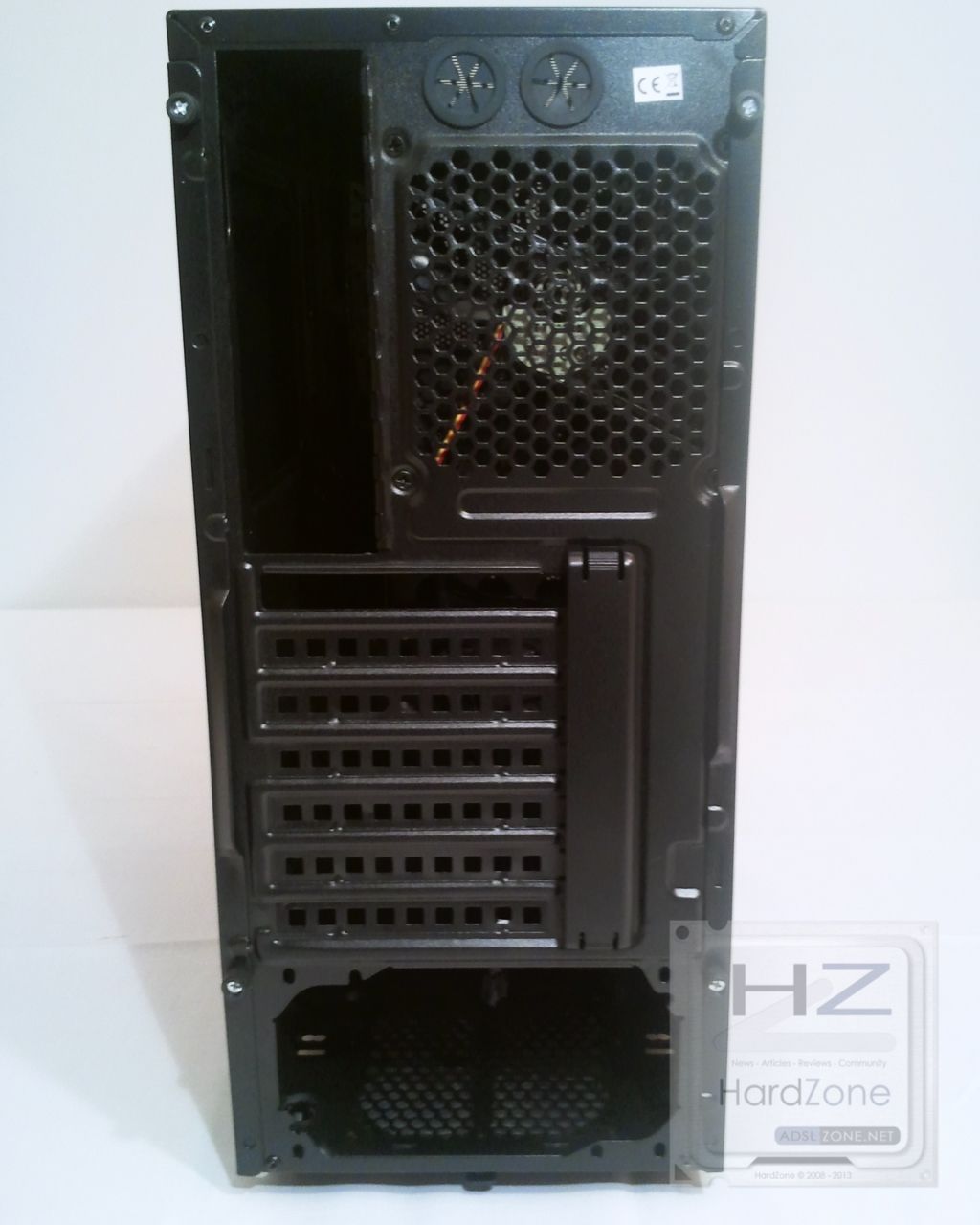
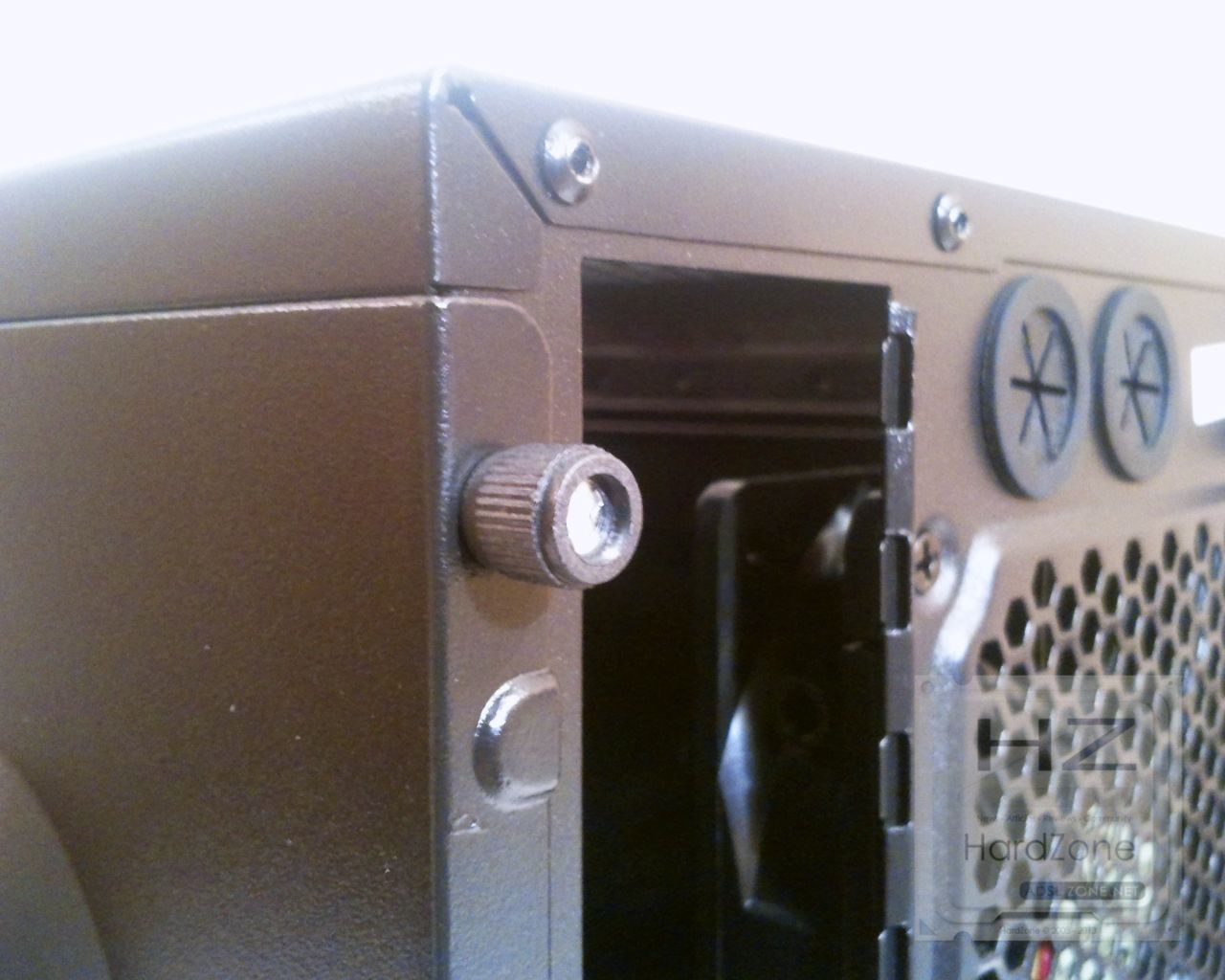
Vamos con la parte trasera. Podemos ver la rejilla tras la que se esconde el segundo ventilador de 120 mm incluido, éste sin iluminación. Los embellecedores de los slots de expansión están perforados para facilitar el flujo de aire, pero lamentablemente no son reutilizables, es decir, que una vez que quitemos uno de ellos, ya no podremos volver a ponerlo y su único destino es el cubo de la basura.

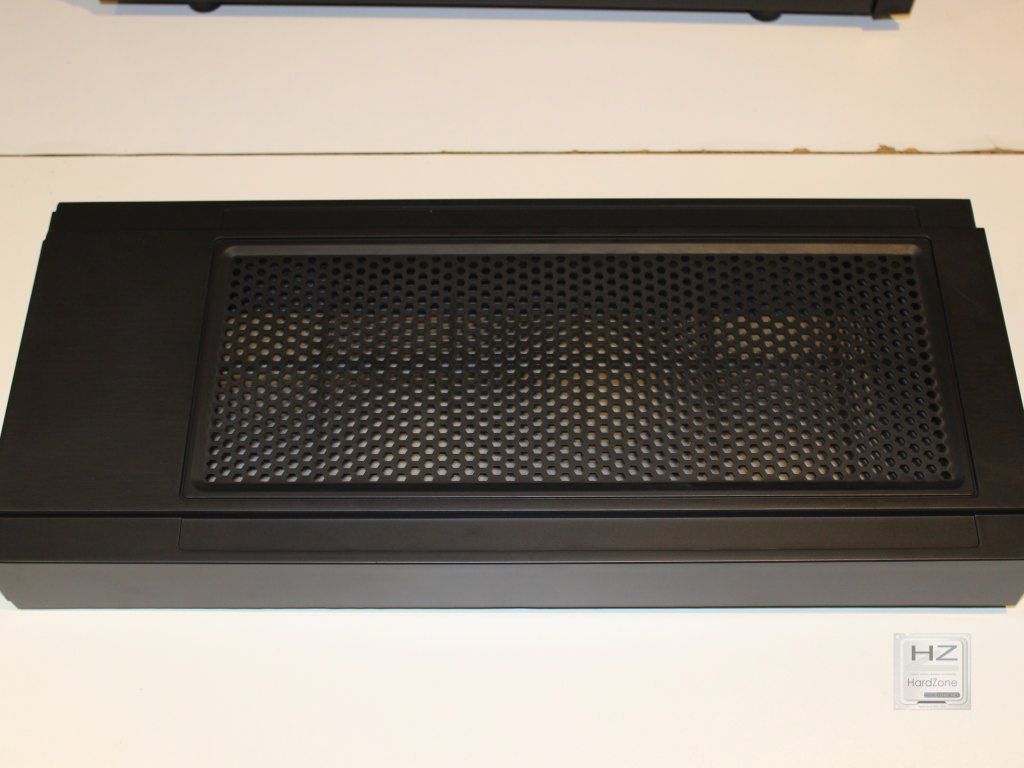
En la parte superior tenemos bastantes más cosas que ver. Para empezar, la gran rejilla tras la que podremos instalar hasta dos ventiladores de 120 mm. Por supuesto, el dock externo del que os hemos hablado antes, el lector de tarjetas, los puertos de entrada, así como los botones de encendido y reset y el control de velocidad de los ventiladores. Por algún motivo NOX ha decidido incluir solo un puerto USB 3.0 en esta caja. Por cierto, que el fabricante ha tenido el detalle de cubrir con embellecedores de goma los puertos USB y los minijacks de audio.

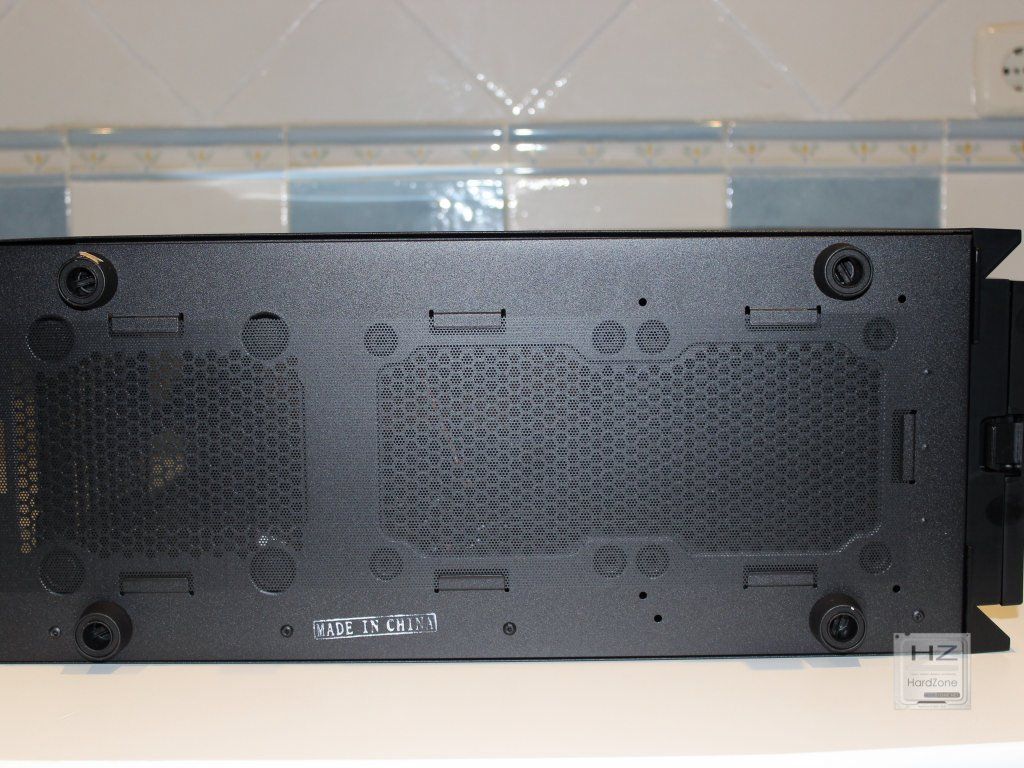
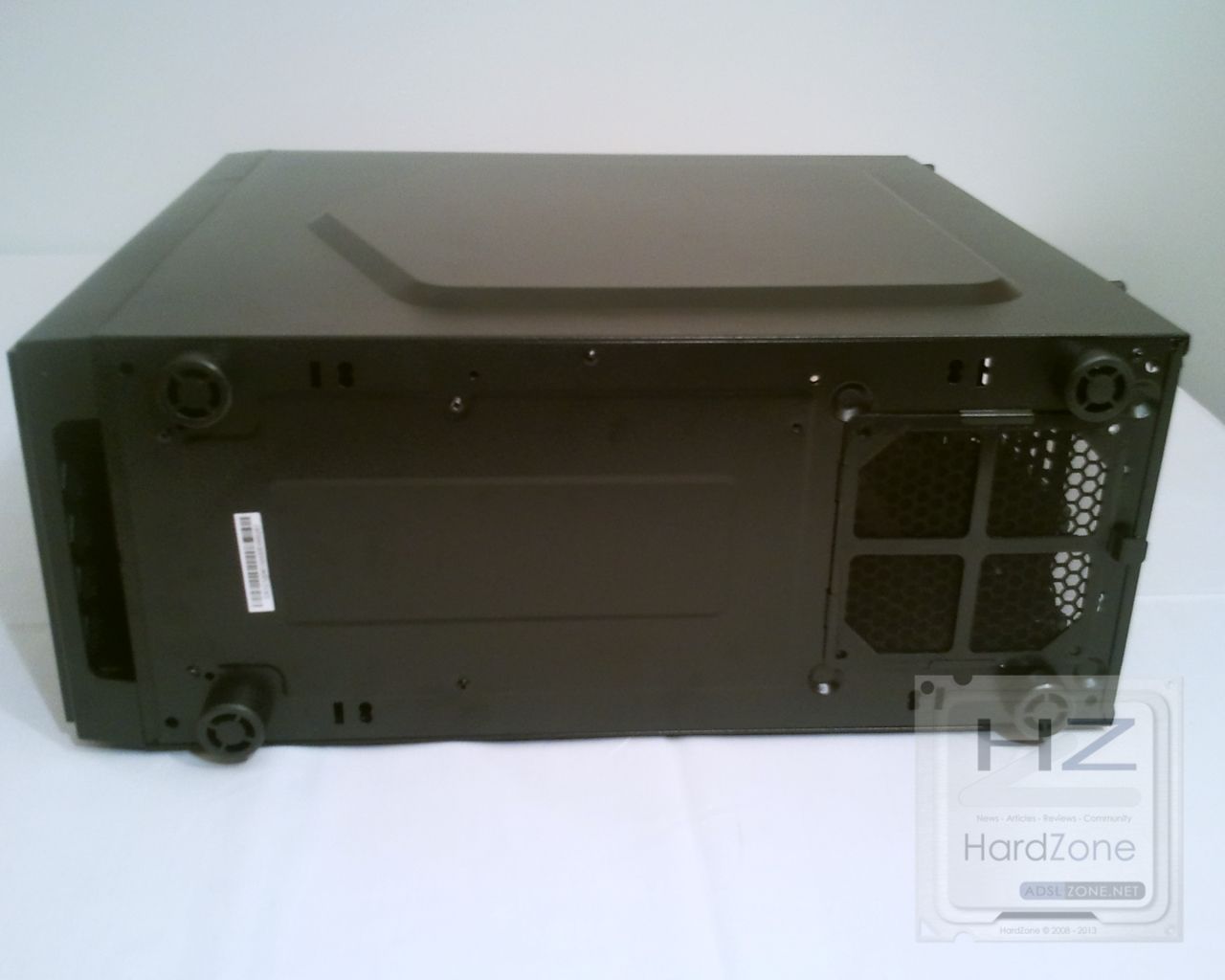
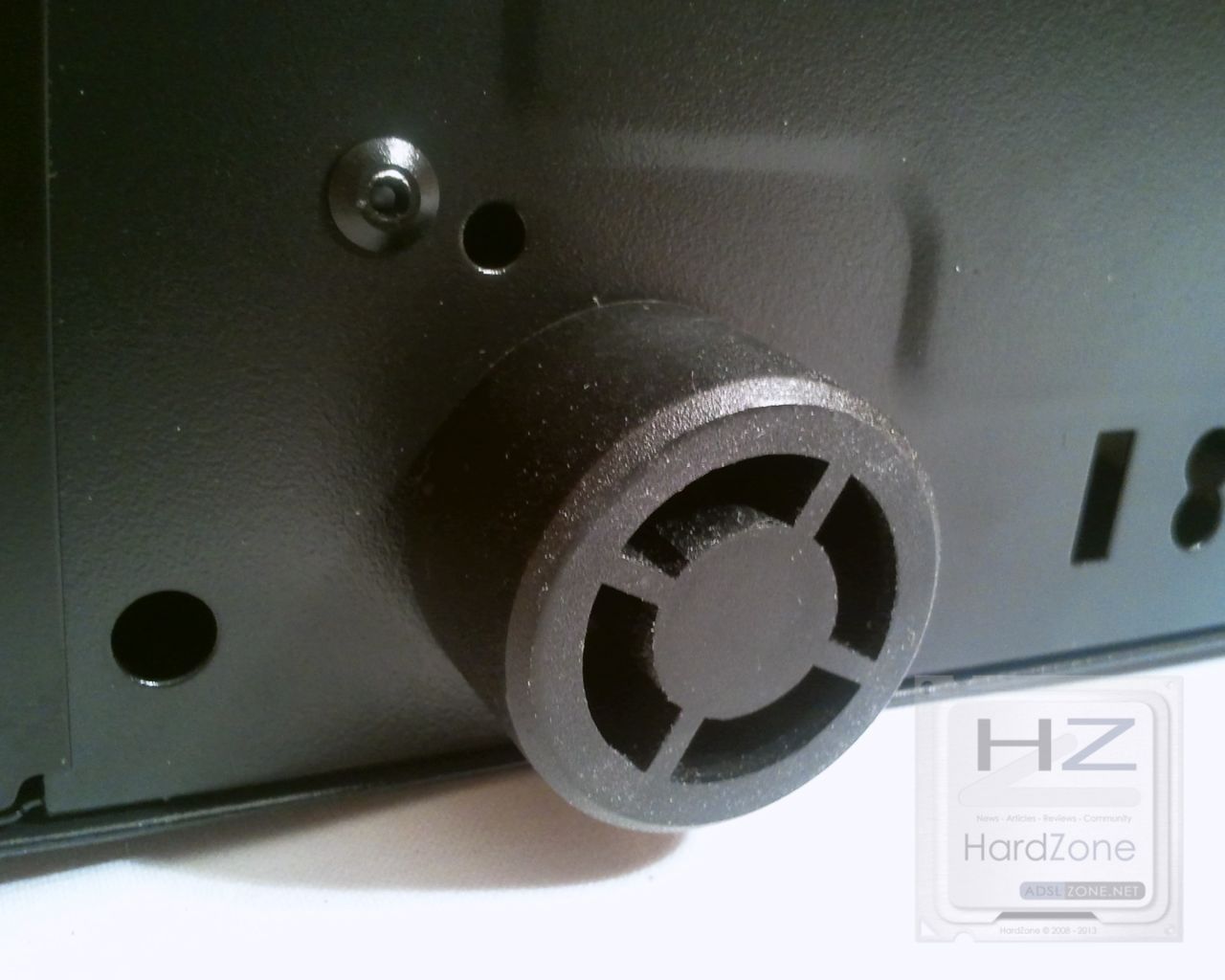
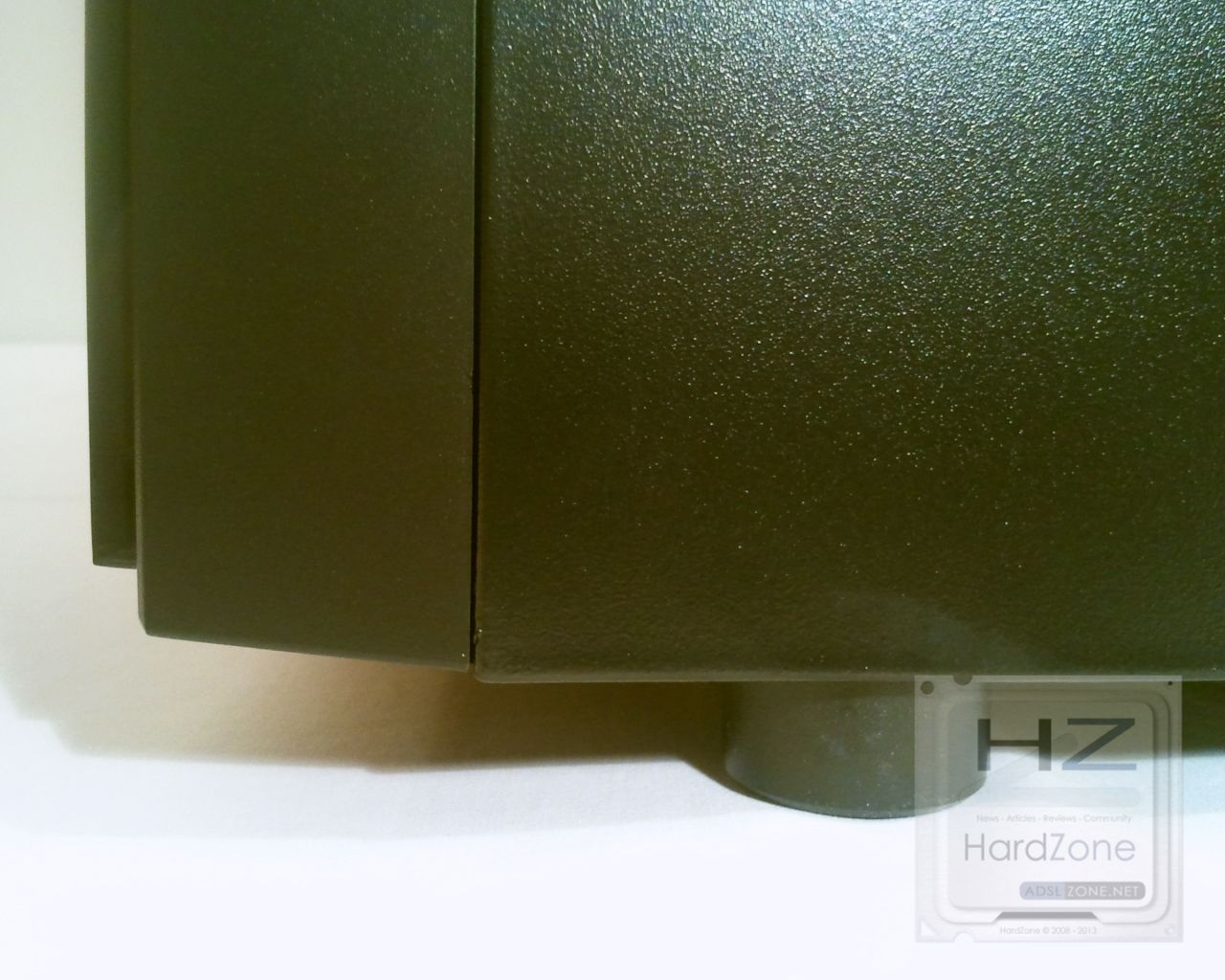
En la parte de abajo destacan las cuatro grandes patas que NOX ha incorporado a esta caja, aunque son engañosas. Están construidas en plástico, pero cada una de ellas tiene dos adhesivos de goma, que no sirven para absorber vibraciones, pero sí para evitar que la caja se mueva demasiado de su sitio o que raye el suelo al arrastrarla. También cuenta en esta zona con un filtro anti polvo metálico en el hueco para la fuente de alimentación.

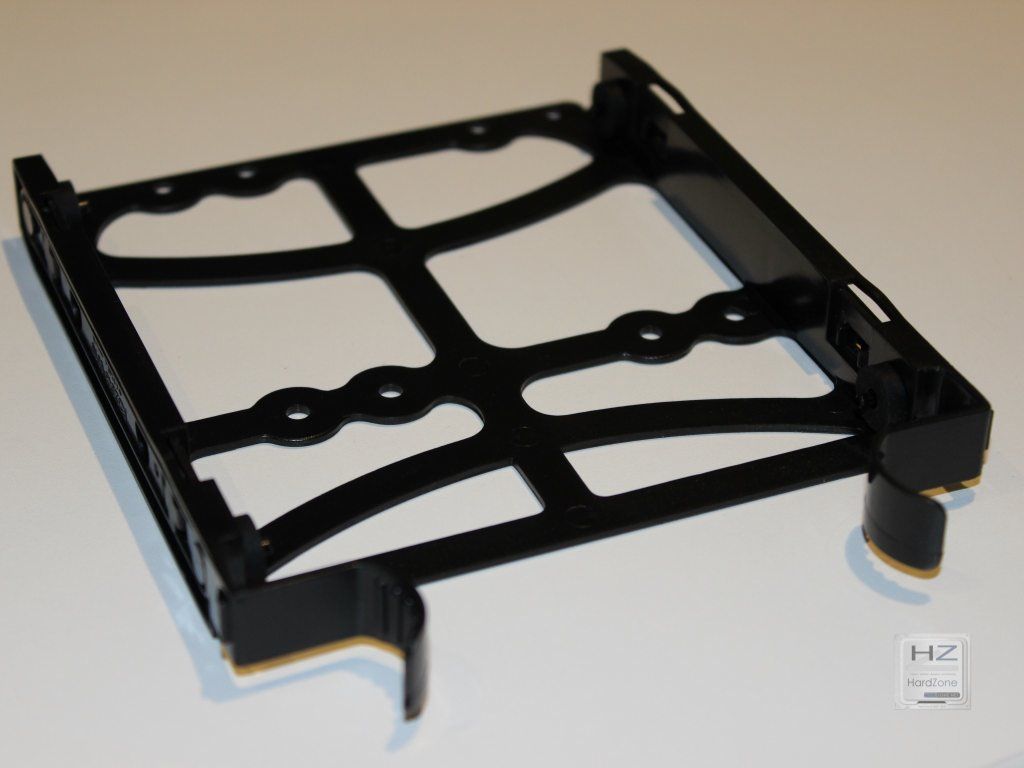
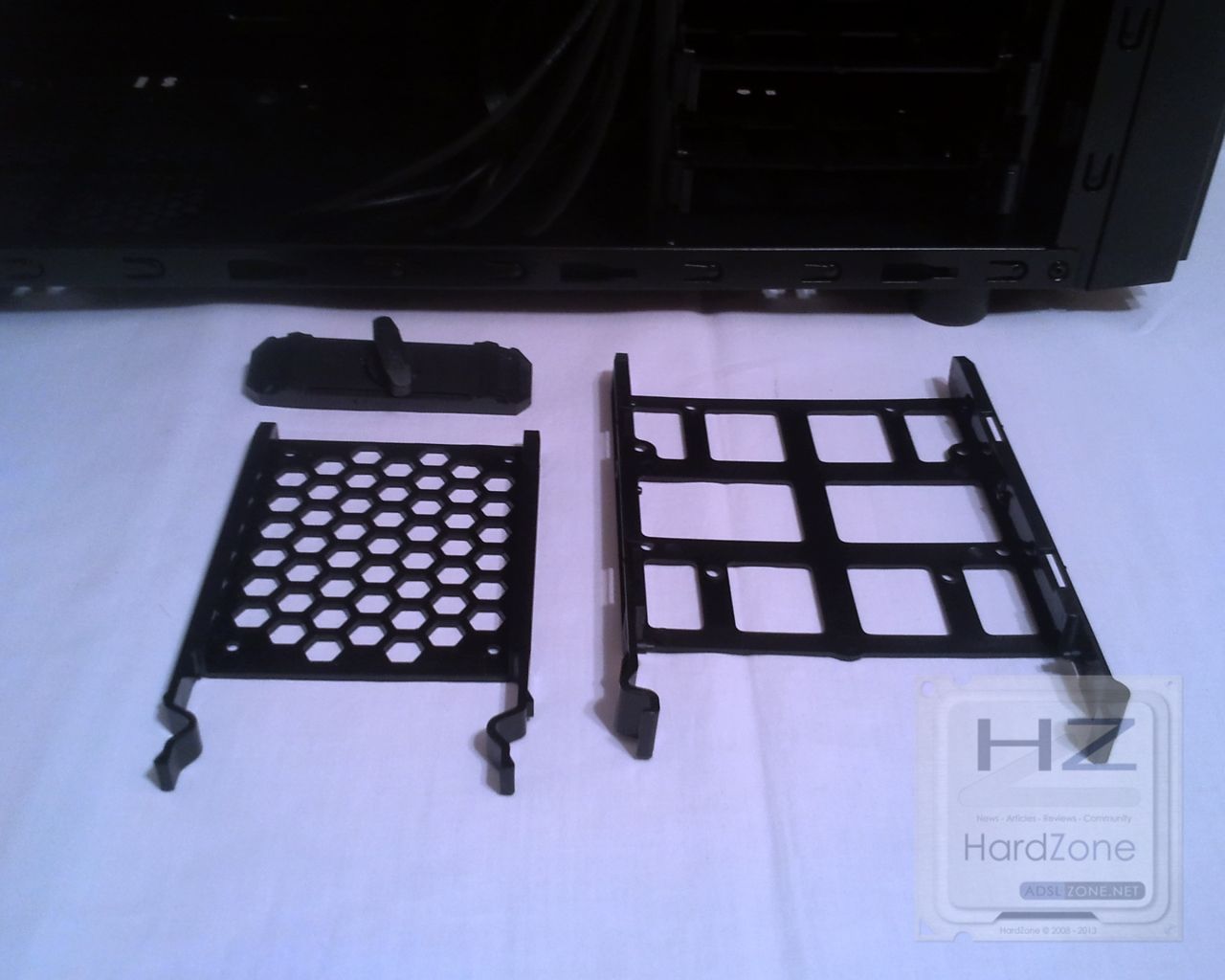
NOX ha empaquetado todos los accesorios de la caja en la misma bolsa de plástico transparente. Entre éstos tenemos un embellecedor para instalar unidades de 3.5″ en las bahías de 5.25″, el manual de instrucciones, bolsa con tornillería, y un adaptador multifunción para discos de 2.5/3.5″.

ANÁLISIS INTERNO.

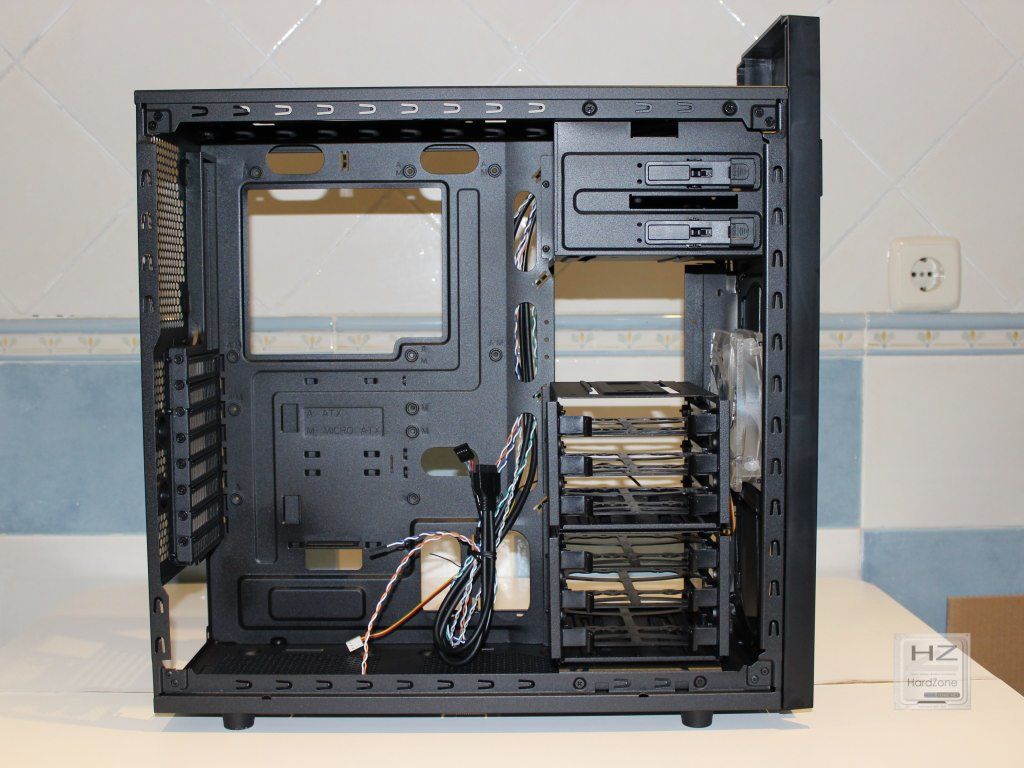
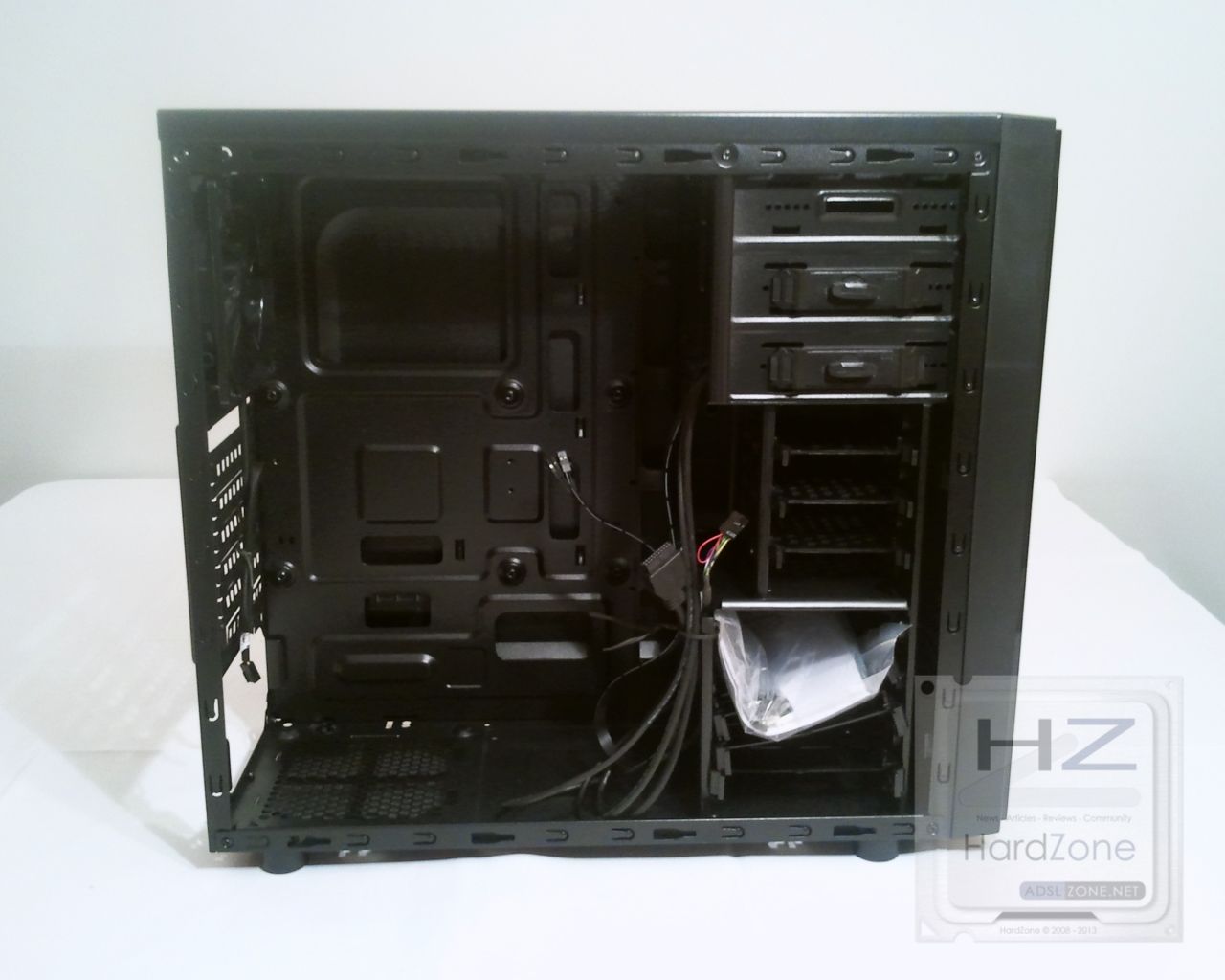
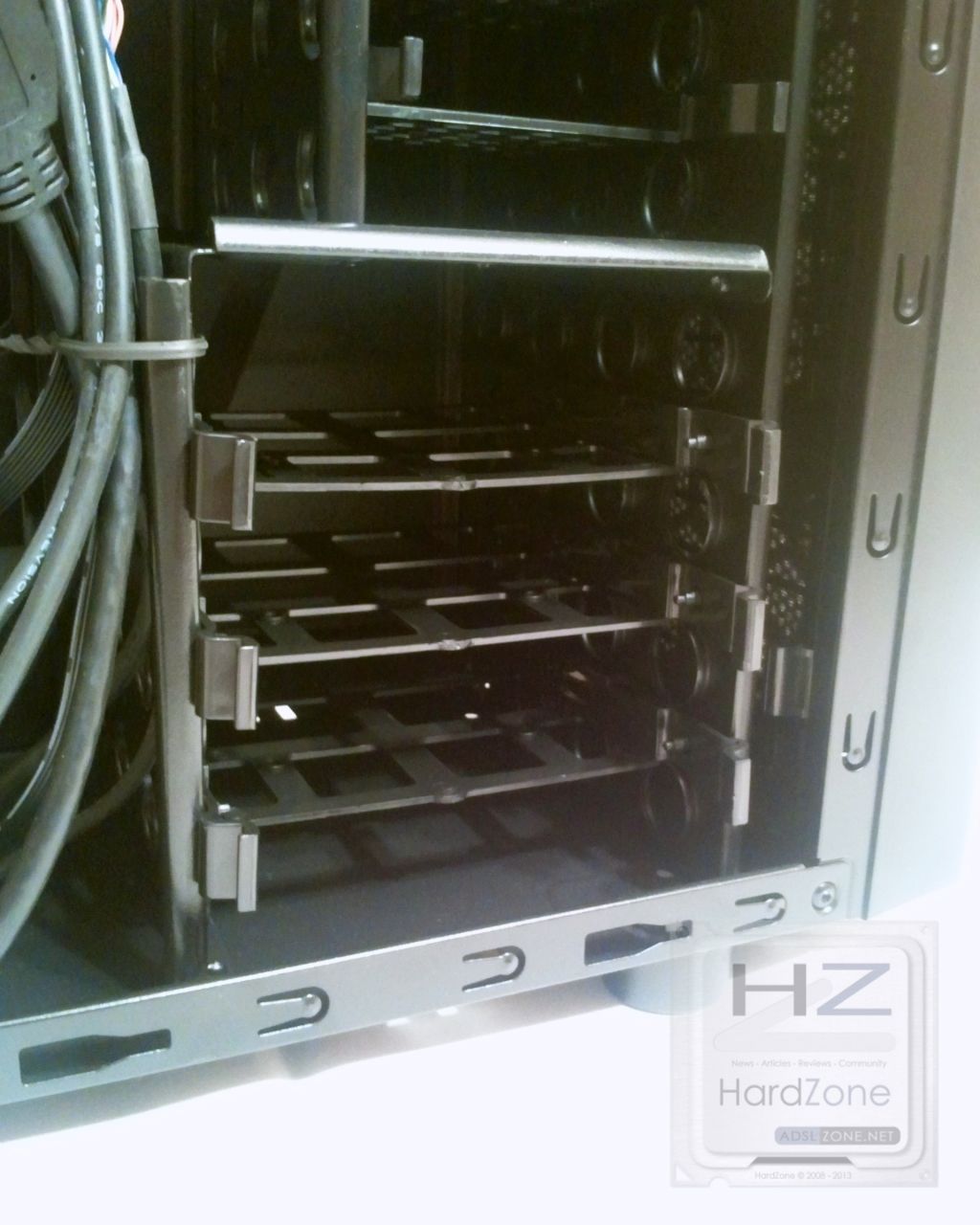
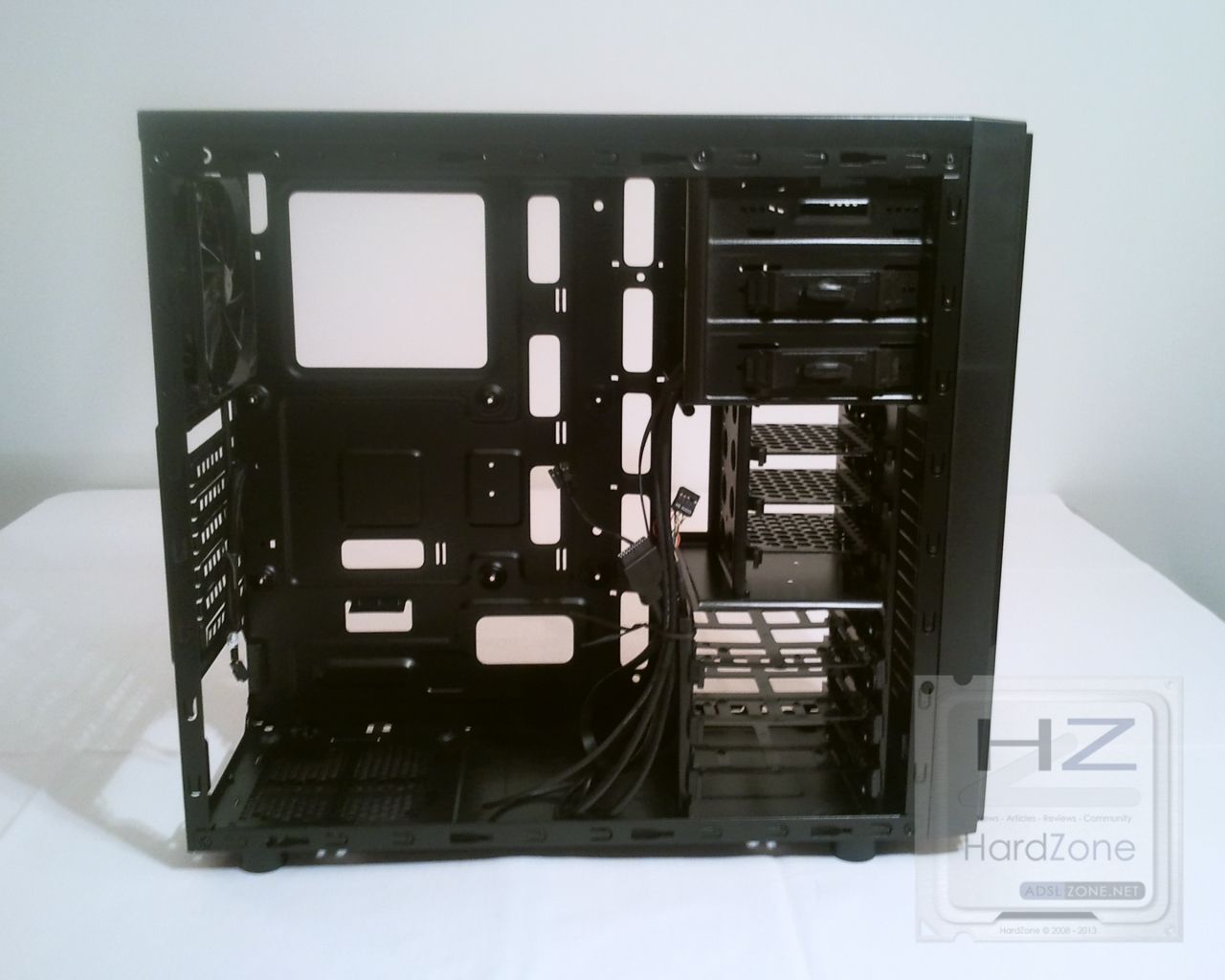
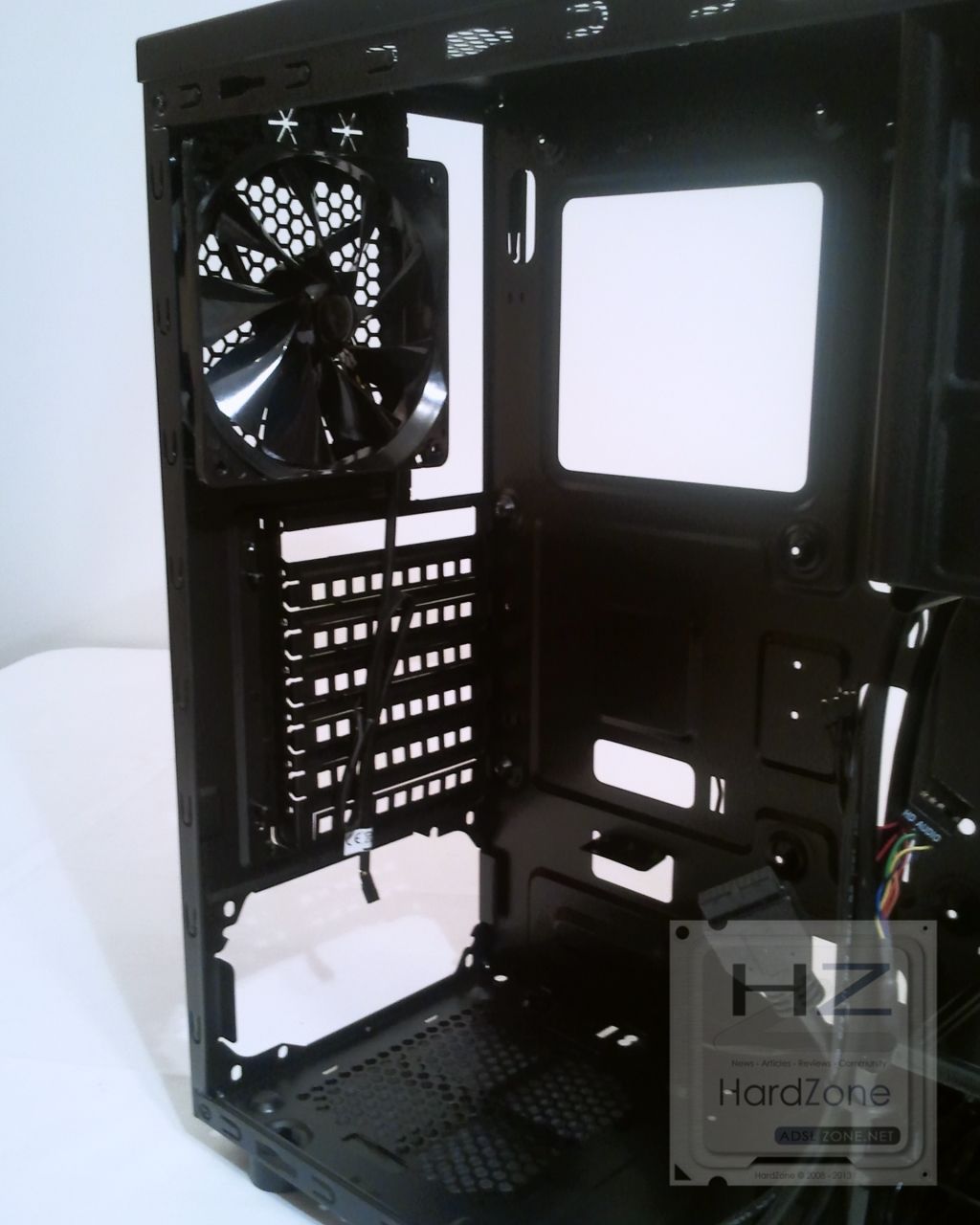
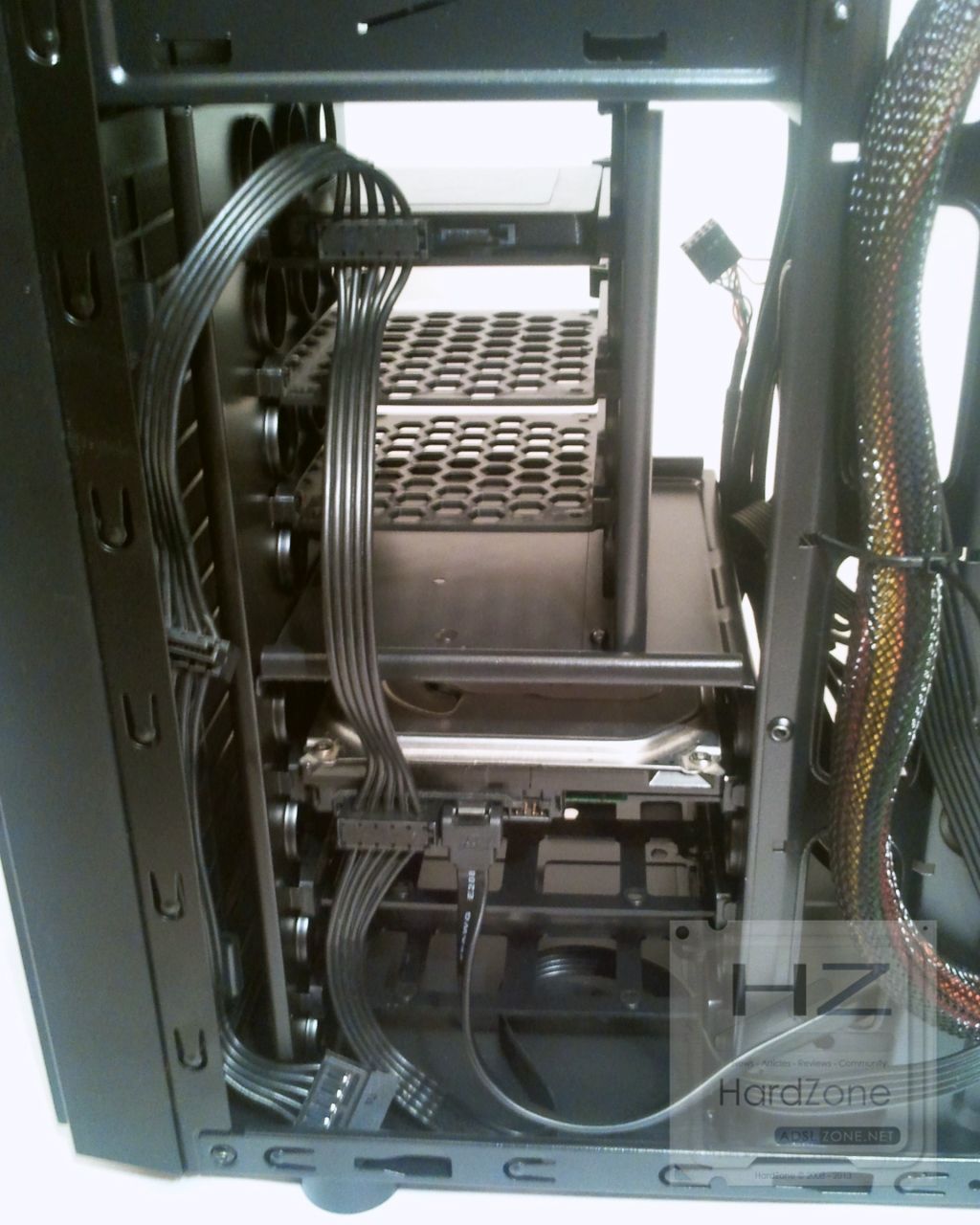
Retiramos los laterales para ver el interior. A primera vista lo primero que nos llama la atención es la manera en la que NOX ha aprovechado el espacio, dejando un rack para discos duros de 3.5 pulgadas en el suelo de la caja, y justo encima de éste otro rack para unidades de 2.5 pulgadas. De esta manera, se tiene un gran espacio para instalar tarjetas gráficas de gran longitud, dado que el rack de discos de 2.5 pulgadas es más estrecho.

NOX Hummer Vx -023

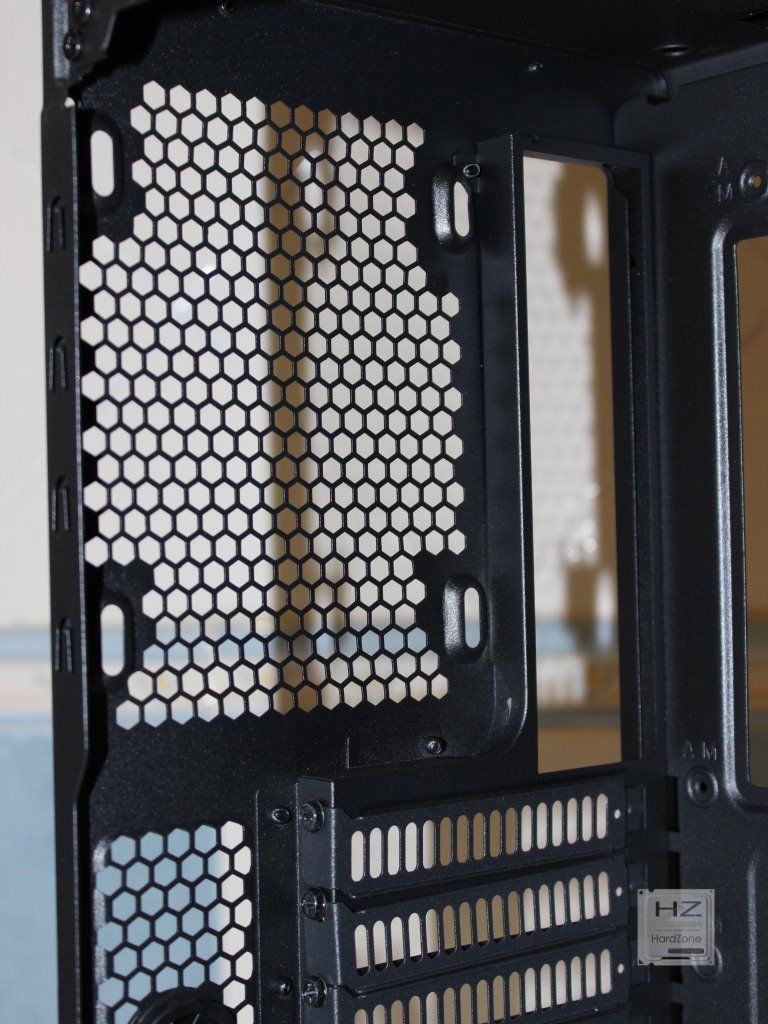
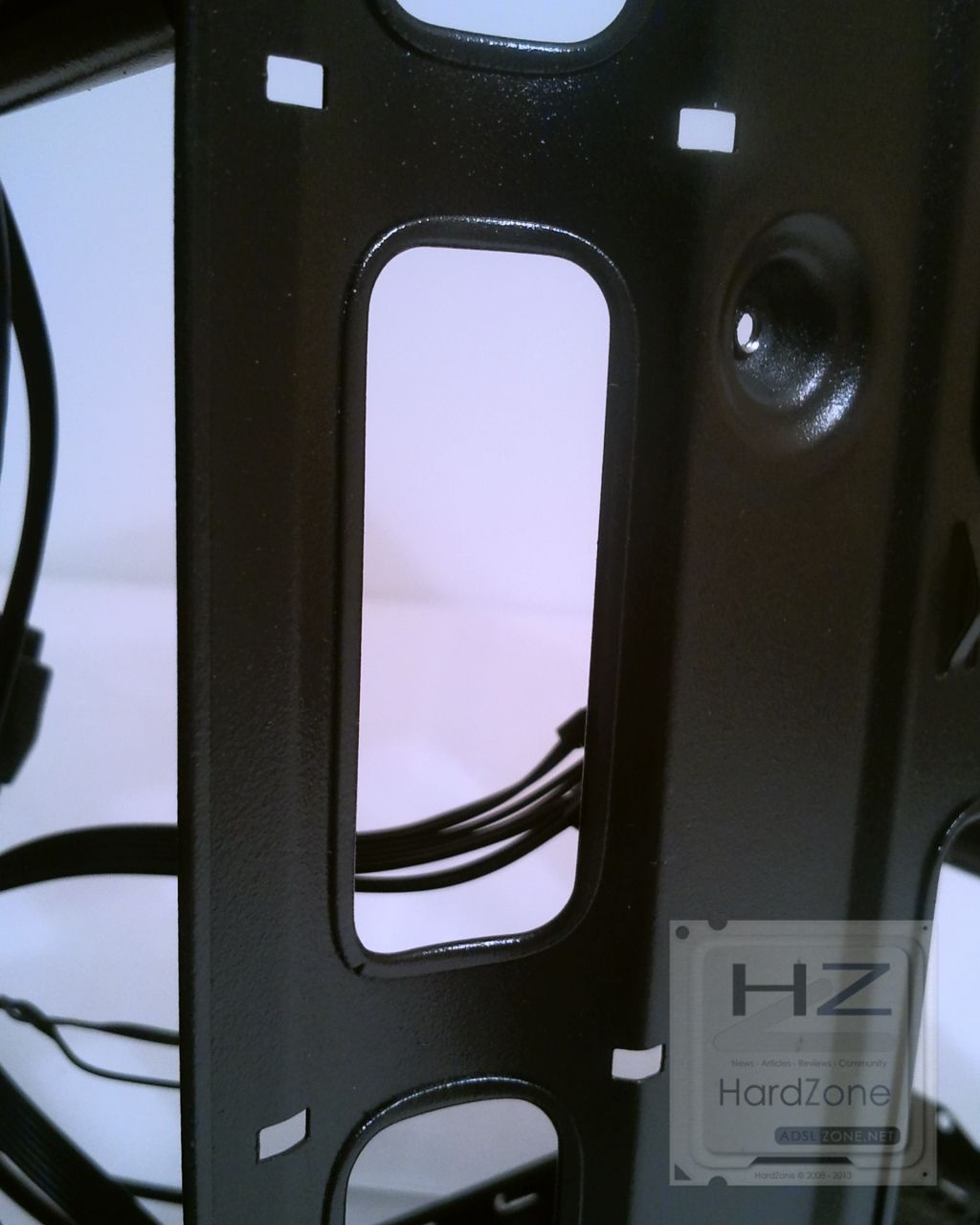
Hay un gran espacio para acceder a la parte trasera del socket, e incluso NOX ha tenido el detalle de dejar una abertura para poder canalizar el cable EPS 4+4 pines de la fuente de alimentación por la parte trasera de la caja (ya sabéis que normalmente este conector está arriba del todo a la izquierda en las placas base). Eso sí, los agujeros que el fabricante ha dispuesto para canalizar los cables no están engomados.

NOX Hummer Vx -024

En la zona superior, NOX decía que había hueco para instalar dos ventiladores, pero solo vemos uno en realidad.

NOX Hummer Vx -025

Como comentábamos, los embellecedores para las ranuras de expansión PCI no son reutilizables, y hay que romperlos literalmente para poder instalar unidades ahí. El hueco de la fuente de alimentación, por cierto, tiene cuatro soportes de goma, que ya sabéis que son muy importantes porque tienen una doble función: primero, absorben vibraciones de la fuente y por tanto reducen el ruido. Segundo, elevan la fuente unos milímetros por encima del suelo de la caja, dando un mayor margen para que ésta pueda absorber el aire. En esta caja se pueden instalar fuentes de alimentación ATX de cualquier longitud (hasta 28 cm).


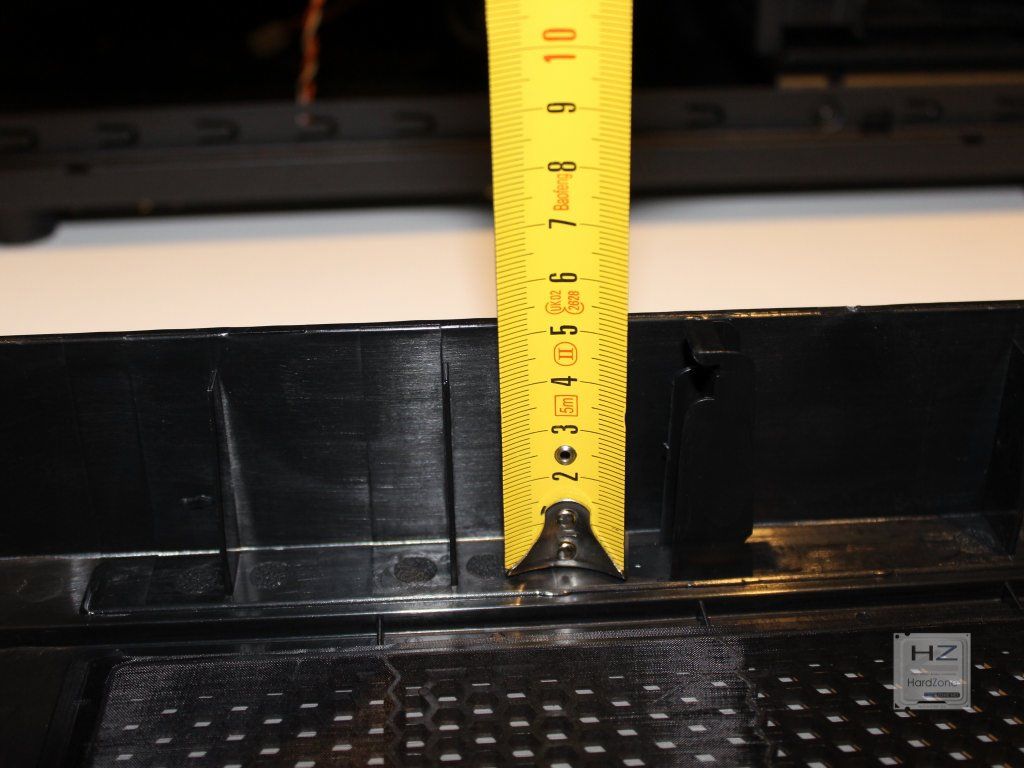
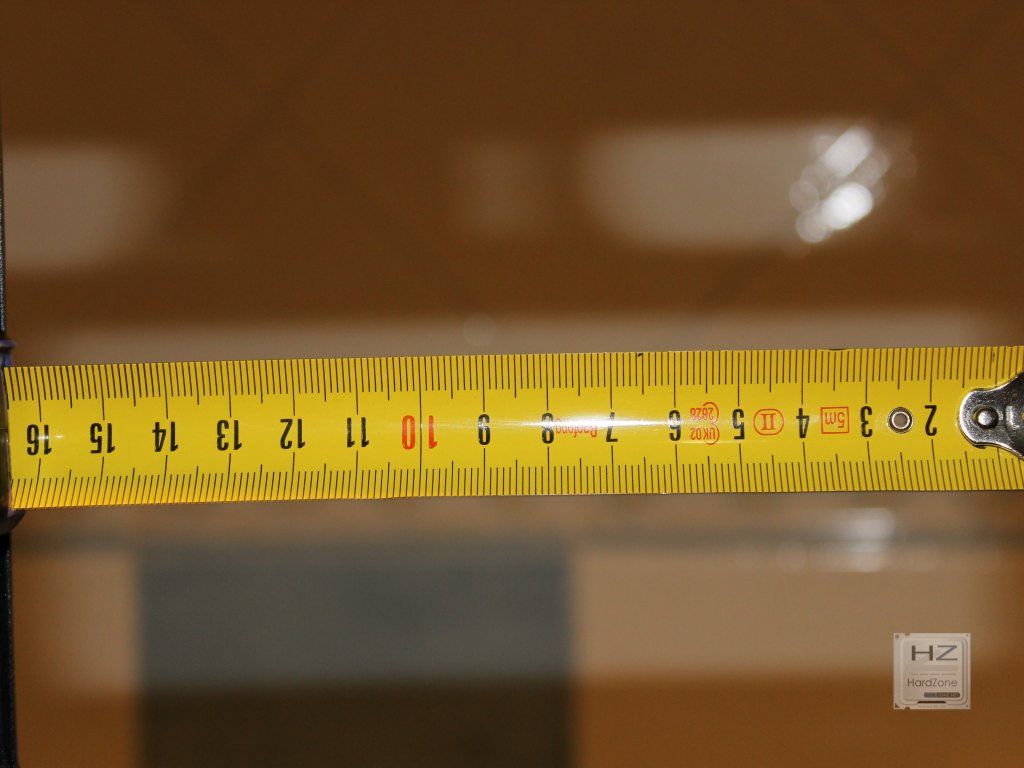
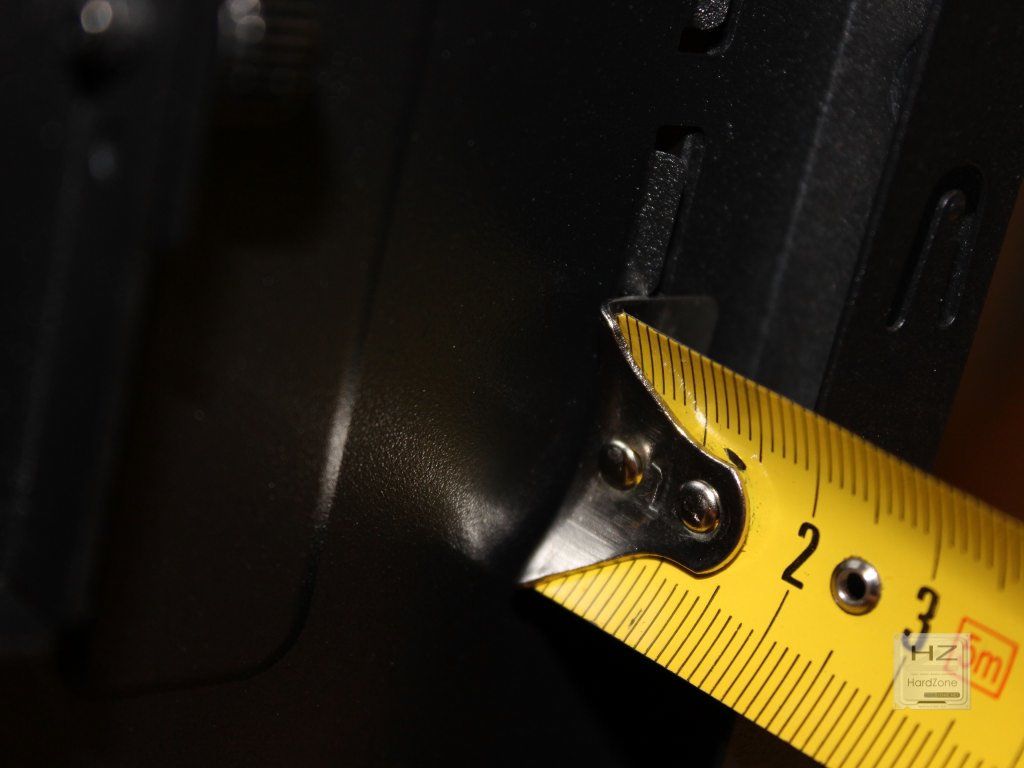
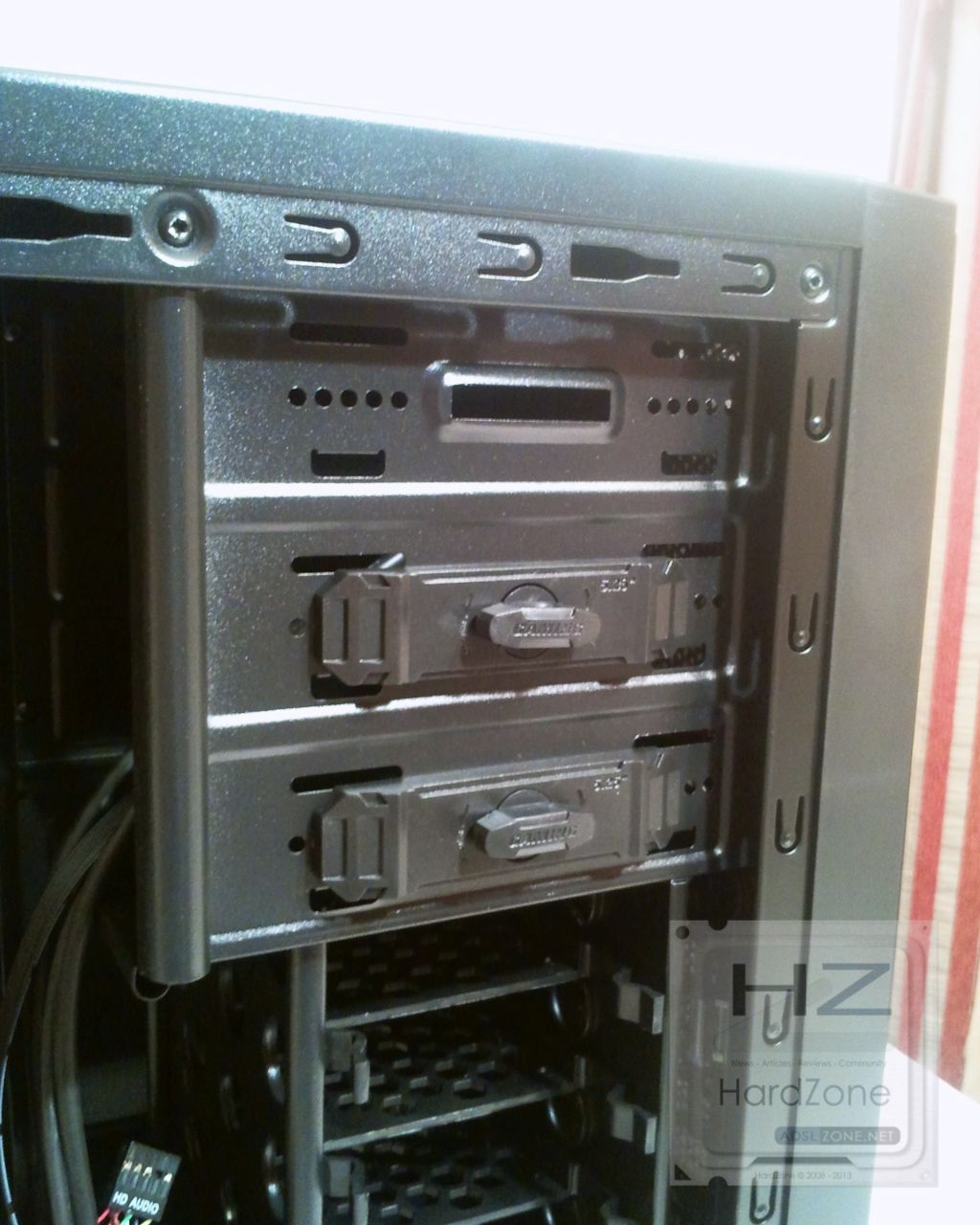
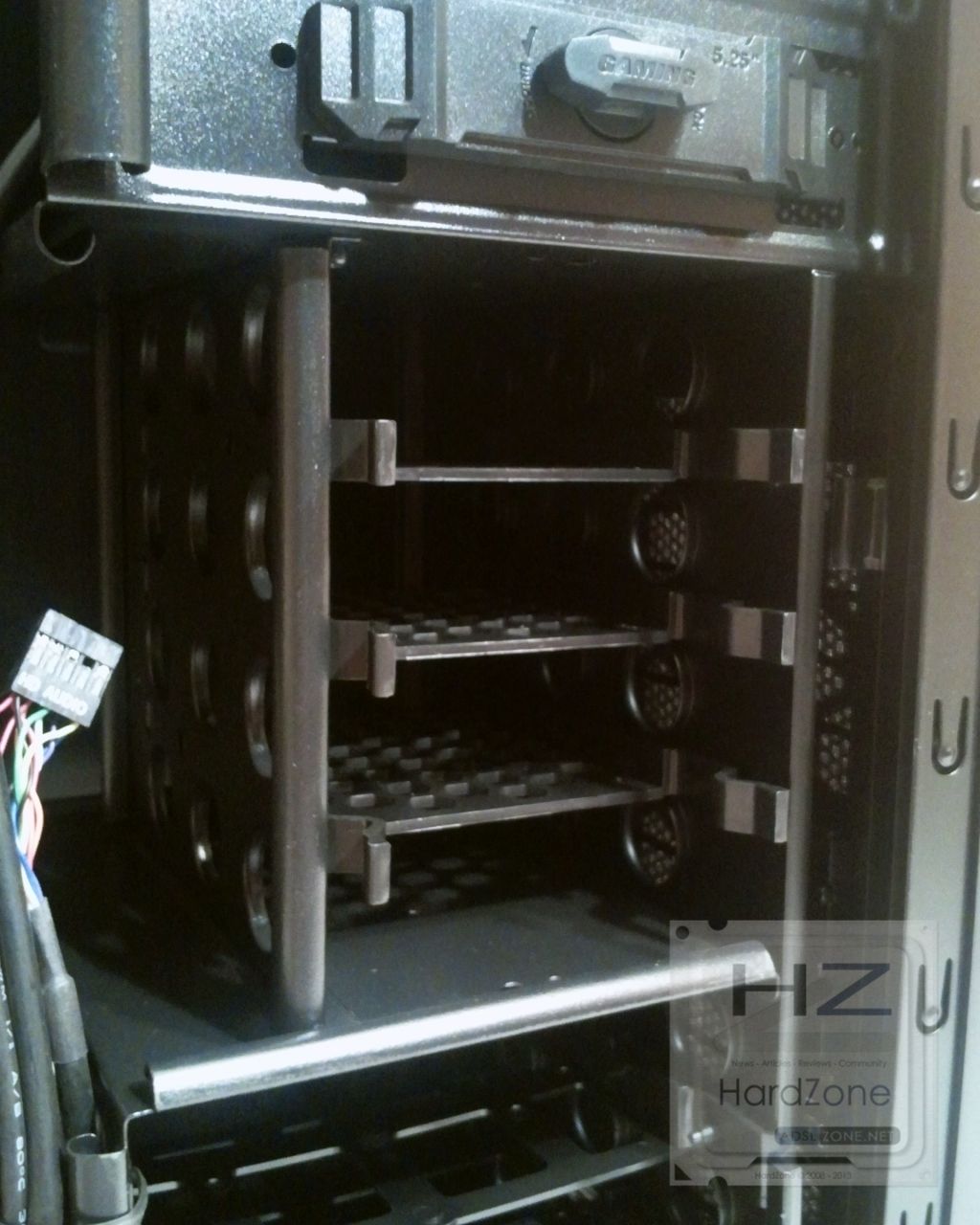
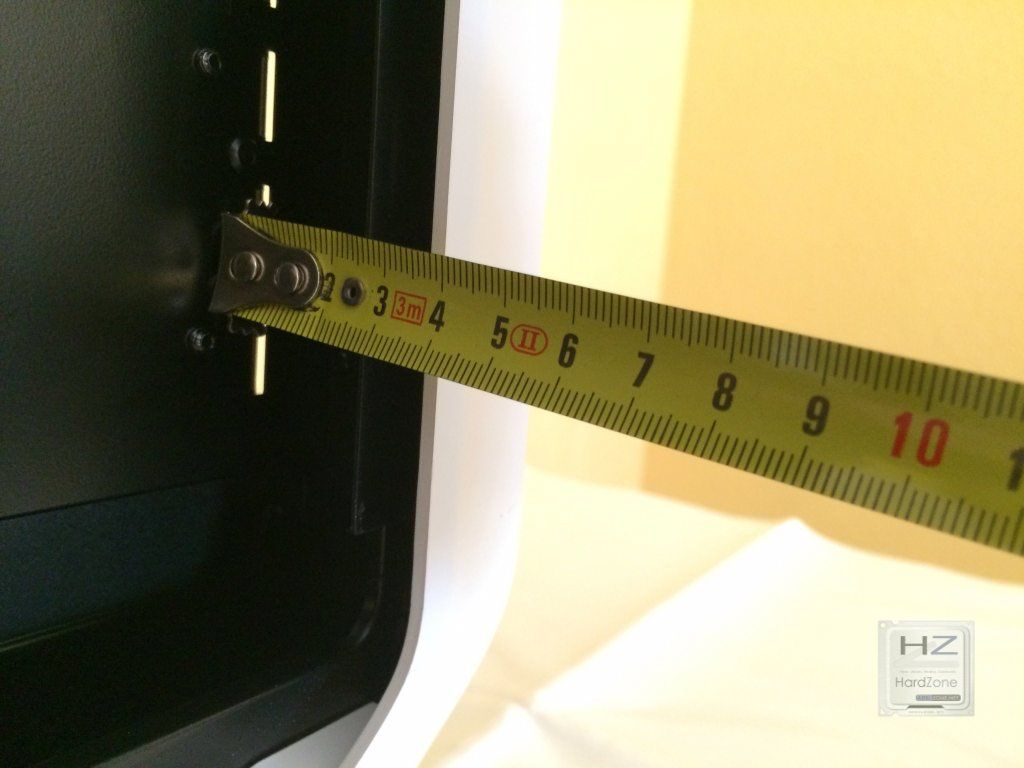
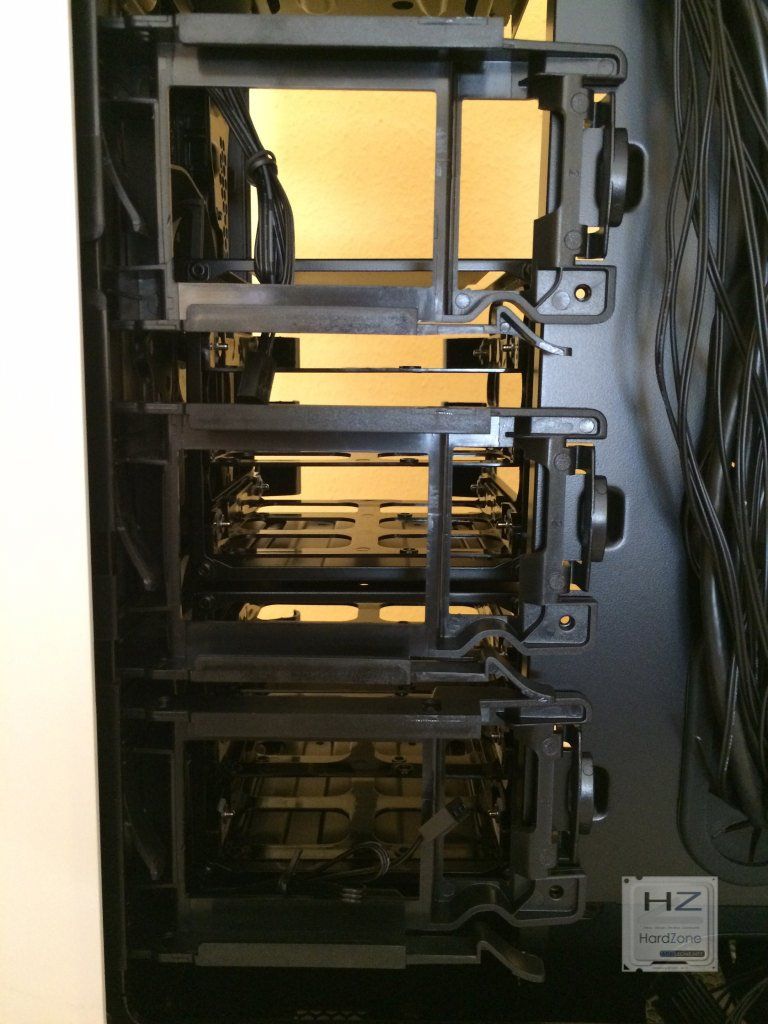
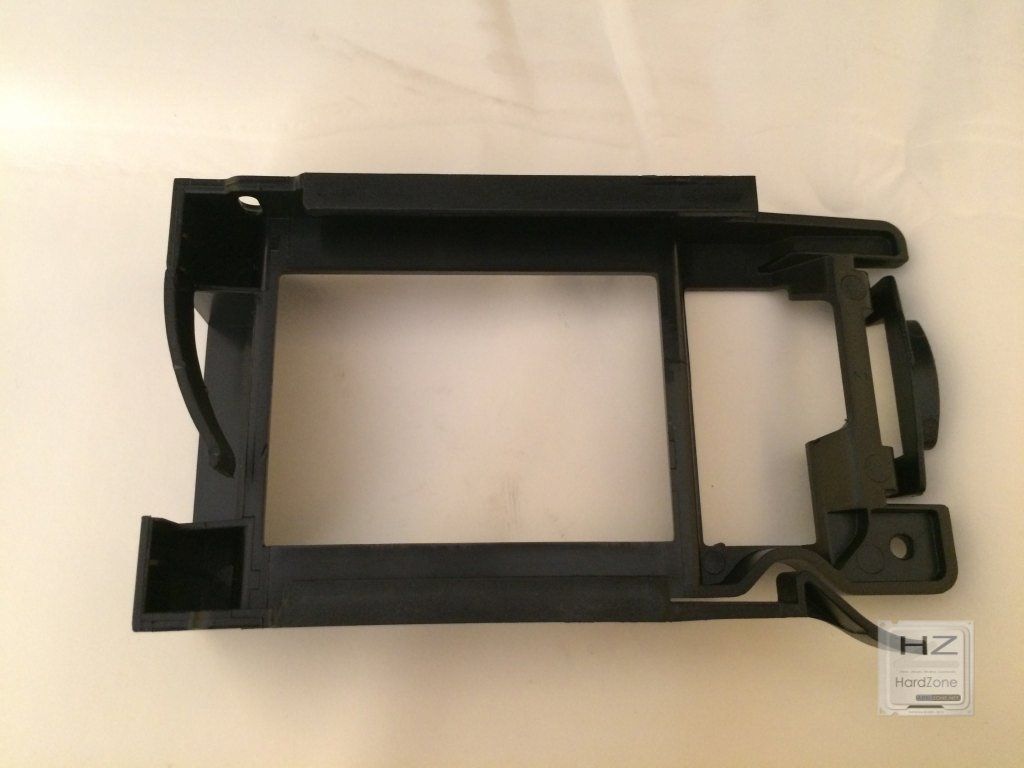
En las siguientes imágenes podéis ver los dos racks para discos duros y las bahías de 5.25″ con instalación sin herramientas. También hemos querido medir la distancia entre los slots PCI y el rack para discos de 2.5 pulgadas: 30.5 centímetros. NOX decía que había hasta 39 centímetros, y no mentía, ya que el rack para discos de 2.5″ se puede poner y quitar.

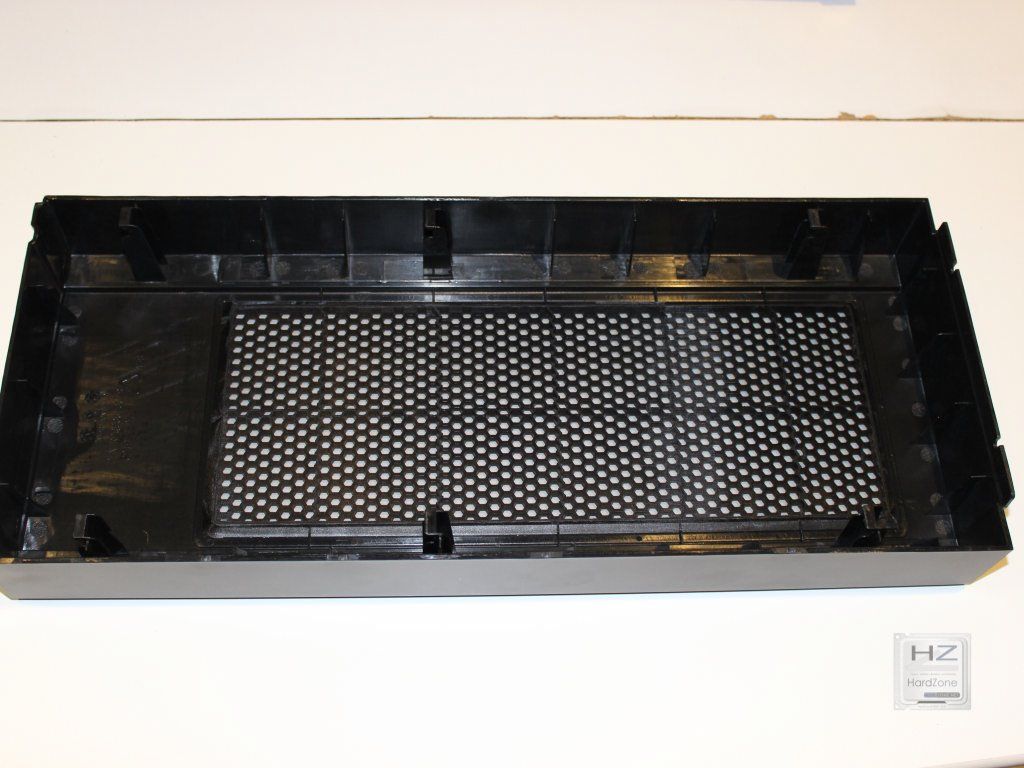
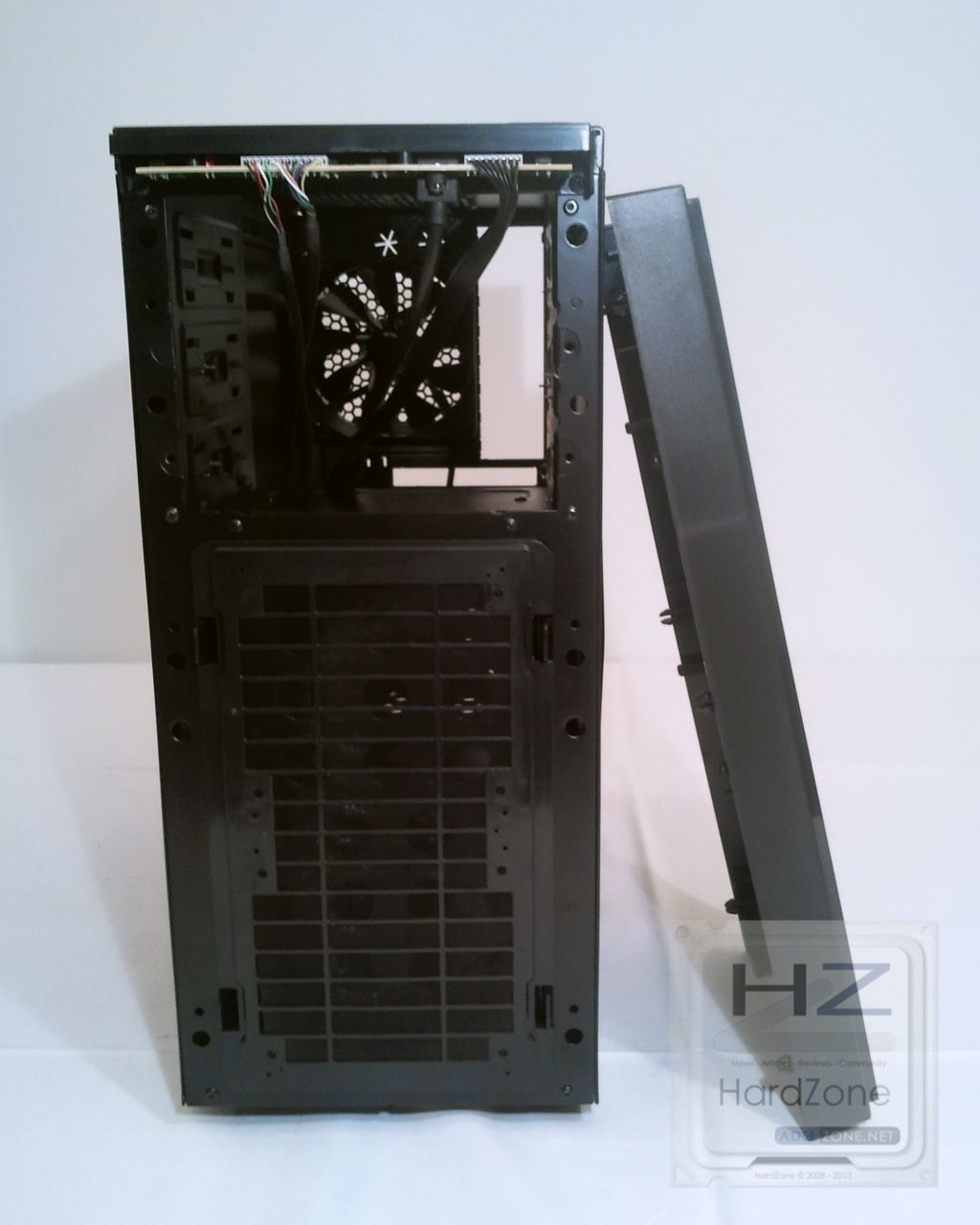
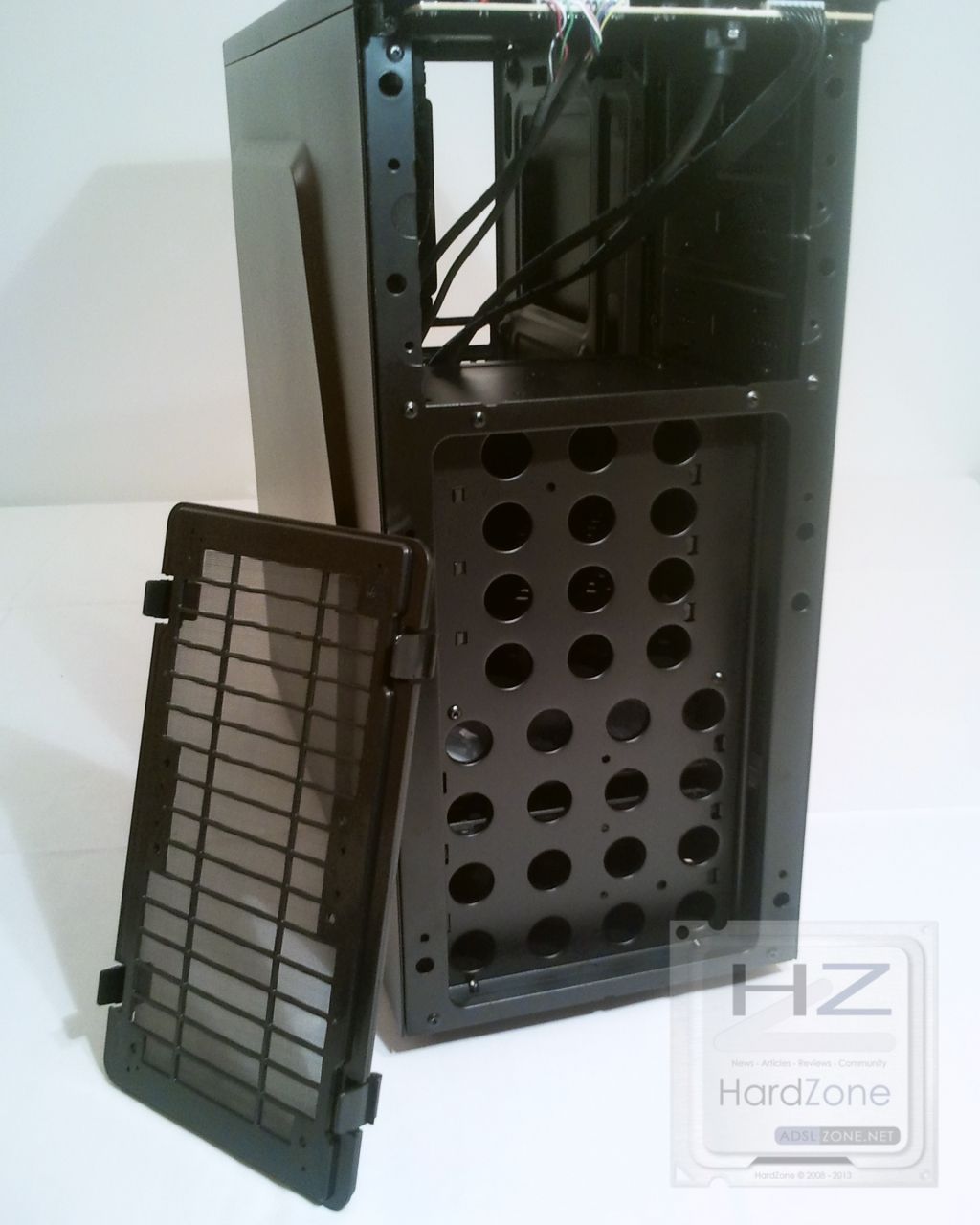
Retirando el frontal podemos acceder al ventilador frontal, con LEDs blancos, y a las bahías de 5.25 pulgadas. En esta parte delantera NOX ha incorporado un filtro anti polvo de gomaespuma.

Antes de pasar a la parte trasera de la caja, vamos a ver los conectores internos que incluye, porque ya supondréis que esta Hummer Vx tiene más de lo habitual por el dock para discos y el lector de tarjetas, además del controlador de ventiladores. Para empezar, el conector USB 3.0 interno, el USB 2.0 y el de audio. Veréis que hay un segundo USB 2.0 con el cable de colores, diferente al otro; es el que corresponde al lector de tarjetas.

NOX Hummer Vx -032

Los conectores para los LED frontales y los botones de encendido y reset.

NOX Hummer Vx -033

El dock para discos necesita un conector SATA y un MOLEX de 4 pines.

NOX Hummer Vx -034

Finalmente, el controlador de ventiladores con dos conectores para ventiladores y un MOLEX de 4 pines con macho-hembra, de manera que se puede reutilizar para dar servicio a algún otro componente.

NOX Hummer Vx -035


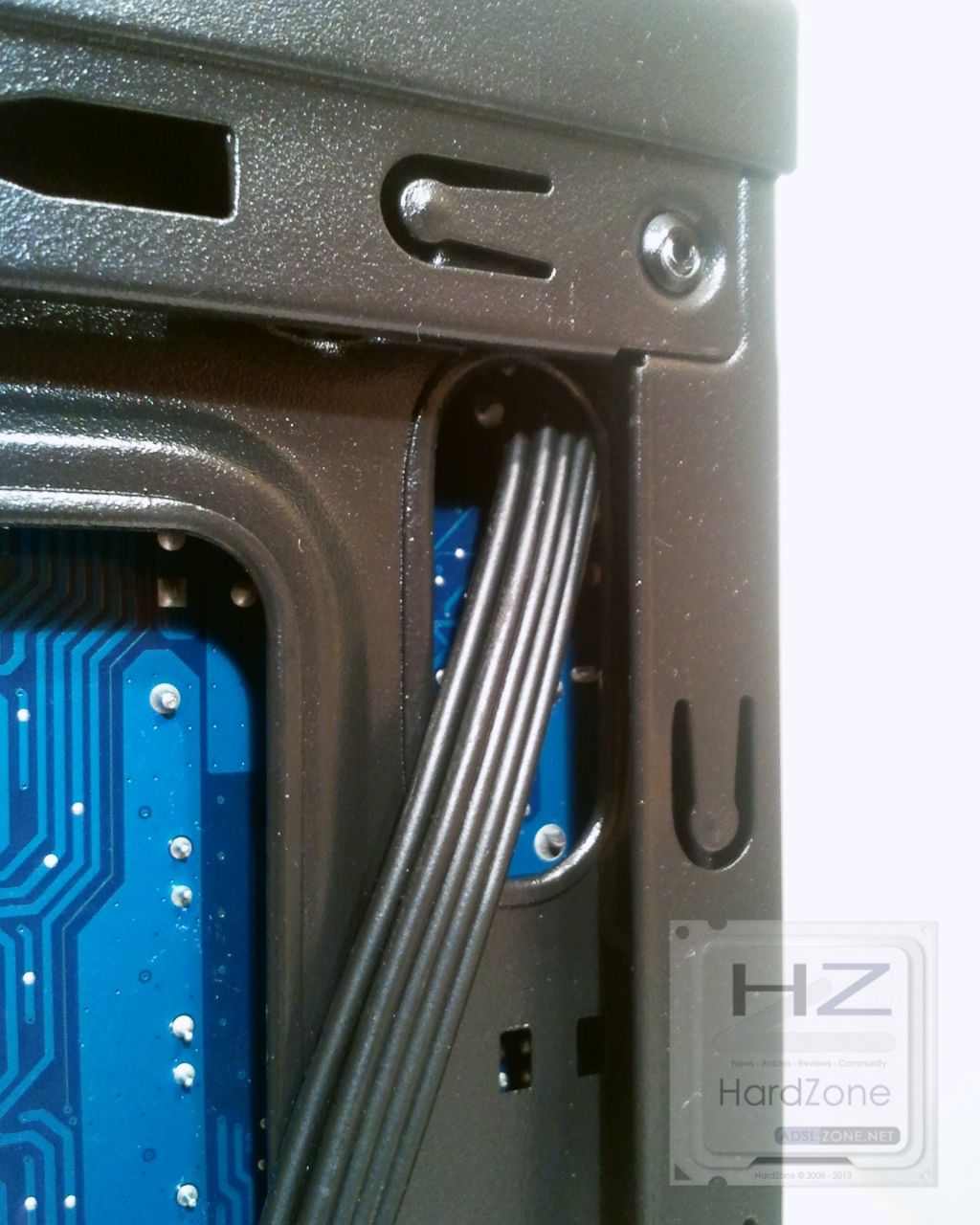
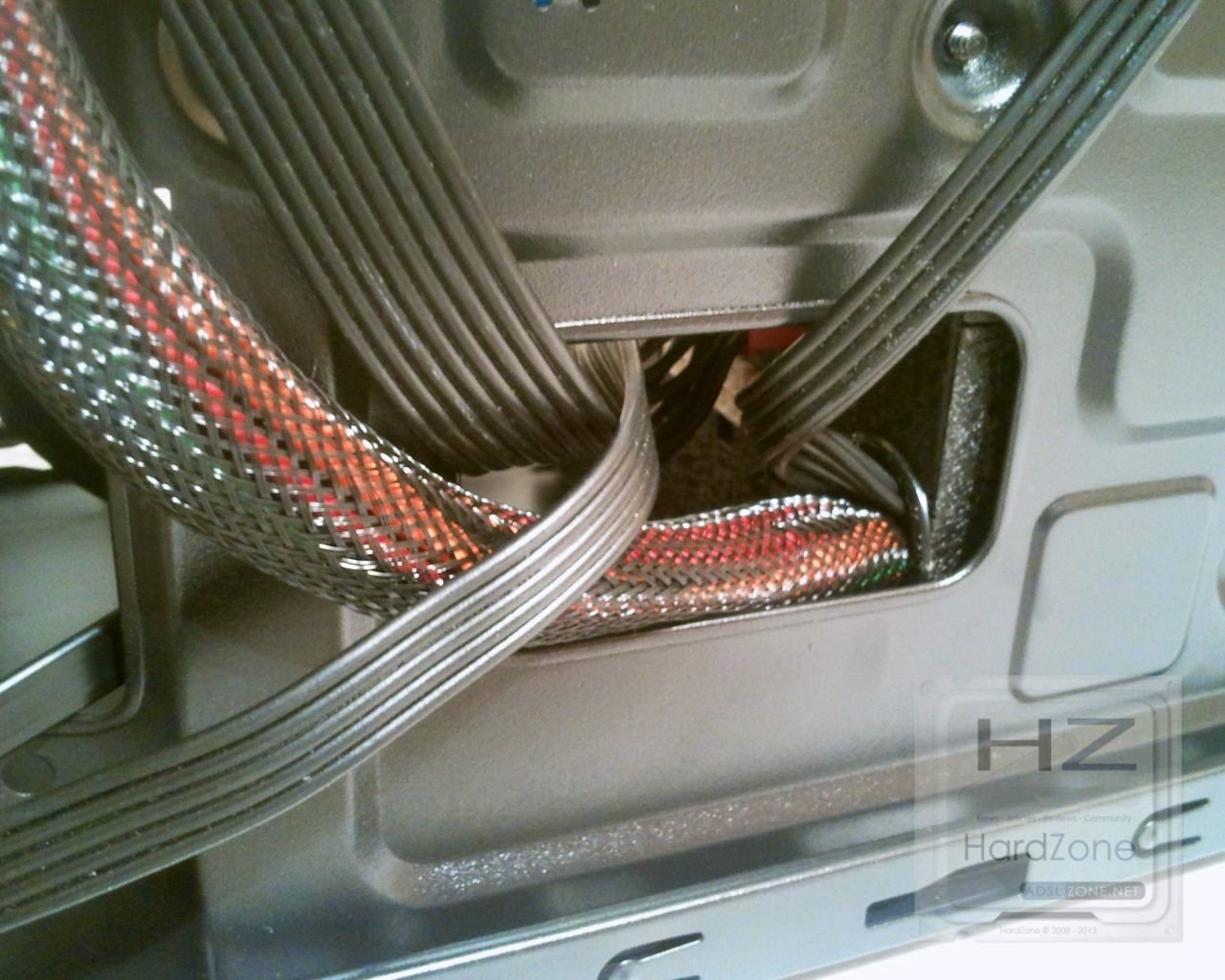
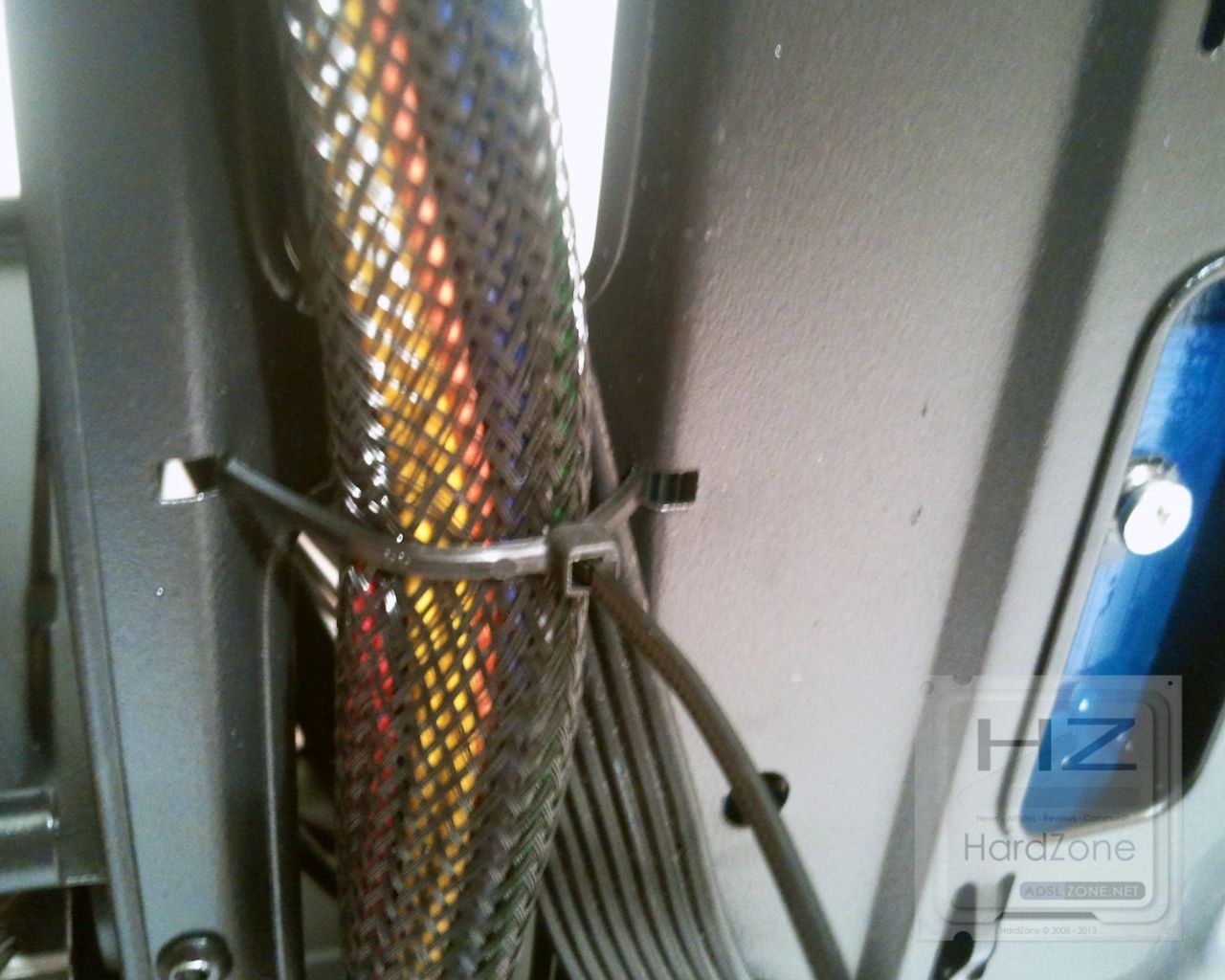
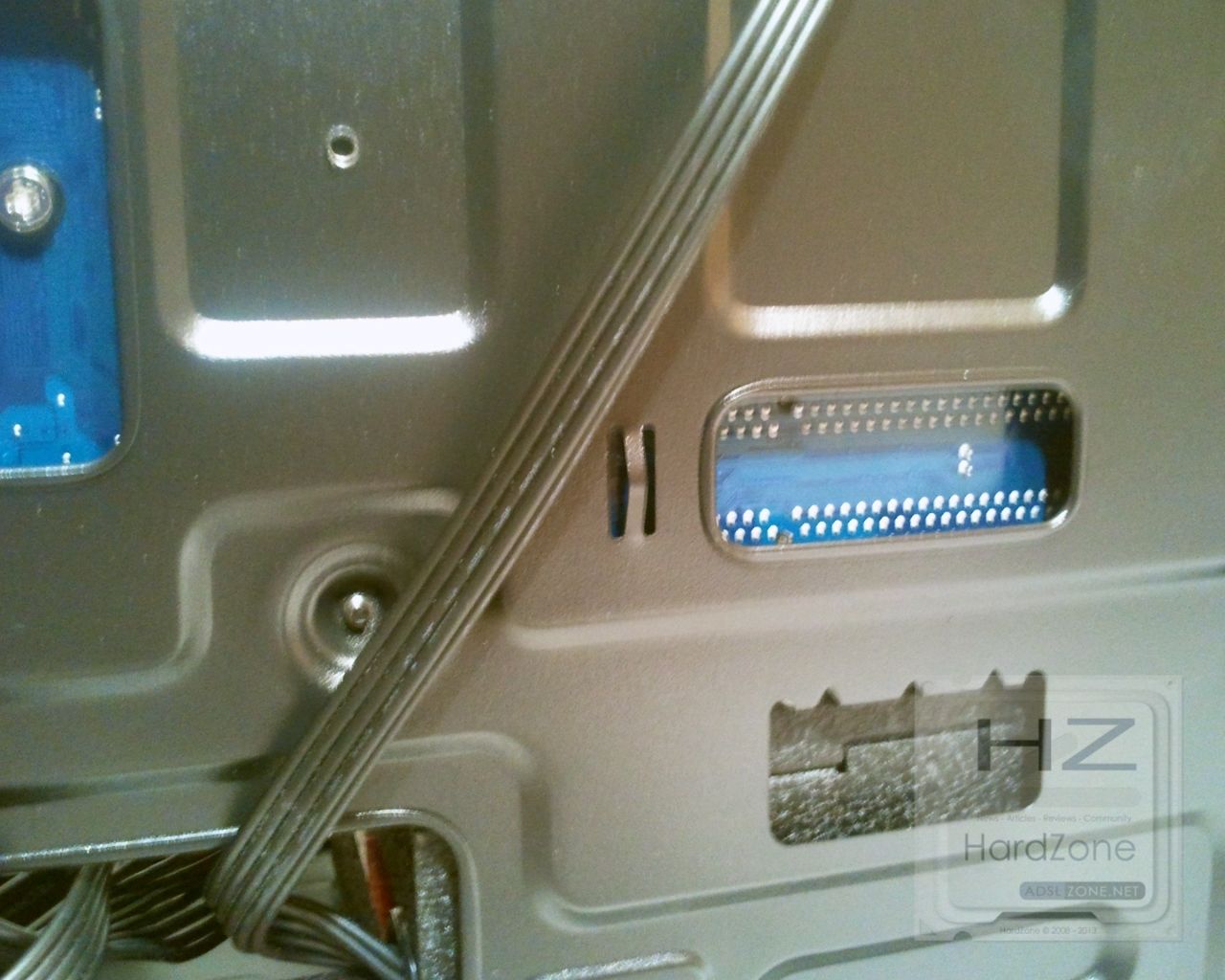
Vamos ahora sí a ver la parte trasera. NOX ha dispuesto numerosos huecos para canalizar cables, e incluso puntos de anclaje para bridas por doquier. Eso sí, el espacio para poder canalizar los cables es casi nulo, y menos mal que este lateral está abombado, por que si no sería imposible canalizar nada.

MONTAJE.

Vista la caja, es hora de coger uno de nuestros sistemas de pruebas y montarlo para ver cuán ameno o complicado es la instalación de hardware en esta Hummer Vx de NOX. El primer paso, como siempre, es instalar el embellecedor de la placa base. Puede parecer una tontería, pero si el embellecedor no encaja perfectamente a la primera dice mucho de la calidad de construcción de la caja. En el caso de esta Hummer Vx, con un poco de dificultad por ir demasiado justo, entró sin contratiempos.

NOX Hummer Vx -043

Después obviamente hay que instalar la placa base. En nuestro caso una con formato ATX estándar.

NOX Hummer Vx -044

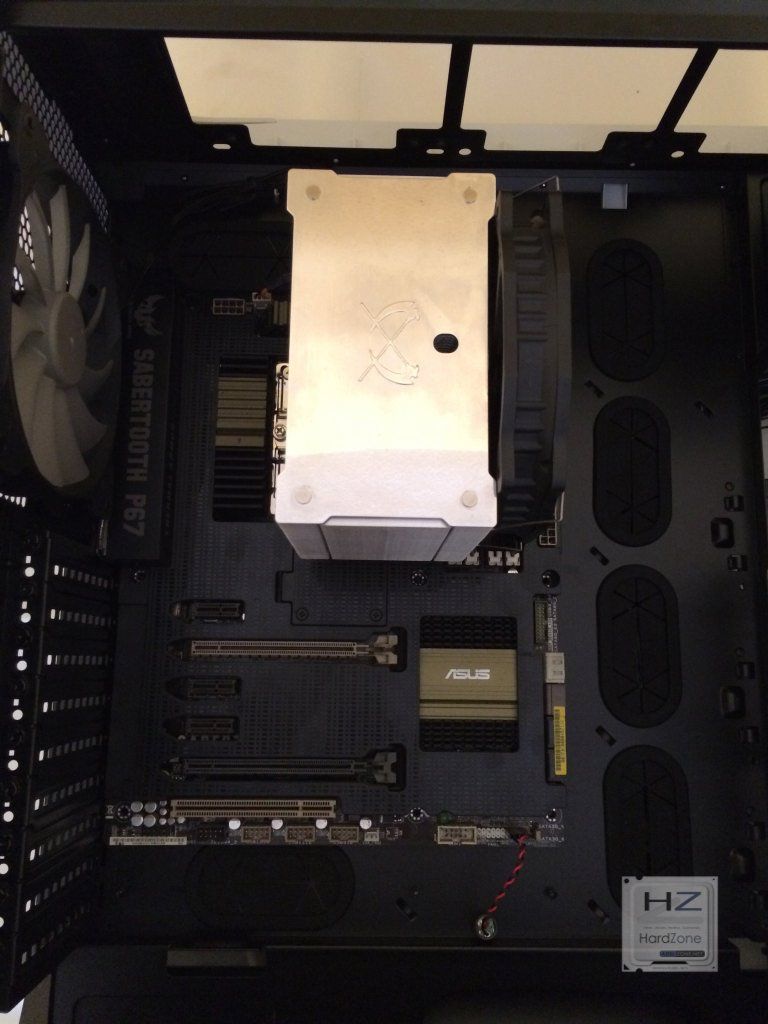
Os habréis dado cuenta de que hemos instalado la placa base con el disipador de referencia del procesador, que por cierto es un FX-8350 de AMD. El motivo es muy sencillo: teníamos instalado un Noctua NH-D14, y viendo las especificaciones técnicas de la caja, debería de haber cabido, pero no era así. El NH-D14, de 165 mm de altura, no cabe en la NOX Hummer Vx… por poco, pero no cabe.

NOX Hummer Vx -045

Lo que si cabe sin ningún tipo de problema es una AMD Radeon HD 7970.

NOX Hummer Vx -046

Y además sobra bastante espacio.

NOX Hummer Vx -047

Tampoco hemos tenido problemas para instalar una Silverstone Strider Gold S de 1500W, una de las mejores fuentes de alimentación del mercado, que mide 18 centímetros de longitud.

NOX Hummer Vx -048

Lógicamente aquí también ha sobrado mucho espacio.

NOX Hummer Vx -049

Eso sí, aquí nos encontramos un pequeño problema, y es que NOX ha ajustado demasiado la altura de la caja, de manera que una vez que instalemos la fuente de alimentación, no queda espacio para canalizar los conectores USB.

NOX Hummer Vx -050

La instalación de las unidades de disco, por su parte, se hace sin contratiempos, aunque eso sí, con tornillos en las de 2.5″.

Las unidades de 3.5″ tienen el mismo sistema de anclaje sin herramientas que las unidades de 5.25″, las cuales por cierto también se instalan sin ningún tipo de problema.

CONCLUSIÓN.

No cabe duda de que esta NOX Hummer Vx le otorga al usuario un buen valor añadido en una caja de gama de entrada. Cuesta 45 euros, poco más que cajas «genéricas», pero otorga un dock para discos externo, un lector de tarjetas y un controlador de ventiladores. Además incorpora de serie dos ventiladores de 120 mm, lo cual siempre es un plus porque el usuario no tiene que adquirir ningún ventilador adicional para poder completar el flujo de aire interno de la caja.

Por otro lado, y aunque hemos tenido problemas para instalar un disipador de gran tamaño para el procesador, sí que no hemos tenido problemas para instalar tarjetas gráficas y fuentes de alimentación de gama alta, al igual que discos duros por doquier.

Las pegas ya os las hemos comentado, hemos encontrado alguna dificultad a la hora de canalizar cables, tanto por la parte trasera, como por la zona baja de la placa base, donde se encuentran los conectores internos USB. Además, se nota que NOX ha escatimado en la calidad de materiales para ahorrar costes y poder ofrecer esta caja a un precio competitivo.

PROS:

  • Dock externo para discos duros.
  • Controlador de ventiladores.
  • Lector de tarjetas.
  • Buena capacidad para instalar componentes de gama alta.
  • Filtro anti polvo en la fuente de alimentación y en todo el frontal.
  • Precio (45 euros).

CONTRAS:

  • Deficiente gestión de cableado.
  • La calidad de materiales podría haber sido mucho mejor.
  • Solo un USB 3.0.
  • Embellecedores de las ranuras PCI no reutilizables.

Puntuación Hummer Vx

Por ello, hemos decidido otorgarle a esta NOX Hummer Vx nuestro galardón de plata y nuestra recomendación por su excelente relación prestaciones / precio.

HZ_Stamp_PriceAndQuality_Mod1 HZ_MedalsCatg_3_Silver

NOX NX ONE

NOX Logo

¿Qué nos puede ofrecer una caja de menos de 40€? ya lo sé que no me gusta hablar del precio cuando, por primera vez, hablamos de una artículo. pero este caso es especial. Estamos ante una caja de un fabricante que no tiene nada que demostrar, estamos ante una caja que promete un valor añadido como es el caso de un puerto USB 3.0 frontal, un lector de tarjetas y espacio para tarjetas gráficas de gran tamaño. ¿Y todo ello por menos de 40€?. Vamos a ver que nos ofrece el fabricante y descifraremos el enigma.

Como siempre empezamos con las especificaciones de la propia web del fabricante:

especificaciones

Ya podemos empezar a tomar nuestras primeras conclusiones sobre la caja que ha llegado a nuestro laboratorio. Hablamos de una caja que soporta placas de formato ATX y micro ATX y con el chasis en acero y el frontal en plástico. Cuenta con dos bahías de 5,25″, más que de sobra teniendo en cuenta la demanda actual de estas bahías, y hasta 5 de 3,5″ y 2 de 2,5″, más que de sobra incluso para un PC bien equipado en cuanto a almacenamiento.

Una de las cosas que más nos llama la atención es que tiene cabida para gráficas de ¡hasta 420 mm! con lo que se asegura la plena compatibilidad con cualquier tarjeta del mercado. Una altura máxima de disipador de hasta 158 mm con lo que igualmente se asegura la práctica totalidad de los disipadores del mercado en cuanto a altura. Si a esto le sumamos un buen número de conectividades, estamos ante una caja muy completa para el precio que nos ofrece.

Pero vamos a conocer un poco más en detalle la caja.

EL EMBALAJE

El embalaje nos recuerda al típico embalaje de la gran mayoría de los fabricantes. Por nuestro laboratorio ya han pasado cajas de Corsair, Raijintek y otros fabricantes que han optado por el estilo austero en cuanto al embalaje. Caja de cartón marrón con un dibujo en negro de la caja, las características y especificaciones de la misma y punto final.

Volviendo a nuestra NOX NX ONE el frontal y la parte posterior del embalaje nos presentan un dibujo de la propia caja dejando patente, en uno de los frontales, el nombre de la caja y en el otro las principales características (en inglés) que acompañan a la misma.

Los laterales del embalaje nos dejan, por un lado, en uno las mismas características a las que hace alusión en el frontal pero esta vez en castellano y en el otro lateral las especificaciones más importante en tres idiomas; inglés, español y portugués.

Poco más que resaltar de un embalaje que ya nos hace pensar que estamos ante una caja sencilla no solo en cuanto a materiales sino también en cuanto a diseño.

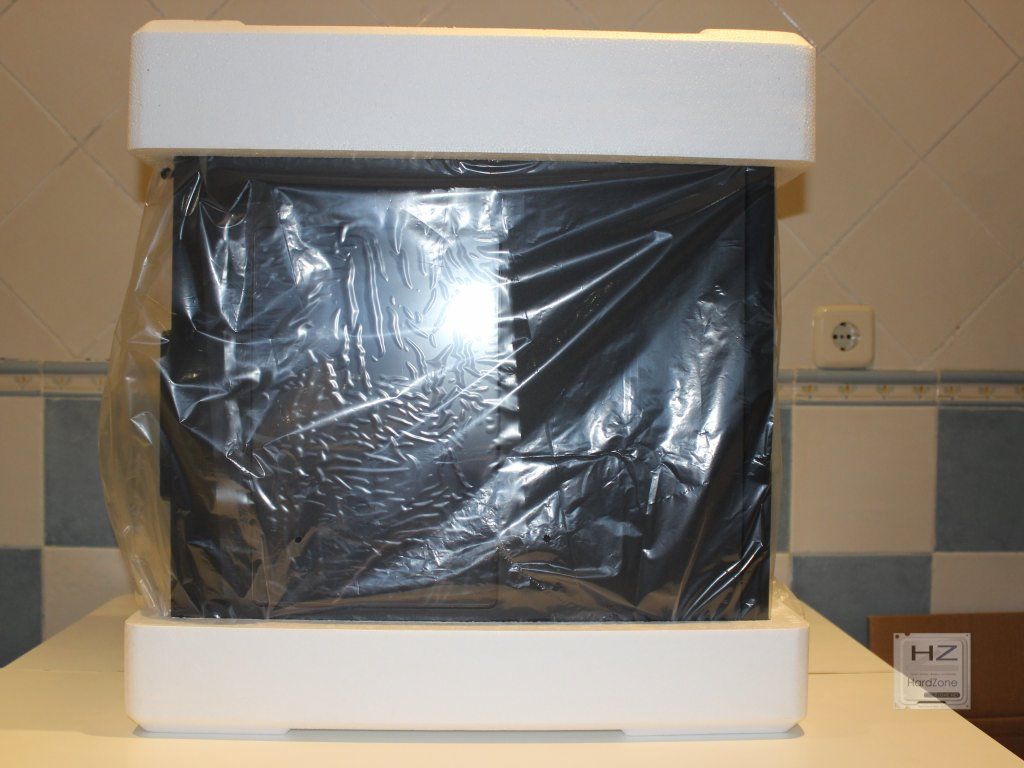
Sin más dilación abrimos el embalaje de la caja y podemos observar que viene bastante bien protegido e inmovilizado contra posibles daños producidos por el transporte. La caja viene envuelta dentro de una bolsa de plástico e inmovilizada gracias a dos planchas de poliespán.

abierta

Y ahora sí, procedemos con el análisis externo de la caja.

ANÁLISIS EXTERNO 

Estamos ante un chasis que pretende dar cierto aire gamer pero que a la vez dibuja líneas de una caja discreta y austera que no pretende desentonar dentro de ningún ambiente. O esa es la primera impresión que nos da la caja. Pero antes de entrar de lleno vamos a desgranar lo que el fabricante nos ofrece como los accesorios.

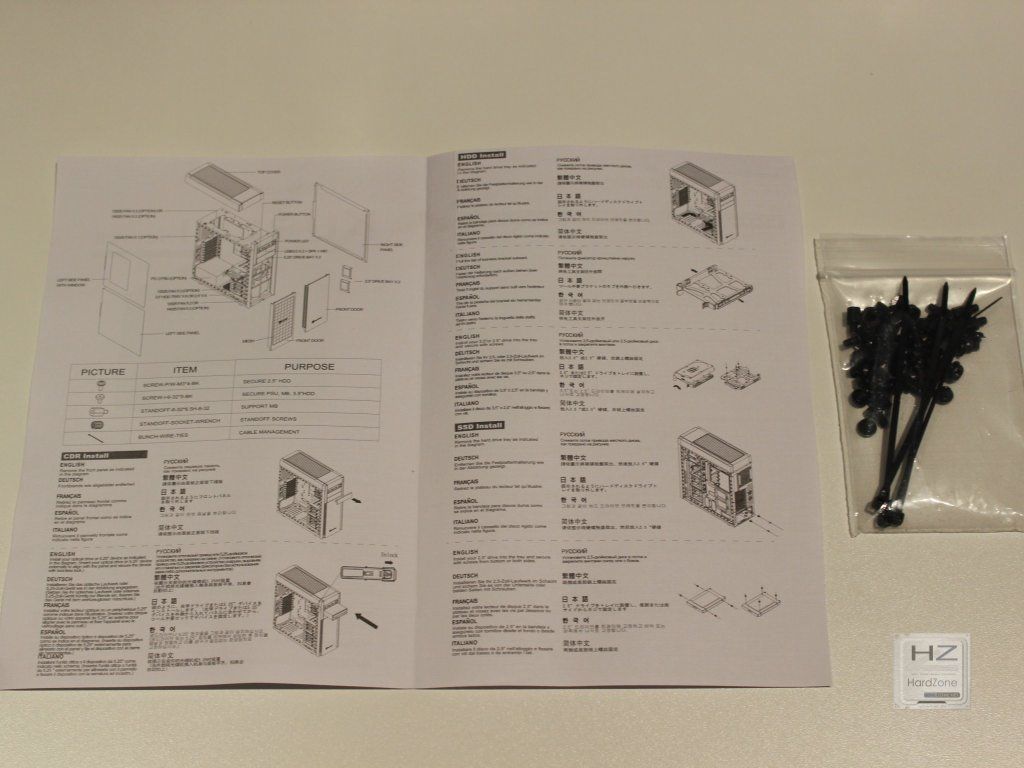
Dentro de la caja y unida a los cables mediante un alambre nos encontramos con una pequeña bolsa de plástico que contiene toda la tornillería necesaria y el típico cable speaker. ¿Se necesita algo más? creo que no. La sencillez por encima de todo pero en realidad para el precio de la caja no se le puede exigir más al fabricante.

IMG_5080

Comenzamos a conocer un poco más en detalle nuestra caja y empezamos con una presentación externa que nos enseña a la misma desde diferentes ángulos. Como os decíamos al principio el chasis es de acero con el frontal en plástico. Todo en color negro. Las lineas redondeadas imperan en la caja y excepto por el frontal podría pasar por una caja austera y sencilla en cuanto a diseño. Ese diseño lo rompe el frontal con formas angulosas y más atrevidas que pretenden dar ese toque gamer del que os hablábamos unas líneas más arriba.

En cuanto al peso, la caja pesa aproximadamente 4 Kgs, con lo que podremos moverla de un lado a otro sin esfuerzo. Otro detalle a agradecer, sin duda.

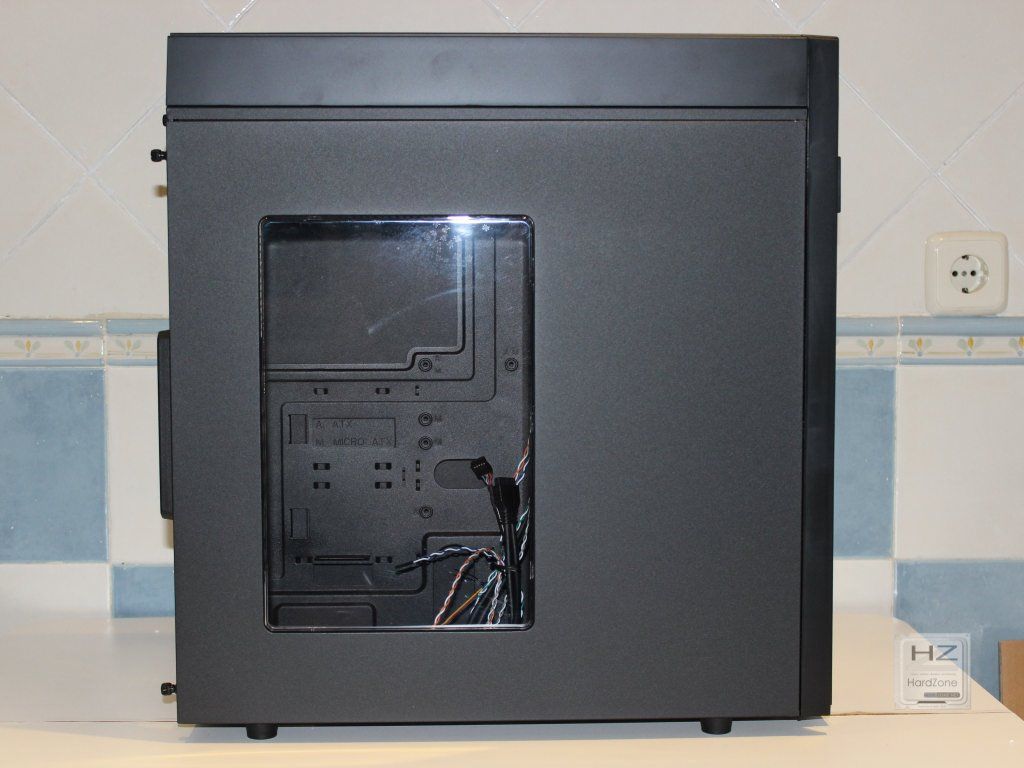
Comenzamos conociendo los laterales de la caja en los que no hay nada que reseñar más allá de la zona para poder instalar un ventilador de 140 mm en el lateral principal de la caja.

Pasamos a mirar con detalle el frontal que, como os decíamos, es un poco el único que se sale de esa línea sobria que caracteriza a la Nox NX One. El frontal es de plástico y en su mayor parte presenta una rejilla para facilitar el flujo del aire desde el exterior.

frontal

Justo en la parte superior de la caja encontramos todos los botones y las conexiones que nos presenta, que no son pocas para una caja de menos de 40€. Justo en el centro un gran botón triangular que hace las veces de botón de encendido con su led alrededor del mismo. Flanqueando a dicho botón y justo a la izquierda tenemos las dos típicas conexiones jack para auriculares y micro y dos puertos USB 2.0 y a la derecha nos encontramos con un útil lector de tarjetas SD, Micro SD y TF y debajo de dicho lector un puerto USB 3.0.

detalles frontal

Si seguimos bajando por la parte frontal de nuestra caja encontramos las dos bahías de 5,25″, el acabado en rejilla para facilitar la entrada de aire desde el exterior y finalmente la zona inferior con el nombre del fabricante en el mismo.

Quizás, echaríamos de menos el hecho de que el fabricante nos incluyera de serie un ventilador de 120 o 140 mm teniendo en cuenta que es una localización crítica y sea cual sea nuestra distribución en el flujo de aire es un ventilador obligado.

Pasamos a la parte trasera de nuestra caja, en la que la distribución es la tradicional. Espacio para fuente ATX en la parte inferior de la caja, hasta siete slots de expansión y en la parte superior de la caja. la zona de la chapa trasera a la izquierda y a la derecha el único ventilador de 120 mm que NOX nos ofrece en esta nueva creación. Justo encima del ventilador encontraremos tres huecos circulares para poder pasar una posible refrigeración líquida si optáramos por este tipo de refrigeración. Eso sí, en caso de querer utilizar alguno de esos tres orificios tendríamos que troquelarlos pues vienen cerrados por defecto.

parte trasera

Teniendo en cuenta que la parte superior de la caja no presenta ningún rasgo que merezca la pena (es totalmente liso)vamos a centrarnos exclusivamente en la parte inferior de la misma y con ello cerraremos nuestro análisis externo de la caja.

La parte inferior de la caja está muy bien diseñado. Está formada por cuatro patas gordas de goma que le dan estabilidad a la caja a la vez que la dejan fija al suelo sin posibilidad de deslizarla accidentalmente. Además, gracias a su gran tamaño, la caja levanta unos centímetros al suelo que son estupendos para que coja aire de la parte inferior y ayuda a mantener un mejor flujo de aire en el interior de la caja y mantenerla, en consecuencia, mejor refrigerada.

Junto a esas cuatro grandes patas cabe destacar el filtro antipolvo que se encuentra en la zona de la fuente de alimentación que es extraible y facilita su limpieza con absoluta sencillez. Son detalles que hacen, de la experiencia del fabricante, una magnífica construcción.

suelo de la caja

ANÁLISIS INTERNO

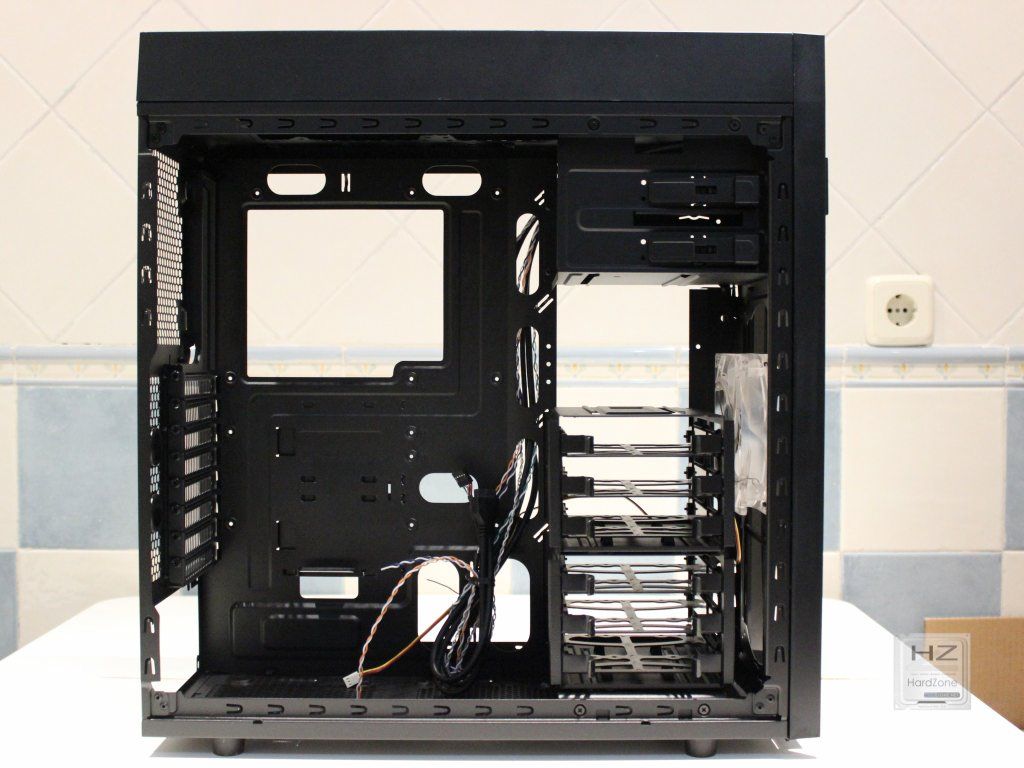
La parte interior de la caja se caracteriza por la sencillez que presenta la parte exterior. Una de los valores añadidos de esta caja es que en su interior está todo pintada de negro lo que le confiere ese carácter elegante del que hablábamos anteriormente.

La caja, en su interior, se caracteriza por ser bastante diáfana por lo que, a priori, la sencillez del montaje está asegurado. Con sus limitaciones, obviamente, pues cabe destacar, como vimos anteriormente, que solo tiene espacio para placas ATX y Micro ATX.

interior general

Podemos afirmar que es una caja que al menos las cosas más importantes las tiene en cuenta. Dispone de un gran hueco en la parte posterior para poder desmontar el disipador de la placa sin necesidad de desmontar ésta y está repleta de huecos para poder esconder los cables en la parte trasera aunque, paradojicamente, el espacio que deja en la parte posterior de la caja para la gestión de cableado es bastante pobre.

En cuanto a la zona de la derecha nada que destacar más allá del propio ventilador de 120 mm.

IMG_5079

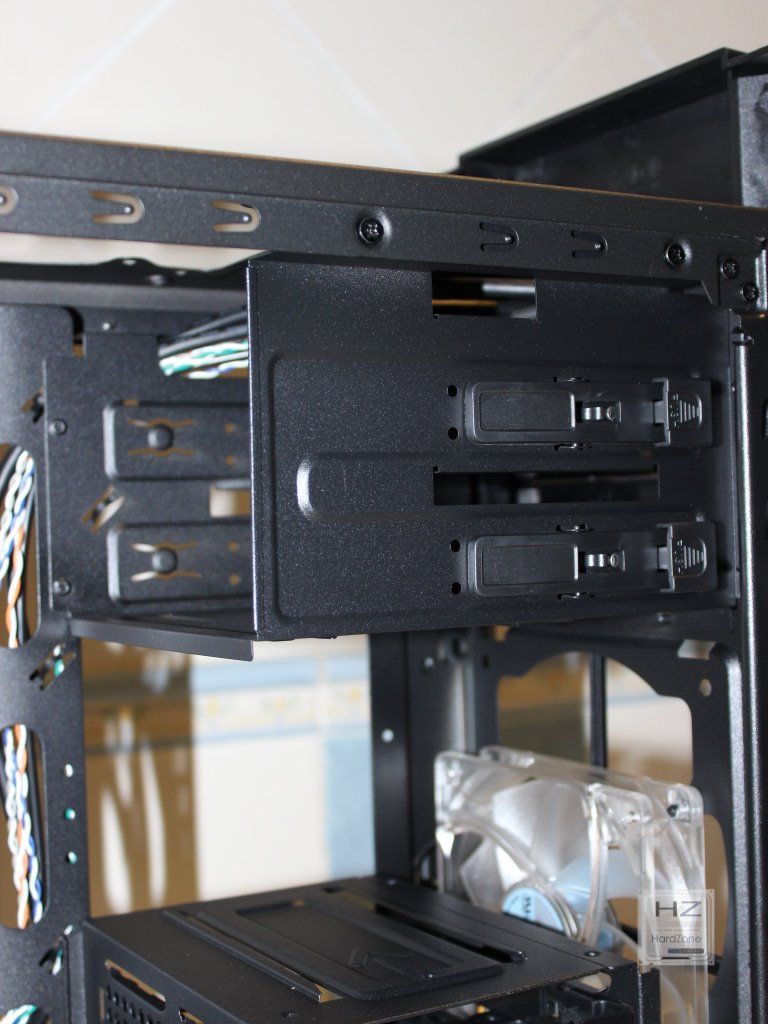
Y en cuanto a la derecha sí que se pueden destacar algunos puntos. Por ejemplo, NOX ha tenido una maravillosa idea de aprovechamiento de espacios pues si de cara al exterior tan solo presenta dos bahías de 5,25″ en el interior se puede apreciar que existen tres, de forma que se podría instalar una tercera unidad de 5,25″ que no necesite interacción desde el exterior o incluso una unidad de 3,5″ con su correspondiente adaptador.

Las tres unidades se pueden fijar al chasis sin necesidad de tornillos pues utilizan un sistema como los ya conocidos en la gran mayoría de cajas.

IMG_5089

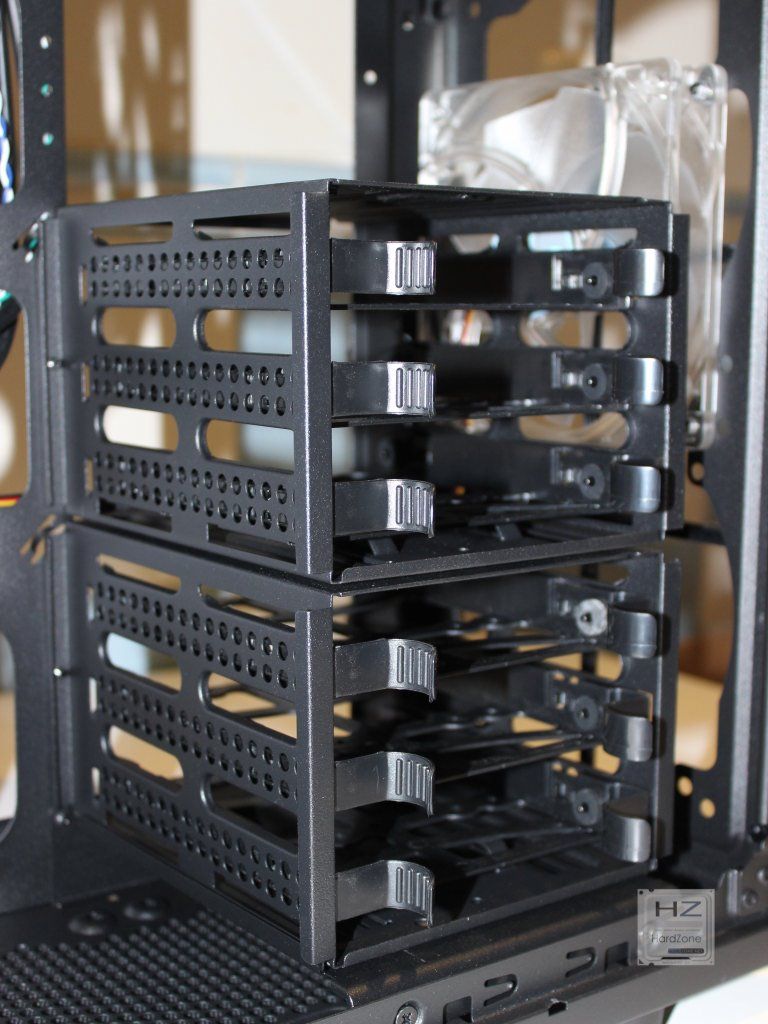
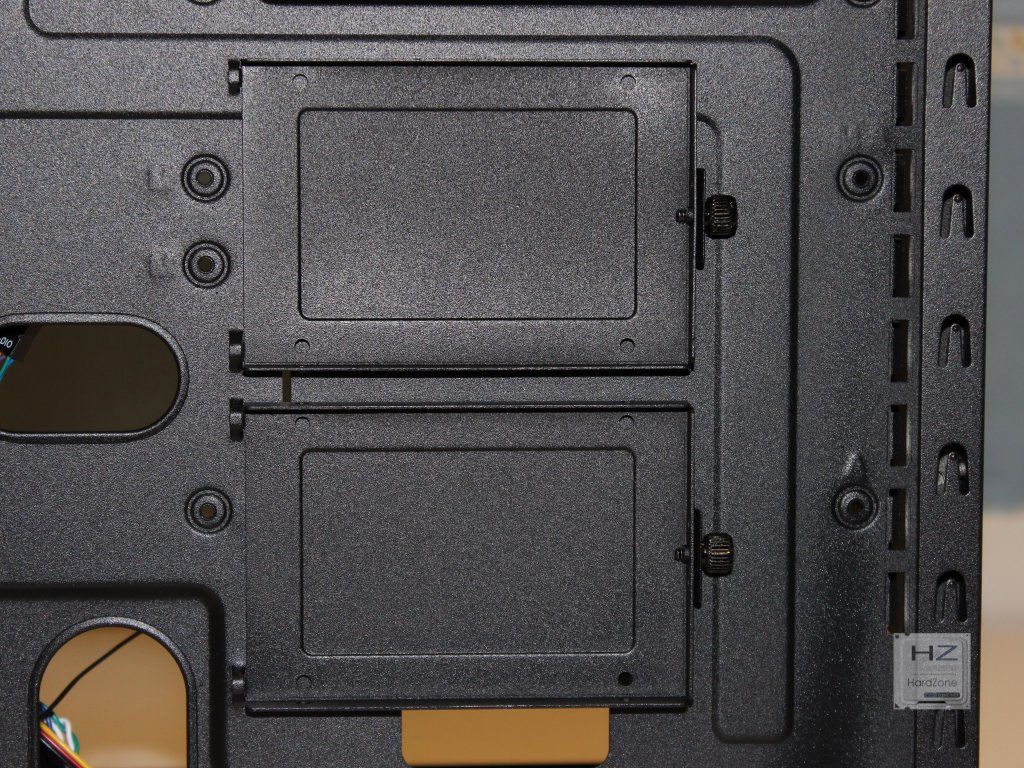
Justo por debajo del hueco para las tres unidades de 5,25″ nos encontramos con dos jaulas de discos bien diferenciadas, una para los discos de 2,5″ y otra para los de 3,5″.

jaulas

Nos vamos ahora hacia la zona posterior de la caja para averiguar sobre todo de qué espacio disponemos para poder realizar la gestión de todo el cableado. En ese sentido nos hemos llevado una pequeña decepción teniendo en cuenta que el hueco es bastante pequeño y una de las características de las que NOX hablaba como principales ventajas de su caja era esa.

IMG_5098

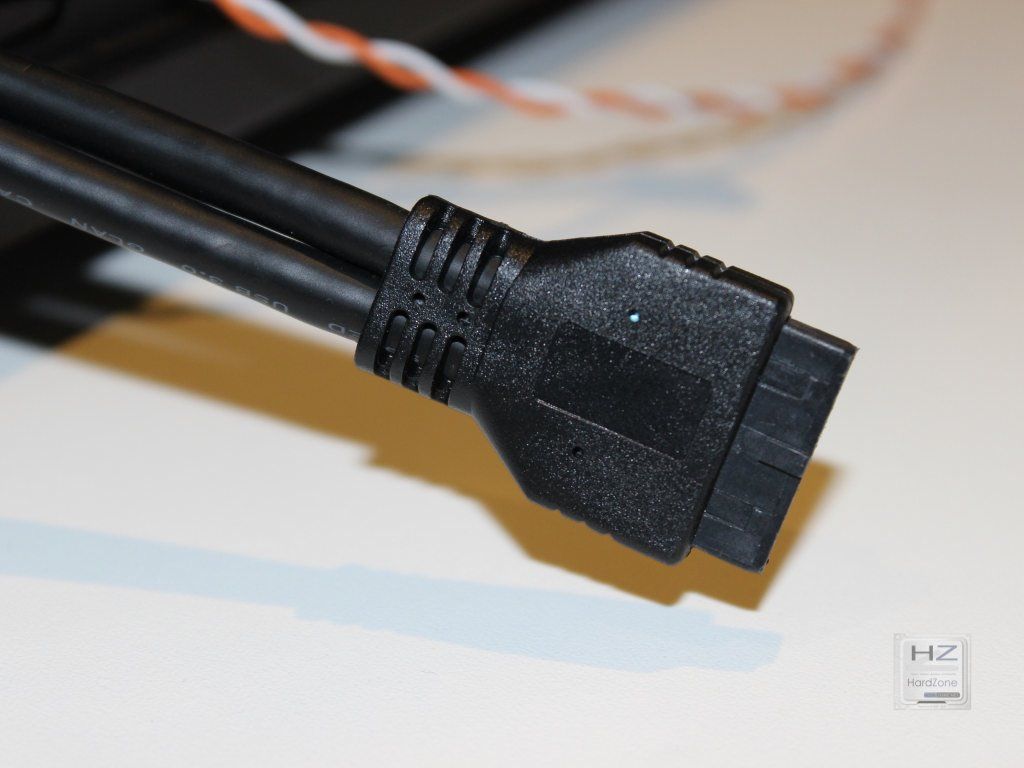
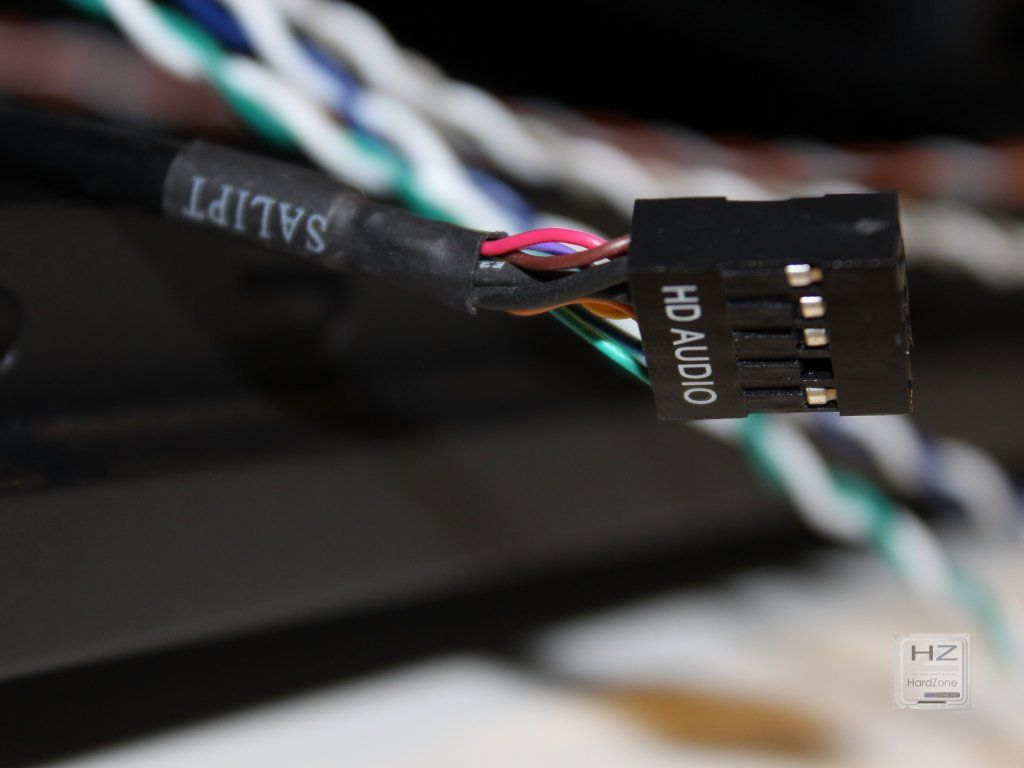
Cerramos nuestro análisis con un breve resumen del cableado del que dispone la caja. En primer lugar os mostramos el completo cable USB 3.0 claramente identificado con su color azul y por supuesto por su tamaño y los cables de los USB 2.0, de los jacks de audio y por supuesto el de la tarjeta lectora. Cables todos que vienen perfectamente identificados.

IMG_5085

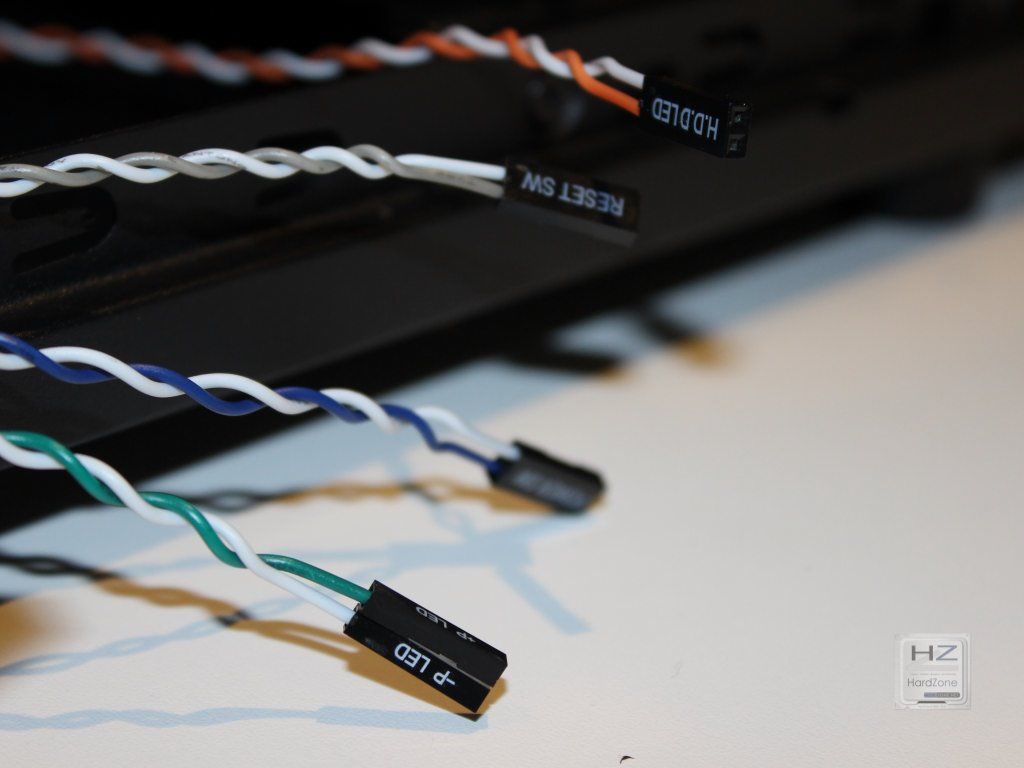
Igualmente los cables de encendido y reset así como los de led de estado vienen también claramente identificados así como diferenciados por colores. Buen trabajo por parte de NOX.

IMG_5087

MONTAJE 

El montaje se puede considerar, en términos generales, sencillo para lo reducido de las dimensiones de la caja. Hemos querido poner a prueba la caja con una PSU y una gráfica de dimensiones importantes para saber si realmente podemos dar fe de las afirmaciones de Nox.

La PSU es una Corsair HX 1000 que, aunque sea modular, el tamaño de la fuente en sí es bastante considerable y no hay muchas fuentes que la superen en dimensiones. Son 20 cm de longitud y 15 cm de ancho que han entrado sin ningún problema.

IMG_5108

Otro de nuestros retos era conseguir una Powercolor 6870 X2 y digo uno de nuestros retos porque sin duda es una de las tarjetas más largas que se han fabricado. Esta doble GPU mide 31 cm y ha entrado con una sencillez absoluta. En la foto podéis apreciar todo el espacio que sobra todavía por si queremos llegar a los 42 cm de los que hablas el fabricante de la caja.

IMG_5107

Y así es como queda finalmente el montaje con una MSI G45 gaming de formato ATX.

vista completa

En cuanto al tema de la facilidad para desmontar el disipador sin necesidad de quitar la placa, somos conscientes que el hueco que dejan algunos fabricantes dentro del chasis de la caja no coincide exactamente con el sitio lugar donde se encuentra el zócalo del procesador en la gran mayoría de las cajas. También lo quisimos comprobar. El resultado plenamente satisfactorio.

IMG_5112

Desde el punto de vista negativo es la zonaa de los slots de expansión. Lejos de utilizar el sistema tradicional de poner tornillos a todos los brackets, tan solo el primero empezando por arriba utiliza este sistema mientras que los demás vienen anclados mediante una placa que se atornilla en dos puntos (Os dejamos una foto para que lo veáis mejor). ¿Cuál es el problema de esto? que los brackets una vez quitados ya no pueden ser puestos de nuevo y si en algún momento en un futuro quisiéramos dejar un slot libre que ya eliminamos anteriormente se quedará el hueco pues los brackets no son reutilizables.

IMG_5105

IMG_5102

Hasta aquí el montaje.

CONCLUSIÓN 

Estamos ante una caja con un precio espectacular y que cumple con creces para lo que el público objetivo demandaría de esta caja de acuerdo con él.

En cuanto a la instalación se puede considerar fácil y es sin duda una ventaja el hecho de que se puedan instalar tarjetas gráficas de hasta 420 mm.

Por otro lado hablamos de una caja bastante liviana que no costará moverla aunque por otro lado sus robustas patas de goma la mantienen bien fija en el suelo.

Desde el punto de vista negativo, quizás, el hecho de que solo lleve un ventilador de serie obviando el frontal que consideramos necesario y por supuesto el poco espacio que deja en la parte posterior de la caja para poder realizar una buena gestión de cables.

VENTAJAS

  • Tamaño suficiente para GPUs de hasta 420 mm
  • Gran cantidad de conexiones en su frontal, incluyendo USB 3.0 y hasta un lector de tarjetas
  • Montaje de las unidades de 5,25″ sin necesidad de tornillos

INCONVENIENTES

  • Complicada gestión de cables
  • Un solo ventilador de serie


puntuación

Silverstone Raven RV05

Silverstone Raven Logo

Sistemas Ibertronica Logo

La Raven RV05 (o Raven 5 a secas) es la quinta edición de la exitosa serie de cajas de Silverstone que continua con la tradición de romper y evolucionar los estándares de la industria en materia de diseño de cajas para PC. Mediante la eliminación de todas las bahías para dispositivos de 5.25″, los ingenieros de Silverstone vieron la oportunidad de volver a utilizar el diseño con el montaje de la placa girado 90 grados que caracteriza a toda esta serie. Los anteriores modelos de Raven a menudo tenían que renunciar a la eficiencia del espacio interior debido a la longitud de la placa base cuando ésta está girada, pero esta RV05 resuelve este problema ya que cuenta con un diseño todavía más equilibrado que los anteriores.

De esta manera, el espacio interior de la caja se ha aprovechado al máximo, y el resultado es una caja ATX de dimensiones «reducidas» si tenemos en cuenta que es capaz de dar cabida a tarjetas gráficas, disipadores de CPU y fuentes de alimentación de gran tamaño. Además, como también caracteriza a las cajas de esta serie, la Raven 5 cuenta con un óptimo sistema de refrigeración gracias a los dos ventiladores Silverstone Air Penetrator de 180 mm de diámetro colocados en la base de la caja y que refrigeran todos y cada uno de los componentes de la caja.

CARACTERÍSTICAS TÉCNICAS.

Specs

Al contrario que los modelos anteriores, esta Raven RV05 está limitada a un tamaño máximo de placa base ATX, pero a cambio se ha reducido considerablemente el tamaño de la caja, si bien es cierto que sigue siendo bastante pesada en gran parte gracias a una excelente elección del acero que conforma su estructura. El modelo específico que nos han enviado es el RV05-B-W, es decir el que viene con ventana lateral, pero independientemente de eso las dos versiones cuentan con dos ventiladores Air Penetrator de 180mm en la base y da la posibilidad de añadir un ventilador más de 120 mm en la parte superior. Si quitamos los dos ventiladores Air Penetrator de la base, en esa zona se pueden instalar o bien tres ventiladores de 120 mm o bien dos de 140 mm, lo que significa que también podremos instalar radiadores de 120, 140, 240, 280 y 360 mm de longitud.

Esta caja además tiene la particularidad de que aunque carece de bahías para instalar unidades de 5.25 pulgadas, se puede instalar una unidad óptica de formato slim.

Nos ha parecido conveniente tomar prestada una imagen de la web del fabricante para enseñaros a modo de diagrama cómo está diseñada esta caja, ya que como veréis a continuación está todo bastante bien explicado.

Raven 5

ANÁLISIS EXTERNO.

La Silverstone Raven RV05 viene embalada en una caja de cartón duro de color negro en cuya cara frontal podemos ver una imagen adornada de la caja en vista a tres cuartos y las principales características de la misma en la esquina inferior izquierda, mientras que en la parte trasera el fabricante nos hace un croquis de las bondades del interior de la caja.

En uno de los laterales Silverstone ha escrito una pequeña introducción presentando la serie Raven, aunque eso sí, en 11 idiomas nada menos. En el lateral opuesto tenemos las características técnicas que hemos visto arriba. Y un dato curioso, en una de las aletas de la caja que encontramos al abrirnos tenemos una advertencia del fabricante que nos dice que se trata de un producto único y que leamos con detenimiento el manual antes de proceder con la instalación. Y es que como veremos más tarde en su apartado correspondiente, ciertamente es una caja única y que requiere un montaje fuera de lo común.

Como de costumbre, vamos a ver los accesorios incluidos lo primero de todo. En un blíster de plástico encontramos el manual de instrucciones, bastante completo y bien explicado (aunque deberían mejorar bastante su traducción al español), toda la tornillería necesaria y un filtro anti polvo magnético de 140mm. Este filtro está pensado para colocarlo en la entrada de aire de la fuente de alimentación, la cual quedará justamente en la parte trasera de la caja.

Silverstone Raven RV05B-W -007

Dado que como os contamos antes esta caja carece de bahías de 5.25 pulgadas pero a cambio cuenta con una ranura para instalar una unidad óptica de formato slim, Silverstone ha tenido a bien enviarnos junto a la caja una grabadora de DVD Silverstone SST-SOD02. Hay que comentar que la propia Silverstone también fabrica grabadoras de Blu-Ray en formato slim (SST-SOB02). A continuación podéis ver las fotos del producto, y cuando lleguemos al apartado del montaje os enseñaremos cómo se monta en esta RV05.

Ya fuera de su embalaje (que por cierto en lugar de ir dentro del típico plástico protector, va en una funda de tela-papel de color negro), aquí podéis ver la Silverstone Raven RV05 en una vista a tres cuartos. Nada más sacarla de su embalaje hemos de destacar que se trata de una caja bastante pesada pero que a la vez nada más sujetarla con las manos ya se nota la calidad de los materiales.

Silverstone Raven RV05B-W -014

Comenzamos viendo el frontal. Es totalmente de color negro, y aunque se vea poco tiene el anagrama RAVEN en la parte superior central, justo encima de la V de LEDs indicadores de estado. Aunque está más bien en el lateral, desde esta parte delantera podemos acceder a la ranura para introducir los discos en la unidad óptica slim. No hay nada más en esta parte frontal excepto el asa para sacar el filtro anti polvo inferior, que veremos un poco más adelante.

El lateral izquierdo de la caja es el que, en esta versión que nos han enviado, tiene la ventana de plástico transparente que nos deja ver el interior de la caja, ocultando solo el punto de montaje de la fuente de alimentación y los discos duros. Como podéis ver, el diseño de la caja no solo se difiere de todas las demás en que la placa base se monta girada 90 grados, sino también en que en realidad la caja da la impresión de estar ligeramente inclinada, aunque en realidad no es así. El lateral opuesto es totalmente negro y no hay nada destacable en él.

La parte trasera de la caja está dominada por la rejilla de 140mm destinada a servir de entrada de aire para la fuente de alimentación. Este es el hueco preciso para el que Silverstone incluye el filtro anti polvo magnético entre los accesorios (para instalarlo por fuera). En la zona superior podéis ver un gran hueco por el que se entrevé la caja de accesorios, y es que es por este hueco por el que saldrán todos los cables una vez que tengamos la caja montada y enchufada.

La parte superior está dominada por una enorme plancha de plástico con rejilla. Esta plancha se puede retirar con solo tirar de ella desde la zona trasera, y nos dará acceso a la parte trasera de la placa base con todas sus conexiones y a la rejilla para instalar el ventilador opcional de 120 mm. También vemos que tiene dos grandes «puentes» de metal que forman parte de la estructura de la caja y le otorgan parte de su gran consistencia y estabilidad. Por otro lado, es en esta zona superior donde Silverstone ha dispuesto los botones de encendido y reset, así como los puertos USB 3.0 y de audio.

Hay que tener también en cuenta que para retirar los paneles laterales de la caja es necesario quitar esta rejilla y pulsar un botón, más adelante lo veremos.

En esta zona también tenemos dos palancas que nos permiten controlar la velocidad de los ventiladores, en tres posiciones distintas. En teoría entiendo que deberían funcionar a 1200, 900 y 600 rpm, pero en la posición H funcionan a máxima velocidad (1200 rpm), en la posición L a 600 rpm y en la posición de en medio, en la que deberían funcionar a 900 rpm, se apagan por completo.

Si retiráramos esta cubierta de plástico y colocáramos la caja mirando hacia arriba, es decir, girada 90 grados, tendríamos prácticamente una caja con el formato estándar.

Silverstone Raven RV05B-W -032

Vamos a la zona inferior, otra de las más importantes de la caja, y es que como vais a poder ver a continuación está cubierta prácticamente en su totalidad por un gigantesco filtro anti polvo, el que os comentamos antes que se extraía desde el frontal. Aquí también vemos las cuatro grandes patas de goma que le otorgan a la caja una buena estabilidad y capacidad de absorber vibraciones.

Silverstone Raven RV05B-W -027

Tras el gran filtro anti polvo, por supuesto, tenemos los dos Air Penetrator de 180mm que vienen instalados de serie en la caja.

ANÁLISIS INTERNO.

Lo primero que hemos de hacer es retirar los paneles laterales, y para ello como hemos explicado antes es necesario quitar la cubierta superior para acceder a los botones, uno en cada lateral. Hay que pulsar el botón y tirar hacia arriba para que salga el lateral.

Al retirar ambos paneles laterales ya tenemos la caja «desnuda» y podemos ver su interior así como toda su estructura.

Silverstone Raven RV05B-W -037

En el interior encontramos por la parte de abajo los dos ventiladores Air Penetrator, coincidiendo con un pequeño rack para dos discos duros de 3.5 pulgadas, encima de los cuales se monta la fuente de alimentación boca abajo, es decir, ésta queda «colgando» del techo de la caja. El resto de esta parte interior es más o menos como cualquier otra caja a excepción del ya muchas veces mencionado montaje girado 90 grados.

De los ventiladores por cierto salen dos cables, uno de tres pines para conectarlo a la placa base y otro de dos pines que va a los potenciómetros de la parte superior que os enseñamos hace un rato.

Silverstone Raven RV05B-W -044

Los cables que salen del frontal son los que veis en la imagen de abajo: un conector interno USB 3.0, y los conectores de encendido, reset e iluminación, además del cabezal de Audio HD. La Raven 5 no tiene más puertos USB, así que no hay más cables que éstos.

Silverstone Raven RV05B-W -047

Giramos la caja y encontramos un enorme espacio de canalización de cables, así como dos huecos para instalar dos unidades de 2.5 pulgadas en la parte trasera de la plancha de acero que sujeta la placa base. También aquí tenemos la bandeja para instalar la unidad óptica slim.

INSTALACIÓN.

Comenzamos la instalación montando la unidad óptica SST-SOD02 que Silverstone nos ha proporcionado junto con la RV05. Para ello es necesario desmontar la bandeja de plástico de la parte trasera de la caja, mediante tres tornillos. Luego se ancla la unidad óptica a la bandeja y se vuelve a poner en su sitio, así de sencillo.

Acto seguido, y previendo el particular montaje que iba a tener que realizar, decidí que sería buena idea montar la fuente de alimentación antes de nada. Aprovecho también para enseñaros cómo queda la parte trasera con y sin el filtro magnético, ya con la fuente instalada.

En el siguiente paso hay que ser un poco manitas, ya que el hueco para acceder al backplate de la placa base no es lo suficientemente grande como para poder instalar el disipador con la placa base montada, así que tuve que meter la placa base ya con el disipador montado. Hacer esto me impedía poder acceder a los conectores de la parte superior de la placa, entre los que se incluyen el EPS de 4+4 pines de la fuente de alimentación. ¿Cómo solucionarlo? Conectando primero el cable y luego metiendo y atornillando la placa en su sitio. No es que sea de extrema complicación, pero hay que tener cierta habilidad para hacerlo.

Silverstone Raven RV05B-W -058

En cualquier caso, como podéis ver en esta Silverstone Raven RV05 podemos instalar sin inconvenientes un disipador del tamaño del enorme Noctua NH-D14.

Silverstone Raven RV05B-W -059

Es hora de instalar el disco duro. Para ello simplemente lo insertamos hasta que haga tope y lo atornillamos desde arriba con un único tornillo. Echo de menos un sistema de instalación sin herramientas, aunque al fin y al cabo un solo tornillo tampoco es que sea para tanto, y es el precio que hay que pagar por un aprovechamiento máximo del espacio interior.

Hecho esto solo nos queda instalar la tarjeta gráfica, lo cual se hace prácticamente como en cualquier otra caja.

Ya solo queda conectar todos los cables y ya tenemos el sistema de pruebas montado en la Raven RV05.

Silverstone Raven RV05B-W -064

Con los laterales puestos, esto es lo que se ve a través de la ventana.

Silverstone Raven RV05B-W -065

Ya solo queda conectar los cables, que como os comentamos durante el análisis externo se conectan desde arriba y salen por la parte trasera de la caja.

Un detalle: el LED de encendido hace que se ilumine toda la V frontal en color blanco. Queda muy bonito la verdad.

Silverstone Raven RV05B-W -068

El centro de la V se ilumina en rojo cuando hay actividad en el disco duro.

Silverstone Raven RV05B-W -069

TESTEO.

Hemos estado probando esta Silverstone Raven RV05 con el siguiente hardware:

En la siguiente gráfica podéis ver una comparativa con la Cooler Master Cosmos SE, la caja donde tenía montado este mismo sistema antes de sacarlo para montarlo en la Raven 5. La temperatura ambiente durante las pruebas fue de 28ºC.

Temps

Resulta evidente que esos Air Penetrator apuntando directamente al disipador ayudan en gran medida a la refrigeración del procesador, y lo mismo ocurre con la tarjeta gráfica y el disco duro (el Northbridge ha permanecido a las mismas temperaturas en ambas situaciones). Esto sin duda demuestra la eficiencia de este diseño, así como la eficacia de los ventiladores Air Penetrator de Silverstone. Impresionante, la verdad, nunca pensé que una caja influyera tanto en la temperatura de funcionamiento del equipo, pero esos 3.5ºC de diferencia con el procesador bajo carga me han demostrado lo contrario.

También hay que hablar del ruido. Con los ventiladores en la posición «L» la Raven RV05 es casi inaudible. Con éstos puestos al máximo de velocidad solo es ligeramente rumorosa si estás muy cerca de ella, pero nada molesto. Podemos afirmar que se trata de una caja apta para tener en la habitación encendida por las noches sin que moleste por el ruido.

CONCLUSIÓN.

He de reconocer que habiendo montado ya más de 200 sistemas en toda mi vida, el montaje de esta Raven RV05 ha sido de los más, por qué no decirlo, extravagantes. Era la primera caja que montaba con la placa base girada 90 grados, y en algunos momentos me las vi un poco mal para lograr un acabado bien hecho (de manera que no queden cables por medio, todo escondido, lo que viene a ser un montaje profesional). Pero el trabajo ha merecido la pena, ya que el aspecto final del interior de la caja es espectacular, y el rendimiento todavía lo es más.

La caja está llena de sorpresas y detalles, como la apertura de los laterales con botones o los potenciómetros para los ventiladores en la zona superior. Pero lo que está claro es que Silverstone ha conseguido su objetivo, que es una caja que rompe con el diseño tradicional de las cajas tipo torre estándar, y que además proporciona un excelente rendimiento y, también importante, silencio.

PROS:

  • Muy buena calidad de materiales y buen acabado de pintura.
  • Excelente rendimiento térmico.
  • Gran compatibilidad con hardware de gama alta (gráficas de hasta 312 mm y disipadores de 162 mm).
  • Muy silenciosa.
  • Filtros anti polvo extraíbles desde fuera en todas las entradas de aire.
  • Gran compatibilidad con radiadores.

CONTRAS:

  • Montaje complicado.
  • Necesita una unidad óptica de formato slim.
  • Al carecer de bahías de 5.25″ no se pueden instalar rehobuses o frontales lectores de tarjetas.

Puntuación RV05


Por ello, esta Silverstone Raven RV05 se hace merecedora de nuestro galardón de Oro y de nuestra recomendación por su excelente rendimiento.

HZ_Score_1Gold HZ_Stamp_Performance_Mod1

CORSAIR H105 Hydro Series

Corsair logo 690x335

Hace algunos días terminamos el análisis de aquella caja, la Corsair Graphite 730T, que nos dejó un magnífico sabor de boca. Para aquellos rezagados os recuerdo donde os dejamos el análisis de una caja muy a tener en cuenta. Pues bien, aquel análisis recuerdo que lo terminamos diciendo que no finalizaríamos el montaje de la misma hasta que no habláramos de otra de las grandes sorpresas que Corsair ha lanzado este año. Muchos de vosotros os preguntaréis qué tiene de sorprendente una nueva refrigeración líquida AIO de Corsair….»una de tantas». Pues si leéis el análisis que ponemos ante vosotros podréis entender porqué es diferente está nueva refrigeración líquida de Corsair.

Comenzamos como siempre el análisis de nuestra refrigeración líquida con las especificaciones del fabricante:
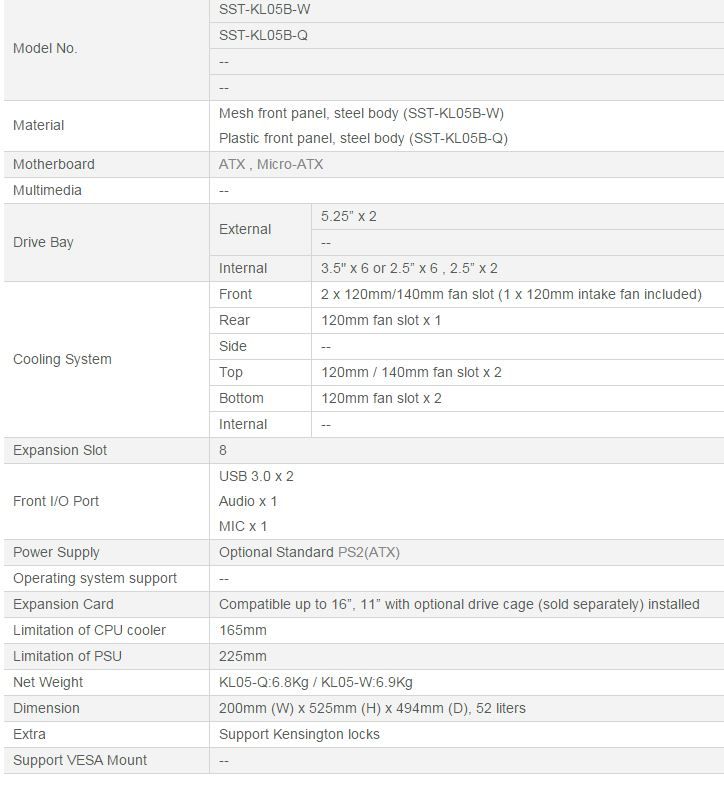
specs1

specs2

En las dimensiones del radiador es donde vemos la gran diferencia con respecto a sus antecesores. El espesor del nuevo H105 de Corsair pasa de los 25 mm tradicionales a los actuales 38 mm. Tan solo este dato debería ser más que suficiente para obtener unos resultados sensiblemente superiores. Además, como podréis ver más adelante, lo compararemos con el viejo Corsair H80. Viejo sí, pero lo he tenido conmigo hasta este mismo momento porque sus resultados han sido siempre para mí muy positivos.

Si a este dato sumamos el hecho de que es compatible con todos los sockets actuales para Intel y AMD podemos suponer el éxito que debería tener en el mercado. Pero no nos precipitemos y conforme vaya pasando el análisis iremos conociendo si lo que promete esta refrigeración líquida sobre el papel se hace real con los resultados de nuestro análisis.

ANÁLISIS EXTERNO

Comenzamos como siempre con el embalaje y vemos que Corsair se mantiene fiel al formato utilizado para sus productos de refrigeración líquida. Y una de las principales ventajas es que la información que expone en el embalaje es completa para que el usuario conozca características, especificaciones y en definitiva sepa el producto que compra.

En la parte frontal de la caja nos encontramos la típica fotografía del producto así como el modelo y la compatibilidad tanto para Intel y AMD. Como no, nos presenta uns descripción general del producto.

IMG_4617

Pasamos a uno de los laterales en los que Corsair nos ofrece las principales características del producto en seis idiomas diferentes (incluido inglés y español) y por supuesto hace gala de los cinco años de garantía que confiera a todos sus productos.

Pasamos a otro de los laterales de la caja en la que encontramos nuevas características en los mismos seis idiomas pero aquí se hace hincapié a la compatibilidad del sistema con todos los nuevos sockets del mercado y procesadores. Igualmente nos presenta una comparativa entre este sistema y el disipador de referencia obtenidos en un LGA 2011 3960X.

Los dos laterales, digamos cortos, nos presentan el contenido de la caja con las dimensiones del radiador en uno de ellos y las especificaciones técnicas en el otro.

Aquí tenéis en detalle el lateral con las especificaciones técnicas

Y aquí el lateral con el contenido de la caja y las dimensiones del radiador con especial referencia a los 38 mm de espesor que le hacen especial con respecto a las anteriores soluciones de refrigeración líquida del propio Corsair.

IMG_4634

Y por fin llegó el momento que todos estábamos esperando. Pasamos a la apertura del paquete. Quitamos el plástico y abrimos la tapa de nuestra caja. Después de quitar una fina plancha de foam podemos ver como esta distribuido todo el contenido del paquete de una manera simplemente magistral. En la parte superior el radiador aislado del resto de los componentes, el tubo bien protegido dentro de una bolsa de plástico hasta la bomba, en un compartimento aparte los tornillos y accesorios en diferentes bolsas y como no, los ventiladores, separados entre sí por un cartón. Todo ello compartimentado por el típico cartón duro que se utiliza en los paquetes de los supermercados en los que se ponen los huevos para protegerlos. Podemos estar seguros de que nuestro sistema de refrigeración líquida va a llegar en perfectísimas condiciones el 99,9% de las veces. Estos detalles son los que hacen grande a un fabricante como Corsair.

IMG_4639

ANÁLISIS EXTERNO

Cuando abrimos la caja, lo primero que vimos son todos y cada unos de los componentes que componen el sistema de refrigeración líquida, y como tal, comenzamos el análisis externo haciendo un breve inventario de nuestro sistema:

  • El propio Sistema de refrigeración líquida Corsair Hydro Series H105
  • Kit de montaje para todos los sockets de CPU modernos
  • 2 ventiladores SP120L junto con su adaptador para conectar los dos ventiladores a un solo conector de ventiladores de la placa
  • Tornillos de montaje del ventilador y radiador
  • Guía de montaje

Una de las cosas que echamos en falta es un pequeño sobre con pasta térmica pues aunque viene pre aplicada en el disipador nunca es suficiente.

Comenzamos nuestro análisis externo con las fotos generales de rigor del propio sistema de refrigeración líquida.

IMG_4694

Aquí os dejo un detalle de las aletas del radiador. Aunque es inevitable encontrar siempre alguna doblada la verdad es que el radiador llegó en un estado impecable.

IMG_4655

Del radiador parten, como es obvio los dos tubos que acabrán desembocando en la bomba que forma parte del propio disipador como ocurre en todos estos sistemas de refrigeración líquida AIO. Como podéis observar en el detalle, Corsair ha sustituido el típico tubo corrugado y de plástico por uno con mayor diámetro y de caucho que en principio, debería ser más seguro y por supuesto dejar pasar mayor caudal de líquido. Los tubos vienen unidos al radiador mediante dos conectores de plástico que no oscilan, aunque en este caso no es especialmente importante pues no es necesario realizar juegos de giro con ellos como es en el caso de la bomba que si lleva sus propias rótulas para segurar ese giro.

Al otro lado del tubo el disipador con la bomba que viene incluida. Poco podemos saber de la misma porque, como en la mayoría de los casos, no se puede conocer el interior. El único sistema original que hemos conocido que incluía el deposito, la bomba y el disipador en un solo bloque y en el que se podía mirar en el interior del mismo era el Cooler Master Eisberg 240L Prestige (analizado en hardzone hace poco menos de un año).

Pero volvamos al sistema que nos ocupa. Os dejamos un análisis de la bomba y la magnífica iniciativa que Corsair nos ha dejado con los conectores del tubo a la bomba con sus propias rótulas que nos permiten realizar el giro de una manera muy sencilla y muy cómoda para poder jugar con la posición de la bomba/disipador a la hora de instalarlo en nuestro PC. Aquí podéis ver una visión general y justo debajo un detalle de los conectores del tubo a la bomba.

IMG_4665

Muchos de vosotros pensaréis que el anillo que rodea al logo de Corsair en la bomba no hace juego con el color de vuestra placa. No os preocupéis que Corsair ha pensado en eso y da la opción de cambiar el propio anillo en colores azul y rojo para que haga juego con los colores más habituales de las placas que pueblan el mercado actual. Este detalle dice mucho de la preocupación de Corsair no solo en la funcionalidad de sus productos si no en la propia estética de los mismos. Puede parecer algo vacío pero os puedo asegurar que para un gran porcentaje de los amantes del hardware la estética es muy importante a la hora de montar sus PCs. Simplemente mirar las obras de arte que podemos encontrar por internet para ver hasta que punto se le da importancia a este aspecto.

Vamos a dar la vuelta a la bomba y vamos a encontrarnos de frente con el disipador que, como no, está hecho de cobre aunque no está pulido pero esto no debería ser un obstáculo para el rendimiento del sistema. Como podéis observar, el disipador venía protegido con un capuchón de plástico y lleva su propia pasta térmica preaplicada aunque lo primero que hicimos es eliminarla.

Y así quedó el resultado

IMG_4681

Una vez terminado el análisis externo y antes de pasar a hacer un breve análsisis de los ventiladores que trae Corsair de serie vamos a hacer  un breve repaso a los accesorios que el fabricante pone a nuestra disposición. Es muy sencillo pues aparte de los dos backplate diferentes para las dos plataformas (Intel y AMD) tenemos los diferentes tornillos y arandelas de las que consta el paquete para poder usar en cada uno de los sockets y por supuesto para anclar el radiador al chasis de la caja y los ventiladores al propio radiador. A destacar, como os dijimos al principio del análisis externo, los anillos rojo y azul y el adaptador para poder conectar los dos ventiladores a un solo conector de cuatro pines de la placa y poder controlar las revoluciones de los ventiladores.

IMG_4703

Por supuesto no puede faltar la guía de montaje aunque, como podréis observar más adelante, el montaje es sorprendemente sencillo. Al alcance de los más legos en el tema hardware.

LOS VENTILADORES 

Como hemos dicho en algún momento de este análisis, el modelo es el ya famoso SP120L (120mm x 120mm x 25mm) y digo tan famoso porque ya ha sido montado en alguno de los modelos anteriores del fabricante como es en el caso del Hydro Series H80i o el H100i.

las especificaciones son las siguientes de acuerdo con la web del fabricante:

SPECS VENTIS

Pero por si queremos conocer más datos del ventilador diremos que la velocidad es regulable desde las 800 RPM hasta las 2700RPM a partir de las cuales consigue su máximo caudal de 74,42 CFM, un caudal sin duda extraordinario pero a un precio muy elevado, el ruido.

En cuanto al uso ya depende de cada uno. Los hay quienes prefieren sacrificar unos grados de menos por un silencio absoluto o a los que les da lo mismo un poco de ruido en pos de obtener unos buenos resultados en cuanto a temperatura.

EL MONTAJE

Y comenzamos con el montaje que será nuestra base de pruebas. Para ello como no, formar un equipo con la caja que tan buenas sensaciones nos dejó que no es otra que la Corsair Graphite 730T. Pero los equipos que han participado en el montaje y posterior testeo vendrán listados posteriormente.

Si un adjetivo define el montaje de este sistema de refrigeración líquida, ese es sencillez. Haciendo gala en su caja de uno de los principales reclamos como es la sencillez, Corsair ha conseguido que la refrigeración líquida sea una solución al alcance de la mano de cualquiera por un poco más de lo que cuestan los grandes disipadores que en ese sentido copan las listas de disipación por aire.

Para conseguir esa sencillez, Corsair acompaña a su sistema con un manual que te explica paso a paso como instalar ese sistema de refrigeración de una manera detallada y acompañándolo de imágenes tanto de los accesorios como de los componentes que intervienen en dicha instalación. Nuestra forma de realizar la instalación no se corresponde con el orden que establece Corsair aunque una u otra forma nos parecen igual de válidas.

Lo primero es conocer la plataforma con la que trabajamos y dependiendo de ella necesitaremos utilizar uno de los dos backplates con los que nos acompaña el sistema o bien no utilizarlo como es en el caso de la plataforma LGA 2011. En nuestro caso utilizamos un procesador Ivy Bridge que se corresponde con el socket LGA 1155 de Intel. Para ello utilizamos el backplate correspondiente y colocamos los puntos de anclaje en su posición correspondiente. Si los ponemos en el lado más hacia afuera estaríamos trabajando con la plataforma LGA 1366 y colocándolos en la posición más hacia adentro con la LGA 1150/1155 que es la que nos ocupa.

Ponemos el backplate contra la placa y lo anclamos a la misma con los tornillos elegidos a tal efecto. En la foto central están, a la izquierda el tornillo utilizado para los socket LGA 1150/1155/1366 y a la derecha el tornillo utilizado para el socket LGA 2011

Una vez preparado el socket para encajar la bomba/disipador el manual aconseja anclar el radiador a la caja y después poner los ventiladores. Mi consejo personal es primero poner los ventiladores y después anclar el radiador (con los ventiladores puestos) a la caja.

Primero ponemos los ventiladores

Y finalmente anclamos ya todo el bloque de radiador y ventiladores directamente a la caja

El último paso es alinear la bomba/disipador contra los cuatro tornillos y anclarla al backplate con los tornillos fijadores.

Tan sencillo como seguir el manual de Corsair y el montaje es inmediato.

IMG_4775

EL TESTEO 

Las pruebas fueron realizadas con el siguiente hardware:

  • Caja Corsair Graphite 730T
  • Placa base Maximus V Extreme
  • Procesador Intel i7 3770K

Para realizar el testeo y comparar los resultados del nuevo sistema AIO de Corsair hemos querido conocer cuales son los resultados obtenidos con nuestro viejo Corsair H80 que ya nos viene acompañando desde hace tiempo y que sin duda nos ha dado un resultado igualmente extraordinario. Nos nos hemos podido resistir a comparar a los dos sistemas para conocer cuáles son los principales cambios con respecto a los anteriores sistemas AIO de RL de Corsair y el actual Corsair H105. Las diferencias saltan a la vista y sin duda la principal es la diferencia de espesor entre el radiador de los antiguos modelos y el actual.

La habitación donde se realizaron los resultados ha estado en todo momento a una temperatura constante de 26º C.

En primer lugar se realizaron las pruebas de nuestro 3770K con los resultados que nuestra placa, la Asus Maximus V Extreme, nos daba con las opciones «load optimized default» que según el CPU-Z en Windows nos dejaba el micro a 3900Mhz con un voltaje de 1,144 v. Los datos con este configuración se realizaron con el procesador en idle y en carga después de 20 pasadas con el programa Linx.

Una hora después para conseguir no viciar el procesador con las temperaturas anteriores se hicieron las mismas pruebas pero esta vez con el procesador a 4500 Mhz y a 1,35 de voltaje. Las condiciones, obviamente eran las misas que en el escenario anterior y con las dos soluciones de RL de Corsair.

Finalmente obtuvimos los siguientes resultados:

temps

Sin duda alguna los resultados hablan por si solos. Ya sé que estamos comparando una solución de RL con un radiador de 120 mm frente a otra con un radiador de 240 mm pero igualmente la diferencia de espesor de ambos radiadores (27 mm frente a 38 mm) juegan un papel muy importante en la diferencia de temperaturas. A medida que se incrementa el margen de OC las diferencias cada vez van siendo mayores incrementándose casi exponencialmente el rendimiento de una solución con respecto a la otra. Simplemente espectacular.

CONCLUSIÓN   

Sin duda estamos ante una de las RL AIO del momento. Y a un precio asequible (poco más de 100€). Sin duda es una de las sensaciones y un salto evolutivo importante en la ya tradicional familia «Hydro Series» de Corsair. Las principales características que acompañan a este sistema de refrigeración líquida es, sin duda, la facilidad de montaje y el rendimiento espectacular. Si a estas características le sumamos que el fabricante incluye dos grandes ventiladores que pueden ser regulados desde las 800 hasta las 2700 RPM, podemos decir que estamos ante una RL que va a tener un éxito garantizado.

Detalles estéticos como los anillos de tres colores intercambiables hacen que nos encontremos con un sistema adaptado a los cada vez más numerosos seguidores de mantener un PC estéticamente bien conjuntado.

El único punto negativo es a su vez una de sus principales bazas. Al tener un radiador de 38 mm al contrario que los 25 mm habituales puede hacer que algunas cajas no den el tamaño suficiente para poder albergar un sistema fantásticamente concebido. Sin duda Corsair se ha superado.

PROS

  • Un rendimiento espectacular
  • Materiales de gran calidad
  • Ventiladores bastante personalizables en velocidad
  • Sencillez en el montaje
  • 5 años de garantía

CONTRAS

  • A máxima velocidad los ventiladores son muy ruidosos
  • El espesor del radiador puede limitar la instalación del sistema en algunas cajas.

puntuación

IMG_4781

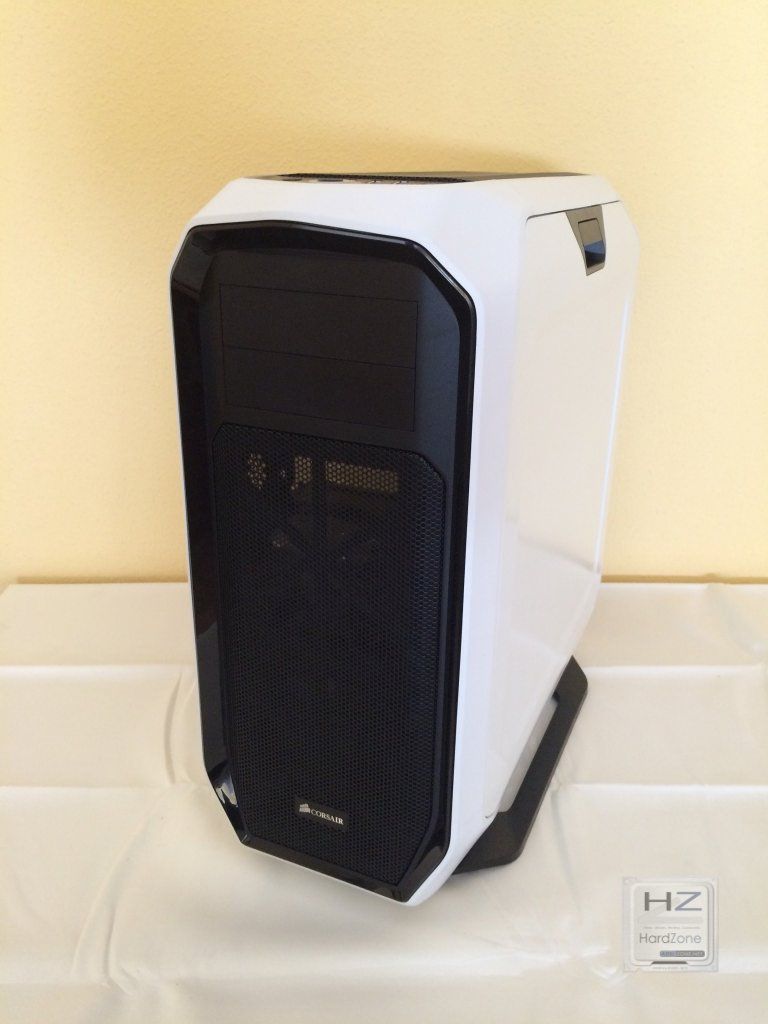
Corsair Graphite 730T

Corsair logo 690x335

Estamos ante uno de los principales fabricantes de cajas del mundo, bueno y de fuentes de alimentación, memorias, discos SSD y un sin fin de hardware. Pero en este caso vamos a hablar de la Graphite 730T que es la caja de la última serie de cajas de Corsair. Sin duda muy parecida a su hermana mayor, la 760T, podemos decir que aporta un ahorro de entorno a 50€ a cambio de quitar algunos detalles que para algunos pueden ser importantes y para otros no lo serán tanto como es el caso del regulador de revoluciones de los ventiladores. Aunque ahora no venimos a hablar de su hermana mayor.

En cuanto a las especificaciones, antes de entrar a analizar en detalle esta nueva caja de Corsair vamos a acceder a su página web y ver, a grandes rasgos, que es lo que nos proporciona esta nueva caja.

specs

ANÁLISIS EXTERNO

Comenzamos con el embalaje como es habitual y vemos que Corsair es fiel a su manera de dar formato al embalaje de sus torres con las cajas en color marrón en el que prima la sencillez por encima de todo. En cuanto a los motivos que adornan la caja continúa realizando un pequeño esquema de la caja dividida en sus diferentes partes como hace habitualmente y en el que priman las características de la caja en cuestión. A parte de ilustrarnos con un esquema de la caja nos trata, como hemos dicho, de explicar las principales características en diferentes idiomas. Podrá gustar o no, habrá fabricantes que adornen con más motivos y colores sus embalajes pero si algo está claro, es que Corsair prima la sencillez y la practicidad en aras de que el cliente sepa lo que está comprando.

La verdad es que la caja no llegó en un estado muy bueno como podéis observar, por eso muchas veces le damos más importancia a las protecciones con los que viene el paquete que al propio embalaje en sí. La gran mayoría de usuarios deshecha el embalaje una vez recibida la mercancía pero, lo que si es muy importante, es que el propio contenido venga en perfecto estado. Dos grandes planchas de foam flanquean los laterales de la caja para asegurar que irá bien protegida durante el transporte y para asegurar que viaja inmovilizada. Por si fuera poco la propia caja en sí iba protegida por una bolsa de fieltro negro. Corsair tiene mucha experiencia en el embalaje de sus productos y con esta caja hizo gala de ello. Perfecto.

Lo primero que hicimos al quitar las planchas y abrir la bolsa fue comprobar la integridad en la que se encontraba la caja. Como suponíamos llegó en un estado perfecto. Y comenzamos con el

EXTERIOR DE LA CAJA 

Comenzamos con el análisis externo de la caja comprobando que después del transporte nos ha llegado en perfecto estado. Una de las cosas que hacen buenos los equipos de Corsair es su seriedad en el embalaje que permiten al usuario estar tranquilo a la hora de la recepción de su hardware.

Como siempre queremos conocer de primera mano las dimensiones de la caja, que aunque nos las muestra la web de Corsair cuando nos habla de sus especificaciones, pero no está de más comprobarlo de primera mano. Como podéis observar el ancho y el profundo de la caja son casi idénticos.

Comenzamos con los laterales de la caja en las que podemos ver que son totalmente iguales excepto por las rejillas que presenta el lateral donde va instalada la placa, como es obvio, con el fin de conseguir un flujo de aire óptimo de la caja. Obviamente en el lateral de la parte derecha de la caja no encontramos esas rejillas teniendo en cuenta que en esa zona no es necesario y la tapa es totalmente sólida. Quizás la única pega que le podamos poner al lateral de la izquierda es que las rejillas que ha hecho el fabricante no están preparadas para poder instalar un ventilador de 120 mm. Por lo demás podrá o no gustar su estética pero parece que está bien diseñada.

Aquí ya vemos la primera diferencia de la 730T con su hermana mayor, la 760T, que presenta el lateral de la izquierda prácticamente completo con una ventana para poder observar el interior de la caja. Pero vamos a centrarnos en la caja que nos ha cedido Corsair.

Pasamos a conocer un poco mejor la parte frontal de nuestra caja y de un vistazo rápido ya podemos ver que tiene los huecos preparados para hasta tres unidades ópticas de 5,25″. Un número más que de sobra teniendo en cuenta que este tipo de unidades está cada vez más en desuso. Desde ahí hacia abajo encontramos una rejilla antipolvo que deja ver por detrás los dos grandes ventiladores de 140 mm que Corsair incluye de serie. A destacar que la rejilla es muy fácil de extraer para poder limpiarla en cualquier momento, sin que nos dé ningún tipo de pereza.

Terminamos el análisis de la parte frontal de la caja haciendo un repaso a los conectores que presenta la caja. De izquierda a derecha, como podéis observar, las conexiones para auriculares, dos puertos USB 2.0, 2 Puertos USB 3.0 y los botones de reset y de power.

IMG_4545

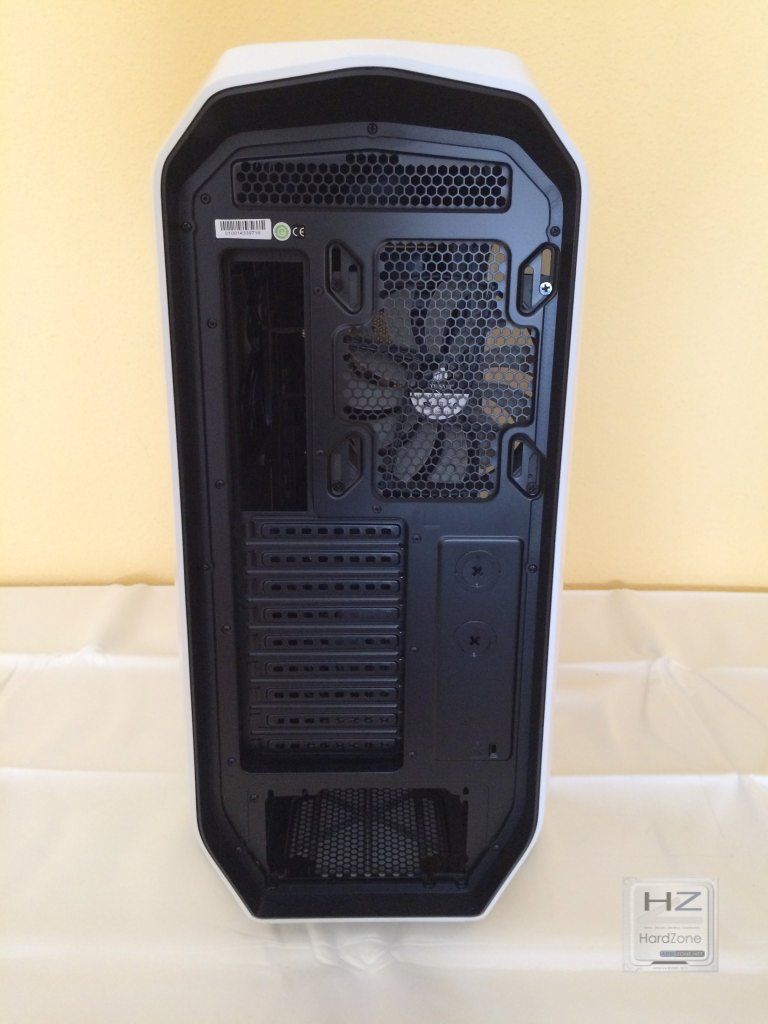
Pasamos a la parte trasera de la caja que no presenta nada especialmente destacable. La fuente de alimentación en la parte inferior, los nueve slots de expansión, los dos orificios para poder incorporar una refrigeración líquida y un tercer ventilador de 140 mm que Corsair incluye de serie.

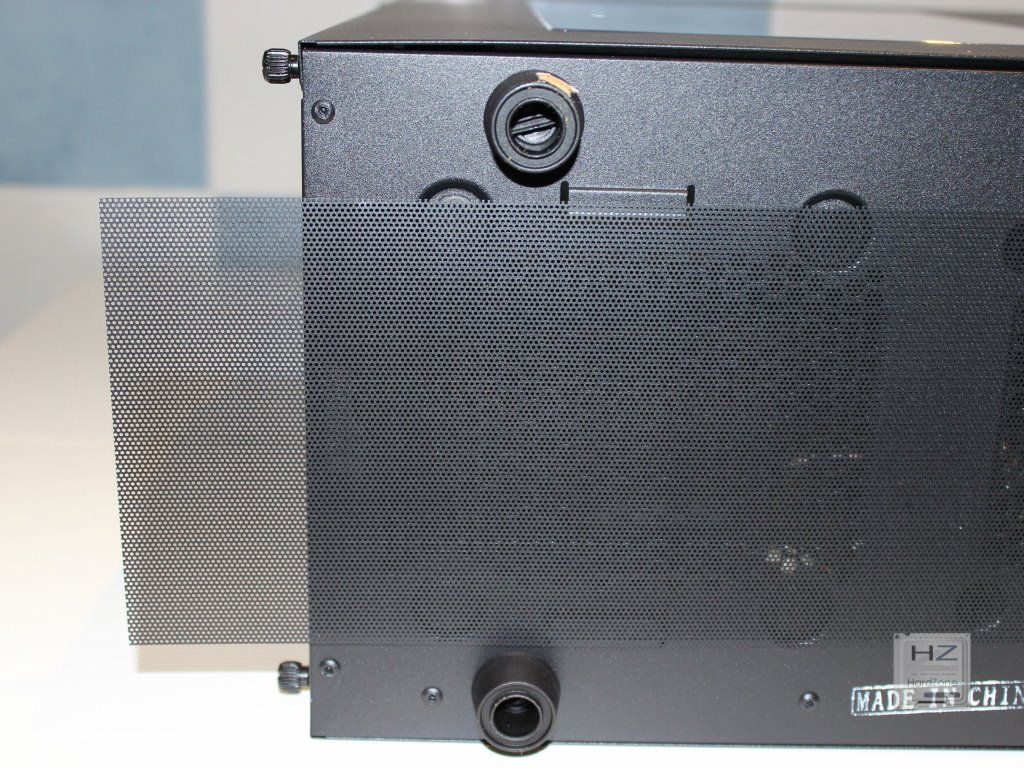
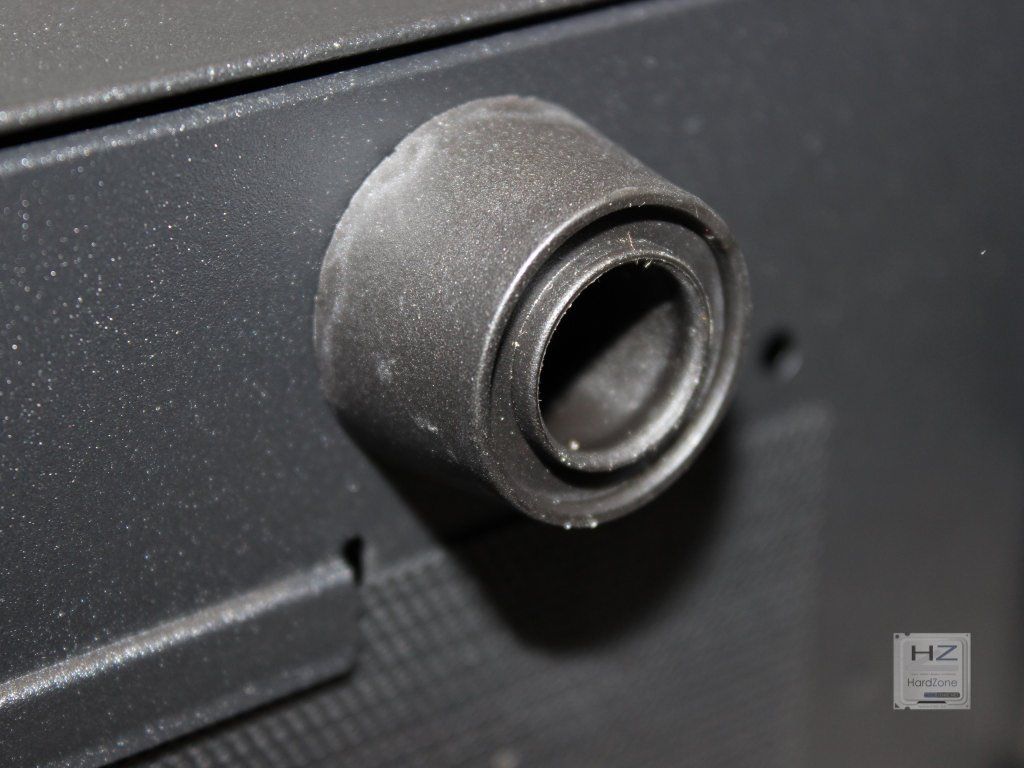
Lo que no me ha parecido muy normal es que los dos orificios para refrigeración liquida no presenten las típicas arandelas de goma para proteger los tubos que pasan por esa zona y hayan optado por utilizar unos orificios troquelados para poder hacer el agujero solo si se necesita. No pongo en duda que sea una idea original y mucha gente no usa estos orificios pero no me parece una buena iniciativa pensando en aquellos que sí quieran hacer uso de dichos orificios y tengan que pasar los tubos sin ningún tipo de goma que proteja a los mismos poniéndolos en contacto directamente con la chapa.

Terminamos el análisis externo de la caja como siempre con una vista cenital y una vista de la parte inferior de la caja. La parte superior tiene posibilidad de instalar hasta tres ventiladores de 120 mm y la tapa es extraible siguiendo el modelo habitual de las cajas de hoy en día que optan por modos de fijar las tapas con un simple sistema de imanes. Sin duda es sencilla de quitar y poner pero también es verdad que es más susceptible de caerse por descuido. En este sentido habrá gente que defienda este sistema, de hecho es la tendencia de todos los fabricantes de cajas, y otros que prefieran el sistema tradicional de fijar la tapa con un tornillo en la parte trasera de la caja.

La parte inferior de la caja finalmente presenta dos grandes soportes que levantan la caja hasta 4 cm desde el suelo para mejorar la entrada de aire desde el suelo. Desde nuestro punto de vista, aunque ya lo hemos podido ver en alguna caja, nos parece una idea excelente. Para ello la caja se eleva, como os hemos dicho, sobre dos grandes soportes, que podéis ver en las imágenes de más abajo y consigue su estabilidad gracias a cuatro tacos de goma que consiguen su cometido de una manera perfecta. Además, en el lado de instalación de la PSU, Corsair ha decidido poner un filtro anti polvo extraible con gran facilidad simplemente tirando de él desde la parte trasera de la caja. Justo al lado de ese filtro, un hueco para un ventilador de 12 cm, aunque desde mi punto de vista sin mucha lógica, porque dicho hueco obligaría a quitar una de las jaulas de discos duros como veremos más adelante.

EL INTERIOR DE LA CAJA

Y por fin pasamos a analizar el interior de la caja para lo cual lo primero que hicimos es abrirla. La apertura nos recuerda mucho al estilo de otras cajas legendarias como la Cosmos S2 de Cooler Master. Como todo, tiene sus detractores y sus defensores. A mi particularmente, que paso el tiempo abriéndola y cerrándola, me parece una gran idea.

IMG_4568

Tanto el sistema de apertura y cierre de los laterales como las bisagras que presentan dichos laterales son de una calidad espectacular, con lo que Corsair garantiza que aunque se haga un uso intensivo de las puertas va a ser muy complicado que el sistema falle.

Pero vamos a conocer un poco mejor el interior de nuestra caja. Y para ello que mejor que empezar con una vista general del interior antes de comenzar a analizar las diferentes partes.

IMG_4572

Empezamos con la pequeña caja marrón de cartón que viene en la jaula de discos de la derecha. En ella encontramos los accesorios que trae consigo la 730T. Accesorios es decir algo, porque tan solo vienen unas pequeñas bolsas con los tornillos necesarios para poder montar nuestro PC y cuatro bridas de pequeño tamaño. Desde luego Corsair ha sido totalmente espartano en cuanto a detalles, pero al menos ha tenido el detalle de dejarnos los tornillos en color negro.

IMG_4713

El gran hueco para poder manipular y quitar el disipador del procesador sin necesidad de quitar la placa (incluso con backplate) y los cinco grandes orificios con su correspondiente recubrimiento de goma son las señas de identidad de la bandeja de la placa. Aún recuerdo cuando adquirí la Corsair Obsidian 800D hace ya tiempo y vi por primera vez aquellos orificios hechos en la bandeja con su recubrimiento de goma. Para mi ha sido uno de los grandes avances en cuanto a la gestión de cables.

Una de las primeras ideas que se nos viene a la cabeza al ver el interior de esta caja es el gran espacio interior para poder trabajar sin problema e incluso poder montar una refrigeración líquida sin dificultades. Y haciendo gala de ese gran espacio interior encontramos la zona para la instalación de la fuente de alimentación donde podremos instalar sin dificultad cualquier fuente de alimentación incluso las más largas. Recordemos, como se puede observar en la foto, que la zona donde descansa la PSU dispone de un filtro anti polvo que es muy fácil de extraer tirando simplemente de él desde la parte trasera de la caja.

IMG_4600

Si continuamos hacia arriba podemos ver las ranuras de expansión que llevan tornillos de gran tamaño para poder ser manipuladas con facilidad. Justo encima el ventilador de 140 mm del que os hablábamos cuando tratábamos el aspecto externo y que viene de serie en la caja.

Si seguimos el orden de las agujas del reloj en nuestro paseo por el interior de la caja podemos ver la parte superior de la caja que está enrejada y permite la instalación de hasta tres ventiladores de 140 mm. Y a la derecha justo debajo podemos encontrar la bandeja que da acceso a las tres bahías para unidades de 5,25″ en las que destaca el sistema ya usado en la mayor parte de las cajas actuales para poder anclar la unidad óptica sin necesidad de atornillarla al chasis.

IMG_4594

Seguimos bajando y nos encontramos con los dos grandes ventiladores de 140 mm. Un gran espacio que no solo da sensación de amplitud, sino que nos hace prever que la refrigeración de la caja puede ser espectacular.

Terminamos con la parte de donde se ve la placa con las dos jaulas para discos de 3,5″ acompañadas de sus bandejas y preparadas tanto para discos de 2,5″ como de 3,5″ hasta un total de seis. Por supuesto, dichas bandejas son extraibles y darían opción a montar un radiador de 240 mm en el suelo de la caja sin ninguna dificultad.

IMG_4601

Os dejamos algún detalle de las bandejas de las que os hablamos para esos discos aunque no tienen nada especial que destacar.

Pasamos con celeridad a la parte posterior de la caja

IMG_4611

y podemos comprobar que el hueco para la gestión de cables no es espectacular pero sí más que de sobra para poder dejar los cables sin ninguna complicación a la hora de cerrar la caja.

IMG_4609

Una de las originalidades de la caja se encuentra en el lateral posterior, que estamos viendo, y que deja ver hasta cuatro bahías para otras tantas unidades de 2,5″. Un sitio ideal para esconder, por ejemplo, nuestro disco de estado sólido.

EL MONTAJE 

Si una palabra define a la instalación de un PC en esta caja es la palabra sencillez. Ya no solo por el amplio espacio que deja para trabajar, sino también por las facilidades que Corsair ha implementado en esta caja y hacen que, los rincones donde la mayor parte se hace difícil trabajar, no cueste nada hacerlo. Lo primero ha sido instalar la placa base. Para poner a prueba a la Corsair 730T, hemos querido usar una E-ATX como es la ASUS Maximus V Extreme, y el resultado ha sido el siguiente:

IMG_4725

Si os fijáis, lo primero que hemos hecho para facilitarnos el trabajo ha sido quitar la jaula de discos de la izquierda. Tan sencillo como quitar cuatro tornillos desde la parte de abajo de la caja y la jaula sale sola. Como podéis observar, hemos tenido espacio por todas partes para poder trabajar sin necesidad de complicarnos la vida a la hora de meter las manos bien sea para atornillar la placa o bien sea conectar los principales cables de corriente.

Una de las cosas que más me ha gustado es el espacio que Corsair deja entre la parte superior de la caja (el techo) y la zona donde queda la parte posterior de la placa. Normalmente es una zona de difícil acceso y siempre se hace harto complicado el conectar el cable de potencia de la CPU. En este caso nuestra placa usa dos cables (el típico de ocho pines y otro de cuatro pines) pues bien, la facilidad con la que hemos podido meter la mano para poder conectarlos ha sido absoluta. Además, lo veremos cuando veamos la parte posterior de la caja, Corsair ha hecho tres pequeñas aberturas de forma estratégica para poder pasar estos cables. Simplemente genial.

Incluso puesta la placa, la fuente ha sido muy sencilla de instalar. Normalmente suelo poner primero la fuente pero con esta caja ha probado a hacerlo al revés y no he encontrado ninguna dificultad. También es cierto que la Corsair AX850 que he puesto tiene un tamaño bastante comedido y no se caracteriza precisamente por su tamaño grande. Aún así, podéis observar el tamaño que hay entre la fuente y la segunda jaula de discos para poder colocar los cables cuando la fuente ya esta montada. Si os fijáis, una vez que hemos quitado la jaula de la izquierda tenemos espacio para instalar en el suelo de la caja un ventilador de 120 mm.

IMG_4726

Cierto es que de momento no hemos querido instalar nada más porque el plato fuerte de la refrigeración de la CPU será objeto de un detallado análisis que podréis ver dentro de muy poco tiempo.

Pasamos rapidamente a la parte posterior de la caja para ver como ha quedado la gestión de cable y para ver la sencillez de la instalación de nuestro disco SSD.

IMG_4730

Simplemente espectacular. Los cables más gordos de la instalación entran y permiten cerrar la caja con una facilidad muy grande. De la instalación de nuestro disco de estado sólido ya ni hablamos. Tan solo se ha hecho necesario empujar el mismo hacia adentro dentro de la ranura y ha entrado solo. Además al final de su recorrido con un pequeño «clack» hemos podido comprobar que ha quedado perfectamente anclado. Además los conectores quedan en una zona perfecta para llegar con los cables.

IMG_4732

Pero ¿Y que ocurre con la abertura que ha hecho Corsair en la caja para trabajar con un posible cambio de disipador futuro sin necesidad de quitar la placa? bien es cierto que ya la gran mayor parte de las cajas facilita «teóricamente» el acceso al disipador en el 90% de las ocasiones pero no es menos cierto que en muchas ocasiones la abertura está tan mal hecha que no coincide dicha abertura con los cuatro agujeros de la placa para instalar el backplate del disipador. ¿Qué ocurre con la Corsair 730t? Aquí tenemos el resultado. Hemos quitado de en medio los cables con una brida y el resultado es el siguiente:

IMG_4738

Perfecto. Los cuatro agujeros de la placa están totalmente a nuestro alcance para realizar un cambio de backplate. Si os fijáis en la parte superior de la foto de arriba podéis observar los tres agujeros que Corsair ha hecho para poder pasar cables como son los de alimentación de la CPU y otros cables como los de algún ventilador de la zona superior. Muy bien pensado. En la foto de abajo lo podéis ver más claro:

IMG_4733

El siguiente paso sería instalar el disipador del procesador, pero eso es otra historia porque el próximo análisis de Corsair se encargará de eso.

CONCLUSIÓN

Estamos sin duda ante una caja con una gran calidad de materiales, y que a simple vista parece una caja más. Sin duda, una de las principales características de Corsair es su austeridad a la hora de diseñar cajas. Sin duda es un fabricante que huye de las estridencias propias de otros fabricantes más «osados» y apuesta por diseños sencillos pero elegantes. La verdad es que la línea Corsair es una línea que tiene sus detractores amantes de dotar a sus PCs de un toque original pero también tiene sus defensores, como es mi caso, para los cuales nuestro PC es parte de nuestra casa y como tal transmite nuestra forma de ser.

Otra cosa es la evolución. Cuando hablamos de evoluciones dentro del mundo de las cajas lo primero que nos viene a la cabeza es la dificultad en la innovación pues podríamos decir que todo (o casi todo) ya está inventado. Muchos fabricantes, por lo general, se limitan a realizar cambios estéticos a los cuales les llaman evolución. No es el caso de Corsair. Con esta caja, y sin querer hacer cambios espectaculares han conseguido dotar a esta serie de un sin fin de ventajas que han significado un paso más en la facilidad de montaje y en la sencillez a la hora de montar un PC. Para mi, estas evoluciones es lo que buscamos la gran mayoría de los usuarios finales y en ese punto sí creo que Corsair ha conseguido evolucionar su producto. Una caja con un precio de en torno a 150€ consigue aunar sencillez, estética, silencio y refrigeración todo en uno.

PROS

  • Gran amplitud interior que dota a la caja de una gran sencillez en el montaje
  • Gran gestión de cables
  • Sistema de puertas con bisagra muy cómodas
  • Un buen número de filtros anti polvo muy fáciles de extraer para su limpieza
  • Tres ventiladores de 140 mm de serie
  • Calidad en los materiales y un diseño sobrio pero elegante
  • Sistema de cierre de las bahías de 5,25″ sin tornillos

CONTRAS

  • Quizás el sistema de puertas con bisagra puede ser incómodo cuando no se tiene espacio en los laterales


puntuación


Silverstone Grandia GD09

Silverstone Logo color  

Ibertronica

Según Silverstone, la Grandia GD09 es la culminación de una década de experiencia en la fabricación de caja diseñadas para HTPC, resultando en una caja con una increíble eficiencia a la hora de aprovechar el espacio interno. En tamaño, la GD09 es similar a las anteriores GD05 y GD05, pero gracias a lo anteriormente mencionado es capaz de dar cabida a hardware de gama alta y tamaño completo, incluyendo fuentes ATX estándar, placas ATX (además de micro ATX y mini ITX), tarjetas gráficas de hasta 31 centímetros de longitud, o unidades ópticas de 5.25 pulgadas estándar. Todo esto en una caja de solo 35.8 centímetros de profundidad y con una estética que encaja en cualquier salón o sala de estar.

La Silverstone Grandia GD09 fue anunciada a mediados del mes pasado, y solo viendo sus imágenes ya nos sorprendió por un diseño sobrio y elegante, pero a su vez eficiente gracias a la inclusión de un buen sistema de refrigeración que va de lado a lado, siempre cubierto por filtros anti polvo extraíbles. Hoy os vamos a mostrar nuestro análisis en el que vais a poder ver en detalle esta caja, os mostraremos cada rincón, y por supuesto instalaremos un sistema completo para probarla.

CARACTERÍSTICAS TÉCNICAS.

Sacadas de la página web del fabricante:

Specs

Una cosa que nos llama la atención es que dice que la caja es compatible internamente con dos unidades de 3.5 pulgadas, una de ellas convertible a 2.5 pulgadas, mas otra adicional de 2.5″. Más tarde veremos que, por contra, esta caja es capaz de albergar una unidad de 3.5″ y tres de 2.5″ simultáneamente, o bien dos de 3.5″ y una de 2.5″, también al mismo tiempo, eso sí, prescindiendo de la unidad de 5.25 pulgadas en ambos casos. En el caso de que queramos utilizar una unidad de 5.25″, los espacios para discos se limitan a uno de 3.5″ y otro de 2.5″.

ANÁLISIS EXTERNO.

La Silverstone Grandia GD09 viene embalada en una caja de unas dimensiones bastante más grandes de lo que nos esperábamos, y en la que predomina el color negro típico del fabricante. En dos de las caras nos encontramos una foto a tres cuartos de la caja con sus principales características destacadas, y con un gran logotipo que reza «USB 3.0 Ready!». En uno de los laterales encontramos una foto del frontal de la caja junto con las especificaciones técnicas de la misma, mientras que en la cara restante tenemos una introducción en inglés y un resumen de características en varios idiomas.

Al abrir la caja entendemos el porqué de su gran tamaño, y es que Silverstone la ha protegido por dos grandes piezas de poliestireno expandido para evitar daños en la misma durante su transporte. Una cosa que nos llama la atención es que en el interior de una de las aletas protectoras del embalaje nos encontramos un mensaje que reza «Este es un producto único, por favor leed el manual antes de proceder a la instalación. Gracias». Esto nos previene de que no se trata de una caja común, y aconseja leer el manual para cerciorarnos de que estamos aprovechando todo lo que nos ofrece.

Sacamos la caja de su embalaje y procedemos a su vista externa. Nos sorprende nada más sujetarla con las manos que la caja da la sensación de ser muy robusta, ya no solo por el peso, que es bastante pesada para su tamaño (4.2 Kg), sino por la calidad del acero utilizado para su construcción, que no se comba al sujetarlo desde un extremo.

Silverstone Grandia GD09 -008

El frontal es de plástico que imita al aluminio cepillado, y realmente queda muy bien. En la zona inferior izquierda encontramos dos minijacks de audio y dos puertos USB 3.0, mientras que en la zona derecha tenemos la bahía para unidades de 5.25 pulgadas y los botones de encendido y reset, amén de los LEDs de estado.

Ambos laterales son parecidos pero no iguales. En el lateral derecho nos encontramos dos huecos para ventiladores de 120mm con un solo filtro, el cual se puede poner y quitar desde fuera sin herramientas, solo apretando en la zona izquierda. En el lateral izquierdo, por contra, también tenemos dos huecos para ventiladores de 120mm, pero aquí cuentan con dos filtros anti polvo individuales, y la forma de extraerlos es tirando de ellos. Esto es así porque en uno de los laterales se pueden instalar radiadores de 240mm, mientras que en el otro lateral uno de los huecos para ventilador de 120mm quedará ocupado por la fuente de alimentación como veremos más adelante cuando hagamos el montaje.

Vamos con la parte trasera, donde lo primero que destaca es una rejilla doble tras la que se pueden instalar dos ventiladores de 80mm cada uno para extraer el aire caliente fuera de la caja. Debajo de la rejilla tenemos el hueco para los puertos I/O de la placa base, y a su derecha 8 slots de expansión PCI, en color plateado (no habría estado de más que fueran negros). Justo a la derecha, en vertical, el hueco para la fuente de alimentación. También podemos ver que los tornillos para retirar la tapa superior de la caja no son thumbscrews, por lo que será necesario un destornillador para ponerlos y quitarlos.

En cuanto a la parte superior de la caja, consta de la tapa extraíble que tendremos que retirar más adelante para acceder al interior de la caja, y en la que solo encontramos una pequeña rejilla de ventilación justo encima de los slots PCI.

Silverstone Grandia GD09 -021

Para terminar con la vista exterior, la parte de abajo. Esta zona es más caótica, ya que tiene decenas de perforaciones para instalar componentes en el interior. Cuenta con cuatro patas de goma diferentes dos a dos, siendo las delanteras más anchas y con embellecedores, y las traseras algo más pequeñas con forma de semiesfera. Nos vemos en la obligación de destacar que, aunque esta parte de la caja evidentemente no se verá, el trabajo de acabado de pintura es bastante peor que en el resto de la caja que, por cierto, es aparentemente fantástico.

ANÁLISIS INTERNO.

Abrimos la tapa superior retirando los tornillos y tirando de ella hacia atrás. Vemos dos cosas al hacerlo: la primera es que Silverstone ha puesto una almohadilla para proteger la integridad de la tapa con respecto al soporte de metal que veremos más adelante, y la segunda es el punto de fijación, muy bien pensado, que agarra la estructura de la caja en la zona del frontal.

Este es el aspecto que tiene la Silverstone Grandia GD09 por dentro. Como os comentábamos hace un momento, cuenta con una barra de acero que va de un lado a otro de la caja, y que tiene tres funciones: dotar a la caja de una mayor rigidez y estabilidad, sujetar la zona donde se instala la unidad de 5.25 pulgadas y los discos de 2.5″, y por último permitir ubicar un monitor encima de la caja sin que el panel superior se doble.

Silverstone Grandia GD09 -028

Empezamos a desmontar componentes para dar una mayor claridad al interior de la caja, y de hecho esto que vamos a hacer es obligatorio para poder instalar la placa base. Lo primero es quitar el cejetín para instalar unidades de 5.25″ retirando cuatro tornillos, dos a cada lado.

Acto seguido quitamos la barra de acero. Para ello solo hay que quitar el tornillo del frontal y tiramos de ella hacia esta misma zona.

Hecho esto, ya tenemos el interior de la caja totalmente despejado y listo para que instalemos hardware en su interior.

Silverstone Grandia GD09 -034

A continuación os mostramos las diferentes zonas del interior de esta GD09, comenzando por el lateral izquierdo, donde por fuera vimos que había dos filtros individuales. El que está más a la derecha en la imagen coincide justamente con el ventilador de la fuente de alimentación.

Silverstone Grandia GD09 -035

Nos movemos un poco hacia la derecha y encontramos el hueco para la fuente de alimentación, en vertical, y justo a su derecha las ranuras de expansión PCI, reutilizables y ventiladas, aunque en esta zona también los tornillos son normales y necesitaremos un destornillador para ponerlas y quitarlas.

Silverstone Grandia GD09 -036

Justo a la derecha de esta zona tenemos la rejilla tras la que podemos instalar dos ventiladores de 80mm cada uno, y por supuesto el hueco para el escudo I/O de la placa base.

Silverstone Grandia GD09 -037

Volvemos a girar a la derecha y vemos el otro lateral de la caja, el que tenía por fuera un único filtro anti polvo de 240mm de longitud. Aquí Silverstone incluye de serie un ventilador de 120 mm pre instalado, pero recordad que en esta zona se pueden instalar radiadores de 240 mm si queremos.

Silverstone Grandia GD09 -038

Ya solo nos queda ver la parte delantera, que no tiene mucho. En la parte izquierda encontramos, además del embellecedor de la bahía de 5.25″, la salida de los cables de encendido, reset y los LEDs de estado, que si recordáis estaban justamente en esa zona de la caja pero por fuera.

Silverstone Grandia GD09 -039

En la zona derecha del frontal lo que tenemos es un pequeño PCB del que salen los cables de audio y USB 3.0 con conector interno. Por cierto que justo en esta zona también tenemos cuatro perforaciones en el suelo que nos permitirán instalar una unidad de 2.5″ si queremos.

INSTALACIÓN.

Comenzamos viendo los accesorios, entre los que se incluyen una bolsa con tornillería, bridas, manual de instrucciones, cuatro arandelas de goma anti vibraciones para discos duros, y una pieza metálica cuya función es la de poder sujetar un disco duro de 3.5 pulgadas pegado al frontal (ahora lo explicamos).

Silverstone Grandia GD09 -043

Como decíamos, este accesorio nos permite colocar anclar un disco duro al frontal, prescindiendo eso sí del accesorio de instalación de unidades de 5.25 pulgadas.

Figura

Comenzamos pues la instalación, y como no el primer componente a instalar es la placa base. Es necesario tener el disipador preinstalado antes de ponerla en la caja, puesto que una vez hecho ya no podremos acceder al backplate sin desmontarla de nuevo. En nuestro caso hemos hecho uso del disipador recomendado por Silverstone, concretamente un Silverstone Argon AR02. Aunque la Grandia GD09 es capaz de dar cabida a placas de formato ATX, hemos empleado un factor de forma mucho más pequeño para ésta: mini ITX.

Silverstone Grandia GD09 -045

Haciendo uso de una placa de este tamaño, como se puede apreciar en las siguientes imágenes queda un enorme espacio libre en el interior. Y, por cierto, hueco para un radiador de refrigeración líquida en el lateral, tal y como os comentamos al principio. También podéis ver que la altura del disipador es idónea para esta caja.

Lo segundo que instalamos es la fuente de alimentación, de tamaño ATX estándar y que encaja a las mil maravillas. A pesar de no ser una fuente modular hay espacio de sobra para recoger los cables, aunque evidentemente en este tipo de caja la canalización siempre es una contra al carecer de parte trasera por donde esconder los cables.

Vamos ahora con la instalación de discos, para lo que utilizamos el accesorio de 5.25″ que retiramos al principio. Antes de instalar un disco de 3.5″ es necesario anclar primero los de 2.5″ si es que vamos a instalar alguno, puesto que hay que atornillarlos y si instaláramos primero la unidad de 3.5″ luego no podríamos acceder a dichos tornillos. Cabe destacar que en lugar de dos unidades de 2.5″ podríamos instalar en esta zona otro disco duro más de 3.5″.

Instaladas las unidades de 2.5″, podemos proceder a instalar la de 3.5″. Por cierto que es un detalle que Silverstone le haya puesto una gomita protectora a la zona por donde debemos deslizar la unidad de disco duro para evitar que ésta se dañe.

Ya solo queda volver a instalar el accesorio de montaje en la bahía de 5.25″ y conectarlo todo para echar la caja a funcionar.

Silverstone Grandia GD09 -060

CONCLUSIÓN.

La Silverstone Grandia GD09 es sin lugar a dudas una caja ideal para sistemas HTPC dado que la única restricción que tiene en cuanto a hardware es la altura del disipador. En esta caja podemos instalar tarjetas gráficas de gama alta, placas ATX, e incluso disipadores de refrigeración líquida con radiadores de hasta 240 mm. El espacio interior está realmente bien aprovechado teniendo en cuenta que se trata de una caja de orientación horizontal y, por tanto, carece de canalización de cables por la parte trasera de la placa base. Cuesta unos 75 euros en el mercado, y por ese precio no creo que haya cajas HTPC mucho mejores que ésta.

Como punto negativo hemos de destacar que no le vendría mal una readaptación del rack para unidades de 5.25″, dando la opción de prescindir de esta unidad para poder agregar un mayor número de discos duros de 3.5 pulgadas.

PROS:

  • Caja muy robusta, buena calidad de construcción.
  • Gran espacio interior, compatible con hardware de gama alta.
  • Buena canalización del flujo de aire, de un lado a otro.
  • Filtros anti polvo extraíbles desde fuera.
  • Sistema anti vibraciones en las patas.

CONTRAS:

  • No se pueden instalar demasiados discos duros.
  • El acabado de pintura de la zona inferior no es muy bueno.

Puntuación


Por ello, esta Silverstone Grandia GD09 se hace merecedora de nuestro galardón de Platino y de nuestras recomendaciones por su rendimiento y por su diseño.

HZ_MedalsCatg_1_Platinum HZ_Stamp_Performance_Mod1 HZ_Stamp_Design_Mod1


Thermaltake Versa H21

Thermaltake es una compañía californiana del sector informático, especializada en la investigación y desarrollo de dispositivos de refrigeración para equipos informáticos, que con el paso del tiempo ha ampliado de forma notable su rango de productos. Hoy os presentamos el análisis de la Versa H21. Una caja que Thermaltake define como:

«Pensada para home-computers y gamers, con suficiente espacio para tarjetas gráficas de gama alta y gran capacidad de expansión. Amplias opciones de ventilación, filtros de aire, y una rejilla perforada en la parte superior para ayudar al flujo de aire. Combina un tamaño decente con amplias opciones para personalizar el PC del usuario.»

Raijintek Agos


raijintek_logo


Otra vez Raijintek vuelve a estar en nuestro laboratorio pero no lo hace enseñándonos sus nuevos disipadores que tan buen «sabor de boca» nos dejó en términos generales. esta vez lo hace ampliando su catálogo de productos con cajas de PC que si algo tienen en común con los disipadores ya analizados recientemente es la fortísima competencia existente entre los diferentes fabricantes.

De momento el feedback que nos ha dejado el fabricante alemán es claramente positivo. consiguiendo productos con un denominador común y es la gran relación rendimiento-precio que ha conseguido con sus disipadores.

Por tanto, partiendo de la premisa de la corta edad de esta marca que apenas lleva un año en el mercado y que es un producto con el que abre su catálogo de cajas, pondremos especial cuidado en nuestro análisis.

Como siempre empezamos con las especificaciones que nos deja el fabricante en su web.

specifications

Por las especificaciones del producto ya podemos saber que se trata de una Mid Tower que solo admite placas en formato ATX y el material en acero desmarcándose ya de los principales fabricantes que apuestan más por materiales de mayor calidad como el aluminio pero a unos precios prohibitivos en muchas ocasiones.

Con estas especificaciones ya podemos deducir que raijintek apuesta por la estrategía que tan buenos resultados le ha dado con los disipadores. Austeridad sin renunciar a la calidad a unos precios muy atractivos para aquellos que no quieran invertir mucho en una caja que, aún así, les aportará buenos resultados. O eso esperamos.

ANÁLISIS EXTERNO 

 Comenzamos como siempre en el embalaje y ya podemos ver los primeros signos de austeridad. Recordemos que es una caja de un precio muy asequible y eso se traduce en recortes en detalles como puede ser el propio embalaje de la caja. Aunque a mi, particularmente, prefiero que reduzcan costes en el embalaje y no en la propia caja.

la caja está hecha en cartón y decorada en un solo color, el negro, en el que podemos observar algunas imágenes de la caja así como sus especificaciones y características. Si permitís que de mi punto de vista particular, os diré que lo único que le exijo al embalaje de una caja es evitar sorpresas y que llegue a su destino en perfectas condiciones, osea que vaya bien protegida. No pido más y eso para mi es esencial. Pues bien, en ese sentido podéis quedar tranquilos. Puestos a buscarle un defecto al embalaje es que he echado de menos los dos típicos huecos hechos en la caja para poder meter las manos y poder transportarla de un lado a otro sin dificultad. Por lo demás el embalaje cumple mis expectativas.

Como podéis observar, mucha sencillez en el embalaje, pero abrimos la caja y lo que realmente nos interesa viene perfectamente protegido. ¿No es eso lo más importante?. Dos grandes planchas de poliespan flanquean nuestra caja con la doble finalidad de protegerla de posibles golpes y mantenerla inmóvil dentro de su embalaje. Por si fuera poco la propia caja viene envuelta dentro de un plástico para protegerla de accidentales arañazos y por supuesto del inevitable polvo.

Por fin quitamos el plástico que protege nuestra caja y pasamos a hacerle nuestra primera prueba visual. De agradecer el color blanco que nos ha llegado y antes de empezar con el análisis externo recuerdo que lo primero que me ha llamado la atención es el gran acabado que tiene la caja en cuanto a pintura se refiere.

Pero vamos a conocer los accesorios que acompañan a nuestra caja.

Es obvio que a una caja del precio de la que estamos analizando, no podemos pedirle mucho más de lo que nos ofrece. Los accesorios que acompañan a la caja son:

  • Un juego de bridas
  • Cable speaker PC
  • Un juego de tornillos


IMG_4187

Pero vamos por fin a conocer la caja desde el punto de vista externo, momento a partir del cual ya podemos empezar a sacar nuestras primeras conclusiones.

Estamos ante una caja de formato ATX en tamaño Mid-Tower con acero SPCC de 0.55 milímetros de grosor y cuyas dimensiones, al menos sobre el papel, son de 200 x 460 x 490 mm y un peso de casi 6 Kg. Vamos a empezar comprobando el tamaño de la misma.

Y ahora sí. Vamos a conocer más en detalle a la caja. La primera impresión que se nos viene a la cabeza cuando desenfundamos por primera vez la Raijintek Agos es una estética de elegancia a la vez que sencillez y, vuelvo a repetir, lo que más me llamó la atención es la calidad de la pintura. Un detalle de agradecer y más cuando tenemos ante nosotros una caja al alcance de la mayoría de los bolsillos.

Empezamos con los dos paneles laterales así como una vista general de la parte frontal de la que ya tendremos oportunidad de prestar más atención. Nada especial que destacar excepto por la gran rejilla de ventilación que encontramos en el panel lateral izquierdo de la caja y preparado para instalar, si quisiéramos hasta 2 ventiladores de 120 mm. Pero una de las cosas que implementa Raijintek y que nos ha parecido muy útil es el mango que incorpora en el lateral izquierdo para poder extraerla con facilidad. El lateral derecho no presenta ningún detalle.

Pero vamos a conocer con detalle la parte frontal de la caja y la parte trasera.

Si miramos en detalle la parte delantera de la caja podremos observar que está totalmente mallada con el fin de conseguir un óptimo flujo de entrada de aire. En la parte inferior y justo en el centro el logo de Raijintek. En la parte superior podemos apreciar los tres huecos para dispositivos de 5,25″ que aunque hoy están en desuso pero nunca está de más tenerlos para cualquier configuración de PC normal. Los embellecedores se quitan con una facilidad absoluta y rápidamente nos dan acceso a esa bahía para poder instalar una unidad óptica de DVD o incluso un lector de tarjeta de 5,25″, un rehobus o cualquier otro dispositivo de ese tamaño. Una vez extraído el embellecedor nos fijamos que está acompañado de su correspondiente filtro anti polvo.

Desde el punto de vista de las conexiones podemos decir que la caja presenta las conexiones típicas de una caja normal y por supuesto más que suficientes para las necesidades habituales de un usuario medio a día de hoy. Quizás hubiéramos agradecido un puerto USB 3.0 más aunque tampoco. Como podéis observar, todas las conexiones se encuentran localizadas en la parte superior derecha del frontal y nos presenta empezando desde arriba los típicos indicadores LED, los botones de power y de reset, un puerto USB 2.0, las conexiones típicas de audio y finalmente el puerto USB 3.0. La accesibilidad de dichas conexiones es muy buena.

Vamos a finalizar con el frontal de nuestra caja extrayéndolo del todo para poder conocer la disposición de los ventiladores. Lo primero de todo es que la extracción es bastante sencilla aunque hay que tener cierto cuidado a la hora de tirar hacia afuera. Una vez extraido el frontal encontramos dos huecos para la instalación de dos ventiladores de 120 mm uno de los cuales ya viene pre instalado por parte del fabricante. El frontal está totalmente cubierto por un filtro anti polvo que nos garantiza la limpieza interior.

Un detalle muy curioso a la vez que útil es la pequeña pieza que Raijintek utiliza para poder mantener todos los cables de las conexiones externas pegadas al frontal sin que nos molesten a la hora de volver a colocarlo en el chasis. En la última foto lo podemos apreciar. Es verdad que no tiene especial importancia, pero pequeños detalles sin importancia es lo que convierten a una caja en exclusiva.

Y por fin nos vamos a la parte trasera de la caja. En la parte inferior es donde se instala la fuente de alimentación, como en la gran mayoría de las cajas actuales. Justo encima tenemos acceso a las 7 ranuras de expansión y a la derecha los dos agujeros especialmente diseñados para instalar una refrigeración líquida y en la parte superior de la caja, a la izquierda, el hueco donde ira nuestra I/O Shield de la placa y justo a su izquierda el segundo ventilador que ya trae pre instalada la caja. Como podréis observar una configuración de lo más habitual sin ningún punto a destacar. En las fotos de abajo podremos observar con más detalle el mango del que hablábamos anteriormente y que nos facilita la extracción de la plancha lateral izquierda de la caja. Hablando de los laterales de la caja, los tornillos son de los que se pueden quitar sin necesidad de un destornillador.


Cerramos rápidamente el análisis externo con una vista cenital de la caja en la que se puede apreciar un gran hueco para dos ventiladores de 120 mm o de 140 mm. Incluso el propio fabricante nos habla de que es posible instalar un radiador de 240 mm.
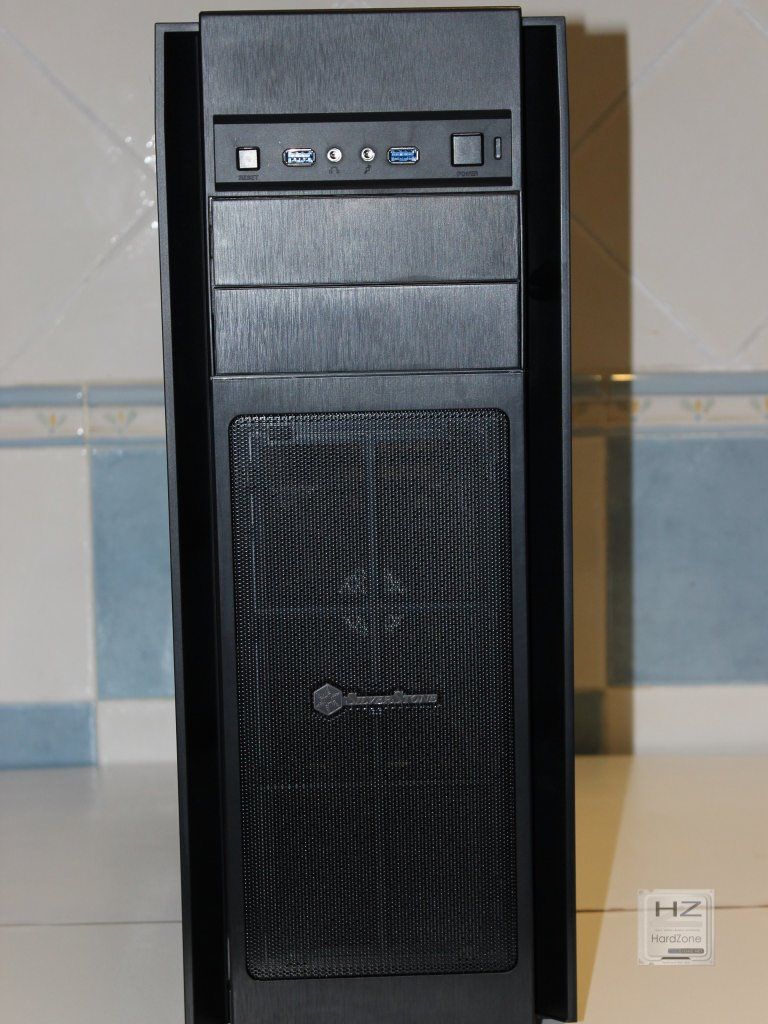
IMG_4105


Directamente pasamos a la parte inferior de la caja que nos enseña cuatro largas patas de goma que ayudan a mantener la estabilidad de la caja así como un filtro anti polvo extraible que lo convierte en lavable. Pero lo que realmente hace buena la parte inferior de la caja es la altura de las patas. Hablamos de cerca de 3 cm de altura, con lo que entre el suelo y la parte inferior de la caja se deja un hueco lo suficientemente grande que hace que el flujo del aire se pueda realizar con normalidad. Todo el calor que genera la PSU puede ser expulsado con garantías a través de su ventilador gracias a la rejilla del suelo de la caja.

ANÁLISIS INTERNO 

Comenzamos el repaso al interior de la caja.

Lo primero que hacemos es extraer el lateral de la caja y nos encontramos con un filtro anti polvo de fácil colocación gracias al sistema de imanes que lo mantiene pegado a la rejilla del lateral izquierdo de la caja. Una gran idea para seguir manteniendo nuestra caja aislada de polvo y otras partículas así como para la limpieza periódica del filtro sin tener que utilizar tornillos.

El interior de la caja es bastante tradicional, y el espacio interior, aunque bien aprovechado, no debemos olvidar que solo es lo suficientemente grande para placas ATX. Si queréis instalas placas E-ATX o XL-ATX esta no es vuestra caja. La caja está acompañada de los típicos pasacables ya protegidos con gomas para evitar que los cables se puedan dañar con la chapa a la vez que ocultan los huecos. El hecho de que este tipo de pasacables ya lo incluyan la mayor parte de las cajas no deja exento de mérito que una caja de apenas 50€ ya los lleve incluidos.

La bandeja ya viene con el hueco practicado ex profeso para no tener que quitar la placa una vez instalada si quisiéramos tan solo cambiar el disipador. El backplate de un disipador puede ser quitado sin problemas gracias a dicho hueco.

En cuanto a la gestión de cables queremos conocer, como ya se hace de forma obligada, el espacio que la caja nos deja en la parte posterior para saber si es suficiente con el número de cables que habitualmente se esconden en esa zona de la caja. En este caso el hueco dejado no llega a los 2 cm y aunque es suficiente hubiéramos preferido encontrarnos con un mayor hueco para poder ocultar los cables con una mayor comodidad.

IMG_4186


Por fin vamos a conocer las bandejas de las que dispone nuestra caja para los discos de 3,5″ así como para la instalación de unidades ópticas de 5,25″.

IMG_4173

Como podéis observar en la foto de más arriba, la caja está preparada para albergar hasta 6 discos de 3,5″ o 2,5″ así como hasta 3 unidades de 5,25″.  Para la instalación y eliminación de las unidades de 5,25″ Raijintek nos ha provisto de un sistema sin tornillos ya conocido pero que lo consideramos de una gran utilidad.

IMG_4172

Las séis posibles bandejas para otros tantos discos de 2,5 y 3,5″ están divididas en dos bloques o jaulas de tres bandejas de las cuales la superior puede ser extraída sin ninguna dificultad si no tenemos intención de instalar más de tres discos y con el fin de dotar de un mayor flujo de aire a la caja. Al extraer la jaula de la parte de arriba, todo el aire que el ventilador frontal introduce en la caja entra sin obstáculos, consiguiendo un flujo óptimo dentro de la misma. Pero además, si extraemos la jaula superior de la caja tendremos opción de instalar tarjetas de hasta 41 cm de largo. Con esta configuración nos aseguramos la posibilidad de instalar cualquier tarjeta del mercado en cuanto a dimensiones se refiere.

Las bandejas, que se extraen con una asombrosa facilidad están ya adecuadas para atornillar en ellas discos de 3,5″ o de 2,5″ a nuestra elección y van acompañadas de sus propias gomas anti vibración. Detalles que, aunque son conocidos, dotan de una calidad extra a la caja fuera de lo común para una caja de un precio muy económico.

 EL MONTAJE

Como bien sabéis, no nos gusta pararnos mucho en el montaje habida cuenta de la sencillez del mismo. Tan solo nos hemos querido para a conocer como quedaría nuestra nueva adquisición que viene de la mano de MSI que es una placa de formato Micro-ATX y que tendemos oportunidad de analizar en fechas próximas.

Como podéis observar, el hueco dejado por Raijintek en la bandeja de la placa deja perfectamente a la vista la zona del anclaje del disipador al zócalo de la placa con lo que podremos cambiar el disipador del procesador sin necesidad de quitar la placa.

Así pinta nuestra MSI B85M Gaming dentro de la Raijintek Agos.

 CONCLUSIÓN

 Raijintek irrumpe en el mercado de las cajas con su primera creación y siendo fiel a su filosofía de buscar la máxima eficiencia a unos precios extremadamente contenidos que den opción a cualquier bolsillo poco exigente a poder comprar sus productos. Una vez más el fabricante alemán nos demuestra que la calidad no está peleada con el precio y nos demuestra que una caja de apenas 50€ puede perfectamente incluir todas las mejoras de una caja de mayor precio.

Estamos ante una caja de una estética muy agradable así como de una gran eficiencia. El flujo de aire está muy optimizado así como la limpieza interior plenamente garantizada gracias a los filtros anti polvo que a su alrededor nos ha ido dejando el fabricante. El acabado de la pintura es espectacular, impropio de una caja de tan bajo coste y el número de discos que puede albergar así como de unidades ópticas es más que suficiente para albergar una configuración de PC normal.

Poco más que deciros de esta caja que sin duda se convierte en una de las principales opciones para aquellos que no deseen desembolsar una gran cantidad de dinero en una caja de calidad. Por supuesto no podemos decir que estemos ante una de las mejores cajas del mercado pero sí se puede posicionar como una de las mejores cajas del panorama actual dentro del segmento de precios dentro del cual se mueve.

PROS

  • Extraordinaria relación calidad-precio
  • Filtros antipolvo a lo largo de toda la caja
  • Diseño muy bien pensado así como un extraordinario acabado de pintura
  • Acceso a un gran número de unidades de 3,5″ y 2,5″
  • Una jaula extraible de tres discos para optimizar el flujo del aire
  • Posibilidad de instalar tarjetas de hasta 41 cm de largo
  • Dos ventiladores de 120 mm ya preinstalados por parte del fabricante

CONTRAS

  • Conexión para tan solo un puerto USB 3.0
  • Poco espacio en la parte posterior de la caja para la gestión de cables


puntuación


Streacom FC5 EVO

Streacom Logo

No muchos de vosotros conoceréis a esta marca, pero Streacom lleva ya 4 años en el mercado diseñando productos de categoría Premium, con diseños europeos, fabricación asiática, y alcance mundial. Sus productos más destacados son sin duda las cajas para PC, y en el día de hoy os vamos a mostrar precisamente el análisis de uno de sus productos estrella en este ámbito: se trata de la Streacom FC5 EVO, una caja orientada a HTPC cuyas principales características son la fabricación 100% con aluminio y el diseño extraplano sin ventiladores, por lo que se trata de una caja 100% silenciosa.

Lo que es más, un dato sobre esta FC5 EVO es que hace uso de fuente de alimentación de formato nano externa, lo que puede ser un inconveniente por un lado ya que hay que adquirir esta fuente de alimentación aparte, pero a la vez es una ventaja puesto que nos deja más espacio libre dentro del chásis de la caja, y además son fuentes de alimentación que también carecen de ventiladores, por lo que la operación de este Streacom FC5 EVO es absolutamente silenciosa.

CARACTERÍSTICAS TÉCNICAS.

Sacadas de la página web del fabricante.

Specs

Como podéis ver, se trata de una caja que acepta placas base de formato mini-ITX y mATX, integra un disipador para el procesador sin ventilador y con 4 heatpipes de cobre y soporta un TDP de hasta 95W (dependiendo de la localización de la caja). Está fabricada totalmente en aluminio, y como veremos más adelante las heatpipes del disipador se anclan a uno de los laterales de la caja para que se produzca la disipación pasiva de calor.

Por otro lado, la FCX5 EVO es compatible con unidades ópticas de formato slim, fuentes de alimentación nano PSU, y cuenta con dos puertos USB 3.0, aunque los cables incluidos hacen que funcionen en modo USB 2.0 a no ser que compremos el adaptador que se vende aparte. Por otro lado, también acepta tarjetas gráficas de un solo slot y altura completa, pero eso sí, también se hace necesaria la adquisición de un riser para poder instalarla.

Streacom también nos ha proporcionado su propia fuente de alimentación Nano PSU de 150W para poder probar la caja. Estas son sus especificaciones técnicas.

Specs PSU

Como veis, viene con los conectores justos para un sistema básico. Ya que carece de conector PCI-Express, si instalamos una tarjeta gráfica dedicada en el sistema, ésta deberá no necesitar dicho conector para alimentarse.

ANÁLISIS EXTERNO.

La Streacom FC5 EVO viene embalada en una elegante caja de cartón duro de color negro, en la que solo encontramos un asa para el transporte y el logo de la compañía, además del modelo de la caja en la esquina inferior izquierda. No hay ni especificaciones técnicas, ni fotos del producto.

Streacom FC5 EVO -001

En el interior encontramos la caja perfectamente protegida por todas partes, y la caja de accesorios, que son muchos.

Entre los accesorios encontramos un completo manual de instrucciones para la instalación de esta caja, que ya os adelantamos que tiene miga, y una gran cantidad de tornillería amén del disipador, el cual como podréis apreciar a continuación viene con las 4 heatpipes sueltas, tendremos que instalarlas a mano. Como podéis ver también hay dos tubos de pasta térmica, y es normal puesto que como os mostraremos en el montaje hay que utilizar bastante de ésta.

Aquí podéis ver en detalle las piezas de las que se compone el disipador pasivo que integra: los anclajes para sockets Intel y AMD, las piezas de sujeción de las heatpipes a la base y al lateral de la caja, y las cuatro heatpipes propiamente dichas.

Vamos a mostraros ahora la fuente de alimentación (Nano150 PSU) también como si fuera un accesorio, aunque como ya os hemos comentado, Streacom la vende por separado. Ésta viene embalada en una caja de cartón duro de color negro, con la misma estética que el embalaje de la FC5 pero en pequeño, claro. En su interior encontramos todos los componentes de la fuente, que son un transformador como los de los portátiles y por supuesto los conectores internos.

Aquí podéis ver en detalle los componentes y cables.

Vamos a ver la caja. A pesar de su tamaño, el tacto y peso que tiene el aluminio con el que está construida no tiene comparación con cualquier otra caja del mercado. Hemos de recordar que lo que tenemos entre manos es un producto de categoría Premium, tanto por acabados como por calidad de materiales y por supuesto, por precio.

Streacom FC5 EVO -012

En la vista desde la parte de arriba podemos apreciar las perforaciones de respiración en cuatro líneas que Streacom le ha hecho a la caja, así como los laterales con crestas de aluminio que harán las veces de disipador pasivo. En realidad solo uno de los laterales hace de disipador, entendemos que el otro lo han hecho igual por simple estética.

Streacom FC5 EVO -013

Veamos los laterales. Ambos tienen una perforación para tornillo entre cada cresta, de manera que podamos atornillar donde queramos los anclajes de los heatpipes del disipador. Lo vais a ver más claro cuando hagamos el montaje. En uno de los laterales encontramos también dos puerto USB 3.0 retrocompatibles con USB 2.0. El grosor, como podéis apreciar, es de 60 milímetros exactos.

Vamos con el frontal. Aquí únicamente encontramos la ranura para la unidad óptica slim, el botón de encendido, y un cristal tras el cual podemos instalar un receptor de infrarrojos.

En la parte posterior, tenemos el hueco para los puertos de la placa base y un slot PCI para la tarjeta gráfica de un solo slot, que como veis está tumbado, por lo que es necesario un riser para ésta. A la derecha del todo tenemos el enganche para el conector de la fuente de alimentación.

Para terminar con la vista exterior, solo nos queda ver la zona inferior de la caja. Aquí encontramos varias rejillas perforadas en la propia base de la caja, y cuatro patas con topes de goma. También llama la atención la infinidad de perforaciones en el suelo de la caja, ya que los discos duros y demás se instalan en éste.

ANÁLISIS INTERNO.

Abrimos la FC5 EVO retirando dos tornillos de cada lado y tirando de la tapa superior, y nos encontramos un interior simple, sobrio y despejado. Como ya comentamos antes, los discos duros se anclan directamente al suelo de la caja, por lo que no es necesario un cajetín para discos duros, y realmente lo único que encontramos además de los puntos habituales de instalación es la bahía donde podremos instalar la unidad óptica slim, o bien un disco duro de 2.5 pulgadas si queremos.

Esta bahía para la unidad óptica slim es, por supuesto, desmontable, y de hecho es recomendable si no vamos a usarla y en cambio utilizamos una placa base de formato mATX, puesto que nos otorgará más espacio para canalizar los cables.

Por otro lado, en la misma esquina donde está en un lado el botón de encendido y en el lateral los dos puertos USB 3.0, nos encontramos la placa electrónica. Aquí podremos conectar si tenemos el adaptador para USB 3.0. De lo contrario, estos puertos funcionan como USB 2.0.

MONTAJE.

Lo primero que debemos hacer es seleccionar y preparar las piezas para montar el disipador incluido. Por una parte hay que pegar en la parte trasera de la placa base unos anclajes, y luego atornillaremos por el lado opuesto los tornillos.

Este paso hay que hacerlo antes de instalar la placa base, puesto que una vez esté esta atornillada a la caja, ya no podremos acceder a la parte trasera. Así queda por cierto nuestra placa base ya instalada, que como veis tiene formato mATX. En un principio quisimos instalar una placa mini ITX, pero tuvimos la mala suerte de que los zócalos de RAM de nuestra placa estaban girados 90º con respecto a lo habitual y nos impedía instalar el disipador pasivo proporcionado por Streacom.

Streacom FC5 EVO -037

El siguiente paso es ponerle pasta térmica al procesador y colocar encima la pieza de sujeción para las heatpipes.

Streacom FC5 EVO -038

No obstante, y visto que nos iba a costar bastante cuadrar las 4 heatpipes para luego ponerle encima la otra pieza de sujeción, decidimos quitarla y colocar primero éstas en la pieza. Hay que tener en cuenta que es necesario aplicar pasta térmica también entre la pieza de sujeción y las heatpipes para maximizar la transferencia de calor.

Streacom FC5 EVO -039

Una vez que tenemos todo el conjunto, lo anclamos a la base con su pieza correspondiente a nuestro socket, en este caso AMD. Queda tanto espacio libre, que si quisiéramos podríamos prescindir de este disipador pasivo de Streacom e instalar uno aparte de perfil bajo con ventilación activa. Si quisiéramos, claro, porque lo bueno de esta caja es que es 100% silenciosa.

Streacom FC5 EVO -044

Ahora hay que anclar al lateral de la caja los extremos opuestos de las heatpipes, con los otros dos accesorios proporcionados. En esta parte también es necesario aplicar pasta térmica (por eso Streacom proporciona dos tubos). Éstos accesorios se atornillan desde fuera.

Ya lo tenemos todo anclado. Reconocemos que nos ha costado un poco, pero el resultado ha quedado muy bien.

Streacom FC5 EVO -041

Como podéis apreciar en la siguiente imagen, hay espacio de sobra para instalar módulos de memoria RAM. En nuestro caso llevan disipadores de perfil bajo, pero podríamos instalar memorias con disipadores más grandes sin problemas.

Streacom FC5 EVO -047

Ahora, conectamos los cabezales USB a la placa, así como los conectores de encendido.

Streacom FC5 EVO -046

Instalamos el disco duro, en nuestro caso un SSD, atornillándolo al suelo de la caja.

Streacom FC5 EVO -045

El último paso es instalar la fuente de alimentación Nano150 que os hemos mostrado anteriormente. El proceso es muy sencillo, y empezamos por supuesto por poner el conector ATX de 24 pines.

Streacom FC5 EVO -058

Ahora conectamos la salida a la parte trasera de la FC5 EVO.

Enchufamos el conector EPS de 4 pines.

Streacom FC5 EVO -060

Y por último los periféricos, que en nuestro caso es solo el SSD.

Streacom FC5 EVO -061

Ya solo queda terminar de conectar los cables SATA, cerrar la caja y a funcionar.

Streacom FC5 EVO -062

TESTEO.

Para probar esta Streacom FC5 EVO hemos empleado el siguiente hardware:

Como veis, en este caso no hemos utilizado una gráfica dedicada, sino que hemos usado la integrada en la placa ya que carecíamos del riser para poder utilizar la salida trasera de la caja.

Las pruebas que os vamos a mostrar a continuación han sido realizadas 24 horas después de realizar el montaje, y teniendo el equipo encendido con un uso normal, de manera que la pasta térmica pudiera asentarse correctamente. El equipo ha estado situado encima de la mesa, sin nada encima ni a los lados, por lo que la ventilación era óptima, y la temperatura ambiente durante la prueba se ha mantenido estable en 22.2 grados centígrados.

El dato en reposo (Idle) ha sido tomado con OpenHardwareMonitor tras 20 minutos sin hacer nada en el PC. El dato en Load ha sido tomado estresando el procesador tanto con Prime95 64 bits como con Furmark, al mismo tiempo, durante 10 minutos.

En la siguiente gráfica podéis ver nuestra medición de temperatura (con temperatura ambiente constante de 22,2 grados), y comparando el resultado de la Streacom FC5 EVO con el mismo sistema instalado en un banco de pruebas abierto con un disipador Raijintek Aidos instalado.

Gráfica temperaturas

Unas temperaturas un poco altas, sí, pero hay que tener en cuenta que estamos hablando de un sistema que no emite sonido alguno, es total y absolutamente silenciosa. Por no oírse, no se oye ni el ruido eléctrico de la fuente de alimentación, puesto que ésta tampoco hace ruido. Sinceramente se trata de una caja específica para los amantes del silencio, sin ninguna duda. Además, también hay que tener en cuenta que el dato de temperatura bajo carga ha sido utilizando dos programas que estresan al máximo tanto GPU como CPU, y en un uso normal jamás vamos a llevar al procesador a tal extremo, por lo que la temperatura sería sin duda bastante más baja que la que hemos medido nosotros, la cual se puede considerar temperatura máxima. De hecho, esos meros 8 grados de diferencia entre utilizar el disipador pasivo de la FC5 EVO y un disipador dedicado, nos dicen que Streacom ha hecho muy bien los deberes en este aspecto.

CONCLUSIÓN.

Sin duda la Streacom FC5 EVO es una caja de calidad Premium orientada a un grupo de usuarios bastante específico, los cuales buscan el máximo silencio y calidad sin importarles mucho el precio. La FC5 EVO en concreto tiene un precio recomendado de 249.90 euros, por lo que evidentemente no es apta para todos los bolsillos. Sin embargo a cambio nos proporcionan una caja 100% fabricada en aluminio, de máxima calidad, buena capacidad, gran refrigeración pasiva, y totalmente silenciosa.

PROS:

  • Calidad de construcción sin parangón. 100% aluminio.
  • 100% silenciosa, no emite ni el más mínimo ruido.
  • Capacidad de refrigeración pasiva bastante buena.
  • Orientada a HTPCs de salón, y disponible en colores plata y negro.
  • Compatible con placas base mini-ITX y mATX.
  • Es capaz de albergar hasta 4 discos duros.
  • Formato slim.

CONTRAS:

  • Precio (249.90€).
  • Hay que adquirir varios accesorios por separado (Fuente, adaptador USB 3.0, elevador de la gráfica…) lo que sube más el precio.
  • Complejidad de instalación del disipador pasivo.

Puntuación


Por ello, esta Streacom FC5 EVO se hace merecedora de nuestro galardón de Oro, y de nuestra recomendación por su excelente diseño de refrigeración pasiva.

HZ_Score_1Gold HZ_Stamp_Design_Mod1

Antec GX500


antec-logo-300x62


¿Qué podemos decir de Antec que no se sepa ya? Toda su oferta de cajas es de gran calidad y nunca decepciona, y estamos seguros de que éste caso no será diferente. Hoy analizamos la Antec GX500, lanzada hace apenas una semana. Se trata de un modelo de gama media que se puede encontrar a la venta en varias tiendas online entre 40 y 50 euros y cuenta con la garantía de 3 años de Antec.

Discreta y elegante, veremos que se trata de una gran opción si buscamos buenas prestaciones a un precio comedido.

Características técnicas

Destacar que debido a lo nueva que es, aún no se puede encontrar información en la página web de Antec, no aparece listada en su catálogo. Debemos recurrir a las propias tiendas o a notas de prensa para conocer sus características:

Factor de forma: Semitorre
Compatibilidad placa base: ATX
Fuente de alimentación: ATX Estándar
Refrigeración líquida: Compatible
Dimensiones: 205mm x 458mm x 476mm (Ancho x Alto x Largo)
Material de la estructura: Acero
Material del frontal: Plástico
Panel lateral: Rejilla de ventilación
Bahías externas: 2 x 5.25”
1 x 3.5”
Bahías internas: 4 x 3.5”
1 x 2.5”
Slots expansión: 7 x Full Size
Refrigeración delantera: 2 x 120 mm de entrada (opcionales)
Refrigeración superior: 2 x 120 mm de salida (incluídos)
Refrigeración trasera: 1 x 120 mm traseros (incluídos)
Refrigeración lateral: 1 x 120 mm (opcional)
Panel frontal: 2 x USB 3.0
1 x HD Audio (además de AC’97)
1 x Micrófono
Control velocidad
Color del frontal: Negro
Color principal: Negro
Fuente incluída: No
Peso neto: 5 Kg

Tiene rejillas de ventilación en el lateral derecho, parte trasera, delantera y superior (la parte frontal y superior se pueden desmontar muy fácilmente como ya veremos) y filtros delante y debajo. Cuenta en su interior con espacio para gráficas de hasta 380 mm, así como un pequeño compartimento al otro lado de la zona para la placa base para gestión de cables. Montaje de SSD, HDD y demás dispositivos sin herramientas.

En el frontal incorpora dos puertos USB 3.0, las típicas salidas de audio además de los botones de encendido y reset y control de 2 velocidades de ventiladores, que por cierto cuenta con dos de 120mm preinstalados en la parte superior y otro trasero del mismo tamaño. Un total de ocho bahías para dispositivos ópticos y de almacenamiento y espacio para siete tarjetas de expansión.

Sus dimensiones no son nada fuera de lo común, lo normal para una caja de estas características, sin embargo es de agradecer que incluya dos ventiladores superiores y otro trasero.

Análisis externo

La Antec GX500 viene en una caja de cartón duro en cuyos laterales se encuentra un diagrama de todas las piezas junto con las características además de un par de imágenes. Dentro, viene envuelta en plástico y adecuadamente protegida por dos piezas de porexpán que además de proteger la caja de posibles golpes hacen que no se mueva dentro del cartón durante el transporte.

Una vez la desenvolvemos tiene este aspecto. Una vez abrimos la tapa lateral de la caja metálica nos encontramos con una pequeña cajita de cartón blanco que contiene los manuales, la garantía, la tornillería y demás piezas.

Vamos a ver primero el contenido de la cajita:

  • Una bolsita con la tornillería y el speaker para la placa base: Alzadores para la placa base, tornillos varios, arandelas y tornillos de dedo de repuesto para las tapas.
  • Manuales y el panfleto de la garantía
  • Guías para los discos duros

Antec GX500

  • Alambres para fijar los cables en el compartimento de detrás de la placa base
  • Por último, una tira con pequeñas piezas adhesivas

Antec GX500

Una vez presentados todos lo «accesorios» incluidos vamos con la caja en sí, de fuera a dentro:

Se aprecia la sencillez de su diseño. No hay rasgos que llamen especialmente la atención de forma extravagante pero sin embargo presenta un aspecto muy elegante y agradable a la vista. Ambas rejillas, tanto la superior como la frontal le dan un toque de calidad, por otro lado, los laterales no tienen nada de especial.

Para gustos, colores, pero personalmente me agrada bastante el diseño exterior. Sobrio y elegante, no hay necesidad de detalles estrafalarios.

Los laterales no tienen nada de especial, aparte de presentar un relieve desde los bordes para facilitar el que se puedan montar disipadores de gran altura en su interior. Vamos a ver la caja empezando por el frontal, pasando a la parte inferior, trasera y superior.

Empezamos con la parte frontal, más de cerca:

Antec GX500

Lo que vemos en la primera imagen es la rejilla de ventilación de la parte frontal, se distingue por detrás una segunda rejilla de forma hexagonal con filtro de polvo. Ambas piezas se pueden desmontar con facilidad:

Para quitarlas, solo hay que desbloquear el botón que hay en la parte de abajo y deslizar:

De hecho, todo el frontal se puede quitar, tirando de él:

Vamos a ver por completo la parte inferior de la caja:

Antec GX500

Lo que vemos ahora es la parte de debajo, por eso arriba se ve el switch de la rejilla frontal. Vemos que las patas son prominentes, bastante anchas y en los extremos cuentan con una almohadilla o gomilla para no resbalar con el suelo . Abajo trae un filtro de polvo que se puede quitar y poner muy fácilmente, solo hay que levantar un poco la pestaña y deslizarlo hacia afuera (las propias patas hacen de guías).

Vamos a ver el filtro más de cerca, y aprovechamos para seguir el «tour» por la parte trasera. Ahí tenemos el filtro visto desde detrás, como vemos, solo hay que levantar un poco la pestañita y sacar hacia afuera:

Abriendo un poco la imagen, vemos mejor la perspectiva:

SAMSUNG

De abajo a arriba: ventana de la fuente de alimentación, las siete bahías de expansión a la izquierda y una rejilla de ventilación a la derecha, encima de ésta, el ventilador trasero incluido y a su lado el hueco para el backpanel. Encima del ventilador, dos agujeros para refrigeración líquida.

Arriba del todo, nuevamente un switch que sirve para desbloquear la rejilla superior:

Antec GX500

Pasamos a la parte de arriba, éstos son los otros dos ventiladores que incluye la caja:

Antec GX500

Que podemos ver más de cerca si quitamos la tapa:

Hay que comentar que tanto ésta rejilla como la de delante salen sin la menor dificultad, muy suave. Por otro lado, hay que tener un poco de cuidado ya que los switches a veces se abren solos, están un poco sueltos.

Vamos a ver por último la parte del panel I/O delantero:

Antec GX500

La franja transparente larga que vemos abajo es una luz azul que se queda encendida todo el rato una vez que arrancamos nuestro sistema. La otra que hay encima, mucho más pequeña, es el LED de actividad del disco duro. En los extremos, a la izquierda tenemos el botón de reset y a la derecha el de encendido.

Dos USBs, las salida de audio y el micrófono se encuentran en el centro.

Los dos selectores de velocidad de los ventiladores completan el panel I/O (el izquierdo controla los dos superiores, y el derecho el trasero, por defecto), cuentan con dos velocidades y una posición de apagado.

Una vez vistas todas las características y detalles del exterior de la caja pasamos al interior.

Análisis interno

En ésta primera imagen vemos la pinta que tiene el conjunto:

Antec GX500

El manojo de cables que se ve es el que viene del panel delantero e incluye los cables de los LEDs, el audio, los botones de reset y encendido y tanto el ventilador trasero como los dos superiores ya conectados a un molex. Aquí lo vemos desde los dos lados:

Veamos cada uno de los elementos:

En las dos primeras imágenes vemos los compartimentos para discos y dispositivos ópticos: el de 4×3.5″ + 1×2.5″ de abajo y el de bahías externas de arriba de 2×5.25″ + 1×3.5″.

Es de agradecer el espacio entre las dos «jaulas», muy a mano en caso de que nuestra tarjeta gráfica sea larga. Gracias a esto, podemos instalar tarjetas de gran longitud sin problemas.

En las otras dos vemos el ventilador trasero y los dos superiores. Se ve también la «ventana» en la zona del procesador, que es útil a la hora de instalar un disipador si no queremos sacar la placa base.

Vamos a ver la caja por el otro lado:

En las dos últimas imágenes se ven esos pequeños salientes a los que enganchar los cables que queramos enrutar por detrás con los alambres. Un pasacables justo donde se encontraría la «salida» de cables de la fuente de alimentación y otros tres en la vertical, por donde atraviesan los cables del panel frontal.

Quizá no se vea demasiado bien en las fotos, pero a primera vista, éste espacio de detrás de la placa base no parece demasiado ancho para albergar todos los cables. Ya lo veremos en la instalación.

Instalación

Al instalar la placa base, no hay nada remarcable que decir, excepto que seis de los nueve alzadores ya vienen puestos, y si necesitamos los otros tres tendremos que ponerlos. No se incluye ninguna herramienta para fijarlos a la caja, por lo que o nos la buscamos nosotros o lo hacemos a mano.

En cuanto al disipador, no hemos tenido ningún problema, y hemos probado con dos distintos; un Gelid – The Black Edition, y un Raijintek Themis Evo, que aunque no son de los más grandes del mercado, tampoco son pequeños, por lo que con estos dos como «muestra» se cubre un amplio espectro de disipadores compatibles.

SAMSUNG

Como rezan las especificaciones, la instalación de dispositivos es sin herramientas, y para ello tenemos esos cuatro tornillos de mano blancos en el caso de las bahías externas. Solo hay que introducir el dispositivo hasta alinear uno de los agujeros para tornillos que tenga en el lateral y apretar y ajustar el tornillo.

Antec GX500

En el caso de la jaula de abajo, encajamos en nuestro disco duro las guías que traía la cajita que hemos visto al principio y lo introducimos en la jaula, tienen unas pestañitas que hacen que no se salga una vez dentro y se quede bien fijado. En el caso de que sea un SSD de 2.5″ (encima de los cuatro de 3.5″), es necesario usar dos tornillos en el lateral izquierdo para fijarlo.

Antec GX500

Después de acomodar la placa base y los discos, le toca el turno a la gráfica, que entra sin mayores problemas, ya hemos dicho que ese espacio extra vendría muy bien. Recalcar que hay que elegir bien qué slot de expansión vamos a usar, ya que las pestañas que protegen éstas en la parte trasera de la caja no se pueden volver a poner una vez quitadas.

Por último, la fuente de alimentación. Sin problemas. Aunque recomendamos, con esta caja especialmente, que se use una modular, ya que sino el lío de cables que tenemos es importante, que es lo que nos ha ocurrido a nosotros. El espacio para albergar cables es definitivamente escaso. Ha sido necesario dejar alguno de los cables de la fuente debajo del disco duro porque era imposible hacer que pasara por detrás.

Antec GX500

Por último, nos queda enchufar el molex del control de ventiladores a otro molex de nuestra fuente de alimentación.

Por otro lado, uno de los pasacables se hace un poco pequeño, y hay que doblar los cables SATA para que entren:

Una vez todo está en su sitio, procedemos a enrutar los cables por detrás, y el resultado final es el siguiente:

En definitiva, todo muy bien pero el espacio para cables es insuficiente, y si además lo juntas con una fuente modular y no quieres dejar ningún cable en la parte «principal» de la caja, te va a costar cerrar la tapa.

Nivel de ruido y temperatura

En cuanto a temperatura, los tres ventiladores incluidos ayudan en gran medida a bajar unos grados, lo cual es de agradecer. Y el hecho de que podamos ponerlos a tope cuando queramos gracias al control del frontal es un punto a favor sin duda.

En cuanto al ruido, nos ha sorprendido los silenciosos que son en el modo de baja velocidad, sin embargo cuando los ponemos a tope sí que se nota que están girando, como es normal, por eso no es lo suyo que estén siempre a la máxima velocidad.

En definitiva, se comporta muy bien en estos dos aspectos, y es de admirar que en una caja de gama media y precio acorde, se incluyan tres ventiladores de gran calidad que ofrezcan tanto. Combínala con un disipador silencioso y ni te enterarás de que el PC está encendido.

Conclusión

Una gran opción si buscas una caja con grandes prestaciones a un precio asequible. Sinceramente, se trata de un gran producto, como Antec nos tiene acostumbrados.

Si hubiese que elegir una caja de este rango de precios, la Antec GX500 debería ser la primera en venir a la cabeza.

Pros:

  • Diseño elegante
  • Gran relación calidad/precio
  • Tres ventiladores y controlador incluido
  • Filtros y rejillas fácilmente desmontables
  • Construcción robusta

Contras:

  • Gestión de cables deficiente

punt

HZ_Score_1Gold

HZ_Stamp_PriceAndQuality_Mod1

SILVERSTONE DS380

silverstone

Volvemos a la carga con este magnífico fabricante de cajas y de fuentes de alimentación, esta vez con una caja. Hablar de Silverstone y de cajas en un mismo contexto es hablar de elegancia, de calidad de materiales y de otras muchas características que sitúan a Silverstone como uno de los «grandes» en cuanto a este universo de cajas nos referimos. Pero también es verdad que tendemos a pensar que ya no hay nada que inventar. Silencio, gestión de cables, refrigeración, espacio para diferentes bahías y demás características ya están en boca de todos y los fabricante se esfuerzan en encontrar la cuadratura de un círculo que ya está muy pulido.

Pero esta vez, Silverstone nos trae una caja Mini-ITX que presenta una idea original a la vez que muy útil porque no sabemos si estamos ante una caja o ante un NAS. Y llega en un momento muy oportuno en el que cada vez es mayor el número de personas que se crea sus NAS de forma totalmente casera y de forma personalizada con Sistemas Operativos de muy poco consumo (basado en Linux normalmente) y que ofrecen un gran rendimiento a un consumo muy pequeño. Lo que principalmente preocupa a estas personas es encontrar esa caja perfecta que siendo de un tamaño reducido te ofrezca grandes capacidades de almacenamiento. Y Silverstone lo ha conseguido ¿O al menos la ha intentado? con esta caja que tenemos la suerte de probar. Al final de este análisis veremos si Silverstone ha conseguido su objetivo.

Para ello comenzamos con el análisis de nuestra caja conociendo con detenimiento las especificaciones desde la propia web del fabricante.

SPECS

ANÁLISIS EXTERNO

Empezamos como de costumbre por el embalaje. En una caja de cartón duro y con predominio de los colores negro y azul recibimos la original DS380 de Silverstone.

En la parte frontal de la caja, junto con el logo del fabricante vemos una vista general de la caja en la que ya se empiezan a conocer las primeras características de la misma.  En la parte inferior derecha y destacando sobre las demás características el fabricante ya deja bien claro que la fuente de alimentación debe ser SFX por lo que no son válidas las habituales fuentes ATX. Junto con esta advertencia también deja claro que está preparada para conexiones USB 3.0 (dos como ya veremos más adelante).

Soporte hasta un máximo de 12 unidades de las cuales 8 son conectables en caliente y pueden ser de 3.5″ o 2,5″ y un pequeño habitáculo en la parte superior derecha (que ya veremos más adelante) y que puede dar cabida a cuatro nuevas unidades de 2,5″. Finalmente hace referencia a la compatibilidad de la caja con un radiador de 120 mm.

Ya se empieza a conocer la vocación puramente de NAS que esta caja de Silverstone nos presenta con una gran capacidad de almacenamiento.

IMG_3782

Nos pasamos al lado opuesto de la caja en la que el fabricante vuelve a insistir en la limitación de la fuente junto con la compatibilidad para puertos USB 3.0. Más características pueblan esta para de la caja. Atención especial a la limitación de la gráfica (que no puede ser superior a 11 pulgadas o lo que es lo mismo unos 28 cm) y a la gran característica que la hace especial como es la gran capacidad de almacenamiento y la inclusión de 3 ventiladores de 120 mm con sus correspondiente filtros anti polvo.

Poco a poco vamos conociendo las bondades de la caja sin necesidad de verla en directo.

IMG_3787

Los demás lados del embalaje no presentan nada destacable más allá del típico esquema de Silverstone de repetir, en uno de sus laterales, las principales características en nueve idiomas diferentes. Una gran iniciativa por parte del fabricante. En otro de los laterales las especificaciones que ya os adelantábamos al principio de este análisis así como las dimensiones de la caja.

Terminamos el análisis del embalaje y continuamos con el aspecto externo de la caja. Lo primero de todo es abrir el embalaje y comprobar el grado de protección con el que la caja llegó a destino. La caja va perfectamente protegida con dos grandes planchas de foam que cumplen la doble función de proteger la caja contra golpes y asegurar que no se mueva durante el traslado. Desde ese punto de vista podemos estar tranquilos.

IMG_3789

Si os fijáis en la foto de más arriba podréis apreciar dos pequeños paquetes, igualmente cortesía de Silverstone, que no son parte de la caja pero ya os explicaremos más adelante la utilidad. Nos centramos en la caja y antes de comenzar con su aspecto exterior nos vamos a centrar en los accesorios con los que viene dotada.

Los accesorios que encontramos en la caja son:

  • Guía de instalación
  • Juegos de tornillos
  • Soporte para VGA de gran tamaño
  • Dos llaves para cierre y apertura del frontal de la carcasa
  • Un pasacables para optimizar la gestión del cableado
  • Etiqueta de Silverstone para colocar en el frontal

Ya conocemos cuales son os accesorios que Silverstone nos ofrece dentro de su DS380 e inmediatamente pasamos a comprobar las dimensiones de la caja. Según la web del fabricante las dimensiones son:

dimensiones

Pero, como es habitual, nos gusta comprobarlas por nuestra cuenta.

Una vez comprobada la veracidad de la información proporcionada por el fabricante a propósito del tamaño, damos una breve visita al exterior de la caja. El chasis de la caja está realizado en acero electrogalvanizado (acero SECC) típico de las cajas de gama alta. Sin duda convierten a las cajas en pesadas pero también les imprimen una robustez fuera de toda duda. Sé que hay para todos los gustos y algunos prefieren cajas más livianas hechas en aluminio que sin duda es otra gran opción, pero yo siempre he sido más partidario de cajas robustas que dan sensación de seguridad al equipo al que albergan.

Como podéis observar, aparte de la robustez de la caja hablamos de una estética totalmente austera, sin estridencias, al más puro estilo Silverstone.

En cuanto a los dos laterales de la caja, no hay muchos comentarios que hacer. Uno de ellos es totalmente liso, sin ningún detalle que destacar y el otro lateral presenta dos ventiladores de 120 mm (que vienen de serie con la caja) y cuya principal función es introducir aire fresco dentro de la caja (más adelante veremos que podemos decir de los ventiladores).

Los dos ventiladores vienen protegidos por un filtro anti polvo fácilmente extraible pues se fija a la caja mediante pequeños imanes que lo mantienen sujeto a la estructura. Sin duda es una gran idea porque el filtro es muy fácil de quitar para limpiar cuantas veces consideremos oportuno.

 Pasamos al frontal de la caja que merece comentario aparte. Nos encontramos con una puerta elegantemente construida en aluminio cepillado y que se ve, como el conjunto, robusta a la par que elegante.

Aquí tenemos una vista general de lo que nos encontramos cuando abrimos dicha puerta. Tenemos acceso directo a las 8 bahías de discos de 3,5″ que es la característica que hace especial a esta caja de reducido tamaño.

IMG_3808

En el interior de la puerta nos encontramos con un curioso mecanismo que tiene una doble finalidad. El accionamiento de la izquierda nos permite (desplazándolo a un lado) bloquear el botón de alimentación y el accionamiento de la derecha, nos proporciona una característica más estética que funcional, y es que moviendo dicho accionamiento podremos dar mayor o menos intensidad al LED de encendido.

Si os fijáis en la foto de arriba y en el detalle que ponemos a vuestra disposición también posee la caja una cerradura con sus correspondientes llaves para poder cerrar la puerta de acceso a los discos.

Dos características que hacen segura a esta caja. No olvidemos que la caja está especialmente diseñada para utilizarla como NAS gracias al gran número de discos que permite instalar. Si queremos utilizar la caja como medio de almacenamiento masivo y queremos mantener nuestros datos salvaguardados es importante mantener lejos del alcance de terceros nuestros datos. Por un lado y gracias a la cerradura no podrán llevarse nuestros discos y por otro lado gracias al bloqueo del botón de encendido tampoco tendrán acceso a copiar la información pues no podrían encender el PC. Hablamos de una caja que cumple perfectamente con lo que Silverstone ha deseado en todo momento. Sin duda un nuevo acierto de este fabricante.

Haciendo un análisis de detalle de la parte frontal nos encontramos con las conexiones frontales que nos ofrece la caja. Podemos ver los dos puertos USB 3.0 que Silverstone anunciaba en su embalaje, los dos conectores de audio para micrófono y auriculares y los botones de encendido y reset junto con los leds de encendido y actividad de disco duro.

Y por fin nos vamos a la parte trasera de nuestra Silverstone DS380. Una de las peculiaridades de esta gran caja es que la placa base va montada a la inversa de como va montada habitualmente en todas las cajas que hemos tenido oportunidad de montar hasta el momento. Como consecuencia de ello podemos observar como en la parte posterior de la caja, el hueco por el que presentar la placa, va en el lado derecho de la misma. Justo encima, y por tanto también a la derecha, encontramos el hueco para la instalación de la fuente de alimentación, que no olvidemos que tiene que ser SFX por lo que no nos servirán las fuentes ATX tradicionales. En la parte izquierda nos encontramos, en la parte inferior un nuevo ventilador de 120 mm con la misión de extraer el aire caliente y sacarlo al exterior y en la parte superior, justo al lado del hueco para instalar la PSU, nos encontramos con el pequeño cubículo que Silverstone ha habilitado para instalar los discos de 2,5″ (hasta 4).

IMG_3795

 Terminamos con las vistas cenital e inferior de la caja para explicar brevemente lo que encontramos en cada una de ellas.

Si hacemos una vista cenital de la caja nos volvemos a encontrar con un hueco para un nuevo ventilador de 120 mm con su correspondiente filtro anti polvo. En esta ocasión, el fabricante no nos incluye el ventilador correspondiente. Volvemos a tratar el tema del filtro antipolvo para hacer una serie de observaciones que anteriormente no hicimos. El filtro antipolvo como podéis apreciar es de un tejido muy tupido y fino, con lo que es capaz de evitar el paso de partículas muy finas de polvo dejando la caja en su interior limpia de toda partícula. Desde el punto de vista negativo, por encontrar algún defecto, es la fijación de los filtros. Como os hemos dicho se fijan a través de un marco con 4 puntos que presentan unos pequeños imanes. Eso tiene una ventaja, y es que se pueden poner y quitar de una manera muy rápida y muy sencilla y una parte negativa y es que es muy fácil que se desprendan en caso de transportar la caja de un lado a otro aunque cierto es que una caja que se va a utilizar como sistema de almacenamiento o servidor NAS no se suele mover en ningún momento excepto en casos muy especiales.

Pasamos a la parte inferior de la caja y en ella encontramos, junto con cuatro patas de goma bastante gordas que le imprimen gran estanbilidad a nuestra caja, dos tornillos que, como veremos más tarde, son los encargados de fijar desde abajo el módulo de alojamiento de los 8 discos hot-swap.

EL INTERIOR 

Lo primero que nos viene en mente cuando abrimos la caja es el poco espacio que existe para poder montar una configuración normal. Pero vamos a ver como ha conseguido gestionar Silverstone ese espacio sin olvidar que el objetivo no es instalar un PC de gama alta sino un sistema lo suficientemente estable para poder gestionar una gran cantidad de datos.

IMG_3819

 Obviamente, lo primero es quitar la jaula de los 8 discos duros. Para ello quitamos los tornillos que a simple vista se pueden ver y no olvidemos los dos tornillos que están en la parte inferior de la caja.

jaula

Como podéis observar tenemos las conexiones SATA y SAS, perfectamente etiquetadas por Silverstone, para las ocho unidades hot-swap y los dos conectores molex para alimentar la jaula. Un detalle muy a tener en cuenta y que también es de agradecer al fabricante es la introducción de dos conectores de tres pines para ventiladores teniendo en cuenta que la mayor parte de las placas Mini-ITX, que son las que soporta esta caja, tienen uno o, a lo sumo, dos conectores para ventiladores. Una vez más Silverstone ha pensado en los detalles y en facilitar el trabajo de la configuración de nuestro PC o NAS.

detalle + conectores fan

 Una vez eliminada la jaula ya podemos ver el interior de la caja con todo detalle. Como podréis suponer, la tapa del lado opuesto (donde se instala la placa base) asi como la tapa o la parte superior de la caja están remachadas, de forma que no se pueden extraer. Aquí podéis ver un detalle del interior de la caja con sus tres ventiladores y con la mini jaula para los discos de 2,5″ en la parte superior derecha de la caja.

IMG_3851

 Pero ya que hemos mencionado los ventiladores, no perdamos la oportunidad de conocer un poco mejor los que nos incluye Silverstone en su caja. Aquí tenemos una vista general de los grandes protagonistas de la refrigeración de nuestra caja.

Si echamos un ojo al modelo del ventilador que nos pone Silverstone la pista que tenemos es «RL4Z S1202512LIW-3M». Pues tan sencillo como ir a google y hacer una busqueda de dicha referencia para conocer más en detalle a nuestros tres ventiladores. La información que hemos podido conocer es que giran a 1200 rpm con un nivel de ruido de 20 dB, con lo que estamos hablando de unos ventiladores casi inaudibles a no ser que estes a pocos centímetros de la caja. Los conectores que llevan son de 3 pines y la potencia nominal es de 3,12 W.

Hacemos ahora un breve repaso a los cables que conviven dentro de la caja. Os hacemos un breve resumen de lo que encontramos, con el cable USB 3.0 para los dos conectores frontales, el cable con el conector de audio HD y los típicos cables de reset y encendido así como los del led de actividad del disco duro.

Si os fijáis, los conectores para los botones de power y reset y los botones de actividad van diferenciados por colores para hacer más sencilla su instalación. Una gran idea que también la hemos visto en un grande como Antec.

EL MONTAJE 

Aunque ya hemos empezado con el montaje mientras estábamos desmontando nuestra caja para poder ver el interior empezamos con la nueva sección dándoos una serie de datos puramente técnicos sobre la misma. Desde la última foto de la caja que os pusimos hasta poder tener todo el espacio limpio para poder instalar nuestro equipo sin ningún obstáculo ya solo nos falta quitar la jaula para los discos de 2,5″ que tenemos en la parte superior derecha.

El primer punto a tener en cuenta es el de la fuente. Os lo hemos repetido hasta la saciedad pero lo hacemos de nuevo. Solo caben fuentes SFX y a parte, el montaje de la fuente debe hacerse de forma que la zona del ventilador quede mirando hacia arriba de forma que todo el calor generado por la fuente sea extraído hacia el exterior gracias al ventilador que se encuentra en la parte superior de la caja. Ponerla de la otra forma podría ser fatal teniendo en cuenta el calor que estaríamos introduciendo en una caja de tan poco tamaño y, lo que es peor, teniendo en cuenta que todo ese calor generado por la fuente estaría dando de lleno en la tarjeta gráfica que se sitúa justo debajo.

Empezamos con el montaje de la placa y nuevamente debemos tener algunos puntos en cuenta. Acordaos primero de colocar el backplate del disipador en caso de que vuestro disipador lo necesite pues os recordamos que el panel de la caja donde va la placa anclada no es extraible, está remachado. Los espaciadores de la placa si os fijáis, van montados sobre dos barras de apoyo y no directamente sobre el panel de la caja. Una gran idea por parte de Silverstone.

espaciador

Siguiendo con la placa base, tenemos que tener en cuenta que la altura máxima permitida de un disipador junto con su ventilador es de 57 mm. Sin duda es una gran limitación pero hoy en día existen disipadores de perfil bajo que podrían entrar perfectamente en la caja. Por ejemplo nuestro Scythe Big Shuriken con un ventilador ultra fino.

No nos deja de sorprender esta Silverstone DS380. Iniciamos el montaje de la gráfica y encontramos una limitación de tamaño bastante importante. En condiciones normales, la jaula de los 8 discos duros limita el tamaño a 15 cm. Será difícil encontrar una tarjeta gráfica que se adapte a nuestros requerimientos, pero hasta en ese detalle ha pensado Silverstone. Una pieza de plástico en la jaula nos permite incrementar la longitud máxima permitida de la tarjeta gráfica hasta los 28 cm de largo, eso sí, sacrificando una de las ocho bahías posibles para discos de 3,5″. Esta opción que pone Silverstone en nuestras manos me parece simplemente genial. Podrás sacrificar almacenamiento en favor de una gráfica más larga o bien quedarte con las ocho bahías pero con esa limitación.

Esta pieza, la cual al principio no tenía ningún sentido ya lo cobra de una manera evidente. Si quitamos la bandeja del disco duro para poder utilizar una tarjeta gráfica de mayor longitud, necesitaremos un frontal para tapar por delante el hueco que la bandeja, al quitarla, dejaría.

Teniendo en cuenta todos los puntos que hemos querido destacar para hacer un montaje adecuado, solo falta dejar constancia de como queda la configuración de nuestra caja con los componentes montados.

IMG_3868

Como podéis observar, espacio hay de sobra para poder montar los componentes y lo que es más importante, una vez extraida la jaula de los discos duros, la facilidad de montaje es asombrosa, quedando la caja completamente limpia para trabajar en su interior.

Si os fijabais al principio, os decíamos que el fabricante, nos había enviado junto con la caja dos cajas de plástico alargadas que ahora podéis ver de forma más detallada:

IMG_3892

Cierto es que estos cables que ahora podréis ver en detalle no vienen de serie en la caja, pero son dignos de hacerle, al menos una mención especial. Con estos cables Silverstone pretende cerrar el círculo en la búsqueda de una instalación limpia en la gestión del cableado con estos accesorios que son el complemente perfecto para sus cajas y fuentes de alimentación que ya están en lo más alto dentro del mercado actual junto con fabricantes de la talla de Antec, Corsair, Cooler Master y otros grandes.

IMG_3897

Los cables CP06, tanto el de cuatro conectores como el de dos conectores, miden aproximadamente 20 cm dejando en el caso del cable de cuatro conectores (el E4) una separación entre cada uno de ellos de poco más de 4 cm y de un poco menos de 2 cm para el de dos conectores (el E2). En la foto de más arriba podéis observar las longitudes de ambos modelos más en detalle.

IMG_3898

La calidad de construcción de los cables es simplemente espectacular, y con su diseño flexible permite realizar una conexión eficaz sin ninguna complejidad.

IMG_3900

El precio al que pueden ser encontrados ronda los 6 Euros en tiendas y puede ser una gran opción a un precio asequible para mantener una gestión de cables impoluta dentro de nuestro PC.

CONCLUSIÓN DE LA SILVERSTONE DS380

Pocos adjetivos que no hayamos dicho ya de este fabricante. La caja es simplemente espectacular y reconozco que, al principio, tenía ciertos prejuicios cuando vi el precio de aproximadamente 130 €. Muy cara, pensé en principio, para una caja Mini-ITX aunque poco a poco el fabricante me ha ido convenciendo de que ya no solo la calidad de los materiales, sino el diseño y las geniales ideas también se pagan.

Estamos ante una caja en la linea de robustez y estética austera y elegante por la que apuesta Silverstone. Un chasis de acero y una puerta frontal de aluminio cepillado que dan ese toque de elegancia. Una caja Mini-ITX que nos ofrece soluciones de instalación muy diversas que le confieren una versatilidad espectacular. Una facilidad de montaje asombrosa cuando quitamos la jaula de los discos y una jaula para discos con un sin fin de detalles que permiten la instalación de discos SATA y SAS.

Si quieres montarte una NAS casero como alternativa a los actuales QNAP, Synology y demas NAS de fábrica ésta es sin duda vuestra caja. Y no es ninguna tontería partiendo de la base de que hoy en día el número de usuarios que se montan los NAS a su medida es cada vez mayor pues pueden conseguir un mayor rendimiento a un menor coste.

Hacedme caso y tened muy en cuenta esta caja si estáis pensando en montar vuestra propia solución de almacenamiento.

PROS

  • Diseño elegante a la vez que robusto.
  • Gran versatilidad que ofrece muchas posibilidades
  • Capacidad para hasta 8 discos de 3,5″ hot-swap
  • Capacidad para hasta 12 discos de 2,5″
  • 3 ventiladores de serie de muy baja sonoridad
  • Filtros anti polvo

CONTRAS

  • Precio ciertamente elevado
  • Soporte para disipadores de altura limitada
  • Falta de una solución «sin tornillos»
  • Necesidad de una fuente SFX que no es la ATX estándar 

ds380

NOX Media Slim

NOX Logo  

Atlas logo

Como todos sabéis, tener una buena caja para nuestro sistema debe ser algo prioritario, y en el mercado actual hay una infinidad de cajas para todo tipo de necesidades y en una gran variedad de gamas y formatos. En el día de hoy os vamos a mostrar nuestro análisis de una caja con un formato poco frecuente; se trata de la NOX Media Slim que fue presentada hace tres semanas, una caja con evidente tendencia a ser un HTPC (PC multimedia para el salón) por su forma (como su nombre indica es muy delgada), pero que es capaz de dar cabida a placas base de formato mATX.

Además, como una gran parte de las cajas que nos ofrece el fabricante español NOX, esta Media Slim está enfocada para un público con una necesidad específica pero que además no quiere rascarse el bolsillo sin que eso signifique tener que renunciar a características en cuanto a la caja. Por ello, el precio de esta caja ronda los 30 euros en tiendas de España, lo cual sin duda la convierte en una caja que podemos categorizar en el rango de «asequible».

CARACTERÍSTICAS TÉCNICAS.

Sacadas de la página web de NOX.

Specs

Podemos ver que se trata de una caja con dimensiones más o menos reducidas, destacando sus tan solo 10.3 centímetros de ancho y que hace honor a su nombre «slim». Por otro lado, también nos llama la atención que pesa tan solo 3.2 Kg, y es que está fabricada con el habitual plástico ABS y el no tan habitual acero SPCC (en lugar del SECC convencional). A diferencia de éste que es acero galvanizado conformado en frío, el SPCC es acero laminado en frío. Esto significa que el coste de fabricación es más barato, pero el acero es menos resistente y puede llegar a oxidarse.

Por otro lado, la NOX Media Slim es compatible con tarjetas gráficas de hasta 250mm de longitud aunque eso si, han de ser de perfil bajo (aunque NOX incluye adaptadores para convertir tarjetas de perfil normal en perfil bajo, siempre y cuando éstas sean de un solo slot) y con disipadores de procesador de hasta 60 mm de altura. Esto es un contrapunto para la refrigeración de la caja, pero no queda más remedio si queremos una caja «slim» de poco más de 10 centímetros de ancho.

Llama la atención, por otro lado, que NOX haya puesto que esta caja es compatible con placas base micro ATX nada más, puesto que también es compatible con placas base ATX estándar, así como con mini ITX. En cuanto a la fuente de alimentación, también se pueden instalar de tamaño ATX estándar.

Actualización: NOX nos ha confirmado que la caja NO es compatible con placas ATX, es una errata del embalaje y ya aparece corregido en su página web.

ANÁLISIS EXTERNO.

La NOX Media Slim viene embalada en una caja de cartón neutro en la que han imprimado una imagen de la caja y sus características técnicas. Las caras de la caja son iguales dos a dos.

Sacamos la Media Slim de su embalaje y comenzamos viendo su parte frontal, que es la que más llama la atención. En esta zona, NOX ha ubicado el espacio para la unidad óptica de 5.25 pulgadas, y los puertos frontales ocultos tras una protección de plástico que emula ser otra bahía de 5.25 pulgadas. Estos puertos consisten en un USB 2.0, un USB 3.0, dos minijacks de audio y el botón de reset. Hay que destacar y como veremos más adelante que esta bahía no se puede quitar, es decir, que nuestra unidad óptica empujará automáticamente el plástico al salir.

Vamos a los laterales. En el izquierdo es donde está casi todo lo interesante, puesto que aquí encontramos nada menos que tres rejillas de ventilación; la de arriba coincide con el disipador del procesador, la inferior izquierda con la tarjeta gráfica, y la inferior derecha con la fuente de alimentación. También en este lateral encontramos el lector de tarjetas integrado. El lateral opuesto, por contra, es totalmente estanco.

En la parte superior NOX ha dispuesto dos rejillas tras las que podemos instalar dos ventiladores de 80 mm.

En la parte inferior hay otra rejilla para un tercer ventilador de 80mm, pero también tiene cuatro patas de plástico que se pueden girar para darle estabilidad a la caja y que tienen una terminación de goma. También en esta zona vemos cuatro agujeros engomados que servirán para anclar por dentro una unidad de 2.5 pulgadas.

Para terminar, vemos la parte trasera. Quizás os haya extrañado que cuando un poco más arriba os mostramos el lateral, os dijimos que el hueco para la fuente de alimentación estaba ahí, y es que para hacerle sitio NOX ha tenido que moverla a la parte delantera de la caja, llegando hasta la parte trasera el conector por medio de un extensor, cuya terminación es la que podéis ver aquí.

ANÁLISIS INTERNO.

Abrimos la caja retirando ambos laterales, los cuales se pueden quitar sin necesidad de herramientas puesto que NOX les ha puesto tornillos que se pueden retirar con los dedos. Aquí podéis ver los filtros anti polvo que incluye en las tres rejillas del lateral (no así en las rejillas para los ventiladores de la parte superior e inferior), las cuales van literalmente pegados y no se pueden quitar para limpiar.

Dentro de la caja nos encontramos el manual de instrucciones, un adaptador para SSDs y una bolsa en cuyo interior se encuentra toda la tornillería necesaria, bridas y raíles para la unidad óptica y la de 3.5 pulgadas que se pueden instalar.

Aquí tenéis la NOX Media Slim por dentro. Como podéis ver, una placa base de tamaño ATX entra justa, justa, y no hay agujero para manipular el socket por la parte trasera, por lo que es imperativo instalar la placa base con el disipador ya instalado.

NOX Media Slim -024

En la parte superior, canalizado mediante una hendidura en la parte trasera, está el alargador de alimentación pegado a las rejillas para los ventiladores superiores. En la parte trasera, como véis, cuenta con 7 slots de expansión PCI no ventilados y no reutilizables, mientras que en la parte inferior hay unos agujeros engomados para una unidad de 2.5 pulgadas y otro ventilador de 80 mm más.

Nos ha resultado curiosa esta gran rejilla en la plancha metálica de la caja, puesto que en esta zona irá la fuente de alimentación pero con el ventilador orientado hacia el lado contrario, así que no sabemos con qué intención la ha instalado NOX. En esta foto tenéis también el otro extremo del alargador de alimentación, el cual está acodado para facilitar la conexión a la fuente de alimentación.

NOX Media Slim -028

Esta es la zona de la unidad óptica y un disco duro de 3.5 pulgadas que también se puede instalar. En esta Media Slim todos los cables salen desde el frontal, por cierto.

NOX Media Slim -029

Giramos la caja para mostraros la parte posterior. Como podéis ver, no hay posibilidad alguna de canalización de cables en esta zona, ya que salvo el cable de alimentación que viene ya acomodado en una hendidura no hay espacio para nada más.

Este es el lateral por su cara anterior. De aquí salen todas las conexiones de la caja, y podemos ver también la bandeja no retirable para la unidad óptica. Es necesario retirar el frontal para poder instalar las unidades así como para la fuente de alimentación.

MONTAJE.

En primera instancia, instalamos una placa base de formato ATX no sin dificultades (hay que meterla en diagonal para que entre), pero luego nos dimos cuenta que la zona inferior queda tan pegada al suelo de la caja que impide la instalación del ventilador inferior, de la unidad de 2.5 pulgadas inferior, y dificulta en gran medida la conexión de los cabezales internos USB y de audio. Además, el espacio que deja para los cables de la fuente de alimentación es prácticamente nulo. Esto nos hace pensar que quizás es el motivo por el que NOX no dice en su web que la caja es compatible con placas base ATX (aunque en el embalaje de la propia caja si lo dice).

Por ello, finalmente decidimos quitar la placa ATX y montar una de formato mini ITX (lo ideal habría sido una mATX pero no disponemos de ninguna placa de ese formato ahora mismo). Una mini ITX entra de sobra, y nos deja espacio suficiente para hacer una canalización decente de los cables del frontal y de los de la fuente de alimentación.

NOX Media Slim -038

Usar una placa de este formato también nos permite aprovechar los agujeros engomados del suelo de la caja para instalar ahí nuestro SSD de 2.5 pulgadas. Esas piezas de goma elevan unos milímetros el SSD del suelo, por lo que no hay problema para conectar los cables.

También instalamos una unidad de disco duro de 3.5 pulgadas en la parte superior. Para ello solo tenemos que ponerle los raíles e insertarlo por el frontal.

Como no tenemos ninguna tarjeta gráfica de un solo slot, y de hecho el sistema que hemos usado para la prueba es una APU de AMD con gráfica integrada, lo último que nos falta es instalar la fuente de alimentación. Entra muy justa, pero no da ningún problema con una fuente de formato ATX estándar. Eso sí, con esto también nos hemos dado cuenta de que si hubiéramos instalado una placa base ATX, no podríamos haber puesto una fuente de alimentación extra larga.

CONCLUSIÓN.

Esta NOX Media Slim nos ha sorprendido por la cantidad de detalles y de posibilidades para instalar componentes que tiene en un espacio tan reducido. Si bien queda lejos de la gama alta, creemos que es una opción bastante válida para todos aquellos que quieran montarse un ordenador de salón en posición vertical. Además y hablando claro, no vais a encontrar opciones mejores con estas características al precio de la NOX Media Slim.

PROS:

  • Tan solo 10.3 centímetros de grosor.
  • Capaz de albergar dos discos duros (uno de 2.5″ y otro de 3.5″) y una unidad óptica de 5.25 pulgadas.
  • USB 3.0 y lector de tarjetas integrados.
  • Precio.

CONTRAS:

  • Solo puede colocarse en posición vertical.
  • Elección de materiales.

Puntuación


Por ello, esta NOX Media Slim se hace merecedora de nuestro galardón de placa y de nuestra recomendación por su calidad / precio.

HZ_MedalsCatg_3_Silver HZ_Stamp_PriceAndQuality_Mod1

Antec P100

antec-logo

Todos conocemos a Antec por ser uno de los fabricantes más importantes de fuentes de alimentación y cajas para PC, destacando en estas últimas por crear componentes de gran calidad y que llegan a todo tipo de usuarios. En el día de hoy os vamos a mostrar nuestro particular análisis de la Antec P100, una caja orientada al Silent Computing que destaca por contar con una gran cantidad de detalles de gama alta, pero a un precio bastante contenido teniendo en cuenta la calidad y todo lo que esta caja nos ofrece.

Uno de los mayores desafíos de los fabricantes de cajas orientadas al Silent Computing es la de combinar elementos que minimizan el ruido del sistema con la capacidad de albergar sistemas de gama alta, a la vez de mantener unos buenos niveles de estética y, sobre todo, de precio, para que estas cajas sean atractivas para el usuario. Este reto se lo ha planteado Antec muy seriamente con esta P100, dado que es una caja que, como veremos a continuación, está llena de detalles para minimizar el sonido emitido por el sistema pero sin dejar de lado unas altas capacidades y características de gama alta.

CARACTERÍSTICAS TÉCNICAS.

Sacadas de la página web del fabricante.

Specs

Como vemos, esta Antec P100 es capaz de albergar placas base de formato ATX como máximo, cuenta con 7 slots de expansión PCI y es capaz de dar cabida a tarjetas gráficas de hasta 317.5 mm y disipadores de procesador de hasta 17 centímetros de altura, por lo que en principio podremos instalar hardware de gama alta sin el menor problema. Por otro lado, aunque es una caja orientada al Silent Computing, Antec no ha descuidado la refrigeración interior, incluyendo de serie dos ventiladores de 120 mm (uno en el frontal y otro en la parte trasera) y dando la posibilidad al usuario de instalar otros tres ventiladores adicionales.

Aparte, en esta Antec P100 podemos instalar un total de 7 discos duros de 3,5″/2,5″ y dos unidades ópticas de 5.25 pulgadas. Por supuesto cuenta con conectividad frontal USB 3.0.

ANÁLISIS EXTERNO.

La Antec P100 viene embalada en una llamativa caja donde priman los colores gris y dorado que Antec suele utilizar casi siempre en los embalajes de sus cajas, y por supuesto incluyen la frase «Diseñado por Antec en California» que recuerda mucho a la frase empleada por Apple. Es curioso. En la cara principal del embalaje podemos ver una foto a tres cuartos de la P100, mientras que en la parte posterior encontramos las principales características destacadas. En ambos laterales de la caja tenemos un par de fotografías más de la caja.

Queremos destacar el excelente embalaje que Antec emplea en sus cajas, donde no utiliza el típico corcho blanco que nos pone todo perdido de restos, sino que hace uso de otro tipo de plástico almohadillado mucho más limpio e igual de efectivo.

Antec P100 -005

Fuera de su embalaje, a continuación tenéis la Antec P100 en una vista a tres cuartos. Nada más sacar la caja de sus protecciones, lo primero que nos llama la atención es el peso de la misma, señal de que Antec ha escogido materiales de buena calidad para esta P100.

Antec P100 -006

Comenzamos la vista exterior con el frontal, donde una puerta de aluminio cepillado decora el 95% de la superficie. La parte opuesta de la puerta está recubierta con material aislante del sonido, y detrás de ella encontramos las dos bahías de 5.25 pulgadas, y justo debajo un gran filtro anti polvo que se puede retirar fácilmente desde fuera, y tras el cual tenemos uno de los ventiladores de 120mm incluidos de serie en la caja y un hueco para instalar otro más. Para terminar con esta vista frontal, en la parte superior encontramos dos puertos USB 2.0, otros dos USB 3.0, los minijacks de audio y los botones de encendido y reset.

Ambos laterales son iguales, y no tienen ningún detalle salvo el lateral izquierdo, en el cual están las bisagras de la puerta frontal.

Vamos con la parte trasera de la caja. Llama la atención la rejilla que recorre todo el lado izquierdo de arriba a abajo, pero no entendemos muy bien el porqué de ésta puesto que esta es la zona trasera de la placa base y ahí no hace falta flujo de aire. Siguiendo con esta zona, tenemos la rejilla tras la cual se encuentra el segundo ventilador de 120mm de la caja. Debajo tenemos las 7 ranuras de expansión PCI con embellecedores reutilizables y con perforaciones para facilitar la ventilación; a la derecha de éstas, dos agujeros engomados de gran tamaño para refrigeración líquida puestos encima de otra rejilla más.

En la zona superior encontramos una gran rejilla tras la que se pueden instalar dos ventiladores de 120/140 mm. De fábrica están tapadas por material aislante del sonido, pero éste se puede retirar con cuatro tornillos por plancha.

Terminamos la vista exterior con la zona inferior de la caja. Aquí destacan las cuatro grandes patas de goma que sin duda absorberán gran parte de las vibraciones de la caja. En el hueco de la fuente de alimentación tenemos una rejilla de dimensiones considerables, y cubriéndola un filtro anti polvo el cual se puede extraer desde la parte trasera de la caja para limpiarlo.

ANÁLISIS EXTERNO.

Comenzamos retirando las dos tapas laterales, y nos encontramos con que ambas están cubiertas de material aislante del sonido. Desde luego Antec se ha tomado muy en serio el concepto Silent Computing en esta P100.

Aquí tenéis el interior de esta Antec P100. En la zona de instalación de la placa base destaca el enorme agujero para poder manipular el socket del procesador por detrás y así facilitar las tareas de instalación de disipadores sin tener que desmontar la placa de la caja. También destacan la cantidad de perforaciones engomadas para canalizar cables.

Tal y como prometía el fabricante en las especificaciones, tenemos casi 32 centímetros de lado a lado para poder instalar tarjetas gráficas de gran tamaño.

En la zona superior encontramos las dos planchas de material aislante del sonido que están atornilladas en la rejilla de ventilación superior. También aquí encontramos dos grandes agujeros para canalizar cables, muy útil especialmente el de la izquierda para el cable EPS de 8 pines de la fuente de alimentación.

En el suelo de la caja destaca el hueco para la fuente de alimentación. Antec ha dispuesto una gran rejilla para facilitar la ventilación de ésta, y además tiene cuatro grandes patas de goma cuya función es doble: sirven para elevar unos milímetros la fuente con respecto al suelo y evitar así la formación de bolsas de aire y dejar que esta «respire», y además al ser de goma, absorben vibraciones.

En la parte trasera tenemos las 7 ranuras de expansión PCI con embellecedores reutilizables y perforados para facilitar el flujo de aire, aunque Antec los ha atornillado con tornillos convencionales, y echamos de menos que hubiera escogido tornillos aptos para poner y quitar con la mano como en otras cajas. A la derecha de éstos, está el ventilador trasero de 120mm, el cual tiene un conector de 3 pines para la placa base y otro cable que termina en un switch mediante el que podemos controlar su velocidad. Aunque reconozco la utilidad de que cada ventilador tenga su propio rehobús, no me gusta tener cables adicionales que luego quedan colgando y a veces son difíciles de esconder, y más cuando son como éstos que además deben quedar «a mano» para poder manipularlos cuando lo necesitemos.

Vamos a la zona derecha. En la parte superior de ésta tenemos las dos bahías de 5.25 pulgadas, las cuales cuentan con sistema de instalación sin herramientas. Debajo, un gran rack para discos duros capaz de albergar hasta 7 unidades. Cada disco duro va en una bandeja, y hay que atornillarlos a ésta sobre unos soportes de goma que, cómo no, sirven para absorber vibraciones y reducir el ruido.

Giramos la caja para ver la parte posterior. Aquí encontramos una gran cantidad de sitios a los que embridar cables, amén de un gran espacio para esconder éstos: unos 2.5 centímetros, suficientes para cualquier tipo de instalación.

Ya solo nos queda ver los accesorios. Antec incluye un par de folletos, uno referente a los 3 años de garantía y otro una guía de instalación de la caja. Además incluye bridas, toda la tornillería necesaria y un par de adaptadores para conectar los ventiladores a un conector MOLEX de 4 pines de la fuente de alimentación.

INSTALACIÓN.

Comenzamos el montaje instalando la placa base. Como véis en la siguiente imagen, lo hemos hecho sin disipador, para instalarlo posteriormente y ver si es cómodo o no el hacerlo: realmente es muy cómodo, esta caja tiene más espacio del que parece, incluso cuando tienes que instalar disipadores de grandes dimensiones como el Noctua NH-D14 que hemos utilizado nosotros. Mirad en la imagen cuánto espacio nos queda en la parte trasera para manipular el socket.

La instalación de unidades ópticas es cómoda, segura, y se hace sin herramientas. No obstante, encontramos un problema al tratar de instalar un rehobús, ya que los anclajes manuales no son aptos para éstos y nos vimos obligados a quitarlos y atornillar el rehobús.

Instalamos la fuente de alimentación, en nuestro caso una Cooler Master Silent Pro Hybrid de 1050W cuya longitud es mayor de lo habitual. No obstante, entra sin ningún tipo de problema en esta Antec P100. Además, como podéis ver en la segunda imagen, nos permite canalizar por ahí los conectores USB y de audio de la caja y que de esta manera queden totalmente escondidos.

Hora de instalar los discos duros. En las bandejas podemos instalar tanto unidades de 2.5″ como de 3.5″ aunque eso sí, para todas ellas tenemos que utilizar tornillos. Es el precio que hay que pagar por utilizar las gomas anti vibraciones.

Instalamos la tarjeta gráfica y hacemos todas las conexiones, dejando la instalación del disipador para el final. Como hemos comentado, esta caja tiene espacio de sobra para hardware de gama alta (la gráfica instalada en la imagen es una Gigabyte GTX 770 OC WindForce). La canalización de cables de esta Antec P100 es realmente de las mejores que nos hemos encontrado hasta la fecha.

CONCLUSIÓN.

La Antec P100 nos ha resultado una de las mejores cajas que han pasado por nuestras manos, y a estas alturas no son pocas. Es realmente MUY silenciosa, se nota que Antec se ha tomado en serio el concepto Silent Computing, y si bien hemos de destacar que no se trata de una caja para andar montando y desmontando contínuamente, es un precio pequeño a pagar a cambio de la enorme cantidad de características de gama alta que nos proporciona, amén del silencio.

La canalización de cables es increíblemente buena, así como la elección de materiales. Es una caja robusta y con gran espacio interior, capaz de albergar hardware de gama alta sin la menor complicación.

PROS:

  • Extremadamente silenciosa, pero sin olvidar una buena refrigeración.
  • Enormes capacidades de canalización de cables.
  • Gran elección de materiales, es una caja de gran calidad de construcción.
  • Capaz de albergar hardware de gama alta sin la menor complicación.
  • Es capaz de dar cabida hasta a 7 unidades de disco duro.
  • Filtros anti polvo extraíbles desde fuera en todos los ventiladores de entrada.
  • Precio (unos 90 euros en España, nos parece muy barato por una caja de estas características y materiales).

CONTRAS:

  • Instalación de discos duros con tornillos.
  • El sistema sin herramientas de las bahías de 5.25″ no está preparado para rehobuses.

Puntuación

Por ello, sin lugar a dudas esta Antec P100 se hace merecedora de nuestro mayor galardón, el premio de Platino, así como nuestra recomendación tanto por su rendimiento como por su calidad/precio.

Antec Nineteen Hundred

antec-logo

Hace apenas 20 días teníamos la oportunidad de analizar la última creación de Antec para Mini-ITX. Teníamos ante nosotros a la Antec ISK600  que nos sorprendió y mucho por la cantidad de espacio de la que disponíamos para poder montar nuestro HTPC así como por su elegancia que ya se ha convertido en seña de identidad del gigante californiano.

Esta vez tenemos en nuestras manos el lado opuesto. Una caja preparada para alojar dentro de ella placas de cualquier tamaño (incluidas las E-ATX) y que cuando vimos por primera vez nos pareció monstruosa. Por supuesto que en este caso el espacio no va a ser problema, pero nos surgen un montón de dudas a las que tenemos que dar respuesta para poder justificar el poner una caja de estas dimensiones sin que pensemos que podemos conseguir exactamente lo mismo con otras cajas más pequeñas.

En cuanto a la estética, estoy seguro de que a los amantes de lo austero, como es mi caso, no nos va a decepcionar, pues Antec se ha caracterizado siempre por la sencillez y simplicidad dando un toque elegante, o al menos ese es mi punto de vista, a todas sus creaciones.

Empezamos con las especificaciones de la caja obtenidas, como de costumbre, de la propia web del fabricante. Con ellas ya nos podemos hacer una breve idea de esta caja que el propio Antec ha querido incluir dentro de su apartado «gaming cases».

specs

Lo primero que nos llama la atención son, obviamente las dimensiones de la caja. 70 cms de altura no son nada usuales, desde luego. Lo que sí me ha parecido siempre muy curioso es que todas las cajas de la gama «hundred» de Antec se me hacen un tanto desproporcionadas si tenemos en cuenta su altura en relación con la profundidad de la misma. Esta no ha sido menos, pero en cualquier caso según apuntan las especificaciones tendríamos posibilidad de instalar tarjetas gráficas de hasta 33 cm de forma que no va a ser inconveniente instalar cualquier tarjeta actual.

Desde el punto de vista de las bahías admite hasta 3 unidades ópticas. Unidades que ya están en desuso pero que nunca está de más tener la posibilidad de instalarlas. Es más siempre es bueno tener este tipo de bahías pues hoy en día existen una gran cantidad de depósitos preparados para refrigeración líquida que se montan en este tipo de bahías. Igualmente admite hasta 12 unidades de 3,5″, un número exagerado aunque si la caja nos da la opción de eliminar las jaulas que los incorporan, no sería un problema de espacio innecesario. Lo veremos posteriormente.

Pero empecemos con nuestro análisis externo antes de comenzar el análisis de la caja.

El gran inconveniente con el que nos encontramos a la hora de realizar el análisis comenzó con la sesión de fotos. No sois conscientes de los difícil que es hacer una foto de una caja de estas dimensiones.

Lo primero que hicimos es realizar las fotos del embalaje como es habitual en nuestro análisis. Y con ello comenzamos nuestro…

ANÁLISIS EXTERNO

El embalaje en el que venía la caja es el habitual que utiliza Antec. La caja es de cartón duro y en sus caras principales viene por un lado una foto enorme de la caja fotografiada en una vista de tres cuartos acompañada por el logo de Antec y por el otro lado principal de la caja varias fotos de pequeño tamaño con las principales características de la caja.

Las demás caras presentan fotografías igualmente de la caja así como una vista del interior poniendo de relieve, en una de ellas, que incluye en su frontal 4 puertos USB 3.0. Otro de los lados (el de la tapa) nos presenta las especificaciones de las que os hemos hablado anteriormente así como un breve croquis de la caja con sus dimensiones.

Una vez sacada la caja de su embalaje, la caja viene perfectamente protegida dentro de una bolsa de plástico y flanqueada por dos grandes planchas de foam que aparte de proteger la caja de posibles golpes la ayudan a ir fija dentro de la caja para evitar que se pueda mover en el interior del embalaje durante el transporte.

Los accesorios que incluye Antec en la caja se limitan a los tornillos propios para la instalación de la placa así como los propios de la fijación de unidades ópticos y de los discos a las bandejas. Aparte incluye en el bundle 3 convertidores de molex 4 pines a los dos pines clásicos de ventilador por si queremos conectar los ventiladores a la fuente de alimentación en lugar de conectarlos a la placa base. Echamos en falta, en una caja tan alta, algún alargador como el que se usa para la conexión de 8 pines de la placa base. No olvidemos que ese cable tiene que viajar desde la parte inferior de la caja (donde se aloja la fuente) hasta la parte superior de la misma que es por la zona donde se ubica dicha conexión en una placa base. Aparte de los adaptadores y los tornillos nos encontramos con unos folletos identificativos de las diferentes zonas de la caja.

Pero como os hemos dicho al principio, lo verdaderamente reseñable de la caja es su tamaño. Por supuesto que tenemos las dimensiones de la misma dentro de sus especificaciones pero queremos ir más allá y comprobar por nuestra cuenta que las dimensiones son las que nos dice el fabricante.

dimensiones

Pues bien, los resultados de nuestras mediciones fueron los siguientes:

Una vez comprobadas las medidas de la caja objeto de nuestro análisis comenzamos con el análisis en detalle, no sin antes intentar dejar algunas vistas generales de la misma. Como os habíamos dicho anteriormente, Antec apuesta por buscar una caja sencilla en su línea a la par que elegante pero eso no quita para que introduzca algunos detalles que la hacen original, como es el caso de algunos acabados en curva y los colores atrevidos que incorpora en el mallado del frontal.

El lateral principal presenta una ventana de metacrilato que está de moda ante la creciente demanda por parte de un público en general a quien le gusta mirar las cada vez más trabajadas instalaciones en el interior de la caja. La ventana es bastante generosa con el fin de tener una visión bastante completa del interior de la caja. Un dato de agradecer son los plásticos que Antec ha puesto tanto en el lado anterior como posterior de la ventana para evitar posibles arañazos durante el transporte y manipulación de la caja.

Pero aparte del lateral, la caja presenta una zona inferior bien diferenciada y que da acceso a un módulo donde podemos instalar hasta 6 unidades de disco de 3,5″ y un hueco habilitado para una segunda fuente de alimentación (la caja admite la instalación de hasta 2 PSUs). Desde nuestro modesto punto de vista, es el lugar donde debemos instalar la fuente de alimentación en caso de optar por una sola teniendo en cuenta que queda aislada de la zona principal de la caja donde instalamos el equipo y por tanto elimina el posible aire caliente que genere la PSU mejorando el flujo de aire del exterior. ¿Inconveniente? no sé si habrá muchas fuentes que tengan el cableado lo suficientemente largo para que puedan llegar sin problema a la zona donde instalaremos el hardware. Toda la tapa que da acceso a ese módulo inferior está recubierta en su interior por una capa de tejido aislante que, a la vez que hace de filtro anti polvo, se encarga de minimizar el ruido generado por la fuente de alimentación.

IMG_3473

IMG_3474

IMG_3607

El lateral posterior no presenta ningún detalle que merezca la pena señalar.

IMG_3496

Pasamos a estudiar el frontal de la caja con más detalle. La distribución de la parte frontal es bastante tradicional excepto por el sistema de introducción de aire que posee la caja que es una especie de rejilla de doble capa que es la encargada de proporcionar el aire fresco a los tres ventiladores que veremos cuando extraigamos dicho frontal

IMG_3484

IMG_3490

Y entrando en detalle en el análisis de dicho frontal nos encontramos en la parte superior con los botones de power y reset manteniendo la estética que pudimos ver que antec utiliza en la ISK 600, los dos puertos USB 2.0, los típicos conectores para auriculares y micrófono y los cuatro puertos USB 3.0 que le confieren de una gran conectividad a esta caja.

IMG_3487

Justo debajo de las conexiones de la caja nos encontramos el hueco para las tres posibles unidades ópticas de 5,25″ y en la parte inferior el logo del fabricante en un gran tamaño.

IMG_3565

IMG_3488

Para dejar al descubierto el frontal y dar acceso a los tres ventiladores encargados de introducir el aire fresco en el chasis debemos quitar cuatro tornillos (dos a cada lado) tras lo cual y simplemente tirando sale el frontal de manera bastante sencilla. Así es como queda el frontal de la caja con los tres ventiladores al descubierto después de realizar la operación de la que os hemos hablado. Los tres ventiladores de 120 mm están protegidos por su correspondiente filtro anti polvo quedando dos cubriendo la parte central de la caja y un tercero en la parte inferior para refrigerar el módulo inferior del que os hemos hablado unas líneas más arriba. El sistema de extracción del frontal es sin duda bastante tedioso teniendo en cuenta que deberá ser liberado en más de una ocasión para limpiar, por ejemplo, los filtros anti polvo.

IMG_3574

Pasamos a estudiar la parte trasera de la caja que en términos generales presenta una distribución bastante clásica con la fuente de alimentación en la parte inferior de la misma. Como podéis observar la caja dispone de dos huecos para instalar dos fuentes de alimentación. Los colores siguen manteniendo la estética roja y negra manteniendo el color rojo para las nueve ranuras de expansión de las que dispone la caja.

IMG_3506

Comenzando desde la parte inferior de la caja nos encontramos con el hueco para la primera fuente de alimentación y más arriba, aunque tapado, el hueco para una segunda fuente de alimentación que obviamente es opcional. Si seguimos hacia arriba nos encontramos con los nueve slots de expansión que destacan con el color rojo intenso sobre el conjunto negro. A la derecha los dos «pasa tubos» por si quisiéramos una refrigeración líquida dentro de nuestra caja.

Seguimos subiendo y nos encontramos con el hueco típico para el back panel de la placa así como el hueco para el ventilador de 120 mm encargado de extraer el aire caliente de la caja. Más arriba del ventilador damos paso a un regulador de revoluciones para tres ventiladores bien diferenciados. El trasero del que hemos hablado hace un instante y los dos ventiladores de la parte superior de la caja de la que hablaremos a continuación.

Y efectivamente empezamos con un repaso de la parte superior de la caja. La cubierta de la parte superior, con rejilla para facilitar la extracción del aire, es muy fácil de extraer, simplemente quitando dos tornillos.

IMG_3527

Una vez extraída la cubierta, podemos observar los 2 ventiladores de 120 mm que están levantados unos 2 cms por encima de la propia superficie superior de la caja. Dichos ventiladores vienen acompañados de sus correspondientes filtros antipolvo. Como podéis observar, la parte superior estaría preparada para albergar un radiador de 240 mm en caso de que optemos por la refrigeración líquida.

Hasta el momento habéis podido observar que Antec pone a nuestra disposición, de serie, seis ventiladores de 120 mm, con sus correspondientes filtros antipolvo, distribuidos de la siguiente manera:

  • Tres en el frontal introduciendo el aire
  • dos en la parte superior extrayendo el aire
  • uno en la parte trasera extrayendo el aire

Si echamos un ojo a los seis ventiladores, nos encontramos con el siguiente modelo.

Los ventiladores vienen etiquetados como «Antec 2 speed» y están construidos con la tecnología Fluid Dynamic Bearing (FDB) que es un sistema especial de lubricación de los rodamientos que aumenta considerablemente la vida útil del ventilador conservando un nivel de ruido muy bajo.

Finalizamos nuestro análisis externo con la parte inferior de la caja. Cuatro patas de goma antideslizante de gran grosor son la solución que utiliza Antec para dotar de una gran estabilidad a la caja. Aparte de las patas, lo único reseñable es el filtro anti polvo extraible que incorpora la caja en la zona de admisión de aire para mantener refrigerada la fuente de alimentación.

Damos por finalizado el análisis externo de la caja para entrar en el

INTERIOR DE LA CAJA

Enorme por fuera y, por supuesto, enorme por dentro. El acabado en color negro, como la gran mayoría de las cajas, pero el tema de la pintura en términos generales está muy bien cuidado. Desde el punto de vista de la construcción se pueden diferenciar dos zonas muy claramente. La parte del chasis como se concibe habitualmente y una zona inferior cuya apertura es independiente donde, a efectos prácticos, es idónea para la instalación de la fuente de alimentación y los discos duros.

IMG_3541

Obviamente admite placas hasta E-ATX, tarjetas gráficas de hasta 33 cm y disipadores de hasta 17,5 cm. Desde este punto de vista pocos componentes podremos encontrar que no sean compatibles con la caja por temas de espacio.

La distribución también sigue los esquemas tradicionales. Comenzando por la colocación de las bahías y la capacidad para albergarlas comenzamos nuestro análisis.

Empezando desde arriba primeramente nos encontramos con tres bahías para instalar las típicas unidades ópticas de 5,25″. Sin duda muchos de vosotros pensaréis que hoy en día es innecesario el que existan este tipo de bahías pero nunca está de más cuando la caja tiene espacio más que de sobra y pueden ser útiles incluso para instalar un depósito de refrigeración líquida diseñado para instalar en estas bahías de los que cada vez son más numerosos.

El sistema de anclaje de las unidades de 5,25″ es «sin herramientas», aunque a mi, particularmente, nunca me han gustado estos sistemas pues no me dan la suficiente sensación de quedar anclados los dispositivos. En cualquier caso, es bienvenido teniendo en cuenta que se pueden usar tornillos para la instalación de las unidades.

IMG_3562

Justo debajo de las 3 bahías de 5,25″ tenemos un rack o jaula con 6 bahías para discos de 3,5 o 2,5″. Dicha jaula es extraible si, como en la mayoría de los casos, tenemos suficiente con las bahías para estos discos que también tenemos habilitadas en el módulo inferior de la caja. De poder suprimir esta jaula, se podría mejorar el flujo de aire dentro de la caja y el espacio habilitado para la instalación de componentes es obviamente mayor.

IMG_3561

Y por fin nos vamos al módulo inferior que puede ser abierto simplemente pulsando un botón de desbloqueo que hay en la parte trasera de la caja. Puestos a poner «defectos» (muy pocos tiene esta magnífica caja) es demasiado fácil desbloquear esta puerta hasta el punto de que puede darse el caso de estar trasladando la caja de un lado a otro y si damos accidentalmente al botón de desbloqueo la tapa sale disparada.

IMG_3543

A parte del hueco para una segunda fuente de alimentación tenemos otro rack para otros seis discos de 3,5″ o 2,5″. Nuestro consejo, como hemos dicho en anteriores ocasiones, es instalar aquí los discos (si tenemos menos de seis) y quitar la jaula de discos de la zona superior para mejorar el flujo de aire.

IMG_3545

A propósito de las bahías de 3,5″ o 2,5″ el sistema de instalación es mediante una bandeja fácilmente extraíble, en la cual atornillamos nuestro disco para finalmente volver a montarla en el chasis de la caja.

Los tacos de goma roja extraibles que tiene la propia bandeja amortiguan las posibles vibraciones de los discos mecánicos así como reducen el posible ruido provocado por los mismos. Por supuesto son compatibles tanto con discos de 3,5″ como para discos de 2,5″.

Comenzamos ahora con el propio interior de la caja. Lo primero que nos llama la atención cuando entramos en el interior es el gran hueco que nos deja la caja para poder acceder al back plate de la mayor parte de los disipadores de hoy en día sin necesidad de quitar la placa. Hemos tomado medidas del gran espacio del que os hablamos para que podáis tomar vuestras propias conclusiones. 23 cm de ancho por 15 cm de alto nos dan una clara idea del espacio que tenemos para poder realizar el cambio de un disipador sin la más mínima incomodidad.

Igualmente el diseño de la caja para la gestión de cables es simplemente espectacular. Rodeado a lo largo del perímetro de la placa tenemos pasacables para poder dejar la parte visible del interior de nuestra caja totalmente limpia de cables. No solo desde el punto de vista estético es importante este dato; obviamente cuanto más limpia de cables esté la configuración mejor es el flujo del aire que conseguiremos. Simplemente un poco de paciencia y podremos realizar una instalación limpia. Y por supuesto cada pasacables está recubierto de goma para ocultar la parte trasera a parte de no dañar al cable al paso por el propio pasacables.

Como os decíamos al principio de nuestro análisis, la caja está dotada de nueve slots de expansión los cuales contrastan con el negro del interior de la caja gracias al color rojo intenso. Estéticamente perfecto. El acabado de la pintura además es de primera calidad y como colofón los tornillos son de uso manual, es decir, no es necesario utilizar destornillador.

IMG_3548

Justo debajo de los slots de expansión tenemos la zona que Antec ha reservado para la fuente de alimentación. Por el acondicionamiento de la zona podríamos decir que es donde Antec aconsejaría poner la fuente en el caso de que solo vayamos a poner una (la mayoría de los casos) pero yo personalmente sigo defiendo la idea de utilizar la parte inferior siempre y cuando sea posible. Como podéis obserbar, a parte de los pasacables que tiene alrededor para ocultar los cables sobrantes en la parte inferior dispone la zona de un taco de goma sobre el que descansar la PSU para absorver las vibraciones molestas de la fuente cuando esté trabajando a pleno rendimiento.

La parte inferior también dispone de su propia zona destinada a la colocación de una segunda fuente de alimentación bajo la cual encontramos un filtro anti polvo extraible y que facilita la entrada de aire fresco desde el exterior para mantener refrigerada la fuente.

IMG_3546

Nos vamos ahora a la zona posterior de la caja. De nada sirven pasacables y demás facilidades si no se tiene un suficiente espacio para poder alojar todos los cables susceptibles de ser escondidos.

IMG_3582

Como podéis observar la parte posterior está jalonada de bridas que nos darán la opción de poder ajustar al máximo los cables sobrantes contra la bandeja de la placa. Pero lo realmente importante es el espacio. Según nuestras mediciones hablamos de aproximadamente 2,5 cm de hueco en la parte posterior, con lo que no tendremos el más mínimo problema a la hora de ocultar todos los cables sobrantes.

IMG_3592

Finalizamos nuestro análisis con los cables que acompañan a la caja. Para empezar la caja ya viene dotada con dos cables USB 3.0 para alimentar los cuatro puertos USB 3.0 de la caja. Además ya vienen con una extensión para covertirlo en USB 2.0 en caso de que nuestra placa no tenga conexiones para USB 3.0 frontales. Vienen marcados con una etiqueta en la que nos avisan de que no debemos, bajo ningún concepto, usar los dos conectores a la vez. Una buena iniciativa por parte de Antec, pues aunque parezca obvio, a alguien se le puede ocurrir cometer el error.

IMG_3614

A parte de estos dos cables tenemos un cable más para puertos USB 2.0 así como los típicos cables de audio.

Y finalmente los cables que conectamos a la placa de power, reset, HDD led y Power led. Por cierto, recordando a la Antec ISK 600 que ya analizamos hace pocas fechas, todos estos cables vienen en diferentes colores para diferenciarlos adecuadamente.

Finalmente hacer hincapié en que todos los cables que salen de la parte frontal pueden ser adecuadamente ordenados y guiados gracias a la abrazadera que Antec ha dispuesto en la parte superior de la caja. Detalles a veces tan sencillos como este nos muestran la diferencia entre una buena caja y una caja extraordinaria como es esta Antec Nineteen Hundred.

IMG_3632

EL MONTAJE

No queremos insistir mucho en algo que es particularmente muy personal. Una de las cosas que hacen tan extraordinaria esta caja es que debido a su tamaño es muy fácil trabajar con ella a la hora de montar nuestro PC. A pesar de su tamaño la caja no está exenta de detalles que la hacen una de las mejores cajas del mercado. Otro de los puntos fuertes a la hora de montar nuestro PC es la suma facilidad para hacer un montaje limpio de cables gracias a la extraordinaria gestión de cables que la caja nos ofrece. Cualquier componente, por grande que nos parezca se hace pequeño dentro de esta extraordinaria caja.

Os hemos presentado dentro de la caja la MSI GD45 gaming que tuvimos oportunidad de analizar hace unos meses y cuyos colores hacen juego con los colores rojo y negro de la caja. Junto a ella la enorme Radeon R9 290X que, como podéis observar, cabe perfectamente dentro de nuestra Antec Nineteen Hundred.

 CONCLUSIÓN

Estamos ante una caja que podrá gustar o no por su enorme tamaño, particularmente su altura, pero desde luego no deja indiferente. El principal handicap de la misma es sin duda la necesidad de utilizar cables extensores para la fuente de alimentación teniendo en cuenta el gran recorrido que deben realizar hasta los diferentes puntos de la placa. La construcción es muy robusta. No opta por los materiales selectos como el  aluminio cepillado de algunas grandes marcas, pero hasta en ese sentido acierta teniendo en cuenta que una caja de estas dimensiones tiene que dar el aspecto de robustez y estabilidad que el acero que monta le da al chasis.

Muchos de vosotros pensareis que el precio es desproporcionado, y yo os digo que no por la sencilla razón de que a pesar del tamaño está llena de detalles y particularidades que la convierten en una de las mejores cajas del mercado. Desde luego no es una caja de capricho, pues Antec busca otra cosa diametralmente opuesta, es la funcionalidad y la comodidad a la hora de montar un PC dentro de ella. Y sin duda lo ha conseguido y con creces.

Si queréis montar un PC con garantías de buena refrigeración y silencio sin duda esta es vuestra caja. Eso sí, tomad las medidas oportunas antes de optar por esta maravillosa caja.

PROS:

  • Sin duda el espacio para montar placas con cualquier factor de forma
  • Gran número de bahías
  • Construcción robusta, con acero de gran calidad
  • Posibilidad de instalar dos fuentes
  • Gran número de filtros que garantizan una caja limpia de polvo por dentro
  • Excelente gestión de cables

CONTRAS:

  • Falta de cables extensores necesarios
  • Poco manejable. Se echa en falta un asa para poder trasladarla.
  • Difícil acceso al frontal de la caja

puntuación  

NOX Raven

NOX Logo


Atlas logo

Tener una buena caja para nuestro sistema debería ser algo prioritario, puesto que será el armazón que albergará todos los componentes de nuestro sistema. No obstante, hay veces que el presupuesto no da para más y preferimos ahorrar un dinero en la caja para invertirlo en el resto de componentes. Para este tipo de usuarios, NOX ha lanzado Raven, una caja orientada a sistemas de gama media que destaca por ser muy funcional y tener una buena estética pero con un precio muy reducido. Y es el análisis que hoy os presentamos, el de la NOX Raven.

Por lo que os hemos comentado arriba es por lo que vamos a orientar este análisis teniendo en cuenta la relación precio / prestaciones de la NOX Raven; siendo francos, no podemos esperar unos resultados espectaculares de una caja que cuesta menos de 30 euros. Sin embargo, vamos a analizarla y ver qué nos puede ofrecer por el dinero invertido, dado que en cuanto veáis las características técnicas vais a daros cuenta de que tiene algunos detalles bastante interesantes y que hacen que destaque entre las cajas de este rango de precios.

CARACTERÍSTICAS TÉCNICAS.

Sacadas de la página web de NOX.

Specs


Destacando en las características técnicas de la caja están el puerto USB 3.0 y el lector de tarjetas del frontal, algo que ya de por sí es poco común en cajas de esta categoría. Otro aspecto a destacar y que nos ha llamado mucho la atención es que, según el fabricante, es compatible con tarjetas gráficas de cualquier tamaño y, a pesar de su tamaño, con disipadores de hasta 160 mm de altura. Esto excluye de los disipadores compatibles modelos como el enorme Noctua NH-D14, pero no significa que no podamos instalar disipadores de gama alta puesto que al poder instalar un ventilador trasero de 120mm, podremos también instalar sistemas de refrigeración líquida todo en uno con radiadores de este tamaño.

ANÁLISIS EXTERNO.

La NOX Raven viene embalada en una caja que a pesar de ser de cartón de color neutro, es bastante llamativa por los dibujos que NOX ha dispuesto en ella. Las dos caras y los dos laterales del embalaje son iguales dos a dos, y es en estos laterales donde encontramos las características técnicas de la caja.

Sacamos la Raven de su embalaje y comenzamos viendo su frontal, lo más llamativo sin duda por la forma en la que el fabricante ha dispuesto la rejilla de ventilación frontal, la cual tiene un diseño que se puede considerar bastante agresivo. Subiendo hacia arriba encontramos una bahía para frontales de 3.5 pulgadas, dos bahías de 5.25 pulgadas y arriba del todo los dos puertos USB 2.0, un USB 3.0, minijacks de audio y los botones de encendido y reset. El botón de encendido está ubicado en el centro y es bastante grande, a la vez que está rodeado de iluminación LED que cuando esté encendido el sistema se iluminará.

En el lateral izquierdo destaca una rejilla de ventilación en la que se puede instalar un ventilador de 120 ó 140 mm. El lateral opuesto es completamente estanco, al igual que la parte superior: no hay más rejillas ni detalles a destacar.

En la parte trasera podemos ver que NOX ha optado por poner el hueco de instalación de la fuente de alimentación en la parte superior. No entiendo muy bien esta decisión y explico el porqué: las fuentes de alimentación pesan bastante, y al estar en la parte superior modifican en gran medida el centro de gravedad de las cajas y las hacen inestables. Además, el ventilador de la fuente queda orientado hacia abajo, es decir, que estará succionando el aire caliente expulsado por la gráfica y el procesador, y eso repercutirá en la vida útil de la fuente.

Dejando esto de lado, justo debajo encontramos el hueco para el escudo I/O de la placa base, y justo al lado una rejilla en la que se puede instalar un ventilador de 120 u 80 milímetros. Debajo tenemos las siete ranuras de expansión PCI, las cuales no son reutilizables, es decir, que en cuanto quitamos el metal protector para instalar una tarjeta gráfica, ya no podemos volver a ponerlo.

Solo nos queda ver la parte inferior, la cual no tiene nada destacable a excepción de cuatro pequeñas patas de plástico (no de goma). Hasta el momento nos está dando la impresión de que NOX ha ahorrado bastante en la elección de materiales, así que esperamos que al menos las facilidades que nos de la caja merezcan la pena.

ANÁLISIS INTERNO.

Lo primero que hacemos es retirar los dos laterales. Para esto no hacen falta herramientas puesto que NOX ha dispuesto tornillos que se pueden quitar y poner con la mano. Retiramos también el frontal con tan solo tirar de él de manera firme y seca, y aprovechamos para ver que el fabricante ha dispuesto gomaespuma en esta zona para hacer las veces de filtro anti polvo a la vez que para reducir un poco el ruido. También podemos ver todos los conectores para la caja que salen de este panel frontal.

Aquí tenemos la NOX Raven «desnuda». Si instalamos una placa base de formato ATX en esta caja, ocupará prácticamente toda la plancha de soporte, dejando muy poco espacio para la canalización de cables. La fuente de alimentación se sujeta con una hendidura hacia dentro del propio metal, algo un poco precario teniendo en cuenta que las fuentes pesan normalmente más de 2 Kg. Lo que sí ha tenido en cuenta NOX es el hacer un agujero para pasar los cables de la fuente, lo cual es una ventaja.

Las unidades de 5.25 pulgadas se instalan en la zona superior, y es necesario el uso de tornillos para anclarlas, al igual que los discos duros que se anclan en la zona inferior. Es curioso que NOX haya dispuesto un cajetín capaz de albergar dos unidades de 3.5″ en el suelo de la caja, pero a la vez ha dispuesto agujeros para atornillarlos a la «pared» como vemos en la imagen. También se pueden instalar SSDs o simplemente unidades de 2.5 pulgadas aquí.

En las siguientes imágenes podéis ver las ranuras de expansión PCI así como la rejilla del ventilador trasero, el cual por cierto no está incluido.

Aquí está el frontal, donde sí va instalado un ventilador de 120 mm de serie. Es curiosa la posición de este, puesto que no enfoca a los discos duros sino hacia la tarjeta gráfica. Desde aquí también podemos ver el adaptador para instalar frontales de 3.5″.

Vamos con la parte trasera. Aunque no tiene demasiados huecos para canalizar los cables, deberían ser suficientes para un sistema de gama media sin demasiados componentes internos. Además, fijaos en el gran hueco que hay a la izquierda para pasar y esconder cables, lo cual no está nada mal. NOX también ha dispuesto en esta Raven bastantes hendiduras donde poder embridar cables, y teniendo en cuenta que el lateral está abombado hacia afuera no debería de haber muchos problemas para pasar cables por detrás de la placa base.

Lo último que nos queda por ver son los accesorios que incluye esta Raven. Además de la típica bolsa con tornillería, se incluye un embellecedor (el que faltaba en la caja) para una ranura de expansión PCI, el cual sí es reutilizable. La NOX Raven no incluye manual de instrucciones, aunque se puede consultar en la web.

NOX Raven -034

MONTAJE.

Comenzamos el montaje instalando la placa base. Hemos decidido utilizar una de formato mini ITX para tener más espacio, puesto que como hemos comentado antes, si usamos una placa de formato ATX ocuparíamos la totalidad de la superficie de montaje y no nos quedaría nada de espacio para canalización.

NOX Raven -035

Acto seguido montamos la fuente de alimentación, y como nuestra fuente no es modular hemos tenido cuidado de canalizar primero los cables por el agujero antes de anclarla. Aquí encontramos un pequeño problema y es que uno de los agujeros de anclaje de la parte trasera no coincidía exactamente con el de la fuente, y aunque no sea 100% necesario ponerle los 4 tornillos nos vemos en la obligación de comentarlo, máxime cuando la fuente se encuentra en la zona superior de la caja y ya hemos explicado antes los inconvenientes que esto conlleva.

Hora de instalar los discos duros. En nuestro caso hemos probado a instalar tanto un disco de 3.5″ como un SSD de 2.5″. Abos se instalan con tornillos, pero no hemos encontrado ningún problema al hacerlo.

Ahora instalamos la tarjeta gráfica. Aunque en nuestro caso no se trata de una gráfica grande, sí que podemos ver que queda muchísimo espacio para instalar gráficas de cualquier tamaño, tal y como nos prometieron en las características técnicas.

CONCLUSIÓN.

La NOX Raven puede llegar a ser una buena opción para personas que, como hemos comentado en la introducción, tienen la necesidad de ahorrar un poco de dinero en la elección de caja para invertirlo en otros componentes, pero sin perder las opciones que da una caja de buena calidad. Si bien la elección de materiales de esta Raven no nos ha parecido la mejor, así como tampoco la decisión de ubicar la fuente de alimentación en la parte superior, esta caja nos permite montar un sistema de gama media o incluso media-alta sin inconvenientes, y a un precio muy comedido: recordad que cuesta menos de 30 euros.

PROS:

  • Estética agresiva.
  • Capaz de albergar gráficas de cualquier tamaño.
  • Buenas posibilidades de canalización de cables.
  • USB 3.0 y lector de tarjetas integrados.
  • Precio.

CONTRAS:

  • Instalación de la fuente de alimentación en la zona superior.
  • Solo un ventilador incluido de serie.
  • Elección de materiales.

Puntuación


Por ello, esta NOX Raven se hace merecedora de nuestro galardón de Bronce y de nuestra recomendación por su relación calidad / precio.

HZ_MedalsCatg_4_Bronze HZ_Stamp_PriceAndQuality_Mod1

Silverstone Milo ML06

Silverstone Logo color

Sistemas Ibertronica Logo

Los sistemas con factor de forma pequeño están siendo cada vez más utilizados por usuarios domésticos para el salón, y siendo realistas una de las cosas más complicadas de encontrar es una caja que se adapte ya no solo a las necesidades del sistema que el usuario quiera instalar en su interior, sino también del espacio y la estética que éste tenga en su salón. En este último apartado Silverstone destaca sin duda por una amplia variedad de cajas con formato mATX y mini ITX, como es el caso de la caja que vamos a analizar en el día de hoy: la Silverstone Milo ML06.

La Silverstone Milo ML06 es una caja de formato mini ITX que ocupa tan solo 7 litros en volumen, la más pequeña dentro de la serie Milo. Gracias a una estética en color negro con aluminio cepillado se hace ideal para cualquier salón, y en su interior puede albergar un sistema mini ITX que puede incluir hasta cuatro discos duros de 2.5 pulgadas, e incluso una tarjeta gráfica dedicada. Claro que no todo son ventajas puesto que dado el tamaño de esta caja se hacen necesarios componentes casi específicos, aparte del tamaño de la placa base, como por ejemplo que la fuente de alimentación debe ser de formato SFX o la tarjeta gráfica ha de ser de un solo slot y de perfil bajo.

CARACTERÍSTICAS TÉCNICAS.

Sacadas de la página web de Silverstone.

Specs

Como podemos ver en las especificaciones técnicas, esta ML06 nos da varias opciones a pesar de su tamaño. Por ejemplo, si queremos prescindir de la unidad óptica slim que se puede instalar, podemos poner en su lugar un disco duro de 3.5 pulgadas o dos de 2.5 pulgadas, o bien podemos elegir instalar un ventilador de 120mm. A pesar de tener unas dimensiones bastante reducidas (solo mide 350 x 99 x 205 milímetros) la caja pesa 2.4 Kg, ya que está fabricada con acero SECC de 0.8mm de grosor y un frontal de aluminio, por lo que solo sabiendo esto ya podemos saber que se trata de una caja bastante robusta.

ANÁLISIS EXTERNO.

La Silverstone Milo ML06 viene embalada en una caja de cartón de color neutro, en cuyos laterales vienen imprimados un esquema del frontal de la caja así como sus principales características destacadas.

Vamos a empezar viendo los accesorios. Silverstone incluye un filtro anti polvo de 120mm por si queremos instalar un ventilador, el manual de instrucciones, tornillería, bridas, goma auto adhesiva y cuatro patas de goma de forma redondeada que podemos poner en la zona inferior de la caja o bien en el lateral, dependiendo de si queremos tener la caja en posición vertical u horizontal.

Silverstone ML06 -004

A continuación podéis ver la ML06. Destaca la elegancia de su frontal de aluminio cepillado, donde están ligeramente escondidos los botones de encendido y reset. Encima de éstos se encuentra el hueco para insertar CDs/DVDs si instalamos la unidad óptica slim.

En el lateral derecho encontramos dos puertos USB 3.0 y dos minijacks de audio, además de una rejilla que cubre todo el resto del lateral y en la que se pueden instalar dos ventiladores de 80 mm de diámetro. El lateral opuesto, por contra, está totalmente cerrado.

En la parte trasera encontramos el hueco para instalar el escudo I/O de la placa base en la zona izquierda, donde también tenemos una ranura de expansión ventilada de tamaño completo. A la derecha tenemos el slot de expansión de perfil bajo y más a la derecha, el hueco para la fuente de alimentación. También tiene una perforación en la que podríamos instalar un puerto serie si queremos.

ANÁLISIS INTERNO.

Para abrir esta caja solo podemos quitar el panel superior con tres tornillos, el cual tiene dos grandes rejillas, una para la fuente de alimentación y otra por si queremos instalar el ventilador de 120mm (ojo, el ventilador no se instala en esta tapa sino en el adaptador que vamos a ver a continuación).

Silverstone ML06 -015

Este es el interior de la caja, vista desde el frontal. En la zona izquierda tenemos el hueco para la fuente de alimentación SFX, y justo debajo un cajetín que permite instalar 4 discos duros de 2.5 pulgadas. A la derecha de esta zona tenemos el adaptador multiuso justo encima de donde irá instalada la placa base.

Aquí podéis ver un esquema de los usos que se le pueden dar a este adaptador.

ml05-1

A continuación algunos detalles del cajetín para unidades de 2.5 pulgadas. En este apartado hay que decir que resulta un poco incómodo de poner y quitar. Destacar también que cuenta con un soporte de goma para la fuente de alimentación en esta zona.

Por último solo nos queda ver las conexiones de que dispone. Además de las típicas para las luces y los botones de encendido y reset, tiene el conector para los minijacks de audio (el amarillo) y el USB 3.0 interno.

Silverstone ML06 -023

INSTALACIÓN.

Evidentemente lo primero que hay que hacer es fijar la placa base, con el disipador ya instalado puesto que esta caja no permite acceder al backplate sin desmontarla.

Silverstone ML06 -024

Luego instalamos la fuente de alimentación de formato SFX con el ventilador mirando hacia arriba. Este ventilador absorbe aire, por lo que no habría estado de más poner un filtro anti polvo en esta zona.

Acto seguido, instalamos nuestro SSD en el cajetín para discos de 2.5 pulgadas y lo volvemos a atornillar dentro de la caja.

Silverstone ML06 -027

Como no disponemos de una tarjeta gráfica de perfil bajo y un solo slot vamos a utilizar la integrada, por lo que ya solo nos restará conectar todos los cables y ya tendremos la caja lista para funcionar. En este aspecto tenemos que decir que hemos encontrado una gran dificultad, y es el escaso espacio que hay entre la fuente de alimentación y el cajetín para discos duros, el cual impide la conexión de los cables a la fuente (modular en nuestro caso) con ambos componentes montados. Por otro lado, las fuentes SFX tienen el conector ATX de 24 pines bastante corto, y Silverstone ha ubicado la fuente de manera que queda muy alejada de dicho conector en la placa base, por lo que no queda más remedio que pasarlo por medio para conectarlo.

Silverstone ML06 -028

Montar un sistema en una caja de estas reducidas dimensiones siempre tiene algunas dificultades, y a decir verdad exceptuando las dos que hemos comentado antes, montar un sistema mini ITX en esta Silverstone Milo ML06 es bastante sencillo. Ya solo queda conectarla y podemos disfrutar de nuestro sistema de factor de forma pequeño.

CONCLUSIÓN.

La Silverstone Milo ML06 es una caja de tan solo 7 litros con una robusta construcción y cuya estética le da cabida en prácticamente cualquier decoración. Además en su interior, aunque con limitaciones, es capaz de albergar un sistema de gama media mini ITX, por lo que es sin duda una candidata extraordinaria para hacer de HTPC.

PROS:

  • Tan solo 7 litros de volumen, cabe en casi cualquier sitio.
  • Buena elección de materiales, es una caja robusta.
  • Ideal para sistemas mini ITX de gama media.
  • Puede dar cabida hasta a 6 discos duros de 2.5 pulgadas en total.
  • Estética minimalista que pega con todo.

CONTRAS:

  • Muy poco espacio entre la fuente y el cajetín de discos duros que impide una buena gestión de cables de la fuente.

Puntuación

Por ello, esta Silverstone Milo ML06 se hace merecedora de nuestro galardón de Oro y de nuestra recomendación por su diseño.

HZ_Stamp_Design_Mod1

Thermaltake Urban SD1

logo-thermaltake

Atlas logo

Thermaltake es una compañía californiana del sector informático, especializada en la investigación y desarrollo de dispositivos de refrigeración para equipos informáticos. El mercado inicial de la compañía estaba limitada principalmente a entusiastas del hardware informático, deseosos de overclokear la CPU de sus equipos. Con el paso del tiempo, han crecido tanto el grupo de usuarios a los que provee la empresa como el rango de productos de la misma. Hoy lo que os presentamos es el análisis de una de sus cajas orientada a un público que busca una caja de formato mATX con características de gama alta y una cuidada estética: La Thermaltake Urban SD1.

A pesar de ser una caja de factor de forma pequeño, esta Urban SD1 puede albergar componentes de gama alta sin el menor problema, y de hecho prácticamente el único requisito que tiene es que la placa base sea de formato micro ATX (o mini ITX). Se pueden instalar fuentes de alimentación ATX estándar sin límite de longitud, tarjetas gráficas de hasta 350 mm de longitud y eso sí, el disipador para el procesador no puede exceder los 9 centímetros de altura, aunque la caja es compatible con radiadores de 120mm también que podrían paliar fácilmente este pequeño inconveniente.
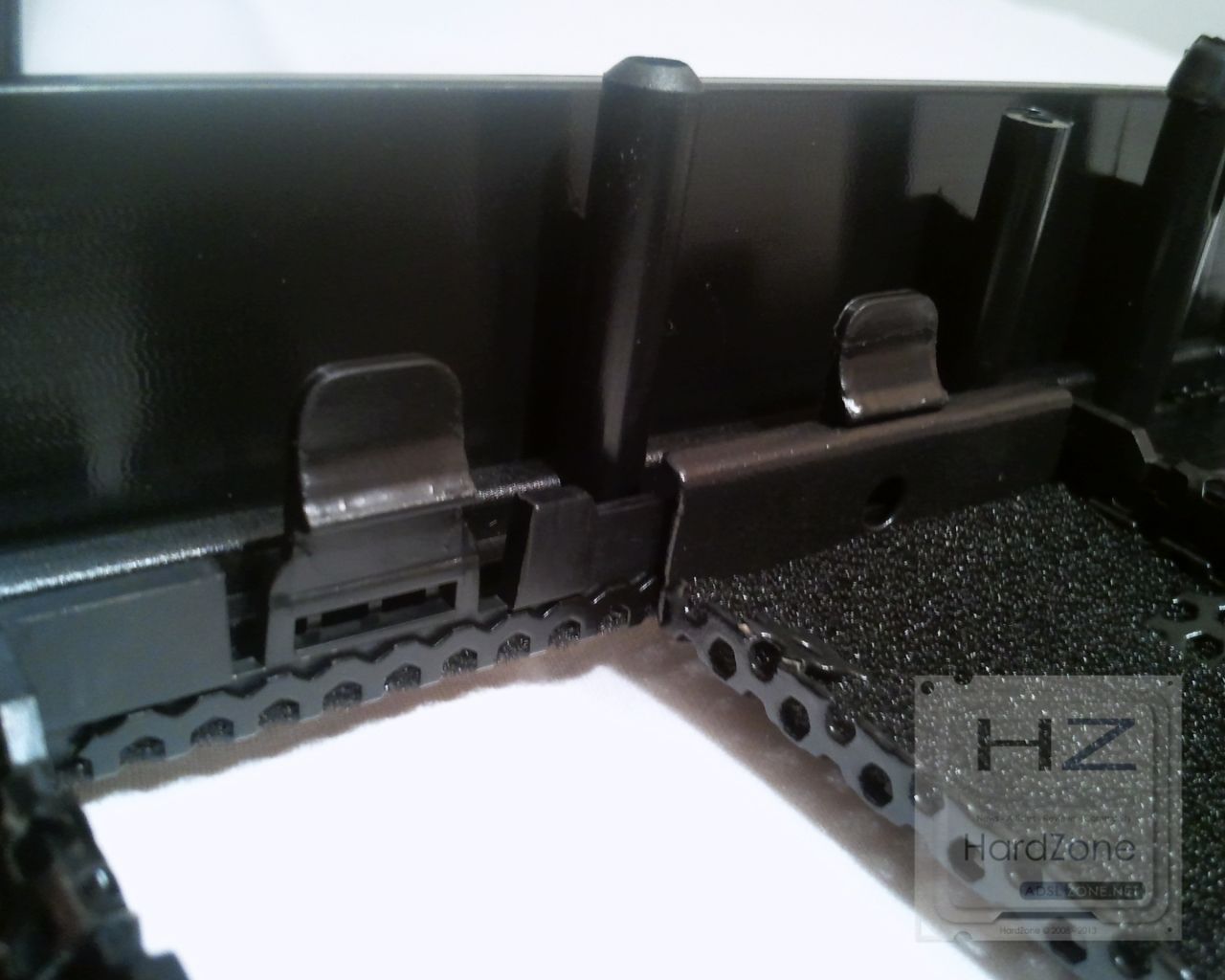
CARACTERÍSTICAS TÉCNICAS.

Specs

Como vemos, se trata de una caja de dimensiones reducidas pero un poco alargada (de hecho el fondo es casi el doble que el alto), y a pesar de ello pesa casi 6 Kg dado que está fabricada con acero SECC y aluminio principalmente. De serie cuenta con un ventilador frontal de 90 mm y dos traseros de 60 mm, que a pesar de su pequeño tamaño solo giran a 1500 rpm por lo que emiten 18 dBA nada más.

ANÁLISIS EXTERNO.

La Thermaltake Urban SD1 viene embalada en una caja de cartón duro con un asa de plástico para facilitar su transporte. Predominan los colores negros y naranjas típicos de la marca, pero podemos ver en las dos caras principales una foto a tres cuartos de la caja, mientras que las características técnicas quedan en un lateral.

Como accesorios, encontramos un completo manual de instrucciones y una caja de cartón neutro que contiene el bracket de acero en el que podremos instalar un ventilador de 120 ó 140 mm y una unidad de 2.5 pulgadas. Este bracket, como veremos más adelante, podemos utilizarlo para sustituir al que viene preinstalado en la caja. Además, como es normal se incluye toda la tornillería necesaria clasificada en bolsas de plástico, amén de unas cuantas bridas reutilizables de diferentes tamaños.

Sacamos la Urban SD1 de la caja y nos encontramos un aparato totalmente negro con un aspecto muy elegante. En la parte frontal tiene una puerta con el frontal de aluminio cepillado, tras la cual hay una rejilla de ventilación, dos unidades de 5.25 pulgadas y una más de 2.5 pulgadas, por si queremos instalar una disquetera o lector de tarjetas. Hay que decir que los embellecedores de estas bahías son de plástico y no tienen rejilla para facilitar la refrigeración del interior, aunque eso sí, se pueden poner y quitar cómodamente con las manos desde fuera. En el panel frontal tenemos dos puertos USB 3.0 y dos minijacks de audio.

Ambos laterales son exactamente iguales, y en ellos predomina una rejilla que va de lado a lado y que cubre toda la mitad inferior de éstos.

Vamos con la parte trasera. En la zona inferior encontramos el hueco para el escudo I/O de la placa base, y a su derecha los cuatro slots de expansión PCI perforados. Encima del escudo I/O tenemos los dos ventiladores de 60 mm, y encima de éstos el hueco para la fuente de alimentación de tamaño ATX estándar. A la derecha de este hueco tenemos otra rejilla de ventilación más. Os habréis fijado que hay muchísimos tornillos en este área, y eso que esta caja podríamos decir que es modular, puesto que como veremos en el montaje se pueden poner y quitar partes de la caja para montar el sistema con mayor comodidad.

Thermaltake Urban SD1 -014

En la parte de arriba de esta Urban SD1 solo encontramos dos rejillas de ventilación, mientras que en la zona inferior lo que tenemos son una rejilla en la parte delantera para el ventilador preinstalado de 90 mm (además desde esta zona se puede sacar el filtro anti polvo de este ventilador), amén de cuatro grandes patas de goma para absorber vibraciones.

ANÁLISIS INTERNO.

Retiramos la tapa superior, que es la única de esta caja que se puede quitar, y vemos el interior de la caja. Visto así parece poco accesible para montar un sistema, pero recordad lo que os hemos comentado antes: esta caja tiene un interior modular.

Thermaltake Urban SD1 -019

Retiramos el embellecedor que nos da acceso a las cuatro ranuras de expansión PCI, y tras quitar unos cuantos tornillos más (sin herramientas), podemos retirar toda la parte trasera, en la que montaremos la placa base más tarde. Aquí podemos ver también los dos ventiladores de 60 mm que vienen instalados de fábrica en la parte trasera, y que serán los encargados de expulsar el aire caliente fuera de la caja.

Ahora podemos ver un poquito mejor el interior, e incluso podríamos acceder al ventilador de 90 mm que viene instalado en la parte frontal de la caja, detrás del cajetín para discos duros de 3.5 pulgadas.

Thermaltake Urban SD1 -025

Otro «módulo» que podemos retirar de la caja es el que da cabida a las dos unidades de 5.25 pulgadas, una de 2.5 pulgadas y dos SSDs de serie. Esta es la pieza que podríamos sustituir por el bracket que vimos al principio, dejando más sitio en la parte de abajo y por supuesto permitiendo la instalación de un radiador de refrigeración líquida de 120 ó 140 mm. Tras retirar este módulo, podemos acceder más cómodamente al cajetín de discos y al ventilador frontal.

Ahora es muy sencillo retirar el cajetín que da cabida a dos unidades de 3.5 pulgadas, y de hecho es obligatorio hacerlo si queremos instalar alguna unidad puesto que hay que atornillar estas. La parte buena es que cuentan con arandelas de goma para absorber las vibraciones de los discos duros mecánicos.

El siguiente módulo no es obligatorio retirarlo, y de hecho es el único para el que necesitaremos un destornillador puesto que hay que quitar tres tornillos de cada lado para hacerlo: el de la fuente de alimentación.

Thermaltake Urban SD1 -033

MONTAJE.

Ya que tenemos la caja totalmente desmantelada es hora de comenzar a montar nuestro sistema. Aunque la Thermaltake Urban SD1 es una caja pensada para albergar placas base de tamaño micro ATX, no disponíamos de ninguna placa de ese tamaño, así que aprovechamos que la caja es compatible también con placas mini ITX, y hemos utilizado una de este tamaño. También en este momento hay que instalar ya la tarjeta gráfica, algo que en cajas normales casi siempre se deja para lo último.

Después instalamos nuestro disco duro de 3.5 pulgadas en el cajetín. Para este paso es necesario hacer uso de tornillos. Después de hacerlo ya podemos volver a anclar el cajetín dentro de la caja.

Por contra, para instalar los SSDs no son necesarios ni tornillos ni herramientas, tan solo los topes de plástico que Thermaltake incluía en los accesorios.

Acto seguido podemos anclar en su sitio la fuente de alimentación de formato ATX y empezar a conectarlo todo. Como veis en las siguientes imágenes, la fuente queda con el ventilador de entrada de aire mirando hacia arriba, de manera que absorberá el aire fresco del exterior por la rejilla que tiene la tapa superior de la caja. También podéis ver que la fuente queda justo encima de la placa base, y es por ello que la Urban SD1 tiene limitación de altura del disipador del procesador.

Una vez conectado todo, ya tenemos el montaje terminado y solo queda cerrar la caja y comenzar a disfrutar de ella. Un montaje que si bien se hace algo pesado por la cantidad de tornillos que tenemos que poner y quitar, ha sido muy sencillo de realizar.

CONCLUSIÓN.

Me ha encantado esta caja. Desde la calidad de construcción, cuya elección de materiales ha sido óptima bajo nuestro punto de vista, hasta la gran capacidad de albergar hardware de gama alta de esta caja, nos ha parecido una opción idónea para todos aquellos que o bien tenéis limitaciones de espacio para la caja de vuestro ordenador, o bien queréis montaros una Steam Machine de salón, por ejemplo, pero sin renunciar a una caja de gran calidad, silenciosa, que quede bien en cualquier salón, y que por supuesto sea capaz de albergar vuestro hardware de gama alta.

PROS:

  • Caja compacta pero compatible con hardware de gama alta.
  • Muy silenciosa.
  • Tres ventiladores incluidos de serie.
  • Posibilidad de instalar radiadores de 120 ó 140 mm de refrigeración líquida.
  • Gran trabajo de pintura.
  • Excelente elección de materiales.
  • Se pueden instalar hasta 4 discos duros (2 de 3.5″ y 2 de 2.5″).
  • Se pueden instalar dos unidades de 5.25 pulgadas.
  • Estética.

CONTRAS:

  • Precio (unos 95 euros).
  • Limitación de solo 9 centímetros de altura para el disipador del procesador.
  • Instalación de los discos duros de 3.5 pulgadas con tornillos, y el cajetín está un poco inaccesible sin desmontar media caja.

Puntuación


Por ello, esta Thermaltake Urban SD1 se hace merecedora de nuestro galardón de Oro, y de nuestra recomendación por su estupendo diseño.

HZ_MedalsCatg_2_Gold HZ_Stamp_Design_Mod1

Silverstone Raven RVZ01

Raven Silverstone

Todos conocéis a Silverstone a estas alturas, uno de los más afamados fabricantes de fuentes de alimentación y cajas de PC entre otras cosas. Entre las gamas de cajas de PC de Silverstone siempre ha destacado por encima de las demás la gama Raven por sus diseños atrevidos e innovadores. Ahora, Silverstone ha ido un paso más allá presentando la Raven RVZ01 que vamos a analizar en el día de hoy, ya que lleva toda la calidad y características de la gama Raven al formato mini ITX.

Esta caja de factor de forma mini ITX destaca por contar con características de cajas mucho más grandes, como la compatibilidad con tarjetas gráficas de doble slot o la posibilidad de instalar radiadores de refrigeración líquida de 240mm. A pesar de ser una caja de pequeñas dimensiones, está preparada para dar cabida a hardware de gama alta sin el mayor problema aunque eso sí, con la restricción de que la placa base ha de ser en formato mini ITX y la fuente de formato SFX.

CARACTERÍSTICAS TÉCNICAS.

Specs

Como podéis ver por las especificaciones técnicas, esta RVZ01 viene con dos ventiladores de 120mm instalados de serie. Esto es un gran pro, ya que la mayoría de cajas de este tamaño vienen con ventiladores de 92mm como mucho, los cuales mueven menos aire y son más ruidosos que los de 120mm. Además, esto da la posibilidad de sustituirlos, como hemos comentado en la introducción, por un radiador de 240/120mm de refrigeración líquida. Asímismo y como también hemos comentado ya, es compatible con tarjetas gráficas de doble slot y hasta 13.3 pulgadas de longitud (33.7 centímetros) por lo que se pueden instalar gráficas de gama alta sin problema.

ANÁLISIS EXTERNO.

Silverstone nos ha enviado una muestra de pre-producción de esta caja antes de que se comercialice, y por tanto todavía no tiene un embalaje definido cuando la hemos recibido. Por ello la caja del embalaje es neutra, aunque cuando esta RVZ01 está disponible en tiendas por supuesto tendrá un embalaje más elaborado, con fotos de la caja y las características técnicas expuestas en el exterior.

Vamos a ver la caja. Llama la atención el estilo HTPC que tiene, bastante delgada, por lo que será recomendable instalar un disipador de perfil bajo a no ser que empleemos los disipadores por defecto de Intel o AMD. En cualquier caso lo ideal es un disipador tipo concha. En el frontal tenemos una salida para unidad óptica de formato slim, así como los dos puertos USB 3.0, dos minijacks de audio, botones de encendido y restet, LEDs de estado y el logo de Raven de rigor.

Vamos a la parte trasera. Aquí encontramos el espacio para instalar el escudo I/O de la placa base justo debajo de una gran rejilla de ventilación. Bajo estos, están las dos ranuras de expansión PCI, que por supuesto están perforadas para mejorar la ventilación si no se utilizan. Por último encontramos la toma de corriente que viene preinstalada, ya que la fuente de alimentación no se ubicará ahí, sino que irá dentro en otra parte y llegará la toma a esta zona por medio de un extensor.

Las partes inferior y posterior son idénticas, y solo tienen una rejilla al más puro estilo Raven. Echamos de menos unas patas de goma, la verdad.

Vamos con los laterales. En el lateral principal encontramos una rejilla tras la que está preinstalado uno de los ventiladores de 120 mm y hay espacio para otro. Un poco más abajo vemos otra rejilla más pequeña tras la cual estará  la fuente de alimentación. En el lateral opuesto lo que encontramos es una única rejilla de 120mm con un ventilador de formato slim instalado, el cual cae exactamente encima de donde irá instalado el disipador del procesador.

ANÁLISIS INTERNO.

Comenzamos abriendo los laterales, aunque en realidad podríamos llamarlos la parte de arriba y la de abajo. En esta caja solo es posible abrir uno de ellos, puesto que el otro pertenece a la estructura, y es el segundo de lo que hemos visto antes. Anclado a él tenemos el ventilador slim de 120mm que meterá el aire fresco del exterior directamente hacia el disipador del procesador.

Al retirar la tapa accedemos a la zona interior, donde principalmente vemos el hueco donde irá instalada la placa base mini ITX y la fuente de alimentación justo al lado. En la zona inferior de la imagen, la cual está tapada por una cubierta de plástico, se pueden instalar las unidades de disco duro y la tarjeta gráfica por medio de un adaptador PCI-Express incluido.

Silverstone Raven RVZ01 -021

Vamos a ver estas zonas por partes con más detalle. Justo encima de la fuente de alimentación se puede instalar o bien un disco duro de 3.5 pulgadas o bien una unidad óptica de formato slim.

Retiramos la cubierta de plástico, la cual es de una sola pieza, y bajo ella podemos ver el espacio de 2x120mm para ventiladores, donde viene uno preinstalado por defecto y podemos quitarlo e instalar un radiador de hasta 240mm.

Vamos a ver los accesorios que Silverstone incluye en esta Raven RVZ01, que no son pocos. Además de la típica tornillería y el manual de instrucciones, Silverstone incluye varios juegos de patas de goma, los cuales habíamos echado de menos en un principio. Silverstone ha decidido hacerlo de esta manera para que podamos elegir qué patas instalar dependiendo de si vamos a tener la caja puesta en posición vertical u horizontal. Además de eso, se incluyen tres filtros para las tres rejillas de 120mm que tiene la caja.

MONTAJE.

Lo primero que vamos a hacer para montar nuestro sistema de pruebas en esta RVZ01 es desarmar el cubículo donde va la fuente de alimentación. Hacerlo es muy sencillo ya que solo hay que quitar cuatro tornillos, dos a cada lado. Como podéis ver en la imagen, por cierto, empleamos una fuente de alimentación Silverstone ST30SF de formato SFX.

Silverstone Raven RVZ01 -037

Hecho esto, anclamos la fuente al cubículo y luego éste de nuevo a la caja en la posición en la que estaba, pero no sin antes conectar el cable extensor de corriente a la fuente.

Instalada la fuente de alimentación, podemos anclar ya la placa base de formato mini ITX. No disponíamos de un disipador de perfil bajo a la hora de hacer este análisis así que empleamos el de stock.

Silverstone Raven RVZ01 -040

El siguiente paso es instalar la tarjeta gráfica. Con todo el cubículo desmontado, simplemente la insertamos en la ranura PCI-Express.

Y luego insertamos todo el cubículo en su sitio. El adaptador entra perfectamente en la ranura PCI-Express de nuestra placa base mini ITX. Curioso es el hecho de que la gráfica coincide exactamente con las rejillas de ventilación, y aunque hay espacio para instalar dos ventiladores de grosor normal, el utilizar una tarjeta gráfica dedicada nos impediría el poder utilizar un radiador de refrigeración líquida de dimensiones normales en esta zona (podríamos todavía utilizarlo en la tapa, pero solo de 120mm).

No obstante todavía puede dar cabida a radiadores de 240mm si éstos son de formato slim, y si usamos también refrigeración líquida en la tarjeta gráfica.

Silverstone Raven RVZ01 -048

Ya solo nos falta instalar el disco duro, y en nuestro caso haremos uso de una unidad SSD y lo instalaremos en una de las dos bahías para tal efecto con las que cuenta esta caja.

La parte mala de esta caja es que al no contar con canalización por la parte trasera, no queda más remedio que dejar los cables por medio.

Ya está el montaje realizado y podemos comenzar a disfrutar de esta Silverstone Raven RVZ01 que, por cierto, en funcionamiento es sumamente silenciosa.

Silverstone Raven RVZ01 -049

CONCLUSIÓN.

Sin duda Silverstone no deja de sorprendernos cada vez que lanza un nuevo modelo de la gama Raven y esta caja no es una excepción. Una estética al más puro estilo Raven combinado con una buena refrigeración y unas amplísimas posibilidades de instalación de hardware hacen de esta Silverstone Raven RVZ01 mi caja preferida en formato mini ITX sin lugar a dudas. Si bien todavía se desconoce el precio de mercado al que saldrá a la venta (aunque su precio recomendado de venta por el fabricante es de 68 euros), me aventuro a asegurar que es una caja de cuya compra no os arrepentiréis.

Sin duda una gran opción si os queréis montar una Steam Machine casera en formato mini ITX.

PROS:

  • El estilo Raven en una caja con formato mini ITX.
  • Compatible con tarjetas gráficas de gama alta.
  • Se pueden instalar hasta 3 discos duros (2 de 2.5″ y uno de 3.5″).
  • Compatible con refrigeración líquida.
  • Filtros anti polvo para todas las rejillas.

CONTRAS:

  • Requiere una fuente SFX y no hay muchos modelos disponibles donde elegir en el mercado.
  • Instalar una gráfica dedicada impide la instalación de radiadores de grosor normal en la zona inferior a no ser que también tengas la gráfica con refrigeración líquida.

Puntuación

Por todo ello, esta Silverstone Raven RVZ01 se hace merecedora de nuestro galardón de Platino, así como de nuestra recomendación por su rendimiento y su diseño.

HZ_MedalsCatg_1_Platinum HZ_Stamp_Design_Mod1 HZ_Stamp_Performance_Mod1

Cooler Master Cosmos SE

cooler master logo 690x335

Todos conocemos ya a Cooler Master, fabricante de componentes para PC que siempre ha destacado en el mundo del hardware por proporcionar unas de las mejores cajas del mercado. En el día de hoy os presentamos el análisis de la última incorporación a su gama de cajas, la Cosmos SE. Esta caja ha sido concebida como la hermana pequeña de la gargantuesca Cosmos II, a un precio más ajustado, pero manteniendo esa serie de características de gama alta que ha convertido a su hermana mayor en una de las mejores cajas del mercado actual.

La Cooler Master Cosmos SE es una caja de formato midi compatible con placas ATX, mATX y mini-ITX, que destaca por unos acabados redondeados y con infinidad de posibilidades de refrigeración. De serie cuenta con nada menos que cuatro ventiladores, y está disponible en dos versiones: una con ventana lateral de plástico transparente que deja ver casi todo el interior de la caja, y otra versión con rejilla tras la cual se pueden instalar ventiladores laterales extra. En el análisis de hoy os vamos a mostrar el primero de estos modelos, el cual cuenta con la ventana en el lateral.

CARACTERÍSTICAS TÉCNICAS.

Sacadas de la página web de Cooler Master.

Specs

Tal y como vemos en las especificaciones técnicas, no se trata de una caja excesivamente grande, aunque por sus casi 11 Kg de peso ya podemos adivinar que es una caja muy robusta. Como comentamos en la introducción, un gran plus de esta caja es que cuenta con 4 ventiladores instalados de fábrica (dos delanteros, uno trasero y otro superior), por lo que difícilmente necesitaremos comprar ventiladores adicionales para disfrutar de una refrigeración óptima. No obstante, admite la instalación de ventiladores adicionales (uno más en la parte superior, uno en el lateral en la versión de rejilla, y dos más en los cajetines de los discos duros). Además, el ser compatible con dos ventiladores de 120mm en la parte frontal y dos de 120/140mm en la parte superior hace automáticamente compatible a esta caja con la mayoría de radiadores de 240mm del mercado, y según el fabricante, también con alguno de 360mm.

Otro aspecto a destacar de esta Cosmos SE es que es capaz de dar cabida hasta a 18 unidades de disco de 2.5 pulgadas, una auténtica barbaridad. No se queda corto si solo queremos emplear unidades de 3.5 pulgadas, ya que es capaz de albergar 8 de ellas sin problemas.

Como punto negativo de esta caja, tenemos que destacar que no es compatible con tarjetas gráficas extra largas (de más de 27.6 centímetros de largo) sin retirar uno de los cajetines de discos duros. No es que sea un problema mayúsculo (pocos de nosotros necesitaremos los 8 discos duros, la verdad) pero sigue siendo un inconveniente.

ANÁLISIS EXTERNO.

La Cooler Master Cosmos SE viene embalada en la típica caja que Cooler Master emplea en casi todas sus cajas de gama alta. Está hecha de cartón duro para aguantar bien los vaivenes del transporte, y en ella predominan los colores negro y morado de la marca. En la parte frontal encontramos una foto a tres cuartos de la Cosmos SE, mientras que en la parte trasera han dispuesto tres croquis mostrándonos el interior, el frontal y la parte trasera de la caja, destacando en ellos las características más importantes. En uno de los laterales de la caja están dispuestas las características técnicas que os hemos mostrado arriba en forma de tabla.

Ya fuera de su embalaje (que por cierto es absolutamente perfecto como es habitual en este fabricante), aquí tenéis la Cooler Master Cosmos SE en todo su esplendor.

Cooler Master Cosmos SE -005

En la parte frontal encontramos tres bahías de 5.25 pulgadas cuyo embellecedor puede ser retirado desde el exterior con un sistema similar al que se emplea en los discos duros hot-swap, tirando de una palanquita. Debajo de estas tres bahías hay una gran rejilla tras la cual se esconden los dos ventiladores pre instalados, y en cuyo centro adorna el logo de la marca.

Cooler Master Cosmos SE -006

Ambos laterales tienen la misma forma aparente, aunque no es así. El lateral izquierdo de la caja cuenta con una impresionante ventana de plástico transparente que deja ver todo el interior de la caja, mientras que el lateral opuesto es de acero SECC y está ambombado para permitir una mejor gestión de cables por la parte trasera de la placa base.

Vamos a la parte superior. Aquí encontramos las típicas barras de la serie Cosmos, que permiten levantar y transportar la caja incluso con todo nuestro hardware dentro sin peligro, ya que están reforzadas y pensadas para ello (además de para mejorar la estética de la caja). En la parte trasera de esta zona reina una gran rejilla tras la cual está el ventilador superior de 140mm que viene preinstalado, mientras que en el lado opuesto encontramos el logo «Cosmos», precioso a nuestro parecer, además de los puertos I/O (dos USB 2.0, dos USB 3.0 y los minijacks de audio), el botón de encendido, el de reset, y el encargado de encender y apagar la iluminación LED de color azul de los ventiladores frontales.

Vamos con la parte trasera. Lo primero que nos impacta al ver esta zona es que la parte de la fuente de alimentación cuenta con un pequeño accesorio que permite instalar la fuente de alimentación un poco por fuera de la caja. De esta manera se le ganan unos centímetros a la fuente de alimentación, pudiendo así instalar fuentes de todos los tamaños. Seguidamente tenemos las 7 ranuras de expansión PCI perforadas para maximizar la ventilación, y dos más adicionales en la zona derecha. Un poco más arriba tenemos el agujero para el escudo I/O de la placa base, y a su derecha la rejilla tras la cual se esconde el ventilador de 120mm trasero. Debajo de este tenemos agujeros engomados para refrigeración líquida, y encima de éste una rejilla más que abarca todo el ancho de la caja para maximizar la salida de aire caliente por parte del disipador del procesador.

Para terminar con el análisis externo solo nos queda ver la parte inferior de la caja. La Cosmos SE se sujeta sobre otras dos barras iguales a las que vimos en la parte superior, con la excepción de que llevan atornilladas sendas patas de goma para absorber vibraciones y evitar el deslizamiento de la caja. Aparte de esto, encontramos una rejilla con filtro anti polvo retirable desde fuera tanto en la zona de la fuente de alimentación como en la parte delantera.

ANÁLISIS INTERNO.

Comenzamos retirando la rejilla superior. Para ello solo tenemos que quitar un tornillo ubicado encima del ventilador trasero (desde fuera de la caja) y deslizar la rejilla. Bajo ésta tenemos el ventilador superior de 140mm instalado por dentro, y vemos que hay espacio de sobra para radiadores, eso sí, instalando el radiador fuera de la caja (pero por dentro de la rejilla) y los ventiladores por dentro. También vemos en esta zona el refuerzo de acero que Cooler Master ha dispuesto para las barras superiores. Si estas tienen que aguantar todo el peso, sin duda lo harán.

Retiramos ahora la parte frontal. Ésta se puede quitar sin necesidad de tornillos, solo agarrando desde abajo y dando un tirón seco. También se puede retirar solo la rejilla tirando de ella hacia abajo sin necesidad de hacer nada más. Todo muy cómodo y fácil de momento, lo cual siempre es una ventaja. Podemos apreciar que los embellecedores de las bahías de 5.25 pulgadas no tienen rejilla para mejorar la ventilación.

Detrás de esta parte, tenemos instalados los dos ventiladores frontales, que recordemos que cuentan con LED de color azul que puede ponerse y quitarse desde el botón superior designado para tal efecto. En esta zona vemos una pequeña desventaja, y es que ambos ventiladores están atornillados directamente a los cajetines de disco duro internos, es decir, que no están anclados al frontal en sí. Justo debajo de los ventiladores tenemos extrañamente dos bandejas para discos duros, una zona poco ortodoxa a decir verdad dado que no les llegará nada del flujo de aire de los ventiladores, y además están rectos hacia la placa base en lugar de girados 90 grados para poder esconder los cables. Un poco extraño.

Retirados los paneles superior y frontal además de los laterales, aquí tenéis la Cooler Master Cosmos SE totalmente «desnuda».

Cooler Master Cosmos SE -033

Antes de pasar a ver el interior, vamos a echarle un vistazo a los accesorios que trae. Junto al manual de instrucciones se adjunta una caja de color marrón, en cuyo interior además de la típica tornillería encontramos dos piezas metálicas. Éstas son para ser un elemento de sujeción si instalamos un radiador en la parte frontal de la caja. Son necesarios dado que, como comentamos antes, los ventiladores frontales no van anclados al frontal de la caja sino al cajetín de discos.

Pasamos al interior. Aquí tenéis la zona de instalación de la placa base, la cual cuenta con numerosos agujeros engomados por los cuales canalizar los cables del interior. A simple vista da una impresión un tanto claustrofóbica debido a los cajetines de discos duros, que por suerte están perforados para permitir el paso del aire. Como vemos, la anchura de esta zona es de poco más de 27 centímetros, y será menos si medimos desde el final de las ranuras de expansión PCI.

Por todo el interior encontramos detalles de calidad: desde el soberbio trabajo de pintura al que Cooler Master nos tiene acostumbrados hasta la calidad del acero SECC que ha empleado en la construcción de la caja, pasando por multitud de detalles para canalizar y embridar los cables, así como rejillas y perforaciones para maximizar el flujo de aire. Detalles como los soportes de goma sobre los que instalar la fuente de alimentación para absorber vibraciones y separarla unos milímetros del suelo de la caja para dejarla respirar y evitar bolsas de aire caliente son los que hacen de esta caja que sea de gama alta sin lugar a dudas.

Vamos a pararnos un poco en la zona de los discos duros porque es la que más quebraderos de cabeza puede traer de la caja.

Cooler Master Cosmos SE -040

Como podemos ver, cuenta con 6 bandejas para discos en esta zona (mas dos en la inferior que ya vimos antes), y están ubicadas con bastante separación en tres cajetines para discos distintos. Las bandejas son dobles, es decir, que se puede instalar un disco de 3.5 pulgadas en la parte superior y uno de 2.5 pulgadas en la inferior al mismo tiempo. Además, este tipo de bandejas son muy cómodas ya que tienen un pequeño mecanismo que las ensancha aproximadamente un centímetro, espacio suficiente para instalar un disco, y luego cerrarla dejándolo encajado en los soportes de goma. Coser y cantar.

Los cajetines son retirables quitando solo unos tornillos, aunque solo se pueden retirar los de la zona que va pegada a la placa base, dado que los de la zona opuesta hacen de sujeción para los ventiladores y es imposible quitarlos sin quitar éstos también. Al menos de esta manera se permite instalar tarjetas gráficas de cualquier tamaño, aunque hay que hacerlo con cuidado, introduciendo primero la parte trasera de la gráfica dado que la «columna» de acero que sujeta los cajetines no se puede quitar.

Vamos con la parte trasera. Esta es otra zona rebosante de detalles de calidad, como por ejemplo la facultad de instalar discos SSD tanto en la zona superior (donde las unidades de 5.25 pulgadas) como en la inferior (donde las dos bandejas de discos inferiores). Por cierto, que la instalación de unidades de 5.25 pulgadas carece de sistema de sujeción sin herramientas, así que habrá que emplear tornillos obligatoriamente.

Detrás de la placa base esta caja cuenta con aproximadamente 2.1 centímetros para esconder cables, mientras que en la zona de discos duros este espacio aumenta hasta los 2.6 centímetros, más que suficiente para canalizar y esconder por detrás prácticamente cualquier tipo de sistema que vayamos a instalar.

Por la parte trasera también están canalizados en principio todos los cables con las conexiones de la caja, incluyendo los conectores para controlar los LED de los ventiladores frontales desde el botón superior. Por cierto, que el USB 3.0 es por supuesto interno.

MONTAJE.

Vista la caja por dentro y por fuera es hora de montar nuestro banco de pruebas en ella para ver qué tan fácil o difícil es la instalación de hardware en su interior. Para ello, hemos empleado el siguiente hardware:

  • AMD FX-8350.
  • Cooler Master Seidon 120V.
  • Asus M5A99X-EVO.
  • Sapphire Radeon HD 7790 1GB Dual-X.
  • 2x4Gb Transcend aXeRAM DDR3-2133 Mhz.
  • FSP Aurum Pro 1200W.
  • WD Black 2Tb SATA3.

Comenzamos la instalación anclando la placa base con el disipador ya instalado. En este apartado el trabajo es tan sencillo como colocar la placa base sobre los soportes y atornillar, no sin antes poner el escudo I/O de la placa base en su hueco. El radiador del disipador lo hemos instalado directamente sobre el ventilador de 120mm pre instalado en la parte trasera de la caja.

Acto seguido instalamos la fuente de alimentación y realizamos todas sus conexiones.

Ahora instalamos la unidad óptica, que como ya hemos comentado hay que atornillar dado que esta caja carece de sistema de instalación sin herramientas.

Acto seguido es el turno del disco duro. Simplemente lo introducimos en una de las bandejas y la deslizamos en el cajetín.

Hora de instalar la tarjeta gráfica y terminar de conectar los cables de la caja a la placa base (USB 2.0, USB 3.0, audio, ventiladores, etc.).

Nos merece una especial mención al pequeño hueco que Cooler Master ha dispuesto justo entre la fuente de alimentación y la placa base, y del cual la mayoría de cajas carece, que sirve para poder canalizar por ahí los conectores USB 2.0 y de audio de la caja a la placa base.

Cooler Master Cosmos SE -069

Ya tenemos el sistema montado, así que es hora de cerrar la caja y ponerla a funcionar.

Por cierto, cuando os mostramos el frontal de la caja no os hablamos de LED de encendido y de actividad del disco duro, y es que ni siquiera nos dimos cuenta de su existencia hasta que no encendimos la caja con el sistema dentro y pudimos ver el gran LED azul que abarca casi todo el ancho de la caja. Éste se ilumina levemente cuando está encendido el ordenador, y más fuerte cuando hay actividad de los discos duros. Nos ha encantado. En las siguientes fotos podéis ver, además, los LED de los ventiladores frontales.

CONCLUSIÓN.

La Cooler Master Cosmos SE es una caja que rebosa calidad por los cuatro costados. Es capaz de albergar sin problemas hardware de la más alta gama a pesar de ser una caja de formato midi, puede albergar más tantos discos duros de los que casi cualquiera vaya a necesitar jamás, y todos y cada uno de los detalles de la caja han sido pensados para hacerle la vida más cómoda al usuario, desde el montaje hasta el uso. Refrigera excepcionalmente bien, y además no es necesario comprar ventiladores adicionales dado que ya incluye cuatro de serie. Y además, estéticamente es preciosa, o al menos eso nos parece a nosotros. Una caja que lo tiene prácticamente todo, aunque también tiene algunas carencias, como por ejemplo la instalación con tornillos de las unidades ópticas o que haya que retirar un cajetín de discos para dar cabida a gráficas extra largas.

PROS:

  • Calidad de materiales y de pintura sin parangón.
  • Incluye 4 ventiladores de fábrica.
  • Capacidad para albergar decenas de discos duros (literalmente).
  • Compatible con radiadores de 240 y 360mm.
  • Canalización de cables estupenda.
  • Bastante silenciosa.
  • Estupenda refrigeración.
  • Estéticamente preciosa.

CONTRAS:

  • Limitada capacidad para instalar tarjetas gráficas grandes.
  • Las unidades ópticas carecen de sistema de instalación sin herramientas.
  • Precio (unos 159€ en España, dependiendo de tiendas).

Puntuación

Por ello, creemos que esta Cooler Master Cosmos SE es sin dudas merecedora de nuestro galardón de oro (y rozando el de platino) y además le otorgamos nuestra recomendación por su diseño, el cual nos ha encantado.

HZ_MedalsCatg_2_Gold HZ_Stamp_Design_Mod1

Aerocool Templarius Imperator 850W

Aerocool Logo

Aerocool es una compañía fundada en 2001 con base en Taiwán que se dedica a diseñar y fabricar todo tipo de componentes para PC. Comenzó dedicándose únicamente a la fabricación de sistemas de refrigeración, y de hecho fue pionera en algunos sistemas de ésta, como por ejemplo la disposición en U de las heatpipes de los disipadores. No obstante, Aerocool expandió rápidamente su catálogo, y a día de hoy fabrica desde sistemas de refrigeración hasta periféricos para ordenador. Hoy os vamos a presentar el análisis de una de sus fuentes de alimentación de más renombre: la Aerocool Templarius Imperator de 850W.

Con esta línea de productos “Templarius” que incluye cajas para PC, fuentes de alimentación, teclados, ratones, auriculares y otros periféricos, Aerocool pretende meterse de lleno en el mundo Gaming de componentes para PC, gracias a que éstos están fabricados con altas prestaciones, calidad, y por supuesto con un diseño muy cuidado para Gaming, en esta ocasión basado en, como su nombre indica, los Templarios. Como es normal con este nombre, toda esta línea de productos tiene el color blanco como predominante, siempre con la cruz de los templarios en color rojo como logotipo principal.

CARACTERÍSTICAS TÉCNICAS.

Sacadas de la página web de Aerocool.

Specs

Como vemos en sus especificaciones técnicas, se trata de una fuente de alimentación modular con certificación de eficiencia 80Plus Silver, lo que garantiza como mínimo un 85% de eficiencia energética. Además este modelo en concreto tiene una potencia de 850W, más que suficiente para dar servicio a sistemas de gama alta con configuraciones de varias tarjetas gráficas.

Y hablando de potencia, a continuación su tabla de potencias:

Tabla de potencia

Con esos 62A en el raíl único de +12V podemos estar seguros de que incluso las tarjetas gráficas que más consumen tendrán potencia de sobra. Para terminar con las características técnicas nos queda ver la enumeración de los conectores disponibles en esta fuente de alimentación.

Conectores

ANÁLISIS EXTERNO.

La Aerocool Templarius Imperator viene embalada en una caja de cartón duro de color blanco adornada con motivos de los templarios, siguiendo la estética de esta gama. En su cara principal podemos ver una imagen a escala de la fuente que nos deja ver su gran ventilador de 139mm, el encargado de refrigerar la cicuitería interior. En la parte trasera encontramos información sobre las protecciones de la fuente, así como la tabla de potencias y un resumen de los conectores.

Al abrir la caja nos encontramos a la fuente de alimentación embalada en un plástico de gomaespuma para protegerla de golpes, mientras que todos los cables van agrupados pero sueltos a un lado. Es obvio que Aerocool ha escatimado un poco en el embalaje de esta fuente de alimentación para poder ofrecerla a un precio competitivo, pero esto no quiere decir que la misma no vaya bien protegida.

Junto con la fuente, Aerocool incluye un cable de alimentación estándar y 4 tornillos para anclar la fuente a una caja ATX. Asímismo, al tratarse de una fuente semi modular (es decir, que algunos de los cables van fijos y otros tantos van sueltos y se pueden conectar solo si se necesitan) los cables vienen sueltos. A continuación vamos a ver todos los cables modulares que se incluyen, aunque la lista ya la vimos junto con las características técnicas.

No obstante, los conectores que van fijos a la fuente son el ATX de 20+4 pines y el EPS de 4+4 pines, ambos conectores necesarios para prácticamente todos los sistemas, por lo que tampoco es un problema que estos dos no sean modulares.

Es hora de ver la fuente. Aquí tenemos la Aerocool Templarius Imperator 850W en todo su esplendor.

Aerocool Templarius Imperator 850W -011

En la siguiente galería de imágenes podéis observar la Templarius Imperator en todos sus ángulos. Como podéis ver destaca por encima de todo el gran ventilador de casi 14 centímetros de diámetro que será el encargado de refrigerar todo el conjunto.

TESTEO.

Antes de conectar la fuente al ordenador, procedemos a pincharla en un tester para comprobar que los voltajes que entrega tienen valores aceptables.

Aerocool Templarius Imperator 850W -022

Como los valores están dentro de los aceptables, la fuente es apta para conectarla a nuestro banco de pruebas. No obstante, nos llama la atención un aspecto que no sabíamos, y es que el ventilador cuenta con luces LED de color blanco que le dan una estética bastante bonita a la fuente.

Como decíamos, montamos la fuente en nuestro banco de pruebas consistente en el siguiente hardware:

  • AMD FX-8350.
  • Cooler Master Seidon 120V.
  • Asus M5A99X-EVO.
  • Cooler Master Silencio 650 Pure.
  • 2x4Gb Transcend aXeRAM DDR3-2133 Mhz.
  • Gigabyte Radeon R9 270X OC WindForce.
  • WD Black 2Tb SATA3.

El consumo máximo teórico de nuestro sistema de pruebas es de unos 350W, por lo que esta fuente está bastante sobredimensionada para la potencia que necesitamos. Recordemos que esta fuente de alimentación debería ser capaz de dar servicio sin problemas por ejemplo a una AMD Radeon HD 7990 o a una GTX690 de NVIDIA.

Antes de mostrarnos nuestros test propios, vamos a tomar prestados los datos oficiales de la certificación 80Plus de la fuente para mostraros algunas de sus bondades.

Eficiencia.

A continuación os mostramos la tabla de eficiencia de esta fuente de alimentación (pulsad sobre la imagen para verla en grande).

Eficiencia

Como podemos ver, a un valor de carga del 20% la eficiencia de la fuente es del 86.51% (mínimo), y el máximo de eficiencia se logra con un nivel de carga del 50% (89.36%), es decir, cuando el consumo es de aproximadamente 425W que es lo que más o menos consume nuestro sistema. A continuación, una gráfica que representa estos datos.

Gráfica de eficiencia

Si os fijáis en la tabla de arriba, se han empleado lo valores de Vatios de entrada y de salida (sobre los cuales se calcula la eficiencia de la fuente). En la siguiente gráfica lo podemos ver representado gráficamente esta diferencia.

Gráfica diferencia

Vamos a ver ahora los test propios. Para poner a prueba la fuente de alimentación, utilizamos el test Power Supply de OCCT 4.4.0. Estos han sido los resultados:

+3.3V


+5V


+12V


CPU VCore

2013-05-09-13h58-Voltage-CPU VCORE

VIN3 (Memoria RAM)

2013-05-09-13h58-Voltage-VIN3

Como vemos en las gráficas que arroja OCCT, los voltajes son bastante estables, sobre todo el de +3.3V que aunque está un poco bajo el valor, éste no se ha movido en toda la prueba. El raíl de +12V también tiene un valor quizás un poco bajo con respecto al teórico (11.66V), pero sin embargo su oscilación es bastante aceptable y está dentro de los márgenes teóricos perfectos. El raíl de +5V es el que mejor se ha comportado en la prueba, ya que está prácticamente en el valor teórico perfecto y su oscilación ha sido mínima.

CONCLUSIÓN.

Esta Aerocool Templarius Imperator 850W es una gran elección para usuarios que buscan una fuente de alimentación de color blanco para su sistema de gama alta. Sin duda tiene potencia y estabilidad de sobra para dar servicio a tarjetas gráficas de gama alta, con el valor añadido de su muy buena eficiencia con certificación 80Plus Silver. Además no hay que olvidar que se trata de una fuente de alimentación modular que es capaz de alimentar sistemas con hasta dos tarjetas gráficas de gama alta al mismo tiempo. Además nos parece una fuente de alimentación con un precio bastante ajustado teniendo en cuenta las características y la potencia que ofrece (unos 117 euros).

PROS:

  • Eficiencia 80Plus Silver.
  • Voltajes muy estables.
  • Semi modular.
  • Muy silenciosa.
  • Estéticamente preciosa, pero para cajas de color blanco.
  • Todas las protecciones.
  • 850W de potencia.

CONTRAS:

  • El color blanco no encaja con todas las estéticas de cajas.
  • El embalaje deja un poco que desear.

Puntuación

Por todo esto, creemos que la Aerocool Templarius Imperator 850W es merecedora de nuestro galardón de oro y de nuestra recomendación por su excelente rendimiento.

HZ_MedalsCatg_2_Gold

Cooler Master Silencio 650 Pure

cooler master logo 690x335

A estas alturas ya todos conocemos a Cooler Master como uno de los más importantes fabricantes de sistemas de refrigeración y soluciones térmicas para PC. Esto incluye las cajas, mercado en el cual Cooler Master destaca especialmente por los diseños atrevidos pero eficientes y funcionales de sus cajas, teniendo en especial consideración la calidad que el fabricante elige para las mismas. En el día de hoy os vamos a presentar el análisis de la Cooler Master Silencio 650 Pure, una caja con diseño minimalista pero con un flujo de aire optimizado, y tal y como su nombre sugiere cuenta con paneles aislantes del sonido para minimizar el ruido.

La Silencio 650 Pure presume de ser una de las semi torres más silenciosas del mercado, con un diseño clásico y elegante. Destaca en ella la puerta frontal de aluminio cortada con diamante, así como sus líneas sobrias pero bien definidas. Esta caja está diseñada para sistemas que no sean de alto rendimiento, dado que su principal función es proporcionar funcionalidad con el máximo silencio. No obstante, cuenta con dos puertos USB 3.0 y un lector de tarjetas en la parte superior, así como un controlador de ventiladores que permite modificar la velocidad de los mismos e incluso apagarlos.

CARACTERÍSTICAS TÉCNICAS.

Specs

Viendo sus 13 Kg de peso en vacío ya podemos hacernos una idea de la robustez de esta caja, aunque hay que decir que su puerta frontal de aluminio y su estructura de acero bien le proporcionan esta característica a la caja. A pesar de que se trata de una caja enfocada a sistemas silenciosos, es compatible con tarjetas gráficas de hasta 26,8 cm de longitud y disipadores de procesador de hasta 16.2 cm de altura. Asímismo cuenta con un completo sistema de refrigeración, dado que incluye de fábrica dos ventiladores de 120mm en el frontal y otro de la misma medida en la parte trasera. Se pueden instalar muchos más ventiladores para completar el sistema, aunque en principio no serían necesarios.

ANÁLISIS EXTERNO.

La Cooler Master Silencio 650 Pure viene embalada en una caja de cartón de color neutro en lugar del blanco y violeta característicos de Cooler Master. En el exterior de la caja encontramos las características principales destacadas, así como un esquema de la caja también destacando sus puntos fuertes. En uno de los laterales encontramos sus características técnicas completas.

Fuera de su embalaje, aquí tenéis la Cooler Master Silencio 650 Pure en todo su esplendor. Como  ya os habréis dado cuenta se trata de una caja minimalista pero con un diseño sobrio y elegante.

Cooler Master Silencio 650 Pure -005

Como ya hemos comentado, el frontal de la caja tiene una puerta fabricada en aluminio que le da un toque de distinción y de robustez. El logo del fabricante está grabado con diamante en la zona inferior. Por supuesto, la parte posterior de la puerta de aluminio cuenta con material aislante del sonido. En los laterales del frontal, la caja cuenta con sendas branquias para dejar el paso del aire a los dos ventiladores que se esconden en esta zona.

Tras la puerta frontal encontramos una rejilla que se puede extraer desde fuera para limpiar el filtro antipolvo, y tras esta están los dos ventiladores frontales que Cooler Master incluye de serie. Encima de esta rejilla encontramos 3 huecos para instalar unidades de 5.25 pulgadas.

Ambos laterales de la caja son exactamente iguales, no cuentan ni con ventana ni con rejilla para ventiladores.

Cooler Master Silencio 650 Pure -011

En la parte superior, por contra, nos encontramos con que el fabricante ha diseñado dos bandejas que se pueden deslizar, la de la parte frontal dando acceso a los puertos de entrada y el rehobús, así como los botones de encendido y reset, y la que está en la parte trasera da acceso a una rejilla tras la cual se puede instalar un ventilador de 120/140mm adicional.

Pasamos a la parte trasera donde encontramos lo típico de todas las cajas: el ventilador trasero, huecos engomados para refrigeración líquida, los slots de expansión PCI que por cierto están cerrados, es decir, no tienen rejilla para facilitar el flujo de aire (perdiendo así rendimiento térmico pero ganando en silencio), y finalmente en la zona inferior el hueco para la fuente de alimentación.

Lo primero que destaca nada más dar la vuelta a la caja para ver la zona inferior son las cuatro grandes patas de goma que serán las encargadas de absorber la mayor parte de las vibraciones de la caja y, por ello, reducir gran parte del sonido que esta emite. Además de eso, cuenta con un gran filtro anti polvo que evitará que la fuente de alimentación se nos ensucie. Este filtro por supuesto se puede extraer desde fuera sin necesidad de abrir la caja.

ANÁLISIS INTERNO.

Retiramos las planchas laterales de acero SECC y podemos apreciar que ambas llevan también una capa de material aislante del sonido. Decir tiene que la plancha lateral que cubrirá la parte trasera de la placa base tiene un material aislante más fino para permitir una mejor enrutación de cables, y de hecho en la zona de los discos duros carece de este material.

A continuación vais a poder ver la Cooler Master Silencio 650 Pure «desnuda». Hay que decir varias cosas al respecto: la primera es que como viene siendo habitual el trabajo de pintura de Cooler Master es excelente. La segunda es que resulta evidente que el fabricante se ha centrado en proporcionar la máxima funcionalidad posible en poco espacio, puesto que como veremos más adelante el espacio es limitado para instalar tarjetas gráficas de grandes dimensiones. No obstante como dijimos al principio de este análisis, la Silencio 650 Pure no es una caja orientada a hardware extremo, sino que es una caja orientada al silent computing.

Cabe destacar sin embargo que Cooler Master no ha escatimado en detalles en el interior de esta caja. Cuenta con agujeros engomados por doquier, así como espacios para embridar cables. Las unidades ópticas cuentan con el característico sistema de anclaje sin herramientas de Cooler Master, y aunque se incluyen dos bandejas para discos duros, el resto de unidades se pueden instalar empleando los raíles que ya hemos visto en otras cajas de la marca como la CM Storm Enforcer por ejemplo.

Como es lógico en una caja orientada al silent computing, el hueco para la fuente de alimentación cuenta con elevaciones engomadas para absorber las vibraciones de esta y dejarla respirar para evitar sobrecalentamiento. Además incorpora la posibilidad de instalar un ventilador adicional de 120mm en el suelo de la caja.

Pasamos al fontal, el cual tras se retirado (cosa que pueda hacerse desde fuera para acceder al filtro anti polvo y poder limpiarlo) nos encontramos los dos ventiladores que el fabricante incluye de serie en el frontal. En la parte superior sin embargo, solo hay hueco para instalar un ventilador, el cual no viene de serie.

Ya solo nos queda ver la parte posterior a la placa base. En esta zona como es habitual encontramos un enorme hueco para acceder al socket por la parte de detrás y así poder cambiar de disipador sin tener que desmontar toda la placa base. El espacio que el fabricante ha dejado entre la plancha de acero donde se instala la placa y la plancha lateral es de algo más de 1.5 centímetros, algo que se nos antoja un poco escaso.

Como accesorios, aparte de un manual de instrucciones, Cooler Master incluye toda la tornillería necesaria para instalar cualquier tipo de sistema en esta caja, amén de los antes citados raíles para discos duros.

MONTAJE.

Como viendo el espacio interior se nos antoja que será complicado enchufar el conector EPS de 4+4 pines para el procesador, lo primero que hacemos es instalar la fuente de alimentación para enrutar dicho cable lo primero de todo y que de esta manera luego sea todo más sencillo. Por ende, instalamos la fuente de alimentación, que por cierto se trata de un modelo bastante grande y aun así entra sin ningún problema.

Cooler Master Silencio 650 Pure -042

Acto seguido, colocamos y atornillamos la placa base con el disipador ya montado, no sin antes conectar el cable EPS 4+4 pines que hemos mencionado más arriba. De esta manera no hay ningún problema de que no nos quepa la mano para poder enchufarlo y hubiéramos instalado primero la placa base.

Cooler Master Silencio 650 Pure -043

En la siguiente imagen podéis ver de lo que os hablamos. Como veréis, el poder acceder a este conector con la placa base ya instalada en la caja sería misión casi imposible.

Cooler Master Silencio 650 Pure -044

Una vez instalada la fuente y la placa base, procedemos a preparar los discos duros. Vamos a emplear el sistema de instalación con los raíles que el fabricante proporciona, método mediante el cual no es necesaria la utilización de herramientas. Simplemente colocamos un raíl a cada lado del disco duro y lo deslizamos en la caja para discos. En las dos primeras imágenes que os mostramos a continuación podéis comprobar que para instalar el disco duro en la bandeja sí que es necesario atornillarlo primero, y por ende necesitamos un destornillador.

Continuamos el montaje instalando la unidad óptica. Para ello simplemente quitamos el protector de plástico del frontal de la caja y deslizamos la unidad fijándola con el sistema sin herramientas de la caja.

Una vez hecho esto ya solo queda instalar la tarjeta gráfica y conectar todos los cables en sus sitios correspondientes. En la siguiente imagen podéis ver cómo queda la Cooler Master Silencio 650 Pure con nuestro sistema de pruebas ya montado.

Cooler Master Silencio 650 Pure -052

Hay que decir que la instalación ha sido bastante fácil a pesar del poco espacio que esta caja deja en algunos sitios. Por ejemplo es muy mejorable la canalización de los conectores USB del frontal de la caja a través de agujeros entre la fuente de alimentación y la placa, característica de la que esta caja carece por lo que te ves obligado a canalizarlos por la salida de cables habitual que está situada a la derecha de la fuente de alimentación.

Con nuestro sistema ya instalado, solo nos queda encenderlo y comprobar su rendimiento. Por cierto, que la caja cuenta con dos grandes tiras de LED de color azul que muestran que el sistema está encendido y el disco duro trabajando.

Cooler Master Silencio 650 Pure -053

TESTEO.

Para testear esta caja hemos empleado el siguiente hardware:

  • AMD FX-8350.
  • Asus M5A99X-EVO.
  • Noctua NH-D14.
  • 2x4Gb Transcend aXeRAM DDR3-2133 Mhz.
  • FSP Aurum Pro 1200W.
  • WD Black 2Tb SATA3.
  • AMD Radeon HD 7790 1Gb.

Hemos comparado las temperaturas medidas en la Cooler Master Silencio 650 Pure con nuestro test bench abierto (cuyas temperaturas deberían ser mínimas, no afectadas por la caja), la HAF XB, y la NZXT H630, la cual también está orientada al silent computing. La temperatura que se muestra es el delta o aumento de temperatura, es decir, la temperatura medida menos la temperatura ambiente. De este modo el dato de temperatura es más fidedigno sin importar la temperatura ambiente a la hora de la medición.

Se muestran dos datos: Idle (reposo total) y Load (sometido a carga). Para someter a carga al procesador se ha utilizado Prime95, para la tarjeta gráfica Furmark y para el disco duro HD Tune. Estos han sido los resultados:

Temps

Como podemos ver el rendimiento no es el ideal, pero sin embargo el dato de temperatura registrado en el procesador es bastante bueno gracias a que los ventiladores frontales junto con el Noctua NH-D14 y el ventilador trasero quedan casi en línea, y por tanto el flujo de aire es óptimo en este sentido. Por otro lado, la tarjeta gráfica ha sufrido bastante la falta de rejillas de ventilación en los slots PCI de la caja y por ello ha visto su temperatura aumentada.

Sonoridad

Gracias al rehobús que incorpora esta caja ha sido muy sencillo el poder comprobar el ruido que emite tanto con los ventiladores al mínimo como al máximo. Con éstos al mínimo el ruido que emite la caja es bastante ligero, pero está lejos de ser inaudible. Con los ventiladores al máximo la caja es rumorosa, síntoma de que hay algo en ella que no está haciendo bien su trabajo, y nos tememos que los culpables son los dos ventiladores frontales de la caja, los cuales a máxima velocidad son bastante ruidosos. No obstante hemos podido comprobar que abriendo la puerta frontal de la caja el ruido emitido por ésta es mucho mayor, por lo que es evidente que la eficiencia de los paneles aislantes del sonido es muy, muy buena.

En términos generales se trata de una caja muy silenciosa en todos los aspectos, bastante más silenciosa que cualquier otra caja «normal».

CONCLUSIÓN.

La Cooler Master Silencio 650 Pure es sin lugar a dudas una muy buena opción para los amantes del silencio, puesto que todas y cada una de sus características están enfocadas a que el sistema haga cuanto menos ruido mejor (exceptuando los dos ventiladores frontales que son bastante rumorosos a máxima velocidad). Eso sí, para obtener este silencio hay que sacrificar algo, y ese algo ha sido en esta ocasión unas temperaturas un poco más elevadas de lo habitual, aunque nada exagerado. De hecho el único componente que sufre en este sentido es la tarjeta gráfica, la cual se ve perjudicada porque la caja no cuenta con los embellecedores de los slots PCI con rejilla y por ello no puede «respirar» adecuadamente.

Por lo demás, se trata de una caja excelente con buenas capacidades de ampliación, aunque ojo con la longitud máxima de la tarjeta gráfica que vayáis a instalar en ella.

PROS:

  • Muy silenciosa.
  • Excelente calidad de materiales.
  • Diseño sobrio y elegante.
  • Incorpora rehobús y lector de tarjetas SD en el frontal.
  • Gran capacidad para muchos discos duros.
  • Buena refrigeración para el procesador.

CONTRAS:

  • Capacidad de instalar tarjetas gráficas grandes limitada.
  • Los ventiladores frontales son ruidosos a máxima velocidad.
  • La tarjeta gráfica se calienta más de la cuenta.

Puntuación

Por ello, creemos que esta Cooler Master Silencio 650 Pure es merecedora de nuestro galardón de oro, y como realmente sí que ha cumplido nuestras expectativas en lo relacionado a capacidad y silencio, le otorgamos también nuestra recomendación por su buen rendimiento en este sentido.

HZ_MedalsCatg_2_Gold HZ_Stamp_Performance_Mod1

NOX Krom K100

NOX Logo

Atlas logo

La elección de una buena caja para nuestro sistema es algo crucial, pues de ella dependen en gran medida características básicas como la refrigeración de los componentes internos, el silencio global del sistema, y por supuesto la capacidad de ampliación del mismo. NOX es un afamado fabricante de cajas y fuentes de alimentación, y ha creado la nueva línea de cajas Krom para satisfacer las necesidades de los Gamers (su eslogan reza «Pro Gaming Gear»). Por ello, hoy os presentamos el análisis de la caja NOX Krom K100, una caja de formato ATX con dimensiones reducidas que pretende entrar en la gama media gracias a una combinación de versatilidad y buen precio.

Comenzaremos la introducción resaltando que esta caja tiene un precio en tiendas de España de unos 38 euros, por lo que se trata de una caja muy asequible para nuestro sistema, por lo que evidentemente no estamos ante una caja de gama alta y eso es algo que tendremos en cuenta a lo largo de todo este análisis. La NOX Krom K100 es una caja que tiene unas dimensiones de 418 x 430 x 180 milímetros. Ya viendo las dimensiones se nos hace pequeño el ancho de la caja, por lo que habrá que tener cuidado con la altura del disipador que vayamos a instalar en el sistema.

Comencemos viendo las características técnicas.

CARACTERÍSTICAS TÉCNICAS.

Specs

Como vemos, se trata de una caja con unas dimensiones bastante reducidas pero lo suficientes para poder albergar en su interior una placa de formato ATX. Cuenta con un único ventilador frontal de 120mm de serie, pero es capaz de albergar otros 6 ventiladores adicionales, por lo que tiene una buena capacidad de ampliación en cuanto al sistema de refrigeración se refiere. A pesar de su tamaño, también es capaz de dar cabida a tres unidades de 5.25 pulgadas y hasta 8 unidades de disco duro (4 de 3,5 pulgadas y otras 4 de 2.5 pulgadas).

ANÁLISIS EXTERNO.

Esta caja de NOX viene embalada en una caja de cartón duro de color marrón. Imprimado en negro vemos un dibujo de la caja y algunas de sus características destacadas en la cara principal, mientras que sus características completas se encuentran en uno de los dos laterales.

Ya fuera de su embalaje, aquí tenemos la NOX Krom K100.

NOX Krom K100 -049

Comenzamos viendo el frontal de la caja. En la parte inferior está la rejilla para los dos ventiladores frontales, uno de los cuales viene ya incluido. El ventilador incluido tiene luz LED de color naranja, y NOX ha querido acentuarlo añadiendo unos rectángulos del mismo color a la caja que queda bastante matizado con el color negro de la misma. En la zona superior tenemos las 4 bahías para unidades de 5.25 pulgadas, cuyos embellecedores cuentan con agujeros para permitir una mejor refrigeración. Por último, en la zona superior encontramos un puerto USB 3.0, dos USB 2.0, los minijacks de audio y los botones de encendido y reset.

Pasamos a los laterales. Ambos tienen una forma abombada para permitir una mejor canalización de cables (sobre todo el lateral que coincide con la parte trasera de la placa base). En el lateral principal se puede instalar un ventilador adicional de 120 ó 140 mm.

Vamos con la parte trasera. La fuente de alimentación se instala en la parte inferior de la caja, y justo encima tenemos las ranuras de expansión PCI, las cuales están tapadas por protectores metálicos que tras quitarlos no se pueden reutilizar. Lo mismo ocurre con sendos agujeros para refrigeración líquida que están situados justo a la derecha de éstos en la imagen. Más arriba, tenemos el hueco para instalar el escudo I/O de la placa base, así como un ventilador más de 120mm.

Es el turno de las partes superior e inferior de la caja. En la zona superior encontramos que tiene una gran rejilla dividida en varias secciones, y recordemos que tras esta la NOX Krom K100 permite la instalación de dos ventiladores adicionales de 120mm. En la parte inferior nos encontramos con que NOX ha instalado patas de plástico, pero les ha añadido almohadillas para que al menos no rayen el suelo al arrastrar la caja sobre el mismo. Por otro lado, la fuente de alimentación cuenta con filtro anti polvo extraíble desde el exterior. Desde esta zona también podemos ver las cuatro perforaciones, en las cuales podremos instalar una unidad de 2.5″ si queremos.

ANÁLISIS INTERNO.

Retiramos los laterales para ver el interior de la caja. A primera vista no nos resulta demasiado espacioso para una placa de formato ATX. Al menos cuenta con bastantes huecos para poder canalizar cables, aunque éstos no están engomados. Por otro lado, llama la atención las dos cabinas de discos en la parte derecha de la imagen, ya que una de ellas es más pequeña, diseñada para discos de 2.5 pulgadas.

NOX Krom K100 -015

Vamos a ver ahora todo el interior. En la siguiente imagen podemos apreciar la zona donde irá instalada la placa base.

NOX Krom K100 -016

Las rejillas tras las que podremos instalar dos ventiladores superiores de 120mm. En esta imagen nos damos cuenta también de que no cuenta con agujero para poder canalizar el cable EPS de 4+4 pines de la fuente de alimentación por la parte trasera de la placa base, así que tendremos que ponerlo cruzando toda la caja sin remedio.

NOX Krom K100 -017

La rejilla para el ventilador trasero de 120mm.

NOX Krom K100 -018

Ranuras de expansión PCI.

NOX Krom K100 -019

Hueco para la fuente de alimentación.

NOX Krom K100 -020

En este hueco para la fuente de alimentación NOX ha tenido el detalle de colocar dos almohadillas para que no se produzcan bolsas de aire caliente en esta zona y que la fuente «respire» mejor al elevarla un poco del suelo de la caja.

NOX Krom K100 -021 NOX Krom K100 -022

Nos vamos al lado derecho de la caja para ver las dos cabinas para discos duros.

NOX Krom K100 -023

NOX ha incluido dos bandejas de plástico para instalar discos duros de cada tamaño, en total 4 bandejas.

NOX Krom K100 -025

Y para terminar con esta zona, las bahías de 5.25 pulgadas con sistema de anclaje sin herramientas.

NOX Krom K100 -024

«Desnudamos» del todo la caja retirando la parte superior y el frontal. En la zona superior encontramos las dos rejillas para instalar dos ventiladores de 120mm. Éstos hay que instalarlos justamente aquí, por fuera.

NOX Krom K100 -026

Aquí tenemos la parte superior retirada. Cuenta con gomaespuma que hace las veces de filtro anti polvo y a la vez sirve para reducir un poco el ruido emitido por los ventiladores.

NOX Krom K100 -029

Aquí tenemos el frontal.

NOX Krom K100 -027

Detalle del ventilador que viene incluido.

NOX Krom K100 -028

El frontal retirado. También cuenta con gomaespuma aquí.

NOX Krom K100 -030

Los cables de conexión a la placa van unidos a este frontal, y son los siguientes.

NOX Krom K100 -031

En la parte trasera no hay nada que ver, excepto el escaso espacio para canalizar cables con el que cuenta. Por suerte el lateral está abombado.

NOX Krom K100 -032

Y por último, los accesorios incluidos, que consisten en una mera bolsa de plástico con tornillería y algunas bridas.

NOX Krom K100 -033

MONTAJE.

El equipo empleado para probar esta NOX Krom K100 ha sido el siguiente:

  • – AMD FX-8350 .
  • – Noctua NH-D14.
  • – Asus M5A99X-EVO.
  • – 2x4Gb AMD Memory Performance 1866Mhz.
  • – Sapphire Radeon HD 7790 + PowerColor Radeon HD 7790 TurboDuo.
  • – FSP Aurum Pro 1200W.
  • – WD Black 2Tb SATA3.

Dado que esta caja es bastante escueta en cuanto a espacio interior, decidimos instalar lo primero de todo la fuente de alimentación para poder comenzar a canalizar los cables desde el principio, e instalar después la placa base con el disipador ya montado. Como vemos, una fuente de gran tamaño entra sin problema.

NOX Krom K100 -034

Ahora, después de colocar el escudo I/O, instalamos la placa base, como hemos comentado antes con el disipador ya montado para ahorrarnos trabajo.

NOX Krom K100 -035

Aquí encontramos el primer problema del montaje, y es que un disipador grande como el Noctua NH-D14 no cabe bien dada su excesiva altura. Con casi total probabilidad no podremos cerrar el lateral de la caja sin forzarlo.

NOX Krom K100 -036

Por suerte, por detrás tenemos espacio de sobra para acceder al socket, así que podremos desmontarlo sin problemas.

NOX Krom K100 -038

Hora de instalar los discos duros. Para montarlos en las bandejas no hacen falta herramientas, lo que es de agradecer.

Ahora instalamos las tarjetas gráficas, en plural. Procedemos a montar un CrossFireX con dos de ellas.

NOX Krom K100 -043 NOX Krom K100 -044

Ya solo nos queda conectar todos los cables y comenzar a probar la caja.

NOX Krom K100 -045

El montaje de esta caja ha sido bastante sencillo, y quitando la pega de que un disipador gigantesco como el Noctua NH-D14 no nos permite cerrar el lateral de la caja (cosa que ya previmos al principio al ver sus escasos 18 cm de ancho), hemos instalado un hardware de gama alta en esta caja sin demasiadas complicaciones.

Cabe destacar que según nuestro punto de vista, NOX no ha hecho la mejor elección de materiales para construir esta caja en lo que a plásticos se refiere. Las piezas de acero si dan la sensación de ser bastante resistentes, pero las piezas de plástico se nos hacen demasiado endebles para nuestro gusto, sobre todo las bandejas para los discos duros. En cualquier caso, tampoco le podemos pedir peras al olmo, como comentamos al principio se trata de una caja de bajo presupuesto.

Una vez encendida, aquí podemos ver el aspecto que tiene el LED de color naranja del ventilador incluido en el frontal de la caja.

NOX Krom K100 -046

CONCLUSIÓN.

Esta NOX Krom K100 puede llegar a ser una buena caja para aquellos que quieran utilizarla para instalar en su interior un sistema de gama media teniendo aseguradas unas buenas posibilidades de ampliación y refrigeración. No obstante, queda patente que se trata de una caja de bajo coste, puesto que carece de muchas características que a estas alturas se antojan casi básicas para una caja, como por ejemplo el agujero para canalizar el cable EPS de la fuente de alimentación por detrás de la placa base, o los protectores de los slots de expansión PCI reutilizables. Sin embargo, es una caja que puede dar cabida a hardware de gama alta (eso sí, como hemos visto hay que tener cuidado con la altura del disipador que instalemos) y, muy importante, es capaz de albergar en su interior una buena cantidad de unidades de almacenamiento.

Si bien como ya hemos comentado la elección del plástico de algunas zonas de la caja no ha sido muy acertada, ha resultado ser una caja bastante sólida y que no emite mucho ruido ni vibraciones, por lo que en términos generales tiene nuestra aprobación. Por el precio que cuesta, no podemos pedirle más.

PROS:

  • – Estética Gamer.
  • – Buena capacidad de refrigeración.
  • – Puede dar cabida a una gran cantidad de discos duros.
  • – Precio.

CONTRAS:

  • – No tiene agujero para canalizar el cable EPS de la fuente de alimentación por la parte trasera.
  • – Es demasiado estrecha y algunos disipadores de gran tamaño no caben.
  • – Algunas piezas de plástico son demasiado endebles.

Puntuación

Por ello, esta NOX Krom K100 se lleva nuestro galardón de Bronce, y nuestra recomendación porque nos ha gustado mucho el diseño Gamer que NOX ha elegido para ella.

HZ_MedalsCatg_4_Bronze HZ_Stamp_Design_Mod1

Silverstone RL04

Silverstone Logo color

Sistemas Ibertronica Logo

En el mercado de ordenadores actual, elegir una buena caja para nuestro sistema es un punto crucial, dado que de ella va a depender en gran medida la refrigeración y el silencio global del sistema, pero también la capacidad de ampliación del mismo. Fabricantes como Silverstone están especializados en fuentes de alimentación y sistemas de refrigeración, pero también son afamados por sus cajas de gran calidad y bonitos diseños. En el día de hoy os presentamos una de las cajas de Silverstone que están englobadas en la gama media, destinadas a usuarios que quieren tener una buena relación de calidad, prestaciones y precio. En concreto es el modelo Silverstone RL04.

Esta caja tiene un precio en tiendas aproximado de 50 euros, lo que la hace bastante asequible para cualquiera que esté armándose un PC por piezas. Se trata como ya hemos comentado una caja de gama media, por lo que tampoco vamos a poder esperar unas grandísimas características o muchos extras, pero lo que sí esperamos sin embargo es una calidad y un rendimiento dignos de su fabricante.

CARACTERÍSTICAS TÉCNICAS.

Sacadas de la página web de Silverstone.

Specs

Como vemos se trata de una caja compatible con placas base de formato ATX o mATX, la cual cuenta con 4 bahías de 5.25 pulgadas para unidades ópticas y 5 para unidades de disco de 3.5 ó 2.5 pulgadas, lo cual ya nos está dando una buena capacidad de ampliación en lo que a almacenamiento se refiere. De serie solo cuenta con un único ventilador frontal de 120mm, al que se nos antoja un poco escaso, no obstante se le pueden añadir más ventiladores: uno trasero de 120mm, un segundo ventilador frontal también de 120mm, dos laterales de 120 ó 140mm y dos superiores de 120 ó 140mm. Por otro lado, es una caja con un peso y dimensiones contenidas, pero aun así es compatible con disipadores de hasta 169mm de altura y tarjetas gráficas de hasta 11.5 pulgadas (292.1 mm). En cuanto a conectividad, lamentamos ver que solo cuenta con dos puertos USB 3.0 y los dos minijacks de audio. Solo viendo las especificaciones ya echamos de menos como mínimo un par de puertos USB adicionales, aunque fueran 2.0.

ANÁLISIS EXTERNO.

La Silverstone RL04 viene embalada en una caja de cartón duro neutra, en la que encontramos imprimado en color negro algunos dibujos de la caja, el anagrama de Silverstone, y todo tipo de características.

Ya fuera de la caja y retiradas todas sus protecciones del embalaje, aquí tenemos la Silverstone RL04 en una vista a tres cuartos. Lo primero que llama la atención es el botón de encendido, que está situado en el centro del panel frontal en color rojo.

Silverstone RL04 -005

Vamos a ver el frontal. En la parte superior tenemos las 4 bahías de 5.25 pulgadas cuyos protectores se pueden retirar desde fuera con dos pinzas. Eso sí, no están perforados para mejorar la ventilación y de hecho bailan un poco al tocarlos. Como ya hemos comentado, el botón de encendido se encuentra en pleno centro del frontal, y en la parte de abajo encontramos una rejilla tras la cual se encuentra el ventilador preinstalado de 120mm y el hueco para instalar otro adicional del mismo tamaño.

Vamos a la vista superior. Aquí encontramos una gran rejilla tras la cual, como ya hemos comentado, podemos instalar dos ventiladores de 120 ó 140mm, o bien un radiador de hasta 240mm. Silverstone incluye con esta caja un filtro anti polvo magnético que se puede colocar por la parte de fuera de la caja para evitar la entrada de polvo.

Vamos a ver ahora los laterales. En el lateral principal tenemos otra rejilla tras la cual podemos instalar otros dos ventiladores de 120 ó 140 mm. En el lateral también podemos instalar el filtro anti polvo magnético si queremos. En la parte delantera de este lateral están ubicados los puertos USB, minijacks de audio y el botón de reset.

El lateral opuesto es estanco, y solo tiene un abombamiento para poder dar cabida a cables gruesos por la parte posterior de la placa base.

Silverstone RL04 -019

Ahora le toca el turno a la parte posterior de la caja. Aquí podemos ver que la fuente de alimentación se instala en la parte inferior de la caja. Encima de ésta tenemos las 7 ranuras de expansión PCI, las cuales están perforadas para facilitar el flujo de aire, pero no son reutilizables. Esto quiere decir que una vez que las quitemos ya no podemos volver a ponerlas. Por lo menos tiene un embellecedor para esconder los tornillos, los cuales se atornillan por la parte de fuera de la caja. Encima está el hueco para el ventilador trasero y el escudo I/O de la placa base, y encima de estos dos agujeros para poder canalizar tubos de refrigeración líquida.

Por último, nos queda ver la parte inferior de la caja. Aquí encontramos con que en la zona de la fuente de alimentación hay una rejilla con un filtro anti polvo que se puede retirar desde fuera de la caja. Cuenta con 4 patas, pero éstas son de plástico y no de goma. Ya vamos viendo que esta caja cuenta con muchas características de gama alta, pero también tiene ciertos detalles de gama media-baja, tales como la elección de material de las patas o los protectores de las ranuras PCI que no son reutilizables.

ANÁLISIS INTERNO.

Procedemos a retirar los paneles laterales para verle las entrañas a esta Silverstone RL04. Nada más ver el interior llama la atención la cabina para discos duros, ya que la verdad es que no esperaba que contara con bandejas individuales para éstos.

Silverstone RL04 -026

Vamos a hacer un recorrido por el interior de la caja. Hay que decir que el acero empleado por Silverstone en esta RL04 es de bastante buena calidad, no se comba con facilidad. Por otro lado, el trabajo de pintura en el mismo es muy bueno también.

Ahora le toca al lado puesto. Aquí podemos ver que las bandejas para discos duros se sacan por este lado, y que son de una sola pieza de plástico. Este plástico ha de ser un poco endeble para poder meter dentro el disco duro, pero no tan endeble como para combarse con poco esfuerzo. Silverstone ha ahorrado en costes de poner un sistema anti vibración en esta zona, pero a pesar de eso ha salido bien parada eligiendo este tipo de plástico para las bandejas.

Por otro lado, entre la plancha metálica donde instalamos la placa base y el cierre del lateral no tenemos demasiado espacio (poco más de 1 centímetro). Sin embargo al contar con el lateral combado prevemos tener espacio de sobra para canalizar correctamente cables gruesos.

Vamos a ver ahora la parte frontal. Retiramos el frontal de plástico y nos encontramos detrás de él dos rejillas para ventiladores de 120mm con el ventilador que viene de serie instalado en la superior. Nos sorprende encontrarnos con que las bahías de 5.25″ cuentan con un «protector» metálico que el fabricante bien pudiera haberse ahorrado.

Por último, junto con la caja y el filtro anti polvo magnético que os enseñamos al principio, Silverstone incluye un escueto manual de instrucciones y la tornillería necesaria para instalar un sistema en la caja.

Silverstone RL04 -038

MONTAJE.

Aunque esta caja cuenta con una abertura en la zona superior izquierda para poder canalizar el cable EPS de 8 pins de la fuente de alimentación por la parte trasera, decidimos instalar la fuente de alimentación lo primero de todo para facilitarnos el trabajo. De esta manera podremos instalar después la placa base con el disipador ya instalado sobre ella, y al ser éste muy grande, de hacerlo de otra manera no podríamos meter la mano para conectar este cable EPS.

Como vemos en la siguiente imagen, una fuente de alimentación bastante grande como es la FPS Aurum Pro 1200W entra sin ningún tipo de problema.

Silverstone RL04 -039

Acto seguido procedemos a instalar la placa base con el disipador previamente montado en ella.

Silverstone RL04 -040

Aunque un poco justo, un disipador enorme como el Noctua NH-D14 entra sin dificultades en esta caja. Como vemos, estamos instalando hardware de gama alta en esta caja de gama media sin la menor complicación.

Silverstone RL04 -041

El siguiente paso es preparar el disco duro en la bandeja correspondiente. La parte mala es que el disco hay que atornillarlo a la bandeja manualmente, así que no cuenta con instalación sin herramientas.

Ahora procedemos a instalar la unidad óptica. Para ello solo hay que retirar los dos fijadores, insertar la unidad y volverlos a poner. Este proceso sí que no requiere herramientas.

Ahora, procedemos a la instalación no de una, sino de dos tarjetas gráficas.

Ya solo nos queda conectar todo.

Silverstone RL04 -050

A continuación una pequeña galería del equipo de pruebas montado en la Silverstone RL04. Volvemos a repetir que hemos instalado sin ningún problema hardware de gama alta en esta caja.

TESTEO.

El equipo empleado para probar esta Silverstone RL04 ha sido el siguiente:

  • – AMD FX-8350 .
  • – Noctua NH-D14.
  • – Asus M5A99X-EVO.
  • – 2x4Gb AMD Memory Performance 1866Mhz.
  • – Sapphire Radeon HD 7790 + PowerColor Radeon HD 7790 TurboDuo.
  • – FSP Aurum Pro 1200W.
  • – WD Black 2Tb SATA3.

Sorprendentemente, el equipo no ha resultado nada sonoro. Digo sorprendentemente porque el disco duro que hemos empleado tiende a vibrar bastante, y al carecer esta caja de bandejas para discos con sistema anti vibraciones esperaba que sonara bastante… pero para nada. Poco cabe testear aquí, hemos instalado nuestro sistema sin ningún tipo de inconveniente y además la caja ha resultado ser bastante silenciosa. En cuanto al rendimiento térmico ha sido óptimo, si bien mejoraría un poco si la caja incluyera de serie un ventilador trasero adicional.

CONCLUSIÓN.

Realmente he quedado sorprendido con esta Silverstone RL04. No tenía grandes expectativas puestas en esta caja, pero al final ha resultado ser mucho mejor de lo que yo pensaba. Si bien tiene ciertas cosas que dejan que desear, como las bandejas para discos duros sin sistema anti vibración ni instalación sin herramientas, o las patas de plástico en lugar de goma, también tiene otras muchas cosas que hacen de esta caja un candidato idóneo para personas que quieran tener una caja de buena calidad pero sin rascarse demasiado el bolsillo. Recordemos que tenemos entre manos una caja cuyo precio ronda los 50 euros dependiendo de la tienda, en algunas incluso menos.

PROS:

  • – Buena calidad de construcción. Es una caja muy sólida.
  • – Filtro anti polvo para la fuente de alimentación y magnético para la zona superior o el lateral.
  • – Buenas posibilidades de ampliación en cuanto a refrigeración.
  • – Es capaz de dar cabida a hardware de gama alta sin problemas.
  • – Cuenta con conectividad USB 3.0.
  • – Baja sonoridad.

CONTRAS:

  • – Los protectores de las bahías de 5.25″ son de plástico «malo» y bailan al tocarlas.
  • – Se echa de menos más cantidad de puertos USB.
  • – Patas de plástico en lugar de goma.
  • – Bahías para discos no cuentan con sistema anti vibraciones ni instalación sin herramientas.
  • – Un único ventilador incluído de serie.

Puntuación

Por ello, esta Silverstone RL04 se lleva nuestro galardón de plata y la recomendación por rendimiento (más que por rendimiento térmico, el cual es bueno, por la capacidad de albergar hardware de gama alta, que es lo que más nos ha sorprendido).

HZ_MedalsCatg_3_Silver HZ_Stamp_Performance_Mod1

Silverstone SST-AP122, SST-FN121-P y SST-AP123

Silverstone Logo color


Sistemas Ibertronica Logo

Hace algún tiempo llegó a nuestras manos un paquete que venía directamente de Silverstone. Junto con el disipador que ya analizamos para vosotros hace algún tiempo venían tres ventiladores cortesía del fabricante y creo que es el momento de contaros nuestras experiencias. Pues bien, Silverstone siempre se ha caracterizado por ser un referente en cajas y fuentes de alimentación pero hace ya unos años salió al mercado con unos ventiladores que poco a poco se han ido haciendo un hueco en el cada vez más participado mercado de la disipación. A pesar de la dificultad, los famosos Air Penetrator de Silverstone son conocidos por todos aquellos que, al menos, tienen una mínima idea de disipación.

Dos de los tres ventiladores que Silverstone nos presentó son el SST-AP122 y el SST-AP123. Junto a ellos el SST-FN121-P cerraba el paquete que nos mandaron. Pero llega el momento de pasar a conocer un poco más en detalle a los tres protagonistas de nuestro análisis.

Las especificaciones, extraídas directamente de la web del fabricante, son las siguientes:

El SST-FN121-P

spec fn121-p El SST-AP122

specs ap122 y por fin el SST- AP123

spec sst-ap123

Pocas características en común excepto que los tres ventiladores son de 120 mm.

A continuación os dejamos unos vídeos preparados por Silverstone en los que se muestran las bondades de su tecnología:

También cabe recordar que el ventilador AP-123 ganó el premio de Oro en el Computex D&I. Solo 5 productos de 90 ganaron este galardón.

ANÁLISIS EXTERNO

Siendo fieles a nuestra forma de trabajar comenzamos con la sesión fotográfica de los mismos dentro de su embalaje original y antes de comenzar a destripar a cada uno de ellos y a conocer los accesorios que aporta cada uno.

Empezando por los puntos negativos, sin duda el embalaje. Hablamos de un componente bastante frágil por lo que el hecho de que vaya simplemente en un embalaje de plástico nos parece bastante arriesgado y endeble.

Solo en el caso del AP123 el ventilador viene en una caja de cartón.

En cuanto a los accesorios que vienen con los ventiladores, digamos que es lo mínimo exigible a un fabricante. Los cuatro tornillos de sujección a la caja y en el caso del SST-AP123 cuatro tacos de goma anti vibración por si prefieres sustituir los tornillos por estos tacos.

Pero continuemos con el análisis externo de manera personalizada para los tres ventiladores que nos entrego Silverstone para su análisis.

AIR PENETRATOR SST-AP122 


El AP122 tiene el diseño clásico de los Air penetrator con 9 aspas y con la típica rejilla en la parte trasera del mismo.

Un ventilador con un ruido máximo inferior a los 20dB para un total de 1200 R.P.M. que, según especificaciones del fabricante, mejora a su predecesor, el AP121 en cuanto a ruido y flujo de aire.

En cuanto al cable para la conexión del ventilador a la placa, estamos ante el cable clásico sin ningún tipo de protección ni mallado especial (no viene recubierto como los ventiladores de gama alta del mercado) y además hablamos de un cable que no supera los 30cm de longitud. Deberíamos tener en cuenta que hoy por hoy y con el cada vez mayor número de placas con formato E-ATX e incluso XL-ATX las distancias pueden ser determinantes a la hora de buscar un conector para el ventilador. Este cable se nos hace excesivamente corto. Lo ideal hubiera sido o bien alargar el cable hasta los 50 cm o bien incluir en el bundle un alargador.

SST-FN121-P

Poco que ver con los Air penetrator (diseñados para disipadores). Destaca por su impresionante flujo de aire pero sin buscar el flujo restringido que buscan los ventiladores para disipador. Con 58,47 CFM podemos decir que es una solución ideal para refrigerar cualquier tipo de caja y a unos niveles de ruido bastante soportables hablando de tan solo 25dB.

En cuanto al cable de conexión se repite lo dicho anteriormente sobre el AP-122 (cable no mallado) pero con una salvedad. Silverstone es consciente de que es necesario un plus de longitud para ventiladores que se encuentran repartidos a lo largo de la caja y para ello ha provisto al FN-121-P de un cable de 50 cm. Suficiente, en principio, para llegar sin problemas al conector de la placa más cercano al que se encuentre el ventilador.

 AIR PENETRATOR SST-AP123

Otro ventilador especialmente diseñado para cajas pero aquí sí que podemos hablar del concienzudo trabajo realizado por los ingenieros de Silverstone para conseguir un ventilador claramente silencioso cuando se coloca del lado de la admisión de aire de la caja.

Lo novedoso del ventilador es que las nueve aspas con las que está diseñado responden a un patrón con 3 tipos de aspas diferentes que se suceden hasta formar tres series. Me explico: está formado por una sucesión de tres grupos de tres aspas de tamaño y de forma diferentes. Con ello se pretende conseguir que situado en la admisión de la caja se pueda reducir, según dice el fabricante, hasta un 66% el ruido normal de un ventilador situado en ese lugar.

Según el equipo que diseñó el AP123 el verdadero responsable del ruido de un ventilador que se encuentra en el lado de la admisión de aire de la caja no es ni más ni menos que la propia rejilla frente a la que se encuentra el ventilador. Cualquier ventilador pegado a una rejilla incremente de manera ostensible el ruido y en Silverstone han diseñado un ventilador que gracias a esos tres tipos de aspas diferentes apenas se resiente en términos de ruido.

Desde luego este diseño sí que se puede considerar un diseño revolucionario y más si cabe si llamamos la atención sobre el hecho de que se ha llevado el galardón «COMPUTEX d&i Awards 2013»


En cuanto a las medidas del cable se trata de un cable mallado y de 50 cm de longitud con lo que, al igual que hablábamos del SST-FN121-P, puede llegar sin problemas al conector de la placa más cercano al ventilador.

NUESTRO TEST

Al recibir tan solo una muestra de cada uno de los tres ventiladores que os hemos presentado, hemos considerado absurdo hacer pruebas de refrigeración enfrentándoles a otros de los ventiladores que han pasado por nuestro laboratorio, pero aun así no hemos querido desaprovechar la posibilidad de pincharlos en nuestro banco de pruebas con el fin de conocer un poco más de cerca las tres creaciones de Silverstone.

Sobre el AP122 nos sorprendió que estando a más de un metro de distancia seguíamos sintiendo el aire que llegaba a nosotros con absoluta fuerza. Esta es una característica propia de los ventiladores Air Penetrator de Silverstone, ya que son especialmente efectivos como ventiladores de caja laterales para que el caudal de aire de los mismos le de de lleno a las tarjetas gráficas de forma efectiva.

Del FN121-P el gran flujo de aire de 58,47 CFM es sin duda su seña de identidad. Como cabía esperar, cuando lo pusimos de pie en la bench table y debido al altísimo flujo de aire se movía de forma descontrolada. Lo tuvimos que apoyar para poder realizar la foto.

Pero el que sin duda más nos ha sorprendido es el AP123 con su sistema de reducción de ruido de hasta un 66% gracias al sistema de tres aspas de diferente tamaño y forma.

CONCLUSIONES

Tratándose de tres ventiladores diferentes no hemos podido hacer un testeo en condiciones de los mismos pues no tendría mucho sentido intentar extraer datos con un solo ventilador. Silverstone continúa su trabajo en la búsqueda por minimizar el ruido al máximo y lo ha conseguido, si cabe, en el AP123 que ya ha tenido oportunidad de ser recompensado con algún premio gracias al diseño y la efectividad en los ventiladores para cajas.

PROS

  • – El precio, excepto en el caso del AP123, es bastante asequible para cualquier bolsillo.
  • – Los caudales de aire que liberan son bastante altos para lo silenciosos que son (normalmente la regla ruido-caudal es directamente proporcional).

CONTRAS

  • – Embalaje endeble.
  • – Longitud del cable corta en el AP122.


Cooler Master HAF XB

cooler master logo 690x335

Hay ciertos tipos de usuario a los que una caja para su ordenador «simple» no les vale. A mucha gente, sobre todo los aficionados al hardware entre os que me incluyo, nos gusta tener un acceso directo al interior de nuestro equipo, ya sea porque nos gusta ver el interior y tener todo accesible o porque lo necesitamos ya que estamos cambiando piezas constantemente. Para estos casos Cooler Master ha creado la HAF XB, una caja de diseño cuadrado con dos pisos que es perfectamente válida para hacer de test bench o banco de pruebas. Además, gracias a su diseño y a las dos resistentes asas instaladas en los laterales, esta Cooler Master HAF XB también es ideal para LAN Partys o para personas que muevan mucho su estación de trabajo dada la facilidad de su transporte.

Esta HAF XB pretende contar con todas las características necesarias para que los más eruditos del hardware puedan tener a mano y de esta manera poner y quitar todos y cada uno de los componentes de su ordenador. Por ello han incluido un diseño de dos pisos, en los cuales el superior sirve de base exclusiva para colocar la placa base (y todo lo que va conectado a esta) para tener un fácil acceso al mismo, pero además al contar con dos paneles laterales fácilmente retirables también podemos acceder al piso inferior de la caja con suma facilidad.

Veamos sus características.

CARACTERÍSTICAS TÉCNICAS.

Sacadas de la página web del fabricante.

Specs

No hay que olvidar que esta caja pertenece a la famosa y galardonada serie HAF (High Air Flow), por lo que cuenta con un cuidado sistema de refrigeración. No en vano esta HAF XB cuenta con dos ventiladores de 120mm pre instalados en el frontal, pero se puede añadir otro ventilador de 120mm en la parte posterior (estamos hablando del piso superior), así como otros dos ventiladores de 80mm en la zona trasera del piso inferior. Además de eso, cuenta con cabida para un enorme ventilador de 200mm en la parte superior, aunque eso es en la versión de rejilla, dado que existe otra versión en la que su panel superior es una ventana de plástico transparente.

Por otro lado, cuenta con todas las características de una torre normal, como la compatibilidad con placas base de tamaño ATX, 7 slots de expansión, compatibilidad con fuentes de alimentación ATX de hasta 180mm de longitud, dos conectores USB 3.0 frontales, y además es compatible con gráficas de hasta 334mm de longitud, disipadores de hasta 180mm de alto, e incluso se pueden instalar radiadores de 240mm y 120mm en el frontal y parte trasera respectivamente. Aunque no lo dice, acepta ventiladores de 140mm en el frontal, y por ende un radiador de 280mm podría tener cabida en esta caja.

Se nota que esta caja ha sido diseñada para la movilidad, puesto que sus dos puntos negativos viendo las características son que solamente puede dar cabida (sin hacer modificaciones) a dos unidades de disco duro de 3.5″ (eso sí, con X-Dock) y otras dos de 5.25″. Para compensar esto, Cooler Master ha decidido dar cabida hasta a 6 unidades de 2.5″. Quiere decir que esta Cooler Master HAX XB puede tener instalado al mismo tiempo, por ejemplo, una unidad lectora de DVD, un rehobús de 5.25″, dos discos duros de 3.5″ y un SSD de 2.5″, lo cual tampoco está nada mal.

ANÁLISIS EXTERNO.

La Cooler Master HAF XB viene embalada en una caja de color cuadrado en la que predominan los típicos colores blanco, negro y morado de Cooler Master. En sus caras exteriores encontramos toda la información relevante de la caja, como sus características técnicas, características especiales en forma de croquis, y fotografías por doquier de la caja en sí.

Ya fuera de su embalaje, aquí podemos ver la Cooler Master HAF XB en una vista a tres cuartos.

Cooler Master HAF XB - 05

Como de costumbre, vamos ahora a hacer una vista general a 360 grados del exterior de la HAF XB. Comenzamos viendo el frontal, en el que predomina una gran rejilla de ventilación en toda la parte superior. En la zona inferior encontramos las dos bahías para unidades de 5.25″ en la zona izquierda y los 2 X-Dock para unidades de 3.5″ en la zona derecha. Todas estas rejillas se pueden retirar desde el exterior sin necesidad de abrir la caja. En la parte central tenemos los botones de encendido y reset, dos USB 3.0 frontales y dos minijacks de audio.

Cooler Master HAF XB - 06

Aquí vemos en detalle los botones y puertos del frontal.

Cooler Master HAF XB - 16

Las bahías de 5.25″ son extraíbles desde el exterior, y por supuesto son rejillas perforadas para facilitar el flujo de aire cuando no hay nada instalado.

Cooler Master HAF XB - 14 Cooler Master HAF XB - 15

Y aquí podemos ver los dos X-Dock para unidades de 3.5″. Es un detalle que las bandejas en lugar de ser endebles para permitir la instalación sin herramientas de discos duros en éstas, en lugar de eso tienen una pestaña que permite aumentar su anchura lo justo para poder insertar discos duros en ellas sobre los anclajes anti vibraciones.

Ambos laterales de la caja son iguales. Destacan las asas en la parte superior junto con la rejilla de ventilación. En la zona inferior no hay rejilla de ventilación.

Cooler Master HAF XB - 07

Vamos a ver la parte trasera. Aquí encontramos el hueco para el ventilador de 120mm en la zona superior izquierda, y justo a la izquierda de ésta hay dos perforaciones grandes y una pequeña para pasar tubos de refrigeración líquida.  A la derecha de la rejilla para el ventilador encontramos una rejilla de ventilación horizontal y justo debajo las 7 ranuras de expansión PCI perforadas. Debajo del hueco para el ventilador tenemos el espacio para el escudo I/O de la placa base. Pasando a la zona inferior de esta parte trasera de la caja, en la zona izquierda  encontramos el hueco para instalar la fuente de alimentación, el cual sobresale un poco de la vertical de la caja. Finalmente, en la parte inferior derecha encontramos las dos rejillas tras las cuales podemos instalar dos ventiladores de 80mm.

Cooler Master HAF XB - 08

Veamos en detalle la zona de la fuente de alimentación, que como comentábamos sobresale de la vertical. Este saliente se puede retirar con 4 tornillos, y permite instalar la fuente de alimentación desde el exterior de la caja.

Cooler Master HAF XB - 39 Cooler Master HAF XB - 40

Vamos con la zona superior. En este modelo cuenta con una gran rejilla bajo la cual se puede instalar un ventilador de 200mm sobre anclajes antivibraciones de goma. Como comentábamos antes existe otro modelo en el cual esta zona cuenta con una ventana de plástico transparente para ver el interior, aunque si no instalamos ventilador también se ve el interior de la caja con la rejilla.

Cooler Master HAF XB - 09

Detalle de los anclajes de goma anti vibraciones para el ventilador superior.

Cooler Master HAF XB - 10

Por último nos queda ver la parte inferior de la caja. Como vemos, cuenta con cuatro grandes patas de goma para absorber vibraciones, dos rejillas de ventilación (o canalización de cables) a los lados y un gran filtro anti polvo en la zona de la fuente de alimentación que se puede retirar para su limpieza desde fuera.

Cooler Master HAF XB - 17

Detalles:

ANÁLISIS INTERNO.

Para comenzar con el análisis del interior, retiramos la tapa superior de la caja.

Cooler Master HAF XB - 21

Aquí podemos ver el interior de la caja en su parte superior. Como podemos apreciar, la plancha de acero donde irá instalada la placa base cuenta con un amplio hueco para manipular la parte trasera del socket sin tener que desmontar la placa base.

Cooler Master HAF XB - 22

Esta caja solo cuenta con dos ventiladores de 120mm pre instalados en la parte frontal.

Cooler Master HAF XB - 23

Detalle.

Cooler Master HAF XB - 24

Siguiendo con esta parte superior, aquí tenemos la rejilla sobre la que podemos instalar un ventilador de 120mm trasero, y justo debajo el hueco para el escudo I/O de la placa base.

Cooler Master HAF XB - 31

Y aquí podemos ver las 7 ranuras de expansión ventiladas y la rejilla de ventilación de esta zona.

Cooler Master HAF XB - 30

Retiramos los paneles laterales para dejar la caja «desnuda». En la siguiente foto tenemos el lado derecho, desde donde podemos apreciar en la zona inferior la parte donde se instala la fuente de alimentación (cuya base es de goma y está elevada para evitar que se estropee, absorber vibraciones, y la elevación es para dejar «respirar» la fuente), y los discos duros. Podemos apreciar también que esta HAF XB cuenta con multitud de agujeros para canalizar cables, así como hendiduras para embridar los mismos. Las posibilidades de enrutamiento de cables en esta caja son enormes.

Cooler Master HAF XB - 25

En el lado izquierdo destaca la cabina para instalar unidades de disco de 2.5″. Justo a la derecha tenemos las dos bahías de 5.25 pulgadas y a la izquierda las dos rejillas en las cuales podemos instalar dos ventiladores de 80mm.

La parte frontal se puede retirar solo tirando de ella (aunque hay que quitar primero las dos bandejas de discos para evitar que se rompan. MUCHO CUIDADO con esto, aseguraos de retirarlas antes.

Cooler Master HAF XB - 32

Aquí vemos el frontal «desnudo». Para poder retirar o cambiar los ventiladores es necesario retirar esta parte frontal.

Cooler Master HAF XB - 33

Detalle de los puertos de conexión frontales.

Cooler Master HAF XB - 34

Ahora vamos a retirar la plancha de acero que separa el piso superior del inferior. Para ello solo es necesario quitar cuatro tornillos (dos de cada lado) que se pueden quitar con los dedos. Hasta el momento no nos ha hecho falta ninguna herramienta para desmontar todo.

Cooler Master HAF XB - 35

Ahora podemos ver con más detalle el piso inferior de la caja. Como ya hemos comentado antes, cuenta con una infinidad de perforaciones para enrutar los cables.

Cooler Master HAF XB - 36

Aquí podemos ver con mayor detalle el espacio para anclar la fuente de alimentación. El que esté levantada es un detalle realmente bueno, dado que muchas fuentes tienen problemas de sobrecalentamiento y esto ayudará en gran medida a que tengan mejores temperaturas. Además al ser de goma evita que la fuente raye la caja al insertarla y viceversa (recordad que tiene un saliente hacia fuera, por lo que hay que deslizarla unos centímetros).

Cooler Master HAF XB - 37

Aquí vemos el panel de conexiones para las dos unidades de disco X-Dock. Tenemos dos puetos SATA3 de datos, pero solo hace falta un único MOLEX de 4 pines para dar servicio a ambos discos.

Cooler Master HAF XB - 38

Solo nos queda ver los accesorios que vienen con la caja. Éstos van todos dentro de esta bolsa de plástico, y se incluye toda la tornillería (con tornillos de todo tipo de sobra) y muchas bridas para ayudarnos a canalizar los cables.

Cooler Master HAF XB - 41

MONTAJE.

Para probar esta Cooler Master HAF XB hemos empleado el siguiente hardware:

  • – AMD FX-8350 .
  • – Asus M5A99X-EVO.
  • – 2x4Gb AMD Memory Performance 1866Mhz.
  • – Noctua NH-U12S.
  • – Sapphire Radeon HD 7790.
  • – FSP Aurum Pro 1200W.
  • – WD Black 2Tb SATA3.

Comenzamos instalando la placa base en la plancha de acero del piso superior. Nosotros hemos decidido sacarla primero para mayor comodidad.

Cooler Master HAF XB - 42

Como vemos queda mucho hueco para acceder al backplate. Eso sí, una vez instalado en la caja este hueco queda parcialmente tapado por la fuente de alimentación, y se hace casi imperativo desmontar toda la plancha superior para acceder al mismo.

Cooler Master HAF XB - 43

Continuamos instalando la fuente de alimentación. Aunque nuestra fuente es grande la hemos podido instalar sin problemas desde dentro sin necesidad de retirar la extensión de longitud de la parte exterior.

Como podemos ver en la siguiente imagen, no queda demasiado hueco entre la fuente y la cabina de los discos duros.

Cooler Master HAF XB - 50

Ahora vamos a proceder a instalar el disco duro. Retiramos una de las bandejas para hacerlo, y abrimos la pestaña para instalarlo.

El siguiente paso es poner el escudo I/O de la placa base.

Cooler Master HAF XB - 51

Ya solo nos queda instalar la bandeja de acero de la placa base y conectar todo.

Cooler Master HAF XB - 52

Aquí podemos ver que no queda demasiado espacio en la parte de arriba, pero el suficiente para cerrar la parte superior sin problema.

Cooler Master HAF XB - 53

Instalamos la tarjeta gráfica, conectamos todo y ya tenemos nuestro sistema instalado en la caja.

Cooler Master HAF XB - 54

Aquí tenemos la Cooler Master HAF XB encendida y funcionando.

Cooler Master HAF XB - 55 Cooler Master HAF XB - 56

TESTEO.

Hemos comparado las temperaturas medidas en la CM HAF XB con nuestro test bench abierto (cuyas temperaturas deberían ser mínimas, no afectadas por la caja). La temperatura que se muestra es el delta o aumento de temperatura, es decir, la temperatura medida menos la temperatura ambiente. De este modo el dato de temperatura es más fidedigno sin importar la temperatura ambiente a la hora de la medición.

Se muestran dos datos: Idle (reposo total) y Load (sometido a carga). Para someter a carga al procesador se ha utilizado Prime95, para la tarjeta gráfica Furmark y para el disco duro HD Tune. Estos han sido los resultados:

Temperaturas

De esta gráfica sacamos dos conclusiones muy claras. La primera es que la falta de refrigeración activa en los discos duros se ve reflejada en un notable incremento de temperatura en estos. La segunda es que las temperaturas del procesador han mejorado notablemente gracias a la perfecta alineación de los ventiladores frontales de entrada con el disipador.

CONCLUSIÓN.

Esta Cooler Master HAF XB es una muy buena caja para entusiastas y aficionados al hardware que quieren tener su sistema siempre dispuesto para sufrir cambios. Si bien es cierto que tiene algunas carencias como la falta de refrigeración activa en los discos duros o la limitación en el número de unidades de 3.5″ de éstos, tiene otras características muy interesantes que la convierten en una buena caja incluso para usuarios convencionales, tales como la excelente refrigeración, la compatibilidad con hardware de gama alta o simplemente su forma de cubo que sin duda atraerá las miradas cuando utilicemos esta caja en una LAN Party.

PROS:

  • – Buena refrigeración excepto en los discos duros.
  • – Estética.
  • – Facilidad de montaje.
  • – Calidad de los materiales.
  • – Alta compatibilidad con hardware de gama alta.

CONTRAS:

  • – Solo puede dar cabida a 2 unidades de 3.5 pulgadas.
  • – Solo dos bahías de 5.25 pulgadas.
  • – No tiene refrigeración activa para los discos duros.

Por ello, desde Hardzone recomendamos esta Cooler Master HAF XB y le otorgamos nuestro galardón de plata, dado que consideramos que el no tener refrigeración activa para los discos duros es un fallo a tener muy en cuenta.

recomendado

HZ - Plata2

NZXT H630

logo nzxt crafted 690x335

Atlas logo

Puede que NZXT no sea una marca demasiado conocida, dado que todavía es bastante joven. No obstante, desde su fundación en 2004 siempre ha estado al pie del cañón para ofrecer productos orientados al mundo Gamer. La creación de cajas para PC no es una excepción, y prueba de ello es su nueva caja que analizamos hoy, la NZXT H630, una caja de formato Ultra-tower orientada a dar cabida al hardware más puntero pero manteniendo un mínimo nivel de ruido.

Y es que esta NZXT H630 no es una caja cualquiera. Muy pocas cajas del mercado actual se pueden englobar en el segmento de «Ultra towers». Tanto por su capacidad interna para albergar hardware de la más alta gama como por su diseño moderno y minimalista o sus paneleis aislantes para asegurar un bajo nivel de ruido sin descuidar la refrigeración, esta NZXT no solo es una Ultra Tower en toda regla, sino que además tiene muchas papeletas para convertirse en la preferida de muchos dado que su precio no corresponde a su gama. Este es el objetivo de NZXT, proporcionar calidad y prestaciones a un precio justo.

Comencemos viendo sus características técnicas.

CARACTERÍSTICAS TÉCNICAS.

Sacadas de la página web del fabricante.

Specs

Comienza llamándonos la atención la enorme capacidad para discos duros con la que cuenta esta ultra-tower: 8 unidades de 3.5/2.5″ mas otras dos unidades adicionales de 2.5″ en la parte trasera de la placa base, lo que hace un total de 10 discos duros. Eso sí, para poder hacer esto posible han tenido que prescindir de algunas bahías para unidades de 5.25 pulgadas y esta caja solo cuenta con dos espacios para este efecto.

Por otro lado, de serie cuenta con un ventilador frontal de 200mm y uno trasero de 140mm, pero se pueden instalar muchísimos ventiladores adicionales de diversos tamaños para cubrir las necesidades de cada uno, y de hecho esta es la primera caja de NZXT que permite la instalación de dos ventiladores de 200mm en la parte superior y otros dos en la parte frontal. Por otro lado, esta caja tiene una gran capacidad para albergar kits de refrigeración líquida, dado que acepta radiadores de hasta 360mm tanto en el frontal como en la parte superior, además de la parte inferior en la cual se pueden instalar radiadores de hasta 280mm.

Por último cabe destacar el enorme espacio interior que demuestra esta caja solo viendo sus características, ya que acepta disipadores de hasta 19 centímetros de altura, gráficas de hasta 35.4 centímetros de longitud y tiene un enorme espacio para canalizar cables por la parte trasera de la placa base de 27mm.

ANÁLISIS EXTERNO.

Es la primera vez que nos envían una torre para PC cuya caja es totalmente neutra, sin ningún tipo de logo o información (simplemente color cartón en todas sus caras). Esto puede ser debido a que esta caja todavía no está oficialmente a la venta en el momento de la redacción de este análisis (tened en cuenta también que esta caja fue presentada oficialmente hace tan solo unos días). Por tanto, hemos omitido la presentación del embalaje y pasamos directamente a ver la caja.

NZXT H630 - 01

El modelo que nos han enviado para analizar es de color negro mate, pero existe otra versión en color blanco brillante. Comenzamos viendo el frontal de la caja, el cual tiene un diseño muy minimalista con su color negro liso, y solo los dos espacios para dos bahías de 5.25 pulgadas. En la parte inferior solo está imprimado el logo de NZXT en color blanco, y en la parte superior se deja ver una extraña forma casi picassiana que hace creer que la caja cuenta con puerta frontal aunque no la tiene.

Como en la zona inferior de la caja se permite la instalación de ventiladores, la H630 incluye un filtro anti polvo en esta zona que se puede extraer cómodamente desde la parte delantera, tal y como mostramos en la foto.

NZXT H630 - 18

Vamos ahora a hacer una vista general a la parte superior y los laterales al mismo tiempo, ya que no hay muchos detalles que comentar en estas zonas. Tanto la zona superior como los dos laterales son totalmente planos excepto por unas rejillas de ventilación para que entre aire fresco en la zona delantera de la caja y que salga el aire caliente por la superior. Estos se encuentran en posiciones alternas, es decir, la entrada de aire para el frontal está en el lado derecho y la salida de aire para la zona superior en el izquierdo. También hay que destacar que las rejillas son de plástico aunque los laterales y la parte superior son de acero. En el lateral derecho de la caja se encuentran los puertos E/S que incluyen 2 USB 2.0, 2 USB 3.0, el lector de tarjetas y dos minijacks de audio. Los botones de encendido y reset se encuentran en la parte superior de la caja.

Vamos con la parte trasera.

NZXT H630 - 13

Si la miramos de arriba hacia abajo podemos ver una rejilla en la parte superior para facilitar la ventilación, y justo debajo de esta se encuentra el ventilador trasero de 140mm. Nos paramos un momento en esta zona, ya que NZXT ha querido ampliar la compatibilidad y versatilidad de esta H630 poniendo «rendijas» en lugar de agujeros para los tornillos, tanto para ventiladores de 120 como de 140mm. Esto nos permite subir y bajar unos centímetros el ventilador para adecuarlo al flujo de aire de nuestra caja. Justo a la izquierda de esta zona se encuentra la zona para colocar el escudo I/O de la placa base.

NZXT H630 - 14

Debajo de esta zona se encuentran las 9 ranuras de expansión PCI, las cuales son de acero perforado para facilitar la refrigeración. A la derecha de éstas tenemos una gran rejilla fija para el mismo efecto.

NZXT H630 - 15

En la zona inferior tenemos el hueco para instalar la fuente de alimentación, el cual por supuesto cuenta con un filtro anti polvo extraíble desde la parte trasera de la caja.

NZXT H630 - 16 NZXT H630 - 17

Para terminar esta vista a 360 grados de la nueva NZXT H630 nos queda solo ver la parte inferior de la caja. Aquí tenemos los dos filtros anti polvo que hemos comentado antes predominando casi toda la superficie, pero también llaman poderosamente la atención las cuatro grandes patas con pies de goma con los que cuenta la caja. La inclusión de pies de goma sirve para dos propósitos principales: el primero y más importante dado que esta caja se engloba en la gama «silent pc» es la de absorber vibraciones y así reducir el nivel de ruido. El segundo motivo es para que la torre se agarre bien al suelo y que no lo raye.

ANÁLISIS INTERNO.

Una vez vista la caja por fuera es el momento de proceder a su apertura para poder verla por dentro. Comenzamos retirando los paneles laterales, y lo primero que llama la atención es la rigidez de estos a pesar de su gran tamaño, pero sobre todo su peso. Se nota que NZXT ha utilizado acero de buena calidad en la construcción de esta caja. Por supuesto, el material de alta densidad aislante del sonido ayuda a aumentar notablemente el peso de los laterales.

NZXT H630 - 23 NZXT H630 - 24

Después de retirar ambas planchas laterales, aquí tenemos una vista general del interior de la NZXT H630.

NZXT H630 - 25

Vamos a proceder a ver el interior por secciones. Comenzamos viendo las tres cajas para discos duros con los que cuenta esta H630, en los cuales podemos instalar hasta 8 discos duros de 3.5 ó 2.5 pulgadas. Más tarde los veremos con mayor detalle ya que estas tres cajas para discos duros son modulares. Desde el mismo lateral podemos ver el gran ventilador de 200mm que domina la parte baja del frontal de la caja.

NZXT H630 - 26

Dos de las cajas para discos tienen en su lateral la posibilidad de instalar un ventilador adicional de 120mm el cual además es orientable.

NZXT H630 - 49 NZXT H630 - 50

Justo encima de las cajas para discos duros tenemos el espacio para dos unidades ópticas de 5.25 pulgadas. Estas unidades pueden instalarse sin necesidad de herramientas gracias al sistema de retención automático de dos posiciones que ha incluído NZXT. La verdad es que este sistema da una sensación muy grande de robustez y seguridad al manipularlo, volvemos a insistir en el acierto de NZXT en cuanto a la elección de materiales. Se nota que se han empleado a fondo en esta caja.

NZXT H630 - 27

Esta es la vista general que ofrece la parte baja de la caja. Como vemos, la zona de la fuente de alimentación cuenta con 6 puntos de apoyo con terminación en goma que hace el mismo efecto que las patas de la propia caja: absorber las vibraciones. Pero no solo eso, sino que además levanta algo más de 1 centímetro la fuente de alimentación del suelo de la caja, lo que favorece enormemente su refrigeración. Justo a la derecha de esto en la imagen podemos ver el hueco que hay para instalar otros dos ventiladores de hasta 140mm en el inferior (o por supuesto un radiador doble).

NZXT H630 - 28

Detalle de los soportes para la fuente de alimentación.

NZXT H630 - 29

La zona para instalar la placa base cuenta con un enorme hueco para manipular el backplate desde la parte trasera, además de numerosos espacios para canalización y embridación de cables.

NZXT H630 - 30

Marcado en en acero encontramos las indicaciones pertinentes que nos ayudarán a saber dónde tenemos que poner los soportes de latón para instalar nuestra placa base dependiendo de su factor de forma. También destaca el anagrama «NZXT Design».

NZXT H630 - 33

Este es el reverso de la zona trasera, donde podemos ver la zona interior de esas 9 ranuras de expansión ventiladas.

NZXT H630 - 31

Justo encima de éstas encontramos el ventilador trasero de 140mm que viene pre instalado. Llama la atención el enorme espacio que queda desde el ventilador hasta el techo de la caja.

NZXT H630 - 32

Y hablando del techo de la caja, aquí lo tenéis. En esta zona se pueden instalar dos ventiladores de 200mm cada uno, dos de 140mm o bien 3 de 120mm. Por supuesto también se pueden instalar radiadores en esta zona. También podéis ver en la imagen que el techo de la caja también cuenta con material aislante del sonido.

NZXT H630 - 34

La parte superior de la caja también se puede retirar tan solo tirando de ella, y de esta manera facilitarnos la instalación de ventiladores o radiadores en esta parte. También nos deja ver su material aislante.

NZXT H630 - 39

Aquí podemos ver «desnuda» la zona superior.

NZXT H630 - 40

El frontal también se puede retirar, aunque cuesta un poquito dado que hay que tirar de tres pestañas a la vez por cada lado. Esta zona también cuenta con material aislante del sonido.

NZXT H630 - 35

Un detalle de la rejilla de esta zona y de las pestañas de las que os hablamos.

NZXT H630 - 36

Aquí podemos ver el frontal «desnudo», donde llama la atención el ventilador de 200mm de aspas blancas que domina la zona inferior. No obstante, éste se encuentra bastante obstruído por piezas de acero que servirían para instalar ventiladores de otros tamaños o radiadores en el frontal, por lo que es más que probable que su rendimiento térmico no sea óptimo.

NZXT H630 - 37 En detalle.

NZXT H630 - 38

Vamos con la parte trasera de la placa base. Aquí tenéis una visión general, donde como véis abundan los agujeros engomados y diversas canalizaciones para los cables de la caja.

NZXT H630 - 41

Aquí podemos ver en detalle las tres cajas para discos duros. Resulta curioso que para sacar las bandejas de los mismos hay que hacerlo por este lado.

Como comentábamos antes, estas tres cajas para discos duros son modulares, es decir, que podemos extraerlas y dejar puestas solo las que queramos.

NZXT H630 - 51

Ya os habréis fijado que en la zona central de esta zona de la caja hay un panel de conexiones. Desde aquí podremos conectar hasta 10 ventiladores.

NZXT H630 - 45

Aquí podemos ver lo que comentamos al principio acerca de instalar SSDs en la parte trasera. Estas dos placas se pueden retirar quitando tan solo un tornillo, y podremos instalar un SSD de 2.5 pulgadas en cada una.

Con el metro podemos ver que tenemos casi 3 centímetros para canalizar cables por la parte trasera.

NZXT H630 - 47

Aquí podemos ver las conexiones de la caja, las cuales incluyen USB 3.0 interno.

NZXT H630 - 60

Solo nos queda ver los accesorios que incluye la caja. Aquí tenemos la cajita blanca que contiene todos ellos, además del manual de instrucciones y un folleto de propaganda.

NZXT H630 - 58

En el interior de la caja blanca encontramos toda la tornillería necesaria además de una bolsa con muchas bridas para ayudar a la canalización de cables, todo perfectamente individualizado y localizado en sus respectivas bolsas.

NZXT H630 - 59

MONTAJE.

Para comenzar, colocamos la placa base. Como nuestra placa base es de formato ATX y la caja tiene un tamaño tan grande, no hemos tenido ningún problema para hacerlo con el disipador previamente instalado.

NZXT H630 - 61

Fijaos en el enorme hueco que queda entre la placa base y el techo de la caja.

NZXT H630 - 62

Siguiente paso: instalamos la fuente de alimentación. Como vamos a poder ver en las siguientes fotos, entran fuentes de cualquier tamaño sin problemas.

Detalle especial a la rejilla inferior de la caja que deja respirar sin problemas a nuestra fuente de alimentación.

NZXT H630 - 66

Ahora siempre me gusta hacer las conexiones de la caja antes que nada. Como podemos ver en las siguientes imágenes, la caja tiene tantísimo espacio interior que esto es un juego de niños.

Vamos ahora a instalar las unidades de almacenamiento. Para ello utilizamos las bandejas creadas para tal efecto.

Ahora instalamos la tarjeta gráfica.

Como vemos la instalación de hardware en esta caja tan enorme es coser y cantar, complicaciones cero. Ya tenemos nuestro sistema de pruebas instalado en la H630 de NZXT. En muy poco tiempo hemos logrado una instalación bastante decente.

NZXT H630 - 78

Especial mención merece que la NZXT H630 cuenta con dos LED traseros que no vimos en un principio. Esto sirve para facilitar la conexión de los cables y periféricos a la parte trasera cuando hay poca luz en el hueco donde vayamos a dejar la caja del PC.

NZXT H630 - 79

TESTEO.

Para testear la NZXT H630 hemos empleado el siguiente hardware:

  • – AMD FX-8350 .
  • – Asus M5A99X-EVO.
  • – 2x4Gb AMD Memory Performance 1866Mhz.
  • – Noctua NH-U12S.
  • – Sapphire Radeon HD 7790.
  • – FSP Aurum Pro 1200W.
  • – WD Black 2Tb SATA3.

Hay que decir, que seguro que mucha gente se lo preguntará, que el lector de tarjetas integrado en el lateral de la caja no necesita instalación alguna ni conexión adicional de cables aparte del de 3 pines que se conecta a la plaquita de la parte trasera de la placa base de la caja. Automáticamente, el hardware es detectado y podemos comenzar a utilizarlo.

Dispositivos

Hemos comparado las temperaturas medidas en la NZXT H630 con nuestro test bench abierto (cuyas temperaturas deberían ser mínimas, no afectadas por la caja). La temperatura que se muestra es el delta o aumento de temperatura, es decir, la temperatura medida menos la temperatura ambiente. De este modo el dato de temperatura es más fidedigno sin importar la temperatura ambiente a la hora de la medición.

Se muestran dos datos: Idle (reposo total) y Load (sometido a carga). Para someter a carga al procesador se ha utilizado Prime95, para la tarjeta gráfica Furmark y para el disco duro HD Tune. Estos han sido los resultados:

Temperatura

Como vemos las temperaturas son bastante buenas para tratarse de una caja tan cerrada y aislada por dentro y que solo cuenta con dos ventiladores de fábrica. No obstante se nota bastante el aumento de temperatura sobre todo en la tarjeta gráfica, la cual sufre bastante sin refrigeración lateral activa en la caja.

En cuanto a la sonoridad, he de decir que con los ventiladores en automático, los paneles aislantes logran reducir notablemente el sonido emitido por el sistema, pero no obstante el ventilador de 20cm delantero de la H630 es notablemente más ruidoso que los demás (quizás se note más porque es el que está delante y está más cerca). No obstante, yo recomendaría la utilización de un rehobús con esta caja para controlar manualmente la velocidad de todos los ventiladores que le instalemos y de esta manera poder controlar el ruido.

Por otro lado, quisiera comentar que, al menos en mi caso, la torre del ordenador está en el suelo a la derecha de mi asiento, por lo que la ubicación de los puertos USB y el lector de tarjetas de esta H630 se me hace muy incómodo al estar en el lateral derecho de la caja. Quedan muy alejados de mi. No obstante, para personas que tengan la torre del PC a mano izquiera les puede resultar incluso más cómodo que otras cajas que tienen los puertos USB en la zona superior.

CONCLUSIÓN.

Esta NZXT H630 es una caja que ofrece unas enormes posibilidades. No tenemos mucho que decir que no hayamos comentado ya:  tiene un grandísimo espacio interior, y exteriormente es elegante y bonita. Los paneles aislantes reducen notablemente el ruido que emite, y cuenta con un gran número de detalles que hacen de esta H630 una caja ideal para muchos (excepto para los que tienen problemas de espacio, porque la caja es muy grande y pesada). NZXT ha hecho una elección de materiales excelente, haciendo de la H630 también una caja muy robusta. Personalmente me han encantado casi todos los detalles de esta caja, excepto como ya he comentado, la ubicación de los puertos USB en el lateral derecho.

Si tenemos en cuenta que, aunque todavía no está a la venta, el precio de venta de esta caja será de unos 150 euros, es casi un regalo por una ultra-tower de estas características, aunque solo venga con dos ventiladores pre instalados de fábrica. No creo que, teniendo en cuenta la calidad de construcción, NZXT tenga demasiado margen de beneficios con esta H630. Así que ya sabéis, si queréis una ultra-tower a precio de ganga, esta es vuestra elección.

PROS:

  • – Enorme espacio interior.
  • – Filtros anti polvo.
  • – Patas de goma en la fuente de alimentación.
  • – Grandísimas posibilidades de canalización de cables.
  • – Compatible con prácticamente cualquier tipo de hardware, incluyendo refrigeración líquida.
  • – Silenciosa.
  • – Excelente elección de materiales.
  • – Detalles de gama alta por doquier.
  • – Lector de tarjetas integrado.
  • – Ultra Tower a precio de risa.

CONTRAS:

  • – Ubicación de los puertos USB en el lateral derecho.
  • – Solo dos bahías de 5.25 pulgadas.

Por ello, creemos que sin lugar a dudas esta NZXT H630 es merecedora de nuestra recomendación y del galardón de oro.

recomendado

HZ - Oro2

Aerocool Templarius Thorax

Aerocool Logo


Aerocool es una compañía fundada en 2001 con base en Taiwán que se dedica a diseñar y fabricar todo tipo de componentes para PC. Comenzó dedicándose únicamente a la fabricación de sistemas de refrigeración, y de hecho fue pionera en algunos sistemas de ésta, como por ejemplo la disposición en U de las heatpipes de los disipadores. No obstante, Aerocool expandió rápidamente su catálogo, y a día de hoy fabrica desde sistemas de refrigeración hasta periféricos para ordenador. El análisis de hoy se basa en un periférico curioso: el guante Aerocool Templarius Thorax.

Sí, habéis leído bien, se trata de un guante especialmente diseñado para Gamers que tengan problemas con el síndrome del túnel carpiano en la muñeca. Gracias a que lleva una lámina de acero en la zona de la palma, evita los movimientos de la muñeca (de la mano del ratón, se entiende) que pueden causar este grave síndrome. Además, como ya hemos comentado con anterioridad, con esta línea de productos “Templarius” que incluye cajas para PC, fuentes de alimentación, teclados, ratones, auriculares y otros periféricos, Aerocool pretende meterse de lleno en el mundo Gaming de componentes para PC, gracias a que éstos están fabricados con altas prestaciones, calidad, y por supuesto con un diseño muy cuidado para Gaming, en esta ocasión basado en, como su nombre indica, los Templarios. Como es normal con este nombre, toda esta línea de productos tiene el color blanco como predominante, siempre con la cruz de los templarios en color rojo como logotipo principal.

Vamos con las características técnicas.

CARACTERÍSTICAS TÉCNICAS.

Specs

Como veis, las especificaciones no tienen mucha materia sobre la que hablar, salvo que este guante Thorax ha sido fabricado con materiales de alta calidad especialmente pensados para ser utilizados en usos intensivos y lo que ya hemos comentado acerca de la pieza de acero en la zona de la palma para evitar el síndrome del túnel carpiano. Además, esta pieza de acero se puede quitar, de manera que ganemos movilidad en la mano pero todavía ayudemos a prevenir el síndrome del túnel carpiano gracias a que el guante nos estará sujetando permanentemente la muñeca.

Otra cosa a destacar acerca de este Aerocool Templarius Thorax es que es de talla única, ya que gracias a sus partes ajustables se puede adaptar a todo tipo de tamaños de mano.

ANÁLISIS EXTERNO.

El Aerocool Templarius Thorax viene embalado en una caja de cartón blando con los mismos motivos que toda la gama Templarius, en los que predominan el color blanco y la cruz de los templarios en color rojo.

Aerocool Templarius Thorax - 01

En esta zona delantera tenemos destacadas sus características más importantes.

Aerocool Templarius Thorax - 02

En la parte opuesta del embalaje tenemos de nuevo destacadas sus principales características, pero esta vez en la zona superior encontramos un par de fotografías del guante puesto.

Aerocool Templarius Thorax - 03

En detalle.

Aerocool Templarius Thorax - 04

Abrimos la caja y encontramos el guante Thorax protegido por una bolsa de plástico transparente.

Aerocool Templarius Thorax - 05

Aquí podemos verlo ya sin protecciones.

Aerocool Templarius Thorax - 06

En la parte central tiene un adorno de color blanco con la típica cruz templaria que adorna toda la gama Templarius de Aerocool. Esta pieza es de piel sintética y está cosida al guante.

Aerocool Templarius Thorax - 07

Aquí podemos ver el guante en la zona opuesta, la que quedará en la parte superior de la mano una vez lo tengamos puesto.

Aerocool Templarius Thorax - 08

En la zona del pulgar tenemos imprimado el anagrama «Thorax» junto con otra cruz templaria.

Aerocool Templarius Thorax - 09

En la cinta elástica que servirá para adaptar el guante a nuestra mano tenemos un nuevo anagrama, pero en esta ocasión reza «Templarius».

Aerocool Templarius Thorax - 10

El guante se abre por tres zonas, es decir, que tenemos tres cintas elásticas para poder ajustarlo a la medida de nuestra mano.

Aerocool Templarius Thorax - 11

Por esta rendija asoma la barrita de acero que le otorga al guante la rigidez necesaria para paliar los efectos del síndrome del túnel carpiano. Como vemos también, el «hueco» donde va esta barra de acero está cosido con doble punto para otorgarle una gran resistencia. A decir verdad todo el guante está cosido de esta manera, por lo que será complicado y tendremos que maltratar mucho el guante para que se deshilache.

Aerocool Templarius Thorax - 12

Aquí podemos ver el guante puesto.

Aerocool Templarius Thorax - 13

Gracias a las tres zonas elásticas, se adapta a la perfección a la mano.

Aerocool Templarius Thorax - 14

Aerocool Templarius Thorax - 15

TESTEO.

Es complicado explicar el testeo de un guante para Gamers, la verdad. Yo personalmente no sufro el síndrome del túnel carpiano, y utilizando el Thorax con la barra de acero me resultaba bastante incómodo a la hora de coger el ratón, ya que soy un usuario de ratón del tipo «garra» y el utilizar la barra de metal te obliga a coger el ratón tipo «palma», poniendo la mano unos centímetros más atrás del ratón con respecto a lo que estoy acostumbrado. Retirando la barra de metal el uso se convirtió en bastante más cómodo ya que así sí que me permitía coger el ratón en forma de «garra», aunque tengo que reconocer que me costó unas cuantas horas adaptarme al guante. Después de hacerlo, el uso es bastante cómodo, y hay que decir que no causa picores por el sudor gracias a que el material empleado en el Thorax está especialmente pensado para sesiones de uso largas.

Para los que no sepáis muy bien qué quiero decir con coger el ratón estilo «garra» y estilo «palma», en estas imágenes lo vais a ver de una manera fácil de comprender.

Esto es coger el ratón estilo «garra»:

Claw

Y esto es coger el ratón estilo «palma»:

Palm

Como veis, la posición de la muñeca con respecto al ratón en el modo palma está bastante más retrasado que en el modo garra. Hay que matizar también que por regla general, un usuario de estilo «garra» suele tener sensibilidades altas (2000 DPI o más) y mueve poco el ratón, mientras que un usuario tipo «palma» suele tener sensibilidades más bajas y mueve bastante más la mano y la muñeca para mover el ratón.

El resumen de todo esto es que si eres un usuario de ratón del estilo palma, el Aerocool Templarius Thorax te resultará cómodo desde el principio, pero si eres como yo del tipo garra, tardarás un tiempo en acostumbrarte. En el caso de que seas usuario tipo garra y utilices la lámina de acero del Thorax, te obligará a coger el ratón al estilo palma, el cual es mucho peor para los que sufren el síndrome del túnel carpiano ya que la muñeca sufre más estrés, pero precisamente el objetivo de esta barra de acero en el Thorax es que tengas que mover el brazo más que la muñeca para mover el ratón, lo que se traducirá en más cansancio en el brazo pero menos sufrimiento en la muñeca y por ende, ayudaremos a paliar los efectos del síndrome del túnel carpiano.

CONCLUSIÓN.

El Aerocool Templarius Thorax es un guante que con toda seguridad ayudará a que las personas que sufran el síndrome del túnel carpiano sufran menos y puedan disfrutar más de sus juegos favoritos sin tener que preocuparse demasiado por el estrés sufrido en la muñeca y en la zona del carpo. El guante es cómodo y no da calor en la mano tras sesiones largas de juego, por lo que creo que Aerocool ha acertado plenamente en la elección de materiales para el Thorax.

El punto negativo que le encuentro es que obliga al usuario a coger el ratón en estilo «palma», si bien es cierto que son estos usuarios los más propensos a sufrir el síndrome del túnel carpiano.

PROS:

– Cómodo.
– Ajustable a todos los tamaños de mano.
– Estética.
– Ayuda a paliar los efectos del síndrome del túnel carpiano.

CONTRAS:

– Obliga al usuario a coger el ratón en estilo «palma».

Por ello, creemos que Aerocool ha hecho un buen trabajo con este Templarius Thorax, y por ello le otorgamos nuestra recomendación y nuestro galardón de oro.

recomendado


HZ - Oro2


Queremos agradecer a Aerocool y en especial a Beatriz por habernos suministrado la muestra necesaria para la realización de este análisis.

Aerocool Templarius Virtus


Aerocool Logo

Aerocool es una compañía fundada en 2001 con base en Taiwán que se dedica a diseñar y fabricar todo tipo de componentes para PC. Comenzó dedicándose únicamente a la fabricación de sistemas de refrigeración, y de hecho fue pionera en algunos sistemas de ésta, como por ejemplo la disposición en U de las heatpipes de los disipadores. No obstante, Aerocool expandió rápidamente su catálogo, y a día de hoy fabrica desde sistemas de refrigeración hasta periféricos para ordenador. Y precisamente esto es lo que os vamos a mostrar hoy, ya que el análisis de hoy se basa en los nuevos auriculares Aerocool Templarius Virtus.

Con esta línea de productos “Templarius” que incluye cajas para PC, fuentes de alimentación, teclados, ratones, auriculares y otros periféricos, Aerocool pretende meterse de lleno en el mundo Gaming de componentes para PC, gracias a que éstos están fabricados con altas prestaciones, calidad, y por supuesto con un diseño muy cuidado para Gaming, en esta ocasión basado en, como su nombre indica, los Templarios. Como es normal con este nombre, toda esta línea de productos tiene el color blanco como predominante, siempre con la cruz de los templarios en color rojo como logotipo principal.

CARACTERÍSTICAS TÉCNICAS.

Sacadas de la página web del fabricante.

Specs

Tenemos que Aerocool ha elegido unos altavoces de 40mm de diámetro para los Virtus. Teniendo en cuenta que son unos auriculares estéreo y que solo llevan un altavoz en cada orejera, es un tamaño bastante bueno el elegido. El micrófono es omnidireccional, y tiene una sensibilidad de hasta -58 dB con un rango de respuesta de 50Hz hasta 15.000 Hz, por lo que debería de darnos una buena calidad de sonido para que nuestro interlocutor nos escuche de manera nítida.

Vamos a ver los Virtus.

ANÁLISIS EXTERNO.

Los Aerocool Templarius Virtus vienen embalados en una caja de cartón con motivos de los Templarios  como es habitual en esta línea de productos. En la cara principal tenemos una ventana de plástico que nos deja ver el producto a través de ella.

Aerocool Templarius Virtus - 01

Aunque lo habitual cuando se utiliza este tipo de cajas es que te dejen ver el lateral que tiene la varilla del micrófono, en estos Templarius Virtus está a la vista el lateral opuesto.

Aerocool Templarius Virtus - 02

En la parte trasera tenemos una descripción y las características en varios idiomas.

Aerocool Templarius Virtus - 03

Y en el último lateral de la caja, el fabricante ha dispuesto tres fotos con diferentes vistas de los auriculares, y sus características técnicas en la zona inferior.

Aerocool Templarius Virtus - 04

En el interior encontramos un breve manual de instrucciones.

Aerocool Templarius Virtus - 05

Y aquí tenemos por fin los Virtus. Como vemos son unos auriculares con unas orejeras de tamaño bastante grande, lo cual es una ventaja para que cubran toda la oreja y de esta manera aislar mejor el ruido exterior.

Aerocool Templarius Virtus - 06

Las varillas laterales están fabricadas en plástico. En esta ocasión es de color blanco, con la cruz templaria y el identificativo «Virtus» justo encima del adaptador de tamaño.

Aerocool Templarius Virtus - 07

Los Virtus se abren bastante para poder acomodarse a todos los tamaños de cabeza. Aunque esta zona también es de plástico, tiene corazón de aluminio para aportar resistencia a toda la diadema.

Aerocool Templarius Virtus - 08

Aquí podemos ver bien que las orejeras tienen forma ovalada y no circular. Esto me gusta, ya que se adaptarán mejor a la forma de las orejas. ¿Quién tiene las orejas redondas? Muy poca gente…

Aerocool Templarius Virtus - 09

La parte superior de la diadema está fabricada en piel sintética y está cosida. En la parte superior el anagrama «Templarius» adorna los auriculares.

Aerocool Templarius Virtus - 10

Las orejeras también son de piel sintética por fuera, con un relleno acolchado por dentro. También cuentan con una rejilla aislante encima de los auriculares para evitar ruidos. Esto está bien porque aíslan bien del ruido, pero está mal porque (sobre todo en verano) terminarán dando calor en sesiones largas de uso.

Aerocool Templarius Virtus - 11

Aquí tenemos el lateral donde va integrada la varilla del micrófono. Esta varilla se puede subir y bajar aunque no tiene función auto mute. Su grosor le da una sensación de robustez a la varilla.

Aerocool Templarius Virtus - 12

Eso sí, para mi gusto es un poco corta. Cuando te pones los auriculares y bajas la varilla, ésta no queda a la altura de la boca, sino ladeada.

Aerocool Templarius Virtus - 13

El cable sale de la orejera que tiene el micrófono, y no tiene aislamiento EMI ni está protegido mas que por un plástico.

Aerocool Templarius Virtus - 14

Este es el «panel de control» de los Virtus, que va integrado en el cable. Desde éste, podemos controlar el volumen y podemos silenciar el micrófono.

Aerocool Templarius Virtus - 16

Tiene un clip para poder anclarlo a la camiseta, por ejemplo.

Aerocool Templarius Virtus - 17

La conexión de estos auriculares de Aerocool se realiza mediante dos conectores minijack de 3.5 milímetros.

Aerocool Templarius Virtus - 18

TESTEO.

Hemos probado estos Aerocool Templarius Virtus en diferentes situaciones: juegos, música, películas, etc. En todos los ambientes se han comportado bien, proporcionándonos un sonido bastante nítido y de buena calidad. En juegos he notado una pequeña pega, y es que en los juegos FPS (First Person Shooter) los disparos que suenan muy cerca de ti tienden a distorsionar un poco cuando tienes el volumen un poco alto. No obstante, tanto en música como en películas el sonido ha sido muy bueno y de alta fidelidad, solo distorsionando un poco en los graves cuando subimos el volumen al máximo.

En uso son muy cómodos y no molestan para nada, hasta el punto de que te olvidas de que los llevas puestos. Me ha gustado mucho la ergonomía. No obstante, como predije al ver que las orejeras están fabricadas en piel sintética, cuando llevas un par de horas con los Virtus puestos, notas como la zona de las orejas te suda un poco debido a que este material no deja transpirar bien. Ahora en invierno tampoco es nada grave, pero seguramente en verano esto será una pega.

En cuanto al micrófono, lo hemos probado utilizando un servidor privado de TeamSpeak 3. Como no puedo oírme a mí mismo, han sido mis compañeros los que han juzgado si se me escuchaba bien o mal, y su veredicto ha sido que se me escuchaba claramente y sin distorsión, por lo que le damos un aprobado también al micrófono de estos Virtus. Lo que sí he notado yo es que, al tener activada la opción de que el micro se active automáticamente al hablar, he tenido que subirle muchísimo la sensibilidad en el programa (de manera que tenga que hablar más alto para que se active), ya que de otra manera se me escuchaba incluso al respirar. La sensibilidad del micrófono está muy alta de fábrica, aunque no es nada que no se pueda arreglar configurando correctamente el software.

CONCLUSIÓN.

Los Aerocool Templarius Virtus son unos muy buenos auriculares con una gran relación calidad – precio (en el momento de la redacción de este análisis, los hemos encontrado en una importante tienda online española a 18 euros). El sonido es nítido y de alta fidelidad, y no distorsiona nada a no ser que tengas el volumen muy alto. En uso son cómodos con la pega de que en usos prolongados pueden hacer sudar la zona de la oreja debido a que el material con el que se han construido las orejeras no deja transpirar bien. No obstante, esta es una pega menor, y creo que por 18 euros son unos estupendos auriculares que recomiendo a todo el mundo.

PROS:

– Buena calidad de sonido.
– Alta fidelidad.
– Son muy cómodos.
– El micrófono se escucha claramente y sin distorsión.
– Precio.

CONTRAS:

– Distorsiona en los graves a volumen alto.
– La varilla del micrófono no tiene función auto mute.
– Las orejeras no dejan transpirar bien.

Por ello, y teniendo en especial consideración la relación calidad – precio, los Aerocool Templarius Virtus se hacen merecedores de nuestra recomendación y del galardón de plata.

recomendado


HZ - Plata2


Queremos agradecer a Aerocool, y en especial a Beatriz, por habernos enviado la muestra necesaria para la realización de este análisis.

Aerocool Templarius Arma Keyboard

Aerocool Logo


Aerocool es una compañía fundada en 2001 con base en Taiwán que se dedica a diseñar y fabricar todo tipo de componentes para PC. Comenzó dedicándose únicamente a la fabricación de sistemas de refrigeración, y de hecho fue pionera en algunos sistemas de ésta, como por ejemplo la disposición en U de las heatpipes de los disipadores. No obstante, Aerocool expandió rápidamente su catálogo, y a día de hoy fabrica desde sistemas de refrigeración hasta periféricos para ordenador. Y precisamente esto es lo que os vamos a mostrar hoy, ya que el análisis de hoy se basa en el nuevo teclado Aerocool Templarius Arma Keyboard.

Con esta línea de productos “Templarius” que incluye cajas para PC, fuentes de alimentación, teclados, ratones, auriculares y otros periféricos, Aerocool pretende meterse de lleno en el mundo Gaming de componentes para PC, gracias a que éstos están fabricados con altas prestaciones, calidad, y por supuesto con un diseño muy cuidado para Gaming, en esta ocasión basado en, como su nombre indica, los Templarios. Como es normal con este nombre, toda esta línea de productos tiene el color blanco como predominante, siempre con la cruz de los templarios en color rojo como logotipo principal.

CARACTERÍSTICAS TÉCNICAS.

Sacadas de la página web de Aerocool.

Specs

Tenemos un teclado con mecanismo de membrana, pero que según el fabricante sus teclas tienen una vida media de más de 10 millones de pulsaciones, lo cual está más que bien. Las teclas tienen un recorrido medio, entre un tipo chiclé y un mecánico. La parte mala que veo con respecto a sus características técnicas es que está fabricado casi íntegramente en plástico ABS (lo cual se ve traducido en un peso de tan solo 600g). Para la carcasa del teclado esto puede estar bien, pero para las teclas no lo tengo muy claro.

ANÁLISIS EXTERNO.

El Aerocool Templarius Arma Keyboard viene embalado en una caja de cartó duro de color blanco. En la cara principal encontramos varias imágenes del propio teclado a escala, y en éstas podemos ver que las teclas WASD y los cursores son intercambiables por otras teclas de color rojo.

Aerocool Templarius Arma Keyboard - 01

En la parte posterior tenemos las especificaciones técnicas, así como algunas imágenes de los aspectos más destacados del teclado.

Aerocool Templarius Arma Keyboard - 02

Estas imágenes un poco más de cerca.

Aerocool Templarius Arma Keyboard - 03

Como es habitual en toda la línea de productos Templarius, el logotipo de los templarios está por todas partes.

Aerocool Templarius Arma Keyboard - 04

Abrimos la caja y encontramos el teclado protegido por un plástico antiestático.

Aerocool Templarius Arma Keyboard - 05

Dentro de una bolsita vienen las teclas de color rojo y el accesorio para facilitar la extracción de teclas. No entiendo muy bien la finalidad de esto… el teclado tiene retroiluminación de color rojo, y sin embargo podemos cambiar las teclas WASD y los cursores por teclas macizas de color rojo. Perderemos la retroiluminación en esta zona. Además, estas teclas siguen siendo de plástico, no son de goma para hacer la zona más cómoda o anti sudor. Repito que no tengo clara la finalidad de esto, bajo mi punto de vista no solo no ganamos nada, sino que perdemos la iluminación en estas zonas.

Aerocool Templarius Arma Keyboard - 06

En el manual de instrucciones, nos indican cómo hay que sacar las teclas con el accesorio, además de contarnos las funciones principales del teclado. Hay que comentar que el Aerocool Templarius Arma Keyboard no necesita software adicional, simplemente con conectarlo ya funcionará sin tener que hacer nada, incluyendo las teclas multimedia.

Aerocool Templarius Arma Keyboard - 07

Ya fuera de sus protecciones, aquí podemos ver el teclado. Como vemos, se trata de un teclado de tamaño completo, con un acabado que me gusta bastante, muy en la línea de esta serie Templarius con el negro sobre fondo blanco. El distintivo «Templarius» adorna la parte superior derecha, mientras que el logo con la T roja está en la zona central inferior. Si os fijáis, la barra espaciadora es un poco más gruesa de lo habitual, y además le han colocado dos estrías diagonales. Parece una tontería, pero a mi esto me ha resultado bastante cómodo mientras utilizaba el teclado.

Aerocool Templarius Arma Keyboard - 08

A la izquierda tenemos algunas teclas multimedia, en concreto 4: acceso a Mi PC (Equipo), calculadora, botón Home, y correo electrónico.

Aerocool Templarius Arma Keyboard - 09

En el lado opuesto tenemos otras 4 teclas, en esta ocasión son: play/pause, subir volumen, bajar volumen y silenciar.

Aerocool Templarius Arma Keyboard - 10

Encima del teclado numérico se encuentran los LED que nos indican si tenemos habilitado algún bloqueo (numérico, mayúsculas, desplazamiento).

Aerocool Templarius Arma Keyboard - 11

Esta es la parte inferior del teclado. Como vemos, lo primero que destaca son la multitud de agujeros para tornillos que tiene. No queda muy estético que digamos, pero al fin y al cabo esta zona no se va a ver.

Aerocool Templarius Arma Keyboard - 12

Tanto en la zona inferior como en la superior cuenta con sendas patas de goma para evitar que el teclado se mueva durante el uso.

Aerocool Templarius Arma Keyboard - 13

Aerocool Templarius Arma Keyboard - 14

Lamentablemente, las patas elevadoras no cuentan con superficie de goma, por lo que si las utilizamos para elevar un poco la posición del teclado perderemos adherencia.

Aerocool Templarius Arma Keyboard - 15

Gracias al accesorio para sacar las teclas, ésta es una tarea muy sencilla.

Aerocool Templarius Arma Keyboard - 16

Aerocool Templarius Arma Keyboard - 17

Aquí podemos ver el mecanismo de membrana que emplea el Aerocool Templarius Arma Keyboard.

Aerocool Templarius Arma Keyboard - 18

El cable sale de la zona superior, y no está mallado con tela. Solo cuenta con una fina cubierta de plástico.

Aerocool Templarius Arma Keyboard - 19

El conector USB 2.0 está bañado en oro para mejorar su conductividad y reducir el tiempo de respuesta.

Aerocool Templarius Arma Keyboard - 20

TESTEO.

Conectamos el teclado a un puerto libre USB del ordenador y en seguida podemos comenzar a utilizarlo. Para activar y desactivar la retroiluminación, tenemos que utilizar la tecla Scr Lk.

Aerocool Templarius Arma Keyboard - 21

Los LED de estado se iluminan.

Aerocool Templarius Arma Keyboard - 22

Y aquí podéis ver la retroiluminación del Aerocool Templarius Arma Keyboard. No está mal, ¿verdad?

Aerocool Templarius Arma Keyboard - 23

Pero en esa foto anterior había mucha luz. Bajamos la persiana un poco para que veáis cómo se ve en una situación de penumbra.

Aerocool Templarius Arma Keyboard - 25

Como podemos ver, el plástico ABS de la estructura del teclado es bastante fino y además de color blanco, lo que hace que la luz roja lo traspase casi en su totalidad, por lo que todo el reposamuñecas del teclado se ilumina también en color rojo.

Aerocool Templarius Arma Keyboard - 26

Lo mismo ocurre con la zona inferior, hace que todos los alrededores del teclado queden iluminados. Si bien este puede ser un efecto que quede bien y habrá a quien le guste, mi opinión personal al respecto es que si hay luz en la habitación está genial, pero si trabajas de noche con la luz apagada como es mi caso, a mi personalmente me resultaba molesto.

Aerocool Templarius Arma Keyboard - 27

Aquí vemos que cada una de las teclas tiene su LED independiente.

Aerocool Templarius Arma Keyboard - 29

Vamos a hablar sobre el uso del teclado. Utilizándolo en sesiones largas de escritura, este Aerocool Templarius Arma Keyboard me ha resultado un teclado muy cómodo. La pulsación de las teclas es cómoda y responde muy bien, hay que hacer muy poca fuerza sobre las teclas para activarlas. Especial mención a la barra espaciadora, que como dije antes es un poco más gruesa de lo habitual y cuenta con dos estrías diagonales que me han resultado muy cómodas. Además, es bastante silencioso dentro de lo que cabe, nada que ver con un teclado mecánico.

Las teclas multimedia funcionan muy bien, y bajo mi punto de vista están ubicadas adecuadamente. Me resulta más cómodo que estén en los laterales a que estén en la zona superior, encima de las teclas de función (F1-F12).

En juegos el teclado ha respondido bien. A pesar de que no cuenta con anti ghosting, no he notado ningún problema jugando a juegos como Battlefield 3 o League of Legends, por lo que considero que este teclado es apto para jugar sin ningún inconveniente. La pega es que si utilizas las patillas elevadoras el teclado pierde adherencia sobre la mesa ya que solo tiene las dos patas de goma inferiores, y se mueve con cierta facilidad cuando estás en una sesión de juego intenso.

CONCLUSIÓN.

El Aerocool Templarius Arma Keyboard ha resultado ser un teclado sorprendentemente cómodo y muy válido tanto para tareas ofimáticas como para juegos. La pulsación de todas las teclas es cómoda, y éstas no «bailan» al escribir muy rápido. Ha respondido bien en todos los ámbitos. Las dos grandes pegas que le encuentro son las que ya he comentado antes: si utilizas las patas elevadoras el teclado pierde adherencia sobre la mesa, al carecer estas patas de goma antideslizante, y que la retroiluminación puede resultar molesta en situaciones de oscuridad.

No obstante, hay que tener en cuenta que se trata de un teclado que cuesta unos 25 euros en tiendas, un precio bastante justo teniendo en cuenta todas las características que nos proporciona.

PROS:

– Muy cómodo.
– Buena respuesta de teclas.
– Ubicación de las teclas multimedia.
– Teclado retroiluminado.
– Precio.

CONTRAS:

– Si se usan las patas elevadoras pierde adherencia sobre la mesa.
– La iluminación puede resultar molesta en situaciones de mucha oscuridad.

Por ello, creemos que este Aerocool Templarius Arma Keyboard se merece nuestra recomendación y el galardón de bronce.

recomendado


HZ - Bronce2


Queremos agradecer a Aerocool y en especial a Beatriz por habernos suministrado la muestra necesaria para la realización de este análisis.

Aerocool Templarius Arma Mouse

Aerocool Logo


Aerocool es una compañía fundada en 2001 con base en Taiwán que se dedica a diseñar y fabricar todo tipo de componentes para PC. Comenzó dedicándose únicamente a la fabricación de sistemas de refrigeración, y de hecho fue pionera en algunos sistemas de ésta, como por ejemplo la disposición en U de las heatpipes de los disipadores. No obstante, Aerocool expandió rápidamente su catálogo, y a día de hoy fabrica desde sistemas de refrigeración hasta periféricos para ordenador. Y precisamente esto es lo que os vamos a mostrar hoy, ya que el análisis de hoy se basa en el nuevo ratón Aerocool Templarius Arma Mouse.

Con esta línea de productos “Templarius” que incluye cajas para PC, fuentes de alimentación, teclados, ratones, auriculares y otros periféricos, Aerocool pretende meterse de lleno en el mundo Gaming de componentes para PC, gracias a que éstos están fabricados con altas prestaciones, calidad, y por supuesto con un diseño muy cuidado para Gaming, en esta ocasión basado en, como su nombre indica, los Templarios. Como es normal con este nombre, toda esta línea de productos tiene el color blanco como predominante, siempre con la cruz de los templarios en color rojo como logotipo principal.

CARACTERÍSTICAS TÉCNICAS.

Sacadas de la página web de Aerocool.

Specs

Como vemos en sus características técnicas, el Aerocool Templarius Arma es un ratón gobernado por un sensor óptico de hasta 2600 DPI, con tres posibles escalones de sensibilidad (800/1600/2600 dpi). Aunque aquí no lo dice, el sensor es un Avago A9500. Con un peso de 154 gramos, es sensiblemente más pesado que lo normal en ratones Gaming, pero también hay que tener en cuenta que tenemos entre manos un ratón que mide 127mm de largo y 73mm de ancho, por lo que es evidentemente un ratón más que apto para personas con manos grandes (como es mi caso). Por otro lado, cuenta con iluminación LED de color rojo y 6 botones, que en este caso no son programables.

ANÁLISIS EXTERNO.

El Aerocool Templarius Arma Mouse viene embalado en una caja de cartón blando en la que predomina el color blanco. En su cara principal encontramos una foto a tres cuartos del ratón, y de fondo un caballero templario con la cruz de los ídem de sub fondo para realzar la estética ambientada en estos caballeros de la edad media.

Aerocool Templarius Arma Mouse - 01

En la cara opuesta de la caja, Aerocool ha puesto una descripción de las características del ratón en diferentes idiomas.

Aerocool Templarius Arma Mouse - 02

Es en la cara inferior de la caja donde encontramos todas las características técnicas.

Aerocool Templarius Arma Mouse - 03

En uno de los laterales, el fabricante ha querido poner tres imágenes para destacar algunas de las características del ratón, tales como la iluminación de la cruz templaria en color rojo, los botones de cambio de sensibilidad, y el conector USB bañado en oro.

Aerocool Templarius Arma Mouse - 04

La caja se abre en forma de libro, y en la contraportada podemos ver dos imágenes del ratón con sus principales puntos fuertes destacados. A la derecha, tras una protección de plástico, se encuentra el ratón en sí.

Aerocool Templarius Arma Mouse - 05

Detalle de la parte derecha donde podemos ver la parte de arriba del ratón.

Aerocool Templarius Arma Mouse - 06

Dentro de la caja, Aerocool incluye una pequeña guía de instalación rápida donde además nos explica para qué sirve cada botón. Ahora entraremos en detalle con este aspecto, porque en este ratón la distribución de los botones cambia ligeramente con respecto a lo que es habitual.

Aerocool Templarius Arma Mouse - 07

Ya sin sus protecciones, aquí podemos ver el ratón. Destaca mucho el color blanco sobre negro que Aerocool ha utilizado en este Arma Mouse, y la verdad es que queda genial en lo que a estética se refiere.

Aerocool Templarius Arma Mouse - 08

Aquí tenemos el Arma Mouse de nuevo pero un poco más de cerca.

Aerocool Templarius Arma Mouse - 09

En la zona de la palma de la mano, Aerocool ha dispuesto el anagrama «Arma» y justo debajo tenemos la cruz de los templarios, que cuando tengamos el ratón conectado al ordenador se iluminará con luz roja.

Aerocool Templarius Arma Mouse - 10

Ambos laterales son iguales y carecen de botones. Su tacto es de goma para mejorar el agarre y evitar sudoración.

Aerocool Templarius Arma Mouse - 11

Aerocool Templarius Arma Mouse - 12

Aquí tenemos la parte delantera del ratón. Mucho que contar aquí: para empezar, la rueda del scroll es bastante ancha, cosa que me gusta y que es acorde al tamaño y peso del conjunto, que parece especial para personas con manos ligeramente más grandes de lo normal. Aunque pueda parecerlo, los laterales de la rueda no se iluminan. Justo encima de la rueda en la imagen tenemos dos botones, que son los que hacen de este Arma Mouse diferente de lo que es habitual, ya que estos botones son los de navegación (hacia delante y hacia atrás) que normalmente están ubicados en la zona izquierda del ratón para pulsarlos con el pulgar. Esto es una manera de hacer del Aerocool Templarius Arma Mouse un ratón perfectamente compatible con personas zurdas. Por último, encima de estos botones tenemos otro más con el anagrama DPI sobre él, que evidentemente sirve para cambiar la sensibilidad al vuelo del ratón. Al ser un solo botón, no se puede subir o bajar la sensibilidad según convenga, sino que es un botón que cicla entre los tres perfiles de sensibilidad que vienen preconfigurados.

Aerocool Templarius Arma Mouse - 13

Vamos a la parte inferior. Tenemos dos generosas patas de teflón en la zona inferior y otras dos más pequeñas en la superior, dejando el sensor óptico Avago A9500 en el centro.

Aerocool Templarius Arma Mouse - 14

Detalle del sensor. A su alrededor está inscrita la frase «Professional Gaming Mouse». Profesional o no, el sensor desde luego es de gran calidad.

Aerocool Templarius Arma Mouse - 15

Aquí tenemos el conector USB bañado en oro para mejorar su conductividad. Aunque no lo diga tampoco en las especificaciones, este ratón tiene una tasa de refresco de 1000 Hz, igual que los ratones Gamer de la gama más alta.

Aerocool Templarius Arma Mouse - 16

Me ha sorprendido muchísimo que un ratón que cuesta tan solo 15 euros en tiendas tenga incluso el cable mallado con tela para protegerlo. Desde luego parece que Aerocool ha puesto bastante empeño en fabricar un muy buen ratón a buen precio.

Aerocool Templarius Arma Mouse - 17

Vamos a conectarlo al PC. En cuanto lo hacemos, la iluminación toma protagonismo. En la siguiente foto estaba el flash de la cámara activado, y aun así se puede ver que tanto la cruz templaria como la línea del centro del ratón se iluminan en color rojo.

Aerocool Templarius Arma Mouse - 18

Aquí, con el flash desactivado se ve mejor.

Aerocool Templarius Arma Mouse - 19

También los laterales se iluminan, algo que no esperábamos.

Aerocool Templarius Arma Mouse - 20

Solo nos queda ver el sensor, que como todos los ópticos, se ilumina también en color rojo.

Aerocool Templarius Arma Mouse - 21

TESTEO.

Este ratón no cuenta con software específico, cosa normal ya que los perfiles de sensibilidad vienen predefinidos y no es compatible con macros. Esto en parte también es una ventaja, ya que es totalmente pulg and play, o lo que es lo mismo, conectar y funcionar.

Ergonómicamente hablando, el Aerocool Templarius Arma Mouse es bastante cómodo, y mira que yo soy siempre bastante exigente en este aspecto ya que soy una persona con las manos grandes y que paso mucho tiempo al día delante del ordenador. A pesar de que siempre prefiero modelos de ratón ergonómicos para diestros, el diseño simétrico del Arma Mouse me ha resultado cómodo desde el principio, así que el periodo de adaptación ha sido prácticamente nulo.

En cuanto a la precisión del sensor Avago A9500 no hay nada que objetar, ya que es uno de los mejores sensores ópticos y que es utilizado por otros ratones de marcas más afamadas en el ámbito Gamer y cuyo precio es muy superior al del Templarius Arma Mouse. El ratón se ha comportado estupendamente en todos los entornos, ya sea trabajando en Windows o jugando a juegos (League of Legends y Battlefield 3 principalmente). El cambio de sensibilidad al vuelo funciona al instante, sin nada de retraso, pero lo que sí he de decir es que las teclas de navegación me han resultado incómodas dado que su localización está en el centro del ratón en lugar de en un lateral. No obstante, supongo que todo es cuestión de acostumbrarse. Lo que sí he de decir es que, como todos los ratones ópticos, el uso de una alfombrilla se hace casi obligatorio, ya que estos sensores no funcionan adecuadamente sobre superficies reflectantes como es por ejemplo mi mesa de madera lacada.

CONCLUSIÓN.

El Aerocool Templarius Arma Mouse ha demostrado ser un ratón de gran calidad, cómodo, preciso y con los detalles muy bien cuidados. Si tenemos en cuenta que tan solo cuesta unos 15 euros en tiendas, sinceramente no encuentro una opción mejor para todos aquellos que quieran tener un muy buen ratón, de buena calidad, y a un buen precio.

PROS:

– Estética.
– Rendimiento excelente. Muy preciso.
– Cómodo.
– Detalles muy cuidados, como por ejemplo el cable mallado con tela.
– Precio (unos 15 euros).

CONTRAS:

– Ubicación de los botones de navegación.

Por ello, y teniendo en especial consideración la relación calidad / precio, creemos que sin duda este Aerocool Templarius Arma Mouse es merecedor de nuestra recomendación y del galardón de oro.

recomendado


HZ - Oro2


Queremos agradecer a Aerocool, y en especial a Beatriz, por habernos suministrado la muestra necesaria para la realización de este análisis.

Aerocool-Templarius-Ferrum

Aerocool Templarius Ferrum, review: caja gaming para hasta 10 ventiladores

Aerocool es una compañía fundada en 2001 con base en Taiwán que se dedica a diseñar y fabricar todo tipo de componentes para PC. Comenzó dedicándose únicamente a la fabricación de sistemas de refrigeración, y de hecho fue pionera en algunos sistemas de ésta, como por ejemplo la disposición en U de las heatpipes de los disipadores. No obstante, Aerocool expandió rápidamente su catálogo, y a día de hoy fabrica desde sistemas de refrigeración hasta periféricos para ordenador. Hoy os vamos a presentar el análisis de una caja para ordenador de este fabricante, en concreto de la Aerocool Templarius Ferrum.

CM Storm Stryker

CM Storm Logo

Hace unos cuantos meses ya analizamos una de las cajas más esperadas de CM Storm, la CM Storm Trooper, que fue aclamada por la crítica sobre todo por su impresionante estética Gamer, así como porque teníamos una super torre a precio de una torre midi de altas prestaciones. Hoy os presentamos otra novedad de CM Storm, la CM Storm Stryker, que no es sino la hermana melliza de la Trooper, pero con color blanco y algunas otras novedades interesantes, como por ejemplo el lateral con ventana en lugar de con rejilla.

Decimos que la CM Storm Stryker es la hermana melliza de la CM Storm Trooper y no la hermana gemela porque aparte del color hay un par de diferencias importantes entre ambas cajas. Como veremos en las especificaciones, las mismas son exactamente iguales, pero ambos paneles laterales son distintos. En la Trooper teníamos dos paneles laterales con rejilla para favorecer la ventilación y poder añadir un ventilador lateral en el panel principal, pero en la Stryker tenemos el lateral principal con ventana y también rejilla en la zona de los ventiladores. En el panel lateral opuesto, la Trooper tenía una amplia rejilla de ventilación, mientras que la Stryker tiene una rejilla más pequeña, pero la forma está bastante más abombada de manera que deja bastante más espacio para esconder el cableado en la zona trasera.

Comencemos viendo las características técnicas.

CARACTERÍSTICAS TÉCNICAS.

Sacadas de la página web de CM Storm.

Specs

Como decíamos al principio, las especificaciones técnicas de la Stryker son un calco de las de la Trooper, excepto por la posibilidad de instalar ventiladores en el panel lateral. Lo que me extraña es que Cooler Master no haya tenido en cuenta el tema de la altura del disipador del procesador, ya que al estar el panel lateral de la Stryker ligeramente abombado, debería de darle al menos 1 centímetro más de cabida a disipadores de gran tamaño con respecto a la Tropper.

Vamos a pasar a lo verdaderamente interesante que es ver su aspecto.

ANÁLISIS EXTERNO.

La CM Storm Stryker viene embalada en una impresionante caja de cartón duro. Con los colores rojo y negro de CM Storm, destaca la foto a tres cuartos de la Stryker en la zona derecha.

CM Storm Stryker - 01

En la zona superior derecha encontramos que CM Storm ha querido destacar que esta caja cuenta con USB 3.0 y soporte para SSDs de 2.5 pulgadas.

CM Storm Stryker - 02

En la cara opuesta tenemos las características principales de la caja con tres fotos en tres zonas diferentes de la misma. De izquierda a derecha tenemos la parte trasera, lateral principal (abierto) y frontal.

CM Storm Stryker - 03

En esta parte simplemente tenemos una foto a tres cuartos de la caja.

CM Storm Stryker - 04

En el lado opuesto encontramos las características técnicas.

CM Storm Stryker - 05

Un poco más de cerca.

CM Storm Stryker - 06

Sacamos la Stryker de su caja y le quitamos sus protecciones. Como no podía ser de otra manera, venía totalmente protegida por un plástico antiestático y con paneles de corcho blanco. En esta primera foto la vemos en su lateral principal. La ventana de plástico transparente nos deja ver prácticamente todo el interior.

CM Storm Stryker - 07

Vamos a hacer un poco de zoom a las partes interesantes de este lateral. Aquí podemos ver la rejilla tras la cual están los ventiladores laterales de los cajetines de discos duros.

CM Storm Stryker - 08

Y aquí tenemos la ventana lateral, la cual está protegida por plásticos que se pueden (y deben) retirar.

CM Storm Stryker - 09

Vamos al lateral opuesto. Como vemos, esta plancha lateral solo tiene una rejilla en la zona de los cajetines de los discos duros. No obstante, como comentamos al principio, a diferencia de la Trooper el resto de esta plancha lateral está abombado para permitir una mejor gestión de cables por la parte trasera de la placa base.

CM Storm Stryker - 10

Detalle de la rejilla de este lateral. Es exactamente igual que la del lateral principal.

CM Storm Stryker - 11

Aquí vemos ambos laterales.

CM Storm Stryker - 31

CM Storm Stryker - 32

Vamos a ver ahora el frontal de la caja. La estética del frontal es francamente impresionante, me ha encantado. Todo el frontal está plagado de bahías de 5.25 pulgadas para la instalación de unidades ópticas, o lo que queramos.

CM Storm Stryker - 12

En la parte de abajo del todo tenemos esta chapa con el frontal metálico con el logo de CM Storm, tras la cual, al igual que vimos en la Trooper, hay una cajita para guardar lo que queramos.

CM Storm Stryker - 13

En la parte superior tenemos un X-Dock para discos de 2.5 pulgadas. Si nuestra placa base lo permite, podemos utilizarlo para hot swap en caliente.

CM Storm Stryker - 14

Los protectores de las bahías de 5.25 pulgadas están agujereados y tienen filtro anti polvo individual. Además, se pueden retirar desde fuera sin ningún esfuerzo.

CM Storm Stryker - 15

Vamos con la zona superior. Es un calco de la Trooper, pero con un precioso color blanco brillante. La verdad es que Cooler Master ha hecho un trabajo excelente, tanto en la pintura del metal, como en el color de las zonas de plástico como esta zona superior.

CM Storm Stryker - 16

Comenzamos viendo el panel de conexiones frontal. Aquí tenemos el botón de encendido, control de iluminación y de ventiladores en la zona superior de color negro. Un poco más abajo, de izquierda a derecha tenemos los LED de actividad de disco duro y otro que nos indica si tenemos la iluminación encendida, justo debajo los minijacks de audio para auriculares y micrófono, un USB 3.0, dos USB 2.0, otro USB 3.0 y encima de este último el botón de reset, que por cierto parece que forme parte de la propia caja.

CM Storm Stryker - 17

La CM Storm Stryker también cuenta con un asa muy resistente y cubierta de plástico para que no haga daño al transportar la pesada caja.

CM Storm Stryker - 18

Para terminar con la zona superior de la Stryker, nos queda ver la zona trasera, en la cual tenemos varias rejillas de ventilación con filtro anti polvo para el ventilador superior que incluye la caja. Un identificativo «Stryker» colabora con la estética Gamer de la caja.

CM Storm Stryker - 19

Aquí vemos el filtro anti polvo superior, el cual es extraíble desde fuera de la caja para su limpieza.

CM Storm Stryker - 20

Vamos con la parte trasera.

CM Storm Stryker - 21

En la zona superior tenemos tres aberturas engomadas para refrigeración líquida. Justo debajo, el ventilador trasero de 140mm de color blanco, y la abertura para el escudo I/O de la placa base.

CM Storm Stryker - 22

Justo debajo tenemos el espacio para las ranuras de expansión PCI. Todos los embellecedores son de color negro para contrastar con el blanco de la caja, y están perforados para facilitar la ventilación.

CM Storm Stryker - 23

Para terminar con la parte trasera de la caja, nos queda ver el hueco para la fuente de alimentación en la zona inferior.

CM Storm Stryker - 24

Para terminar el análisis externo, vamos a ver la parte inferior de la Stryker.

CM Storm Stryker - 25

Cuenta con sendos filtros anti polvo, uno para la zona de la fuente de alimentación que se saca desde fuera por la parte trasera, y otro para el ventilador opcional de la parte inferior que se saca por la parte delantera.

CM Storm Stryker - 26

CM Storm Stryker - 27

CM Storm Stryker - 28

CM Storm Stryker - 29

La CM Storm Stryker cuenta con patas de generoso tamaño con base de goma para absorber vibraciones y para evitar que la caja se mueva si accidentalmente le damos un golpe.

CM Storm Stryker - 30

ANÁLISIS INTERNO.

Al retirar las dos planchas laterales tenemos la CM Storm Stryker «desnuda». Nada más echar un vistazo podemos ver que hay un espacio interior enorme, ya que no en vano esta caja es compatible con placas base de tamaño XL-ATX.

CM Storm Stryker - 33

Aquí podemos ver más de cerca la zona donde irá instalada la placa base.

CM Storm Stryker - 34

Retiramos también la cubierta superior.

CM Storm Stryker - 35

En esta imagen podemos ver en detalle las rejillas de ventilación del ventilador superior.

CM Storm Stryker - 36

Esta es la zona superior de la caja sin la cubierta.

CM Storm Stryker - 37

Como vemos, la Stryker tiene el mismo problema en esta zona que la Trooper: para poder hacerla compatible con radiadores de 240mm en la parte superior, el ventilador de 200mm de esta zona queda bastante tapado, por lo que su eficiencia se ve drásticamente reducida.

CM Storm Stryker - 38

Este es el panel de conexiones frontal visto de cerca.

CM Storm Stryker - 39

Este es el ventilador de 200mm que reina en la parte superior del interior de la caja.

CM Storm Stryker - 40

En la parte trasera, la Stryker lleva instalado un ventilador de 140mm de color blanco. Me gusta MUCHO que este ventilador sea de 140mm, ya que será el principal responsable de sacar el aire caliente fuera de la caja si empleamos un disipador tipo torre para el procesador. No obstante, la CM Storm Stryker lleva agujeros para poder instalar ventiladores (o radiadores) de 120mm en esta zona.

CM Storm Stryker - 41

En esta imagen vemos las ranuras de expansión PCI. Los tornillos para retirar los embellecedores perforados se pueden poner y quitar sin necesidad de herramientas.

CM Storm Stryker - 42

Para terminar con la parte trasera, aquí tenemos por dentro el hueco para instalar la fuente de alimentación.

CM Storm Stryker - 43

La Stryker lleva unas gomas para poner la fuente de alimentación sobre ellas. Estas gomas tienen 2 funciones: la primera es absorber vibraciones para reducir el ruido, y la segunda función es levantar medio centímetro la fuente de alimentación con respecto al fondo de la caja para mejorar su ventilación. Este es un detalle que valoro muchísimo en una caja, y que lamentablemente solo encontramos en cajas de gama alta como norma general.

CM Storm Stryker - 44

La CM Storm Stryker cuenta con numerosos agujeros engomados para poder enrutar los cables a través de ellos.

CM Storm Stryker - 45

El más grande está en la parte de abajo. Es de un tamaño superior porque por este agujero será por donde pasemos todos los cables de la fuente de alimentación.

CM Storm Stryker - 46

Igual que la Trooper, la Stryker lleva de serie un pequeño cajetín en la base para poder instalar SSDs o discos duros de 2.5 pulgadas. Recordemos que los SSD apenas se calientan al no tener partes móviles, y por ende no necesitan una gran refrigeración. No obstante, este cajetín se puede quitar, y se puede instalar un ventilador de 120mm en su lugar.

CM Storm Stryker - 47

Aquí vemos la parte derecha de la caja, donde irán las unidades ópticas y los discos duros.

CM Storm Stryker - 48

En la zona superior tenemos las bahías de 5.25 pulgadas para instalar unidades ópticas. No entiendo el motivo por el cual Cooler Master no ha instalado sistema sin herramientas para la instalación de estas unidades: hay que emplear tornillos convencionales (no obstante, Cooler Master incluye entre los accesorios numerosos thumbscrews para poder atornillarlo con las manos).

CM Storm Stryker - 49

Esta es la vista interior de esta zona. Como vemos, arriba del todo están todos los cables para el frontal de la caja, así como para el X-Dock frontal.

CM Storm Stryker - 50

Este es el lateral de los dos cajetines para discos duros. Más tarde veremos con mayor detalle estos cajetines, porque tienen características interesantes.

CM Storm Stryker - 51

Volvemos al frontal. Esta es la placa metálica con el logo de CM Storm que se puede retirar de la base del frontal.

CM Storm Stryker - 52

Tras esta placa, encontramos un cajón donde podemos guardar lo que queramos. CM Storm lo ha aprovechado para meter casi todos los accesorios de la caja dentro.

CM Storm Stryker - 53

Este es el cajón de la zona inferior.

CM Storm Stryker - 58

Como decíamos, en su interior encontramos casi todos los accesorios de la caja.

CM Storm Stryker - 59

Dentro de esta bolsa está toda la tornillería necesaria. La necesaria y la que no lo es, ya que Cooler Master no ha escatimado en añadir tornillos de sobra de todos los tipos.

CM Storm Stryker - 60

Dentro de esta envoltura de papel cartón hay un adaptador para poder instalar unidades de 2.5 ó 1.8 pulgadas en una bahía para discos duros de 3.5 pulgadas.

CM Storm Stryker - 61

Esta es el lateral «ciego» de la caja, donde esconderemos todos los cables para que no se vean. Hay mucho, mucho espacio para esta tarea.

CM Storm Stryker - 54

Así son los cajetines de los discos por dentro. Desde esta zona trasera los instalaremos y conectaremos.

CM Storm Stryker - 55

Este es uno de los agujeros engomados para canalizar cables.

CM Storm Stryker - 56

La CM Storm Stryker cuenta con un controlador de ventiladores e iluminación integrado, así que salen bastantes cables para este efecto de la zona superior.

CM Storm Stryker - 57

Vamos con los cajetines de discos. Para quitarlos es necesario quitar dos tornillos por cajetín, uno ubicado en cada lado del mismo.

CM Storm Stryker - 62

Una vez hecho podemos tirar de él y sacarlo.

CM Storm Stryker - 63

El cajetín lleva el ventilador atornillado.

CM Storm Stryker - 64

Foto del lado opuesto.

CM Storm Stryker - 65

Los cajetines en esta caja pueden ser girados 90 grados, de manera que los ventiladores absorban el aire desde el frontal y no desde el lateral. Para ello, hay que desmontar las «paredes» donde van anclados. Esto se hace con dos tornillos por pared.

CM Storm Stryker - 66

De esta manera podemos instalar los cajetines girados.

CM Storm Stryker - 67

Otra vista.

CM Storm Stryker - 68

Y otra, por si hay dudas.

CM Storm Stryker - 69

Cooler Master incluye todas las bandejas para discos duros necesarias para llenar hasta los topes la Stryker de discos. Estas bandejas son de plástico bastante endeble, pero en ella se pueden instalar unidades tanto de 3.5 pulgadas sin herramientas, como de 2.5 pulgadas atornillándolas a las bandejas.

CM Storm Stryker - 71

Solo nos queda ver el manual de instrucciones de la caja.

CM Storm Stryker - 72

MONTAJE.

El montaje de un sistema en la CM Storm Stryker se convierte en un juego de niños gracias a las facilidades que Cooler Master ha puesto en esta caja, así como a su gran espacio interior que permite manipular cualquier componente sin problemas.

Comenzamos instalando el escudo I/O de la placa base en la parte trasera de la Stryker.

CM Storm Stryker - 73

Acto seguido, después de poner los correspondientes tornillos de latón para anclar la placa base, instalamos la misma.

CM Storm Stryker - 74

Como vemos, hay una gran cantidad de espacio entre la placa base y la zona superior de la caja.

CM Storm Stryker - 75

Instalamos la fuente de alimentación.

CM Storm Stryker - 76

CM Storm Stryker - 77

El montaje va tomando forma.

CM Storm Stryker - 78

Podemos conectar el conector de la fuente EPS de 4+4 pines con la placa puesta sin ningún inconveniente. Eso sí, hay que tener en cuenta que la Stryker tiene un tamaño considerable, así que necesitamos que nuestra fuente de alimentación tenga este cable un poco largo para poder canalizarlo por la parte trasera de la caja.

CM Storm Stryker - 79

Instalamos la tarjeta gráfica. Sin herramientas.

CM Storm Stryker - 81

Ahora vamos con los discos duros. Empezamos con un disco mecánico, el cual podemos poner en las bandejas de plástico también si herramientas.

CM Storm Stryker - 82

Detalle.

CM Storm Stryker - 83

Luego solo hay que insertarlo en los cajetines.

CM Storm Stryker - 84

Los discos SSD también se pueden instalar en las bandejas, pero esta vez teniendo que atornillarlos.

CM Storm Stryker - 85

CM Storm Stryker - 86

Y lo insertamos también.

CM Storm Stryker - 87

Hacemos todas las conexiones. Como vemos la parte trasera que es donde acumulamos todos los cables para esconderlos y dejar la parte principal despejada queda bastante bien. La CM Storm Stryker tiene muchísimo espacio.

CM Storm Stryker - 88

Y ya tenemos nuestro sistema instalado.

CM Storm Stryker - 89

La zona de la placa base con mayor detalle. Para usuarios que no tengan fuentes modulares, o semi modulares como es nuestro caso en este análisis, muchas veces se encontrarán que sobran cables que quedan por medio. En mi caso he utilizado el cajetín para unidades de 2.5 pulgadas para «anclar» esos cables sobrantes y que no queden por medio.

CM Storm Stryker - 90

Ya tenemos el sistema montado en la Stryker, así que vamos a encenderlo para ver qué tal. Los LED de la parte frontal se iluminan en color rojo, al igual que en la Trooper.

CM Storm Stryker - 91

Sin embargo, los ventiladores interiores de los cajetines de los discos duros se iluminan con luz blanca azulada.

CM Storm Stryker - 92

Aquí podemos ver estos ventiladores con el panel lateral retirado para verlo mejor.

CM Storm Stryker - 93

TESTEO.

El hardware empleado para testear esta CM Storm Stryker ha sido el siguiente:

– AMD Vishera FX-8350.
– Noctua NH-L12.
– Gigabyte 990FXA-UD7.
– 2x4Gb G.Skill Sniper 1866Mhz CL9.
– Antec TruePower 750W.
– MSI GTX560 Ti Twin Frozr.
– Crucial M4 128Gb SATA3 SSD.
– Seagate Barracuda 7200.12 500Gb SATA2.

Con la CM Storm Stryker hemos encontrado el mismo problema que con la CM Storm Trooper: es un poco ruidosa a no ser que tengamos los ventiladores puestos a baja velocidad, aunque siendo así, los discos duros todavía están refrigerados de manera excelente. No se puede decir lo mismo del procesador, ya que como comentamos en el análisis externo, el haber hecho de la Stryker una caja compatible con radiadores de 240mm en la zona superior deja el gran ventilador superior de 200mm casi inutilizado. Pienso que esto es algo en lo que Cooler Master debería hacer hincapié en sus próximas cajas. O compatibilidad con radiadores, o gran ventilador para mejorar la refrigeración, pero no las dos cosas.

CONCLUSIÓN.

Cooler Master ha hecho un buen trabajo con la CM Storm Stryker. No es mas que una versión ligeramente distinta que la Trooper, pero con una estética bastante más impresionante y bonita gracias al color blanco con el matiz del negro y de la gran ventana lateral. Al igual que la Trooper, cuenta con 4 ventiladores de serie y una inmensa capacidad interior, por lo que sigue siendo una muy buena caja en formato supertorre.

Quitando el fallo de diseño (o elección del fabricante más bien) del ventilador superior y que las bandejas para discos duros son bastante endebles, tenemos una supertorre que nos permite instalar prácticamente cualquier cosa en su interior, con una estética impresionante y con materiales de la más alta calidad. El trabajo de pintura es impecable. Si además tenemos en cuenta que tiene rehobús de serie, asa para su transporte, 4 ventiladores de serie y toda la calidad a la que Cooler Master nos tiene acostumbrados, puedo decir sin miedo a equivocarme que la CM Storm Stryker es una de las mejores opciones que hay en el mercado en relación calidad-opciones / precio.

PROS:

– Buena calidad de los materiales.
– Cuenta con 4 ventiladores de serie.
– Muchísimo espacio interior.
– Trabajo de pintura impecable.
– Impresionante estética.
– Rehobús de serie.
– Precio ajustado para ser una supertorre.
– Asa para su transporte.
– Filtros anti polvo retirables desde el exterior.
– Refrigeración decente.

CONTRAS:

– Bandejas para discos duros de plástico endeble.
– Ventilador superior prácticamente inútil.

Aunque a su hermana melliza le dimos un galardón de plata en su día,  creemos que la Stryker tiene muchos más pros que contras, y como nos ha encantado tanto su estética como su capacidad interior, la creemos merecedora de nuestra recomendación y del galardón de oro.

recomendado

HZ - Oro2

Queremos agradecer a Cooler Master y en especial a Alessandro por habernos enviado la muestra necesaria para la realización de este análisis.

NOX Coolbay TX

Tener una buena caja para nuestro ordenador es algo prioritario, pues de ella dependerá en buena parte la toda la refrigeración del ordenador, además de la elección de los componentes internos, pues un sistema de gama alta necesitaremos mucho espacio interior para la instalación de tarjetas gráficas de gran tamaño o disipadores.

NOX es una marca relativamente joven en el mundo de los componentes para ordenador y gracias a ellos y a Altas Informática, vamos a mostraros a continuación nuestro análisis de la caja NOX Coolbay TX, un modelo perteneciente a la renovada gama Coolbay de NOX.

Vamos a empezar por ver las características técnicas de la NOX Coolbay TX.

CARACTERÍSTICAS TÉCNICAS.

A pesar de que la NOX Coolbay TX está considerada como una caja en formato Semi-Torre, por las medidas que tiene incluso se podría catalogar como caja en formato Super-Torre, pues tiene una medidas de 210 x 510 x 535 milímetros y un peso de 9.5Kg, no es una caja pequeña para nada.

En sus principales características especiales, podemos encontrar una bahía superior para conectar unidades de 3.5 y 2.5 pulgadas, dos puertos USB 3.0 situados en la parte frontal, controladores de velocidad para sus ventiladores e incluso un lector de tarjetas incorporado. De serie, la caja lleva instalados tres ventiladores de 120 milímetros, aunque opcionalmente podemos instalar hasta hasta seis ventiladores de 120 milímetros, dos en la parte superior, otros dos en la parte inferior, dos situados en la parte frontal y uno en la parte trasera.

También se puede instalar un radiador doble de hasta 120 milímetros en la parte superior, para aquellos que usen un sistema de refrigeración líquida. Opcionalmente y haciendo uso de un adaptador, también se puede instalar otro ventilador de 120 milímetros para refrigerar las memorias RAM. Lleva también filtros antipolvo para todas las zonas que lo requieren, por supuesto en la parte frontal e inferior, pero también y esto es muy curioso, lleva dos filtros en la parte superior que son magnéticos, luego los veremos.

Es compatible con tarjetas gráficas de gran tamaño, hasta 260 milímetros con la configuración estándar, y hasta 420 milímetros si quitamos uno de los cajetines para las unidades de almacenamiento. Por lo demás, también cuenta con un diseño para la instalación de las unidades de almacenamiento y ópticas sin herramientas, cable USB 3.0 interno con adaptador para puerto USB 2.0, gomas antivibración para la zona donde va la fuente de alimentación, tres bahías externas de 5.25″ y una de 3.5″, ocho para unidades de 3.5/2.5″.

Finalmente en el panel frontal dispone de dos puertos USB 3.0, dos puertos USB 2.0, controlador de velocidad para los ventiladores, conectores de audio, lector de tarjetas y un botón para apagar o encender la iluminación de los ventiladores.

ANÁLISIS EXTERNO.

La NOX Coolbay TX se presenta en una caja de color marrón donde se puede ver un gran dibujo de la caja en cuestión, es un embalaje clásico que no llama mucho la atención.

También se nos indican algunas de las principales características que hemos visto antes, como los dos puertos USB 3.0, su bahía para unidades de 3.5/2.5″, los controladores de velocidad para los ventiladores y la capacidad para instalar hasta seis de ellos.

Si pasamos al lateral tenemos las características técnicas al completo en dos idiomas, Castellano e Inglés. El otro lateral es exactamente igual.

En la parte de atrás, NOX nos muestra lo que sería un despiece completo de la NOX Coolbay TX, para que veamos las diferentes partes que la componen.

Detalle del despiece.

Si la abrimos podemos algo común en todos los embalajes, las dos planchas de corcho que evitan que la caja sufra algún daño durante su transporte.

Y aquí la tenemos, ya liberada de sus prisiones de corcho y plástico. A simple vista la caja luce bastante bien con ese color negro que está presente en todos sus rincones.

Empecemos por la parte frontal. Tal y como se puede ver, prácticamente toda su parte frontal está compuesta por una malla metálica perforada, la cual y su vez dispone de otra malla que actual como primer filtro antipolvo, decimos primer filtro porque en realidad dispone de dos más que están situados en la zona de los ventiladores frontales.

El único detalle que rompe ese color negro es precisamente el nombre de caja, NOX Coolbay TX.

Vamos a pasar a la parte superior, y como se puede ver en ella continúa la misma linea de diseño, es una caja que estéticamente me está empezando a gustar.

Al igual que ocurre en muchos otros modelos de cajas, los botones de encendido y reset están situados en la parte superior, ambos presentan un acabado plateado y disponen de leds que indican su estado, azul para el encendido de la caja y rojo para la actividad del la unidad de almacenamiento.

Siguiendo por el recorrido que nos llevará por todos los rincones de la Coolbay TX, llegamos hasta una interesante zona que podemos usar para depositar pequeños objetos, como una unidad USB o un teléfono móvil.

Justo ahí, también tenemos los diferentes elementos que forman el panel superior. Podemos ver que los puertos USB, tanto USB 3.0 como USB 2.0, están protegidos por una tapa de goma, para evitar que entre suciedad. También se observan los tres reguladores para los ventiladores, trasero, frontales y superiores, el lector de tarjetas y el botón para apagar o encender la iluminación de los ventiladores frontales.

Los botones para regular los ventiladores disponen de tres posiciones, mínimo, apagados y máximo, no hay una velocidad media de giro.

Detalle del logo de NOX, en color blanco.

Llegamos a la estación para unidades de almacenamiento SATA de 2.5/3.5″, como veis se adapta el tamaño de la unidad que usemos, ya sea de 2.5″ o 3.5″.

Si ponemos una unidad de 2.5″ se abrirá de está forma, observad también el conector de datos y de corriente SATA.

Y así si ponemos una unidad de 3.5 pulgadas, está bastante bien este detalle, dado que se ajusta a la unidad de almacenamiento que pongamos y en función de eso se abre una tapa u otra.

Vamos a seguir con la parte superior. Llegamos a una gran rejilla metálica que cubre buena parte de la caja, más de la mitad. Este aspecto me gusta bastante, puesto que el aire caliente saldrá de una forma más fácil, al contrario que en otras cajas que no tienen ninguna rejilla.

Detalle de la rejilla metálica.

Mediante una pequeña lengüeta podemos retirar la tapa superior para ver lo que nos encontramos.

Y aquí están los dos filtros superiores, que como veis tienen la forma de un ventilador de 120 milímetros para adaptarse al hueco donde van instalados. Un buen detalle es que estos filtros son independientes, no van en una sola pieza, por lo que podemos ponerlos como creamos oportuno.

Si le damos la vuelta podemos ver lo que antes comentábamos. Estos son los filtros magnéticos de la NOX Coolbay TX, la verdad es que están bastante bien y la colocación no puede ser más sencilla, simplemente es ponerlos y listo, se pegan sin problemas.

Detalle de los pequeños imanes.

Y aquí podemos ver la rejilla sin ninguno de los filtros instalados. Se pueden apreciar los grandes orificios que tiene, esto facilitará la salida de aire caliente.

En el lateral izquierdo tenemos una ventana transparente, en este caso y como la caja es nueva, va cubierta con un plástico protector, al igual que en todas la cajas para evitar cualquier posible desperfecto.

Si nos desplazamos un poco hacia la derecha llegamos a un detalle que a mi simplemente me encanta. Se pueden ver dos piezas que sobresalen un poco del lateral de la caja, mediante ellas podemos tirar hacía fuera y salen los dos filtros antipolvo delanteros.

Decía que este detalle me encanta por una sencilla razón, que es la siguiente. Actualmente mi caja habitual es una Antec Twelve Hundred, y para la limpieza de sus filtros delanteros hay que desmontar los dos laterales de la caja y los tornillos que sujetan los diferentes cajetines. En la NOX Coolbay TX, el proceso de limpiar los filtros delanteros es mucho más sencillo, simplemente tirar de ellos y listo, no hay que hacer nada más.

Si quitamos el frontal de la caja podemos verlo mejor. Como se aprecia, los filtros de deslizan por dos guías y salen hacía fuera.

Detalle de las guías para los filtros antipolvo delanteros.

Detalle de los filtros antipolvo delanteros, como veis la zona destinada a filtrar el aire tiene el mismo tamaño que los ventiladores de que cubren, en este caso 120 milímetros.

Si le damos la vuelta al frontal de la caja nos encontramos con los diferentes embellecedores y con una especie de primer filtro antipolvo. Desde luego por falta de filtros no será, esperemos que esto no repercuta después en el flujo de aire que puede entrar para refrigerar la caja.

Pasamos a la parte trasera de la caja. En ella podemos ver la distribución de los diferentes elementos, como el ventilador trasero de 120 milímetros, los agujeros para pasar los tubos de una refrigeración líquida, las ranuras de expansión y el hueco destinado a la instalación de la fuente de alimentación.

En este caso tenemos cuatro agujeros para poder pasar los tubos de una refrigeración líquida, en el caso de que instalemos una claro.

El ventilador trasero de 120 milímetros y su rejilla, nada restrictiva al paso del aire.

Las ocho ranuras de expansión, todas ellas perforadas y reutilizables. A la derecha también hay una zona perforada para facilitar una mejor circulación del flujo de aire.

El lugar donde irá instalada la fuente de alimentación, en este caso se monta en la parte inferior de la caja y concretamente con el ventilador orientado hacia abajo.

El otro lateral de la caja es simplemente eso, un lateral, no hay nada destacable, como suele ocurrir normalmente.

En la parte inferior también tenemos filtros antipolvo, uno para el hueco donde podemos instalar un ventilador de 12 milímetros, y otro para que la fuente de alimentación aspire aire limpio. También se pueden apreciar las cuatro patas que lleva la caja, mediante las cuales se eleva un poco para que pueda pasar aire por debajo.

Detalle de las patas de goma, antideslizantes por supuesto.

Mediante ellas se consigue una buena elevación para la caja, por lo que no hay problemas para que los ventiladores aspiren una buena cantidad de aire desde la parte inferior.

Para quitar el filtro es simplemente tirar de él, cero complicaciones, desde luego la comodidad para limpiar los filtros antipolvo de la NOX Coolbay TX es muy buena.

Detalle del filtro antipolvo para la fuente de alimentación.

Vamos ahora a meternos dentro de la Coolbay TX para ver lo que nos encontramos.

ANÁLISIS INTERNO.

Tras quitar la tapa lateral, ya podemos acceder al interior de la caja. A primera vista todo tiene buena pinta y se ve bastante espacio interior.

Hacemos un pequeño alto en el camino para ver los accesorios que lleva la NOX Coolbay TX en su interior. En primer lugar tenemos el habitual manual de instrucciones, el cual se recomienda leer siempre.

Una bolsa de tela con los accesorios en su interior.

Piezas de goma para evitar las posibles vibraciones de los discos duros, en mi caso no las he instalado, no me han hecho falta.

Bolsa con toda la tornillería necesaria.

Piezas de alambre recubiertas de plástico, para poder gestionar el cableado interno, creo que en este caso quedaría mejor haber incluido unas bridas en la bolsa de accesorios.

Guías de instalación multiusos, estas dos piezas sirven tanto para poner un ventilador de 120 milímetros apuntando directamente a las memorias RAM, como para instalar unidades de almacenamiento de 2.5/3.5″ en una bahía de 5.25″, me ha gustado bastante este accesorio.

Volvamos al interior de la caja.

En primer lugar nos paramos en la zona que NOX ha recortado para que, con la placa base montada, podamos instalar los disipadores y sus placas traseras de sujeción sin problemas.

Un poco más abajo tenemos algunos orificios para poner los diferentes soportes de latón, en función del formato de placa base que usemos. También se puede ver un hueco destinado a la gestión del cableado interno.

El ventilador trasero de 120 milímetros con el logo de NOX justo en el centro. A diferencia de los frontales, no dispone de ningún tipo de iluminación.

Las ranuras de expansión vistas desde el otro lado. Es bastante positivo que estén perforadas y sean reutilizables, un punto a favor para NOX.

El lugar donde irá instalada la fuente de alimentación, como se puede apreciar se apoya sobre dos bases de goma, las cuales absorberán las vibraciones, además la fuente quedará levada, por lo que no habrá ningún problema para montarla con el ventilador orientado hacia abajo.

Si quitamos el filtro antipolvo podemos ver mejor los agujeros, simplemente hay que tirar de él y listo, todo muy sencillo.

El filtro esta bastante bien hecho y cumplirá su función, además es muy importante que todo el aire que entre en la fuente de alimentación sea limpio, puesto que no es nada bueno que se acumule polvo en ella.

Detalle del hueco sin el filtro antipolvo puesto.

Un poco hacia la derecha nos encontramos con otro hueco, pero en este caso su función es la de albergar un ventilador de 120 milímetros. También dispone de filtro antipolvo.

Las unidades de almacenamiento, ya sean discos duros o unidades SSD, se montan en unas pequeñas bandejas que a su vez van instaladas en unos cajetines, concretamente lleva ocho bandejas y dos cajetines.

Para sacar una de ellas, simplemente se aprietan dos pestañas y listo, es muy cómodo este sistema y por eso se emplea en muchos modelos de cajas.

La bandeja es de plástico y en ella se pueden instalar tanto discos duros de 2.5/3.5″, como unidades SSD sin problema. En el caso de los discos duros de 3.5 pulgadas, no hará falta usar tornillos, puesto que se sujetan mediante cuatro puntas de plástico.

Además también podemos instalar en estas bandejas ventiladores de 80 milímetros y de 90 milímetros, para ayudar a la refrigeración de los discos duros, aunque lógicamente la bandeja que lleve el ventilador se colocará debajo de la que tenga el disco duro, ambos componentes no se pueden poner en una misma bandeja.

Volvemos al interior de la caja. El método para instalar las unidades ópticas también es muy sencillo y no hará falta ninguna herramienta. Basta con introducir el dispositivo y ajustar dos tornillos manualmente.

El cableado interno de la caja, destacamos que el cable USB 3.0 interno lleva también la conexión usada en los puertos USB 2.0 internos, de modo que podemos usar los puertos USB 3.0 en modo USB 2.0, sin perderlos, siempre y cuando la placa base no tenga conector USB 3.0 interno.

Justo arriba se encuentra la controladora que hace funcionar a la estación de discos duros externa SATA.

Por último, si instalamos tarjetas gráficas de hasta 260 milímetros no habrá ningún problema, pero si instalamos una que tenga una mayor longitud, tendremos que quitar uno de los cajetines para que entre sin problemas.

Detalle de uno de los ventiladores de 120 milímetros frontales, en este caso sí llevan iluminación LED, en concreto de color azul.

En el otro lateral tenemos el sistema de gestión para el cableado interno. Como se puede ver, los cables van por una zona que actúa a modo de guía y los unifica mediante un sistema de presillas. También lleva diferentes agujeros para pasar el resto del cableado.

Y dos grandes abrazaderas que podemos usar para gestionar mejor el cableado.

MONTAJE.

El montaje de un sistema en la NOX Coolbay TX es coser y cantar, hay un buen espacio interno y se puede trabajar con absoluta comodidad.

La unidad óptica se instala sin usar ninguna herramienta, tal y como hemos dicho antes. Basta con alinear los orificios de la unidad óptica y apretar los tornillos que lleva la propia caja.

Tras montar la fuente, tarjeta gráfica y conectar todo el cableado, este es el resultado.

Por la parte opuesta se puede ver la gestión del cableado, la verdad es que el sistema funciona bien, y eso que la fuente que hemos montado no es modular.

TESTEO.

Es hora de ver si la NOX Coolbay TX pasa nuestra prueba de juego y comprobar su rendimiento térmico. Los componentes usados han sido los siguientes.

  • Procesador Intel Core2 Duo E6550.
  • Placa base Asus P5K Premium.
  • RAM 2x1GB OCZ Reaper HPC DDR2-800.
  • VGA XFX 8600GTS + Arctic Cooling Accelero Twin Turbo.
  • Disipador Arctic Cooling Freezer 7.
  • PSU Seasonic S12 430W.
  • 2 Discos duros de distintos tamaños.
  • Grabadora LG SATA.

Ningún componente presenta overclock, todos los ventiladores están regulados automáticamente y la temperatura ambiente para las pruebas se ha mantenido estable a 28ºc.  En la temperatura del procesador se muestra el núcleo que más se calienta.

Para medir las temperaturas se ha usado el programa HW-Monitor PRO, la medición de las mismas en reposo se ha tomado después de una hora con el PC sin hacer nada, simplemente en el escritorio de Windows. Para la prueba en carga se ha usado el programa Prime95 junto con FurMark para el procesador y tarjeta gráfica respectivamente, para el disco duro se ha usado el test de estabilidad de AIDA64 puesto únicamente para los discos duros. En la tabla de datos solo muestro un disco duro, la razón es que el otro tiene el sensor en mal estado y no marca bien la temperatura.

Estos son los resultados de las pruebas en REPOSO con los ventiladores al mínimo y al máximo, los dos modos que permite.

Hay que recordar que estamos ante una temperatura ambiente de 28ºc, y eso es calor. Con los ventiladores al mínimo podemos ver que ningún componente que se caliente en exceso, aunque el disco duro llegó a los 42ºc, pero no es una temperatura para empezar a preocuparse.

Con los ventiladores al máximo se consiguen reducir las temperaturas, y donde más se ha notado es en el procesador, que baja seis grados.

Cuando ponemos el sistema al máximo la cosa cambia, como es normal. La temperatura que me preocupa es la del disco duro con los ventiladores al mínimo, pues 44ºc ya empieza a ser una temperatura para tener en cuenta. Con los ventiladores al máximo se logran reducir, pero en pocos grados.

SONORIDAD.

La NOX Coolbay TX es una caja realmente silenciosa, siempre y cuando los ventiladores estén al mínimo, puesto que si se ponen al máximo sí que se escucha, pero no demasiado. Durante una sesión de juegos y con los ventiladores al máximo, el ruido que se aprecia es mínimo, puesto que se disimula con los efectos del sonido del juego. Es un aspecto positivo que se puedan regular los ventiladores, pero quizá hubiera sido mejor añadir un tercer modo de funcionamiento medio, para que no sea o todo o nada, digo nada porque también se pueden apagar, aunque no lo recomiendo para nada puesto que sería algo un poco absurdo hacerlo.

CONCLUSIÓN.

NOX ha hecho una buena caja, pero podría mejorar un poco con la refrigeración de los discos duros, aunque hay que tener en cuenta que son 28ºc de temperatura ambiente. Estéticamente es una caja que es bonita, su lineas están bien definidas y los ventiladores frontales e iluminados en color azul le dan un buen toque.

Instalar un sistema en ella es muy fácil y rápido, puesto que hay un buen espacio interior para hacerlo, además el cableado se puede gestionar de una forma decente. A todo lo anterior hay que sumar la tremenda facilidad que tiene para limpiar los filtros antipolvo, y este aspecto me ha gustado bastante.

PROS:

-Buena estética.
-Posibilidad de regular o apagar los ventiladores.
-Puertos USB 3.0.
-Estación para unidades SATA de 3.5/2.5″.
-Filtros antipolvo en todas la zonas.
-Facilidad para la limpieza de los filtros.
-Amplia y silenciosa.

CONTRAS:

-Puede mejorar en cuanto a la refrigeración de los discos duros.

Por todo lo anterior desde HardZone recomendamos la NOX Coolbay TX y le vamos a otorgar nuestro galardón de plata.

Queremos agradecer a NOX y a Atlas Informática por suministrarnos la muestra necesaria para la realización de este análisis.

Corsair Vengeance C70

Elegir una buena caja para nuestro ordenador es un aspecto que se tiene que tener muy presente, pues nos ahorrará muchos problemas a la hora de una posible ampliación de componentes o bien simplemente cuando vayamos a hacer una limpieza del ordenador. Son muchos los usuarios que piensan que cualquier caja es válida, y en cierto modo lo es, pues todas las cajas cumplen la función de albergar componentes en su interior. Pero esas cajas baratas tienen muchos inconvenientes entre los que se encuentran una mala refrigeracion, ausencia de filtros antipolvo o la calidad de su construcción.

A continuación os vamos a mostrar el análisis de la caja Corsair Vengeance C70, una caja que a pesar de estar catalogada en el formato Semi-Torre, tiene unas dimensiones bastante amplias. La unidad que vamos a analizar es la que se presente con el color verde militar, un color que seguro hará las delicias de aquellos a los que les gusten los temas bélicos. Aunque a parte de este color tan peculiar, también está disponible en negro y blanco.

Vamos a empezar por ver sus características técnicas sacadas directamente de la página de Corsair.

Empezamos por las dimensiones que son 501 x 232 x 533 milímetros, como decíamos antes se trata de una caja que tiene un tamaño un poco por encima de las habituales cajas Semi-Torre que podemos encontrar. En su interior se pueden instalar placas base en formato ATX y mATX, además dispone de ocho slots de expansión, tres bahías de 5.25″ y seis de 2.5/3.5″.

De serie se nos presenta con un total de tres ventiladores de 120 milímetros instalados, uno situado en la parte trasera y dos en el interior de caja que reemplazan a los habituales que se colocan en la parte frontal. Opcionalmente se le pueden añadir dos ventiladores laterales, dos más en la parte superior y otros dos en la parte inferior, todos ellos de 120/140 milímetros. También en el frontal podemos añadirle dos más de 120 milímetros que se suman a los que ya trae instalados, por lo que se pueden instalar un total de once ventiladores.

Está fabricada íntegramente en acero y cuenta con dos puertos USB 3.0 en la parte frontal, conectores de audio, encendido, reset y soporte para la instalación de tarjetas gráficas de hasta 32 centímetros de longitud. No habrá problemas para instalar por ejemplo una Asus GTX 680 DirectCU II.

Por último, es posible instalar hasta dos radiadores de 240 milímetros en su interior, uno situado en la parte superior y otro en la inferior, aunque para este último caso hay que retirar al menos un cajetín para las unidades de almacenamiento.

Una vez vistas las características técnicas, vamos a ver a la Corsair Vengeance C70 en profundidad.

ANÁLISIS EXTERNO.

La caja donde viene la Corsair Vengeance C70 es de un color marrón clásico sin demasiados detalles, tan solo tenemos en su parte frontal un dibujo de la caja y su denominación.

En el lateral tenemos las especificaciones técnicas en tres idiomas diferentes y unos dibujos de la parte frontal y de su interior.

Por la parte trasera se nos muestra un despiece completo de la caja con algunas de sus principales características. No es un embalaje muy espectacular como en otros modelos, aunque lo que realmente importa es su contenido en realidad.

Vamos a abrirla que nos podemos esperar más. Como es habitual viene bien protegida por una funda de plástico y por dos paneles de corcho para evitar cualquier desperfecto durante el transporte.

A primera vista podemos ver el manual de instrucciones de la caja.

Simplemente nos muestra un despiece completo de la misma nombrando todas sus partes y por la otra cara la descripción de los tornillos que incorpora.

Y aquí la tenemos. Nada más sacarla ya nos llama la atención ese color verde militar tan característico, la verdad es que le queda realmente bien. Como se puede apreciar no tiene una lineas muy definidas como en otras cajas donde tenemos apéndices decorativos que simulen entradas de aire o similares, es una caja con un diseño sobrio y elegante.

A primera vista y como hemos dicho antes, ya podemos comprobar sus dimensiones y como veis es bastante grande para ser una Semi-Torre. En el frontal tenemos un gran rejilla perforada con filtro antipolvo y en el centro de ésta el logotipo de Corsair. Observamos también las tres bahías de 5.25 pulgadas destinadas a la instalación de las unidades ópticas.

Vamos a ver la parte frontal con detalle. Para empezar hay un aspecto que a mí personalmente me ha gustado mucho y es el diseño de los botones frontales, en concreto el del botón de reset que simula los que podemos encontrar en las maquinas de combate. Si os fijáis no se puede accionar a no ser que se levante una pequeña tapa de plástico, esto evitará que accidentalmente le demos al botón reset. El botón de encendido está fabricado en goma y también tenemos los dos puertos USB 3.0 y los conectores de audio clásicos.

Un poco más abajo se encuentra la gran rejilla perforada que ocupa la mitad del frontal de la caja. Los agujeros son bastante grandes para permitir la entrada de aire desde el exterior, además también se puede apreciar el filtro antipolvo que evitará que la suciedad entre en el interior de nuestro ordenador. Como dato curioso, el logotipo de Corsair está en relieve.


En detalle el logotipo de Corsair.

Siguiendo con el recorrido llegamos a la parte superior. De nuevo tenemos grande perforaciones en forma de panel de abeja y se pueden ver los huevos para instalar dos ventiladores de 120/140 milímetros con soportes de goma antivibraciones.

Otro detalle que seguro que ya habéis visto son los cuatro enganches que se usan para mantener fijos los paneles laterales de la caja. Sí, en este modelo no se usan los típicos tornillos para fijar los paneles laterales, solo esos enganches que son realmente prácticos. También se aprecian las dos asas que incorpora, otro elemento que facilitará la tarea de transportar la caja cómodamente de un lugar a otro, y tengo que decir que son muy prácticos, ojala mi caja actual los tuviera.

Detalle de una de las asas y los enganches.

Por la parte lateral, Corsair ha incorporado una ventana transparente mediante la cual podemos ver todos nuestros componentes en funcionamiento. También se encuentran dos huecos para instalar dos ventiladores de 120/140 milímetros, aunque sin filtro antipolvo. Al igual que los huecos de la parte superior, los laterales también llevan soportes de goma antivibraciones.

Pasamos a la parte trasera. Podemos ver el ventilador trasero de 120 milímetros, las dos pre-perforaciones para la instalación de los tubos para una refrigeración líquida, los slots de expansión y el lugar destinado para la instalación de la fuente de alimentación. Resulta curioso que esos dos agujeros no vengan ya perforados totalmente, dado que en otras cajas de menor calidad ya los traen.

Detalle de las pre-perforaciones que decía antes y del ventilador trasero.

Los ocho slots de expansión reutilizables y también perforados.

El lugar para instalar la fuente de alimentación. Si os fijáis se puede ver uno de los filtros antipolvo que se sitúa en la parte inferior de la caja.

La otra parte lateral es simplemente eso, otro lateral, a excepción de que como se puede ver en la imagen se ensancha un poco para dar cabida a la gestión del cableado.

Detalle de los otros enganches usados para fijar el lateral de la caja. La verdad es que este sistema es muy práctico porque se quita en segundos y no hay que estar a base de tornillos ni nada.

Por la parte inferior de la caja destacamos los dos grandes filtros antipolvo, además la caja se apoya sobre dos láminas de goma para evitar que se deslice fácilmente. Además esa láminas le aportan una elevación extra junto con el soporte de acero donde van instaladas, de este modo la fuente de alimentación puede aspirar aire fresco sin problemas.

Detalle de las láminas de goma antideslizante y filtros. Para retirarlos es simplemente tirar y listo, se limpian se vuelven a colocar.

Si los quitamos se pueden apreciar mejor las perforaciones para la entrada de aire hacia el interior de la caja. Fijaos en la diferencia entre tener filtro y no tenerlo.

Turno de ver el interior de la caja, para ello vamos a quitar los paneles laterales con la ayuda de los enganches que incorpora, una operación fácil y rápida. Sin duda este aspecto es muy bueno para la Corsair Vengeance C70.

ANÁLISIS INTERIOR.

Una vez retirado el panel lateral ya podemos ver el interior con más claridad y nada más abrirlo se me vino una palabra a la mente, espacio. Al ver el interior ya me frotaba las manos para instalar un sistema en su interior, pues es bastante espaciosa y además todo está bien organizado.

Vamos a ver el interior en detalle. Empezamos por las bahías de 5.25 pulgadas, en total tenemos tres disponibles y además incorpora un sistema de montaje sin tornillos.

Otro detalle que llama la atención es la incorporación de dos ventiladores en su interior. A diferencia de lo habitual que es ponerlos justo en el lado contrario, Corsair ha decidido instalarlos de forma que extraen el aire calienta de las unidades de almacenamiento en vez de empujarlo contra éstas. Opcionalmente se puede instalar otros dos ventiladores de la forma tradicional.

Las unidades de almacenamiento, ya sean discos duros o unidades SSD, van instaladas en unas bandejas de plástico que se introducen en dos cajetines, los cuales podemos quitar o pone a nuestra voluntad o necesidades.

En la parte inferior se encuentra el lugar destinado para instalar la fuente de alimentación y dos ventiladores de 120/140 milímetros, aunque para la instalación del segundo ventilador hay que retirar unos de los cajetines para las unidades de almacenamiento.

Detalle de uno de los dos cajetines quitado.

Como se aprecia, el ventilador absorberá el aire caliente que desprendan las unidades de almacenamiento, en vez de empujarlo contra éstas como ocurre habitualmente.

Vamos a ver una de esas bandejas de plástico donde se instalan las unidades de almacenamiento. Se trata de una bandeja bastante maleable y en la cual podemos instalar un disco duro sin necesidad de tornillos, aunque para un SSD sí hará falta ponerlos.

Antes hemos visto una pequeña caja de cartón puesto en una de estas bandejas, veamos el contenido aunque ya nos lo imaginamos.

Dentro de ella tenemos cuatro bolsitas de plástico que contienen toda la tornillería necesaria, unas cuantas bridas y un adaptador para el conector USB 3.0 interno de la caja, de este modo podemos usar esos puertos USB 3.0 sin problemas en una placa que no disponga de esta conexión.

En mi caso me va a hacer falta, así que lo instalo.

Sigamos con el interior de la caja. Aquí se observa parte del sistema de gestión para el cableado interno y los soportes de latón para la placa base.

En detalle uno de los huecos para la gestión de los cables.

El ventilador trasero de 120 milímetros.

Los ocho slots de expansión perforados para mejorar el flujo de aire. Además son reutilizables, en otras cajas cuando los quitas ya prácticamente quedan inservibles, en este caso no.

Detalle del conector de tres pines que usan los ventiladores. Podemos conectarlos directamente a la placa base o bien usar un adaptador y conectarlos a la fuente de alimentación.

Cableado interno de la caja, los típicos conectores que van a la placa base.

Retiremos la parte frontal para ver que se esconde ahí. No hay mucho que destacar, simplemente podemos apreciar mejor el filtro antipolvo.

Si lo quitamos podemos ver lo que realmente será capaz de parar en cuanto a suciedad se refiere, sin duda nos evitará tener que estar limpiando el interior de la caja cada poco tiempo.

El panel frontal de conectores y botones al descubierto.

Turno para el otro lateral, vamos a ver el sistema de gestión para el cableado interno. Tengo que decir que es un sistema muy bueno y que permite dejar todos los cables bien puestos y escondidos, esto nos ayudará a conseguir que el flujo de aire sea mejor en el interior de la caja.

Además dispone de tres presillas que permiten gestionar pasar todos los cables sin problemas.

Para terminar y como era de esperar en una caja de calidad, todos los bordes están redondeados para evitar cualquier corte a la hora de trabajar con ella. Esta es otra buena razón para tener una buena caja, porque hay algunas que es mejor no entrar dado que acabas lleno de cortes en las manos.

Es hora de irnos a la mesa de trabajo y empezar a montar nuestros componentes en el interior de la Corsair Vengeace C70.

MONTAJE.

Aquí cada uno tiene su propio orden de montaje, yo voy a seguir el que habitualmente uso. En primer lugar ponemos el disco duro en una de las bandejas disponibles, sin problemas dado que encaja a la perfección.

Después instalamos la placa base y la atornillamos. Como veis queda espacio suficiente para instalar disipadores más grandes.

La fuente de alimentación encaja sin ningún problema. Dado que esta caja dispone de perforaciones en la parte inferior, la fuente la instalamos con el ventilador orientado hacia abajo para que aspire aire fresco.

Ya solo nos queda insertar la tarjeta gráfica, la unidad óptica, gestionar el cableado y hacer todas las conexiones oportunas. El resultado de todo eso es el siguiente. Cabe mencionar que no habrá problemas para instalar tarjetas gráficas más grandes como las GTX 680 o Radeon HD 7970.

Y como ya preveía, el sistema de gestión para el cableado interno es una maravilla, me ha gustado mucho, incluso más que en mi actual caja.

Una vez arrancado el sistema, tanto el botón de encendido como el LED de actividad del disco duro se iluminan en color blanco.

Montar un sistema en la Corsair Vengeance C70 ha sido una experiencia exquisita, de verdad, es una caja que hasta ahora me está gustando bastante, tanto por su estética como por la facilidad de su montaje. Pero es hora de ver si pasa la prueba de fuego, nuestras pruebas de rendimiento térmico.

TESTEO.

Para poner a prueba a la Vengeance C70 hemos montado los siguientes componentes.

  • Procesador Intel Core 2Duo E6550.
  • Placa base Asus P5K EPU.
  • 2x1GB Kingston ValueRAM DDR2-667Mhz.
  • Disco duro Seagate SATA2 250GB.
  • Disipador Arctic Cooling Freezer 7.
  • Gráfica Asus GeForce GTX 550Ti DirectCU.
  • Fuente de alimentación Tacens 550W.
  • Grabadora LG.
  • Tarjeta WiFi PCI Conceptronic.

Ningún componente presenta overclock, todos los ventiladores están regulados automáticamente y la temperatura ambiente para las pruebas se ha mantenido estable a 25ºc.  En la temperatura del procesador se muestra el núcleo que más se calienta.

Para medir las temperaturas se ha usado el programa HW-Monitor PRO, la medición de las mismas en reposo se ha tomado después de una hora con el PC sin hacer nada, simplemente en el escritorio de Windows. Para la prueba en carga se ha usado el programa Prime95 junto con FurMark para el procesador y tarjeta gráfica respectivamente, para el disco duro se ha usado el test de estabilidad de AIDA64 puesto únicamente para los discos duros.

El valor que se muestra en las gráficas es el Delta o aumento de temperatura, es decir, la temperatura medida menos la temperatura ambiente. De esta manera se muestra de manera más fidedigna la influencia de la caja en la temperatura del equipo, sin importar si la temperatura ambiente es mayor o menor.

En reposo las temperaturas son bastante buenas, el núcleo más caliente se eleva 12ºc por encima de la temperatura ambiente, la gráfica tan solo 9ºc. El disco duro se sitúan en 11ºc y la placa base 16ºc, este último componente es el que más se ha calentado en reposo. Por ahora la configuración de los dos ventiladores instalados de forma que extraen el aire caliente del disco duro está funcionando bien.

Al poner el equipo en carga podemos ver como las temperaturas aumentan significativamente, pues el núcleo más caliente sube hasta 36ºc por encima de la temperatura ambiente, la GPU 48ºc, el disco duro 15ºc y la placa base 25ºc. La placa base es el componente que más me preocupa la verdad, aunque todavía hay un poco de margen. Los demás componentes se refrigeran bien, la temperatura del disco duro no es preocupante por lo que la configuración de ventiladores que emplea Corsair funciona bien.

La del procesador es cierto que 61ºc es un poquito alta, pero hay que tener en cuenta que en todo momento el Q-FAN ha estado activado y que el Freezer 7 es un disipador normal y corriente, con otro modelo con por ejemplo superior este dato sería bastante mejor.

Para que no estáis sumando la temperatura con la delta, os mostraré la tabla con los datos ya sumados.

CONCLUSIÓN.

La Corsair Vengeance C70 es una caja a tener en cuenta, personalmente me han gustado mucho sus acabados empleando materiales de calidad, además del sistema de transporte con asas y el sistema de gestión del cableado que es una delicia. Puede que a muchos nos les guste el diseño, que les parezca soso o simple, pero a mi me ha gustado el color verde militar y ese detalle del botón al estilo avión de combate.

Montar un sistema en esta caja ha sido coser y cantar, mucho espacio para trabajar y cero problemas a la hora de ver por donde esconder los cables. En temas de refrigeración cumple con su cometido, aunque es cierto que la temperatura de la placa base puede mejorar, pero con la instalación de dos ventiladores en la parte superior debería hacerlo sin problemas. Otro detalle es que los filtros antipolvo se quitan con suma facilidad y se pueden lavar y volver a ponerlos en poco tiempo. En cuanto a la sonoridad es una tumba sinceramente, los tres ventiladores que lleva instalados de serie no hacen nada de ruido y mueven un buen caudal de aire.

 PROS:

  • Estética militar (para el que le guste).
  • Ofrece puertos USB 3.0.
  • Espaciosa.
  • Lleva filtros antipolvo.
  • Podemos instalar gráficas de gama alta.
  • Fácil de limpiar.
  • Gestión del cableado excelente.
  • Paneles laterales sin tornillos.
  • Capacidad para instalar hasta once ventiladores.

CONTRAS:

  • Podría incorporar un ventilador al menos en la parte superior.

Por todo lo anterior desde HardZone le vamos a otorgar con mucho gusto a la Corsair Vengeance C70 nuestro premio en la categoría de oro.

Queremos agradecer a Corsair que nos haya enviado la muestra para su análisis.

NOX Blaze SX

En esta ocasión vamos a analizar una caja en formato Semi-Torre el fabricante NOX, se trata de la NOX Blaze SX, una caja sencilla pero que me ha sorprendido realmente por varios motivos, entre ellos su rendimiento final. Para conocer el resto os podéis quedar a leer el análisis que hemos preparado a continuación.

Empecemos por ver sus características técnicas.

CARACTERÍSTICAS TÉCNICAS.

Como podéis ver, estamos ante una caja que tiene unas dimensiones de 185 x 425 x 480 milímetros, un peso de 3.7Kg en vacío, dos bahías internas para unidades de 3.5 pulgadas, tres para dispositivos de 5.25 pulgadas, puertos USB 2.0/USB3.0 y como extra, una conexión Hot Swap para discos duros de 2.5 pulgadas. La caja es bastante estrecha, lo que seguramente impida el uso de disipadores de gran tamaño / altura. Soporta tarjetas gráficas de hasta 390 milímetros de longitud y de serie cuenta con un ventilador de 120 milímetros en el frontal. No obstante en las especificaciones indica dos, pero en realidad es solo uno. Para la parte trasera únicamente tenemos el hueco para instalar un ventilador de  120/90/80 milímetros.

Ya conocemos la teoría, ahora vamos a pasar a la práctica y veamos como es de verdad la NOX Blaze SX.

ANÁLISIS EXTERIOR.

La NOX Blaze SX se nos presenta en una caja de color marrón donde podemos ver un dibujo de la caja y su nombre en una especie de llama de fuego en color negro.

Abajo se nos muestran una serie de características de caja, como su soporte para tarjetas gráfica de gran longitud, sus bandejas para discos duros de 2.5 pulgadas, el sistema de montaje de discos duros y los dos agujeros para los tubos de una refrigeración líquida.

En la parte lateral de la caja tenemos las especificaciones técnicas de la caja, en un lado en Inglés.

Y en el otro en Castellano, aunque están tapadas por la etiqueta de la compañía de transportes.

Vamos a abrirla ya ¿no?. Bien, a simple vista es como todas las demás cajas, envuelta en un plástico protector y con dos paneles de corcho a cada lateral.

Hora de sacarla, aquí ya la tenemos fuera y una vez más podéis ver la importante de esos paneles de corcho que antes comentaba. Fijaos en el panel derecho que presenta un pequeño desperfecto, gracias a ellos la caja venia intacta.

Y una vez liberada de los plásticos y corchos, aquí esta la NOX Blaze SX. A simple vista es una caja Semi-Torre sencilla pintada en color negro y fabricada en acero SECC.

Desde otro angulo.

Veamos la caja en detalle y poco a poco. Empezaremos por su parte frontal.

Esta parte no está fabricada con el mismo material que el resto de la caja, aquí se ha empleado el típico plástico ABS tan común en las cajas para PC. Lo primero que llama la atención es la rejilla frontal con sus aperturas y las dos bandejas para discos duros de 2.5 pulgadas. La verdad es que la utilidad de este tipo de bandejas es bastante reducida dado que el uso de ese tipo de discos duros no está muy extendido entre los sistemas de sobremesa. Y si se trata de SSDs, no son unidades que se suelan sacer y meter en hot swap de las cajas.

Aquí podéis verla mejor, comentar que su acabado es bastante bueno la verdad, ahí mismo también se ha incluido el logotipo de la marca, NOX. A caja lado de la rejilla se han diseñado unas aperturas laterales que simulan unas entradas de aire como la de los coches. La parte negativa es que no se ha incluido un filtro antipolvo para la parte frontal.

Subiendo un poco nos encontramos con un puerto USB 2.0, los típicos conectores para el micrófono/auriculares y un puerto USB 3.0. Las tapas para las bahías de 5.25 pulgadas también están perforadas, así que la entrada de aire será mayor que en otras cajas, las cuales no las tengan perforadas.

Y terminando el recorrido por la parte frontal, llegamos hasta las dos bandejas para discos duros de 2.5 pulgadas que ya hemos comentado antes, junto con los botones de encendido y reset.

Vamos a detenernos un poco para ver esas bandejas que incorpora la caja. Para sacarlas simplemente hay que apretar una pequeña pestaña situada en la parte izquierda de la misma.

Y salen sin problema alguno.

Para instalar un disco duro en su interior simplemente es abrirla e introducir la unidad de 2.5 pulgadas.

Retomamos el recorrido por el exterior de la NOX Blaze SX y llegamos a la parte lateral. En ella tenemos dos huecos con perforaciones para instalar dos ventiladores de 120 milímetros adicionales.

Un poco más cerca.

Situados ya en la parte trasera, destaca el hueco para instalar un ventilador trasero de 120/90/80 milímetros, pues de serie solo trae el frontal, aunque deberían hacer que todas las cajas llevasen como mínimo un ventilador frontal y trasero de serie, así nos ahorramos tener que comprarlo para asegurarse una correcta refrigeración. En todo caso, lo suyo sería que la caja llevara el ventilador trasero en lugar del delantero dado que estamos hablando, por diseño, de una caja de presión de vacío y no de presión positiva.


El hueco que antes comentaba en detalle, el acabado de las perforaciones en panel de abeja esta bastante bien. También lleva un agujero destinado a pasar cables según lo necesitemos, al principio pensé que era para pasar el conector USB 3.0 a un puerto trasero de la placa base, pero el conector que trae es para la conexión interna de la placa, con lo cual no acabo de entender qué cables necesitaríamos sacar de la caja o meter en su interior, la verdad.

Los slots de expansión, un total de siete. A la derecha cuenta con otra serie de perforaciones para mejorar el flujo de aire.

Detalle de los agujeros para pasar los tubos de la refrigeración líquida, en caso de tener una claro.

El lugar donde irá instalada la fuente de alimentación.

Y finalmente el otro lateral, que como es casi habitual en todas las cajas es el lado más simple de todos.

Pues hemos acabado el recorrido por el exterior de la Blaze SX, de momento la caja se esta portando bien, ha llegado el turno de ver su interior.

ANÁLISIS INTERIOR.

Al quitar la tapa lateral y ver el interior de la caja se aprecia no esta nada mal la verdad, al menos a simple vista. Podemos ver el sistema de montaje para las unidades ópticas sin tornillos y los agujeros para la gestión de los cables.

Vamos el interior poco a poco. Detalle del hueco para la instalación del ventilador trasero.

El sistema de montaje para las unidades ópticas sin tornillos, dispone de tres en total.

Desde otra vista, como dije antes las tapas para las bahías de 2.5 pulgadas están perforadas.

Los agujeros para mejorar la gestión del cableado interno, el lugar donde se instala la fuente de alimentación y otro espacio para poner un ventilador de 120/140 milímetros en el interior de la caja.

Como extra, en el lugar donde luego montaremos la fuente de alimentación, NOX ha instalado un filtro antipolvo para que todo el aire que aspire la fuente sea limpio.

En detalle.

Aquí se puede ver como queda  el hueco si quitamos el filtro antipolvo.

Llegamos al lugar donde se instalan los discos duros.

Para su instalación, la NOX Blaze SX trae de serie dos bandejas nada mas, por lo que estamos limitados a solo dos discos duros. De todos modos hay espacio para añadir una tercera bandeja, creo que lo mejor hubiese sido añadir otra más y en caso de no usarla, pues guardarla.

Aquí se pueden ver mejor, el sistema es realmente simple, son unas bandejas de plástico duro con dos cierres a cada lado y que se pueden montar una encima de la otra.

Vamos a sacarlas para verlas en detalle.

A cada lado disponen de tres agujeros para atornillar los discos duros.

Y un cierre de plástico para ir encajando las bandejas.

Voy a quitarle la parte frontal de plástico para ver que se esconde debajo. Se puede ver el ventilador frontal de 120 milímetros y la carcasa metálica que aloja las bandejas de plástico que antes hemos visto.

Detalle del ventilador.

La controladora interna Hot Swap para los discos duros de 2.5 pulgadas, como se ve, necesita ser alimentada mediante un conector MOLEX de 4 pines y dispone de dos conexiones SATA, que hay que conectar mediante los cables SATA a dos conectores internos de la placa base.

Y acabando la vista interior, los distintos cables de la caja.

Pero hay un detalle muy curioso que Nox ha incorporado, del cable USB 3.0 sale otro conector para ponerlo en un puerto USB 2.0, de este modo el puerto USB 3.0 no queda inutilizado si ponemos una placa base que no tenga la conexión interna, es un buen detalle.

Es hora de montar un sistema en su interior y ver como se comporta realmente en este aspecto.

MONTAJE.

Antes de ponerse manos a la obra, lo primero que vamos a hacer es localizar la bolsita que contiene todos los tornillos y soportes de latón necesarios, con la caja simplemente viene esta bolsa, no hay ningún manual u otro documento.

Lo siguiente será instalar la placa base, no ha hecho falta añadir ningún soporte de latón dado que de fabrica ya traía los necesarios puestos.

Seguimos con la tarjeta gráfica, como veis queda espacio de sobra y se podrían instalar otras de mayor longitud como las HD 6870 o GeForce GTX  560Ti.

Vamos a hacer uso de las bandejas para los discos duros que ya vimos un poco antes, simplemente se introduce el disco duro y lo atornillamos, sin problemas.

Y lo instalamos en la caja.

En este caso la fuente de alimentación no tiene el ventilador por la parte de abajo, lo tiene en la parte trasera. Ponemos la fuente en su sitio sin complicaciones.

Como esta caja no trae de serie ningún ventilador para la parte trasera, yo le he instalado un Coolink SWiF2 de 120 milímetros, así me aseguro que todo el sistema este bien refrigerado.

Tras montar todas las piezas, solo nos queda hacer las conexiones oportunas del cableado y gestionarlo como mejor se nos dé, a mí me ha quedado de la siguiente forma.

¿Os habéis fijado bien?. Volved un poco para arriba y buscad el conector EPS +12V de 4 pines para el procesador, efectivamente no llega al conector de la placa base por muy poco. Pero no os asustéis, esto no es culpa de la caja, es de la fuente de alimentación y su cable que es demasiado corto. El problema se solucionó con un alargador y listo.

La parte trasera del sistema, y algo curioso es que al menos a mí me ha gustado la combinación del color verde pistacho del ventilador con el negro de la caja.

El otro lateral y su gestión de cables.

Sinceramente, el montaje de la Blaze SX ha sido bastante bueno, al igual que su sistema para gestionar el cableado.

Una vez que tenemos todo el PC montado, ha llegado el momento de ver si pasa la prueba de fuego, nuestro testeo a fondo.

TESTEO.

Para testear la NOX Blaze SX se han usado los siguientes componentes.

  • -Procesador Intel Core i3-530.
  • -Placa base GigaByte GA-H55M-S2H.
  • -2X2GB de memoria RAM DDR3-1333Mhz Kingston ValueRAM.
  • -VGA Asus 9500GT.
  • -PSU Aopen 350W.
  • -HDD Seagate 500GB.

Ningún componente presenta overclock, todos los ventiladores están regulados automáticamente y la temperatura ambiente para las pruebas se ha mantenido estable a 17ºc. En la temperatura del procesador se muestra el núcleo que más se calienta.

Para medir las temperaturas se ha usado el programa HW-Monitor PRO, la medición de las mismas en reposo se ha tomado después de una hora con el PC sin hacer nada, simplemente en el escritorio de Windows. Para la prueba en carga se ha usado el programa Prime95 junto con FurMark para el procesador y tarjeta gráfica respectivamente, para el disco duro se ha usado el test de estabilidad de AIDA64 puesto únicamente para los discos duros.

El valor que se muestra en las gráficas es el Delta o aumento de temperatura, es decir, la temperatura medida menos la temperatura ambiente. De esta manera se muestra de manera más fidedigna la influencia de la caja en la temperatura del equipo, sin importar si la temperatura ambiente es mayor o menor.

Empezaremos por testear la caja tal cual viene de serie, es decir, sin el ventilador trasero instalado que hemos visto anteriormente.

Veamos los resultados de las temperaturas con solo el ventilador frontal instalado.

La verdad es que tal cual viene de serie las temperaturas no son ninguna maravilla. El procesador ha subido 39ºc en carga respecto a la temperatura ambiente, el disco duro 17ºc, la placa base 11ºc y la gráfica 34ºc. Estos datos se deben en parte a que hay 17ºc de temperatura ambiente, pero lo que me preocupa es qué sucederá cuando llegue el verano y la temperatura ambiente sea de 28 ºC. En reposo se consiguen buenos resultados. Lo único malo es que, una vez pasado el periodo de testeo, la configuración con únicamente el ventilador frontal hace que el aire caliente que se ha generado en el interior del sistema tarde considerablemente en ser expulsado, con lo que los componentes quedan calientes un buen rato.

Mostraré lo mismos datos pero sin la delta, para que se vea más claro.

Ahora haremos lo mismo pero con el ventilador trasero instalado, vamos a ver si mejoran las temperaturas.

Han mejorado todas las temperaturas en general aunque no demasiado para ser sincero. Vale que estamos en una temperatura ambiente de 17ºc, pero la caja refrigera mejor en gran parte porque hemos instalado el ventilador trasero de 120 milímetros. La refrigeración del disco duro ha bajado dos grados en carga, en reposo tan solo uno. La principal mejora la tenemos en el procesador, cuatro grados menos con el ventilador trasero instalado.

Para que veáis de una forma más clara los datos, os muestro la temperatura sin el delta.

Sinceramente, yo esperaba peores resultados pero no ha sido así, todavía hay que volver a testear cuando la temperatura ambiente sea alta, pero desde luego refrigera mejor de lo que esperaba.

CONCLUSIÓN.

La NOX Blaze SX me ha gustado como caja, no es una semitorre fuera de serie pero cumple con su función perfectamente, tiene una buena gestión para el cableado interno y refrigera bien. Un punto negativo es que solo trae un ventilador de serie, por lo que de forma obligada tendremos que adquirir otro como mínimo para la parte trasera. La inclusión de tan solo dos bahías para discos duros es un aspecto muy negativo dado que hasta las cajas más baratas incorporan bastantes más posibilidades de expansión. El otro aspecto que se puede mejorar es la no inclusión de un filtro antipolvo para la parte delantera.

PROS.

  • Buena refrigeración.
  • Dos bahías Hot Swap para unidades de 2.5″.
  • Gestión del cableado interno decente.
  • Se puede aprovechar el puerto USB 3.0 aunque la placa base no lleve uno de ellos.

CONTRAS.

  • No incluye el ventilador trasero.
  • Solo trae de serie dos bandejas para discos duros.
  • Debería tener filtro en la parte delantera.

Desde HardZone le vamos a otorgar nuestro  premio en la categoría de bronce a la NOX Blaze SX.

Nuestros agradecimientos a Atlas Informática por habernos suministrado la muestra para la realización de este análisis.

CM Storm Trooper

Os presentamos el análisis de la última incorporación al catálogo de cajas de CM Storm, la CM Storm Trooper. CM Storm es la división de Cooler Master dedicada al mundo Gamer, y la Trooper mantiene la misma línea estética que el resto de cajas, como pudimos ver en la CM Storm Enforcer, pero esta vez en formato supertorre.

Vamos a ver sus características.

CARACTERÍSTICAS TÉCNICAS.

Sacadas de la página web de CM Storm.

Como hemos comentado antes, tenemos entre manos una supertorre con capacidad para albergar en su interior placas base de formato XL-ATX además de ATX y Micro-ATX. Cuenta con un total de 8 espacios para instalar unidades de 3.5″ o hasta 13 unidades de 2.5″. En cuanto al sistema de refrigeración destaca el gran ventilador superior de 20 centímetros. De serie trae este ventilador superior además de los dos ventiladores laterales de 120mm y el trasero de 140mm. No es común ver una caja que traiga 4 ventiladores de serie, lo cual es un punto a favor de la Trooper.

En cuanto a la conectividad vemos que tiene un amplio espectro de puertos en el frontal para cubrir todas las necesidades: 2 puertos USB 3.0 con conector interno, dos USB 2.0, un e-SATA y dos minijacks de audio. Además cuenta con un rehobús integrado en el frontal.

Como vemos en las especificaciones, la CM Storm Trooper tiene una pinta estupenda. Vamos a ver ahora qué aspecto tiene por fuera.

ANÁLISIS EXTERNO.

Como no podía ser de otra manera tratándose de CM Storm, la Trooper viene embalada en una gran caja de cartón duro en la que predominan los colores negro y rojo, con una foto a todo color de la caja y con motivos militares por todas partes.

En el lateral encontramos otra foto a tres cuartos de la caja, acompañada en la parte inferior de las principales características técnicas.

En la cara trasera tenemos tres fotos de la caja (parte trasera, interior y frontal) señalando las principales características de cada apartado en 8 idiomas diferentes.

Abrimos la caja y encontramos a la Trooper perfectamente protegida para evitar desperfectos durante su transporte.

Ya fuera despojada de sus protecciones, aquí podemos ver a la CM Storm Trooper en todo su explendor.

Veamos el frontal. A primera vista encontramos 9 bahías de 5.25 pulgadas con rejilla para mejorar la ventilación. En la parte inferior tenemos una chapa plateada con el logo de CM Storm.

Detalle de la chapa inferior. Más tarde veremos que es extraíble, y en su interior encontraremos un cajón para guardar accesorios o lo que queramos. Aquí también podemos apreciar que la última bahía tiene un conversor para dispositivos de 3.5″, y que detrás de las rejillas de ventilación hay filtros anti polvo. Todos los paneles protectores de las bahías de 5.25 pulgadas se pueden retirar desde fuera solo presionando las pestañas laterales. Muy cómodo.

Si retiramos la placa inferior, encontramos el cajón interior, que por supuesto es extraíble. Para hacer ésto deberemos antes quitar los dos tornillos que aparecen en los laterales y que aseguran dicho cajón al interior de la Trooper.

En su interior se encuentran los accesorios de la caja, que veremos más adelante.

Vamos a la parte de arriba. Ahí encontramos una bahía x-dock para dispositivos de 2.5″. Esto servirá para poder acceder fácil y rápidamente a, por ejemplo, un disco duro externo de 2.5″. Sin embargo, la utilidad de este extra me parece bastante reducida dado que la mayoría de personas que poseen un SSD no los emplean como dispositivo externo de almacenamiento. Si en vez de ser para SSDs fuera para discos de 3.5″, me hubiera parecido bastante más útil, la verdad.

Aquí tenemos el panel I/O frontal. En la parte de la izquierda encontramos los dos LED de rigor (encendido y actividad de los discos duros), los dos minijacks de audio y un puerto USB 3.0. Siguiendo hacia la derecha tenemos los dos puertos USB 2.0 en la parte central, y a la derecha encontramos el botón de reset, el puerto e-SATA y el segundo USB 3.0. En la parte de arriba tenemos el rehobús y el botón de encendido.

Detalle de los puertos de entrada. Aquí ya notamos que el frontal tiene una capa suave al tacto, muy agradable.

Detalle del rehobús y el botón de encendido. El rehobús cuenta con tres botones: dos para subir y bajar la velocidad de los ventiladores, y otro para encender y apagar los LED. Aunque no se ven muy bien en la imagen, ya que la caja está apagada, el botón de encendido se ilumina en color rojo con el logo de CM Storm, y el rehobús cuenta con 3 LEDS también de color rojo que se encenderán en función de la velocidad de los ventiladores.

Vamos a pasar a la vista superior de la caja. En la parte izquierda encontramos las rejillas para permitir la salida de aire empujado por el gran ventilador superior de 200mm. En la parte central tenemos un gran asa para facilitar el transporte de esta supertorre (con el identificativo «Trooper»). El asa está realizada en goma y su uso es muy cómodo, incluso para trayectos medianamente largos.

En esta vista desde un lado podemos apreciar mejor el asa. Como vemos la torre toma una forma irregular en altura, y el asa no está exactamente en el centro, sino más bien tirando hacia la parte delantera de la caja. Ésto hará que a la hora de transportar la caja, ésta se incline hacia su parte posterior dado que allí es donde se asientan los componentes más pesados del equipo.

Detalle de las rejillas de ventilación superior. A simple vista parece que tapan bastante la salida del aire… ahora lo veremos en detalle.

Esta salida de aire trasera también cuenta con filtro anti polvo, en este caso extraíble fácilmente desde la parte trasera. Como vemos el filtro parece demasiado estrecho para un ventilador de 20cm, ¿no?

Si retiramos la parte superior de la caja podemos verlo más en detalle (también el esqueleto del asa, que como vemos está bastante reforzado para aguantar todo el peso del equipo).

Si quitamos el filtro podemos ver que aproximadamente un 60% del área del ventilador superior está tapada, lo que dificultará en gran medida la salida del aire. Creo que lamentablemente serían más eficientes dos ventiladores de 120mm que el que viene de 200mm (con el consiguiente incremento de ruido). Este es el precio a pagar para que la caja sea compatible con radiadores de 240mm en la parte superior. Esto es un gran, gran fallo por parte de Cooler Master.

Aprovechando que hemos retirado la parte superior de la torre, podemos ver la placa electrónica del frontal.

Y aquí vemos en detalle el asa. Está recubierta de una goma muy agradable al tacto y bastante acolchada, de manera que la mano no sufra tanto si tenemos que transportar la pesada torre durante mucho tiempo como comentaba con anterioridad.

Vamos a ver ahora el lateral. Encontramos dos rejillas con filtro en la parte izquierda, tras las cuales podemos instalar sendos ventiladores de 120mm. En la parte derecha tenemos otra rejilla, más grande y con otra más pequeña un poco más arriba para facilitar la entrada de aire hacia los discos duros (dado que las cajas con los ventiladores frontales de los discos duros se pueden orientar hacia el lateral).

Detalle de la rejilla de la parte derecha.

El lateral opuesto también cuenta con rejillas de ventilación, pero esta vez solo las dos que están alineadas con los discos duros.

Vamos a pasar a la parte trasera. Como es típico en cualquier caja moderna, encontramos que la fuente de alimentación se ubica en la parte inferior. Por encima de ésta tenemos 9+1 ranuras de expansión PCI con agujeros de ventilación. Siguiendo hacia arriba tenemos el ventilador de 140mm, y por encima de éste 3 agujeros engomados para refrigeración líquida.

Veámoslo más de cerca. Aquí tenemos el ventilador de 140mm justo debajo de los tres agujeros engomados (la caja cuenta con agujeros para instalar un ventilador de 120mm en su lugar, cosa que es de agradecer si pretendemos instalar un kit de refrigeración líquida como por ejemplo un Corsair H60). A su izquierda tenemos el espacio para los puertos I/O de la placa base.

Más abajo tenemos las 9+1 ranuras de expansión PCI. Los embellecedores vienen con agujeros para facilitar la ventilación.

Finalmente tenemos el hueco para instalar la fuente de alimentación en la parte inferior.

Por último, vamos a ver la parte inferior. La Trooper cuenta con sendos filtros anti polvo, tanto para la zona de la fuente de alimentación como para los ventiladores adicionales que se pueden instalar en la parte de debajo. Ambos filtros son lavables y extraíbles. A simple vista vemos otro fallo: el filtro de la fuente de alimentación y su correspondiente hueco para la entrada de aire es tremendamente estrecho.

Las cuatro patas cuentan con una base de goma para absorber las posibles vibraciones del conjunto de la caja y de esta manera reducir el ruido global que esta emite.

Detalle del filtro anti polvo de la zona de la fuente de alimentación. Como vemos el hueco es muy estrecho. Un hueco tan estrecho impedirá en gran manera una correcta refrigeración de nuestra fuente de alimentación.

Finalmente vemos el detalle del filtro anti polvo para los dos ventiladores inferiores de 120mm y sus correspondientes rejillas.

Visto el exterior vamos a pasar a analizar el interior.

ANÁLISIS INTERNO.

Retiramos los paneles laterales y tenemos una vista global del interior de la caja. Los materiales tienen una resistencia excelente, como no podía ser de otra manera tratándose de una caja de Cooler Master.

En la cara interior del panel lateral principal tenemos los huecos para instalar dos ventiladores de 120mm.

En detalle. Como vemos ambos huecos cuentan con filtros anti polvo.

El lateral contrario, como ya hemos comentado, solo tiene una rejilla.

En detalle. Por supuesto también cuenta con filtro anti polvo.

Vamos al interior de la caja. En la parte derecha vemos en primer plano los dos ventiladores de 120mm encargados de refrigerar los discos duros. Éstos van en dos cajas que se pueden girar 90º, de manera que podemos ubicar los ventiladores metiendo aire desde el frontal de la caja o desde el lateral de la misma.

Aquí vemos el espacio para instalar la placa base. Tenemos un espacio gigantesco para acceder al socket del procesador por la parte de detrás; esto es así para que a través del mismo agujero podamos acceder al socket del procesador independientemente del tipo de placa base que hayamos instalado: micro-ATX, ATX o XL-ATX.

En la parte trasera tenemos el ventilador de 140mm, encargado de sacar el aire caliente fuera de la caja.

Detalle de las 9+1 ranuras de expansión PCI. Todas ellas tienen agujeros para facilitar el paso del aire, y se atornillan a la caja mediante thumbscrews que se pueden poner y quitar sin necesidad de herramientas.

En la parte inferior tenemos el hueco para instalar la fuente de alimentación. Esta va sobre dos soportes de goma para absorber vibraciones, y un poco elevada con respecto al suelo de la caja para favorecer la ventilación.

Siguiendo con el suelo de la caja, un poco más a la derecha encontramos una pequeña caja en la que podremos instalar hasta 4 unidades de 2.5″. Hay que tener en cuenta que la utilización de esta caja para unidades de 2.5″ anula la posibilidad de instalar ventiladores adicionales en la parte inferior de la caja.

Más a la derecha tenemos las dos cajas para instalar dispositivos de 3.5 pulgadas. Éstas son extraíbles y se pueden rotar 90º.

Para retirar o mover estas dos cajas es necesario quitar los tornillos que las mantienen fijas a la caja. Estos se pueden retirar sin herramientas.

Detalle por la parte trasera de las dos cajas para dispositivos de 3.5″.

Vamos a pasar a la parte posterior. Esta es la vista general. Como vemos hay una cantidad bastante importante de cables que vienen desde los conectores frontales de la caja… es la desventaja de contar con tantísima conectividad. Como vemos cuenta con numerosos agujeros engomados para pasar cables y con muchísimos pequeños puentecitos, ideales para embridar los cables y que queden bien sujetos.

Los agujeros para pasar los cables desde la parte trasera a la delantera y viceversa cuentan con gomas para mejorar la estética y evitar que los cables resulten dañados.

La caja cuenta con un gran hueco en la parte superior para poder pasar el cable de 4+4 pines de alimentación del procesador, un detalle que cada vez más cajas incorporan y que es muy de agradecer.

La CM Storm Trooper incorpora, además, otro agujero similar al otro lado del ventilador superior. Esto viene bien en muchos casos, pero sobre todo para el caso de que instalemos una placa base XL-ATX con doble procesador.

Y hablando del ventilador superior, aquí lo tenemos. Se trata de un Cooler Master Megaflow 200 sin LED. Como vemos está tremendamente desaprovechado, ya que la mayor parte de su superficie está tapada por el metal superior de la caja.

Visto el interior, vamos a pasar a ver los accesorios que vienen en el cajón inferior de la Trooper.

En la siguiente imagen tenemos: cable extensor del conector de 4+4 pines de la fuente de alimentación, speaker de sistema, una gran variedad de tornillería, bridas y a la derecha del todo encontramos los adaptadores que servirán para instalar unidades de 3.5″ en las bahías de 5.25″, fuera de las cajas para discos duros.

También se incluyen 8 bandejas para instalar unidades de 3.5″. Estas bandejas son de plástico, y la verdad es que bastante endeble, nada que ver con los materiales empleados en el resto de la caja.

Detalle de una de las bandejas.

Todas cuentan con un sistema de anclaje con gomas anti vibraciones.

Y todas ellas también tienen agujeros para poder atornillar unidades de 2.5″ auqneu, como veremos después, la colocación de los mismos hace prácticamente imposible instalar SSDs en estas bandejas.

Estas bandejas se deslizan con facilidad en el interior de las cajas diseñadas para darles cabida.

Vamos a ver en qué consiste toda esa maraña de cables que veíamos antes salir de la parte frontal de la caja. En primer lugar, tenemos los conectores que alimentarán los LED de los ventiladores, que podrán ser controlados desde el rehobús frontal.

Por otro lado, tenemos los conectores que también irán a los ventiladores, pero que en este caso servirán para controlar su velocidad también desde el rehobús frontal.

Conectores para el botón de encendido, reset y el LED de actividad de los discos duros.

Conector interno para los USB 3.0 frontales. El mismo conector da servicio a los dos puertos USB 3.0.

Este conector es el que da servicio a los dos puertos USB 2.0 del frontal de la caja.

Conector SATA que dará servicio al puerto eSATA de la parte frontal de la Trooper.

Por último, tenemos un conector Mólex hembra de 4 pines que servirá para alimentar todos los LED del frontal.

Como inciso (ya que no son cables en sí), la ranura X-Dock del frontal también debe ser alimentada desde el interior de la caja mediante otro molex de 4 pines. La verdad es que su ubicación en la parte superior la convierte en tremendamente impráctica a la hora de cablearla.

Para alimentarlo debemos conectar un Mólex de 4 pines y un cable SATA al circuito impreso.

MONTAJE.

El montaje en la CM Storm Trooper es un juego de niños, aunque nos hemos encontrado algunos problemas. El primero de ellos ha sido al intentar montar una unidad SSD de 2.5″ en una de las bandejas para discos duros.

Como vemos en la siguiente imagen, los conectores quedan demasiado dentro de la bandeja, lo que imposibilita la utilización de conectores SATA en ángulo, solo permite los que son planos. Esto es un gran inconveniente, ya que la mayoría de los cables SATA que incluyen las placas base vienen con conectores en ángulo.

Además, al quedar al ras del suelo de la bandeja, se hace complicado conectar también el cable SATA de alimentación.

Por ello, se hace casi obligatorio instalar nuestro SSD en la caja para unidades de 2.5″ que la Trooper incluye en la base.

Por el contrario, las unidades de 3.5″ encajan a la perfección en las bandejas y dejan los conectores completamente libres para conectar cables SATA de cualquier tipo.

Una vez puesto el disco duro en la bandeja, solo hay que deslizar esta por los raíles que tienen las cajas para unidades de 3.5″.

Para instalar nuestros 3 discos duros de 3.5″, la disposición ideal es esta, dejando espacio entre los discos para facilitar la corriente de aire entre ellos.

No obstante, en la Trooper se pueden instalar hasta 8 unidades de 3.5″, eso sí, quedando éstas bastante pegadas entre sí. Al encontrarnos con un espacio tan reducido entre la unidades, casi con total seguridad se calentarán bastante al no conseguir la corriente de aire pasar entre ellas.

También este tipo de montaje impide la utilización de la bandeja inferior si empleamos conectores acodados para nuestros cables dado que chocan con la estructura de abajo de la bandeja e impiden un correcto asiento del conector en el disco duro. Si tenemos en cuenta que casi la totalidad de los cables SATA 3 que vienen con las placas base en la actualidad son del modelo acodado, ésto puede representar un pequeño inconveniente a la hora del montaje.

Una fuente de alimentación de tamaño grande como es la Corsair HX1050 (18 centímetros de largo) entra en la CM Storm Trooper sin ningún tipo de problema aunque el empleo de las bahías extra de 2.5″ hace que la gestión de cables sea bastante más compleja.

Instalamos la placa base (en esta ocasión de formato ATX), y parece pequeña debido al amplio espacio interior de la Trooper.

La caja cuenta con tanto espacio que un disipador enorme como el Noctua NH-D14 cabe de sobra.

Por el lateral de la placa sobra un espacio inmenso para poder canalizar cómodamente los cables. Además, ¡buena noticia! El conector de 20+4 pines que alimenta la placa base coincide perfectamente con uno de los agujeros engomados.

Hacemos todas las conexiones, y la parte de detrás queda bastante bien teniendo en cuenta la cantidad de cables que tiene esta caja.

Tenemos un buen espacio por la parte de detrás para poder esconder cables…

Pero la parte que importa que quede despejada y ordenada es la parte de delante. Y fijaos lo bien que queda. La CM Storm Trooper tiene unas posibilidades de enrutamiento de cables excelentes.

Vista por la parte delantera.

Vista por detrás.

Nota: Tras unos cuantos días de uso con la CM Storm Trooper, hemos podido comprobar que los filtros no son del todo efectivos a la hora de prevenir que el polvo entre dentro de la caja. Si no, mirad esta foto como ejemplo… Podéis ver lo que os comentaba de que el hueco dejado no es lo suficentemente grande como para permitir paso libre de aire al ventilador de la fuente de alimentación por la huella dejada.

TESTEO.

El equipo empleado para testear esta caja ha sido el siguiente:

– Intel Core i5 2500K.
– Noctua NH-D14.
– ASUS Sabertooth P67 B3.
– 2x Sapphire Radeon HD5850 en CrossFireX.
– Corsair HX 1050W.
– 2x4Gb G.Skill RipjawsX
– Mushkin Callixto Deluxe 60Gb SSD.
– 2x Western Digital Caviar Green 2 Tb.
– Seagate Barracuda 7200.12 1Tb.
– Unidad Blu-ray disc LG.

En las siguientes gráficas veremos dos valores de temperatura, en Idle (equipo en total reposo durante 30 minutos) y Load (equipo sometido a carga con Prime95 y Unigine Heaven 2.5). El valor que se muestra en las gráficas es la Delta o aumento de temperatura, es decir, la temperatura medida menos la temperatura ambiente. De esta manera se muestra de manera más fidedigna la influencia de la caja en la temperatura del equipo, sin importar si la temperatura ambiente es mayor o menor.

Con el procesador a las frecuencias de fábrica:

Vamos por partes: como podemos ver en las gráficas, el punto fuerte de la refrigeración de la CM Storm Trooper se encuentra en los discos duros, que apenas se calientan. No obstante, como ya comentamos antes, el ventilador superior tiene muy poca utilidad debido a que está tapada más de la mitad de su superficie, a no ser que lo pongamos al máximo, momento en el cual es bastante sonoro.

La refrigeración de las tarjetas gráficas tampoco es muy bueno, debido a que la caja no cuenta con ventilación activa en el lateral. Por suerte esto sería fácilmente paliable dado que podemos instalar dos ventiladores adicionales de 120mm en el lateral de la caja, pero ya es invertir más dinero en la caja y nos situaríamos al nivel de la HAF X.

Con el procesador overclockeado a 4.5 Ghz:

Las temperaturas con el Overclock al procesador no se han visto incrementadas demasiado, en parte por el excelente disipador que hemos instalado en el sistema.

Por último, vamos a comprar la CM Storm Trooper con una Cooler Master HAF X, una de las cajas que mejor refrigera del mercado, y que se encuentra en el mismo sector que la Trooper (supertorres).

Poco que añadir aquí… las carencias en cuanto a refrigeración de la CM Storm Trooper se hacen todavía más evidentes comparada con la Cooler Master HAF X.

CONCLUSIÓN.

Está claro que la CM Storm Trooper tiene numerosas carencias, y todas ellas por fallos de diseño o por elección del fabricante. Por ejemplo, las bandejas de los discos duros: no habría estado de más haber elegido un plástico algo más rígido, y haberlas fabricado de manera que permitan la utilización de conectores SATA acodados cuando instalamos unidades de 2.5″.

Por otro lado, la ventilación. Tanto el hueco del ventilador superior como el hueco para el ventilador de la fuente de alimentación son demasiado estrechos. Estoy convencido de que si Cooler Master Storm los hubiera hecho más grandes tendríamos otros números bien distintos en el testeo.

No obstante, hay que tener en cuenta que la CM Storm Trooper es una supertorre muy barata (unos 130-140 euros) que nos proporciona una gran funcionalidad y versatilidad. Si bien hay otras opciones mejores, también son bastante más caras, y más si queremos que tenga estética Gamer.

PROS:

– Buena calidad de los materiales.
– Trae 4 ventiladores de serie.
– Grandísimas posibilidades de ampliación.
– Muy buena refrigeración de los discos duros.
– Estética Gamer.
– Buen precio para tratarse de una supertorre.
– Cuenta con un rehobús de serie.

CONTRAS:

– El ventilador superior es prácticamente inútil.
– Las bandejas de los discos son endebles y no permiten conectores angulados.
– El rehobús emite un desagradable pitido al pulsar los botones.
– No tiene una buena refrigeración sin añadir ventiladores laterales.

Por lo tanto desde HardZone le vamos a ortorgar a la CM Storm Trooper nuestro premio en la categoría de plata.

NOX Blaze X2 Project

Hoy os presentamos el análisis de una de las cajas más curiosas del mercado, la NOX Blaze X2 Project. Se trata de una caja de doble cuerpo que permite la instalación de dos sistemas completos en su interior (uno de ellos de tamaño mini ITX). Estaba buscando redactar una buena descripción para esta caja, y no he encontrado ninguna mejor que la que los propios de NOX tienen en su página web, por lo cual voy a citarla:

«Después de Blaze X2 nada volverá a ser lo mismo. Nox ha diseñado esta caja rompiendo los estandares en cuanto a tamaño y prestaciones. Y es que la Blaze X2 soporta dos sistemas trabajando al mismo tiempo. Además de estar preparada para tarjetas gráficas de gran formato esta caja incorpora hasta 10 bahías para discos duros externos de 3,5” (x6) y 2,5“ (x4).»

Después de esta breve introducción vamos a pasar a ver sus características técnicas.

CARACTERÍSTICAS TÉCNICAS.

Sacadas de la página web de NOX.

Me resulta curioso que NOX defina como «semitorre» a una caja que mide 78 centímetros de alto y que es capaz de albergar dos sistemas en su interior, uno de los cuales puede tener una placa base de tamaño E-ATX. Dejando esto de lado, si no hubiéramos visto nunca una foto de la caja, solo sabiendo sus dimensiones y la cantidad de ventiladores que puede albergar en su interior ya podemos hacernos una buena idea del gran tamaño y peso que tendrá.

Resulta evidente que la NOX Blaze X2 Project no es una caja de uso cotidiano, sino más bien para usuarios extremos que quieran instalar una refrigeración líquida «a lo grande» o que su sistema pueda albergar de manera fiable un sistema Quad-GPU, por ejemplo. O simplemente alguien caprichoso que quiere tener un sistema high-end para jugar y a la vez un sistema más modesto en la parte de arriba para tenerlo 24×7 haciendo de servidor de datos, por ejemplo.

Vamos a ver ya la caja.

ANÁLISIS EXTERNO.

La NOX Blaze X2 Project viene embalada en una enorme caja de cartón bastante grueso y robusto. En la cara principal encontramos una foto en diagonal de la caja a todo color.

En el lado opuesto podemos ver varias fotografías detallando algunas de las características de la caja, así como un desglose completo en la parte inferior izquierda de las especificaciones técnicas de la misma.

Los dos laterales son iguales, solo nos dicen algunas de las características más importantes de la caja. Eso sí, ambos laterales cuentan con sendas asas reforzadas para poder mover la caja con cierta comodidad (¿os imagináis intentar llevar una caja de este tamaño bajo el brazo?).

Liberamos a la NOX Blaze X2 Project de sus protecciones (que por cierto, hay que decir que NOX ha puesto un énfasis especial en dichas protecciones para que la caja le llegue intacta al usuario) y aquí podemos verla en todo su esplendor.

Así no parece tan grande, ¿verdad? Vamos a ponerla al lado de mi CM Storm Enforcer, una caja de tamaño normalito.

Ahora sí que parece grande, ¿verdad? Como un coche 4×4 del ejército al lado de un Seat 600, vamos. Bien, sigamos viendo la caja con un poco más de detalle.

En la siguiente imagen tenemos el frontal. Como vemos a simple vista, cuenta con 4 bahías de 5.25″ en la parte de abajo mas otras dos en la parte de arriba.

En la parte inferior tenemos la rejilla que protege a sus dos ventiladores de 120mm. Un anagrama de «X2 Project» adorna el centro de esta parte inferior.

La parte inferior es una puerta, que si la abrimos nos da acceso a las 6 bahías  de 3.5″ y las 4 de 2.5″, todas ellas compatibles con hot swap, quedando los ventiladores fijados en la misma puerta.

Detalle de las bahías de 3.5″ y 2.5″.

Estas unidades son cajetines que se pueden extraer sin la menor complicación. Aquí vemos uno de 3.5″, donde podremos instalar un disco duro de 3.5″ en su interior.

Y aquí tenemos las de 2.5″. Como vemos, la unidad que instalemos (disco duro o SSD) irá dentro de un armazón de plástico.

Detalle de la puerta con los dos ventiladores de 120mm.

Subiendo un poco más hacia arriba, aquí tenemos el detalle de todas las bahías de 5.25 pulgadas para instalar unidades ópticas, frontales, rehobuses o lo que queramos. En esta caja hay espacio de sobra.

Los protectores tienen que sacarse apretando las patillas interiores, por lo que es necesario abrir la caja para poder sacarlas. Éstos están agujereados para facilitar el paso del aire, y cuentan con filtro anti polvo.

Vamos a pasar a ver el lateral. Una gran rejilla impera en la parte inferior del mismo, con una estrecha ventana de plástico en la parte superior para poder asomarnos a ver el interior. Por encima de la raya roja decorativa que sirve de división entre el sistema superior y el inferior encontramos dos mecanismos de apertura del lateral de la parte superior. Lo veremos más adelante.

Detalle de la rejilla. Detrás de esta podemos instalar dos ventiladores adicionales de 120mm. Me resulta extraño que NOX haya optado por esta opción en lugar de un gran ventilador de 200 ó 230mm, tratándose de una caja tan sumamente grande.

Esta rejilla cuenta con filtro anti polvo.

Si retiramos el lateral y le damos la vuelta podemos ver los espacios para instalar dos ventiladores de 120mm.

Aquí está la parte de arriba. Si tiramos de los dos mecanismos hacia los lados abriremos este lateral, pero eso lo veremos en el análisis interior de la caja.

Pasamos a la parte superior. Podemos ver que prácticamente el 90% de la parte superior la ocupan unas rejillas de ventilación.

Los puertos de E/S están ubicados en la parte superior de la caja. Aquí encontramos: dos puertos USB 3.0, cuatro USB 2.0, cuatro minijacks de audio (dos de cada sistema), y los botones de encendido y reset de los dos sistemas. Un pequeño anagrama de NOX adorna el frontal.

También encontramos un mecanismo que permitirá abrir las rejillas de ventilación superiores. Si lo movemos, las rejillas que vimos antes se abren o se cierran, dejando pasar el aire.

Aquí podemos verlas abiertas.

Vamos a la parte trasera. Aquí NOX ha añadido las protecciones de las ranuras de expansión PCI en color rojo, lo que acompañado de la raya lateral que vimos antes le da un toque estético a la torre.

En la parte de abajo encontramos un ventilador de 140mm, encargado de sacar el aire caliente hacia fuera, las 10 ranuras de expansión PCI, el hueco para la fuente de alimentación abajo del todo, pero sobre todo llama la atención la inclusión de hasta 8 agujeros engomados para refrigeración líquida. Nunca había visto tantísimos agujeros en una caja.

Aquí vemos la parte superior. NOX ha preinstalado una parte trasera en la que podemos instalar una placa base de formato mini ITX y una fuente de alimentación de formato SFX. No obstante más tarde veremos que NOX incluye otras dos placas metálicas para intercambiar y así poder instalar por ejemplo una segunda fuente de alimentación ATX en lugar de un segundo sistema.

Por último, la parte de abajo. Llama la atención por encima de todo el enorme hueco que NOX ha puesto en el centro para poder instalar un ventilador de 230mm (o dos de 120mm). A la izquierda de la imagen podemos ver otro filtro extraíble en el hueco sobre el que irá instalada la fuente alimentación del sistema principal.

Detalle del filtro anti polvo para la fuente de alimentación.

Detalle del hueco para el ventilador de 230 mm.

Vista por fuera, vamos a proceder a su apertura para ver el interior.

ANÁLISIS INTERNO.

Empecemos viendo la parte de arriba. Los paneles laterales se abren utilizando los dos mecanismos que tienen a los lados como ya explicamos antes. Al abrir el lateral principal, esto es lo que vemos (la caja blanca contiene los accesorios). En el centro de la imagen vemos dos bahías para discos duros

Detalle del mecanismo de apertura del lateral.

Ambos laterales superiores se desplazan hacia abajo al abrirlos. La verdad es que esto estéticamente puede quedar bien, pero se hace incómodo para trabajar con la caja.

Desde el lado opuesto se ve mejor lo que tenemos. Podemos ver a la derecha de la siguiente imagen dos bahías para unidades de 5.25″, en el centro la parte trasera de las dos bahías para unidades de 3.5″, y a la derecha el hueco para instalar una fuente de alimentación, ventiladores extra, o lo que queramos.

Detalle de la placa trasera para las unidades de 3.5″ hot-swap. Como vemos, se alimenta con un conector MOLEX de 4 pines para ambas unidades. También tiene dos puertos SATA para conectar a la placa base, y dos conectores de 3 pines para ventiladores.

Por la parte de delante, las unidades de 3.5″ se instalan sobre estas bandejas.

En la parte superior del frontal, vemos todos los cables que salen de los conectores superiores de la caja, es decir, el panel de conexiones frontal (USBs, botones de encendido y reset, etc.).

El enmarañado de cables es bastante importante, aunque hay que tener en cuenta que tenemos entre manos una caja capaz de albergar dos sistemas al mismo tiempo, por lo que es normal.

Cabe destacar que el puerto USB 3.0 frontal va conectado a la parte trasera de la placa base, y no en el interior.

Por último, aquí vemos el espacio donde podremos instalar ventiladores adicionales para la parte de abajo, una fuente de alimentación adicional, o una placa base de formato mini-ITX.

Vamos a la parte de abajo, donde instalaremos el sistema principal. Si retiramos el lateral tenemos una panorámica del interior de la caja. Como vemos, cuenta con un gran espacio para instalar placas base de tamaño hasta EATX. Tiene dos generosos huecos para acceder a sendos backplates del procesador desde la parte trasera, así como numerosos agujeros con protectores de goma para pasar los cables.

Desde la plancha de acero para instalar la placa base hasta el borde de la caja tenemos 20,5 centímetros, por lo que en esta caja se pueden instalar disipadores de prácticamente cualquier tamaño del mercado actual.

Vamos a ver el interior con más detalle. Aquí tenemos el soporte sobre el que irá instalada la fuente de alimentación. No tiene soportes de goma para evitar vibraciones, pero si vemos que va instalada en un soporte que está levantado aproximadamente 1cm de la base, de manera que facilite la ventilación de la fuente. También tiene una pestañita levantada para que la fuente encaje a la perfección.

Aquí podemos ver las 10 ranuras de expansión PCI pintadas en color rojo. Los protectores están agujereados para mejorar la ventilación, y éstos son sujetados por thumbscrews, por lo que su instalación se puede hacer sin necesidad de herramientas. 4 agujeros engomados para pasar tubos de refrigeración líquida completan esta parte de la caja.

Un poco más arriba encontramos el ventilador trasero de 120mm, protegido por una malla de plástico que se puede retirar con suma facilidad. Dicho ventilador tiene un cable mallado en goma con un conector de 3 pines.

Pasamos a la siguiente zona, la de arriba, que en esta caja va unida con la parte superior de la caja donde podremos instalar un segundo sistema. Aquí se pueden instalar también 3 ventiladores más de 120 ó 140mm.

Las bahías de 5.25″. En la zona del sistema principal de la caja podemos instalar otras 4 unidades de 5.25″ (sin herramientas, por supuesto), que si sumamos las 2 que podíamos instalar en el sistema superior, tenemos un total de 6 espacios para instalar unidades de 5.25″ en la NOX Blaze X2 Project.

Debajo de estas bahías encontramos las bahías easy swap para discos de 2.5″. En este espacio podemos instalar hasta 4 unidades de 2.5″, incluyendo discos SSD. Las 4 unidades están alimentadas por tan solo 2 conectores MOLEX de 4 pines.

Justo debajo encontramos sus homónimos para las unidades de 3.5″. Éstas vienen en 3 grupos de dos, cada uno de los cuales además cuenta con dos conectores de 3 pines para ventiladores. Podemos ver que estos conectores de la placa inferior están siendo utilizados para los dos ventiladores frontales de la caja. La verdad es que esto me parece una idea estupenda.

En la parte más inferior de la caja se incluyen 3 espacios para instalar unidades de 3.5″ de forma convencional.

Esta es la parte trasera de la caja. Como vemos hay espacio de sobra para esconder todos los cables que queramos instalar.

En la zona de los discos duros queda más espacio todavía.

Tenemos 2 centímetros en la zona más estrecha. Espacio de sobra para esconder incluso conectores MOLEX sobrantes de la fuente de alimentación.

Vamos a desnudar un poquito más la caja. La parte superior se puede retirar fácilmente (de hecho es necesario retirar la parte superior para poder hacerlo con el frontal).

Al retirar la parte superior podremos instalar numerosas combinaciones de ventiladores: 4 de 120mm, 3 de 140mm, o bien 2 de 230mm (en este caso hay que mencionar que su efectividad se vería seriamente mermada, dado que gran parte de su superficie quedaría tapada por el metal de la caja).

Después de esto, solo nos queda ver qué accesorios ha incluído NOX con la caja. Este es el contenido de la caja de cartón blanca que estaba en la parte superior.

Lo vemos con detalle. Aquí tenemos un extensor para el cable de 20+4 pines de la fuente de alimentación.

Típica bolsa con toda la tornillería, bridas, etc.

Manual de instrucciones.

Dos pies para sujetar la torre verticalmente (recordad que la caja no los lleva de por si). Me parecen un gran inconveniente, ya que cuando están puestos, impiden que se pueda abrir el lateral de la caja. Creo que NOX debería haber optado por patas fijas para la caja.

Detalle de la goma anti deslizante de los pies.

Por último, NOX incluye dos placas metálicas para la parte trasera del sistema superior de la caja. En el que venía puesto de serie podíamos instalar una fuente de alimentación SFX y una placa base mini-ITX. Podemos cambiarla por alguna de estas dos, dependiendo si queremos instalar una fuente de formato ATX adicional o un ventilador de 120mm extra.

MONTAJE.

El montaje en la NOX Blaze X2 Project es tremendamente sencillo, dado que contamos con un vasto espacio para poder manipular los componentes.

Comenzamos poniendo los soportes de latón sobre los que fijaremos posteriormente la placa base. En nuestro caso vamos a instalar una placa base de formato ATX.

Acto seguido fijamos la placa base a los mismos. En nuestro caso, la placa tenía un disipador Corsair Hydro Series H60 ya instalado, por lo que también fue necesario anclar el radiador del mismo. Debido a que la ubicación ideal del ventilador de este es metiendo aire desde fuera hacia dentro de la caja, me pareció más adecuado ponerlo en la parte de arriba, de manera que el ventilador posterior de la caja fuera el encargado de sacar el aire caliente hacia fuera.

El radiador fijado. Como vemos, el aire caliente es extraído inmediatamente por el ventilador trasero de la caja.

Por la parte superior podemos ver el ventilador que se encargará de refrigerar el radiador del H60. En este caso se trata de un Noctua NF-F12 PWM.

Siguiente paso: instalar la fuente de alimentación. Como ya comenté anteriormente, ésta se sitúa encima de un soporte que la mantiene levantada en lugar de a ras de suelo para mejorar su refrigeración. Me gusta este concepto, ya que andamos sobrados de espacio, pero echo de menos soportes de goma anti vibraciones.

Detalle del conector de 20+4 pines conectado a la placa base. Como vemos, el cable más grueso de todo el sistema queda bien oculto por la parte de detrás, saliendo hacia la parte frontal a través del agujero engomado.

En cuanto al conector de 4+4 pines, encargado de dar alimentación extra al procesador, también queda perfecto, saliendo por la parte superior de la caja.

Después de esto, instalamos las tarjetas gráficas. Como vemos queda espacio de sobra como para poder meter el brazo entre las gráficas y las cajas para discos duros.

En detalle. Como vemos queda un gran espacio entre la segunda tarjeta gráfica y la fuente de alimentación, incluso con el disipador de Aftermarket que tiene montado, el cual hace que ocupe 2,5 ranuras de expansión en lugar de las 2 habituales.

Vamos a proceder a instalar los discos duros. Las unidades de 3.5″ se instalan sobre las bandejas que vimos anteriormente. Es una lata tener que atornillar las unidades a las bandejas cada vez, me habría gustado que NOX hubiera incluído un sistema de fijación automático para que estas fueran realmente hot-swap.

Después de montar las unidades en las bandejas, las introducimos desde la parte frontal de la caja.

Como vimos antes, las unidades de 2.5″ y SSD van «enjauladas». Aunque para instalar las unidades en estas jaulas no es necesario tornillos ni herramientas, tengo que decir que me costó bastante hacer encajar mi SSD (y probé con varias).

Al igual que las unidades de 3.5″, también se insertan en la caja desde la parte frontal.

Todas estas unidades se alimentan desde dentro con la placa electrónica, a la que conectaremos los conectores SATA y un conector MOLEX de 4 pines de la fuente de alimentación.

Los ventiladores que queramos instalar en la caja también podemos conectarlos en estas placas electrónicas.

Después de conectar todos los cables de la placa base, ya tenemos el sistema montado. La verdad es que ha sido coser y cantar, gracias al abundante espacio disponible.

TESTEO.

El equipo utilizado para las pruebas de rendimiento térmico de la NOX Blaze X2 Project ha sido el siguiente:

– Intel Core i5 2500K
Corsair H60 + Noctua NF-F12 PWM.
– ASUS Sabertooth P67 B3.
– 4x2Gb G.Skill Ripjaws 1600Mhz CL7 (7-8-7-24 2T).
– 2x Radeon HD 6870 1Gb en CrossFire (una de ellas con un Artic Cooling Twin Turbo).
– G.Skill Phoenix Pro 60Gb SSD.
– Seagate Barracuda 7200.12 500 Gb + 2x1TB en RAID1.
– Cooler Master Silent Pro Gold 700W.
– Grabadora DVD.

El equipo ha sido sometido a pruebas de la siguiente manera:

– Idle: Equipo totalmente en reposo durante 20 minutos.
– Load: Procesador sometido a estrés con Prime95 y tarjeta gráfica con Furmark al mismo tiempo, durante 30 minutos. Los discos duros se han estresado realizando una copia entre ellos de 150.000 archivos de entre 1Kb y 10Kb.

En cuanto al procesador, se ha configurado de tres maneras diferentes:

Stock: Velocidad del procesador de fábrica, VCore automático.
Overclock medio: 4.400 Mhz (100 x 44), 1,32V.
Overclock severo: 4,9 Ghz (100 x 49), 1,42V.

La temperatura ha sido medida con Aida64, y se ha tomado como dato la temperatura más alta en cada uno de los casos. La temperatura ambiente ha permanecido estable en 21ºC durante todas las pruebas.

Estos han sido los resultados (la medida que se muestra es únicamente el incremento de la temperatura en lugar de la temperatura alcanzada en sí, de manera que el análisis refleje de manera más fidedigna la influencia de la caja en la temperatura):

La conclusión que podemos sacar de estas gráficas es que la NOX Blaze X2 Project refrigera estupendamente bien excepto a los discos duros. Los dos ventiladores de 120mm en el frontal no han sido muy efectivos con 3 discos duros mecánicos funcionando a toda máquina. ¿Por qué? Lo único que se me ocurre es que la placa electrónica trasera bloquea el aire que empujan los ventiladores, creándose una bolsa de aire caliente alrededor de los discos duros.

El resto de componentes han estado muy bien refrigerados, sobretodo las tarjetas gráficas, que como sabemos al funcionar en Crossfire  la gráfica superior traga el aire caliente que expulsa la inferior y se calienta mucho más. Pero, ¿y si le instalo un ventilador lateral?

En la siguiente gráfica podemos ver el resultado de instalar un ventilador Silverstone Air Penetrator de 120mm enfocado a las tarjetas gráficas, con la configuración de Overclock del procesador a 4.4 Ghz:

¡Impresionante! Con solo incluir un ventilador inyectando aire fresco directamente hacia las gráficas hemos logrado bajar su temperatura máxima nada más y nada menos que 6ºC (si bien es cierto que el Silverstone Air Penetrator es un ventilador específico para tareas como esta).

En cuanto a la sonoridad de la caja, podríamos decir que se encuentra en la media (noto bastante diferencia con respecto a la CM Storm Enforcer, dado que la NOX Blaze X2 Project utiliza ventiladores de 120mm y la Enforcer de 200mm, que evidentemente hacen menos ruido al girar más despacio), aunque se nota bastante que los discos duros no están instalados sobre soportes de goma, ya que las vibraciones eran bastante evidentes.

CONCLUSIÓN.

La NOX Blaze X2 Project es una caja para lo que es: sistemas extremos. Y en estos sistemas buscamos el máximo espacio y el mejor rendimiento (recordad que apenas hemos instalado ventiladores, pero la capacidad de meterle más y más ventiladores a esta caja es abrumadora), así como capacidad de ampliación. Por lo tanto, si lo que buscamos es eso, la NOX Blaze X2 Project es una apuesta segura.

Ahora, para el usuario doméstico, dejando de lado que ocupa muchísimo espacio, no la veo una caja apta debido a su sonoridad y su deficiente refrigeración de las unidades de almacenamiento.

PROS:

– Espacio y capacidad de ampliación excelentes.
– Abrumadoras posibilidades de refrigeración.
– Permite instalar dos sistemas o dos fuentes de alimentación.
– Filtros anti polvo.
– Muy buen rendimiento térmico.
– Muy buenas posibilidades de enrutamiento de cables.
– Compatible con refrigeración líquida extrema.
– Compatible con configuraciones de 4 GPUs.

CONTRAS:

– Deficiente refrigeración de las unidades de almacenamiento.
– Muy grande y muy pesada.
– Un poco ruidosa debido a que no utiliza ningún sistema anti vibraciones.

Por ello, le otorgamos a la NOX Blaze X2 Proyect nuestra bendición del gurú, categoría de Bronce.

Nuestros agradecimientos a Atlas Informática por habernos suministrado la muestra para la realización de este análisis.

Fractal Design Arc Midi USB3

Gracias a Dodeka Systems os presentamos el análisis de la caja Fractal Design Arc Midi USB3, una caja que como su nombre indica tiene formato midi, y que al contrario que su hermana, la Fractal Design Define R3 que analizamos hace unas semanas, no tiene aislamiento acústico, pero a cambio cuenta con un sistema de refrigeración mejorado.

Veamos sus características.

CARACTERÍSTICAS TÉCNICAS.

Sacadas de la página web del fabricante.

Muchas cosas que destacar, comenzando por los 3 ventiladores de 140mm que se incluyen con la caja, algo nada despreciable en una caja de este segmento. Cuenta con un puerto USB 3.0 en el frontal con conexión interna a la placa base, característica que cada vez más fabricantes incluyen en sus cajas, así como compatibilidad con tarjetas gráficas de cualquier tamaño quitando el rack superior de discos duros.

Por otro lado, llaman la atención sus 23 centímetros de anchura, más incluso que la CM Storm Enforcer, lo que permitirá la instalación de disipadores de un tamaño considerable (hasta 18cm de altura), a la vez que una buena gestión de cables por la parte trasera.

Vamos a ver la caja.

ANÁLISIS EXTERNO.

La Arc Midi USB3 viene presentada en una caja de cartón duro de color negro. En la parte delantera de la misma encontramos una foto a tres cuartos de la parte frontal de la caja. A primera vista ya se ve que el diseño es bastante minimalista y sobrio.

En la cara opuesta de la caja podemos ver dos imágenes del interior de la caja, con sus principales características destacadas y resumidas.

Ya fuera de su protección de cartón y plástico, aquí podemos ver la caja en todo su esplendor. Ya desde la primera vez que nuestras manos tocan su metal nos damos cuenta de que tenemos entre manos una caja construida con una excelente calidad de materiales.

Aquí tenemos el frontal de la caja. Como vemos es muy sobrio y a la vez minimalista; no hay lucecitas ni logotipos extravagantes. El frontal, aunque no lo parezca, está realizado en plástico negro al que se le ha dado un acabado de aluminio cepillado.

En la parte de arriba encontramos el logotipo de Fractal Design simplemente troquelado en el plástico del frontal. Justo por debajo, dos ranuras para instalar dispositivos de 5.25″.

En la parte inferior tenemos la rejilla con filtro anti polvo, tras la cual pueden instalarse 2 ventiladores de 140mm (uno de ellos ya viene de serie).

Por la parte de arriba encontramos los puertos de E/S de la caja. De izquierda a derecha tenemos: botón de reset, minijacks de audio, botón de encendido con un pequeño LED, dos puertos USB 2.0 y un puerto USB 3.0.

El resto de la parte superior de la caja continúa con el tono minimalista del conjunto, y consiste en una simple rejilla tras la cual podemos instalar dos ventiladores de 120 ó 140 mm (se incluye uno de 140mm de serie).

Siguiendo la visión periférica de la Arc Midi USB3 tenemos el lateral, el cual consiste en una plancha metálica pintada en negro con una rejilla para instalar un ventilador más de 140 ó 180 mm.

La parte trasera de la caja ya no es tan minimalista (sería algo bastante complicado teniendo en cuenta que ahí va instalado el escudo I/O de la placa base, así como la fuente de alimentación y las ranuras de expansión PCI).

Por la parte de arriba encontramos un ventilador de 140mm con aspas blancas preinstaladas, así como dos agujeros engomados para instalar refrigeración líquida. El hueco para el escudo I/O de la placa base no está protegido por una chapa metálica, lo cual bajo mi punto de vista es de agradecer para evitar dejar bordes cortantes (al fin y al cabo la instalación de una placa base no es opcional, verdad??).

En la zona central de la parte trasera de la caja encontramos 7+1 ranuras PCI. Los embellecedores están pintados en color blanco, contrastando con el resto de la caja pero conjuntando con las aspas de los ventiladores. Estos embellecedores además están perforados para facilitar el flujo de aire de la caja.

Finalmente, en la parte inferior encontramos el hueco para ubicar la fuente de alimentación.

Terminamos la visión periférica con la parte inferior de la caja. Resaltan sus 4 patas de goma y el gran filtro anti polvo de 2 cuerpos.

El filtro es fácilmente extraíble para su limpieza, y protege tanto la fuente de alimentación como el hueco interior para instalar un ventilador adicional de 120 ó 140 mm.

Las patas de goma son de gran calidad. Su función es absorber vibraciones (y por consiguiente reducir el ruido emitido por la caja) y evitar deslizamiento accidental de la misma. Resulta curioso que Fractal haa decidido emplear patas de diferentes tamaño para la parte trasera y delantera.

Vamos a retirarle los paneles laterales y el frontal y de esta manera ver la caja por dentro.

ANÁLISIS INTERNO.

Esta es la Arc Midi USB3 desnuda. Como vemos su interior también está pintado en negro, excepto los embellecedores PCI y las bandejas para instalar unidades de 3,5″/2.5″.

El interior de la caja es muy sobrio y sorprendentemente espacioso.

La caja es muy ancha, cuenta con 20cm en su interior, dejando 18cm para instalar disipadores para el procesador.

Este es el aspecto que presenta la parte trasera.

Los ventiladores (que ya vimos sus versiones de 120mm en la review de la Fractal Design Define R3) cuentan con 11 aspas y funcionan a 1000 rpm.

Detalle de las ranuras de expansión. Fractal ha optado por instalar thumb screws como sistema de retención en las ranuras de expansión.

El hueco para la fuente de alimentación cuenta con un borde de gomaespuma para eliminar vibraciones.

Aquí podemos ver los conectores del panel frontal de la caja. Destaca el conector USB 3.0 interno (en color azul). La pena es que no se hayan empleado dos puertos USB 3.0 en la caja, con lo que si decidimos conectar éste conector al de la placa base, perderemos un puerto USB 3.0 extra. Tampoco viene con los accesorios, adaptadores para conectarlo a los puertos traseros de la placa (en caso que ésta no traiga conector interno).

La Arc Midi USB3 cuenta con 8 bandejas para instalar unidades de 3.5/2,5 pulgadas, cada una de las cuales va asegurada al armazón con un thumb screw para evitar vibraciones.

El rack superior es extraíble, para permitir la instalación de tarjetas gráficas de cualquier tamaño. Si le ponemos el ventilador de 140 mm opcional, esta tarjeta tendrá todo el aire fresco que necesite, lo cual es muy práctico cuando se trata de gráficas con el ventilador en su parte trasera (tipo blower).

En la parte superior del frontal hay espacio para instalar dos unidades de 5,25″, aunque el espacio inferior está ya habilitado para instalar un dispositivo de 3.5″.

Lamentablemente, la caja no cuenta con sistema sin herramientas para instalar estas unidades de 5.25″. En su kugar, tenemos lo siguiente mejor que es la instalación mediante thumb screws.

La zona de instalación de la placa base es bastante amplia. Los huecos para canalizar los cables cuentan con gomas embellecedoras, y el hueco para acceder a la parte trasera del socket del procesador es bastante grande. A destacar que, a pesar de estarel diseño bastante influenciado por el que ya vimos en la Define R3, este presenta ciertas mejoras, sobre todo en la abertura inferior derecha para el paso de los cables a la parte trasera de la bandeja de sujección de la placa base.

En la parte superior viene instalado de serie un ventilador de 140mm y hay hueco para instalar otro más.

Me sorprende comprobar que cuenta con dos huecos para pasar cables por encima de la placa base. Esto es de agradecer para poder canalizar correctamente el cable de la fuente de alimentación de 4+4 pines para la CPU, así como para los ventiladores superiores.

La parte trasera de la caja es igual de sobria y bien organizada que el resto.

Detalle del hueco para acceder al socket del procesador.

La caja cuenta con una anchura considerable, por lo que queda un espacio muy amplio para poder esconder cables en la parte trasera: 20 milímetros.

Este es el rack para discos duros por la parte de detrás.

El rack extraíble se puede girar 90º para instalar las unidades giradas.

Al contrario que en la mayoría de cajas, en las que los ventiladores frontales se instalan en el esqueleto metálico, en la Arc Midi USB3 se instalan en el panel frontal. Cabe destacar que cuenta con filtro anti polvo en toda la extensión del frontal.

ACCESORIOS.

Los accesorios vienen en una caja de color negro, perfectamente identificados.

Contenido de la caja:

El manual de instrucciones de usuario.

Bolsita con cables adaptadores para los ventiladores y con un pequeño rehobús para controlar la velocidad de los ventiladores instalados en la caja.

Adaptador para instalar en el frontal un dispositivo de 2.5″.

Bolsita con toda la tornillería necesaria. También se incluye una llave Allen y el altavoz de sistema.

Bridas para ayudar con la canalización de cables.

MONTAJE.

Vamos a instalar nuestro sistema dentro de la caja. Cabe destacar que los dispositivos SSD se pueden anclar en los raíles incluídos con la caja, mediante tornillos. De esta manera, podremos instalar tanto discos duros mecánicos de 3.5″ como de 2.5″ a parte de los SSD sin requerir al uso de adaptadores. En la imagen vemos la comparación de la bandeja de la Arc Midi (izquierda) con la de la Define R3.

Instalamos 3 discos duros mecánicos de 3.5″ y un SSD de 2.5″.

Como vemos, un disipador de dimensiones gargantuescas como el Noctua NH-D14 entra sin ningún tipo de problema.

Vamos a ver las fotos finales del montaje. Las fotos perteneces a otro sistema diferente a aquel con el que se han hecho las pruebas; ello es debido a que con la emoción, se me olvidó por completo hacer las fotos del interior terminado previo a su desmontaje pero os podéis hacer perfectamente a la idea.

Como vemos el sistema de gestión de cables es excepcionalmente bueno. ¡Da la impresión de que no tiene cables por dentro!

Hasta aquí el interior. Veamos ahora el aspecto externo que presenta con la caja cerrada y el sistema ya montado en su interior.

TESTEO.

El equipo empleado para testear esta caja ha sido el siguiente:

– Intel Core i5 2500K.
– Noctua NH-D14.
– ASUS Sabertooth P67 B3.
– Sapphire Radeon HD5850.
– Antec Truepower 750W.
– 2x4Gb G.Skill RipjawsX
– Mushkin Callixto Deluxe 60Gb SSD.
– 2x Western Digital Caviar Green 2 Tb.
– Seagate Barracuda 7200.12 1Tb.
– Unidad Blu-ray disc LG.

Nota: Aunque este hardware no corresponde con las imágenes de la caja montada, ha sido el empleado para los tests de rendimiento térmico.

En las siguientes gráficas veremos dos valores de temperatura, en Idle (equipo en total reposo durante 20 minutos) y Load (equipo sometido a carga con Prime95 y Unigine Heaven 2.5). El valor que se muestra en las gráficas es el Delta o aumento de temperatura, es decir, la temperatura medida menos la temperatura ambiente. De esta manera se muestra de manera más fidedigna la influencia de la caja en la temperatura del equipo, sin importar si la temperatura ambiente es mayor o menor.

Procesador con los valores de fábrica, caja con los ventiladores de serie.

Con los ventiladores a mínimas revoluciones, el procesador ha visto aumentada su temperatura 43ºC con respecto a la temperatura ambiente, un dato un poco preocupante para tratarse de una configuración stock. Con los ventiladores al máximo logramos reducir 3ºC esta temperatura, pero hay que comentar que la caja es bastante audible en esta configuración de ventiladores. Cabe destacar que con los ventiladores al máximo, los discos duros han bajado notablemente su temperatura (sobretodo en idle, 6ºC de diferencia), lo que denota que a pesar de su pequeño tamaño (estamos hablando de ventiladores de 140mm) son bastante eficientes.

Procesador con OC a 4,5Ghz, caja con los ventiladores de serie.

Con el procesador overclockeado a 4,5 Ghz la temperatura del mismo se ha visto incrementada bastante con respecto a la configuración stock, sacando a la luz las deficiencias en rendimiento térmico que presenta esta caja. 50ºC sobre la temperatura ambiente es algo muy considerable, rozando el límite del procesador. Con esta configuración sería necesario añadir todos los ventiladores que admite la caja para evitar que se estropee el procesador, sobre todo en verano.

CONCLUSIÓN.

La Fractal Design Arc Midi USB3 es una gran caja en casi todos los sentidos. Si bien la refrigeración de componentes no es demasiado buena, tiene una facilidad de montaje abrumadora (es incluso más fácil que en la afamada Cooler Master CM 690 II Advanced). Si a esto le sumamos que cuenta con soporte USB 3.0 interno, que todas las bahías (que además son muchas) para unidades de 3.5″ son 100% compatibles con unidades de 2,5″, y que cuenta con un rehobús de serie, podemos decir que la Arc Midi USB3 está por encima de la CM 690 II Advanced. En definitiva, una gran caja y a un precio muy contenido, que se pone a la cabeza de su categoría.

PROS:

– Soporte USB 3.0 interno.
– Gran número de bahías de almacenamiento.
– Todas las bahías son compatibles con unidades de 2.5″.
– Rehobús y 3 ventiladores de 140mm de serie.
– Gran facilidad de montaje.
– Calidad de pintura y materiales excepcional.
– Interior muy espacioso.
– Muy buen sistema de gestión de cables.

CONTRAS:

– Solo un puerto USB 3.0 frontal.
– El rehobús es poco sensible.
– Con los ventiladores al máximo es claramente sonora.

Por ello, desde HardZone recomendamos la Fractal Design Arc Midi USB3 y le otorgamos nuestra Bendición del Gurú, categoría de plata.

Queremos agradecer a Dodeka Systems por habernos proporcionado la muestra para la realización de este análisis.

BitFenix OutLaw


De la mano de BitFenix y CaseKing.de os vamos a presentar en HardZone el análisis de una nueva caja que ha salido al mercado, se trata de la BitFenix Outlaw que presenta un diseño exterior sencillo y en formato Semi Torre, a parte es una caja donde la instalación de los componentes se realiza al revés de lo que es habitual en una caja para PC. Empecemos viendo las características técnicas.

CARACTERÍSTICAS TÉCNICAS.


Podemos destacar los materiales empleados para su fabricación como el acero y el plástico. También la gran cantidad de ventiladores que se pueden instalar de forma adicional, un total de ocho ventiladores que, tratándose de una caja con un tamaño relativamente pequeño, es una buena cantidad. Por contra no tiene ningún puerto USB 3.0, los cuatro que presenta en su parte frontal son USB 2.0. En cuanto a la compatibilidad con los diferentes formatos de placas base, en la BifFenix OutLaw podemos instalar placas base Mini-ITX, Micro-ATX y ATX.

Vistas las características técnicas vamos a empezar por verla a fondo.

ANÁLISIS EXTERIOR.

La BitFenix OutLaw se nos presenta en una caja de tamaño medio bastante sencilla en cuanto a diseño, quiero decir que no es una caja con múltiples coloridos ni fotos, es simplemente de color marrón con el logotipo de la marca, el modelo y la dirección de su pagina web, todo esto en la parte frontal del embalaje.


En el lateral se nos indica nueva el modelo, Outlaw y su referencia.


Por la parte trasera ya encontramos algo más, se nos muestran una serie de dibujos que hacen referencia a su sistema de refrigeracion, sus cuatro puertos USB 2.0, la capacidad para instalar tarjetas gráficas grandes y su interior pintado en su totalidad en color negro.


En el otro lateral se muestra un dibujo de su frontal y las características técnicas.


Una vez abierta podemos ver que viene correctamente protegida por dos paneles de corcho a cada lado y un plástico para evitar daños en su transporte.


Es hora de quitarle todas las protecciones y empezar a verla en detalle.

El frontal de la OutLaw es bastante simple y, a su vez, elegante. Como se observa, tenemos tres bahías de 5.25″ y perforaciones a cada lado de la tapa frontal para facilitar la ventilación de la caja. También comentar que el acabado de la parte frontal es distinto, para su fabricación se ha empleado el plástico y además tiene una textura bastante suave similar a la que se usa por ejemplo en los ratones gamer de gama alta.


Detalle de esas perforaciones, también se aprecia la elevación respecto al suelo que tiene gracias a cuatro patas antideslizantes.


Vamos a retirar el panel frontal a ver que tenemos, para ello simplemente hay que tirar un poco y casi que sin hacer fuerza sale sin problemas. Al quitarlo lo primero que vi fue esos dos huecos para instalar ventiladores de 120 milímetros pero hay algo curioso, observad bien el hueco del segundo ventilador y la ultima bahía de 5.25″…¿Ya?. Pues bien, de colocar ahí una unidad óptica perderíamos la opción de poner ese ventilador, creo que la mejor opción hubiese sido sacrificar esa bahía y dejar siempre la opción de montar ese ventilador de cara a mejorar la ventilación de la caja.


Los botones de encendido, reset, los cuatro puertos USB 2.0 y los conectores de audio se encuentra en la parte superior del panel frontal. Incorpora también dos leds de estado, se iluminan en color azul el de encendido y en color rojo el de actividad del disco duro.


Siguiendo con el recorrido por la caja llegamos a su parte superior, en ella se encuentran dos huecos con perforaciones para la instalación de dos ventiladores de 120 milímetros  que harán la función de extraer el aire caliente de la caja.


Detalle de esos huecos.


Al contrario que en otras cajas, el lateral derecho es bastante simple, podemos destacar dos puntos de agarre para quitar la tapa con facilidad.


Pasamos a la parte trasera , en ella observamos los siete slots de expasión, los agujeros destinados a pasar los tubos de la refrigeración liquida, el ventilador trasera de 120 milímetros y el lugar donde ira instalada la fuente de alimentacion.


Los slots de expasión y los agujeros para la refrigeracion liquida en detalle. Como aspecto curioso en la unidad que me mandaron para su análisis le faltaba una de esas arandelas de goma como podéis ver.


El ventilador de 120 milímetros y su rejilla, que si bien no es restrictiva al paso de aire se puede mejorar su acabado en cuanto al tamaño de las perforaciones.


Aquí tenemos el lugar donde luego instalaremos nuestra fuente de alimentacion, se puede ver que la parte inferior de la caja esta perforada, así que podemos instalar la fuente con el ventilador hacia abajo sin problemas.


Y finalmente el otro lateral de la caja, en este lado dispone de huecos para instalar dos ventiladores de 120/140 milímetros y al igual que en el otro lateral, dos puntos de agarre para sacar la tapa de una forma cómoda.


Detalle del lateral izquierdo de la caja.


Al abrir la caja nos encontramos con una pequeña caja de cartón y la guía de instalación rápida.


Dentro de esa caja se suministran cuatro bolsitas con tornillos de diferentes medidas, los correspondientes soportes de latón para la placa base, unas cuantas bridas para el cableado y una pegatina con el logo de la marca en color plata.


ANÁLISIS INTERIOR.

Tras quitar los dos tornillos del lateral ya tenemos total acceso al interior de la Outlaw. A primera vista se puede apreciar que estamos ante una caja en la cual el montaje ya puede empezar a darnos miedo dado que no hay mucho espacio para trabajar sin problemas, y eso para alguien que esta acostumbrado a una caja en formato Super-Torre peor aún.


El ventilador trasero visto desde otro lado, cabe mencionar que es muy silencioso. Como conexión usa un conector de tres pines y tiene un diseño básico en la aspas.


Las perforaciones para que el ventilador de la fuente de alimentacion pueda aspirar aire fresco, es algo a tener en cuenta pues otras cosas en las que la fuente se monta de igual manera no llevan agujeros y obliga a instarla al revés, con el consiguiente riesgo que durante el montaje del PC algún tornillo se nos escape y caiga dentro de la fuente.


Para que la fuente quede bien asentada incorpora soportes de goma que además ayudaran a evitar posibles vibraciones.


De nuevo los siete slots de expansión, agujeros para la refrigeracion liquida y los huecos para los ventiladores superiores de la caja. Como apunte, las tapas de los slots son realmente frágiles, de querer quitarlas y luego volver a ponerlas se tiene que hacer con cuidado porque se doblan de una forma muy fácil.


Las bahías para las unidades de almacenamiento de 3.5″, en este caso no son racks que podamos sacar a voluntad y montar los discos duros fuera de la caja, la instalación se tiene que hacer dentro totalmente. A la derecha de la imagen se aprecian dos grandes perforaciones que servirán para gestionar el cableado interno. Otro detalle es que solo en dos de esas bahías llevan instalados soportes de goma antivibraciones, en el resto no vienen puestos, pero tampoco se nos adjuntan en las bolsas que antes veíamos…lo cual es un punto negativo.


Detalle de los soportes de goma antivibraciones para los discos duros.


Aquí tenemos el cableado de la caja, cables USB, audio, encendido, reset y HDD LED.


Si quitamos el otro lateral podemos ver mejor el sistema de gestión de cables, que la verdad es que podría ser mejor pero recordamos que estamos ante una caja sencilla.


Vamos a pasar al montaje de un sistema completo en el interior de la BitFenix Outlaw para ver como se comporta.

MONTAJE.

Como siempre vamos a empezar por instalar los soportes de latón necesarios para la instalación de la placa base, en mi caso faltaban algunos por poner así que simplemente enroscamos y apretamos un poco con la mano.


Después presentamos la placa base en su posición correspondiente y la atornillamos.


Los tornillos a usar los encontramos en las bolsitas que antes veíamos, así que sin problemas de momento.


Turno para la fuente de alimentacion, recuerdo que disponemos de agujeros en la parte inferior por lo que la montamos con el ventilador hacia abajo para que aspire aire fresco.


La fijamos bien por la parte trasera de la caja.


Y ahora viene mi primera sorpresa cuando me dispongo a instalar los discos duros y es que ninguno de los tornillos que se suministran me valían, se quedaban pequeños para la rosca del disco duro por lo que me pregunto…¿Y ahora qué hago?. Pues bien, como todavía tengo la Thermaltake Overseer RX-I voy a tomarle prestados sus tornillos y esa fue la solución, los que veis no pertenecen a la BitFenix Outlaw, son de la caja anterior que en la que tenia instalado mi sistema, entonces no entiendo para que trae tantos tornillos si no me ha servido ninguno la verdad.


Para curarme en salud y viendo que la caja iba a tener una refrigeración normal, le instale un Tacens Aura de 120 milímetros en el frontal para mantener, o al menos intentarlo, los discos duros frescos.


Finalmente solo queda hacer todas las conexiones del cableado e instalar la tarjeta gráfica. También prepararos para enfrentarse a su sistema de gestión de cables, no por sus lugares para pasarlos que están bien situados, el problema es que al ser una caja pequeña el espacio para trabajar en su interior es muy reducido y entorpece mucho el montaje, la verdad es que hasta ahora es la caja que más problemas me ha dado.

En la siguiente foto se ve más claramente, es el conector para la alimentación del procesador, como veis apenas hay espacio para conectarlo si ya tenemos la fuente instalada, pero peor aún es quitarlo, para ello primero hay que retirar la fuente de alimentación.


Y tras sufrir más de lo esperado, ya esta montado el sistema.


Es hora de ponerla a prueba y ver como se comporta.

TESTEO.

Para testear la BitFenix Outlaw se han usado los siguientes componentes.

  • -Procesador Intel Core2 Duo E6550.
  • -Placa base Asus P5K Premium.
  • -RAM 2x1GB OCZ Reaper HPC DDR2-800.
  • -VGA XFX 8600GTS + Arctic Cooling Accelero Twin Turbo.
  • -Disipador Arctic Cooling Freezer 7.
  • -PSU Seasonic S12 430W.
  • -2 Discos duros de distintos tamaños.
  • -Grabadora LG SATA.

Ningún componente presenta overclock, todos los ventiladores están regulados automáticamente y la temperatura ambiente para las pruebas se ha mantenido estable a 25ºc. En la temperatura del procesador se muestra el núcleo que más se calienta.

Para medir las temperaturas se ha usado el programa HW-Monitor PRO, la medición de las mismas en reposo se ha tomado después de una hora con el PC sin hacer nada, simplemente en el escritorio de Windows. Para la prueba en carga se ha usado el programa Prime95 junto con FurMark para el procesador y tarjeta gráfica respectivamente, para el disco duro se ha usado el test de estabilidad de AIDA64 puesto únicamente para los discos duros.

El valor que se muestra en las gráficas es el Delta o aumento de temperatura, es decir, la temperatura medida menos la temperatura ambiente. De esta manera se muestra de manera más fidedigna la influencia de la caja en la temperatura del equipo, sin importar si la temperatura ambiente es mayor o menor.

En la tabla de datos solo muestro un disco duro, la razón es que el otro tiene el sensor en mal estado y no marca bien la temperatura, estos son los resultados en reposo y en carga.


Las temperaturas en reposo no son malas la verdad, teniendo en cuenta que de serie solo tenemos dos ventiladores son aceptables salvo la del disco duro que como veis se eleva 13ºc por encima de la temperatura ambiente. El núcleo más caliente del procesador suben 17ºc, la gráfica 30ºc y la placa base 13ºc. De momento y sin meterle caña yo esperaba peores resultados.

¿Recordáis la temperatura que tenia el HDD en mi anterior análisis?. Exactamente en la Overseer, el HDD subía 14ºc y en la Outlaw 13ºc, ahora se ve de una forma más clara como de malo era ese ventilador de 200 milímetros, con uno de 120 milímetros esta 1ºc más fresco.

Una vez que ya le hemos metido caña al equipo las temperaturas han subido y bastante. El núcleo que más calientes sube 40ºc por lo que ya es preocupante, el HDD se va a 20ºc, la VGA a 47ºc y la placa base a 17ºc. Definitivamente la temperatura del HDD es muy preocupante, recuerdo que tenemos 25ºc de ambiente, no es una temperatura alta desde luego.

Lamentablemente no he podido probarla con todos los ventiladores que se pueden instalar al no disponer de ejemplares suficientes, pero estoy seguro que añadiéndole otro en el frontal y los dos superiores, la temperaturas bajarían algunos grados.

Para que no estéis sumando los valores os muestro directamente las temperaturas obtenidas sin el delta.


Como decía antes en carga los componentes se calientan más de lo que me gustaría, principalmente el procesador y disco duro. La tarjeta gráfica tiene un Arctic Cooling Accelero Twin Turbo así que no me preocupa, pero 45ºc en el HDD sí, y teniendo en cuenta que en Verano la temperatura ambiente puede ser perfectamente de +30ºc, puede ponerse en torno a los 50ºc con facilidad, y eso ya es riesgo para el disco duro.

CONCLUSIÓN.

Después de poder probarla a fondo en lo que a montaje y comportamiento tengo que decir que la BitFenix Outlaw no es una caja muy recomendable; el montaje de un sistema en su interior es bastante tedioso y a eso hay que añadirle que ningún tornillo me servia para mis discos duros, por lo que si no llego a tener a mano otra caja… ¿cómo hago para montar los discos duros?.

Vale que es una caja en formato semi torre, pero hay otras que también tiene el mismo formato y son bastante más cómodas y refrigeran mejor por lo tanto mi veredicto final es que no la recomiendo. A pesar de costar 40€ hay que invertir en al menos dos ventiladores extra para que la caja refrigere de manera adecuada,lo cual la sitúa en un precio de +50 €; en mi opinión, hay mejores alternativas.

PROS:

  • -Barata.
  • -Cuatro puertos USB 2.0 frontales.

CONTRAS:

  • -Tedioso sistema de montaje.
  • -Tornillos no validos para los HDD, al menos en mi caso.
  • -Sistema de refrigeración y gestión de cableado mejorable.
  • -Poco espacio interior.
  • -No lleva ventilador frontal.

Por lo tanto desde HardZone le vamos a otorgar nuestro premio en la categoría de bronce y esperamos que BitFenix trabaje en una versión 2.0 para mejorarla.

Queremos dar las gracias a BitFenix  y CaseKing.de por mandaros la muestra para su análisis.

Thermaltake Overseer RX-I

INTRODUCCIÓN.

En la actualidad la elección de una buena caja para nuestro sistema conlleva tener en cuenta muchos factores como el precio, su diseño, tamaño o el más importante, sus prestaciones finales. Muchos son aquellos que todavía piensan que pagar por una buena caja no sirve de nada ya que, al fin y al cabo, todas son iguales. Al final siempre pasa lo mismo, se acuerdan de ese día que no pagaron un poco más para tener algo mejor.

Hoy en HardZone os vamos a presentar el análisis de la Thermaltake Overseer RX-I, una caja de formato Torre midi con un diseño bastante agresivo y unas prestaciones que puede que os sorprendan.

CARACTERÍSTICAS TÉCNICAS.


Como antes comentaba se trata de una caja en formato midi, prueba de ello son sus medias de 535 (Al) x 220 (An) x 580 (Pr) mm y su peso de 10Kg en vació. Para aquellos que quieran instalar tarjetas gráficas de gama alta no va a suponer ningún problema dado que admite gráficas de hasta 34 centímetros de longitud, por lo que no hay inconveniente para instalar una AMD Radeon HD6990 o una Nvidia GeForce GTX590 que son gráficas bastante grandes. Para el disipador, la altura máxima es de 17,7 centímetros por lo que tampoco habrá problemas para montar por ejemplo un Noctua NH-D14.


El sistema de refrigeración de serie se compone de un total de tres ventiladores, siendo cinco el numero máximo que se pueden instalar repartidos de la siguiente forma.

Un ventilador frontal de 200 milímetros con una velocidad de giro que va desde las 600RPM a las 800RPM, otro situado en la parte superior del mismo tamaño y características  y por último el ventilador trasero de 120 milímetros que funciona a 1.000RPM. Desde mi punto de vista, hubiera sido mejor opción poner al menos en la parte frontal un ventilador que moviese más  cantidad de aire, luego veréis la razón. Opcionalmente se le puede montar otro ventilador superior de 200 milímetros, uno en el lateral del mismo tamaño y otro en la parte inferior de 120 milímetros. Veamos ahora como como se nos presenta la Thermaltake Overseer RX-I.

ANÁLISIS EXTERIOR.

En la parte frontal del embalaje destaca la presentacion de la caja con una foto de la misma y a su lado un robot muy similar a los famosos Transformers. Se nos indica el modelo, Overseer RX-I y hace alusión a su conexión interna USB 3.0. La elección de los colores para la presentacion me parecen bastante acertados con esa combinación de azul y negro.


El lateral es bastante simple, de nuevo se nos muestra una foto de la caja pero nada más.


Ya situados en la parte trasera nos ofrece algo más de información, como lo apta que es para la instalación de una refrigeración líquida en su interior, la gestión de cables, el filtro para la zona de la fuente de alimentación o su capacidad para albergar tarjetas gráficas de hasta 34 centímetros de longitud.


Finalmente en el otro lateral se nos muestran las especificaciones técnicas en doce idiomas diferentes entre los que se incluyen, por supuesto, el Castellano.


Una vez sacada al exterior, observamos que viene protegida por dos paneles de corcho, uno a cada lado de la caja para evitar posibles daños en su transporte o manipulación. Tengo que decir que los paneles funcionan de maravilla, pues tanto el embalaje como los propios paneles venían en un estado bastante malo y la caja no presentaba ningún desperfecto.


Y aquí la tenemos una vez liberada de la prisión de cartón y plástico. Vamos a empezar viendo la parte frontal de la Overseer RX-I.


Situados ya en su frontal podemos ver las tres bahías de 5.25″ y la bahía de 3.5″, todas ellas perforadas y con filtro antipolvo que veremos después. También el botón de encendido y reset, a parte de  ese diseño bastante peculiar del frontal con esas incrustaciones de color azul y el logotipo de Thermaltake. Quitando esos detalles en color azul, toda la caja viene pintada en color negro.


Empecemos de abajo a arriba para ver ese frontal de una forma más detallada. Si os fijáis, la zona perforada tiene dos pequeñas parte en relieve que simulan lo que a mi parecer es una boca alienígena, al menos eso parece. Las perforaciones tiene forma de panel de abeja y tras ellas se esconde un filtro antipolvo que evitara tener que estar limpiando nuestro sistema cada poco tiempo.


Más detalladamente.


Las tres bahías de 5.25″ y la bahía de 3.5″. Las de 5.25″ incluyen por la parte de atrás un filtro antipolvo, el hueco que veis en la bahía de 3.5″ es donde colocaremos el embellecedor que luego veremos, en caso de no hacer uso de esa bahía claro.


Los botones de encendido, reset, conector de auriculares y micrófono, dos puertos USB 3.0, dos puertos USB 2.0 y un puerto eSATA. En esta misma parte se encuentra también la estación para colocar discos duros SATA de 3.5″ y 2.5″ en caliente, bajo la tapa que veis.

En detalle.


Si bajamos la tapa accedemos a la estación para discos duros SATA que antes os enseñaba.


A cada lado de la caja se encuentra dos indicadores un tanto curiosos, no son los típicos redondos que encontramos en la mayoría de las cajas, estos tienen forma de rayo y se iluminan en color azul tanto el indicador de encendido como el de actividad del disco duro.


Siguiendo con la vista en 360º de la Overseer RX-I, vamos ahora a la parte superior. En ella destaca la gran malla metálica perforada que cubre casi toda la parte superior, al ser una zona donde los ventiladores se colocan expulsando aire, no necesita filtros antipolvo y por eso no los lleva.


Las perforaciones en detalle.


Vamos a quitar el frontal y a ver que nos encontramos. Comentar que para retirarlo no hay que hacer apenas fuerza, sale muy fácil, de hecho recomiendo no coger la caja por esa zona porque os podéis dar un buen susto al quedaros con la tapa frontal en la mano. En parte es una buena opción que salga así de fácil porque en otros cajas hay que hacer malabares para quitar esta parte.


Lo primero que llama la atención es el enorme ventilador de 200 milímetros que será el encargado de proporcionar aire fresco al interior de la caja, o al menos intentarlo y luego veréis la razón de que diga esto.


Las aspas tienen un diseño muy peculiar que ayuda a que sea más silencioso, y tanto que lo es porque es completamente inaudible, en serio.


Detalle de uno de los cuatro leds que le proporcionan la iluminación en color azul.


Seguimos y ahora vamos a ver ese frontal que hemos quitado con tanta facilidad. Si le damos la vuelta lo primero que me llamó la atención fue su filtro antipolvo, pues se quita de una forma sencillísima para lavarlo, no como en mi actual caja que tengo que quitar bastantes tornillos y sacarla de su lugar para limpiarlo. Este método ha sido una muy buena opción por parte de Thermaltake, pues se agradece que nos ponga las cosas fáciles a la hora de la limpieza de nuestro PC.


El filtro una vez sacado, tan solo hay que doblarlo un poco y sale sin ninguna dificultad.


Detalle del filtro antipolvo en primer plano.


Esta es uno de los embellecedores de una bahía de 5.25″, quitarlos es también muy sencillo, basta con apretar un par de presillas de plástico que tiene a cada lado.


Si le damos la vuelta podemos ver que en vez de llevar un filtro de tela como el frontal de la caja, en las bahías se usa una especia de esponja que no se puede sacar, tocará en este caso meterlos bajo el grifo si queréis lavarlos.


Quitaremos también la parte superior a ver que se esconde debajo. Mi primera sorpresa fue ver que tenia un anclaje partido, desconozco la razón puesto que la parte superior se quita igual de fácil que la frontal, no hay que hacer nada de fuerza, supongo que sus anteriores analistas no tuvieron mucho cuidado. Podéis ver al desnudo los puertos USB 3.0/2.0, conectores de audio y el puerto eSATA. Un poco más escondida se puede ver la estación para discos duros SATA.


Tenemos el lugar destinado a la colocación de un ventilador adicional de 200 x 200 x 30 milímetros, aunque también es posible instalar de 140 milímetros y 120 milímetros. Ekl problema con esta distribución de los taladros para ventiladores es que no permite la sujección lado a lado característica de los radiadores de las refrigeraciones líquidas de tamaño 240, así que kits como los de Swiftech, Corsair o Asetek no se pueden instalar en el interior de esta caja. Dado que la Overseer es una caja con clara orientación gamer, es un fallo que Thermaltake debiera habe tenido en cuenta a la hora de diseñarla.


El ventilador superior instalado de serie, muy silencioso y también con iluminación LED en color azul. Es exactamente el mismo modelo que se encuentra en la parte frontal.


Turno para la parte lateral, tenemos una pequeña ventana de plástico y otro hueco destinado a la instalación de otro ventilador de 200 milímetros. Presenta una rejilla perforada y como es un lugar destinado a la colocación de un ventilador para introducir aire, sí tiene filtro antipolvo.


Detalle de la rejilla y el filtro.


En este caso quitar el filtro no es tan fácil y llevara algo más de tiempo, para quitarlo hay que sacar una presillas que se resisten algo la verdad. No obstante tampoco es de vital importancia sacarlo puesto que se quita la tapa entera y se puede limpiar sin problemas, no hace falta quitarlo.


Vamos ahora a la parte trasera, destacan sus ocho ranuras de expansión, dos agujeros para pasar los tubos de la refrigeración líquida en caso de montar alguna, el ventilador trasero de 120 milímetros y el hueco donde irá colocada la fuente de alimentación.


Detalle del hueco para la fuente.


Las ranuras de expansión perforadas para facilitar la ventilación de caja y los agujeros para la refrigeración líquida.


El ventilador trasero de 120 milímetros y su rejilla, nada restrictiva al paso del aire.


Terminando con la vista exterior nos falta el otro lateral pero tampoco hay mucho que destacar, es básicamente eso, un lateral sin ningún aspecto importante como pasa habitualmente.


Los accesorios que se nos adjunta con la Thermaltake Overseer RX-I son bastantes.


Por una parte un completo manual de instrucciones que siempre viene bien por si queremos consultar algo como por ejemplo los tornillos que se emplean para sujetar los componentes y el embellecedor para la bahía externa de 3.5″ por un lado.


El embellecedor para la bahía de 3.5″ externa con su esponja antipolvo.


Cables varios y tornillería necesaria para el montaje de los componentes.


Otra bolsista con más tornillos.


El cableado que incorpora se compone de un adaptador y alargador para la alimentación EPS +12 V del procesador (ocho pines,) dos adaptadores de conexión de tres pines a molex para ventiladores y un altavoz piezo eléctrico para colocarlo en la placa base y que nos avise mediante pitidos para saber si esta todo correcto o tenemos algún problema.


El alargador/adaptador viene realmente bien, y a mi me ha salvado pues mi cable de alimentación EPS +12 V quedaba muy corto; usando el que Thermaltake proporciona no he tenido ningún problema.


Detalle del altavoz piezo eléctrico para la placa base.


Hasta aquí llega la muestra del exterior y accesorios de la Overseer RX-I, es turno de meterse en su interior y ver que nos encontramos.


ANÁLISIS INTERNO.

Comenzamos la vista interior quitando para ello el lateral de la caja, simplemente hay que quitar dos tornillos. Se puede apreciar lo espaciosa que es por dentro, lo cual nos será de gran ayuda a la hora de montar nuestro sistema con total comodidad. Destaca también su buen sistema de gestión para lo cables. El interior se haya también pintado de color negro.


Las cinco bahías internas de 3.5″ para la instalación de discos duros son muy sencillas de usar gracias a las bandejas que incorpora. Simplemente hay que apretar dos pestañas para que salga y podamos montar los discos duros. En tres de las cuatro bahías de 5.25″ se usa un sistema de anclaje sin tornillos.


Veamos estas bandejas en detalle. El material empleado para su fabricación es el plástico, también incluye soporte antivibraciones de goma para reducir el ruido de los discos duros al estar en funcionamiento.


El soporte de goma en detalle y el frontal de la bandeja en detalle.


Los cables para las conexiones internas, USB, eSATA, USB 3.0, la estación de discos duros SATA y el panel frontal de audio. Me gusta bastante que Thermaltake haya optado por usar un conector interno para los puertos USB 3.0 que incorpora el frontal de la caja; así nos evitaremos horrorosos cables saliendo por la parte trasera de nuestra caja hacia los puertos USB traseros de la placa base.


El sistema de gestión de cables para mantener el sistema ordenador y así facilitar la circulación de aire. Se puede apreciar también las ocho tapas para las ranuras de expansión perforadas.


El sistema de anclaje para las unidades ópticas vistas en detalle.


La bahía de 5.25″ convertible a 3.5″ para la instalación de un lector de tarjetas, por ejemplo.


El ventilador trasero de 120 milímetros con un diseño muy peculiar de las aspas para mejorar su sonoridad y flujo de aire.


En la parte inferior cuenta con un elemento bastante bueno y que me ha gustado mucho, un filtro antipolvo para la fuente de alimentación y el ventilador adicional de 120/140 milímetros que se puede instalar en esta parte. Para la fuente dispone de dos elevaciones a cada lado para que el ventilador tenga espacio respecto al filtro y poder aspirar aire limpio.


Detalle del mismo lugar con el filtro puesto y quitado.


Para quitar el filtro simplemente es tirar del mismo y ya sale para poder limpiarlo perfectamente.


Detalle del filtro.


El otro lateral es bastante simple, destacan lugares estratégicos para la colocación de bridas para sujetar bien los cables, de serie se nos incluyen dos ya puestas, el resto las tenemos en las bolsitas donde viene la tornillería y las ponemos según nos vayan haciendo falta. Otro aspecto a destacar son las cuatro patas que incluye la Overseer RX-I y que la elevan 3,5 centímetros del suelo para facilitar la ventilación inferior.


Vamos ahora a proceder al montaje de un sistema completo en su interior y veremos que tal se comporta en este aspecto que se presenta agradable visto lo anterior.

MONTAJE.

En mi caso voy a comenzar sacando dos bandejas para instalar mis discos duros, el proceso es muy fácil, basta con colocar el disco duro en la bandeja y ponerle cuatro tornillos, dos a cada lado.


Seguimos con la instalación de la placa base, recordad que si vais a instalar un disipador diferente al de serie es mejor hacerlo fuera de la caja para que sea más cómodo el montaje del disipador. En mi caso no he necesitado añadir ningún soporte de latón para la placa base dado que ya venían puestos. El disipador no es demasiado grande como veis por lo que sobra espacio por todos los sitios, no obstante si se instalan otros modelos como el Noctua NH-D14 tampoco habrá problemas.


La fijamos con los tornillos correspondientes.


Seguimos con la fuente de alimentación, el ventilador lo orientamos hacia abajo para que aspire aire fresco de la parte inferior. En mi anterior caja estaba obligado a poner la fuente con el ventilador orientado hacia arriba dado que no dispone de perforaciones en esta parte, ahora por fin he podido poner la fuente en esta posición. Los discos duros ya montados en su bandeja e introducidos en su lugar.


Organizamos el cableado haciendo uso de los huecos para ello, os recomiendo que probéis si los cables llegan a todas las posiciones correctamente, a mi por ejemplo no me llegaba el cable para la alimentación del procesador así que he usado el alargador que proporciona Thermaltake con la caja.


Hacemos todas las conexiones oportunas, alimentación de la placa base, procesador, cables de datos, conexión de los ventiladores, cables de encendido y ponemos la tarjeta gráfica. La 8600GTS tiene un tamaño muy pequeño, fijaos que apenas pasa de la mitad de la placa base, aunque con el disipador pasa a ser más grande, mirad también el espacio que queda desde la tarjeta gráfica hasta los huecos para los discos duros, entran sin problemas modelos de gama alta como la Radeon HD6990 o la GeForce GTX590.


Hemos terminado el montaje y así ha quedado todo, la verdad es que ha sido una gozada trabajar en la Thermaltake Overseer RX-I porque es muy espaciosa y permite una buena gestión de cables.


Una vez encendida comprobaremos que todo funciona correctamente y ya podemos comenzar el testeo. El dibujo frontal simula lo que parece un dragón a mi modo ver y tiene algo especial, no se queda encendido, la luz va haciendo un modo respiración muy bonito como si la caja tuviese vida propia.


Es turno de vez como se comporta la caja con un sistema montado en su interior, ahora se verá si es capaz de pasar la prueba final.


TESTEO.

Para testear la Thermaltake Overseer RX-I se ha montado el siguiente sistema en su interior.

  • -Procesador Intel Core2 Duo E6550.
  • -Placa base Asus P5K Premium.
  • -RAM 2x1GB OCZ Reaper HPC DDR2-800.
  • -VGA XFX 8600GTS + Arctic Cooling Accelero Twin Turbo.
  • -Disipador Arctic Cooling Freezer 7.
  • -PSU Seasonic S12 430W.
  • -2 Discos duros de distintos tamaños.
  • -Grabadora LG SATA.


Ningún componente presenta overclock, todos los ventiladores están regulados automáticamente y la temperatura ambiente para las pruebas se ha mantenido estable a 25ºc.  En la temperatura del procesador se muestra el núcleo que más se calienta.

Para medir las temperaturas se ha usado el programa HW-Monitor PRO, la medición de las mismas en reposo se ha tomado después de una hora con el PC sin hacer nada, simplemente en el escritorio de Windows. Para la prueba en carga se ha usado el programa Prime95 junto con FurMark para el procesador y tarjeta gráfica respectivamente, para el disco duro se ha usado el test de estabilidad de AIDA64 puesto únicamente para los discos duros.

El valor que se muestra en las gráficas es el Delta o aumento de temperatura, es decir, la temperatura medida menos la temperatura ambiente. De esta manera se muestra de manera más fidedigna la influencia de la caja en la temperatura del equipo, sin importar si la temperatura ambiente es mayor o menor.

En la tabla de datos solo muestro un disco duro, la razón es que el otro tiene el sensor en mal estado y no marca bien la temperatura, estos son los resultados en reposo y en carga.


Los datos obtenidos en reposo son buenos, la temperatura del procesador sube 13ºc, la gráfica se eleva 26ºc y la placa base 11ºc solamente pero en cambio el disco duro ha incrementado su temperatura en 14ºc y me parece un dato a tener en cuenta, llegado a este punto ya estaba algo mosca porque no es normal que una caja de estas características de estos datos, recordamos que tenemos un gran ventilador de 200 milímetros en el frontal de la caja y que la temperatura ambiente es de 25ºc, por lo tanto este ventilador debería mantener la temperatura del disco duro con unos cuantos grados menos.

Pasando a los datos en carga se vuelve a repetir la misma situación pero esta vez el dato de la temperatura del disco duro es bastante más preocupante, ha subido 6ºc al ponerlo en carga, definitivamente esta caja tiene un punto muy débil, ese ventilador debería mover más aire. El resto de temperaturas entran dentro de lo normal y no debemos preocuparnos.

Para que no estáis sumando los datos para ver las temperaturas sin el delta, os las mostrare en la siguiente tabla.


Me preocupan esos 45ºc en el disco duro y la temperatura ambiente no es alta, osea que en Verano ese dato puede pasar de los 50ºc y eso ya son palabras mayores. Por lo tanto yo recomendaría que si os gusta esta caja cambiéis ese ventilador frontal por otro mejor dado que no esta a la altura.

Para que os hagáis una idea, el ventilador frontal de la CoolerMaster Stom Enforcer tiene el mismo tamaño pero en cambio el caudal de aire es mucho mayor, 110CFM frente a los 65.3CFM del Thermaltake. Recomiendo cambiarlo por otro mejor sin ninguna duda y es una pena que tenga este punto tan débil porque la caja esta muy bien en todo lo demás.

En cuanto a la sonoridad de la caja he de decir que es una autentica tumba, no hace nada de ruido, en parte se debe a emplear ventiladores a bajas RPM, creo que hubiese sido mejor sacrificar un poco de sonoridad y montar otros ventiladores mejores para mover más aire, sobretodo en la parte frontal.

CONCLUSIÓN.

La Thermaltake Overseer RX-I me ha gustado mucho, trabajar en su interior es una delicia debido a lo espaciosa que es, su estética está bastante lograda y en la parte frontal tiene una amplia variedad de conexiones. También hay que comentar que tiene la posibilidad de montar sistemas de gama alta con tarjetas gráficas de hasta 34 centímetros de longitud y disipadores grandes. No será un problema su limpieza puesto que lleva buenos filtros antipolvo y son muy fáciles de quitar, no hay que abrir la caja y sacarla por ejemplo del hueco de una mesa como es mi caso para lavarlos. Su punto débil es el que habéis podido ver,  ese dichoso ventilador frontal que no da talla en esta caja, quitando ese aspecto por lo demás es una buena caja.

Sobre la calidad de los materiales empleados y su pintura están completamente a la altura, la parte frontal y superior de plástico es bastante sólida. En cuanto a su pintura interior y exterior no he apreciado ningún desgaste a la hora de deslizar las tapas o apretar los tornillos, en otras cajas a la mínima que fuerzas un poco salta la pintura, en esta no. Por lo tanto Thermaltake ha fabricado una caja con materiales de calidad y muy robusta.

PROS:

  • -Estética gamer (para el que le guste).
  • -Puertos USB 3.0 y docking station SATA en el frontal compatible con hot plug.
  • -Espaciosa.
  • -Posibilidad de añadirle más ventiladores.
  • -Apta para sistema de gama alta.
  • -Silenciosa.
  • -Fácil de limpiar.

CONTRAS:

  • -Refrigeración deficiente para los discos duros.
  • -Debes cambiar el ventilador frontal.

 Por lo tanto desde HardZone le otorgamos a la Thermaltake Overseer RX-I nuestro premio en la categoría de plata.


 Queremos dar las gracias a Thermaltake por mandarnos esta muestra para su análisis.

Fractal Design Define R3

Gracias a Atlas Informática hoy os presentamos el análisis de una de las cajas más interesantes del Silent Computing actual, la Fractal Design Define R3. Esta Define R3 es una caja de tamaño midi con aislamiento acústico, pero que promete no descuidar el apartado térmico gracias a un cuidado sistema de refrigeración.

Vamos a ver sus características.

CARACTERÍSTICAS TÉCNICAS.

Sacadas de la página web del fabricante.

Muchas cosas interesantes que destacar, empezando por el diseño que han llamado «ModuVent», que permite cambiar de un entorno con máximo silencio a otro con máxima ventilación. También cabe destacar que a pesar de ser una caja concebida para el Silent Computing, cuenta con un total de 7 huecos para ventiladores, aunque solo se incluyen 2 de serie. Por otro lado, cuenta con un controlador para hasta 3 ventiladores, lo cual siempre es un plus.

Además de esto, cabe destacar que esta caja limita la longitud máxima de la tarjeta gráfica a 290mm. Esta longitud es suficiente para instalar tarjetas gráficas de gama media-alta, como por ejemplo una AMD Radeon HD6870 o una NVIDIA GTX570, pero no podremos instalar una Radeon HD6990 o una GTX 590.  También hay que hacer mención al gran peso de la caja: 12,5 Kg en total, debido en gran medida por los materiales de gran calidad con los que está construída la Define R3, así como sus materiales aislantes del sonido.

Vamos a ver qué aspecto presenta esta caja que tan buena pinta tiene por sus especificaciones.

ANÁLISIS EXTERNO.

La Fractal Design Define R3 viene embalada en una caja negra de cartón duro. En la parte frontal encontramos una fotografía de la propia caja por la parte de delante, así como un resumen de sus principales características.

La cara opuesta de la caja es similar, pero en esta ocasión lo que vemos es el interior de la caja, también con sus características.

Fuera de su envoltorio, aquí podemos ver la Fractal Define R3. Nada más sacarla de la caja ya se nota que la calidad de los materiales empleados en su contrucción es excelente, tanto de los metales como de los plásticos. Como ya comentamos en las características, es una caja bastante pesada.

Veamos la caja más detenidamente. La puerta está fabricada en plástico, pero con un aspecto de aluminio cepillado que le da ese aspecto tan sobrio, como podemos ver en la siguiente imagen. La puerta queda asegurada en su lugar mediante dos imanes relativamente potentes qe evitarán que se abra incluso a la hora de transportarla en brazos.

La puerta tiene un recorrido de unos 100º y solo se abra hacia la izquierda, a parte de no poderse cambiar de sitio. Cuando abrimos la puerta frontal, encontramos dos bahías de 5,25 pulgadas y dos espacios para ventiladores de 120mm.

Los protectores de las unidades de 5,25 pulgadas tienen forma de rejilla, y pueden ponerse y quitarse fácilmente desde fuera, sin necesidad de abrir la caja.

En la parte trasera de la puerta hay una capa de gomaespuma para aislar el sonido.

Uno de los grandes aciertos de la Define R3 es colocar unas rejilla en los laterales del frontal destinadas a facilitar el flujo de aire cuando la puerta frontal se halla cerrada. De esta manera, el material aislante puede cumplir su función sin que perdamos en gran medida rendimiento térmico.

Los dos ventiladores frontales (aunque solo hay uno incluído) cuentan con filtro anti polvo, y son accesibles a través de dos puertas.

Delante de los ventiladores están sendas puertas con forma de rejilla.

Siguiendo con la parte delantera de la caja, en la parte superior del frontal encontramos el botón de encendido con su LED correspondiente, así como dos puertos USB 2.0, un e-SATA y los dos minijacks de audio convencionales. Fractal vende por separado un kit que permite sustituir ambos puertos USB 2.0  por otros 3.0.

Si retiramos el panel frontal, tenemos acceso para instalar las unidades de 5,25″ y ambos ventiladores (y sus filtros).

Junto con el frontal, están todos los puertos de conexión.

Siguiendo con la parte superior, encontramos dos huecos para instalar ventiladores de 120 ó 140 mm. Estos dos huecos están tapados también por una capa de gomaespuma, que podremos retirar para instalar el ventilador correspondiente.


En el lateral encontramos otro hueco para instalar un ventilador de 120 ó 140 milímetros, también tapado en un principio por gomaespuma. El resto del lateral es estanco excepto por la rejilla del frontal.

En la parte trasera encontramos bastantes más cosas. En la parte superior tenemos dos agujeros engomados para refrigeración líquida, y debajo de éstos tenemos otro ventilador de 120mm preinstalado, aunque cuenta con agujeros para poder instalar en su lugar ventiladores de 92 y 80mm. Debajo del ventilador tenemos una pequeña rejilla para facilitar el flujo de aire, y a continuación otros dos agujeros engomados para refrigeración líquida. A la izquierda tenemos 7 slots de expansión PCI de color blanco agujereados para facilitar el flujo de aire. Por último, abajo del todo tenemos el hueco para instalar la fuente de alimentación de formato ATX. No deja de ser curiosa la elecció de las aspas del ventilador y e las cubiertas de las bahías de expansión. Personalmente, creo que quedan muy bien.

Vamos a verlo más de cerca. Aquí tenemos el ventilador y los dos agujeros para refrigeración líquida superiores, además del agujero para colocar el escudo I/O de la placa base.

Un poco más abajo, tenemos los 7 slots PCI y las otras dos aberturas engomadas para refrigeración líquida.

Por último, el hueco para la fuente de alimentación.

Tumbamos la caja para ver su parte inferior. A la izquierda de la imagen podemos ver un hueco de ventilación con filtro anti polvo extraíble exterior para la fuente de alimentación. Este filtro se extrae desde la parte exterior para no tener que desmontar toda la fuente de alimentación cada vez que queramos limpiarlo. En la parte central, otro hueco preparado para instalar un ventilador de 120 ó 140 mm también con filtro anti polvo, pero esta vez interior. También se pueden ver las 4 patas con bordes de goma, que además de evitar el deslizamiento de la torre, evitarán gran parte de las vibraciones que generen los componentes internos.

Detalle del hueco de instalación del ventilador inferior. Podemos ver también el filtro anti polvo.

Detalle del filtro anti polvo de la fuente de alimentación.

Como vemos en la siguiente imagen, este filtro es fácilmente extraíble desde fuera deslizándose en los dos railes que podemos ver en la foto.

Como comentamos antes, las 4 patas terminan en gomas que reducirán las vibraciones y por tanto el ruido global emitido por la caja en su conjunto.

Los paneles laterales llevan tornillos que se pueden quitar sin necesidad de herramientas, por lo que el proceso es tremendamente sencillo. Ambas planchas laterales cuentan con un recubrimiento de material aislante del sonido.

Una de ellas, como comentamos antes, tiene un hueco para instalar un ventilador de 120 ó 140 milímetros tapado por una sección de manetrail aislante de buen grosor. Es encomiable la labor de diseño que Fractal ha dedicado a la Define R3.

ANÁLISIS INTERNO.

Veamos ahora el interior. Así luce la Fractal Design Define R3 por dentro. Ya desde el primer vistazo podemos observar que la calidad de la pintura es excepcionalmente buena, y que al igual que los protectores de las ranuras de expansión PCI, las bandejas para unidades de 3.5″ están pintadas en color blanco, contrastando con el color negro del resto de la caja.

Veamos el interior por partes. Aquí podemos ver la parte trasera y su ventilador de 120mm preinstalado. Llama la atención que en la parte inferior, Fractal Design no se ha conformado con poner 4 soportes de goma para la fuente de alimentación, sino que también ha instalado una goma en el contorno que hace contacto con la caja para reducir todavía más el ruido.

Aquí vemos las ranuras de expansión PCI de color blanco y con sus agujeros de ventilación. Fractal ha optado por utilizar thumbscrews para su sujección.

En el otro extremo encontramos las bahías para las 2 unidades de 5.25″ y, debajo de estas, 8 espacios para unidades de 3,5 y/o 2,5 pulgadas.

Aquí tenemos en detalle los huecos para los adaptadores de unidades de 3,5 / 2,5 pulgadas. Como se puede apreciar, las bandejas están bastante separadas entre sí para permitir un buen flujo de aire por el interior de la caja.

Detalle de uno de las bandejas.

Como vemos, cuenta con 4 gomas anti vibraciones para instalar sobre ellas las unidades de 3,5 pulgadas y 4 taladros extra más centrados destinados a la instalación de unidades de 2.5″, ya sean mecánicas o SSDs. Dado que éstos están presentes en todas las bandejas, la Define R3 es de las pocas cajas en el mercado donde es posible la instalación de varias unidades SSD sin tener que recurrir a adaptadores adicionales.

En la parte superior, Fractal ha habilitado uno de los dos espacios para unidades de 5.25″ para poder instalar una unidad de 3,5″ externa, como un lector de tarjetas por ejemplo.

En la parte inferior, tenemos 4 soportes de goma para colocar la fuente de alimentación sobre ellos y así reducir las vibraciones que éstas producen. A la derecha, como comentamos anteriormente hay otro espacio con filtro incluido para instalar un ventilador de 140 milímetros. Si queremos utilizar este hueco deberemos ser conscientes de las dimensiones de la fuente de alimentación a instalar, dado que una excesivamente larga nos obligaría a desmontar el sistema de retención del ventilador inferior.

Detalle del hueco de instalación de la fuente de alimentación.

Detalle del espacio para instalar el ventilador inferior.

En la siguiente imagen podemos ver el espacio donde irá instalada la placa base. Tenemos un gran hueco para poder manipular el socket de la placa base por la parte trasera, así como numerosos agujeros engomados para canalizar los cables. La verdad es que la cantidad de prestaciones que presenta esta caja es asombroso.

Desde la plancha sobre la que se ancla la placa base hasta el borde de la caja tenemos unos 18,1 centímetros de espacio. No obstante, el fabricante dice que la caja solo es compatible con disipadores de hasta 16.5 centímetros de altura. A pesar de ello, debería ser suficiente para instalar la mayoría de disipadores grandes.

Por la parte trasera, podemos apreciar la sobriedad del interior de la caja. Todo muy organizado y a mano.

Uno de los pocos defectos que le voy viendo a esta caja, es que solo tiene 1,4 centímetros de espacio por la parte de detrás para poder esconder cables. Tendremos algún problema si tenemos que esconder conectores mólex de 4 pines de la fuente de alimentación, sobre todo si tenemos en cuenta que el material aislante de la parte derecha de la caja quitará algo de ese espacio.

Veamos los accesorios. Me ha gustado ver que la tornillería viene en una caja de color negro y con todo organizado e identificado. La mayoría de fabricantes te lo meten todo junto en una caja neutra sin especificar qué va dentro, pero Fractal ha cuidado hasta el más mínimo detalle en la Define R3.

Aquí vemos el contenido de la caja de accesorios.

El controlador de ventiladores. Puede controlar hasta tres al mismo tiempo, y se instala en una ranura de expansión trasera.

VENTILADORES Y MONTAJE:

Atlas Informática ha tenido a bien proporcionarnos un ventilador extra de 120mm de Fractal Design, perteneciente a la Silent Series, igual que los dos que incluye la Define R3 de serie.

Este ventilador de 120 x 120 x 25 milímetros funciona a una velocidad de 1000 rpm y solo emite 15 dBA de ruido, generando un flujo de aire de 38.3 CFM.

Este es el ventilador y sus accesorios. Como vemos, cuenta con 7 aspas de color blanco sobre un marco negro, y su cable con malla protectora termina en un conector de 3 pines. En dos bolsitas tenemos 4 tornillos convencionales y otros 5 de goma anti vibraciones.

Vamos a verlo más de cerca. Estos son los soportes de goma. Viene uno extra por si se nos rompe alguno.

Los 4 tornillos convencionales.

Aquí vemos el ventilador por su parte delantera.

Y por la parte trasera. Como vemos sus 7 aspas son bastante anchas para poder mover mayor flujo de aire a menor velocidad.

Su cable está protegido por una malla de plástico, y termina en un conector de 3 pines.

Vamos a probar cómo queda en el frontal de la caja. El soporte se puede sacar para instalar el ventilador con mayor comodidad.

Después de anclar el ventilador al soporte, podemos introducirlo en el frontal con total comodidad.

No obstante, como la caja ya cuenta con un ventilador frontal de serie, vamos a instalarlo en la parte superior, donde hay dos huecos pero no viene ningún ventilador instalado de fábrica. Para hacerlo, es necesario retirar el protector quitando sus  4 tornillos.

Como se puede ver en la siguiente imagen, el aislante de ruido es bastante grueso. Por eso funciona tan bien.

Acto seguido, anclamos el ventilador de forma normal.

Vamos a instalar el resto del sistema. Con la placa base ya anclada, todavía quedan 16,5 centímetros para poder instalar disipadores.

Un disipador gigantesco como el Noctua NH-D14 entra sin mayor complicación. Su altura es de 16 centímetros.

MONTAJE.

Para el análisis de esta caja, vamos a instalar un total de 4 discos duros: 3 mecánicos de 3,5″ y un SSD de 2,5″.

Utilizando las bandejas que vienen con la caja, comenzamos anclando el SSD.

Y continuamos con las 3 unidades mecánicas de 3,5 pulgadas.

Así quedan los 4 discos duros ya instalados en la caja.

Seguimos con las unidades ópticas. Retiramos la tapa protectora e insertamos la unidad.

Y con los tornillos proporcionados, la atornillamos sin necesidad de herramientas.

En general, el montaje de los componentes dentro de la Define R3 es una experiencia de lo más agradable. La caja es muy amplia en su interior y todos los componentes encajan a la perfección, incluyendo las tarjetas de expansión que a veces hay que forzar para anclarlas a las ranuras traseras.

Finalmente, así queda la Fractal Design Define R3 con todo el sistema montado en su interior. Salta a la vista que el sistema de gestión de cables es más que sobresaliente. Todos los cables quedan perfectamente escondidos en su interior, lo que va a facilitar sobremanera el flujo de aire dentro de ella.

Y todavía no me creo que una caja de este tamaño y formato se haya «tragado» sin mayor complicación el gigantesco Noctua NH-D14.

Todavía queda espacio para instalar 4 unidades de 3,5″ adicionales.

Un montaje sin complicaciones y con un resultado extraordinario. El único «problema» es que el reducido espacio tras la bandeja de la placa base hará que haya que emplear bastante fueraza a la hora de cerrar la tapa lateral derecha. Pero ahora, vamos a ver qué tal se comporta la caja en funcionamiento.

TESTEO.

El equipo empleado para testear esta caja ha sido el siguiente:

– Intel Core i5 2500K.
– Noctua NH-D14.
– ASUS Sabertooth P67 B3.
– Sapphire Radeon HD5850.
– Antec Truepower 750W.
– 2x4Gb G.Skill Ripjaws
– Mushkin Callixto Deluxe 60Gb SSD.
– 2x Western Digital Caviar Green 2 Tb.
– Seagate Barracuda 7200.12 1Tb.
– Unidad Blu-ray disc LG.

En las siguientes gráficas veremos dos valores de temperatura, en Idle (equipo en total reposo durante 20 minutos) y Load (equipo sometido a carga con Prime95 y Unigine Heaven 2.5). El valor que se muestra en las gráficas es el Delta o aumento de temperatura, es decir, la temperatura medida menos la temperatura ambiente. De esta manera se muestra de manera más fidedigna la influencia de la caja en la temperatura del equipo, sin importar si la temperatura ambiente es mayor o menor.

Procesador con los valores de fábrica, caja con los 2 ventiladores de serie.

Esta es la configuración más básica. Con los ventiladores al mínimo, el procesador ha aumentado su temperatura 38ºC, una temperatura más que aceptable teniendo en cuenta que el sonido emitido por la caja es prácticamente nulo. Cabe destacar que los discos duros apenas han sufrido un incremento de 7ºC con respecto a la temperatura ambiente.

Como comentaba, con los ventiladores a velocidad mínima la caja no se puede escuchar en absoluto, pero con los dos ventiladores al máximo la caja es claramente rumorosa, aunque sin ser molesto el sonido que emite, que es un zumbido ronco.

Procesador con los valores de fábrica, caja con 3 ventiladores (añadido el superior).

Añadiendo el ventilador superior hemos conseguido arañar 3ºC a la temperatura del procesador. No hago mención de la tarjeta gráfica puesto que no hay grandes diferencias entre una configuración u otra.

Vamos a hacerle Overclock al equipo para ver el rendimiento térmico de la caja en condiciones más difíciles.

Procesador con OC a 4,5 Ghz, caja con los 2 ventiladores de serie.

¿Notáis la diferencia? El procesador ha alcanzado los 56ºC por encima de la temperatura ambiente con los ventiladores a mínimas revoluciones. La parte buena de esto es que incluso con la configuración de serie de la caja y los ventiladores al mínimo, logramos mantener los componentes dentro de los márgenes seguros de temperatura, y la caja no emite ningún ruido. Genial.

Vamos a añadir el tercer ventilador y a ver si logramos arañar unos cuantos grados a la temperatura.

Procesador con OC a 4,5 Ghz, caja con 3 ventiladores (añadido el superior).

Con los ventiladores al mínimo hemos logrado nada más y nada menos que reducir 6ºC la temperatura del procesador con tan solo añadir un ventilador. Hay que reconocer que para funcionar a tan bajas revoluciones y ser tan silenciosos, estos ventiladores de Fractal Designs son realmente eficientes. Especialmente comendable es el ventilador superior extra que nos han mandado que, a pesar de funcionar a 1000 rpm se mantiene completamente silencioso pero mueve un caudal de aire de lo más respetable.

Como apunte final, aunque ésto pertenece a otro artículo que escribiré más adelante sobre silent computing, añadiré que esta caja es capaz de mantener el 2500K perfectamente refigerado con un NH-D14 funcionando en pasivo, es decir, sin los ventiladores, algo que hasta ahora solo estaba al alcance de las cajas con un alto caudal de aire interno.

CONCLUSIÓN.

Fractal Designs ha conseguido crear con su Define R3 una caja realmente silenciosa y de gran calidad a un precio contenido. La calidad del metal y los plásticos es de lo mejor que ha pasado nunca por nuestras manos, al igual que la pintura. La caja es más amplia de lo que parece a pesar de sus limitaciones y con un sistema de gestión de cables envidiable. Además, refrigera bastante bien para ser una caja con aislamiento acústico, y teniendo en cuenta que cuesta lo mismo que la Cooler Master CM690 II Advanced, es un serio contendiente en este sector del mercado, sobretodo para los amantes del Silent Computing.

PROS:

– Realmente silenciosa.
– Refrigera bastante bien para pertenecer al sector Silent Computing.
– Bastante espaciosa.
– Materiales de calidad sobresaliente.
– Gran sistema de gestión de cables.

CONTRAS:

– Solo puede albergar VGAs de 29 cm de longitud como máximo.
– Solo tiene espacio para 2 unidades de 5,25 pulgadas.

Por ello, desde HardZone le otorgamos a la Fractal Designs Define R3 nuestro más prestigioso galardón: la bendición del gurú, categoría de oro.

Queremos dar las gracias a Atlas Informática por habernos proporcionado la muestra necesaria para la realización de este análisis.

Nox Hummer SX

De la mano de Atlas Informática hoy os presentamos el análisis de la nueva semitorre de NOX, la NOX Hummer SX, una versión más pequeña y recatada de la supertorre NOX Hummer pero que presenta una serie de características muy interesantes a pesar de tratarse de una caja que por su precio se englobaría en el sector de la gama media-baja.

CARACTERÍSTICAS TÉCNICAS.

Sacadas de la página web del fabricante.

Algunas cosas interesantes que comentar aquí. Empezamos por reseñar la compatibilidad con tarjetas gráficas de gran tamaño mediante la eliminación del rack de discos duros superior. Esta es una característica que cada vez se ve más frecuentemente, aunque no es común encontrarlo en cajas de este sector del mercado. También cabe destacar que la Nox Hummer SX cuenta con un puerto USB 3.0 en el frontal de la caja. Asímismo comentar que aunque se pueden instalar un total de 5 ventiladores de 120mm en la caja, la Nox Hummer SX solamente incluye uno de ellos en el frontal.

Vamos a ver la caja.

ANÁLISIS EXTERNO.

La Nox Hummer SX viene embalada en una caja de cartón duro en la que predominan los colores blanco y negro, al igual que en la propia semitorre. El embalaje carece de fotografías o dibujos de la caja en sí.

En un lateral encontramos las principales características técnicas.

Aquí podemos ver la caja ya fuera de su embalaje. En el frontal encontramos 4 bahías de 5,25″ (una de ellas adaptada para 3,5″) y el ventilador frontal, todo ello protegido por un frontal de metal perforado. Más tarde veremos que debajo de este metal se encuentran unos filtros antipolvo lavables.

En el lateral tenemos una gran ventana de metacrilato con el logotipo de Hummer imprimado térmicamente.

En la siguiente imagen tenemos la parte trasera. Podemos ver que tanto el panel I/O de la placa base como de las ranuras PCI están cubiertas por láminas de metal que tendremos que cortar para poder instalar dispositivos. Aparte de esto, encontramos el hueco perforado para instalar un ventilador de 120mm en la parte superior, 7 ranuras de expansión PCI, y el hueco para instalar la fuente de alimentación en la parte de abajo. Cabe destacar que la Nox Hummer SX cuenta con dos agujeros engomados para refrigeración líquida. En la parte central del lado derecho tenemos perforaciones para mejorar el flujo de aire y así mantener la tarjeta gráfica mejor ventilada, y un tirador para poder sacar el lateral con mayor comodidad.

En la parte de abajo se encuentran 4 patas de goma de altísima calidad, las cuales tienen 3 funciones: la primera es levantar un poco la torre del suelo para mejorar la refrigeración de la fuente de alimentación, la segunda es evitar deslizamiento de la torre cuando esté en el suelo (y que lo ralle) y por último, absorver vibraciones generadas por la torre. Aparte de las patas de goma, tenemos el hueco para la fuente de alimentación, protegido por un filtro extraíble y lavable, y un hueco para instalar otro ventilador de 120mm.

Detalle del filtro extraíble para la fuente de alimentación. Cabe destacar que no es necesario desmontar nada para sacarlo.

En la parte superior encontramos una gran rejilla perforada, bajo la cual podremos instalar dos ventiladores más de 120mm. En la parte derecha están los botones de encendido y reset y los puertos I/O frontales.

Detalle de los puertos I/O frontales. Tenemos un puerto USB 3.0, un puerto USB 2.0, los minijacks de audio y los botones de encendido y reset.

Nada más abrir el lateral de la caja podemos comprobar que el metal empleado es bastante rígido, aunque se comba un poquito, por lo que podemos decir que NOX ha empleado materiales de buena calidad para la Hummer SX. Como podemos observar, aunque el exterior y la mayor parte del interior están imprimados en negro, la plancha metálica sobre la que se ancla la placa base está pintada en color blanco.

Los agujeros para enrutar los cables están protegidos por gomas. Hay que comentar que las gomas van sueltas, por lo que al introducir los cables a través de ellas hay que tener cuidado o se saldrán de su sitio, y luego cuesta bastante volver a colocarlas.

La Nox Hummer SX cuentan con un generoso espacio para manipular el backplate del procesador.

Aquí vemos los espacios para unidades de 3.5″. Podemos instalar un total de 5.

Podemos extraer el rack para discos duros central. Haciendo esto, dejaremos espacio suficiente para instalar tarjetas gráficas de gran tamaño.

Sigamos hacia arriba. Aquí encontramos los espacios para instalar hasta 4 unidades de 5.25″. Nox ha incluído en la Hummer SX un fiable sistema de retención sin herramientas.

Aquí podemos ver que Nox ha incluído un adaptador para poder instalar dispositivos de 3.5″ en una de las unidades de 5.25″.

Sigamos viendo el interior. La fuente de alimentación se asienta sobre 4 soportes de goma para disminuir las vibraciones.

Como comenté anteriormente, las ranuras PCI están protegidas por piezas metálicas que hay que cortar para poder instalar dispositivos en estas (quien dice cortar dice doblarla un poco hasta que se rompe la sujeción). Esto es algo que no me gusta nada de nada, ni siquiera en torres de gama baja, ya que siempre deja bordes cortantes a parte que, a medida que vayamos cambiando nuestro modelo de placa base acabaremos sin ninguna de ellas dado que no son reutilizables. Además, dejan bordes cortantes, lo cual es otra desventaja.

Aquí podemos ver la parte superior desde dentro de la caja. Como vemos es una muy generosa rejilla, en la que podremos instalar dos ventiladores de 120mm.

Volvemos de nuevo al exterior. Si retiramos el frontal, podemos acceder al ventilador de 120mm que será el encargado de meter aire fresco en la caja.

Como dijimos anteriormente, la rejilla frontal de las unidades de 5.25″ está protegida por filtros antipolvo.

Aquí tenemos las conexiones del frontal de la caja. El puerto USB 3.0 frontal se debe conectar a la parte trasera de la placa base, en lugar de a su interior, como pudimos ver en la CM Storm Enforcer. Esta es una de las diferencias entre cajas de gama baja y cajas de gama media-alta.

Aquí podemos ver la parte trasera de la caja.

Me ha sorprendido desagradablemente ver el poco espacio que tiene por esta parte trasera para esconder cables, así como para instalar backplates gruesos: apenas 1 centímetro. Básicamente, la aberturas son más decorativas que otra cosa dado que con tan solo 1 cm de espacio en la parte trasera no podremos dirigir con facilidad los cables de alimentación por ellas.

En el lado opuesto tenemos casi 18 centímetros desde la plancha de la placa base hasta el borde de la caja. Si a esto le restamos el grosor de la propia placa mas sus soportes y el del propio procesador, nos quedarán aproximadamente 15 ó 16 centímetros para instalar el disipador.

Veamos los accesorios incluídos. Primeramente encontramos una bolsa con tornillería suficiente para anclar la placa base, y un tornillo por cada ranura PCI para poder anclar dispositivos.

También se incluyen cuatro raíles para poder instalar dos discos duros en la caja para discos extraíble. Los otros tres discos duros que podemos instalar se colocan girados 90º y se fijan con el sistema sin herramientas de Nox. Sinceramente, me hubiera gustado que todos los discos duros de la Hummer SX se instalaran de manera que los cables queden por detrás, ya que es tremendamente incómodo tenerlos apuntando hacia la placa base.

Por último, Nox incluye un embellecedor para una ranura PCI con rejilla.

Bueno, pues ya hemos visto la caja. A primera vista ya he visto algunos detalles que no me han gustado nada, como las protecciones metálicas para el escudo I/O de la placa base o la colocación de 3 de los 5 discos duros. No obstante tiene otras muchas cosas buenas que no son comunes en cajas de gama baja.

Vamos a ver qué tal se monta mi sistema en esta caja.

MONTAJE.

Lo primero es anclar los soportes de latón sobre la plancha metálica de color blanco.

Después anclamos la placa base. En un principio intenté hacerlo con un disipador con un tamaño bastante grande como es el Phanteks PH-TC14PE, pero a pesar de que entraba bastante bien, me di cuenta de que no iba a poder cerrar la tapa lateral debido a la gran altura de este disipador.

Después intenté instalar un Corsair H60, pero lamentablemente el backplate trasero no entraba. Finalmente me decidí por instalar la placa base sin disipador, para más tarde ponerle el disipador de stock de Intel.

En esta foto podemos ver que los agujeros de la placa base a través de los cuales deben pasar los tornillos del backplate del disipador, quedan demasiado ajustados con la plancha metálica trasera de la caja, por lo que si los tornillos tienen la cabeza demasiado gorda, pegarán con ésta.

Volvamos a la instalación. Para conectar el puerto USB 3.0 delantero, pasé el cable a través de uno de los dos agujeros engomados para refrigeración líquida y, de esta manera, conectarlo a la parte trasera de la placa base.

El resto de conectores de la caja (Los conectores de los LED, encendido y reset, Audio,  y el USB 2.0) se conectan fácilmente, y su enrutamiento es bastante cómodo a través de los agujeros que tiene la caja para este fin.

La fuente de alimentación encaja sin ningún problema sobre los soportes de goma.

Y la conexión del conector ATX de 20+4 pines es fácil, y además el cable queda muy bien escondido a pesar de su gran grosor.

No obstante no hay abertura superior para poder pasar el cable para alimentar el procesador de 4+4 pines por detrás, por lo que tenemos que instalarlo cruzando toda la placa base desde abajo hacia arriba.

La tarjeta gráfica encaja perfectamente, y se ancla a la caja mediante tornillos normales.

Como ya hemos comentado, tanto para instalar la gráfica como para el escudo I/O de la placa base, hemos tenido que retirar manualmente estos trozos de metal.

Hora de instalar el resto de dispositivos. Nox incluye 4 raíles para instalar 2 discos duros en el rack extraíble. Solo hay que ponerle los raíles a los discos y deslizarlos al interior del rack. Es una pena que Nox no haya utilizado este mismo sistema para todos los huecos para disco duro de la caja.

Las unidades ópticas se instalan sin ningún problema y quedan perfectamente fijadas con el sistema sin herramientas que Nox ha utilizado en la Hummer SX.

Por delante encaja perfectamente a la medida.

Finalmente, así queda con todo instalado. Si os fijáis (trazad una línea recta desde el PCB de la gráfica hacia la derecha), aunque quitáramos el rack de discos duros extraíbles, no podría instalar una tarjeta gráfica de gran longitud, habría que quitar también la unidad de más arriba.

Para ello, es necesario eliminar también esta unidad mediante dos tornillos.

Así queda con la caja cerrada.

TESTEO.

El equipo utilizado para las pruebas de rendimiento térmico ha sido el siguiente:

– Intel Core i5 2500K
– ASUS Sabertooth P67 B3.
– 4x2Gb G.Skill Ripjaws 1600Mhz CL7 (7-8-7-24 2T).
– XFX Radeon HD 6870 Black Edition 1Gb (Artic Cooling Accelero Twin Turbo Pro).
– G.Skill Phoenix Pro 60Gb SSD.
– Seagate Barracuda 7200.12 500 Gb.
– Cooler Master Silent Pro Gold 700W.
– Grabadora DVD.

El equipo ha sido sometido a pruebas de la siguiente manera:

– Idle: Equipo totalmente en reposo durante 20 minutos.
– Load: Procesador sometido a estrés con Prime95 y tarjeta gráfica con Furmark al mismo tiempo, durante 30 minutos. Los discos duros se han estresado realizando una copia entre ellos de 150.000 archivos de entre 1Kb y 10Kb.

En cuanto al procesador, se ha configurado de dos maneras diferentes:

Stock: Velocidad del procesador de fábrica, VCore automático.
Overclock medio: 4,4 Ghz, 1,32V.

La temperatura ha sido medida con Aida64, y se ha tomado como dato la temperatura más alta en cada uno de los casos. La temperatura ambiente ha permanecido estable en 27ºC durante todas las pruebas.

Estos han sido los resultados (la medida que se muestra es únicamente el incremento de la temperatura en lugar de la temperatura alcanzada en sí, de manera que el análisis refleje de manera más fidedigna la influencia de la caja en la temperatura):

Stock:

Las temperaturas con el procesador en stock no son del todo malas, sobretodo teniendo en cuenta que estamos utilizando el disipador que Intel proporciona junto con el procesador, y que cuya calidad no tiene nada que ver con cualquier otro disipador, sobretodo de tipo torre. No obstante un incremento de 25ºC a plena carga es un valor más que aceptable.

4,4 Ghz y 1.32V:

Con el procesador overclockeado, el calor generado ha subido considerablemente excepto en los discos duros, que recordemos que es la única zona ventilada activamente por la caja.

Vamos a instalar algunos ventiladores adicionales en la caja y así comprobaremos su efectividad. Para la siguiente prueba, instalé un total de 4 ventiladores de 120mm:  dos BeQuiet! SilentWings USC en la parte superior sacando aire caliente fuera de la caja y conectados a la placa base (por lo tanto funcionando ambos a 1500rpm), y dos BitFenix Spectre, uno en la parte trasera sacando aire y otro en la parte de abajo metiendo aire fresco al interior. También estos han sido conectados a la placa base y funcionan a 1000 rpm.

Podéis ver un análisis de los ventiladores mencionados en nuestra Comparativa de ventiladores de 120mm.

Con los ventiladores adicionales instalados, este ha sido el resultado (comparado con la versión estándar):

Se puede comprobar una notable mejoría en las temperaturas de todos los componentes, sobre todo en el procesador, cuya temperatura máxima se ha visto reducida en 4ºC.

CONCLUSIÓN.

Está claro que la Nox Hummer SX solo tiene que ver con su hermana mayor, la Nox Hummer, en nombre y en el logo. Pero claro está, la versión SX también cuesta menos de la mitad, y para esta reducción de precio, Nox ha prescindido de muchas de las características que han hecho famosa a la serie Hummer. No obstante, estamos ante una caja de gama media-baja a un precio muy asequible y que presenta unas características muy interesantes, como la posibilidad de añadir hasta 4 ventiladores adicionales o la compatibilidad con tarjetas gráficas de gran tamaño.

Esta es una caja destinada a sistemas de gama media que quieren tener una caja con buena estética exterior, construida en materiales de buena calidad, silenciosa, y a un precio asequible.

PROS:

– Buena estética exterior.
– Capacidad de ampliación decente.
– Se pueden instalar hasta 4 ventiladores adicionales.
– Compatible con tarjetas gráficas de gran tamaño.
– Inclusión de filtros antipolvo.
– Precio.

CONTRAS:

– No compatible con disipadores extremadamente grandes (más de 167 mm en altura).
– Deficiente hueco detrás de la placa base.
– Orientación de 3 de los 5 discos duros.

Por ello, le otorgamos a la Nox Hummer SX nuestra bendición de bronce.

Queremos agradecer a Atlas Informática por habernos suministrado la muestra para realizar este análisis.

Cooler Master CM Storm Enforcer

El mercado de las cajas para PC es una continua guerra para ver quién saca al mercado la caja con las ultimísimas características, o la más atractiva estéticamente, o la que mejor refrigeración tiene… o todo junto.

CM Storm es la división de Cooler Master dedicada al desarrollo de componentes y periféricos para el entorno Gaming, presumiendo que sus dispositivos han sido diseñados por Gamers, para Gamers. En esta ocasión vamos a analizar la última adición a su catálogo de cajas para ordenador, la CM Storm Enforcer, cuyo aspecto quiere asemejarse al de un Cyborg o robot futurista con predominancia de los colores negro y rojo, como viene siendo habitual en CM Storm. La Enforcer cuenta con algunas novedades muy interesantes en sus características, que pasamos a analizar a continuación.

CARACTERÍSTICAS TÉCNICAS.

Sacadas de la web del fabricante.


Muchas cosas buenas que comentar. Primeramente, vemos que la Enforcer cuenta con dos puertos USB 3.0 internos. Esto quiere decir que sus USB 3.0 frontales van conectados directamente a la placa base, en lugar de llevar conectores USB 3.0 normales conectados a los conectores traseros de la misma. En cuanto a la refrigeración, CM Storm incluye un enorme ventilador de 20cm en la parte frontal de la caja, y da la posibilidad de instalar un segundo ventilador en la parte superior. Personalmente, por el precio que tiene la caja creo que CM Storm debería haberse estirado un poco y haber incluído también este ventilador.

Después vemos que el espacio interior de la caja, aun siendo de tipo midi, es enorme, permitiendo instalar disipadores de hasta 17.5cm de alto, y tarjetas gráficas de hasta 39cm de longitud (quitando el rack para discos duros). Además por fin parece que han mejorado la gestión de cables para parecerse más a la serie HAF (de hecho si os fijáis, esta caja es una Cooler Master HAF 912 plus a la que le han cambiado la estética exterior y le han añadido los USB 3.0 frontales). Por último cabe comentar la inclusión de filtros de polvo frontales e inferiores (los que meten aire a la caja).

ANÁLISIS EXTERNO.

La CM Storm Enforcer viene embalada en una caja de cartón duro con los colores siempre predominantes de CM Storm: el rojo y el negro. Una foto de la caja precede a la del guerrero cibernético al que pretende emular. La verdad es que es un frontal bastante bonito a la vez que impactante.

Por la parte de detrás encontramos las principales características de la caja, acotadas sobre tres fotografías con la parte trasera, interior y parte delantera de la caja.

Una vez despojada de su embalaje, aquí podemos ver la CM Storm Enforcer en todo su esplendor. Lo primero que se nota al coger la caja con las manos es la excelente calidad de los materiales que Cooler Master ha elegido para la fabricación de la Enforcer. El acero es muy rígido, y el plástico ABS no se comba con facilidad. Incluso la puerta frontal, que pensé que iba a ser bastante blandengue, se abre y se cierra con total precisión y seguridad. La pintura tiene un acabado excelente, y no creo que se vaya a echar a perder aunque andemos atornillando cosas continuamente. Se nota que Cooler Master pone especial cuidado en la elección de materiales.

La parte frontal está fabricada en plástico ABS duro, y cuando digo duro me refiero a que no es la bazofia que encontramos muchas veces en cajas de este segmento. Podemos ver que el frontal de la Enforcer es el punto fuerte de la estética cibernética que ha pretendido darle CM Storm a esta caja. El logotipo de CM Storm adorna la parte central de la puerta.

Como vemos la puerta se abre de izquierda a derecha, dejando ver las 4 bahías para unidades de 5.25″ (una de ellas viene preparada para instalar unidades de 3.5″).  Además, la puerta tiene dos pequeños imanes para asegurar que ésta  quedará cerrada y no se abrirá ella sola si no lo hacemos nosotros.

Veamos el frontal con más detenimiento. En la parte inferior encontramos la rejilla principal de entrada de aire de la caja, detrás de la cual se encuentra el gran ventilador de 20cm de diámetro. La rejilla tiene forma de panal de abeja para ser menos resistiva al paso del aire, y el ventilador se encuentra protegido por un gran filtro anti polvo.

Aquí vemos en detalle las 4 bahías de 5.25 pulgadas. Los paneles de las bahías vienen perforados para facilitar el flujo de aire, y con filtros anti polvo.

En la parte superior encontramos el panel de conectividad, con dos puertos USB 3.0, dos USB 2.0 y los dos minijacks de audio. La verdad es que echo de menos una entrada e-SATA en el frontal. Además, un gran botón de encendido adorna la parte central. El botón de reset se encuentra oculto tras la puerta para evitar pulsarlo por accidente. Cabe comentar que el LED de encendido tiene un tamaño considerable, de todo el ancho del botón de encendido, y se ilumina en color rojo, incrementando la estética negro-rojo de la caja. El LED de actividad de discos duros tiene el tamaño convencional y está situado a la izquierda del LED de encendido.

Por la parte de arriba de la caja encontramos solo dos cosas: un enorme hueco para instalar un segundo ventilador de 20 cm de diámetro o bien dos de 12 cm en la parte izquierda de la imagen, y un hueco para poner dispositivos (como móviles o discos duros externos) para no correr el riesgo de que se caigan cuando los tenemos conectados al frontal.

Aquí vemos en detalle el espacio para colocar los ventiladores de la parte superior. ¿Os recuerda a algo? Efectivamente, es el mismo que el de la HAF 912 Plus.  Como vemos la rejilla tiene disposición de panal de abeja para mejorar el flujo de aire, aunque no cuenta con filtro anti polvo.

Por la parte de abajo encontramos 4 patas de goma para evitar vibraciones o movimientos indeseados de la torre, un hueco con filtro anti polvo para la fuente de alimentación (en la parte de abajo de la imagen), y en la parte central vemos varias perforaciones que corresponden al rack para discos SSD que veremos más adelante.

Detalle del filtro para la fuente de alimentación.

El lateral de la caja está predominado por una gran ventana de plástico, que de fábrica viene protegida por un plástico para evitar que se raye. Unas estrías adornan el otro lado del lateral, pero al contrario que en la HAF 932 por ejemplo, no son branquias de ventilación. El otro lateral es exactamente igual pero sin ventana.

Veamos ahora la parte trasera, que  es muy similar al de la HAF 912 plus pero con ciertas diferencias.

En la parte superior encontramos 3 agujeros protegidos con plástico para refrigeración líquida y un hueco para ventilador de 12 centímetros. Dado que la caja tiene anchura de sobra, me habría gustado que Cooler Master hubiera optado por poner un ventilador de 14 centímetros aquí en lugar de 12.

En la parte de abajo encontramos el hueco para la fuente de alimentación, y 7+1 ranuras PCI perforadas para mejorar el flujo de aire de la caja.

Vamos a pasar ahora a ver el interior de la caja con más detenimiento.

ANÁLISIS INTERNO.

Despojamos a la Enforcer de sus tapas laterales (que por cierto se ponen y quitan con suma facilidad), y lo primero que llama la atención es el gran espacio interior, así como la cantidad de huecos para gestión de cables. Este es el aspecto que presenta por la parte de detrás.

Como vemos, abundan los huecos para pasar cables así como los apliques para fijarlos mediante ridas de plástico, por lo que la gestión de cables en la Enforcer, al igual que el de la HAF 912 plus, es muy superior a otras cajas de esta misma gama, como por ejemplo la CM Storm Scout.


Desde esta parte trasera también podemos ver en detalle el rack extraíble de discos duros con sus 4 tornillos phillips de estrella.

Damos la vuelta a la caja y este es el aspecto que presenta. Como vemos es muy muy amplia para poder meterle prácticamente cualquier componente de hardware del mercado actual, sin importar su tamaño.

La plancha sobre la que atornillaremos la placa base cuenta con un amplio espacio para poder manipular el socket por detrás.

Este pequeño rack para discos SSD (o convencionales de 2.5″) puede albergar hasta 2 unidades, y va atornillado al suelo de la caja, al lado de la fuente de alimentación. Este pequeño rack nos vendrá bien si nuestro sistema cuenta con disco SSD y tenemos una tarjeta gráfica de gran tamaño que nos obligue a retirar el rack de discos duros central, dado que de esta manera solo nos quedará espacio para instalar 2 discos duros de 3.5″ convencionales. Este rack podemos eliminarlo si tenemos una fuente de alimentación de grandes dimensiones, lo que convierte a la Enforcer en una caja compatible con éstas.

En la siguiente imagen podemos ver la rejilla superior sobre la que podremos instalar un ventilador de 20 cm o dos de 12 cm. Es notable el espacio que queda entre la rejilla y el primer tornillo para la placa base, que nos permitirá instalar estos ventiladores sin demasiados problemas incluso con la placa base puesta.

En la parte derecha encontramos los 4 espacios para unidades de 5.25 pulgadas con sus sistemas de anclaje sin tornillos. Justo debajo el rack para discos duros extraíble que puede albergar hasta 4 unidades, y debajo de éste otros dos espacios para discos duros de 3.5″ que no se puede quitar.

Vamos a verlo más de cerca. Este es el espacio para unidades de 5.25″.

Y este el rack para discos duros extraíble, que como vemos nos viene indicado en qué posición debe estar colocado.

En la parte trasera se incluye un ventilador de 12 centímetros que está especificado en 1200 rpm y 17 dBA con conector estándar de 3 pines. Justo debajo encontramos las 7+1 ranuras PCI.
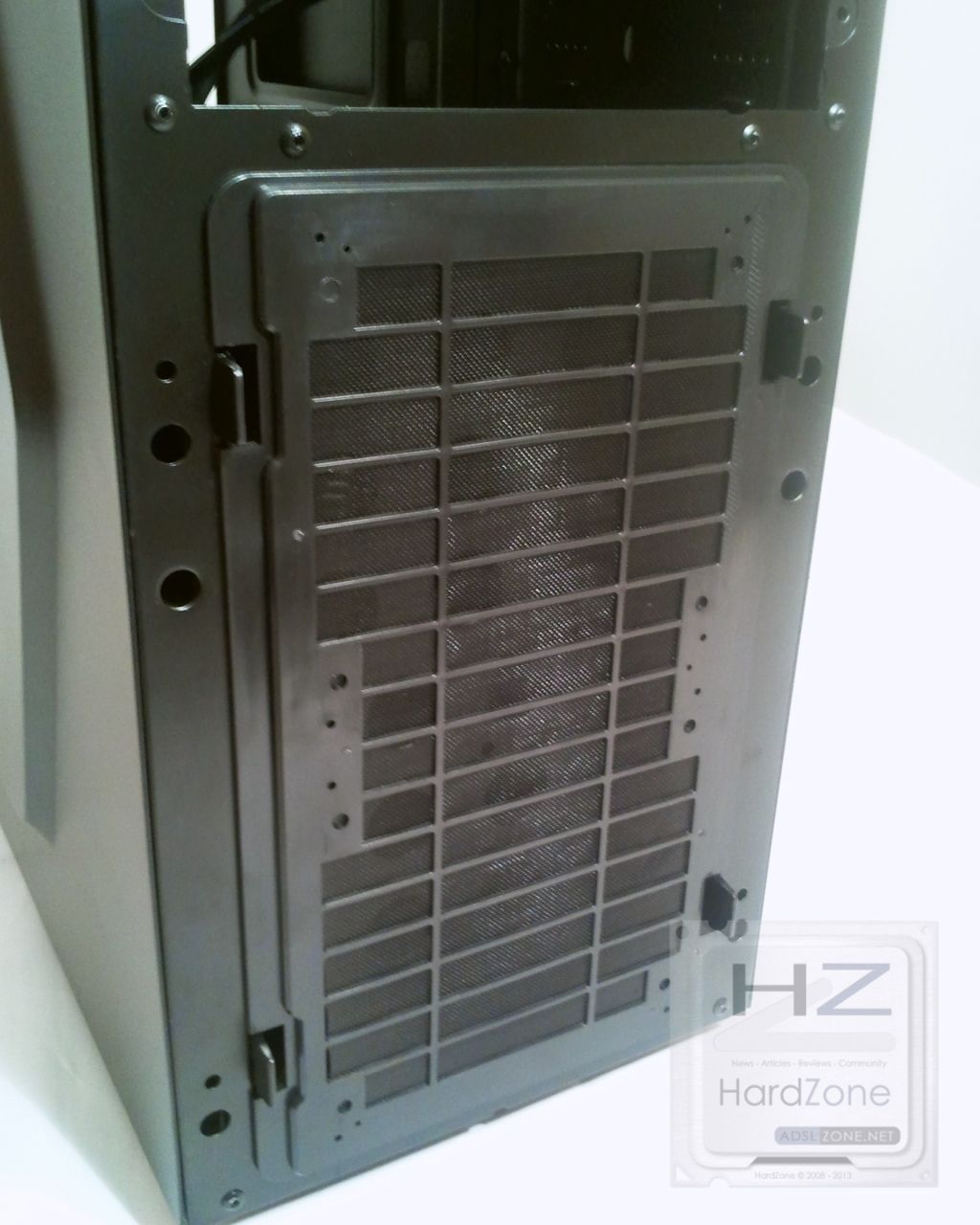
Detalle de las ranuras PCI. Como vemos no hay thumbscrews ni sistema de retención especial, son tornillos Phillips convencionales.

Si le quitamos el frontal a la caja podemos acceder al enorme ventilador de 20 centímetros y a las conexiones de los puertos frontales.

Detalle del ventilador de 20 centímetros.

Detalle de los cables y conectores de los puertos frontales. De izquierda a derecha:  conector USB 2.0, conector audio y conector USB 3.0.

Este es el panel frontal retirado de la caja. El cable azul y blanco que se ve corresponde al botón de reset, que como comentamos anteriormente se encuentra en el frontal, oculto tras la puerta.

Las rejillas de las bahías de 5.25 pulgadas cuentan con filtros anti polvo y con extracción fácil sin herramientas.

Igualmente, la rejilla que precede al ventilador de 20 centímetros cuentan con un gran filtro anti polvo.

Detalle del botón de reset, oculto tras las puerta frontal de la Enforcer.

Junto con la caja, vienen los siguientes accesorios.

Bolsita con toda clase de tornillería y bridas para amarrar los cables a la parte trasera.

Raíles para colocar los discos duros en sus respectivos racks.

Dentro de esta protección de papel se encuentra un adaptador para instalar unidades de  3.5″ en las bahías de 5.25″. Esto viene bien si tenemos que quitar el rack de discos duros para instalar tarjetas gráficas de gran tamaño y tenemos más de 2 discos.

Adaptador para unidades de 1.8 ó 2.5 pulgadas para instalarlas en los racks de discos duros de 3.5″.

Adaptador Storm Tactics para amarrar los cables de nuestros periféricos a una ranura PCI.

En el siguiente panfleto de papel viene información interesante. Si instalamos disipadores muy pesados que utilicen los agujeros que incluyen las placas base para tal efecto, y los del anclaje del socket quedan libres, podemos instalar estos tornillos especiales que harán de soporte para la placa base, aumentando así su rigidez.

Como vemos, una caja amplia y muy completa. Se nota que CM Storm ha pensado en todo. Vamos a mudarnos a nuestra mesa de trabajo y veamos qué tal es el montaje en la Enforcer.

MONTAJE.

Tengo que decirlo: el montaje en la CM Storm Enforcer es «coser y cantar», no se le puede pedir más a una torre midi. Además su interior pintado en negro, la ausencia de bordes cortantes, y la gran cantidad de canalizaciones para cables dan la sensación de que estás montando tu sistema en una caja mucho más cara.

Vamos allá.Lo primero es retirar los paneles laterales y colocar la caja para comenzar a «meterle mano».

Lo primero que hice fue instalarle la ventilación superior. Como no tenía otro ventilador de 20 centímetros compatible (tenía un Antec Big Boy, pero no encajaban los agujeros, por lo que entiendo que la Enforcer solo es compatible con los ventiladores Megaflow de Cooler Master), le instalé 2 ventiladores de 12 centímetros BeQuiet! Silentwings USC.

El siguiente paso es colocar los soportes para la placa base, y el embellecedor para el panel de conexiones trasero de ésta.

El escudo I/O de la parte trasera encaja sin ningún tipo de problema.

El siguiente paso es colocar la placa base de manera que coincidan los agujeros con los soportes de latón que colocamos anteriormente.

Todo encaja a la perfección. Vamos a atornillar la placa base definitivamente a la caja.

Como comenté anteriormente, queda espacio de sobra entre el disipador y los ventiladores superiores, ya sea para atornillar la placa base a la caja, o para instalar los ventiladores después de haber instalado la placa.

Un disipador bastante alto como es el Xigmatek Aegir con 16 centímetros de altura entra perfectamente y todavía sobra espacio. En esta caja se puede instalar un Noctua NH-D14 sin complicaciones.

El siguiente paso es instalar la fuente de alimentación, sobre los soportes de goma que incluye la Enforcer.

La Enforcer incluye un agujero en la parte superior para poder pasar el cable de la CPU de 4+4 pines. Esta es una característica que cada vez más fabricantes incluye en sus cajas, y la verdad es que es de agradecer.

Vamos a comenzar a instalar los discos duros de 3.5″. Para ello, simplemente encajamos (sin herramientas) los raíles que se incluyen con la caja y los introducimos en el rack correspondiente. En mi caso he decidido poner los dos discos duros en el rack fijo que está en la parte inferior de la caja, de manera que si tengo que quitar el rack de discos duros superior pueda hacerlo sin tener que quitar ningún disco duro.

Vamos a instalar el SSD. Para ello quitamos los dos tornillos que sujetan el rack, y lo atornillamos al mismo.

Después volvemos a atornillar el rack al suelo de la caja y listo. Para este proceso sí que hace falta destornillador.

Pero la ventaja de instalar aquí el SSD es que he instalado 3 discos duros en la caja, y puedo retirar el rack superior sin problemas.

Como vemos, queda un espacio inmenso para instalar tarjetas gráficas de cualquier tamaño.

Vamos a seguir con los conectores que van de la caja a la placa base. En la siguiente imagen podemos ver el conector que alimentará las dos entradas USB 3.0 del frontal, que como dijimos se conecta directamente a la placa base en lugar de ir a la parte trasera.

Los conectores HD Audio y USB 2.0 también han de ser conectados internamente a la placa base.

Una vez conectados los cables internos, vamos a colocar la tarjeta gráfica, la cual anclaremos con tornillos convencionales a los espacios PCI traseros de la caja.

Como vemos, una tarjeta gráfica bastante grande como mi Radeon HD 6870 entra perfectamente y deja espacio de sobra incluso para manipular los conectores SATA de la placa sin problemas, por lo que para mi no será necesario ni quitar el rack de discos duros superior.

Las unidades de 5.25″ se deslizan perfectamente al interior de la caja y quedan perfectamente ancladas gracias al sistema sin herramientas de la Enforcer.

Y así queda la caja con mi sistema dentro. Como vemos ha quedado un montaje muy decente y en menos de 2 horas. Como dije al principio, coser y cantar.

De frente.

Y ya con los paneles cerrados, podemos ver el interior a través de la ventana lateral.

Ya conectada y encendida, el aspecto externo es espectacular (y con la luz apagada lo es más aún).

Como comenté al principio, el LED de encendido tiene un tamaño considerable que incrementa la estética que CM Storm ha decidido ponerle a la Enforcer.

TESTEO.

El equipo utilizado para las pruebas de rendimiento térmico de la CM Storm Enforcer ha sido el siguiente:

Intel Core i5 2500K
– Xigmatek Aegir Dual Fan.
– ASUS Sabertooth P67 B3.
– 2x2Gb G.Skill Ripjaws 1600Mhz CL7 (7-8-7-24 2T).
– CM Storm Enforcer (con 2x BeQuiet! SilentWings USC de 120mm  instalados en la parte superior mas los ventiladores de serie).
– 2x XFX Radeon HD 6870 Black Edition 1Gb en CrossFire.
– G.Skill Phoenix Pro 60Gb SSD.
– Seagate Barracuda 7200.12 500 Gb + 2x1TB en RAID1.
– Cooler Master Silent Pro Gold 700W.
– Grabadora DVD.
– Scythe Kaze Server 5.25″ Black.

Todos los ventiladores de la caja (exceptuando los del disipador, que se dejaron en PWM) son controlados por un rehobús Scythe Kaze Server, fijando su velocidad a 1.200 rpm, una velocidad que hace que la caja sea casi completamente insonora.

El equipo ha sido sometido a pruebas de la siguiente manera:

– Idle: Equipo totalmente en reposo durante 20 minutos.
– Load: Procesador sometido a estrés con Prime95 y tarjeta gráfica con Furmark al mismo tiempo, durante 30 minutos. Los discos duros se han estresado realizando una copia entre ellos de 150.000 archivos de entre 1Kb y 10Kb.

En cuanto al procesador, se ha configurado de tres maneras diferentes:

Stock: Velocidad del procesador de fábrica, VCore automático.
Overclock medio: 4.326 Mhz (103 x 42), 1,28V.
Overclock severo: 4,9 Ghz (100 x 49), 1,39V.

La temperatura ha sido medida con Aida64, y se ha tomado como dato la temperatura más alta en cada uno de los casos. La temperatura ambiente ha permanecido estable en 21ºC durante todas las pruebas.

Estos han sido los resultados (la medida que se muestra es únicamente el incremento de la temperatura en lugar de la temperatura alcanzada en sí, de manera que el análisis refleje de manera más fidedigna la influencia de la caja en la temperatura):

Stock.


Aquí podemos observar un punto clave de la caja: la temperatura de la tarjeta gráfica, la cual se eleva hasta 64ºC por encima de la temperatura ambiente cuando está dentro de la caja. Este dato no sería tan elevado si la Enforcer contara con ventilación lateral para refrigerar la tarjeta gráfica. También podemos ver que los discos duros apenas se elevan 9 grados por encima de la temperatura ambiente cuando están a plena carga, gracias al notorio ventilador de 20cm que los está refrigerando.

Overclock medio: 4.326 Mhz (103 x 42), 1,28V.

Temperaturas muy parecidas a las anteriores, solo se ha notado un leve incremento en la temperatura del procesador. Aquí influye el ventilador trasero, así como los dos ventiladores superiores. Veamos qué tal funciona con el Overclock severo.

Overclock severo: 4,9 Ghz (100 x 49), 1,39V.

Aquí es otro gallo el que canta. La temperatura del procesador se ha disparado al haber aumentado considerablemente su voltaje. Ni el disipador ni la propia caja son capaces de disipar efectivamente el calor generado por el procesador. No obstante, si colocamos la mano en cualquiera de los ventiladores que sacan el aire caliente fuera de la caja (el trasero y los dos superiores), notamos como el aire que sale está bastante caliente (esto vendrá bien como calefacción extra en invierno…). No obstante, no es un Overclock para mantener 24×7, por lo que tampoco es excesivamente preocupante esta temperatura. La temperatura de la placa base ha subido un poco, aunque no mucho, mientras que ni la gráfica ni los discos duros han visto su incremento de temperatura repercutido por el Overclock del procesador.

Después de estos tests, pensé que sería interesante hacer una prueba con la caja tal y como viene, por lo que eliminé los dos ventiladores superiores BeQuiet! SilentWings USC. Esta última prueba solo ha hice con el Overclock medio, que es el que cualquier usuario medio / avanzado mantendría en su procesador, y este ha sido el resultado.

Gracias a esta última prueba vemos cómo influye el poner o no poner ventiladores en la parte superior. He decidido añadir en el gráfico la diferencia de temperaturas para tenerlo a mano y verlo a primera vista. El resultado es que los dos ventiladores superiores reducen en 4ºC la temperatura del procesador con el equipo a plena carga. Puede parecer poco, pero estos 4ºC le darán bastante más vida al procesador, sobretodo teniendo en cuenta que el verano (con su consecuente subida de temperatura ambiente) está a la vuelta de la esquina.

Hablemos ahora de la sonoridad de la caja. Si se configuran los ventiladores de la caja con el rehobús a unas revoluciones medias (los ventiladores de 12 centímetros a 1200 rpm y el de 20 centímetros a 800 rpm), es muy, muy silenciosa. Si dejamos los ventiladores conectados a la placa base, a altas temperaturas es simplemente un poco rumorosa, pero con el ordenador inactivo, apenas es audible, lo que la convierte en una caja apta para tenerla en el dormitorio encendida por las noches sin que moleste.

CONCLUSIÓN.

Como ya comentamos anteriormente, la CM Storm Enforcer es internamente exactamente igual que la Cooler Master HAF 912 plus, caja que ya en el momento de su lanzamiento tuvo los méritos suficientes para ser acreedora de nuestro galardón de oro. Si además le añadimos una estética exterior más al estilo Gamer (en lugar de la estética tipo militar de la serie HAF, que bien es sabido que no es del gusto de todo el mundo), la convierte en una apuesta segura para aquellos usuarios que busquen una buena relación estética / rendimiento / calidad. Además, nos da conectividad USB 3.0 en el frontal de la caja, cosa que la HAF 912 plus no proporciona, si bien es cierto, esta caja cuesta unos 25 euros más.

La CM Storm Enforcer es una caja de una calidad, posibilidades de ampliación de hardware y manejo excepcionales, que te da las características interiores de una supertorre pero en formato Midi.

PROS:

– Calidad excepcional en la pintura y los materiales.
– Filtros antipolvo en el frontal y la parte inferior.
– Muy espaciosa por dentro.
– Rack de 3½” se desmonta para dar cabida a gráficas extra largas.
– Muy silenciosa.
– Buen rendimiento térmico.
– Muy buenas posibilidades de enrutamiento de cables.
– Estética Gamer.
– Conectividad USB 3.0 interna.

CONTRAS:

– Precio (unos 90 euros).
– Ventilador de 200 mm para la parte superior no incluido.
– La puerta para las bahías de 5¼» no es del gusto de todos.

Por todo ello, no podemos sino recomendar la CM Storm Enforcer desde HardZone y otorgarle nuestro galardón de oro.
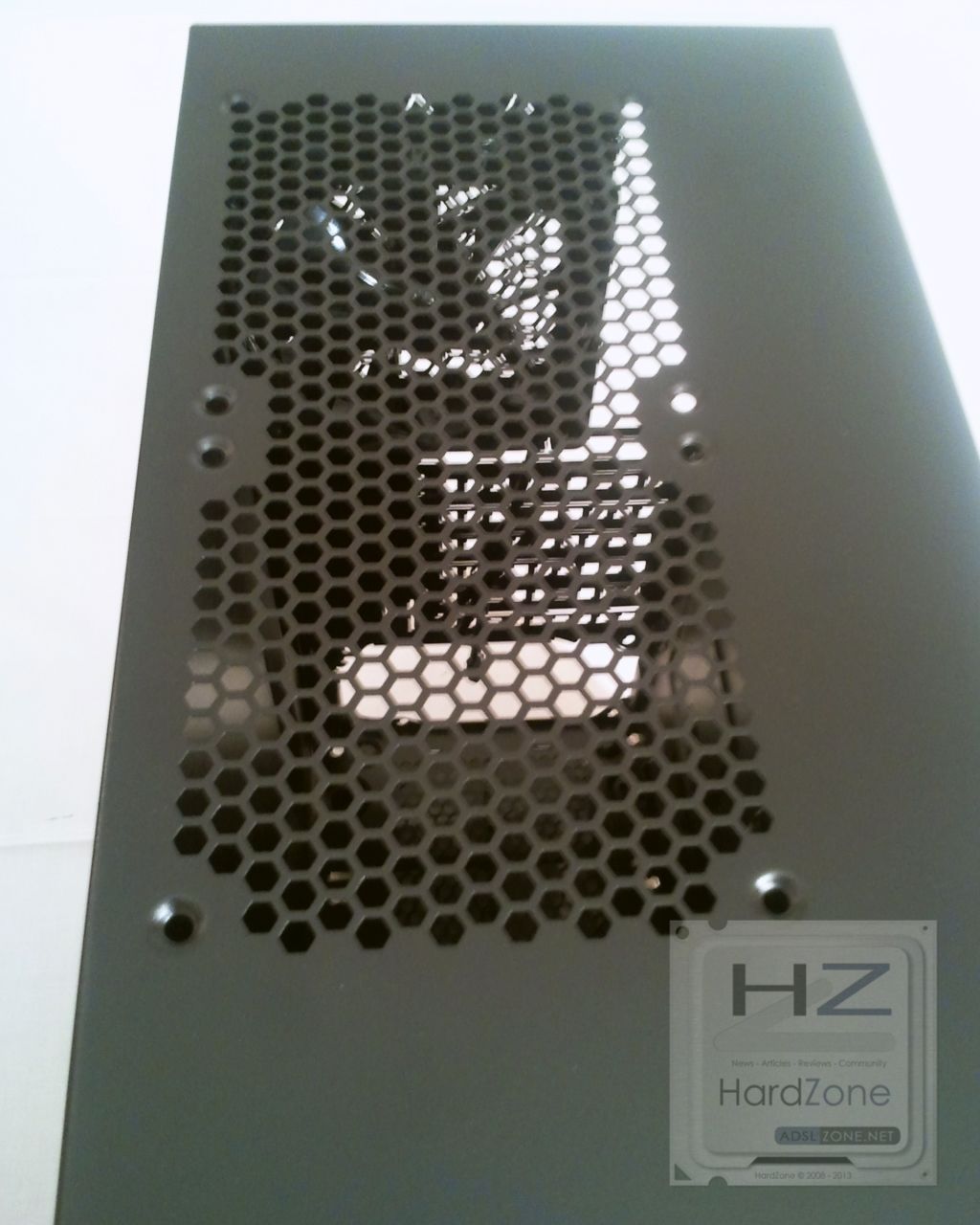
Queremos dar las gracias a Cooler Master España por suministrar el sample para este análisis.
BitFenix Survivor Core

Es indudable que el mercado que abarca el sector de las cajas para ordenador está en contínua evolución, y prueba de ello es el elevado número de novedades y mejoras que han salido al mercado en los últimos dos o tres años, además de la creación de nuevas marcas. BitFenix es una de esas marcas relativamente jóvenes, que ha puesto especial empeño en combinar la funcionalidad y las últimas tecnologías con una estética impresionante.

En esta ocasión, el proveedor CaseKing.de nos da la oportunidad de analizar a fondo una de las mejores cajas de BitFenix, la BitFenix Survivor Core, una caja con una estética un tanto conservadora pero a la vez bonita e impactante, sin descuidar la adición de las últimas tecnologías disponibles. En este análisis veremos como en el interior de esta caja de apariencia recatada puede esconderse una auténtica bestia.

CARACTERÍSTICAS TÉCNICAS.

Sacadas de la web del fabricante.

Varias cosas a destacar entre sus características. La que más llama la atención es la inclusión de dos ventiladores de unos masivos 20 cm de diámetro (uno de ellos es opcional en esta versión Core). El siguiente punto que salta a la vista es que es capaz de albergar hasta 9 discos duros de 2.5″ o 7 de 3.5″. Además, y aunque no lo ponga en las características técnicas, esta caja puede albergar en su interior cualquier tarjeta gráfica del mercado actual si retiramos una de las cajas de discos duros, como veremos más adelante.

Cabe destacar que en este análisis hablaremos sobre la Survivor Core, que no incluye el ventilador frontal de 20cm ni conectividad USB 3.0, pero existe la versión Survivor (a secas), que incluye dicho ventilador y cuenta con dos puertos USB 3.0 frontales.

ANÁLISIS EXTERNO.

La BitFenix Survivor Core viene embalada en una caja de cartón sin color, en cuyo frontal no encontramos mas que el logotipo de BitFenix y la dirección de la página web de la marca.

Por la cara opuesta sí encontramos información interesante. Varios dibujos a escala de la caja nos muestran sus principales características, debajo del identificativo «Survivor Core».

En cuanto a las caras estrechas de la caja, solo una contiene información. Un nuevo dibujo a escala de la caja precede a las características técnicas de la misma.

Me parece interesante destacar el tamaño de la caja, que es bastante grande comparado con otras. En las siguientes fotografías podemos ver comparada esta caja con la de una Xigmatek Asgard II, de tamaño muchísimo menor. Como podemos apreciar la diferencia es bastante evidente.

Una vez abierta la caja de cartón, encontramos la Survivor Core convenientemente protegida por una bolsa de plástico y sendas piezas de poliexpán para evitar que la caja sufra el más mínimo daño durante su transporte.

Ya fuera de su caja y liberada de sus protecciones, encontramos la caja en todo su explendor. Como vemos, el aspecto es bastante robusto y compacto, a la vez que redondeado. El acabado SoftTouch de BitFenix es realmente agradable al tacto, y me recuerda mucho al material que se emplea en muchos ratones Gamer de la actualidad. En cuanto a la calidad de los materiales, es bastante buena, aunque la imprimación de la pintura no es de demasiada calidad, ya que desaparece en cuanto pones y quitas los tornillos dos o tres veces.

Ambos laterales son exactamente iguales. Iguales y monótonos. Ni una rejilla de ventilación. Llama la atención que el aspecto redondeado de la caja ha sido llevado también al lateral de ésta, terminando en la parte de atrás, pareciendo que la Survivor Core esté como «protegida» por una caperuza.

Por la parte de detrás encontramos el hueco para el ventilador de 120 mm en la parte de arriba (también tiene cuatro taladros para instalar un ventilador de 80mm si así se desea). Encima de éste se han habilitado dos taladros con protectores de goma para pasar los tubos de refrigeración líquida. El tercero de los agujeros, situado más a la derecha, está pensado para ser utilizado con los cables USB 3.0 que esta Survivor Core no trae de serie, aunque sí su hermana mayor. Debajo de las 7 ranuras PCI, encontramos el hueco para la fuente de alimentación que como vemos está ubicada en la parte inferior de la caja. En esta parte trasera hay un aspecto que no termino de entender. Los tornillos de los paneles laterales se retiran con thumbscrews, pero sin embargo éstos no pueden ser retirados si no quitamos las piezas de plástico ABS superior e inferior, y para ello debemos quitar cuatro tornillos convencionales en total. Por lo tanto, es imposible abrir y cerrar la caja sin herramientas.

En la parte delantera, fabricada al completo en plástico, encontramos tres bahías para unidades ópticas de 5.25″ justo encima de la rejilla por la que entrará el aire fresco al interior de la caja gracias al ventilador de 200mm que instalemos (o los 2 de 120mm). El logotipo de BitFenix adorna la parte superior de la caja, que cuando esté encendida se pondrá de color rojo. Como vemos, es una caja bastante ancha.

En la parte de arriba de la caja encontramos a primera vista la rejilla tras la cual se encuentra el ventilador de 20 cm que sí viene de serie con esta Survivor Core. En el centro de éste ventilador se encuentra un asa que podemos sacar pulsando sobre ella, y servirá para transportar la caja al completo de un lugar a otro cómodamente. A la izquierda de la imagen tenemos la parte de la conectividad. Cuatro puertos USB 2.0 (en la Survivor son 2 USB 2.0 y 2 USB 3.0), un puerto e-SATA, los dos minijacks de audio, botón de encendido, reset, y otro botón que enciende y apaga los LEDS de la caja. Por supuesto también están en esta parte los LEDs que indican que la caja está encendido y  el de actividad de los discos duros.

Veamos en detalle la parte de la conectividad.

Hablando del asa. Cuando pulsas sobre ella, sale cómodamente de su sitio, pero el brazo se dobla hacia abajo. Es necesario mover un tornillo en el centro de ésta para que quede fija y pueda ser utilizada para transportar la caja.

En la parte inferior de la caja encontramos cuatro patas de goma para evitar deslizamientos indeseados si golpeáramos la caja por un descuido, y que a su vez ayudan a eliminar ruidos por vibraciones. En la izquierda de la imagen vemos la rejilla con filtro removible por la que entrará aire fresco a la fuente de alimentación.

Una vez vista la caja por fuera, vamos a abrirla a ver qué nos encontramos por dentro. Como dije anteriormente, es necesario retirar dos piezas de plástico con tornillos para poder retirar los paneles laterales.

Una vez retiradas estas dos piezas, ya podemos retirar los thumbscrews convencionales con la mano para abrir los paneles laterales.

Este es el aspecto que presenta la caja con los paneles ya retirados.

Vamos a empezar a analizar el interior. Lo que más llama la atención es el ventilador de 200mm incluído en la parte de arriba de la caja.

Dos cajetines para tres discos duros cada uno están claramente separados. El cajetín inferior está fijado al suelo de la caja, pero el superior se puede poner y quitar fácilmente según nos convenga. Esto es ideal si queremos instalar tarjetas gráficas de gran tamaño tales como la ATI Radeon HD 5970.

Este es el cajetín sacado de la caja. Cada cajetín cuenta con tres carcasas en las que podremos instalar sin ninguna dificultad discos duros convencionales de 3.5″.

En la parte superior nos encontramos con que los cables del panel de conectividad superior están unidos a una placa electrónica que está a la vista. Personalmente me habría gustado más que BitFenix hubiera elegido esconder esta placa, ya que no queda demasiado bien.

Justo debajo de los tres espacios para instalar dispositivos ópticos de 5.25″ se encuentra un adaptador para discos SSD y unidades de 2.5″ tales como disqueteras o rehobuses de ese tamaño.

Las unidades de 5.25″ se sujetan con tornillos convencionales. La verdad es que me hubiera gustado ver algún novedoso sistema de sujeción y no simples e incómodos tornillos.

En la parte de abajo, encontramos cuatro patas de goma convenientemente instaladas para soportar el peso de la fuente de alimentación. Estas patas tienen dos funciones: la primera es minimizar las vibraciones generadas por la fuente de alimentación y así reducir el ruido que emite, y la segunda es elevarla un poco sobre el filtro para así mejorar su ventilación.

En cuanto a las ranuras de expansión PCI, hay que decir que vienen excelentemente ventiladas. El sistema de sujeción es con thumscrews que cumplen su labor a la perfección, de hecho mejor que los que sujetan las tapas laterales.

Este es el aspecto que presenta la Survivor Core por el lateral opuesto. Como vemos hay un generoso espacio para acceder al backplate del procesador.

Encontramos multitud de estas canalizaciones para poder utilizar bridas y así canalizar los cables. Me parece muy acertado.

Como comenté anteriormente, la BitFenix Survivor Core es una caja bastante ancha, y deja mucho espacio para esconder cables por la parte trasera, concretamente 2.3 centímetros. Con este espacio no tendremos problema para esconder todos los cables de la caja, incluyendo los gruesos conectores mólex.

Un aspecto curioso de esta caja es la inclusión del sistema de LEDS. El botón que vimos antes en el panel superior de conectividad que servía para encender y apagar los LEDS de la caja irá conectado aquí, así como el logo frontal, y todos los ventiladores de BitFenix que queramos añadir a la caja y que tengan LED, ya que vienen especialmente preparados para esto. Me parece una característica un poco rara y a su vez complicada, ya que es imposible saber dónde tienes que conectar cada cosa sin ayuda del manual. No hay nada serigrafiado.

Uno de los cables que salen del panel de conectividad superior de la caja es precisamente el que controlará la luz del logo frontal, y que tendremos que conectar al conector que vimos en la foto anterior.

El panel frontal se retira simplemente tirando de él. Cuando lo hacemos, vemos el gran espacio que hay para instalar otro ventilador de 200 mm en la parte de abajo. La gran cantidad de agujeros y su gran tamaño facilitarán la entrada de aire fresco por esta zona.

Como vemos, el adaptador para discos SSD y unidades de 2.5″ sobresale un poco del perfil. Algunos pensaréis ¿qué hace ahí eso si el frontal solo tiene cabida para tres unidades de 5.25″? La respuesta es que esta unidad se puede sacar y colocar en cualquiera de estas bahías de 5.25″, pero BitFenix ha decidido dejarla en la parte inferior por si elegimos instalar discos de 2.5″ en su lugar.

Por la parte trasera del panel frontal vemos las tapas de plástico de las bahías de 5.25″, y debajo un filtro de polvo lavable que podemos retirar quitando cuatro tornillos. Cabe destacar que es necesario retirar el frontal para poder quitar los protectores de las bahías.

En la parte superior de esta, encontramos el logotipo que con el ordenador encendido se iluminará en color rojo.

Dentro de la misma caja, encontramos una caja blanca con los accesorios de la Survivor Core, así como el manual de instrucciones.

Dentro de la caja blanca encontramos los siguientes accesorios:

– Adaptadores para discos SSD de 2.5″:

– Speaker para conectar a la placa base:

– Una bolsita con una generosa colección de tornillos de varios tamaños:

MONTAJE.

En el montaje en la BitFenix Survivor Core, cabe destacar que en la propia base sobre la que reposará la placa tenemos una leyenda que nos indicará dónde tenemos que colocar los tornillos sobre los que luego atornillaremos la placa base.

Una vez identificados solo hay que poner los tornillos correspondientes en los agujeros numerados según el factor de forma de nuestra placa base.

Una vez puestos los tornillos, colocamos la placa base y la atornillamos a los tornillos que colocamos anteriormente. En esta caja es muy recomendable colocar el procesador y el disipador de éste antes de insertar la placa base, dado que si no tendremos problemas para montar luego el disipador si este es de gran tamaño, ya que queda poco espacio entre el disipador y el ventilador superior de la Survivor Core.

Como vemos, aun con un disipador de tipo torre grande, aun queda espacio para cerrar de sobra la tapa lateral.

Como vemos, por detrás queda espacio más que de sobra para acceder al backplate del disipador.

Los discos duros encajan a la perfección en los soportes incluídos con la caja que mostramos anteriormente, tanto discos mecánicos de 3.5″, como SSD (con los correspondientes adaptadores).

Como comentamos anteriormente, las unidades ópticas se fijan mediante tornillos convencionales.

Los LEDs de los ventiladores y del logo frontal van conectados en el sistema que mencionamos anteriormente. Como vemos no queda demasiado ordenado ni claro que digamos.

Sin embargo los cables SATA sí que son fáciles de canalizar gracias a los huecos que BitFenix ha incluído en la Survivor Core.

La tarjeta gráfica se fija de manera muy sencilla y segura con los thumbscrews.

Y como se puede apreciar en la siguiente imagen, queda espacio de sobra para instalar tarjetas gráficas de cualquier tamaño si quitamos el cajetín de discos duros superior.

Y este es el aspecto que presenta la caja con el sistema montado (con y sin la caja superior para discos duros).

Así se ve la caja cerrada y encendida.

He de decir que el montaje del sistema en esta caja ha sido bastante sencillo, excepto por la parte de conexión de los cables de los LED. No me gusta ese sistema que ha incluído BitFenix en la Survivor Core. El sistema de gestión de cables es bastante bueno, y aunque no llega a ser el de por ejemplo una Cooler Master HAF X, sí es muy cómodo al tener tanto espacio por la parte de detrás.

Veamos ahora qué tal se comporta esta caja en cuanto al rendimiento térmico.

TESTEO.

El sistema que se ha utilizado para medir el rendimiento térmico de la BitFenix Survivor Core ha sido el siguiente:

– AMD Phenom II X4 955 BE @ 3820 Mhz (206.5 x 18.5).
Xigmatek Aegir con dos ventiladores en configuración push-pull.
– Gigabyte 890GPA-UD3H.
– 2x2Gb G.Skill Ripjaws 1600Mhz CL7.
– XFX Radeon HD 6870.
– G.Skill Phoenix Pro 60Gb SSD.
– Seagate Barracuda 7200.12 500Gb.
– Cooler Master Silent Pro Gold 700W.

Además, se han instalado dos ventiladores de 120mm en el frontal Be Quiet! SilentWings USC metiendo aire fresco en la caja. Todos los ventiladores de la caja (exceptuando los del disipador, que se dejaron en PWM) son controlados por un rehobús Scythe Kaze Server, fijando su velocidad a 1.250 rpm, una velocidad bastante alta, pero se ha reducido lo suficiente como para que la caja sea casi completamente insonora.

El equipo ha sido sometido a pruebas de la siguiente manera:

– Idle: Equipo totalmente en reposo durante 20 minutos.
– Load: Procesador sometido a estrés con Prime95 y tarjeta gráfica con Furmark durante 30 minutos.

En cuanto al procesador, se ha configurado de dos maneras diferentes:

– Todos los valores de fábrica (stock): 3.200 Mhz.
– Overclockeado, multiplicador a 18.5 y el bus a 206.5Mhz, resultando 3.820 Mhz. El VCore se ha subido a 1.355V.

La temperatura ha sido medida con las sondas de temperatura del propio Scythe Kaze Server, y se ha tomado como dato la temperatura más alta en cada uno de los casos. La temperatura ambiente ha permanecido estable en 21ºC durante todas las pruebas.

Estos han sido los resultados (la medida que se muestra es únicamente el incremento de la temperatura en lugar de la temperatura alcanzada en sí, de manera que el análisis refleje de manera más fidedigna la influencia de la caja en la temperatura):


El dato que más me llama la atención es el disco duro, cuya temperatura solo aumenta 3ºC con respecto a la temperatura ambiente cuando el equipo está en reposo. Esto denota la eficacia del sistema de introducción de aire de la Survivor Core por la parte delantera, dado que los dos ventiladores que he colocado en esa zona meten aire fresco directamente a la zona del disco duro. En cuanto al procesador, en velocidad de Stock y en Idle, la temperatura no se eleva demasiado, únicamente 9ºC, aunque ya en Load aumenta unos nada despreciables 28ºC (y 35ºC en overclock) que sin llegar a ser demasiado, sí es más que otras muchas cajas. El punto flaco de la Survivor Core en cuanto al rendimiento térmico, bajo mi punto de vista, es la ventilación de la tarjeta gráfica (a pesar de que la HD6870 que tengo tiene disipación externa (external exhaust), lo que quiere decir que expulsa el aire caliente al exterior directamente), dado que no dispone de ventilador lateral que meta aire fresco directamente sobre esta. Esto se ha notado especialmente con el procesador overclockeado, donde la temperatura de la tarjeta gráfica ha aumentado 66ºC por encima de la temperatura ambiente. En cuanto a las temperaturas del Northbridge y de la placa base en sí, han sido totalmente normales, nada especial que destacar en este aspecto.

Hablando de sonoridad, puedo afirmar que es una caja muy, muy silenciosa, siempre y cuando se controlen los ventiladores con un rehobús como hice yo, y se utilicen ventiladores de buena calidad como los SilentWings USC. Con todos los ventiladores a 1250rpm, el ruido de la caja apenas es audible a no ser que pegues la oreja a ésta, y más que ruido, lo que se escucha es el aire pasar a través de las aspas de los ventiladores. Si conectamos los ventiladores directamente a la placa y dejamos que funcionen a máxima velocidad, el sonido que emite la Survivor Core es simplemente un poco rumoroso. Bravo por BitFenix.

CONCLUSIÓN.

La BitFenix Survivor Core es una buena caja, aunque tiene bastantes puntos flojos que a mi parecer, BitFenix debería esforzarse en mejorar en futuras cajas. El más importante de todos es el tedioso sistema de apertura de la caja, que aparte de que necesitas un destornillador para retirar las dos piezas que bloquean las planchas laterales, después cuesta quitarlas dado que entran muy justas por la parte delantera. Repito: tedioso. Después, la no inclusión de un ventilador para que meta aire fresco a la tarjeta gráfica me parece un punto en contra bastante importante, sobretodo teniendo en cuenta las temperaturas que alcanzan las tarjetas gráficas de gama alta del mercado actual. Por último, comentar que hoy en día se agradecen las cajas con sistemas de montaje sin herramientas. En la Survivor Core necesitas destornillador para abrir la caja y montar unidades de 5.25″.

Como puntos positivos, decir que la estética y el tacto de la caja es muy bueno. Es una caja simple pero bonita. El sistema de anclaje de las tarjetas de expansión PCI es muy bueno y fija de manera fácil y segura tarjetas gráficas de gran tamaño y peso. Además tiene un sistema bastante decente de canalización de cables, y la parte trasera es muy amplia, la más amplia que he visto hasta ahora. Por otro lado, incluso con 6 ventiladores instalados (2x120mm en el frontal, 1x120mm en la parte trasera, 2x120mm en el procesador, y 1x200mm en la parte superior, eso sin contar el de la fuente de alimentación y el de la tarjeta gráfica) la caja es muy silenciosa. En cuanto al rendimiento térmico, hay que decir que está por debajo del de otras cajas del mismo rango de precios, pero aun así es muy decente para una caja tan silenciosa.

Vuelvo a comentar que la Survivor Core tiene una hermana mayor, la BitFenix survivor, que incluye dos puertos USB 3.0 y el ventilador frontal de 200mm.

Pros:

– Muy silenciosa.
– Buen sistema de canalización de cables.
– Buen rendimiento térmico.
– Estéticamente bonita y compacta.
– Compatible con gráficas de gran tamaño.

Contras:

– Tedioso sistema de apertura.
– Sistema de gestión de LEDs demasiado complicado.
– Se necesita destornillador para abrirla y para montar unidades ópticas.
– No tiene ventilación lateral.

Por todo ello, desde HardZone le otorgamos a la BitFenix Survivor Core nuestro galardón de plata.

Queremos dar las gracias a BitFenix y a CaseKing.de por habernos enviado la Survivor Core para la realización de este análisis.

Cubitek Tattoo Pro

Hacerse un hueco dentro de un mercado tan aparentemente saturado de fabricantes y modelos como es el de cajas de ordenador no es una tarea fácil para una nueva empresa como es el caso de Cubitek. Aunque decir que Cubitek es una empresa novata en estas lides sería falar a la verdad dado que llevan desde el 2002 haciendo cajas, solo que hasta ahora solo se habían dedicado al mercado OEM/ODM, hasta que el pasado año se reestructuraron por completo y decidieron salir al mercado retail. Sin embargo son estas nuevas empresas las que generalmente aportan nuevas ideas y soluciones para continuar la búsqueda de la caja perfecta y las que hacen que el mercado de cajas permanezca en constante evolución.

Hoy tenemos la suerte de poder analizar el primer modelo de esta «nueva» marca taiwanesa, la Cubitek Tattoo Pro.

CARACTERÍSTICAS TÉCNICAS.

Sacadas de la web de Cubitek.

Como podemos ver, la Tattoo se ofrece en tres modelos diferentes, la Beta (como modelo básico de toda la gama), la Pro que vamos a analizar y la Fire, exactamente igual que la Pro pero con el interior realizado en color rojo.

Viendo las características de la caja vemos que es una torre midi con un tamaño no demasiado grande, algo a tener bastante en cuenta a la hora de instalar tarjetas gráficas o disipadores de gran tamaño. Al menos de serie la Pro viene con un ventilador extra de 140 mm para su parte superior, lo que unido al otro del frontal y al trasero de 120 mm deberían de proporcionar una buena refrigeración a los componentes en su interior.

Este modelo tiene un precio de mercado de 70 €.

ANÁLISIS EXTERNO.

La Cubitek Tattoo Pro viene en una caja de cartón marrón con un diseño representando un tatuaje en su frontal, estando el resto de costados dedicados a mostrar sus principales características.

En el interior de la caja la Tattoo va bien protegida por un par de bloques de corcho blanco y por una bolsa de plástico para evitar cualqier posible daño durante el transporte.

Veamos ahora la caja.

La primera impresión de los materiales empleados en la Tattoo es bastante buena. El acabado de la pintura es realmente excepcional y el tacto de los plásticos es firme, sin tendencia a doblarse. El acero de la caja no está mal, algo que se puede esperar de un modelo realizado con acero SECC de tan solo 0.7 mm de sección. He de decir que el diseño externo me gusta bastante dado que no es chillón como el de otros modelos en el mercado.

El frontal de la caja está realizado en plástico negro con una rejilla de metal en su parte frontal y un par de tiras de plástico transparente en los laterales cuyo caracter es meramente decorativo.

En la parte superior encontramos cinco bahías de 5¼» destinadas a las unidades ópticas o posibles rehobuses, a parte de un led que indica que el sistema está en funcionamiento.

En la parte inferior hay una gran rejilla detrás de la cual se encuentra el ventilador de 140 mm frontal. A parte también podemos ver el led de actividad de los discos duros.

Las tapas de las bahías de 5¼» se separan con mucha facilidad presionando unas presillas situadas en sus laterales.

Todo el frontal de la Tattoo se separa con mucha facilidad del resto de la caja.

Examinando el interior del frontal podemos ver que Cubitek ha elegido colocar la bahía externa de 3½» en la parte superior de la caja. Es un sitio tan válido como cualquier otro dado que la bahía es extraible y reposicionable donde deseemos. Aparte, las tapas interiores de las bahías son sólidas, así que no hay posibilidad que el aire entre en la caja por ellas.

La bahía está realizada en buen acero y pintada completamente en negro como el resto de la caja.

En la parte inferior del frontal de la Tattoo podemos ver las perforaciones destinadas a dejar pasar el aire del ventilador frontal.

Estas perforaciones no me parecen lo suficientemente grandes para dejar pasar el aire del exterior sin problemas, aparte que suelen tener tendencia a llenarse de polvo con bastante facilidad, con lo que su utilidad es bastante limitada.

Pasando a la parte interna del frontal podemos ver que cada bahía cuenta con un filtro antipolvo. También podemos ver el ventilador de 140 mm que cuenta con cuatro leds rojos.

El laterla izquierdo de la caja está dominado por una gran ventana de metacrilato transparente que permite ver el interior pintado de negro de la Tattoo. El posici0nado de la ventana no es el más adecuado del mundo dado que, en lugar de quedar centrada sobre la zona de la placa base, está despazada hacia la derecha de manera que ni deja ver toda la placa base sino que muestra también parte de las bahías de 5¼» y 3½», que en mi opinión no tienen gran interés.

En la parte superior podemos ver algunas soluciones realmente interesantes.

En su parte frontal se localizan (de izquierda a derecha) el botón para apagar los leds de los ventiladores superior y frontal, un puerto eSATA, dos puertos USB 2.0, una toma mini jack de 3.5 mm para cascos, una para micrófono, el botón de reset y el de encendido de la caja.

Es un buen detalle que la caja incluya un interruptor para apagar los leds de los ventiladores.

En la parte central encontramos una práctica bandeja con la mayor innovación de la caja: un conector mini USB destinado a conectar nuestro móvil al sistema y así poder cargarlo o traspasar archivos entre ambos. Esta solución me parece de lo más práctica dado que la mayoría de móviles modernos usan tanto ese estádar como el micro USB (la caja viene con un adaptador) como medio de conexionado.

Finalmente en su parte trasera localizamos el hueco tras el que va instalado el ventilador superior de 140 mm.

La tapa se puede qitar presionando las presillas laterales, lo cual nos permite ver que por dentro tiene un filtro anti polvo como últimamente estoy viendo en bastantes cajas y cuya utilidad no encuentro dado que no solo obstruye el libre paso de aire sino que se supone que el aire dentro de la caja no contiene una cantidad significativa de polvo. Lo único que se me ocurre es que Cubitek haya pensado en un tipo de usuario que quiera una caja de presión positiva y vaya a darle la vuelta a este ventilador de manera que meta aire dentro de la caja en lugar de sacarlo al exterior.

El ventilador viene, por defecto, colocado de manera que saque aire del interior de la caja y se asienta tras una rejilla de taladros medianamente restrictiva.

El cable de alimentación del ventilador es el que sale a la derecha de la imagen. Claro que esta ubicación de la salida del cable hará que luego, en el interior de la caja, este quede colgando por en medio de la misma en lugar de pegado a la bandeja de sujección de la placa base, una ubicación no muy práctica a la hora de realizar una buena gestión de cables del interior.

Veamos ahora la parte trasera de la caja.

La parte trasera, en su zona superior, está dominada por el ventilador de 120 mm que también tiene anclajes para modelos de 92 y 80 mm y cuya rejilla presenta una restricción moderada al flujo de aire.

Más abajo encontramos las siete tapas de las ranuras de expansión. Cubitek ha optado por usar tapas reutilizables, lo cual es un buen punto positivo en mi libro. A la derecha vemos un par de taladros recubiertos de goma destinados al paso de tubos en el caso de instalar una refrigeración líquida externa y una pequeña rejilla para permitir una entrada de aire a la zona de la gráfica. Finalmente vemos el hueco en el fondo destinado a alojar la fuente de alimentación.

La caja se asienta sobre cuatro soportes de plástico negro y duro que no creo que vayan a amortiguar mucho las vibraciones de la misma. En el suelo de la caja hay una abertura protegida por un filtro anti polvo para permitir la entrada de aire fresco directamente a la fuente de alimentación.

Veamos ahora el interior de la caja.

ANÁLISIS INTERNO.

Para acceder al interior deberemos quitar los thumbscrews traseros que soportan los paneles laterales de la Tattoo, y esta es la imagen que veremos.

En la parte trasera se haya situado el ventilador de 120 mm (de color negro, como el resto del interior de la caja) con un adaptador de tres pines a molex grande y las tapas de las ranuras de expansión. Cubitek ha optado por usar un sistema de presillas para las ranuras de expansión para facilitar el montaje.

La bandeja de sujección de la placa base cuenta con un gran agujero central que permite la instalación y desmontaje de disipadores diferentes al de serie sin tener que sacar la placa base de la caja.

También se aprecia que Cubitek, con buen criterio, ha distribuido una serie de aberturas por la zona derecha e inferior para facilitar en lo posible la gestión de cables en el interior de la caja.

El problema que tengo con la ubicación que ha elegido Cubitek para estas aperturas es que van a quedar tremendamente cerca del extremo derecho de la placa base cuando esta sea un modelo full ATX, lo que puede dar lugar a problemas en el montaje y la posterior gestión de cables.

La fuente asienta sobre cuatro soportes de acero que no llevan ningún acolche que evite que las vibraciones de la fuente se transmitan al resto de la caja; los acolches de goma se encuentran en realidad entre los accesorios y han de ser pegados previos a la instalación de la fuente.

En la parte superior vemos la rejilla tras la que se ubica el ventilador superior de 140 mm. También vemos el problema que ya comenté previamente con el cable de alimentación del ventilador, que sale por en medio del techo y queda francamente mal.

En la parte izquierda encontramos las bahías de 5¼» y 3½».

Las bahías de 5¼» cuentan con un sistema de sujección tipo tool less basado en una barra deslizante.

Aunque se me olvidó hacerle una foto específica, las bahías de 3½» emplean un sistema de rieles que se montan en los discos duros, deslizándose estos dentro de las bahías.

En la parte trasera de la bandeja vemos que no se ha incluido ningún sitio donde poder fijar los cables. Aparte, también vemos una costilla de refuerzo que impide el paso de cables desde la zona de discos duros hacia la bandeja de la placa.

Algo que me deja bastante preocupado es que la colocación de bahía de 3½» queda muy pegada al lateral derecho, de manera que temo que los discos duros no van a poderse montar de manera que los conectores de alimentación y de datos queden ocultos dado que la caja deja muy poco espacio hasta donde va la tapa lateral.

La Cubitek Tattoo Pro incluye los siguientes accesorios.

-Railes para el montaje de los discos duros.

-Tornillería variada, soportes de goma para la fuente de alimentación.

-Adaptador para bahía externa de 3½».

-Adaptador de mini USB a micro USB.

-Manual de instrucciones.

En general, el diseño interno de la Cubitek Tattoo Pro me parece algo anticuado para lo que podemos ver en las cajas actuales, especialmente en los sistemas de retención de las unidades de almacenamiento.

MONTAJE Y TESTEO.

El montaje de un sistema dentro de la Cubitek Tattoo Pro es sencillo pero no es todo lo sencillo que podría haber sido. Lo primero es que, como me temía, las aberturas que dan acceso a la parte trasera de la bandeja quedan parcialmente tapadas por la placa base cuando se monta, lo que hace tremendamente complicada la gestión de cables. Pero también hay un problema extra y es que el poco espacio detrás de la bandeja impide insertar cables de alimentación medio gruesos como el de alimentación a la placa base de 24 pines y/o el cable de alimentación a la tarjeta gráfica.

Luego, como me temía, no hay manera de montar los discos duros de manera que los conectores queden ocultos, así que no queda especialmente ordenado con todos los cables sueltos por en medio.

Otra cosa a destacar es que tuve bastantes problemas con el disipador elegido para el montaje, el Noctua NH-C14, en que el extremo de las heatpipes del disipador tocaban con el ventilador trasero de la caja, impidiendo que girara con normalidad. Aparte, el interior tan estrecho dificulta muchísimo roscar ciertos tornillos de la parte superior de la placa base, así que recomiendo no montar disipadores masivos en esta caja y a ser posible de los de tipo torre en lugar de tipo concha.

Algo que no quiero pasar por alto es que el sistema de retención por presillas de plástico funciona francamente mal, siendo estas bastante frágiles y con tendencia a desmontarse en sus propios soportes en cuanto se fuerzan lo más mínimo, aparte de no sujetar con ninguna fuerza, así que recomiendo usar un tornillo para asegurar cualquier tarjeta de expansión que se monte en esta caja.

Veamos como queda el montaje.

Como podéis ver, el interior queda muy en la línea de cajas que había en el mercado hace 5 o 6 años. Y tamibién podéis ver lo que comentaba de la mala ubicación de la ventana que deja ver más cables que otra cosa :S.

Veamos si en el aspecto térmico la caja funciona mejor que en el estético.

Para el testeo de la Tattoo Pro se han instalado los elementos habituales de nuestro banco de pruebas en la caja y medido las Deltas de temperatura entre el banco de pruebas y la caja. Los componentes utilizados son:

-Intel Core i7 920 D0

-Noctua NH-C14

-Gigabyte GA-EX58A-UD5

-3×2 GB Exceleram DDR3-1600 CL6

-Sapphire radeon HD6850

-Seagate Barracuda 7200.12 500 GB SATA2

-Antec TruePower New 750 W

Estos son los resultados en idle:

Como era de esperar, todas las temperaturas sufren un incremento al meter los componentes dentro de una caja tan cerrada pero el incremento es bastante suave rondando los 3-4 ºC excepto la placa base y el disipador, que sufren un incremento de entre 5 y 6 ºC.

Veamos en load:

Con el sistema en full load, vemos que los incrementos de temperatura de la gráfica son bastante modestos, rondando los 5ºC, pero el incremento de temperatura en la placa base es MUY alto, rondando los 25-26 ºC para el procesador y el puente norte. También es interesante el dato que, a pesar del ventilador frontal, la caja es incapaz de refrigerar correctamente el disco duro dado que su temperatura es la misma que en el banco de pruebas donde no tienen ningún tipo de refrigeración excepto el aire circundante, debido probablemente a esa rejilla frontal tan restrictiva que vimos previamente. Estos datos me dicen que la caja no refrigera especialmente bien.

CONCLUSIÓN.

La Cubitek Tattoo Pro es una caja bastante interesante en su concepto, pero la ejecución no acompaña. Está muy bien que exteriormente el diseño sea atractivo y los materiales empleados, de buena calidad, pero la ejecución interior deja bastante que desear, siendo un diseño antiguo que ya podíamos encontrar hace varios años en otros modelos. El uso de rejillas tan restrictivas a la libre circulación de aire y el frontal semi sólido no ayudan precisamente en la refrigeración de los componentes, siendo los más perjudicados aquellos que se hallan al rededor del procesador. Todo ello teniendo en cuenta que por los 70 € que cuesta este modelo podemos encontrar otros como la LanCool PC-K60 o la Cooler Master HAF912 que, si bien no tienen ventana lateral, resuelven el tema de la gestión de cables y la refrigeración bastante mejor. Incluso la antigua Cooler Master CM690 Dominator es bastante mejor que esta caja.

Pros:

-Muy buena calidad de los materiales.

-Muy buena calidad la pintura.

-Interior pintado de negro.

-Poco sonora en uso.

-Ventiladores con leds y con interruptor para apagar dichos leds.

-Conexión incorporada para móviles con clavija mini USB o micro USB.

-Buena ventilación de componentes con estos en idle.

-Sin ruidos parasitarios en funcionamiento.

-Sistema tool less para anclaje de dispositivos en las bahías de la caja.

Contras:

-Rejillas de ventilación bastante restrictivas.

-Refrigeración de la zona de la placa base bastante mala.

-Montaje interno no demasiado cómodo.

-Presillas de sujección para las tarjetas de expansión realmente endebles.

-Sistema de gestión de cables poco conseguido.

-Bahía de discos duros obliga a montar éstos con los conectores por el frente.

-Sin adaptadores para discos de 2½».

Por todo ésto, la Cubitek Tattoo Pro se hace acreedora de:

LA BENDICIÓN DEL GURÚ, CATEGORÍA DE BRONCE.

Queremos agradecer a Cubitek y a CaseKing que nos hayan proporcionado esta muestra para análisis.