Logo HardZone
Navega gratis con cookies…

Navegar por hardzone.es con publicidad personalizada, seguimiento y cookies de forma gratuita. i

Para ello, nosotros y nuestros socios i necesitamos tu consentimiento i para el tratamiento de datos personales i para los siguientes fines:

Las cookies, los identificadores de dispositivos o los identificadores online de similares características (p. ej., los identificadores basados en inicio de sesión, los identificadores asignados aleatoriamente, los identificadores basados en la red), junto con otra información (p. ej., la información y el tipo del navegador, el idioma, el tamaño de la pantalla, las tecnologías compatibles, etc.), pueden almacenarse o leerse en tu dispositivo a fin de reconocerlo siempre que se conecte a una aplicación o a una página web para una o varias de los finalidades que se recogen en el presente texto.

La mayoría de las finalidades que se explican en este texto dependen del almacenamiento o del acceso a la información de tu dispositivo cuando utilizas una aplicación o visitas una página web. Por ejemplo, es posible que un proveedor o un editor/medio de comunicación necesiten almacenar una cookie en tu dispositivo la primera vez que visite una página web a fin de poder reconocer tu dispositivo las próximas veces que vuelva a visitarla (accediendo a esta cookie cada vez que lo haga).

La publicidad y el contenido pueden personalizarse basándose en tu perfil. Tu actividad en este servicio puede utilizarse para crear o mejorar un perfil sobre tu persona para recibir publicidad o contenido personalizados. El rendimiento de la publicidad y del contenido puede medirse. Los informes pueden generarse en función de tu actividad y la de otros usuarios. Tu actividad en este servicio puede ayudar a desarrollar y mejorar productos y servicios.

La publicidad que se presenta en este servicio puede basarse en datos limitados, tales como la página web o la aplicación que esté utilizando, tu ubicación no precisa, el tipo de dispositivo o el contenido con el que está interactuando (o con el que ha interactuado) (por ejemplo, para limitar el número de veces que se presenta un anuncio concreto).

  • Un fabricante de automóviles quiere promocionar sus vehículos eléctricos a los usuarios respetuosos con el medioambiente que viven en la ciudad fuera del horario laboral. La publicidad se presenta en una página con contenido relacionado (como un artículo sobre medidas contra el cambio climático) después de las 18:30 h a los usuarios cuya ubicación no precisa sugiera que se encuentran en una zona urbana.
  • Un importante fabricante de acuarelas quiere realizar una campaña publicitaria en Internet para dar a conocer su última gama de acuarelas con la finalidad de llegar tanto a artistas aficionados como a profesionales y, a su vez, se evite mostrar el anuncio junto a otro contenido no relacionado (por ejemplo, artículos sobre cómo pintar una casa). Se detectará y limitará el número de veces que se ha presentado el anuncio a fin de no mostrarlo demasiadas veces.

La información sobre tu actividad en este servicio (por ejemplo, los formularios que rellenes, el contenido que estás consumiendo) puede almacenarse y combinarse con otra información que se tenga sobre tu persona o sobre usuarios similares(por ejemplo, información sobre tu actividad previa en este servicio y en otras páginas web o aplicaciones). Posteriormente, esto se utilizará para crear o mejorar un perfil sobre tu persona (que podría incluir posibles intereses y aspectos personales). Tu perfil puede utilizarse (también en un momento posterior) para mostrarte publicidad que pueda parecerte más relevante en función de tus posibles intereses, ya sea por parte nuestra o de terceros.

  • En una plataforma de redes sociales has leído varios artículos sobre cómo construir una casa en un árbol Esta información podría añadirse a un perfil determinado para indicar tuinterés en el contenido relacionado con la naturaleza, así como en los tutoriales de bricolaje (con el objetivo de permitir la personalización del contenido, de modo que en el futuro, por ejemplo, se te muestren más publicaciones de blogs y artículos sobre casas en árboles y cabañas de madera).
  • Has visualizado tres vídeos sobre la exploración espacial en diferentes aplicaciones de televisión. Una plataforma de noticias sin relación con las anteriores y con la que no has tenido contacto en el pasado crea un perfil basado en esa conducta de visualización marcando la exploración del espacio como un tema de tu posible interés para para otros vídeos.

El contenido que se te presenta en este servicio puede basarse en un perfilde personalización de contenido que se haya realizado previamente sobre tu persona, lo que puede reflejar tu actividad en este u otros servicios (por ejemplo, los formularios con los que interactúas o el contenido que visualizas), tus posibles intereses y aspectos personales. Un ejemplo de lo anterior sería la adaptación del orden en el que se te presenta el contenido, para que así te resulte más sencillo encontrar el contenido (no publicitario) que coincida con tus intereses.

  • Has leído unos artículos sobre comida vegetariana en una plataforma de redes sociales. Posteriormente has usado una aplicación de cocina de una empresa sin relación con la anterior plataforma. El perfil que se ha creado sobre tu persona en la plataforma de redes sociales se utilizará para mostrarte recetas vegetarianas en la pantalla de bienvenida de la aplicación de cocina.
  • Has visualizado tres vídeos sobre remo en páginas web diferentes. Una plataforma de video, no relacionada con la página web en la que has visualizado los vídeos sobre remo, pero basandose en el perfil creado cuando visistaste dicha web, podrá recomendarte otros 5 vídeos sobre remo cuando utilices la plataforma de video a través de tu televisor .

La información sobre qué publicidad se te presenta y sobre la forma en que interactúas con ella puede utilizarse para determinar lo bien que ha funcionado un anuncio en tu caso o en el de otros usuarios y si se han alcanzado los objetivos publicitarios. Por ejemplo, si has visualizado un anuncio, si has hecho clic sobre el mismo, si eso te ha llevado posteriormente a comprar un producto o a visitar una página web, etc. Esto resulta muy útil para comprender la relevancia de las campañas publicitarias.

  • Has hecho clic en un anuncio en una página web/medio de comunicación sobre descuentos realizados por una tienda online con motivo del “Black Friday” online y posteriormente has comprado un producto. Ese clic que has hecho estará vinculado a esa compra. Tu interacción y la de otros usuarios se medirán para saber el número de clics en el anuncio que han terminado en compra.
  • Usted es una de las pocas personas que ha hecho clic en un anuncio que promociona un descuento por el “Día de la madre”de una tienda de regalos en Internet dentro de la aplicación de una web/medio de comunicación. El medio de comunicación quiere contar con informes para comprender con qué frecuencia usted y otros usuarios han visualizado o han hecho clic en un anuncio determinado dentro de la aplicación y, en particular, en el anuncio del “Día de la madre” para así ayudar al medio de comunicación y a sus socios (por ejemplo, las agencias de publicidad) a optimizar la ubicación de los anuncios.

La información sobre qué contenido se te presenta y sobre la forma en que interactúas con él puede utilizarse para determinar, por ejemplo, si el contenido (no publicitario) ha llegado a su público previsto y ha coincidido con sus intereses. Por ejemplo, si hasleído un artículo, si has visualizado un vídeo, si has escuchado un “pódcast” o si has consultado la descripción de un producto, cuánto tiempo has pasado en esos servicios y en las páginas web que has visitado, etc. Esto resulta muy útil para comprender la relevancia del contenido (no publicitario) que se te muestra.

  • Has leído una publicación en un blog sobre senderismo desde la aplicación móvil de un editor/medio de comunicación y has seguido un enlace a una publicación recomendada y relacionada con esa publicación. Tus interacciones se registrarán para indicar que la publicación inicial sobre senderismo te ha resultado útil y que la misma ha tenido éxito a la hora de ganarse tu interés en la publicación relacionada. Esto se medirá para saber si deben publicarse más contenidos sobre senderismo en el futuro y para saber dónde emplazarlos en la pantalla de inicio de la aplicación móvil.
  • Se te ha presentado un vídeo sobre tendencias de moda, pero tu y otros usuarios habéis dejado de visualizarlo transcurridos unos 30 segundos. Esta información se utilizará para valorar la duración óptima de los futuros vídeos sobre tendencias de moda.

Se pueden generar informes basados en la combinación de conjuntos de datos (como perfiles de usuario, estadísticas, estudios de mercado, datos analíticos) respecto a tus interacciones y las de otros usuarios con el contenido publicitario (o no publicitario) para identificar las características comunes (por ejemplo, para determinar qué público objetivo es más receptivo a una campaña publicitaria o a ciertos contenidos).

  • El propietario de una librería que opera en Internet quiere contar con informes comerciales que muestren la proporción de visitantes que han visitado su página y se han ido sin comprar nada o que han consultado y comprado la última autobiografía publicada, así como la edad media y la distribución de género para cada uno de los dos grupos de visitantes. Posteriormente, los datos relacionados con la navegación que realizas en su página y sobre tus características personales se utilizan y combinan con otros datos para crear estas estadísticas.
  • Un anunciante quiere tener una mayor comprensión del tipo de público que interactúa con sus anuncios. Por ello, acude a un instituto de investigación con el fin de comparar las características de los usuarios que han interactuado con el anuncio con los atributos típicos de usuarios de plataformas similares en diferentes dispositivos. Esta comparación revela al anunciante que su público publicitario está accediendo principalmente a los anuncios a través de dispositivos móviles y que es probable que su rango de edad se encuentre entre los 45 y los 60 años.

La información sobre tu actividad en este servicio, como tu interacción con los anuncios o con el contenido, puede resultar muy útil para mejorar productos y servicios, así como para crear otros nuevos en base a las interacciones de los usuarios, el tipo de audiencia, etc. Esta finalidad específica no incluye el desarrollo ni la mejora de los perfiles de usuario y de identificadores.

  • Una plataforma tecnológica que opera con un proveedor de redes sociales observa un crecimiento en los usuarios de aplicaciones móviles y se da cuenta de que, en funciónde sus perfiles, muchos de ellos se conectan a través de conexiones móviles. La plataforma utiliza una tecnología nueva para mostrar anuncios con un formato óptimo para los dispositivos móviles y con un ancho de banda bajo a fin de mejorar su rendimiento.
  • Un anunciante está buscando una forma de mostrar anuncios en un nuevo tipo de dispositivo. El anunciante recopila información sobre la forma en que los usuarios interactúan con este nuevo tipo de dispositivo con el fin de determinar si puede crear un nuevo mecanismo para mostrar la publicidad en ese tipo de dispositivo.

El contenido que se presenta en este servicio puede basarse en datos limitados, como por ejemplo la página web o la aplicación que esté utilizando, tu ubicación no precisa, el tipo de dispositivo o el contenido con el que estás interactuando (o con el que has interactuado) (por ejemplo, para limitar el número de veces que se te presenta un vídeo o un artículo en concreto).

  • Una revista de viajes, para mejorar las experiencias de viaje en el extranjero, ha publicado en su página web un artículo sobre nuevos cursos que ofrece una escuela de idiomas por Internet. Las publicaciones del blog de la escuela se insertan directamente en la parte inferior de la página y se seleccionan en función de la ubicación no precisa del usuario (por ejemplo, publicaciones del blog que explican el plan de estudios del curso para idiomas diferentes al del país en el que este te encuentras).
  • Una aplicación móvil de noticias deportivas ha iniciado una nueva sección de artículos sobre los últimos partidos de fútbol. Cada artículo incluye vídeos alojados por una plataforma de streaming independiente que muestra los aspectos destacados de cada partido. Si adelantas un vídeo, esta información puede utilizarse para determinar que el siguiente vídeo a reproducir sea de menor duración.

Se puede utilizar la localización geográfica precisa y la información sobre las características del dispositivo

Al contar con tu aprobación, tu ubicación exacta (dentro de un radio inferior a 500 metros) podrá utilizarse para apoyar las finalidades que se explican en este documento.

Con tu aceptación, se pueden solicitar y utilizar ciertas características específicas de tu dispositivo para distinguirlo de otros (por ejemplo, las fuentes o complementos instalados y la resolución de su pantalla) en apoyo de las finalidades que se explican en este documento.

O sin cookies desde 1.67€ al mes

Por solo 1.67 al mes, disfruta de una navegación sin interrupciones por toda la red del Grupo ADSLZone: adslzone.net, movilzona.es, testdevelocidad.es, lamanzanamordida.net, hardzone.es, softzone.es, redeszone.net, topesdegama.com y más. Al unirte a nuestra comunidad, no solo estarás apoyando nuestro trabajo, sino que también te beneficiarás de una experiencia online sin publicidad ni cookies de seguimiento.

Añádenos a tus favoritos en GoogleAsí nos verás más en tus búsquedasFavoritos

Discos Duros

Aquí encontrarás los mejores análisis sobre discos duros y SSD. ¿Quieres saber cuáles son los mejores?

SSD Netac N530S 240GB

Esta no es la primera vez que os hablamos de uno de los SSDs de Netac, y probablemente tampoco sea la última, pues la marca sigue sacando más modelos de distintas características. En este caso, se trata del Netac N530S de 240GB, un modelo de 2.5″ con una velocidad de lectura secuencial de 510 MB/s (curiosamente, la de escritura no nos la muestran en su página web).

100-Original-Netac-N530S-SSD-Internal-Solid-State-Drives-240GB-Disk-2-5-inch-SATAIII-faster

En cuanto a capacidad, el que analizaremos en este artículo es el de 240GB, como hemos dicho, pero también ofrecen uno de 120GB de la misma serie. Ya veremos como se comporta realmente este dispositivo cuando hagamos las pruebas de rendimiento, pero a primera vista parece atractivo, y más si tenemos en cuenta su precio, pues se puede encontrar ahora mismo en tiendas como GearBest por alrededor de 60€.

netca2

La verdad es que no hay mucho más que comentar por ahora, así que si os parece comenzamos con el análisis! Como siempre, con las características técnicas.

Características técnicas

Las características que podemos encontrar en su página de producto son las siguientes:

  • Modelo: N530S
  • Interfaz: SATA III 6Gb/s
  • Capacidad: 120GB/240GB
  • Nand flash: TLC
  • Voltaje: DC 5V  /-5%
  • Tamaño: 100mm*69.85mm*7mm
  • Temperatura de funcionamiento: 0°C to 70°C
  • Temperatura de almacenamiento: -40°C to 85°C
  • Velocidad de lectura secuencial: 510 MB/s

La verdad es que no se han esforzado mucho a la hora de mostrar sus características, pues no hay mención sobre la velocidad de escritura secuencial, y tampoco sobre las de lectura/escritura aleatoria. En fin, vamos a ver qué es lo que viene en la caja.

Embalaje y contenidos

El Netac N530S viene en una pequeña caja azul en cuyo frontal encontramos algunas de las características destacadas.

Netac N530S 240GB_001

Mientras que en la parte trasera tenemos alguna información sobre la marca y logos de certificados, además del nombre del modelo y su capacidad en una etiqueta blanca.

Netac N530S 240GB_002

Una vez abierta, nos encontramos con poca cosa, únicamente el propio SSD y una pequeña guía rápida de uso. Nada de brackets o adaptadores de tamaño.

Netac N530S 240GB_003

Netac N530S: Aspecto exterior

Este SSD está acabado en plástico y tiene un aspecto muy simple, prácticamente sin detalles innecesarios. En la parte superior tenemos una pegatina con el logo de la marca, mientras que por debajo nos encontramos una etiqueta con algunos números de serie y códigos de barra.

Netac N530S 240GB_004

Netac N530S 240GB_008

Tanto en los laterales como en la parte inferior encontramos los agujeros para los tornillos, de forma que podemos instalarlo tanto en bandejas de bahías convencionales, como atornillado a alguna de las superficies de la estructura de nuestra caja.

Netac N530S 240GB_009

Pruebas sintéticas

Después de montarlo y conectarlo a través de un cable SATA, vamos a ver qué tal se porta en cuanto a rendimiento y lo vamos a comparar con otros SSDs que han pasado por nuestras manos.

Obviamente, estas pruebas han sido realizadas con el SSD conectado por SATA3.

  • CrystalDiskInfo

Netac N530S 240GB pruebas_007

Comprobamos que este Netac N530S 240GB tiene una interfaz SATA 600 (SATA 3), soporte nativo TRIM, capacidades S.M.A.R.T, APM, NCQ y DevSleep

Vamos con las pruebas de rendimiento.

  • HDTune

Netac N530S 240GB pruebas_004

La velocidad de transferencia se aleja bastante de las especificaciones del fabricante, algo común en esta prueba ya que lo que se mide es la velocidad de transferencia tal cual.

En comparación con otros SSDs que han pasado por nuestras manos:

Netac N530S 240GB_pruebas2001

  • CrystalDiskMark

Netac N530S 240GB pruebas_002

Estos datos ya nos gustan más, pues el valor de lectura secuencial se acerca a los 510 anunciados, aunque no llega a alcanzarlos. Hay que tener en cuenta que los datos que ellos dan los han medido de una forma que puede ser distinta a la nuestra, por lo que es algo que siempre va a variar un poco. Depende también del resto de componentes utilizados, la temperatura ambiente a la hora de medir, etc.

Los números que importan para la mayoría de usuarios son los de “Seq” y “4K”.

La fila “Seq” se refiere a las velocidades secuenciales de lectura y escritura, y mide la velocidad del dispositivo a la hora de transferir ficheros de gran tamaño (al instalar programas, copiar videos o música de un sitio a otro). También a los tiempos de carga de programas pesados (edición de imagen y vídeo) y juegos.

“4K” se refiere a lectura/escritura aleatoria, y tiene que ver con lo rápido que es nuestro disco a la hora de acceder a pequeños ficheros repartidos de forma aleatoria en él. Esto influye en la capacidad de realizar varias tareas al mismo tiempo, a la responsividad del SO y el ejecutar más programas en segundo plano, como antivirus, torrents, etc.

En comparación con otros SSDs, se encuentra en el punto medio de la tabla en cuanto a escritura, mientras que en lectura se queda de los últimos, pero con unos valores decentes aún así.


  • AS SSD Benchmark

Aquí descubrimos que la velocidad de escritura secuencial se encuentra alrededor de los 400 MB/s.

Netac N530S 240GB pruebas_003

Netac N530S 240GB pruebas_005

En comparación con el resto:

Netac N530S 240GB_pruebas2002

  • AS SSD Copy Benchmark

Netac N530S 240GB pruebas_008

  • AS SSD Compression Benchmark

Netac N530S 240GB pruebas_001

Este test quizás sea el que muestra de manera más cercana el uso real que se le da a un SSD, y aquí vemos que este SSD funciona bastante bien tanto con ficheros comprimibles y no comprimibles. Las velocidades son similares a lo que hemos visto en otros tests.

De nuevo, vemos que la velocidad de escritura secuencial está cerca de los 400 MB/s.

  • ATTO Disk Benchmark

En este test vemos cuáles son las velocidades para distintos tamaños de bloques, y es el que más se acerca a las especificaciones, llegando incluso a sobrepasarlas en velocidad de lectura a partir de los 64KB. Un rendimiento bastante decente el de este Netac N530S.

Netac N530S 240GB pruebas_006

Funcionamiento:  Juegos y aplicaciones

En cuanto a un uso “real”, este SSD cumple bastante bien con las expectativas, acelerando la ejecución de aplicaciones y juegos y la carga de mapas en juegos/partidas como CS:GO, Battlerite o League of Legends.

La verdad es que es un gustazo la reducción en el tiempo de ejecución en programas como Photoshop, After Effects, Autodesk Inventor y otros programas de diseño 3D.

Conclusión

Algo que no hemos mencionado todavía, es el hecho de que tras formatear (NTFS), el espacio total que tenemos a nuestra disposición es de 223GB, algo menos del total. En cuanto al precio, se encuentra algo por alrededor de 57€, como hemos dicho al principio. Es un pelín más barato que otros SSDs «de marca» (como por ejemplo, este de PCComponentes), pero claro, con velocidades un poco más bajas.

Netac N530S 240GB_005

En cualquier caso, tras finalizar nuestras pruebas y comparaciones, ya hemos comprobado que dichas velocidades no están del todo mal, y supone sin duda una mejora sobre nuestro HDD habitual, e incluso compite con otros modelos del mercado por un precio menor.

Pros:

  • Buen precio
  • Buenas velocidades (lectura secuencial muy buena)

Contras:

  • La carcasa es de plástico en vez de aluminio

punt Netac

Por ello, le otorgamos al Netac N530S nuestro galardón de plata.

HZ_MedalsCatg_3_Silver

Netac Z1 512 GB USB 3.0

Netac logo

Hace algún tiempo ya os hablamos del Netac Z1, un SSD externo con conexión USB 3.0 que destacaba no solo por su excelente rendimiento teórico y su gran precio, sino también por su pequeño tamaño y por su carcasa de aluminio cepillado que le dotaban de una gran resistencia y un aspecto elegante. En el día de hoy os vamos a mostrar nuestro particular análisis de éste SSD portátil, concretamente del modelo tope de gama, de 512 GB de capacidad.

Desde luego un SSD externo tiene muchas ventajas con respecto a un disco duro mecánico externo, comenzando por el rendimiento. Si bien la interfaz USB 3.0 es capaz de proporcionarnos hasta 5 Gbps de ancho de banda, los discos duros mecánicos no llegan ni por asomo a esa cifra y por lo tanto están desaprovechando en gran medida la capacidad de la interfaz. Los SSDs externos son mucho más rápidos, acercándose al límite de la interfaz USB 3.0, por lo que en términos de rendimiento no tienen comparación. Pero es que además al no tener partes móviles son mucho más resistentes, silenciosos y no se calientan apenas. ¿La desventaja? Claramente el precio. Hasta ahora.

1455950503672432

Y es que el fabricante Netac ha lanzado su nueva unidad SSD externa Netac Z1, un SSD externo con interfaz USB 3.0 que nos proporciona velocidades teóricas de hasta 460 MB/s de lectura y 370 MB/s de escritura, por supuesto con todas éstas ventajas que tienen los SSDs sobre los discos duros mecánicos tradicionales y enfatizando el apartado de la resistencia gracias a la inclusión de una carcasa de aluminio cepillado de color negro que además lo dota de una gran estética. ¿Lo mejor? El precio, puesto que ahora mismo se puede conseguir por poco más de 130 euros en su modelo de 512 GB de capacidad (utilizando el código de descuento GBNZ13), 77,77 euros el modelo de 256 GB (código descuento GBNZ12) y 56.56 euros el modelo de 128 GB (código GBNZ11).

CARACTERÍSTICAS TÉCNICAS.

Specs

La verdad es que ésta marca china es bastante escueta en cuanto a las características técnicas del dispositivo. Tenemos sus dimensiones (80 x 53 x 9 mm) y su peso (43 gramos) aparte de sus velocidades teóricas, pero no dice mucho de su carcasa de aluminio cepillado que, como indicábamos arriba, protege de manera soberana el interior del dispositivo y además le otorga un aspecto estético muy bonito. Otra cosa que no dicen es que el Netac Z1 utiliza chips MLC fabricados por Toshiba (los famosos Toshiba A19) y una controladora propia.

ANÁLISIS EXTERNO.

El Netac Z1 viene embalado en una caja de cartón blando de color blanco en cuya cara principal podemos ver una imagen del dispositivo (si no fuera porque la tienda le puso una etiqueta que no pudimos quitar del todo…).

Netac Z1 512GB -001

En la parte trasera tan solo encontramos información sobre el fabricante, y una indicación de que la capacidad real del dispositivo puede ser inferior a los 512 GB dependiendo del formato que le demos y del sistema operativo.

Netac Z1 512GB -002

En el interior, una caja azul solo con el logo del fabricante.

Netac Z1 512GB -003

Como accesorios, encontramos únicamente un manual de instrucciones en chino e inglés y el cable de conexión USB 3.0.

Netac Z1 512GB -004

Netac Z1 512GB -005

Finalmente, el dispositivo protegido por un plástico transparente.

Netac Z1 512GB -006

Aquí tenéis el Netac Z1 ya sin embalaje. En la cara más grande encontramos una Z en color blanco, logo de la familia de éste SSD portátil, y el fondo en aluminio cepillado de color negro. Si os fijáis bien en la foto, tiene un pequeño LED indicador de estado en la zona inferior. El acabado de ésta zona es de muy buena calidad.

Netac Z1 512GB -007

En el lado opuesto, también de aluminio negro pero en éste caso no cepillado, tenemos algo de información sobre el producto.

Netac Z1 512GB -008

Uno de los extremos está completamente vacío, mientras que en el otro tenemos dos tornillos especiales (no teníamos herramienta para poder abrirlo, no es un tornillo phillips o torx normal) y el conector USB 3.0. Los laterales están vacíos más que nada porque terminan en ángulo. Por cierto que deja en evidencia el corte CNC de la carcasa, con ese brillante característico.

Finalmente, las dimensiones. Según nuestra herramienta el dispositivo es un poquito más grande de lo que dice el fabricante, aunque siempre hay margen de error por la precisión de ésta. Hemos medido 80.3 x 53.8 x 9.2 milímetros. Con todo y con eso, es realmente pequeño y cómodo de manejar, y apenas pesa nada.

Visto el aparato, es hora de conectarlo a nuestro equipo y ponerlo a prueba.

TESTEO.

Para probar el Netac Z1 de 512 GB hemos utilizado los benchmarks de almacenamiento convencionales, pero antes de poneros los resultados de las pruebas vamos a ver qué nos dice CrystalDisk Info sobre el dispositivo.

CDInfo

Tenemos como podéis ver todo un SSD independientemente de la interfaz (de hecho el software detecta que es SATA 3), con soporte S.M.A.R.T., TRIM, NCQ e incluso la tecnología DevSleep que permite apagar parcialmente el dispositivo para ahorrar energía cuando no se está utilizando.

Un dato que nos ha llamado la atención es la capacidad. En teoría el aparato tiene 512 GB, pero CrystalDisk Info detecta solo 506,8 GB, justo lo que detecta Windows también. No sé dónde se habrán quedado esos casi 6 GB que faltan.

Propiedades

Vamos ahora sí con las pruebas.

CrystalDisk Mark

CDM

ATTO Disk Benchmark

ATTO

AS SSD Benchmark

AS SSD

AS SSD File Copy

AS Copy

AS SSD Compression Benchmark

AS Compression

Tras ver los resultados de las pruebas, queda de manifiesto que el dispositivo tampoco tiene el rendimiento que nos decían, al menos no en escritura. En las pruebas de lectura sí que se acerca bastante a esos 460 MB/s que nos prometían, si bien se han quedado cortos en todas las pruebas, pero en el caso de la velocidad de escritura, en ningún momento nos hemos acercado ni siquiera a la mitad de esos 370 MB/s teóricos. El máximo obtenido ha sido 129 MB/s en ATTO (1024K).

CONCLUSIÓN.

Es cierto que el rendimiento del Netac Z1 no ha sido el esperado, especialmente decepcionante en cuanto a escritura, pero con todo y con eso tiene un rendimiento realmente muy bueno para tratarse de un dispositivo externo. Además, la gran calidad de construcción de su carcasa, su amplio almacenamiento interno y su pequeño tamaño y peso hacen de éste un dispositivo portátil con todas las de la ley que a buen seguro será de gran utilidad para todos aquellos usuarios que lo necesiten. Además, por el precio que tiene, tampoco podemos pedirle peras al olmo, ¿no?

PROS:

  • Rendimiento bastante decente.
  • Pequeño y ligero, fácil de transportar.
  • Excelente calidad de construcción.
  • Precio (unos 130 euros el modelo analizado de 512 GB).

CONTRAS:

  • Aunque el rendimiento es bueno, está por debajo de lo que decía el fabricante.
  • En realidad tiene 506,8 GB, no 512 GB.

Netac score

Por ello, creemos que el Netac Z1 se merece nuestro galardón de Oro y nuestra recomendación por su excelente relación prestaciones / precio, y por su diseño.

Toshiba OCZ RD400 SSD NVMe

ocz_logo_2color Toshiba-Leading-Innovation-Logo

Hace poco tiempo que Toshiba anunció el primer dispositivo de estado sólido fabricado desde que adquirieron OCZ, el RD400. Además, se trata también de el primer SSD de la marca en contar con interfaz PCI-Express 3.0 x4 y tecnología NVMe, lo que a su vez lo convierte en uno de los SSDs más rápidos del mercado. En el día de hoy os presentamos nuestro análisis del modelo de 512 GB de éste Toshiba OCZ RD400.

Al contrario que los SSDs SATA normales que utilizan el protocolo AHCI (Advanced Host Controller Interface), el protocolo NVMe está diseñado expresamente para dispositivos de estado sólido, lo que permite un mayor aprovechamiento del ancho de banda que brinda la interfaz PCI-Express y que se ve traducido en unas cifras de rendimiento de infarto. Los nuevos RD400 Series de Toshiba OCZ tienen una interfaz PCI-Express 3.0 x4, siendo capaces con ello de entregar un rendimiento que aproximadamente es cuatro veces el de un SSD SATA3 convencional. Concretamente, éstos SSDs de formato M.2 son capaces de entregar hasta 2.600 MB/s de lectura y 1.600 MB/s de escritura, con hasta 210.000/140.000 operaciones de entrada/salida por segundo (IOPS).

La serie RD400 está orientada a portátiles y ordenadores de sobremesa del más alto rendimiento. Con unas capacidades de entre 128 y 1024 GB pretenden cubrir un amplio espectro de usuarios con diferentes necesidades de almacenamiento, pero en todos los casos gracias al formato M.2 2280 son compatibles con casi todos los portátiles de alto rendimiento así como con las placas base modernas. Además, para placas base no tan modernas, la compañía también vende éste SSD con un adaptador opcional para poder instalar la unidad en un zócalo PCI-Express de la placa base. El modelo que nos han enviado a nosotros tiene, precisamente, éste adaptador.

Los SSDs Toshiba OCZ RD400 Series cuentan con los nuevos chips Toshiba 15nm MLC NAND que mejoran la fiabilidad y durabilidad (hasta 592 TBW (Terabytes written)), motivo por el que están respaldados en todos los casos por 5 años de garantía directa con el fabricante. Además, son compatibles con el software OCZ SSD Utility que permite monitorizar y controlar todos los parámetros del dispositivo.

CARACTERÍSTICAS TÉCNICAS.

Éstos RD400 tienen un rendimiento teórico que varía en función de su capacidad. En la siguiente tabla podéis ver todos los modelos.

Specs 1

También, claro, tienen sus especificaciones concretas, aunque la mayoría de ellas las hemos explicado en la introducción y no vamos a hacer hincapié de nuevo en lo mismo.

Specs 2

Cabe mencionar que, aunque no aparezca en ésta tabla, éstos dispositivos tienen una temperatura óptima de funcionamiento de entre 0 y 70ºC. Como todos los SSDs en éste formato, sufren thermal throttling cuando se sobrepasan esos 70ºC de temperatura.

ANÁLISIS EXTERNO.

El Toshiba OCZ RD400 viene embalado en una caja de cartón blando en cuyo exterior ya podemos ver que se trata del modelo de 512GB que viene junto con el adaptador PCI-Express. El fabricante pone también de manifiesto el protocolo NVMe en la esquina superior derecha.

OCZ RD400 -001

En la parte trasera encontramos una descripción del dispositivo y una explicación de los beneficios de instalar un dispositivo de éstas características.

OCZ RD400 -002

Nada reseñable en los laterales.

OCZ RD400 -003

En el interior nos encontramos con una estructura de plástico transparente en la que el dispositivo ya viene montado en el adaptador PCI-Express. También se incluye un adaptador para poder instalarlo en sistemas de perfil bajo.

OCZ RD400 -004

OCZ RD400 -005

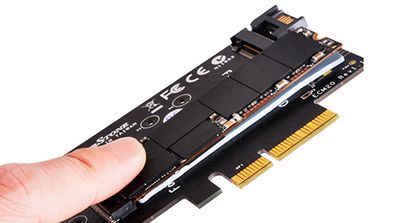
Aquí tenemos el aparato. Como podéis ver, la interfaz es PCI-Express x4, de manera que no necesitaremos ocupar un zócalo x16 de la placa base para instalarlo.

OCZ RD400 -006

De hecho el adaptador es universal, pudiendo instalar en él SSDs M.2 de diferentes longitudes.

OCZ RD400 -007

Y aquí el Toshiba OCZ RD400 insertado en el zócalo.

OCZ RD400 -008

Se puede poner y quitar con facilidad, con tan solo un tornillo. En éste caso, bajo él el fabricante ha dispuesto espuma térmica para mejorar su refrigeración, aunque desde ya os adelantamos que utilizar el adaptador mejorará considerablemente las condiciones de temperatura con respecto a instalar el SSD en un zócalo M.2 de la placa base por el simple hecho de que no tendrá componentes que despidan calor tan cerca.

Finalmente, el dispositivo sin el adaptador.

OCZ RD400 -011

OCZ RD400 -012

TESTEO.

Para probar el Toshiba OCZ RD400 de 512 GB hemos empleado el siguiente hardware:

  • Intel Core i5-6600K @ 4,2 Ghz.
  • Asus Z170 Deluxe.
  • 2×8 GB G.Skill TridentZ DDR4-3000 Mhz.
  • Corsair RM1000i.
  • AMD Radeon RX 480 8GB.

Además, hemos querido probar el SSD de varias maneras. Por un lado, las pruebas principales las hemos realizado con el SSD en su adaptador PCI-Express para no tener problemas de temperatura, y por el otro, hemos realizado una instalación limpia desde cero de Windows 10, utilizando el driver que nos ha suministrado Toshiba pues nos indicaron que el driver de Windows no funciona bien con el driver Intel RST (tenedlo en cuenta si decidís comprarlo, mejor utilizar el driver del fabricante).

Además de eso (PCI-Express y con Windows instalado en el SSD) hemos querido probar el RD400 conectado directamente a la placa a un zócalo M.2, y por otro lado, utilizando nuestro sistema de siempre (con un Toshiba HG6 como disco de sistema) con el RD400 de esclavo, de manera que en las pruebas podrá liberar todo su potencial al no tener que estar manejando el sistema operativo a la vez que el benchmark correspondiente.

El software.

Toshiba cuenta con el software SSD Utility (antes llamado SSD Guru) que nos permite monitorizar y controlar todos los parámetros del dispositivo, así que vamos a verlo aunque sea un poco por encima.

En la pantalla principal se nos muestra el estado del aparato, incluyendo su capacidad utilizada y libre, versión de Firmware (veréis que ya lo tenemos en la última versión), interfaz utilizada (en éste caso PCIe 3.0 x4), estado del SSD y su temperatura. La captura fue realizada prácticamente con el sistema recién iniciado y veréis que el SSD ya estaba a 48ºC, con unos 25ºC de temperatura ambiente.

Utility 1

En la siguiente pestaña, llamada «Afinador», podemos realizar un benchmark del dispositivo. Como veréis, no nos está dando unos parámetros especialmente buenos en su propio benchmark, especialmente en escritura.

Utility 2

En la tercera pestaña, llamada Mantenimiento, podemos comprobar la versión del Firmware y actualizarla. También desde aquí se nos proporcionan diversas opciones (abajo a la izquierda) y podemos establecer alertas (espacio consumido, temperatura, etc.).

Utility 3

Finalmente (omitiendo la típica pestaña de ayuda) tenemos la pestaña de Ajustes, en la que podemos seleccionar las notificaciones, si queremos que se inicie SSD Utility al arrancar Windows y poco más.

Utility 4

Las pruebas.

Comenzamos con la habitual captura de CrystalDisk Info para ver lo que tenemos entre manos. En éste caso como podéis ver tenemos el disco conectado con el adaptador PCI-Express, y no hay más discos en el equipo.

Diskinfo

Con éstas condiciones, éste es el resultado que nos da CrystalDisk Mark.

CDM PCIe

Unos datos impresionantes, la verdad, muy cercanos al máximo que prometía el fabricante. A continuación la misma prueba pero con el SSD conectado directamente a un zócalo M.2 de la placa base.

CDM M2

Como podéis ver, mejora un poco la velocidad de lectura pero empeora la de escritura. ¿El motivo? Porque para cuando llegó a ésta parte de la prueba, el SSD ya estaba a 70ºC y comenzó a sufrir un poco de thermal throttling.

En las siguientes gráficas podéis ver una comparativa de situaciones. Primero con el RD400 conectado en el zócalo PCI-Express vs conectado al zócalo M.2.

Graph Interfaz

Y en ésta otra gráfica, con el sistema operativo instalado en el propio SSD (Master), y con el sistema operativo instalado en otro disco (Slave).

Graph Master slave

Lógicamente la combinación ganadora sería tener el SSD utilizando el adaptador PCI-Express, y con el sistema operativo instalado en otro dispositivo, si bien casi nadie lo va a hacer (quien se compra un SSD de éstas características es para tener el sistema operativo instalado en él, ¿no?).

Vamos a ver ahora algunos otros benchmarks, pero en todos los casos con el dispositivo instalado en su adaptador PCI-Express, y con Windows 10 limpio instalado en el propio SSD como disco de sistema.

ATTO Disk Benchmark

ATTO

Aquí efectivamente nos encontramos con los valores que nos prometía el fabricante (2.600 MB/s de lectura y 1.600 MB/s de escritura), con especial mención a que el verdadero rendimiento lo empezamos a tener a partir de utilizar archivos de 16 KB. Éste SSD no se lleva bien con archivos de pequeño tamaño.

AS SSD Benchmark

AS SSD

En ésta prueba los valores han comenzado a resentirse un poco. ¿Por qué? Porque llevábamos ya un rato dándole «caña» al SSD, y al momento de realizar ésta prueba estaba a 72ºC.

AS Copy

AS Compression

Éste thermal throttiling se ve perfectamente reflejado en la gráfica de arriba, en la que sometemos al SSD a una prueba de manejo de ficheros no comprimibles. ¿Véis los altibajos? Ésto es el thermal throttling. Y aun así, el rendimiento es bastante bueno, todo hay que decirlo.

CONCLUSIÓN.

Sin lugar a dudas, el Toshiba OCZ RD400 es el SSD más rápido del mercado actualmente. El protocolo NVMe y la interfaz PCI-Express son la solución que los fabricantes han encontrado al límite de la interfaz SATA, que ya ha quedado muy atrás, aunque ahora lo que deben hacer es encontrar una solución a los problemas de temperatura que sufren no éste, sino todos los SSDs en formato M.2, pues es una pena tener un dispositivo con tanto potencial que vea su rendimiento reducido por culpa de ésto.

En cuanto al RD400 en sí mismo, sin duda es una de las mejores compras de SSD M.2 NVMe que podéis hacer, tanto por su relación prestaciones / precio / capacidad como por el valor añadido que le da el fabricante, incluyendo el adaptador PCI-Express, el software y por supuesto la garantía (cinco años directamente con el fabricante).

PROS:

  • Rendimiento brutal (aunque le damos un 8,5 por los problemas de temperatura).
  • Facilidad de instalación.
  • Windows lo reconoce de manera nativa (aunque se recomienda instalar el driver de Toshiba).
  • Incluye adaptador PCI-Express y adaptador para perfil bajo.
  • Cinco años de garantía.
  • Capacidad de hasta 1024 GB.

CONTRAS:

  • Los SSD NVMe todavía son bastante caros (unos 330 euros el modelo analizado).
  • El rendimiento sufre cuando sube la temperatura (thermal throttling).

RD400 score

Por ello, el Toshiba OCZ RD400 se merece nuestro galardón de Oro, así como nuestras recomendaciones tanto por su rendimiento como por su relación prestaciones / precio.

SILVERSTONE SST-DS222

Silverstone Logo

Si hace algún tiempo era impensable hablar de discos de 2,5″ en términos de almacenamiento debido a las diferencias €/Mb que existían entre las unidades de 3,5″ y las de 2,5″, hoy en día la realidad ya no es tal y es bastante sencillo encontrar los discos de 2,5″ de grandes capacidades ya no solo en los portátiles sino en otros muchos dispositivos. Es más, los discos de estado sólido han pegado tal bajón en su precio que hay gente que empieza a hablar de esos discos en términos de Terabytes.

Fruto de ese cambio de tendencia los fabricantes de los dispositivos de almacenamiento externo ya empezaron a fabricar alojamientos para discos de 2,5″ e incluso ya se ven unidades NAS/DAS para este tipo de discos.

La movilidad es otro de los conceptos clave dentro del hardware y esto es lo que pretende hacer Silverstone con su unidad de dos bahías para discos de 2,5″. Sin necesidad de alimentación externa y simplemente pinchando en dos USB de un ordenador ya puedes llevarte tu unidad con dos discos de 2,5″ en Raid o Raid 1 para mejorar las prestaciones del conjunto.

Comenzamos con la unidad SST-DS222 de Silverstone conociendo sus especificaciones

specs

Poco que decir de las especificaciones que no vayamos viendo a lo largo de nuestro análisis más allá del pequeñísimo tamaño de la unidad DAS que nos permitirá llevarlo a cualquier sitio y utilizarla en cualquier entorno, sea una oficina, en nuestra propia casa o en cualquier lugar donde tengamos que hacer una copia de seguridad.

ANÁLISIS EXTERNO

EMBALAJE

Solo con ver los colores del embalaje ya sabemos que es Silverstone. El mismo estilo con el fondo en negro y las letras en blanco y en rojo principalmente son las señas de identidad del fabricante.

El embalaje es una caja de cartón duro con dos de las caras que contienen información interesante para conocer un poco más el producto. En la cara principal tenemos una fotografía del dispositivo con algunas de las características más importantes, en inglés, en las que pone especial atención (Conexión USB 3.0, los raids que soporta, doble bahía para discos de 2,5″, hot-swap y sin necesidad de herramientas). Como siempre, el logo de Silverstone en la parte superior izquierda.

DS222001

En la otra cara no pueden faltar las especificaciones del dispositivo de almacenamiento así como dos fotografías, que ocupan la parte izquierda, de la vista frontal y trasera del dispositivo de almacenamiento.

DS222002

En dos de los laterales se repiten las principales características de las que os hablábamos que aparecían en la parte frontal pero en otros diez idiomas diferentes (entre los que se incluye el español, por supuesto). Si habéis leido nuestras reviews de Silverstone, el patrón seguido por el fabricante es exactamente el mismo se trate del producto del que se trate, bien sea una fuente de alimentación, una caja o cualquier otro dispositivo como este.

EL DISPOSITIVO

Pasamos a conocer más en detalle el dispositivo sobre el que descansan los dos discos de 2,5″. La única condición es el tamaño, 2.5″. Bien sea un HDD SSD o un HDD mecánico el dispositivo va a ser totalmente operativo.

Externamente el dispositivo se ve elegante, austero y con una calidad de materiales propios de una gran marca como es Silverstone. No existe ningún detalle estridente en el receptáculo y no vamos a encontrar ningún sitio donde pueda desentonar. Bien sea el salón de una casa, una habitación o incluso una oficina siempre lo podemos encontrar encima de una mesa y pasando desapercibido.

Los laterales no presentan nada reseñable y si os fijáis son exactamente iguales. El material de la carcasa, como no, aluminio con la doble función de conseguir una buena refrigeración del dispositivo y sin duda dar ese aspecto de elegancia que un material como el aluminio te ofrece. En el centro del dispositivo el logo y el nombre de la marca ocupando toda la parte central del mismo pero de una manera discreta.

DS222009

DS222010

En la parte frontal, más de lo mismo. Todo el frontal en color negro (aunque en este caso el material es plástico) y en la parte inferior una banda con todo el sistema de leds

DS222011

De derecha a izquierda podemos ver los diferentes leds informativos que son los de power, led de funcionamiento de discos 1 y 2, led de estado «NR o funcionamiento independiente de los dos discos», «Raid 0» y «Raid 1». Cuando NR, R0 y R1 se encuentran encendidos el estado es Big Data.

La parte trasera presenta todos los interruptores para poder interaccionar con el dispositivo. Por un lado, en la parte superior izquierda tenemos el interruptor de encendido/apagado del dispositivo, en la parte inferior izquierda una conexión a la red de 5v por si el ordenador, portatil o notebook no tuviera suficiente potencia con la conexión a USB y los dos interruptores que nos permiten alternar entre los cuatro modos diferentes que presenta el DAS: «Non Raid», «Raid 0», «Raid 1» y «Big Data». Finalmente en la parte inferior derecha la conexión para USB y el botón para confirmar el modo que elijamos.

DS222008

EL ASPECTO INTERNO

El dispositivo es muy fácil de abrir. Tan solo mover una pestaña que tiene en la parte inferior y toda la parte frontal de plástico del DAS se extrae, dejando libre la zona de conexión de los discos de 2,5″. Si os fijáis, una vez abierta la unidad, podemos ver a la izquierda un intrerruptor de on/off que pone «buzzer». Como ya podréis suponer activa o desactiva el speaker para que podamos escucharlo cada vez que cambiemos el modo o encendamos el dispositivo.

DS222007

DS222012

Los disco se instalan de una forma sencilla. En principio, una vez conectados «bailan» y tienen cierta holgura, pero cuando se pone el panel delantero ya se quedan fijos dentro del dispositivo.

DS222025

DS222026

Os dejamos un detalle de la placa y de la parte interna del dispositivo. LÑas dos primera fotos se corresponden con la parte trasera del dispositivo, a donde va atornillada la placa con las dos conexiones SATA mientras que las dos siguientes se corresponden con la placa encargada de la iluminación de los leds de estado y del speaker.

DS222013

DS222014

DS222015

DS222019

Poco más que enseñar. A partir de ahora pasamos a las pruebas.

EL TESTEO

Se han utilizado dos discos SSD para realizar las pertinentes pruebas. Y los dos de 120 Gb.

Uno de ellos es el Crucial M500 de 120 Gb que alcanza velocidades, según la web del fabricante, de 500 MB/s de lectura sostenida y de 130 MB/s de escritura sostenida. El segundo es un Kingston HyperX Fury con velocidades de 420 MB/s y 120 MB/s de lectura y escritura sostenidas respectivamente.

Los diferentes resultados han sido los siguientes sobre un PC de sobremesa con Windows 8.

Modo Non Raid 

Los dos discos son evaluados independientemente.

DS222032

Con el Crucial M500 de 120 Gb, obtenemos un resultado medio.

crucial NR

Con el Kingston HyperX Fury los resultados de lectura son los esperados y los de escritura son bastante buenos.

FURY NR

En los dos casos, los resultados obtenidos se pueden definir como normales.

Modo Raid 0 (Disk Stripping)

La velocidad debería ser superior a la de cualquiera de los dos discos por separado pero no es tolerante a fallos. Si uno de los dos discos falla, toda la información se perederá

DS222035

raid0

Los resultados son verdaderamente pobres.

Modo Raid 1 (Disk Mirroring)

En este caso, y aunque los dos discos se ven como un solo volumen como en el caso de Raid 0, el tamaña será el del disco con menos capacidad. La ventaja con respecto a RAID 0 es que el volumen es tolerante a fallos, es decir, si uno de los dos discos falla la información se mantendría sin problemas.

DS222033

raid 1

Modo Big Data 

En este caso los dos discos aparecerán como un único volumen y además se suma la capacidad de ambos. En este caso el volumen no es tolerante a fallos y si uno de los dos discos falla, toda la información se perdería.

DS222034

big data

CONCLUSIÓN 

La conclusión es muy clara. Una buena idea y unos resultados mediocres por no decir malos. Tras muchas pruebas pues pensábamos que estábamos cometiendo algún error llegamos a la conclusión de que el dispositivo podía estar defectuoso. Consulta a Silverstone y nos llevamos una grandísima decepción. El DAS está bien pero uno solo de los puertos SATA soporta NCQ (Native Command Queuing). ¿Esto qué significa? pues que cuando un SSD puede habilitar NCQ es que se pueden distribuir las operaciones de lectura y escritura de una manera más eficiente, es decir, por un lado el disco se desgasta mucho menos y por otro el rendimiento disminuye de una manera drástica. Esto explica que los resultados obtenidos en los modos RAID 0, RAID 1 y BIG DATA nos den resultados ya no solo extraños (Como es el caso de que RAID 1 de mejor rendimiento que RAID 0) sino de que sean tan mediocres. NCQ debe ser soportado por el controlador SATA y por el Disco Duro. En este caso una de las variables de la ecuación nos falla incomprensiblemente.

Es cierto que el dispositivo es barato, pero echa por tierra todas las buenas ideas que Silverstone ha puesto en él. Si la estética, los materiales y el concepto son buenos, el rendimiento no ha acompañado.

VENTAJAS

  • Buena calidad de materiales
  • Muy fácil de montar
  • Interfaz muy sencilla para cambiar de modo
  • Precio competitivo

INCONVENIENTES

  • Graves problemas de rendimiento.

puntuacion

HZ_MedalsCatg_3_Silver

Corsair Force LE 240 GB

Corsair logo 690x335

No cabe duda de que uno de los grandes especialistas mundiales en cuanto a productos de memoria es Corsair, y aunque no fabrica sus propios chips de memoria sí que cuenta con un competente laboratorio en el que analizan, prueban y optimizan todos sus productos. En el día de hoy os vamos a mostrar nuestro análisis de uno de los nuevos dispositivos de estado sólido Corsair Force LE, concretamente el modelo de 240 GB que desde su lanzamiento se convirtió en la nueva gama de entrada del fabricante, proporcionando un excelente rendimiento y durabilidad a un precio muy bajo.

Y es que a un precio que ronda los 80 euros, ésta unidad de 240 GB es una de las que mejor relación de euro por Gigabyte tiene del mercado, y aun así también es uno de los SSDs con interfaz SATA 3 más rápidos. Con los Force LE Corsair pretende afianzar su posición en todas las gamas de producto en las que ya ofrece soluciones de grandísimo rendimiento tanto en gama de entrada como Premium.

Los Corsair Force LE Series se ofrecen en capacidades de 240 GB, 480 GB y 960 GB, en todos los casos utilizando chips de memoria Toshiba NAND TLC con tecnologías como SmartECC y SmartRefresh para mejorar su fiabilidad y reducir los errores en el caso de pérdida de corriente, además de contar con la tecnología DEVSLP para ahorrar energía y Dynamic Wear Leveling y Garbage Collection que mejoran la durabilidad y el rendimiento de los dispositivos. En general los Force LE son unos SSDs básicos pero muy completos que a buen seguro se harán un hueco en el nicho de mercado al que pertenecen.

CARACTERÍSTICAS TÉCNICAS.

Tomadas de la página web del fabricante.

Specs

Como podéis ver estamos ante un SSD con formato de 2.5 pulgadas slim (7 mm de grosor, apto para ultrabooks) con interfaz SATA 3 que exprime prácticamente al máximo la capacidad de la interfaz, entregando unas velocidades teóricas de hasta 560 MB/s de lectura y 530 MB/s de escritura (en ATTO Disk Benchmark, luego veremos éste y otros programas para medir el rendimiento del SSD). Tiene una durabilidad según Corsair de 60 TB TBW (total bytes written) o lo que es lo mismo, podríamos escribir en él 0.23 veces su capacidad todos los días (esto son 55,2 GB diarios), una cantidad que a decir verdad no es mucho, por lo que el Corsair Force LE sería más bien un dispositivo en el que instalar el sistema operativo y solo algunos juegos o programas principales si queremos que nos dure bastante tiempo «vivo».

A este respecto os diré que en mi sistema principal tengo un SSD Toshiba HG6 de 512GB en el que tengo instalado el sistema operativo, programas y algunos juegos. Llevo más de un año con él utilizándolo a diario, lleva 6.000 horas de uso y solo 7.28 TB escritos, así que aunque su durabilidad fueran 60 TB todavía le quedarían varios años de vida por delante sin problemas.

ANÁLISIS EXTERNO.

Corsair utiliza una sencilla cuibierta de cartón blando para embalar el Force LE, que a su vez va protegido en  el interior por un blíster de plástico transparente. Como los SSDs son dispositivos muy resistentes a impactos y movimientos no hay el menor problema por hacerlo así. En la cara principal nos encontramos con una imagen del dispositivo y un resumen de sus principales facultades en la zona inferior.

Corsair Force LE 240 GB -001

En la cara trasera lo que vemos es una descripción del dispositivo en varios idiomas y una ventana que nos permite ver el número de serie del aparato.

Corsair Force LE 240 GB -002

Los laterales nos muestran únicamente la marca, el modelo y la capacidad del SSD que alberga en su interior.

Corsair Force LE 240 GB -003

En el interior de la caja como decíamos antes tenemos un blíster de plástico que mantiene el SSD de Corsair.

Corsair Force LE 240 GB -004

El dispositivo tiene el tamaño habitual de los SSDs de 2.5 pulgadas, en este caso con una cubierta metálica para protegerlo sin tornillos. Lamentablemente habría que forzar ligeramente la carcasa para poder verle las tripas al SSD.

En la cara principal solo hay una gran etiqueta mostrando la marca y el modelo, mientras que en la cara opuesta encontramos también los habituales iconos de información reguladora, la capacidad y un código de barras con el número de serie.

Ahora bien, según Corsair el Force LE tiene un grosor de solo 7 mm pero al cogerlo con las manos nos pareció un poco más fino que los SSDs de éstas dimensiones. Al medirlo con una herramienta de precisión se confirman nuestras sospechas, no mide 7 mm de grosor sino un poco menos: 6.6 mm.

Corsair Force LE 240 GB -008

TESTEO.

Procedemos a instalar el Corsair Force LE en nuestro sistema para poder someterlo a nuestro banco de pruebas. Ha sido conectado a nuestro equipo de pruebas habitual, con una placa Asus Sabertooth P67 B3 y el SSD conectado a un SATA3 correspondiente a la controladora de Intel (no la Marvel que lleva ésta placa adicionalmente) y configurado en la BIOS en modo AHCI. El sistema operativo empleado ha sido Windows 8.1 de 64 bits con todos los parches de seguridad instalados.

Antes de someter al disco a nuestra batería de pruebas vamos a ver qué nos dice CrystalDisk Mark sobre él.

CrystalDisk Info

Como podéis ver el Corsair Force LE de 240 GB soporta S.M.A.R.T., APM, NCQ y el comando TRIM, por lo que debería tener una buena durabilidad a pesar de que Corsair lo establece en solo 60 TB TBW.

Vamos a comenzar viendo el rendimiento del SSD con la que posiblemente sea la herramienta de benchmark para discos más popular, CrystalDisk Mark en su última versión. Éste ha sido el resultado:

Crystaldisk Mark

Tal y como prometía Corsair en las especificaciones el rendimiento que éste SSD nos entrega es excelente, superando incluso la especificación del fabricante (decía que nos proporcionaría 560/530 MB/s y según CrystalDisk Mark nos da 564/541 MB/s).

Si nos vamos a una herramienta que nos de información más específica debemos utilizar obligatoriamente ATTO Disk Benchmark, pues con éste software podremos ver el rendimiento del SSD utilizando varios tamaños de archivo.

ATTO

Como podéis ver, el Corsair Force LE tiene un rendimiento relativamente bajo manejando archivos pequeños (22.4/27.5 MB/s con archivos de 512 bytes) como todos los SSDs, pero en cuanto utilizamos archivos de 16 KB el rendimiento ya sube cerca del máximo (468/512 MB/s). A partir de archivos de 64 KB el rendimiento es máximo, tal y como prometía Corsair. Es un rendimiento más que excelente.

Vamos a ver ahora con HD Tune el rendimiento sostenido en transferencia de archivos que nos da éste SSD que estamos analizando.

HDTune

A decir verdad el rendimiento de transferencia sostenido es un poco decepcionante, con una media de solo 370 MB/s.

Para terminar con la batería de pruebas vamos a ver qué resultado nos da en AS SSD Benchmark. La primera prueba es bastante similar a la que nos muestra CrystalDisk Mark, pero añade el tiempo de acceso al disco.

AS

Y lo que hemos obtenido son unos resultados bastante parecidos. La parte buena de AS SSD es que incorpora otras dos herramientas adicionales. La primera de ellas es la siguiente, que nos muestra el tiempo que tarda el SSD en copiar cierto tipo de archivos: una ISO de gran tamaño, un programa y un juego.

AS Copy

En todos los casos se nos muestra un rendimiento en la línea de lo que habíamos visto hasta ahora, demostrando nuevamente que el SSD se comporta mejor con archivos grandes que con pequeños.

La herramienta también nos permite medir el rendimiento del dispositivo utilizando archivos no comprimibles, algo en lo que la mayoría de SSDs del mercado «pinchan» y muestran un rendimiento muy bajo.

AS Compression

Sin embargo el Corsair Force LE se comporta sorprendentemente bien manejando archivos no comprimibles, entregando un rendimiento que no solo es bastante elevado sino que además es tremendamente estable como se puede ver en la gráfica.

CONCLUSIÓN.

Seré claro: si no es porque la velocidad de transferencia sostenida es un poco pobre, podría decir sin miedo a equivocarme que los Corsair Force LE son los mejores SSDs de gama de entrada del mercado. En todo caso, es un dispositivo de estado sólido que nos entrega un rendimiento enorme con tiempos de acceso casi nulos y con una de las mejores relaciones de capacidad / precio del mercado (recordad que está disponible en capacidades de 240, 480 y 960 GB). La verdad es que por lo que cuesta no se me ocurren ahora mismo opciones mejores en el mercado.

PROS:

  • Excelente rendimiento, especialmente con archivos no comprimibles.
  • Formato de 2.5 pulgadas «slim», compatible con ultrabooks.
  • Carcasa metálica.
  • Precio (la unidad de 240 GB analizada cuesta unos 80 euros en Amazon).

CONTRAS:

  • Velocidad de transferencia sostenida un tanto pobre.
  • No incluye adaptador de bahía de 3.5 pulgadas ni para mayores grosores.

Force LE score

Por ello, creemos que el Corsair Force LE de 240 GB se merece nuestro galardón de Oro y nuestra recomendación por su excelente rendimiento y buena relación calidad / precio.

SanDisk Extreme 500

SanDisk Logo Hace solo unos meses, el especialista en sistemas de almacenamiento SanDisk anunció el lanzamiento de sus SSDs «de bolsillo» SanDisk Extreme 500, un pequeño dispositivo de almacenamiento masivo USB 3.0 basado en tecnología de dispositivo de estado sólido que proporciona una gran capacidad ya que está disponible en modelos de 120, 240 y 480 GB, elevado rendimiento gracias a los chips de memoria NAND Flash y la interfaz USB 3.0, y ocupando muy poco espacio.

Así pues, los SanDisk Extreme 500 son SSDs portátiles que caben en el bolsillo y que proporcionan hasta cuatro veces más rendimiento que un disco duro externo mecánico USB 3.0 convencional. Permiten por ello transferir archivos grandes en meros segundos, o muchos bibliotecas multimedia completas en minutos, gracias a que proporcionan una velocidad teórica de hasta 415 MB/s, una velocidad a la que los discos duros externos convencionales no pueden ni soñar alcanzar. Además, están diseñados para durar, ya que carecen de partes móviles que podrían estropearse por golpes o caidas, y están protegidos por una carcasa de plástico ABS de color negro muy resistente.

Si eres un usuario que necesita un dispositivo de almacenamiento externo con frecuencia, sin duda deberías plantearte el adquirir un SSD USB 3.0 como este SanDisk Extreme 500, pues además de ocupar muy poco espacio y, lógicamente, no necesitar mas que la interfaz USB 3.0 para funcionar, son muy resistentes, rápidos, no se calientan y además incluyen, en el caso de este dispositivo de SanDisk, herramientas para proteger los datos (gracias al software SanDisk Secure Access con cifrado AES de 128 bits). En definitiva, es un dispositivo todoterreno para llevar a cualquier parte y obtener una gran capacidad y el máximo rendimiento.

CARACTERÍSTICAS TÉCNICAS.

Tomadas de la página web del fabricante.

Specs Extreme 500

Tenemos entre manos como podéis ver un dispositivo que apenas ocupa 75 x 75 x 10 mm, un tamaño inferior a, por ejemplo, un paquete de tabaco y que pesa tan solo 79 gramos sin contar el cable. Tiene la ventaja, como buen dispositivo de estado sólido, de tener una gran tolerancia a golpes y caídas (según las especificaciones de SanDisk soporta hasta 800G a 0.5 m/s, pero ya os digo yo que un dispositivo de este tipo soporta todas las caídas desde la mesa al suelo que sean sin inmutarse, como mucho se romperá el plástico protector de fuera pero no afectará al funcionamiento de la unidad).

ANÁLISIS EXTERNO.

SanDisk ha embalado el Extreme 500 en una caja de cartón blando que se abre en forma de libro y nos permite ver el dispositivo a través de una ventana de plástico transparente. Ya en la portada vemos una imagen del dispositivo, no obstante, y se incluye en ésta simplemente información sobre el fabricante, el modelo, y la capacidad del aparato, en este caso 240 GB.

SanDisk Extreme 500 -001

En esta cara interna que se abre en forma de libro encontramos simplemente información relativa al diseño, si bien en la parte derecha hay un simple croquis que nos indica las partes del dispositivo que consisten, básicamente, en dónde está ubicado el puerto USB 3.0.

SanDisk Extreme 500 -002

Es en la parte trasera y en uno de los laterales donde encontramos la información técnica, especificando en varios idiomas las características técnicas y el contenido del paquete. El otro lateral representa una mera imagen del lateral del dispositivo para que podamos ver sin sacarlo de la caja lo fino que es.

En el interior de este embalaje de cartón blando encontramos el SanDisk Extreme 500 perfectamente protegido por otra estructura de cartón blando. En su interior tan solo encontramos un breve manual de instrucciones (ya ves tú, conectar y a funcionar) y el cable USB 3.0 para conectarlo al equipo.

Aquí tenéis por fin el SanDisk Extreme 500. Realmente es muy ligero y pequeño, tamaño «bolsillo» literalmente. Tiene una estructura rugosa fabricada con plástico ABS, una inserción metálica en una de las esquinas para poder ponerlo, por ejemplo, en un llavero, y el puerto USB 3.0 protegido por una pieza de plástico blando en la esquina opuesta. En la zona superior tan solo encontramos el logotipo del fabricante en diagonal y color rojo, mientras que en la parte inferior vemos una inserción de goma anti deslizante que abarca todo el perímetro del dispositivo y una etiqueta identificativa.

Aquí podéis ver con detalle el puerto de conexión USB 3.0.

TESTEO.

Como prometía el fabricante, nada más conectar el dispositivo a un puerto USB 3.0 del ordenador, éste lo detecta y podemos comenzar a trabajar con él. De fábrica, SanDisk incluye el software SecureAccess que nos permitirá cifrar el contenido de la unidad ya en el almacenamiento del dispositivo.

Contenido

Además, de fábrica viene formateado en formato exFAT, que nos permitirá utilizar el SSD externo tanto en dispositivos Windows como Mac y Linux.

Capacidad

Pruebas sintéticas

Aunque sea un dispositivo externo que se conecta a nuestro equipo mediante USB 3.0, hemos querido analizar este SanDisk Extreme 500 como si fuera un SSD, utilizando toda nuestra batería de benchmarks para tal efecto, de manera que podamos tener una imagen real de cuál es el rendimiento que nos ofrece.

Aida64

Mediante el test de lectura de Aida64 podemos saber a ciencia cierta cuáles son las tasas de lectura que nos proporciona el dispositivo de SanDisk bajo cualquier circunstancia, ya se con archivos pequeños (lo que «peor llevan» los SSDs) como archivos grandes (8 MB y más), así como su tiempo de acceso. Recordad con respecto a esto último que estamos ante un dispositivo conectado mediante USB 3.0 y que, por lo tanto, no podemos esperar tiempos de acceso tan ínfimos como con un SSD conectado directamente a un puerto SATA del equipo.

Aida64

Como podéis ver, el SanDisk Extreme 500 nos entrega unas tasas de lectura que se aproximan a los 290 MB/s reales, bastante lejos de los 415 MB/s que prometía el fabricante pero aun así, el doble que cualquier disco duro mecánico. Además y contra todo pronóstico, el tiempo de acceso ha sido tan pequeño como 0.1 ms, igual que un SSD interno.

CrystalDisk Mark

Este benchmark nos va a mostrar la tasa de lectura y escritura del dispositivo también utilizando diferentes tipos de archivos. La tasa más fiable y que cumplirá en la mayoría de ocasiones es lógicamente la secuencial (primeros valores).

CrystalDisk Mark

Aquí vemos unos datos de rendimiento de 320 MB/s de lectura, un poco mejor que con Aida64, y 139.9 MB/s de escritura. De nuevo por debajo de lo prometido por el fabricante, pero es que ya sabéis que el dato que proporcionan corresponde al máximo registrado y nunca dicen bajo qué benchmark (por eso utilizamos varios).

ATTO Disk Benchmark

En esta prueba vamos a ver el rendimiento de lectura y escritura que entrega la unidad bajo diferentes tipos de archivo, comenzando por archivos de solo 0.5 KB (512 bytes) hasta archivos de 8 MB.

ATTO

Una vez más nos encontramos con que, a partir de archivos de 512 KB, la velocidad de lectura y escritura ronda los mismos datos que arrojó CrystalDisk Mark, es decir, en torno a 320 MB/s de lectura y 130 MB/s de escritura.

AS SSD Benchmark.

Esta prueba consta de tres partes. En la primera volvemos a tener una prueba parecida a CrystalDisk Mark, que nos proporciona información relativa a la velocidad de lectura y escritura secuencial y con archivos pequeños.

AS SSD

En esta segunda prueba lo que vemos es el tiempo que tarda en copiar desde el SSD del sistema hasta el SanDisk Extreme 500 y vice versa diferentes tipos de archivos. Por un lado una imagen ISO de gran volumen, por otro un programa con muchos archivos pequeños y por último lo que se tardaría en copiar un juego, con varios archivos grandes y muchos pequeños.

AS Copy

La última prueba consiste en ver cómo se lleva la unidad con archivos no comprimibles.

AS Compression

Como podéis ver, en todas las pruebas el SanDisk Extreme 500 nos ha entregado un rendimiento bastante parecido tanto en lectura como en escritura, y lamentablemente queda bastante lejos de lo especificado por el fabricante.

CONCLUSIÓN.

A decir verdad tengo que confesar que esperaba un rendimiento más elevado de este SanDisk Extreme 500, a pesar de que éste siga siendo más del doble de lo que un disco duro externo USB 3.0 normal podría llegar a entregarnos. Por ello tampoco quiero ofuscar con esto otras de las muchas virtudes que nos puede proporcionar un dispositivo de esta índole, y es que tendremos un disco duro de estado sólido externo de gran capacidad y que podemos llevar en cualquier parte cómodamente con un rendimiento muy elevado, con el añadido de que es compatible prácticamente con cualquier cosa que tenga un puerto USB 3.0, y que SanDisk nos proporciona de manera gratuita un software que permite cifrar el contenido.

PROS:

  • Pequeño tamaño y muy ligero.
  • Muy resistente.
  • Elevada compatibilidad.
  • No se calienta.
  • Rendimiento muy decente.

CONTRAS:

  • El rendimiento está por debajo de lo prometido por el fabricante.
  • Precio (en este momento 139€ en tiendas online de España, aunque el precio que nos ha pasado el fabricante es de 121.99 euros).

Score SanDisk Extreme 500

Por todo esto, creemos que el SanDisk Extreme 500 se merece nuestro galardón de Oro y nuestras recomendaciones por su rendimiento y su diseño.


Silicon Power Armor A85

spsiliconpower_logo Silicon Power es un fabricante bien conocido por los productos relacionados con el almacenamiento y la memoria, pero concretamente es bastante famoso por su familia de discos duros externos Armor, pues están especialmente indicados para ser utilizados bajo prácticamente cualquier tipo de condición medioambiental. Concretamente, el fabricante lanzó al mercado hace poco los modelos Armor A85 y A85M, de los cuales nos han enviado un A85 de 500 GB del que os presentamos hoy nuestro particular análisis.

Los Silicon Power Armor A85 son unos discos duros externos con interfaz USB 3.0 que podríamos considerar todoterreno, pues además de contar con la certificación IP68 (Protección fuerte contra polvo: no entra bajo ninguna circunstancia, e inmersión completa y contínua en el agua: no entra bajo ninguna circunstancia), la más elevada de todas, cuenta con la certificación militar de resistencia MIL-STD 810G Método 516.6 Procedimiento IV (prueba de caídas y tránsito, asegura que soporta impactos de 500 Kg de fuerza sin problemas). Básicamente se trata de un dispositivo especialmente indicado para fotógrafos y otros profesionales que necesitan llevar consigo almacenamiento adicional en condiciones poco propicias, ya sea para escalar el Everest o para pasar una semana en el desierto del Sáhara.

Para lograr estas abrumadoras certificaciones, Silicon Power ha creado un sistema especial en la carcasa de los Armor A85 que consta de tres capas. La primera es de aluminio, que absorbe cualquier tipo de impacto de hasta 500 Kg de fuerza, y dentro de ésta encontramos otras dos capas, una de goma dura que amortigua impactos a la vez que aísla herméticamente el disco duro de su interior, y una tercera capa interior que mantiene el disco en suspensión, de manera que sus partes móviles (pues se trata de un disco duro mecánico de 2.5 pulgadas) no sufran daño ante caídas o golpes.

Silicon_Power_ARMOR_A85M_2

CARACTERÍSTICAS TÉCNICAS.

Tomadas de la página web del fabricante.

Specs

A decir verdad la mayor parte de las características del Armor A85 de Silicon Power ya os las hemos explicado en la introducción, pues dejando de lado la carcasa externa que protege el disco de cualquier mal, se trata de un disco duro externo con interfaz USB 3.0 convencional. Cabe matizar que este modelo está disponible en capacidades de hasta 2 Tb, y que como buen disco externo de 2.5 pulgadas no necesita más alimentación que la que le proporciona el conector USB 3.0.

Eso sí, hay que aclarar dos cosas más. La primera es que el Armor A85 tiene un conector USB 3.0 hembra estándar, es decir, utiliza un cable macho-macho USB 3.0 convencional. Por otro lado, y aunque el disco esté preparado para soportar cualquier condición e incluso sea sumergible, no es recomendable utilizarlo bajo el agua pues hay que abrir una tapa de goma para acceder a éste conector USB 3.0 y, en ese caso, lógicamente éste se puede dañar.

También hay que destacar que Silicon Power incluye un software llamado SP HDD Lock Utility que permite cifrar el contenido del disco duro con un algoritmo AES de 256 bit, siendo prácticamente imposible su descifrado. Además, cuenta con garantía directa con el fabricante durante 3 años.

ANÁLISIS EXTERNO.

Silicon Power presenta el Armor A85 en una caja de cartón con blíster de plástico transparente en su interior, mediante el que podemos ver directamente la unidad de disco duro desde el frontal. En la zona inferior se refleja la capacidad de la unidad, y en una esquina sus principales características en forma de icono. En la parte trasera tenemos una descripción en varios idiomas y sus habituales especificaciones técnicas y listado de contenido del paquete, dejando para los laterales más información que incluye la resistencia a impactos y las certificaciones de las que os hemos hablado antes.

Como accesorios, tan solo se incluye una pequeña guía de uso y el cable USB 3.0 macho-macho.

Silicon Power Armor A85 -006

Ya fuera de la caja aquí podéis ver el dispositivo. Como podéis apreciar, estéticamente tiene casi todo el cuerpo del habitual color plateado del aluminio, pero la zona superior es de color negro (plástico y goma). Entre ambos materiales hay una cinta de goma que, en teoría, sirve para poner ahí el cable y transportarlo junto con el disco.

En la zona superior tenemos la apertura con cubierta de goma para conectar el cable USB 3.0 al disco, y como veremos más tarde, también se esconde un pequeño LED de color azul que indica la actividad del disco. En la parte inferior tan solo encontramos serigrafiados los habituales logos de certificación de cumplimiento y la capacidad del dispositivo.

En la siguiente imagen podéis ver el conector USB enchufado al disco.

Silicon Power Armor A85 -014

Y aquí el LED «escondido» del que os hablábamos hace un momento.

Silicon Power Armor A85 -015

TESTEO.

Como decíamos antes esta unidad Armor A85 es, en esencia, un disco duro de 2.5 pulgadas con interfaz USB 3.0 pero con la armadura de Robocop. Bueno, todavía más resistente y además sumergible. Así pues el rendimiento que nos entrega en los distintos benchmarks va a ser ese, el de un disco duro mecánico que se conecta al PC por USB 3.0 y no el de un SSD.

Pero antes de nada hay que decir que nada más conectar el Silicon Power Armor A85 al equipo, el sistema operativo lo reconoce automáticamente y ya podemos trabajar con él. Sin embargo viene formateado por algún motivo en sistema de archivos FAT32, que además de ser lento solo admite archivos de hasta 4 GB de tamaño (cada uno), así que una de las primeras cosas que hicimos nada más conectarlo fue formatearlo en formato NTFS.

3.- Capacidad

En el interior del disco encontramos una pequeña aplicación que lo único que hace es abrirnos una página web para activar la garantía del dispositivo.

1.- Contenido

2.- Activar garantía

Vamos a comentar también que antes de realizar las pruebas de rendimiento maltratamos un poco el disco, metiéndolo bajo el agua y dejándolo caer un par de veces. He de decir que incluso dejándolo caer desde una altura de metro y medio, ni una muesca se formó en la armadura de aluminio del Armor A85.

Y como siempre antes de empezar, la obligatoria captura de CrystalDisk Info.

CrystalDisk Info

Pruebas de rendimiento.

Aida64 (test de lectura)

Aida64

CrystalDisk Mark

CrystalDisk Mark

ATTO Disk Benchmark

ATTO

Como podéis ver en las pruebas de rendimiento no tenemos resultados fuera de lo que podríamos llegar a esperar de un disco mecánico de 5400 rpm conectado al PC a través de USB 3.0. Cabe destacar eso sí que se comporta especialmente bien con archivos pequeños (de 4 KB en adelante), el habitual punto débil de este tipo de discos duros.

CONCLUSIÓN.

Si estás buscando un disco duro todoterreno para acompañarte en tus escapadas a la nieve, al desierto o para hacer submarinismo no busques más, el Silicon Power Armor A85 debe ser tu compañero de viaje. Es un dispositivo extremadamente resistente a caidas, agua, polvo, arena, e incluso a niños pequeños, y que además nos proporciona un rendimiento más que decente para poder guardar en su interior toda la información que queramos, incluyendo la más valiosa o confidencial pues Silicon Power nos proporciona también un software de cifrado para nuestros datos más importantes.

Además me ha gustado mucho que el conector del propio disco sea USB 3.0 Type-A hembra (en lugar del micro Type-B habitual), pues esto permite, por ejemplo, conectar una cámara de fotos directamente al disco duro para descargar las imágenes en este sin necesidad que haya un ordenador de por medio.

PROS:

  • Resistencia extrema en cualquier situación. Pásale por encima con tu coche si quieres.
  • Tamaño y peso comedidos a pesar de la «armadura».
  • Conectividad USB 3.0.
  • Conector USB 3.0 Type-A hembra, compatible con conexión directa con cámaras OTG.
  • Capacidad de hasta 2 Tb.
  • Rendimiento bastante decente, especialmente con archivos pequeños.

CONTRAS:

  • Quizás que su precio sube bastante con respecto a uno «tradicional». Pero vale lo que cuesta.
  • Silicon Power podría plantearse integrar un SSD en su interior para mejor rendimiento y resistencia.

Armor A85 puntuacion

Por todo ello, creemos que teniendo en cuenta cuál es el cometido de este Silicon Power Armor A85, se merece nuestro galardón de Platino, así como nuestras recomendaciones por su diseño y su relación prestaciones / precio.

TRANSCEND SSD370S

Transcend Logo

Volvemos a la carga con Transcend y si hace unos meses analizábamos el disco M.2 del mismo fabricante, ahora vamos a intentar conocer más a fondo el disco de estado sólido Transcend SSD370S, un disco que lleva en el mercado hace tiempo aunque, esta vez, ha salido una revisión.

Si ya hace algún tiempo decíamos que el Transcend MTS600 M.2 era una más que recomendable opción si tenemos en cuenta el ratio precio / calidad, parece que Transcend quiere trasladar esa misma estrategia a uno de sus más conocidos discos SSD como es el SSD370S que vamos a conocer más en detalle.

https://youtu.be/MlRSlMrw9uw

Desde los 32 Gb hasta 1 Tb podemos comprar este disco de estado sólido que ya fue presentado por Transcend a mediados del pasado año como SSD370 (sin la S). Desde el punto de vista estético la diferencia entre un modelo y otro es que el SSD370 sin la S opta por utilizar una carcasa de plástico en lugar de la actual carcasa de aluminio que utiliza Transcend para su nuevo SSD370S. En cualquier caso, desde el punto de vista técnico las diferencias deberían ser muy poco apreciables pues la controladora en los dos modelos es la misma (TS6500) y la NAND MLC de Micron también diferenciándose tan solo en que la primera generación se hizo con la generación de 20 nm y la actual es con la NAND de 16 nm.

Una vez hemos intentado conocer un poco más en detalle las diferencias para aquellos que sintáis curiosidad vamos a intentar conocer la especificaciones de nuestra nueva unidad SSD370S de la web del propio fabricante (si pincháis en la foto podréis verla en su formato original).

specs

EL EMBALAJE

Pasamos a conocer el embalaje, con el cual Transcend se caracteriza por enviar sus dispositivos en sencillas cajas de cartón dentro de la cual el propio dispositivo viene protegido dentro de un blister de plástico y aislado en su propia bolsita antiestática.

Analizando más en detalle la caja de cartón, Transcend gusta de incluir la mayor información posible sobre su artículo y darlo a conocer en detalle incluso antes de adquirirlo.

En la parte frontal, junto con la típica fotografía del producto, nos habla de las principales características del disco en inglés a la vez que nos muestra, en la parte inferior, la capacidad del disco así como la reseña de que nos incluye la bandeja para poder instalar el disco en una bahía de 3,5″.

SSD370S007


Pasamos a la parte trasera de la caja y en ella encontramos un mayor número de detalles. Para empezar vuelve a hacerse eco de sus principales características pero en 20 idiomas diferentes a la vez que en el lado superior derecho ocupan un lugar importante las especificaciones del producto así como el contenido del paquete.

Mención a parte merece el sello de tres años da garantía que el fabricante quiere resaltar, aunque si bien es cierto que hay otros fabricantes que optan por incluir en sus discos garantías de cinco años. Que duda cabe que una de las principales características de un disco de estado sólido es la mayor vida útil en relación a la ofrecida por un tradicional disco mecánico.

SSD370S002

De los laterales poco que mencionar

SSD370S013

SSD370S014

Procedemos a abrir el embalaje y conocer lo que hay dentro de él.

Dentro de una pequeña caja de plástico y a su vez en una bolsa antiestática tenemos al protagonista de nuestro análisis que no es otro que el propio SSD dentro de su carcasa de aluminio. Junto con él tenemos la bandeja-adaptador para bahías de 3,5″, la tornillería necesaria, la guía de instalación rápida para PC y para MAC y distintos folletos publicitarios.

SSD370S015

ANÁLISIS EXTERNO

Vamos a hacer un análisis más en detalle de la unidad antes de conocer que tal resultados nos da en pleno rendimiento.

Como ya os hemos comentado más arriba, una de las diferencias del SSD370S y el antiguo modelo es que este nuevo modelo viene protegido dentro de una carcasa de aluminio. La carcasa es bastante elegante y de mayor resistencia que la anterior. Junto a esta característica tenemos unas dimensiones y un peso que le hacen ideal para utilizar tanto en PC de sobremesa como portátiles e incluso ultrabooks. Sin duda el espesor es una de sus principales características diferenciadoras pues estamos ante una unidad de menos de 7 mm de espesor.

SSD370S002_001

Vamos a conocer un poco más en detalle a nuestro disco SSD parándonos ya, sobre todo, en el aspecto externo del mismo. En el frente del mismo nos encontramos tan solo el nombre del fabricante y en la parte trasera tenemos, sobre todo, el modelo del disco así como su número de serie. A destacar las dos pegatinas que a cada lado encontramos en el disco tapando dos de los cuatro tornillos que después se hacen necesarios para poder abrir la unidad. En caso de que dichas pegatinas se deterioren, obviamente el equipo queda fuera de garantía.

SSD370S023

SSD370S024

Poco más que decir del disco, os ponemos alguna vista interesante del mismo.

Vamos a proceder a la apertura del mismo para conocer los componentes que monta. Para ello debemos, simplemente, quitar los cuatro tornillos que tiene el disco en los laterales y ya tenemos acceso al PCB del mismo.

SSD370S027


ANÁLISIS INTERNO

Como ya os decíamos al principio del análisis hablando de las diferencias entre este SSD370S y su modelo anterior sin S, la controladora que monta es una TS6500 y que en realidad es una Silicon Motion SM2246EN. Si os acordáis del análisis que hacíamos de la unidad M.2 de este mismo fabricante (que por cierto usa la misma controladora) ya decíamos que es bastante habitual que los fabricantes de SSD utilicen controladoras de otros fabricantes y las reetiqueten con otros nombres para diferenciarlas de las mismas controladoras de otras marcas.

SSD370S032

La NAND está fabricada por Micron con la manufactura de 16 nm a diferencia de la de 20 nm con la que fue fabricada la versión anterior.

SSD370S039

SSD370S040

Y la memoria DRAM de 1 Gb DDR3 cache firmada por Samsung Electronics y grabada como K4B1G1646G

SSD370S037

EL TESTEO

El testeo de la unidad lo vamos a hacer con el siguiente equipo:

  • Placa base Gigabyte X99 Gaming G1 WIFI
  • Procesador Intel Core i7-5820k
  • 4×4 Gb DDR4 Crucial Ballistix Sport 2400 Mhz
  • Tarjeta Gráfica AMD R9 290 Sapphire Tri X

El Sistema operativo utilizado ha sido Windows 8.1.

Antes de comenzar con los resultados quiero volver a hacer alusión al software que Transcend pone a nuestra disposición para comprobar la integridad del dispositivo así como diferentes parámetros de rendimiento y funcionalidades en general.

La herramienta es el SSD Scope  que nos permite conocer los siguientes parámetros (si os fijáis en las diferentes pantallas del programa aparecen dos dispositivos y es que el que aparece como TS256 es la unidad M.2 que tuvimos oportunidad de analizar hace unos meses)   :

DRIVE

SMART


PERFORMANCE

SCAN

ERASE

UPDATE

TRIM

HEALTH

SYSTEM CLONE Más allá de la herramienta que nos ofrece Transcend y de la cual podrían tomar nota más de un fabricante, vamos a valorar el rendimiento del SSD370S con las herramientas habituales que tenemos a nuestro alcance.

propiedades2

CrystalDiskMark 3.0.3 x64

Crystal DiskMark

Anvil´s Storage Utilities 1.1.0

anvils

AS SSD 1.7.4

AS SSD

ATTO Disk Benchmark

ATTO DISK BENCHMARK

CONCLUSIONES

Pues estamos ante un disco que me deja un sabor de boca muy parecido al que nos dejó el M.2 que Transcend nos cedió amablemente hace algún tiempo. Estamos ante un disco con un desempeño, digamos, discreto pero que va a rivalizar con cualquier disco en cuanto a precio. Un disco de las características de este Transcend con la carcasa en aluminio ya os adelanto que va a ser muy difícil encontrarlo por menos de 60 euros. Además nos ofrece un rendimiento válido para el 90% de los hogares (en general para los no muy exigentes). Unos ratios de lectura bastante buenos y un disco que, sin ninguna duda, puede ayudar a Transcend a posicionarse muy bien en el mercado. Si buscáis un buen disco precio / calidad estáis ante una de las principales opciones a tener en cuenta.

Han buscado hacer una evolución del ya conocido SSD370 y la sustitución de la carcasa de plástico por una de aluminio me parece un gran acierto. Hay que reconocer que no han hecho grandes cambios tecnológicos pero es cierto que el mercado no lo ha permitido.

Características como DevSleep (Device Sleep Mode) que permiten dejar el dispositivo en suspensión cuando no está trabajando (con el consiguiente ahorro de batería en el portátil) y su grosor más fino que el de la gran mayoría de las unidades SSD le hace convertirse en un gran complemento para los ordenadores portátiles. Y junto a esto todas las funcionalidades que podemos pedirle a un dispositivo SSD como su amplia gama de capacidades (32Gb a 1TB), convierten a este SSD en un todo terreno.

VENTAJAS 

  • Un espesor y una funcionalidad como DevSleep que le hace idóneo para el uso con portátiles
  • Un amplio abanico de capacidades (desde los 32Gb hasta 1TB)
  • Tasas de lectura secuencial bastante buenas
  • Una aplicación como SSD Scope con un gran número de herramientas al alcance de todos
  • El precio

INCONVENIENTES

  • Garantía algo corta en relación con la competencia (¿solo tres años?)

puntuación


Puedes encontrar éste y otros productos de Transcend de venta en España en Aussar.


Transcend MTS600

Transcend Logo

Todos conocemos a Transcend y aunque esta compañía taiwanesa, con sede en Taipei, no haya estado muy presente en nuestra web, tenemos que dejar claro que es uno de los principales fabricantes de módulos de memoria, memorias flash y como no pendrives USB. Sin duda estamos ante uno de los tres grandes junto con Kingston y Sandisk en su segmento.

Esta vez han llegado a nuestro laboratorio gracias a una pequeña unidad de almacenamiento SSD M.2 SATA 3, con el que están empezando a dar un giro en la fabricación y en la que prometen que pronto quieren estar a la altura de los grandes en cuanto a este tipo de dispositivos de almacenamiento.

El MTS600 es uno de esos dispositivos con el nuevo factor de forma M.2 del que os hemos hablado muy habitualmente cuando analizamos las últimas placas. Sin duda podréis ver que en todos nuestros análisis de placas hacemos hincapié en este nuevo estándar y ya en más de una ocasión hemos dicho que es el futuro en cuanto a almacenamiento.

En cuanto a las especificaciones, vamos a conocerlas a través de su página web, como hacemos habitualmente. En este caso, Transcend es uno de esos fabricantes que ha optado por cuidar el mercado español y latinoamericano y prueba de ello es el cuidado que ha puesto en su web. Las especificaciones son las siguientes:

especs

Estamos un dispositivo con unas velocidades, según el fabricante, de 570 MB/s y 460 MB/s de lectura y escritura respectivamente y en la que se jacta de aportarnos hasta 3 años de garantía.

Más allá de las especificaciones que os hemos puesto más arriba debemos poner en vuestro conocimiento las características principales con las que este diminuto dispositivo cuenta:

  • Cuenta con la tecnología «Power Shield» de protegiendo vuestros datos de posibles pérdidas repentinas de energía.
  • Soporta el modo SATA DevSleep que, como su propio nombre indica, nos permite apagar la interfaz SATA cuando no está en uso. Eso puede parecer poco importante, pero cuando hablamos del uso que se le da a estos diminutos dispositivos en portátiles, ultrabooks e incluso tablets, el más mínimo ahorro de energía nos ayuda a alargar el tiempo de uso de la batería que es uno de los principales quebraderos de cabeza de este tipo de dispositivos móviles.
  • Soporta S.M.A.R.T, TRIM y comandos NCQ.

Con la tecnología Intel Smart Response Technology el propio disco lo podemos utilizar como memoria caché con lo que el tiempo de respuesta de las aplicaciones más utilizadas se dispara exponencialmente gracias a esta característica. Por supuesto, el espacio libre restante de estas unidades funcionan como almacenamiento normal de un disco duro.

Además, el soporte que nos da transcend para este tipo de dispositivos se completa con el software SSD Scope de Transcend, gracias al cual podremos hacer de forma sencilla todas aquellas actividades que más de una vez nos ha dado reparo hacer como por ejemplo actualizar el firmware o habilitar/deshabilitar el TRIM o incluso un borrado seguro de la unidad. Por supuesto, con esta aplicación podremos ver también toda la información de la unidad así como utilizarla para hacer un rápido diagnóstico de la misma en un momento determinado.

Aquí os dejamos el uso que hemos hecho de la unidad objeto de análisis con este software propio de Transcend. Sin duda no solo hablamos de un herramienta muy interesante, sino del compromiso del fabricante por dar un soporte continuado al usuario final en pro de conseguir sus dispositivos actualizados en todo momento.

ssd scope drive

ssd scope SMART

ssd scope performance

ssd scope scan

ssd scope update

ssd scope TRIM

ssd scope health

ssd scope system clone

EL EMBALAJE

Nada especial que poner de manifiesto en cuanto al embalaje. La unidad viene en una pequeña caja de cartón, muy al estilo de este tipo de dispositivos dentro de la cual se encuentra, enfundadoen una bolsa antiestática, nuestro diminuto M.2.

En la caja intentan incluir la mayor cantidad de características posibles, empezando por su frontal como es el modelo, la capacidad del disco y alguna de las características de las que hablamos anteriormente. Todo ello junto con una fotografía de la propia unidad.

TRANSCEND MTS600-001

La parte trasera se encarga de darnos ya ciertos datos relativos a la velocidad de lectura y escritura de la propia unidad así como otras especificaciones y nos intenta explicar de forma gráfica como realizar la instalación. Aunque sea muy sencillo, si es la primera vez que se instala aporta seguridad al usuario.

TRANSCEND MTS600-002

Procedemos a la apertura de la caja y junto con la unidad vamos a encontrar la importante carta de garantía en la que nos habla de las condiciones de la misma junto con dos folletos publicitarios del propio fabricante.

TRANSCEND MTS600-011

TRANSCEND MTS600-012

Por fin vamos a acceder a la pequeña unidad SSD y para ello comprobamos que va muy bien protegida dentro de un blister de plástico y dentro de éste en una bolsa antiestática. Bien por Transcend.

TRANSCEND MTS600-015

Sacamos la unidad de la bolsa y ya podemos empezar a conocer de cerca a la protagonista de nuestro análisis.

EL ASPECTO EXTERNO 

La parte frontal de la unidad está acompañada de una etiqueta adhesiva que nos da todos los datos de la unidad. En ella podemos encontrar el número de serie y por supuesto el modelo que es un TS256GMTS600

TRANSCEND MTS600-021

Pero para poder conocer un poco mejor a este dispositivo vamos a tener que quitarle la etiqueta y conocer un poco más a fondo que es lo que hay detrás de ella. Lo primero que vemos es que la controladora es una TS6500 que, si buceamos un poco en internet, veremos que en realidad es una controladora Silicon Motion SM2246EN reetiquetada. ¿Porque el fabricante cambia el nombre de la controladora para poner uno propio? simplemente lo hacen con la finalidad de que su propia controladora no se confunda con la de otros fabricantes que hagan lo mismo. Esto se ha hecho bastante habitualmente y otros fabricantes como OCZ o Toshiba lo han hecho en más de una ocasión. La memoria es de 256Mb DDR3-SDRAM a 1600Mhz y está fabricada por Samsung.

TRANSCEND MTS600-064

La memoria MLC NAND Flash es una Micron fabricada con la tecnología de 20nm y aparece marcada con el código FBGA Nw510 que queda identificado en la propia base de datos de Micron como MT29F512G08CKCABH7-6:A.

TRANSCEND MTS600-046

Ya conocemos un poco más en detalle el dispositivo y simplemente vamos a confirmar que las dimensiones del mismo son las misas que las propias que da el fabricante. Según transcend las dimensiones son  22 x 60 x 3,5 mm.

TRANSCEND MTS600-054

TRANSCEND MTS600-055

Y con ello terminamos el análisis externo de la unidad y pasamos a

EL MONTAJE

Como decíamos más arriba, el montaje es muy sencillo. Tan solo «pinchar» la unidad en el puerto SATA M.2 de la placa y listo.

TRANSCEND MTS600-067

TRANSCEND MTS600-060

Una vez montado, la Bios lo reconoce sin el más mínimo problema y ya podemos empezar a trabajar sobre él.

TRANSCEND MTS600-068

TESTEO

Las pruebas se han realizado en dos placas con el chipset X99. Una es la analizada hace bien poco Gigabyte X99 Gaming G1 WIFI y la otra es una ASRock X99 Extreme 6. En ambos casos la memoria utilizada es una G.Skill Ripjaws DDR4 a 2800 Mhz en 4 módulos de 4 Gb cada uno. El Sistema operativo utilizado ha sido Windows 8.1 Pro.

info

Vamos a comenzar con las pruebas realizadas.

Se hicieron dos pruebas con cada una de las dos placas.

CrystalDiskMark 3.0.3 x64

Con la Gigabyte X99 Gaming G1 WIFI

crystaldiskmark m.2 transcend

Con la ASRock X99 Extreme 6

crystaldiskmark asrock


En CrystalDiskMark ha sucedido algo muy curioso y  es que, hasta el momento, los resultados que nos daba la placa ASRock, que implementa Ultra M.2 a 32 gbps en lugar de M.2 a 10 gbps que implementan los demás fabricantes, la diferencia en los resultados era abismal. El disco de Transcend es como si no aprovechara el estándar Ultra M.2 que utiliza ASRock.

Anvil´s Storage Utilities 1.1.0

Con la Gigabyte X99 Gaming G1 WIFI los resultados han sido los siguientes:

anvils storage m.2 transcend

Y con la ASRock X99 Extreme 6

anvils storage asrock

Los resultados siguen siendo muy similares. Nuevamente concluimos que la conexión Ulta M.2 de ASRock no aporta ninguna ventaja con respecto a las habituales conexiones M.2

Dejamos las comparaciones y noss centramos exclusivamente con losss resultados obtenidos en la ASRock X99 Extreme 6 una vez hemos podido comprobar que los resultados de ambas placas son prácticamente idénticos.

AS SSD 1.7.4

Otro de los Benchmarks más conocidos por el gran número de pruebas que hace es el AS SSD que nos calcula el rendimiento del disco en MB/sg, en Operaciones de entrada y salida por segundo (IOPS) y termina realizando un benchmark de compresión. Los resultados obtenidos fueron los siguientes:

as ssd benchmark asrock (MBsg)


as ssd benchmark asrock (iops)

as ssd compression benchmark asrock

Una de las cosas que más nos ha gustado de este disco es que durante la prueba de compresión los resultados son muy estables, presentando una nula perdida de rendimiento el disco a lo largo de dicha prueba.

ATTO Disk Benchmark

Sin duda una de las pruebas más antiguas pero no por ello menos usadas. Al revés es una de las pruebas que más se usan para determinar el rendimiento de un disco como es en este caso.

atto disk benchmark asrock


CONCLUSIONES

Estamos un disco que no va a competir con los mejores fabricantes en cuanto a resultado pero sí en cuanto a precio. La pregunta que nos debemos hacer muchas veces es sí buscar ese equilibrio calidad/precio o bien tenemos que ir al máximo rendimiento sea como sea. Si vuestra respuesta va más enfocada a la primera parte de la pregunta, sin duda estamos ante un disco muy a tener en cuenta.

Los resultados anunciados por el fabricante son muy similares a los resultados reales obtenidos por esta unidad, por lo que podemos concluir que Transcend se erige también como un fabricante bastante serio a la hora de dar a conocer sus productos. Si a esta seriedad le unimos características como el S.M.A.R.T, Power Shield, DevSleep y demás características ya mencionadas al principio de nuestro análisis podemos concluir sin lugar a equivocarnos que estamos ante una unidad de almacenamiento a tener en cuenta para los bolsillos menos exigentes.

VENTAJAS 

  • Una de las mejores unidades en cuanto a proporción calidad/precio
  • Un rendimiento muy estable durante las pruebas realizadas
  • 3 años de garantía
  • Magnifica iniciativa con el uso de su software SSD Scope

INCONVENIENTES

  • Sin duda hay unidades con rendimiento superior


puntuación


Silverstone MS06

Silverstone Logo color


Silverstone es un fabricante mundialmente conocido por sus fuentes de alimentación y cajas, pero también cuenta con un amplio catálogo en sistemas de refrigeración y accesorios para PC. En el día de hoy os vamos a mostrar nuestro particular análisis del Silverstone MS06, un accesorio que ocupa una bahía de 5.25 pulgadas del frontal del PC, y que hace las veces de docking station para discos duros externos de 2.5″, pero que también incluye su propia carcasa para discos que a su vez puede ser utilizada como caja externa USB 3.0.

Y es que pensando en la comodidad, el Silverstone MS06 puede ser una gran alternativa. Para usuarios que utilicen mucho discos duros USB 3.0 externos, cuando estén en su casa pueden utilizarlo con el frontal instalado simplemente insertando el disco en su equipo, y cuando estén fuera, pueden utilizar la misma carcasa con el cable USB 3.0 incluido. Sin duda es una buena idea que puede resultar extremadamente práctica para estos usuarios que comentamos, aunque por supuesto también puede serlo para otro tipo de usuarios que simplemente quieren tener fácil acceso a sus sistemas de almacenamiento externo.

CARACTERÍSTICAS TÉCNICAS.

Sacadas de la página web del fabricante.

Specs

Tenemos pues un dispositivo tal y como os hemos descrito en la introducción, que soporta discos duros de 2.5″ y hasta 9.5 mm de grosor, con interfaz SATA I/II/III. La carcasa para discos está fabricada en aluminio, mientras que el resto del dispositivo, el que va «fijo» en la bahía de 5.25 pulgadas del PC, está fabricada con plástico.

ANÁLISIS EXTERNO.

Silverstone ha optado por un embalaje en plástico duro, en cuya cara principal podemos ver una imagen del MS06 junto con sus características destacadas en la zona inferior. Por la parte trasera encontramos sus características técnicas, así como otra imagen que detalla las dos partes de las que consta este «gadget». En un lateral tenemos en cuatro idiomas las características especiales destacadas, dejando para el opuesto una simple descripción.

Abrimos la caja y encontramos el MS06 perfectamente protegido. Como accesorios, Silverstone incluye un cable USB 3.0, el manual de instrucciones, y una bolsita con tornillería (para instalar el aparato en una bahía de 5.25″) y un curioso y pequeño destornillador, específico para abrir la carcasa.

A continuación podéis ver el MS06, del que sale un cable terminado en un cabezal USB 3.0 para conectar a la placa base. Ojo, porque si la placa base que vaya a ser utilizada con este dispositivo solo tiene un cabezal USB 3.0 interno se anularán los puertos del frontal de la caja (es decir, habría que sustituir el conector de dichos puertos por el del MS06).

El dispositivo en sí no es sino un alojamiento para la carcasa USB 3.0 externa, que podremos sacar con el botón del frontal, y que cuenta con un conector interno para dicha carcasa. También proporciona un único puerto USB 3.0, así que no perderíamos del todo esta conectividad.

Al retirar la carcasa podemos ver el conector interno que os hemos mencionado antes.

Silverstone MS06 -024

La carcasa, hecha de aluminio y pintada en color negro, es muy pequeña y liviana, lo justo para albergar un disco duro de 2.5″ y hasta 9mm de grosor en su interior. Tiene por supuesto el obligatorio conector USB 3.0 y un LED que indicará si está encendido.

INSTALACIÓN.

Instalar un dispositivo en una bahía de 5.25 pulgadas no tiene misterio, se introduce, se atornilla y listo (en este caso también se debe conectar el cabezal USB 3.0 a la placa), así que no vamos a hacer hincapié en ello. Vamos a ver la instalación del disco duro en la carcasa directamente, y para ello el primer paso es retirar dos tornillos de la tapa para poder acceder al interior, con el destornillador amarillo que proporciona Silverstone junto con el MS06.

Silverstone MS06 -020

Hecho esto solo hay que introducir a presión un disco duro compatible y cerrar la carcasa. Eso sí, en la imagen de arriba hemos quitado la tapa que no era; sería necesario quitar la otra, la que tiene el puerto USB, ya que de lo contrario no podríamos sacar el disco; al hacerlo desde la del conector, al tirar de la tapa sacaremos el disco junto con ella.

TESTEO.

Para probar el Silverstone MS06 hemos utilizado dos discos diferentes: por un lado un Seagate Momentus 5400.4 de 250 GB, y por otro un SSD Corsair Neutron GTX de 240 GB. Nos dimos cuenta de que probando la velocidad del disco tanto conectándolo directamente en la bahía del MS06 como por el cable USB 3.0 la velocidad era la misma, así que solo os vamos a mostrar el test de cada disco duro.

La prueba ha sido realizada con CrystalDisk Mark, y este ha sido el resultado:

Test


El resultado es el esperado, prácticamente sacando el máximo partido a la interfaz USB 3.0 teniendo en cuenta la capacidad de transferencia de los discos que hemos utilizado.

CONCLUSIÓN.

Desde luego Silverstone ha tenido una gran idea. Con el MS06, usuarios que acostumbran a ir de un lado a otro con su disco duro externo USB 3.0 ahora lo tendrán mucho más fácil, ya que cuando estén en su casa no tendrán que andar con cables, simplemente podrán introducir el disco en el MS06 y listo, y cuando estén fuera de su casa, tan solo tendrán que utilizar el cable. El Silverstone MS06 es un accesorio asequible que le facilitará la vida a más de uno.

PROS:

  • Fácil instalación.
  • Aprovecha toda la velocidad del USB 3.0.
  • Proporciona un USB 3.0 en el frontal.
  • Buena calidad de materiales en la carcasa.
  • Compatible con discos duros SATA I/II/III de 2.5″ y hasta 9 mm de grosor.

CONTRAS:

  • Elimina como mínimo un USB 3.0 del frontal de la caja.

Puntuación

Por ello, creemos que este Silverstone MS06 es merecedor de nuestro galardón de Oro y de nuestra recomendación por su rendimiento.

HZ_Score_1Gold HZ_Stamp_Performance_Mod1

Toshiba HG6 SATA3 512 GB

toshiba_logo

Anunciados en Septiembre, Toshiba ya tiene disponibles su nueva generación de SSDs de alto rendimiento HG6, disponibles en diferentes factores de forma, desde el habitual SATA3 de 2.5 pulgadas hasta el nuevo formato M.2. Estos nuevos SSDs son los primeros de la marca que utilizan la tecnología propietaria NAND MLC A19nm, que ofrece grandes ventajas de rendimiento pero sobre todo de reducción de consumo y calor. Toshiba ha tenido a bien enviarnos una unidad de estos SSDs, concretamente del modelo Toshiba HG6 SATA3 512 Gb de 2.5 pulgadas, y por supuesto es éste modelo del que hoy os presentamos nuestro particular análisis.

Estos nuevos SSD de Toshiba cuentan con la nueva interfaz SATA 3.1 de 6 Gbps, que incluye la tecnología de caché de escritura SLC con tamaño adaptativo y la función de autocifrado opcional, conforme al estándar TCG-Opal 2.0. Toda esta serie de SSDs tienen además el robusto código QSBC (Quadruple Swing-By Code) que resulta en una mejor corrección de errores y unos elevados niveles de fiabilidad. Como ya supondréis, no se trata de un SSD orientado a «Gamers», sino más bien a usuarios preocupados por la integridad de sus datos, lo que bien puede incluir a Gamers, pero también a empresas.

CARACTERÍSTICAS TÉCNICAS.

Sacadas de la página web de Toshiba.

Specs

Podemos ver que las tasas de lectura y escritura teóricas de este dispositivo son de 534 y 482 Mb/s respectivamente. Destaca que el modelo en concreto que analizaremos hoy, el de 512 Gb de 2.5 pulgadas y 7 mm de grosor, tiene un consumo típico de 3.3 W en actividad, bastante más bajo que otros SSDs del mercado, que rondan los 4-5 W. Tiene un tiempo medio de vida entre fallos de 1.5 millones de horas (¡unos 171 años!), y el fabricante nos da 3 años de garantía desde la fecha de compra del producto.

Pero una de las características que más llaman la atención de este SSD es la función PLP (Power Loss Protection). Mediante ésta, se protege la integridad de los datos incorporando una combinación de tecnologías de hardware y firmware. La parte que atañe al hardware consiste en un circuito con dos Power Line Switch, que en resumen actúan de mecanismo de seguridad para que si hay un fallo de corriente, los datos no se queden nunca a medio escribir en la unidad.

Diagrama PLP

ANÁLISIS EXTERNO.

Toshiba nos ha enviado una muestra de ingeniería de este SSD, por lo que no podemos mostraros su caja comercial, y viene sin accesorios, es decir, recibimos el SSD con una bolsa de protección nada más. Lógicamente si compráis vosotros este dispositivo lo recibiréis con la caja retail y sus correspondientes accesorios (tornillería, manual de instrucciones y un adaptador para bahías de 3.5 pulgadas).

Toshiba HG6 -001

La estructura del Toshiba HG6 no es «bonita» salvo que os guste la estética industrial, ya que su cubierta está totalmente fabricada en aluminio y solo encontramos la etiqueta identificativa del producto en una de sus caras.

Resulta curioso que junto a los conectores SATA encontramos unos pines cuya función desconozco, y no aparece en la información técnica del producto.

Toshiba HG6 -005

El grosor de este dispositivo, como os decíamos al principio, es de tan solo 7 mm según el fabricante, aunque en nuestra medición tiene un grosor real de solo 6.7 mm.

Toshiba HG6 -006

ANÁLISIS INTERNO.

Abrimos el dispositivo para ver esos chips Toshiba A19nm que lo caracterizan. Son los mismos chips de memoria que ya vimos cuando analizamos el AMD Radeon R7 SSD, fabricado en esta ocasión por OCZ. Para acceder a los chips, primero es necesario quitar cuatro tornillos para retirar la primera cubierta, y luego otros cuatro para separar el PCB de la otra parte de la cubierta de aluminio.

Toshiba HG6 -007

Como podéis ver a continuación, todos y cada uno de los chips de este SSD Toshiba HG6 están unidos a la parte inferior de la carcasa de aluminio mediante almohadillas térmicas, de manera que sea la carcasa la que colabore a la disipación pasiva del calor.

Toshiba HG6 -008

Retirando con cuidado una de estas almohadillas podemos ver los chips A19nm de Toshiba.

Toshiba HG6 -009

En el centro, tenemos la controladora SSD, en esta ocasión también propietaria de Toshiba, una TC358790XBG.

Toshiba HG6 -010

TESTEO.

Para poner a prueba este Toshiba HG6 de 512 Gb hemos empleado un procesador AMD FX-8370E con una placa base ASRock 990FX Killer con su última versión de BIOS, y el SSD estaba lógicamente conectado a un puerto SATA3 dependiente de la controladora AMD SB950, configurado en modo AHCI en la BIOS. El sistema operativo utilizado has sido Windows 8.1 Pro de 64 bits con todas las actualizaciones instaladas.

Como es habitual, nuestro banco de pruebas no es un sistema ideal, sino un PC en el que este SSD mostrará un rendimiento igual a que si lo conectarais vosotros en vuestro propio ordenador.

Vamos primero a ver qué información sobre el SSD nos arroja CrystalDisk Info.

CrystalDisk Info

Aquí vemos algunos datos interesantes, como el soporte APM (Advanced Power Management) o el habitual soporte TRIM. Pero también nos llama la atención el dato de temperatura; podéis ver en la captura de arriba que tenemos tres discos duros conectados. El primero de ellos, y que está a 29ºC, es un Kingston HyperX Fury SSD de 120 Gb, y el segundo, a 31ºC, es un WD Black mecánico de 2 Tb. El SSD de Toshiba permanece a 4ºC menos de temperatura que el SSD de Kingston, increíble.

Vamos con las pruebas.

HD Tune.

HD Tune

Con HD Tune realizamos una prueba de transferencia pura y dura, es decir, que no es una prueba propia de lectura o escritura. En ésta, el Toshiba HG6 nos entrega un rendimiento bastante decepcionante, con una tasa de transferencia máxima de apenas 320,5 MB/s. Veámoslo comparado con otros SSDs que han pasado por nuestras manos.

Gráfica HD Tune

Podemos ver que el HG6 de Toshiba queda en esta prueba bastante por detrás de otros dispositivos, aunque está aproximadamente al mismo nivel que el AMD Radeon R7 SSD que hace uso de los mismos chips NAND MLC A19nm. En el caso de este SSD de Toshiba, esta «baja» tasa de transferencia se produce, entre otras cosas, por los niveles de protección de datos que incorpora, por lo que se puede considerar normal aun así.

CrystalDisk Mark.

CrystalDisk Mark

En CrystalDisk Mark los datos de rendimiento arrojados son bastante más parecidos a lo que se esperaba, ya que recordemos que las tasas teóricas de lectura y escritura según el fabricante son de 534 y 482 Mb/s respectivamente en entornos ideales, pero como os hemos explicado al principio, nuestros análisis se caracterizan porque no los hacemos en entornos ideales, sino en equipos como los que vosotros podríais tener en vuestras casas, por lo que el rendimiento que nos dan los dispositivos a nosotros será similar al que obtendríais vosotros en vuestras casas. En cualquier caso, unas buenas tasas de lectura y escritura las que hemos obtenido aquí. Vamos a verlo comparado con otros dispositivos SSD.

Gráfica CrystalDisk Mark

Podemos ver que el Toshiba HG6 no solo está a la altura de SSDs de gama alta, sino que supera a alguno de ellos, como por ejemplo al Intel 730 SSD, el cual queda bastante por detrás, siendo más caro.

Aida64 Disk Benchmark (Read test suite).

Aida64

Esta prueba de Aida64 mide la velocidad de lectura en diferentes entornos, y el HG6 se comporta estupendamente bien, nunca bajando de los 480 MB/s.

AS SSD Benchmark.

AS SSD

En IOPS:

AS SSD Iops

Y comparado con los otros SSDs.

Gráfica AS SSD

De nuevo nos encontramos unos valores más que aceptables, con especial atención a esa tasa de escritura por encima de los 433 MB/s. Comparado con el AMD Radeon R7 SSD, que repetimos utiliza los mismos chips de memoria, hay una diferencia bastante grande de rendimiento, todo gracias a la controladora propietaria de Toshiba, en vez de la Indilinx que utiliza el SSD de AMD.

AS SSD File Copy Benchmark.

AS File Copy

Aquí encontramos también una diferencia abismal con respecto al SSD de AMD. En la prueba ISO el resultado es parecido (3.16 segundos frente a 3.27 segundos del AMD), pero en las pruebas de copia de programas (6.75 s vs 13.67 s) y juegos (5.08s vs 6.92s) la diferencia es abismal. Especialmente en la copia de programa, donde se copian numerosos archivos de pequeño tamaño, este SSD de Toshiba aprueba con sobresaliente.

AS SSD Compression Benchmark.

AS Compression

Esta es una de las pruebas que mejor definen el rendimiento real de un SSD con respecto a los archivos no comprimibles, y el Toshiba HG6 ha mostrado un rendimiento sobresaliente. Básicamente este es el tipo de archivos que nos encontraremos a la hora de manejar juegos.

ATTO Disk Benchmark.

ATTO

En nuestro último test no hacemos sino corroborar el buen rendimiento de este SSD de Toshiba con todo tipo de tamaño de archivos, especialmente a partir de los 16 KB, momento en el que el rendimiento no baja nunca de 400 MB/s en escritura.

CONCLUSIÓN.

Toshiba ha hecho un gran trabajo con estos SSD HG6. Proporcionan una elevada capacidad de almacenamiento a precio razonable (en el momento de realizar este análisis, el modelo analizado de 512 GB tiene un precio de unos 300 euros en tiendas online españolas), con un rendimiento muy elevado y un gran número de características de protección para el usuario. Además, el consumo es muy contenido y el SSD apenas se calienta, lo que siempre es una ventaja.

PROS:

  • Buen rendimiento, especialmente en escritura y con archivos de pequeño tamaño, asignatura pendiente para casi todos los SSDs.
  • Formato slim.
  • Apenas se calienta.
  • Gran cantidad de tecnologías que ayudan a preservar los datos.
  • Cifrado.
  • Esperanza de vida muy elevada (1.5 millones de horas).

CONTRAS:

  • La relación precio / GB no es de las mejores del mercado.

Puntuación Toshiba HG6

Por ello, creemos que este Toshiba HG6 de 512 Gb es merecedor de nuestro galardón de Platino, así como de nuestra recomendación por su excelente rendimiento.

HZ_MedalsCatg_1_Platinum HZ_Stamp_Performance_Mod1

SanDisk Extreme Pro 480GB

Ya os lo adelantábamos hace poco más de dos semanas, y ahora cumplimos con nuestra promesa y os traemos nuestro análisis del modelo de 480GB. Con velocidades de lectura secuencial de 550 MB/s y velocidades de escritura de hasta 520 MB/s, los SSD SanDisk Extreme Pro lo tienen todo para cargar y ejecutar aplicaciones y juegos muy rápidamente. Se trata de una serie de SSDs de alto rendimiento pensada para gamers y usuarios que hacen un uso intensivo de su equipo.

En cuanto a capacidad, llegan hasta los 960GB, un tamaño considerable, que permite almacenar en estos una cantidad de programas o juegos mucho mayor.

Sandisk Extreme Pro

Los nuevos SanDisk Extreme Pro ya están disponibles para su compra a través de Internet. Ofrecen una garantía limitada de 10 años y son compatibles con cualquier PC o portátil que acepte dispositivos de almacenamiento de 2.5″ e interfaz SATA 3. Están disponible en las siguientes capacidades y precios recomendados (se pueden encontrar por menos):

  • 240 GB (159.90 euros).
  • 480 GB (309.90 euros).
  • 960 GB (519.90 euros).

Como hemos dicho, nuestro modelo es el de 480GB, y si os parece, comenzamos con nuestro análisis.

Especificaciones técnicas

Sacadas de su página web, estas características pertenecen a todos los modelos de la serie Extreme Pro:

  • Capacidades disponibles: 240 GB, 480 GB y 960 GB
  • Dimensiones: 69,85 mm x 100,5 mm x 7,0 mm
  • Temperatura de funcionamiento: de 0 ºC a 70 ºC
  • Temperatura de almacenamiento: de -55 ºC a 85 ºC
  • Interfaz: SATA Revisión 3.0 (6 Gb/s)
  • Resistencia a impactos: Resiste hasta 1500 G a 0,5 m/s
  • Vibración (en funcionamiento/sin funcionamiento): 5 g RMS, 10-2000 Hz / 4,9 g RMS, 7-800 Hz
  • Consumo de energía (en activo): 0,13 W (240 GB), 0,15 W (480 GB, 960 GB)
  • Soporte: garantía limitada de 10 años.
Rendimiento 240 GB 480 GB 960 GB
Lec. sec (máximo) 550 MB/s 550 MB/s 550 MB/s
Escr. sec. (máximo) 520 MB/s 515 MB/s 515 MB/s
Lec. aleat. (máximo) IOPS de 100 K IOPS de 100 K IOPS de 100 K
Escr. aleat. (máximo) IOPS de 90 K IOPS de 90 K IOPS de 90 K

Unas geniales velocidades de lectura y escritura que se mantienen similares en las tres capacidades. Lo pondremos a prueba más adelante, pero por ahora vamos a echarle un ojo al disco en sí.

Análisis externo

El Extreme Pro 480GB viene contenido en una pequeña caja de cartón, en cuya cara delantera viene el nombre de la serie y una pequeña descripción junto con su capacidad y las velocidades de lectura y escritura correspondientes. Se neos muestra igualmente una imagen del dispositivo y un indicativo de que incluye una garantía limitada de 10 años.

Sandisk Extreme Pro 480GB_001

Por detrás lo típico, alguna pequeña descripción más en varios idiomas y todos los sellos de las certificaciones:

Sandisk Extreme Pro 480GB_003


Dentro de la caja tenemos lo siguiente:

  • El SSD dentro de una bolsita de plástico y protegido por un blister de plástico para evitar golpes
  • Una tarjeta con información rápida que nos invita a activar nuestra garantía y a descargar la aplicación SSD Dashboard de SanDisk, que nos da información en tiempo real sobre el estado del disco.
  • Adaptador a 9’5mm, para portátiles
  • Manual de instalación con información sobre la garantía.

Sandisk Extreme Pro 480GB_004


Aunque hoy en día prácticamente todas las cajas incluyen bahías de 2.5″, no estaría de más que incluyesen un adaptador para 3.5″.

En cuanto al disco en sí, aquí tenemos unas cuantas fotos:

Sandisk Extreme Pro 480GB_005

Está acabado en plástico y tiene un aspecto muy simple, sin ningún detalle innecesario. En la parte superior una pegatina con el nombre de la serie, y por debajo otra con algunos datos de voltaje, códigos de barra y los sellos de certificaciones.

Sandisk Extreme Pro 480GB_006

Sandisk Extreme Pro 480GB_010


Pruebas

La instalación es muy sencilla, nosotros simplemente lo hemos atornillado a una de las bahías de 2.5″ de nuestra caja Thermaltake Versa H21.

El equipo de prueba es el siguiente:

  • Placa base: Gigabyte 970A-UD3 rev3.0
  • Procesador: AMD Phenom II X4 955
  • Disipador: Gelid The Black Edition
  • RAM: 2x2Gb G.Skill Eco 1333 MHz
  • Gráfica: AMD Radeon R9 270X
  • Caja: Thermaltake Versa H21 con ventiladores de serie
  • Fuente de alimentación: Nox Hummer 750W 80 Plus Bronze

Antes de mostraros los datos de rendimiento, vamos a ver un poco por encima el programa recomendado de SanDisk.

SSD Dashboard

Se compone de una serie de pestañas informativas que nos muestran cosas como el porcentaje de ocupación o datos de rendimiento en tiempo real (lectura y escritura)

Sandisk Extreme Pro 480GB_p002


Podemos ver también detalles de la unidad usada en concreto y nos da acceso a herramientas de diagnóstico y gestión.


Sandisk Extreme Pro 480GB_p001

Un buen detalle por parte de SanDisk el crear esta pequeña aplicación de monitorización.

Vamos a ver las pruebas.

CrystalDiskInfo

Sandisk Extreme Pro 480GB_p008

Comprobamos que el SanDisk Extreme Pro tiene una interfaz SATA 600 (SATA 3), soporte nativo TRIM, capacidades S.M.A.R.T, APM, NCQ y DevSleep

Vamos con las pruebas de rendimiento.

HDTune

Sandisk Extreme Pro 480GB_p010

La velocidad de transferencia se aleja un poco de las especificaciones del fabricante, algo común en esta prueba ya que lo que se mide es la velocidad de transferencia tal cual.

En comparación con otros SSDs que hemos analizado:

hdtune

CrystalDiskMark

Sandisk Extreme Pro 480GB_p009

Estos ya nos gusta más, los valores se van acercando a los 550/515 anunciados. Hay que tener en cuenta que los datos que ellos dan los han medido de una forma que puede ser distinta a la nuestra, por lo que es algo que siempre va a variar un poco. Depende también del resto de componentes utilizados, la temperatura ambiente a la hora de medir, etc.

Los números que importan para la mayoría de usuarios son los de «Seq» y «4K».

La fila «Seq» se refiere a las velocidades secuenciales de lectura y escritura, y mide la velocidad del dispositivo a la hora de transferir ficheros de gran tamaño (al instalar programas, copiar videos o música de un sitio a otro). También a los tiempos de carga de programas pesados (edición de imagen y vídeo) y juegos.

«4K» se refiere a lectura/escritura aleatoria, y tiene que ver con lo rápido que es nuestro disco a la hora de acceder a pequeños ficheros repartidos de forma aleatoria en él. Esto influye en la capacidad de realizar varias tareas al mismo tiempo, a la responsividad del SO y el ejecutar más programas en segundo plano, como antivirus, torrents, etc.

En comparación con otros SSDs, se compara muy bien con el resto de modelos que hemos analizado.

crystaldiskmark


AS SSD Benchmark

Sandisk Extreme Pro 480GB_p006

Sandisk Extreme Pro 480GB_p005


En comparación con el resto:

asssdseqtest

AS SSD Copy Benchmark

Sandisk Extreme Pro 480GB_p004

AS SSD Compression Benchmark

Sandisk Extreme Pro 480GB_p003


Este test quizás sea el que muestra de manera más cercana el uso real que se le da a un SSD, y aquí vemos que este SSD funciona bastante bien tanto con ficheros comprimibles y no comprimibles. Las velocidades son similares a lo que hemos visto en otros tests.

ATTO Disk Benchmark

En este test vemos cuáles son las velocidades para distintos tamaños de bloques, y es el que más se acerca a las especificaciones, llegando incluso a sobrepasarlas en velocidad de lectura a partir de los 128KB. Un rendimiento muy bueno el de este SanDisk Extreme Pro 480GB.

Sandisk Extreme Pro 480GB_p007


Juegos y aplicaciones

En cuanto a un uso «real», este SSD cumple estupendamente con las expectativas, acelerando la ejecución de aplicaciones y juegos y la carga de mapas en juegos como CS:GO o Natural Selection 2.

La verdad es que es un gustazo la reducción en el tiempo de ejecución en programas como Photoshop, After Effects o 3ds Max.

Conclusión

Si optamos por formatear directamente (Windows), de los 480GB pasamos a tener 446GB, por lo que perdemos alrededor de 33GB de espacio. En cuanto al precio, es algo polémico ya que a pesar de los precios recomendados por SanDisk, podemos encontrarlo o más caro, o un poco más barato (a la hora de escribir este artículo se encuentra por 254€ en PCComponentes, por lo que el Extreme Pro 480GB cuesta alrededor de 0,57 céntimos de euro por GB, un poco por encima de la media). En todo caso, en general es un poco más caro que otros modelos similares, como el Samsung 840 Evo o el Crucial M550 512GB, aunque su rendimiento es sin duda magnífico.

En cuanto a su uso, SanDisk recomienda Ez GIG IV para realizar una copia exacta de nuestro disco actual, si es lo que queremos. Esto es lo que hemos hecho nosotros y su uso es muy sencillo, tanto como seleccionar el disco de origen y el de destino y ya está.

La garantía limitada (fallo fortuito) de 10 años termina de redondear sus bondades.

Pros:

  • Rendimiento
  • 10 años de garantía
  • Sirve para portátiles gracias al adaptador
  • Software de monitorización

Contras:

  • Precio elevado
  • La carcasa es de plástico en vez de aluminio

punt2

Por ello le otorgamos al SanDisk Extreme Pro 480GB nuestro galardón de oro.

HZ_Score_1Gold

Kingston HyperX Fury SSD

Kingston_logo small

Hace poco tiempo Kingston lanzó su familia de productos Fury, dentro de la gama HyperX. Esta familia de productos pretende ser una gama de entrada, proporcionando un buen nivel de rendimiento a precios muy competitivos, y aunque en un principio comenzó solo con memorias RAM, a estas alturas ya han presentado también dispositivos de estado sólido (SSDs), unidades Flash, y en general cualquier tipo de producto relacionado con el almacenamiento, donde Kingston lleva años demostrando que es su especialidad. En el día de hoy os presentamos el análisis de uno de estos productos, concretamente de una unidad Kingston HyperX Fury SSD de 120 GB, cuyo precio de mercado ronda los 90 euros.

Esta unidad Kingston HyperX Fury SSD de 120 GB presume de ofrecer un fabuloso rendimiento a un precio asequible, estando destinado a usuarios que pretenden utilizar la unidad para instalar sus juegos en ella, donde prima la velocidad de lectura por encima de la de escritura (ya que al fin y al cabo solo escribirán en el disco a la hora de instalar los juegos, después de eso se utiliza poco para escribir en él). Por ello también la marca lo ofrece en capacidades de 120 y 240 GB, y tienen un grosor de solo 7 mm, de manera que se pueden incluso instalar en portátiles slim.

CARACTERÍSTICAS TÉCNICAS.

Sacadas de la página web del fabricante.

Specs

Podéis ver que efectivamente este SSD está enfocado en la velocidad de lectura, ya que aunque sus tasas de transferencia teóricas con archivos comprimibles son de 500 MB/s tanto de lectura como de escritura, cuando trabaja con archivos no comprimibles sus velocidades teóricas se reducen a 420 MB/s de lectura y 120 MB/s de escritura en este modelo de 120 GB (hay que destacar que al menos Kingston ha sido sincero en este aspecto, que luego analizamos SSDs con unas tasas teóricas estratosféricas y nos llevamos la «sorpresa» cuando lo ponemos a prueba).

El controlador de memoria utilizado es un SandForce SF-2281, utilizado en infinidad de SSDs hasta la fecha y que en otras ocasiones nos ha dado un rendimiento bastante mejor de lo que dice Kingston en las especificaciones. Ya veremos por tanto en nuestras pruebas qué tal se comporta y si son ciertas estas tasas teóricas o no.

ANÁLISIS EXTERNO.

Decíamos que este SSD HyperX Fury pertenece a la gama de entrada, y prueba de ello es el embalaje que Kingston ha elegido para éste. Se trata de un simple blíster de plástico envuelto en cartón que hay que romper para poder sacar el dispositivo, sin cartón duro o protecciones extras.

Kingston HyperX Fury SSD -001

En la parte trasera además de la etiqueta identificativa del dispositivo, solo encontramos una descripción del mismo en varios idiomas, bastante apelotonada hay que decir.

Kingston HyperX Fury SSD -002

En el interior del blíster únicamente encontramos un adaptador para bahías de 2.5″ y 9 mm de grosor (es decir, para aumentar el grosor del SSD, es útil si lo vamos a instalar en un portátil por ejemplo) y el propio HyperX Fury.

Kingston HyperX Fury SSD -003

Este adaptador como decíamos sirve para incrementar un poco el grosor del SSD y así permitir su instalación en huecos que vienen predefinidos para unidades de 9 mm de grosor. Tiene dos adhesivos en los lados para que quede pegado al SSD y no se mueva.

A continuación, el SSD. La carcasa exterior es de aluminio para favorecer la disipación de calor de los chips de su interior, si bien es cierto que como sabéis estos dispositivos apenas se calientan. Lleva agujeros para instalarlo tal cual o con adaptadores para bahías de 3.5″, y hay que destacar que Kingston ha decidido ponerle tornillos especiales para que no se pueda ver su interior si no se dispone de la herramienta adecuada.

Un detalle más: su grosor, según nuestra medición, no es de 7 mm sino de 6.7 mm.

Kingston HyperX Fury SSD -009

TESTEO.

Para poner a prueba este Kingston HyperX Fury de 120 Gb lo hemos conectado a una placa base ASUS M5A99X-EVO con BIOS v.1708, empleando un puerto SATA 6 Gbps enlazado a la controladora AMD SB950, configurado en modo AHCI en la BIOS. El sistema operativo empleado ha sido Windows 7 Ultimate x64 SP1 con todas las actualizaciones instaladas.

Como es habitual, nuestro banco de pruebas no es un sistema ideal, sino un PC en el que este SSD mostrará un rendimiento igual a que si lo conectarais vosotros en vuestro propio ordenador.

Vamos primero a ver qué información sobre el SSD nos arroja CrystalDisk Info.

Crystaldisk Info

Si comparáramos este SSD con el AMD Radeon R7 SSD que analizamos hace poco tiempo, veríamos dos diferencias principales, y es que este SSD de Kingston sí que tiene soporte para APM (Advanced Power Management), por lo que es apto para su instalación en Ultrabooks con Windows 8.1. Por otro lado, también cuenta con sensor de temperatura, cosa que el SSD de AMD carecía.

Vamos con las pruebas.

HD Tune.

HD Tune

En HD Tune vemos una tasa de transferencia bastante estable, aunque sinceramente baja. Con una media de 318.4 MB/s queda bastante por debajo de otros modelos del mercado, si bien es cierto que éste es el SSD más barato de nuestra comparativa.

Gráfica HD Tune

CrystalDisk Mark

CrystalDisk Mark

420MB/s de lectura y 120 MB/s de escritura es lo que Kingston nos prometía con este SSD cuando trabajáramos con archivos no comprimibles, y estos valores se ven reflejados en CrystalDisk Mark. De hecho, hay que decir que la velocidad de esctritura que hemos obtenido está por encima de lo que Kingston decía, por lo que podemos darnos por satisfechos en este ámbito.

Veámoslo comparado con otros modelos de SSD.

Gráfica CrystalDisk Mark

Aida64 (Read Test Suite).

Aida64

En un test de lectura pura y dura como es este de Aida64 en el que se utilizan archivos comprimibles, de nuevo el HyperX Fury responde a las espectativas y presenta una tasa de lectura que ronda siempre los 500 Mb/s.

AS SSD Benchmark.

AS SSD

En IOPS.

AS SSD IOPS

Y comparado con los demás SSDs.

Gráfica AS

Nuevamente nos encontramos con que el punto flojo de este SSD es sin lugar a dudas su velocidad de escritura y su manejo de archivos no comprimibles. Y de nuevo hemos de recordar para qué está destinado este SSD: sistemas Gamer. Se trata de que los usuarios instalen los juegos en el SSD, y una vez hecho lo que prima es la velocidad de lectura. Pero ahí quedan los datos.

AS SSD File Copy Benchmark.

AS Copy

En este test de prueba general en el que se simulan copias desde el PC al SSD, los tiempos son bastante elevados, de nuevo a causa de una baja velocidad de escritura que no es mucho más elevada que la de un disco duro mecánico.

AS SSD Compression Benchmark.

AS Compression

Esta gráfica es bastante representativa del rendimiento general que da el SSD, donde vemos que la velocidad de lectura está más o menos estable rondando siempre los 400 Mb/s, muy aceptable, pero el dato curioso es que la velocidad de escritura con este tipo de archivos tiene tendencia creciente, es decir, cuanto más avanzamos en la unidad mayor rendimiento de lectura tiene, llegando también a unos 400 Mb/s al final.

ATTO Disk Benchmark.

ATTO

En este test volvemos a manejar archivos comprimibles, donde el Kingston HyperX Fury de 120 GB se ha comportado como se esperaba, con unas tasas de escritura que alcanzan los 506 MB/s y unas tasas de lectura que en la prueba de 4096 KB casi alcanzan los 540 MB/s.

CONCLUSIÓN.

Vistas las pruebas de este SSD no sé muy bien qué pensar; hay pruebas en las que ha mostrado un rendimiento un tanto mediocre, y sin embargo en otras pruebas tiene un rendimiento sobresaliente. Lo que sí es cierto y que hay que destacar es que se trata de un SSD de gama de entrada a un precio bastante contenido, que tiene formato slim y es compatible con el juego de instrucciones APM. Se podría considerar que es un SSD ideal para el usuario medio, proporciona un buen incremento de rendimiento con respecto a un disco duro mecánico a un buen precio.

PROS:

  • Rendimiento decente, especialmente en lectura.
  • Formato slim.
  • Adaptador para bahías de 9 mm.
  • Carcasa de aluminio que ayuda a la disipación de calor de los componentes internos.
  • Relación rendimiento / precio.

CONTRAS:

  • Embalaje demasiado básico.
  • No habría estado de más incluir un adaptador para bahías de 3.5 pulgadas y un cable SATA3.
  • Mala respuesta en cuanto a escritura de archivos no comprimibles.

Puntuación Kingston HyperX Fury SSD

Por ello, este Kingston HyperX Fury SSD de 120 GB se hace merecedor de nuestro galardón de Oro y de nuestra recomendación por su relación calidad / precio.

HZ_Score_1Gold HZ_Stamp_PriceAndQuality_Mod1

Corsair Voyager Air 2

Corsair logo 690x335

Ya en el Computex de este año Corsair presentó, entre otras muchas novedades, su nueva unidad de disco duro portátil Voyager Air 2 Wireless, el cual destaca por tener una capacidad de 1 Tb de almacenamiento y ser uno de los más versátiles del mercado, ya que además de su gran capacidad, es un disco duro externo con conexión USB 3.0, sirve como concentrador inalámbrico móvil y es capaz de transmitir vídeo, fotos y música en streaming a través de WiFi a dispositivos móviles. En el día de hoy os presentamos nuestro particular análisis de esta unidad Corsair Voyager Air 2 Wireless de 1 Tb.

El Voyager Air 2 es una unidad inalámbrica optimizada para la movilidad. Gracias a que cuenta con batería propia se puede llevar a todas partes y disfrutar de su contenido en cualquier smartphone, tablet o PC a través de WiFi o conexión USB 3.0 en este último caso. Además, se puede conectar a la WiFi doméstica y servir como punto de acceso inalámbrico o repetidor para ampliar la señal Wifi, a la vez que puede funcionar perfectamente de servidor multimedia para todos los dispositivos de la red.

CARACTERÍSTICAS TÉCNICAS.

Specs

En las especificaciones técnicas no nos dice gran cosa, excepto que la batería integrada es de 6200 mAH y que no se puede sustituir. Esta capacidad de batería debería proporcionarle al disco duro interno bastante autonomía, aunque habrá que verlo puesto que a esto se le añade el consumo de la WiFi.

Por otro lado, aunque aquí no lo dice, en el embalaje de la unidad pone que pesa 327 gramos y que mide 138.7 x 83.5 x 27.8 mm. También cabe destacar que es capaz de hacer streaming de vídeos en 720p a cinco usuarios de manera simultánea y que cuenta con 3 años de garantía directa del fabricante.

ANÁLISIS EXTERNO.

El Corsair Voyager Air 2 viene embalado en una caja de cartón duro de color negro que se abre quitando la parte superior hacia arriba. En esta parte superior encontramos una foto a tres cuartos del dispositivo, donde Corsair ha querido destacar que se trata de un dispositivo para hacer streaming multimedia a smartphones y tablets. En la cara opuesta tenemos una descripción en varios idiomas, entre los que no se encuentra el castellano, e indica que la aplicación gratuita para «sincronizar» este dispositivo con smartphones y tablets se encuentra en la App Store para dispositivos con iOS, en Google Play para Android y en Amazon.

Para terminar con el embalaje, en uno de los laterales encontramos las características técnicas en varios idiomas.

Al abrir la caja encontramos la unidad Voyager Air 2 protegida por un plástico antiestático, en un soporte diagonal. La unidad hace tope con la parte superior de la caja, la que hemos retirado, así que de esta manera no hay peligro de que se mueva dentro de la caja. Debajo de esta zona diagonal encontramos los accesorios, consistentes únicamente en un manual de instrucciones (éste sí que incluye el idioma castellano) y un cable USB 3.0.

Sacamos la unidad de su envoltorio. La Voyager Air 2 tiene una carcasa totalmente de color negro por la zona superior y los laterales, pero es del mismo tono de color azul que el embalaje en la zona inferior. El logo de Corsair está grabado en el centro de la zona superior, en cuyo borde tenemos también los LEDs de estado y botones de encendido y apagado tanto de la propia unidad como de la WiFi.

La zona inferior, como decíamos es de color azul, pero rodeando todo el perímetro Corsair ha dispuesto una base de goma cuya función es doble: la primera es absorber las vibraciones generadas por el disco duro que alberga en su interior, y de esta manera reducir el ruido que pueda emitir, y la segunda es evitar que la unidad se mueva del sitio donde la pongamos. Si os fijáis bien también hay un pequeño agujero que sirve para resetear la clave WiFi de la unidad.

Corsair Voyager Air 2 -009

En ambos laterales podemos ver la forma de esta carcasa externa, con el color azul en la zona baja. Corsair decía en las especificaciones que su grosor era de 27.8 mm, pero en nuestra medición es un poco más grueso: 29.3 mm. Este grosor «de más» debe ser porque el fabricante no ha debido tener en cuenta el grosor de la base de goma.

Para finalizar, la parte trasera, en la que encontramos una toma de corriente 5V – 2A a la que podríamos conectar un adaptador de corriente comprado aparte para acelerar la recarga de la batería del dispositivo, y el conector USB 3.0.

Corsair Voyager Air 2 -012

TESTEO.

Para empezar, lo primero que hacemos es por supuesto encender la unidad, y para ello solo hay que mantener pulsado el botón de encendido durante tres segundos (igual para apagar). Hay que tener en cuenta que para encender la WiFi también hay que pulsar el botón correspondiente una vez. Cuando la unidad está encendida, el icono de la batería indica el estado de carga (verde significa que queda más del 75% de batería, naranja que queda entre el 5 y el 75% y rojo para indicar que queda menos del 5% de batería). El icono del rayo es para indicar que se está cargando el dispositivo mediante alimentación de pared.

Corsair Voyager Air 2 -015

Al no disponer de alimentador de pared, en nuestro caso lo conectamos directamente al ordenador para cargar totalmente la batería. A su vez, automáticamente el sistema operativo lo detecta como una unidad de disco duro externa sin necesidad de instalar drivers.

1.- Drivers

Y ya que lo tenemos conectado al ordenador aprovechamos para copiar un puñado de vídeos en diversos formatos.

Ya con unos pocos vídeos almacenados en la Voyager Air 2 y con la batería cargada al máximo, comenzamos el testeo, y lo primero que hay que hacer es lógicamente configurar la unidad. Para ello, es necesario tener algún dispositivo con WiFi, y en nuestro caso hemos utilizado un iPad Mini. Descargamos la aplicación gratuita Voyager Air, y después en los ajustes de WiFi, debemos conectarnos a la WiFi llamada «VoyagerAir». Hecho esto, ya estaremos conectados a la unidad, pero tiene la desventaja que momentáneamente hemos perdido la conexión del dispositivo.

IMG_0011

En principio esta red WiFi no tiene contraseña, así que es altamente recomendable crear una desde la aplicación. También es altamente recomendable actualizar el firmware, y es algo que también hicimos. Esto se puede hacer de dos maneras:

  • Configurar la conexión Passthru WLAN y descargarlo automáticamente (esto es algo además necesario para seguir teniendo Internet en nuestro dispositivo móvil).
  • Descargar el firmware desde la página de Corsair, copiarlo al Voyager Air 2, y desde la aplicación lo detectará automáticamente y podremos instalarlo.

El primer punto, lamentablemente, no lo pudimos realizar, ya que para conectar el modo Passthru WLAN es necesario el adaptador de corriente que se vende aparte (la unidad necesita alimentación adicional), así que lo hicimos de la segunda forma.

Hecho todo el proceso que os hemos comentado, ya tenemos la unidad lista para funcionar. Como podéis ver, se trata de una aplicación con unos menús bastante intuitivos y fáciles de utilizar. Ella sola detectará qué tipo de contenido tiene en su interior y lo clasificará en consecuencia: vídeos, música, fotos y documentos.

IMG_0013

Dentro de cada categoría, también podemos categorizar. Por ejemplo dentro de vídeos podemos tener Series, Películas, etc.

IMG_0012

Vamos con las pruebas. En nuestro caso copiamos un puñado de vídeos en diferentes formatos: avi, mp4, wmv, mov, mpeg y flv.

IMG_0016

La aplicación no cuenta con encoder propio, y dado que lo hemos probado con sistema operativo iOS, solo fuimos capaces de reproducir los archivos mov y mp4. Los archivos avi lamentablemente no son compatibles (en la versión de Apple, en Android sí funcionan).

IMG_0015

En cualquier caso, los vídeos en formato mov y mp4, incluso en resolución Full HD se reproducen de manera rápida y fluida sin ningún problema.

IMG_0014

El Cosair Voyager Air 2 también nos permite copiar las fotos y vídeos de nuestros dispositivos móviles para liberar espacio de almacenamiento. Esto es realmente útil si nos vamos de vacaciones y, como hoy en día hace todo el mundo, sacamos fotos y grabamos vídeos con el smartphone.

IMG_0020

Duración de la batería.

Para comprobar la duración de la batería, hemos sometido a la unidad Voyager Air 2 a diferentes escenarios:

  • Haciendo streaming de una película en calidad 720p directamente al iPad.
  • El mismo proceso, pero al iPad y a un portátil de manera simultánea.
  • Con la memoria de la tablet totalmente llena (de esta manera el Voyager Air 2 no puede almacenar caché en la memoria de la tablet y tiene que trabajar al máximo).

Este ha sido el resultado de la duración, parando en el momento en el que el indicador de batería nos indicó que ésta se encontraba por debajo del 5% restante.

Batería_001

En este apartado sin duda hay que alabar el que Corsair haya integrado una batería de tanta capacidad, dado que esas 6 horas aproximadamente de autonomía da mucho juego en un dispositivo de este calibre. Una película suele durar unas dos horas, así que terminarás harto de películas antes de que se agote la batería de la unidad.

Rendimiento USB 3.0

Según Corsair el rendimiento teórico de esta unidad es de 120 MB/s de lectura y 119 MB/s de escritura, así que para comprobarlo hemos utilizado CrystalDisk Mark. El resultado ha sido más o menos el esperado, 114 MB/s de lectura y 111.1 MB/s de escritura, así que también decidimos hacer la prueba de fuego mediante la copia de archivos. En este caso, copiamos 8 vídeos de unos 200-300 Mb cada uno todos a la vez, siendo el tamaño total de 1.35 GB. En este caso, la velocidad de transferencia que nos dio la unidad fue de unos 50 MB/s de media, lo cual a decir verdad no está nada mal.

2.- Copia directa

CONCLUSIÓN.

El Corsair Voyager Air 2 ofrece 1 Tb de almacenamiento externo e inalámbrico que sin duda resulta muy útil para expandir la capacidad de los dispositivos móviles del hogar, con el añadido de que se puede interactuar con su contenido directamente, como por ejemplo para ver películas en streaming. Al ser una unidad inalámbrica, pequeña y ligera nos da un punto de movilidad que se agradece mucho a la hora de llevárnoslo de viaje, lo que aunado a una muy buena autonomía de batería lo convierten en un compañero multimedia ideal. Además, dado que puede dar servicio hasta a cinco usuarios de manera simultánea, ya podéis imaginaros la cantidad de utilidades extras que se le pueden encontrar.

Las pegas de esta unidad son dos: la primera es que la aplicación carece de encoder, y por tanto no es compatible con muchos formatos de vídeo populares tales como AVI. La segunda es que si queremos habilitar la opción Passthru WLAN, es decir, para seguir teniendo Internet en nuestros dispositivos, tenemos que comprar aparte el alimentador de corriente externo.

PROS:

  • Gran capacidad de almacenamiento (1 Tb).
  • Pequeño y ligero.
  • Muy buena calidad de construcción.
  • Muy silencioso.
  • Gran rendimiento.
  • Muy buena autonomía de batería.
  • Capaz de hacer streaming de vídeo en calidad HD.
  • Organización de la biblioteca en la aplicación.

CONTRAS:

  • Precio (unos 160 euros).
  • Carece de encoder y por tanto no es compatible con algunos formatos de vídeo.
  • Para habilitar Passthru WLAN es necesario comprar y utilizar el adaptador de corriente externo.

Puntuación

Por ello, este Corsair Voyager Air 2 se hace merecedor de nuestro galardón de Platino y de nuestras recomendaciones por su rendimiento y su diseño.

ADATA Premier Pro SP910 256GB

Por primera vez tenemos la oportunidad de probar un producto de ADATA, una de las marcas de almacenamiento más conocidas actualmente. Usando el controlador Marvell 88SS9187, el Premier Pro SP910 está disponible en cuatro capacidades: 128GB, 256GB, 512GB y 1TB. Esta gama de SSDs de ADATA fue anunciada a principios de Junio y hoy os traemos el análisis del modelo de 256GB.

Crucial M550 256 GB SSD

crucial logo

A finales del mes pasado, Crucial Technology anunció el lanzamiento de su nueva gama de SSDs, los M550. Esta nueva familia de SSDs viene a suceder a los M500, e incorporan algunas mejoras que aumentan su rendimiento y disminuyen su consumo energético. Estos SSDs estarán disponibles en tres factores de forma, SATA 2,5 pulgadas, mSATA y M.2, y tienen una capacidad máxima de 512 GB, salvo los SATA que estarán disponible en 1 TB. En el día de hoy os vamos a mostrar nuestro análisis  del Crucial M550 de 256 Gb en formto SATA de 2.5 pulgadas.

Estos nuevos Crucial M550 están equipados con el controlador Marvell 88SS9189 y cuentan con chips de memoria NAND flash MLC fabricados a 20 nm por Micron de 64 Gb o 128 Gb de capacidad. Crucial ha dotado a estos nuevos dispositivos con algunas características nuevas, como NWA, aceleración nativa de escritura, RAIN, conjunto redundante de NAND independiente, ATP, protección térmica adaptativa, y cifrado por hardware. Ofrecen un rendimiento teórico en lectura secuencial que alcanza los 550 MB/s y en escritura secuencial alcanza los 500 MB/s. En cuanto a la lectura aleatoria estos SSDs pueden alcanzar los 95.000 IOPS en lectura aleatoria y los 85.000 IOPS en escritura aleatoria.

CARACTERÍSTICAS TÉCNICAS.

Sacadas de la página web del fabricante.

Specs

ANÁLISIS EXTERNO.

El Crucial M550 viene embalado en una caja de cartón duro que se abre en forma de cofre, y en cuya cara principal encontramos una foto a tres cuartos del SSD con su capacidad destacada en la esquina inferior izquierda. En la parte trasera tenemos un croquis del dispositivo y el contenido de la caja. También nos indican en varios idiomas la web que debemos visitar para encontrar el manual de instrucciones. En la zona inferior de esta parte trasera del embalaje están todos los sellos y logotipos de calidad y certificaciones.

Abrimos la caja, y encontramos el SSD Crucial M550 de 256 Gb enclaustrado en un plástico protector para que no sufra daños si se golpeara el embalaje, y a su vez metido dentro de una bolsa de plástico anti estático. Junto con el SSD, Crucial incluye un soporte con adhesivo que sirve para levantar unos milímetros el SSD y hacerlo compatible con ciertos portátiles que tienen las dimensiones del hueco para discos duros de 2.5 pulgadas definidas.

Vamos a ver el dispositivo. El Crucial M550 tiene factor de forma slim de 2.5 pulgadas. En la parte inferior está la pegatina con el logo de la marca y el modelo del disco, dejando para la pegatina de la parte superior el código de barras, número de serie, etc. del modelo. La cubierta del SSD está fabricada en aluminio y es agradable al tacto a la vez que ligero al cogerlo. Pero el aluminio de la cubierta de un SSD no tiene como función ser agradable al tacto, sino servir de disipador pasivo para los chips del interior.

Al abrir el SSD podemos comprobar que los chips NAND Flash que contiene están fabricados, como no podía ser de otra manera, por Micron (Crucial pertenece a Micron Technology, por si no lo sabíais). La controladora, como comentamos al principio, es una Marvell 88SS9189 como también podéis corroborar con las imágenes.

TESTEO.

Para poner a prueba este Crucial M550 de 256 Gb lo hemos conectado a una placa base Asus Sabertooth P67 B3 con la BIOS 3302. Lo hemos conectado a uno de los puertos SATA3 de color marrón que corresponden a la controladora Intel P67, y han sido configurados en la BIOS en modo AHCI. El sistema operativo empleado ha sido Windows 7 Ultimate SP1 de 64 bits con todos los parches instalados.

Vamos a ver primero qué información sobre el SSD nos muestra CrystalDisk Info.

1.- CrystalDisk Info

Podemos comprobar que nuestro SSD tiene una interfaz SATA 600 (SATA 3) y soporte nativo TRIM, algo importantísimo en un SSD.

Vamos con los test sintéticos.

HD Tune.

2.- HD Tune

Podemos ver en esta prueba que las velocidades de transferencia quedan un poco lejos de los 550/500 Mb/s de lectura/escritura que decía el fabricante, pero esto sucede siempre en esta prueba puesto que estamos midiendo velocidad de transferencia pura y dura, no de lectura o escritura. Veamoslo comparado con otros SSDs que han pasado por nuestras manos.

Gráfica HD Tune

Comparándolo con otros SSD del mercado la cosa cambia, y este Crucial M550 se iguala e incluso supera al todopoderoso Corsair Neutron GTX, un SSD mucho más caro. De hecho en nuestro banco de pruebas el Crucial M550 se pone en cabeza en velocidad media de transferencia, que a fin de cuentas es el dato que interesa de esta prueba.

CrystalDisk Mark

3.- CrystalDisk Mark

Estos resultados se van pareciendo más a la especificación del fabricante, ¿verdad? Vamos a verlo comparado con los otros SSDs.

Gráfica CrystalDisk Mark

Si bien este M550 es superado por otros SSDs en la prueba de velocidad de lectura, fijaos en su velocidad de escritura: de nuevo a la cabeza de la lista.

Aida64 Disk Benchmark (Read test suite).

Aida64

En la prueba de lectura de Aida64 los datos entregados de rendimiento se acercan a los 550 Mb/s de lectura que dice la especificación, si bien es cierto que todavía están por debajo.

AS SSD Benchmark

AS SSD

En IOPS.

AS SSD IOPS

Comparado con el resto de SSDs:

Gráfica AS SSD

De nuevo el Crucial M550 se pone a la cabeza en este test de lectura y escritura, superando de nuevo al Corsair Neutron GTX que, como hemos comentado antes, es bastante más caro. Pero vamos a ver qué ocurre en los otros dos test que ofrece AS SSD.

AS SSD File Copy Benchmark

AS Copy

AS SSD File Compression Benchmark

AS Compression

Este último test es, para nosotros, el que muestra de manera más fidedigna el uso real que se le da a un SSD, y este M550 se ha comportado de manera excepcional otorgando unos datos de rendimiento realmente elevados. Aquí podemos ver que la controladora Marvell que equipa funciona muy bien con ficheros comprimibles y no comprimibles, que es donde suelen flojear la mayoría de SSDs.

ATTO Disk Benchmark

ATTO

Finalmente, ATTO solo viene a confirmar los datos de rendimiento que hemos visto en los test anteriores. Un rendimiento excepcional el de este M550 en todas las pruebas a las que lo hemos sometido.

CONCLUSIÓN.

No nos cabe duda de que este Crucial M550 es un SSD de gama alta con todas las letras, pero a precio de gama media. En concreto el modelo de 256 Gb que hemos analizado hoy se puede comprar en tiendas online de España por unos 136 euros, es decir, que estamos pagando 0.53 euros por Gb, un precio por debajo de la media. Y no solo es más barato en relación €/Gb que los demás SSDs del mercado, sino que nos está dando un rendimiento muy elevado en comparación.

Sin duda una compra muy recomendable, y que denota el gran trabajo que Crucial ha hecho evolucionando sus unidades de estado sólido, y eso que en su día el Crucial M4 ya era uno de los mejores SSDs que se podían comprar por su relación calidad / precio.

PROS:

  • Excelente rendimiento.
  • Formato slim con adaptador incluido.
  • Carcasa de aluminio que disipa el calor del los chips internos.
  • Precio.

CONTRAS:

  • No incluye adaptador para bahías de 3.5 pulgadas.

Puntuación

Por ello, sin lugar a dudas este Crucial M550 se hace merecedor de nuestro galardón de Platino, además de nuestra recomendación por su rendimiento y por su relación calidad / precio.

HZ_MedalsCatg_1_Platinum HZ_Stamp_PriceAndQuality_Mod1 HZ_Stamp_Performance_Mod1

WD MyCloud EX2

WD Logo

A primeros de Marzo, WD lanzó al mercado su solución de almacenamiento para profesionales WD MyCloud EX2, un NAS de alto rendimiento y doble bahía pensado para usuarios profesionales que tengan la necesidad de almacenar, compartir, gestionar y realizar copias de seguridad de grandes volúmenes de datos. Si bien hace unos meses ya os mostramos el análisis del WD MyCloud, una solución parecida pero para usuarios domésticos, el WD MyCloud EX2 cuenta con una serie de características específicamente enfocadas a entornos profesionales, incluyendo pequeñas y medianas empresas.

Hoy os presentamos nuestro análisis de una unidad de WD MyCloud EX2, concretamente del modelo de 8 Tb de capacidad formados por dos discos duros WD Red de 4 Tb cada uno, y como ya sabéis son discos duros específicamente diseñados para NAS puesto que están preparados para funcionar 24×7 y cuentan con la tecnología NASWare 2.0, la cual mejora la eficacia del disco y protege sus datos en caso de interrupción eléctrica. Hay que matizar que, además, el WD MyCloud EX2 viene ya con un RAID1 configurado de fábrica, por lo que no os asustéis si lo compráis y veis que solo tiene la mitad de la capacidad prometida. En este análisis también os vamos a enseñar a cambiar el modo de RAID para poder utilizar la totalidad de su capacidad.

CARACTERÍSTICAS TÉCNICAS.

Specs 1 Specs 2 Specs 3

Como podéis ver, las especificaciones técnicas de este dispositivo son inmensas, ya que WD ha detallado todas y cada una de sus características, y son muchas. Por ello, vamos a resumirlas lo mejor que podamos.

Nos encontramos como ya hemos comentado con un NAS de doble bahía de 3.5 pulgadas y puerto Gigabit Ethernet. Cuenta con un procesador propio a 1.2 Ghz y 512 MB de RAM DDR3 y una versión de BusyBox preinstalada que os mostraremos más adelante. Los discos duros de su interior pueden ser configurados en modo RAID0, RAID1 y JBOD (concatenación de discos). Además cuenta con un puerto USB 3.0 que además de lo evidente nos permite supervisión del SAI (Servicio de alimentación ininterrumpida, en el caso de que instalemos uno que tenga gestión mediante USB) Entre sus funciones más destacadas encontramos:

  • Servidor multimedia, compatible con streaming mediante DLNA.
  • Servidor FTP.
  • Cliente NTP.
  • Servidor de archivos (podemos configurar todos los tipos, Windows, Linux (Samba), OSx…)
  • Gestión de descargas.
  • Servidor de descarga P2P.
  • Acceso remoto desde cualquier parte.
  • Gestión de usuarios y grupos (máximo 512 usuarios en Samba y 800 en ADS, 64 grupos en Samba y 200 en ADS).
  • Integra un pequeño directorio activo, que admite 10 conexiones concurrentes y permite gestión de cuota para usuarios.
  • Gestión de copias de seguridad locales y remotas.
  • Compatible con Apple Time Machine.
  • Alertas de sistema, pudiendo incluso incluir un servidor de SMS para mensajes al móvil.
  • Admite la instalación de complementos para convertir al WD MyCloud EX2 en un servidor web, como por ejemplo WordPress, phpBB o Joomla!.

Hemos hecho un resumen bastante concentrado de las cosas que nos permite hacer este dispositivo, pero si leéis las características técnicas completas podréis ver que es capaz de realizar muchas otras cosas.

ANÁLISIS EXTERNO.

El WD MyCloud EX2 viene embalado en una caja de cartón blando de color azul, en cuyas caras podemos encontrar fotos del dispositivo y sus principales características técnicas, así como un resumen de sus conexiones y facultades.

WD Mycloud EX -001

En el interior de la caja, además del NAS, tenemos una caja de cartón neutro en cuyo interior encontramos los accesorios y las instrucciones. Se incluye una guía de instalación rápida, información sobre la garantía, información sobre el enchufe, y como accesorios simplemente un cable de red Cat. 6 y la toma de corriente con fuente de alimentación incorporada y con cabezas intercambiables para el enchufe europeo y estadounidense.

A continuación podéis ver el WD MyCloud EX2. Externamente es básicamente igual que el MyCloud que vimos hace unos meses pero en color negro y con el doble de anchura, dado que éste alberga dos discos duros en lugar de uno. En la parte frontal también difiere, puesto que incorpora 3 LEDS en total, uno para marcar el estado del dispositivo y otros dos para los discos duros individualmente.

ANÁLISIS INTERNO.

Como ya os habréis supuesto, el WD MyCloud EX2 se abre con la pestaña que hemos podido ver antes situada en la zona superior. Pulsando sobre ella, se libera la parte de arriba y podemos acceder a los dos WD Red de 4 Tb cada uno que vienen preinstalados en este modelo de 8 Tb. Para sacar los discos, WD ha puesto tiradores en éstos, un ingenio bastante acertado a nuestro parecer, y más cómodo que tener que instalar los discos en bandejas.

Como véis el NAS en sí no tiene mucho que ver, lo interesante son las prestaciones que nos da, así que procedemos a enchufarlo, encenderlo y comenzar a utilizarlo.

WD Mycloud EX -024

TESTEO.

El software necesario para configurar el WD MyCloud EX2 lo podemos descargar directamente desde la web de WD, y de hecho en la guía de instalación rápida nos dice dónde descargarlo. El proceso de instalación es tan sencillo y tan similar al que ya explicamos cuando analizamos el WD MyCloud normal, que hemos decidido omitirlo en este análisis para pasar directamente a la parte interesante. Simplemente instalamos la aplicación, detecta el NAS, y nos crea en el escritorio todos los accesos directos necesarios.

Al igual que vimos en el WD MyCloud normal, este WD MyCloud EX2 cuenta con la posibilidad de utilizarlo con la aplicación MyCloud, la cual nos permite, entre otras cosas, interactuar con el NAS como si formara parte de nuestro ordenador o Smartphone (con la aplicación específica, la hay tanto para Android como para iOS), y desde cualquier lugar en el que nos encontremos.

Además, en nuestro caso la aplicación ya la teníamos instalada puesto que teníamos un WD MyBook Live. En la siguiente imagen podéis ver cómo nos detecó el EX2 automáticamente.

2.- Elegir dispositivo

Luego dentro de la aplicación, como hemos comentado, podemos interactuar con el NAS como si fuera un disco duro más de nuestro equipo, sin necesidad de mapear la unidad de red ni tan siquiera.

3.- MyCloud

También podemos acceder a los recursos compartidos mediante el acceso directo que se nos crea automáticamente en el escritorio, aunque ésto lo hace a través de «Red» en Windows y es un poco incómodo. Nosotros personalmente preferimos mapear los recursos compartidos directamente.

5 . Acceso

Lo más interesante está en la interfaz web. El propio software nos crea accesos directos para poder acceder a la misma. En la pantalla principal se nos muestra el estado global del dispositivo, destacando la capacidad disponible del mismo. Como podéis ver y tal y como advertimos al principio, se nos muestran 4 Tb de capacidad en lugar de 8 Tb puesto que los discos vienen configurados de fábrica en modo RAID1 (modo espejo) para mayor seguridad.

4.- Panel de control

Desde esta misma pantalla principal podemos ver todos los datos de rendimiento del equipo, el espacio libre, usuarios, aplicaciones, dispositivos conectados, actividad de red, consumo del procesador y RAM, etc.. e incluso actualizar el firmware, cosa que hay que hacer lo primero de todo.

5.- Actualizar Firmware

También, si hacemos clic sobre el espacio de la capacidad, nos detalla en qué estamos empleando el espacio del NAS.

6.- Capacidad

Después de ver esto, vamos a pasar directamente a configurar los discos en el modo que más nos interesa. En este caso decidimos hacerlo en modo JBOD para que los discos nos den la capacidad total, 8 Tb.

Como veis, después de hacerlo ahora sí el WD MyCloud EX2 nos muestra su capacidad total. Este es un proceso sencillo y casi automático, solo tenemos que seleccionar el modo que queremos y el sistema lo hace todo.

10.- Conf JBOD 8 Tb

Por supuesto podemos acceder en todo momento para ver el estado en el que se encuentra cada uno de los discos instalados.

16.- Estado del disco

Vamos a ver los aspectos más interesantes que se nos ofrecen. Como comentamos anteriormente, podemos crear y configurar usuarios dentro del NAS como si tuviéramos un pequeño dominio en su interior, de manera que podemos asignar directorios específicos a los usuarios y grupos y que éstos solo accedan a donde queremos.

12.- Usuarios

Por ejemplo, imaginemos que estamos utilizando el WD MyCloud EX2 en una pequeña empresa. En ésta, creamos un grupo para el departamento de informática, otro para dirección, otro para recursos humanos y otro para finanzas. Es evidente que no queremos que por ejemplo recursos humanos acceda a los datos de contabilidad, y que financiero no acceda a los datos de los empleados que tiene recursos humanos. Creando usuarios y grupos podemos hacer todo esto de la manera que queramos.

13.- Archivos Compartidos

Otra facultad muy útil en pequeños negocios (bueno, y no tan pequeños) es la de asignar cuotas. Esto significa que podemos asignar un espacio determinado para cada usuario o grupo, limitando así la cantidad de datos que pueden almacenar en el NAS para que, por ejemplo, un solo usuario no cope toda la capacidad dejando a los demás sin nada.

11.- Cuota usuarios

También podemos configurar, de forma autónoma para cada usuario, el acceso a los archivos almacenados en el WD MyCloud EX2 desde la nube. Esto me ha parecido sencillamente brillante, sobre todo por la facilidad de configuración.

14.- Acceso a la nube

Otra de las muchas facultades que debemos resaltar en este aspecto es que el WD MyCloud EX2 es capaz de integrarse con un Directorio Activo de Microsoft que ya tengamos habilitado en un controlador de dominio. De esta manera, podremos directamente utilizar los usuarios y grupos que ya tengamos creados en Directorio Activo en el NAS, y solo tendremos que asignar recursos compartidos y cuotas. La verdad es que estoy muy impresionado de lo fácil que WD se lo pone al departamento de informática con este EX2, y os estoy hablando desde mi punto de vista personal como Administrador de Sistemas Senior que soy.

19.- Directorio Activo

20.- AD

Vamos con otro tipo de características, otra que también le interesa mucho a los departamentos de informática: las copias de seguridad. El WD MyCloud EX2 permite hacer diversos modos de copia de seguridad, desde una unidad USB al NAS y vice versa, en otros dispositivos de red, en otro WD MyCloud EX2, o incluso en la nube.

15.- Copia de Seguridad

Otra de las facultades que el WD MyCloud EX2 nos proporciona es la de hacer las veces de servidor FTP. Desde la interfaz web podemos configurar directamente cómo queremos que actúe, los usuarios, e incluso crearlo como servidor FTP vía web.

17.- FTP

También incluye su propio gestor de descargas P2P, aunque hemos de decir que utilizarlo de esta manera es bastante incómodo a no ser que vayamos a descargar archivos Torrent solo esporádicamente.

18.- P2P

Otro de los aspectos que sí gustan mucho es la posibilidad de acceder mediante SSH.

21.- Config SSH

Mediante SSH podemos acceder al UNIX que lleva instalado, la versión 1.20.2 de BusyBox. Lamentablemente no lleva un Debian como el WD MyCloud, por lo que estamos mucho más limitados con respecto a lo que podemos hacer «por la puerta de atrás» del NAS.

22.- SSH

Por último, también desde la interfaz web podemos configurar el servidor DLNA para hacer streaming directamente desde el NAS.

23.- Servidor DLNA

Visto todo esto solo nos queda hablar del rendimiento. Lo hemos estado probando durante unos días en una red Gigabit, y sinceramente no he notado diferencia entre acceder al WD MyCloud EX2 o a uno de mis discos duros, puesto que su velocidad era la misma, tanto en modo JBOD como en RAID0 y RAID1.

CONCLUSIÓN.

Como administrador de sistemas, este WD MyCloud EX2 me ha impresionado, y sin lugar a dudas lo recomendaré para pequeñas y medianas empresas, o incluso para redes domésticas medianamente grandes. Nos proporciona una gran variedad de posibilidades, que podemos utilizar al mismo tiempo, muy útiles para cualquier empresa y para muchos usuarios. Puede incluso alojar la web de la misma. ¿Qué más se puede pedir? Seguridad, rendimiento y facultades, este EX2 lo tiene todo.

PROS:

  • Muy robusto.
  • Gran capacidad.
  • No se calienta apenas y no hace nada de ruido.
  • Ocupa poco espacio.
  • Grandes características y posibilidades de seguridad.
  • Multitud de posibilidades, demasiadas para enumerarlas aquí.

CONTRAS:

  • Precio.

Puntuación

Por ello, este WD MyCloud EX2 se hace merecedor de nuestro galardón de Platino, y de nuestra recomendación por su rendimiento.

HZ_MedalsCatg_1_Platinum HZ_Stamp_Performance_Mod1

WD Black2

WD Logo

A finales del mes pasado WD presentó su nueva propuesta, el WD Black2, el primer disco duro del mundo que cuenta con 1 TB de almacenamiento «convencional» en disco mecánico y un SSD de 120 GB en el mismo dispositivo, por lo que no se trata de un disco duro híbrido, sino de un disco duro dual. En el día de hoy os presentamos nuestro análisis completo de este dispositivo, y además de enseñároslo os vamos a contar de primera mano qué tal se comporta. Bienvenidos al análisis del WD Black2.

Este disco duro dual se comprime en una única unidad de 2.5 pulgadas con tamaño estándar, por lo que puede instalarse en cualquier bahía compatible con este tamaño. Esto es especialmente ideal para portátiles con una sola bahía para discos de 2.5 pulgadas, ya que empleando únicamente ésta tendremos tanto un SSD de 120 GB para el sistema operativo y las aplicaciones principales (con todas las ventajas que conlleva esto) como un HD convencional de 1 TB de capacidad para almacenar todo lo que queramos. Por supuesto la interfaz de este nuevo WD Black2 es SATA3, así que podemos esperar de él un rendimiento más que decente.

CARACTERÍSTICAS TÉCNICAS.

Specs

WD no dice qué controladora lleva la parte SSD del disco, y teniendo en cuenta la tasa de lectura (350 Mb/s) y escritura (140 Mb/s) teóricas que WD ha dispuesto en las características técnicas, no nos suena en absoluto a una controladora conocida. Sin embargo tiene un punto muy a favor, y es que la unidad SSD integrada en este WD Black2 tiene un tiempo de vida de 600.000 ciclos, y no en vano WD da una garantía de 5 años en este dispositivo. En cuanto a la parte HD de 1 TB no dice mucha información, así que asumimos que se trata de un disco tradicional de 2 platos y 5900 rpm de velocidad como lo más probable.

ANÁLISIS EXTERNO.

El WD Black2 viene embalado en una caja que ya solo con verla da un aspecto de lujo total. Con colores negro y dorado, tiene forma de libro, y al sacar la cubierta exterior encontramos una caja que se abre en forma de cofre.

El WD Black 2 viene con una serie de accesorios poco convencionales. Aparte del manual de instrucciones y la guía de instalación rápida, cuenta con una llave (literalmente) USB que contiene lo que WD llama «Web Key», que no es mas que un enlace directo a la descarga del software de instalación en la página web de WD, aunque no deja de ser original. Además de esto, WD ha incluido un adaptador SATA-USB 3.0 (¡Por fin alguien usa USB 3.0 para esto!) para clonar el disco duro existente en nuestro sistema.

Aquí tenemos el WD Black2. Como vemos, en la parte superior está adornado con los mismos colores negro y dorado del embalaje, y es en la parte inferior donde tenemos la etiqueta identificativa y donde podemos ver los circuitos integrados.

Aquí podéis ver la diferencia de tamaño entre este WD Black2 y un disco duro de 3.5 pulgadas convencional.

WD Black 2 -011

CONFIGURACIÓN.

Hay diversas maneras de configurar este WD Black2, y la más útil es la del clonado del disco actual de nuestro sistema. Mediante el software que podemos descargar desde la página web de WD y el adaptador SATA-USB 3.0 incluido, podemos clonar nuestro disco duro actual en el WD Black2, de manera que tras hacer esto, podemos quitar uno, poner otro, y seguir trabajando con el disco duro nuevo como si siguiéramos con el antiguo, pero con la evidente ventaja tanto de rendimiento como de capacidad que proporciona el WD Black2. Eso sí, tened en cuenta que por defecto solo la parte SSD del disco es accesible y ésta tiene 120 GB de capacidad, así que aseguraos que el disco duro que váis a clonar no tiene ocupados más de 120 GB o no tendréis espacio suficiente.

Nosotros hemos decidido simplemente conectar el disco a nuestro sistema utilizando otro disco duro como primario para poder mostraros el rendimiento base del WD Black2. Al hacerlo de esta manera podremos enseñaros todos los pasos necesarios de configuración como si fuéramos a hacer una instalación desde cero sobre el mismo. Al conectarlo, vemos lo siguiente en el administrador de discos de Windows.

1.- Adm discos SSD

Como os comentábamos, solo la parte SSD del disco es accesible, y es necesario descargar e instalar el software desde la web de WD para poder acceder a la parte de almacenamiento. Al introducir la «Web key» nos lleva directamente a la web de descargas, desde donde además del software de configuración podremos descargar el software de clonado Acronis True Image WD Edition.

2.- Downloads

Una vez descargado la instalación es muy sencilla. Se abre un asistente cuya principal misión es simplemente informar al usuario de los pasos que va ejecutando, puesto que la interacción del mismo es prácticamente nula.

Una vez instalado el software ya sí que tenemos acceso a las dos partes del disco.

6.- Discos

TESTEO.

Comenzamos con las pruebas de rendimiento del disco duro, pero antes tenemos que comentar algo de lo que nos hemos dado cuenta: el sistema operativo y gran parte de las aplicaciones que hemos utilizado para medir el rendimiento del mismo, detectan el WD Black2 como un único disco duro, a pesar de que físicamente tiene dos unidades: SSD y HD. Así pues, como veremos en las pruebas de rendimiento, algunas aplicaciones solo detectan un único disco duro, teniendo el SSD al principio de la unidad y el HD a continuación, y por ello se muestra un rendimiento muy elevado al principio y luego pega un bajón.

Aida64

7.- Aida64 HD

Aquí podéis ver lo que os comentaba. Aida64 nos arroja unos datos de lectura muy elevados al principio de la unidad (487.5 MB/s) correspondientes al SSD, y sin embargo los datos de rendimiento a mitad y al final de la unidad corresponden al HD. De hecho, fijaos en la capacidad del disco detectado: 1043.3 GB. En la siguiente imagen podéis verlo mejor (el primer disco que aparece es el principal que tenemos instalado en nuestro banco de pruebas, en concreto un WD Black de 2 TB SATA3.

7.- Aida64 no detecta SSD

Comprendida esta «característica» del WD Black2, proseguimos con los test de rendimiento.

CrystalDisk Mark

Curiosamente este software sí que nos ha detectado el SSD y el HD del Black2 como unidades independientes, así que hemos podido hacer un test de cada uno de ellos.

8.- CrystalDisk Mark HD 8.- CrystalDisk Mark SSD

El rendimiento que arroja CrystalDiskMark es muy elevado, de hecho la velocidad de lectura está muy por encima de lo que WD decía en las especificaciones técnicas (350 MB/s de lectura frente a 400.9 MB/s reales). La parte mecánica del disco tiene un rendimiento que efectivamente coincide con el de un HD mecánico estándar de 5900 rpm.

AS SSD Benchmark

9.- AS SSD Benchmark

AS SSD File Copy Benchmark

9.- AS SSD File Copy

AS SSD Compression

9.- AS SSD Compression

Este benchmark nos da una importante información, y es que aunque desconocemos la controladora que el WD Black2 emplea en la parte SSD del disco,  es seguro que emplea NAND asíncrona viendo que no se lleva bien con archivos incomprimibles.

ATTO Disk Benchmark

10.- ATTO SSD

HD Tune Read Suite

11.- HD Tune Read

HD Tune muestra más claramente lo que os comentábamos al principio. Fijáos el bajón de rendimiento tan radical que pega la gráfica en cuanto termina la unidad SSD y comienza el HD mecánico.

HD Tune File Benchmark

11.- HD Tune File

En cualquier caso, los datos de rendimiento arrojados por el WD Black2 son realmente buenos, incluso superiores a los teóricos que WD especifica en su página web.

CONCLUSIÓN.

Desde luego el WD Black2 es todo un invento que sin duda servirá de gran ayuda para todos aquellos que quieran tener un SSD y a la vez una gran capacidad de almacenamiento en su portátil, ultrabook, All in One, o simplemente en su PC de escritorio (si bien está específicamente diseñado para portátiles). Su rendimiento, lejos de competir con un SSD de gama alta, está bastante por encima de lo esperado, proporcionando al sistema una buena inyección de rendimiento general gracias a los 120GB de SSD que integra la unidad. Además, en el mismo dispositivo de tan solo 2.5 pulgadas, proporciona 1 TB de almacenamiento mecánico. Simplemente genial.

PROS:

  • 120GB de SSD y 1 TB de almacenamiento mecánico en un único dispositivo de 2.5 pulgadas.
  • Rendimiento por encima de lo esperado.
  • Incluye adaptador SATA-USB 3.0.
  • Incluye software de clonado Acronis TrueImage HD.

CONTRAS:

  • Es necesario instalar el software para acceder al tera de almacenamiento mecánico.
  • Precio (299 euros).

Puntuación


Por ello, con una puntuación de 8.3 sobre 10, este WD Black2 se hace merecedor de nuestro galardón de oro y por supuesto de nuestra recomendación por su diseño. Como ya hemos dicho, todo un invento que le hará la vida más fácil a mucha gente aunque eso sí, a un precio.

HZ_MedalsCatg_2_Gold

WD-My-Cloud-review

WD MyCloud, review: rápido, fácil y silencioso para ser un HDD

La necesidad de las personas de almacenar información está en una tendencia creciente que parece no tener límites. De hecho hay estudios que demuestran que la tendencia de la gente es ir almacenando sus fotos, vídeos y música en una gran diversidad de dispositivos. Para solucionar todos estos problemas, hace tiempo que se creó el concepto de «la nube«, pero presenta diversos problemas, tanto de seguridad como de privacidad, costes y disponibilidad. Por ello, WD ha creado WD My Cloud, que pretende ser la solución definitiva para todos estos problemas dando la posibilidad a los usuarios de poder crear su Nube personal en su hogar, pero accesible desde todas partes.

Transcend SSD740 128Gb

Transcend Logo

Transcend es una marca muy conocida en el ámbito de los productos de almacenamiento gracias a la fama que han ido cosechando por sus memorias flash o pendrives. En concreto, su éxito en este campo es debido a que cuentan con un extenso catálogo basado sobre todo en ofrecer una gran relación calidad-precio. Pero Transcend no se basa únicamente en ese tipo de productos, ya que aunque menos conocidos, también fabrica dispositivos SSD y memorias RAM. Y esto es precisamente lo que os vamos a mostrar en el día de hoy, nuestro particular análisis de uno de sus SSD Transcend SSD740 que recientemente han incorporado a su catálogo (en Junio), y en concreto del modelo de 128 Gb.

Dentro de la familia de SSDs de Transcend, los SSD740 pertenecen al tope de gama (familia Ultimate), y se caracterizan por proporcionar al usuario un elevado rendimiento en formato «slim» y a un precio por Gb muy reducido en comparación con la competencia, si bien es cierto que estos no son los SSD más baratos que Transcend tiene para ofrecernos, pero sí es el de mayor rendimiento.

CARACTERÍSTICAS TÉCNICAS.

Es curioso que este SSD740 no está publicado en la página de Transcend, si bien su hermano el SSD720 sí que lo está. Al contrario que el SSD720 que emplea una controladora Sandforce SF-2281, la mayor novedad de este modelo SSD740 es que han cambiado de controladora para utilizar una JMicron JMF667H capaz de entregar hasta 530 Mb/s de lectura y 470 Mb/s de escritura. Este es el resumen de características técnicas.

  • – Controladora JMicron JMF667H.
  • – Velocidades de 530/470 Mb/s de lectura/escritura.
  • – Interfaz SATA3.
  • – Solo 7mm de grosor.
  • – Soporte LBA, APM, S.M.A.R.T., TRIM y NCQ.
  • – Compatible con SATA Device Sleep para ahorrar batería en portátiles.

ANÁLISIS EXTERNO.

A tenor de que Transcend todavía no ha añadido este SSD740 a su catálogo online de su página web, tampoco parecen haber terminado de diseñar aun el embalaje final del dispositivo. Por ello, la muestra para análisis que nos ha llegado viene embalada en una caja genérica que bien podría contener unas memorias RAM en su interior. Lo único que nos indica que en su interior se encuentra el SSD es la etiqueta identificativa del frontal.

Cuando abrimos la caja, entre almohadillas de gomaespuma encontramos el SSD740 en una bolsa antiestática junto con cuatro tornillos en otra bolsita aparte.

Transcend SSD740 128Gb -004

En las siguientes imágenes podemos ver por fin el Transcend SSD740 de 128Gb ya sin embalajes. Fijaos en lo delgado que es, solo 7 milímetros de grosor.

TESTEO.

Para probar este SSD Transcend SSD740 hemos empleado el siguiente hardware:

  • – Intel Core i7-2600K @ 4,4 Ghz 1.32VCore.
  • – Asus Sabertooth P67 B3.
  • – Noctua NH-D14.
  • – 2x4Gb Kingston HyperX Beast Black 2133Mhz.
  • – Asus GTX670 DirectCU II.
  • – Cooler Master HAF XM.
  • – Cooler Master Silent Pro Hybrid 1050W.
  • – 2x WD Black 2Tb.

Para testear este Transcend SSD740 128Gb SATA3 lo hemos conectado a una placa base Asus Sabertooth P67 B3 con la BIOS 3302. Lo hemos conectado a uno de los puertos SATA3 de color marrón que corresponden a la controladora Intel P67, y han sido configurados en la BIOS en modo AHCI. El sistema operativo empleado ha sido Windows 7 Ultimate SP1 de 64 bits con todos los parches instalados.

Vamos a ver primero qué información sobre el SSD nos muestra CrystalDisk Info.

CrystalDisk Info

Vamos con los test sintéticos.

HD Tune.

HD Tune

Gráfica HD Tune

Aunque en este test las velocidades no han alcanzado las máximas teóricas que dice el fabricante, sí que han sido bastante buenas, sobre todo la tasa de lectura máxima que ha quedado segunda en nuestro ránking. De hecho, en cuanto a velocidad media de lectura ha superado al todopoderoso Corsair Neutron GTX.

CrystalDisk Mark

CrystalDisk Mark

Gráfica CrystalDiskMark

En este otro test podemos apreciar que el rey en velocidad de escritura sigue siendo el SSD de Corsair. No obstante, esos 311.7 Mb/s de escritura están bastante por encima de la media de los SSD de esta gama de precios. Ahí se está notando la controladora JMF667H que normalmente siempre supera a cualquier SandForce en cuanto a tasa de escritura. Por otro lado, en la tasa de escritura nos encontramos con unos muy buenos 490.5 Mb/s, un dato muy normal en un SSD con interfaz SATA3.

Cabe destacar también la buenísima tasa de lectura y escritura en el test Random 4K (este es el que mide la capacidad del SSD para transferir numerosos archivos de pequeño tamaño, que es donde más suelen flojear).

AS SSD Benchmark

AS SSD Benchmark

Gráfica AS SSD

Este es el benchmark que generalmente da unos resultados más dispares. No obstante, el Transcend SSD740 se ha mantenido en unas buenas cifras, de nuevo destacando la buena velocidad de escritura, que sin llegar a la altura del Corsair Neutron GTX, ha destacado por encima de los demás.

AS SSD Benchmark File Copy

AS SSD File Copy

AS SSD Compression Benchmark

AS SSD Compression

En este test podemos comprobar que la controladora JMF667H del Transcend SSD740 trabaja excepcionalmente bien con archivos comprimibles y no comprimibles, manteniéndose fiel a los resultados cosechados en test anteriores en cuanto a sus tasas de lectura y escritura. En este benchmark especialmente se suele notar un decrimento de rendimiento según se llega al final de la unidad en casi todos los SSD, pero este SSD740 se mantiene firme, lo cual es una excelente noticia.

CONCLUSIÓN.

De verdad me he quedado sorprendido muy gratamente. Si bien este Transcend SSD740 no puede considerarse dentro de la élite de los SSD, con los test de rendimiento a los que lo hemos sometido ha demostrado estar sin duda a la altura de la gama alta. Muchos fabricantes anuncian sus SSD con unas tasas de escritura realmente abultadas, pero que luego a la hora de la verdad flojean mucho otorgando unos datos de rendimiento de menos de la mitad de lo anunciado. Este Transcend SSD740 también ha flojeado, pero aun así ha obtenido unos datos de rendimiento muy por encima de lo que es habitual en este ámbito.

A su muy buen rendimiento hay que añadir que gracias a su formato slim y a que cuenta con tecnología SATA Device Sleep se convierte en un SSD ideal para ordenadores portátiles. Además, su precio (unos 110 euros este modelo de 128 Gb) lo hace realmente atractivo si tenemos en cuenta el rendimiento que ofrece en comparación con la competencia.

PROS:

  • Buen rendimiento.
  • Especial mención a su velocidad de escritura y a su rendimiento en el test random 4K (archivos pequeños).
  • Formato slim y compatible con SATA Device Sleep.
  • Precio.

CONTRAS:

  • Nada destacable.

Puntuaciones

Por todo ello, este Transcend SSD740 se hace merecedor de nuestra recomendación por su buen rendimiento y del galardón de oro.

HZ_Stamp_Performance_Mod1 HZ_MedalsCatg_2_Gold

Western Digital Black 4Tb SATA3

western_digital_logo

En los ordenadores multimedia, servidores caseros y servidores de pequeñas empresas, toda capacidad siempre es poca, y hay ocasiones en las que necesitamos adquirir un disco duro de mayor capacidad para poder satisfacer nuestras necesidades. Por ello, Western Digital ha ampliado su gama Black (anteriormente conocida como Caviar Black) de discos duros añadiendo unidades de 3 y 4Tb de capacidad. Hoy os presentamos el análisis de uno de estos discos, en concreto del Western Digital Black 4Tb SATA3, el cual además de contar con esta aberrante capacidad, tiene 5 años de garantía para mayor fiabilidad.

Hay que tener en cuenta también que no todos los sistemas están preparados para discos duros de más de 2.2Tb de capacidad, y por ello tendremos primero que asegurarnos de que nuestra placa base es compatible, y luego configurar el disco duro de una manera ligeramente diferente a la habitual. Por ello, dentro de este mismo análisis, en HardZone os hemos preparado un pequeño tutorial para enseñaros a configurar unidades de este tamaño.

CARACTERÍSTICAS TÉCNICAS.

Specs

Como podemos ver en la columna de la izquierda, el disco de 4Tb que vamos a analizar cuenta con una tasa de transferencia teórica de 154 Mb/s, lo cual para tratarse de un disco mecánico y más de esta grandísima capacidad está muy bien. Hay que tener en cuenta también que este disco duro de 4Tb cuenta con 4 platos de 1Tb cada uno.

ANÁLISIS EXTERNO.

Dentro de una caja bien embalada y entre papel de burbujas y sujeciones varias para que el disco duro no se dañe durante el transporte, podemos encontrar el Western Digital Black de 4Tb SATA3 dentro de su bolsa anti estática. Hemos omitido la parte anterior del embalaje porque aparte de que no nos proporciona ninguna información acerca del dispositivo, ni siquiera nos deja verlo.

Western Digital Black 4Tb - 01

Lo sacamos de la bolsa anti estática y podemos ver que tiene exactamente el mismo aspecto que su versión de 2 Tb que analizamos hace poco.

Western Digital Black 4Tb - 02

En la parte superior del disco encontramos la etiqueta identificativa, que como vemos cuenta incluso con un código QR que si lo escaneamos con la aplicación apropiada nos llevará a la web de Western Digital para obtener toda la información sobre el disco duro.

Western Digital Black 4Tb - 03

El tamaño y el peso es el estándar de 3.5 pulgadas. En ambos laterales encontramos las perforaciones correspondientes para poder atornillar el disco a la caja del PC o a una bandeja para tal efecto.

Western Digital Black 4Tb - 04

En la parte inferior del disco se encuentra la placa electrónica.

Western Digital Black 4Tb - 05

Y en la parte trasera tenemos las conexiones SATA. Al igual que en el modelo de 2Tb, cuenta con los 8 pines para poder ponerle jumpers físicos. El Western Digital Black nos permite, manualmente, configurarlo para habilitar PUIS (Power Up In Standby) o limitar el PHY (Physical Layer) a 3 Gbps.

¿Qué es el PUIS? Es un sistema que sirve para evitar que el disco duro se encienda a la vez que el ordenador y que tenga que esperar al comando ATA de la BIOS. Esto sirve para ahorrar energía y para evitar daños al disco duro si estamos por ejemplo haciendo pruebas de Overclock donde el sistema puede bloquearse constantemente. Eso sí, hay que destacar que esto solo se puede utilizar cuando la BIOS es compatible.

Western Digital Black 4Tb - 06

Por último, además de las perforaciones laterales, esta unidad cuenta con 4 perforaciones en la zona inferior para poder anclarlo en otro tipo de cajas en las que los discos duros van en el suelo de las mismas.

Western Digital Black 4Tb - 07

CONFIGURACIÓN (TUTORIAL).

Como hemos comentado al principio, no todos los sistemas están preparados para poder reconocer unidades de disco duro de más de 2.2 Tb de capacidad. Como la unidad que estamos analizando tiene 4Tb, hay que configurarla de una manera un poco especial. El sistema operativo utilizado ha sido Windows 7 Ultimate SP1 de 64 bits.

  • Paso1: Configuración en la BIOS. Simplemente hay que asegurarse de que nuestra BIOS es capaz de reconocer unidades de mayor tamaño que 2.2Tb (esto lo podemos ver en la página del fabricante de nuestra placa), y configurar el disco duro en modo AHCI en nuestra BIOS.
  • Una vez hecho esto, al iniciar Windows le damos con el botón derecho al Equipo y seleccionamos la opción «Administrar». En la zona de la izquierda, seleccionamos «Administrador de discos», y deberíamos ver nuestro disco duro de 4Tb de la siguiente manera.

1 - Particiones MBR


  • Como podemos ver, Windows nos detecta dos particiones, una de 2048 Gb y otra con el resto de la capacidad. Es necesario inicializar el disco duro como partición GPT en lugar de MBR, y para ello, pulsamos sobre la zona donde pone «Disco 0» en la imagen con el botón derecho y seleccionamos la opción «Convertir en disco GPT».

2 - Particiones convertir en GPT


  • Una vez hecho esto, Windows ya debería reconocer una única partición de 4Tb y tendría que mostrarse de esta manera.

3 - Particiones GPT


  • Ahora solo es necesario Inicializar el disco y crear un nuevo volumen con el formato NTFS como lo hacemos habitualmente con cualquier disco duro nuevo que instalemos en nuestro sistema.

4 - Particiones Terminado


TESTEO.

Para testear este WD Black 4Tb SATA 3 lo hemos conectado como dispositivo secundario a una placa base Asus Sabertooth P67 B3 con la última BIOS, y lo hemos configurado en modo AHCI. Hemos probado conectándolo tanto en los puertos marrones (controladora Intel P67) como en los grises (controladora Marvell), obteniendo en ambos casos resultados similares.

Como siempre que analizamos un disco duro, lo primero que hacemos es iniciar CrystalDisk Info para ver toda la información.

CrystalDisk Info

Aunque aquí no lo dice, este disco duro tiene una velocidad de rotación de 7200 rpm y 64Mb de caché como ya vimos en sus especificaciones técnicas.

Hay que destacar un factor sobre este disco duro, y es que hemos notado que tras un rato trabajando con él, su temperatura es ligeramente superior a la del resto de nuestros discos duros instalados en el sistema.

Temperatura

En la imagen de arriba podemos ver que la unidad I, nuestro WD Black de 4Tb, está a 36ºC, mientras que el resto de unidades (la unidad C es un SSD, y las unidades F y D son otros discos duros mecánicos de 2Tb cada uno) están unos pocos grados por debajo. Por ello concluimos que esta unidad de 4Tb se calienta un poco más que el resto. Aun con esto, la temperatura de funcionamiento está dentro de los valores buenos, no es que se caliente demasiado, simplemente se calienta un poco más que otras unidades de menos capacidad.

Vamos con los test sintéticos para ver el rendimiento.

HD Tune.

HD Tune

Me ha sorprendido ver que en este test, en el que normalmente todos los discos mecánicos sufren un descenso de rendimiento en la parte final de la unidad, el WD Black de 4Tb se ha mantenido más o menos estable a la misma velocidad durante toda la prueba, teniendo una velocidad mínima de 121 Mb/s. Esto es algo realmente bueno, ya que tendremos prácticamente el mismo rendimiento cuando el disco esté vacío que cuando esté casi lleno. Como parte negativa de este test vemos que su tiempo de acceso medio es de 11.7 ms, mientras que otras unidades de menos capacidad es inferior. Por ejemplo, en la unidad WD Black 2Tb que analizamos hace poco vimos que su tiempo de acceso fue de 9.8 ms.

Aida64.

Aida64

En este test de lectura vemos que el Western Digital Black 4Tb SATA3 cumple casi a la perfección la velocidad de lectura que dice el fabricante, aunque en este test sí que ha sufrido un descenso de rendimiento en la parte final de la unidad.

CrystalDisk Mark.

CrystalDisk Mark

En este test de nuevo vemos que el disco duro ha cumplido casi literalmente la especificación de 154Mb/s que da el fabricante. Muy buen rendimiento, la verdad.

CONCLUSIÓN.

El Western Digital Black 4Tb SATA3 que hemos analizado hoy ha cumplido a la perfección las especificaciones del fabricante en cuanto a rendimiento. Se trata de un disco duro que nos va a proporcionar una enorme capacidad de almacenamiento, ya sea para nuestro ordenador multimedia como para servidores caseros o de pequeñas empresas. Además, con los 5 años de garantía que ofrece Western Digital en sus discos duros, podemos estar tranquilos durante mucho tiempo (y seguro que ellos también están seguros de la calidad de sus discos duros al ofrecer soberana garantía).

Este disco ha obtenido unos resultados de rendimiento excelentes, y seguro que no defraudará a cualquiera que lo compre buscando un disco fiable y con buen rendimiento que le aporte una gran capacidad para cubrir sus necesidades.

PROS:

  • Grandísima capacidad.
  • Rendimiento excelente.
  • Gran variedad de capacidades en la gama para elegir.
  • Fácil de configurar.
  • 5 años de garantía.

CONTRAS:

  • Precio (unos 275 euros).

Por ello, desde HardZone le otorgamos nuestra recomendación y el galardón de oro a este Western Digital Black 4Tb SATA3.

recomendado HZ - Oro2 Queremos agradecer a Western Digital, y en especial a Ester, por habernos suministrado la muestra necesaria para la realización de este análisis.

Western Digital Black 2Tb SATA3

western_digital_logo


Desde la aparición de los SSDs, los discos duros mecánicos se han dejado un poco de lado en los sistemas de gama media y alta, dando prioridad a elegir un buen SSD y dejando como poco importante la elección de un disco duro mecánico para el almacenamiento. No obstante, el tener un disco duro mecánico para almacenamiento también tiene mucho que ver con el rendimiento del sistema, y sobre todo en estos sistemas de gama media y alta. En este ámbito, Western Digital siempre ha estado en la parte alta de este sector del mercado gracias a sus discos duros de la serie Black (antes conocidos como Caviar Black). En el día de hoy os presentamos precisamente el análisis de un disco duro de esta gama, en concreto el Western Digital Black de 2Tb SATA3.

En este análisis, además lo vamos a ver comparado con un competidor directo, un Seagate Barracuda 7200.14 de 2Tb SATA3. Ambos son discos duros muy válidos como almacenamiento primario y secundario (con secundario nos referimos en sistemas donde se tiene instalado uno o más SSDs), y hay que tener en cuenta que a día de hoy, su precio por Gb es muchísimo más bajo que el de los SSDs, y por ello todavía hay una gran proporción de usuarios que los siguen utilizando como almacenamiento primario para su sistema.

Vamos a comenzar viendo las características técnicas del disco.

CARACTERÍSTICAS TÉCNICAS.

Specs

Como vemos, la tasa de transferencia sostenida teórica de este disco duro de 2Tb es de 138 Mb/s cuando lo tenemos conectado a un puerto SATA3. Esta tasa de transferencia nos asegura, teóricamente, que el disco duro va a ser apto para por ejemplo grabación de vídeo en vivo con programas como FRAPS u Open Broadcaster Software.

ANÁLISIS EXTERNO.

El WD Black viene embalado como es habitual en una bolsa de plástico antiestática (a su vez iba dentro de un plástico de burbujas y una caja de cartón que hemos omitido porque de tanto embalaje protector ni se veía el disco en sí).

Western Digital Black 2Tb - 01

Sin protecciones, aquí podemos ver el Western Digital Black 2Tb SATA3. Este modelo tiene un tamaño estándar de 3.5 pulgadas, y hay que decir que es bastante pesado, dado que en su interior alberga 4 platos de 500 Gb cada uno además del brazo mecánico y los cabezales y demás mecanismos necesarios.

Western Digital Black 2Tb - 02

Aquí podemos ver la etiqueta identificativa.

Western Digital Black 2Tb - 03

En la parte inferior se encuentra la placa electrónica.

Western Digital Black 2Tb - 04

Y en la parte trasera las conexiones SATA. Me resulta curioso que siendo un disco duro moderno todavía tenga los 8 pines para ponerle jumpers físicos, ya que la mayoría de discos duros esto lo hacen exclusivamente por software. El Western Digital Black nos permite, manualmente, configurarlo para habilitar PUIS (Power Up In Standby) o limitar el PHY (Physical Layer) a 3 Gbps.

¿Qué es el PUIS? Es un sistema que sirve para evitar que el disco duro se encienda a la vez que el ordenador y que tenga que esperar al comando ATA de la BIOS. Esto sirve para ahorrar energía y para evitar daños al disco duro si estamos por ejemplo haciendo pruebas de Overclock donde el sistema puede bloquearse constantemente. Eso sí, hay que destacar que esto solo se puede utilizar cuando la BIOS es compatible.

Western Digital Black 2Tb - 05

Tanto en los laterales como en la parte inferior encontramos perforaciones para poder atornillar el disco duro.

Western Digital Black 2Tb - 06

TESTEO.

Para testear este WD Black 2Tb SATA 3 lo hemos conectado como dispositivo secundario a una placa base Asus Sabertooth P67 B3 con la última BIOS, y lo hemos configurado en modo AHCI. Hemos probado conectándolo tanto en los puertos marrones (controladora Intel P67) como en los grises (controladora Marvell), obteniendo en ambos casos resultados similares.

Comenzamos abriendo boca con esta captura de CrystalDisk Info para ver lo que tenemos entre manos.

CystalDisk Info

Aunque aquí no lo diga, ya vimos en las especificaciones técnicas que este disco duro hace girar sus platos a una velocidad de 7200 rpm y que cuenta con 64Mb de caché.

Una vez visto el disco, vamos con los test sintéticos. En estos test, vamos a compararlo como dijimos al principio con un Seagate Barracuda 7200.14 2Tb SATA3 para ver la diferencia entre un dispositivo y otro.

HD Tune.

HD Tune

A continuación, el mismo test con el disco de Seagate.

Seagate HD Tune

Podemos ver que el comportamiento de ambos discos es similar, teniendo la mayor tasa de transferencia al principio de la unidad y decayendo en la parte final. Esto ocurre en todos los discos duros mecánicos, ya que la parte final está más lejos del centro y el brazo mecánico del disco debe hacer más recorrido para llegar. No obstante, podemos comprobar una diferencia sustancial entre ambos discos, y es que el WD Black ha sido superior tanto en la tasa mínima como en la media (que es la que más interesa en este tipo de discos duros).

Aida64

WD Black:

Aida64

Seagate:

Seagate Aida64

En este test de nuevo podemos ver la superioridad del WD Black frente al disco de Seagate. Y no solo eso, sino que la tasa de lectura del disco nos ha dado un resultado superior al de sus especificaciones técnicas (158.8 Mb/s frente a los 138 Mb/s especificados). Además, al igual que en HD Tune, en este test ha quedado patente que el tiempo de acceso del WD Black es bastante mejor que el del Seagate.

CrystalDisk Mark

WD Black:

CrystalDisk Mark

Seagate:

Seagate CrystalDiskMark

En este test de nuevo ha quedado patente la superioridad de rendimiento del WD Black frente a su competidor, y además de una manera bastante abrumante. El Western Digital Black 2Tb SATA3 ha tenido unas tasas de lectura y escritura casi el doble que el Seagate Barracuda 7200.14 2Tb SATA3.

Otro matiz que nos gustaría comentar acerca de este disco duro es que lo hemos estado empleando como disco de almacenamiento para grabar vídeos con FRAPS. Este programa graba vídeo sin comprimir, creando archivos enormes (estamos hablando de grabaciones de 1 hora que ocupan 300-400 Gb). Haciéndolo con el disco de Seagate, de vez en cuando notábamos parones porque el disco no daba más de sí, pero con el WD Black no hemos notado ni un solo parón en este efecto. En este tipo de cosas, Western Digital ha marcado la diferencia con su serie Black de discos duros.

CONCLUSIÓN.

Si bien mucha gente es reticente a la hora de pagar esos euros de más que cuesta el Western Digital Black con respecto a la competencia (la diferencia entre ambos es de aproximadamente 30 euros), en este análisis hemos podido ver que la diferencia de rendimiento entre ambos discos lo justifica más que de sobra. El WD Black de 2Tb SATA3 ha obtenido unos resultados de rendimiento sobresalientes para tratarse de un disco duro mecánico, y creemos que es una elección óptima tanto para sistemas que vayan a emplear este disco duro como disco de sistema, como para sistemas que vayan a complementar su SSD con un disco mecánico para almacenamiento.

PROS:

  • Gran rendimiento.
  • Apenas se calienta.
  • Gran variedad de capacidades en la gama para elegir.

CONTRAS:

  • Es un poquito ruidoso.

Por ello, desde HardZone creemos que este Western Digital Black 2Tb SATA3 es merecedor de nuestra recomendación y del galardón de oro.

recomendado HZ - Oro2 Queremos agradecer a Western Digital, y en especial a Ester, por habernos suministrado la muestra necesaria para la realización de este análisis.

Corsair Neutron GTX 240Gb SATA3 SSD

Corsair es uno de los fabricantes de hardware más famosos a nivel mundial, y gran parte de su fama se la debe a la fabricación de productos de innegable calidad y rendimiento. Ya sean memorias, cajas, fuentes de alimentación, periféricos o SSD’s, cuando adquirimos un producto Corsair sabemos que estamos comprando un producto de calidad (y así lo avala la garantía ampliada con la que cuentan la mayor parte de sus productos). En el día de hoy os presentamos el análisis de un SSD de Corsair, pero no de un SSD cualquiera, sino de el tope de gama del fabricante: el Corsair Neutron GTX de 240Gb.

La serie Corsair Neutron GTX se puede encontrar con tres capacidades distintas: 120Gb, 240Gb y 480Gb. Aunque estamos acostumbrados a ver análisis de SSDs que utilizan controladoras SandForce o Marvell, esta serie Neutron GTX utiliza controladora LAMD (Link_A_Media), la cual obtiene unas velocidades teóricas de lectura/escritura aleatoria realmente buenas, y presume responder excepcionalmente bien bajo cargas intensivas de trabajo.

Vamos a ver sus características.

CARACTERÍSTICAS TÉCNICAS.

Sacadas de la página web de Corsair.

Como decíamos, lo primero que destaca al ver sus características técnicas son sus cinco años de garantía (frente a los dos años que normalmente ofrece todo el mundo). Todos estaremos de acuerdo en que Corsair es una marca generalmente un poco cara con respecto a otras, pero estos años extra de garantía nos garantizan (valga la redundancia) que tenemos entre manos un producto de extrema calidad. Muy seguro tiene que estar un fabricante de la calidad de sus productos para ofrecer soberana garantía.

Sigamos. Este SSD tiene interfaz SATA3 y ofrece unas velocidades teóricas de 555Mb/s de lectura y 511Mb/s de escritura, además de 85.000 IOPS a escritura 4K aleatoria. El resto de características son comunes con el resto de SSDs del mercado: factor de forma de 2.5 pulgadas, y un consumo inferior a 5W en carga.

ANÁLISIS EXTERNO.

El Corsair Neutron GTX 240Gb viene embalado en una pequeña y fina caja de cartón. En su cara principal tenemos una fotografía a tres cuartos del SSD, además de los identificativos de Corsair, su capacidad y su interfaz SATA 3. No habla de velocidad secuencial, pero sí dice que alcanza hasta 90K IOPS (5k más que en sus especificaciones técnicas de la página web).

En la cara opuesta encontramos una pequeña descripción en varios idiomas, así como la etiqueta con su número de serie y demás.

Abrimos la caja y sacamos un blíster de plástico que protege el SSD. A ambos lados encontramos dos bolsitas con tornillos.

Retiramos la protección de plástico y aquí tenemos el Corsair Neutron GTX 240Gb SATA3 en todo su esplendor.

En la cara opuesta del SSD no encontramos absolutamente nada excepto los conectores de alimentación y datos SATA, además de los tornillos para abrirlo. Resulta curioso que utiliza tornillos especiales.

El Corsair Neutron GTX es realmente fino.

Junto con el SSD también viene una bandeja metálica para adaptar el SSD a bahías de 3.5 pulgadas.

El SSD se puede instalar perfectamente en esta bandeja metálica. Además, como no, viene adornada con el logotipo de Corsair.

Por último, tenemos dos bolsitas con cuatro tornillos cada una. Cuatro de ellos servirían para anclar el SSD a la bandeja y los otros cuatro para anclar la bandeja a una bahía de 3.5 pulgadas.

TESTEO.

Para testear este Corsair Neutron GTX 240Gb SATA3 lo hemos conectado a una placa base Asus Sabertooth P67 B3 con la BIOS 1850. Lo hemos conectado a uno de los puertos SATA3 de color marrón que corresponden a la controladora Intel P67, y han sido configurados en la BIOS en modo AHCI. El sistema operativo empleado ha sido Windows 7 Ultimate SP1 de 64 bits con todos los parches instalados.

Vamos a ver primero qué información sobre el SSD nos muestra CrystalDisk Info.

Como bien nos muestra CrystalDisk Info, la interfaz empleada es SATA 600 (SATA 3), y este Corsair Neutron GTX tiene soporte nativo TRIM, lo cual es importantísimo en un SSD.

Vamos con los test sintéticos.

HD TUNE.

A pesar de que las velocidades no alcanzan las teóricas anunciadas por el fabricante, siguen siendo realmente buenas. Vamos a verlo en esta gráfica comparativa con otros SSD SATA3 que han pasado por nuestras manos.

Como vemos, en HD Tune el Corsair Neutron GTX se sitúa justo entre el Crucial M4 y el Kingston HyperX. Vamos a ver qué tal le va en el resto de tests sintéticos.

CrystalDisk Mark

Aquí vemos una gran diferencia en la tasa de escritura con respecto al resto de SSDs, donde el Corsair Neutron GTX destaca sobresalientamente por encima de los demás gracias a su controladora LAMD.

Aida64 Disk Benchmark (Read test suite).

De nuevo nada sorprendente, el Corsair Neutron GTX se planta alrededor de los 500 Mb/s en todos los tests de lectura.

AS SSD Benchmark

Unos resultados realmente impresionantes en este test. Veamos la diferencia con los otros dos SSD con los que estamos comparando a este Corsair Neutron GTX para que veáis la diferencia abismal que hay, sobre todo en los resultados de escritura. Esta controladora LAMD está haciendo realmente bien su trabajo a pesar de que no es tan conocida como SandForce o Marvell.

AS SSD File Copy Benchmark

De nuevo unos resultados increíblemente buenos.

AS SSD File Compression Benchmark

En este test podemos comprobar que la controladora LAMD del Corsair Neutron GTX trabaja excepcionalmente bien con archivos comprimibles y no comprimibles. ¡Genial!

ATTO Disk Benchmark

Finalmente el test ATTO no hace sino confirmar los datos de rendimiento que ya hemos visto en los test anteriores. Un rendimiento realmente excepcional el de este SSD de gama alta de Corsair.

CONCLUSIÓN

En este análisis hemos podido comprobar que el considerar al Corsair Neutron GTX un SSD de gama alta no es en vano. Los resultados son excepcionales, sobre todo en las tasas de escritura si lo comparamos con los otros dos SSD con los que lo hemos comparado en este análisis. Es rápido, muy rápido, y aunque más caro que otros SSD de esta misma capacidad, cuenta con un respaldo de 5 años de garantía, lo que lo convierte en una apuesta segura si pretendemos hacernos con un sistema que nos dure unos cuantos años. Además, con la gran variedad de capacidades (120, 240 y 480 Gb) tenemos para elegir dependiendo de nuestras necesidades. Por ejemplo, con el de 120Gb tendremos suficiente espacio para instalar el S.O. y sus programas principales. Con 240Gb podremos además instalar juegos si somos muy «jugones», me parece la capacidad ideal para un Gamer. Ya con 480Gb tendremos espacio de sobra para utilizar el SSD para renderizar vídeo a toda velocidad sin preocuparnos por quedarnos sin espacio.

Realmente Corsair ha hecho un gran trabajo con este Neutron GTX tanto en rendimiento como en fiabilidad, y me ha sorprendido muy gratamente el rendimiento de su controladora LAMD. Este Corsair Neutron GTX de 240Gb es hasta el momento el SSD con mejor rendimiento que ha pasado por mis manos hasta la fecha.

PROS:

– Gran rendimiento, especialmente en escritura.
– Garantía de 5 años.
– Acelera enormemente todo el sistema.
– Incluye adaptador para bahías de 3.5″.

CONTRAS:

– Precio.
– No incluye kit de clonación de discos (upgrade).

Por ello, el Corsair Neutron GTX 240Gb SATA3 se lleva nuestro galardón de oro y nuestra recomendación.

Queremos agradecer a Corsair y en especial a Jorge Rodríguez por habernos enviado la muestra para la realización de este análisis.

Western Digital Velociraptor 1Tb SATA3

Western Digital ha sido desde hace mucho tiempo uno de los fabricantes de discos duros más importantes del planeta. Y dentro de su gama de discos duros, la serie Velociraptor es conocida desde hace mucho por ser la más rápida dentro de la gama de discos duros mecánicos (de hecho hasta la introducción en el mercado de los SSD, el tener un Velociraptor o «Raptor» era sinónimo de la máxima velocidad que se podía tener). En un principio, únicamente había dos modelos de la gama Velociraptor, el de 150Gb y el de 300Gb, y ambos funcionaban con interfaz SATA2. Ahora Western Digital ha introducido otros modelos de más capacidad y ha actualizado la interfaz a SATA3. El modelo que hoy os presentamos es el Western Digital Velociraptor de 1Tb y con interfaz SATA3, el tope de gama.

A pesar de que Western Digital ya se introdujo en el mercado de los SSD (con los SiliconEdge Blue), los discos duros mecánicos siguen siendo su principal fuente de ingresos, y cómo no, los Velociraptor representan su buque insignia, por lo que siguen apostando por la fabricación de éstos, aprovechándose de que el coste por Gb de los SSD sigue estando bastante por encima de la de los discos duros mecánicos más rápidos y de más capacidad.

CARACTERÍSTICAS TÉCNICAS.

Sacadas de la página web de Western Digital.

A diferencia de los discos duros mecánicos convencionales, los Velociraptor son tan rápidos porque funcionan a 10.000 revoluciones por minuto en lugar de las 7200 ó 5400 habituales. Esto hace que se calienten más, pero como veremos más adelante, Western Digital fabrica los Velociraptor en formato de 2.5″ en lugar de 3.5″, y les acopla un disipador de 3.5″ llamado IcePAK, estándar en todos los Velocirpator. Además de que gracias a este disipador se calientan menos, el utilizar un factor de forma de 2.5″ se traduce en que los cabezales tienen que recorrer menos distancia para leer y escribir, lo que también hace que el disco duro consuma menos energía y, por ende, se caliente menos.

Vamos a ver el aparato.

ANÁLISIS EXTERNO.

El WD Velociraptor viene embalado en una caja de cartón que no tiene adorno alguno excepto una etiqueta con el modelo y número de serie.

En el interior de la caja, encontramos al disco duro perfectamente protegido para evitar «problemas» durante el transporte del mismo.

Retiramos las protecciones y ya podemos ver el Velociraptor de 1Tb SATA3 en todo su explendor.

Aquí vemos claramente que se trata de un disco duro de 2.5″ al que le han puesto el gran disipador IcePAK, por lo que finalmente se instalará en bahías de 3.5″.

Como cualquier disco duro, la etiqueta con todos los datos se encuentra en la parte superior. Aquí vemos el detalle del logotipo del fabricante.

No hay diferencia física entre los conectores SATA2 y SATA3, pero igualmente aquí tenéis los conectores. Resulta curioso que WD siga incluyendo la zona de jumpeado de la derecha como en los discos duros IDE antiguos. Esto servía para, con un jumper, seleccionar si queríamos tener el disco duro como maestro o esclavo.

Aquí vemos que Western Digital ha hecho una especie de panel de parcheo para unir los conectores que hemos visto en la imagen anterior, que vienen a ser como los de cualquier disco duro mecánico de 3.5″, con los verdaderos conectores del disco duro, el cual tiene factor de forma de 2.5″.

La parte opuesta está dominada por el disipador IcePAK, excepto por un pequeño circuito en la zona de la derecha que forma parte del panel de parcheo que hemos visto en la imagen anterior.

Además del disco duro, Western Digital incluye una pequeña controladora RAID para conectar hasta dos discos duros, imagino que para poder configurar dos Velociraptor en RAID0 ó RAID1.

Esta controladora RAID tiene interfaz PCI Express 1x, y cuenta con dos puertos SATA3 para conectar los dos Raptors. Lamentablemente no podré probarla, ya que únicamente me han suministrado un Velociraptor para este análisis.

TESTEO.

Para testear el Western Digital Velociraptor 1Tb SATA3 lo hemos conectado a una placa base Asus Sabertooth P67 B3 con la BIOS 1850. Lo hemos conectado a uno de los puertos SATA3 de color marrón, que corresponden a la controladora Intel P67, la cual ya se ha demostrado que en esta placa funciona mejor que la controladora Marvell (puertos SATA3 negros en el caso de esta Asus Sabertooth P67 B3). El puerto ha sido configurado en modo AHCI.

El sistema operativo empleado ha sido Windows 7 Ultimate x64 con todos los parches instalados.

Antes de empezar con el testeo de verdad vamos a ver qué información nos proporciona sobre el disco el CrystalDisk Info.

Podemos ver que su temperatura es de 33ºC en Idle. Hay que decir que en la habitación tengo una temperatura ambiente de 29ºC y que el resto de discos duros mecánicos, también en Idle, están a 35ºC ahora mismo, por lo que podemos deducir que el IcePAK está haciendo bien su trabajo, al menos mientras no sometemos a carga el disco duro.

Ahora vamos a someter al Raptor a verdaderos test. Comenzamos con el HD Tune para ver su velocidad de lectura y tiempos de acceso.

El Raptor ha tenido una velocidad máxima de algo más de 200Mb/s, mientras que la mínima ronda los 110Mb/s y su velocidad media los 160Mb/s. Podemos ver que la velocidad máxima se ha obtenido al principio de la unidad, y ésta se ha ido degradando poco a poco según hemos ido llegando a los últimos sectores. Esto ocurre en prácticamente todos los discos duros mecánicos, ya que el brazo tiene que mover el cabezal más distancia para llegar a los últimos sectores.

Ahora, para que veáis la diferencia, os pongo el resultado de un disco duro más convencional, en este caso un Seagate Barracuda 7200.12, también de 1Tb y con interfaz SATA3.

Como podéis ver la diferencia de rendimiento es abrumadora en favor del Western Digital Velociraptor.

Pasamos al siguiente test: CrystalDisk Mark.

De nuevo los resultados son los esperados: alrededor de 200Mb/s tanto de lectura y escritura en el test secuencial.

Vamos ahora a pasar el test de lectura de Aida64 Extreme Edition.

Aquí podemos apreciar con números más exactos lo que ya vimos en el HD Tune: el rendimiento se degrada según vamos llegando al final de la unidad. No obstante, los valores siguen siendo tremendamente superiores a los de cualquier disco duro mecánico, sobre todo en el tiempo de acceso y en la lectura del búfer.

CONCLUSIÓN.

Western Digital ha hecho un gran trabajo con esta actualización de la gama Velociraptor. La inclusión de la interfaz SATA3 les ha hecho ganar varios enteros en rendimiento y en tiempo de acceso, y los Raptor siguen siendo el máximo exponente en cuanto a discos duros mecánicos.

Si bien su rendimiento queda muy lejos de un SSD, la ventaja que nos proporciona el Velocirpator con respecto a éstos es que su coste por Gb es muy inferior (podemos adquirir este Raptor de 1Tb por lo menos dinero que un SSD de 256Gb y nos proporciona cuatro veces su capacidad), además de que su tiempo de vida es muchísimo mayor al de los SSD.

PROS:

– Muy buen rendimiento.
– Apenas se calienta.
– ¡Silencioso!.
– Incluye controladora RAID.

CONTRAS:

– No incluye cable certificado SATA3.
– Lo tengo que devolver.

Por ello, desde HardZone recomendamos la serie Western Digital Velociraptor y le otorgamos nuestro galardón de oro.


Queremos agradecer a Western Digital y a la agencia de prensa Canela PR por habernos suministrado la muestra para este análisis.

Crucial M4 128Gb SATA3 SSD

Tras las crisis de los discos duros por culpa de las inundaciones de Tailandia, los fabricantes de SSD han aprovechado la coyuntura para fomentar la venta de sus dispositivos. Crucial ha sido uno de ellos, y en especial su modelo M4 SATA3, el cual ofrece un rendimiento más que decente teniendo en cuenta que su precio se encuentra por debajo del euro por Gb. Hoy en concreto os vamos a mostrar el análisis de un Crucial M4 128Gb SATA3, el cual tiene un precio aproximado de 110€.

Vamos a ver sus características técnicas.

CARACTERÍSTICAS TÉCNICAS.

Sacadas de la página web de Crucial.

Tenemos entre manos un SSD de 128Gb con una controladora Marvell 9174 y memoria MLC NAND síncrona (a diferencia de otros SSD que hemos analizado (como el OCZ Agility 3 o el Kingston HyperX SSD) que utilizaban memoria asíncrona).

Conectado a un puerto SATA3, promete velocidades bastante elevadas de lectura (500Mb/s) pero un poco bajas de escritura (175Mb/s), casi como un SSD SATA2. No obstante, como veremos más adelante en los test sintéticos, esta velocidad es en realidad más elevada de lo que Crucial especifica.

ANÁLISIS EXTERNO.

El Crucial M4 viene embalado en una caja de cartón blando de colores blanco y azul. En la parte frontal podemos ver claramente la marca, el modelo, y que se trata de una unidad con 128Gb de capacidad.


Podemos ver una pequeña pegatina que indica que incluye un software para clonar el disco y un cable SATA a USB.

En la parte trasera encontramos una fotografía de la unidad y una pequeña descripción de sus características en diferentes idiomas.

Abrimos la caja. Aquí tenemos el CD que incluye el software de clonación de discos duros y el cable SATA a USB.

Este adaptador se conecta a la unidad SSD directamente.

La lástima es que el conector es USB 2.0. Nos hubiera gustado que éste fuera USB 3.0.

También vienen un par de folletos; uno con información sobre la garantía y el otro con instrucciones para ejecutar correctamente la herramienta de clonación.

La unidad SSD viene embalada en un plástico protector que a su vez va encajado en una estructura de plástico que hace de amortiguador dentro de la caja de cartón. El embalaje no es especialmente bueno, pero es mucho mejor que otros que vienen embalados en un simple blíster de plástico.

Aquí podemos ver el Crucial M4 128Gb SATA3 de 2.5″. Como vemos, en esta cara delantera cuenta con 4 perforaciones para instalar la unidad en adaptadores para bahías de 3.5″.

Detalle de los conectores de datos y alimentación SATA. Resulta curioso que estén en esa posición, ya que cuando se instala el SSD en la caja del ordenador, esta «cara principal» queda hacia abajo.

En la parte posterior encontramos la típica etiqueta con los códigos de barras, especificaciones y demás.

Detalle del lateral. Cuenta con perforaciones para ser instalado en bahías de 2.5″.

Vamos a abrirlo. Retirando los 4 tornillos de la cara posterior accedemos al interior. En la parte izquierda del PCB podemos ver los chips de memoria que contienen los datos, los cuales llevan el logotipo de Micron Technology (recordad que Crucial pertenece a Micron), mientras que centrado en la zona derecha está la controladora Marvell 9174.

Detalle de la controladora Marvell.

En la cara opuesta del PCB encontramos más chips de memoria de Micron Technology.

TESTEO.

Para testear el Crucial M4 128Gb SATA3 lo hemos conectado a una placa Asus Sabertooth P67 B3 con la BIOS 1850. Lo hemos conectado a uno de los puertos SATA3 de color marrón, que corresponden a la controladora Intel P67, y han sido configurados en la BIOS en modo AHCI. El sistema operativo utilizado ha sido Windows 7 Ultimate SP1 de 64 bits con todos los parches instalados.

Vamos a ver qué información sobre el SSD nos proporciona CrystalDisk Info.

Como vemos, su versión de firmware no es la más actualizada. Tiene la versión 0309 mientras que la última es la 000F. Así pues, actualizamos el firmware antes de realizar los test sintéticos. Una vez hecho, proseguimos.

HD Tune

El Crucial M4 tiene una muy buena velocidad de lectura en este test, alcanzando los 417,6Mb/s. Además tiene una velocidad media muy buena y constante, al contrario que otros SSD que, siendo algo más rápidos, tienen demasiados picos.

CrystalDisk Mark

Impresionantes velocidades. Se nota que la controladora Marvell utiliza memoria NAND síncrona. Además, las velocidades secuenciales tanto de lectura y escritura ¡son superiores a las especificadas por Crucial!

Aida64 Disk Benchmark

De nuevo unas muy buenas velocidades, en algunos test otra vez por encima de la especificación del fabricante. No obstante, en el test de lectura del principio de la unidad la velocidad flojea un poquito.

AS SSD Benchmark

De nuevo muy buenas velocidades. Desde luego, Crucial es de los pocos fabricantes de SSD que cumplen con la especificación de velocidades. Estamos acostumbrados a ver SSD que supuestamente van a una velocidad pero luego la realidad es muy distinta. Con este Crucial M4 estamos gratamente sorprendidos en este aspecto.

AS SSD File Copy Benchmark

Unas velocidades muy decentes. En este test volvemos a notar la diferencia de utilizar una controladora Marvel que usa memoria NAND síncrona, donde los archivos incomprimibles (como las ISO) no son un obstáculo.

AS SSD File Compression Benchmark

Como vemos, de nuevo estamos en los valores especificados por el fabricante. Chapó.

Arranque de Windows 7

Hemos hecho una instalación limpia de Windows 7 Ultimate de 64 bits, añadiendo únicamente los drivers necesarios para los componentes del sistema. El tiempo de arranque se ha medido desde que se pulsa el botón de encendido del equipo hasta que se muestra el escritorio.

Conectado mediante SATA3, el tiempo de arranque ha sido de tan solo 28 segundos, mientras que conectado por SATA2, ha subido hasta los 33 segundos. Unos tiempos de arranque excepcionalmente buenos, ¡se terminaron las largas esperas!

CONCLUSIÓN

El Crucial M4 128Gb SATA3 es un SSD que cumple lo que promete. Nos proporciona unas velocidades muy, muy buenas que acelerarán enormemente nuestro sistema. Además, si tenemos en cuenta que se trata de un SSD cuyo precio ronda los 110 euros (por 128Gb) podemos estar seguros de que este SSD es una gran inversión.

En prácticamente todos los test ha superado al OCZ Agility 3, y si además tenemos en cuenta que otras versiones superiores de este Crucial M4 (como por ejemplo la de 256Gb) tienen unas velocidades de lectura superiores a este de 128Gb, podemos concluir que Crucial ha hecho un gran trabajo con su SSD M4.

PROS:

– Precio.
– Excelente rendimiento.
– Retrocompatible SATA2 <-> SATA3.
– Incluye kit de clonación de disco con adaptador SATA -> USB.
– Acelera enormemente todo el sistema.

CONTRAS:

– Algunos problemas con el software de actualización de firmware.
– El embalaje es mejorable.
– No incluye cable SATA3 certificado.

Por ello, desde HardZone recomendamos el Crucial M4 y le otorgamos nuestro mayor galardón, la categoría de oro.

Queremos agradecer a Crucial Technology por habernos enviado la muestra necesaria para la realización de este análisis.

OCZ Agility 3 240Gb SSD

Si un componente ha revolucionado el mundo del hardware en los últimos tiempos ese ha sido sin lugar a dudas el SSD. Estos dispositivos han permitido una aceleración enorme en los tiempos de carga y de instalación en cualquier equipo que cuente con el sistema operativo instalado en un SSD. Y por otro lado, si un SSD en concreto ha dejado huella en esta revolución ese ha sido el OCZ Agility 3, ya que gracias a su interfaz SATA 3 y a su precio contenido, ha estado al alcance de casi cualquier persona y ha sido la elección preferente de cualquiera que quisiera actualizar su equipo con un SSD.

Hoy os presentamos el análisis de precisamente ese SSD, el OCZ Agility 3 en su versión de 240 Gb. Comencemos viendo sus especificaciones técnicas.

CARACTERÍSTICAS TÉCNICAS.

Sacadas de la página web de OCZ.

Tenemos un SSD con interfaz SATA3 cuyos máximos teóricos son de 525Mb/s de lectura y 500Mb/s de escritura. Estos máximos se acercan bastante al máximo teórico del SATA3, pero en los test veremos si estos datos son verídicos o no, dado que aunque no lo pone ahí, su memoria NAND es MLC (Multi Level Cell) pero es asíncrona y su controladora es una SandForce SF-2281, la cual ya ha quedado un poco anticuada, por lo que podemos esperar unas velocidades de escritura bastante inferiores. No obstante, también vamos a tener en cuenta que se trata de uno de los SSD con mejor relación precio / giga del mercado (ahora mismo, el dispositivo que vamos a analizar de 240Gb ronda los 230 euros en España).

ANÁLISIS EXTERNO.

El OCZ Agility 3 de 240Gb viene embalado en un mero blíster de plástico transparente, dejando ver claramente el dispositivo. Para ser sincero estoy acostumbrado a que los fabricantes cuiden un poco mejor el embalaje de un dispositivo tan caro, pero de nuevo hay que tener en cuenta el precio del dispositivo.

Podemos ver los colores negro y verde predominando tanto en el dispositivo como en los anagramas del blíster. En la esquina inferior izquierda podemos ver que la capacidad de este SSD es de 240Gb.

En la parte trasera encontramos una pequeña descripción, así como las características técnicas principales.

Detalle de las características técnicas.

Junto con el SSD, OCZ ha incluído un pequeño folleto de información y garantía, así como una graciosa pegatina que reza «My SSD is faster than your HDD» o traducido, «Mi SSD es más rápido que tu disco duro».

Sacamos el dispositivo de su jaula de plástico. En la cara principal del disco no encontramos apenas información exceptuando el logo de OCZ y el identificativo de Agility 3.

En la cara opuesta sí que encontramos más datos en la pegatina. La protección inferior del disco es de aluminio.

Detalle de los conectores SATA. También aquí podemos ver las perforaciones para la instalación del SSD en adaptadores para bahías de 3,5″.

En los laterales encontramos más perforaciones para la instalación del SSD en bahías de 2,5″.

Vamos a abrir el dispositivo. Aquí podemos verlo «al desnudo». En la parte inferior de la imagen tenemos los chips de memoria NAND Flash, mientras que en el centro está la controladora SandForce. En la parte superior del PCB vemos serigrafiado el logotipo de OCZ.

Detalle de la controladora SandForce SF-2281.

TESTEO.

Para testear el OCZ Agility 3 240Gb lo hemos conectado a una placa Asus Sabertooth P67 B3 con la BIOS 1850. Lo hemos conectado a uno de los puertos SATA3 de color marrón, que corresponden a la controladora Intel P67, y han sido configurados en la BIOS en modo AHCI. El sistema operativo utilizado ha sido Windows 7 Ultimate SP1 de 64 bits con todos los parches instalados.

Vamos a ver qué información sobre el SSD nos proporciona CrystalDisk Info.

Como ya tiene la versión de Firmware más actualizada (2.22) procedemos con los test sintéticos.

HD Tune.

Aquí ya comenzamos a ver que, aunque la velocidad máxima se acerca a la que OCZ dice, todavía queda lejos. Más de 100Mb/s lejos, de hecho. No obstante mantiene bien la velocidad en todo momento, e incluso su velocidad mínima es bastante elevada.

CrystalDisk Mark.

Hay que reconocer que la velocidad de escritura es bastante elevada para tratarse de un SSD que utiliza memoria NAND Asíncrona (recordad el análisis del Kingston HyperX), pero la velocidad de lectura es bastante mala, más digna de un SSD SATA2 que uno SATA3. ¿Por qué ocurre esto? Porque CrystalDisk Mark (y AS SSD Benchmark que veréis más abajo) utiliza archivos incomprimibles para el test. Lamentablemente la controladora SandForce SF-2281 no se lleva muy bien con este tipo de archivos. Más adelante también podréis ver que por el contrario se lleva excepcionalmente bien con archivos que sí son comprimibles.

Aida64 Disk Benchmark.

¡Esto es otra cosa! ¡Mirad qué velocidades! Muy, muy cercanas a los 525Mb/s que prometía OCZ.

AS SSD Benchmark.

Aquí hemos tenido el mismo problema que con CrystalDisk Mark, la velocidad de escritura es muy decente, pero la de lectura deja bastante que desear. No obstante siguen siendo buenos valores.

AS SSD File Copy Benchmark.

Muy buenas velocidades, la verdad.

AS SSD File Compression Benchmark.

Estos si que son valores dignos de un SSD SATA3, muy buenas velocidades.

Arranque de Windows 7

Hemos hecho una instalación limpia de Windows 7 Ultimate de 64 bits, añadiendo únicamente los drivers necesarios para los componentes del sistema. El tiempo de arranque se ha medido desde que se pulsa el botón de encendido del equipo hasta que se muestra el escritorio.

Conectado mediante SATA3, el tiempo de arranque ha sido de tan solo 28 segundos, mientras que conectado por SATA2, ha subido hasta los 32 segundos. Unos tiempos de arranque excepcionalmente buenos, ¡se terminaron las largas esperas!

CONCLUSIÓN.

El OCZ Agility 3 240Gb es un dispositivo SSD tremendamente rápido. Tiene sus carencias, claro, pero por menos de 1€/Gb es de lo mejorcito que podéis encontrar en el mercado actual. Acelera enormemente la carga del sistema operativo y los programas principales, y además con 240Gb hay espacio de sobra para estos últimos, por lo que sería una inversión muy buena, mejor que un disco de 60Gb en el que a duras penas podremos instalar el sistema operativo y cuatro cosas más.

El OCZ Agility 3 es un SSD basado en el chipset SandForce, y como tal, está optimizado para archivos comprimibles, en los cuales tiene un gran rendimiento. No obstante, existen otras opciones para aquellos que necesiten trabajar con vídeos en alta definición o archivos ZIP grandes en su SSD. Estas otras opciones presentan controladoras Indilinx o Marvel, como por ejemplo los OCZ Octane o el nuevo Vertex 4.

PROS:

– Buen rendimiento, sobre todo de lectura.
– Precio.
– Retrocompatible SATA3 <-> SATA2.
– Acelera enormemente el arranque y el rendimiento de todo el sistema.
– Software de actualización de firmware sencillo y accesible.

CONTRAS:

– Flojea un poco en la velocidad de lectura.
– No incluye cable SATA3 certificado.
– Embalaje muy mejorable.

Por ello, en HardZone consideramos que el OCZ Agility 3 es un «Product Value» y por ello le otorgamos nuestra recomendación y nuestro galardón de oro.

Queremos agradecer a OCZ Technology por habernos suministrado la muestra para este análisis.

Conceptronic Grab’n’Go 2.5″ eSATA

Conceptronic es una marca ambiciosa y en rápido crecimiento. En 10 años Conceptronic ha alcanzado una importante posición en el sector de la movilidad y la conectividad. Actualmente Conceptronic posee una amplia red de distribuidores y minoristas en más de 30 países, tanto europeos como no europeos. Conceptronic dispone de una gama de productos con una fuerza característica. La gama completa se divide en 4 grupos y cada uno de ellos tiene su color específico para reconocerlo fácilmente en las tiendas.

En el día de hoy vamos a analizar una de sus carcasas para discos externos, la Grab’n’Go 2.5″ eSATA. Por un precio bastante económico de 20 euros, podremos disfrutar de una transferencia de datos de alta velocidad gracias a esta interfaz. Vamos a ver qué tal funciona.

ANÁLISIS EXTERNO.

La carcasa para discos de 2.5″ Conceptronic Grab’n’Go viene en una caja de cartón con un rango de colores rojo y negro vistosos, que deja ver la carcasa y sus principales características en la cara principal de la caja. En esta deja claro que estamos hablando de una carcasa para discos duros SATA de 2.5 pulgadas, y que cuenta con conexiones USB y eSATA.

En la cara trasera de la caja podemos encontrar una imagen de los puertos de la carcasa, especificando qué es cada conexión. Además, una completa descripción en múltiples idiomas, así como un gráfico comparando la velocidad de transferencia entre USB 2.0 y eSATA.

Las vistas laterales he decidido no ponerlas, ya que están prácticamente en blanco, únicamente con el logo de Conceptronic y el modelo de la carcasa. En la siguiente imagen podemos ver una vista general del tamaño que tiene la caja.

Una vez que abrimos la caja, nos encontramos otra caja más de cartón totalmente blanca. Cuando la abrimos, encontramos la carcasa, cubierta con un plástico protector.

Si levantamos la sección de cartón en la que está ubicada la carcasa, encontramos el resto de accesorios incluídos: cable USB 2.0 con toma adicional de alimentación, cable eSATA, manuales, garantías, y una funda de neopreno para la carcasa.

El cable USB 2.0. Podemos ver que está claramente especificado cuál de los dos conectores es el que provee de la alimentación extra, marcado con una etiqueta amarilla.

El cable eSATA.

Los manuales y garantía, así como una guía rápida de instalación.

La funda de neopreno.

He de decir que esta funda es bastante útil, dado que la carcasa está construida completamente en plástico, y será bastante propensa a romperse o resquebrajarse si se nos cae al suelo la carcasa.

En la siguiente imagen vemos un detalle de las conexiones. De izquierda a derecha, conexión a la red eléctrica de 12V, mini USB 2.0 y eSATA.

Y por último, la carcasa cerrada.

ANÁLISIS INTERNO.

Podemos observar que la carcasa tiene por dentro una bolsita antihumedades, y un cuadrado de cartón del que no alcanzo a ver su utilidad. La carcasa está construida completamente en plástico.

La carcasa Grab’n’Go de Conceptronic cuenta con un sistema de apertura sin herramientas ni tornillos. Simplemente haremos presión para quitarle la parte de arriba y encajaremos el disco duro de 2.5 pulgadas, que quedará sujeto a la perfección.

Acto seguido, solo queda volver a colocar la parte de arriba de la carcasa y cerrar a presión. Así de simple.

TESTEO.

Para probar esta carcasa, hemos utilizado un disco duro Seagate Momentus 5400.4 de 250Gb.

Para poder utilizar la interfaz eSATA, aparte de tener un ordenador con dicho puerto, necesitamos conectar también el cable de alimentación USB, dado que el eSATA no da alimentación al disco duro. Otra opción sería hacernos con un cable de alimentación de 12V, pero como en la propia caja viene un cable USB 2.0 capaz de dar toda la alimentación necesaria para que funcione el disco duro de 2.5 pulgadas, no es necesario complicarse la vida.

Nada más conectarlo al ordenador, el sistema operativo ha reconocido el disco como un disco duro más conectado por SATA sin necesidad de ningún tipo de drivers ni controladores.

Los programas que hemos utilizado para medir el rendimiento de transferencia de datos han sido CrystalDisk Mark x64 3.0 y HD Tune Benchmark 2.55. El disco duro está formateado en formato NTFS y el sistema operativo empleado ha sido Windows 7 Ultimate x64.

CrystalDisk Mark x64 3.0

Como podemos ver, la tasa de lectura y escritura secuencial se encuentra en alrededor de 56 Mb/s, muy cerca de la tasa ideal del interfaz eSATA, situada en 60Mb/s.

HDTune Benchmark 2.55

Como podemos ver en la imagen, la tasa de transferencia media ha quedado en 51.4 Mb/s, siendo la máxima de 63.9 Mb/s al principio de la lectura, y la mínima de 34.2 Mb/s al final de la misma. El tiempo de acceso ha sido bastante rápido, situándose en tan solo 15.7 ms.

Estos resultados son muy buenos tratándose de un disco duro mecánico, y muy superiores a la tasa de transferencia estándar que nos ofrece cualquier disco duro USB 2.0, cuya tasa de transferencia típica es de unos 20 Mb/s.

Temperaturas.

La temperatura se ha medido con una sonda de un rehobús Zalman ZM-MFC3 para la temperatura externa, y con HD Tune para la interna. La medición se ha realizado durante la copia de 10 archivos de 8Gb cada uno desde el disco duro interno del ordenador hacia el externo (es decir, durante la escritura en el disco).

La interna se estableció en 30ºC, mientras que la externa se quedó en unos meros 24ºC, temperaturas más que buenas sobretodo tratándose de una carcasa fabricada en plástico. La temperatura ambiente fue en todo momento de 22ºC.

CONCLUSIÓN.

La carcasa para discos duros de 2.5 pulgadas Conceptronic Grab’n’Go es, en pocas palabras, un «Product Value», ya que ofrece un notable incremento de rendimiento con respecto a las carcasas que solo ofrecen conexión USB 2.0, y a un precio muy reducido (solo 20 euros), no se puede pedir más por este precio. Es evidente que el rendimiento que ofrece no llega a ser el de los nuevos USB 3.0, pero por el precio que tiene, de verdad que merece la pena.

PROS

  • – Fácil instalación sin herramientas ni tornillos.
    – Conectividad e-SATA.
    – Rendimiento.
    – Precio.

CONTRAS

  • – Construcción en plástico en lugar de aluminio.

Por ello, no podemos sino recomendar este producto desde HardZone, y entregarle la más que merecida distinción de Oro:

Kingston SSDNow V+ 64 GB

Hay un componente que de un año a esta parte se va poniendo cada vez más de moda y son los nuevos SSD (Solid State Drives, Disco Duro de Estado Sólido). Velocidades de transferencia muy superiores a los discos mecánicos, latencias en el acceso a datos practicamente inexistentes, incremento notable en la velocidad de carga de programas, ausencia de ruido,menor consumo energético… Son muchas las supuestas virtudes que adornan el pecho de este nuevo tipo de dispositivos, así como también tienen la parte negativa del elevado precio que tienen, los problemas de rendimiento que presentan algunas de las controladoras de memoria que emplean, la limitada vida de las celdas de memoria y la pequeña capacidad de los mismos. Pero qué es un disco duro de estado sólido.

CONOCIENDO LOS SSDs.

Un SSD consiste en un circuito impreso sobre los que se montan chips de memoria NAND flash y una controladora de memoria multicanal. Si habéis visto alguna vez el interior de un pen drive, éso es básicamente un SSD. Sin embargo, hay bastante más que comentar sobre estos nuevos dispositivos.

Lo primero a tener en cuenta es que hay dos tipos de memoria flash empleada en la fabricación de los SSD:

SLC: Single Layer Cell, son más rápidas y cuentan con un mayor número posible de escrituras (desde 100.000 a 1 millón) pero son caras de fabricar y ocupan más espacio físico sobre el PCB del SSD.

MLC: Multiple Layer Cell, son más lentas, tienen un número bastante reducido de escrituras por celda (unas 10.000) pero son más baratas de fabricar y de menor tamaño.

Y es aquí donde encontramos el que quizás sea el mayor inconveniente de este tipo de dispositivos: el número limitado de escrituras por celda de memoria. Los fabricantes intentan paliar este defecto en sus firmaware distribuyendo la información de manera más extensa por toda las celdas del SSD usando un sistema denominado wear levelling que no borra la información contenida en una celda cuando ésta deja de ser necesitada por el usuario hasta que no quedan más celdas disponibles en el SSD, dado que en un SSD es necesario que la información de la celda sea completamente borrada antes de poder volverse a escribir en ella. De esta manera se prolonga muchísimo más la vida de las celdas y, por ende, del dispositivo.

Es aquí donde entra en acción el famoso comando TRIM que no soportaban este tipo de discos de manera inicial. El comando TRIM manda una orden al controlador de memoria indicando cuándo una celda no se está usando y está lista para ser borrada y re escrita, de manera que el rendimiento del disco no se deteriore con el uso. Sin embargo, hay que tener en cuenta que este comando solo está soportado por Windows 7 y el controlador Matrix Storage Manager de Intel no lo reconoce (aunque esto se ha solucionado con el nuevo Intel Radip Storage Technology). También hay que tener en cuenta que los controladores RAID actuales tampoco son capaces de ejecutar el TRIM en el disco duro.

De todos modos, si una celda resultase dañada el controlador la marcaría como inutilizable y dejaría de usarla.

Hablando del controlador de memoria del SSD, éste no funciona como los que estamos acostumbrados en nuestros ordenadores que emplean uno, dos o tres canales. No, en el caso de los SSD, se emplean muchos canales diferentes de manera que se elimina la latencia en el acceso a los datos. Por poner un ejemplo, imagináos que estáis sentados en el centro de una mesa circular, rodeados de objetos y vuestros brazos son con los que podemos cojer dichos objetos. Si tenemos un único brazo la velocidad de acceso siempre será muy inferior a si tenemos dos o tres pero… Qué ocurre si en lugar de 3 tenemos 8 brazos?? Que el acceso a los objetos es rapidísimo (a parte de parecer un pulpo jeje). Básicamente, el controlador de memoria de un SSD no escribe los datos de manera secuencial en un único chip de memoria, sino que lo distribuye entre varios, algo similar a lo que haría un RAID 0 pero compuesto por muchas unidades.

Este comportamiento también viene definido por la propia estructura interna de lo que es un SSD. En los discos duros tradicionales mecánicos, la información la escribe uno o varios cabezales (denominados «peines») de manera secuencial sobre una superficie circular que gira a determinada velocidad. Es por ello que, aunque inicialmente el acceso a la información es relativamente rápido, a medida que se borran y añaden cosas la información se fragmenta y el rendimiento general del disco se degrada, y es por ésto por lo que es aconsejable defragmentar los discos duros de manera más o menos habitual. En el caso de los SSD, dado que no hay pérdida de rendimiento alguno por tener la información fragmentada pero sí pérdida de vida útil del mismo por cada borrado y re escritura de las células de los chips de memoria, la defragmentación del SSD está precisamente contra indicada.

Más adelante os diré cómo se debe de hacer correctamente el set up de un SSD.

CARACTERÍSTICAS TÉCNICAS.

Sacadas de la web de Kingston.

Antes que nada quiero precisar que esta unidad pertenece a la gama V+, no a la V normal de Kingston. La gama V, aunque emplea el mismo controlador de Toshiba, tiene tan solo 4 canales de memoria en lugar de los 8 de la V+, lo cual merma bastante su rendimiento.

Como podemos ver, las velocidades de lectura y escritura son bastante altas. No tan altas como otros modelos del mercado pero, aún así, bastante superiores a un disco duro mecánico de los que estamos acostumbrados a usar de manera normal. No se indican las latencias internas.

Veamos cómo es este SSD.

ANÁLISIS EXTERNO.

La versión que hemos recibido de este SSD es la versión que incluye todo lo necesario para instalar el SSD en un sistema. Sin embargo, hay también otra versión a la venta que incluye tan solo el SSD y que es algo más barata.

El SSD viene embalado en una caja de cartón de tamaño modesto en cuyo frontal se ha impreso una gran imagen del anagrama de Kingston, quedando la parte tasera para publicitar las principales características de este modelo.

En el interior, todos los componentes vienen metidos en un blister de plástico de buen tamaño, que va dividido por capas.

Dentro del blister encontramos:

-Adaptadores laterales para poder instalar el SSD en una bahía de 3½».

-Cable de datos SATA.

-Adaptador de alimentación de SATA a molex grande.

-Cable USB.

-CD de instalación.

-Carcasa externa con conexión USB.

Es un detalle curioso y de agradecer que Kingston incluya una carcasa externa para esta unidad de SSD. Detengámonos un momento en ella.

La carcasa es un modelo muy sencillo. Está realizada en plástico negro y consta de dos partes que se separan dejando a la vista un interior espartano pero suficiente para introducir la unidad SSD. Algo interesante es que la carcasa no incorpora niguna abertura de ventilación dado que los SSD son notorios por calentarse muy poco.

La tapa se asegura mediante una presilla situada en un lateral, mientras que en lateral opuesto hay un LED de indicación de actividad del disco duro.

Precisamente al lado de este LED encontramos la toma de datos de la carcasa que, por dessgracia, es una mini USB. Es una pena que, dadas las posibles capacidades de este tipo de unidad; en mi opinión una toma eSATA hubiera estado más de acuerdo y nos hubiera resultado bastante más útil a la larga.

Acostumbrado al tamaño y peso de los discos duros mecánicos tradicionales, la primera vez que cojes un SSD te sorprende el reducido tamaño y peso de este tipo de unidades.

La carcasa de este tipo de unidades está realizada en una mezcla entre aluminio y plástico ABS, asegurado por 4 tornillos con cabeza Allen por su parte inferior.

Para finalizar esta sección os dejo unas fotos comparativas entre un disco duro mecánico de Seagate y la unidad de Kingston.

CONFIGURACIÓN Y TESTEO.

Los pasos que aquí se describen son todos los realizables para una instalación de Windows Vista/Windows 7.

Una vez tengamos instalada la unidad en nuestra caja, algo a tener muy presente es que para poder sacar el máximo rendimiento a nuestro nuevo SSD, éste debe de estar funcionando en modo AHCI en lugar del tradicional IDE. Esta operación se ha de realizar en la Bios de vuestra placa base. Quitando ese detalle la instalación del S.O. se realiza de manera absolutamente normal y ya empezaremos a notar una buena diferencia de velocidad en la propia instalación de Windows.

Una vez ya tengamos el S.O. instalado hay que realizar una serie de acciones para asegurarnos una vida prolongada de nuestro nuevo SSD. Lo primero que haremos es desactivar la defragmentación automática de unidades que viene activada por defecto tanto en Windows Vista como en 7. Para ello emplearemos el comando «dfrgui» en el menú Inicio y marcaremos la opción correspondiente:

A continuación abriremos el visor de servicios de Windows y nos aseguraremos que esté correctamente desactivada esta opción.

Lo siguiente será desactivar el indexado de Windows 7 en la unidad. Para ello simplemente abriremos las propiedades del disco duro y lo desactivaremos.

El último paso es desactivar el Superfetch de Windows 7. Ésto lo haremos desde el menú de «Servicios» que hemos empleado previamente al desactivar la defragmentación automática.

Ahora ya podemos empezar a disfrutar del SSD. Lo primero que váis a notar es un descenso salvaje del tiempo de carga de Windows. En mi sistema, la difrencia entre usar un HDD mecánico y el SSD hace que Windows 7 cargue en unos impresionantes 20 segundos frente a los 55 segundos del primero.

Dado que este es el primer análisis de un SSD que hacemos, la batería de tests es algo escasa pero muy representativa del incremento prestacional que podemos esperar de este tipo de discos duros. Para tener un punto fiable de comparación, la unidad de Kingston se ha comprado con un Seagate Barracuda 7200.11 de 640 GB. Veamos algunos resultados en el HD Tune. Este programa se centra sobre todo en la velocidad de lectura y escritura secuencial:

Ha primer a vista se puede ver el más que notable incremneto en prestaciones tanto en operaciones de lectura como de escritura, así como el casi nulo tiempo de acceso a los datos. Algo también a destacar son los 6 ºC  de diferencia entre el SSD y el Seagate.

El número de opraciones de acceso aleatorio también favorece muchísimo a los 8 canales de memoria del SSD de Kingston frente al controlador tradicional del Seagate. Mejor dicho, lo aplasta completamente.

Veamos ahora una serie de tests basados más en actividades del mundo real. En este caso usamos la última versión del PCMark Vantage.

La tendencia que habíamos visto en el HD Tune se ve perfectamente reflejada en el PCMark.

Por desgracia, dado que tengo que devolver esta unidad, en su momento no se me ocurrieron más tests pero en breve me llegará un Mushkin Callisto Deluxe y con ese SSD sí que tendré más tests listos con los que probarlo. Aún así se puede ver muy claramente el dominio de la unidad de Kingston.

CONCLUSIONES.

No es de extrañar, a la vista de los datos obtenidos en los tests, que los SSD estén siendo uno de los componentes más ansiados por los entusiastas del hardware. Hacía muchísimo tiempo (desde la introducción del estándar SATA y su NCQ) que una nueva tecnología de almacenamiento no despertaba tantísimo revuelo como los nuevos SSD. En un año más o menos han salido un montón de nuevas unidades con nuevos tipos de controladores de memoria, algunos mejores, otros peores, pero lo que sigue evitando a fecha de hoy una implantación más extensa es el elevado precio del GB por unidad (debido en gran medida al elevado precio de fabricación de la memoria NAND). La unidad de Kingston que hemos analizado cuesta en el mercado unos 183 € que, por tan solo 64 GB, no es precisamente asumible para la gran mayoría de bolsillos. Sin embargo, los SSD han llegado para quedarse y poco a poco irán sustituyendo a los actuales discos duros mecánicos.

Pros:

-Elevadas velocidades de lectura y escritura.

-Tiempos de acceso casi nulos.

-Practicamente no se calienta.

-Mejora general del rendimiento del sistema.

-Consumo energético muy reducido.

Contras:

-Precio muy elevado.

-Número limitado de escrituras.

-Lo tengo que devolver.

Es por eso que el Kingston SSDNow V+ 64 GB se hace acreedor de:

LA BENDICIÓN DEL GURÚ, CATEGORÍA DE ORO.

Desde Hard Zone queremos dar las gracias encarecidamente a Kingston por la posibilidad que nos ha brindado de poder testear esta unidad.

Disco Duro Western Digital WD2500KS

INTRODUCCIÓN.

Western Digital uno de los mejores fabricantes en discos duros incorporan la interfaz SATA II de la serie Caviar SE con una velocidad de 300 Mb/seg. de arranque, Este disco duro posee 16 Mb de caché (2 y 8 veces mayor que los discos duros convencionales), y todo esto acompañado con su velocidad de transferencia de 300 Mb/seg. lo hace uno de los discos más rapidos de su clase, apropiado especialmente para ordenadores de alto rendimiento, multimedia y juegos.
A más de todo esto WD cuida especialmente la sonoridad de sus discos duros con su avanzada tecnología y ampliar la durabilidad de dichos discos duros, lo que hace que podamos ir tranquilos y con toda confianza en todo momento en el uso y seguridad en guardar nuestros datos.

CARACTERÍSTICAS.

Dimensiones:
Anchura: 10.2 cm
Profundidad: 14.7 cm
Altura: 2.54 cm
Peso: 600 gr.

Disco duro:
Factor de forma 3.5″ x 1/3H
Capacidad 250 GB
Tipo de interfaz Serial ATA II
Conector Conector Serial ATA (SATA) de 22 posiciones
Tamaño de búffer 16 MB
Características Data Lifeguard, Shock Guard, SecureConnect,
FlexPower, WhisperDrive, Soft Seek

Prestación:
Índice de transferencia de la unidad 300 MBps (externo)
Tiempo de búsqueda 8.9 ms (media) / 21 ms (máx.)
Tiempo de búsqueda de pista a pista 2 ms
Latencia media 4.2 ms
Velocidad del eje 7200 rpm

ANÁLISIS EXTERNO.

Su embalaje no hay que decir mucho ya que viene en su bolsa de plastico sin más.
A simple vista del disco duro vemos que su envoltura es muy solida, y muy hermetico consiguiendo una sonoridad bastante baja:

también he de decir que su etiqueta da mucha información sobre el disco duro y también detallando la configuración de los jumpers:

Por la parte de abajo vemos la placa impresa muy compacta y lo bueno de ello es que no hay ningún componente accesible así de esta manera no corremos el riesgo de cargarnos algún componente, ya que lo lleva por dentro:

Las conexiones de dicho disco duro son como todos los SATA, pero tiene una particularidad y es que tiene el sistema «FlexPower» que es que posee dos tipos de conexión de alimentación, el molex de 4 pines y por conexión SATA Power, ya que podemos alimentar el disco duro de las dos maneras, y no tenemos la necesidad de estar buscando un convertidor, ya que el mismo disco duro lleva los dos tipos de conexión. (Una de las dudas que tenia sobre eso), pero cuidado NO SE CONECTA LOS DOS SISTEMAS DE ALIMENTACIÓN A LA VEZ YA QUE PUEDES ACHICHARRAR EL DISCO DURO.

A más el disco duro ya viene configurado como SATA II y para las placas que solo soporten SATA I solo es necesario puentear el jumper 5 y 6:

TESTEO.

Con el HD Tune nos da más información sobre el disco duro, teniendo una temperatura del disco de 41 grados:

Pasándole un test con el HD Tune he obtenido estos resultados con el WD, teniendo el equipo que a continuación se muestra.


Y ahora probamos con el HD Tach (Long bench 32 Mb zones) y nos da estos resultados:

HD Tach (Quick bench 8 Mb zones):

CONCLUSIÓN.

Estamos ante un producto con un rendimiento excelente a un precio razonable, y muy recomendable para gente que necesite de un sistema de almacenamiento que rinda lo suyo en ordenadores de grandes prestaciones.

Por todo lo anterior le otorgamos al Western Digital WD2500KS nuestro premio en la categoría de plata.