Navegar por hardzone.es con publicidad personalizada, seguimiento y cookies de forma gratuita. i
Para ello, nosotros y nuestros sociosi necesitamos tu consentimiento i para el tratamiento de datos personales i para los siguientes fines:
Las cookies, los identificadores de dispositivos o los identificadores online de similares características (p. ej., los identificadores basados en inicio de sesión, los identificadores asignados aleatoriamente, los identificadores basados en la red), junto con otra información (p. ej., la información y el tipo del navegador, el idioma, el tamaño de la pantalla, las tecnologías compatibles, etc.), pueden almacenarse o leerse en tu dispositivo a fin de reconocerlo siempre que se conecte a una aplicación o a una página web para una o varias de los finalidades que se recogen en el presente texto.
La mayoría de las finalidades que se explican en este texto dependen del almacenamiento o del acceso a la información de tu dispositivo cuando utilizas una aplicación o visitas una página web. Por ejemplo, es posible que un proveedor o un editor/medio de comunicación necesiten almacenar una cookie en tu dispositivo la primera vez que visite una página web a fin de poder reconocer tu dispositivo las próximas veces que vuelva a visitarla (accediendo a esta cookie cada vez que lo haga).
La publicidad y el contenido pueden personalizarse basándose en tu perfil. Tu actividad en este servicio puede utilizarse para crear o mejorar un perfil sobre tu persona para recibir publicidad o contenido personalizados. El rendimiento de la publicidad y del contenido puede medirse. Los informes pueden generarse en función de tu actividad y la de otros usuarios. Tu actividad en este servicio puede ayudar a desarrollar y mejorar productos y servicios.
La publicidad que se presenta en este servicio puede basarse en datos limitados, tales como la página web o la aplicación que esté utilizando, tu ubicación no precisa, el tipo de dispositivo o el contenido con el que está interactuando (o con el que ha interactuado) (por ejemplo, para limitar el número de veces que se presenta un anuncio concreto).
Un fabricante de automóviles quiere promocionar sus vehículos eléctricos a los usuarios respetuosos con el medioambiente que viven en la ciudad fuera del horario laboral. La publicidad se presenta en una página con contenido relacionado (como un artículo sobre medidas contra el cambio climático) después de las 18:30 h a los usuarios cuya ubicación no precisa sugiera que se encuentran en una zona urbana.
Un importante fabricante de acuarelas quiere realizar una campaña publicitaria en Internet para dar a conocer su última gama de acuarelas con la finalidad de llegar tanto a artistas aficionados como a profesionales y, a su vez, se evite mostrar el anuncio junto a otro contenido no relacionado (por ejemplo, artículos sobre cómo pintar una casa). Se detectará y limitará el número de veces que se ha presentado el anuncio a fin de no mostrarlo demasiadas veces.
La información sobre tu actividad en este servicio (por ejemplo, los formularios que rellenes, el contenido que estás consumiendo) puede almacenarse y combinarse con otra información que se tenga sobre tu persona o sobre usuarios similares(por ejemplo, información sobre tu actividad previa en este servicio y en otras páginas web o aplicaciones). Posteriormente, esto se utilizará para crear o mejorar un perfil sobre tu persona (que podría incluir posibles intereses y aspectos personales). Tu perfil puede utilizarse (también en un momento posterior) para mostrarte publicidad que pueda parecerte más relevante en función de tus posibles intereses, ya sea por parte nuestra o de terceros.
En una plataforma de redes sociales has leído varios artículos sobre cómo construir una casa en un árbol Esta información podría añadirse a un perfil determinado para indicar tuinterés en el contenido relacionado con la naturaleza, así como en los tutoriales de bricolaje (con el objetivo de permitir la personalización del contenido, de modo que en el futuro, por ejemplo, se te muestren más publicaciones de blogs y artículos sobre casas en árboles y cabañas de madera).
Has visualizado tres vídeos sobre la exploración espacial en diferentes aplicaciones de televisión. Una plataforma de noticias sin relación con las anteriores y con la que no has tenido contacto en el pasado crea un perfil basado en esa conducta de visualización marcando la exploración del espacio como un tema de tu posible interés para para otros vídeos.
El contenido que se te presenta en este servicio puede basarse en un perfilde personalización de contenido que se haya realizado previamente sobre tu persona, lo que puede reflejar tu actividad en este u otros servicios (por ejemplo, los formularios con los que interactúas o el contenido que visualizas), tus posibles intereses y aspectos personales. Un ejemplo de lo anterior sería la adaptación del orden en el que se te presenta el contenido, para que así te resulte más sencillo encontrar el contenido (no publicitario) que coincida con tus intereses.
Has leído unos artículos sobre comida vegetariana en una plataforma de redes sociales. Posteriormente has usado una aplicación de cocina de una empresa sin relación con la anterior plataforma. El perfil que se ha creado sobre tu persona en la plataforma de redes sociales se utilizará para mostrarte recetas vegetarianas en la pantalla de bienvenida de la aplicación de cocina.
Has visualizado tres vídeos sobre remo en páginas web diferentes. Una plataforma de video, no relacionada con la página web en la que has visualizado los vídeos sobre remo, pero basandose en el perfil creado cuando visistaste dicha web, podrá recomendarte otros 5 vídeos sobre remo cuando utilices la plataforma de video a través de tu televisor .
La información sobre qué publicidad se te presenta y sobre la forma en que interactúas con ella puede utilizarse para determinar lo bien que ha funcionado un anuncio en tu caso o en el de otros usuarios y si se han alcanzado los objetivos publicitarios. Por ejemplo, si has visualizado un anuncio, si has hecho clic sobre el mismo, si eso te ha llevado posteriormente a comprar un producto o a visitar una página web, etc. Esto resulta muy útil para comprender la relevancia de las campañas publicitarias.
Has hecho clic en un anuncio en una página web/medio de comunicación sobre descuentos realizados por una tienda online con motivo del “Black Friday” online y posteriormente has comprado un producto. Ese clic que has hecho estará vinculado a esa compra. Tu interacción y la de otros usuarios se medirán para saber el número de clics en el anuncio que han terminado en compra.
Usted es una de las pocas personas que ha hecho clic en un anuncio que promociona un descuento por el “Día de la madre”de una tienda de regalos en Internet dentro de la aplicación de una web/medio de comunicación. El medio de comunicación quiere contar con informes para comprender con qué frecuencia usted y otros usuarios han visualizado o han hecho clic en un anuncio determinado dentro de la aplicación y, en particular, en el anuncio del “Día de la madre” para así ayudar al medio de comunicación y a sus socios (por ejemplo, las agencias de publicidad) a optimizar la ubicación de los anuncios.
La información sobre qué contenido se te presenta y sobre la forma en que interactúas con él puede utilizarse para determinar, por ejemplo, si el contenido (no publicitario) ha llegado a su público previsto y ha coincidido con sus intereses. Por ejemplo, si hasleído un artículo, si has visualizado un vídeo, si has escuchado un “pódcast” o si has consultado la descripción de un producto, cuánto tiempo has pasado en esos servicios y en las páginas web que has visitado, etc. Esto resulta muy útil para comprender la relevancia del contenido (no publicitario) que se te muestra.
Has leído una publicación en un blog sobre senderismo desde la aplicación móvil de un editor/medio de comunicación y has seguido un enlace a una publicación recomendada y relacionada con esa publicación. Tus interacciones se registrarán para indicar que la publicación inicial sobre senderismo te ha resultado útil y que la misma ha tenido éxito a la hora de ganarse tu interés en la publicación relacionada. Esto se medirá para saber si deben publicarse más contenidos sobre senderismo en el futuro y para saber dónde emplazarlos en la pantalla de inicio de la aplicación móvil.
Se te ha presentado un vídeo sobre tendencias de moda, pero tu y otros usuarios habéis dejado de visualizarlo transcurridos unos 30 segundos. Esta información se utilizará para valorar la duración óptima de los futuros vídeos sobre tendencias de moda.
Se pueden generar informes basados en la combinación de conjuntos de datos (como perfiles de usuario, estadísticas, estudios de mercado, datos analíticos) respecto a tus interacciones y las de otros usuarios con el contenido publicitario (o no publicitario) para identificar las características comunes (por ejemplo, para determinar qué público objetivo es más receptivo a una campaña publicitaria o a ciertos contenidos).
El propietario de una librería que opera en Internet quiere contar con informes comerciales que muestren la proporción de visitantes que han visitado su página y se han ido sin comprar nada o que han consultado y comprado la última autobiografía publicada, así como la edad media y la distribución de género para cada uno de los dos grupos de visitantes. Posteriormente, los datos relacionados con la navegación que realizas en su página y sobre tus características personales se utilizan y combinan con otros datos para crear estas estadísticas.
Un anunciante quiere tener una mayor comprensión del tipo de público que interactúa con sus anuncios. Por ello, acude a un instituto de investigación con el fin de comparar las características de los usuarios que han interactuado con el anuncio con los atributos típicos de usuarios de plataformas similares en diferentes dispositivos. Esta comparación revela al anunciante que su público publicitario está accediendo principalmente a los anuncios a través de dispositivos móviles y que es probable que su rango de edad se encuentre entre los 45 y los 60 años.
La información sobre tu actividad en este servicio, como tu interacción con los anuncios o con el contenido, puede resultar muy útil para mejorar productos y servicios, así como para crear otros nuevos en base a las interacciones de los usuarios, el tipo de audiencia, etc. Esta finalidad específica no incluye el desarrollo ni la mejora de los perfiles de usuario y de identificadores.
Una plataforma tecnológica que opera con un proveedor de redes sociales observa un crecimiento en los usuarios de aplicaciones móviles y se da cuenta de que, en funciónde sus perfiles, muchos de ellos se conectan a través de conexiones móviles. La plataforma utiliza una tecnología nueva para mostrar anuncios con un formato óptimo para los dispositivos móviles y con un ancho de banda bajo a fin de mejorar su rendimiento.
Un anunciante está buscando una forma de mostrar anuncios en un nuevo tipo de dispositivo. El anunciante recopila información sobre la forma en que los usuarios interactúan con este nuevo tipo de dispositivo con el fin de determinar si puede crear un nuevo mecanismo para mostrar la publicidad en ese tipo de dispositivo.
El contenido que se presenta en este servicio puede basarse en datos limitados, como por ejemplo la página web o la aplicación que esté utilizando, tu ubicación no precisa, el tipo de dispositivo o el contenido con el que estás interactuando (o con el que has interactuado) (por ejemplo, para limitar el número de veces que se te presenta un vídeo o un artículo en concreto).
Una revista de viajes, para mejorar las experiencias de viaje en el extranjero, ha publicado en su página web un artículo sobre nuevos cursos que ofrece una escuela de idiomas por Internet. Las publicaciones del blog de la escuela se insertan directamente en la parte inferior de la página y se seleccionan en función de la ubicación no precisa del usuario (por ejemplo, publicaciones del blog que explican el plan de estudios del curso para idiomas diferentes al del país en el que este te encuentras).
Una aplicación móvil de noticias deportivas ha iniciado una nueva sección de artículos sobre los últimos partidos de fútbol. Cada artículo incluye vídeos alojados por una plataforma de streaming independiente que muestra los aspectos destacados de cada partido. Si adelantas un vídeo, esta información puede utilizarse para determinar que el siguiente vídeo a reproducir sea de menor duración.
Se puede utilizar la localización geográfica precisa y la información sobre las características del dispositivo
Al contar con tu aprobación, tu ubicación exacta (dentro de un radio inferior a 500 metros) podrá utilizarse para apoyar las finalidades que se explican en este documento.
Con tu aceptación, se pueden solicitar y utilizar ciertas características específicas de tu dispositivo para distinguirlo de otros (por ejemplo, las fuentes o complementos instalados y la resolución de su pantalla) en apoyo de las finalidades que se explican en este documento.
Lamentablemente, no podemos ofrecer nuestro servicio financiado por publicidad sin su consentimiento para anuncios personalizados. Puede aceptar los anuncios y el uso de sus datos personales o suscribirse para navegar por nuestros sitios sin anuncios ni seguimiento.
O sin cookies desde 1.67€ al mes
Por solo 1.67 al mes, disfruta de una navegación sin interrupciones por toda la red del Grupo ADSLZone: adslzone.net, movilzona.es, testdevelocidad.es, lamanzanamordida.net, hardzone.es, softzone.es, redeszone.net, topesdegama.com y más. Al unirte a nuestra comunidad, no solo estarás apoyando nuestro trabajo, sino que también te beneficiarás de una experiencia online sin publicidad ni cookies de seguimiento.
La semana pasada, recibimos una llamada de Razer ofreciéndonos probar de primera mano un Razer Blade Pro de 2013, un portátil de la más alta gama que, por desgracia, todavía no se comercializa en nuestro país. Sin embargo no pudimos rechazar la oportunidad de poder probarlo, y a continuación os relatamos nuestras impresiones.
Hemos de recordar que Razer ya ha actualizado sus portátiles Blade y Blade Pro a una nueva versión y que la versión que hemos podido probar con nuestras propias manos es la del año pasado. Sin embargo, y dejando de lado su rendimiento por este motivo, la estética y la funcionalidad es la misma. Los portátiles Razer Blade destacan por una estética Gamer muy agresiva, con iluminación de color verde, y son los únicos del mercado que cuentan con touchpad que a la vez es una pantalla, en la que podemos interactuar de la misma manera que si fuera un pequeño ordenador dentro del propio Razer Blade Pro.
Vamos a ver sus características técnicas.
Comenzamos con una pantalla de 17,3 pulgadas y resolución Full HD (1920 x 1080) potenciada por una tarjeta gráfica dedicada NVIDIA GeForce GTX 765M de 2 GB GDDR5. Dado que este Blade Pro lleva un procesador Intel Haswell, también se beneficia de sus gráficos integrados Intel HD 4600, por lo que el portátil cuenta con la tecnología NVIDIA Optimus que permite utilizar la gráfica integrada en lugar de la dedicada cuando estamos en el escritorio de Windows y, de esta manera, ahorrar batería. Por otro lado, el Blade Pro que hemos podido probar llevaba equipados 8 GB de memoria RAM DDR3 a 1600 Mhz y un SSD Samsung de 256 GB.
ASPECTO EXTERNO.
El Blade Pro que hemos probado nos lo prestaron «tal cual», es decir, sin su embalaje ni accesorios, solo el portátil en sí junto con su cargador de 150W. Por ello no podemos mostraros dicho embalaje como hacemos en nuestros análisis, y no en vano esto no es un análisis, sino más bien una toma de contacto puesto que no tuvimos el tiempo suficiente para poder realizar todas las pruebas a las que os tenemos acostumbrados.
En la siguiente galería podéis verlo. Lo primero que nos llama la atención de este equipo es que, a pesar de tener una pantalla de 17.3 pulgadas, es bastante ligero (pesa 2.97 Kg) y, sobre todo, muy fino (tan solo 22,4 milímetros de grosor). El acabado de aluminio de alta calidad se nota nada más sujetarlo con las manos, y recuerda mucho en cuanto a la construcción a los famosos MacBook Pro de Apple.
Como ya os habréis dado cuenta, este Blade Pro de Razer cuenta con la pantalla LCD capacitiva que hace las veces de touchpad en el lugar en el que habitualmente tenemos el teclado numérico. También en esta zona, justo encima de la pantalla, encontramos diez botones programables que también son mini pantallas. Esto tiene sus pros y sus contras, desde luego, ya que eliminamos el siempre útil teclado numérico, pero a cambio quitamos el touchpad de la zona central, debajo del teclado, tremendamente incómodo si vamos a utilizar el portátil para jugar puesto que es la zona donde se apoyan las muñecas.
Como hemos comentado antes, podemos utilizar esta pantalla como touchpad para mover el puntero del ratón, pero si estamos utilizando un ratón externo podemos utilizarla para otros fines. Un ejemplo: jugar al League of Legends mientras vemos un vídeo en Youtube.
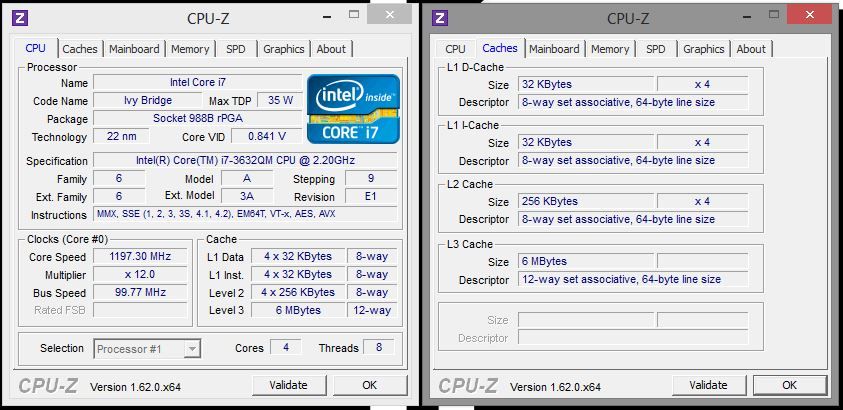
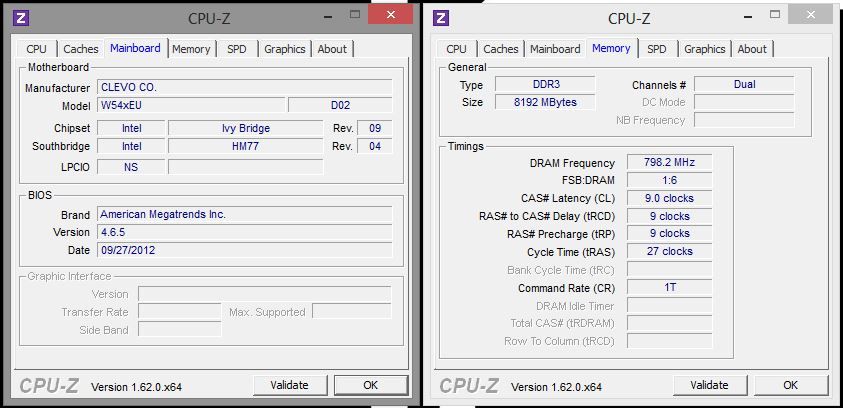
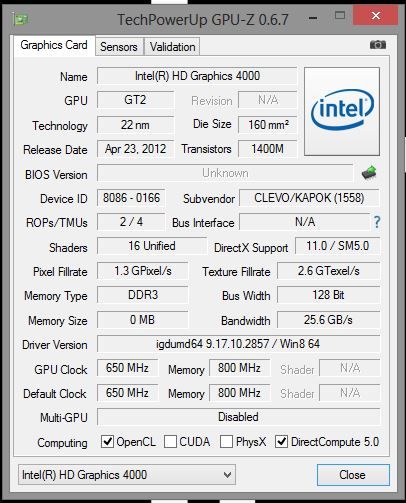
Como hemos comentado, no hemos tenido el tiempo suficiente como para mostraros un análisis completo del equipo, pero eso no quiere decir que no podamos hablaros sobre su rendimiento. Comenzaremos mostrándoos unas capturas de CPU-z y GPU-z como solemos hacer, y fijaos que ni con la última versión de CPU-Z detecta correctamente el procesador instalado, algo extraño.
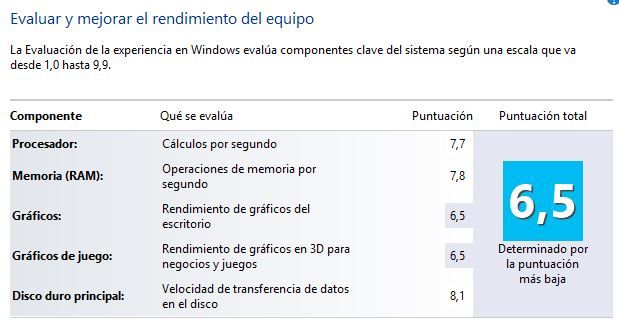
Aunque esto es subjetivo, también os mostramos la evaluación de la experiencia de usuario según Windows 8.
También tuvimos tiempo de hacerle algún benchmark, aparte de por supuesto juegos, así que os mostramos el resultado obtenido en 3DMark Fire Strike.
Como vemos, el rendimiento de esta GTX 765M de 2 GB es solo ligeramente superior al de una GTX 650 Ti BOOST de escritorio, pero debería de ser suficiente para proporcionarnos una experiencia Gaming bastante decente en su pantalla Full HD, aunque a decir verdad ya solo viendo este test de 3DMark nos hace pensar que quizás se le hace un poco grande esa resolución.
También, por supuesto, hemos probado este Razer Blade Pro en juegos, aunque nos hemos tenido que limitar a probar los que estaban instalados ya que no teníamos tiempo de instalar los juegos que normalmente os mostramos. Este ha sido el resultado, medido con FRAPS, de los juegos que hemos probado. Todos han sido ejecutados en resolución Full HD y con los ajustes gráficos a nivel medio.
CONCLUSIÓN
El Razer Blade Pro nos ha gustado mucho, muchísimo a nivel estético y de funcionalidad. Como ya hemos comentado antes, tanto el tacto del equipo como en uso y, sobre todo, las teclas retroiluminadas con mecanismos de tijera en lugar de chiclé, le dan una sensación a este equipo muy parecida a los MacBook Pro de Apple. Eso sí, el rendimiento en juegos de este equipo se resiente, no cabe duda de que la GTX 765M se queda corta para resolución Full HD. Sin embargo hemos de recordar que este Blade Pro que hemos probado es la edición de 2013, y Razer ya lo ha actualizado con la nueva generación de tarjetas gráficas de NVIDIA.
Si estás buscando portátiles y quieres descubrir los análisis más expertos y la opinión sobre los que llegan al mercado, a continuación tienes las reviews más completas.
Aunque Energy Sistem pueda parecer una marca joven en realidad llevan más de 22 años establecidos en el mundo de la tecnología para el ocio. En todo este tiempo, la empresa ha estado creando productos portátiles originales aprecios asequibles. En la actualidad, Energy Sistem diseña, fabrica y comercializa un amplio catálogo de productos de última tecnología, desde MP4, tablets o eBooks hasta periféricos para ordenadores como ratones y teclados. Hoy os presentamos el análisis de uno de los últimos tablets que Energy Sistem ha lanzado al mercado, el Energy Tablet i10 Dual.
Hace unos meses os presentamos el análisis de su hermana, la Energy Tablet s10 Dual. Las principales diferencias entre esta y la Energy Tablet i10 Dual que os presentamos hoy radican en su pantalla, que es de 9.7 pulgadas con una resolución de 1024×768 (frente a las 10,1 pulgadas y resolución 1024×600 de la s10 Dual). Una pantalla un poco más pequeña pero que es de alta definición (720p) y en formato 4:3 en vez de 16:9. Por otro lado y continuando con la pantalla, la i10 Dual cuenta con una pantalla TFT-LCD multitáctil capacitiva de 10 puntos, mientras que la S10 cuenta con el mismo tipo de matriz pero es multitáctil capacitiva de 5 puntos. El resto del hardware es idéntico entre las dos tablets, algo que puede hacer pensar que esta i10 Dual tendrá una mejor calidad de imagen pero un rendimiento menor. Por otro lado, Energy Sistem también ha incrementado la capacidad de la batería desde los 6000 hasta los 8000 mAh.
Vamos a comprobarlo, y comenzamos como siempre viendo las características técnicas.
CARACTERÍSTICAS TÉCNICAS.
Sacadas de la página web del fabricante.
Como vemos, esta Energy Tablet i10 Dual cuenta con un procesador de doble núcleo ARM Cortex A9 a 1.6 Ghz y una GPU Mali-400 quad core integrada. En estos términos debería ser sobradamente capaz de hacer funcionar contenido multimedia en alta definición en su pantalla de 9.7 pulgadas, aunque tener tan solo 1 Gb de memoria RAM DDR3 se nos hace algo escaso. Por otro lado, vemos que Energy Sistem ha integrado en esta tablet la capacidad de ser compatible con módems 3G, algo que es muy de agradecer en una tablet que no lo lleva integrado de manera nativa.
Por otro lado, cuenta con dos cámaras, una frontal VGA y una trasera de 2 megapíxels. Esto es bastante escaso, pero está diseñado simplemente para poder hacer videoconferencias, no para sacar fotos (¿Quién utiliza una tablet de casi 10 pulgadas para hacer fotos?. Sería tremendamente incómodo, aunque puede servir en algunas ocasiones para salir del paso).
Recordemos que tenemos entre manos una tablet de 199 euros en la tienda oficial de la marca, un precio que se antoja muy asequible para un dispositivo de estas características.
UNBOXING Y CARACTERÍSTICAS.
ANÁLISIS EXTERNO.
La Energy Tablet i10 Dual viene embalada en la ya típica caja que Energy Sistem utiliza en casi todos sus dispositivos. En la parte frontal podemos ver las principales características del aparato en forma de iconos, así como una imagen de la tablet en sí. En la parte posterior podemos encontrar las características técnicas detalladas, así como un esquema del aparato con sus dimensiones.
Abrimos la caja y como es habitual encontramos el embalaje dividido en dos zonas; a la izquierda tenemos la Energy Tablet i10 Dual protegida por un protector de pantalla, y la zona derecha es una caja en la que encontraremos todos los accesorios que se incluyen.
Dado que ya hemos explicado los accesorios que vienen incluidos con la tablet en el vídeo del unboxing más arrriba, ahora vamos simplemente a mencionarlos de manera breve. Energy Sistem incluye junto con la Energy Tablet i10 Dual los siguientes accesorios: manual de instrucciones, panfletos informativos sobre garantía y otros productos de la marca, pegatinas y stickers, funda de neopreno, toallita para limpiar la pantalla, cargador de 5V, adaptador USB para pendrivers / módem 3G, y adaptador USB para conexión al ordenador.
Aquí tenemos la tablet, todavía dentro de su caja y con el protector de pantalla puesto que simula que el aparato está encendido.
Aquí podemos verla fuera de la caja. Nada más sujetarla con las manos, notamos el suave tacto de la parte trasera, muy agradable. El dispositivo es bastante grande (tened en cuenta que su pantalla es de casi 10 pulgadas) y sus 685 gramos no pasan desapercibidos. No es una tablet para tenerla sujeta con las manos a pulso durante mucho tiempo, desde luego.
Retiramos el protector de pantalla. Los iconos con las principales características que vemos a la derecha también están en una pegatina, la cual podemos retirarla si queremos.
Aquí podemos ver la tablet en su parte delantera, ya sin ninguna protección.
En la esquina superior izquierda encontramos el anagrama de la marca y el modelo del aparato.
En la parte superior central, la cámara frontal con resolución VGA (640 x 480). Esta resolución es bastante baja, pero si lo pensamos bien es ideal para videollamadas o conferencias por Internet dado que consumirá poco ancho de banda una señal de ese tamaño.
Vamos con la parte trasera. Como vemos, el modelo que nos han enviado tiene un color marrón plateado en esta parte. Ya viendo la siguiente imagen notamos que destacan dos cosas: la primera es la cámara trasera de 2 Megapixels en la zona superior central. Lo segundo que destaca es que Energy Sistem, al contrario de lo que hizo con la Energy Tablet S10 Dual, ha ubicado los dos altavoces estéreo de esta tablet ambos en la derecha de la imagen (cuando tengamos la pantalla frente a nosotros, éstos quedarán en la parte izquierda como es lógico).
En la zona inferior encontramos el anagrama de la marca.
En el centro, encontramos en bajorelieve el logo de Energy Sistem.
Aquí vemos en detalle la cámara trasera de 2 Mpx.
Detalle de los altavoces.
Agujero para resetear el terminal.
Vamos a ver los botones y conectividad de los contornos de la tablet. Aquí tenemos los botones de volumen y menú principal, ubicados en la zona superior del dispositivo.
Esta es la zona inferior, donde encontramos todo el apartado de conectividad. Aquí encontramos el minijack para auriculares, puertos micro USB, ranura para tarjetas microSD, conector de alimentación, salida mini HDMI y botón de encendido / bloqueo.
TESTEO.
Para probar este tablet, lo primero que hemos hecho ha sido comprobar su soltura moviéndose a través de los menús y abriendo aplicaciones, apartado donde ha respondido de manera sobrada. Abrir y cerrar aplicaciones y juegos, así como navegar por Internet o ver vídeos en la aplicación de Youtube se hace muy ameno en este Energy Tablet i10, gracias a que cuenta con un procesador que mueve con soltura todo tipo de peticiones. Además, al igual que nos sucedió cuando probamos el Energy Tablet S10 Dual, esta i10 Dual arranca en cuestión de 20-22 segudos desde que pulsamos el botón de encendido. Esto siempre es un pro, como es lógico.
Para abrir un poco de boca, vamos a ver la información que nos presta el sistema operativo acerca de la tablet.
Vamos ahora a ver la información que muestra CPU-Z para Android.
Vídeo y música.
Al igual que hicimos con su hermana la Energy Tablet s10 Dual, conectamos el tablet al ordenador y copiamos en su memoria interna un par de vídeos cortos en alta definición y algunas canciones en MP3 para comprobar qué tal funciona con éstas. Asímismo, instalamos una tarjeta micro SD de 8Gb y copiamos lo mismo en ella. Igual que sucedió con la s10, en esta i10 Dual tarda un poco más de lo deseable en acceder al contenido de la tarjeta de memoria, pero una vez que carga los vídeos y demás se ejecutan sin ningún tipo de retraso, ni desde la memoria interna del dispositivo ni desde la tarjeta micro SD.
En cuanto a la reproducción de vídeos en calidad 720p que es la que hemos probado, esta Energy Tablet i10 Dual los ejecuta de manera sobrada sin ningún tipo de retraso ni «lag». Con la música exactamente igual. En este ámbito desde luego no se nota ningún tipo de problema por llevar el mismo hardware que la s10 pero una pantalla de mayor resolución.
Pasando al sonido, es bastante bueno para tratarse de un tablet, pero a pesar de que cuenta con dos altavoces estéreo, éste queda un poco peor que en la s10 por el hecho de que están ambos altavoces ubicados en el mismo lado de la tablet, y por tanto no da la sensación de que sea un sonido estéreo sino más bien mono.
Batería.
Para comprobar la duración de la batería hemos hecho varios test. Todos ellos han sido realizados tras una carga completa de la batería a través del adaptador de corriente.
– Máximo consumo: pantalla con el brillo al máximo, Wifi y Bluetooth activados.
– Situación habitual: Wifi activado y pantalla con el brillo a la mitad.
– Máximo ahorro: pantalla con el brillo al mínimo, todas las conexiones inalámbricas desactivadas.
Para realizar este test de duración de batería, lo que hemos hecho ha sido reproducir una película en bucle, es decir, que cuando termina vuelve a empezar de nuevo. Hemos parado el cronómetro en el momento en el que la tablet se ha quedado sin batería y se ha apagado. Este ha sido el resultado:
Si bien no se ha notado en exceso esos 2000 mAh extras que tiene la batería de esta i10 Dual con respecto a la s10 Dual, me sigue pareciendo impresionante que una tablet sea capaz de llegar a una autonomía de 10 horas reproduciendo una película (que por cierto era en calidad 720p).
Pruebas sintéticas.
Además del testeo típico que se le puede hacer a una tablet, hemos querido hacer algunas pruebas sintéticas con benchmarks gratuitos para ver el rendimiento del hardware instalado en esta Energy Tablet i10 Dual. Para ello hemos utilizado tres aplicaciones: AnTuTu Benchmark,Quadrant Standard Edition, y el recientemente lanzado 3DMark.
AnTuTu Benchmark
Esta es la información que este test arroja sobre el dispositivo.
Y este el resultado obtenido.
Como vemos, esta tablet flojea un poco en el resultado I/O, que básicamente se trata del acceso a la tarjeta microSD (la cual es una Kingston MicroSDHD Class 10, por lo que el retardo no era culpa de la tarjeta de memoria). En cualquier caso, el resultado obtenido de 11105 puntos es bastante inferior al que obtuvimos con la s10 Dual, el cual fue de 12948 puntos. Aquí se empieza a notar que con el mismo hardware le cuesta un poco procesar imágenes a mayor resolución.
Vamos ahora a ver el resultado obtenido con algunos dispositivos del mercado, según AnTuTu Benchmark.
Como podemos apreciar, el resultado es bastante bueno, casi al nivel del famoso Google Nexus 7.
Quadrant Benchmark
Este ha sido el resultado obtenido:
De nuevo un muy buen resultado, de hecho superior al que obtuvimos en la s10, que fue de 4274 puntos.
3DMark.
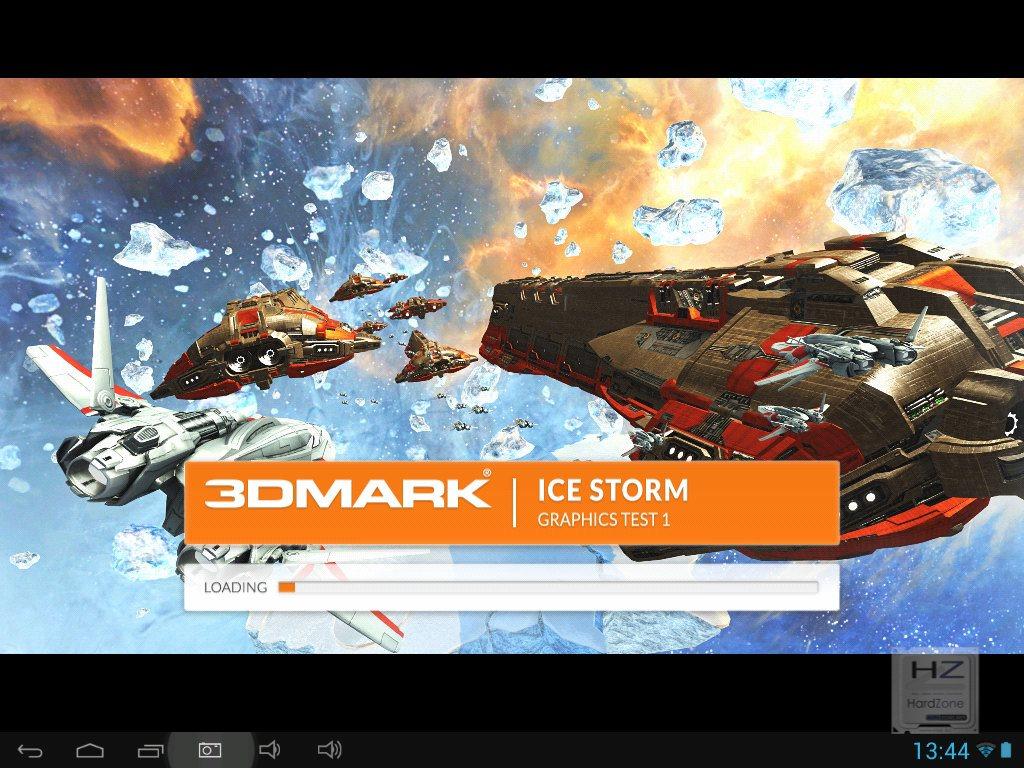
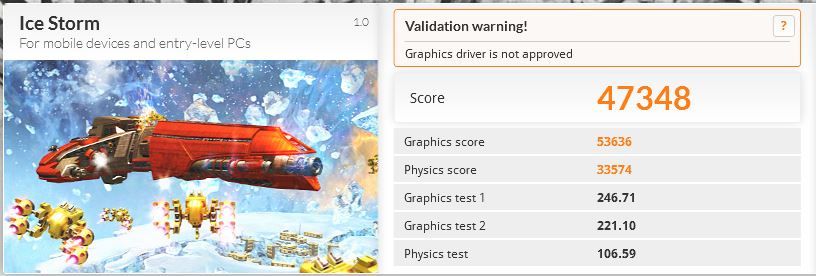
Este es probablemente el test más fiable y a la vez exigente al que podemos someter a nuestro dispositivo Android. Estos han sido los resultados en Ice Storm.
Y en Ice Storm Extreme.
Como podemos apreciar, un rendimiento excelente.
CONCLUSIÓN.
La Energy Sistem i10 Dual es el vivo ejemplo de una tablet de 200 euros a la que no se le puede pedir más. Nos da una pantalla de casi 10 pulgadas con resolución HD, una autonomía fabulosa, un sonido decente y un rendimiento realmente bueno. ¿Qué más se le puede pedir? Realmente a esta tablet le veo dos pegas: la primera es que se queda corta en cuestión de memoria RAM; 1 Gb ya no es suficiente. La segunda pega es que el sistema operativo Android 4.1 ya se ha quedado un poco obsoleto, y más para una tablet de estas características. Son dos aspectos que, bajo mi punto de vista, Energy Sistem debería mejorar para tener una tablet perfecta para este rango de precios, que como ya hemos comentado antes es de 200 euros, un precio muy contenido para una tablet de estas características que si en vez de Energy Sistem la fabricara Asus (por ejemplo) costaría bastante más dinero.
PROS:
– Buen rendimiento.
– Pantalla de alta definición y de 9.7 pulgadas.
– Autonomía muy elevada.
– Multitud de posibilidades de conexión, incluyendo módems 3G.
– Memoria ampliable mediante tarjeta microSD.
– Precio.
CONTRAS:
– Tan solo 1 Gb de RAM se empieza a quedar corto.
– Deberían plantearse actualizar la versión de Android.
Por ello, esta Energy Tablet i10 Dual se hace merecedora de nuestra recomendación por calidad / precio y sin lugar a dudas nuestro galardón de Oro.
Para muchas personas, un portátil potente simplemente no es suficiente. Por el motivo que sea necesitan la movilidad que les proporciona un ordenador portátil pero necesitan la potencia de un ordenador de sobremesa. Por ello, MSI ha aprovechado el lanzamiento de los recientes Intel Haswell para lanzar su portátil MSI GT70 Extreme Edition, un portátil de gama super alta capaz de hacer funcionar cualquier juego o cualquier programa 3D al máximo sin comprometer el rendimiento.
Este GT70 es un portátil de 17 pulgadas equipado con la tecnología más puntera, como un procesador Intel Haswell, una gráfica NVIDIA de la recientemente presentada serie GTX700, o la tecnología SuperRAID 2 de MSI con los discos duros que permiten tasas de transferencia cercanas a 1,5 Gb/s. Este equipo pertenece a la gama Dragon Edition de MSI, que además de hardware puntero proporciona las últimas tecnologías enfocadas al Gaming como «Cooler Boost 2» que permite una mejor refrigeración, tarjeta de red y tarjeta WiFi «Killer» para unas mejores latencias y tasas de transferencia de red, o el teclado diseñado por SteelSeries.
Vamos a ver sus características.
CARACTERÍSTICAS TÉCNICAS.
Ahí tenemos su pantalla de 17.3 pulgadas y resolución Full HD (1920 x 1080) para proporcionar una gran experiencia visual. Este equipo está equipado con un procesador Intel Haswell Core i7-4930MX y una gráfica NVIDIA GeForce GTX 780M con nada menos que 4 Gb de memoria dedicada GDDR5. Esto permite al MSI GT70 contar con la tecnología Matrix Display, que permite la conexión de 3 monitores adicionales a la pantalla del portátil al mismo tiempo y sin necesidad de accesorios adicionales. Por otro lado, cuenta con 16 Gb de memoria RAM DDR3-1600Mhz para nunca quedarse corto en este sentido.
En cuanto al almacenamiento, este GT70 equipa 3 SSDs de formato mSATA de 128Gb cada uno conectados con la tecnología SuperRAID 2 de MSI, haciendo un total de 384 Gb de almacenamiento SSD. Adicionalmente, se instala un disco duro mecánico de 2.5″ de 750Gb de capacidad a 7200 rpm para almacenamiento masivo.
ANÁLISIS EXTERNO.
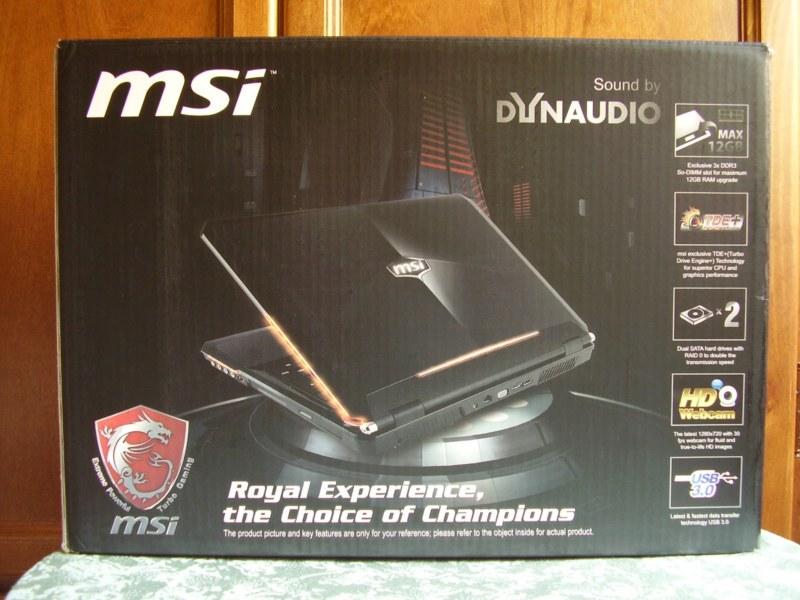
El MSI GT70 viene embalado en la misma caja que utiliza MSI en todos sus portátiles de la serie «G» (Gaming), donde predomina el color negro y no vemos nada acerca del portátil excepto el logo de MSI y algunas de sus características más importantes destacadas.
La muestra que nos han enviado carecía de ningún accesorio excepto el cable de corriente, pero en condiciones normales debería de incluir accesorios tales como manuales, guías, CD con drivers y aplicaciones, etc. A continuación podemos ver la fuente de alimentación externa del GT70, la cual lleva un conector de alimentación a corriente universal (como el que usan las fuentes de alimentación de PC de sobremesa). La fuente de alimentación externa es de 180W.
Ya fuera de su embalaje, aquí podemos ver este MSI GT70 en todo su esplendor.
El acabado de aluminio de la parte superior le da un toque de elegancia al portátil. Hay que destacar varios aspectos: nada más cogerlo con las manos ya nos damos cuenta de que se trata de un portátil con una muy buena calidad de construcción, ya que se nota que es muy sólido y robusto. Sin embargo, una pega que tiene es que se trata de un portátil bastante grande y pesado.
El logo de MSI que tenemos en esta zona superior del portátil se ilumina cuando el equipo está encendido. Este es un detalle que le da un aspecto bastante impresionante al portátil cuando está en funcionamiento, y que la verdad, a mi me ha encantado.
A continuación vamos a hacer un recorrido a 360 grados al GT70 de MSI. Comenzamos viendo la parte frontal, en la que únicamente encontramos los LED de estado del sistema.
Nos movemos al lateral izquierdo del equipo. Aquí MSI ha instalado una gran rejilla de ventilación, así como tres puertos USB 3.0, un lector de tarjetas y los 4 minijacks de audio que permiten un sonido 5.1 con la tecnología Audio Boost. Esta tecnología consiste en incorporar un amplificador interno cuando se utilizan estos conectores bañados en oro para mejorar el sonido.
Pasamos al lateral derecho. Aquí solo encontramos 2 puertos USB 2.0 y la unidad óptica Blu-Ray.
Ahora vemos la parte trasera del equipo. Aquí encontramos todas las salidas de vídeo del aparato, las cuales incluyen un HDMI, un mini DisplayPort y una VGA. Además de eso, en esta zona también encontramos el conector de corriente, el puerto Ethernet y el cierre de seguridad Kensington, además de otra rejilla de ventilación.
Solo nos queda ver la zona inferior del equipo. Aquí podemos apreciar que cuenta con una buena cantidad de rejillas de ventilación para mejorar la refrigeración de los componentes individuales del equipo. También llaman la atención las 4 grandes patas de goma y el subwoofer ubicado en la zona superior de esta imagen que sirve para proporcionar el sonido 2.1 integrado con el que cuenta.
Vamos a verlo en detalle.
En las dos siguientes imágenes podemos ver el hueco para la batería y la batería en sí misma. Ésta tiene una capacidad de 7800 mAh, que según MSI proporciona hasta 3.5 horas de autonomía.
En el análisis interno veremos los componentes que MSI ha instalado en el interior del GT70 en esta zona inferior, pero primero todavía nos queda ver el portátil abierto para terminar con el análisis externo. En la siguiente imagen podemos verlo.
El teclado construido por SteelSeries es de tamaño completo, y con solo tocar las teclas un par de veces con los dedos ya nos damos cuenta de que se trata de un teclado de gran calidad que podremos «aporrear» sin miedo durante nuestras sesiones de juegos. Destacan también los dos altavoces estéreo ubicados en la zona superior del teclado, los cuales junto con el subwoofer que vimos en la zona inferior hacen el sonido 2.1 del equipo. Recordemos que el sistema de sonido del GT70 está diseñado por Dynaudio.
El touchpad está ubicado debajo del teclado, y un poco ladeado hacia la zona izquierda. Su tacto es un poco áspero para mi gusto, aunque responde muy bien, al igual que ambos botones. Encima del teclado tenemos todas las teclas de función especiales del equipo. Éstas nos permiten por ejemplo apagar la pantalla directamente (si no vamos a usar el equipo en un rato pero queremos dejarlo encendido), el «modo avión» como en los teléfonos móviles, el modo Cooler Boost que pone los ventiladores al máximo para enfriar el sistema, o el más interesante de todos, el botón «G». Este botón nos permite realizar un overclock automático al equipo cuando lo encendemos (para ello, hay que mantener apretado este botón a la vez que el de encendido al encender el portátil).
Encima de la gran pantalla de 17.3 pulgadas del equipo encontramos la Webcam HD y el micrófono integrados. Por supuesto, alrededor de la pantalla tenemos patas de goma para evitar que nada se dañe al cerrar la tapa del equipo.
Las bisagras que sostienes la pantalla del equipo son muy robustas, y aguantan perfectamente el peso de la misma sin vibraciones ni vaivenes. En la siguiente imagen podemos ver el máximo ángulo de apertura.
ANÁLISIS INTERNO.
Como hemos prometido en el anterior apartado del análisis, procedemos a desmontar las tapas inferiores para verla las entrañas a este MSI GT70, que de momento pinta muy pero que muy bien. Aquí podemos verlo abierto, y a primera vista llama la atención el gran disipador de una sola pieza pero dividido en dos zonas, las cuales se unen con un solo ventilador tipo turbina. A primera vista se puede ver el SuperRAID 2 de 3 SSDs mSATA y el disco de 2.5 pulgadas, pero la memoria RAM no está a la vista, y sin embargo sí que podemos ver 2 zócalos de RAM libres, lo que nos permitiría (suponemos) instalar 16Gb de memoria adicionales al equipo.
Este modelo de disipador tiene la GPU y la CPU que aunque parezca que van unidos, en realidad no lo están. Como vimos al principio el equipo cuenta con dos rejillas de ventilación, una para cada cosa, pero lo que sí comparten es el ventilador. Un diseño bastante inteligente que ahorra espacio, aunque personalmente no me termina de convencer el que compartan el mismo ventilador y estén tan pegados, así que ya veremos en el test de temperatura qué tal funciona.
TESTEO.
Teclado.
Antes de someter al equipo a pruebas sintéticas vamos a ver algunas de sus características especiales. Comenzamos viendo la más llamativa de todas: el teclado retroiluminado. Éste es configurable en diferentes colores, pero solo por tres zonas distintas que abarcan tres diagonales del mismo. Hay cinco niveles de intensidad y diversos efectos como respiración, ondas, aleatorio, etc.
Así se ve el teclado cuando está encendido.
El teclado es realmente cómodo en uso. La pulsación de las teclas es firme a la vez que suave, y como comentaremos más adelante en el apartado de temperatura, incluso con el ordenador a máxima carga el calor no molesta para nada al utilizarlo.
Red.
También hemos querido probar la tarjeta de red Killer, que teóricamente prioriza los paquetes recibidos en los juegos para bajar su latencia.
Para ello, hemos realizado exactamente el mismo test que en el ejemplo. Con el portátil conectado vía WiFi a un router Comtrend de Jazztel con VDSL 30Mb. En League of Legends, nuestro ping con solo el juego funcionando es de precisamente el mismo que en el ejemplo: 42 ms. Si nos ponemos a descargar por Bittorrent y a ver vídeos en Youtube a la vez que jugamos, el ping nos sube a 180-240 ms. Habilitamos la priorización de paquetes con la utilidad Killer de la tarjeta de red y volvemos a hacer la misma prueba, obteniendo un ping que oscilaba entre 60 y 80 ms, algo que aunque está un poco lejos del ejemplo sí es cierto que mejora mucho la latencia.
Sonido.
También hemos querido probar el sonido del equipo. Si auriculares conectados, sus altavoces 2.1 con sonido Dynaudio funcionan realmente bien, dando incluso sensación de sonido surround en los juegos, si bien es cierto que para nuestro gusto les falta un punto de potencia, ya que con el volumen al máximo, aunque no distorsiona para nada, el sonido no era tan potente como nos hubiera gustado.
Conectando unos auriculares con sonido 5.1 nativo la cosa cambia. Hemos empleado unos Roccat Kave 5.1 para la prueba, y la verdad es que hemos notado una diferencia sustancial con respecto a conectarlo a un PC de sobremesa con tarjeta de sonido 7.1 integrada. El sonido se hace más nítido y realista, y gana unos cuantos enteros en cuestión de volumen. Se nota el amplificador interno que integra este GT70.
Sonoridad.
Y hablando de sonido, hay que comentar la sonoridad del portátil. Incluso en reposo, este MSI GT70 es bastante ruidoso. Es el mayor punto negativo que le he encontrado al MSI GT70. No disponemos de un medidor de decibelios para daros datos exactos de sonoridad, pero sí os podemos decir que incluso jugando con el volumen al máximo se hace molesto a no ser que utilicéis unos auriculares que aíslen un poco el sonido exterior.
Temperatura.
Para medir la temperatura hemos empleado el software gratuito OpenHardwareMonitor, y hemos sometido al MSI GT70 a diversas pruebas. En reposo es dejando el portátil sin hacer nada, en el escritorio, durante 20 minutos. Load GPU representa la temperatura medida con el equipo funcionando solo con Furmark. Load CPU representa la temperatura medida con el equipo funcionando con Prime95, y por último, Full LOAD representa la temperatura alcanzada con Furmark y Prime95 al mismo tiempo. La temperatura ambiente durante la prueba ha permanecido estable en 24.9ºC. Este ha sido el resultado:
Como podemos apreciar viendo la gráfica, sobre todo en Load GPU y Load CPU, este portátil sufre algunos problemas por culpa de compartir el ventilador para ambas cosas. Por ejemplo, vemos que cuando sometemos el procesador a carga, la temperatura de la tarjeta gráfica también sube bastante y viceversa.
Eso sí, aun con el equipo a máxima carga, la parte superior del teclado no se resiente para nada. Se nota un poco más caliente que cuando el equipo está en reposo, pero para nada llega a molestar a la hora de estar utilizando el equipo para jugar, por ejemplo.
Duración de la batería.
Para medir la autonomía de la batería hemos sometido al MSI GT70 a pruebas en diferentes entornos:
– Reposo: Wifi desactivado, brillo de la pantalla al mínimo, sin uso (solo escritorio de Windows, con todas las opciones de energía (apagar pantalla, etc.) deshabilitadas.
– Uso moderado: Wifi activado, brillo de la pantalla al 25%. Uso en navegación web.
– Uso normal: Wifi activado, brillo de la pantalla al 75%. Uso en navegación web, visionado de vídeos y algún juego moderado.
– Uso extremo: Todas las conexiones habilitadas, brillo al 100%. Carga máxima con Prime95 y Furmark.
En la siguiente gráfica os mostramos lo que nos ha durado la batería hasta el momento en el que el equipo se ha apagado automáticamente para proteger el trabajo que pudiéramos tener a medias (en torno al 5% de batería restante). Entre prueba y prueba se ha realizado una carga de 12h de la batería con el equipo apagado.
Como podemos apreciar la batería no dura demasiado a pesar de su gran capacidad. Esto es algo esperado, dado que la gran pantalla de 17.3 pulgadas y el hardware de gama alta del interior del equipo tienen un consumo bastante elevado.
Almacenamiento.
Vamos con el almacenamiento. Como se prometen en las características técnicas, aquí tenemos los discos duros y su capacidad formateada total.
Y aquí la configuración RAID.
Test sintéticos.
Antes de comenzar con los test sintéticos vamos a ver alguna información del equipo, arrojada por los habituales CPU-Z, GPU-Z y la evaluación de la experiencia de Windows 8.
Comenzamos las pruebas sintéticas del equipo precisamente poniendo a prueba el SuperRAID 2 de MSI. Para ver su velocidad hemos empleado CrystalDisk Mark, y este ha sido el resultado en ambos discos (el SuperRAID 2 de los 3 SSD mSATA y el disco mecánico de 2.5 pulgadas).
Como podemos apreciar el rendimiento del disco mecánico es el esperado, muy bueno para tratarse de un dispositivo de 2.5 pulgadas. Por otro lado, el rendimiento del SuperRAID 2 de MSI con los 3 SSD mSATA es muy elevado, cerca de los 900 Mb/s, pero queda lejos de los 1500 Mb/s que prometía el fabricante. Aun así, un rendimiento excepcional, aunque no muy diferente de un RAID0 normal.
Aida64 Memory & Cache Benchmark
PCMark 8
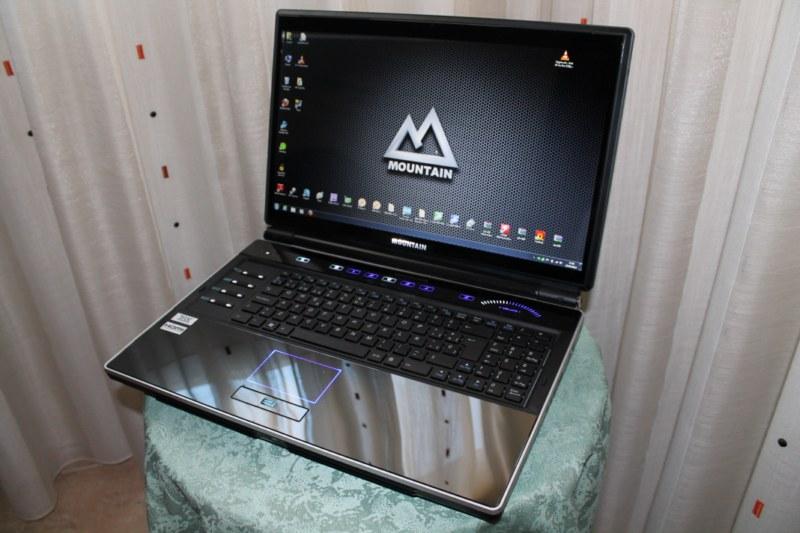
Si tenemos en cuenta que el Mountain Studio3D 174G que analizamos hace poco contaba con un procesador y gráfica inferiores y obtuvo 3756 puntos en test test, la mejora no es especialmente sustancial. No obstante, este es un equipo diseñado para juegos, así que este test no tiene una gran importancia en este equipo.
Vamos con los test gráficos que es lo que importa.
3DMark 11
Si lo volvemos a comparar con el portátil de Mountain que hemos mencionado antes, éste obtuvo unas puntuaciones de X1725 y P5342. Aquí ya sí que vemos una mejora muy sustancial, ¿verdad?
3DMark
De nuevo lo comparamos con el portátil de Mountain, el cual obtuvo en estos test 3175 puntos en Fire Strike y 1556 en Fire Strike Extreme. De nuevo un incremento de rendimiento muy sustancial. Por algo este portátil está diseñado para juegos.
Heaven Benchmark 4.0
En este test hemos realizado dos pruebas, una es la que viene preconfigurada (Extreme) y otra con todo al máximo. Hemos hecho esto dado que la prueba Extreme utiliza una resolución de tan solo 1600×900 en modo ventana.
Con el equipo de Mountain obtuvimos unas puntuaciones de FPS de 23.4 y 17.5 FPS respectivamente.
Valley Benchmark 1.0
En este test el portátil de Mountain obtuvo 21.5 FPS. Como vemos, el MSI GT70 es superior en todos los test relativos a rendimiento 3D.
Juegos.
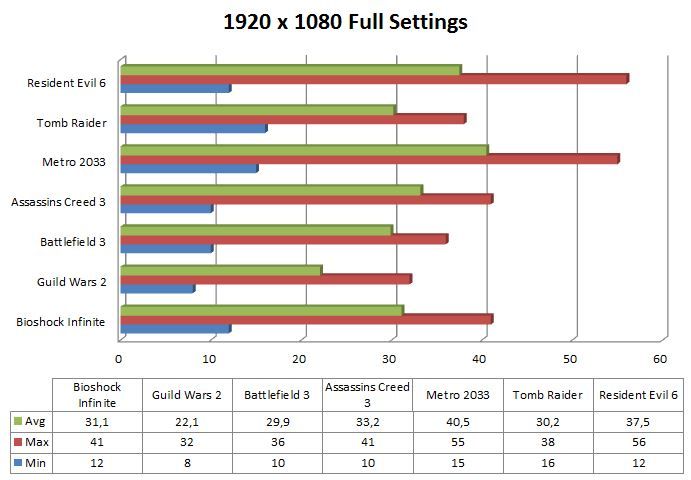
Por supuesto, también hemos querido probar este MSI GT70 con algunos de los últimos juegos del mercado. En todos los casos los gráficos estaban puestos al máximo (a excepción de Tomb Raider, el cual lo testeamos en calidad Ultra pero con TressFX desactivado) y con resolución Full HD. Este ha sido el resultado.
Como vemos el rendimiento en juegos es excelente, si bien es cierto que los FPS mínimos medidos a veces han sido un poco bajos. No obstante, el poder jugar a títulos como el nuevo Tomb Raider con todo al máximo y en Full HD en un portátil sin ningún tipo de problemas de rendimiento dice mucho de este MSI GT70 en cuanto a su rendimiento en juegos.
CONCLUSIÓN.
Este MSI GT70 tiene un rendimiento que no tiene parangón. Para cualquier tarea que queramos realizar, ya sean multimedia, juegos o simplemente trabajo (incluso de diseño 3D) podemos estar seguros que el rendimiento no nos va a decepcionar. Además cuenta con una serie de características como las tarjetas de red Killer o el sonido amplificado para auriculares que hacen del equipo ideal para jugones que necesiten un portátil por temas de movilidad.
El punto negativo del equipo, como ya hemos comentado, es la sonoridad. MSI debería revisar el sistema de refrigeración de este equipo dado que es bastante molesto.
PROS:
– Rendimiento excelente.
– Cuidado diseño gamer.
– Teclado iluminado y de gran calidad.
– Calidad de construcción.
– Pantalla de 17,3 pulgadas Full HD.
– Sonido 5.1 amplificado para auriculares.
– Overclock automático solo pulsando una tecla.
CONTRAS:
– Muy sonoro a máxima carga.
– Precio (unos 2.000 euros).
Por ello, este MSI GT70 se hace merecedor de nuestra recomendación por su increíble rendimiento, y el galardón de oro.
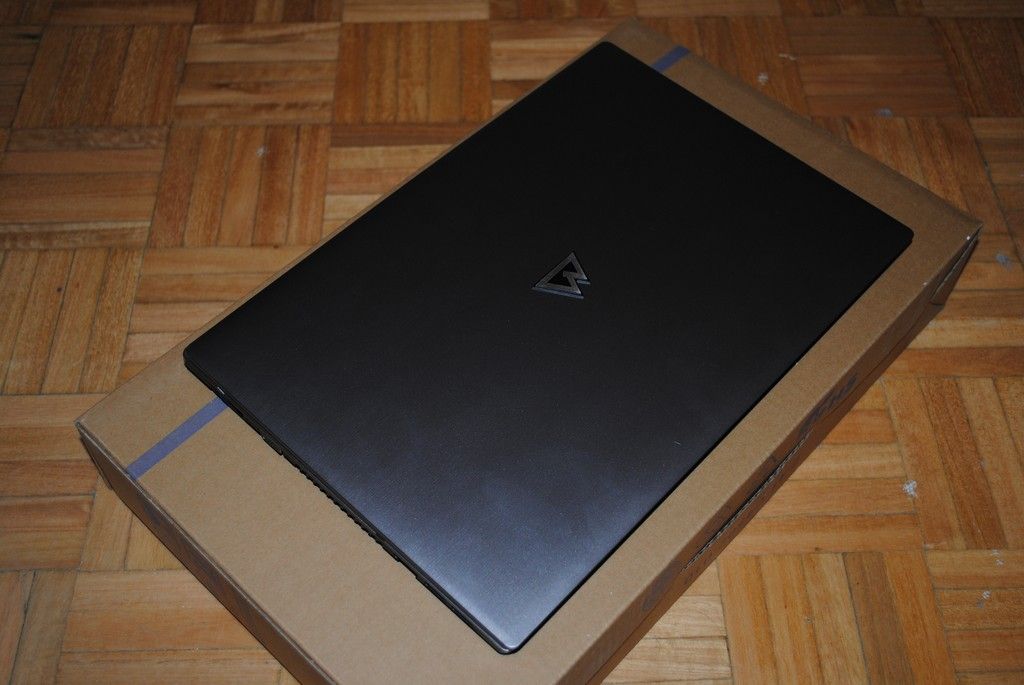
Catapultados por la llegada de la cuarta generación de procesadores Intel Core (Haswell), llegan los nuevos portátiles StudioMX 154G/174G y Studio3D 154G/174G de MOUNTAIN, máximos exponentes de la gama Workstation de la marca española. Son equipos destinados a un público profesional o entusiasta, que quiere las cosas bien hechas y ejecutadas en un abrir y cerrar de ojos. Equipos que por sus prestaciones entran directamente en la categoría Élite. Hoy os presentamos el análisis del máximo exponente de esta categoría, el Mountain Studio3D 174G.
Mountain es bien conocida por la robustez de sus equipos, ya que son diseñados a conciencia para entregar las máximas prestaciones con la mayor durabilidad, y prueba de ello son los test de rendimiento y estrés a los que someten a sus equipos antes de entregárselos a sus futuros dueños. Este Studio3D 174G cuenta con una pantalla Full HD de 17,3 pulgadas, procesador Intel Haswell Core i7-4700MQ, una tarjeta gráfica dedicada Nvidia GeForce GTX 770M 3Gb e incluso un SSD mSATA de 128Gb para acelerar al máximo el sistema. El conjunto resulta en un ordenador de prestaciones inconmensurables orientado al trabajo y diseño 3D, pero bien viable también para juegos.
CARACTERÍSTICAS TÉCNICAS.
Junto con el equipo, Mountain incluye un completo informe de las características del equipo, el cual recordemos puede ser modificado «al gusto» en la página web de Mountain antes de ser adquirido. A nosotros nos han enviado el modelo básico sin ninguna ampliación, así que a continuación os presentamos sus características técnicas.
Como comentábamos al principio, este equipo monta una Nvidia GTX 770M, pero también cuenta con la Intel HD 4000 que integra el procesador y cuenta con tecnología Nvidia Optimus, que deshabilita la gráfica dedicada cuando no la necesita para ahorrar batería.
Por otro lado, además del SSD mSATA de 128Gb, cuenta con un disco duro mecánico de 750Gb y 7200 rpm, y además tiene espacio para montar otro adicional en la bahía OneStep dedicada. Además de eso, se puede sustituir la grabadora de DVD por otro disco duro de 2.5 más, y tiene una ranura extra para instalar otro SSD mSATA, lo que hacen un total de hasta 5 discos los que se pueden montar en este Mountain Studio3D 174G. Impresionante, ¿verdad?
Además de lo anteriormente comentado, cuenta con un teclado completo en español que está retroiluminado por LEDs multicolores, por lo que gracias a su software podremos configurar el color que más nos guste. También cuenta con una tarjeta de sonido integrada Sound Blaster XFI y altavoces estéreo de 2W cada uno y un subwoofer (es decir, cuenta con sonido 2.1), pero además tiene salida 7.1.
Pero eso no es todo, sino que además de lo anteriormente mencionado cuenta con webcam integrada de 2 MP, WiFi 802.11B/G/N + Bluetooth 4.0 combo, tarjeta de red Gigabit, cierre Kensington, 3 puertos USB 3.0, lector de tarjetas 9 en 1, y muchas otras características propias de los portátiles de gama alta. Y es que sin duda este Mountain Studio3D 174G es un portátil de la más alta gama, como ya os habréis dado cuenta viendo sus características. Pero esto no queda ahí, esperad a ver el análisis externo para poder apreciar su calidad de construcción.
ANÁLISIS EXTERNO.
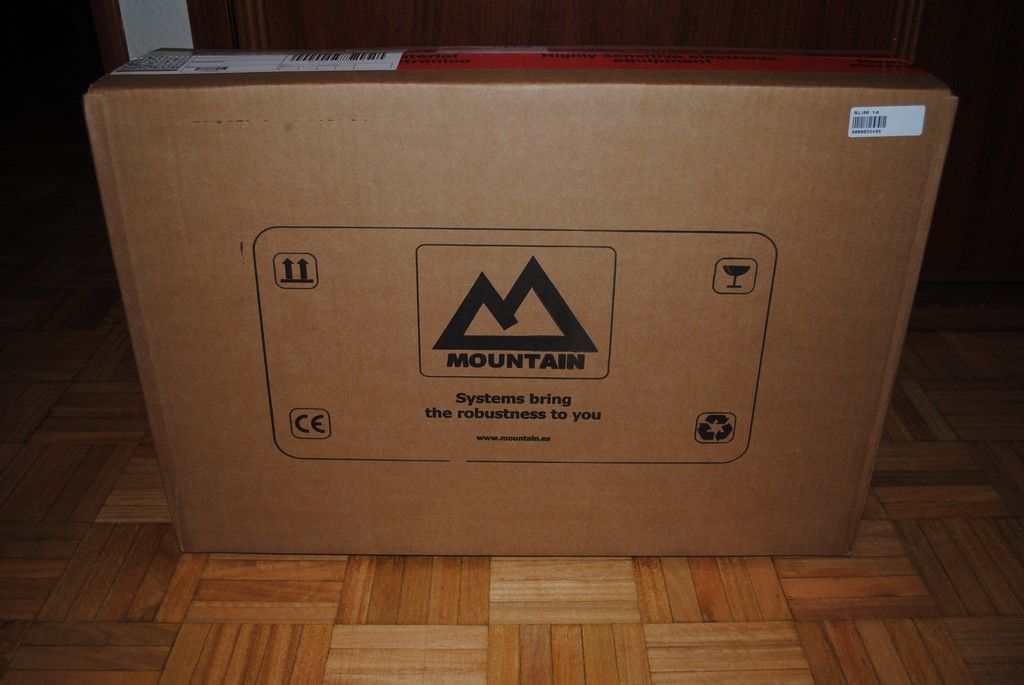
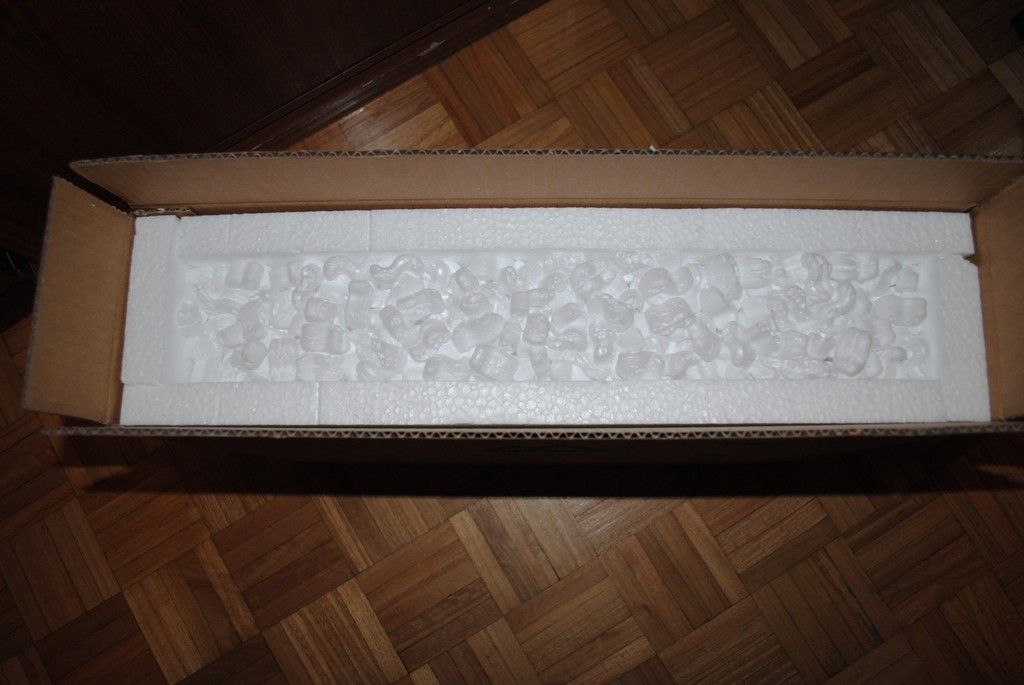
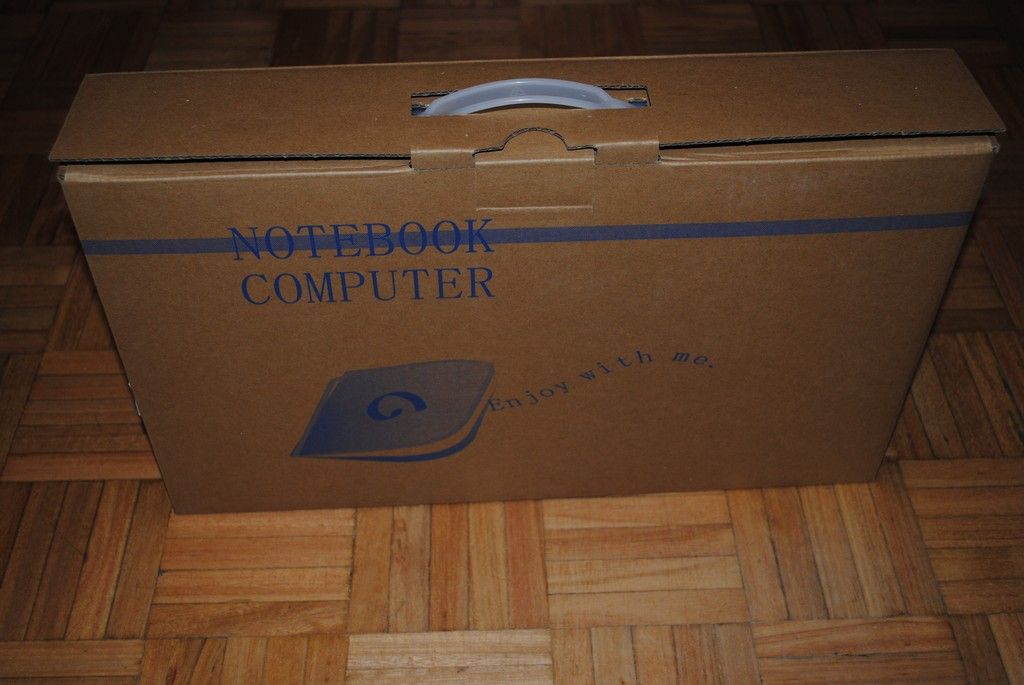
Como todos los equipos de Mountain, el Studio3D 174G viene embalado cuidadosamente en una caja de cartón duro con asa que va dentro de otra caja de cartón duro con relleno para evitar golpes durante su transporte. En el exterior no encontramos ninguna información, todo va en el interior. Esto es porque es un portátil totalmente personalizado (aunque en nuestro caso nos hayan enviado el modelo de serie).
Antes de ver el portátil veamos qué incluye. Comenzamos viendo varias cosas, un dossier completo con información relativa al portátil, un extenso manual de instrucciones, y un CD de recuperación por si tenemos que formatear el equipo.
Como hemos comentado al principio, junto con el portátil se incluye un completo informe de los componentes, así como pruebas de los test del laboratorio de Mountain y un certificado de calidad sellado y firmado por el responsable del departamento.
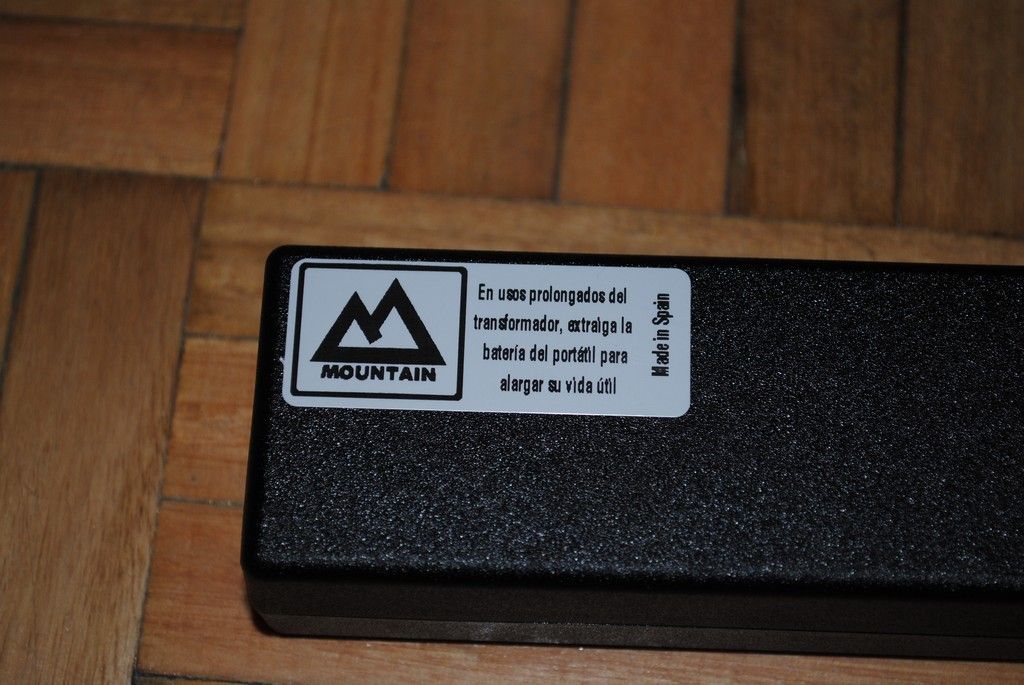
Con el manual también se incluyen una toallita para limpiar la pantalla, un protector de plástico y tornillos para instalar una unidad de disco en la bahía OneStep, y unas pegatinas con el logo de Mountain.
Por supuesto, también cuenta con una caja adicional en la que encontramos la fuente de alimentación externa, la batería y el cable de corriente.
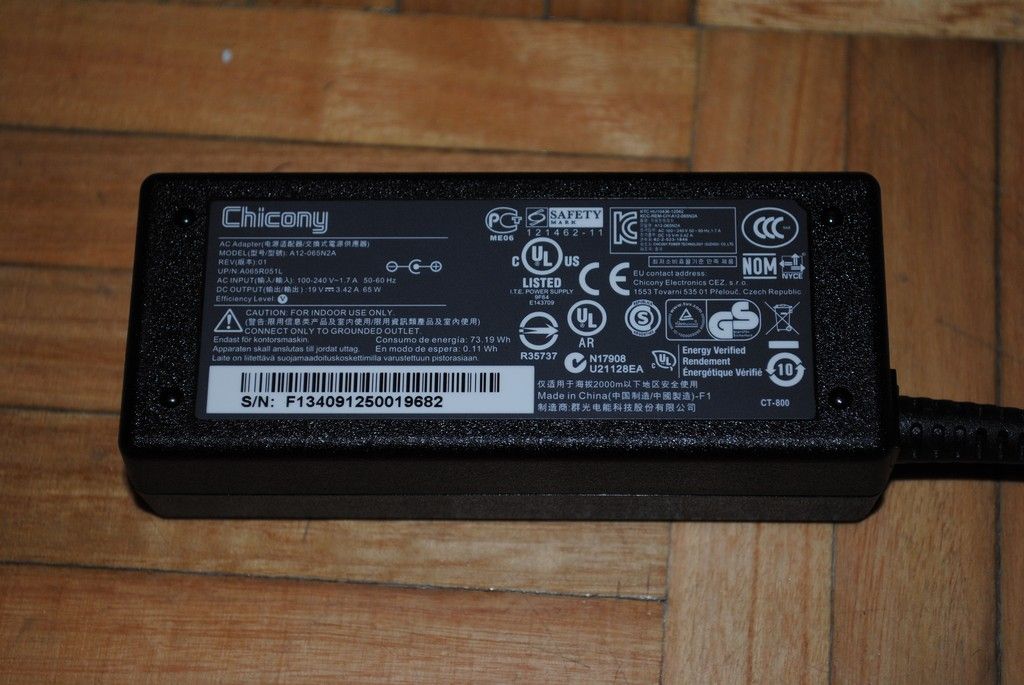
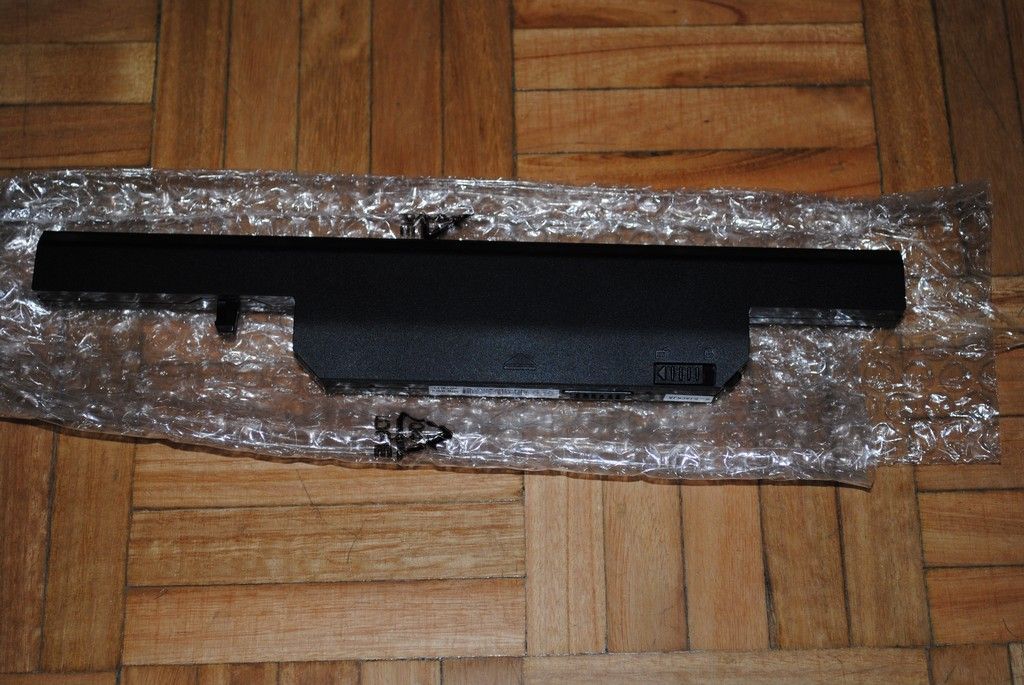
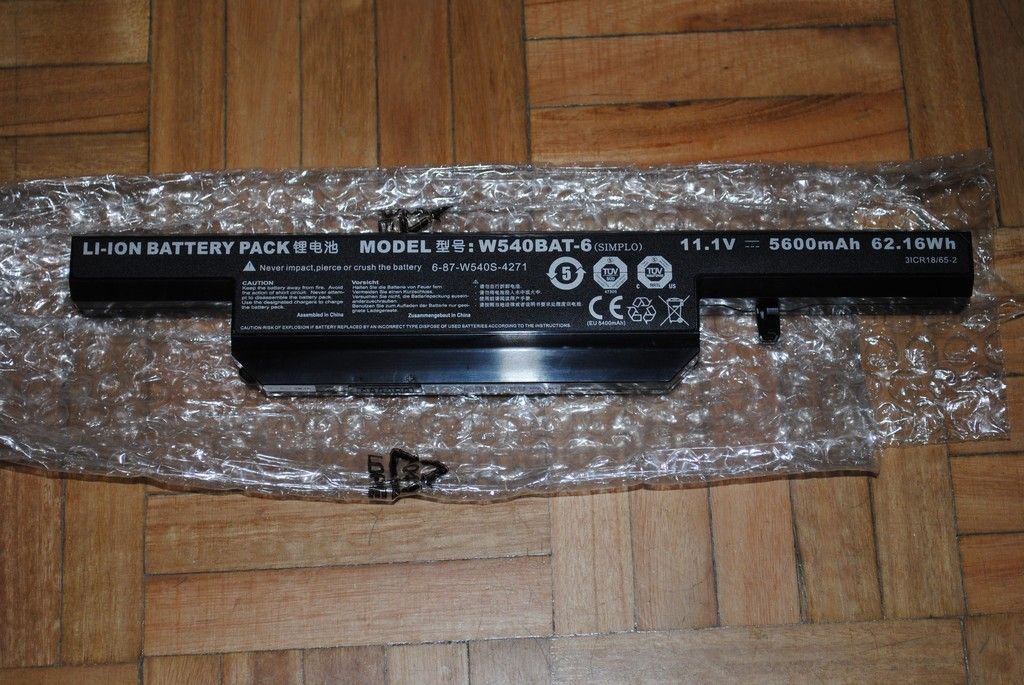
A continuación lo vemos en detalle. La fuente de alimentación tiene un tamaño considerable y es bastante pesada; no en vano es de 230W y utiliza un conector estándar de fuente de alimentación (el mismo que los PCs) para unirse al cable de corriente. La terminación que se conecta al portátil es redonda de 4 pines. En cuanto a la batería, tiene forma rectangular (no alargada como en muchos portátiles) y su capacidad es de 5200 mAh (76.96 Wh).
Ya visto todo el material que viene junto con el portátil, es hora de ver el Mountain Studio3D 174G.
El equipo, incluso sin la batería resulta un poco pesado, cosa normal teniendo en cuenta su construcción con aluminio y el tamaño de su pantalla con 17.3 pulgadas. Queda claro que se trata de una estación de trabajo móvil, es decir, que es idóneo para poder trabajar con él en sitios diferentes, ya que se transporta fácil, pero no lo veo apto por ejemplo para tenerlo encima de las piernas en el sofá o para irte a un parque con WiFi. Para eso están los ultrabooks, evidentemente mucho menos potentes que este portátil.
A continuación os ponemos una galería para que podáis apreciar las bondades de la calidad de construcción de este equipo, la cual nos ha parecido sublime, como todos los equipos de esta marca. El empeño en entregar la máxima calidad en sus equipos queda patente con la elección de materiales y calidad de construcción.
Recordad que para ver la imagen más grande solo tenéis que hacer clic sobre ella.
Como podemos apreciar la cantidad de puertos de conectividad de todo tipo en este equipo es sumamente amplia y la calidad de construcción es simplemente impresionante. De verdad, ojalá a través de este análisis pudiérais tener las mismas sensaciones que tuve yo la primera vez que sujeté este portátil con mis manos, es realmente robusto, y no tan pesado como pueda aparentar.
ANÁLISIS INTERNO.
Abrimos el portátil para ver sus entrañas. Para hacerlo es necesario retirar unos cuantos tornillos de estrella y tres protecciones de plástico, una tarea de no más de 2 ó 3 minutos.
Lo primero que llama la atención nada más abrir el equipo son los dos ventiladores tipo turbina que equipa este Mountain. Uno de ellos es el encargado de refrigerar el procesador y el otro la GPU, de manera independiente.
Ahora vamos a pasar a ver los componentes internos. Primeramente vemos el SSD mSATA de la marca Toshiba de 128Gb de capacidad, el cual está ubicado justo debajo del disipador de la derecha.
A la izquierda de éste encontramos los dos módulos de memoria RAM de 4Gb cada uno que vienen pre instalados.
Debajo de esta protección metálica está escondido el disco duro de 2.5″ Western Digital de 750Gb de capacidad.
Aquí tenemos la bahía OneStep que viene preparada para instalar otro disco de 2.5″ en ella. La plaquita metálica que vemos se puede retirar con un solo tornillo, y bajo ella se esconde el segundo compartimento para instalar otro SSD mSATA.
Volvemos a montar el equipo, instalamos la batería y ya lo tenemos listo para realizarle las pruebas.
Aquí podemos ver el portátil encendido, que por cierto arranca en un abrir y cerrar de ojos.
Como comentamos al principio, el teclado es retroiluminado, y por defecto viene en color azul, aunque el color es personalizable y además en tres zonas diferentes y con diversos efectos posibles (respiración, aleatorio, tempo, discoteca, flash, etc.).
TESTEO.
Temperatura interna.
Hemos realizado pruebas del rendimiento térmico del equipo, tanto en reposo (dejándolo sin hacer nada durante 20 minutos) como en carga (estresando el procesador con Prime95 y la gráfica con Furmark al mismo tiempo durante 20 minutos, a la vez que hacíamos un test de lectura secuencial para el SSD con Aida64). En lugar de mostraros una gráfica con los deltas de temperatura, hemos quedado tan maravillados del resultado térmico de este portátil que directamente os vamos a poner una captura de pantalla tomada durante el test. La temperatura ambiente durante la prueba era de 27ºC (muy alta, ojo).
Temperaturas a máxima carga (clic para ampliar):
El resultado es de 58ºC en la gráfica y tan solo 54ºC en el procesador, repetimos que con 27ºC de temperatura ambiente. Simplemente cuesta creer que un portátil de estas características pueda tener unas temperaturas tan bajas, pero ahí está la captura de pantalla para demostrarlo.
Temperaturas externas.
En esta ocasión no disponíamos de sondas térmicas para medir temperaturas exactas, así que lo que vamos a contaros son nuestras impresiones. Utilizando el portátil, es decir, en la cara del teclado, la temperatura en la zona de las muñecas y el touchpad es fría. Sí, fría, en esa zona el portátil no se calienta en absoluto.
No obstante, en la zona más cercana a la pantalla, que como vimos en las imágenes del interior del equipo es ahí donde se ubican CPU GPU, la temperatura es más elevada. Sin llegar a ser molesta, con el equipo en funcionamiento (juegos o aplicaciones que estresen el equipo) sí que notas que está más caliente. Con el equipo en reposo también notas que está más caliente en esa zona, pero menos que durante sesiones de juego.
Autonomía de la batería.
Para medir la autonomía de la batería hemos sometido al Mountain Studio3D 174G a pruebas en diferentes entornos:
– Reposo: Wifi desactivado, brillo de la pantalla al mínimo, sin uso (solo escritorio de Windows, con todas las opciones de energía (apagar pantalla, etc.) deshabilitadas.
– Uso moderado: Wifi activado, brillo de la pantalla al 25%. Uso en navegación web.
– Uso normal: Wifi activado, brillo de la pantalla al 75%. Uso en navegación web, visionado de vídeos y algún juego moderado.
– Uso extremo: Todas las conexiones habilitadas, brillo al 100%. Carga máxima con Prime95 y Furmark.
En la siguiente gráfica os mostramos lo que nos ha durado la batería hasta el momento en el que el equipo se ha apagado automáticamente para proteger el trabajo que pudiéramos tener a medias (en torno al 5% de batería restante). Entre prueba y prueba se ha realizado una carga de 12h de la batería con el equipo apagado.
En este ámbito, hemos aprovechado el nuevo test de duración de la batería con el que cuenta el nuevo PCMark 8. Hay que tener en cuenta que este test se corta cuando la batería está todavía al 15%, por lo que se puede seguir utilizando el equipo durante un rato cuando éste test termina. Este ha sido el resultado:
Teniendo en cuenta que se trata de un portátil con un procesador de gama alta y una gráfica también de gama alta y dedicada, además de que su pantalla es de 17 pulgadas lo cual incrementa el consumo, la duración de la batería ha sido muy buena, ideal para este tipo de equipos.
Test sintéticos.
A pesar de que como siempre decimos este test es bastante subjetivo, hemos querido sacar una captura de pantalla de la Evaluación de rendimiento de Windows 8. Este ha sido el resultado.
Antes de comenzar las pruebas, vamos a comenzar como siempre viendo unas capturas de CPU-Z para ir abriendo boca.
Y por supuesto, GPU-Z con las dos gráficas que integra este equipo.
Ahora sí, vamos con las pruebas sintéticas de verdad.
PCMark 8
Como PCMark 8 es un software que acaba de salir (y que de hecho de momento solo está disponible para analistas de hardware), no tenemos nada con qué compararlo. No obstante si nos fijamos en las puntuaciones de debajo los datos son muy buenos.
Cinebench 11.5
En Cinebench podemos ver la potencia pura del procesador, el cual ha obtenido 6.88 puntos, una cifra ligeramente superior a la que mi Intel Core i5-2500K de sobremesa overclockeado a 4.4 Ghz obtenía. Impresionante.
Aida64 (Memory and caché)
El rendimiento de la memoria Dual Channel a 1600Mhz es realmente muy bueno. Me gustaría ver algún portátil de este tipo con memoria RAM a 2133Mhz o más, el rendimiento de la memoria sería increíble.
SuperPi 32M
Un resultado de menos de 10 minutos en esta prueba demuestra que ésta está realmente optimizada para el sistema. No alcanza los valores de una memoria de gama alta de un PC de sobremesa, pero tratándose de memoria a 1600Mhz para portátil este resultado es impresionante.
Vamos ahora a ver el rendimiento de los discos.
CrystalDisk Mark 3
Aquí tenemos primero el rendimiento del disco mecánico de 750Gb y después del SSD mSATA de 128Gb. El rendimiento de este último es absolutamente fantástico (mirad esos 476 Mb/s de tasa de escritura secuencial). No quiero ni imaginarme el rendimiento que podríamos tener si pusiéramos otro SSD igual en RAID0 en la ranura disponible mSATA.
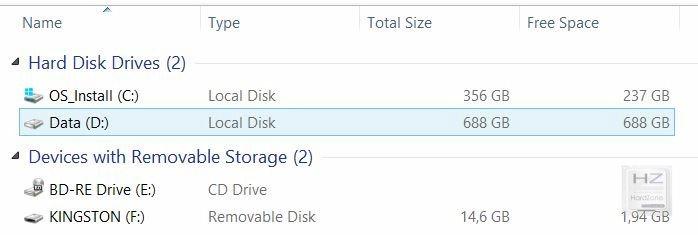
Y hablando de los discos duros, aquí tenéis sus capacidades formateadas para que os hagáis una idea de la capacidad real del equipo en el sentido del almacenamiento.
Seguimos con los test, y a partir de ahora vamos a centrarnos en el rendimiento gráfico del equipo, que es uno de los factores más importantes que busca cualquiera que se compra un portátil como este Mountain Studio3D.
3DMark 11
En 3DMark 11 el rendimiento ha sido quizás un poquito inferior a lo que yo personalmente esperaba. No obstante esta GTX 770M que integra el portátil de Mountain demuestra con este test que es perfectamente capaz.
3DMark (Fire Strike y Fire Strike Extreme)
Estos dos test de 3DMark son los concebidos para equipos de gama alta, y los resultados me han dejado con la boca abierta, sinceramente.
Heaven Benchmark 4
En este test hemos realizado dos pruebas, una es la que viene preconfigurada (Extreme) y otra con todo al máximo. Hemos hecho esto dado que la prueba Extreme utiliza una resolución de tan solo 1600×900 en modo ventana.
Valley Benchmark 1.0
Os puedo asegurar que estos test son realmente exigentes en cuanto al apartado gráfico se refiere, y las puntuaciones obtenidas en estos test demuestran una capacidad gráfica realmente buena.
Juegos.
También hemos querido probar este Mountain Studio3D 174G con algunos de los últimos juegos del mercado (y otros no tan modernos ya). En todos los casos los gráficos estaban puestos al máximo (a excepción de Tomb Raider, el cual lo testeamos en calidad Ultra pero con TressFX desactivado) y con resolución Full HD. Este ha sido el resultado.
Ahí están los datos. Para nosotros, la experiencia de juego ha sido muy satisfactoria, si bien en algunos juegos quizás deberíamos relajar un poquito los settings gráficos para obtener una mejor media de FPS. En cualquier caso, más de 40 FPS de media en un juego como el Battlefield 3 con todos los ajustes gráficos al máximo dice mucho en favor de este portátil de Mountain.
Sonido y sonoridad
Solo nos queda hablar del sonido del equipo y la sonoridad del mismo. El sonido con sus altavoces 2.1 sin llegar a ser sublime es muy correcto. Interpreta muy bien tanto la música como las películas y juegos, y el volumen es aceptable aunque se nota que le falta un punto de potencia a los dos altavoces estéreo (el subwoofer es perfecto) para poder sonar un poco más alto.
Por otro lado, cabe destacar que a máxima carga el portátil es bastante sonoro, si bien es cierto que no resulta ruidoso, solo rumoroso.
CONCLUSIÓN.
Mientras ponía a prueba a este Mountain Studio3D 174G me preguntaba a mí mismo si sería capaz de encontrar algún test en el que no me diera unos resultados excelentes, y al final tuve que darme por vencido. Este equipo tiene un rendimiento sobresaliente (si bien siempre puede ser mejorable). La calidad de construcción no tiene parangón, es realmente un equipo que rezuma calidad por todos los costados, y del que solo puedo decir buenas palabras. Además hay que tener en cuenta que a mi en concreto me enviaron el modelo más básico, cuyo precio de mercado IVA incluído es de 1.620 euros, pero desde la web de Mountain se le pueden incluír diversas ampliaciones (yo personalmente recomiendo ponerle 16 Gb de RAM y otro SSD mSATA en RAID0).
En uso este Mountain Studio3D 174G es realmente rápido y cómodo, ejecuta cualquier tarea con celeridad, ya sea ofimática, juegos o tareas de diseño (incluso probé a renderizar vídeos con él y se comportó con total soltura y fluidez). Además, como ya he comentado tiene unas temperaturas de funcionamiento tan frescas que nunca había visto a un portátil de esta gama funcionar así. Me ha dejado asombrado.
El único punto negativo que le he encontrado es que cuando está a máxima carga es un poco sonoro, si bien es cierto que cuando estás jugando con el volumen medianamente alto ni te enteras del ruido emitido por el portátil.
PROS:
– Excelente rendimiento.
– Calidad de materiales.
– Diseño sobrio y elegante.
– Pantalla de 17 pulgadas Full HD.
– Capacidad y opciones de ampliación.
– Puede albergar hasta 5 discos (2 de ellos mSATA).
– Relación calidad/precio/rendimiento.
– Teclado retroiluminado.
CONTRAS:
– Un poco sonoro a máxima carga.
– Un poco grande y pesado (es lo que tienen los portátiles de 17 pulgadas).
Por ello, desde Hardzone sin lugar a dudas recomendamos este Mountain Studio3D 174G por su rendimiento, diseño y versatilidad, y le otorgamos nuestro recientemente incorporado galardón de Platino.
MSI (Micro Star International) fue fundada en Taiwán en 1986 bajo una filosofía empresarial continuada que hace énfasis en la calidad, innovación y diseño del producto así como un servicio al consumidor excelente. MSI está especializada en el diseño y fabricación de portátiles, netbooks, barebones, sistemas PCs todo-en-uno, PC systems, tarjetas gráficas y placas base. Entre 2000 y 2001, MSI inauguró dos nuevas plantas de producción en Baoan, Shenzhen y Kunshan (China) con una notable inversión en I+D. Con esta nueva expansión, MSI se está convirtiendo en uno de los principales fabricantes de componentes del mundo.
Hoy os presentamos el análisis de un portátil destinado al mundillo Gamer, el MSI GE70-218ES. Con una pantalla FullHD de 17 pulgadas pretende ser una herramienta de juego potente para que cualquier Gamer pueda moverse de un sitio a otro fácilmente sin tener que cargar con todo lo que un PC de sobremesa supone. Además, como novedad este portátil integra la famosa tarjeta de red Gaming Killer 2205 que prioriza los paquetes para los juegos en línea, de manera que permite tener unas latencias más bajas, además de otras muchas cosas como un teclado diseñado por SteelSeries o un sistema de 4 altavoces para sonido envolvente.
CARACTERÍSTICAS TÉCNICAS.
Sacadas de la página web de MSI.
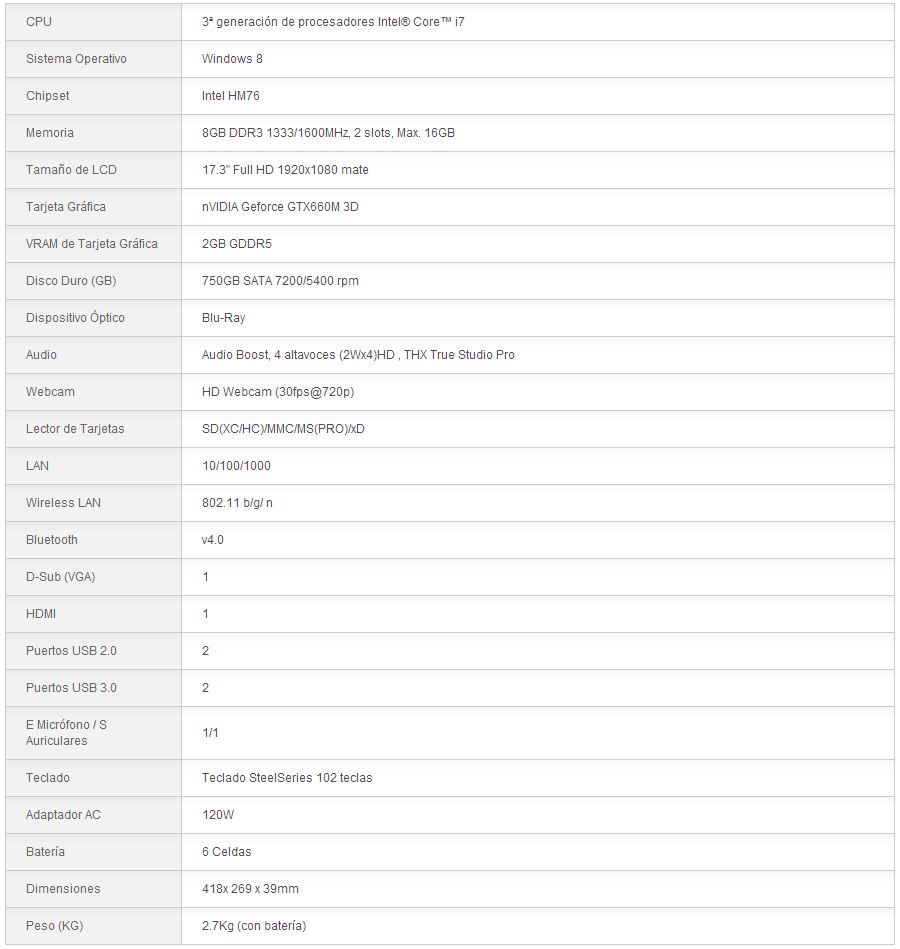
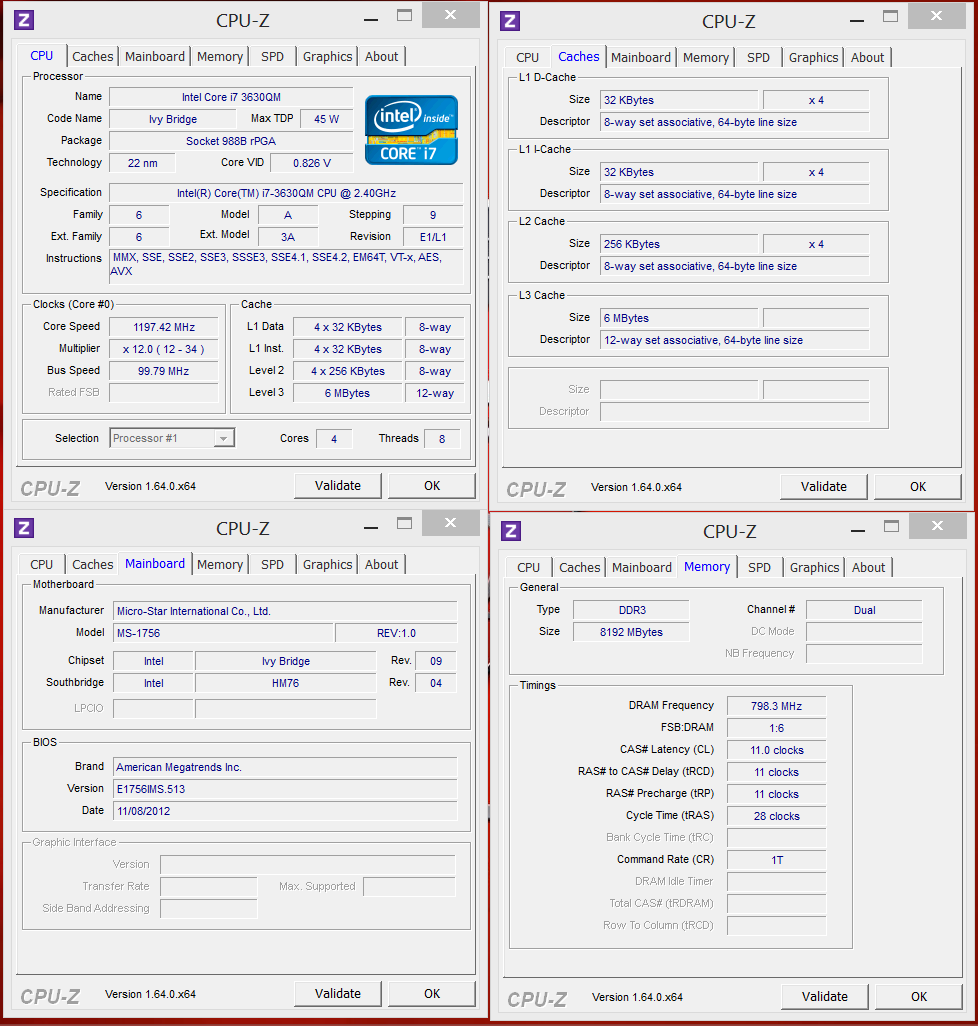
Como vemos, gracias a su procesador Intel Core i7 (específicamente se trata de un i7-3630QM) y su tarjeta gráfica dedicada NVIDIA GTX660M de 2Gb, este portátil tendría que ser muy válido para casi cualquier juego del mercado, si bien es cierto que esta tarjeta gráfica a priori se quedará un poco corta en algunos juegos dado que la resolución de la pantalla es Full HD. Por otro lado, cuenta con un disco duro mecánico de 750Gb; nos habría gustado ver un SSD instalado en este equipo, dado que eso incrementaría notablemente el rendimiento general, pero a cambio tenemos un dispositivo de mucha más capacidad. Siguiendo en el apartado técnico de rendimiento, sus 8Gb de RAM DDR3 a 1600Mhz son a priori más que suficientes para el propósito de este equipo.
Por otro lado, cuenta con un sistema de 4 altavoces para un sonido envolvente, cámara web HD, tarjeta de red Killer serie 2205 optimizada para juegos y un lector blu-ray para poder reproducir películas en alta definición, además de bluetooth y lector de tarjetas integrado.
ANÁLISIS EXTERNO.
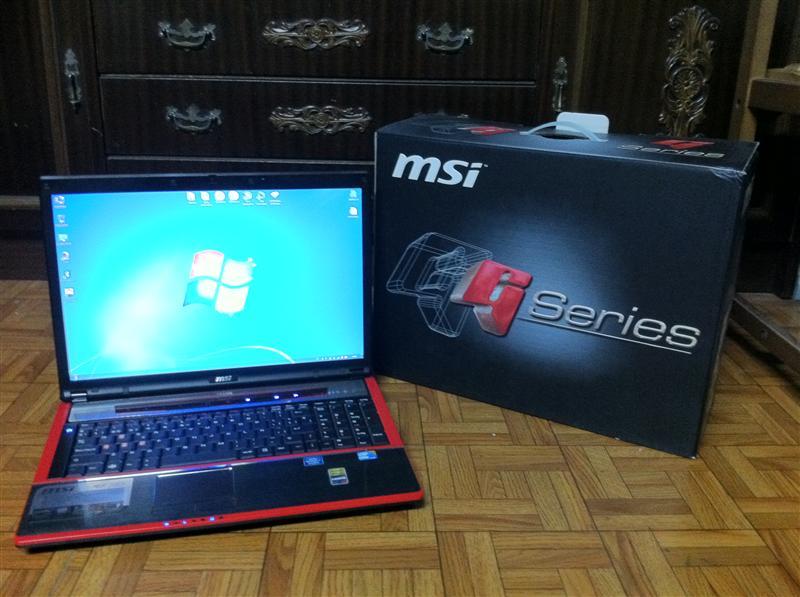
Como casi todos los productos de la serie Gamer de MSI, este portátil viene embalado en una caja de cartón duro en la que predomina el color negro, y en esta ocasión es en forma de maleta. Resulta curioso que en esta ocasión no encontramos ninguna foto del producto en su embalaje, simplemente un logo adornado del fabricante.
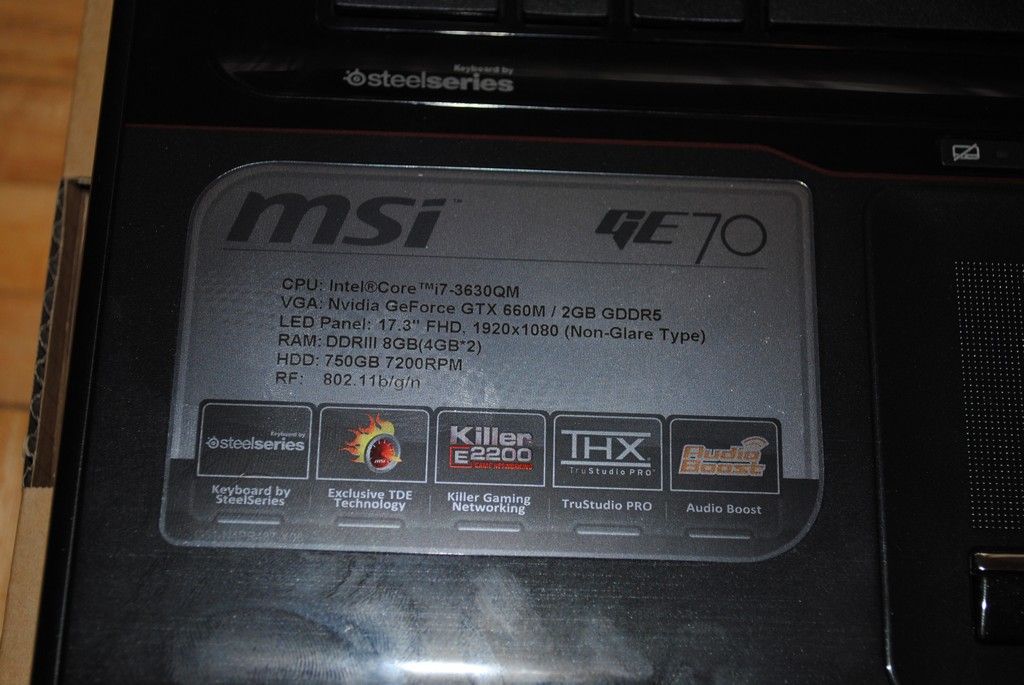
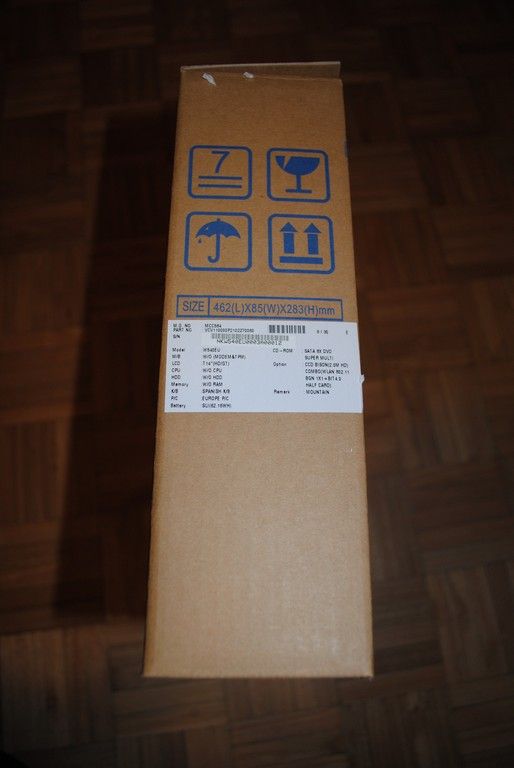
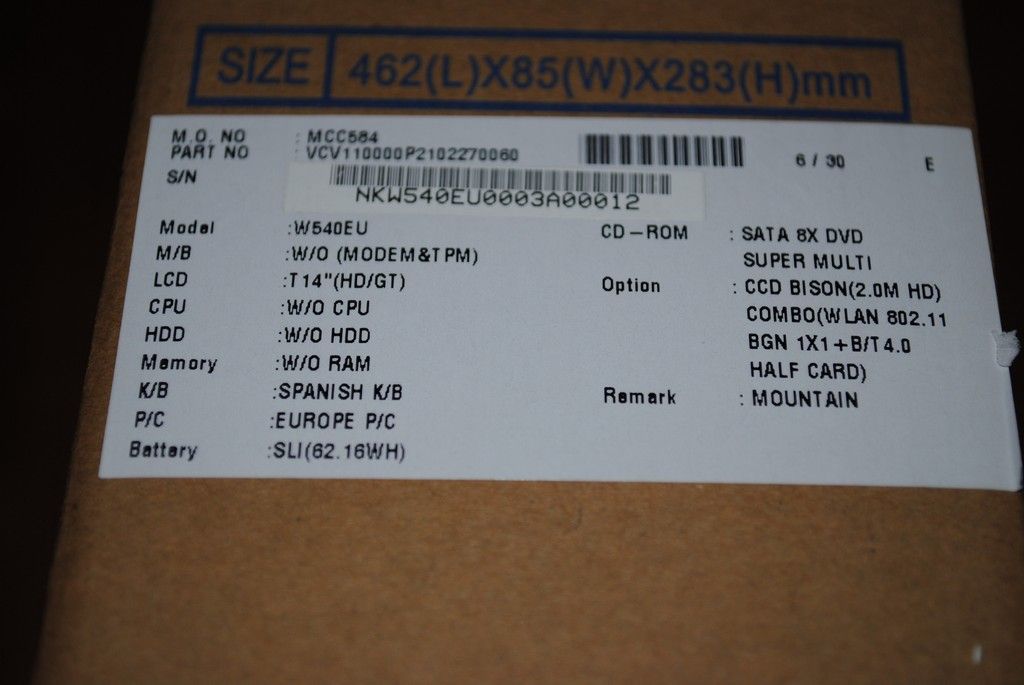
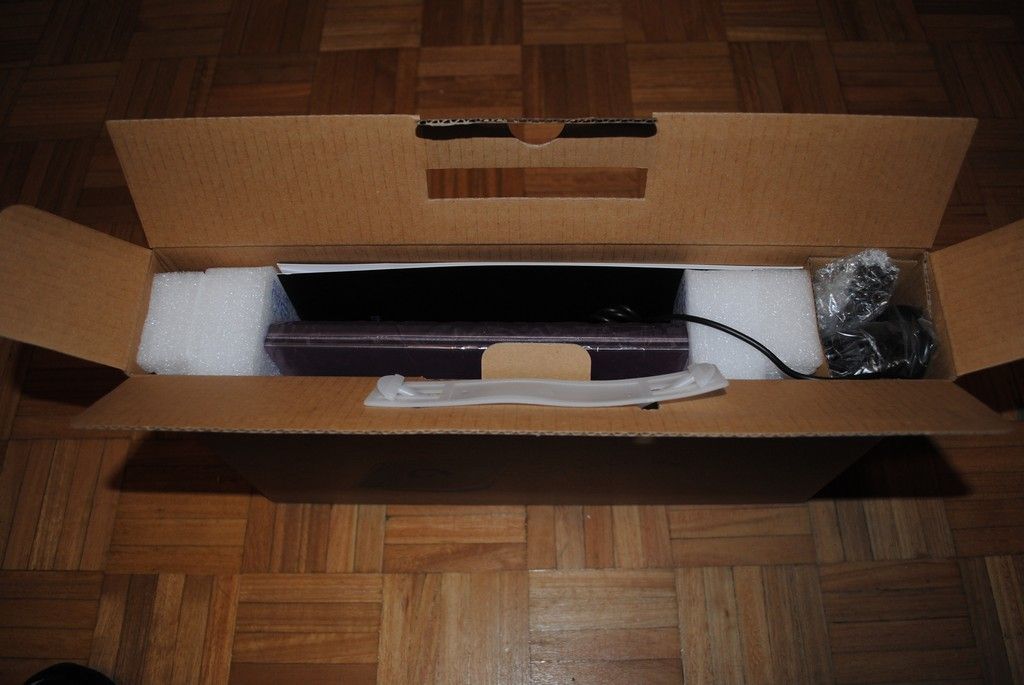
Como podemos ver, el embalaje carece de detalles, excepto por una pegatina con las especificaciones técnicas del aparato en uno de los laterales. Abrimos la caja y nos encontramos el MSI GE70 perfectamente embalado y protegido, con una cajita aparte para todos los accesorios que se incluyen.
Vamos a comenzar viendo qué se incluye con el portátil.
Como podemos ver, aparte del adaptador de corriente y los manuales no hay más accesorios incluidos con este equipo. Nos habría gustado ver, como en otros muchos productos de MSI, que se incluyera por ejemplo un ratón de pequeño tamaño que siempre es útil junto con un portátil destinado a juegos.
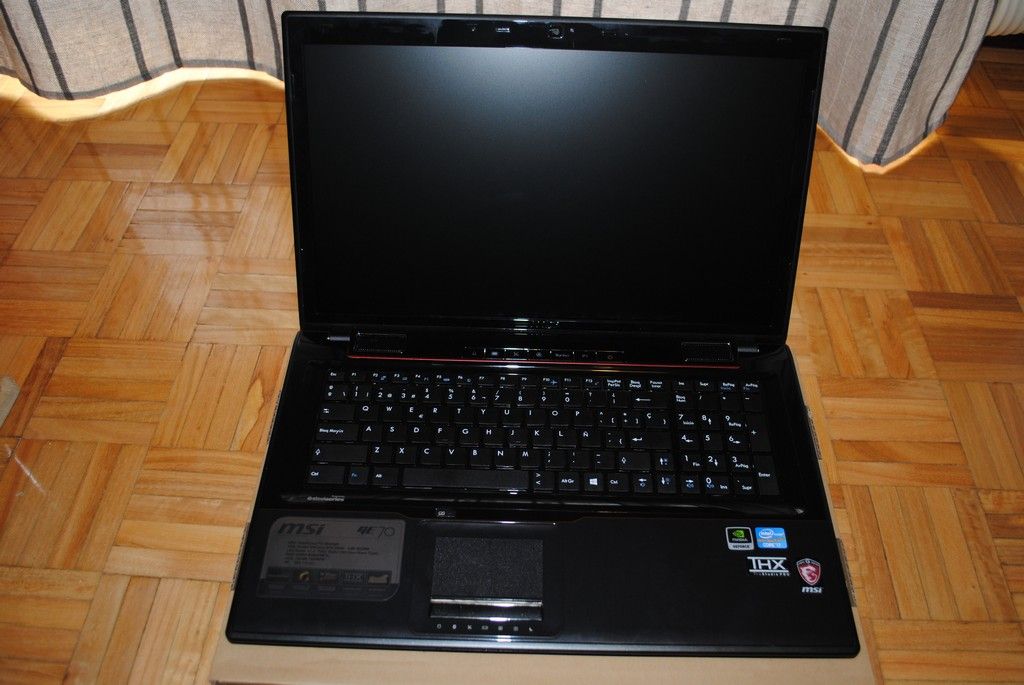
Vamos ahora a sacar el portátil de su embalaje y verlo en una vista total. Como podemos ver, el color negro predomina en el portátil, aunque en la zona superior tiene dos bandas rojas decorativas con un acabado de arcoíris que cambia de color dependiendo de la situación de luz. En la zona inferior predominan bastantes patas de goma para evitar rayar la superficie y para levantar ligeramente el portátil para que todas esas rejillas de ventilación que vemos en la zona inferior hagan su efecto.
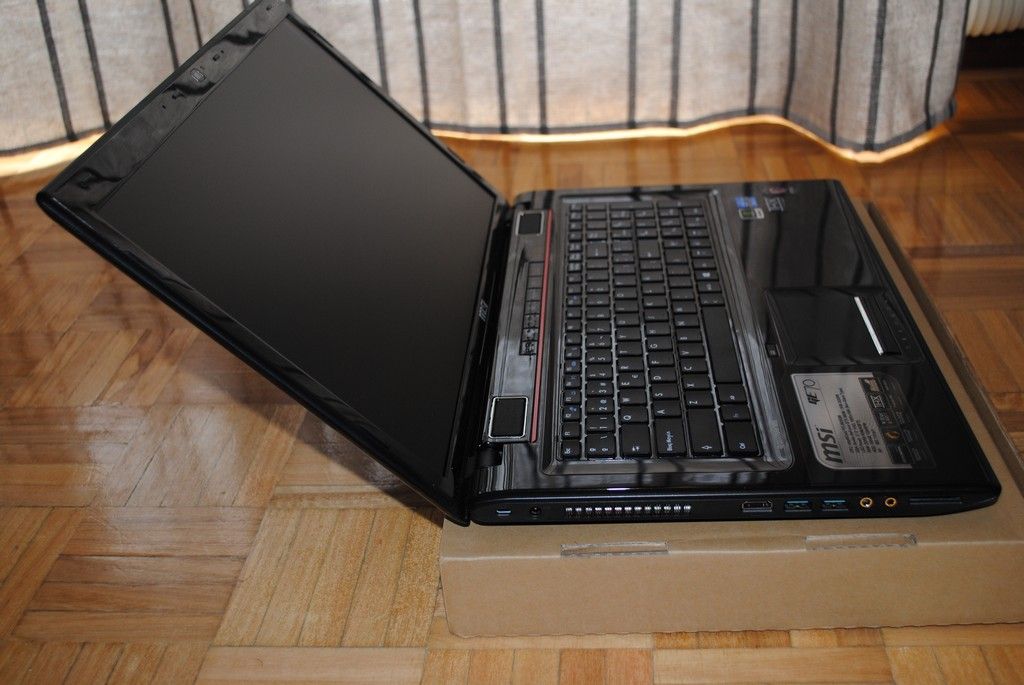
Vamos a ver ahora los laterales, los cuales por cierto son bastante finos en comparación con otros portátiles orientados al sector Gamer. En el lateral izquierdo del portátil tenemos, de izquierda a derecha, un anclaje de seguridad Kensington, conector de corriente, rejilla de ventilación, HDMI, dos USB 3.0, minijacks de audio y lector de tarjetas.
En el lateral opuesto encontramos menos cosas: de izquierda a derecha, un puerto USB 2.0, la unidad óptica, otro USB 2.0, salida VGA y puerto Ethernet.
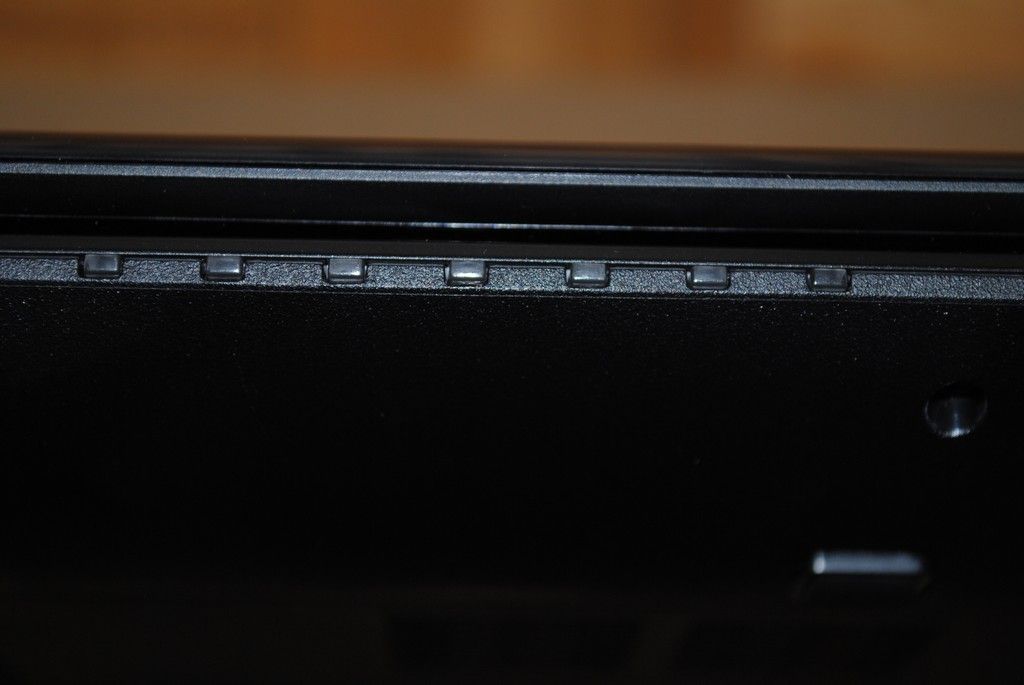
También cabe destacar que todos los LED de estado están ubicados en la zona central del frontal del portátil, debajo del touchpad.
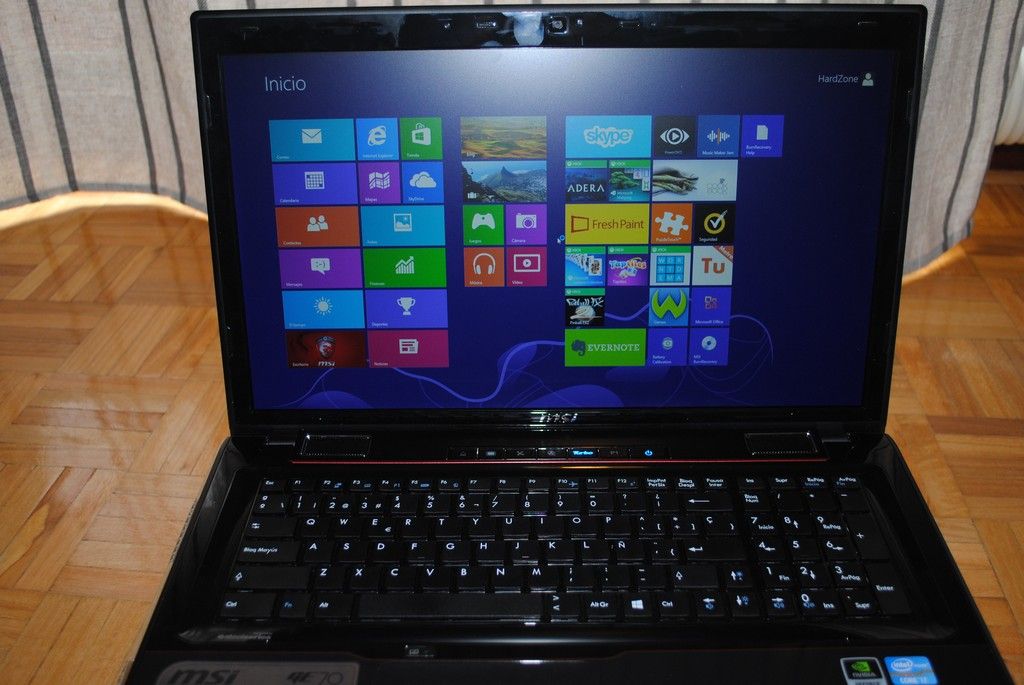
Es hora de abrir el portátil y ver qué aspecto tiene. Aquí podéis ver el MSI GE70 abierto, donde destaca por encima de lo demás el teclado SteelSeries.
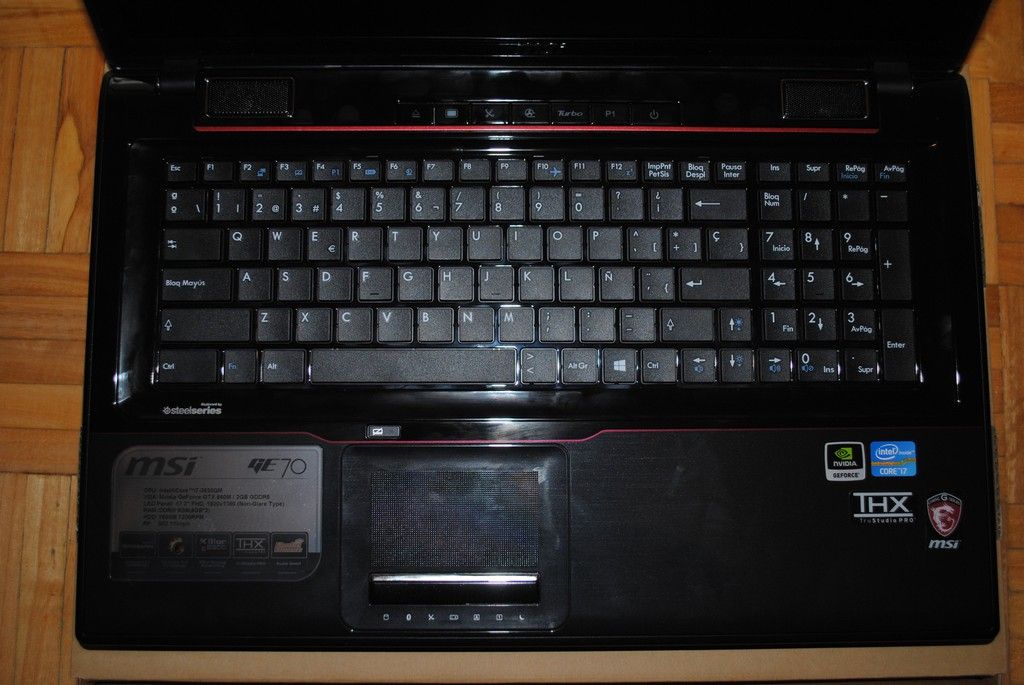
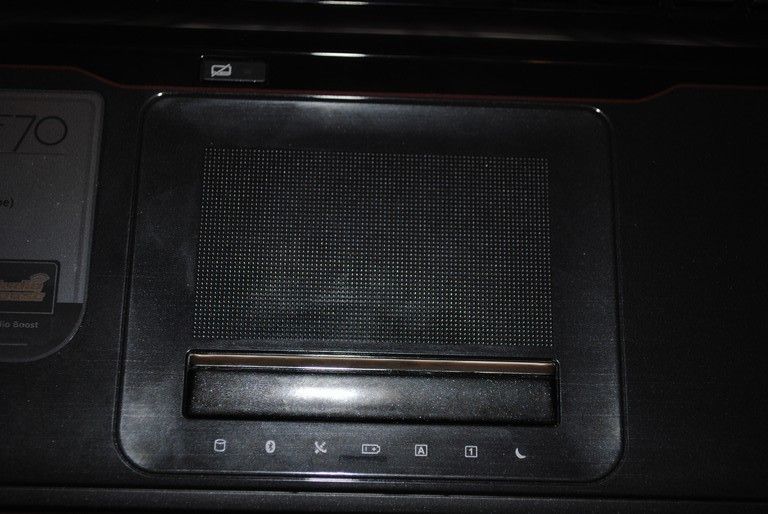
Aquí podemos ver con mejor detalle el teclado y el touchpad.
En la siguiente imagen podemos ver el portátil de perfil con el máximo ángulo con el que se puede abrir la tapa.
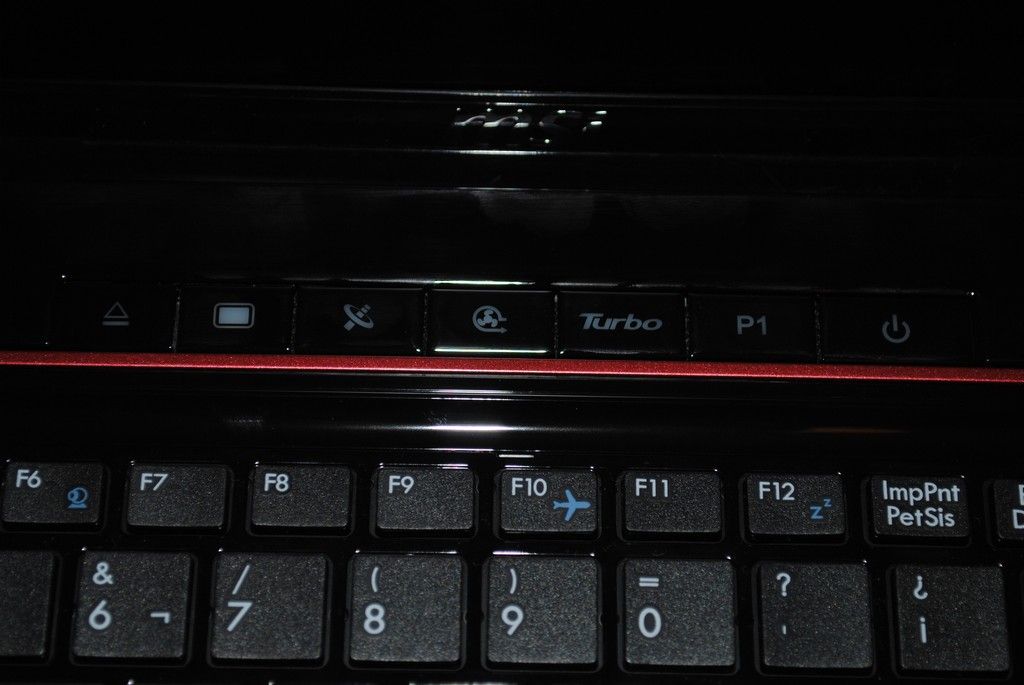
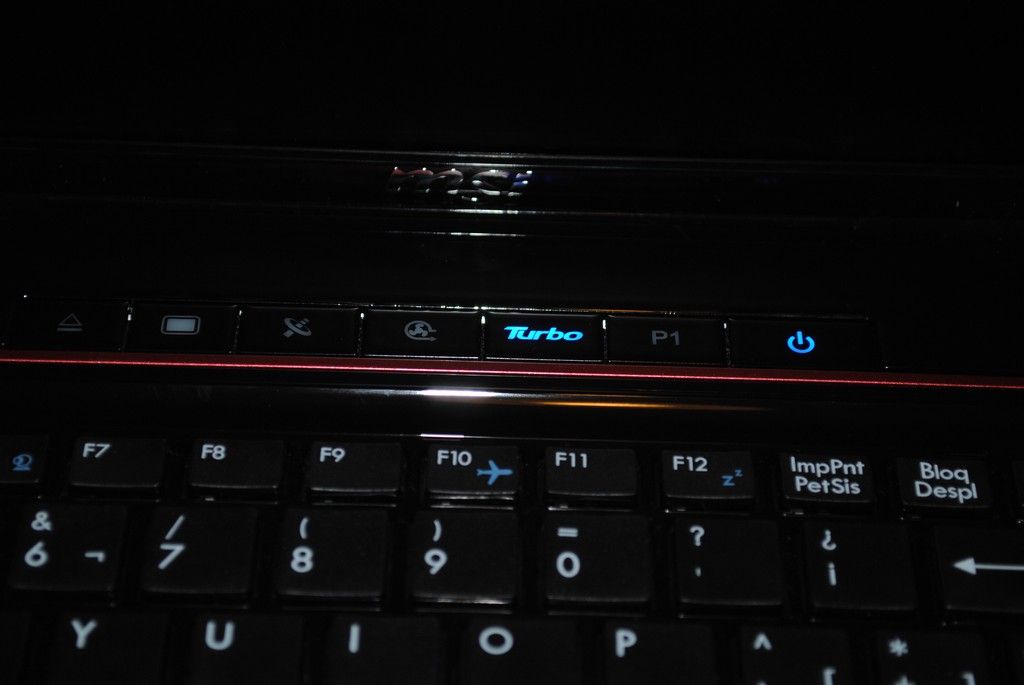
En la parte superior, justo encima de las teclas de función del teclado, encontramos los botones con controles personalizados para el portátil. De izquierda a derecha tenemos: abrir unidad óptica, apagar la pantalla, activar o desactivar wifi y BT, control de ventiladores (este botón pone los ventiladores en dos modos distintos, al máximo o en automático), turbo (aunque es un botón, este funciona de manera automática, se enciende solo cuando el equipo está sometido a carga, y si lo pulsamos estando en Windows simplemente nos abre la página web de 3DMark), tecla P1 (se puede configurar para que haga lo que el usuario quiera) y botón de encendido.
En la siguiente imagen podemos ver el botón Turbo encendido.
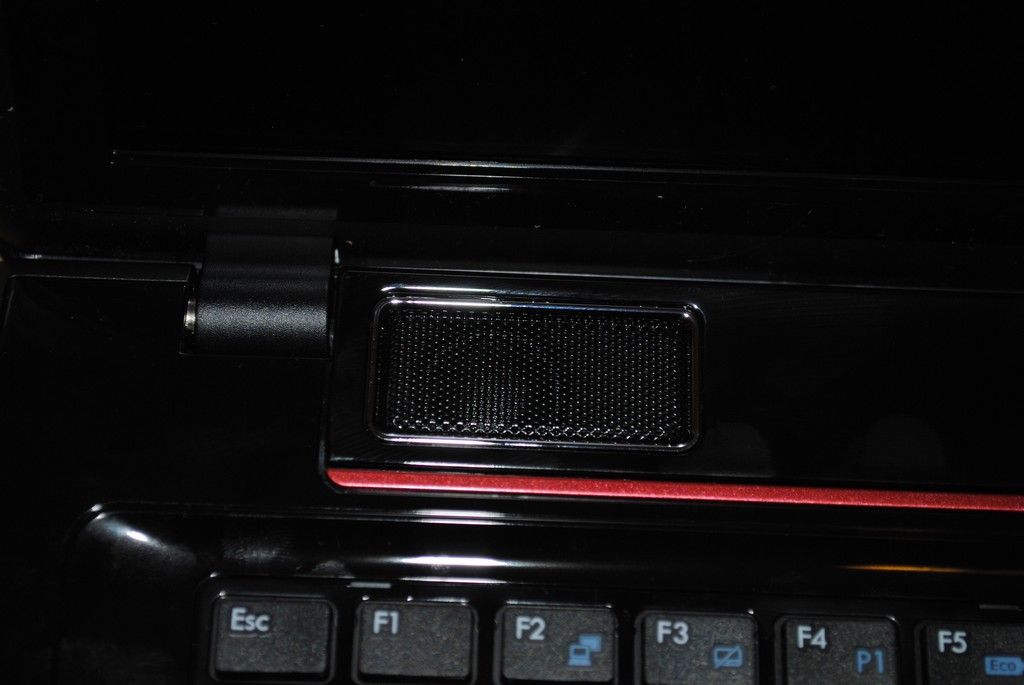
Aquí podemos ver el detalle de uno de los cuatro altavoces con los que cuenta este portátil de MSI.
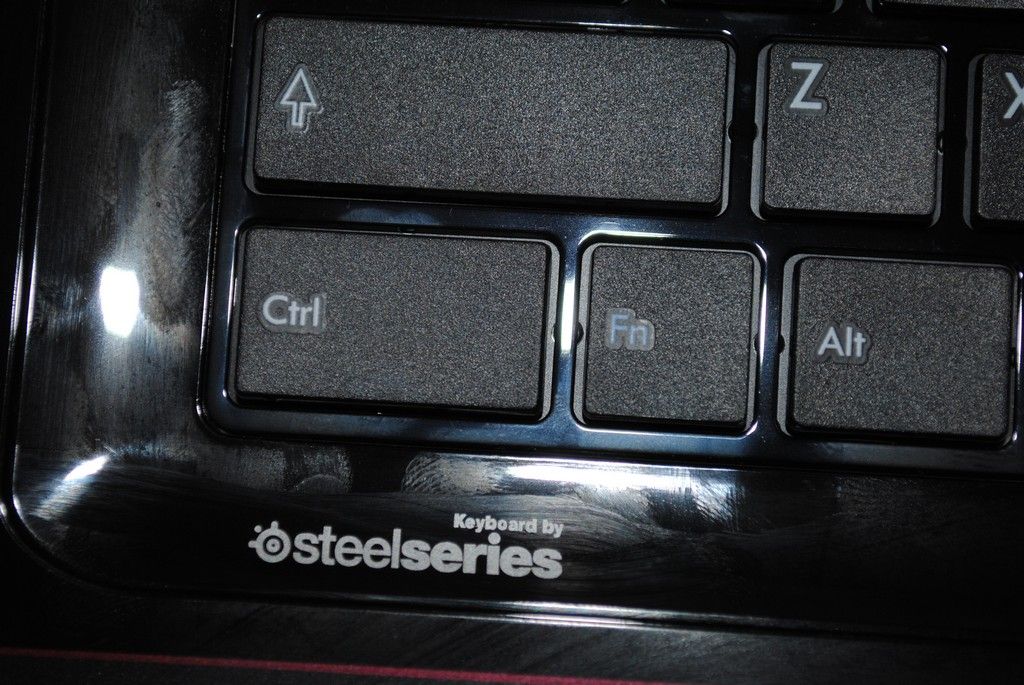
Hay que decir que el teclado es cómodo y se siente muy robusto, pero tiene una pega y es que los rebordes del teclado son de un material reflectante, lo que hace que se noten muchísimo las marcas de los dedos. Aquí podéis ver un ejemplo.
Sigamos con la vista general del portátil, y ahora le llega el turno al touchpad. Tiene un tacto rugoso que, siendo francos, si lo utilizas durante mucho tiempo termina cansándote la yema del dedo. Los dos botones (clic izquierdo y derecho) están integrados en el mismo botón.
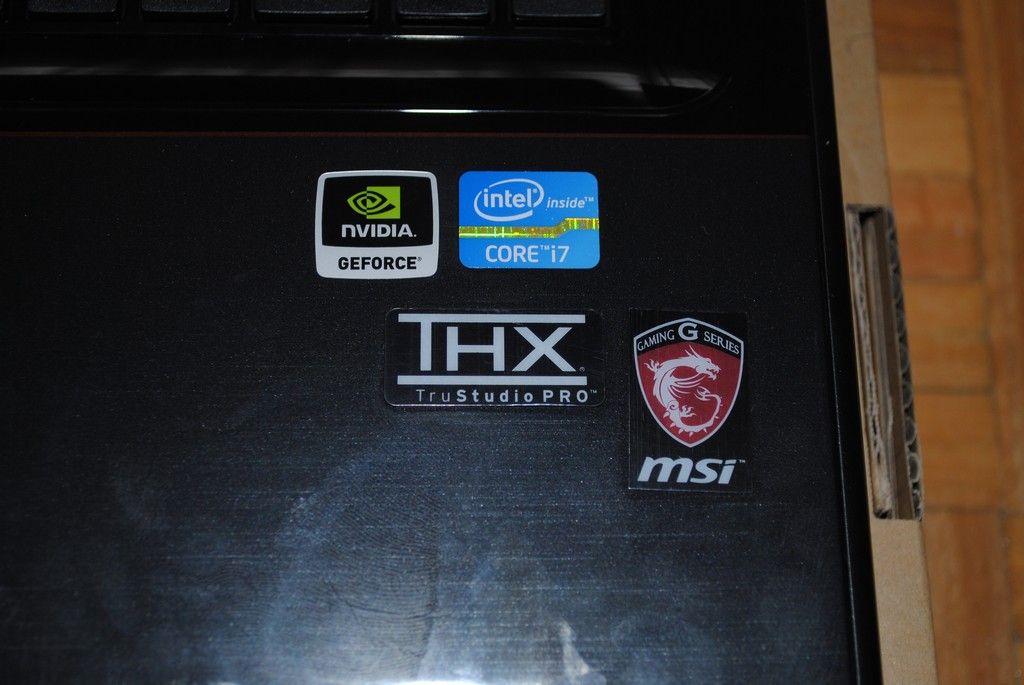
A ambos lados del touchpad tenemos las pegatinas que identifican el aparato. En la zona izquierda una grande con todas las características técnicas del portátil, y en la zona derecha varias pegatinas: NVIDIA, Intel Core i7, THX TruStudio Pro y MSI Gaming Series.
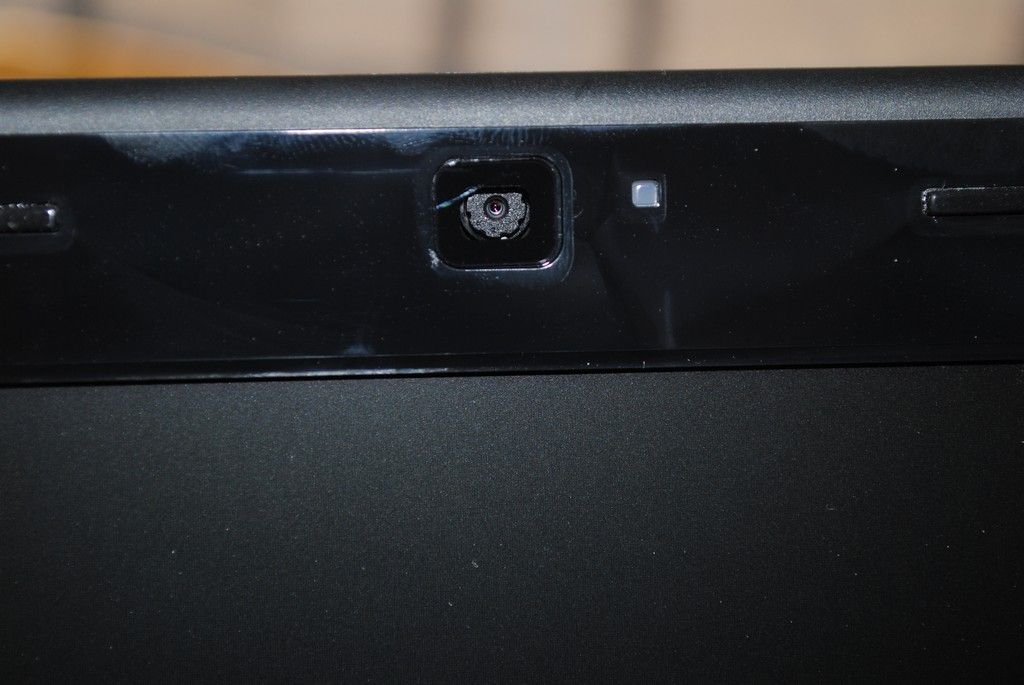
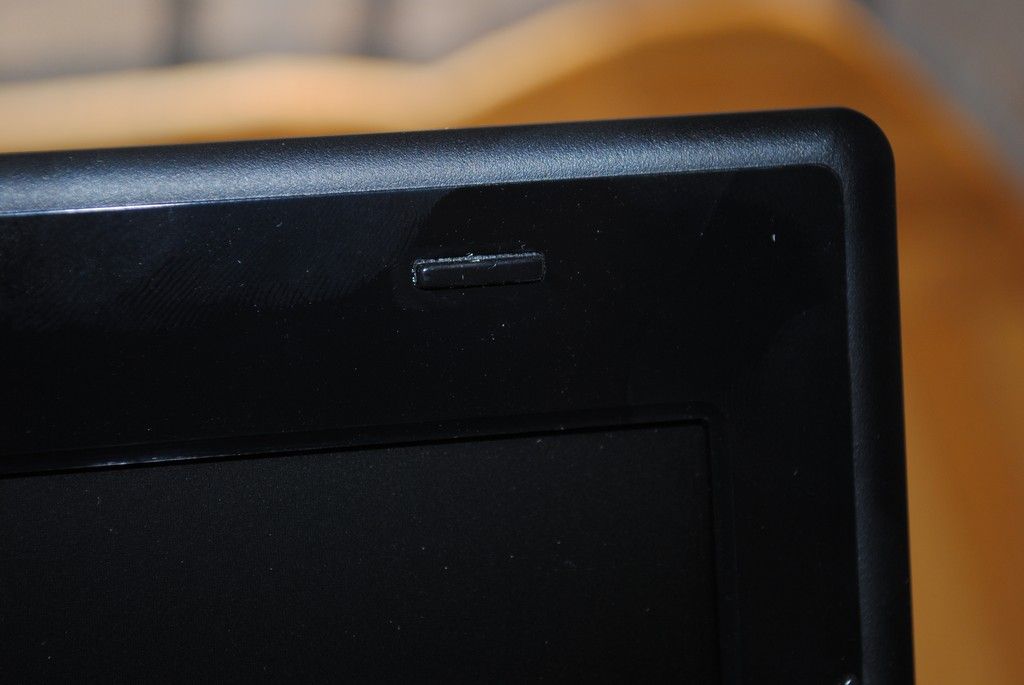
En la parte superior central de la pantalla encontramos la cámara web 720p.
La pantalla por supuesto también tiene zonas de goma para que no choque con la parte de abajo del portátil al cerrar la tapa.
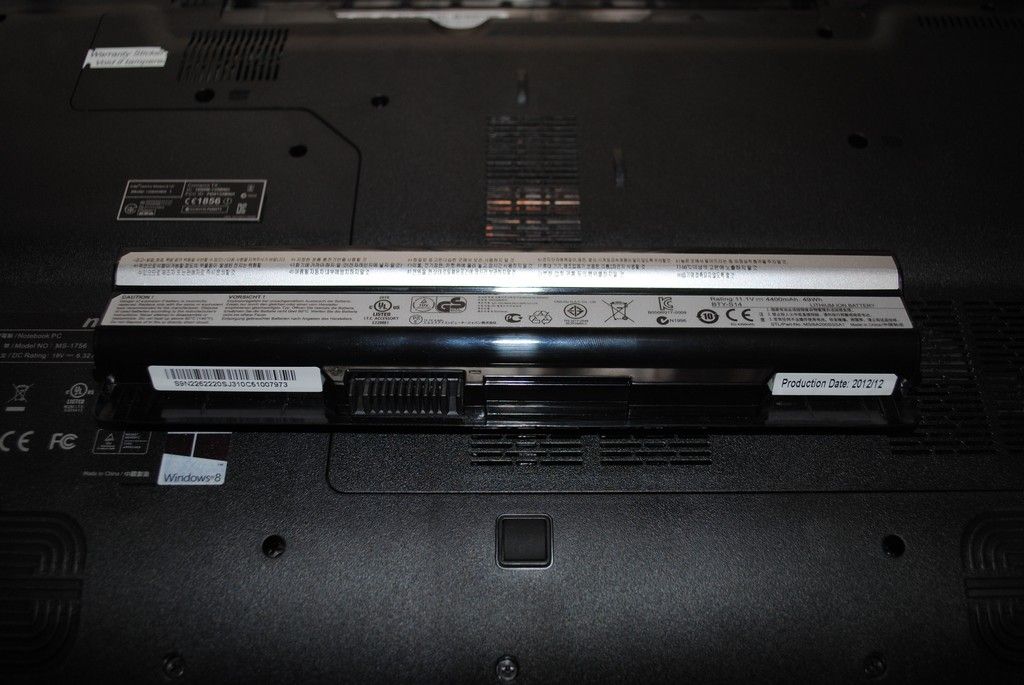
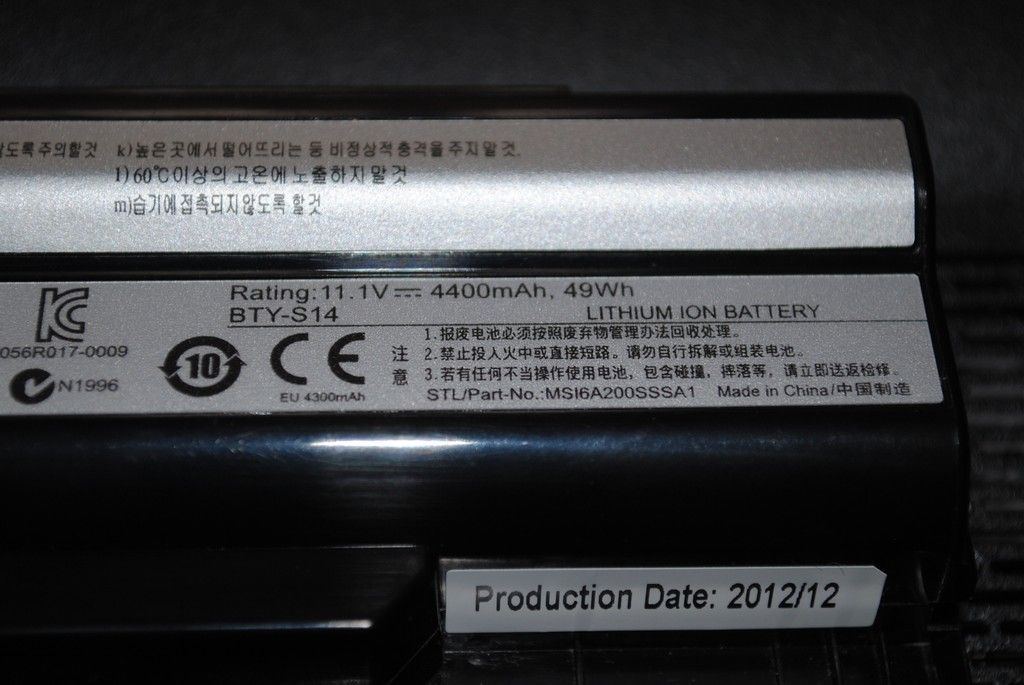
Por último, nos queda ver y hablar sobre la batería.
Por supuesto es extraíble, y tiene una capacidad de 4400 mAh, una cantidad que a priori no está mal pero parece insuficiente para un equipo orientado a los juegos.
Ya hemos visto el portátil, a sí que procedemos a encenderlo y configurarlo para someterlo a nuestro análisis de rendimiento.
TESTEO.
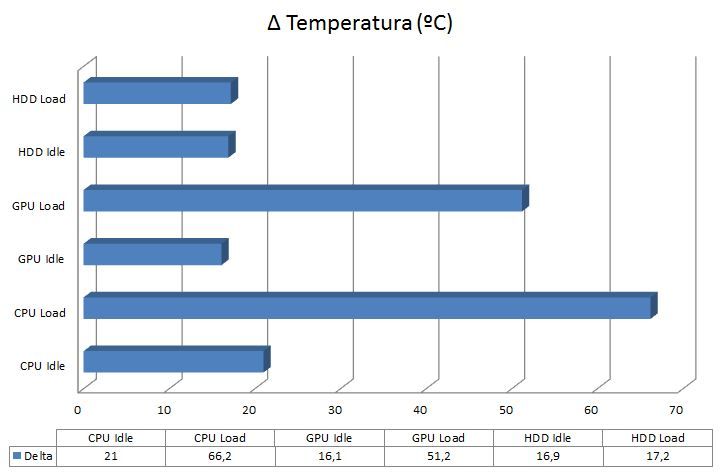
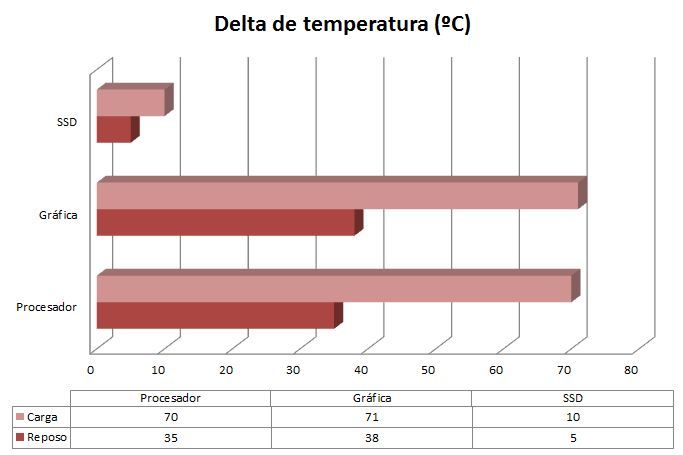
Una vez visto cómo es estéticamente el portátil y qué característica tiene es hora de someterlo a pruebas para ver qué tal se comporta. Comencemos por ver sus temperaturas de funcionamiento; para ello hemos empleado el habitual OpenHardwareMonitor. Las temperaturas mostradas en la siguiente gráfica son el delta de temperatura, es decir, la temperatura medida menos la temperatura ambiente. De este modo, aunque la temperatura ambiente varíe, el resultado es fidedigno.
Los datos mostrados en la gráfica corresponden al disco duro (HDD), tarjeta gráfica (GPU) y procesador (CPU), cada uno de ellos en dos estados: Idle (reposo absoluto durante 20 minutos) y Load (sometido a carga). Para obtener los datos de carga, se ha empleado Furmark para la GPU, Prime95 para el procesador y una copia intensa de archivos para el disco duro. Estos han sido los resultados.
Como podemos apreciar las temperaturas son un poco altas pero dentro de los límites aceptables. Además he de decir que incluso a máxima carga, los ventiladores del portátil no hacían un ruido excesivo, por lo que se puede decir que MSI ha hecho un buen trabajo en cuanto a la refrigeración interna de este portátil.
Por otro lado, pulsando el botón que hemos comentado antes para poner los ventiladores al máximo, el portátil se convierte en una turbina de avión del ruido que hace, pero consigue reducir las temperaturas del procesador en unos 8ºC y de la gráfica en unos 4ºC. En situaciones extremas puede no estar mal, aunque como hemos comentado antes, el ruido es inaceptable.
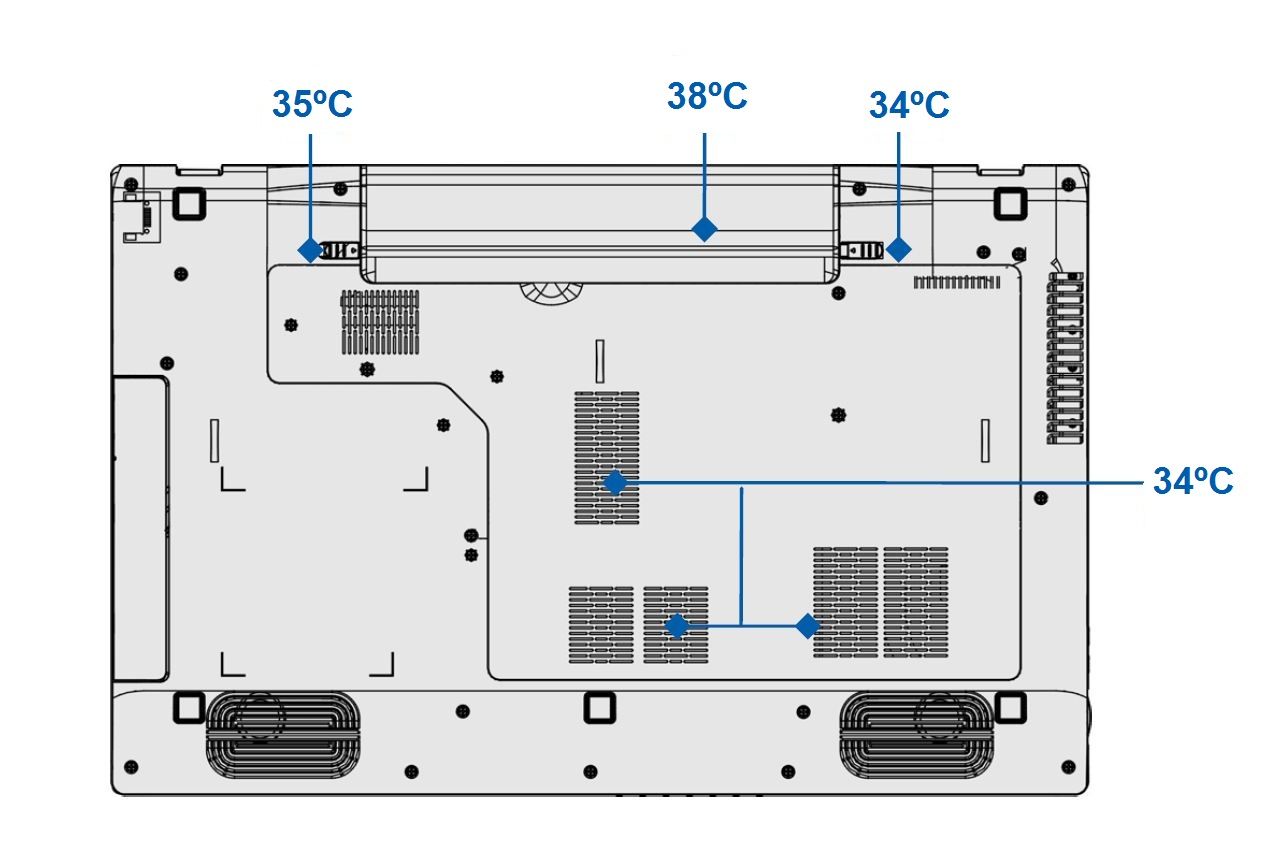
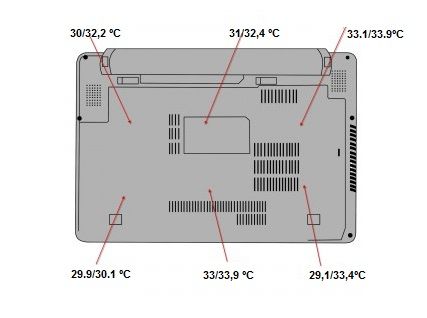
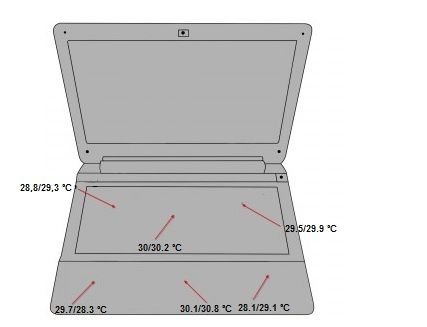
También hemos querido medir las temperaturas de la zona inferior del portátil. Para ello hemos empleado un termómetro profesional por infrarrojos Cason CA380. Estos han sido los resultados.
En la zona superior no hay mayor diferencia, por lo que no notas un calor excesivo en las manos utilizando el portátil a máxima carga. Buen trabajo MSI.
Duración de la batería.
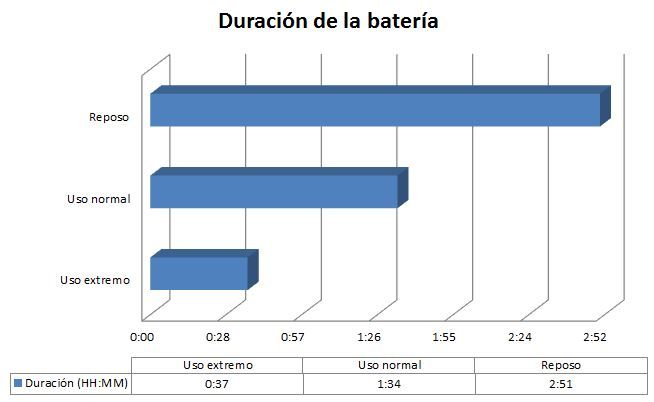
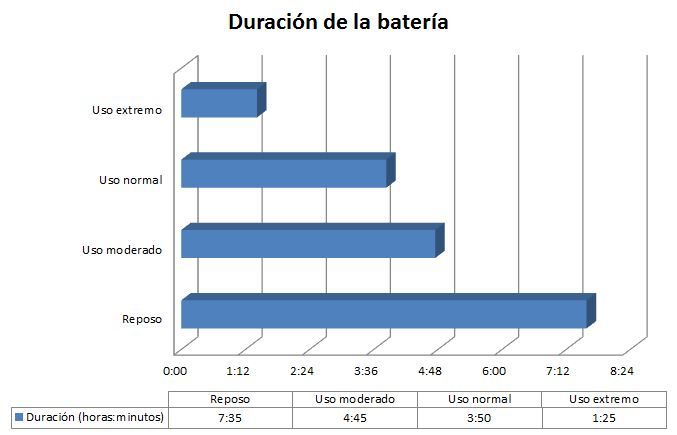
Para medir la duración de la batería de este MSI GE70 lo hemos estado utilizando en diferentes situaciones.
– Reposo: Wifi desactivado, brillo de la pantalla al mínimo, sin uso (solo escritorio de Windows, con todas las opciones de energía (apagar pantalla, etc.) deshabilitadas.
– Uso normal: Wifi activado, brillo de la pantalla al 75%. Uso en navegación web, visionado de vídeos y algún juego moderado.
– Uso extremo: Todas las conexiones habilitadas, brillo al 100%. Carga máxima con Prime95 y Furmark.
Realmente nos ha sorprendido que una batería de tan solo 4400 mAh haya durado más de una hora y media con un uso normal, teniendo en cuenta que hemos estado utilizando algunos juegos, y que su pantalla Full HD de 17 pulgadas no tiene un consumo bajo precisamente. Eso sí, en uso extremo, poco más de media hora, así que ya sabéis, si queréis utilizar este portátil para jugar, siempre enchufado a la corriente si no queréis quedaros a medias.
Test sintéticos.
Procedemos con los test sintéticos, y como es habitual abrimos boca con una captura de CPU-Z.
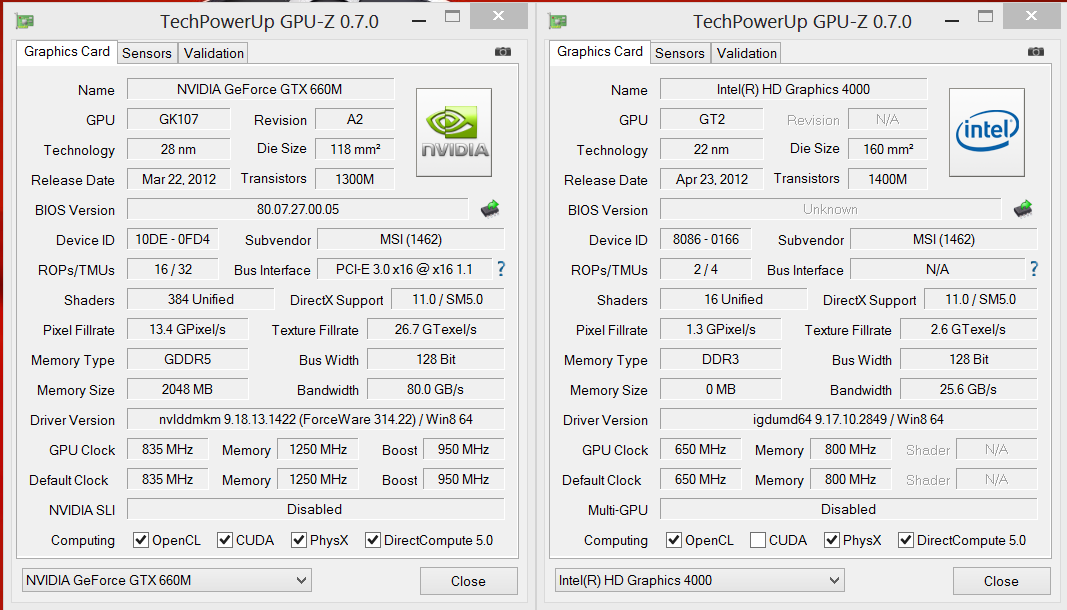
Y por supuesto GPU-Z con las dos gráficas que integra este portátil: la Intel HD 4000 integrada y la NVIDIA GTX660M dedicada.
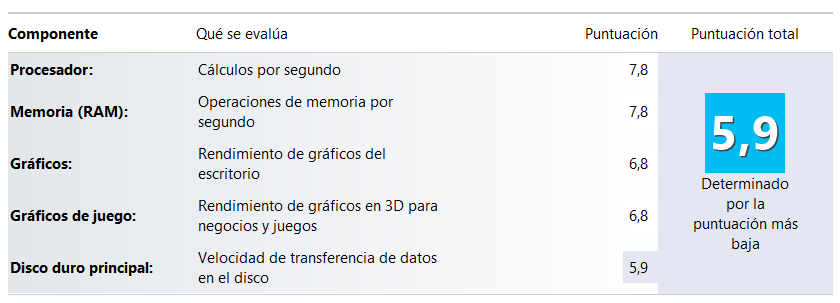
Como es habitual también, ponemos un test de rendimiento de Windows 8, que aunque nos parece impreciso y subjetivo, da una idea del rendimiento general del portátil.
Como vemos, la puntuación de rendimiento de Windows 8 no está mal, pero se ve tremendamente limitada por el rendimiento del disco duro mecánico.
Comenzamos las pruebas sintéticas.
PCMark 7
En este test el MSI GE70 se ha visto tremendamente perjudicado por utilizar un disco duro mecánico en lugar de un SSD. Si lo comparamos con el Mountain Slim 14 que analizamos hace poco, con un procesador solo ligeramente superior y una gráfica Intel HD 4000 integrada pero con un disco SSD, logró una puntuación de 5781.
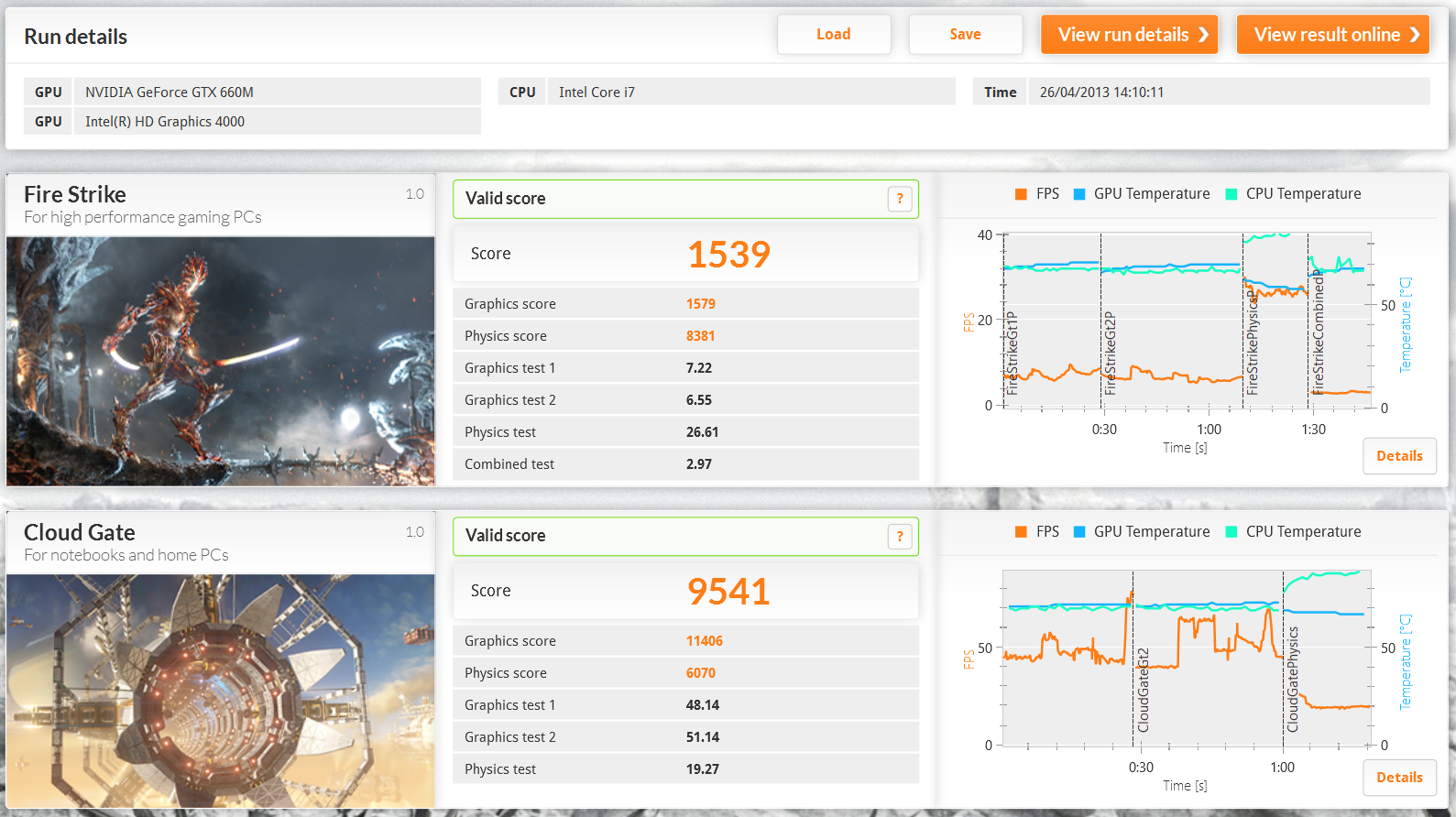
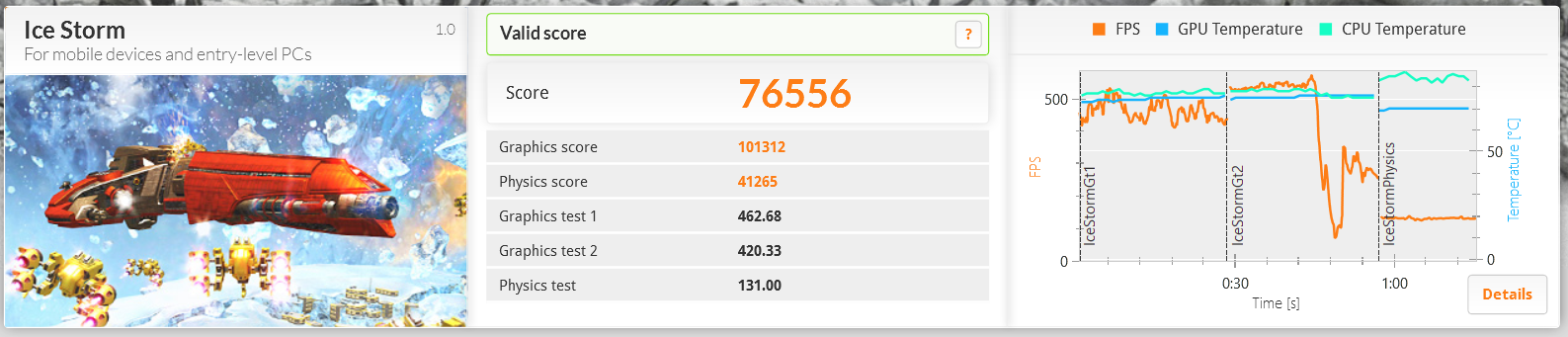
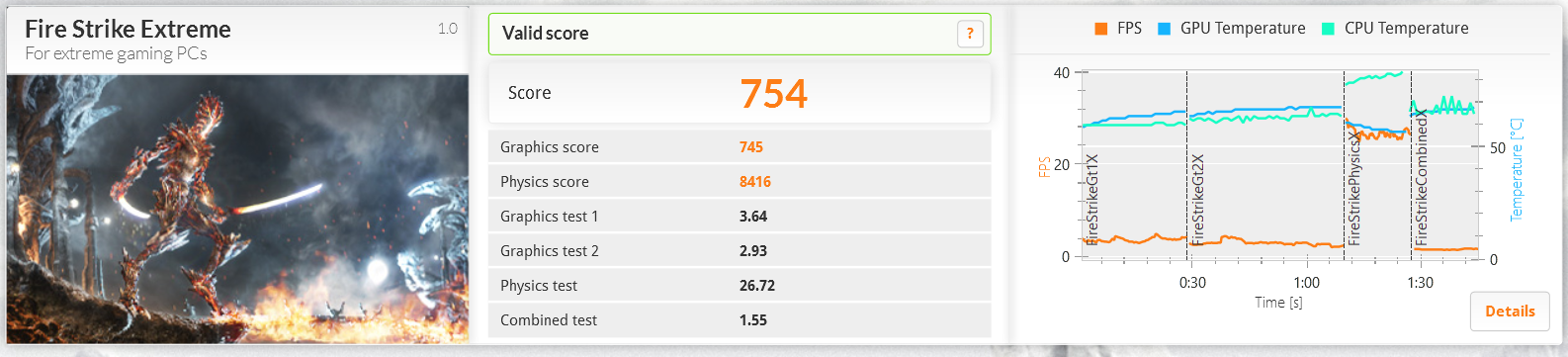
3DMark
Sin embargo, en este test es donde más se ha notado el tener una gráfica NVIDIA GTX660 dedicada, dado que las puntuaciones obtenidas han sido fabulosas.
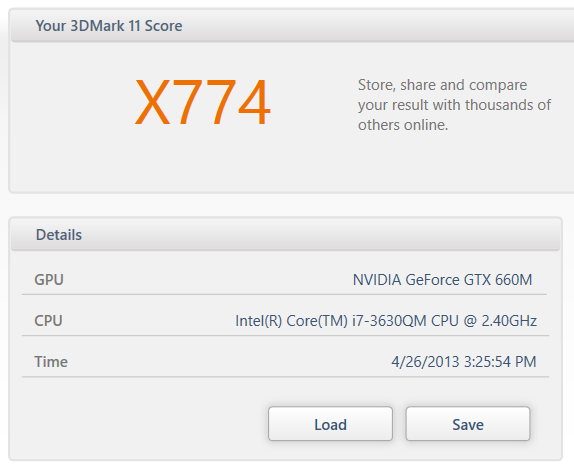
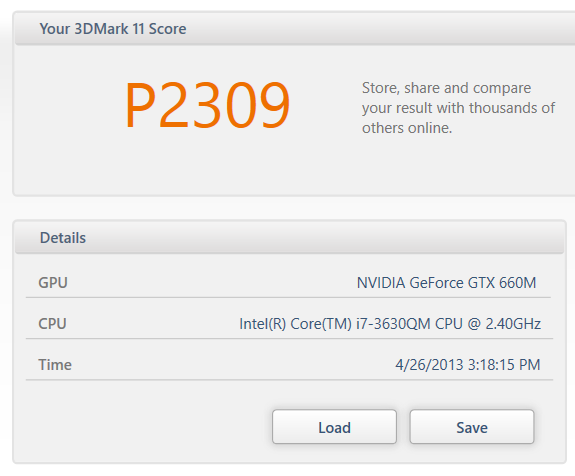
3DMark 11
A pesar de que ya hay una nueva versión de 3DMark, hemos querido mostraros el rendimiento en la versión anterior.
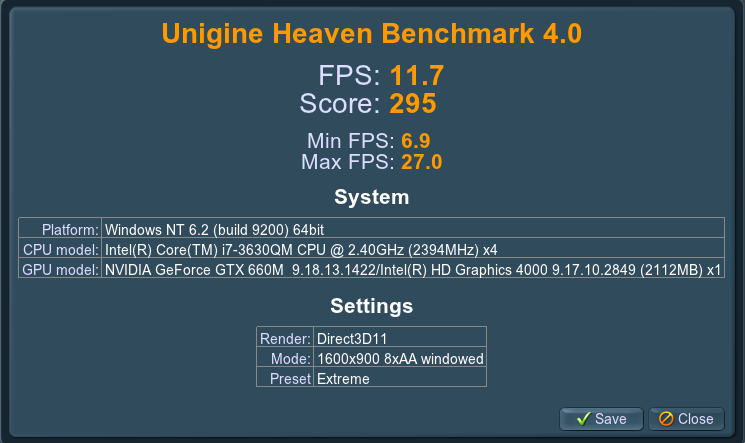
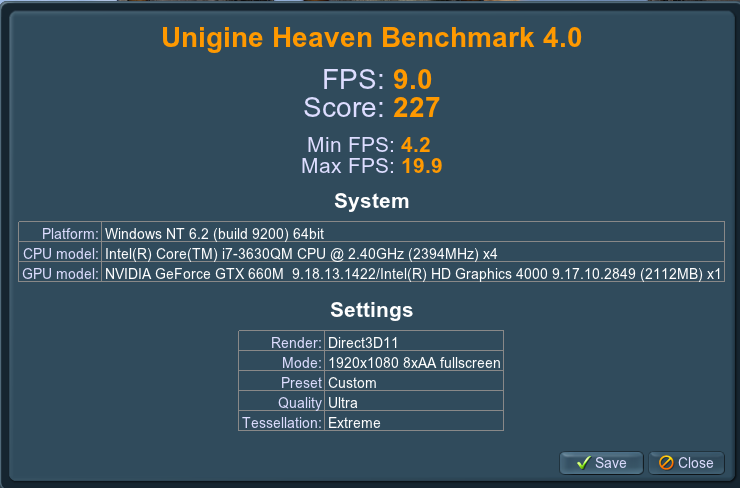
Heaven Benchmark 4.0
Extreme:
Full:
Los resultados en este test, sin embargo, no hay sido muy buenos que digamos.
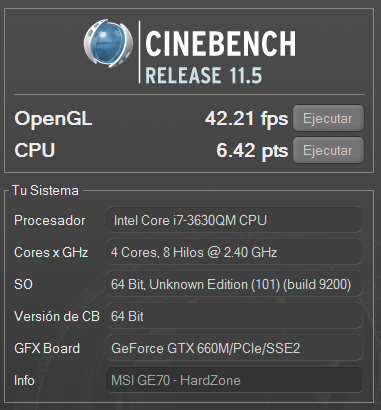
Cinebench 11.5
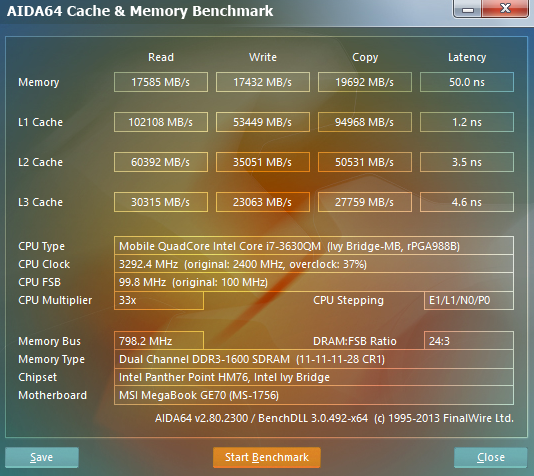
Aida64 Cache & Memory Benchmark
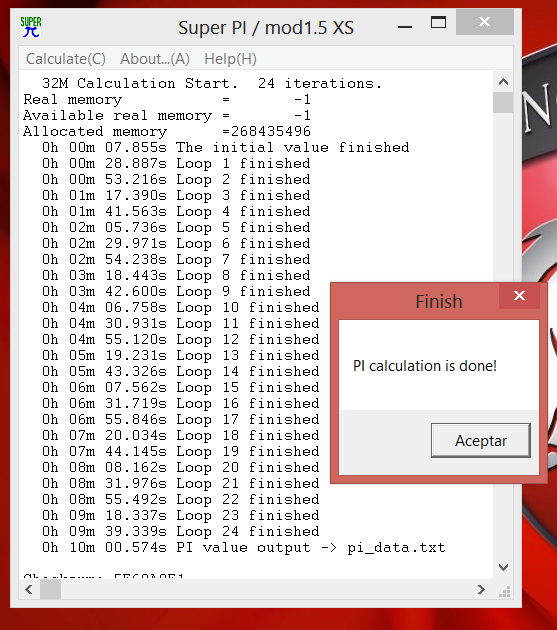
SuperPi 32M
Estos dos últimos test representan el rendimiento de la memoria, el cual ha sido asombrosamente bueno.
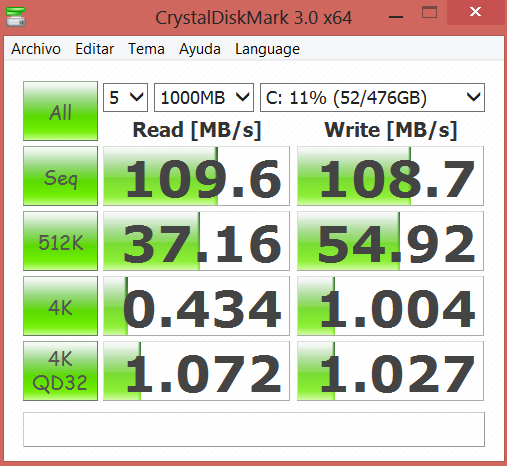
CrystalDiskMark
Por último, nos queda medir el rendimiento del disco duro.
Juegos.
En los siguientes tests os mostramos el rendimiento en algunos de los juegos más populares del panorama actual. El rendimiento está medido en FPS (Frames por Segundo) y ha sido medido con la utilidad de benchmarking FRAPS durante sesiones de 20 minutos de juego, intentando hacerlo en pantallas o misiones lo más sobrecargadas posible. Cada juego es diferente, pero en todos los casos los gráficos han sido configurados al máximo y a una resolución de 1920×1080, ya que al fin y al cabo es lo que cualquiera que se compre un portátil de la categoría del MSI GE70-218ES busca: jugar al máximo y en Full HD.
La metodología en los diferentes juegos ha sido la siguiente:
– Resident Evil 6: utilidad de benchmark.
– Tomb Raider: utilidad de benchmark.
– Metro 2033: utilidad de benchmark (5 runs).
– Assassins Creed 3: 20 minutos yendo de un sitio a otro de la ciudad, escalando torres y corriendo lo más rápido posible.
– Battlefield 3: Partida de 20 minutos en el mapa “Operation Firestorm”.
– Guild Wars 2: Partida de 20 minutos; 5 minutos en ciudad sobrecargada (Arco del León) y 15 haciendo misiones diversas.
– Bioshock Infinite: utilidad de benchmark.
A decir verdad, el resultado ha sido francamente decepcionante. Como ya previmos al principio del análisis cuando vimos las especificaciones técnicas, nos temíamos que la GTX 660M no iba a ser suficiente para mover los juegos con todo al máximo en una resolución Full HD. No obstante, algunos de estos títulos sí que eran perfectamente jugables con todo al máximo, como por ejemplo Battlefield 3, Bioshock Infinite o Metro 2033.
Cabe destacar que en todos y cada uno de estos juegos, simplemente desactivando el Teselado, el rendimiento subió enormemente. Esto debe ser una carencia de esta serie de gráficas de NVIDIA, ya que en todos los juegos se mantuvieron los FPS por encima de 40 simplemente desactivando esta opción.
Rendimiento de red.
Como comentamos al principio, este portátil va equipado con una tarjeta de red Killer serie 2205 optimizada para juegos, que supuestamente debería reducir el ping (o latencia) en los juegos online.
Hay que decir que esta tarjeta de red es únicamente la Ethernet por cable, no la conexión Wifi, así que si queremos beneficiarnos de sus ventajas debemos conectar a Internet el portátil mediante cable. Hemos probado este portátil en nuestro laboratorio donde contamos con una conexión VDSL de 30Mb con fastpath activado. El juego al que más jugamos es el League of Legends, y en nuestro ordenador habitual el ping que tenemos siempre es de 42ms.
Utilizando el MSI GE70 conectado por cable este ping ha bajado hasta los 39ms. Puede no ser una gran cantidad, pero es que nosotros tenemos una línea para jugar, y estamos convencidos de que esta diferencia de latencia se haría más patente cuando estemos utilizando el portátil con peores líneas de internet.
CONCLUSIÓN.
El MSI GE70-218ES es un portátil con una buena relación calidad-rendimiento-precio. Por los 1100 euros aproximadamente que cuesta en tiendas de España tenemos un portátil con pantalla Full HD y un rendimiento en juegos muy aceptable, por lo que creemos que puede ser una herramienta bastante buena para aficionados a los juegos que busquen la movilidad que les da un portátil pero sin tener que gastarse el dineral que vale un portátil dedicado como puede ser por ejemplo un Alienware. Además, es un portátil que no se calienta mucho y no es demasiado sonoro, equipado con una tarjeta de red especial para juegos online y un sonido envolvente muy bueno gracias a sus 4 altavoces THX integrados.
Como puntos negativos cabe destacar que la zona exterior del teclado se ensucia con suma facilidad, las carencias de la gráfica NVIDIA con respecto al teselado (MSI debería plantearse utilizar gráficas AMD, aunque esto repercuta directamente en la duración de la batería dado que no contaría con la tecnología NVIDIA Optimus), y el disco duro mecánico que ralentiza enormemente el sistema en comparación con portátiles equipados con dispositivos SSD.
PROS:
– Buena relación calidad – rendimiento – precio. Rendimiento muy decente.
– No se calienta en exceso.
– No es demasiado ruidoso.
– Pantalla Full HD.
– Estética.
– Amplia conectividad (HDMI, USB 3.0…).
– Buena calidad de sonido.
– Teclado SteelSeries de gran calidad.
CONTRAS:
– La zona exterior del teclado se ensucia con facilidad.
– El no contar con un dispositivo SSD le hace perder muchísimo rendimiento.
– Problemas de rendimiento cuando se usa el teselado por culpa de la gráfica NVIDIA.
Por ello, creemos que este MSI GE70-218ES es merecedor de nuestra recomendación y del galardón de plata.
MOUNTAIN es una marca comprometida con la robustez y fiabilidad en cada uno de los productos que entrega. Su principal punto fuerte es el de entregar un Ordenador Fiable, que ha pasado los más altos controles de calidad, para que en el momento de llegar a casa del cliente pueda asegurar su robustez. Mountain es una marca MADE IN SPAIN. Hoy os presentamos el análisis de uno de sus portátiles especialmente diseñados para el entorno profesional, el Mountain Slim 14.
Este Mountain Slim 14 tiene casi el mismo tamaño que un ultrabook (pero siendo bastante más potente) por lo que es ideal para transportarlo de un sitio a otro. Gracias a la incorporación de procesadores Intel de última generación y sus 8Gb de memoria RAM, es especialmente adecuado para cálculos de alto rendimiento. Así mismo es ideal para trabajos ofimáticos y multimedia, ya que cuenta con un SSD de 120Gb que acelera enormemente la carga de archivos pesados en el sistema. Además, integra una tarjeta gráfica Intel HD4000 con salida HDMI, por lo que también puede utilizarse perfectamente para reproducción de vídeos Full HD conectando una pantalla externa.
Vamos a ver sus características técnicas y ahora entramos en detalle.
CARACTERÍSTICAS TÉCNICAS.
Sacadas de la página web de Mountain.
Muchísimas cosas que destacar con respecto a sus características técnicas. Para empezar, este Mountain Slim 14 monta un procesador Intel Core i7-3632QM, que cuenta con 4 núcleos físicos y 8 hilos de proceso, por lo que cualquier tarea de procesamiento de CPU debería ir más que sobrada. Por otro lado, cuenta con una abundante cantidad de memoria RAM, y en concreto Mountain ha montado 8Gb en dos módulos SODIMM de la marca Kingston a una velocidad de 1600Mhz CL11, por lo que cualquier tarea pesada será sobradamente gestionada con tal cantidad de memoria RAM.
Siguiendo en el apartado de características técnicas, el fabricante ha decidido poner en este Slim 14 un dispositivo SSD de 120Gb con conexión SATA3 (también de la marca Kingston, en concreto un Kingston HyperX 3K), por lo que funcionará a unas velocidades teóricas de 555 Mb/s de lectura y 510 Mb/s de escritura, con hasta 85.000 IOPS de salida y 73.000 IOPS de entrada. Si bien su tamaño de 120Gb puede parecer a priori escaso, tenemos que recordar que este portátil ha sido pensado para trabajar con él y no para servir de almacén de vídeos (lo que no quiere decir que no podamos trabajar con estos cuando lo necesitemos).
Por otro lado, en cuanto a las características generales, este Mountain Slim 14, como su nombre sugiere, tiene una pantalla de 14.0 pulgadas de alta definición (1366×768 de resolución), y cuenta con todo lo necesario para cubrir todas las necesidades de cualquier usuario en términos de conectividad, ya que además de la salida HDMI que hemos comentado al principio, cuenta con dos puertos USB 3.0 y un USB 2.0, además de salida de vídeo VGA, puerto ethernet Gigabit RJ-45 y dos minijacks para auriculares y micrófono. Por si esto fuera poco, también cuenta con un lector de tarjetas 9 en 1 y una webcam HD integrada de 2 MP.
ANÁLISIS EXTERNO.
Mountain pone un énfasis casi extremo en el cuidado de sus equipos, y esto lo demuestra comenzando con el embalaje. El Mountain Slim 14 viene embalado en una caja de cartón con el logotipo de la empresa, y ésta es bastante más grande de lo que sería una caja de portátil convencional. Ahora veremos porqué.
Al abrir esta caja grande de cartón encontramos otra caja más pequeña, perfectamente acolchada por todas partes. Tengo que decir que hay que excavar un poco para llegar a la caja que contiene el portátil.
Aquí vemos la verdadera caja del Slim 14. Esta caja también es de cartón duro, y cuenta con un asa en la parte superior para facilitar su transporte.
En uno de los laterales de esta caja encontramos una pegatina con un resumen de las características técnicas del aparato.
Más de cerca para que podáis verlo bien. En nuestro caso podéis fijaros que prácticamente no pone nada (de hecho dice que incluso viene sin CPU), pero esto es porque nos han enviado un modelo para análisis. Cuando lo compréis vosotros, en esta etiqueta vendrá especificado todo vuestro hardware.
Al abrir la caja por fin accedemos al portátil, el cual cuenta con todavía más protecciones para asegurar que no sufra ningún daño en el transporte. De verdad os digo que jamás me he encontrado un portátil con un embalaje tan sumamente cuidado.
Vamos a comenzar viendo todo lo que Mountain incluye además del portátil en sí. Para empezar, incluyen una carpeta de tamaño A4 con el logo de Mountain, en cuyo interior se encuentran todas las especificaciones técnicas detalladas al máximo.
En dos bolsas independientes tenemos más información escrita.
En la primera de estas bolsas, el fabricante incluye un certificado de calidad sellado y firmado.
En el mismo panfleto se incluye una etiqueta con el modelo y el número de serie del equipo, así como dos pegatinas decorativas con el logo de la marca.
En la otra bolsa lo que se incluyen son varios documentos de calidad de software y hardware, así como un reporte completo de Aida64 Extreme Edition.
Así mismo, se incluye una captura de pantalla de Aida64 con el sistema estresado para que podamos ver los voltajes y temperaturas máximas del sistema. Este portátil que nos han enviado ha «sufrido» unos exigentes controles de calidad, y Mountain lo demuestra con la documentación adjunta.
También se incluye un panfleto en el que nos indican todas las partes del portátil, incluyendo su apartado de conectividad y las funciones de las teclas.
Aunque en nuestro caso el equipo nos ha venido con Windowes 8 preinstalado, Mountain incluye también dos CD’s con los drivers necesarios por si queremos formatear o instalar otro sistema operativo distinto. Uno de los CD’s incluye los drivers y utilizades específicos para Windows 8, y el otro los genéricos.
Ya hemos terminado con la documentación, así que vamos a pasar a ver los accesorios que se incluyen. Comenzamos con el adaptador de corriente. Éste tiene un cable de una longitud considerable, lo cual me gusta porque nos permite poder ubicarnos más cómodamente sin tener que hacerlo necesariamente al lado de una toma de corriente.
La fuente de alimentación lleva una etiqueta del fabricante, en la que nos indica que para usos prolongados del transformador, deberíamos quitarle la batería al portátil para alargar su vida útil.
La fuente de alimentación es de la marca Chicony. Tiene una potencia de 65W y da una salida de 19V a 3.42 Amperios.
La batería del equipo también viene por separado, perfectamente embalada con un plástico de burbujas para proteger su integridad durante el transporte.
Esta batería es de 5600 mAh a 11.1V.
La batería es bastante fina, y su conector es de 5 pines (pueden parecer 6, pero uno de ellos es solo una abertura de plástico).
Visto esto, vamos ya a ver el portátil. Como os comentábamos antes, dentro de todas las protecciones que ya tenían de por sí las cajas, el portátil también tiene sus protecciones propias.
Vamos a quitarle todo el embalaje, incluyendo los plásticos. Hay que decir que todo estaba «plastificado», de manera que es prácticamente imposible que nos llegue el equipo dañado aunque el transportista maltrate el paquete.
La parte de arriba del equipo es de color gris metalizado, y tiene un tacto frío metálico. La verdad es que le da un aspecto global al portátil muy elegante.
En pleno centro de esta zona tenemos el logotipo de Mountain en relieve.
Aunque no llega a ser un ultrabook, el Mountain Slim 14 hace honor a su nombre, ya que es bastante delgado.
Vamos a hacer una vista de 360 grados para ver todo lo que tiene por fuera. Comenzamos con la parte frontal. En la zona izquierda tiene los LEDs de estado, y justo debajo el lector de tarjetas combo 9 en 1.
Pasamos al lateral izquierdo del aparato. De izquierda a derecha tenemos: conector para la fuente de alimentación, conector RJ-45 con capacidad Gigabit Ethernet, salida de vídeo VGA, rejilla de ventilación, salida HDMI y dos puertos USB 3.0.
Aquí vemos con un poco más de detalle la zona izquierda de este lateral.
La rejilla de ventilación no es excesivamente grande, pero tiene un tamaño acorde al del equipo.
Los puertos USB 3.0 son fácilmente identificables gracias a su color azul.
Vamos con el lateral opuesto. En la imagen, de izquierda a derecha tenemos: los dos conectores para minijacks de audio (micrófono y auriculares/altavoces estéreo), conector USB 2.0, grabadora de DVD, y a la derecha del todo un conector de seguridad Kensington.
Igual que antes, vamos a verlo todo un poco más de cerca. Aquí tenemos ambos minijacks, los cuales están identificados con iconos para saber cuál es cual (el de la izquierda es el micro y el de la derecha el de los auriculares). Justo a la derecha, el puerto USB 2.0 de color negro.
La grabadora de DVD en formato slim.
Y por último, la clavija de seguridad Kensington. Para los que no lo sepáis, existen cables de seguridad de la marca Kensington que sirven para anclar el portátil a la mesa u otro sitio y así dificultar que nos lo puedan robar.
Esta es la parte trasera del portátil. Como podemos ver, el hueco de la batería ocupa casi toda esta zona.
Como casi todos los portátiles, cuenta con dos bisagras, una a cada lado, para abrir la pantalla. En el caso del Mountain Slim 14 estas bisagras son bastante anchas, y le dan bastante seguridad a la pantalla. Más tarde en el testeo os lo contaremos con detalle, pero os podemos adelantar que gracias a estas bisagras la pantalla se sujeta firmemente independientemente del ángulo en la que la tengamos.
Damos la vuelta al equipo para verlo por debajo. En esta zona, se ha utilizado un plástico negro en lugar del gris metalizado de la parte de arriba. Ya en esta vista panorámica de la zona inferior del aparato podemos ver que cuenta con numerosas rejillas de ventilación, lo cual siempre es un pro para mantener el equipo adecuadamente refrigerado.
En esta imagen podemos ver uno de los dos altavoces estéreo que incorpora este Slim 14. Justo encima en la imagen vemos una de las patas de goma del aparato.
En el lado opuesto tenemos la otra rejilla para el altavoz y otra pata de goma.
Como es habitual, en esta zona se incluyen las típicas etiquetas identificativas.
En esta imagen podemos ver las tres rejillas de ventilación que reinan en esta zona inferior del portátil.
Aquí tenemos el conector para la batería. Como vemos, tiene 5 pines.
Una cosa que me ha parecido sumamente interesante es que el Mountain Slim 14 tiene una ranura para introducir una tarjeta SIM de teléfono, y así poder tener conectividad 3G en el portátil. Para acceder a esta ranura es necesario retirar la batería.
Le colocamos la batería al portátil y ya estará listo para funcionar.
Ahora toca abrirlo. Nada más hacerlo nos damos cuenta de la robustez de las bisagras de la pantalla.
Esta zona también es del mismo gris metalizado de la parte superior del portátil. En la zona del teclado el tacto es de nuevo metálico, solo que el aluminio está cepillado aquí.
Aquí tenemos el touchad, el cual está un poco ladeado con respecto al centro del equipo, justo debajo de la barra espaciadora del teclado. Este touchpad cuenta con dos botones de tamaño generoso.
El botón de encendido se sitúa en la esquina superior derecha de la zona del teclado. En esta imagen además podemos apreciar el cepillado de esta zona del portátil. Esto le otorga al equipo una sensación de robustez que nunca antes había sentido al tener un portátil en mis manos. Solo con cogerlo ya te das cuenta de que tienes un equipo robusto y resistente, nada que ver con otros portátiles de plástico endeble.
El teclado es de tipo chiclet, con un recorrido bajo de pulsación, por lo que se hace muy cómodo al escribir con él.
En el centro de la pantalla, justo encima de un aprotección de goma, tenemos el anagrama de Mountian con un ligero relieve.
Aquí vemos el lado opuesto de una de las bisagras. Como comentamos antes son bastante anchas, y le dan mucha estabilidad a la pantalla, la cual no «baila» nada cuando la tenemos abierta.
En todas las esquinas tenemos protecciones de goma para evitar que se dañe la pantalla cuando cerremos el portátil.
En el centro de la parte superior tenemos la cámara de 2 MP. Un poco a la derecha está el micrófono integrado.
En general, el aspecto externo que tiene este Mountain Slim 14 es de tremenda robustez y durabilidad.
Antes de pasar a hacerle las pruebas os queremos mostrar esta imagen. Este es el máximo ángulo al que se puede abrir la pantalla: 130 grados.
Y por cierto, al estar el portátil encendido, el botón se ilumina con un LED de color blanco.
TESTEO.
Antes de mostraros las pruebas del aparato, os queremos mostrar algo que nos ha impresionado. Al encender el portátil, en lugar de mostrarnos el post bios habitual, se muestra el logotipo de Mountain.
Pero no, esto no es lo que nos ha dejado impresionados, sino la velocidad de arranque del equipo. Y no hay mejor manera de mostrároslo que con un vídeo para que lo veáis por vosotros mismos.
Increíble, ¿verdad?
Vamos ahora con las pruebas.
Temperatura interna.
Hemos realizado pruebas del rendimiento térmico del equipo, tanto en reposo (dejándolo sin hacer nada durante 20 minutos) como en carga (estresando el procesador con Prime95 y la gráfica con Furmark al mismo tiempo durante 20 minutos, a la vez que hacíamos un test de lectura secuencial para el SSD con Aida64). Se ha tomado el dato de temperatura más elevado en cada caso con el software gratuito Open Hardware Monitor. Hay que tener en cuenta que el dato de temperatura que se muestra en la siguiente gráfica es el Delta, es decir, la temperatura medida menos la temperatura ambiente. De esta manera se muestra el incremento de temperatura sin importar qué temperatura ambiente tengamos en cada momento.
Este ha sido el resultado:
El Mountain Slim 14 ha resultado ser un equipo «calentito» a máxima carga, quedando la temperatura del procesador cercana a la máxima temperatura de trabajo que especifica Intel. No obstante, incluso en esta situación de carga extrema a la que hemos sometido al aparato durante el test, el Slim 14 ha salido airoso (nunca mejor dicho). Me he encontrado portátiles que simplemente renderizando un vídeo se ponía el procesador a 105ºC y se apagaba automáticamente por seguridad. En términos específicos, el procesador alcanzó los 92ºC en nuestra prueba, una temperatura que todavía es aceptable.
Temperatura externa.
En las siguientes imágenes os vamos a mostrar las temperaturas medidas con sondas térmicas de un rehobús Scythe Kaze Server. El primer valor es la temperatura en reposo y el segundo valor es la temperatura en carga, con las mismas condiciones que os mostramos en el test de temperatura interna.
Parte inferior:
Parte superior:
Como vemos, las temperaturas externas son más que aceptables, y este es un portátil muy apto para ser utilizado encima de las piernas sin que el calor nos moleste.
Sonoridad.
En reposo o con un uso normal, el Mountain Slim 14 siempre tiene el ventilador funcionando, pero en estos casos apenas es audible y no molesta para nada. Además, al tener la rejilla de salida de aire caliente en la zona izquierda, no molesta si tenemos conectado un ratón externo (y si somos diestros, claro).
Con el equipo a máxima carga, el ventilador funciona a bastante más velocidad, y en este caso sí que es audible, aunque en un tono más rumoroso que ruidoso que tampoco llega a molestar en exceso a no ser que nos concentremos en ese ruido.
Autonomía de la batería.
Para medir la autonomía de la batería hemos sometido al Mountain Slim 14 a pruebas en diferentes entornos:
– Reposo: Wifi desactivado, brillo de la pantalla al mínimo, sin uso (solo escritorio de Windows, con todas las opciones de energía (apagar pantalla, etc.) deshabilitadas.
– Uso moderado: Wifi activado, brillo de la pantalla al 25%. Uso en navegación web.
– Uso normal: Wifi activado, brillo de la pantalla al 75%. Uso en navegación web, visionado de vídeos y algún juego moderado.
– Uso extremo: Todas las conexiones habilitadas, brillo al 100%. Carga máxima con Prime95 y Furmark.
En la siguiente gráfica os mostramos lo que nos ha durado la batería hasta el momento en el que el equipo se ha apagado automáticamente para proteger el trabajo que pudiéramos tener a medias (en torno al 5% de batería restante). Entre prueba y prueba se ha realizado una carga de 12h de la batería con el equipo apagado.
De verdad me parece increíble que un portátil pueda aguantar una hora y 25 minutos con carga extrema, por no hablar que con un uso moderado de navegación web, la batería ha durado casi 5 horas. Realmente se nota que este equipo cuenta con un procesador Intel con gráfica integrada que están realmente bien optimizados en lo que a consumo se refiere, y Mountain ha elegido una batería más que adecuada para lo que se espera de este equipo en el entorno profesional.
Pruebas sintéticas.
A pesar de que este test es bastante subjetivo, hemos querido sacar una captura de pantalla de la Evaluación de rendimiento de Windows 8. Este ha sido el resultado.
Vamos ahora con las pruebas sintéticas. Comenzamos viendo unas capturas de CPU-Z para ir abriendo boca.
Y aunque este equipo no está diseñado para jugar, cuenta con una gráfica integrada Intel HD4000 que es perfectamente válida para algunos juegos de requerimientos moderados. Aquí tenemos una captura de GPU-Z.
Comenzamos las pruebas sintéticas viendo la puntuación obtenida con PC Mark 7.
Si tenemos en cuenta que otro portátil de Mountain que analizamos hace poco, el Mountain F11 Ivy, obtuvo 3770 puntos en este test y teniendo una gráfica dedicada, podemos decir sin miedo a equivocarnos que este Slim 14 es bastante más potente en términos generales.
3DMark
Hemos utilizado el nuevo 3DMark para analizar el rendimiento 3D de este portátil y estos han sido los resultados en las diferentes pruebas.
Bien, está bastante claro que este portátil no ha sido concebido para juegos 3D, pero aun así los resultados son bastante buenos. Fijaos que en la prueba Cloud Gate ha obtenido unos FPS bastante decentes, por lo que es obvio que este Mountain Slim 14, a pesar de no haber sido diseñado para juegos, puede hacer funcionar juegos de requerimientos medios bastante bien.
Siguiendo en este apartado también hemos querido hacer los test de Unigine Heaven en sus versiones 2.1 y 3.0.
Como comentábamos antes, este equipo no ha sido diseñado por juegos. Sin embargo también os puedo decir que yo he estado utilizando el Left 4 Dead 2 con detalles medios en este equipo y el juego es perfectamente jugable.
Vamos ahora a medir el rendimiento de una manera más específica. Comenzamos poniendo a prueba el procesador con Cinebench 11.5.
La puntuación de 5.79 puntos en el test de procesador me parece realmente impresionante para tratarse de un procesador de portátil. Hay que tener en cuenta que por ejemplo mi PC de sobremesa monta un Intel Core i5-2500K overclockeado a 4.4Ghz y en este test obtiene una puntuación de 7.18 puntos. Si también tenemos en cuenta que el Intel Core i7-3610QM que montaba el Mountain F11 Ivy obtuvo una puntuación de 4.54 puntos en este test, la diferencia entre ambos es más que evidente.
Otro test que nos concierne es ver el rendimiento de la memoria RAM y la caché del procesador. Para ello hemos empleado el benchmark que incluye Aida64.
Ya solo nos queda ver qué rendimiento tiene ese fabuloso SSD Kingston HyperX 3K que ha montado Mountain en su Slim 14. Estos han sido los resultados que hemos obtenido en los diferentes test.
Aida64 Read Test Suite
Aida64 Linear Disk Read
Crystal Disk Mark
AS SSD Benchmark
AS SSD Benchmark File Compression
AS SSD Benchmark File Copy
HD Tune.
ATTO Disk Benchmark
Viendo todos estos test para el SSD resulta evidente que Mountain ha elegido una de las mejores opciones posibles para un portátil que admite conexión SATA 3 para el disco duro. Poco que añadir, el rendimiento es impresionante.
CONCLUSIÓN.
El Mountain Slim 14 se ha comportado muy bien en todas las pruebas a las que lo hemos sometido. En uso es un portátil muy versátil capaz de realizar con rapidez y solvencia prácticamente cualquier tarea que le encomendemos. Además, dado su tamaño es realmente cómodo y fácil de transportar, aunque quizás lo he encontrado un poquito pesado en comparación con otros portátiles, pero este es un precio que yo personalmente estoy encantado de pagar teniendo en cuenta la calidad de los materiales con los que ha sido fabricado. No os hacéis una idea de lo que yo personalmente habría dado por tener un portátil como el Mountain Slim 14 en el trabajo en lugar del que tenía, de ínfima calidad para abaratar costes, por no hablar de su deplorable rendimiento.
Además, Mountain es un fabricante que se toma muy en serio su premisa de proporcionar al usuario equipos robustos y duraderos. Desde el escrupulosamente cuidado embalaje hasta el rendimiento final del equipo, pasando por el certificado de calidad y las pruebas de estabilidad y compatibilidad a las que someten el equipo antes de entregarlo al usuario final, podemos estar seguros de que la compra vale cada uno de los euros que pagamos por ella. Su precio es de 699€ (IVA no incluido).
PROS:
– Excelente calidad de materiales.
– Muy buen rendimiento.
– Equipo todoterreno.
– Facilidad y comodidad de transporte.
– Velocidad de arranque increíble.
– Estética.
– Si hay necesidad, Mountain ofrece la posibilidad de ampliar sus características de fábrica.
– Amplia conectividad (HDMI, USB 3.0…)
– Calidad, calidad y calidad.
CONTRAS:
– Quizás resulta un poco pesado a pesar de su tamaño.
Por ello, desde HardZone recomendamos el Mountain Slim 14 y le otorgamos nuestro galardón de Oro.
Queremos agradecer a Mountain y en especial a Israel y José Luís que nos hayan suministrado la muestra necesaria para la realización de este análisis.
Aunque Energy Sistem pueda parecer una marca joven en realidad llevan más de 22 años establecidos en el mundo de la tecnología para el ocio. En todo este tiempo, la empresa ha estado creando productos portátiles originales a precios asequibles. En la actualidad, Energy Sistem diseña, fabrica y comercializa un amplio catálogo de productos de última tecnología, desde MP4, tablets o eBooks hasta periféricos para ordenadores como ratones y teclados. Hoy os presentamos el análisis de uno de los últimos tablets que Energy Sistem ha lanzado al mercado, el Energy Tablet s10 Dual.
Este tablet llama la atención por su relación prestaciones – precio, ya que ofrece una gran pantalla de 10.1 pulgadas, un procesador ARM Cortex A9 a 1.6Ghz dual core con GPU dedicada Mali-400 Quad, 1 Gb de RAM DDR3, dos cámaras, conexión Wifi y mucho más por menos de 190 euros, lo que le convierte en un tablet tremendamente atractivo para gente que quiere tener un tablet con buenas prestaciones pero sin tener que pagar una fortuna.
Vamos a entrar en detalles viendo sus características técnicas.
CARACTERÍSTICAS TÉCNICAS.
Sacadas de la página web del fabricante.
Lo que más me llama la atención de este tablet es que monta un procesador ARM Cortex A9 dual core con una GPU Mali-400 Quad Core. Esto, sin llegar a ser la gama más alta, no está nada pero nada mal para una tablet de este precio. Debería ser capaz de mover incluso juegos 3D sin demasiados problemas. Por otro lado, además de los altavoces estéreo, me llama la atención la alta conectividad con la que cuenta este tablet de Energy Sistem: Wifi N, Bluetooth 4.0, salida mini HDMI, posibilidad de conectar dispositivos externos a través de USB, mini USB… vamos, que no vamos a quedarnos cortos a la hora de integrar este Energy Tablet s10 Dual con cualquier otro dispositivo que tengamos en casa.
Como punto negativo de las especificaciones hay que destacar la resolución de la pantalla, la cual es de 1024 x 600 píxels. En una pantalla de 10.1 pulgadas me habría gustado ver como mínimo una resolución de 1280 x 800, pero Energy Sistem ha decidido dejar esa resolución en la que podríamos ver vídeos en 720p reales para otra tablet superior, en este caso la Energy Tablet x10 Dual, la cual cuesta solo 30 euros más.
UNBOXING Y CARACTERÍSTICAS.
ANÁLISIS EXTERNO.
El Energy Tablet s10 Dual viene embalado en una caja de color negro en la que en su cara principal podemos ver una foto a escala del tablet encendido.
La zona derecha de la cara principal del embalaje es de color dorado, y deja entrever que por esa zona hay que deslizar para sacar el contenido. En esta zona el fabricante también ha plasmado las principales características del aparato en forma de iconos.
En la esquina inferior izquierda, han querido dejar plasmado que el aparato cuenta con 36 meses de garantía (3 años) en lugar de los dos años que obliga la ley.
En la cara opuesta del embalaje encontramos las principales características del aparato con un poco más de detalle, así como las dimensiones del tablet.
Detalle de las dimensiones.
Como dijimos antes, al tirar de la zona dorada sacamos el contenido del envoltorio. Tenemos una caja de color dorado con el corazón de Energy Sistem adornando el centro. Esta caja se abre en forma de libro.
Al abrir esta caja encontramos en el lado izquierdo la flamante Energy s10 Dual, mientras que en la zona derecha tenemos otra «sub caja» dentro de la cual encontraremos todos sus accesorios.
Aquí tenemos la tablet. Tiene un tamaño considerable, y está protegida por el típico cubre pantallas de plástico transparente, en el que el fabricante ha puesto motivos para que parezca que está encendido.
Aquí podemos ver la tablet ya fuera de la caja.
Retiramos el plástico protector de pantalla para que la podáis ver en todo su esplendor. Vemos que en la zona derecha, hay otra pegatina con sus características.
En la esquina superior izquierda tenemos el anagrama Energy s10 Dual.
En el centro se encuentra la cámara frontal con resolución VGA (640 x 480).
Este es un detalle de la pegatina que se encuentra en la zona derecha.
Esta es la Energy s10 Dual por detrás. Es una tablet que no es excesivamente gruesa, y sin embargo da una muy buena sensación de robustez.
En el centro de nuevo encontramos el anagrama con el corazón de Energy Sistem.
Vamos a verlo por zonas. Aquí tenemos uno de los dos altavoces estéreo que hay a cada lado de la parte trasera.
Aquí tenemos la cámara trasera de 2 Megapíxels.
En la parte inferior tenemos todas las conexiones. En la imagen, de izquierda a derecha tenemos: botón de encendido, ranura para micro SD, mini HDMI, USB, mini USB, toma de corriente, minijack para auriculares y botón home.
Vamos con los accesorios. Energy Sistem incluye un adaptador de corriente para poder cargarlo en un enchufe convencional.
Manual de instrucciones.
Pequeño panfleto con ventajas de haber elegido esta tablet.
Unas pegatinas para decorar la tablet o lo que queramos.
Un paño para limpiar la pantalla.
En esta bolsa de color negro encontramos un adaptador de USB hembra a mini USB, así como de USB macho a mini USB.
También se incluye un panfleto informativo con otros productos del fabricante.
Por último, y este es un detalle que me ha encantado, Energy Sistem incluye una funda de neopreno para poder guardar el tablet.
TESTEO.
Para probar este tablet, lo primero que hemos hecho ha sido comprobar su soltura moviéndose a través de los menús y abriendo aplicaciones, apartado donde ha respondido de manera excelente. Abrir y cerrar aplicaciones y juegos, así como navegar por internet o ver vídeos en la aplicación de Youtube se hace muy ameno en este Energy Tablet s10, gracias a que cuenta con un procesador que mueve con soltura todo tipo de peticiones.
Además, hay una cosa que me ha gustado mucho, y es el tiempo de arranque. Desde que mantienes apretado el botón de encendido hasta que se te muestra la pantalla de desbloqueo, solo pasan unos 23 segundos.
Aquí podemos ver la pantalla principal (con un par de aplicaciones de benchmark y un juego instalados para probar en la parte superior).
Y para abrir un poco de boca, vamos a ver la información que nos presta el sistema operativo acerca de la tablet.
Vídeo y música.
También conectamos el tablet al ordenador y copiamos en su memoria interna un par de vídeos cortos en alta definición y algunas canciones en MP3 para comprobar qué tal funciona con éstas. Asímismo, instalamos una tarjeta micro SD de 8Gb y copiamos lo mismo en ella. Hay que decir que cuando abres el gestor de vídeos o música, lo que tengas en la tarjeta SD tarda un poco más en aparecer, es como si le costara un poco leer la tarjeta (estamos hablando de quizás un par de décimas de segundo extra). Luego al ejecutarlo y ver vídeos o escuchar música no se nota el más mínimo retraso, ni desde la memoria interna ni desde la tarjeta micro SD.
La reproducción de vídeos se ejecuta de manera óptima en este Energy Tablet s10 Dual, y los mismos funcionan con fluidez y sin el odioso «lag» que tienen algunas tablets de gama baja o incluso de gama media. Con la música ocurre lo mismo, y en este aspecto tengo que decir que me he quedado impresionado por la calidad de sonido de los altavoces estéreo que están instalados en esta tablet. Resulta evidente que no pueden tener la misma calidad que unos altavoces de ordenador (por ejemplo), pero os puedo asegurar que se escucha mucho mejor la música en el tablet que en un PC con unos altavoces «de los chinos». El sonido no llega a ser impresionante (de hecho, echo un poco de menos que hubieran acentuado un poco los bajos, cosa que se puede conseguir con el ecualizador), pero es realmente bueno para tratarse de una tablet.
Batería.
Para comprobar la duración de la batería hemos hecho varios test. Todos ellos han sido realizados tras una carga completa de la batería a través del adaptador de corriente.
– Máximo consumo: pantalla con el brillo al máximo, Wifi y Bluetooth activados.
– Situación habitual: Wifi activado y pantalla con el brillo a la mitad.
– Máximo ahorro: pantalla con el brillo al mínimo, todas las conexiones inalámbricas desactivadas.
Para realizar este test de duración de batería, lo que hemos hecho ha sido reproducir una película en bucle, es decir, que cuando termina vuelve a empezar de nuevo. Hemos parado el cronómetro en el momento en el que la tablet se ha quedado sin batería y se ha apagado. Este ha sido el resultado:
Me he quedado impresionado de que en la situación habitual la batería haya durado 452 minutos, que traducido a horas son más de 7 horas y media. Se puede decir que la batería de esta Energy Tablet s10 Dual hace un uso sobresaliente del hardware.
También quiero destacar que con otro tipo de uso más habitual todavía, es decir, navegación por internet con Wifi, jugar un rato al Angry Birds y Apalabrados, trastear con aplicaciones, descargas desde la Play Store, consultar correo, twitter, facebook, etc, con la pantalla a mitad de brillo, la batería me duró algo más de 6 horas, lo cual no está nada pero nada mal teniendo en cuenta que estas horas fueron de manera intensiva y sin interrupciones.
Pruebas sintéticas.
Además del testeo típico que se le puede hacer a una tablet, hemos querido hacer algunas pruebas sintéticas con benchmarks gratuítos para ver el rendimiento del hardware instalado en esta Energy Tablet s10 Dual. Para ello hemos utilizado dos aplicaciones: AnTuTu Benchmark y Quadrant Standard Edition.
En AnTuTu Benchmark se testean los siguientes apartados. Como veremos es un test bastante completo.
El resultado de la Energy Sistem s10 Dual ha sido el siguiente:
12948 puntos. Pero, ¿esto es mucho o es poco? En la siguiente tabla vemos esta puntuación comparada con la de otros tablets y smartphones conocidos del mercado.
Como vemos, esos casi 13.000 puntos obtenidos quedan en la misma categoría de smartphones de gama alta, tales como el Samsung Galaxy Note, HTC One X, o la tablet Asus Transformer Prime, por lo que podemos decir que el resultado obtenido ha estado bastante bien.
En cuanto al Quadrant, también se testean más o menos las mismas cosas, pero centrándose un poco más en el apartado 3D.
Este ha sido el resultado obtenido: 4274 puntos, justo por debajo del HTC One X y por encima del Asus Transformer Prime.
Vídeoreview.
A continuación os dejamos una pequeña videoreview para que podáis ver la tablet en funcionamiento.
CONCLUSIÓN.
La Energy Sistem Tablet s10 Dual me ha soprendido por tres aspectos principalmente: una muy buena autonomía a pesar de tener una pantalla tan grande, un muy buen rendimiento, y un sonido estupendo para ser una tablet. Si a esto aunamos que su precio de venta al público es de 189 euros, creo que tenemos un firme candidato para todas aquellas personas que quieran tener una tablet que responda bien a sus expectativas pero sin rascarse demasiado el bolsillo.
Como aspectos negativos hay que decir que la pantalla no es HD, cosa que no habría estado mal para contar con una pantalla de más de 10 pulgadas, y que las cámaras integradas en el dispositivo no son gran cosa: como mucho para sacar una foto ocasional o hacer una videoconferencia por Skype, nada más.
PROS:
– Buen rendimiento.
– Gran pantalla.
– Multitud de posibilidades de conexión.
– Excelente sonido.
– Buena autonomía de la batería.
– Precio.
CONTRAS:
– La pantalla no llega a ser HD.
– Las dos cámaras no son gran cosa.
Por ello, y teniendo en especial consideración la relación calidad / precio, esta Energy Sistem s10 Dual se hace merecedora de nuestra recomendación y del galardón de oro.
Queremos agradecer a Energy Sistem y en especial a Paula por habernos brindado la oportunidad de analizar esta tablet.
Os presentamos el análisis del ordenador portátil, o mejor dicho ordenador con opción a transportarlo, Mountain GTM 18. Un ordenador de la empresa Española Mountain que está destinado a un sector que cada día es más exigente, hablamos del sector gamer donde tener una buena maquina es vital para jugar con total comodidad.
Vamos a empezar por conocer un poco mejor a Mountain.
MOUNTAIN es una marca comprometida con la robustez y fiabilidad en cada uno de los productos que entrega. Su principal punto fuerte es el de entregar un Ordenador Fiable, que ha pasado los más altos controles de calidad, para que en el momento de llegar a casa del cliente pueda asegurar su robustez. Es una marca MADE IN SPAIN, con su propio laboratorio I+D de investigación y desarrollo para el estudio y creación de sistemas de alto rendimiento orientados a los profesionales que demandan productos que respondan a sus necesidades adecuadamente.
MOUNTAIN es una marca perteneciente a la empresa Mountain Labs, S.L. de capital 100% español, y que además fabrica sus productos también en territorio nacional, buscando diferenciarse tanto en vanguardia tecnológica como en calidad de los fabricantes de equipos informáticos que realizan producciones masivas en lotes, obsoletas en tecnología, y con el pésimo acabado al que nos tiene acostumbrados la que hoy en día es la fábrica del mundo: China. MOUNTAIN es una compañia destinada a cubrir la necesidad de sistemas competentes y de calidad que muchos profesionales y usuarios de equipos informáticos demandan y no encuentran en otras marcas.
Nuestros equipos son líderes en configuraciones de alto rendimiento, personalizadas y a medida, en el mercado nacional, y actualmente nos encontramos en constante expansión, con la intención de abarcar a corto plazo tanto territorio portugues, como francés y alemán en nuestra primera etapa estratégica de posicionamiento en comercio internacional.
Cubrimos la carencia de sistemas de alto rendimiento, robustos y de calidad existente en este momento. Muchos clientes ya han confiado en nuestros sistemas y nos han permitido transmitirles nuestro mensaje, desde nuestro primer contacto hasta que han recibido nuestro producto comprobando que cubre completamente sus expectativas, o cuando han necesitado de nuestra ayuda en algún momento y se les ha atendido de una forma competente.
Los ordenadores MOUNTAIN están hechos para durar. Integran tecnología de vanguardia y su rendimiento es muy superior al de sus competidores. El objetivo de la marca es entregar al cliente productos robustos y de confianza, con un alto valor añadido.
MOUNTAIN ofrece una gama de ordenadores cuidadosamente diseñados para cubrir las distintas necesidades de cada cliente, dando cabida a las empresas y a los usuarios domésticos. Para ello, fabrica desde los equipos orientados a ofimática hasta los exigentes sistemas destinados al diseño gráfico, o los servidores con prestaciones específicas y estabilidad crítica para la empresa. Tampoco nos olvidamos de los equipos diseñados para propósito multimedia y juegos.
En todos los productos se encuentra un denominador común: rendimiento, robustez y fiabilidad, debido al proceso de fabricación implantado, utilizando tecnología de alta calidad al comienzo y soportando exigentes controles de calidad al final. La calidad de los ordenadores Mountain está garantizada.
Los servicios que MOUNTAIN ofrece con sus productos proporcionan un valor añadido para nuestros clientes. Para ello dispone de profesionales informáticos para atender cualquier duda o aconsejar durante la preventa y para resolver cualquier incidencia en la postventa. Además, para mayor comodidad de los clientes, MOUNTAIN entrega los equipos en su domicilio u oficina y ofrece una garantía de 2 años in-situ sin coste adicional.
En resumen, el cliente percibe un equipo robusto, fiable y adecuado a su necesidad con un servicio de venta y postventa cómodo y profesional.
Debido a esta particularidad de la marca MOUNTAIN, podemos cubrir las más altas expectativas.
Para la ocasión nos han cedido el modelo Mountain GTM 18 que es actualmente el tope de gama para su familia de ordenadores portátiles orientados al sector gamer. Antes de nada tengo que decir que ya conocía esta marca puesto que tengo actualmente el modelo Studio 3D 15, y desde que lo tengo os puedo asegurar que es uno de los mejores portátiles que he visto a nivel de acabados, pero vamos a centrarnos en el GTM 18 y pasemos a verlo en detalle.
Es cierto que para un entorno gamer un sobremesa es más adecuado tanto por motivos de comodidad como de rendimiento final y precio. Pero no siempre es posible esta opción, puesto que se limita muchísimo la movilidad teniendo que cargar con muchas cosas y ahí es donde entran en juegos este tipo de ordenadores con opción a moverlo más fácilmente.
CARACTERÍSTICAS TÉCNICAS.
Al ser el modelo tope de gama para la familia gamer es evidente que nos vamos a encontrar con un ordenador bastante potente, el cual debe ser capaz de mover todos los juegos con el máximo nivel de detalle. El GTM 18 está basado en el chasis CLEVO P180 HM, por lo que este mismo chasis también lo encontrareis bajo otras marcas. Las características técnicas son las siguientes.
Tal y como se puede ver las características técnicas impresionan, pues estamos ante un modelo bastante completo y que además permite bastantes opciones de personalización por parte de Moutain. El GTM 18 es un ordenador que tiene una pantalla con un tamaño de 18.4 pulgadas y resolución FullHD, por eso dije que es un ordenador con opción a moverlo, pues pesa 5.6Kg.
Para los procesadores se han elegido los Intel Core i7 de segunda generación basados en la arquitectura Sandy Bridge. El modelo base incorpora el Intel Core i7 2670QM, un procesador de cuatro núcleos y ocho hilos de proceso bajo un TDP de 45W. Opcionalmente se pueden seleccionar los procesadores Core i7 2760QM, Core i7 2860QM y finalmente el Core i7 2960XM que tiene un TDP de 55W. En nuestro caso el procesador es un Core i7 2670QM que es el modelo que incorpora en su configuración base. En cuanto a la memoria RAM tenemos tres ranuras disponibles y una capacidad máxima de 12GB en módulos de 4GB DDR3 y 1.600Mhz de velocidad máxima, aunque esta unidad trae memorias que funcionan a una velocidad de 1.333Mhz.
En total cuenta con tres bahías de 2.5 pulgadas para las unidades de almacenamiento, de fabrica trae una configuración basada en dos discos duros mecánicos de 500GB configurados en RAID 0 y una unidad SSD para instalar el sistema operativo. Los discos duros son del fabricante Western Digital y tienen una velocidad de giro de 7.200RPM, mientras que la unidad SSD es una OCZ Agility 3 de 120GB y presenta la controladora SandForce SF-2281.
Para el apartado gráfico se ha optado por Nvidia con su gráfica GeForce GTX 560M con 1.5GB de memoria GDDR5, nuestra unidad de pruebas fue configurada con otra gráfica GTX 560M en SLI, por lo que el rendimiento final en juegos es todavía mejor.
Por lo demás y como he dicho antes, es un ordenador muy completo en cuanto a conectividad con puertos USB 2.0/3.0, HDMI, eSATA, 1394a, conectores de audio, Ethernet, DVI, lector de tarjetas, S/PDIF, Express Card, grabadora de DVD/Blu-Ray, conectividad Bluetooth 3.0 y WiFi/n, aunque hay bastantes combinaciones en cuanto a conexiones de redes inalámbricas.
Una vez que hemos visto las características técnicas es hora de ponerse manos a la obra y empezar a ver realmente al Mountain GTM 18. La unidad que nos cedieron venia ampliada con 12GB de memoria RAM y un SLI de GTX 560M, es ora de descubrir como se comporta.
ANÁLISIS EXTERIOR.
El Mountain GTM 18 se presenta en una caja de color marrón y de un tamaño normal. A diferencia de otros modelos, la caja es bastante simple dado que no hay imágenes del ordenador a todo color como sucede en otras cajas donde el diseño de las mismas es mucho más llamativo.
Destacan los logos de Mountain e información de contenido muy frágil.
Dentro tenemos otra caja que esta vez es un poco más llamativa con algunos detalles en color azul e información sobre el ordenador que contiene.
Es hora de abrirla y conocer los que nos depara en su interior. Una vez abierta ya podemos ver por fin el ordenador y también otra caja que contiene todos los accesorios del mismo.
Al abrir esa pequeña caja de forma rectangular me he encontrado con una de las mejores presentaciones de un producto de todas las que he visto, y son unas cuantas. Dentro está todo lo necesario para poner en marcha nuestro nuevo ordenador y poder informarnos de todos sus secretos.
Veamos todo el material que contiene esta caja. Para empezar, Mountain nos adjunta una carpeta donde tenemos la información completa sobre el modelo GTM 18 para que la leamos con calma.
Manual del usuario y un CD con los controladores. Tengo que comentar que inicialmente Mountain vende sus portátiles sin sistema operativo, que es una ventaja para los que quieran usar Linux por ejemplo y no quieran pagar por una licencia de Windows que no van a usar. No obstante, en la propia página de Mountain se puede adquirir el sistema operativo y de fabrica ya vendrá instalado, configurado y con los controladores también instalados.
Una pequeña gamuza para limpiar a fondo el ordenador, se agradece el detalle, pues pocas marcas se preocupan de la limpieza y al menos en este caso no será un problema.
Algo que me gusta bastante de Mountain es que los ordenadores salen de sus instalaciones con un testeo previo ya hecho, así se aseguran de que no pueda llegar a nuestras manos con algún defecto de fabrica. Esto es algo muy positivo y que se debe tener en cuenta, si todos hicieran lo mismo se evitaría la pesada de tarea de tener que devolver un ordenador nuevo porque venga defectuoso de fabrica. Para ello se nos adjuntan unos informes con las tareas que se han llevado a cabo tanto para comprobar posibles errores tanto a nivel de hardware como de software.
La batería del GTM 18 tiene un tamaño bastante pequeño y en este caso se compone de ocho celdas, 5.600mAh y 89.21WH. Algo que debéis tener en cuenta con este tipo de ordenadores es su consumo sobretodo en carga, teniendo en cuanta que lleva dos gráficas en SLI, un procesador Core i7 con 45W de TDP y una pantalla de 18.4 pulgadas, la autonomía se reducirá bastante.
El cargador de alimentación, y sí, es muy grande y tiene un peso considerable en relación a otros adaptadores del mercado. Pero es totalmente normal por la misma razón que antes comentaba, necesita este adaptador para poder alimentarse correctamente.
Detalle del conector para el ordenador, como se puede observar emplea cuatro pines de conexión.
En está ocasión el cargador está fabricado por FSP, por lo que nos aseguramos que su calidad es bastante buena dado que es un buen fabricante. Debido a las exigencias de consumo que tiene el GTM 18, el cargador tiene una potencia de 220W para entregar al equipo los 19V y 11.57A necesarios para funcionar correctamente.
Y finalmente el cable que va desde la toma de la pared al cargador.
Ya hemos visto los accesorios del Mountain GTM 18, es hora de ver el ordenador con detalle y de conocerlo a fondo, vamos a ello.
Como es habitual, el ordenador se presenta envuelto en una funda de plástico y protegido por dos partes de espuma de polietileno.
Al despejarlo de todas las protecciones ya podemos ver el GTM 18 en todo su esplendor. A primera vista su diseño engaña bastante, pues parece cristal aunque en realidad es polimetilmetacrilato. Es un material bastante resistente y a su vez ligero que le da un toque muy original al ordenador. En la parte trasera de la pantalla se puede ver un diseño tribal que se ilumina en color rojo una vez encendida la maquina, luego lo veremos en detalle.
En el frontal lo que destaca principalmente son las dos grande aberturas que dan cabida a los dos altavoces frontales de 1.5W de potencia. También dos indicadores de estado para cuando tenemos el ordenador conectado a la red eléctrica o bien lo estamos usando con la batería.
Detalle de los indicadores frontales de estado y su significado.
Vamos ahora con el lateral derecho donde tenemos la ranura para tarjetas Express Card 54/34, conectores de audio (auriculares, micrófono, entrada de linea y S/PDIF), un puerto combo eSATa/USB, otro puerto USB, cierre de seguridad y el botón de encendido. Me ha resultado bastante curioso el lugar donde va ubicado el botón de encendido y es una muestra de que se ha cuidado todo al detalle.
Por la parte trasera tenemos de nuevo otras dos grandes aberturas pero esta vez destinadas a la salida del aire caliente que produce la CPU y GPUs. Destaca el conector de cuatro pines que aporta seguridad sobretodo en términos de que no se desconecta con facilidad, hay que hacer un poco de fuerza y con ello se evita que accidentalmente se desconecte el cable y se apague el PC (en caso de no tener la batería puesta claro).
Más detalladamente y además también se puede apreciar otra rejilla con perforaciones más pequeñas, ahí es donde están los tres altavoces de 2W que emplea el equipo, que junto con el subwoofer completan el sistema de sonido.
Si pasamos al lado izquierdo tenemos la salida DVI, dos puertos USB 2.0, el conector Ethernet, la salida HDMI, lector de tarjetas 9 en 1, dos puertos USB 3.0, puerto FireWire y una grabadora de DVD.
Detalle de la bisagra del equipo. Tengo que decir que esta parte está bastante bien diseñada, pues es muy robusta y desde luego no se romperá fácilmente como pasa en otros ordenadores. Es un aspecto que me ha gustado mucho.
Es hora de ponerlo en marcha y verlo una en funcionamiento. Una vez encendido nos encontramos con que no es un ordenador donde la iluminación destaque de una forma importante dado que solo se iluminan los botones táctiles de la parte superior, el touchpad y las teclas gamer. Pero no a todo el mundo nos gusta tener mucha iluminación en nuestro ordenador, y personalmente la elección del color azul junto con el acabado, hacen una combinación perfecta. Se puede ver también el acabado en polimetilmetacrilato que comentaba antes, fijaos como refleja. Ahora también se puede ver mejor el tamaño que tiene el PC.
Vídeos demostrativos donde se muestra el arranque y el apagado del GTM 18.
Algo que también me ha llamado la atención es que en este modelo la pantalla va protegida por una lamina de plástico. Seguro que muchos de vosotros ha tocado alguna vez la pantalla de un portátil y tocas realmente el panel de la pantalla, pues en este modelo no se puede, buen aspecto este punto para mejorar la resistencia.
El touchpad está limitado por un rectángulo luminoso de color azul y más abajo tenemos los botones de click derecho y izquierdo. Se observa también el lector de huellas digitales con el que podemos hacer que el ordenador solo funcione que nuestra huella digital.
El botón de encendido que hemos visto antes también se ilumina en color blanco.
Y ese diseño en forma de tribal es quizá lo más destacable de su iluminación, pues en este caso lo hacen en un color rojo que la da un toque agresivo al ordenador.
A la izquierda del teclado tenemos ocho teclas destinadas a un uso gamer con las cuales podemos crear macros y mejorar la jugabilidad.
Además estas teclas tienen retroiluminación en color blanco, pero lamentablemente el resto del teclado no la tiene, creo que este punto es bastante importante dado que como buen equipo gamer que es, debería traer el teclado completo con retroiluminación.
La distribución para el teclado es la siguiente. Como veis es un teclado completo donde además se destacan las teclas WASD utilizadas habitualmente en los juegos.
Vamos a ver los indicadores y botones táctiles de la parte superior, en este caso dispone de iluminación en color azul que las da un toque bastante gamer.
De izquierda a derecha nos encontramos con algo que no todos los modelos llevan, un sensor de luz ambiental. Con él se mide la cantidad de luz que hay en la habitación y automáticamente la pantalla regula su nivel de brillo. Es algo que aporta comodidad dado que no tienes que estar constantemente subiendo y bajando el brillo, aunque se puede desactivar para hacerlo de forma manual sin problemas. En este mismo punto tenemos también los indicadores de estado para las unidades de almacenamiento y de los botones clásicos de teclado numérico, mayúsculas y desplazamiento.
Los botones táctiles sin iluminar y una vez encendidos. La respuesta de estos botones es extraordinaria y el que más me ha gustado ha sido el del volumen, en este caso hay que desplazar el dedo según queramos subir y bajar el volumen.
La distribución de funciones para estos botones táctiles es la siguiente.
Como dije antes, el botón táctil más llamativo es el de subir y bajar volumen, su funcionamiento es excelente y responde muy bien al deslizamiento. Otra función interesante es la función de modo silencio, lo que hace es reducir la velocidad de giro de los ventiladores al mínimo cuando la tenemos activada. En el modo normal los ventiladores se activan cada cierto tiempo para ayudar a refrigerar los componentes correctamente. No obstante, cuando sometemos el ordenador a una fuerte carga de trabajo en modo silencio, automáticamente cambia al modo normal para evitar problemas de sobrecalentamiento.
Vamos a darle la vuelta y terminaremos con está vista por todos su rincones para empezar con el testeo. En este modelo tenemos acceso a todos los componentes internos de una manera fácil y sencilla, basta con quitar unos cuantos tornillos y ya podemos acceder a las unidades de almacenamiento, memorias RAM, procesador o tarjetas gráficas.
Como se puede ver a simple vista dispone de tres ventiladores. Este aspecto es fundamental para su buena refrigeración, pues cada componente tiene su sistema de disipación independiente. En otros modelos este sistema es compartido entre CPU y GPU, por lo que se consiguen peores temperaturas que empleando este sistema.
Si quitamos la tapa lo podemos ver mejor, tal y como se ve el procesador y las dos tarjetas gráficas van por separado. Cada disipador dispone de dos heatpipes y un ventilador.
Las memorias RAM que vienen de la mano de Kingston y en tres módulos de 4GB que hacen un total de 12GB.
Los discos duros y la unidad SSD, aunque no se ve se el SSD encuentra justo debajo del disco duro. La grabadora escondo el otro disco duro debajo de ella.
Y finalmente el subwoofer que antes mencionaba, como es lógico se encuentra en la parte inferior del equipo.
En detalle donde se puede apreciar el subwoofer.
Es hora de poner al Mountain GTM 18 contra las cuerdas y empezar nuestro testeo a fondo, vamos a ver que tal responde.
TESTEO.
Antes de comenzar a ver los resultados obtenidos en las diferentes pruebas vamos a explicar la metodología de testeo que hemos seguido para las diferentes pruebas realizadas.
Pruebas de rendimiento térmico INTERNAS.
Se han comprobado las temperaturas de funcionamiento tanto con el ordenador en reposo como en carga, el valor para la temperatura del procesador siempre será la del núcleo más caliente. Para la medición de las temperaturas se ha empleado el programa HW-Monitor Pro y en todas las pruebas que vais a ver el equipo siempre ha estado conectado a la red eléctrica, salvo en la prueba de autonomía claro. La temperatura ambiente se ha mantenido estable a 20ºc y la duración de la prueba fue de una hora siguiendo las siguientes pautas.
Ventiladores configurados en MODO SILENCIO.
-Temperaturas en REPOSO durante una hora.
-Temperaturas en CARGA solo para el procesador.
-Temperaturas en CARGA para procesador y gráfica.
-Temperaturas en CARGA para todos los componentes.
-Temperaturas en una sesión de JUEGO.
Ventiladores configurados en MODO NORMAL.
-Temperaturas en REPOSO durante una hora.
-Temperaturas en CARGA solo para el procesador.
-Temperaturas en CARGA para procesador y gráfica.
-Temperaturas en CARGA para todos los componentes.
-Temperaturas en una sesión de JUEGO.
Pruebas de rendimiento térmico EXTERNAS.
Para ver la temperatura que alcanza la carcasa del GTM18 se ha empleado una sonda térmica para medir la temperatura en diferentes zonas. Las pruebas se han hecho tanto en REPOSO como en CARGA en la parte superior e inferior de la carcasa.
Autonomía de la batería.
La duración de la batería se ha medido en diferentes situaciones de trabajo para el equipo. Entre prueba y prueba la batería se ha dejado reposar para volverla a cargar completamente e iniciar otros test. La mecánica del mismo es la siguiente.
-REPOSO ABSOLUTO: Sin conectividad WiFi, brillo de la pantalla al mínimo, sin Bluetooth y tan solo estando en el escritorio de Windows.
-CARGA MEDIA: Con conexión WiFi, el brillo de la pantalla al 50%, navegación web, ofimática y Bluetooth.
-CARGA ALTA: Sesión de juegos, con conexión WiFi, Bluetooth, y el brillo de la pantalla al 100%.
-SUPER CARGA: Absolutamente todo el sistema cargado de trabajo. Para el procesador se ha empleado el programa Prime 95, para la gráfica el FurMark y para el resto el test de estabilidad de AIDA 64. Por supuesto con conexión WiFi, Bluetooth y el brillo al 100%.
Pruebas sintéticas.
Hemos usado los conocidos programas 3D Mark 11, PC Mark 7, Cinebench 11.5 y Unigine Heaven benchmark para comprobar su rendimiento. Para la unidad SSD y el RAID 0 de discos duros hemos usado los programas AS SSD Benchmark, CrystalDisk Mark, ATTO, y HD Tune.
Juegos.
Dado que es un portátil destinado a un entorno de juegos, hemos instalado y probado algunos de los títulos más importantes del mercado como Assassin’s Creed II/Revelations, Call Of Duty MW 2, Lineage II, F1 2011 y Live For Speed.
Una vez explicada la metodología de testeo, vamos a pasar a ver todos los resultados obtenidos en las diferentes pruebas realizadas. Empecemos viendo unas capturas de los programas CPU-z y GPU-z.
Tal y como mentamos al principio, el procesador que monta de serie es un Intel Core i7 2670QM perteneciente a la familia Sandy Bridge. Es un procesador de cuatro núcleos y ocho hilos de proceso que tiene un TDP de 45W y funciona a una velocidad de 2.2Ghz y 3.1Ghz, aunque como podéis ver la velocidad se reduce bajando el multiplicador cuando el equipo no demanda demasiada potencia.
En su interior se encuentra en chipset HM67 y como veis nos indica que efectivamente el fabricante del chasis es CLEVO y el modelo P180HM.
Los 12GB de memoria RAM DDR3 funcionando a 665.2Mhz de velocidad real. Las latencias para estos módulos son de 9-9-9-24 y como veis están en configuración DualChannel.
Como veis la configuración se basa en módulos de 4GB DDR3-1333Mhz, los cuales están fabricados por Kingston.
Finalmente las gráficas, que como ya sabéis son dos GeForce GTX 560M configuradas en SLI con 1.5GB de memoria GDDR5 cada una. Están basadas el núcleo GF116 y en la arquitectura FERMI de Nvidia.
Temperaturas internas con los ventiladores configurados en modo silencio.
-REPOSO durante una hora.
Tal y como se muestra en el gráfico, las temperaturas del equipo en reposo son bastante buenas. El núcleo más caliente del procesador alcanzó los 40ºc, mientras que las gráficas se diferencian en tan solo un grado y también obtienen buenos resultados con 33ºc y 34ºc respectivamente. Lamentablemente las temperaturas de los discos duros no se pueden mostrar dado que por el RAID 0 que emplean no marcaba nada el sensor.
-CARGA durante una hora para el procesador.
Al poner en marcha el programa Prime 95 para que el procesador se ponga al máximo, podemos ver como la temperatura ha subido bastante y el núcleo más caliente llegó a 80ºc. Parece mucha temperatura pero en realidad es totalmente normal para un ordenador de estas características.
Si os fijáis, a pesar de que solo el procesador fue sometido a una prueba de estrés, la temperatura de la GPU Nº2 también ha subido un poco respecto al dato obtenido en reposo. Esto se debe a la proximidad de ambos disipadores, por lo que el calor generado por el procesador llega a influir en la gráfica Nº2. Por otra parte la gráfica Nº1 permanece igual. A los pocos minutos de iniciar el Prime 95, los ventiladores cambiaron automáticamente el modo normal para evitar problemas de sobrecalentamiento.
-CARGA durante una hora para el procesador y gráficas.
De nuevo volvemos a hacer uso del programa Prime 95 y esta vez acompañado del FurMark para cargar las tarjetas gráficas. La temperatura del núcleo más caliente es de 81ºc, mientras que las gráficas se sitúan en 75ºc y 87ºc respectivamente.
-CARGA durante una hora para todo el sistema.
A pesar de que no podemos mostrar la temperatura de los discos duros o placa base, sí que podemos ponerlos a trabajar de forma continua para ver si afecta a las temperaturas de los demás componentes. Tal y como se puede ver tenemos pocos cambios, curiosamente 2ºc menos en la gráfica y 1ºc en el procesador, lo cual es insignificante y buen dato a la vez.
Salvo en el test de REPOSO, los ventiladores cambiaron automáticamente al modo NORMAL, por lo que los resultados con los ventiladores configurados en dicho modo serán prácticamente iguales en las pruebas de estrés, vamos a comprobarlo.
Temperaturas internas con los ventiladores configurados en MODO NORMAL.
-REPOSO durante una hora.
Al configurar los ventiladores en MODO NORMAL, automáticamente y cada cierto tiempo suben de revoluciones para enfriar los componentes. Tal y como se muestra en el gráfico hay mejoras, tenemos 3ºc grados menos en el procesador, otros tres en la GPU Nº1 y 2ºc menos en la GPU Nº2.
Vamos a darle caña al procesador de nuevo con Prime 95.
-CARGA durante una hora para el procesador.
Al tener ya puestos los ventiladores en modo normal desde el inicio del test se consigue una pequeña mejora en todas las temperaturas, concretamente 1ºc menos para el procesador y gráficas, lo cual no es mucho y se debe a que en el mismo test con los ventiladores en silencio, automáticamente cambian al modo normal.
-CARGA durante una hora para el procesador y gráficas.
Al iniciar los test con los ventiladores tras un tiempo funcionando en modo normal, podemos ver como las temperaturas han mejorado, siendo de 4ºc menos para el procesador, 2ºc en la gráfica Nº1 y otros 2ºc en la gráfica Nº2.
-CARGA durante una hora para todo el sistema.
Respecto a la misma prueba pero con los ventiladores en modo silencio, tan solo hemos mejorado 2ºc en la gráfica Nº2, el resto se mantiene igual por la razón que ya he comentado anteriormente, los ventiladores cambian automáticamente de un modo a otro cuando suben las temperaturas.
-Temperaturas durante una sesión de juegos de una hora.
En los test tipo Prime 95 y FurMark hay que resaltar que los componentes se ponen completamente al máximo. Durante un uso gamer vais a ver como las temperaturas son bastante mejores dado que a pesar de que un juego carga todo el sistema, no lo hace de la misma manera que un test. Como aclaración, no he mostrado esta misma tabla con los ventiladores en modo silencio, dado que como cambian automáticamente, las temperaturas son exactamente las mismas para ambos modos.
Tal y como se puede ver el procesador se mantiene a 61ºc, la gráfica Nº1 en 64ºc y la Nº2 en 74ºc, unas temperaturas normales para un equipo como el GTM 18.
Temperaturas externas.
Vamos a ver ahora las temperaturas externas que alcanza la carcasa del Mountain GTM 18, para ello hemos empleado una sonda térmica y estos son los resultados tanto en reposo como en carga.
Temperaturas en REPOSO para la parte superior.
Con el equipo totalmente en reposo, podemos ver como las temperaturas externas que logra alcanzar su carcasa son muy buenas. La máxima alcanzada son 24,6ºc, justo en la zona donde se encuentra el disipador del procesador.
Temperaturas en CARGA para la parte superior.
Una vez que el equipo ya se ha cargado de trabajo, las temperaturas obviamente han subido pero ninguna de ellas es preocupante. De nuevo la más alta se localiza en la zona del procesador y también en este caso en la zona de las gráficas, como es normal dado que son los dos componentes que más se calientan.
Temperaturas en REPOSO para la parte inferior.
Sin problemas en la parte inferior del equipo, todas las temperaturas son normales, aunque lógicamente más altas que en la parte superior.
Temperaturas en CARGA para la parte inferior.
Pues tenemos buenos datos, la máxima son 30,5ºc en la zona donde se encuentra el procesador, aunque en la zona de las gráficas también han subido como es normal. En el resto de zonas no han variado demasiado, lo cual demuestra que esta carcasa refrigera muy bien, y eso no lo pueden decir todas.
Ya hemos visto todas las temperaturas que alcanza el Mountain GTM 18 y los resultados son muy buenos, es un equipo que refrigera muy bien gracias a su sistema de disipadores y ventiladores independientes y a su carcasa de gran calidad. Es el turno de ver que tal se comporta en los test sintéticos.
Test sintéticos.
PC Mark 7.
Empezaremos por ver la puntuación obtenida con el programa PC Mark 7.
Un resultado bastante bueno el que hemos obtenido, aunque no esperábamos menos.
3D Mark 11.
El SLI de GTX 560M se hace notar, no es el tope de gama que ofrece Nvidia, pues por encima se encuentran la GTX 570M y GTX 580M dentro de la serie 500M. Para poner un valor de referencia, la AMD Radeon HD 7970 obtiene en este test un total de 7947 puntos, pero también es una gráfica mucho más potente.
3D Mark 11 en modo Xtreme.
Al subir la exigencia del test vemos como la puntuación ha bajado, como es normal. Volviendo a comparar este SLI de GTX 560M, la HD 7970 obtiene 2726 en este mismo test.
Unigine Heaven Benchmark V2.1
En este exigente test obtenemos el siguiente resultado, que está bastante bien.
Cinebench 11.5 CPU y OpenGL.
La combinación del Core i7 2670QM y el SLI de GeForce GTX560M obtienen estos resultados.
El procesador Core i7 2670QM iguala Core i7 930 y supera al Core i7 2630QM.
La capacidad OpenGL del SLI de GeForce GTX 560M se pone a prueba y como se ve tiene un rendimiento que está a la altura, pues supera a las GTX 470 y queda muy cerca de una Quadro FX 5800.
Por ahora el rendimiento que está mostrando ha sido muy bueno, vamos a ver ahora los resultados de los test para la unidad SSD OCZ Agility 3 y el RAID 0 de discos duros Western Digital 500GB a 7.200RPM.
Test de rendimiento para las unidades de almacenamiento.
SSD OCZ Agility 3 120GB.
AS SSD Benchamark.
Vamos a explicar los resultados.
El SSD OCZ Agility 3 es una unidad SSD con memorias NAND Flash asíncronas al controlador de memoria y lleva un controladora SandForce SF-2281, las cuales funcionan muy bien con archivos comprimibles pero lo hacen peor con los incomprimibles. Debido a esto y a que el AS SSD funciona con incomprimibles, los resultados no son todo lo buenos que se podían esperar de una unidad SSD como esta, pero son datos completamente normales.
El CrystalDisk Mark es otro test que funciona con archivos incomprimibles, los resultados son similares a los que ofrece AS SSD como podéis ver.
Pero en cambio su usamos el programa ATTO, que funciona con archivos comprimibles, los datos son más parecidos a lo que OCZ anuncia con esta unidad SSD.
En la práctica el OCZ Agility 3 va realmente bien y no es una mala unidad SSD, pero también es cierto que hubiera sido mejor incorporar quizá un OCZ Vertex 3 o un Kingston Hyper X, por ejemplo.
HD Tune también marca unos resultados similares a los de AS SSD y CrystalDisk Mark.
RAID 0 de dos discos duros de 500GB Western Digital a 7.200RPM.
Vamos a ver los resultados del RAID 0 bajo los mismos test salvo en ATTO.
AS SSD Benchamark.
Tal y como habéis podido ver, aunque en el test de lectura y escritura secuencial el SSD pierda (por los archivos que emplea el test), en todo lo demás le gana por goleada al RAID 0, de ahí la puntuación de uno y otro; 324 para el SSD y 63 para el RAID 0.
CriytalDisk Mark ofrece unos resultados similares al igual que HD Tune.
La conclusión que sacamos es que el SSD ofrece mayor rendimiento, pero vuelvo a decir que un OCZ Vertex 3 desde mi punto de vista sería mejor elección dado que rinde más que un Agility 3. No obstante, emplear un RAID 0 en este equipo es algo bastante positivo, pues podemos instalar todos los juegos en los discos duros y dejar el SSD solo para el sistema operativo y programas esenciales.
Por último y para acabar con los test sintéticos, vamos a ver el test para RAM de AIDA 64. Los resultados son los normales para una configuración de 12GB de RAM DDR3-1333Mhz.
Es hora de comprobar la autonomía de la batería de ocho celdas, 5.600mAh y 89.21WH.
Autonomía.
Para comprobar la duración de la batería, el GTM 18 se ha puesto a prueba de la siguiente forma.
-REPOSO ABSOLUTO: Sin conectividad WiFi, brillo de la pantalla al mínimo, sin Bluetooth y tan solo estando en el escritorio de Windows.
-CARGA MEDIA: Con conexión WiFi, el brillo de la pantalla al 50%, navegación web, ofimática y Bluetooth.
-CARGA ALTA: Sesión de juegos, con conexión WiFi, Bluetooth, y el brillo de la pantalla al 100%.
-SUPER CARGA: Absolutamente todo el sistema cargado de trabajo. Para el procesador se ha empleado el programa Prime 95, para la gráfica el FurMark y para el resto el test de estabilidad de AIDA60. Por supuesto con conexión WiFi, Bluetooth y el brillo al 100%.
Estos son los resultados.
Dado que se trata de un equipo con bastantes componentes en su interior, la autonomía no es su fuerte principalmente. En reposo absoluto y solo estando en el escritorio de Windows, conseguimos una duración de 147 minutos, mientras que en un uso normal y exigente de 100 minutos y 80 minutos respectivamente. La prueba Super Carga es simplemente indicativa dado que en la practica no creo que nadie tenga el equipo corriendo con Prime 95 y FurMark constantemente.
Recuerdo que estamos ante un ordenador equipado con un procesador Core i7, dos gráficas GTX 560M, dos discos duros, un SSD y además una pantalla de 18.4 pulgadas, por lo que el consumo es elevado.
Juegos.
Vamos a poner al SLI de GTX 560M a prueba en unos juegos para ver que tal se comporta. Todos ellos se han configurado al máximo en todas las opciones (resolución, filtros, detalles…) y para medir los FPS se ha usado el programa FRAPS. Por razones que desconozco, dicho programa no me ha mostrado en algunos juegos datos como los FPS mínimos y máximos, por lo que lo mejor es fijarse en los FPS medios. De todos modos os aseguro que los juegos que he probado han funcionado de maravilla y sin ningún problema.
Tomando como referencia el campo FPS AVG, podemos ver como todos los juegos (salvo Lineage II dado que depende del estado del servidor) pasan la barrera de los 60FPS mínimo necesarios para no notar ralentizaciones.
Después de ver los resultados de todos los test, vamos a comentar otros aspectos importantes del GTM 18.
SONORIDAD, MULTIMEDIA y USO EN GENERAL.
El Mountain GTM 18 es un equipo que cuenta con tres ventiladores en su interior, pero a decir verdad es uno de los portátiles más silenciosos que he visto. En reposo la sonoridad es prácticamente nula, obviamente se escuchan los ventiladores pero muy, muy bajo. En carga es cuando más rumoroso se vuelve pero sigue siendo soportable el ruido, y si estás jugando pasa totalmente desapercibido, pues es en los test exigentes donde sí es más ruidoso pero no en un uso normal o de juegos. A continuación podéis ver unos vídeos donde se muestra la sonoridad del equipo en reposo y en carga.
Sobre sus capacidades multimedia tengo que decir que la pantalla de 18.4 pulgadas con resolución FullHD se ve estupendamente y con una calidad muy buena. Además podemos conectarlo a una TV de mayor tamaño a través de la salida HDMI y ver contenido en HD sin problemas. La calidad del sonido es excepcional gracias al sistema 5.1 que monta, quizá lo único destacable sea la potencia del sistema, pues en mi Studio 3D 15 es superior pero de menor calidad que la que ofrece el GTM 18.
Como ya hemos visto se trata de un equipo grande y pesado, no es para llevarlo a cuestas todos los días, por lo que yo recomiendo su uso en casa y para viajes muy esporádicos. Tener una pantalla tan grande es una ventaja y además con resolución Full HD, de hecho si este equipo hubiera estado disponible cuando hice mi compra de mi actual Mountain, hubiera comprado este por el tamaño de pantalla dado que la misma resolución en un 15.6 pulgadas se hace algo pequeña.
CONCLUSIÓN.
El Mountain GTM 18 es un excelente ordenador portátil que cuenta con una gran calidad de acabados y rendimiento. De todos los portátiles que he probado, este es sin duda el mejor y el que más me ha gustado. Es un equipo ideal para los que quieran tenerlo en casa y no tengan o bien espacio para un sobremesa o directamente que quieran un ordenador con buenas prestaciones con opción a moverlo con facilidad. El sistema de refrigeración independiente funciona a la perfección por lo que las temperaturas, a pesar de tener muchos componentes instalados, no son un problema.
La configuración base del GTM 18 que cuenta con el procesador Core i7 2670QM, 8GB de RAM DDR3, OCZ Agility 3, RAID0 de 2x5GB Western Digital 7.200RPM, gráfica GTX 560M y grabadora de DVD cuesta actualmente 1.503,93 €. Esta unidad tal cual venia ampliada con el SLI de GTX 560M y los 12GB de RAM eleva su precio hasta los 1.703,35 €.
Es cierto que el precio no es apto para todos los bolsillos, pero por las prestaciones que ofrece es más barato que otros portátiles gamer de la competencia como los Asus de la serie G74 o los Alienware M18x.
PROS:
-Excelente calidad en los acabados.
-Muy buena refrigeración.
-Sonido 5.1.
-Estética gamer.
-Hasta tres unidades de almacenamiento.
-Capacidad para configuraciones de gráficas en SLI.
-Gran pantalla.
CONTRAS:
-El SSD puede mejorar.
-No apto para transportarlo con frecuencia.
-Lo he tenido que devolver.
Por todo lo anterior no tengo más remedio que otorgarle y con mucho gusto nuestro más preciado premio, la categoría de oro en HardZone.
Queremos agradecer a Mountain y en especial a Jose Luis Riballo Pérez la cesión del Mountain GTM 18 para su análisis.
MSI (Micro Star International) fue fundada en Taiwán en 1986 bajo una filosofía empresarial continuada que hace énfasis en la calidad, innovación y diseño del producto así como un servicio al consumidor excelente. MSI está especializada en el diseño y fabricación de portátiles, netbooks, barebones, sistemas PCs todo-en-uno, PC systems, tarjetas gráficas y placas base. Entre 2000 y 2001, MSI inauguró dos nuevas plantas de producción en Baoan, Shenzhen y Kunshan (China) con una notable inversión en I+D. Con esta nueva expansión, MSI se está convirtiendo en uno de los principales fabricantes de componentes del mundo.
Para satisfacer las necesidades de un mercado globalizado y ofrecer a los consumidores el mejor servicio, MSI ha establecido una red de oficinas, repartidas por todo el mundo: China, Hong Kong, Japón, Korea, India, Taiwán, EE.UU., Canadá, Brasil, Alemania, Francia, Italia, Australia, Países Bajos, Turquía, Reino Unido., Rusia, Ucrania, Polonia, República Checa, Serbia, Arabia Saudí, España y Portugal.
Hoy en HardZone vamos a analizar el ordenador portátil MSI GT680R perteneciente a la serie G, un portátil destinado al mundo gamer que MSI Iberia nos ha facilitado para su análisis.
CARACTERÍSTICAS TÉCNICAS.
Tal y como se nos muestran la características técnicas se nota que estamos ante un portátil de altas prestaciones, incorpora un procesador Sandy Bridge Intel Core i7 2630QM de 4 núcleos y 8 hilos de proceso, una tarjeta gráfica de gama media Nvidia GeForce GTX 460M de 1.5Gb de memoria GDDR5, dos discos duros Seagate Momentus 7200.4 de 500GB configurados en RAID0 que giran a 7.200RPM y 6GB de RAM DDR3-1333Mhz con unas latencias de 9-9-9-24. Aunque el modelo que vamos a probar es la versión que se comercializa fuera de España, más adelante lo veréis dado que como es lógico no lleva la letra Ñ en el teclado y ya se nos presenta ampliado a su máxima capacidad de RAM, que es de 16GB frente a 12GB de capacidad máxima de la versión que se comercializa en nuestro país.
En cuanto a las demás características técnicas cuenta con dos altavoces más un subwofer para hacer un sistema de sonido 2.1, pantalla de 15.6 pulgadas brillante de 1366 x 768 píxeles de resolución, conectividad inalámbrica WiFi 802.11 b/g/ n y Bluetooth 2.1+EDR, lector de tarjetas 7 en 1, grabadora de DVD, salida de vídeo D-Sub15, HDMI, y Webcam HD con capacidad para imágenes a resolución 720P. Como sistema operativo instalado cuenta con Windows 7 Ultimate a 64 Bits.
Vamos a ver como se nos presenta el MSI GT680R en nuestro análisis.
ANÁLISIS EXTERNO.
El MSI GT680R se nos presenta en una caja de tamaño medio en color negro con el dibujo del ordenador portátil y una serie de características especiales como su capacidad máxima de ampliación de RAM, su configuración RAID0 para los discos duros, puertos USB 3.0, Webcam HD y la tecnología TDE (Turbo Drive Enginer) de MSI. Ademas nos indica que sus sistema de sonido incorporado pertenece a Dynaudio.
En la parte lateral tenemos una pegatina que nos muestra las principales características técnicas del MSI GT680R.
Justo en el lado contrario encontramos un mapa de Europa que nos identifica las redes wifi compatibles con el ordenador portátil.
Por la parte superior lo que destaca es la práctica asa que incorpora la caja, os adelanto que os servirá de mucha ayuda dado que este ordenador portátil pesa 3.5Kg.
Una vez abierta la caja ya podemos ver su interior, dentro se encuentra el ordenador portátil y una caja de cartón que incluye la documentación, cableado, CD de Drivers, cargador y batería.
Al abrir la otra caja ya podemos ver su interior y comenzar a ver el contenido.
Dentro encontramos.
CD con los respectivos Drivers, aunque en realidad es un CD que proporciona MSI para realizar la copia de seguridad del portátil, pero en este caso y dado que es un equipo de pruebas se nos entregó con los drivers en su interior grabados por si teníamos que hacer alguna instalación o modificación.
Adaptador de corriente.
Detalle de la clavija del adaptador de corriente.
Un cable para el adaptador de corriente bastante grueso y que como es normal incorpora toma de tierra.
Y la batería de 9 celdas y 7800 mAh de capacidad.
En la versión destinada a la venta en público se incluyen como es habitual los manuales de usuario y folletos informativos con las características del portátil.
Bien, ya es hora de sacar el MSI GT680R de su prisión de cartón y empezar a verlo en detalle.
El portátil viene embalado en una funda de plástico e incorpora dos protecciones de cartón en los laterales para evitar que sufra daños durante su transporte o por algún golpe en la caja.
Una vez sacado ya podemos verlo en todo su esplendor. El portátil se presenta en un elegante color negro con el logotipo de MSI impreso sobre una superficie que imita la fibra de carbono en su tapa. Como detalle comentar que la tapa no es plana, tiene una sobreelevación que recuerda a un capo de un coche deportivo. Aunque en la fotografía no se aprecia, la pintura cuenta con partículas brillantes que le dan un efecto de metalizado al portátil, realmente un aspecto muy bonito.
El frontal del MSI GT680R es bastante sencillo, únicamente se encuentran los dos espacios reservados a la iluminación LED en color naranja que veremos más adelante. Se puede observar también que la tapa no lleva ningún tipo de cierre, unicamente se mantiene bajada por presión.
En la parte inferior se encuentran las ranuras de ventilación para la memoria RAM, discos duros, procesador y tarjeta gráfica. Además podemos ver también el subwoofer situado en la parte superior que hará que el sonido sea realmente bueno en este portátil. Cambien se puede ver el hueco destinado a la colocación de la batería.
Detalle del subwoofer.
Pasemos a ver la parte trasera del ordenador portátil.
Encontramos las conexiones de la toma de corriente, la clavija RJ-45 Ethernet, salida de vídeo D-Sub15, puerto eSATA y salida de vídeo HDMI. En la parte derecha de la imagen se encuentra la enorme rejilla de ventilación situada en la parte trasera para el ventilador del procesador y tarjeta gráfica, a parte del enganche de seguridad Kensington. Comentar que como se puede observar la carcasa tiene en su parte izquierda otro juego de rejillas pero no están perforadas, lo que da a entender que esta carcasa es la misma que se usará en modelos superiores que necesiten más refrigeración.
Como podéis ver la rejilla de salida trasera es bastante grande y permite que el calor desprendido por el procesador y tarjeta gráfica pueda ser evacuado sin problemas mediante el uso del ventilador.
En el lateral derecho del portátil encontramos la grabadora de DVD, un puerto USB 2.0 y conectores para la salida de audio, auriculares, micrófono y entrada de audio. La zona metálica que se ve en la tapa es una de las barras que incorporan iluminación en color naranja.
En el otro lateral observamos otra rejilla para la salida de aire caliente de menor tamaño que la anterior, dos puertos USB 3.0 en color azul, el lector de tarjetas 7 en 1 y otro puerto USB 2.0. De nuevo podemos ver la misma barra a la que hacia referencia anteriormente para la iluminación LED.
Como veis la rejilla es algo más pequeña que la que se encuentra situada en la parte trasera del portátil.
Una vez abierta la tapa por fin podemos ver que hay debajo. Algo que en este ordenador hubiese sido mejor seria la incorporación de un teclado retroiluminado; no obstante y como portátil gamer se destacan las teclas WASD para ser fácilmente localizables.
El teclado es completo, 103 teclas que incluyen el teclado numérico. En la parte superior se encuentra el botón de encendido y a cada lado del portátil los dos altavoces que junto con el subwoofer forman el sistema 2.1, aunque se echa en falta un sistema 5.1 siendo el portátil destinado a un uso gamer. También se encuentran los botones táctiles para activar una serie de funciones que veremos un poco más adelante.
La distribución del teclado se expone de la siguiente forma.
En cuanto al touchpad del MSI GT680R tengo que decir que me ha sorprendido mucho, es tremendamente suave al tacto. A diferencia de otros ordenadores portatiles, el touchpad se encuentra más cerca de la parte izquierda y no en el centro. Los botones derecho e izquierdo están separados por una cuña con iluminación led. Justo debajo se encuentran los indicadores de actividad WiFi, bluetooth, batería, disco duro, y modo suspensión e hibernación.
Los altavoces superiores se encuentran situados uno a cada lado del portátil, aunque en las imágenes puedan pareceros pequeños luego podréis comprobar y escuchar que tal suenan, os sorprenderán bastante.
Vamos a ver ahora los botones táctiles que se encuentran en la parte superior del portátil comenzando de izquierda a derecha, estos botones se iluminan también en color naranja al ser activados. En primer lugar se encuentra el botón P1 que activa la función Cinema Pro con la cual el portátil se pone en modo vídeo mejorando los matices de la pantalla y activando el SRS Premium Sound para que el sonido sea aún mejor.
También el botón turbo que permite un overlock automático del portátil para mejorar sus presiones, aunque por alguna razón que desconozco en este modelo de pruebas no he sido capaz de hacerlo funcionar, el botón se activaba correctamente pero no hacia ningún cambio en las velocidades de los componentes.
Después tenemos el botón para activar de forma manual el ventilador y ponerlo al máximo régimen de giro y así mejorar la ventilación del portátil.
Siguiendo el recorrido tenemos un botón muy peculiar y que a los gamers os gustará bastante, este botón lo que hace es bloquear el botón de inicio de Windows para que si estamos en mitad de una sesión de juegos no nos salgamos por accidente al escritorio con las consiguientes consecuencias que ello supone, tengo que decir que me ha gustado mucho este botón.
El siguiente tiene la función de activar o desactivar la tarjeta WiFi integrada.
Los siguientes son el botón para activar y desactivar el bluetooth, el botón ECO para seleccionar entre los distintos modos de ahorro que incorpora el portátil y por ultimo el botón para encender o apagar la iluminación LED naranja que nos trae el MSI GT680R y que luego veremos en acción.
Pasemos a ver algunos detalles de la carcasa de este ordenador portátil. Como es habitual en casi todos los modelos el marco de la pantalla cuenta con unas incorporaciones de goma para evitar que ésta se raye al cerrar la tapa. En la parte superior de la pantalla se encuentra la webcam HD que ofrece una imagen con calidad 720P.
El lugar destinado a que apoyemos las muñecas y parte de los brazos está compuesto por un diseño que imita la fibra de carbono en panel de abeja, este diseño ayuda a que no se nos resbalen los brazos al estar escribiendo o jugando con el portátil.
Algo que también me ha gustado mucho son sus bisagras para la apertura y cierre de la tapa, son muy buenas y cuentan con un acabado en metal brillante, sin duda dan confianza a la hora de cerrar o abrir el portátil dado que he podido comprobar que su acabado es realmente bueno.
Detalle en primer plano de la bisagra.
Vamos a ver como es el sistema de iluminación del MSI GT680R. Incorpora varias zonas iluminadas en un color naranja muy llamativo que le da una estética pura gamer, en las esquinas inferiores cuenta con una barra y rejillas iluminadas.
Llegados a este punto vamos a ver como es el arranque y el apagado del portátil en los siguientes enlaces.
A cada lado de la pantalla también tenemos dos barras que se iluminan del mismo color, y que cuando activamos el modo para sincronizar el audio con la iluminación serán las que hagan el efecto más llamativo.
En la parte trasera de la tapa se ha incorporado otra barra situada en el centro que le da un toque agresivo al portátil.
El touchpad también se ilumina pero desde mi punto de vista la configuración es incorrecta, cuando lo desactivamos usando para ello las teclas FN + F3 es cuando se ilumina, cuando el touchpad está activo tan solo los leds de estado que tiene en la parte inferior reciben luz. Creo que hubiese sido mejor al contrario para darle un toque todavía más gamer al estar utilizando el touchpad.
El sistema de iluminación se puede configurar de diferentes formas, podemos ponerlo para que siempre este encendido, apagado, ponerlo de forma que siga el ritmo de la música o vídeos que pongamos en el portátil o ponerlos en modo respiración, simulando unas branquias en el propio portátil. Estos aspectos los veremos en los vídeos demostrativos.
Para configurar el sistema de iluminación LED tan solo hay que entrar en el siguiente programa que ya viene instalado de fabrica, la interfaz es muy sencilla.
Ahí mismo podéis seleccionar entre iluminación estándar, respiración o al ritmo musical. A parte se pueden apagar y encender de forma independiente cada parte de la iluminación, podéis verlo a continuación.
Vamos a ver como son las entrañas de este portátil. Para quitar la tapa inferior simplemente hay que retirar una serie de tornillos, es muy fácil quitarla y no requiere esfuerzo.
Como veis la distribución de los componentes es muy correcta, en este caso MSI ha usado un gran ventilador que se encarga de evacuar el aire caliente que se genera en el procesador y tarjeta gráfica. También me ha llamado la atención la colocación de los discos duros, uno esta montado boca arriba y otro boca abajo.
Los discos duros son unos Seagate Momentus SATA2 de 2.5” pertenecientes a la serie 7200.4 que giran a 7.200RPM, están configurados en RAID0 por lo que se suma su capacidad siendo de una única unidad de 1TB y mejorando la velocidad en general de los discos duros.
En cuanto a los módulos de RAM, tan solo tenemos acceso a dos ranuras de memoria RAM de los cuatro que dispone el portátil, en este caso se ha instalado un total de 16GB de RAM en 4x4GB, siendo los módulos DDR3-1333Mhz con latencias 9-9-9-24. Por contra tan solo tenemos acceso a dos zócalos de memoria RAM, para acceder a los otros se tiene que desmontar en profundidad el portátil.
El conjunto de refrigeración se componente de dos disipadores principales, uno en la tarjeta gráfica y otro en el procesador, ambos cuentan con heatpipes de cobre que transportan el calor desde su origen hasta el ventilador. En el caso de la tarjeta gráfica el número de heatpipes se eleva a tres, mientras que en el procesador son dos únicamente.
El disipador que cubre la tarjeta gráfica GeForce GTX 460M es bastante grande, como veis de el salen tres heatpipes de cobre que van a parar al ventilador.
En cuanto al disipador del procesador se componente como veis de un disipador y dos heatpipes de cobre.
Tan solo queda volver a montar la tapa trasera y empezar el testeo a fondo.
TESTEO.
Una vez que ya hemos visto como es el MSI GT680R en detalle tanto por la parte exterior como interior pasamos ahora a ver de que es capaz este portátil gamer analizando las temperaturas internas y externas, su rendimiento en juegos, test sintéticos, duración de batería, sonoridad del portátil en funcionamiento y sistema de sonido.
Empecemos por ver las temperaturas internas que alcanza este portátil, para ello se ha empleado el programa HW-Monitor Pro que nos muestra la temperatura actual, la mínima y la máxima alcanza. La temperatura ambiente se ha mantenido constante a 25ºc y todas las pruebas han sido usando el adaptador de corriente. Otro aspecto a destacar es que no se ha conseguido medir la temperatura de los discos duros mediante software dado que las marca de forma incorrecta, posiblemente tenga que ver con el RAID0 que monta, así que use una sonda y la temperatura de estos nunca llego a ser preocupante dado que no pasaba de los 38ºc/42ºc.
Temperaturas internas.
Temperaturas con el ventilador puesto en AUTO.
La primera prueba será ver que temperaturas alcanza el portátil tras dejarlo una hora en reposo absoluto.
Tal y como se ve las temperaturas son excelentes, recuerdo que este portátil lleva un procesador Core i7 2630QM con un TDP de 45W, aunque estas temperaturas son gracias a que el procesador baja su multiplicador y voltaje al mínimo reduciendo el consumo y por consiguiente las temperaturas. Como maximo se alcanzaron 48ºc en el núcleo Nº2, pero los valores contantes se sitúan en los 44ºc-46º. En cuanto a la gráfica tan solo 38ºc, y es que al igual que corre con el procesador las frecuencias se reducen al mínimo para mejorar el gasto energético.
Vamos a meterle un poco de caña el procesador ejecutando para ello el programa Prime95 en la opción BLEND durante una hora.
Y como era de esperar las temperaturas suben bastante llegando a los 87ºc de máxima. Aunque la gráfica no se estaba testeando también sufre una subida de temperatura al generarse mas calor en el interior del portátil, llegando a los 46ºc de máxima. Puede parecer que esos 87ºc en el procesador son bastantes, pero para un Core i7 2630QM puesto al maximo es lo normal y no debéis asustaros.
Iremos un paso más y vamos a poner el Prime95 junto con el programa FurMark que se encargara de poner al 100% la tarjeta gráfica.
Las temperaturas del procesador no sufren grandes cambios respecto a la prueba anterior, pero en cambio la gráfica ha subido hasta los 84ºc, comentar que aunque las pruebas se hicieron con el ventilador en AUTO y como es lógico el ventilador automáticamente va aumentando conforme van subiendo las temperaturas y en esta prueba estaba al 100% generando bastante ruido.
Ahora es el turno de ponerse a jugar con el MSI GT680R, que al fin y al cabo es para lo que ha sido diseñado, el resultado fue el siguiente.
Como veis llego a 88ºc en varios núcleos del procesador, no es para alarmarse dado que esta temperatura es la máxima alcanzada, jugando los valores se sitúan en torno a los 67ºc-70ºc dependiendo del momento y nivel de carga. En cuanto a la gráfica como se ve oscila entre los 69ºc y 77ºc, menos temperatura que cuando se testeo con FurMark, y es que los juegos son menos exigentes que ese programa de estrés.
Temperaturas con el ventilador puesto en MANUAL.
Como ya pudisteis leer un poco más arriba, el MSI GT680R cuanta con un botón táctil que permite poner el ventilador al maximo para mejorar la ventilación, vamos a realizar las mismas pruebas que antes pero manteniendo siempre ese botón activado por lo que el ventilador nunca baja del 100%.
Empecemos por ver las temperaturas en reposo pasada una hora con el ventilador al maximo.
Como era de esperar tenemos un claro descenso de las temperaturas, mirando el campo value no pasa de 43ºc de máxima, mientra que con el ventilador en AUTO se llego a 46ºc. No tengáis en cuenta el campo MAX en esta prueba dado que se muestra mas temperatura debido a alguna tarea que realizo Windows en pleno testo, en este caso el campo que no interesa es el de las temperaturas en tiempo real.
El siguiente paso es volver a hacer uso del Prime95 para poner el procesador Core i7 2630QM a maximo régimen.
Y los resultados que obtenemos son bastante buenos con una diferencia de 7ºc menos a favor en el procesador si tomamos como referencia la temperatura del núcleo mas caliente. La tarjeta gráfica también se beneficia del ventilador puesto al maximo con otros 7ºc menos.
Pasemos ahora a poner junto con el Prime95 el programa FurMark.
Tenemos una diferencia de 4ºc menos en el procesador y 3ºc en la tarjeta gráfica, pero como veis en esta prueba la diferencia es menor dado que antes aunque no tuviéramos el ventilador puesto de forma manual también subía automáticamente de velocidad, pero no al maximo como pasa al activarlo desde el botón táctil.
Por ultimo y para finalizar esta ronda de temperaturas internas de nuevo vamos a hacer uso de los juegos para ver que tal se comporta.
Y aquí es donde se ve la mayor diferencia, con nada mas y nada menos que 13ºc a favor con el ventilador puesto en manual en el procesador y 10ºc en la tarjeta gráfica. Pero tiene su punto negativo, con el ventilador al maximo el ordenador es bastante ruidoso.
Una vez finalizado el testo de las temperaturas internaras pasemos a comprobar que tal se comporta en las temperaturas externas. Para realizar esta medición se ha empleado una sonda térmica colocada en puntos estratégicos de la carcasa del portátil.
Empezamos por la parte de arriba del portátil tras una hora en reposo.
Temperaturas externas.
Se aprecia que las temperaturas del portátil en reposo son muy buenas elevándose tan solo unos grados respecto a la temperatura ambiente, es hora de volver a hacer uso del Prime95 y FurMark para poner el ordenador a máximo rendimiento.
Y como es normal empieza a calentarse sobretodo en las zonas donde se encuentra el procesador y la tarjeta gráfica, comentar que incluso a máxima carga el teclado no se calienta por lo que no supone un problema para seguir utilizando el portátil.
Pasemos ahora a la parte de abajo siguiendo el mismo procedimiento, primero en reposo.
Temperaturas completamente normales, estos datos demuestran lo bien que refrigera este portátil, turno de meterle caña.
Vuelven a subir las temperaturas como es lógico, y de nuevo en las zonas donde más calor se genera, en el procesador y tarjeta gráfica.
Tras comprobar que las temperaturas tanto externas como internas no suponen ningún problema para el MSI GT680R, es hora de empezar a usarlo para el campo al que ha sido destinado, los juegos.
Juegos.
Decidí probar bastantes y por supuesto todos en configuraciones con detalles altos, los FPS fueron medidos con FRAPS y estos fueron los resultados.
Todos ellos fueron jugables a la máxima resolución del MSI GT680R, es decir 1366 x 768 píxeles y configurados con los detalles en alto con AntiAliasing a 4x. Y como, muestra el gráfico, el portátil da la talla perfectamente para los juegos, comentar que para el ojo humano un juego ha de ir a un mínimo de 30FPS, todo lo que sea por debajo lo notaremos a tirones.
Por ello tengo que decir que este portátil es completamente apto para un uso gamer, y no esperaba menos dado que es un portátil diseñado para ese fin. En los siguientes vídeos se muestran unos segundos en mitad de una partida de Assassin’s Creed II y Call Of Duty MW2, como prueba alternativa decidí también conectarlo a un TV de 37 pulgadas FullHD.
Antes de comenzar incluiré unas capturas de los programas CPUz y GPUz para que veáis en detalle los datos.
También voy a incluir el resultado de la evaluación de Windows, aunque la verdad es que es un resultado que poco hay que tener en cuenta.
Llega la hora de usar los tests sintéticos más conocidos, empecemos por el PCMark7 para comprobar el rendimiento general del portátil.
Estos fueron los resultados.
Una puntuación que entra dentro de lo normal para un portátil de estas características, a continuación el desglose.
Veamos ahora los resultados del 3DMark 11.
La puntuación vuelve a ser completamente normal teniendo en cuenta que la gráfica que monta es una GTX 460M.
La configuración es la única que deja poner el programa en su versión gratuita.
Aunque sea un test antiguo decidí probar 3DMark 06 y se obtuvo lo siguiente.
Más detalladamente.
Una puntuación bastante buena, la configuración es la que trae por defecto.
Vamos ahora a probar los test 3DMark Vantage y PC Mark Vantage.
El resultado es más que aceptable, los detalles.
Ahora el 3DMark Vantage.
Su configuración, de nuevo la que trae por defecto.
Y los detalles del test.
Para comprobar el rendimiento en renderizado3D del procesador y tarjeta gráfica se ha empleado el programa Cinebench 11.5 obteniendo los siguientes resultados.
Puntuación general.
El potencial del Core i7 2630QM se nota en la puntuación de la CPU, la gráfica tampoco se queda para nada atrás.
Buenos datos los de este portátil en cuando al renderizado 3D, sin ser un equipo destinado a esa tareas los resultados de los test son bastante representativos de lo que puede hacer este portátil.
Bien, ahora veamos de que es capaz ese RAID0 de dos discos duros de 500GB que trae el MSI GT680R, para ello usamos el test de disco duro que incorpora el programa Everest.
Los datos hablan por si solos, el RAID0 da unos valores de rendimiento al disco duro realmente buenos en cuanto a su velocidad.
Se consigue una velocidad media de 152.9Mb/s y una máxima de 188.1Mb/s, lo que quiere decir que casi dobla en rendimiento a un solo disco duro de 500GB, MSI ha acertado en incluir un RAID0 en este ordenador dado que el aumento de prestaciones es mas que notable.
Por ultimo veamos lo que la RAM que lleva instalada es capaz de hacer, recordamos que cuenta con 16GB de RAM a 1333Mhz con una latencias de 9-9-9-24.
Los resultados son los óptimos para una RAM a 1333Mhz y latencias 9-9-9-24, aunque hubiese sido interesante tener RAM a 1600Mhz en un portátil puramente gamer.
Batería.
La batería del MSI GT680R es de 9 celdas con una capacidad de 7800 mAh, como antes comentaba el portátil incorpora un botón para cambiar entre los distintos modos ECO para conseguir ahorrar batería.
Los modos se dividen en: Juegos, Películas, Presentación, Oficina y Ahorro de batería. Los test de duración se hicieron de la siguiente forma.
El primer test es haciendo uso de esos distintos modos ECO poniendo para ello el portátil en las siguiente condiciones.
-Reposo absoluto Modo Ahorro batería + NO WiFi+ NO Bluetooth +Brillo al mínimo + NO leds.
-Carga media Modo Oficina + WiFi + Navegación Web + Brillo al 50% + Leds.
-Carga Alta Modo Juegos + WiFi + Bluetooth + Juegos + Brillo al 100% + Leds.
-Super Carga Prime95 + FurMark + WiFi + Bluetooth + Brillo al 100% + Leds.
La duración fue la siguiente.
En reposo absoluto la batería llego a durar 280 minutos, o lo que es lo mismo 4 horas y 40 minutos, aunque este test es meramente orientativo dado que en reposo el ordenador no estaba haciendo nada de nada. Podemos empezar a valorar los datos con la prueba de carga media dado que se empieza a usar el ordenador de forma normal, en esta ocasión la duración fue de 215 minutos, es decir 3 horas y 35 minutos, una duración bastante aceptable teniendo en cuanto que en todo momento se estaba haciendo uso del portátil. Una vez empezamos a usarlo para jugar es cuando el procesador y gráfica despiertan para consumir bastante energía, prueba de ello son los 72 minutos de duración cuando comencé a jugar con el portátil. La prueba de super carga también es orientativa, como muestra el gráfico solo 50 minutos con el ordenador a tope.
Ahora no voy a usar ningún modo ECO, tan solo pondré el portátil bajo las mismas condiciones que antes y los resultados son.
Y….sorpresa, la batería duro lo mismo salvo en la prueba de carga media donde la duración fue de 15 minutos menos. Lo que me lleva a la conclusión de que ya de por si el procesador y tarjeta gráfica gestionan muy bien el consumo y por consiguiente los modos ECO pasan a un segundo plano.
Sonoridad del portátil en funcionamiento.
El MSI GT680R es tremendamente silencioso incluso haciendo un uso intensivo de juegos dado que su ventilador no llega a ponerse al 100%. En mis pruebas solo haciendo uso de los programas Prime95 y FurMark es cuando el ventilador se pone a tope y es realmente ruidoso, ocurre lo mismo si apretamos el botón para poner el ventilador al 100%. Esta función la recomiendo si el ruido para vosotros no es un problema, aunque la regulación automática funciona de perlas dado que si lo necesita el solo se pondrá al 100% sin que vosotros tengáis que apretar ningún botón.
Tal y como se comentaba mas arriba, este portátil incorpora un sistema de sonido fruto de la colaboración de MSI con Dynaudio. El sistema 2.1 funciona francamente bien tanto al poner música como en juegos, aunque un sistema 5.1 tratándose de un equipo gamer hubiese sido mas acertado.
A continuación tenéis disponible un vídeo donde podéis escuchar el sistema 2.1 en acción y ver como reproduce un vídeo con calidad 1080P sin ningún tipo de problema como es de esperar.
El MSI GT680R ha sido un portátil que me ha sorprendido por todos los sitios, su teclado es realmente cómodo a la hora de usarlo tanto para ofimática en general como para un uso intensivo gamer. Si a eso le añado que a pesar de llevar componentes con un TDP elevado el teclado no se calienta, hacen que este portátil sea muy cómodo a la hora de usarlo. A parte su touchpad tiene un tacto muy suave y con buena respuesta.
CONCLUSIÓN.
Después de unas semanas con el MSIGT680R mi conclusión final es que es un señor ordenador portátil, sus acabados son muy buenos y denotan calidad por todos los lados, el rendimiento es desde luego un punto a favor al igual que su precio, pues hablamos de un portátil que ronda los 1.200€ dependiendo de la tienda. También hay que mencionar que este portátil no es precisamente ligero, muestra de ello son sus 3.5Kg, y eso que es un modelo de 15.6 pulgadas. Por lo demás tanto a nivel de rendimiento, refrigeracion, comodidad y sonido el MSI GT680R es un ordenador portátil que me ha gustado muchísimo, tanto que va a ser el sustituto de mi actual portátil con mucho gusto.
PROS.
-Excelente rendimiento.
-Estética muy gamer.
-Buena refrigeracion.
-Buenos acabados.
-Sistema de sonido de calidad.
-Iluminación LED.
CONTRAS.
-Lo he tenido que devolver.
Por todo ello desde HardZone le vamos a otorgar de forma muy merecida nuestro más preciado galardón, la categoría de oro.
Como siempre, agradecemos a MSI Iberia y en especial a Victoria Millán por proporcionarnos la muestra para este análisis.
MSI (Micro Star International) fue fundada en Taiwán en 1986 bajo una filosofía empresarial continuada que hace énfasis en la calidad, innovación y diseño del producto así como un servicio al consumidor excelente. MSI está especializada en el diseño y fabricación de portátiles, netbooks, barebones, sistemas PCs todo-en-uno, PC systems, tarjetas gráficas y placas base. Entre 2000 y 2001, MSI inauguró dos nuevas plantas de producción en Baoan, Shenzhen y Kunshan (China) con una notable inversión en I+D. Con esta nueva expansión, MSI se está convirtiendo en uno de los principales fabricantes de componentes del mundo.
Para satisfacer las necesidades de un mercado globalizado y ofrecer a los consumidores el mejor servicio, MSI ha establecido una red de oficinas, repartidas por todo el mundo: China, Hong Kong, Japón, Korea, India, Taiwán, EE.UU., Canadá, Brasil, Alemania, Francia, Italia, Australia, Países Bajos, Turquía, Reino Unido., Rusia, Ucrania, Polonia, República Checa, Serbia, Arabia Saudí, España y Portugal.
En esta ocasión, MSI Iberia nos brinda la oportunidad de analizar un portátil de la serie G, destinado a priori para Gamers y entusiastas. Hoy comprobaremos si este MSI GX740 da la talla y supera nuestro exhaustivo análisis.
CARACTERÍSTICAS TÉCNICAS.
Sacadas de la página web del fabricante.
CPU Intel Core i5 M430 @ 2.27Ghz (2 Cores, 4 Threads)
Chipset Intel HM55
Memoria DDR3 1066MHz, 2 slots, Max: 4GB
Tamaño de LCD 17″ TFT-LCD Display
Tarjeta gráfica ATI Radeon HD5870 3D Graphic Card
Memoria de la tarjeta gráfica GDDR5 1GB
Disco duro (GB) 2.5″ 500GB SATA
Dispositivo óptico Super-Multi
Audio 4 Speakers + 1 Subwoofer
Webcam 2.0M
Lector de tarjetas XD/SD/MMC/MS
LAN 10/100/1000
Wireless LAN 802.11b/g/draft n
Bluetooth optional
D-Sub (VGA) 1
HDMI 1
Puertos USB 2.0 3
eSATA/USB Combo 1
Mic-in/Headphone-out 1
Express Card 1
Modem port 1
Keyboard 103 keys
AC Adapter 150W
Battery 6 cells
Dimension 395 x 278 x 33~39.5 mm
Weight (KG) 3.2
Solo viendo las características, lo primero que llama la atención es una impresionante ATI Radeon HD5870 3D con 1Gb de memoria GDDR5 dedicada, una gráfica ideal para Gaming, aunque con un consumo energético considerable. Además de la tarjeta gráfica, también llama la atención el sistema de 4 altavoces + 1 subwoofer, que sumado a su pantalla TFT de 17 pulgadas hará las delicias de cualquier aficcionado a ver películas en el portátil. Además y aunque no lo diga en las características de la página web del fabricante, esta maravilla cuenta con salida de auriculares 7.1.
El punto flaco del sistema que nos han enviado es que su procesador es, a priori, inferior al resto del sistema (Intel Core i5 M430), y probablemente haga cuello de botella con la tarjeta gráfica. Sin embargo, este portátil es configurable, y cuenta con versiones mejoradas con procesadores Intel Core i7.
Una vez analizadas las características técnicas, pasemos al análisis externo.
ANÁLISIS EXTERNO.
El MSI GX740 viene embalado en una llamativa caja de cartón de color negro, con una G gigante en color rojo que llama la atención a primera vista, denotando que pertenece a la serie Gamer de MSI. Ambos laterales de la caja son exactamente iguales.
En la parte de arriba encontramos el mismo aspecto que en los laterales, pero incluye un asa de plástico para facilitar el transporte de la caja. MSI ha decidido dejar claro también en esta cara de la caja que el producto pertenece a la serie G.
En uno de los laterales estrechos, volvemos a encontrar el logo de MSI y el identificativo «G Series». Entre ambos logotipos, encontramos las características técnicas del aparato.
En el último lateral encontramos de nuevo los dos logotipos que predominan en toda la caja, además de un mapa de europa donde se identifican las redes wireless compatibles.
Al abrir la caja por la parte superior, nos encontramos con el portátil perfectamente sujeto por dos protectores de cartón, además de la bolsa de plástico de rigor. La mitad del contenido es una caja de cartón, con los manuales, CD de Drivers, batería y el adaptador de corriente en su interior. En esta ocasión no podemos mostraros el detalle de los manuales, ya que el modelo que nos han enviado no es un modelo comercial, sino de test, y carece de ellos.
Este es el aspecto del portátil una vez sacado fuera de la caja.
En cuanto a la caja de cartón, aquí podemos ver su contenido. Llama la atención una hoja a todo color con la fotografía del portátil, así como sus principales características.
Analizando el contenido componente a componente, aquí podemos ver la hoja con la foto y las características en detalle.
El CD con los Drivers correspondientes.
Cable de corriente.
Adaptador de corriente para el portátil, al que conectaremos el cable anterior.
Batería de 6 celdas.
Y por último, el portátil con una lámina de plástico protectora para proteger el exterior de aluminio. Aparte del exterior de aluminio, destaca el contraste de colores entre el negro exterior y el rojo interior.
Y aquí el portátil en todo su explendor.
Ahora vamos a centrarnos un poco en los componentes internos, dentro de las limitaciones evidentes que tiene un portátil para acceder a los mismos. En la siguiente imagen vemos el portátil por la parte de abajo. Lo que más llama la atención, aparte de el hueco rojo donde va colocada la batería, es la gran rejilla en la parte central, mejorando la refrigeración de los dos módulos de memoria. Con el ordenador encendido, se nota que sale aire por esa rejilla.
En esta imagen podemos ver uno de los aspectos novedosos de este portátil: el subwoofer.
Y en la siguiente, uno de los dos altavoces que tiene en la parte frontal. Como veremos más adelante, estos dos, el subwoofer, y los otros dos que tiene por la parte de arriba, forman el sistema de sonido 4.1
El disco duro. MSI ha optado por introducir un disco duro de la marca Seagate, en concreto un Momentus 5400.6 de 500 Gb. Se puede acceder al mismo retirando únicamente dos tornillos.
Quitando una serie de tornillos, podemos quitarle otra placa de plástico que dejará ver el procesador, la GPU, y los módulos de memoria, así como el disipador, al que llegan sendas heatpipes desde la GPU y la CPU. En la parte derecha se encuentra el dispositivo WiFi.
Los módulos de memoria en detalle. En esta ocasión estamos hablando de dos módulos DDR3 1066Mhz CL7 de la marca Hyundai. He de reconocer que me hubiera gustado ver más zócalos libres de memoria, para poder ampliar la cantidad de RAM si se desea.
Vamos a centrarnos ahora en la conectividad. Aparte de la Wireless 802.11b/g/draft n que hemos comentado antes, en el lateral derecho del portátil, de izquierda a derecha, encontramos una ranura multitarjeta, un puerto USB, un puerto combo USB/eSATA, un puerto IEEE 1394, salida de cascos, entrada de micrófono, y dos conectores minijack adicionales para convertir el sistema de sonido en un 7.1. A la derecha del todo está la salida de aire caliente del disipador. Esta es la zona con diferencia que más se calienta del portátil.
Si tornamos a la parte trasera, podemos encontrar otra salida de aire, un puerto HDMI y un puerto VGA. A la derecha está ubicada la batería.
Aquí podéis verlo con más detalle.
En el lateral izquierdo encontramos, de derecha a izquierda, un enganche de seguridad Kensington, un puerto RJ-11 para línea telefónica (módem), un puerto RJ-45 Gigabit Ethernet, dos puertos USB 2.0 y la grabadora de DVD.
Aquí podemos verlos con más detalle.
En las siguientes imágenes se puede observar el aspecto general externo que presenta el MSI GX740, con su exterior en aluminio negro y sus toques de rojo, que le convierten estéticamente en un portátil bastante atractivo a la vista, y muy agradable al tacto.
En cuanto al teclado, esta versión cuenta con 103 teclas en español (incluída la Ñ). Se trata de un teclado completo que incluye flechas direccionales y pad numérico. En la siguiente imagen podemos ver el aspecto que presenta. En la parte superior se encuentran las teclas multimedia con dos altavoces más a los lados, y en la parte inferior tenemos el ratón touchpad con sus dos botones.
Detalle de la pegatina que resume las características del equipo.
Detalle de las teclas multimedia.
Las teclas multimedia son sensibles al tacto, no mecánicas. En la parte izquierda encontramos las típicas teclas de play, pause, pista anterior y pista siguiente.
Y en la parte derecha, de izquierda a derecha, encontramos: tecla para abrir reproductor multimedia, tecla para activar o desactivar la webcam, tecla para activar o desactivar el bluetooth, tecla para activar o desactivar la WiFi, y tecla programable para abrir cualquier programa que queramos.
El botón de encendido asoma tímidamente en la parte izquierda del teclado.
Como buen teclado de un equipo gamer, las techas WASD están en color diferente para ser rápidamente identificadas. Es un buen detalle, aunque reconozco que echo de menos un teclado retroiluminado para esas sesiones de juego nocturnas que tanto nos gustan a los Gamers.
Para terminar con el teclado, este es el aspecto que presenta el teclado numérico y las flechas direccionales.
En cuanto al touchpad, es de tacto agradable y con sensores para hacer scroll en las páginas web. Me encanta este detalle, y siempre lo echo de menos en los portátiles que no tienen esta característica. En mi opinión, un acierto por parte de MSI. En cuanto los botones, tienen un diseño poco común, y responden acertadamente en todas las situaciones.
Debajo del touchscreen, se encuentran las luces que nos indicarán el estado del bloqueo numérico y de mayúsculas, así como el estado de la batería, WiFi y suspensión del equipo.
Para terminar con el aspecto exterior de esta maravilla, encontramos encima de la gran pantalla TFT de 17 pulgadas una webcam integrada de 2 megapíxels, acompañada de un micrófono omnidireccional.
Una vez analizado el embalaje y la estética del portátil, vamos a ver qué tal funciona.
TESTEO.
El testeo de este portátil Gamer lo he dividido en varias secciones: Temperaturas externas e internas, Ruido, Batería, Sonido, Juegos y Rendimiento general.
Temperaturas externas.
Las temperaturas han sido medidas de manera externa, con las sondas de temperatura de un Zalman ZM-MFC3. La temperatura ambiente de la estancia ha permanecido estable en 22ºC durante todas las mediciones, que han sido realizadas sometiendo el procesador y la gráfica a estrés al mismo tiempo, con Prime95 y OCCT respectivamente.
La medición se ha realizado por la parte de arriba (parte del teclado) y por la parte de abajo, en cuatro zonas diferentes: procesador, gráfica, fuente de alimentación y disco duro. Estos han sido los resultados:
Por delante:
Como podemos apreciar, el lado derecho del portátil es considerablemente más caliente que el izquierdo. Esto es normal, dado que el procesador y la gráfica están ubicados en este lado, así como la salida de aire caliente del disipador de ambos. No obstante, escribiendo de contínuo con el teclado no se aprecia excesivo calor, siendo éste un punto a favor del portátil, ya que en más de una ocasión me he topado con equipos en los que el calor en las teclas era más que notable e incómodo.
Por detrás:
Como se puede observar, las temperaturas por debajo son considerablemente más elevadas que por arriba, y la mayor concentración de calor sigue estando situada en la zona del procesador y la gráfica. Esto hace que si se pretende trabajar con el portátil a pleno rendimiento estando este sobre las piernas / rodillas, se haga algo incómodo pasados unos minutos dada la gran cantidad de calor generada.
Si se trabaja sobre una mesa y se decide conectar un ratón externo, es un inconveniente bastante grande el ser diestro y colocar el ratón en este lado, ya que el aire caliente del procesador y la gráfica es expulsado por este lado y dará en la mano del usuario, aunque dependiendo siempre de la posición que se tenga al trabajar con este equipo.
Temperaturas internas.
Se han medido las temperaturas de todo el sistema con HWMonitor Pro. Para testear la temperatura que alcanza el procesador, hemos estresado la CPU de nuevo con Prime95, alcanzando una temperatura máxima de 80ºC al cabo de 30 minutos con este programa. Puede parecer una temperatura demasiado elevada, pero no lo es si tenemos en cuenta de las limitadas opciones de refrigeración que nos presenta un equipo portátil, en el que es físicamente imposible instalar un disipador de tipo torre, por ejemplo.
En cuanto a la tarjeta gráfica y el disco duro, hemos decidido medirlas justo después de utilizar 3DMark 11 en el sistema (fijaos en la columna derecha de la imagen, que es la que marca la temperatura máxima alcanzada). La GPU ha alcanzado una temperatura nada despreciable de 89ºC, y el disco duro de 38ºC. En la imagen también podemos ver que el procesador ha sufrido menos que con Prime95, quedándose en 71ºC.
Ruido.
El ruido es algo subjetivo, dado que no tenemos actualmente un medidor de decibelios para medirlo de manera exacta. En reposo, el portátil es casi inaudible, aunque en cuanto iniciamos alguna aplicación pesada o algún juego, éste aumenta el ruido generado hasta el punto de ser en ocasiones incómodo. Sin embargo, si estamos viendo una película o jugando a algún juego, el fabuloso sistema de sonido amortigua completamente el sonido generado por el ventilador del portátil, haciendo que éste pase completamente desapercibido.
No obstante, si estamos renderizando en una aplicación 3D, o simplemente comprimiendo un archivo pesado con WinZIP, el sonido del ventilador es plenamente audible, aunque en estos procesos no llega a ser molesto. Únicamente sometiendo el equipo a verdadera carga, sobretodo gráfica (juegos) es cuando el ventilador se pone a tope y es molesto.
Batería.
El MSI GX740 cuenta con una batería de 6 celdas, lo que promete proveer al sistema de una independencia bastante decente.
En estado de reposo (WiFi desactivada, brillo al mínimo), la batería nos ha durado 2 horas y 3 minutos.
Viendo una película en HD, con la WiFi desactivada y el brillo a la mitad, ha durado 1 hora y 38 minutos.
En juegos, con WiFi desactivada y brillo al máximo, ésta ha durado solamente 1 hora y 14 minutos.
Sometiendo el equipo a plena carga (Prime95 + OCCT), con WiFi activada y brillo al máximo, la batería ha durado únicamente 44 minutos.
Estos datos pueden parecer malos, pero no es así. Hay que tener en cuenta que estamos hablando de un sistema que tiene una pantalla de 17 pulgadas, con una gráfica muy potente, y un procesador que él solo ya consume 35W. Además también debemos tener en cuenta que otras versiones de este mismo portátil cuentan con batería de 9 celdas, lo que alargaría extensamente la duración de la misma.
Sonido.
Como ya hemos comentado anteriormente, el MSI GX740 cuentan con un sistema de altavoces 4.1 que funciona francamente bien, dando la sensación de que tenemos lo altavoces físicamente colocados como en un home cinema.
Tanto en juegos como en películas funcionan realmente de fábula. Jugando al Call of Duty Modern Warfare 2 en este equipo, escuchas cómo los enemigos se te acercan por la espalda, o como ha explotado una granada justo a tu lado. Impresionante, de verdad. Los altavoces funcionan muy bien con el volumen bajo y medio, aunque con el volumen al máximo se distorsionan y deja de escucharse bien. No obstante, tienen potencia suficiente como para ver una película estando sentado a 3 metros del portátil, y quedar completamente inmerso en el sonido envolvente a un buen volumen.
Juegos.
Este portátil ha sido concebido con el concepto de «Gamer» en mente, tanto estéticamente como con los componentes con los que ha sido ensamblado, por lo que mis espectativas en este apartado eran realmente altas. No obstante, he de decir que he quedado un poco desilusionado al ver los resultados.
En el primer gráfico podéis ver el resultado de FPS de los juegos Crysis Warhead, EVE Online, Gran Theft Auto 4, Need for Speed Hot Pursuit 2010, EVE Online y World of Warcraft Cataclysm, medidos con FRAPS, a una resolución de 1680×1050, con todos los gráficos al máximo, y con el AntiAliasing activado a 4X (en el caso del WOW, he tenido que crear un perfil en el Catalyst Control Center para activarlo forzándolo por software).
Como podemos observar, el MSI GX740 no da la talla en la mayor parte de ellos. Hemos de recordar que para que el ojo humano detecte que un juego funciona de manera fluída, este debe superar los 28-30 FPS de media. Con menos frames por segundo, veremos que el juego va «a tirones».
Dado que solo el World of Warcraft y el EVE Online me funcionaron fluídos con todo al máximo, decidí probar una configuración menos exigente, bajando el nivel de detalle a la mitad, y desactivando por completo el AntiAliasing, aunque manteniento la resolución de 1680×1050. Los resultados fueron francamente mejores, aunque todavía lejos de un equipo diseñado para el Gaming.
Con esta configuración, todos a excepción del Crysis Warhead y el GTA4 funcionan de manera totalmente fluída. Los requerimientos de hardware de estos dos últimos, lamentablemente no los hacen aptos para este portátil, aunque sí que son jugables si no se es muy exigente con los gráficos.
Rendimiento general.
Aunque no me gusta mucho la evaluación de hardware que hace Windows 7, sé que a muchos de vosotros os sirve como referencia, sobretodo a la hora de comparar diferentes equipos. Únicamente por este motivo, pongo una imagen de dicho test de evaluación.
Como en la mayor parte de los sistemas que no llevan discos SSD, el rendimiento global se ve limitado por el disco duro, siendo esta puntuación de 5.9, al igual que casi todos los discos mecánicos. Sin embargo vemos una diferencia notable entre el rendimiento del procesador (6.4) y el de la memoria y tarjeta gráfica (7.2). Como ya comenté al principio de esta review, el procesador se queda bastante corto con respecto al resto del sistema.
También me gustaría incluir unas capturas del CPU-z y GPU-z, para que tengáis una idea general de la configuración general de hardware con la que cuenta el equipo.
Podemos apreciar que en este caso, la ATI Mobility Radeon HD 5870 queda bastante lejos de una ATI Radeon HD 5870, sería más bien comparable a una Radeon HD 5770.
Pasemos ahora a test más serios. El primero que he realizado ha sido el 3DMark 11, y estos han sido los resultados.
Para este test, se han utilizado las configuraciones por defecto (las únicas que te deja poner la versión gratuita de este programa).
En la siguiente imagen podemos ver cómo los FPS medidos por 3DMark 11 no han sido demasiado buenos.
El siguiente test que realicé fue con el hermano de 3DMark 11, el 3DMark 06. El resultado final denota lo que ya sospechaba desde el primer momento: el procesador es el culpable de la falta de rendimiento de este equipo, siendo su puntuación bastante más baja que la del resto de componentes.
Para terminar de medir el rendimiento del procesador y de la tarjeta gráfica, he utilizado la aplicación CineBench en su última versión, la 11.5. Estos han sido los resultados.
Como podemos apreciar, los resultados quedan lejos de un equipo de gama alta, especiamente y una vez más, en el apartado que incumbe al procesador.
Vamos a dejar de lado por ahora el procesador y la tarjeta gráfica, y vamos a centrarnos en el rendimiento de la memoria y el disco duro. Éstos han sido medidos con Everest Pro v3.50. Comencemos con una medición de velocidad de lectura, escritura, copia y latencia de las memorias RAM y Caché.
Los resultados son normales para unas memorias DDR3 a 1066Mhz. Me hubiera gustado que éstas estuvieran configuradas a 1333Mhz por lo menos, más al nivel de un equipo de gama alta.
En la siguiente imagen podéis ver un test de rendimiento del disco duro.
Como comenté anteriormente, muy en la línea de cualquier disco duro mecánico de PC. En la última imagen de esta ronda de pruebas, podemos ver un test de lectura aleatoria sostenida en el disco duro.
Una media de 73.1 Mb/s, nada mal para tratarse de un disco duro de 2.5″ de 5400 rpm.
Conclusión.
El MSI GX740 es un muy buen portátil para el precio que tiene (unos 1000-1050 euros, dependiendo de la tienda). No podemos catalogarlo en gama alta, dado que presenta evidentes carencias de rendimiento en juegos, sin embargo sí que estamos hablando de un portátil de gama media-alta, con una estética exterior impresionante, que hará las delicias de cualquier aficionado a las películas en alta definición con un sonido envolvente extraordinario, y que además quiere utilizar el equipo para trabajar y para jugar. Creo necesario remarcar el hecho de que no podremos hacer funcionar juegos de última generación con todos los gráficos al máximo, pero sí responde adecuadamente en juegos algo menos exigentes. Es evidente que estamos hablando de un portátil de 1000 euros, no de uno de 1800. De todas maneras, existe otra versión de este equipo con procesador Intel Core i7 720M, batería de 9 celdas y con lector Blue-Ray, para personas que quieran utilizar el equipo para jugar al máximo.
En cuanto a la ergonomía he de decir que es casi impecable, con la única salvedad de que el aire caliente se expulsa por el lado derecho, donde irá colocado el ratón externo en las personas diestras (hecho indispensable si se pretende utilizar el equipo para jugar). El teclado es muy cómodo y el touchpad responde estupendamente, incluyendo los dos botones. A pesar de tratarse de un equipo que genera bastante calor, no resulta para nada incómodo a la hora de utilizarlo durante largos periodos de tiempo.
Pros:
– Muy buena estética, digna de un portátil Gamer.
– Calidad de sonido impresionante.
– Buen rendimiento en juegos moderados.
– Gran pantalla.
– Muy buena calidad de los materiales exteriores.
Contras:
– Procesador descompensado, muy por debajo del resto del equipo.
– La batería tiene poca autonomía.
– Se calienta bastante.
– Como Gamer, echo de menos el teclado retroiluminado.
– Lo tengo que devolver.
Por todo ello, desde HardZone le entregamos muy merecidamente al MSI GX740 nuestra:
Queremos dar las gracias a Victoria Millán, de MSI Ibérica, por habernos enviado el sample para este análisis.
Di con este aparato buscando mi portátil para hacer presentaciones, ver películas en 1080p fluidamente a través de la televisión de mi salón, con eSata para el futuro disco duro externo que tenga, con mando a distancia “integrado” (insertado en la ranura de Express Card), para juegos puntuales donde mi sobremesa ya no llegaba, etc. Y me lleve una sorpresa al conseguir todo eso más un lector de Blu-ray y Bluetooth integrado.
Entrando ya en la frontera de lo que será la invasión de los 4 núcleos en el terreno de los portátiles, y aprovechando la muy trabajada tecnología de los 2 núcleos, el P8700 ofrece una de las mejores características de esta familia al que solo le pueden superan en la cache (3MB) los mejores de su gama. Con un TDP de 25 W está muy por debajo de sus predecesores y de los que están por llegar. Cuando comencé en la búsqueda de mi portátil no pensé en tecnologías del núcleo, pero con la salida del W7 y su modo XP para las versiones Professional y Ultimate, descubrí con pavor que no todos los nuevos procesadores disponían de la tecnología Intel de virtualización, lo que hace que una maquina virtual corra un 80% más rápida que sin ella, así que termine con otro quebradero de cabeza más, y esta tecnología ha sido la culpable de que haya acabado en mis manos este portátil en vez del Toshiba A500-18Q.
Con una gráfica muy decente para un portátil, la ATI Radeon HD4650, puede mover cualquier cosa que se proponga a costa de un mayor consumo y su consecuente aumento de temperatura.
Lector Digital Media Reader integrado «5 en 1» para tarjetas Secure Digital, MultiMedia, Memory Stick, Memory Stick Pro o xD Picture
Dispositivos multimedia
Mando a distancia
Mando a distancia HP Mobile
Webcam
WebCam HP Pavilion con micrófono digital integrado. VGA para poca luz
Altavoces y micrófono
Altavoces Altec Lansing
Dispositivos de entrada
Dispositivo apuntador
Teclado táctil con botón de activación/desactivación y área de desplazamiento arriba/abajo
Teclado
Teclado de tamaño completo con teclado numérico integrado
Comunicaciones
Interfaz de red
LAN Ethernet Gigabit 10/100/1000 integrada
Tecnologías inalámbricas
Intel 802.11 a/g/n
Capacidad inalámbrica
Integración en red inalámbrica Bluetooth®
Dimensiones y peso
Peso del producto
2,88 kg
El peso varía según la configuración
Medidas del producto (P x A x L)
25,8 cm (L) x 37,85 cm (An) x 3,4 cm (Al mín.) / 4,2 cm (Al máx.)
Alimentación
Tipo de fuente de alimentación
Adaptador de corriente de 90 W
Tipo de batería
Batería de ion de litio (Li-Ion) de 6 celdas
Conformidad del rendimiento energético
Certificación ENERGY STAR®
Contenido de la caja
Garantía
2 años en piezas y mano de obra con recogida y devolución
Software incluido
Partición de recuperación (incluida la posibilidad de recuperar el sistema, las aplicaciones y los controladores por separado)
Reasignación opcional de partición de recuperación
Herramienta de creación de CD/DVD de recuperación
Symantec™ Norton Internet Security™ 2009 (actualización durante 60 días)
Ayuda y soporte para portátiles
HP MediaSmart Suite, HP Total Care Setup, HP Total Care Advisor, HP ProtectSmart, Cyberlink DVD Suite
Windows Media Center, Windows Mail
Consola de juegos HP con varias horas gratuitas de juego, Norton Online Backup (copia de seguridad en línea) (30 días de prueba)
Microsoft® Internet Explorer
Windows® Live Messenger, Adobe® Reader, Adobe® Flash Player
Microsoft® Works y versión de prueba de 60 días de Microsoft® Office Home and Student 2007
Color del producto
HP Imprint – Espresso
ANÁLISIS EXTERIOR.
El embalaje del portátil es una caja básica de cartón ondulado o cartón corrugado, en la vista de alzado se observan los dibujos de la serie pavillion impreso.
En la siguiente vista lateral se pueden leer el listado de componentes básicos y más relevantes.
Al abrir la caja para ir sacando a nuestro nuevo utensilio de trabajo y buenos ratos vemos como va separado del compartimento para cables a la izquierda y un folleto nos da la bienvenida al descubrimiento del portátil.
En la parte inferior del portátil viene una cajita con la garantía, las indicaciones básicas para blu-ray en muchísimos idiomas (indica muy amablemente que los HD-DVD no van a funcionar por mucho que lo intentemos ). También incluye una guía de usuario que no te dice nada pero que ocupa mucho.
Dentro de él viene incluido el mando a distancia con pila y una gamuza para limpiar y dejar nuestro portátil niquelado todo el tiempo.
En el lado izquierdo del portátil aparecen los cables de alimentación con su transformador.
La batería (6 celdas) en su bolsa independiente junto con los cables anteriores.
Ahora viene quitar el portátil de su encrustamiento por los laterales con los cartones protectores, como veis tiene el plástico protector en la tapa superior para evitar rayados.
Como veis el embalaje hace que el portátil quede a la misma distancia de las paredes, aunque se podría desear más protección (indicar que tire plásticos y envoltorios antes de la toma de fotos).
Y sin más aparece el portátil como su padre lo imagino: negro y con circulitos para darle modernidad –expresso- (efecto efervescente quizá, se podrían haber esmerado mas).
En el lateral izquierdo, disponemos de la salida VGA con conector D-Sub15, la rejilla de ventilación esta justo debajo y es imperceptible, conexión 3 puertos de expansión, clavija Ethernet, conexión HDMI, dos puertos USB 2.0 el primero de ellos es combo con conexión eSATA, un puerto FireWire, ranura para tarjetas Express Card y lector de tarjetas 5 en 1(Secure Digital, MultiMedia, Memory Stick, Memory Stick Pro o xD Picture):
Vemos los más interesantes detalladamente a continuación:
Puerto de expansión.
Los puertos HDMI y el combo eSATA / USB:
Podemos ver como quedaría el mando a distancia integrado en el portátil.
Pasando al lateral derecho tenemos el Combo, reproductor Blu-ray con grabador de doble capa de DVD.
En ese mismo lado se encuentran 2 puertos más USB y el hueco para el cable de seguridad. Se pueden fijar como están selladas las conexiones de modem y de televisión preparadas para el modelo que las lleve.
En la parte frontal del portátil tenemos el infrarrojo para el mando a distancia con entrada de micrófono y curiosamente 2 salidas de audio.
Al abrir el portátil vemos que no posee ningún cierre especial de seguridad simplemente su bisagra queda cerrada tal concha en el agua y permanece cerrado a no ser que se fuerce más de 5º la apertura en ese caso la tapa quedara en el ángulo que deseemos, el teclado viene protegido con una tela muy fina pero que cubre toda la superficie.
Una vez desmantelado todo vamos viendo sus pequeños secretos como es su cámara integrada con micrófono y leds para cuando estemos en condiciones de poca luz.
Vemos ahora una vista general del ratón y todo el interior, con teclado numérico, cosas que se agradece para los que trabajamos a menudo muchas horas con excel. Decir que las huellas son porque ya había trasteado con él y no lo había limpiado (solo se ven a contraluz).
Otro detalle a destacar son sus altavoces Altec Lansing que me han sorprendido gratamente, aun mejor de lo que leía por el foro.
Para seguir viendo mas detalles hay que encender el equipo porque aun guarda algunos detalles muy elegantes, vemos aquí como se iluminan tanto la tecla de silencio, como regulador de volumen y la tecla para activar/desactivar el wifi y Bluetooth. Todos estos botones son táctiles, y con pasar una pluma por encima los activa, al principio algo molesto pero con el tiempo una maravilla.
En la parte frontal destacan 3 leds (encendido-suspensión, conexión con la red- batería, unidad en trabajo) los símbolos se encuentran tanto en el interior como en el exterior del portátil.
La parte posterior de la tapa también guarda un secreto luminoso y es el símbolo de HP, que se encuentra rodeado de un haz de luz.
Un detalle de la foto anterior:
Pasamos ahora a la parte trasera del portátil:
En una primera vista general se ven fácilmente la zona del disco duro, hueco de la batería, y rejillas de ventilación.
A la derecha vemos claramente 2 rejillas mas sobredimensionadas y es ahí donde reside la fuerza de este ordenador, las vemos en detalle.
Una vez encendido y ver los detalles luminosos antes mencionados observamos lo bien que se ve la pantalla aunque no se aprecie en la foto. He de detallar que en 40 segundos se enciende completamente el ordenador desde pulsar el botón a poder abrir aplicaciones, (la barra de HP pre-instalada duro 2 días).
Vista de Aereo en W7:
TESTEO.
Dicho testeo se ha desarrollado por 5 programas diferentes, la temperatura ambiente era de entre 21,5 y 22,5 0C:
Orthos (1 hora)
PCMarck Vantage
3D Marks 06
Cinebench
Everest (1 hora)
Puntuaciones en los test.
Temperaturas máximas.
Duración de la batería.
CONCLUSIÓN.
Un muy buen ordenador, que espero me dure mucho. Es mi primer ordenador exclusivo para mí, no me gusta la marca HP prefería Toshiba pero las características que presentaba este modelo con el precio que tenia (895 €) unido a su disponibilidad inmediata hicieron que me decantara por él. Aunque las temperaturas puedan parecer altas no se calienta la carcasa nada. La única zona donde se percibe es en el centro del teclado (teclas G-H) y el cuadrado del ratón cuando esta activado. Me da miedo tocar con mucha presión sobre las teclas táctiles de sonido y wifi porque me parecen extremadamente delicadas. Al ir a conectarlo a una tele con bastantes años me di cuenta de que no dispone de salida S-Vídeo… y hasta que no encuentre algo que pase de D-Sub15 a s-vídeo o euroconector me quedara como algo pendiente.
Por todo esto desde HardZone nos enorgullece otorgarle al HP Pavillion DV6-1367ES nuestro premio de la categoría de oro.
Agradecimientos: A Víctor Sánchez, que se ofreció para realizar este completo análisis de su nuevo ordenador portátil.
Con la llegada al mercado de los procesadores Core i7, i5 e i3 de Intel, los portátiles equipados con Core2Duo están poco a poco desapareciendo de nuestros ojos, es por eso que los nuevos procesadores de Intel están convirtiéndose en la referencia a la hora de comprar un ordenador portátil, pero no por ello significa que los Core2Duo ya no rindan, porque no es así, y es lo que vais a ver con nuestro nuevo análisis de un ordenador portátil.
El modelo que hoy os traemos pertenece a la gama A500 de Toshiba, concretamente analizamos el A500-18R, un modelo que a día de hoy es muy difícil de encontrar dado su volumen de ventas, que ha sido bastante grande y permanece descatalogado.
CARACTERÍSTICAS TÉCNICAS
CPU: Intel Core2Duo P8700 Velocidad de reloj : 2.53 GHz Front Side Bus : 1066 MHz Caché de segundo nivel : 3 MB.
Chipset: Intel GM45/GM47
Sistema Operativo: Windows7 Home Premium Original 64-bit (pre-instalado, Toshiba-HDD recovery)
Fabricante : Sistema de Sonido Toshiba Bass mejorado
DIMENSIONES
An x F x Al : 384 x 259 x 36.5 (frontal) / 41.0 (posterior) mm
Peso : desde 2.76 kg
BATERÍA
Tecnología: Litio-ión 6 celdas.
CARACTERÍSTICAS ESPECIALES
Soporte Audio HD
Micrófono integrado para voz sobre IP
Tecnología Intel® SpeedStep® mejorada
Teclado numérico estándar
Compatible con SM BIOS
ENERGY STAR qualified computer
Sintonizador de TV analógico y digital (TDT)
EXÁMEN DEL EXTERIOR
El portátil se nos presenta en una caja rectangular con los colores representativos de la marca Toshiba, rojo y blanco, como podéis ver la caja no es muy llamativa en cuando a dibujos o colorido, algo poco importante, ya que solo es una caja.
Lo que si tiene bastante importancia es el precinto que se ve en la parte derecha de la imagen, pues no debe de estar roto en ningún caso, si lo esta, es que el portátil ya ha sido estrenado o ha estado en exposición.
También podemos observar unos logos de productos que Toshiba nos recomienda para utilizar, como son Office, Mc Afee, Skype, Ebay y ORB.
En uno de sus costados, observamos algunas características del portátil, el gran logo de Intel (para que no quede lugar a duda), los símbolos de Wifi (b,g y N) y Bluetooth.
Y en la parte superior de la caja, podemos ver la correspondiente etiqueta que nos certifica que el A500-18R lleva de fábrica el nuevo Windows 7, ¿más fácil? Al principio no, es un poco lío, sobre todo si el paso lo has hecho de Xp a W7, como ha sido mi caso.
Como podéis observar al abrir la caja, todo está muy bien encajado y bien protegido, con unos buenos corchos a los lados del portátil, por lo que es difícil que se produzcan daños en el transporte, si este se realiza por mensajería.
Una vez que los sacamos todo, vemos que el portátil además de los corchos en los cantos, también está protegido con una bolsa de plástico y también vemos otra caja, donde se sitúa, el adaptador de corriente, la documentación y el mando a distancia del media center y la TDT.
Aquí podéis ver lo que os comentaba antes, el manual de instrucciones, el mando y el adaptador de corriente, lo que me extrañó, es que la batería no fuera en la caja, esta iba colocada ya en el portátil, cosa extraña, ya que las pilas baterías, etc, siempre van aparte, como por ejemplo en el mando del Media Center.
Una vez, que hemos quitado las protecciones y abrimos el portátil vemos que la pantalla viene protegida por una funda de plástico bastante suave y blando. Y comenzamos ver lo realmente bonito que es este portátil.
Quitada la funda protectora, admiramos el portátil de arriba abajo, y observamos lo brillante que es, el portátil, y pensamos en lo que todos… se manchará mucho, pues, efectivamente, no duró ni dos segundos sin marcas de dedos, incluso en las teclas, se marcan mucho los dedos. Dejando aparte el tema de la limpieza, el portátil tiene un diseño muy atractivo, pequeñas líneas recorren todo el portátil, dándole al portátil un look muy cool.
En esta imagen podéis ver, con más detalle lo brillante que es, he tenido muchos problemas para realizar las fotos, ya que con flash, se reflejaba todo y no se observaban los detalles.
En esta foto podéis ver el detalle que os hablé antes, sobre las líneas que están por todo el portátil, que le dan un toque muy interesante y también se observa lo reflectante que es y algunas marcas de dedos nada más sacarlo del embalaje.
El portátil, dispone de una única gran bisagra, lo que hace que sea menos probable, que se tengan problemas con ella, como que, con el paso del tiempo, la pantalla no se quede fija, sino que se mueva, o que simplemente se rompa la bisagra, con el riesgo de rotura de pantalla que ello puede conllevar, un buen punto a favor para este modelo, es muy robusto.
Ahora vamos con los puertos, en el lado izquierdo, podemos ver en esta imagen, un puerto USB 2.0, la rejilla para la salida de aire caliente procedente del procesador y la salida D-Sub15, que nos servirá para conectarlo a un monitor externo, por ejemplo.
Aquí podéis ver, la conexión Ethernet, el puerto HDMI (el cual debe tener ya cualquier portátil, para poderlo conectar a las modernas televisiones planas para disfrutar de la alta definición), un puerto combo eSATA/USB 2.0 (el cual será bastante útil, por incrementar en 1x los USBs y por disponer un puerto eSATA que de aquí en adelante será bastante útil, ya que mejora la velocidad de transferencia del USB y en un futuro no muy lejano puede que se convierta en un estándar como lo hizo el USB), la entrada de micrófono (aunque el portátil ya lleva uno integrado) y la salida S/P DIF (audio digital).
Aquí podemos ver, en el lado izquierdo del portátil, la unidad lectora/grabadora de DVD. En este portátil se echa de menos un lector Blue-ray, pero no podemos tenerlo todo.
Seguimos por el lado izquierdo, vemos 2 USBs 2.0, la entrada para la televisión (con el sintonizador incorporado se puede utilizar para la TDT, analógico, incluso para satélite, con el adaptador para esta toma), la toma de corriente, la cual, su ubicación no me ha terminado de convencer, ya que en mi anterior portátil esta toma, estaba situada en la parte trasera del portátil, en esta colocación puede resultar un tanto molesto, si se utiliza un ratón, y por último el anclaje para el cierre de seguridad.
En la parte frontal, vemos el lector multitarjeta, el receptor de infrarrojos para el mando a distancia y el interruptor Wifi.
Como podemos apreciar, el ordenador, no dispone de cierre que sujete la pantalla, simplemente se baja la pantalla y se queda bastante sujeta, debido en gran parte a la bisagra que lleva el portátil, lo que hace que se bastante cómodo a la hora de usarlo.
Ahora nos centramos en la zona del teclado, en la parte superior, se puede ver los dos altavoces Harman/kardon, el botón de encendido, el botón ECO (el cual activa la modalidad económica, reduciendo el consumo de energía), el botón del reproductor, play/pause, pista anterior, pista posterior, botón para activar/desactivar la iluminación del portátil y el control de volumen, todos estos botones, excepto el de encendido, no son botones físicos, solo se activan con los dedos, como si de una PS3 se tratara, los cuales responden bastante bien.
Aquí podemos ver los botones en más detalle:
Los fantásticos altavoces harman/kardon, que le otorgan a este portátil una excelente calidad de sonido.
El detalle del logo Satellite iluminado:
Las pegatinas correspondientes.
El touch pad con tecnología Multi-tactil, con el que se puede realizar zoom, rotar las fotos, etc. También podéis observar el detalle de la línea de luz que hay justo encima del touch pad y el botón de activación/desactivación del touch pad, botón bastante útil cuando realizas tareas de escritura. Dispone de 2 grandes botones que realizan muy bien su función, y le dan un toque distinto al ser de color plata y el resto del portátil color negro.
Aquí podéis ver con más detalle la luz y el botón de activación/desactivación del touch pad.
Estos son los indicadores de estado, conexión a la red eléctrica, el led de encendido, el de la batería, el disco duro, y las tarjetas de memoria.
Aquí está el teclado, con todas las teclas correspondientes y el teclado numérico.
Aquí tenemos la web cam y el micrófono y también podéis volver a comprobar lo reflectante que es.
Ahora vamos con la parte de abajo del portátil. Se pueden apreciar perfectamente los compartimentos que contienen el disco duro, la RAM, la batería, y el disipador del ordenador.
Aquí podemos ver, como la batería queda totalmente integrada en el portátil, una batería de 44W/h y de 6 celdas.
Ahora procedemos a encender el portátil, que ya va siendo hora. El portátil tarda en arrancar desde que se pulsa el botón de encendido, hasta que aparece la ventana de elección de usuarios, 41 segundos.
Bueno y aquí tenemos el nuevo Windows 7.
Aquí tenemos el mando del media center, como se puede apreciar, no se trata de un mando que se pueda integrar en la ranura Express card, es de un tamaño considerable. Su utilización es para el control del Media Center y la TDT, así como para presentaciones, pasar fotos, etc.
El botoncito con el símbolo de Windows en el centro, nos activa automáticamente el Media Center. Pero con este mando también podéis controlar algunas funciones del portátil, como por ejemplo, estando el portátil apagado, dándole al botón de encendido en el mando, el portátil se enciende por arte de magia, como si de una televisión se tratara, también puedes controlar el volumen y el avance/retroceso, pasar pista, pausar, grabar, en funciones multimedia.
Como novedad, el A500-18R nos ofrece un sistema para la protección de nuestro disco duro, el programa se encarga de analizar la posición del portátil y, en función de ésta, pone el disco duro en una posición segura para evitar que sufra daños, como por ejemplo, en un movimiento brusco del portátil.
TESTEO.
Notas previas.
La temperatura ambiente es de 15ºC.
Este modelo viene con la BIOS 1.2, la cual hace funcionar el ventilador de forma mas constante.
No se ha usado ninguna base refrigeradora.
Programas usados.
Orthos.
PC Marck 2005.
PC Marck Vantage.
3D Marck 2006.
Pasemos a ver el gráfica que nos muestra las temperaturas máximas obtenidas en todos los test.
Temperaturas máximas.
Como podéis ver, el portátil tiene una refrigeración excelente, gracias en parte a la versión de la BIOS que emplea y a su carcasa que esta muy bien diseñada para evacuar bastante calor.
En ningún momento del testeo el ninguna temperatura llega a ser ni tan siquiera preocupante, estamos ante un portátil con una gran capacidad de refrigeración.
Puntuaciones en los diferentes test.
Duración de la batería.
Para testear la duración de la batería se ha seguido las siguientes pautas.
Modo Ecológico: Con los valores por defecto y haciendo un uso ofimática y web.
Modo Equilibrado: Valores por defecto y añadiendo reproducción de vídeos y música.
Modo Alto Rendimiento: También usamos los valores por defecto y esta vez lo usamos en juegos.
La batería que monta este portátil es la tradicional de 6 celdas, la duración es bastante aceptable en el modo ecológico y equilibrado, pero quizás para algunos en el modo alto rendimiento les parezca escasa, tened en cuenta que este ordenador no monta precisamente componentes de bajo consumo.
CONCLUSIÓN
Después de todo lo analizado, se llega a la conclusión de que el Toshiba Satellite A500-18R, es un portátil todoterreno, ya que, como dice mi abuela, sirve tanto para un roto como para un descosido, vamos que nos dará un gran rendimiento en la tarea que le propongamos, ya sea ofimática o navegar por internet, hasta edición de video a nivel doméstico.
Además el diseño es muy acertado, los componentes y materiales de fabricación de este portátil, son de alta calidad, cosa a lo que nos tiene acostumbrado Toshiba, líder en innovación, tiene un precio un tanto elevado, pero merece la pena lo que vale, y si ademas le sumamos que con juegos tipo Call Of Duty 4 o Assassin’s Creed el ordenador responde de maravilla, obtenemos un conjunto muy equilibrado.
Es por todo esto que desde HardZone le otorgamos como mucho gusto la categoría de oro.
Agradecimientos: A David Casabuena Sáez, por ofrecerse para realizar este análisis y por la paciencia que ha tenido conmigo, Gracias.
El mercado de portátiles a veces puede ser un estrepitoso terreno de elecciones; peso, tamaño de pantalla, táctil, gran capacidad de hardware o poco consumo. Hemos podido probar un modelo equilibrado que aúna varias características muy interesantes a un precio asequible, y así poder tener un ordenador en casa multimedia que, sin ser un caro producto, nos ofrece el rendimiento necesario para disfrutar hoy en día. Es el Acer Aspire 6530 G, que muy amablemente Acer me ha prestado para su análisis.
CARACTERÍSTICAS TÉCNICAS.
CPU: AMD Turion X2 RM-72 @ 2.1Ghz 1Mb Caché L2
Chipset: AMD M780G.
Memoria RAM :4096Mb DDR2 (2 x 2048Mb) Samsung M4 70T5663QZ3-CE6.
Pantalla: 16″ HD Ready CineCrystal formato 16:9 con una resolución máxima de 1920 x 1080
Controlador gráfico: ATI Mobility Radeon HD 3470 256Mb hasta 1792Mb
Almacenamiento:
TOSHIBA MK2552GSX SCSI Disk Device (250 GB, 5400 RPM, SATA-II)
TOSHIBA MK3252GSX SCSI Disk Device (320 GB, 5400 RPM, SATA-II)
Almacenamiento óptico: Grabadora DVD SuperMulti Optiarc BD ROM BC-5500S
Conexión de redes: WIFI: Adaptador de red – Ethernet, Fast Ethernet, Gigabit Ethernet, IEEE 802.11b, IEEE 802.11g, IEEE 802.11n
Sistema operativo: Microsoft Windows Vista® Home Premium
Peso: 3,50 Kg.
EXÁMEN EXTERIOR.
Acer presenta su modelo en una bonita caja azul y negra, con asa para transportarlo. Puede servir para salir del paso en caso de no tener bolsa de viaje para portátil.
La protección del PC es la típica para este tipo de productos, dos protectores de corcho a cada lado que cumple a la perfección su función.
Al abrir la caja encontramos el cableado de alimentación, así como la antena, mando para la TV TDT y adaptador para la antena.
Una vez sacado todo de la caja tenemos lo siguiente.
Antena con cable y mando media center.
El portátil protegido a la perfección.
EL color es azul oscuro con un acabado brillante, un estilo que desde hace tiempo viene siendo el habitual en muchísimos portátiles, como punto en contra debo decir que se mancha con solo mirarlo.
El sistema de apertura, la bisagra, es el ancho de la carcasa prácticamente, por tanto denota resistencia y largo aguante de abrir y cerrar, un buen detalle por parte de Acer, desde luego en este PC no nos encontramos con unas bisagras frágiles.
Además podemos apreciar el altavoz exterior/subwoofer que nos ofrece gran calidad de sonido.
En esta vista apreciamos la entrada Ethernet, la conexión D-Sub15 para monitor exterior, salida HDMI, E-Sata, puertos USB y salidas/entradas de audio para unos altavoces externos y auriculares. También se sitúa en la parte de la bisagra la conexión a la red de alimentación, que por cierto está muy bien situada.
En otro lateral lateral se sitúan 2 puertos USB, la lectora de DVD y Blu-Ray, la conexión para módem con RJ-11 y la conexión para la antena de TDT.
Aquí podemos apreciar con mas detalle la entrada de la antena de TDT y la conexión RJ-11.
En esta vista se aprecia la salida de ventilación en la parte inferior, la conexión RJ-45, el conector EasyPort Dock, la salida D-Sub15 para monitor externo, la salida HDMI y la conexión E-Sata para un disco duro externo.
Lectora de DVD y Blu-ray.
Lector 5 en 1 de tarjetas de memoria y receptor del mando.
Una vez abierto observamos claramente el formato especial, 16:9 de la pantalla, ademas del teclado numérico el TouchPad situado mas a la izquierda en vez de estar en el centro, un buen detalle dado que nos permitirá usar el teclado numérico de una forma mas cómoda.
Algunos detalles están muy cuidados, como las bisagras o el botón de apagado/encendido en aluminio y retroiluminado.
El teclado, completo al ser numérico también.
Posee un sistema Dolby Surround , con el que se puede apreciar la calidad de los DVD o Blu-Ray al visionarlos directamente en nuestro portátil.
En la parte inferior, como en todos los portátiles, no encontramos nada que nos llame la atención, únicamente encontramos las rejillas de ventilación, los compartimentos donde se alojan los HDD, CPU, RAM y tarjeta WiFi.
El sistema de ventilación para el procesador está situado en la parte de arriba a la derecha.
En la pantalla, por detrás, hay un interesante detalle, las el logo de la marca retroiluminado.
TouchPad e indicadores de batería y disco duro. Además posee un sistema de protección por huella dactilar, que empieza a ser bastante común en los sistemas de éstas características.
La webcam integrada en la pantalla.
Controles de volumen y reproducción retroiluminados en color azul, lo que le da un aspecto muy bonito a este portátil.
Escritorio de Vista.
El Aero de Windows Vista y su sistema de pantalla en cascada.
Como extra lleva una sintonizadora TDT incorporada, además de antena exterior y mando para la TV y el Multimedia Center de Windows Vista.
Realmente no pude ver la TV como si de un aparato normal se tratase, ya que ralentizaba muchísimo la imagen y el sonido se desfasaba. La opción de grabar funciona bien, y aunque con el sonido desfasado se llega a ver la TV en condiciones medianamente normales.
Finalmente con el adaptador y la conexión de antena comunitaria conseguí ver mejor la TV, pero no es sustituto de una TV ya que produce ralentizaciones si estás trabajando en algo.
El sistema por Bluetooth tiene buena capacidad, se probo a casi 12 metros de distancia, con paredes y puertas, y no se cortó el envío de datos en ningún momento
TESTEO.
Para testear este portátil, he utilizado los siguientes programas:
Orthos.
SuperPI Mod 1.5.
PCMark 05.
3DMark Vantage.
HD Tune.
Nota de Alex Trelis: La temperatura ambiente en las pruebas era de 20ºC.
Como no poseemos batería, ya que está estropeada, vamos a hacer el análisis con el ordenador enchufado a la red y en alto rendimiento siempre.
Además, en el testeo, lo hemos comparado con otro portátil que ya analizamos hace algún tiempo, el Asus A6JC-Q101H.
Diez minutos de Orthos.
Empezamos por ver la temperatura que alcanza el portátil tras pasarle durante diez minutos el programa Orthos, los resultados son estos:
Tras 10 minutos de Orthos el sistema Acer se mantiene más fresco que el Asus, 1ºC por debajo en CPU y 4ºC en GPU.
Los procesador comparados son el AMD TurionX2 RM-72 y el Intel CoreDuo T2300E, con un TDP de 35W y 31W, respectivamente.
3D MARK Vantage.
Para éste análisis hemos escogido la prueba 3D Mark Vantage, y como rival hemos puesto a otro Acer, el Aspire 5930G con Core 2Duo y una 9600 GT M. Éstos son los resultados:
El 5930G posee una gráfica y procesador muy superior que pasan delante al 6530G en cuanto a resultados 3D y de rendimiento en videojuegos.
PC MARK.
El Acer, al ser más moderno y contar con más memoria RAM ademas de mejor procesador y unos HDDs mas rápidos, obtiene mejor puntuación en las pruebas PCMark.
Temperaturas tras una hora de reposo.
En este caso vemos que el rival de Acer mantiene mas fresco el procesador cuando lo dejamos en reposo, en cambio si pasamos a las temperaturas de la GPU, observamos que nuestro modelo analizado mantiene bastante mas fresca a la GPU.
Temperaturas PC Mark.
Realmente hemos comprobado que ambos procesadores se suelen situar en temperaturas bastante parecidas, y se sigue manteniendo la diferencia de refrigeración en cuanto a la GPU, favorable al Acer.
Temperaturas SuperPi 16 M.
La temperatura del Acer aumenta en el cálculo de SuperPi de manera exagerada, emana muchísima calor, 10ºC más que el Asus. Aunque su gráfica ni si inmuta, ya que permanece a temperatura casi de reposo, situándose 13ºC por debajo que la del Asus.
Probamos el estado de los díscos duros, como es normal al ser nuevos sus resultados fueron buenos, tanto en el de 250 Gb como en el de 320 Gb. No poseemos datos de las temperaturas debido a la ausencia de sensores.
CONCLUSIÓN.
Siempre he manejado algún portátil de amigo o familiar, nunca uno mío propio. He sido más fiel al montaje de torres, ventilación, overclocking y todo lo que se pueda hacer con una PC clásico.
Éste Acer me ha dado la oportunidad de descubrir un nicho de mercado poco conocido. El Aspire 6530G ha conseguido un equilibrio muy bueno entre un PC multimedia, para poder ocio a un alto nivel con su reproductor de Blu-Ray y su pantalla panorámica, la TDT incorporada y una gráfica suficiente para poder jugar a nivel bajo, eso sí, a casi cualquier juego del mercado.
Aunque no hayamos podido testearlo con la batería, ya que no la recibí debido a un problema de logística, hemos realizado el análisis de la manera natural que éste portátil se usaría, ya que 3,5 kg son muchos para llevarlo de un lado a otro a diario.
Realmente se puede pensar que su coste, dado sus características, puede ser elevado, pero ése es el punto de equilibrio, que posee un precio medio-bajo para tener un multimedia a mano de casi cualquier bolsillo.
Por todo esto, desde HardZone le otorgamos al Acer Aspire 6530G la categoría de oro.
Agradecimientos: A Acer por ser tan amable de prestarnos este portátil para análisis y a 121 Press, Rocío y Curro, por su amabilidad.
Hoy día elegir un ordenador portátil es cada vez mas complicado dada la infinidad de modelos disponibles, así como su precio, tamaño y fabricantes, desde los pequeños NetBook hasta los conocidos como DTR (Desktop Replacement,18″-20″), pasando por los estándar de 15.4″.
Además, debemos de tener muy en cuenta el uso que le daremos al portátil, en función de ello se basara su elección tanto a nivel de potencia, como de tamaño.
El portátil que hoy analizaremos es un Asus M51VA-AP016C perteneciente a la gama media del conocido fabricante Asus, que entre sus otros productos como placas base, tarjetas gráficas o disipadores, cuenta con un gran catálogo de ordenadores portátiles con una gran calidad en sus acabados y un precio contenido.
Pero…¿Quien es Asus?.
ASUS, una compañía que cuenta con uno de los mejores equipos de Investigación y Desarrollo (I+D) del mundo es ampliamente reconocida por su alto estándar de calidad. Como líder proveedor de Soluciones Totales 3C (Computadoras, Comunicaciones y Electrónica de Consumo) ASUS ofrece un amplio abanico de productos para competir en el nuevo milenio.
Características Técnicas.
Procesador: Intel Core 2 Duo P8600 2,4 GHz
Placa Base: Asus M51Va Series Notebook
Chipset de la Placa Base: Intel Cantiga PM45
Memoria Ram: 4Gb (2x2Gb) DDR2 800Mhz
Disco Duro: Seagate ST9320320AS 320Gb SATA 5400rpm
Pantalla: AU Optronics B154EW08 V1 15.4″ LCD (WXGA) 1280×800
Tarjeta Gráfica: ATI HD3650 512MB
Tarjeta de sonido: Realtek ALC888/s/t @ Intel 82801IB ICH9 High Definition Audio
Regrabadora: HL-DT-ST DVDRAM GSA-T50N
Webcam 1.3 Mpx giratoria
Sistema operativo: Windows Vista Home Premium SP1 32 bits.
Conectividad.
Tarjeta de red ethernet: Realtek RTL8168C(P)/8111C(P) Family PCI-E Gigabit Ethernet
Tarjeta de red wireless: Intel(R) Wireless WiFi Link 5100 (wireless N)
Módem: Motorola SM56 Speakerphone Modem
Bluetooth 2.1
Conexiones.
1 x Express card
1 x entrada micrófono
1 x salida auriculares (S/PDIF)
1 x puerto VGA/Mini D-sub 15-pin para monitor externo
4 x USB 2.0
1 x puerto IEEE 1394
1 x RJ11 Modem jack para línea
1 x RJ45 LAN Jack
1 x HDMI
1 x E-SATA
Lector de tarjetas
Otras características.
Batería de 6 celdas
Peso de 2,95Kg
Inicio de sesión por lector de huellas
Inicio de sesión por reconocimiento facial (Software)
Micrófono al lado de la webcam
Sensor de luz (mide la cantidad de luz ambiental y cambia la iluminación de la pantalla LCD automáticamente.
Disponible WOL (Wake On Lan)
TPM (Módulo de Plataforma de Confianza)
ANÁLISIS EXTERNO.
El portátil se nos presenta en una típica caja de cartón marrón de embalaje y un letrero bien grande que pone “muy frágil”, el cual avisa de que la mercancía que contiene es bastante delicada.
Una vez sacamos la caja de su embalaje, comprobamos que todo esta en orden y vemos que nos muestra las letras «M51», que es la serie a la cual pertenece el ordenador portátil.
Sacamos de la caja todo y vemos todos los cables, manuales de puesta en marcha, discos de recuperación del sistema en caso de fallo del mismo y lo más importante, el portátil nuevo bien acolchado para evitar que se pueda rayar o sufrir cualquier otro desperfecto mayor.
Una vez que hemos quitado los embalajes, vemos el reluciente portátil listo para funcionar.
Aquí tenéis el portátil abierto y con todas las pegatinas puestas.
Observamos un teclado numérico a la derecha, el cual nos vendrá muy bién. También tenemos el lector de huellas para iniciar sesión en Windows (tendremos que configurarlo previamente) y una serie pegatinas que nos informan de las principales características del PC.
El touchpad del portátil, es poco “deslizante” por así decirlo, es un pelín incómodo ya que parece como si se te “atascase” el dedo. Ésto en el Asus G1Sn no ocurre, es como más suave y se desliza mejor.
Aquí vemos las pegatinas que vienen en la parte inferior derecha, el logotipo de ATI (la tarjeta gráfica), el sistema operativo, nos informa que pertenece a la plataforma Centrino2, y nos habla de algunas características como que tiene teclado numérico (a la vista está), que tiene gran calidad de imagen en la WebCam y que ésta es giratoria.
En la siguiente imagen vemos el frontal del portátil.
Apreciamos un botón para activar y desactivar el wifi, esto no es necesario, dejadlo siempre encendido.
En este equipo, la combinación de teclas para activar el wifi o el bluetooth es FN+F2, no es necesario apagarlo de la tecla frontal (recomiendo dejarlo siempre ON).
La tecla plateada es la de abrir la tapa del portátil, la verdad es que no me ha gustado nada, es incómoda porque tienes que apretar bastante para que salga.
En el frontal también tenemos las salidas de audio y la entrada de micrófono.
Los USB me gustan mucho como están ubicados, hay uno en la parte delantera como veréis más adelante, perfecto para poner pendrives o memorias flash que vayáis a utilizar y quitar rápidamente, no hace falta levantarnos para mirar detrás del portátil, y tener suerte para que entre a la primera. También tiene un USB en el lateral derecho, perfecto para poner un ratón USB, y dos traseros.
En la parte delantera también se encuentra el lector de tarjetas (otro punto a favor).
Más detalle de la tecla PUSH:
En la parte izquierda del equipo tenemos el lector y el puerto de bloqueo Kensington (para cables de seguridad de portátiles), también tenemos un conducto de entrada de aire para refrigerar mejor.
Aquí tenemos la parte trasera, dónde se ubica la batería (en la foto está sin ella), la batería es muy fácil de poner, sólo tienes que ponerlo al nivel del hueco y empujar hacia dentro (y echar el seguro claro), los dos USB de los que os he hablado antes y el adaptador de corriente (AC) lo podéis ver en la siguiente foto.
Con más detalle la ranura para expulsar el aire caliente que genera el procesador y que a la vez se encarga de sacar el ventilador, esperaba una ranura algo mas grande, la verdad.
Vamos por la parte derecha, donde tenemos varias conexiones.
El Express Card a la izquierda del todo, un USB (para poner el ratón, ya os lo he dicho antes), el puerto E-SATA para conectar discos duros con esta interfaz, el HDMI para conectarlo a la televisión o a un monitor externo con alta definición, el VGA (para lo mismo pero en definición normal), el modem y la tarjeta de red ethernet.
Le damos la vuelta al portátil y observamos los distintos compartimentos bien distribuidos que alojan el HDD, la RAM, la tarjeta WiFi y el procesador.
Y lo mismo pero con la batería, fijaos que la batería es pequeña, no ocupa toda la parte superior (a lo largo).
La webcam es de 1.3 Megapixels y es giratoria, se puede girar hacia arriba 30º y hacia abajo se da la vuelta entera de tal forma que enfocamos en la misma dirección que miramos, ideal para grabar vídeos familiares.
Altavoces Altec Lansing son sinónimo de calidad acústica, un buen detalle por parte de Asus que nos asegurará que la música suene de maravilla.
Las funciones de las teclas principales son (de izquierda a derecha):
Ejecuta el Express Gate
Cambiar el perfil de gestión de energía (Alto rendimiento, economizador etc.)
Deshabilita el touchpad, si tenéis un ratón conectado por USB no lo necesitáis para nada. También podéis optar por configurar Windows de tal forma que al meter un ratón USB se deshabilite el touchpad automáticamente sin necesidad de apretar esta tecla (la combinación de teclas FN+F9 hace la misma función).
Activa y desactiva la función Splendid que sirve para cambiar entre diferentes configuraciones de contraste, brillo, tono de piel etc.
Acceso directo a internet, pinchamos y lanzará el navegador.
Botón de encendido del portátil.
En las siguientes imágenes podemos observar la calidad de los materiales y los acabados.
Detalle de los leds de batería, wireless, bluetooth y de encendido del portátil, como podéis observar, acabados muy buenos.
Y para finalizar la apariencia…
Ahora procedemos a comprobar el rendimiento y características avanzadas, veamos si el PC da la talla que esperamos.
Análisis en profundidad de las características del procesador (P8600), RAM, Placa base y VGA.
CPU-Z
GPU-Z
TESTEO.
Duración batería.
La prueba de la batería en alto rendimiento la he realizado mientras instalaba todos los programas, configurando Windows y reiniciando para guardar cambios. (El Power4Gear Xtreme estaba en High Performance con las opciones por defecto)
La prueba en modo economizador la he realizado con el ordenador encendido, navegando por internet y conectado al messenger. (El Power4Gear Xtreme estaba en Battery Saving con las opciones por defecto, excepto la opción de desactivar las características visuales de Windows porque te desactiva el aero y todos los iconos del escritorio, el fondo de escritorio sale en negro).
La duración en «Alto Rendimiento» fue de 95 minutos, no esta mal si tenemos en cuenta que fue un uso intensivo del PC, aunque la verdad es que no es tan buen resultado como el que esperaba.
En cambio la duración en modo «Economizador» fue de 115 minutos, también esperaba que la duración se prolongase algo mas, aunque para ser una batería de 6 celdas, no esta mal, pero no es la principal virtud de este PC.
Temperaturas.
En el apartado de temperaturas se observa que cuando el micro lo ponemos en carga, sube bastante de temperatura llegando a alcanzar los 77ºc de máxima, siendo un P8600 no es especialmente fresco, pero tampoco hay que preocuparse si vemos esa temperatura, no es alta para estar en carga.
En cuanto a la gráfica, éste portátil la mantiene bien de temperatura, llegando a alcanzar los 81ºc de máxima estando en carga.
Pero lo mejor de todo es la temperatura del disco duro, tan solo vario 1ºc respecto a estar en reposo y en carga, increíble como éste portátil lo mantiene tan fresco.
Llegados a este punto es hora de enumerar una serie de ventajas e inconvenientes.
Pros:
– Económico.
-Potente y completo, wifi N, bluetooth etc.
– Inicio de sesión por huella y reconocimiento facial.
-Diseño atractivo.
-Excelente rendimiento.
Contras:
– Tecla «push» para abrir el portátil incómoda.
– Touchpad poco «deslizante».
– Viene con Win Vista Home Premium Sp1, ni siquiera viene el SP2 y encima es de 32 bits (4Gb de ram y lo que eso conlleva), fatal por parte de Asus meter este sistema operativo, no tiene posibilidad de actualización gratuita a Windows 7.
– Paquete de Office 2007 preinstalado con licencia para 60 días.
– Norton Internet Security 2008 versión de prueba.
-La batería se puede mejorar.
Por todo esto en HardZone le otorgamos el premio de oro para el Asus M51VA-AP016C:
A medida que pasa el tiempo, los ordenadores portátiles cada vez son mas potentes y ligeros, desde los PCs de 20″ de Acer hasta lo pequeños Asus EeePC, los procesadores han evolucionado mucho, ya no son aquellos PIV que se calentaban como estufas, ni aquellos Sempron de AMD que parecían barbacoas, hoy día existen series especificas para «jugones», como el que a continuación se expone este review, se trata del Asus G1Sn, un PC destinado a trabajar y jugar.
CARACTERÍSTICAS TÉCNICAS.
Procesador: Intel Core 2 Duo T8300 2.40 Ghz 3Mb caché de nivel 2.
Placa Base: Asus G1000Sn Series.
Chipset de la Placa Base: Intel Crestline-PM PM965.
Memoria Ram: 4Gb ( 2x2Gb) DDR2-667 SDRAM.
Disco Duro: Western Digital 320Gb SATA 5400 rpm .
Pantalla: 15’4’’ WXGA Color Shine 1650 x 1050 píxeles
Tarjeta de red: Realtek RTL8168B/8111B Family PCI-E Gigabit Ethernet 10/100/1000.
Tarjeta Wireless: Intel Wireless WiFi Link 4965AGN Network Adapter a/b/g.
Modem: Motorola SM56 Speakerphone.
Bluetooth
Conexiones.
1 x HDMI
1 x VGA
4 x USB 2.0
1 x Lector de tarjetas 4 en 1 (xD,MMC, SD, MS/PRO)
1 x Express Card
1 x Jack micrófono
1 x Jack auriculares
1 x IEEE 1394
1 x RJ11 Modem
1 X RJ45 LAN
1 x TV-out (S-Video)
1 x Line-in
1 x E-SATA
Otras características.
Con el portátil se incluye una mochila y ratón Logitech G3/MX518.
Un LED para poner diversas cosas.
3Kg de peso aproximadamente.
Incluye Office 2007 pero sin licencia.
Está configurado para que cuando no se use demasiado el procesador, éste baje de velocidad, pero en cuanto ponemos algo de carga vuelve a los 2.4Ghz e incluso un poco más, gracias al EIST de Intel, el cual baja el multiplicador y voltaje al micro para ahorrar energía y reducir la temperatura.
ANÁLISIS EXTERNO.
Aquí tenemos el portátil empaquetado, a las 8’30 de la mañana ya estaba en mi casa listo para usar, el embalaje es el típico de la caja marrón dentro esta lo importante.
Este es el contenido del paquete, la mochila de regalo y la caja con el portátil y sus accesorios, antes de abrirlo al ver esto ya sabía yo que lo que había comprado era algo bueno.
Como se puede ver, en la caja aparece el dibujo del PC, bastante llamativo y la letras «Let’s Game», estamos ante un PC para jugar.
Una vista mejor de la mochila, tiene muchos compartimentos para guardar distintas cosas, la parte más cercana a la espalda es donde se guarda el portátil, pues tiene como dos láminas anti-golpes y cerradas entre sí con belcro. En la parte más externa podemos guardar el manual, los cables, el ratón etc. O también los libros de la universidad.
Encontramos el portátil muy bien protegido de los golpes en la caja.
Aquí tenemos el portátil con la caja de cables, ratón, manuales, el dvd de drivers para Vista y un dvd de recuperación del sistema (hay una partición oculta en el sistema que contiene 9Gb y que no hay que borrar porque si no, nos cargamos la recuperación del sistema, sólo se ve en administración de discos y está antes que la unidad C:, también hay que decir que el HDD viene particionado en C: y en D: pero Vista puede reducir o aumentar las Gb de una partición en beneficio de la otra). Os recomiendo que hagáis copias de los discos de drivers y recuperación porque es vuestra salvación si se va todo al garete.
Aquí tenéis una foto más cercana de la caja de cables.
El portátil viene con plásticos explicando las características principales.
Aquí lo tenemos visto desde arriba.
Y visto desde abajo.
El frontal el portátil contiene teclas para la reproducción de música o películas, aparte de los indicadores de encendido, la batería, correo electrónico y wireless. Os preguntareis que es esa especie de ojo, pues bien, el ojo se ilumina de color verde cuando el touchpad está activado, y se apaga cuando está desactivado.
Aquí vemos una vista desde arriba de todo el teclado las teclas en verde ASDW son para los gamer, arriba podemos ver diferentes teclas, cito de izquierda a derecha: Power4Gear eXtreme (para seleccionar diferentes modos de ahorro de energía), ir al correo electrónico, ir a Internet, bloqueo del touchpad, botón de encendido.
Esta es la parte derecha del portátil, cito de izquierda a derecha: lector de tarjetas, IEEE 1394, auriculares, micrófono, entrada de audio, S-Video, LAN, Módem…
En la parte trasera del portátil podemos ver los 4 puertos USB 2.0, un puerto E-SATA para conectar discos duros Serial-ATA que normalmente se conectan dentro del equipo (sobremesa o portátil), un puerto HDMI para video y audio, Salida VGA ( Que permite la visualización en una pantalla externa mayor).
También tenemos la toma de alimentación y la rejilla de ventilación que aunque no es muy grande en IDLE hay alrededor de 50ºC con una temperatura ambiente de 26ºC, por lo que cumple perfectamtente su funcion.
En la parte izquierda del portátil tenemos el lector/grabador de marca LG. Destaco de él que tiene lightscribe. Pero en las velocidades de grabación a mi parecer, deja mucho que desear, los dvd’s normales los graba a 8x, cuando mi Pioneer 115D de sobremesa los graba a 20x, los cd’s los graba a 24x y mi Pioneer a 40x. Los altavoces están en la parte inferior izquierda y derecha del portátil.
Aquí tenemos el conjunto portátil-ratón, decir que el ratón aunque ponga ASUS es un Logitech G3, con una precisión máxima de 1600 dpi y se puede regular en su software. Trae también una gamuza para limpiar la pantalla. Me preguntaréis que es eso que pone ASUS en azul (arriba de la foto) pues bien, es un LED que cuando el portátil se está encendiendo pone ASUS, pero una vez que estás en Windows, por defecto pone un reloj, pero se puede configurar con el programa de ASUS, y puedes poner caras, símbolo de dólar etc. junto con tu nombre o nick y va pasando mientras estás trabajando. El LED se autoconfigura cuando la batería está en nivel crítico, cuando te dicen algo por el MSN, cuando recibes un e-mail etc. A la derecha en el grosor de la pantalla veis algo verde, es una luz verde que parpadea para indicar que Windows está usando DirectX 9/10 (en el otro lado hay otro igual).
Cabe destacar, que el portátil trae alguna partes imitando la fibra de carbono, lo que le da un aire todavía mas gamer y llamativo.
Visto desde otro angulo:
Por último aquí tenemos una vista amplia de nuestro Asus, a mi parecer es bastante bonito pero sobre todo potente.
Aquí tenemos unas capturas de pantalla de todas las pestañas de CPU-Z y GPU-Z.
CPU-Z:
GPU-Z:
TESTEO.
Este gráfico muestra la duración de la batería. En el modo de alto rendimiento no sólo estaba el portátil encendido, estaba al máximo brillo y estuve jugando, haciendo copias de seguridad de los discos, escuchando música etc. de ahí que sólo dure 95min. El modo uso normal lo que hice fue ponerlo en modo ahorro pero utilizando el portátil para jugar al ajedrez y ver las fotos de las vacaciones y trastear un poco, pero poco. En el modo ahorro lo dejé encendido sin hacer nada destacable, con la pantalla encendida y el brillo de la pantalla a la mitad, el programa de Asus da opciones para que el procesador no pase de un cierto porcentaje de funcionamiento y con ello, que consuma menos batería.
Empezamos con los test, he hecho 3 tipos de test, todos ellos de unos 30min cada uno y más o menos en las mismas condiciones, en el siguiente gráfico podemos ver las temperaturas del procesador en IDLE, y en FULL utilizando diversos programas, las temperaturas las he cogido del Core temp 0.99.1 para el procesador y del Everest Ultimate para el HDD y GPU. Todas las temperaturas en caso de que oscilaran he cogido siempre la más alta. He puesto todos los test en un mismo gráfico para que veáis las diferencias de un tirón.
Aquí tenemos la puntuación del test PCMark05 y 3DMark06, y el tiempo del SuperPI 2M:
PCMark05: 5620 puntos
3DMark06: 3447 puntos
SuperPI: 48 segundos
Y aquí tenemos las temperaturas:
Para terminar voy a enumerar una lista de pros y contras que he visto en este portátil (no puedo enumerar todos los pros).
PROS:
Windows Vista carga realmente rápido tengas los programas que tengas en el inicio, con el sidebar y todo lo que le metas carga superrápido.
El procesador es realmente veloz.
Las 4Gb de memoria RAM realmente no se aprovechan, como mucho he llegado a usar 1.6Gb, pero por si hacen falta ahí están.
El touchpad es muy sensible a los golpes y se maneja realmente bien
Muchos atajos de teclado para hacer un montón de cosas con la mayor rapidez posible.
Contras:
Trae programas preinstalados como el Norton.
No trae la licencia del Office 2007
No trae drivers por ejemplo para Windows Xp, todos son para Windows Vista.
Se calienta cuando está en full, aunque no se aprecia demasiado esa temperatura al tocarlo(85º
La grabadora es demasiado lenta para la época en que estamos, 8x para los dvd y 24x para los cd.
Por tanto desde HardZone se le otorga nuestra categoría de oro.
Últimamente, los ordenadores portátiles se están convirtiendo en objetos cada vez mas deseados, no solo por su propio uso, que es el de proporcionarnos un PC donde lo necesitemos, si no también como sustituto del clásico PC de sobremesa. El modelo que a continuación os presento, es un portátil que realmente es capaz de satisfacer las necesidades de todos los usuarios que busquen en el potencia, portabilidad, y garantía, se trata del Toshiba Satellite A200-1AG, que muy amablemente, Toshiba me presto para su análisis.