
Cuando encendemos el PC, esperamos que este funcione con normalidad, tanto lo que es el equipo en si como el monitor. Aunque en el 99% de las veces es así, cabe la posibilidad de que, en algún momento, el equipo no funcione como el primer día, ya sea en cuanto a rendimiento o en el apartado gráfico. Y aunque no te lo creas, ese momento termina llegando, sobre todo si eres de los que exprimir durante años el pobre hardware de ese equipo que compraste en 2016.
De todas formas, cuando esto te ocurra no pienses que se trata de una maldición que solo te ocurre a ti. Es normal que con el uso continuado (y muchas veces bastante tiránico por nuestra parte) del PC los componentes se vayan desgastando, incluso degradando por culpa del calor cuando rinden a tope y eso va minando su eficiencia y capacidad de trabajar como el primer día. Una gráfica normalmente está preparada para cualquier trabajo que le pidamos y suelen ser bastante sufridoras, no van a romperse a las primeras de cambio, pero si es el caso, o tras muchos años de servicio comienza a hacer cosas raras, no vayáis a la primera decisión que se os vendrá a la cabeza que es comprar otra nueva. Podría haber solución.
De todas formas, si al encender el equipo vemos como se muestra elementos no deseados en la pantalla del PC, significa que tenemos un problema, un problema que puede estar relacionado con la gráfica del equipo o bien con el monitor en sí. Y la forma más sencilla y rápida de salir de dudas es conectando el PC a otro monitor. Si los elementos que distorsionan la imagen ya no se muestran, significa que ha llegado el momento de reemplazar el monitor por uno nuevo ya que ha cumplido su ciclo de vida. Pero, si el problema sigue presentándose tenemos un problema del que hablaremos a continuación.
Qué son los artefactos de una gráfica
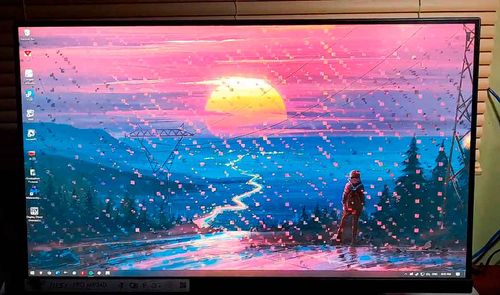
Si hablamos de artefactos gráficos hablamos de un elemento que se muestran superpuestos en la imagen que muestra nuestro PC, independientemente de que aplicación o juego estemos utilizando. Estos elementos se muestran estáticos y repartidos por toda la pantalla, normalmente, aunque en ocasiones pueden aparecer y desaparecer de forma aleatoria. Algo así como puedes ver en la fotografía que te dejamos aquí debajo.

Por qué se muestran
Los problemas de artefactos en pantalla no son algo nuevo y, lamentablemente, llegan acompañándonos muchos años. De hecho, los primeros problemas aparecieron con el lanzamiento a la serie RTX 20 de NVIDIA con arquitectura Turing. Es ahí donde podemos situar cierta tendencia a sufrir este tipo de anomalías en la imagen de nuestro equipo.

Diversas fuentes apuntan a que se debe a un problema relacionado con los datos que la gráfica no es capaz de procesar correctamente. Es importante no confundir los artefactos en pantalla con rayas o puntos de colores, ya que el motivo y la solución a estos problemas es diferente. Además de esto también es importante reconocer qué otro tipo de fallo puede tener una tarjeta gráfica y cuál es la causa, si por ejemplo hay secuencias de imágenes en las que aparece una especia de corte en la pantalla esto no es ni mucho menos un problema relacionado con el estado de la GPU, es mucho más sencillo de solucionar.
Este problema se denomina como Tearing y suele suceder cuando hay una diferencia demasiado grande entre los FPS y la tasa de refresco de la pantalla, podéis solucionarlo fácilmente activando funciones como el V-Sync que limita los FPS a los hercios de la pantalla para evitar que esto suceda, mientras que también hay formas de reducir los hercios del monitor en caso de que el problema sea el contrario. El resto de fallos que puede haber si que pueden tener relación con el malfuncionamiento de la gráfica, a continuación os explicamos cómo solucionarlos.
Cómo solucionarlos
No todos los problemas de visualización de una gráfica están relacionados directamente con esta. Si, por ejemplo, se muestran líneas de colores o la imagen no se muestra correctamente, significa que tenemos un problema con el cable (defectuoso o está recibiendo la interferencia de elementos del entorno) o con el puerto al que está conectado.
Pero, si se trata de artefactos como hemos descrito más arriba, este problema no tiene una solución sencilla. Si la gráfica tiene overclock, esto es lo primero que debemos desactivar para comprobar si este es el problema que está afectando a su funcionamiento. Calibrar la pantalla no servirá para solucionar el problema por si te lo estás preguntando.
Si no es así, nunca está de más, reiniciar la gráfica para que esta elimina la configuración que está utilizando y vuelva a funcionar como si la acabáramos de instalar en el equipo. Para realizar este proceso, lo único que debemos hacer es utilizar la combinación de teclas Windows + Ctrl + Mayús + B.
En ese momento, la pantalla del PC parpadeará durante unos segundos. Una vez hemos reiniciado la gráfica, los artefactos que se mostraban en pantalla deberían haber desaparecido. Pero, si no es así, ya la gráfica no está overclockeada, significa que esta ha cumplido su ciclo de vida útil y debemos comprar una nueva, no sin antes asegurarnos si todavía en garantía, una garantía que en Europa es de 3 años desde 2022.