

Para todos nosotros, arrancar el PC es algo tan sencillo como presionar el botón de encendido de nuestra caja. Pero son muchas las cosas que suceden a partir de ese momento en nuestro sistema. Los componentes del hardware que tenemos instalados no se inicializan todos a la vez. Y el hecho de no hacerlo de esta manera, nos puede ayudar a detectar un componente que no esté funcionando bien. En este artículo os explicaremos todo el proceso de inicialización de los componentes, es decir, que ocurre tras arrancar el ordenador.
El proceso de inicialización y arranque de un ordenador personal tiene unas siglas definidas. Se le llama P.O.S.T. (Power-On-Self-Test). Por ello, no es raro que, cuando tenemos un problema al arrancar nuestro sistema, se nos pregunte si «llega a hacer POST» o si «postea».
Una de las maneras más seguras de saber si un PC ha «posteado» es cuando suena el habitual «BIP» del altavoz de sistema. Esto, cuando el sistema tiene este altavoz. Porque cada vez son menos los fabricantes que los incluyen con sus cajas.
Pasos para arrancar un PC
A continución te explicamos los métodos que puedes utilizar para devolver a la vida tu PC. Son muy sencillos.
- Inicialización de la fuente de alimentación. En el momento en que apretamos el botón de arranque de la caja, se cierra un contacto. Este contacto se recibe como señal de arranque por parte de la placa base, la cual manda orden a la fuente de alimentación para que se active.
- Inicialización del procesador. Con la fuente en marcha y suministrando energía eléctrica a todos los componentes, el primero de ellos que comienza a funcionar es el procesador. Como sabréis, los procesadores tienen su propio sistema de diagnóstico interno. Este software (el Management Engine de Intel, o el AGESA de AMD) es el que se encarga de comprobar que los parámetros de funcionamiento son los indicados para el componente. En caso de detectar algún parámetro no correcto, inmediatamente detiene todo el proceso de arranque del equipo.
- Arranque de la placa base. Dado que todo el hardware del PC está conectado a la placa base, es imprescindible que esta esté inicializada para que el procesador pueda comunicarse con el resto de las componentes.
- Comprobación de la memoria RAM. Si el test del procesador ha sido satisfactorio, el siguiente componente en comprobarse es la RAM del sistema. Lo primero que va a comprobar es si hay RAM en el equipo. Luego, si está correctamente insertada en sus ranuras. En caso de no estar correctamente insertada, el arranque se detendrá.
- Arranque de todos los buses primarios y secundarios: aunque puede considerarse un apartado de la propia placa base, lo cierto es que merece especial mención porque actualmente la cantidad de buses es abrumadora. Hasta tal punto que muchos de ellos cuando se detecta fallo impiden el avance del POST. Lo normal es que esto no ocurra, pero…
- Arranque de la tarjeta gráfica. Exactamente al igual de lo sucedido con el procesador, se procede a la comprobación de la tarjeta gráfica. Independientemente de si esta es dedicada o integrada. Hace bastantes años solía salir unas letras que indicaban el modelo de tarjeta gráfica que teníamos en nuestro sistema. Pero ya hace años que ya no se usan.
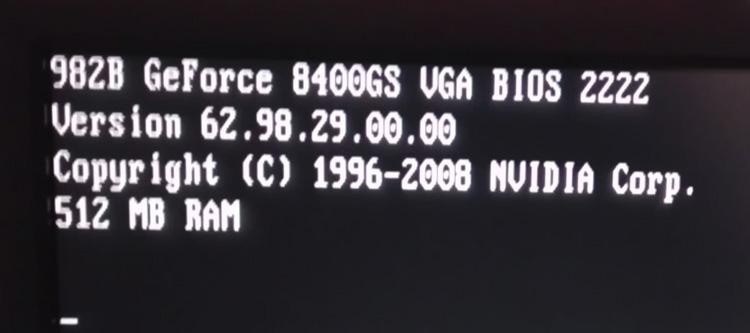
- Monitorización de las unidades de almacenamiento. Tras la comprobación de la gráfica se testan los discos duros y SSD conectados directamente a la placa base. Si uno de ellos tiene problemas al inicializarse, el proceso de arranque se ralentizará muchísimo. Dado que la BIOS de la placa base va a intentar seguir arrancándolo siempre. Y no va a poder pasar a los pasos siguientes.
- Comprobación de las tarjetas de expansión. Una vez que se han comprobado las unidades de almacenamiento, es cuando se comprueban el resto de tarjetas de expansión que tenemos conectadas a la placa base. Es por ello que es, entonces, cuando salen las letras relacionadas con las tarjetas para RAID de discos duros/SSD (en caso de tener uno configurado en la placa).
- Finaliza el P.O.S.T. Es decir, ya se ha iniciado y completado la fase de arrancar el ordenador.
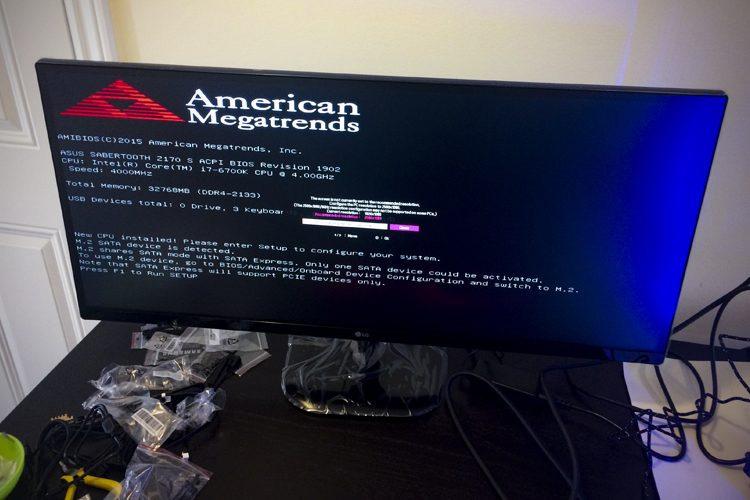
- Se inicia la GUI de la BIOS/UEFI de la placa base. Aunque la placa base ha estado inicializada desde casi el comienzo del arranque, es solo en este punto cuando nos saldrá el logo del fabricante de la placa (si no lo tenemos desactivado, claro). Esto nos indicará que ya se habrá cargado la interfaz gráfica de usuario (GUI, Graphical User Interface) con la que podremos interactuar con los parámetros internos de ella.
- Carga del sistema operativo. Una vez todos los componentes se han inicializado, la BIOS de la placa da luz verde al disco de arranque donde se encuentra almacenado el sistema operativo, en el caso de tenerlo instalado. En el caso de usar Microsoft Windows como sistema, la tarea queda en manos del Bootloader, que ya se encargará de ir cargando todos los componentes de ese sistema, hasta llegar al escritorio de Windows.
¿Qué pasa si el PC no arranca?
Como veis, y aunque realmente no nos demos cuenta, son un buen número de pasos los que se han de completar. Y, recordemos que, si alguno de ellos da fallo, todo el proceso de arrancar el ordenador se detiene completamente. En ocasiones, puede mostrar un mensaje en pantalla informando del motivo que le ha llevado a detenerse, especialmente cuando está relacionado con el sistema operativo, es decir, con un elemento de software no de hardware.
El si el problema está relacionado con el hardware, dependiendo del modelo de placa de nuestro PC, tendremos que recurrir a saber interpretar los pitidos que emite a través del pequeño altavoz que incluyen todos los PCs. Esta es su única misión, junto con la de emitir un pitido previo a iniciar el sistema operativo cuando ha comprobado que todo funciona correctamente. Podíamos decir que estos pitidos son universales, por lo que la interpretación de los mismos es para todos.
Por ejemplo, un pitido largo significa que hay un problema con la memoria RAM, 3 pitidos largos significa un error entre la placa base y el teclado, pitidos cortos repetidos es sinónimo de un fallo de la fuente de alimentación.
Sin embargo, las placas más modernas han sustituido este sistema por una pequeña pantalla donde se muestra un código cuando el PC no completa el arranque. Aquí la cosa es diferente, ya que no todos los fabricantes utilizan el mismo sistema de numeración para indicar de que tipo de error estamos hablando.
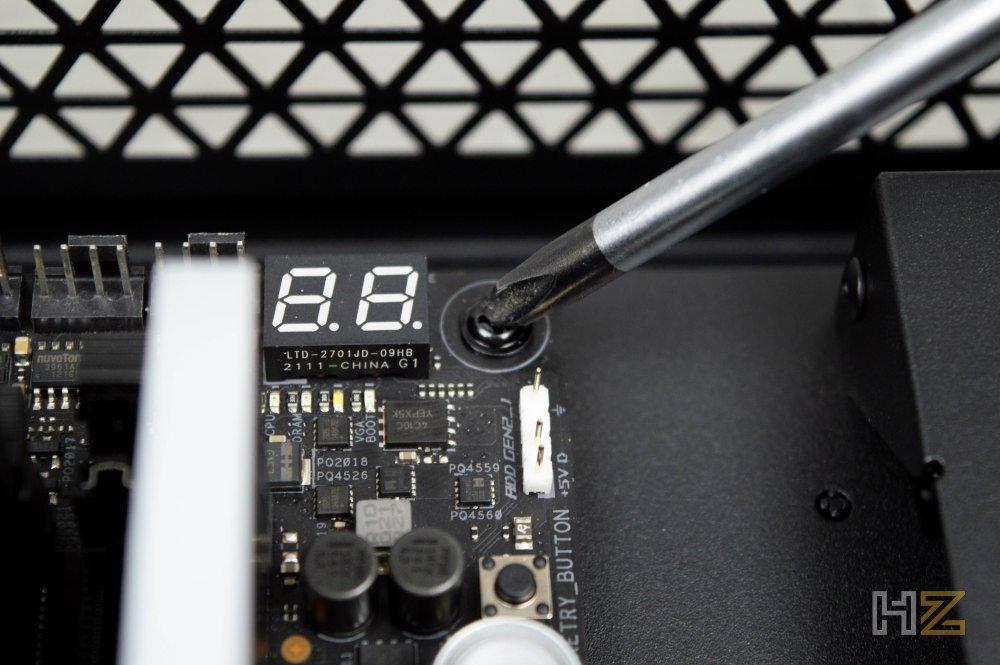
Cada uno de estos códigos va asociado a un paso del P.O.S.T. Si el arranque del ordenador se detiene, conocer dónde se ha detenido facilita mucho localizar el problema. Para interpretar que significa cada código, debemos acudir a la web del fabricante de la placa base.
Si tu PC no incluye una pantalla LED de este tipo, puedes incorporarlo a tu placa con algunas de tarjetas que se conectan a una de las ranuras PCIe de la placa base, como por ejemplo el modelo que os mostramos a continuación.
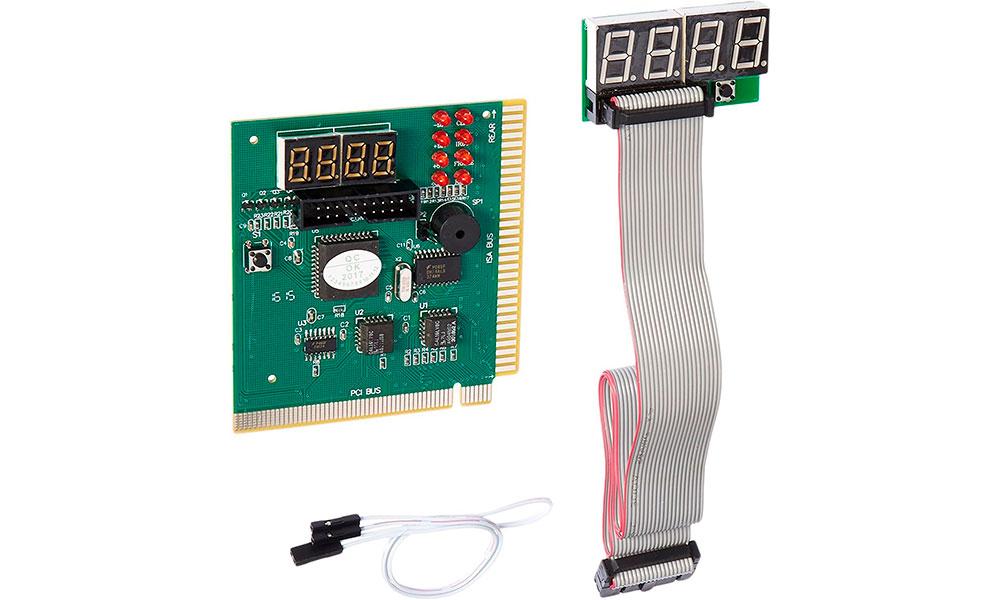
Con este sistema podrás tener tu propio display en la placa base si ésta carece de ello, mediante el que poder ver la numeración correspondiente al POST tal y como te hemos explicado. Para interpreta el código que muestra el PC, debemos visitar la web del fabricante, al igual que si estuviera integrado en la placa base.
Y ya puestos a abrir el PC, podemos dejaros como curiosidad este otro producto, se trata de un interruptor de encendido al que también viene acoplado y sincronizado un mando, con el que podremos encender o apagar nuestro ordenador sin necesidad de tocar ningún botón, lo cual puede ser muy útil si lo tenemos un poco escondido o en un lugar de difícil acceso donde haya que agacharse mucho, etc.
Es una de las funciones que vimos en el nuevo ordenador de Ibai, y la verdad, es que su precio y facilidad de instalación, merecen la pena.