
Si vas a cambiar de SSD y quieres vender o tirar el viejo, a continuación vamos a enseñarte cómo borrar un SSD de manera segura para asegurarte que no se podrán recuperar los datos que contenía. Además, hacer este proceso puede incrementar su rendimiento porque lo devolverá a como estaba de fábrica, algo que puede ser un aliciente para un potencial comprador que, lo mismo, estaría dispuesto a pagar algo más.
Los SSD están a la orden del día, y ya cualquier PC que compres lo lleva prácticamente por defecto. Son rápidos, cada vez más baratos y de mayor capacidad, y no tienen las desventajas de los discos duros mecánicos. Su durabilidad es tal que ya no es raro el querer venderlos en el mercado de segunda mano cuando adquieres una unidad mejor o de más capacidad, a pesar de la fama que les persigue de que, una vez llegados a un número de ciclos de escritura, dejarán de funcionar.
Generalmente, mientras utilizamos un SSD en el PC no nos tenemos que preocupar de hacerle ningún tipo de mantenimiento porque ya tiene una serie de mecanismos internos para ello. Sin embargo, si lo vas a vender la cosa cambia porque aunque lo formatees existen muchas maneras de recuperar los datos y eso nunca nos interesa, por seguridad. Por lo tanto, vamos a ver cómo borrar un SSD y que sea imposible restaurar toda la información contenida en ellos.
¿Por qué te interesa borrar el SSD antes de tirarlo o venderlo?
Vivimos en la era de la información, en la que gracias a (o por culpa de) Internet resulta cada vez más complicado tener cierto nivel de privacidad, ya que como se suele decir, una vez que algo se sube a Internet ahí queda para siempre. No obstante, cuando se trata de dispositivos de almacenamiento físico como un SSD, la cosa cambia ya que hay métodos de asegurarnos de que eliminamos toda la información de forma permanente.
Respondiendo a la pregunta del título, no es que el usuario medio que quiera tirar o vender su viejo SSD vaya a tener algo que esconder ni mucho menos, sino que simplemente por privacidad es algo que a todo el mundo debería interesarle; al fin y al cabo, en el almacenamiento del PC todos tenemos cosas como facturas, el DNI escaneado, documentos de nuestros estudios o simple y llanamente fotografías personales. Si no subes tu DNI a Facebook, ¿por qué vas a permitir que un extraño tenga acceso a él? Y lo peor de todo, nadie nos está robando esos datos ni forzándono a hacerlo, sino que somos nosotros mismos los que libremente se los estamos regalando.
Por este motivo, simplemente por privacidad de los datos, es por lo que a todo el mundo debería interesarle asegurarse de eliminar completa y definitivamente los datos del SSD antes de venderlo o incluso tirarlo, ya que de lo contrario estarías poniendo tu privacidad en bandeja a terceras personas. Existen métodos avanzados para recuperar los datos borrados, pero generalmente son herramientas a las que muy poca gente tiene acceso (y no nos referimos a las decenas de programas que permiten recuperar datos borrados), generalmente relacionados con la informática forense, y sería ya muy raro que nadie tuviera tal interés en recuperar los datos por estos métodos, ¿no?
Cómo borrar un SSD de manera segura
Afortunadamente es posible borrar un SSD de manera segura y sin dañar la unidad o reducir su longevidad (todo lo contrario, de hecho). La manera de hacerlo es mediante software de manera que, en lugar de borrar de forma segura todos los datos del dispositivo, un SSD se «restablece» a un estado de memoria limpia (no de fábrica pero casi). Así, también te estás asegurando de que los datos eliminados están eliminados de verdad y sería realmente muy complicado el poder recuperarlos, más todavía que simplemente formateando el dispositivo.
El comando «ATA Secure Erase» ordena al SSD que elimine todos los electrones almacenados, un proceso que obliga al dispositivo a «olvidar» todos los datos almacenados. El comando restablece todos los bloques disponibles al estado «borrar» (que también es el estado que el comando TRIM usa para eliminar archivos y reciclar bloques). Es importante destacar que ATA Secure Erase no escribe nada en la unidad, por lo que no aumenta su desgaste. Simplemente elimina toda la información obtenida a un nivel prácticamente molecular, porque como os decimos, elimina todos los electrones almacenados.
Borrar el SSD utilizando las herramientas del fabricante
Casi todos los fabricantes de SSD tienen su propio software para realizar un borrado seguro del mismo, usando el comando ATA Secure Erase. A continuación os dejamos una lista de los principales fabricantes para que podáis descargar la que más os convenga desde sus páginas de soporte que es donde habitualmente nos dejan sus herramientas de confianza (o las que mejor pagan por estar ahí).
- Intel Solid State Drive Toolbox
- Toshiba OCZ SSD Utility
- Corsair SSD Toolbox
- Samsung Magician SSD Tool
- SanDisk SSD Dashboard
- Crucial SSD Storage Executive
- Western Digital SSD Dashboard
- Seagate SeaTools bootable SSD utility
El software del fabricante es el primer recurso al que deberías recurrir para eliminar de forma segura los datos de tu SSD, aunque deberás tener en cuenta que si tu SSD es antiguo quizá no incluya el comando ATA Secure Erase, para lo que tendrás que pasar al siguiente paso de este artículo ya que el software no podrá hacerlo de manera automática. También debes saber que aunque tu SSD no tenga su propio software, de manera general cualquiera de ellos te permitirá hacer un borrado seguro de un SSD de cualquier marca.
Parted Magic, la opción si tienes un SSD antiguo
Parted Magic es una distribución de Linux que incorpora entre sus herramientas un amplio elenco para borrar un SSD. Cierto es que este software tiene un coste de 11 dólares, pero si decides comprarlo la licencia es perpetua y nunca tendrás que pagar nada más. Además, Parted Magic está pensado para instalarlo en un pen drive USB y arrancar el PC desde ahí, por lo que no tendrás que complicarte la vida instalándolo en el disco de un PC ni nada parecido. No te creará basura en el sistema ni nada parecido ya que su ejecución se lleva a cabo de manera separada del Windows que tengamos en el PC.
Estos son los pasos a seguir si decides utilizar esta opción:
- Descarga Parted Magic y crea un USB de arranca utilizando Unetbootin.
- Arranca desde el pen drive USB teniendo el SSD que quieres borrar conectado y elige la opción 1: Default Settings.
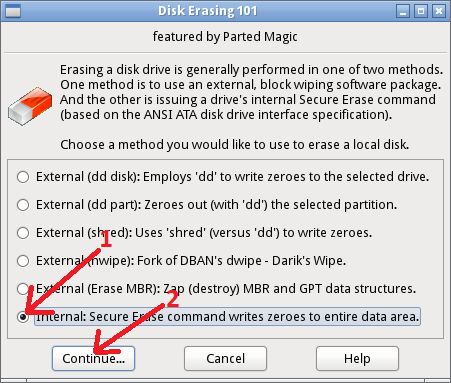
- Una vez que arranque, ve a Inicio -> System Tools -> Erase Disk.
- Escoge la opción «Internal: Secure Erase command writes zeroes to entire data area», y después confirma el dispositivo que quieres borrar.
- Confirma que has entendido los riesgos pulsando sobre el botón Yes. Ahora es cuestión de esperar, el software hará todo lo demás.
Si quieres deshacerte por completo de tu disco duro, no pierdas el tiempo destruyéndolo
A la hora de querer deshacernos de un disco duro o de una unidad de almacenamiento, siempre debemos tener en cuenta que destruirlo, como tal, muchas veces no es una alternativa, ya que existen formas de recuperar la información, aunque obviamente no es una tarea sencilla. Por lo general no existen muchas personas que tengan el tiempo o conocimientos suficientes para dedicarse a esto, ya que por lo general este tipo de situaciones solo se dan en el caso de conocer que esa unidad de almacenamiento es de una persona implicada, por ejemplo, en un juicio.
Obviamente toda precaución es poca en la mayoría de los casos, ya que no sabemos quién puede tener acceso a toda nuestra información en caso de deshacernos de nuestras unidades de almacenamiento, por lo que la solución más sencilla es eliminar por completo todo lo que pueden tener almacenado. En caso de tener datos que podemos considerar extremadamente sensibles, siempre podemos optar por la solución de formatear nuestro disco duro o unidad de almacenamiento de forma normal y tratar de reescribir por completo cada byte para asegurarnos de que es imposible recuperar la información.
Otra solución que podríamos encontrar es contactar con una empresa que se dedique a la destrucción de este tipo de sistemas de almacenamiento, aunque está claro que hacer esto para destruir datos de un solo individuo puede resultar bastante caro, y en la mayoría de los casos, innecesario. Es por ello que al final lo más recomendable es simplemente borrar estas unidades con alguno de los programar que hemos comentado, y una vez hecho esto, podemos destruirlo, pero hacer esto desde un principio no es algo que sea realmente viable.
Al final, si lo que quieres es deshacerte de él y lo vas a destruir, tenemos artículos en HardZone que publicamos hace tiempo por aquí en los que verás cómo no es la solución, ya que como bien hemos comentado a día de se pueden recuperar estos datos de cualquier forma, por eso es importante realizar de forma segura la eliminación de nuestros datos para que no quede rastro de ellos y luego ya, si eso, lo partes en mil mitades. Aunque en este último caso, lo mismo ya con eso nos bastaría, ¿no?