
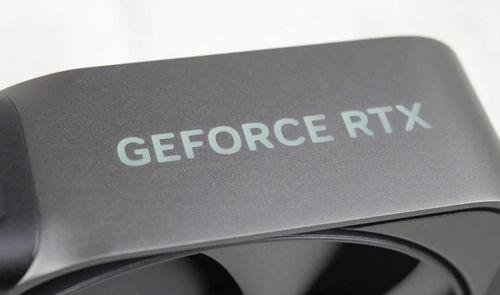
Mantener los drivers actualizados de NVIDIA es la única forma de poder sacarle siempre el máximo partido a las tarjetas gráficas GeForce ya que son fundamentales para que Windows, los juegos y las aplicaciones se comuniquen de forma eficiente con la GPU de paso aprovechar para disfrutar de optimizaciones, mejoras de rendimiento y correcciones de errores que incluye cada nueva versión.
Sin embargo, actualizar los drivers no siempre resulta sencillo, ya que, durante el proceso, podemos encontrarnos con algún que otro problema relacionado con la descarga, durante la instalación o, una vez instalados, sufrir problemas de estabilidad en el equipo mientras jugamos. Afortunadamente, podemos utilizar diferentes métodos para actualizar los controladores y solucionar cualquier problema sin tener que instalar Windows de cero.
Actualizar los drivers de NVIDIA desde NVIDIA App
La forma más rápida y sencilla para actualizar los drivers de una gráfica de NVIDIA es a través de la aplicación oficial NVIDIA App, una aplicación que ha sustituido a GeForce Experience y que también incluye las funciones del Panel de control de NVIDIA. Para actualizar los drivers de NVIDIA a través de NVIDIA App debemos seguir los siguientes pasos:
- Abrimos la aplicación NVIDIA App (si todavía no la tenemos instalada, podemos descargarla desde su página web).
- Una vez instalada, desde la pantalla principal pulsamos en Controladores.
- En la parte superior, justo a la derecha de Controladores Game Ready pulsamos en el botón actualizar para que la aplicación compruebe si existe una nueva versión.
- Si la aplicación ha realizado esta comprobación al abrirla, justo a continuación se mostrará la opción para descargar los drivers más recientes y actualizarlos.

Actualizar los drivers de NVIDIA manualmente
NVIDIA nos ofrece otra opción para actualizar los drivers de las gráficas GeForce descargando directamente los drivers desde su página web e instalarlos por nuestra cuenta siguiendo los pasos que os mostramos a continuación:
- Para descargar los drivers e instalarlos manualmente debemos visitar la web Descarga los controladores oficiales de NVIDIA desde aquí.
- A continuación, en el apartado Búsqueda manual de controladores escribimos el modelo exacto de nuestra gráfica y seleccionamos el tipo (portátil o sobremesa) y el sistema operativo.
- Automáticamente se rellenarán el resto de los apartados. A continuación, pulsamos en Buscar para que se muestre el enlace de descarga.

Si utilizamos el PC para jugar, debemos descargar los controladores GeForce Game Ready. Si la utilizamos para edición de vídeo, fotografía, diseño gráfico, transmitir en directo y demás, debemos descargar los controladores NVIDIA Studio. Finalmente, pulsamos en Ver según la opción que necesitemos y se mostrará el enlace de descarga.
Cómo saber qué versión de los drivers de NVIDIA tienes instalada
Conocer qué versión de los drivers tenemos instalada es tan sencillo como abrir la aplicación NVIDIA App y pulsar en el apartado Controladores. En la parte de arriba, se mostrará la versión que tenemos instalada tal y como podemos ver en la siguiente imagen.

También podemos conocer esta información a través del Administrador de dispositivos > Adaptadores de pantalla y seleccionar la gráfica de nuestro equipo. Seguidamente, pulsamos el botón derecho sobre la gráfica, seleccionamos Propiedades y pulsamos en la pestaña Controlador.

Cómo solucionar problemas al actualizar los drivers de NVIDIA
Como hemos visto a lo largo de este artículo, actualizar los drivers de NVIDIA es un proceso rápido y sencillo, sin embargo, cabe la posibilidad de que el proceso no se realice correctamente o que estos afecten al funcionamiento de la gráfica. A continuación, os mostramos cuáles son los problemas más habituales y cómo solucionarlos.
Pantalla negra después de actualizar los drivers
Si, por mucho que esperemos, el equipo sigue mostrando la pantalla en negro debemos:
- Comprobar que el monitor está encendido
- Utilizar otro puerto HDMI o DisplayPort de la gráfica
- Reiniciar el PC forzando su apagado o pulsando el botón Reset
Si ninguno de estos métodos funciona y si tras reiniciar, el equipo sigue sin mostrar imagen, debemos acceder a Windows a través del modo seguro y desinstalar los drivers utilizando la aplicación DDU.
Una vez desinstalados, debemos descargar la versión anterior a los drivers que habíamos instalado. Para hacerlo, debemos descargar manualmente los controladores desde aquí. En lugar de seleccionar el primer resultado que se muestra, debemos pulsar en Ver más.

Los juegos funcionan peor después de actualizar
Si notamos que los FPS han bajado, que el juego pega tirones o directamente se cierran los juegos, antes de volver a una versión anterior de los drivers debemos:
- Reiniciar el ordenador
- Comprobar que los ajustes del juego sean los mismos que habíamos establecido cuando lo instalamos
- Desactivar aplicaciones en segundo plano de monitorización
- Consultar las notas de la última versión para comprobar si NVIDIA reconoce que existe algún tipo de problema con un determinado juego.
Si los problemas siguen, la única solución que nos queda es eliminar la última versión de los drivers utilizando DDU y descargar e instalar la versión anterior a los últimos drivers disponibles como hemos indicado en el apartado anterior.