
- Apple presenta el primer MacBook con pantalla táctil OLED, hasta 128 GB de RAM y desde 3.349 euros
- Errores que comete casi todo el mundo al comprar un monitor gaming
Cuando hablamos de monitores OLED, hay siempre una preocupación para cualquiera que conozca un mínimo de cómo funciona esta tecnología: ¿cuánto tiempo tardarán en salir quemaduras en la pantalla? Y es comprensible, especialmente si vas a invertir la considerable cantidad de dinero que cuestan estos monitores. Así que, como en mi caso personal llevo ya más de dos años utilizando un monitor OLED para jugar y trabajar, os voy a contar mi experiencia personal al respecto.
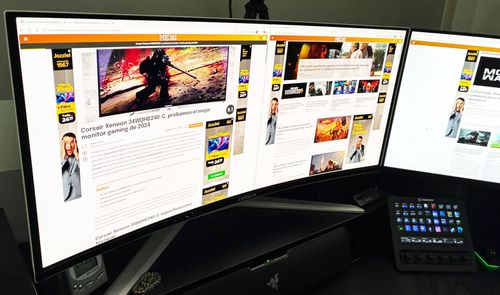
El monitor en cuestión es el Corsair Xeneon 34WQHD240-C que analicé en septiembre de 2024 y que he estado utilizando como monitor principal desde entonces. Y os adelanto: durante el primer año y medio (más o menos) no observé ningún problema de burn-in, pero después comenzó a aparecer una marca que en seguida pude reconocer: estaba quedando la «imagen fantasma» del botón de inicio y la barra de tareas. Hoy esa marca ha desaparecido por completo, así que os voy a contar cómo lo he hecho.
Sí, apareció burn-in tras año y medio de uso
El monitor cuenta con un panel QD-OLED de 34 pulgadas, resolución de 3440 × 1440 píxeles y 240 Hz de frecuencia de refresco, con tecnología NVIDIA G-Sync. Es un monitor orientado al gaming, pero en mi caso también tiene que cumplir con la jornada de trabajo, y eso significa que pasa mucho tiempo mostrando aplicaciones y elementos de interfaz que se repiten en las mismas posiciones.

Y esta es una diferencia de uso bastante importante, porque mientras juegas buena parte de la imagen que se muestra cambia constantemente, y aunque haya elementos fijos como el minimapa o el hud, no siempre estás jugando al mismo juego ni lo sueles hacer durante horas y horas. Trabajando, en cambio, puedes cambiar el contenido de un documento o pasar de una página web a otra y mantener prácticamente intacto todo lo que lo rodea, pero cosas como la barra de tareas o la interfaz del navegador están siempre en el mismo sitio.
Durante aproximadamente los primeros dieciocho meses no detecté ninguna marca. Después me di cuenta de que la barra de tareas de la zona inferior había dejado una especie de imagen fantasma. Su rastro seguía siendo visible cuando ya no correspondía que estuviera allí. Es precisamente el tipo de señal que te hace pensar inmediatamente en el temido burn-in.
Ahora bien, una imagen residual no demuestra por sí sola que el panel haya sufrido un daño permanente. En un panel OLED pueden aparecer retenciones temporales, mientras que el término burn-in se utiliza para referirse al desgaste permanente que deja una huella en la pantalla. Ambas situaciones pueden parecer similares a simple vista, pero no tienen el mismo pronóstico.
En mi caso, lo que puedo afirmar es que había una marca y que ahora ya no la veo. No sería riguroso presentar esa desaparición como una demostración de que he reparado un panel quemado. Lo más prudente es hablar de una retención o marca visible que se pudo corregir, sin convertir una observación personal en un diagnóstico del estado de los píxeles.
Qué cambié para eliminar la marca y qué he aprendido
La primera medida fue muy sencilla: configurar la barra de tareas de Windows para que se oculte automáticamente. De esa manera, dejó de permanecer visible durante todo el tiempo que utilizaba el ordenador. Sigo teniendo acceso a ella cuando la necesito, pero ya no ocupa continuamente la misma franja de la pantalla. Es un cambio pequeño con el que resulta bastante fácil convivir.
Para ello, solo hay que hacer clic derecho en la barra de tareas, seleccionar «Configuración de la barra de tareas», en la ventana que se abre seleccionar «Comportamiento de la barra de tareas» y marcar la opción «Ocultar automáticamente la barra de tareas». De esta manera, estará oculta hasta que lleves el cursor del ratón a la parte inferior de la pantalla, momento en el que aparecerá de nuevo.

A esto se sumaron las tecnologías de cuidado del propio monitor. Corsair incorpora funciones como Orbit, que desplaza ligeramente la imagen, e Image Retention Refresh, destinada al mantenimiento del panel. Son mecanismos que conviene dejar trabajar siguiendo las indicaciones del fabricante, porque forman parte del funcionamiento previsto para reducir estos problemas. Corsair especifica para este modelo un refresco de retención después de ocho horas de uso al apagarlo.
También utilicé el test de burn-in de Xbitlabs, que permite mostrar distintos patrones y colores para buscar imágenes residuales o diferencias de uniformidad. Este tipo de herramienta resulta útil para revisar la pantalla sin que el contenido de un juego o del escritorio disimule una posible marca. La propia página aclara que sus patrones no pueden reparar el daño permanente por burn-in. También tiene una herramienta llamada Reducción de Quemado, que obliga a los píxeles a cambiar para mitigar los efectos del quemado.
Tras combinar ese cambio de hábito con el mantenimiento del monitor y el uso de la herramienta, el rastro desapareció completamente. La lección que me llevo es que merece la pena adaptar algunas costumbres desde el principio. Si utilizas un OLED para trabajar, ocultar la barra de tareas es una medida sencilla. También conviene evitar que el escritorio permanezca encendido sin necesidad cuando te ausentas, poner un protector de pantalla que se active cuando llevas cierto tiempo ausente, y respetar las funciones de protección del fabricante. Reducir la exposición prolongada a elementos estáticos ayuda a prevenir la retención, aunque ninguna precaución garantiza que el riesgo desaparezca.