
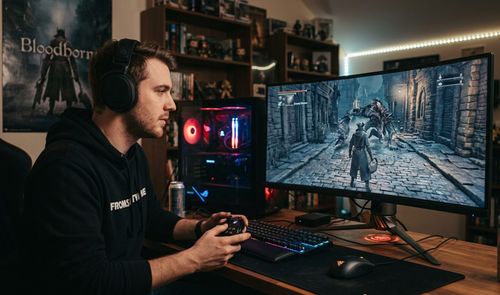
Gracias a la emulación, podemos disfrutar en PC de, prácticamente, cualquier juego que se haya lanzado de casi todas las consolas que han llegado al mercado, incluso de la PS5, aunque el proyecto todavía se encuentra en una fase muy inicial. Si queremos jugar a juegos de la PS3 en PC, debemos utilizar el emulador RPCS3, mientras que si queremos jugar a juegos de PS4 en el PC, necesitamos shadPS4.
En este artículo os vamos a mostrar todos los pasos que debemos seguir para instalar, configurar y jugar a juegos de PS4 en un PC, siempre y cuando cumpla los requisitos mínimos necesarios.
Requisitos de shadPS4
Los requisitos mínimos necesarios para ejecutar shadPS4 en PC son:
Procesador
Mínimo 4 núcleos y 6 hilos con frecuencia superior a 2.5 GHz con soporte para el conjunto de instrucciones x86-64-v3 (AVX2)
- Intel: Generación Haswell (Core 4.ª gen) o superior.
- AMD: Arquitectura Excavator / Ryzen o superior.
- Apple Silicon: Compatible mediante Rosetta 2 (requiere macOS 15.4+).
Tarjeta Gráfica
- GPU dedicada con al menos 2 GB de VRAM.
- Soporte para Vulkan 1.3 y extensiones específicas (VK_KHR_swapchain y VK_KHR_push_descriptor).
- Controladores gráficos (drivers) actualizados a la versión más reciente.
Memoria RAM
- 8 GB de RAM como mínimo
Sistema Operativo
- Windows: Windows 10 o posterior (64 bits).
- Linux: Ubuntu 22.04 LTS o superior (64 bits).
- macOS: macOS 15.4 o posterior.
Descargar e instalar shadPS4
ShadPS4 está disponible sin y con interfaz gráfica. Si lo tuyo es la línea de comandos ya que tus conocimientos son limitados, es recomendable descargar la versión con interfaz gráfica. Existen diferentes versiones con interfaz gráfica, pero la más popular de todas es QtLauncher que puedes descargar desde su página web. Desde este mismo enlace también puedes descargar shadPS4 sin interfaz gráfica.

Una vez hemos descargado el archivo en formato .zip y que ocupa menos de 30 MB, descomprimimos el archivo fuera de la carpeta Program Files para no tener problemas con los permisos del sistema.
Para hacer funcionar shadPS4 en Windows, es necesario contar con Microsoft Visual C++ 2022 Redistributable. Puedes utilizar PowerShell a través del siguiente comando para comprobar qué versión tenemos instalada.
Get-WmiObject -Class Win32_Product | Where-Object { $_.Name -like "*Visual C++ 20*Redistributable*" } | Select-Object Name, Version
Firmware de la PS4
Aquí nos enfrentamos al primer problema, siempre y cuando no tengamos una PS4, ya que no podemos utilizar un firmware descargado de Internet, sino que tiene que ser el de nuestra propia consola, según afirma la guía de inicio rápido de shadPS4. Sin embargo, sí existen páginas web que permiten descargar estos archivos será por algo.
Estos archivos se pueden descargar de la PS4 utilizando una aplicación FTP como FileZilla introduciendo la IP local de la consola y navegando hasta la carpeta system/common/lib. Una vez hemos obtenido el contenido de esta carpeta, debemos copiar los archivos a la carpeta sys_modules.
También vamos a necesitar la trophy key para desbloquear trofeos mientras jugamos. Podemos descargar este desde aquí. Debemos copiar el contenido a la carpeta de shadPS4 o añadirlo a la aplicación a través de los ajustes.

Añadir juegos
Necesitas un dump de tu propio juego de PS4 en un formato que shadPS4 pueda utilizar. Para hacerlo, debemos seguir los siguientes pasos:
- Abrir QtLauncher:
- Accedemos a Settings
- Busca la pestaña Patchs
- Añade la carpeta donde guardas tus juegos.
- Deja que shadPS4 la escanee.
- El juego debería aparecer en la biblioteca.

Últimos pasos
Por último, debemos configurar el emulador estableciendo qué método queremos utilizar para jugar, mando o teclado y ratón. En cuanto a la configuración inicial para ejecutar por primera vez el juego, es recomendable:
- resolución interna: 100 %;
- VSync: activado si tienes tearing;
- escalado: desactivado;
- opciones experimentales: por defecto.