
El símbolo del diámetro (Ø) no aparece en los teclados convencionales con distribución QWERTY en español, pero sí los que están en danés y noruego (sustituye a la ñ), por lo que escribirlo en español resulta complicado si tienes la necesidad de utilizarlo. Si trabajas con planos técnicos, documentos de ingeniería o medidas de objetos circulares (tubos, tornillos, brocas, entre otros) existen varios métodos para poder escribir este símbolo, tanto en Windows como en macOS.
En resumen
- El símbolo de diámetro (ø/Ø) no aparece en los teclados QWERTY en español, aunque sí en los teclados daneses y noruegos, donde sustituye a la ñ.
- En Windows, el símbolo de diámetro se escribe con ALT + 155 en minúscula o ALT + 157 en mayúscula usando el teclado numérico.
- En macOS, el símbolo de diámetro se obtiene con Option + O en minúscula o Option + Mayús + O en mayúscula.
La forma de escribirlo en español depende del sistema operativo y del programa que utilicemos. En Windows, lo más rápido es utilizar los códigos de teclado numérico, mientras que en Mac dependen de la distribución del teclado y de la aplicación.

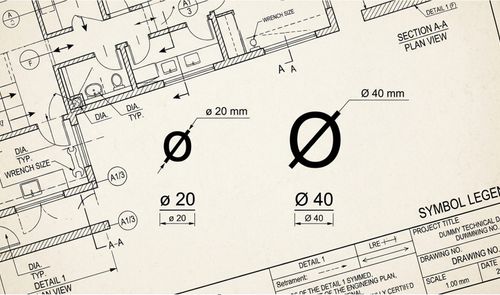
Representación tipográfica del símbolo de diámetro utilizado habitualmente en planos y especificaciones técnicas.
Cómo poner el símbolo de diámetro en Windows
Con el teclado numérico
En PC con bloque numérico, el método más sencillo es utilizar el código ASCII extendido a través de la tecla ALT en combinación con un número concreto. En este caso, debemos mantener presionada la tecla ALT e introducir el número 155 y soltar la tecla ALT para que aparezca en minúscula.
Si queremos el símbolo de diámetro en mayúscula, debemos mantener presionada la tecla ALT y pulsar el número 157 y soltar la tecla ALT.
- ø – ALT + 155
- Ø – ALT + 157
Únicamente funciona con el teclado numérico, no con la fila superior de números.
En un portátil sin teclado numérico
Pulsar la tecla ALT en combinación con 155 o 157, únicamente funciona utilizando el bloque numérico. Si nuestro portátil carece de este, debemos utilizar el mapa de caracteres de Windows y localizar el símbolo ø ó Ø.

A continuación, pulsamos en Seleccionar > Copiar para copiarlo al portapapeles y pegarlo donde lo necesitemos.
Algunos portátiles cuentan con el bloque numérico distribuido a través de las teclas, teclado numérico que solo está accesible con ayuda de la tecla Fn.

Copiar y pegar el símbolo de diámetro
Otra opción para copiar este símbolo en minúsculas ø o en mayúsculas Ø y pegarlo donde nos haga falta.
Cómo escribir el símbolo del diámetro en Mac
En macOS, no podemos utilizar el mismo atajo de teclado que en Windows ya que no funcionaría. El sistema operativo de Apple permite escribir el símbolo del diámetro en Mac utilizando la siguiente combinación de teclas:
- Option ⌥ / Alt+ o para que se muestre en minúsculas
- Option ⌥ / Alt + Mayús + o para mostrarlo en mayúsculas

Cómo insertar el símbolo del diámetro en Word, Excel, AutoCAD y otros programas
Dependiendo del sistema operativo, Windows o macOS, podemos utilizar métodos específicos para insertar este símbolo o bien utilizar el mismo método nativo del sistema operativo como hemos explicado:
Windows
- ø – ALT + 155
- Ø – ALT + 157
macOS
- Option ⌥ / Alt+ o para que se muestre en minúsculas
- Option ⌥ / Alt + Mayús + o para mostrarlo en mayúsculas