

Casi todas las Smart TV vienen preparadas para instalar la aplicación Steam Link, pero incluso si no es así, hay distintos métodos que te van a permitir jugar a los juegos de Steam del PC en una Smart TV, y eso sin tener que conectar físicamente el PC a la TV para hacerlo. ¿Quieres saber cómo? A continuación te lo contamos cómo hacerlo para vivir una experiencia bastante parecida a las que ofrecen las consolas.
Steam es desde hace mucho tiempo la plataforma referencia para gaming en PC, y uno de los motivos para haberse convertido en ello es –además de las épocas de ofertas y su extenso catálogo– la gran versatilidad que les da a los usuarios para su utilización. Por ese motivo, en este tutorial vamos a dar por hecho que tienes un PC, que tienes Steam, y que obviamente tienes juegos en tu biblioteca de Steam para poder jugarlos en la Smart TV (y ojo porque no todos son compatibles).
Antes de nada, hay que decir que Valve ya preparó Steam para esa posibilidad de poder ejecutar su lanzador en dispositivos que no fueran específicamente ordenadores.
Para ello desarrolló una interfaz específica llamada Big Picture que transformaba la clásica de PC en otra más cercana a las consolas, con elementos gráficos más llamativos, menús muy compactos y, sobre todo, muy enfocada a que podamos utilizarla con un gamepad sin problemas. Interfaz que, posteriormente, usó de referencia para integrarlo de serie en sus ya famosas Steam Deck y se ha convertido en un elemento diferencial respecto del mismo tipo de PC consolizados con Windows 11.
Configura las opciones en tu PC
Por lo que, si queréis jugar a vuestros juegos de Steam en el televisor de vuestra casa, pero sin tener que mover el PC de un lado a otro, seguid nuestros consejos, los cuales os damos a continuación y os van a ser muy útiles para poder jugar desde el sofá a las últimas a vuestros juegos favoritos de PC y ahorraros de paso el hecho de tener que colocar un aparato adicional
- El primer paso es abrir Steam en el PC y comprobar que tienes Remote Play activo.
- Para ello, simplemente ve a Steam → Parámetros y en la pestaña Remote Play, asegúrate de que está activo.
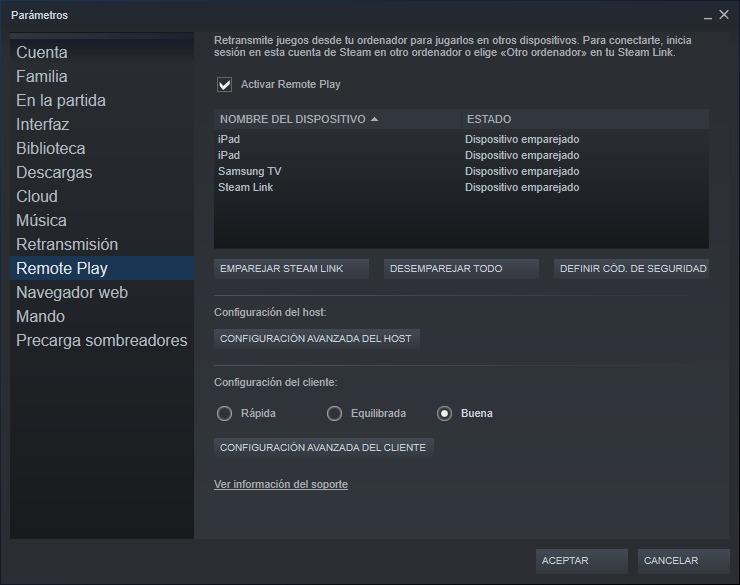
Cómo configurar Remote Play de Steam para poder jugar en una Smart TV conectada en la misma red. - Aquí no hay que tocar nada más, aunque sí es recomendable establecer en la zona inferior donde pone «Configuración del cliente» en «Buena», que es la mejor calidad. Es recomendable, por cierto, que tanto el PC como la Smart TV estén conectados a la red doméstica por cable para una mejor conexión.
- Ahora para conectar el mando hay varias opciones, pero lógicamente la Smart TV debe ser compatible con ello. Si la TV tiene Bluetooth deberás asociar el mando, y si no tiene, conectarlo por cable.
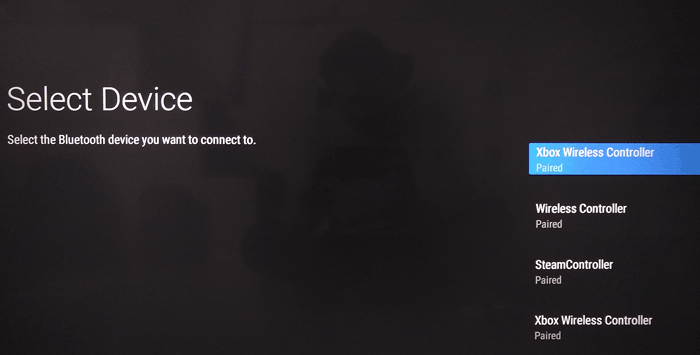
Cómo seleccionar un mando Bluetooth compatible en una Smart TV para poder utilizar Steam Link.


¿Qué mandos son compatibles?
Steam es compatible con gran cantidad de mandos, pero la mayoría de los juegos de PC hacen uso de la API DirectInput y, por tanto, os recomendamos que hagáis uso de un mando de Xbox. Bien es cierto que el de PlayStation es compatible no utiliza los mismos símbolos y en el caso del mando de Nintendo sí, pero las letras de los botones frontales están intercambiadas, ya que la A es la B y la X es la Y.
El otro motivo es debido a que el mando de Xbox si lo tenéis con el adaptador Wireless entonces se comunicará por Wi-Fi Direct y no por Bluetooth, reduciendo así la latencia de control con los juegos, lo cual es importante, por el hecho de que no estamos jugando de manera directa con el PC.

También, como es obvio, podéis usar el Steam Controller, el cual ya no se encuentra a la venta de forma oficial, pero podéis encontrarlo en muchas tiendas de segunda mano. Con este no deberías tener ningún problema para jugar a los juegos y os recomendamos encontrar uno. Eso sí, funciona a pilas, por lo que te recomendamos comprarlas recargables y tener siempre un recambio a mano no sea que se agoten en el peor momento de la partida.
Cómo jugar en Steam en la Smart TV
La mejor manera de jugar a un videojuego es ante una pantalla de gran tamaño, desgraciadamente tenemos el concepto que esto solo se puede hacer con una consola de videojuegos y no con el PC Gaming que tengamos en casa. Pues bien, con Steam Link podemos transmitir a tiempo real nuestras partidas al televisor de casa si comparten la misma red local de internet, es decir, el mismo enrutador. Por lo que se trata de un sistema que funciona igual que el Cloud Gaming, pero en este caso el servidor es nuestro ordenador para juegos y, por tanto, existe una menor latencia.

Tenemos varias opciones diferentes para poder jugar con los juegos de Steam en una Smart TV, las cuales dependerán de cuál sea nuestra configuración. Es por ello que a continuación os explicamos cómo sincronizar con cada una de las opciones disponibles para exprimir al máximo cada uno de ellos.
Con la aplicación Steam Link
Si tienes una Smart TV moderna (o una Samsung no tan moderna) tienes la aplicación nativa Steam Link. Tan solo deberás instalarla e iniciarla en la TV, y automáticamente buscará en la red local de tu casa un PC que esté ejecutando Steam (para lo que tendrás que tener el PC encendido y con Steam abierto, además de haber habilitado Remote play).

Una vez que busque y encuentre equipos con Steam en la red, solo pedirá que se confirme un número para vincular ambos equipos, y ya podrás empezar a jugar a tus juegos de Steam directamente en la TV. Con esto podréis comenzar a acceder a la biblioteca de juegos que tengáis en la aplicación sin necesidad de ningún dispositivo físico adicional. Anteriormente era necesario disponer del dispositivo físico para poder transmitir la imagen desde un ordenador a una pantalla remota, pero gracias a los avances en las tecnologías a través de streaming ya no es necesario, tan solo tendréis que utilizar la aplicación gratuita de la compañía.
Cabe destacar que si estáis pensando en utilizar una Smart TV como monitor tendréis que saber las limitaciones que esto tiene, por ejemplo las televisiones están diseñadas para ofrecer una mayor resolución pero a su vez suelen tener la frecuencia de actualización mucho más limitada. Por este motivo si esperáis jugar a algún título competitivo debéis tener en cuenta que estaréis jugando a 60 Hz, mientras que también tendréis que sumarle la latencia añadida que supone transmitir un juego a una pantalla remota.
Dispositivo Android TV
Si tienes un mini PC con Android TV, o un simple Chromecast, también tienes la aplicación Steam Link disponible y funciona exactamente de la misma manera, aunque en este caso deberás sincronizar o conectar el mando al Android TV en lugar de directamente a la Smart TV.
La aplicación es la misma que permite jugar a Steam en un smartphone Android, por lo que no deberías tener ningún problema de configuración si ya has probado la emisión en directo de esa manera. Esto implica que no solo está la posibilidad de transmitir un juego a una pantalla más grande como es una televisión, sino también a otra como un smartphone que ofrece la posibilidad de tener una «consola portátil» casera que podéis llevar a cualquier parte de vuestro domicilio.
Con un Apple TV, iPhone o iPad
Tanto el Apple TV como los iPhone tienen también una aplicación nativa para Steam Link, que nos permitirá realizar exactamente el mismo proceso que en los anteriores casos.
En este caso -que por cierto también tienen los smartphones Android- podremos incluso prescindir del mando, jugando a los juegos de Steam compatibles directamente desde la pantalla del móvil, aunque por experiencia no os lo recomendamos porque el control de los juegos de consola está pensado para el uso de palancas y gatillos analógicos que no se pueden emular a través de las pantallas capacitativas de los smartphones y las tablets.

Nuestro consejo que es optes por uno de esos controladores tipo consola para smartphone donde la pantalla se pone en medio y convierten al móvil en una portátil. Te será mucho más fácil y te permitirá jugar cómodamente a tus juegos de PC favoritos desde cualquier lugar de casa, incluso desde la cama. Por lo que será casi la misma experiencia que tener una Steam Deck en tus manos.
Otras soluciones de Streaming a tener en cuenta
Configurar todo lo relacionado con Steam Link no resulta extremadamente complicado. Pero existen otras soluciones que también pueden ser igual de útiles sobre todo para quienes no quieren utilizar su ordenador para ejecutar los juegos.
Los servicios en la nube han evolucionado mucho en los últimos años y es posible acceder a varios que permiten ejecutar juegos directamente en un servidor, por lo que no es necesario tener el PC encendido en todo momento y que este cuente con hardware de última generación, ya que son los servidores quienes se encargan de ejecutarlo de forma local y enviar la señal al dispositivo con el que juguemos.
GeForce Now
Uno de los primeros ejemplos que encontramos es GeForce Now. Este servicio creado por NVIDIA ofrece un plan gratuito que permite a los usuarios utilizar sus distintas bibliotecas de juegos. La suscripción gratis ofrece una hora de juego e incluye anuncios, pero los planes de pago permiten jugar durante más tiempo, con mayor calidad y sin ningún tipo de anuncio.
NVIDIA GeForce está disponible tanto en los televisores de Samsung como los de LG, los dos principales fabricantes de Smart TV y a los que podemos asociar un mando Bluetooth para jugar sin depender de un teclado y ratón. Si no está disponible en nuestro Smart TV y utilizamos un set-top box, podemos instalarlo vía la Play Store de Google.
Xbox Game Pass
Una de las suscripciones por excelencia actualmente en la industria de los videojuegos. Microsoft ha logrado convertir su marca Xbox en algo que se conoce más actualmente por la suscripción que por sus consolas. Este servicio incluye un catálogo con cientos de juegos que pueden ejecutarse en todas las plataformas, incluidas las Smart TV. Al igual que NVIDIA GeForce Now, está disponible en los Smart TV de Samsung y LG. También está disponible a través de los set-top boxes disponible en el mercado con Android.
El problema lo encontramos en que para ello es necesario pagar la suscripción Ultimate. Esta tiene un precio de 26,99 € al mes, siendo de las más caras que hay actualmente en el mercado aunque tiene como principal ventaja que no es necesario comprar los juegos previamente en otras plataformas como es el caso de GeForce Now.
Amazon Luna
Es una de las soluciones más recientes que podemos encontrar en términos de streaming y está específicamente diseñada para jugar en televisores. Se ejecuta a través de los distintos navegadores que podemos encontrar en internet e incluye varios aspectos clave. Además de ofrecer la capacidad de jugar a ciertos juegos de la biblioteca del usuario, también tiene un catálogo con cientos de juego, incluyendo títulos tiple A que van rotando cada cierto tiempo.
Los usuarios miembros de Amazon Prime pueden disfrutar de la suscripción estándar para jugar a distintos títulos de manera mensual. La suscripción Premium cuesta 10€ al mes y ofrece acceso a un catálogo mucho más grande. Está disponible en todos los dispositivos Fire Stick de Amazon e incluso vía Play Store en los set-top boxes gestionados por Android.
Requisitos mínimos de red para jugar desde el PC en una Smart TV
Para jugar a tus juegos de PC en una Smart TV sin problemas, lo más importante no es tener el mejor internet del mundo, sino una buena red en casa. Es decir, que todo funcione de forma estable y sin cortes.
Lo primero es básico: el PC y la televisión deben estar conectados a la misma red, normalmente al mismo router. A partir de ahí, cuanto mejor sea la conexión entre ambos, mejor será la experiencia jugando.
Si puedes elegir, lo ideal es usar cable de red (Ethernet) tanto en el PC como en la TV. Esto hace que la conexión sea más estable y evita retrasos o tirones mientras juegas. Si no puedes usar cable y vas por WiFi, intenta que sea una red de 5 GHz, ya que es más rápida y suele dar menos problemas que la de 2.4 GHz.
En cuanto a velocidad, no necesitas una cifra muy alta, pero sí constante. Con unos 15 Mbps estables puedes jugar sin demasiados problemas. Si quieres mejor calidad de imagen y mayor fluidez, lo recomendable es llegar a unos 25 Mbps o más.
También es importante evitar saturar la red. Si hay muchas personas en casa viendo vídeos en streaming, descargando archivos o jugando online al mismo tiempo, es posible que notes cortes o pérdida de calidad.
Por último, la distancia al router influye. Cuanto más cerca estén los dispositivos, mejor funcionará todo. Si hay muchas paredes o interferencias, la señal puede empeorar.
En resumen: una red estable, mejor por cable si es posible, y sin demasiadas distracciones en la conexión. Con eso, ya puedes disfrutar de tus juegos en la tele sin complicaciones.