
Casi todos los ratones del mercado tienen la posibilidad de ajustar su sensibilidad mediante un software específico, e incluso con los que no podremos configurarla a nuestro gusto gracias a los ajustes de Windows. Hay también ratones que incluso tienen en memoria perfiles predefinidos para ajustar la sensibilidad sin necesidad de software, así que lanzamos la pregunta: ¿hace falta el software del ratón para cambiar la sensibilidad? ¿Qué opción es la más indicada?
Poder cambiar la sensibilidad del sensor del ratón es algo necesario para casi todos los usuarios, puesto que es la manera de que puedan sentirse cómodos al utilizarlo. No todo el mundo utiliza la misma sensibilidad, y si bien la mayoría usa sensibilidades de entre 800 y 1600 DPI, lo habitual es que cada usuario tenga una cifra «predilecta» que siempre deberá ajustas previamente.
Cambiar la sensibilidad del ratón
Cambiar la sensibilidad es un proceso muy rápido y sencillo que podemos hacer de diferentes formas. Independientemente del método que utilicemos, al final siempre vamos a obtener los mismos resultados, aunque algunos métodos no incluyan una referencia en forma de números, lo que puede suponer un problema si hemos cambiado de ratón y queremos seguir utilizando la misma sensibilidad que utilizábamos.
Utilizando Windows
Salvo algunos casos en ratones muy antiguos, siempre podremos cambiar la sensibilidad del ratón mediante Windows. Simplemente ve a Configuración -> Dispositivos -> Mouse y pulsa en la parte derecha en el botón «Opciones de mouse adicionales». En la tercera pestaña, «Opciones de puntero» podrás ver una barra de desplazamiento para seleccionar la «velocidad del puntero», que no es otra cosa que ajustar la sensibilidad.
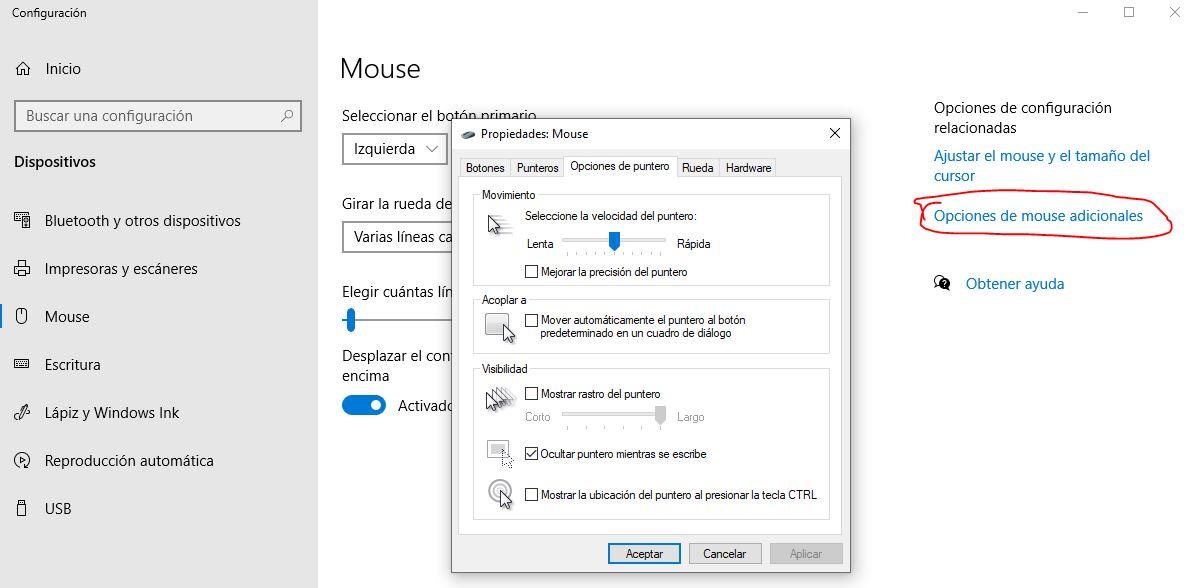
Debes tener en cuenta, no obstante, que este ajuste de Windows es meramente por software y funciona con independencia del sensor que tenga tu ratón, pero es un aumento o reducción de DPI artificial y que además no te da cifras exactas, sino que funciona en modo porcentual. Con el punto medio seleccionado, digamos que representa los DPI seleccionados en este momento en tu ratón, y cuando bajas o subes la barra de desplazamiento, aumentará o reducirá la sensibilidad en modo porcentual; en otras palabras, si tu ratón es de 1000 DPI y bajas la barra a un cuarto, estará funcionando a 500 DPI aproximadamente.
Con todo, cuando configuras la sensibilidad del ratón mediante Windows estarás haciéndolo enteramente mediante software (como cuando ajustas la sensibilidad dentro de un juego, solo valdrá para ese juego) y esto provoca cierta carga de trabajo en el procesador, lo que significa que en momentos puntuales podemos sentir que el ratón se mueve de forma errática, especialmente si en el PC tienes una CPU poco potente o en ese momento estás sometiéndola a una alta carga de trabajo. Por este motivo, y ahora hablamos de ello en el apartado siguiente, siempre será mejor hacerlo a través del software del propio ratón, siempre y cuando el ratón admita el cambio de sensibilidad por hardware.
Con la aplicación del ratón
La mayor diferencia entre utilizar las opciones de Windows o el software específico de tu ratón para ajustar la sensibilidad es que la parte Windows es genérica y totalmente por software, mientras que si utilizas el software de tu ratón el cambio, aunque sea por software, es a bajo nivel ya que es capaz de comunicarse con el sensor para funcionar a una mayor o menor sensibilidad. Dicho de otra manera, el cambio de sensibilidad es en el sensor, no en el software, por lo que es un ajuste mucho más fino y en el que no se pierde precisión al hacerlo.
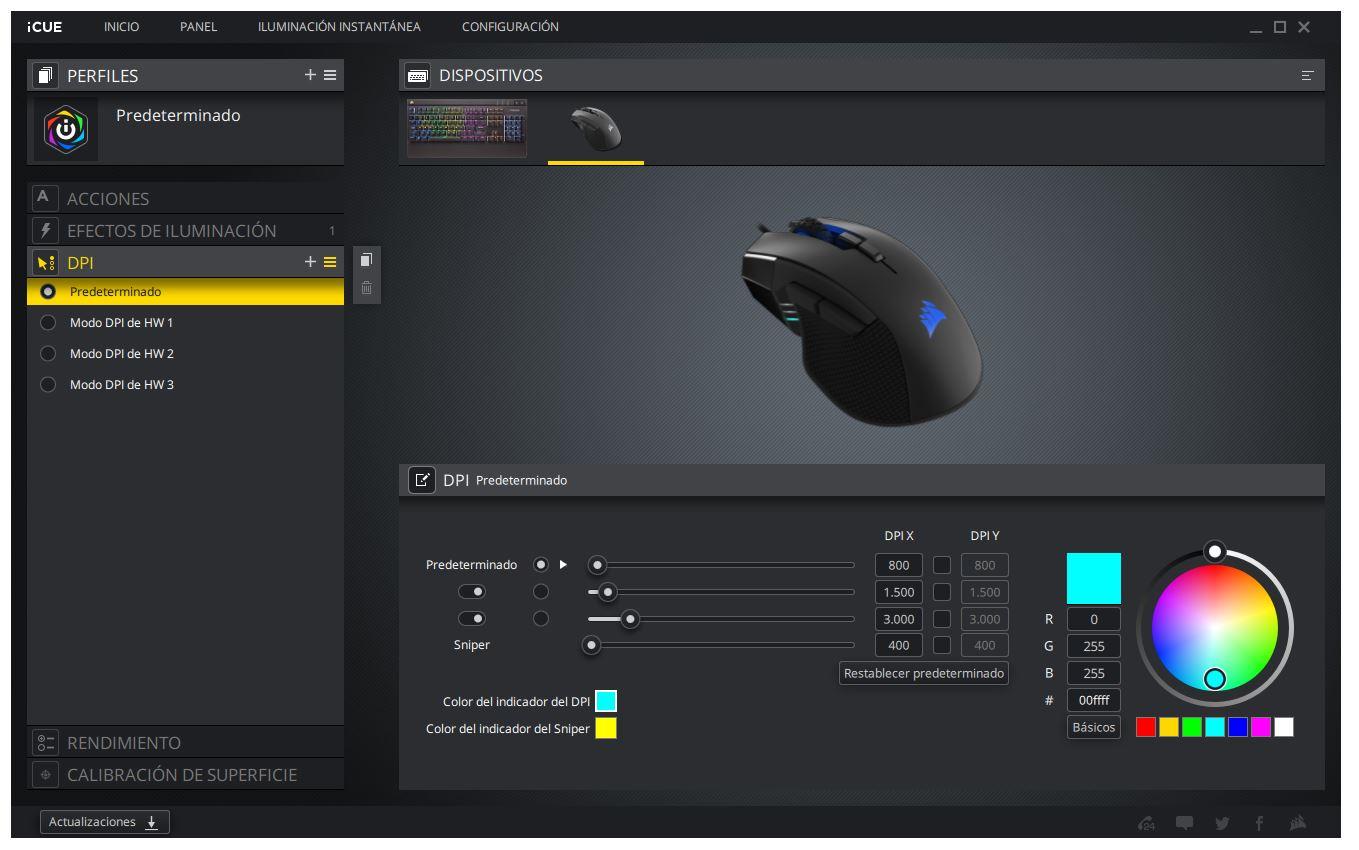
Además, no son pocos los ratones que cuentan con memoria interna y que permiten no tener que depender del software para poder ajustar su sensibilidad, lo cual siempre es una ventaja en términos de rendimiento y velocidad de respuesta del ratón.
Como mencionamos al principio, también hay ratones que vienen con perfiles de sensibilidad preconfigurados y que no se pueden modificar; esto es peor que usar el software del ratón, ya que permite un ajuste mucho más «fino» y acorde a las preferencias del usuario, pero incluso así el cambio es mejor que hacerlo con los ajustes de Windows, algo que en definitiva solo deberías utilizar como último recurso.
Desde el ratón
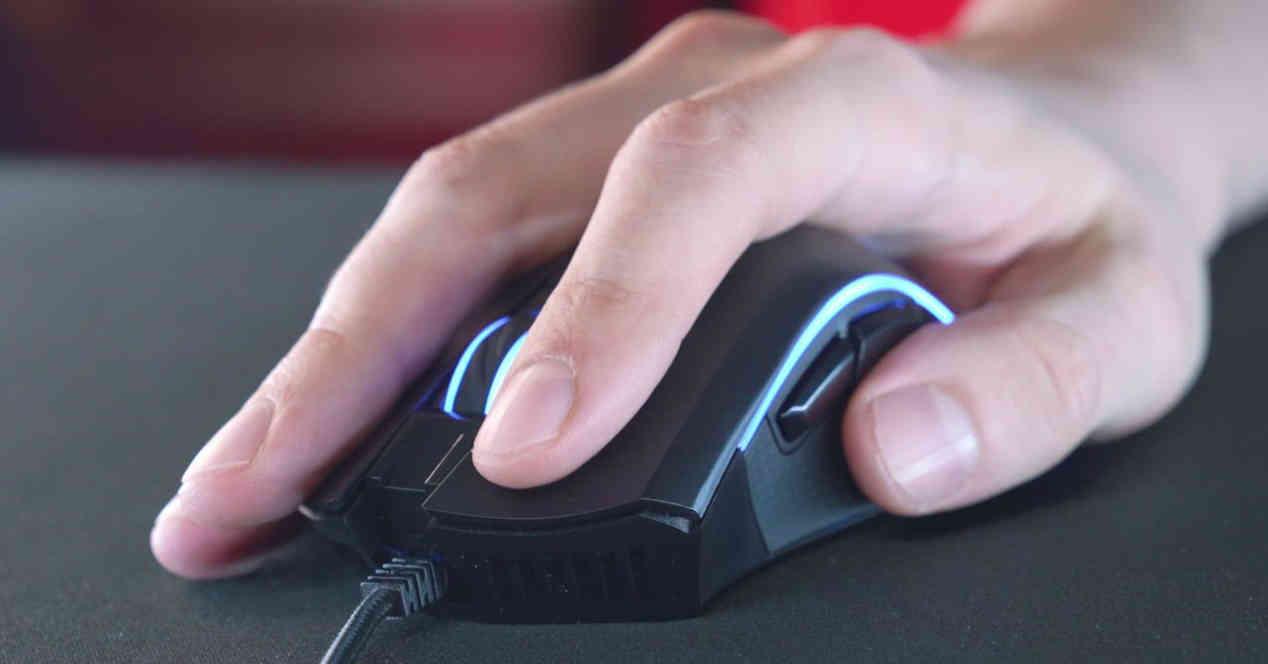
Utilizar la función de Windows para modificar el ratón es el método más sencillo, pero no el más rápido. Si ratón incluye una aplicación para gestionar su funcionamiento, esta es una de las mejores opciones ya que nos permite ajustar la sensibilidad a un número concreto. Pero, si no es el caso y el ratón incluye 2 botones en la parte inferior de la rueda (en ocasiones solo es un botón que debemos presionar de forma repetida), podemos utilizar estos botones para justar la sensibilidad.
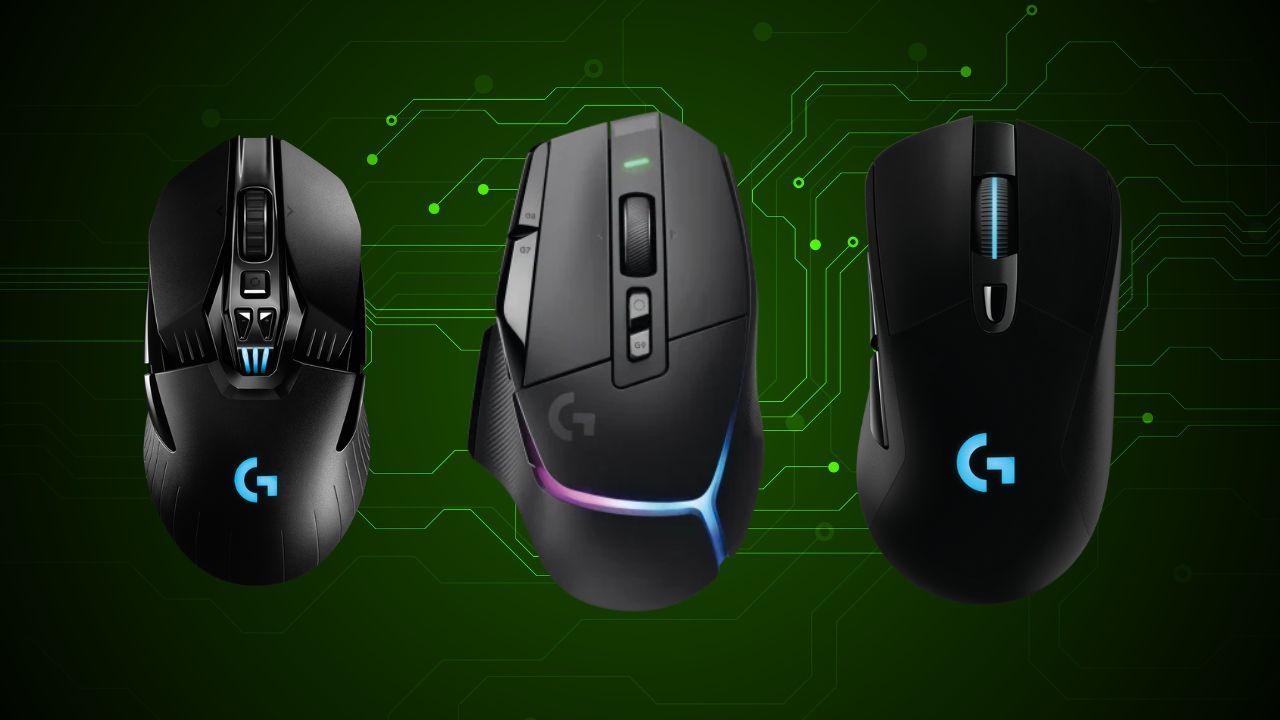
El problema de esta función es que únicamente permite cambiar la sensibilidad en el rango de sensibilidades que ha establecido el fabricante, limitando muchísimos las opciones. Sin embargo, tiene una ventaja ya que este si es el método más rápido para hacerlo, siempre y cuando nos acostumbremos a las opciones que nos ofrece. Dependiendo de que tipo de sensibilidad hayamos establecido, el ratón mostrará una numeración diferente o bien utilizará un sistema de LEDs para indicar al usuario en que posición se encuentra.
¿Importa la sensibilidad del ratón?
Cuando hablamos de la sensibilidad del ratón, en realidad estamos hablando de manera coloquial de la cantidad de puntos por pulgada que el cursor se mueve en la pantalla en comparación con el movimiento físico que realizamos en el ratón. Por supuesto, hay fabricantes que miden esto en DPI, CPI o PPP, pero el resultado al final es el mismo: la comparación del movimiento físico del ratón en comparación a lo que el cursor se mueve dentro de la pantalla.
A este respecto, la resolución del monitor tiene mucho que ver con la sensibilidad del ratón, ya que no es lo mismo por ejemplo una pantalla que tiene 2560 píxeles de ancho que una que tiene 1920: con la misma sensibilidad del ratón, en una pantalla 1080p podremos llegar de un extremo a otro y, sin embargo, en una pantalla 1440p nos quedaremos cortos.
Obviamente, un usuario que tenga por ejemplo un monitor 4K y que su ratón tenga configurada una sensibilidad de, digamos, apenas 600 DPI, tendrá que realizar movimientos muy amplios con el ratón sobre la alfombrilla para poder llegar de un lado a otro de la pantalla, mientras que, si configura el ratón con una sensibilidad de 1200 DPI, siguiendo el ejemplo la distancia que tendrá que mover el ratón sobre la superficie será literalmente la mitad.
Hay usuarios que se sienten más cómodos con resoluciones bajas y los hay que prefieren resoluciones muy altas en el ratón. Una sensibilidad muy baja te obligará a mover mayores distancias el ratón en la superficie en la que lo tengas colocado, realizando más esfuerzo, pero al mismo tiempo dándote una mayor precisión. Por su parte, una sensibilidad muy alta hará que apenas tengas que mover el ratón de su sitio para mover el cursor en la pantalla, pero la precisión que tendrás será bastante menor.
Por este motivo, hay muchos ratones que tienen un botón «Sniper» específico (normalmente para juegos de tipo FPS) que permiten bajar la sensibilidad del sensor mientras el botón esté presionado, de manera que el usuario pueda apuntar mejor ya que así tiene una mayor precisión, a pesar de que como hemos dicho esto también implica necesariamente el tener que mover el ratón una mayor distancia sobre la alfombrilla.
¿Y si tenemos un Mac?
En este caso la configuración es muy simple, independientemente de que quieras cambiar la sensibilidad de tu trackpack o de un mouse externo (sea por cable o inalámbrico). Solo tendremos que irnos a la lupa situada en la parte superior derecha de cualquier Mac, hacer clic en ella y buscar «ratón». Nos llevará a la configuración del mismo que será una pantalla como la siguiente:
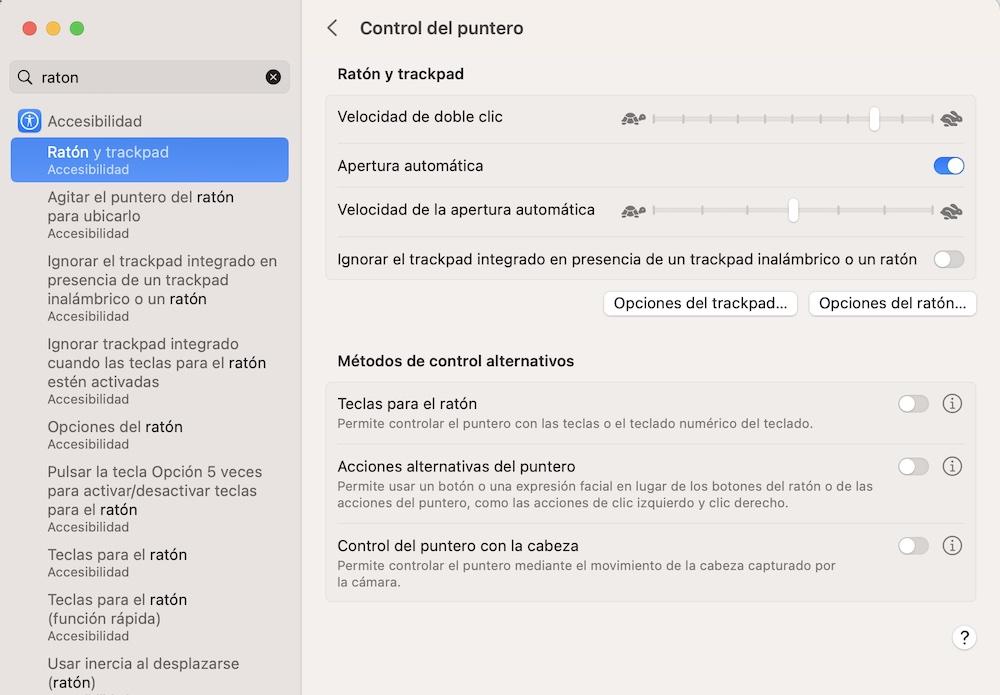
Aquí ya podremos manejar los parámetros a nuestro gusto, sin necesidad de programas externos. Aunque la función disponible es muy limitada, funciona de maravilla, y ya tendremos el ratón listo para nuestras partidas online. A través de esta opción, también podemos cambiar la sensibilidad del trackpad, tanto externo como los que integran la gama MacBook de Apple.