
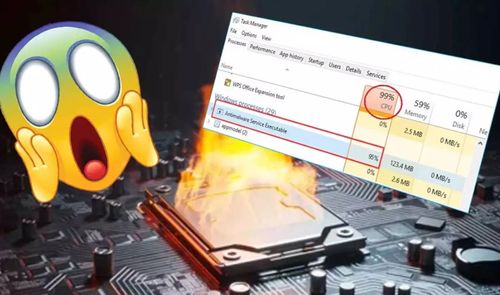
Si estás utilizando tu PC de forma normal y, de repente, notas que comienza a ir excesivamente lento y que los ventiladores comienzan a hacer mucho ruido sin motivo aparente, es posible que el servicio Antimalware Service Executable sea el culpable y que esté acaparando todos los recursos de tu PC. En este artículo te vamos a contar por qué sucede esto, y qué puedes hacer al respecto.
Cuando el procesador se pone al 100% durante un tiempo prolongado, el equipo empieza a ir mal. La CPU no está pensada para estar trabajando a plena capacidad durante un largo periodo de tiempo. Puede hacerlo de manera puntual y durante unos segundos, pero si lo hace sostenidamente, empiezan los problemas.
Si la carga es del 100%, empezaremos a notar una perdida de rendimiento e, incluso, congelaciones y bloqueos. Así, la experiencia pasa a ser verdaderamente terrible y nuestro PC se vuelve prácticamente inutilizable. Que esto suceda, debes saber, que existe algún proceso en segundo plano que consume toda la potencia del procesador y esto puede pasar, sobre todo, estabas abriendo un archivo descargado de Internet
Antimalware Service Executable, ¿qué es?
Como su nombre sugiere, se trata de una herramienta antimalware integrada en Windows que ayuda a defender el PC contra el malware y otras amenazas de virus; dicho de otra manera, forma parte del antivirus integrado en el sistema operativo. Aparece en el administrador de tareas con el nombre de proceso MsMpEng.exe, y se trata de un proceso en segundo plano para la herramienta de antivirus integrada de Windows Defender.

Debes saber que este servicio siempre está activo y no suele generar ningún tipo de problema. Como muchos otros complementos, herramientas y funciones, está diseñado para funcionar en segundo plano. Lo que hace este servicio es realizar un escaneo en tiempo real buscando virus y potenciales amenazas, protegiéndonos de software malicioso.
Este servicio es imprescindible, sobre todo, cuando vamos a descargar un archivo o ejecutar algún elemento descargado. Si alguna vez te ha pasado que Windows impide ejecutar un elemento descargado indicando que es potencialmente peligroso, quien se encarga de esto es, precisamente, este servicio.
Durante estos análisis que ejecuta automáticamente, el proceso Antimalware Service Executable utiliza más recursos del sistema, especialmente del procesador. Esto es común en todos los antivirus del mercado, y, sin embargo, es un proceso que debería durar tan solo unos instantes… el problema viene cuando este servicio deja la CPU al 100% durante un tiempo prolongado, provocando que todo el PC nos funcione excesivamente lento.
Antimalware Service Executable no es un virus
Muchos usuarios piensan que puede tratarse de un virus, debido a que en la descripción del proceso se muestra la palabra Antivirus. Nada más lejos de la realidad. Como hemos comentado más arriba, este es un proceso interno que funciona en segundo plano en el equipo y que, cuando descargamos muchos archivos o descomprimimos alguno, entra en funcionamiento para analizar el contenido en busca de contenido malicioso o sospecho.
Windows exige que todas las aplicaciones disponibles para Windows 10 y Windows 11 incluyan la firma digital de los desarrolladores para así poder identificar más rápidamente las aplicaciones inofensivas. Cuando Windows detecta que una aplicación no ha sido firmaba, automáticamente Windows la bloquea y no permite instalarla, aunque podemos desbloquearla si estamos seguros de que se trata de una aplicación completamente segura.
¿Y si no para?
Si de repente ves que este proceso está consumiendo el 100% de los recursos de tu procesador y que todo el PC empieza a ir muy lento, no desesperes porque es relativamente normal y tan solo debería durar unos segundos. El problema viene cuando no dura unos segundos, sino que deja el PC prácticamente inutilizable durante largos periodos de tiempo, y es ahí cuando debes empezar a pensar en hacer algo al respecto, ya que al final es una perdida de rendimiento que podemos evitar.
Por lo general como bien hemos explicado, no debería durar mucho tiempo, pero al igual que con todo puede haber veces en las que tenga que examinar un archivo demasiado pesado o que simplemente se quede pillado, haciendo que nuestro PC se ralentice. No es lo más común, pero tampoco es algo que se pueda descartar a la ligera, ya que este tipo de fallos también pueden suceder en ciertos casos cuando realizamos un cambio muy grande en nuestro ordenador que Windows pueda haber detectado como negativo.
Es por ello que si esto os sucede con mucha frecuencia y no sois capaces de evitarlo, os vamos a enseñar las soluciones que podéis tomar para evitar que esto suceda, aunque implica tener que hacer cambios que pueden dejar nuestro PC desprotegido frente a ciertas amenazas. Al final la solución más simple implica tener que desactivar el servicio de Antivirus de Windows, si no sabéis como hacerlo, os enseñamos.
¿Qué hacer si se te pone la CPU al 100% por su culpa?
Que esto suceda es perfectamente normal, como ya comprenderéis, y es inherente a tener Windows Defender activado en el sistema; por lo tanto, la forma de evitar que este servicio ponga la CPU al 100% es deshabilitar el antivirus integrado en Windows, algo que no es recomendable para nada, ya que quedaríamos desprotegidos ante virus, malware y otras amenazas.
Sin embargo, es algo que podéis hacer en momentos puntuales si es necesario. Para ello, sigue estos paso:
- Haz clic en el Inicio.
- Ves a la «Configuración».
- Dentro de esta ventana, ves al apartado de «Privacidad y seguridad».
- Ahora, tienes que ir a la opción de «Seguridad de Windows».
- Una vez dentro, pulsamos en el botón «Abrir Seguridad de Windows».
- Seguidamente, en la ventana que se abre, pulsa en «Protección antivirus y contra amenazas».
- Dentro debes pulsar sobre «Administrar la configuración» situado en la parte inferior.
- Ahora, desactiva la «Protección en tiempo real».

Antimalware Service Executable dejará de «darte la lata» durante un tiempo (luego se activa de nuevo automáticamente cuando reinicies el PC). Ten en cuenta, de nuevo, que esto no es recomendable, pero si estás teniendo serios problemas de rendimiento por su culpa puede ser una solución temporal a estos. Al final esto dejaría el ordenador completamente desprotegido frente a una amenaza, por lo que si tienes pensado descargar algún que otro archivo de dudosa procedencia no es recomendable ya que podría terminar en una tragedia como bien podrás imaginar.
Causas más comunes de su alto consumo de CPU
El alto consumo de CPU de Antimalware Service Executable suele tener causas bastante simples, aunque no siempre sean evidentes a primera vista.
Una de las más habituales es cuando Windows empieza a revisar muchos archivos a la vez. Esto pasa, por ejemplo, después de descargar varias cosas seguidas, instalar programas o descomprimir una carpeta grande. En esos momentos el antivirus no solo mira un archivo, sino que va comprobando todo lo relacionado, y eso hace que el procesador trabaje más de lo normal.
También influye el tipo de archivos que estás usando. Si estás abriendo instaladores, programas o archivos comprimidos, el sistema los analiza con más detalle porque son los que pueden esconder problemas. Por eso, aunque solo abras “una cosa”, en realidad puede estar revisando varias partes al mismo tiempo.
Otra causa muy común es que Windows esté haciendo tareas internas sin que te des cuenta. A veces, después de una actualización o de un cambio importante en el sistema, el propio Defender hace una revisión más profunda de lo normal. No es algo constante, pero cuando ocurre, sí puede notar bastante en el rendimiento.
También hay que tener en cuenta las carpetas grandes, como las de juegos o proyectos pesados. Aunque no pase nada raro, cada pequeño cambio dentro de esas carpetas puede hacer que el antivirus vuelva a revisarlo todo, lo que aumenta el uso de CPU.
En general, no suele ser un fallo ni un virus, sino el sistema haciendo su trabajo. Lo normal es que estos picos duren poco tiempo y luego todo vuelva a la normalidad. Si no, puedes empezar a preocuparte.
¿Qué más alternativas hay?
Normalmente, una de las mejores alternativas si tienes un poco de tiempo que dedicarle es simplemente actualizar Windows: instala las actualizaciones automáticas, y muy probablemente recibas una actualización de las definiciones contra virus de Windows Defender que se traducirá en que el proceso Antimalware Service Executable deje de consumir tanta CPU tratando de analizar tus archivos contra virus y amenazas.
En todo caso, que Antimalware Service Executable te ponga la CPU al 100% suele ser algo circunstancial, así que no debes preocuparte: simplemente deja que el PC termine de «hacer sus cosas» o, si no puedes esperar, reinicia el equipo (puedes hacerlo sin miedo, aunque ten en cuenta que generalmente como Windows no se apaga hasta que no terminan las tareas pendientes, puede tardar más de la cuenta en reiniciar).
Cabe destacar que en la mayoría de las ocasiones este proceso no suele llegar a consumir tanto, los únicos momentos en los que puede utilizar tanto la CPU realmente tienen que ver con el hecho de que está realizando un escaneo completo debido a que puede haber detectado algún archivo malicioso. Obviamente pararlo puede provocar que ese fichero malicioso llegue a presentar un problema en el ordenador, aunque obviamente también hay ocasiones en las que simplemente comienza a consumir recursos debido a que no encuentra nada y comienza a examinarlo todo en detalle.
Lo mejor que podéis hacer en general es establecer una serie de exámenes en horas que no estéis utilizando demasiado el PC para que no salten en momentos cruciales y comiencen a consumir recursos.